

Page 1
Page 2
Verwendete Bezeichnungen
Diese Bezeichnung bedeutet, dass bei Nichtbeachtung der
Achtung :
Tipp :
Wenn "Gerät" oder "Projektor" in dieser Bedienungsanleitung erscheint, kann damit neben
dem "Projektor" auch Zubehör oder Sonderausstattung bezeichnet werden.
Anweisungen eine Gefahr von Verletzungen, Geräte- oder
Sachbeschädigungen vorhanden ist.
Zusätzliche Informationen und nützliche Punkte zu einem Thema.
Bedeutet, das dieser Punkt, bzw. die unterstrichenen Wörter vor diesem
Symbol im Glossar erklärt sind.
Siehe "Glossar" im "Anhänge". (S.83)
Bezeichnet Bedienungsarten oder Bedienungsreihenfolge.
Die angegebenen Anweisungen müssen in der mit Zahlen bezeichneten
Reihenfolge ausgeführt werden.
Page 3
Auspacken des Projektors
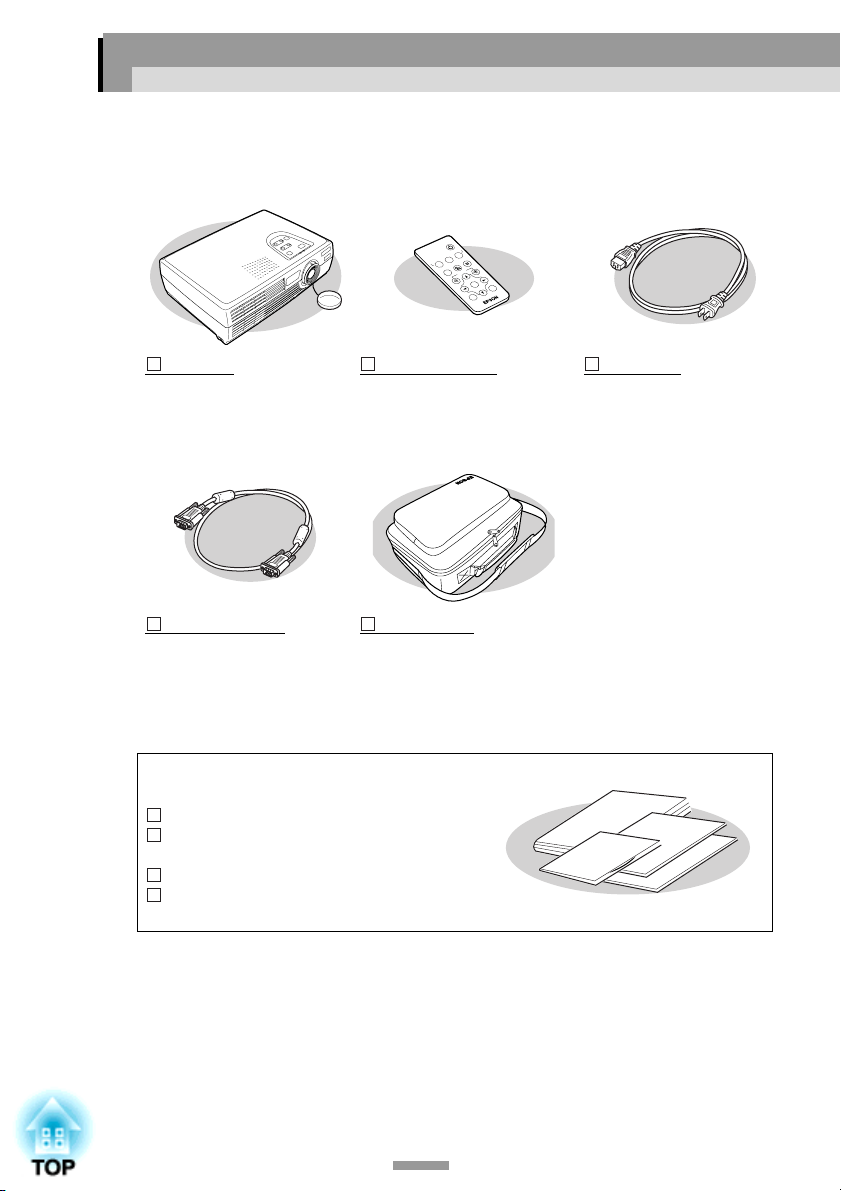
Kontrollieren Sie beim Auspacken des Projektors, ob alle Teile vorhanden sind.
Wenden Sie sich bitte bei einem Fehler oder falls Teile fehlen sollten an den
zuständigen Händler.
Power
Color Mode
S-Video/Video
Freeze
omputer
C
A/V Mute
Menu
E-Zoom
Enter
ESC
Auto
Projektor
(mit Objektivdeckel)
Fernbedienung
(einschließlich einer CR2025Lithiumbatterie)
Computerkabel
(Mini-D-Sub 15-polig/MiniD-Sub 15-polig (1,8 m))
Für den Anschluss des
Projektors an einen
Tragetasche
(mit Schulterriemen und
Griff)
Für den Transport des
Projektors
Computer
Dokumentation
Bitte zuerst lesen
Sicherheitsanweisungen und weltweite
Garantiebedingungen
Document CD-ROM
Kurzanleitung
Netzkabel
(3 m)
Für den Anschluss des
Projektors an einer
Netzsteckdose
1
Page 4
Ausstattung des Projektors
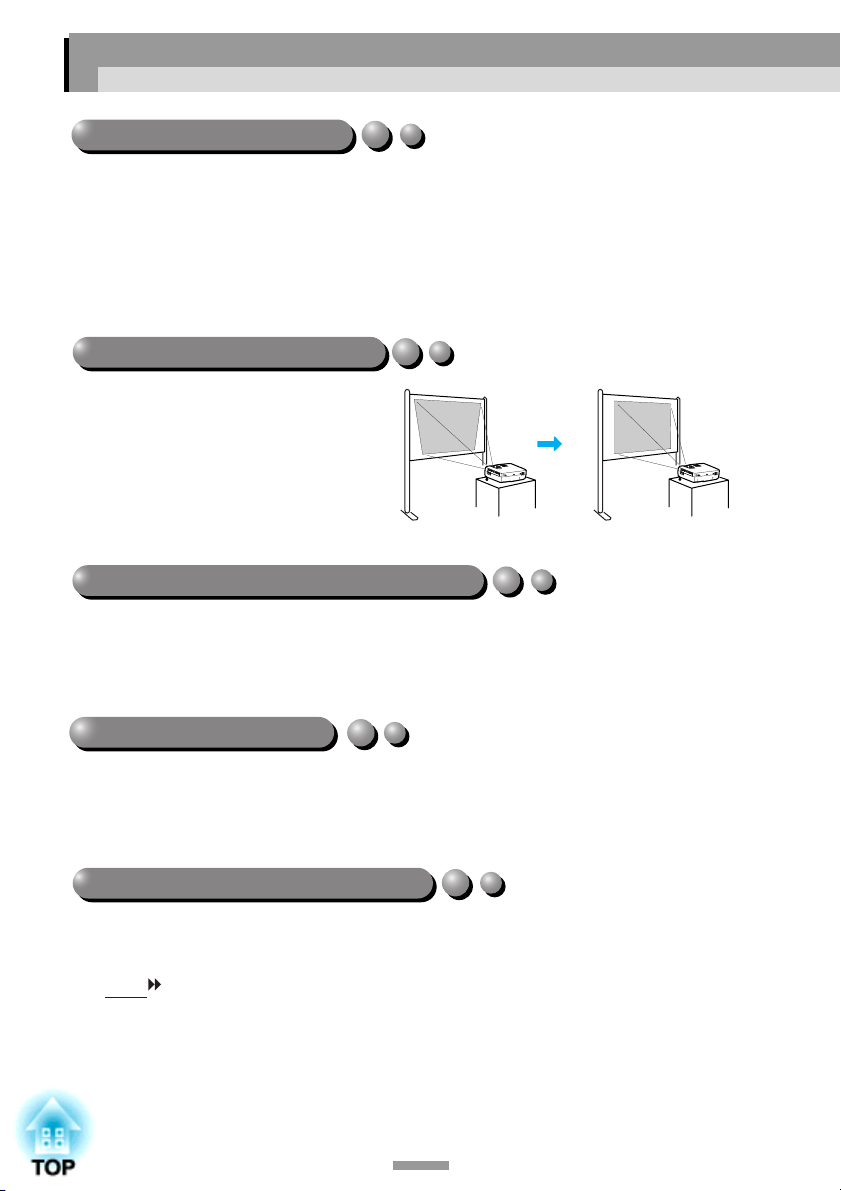
Automatisches Setup
Für die Wiedergabe von Computerbildern werden die Signale vom angeschlossenen
Computer abgetastet und automatisch für eine optimale Bildwiedergabe eingestellt.
Selbst wenn mehrere Personen den gleichen Projektor für Präsentationen verwenden,
kann eine optimale Bildqualität durch einfaches Abziehen und erneutes Anschließen
des VGA-Kabels des Computers erreicht werden.
Die einzelnen Einstellungen lassen sich auch manuell vornehmen. (S.37)
Trapezkorrekturfunktion
Die Trapezverzerrung von projizierten
Bildern lässt sich einfach korrigieren.
Damit kann eine verzerrungsfreie
Bildwiedergabe erreicht werden, selbst
wenn der Projektor vertikal geneigt
aufgestellt ist. (S.35)
Brillante und schöne Wiedergabe
Trotz seiner Kompaktheit ist mit dem Projektor eine helle Bildwiedergabe mit hoher
Auflösung möglich. Damit wird eine schöne und klare Wiedergabe auch in heller
Umgebung garantiert.
Einfache Bedienung
Mit der mitgelieferten Fernbedienung können die Wiedergabe unterbrochen
(siehe Freeze auf S.43) und wichtige Bildausschnitte eingezoomt werden.
(siehe E-Zoom auf S.45)
Funktion für Farbbetriebsart
Ein optimales Bild lässt sich einfach projizieren, wenn Sie eine Bildvoreinstellung unter
den folgenden sechs Voreinstellungen entsprechend den gegebenen Projektionsbedingungen
wählen. Weitere komplizierte Farbeinstellungen erübrigen sich. (S.47, 49)
• sRGB • Normal • Meeting
• Präsentation • Theater • Spiel
2
Page 5
0
10
20
30
40
50
60
70
80
F
D
C
B
A
Jul
JunMar
FebJan
projector
Ausstattung des Projektors
3
Page 6

Inhalt
Auspacken des Projektors................................................................. 1
Ausstattung des Projektors ............................................................... 2
Vor der Inbetriebnahme des Projektors
Bezeichnung und Funktion der Teile ................................................. 8
Front/Oberseite ...................................................................................... 8
Linke Seite .............................................................................................9
Bedienungsfeld .................................................................................... 10
Rückseite.............................................................................................. 11
Unterseite .............................................................................................11
Fernbedienung......................................................................................12
Vor der Verwendung der Fernbedienung ........................................ 13
Verwendung der Fernbedienung und Bedienungsbereich....................13
Aufstellung ...................................................................................... 15
Aufstellung des Projektors...................................................................15
Leinwandgröße und Projektionsabstand ..............................................16
Anschluss an einen Computer ........................................................ 17
Geeignete Computer ............................................................................ 17
Bildwiedergabe mit einem Computer ..................................................18
Tonwiedergabe mit einem Computer...................................................19
Anschluss eines externen Monitors......................................................20
Anschluss an eine Videoquelle ....................................................... 21
Wiedergabe von Composite Videobildern ........................................... 21
Wiedergabe von S-Videobildern ..........................................................22
Wiedergabe von Komponent-Videobildern..........................................22
Wiedergabe von RGB-Videobildern ....................................................23
Tonwiedergabe mit Videogeräten.........................................................24
Grundbedienung
Einschalten des Projektors ............................................................. 28
Anschluss des Netzkabels.................................................................... 28
Einschalten des Projektors und Bildprojektion ....................................29
Ausschalten des Projektors............................................................. 31
Einstellen der Bildwiedergabe......................................................... 33
Einstellen der Bildgröße ......................................................................33
Einstellen des Bildwinkels...................................................................34
Korrektur der Trapezverzerrung...........................................................35
4
Page 7
Inhalt
Einstellen der Bildqualität................................................................ 37
Scharfeinstellung ................................................................................. 37
Einstellen der Computerbildwiedergabe..............................................37
Einstellen des Farbmodus ....................................................................40
Weitere Bedienung
Funktionen zur Erweiterung der Bildprojektion ............................... 42
Einblenden (A/V Mute) ....................................................................... 42
Standbild (Freeze)................................................................................ 43
Breitbildprojektion von Komponent-Videobildern und Videobildern
(Änderung des Bildseitenverhältnisses).............................................44
E-Zoom ................................................................................................ 45
Verwendung der Konfigurationsmenüfunktionen............................. 46
Liste der Funktionen ............................................................................ 46
Verwendung der Konfigurationsmenüs................................................ 57
Fehlersuche
Verwendung der Hilfe ...................................................................... 60
Auftreten von Störungen ................................................................. 62
Poweranzeige....................................................................................... 62
Warnanzeige ( )................................................................................63
Falls die Anzeigen keine Hilfe bieten............................................... 65
Anhänge
Wartung .......................................................................................... 74
Reinigung.............................................................................................74
Wechseln der Lampe und der Fernbedienungsbatterie........................ 76
Sonderzubehör ............................................................................... 82
Glossar............................................................................................ 83
Liste von ESC/VP21-Befehlen ........................................................ 86
Liste der Befehle..................................................................................86
Kommunikationsprotokoll ................................................................... 86
Kabelanordnung...................................................................................87
Liste der unterstützten Bildschirmformate....................................... 88
Technische Daten............................................................................ 90
Ansicht ............................................................................................ 92
Stichwortverzeichnis ....................................................................... 93
Inbetriebnahme
des Projektors
der
Vor
Grundbedienung
Weitere Bedienung
Fehlersuche
Anhänge
5
Page 8

Page 9

Vor der Inbetriebnahme des Projektors
In diesem Kapitel wird das Aufstellen des Projektors vor der
Inbetriebnahme erklärt.
Bezeichnung und Funktion der Teile.................................8
• Front/Oberseite...................................................................................... 8
• Linke Seite.............................................................................................. 9
• Bedienungsfeld..................................................................................... 10
• Rückseite............................................................................................... 11
• Unterseite.............................................................................................. 11
• Fernbedienung...................................................................................... 12
Vor der Verwendung der Fernbedienung ........................13
• Verwendung der Fernbedienung und Bedienungsbereich ............... 13
Aufstellung.........................................................................15
• Aufstellung des Projektors .................................................................. 15
• Leinwandgröße und Projektionsabstand........................................... 16
Anschluss an einen Computer.........................................17
• Geeignete Computer............................................................................ 17
• Bildwiedergabe mit einem Computer ................................................ 18
• Tonwiedergabe mit einem Computer................................................. 19
• Anschluss eines externen Monitors .................................................... 20
Anschluss an eine Videoquelle........................................21
• Wiedergabe von Composite Videobildern ......................................... 21
• Wiedergabe von S-Videobildern ......................................................... 22
• Wiedergabe von Komponent-Videobildern....................................... 22
• Wiedergabe von RGB-Videobildern .................................................. 23
• Tonwiedergabe mit Videogeräten.......................................................24
7
Page 10
Bezeichnung und Funktion der Teile
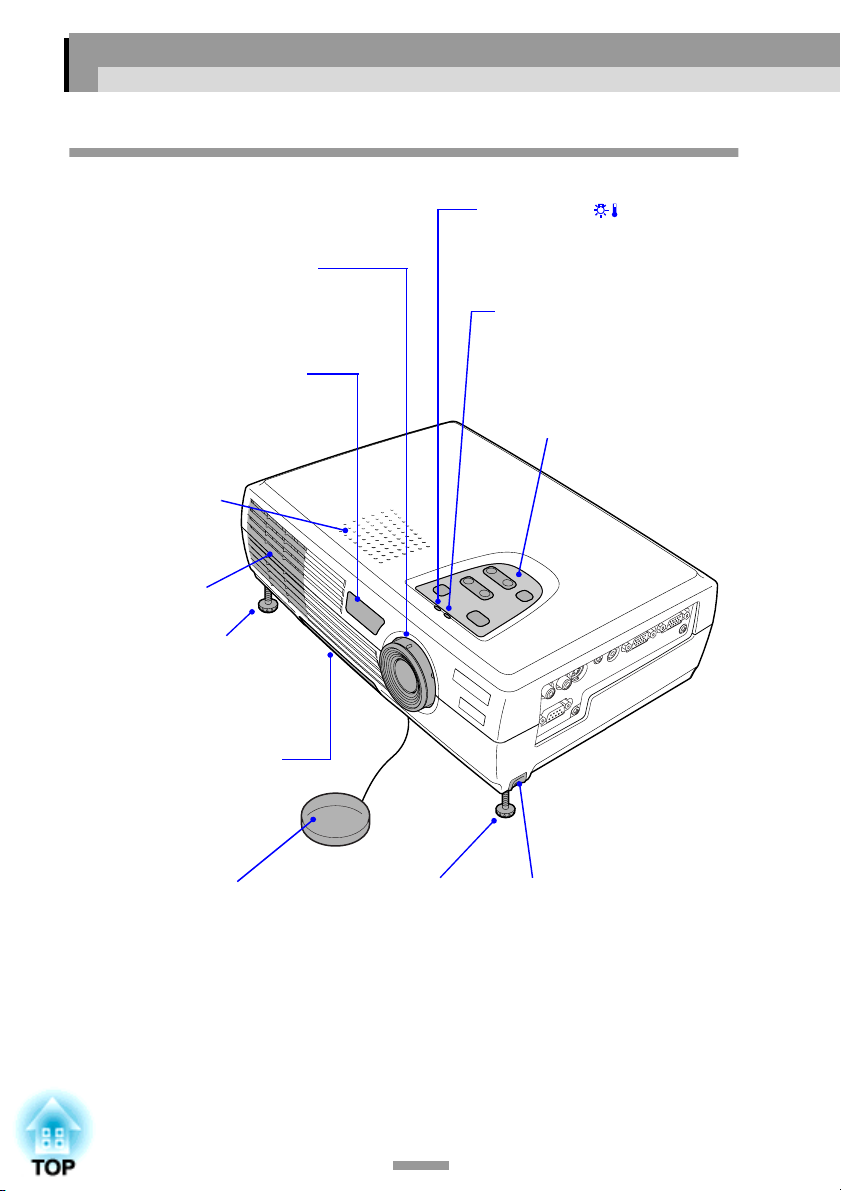
Front/Oberseite
Warnanzeige ( ) (S.63)
••••
Die Farb- und die Einschaltstatusanzeige (leuchtet/blinkt) weist auf Pro-
Scharfeinstellring (S.37)
••••
Zum Einstellen der Bildschärfe.
Infrarotempfänger (S.13)
••••
Für den Empfang von
Fernbedienungssignalen.
Lautsprecher
••••
Luftaustritt
••••
Einstellbarer vorderer Fuß
••••
(S.34)
Verlängern oder verkürzen
Sie die Füße zum Einstellen
des Projektionswinkels.
bleme mit dem Projektor hin.
Poweranzeige (S.62)
••••
Die Anzeige blinkt oder leuchtet,
um dem Betriebszustand des Projektors anzuzeigen.
Bedienungsfeld (S.10)
••••
Fernbedienungsfach
••••
(S.13)
Bewahren Sie die Fernbedienung in diesem
Fach auf, falls sie nicht
verwendet wird.
Objektivdeckel
••••
Stecken Sie den Objektivdeckel auf das Objektiv,
wenn der Projektor nicht
verwendet wird, um das
Objektiv vor Verschmutzung und Beschädigung
zu schützen.
Einstellbarer vorderer
••••
Fuß (S.34)
Verlängern oder verkürzen Sie die Füße
zum Einstellen des
Projektionswinkels.
8
Fußeinstellknöpf (S.34)
••••
Ein weiterer Fußeinstellknopf
befindet sich auf der rechten
Seite des Projektors.
Drücken Sie beide Fußeinstellknöpfe, um die einstellbaren
vorderen Füße zu verlängern
oder zu verkürzen.
Page 11
Bezeichnung und Funktion der Teile
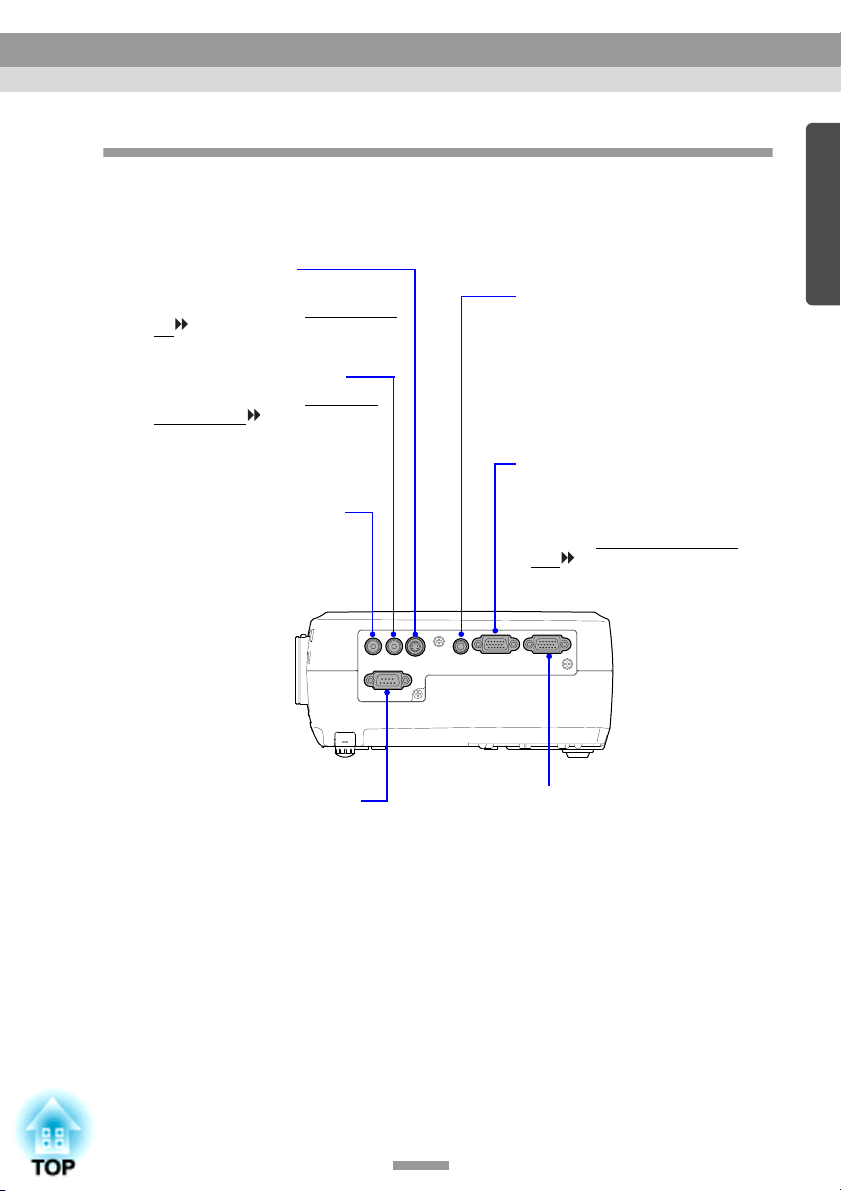
Linke Seite
S-Videobuchse
••••
(S.22)
Für den Anschluss von S-Videosignalen von anderen Videogeräten.
Videobuchse (S.21)
••••
Für den Anschluss von Composite
Videosignalen anderer Videogeräte am Projektor.
Verwenden Sie für den Anschluss
das RCA-Videokabel.
Audiobuchse (S.24)
••••
Für den Eingang von Audiosignalen von einer Videosignalquelle.
Schließen Sie ein RCA-Audiokabel an.
Audiobuchse (S.19)
••••
Für den Anschluss von Audiosignalen von einem Computer oder einem
Komponent-Videogerät.
Für den Anschluss eines StereoMinisteckers.
Computer/Component
••••
Videobuchse (S.18, 22, 23)
Für den Anschluss von analogen
Videosignalen von einem Computer
oder von Komponent-Videobildern von anderen Videogeräten.
Die Anschlussseite ist blau.
Control (RS-232C)buchse
••••
(S.87)
Für den Anschluss des Projektors
mit einem RS-232C-Kabel an
einem Computer. Diese Buchse ist
für die Wartung und sollte vom
Kunden nicht verwendet werden.
Monitor Outbuchse (S.20)
••••
Für den Ausgang der projizierten analogen Videosignale eines Computers an
einen externen Monitor. Diese Funktion
ist nicht vorhanden, wenn an der Buchse
digitale Videosignale anliegen.
Die Anschlussseite ist schwarz.
9
Page 12
Bezeichnung und Funktion der Teile
Bedienungsfeld
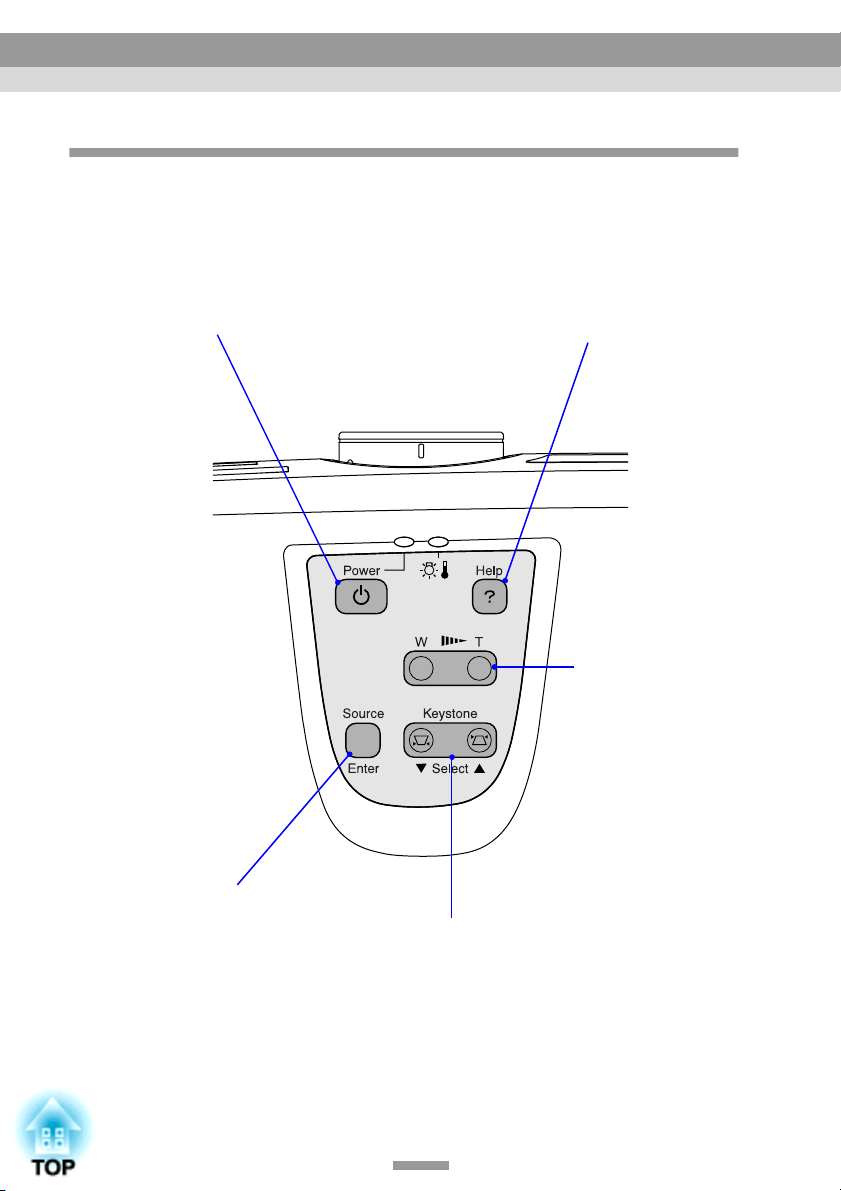
[Power] -Taste (S.29, 31)
••••
Zum Ein- und Ausschalten des Projektors.
[Help] -Taste (S.60)
••••
Zur Anzeige der OnlineHilfemenüs im Falle eines
Problems.
[Source] -Taste (S.30)
••••
Mit jedem Drücken der Taste wird die Eingangsquelle zwischen den Anschlüssen Computer/Component Video, S-Video und Video
umgeschaltet.
Wenn die Taste bei einem angezeigten Hilfemenü gedrückt wird, kann der gegenwärtig
eingestellte Menüpunkt bestätigt werden.
(S.60)
[Zoom] -Taste (S.33)
••••
Drücken Sie die Taste
zum Einstellen der
Größe des projizierten
Bildes.
Beim Drücken des
Tastenteils "W" wird
das Bild vergrößert.
Beim Drücken des
Tastenteils "T" wird
das Bild verkleinert.
[Keystone] -Taste (S.35)
••••
Drücken Sie die Taste für eine Korrektur der Trapezverzerrung.
Wenn die Taste bei angezeigtem Hilfemenü gedrückt wird, lassen sich die
Menüpunkte auswählen. (S.60)
10
Page 13
Bezeichnung und Funktion der Teile
Rückseite
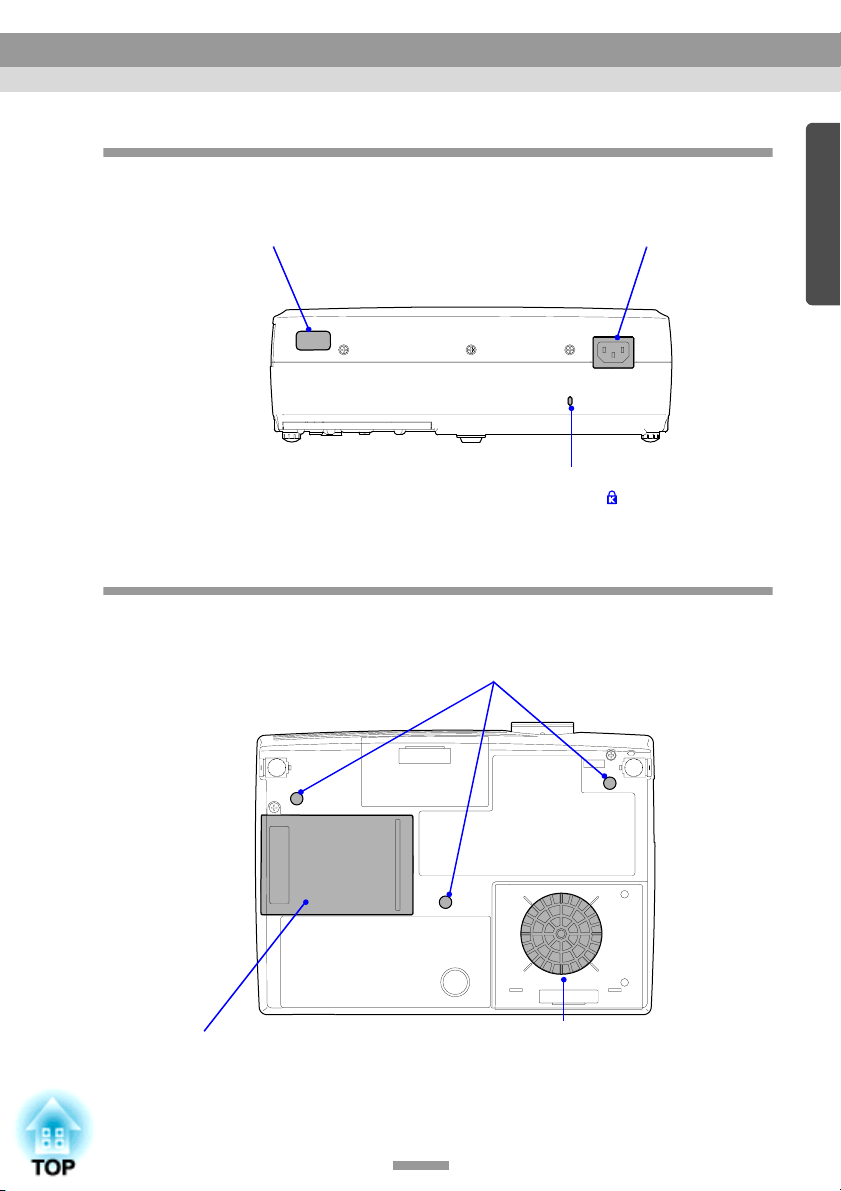
Infrarotempfänger (S.13)
••••
Für den Empfang von Fernbedienungssignalen.
Unterseite
Netzbuchse (S.28)
••••
Für den Anschluss des Netzkabels.
Anti-Diebstahl-
••••
Vorrichtung ( )
(S.83)
Befestigungspunkte für die Deckenhalterung (3 Punkte) (S.15, 82)
••••
Für die Aufhängung an einer Decke kann die als Sonderzubehör erhältliche Deckenhalterung an diesen Stellen angebracht werden.
Lampenabdeckung (S.78)
••••
Öffnen Sie di ese Abdeckung zum
Ersetzen der Projektionslampe
im Projektor.
Luftfilter (Ansaugöffnung) (S.75, 81)
••••
Verhindert das Eindringen von Staub und anderen
Fremdkörpern in den Projektor. Beim Ersetzen der Lampe muss das Luftfilter ebenfalls ausgetauscht werden.
11
Page 14
)
Bezeichnung und Funktion der Teile
Fernbedienung
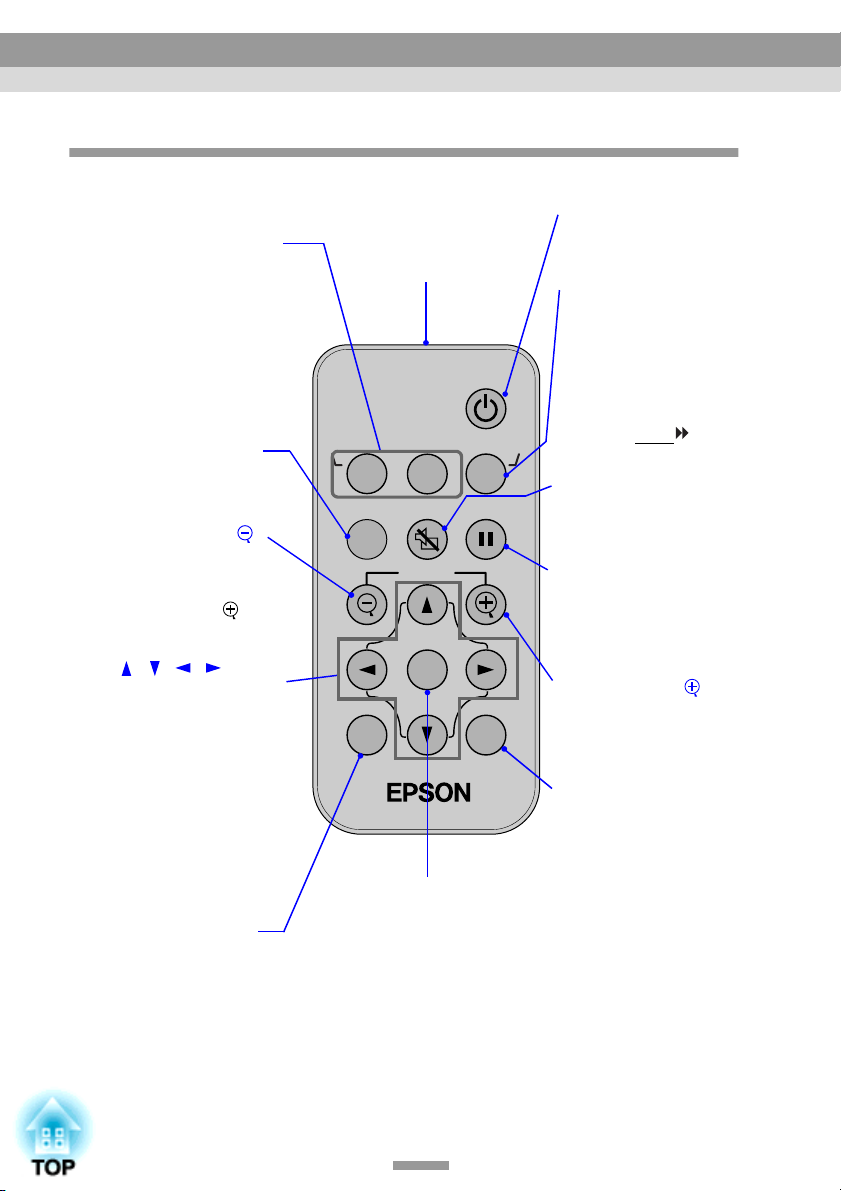
Eingangstasten (S.30)
••••
[Computer]:Umschaltung
der Signalquelle auf die
Bildeingang Computer/
Component Videobuchse.
[S-Video/Video]:Umschaltung der Signalquelle auf
den Bildeingang an der SVideobuchse und der Videobuchse.
[Menu]-Taste (S.57)
••••
Zum Ein- und Ausschalten
der Konfigurationsmenüs.
[E-Zoom]-Taste ( )
••••
(S.45)
Verkleinert den Bildausschnitt des projizierten Bildes der mit der [ ]-Taste
vergrößert wurde.
[ ]/[ ]/[ ]/[ ]-Tasten
••••
(S.57, 60)
Bei der Anzeige eines Konfigurations- oder Hilfemenüs werden diese Tasten für
die Wahl der Menüpunkte
und der Einstellwerte verwendet. Mit der E-Zoomfunktion lässt sich das
Kreuz mit diesen Tasten auf
dem Bild bewegen bzw. der
Bildlauf kann eingeschaltet
werden.
[Auto]-Taste (S.37)
••••
Verwenden Sie diese Taste,
um Computerbilder automatisch optimal einzustellen,
wenn das automatische Setup auf "OFF" eingestellt ist.
Fernbedienungssender
••••
(S.14)
Ausgang der Signale der
Fernbedienung.
Power
S-Video/VideoComputer
A/V Mute
Menu
E-Zoom
Enter
[Enter]-Taste (S.57, 60)
••••
Eingabe des Menüpunk-
tes oder Anzeige des näch-
sten Bildschirms oder
Menüs während der Anzeige eines Konfigurationsmenüs oder der OnlineHilfe.
Color Mode
Freeze
ESCAuto
[Power]-Taste (S.29, 31
••••
Zum Ein- und Ausschalten
des Projektors.
[Color Mode]-Taste
••••
(S.40)
Einstellen der Farbbetriebsart. Beim Drücken
der Taste wird die Farbbetriebsart zwischen Normal, Meeting,
Präsentation, Theatre,
Spiel and sRGB
schaltet.
[A/V Mute]-Taste (S.42)
••••
Vorübergehende Ausschaltung der Ton- und
Bildwiedergabe.
[Freeze]-Taste (S.43)
••••
Standbildwiedergabe des
gegenwärtigen Computeroder Videobildes auf der
Leinwand.
[E-Zoom]-Taste ( )
••••
(S.45)
Vergrößerung des Bildausschnitts des projizierten
Bildes.
[ESC]-Taste (S.58)
••••
Mit dieser Taste kann eine
gegenwärtig verwendete
Funktion beendet werden.
Anzeige des vorhergehenden Bildschirms während
der Anzeige eines Konfigurationsmenüs.
umge-
12
Page 15
Vor der Verwendung der Fernbedienung
Verwendung der Fernbedienung und Bedienungsbereich
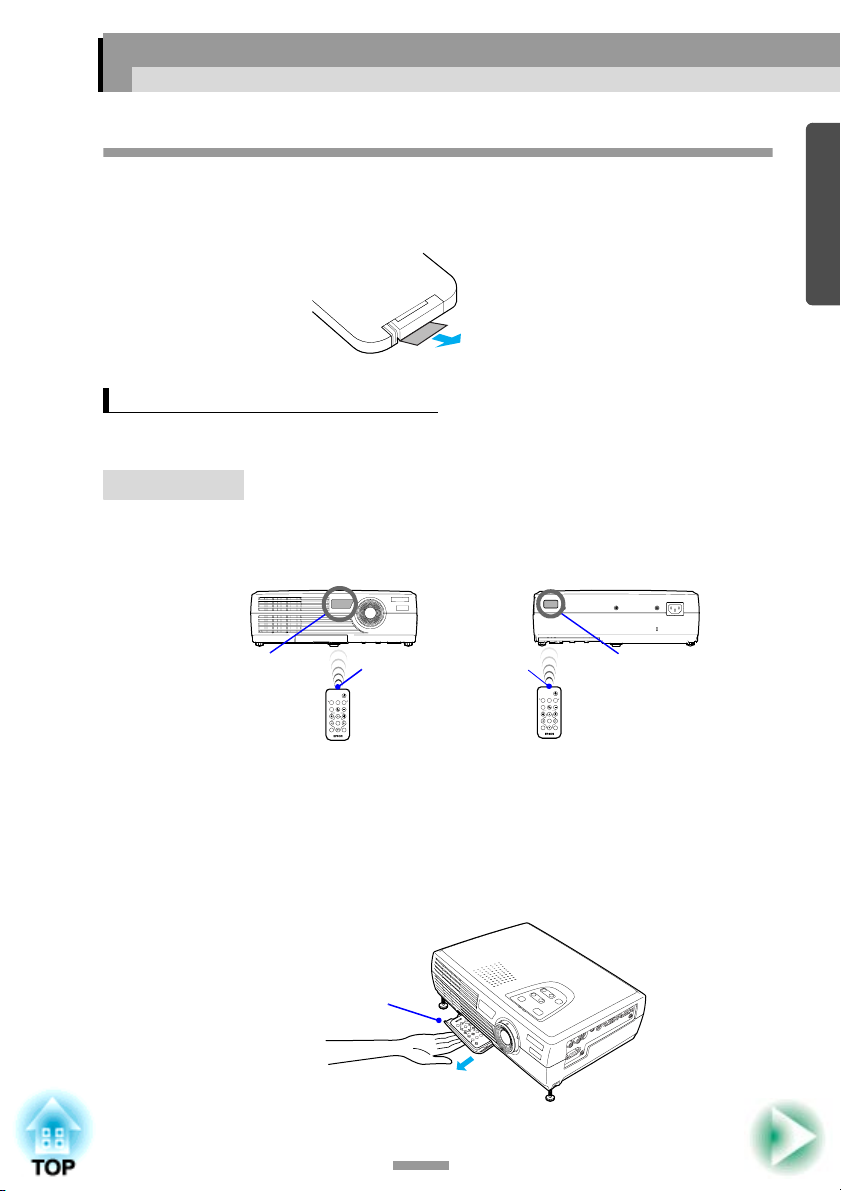
Vor der ersten Verwendung der Fernbedienung muss das am Batteriehalter
vorstehende Isolierband herausgezogen werden. Nach dem Herausziehen des
Isolierstreifens ist die Fernbedienung betriebsbereit.
Verwendung der Fernbedienung
Die Fernbedienung kann wie folgt verwendet werden.
Vorgehen
Richten Sie die Fernbedienung in Richtung der Infrarotempfänger
des Projektors und betätigen Sie die Fernbedienungstasten.
Infrarotempfänger
(vorne)
Fernbedienungssender
Power
S-Video/VideoComputer
Color Mode
Freeze
A/V Mute
Menu
E-Zoom
Enter
ESCAuto
Infrarotempfänger
(hinten)
Power
S-Video/VideoComputer
Color Mode
Freeze
A/V Mute
Menu
E-Zoom
Enter
ESCAuto
Tipp :
•
Vermeiden Sie, dass der Infrarotempfänger direktem Sonnen- oder Fluoreszenzröhrenlicht
ausgesetzt wird, weil dadurch der Empfang der Fernbedienungssignale gestört werden
kann.
• Falls die Fernbedienung nicht verwendet wird, können Sie diese im
Fernbedienungshalter an der Unterseite des Projektors verstauen.
Greifen Sie mit den Fingern
den Griff des
Fernbedienungshalters und
ziehen Sie ihn gerade heraus.
A
u
t
o
E
S
C
E
n
t
e
r
E
Z
o
o
m
M
e
n
u
A
/
V
C
o
M
m
u
p
t
e
u
t
e
r
F
r
e
e
S
z
-V
e
id
e
o
/V
id
e
o
C
o
lo
r M
o
d
e
P
o
w
e
r
13
Page 16
Vor der Verwendung der Fernbedienung
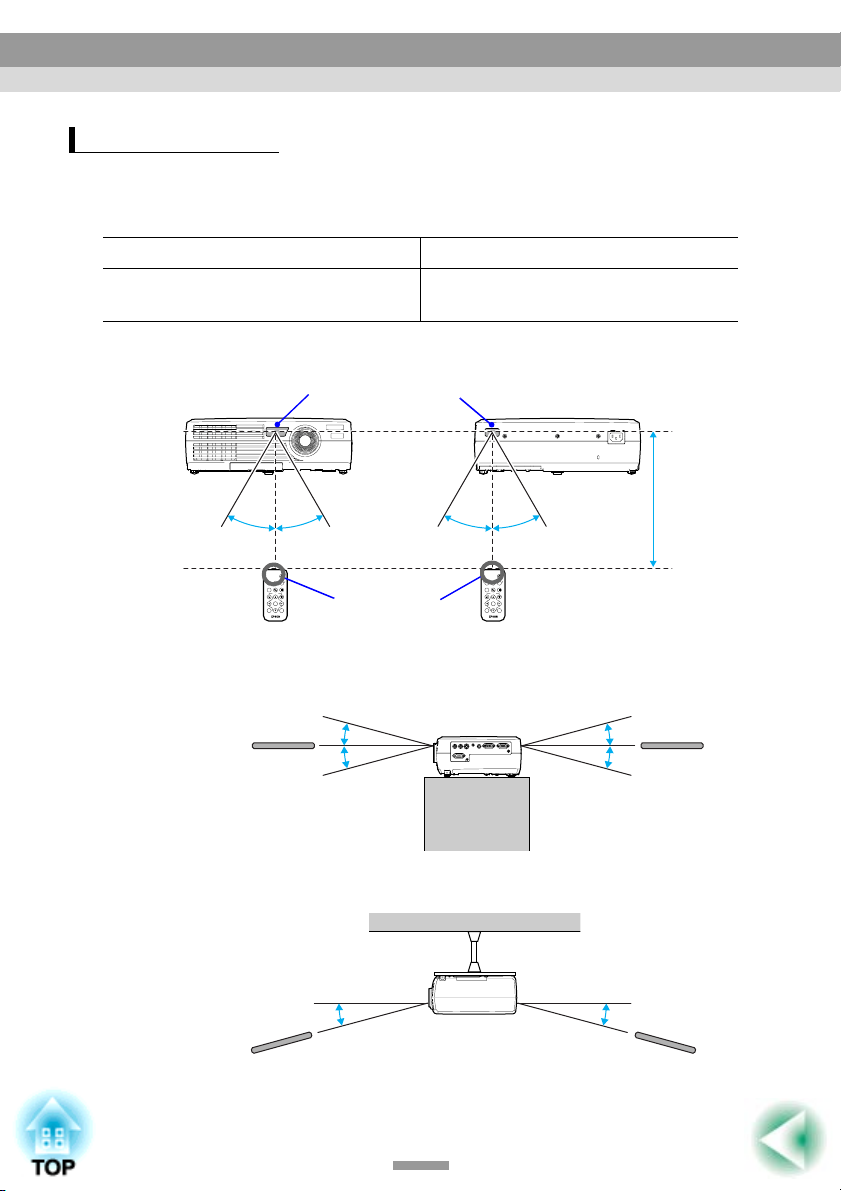
Bedienungsbereich
Verwenden Sie die Fernbedienung innerhalb des nachstehend angegebenen
Bedienungsbereichs. Außerhalb des normalen Bedienungsbereichs und
Bedienungswinkels ist es möglich, dass die Fernbedienung nicht funktioniert.
Bedienungsabstand Bedienungswinkel
ca. 6 m
ca. ±30º horizontal
ca. ±15º vertikal
ca. ±30º horizontal
ca. 30º
ca. ±15º vertikal
Deckenmontage
Infrarotempfänger
ca. 30º
Power
S-Video/VideoComputer
Color Mode
Freeze
A/V Mute
Menu
E-Zoom
Enter
ESCAuto
Fernbedienungssender
ca. 15º
ca. 30º ca. 30º
Power
S-Video/VideoComputer
Color Mode
Freeze
A/V Mute
Menu
E-Zoom
Enter
ESCAuto
innerhalb
ca. 6 m
ca. 15º
ca. 15º
ca. 15º
14
Page 17
Aufstellung
Aufstellung des Projektors
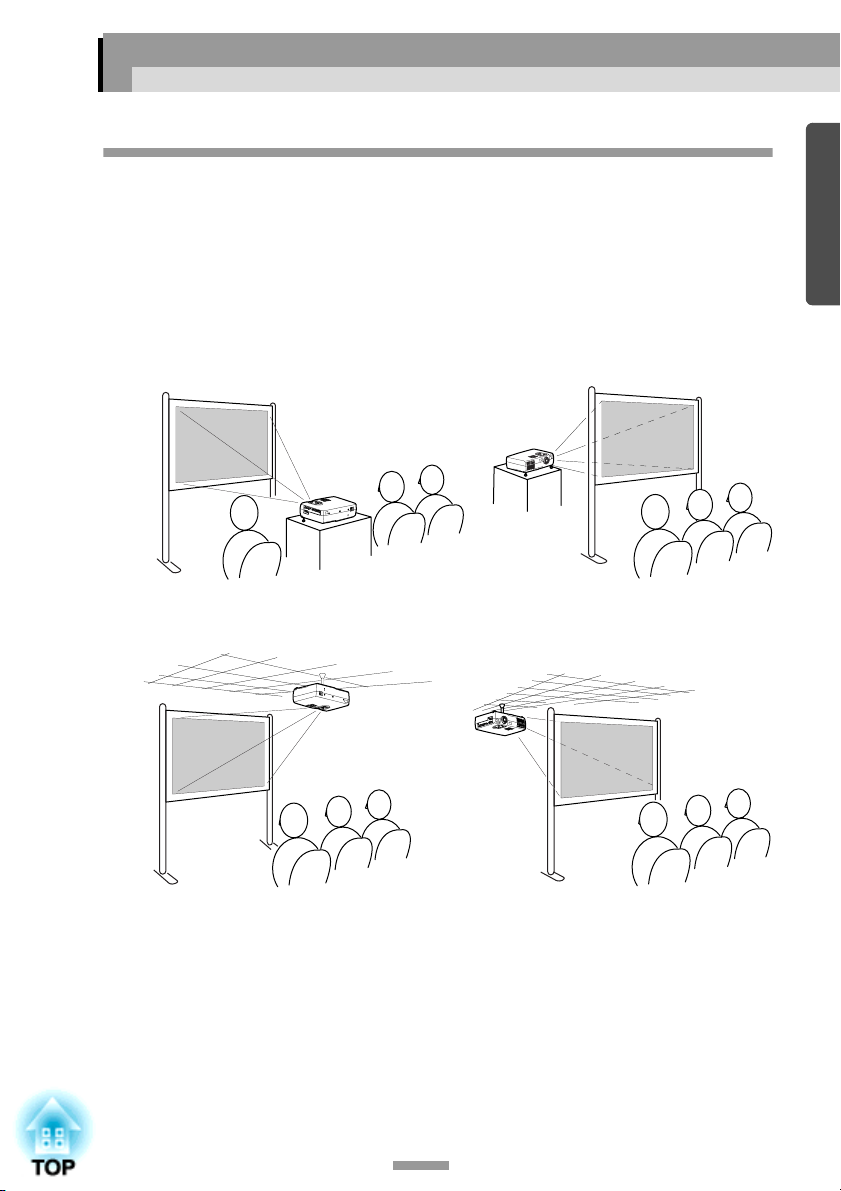
Der Projektor eignet sich für die folgenden zwei Projektionsarten. Wählen Sie
die für Ihre Bedürfnisse geeignete Projektionsmethode.
Achtung :
Lesen Sie bitte vor dem Aufstellen des Projektors die Sicherheitsanweisungen und
weltweite Garantiebedingungen sorgfältig durch.
• Frontprojektion • Rückprojektion mit einer
lichtdurchlässigen Leinwand
• Front/Deckenprojektion • Rück/Deckenprojektion mit einer
lichtdurchlässigen Leinwand
* Für die Aufhängung des Projektors an der Decke ist eine Deckenhalterung
erforderlich. Wenden Sie sich bitte für diese Installationsart an den zuständigen
Händler. Für die Aufhängung des Projektors an der Decke ist die als
Sonderzubehör erhältliche Deckenhalterung notwendig. (S.82)
Tipp :
Bei der Rück/Deckenprojektion mit einer lichtdurchlässigen Leinwand muss der Punkt
"Deckenprojektion" oder "Rückprojektion" im Menü "Erweitert" zusätzlich noch auf die
Aufstellungsart abgestimmt werden. (S.54)
15
Page 18
Aufstellung
Leinwandgröße und Projektionsabstand
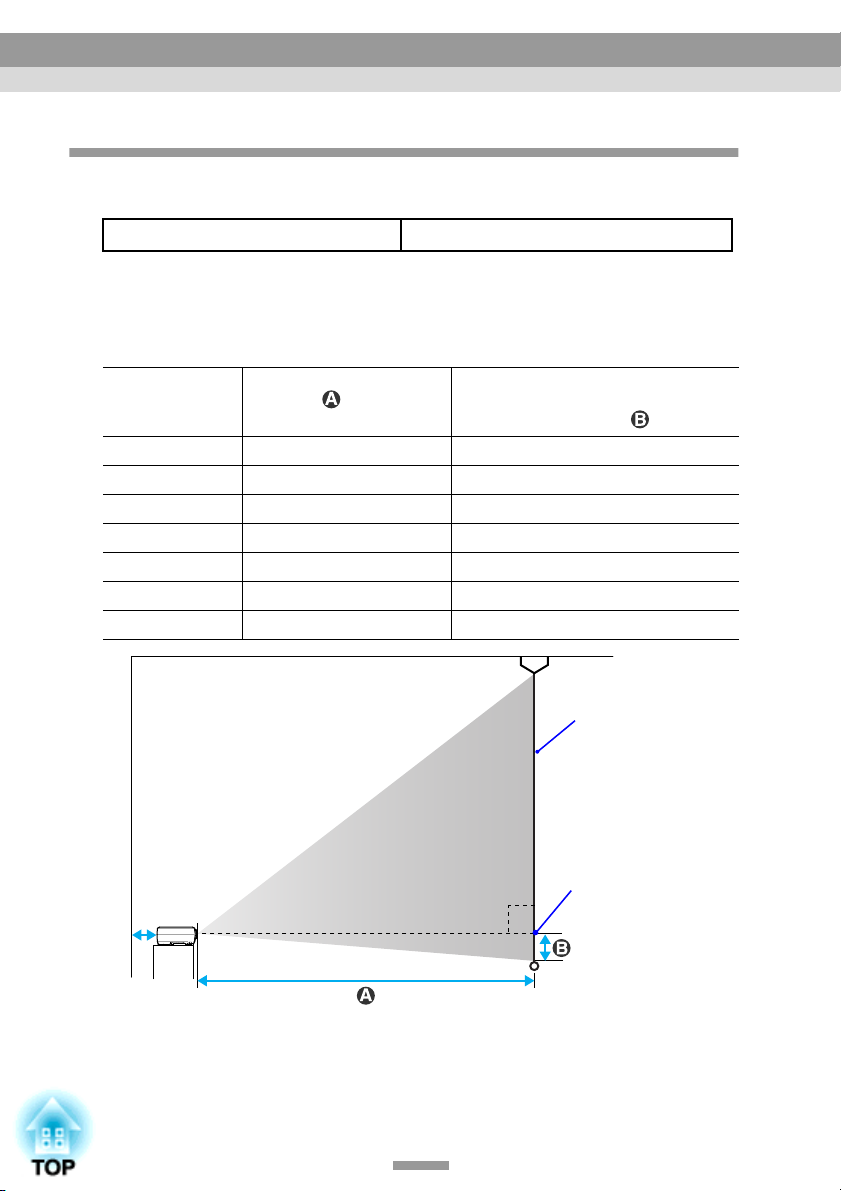
Die Bildgröße wird durch den Abstand zwischen Projektor und Leinwand
festgelegt.
Empfohlener Abstand 0,9–11,3 m
Beachten Sie die nachstehende Tabelle und stellen Sie den Projektor so auf,
dass die Bildgröße kleiner als die Leinwand ist.
Die Werte dienen als Richtwerte beim Aufstellen des Projektors. Der
tatsächliche Abstand hängt von den Projektorbedingungen und der
Zoomeinstellung ab.
4:3
Leinwandgröße
(cm)
30" (61×46) 0,9–1,1 4,3
40" (81×61) 1,2–1,5 5,8
60" (120×90) 1,8–2,2 8,6
80" (160×120) 2,4–3,0 11,5
100" (200×150) 3,0–3,7 14,4
200" (410×300) 6,1–7,5 28,8
300" (610×460) 9,1–11,3 43,1
Projektionsabstand
(m)
Abstand zwischen der Mitte des
Objektivs zur unteren
Bildschirmkante (cm)
Leinwand
90º
Objektivmitte
*
* Bei der Aufstellung an einer Wand, muss der Abstand zwischen dem Projektor
und der Wand ungefähr 20 cm betragen.
Tipp :
Bei der Trapezkorrektur wird die Bildgröße verkleinert.
16
Page 19

Anschluss an einen Computer
Achtung :
Beachten Sie beim Anschließen des Projektors an einen Computer die folgenden
Vorsichtsmassnahmen.
• Für das Anschließen von Kabeln muss der Computer und der Projektor ausgeschaltet
werden. Falls das Videogerät oder der Projektor beim Anschließen eingeschaltet sind,
können Beschädigungen auftreten.
• Kontrollieren Sie vor den Anschließen die Form des Steckers und der
Anschlussbuchsen. Bei einem Versuch, einen Stecker an einer nicht passenden Buchse
oder einer Buchse mit unterschiedlicher Klemmenzahl anzuschließen, kann der Stecker
beschädigt werden.
Geeignete Computer
Der Projektor lässt sich nicht an gewisse Computer anschließen oder eine
Bildprojektion kann nicht möglich sein, selbst wenn der Anschluss möglich ist.
Kontrollieren Sie, ob der zu verwendende Computer die nachstehend
aufgeführten Bedingungen erfüllt.
• Bedingung 1: Der Computer muss über eine Ausgangsbuchse für
Videosignale verfügen.
Kontrollieren Sie, ob der Computer eine Buchse, wie eine "RGB-", eine
"Monitor-" oder eine "CRT-" Buchse besitzt, über welche die Bildsignale
ausgegeben werden können.
Falls der Computer einen integrierten Monitor besitzt, oder Sie einen LaptopComputer verwenden, ist es möglich, dass der Computer nicht am Projektor
angeschlossen werden kann oder Sie einen separaten Ausgangsbuchse kaufen
müssen. Für weitere Einzelheiten wird auf einen Abschnitt wie "Anschluss
eines externen Monitors" oder ähnlich in der Bedienungsanleitung des
Computers verwiesen.
• Bedingung 2: Die Anzeigeauflösung und die Frequenz des Computers
muss in der Tabelle "Liste der unterstützten Bildschirmformate" aufgeführt
sein.
Siehe "Anhänge: Liste der unterstützten Bildschirmformate" (S.88)
Bei gewissen Computern ist es möglich die Auflösung einzustellen. Bei
Bedarf können Sie die Auflösung auf einen Wert einstellen, der in der "Liste
der unterstützten Bildschirmformate" aufgeführt ist. Dazu wird auf die
Dokumentation des Computers verwiesen.
Tipp :
• Je nach der Form des Computerbuchse kann es notwendig sein, dass Sie einen
separaten Adapter kaufen müssen. Für weitere Einzelheiten wird auf die
Dokumentation Ihres Computers verwiesen.
17
Page 20
Anschluss an einen Computer
• Falls der Computer und der Projektor so weit voneinander aufgestellt sind, dass das
mitgelieferte Computerkabel nicht ausreicht, können Sie ein optionales PC-Videokabel
verwenden. Siehe "Anhänge: Sonderzubehör" (S.82)
Bildwiedergabe mit einem Computer
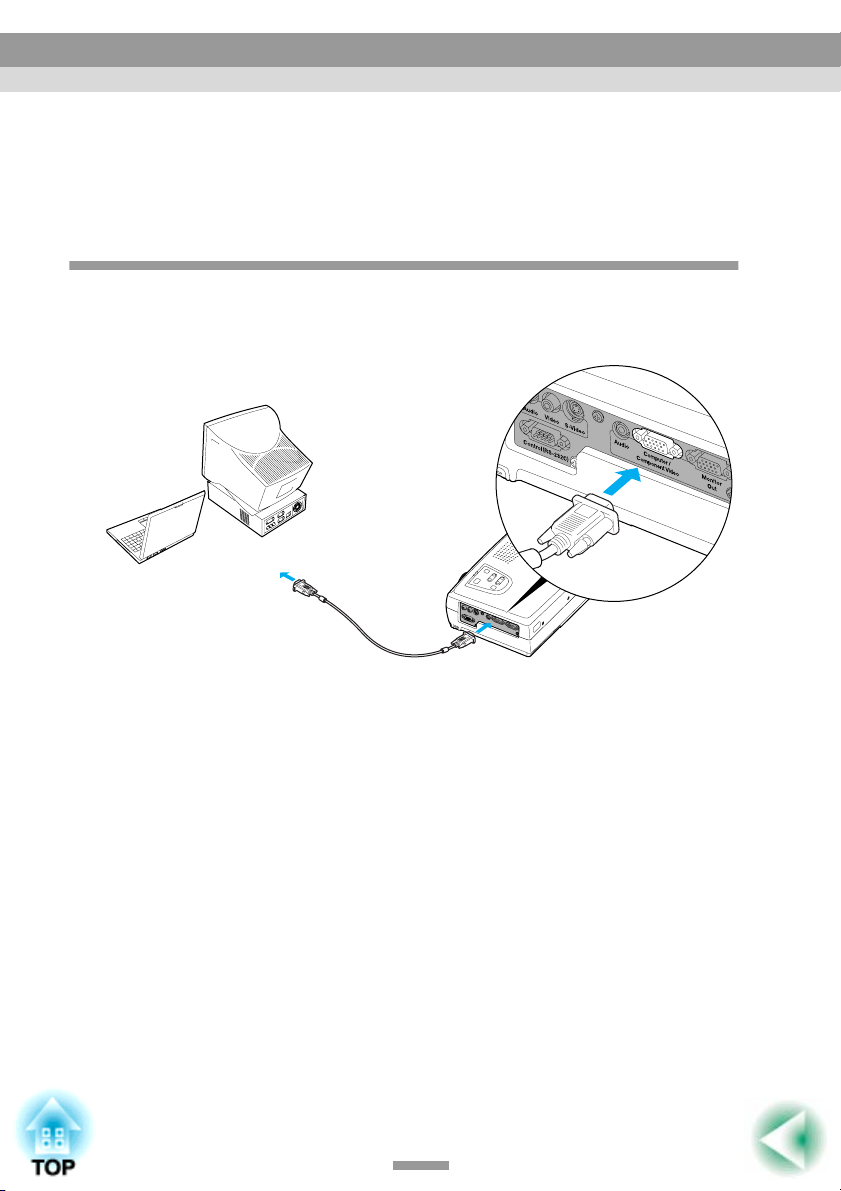
Verwenden Sie für den Anschluss der Computer/Component Videobuchse auf
der linken Seite des Projektors an der Monitorbuchse des Computers das
mitgelieferte Computerkabel.
Monitorbuchse
Computerkabel
(Zubehör)
Computer/Component
Videobuchse (blau)
Tipp :
• Ändern Sie nach dem Anschließen die Einstellung "Eingangssignal" im Menü "Video"
auf "RGB". (S.48)
• Falls am Projektor mehr als eine externe Komponente angeschlossen sind, müssen Sie
die Computerbuchse für die Eingangsquelle mit der Taste [Source] des Projektors oder
der Taste [Computer] der Fernbedienung vornehmen. (S.30)
• Bündeln Sie das Netzkabel nicht mit dem Computerkabel zusammen, weil sonst
während des Betriebs Störungen auftreten können.
18
Page 21
Anschluss an einen Computer
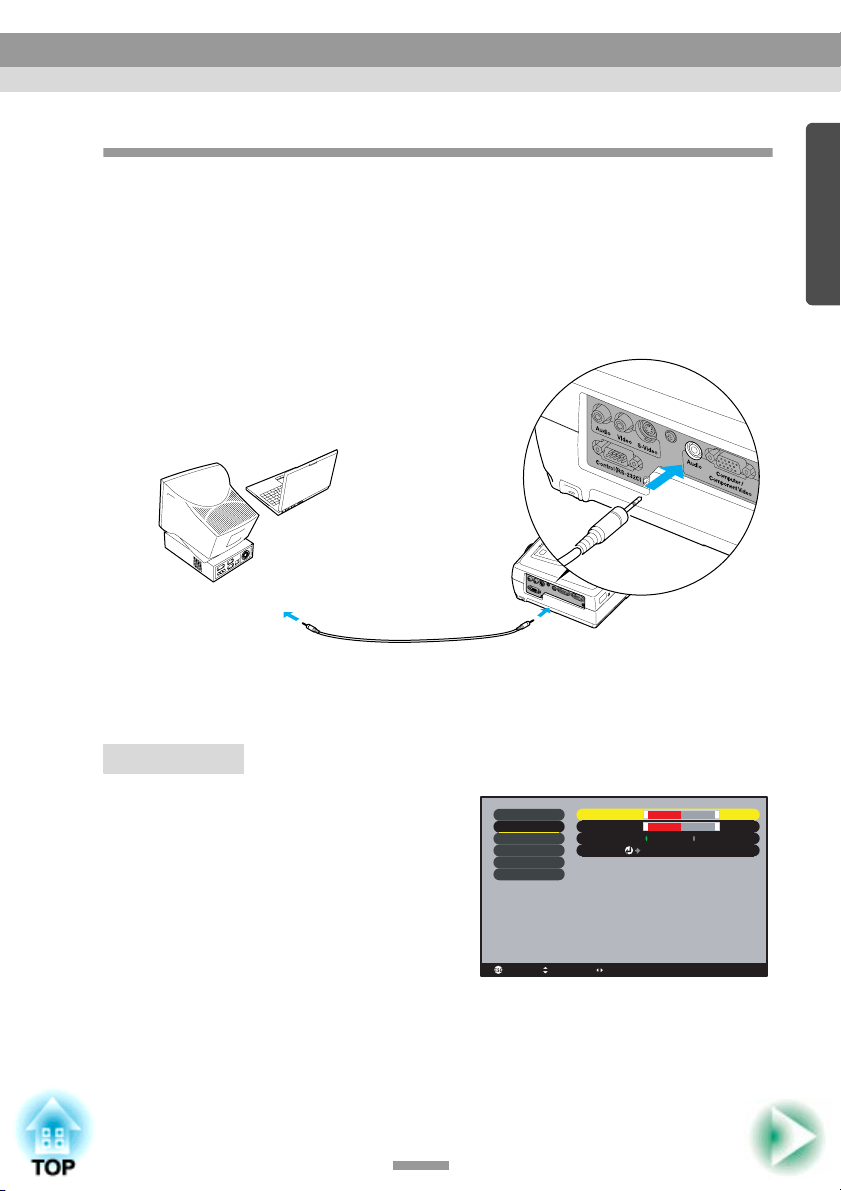
Tonwiedergabe mit einem Computer
Der Projektor besitzt einen Lautsprecher mit einer maximalen Belastbarkeit von
1 Watt. Falls der angeschlossene Computer mit einer Audioausgangsbuchse
ausgerüstet ist, kann der Ton vom Computer über den Projektorlautsprecher
wiedergegeben werden, wenn die Audioausgangsbuchse des Computers mit
einem Audiokabel mit Stereo-Ministeckern (im Handel erhältlich) an der
Audiobuchse (Stereoministecker) auf der linken Seite des Projektors
angeschlossen wird. Hierzu wird ein Kabel mit einem 3,5 mm-StereoMinistecker benötigt.
Audioausgangsbuchse
Audiobuchse
Audiokabel mit Stereo-Ministeckern
(im Handel erhältlich)
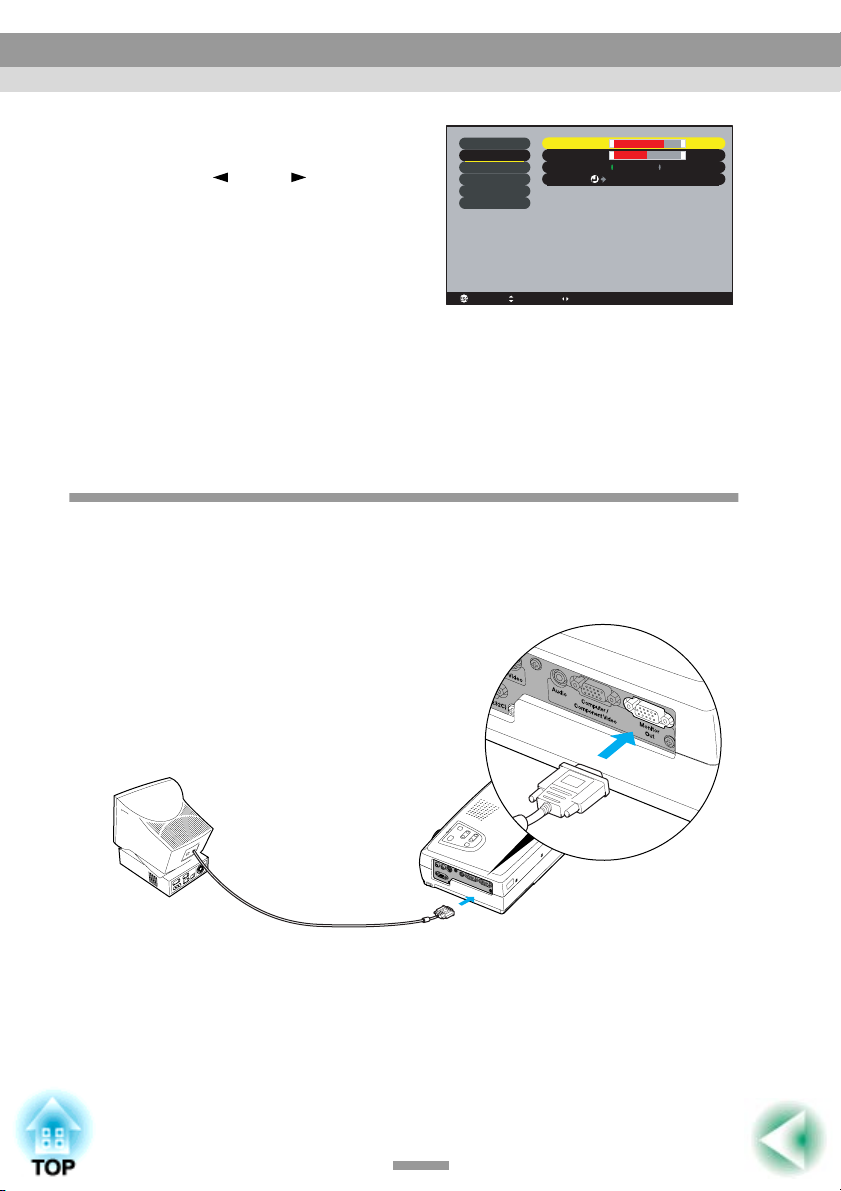
Die Lautstärke kann wie folgt eingestellt werden.
Vorgehen
Drücken Sie die Taste [Menu]
1
der Fernbedienung und
wählen Sie aus dem Menü
"Audio" "Lautstärke".
Für Einzelheiten wird auf den
Abschnitt "Verwendung der
Konfigurationsmenüs" verwiesen.
(S.57)
19
Video
Audio
Einstellung
Erweitert
Information
Reset total
Lautstärke
Ton::
Audio-Eingang
Reset
: Auswahl: Zurück : Justage
-
10
-
0
:
Computer Video
Ausführen
+
+
Page 22
Anschluss an einen Computer
Stellen Sie den
2
Lautstärkepegel mit den
Tasten [ ] und [ ] ein.
Mit jedem Tastendruck wird der
Video
Audio
Einstellung
Erweitert
Information
Reset total
Lautstärke
Ton
Audio-Eingang
Reset
:
15
-
:
-
0
:
Computer Video
Ausführen
Lautstärkepegel erhöht bzw.
verringert.
: Auswahl: Zurück : Justage
Drücken Sie nach abgeschlossener Einstellung die
3
Taste [Menu], um das Konfigurationsmenü zu schließen.
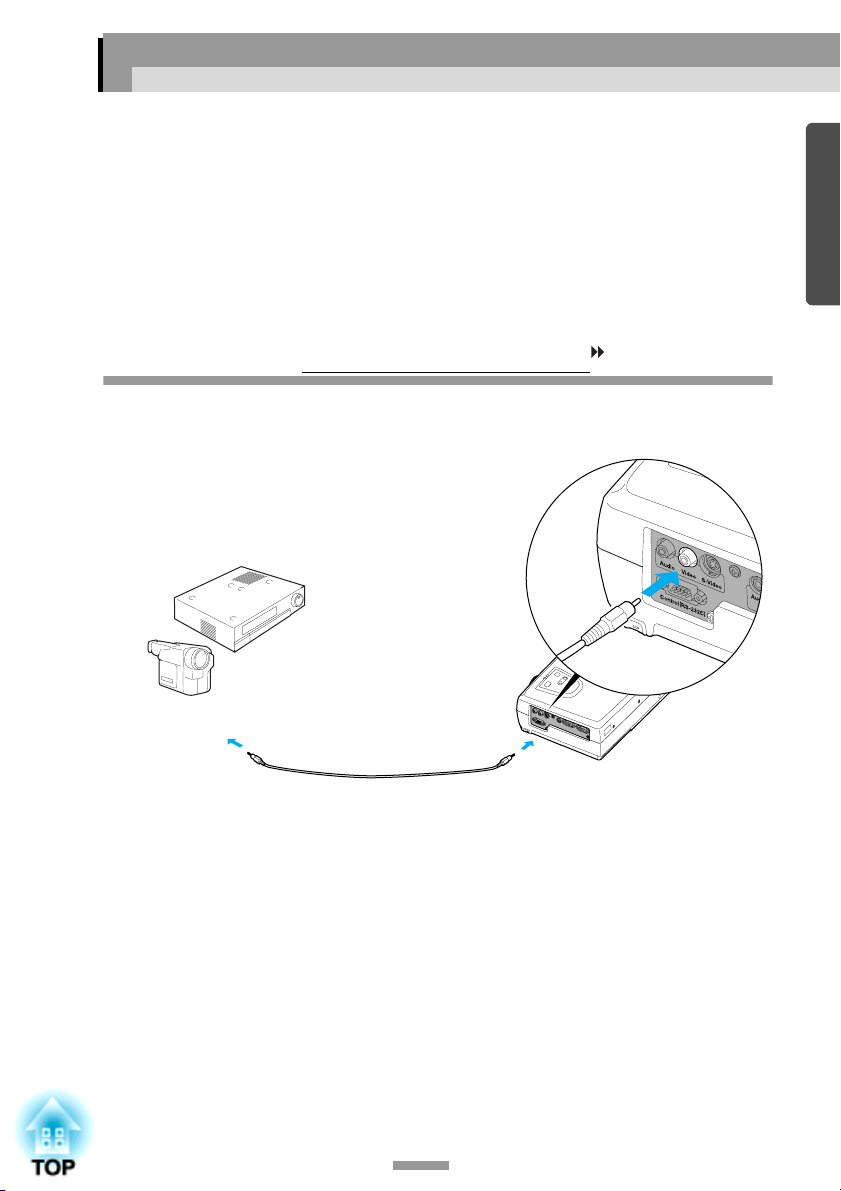
Anschluss eines externen Monitors
Die Projektorwiedergabe kann gleichzeitig über einen externen Monitor
wiedergegeben werden. Verwenden Sie das Kabel des Computermonitors, um
einen Monitor an der Monitor Outbuchse an der linken Seite des Projektors
anzuschließen.
+
+
Monitor Outbuchse
Monitorbuchse
(Schwarz)
Kabel mit Monitor mitgeliefert
Tipp :
• Videobilder lassen sich nicht über den externen Monitor wiedergeben.
• Die Anzeige der Trapezkorrektur und die Konfigurations- und Hilfemenüs werden auf
dem externen Monitor nicht gezeigt.
20
Page 23
Anschluss an eine Videoquelle
Achtung :
Beachten Sie beim Anschließen des Projektors an andere Videoquellen die folgenden
Vorsichtsmaßnahmen.
• Für das Anschließen von Kabeln muss die Videoquelle und der Projektor ausgeschaltet
werden. Falls das Videogerät oder der Projektor beim Anschließen eingeschaltet sind,
können Beschädigungen auftreten.
• Kontrollieren Sie vor dem Anschließen die Form der Stecker und der Anschlsbuchsen.
Beim Versuch einen Stecker an einer nicht passenden Buchse oder einer Buchse mit
verschiedener Klemmenzahl anzuschließen, kann der Stecker beschädigt werden.
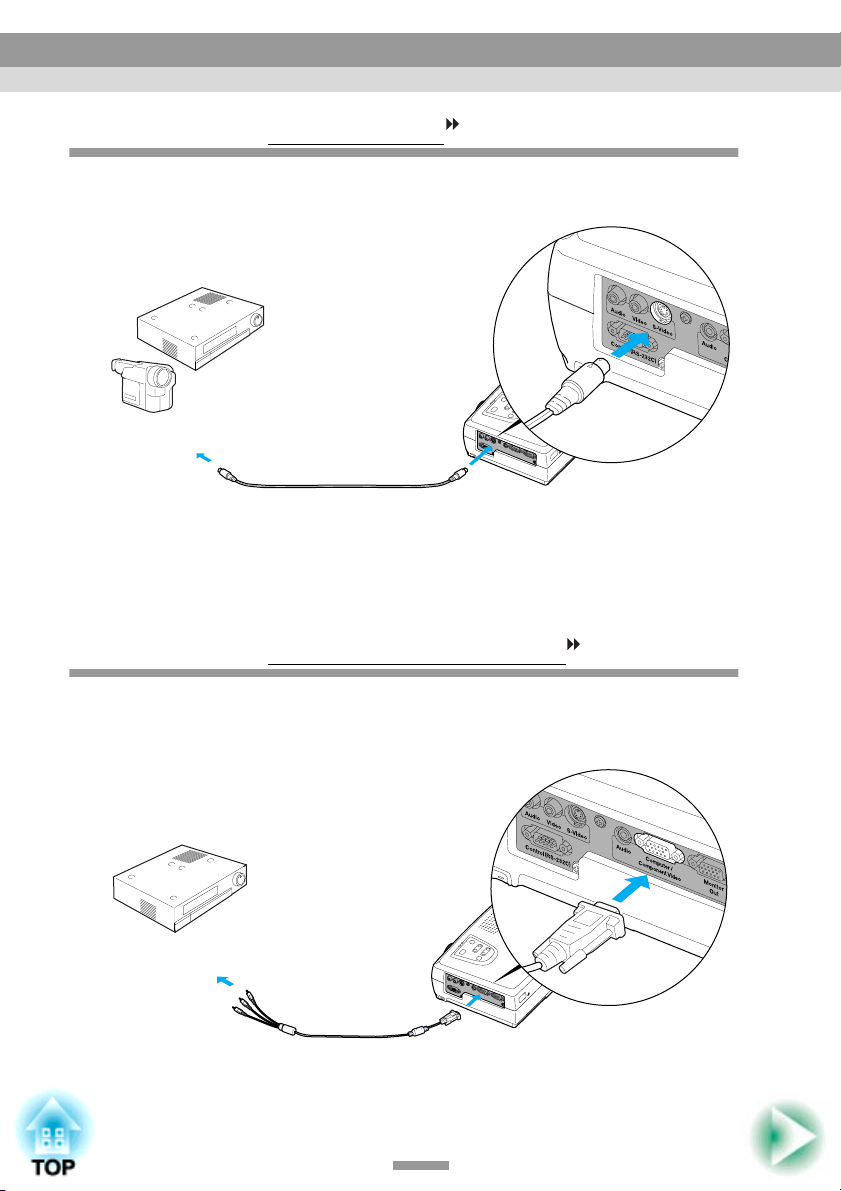
Wiedergabe von Composite Videobildern
Schließen Sie die Videoquelle mit einem RCA-Videokabel (im Handel
erhältlich) an der Videobuchse auf der linken Seite des Projektors an.
Videoausgangsbuchse (gelb)
Videobuchse
RCA-Videokabel
(im Handel erhältlich)
Tipp :
Falls am Projektor mehr als eine externe Komponente angeschlossen sind, müssen Sie
die Videobuchse für die Eingangsquelle mit der Taste [Source] des Projektors oder der
Taste [S-Video/Video] der Fernbedienung auswählen. (S.30)
21
Page 24
Anschluss an eine Videoquelle
Wiedergabe von S-Videobildern
Schließen Sie die Videoquelle mit einem S-Videokabel (im Handel erhältlich)
an der S-Videobuchse auf der linken Seite des Projektors an.
S-Videoausgangsbuchse
S-Videokabel
(im Handel erhältlich)
Tipp :
Falls am Projektor mehr als eine externe Komponente angeschlossen sind, müssen Sie
die S-Videobuchse für die Eingangsquelle mit der Taste [Source] des Projektors oder der
Taste [S-Video/Video] der Fernbedienung auswählen. (S.30)
S-Videobuchse
Wiedergabe von Komponent-Videobildern
Schließen Sie die Videoquelle mit einem als Sonderzubehör erhältlichen
Komponentenvideokabel an der Computer/Component Videobuchse auf der
linken Seite des Projektors an. Siehe "Anhänge: Sonderzubehör" (S.82)
zur KomponentenVideoausgangsbuchse
Komponentenvideokabel
(Sonderzubehör)
22
Computer/Component
Videobuchse (blau)
Page 25
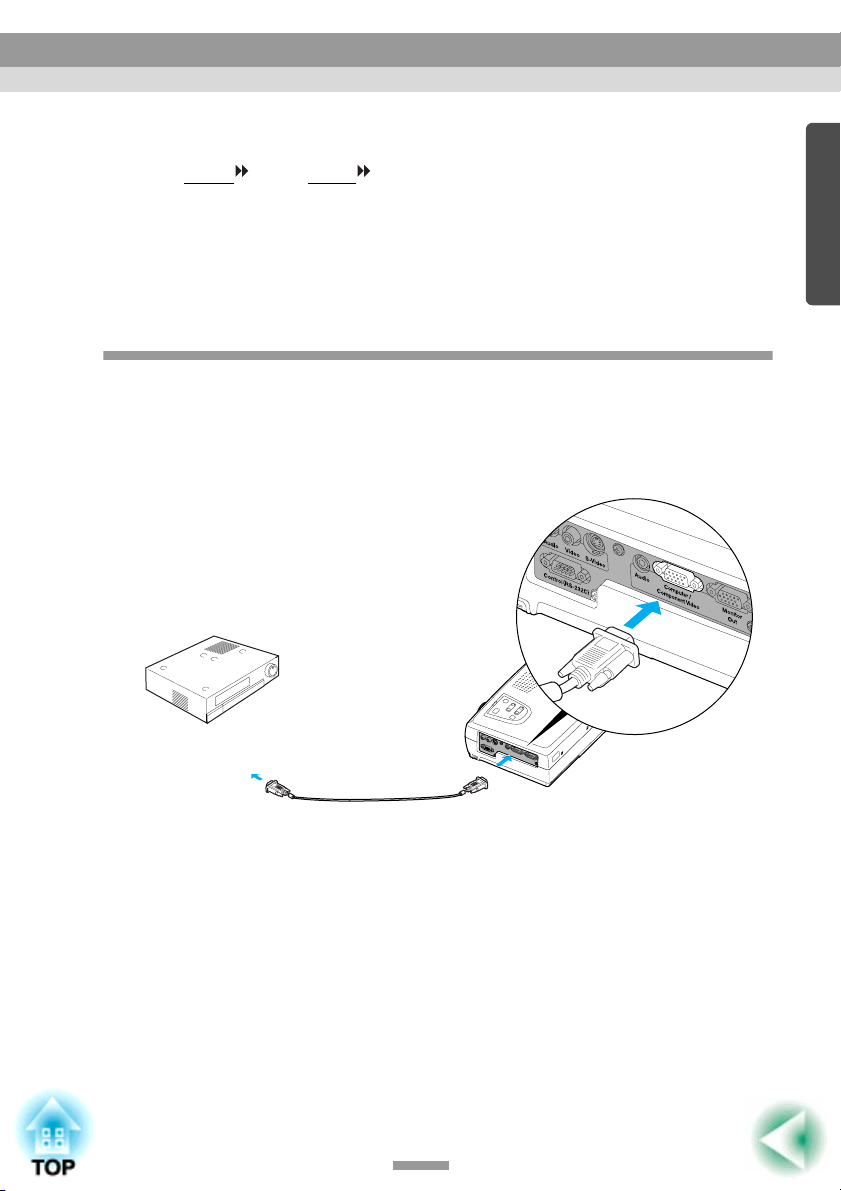
Anschluss an eine Videoquelle
Tipp :
• Ändern Sie nach dem Anschließen im Menu "Video" die Einstellung "Eingangssignal"
auf "YCbCr
• Falls am Projektor mehr als eine externe Komponente angeschlossen sind, müssen Sie
die Videoeingangsquelle für die Eingangsquelle mit der Taste [Source] des Projektors
oder der Taste [Computer] der Fernbedienung auf "YCbCr" oder "YPbPr" einstellen.
(S.30)
" oder "YPbPr ". (S.49)
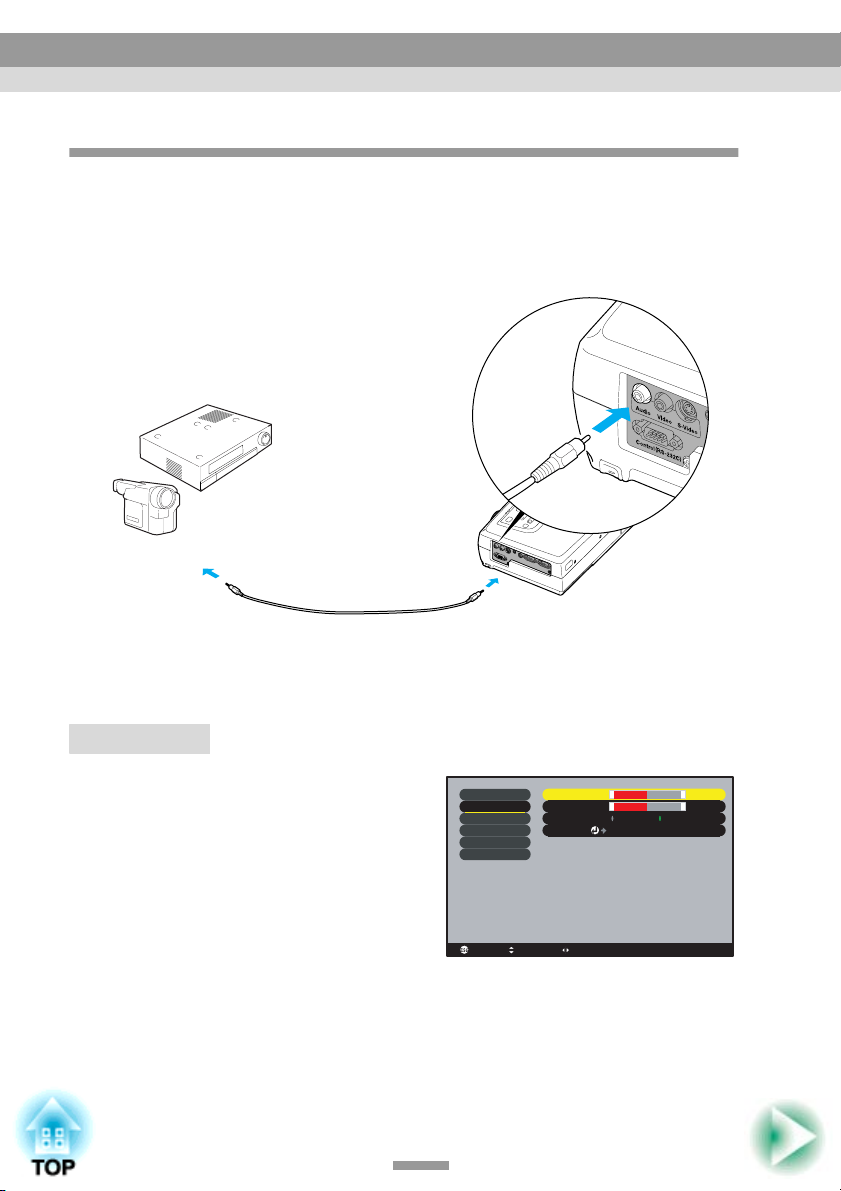
Wiedergabe von RGB-Videobildern
RGB-Videobilder werden verwendet, wenn RGB-Signale anliegen und
wiedergegeben werden, die zum Beispiel mit einem Kopierschutz versehen
sind.
Schließen Sie die Videoquelle mit einem
mitgelieferten
der Computer/Component Videobuchse auf der linken Seite des Projektors an.
Computerkabel an
RGB-Ausgangsbuchse
Computerkabel
(Zubehör)
• Ändern Sie nach dem Anschließen die Einstellung "Eingangssignal" im Menü "Video"
auf "RGB". (S.48)
•
Für einen RGB-Anschluss kann ein im Handel erhältlicher Adapter oder ein
Konverterkabel erforderlich sein.
23
Computer/Component
Videobuchse (blau)
Page 26
Anschluss an eine Videoquelle
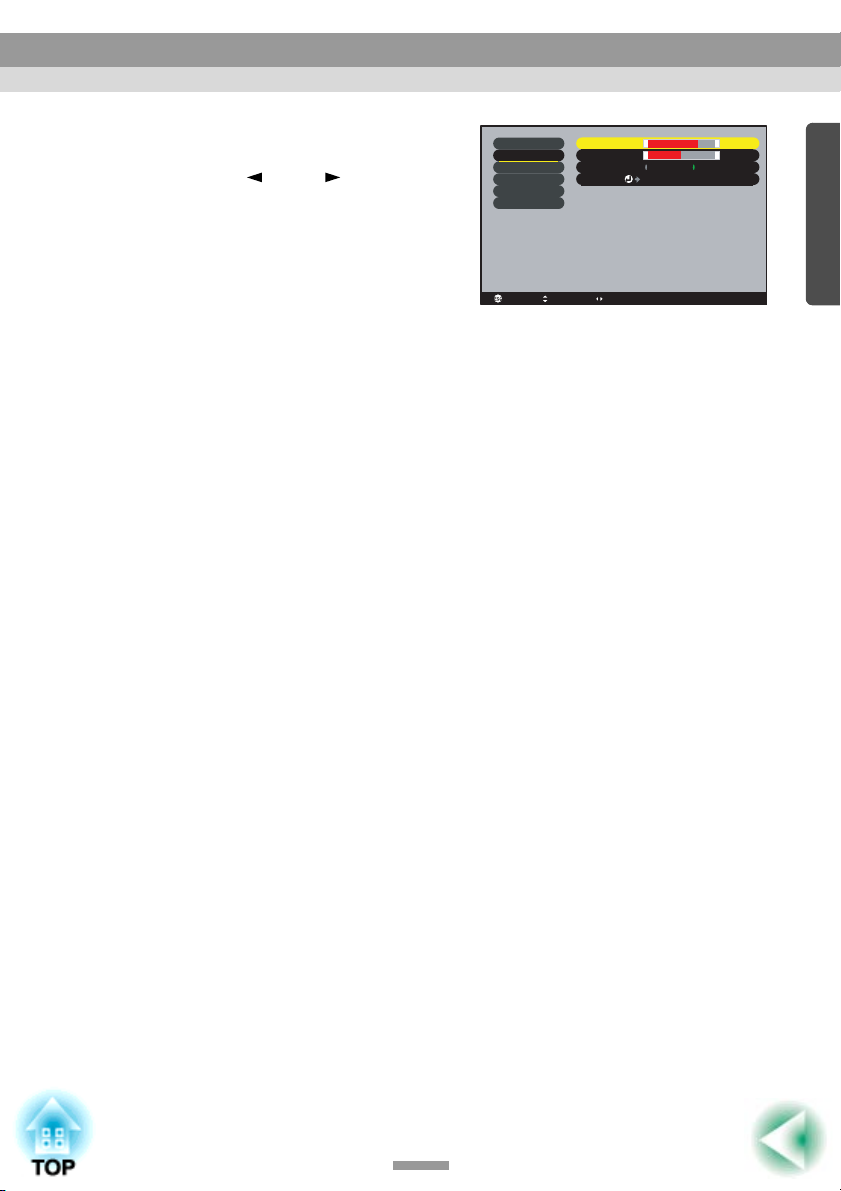
Tonwiedergabe mit Videogeräten
Der Projektor besitzt einen Lautsprecher mit einer maximalen Belastbarkeit von
1
Wat t
. Der Ton von den Videogeräten kann über den Projektorlautsprecher
wiedergegeben werden, wenn die Audioausgangsbuchse des Videogerätes mit
einem RCA-Audiokabel (
Monobuchse) auf der linken Seite des Projektors angeschlossen wird.
Audioausgangsbuchse
im Handel erhältlich
RCA-Audiokabel
(im Handel erhältlich)
h) an der Audiobuchse (RCA-
Audiobuchse
Die Lautstärke kann wie folgt eingestellt werden.
Vorgehen
Drücken Sie die Taste [Menu]
1
der Fernbedienung und
wählen Sie aus dem Menü
"Audio" "Lautstärke".
Für Einzelheiten wird auf den
Abschnitt "Verwendung der
Konfigurationsmenüs" verwiesen.
(S.57)
24
Video
Audio
Einstellung
Erweitert
Information
Reset total
Lautstärke
Ton::
Audio-Eingang
Reset
: Auswahl: Zurück : Justage
-
10
-
0
:
Computer Video
Ausführen
+
+
Page 27
Anschluss an eine Videoquelle
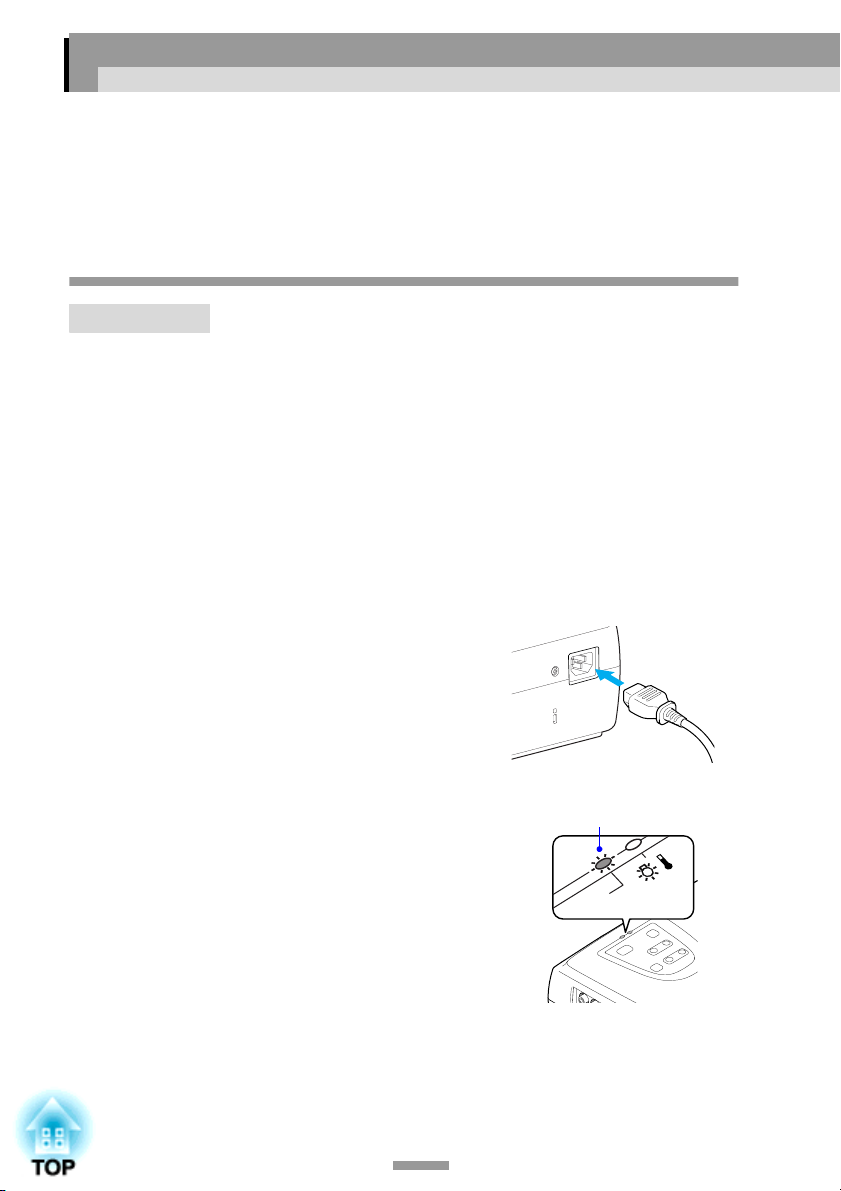
Stellen Sie den
2
Lautstärkepegel mit den
Tasten [ ] und [ ] ein.
Mit jedem Tastendruck wird der
Video
Audio
Einstellung
Erweitert
Information
Reset total
Lautstärke
Ton
Audio-Eingang
Reset
:
15
:
Lautstärkepegel erhöht bzw.
verringert.
: Auswahl: Zurück : Justage
Drücken Sie nach abgeschlossener Einstellung die Taste
3
[Menu], um das Konfigurationsmenü zu schließen.
-
-
0
:
Computer Video
Ausführen
+
+
25
Page 28

Page 29

Grundbedienung
In diesem Kapitel wird die grundsätzliche Bedienung erklärt, wie das
Ein- und Ausschalten und das Einstellen des projizierten Bildes.
Einschalten des Projektors ..............................................28
• Anschluss des Netzkabels .................................................................... 28
• Einschalten des Projektors und Bildprojektion................................29
Ausschalten des Projektors .............................................31
Einstellen der Bildwiedergabe .........................................33
• Einstellen der Bildgröße...................................................................... 33
• Einstellen des Bildwinkels................................................................... 34
• Korrektur der Trapezverzerrung....................................................... 35
Einstellen der Bildqualität ................................................37
• Scharfeinstellung..................................................................................37
• Einstellen der Computerbildwiedergabe........................................... 37
• Automatische Einstellung.................................................................................37
• Tracking-Einstellung......................................................................................... 38
• Sync.-Einstellung.............................................................................................. 39
• Einstellen des Farbmodus ................................................................... 40
27
Page 30
Einschalten des Projektors
Schalten Sie den Projektor ein, um mit der Projektion zu beginnen.
Achtung :
Lesen Sie bitte vor der Bildprojektion die separate Anleitung Sicherheitsanweisungen
und weltweite Garantiebedingungen sorgfältig durch.
Anschluss des Netzkabels
Vorgehen
Kontrollieren Sie, ob der Projektor und alle am Projektor
1
angeschlossenen Komponenten ausgeschaltet sind.
Schließen Sie den Computer oder andere Videoquellen am
2
Projektor an. (S.17, 21)
Nehmen Sie den Objektivdeckel ab.
3
Schließen Sie das mitgelieferte
4
Netzkabel am Projektor an.
Kontrollieren Sie, ob das Netzkabel
richtig auf die Netzbuchse des Projektors
ausgerichtet ist und schließen Sie den
Netzkabelstecker in die Buchse an.
Schließen Sie das andere Ende des
5
Netzkabels an einer Netzsteckdose
an.
Warten Sie, bis die Poweranzeige orange
leuchtet.
Tipp :
Bei blinkender oranger Poweranzeige lassen sich
die Tasten des Projektors und der Fernbedienung
nicht bedienen.
28
Leuchtet orange
Powe r
Page 31
Ä
Einschalten des Projektors
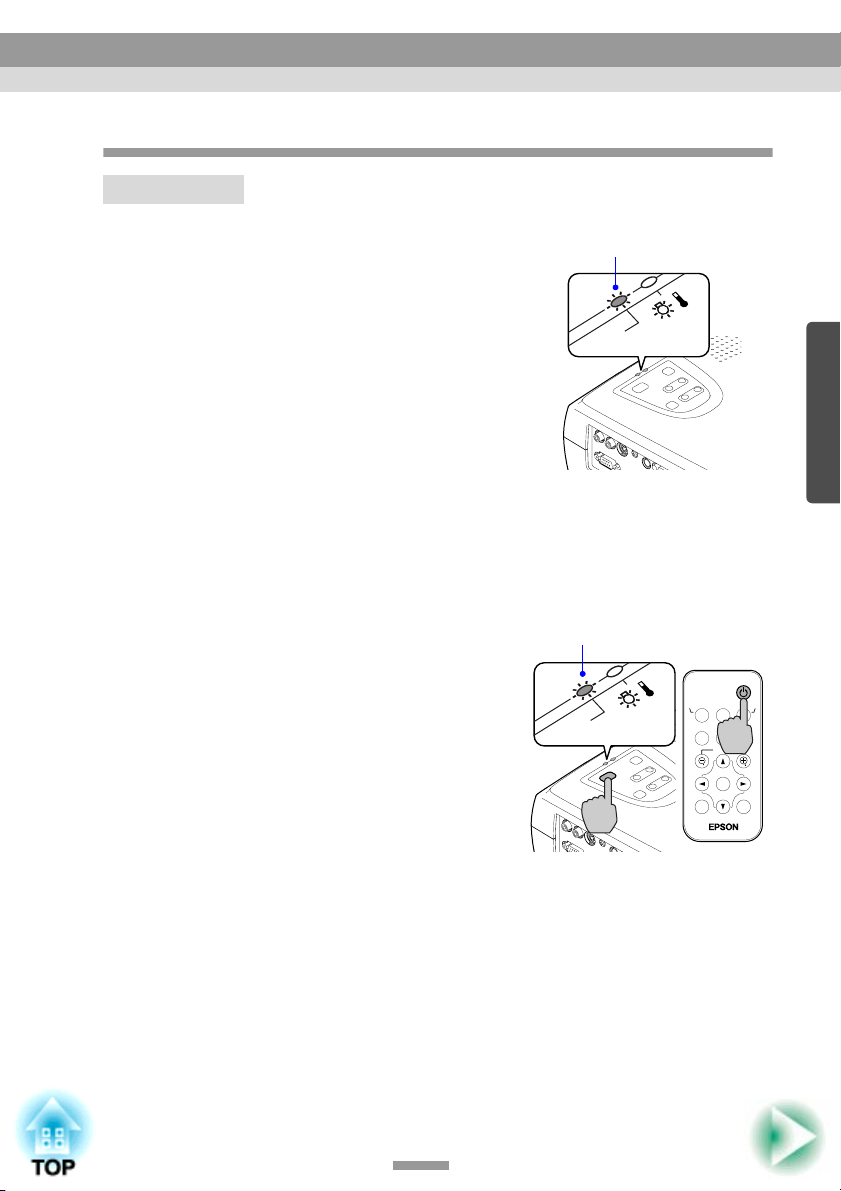
Einschalten des Projektors und Bildprojektion
Vorgehen
Kontrollieren Sie, ob die
1
Poweranzeige nicht mehr blinkt und
Leuchtet orange
kontinuierlich orange leuchtet.
Powe r
Schalten Sie die am Projektor angeschlossenen Geräte ein.
2
Bei der Videoquelle drücken Sie die Wiedergabetaste, um mit der
Wiedergabe zu beginnen.
Drücken Sie die Taste [Power] des
3
Projektors oder der Fernbedienung,
ndert sich von blinken auf grün
leuchten
um den Projektor einzuschalten.
Die Poweranzeige blinkt grün und nach
kurzer Zeit hört sie auf zu blinken und die
Projektion beginnt.
Warten Sie, bis die Poweranzeige grün
Powe r
leuchtet. (dauert normalerweise ungefähr
40 Sekunden).
Power
S-Video/VideoComputer
Color Mode
Freeze
A/V Mute
Menu
E-Zoom
Enter
ESCAuto
Tipp :
Bei blinkender grüner Poweranzeige lassen sich die
Tasten des Projektors und der Fernbedienung nicht bedienen.
Je nach den Einstellungen ist es möglich, dass die Anzeige "Kein Signal." erscheint.
Fernbedienung
Siehe "Einstellung" - "Kein Signal-Anzeige" (S.52)
29
Page 32
Einschalten des Projektors
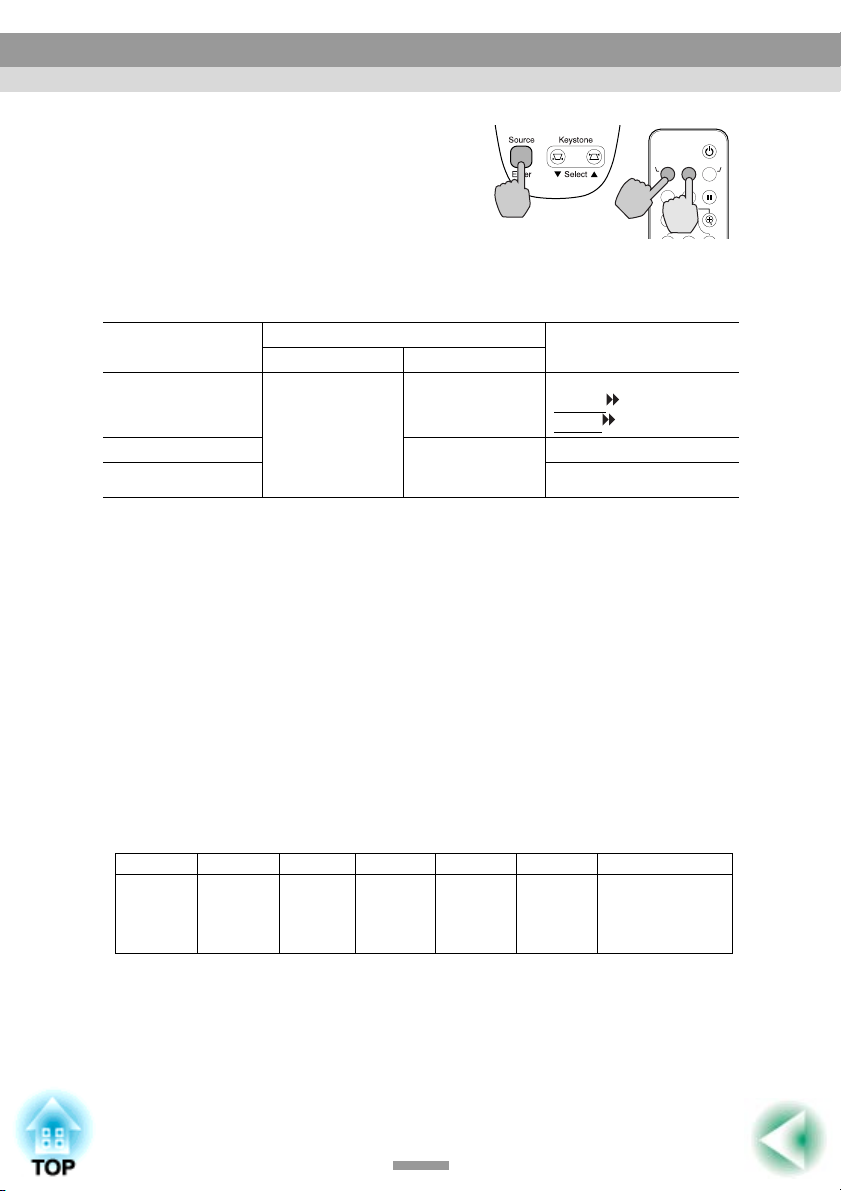
Falls mehr als eine Signalquelle
4
angeschlossen sind, müssen Sie
mit den Tasten des Projektors oder
der Fernbedienung die gewünschte
Power
S-Video/VideoComputer
Color Mode
Freeze
A/V Mute
Menu
E-Zoom
Signalquelle einstellen. Dazu wird
auf die nachstehende Tabelle
verwiesen.
Buchse
Computer/
Component Video
S-Video
Vid eo Vid eo
Projektor Fernbedienung
Mit jeder
Betätigung der
Taste [Source]
wird die
Bildquelle
umgeschaltet.
Ta s t e
[Computer]
[S-Video/Video]
Projektor Fernbedienung
Einblendung auf dem
Bildschirm oben rechts
Computer *
YCbCr
YPbPr
*
*
S-Video
* Die im Menü "Video" mit dem Befehl "Eingangssignal" gewählten Punkte
erscheinen.
Tipp :
• Bei Anschluss von nur einer Signalquelle wird das Signal dieser Quelle automatisch
projiziert, ohne dass Sie eine Taste von der vorstehenden Tabelle zu drücken brauchen.
• Falls der Projektor weiterhin "Kein Signal." anzeigt, müssen Sie die Anschlüsse noch
einmal überprüfen.
• Bei Anschluss eines Laptop-Computers oder eines Computers mit einem LCD-
Bildschirm ist es möglich, dass die Bilder nicht sofort projiziert werden. Kontrollieren
Sie nach dem Anschließen, ob der Signalausgang am Computer eingeschaltet ist.
In der folgenden Tabelle sind Beispiele zum Umschalten des Signalausganges
aufgeführt. Für Einzelheiten wird auf den entsprechenden Abschnitt der
Bedienungsanleitung des Computers verwiesen, der mit "Externer Ausgang",
"Anschluss eines externen Monitors" oder ähnlich bezeichnet ist.
NEC Panasonic Toshiba IBM Sony Fujitsu Macintosh
[Fn]+[F3] [Fn]+[F3] [Fn]+[F5] [Fn]+[F7] [Fn]+[F7] [Fn]+[F10]
Ändern Sie nach dem
Starten die
Systemsteuerung, so
dass das Spiegeln
aktiviert ist.
• Falls ein Standbild für längere Zeit projiziert wird, kann es sich auf dem LCD-Panel
einbrennen. Aus diesem Grund sollten Sie vermeiden das gleiche Bild für längere
Zeiten zu projizieren.
30
Page 33
Ausschalten des Projektors
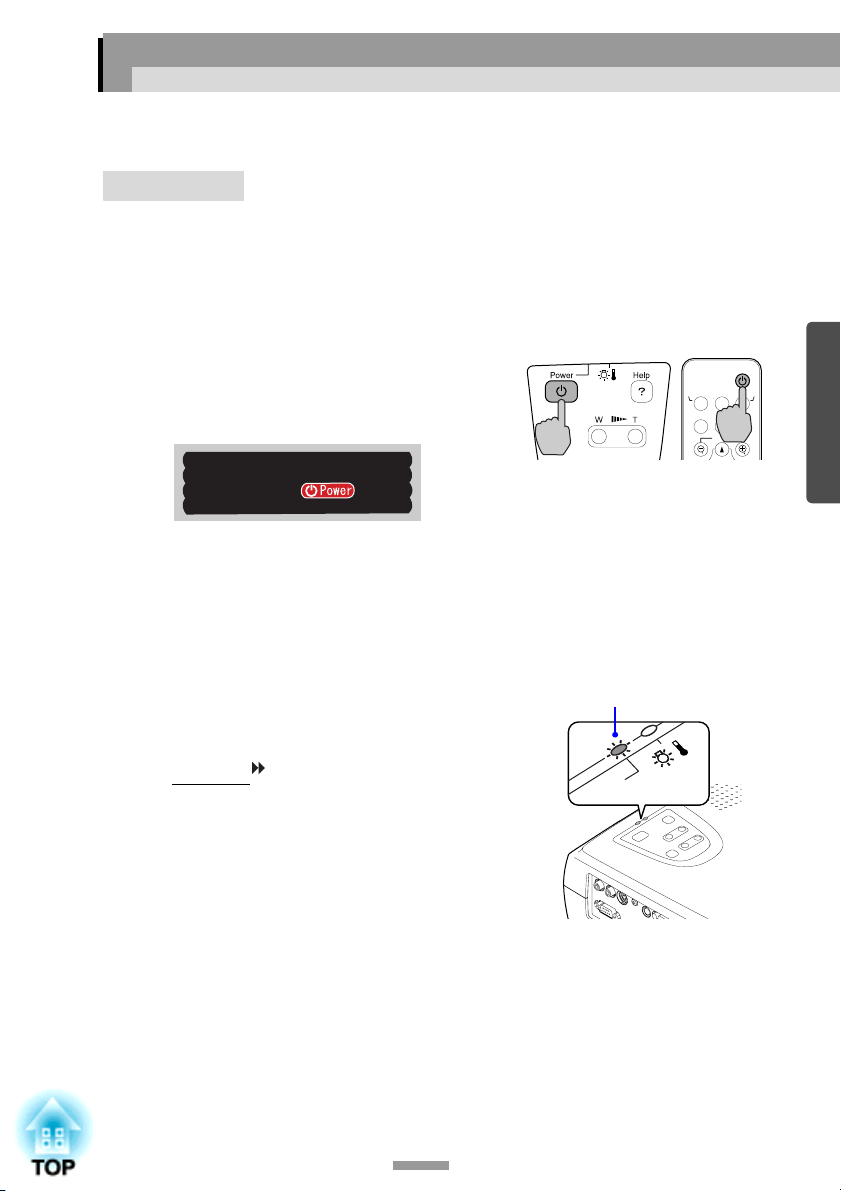
Schalten Sie den Projektor wie folgt aus.
Vorgehen
Schalten Sie die am Projektor angeschlossenen Signalquellen
1
aus.
Kontrollieren Sie, ob alle angeschlossenen Geräte ausgeschaltet sind.
Drücken Sie die Taste [Power] des
2
Projektors oder der Fernbedienung.
Zur Bestätigung erscheint die folgende
Anzeige.
Möchten Sie den Projektor ausschalten?
Wenn ja, bitte die Taste
noch einmal drücken.
Falls Sie den Projektor nicht ausschalten wollen, drücken Sie eine andere
Taste, als die Taste [Power].
Falls Sie keine Taste drücken, erlischt die Anzeige automatisch nach sieben
Sekunden. (Der Projektor wird nicht ausgeschaltet.)
Projektor
Fernbedienung
Power
S-Video/VideoComputer
Color Mode
Freeze
A/V Mute
Menu
E-Zoom
Drücken Sie die Taste [Power] noch
3
einmal.
Hört auf zu blinken
und leuchtet orange
Die Lampe wird ausgeschaltet. Die
Poweranzeige blinkt orange und das
Abkühlen
Die Abkühlungszeit beträgt ungefähr 20
beginnt.
Powe r
Sekunden. (Diese Zeit hängt von Faktoren
wie der Umgebungstemperatur ab.)
Tipp :
Bei blinkender oranger Poweranzeige lassen sich
die Tasten des Projektors und der Fernbedienung
nicht bedienen. Warten Sie, bis die Anzeige
kontinuierlich aufleuchtet.
Kontrollieren Sie, ob sich der Projektor vollständig abgekühlt
4
hat.
Nach vollständigem Abkühlen hört die Poweranzeige auf zu blinken und
leuchtet orange.
31
Page 34
Ausschalten des Projektors
Ziehen Sie den Netzstecker aus der Steckdose.
5
Achtung :
Bei orange blinkender Poweranzeige darf der Netzstecker nicht aus der Steckdose
gezogen werden, weil beim Herausziehen des Netzsteckers Projektorstörungen auftreten
können und außerdem die Lebensdauer der Lampe verkürzt werden kann.
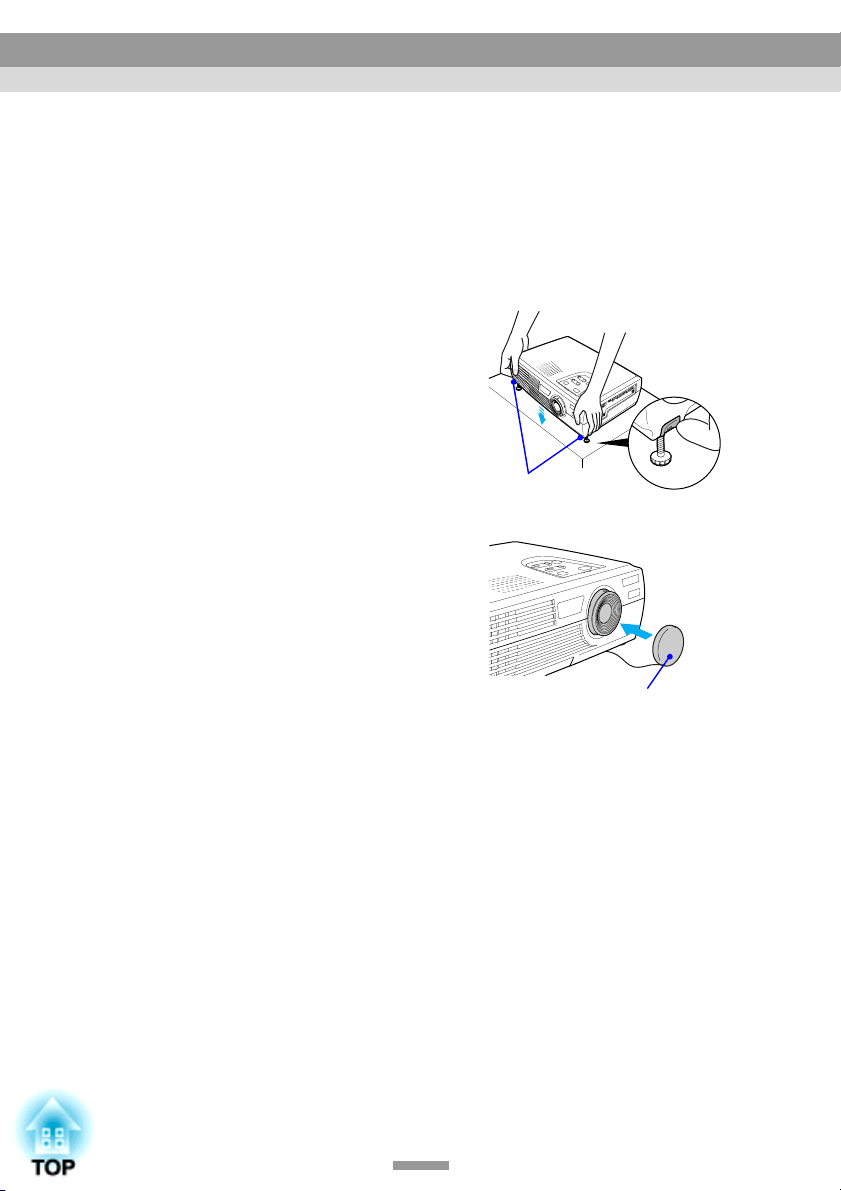
Stellen Sie die vorderen Füße
6
zurück, falls sie herausgestellt
sind.
Drücken Sie die beiden Fußeinstellknöpfe
und drücken Sie den Projektor vorsichtig
nach unten.
Fußeinstellknöpfe
Bringen Sie den Objektivdeckel an.
7
Bringen Sie den Objektivdeckel an, um
das Objektiv vor Staub und
Verschmutzung zu schützen.
32
Objektivdeckel
Page 35
Einstellen der Bildwiedergabe
Die Projektion kann für ein optimales Bild korrigiert und eingestellt werden.
Einstellen der Bildgröße
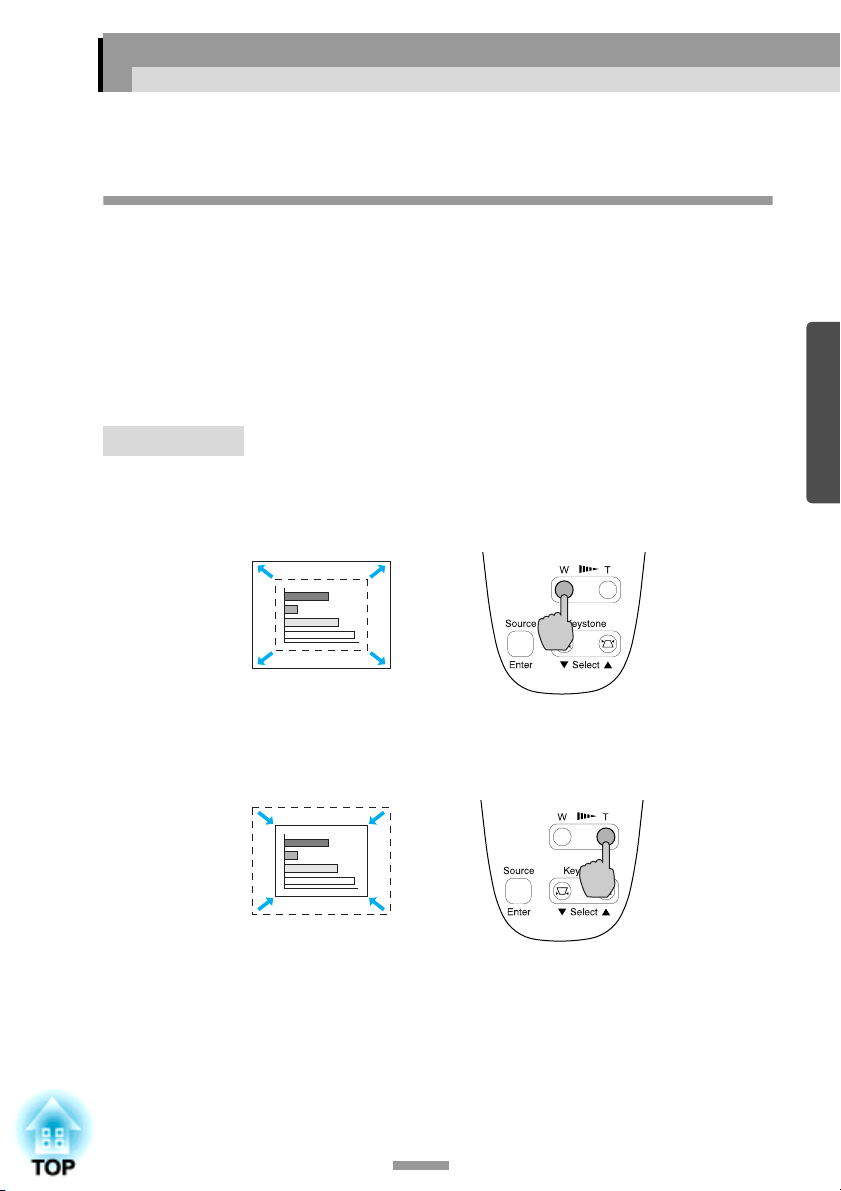
Die Größe des projizierten Bildes ist grundsätzlich durch den Abstand
zwischen Projektor und Bildschirm festgelegt. (S.16)
Eine eventuell notwendige Feineinstellung kann mit der Taste [Zoom] des
Projektors vorgenommen werden. Feineinstellungen lassen sich für eine
Bildgröße zwischen ungefähr 1,0 bis 1,2 in 33 Schritten vornehmen.
Tipp :
Mit der E-Zoom-Funktion lassen sich Bildausschnitte vergrößern. (S.45)
Vorgehen
Drücken Sie die Taste [Zoom] des Projektors.
Beim Drücken des Tastenteils [W] wird das Bild vergrößert.
Projektor
Beim Drücken des Tastenteils [T] wird das Bild verkleinert.
Projektor
33
Page 36
Einstellen der Bildwiedergabe
Einstellen des Bildwinkels
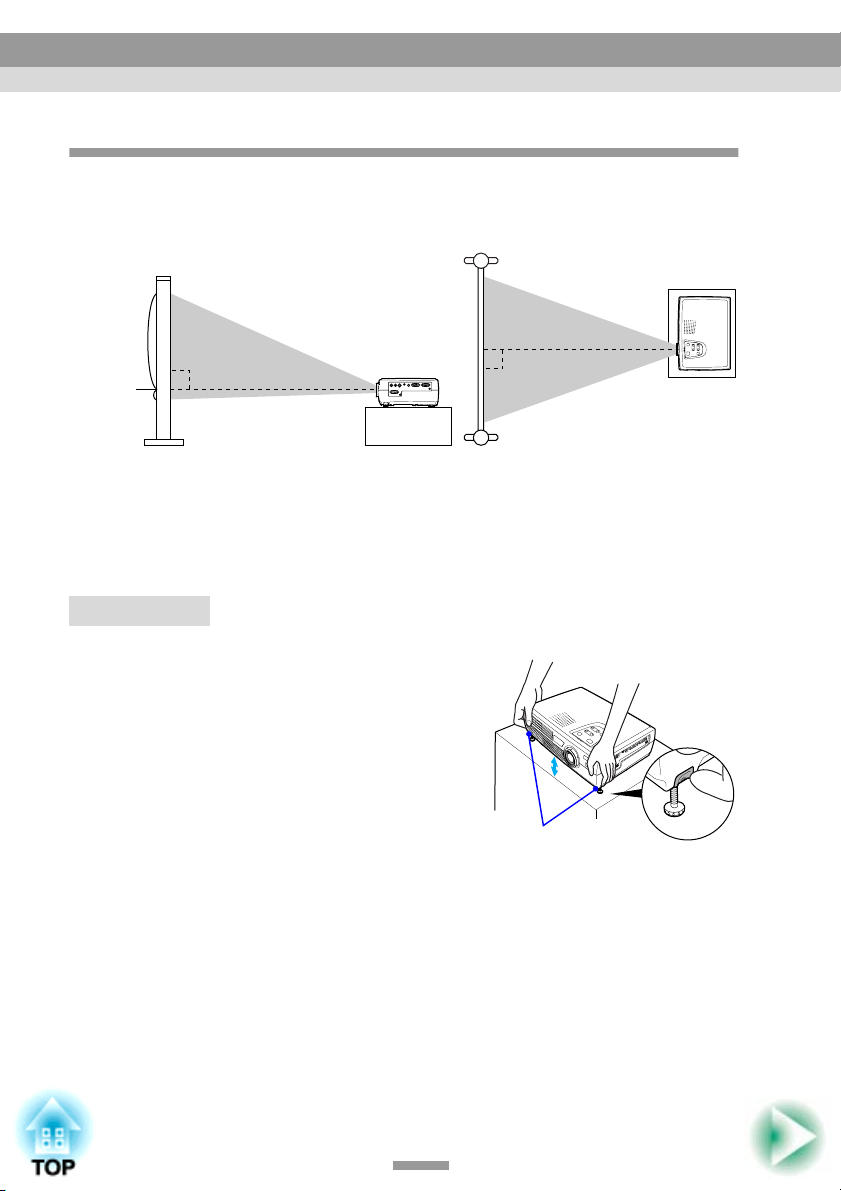
Der Projektor muss so aufgestellt werden, dass sich seine Achse möglichst im
rechten Winkel zum Bildschirm befindet.
Seitenansicht Ansicht von oben
9,6
Objektivmitte
1
Falls es nicht möglich ist den Projektor im rechten Winkel zur Leinwand
aufzustellen, kann der Projektor auch leicht vertikal geneigt aufgestellt werden.
Ein maximaler Projektionswinkels von bis zu maximal 10º kann durch
Ve r l ängern oder Verkürzen der vorderen Füße eingestellt werden.
Vorgehen
Halten Sie die Fußeinstellknöpfe auf
beiden Seiten gedrückt, heben Sie den
Projektor vorne an, um die vorderen
Füße zu verlängern.
Stellen Sie den gewünschten Winkel mit den
vorderen Füßen ein und lassen Sie die
Fußeinstellknöpfe wieder los. Drücken Sie die
Fußeinstellknöpfe und drücken Sie den
Projektor vorsichtig nach unten, um die Füße
Fußeinstellknöpfe
(Seite)
zu verkürzen.
Tipp :
• Beim Einstellen des vorderen Fußes kann das projizierte Bild verzerrt werden.
Korrigieren Sie diese Verzerrung mit der Trapezkorrekturfunktion. (S.35)
34
Page 37
Einstellen der Bildwiedergabe
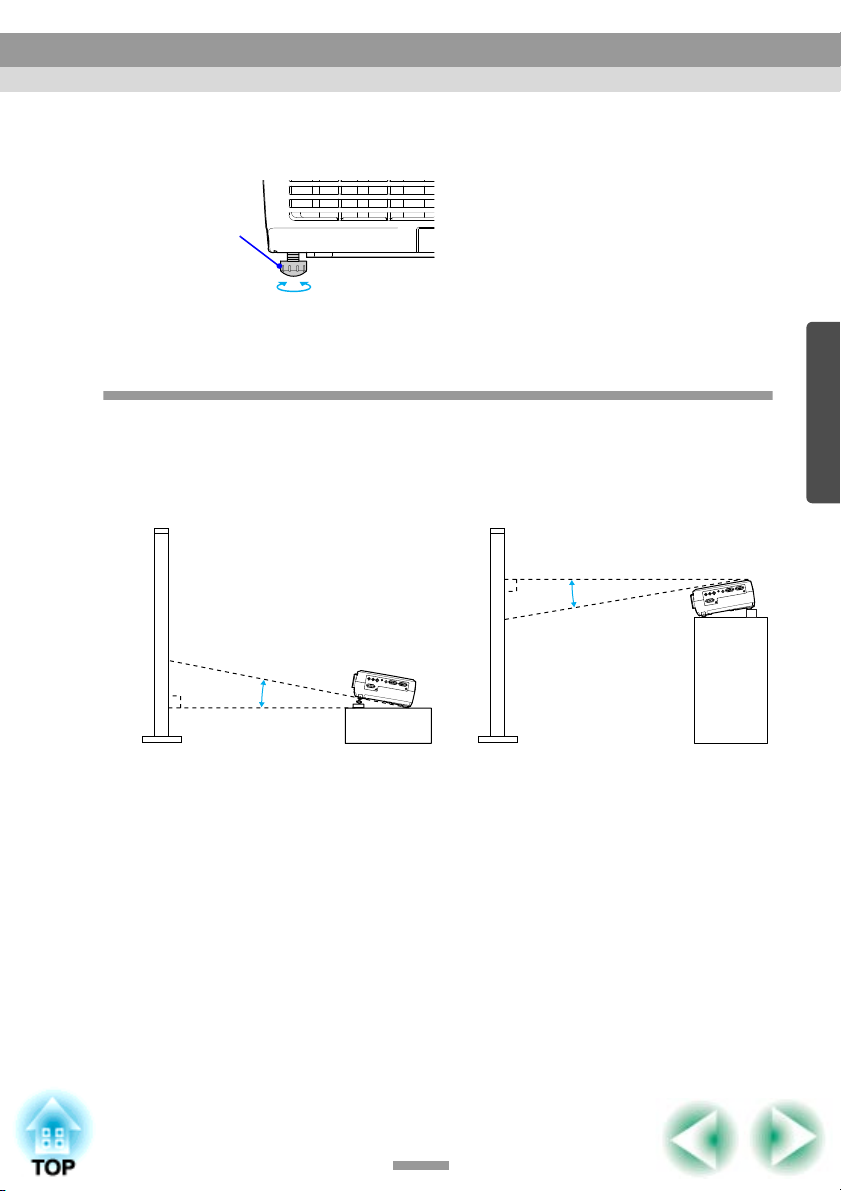
• Falls der Projektor horizontal geneigt ist, kann der Winkel durch Drehen der vorderen
einstellbaren Füße eingestellt werden.
Einstellbarer
vorderer Fuß
verlängern verkürzen
Korrektur der Trapezverzerrung
Bei geneigtem Projektor tritt eine trapezförmige Bildverzerrung auf. Diese
Bildverzerrung lässt sich mit der Trapezkorrekturfunktion korrigieren, solange
sich die vertikale Projektorneigung in einem Bereich von ungefähr 15º befindet.
ca. 15º nach oben ca. 15º nach unten
15º
15º
35
Page 38
Einstellen der Bildwiedergabe
Vorgehen
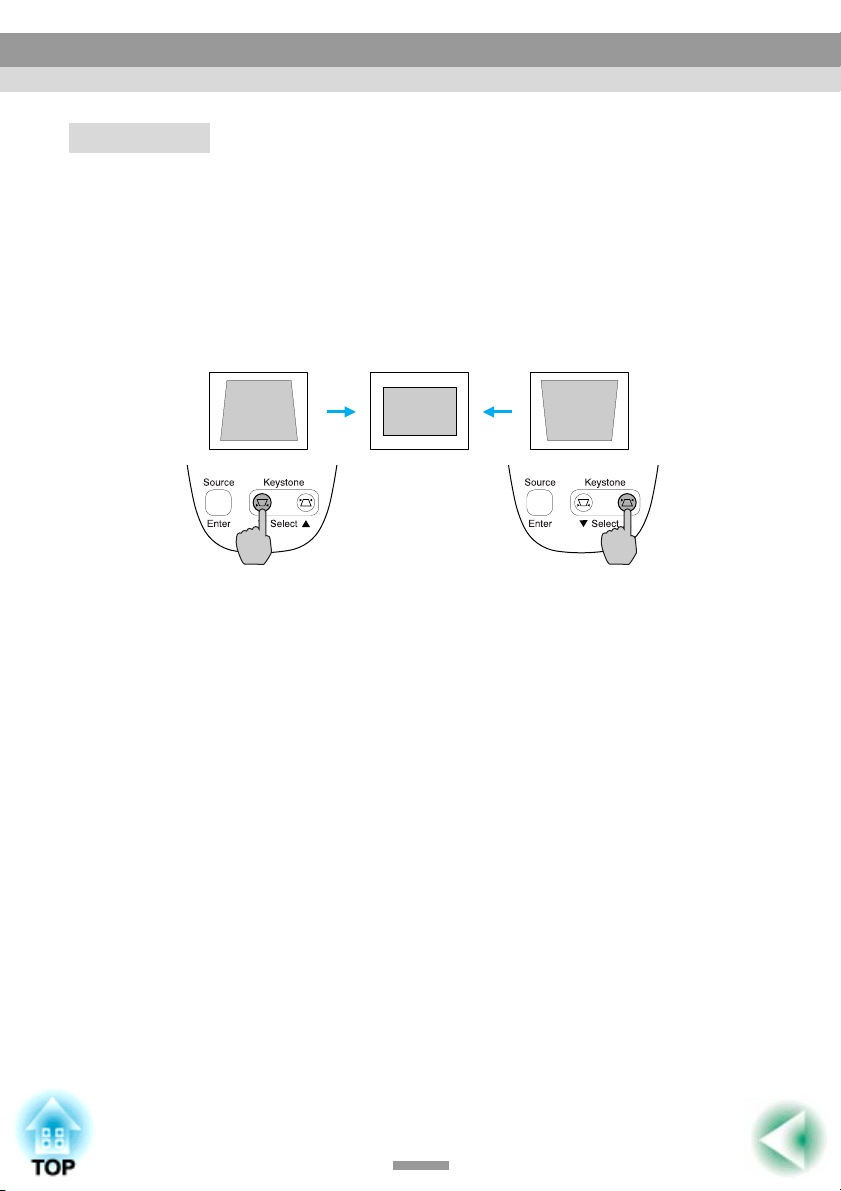
Die Trapezverzerrung kann entweder mit den Projektortasten oder mit dem
Konfigurationsmenü korrigiert werden. Im Folgenden ist die Korrektur mit den
Projektortasten beschrieben.
Für die Korrektur mit dem Konfigurationsmenü: "Einstellung" - "Keystone"
(S.51)
Falls die untere
Bildkante länger ist
Projektor Projektor
Falls die obere
Bildkante länger ist
Tipp :
• Bei der Trapezkorrektur verkleinert sich das projizierte Bild.
• Die Trapezkorrektureinstellungen bleiben auch beim Ausschalten des Geräts
gespeichert. Falls die Position oder der Winkel des Projektors geändert wird, muss die
Trapezkorrektur erneut eingestellt werden.
• Bei Ungleichmäßigkeiten des Bildes können Sie die Schärfeeinstellung etwas
verringern. (S.47, 49)
• Falls sich beim Vornehmen der Trapezkorrektur der angezeigte Wert auf dem
Bildschirm nicht mehr ändert, ist der Grenzwert für die Trapezkorrektur bereits
überschritten. Kontrollieren Sie, ob der Projektor nicht mit einem unzulässigen
Neigungswinkel aufgestellt ist.
36
Page 39
Einstellen der Bildqualität
Die Qualität von Projektionsbildern kann wie folgt eingestellt werden.
Scharfeinstellung
Vorgehen
Nehmen Sie die Scharfeinstellung mit
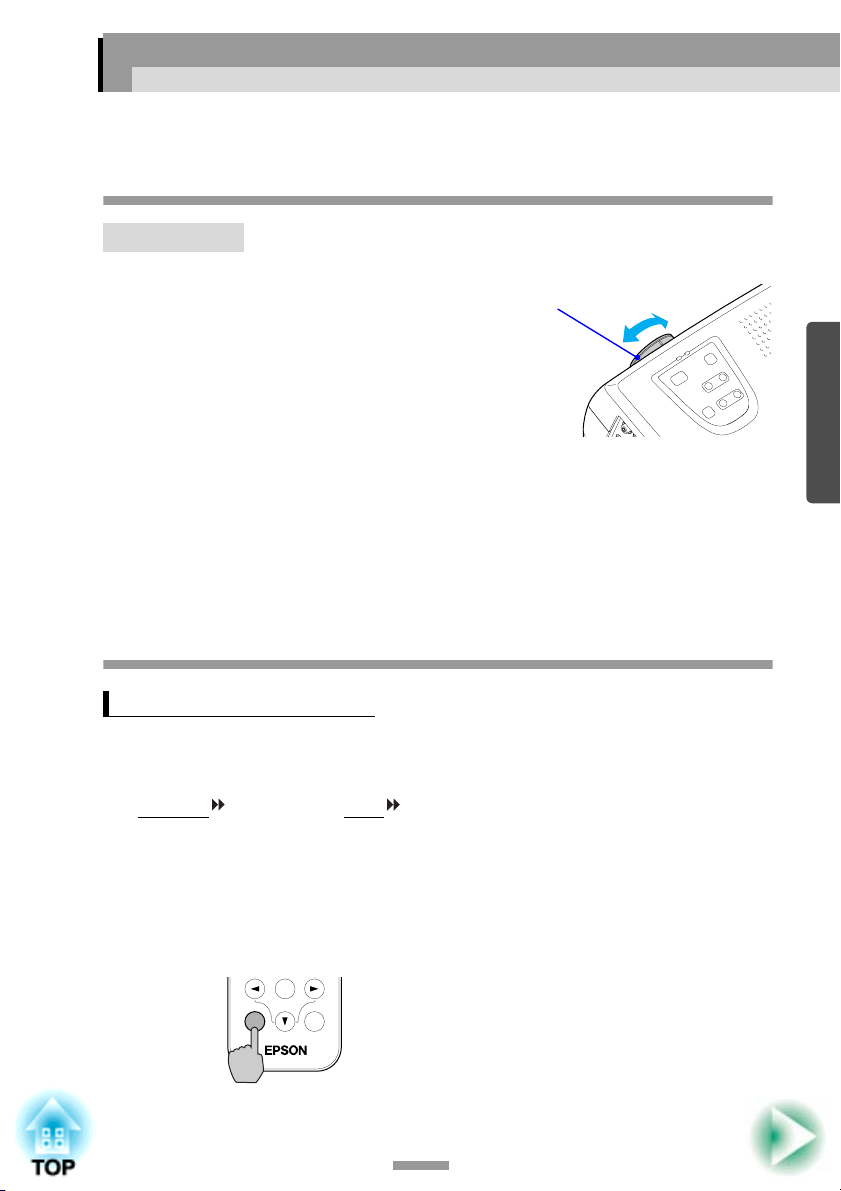
Scharfeinstellring
dem Scharfeinstellring vor.
Drehen Sie den Scharfeinstellring des
Projektors, um das zu projizierende Bild
scharf zu stellen.
Tipp :
• Bei verschmutztem oder beschlagenem Objektiv ist es nicht möglich, das Bild richtig
scharf einzustellen. Reinigen Sie in diesem Fall das Objektiv. (S.67, 74)
• Wenn sich der Projektor nicht im Projektionsbereich von 0,9 bis 11,3 m befindet, ist
eine Scharfeinstellung nicht möglich. Kontrollieren Sie bei Schwierigkeiten der
Scharfeinstellung den Projektionsabstand.
Einstellen der Computerbildwiedergabe
Automatische Einstellung
Bei der automatischen Einstellung werden die vom Computer anliegenden
Signale abgetastet und für eine optimale Bildwiedergabe automatisch
eingestellt. Dabei werden die folgenden drei Einstellungen vorgenommen:
Tracking
Tipp :
• Falls im Menü "Video" "Auto Setup" auf "OFF" eingestellt ist (Voreinstellung ist
"ON"), wird keine automatische Einstellung vorgenommen. Beim Drücken der Taste
[Auto] der Fernbedienung während der Bildprojektion wird die automatische
Einstellung ausgeführt.
, Bildlage und Sync .
Enter
ESCAuto
Fernbedienung
37
Page 40
Einstellen der Bildqualität
• Wenn die Taste [Auto] bei Verwendung der E-Zoom- oder Freeze-Funktionen oder bei
der Anzeige eines Konfigurations- oder Hilfemenüs gedrückt wird, so wird die
Funktion ausgeschaltet und die Einstellung wird vorgenommen.
• Je nach dem vom Computer anliegenden Signal kann es möglich sein, dass die
Einstellung nicht richtig vorgenommen werden kann. Verwenden Sie in diesen Fällen
die Befehle des Konfigurationsmenüs, um die Einstellungen "Tracking" und "Sync"
manuell auszuführen. (S.47)
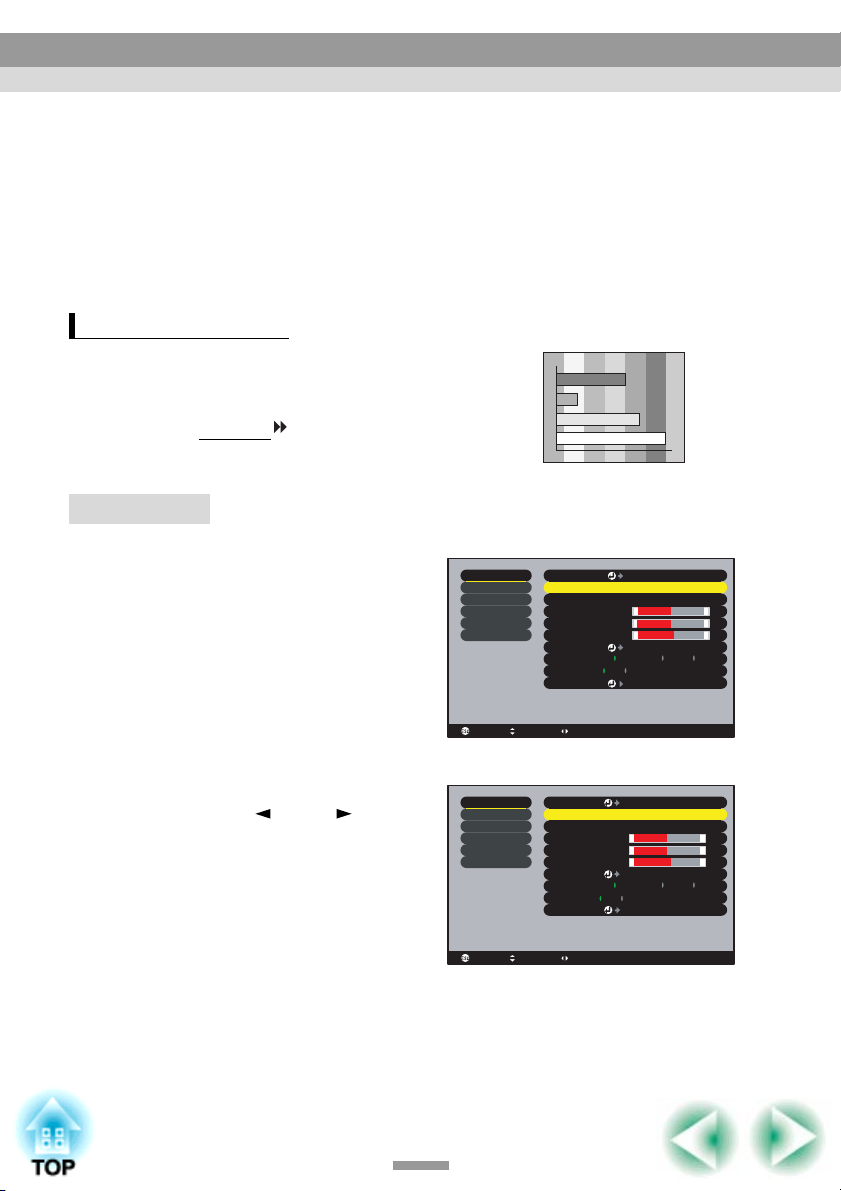
Tracking-Einstellung
Falls im projizierten Bild vertikale Streifen zu
erkennen sind, die sich mit der automatischen
Einstellung nicht korrigieren lassen, muss die
Einstellung Tracking
wie folgt manuell
vorgenommen werden.
Vorgehen
Drücken Sie die Taste [Menu]
1
der Fernbedienung und wählen
Sie aus dem Menü "Video"
"Tracking".
Für Einzelheiten wird auf den
Abschnitt "Verwendung der
Video
Audio
Einstellung
Erweitert
Information
Reset total
Bildlage
0000
:
Tracking
:
Sync. 0
:
Helligkeit 0
:
Kontrast
Schärfe 0
:
Farbmodus
Eingangssignal:
Auto Setup
:
Reset
Justage
-
-
0
-
Auswahl
RGB
YUV( YCbCr YPbPr)
ON OFF
Ausführen
Konfigurationsmenüs" verwiesen.
Video
Audio
Einstellung
Erweitert
Information
Reset total
: Auswahl: Zurück : Justage
Bildlage
Tracking
Sync.
Helligkeit
Kontrast
Schärfe
Farbmodus
Eingangssignal:
Auto Setup
Reset
: Auswahl: Zurück : Justage
Justage
1000
:
:
0
-
:
0
:
-
0
-
:
0
Auswahl [Normal ]
RGB
YUV( YCbCr YPbPr)
ON OFF
:
Ausführen
(S.57)
Stellen Sie das Tracking mit
2
den Tasten [ ] und [ ] ein.
Der Trackingwert wird mit jeder
Betätigung einer Taste erhöht bzw.
verringert.
Drücken Sie nach abgeschlossener Einstellung die Taste
3
[Menu], um das Konfigurationsmenü zu schließen.
Tipp :
Bei kontinuierlicher Einstellung des Tracking, blinkt das Bild, was normal ist.
[Normal ]
+
+
+
+
+
+
38
Page 41
Einstellen der Bildqualität
Sync.-Einstellung
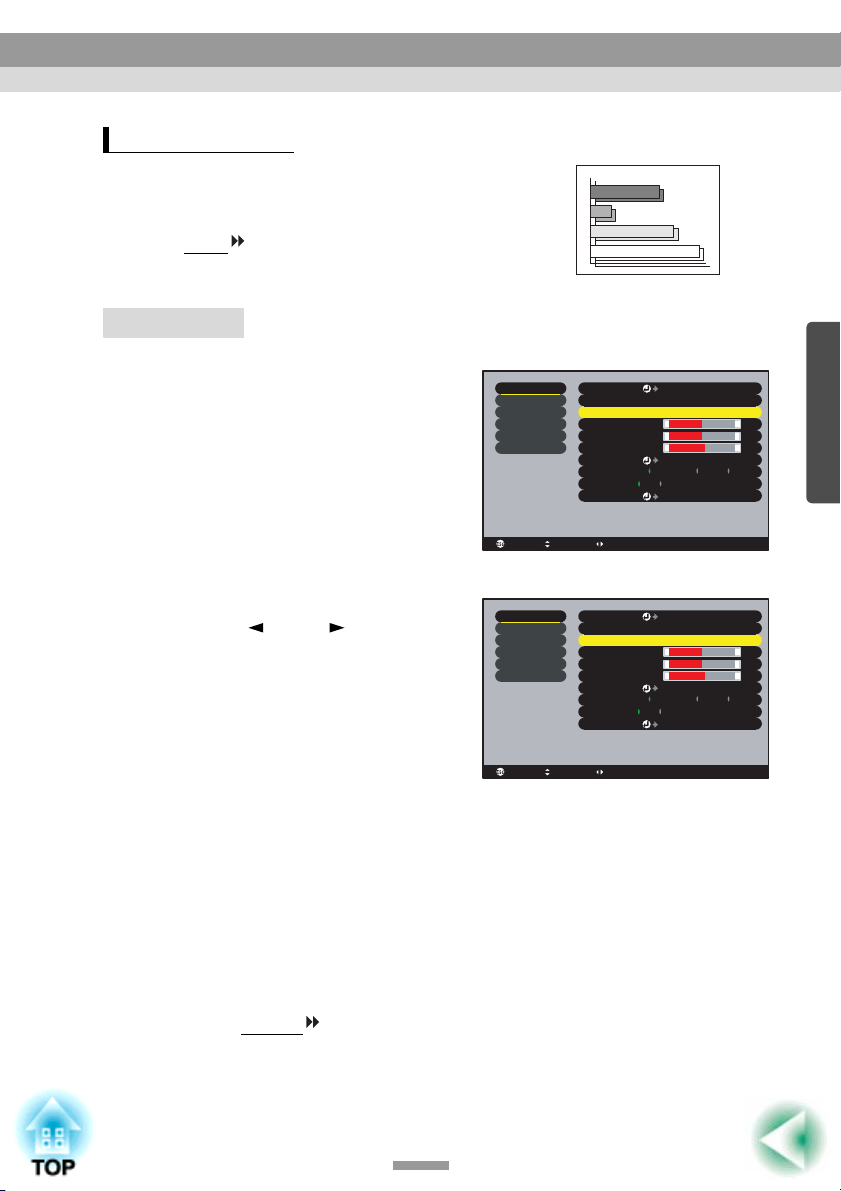
Falls das Bild flimmert, unscharf oder gestört
ist und sich diese Störungen nicht mit der
automatischen Einstellung beseitigen lassen,
muss Sync.
wie folgt manuell eingestellt
werden.
Vorgehen
Drücken Sie die Taste [Menu]
1
der Fernbedienung und
wählen Sie aus dem Menü
"Video" "Sync.".
Für Einzelheiten wird auf den
Abschnitt "Verwendung der
Video
Audio
Einstellung
Erweitert
Information
Reset total
Bildlage
Tracking
Sync.
Helligkeit
Kontrast
Schärfe
Farbmodus
Eingangssignal:
Auto Setup
Reset
:
:
:
:
:
:
ON OFF
Justage
0
0
-
0
-
0
0
-
[Normal ]
Auswahl
RGB
YUV( YCbCr YPbPr)
Ausführen
Konfigurationsmenüs" verwiesen.
Video
Audio
Einstellung
Erweitert
Information
Reset total
: Auswahl: Zurück : Justage
Bildlage
Tracking
Sync.
Helligkeit
Kontrast
Schärfe
Farbmodus
Eingangssignal:
Auto Setup
Reset
: Auswahl: Zurück : Justage
:
:
:
:
:
:
ON OFF
Justage
0
10
-
0
-
0
0
-
Auswahl
YUV( YCbCr YPbPr)
RGB
Ausführen
[Normal ]
(S.57)
Stellen Sie die Sync. mit den
2
Tasten [ ] und [ ] ein.
Die Sync. wird mit jeder Betätigung
einer Taste erhöht bzw. verringert.
Drücken Sie nach abgeschlossener Einstellung die Taste
3
[Menu], um das Konfigurationsmenü zu schließen.
Tipp :
• Falls Tracking nicht vor der Einstellung von Sync. eingestellt wird, kann kein gutes
Resultat erzielt werden. Bei gewissen Bildern ist eine falsche Trackingeinstellung nicht
sichtbar. Bei Bildern mit vielen Linien oder Schatten macht sich eine falsche
Trackingeinstellung stärker bemerkbar, nehmen Sie deshalb die Trackingeinstellung
zuerst vor.
• Es ist manchmal auch möglich ein flimmerndes oder unscharfes Bild mit den
Helligkeits-, Kontrast
korrigieren.
-, Bildschärfe- und Trapezkorrektureinstellungen zu
+
+
+
+
+
+
39
Page 42
Einstellen der Bildqualität
Einstellen des Farbmodus
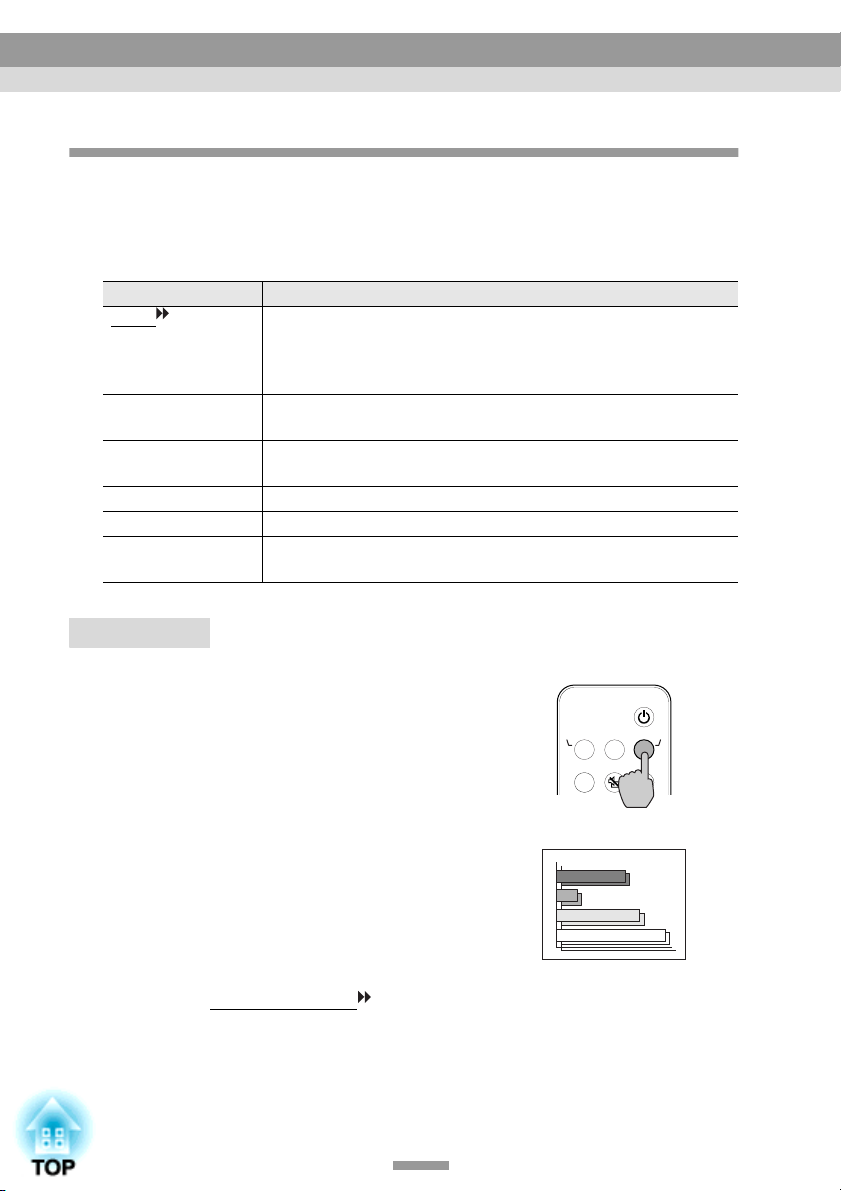
Die folgenden voreingestellten sechs Farbenmodi können je nach den
Charakteristika der projizierten Bilder verwendet werden. Eine optimale
Bildqualität kann einfach durch die Auswahl des entsprechenden Farbmodus
eingestellt werden. Die Bildhelligkeit hängt vom eingestellten Farbmodus ab.
Modus Anwendung
sRGB
Normal Die Helligkeit wird hervorgehoben. Für Präsentationen in hellen
Meeting Bilder werden mit dem Original-Farbton wiedergegeben, ohne
Präsentation Für Präsentationen in abgedunkelten Räumen.
Theater Filmwiedergaben werden mit natürlichen Farbtönen optimiert.
Spiel Die Helligkeit wird hervorgehoben. Ideal für Videospiele in
Vorgehen
Bilder der Farbnorm sRGB. Falls die angeschlossenen Quelle
über eine sRGB-Betriebsart verfügt, müssen sowohl der
Projektor als auch die angeschlossene Signalquelle auf sRGB
eingestellt werden.
Räumen.
Einstellung der Farbsättigung.
hellen Räumen.
Beim Drücken der Taste [Color Mode]
der Fernbedienung wird die
Farbbetriebsart wie folgt umgeschaltet.
Normal → Meeting → Präsentation →
Powe r
S-Video/VideoComputer
Color Mode
Freeze
A/V Mute
Menu
Theatre → Spiel → sRGB ...
Fernbedienung
Die gegenwärtige Einstellung wird bei jeder
Normal
Änderung des Farbmodus in der oberen
rechten Leinwandecke eingeblendet.
Die Voreinstellung des Farbmodus ist
"Normal" für den Eingang von
Computersignalen und "Theater" für den
Eingang von Komponent-Video
- oder
Videosignalen.
Tipp :
Der Farbmodus lässt sich auch im Menü "Video" mit "Farbmodus" einstellen. (S.47, 49)
40
Page 43

Weitere Bedienung
In diesem Kapitel werden weitere Funktionen für die Bildprojektion
und die Verwendung der Konfigurationsmenüs erklärt.
Funktionen zur Erweiterung der Bildprojektion .............42
• Einblenden (A/V Mute) ....................................................................... 42
• Standbild (Freeze)................................................................................ 43
• Breitbildprojektion von Komponent-Videobildern und
Videobildern (Änderung des Bildseitenverhältnisses) ................... 44
• E-Zoom ................................................................................................. 45
Verwendung der Konfigurationsmenüfunktionen..........46
• Liste der Funktionen ........................................................................... 46
• "Video"-Menü...................................................................................................46
• "Audio"-Menü................................................................................................... 50
• "Einstellung"-Menü ..........................................................................................51
• "Erweitert"-Menü..............................................................................................53
• "Information"-Menü ......................................................................................... 54
• "Reset total"-Menü............................................................................................56
• Verwendung der Konfigurationsmenüs............................................. 57
41
Page 44
Funktionen zur Erweiterung der Bildprojektion
In diesem Abschnitt werden verschiedene Funktionen für eine optimale
Präsentation beschrieben.
Einblenden (A/V Mute)
Mit dieser Funktion kann die Bild- und Tonwiedergabe kurzzeitig unterbrochen
werden.
Diese Funktion kann zum Beispiel dazu verwendet werden, wenn Sie Ihren
Zuschauern nicht alle Bedienungsvorgänge, wie die Auswahl anderer Dateien
bei der Wiedergabe eines Computerbildes zeigen wollen.
Falls Sie diese Funktion bei der Wiedergabe eines Videos/DVD verwenden,
wird die Bild- und Tonwiedergabe vom Abspielgerät. fortgesetzt.
Vorgehen
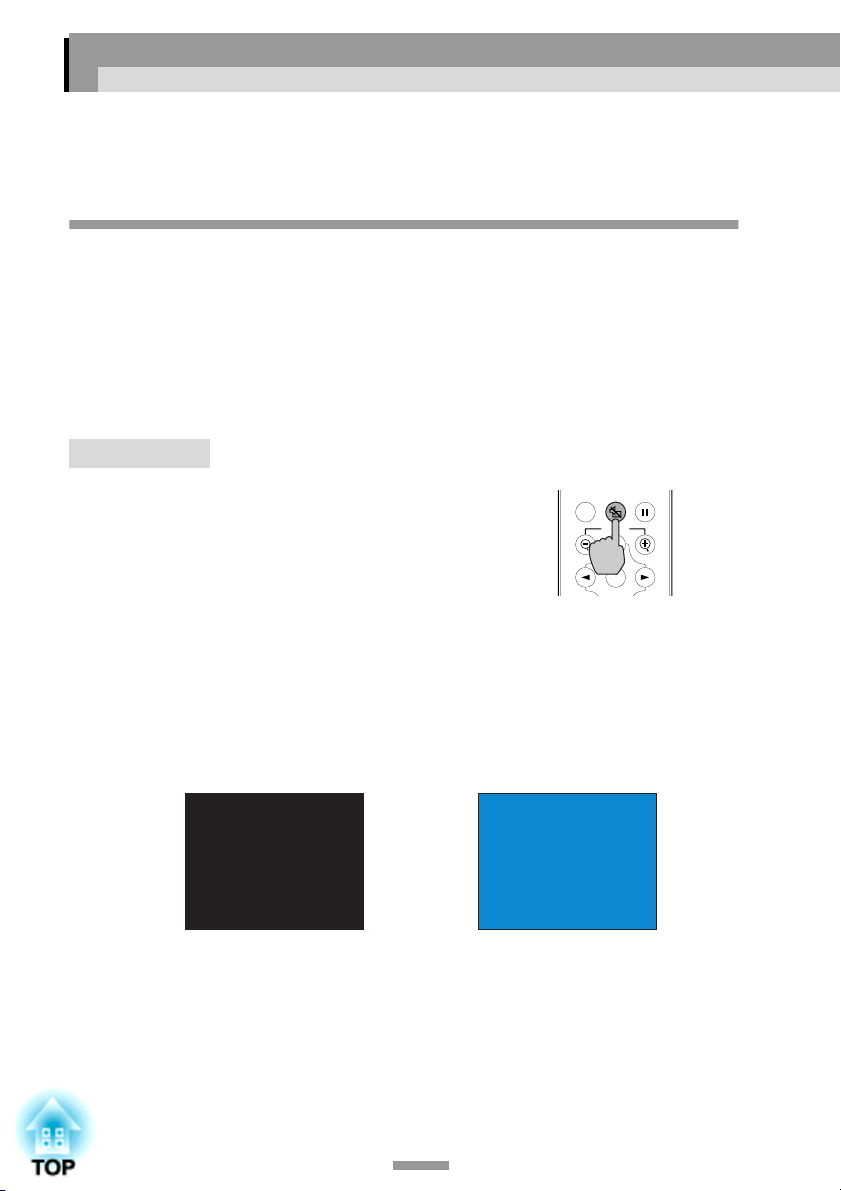
Freeze
A/V Mute
Drücken Sie die Taste [A/V Mute] der
Fernbedienung.
Die Bild- und Tonwiedergabe wird
unterbrochen.
Menu
E-Zoom
Enter
Drücken Sie die Taste [A/V Mute] der
Fernbedienung
Fernbedienung, um die normale Projektion fortzusetzen.
Während einer provisorischen Unterbrechung der Bild- und Tonwiedergabe
kann abhängig von der Einstellung "Einblenden" im Menü "Einstellung" eine
der zwei Bildschirmanzeigen erscheinen. (S.52)
Schwarz Blau
Voreinstellung
42
Page 45
Funktionen zur Erweiterung der Bildprojektion
Standbild (Freeze)
Mit dieser Funktion wird nur die Bildwiedergabe unterbrochen. Die
Tonwiedergabe wird ohne Unterbrechung fortgesetzt.
Die Wiedergabe des Abspielgerätes wird fortgesetzt, wenn der Projektor auf
Pause geschaltet ist, deshalb ist es nicht möglich, die Wiedergabe an der
gleichen Stelle fortzusetzen, an der sie unterbrochen wurde.
Vorgehen
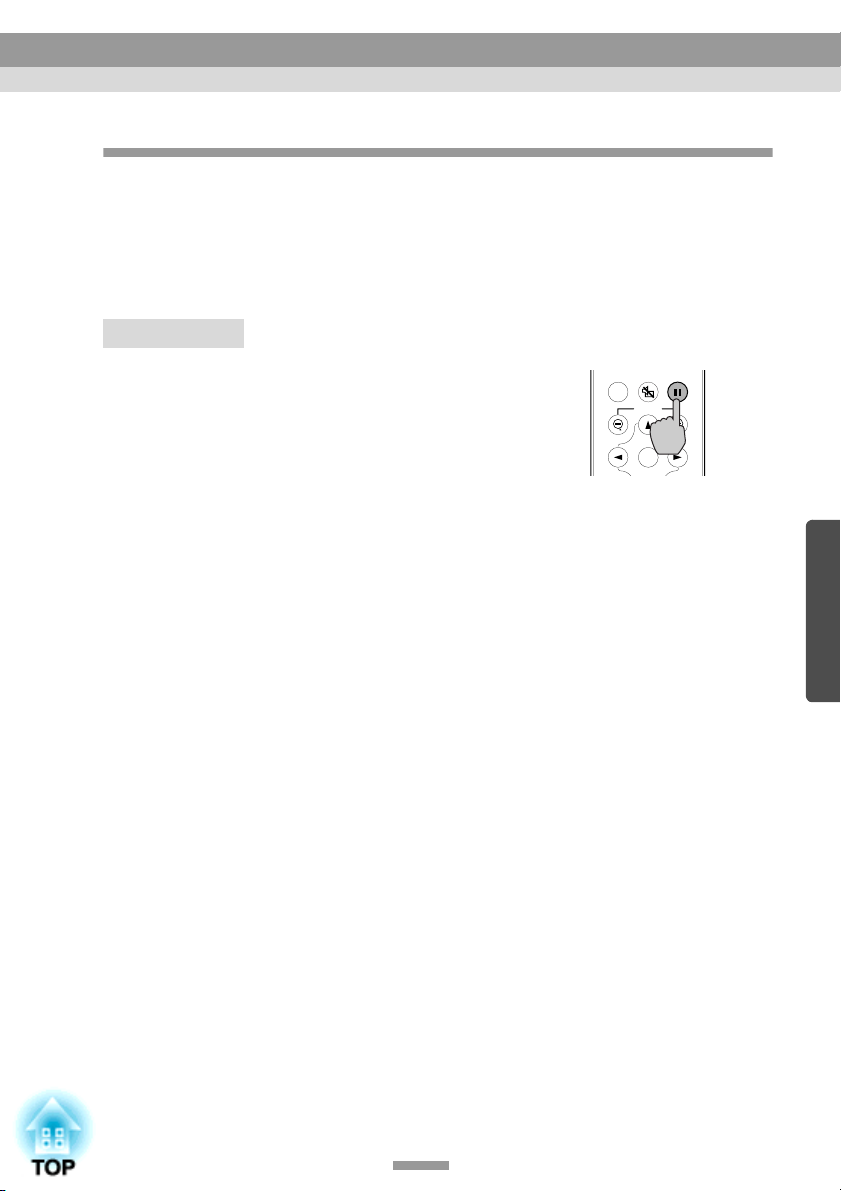
A/V Mute
Drücken Sie die Taste [Freeze] der
Fernbedienung.
Die Bildwiedergabe wird dadurch
unterbrochen.
Menu
E-Zoom
Enter
Freeze
Zur Fortsetzung der Bildwiedergabe können
Fernbedienung
Sie entweder die Taste [Freeze] oder [ESC] drücken.
Tipp :
• Mit der Taste [Freeze] werden auch Menüanzeigen und Hilfeanzeigen ausgeschaltet.
• Die Freeze-Funktion funktioniert auch bei der Verwendung des E-Zooms.
In diesem Fall lässt sich die Freeze-Funktion nur mit der Taste [Freeze] aufheben.
43
Page 46
Funktionen zur Erweiterung der Bildprojektion
Breitbildprojektion von Komponent-Videobildern und
Videobildern (Änderung des Bildseitenverhältnisses)
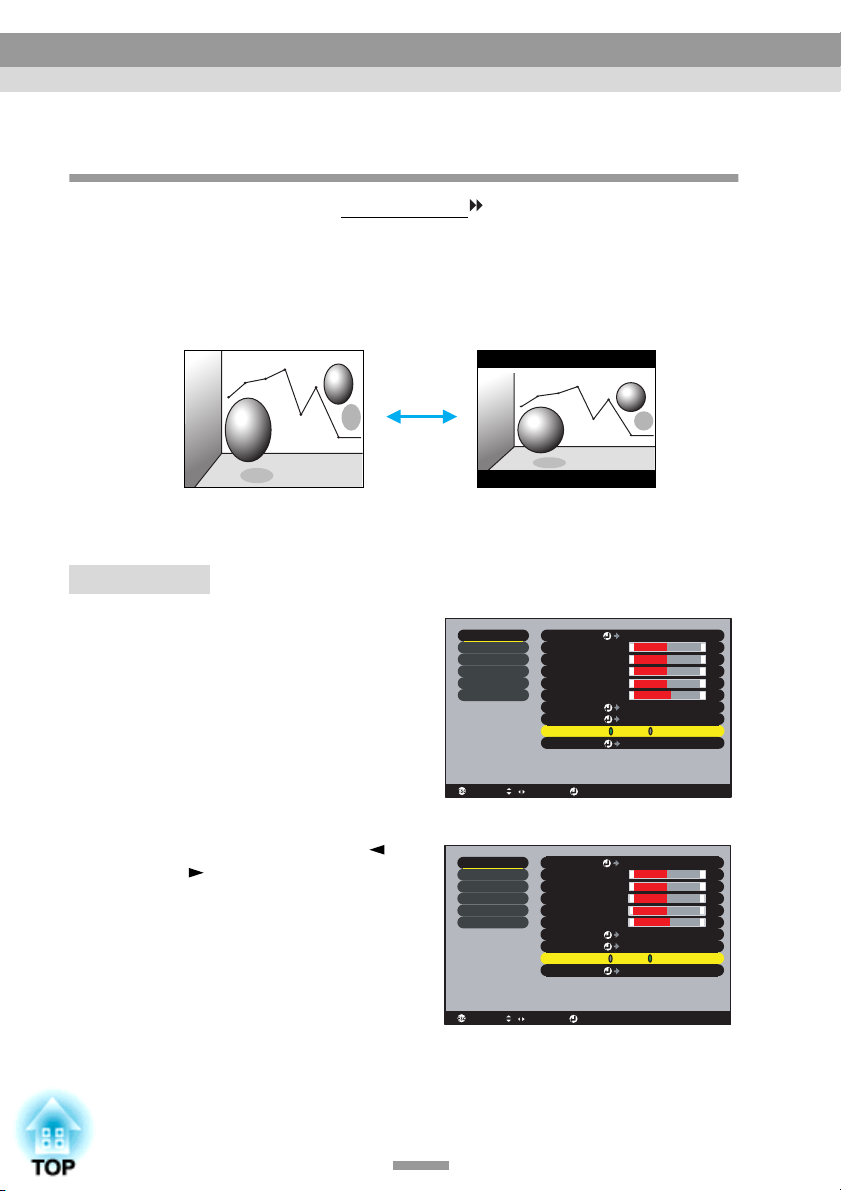
Mit dieser Funktion wird das Seitenverhältnis 4:3 für die Breitbildprojektion
auf 16:9 geändert, wenn Komponent-Videobilder- (YCbCr und YPbPr) oder
Videobilder (S-Video oder Composite Video) projiziert werden. Mit
Digitalvideo oder auf DVD aufgezeichnete Bilder lassen sich im
Breitbildformat 16:9 wiedergeben.
Wiedergabe zusammengedrückter Bilder
mit einem Seitenverhältnis von 4:3
Wiedergabe zusammengedrückter Bilder
mit einem Seitenverhältnis von 16:9
Vorgehen
Drücken Sie die Taste [Menu]
1
der Fernbedienung und
wählen Sie aus dem Menü
"Video" "Bildformat".
Für Einzelheiten wird auf den
Abschnitt "Verwendung der
Konfigurationsmenüs" verwiesen.
(S.57)
Drücken Sie die Tasten [ ]
2
und [ ], um das
Seitenverhältnis auf "4:3" oder
"16:9" einzustellen. Danach
drücken Sie bitte die Taste
[Enter].
Drücken Sie nach abgeschlossener Einstellung die Taste
3
[Menu] um das Konfigurationsmenü zu schließen.
Video
Audio
Einstellung
Erweitert
Information
Reset total
: Zurück : Auswahl
/
Video
Audio
Einstellung
Erweitert
Information
Reset total
: Auswahl
: Zurück
/
Bildlage
:
Helligkeit
:
Kontrast
Farbe 0
:
Farbton
:
:
Schärfe 0
Farbmodus
Video-Signal
Bildformat
:
Reset
: Eingeben
Bildlage
Helligkeit
:
:
Kontrast
:
Farbe
:
Farbton
:
Schärfe
Farbmodus
Video-Signal
Bildformat
:
Reset
: Eingeben
Justage
-
0
-
0
-
-
0
-
Auswahl [Theatre ]
Auswahl [Auto ]
4: 316: 9
Ausführen
Justage
-
0
-
0
-
0
-
0
0
-
Auswahl [Theatre ]
Auswahl [Auto ]
4: 3 16: 9
Ausführen
+
+
+
+
+
+
+
+
+
+
44
Page 47
Funktionen zur Erweiterung der Bildprojektion
E-Zoom
Mit dieser Funktion lassen sich Bildausschnitte, wie Diagramme oder Tabellen
vergrößern oder verkleinern.
Vorgehen
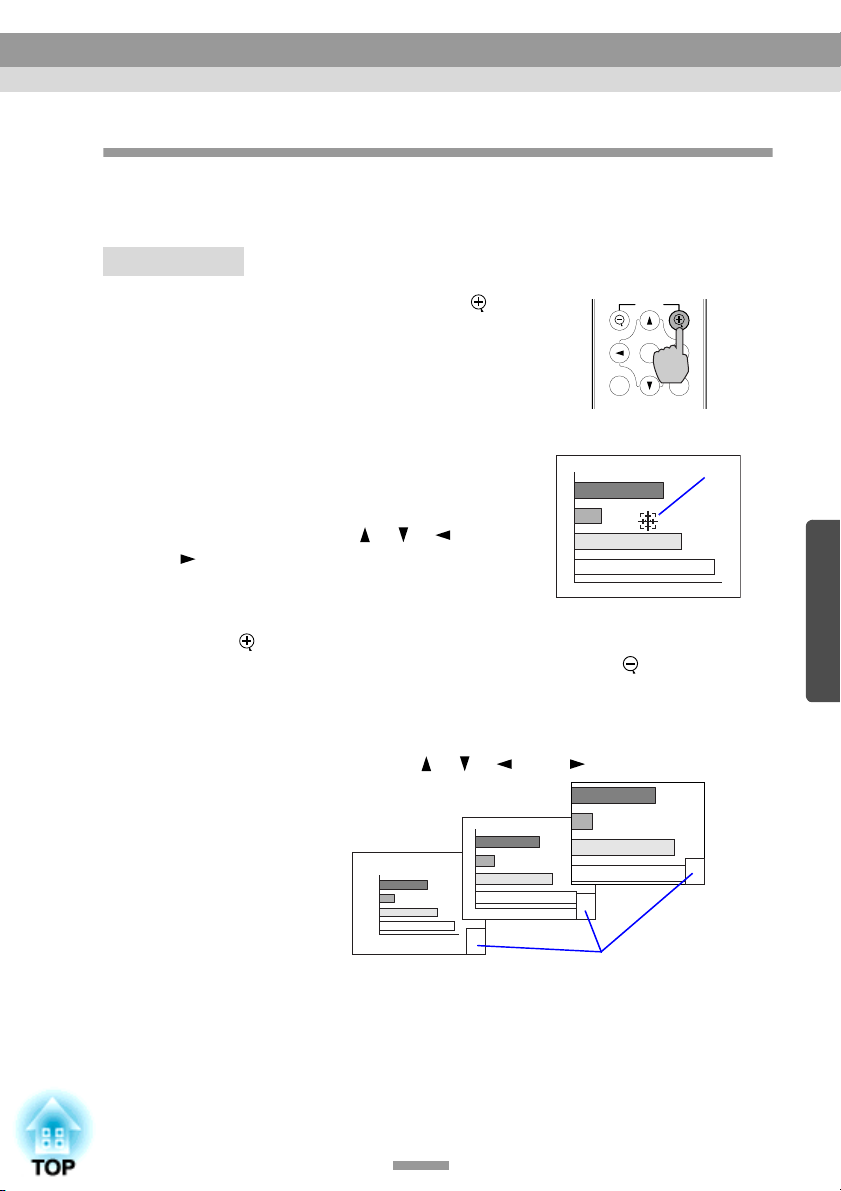
Drücken Sie die Taste [E-Zoom ]
1
der Fernbedienung.
Ein Zeiger (Kreuz) erscheint auf der
Leinwand, der die Bildmitte des zu
vergrößernden Bildausschnitts anzeigt.
Stellen Sie das Kreuz auf den zu
2
vergrößernden oder zu
verkleinernden Bildteil.
Drücken Sie die Taste [ ], [ ], [ ] oder
[ ] der Fernbedienung, um das Kreuz zu
bewegen.
Wenn [ ] gedrückt wird, so wird das Bild mit dem Fadenkreuz
3
in der Bildmitte vergrößert. Beim Drücken von [ ] wird das
vergrößerte Bild wieder verkleinert.
Das Vergrößerungsverhältnis wird in der rechten unteren Ecke
eingeblendet.
Das Bild kann mit den Tasten [ ], [ ], [ ] und [ ] bewegt werden.
E-Zoom
Enter
ESCAuto
Fernbedienung
Kreuz
Vergrößerungsverhältnis
Drücken Sie zum Aufheben des E-Zooms die Taste [ESC].
Tipp :
Der gewählte Bildausschnitt kann in 25 Schritten von 0,125 zwischen 1-bis 4-fach
vergrößert werden.
45
Page 48
Verwendung der Konfigurationsmenüfunktionen
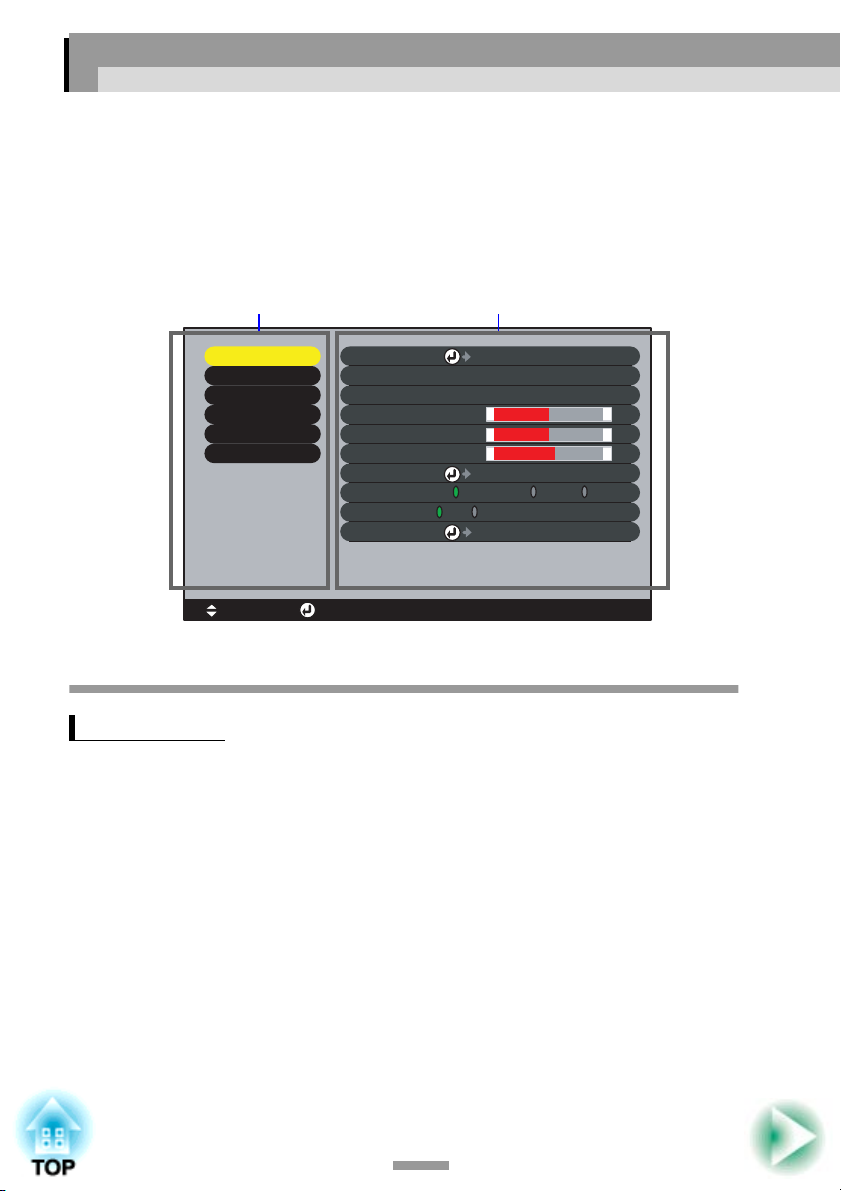
Verschiedene Einstellung können mit Hilfe des Konfigurationsmenüs
vorgenommen werden.
Die Menüs sind hierarchisch aufgebaut, die Hauptmenüs besitzen Untermenüs,
die wiederum in weitere Untermenüs aufgeteilt sind.
Die Fernbedienung kann zur Bedienung der Menüs verwendet werden. Für
Einzelheiten zur Verwendung der Menüs wird auf den Abschnitt "Verwendung
des Konfigurationsmenüs" (S.57) verwiesen.
Hauptmenü Untermenü (Video)
Video
Audio
Einstellung
Erweitert
Information
Reset total
: Auswahl : Eingeben
Bildlage
Tracking
Sync.
Helligkeit
Kontrast
Schärfe
Farbmodus
Eingangssignal:
Auto Setup
Reset
:
:
:
:
:
:
Justage
0000
0
-
0
-
0
-
0
Auswahl
RGB
YUV( YCbCr YPbPr)
ON OFF
Ausführen
+
+
+
[Normal ]
Liste der Funktionen
"Video"-Menü
• Die Funktionen des Menüs "Video" außer "Eingangssignal", "Auto Setup"
und "Video-Signal" lassen sich nicht einstellen, wenn kein Signal anliegt.
•
Die im Menü "Video" angezeigten Funktionen ändern sich je nach der für das
Videosignal verwendeten Eingangsquelle. Funktionen im Menü "Video", die
für eine bestimmte Eingangsquelle nicht verfügbar sind, lassen sich nicht
einstellen.
46
Page 49
Verwendung der Konfigurationsmenüfunktionen
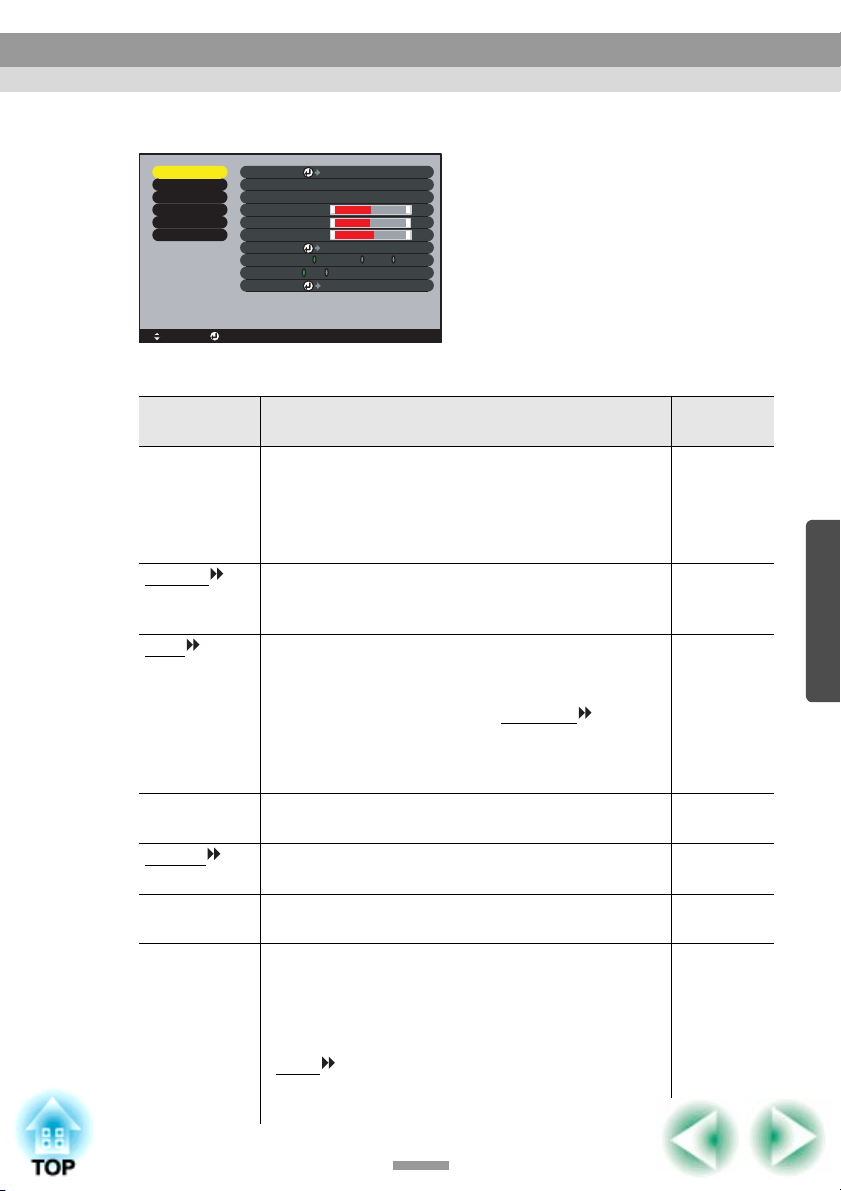
Computer (Analog-RGB)/RGB-Video
Video
Audio
Einstellung
Erweitert
Information
Reset total
: Auswahl : Eingeben
Bildlage
Tracking
Sync.
Helligkeit
Kontrast
Schärfe
Farbmodus
Eingangssignal:
Auto Setup
Reset
:
:
:
:
:
:
:
0
0
0
0
0
ON OFF
Justage
-
-
-
[Normal ]
Auswahl
RGB
YUV( YCbCr YPbPr)
Ausführen
+
+
+
"Video"-Menü
Untermenü Funktion
Bildlage Vertikales oder horizontales Verschieben der
Anzeigeposition.
• Drücken Sie die Taste [Enter] und nehmen Sie die
Einstellung im angezeigten
Anzeigepositionsuntermenü vor.
Tracking
Einstellung des Computersignales beim Auftreten
vertikaler Bildstreifen.
Sync.
Einstellung des Computerbildes beim Auftreten eines
flimmernden, unscharfen oder gestörten Bildes.
• Flimmern und Unschärfe können auch bei der
Einstellung der Helligkeit, des Kontrastes
, der
Bildschärfe oder der Trapezkorrektur auftreten.
• Für ein gutes Resultat muss zuerst die Tracking und
erst danach die Sync eingestellt werden.
Helligkeit Einstellung der Bildhelligkeit. Mittelwert
Kontrast
Einstellung der Helligkeitsunterschiede des Bildes. Mittelwert
Schärfe Einstellung der Bildschärfe. Mittelwert
Farbmodus Korrektur der Bildfarbe. Die Einstellung kann für jede
Quelle (Computer oder Videoquelle) separat
gespeichert werden. Für die Anpassung an die
Umgebung stehen 6 verschiedene Einstellungen zur
Ve r f ügung.
•sRGB
: Bilder der Norm sRGB*.
•Normal : Die Helligkeit wird hervorgehoben. Für
Präsentationen in hellen Räumen.
Vor ei ns te l-
lung
Abhängig
von
Anschluss
Abhängig
von
Anschluss
Abhängig
von
Anschluss
(0)
(0)
(0)
Normal
47
Page 50
Verwendung der Konfigurationsmenüfunktionen
•Meeting : Bilder werden mit dem Original-Farbton
wiedergegeben, ohne Einstellung der
Farbsättigung.
•Präsentation: Für Präsentationen in abgedunkelten
Räumen.
•Theater : Filmwiedergabe wird für natürliche
Farbtöne optimiert.
•Spiel : Die Helligkeit wird hervorgehoben. Ideal
für Videospiele in hellen Räumen.
Eingangssignal Auswahl der zu verwendenden Eingangsquelle.
• Wählen Sie "RGB" für die Projektion von Computer-
oder RGB-Videobildern.
Auto Setup Auswahl, ob die automatische Einstellfunktion zur
Bildoptimierung beim Ändern der Eingangsquelle einoder ausgeschaltet wird.
Reset Rückstellung aller Einstellungen, für die Funktionen
des Menüs "Video", außer für die Einstellung
"Eingangssignal" auf die voreingestellten Werte.
• Drücken Sie die Taste [Enter] und wählen Sie im
Bestätigungsbildschirm "Ja".
• Wählen Sie "Reset total", um alle Menüeinstellungen
auf den voreingestellten Werte zurückzustellen. (S.56)
*Wenn sRGB eingestellt wird, so wird im Menü "Erweitert" für "Farbjustage" 6500K
eingestellt.
Abhängig
von
Anschluss
ON
-
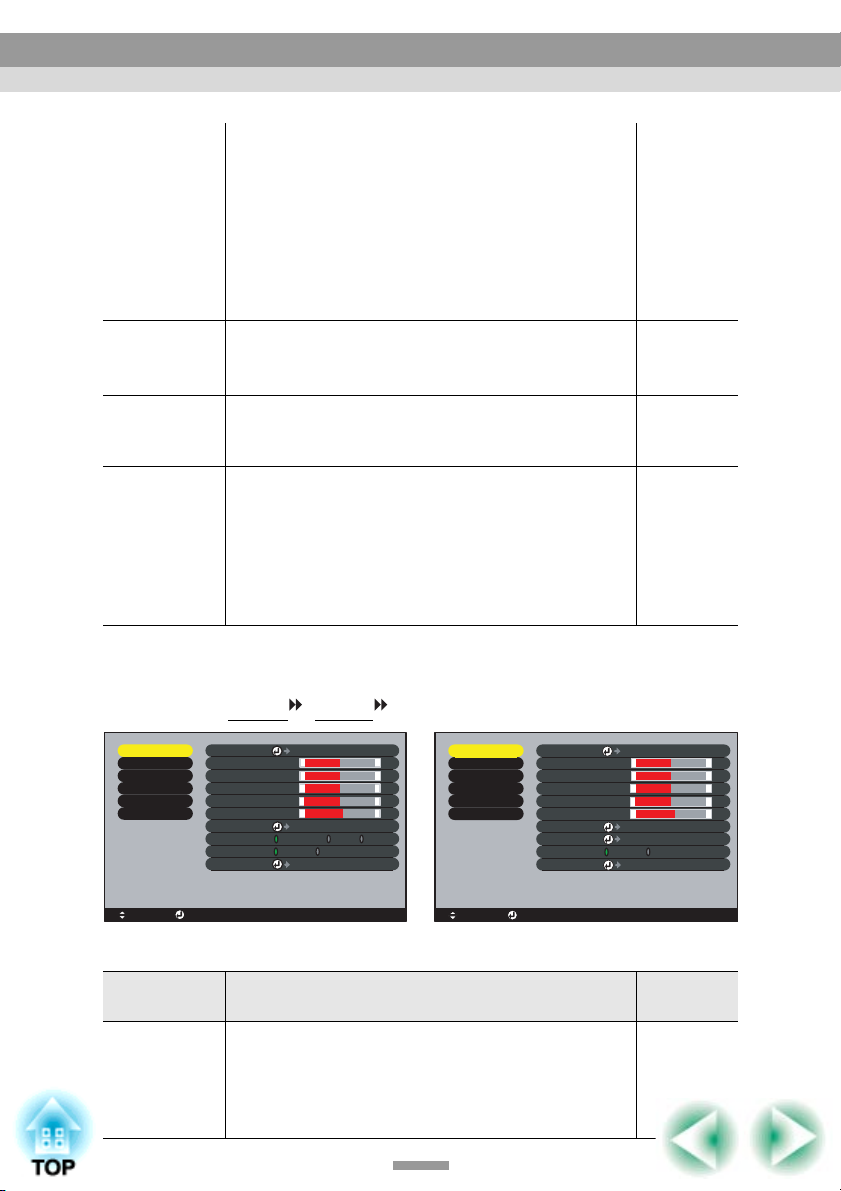
Komponente (YCbCr , YPbPr ) Video (S-Video, Composite Video)
Video
Audio
Einstellung
Erweitert
Information
Reset total
: Auswahl : Eingeben
Bildlage
Helligkeit
Kontrast
Farbe
Farbton
Schärfe
Farbmodus
Eingangssignal:
Bildformat
Reset
0
:
0
:
0
:
:
0
0
:
RGB
:
4
Justage
-
-
-
-
-
[Theatre ]
Auswahl
YUV( YCbCr YPbPr)
:
3 16
:
9
Ausführen
+
+
+
+
+
Video
Audio
Einstellung
Erweitert
Information
Reset total
: Auswahl : Eingeben
Bildlage
Helligkeit
Kontrast
Farbe
Farbton
Schärfe
Farbmodus
Video-Signal
Bildformat
Reset
0
:
:
:
0
:
0
:
0
:
:
Justage
0
Auswahl
Auswahl
4
:
3 16
Ausführen
-
-
-
-
-
+
+
+
[Theatre ]
[Auto ]
:
9
+
+
"Video"-Menü
Untermenü Funktion
Bildlage Vertikales oder horizontales Verschieben der
Anzeigeposition.
• Drücken Sie die Taste [Enter] und nehmen Sie die
Einstellung im angezeigten
Anzeigepositionsuntermenü vor.
48
Vore in st el -
lung
Abhängig
von
Anschluss
Page 51
Verwendung der Konfigurationsmenüfunktionen
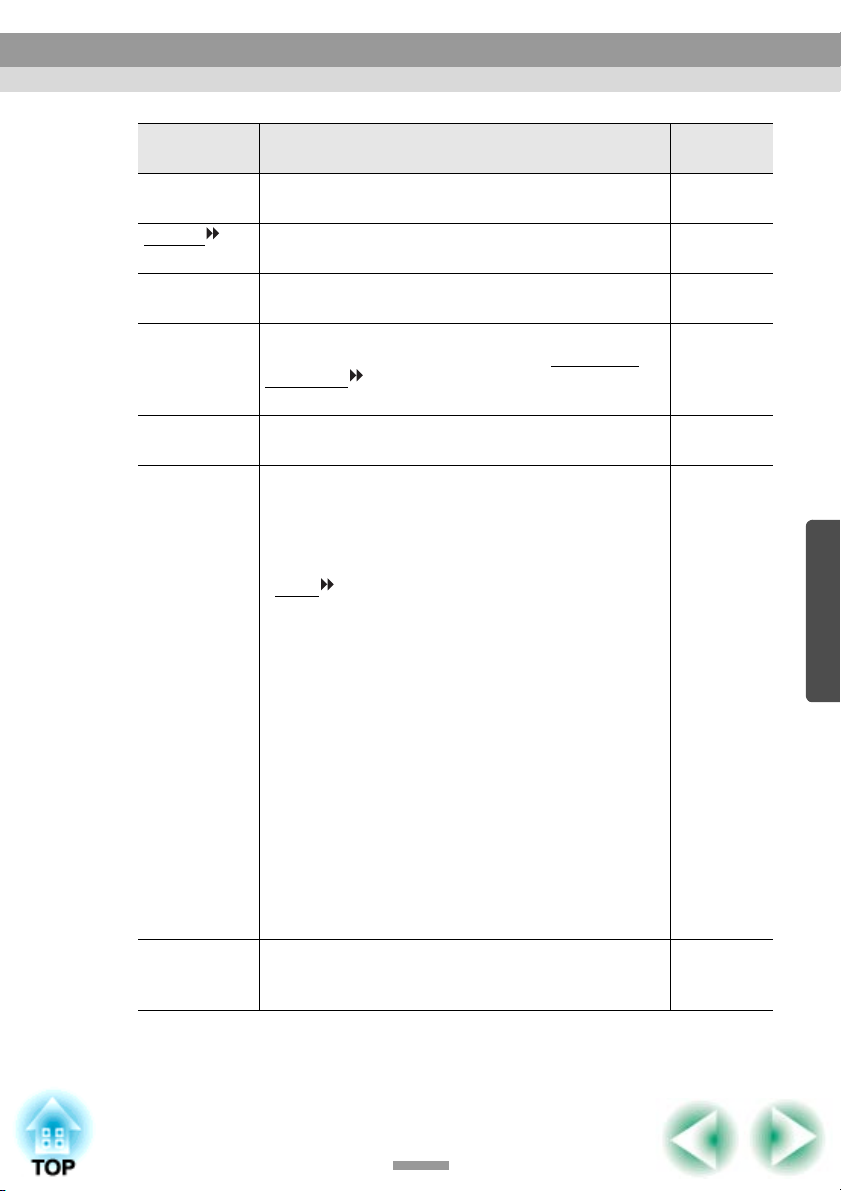
Untermenü Funktion
Helligkeit Einstellung der Bildhelligkeit. Mittelwert
Kontrast
Farbe (Für RGB-Video nicht vorhanden)
Farbton (Für RGB-Video nicht vorhanden)
Schärfe Einstellung der Bildschärfe. Mittelwert
Farbmodus Korrektur der Bildfarbe. Die Einstellung kann für jede
Eingangssignal (Eine Einstellung ist nur möglich, wenn Komponent-
Einstellung der Helligkeitsunterschiede des Bildes. Mittelwert
Einstellung der Farbintensität des Bildes.
(Eine Einstellung ist nur möglich, wenn Komponent-
Videobilder oder NTSC-Video-Signale anliegen.)
Einstellung des Farbtons.
Quelle (Computer oder Videoquelle) separat
gespeichert werden. Für die Anpassung an die
Umgebung stehen 6 verschiedene Einstellungen zur
Ve r f ügung.
•sRGB
•Normal : Die Helligkeit wird hervorgehoben. Für
•Meeting : Bilder werden mit dem Original-Farbton
•Präsentation: Für Präsentationen in abgedunkelten
•Theater : Filmwiedergaben wird für natürliche
•Spiel : Die Helligkeit wird hervorgehoben. Ideal
Videobilder anliegen.)
Auswahl der zu verwendenden Eingangsquelle.
: Bilder der Norm sRGB*.
Präsentationen in hellen Räumen.
wiedergegeben, ohne Einstellung der
Farbsättigung.
Räumen.
Farbtöne optimiert. Mit der Schwarzweiß-
Erweiterungsfunktion werden die
Farbabstufungen (Dunkelheit und
Helligkeit von Farben) für eine bessere
Wiedergabe hervorgehoben, auch für sehr
dunkle oder sehr helle Bilder.
für Videospiele in hellen Räumen.
Vor ei ns te l-
lung
(0)
(0)
Mittelwert
(0)
Mittelwert
(0)
(0)
Theatre
Abhängig
von
Anschluss
49
Page 52
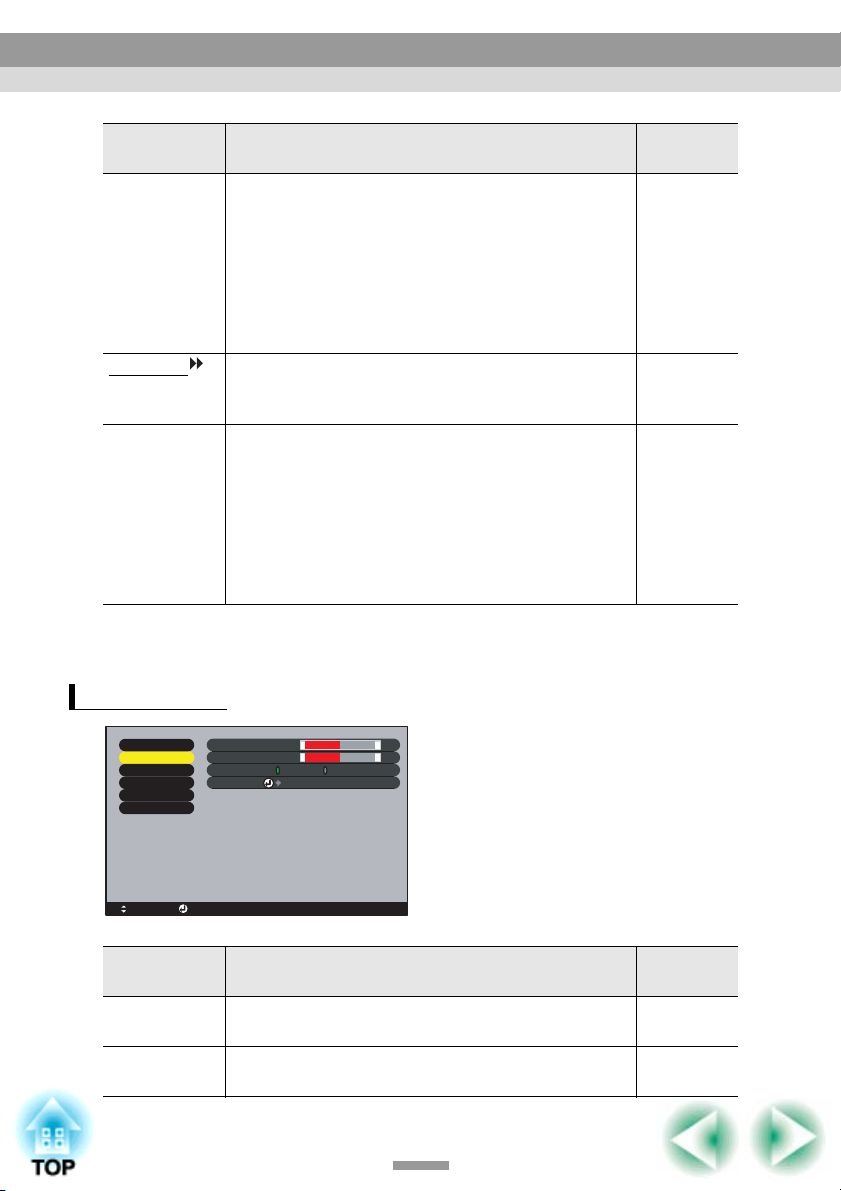
Verwendung der Konfigurationsmenüfunktionen
Untermenü Funktion
Video-Signal (Eine Einstellung ist nur möglich, wenn Composite
Vore in st el -
Auto
Video- oder/S-Video-Signale anliegen.)
Einstellung des Videosignalformats.
• Drücken Sie die Taste [Enter] und wählen Sie die
Einstellung aus dem erscheinenden Untermenü für
das Videosignalformat aus.
• In der Einstellung "Auto" wird das Videosignalformat
automatisch eingestellt.
Bildformat
Einstellung des Seitenverhältnisses des projizierten
Bildes.
Abhängig
von
Anschluss
Reset Rückstellung aller Einstellungen, für die Funktionen
des Menüs "Video", außer für die Einstellungen
"Eingangssignal" und "Video-Signal" auf die
voreingestellten Werte.
• Drücken Sie die Taste [Enter] und wählen Sie im
Bestätigungsbildschirm "Ja".
• Wählen Sie "Reset total", um alle Menüeinstellungen
auf den voreingestellten Werte zurückzustellen. (S.56)
*Wenn sRGB eingestellt wird, so wird im Menü "Erweitert" für "Farbjustage" 6500K
eingestellt.
"Audio"-Menü
lung
:
10
Video
Audio
Einstellung
Erweitert
Information
Reset total
: Auswahl : Eingeben
Untermenü Funktion
Lautstärke
Ton
Audio-Eingang
Reset
:
0
:
Computer Video
Ausführen
-
-
+
+
Vore in st el -
lung
Lautstärke Einstellen des Lautstärkepegels. Mittelwert
(10)
Ton Einstellung des Klangs. Mittelwert
(0)
50
Page 53
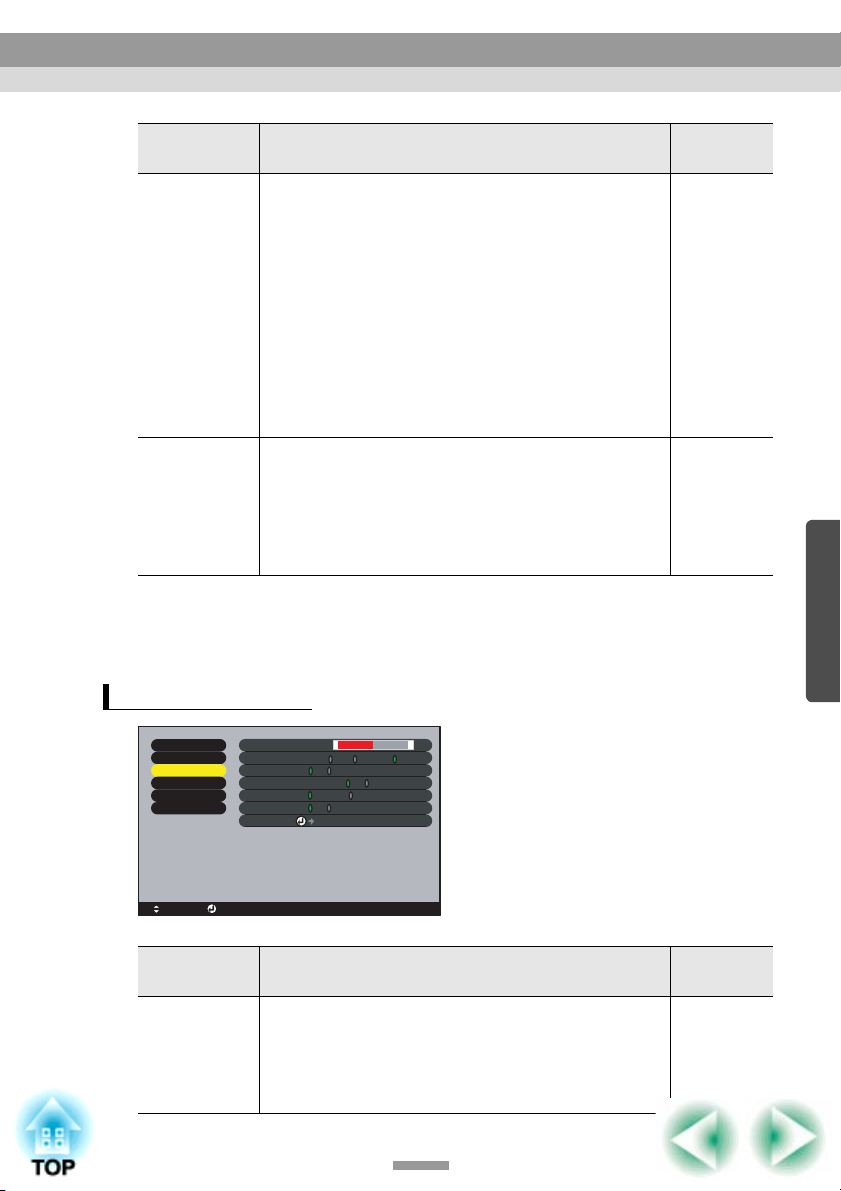
Verwendung der Konfigurationsmenüfunktionen
Untermenü Funktion
AudioEingang
Einstellen der Toneingangsquelle.
Die Voreinstellung hängt von der anliegenden Signalart
ab (für Computer-, Komponent-Videobildern und
Vor ei ns te l-
lung
Abhängig
von
Anschluss
RGB-Videoeingangssignale: Computer; für
Videoeingangssignale: Video). Falls deshalb
Audiosignale an einem anderen als dem
voreingestellten Anschluss anliegen, muss die
Audioeingangsquelle eingestellt werden.
•Computer: Die Audiosignale liegen an der
Stereominibuchse (linke Seite) an.
•Video : Die Audiosignale liegen an der RCA-
Buchse (linke Seite) an.
Reset Rückstellung aller Einstellungen für die Funktionen des
-
Menüs "Audio" auf die voreingestellten Werte.
• Drücken Sie die Taste [Enter] und wählen Sie im
Bestätigungsbildschirm "Ja".
• Wählen Sie "Reset total", um alle Menüeinstellungen
auf den voreingestellten Werte zurückzustellen. (S.56)
Tipp :
Die Einstellungen des Menüs "Audio" werden für die einzelnen Eingangssignalquellen
separat gespeichert.
"Einstellung"-Menü
:
:
:
:
Ausführen
-
OFF
Schwarz Blau
ON OFF
Blau
+
Video
Audio
Einstellung
Erweitert
Information
Reset total
: Auswahl : Eingeben
Keystone 0
Kein Signal-Anzeige:
Qu.-Anzeige ON OFF
Farbmodus Qu.-Anzeige:
Einblenden Schwarz
Sleep-Modus ON OFF
Reset
Untermenü Funktion
Keystone Korrektur der vertikalen Trapezverzerrung.
• Bei der Trapezkorrektur verkleinert sich das
projizierte Bild.
• Bei Unschärfen des Bildes nach der Trapezkorrektur
können Sie die Schärfeeinstellung etwas nachstellen.
51
Vor ei ns te l-
lung
Mittelwert
(0)
Page 54
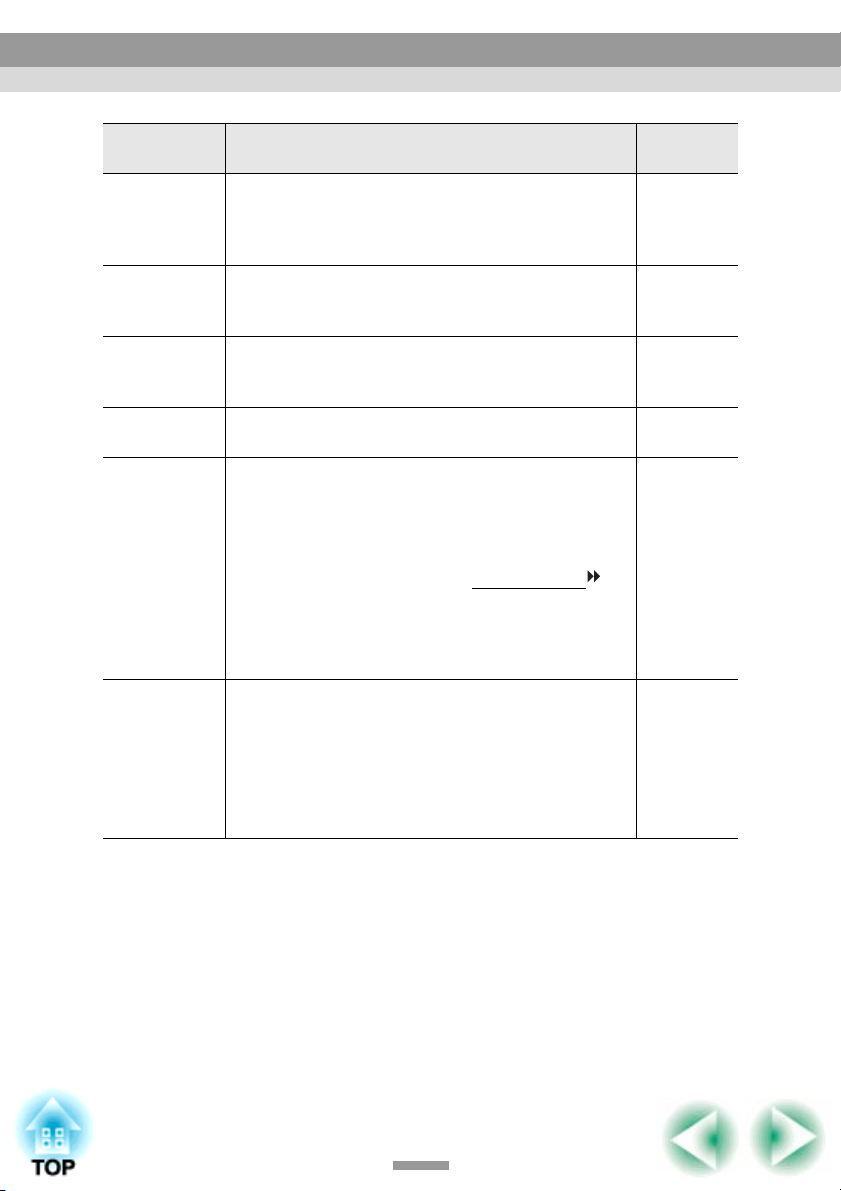
Verwendung der Konfigurationsmenüfunktionen
Untermenü Funktion
Kein SignalAnzeige
Qu.-Anzeige Einstellung, ob die Bezeichnung des Eingangssignals
Farbmodus
Qu.-Anzeige
Einblenden Einstellung der Bildschirmeinstellung wenn die Taste
Sleep-Modus Einstellen der Energiesparfunktion, wenn kein
Reset Rückstellung aller Einstellungen für die Funktionen des
Einstellung des Anzeigenstatus und der
Hintergrundfarbe, wenn kein Eingangssignal anliegt.
In der Einstellung "OFF" ist die Hintergrundfarbe
schwarz und es wird keine Anzeige eingeblendet.
beim Ändern der Eingangsquelle auf der Leinwand
eingeblendet werden soll oder nicht.
Einstellung, ob der Name der Quelle für den
Farbmodus bei einer Änderung auf der Leinwand
eingeblendet werden soll oder nicht.
[A/V Mute] der Fernbedienung gedrückt wird.
Videosignal anliegt.
• Wenn bei eingeschalteter Funktion "ON" innerhalb
von 30 Minuten keine Bedienung vorgenommen wird,
erscheint die Anzeige "Kein Signal." und der
Projektor wird nach Ablauf der Abkühlungszeit
automatisch in die Betriebsbereitschaft umgeschaltet.
(Die Poweranzeige leuchtet orange.)
• Die Projektion beginnt beim Drücken der Taste
[Power] des Projektors oder der Fernbedienung.
Menüs "Einstellung", auf die voreingestellten Werte.
• Drücken Sie die Taste [Enter] und wählen Sie im
Bestätigungsbildschirm "Ja".
• Wählen Sie "Reset total" um alle Menüeinstellungen -
einschließlich der Menüs "Video" und "Audio" auf
den voreingestellten Werte zurückzustellen. (S.56)
Vore in st el -
lung
Blau
ON
ON
Schwarz
ON
-
52
Page 55
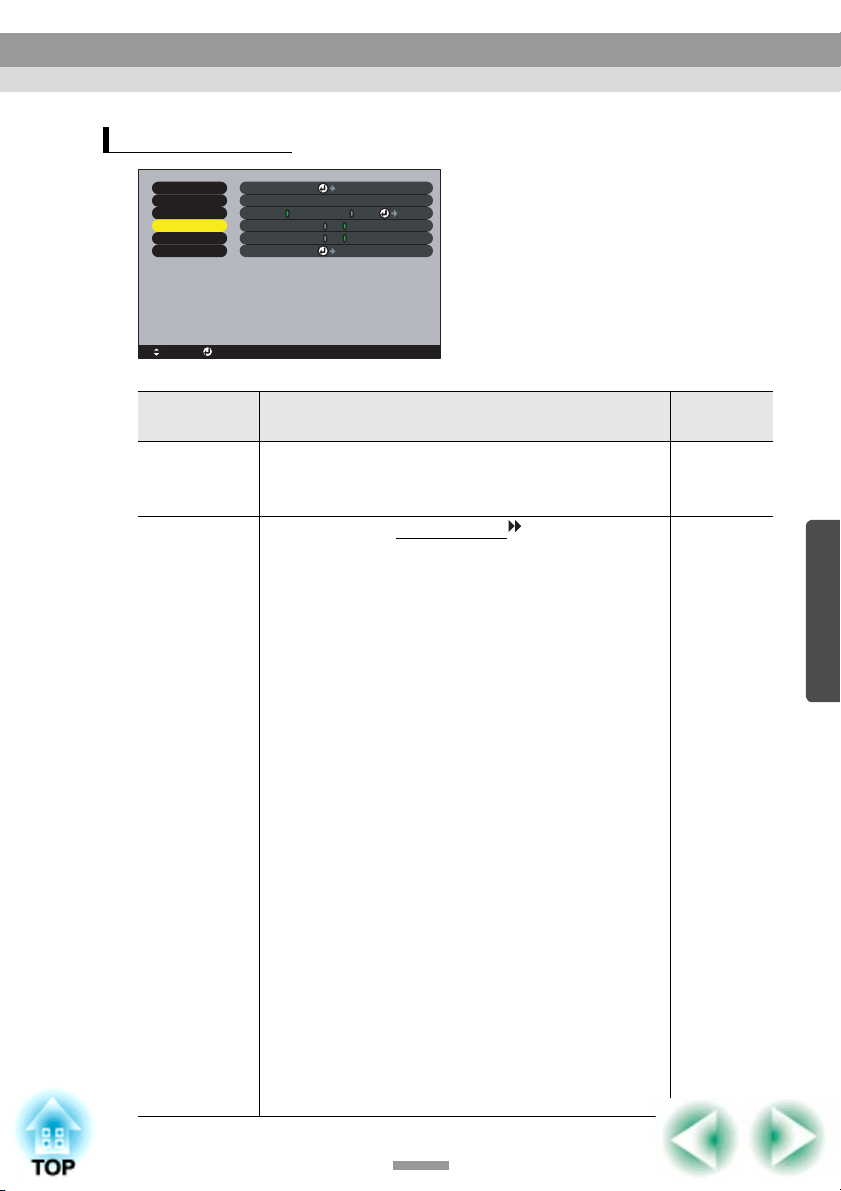
Verwendung der Konfigurationsmenüfunktionen
"Erweitert"-Menü
Video
Audio
Einstellung
Erweitert
Information
Reset total
: Auswahl : Eingeben
Sprache
Farbjustage
Rückprojektion
Deckenprojektion ON OFF
Reset
Auswahl [Deutsch]
:
Farbtemperatur RGB
:
ON OFF
:
Ausführen
Justage
Untermenü Funktion
Sprache Einstellung der Sprache.
• Drücken Sie die Taste [Enter] und wählen Sie die
Sprache aus dem angezeigten Menü.
Farbjustage Einstellungen der Farbtemperatur
der einzelnen RGB-Farben für die einzelnen
Eingangsquellen.
•Farbtemperatur: Einstellung der Farben von rötlich
bis bläulich.
Bei niedrigerer Farbtemperatur
erscheinen die Farben rötlich und die
Farbtöne erscheinen weicher.
Bei höherer Farbtemperatur
erscheinen die Farben bläulich und
die Farbtöne erscheinen härter.
Drücken Sie die Taste [Enter] und
nehmen Sie die Einstellung im
angezeigten Farbeinstell-Untermenü
vor.
•RGB : Einstellen der Farbintensität der
einzelnen RGB-Farben (rot/grün/
blau) im Bild.
Drücken Sie die Taste [Enter],
wählen Sie "R" (Rot), "G" (Grün)
oder "B" (Blau) und nehmen Sie die
Farbeinstellung im angezeigten
Untermenü vor.
Beim Einstellen ist das Resultat auf
der Leinwand sichtbar.
(Wenn "sRGB" eingestellt ist, wie für die Einstellung
"Farbmodus" im Menü "Video", ist diese Einstellung
nicht möglich.)
und der Intensität
Vor ei ns te l-
lung
Deutsch
Farbtemperatur:
Abhängig
von
Anschluss
53
Page 56
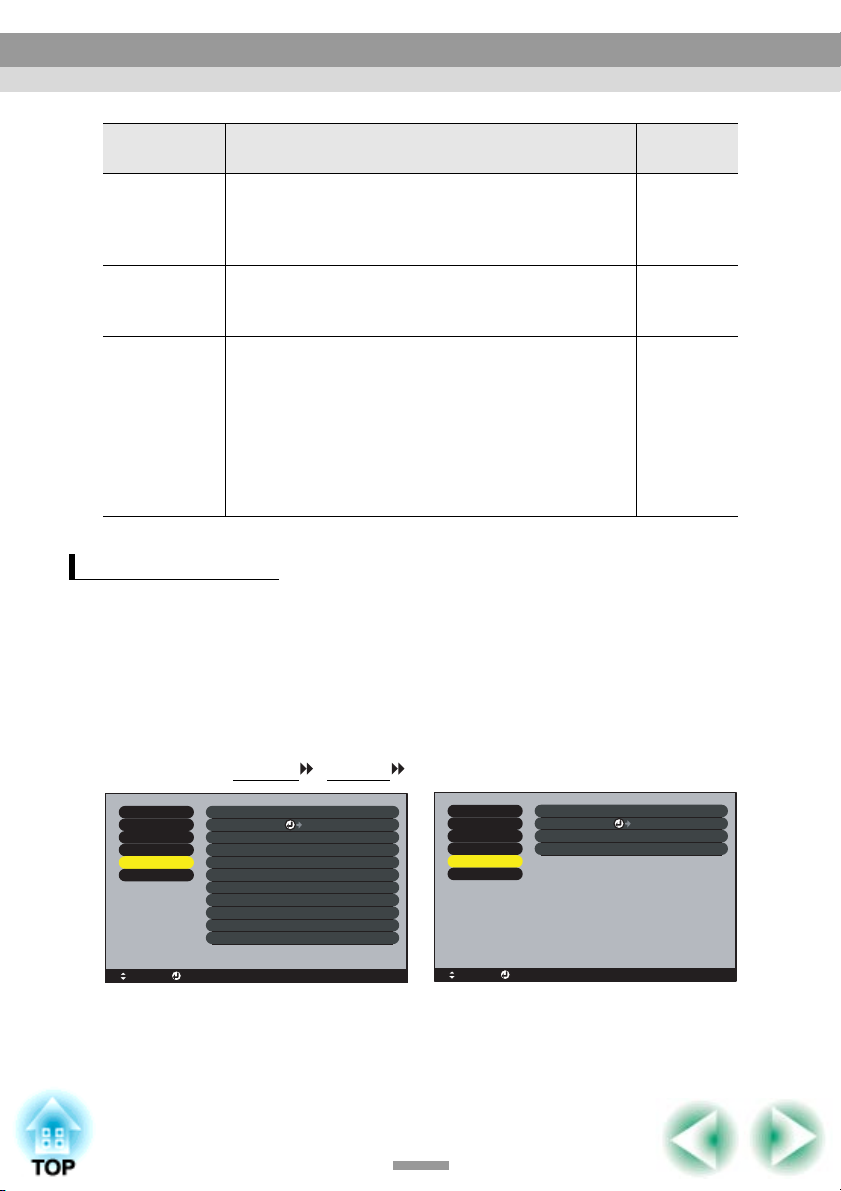
Verwendung der Konfigurationsmenüfunktionen
Untermenü Funktion
Rückprojektion
Für die Rückprojektion mit einer lichtdurchlässigen
Leinwand.
Vore in st el -
lung
OFF
Bei eingeschalteter Funktion "ON" wird das projizierte
Bild horizontal gespiegelt.
Deckenprojektion
Für die Aufhängung des Projektors unter der Decke.
Bei eingeschalteter Funktion "ON" wird das projizierte
OFF
Bild horizontal und vertikal gespiegelt.
Reset Rückstellung aller Einstellungen für die Funktionen des
Menüs "Erweitert", außer für die Einstellung
"Sprache", auf den voreingestellten Werte.
• Drücken Sie die Taste [Enter] und wählen Sie im
Bestätigungsbildschirm "Ja".
• Wählen Sie "Reset total" um alle Menüeinstellungen -
einschließlich der Menüs "Video" und "Audio" - auf
die voreingestellten Werte zurückzustellen. (S.56)
"Information"-Menü
• Im Menü "Information" sind die Einstellungseinzelheiten der gegenwärtigen
Videoquelle ersichtlich.
• Die Einstellung "Lampe" erscheint als 0H für 0 -10 Stunden, danach erfolgt
die Anzeige in Einheiten von einer Stunde.
Computer/RGB-Video/ Video (S-Video, Composite Video)
Komponent-Videobilder
(Analog-RGB, YCbCr
Video
Audio
Einstellung
Erweitert
Information
Reset total
: Auswahl : Eingeben
Lampe 0H
Reset Lampentimer
Videoquelle
Eingangssignal
Frequenz
SYNC-Polarität
SYNC-Modus
Auflösung
Wiederholrate ---.--Hz
, YPbPr )
:
Ausführen
Computer
:
: RGB
H ---.--kHz
:
V ---.--Hz
H ------
:
V ------
------
:
--- x---
:
:
54
Video
Audio
Einstellung
Erweitert
Information
Reset total
: Auswahl : Eingeben
Lampe
Reset Lampentimer
Videoquelle
Video-Signal
:
Video
:
Auto (----)
:
0H
Ausführen
Page 57
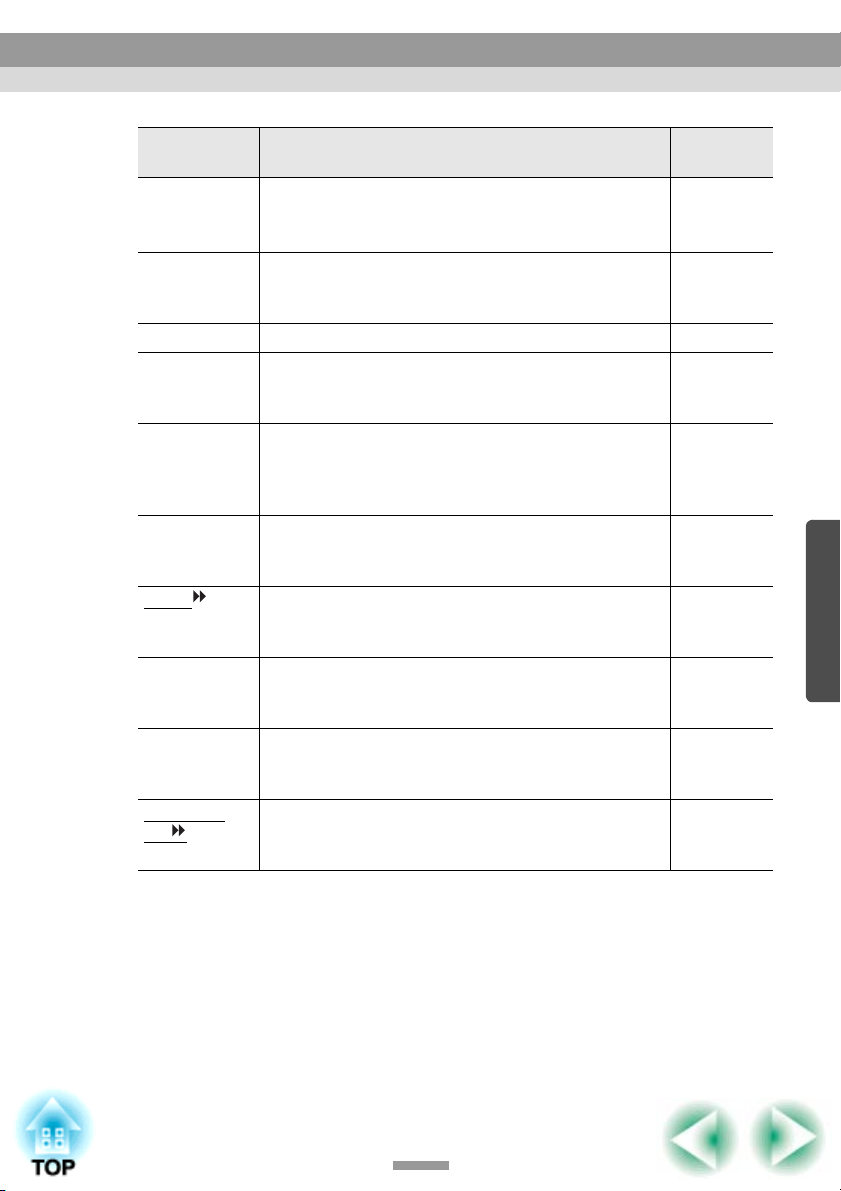
Verwendung der Konfigurationsmenüfunktionen
Untermenü Funktion
Lampe Anzeige der gesamten Lampennutzungszeit.
• Wenn die maximaximall Lampenbrenndauer
überschritten ist, erscheint die Anzeige in Rot.
Reset
Lampentimer
Videoquelle Anzeige der projizierten Eingangsquelle.
Eingangssignal Anzeige der Eingangssignaleinstellungen.
Video-Signal Bezeichnet das Videosignalformat.
Frequenz Anzeige der horizontalen Abtastfrequenzen.
SYNC
Polarität
SYNC-Modus Anzeige der Syncsattribute.
Auflösung Anzeige der Eingangsauflösung.
Wiederholrate
Zurückstellen der gesamten Lampennutzungszeit. Mit
diesem Befehl wird die gesamte Lampennutzungszeit
auf 0H (Stunden) zurückgestellt.
(Erscheint nicht, wenn es sich um eine Composite
Video- oder S-Video-Eingangsquelle handelt.)
(Erscheint nicht, wenn es sich um eine Computer-,
Komponent-Videobilder oder RGB-Videoquelle
handelt.)
(Erscheint nicht, wenn es sich um eine Composite
Video- oder S-Video-Eingangsquelle handelt.)
-
Anzeige der Syncspolarität.
(Erscheint nicht, wenn es sich um eine Composite
Video- oder S-Video-Eingangsquelle handelt.)
(Erscheint nicht, wenn es sich um eine Composite
Video- oder S-Video-Eingangsquelle handelt.)
(Erscheint nicht, wenn es sich um eine Composite
Video- oder S-Video-Eingangsquelle handelt.)
Anzeige der Bildwiederholfrequenz.
(Erscheint nicht, wenn es sich um eine Composite
Video- oder S-Video-Eingangsquelle handelt.)
Vor ei ns te l-
lung
0H
-
-
-
-
-
-
-
55
Page 58
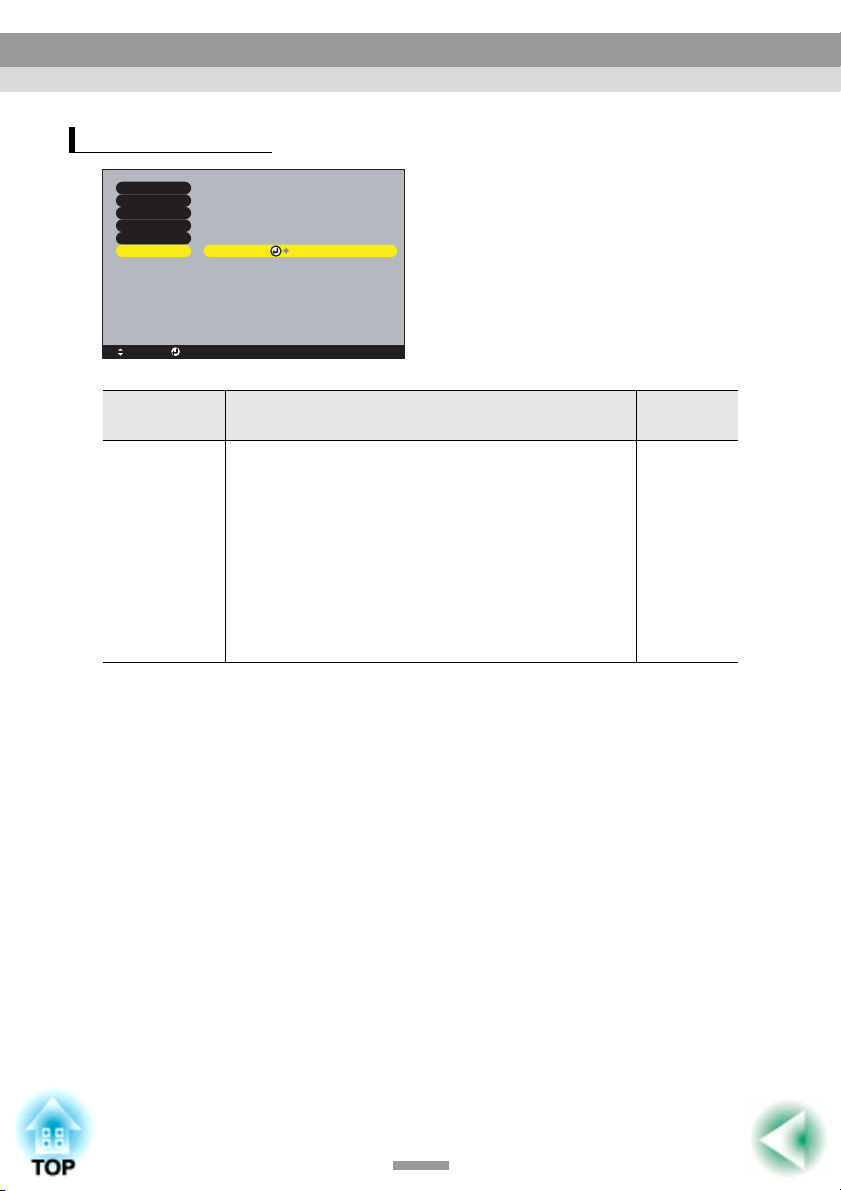
Verwendung der Konfigurationsmenüfunktionen
"Reset total"-Menü
Video
Audio
Einstellung
Erweitert
Information
Reset total
: Auswahl : Ausführen
Ausführen
Untermenü Funktion
Ausführen Rückstellen von allen Einstellungen der Einstellmenüs
auf den voreingestellten Werte.
• Drücken Sie die Taste [Enter] und wählen Sie im
Bestätigungsbildschirm "Ja".
• Wählen Sie "Reset" in einem individuellen Menü, um
nur die Einstellungen des einzelnen Untermenüs
zurückzustellen.
• Die Einstellungen "Eingangssignal", "Video-Signal",
"Lampe" und "Sprache" werden nicht auf die
ursprünglichen Einstellungen zurückgestellt.
Vore in st el -
lung
-
56
Page 59
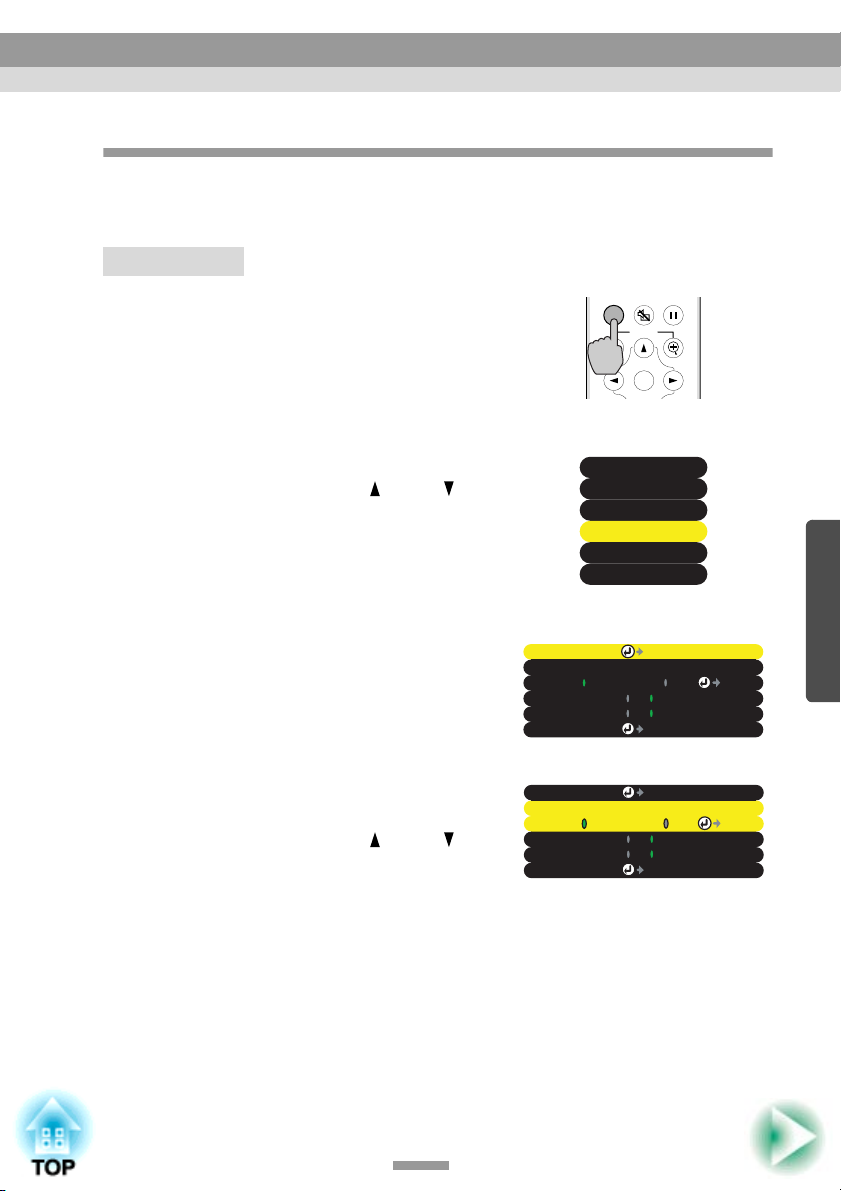
M
A/V Mut
F
Verwendung der Konfigurationsmenüfunktionen
Verwendung der Konfigurationsmenüs
Die Konfigurationsmenüs lassen sich mit den Tasten der Fernbedienung
bedienen.
Vorgehen
Drücken Sie die Taste [Menu] der
1
Fernbedienung.
Das Hauptmenü wird angezeigt.
enu
Fernbedienung
E-Zoom
Enter
reeze
e
Wählen Sie einen Menüpunkt.
2
Drücken Sie die Tasten [ ] oder [ ], um
den gewählten Gegenstand zu bewegen.
Bestätigen Sie die Auswahl.
3
Drücken Sie die Taste [Enter] und
bestätigen Sie die Einstellung des Menüs.
Das gewählte Untermenü wird angezeigt.
Wählen Sie eine
4
Untermenüeinstellung.
Drücken Sie die Tasten [ ] oder [ ], um
den gewählten Menüpunkt zu verändern.
Die in den Menüs "Video" und
"Information" erscheinenden Befehle sind
je nach dem projizierten Eingangssignal
verschieden.
Video
Audio
Einstellung
Erweitert
Information
Reset total
Sprache
Farbjustage
Rückprojektion
Deckenprojektion : ON OFF
Reset
Sprache
Farbjustage
Rückprojektion
Deckenprojektion
Reset
Auswahl [Deutsch]
Farbtemperatur RGB Justage
::ON OFF
Ausführen
Auswahl [Deutsch]
Farbtemperatur RGB Justage
::ON OFF
: ON OFF
Ausführen
57
Page 60
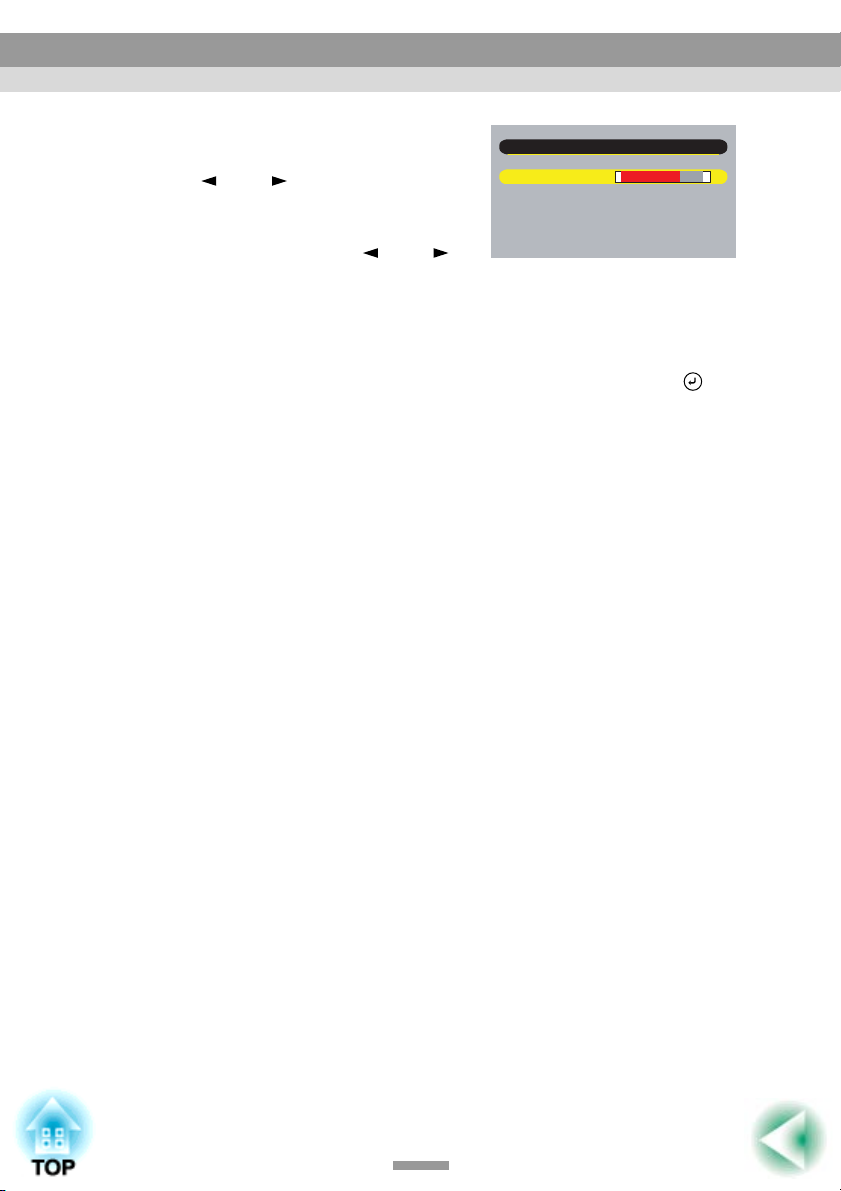
Verwendung der Konfigurationsmenüfunktionen
Wählen Sie einen Einstellwert.
5
Stellen Sie den Einstellwert mit den
Tasten [ ] und [ ] ein.
Farbtemperatur:
Farbjustage
8000K
-
Stellen Sie bei Befehlen mit einer Ein/
Aus-Einstellung die gewünschte
Einstellung mit den Tasten [ ] und [ ]
ein und drücken Sie danach die Taste
[Enter].
Tipp :
• Untermenü-Elemente, die ein weiteres Untermenü aufrufen, sind am Ende mit
(Enter) bezeichnet. Sie können Menüelemente wählen und die Taste [Enter] drücken,
um Einstellungen im nächsten Untermenü, das angezeigt wird, vorzunehmen.
• Für Einzelheiten über die Funktionen der einzelnen Menüelemente wird auf die "Liste
der Funktionen" verwiesen. (S.46)
Wählen Sie andere Menüelemente auf die gleiche Weise.
6
Wiederholen Sie die Schritte 2 bis 5, um die Einstellungen für andere
Menüelemente zu ändern. Drücken Sie die Taste [ESC], um wieder auf das
vorhergehende Menü zurückzukehren.
+
Schließen Sie das Menü.
7
Drücken Sie die Taste [Menu].
58
Page 61

Fehlersuche
In diesem Kapitel wird das Identifizieren von Störungen und die
Störungsbehebung beschrieben.
Verwendung der Hilfe........................................................60
Auftreten von Störungen ..................................................62
• Poweranzeige........................................................................................ 62
• Warnanzeige ( ) ................................................................................ 63
Falls die Anzeigen keine Hilfe bieten...............................65
59
Page 62
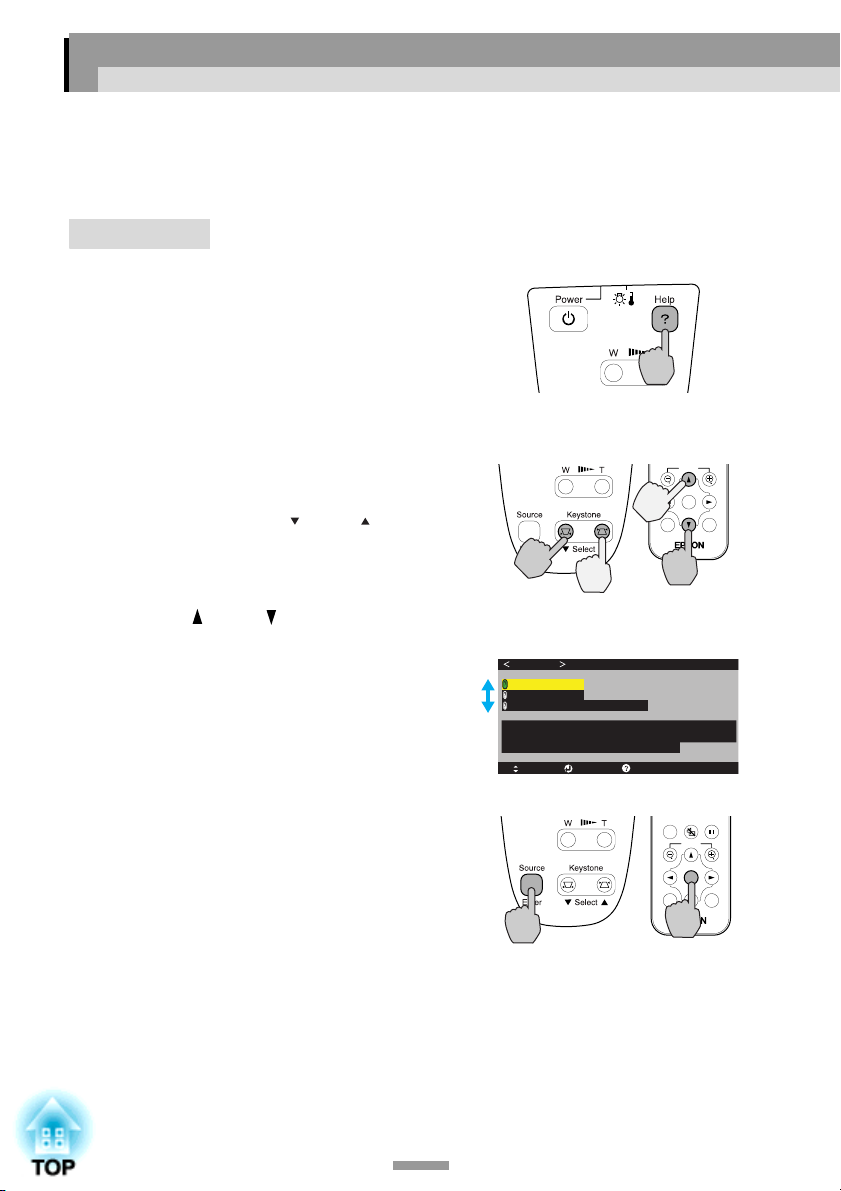
Verwendung der Hilfe
Bei einer auftretenden Projektorstörung wird zur Problemlösung die Hilfe auf
dem Bildschirm angezeigt. Dazu werden verschiedene Menüs mit Fragen und
Antworten verwendet.
Vorgehen
Drücken Sie die Taste [Help] des
1
Projektors.
Das Hilfemenü wird angezeigt.
Projektor
Wählen Sie einen Menüpunkt.
2
Bei Verwendung der Projektortasten
haben die Tasten [ Select ] die
Funktion der Auf- und Ab-Tasten.
Für die Bedienung mit den Tasten der
Fernbedienung drücken Sie auf die
Taste [ ] oder [ ], um einen
Menüpunkt zu verändern.
Bestätigen Sie die Auswahl.
3
Drücken Sie die Taste [Enter] und stellen
Sie den gewünschten Menüpunkt ein.
E-Zoom
Enter
ESCAuto
Projektor
Hilfe-Menü
Hilfe für das Bild
Hilfe für den Ton
Sprachauswahl (Language)
Wenn ein Problem mit Verwendung der Hilfe nicht gelöst
werden kann, ziehen Sie den Netzstecker des Gerätes und
wenden Sie sich bitte an einen Fachhändler.
: Auswahl : Eingeben : Verlassen
Projektor
Fernbedienung
Freeze
A/V Mute
Menu
E-Zoom
Enter
ESCAuto
Fernbedienung
60
Page 63

Verwendung der Hilfe
Wiederholen Sie die Schritte 2 und
4
3, um die einzelnen Einstellungen
vorzunehmen.
Das Menü "Help" kann jederzeit durch
Drücken der Taste [Help] geschlossen
werden.
Hilfe-Menü
Auf Bildschirm erscheint kein Bild.
Das Bild ist verzerrt.
Auf Bildschirm wird das Bild nicht völlig angezeigt.
(abgeschnitten/zu groß/zuklein/teilweise)
Die Bildfarbe ist abnorm.
Das Bild ist zu dunkel.
Das Bild ist trapezförmig.
Zurück
: Auswahl : Eingeben : Verlassen
Tipp :
Falls sich das Problem mit der Hilfefunktion nicht lösen lässt, wird auf den Abschnitt
"Auftreten von Störungen" (S.62) oder "Falls die Anzeigen keine Hilfe bieten" (S.65)
verwiesen.
61
Page 64
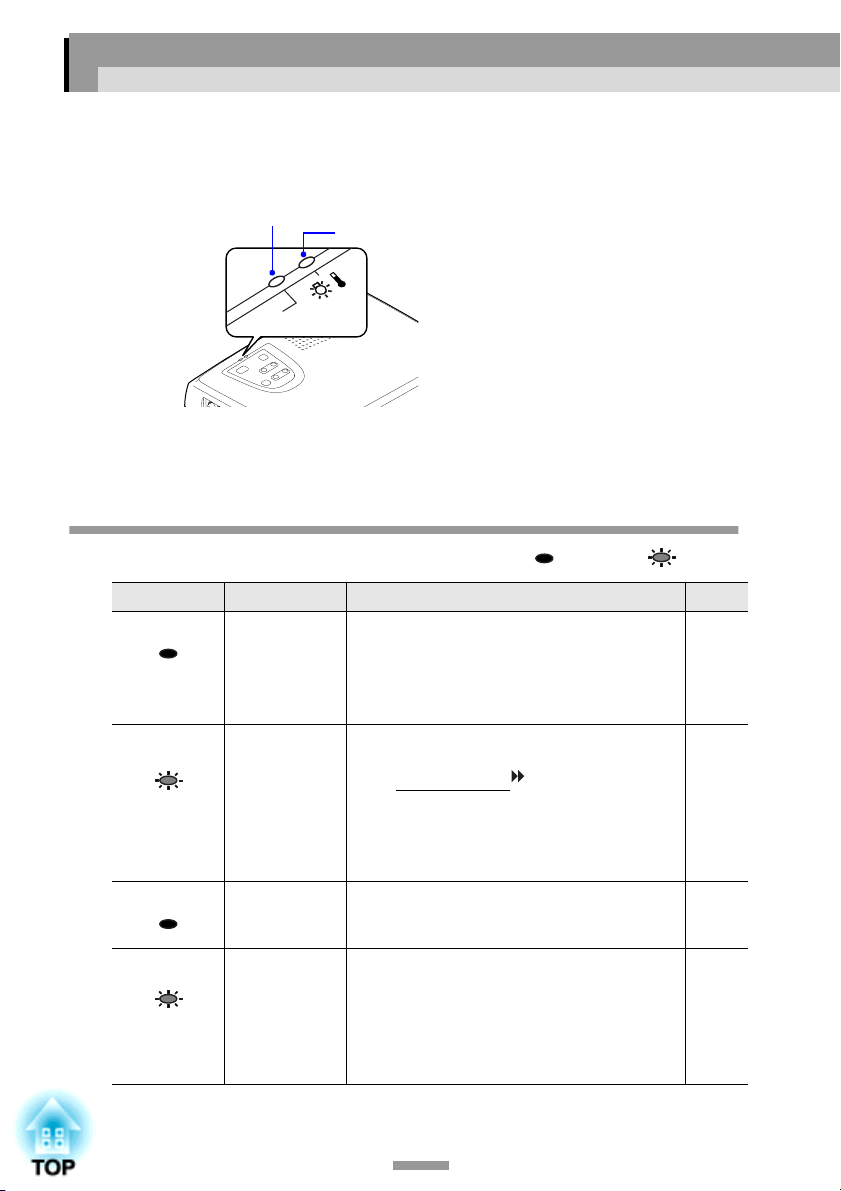
Auftreten von Störungen
Kontrollieren Sie beim Auftreten einer Störung zuerst die Projektoranzeigen.
Der Projektor ist mit den folgenden zwei Anzeigen ausgerüstet. Mit diesen
Anzeigen wird auf ein Problem hingewiesen.
Poweranzeige
Powe r
Warnanzeige
In der folgenden Tabelle wird die Bedeutung der Anzeigen und die Behebung
der Störungen beschrieben.
Poweranzeige
: Leuchtet : Blinkt
Status Ursache Abhilfe oder Zustand Seite
Orange
Orange
Grün
Betriebsbereit-schaft
Noch nicht
abgekühlt
Während der
Projektion
(Keine Störung)
Das Netzkabel darf nur in diesem
Projektorzustand gelöst werden.
Drücken Sie die Taste [Power], um mit der
Projektion zu beginnen.
(Keine Störung)
• Bitte warten.
Die Abkühlungszeit
Sekunden.
• Während dem Abkühlen lässt sich die
Taste [Power] nicht bedienen. Drücken Sie
die Taste nach dem Abkühlen nochmals.
(Keine Störung)
beträgt ungefähr 20
S.28
S.31
S.29
Grün
Während des
Aufwärmen
(Keine Störung)
Bitte warten.
Die Aufwärmzeit beträgt ungefähr 40
Sekunden.
Nach dem Aufwärmen hört die grüne
Anzeige auf zu blinken und leuchtet ständig.
62
S.29
Page 65
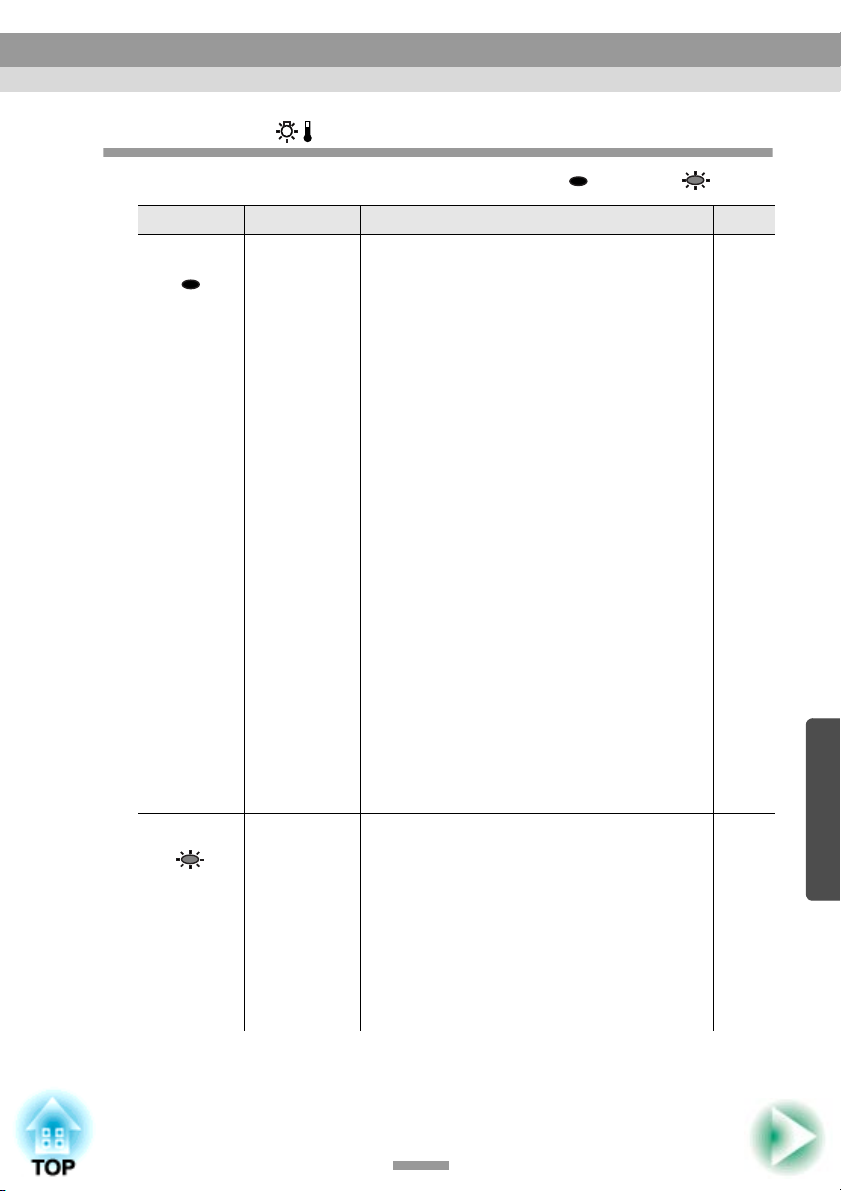
Auftreten von Störungen
Warnanzeige ( )
Status Ursache Abhilfe oder Zustand Seite
Rot
Rot
(Intervall
0,5
Sekunden)
Hohe
Tem p er at u r i m
Projektor
(Überhitzung)
Defekte
Lampe
: Leuchtet : Blinkt
Die Lampe wird automatisch ausgeschaltet und
die Projektion wird unterbrochen. Warten Sie
ungefähr 5 Minuten ohne den Projektor zu
bedienen. Ziehen Sie nach ungefähr 5 Minuten
den Netzstecker aus der Steckdose und
kontrollieren Sie die folgenden beiden Punkte.
• Kontrollieren Sie, ob der Luftein- und -austritt
nicht behindert sind und ob der Projektor
nicht an einer Wand aufgestellt ist.
• Ein verschmutztes Luftfilter muss gereinigt
werden.
Beim Wiederanschließen des Netzkabels wird
der Projektor in den vorherigen Zustand
zurückgesetzt. Betätigen Sie zum
Wiedereinschalten des Projektors die Taste
[Power] des Projektors oder der Fernbedienung.
Falls sich der Projektor auch nach der Prüfung
der vorstehenden Punkte erneut überhitzt oder
falls beim Wiedereinschalten eine Störung
durch die Anzeigen angezeigt wird, darf der
Projektor nicht weiter verwendet werden.
Ziehen Sie das Netzkabel aus der Steckdose
und wenden Sie sich an Ihren zuständigen
Händler oder an die nächste Adresse, in den
"Internationale Garantiebedingungen", oder
Sicherheitsanweisungen und weltweite
Garantiebedingungen angeführten Adressen.
Ziehen Sie das Netzkabel aus der Steckdose,
bauen Sie die Lampe aus und kontrollieren Sie,
ob sie defekt ist. Falls die Lampe nicht defekt
ist, bauen Sie sie wieder ein. Schließen Sie
danach das Netzkabel wieder an und drücken
Sie die Taste [Power] des Projektors oder der
Fernbedienung, um den Projektor
einzuschalten. Falls die Anzeigen weiterhin
eine Störung anzeigen, dürfen Sie den Projektor
nicht mehr verwenden.
S.16
S.75
S.78
63
Page 66
Auftreten von Störungen
Ziehen Sie das Netzkabel aus der Steckdose
und wenden Sie sich an Ihren zuständigen
Händler oder an die nächste Adresse, in den
"Internationale Garantiebedingungen", oder
Sicherheitsanweisungen und weltweite
Garantiebedingungen angeführten Adressen.
Falls die Lampe zerbrochen ist, müssen Sie sie
sorgfältig ausbauen, um Verletzungen an den
Bruchstücken zu vermeiden und gegen eine
neue Lampe austauschen. (Solange die Lampe
nicht ersetzt wird, ist keine Projektion
möglich.)
Kontrollieren Sie, ob die Lampe und die
Lampenabdeckung richtig angebracht
sind.Falls die Lampe oder die
Lampenabdeckung nicht richtig installiert sind,
kann die Lampe nicht eingeschaltet werden.
Rot
(Intervall 1
Sekunden)
Orange
Störung im
Inneren
Rasches
Abkühlen
Verwenden Sie den Projektor nicht mehr.
Ziehen Sie das Netzkabel aus der Steckdose
und wenden Sie sich an den zuständigen
Händler, oder an die nächste Adresse, in den
"Internationale Garantiebedingungen", oder
Sicherheitsanweisungen und weltweite
Garantiebedingungen angeführten Adressen.
(Kein abnormaler Zustand, falls die Temperatur
erneut zu hoch ansteigt, wird die Projektion
automatisch unterbrochen.)
• Stellen Sie den Projektor an einem gut
belüfteten Ort auf und achten Sie darauf, dass
das Luftfilter und die Luftaustrittöffnung
nicht behindert sind.
• Reinigen Sie den Luftfilter.
Tipp :
• Falls der Projektor nicht normal funktioniert, selbst wenn die Betriebsanzeigen keinen
abnormalen Zustand feststellen, wird auf den Abschnitt "Falls die Anzeigen keine Hilfe
bieten" auf der nächsten Seite verwiesen.
• Falls eine Anzeige einen Zustand anzeigt, der nicht in den vorstehenden Tabellen
aufgeführt ist, wenden Sie sich an Ihren zuständigen Händler oder an die nächste
Adresse, in den "Internationale Garantiebedingungen" oder Sicherheitsanweisungen
und weltweite Garantiebedingungen aufgeführten Adressen.
S.78
S.78
S.16
S.75
64
Page 67
Falls die Anzeigen keine Hilfe bieten
Falls beim Auftreten der folgenden Störungen die Anzeigen nicht weiterhelfen,
wird auf die betreffenden Seiten verwiesen, auf denen die Störung beschrieben
ist.
• Keine Bildwiedergabe
• Schlechte Bildqualität
(unscharf oder verzerrt)
• Nur ein Teil des Bildes
wird wiedergegeben
(groß/klein)
• Die Farben werden nicht
richtig wierdegegeben
Keine Bildwiedergabe (es erscheint nichts)
Kein Bild erscheint
(S.65, 66)
(S.67, 68)
(S.68)
(S.69)
• Wurde der Projektor aus und danach sofort wieder
eingeschaltet?
Nach dem Ausschalten (Abkühlungszeit
[Power] des Projektors oder der Fernbedienung nicht
betätigt werden. Warten Sie bis die Abkühlungszeit
beendet ist. Danach lässt sich die Taste [Power] wieder
betätigen. (S.31)
• Ist der Ruhezustand eingeschaltet?
Bei eingeschaltetem Ruhezustand "ON" wird die Lampe
automatisch ausgeschaltet, wenn kein Videosignal anliegt
und innerhalb 30 Minuten keine Bedienung ausgeführt
wurde. Die Poweranzeige leuchtet orange.
"Einstellung" - "Sleep-Modus" (S.52)
• Wurde die Taste [Power] gedrückt?
(S.29)
• Wurde die Einstellung für die Helligkeit richtig
vorgenommen?
"Video" - "Helligkeit" (S.47, 49)
• Ist A/V-Mute aktiv?
(S.42)
• Ist das projizierte Bild vollständig schwarz?
Gewisse Bildsignale, wie Bildschirmschoner können
vollständig schwarz sein.
• Liegt ein Videosignal an?
Falls "Kein Signal-Anzeige" im Menü "Einstellung" auf
"OFF" gestellt wurde, werden keine Meldungen angezeigt.
Stellen Sie für die Anzeige der Meldungen auf "Schwarz"
oder "Blau" ein. Wenn eine Meldung angezeigt wird, so
wird auf die ausgewählte Signalquelle verwiesen.
"Einstellung" - "Kein Signal-Anzeige" (S.52)
• Dunkle Bildwiedergabe
• Grünliche Bildwiedergabe
Purpurne Bildwiedergabe
• Keine Tonwiedergabe
• Keine Funktion der
Fernbedienung
• Der Projektor kann nicht
ausgeschaltet werden
) kann die Taste
(S.70)
(S.70)
(S.71)
(S.71)
(S.72)
65
Page 68
Falls die Anzeigen keine Hilfe bieten
• Versuchen die gegenwärtigen Einstellungen
zurückzusetzen.
"Reset total" - "Ausführen" (S.56)
Keine Bildwiedergabe (Anzeige von Meldungen)
• Kontrollieren Sie, die ob Betriebsart der
Ausgangsfrequenz des Bildes vom Computer der des
Computers entspricht.
Für Einzelheiten über die Änderung der Auflösung und der
Frequenz der vom Computer anliegenden Bildsignale, wird
auf die Dokumentation des Computers verwiesen.
"Nicht verfügbar." wird
angezeigt
Die Anzeige "Kein
Signal." erscheint
(S.88)
• Sind die Kabel richtig angeschlossen?
(S.17–23)
• Ist das Eingangssignal auf die angeschlossene
Quelle abgestimmt?
Drücken Sie zum Umschalten der Eingangsquelle die Taste
[Source] des Projektors (oder die Taste [Computer] oder
[S-Video/Video] der Fernbedienung). (S.30)
• Ist der Computer bzw. die Videoquelle eingeschaltet?
(S.29)
• Falls ein Laptopcomputer oder ein Computer mit
einem LCD-Bildschirm am Projektor angeschlossen
sind, müssen die Ausgangssignale zum Projektor und
nicht zum Bildschirm umgeschaltet werden.
Normalerweise liegen die Videosignale nur am LCDBildschirm des Computers an, es ist deshalb notwendig den
Ausgang zu einem externen Ausgang umzuschalten. Bei
gewissen Computern wird das Computersignal bei einem
externen Ausgang nicht mehr auf dem Bildschirm
wiedergegeben. Für Einzelheiten wird auf den
entsprechenden Abschnitt der Bedienungsanleitung des
Computers verwiesen. Der mit "Externer Ausgang",
"Anschluss eines externen Monitors" oder ähnlich
bezeichnet ist. (S.30)
66
Page 69
Falls die Anzeigen keine Hilfe bieten
Schlechte Bildqualität (unscharf oder verzerrt)
• Wurde die Scharfeinstellung richtig vorgenommen?
(S.37)
• Haben Sie den Objektivdeckel abgenommen?
• Wurde mit den vorderen Füßen ein zu großer
Bildwinkel eingestellt?
Unscharfes Bild
••••
Ein Teil des Bildes ist
••••
unscharf
Das gesamte Bild ist
••••
unscharf
Bei einem zu großen Bildwinkel kann das Bild in
Vertikalrichtung nicht scharf eingestellt werden. (S.34)
• Befindet sich der Projektor im richtigen Abstand zum
Bildschirm?
Der empfohlene Abstand zwischen Projektor und
Leinwand sollte 0,9–11,3 m betragen. Stellen Sie den
Projektor so auf, dass der Abstand in diesem Bereich liegt.
(S.16)
• Befindet sich der Projektor im rechten Winkel zum
Bildschirm?
(S.34)
• Ist das Objektiv verschmutzt?
(S.74)
• Hat sich das Objektiv beschlagen?
Wenn der Projektor von einem kalten in einen warmen
Raum gebracht wird, kann das Objektiv beschlagen, so
dass das Bild unscharf wiedergegeben wird. Stellen Sie den
Projektor im Raum ungefähr eine Stunde vor
Inbetriebnahme auf. Schalten Sie den Projektor aus, wenn
Kondensat vorhanden ist und warten Sie, bis das Kondensat
verdunstet ist.
• Wurden "Sync.
richtig eingestellt?
Falls im Menü "Video" der Menüpunkt "Auto Setup" auf
"OFF" gestellt ist, drücken Sie die Taste [Auto] der
Fernbedienung, um diese Einstellungen vorzunehmen.
Falls die Bilder mit der automatischen Einstellung und
nach dem Drücken der Taste [Auto] nicht richtig eingestellt
werden, müssen Sie die Einstellungen mit den
entsprechenden Menüs manuell vornehmen. (S.37, 47)
• Sind die Bildsignalformateinstellungen richtig?
Falls ein Computer, eine Komponent-Videoquelle
ein RGB-Video am Projektor angeschlossen ist, stellen Sie
das Signalformat im Menü "Video" auf "Eingangssignal"
ein. (S.48, 49)
Falls eine Composite Video
Projektor angeschlossen ist, stellen Sie das
Videosignalformat im Menü "Video" auf "Video- Signal"
ein. (S.50)
", "Tracking " und die "Bildlage"
oder
- oder S-Videoquelle am
67
Page 70
Falls die Anzeigen keine Hilfe bieten
• Sind die Kabel richtig angeschlossen?
(S.17–23)
• Wurde die richtige Auflösung eingestellt?
Stellen Sie den Computer so ein, dass die Ausgangssignale
mit dem Projektor kompatibel sind. Für Einzelheiten zum
Ändern der Einstellungen wird auf die Dokumentation des
Verzerrtes Bild
••••
Gestörtes Bild
••••
Computers verwiesen. (S.88)
• Wurden "Sync.
richtig eingestellt?
Falls im Menü "Video" der Menüpunkt "Auto Setup" auf
"OFF" gestellt ist, drücken Sie die Taste [Auto] der
Fernbedienung, um diese Einstellungen vorzunehmen.
Falls die Bilder mit der automatischen Einstellung und
nach dem Drücken der Taste [Auto] nicht richtig eingestellt
werden, müssen Sie die Einstellungen mit den
entsprechenden Menüs manuell vornehmen. (S.37, 47)
• Wird ein Verlängerungskabel verwendet?
Bei Verwendung eines Verlängerungskabels können die
Signale durch elektrische Störungen beeinträchtigt werden.
Verwenden Sie die mitgelieferten Kabel, um zu sehen, ob
eine Verbesserung auftritt.
• Sind die Bildsignalformateinstellungen richtig?
Falls ein Computer, eine Komponent-Videoquelle
ein RGB-Video am Projektor angeschlossen ist, stellen Sie
das Signalformat im Menü "Video" auf "Eingangssignal"
ein. (S.48, 49)
Falls eine Composite Video
Projektor angeschlossen ist, stellen Sie das
Videosignalformat im Menü "Video" auf "Video- Signal"
ein. (S.50)
", "Tracking " und die "Bildlage"
oder
- oder S-Videoquelle am
Nur ein Teil des Bildes wird wiedergegeben (groß/klein)
• Ist die Einstellung der Taste [Zoom] richtig?
Stellen Sie die Bildgröße mit der Taste [Zoom] ein. (S.33)
• Wurde die Einstellung "Bildformat
vorgenommen?
Das Bildseitenverhältnis im Menü "Video" mit
Es wird nur ein Teil des
Bildes wiedergegeben
"Bildformat" auf "4:3" einstellen. (S.50)
• Wird die E-Zoomfunktion zum Vergrößern des Bildes
verwendet?
Drücken Sie die Taste [ESC] der Fernbedienung, um den
E-Zoom auszuschalten. (S.45)
68
" richtig
Page 71
Falls die Anzeigen keine Hilfe bieten
• Wurde die Einstellung "Bildlage" richtig
vorgenommen?
Verwenden Sie zum Einstellen im Menü "Video" den Punkt
"Bildlage". (S.47, 48)
• Wurde die richtige Auflösung eingestellt?
Stellen Sie den Computer so ein, dass die Ausgangssignale
Das Bild ist zu klein
mit dem Projektor kompatibel sind. Für Einzelheiten zum
Ändern der Einstellungen wird auf die Dokumentation des
Computers verwiesen. (S.88)
•Ändern Sie die Auflösung des Laptopcomputers bzw.
des Computers mit einem LCD-Bildschirm.
Stellen Sie die Auflösung so ein, dass das projizierte Bild
die ganze Projektionsfläche ausfüllt oder schalten Sie das
Computersignal nur auf den externen Ausgang um. (S.30)
• Wurde der Computer für die Doppelanzeige
eingestellt?
Falls die Doppelanzeige in den Anzeigeeigenschaften der
Systemsteuerung des angeschlossenen Computers aktiviert
wurde, so wird nur ungefähr die Hälfte des Bildes auf dem
Computerbildschirm vom Projektor wiedergegeben. Für
die Wiedergabe des ganzen Bildes auf dem
Computerbildschirm muss die Doppelanzeige
ausgeschaltet werden. Für weitere Einzelheiten wird auf
die Grafikkartenanleitung verwiesen.
Die Farben werden nicht richtig wierdegegeben
• Wurde die Einstellung für die Helligkeit richtig
vorgenommen?
"Video" - "Helligkeit" (S.47, 49)
• Sind die Kabel richtig angeschlossen?
(S.17–23)
• Sind die Bildsignalformateinstellungen richtig?
Falls der Befehl "Eingangssignal" bei einem
angeschlossenen Computer im Menü "Video" auf "YPbPr"
oder "YCbCr" eingestellt ist, erscheinen die projizierten
Bilder rötlich.
Falls ein Computer, eine Komponent-Videoquelle
ein RGB-Video am Projektor angeschlossen ist, stellen Sie
das Signalformat im Menü "Video" auf "Eingangssignal"
ein. (S.48, 49)
Falls eine Composite Video
Projektor angeschlossen ist, stellen Sie das
Videosignalformat im Menü "Video" auf "Video- Signal"
ein. (S.50)
69
oder
- oder S-Videoquelle am
Page 72
Falls die Anzeigen keine Hilfe bieten
• Wurde die Einstellung für den Kontrast richtig
vorgenommen?
"Video" - "Kontrast" (S.47, 49)
• Wurde die Einstellung für die Farbe richtig
vorgenommen?
"Erweitert" - "Farbjustage" (S.53)
• Wurde die Farbintensität und der Farbton richtig
eingestellt?
(Es ist möglich, dass die Farben nicht genau den Farben des
Computer- oder LCD-Bildschirms entsprechen. Das ist
normal und nicht auf eine Störung zurückzuführen.)
"Video" - "Farbe", "Farbton"(S.49)
• Muss die Lampe bald ersetzt werden?
Wenn die Lampe bald ersetzt werden muss, verdunkelt sich
das Bild und die Farbqualität nimmt ab. In diesem Fall
muss die Lampe ersetzt werden. (S.78)
Dunkle Bildwiedergabe
• Muss die Lampe bald ersetzt werden?
Wenn die Lampe bald ersetzt werden muss, verdunkelt sich
das Bild und die Farbqualität nimmt ab. In diesem Fall
muss die Lampe ersetzt werden. (S.78)
• Wurde die Einstellung für die Helligkeit richtig
vorgenommen?
"Video" - "Helligkeit" (S.47, 49)
• Wurde die Einstellung für den Kontrast
vorgenommen?
"Video" - "Kontrast" (S.47, 49)
richtig
Grünliche Bildwiedergabe/Purpurne Bildwiedergabe
• Entsprechen die Eingangssignaleinstellungen den
Signalen von angeschlossenen Gerät?
Falls im Menü "Video" der Menüpunkt "Eingangssignal"
auf "RGB" eingestellt ist und eine KomponentVideoquelle am Projektor angeschlossen ist, erscheint
das Bild mit einem Grünstich.
Falls das Signalformat bei einem angeschlossenen
Computer auf "YCbCr" oder "YPbPr" eingestellt wird,
erscheinen die projizierten Bilder purpurn. Wählen Sie das
richtige Signalformat für die angeschlossene Signalquelle.
"Video" - "Eingangssignal" (S.48, 49)
70
Page 73
Falls die Anzeigen keine Hilfe bieten
Keine Tonwiedergabe
• Ist die Audioquelle richtig angeschlossen?
(S.19, 24)
• Wurde der richtige Audioeingangsanschluss gewählt?
Verwenden Sie im "Audio"-Menü den Befehl "AudioEingang", um den Anschluss für den Audiosignaleingang
einzustellen. (S.51)
• Wird der Ton von der Audioquelle wiedergegeben?
Kontrollieren Sie den Lautstärkepegel der Audioquelle.
• Ist der Lautstärkepegel auf den Minimalwert
eingestellt?
(S.50)
• Ist A/V-Mute aktiv?
Die Bild- und A/V-Mute-Funktion des Projektors kann
aktiviert sein. Drücken Sie die Taste [A/V Mute] der
Fernbedienung, um die Funktion A/V-Mute des
Untermenüs auszuschalten. (S.42)
Keine Funktion der Fernbedienung
• Wurde die Fernbedienung beim Betätigen gegen den
Fernbedienungsempfänger gerichtet?
Der Bedienungswinkel der Fernbedienung beträgt ungefähr
Power
S-Video/VideoComputer
Color Mode
Freeze
A/V Mute
Menu
E-Zoom
Enter
ESCAuto
±30° horizontal und ±15° vertikal.
• Sind Sie mit der Fernbedienung zu weit vom Projektor
entfernt?
Der Bedienungsbereich der Fernbedienung beträgt
ungefähr 6 m. (S.14)
• Wird der Infrarotempfänger von direktem Sonnenlicht
oder Leuchtstofflampenbeleuchtung gestört?
• Wurde der Isolierstreifen der Batterie entfernt?
(S.13)
• Ist die Batterie in die Fernbedienung eingesetzt?
(S.76)
• Ist die Batterie leer?
• Ist die Batterie richtig herum eingesetzt?
(S.76)
71
Page 74
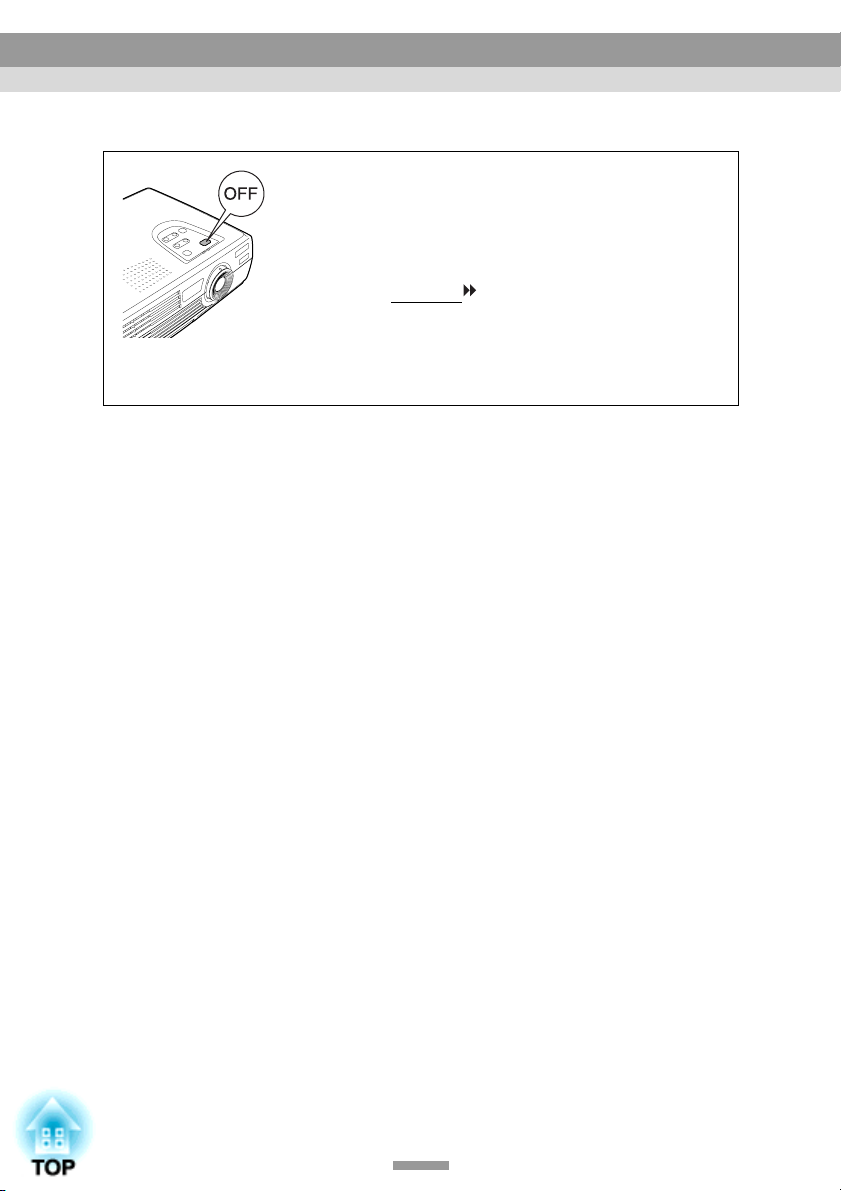
Falls die Anzeigen keine Hilfe bieten
Der Projektor wird beim Drücken der Taste [Power] nicht ausgeschaltet
• Die Poweranzeige leuchtet orange.
Bei diesem Projektor leuchtet die Poweranzeige auch nach
dem Ausschalten weiter. Die Poweranzeige erlischt, wenn
das Netzkabel aus der Steckdose gezogen wird.
• Das Kühlgebläse wird nicht ausgeschaltet.
Nach dem Drücken der Taste [Power] zum Ausschalten
beginnt das Abkühlen
Danach leuchtet die Poweranzeige kontinuierlich orange
und Sie können das Netzkabel aus der Steckdose ziehen.
* Die Abkühlungszeit beträgt ungefähr 20 Sekunden. Die
tatsächliche Abkühlungszeit hängt von der
Umgebungstemperatur ab.
.
72
Page 75

Anhänge
In diesem Kapitel finden Sie Informationen zur Wartung, um über
einen langen Zeitraum eine optimale Leistung zu gewährleisten.
Wartung ..............................................................................74
• Reinigung.............................................................................................. 74
• Reinigen des Projektorgehäuses ....................................................................... 74
• Reinigen des Objektivs .....................................................................................74
• Reinigen des Luftfilters..................................................................................... 75
• Wechseln der Lampe und der Fernbedienungsbatterie ................... 76
• Einsetzen der Batterie....................................................................................... 76
• Lampenaustauschperiode.................................................................................. 77
• Ersetzen der Lampe........................................................................................... 78
• Zurückstellen der Lampenbetriebszeit.............................................................. 80
• Ersetzen des Luftfilters .....................................................................................81
Sonderzubehör ..................................................................82
Glossar ...............................................................................83
Liste von ESC/VP21-Befehlen ..........................................86
• Liste der Befehle................................................................................... 86
• Kommunikationsprotokoll..................................................................86
• Kabelanordnung .................................................................................. 87
Liste der unterstützten Bildschirmformate .....................88
• Computer........................................................................................................... 88
• Component Video-Eingang/RGB-Videoeingang..............................................89
• Composite Video/S-Video-Eingang .................................................................. 89
Technische Daten..............................................................90
Ansicht ...............................................................................92
Stichwortverzeichnis.........................................................93
73
Page 76

Wartung
In diesem Abschnitt wird die Wartung des Projektors, wie das Reinigen und das
Ersetzen der Lampe beschrieben.
Reinigung
Bei einer Verschmutzung oder einer Bildverschlechterung muss der Projektor
gereinigt werden.
Achtung :
Lesen Sie vor dem Reinigen die separate Anleitung Sicherheitsanweisungen und
weltweite Garantiebedingungen sorgfältig durch.
Reinigen des Projektorgehäuses
Reinigen Sie das Projektorgehäuse mit einem weichen Tuch.
Bei starker Verschmutzung können Sie das Tuch zum Reinigen mit einem
neutralen Reinigungsmittel anfeuchten. Reiben Sie das Gehäuse mit einem
weichen Tuch trocken.
Achtung :
Reinigen Sie das Projektorgehäuse nicht mit flüchtigen Reinigungsmitteln, wie Wachs,
Alkohol oder Farbverdünner. Dadurch kann sich das Gehäuse verformen und die Farbe
kann abblättern.
Reinigen des Objektivs
Verwenden Sie zum Reinigen des Objektivs einen im Handel erhältlichen FotoBlasebalg oder Brillenreinigungstücher.
Achtung :
Reiben Sie das Objektiv nicht mit harten Gegenständen ab und setzen Sie es keinen
Stößen aus, um eine Beschädigung zu vermeiden.
74
Page 77
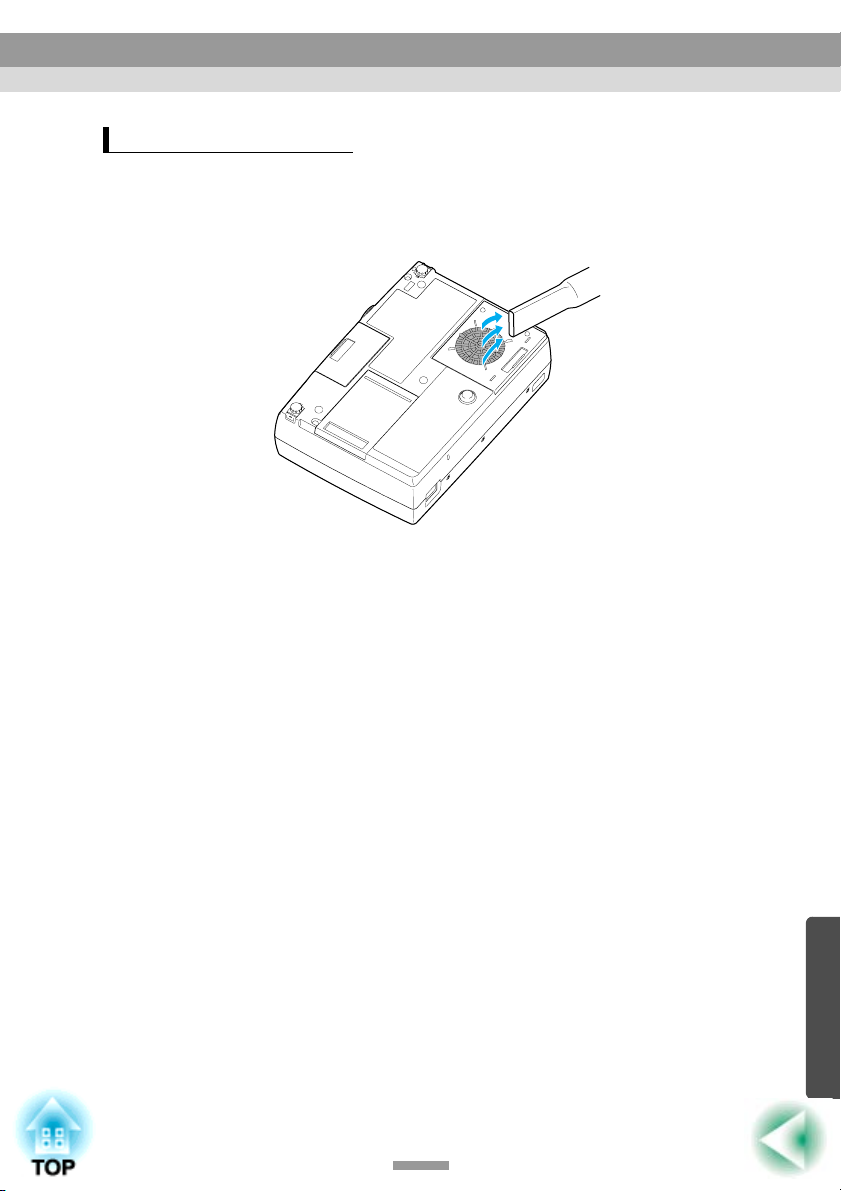
Wartung
Reinigen des Luftfilters
Ein verstopftes Luftfilter kann zu Überhitzung und Beschädigung des
Projektors führen.
Kehren sie den Projektor um und entfernen Sie mit einem Staubsauger den
Staub vom Luftfilter.
Tipp :
• Ein schwierig zu reinigendes oder zerstörter Luftfilter muss ersetzt werden. Wenden Sie
sich für ein Ersatzfilter an Ihren zuständigen Fachhändler.
• Den Ersatzlampen liegt ein Ersatzluftfilter bei. Das Luftfilter sollte beim Ersetzen der
Lampe ebenfalls ausgetauscht werden.
75
Page 78
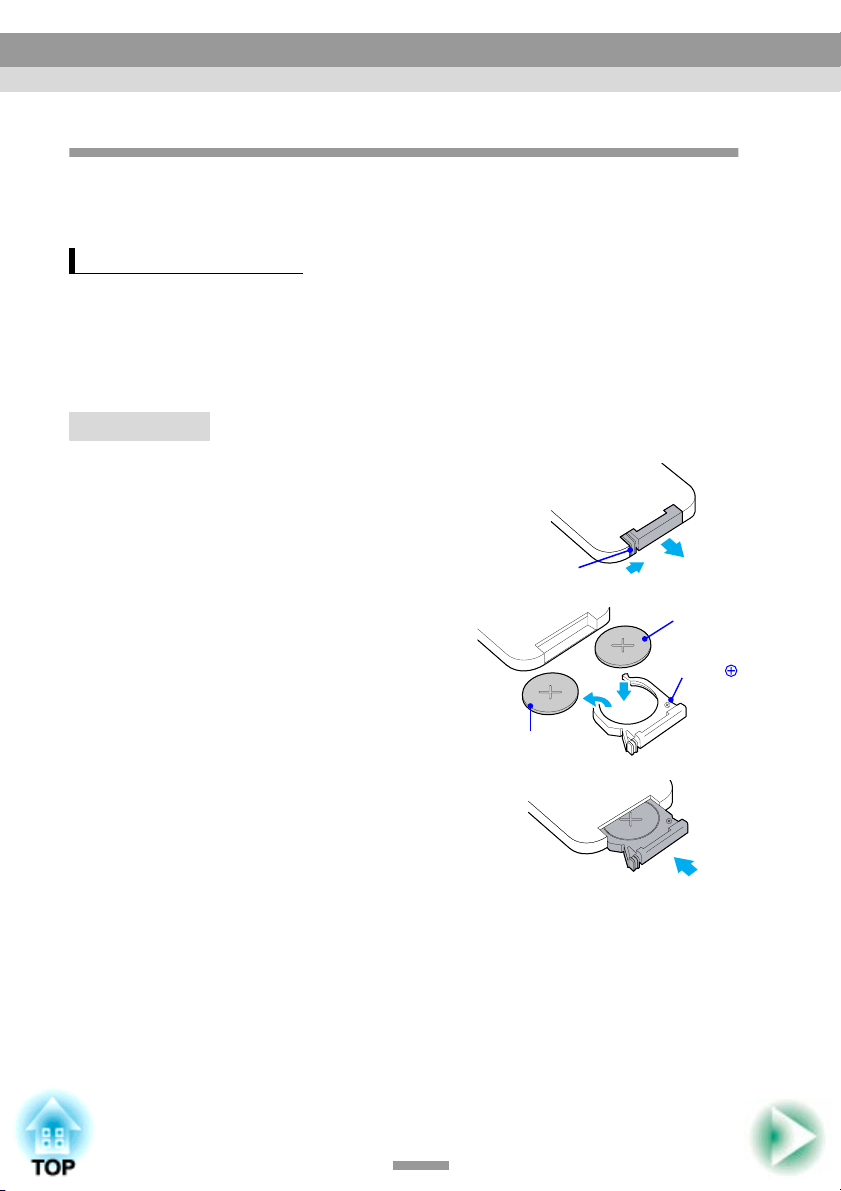
Wartung
Wechseln der Lampe und der Fernbedienungsbatterie
In diesem Abschnitt wird das Ersetzen der Fernbedienungsbatterie, der Lampe
und des Luftfilters beschrieben.
Einsetzen der Batterie
Verwenden Sie zum Ersetzen die folgende Batterie.
1 Lithiumbatterie CR2025
Achtung :
Lesen Sie vor der Handhabung der Batterie die separate Anleitung
Sicherheitsanweisungen und weltweite Garantiebedingungen sorgfältig durch.
Vorgehen
Entfernen Sie den Batteriehalter.
1
Drücken Sie zum Abziehen des
Batteriehalters die Lasche nach innen.
Lasche
Ersetzen Sie die alte Batterie
2
gegen eine neue Batterie.
Überprüfen Sie die Markierung (+) im
Batteriehalter und ob die Batterie richtig
herum eingesetzt ist.
Setzen Sie die Batterie in die
3
Fernbedienung ein.
Drücken Sie den Batteriehalter hinein, so
dass er einklickt.
Tipp :
Entsorgen Sie die Batterie entsprechend den
örtlichen Entsorgungsvorschriften.
76
neue
Batterie
Markierung
alte Batterie
Page 79
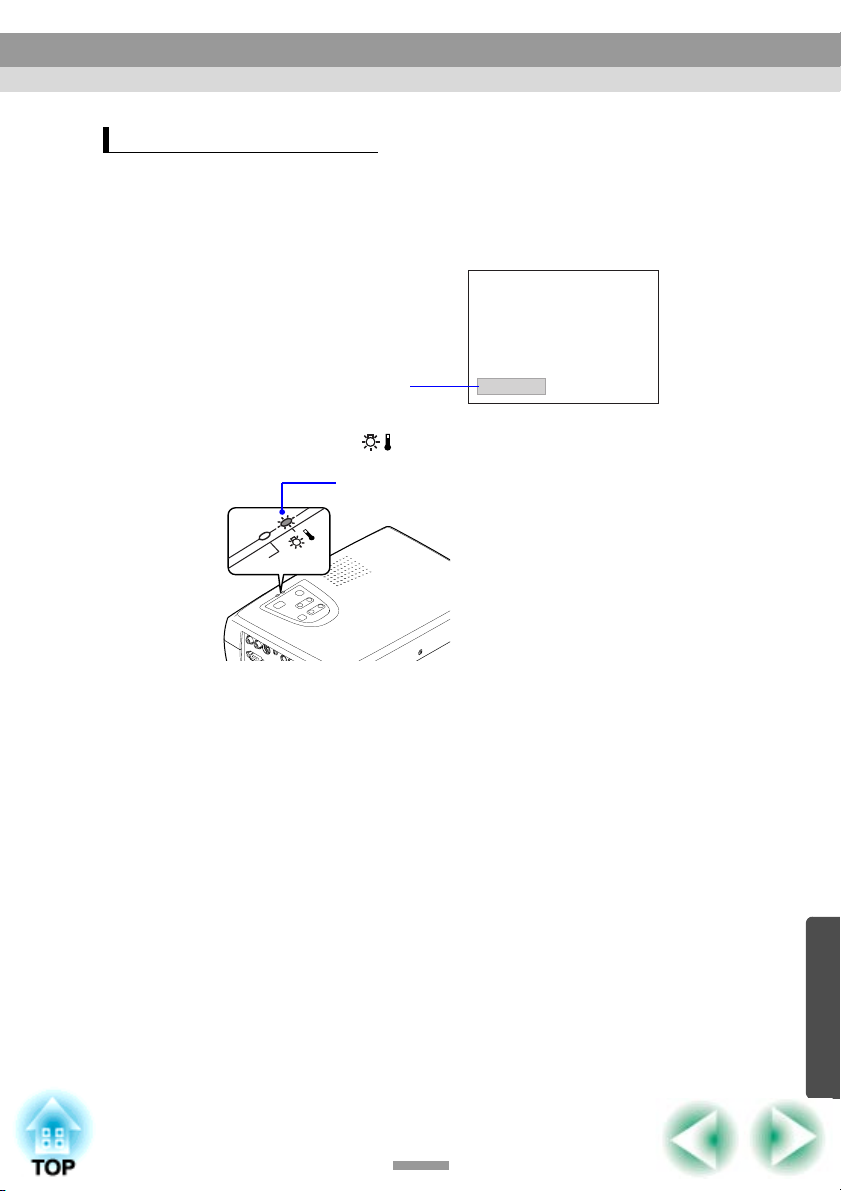
Wartung
Lampenaustauschperiode
Die Lampe muss ausgetauscht werden, wenn:
• Die Anzeige "Lampe erneuern." wird beim Einschalten der Projektion für
30 Sekunden auf dem Bildschirm eingeblendet
.
Eine Anzeige wird eingeblendet.
• Wenn die Warnanzeige ( ) in 0,5-Sekunden-Intervallen blinkt
blinkt rot (Intervall
0,5 Sekunden)
Power
• Die Bildwiedergabe wird dunkel oder verschlechtert sich
Tipp :
• Die Mitteilung zum Auswechseln erscheint nach ungefähr 1400 Betriebsstunden, um
eine gleichbleibende Helligkeit und Bildqualität zu gewährleisten. Falls die Lampe
nach Ablauf dieser Betriebsdauer weiter verwendet wird, nimmt die Gefahr eines
Lampendefekts zu. Ersetzen Sie deshalb die Lampe so rasch als möglich, sobald die
Mitteilung für das Ersetzen der Lampe erscheint, selbst wenn die Lampe noch
funktioniert.
• Obwohl die Warnung nach ungefähr 1400 Stunden Betriebszeit angezeigt wird, hängt
die tatsächliche Lebensdauer einzelner Lampen von Charakteristika der Lampe und
von der Art der Verwendung ab. Es gibt Lampen, deren Lebenszeit vor Erreichen von
1400 Stunden zu Ende ist, aus diesem Grund sollten Sie immer eine Ersatzlampe
bereithalten.
• Wenden Sie sich für eine Ersatzlampe an Ihren Fachhändler oder rufen Sie EPSON
unter der Nummer + 49 (0)1805 235470 an.
77
Page 80
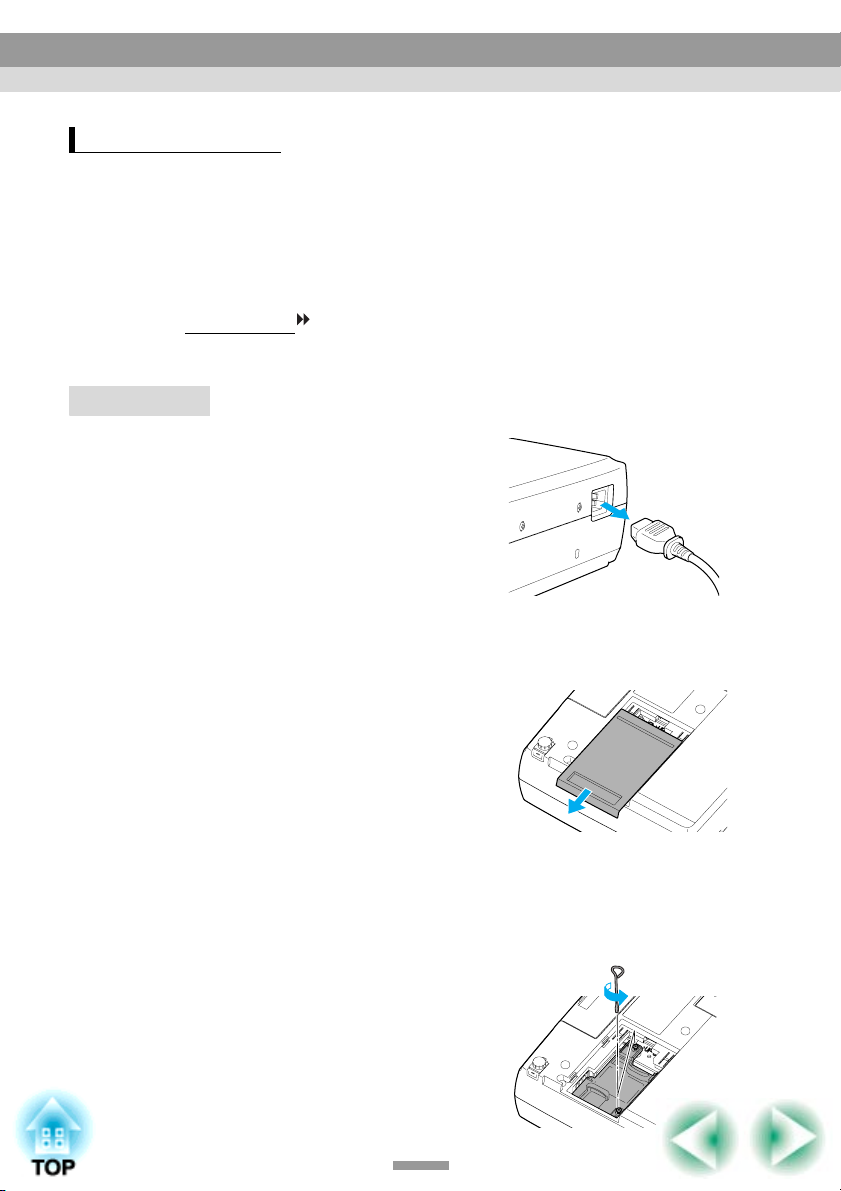
Wartung
Ersetzen der Lampe
Achtung :
• Wenn die Lampe ausgewechselt werden muss, besteht die Gefahr, dass die Lampe bei
falscher Handhabung zerbricht.
Falls der Projektor an der Decke aufgehängt ist, sollte für den Lampenaustausch
immer angenommen werden, dass die Lampe zerbrochen ist. Entfernen Sie deshalb die
Lampenabdeckung nur mit äußerster Vorsicht.
• Entfernen Sie die Lampenabdeckung, wenn sich die Lampe ausreichend abgekühlt ist.
Nach der Abkühlungszeit
Stunde benötigt.
wird zum ausreichenden Abkühlen noch eine weitere
Vorgehen
Schalten Sie den Projektor aus,
1
warten Sie bis die Abkühlungszeit
abgelaufen ist und ziehen Sie das
Netzkabel erst dann aus der
Steckdose.
Die Abkühlungszeit beträgt ungefähr 20
Sekunden. Die tatsächliche
Abkühlungszeit hängt von der
Umgebungstemperatur ab.
Entfernen Sie die
2
Lampenabdeckung vom Projektor,
wenn sich die Lampe ausreichend
abgekühlt ist.
Nach abgelaufener Abkühlungszeit wird
noch ungefähr eine Stunde zum Abkühlen
der Lampe benötigt.
Greifen Sie mit den Fingern in die
Vertiefung und ziehen Sie die
Lampenabdeckung gerade ab.
Lösen Sie die beiden
3
Lampenhalteschrauben.
Verwenden Sie zum Lösen der beiden
Lampenhalteschrauben den mit der
Ersatzlampe Schraubendreher oder einen
Kreuzschlitzschraubendreher.
78
Page 81
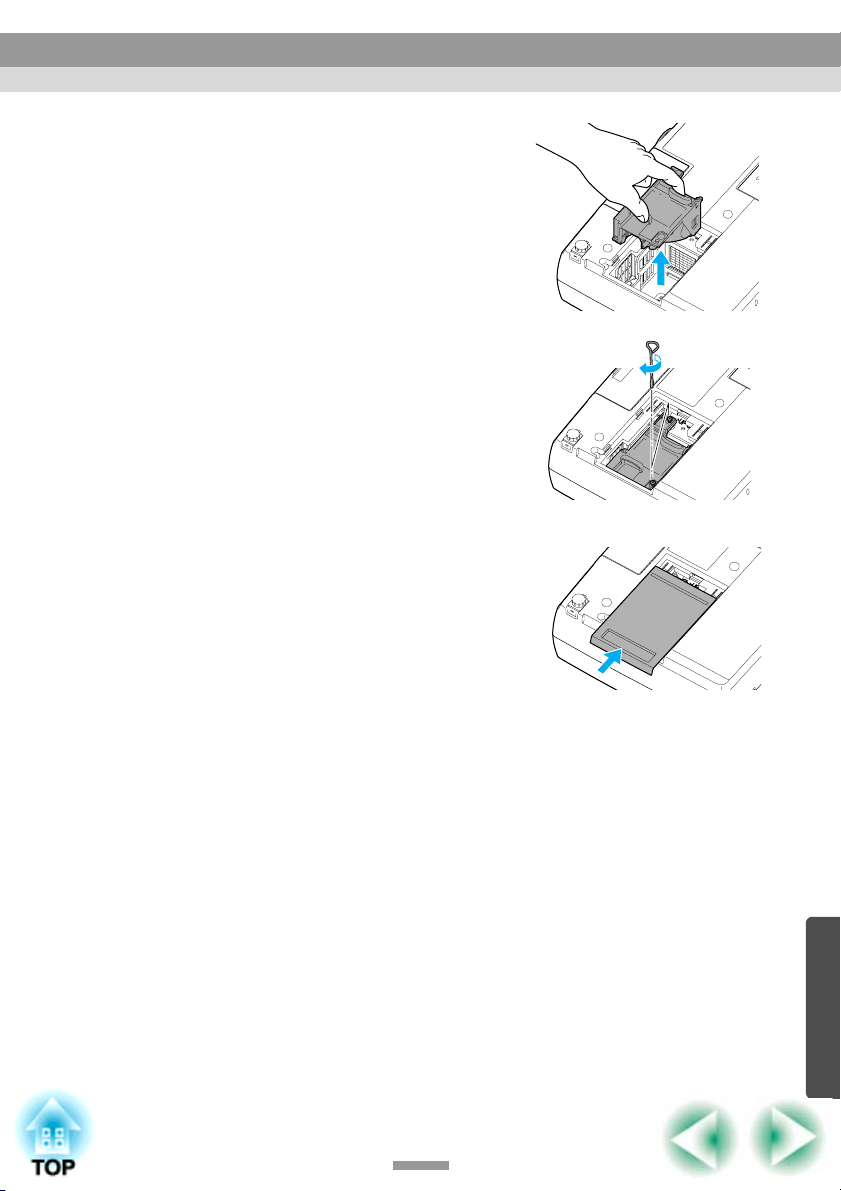
Wartung
4
5
6
Entfernen Sie die Lampe.
Halten Sie die Lampe an den beiden
seitlichen Laschen, um Sie aus dem
Projektor zu ziehen.
Setzen Sie die neue Lampe ein.
Halten Sie die Lampe richtig herum,
setzen Sie sie in den Projektor ein und
ziehen Sie die beiden Lampenschrauben
fest.
Bringen Sie die Lampenabdeckung
wieder an.
Schieben Sie die Lampenabdeckung
wieder in den Projektor bis sie richtig
einklickt.
Tipp :
• Setzen Sie die Lampe richtig ein. Als Sicherheitsmaßnahme wird beim Abnehmen der
Lampenabdeckung die Lampe automatisch ausgeschaltet. Bei nicht richtig eingesetzter
Lampe bzw. Lampenabdeckung kann die Lampe nicht eingeschaltet werden.
• Der Ersatzlampe liegt ein Ersatzluftfilter bei. Das Luftfilter sollte beim Ersetzen der
Lampe ebenfalls ausgetauscht werden. (S.81)
• Entsorgen Sie die Lampe entsprechend den örtlichen Vorschriften.
79
Page 82
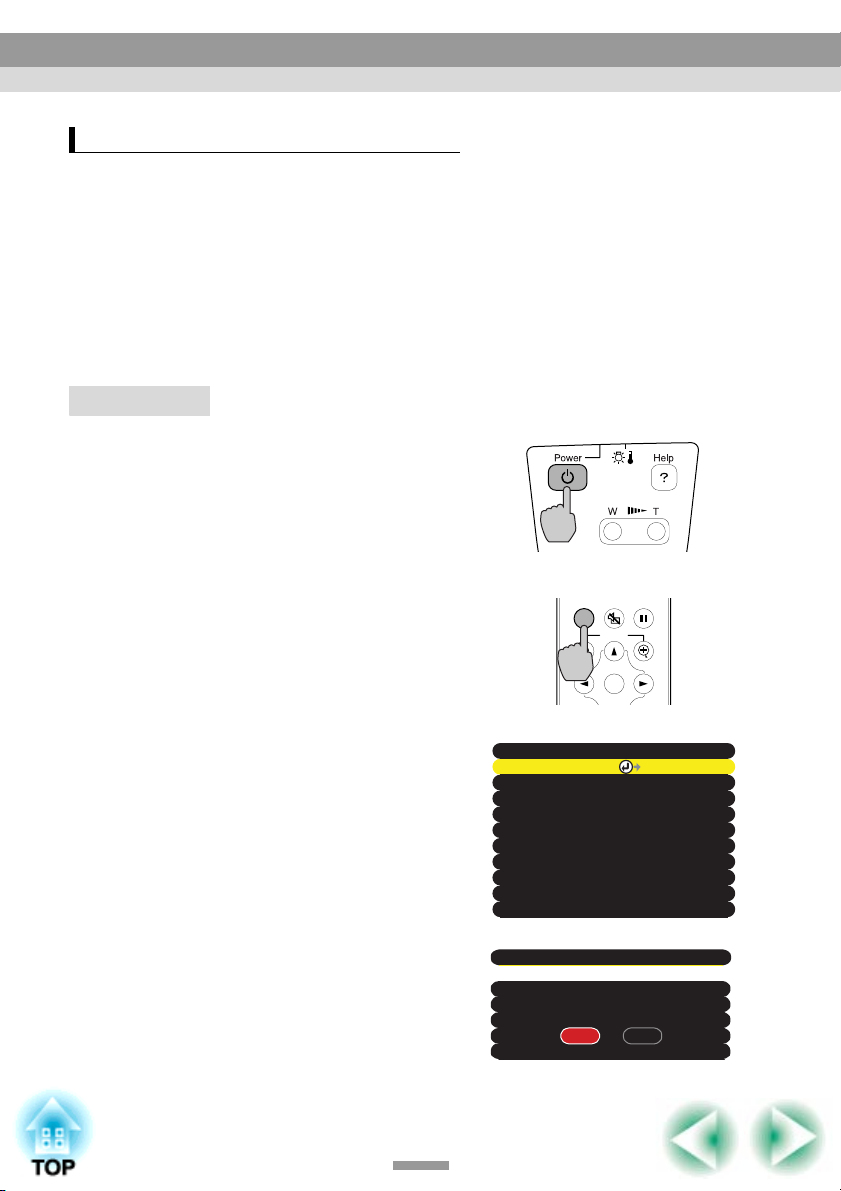
Wartung
Zurückstellen der Lampenbetriebszeit
Der Projektor ist mit einem Zähler für die Lampenbetriebszeit ausgerüstet.
Beim Erreichen einer gewissen Lampenbetriebszeit wird eine Warnung für das
Ersetzen der Lampe angezeigt. Aus diesem Grund muss der Zähler nach dem
Ersetzen der Lampe zurückgestellt werden. Stellen Sie den Zähler mit dem
Konfigurationsmenü zurück.
Tipp :
Stellen Sie die Lampenbetriebszeit nur beim Auswechseln der Lampe zurück, weil sonst
der Zeitpunkt für das Ersetzen der Lampe nicht richtig angezeigt werden kann.
Vorgehen
Schließen Sie das Netzkabel an und
1
drücken Sie die Taste [Power] des
Projektors, um den Projektor
einzuschalten.
Projektor
Freeze
A/V Mute
Drücken Sie die Taste [Menu] der
2
Fernbedienung.
Das Konfigurationsmenü wird angezeigt.
Menu
E-Zoom
Enter
Wählen Sie im Menü "Information"
3
"Reset Lampentimer" und drücken
Sie die Taste [Enter].
Wählen Sie "Ja" und drücken Sie
4
die Taste [Enter].
Die Lampenbetriebszeit wird damit
zurückgestellt.
80
Fernbedienung
Lampe 1400H
Reset Lampentimer
Videoquelle
Eingangssignal Analog-RGB
Frequenz
SYNC-Polarität
SYNC-Modus
Auflösung
Wiederholrate ---.--Hz
:
:
Computer
:
:
H ---.--kHz
V ---.--Hz
:
:
H -----V ------
:
------
:
:
--- x---
:
Reset Lampentimer
Ausführen?
Nein
Ja
Ausführen
Page 83
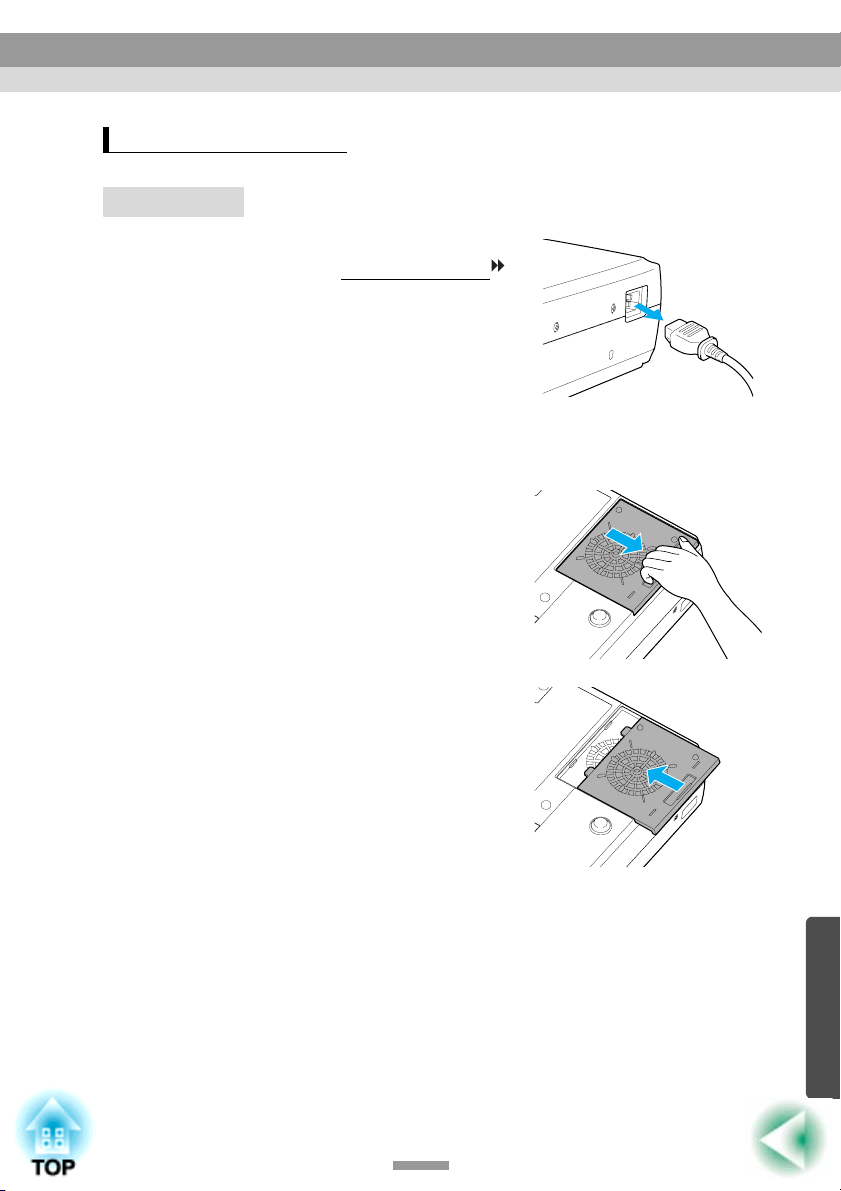
Wartung
Ersetzen des Luftfilters
Vorgehen
Schalten Sie den Projektor aus,
1
warten Sie bis die Abkühlungszeit
abgelaufen ist und ziehen Sie das
Netzkabel erst dann aus der
Steckdose.
Die Abkühlungszeit beträgt ungefähr 20
Sekunden. Die tatsächliche
Abkühlungszeit hängt von der
Umgebungstemperatur ab.
Greifen Sie mit den Fingern in die
2
Vertiefung und ziehen Sie das
Luftfilter gerade heraus.
Setzen Sie das neue Luftfilter ein.
3
Schieben Sie das Luftfilter wieder in den
Projektor bis es richtig einklickt.
Tipp :
Beim Entsorgen des alten Luftfilters müssen die
örtlichen Vorschriften eingehalten werden.
81
Page 84
Sonderzubehör
Bei Bedarf ist das folgende Sonderzubehör erhältlich. Der Stand der
Sonderzubehörliste ist Oktober 2002. Für das Sonderzubehör werden jegliche
Änderungen vorbehalten.
Textiltransporttasche ELPKS16
Verwenden Sie diese Tragetasche für den Transport des Projektors.
Ersatzlampe ELPLP19D
Verwenden Sie diese Lampe für den Austausch einer defekten Lampe.
Mobile Leinwand 50" ELPSC06
Eine kompakte Leinwand, die sich einfach transportieren lässt. (Seitenverhältnis 4 : 3)
Mobile Leinwand 60" ELPSC07
Mobile Leinwand 80" ELPSC08
Mobile Leinwand 100" ELPSC10
Mobile Leinwand zum Aufrollen. (Seitenverhältnis 4 : 3)
PC-Videokabel ELPKC02
(1,8 m - für Mini-D-Sub 15-polig/Mini-D-Sub 15-polig)
Für den Anschluss des Projektors an einen Computer.
PC-Videokabel ELPKC09
(3 m - für Mini-D-Sub 15-polig/Mini-D-Sub 15-polig)
PC-Videokabel ELPKC10
(20 m - für Mini-D-Sub 15-polig/Mini-D-Sub 15-polig)
Verwenden Sie dieses Verlängerungskabel, falls das mitgelieferte Computerkabel zu
kurz ist.
Komponentenvideokabel ELPKC19
(3 m - für Mini-D-Sub 15-polig/RCA-Stecker x 3)
Für den Anschluss einer Komponent-Videoquelle
Fernbedienung ELPST07
Diese Fernbedienung ist gleich wie die mit dem Projektor mitgelieferte Fernbedienung.
Deckenhalterung, silber * ELPMB11
Für die Aufhängung des Projektors an der Decke.
ELPFC03
Grundplatte Deckenhalterng
370-mm-Rohrverlängerung * ELPFP04
570-mm-Rohrverlängerung * ELPFP05
770-mm-Rohrverlängerung * ELPFP06
Für die Aufhängung des Projektors an einer hohen Decke oder einer Furnierdecke.
Präsentationskamera ELPDC02
Für die Projektion von Büchern, OHP-Folien oder Dias
*
ELPDC03
ELPDC04
* Für die Aufhängung des Projektors an der Decke ist eine Spezialmontage
erforderlich. Wenden Sie sich bitte für diese Installationsart an den zuständigen
Fachhändler.
82
.
Page 85
Glossar
Im Folgenden werden einige in dieser Anleitung verwendeten Fachausdrücke
näher erklärt. Weitere Informationen können Sie in entsprechender
Fachliteratur finden.
Abkühlen Das Abkühlen der Projektorlampe wird auch nach dem Betätigen
der Taste [Power] des Projektors oder der Fernbedienung zum
Ausschalten der Lampe fortgesetzt. Nach dem Ausschalten der
Lampe läuft das Kühlgebläse weiter und alle Tastenfunktionen
werden gespeert. Diese Zeitdauer wird als "Abkühlungszeit"
bezeichnet. Die Abkühlungszeit beträgt ungefähr 20 Sekunden.
Die tatsächliche Abkühlungszeit hängt von der
Umgebungstemperatur ab.
Angepasste
Bildgröße
Anti-DiebstahlVorr ic ht un g
Bildwiederholfrequenz
Composite
Video
Dolby Digital Ein geschütztes Tonformat, entwickelt von Dolby Laboratories.
Farbtemperatur Die Temperatur eines mit Licht ausstrahlenden Gegenstands. Bei
Diese Funktion wird für die Projektion von Computerbildern
verwendet, die eine höhere oder geringere Auflösung wie das
Projektorpanel besitzen, so dass sie die gesamten Projektionsfläche
ausfüllen.
Der Projektor besizt eine Vorrichtung im Gehäuse, in das dieses
Anti-Diebstahl-Schloss gesteckt werden kann. dieses Schloß
ermöglicht, in Verbindung mit einem Stahlseil das Sichern des
Projektors an eimem Tisch oder Säule. Dieser Projektor ist
kompatibel mit dem von Kensington hergestellte Microsaver
Security System.
Damit das Bild des Projektors eine gleichmäßige Helligkeit und
Farbe hat, muß das Bild viele Male pro Sekunde aufgefrischt
werden. Die Anzahl der Auffrischungen pro Sekunde wird
"Bildwiederholfrequenz" genannt und wird in Hertz (Hz)
berechnet.
Videosignale, die aus Hellikeits- und Farbsignalen gemischt sind.
Diese Signalart wird üblicherweise von normalen-Videogeräten
verwendet (NTSC-, PAL- und SECAM-Normen).
Das Trägersignal Y (Luminanzsignal) und das Chromasignal
(Farbsignal), die im Farbbalken vorhanden sind, werden
überlagert, um ein einziges Signal zu bilden.
Eine normales Steroesignal ist für die Wiedergabe über zwei
Lautsprecher in zwei Kanäle aufgeteilt. Dolby Digital ist ein 6Kanalsystem (5,1 Kanäle) in dem zusätzlich ein
Mittenlautsprecher, zwei hintere Lautsprecher und ein Subwoofer
vorhanden sind.
hoher Farbtemperatur ist eine bläuliche Farbtönung zu erkennen.
Bei niedriger Farbtemperatur ist eine rötliche Farbtönung zu
erkennen.
83
Page 86
Glossar
HDTV Eine Abkürzung für Breitbild-Fernsehen. Damit werden Breitbild-
Systeme bezeichnet, die die folgenden Bedingungen erfüllen.
• Vertikale Bildauflösung von 750p oder 1125i oder höher
(p = Zeilensequente Abtastung
i = Zeilensprungabtastung )
•Seitenverhältnis
• Dolby Digital -Audioempfang und -wiedergabe (oder Ausgang)
KomponentVideobilder
Kontrast Die relative Helligkeit von hellen und dunklen Bildstellen kann
SDTV Eine Abkürzung für normalzeiliges Fernsehen. Damit werden
Seitenverhältnis
(Bildformat)
sRGB Eine internationale Norm für Farbintervalle, die so ausgelegt ist,
SVGA Eine Art von Videosignalen mit einer Auflösung von 800 (Breite) x
S-Video Videosignale für eine höhere Bildqualität durch seperate
Sync.
(Synchronisation)
Videosignale für eine höhere Bildqualität mit separaten
Helligkeits- und Farbsignalen.
Beim Breitbildfernsehen (HDTV) werden damit Bilder bezeichnet,
die aus drei unabhängigen Signalen bestehen: dem Y-Signal
(Luminanzsignal), and den Pb- und Pr-Signalen
(Farbdifferenzsignal).
erhöht oder verringert werden, um Text und Grafiken besser
sichtbar zu machen oder weicher wiederzugeben. Diese
Bildeinstellung wird als "Kontrasteinstellung" bezeichnet.
normale Fernsehsysteme bezeichnet, die die Bedingungen für das
hochzeilige Fernsehen nicht erfüllen.
Das Verhältnis zwischen Bildbreite und Bildhöhe. HDTV-Bilder
besitzen ein Seitenverhältnis von 16:9 für die Breitbildwiedergabe.
Das Seitenverhältnis für normale Bilder beträgt 4:3.
dass sich von Videogeräten erzeugte Farben einfach mit einem
Computer und dem Internet handhaben lassen.
600 (Höhe) Bildpunkten, die von Computern verwendet werden.
Luminanz- und Farbsignale.
Damit werden Bilder bezeichnet, die aus zwei unabhängigen
Signalen aufgebaut sind Y (Luminanzsignal) und C (Farbsignal).
Die Signale von Computern besitzen eine bestimmte Frequenz.
Falls die Projektorfrequenz nicht auf diese Frequenz abgestimmt
ist, wird die Bildqualität beeinträchtigt. Die Abstimmung der
Signalphasen (relative Position der Signalspitzen) wird als Sync
bezeichnet. Bei nicht synchronisierten Signalen können
Bildflimmern, ein verschwommenes Bild und horizontale
Bildstörungen auftreten.
von 16 : 9
Abtasten,
84
Page 87
Glossar
Tr a c k i n g Die Signale von Computern besitzen eine bestimmte Frequenz.
Falls die Projektorfrequenz nicht auf diese Frequenz abgestimmt
ist, wird die Bildqualität beeinträchtigt. Die Abstimmungen der
Frequenzen wird als "Tracking" bezeichnet. Bei nicht richtig
eingestelltem Tracking können breite vertikale Streifen im Bild
auftreten.
VGA Eine Art von Videosignalen mit einer Auflösung von 640 (Breite) x
480 (Höhe) Bildpunkten, die von Computern verwendet werden.
XGA Eine Art von Videosignalen mit einer Auflösung von 1024 (Breite)
x 768 (Höhe) Bildpunkten, die von Computern verwendet werden.
YCbCr Ein Trägersignal, das sich im Farbbalkensignal befindet, welches
für die moderne Fernsehübertragung verwendet wird. Die
Bezeichnung ist aus Y-Signal (Luminanz) und dem CbCr-Signal
(Chroma (Farbe)) abgeleitet.
YPbPr Ein Trägersignal, das sich im Farbbalkensignal befindet, welches
für die Übertragung von Breitbild-Fernsehens (HDTV) verwendet
wird. Die Bezeichnung ist aus Y-Signal (Luminanz) und dem PbPrSignal (Farbdifferenz) abgeleitet.
Zeilensequente
Abtastung
ZeilensprungAbtastung
Ein Bildabtastverfahren bei dem die Bilddaten fortlaufend von
oben nach unten abgetastet werden.
Ein Bildabtastverfahren mit welchem die Bilddaten in feine
horizontale Zeilen aufgeteilt werden, welche auf dem Bildschirm
von links nach rechts und von oben nach unten angezeigt werden.
Die geradzahligen und die ungeradzahligen Zeilen werden
abwechselnd angezeigt.
85
Page 88
Liste von ESC/VP21-Befehlen
Liste der Befehle
Wenn ein Einschaltbefehl gesendet wird, so wird der Projektor eingeschaltet.
Wenn der Projektor Befehle entgegennehmen kann, wird der Code "3Ah" (:)
ausgegeben.Nach abgeschlossener Bearbeitung eines Befehls gibt der Projektor
":" Code aus.
Mit dem Code ":" lässt sich feststellen, ob der Projektor betriebsbereit oder
beschäftigt ist.
Falls die Befehlausführung mit einem Fehler beendet wird, so wird eine
Fehleranzeige und danach ":" ausgegeben.
Funktion Befehl
Ein-/Ausschschalten
Signalwahl
A/V-Mute-Schaltung
A/V-MuteSchaltungswahl
ON
OFF
Computer/Component
Vid e o (RGB)
Computer/Component
Video (YCbCr)
Computer/Component
Video (YPbPr)
Vid eo
S-Video
ON
OFF
Schwarz
Blau
PWR ON
PWR OFF
SOURCE 11
SOURCE 14
SOURCE 15
SOURCE 41
SOURCE 42
MUTE ON
MUTE OFF
MSEL 00
MSEL 01
Kommunikationsprotokoll
• Standard-Baudrate : 9600 bps
• Datenlänge : 8 Bit
• Parität: Keine
• Stoppbit : 1 Bit
•Übertragungssteuerung : Keine
• Steckerform : D-Sub 9-polig (Stecker)
• Projektoreingangsstecker : Control (RS-232C)
86
Page 89
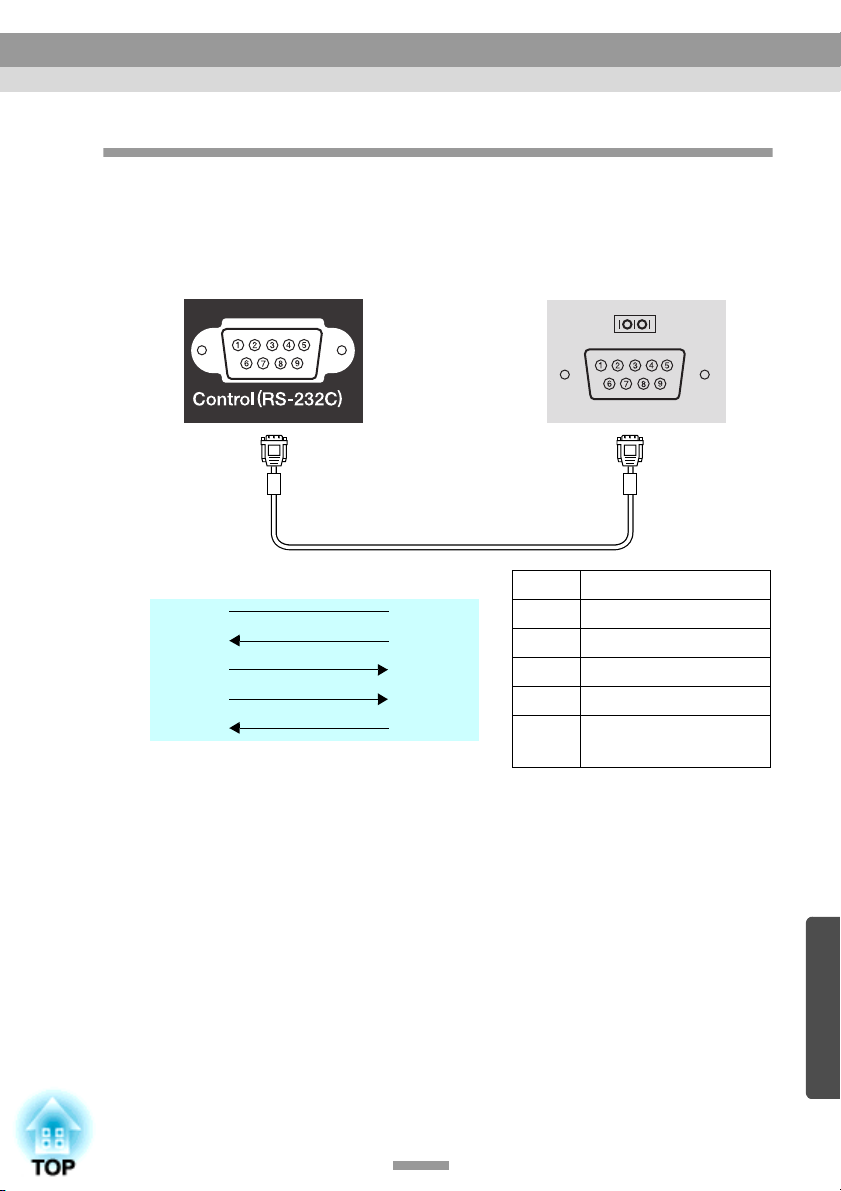
Liste von ESC/VP21-Befehlen
Kabelanordnung
• Steckerform : D-Sub 9-polig (Stecker)
• Projektoreingangsstecker : Control (RS-232C)
<Projektor>
<Projektor> (serielles PC-Kabel) <Computer>
GND 5 5 GND
RD 2 3 TD
TD 3 2 RD
DTR 4 6 DSR
DSR 5 4 DTR
<Computer>
Signal Funktion
GND Signalmasse
TD Übertragungsdaten
RD Empfängerdaten
DSR Datenbereitschaft
DTR Datenklemmenbe-
reitschaft
87
Page 90
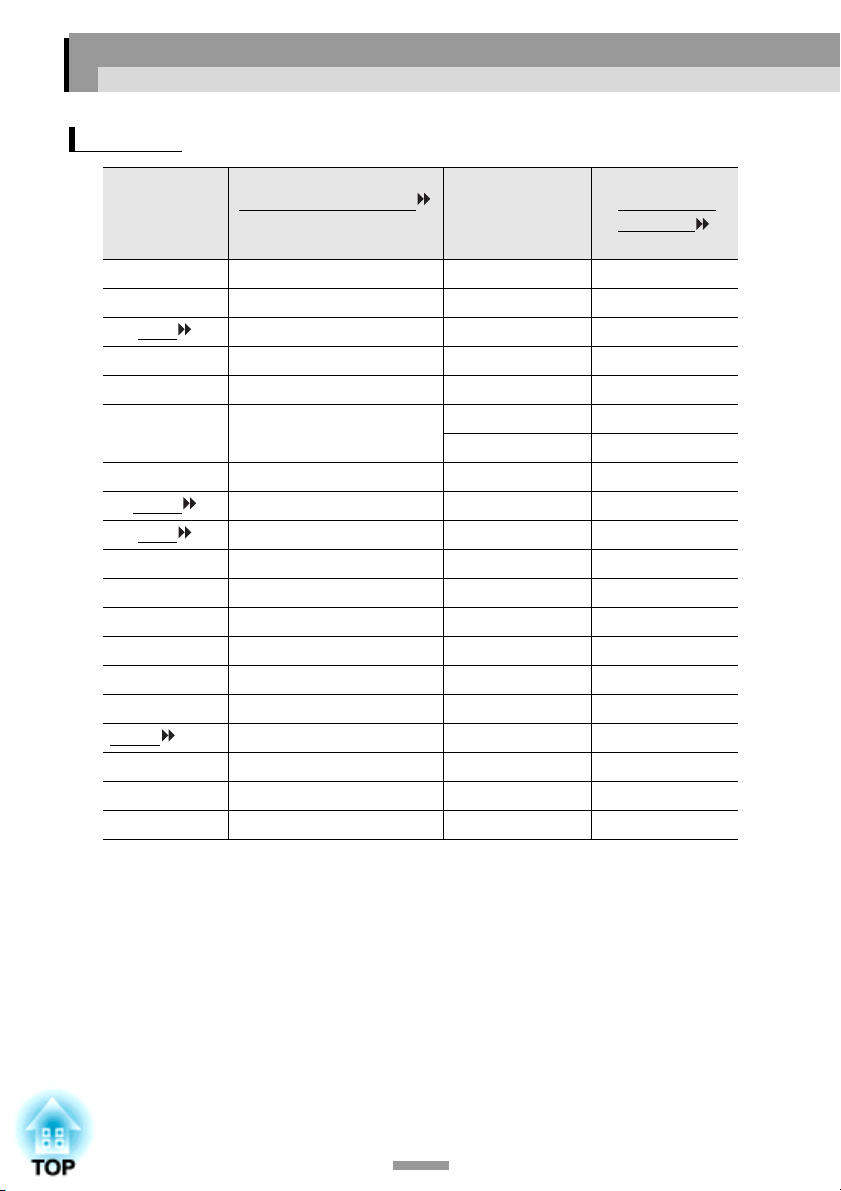
Liste der unterstützten Bildschirmformate
Computer
Auflösung für
Signal
PC98 640
EGA 640
VGA
VGACGA 640×400 800×500
VGAEGA 640×350 800×438
VGA text
VESA 60/72/75/85,iMac
SVGA
XGA
MAC13" 640×480 800×600
MAC16" 832×624 800×600
MAC19" 1024×768 800×600
MAC21" 1152×870 800×600
NTSC 640×480 800×600
PAL/SECAM 720×540 800×600
HDTV
HDTV(1125i) 60 1920×1080 800×450
(525i) 800×600
HDTV(525p) 800×600
HDTV(750p) 60 1280×720 800×450
Bildwiederholfrequenz
(Hz)
60 640×480 800×600
*
56/60/72/75/85,iMac
43i/60/70/75/85,iMac
*
*
Auflösung
(Bildpunkte)
400 800×500
×
350 800×438
×
720×400 800×444
720×350 800×388
640×480 800×600
800×600 800×600
1024×768 800×600
angepasste
Bildgröße
(Bildpunkte)
* Ein Anschluss ist nicht möglich, falls das Gerät nicht über einen VGA-Buchse
verfügt.
Es ist möglich, dass sich auch Signale, die nicht in der vorstehenden Tabelle
aufgeführt sind, projizieren lassen.
Bei solchen Signalen besteht keine optimale Funktionalität.
88
Page 91
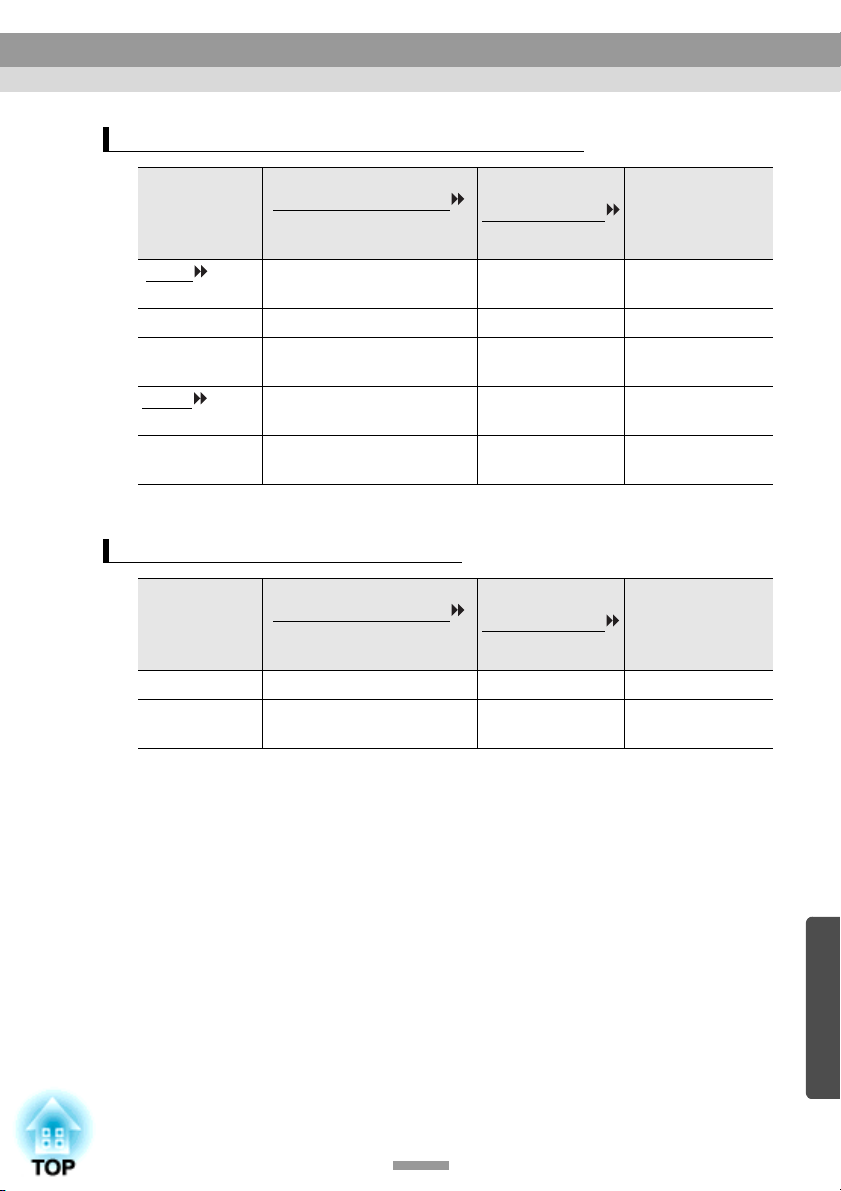
Liste der unterstützten Bildschirmformate
Component Video-Eingang/RGB-Videoeingang
Signal
SDTV
HDTV (750p)
HDTV (1125i)
(525i)
(D1)
SDTV (625i) 50 800×600 800×450
SDTV (525p)
(D2)
16:9 (D4)
16:9 (D3)
Bildwiederholfrequenz
(Hz)
60 800×600 800×450
Auflösung
Seitenverhältnis
4 : 3 (Bildpunkte)
800
600 800×450
×
800×600 800×450
800×600 800×450
Seitenverhältnis
Composite Video/S-Video-Eingang
Signal
TV (NTSC) 800
TV (PAL,
SECAM)
Bildwiederholfrequenz
(Hz)
Auflösung
Seitenverhältnis
4 : 3 (Bildpunkte)
800×600 800×450
600 800×450
×
Seitenverhältnis
Auflösung
16 : 9
(Bildpunkte)
Auflösung
16 : 9
(Bildpunkte)
89
Page 92
Techni s che D aten
Bezeichnung Multimedia Projector EMP-52
Abmessungen 309 (B) x 93 (H) x 219 (T) mm (ohne Füße und Objektiv)
Panelgröße 0,5"
Anzeigeart Polysilizium-TFT-Aktivmatrix
System Sequentielles Schreiben in Vollzeilen, 6-Phasen-Blöcke
Auflösung SVGA
Bildschärfeneinstellung
Zoomeinstellung elektrisch (ca. 1 : 1,2)
Lampe
(Lichtquelle)
Maximaler
Audioausgang
Lautsprecher 1
Stromversorgung
Betriebstemperatur
Aufbewahrungstemperatur
Gewicht ca. 2,9 kg
Anschlüsse Computer/Component
manuell
UHE-Lampe, 130 W, Modell: ELPLP19D
1 W Mono
100 - 120 V AC, 2,2A
100 - 240 V AC, 1,0A
50/60 Hz
+5°C - +35°C (keine Kondensation)
-10°C - +60°C (keine Kondensation)
Video:
Monitor Out: 1
Audio: 1 Stereo-Minibuchse
Video: 1 RCA-Buchse
S-Video: 1 DIN-Minibuchse, 4-polig
Audio: 1 RCA-Buchse
Control (RS-232C): 1 D-Sub 9-polig (Stecker)
480.000 Pixel (800 (B) x 600 (H)) x 3
Mini D-Sub 15-polig
1
(Buchse) Blau
Mini D-Sub 15-polig
(Buchse) Schwarz
90
Page 93

Technische Daten
Safety
USA
UL1950 3
rd
Edition
Canada
CSA C22.2 No.950-95 (cUL)
European Community
The Low Voltage Directive (73/23/EEC)
IEC60950 2
nd
Edition, +Amd.1, +Amd.2, +Amd.3, +Amd.4
EMC
USA
FCC 47CFR Part15B Class B (DoC)
Canada
ICES-003 Class B
European Community
The EMC Directive (89/336/EEC)
EN55022, 1998 Class B
EN55024, 1998
IEC61000-4-2, IEC61000-4-3, IEC61000-4-4, IEC61000-4-5,
IEC61000-4-6, IEC61000-4-8, IEC61000-4-11,
IEC61000-3-2, IEC61000-3-3
Australia/New Zealand
AS/NZS 3548:1995, A1:1997, A2:1997 Class B
CISPR Pub.22:1993, A1:1995, A2:1996, Class B
91
Page 94
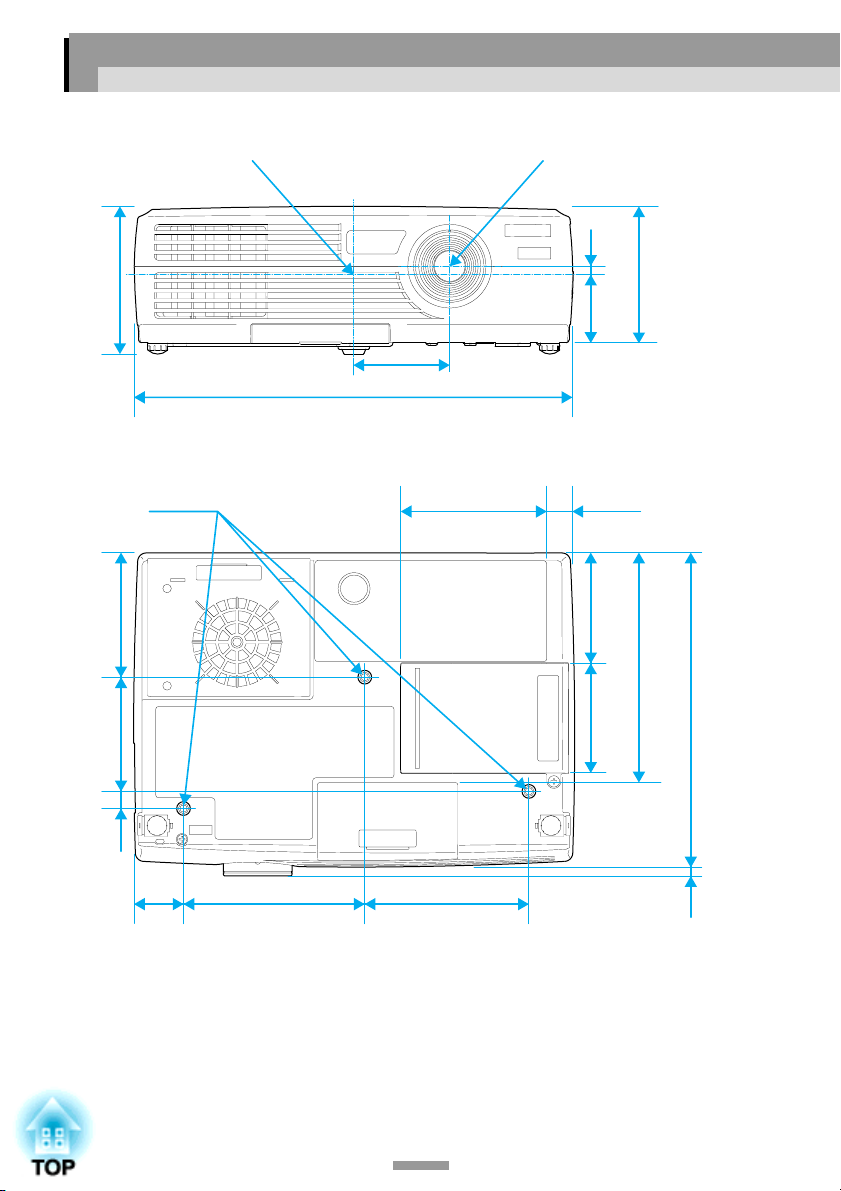
Ansicht
Projektormitte Objektivmitte
5,9
104
87
80
12
M4X8-3
30 9
67,5
53,9
117,6 4,3
77,3
76,7
93
161,8
219
35
5
127 115
Einheit: mm
92
Page 95

Stichwortverzeichnis
General Terms
A
Abkühlung ............................................31, 62
Analog-RGB .........................................47, 54
Angepasste Bildgröße.................................88
Ansaugöffnung............................................11
Anschluss an eine Videoquelle ...................21
Anschluss an einen Computer..................... 17
Anti-Diebstahl-Vorrichtung ........................ 11
Anzeigen .................................................8, 62
Audiobuchse .....................................9, 19, 24
Audiokabel mit Stereo-Ministeckern ..........19
"Audio"-Menü.............................................50
Aufbewahrungstemperatur..........................90
Auflösung..............................................55, 88
Aufstellung..................................................15
Auftreten von Störungen.............................62
Ausschalten.................................................31
Automatische Einstellung
(Auto Setup)......................................37, 48
B
Batteriehalter...............................................76
Bedienungsabstand (Fernbedienung)..........14
Bedienungsfeld ........................................... 10
Bedienungsbereich (Fernbedienung)..........14
Befestigungspunkte für die Deckenhalterung
..........................................................11, 92
Betriebstemperatur......................................90
Bezeichnung und Funktion der Teile ............8
Bildgröße ..............................................16, 33
Bildlage...........................................37, 47, 48
Bildseitenverhältnis (Bildformat)................44
Bildwinkel des Projektors...........................34
Breitbildprojektion......................................44
Buchse.....................................................9, 30
C
Composite Video .........................................21
Computer/Component Videobuchse .............9
Control (RS-232C) buchse............................9
D
Deckenprojektion ..................................15, 54
E
Einblenden (A/V Mute).........................42, 52
Eingangssignal ................................48, 49, 55
Einsetzen der Batterie .................................76
Einstellbarer vordere Fuß..............................8
"Einstellung"-Menü.....................................51
Ersetzen der Lampe.....................................78
Ersetzen des Luftfilters................................81
"Erweitert"-Menü........................................53
E-Zoom .......................................................45
F
Farbe............................................................49
Farbjustage ..................................................53
Farbmodus.......................................40, 47, 49
Farbmodus Qu.-Anzeige .............................52
Farbtemperatur ............................................53
Farbton ........................................................49
Fernbedienung.......................................12, 13
Fernbedienungssender.................................12
Frequenz......................................................55
Fußeinstellung.............................................34
G
Geeignete Computer....................................17
Glossar.........................................................83
93
Page 96
Stichwortverzeichnis
H
Hauptmenü..................................................46
HDTV .........................................................88
Helligkeit...............................................47, 49
Hilfe ............................................................60
I
"Information"-Menü ...................................54
Infrarotempfänger...................................8, 11
K
Kein Signal-Anzeige................................... 52
Keystone................................................ 35, 51
Komponent-Videobildern............................22
Kontrast.................................................47, 49
Korrektur der Trapezverzerrung..................35
Kreuz...........................................................45
L
Lampe .........................................................55
Lampenabdeckung......................................11
Lampenaustauschperiode............................ 77
Lampenbetriebszeit
(Reset Lampentimer) ........................55, 80
Lautsprecher......................................8, 19, 24
Lautstärke....................................................50
Leinwandgröße ...........................................16
Lichtdurchlässigen Leinwand .....................15
Luftaustritt ....................................................8
Luftfilter......................................................11
M
Menü ...........................................................46
Monitor Outbuchse .......................................9
N
Netzbuchse..................................................11
Netzkabel.................................................1, 28
O
Objektivdeckel ..............................................8
P
Poweranzeige ................................................8
Projektion ....................................................29
Projektionasbstand ......................................16
Q
Qu.-Anzeige ................................................52
R
RCA-Videokabel .........................................21
Reinigen des Luftfilters...............................75
Reinigen des Objektivs................................74
Reinigen des Projektorgehäuses..................74
"Reset total"-Menü......................................56
RGB.............................................................53
Rückprojektion......................................15, 54
S
Schärfe...................................................47, 49
Scharfeinstellring ..........................................8
Scharfeinstellung.........................................37
Seitenverhältnis ...........................................44
Sleep-Modus ...............................................52
Sonderzubehör.............................................82
Sprache........................................................53
sRGB...............................................40, 47, 49
Standbild .....................................................43
S-Video............................................22, 48, 54
Sync.......................................................37, 39
SYNC-Modus..............................................55
SYNC-Polarität ...........................................55
94
Page 97

Stichwortverzeichnis
T
Technische Daten ........................................ 90
Ton ..............................................................50
Tracking................................................37, 38
U
Überhitzung ................................................ 63
Untermenü ..................................................46
Unterstützten Bildschirmformate................88
V
Verwendung der
Konfigurationsmenüfunktionen .............. 46
Video.....................................................48, 54
"Video"-Menü .............................................46
Video- Signal ........................................50, 55
Videobuchse ..................................................9
Videoquelle ................................................. 55
W
Warnanzeige..................................................8
Wiederholrate..............................................55
Y
YCbCr.............................................30, 48, 54
YPbPr..............................................30, 48, 54
Z
Zoom...........................................................45
95
Page 98

Page 99

DECLARATION of CONFORMITY
According to 47CFR, Part 2 and 15
Class B Personal Computers and Peripherals; and/or
CPU Boards and Power Supplies used with Class B
Personal Computers
We :EPSON AMERICA, INC.
Located at :3840 Kilroy Airport Way
MS: 3-13
Long Beach, CA 90806
Tel :562-290-5254
Declare under sole responsibility that the product identified herein,
complies with 47CFR Part 2 and 15 of the FCC rules as a Class B
digital device. Each product marketed, is identical to the
representative unit tested and found to be compliant with the
standards. Records maintained continue to reflect the equipment
being produced can be expected to be within the variation accepted,
due to quantity production and testing on a statistical basis as
required by 47CFR 2.909. Operation is subject to the following two
conditions : (1) this device may not cause harmful interference, and
(2) this device must accept any interference received, including
interference that may cause undesired operation.
Trade Name :EPSON
Type of Product :Projector
Model :EMP-52 / ELP-52
Page 100

FCC Compliance Statement
For United States Users
This equipment has been tested and found to comply with the limits
for a Class B digital device, pursuant to Part 15 of the FCC Rules.
These limits are designed to provide reasonable protection against
harmful interference in a residential installation. This equipment
generates, uses, and can radiate radio frequency energy and, if not
installed and used in accordance with the instructions, may cause
harmful interference to radio or television reception. However, there is
no guarantee that interference will not occur in a particular
installation. If this equipment does cause interference to radio and
television reception, which can be determined by turning the
equipment off and on, the user is encouraged to try to correct the
interference by one or more of the following measures.
• Reorient or relocate the receiving antenna.
• Increase the separation between the equipment and receiver.
• Connect the equipment into an outlet on a circuit different from that
to which the receiver is connected.
• Consult the dealer or an experienced radio/TV technician for help.
WARNING
The connection of a non-shielded equipment interface cable to this
equipment will invalidate the FCC Certification or Declaration of this
device and may cause interference levels which exceed the limits
established by the FCC for this equipment. It is the responsibility of
the user to obtain and use a shielded equipment interface cable with
this device. If this equipment has more than one interface connector,
do not leave cables connected to unused interfaces. Changes or
modifications not expressly approved by the manufacturer could void
the user’s authority to operate the equipment.
 Loading...