

Page 1
Bedienungsanleitung
Verkaufte Projektormodelle variieren je nach Region oder Land.
Page 2
Aufbau der Anleitung und verwendete Bezeichnungen
Verwenden der Anleitungen
Die Anleitungen für diesen Projektor sind wie folgt aufgebaut.
Sicherheitsanweisungen
Enthält Informationen zur sicheren Verwendung des Projektors, außerdem eine Support und
Serviceanleitung, Prüflisten zur Fehlerbehebung usw. Lesen Sie diese Anleitung sorgfältig,
bevor Sie den Projektor verwenden.
Bedienungsanleitung (diese Anleitung)
Enthält Informationen zur Einrichtung und Standardbedienung vor der Projektorverwendung, zur Anwendung des Konfiguration, zur Handhabung von Problemen sowie Ausführung
von routinemäßiger Wartung.
Kurzanleitung
Enthält eine Beschreibung der Einrichtungsprozeduren des Projektors. Bitte zuerst lesen.
1
Page 3
Aufbau der Anleitung und verwendete Bezeichnungen
Verwendete Bezeichnungen
Sicherheitshinweise
Die Dokumentation und der Projektor weisen Symbole auf, um zu zeigen, wie der Projektor sicher verwendet
wird, und um Verletzungen und Sachschäden zu vermeiden.
Nachfolgend werden die Symbole dargestellt und erläutert. Achten Sie darauf, diese Warnsymbole vor Lesen
dieser Anleitung zu verstehen.
Warnung
Dieses Symbol verweist auf Informationen, die bei Nichtbeachtung durch falsche Handhabung
möglicherweise zu Verletzungen oder sogar zum Tod führen können.
Achtung
Dieses Symbol verweist auf Informationen, die bei Nichtbeachtung durch falsche Handhabung
möglicherweise zu Verletzungen oder zu Sachschäden führen können.
Allgemeine Hinweise
Achtung
Kennzeichnet Prozeduren, die zu Schäden oder Betriebsstörungen führen können.
Weist auf Zusatzinformationen und nützliche Tipps zu einem bestimmten Thema hin.
c
s
Menübezeich-
nung
[Hardware-Na-
men]
Verweist auf eine Seite mit ausführlichen Informationen zu einem bestimmten Thema.
Bezeichnet die Punkte für das Konfiguration.
Beispiel: Bild - Farbmodus
Kennzeichnet die Tasten auf der Fernbedienung oder dem Bedienfeld.
Beispiel: Taste [Menu]
Die Verwendung der Begriffe "das Produkt" oder "der Projektor"
Mit dem Begriff "das Produkt" oder "der Projektor" können außer der Projektoreinheit auch Zubehörteile oder
Sonderausstattungen gemeint sein.
2
Page 4

Inhaltsverzeichnis
Aufbau der Anleitung und
verwendete Bezeichnungen
Verwenden der Anleitungen ........... 1
Verwendete Bezeichnungen ........... 2
Sicherheitshinweise ......................2
Allgemeine Hinweise .....................2
Die Verwendung der Begriffe "das Produkt"
oder "der Projektor"...................... 2
Einleitung
Ausstattung des Projektors ............ 6
Ausgestattet mit für Full HD optimierter
hochwertiger Bildauflösung ................6
Neue Gaming-Funktionen, die Ihr Spielerlebnis
verändern .............................6
Echtes Heimkinoerlebnis..................6
Bezeichnung und Funktion der Teile
....................................... 7
Front/Oberseite ......................... 7
Bedienfeld .............................8
Rückseite .............................10
Unterseite ............................ 11
Fernbedienung ........................ 12
Anschließen von externen Lautsprechern
.................................. 23
Vorbereiten der Fernbedienung . . . . . . 24
Einsetzen der Batterien für die Fernbedienung
....................................24
Reichweite der Fernbedienung............. 25
Reichweite (horizontal) ................. 25
Reichweite (vertikal) ...................25
Standardbedienung
Projizieren von Bildern ............... 26
Einschalten des Projektors ................26
Wenn das gewünschte Bild nicht projiziert
wird.............................. 27
Abschalten...........................27
Anpassung des projizierten Bildes . . . . 28
Einstellen der Schärfe ....................28
Einstellen der Projektionsgröße
(Zoomeinstellung) ......................28
Stellen Sie die Höhe des Bildes ein ........... 28
Einstellen der Projektorneigung ............29
Einstellung der Position des Bildes
(Objektivversatz)(Nur EH-TW5825)..........29
Korrigierung von Keystone-Verzerrungen . . . . . 30
Vorbereitung
Installation .......................... 15
Projiziertes Bild und Position des Projektors....15
Aufstellung parallel mit der Leinwand . . . . . . 15
Horizontale Aufstellung des Projektors
durch Justieren der Höhe beider Seiten . . . . . 15
Verschiedene Einstellverfahren............. 16
Tischaufstellung und Projektion .......... 17
Aufhängung an der Decke und Projektion
.................................. 17
Projektionsabstand und Objektivversatz-
Maximalwerte ......................... 18
Anschließen eines Geräts ............. 21
Anschließen von Videogeräten............. 21
Anschließen eines Computers ..............21
Anschließen von externen Geräten.......... 21
Automatische Korrektur (Auto V-Keystone)
.................................. 30
Manuell korrigieren (Schieber H-Keystone)
.................................. 30
Manuell korrigieren (H/V-Keystone) ........31
Manuelle Korrektur (Quick Corner)........31
Anpassung der Lautstärke................ 33
Vorübergehendes Ausblenden des Bilds und
Stummschalten des Tons (A/V Stummschalten)
....................................33
Bildeinstellung
Bildeinstellung . . . ................... 34
Einstellen der Projektionsqualität (Farbmodus)
....................................34
Umschalten des Bildschirms zwischen Voll und
Zoom (Seitenverhältnis) ..................34
Einstellen der Schärfe ....................35
Verbinden von Bluetooth
-Geräten.......21
®
3
Page 5

Inhaltsverzeichnis
Anpassen der Bildauflösung (Bildoptimierung)
....................................36
Einstellung Adaptive IRIS-Blende ............37
Anpassen der Farben ................. 38
Anpassen der Farbtemperatur ............. 38
RGB-Einstellung (Offset und Gain) ........... 38
Einstellen von Schattierung, Sättigung und
Helligkeit .............................39
Gamma-Einstellung .....................40
Korrekturwert wählen und einstellen . . . . . . . 40
Einstellen mit Gammakurve .............41
Bildanzeige mit gespeicherter
Bildqualität (Speicher-Funktion) ...... 42
Eingabe eines Speichers ..................42
Laden, Löschen und Umbenennen eines
Speicherstands ........................43
Nützliche Funktionen
Verwenden der HDMI-Link-Funktion
...................................... 44
Die Funktion HDMI-Link.................. 44
HDMI-Link-Einstellungen.................44
Anschließen.......................... 45
Wenn die Kontrollanzeigen nicht weiterhelfen
....................................56
Untersuchen Sie das Problem ............56
Bildstörungen....................... 57
Rauschprobleme ..................... 60
Probleme beim Start der Projektion ........ 60
Probleme mit der Fernbedienung.........61
Probleme mit dem Bedienfeld ............61
Probleme mit HDMI ...................62
Bluetooth-Geräteprobleme .............. 62
Probleme mit einem Streaming-
Medienplayer .......................63
Wartung
Wartung ............................ 64
Reinigen der Teile ...................... 64
Reinigen des Luftfilters................. 64
Reinigen des Projektors ................66
Reinigen des Objektivs .................66
Austauschperioden für Verbrauchsmaterial . . . . 67
Austauschperiode des Luftfilters .......... 67
Lampenaustauschperiode..............67
Wechseln der Verbrauchsmaterialien ......... 67
Konfiguration
Funktionen des Konfiguration ........ 46
Bedienung des Konfiguration .............. 46
Tabelle zum Konfiguration................ 47
Menü Bild ..........................47
Menü Signal ........................48
Menü Einstellung ..................... 49
Menü Erweitert ......................51
Menü Information ....................52
Menü Reset ......................... 52
Fehlersuche
Problemlösung ...................... 53
Ablesen der Anzeigen ...................53
Anzeigenstatus bei Fehler/Warnung.......53
Anzeigenstatus bei normalem Betrieb . . . . . . 55
Ersetzen des Luftfilters .................67
Auswechseln der Lampe ................ 68
Zurücksetzen der Lampenstunden........70
Einen Streaming-Medienplayer trennen . . . . . . . 71
Anhang
Sonderzubehör und
Verbrauchsmaterialien ............... 72
Optionales Zubehör ..................... 72
Verbrauchsmaterialien ................... 72
Unterstützte Bildschirmauflösungen
...................................... 73
PC ..................................73
SD .................................73
HD .................................73
Technische Daten .................... 75
EH-TW5825/EH-TW5705 .................. 75
Ansicht ............................. 77
4
Page 6

Inhaltsverzeichnis
Liste der Sicherheitssymbole ......... 78
Glossar ............................. 81
Allgemeine Hinweise ................. 82
Warnetiketten ......................... 82
Entsorgung ........................... 83
Allgemeiner Hinweis ....................83
5
Page 7

Einleitung
Ausstattung des Projektors
Ausgestattet mit für Full HD optimierter hochwertiger Bildauflösung
•
Mit Rauschunterdrückung und Detailoptimierung können Sie klare Bilder projizieren, die reich an Textur sind.
s S.36
Neue Gaming-Funktionen, die Ihr Spielerlebnis verändern
•
Mit 21:9-Eingangsunterstützung können Sie Spielinhalte auf der vollständigen horizontalen Breite Ihres Bildschirms
anzeigen.
•
Die Funktion Dunk-Gamma-Erhöh. ermöglicht Ihnen die Anpassung dunklerer Bereiche für bessere Sichtbarkeit.
s S.40
Echtes Heimkinoerlebnis
•
Das integrierte Android TVTM ermöglicht Ihnen, die Betrachtung von Inhalten über die Internetverbindung mühelos
zu starten.
•
Lautsprechergehäuse sorgen für realistisches Audio.
6
Page 8
Einleitung
Bezeichnung und Funktion der Teile
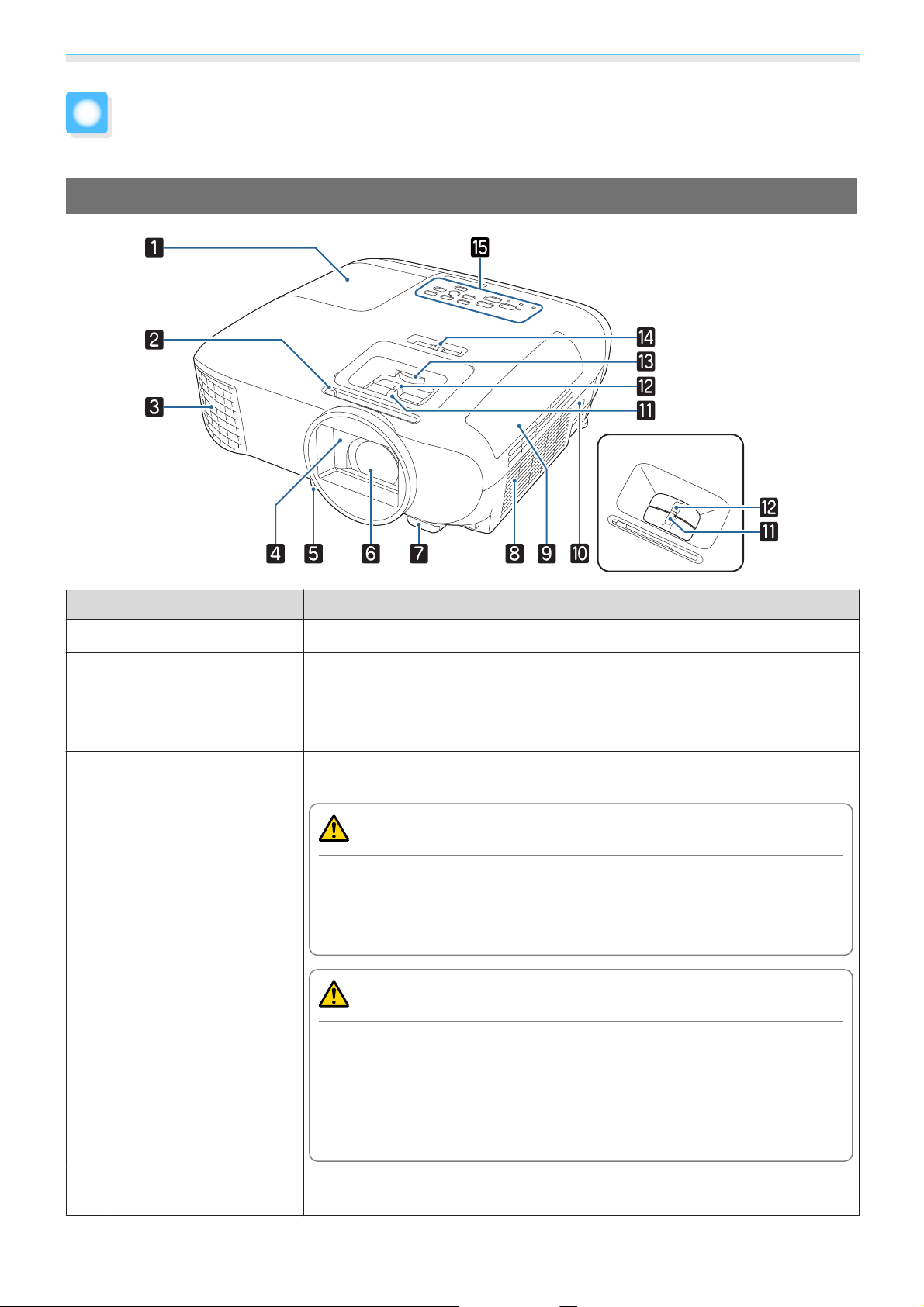
Front/Oberseite
EH-TW5705
Bezeichnung Funktion
Lampenabdeckung
a
A/V Stummschalten-
b
Schiebehebel
Luftaustritt
c
Öffnen Sie diese Abdeckung zum Ersetzen der Projektionslampe. s S.68
Verschieben Sie den Knopf, um die Objektivabdeckung zu öffnen oder zu
schließen.
Durch Schließen während der Projektion können Sie Bild und Ton ausblenden.
s
S.33
Aus dem Luftaustritt strömt die zur internen Kühlung des Projektors verwendete Luft.
Warnung
Blicken Sie nicht in die Abluftöffnungen. Falls die Lampe explodiert,
könnten kleine Glassplitter und umherfliegendes Gas zu Verletzungen
führen. Wenden Sie sich umgehend an einen Arzt, falls Glas in Ihre Augen
oder Ihren Mund gelangt.
Achtung
Halten Sie Ihr Gesicht oder Ihre Hände während der Projektion vom
Luftaustritt fern, und stellen Sie keine Gegenstände, die sich durch Wärme verziehen oder in anderer Weise durch Wärme beeinträchtigt werden können, in die Nähe des Luftaustritts. Die Heißluft vom Luftaustritt
kann zu Verbrennungen, Verzug von Gegenständen oder Unfällen führen.
Objektivdeckel
d
Wenn Sie den Projektor nicht verwenden, schließen Sie das Objektiv mit dem
s
Deckel, um es vor Kratzern oder Schmutz zu schützen.
7
S.27
Page 9
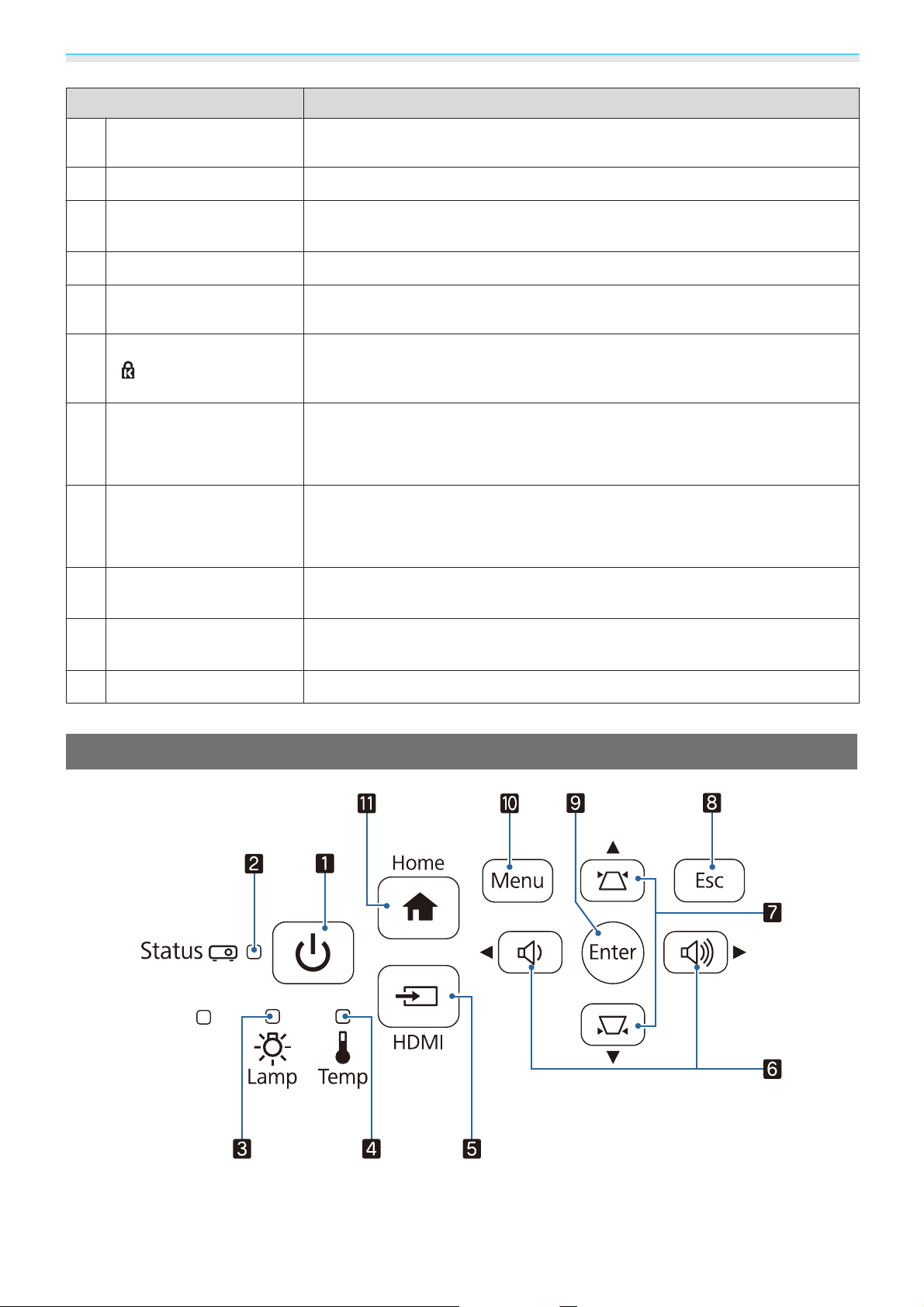
Einleitung
Bezeichnung Funktion
Fußentriegelungshebel
e
Objektiv
f
Fernsteuerungsemp-
g
fänger
Ansaugöffnung
h
Luftfilterabdeckung
i
Sicherheitssteckplatz
j
)
(
Fokusregler (EH-
k
TW5825)
Fokusring (EH-TW5705)
Zoomregler (EH-
l
TW5825)
Zoomring (EH-TW5705)
Objektivversatzregler
m
(nur EH-TW5825)
Drücken Sie den Hebel zur Fußentriegelung, um den einstellbaren vorderen
s
Fuß auszufahren oder einzuziehen.
Von hier werden die Bilder projiziert.
Empfängt die Signale der Fernbedienung. s S.25
Ansaugöffnung für die Luft zur internen Kühlung des Projektors.
Öffnen Sie zum Ersetzen des Luftfilters diese Abdeckung und nehmen Sie den
Luftfilter heraus.
Der Sicherheitssteckplatz ist mit dem von Kensington hergestellten MicroSaver Security System kompatibel. Weitere Einzelheiten finden Sie auf der Homepage von Kensington bei http://www.kensington.com/.
Stellt den Bildfokus ein. s S.28
Stellt die Bildgröße ein. s S.28
Verschiebt das Bild vertikal. s S.29
s
S.67
S.28
Horizontal Keystone
n
Adjuster
Bedienfeld
o
Bedienfeld
Führen die horizontale Keystone-Korrektur aus. s S.30
Dient zur Bedienung des Projektors. s S.8
8
Page 10
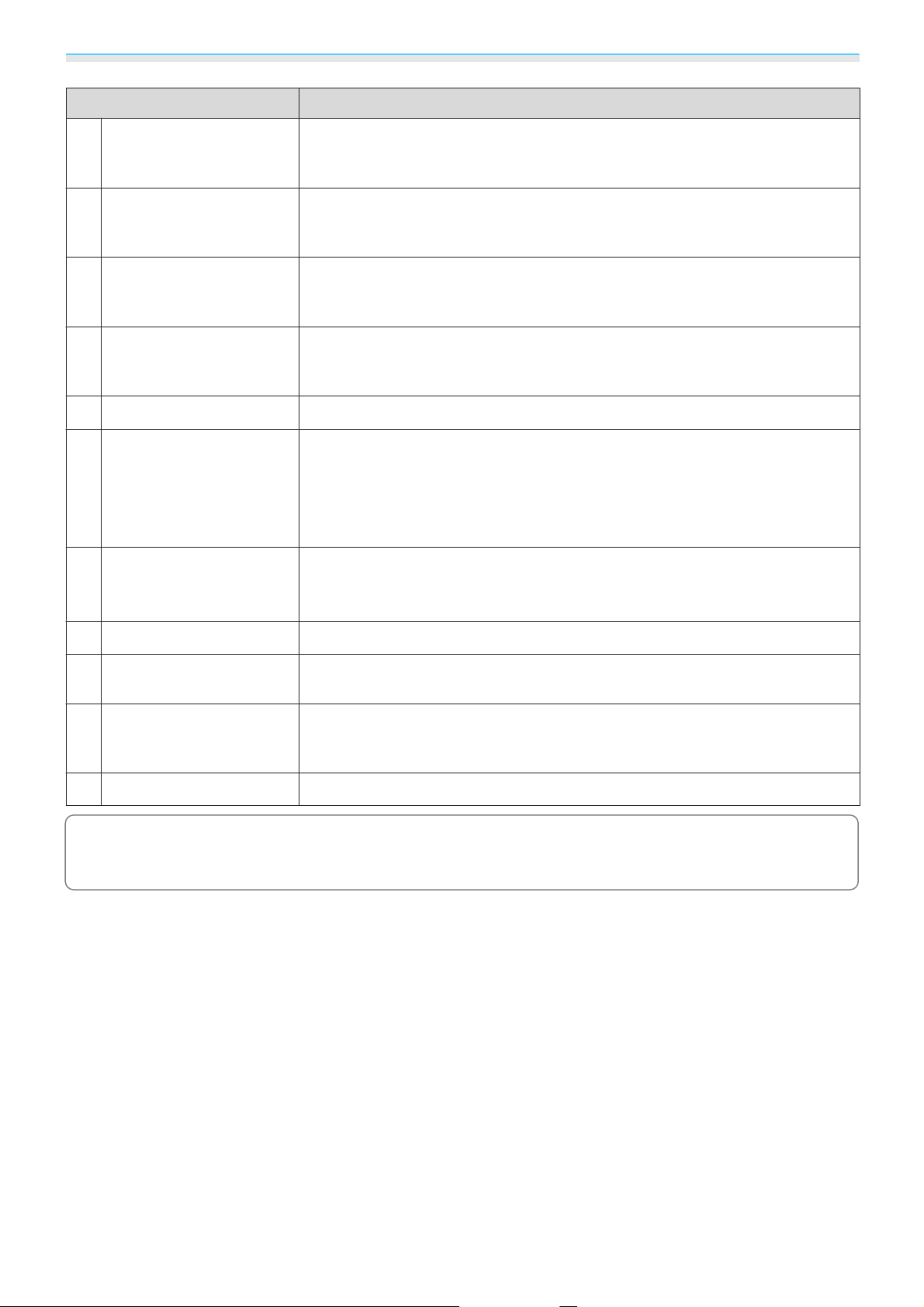
Einleitung
Bezeichnung Funktion
Bereitschaftstaste
a
(Bereitschaftsanzeige)
Statusanzeige
b
Lampenanzeige
c
Temperaturanzeige
d
[HDMI]-Taste
e
Lautstärke-Tasten
f
(links/rechts)
Trapezkorrektur-Tasten
g
(aufwärts/abwärts)
Schaltet den Projektor ein oder aus. s S.26
Zeigt den Projektorstatus anhand einer Kombination mit anderen leuchtenden
oder blinkenden Anzeigen.
Zeigt durch blaues Blinken an, dass sich der Projektor aufwärmt oder abkühlt.
Zeigt den Projektorstatus anhand einer Kombination mit anderen leuchtenden
oder blinkenden Anzeigen.
Leuchtet orange, wenn die Lampe ausgewechselt werden sollte. Zeigt die Projektorfehler anhand einer Kombination mit anderen leuchtenden oder blinkenden Anzeigen.
Blinkt orange bei zu hoher Innentemperatur. Zeigt die Projektorfehler anhand
einer Kombination mit anderen leuchtenden oder blinkenden Anzeigen.
s
S.53
Schaltet auf das Bild vom HDMI-Anschluss um. s S.27
•
Zur Anpassung der Lautstärke. s S.33
•
Wählt Menüelemente oder Einstellwerte, während das Projektormenü angezeigt wird.
•
Führt die horizontale Trapezkorrektur bei Anzeige des Keystone-Bildschirms
durch.
•
Passt Trapezverzerrungen in projizierten Bildern an. s S.31
•
Wählt Menüelemente oder Einstellwerte, während das Projektormenü angezeigt wird.
s S.31
s
S.53
s
s
S.55
S.53
[Esc]-Taste
h
[Enter]-Taste
i
[Menu]-Taste
j
[Home]-Taste
k
Wenn die Funktion Beleuchtung auf Aus eingestellt ist, sind unter normalen
c
Projektionsbedingungen alle Anzeigen aus.
Rückkehr zur vorherigen Menüebene bei Anzeige eines Menüs. s S.46
Auswahl von Funktionen und Einstellungen bei Anzeige eines Menüs.
s
S.46
Zum Aufrufen und Schließen des Konfiguration.
Im Konfiguration-Menü können Sie Signal, Bild, Eingangssignal usw. anpassen
und einstellen.
Schaltet auf das Bild von Android TV um.
s
S.46
s
Erweitert - Betrieb - Beleuchtung S.51
9
Page 11
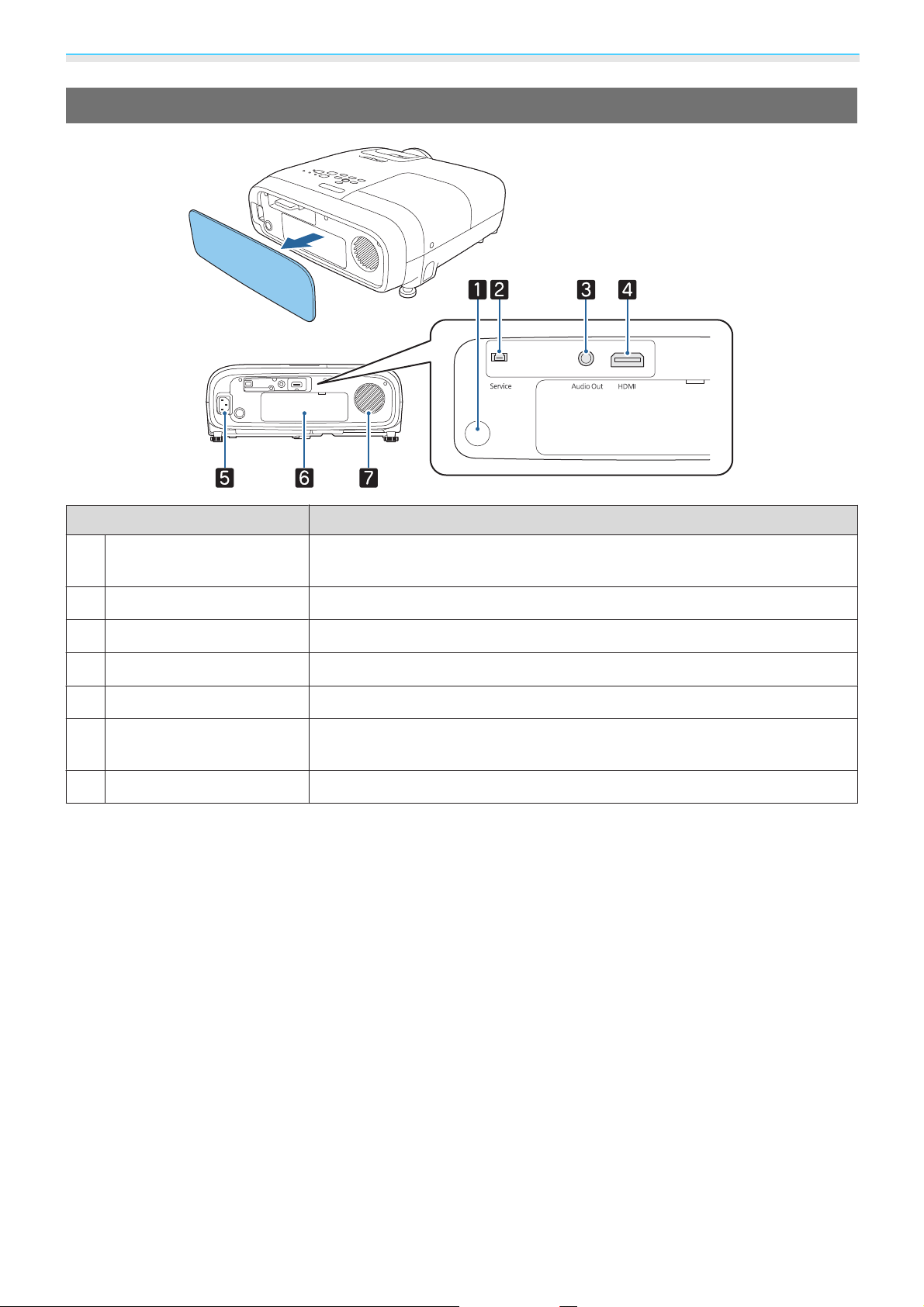
Einleitung
Rückseite
Bezeichnung Funktion
Fernsteuerungsempfän-
a
ger
Service-Anschluss
b
Audio Out-Anschluss
c
HDMI-Anschluss
d
Netzbuchse
e
Aufbewahrungsabde-
f
ckung
Externe Lautsprecher
g
Empfängt die Signale der Fernbedienung. s S.25
Service-Anschluss. Dieser wird normalerweise nicht verwendet.
Gibt während der Wiedergabe Ton zu externen Lautsprechern aus. s S.23
Anschluss von HDMI-kompatiblen Videogeräten und Computern. s S.21
Zum Anschließen eines Netzkabels. s S.26
Entfernen Sie die Abdeckung zum Anschließen oder Entfernen eines Streaming-Medienplayers.
Der eingebaute Lautsprecher des Projektors. Gibt Audiosignale wieder.
s
S.71
10
Page 12
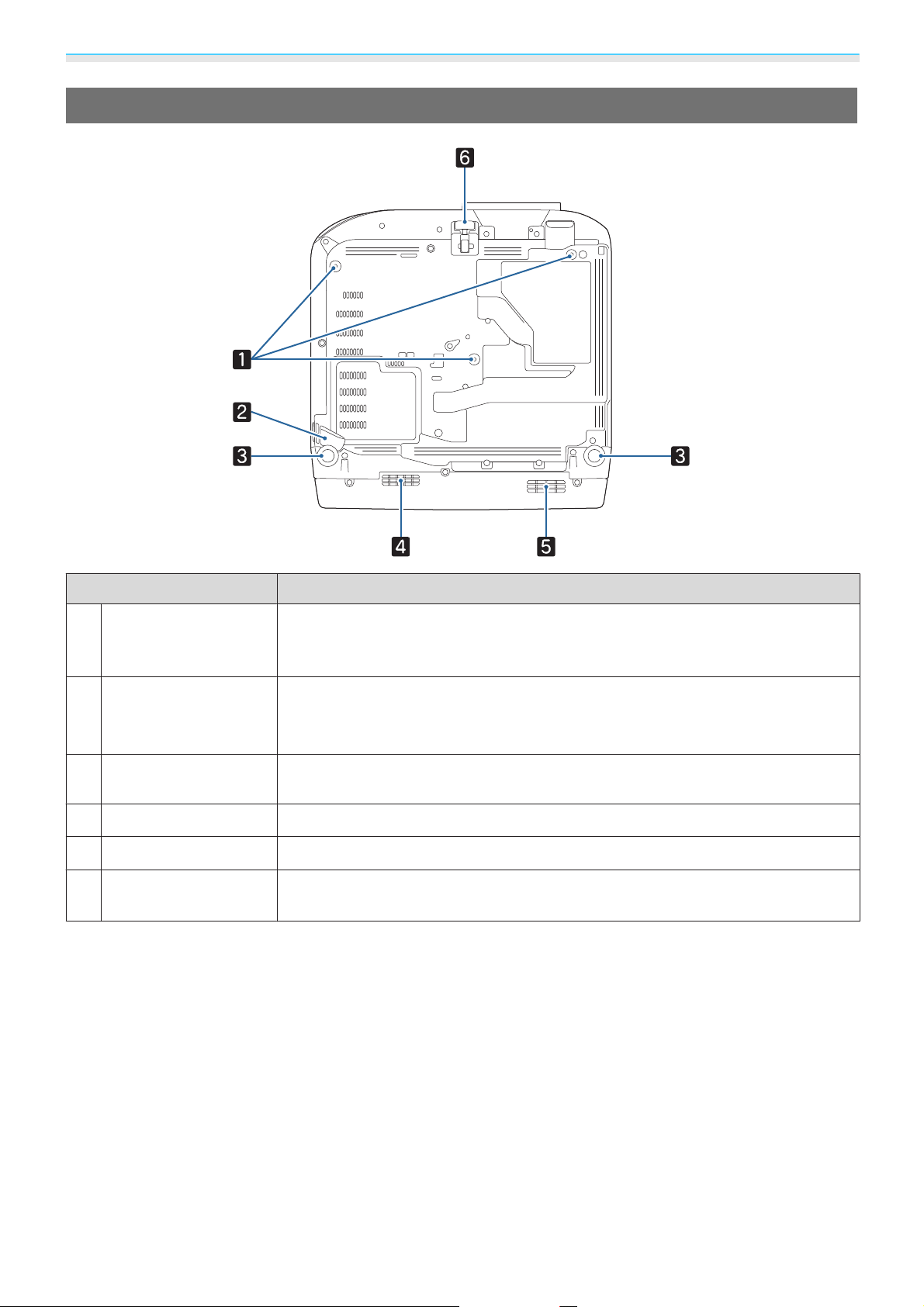
Einleitung
Unterseite
Bezeichnung Funktion
Befestigungspunkte
a
für die Deckenhalterung (drei Punkte)
Sicherheitskabelab-
b
schnitt
Hintere Füße
c
Luftaustritt
d
Ansaugöffnung
e
Einstellbarer vorde-
f
rer Fuß
Für die Aufhängung an einer Decke kann die als Sonderzubehör erhältliche Deckenhalterung hier angebracht werden.
Befestigen Sie hier ein handelsübliches Diebstahlsicherungsschloss.
Sie können auch ein Sicherheitskabel anbringen, damit der Projektor nicht herunterfällt.
Wenn Sie den Projektor auf einer Fläche, wie z. B. einen Schreibtisch, aufstellen,
stellen Sie die horizontale Neigung durch Herausziehen der Füße ein.
Luftaustritt zum Kühlen des Streaming-Medienplayers an.
Saugt Luft zum Kühlen des Streaming-Medienplayers an.
Wenn Sie den Projektor auf einer Fläche, wie z. B. einen Schreibtisch, aufstellen,
stellen Sie die Höhe des Bildes durch Herausziehen des Fußes ein.
s
S.72
s
s
S.29
S.29
11
Page 13
Einleitung
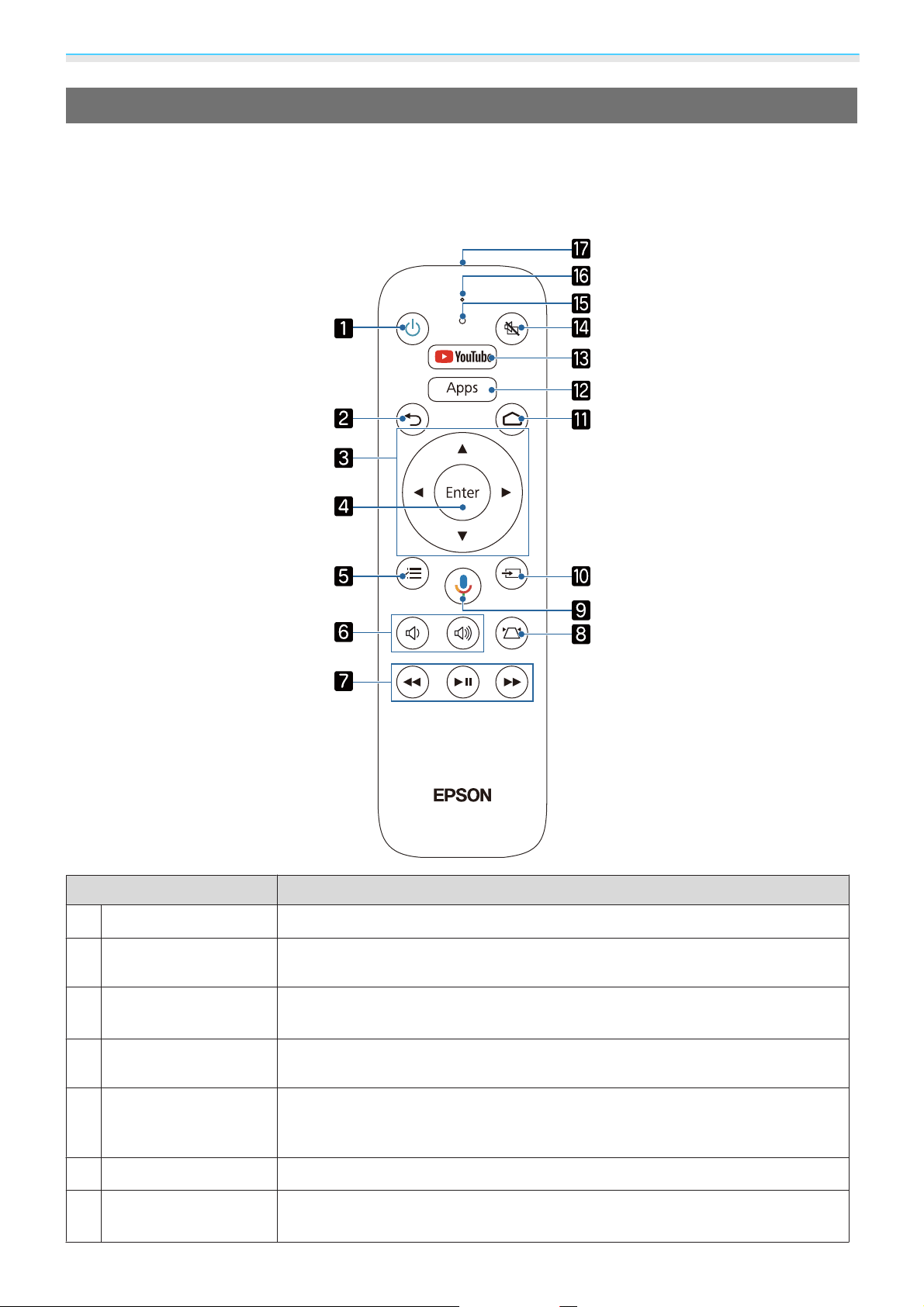
Fernbedienung
Projektorfernbedienung
Fernbedienung zur Steuerung von Projektor und Android TV.
Sofern nicht anders angegeben, beschreibt diese Anleitung die Bedienvorgänge an der
Projektorfernbedienung.
Bezeichnung Funktion
Bereitschaftstaste
a
Esc-Taste
b
Aufwärts-/Abwärts-/
c
Links-/Rechtstaste
[Enter]-Taste
d
Menü-Taste
e
Lautstärke-Tasten
f
Wiedergabesteuer-
g
tasten
Schaltet den Projektor ein oder aus. s S.26
Schließt die aktuelle Funktion. Drücken Sie diese Taste zum Zurückkehren zu
einer vorherigen Menüebene, während ein Menü angezeigt wird.
Zur Auswahl von Menüpunkten und Einstellwerten. s S.46
Bei Anzeige eines Menüs wird das aktuelle Element bestätigt und die nächste
Menüebene angezeigt.
Zum Aufrufen und Schließen des Konfiguration.
Im Konfiguration-Menü können Sie Signal, Bild usw. anpassen und einstellen.
s
S.46
Zur Anpassung der Lautstärke. s S.33
Bedient Android TV und mit dem HDMI-CEC-Standard konforme Videogeräte.
s
S.44
s
12
S.46
s
S.46
Page 14
Einleitung
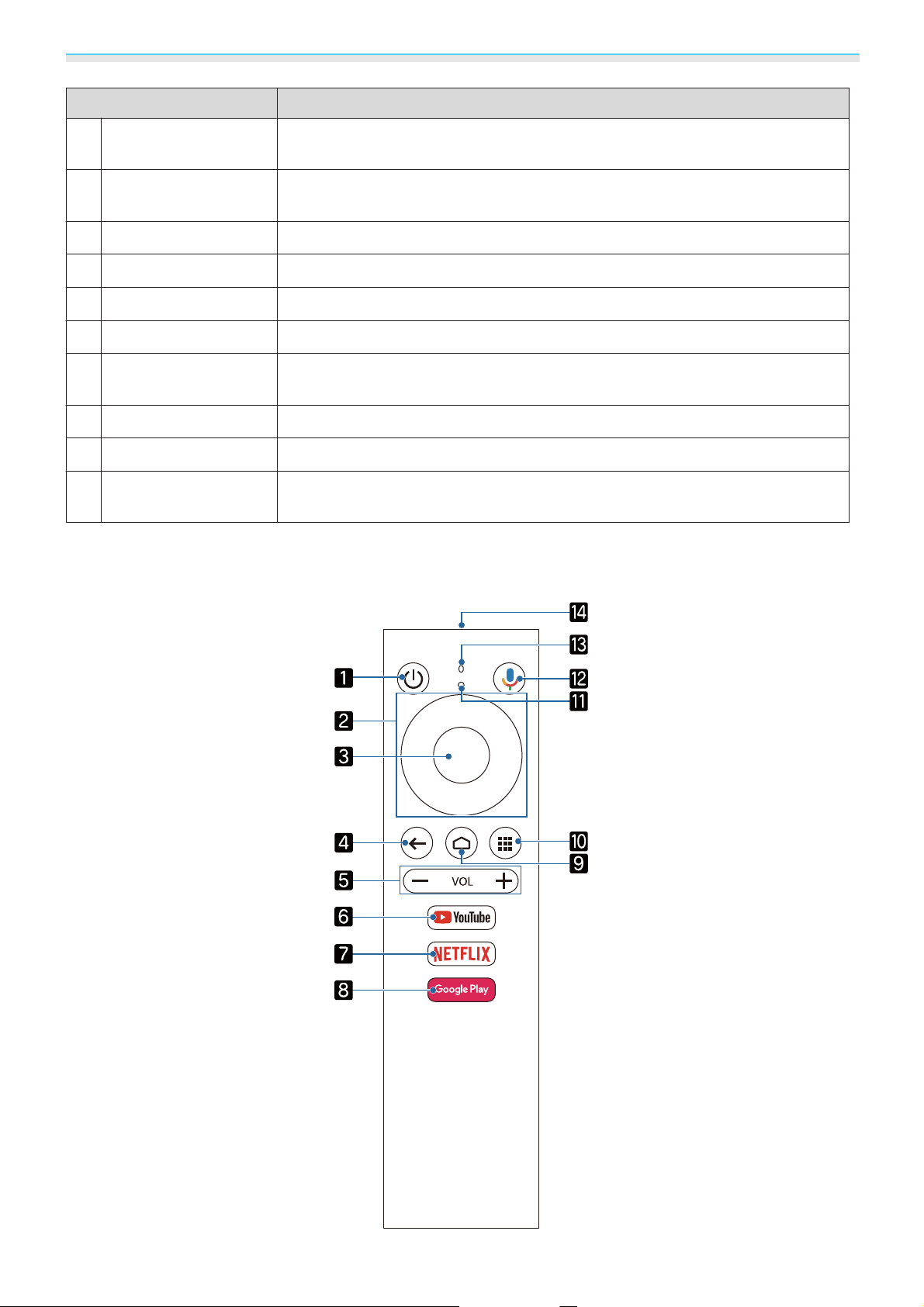
Bezeichnung Funktion
Trapezkorrektur-Tas-
h
Korrigiert Bildverzerrungen. s S.30
te
Google Assistant-
i
Taste
Quelle-Taste
j
Startseite-Taste
k
Apps-Taste
l
YouTube-Taste
m
Taste A/V stumm-
n
Sie können mit Hilfe Ihrer Stimme nach Sendungen suchen, Ihren Fernseher
steuern, Ihren Tag planen und mehr. Fragen Sie einfach Google.
Schaltet auf das Bild von den einzelnen Eingängen um.
Blendet den Startbildschirm des Android TV ein oder aus.
Zeigt eine Liste der Apps für Android TV.
Öffnet die YouTube-App.
Blendet das Bild und den Ton vorübergehend ein oder aus. s S.33
schalten
Anzeige
o
Mikrofonabschnitt
p
Lichtausgabebereich
q
Schaltet sich bei Bedienung der Fernbedienung ein.
Erkennt Sprachbefehle, wenn Sie die Mikrofon-Taste drücken.
Gibt Fernbedienungssignale aus.
der Fernbedienung
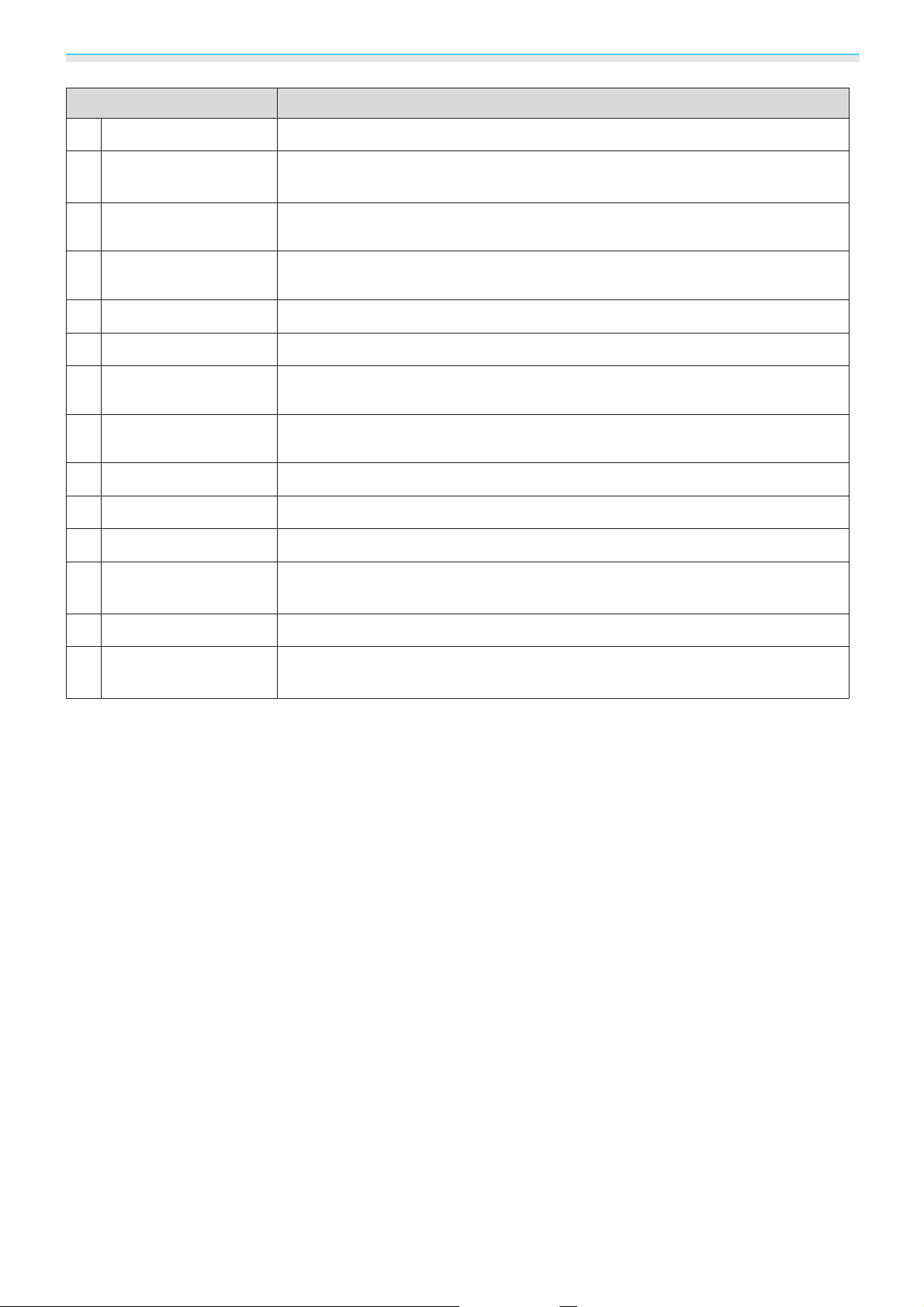
Fernbedienung für Android TV
Fernbedienung zur Steuerung von Android TV.
13
Page 15
Einleitung
Bezeichnung Funktion
Bereitschaftstaste
a
Aufwärts-/Abwärts-/
b
Links-/Rechtstaste
Eingeben-Taste
c
Esc-Taste
d
Lautstärke-Tasten
e
YouTube-Taste
f
Netflix-Taste
g
Google Play-Taste
h
Startseite-Taste
i
Apps-Taste
j
Anzeige
k
Google Assistant-
l
Taste
Schaltet Android TV ein oder aus.
Wählt die Elemente des Android TV-Menüs.
Bestätigt das aktuelle Element des Android TV-Menüs und navigiert zur nächsten
Ebene.
Zum Zurückkehren zur vorherigen Menüebene drücken, während Android TV
angezeigt wird.
Passt die Lautstärke für Android TV an.
Öffnet die YouTube-App.
Öffnet die Netflix-App. Eine Mitgliedschaftsregistrierung ist zur Anzeige von
Netflix-Inhalten erforderlich.
Stellt eine Verbindung zu Google Play her. Melden Sie sich zum Herunterladen
von Apps von Google Play an Ihrem Google-Konto an.
Blendet den Startbildschirm des Android TV ein.
Zeigt eine Liste der Apps für Android TV.
Schaltet sich bei Bedienung der Fernbedienung ein.
Sie können mit Hilfe Ihrer Stimme nach Sendungen suchen, Ihren Fernseher
steuern, Ihren Tag planen und mehr. Fragen Sie einfach Google.
Mikrofonabschnitt
m
Lichtausgabebereich
n
der Fernbedienung
Erkennt Sprachbefehle, wenn Sie die Mikrofon-Taste drücken.
Gibt Fernbedienungssignale aus.
14
Page 16
Vorbereitung
Installation
Projiziertes Bild und Position des Projektors
Installieren Sie den Projektor wie folgt.
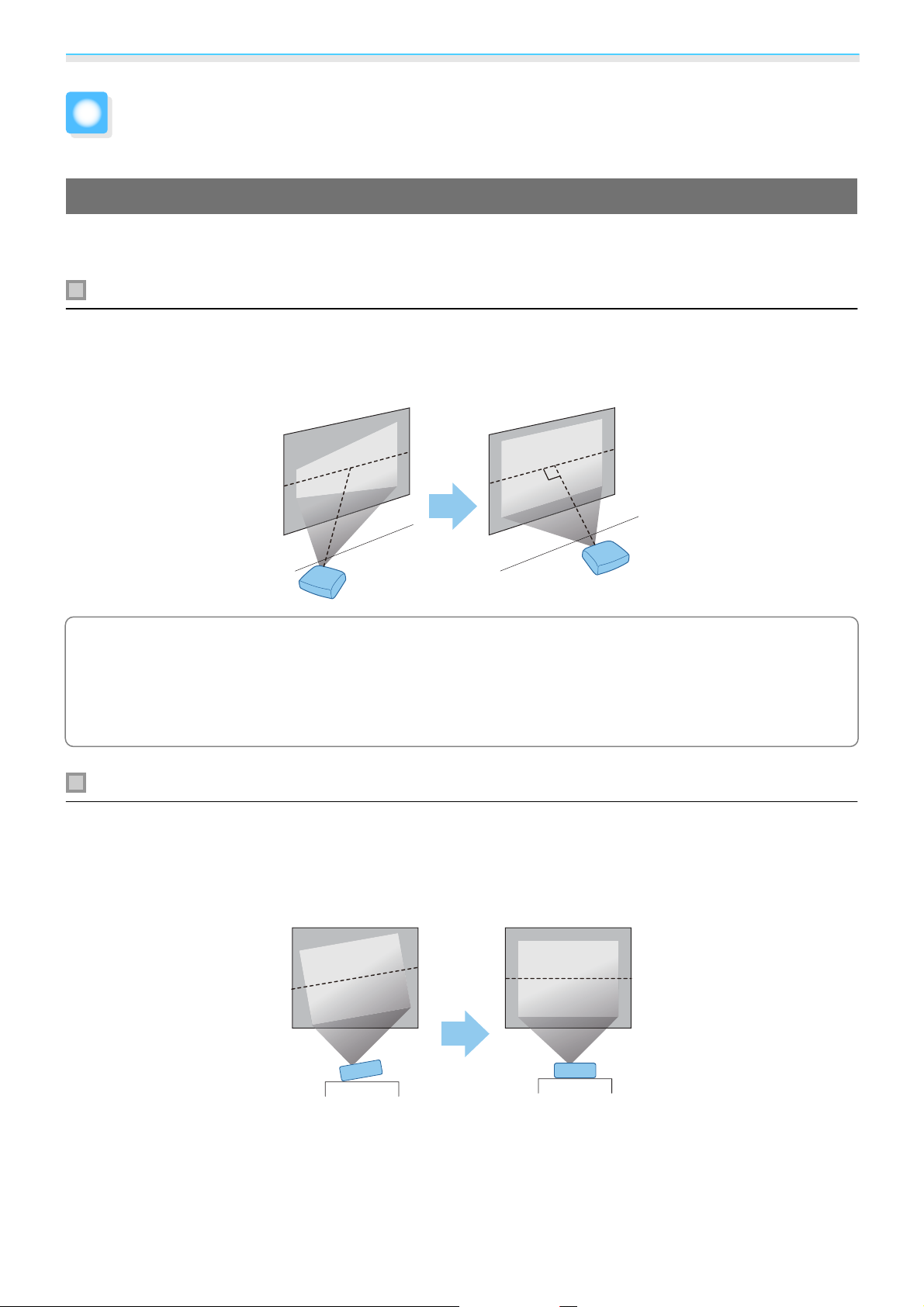
Aufstellung parallel mit der Leinwand
Wenn der Projektor in einem Winkel zur Leinwand aufgestellt ist, tritt Keystone-Verzerrung
(Trapezverzerrung) im projizierten Bild auf.
Justieren Sie die Position des Projektor so, dass er parallel zur Leinwand steht.
Falls der Projektor nicht parallel installiert werden kann, nutzen Sie zur Anpassung des projizierten
c
Bildes eine der folgenden Methoden.
•
Korrigieren Sie Verzerrungen im Bild mit dem Regler für horizontale Trapezkorrektur oder H/V-
s
Keystone
•
Passen Sie die Position des projizierten Bildes mit dem Objektivversatz an (nur EH-TW5825) s S.29
S.30
Horizontale Aufstellung des Projektors durch Justieren der Höhe beider Seiten
Wenn der Projektor geneigt ist, ist das projizierte Bild ebenfalls geneigt.
Stellen Sie den Projektor horizontal auf, so dass beide Seiten in der gleichen Höhe sind.
Wenn der Projektor nicht horizontal aufgestellt werden kann, können Sie die Neigung des Projektors mit den
s
hinteren Füßen justieren.
S.29
15
Page 17
Vorbereitung
Verschiedene Einstellverfahren
Warnung
•
Für die Deckenmontage ist ein spezielles Verfahren erforderlich (Deckenhalterung). Eine fehlerhafte Montage
kann zum Herabfallen des Projektors und somit zu Schäden und Verletzungen führen.
•
Wenn Deckenhalterung und Projektor falsch installiert werden, könnte der Projektor herunterfallen. Achten
Sie darauf, die spezifische Epson-Halterung zu verwenden, die diesen Projektor unterstützt. Sichern Sie sie
an allen Befestigungspunkte für die Deckenhalterung des Projektors. Achten Sie auch darauf, Projektor und
Halterung mit einem Draht oder dergleichen zu sichern, das stark genug ist, ihr Gewicht zu halten.
•
Wenden Sie keine Klebemittel, Öle, Schmiermittel, Reinigungsmittel, Lösungsmittel, Chemikalien usw. auf
Projektorgehäuse oder Halterung an. Andernfalls könnte der Projektor beschädigt werden und aus der
Halterung fallen.
•
Stellen Sie den Projektor nicht an sehr staubigen oder feuchten Orten oder an Orten, die öligem Rauch oder
Dampf ausgesetzt sind, wie z. B. auf einer Arbeitsplatte, in der Küche oder in der Nähe eines Luftbefeuchters,
auf. Andernfalls bestehen Brand- oder Stromschlaggefahr. Darüber hinaus könnte der Ölgehalt dazu führen,
dass das Gehäuse des Projektors angegriffen wird und der Projektor von der Decke fällt.
Beispiele von Umgebungen, in denen der Projektor aufgrund von Schäden herunterfallen könnte
•
Orte, die öligem Rauch ausgesetzt sind, wie Fabriken, Restaurantküchen oder Privatküchen
•
Orte, an denen flüchtige Lösungsmittel oder Chemikalien vorhanden sind, wie Fabriken oder Labors
•
Orte, an denen Öl, Reinigungsmittel, Chemikalien usw. am Projektor anhaften könnten, wie z. B. Fabriken,
Restaurantküchen oder Privatküchen
•
Orte, an denen häufig Aromaöle verwendet werden, wie z. B. Entspannungsräume
•
Orte in der Nähe von Geräten, die bei Veranstaltungen übermäßig viel Rauch, luftgetragene Ölpartikel oder
Schaum produzieren
•
Installieren Sie den Projektor nicht an Orten, an denen Salzschäden auftreten können, oder an Orten, die
korrosivem Gas, wie Schwefelgas von heißen Quellen, ausgesetzt sind. Andernfalls könnte der Projektor durch
Korrosion herunterfallen. Zudem drohen Fehlfunktionen des Projektors.
•
Stellen Sie ihn nicht auf einem instabilen Regal oder an einem Ort mit unzureichender Tragfähigkeit auf. Er
könnte anderenfalls herunterstürzen und zu Schäden und Verletzungen führen.
•
Bei der Aufstellung in einer hohen Position wie auf einem Regal treffen Sie Maßnahmen gegen Herunterfallen
durch Verwendung von Drähten oder Gurten, um die Sicherheit im Notfall, wie bei einem Erdbeben, zu
gewährleisten und Unfälle zu vermeiden. Eine Fehlmontage kann zum Herunterstürzen des Projektors und
somit zu Schäden und Verletzungen führen.
•
Blockieren Sie nicht die Ansaugöffnung und den Luftaustritt des Projektors. Durch Blockieren der
Ansaugöffnung und des Luftaustritts kann sich Hitze im Inneren stauen und einen Brand verursachen.
•
Verwenden oder lagern Sie den Projektor nicht an schmutzigen oder staubigen Orten. Andernfalls könnte
die Qualität des projizierten Bildes nachlassen oder der Luftfilter könnte sich mit Staub zusetzen, was die
Gefahr von Fehlfunktionen oder Brand birgt.
Achtung
•
Projizieren Sie nicht unter folgenden Bedingungen. Andernfalls kann es zu einer Fehlfunktion oder einem
Unfall kommen.
•
Projizieren Sie nicht, wenn der Projektor vertikal steht
•
Projizieren Sie nicht von oben oder unten
•
Projizieren Sie nicht durch Neigung nach links oder rechts
•
Reinigen Sie den Luftfilter alle drei Monate. Reinigen Sie ihn öfter in besonders staubigen Umgebungen.
s
S.64
16
Page 18
Vorbereitung
Tischaufstellung und Projektion
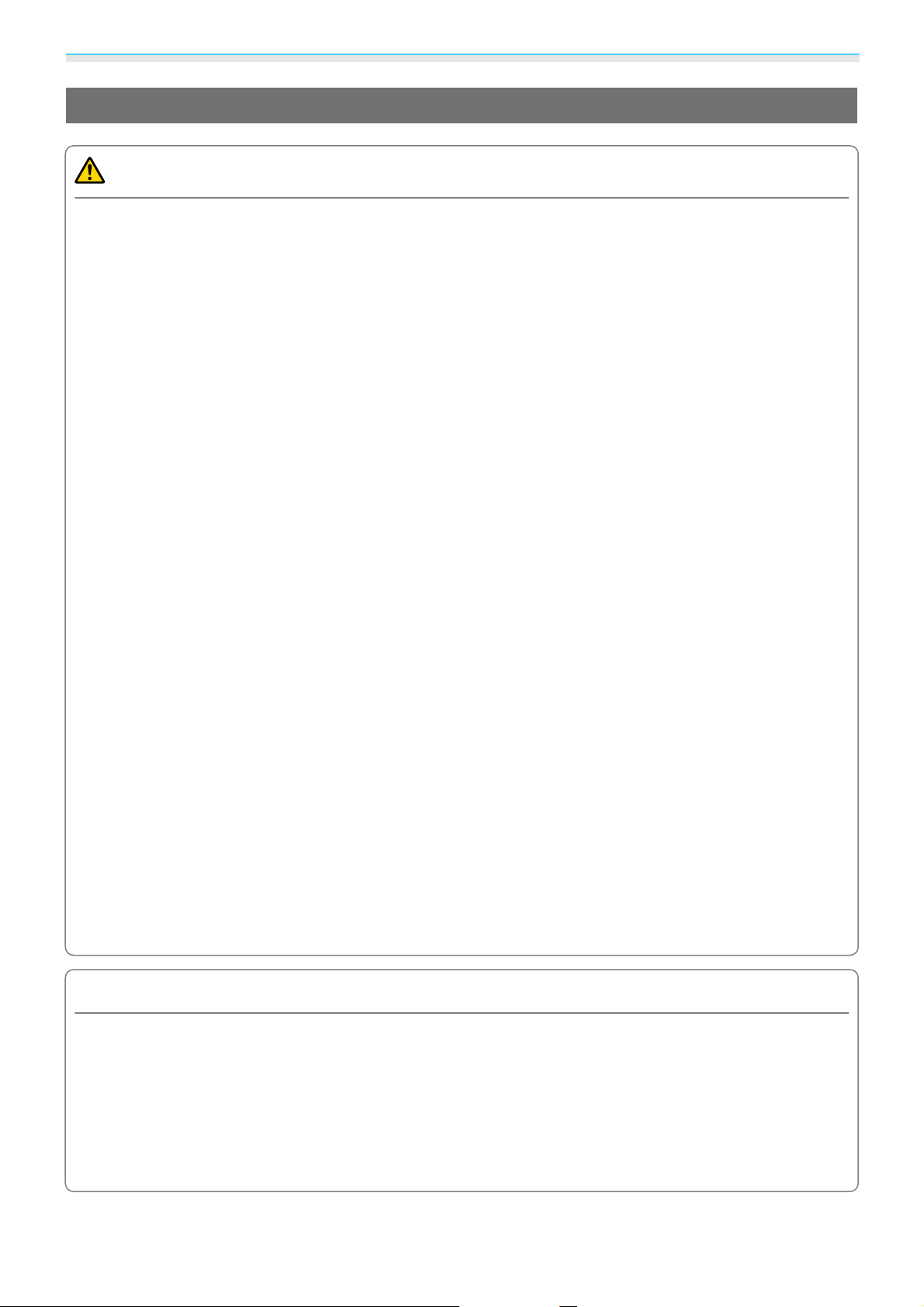
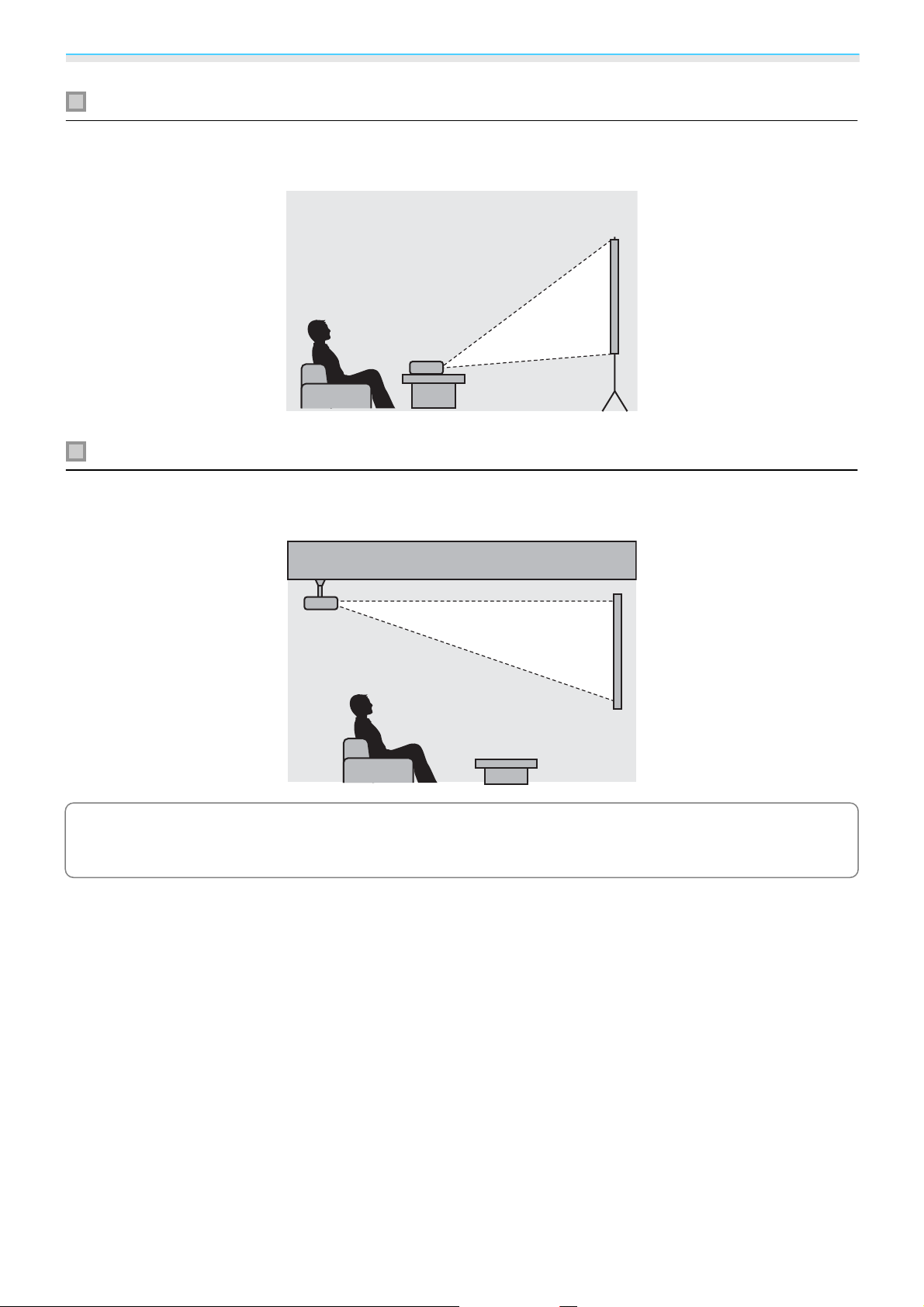
Sie können den Projektor auf einen Tisch in Ihrem Wohnzimmer oder auf einem niedrigen Regal aufstellen,
um Bilder zu projizieren.
Aufhängung an der Decke und Projektion
Sie können den Projektor mit der optionalen Deckenhalterung von der Decke abhängen, um Bilder zu
projizieren.
Wenn das Gerät an der Decke hängend projiziert, stellen Sie Projektion auf Front/Decke oder Rück/
s
c
Decke ein.
Erweitert - Projektion S.51
17
Page 19
Vorbereitung
Projektionsabstand und Objektivversatz-Maximalwerte
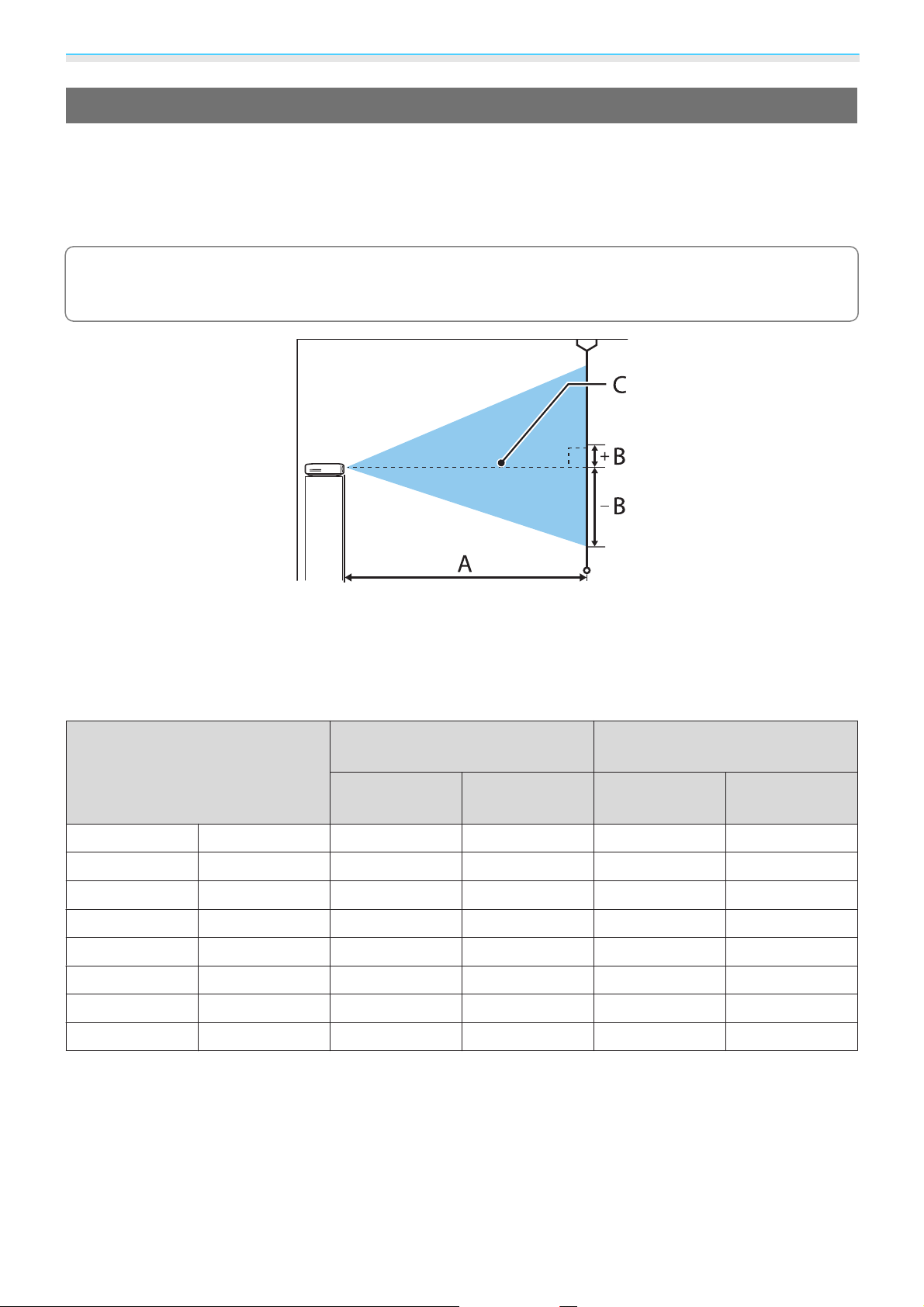
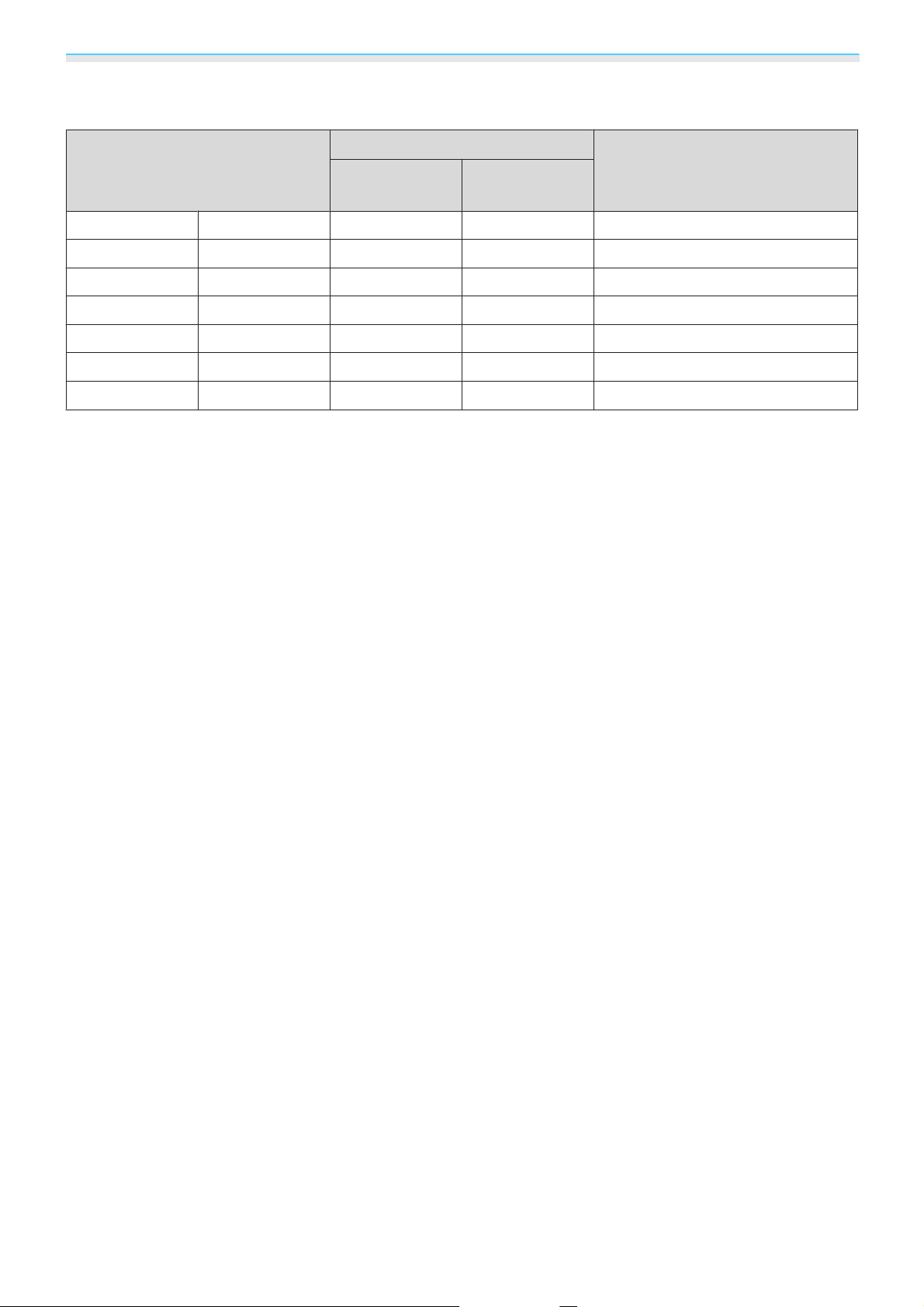
Die Projektionsgröße nimmt zu, je weiter der Projektor von der Leinwand entfernt aufgestellt wird.
Bestimmen Sie anhand der folgenden Tabelle die Projektorposition mit dem optimalen Abstand zur
Leinwand. Die hier angegebenen Werte sind nur Referenzwerte.
In der folgenden Tabelle finden Sie die Maximalwerte für die Objektivversatzeinstellung.
Das projizierte Bild wird nach Korrektur der Verzerrung kleiner. Erhöhen Sie den Projektionsabstand,
c
um das projizierte Bild wieder an die Leinwandgröße anzupassen.
A : Projektionsabstand vom Projektor zur Leinwand
B : Höhe von der Mitte des Objektivs bis zur Unterkante des projizierten Bildes
C:Objektivmitte
EH-TW5825
Leinwandgröße 16:9 Projektionsabstand (A) Maximale Objektivversatzwerte
(B)
Minimum
(Weitwinkel)
60" 133 x 75 176 286 -4 +7
80" 177 x 100 235 382 -5 +10
100" 221 x 125 295 478 -6 +12
120" 266 x 149 354 575 -7 +15
150" 332 x 187 443 719 -9 +19
200" 443 x 249 591 959 -12 +25
250" 553 x 311 740 1200 -16 +31
300" 664 x 374 888 1441 -19 +37
Maximum (Te-
le)
Am höchsten Am niedrigsten
Einheit: cm
18
Page 20
Vorbereitung
EH-TW5705
Leinwandgröße 16:9 A B
Minimum
(Weitwinkel)
60" 133 x 75 162 195 -5
80" 177 x 100 217 261 -7
100" 221 x 125 272 327 -8
150" 332 x 187 410 492 -12
200" 443 x 249 547 658 -16
250" 553 x 311 685 823 -20
332" 735 x 413 911 1094 -27
* Objektivversatz wird nicht unterstützt.
Maximum (Te-
le)
Einheit: cm
*
19
Page 21
Vorbereitung
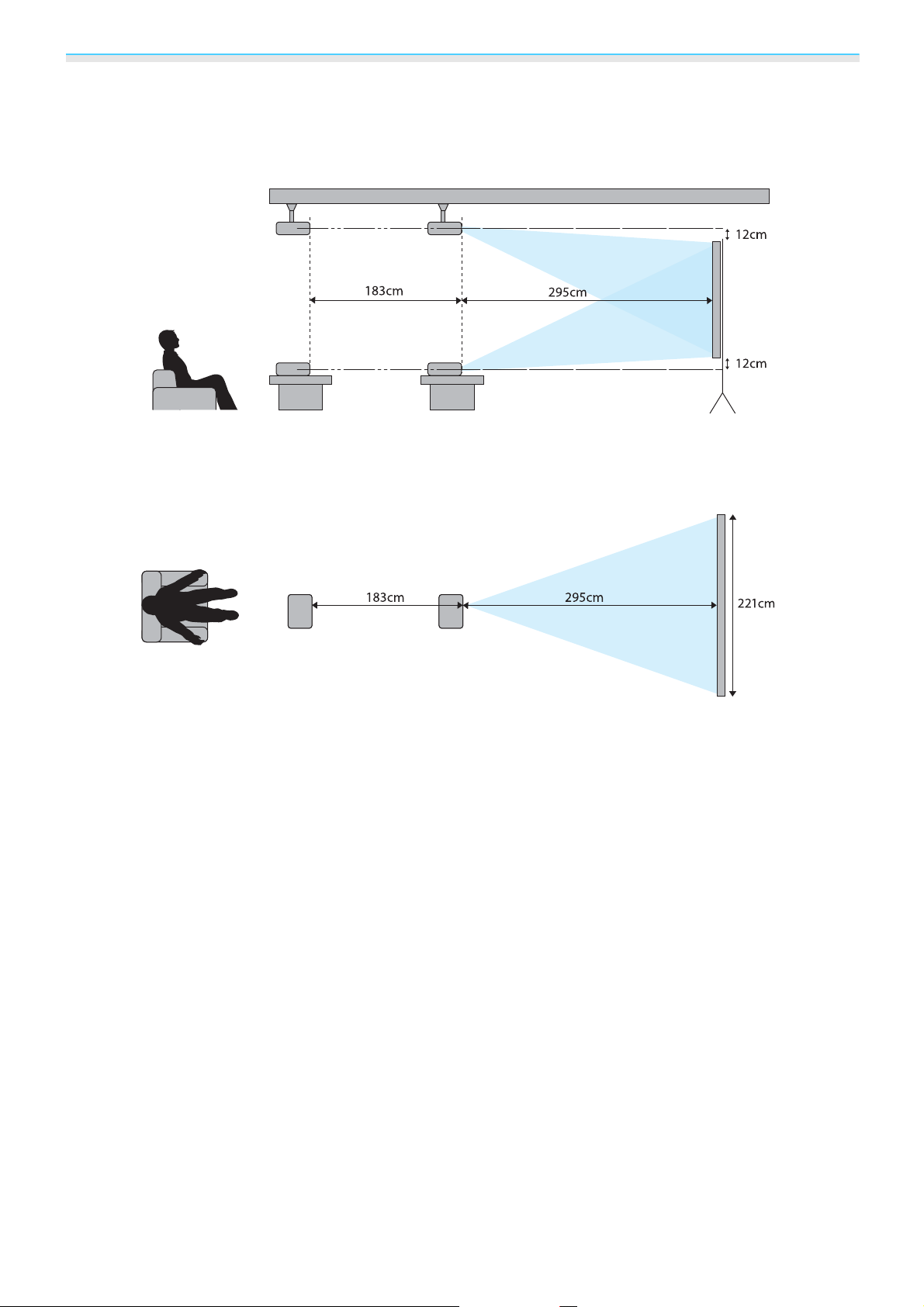
Installationsbeispiel (mit 16:9-Anzeige, 100 Zoll und EH-TW5825)
Seitenansicht
Draufsicht
20
Page 22
Vorbereitung
Anschließen eines Geräts
Achtung
•
Stellen Sie die Kabelverbindungen her, bevor Sie den Netzanschluss herstellen.
•
Prüfen Sie vor dem Anschließen die Form des Kabelsteckers und die Form des Anschlusses. Das gewaltsame
Einstecken eines Steckers mit anderer Form kann Schäden verursachen und zu Fehlfunktionen führen.
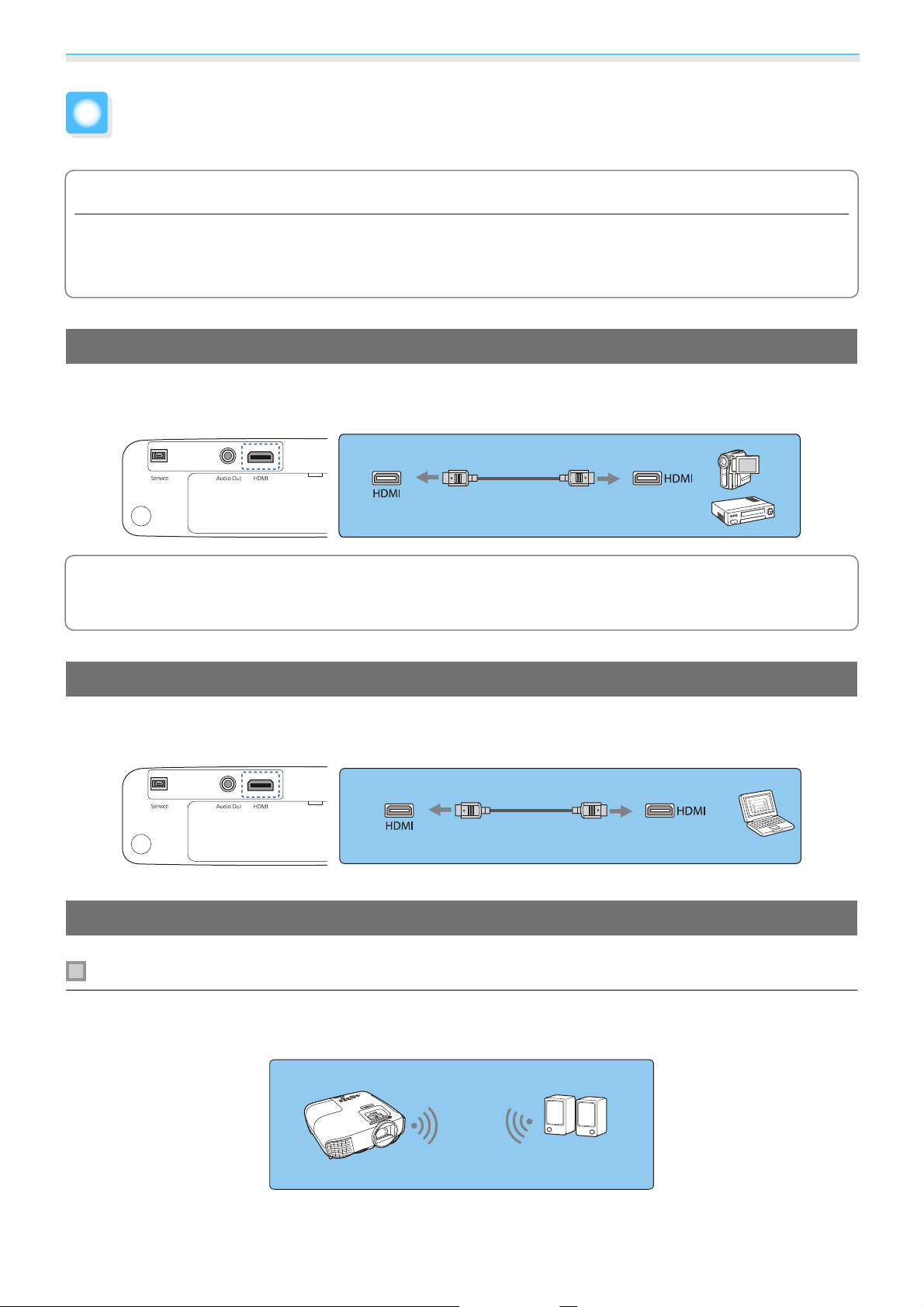
Anschließen von Videogeräten
Verbinden Sie den Projektor zur Projektion der Bilder von DVD-/Blu-ray-Playern mit einem HDMI-Kabel
(handelsüblich).
Sie können auch Ihre Audioanlage anschließen, um den Ton von angeschlossenen Geräten zu
c
genießen.
Anschließen eines Computers
Verbinden Sie den Projektor zur Projektion der Bilder von einem Computer mit einem HDMI-Kabel
(handelsüblich).
Anschließen von externen Geräten
Verbinden von Bluetooth®-Geräten
Durch Verbindung eines Bluetooth-kompatiblen Audiogerätes können Sie Audio von StreamingMedienplayern oder Videogeräten ausgeben.
21
Page 23
Vorbereitung
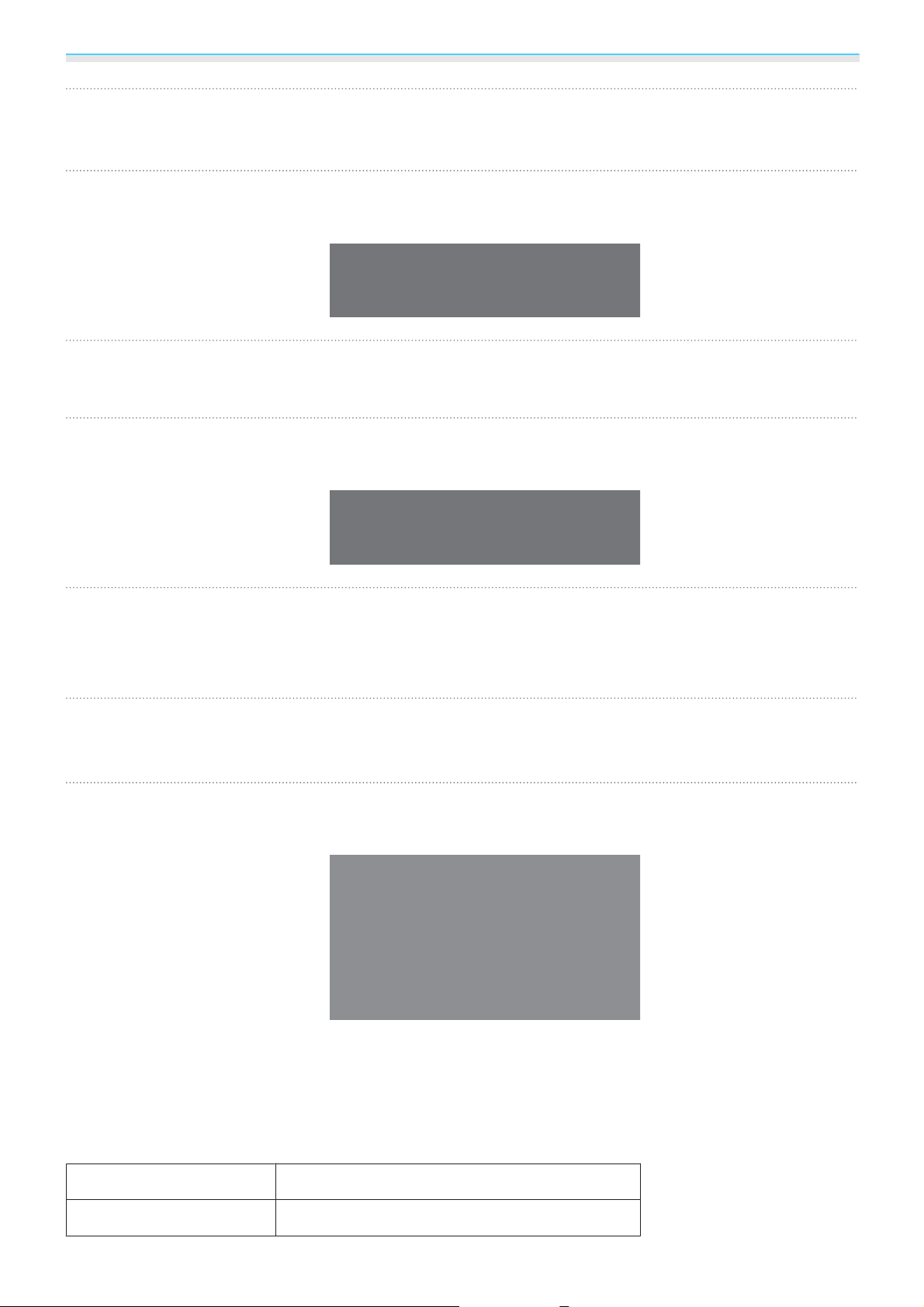
Drücken Sie die [Menu]-Taste zur Anzeige der Menüs in folgender Reihenfolge:
Einstellung - HDMI-Link - Audio-Ausgangsgerät.
a
Wählen Sie mit der Aufwärts- und Abwärtstaste Projektor und drücken Sie anschließend
[Enter] zur Bestätigung.
b
Menüanzeige in der Reihenfolge: Einstellung - Bluetooth - Bluetooth-Audio.
c
Wählen Sie mit der Aufwärts- und Abwärtstaste Ein und drücken Sie anschließend
[Enter] zur Bestätigung.
d
Aktivieren Sie den Kopplungsmodus an dem Bluetooth-Gerät, zu dem Sie eine Verbindung
herstellen möchten.
e
Weitere Informationen finden Sie in der Dokumentation des Bluetooth-Gerätes.
Wählen Sie Bluetooth-Gerät suchen.
f
Eine Liste verfügbarer Geräte wird angezeigt.
Wählen Sie mit der Aufwärts- und Abwärtstaste das Bluetooth-Gerät, zu dem Sie eine
Verbindung herstellen möchten, und drücken Sie zur Verbindung [Enter].
g
Wenn Sie den Projektor das nächste Mal einschalten, verbindet er sich automatisch mit dem zuletzt
verbundenen Gerät.
Zum Ändern des verbundenen Gerätes wiederholen Sie das Verfahren ab Schritt 5.
Bluetooth-Spezifikationen
Version
Ausgabe
Bluetooth Ver. 3.0
Klasse 2
22
Page 24
Vorbereitung
Kommunikations-
Ca. 10 m
reichweite
Unterstützte Profile
Inhaltsschutz
Verwendete Frequenz
Unterstützte Codecs
A2DP
SCMS-T
2,4-GHz-Band (2,402 bis 2,480 GHz)
SBC, Qualcomm® aptX™ audio
Warnung
•
Elektromagnetische Störungen können zu Fehlfunktionen von medizinischen Geräten führen. Stellen Sie vor
der Verwendung des Geräts sicher, dass keine medizinischen Geräte in der Nähe sind.
•
Elektromagnetische Störungen können zu Fehlfunktionen von automatisch gesteuerten Geräten und somit
zu Unfällen führen. Verwenden Sie das Gerät nicht in der Nähe automatisch gesteuerter Anlagen wie z. B.
automatischen Türen oder Brandmeldern.
•
Verbinden Sie ein Bluetooth-Gerät, das Urheberschutz (SCMS-T) unterstützt.
•
c
Möglicherweise können Sie je nach Standard und Art des Gerätes keine Verbindung herstellen.
•
Selbst bei Verbindung innerhalb der angegebenen Kommunikationsreichweite können Verbindungen
aufgrund des Signalstatus unterbrochen werden.
•
Die Kommunikationsmethode für Bluetooth verwendet dieselbe Frequenz (2,4 GHz) wie das WLAN
(IEEE802.11b/g) oder Mikrowellengeräte. Wenn diese Geräte gleichzeitig verwendet werden, kann
daher eine Funkstörung auftreten, Bild und Ton können unterbrochen werden oder es ist eventuell
keine Kommunikation möglich. Falls Sie diese Geräte gleichzeitig benutzen müssen, sollten Sie
genügend Abstand zwischen ihnen und dem Bluetooth-Gerät einhalten.
•
Sie können nicht mehrere Bluetooth-Geräte auf einmal mit dem Projektor verbinden.
•
Bei der Tonausgabe über Bluetooth-Audiogeräte tritt eine Verzögerung auf.
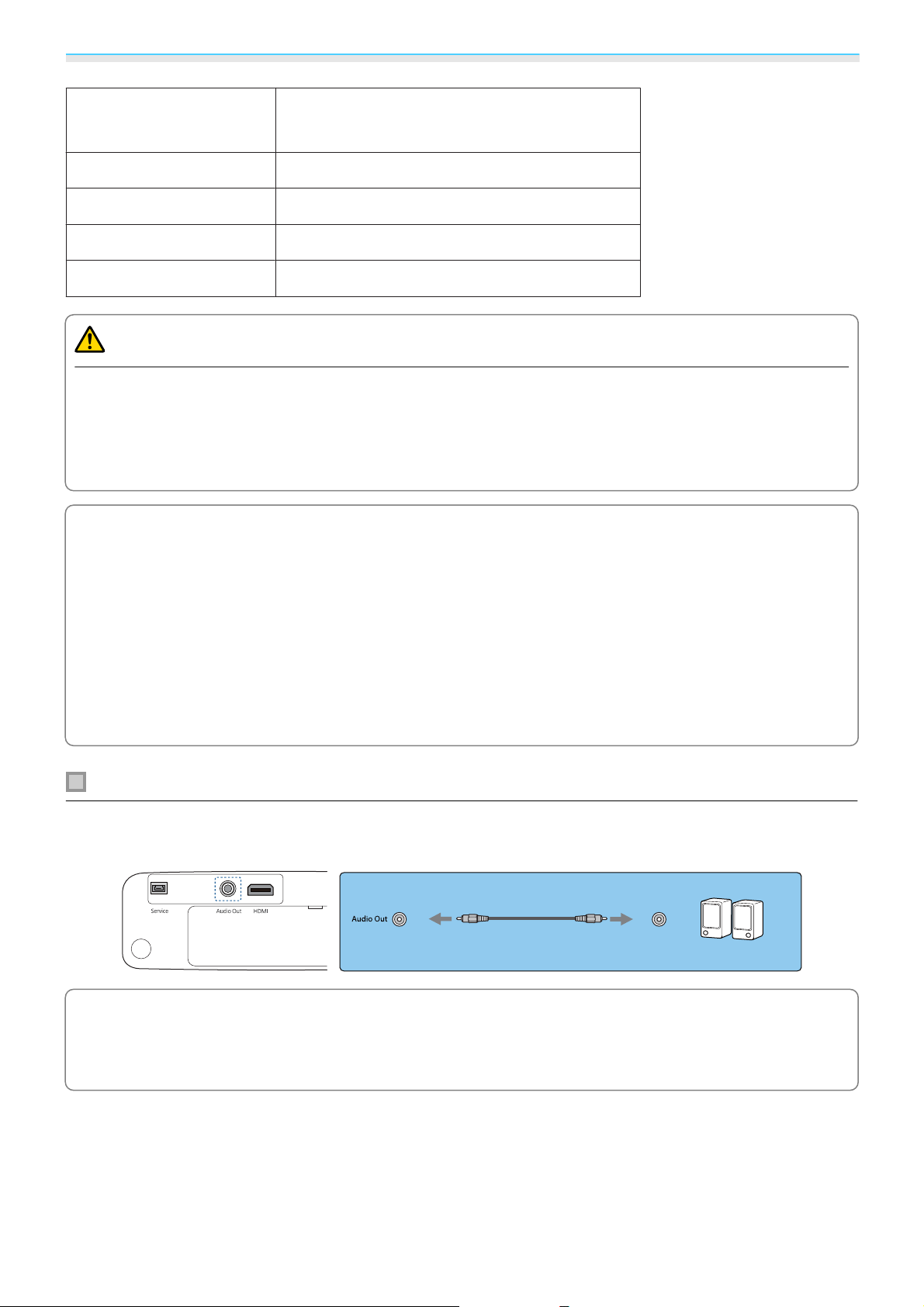
Anschließen von externen Lautsprechern
Schließen Sie externe Lautsprecher zur Tonausgabe über ein handelsübliches Audiokabel am Audio OutAnschluss des Projektors an.
•
Stellen Sie zur Tonausgabe über externe Lautsprecher Audio-Ausgangsgerät auf Projektor ein.
s
c
Einstellung - HDMI-Link - Audio-Ausgangsgerät S.49
•
Wenn kein AV-System mit dem Projektor verbunden ist, wird Ton über die externen Lautsprecher
ausgegeben, selbst wenn Audio-Ausgangsgerät auf AV-System eingestellt ist.
23
Page 25
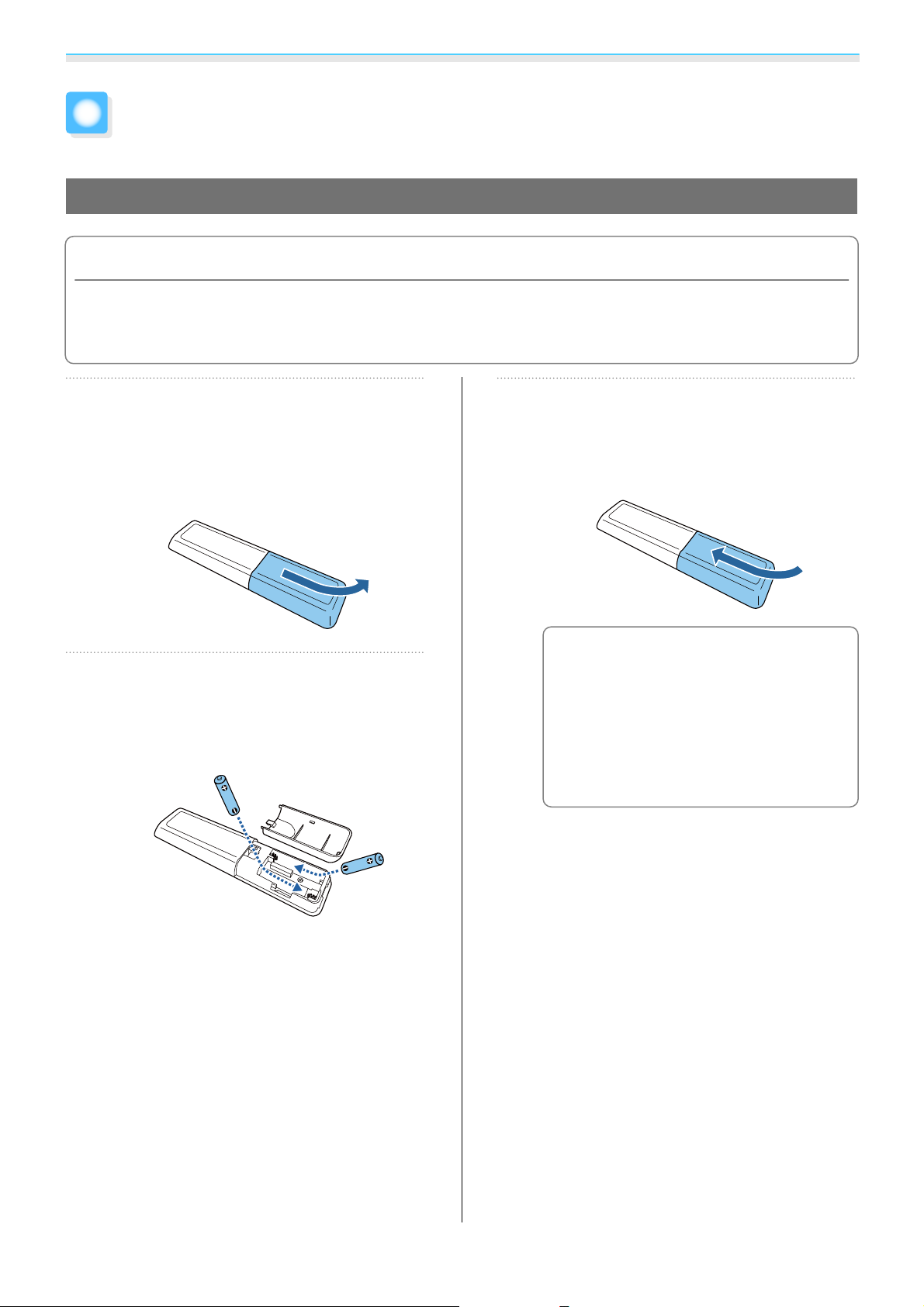
Vorbereitung
Vorbereiten der Fernbedienung
Einsetzen der Batterien für die Fernbedienung
Achtung
•
Kontrollieren Sie die Polaritätszeichen (+) und (-) im Batteriefach, damit Sie die Batterien richtig einsetzen
können.
•
Verwenden Sie ausschließlich Alkali- oder Manganbatterien der Größe AAA.
Nehmen Sie den Batteriefachdeckel
ab.
a
Indem Sie die Lasche herunterdrücken,
können Sie den Batteriefachdeckel
abnehmen.
Ersetzen Sie die alten Batterien durch
neue.
b
Prüfen Sie vor dem Einsetzen der Batterien
die Polarität (+) und (-).
Setzen Sie den Batteriefachdeckel
wieder ein.
c
Drücken Sie auf den Batteriefachdeckel, bis
er einrastet.
Wenn die Fernbedienung die
Befehle verzögert oder überhaupt
c
nicht mehr ausführt, sind
wahrscheinlich die Batterien
erschöpft. Setzen Sie zwei neue
Batterien (Mangan- oder
Alkalibatterien der Größe AAA)
ein.
24
Page 26
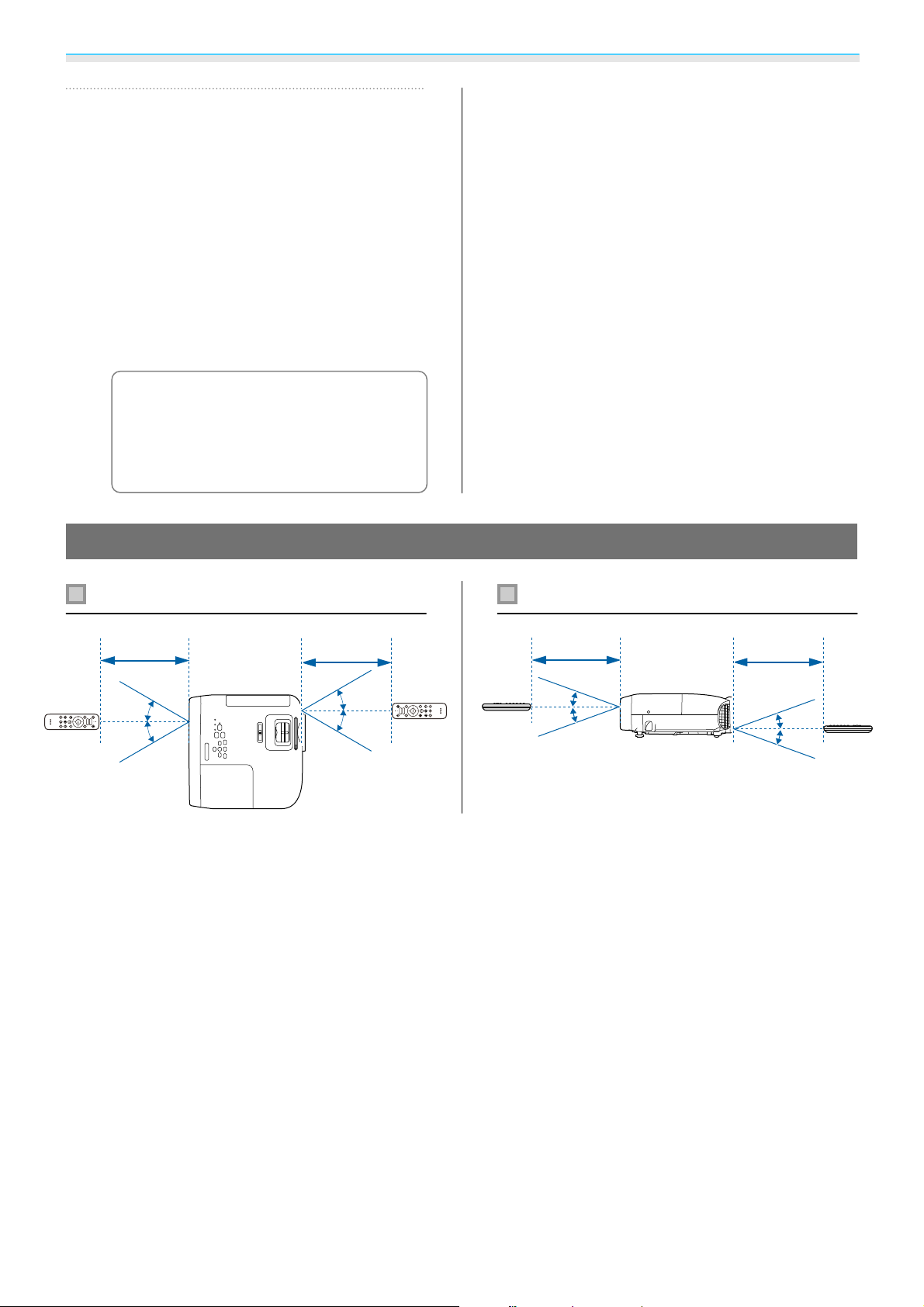
Vorbereitung
30°
30°
Damit eine Steuerung über die
Fernbedienung möglich ist, müssen
d
Sie die Projektorfernbedienung mit
dem Android TV koppeln (verbinden).
Führen Sie eine Kopplung durch,
indem Sie die Bildschirmanweisungen
befolgen und Home- und [Enter]Taste an der Fernbedienung
gleichzeitig etwa drei Sekunden
gedrückt halten.
•
Falls HDMI-Link des Projektors
c
auf Aus gesetzt ist, setzen Sie die
s
Option auf Ein.
•
Die Anzeige der Fernbedienung
blinkt während der Kopplung.
S.44
Reichweite der Fernbedienung
Reichweite (horizontal)
6m
30°
30°
6m
30°
30°
Reichweite (vertikal)
6m
15°
15°
6m
15°
15°
25
Page 27
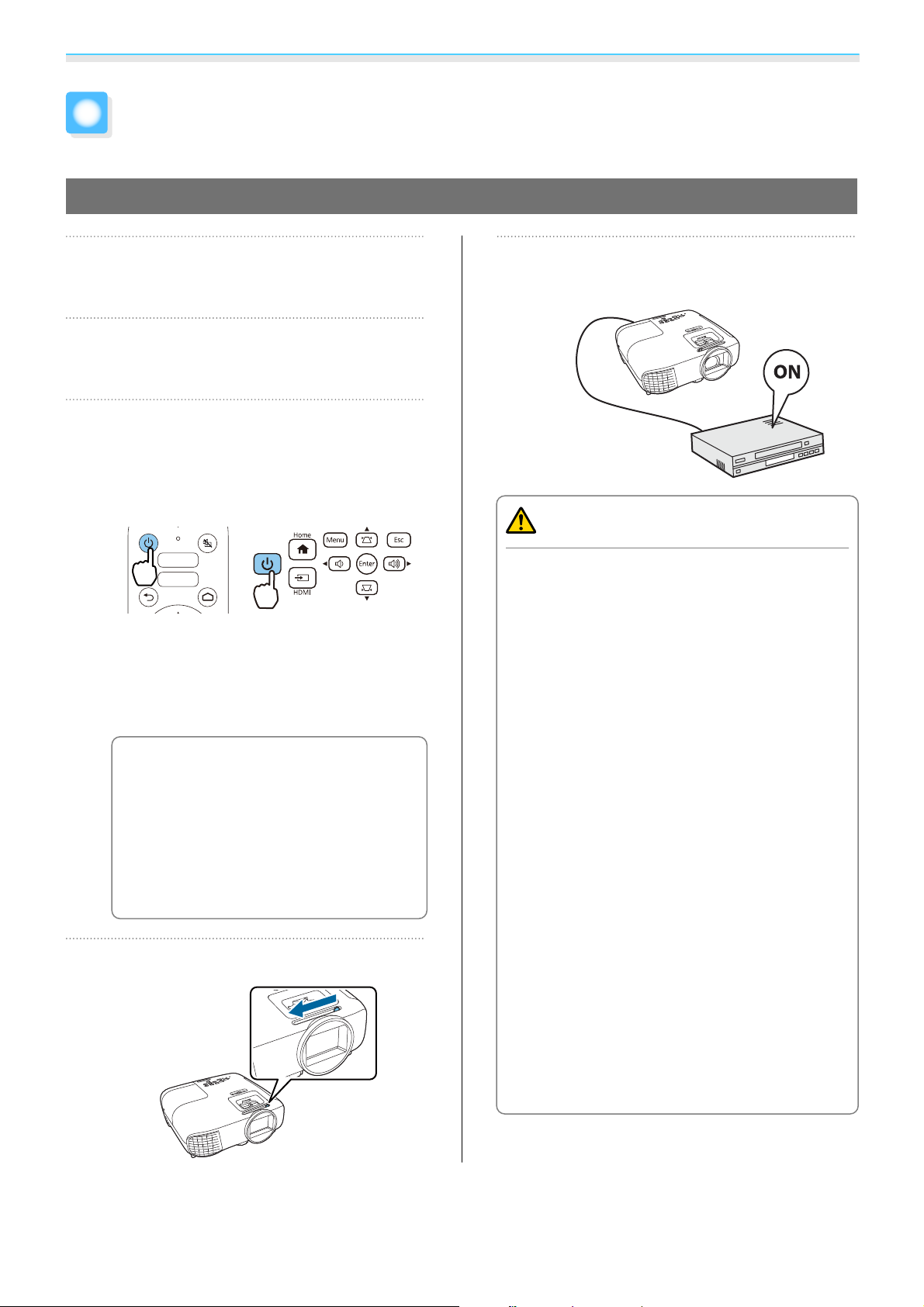
Standardbedienung
Projizieren von Bildern
Einschalten des Projektors
Verbinden Sie das Gerät mit dem
Projektor.
a
Schließen Sie das mitgelieferte
Netzkabel an.
b
Drücken Sie zum Einschalten des
Projektors Bereitschaftstaste an der
c
Fernbedienung oder am Bedienfeld.
Fernbedienung Bedienfeld
Die Statusanzeige des Projektors blinkt
blau, während sich der Projektor aufwärmt.
Sobald der Projektor aufgewärmt ist,
leuchten Bereitschafts- und Statusanzeige
blau.
Wenn Direkt Einschalten auf Ein
eingestellt ist, können Sie mit der
c
Projektion durch einfaches
Anschließen des Netzkabels
beginnen, ohne weiteren
Tastendruck.
Betrieb - Direkt
Einschalten S.51
Öffnen Sie den Objektivdeckel.
s
Erweitert -
d
Schalten Sie das angeschlossene
Gerät ein.
e
Warnung
•
Verwenden Sie den Projektor nicht an Orten mit
enflammbaren oder explosiven Gasen, wie jenen,
die in Zerstäubern oder Insektiziden verwendet
werden können. Falls entflammbare Sprays rund
um den Projektor verwendet wurden, achten Sie
darauf, den Bereich vor Einschalten des
Projektors sorgfältig zu lüften.
•
Während der Projektion nicht in das Objektiv
schauen. Der helle Lichtstrahl könnte
Augenschäden verursachen. Achten Sie präzise
darauf, wie sich Ihr Kind verhält.
•
Während der Projektion nicht vor das Objektiv
stellen. Kleidung könnte aufgrund der hohen
Temperaturen beschädigt werden.
•
Blockieren Sie das Licht vom Projektor während
der Projektion nicht mit einem Buch oder
dergleichen. Durch Blockieren des Lichts könnte
der Projektor den Gegenstand diesem Licht
aussetzen, wodurch er heiß wird und schmilzt
oder Verbrennungen bzw. einen Brand auslöst.
Und wenn Licht zurück in den Projektor reflektiert
wird, könnte das Objektiv heiß werden und
dadurch Schaden nehmen. Verwenden Sie A/V
Stummschalten oder schalten Sie den Projektor
aus, falls Sie die Projektion stoppen müssen.
26
Page 28
Standardbedienung
•
Dieser Projektor bietet eine Kindersicherung, um zu verhindern, dass Kinder das Gerät versehentlich
c
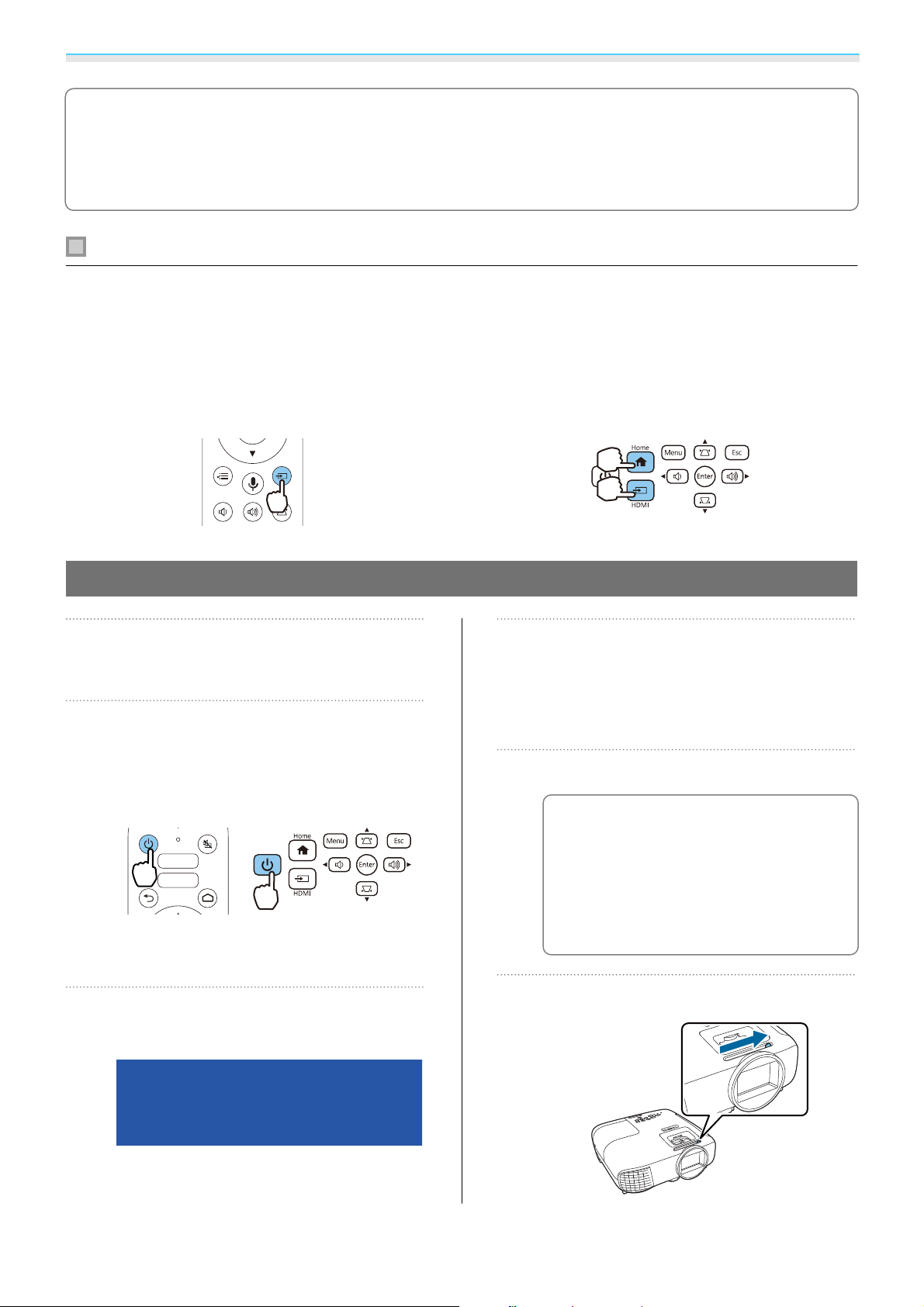
Wenn kein Bild projiziert wird, können Sie die Bildquelle folgendermaßen ändern.
Drücken Sie die Source-Taste und wählen Sie den
gewünschten Anschluss.
einschalten und eine Tastensperre zur Vermeidung von unbeabsichtigter Bedienung usw.
s
Einstellung - Sperreinstellung - Kindersicherung/Tastensperre S.49
•
Zur Verwendung in einer Höhe von 1.500 m oder höher muss der Höhenlagen-Modus auf Ein gestellt
sein.
s
Erweitert - Betrieb - Höhenlagen-Modus S.51
Wenn das gewünschte Bild nicht projiziert wird
Fernbedienung Bedienfeld
Drücken Sie die [Home]-Taste, um zum Bild von
Android TV zu wechseln.
Drücken Sie die [HDMI]-Taste, um zum Bild vom
HDMI-Anschluss umzuschalten.
Abschalten
Schalten Sie das angeschlossene
Gerät aus.
a
Drücken Sie die Bereitschaftstaste auf
der Fernbedienung oder dem
b
Bedienfeld.
Fernbedienung Bedienfeld
Es wird eine Bestätigungsmeldung
angezeigt.
Drücken Sie die Bereitschaftstaste
erneut.
c
Warten Sie, bis die Abkühlung
beendet ist.
d
Wenn die Abkühlung abgeschlossen ist,
hört die Statusanzeige auf zu blinken.
Trennen Sie das Netzkabel ab.
e
Schließen Sie den Objektivdeckel.
c
•
Bei angeschlossenem Netzkabel
wird Strom verbraucht, auch
wenn das Gerät nicht verwendet
wird.
•
Wenn Sie das Netzkabel wieder
anschließen, warten Sie eine
ausreichende Zeitspanne.
f
Die Statusanzeige blinkt und der Projektor
beginnt, sich abzukühlen.
27
Page 29
Standardbedienung
Anpassung des projizierten Bildes
Da die Bilder unmittelbar nach dem Einschalten des Projektors instabil sind, warten Sie mindestens
c
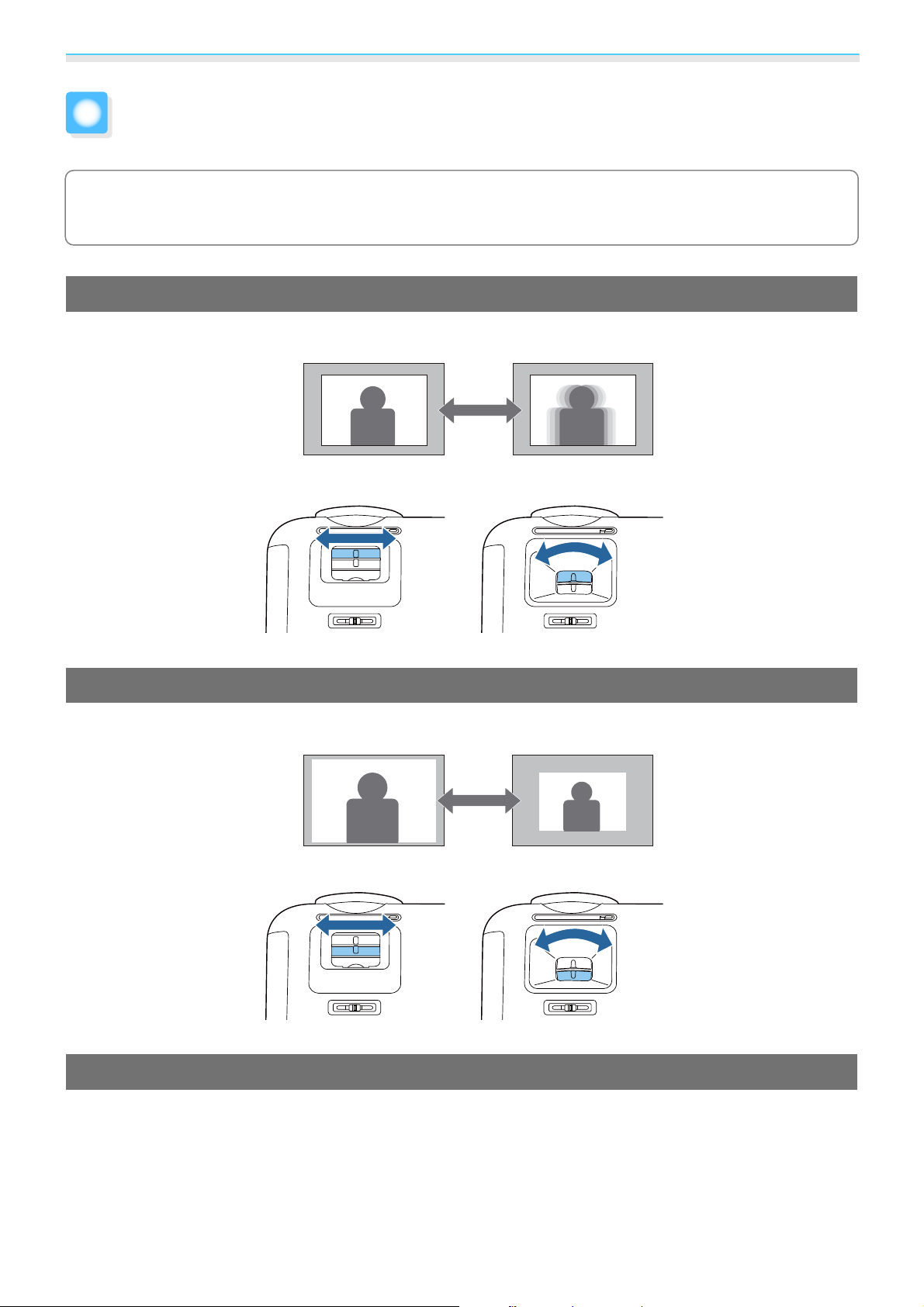
Passen Sie den Fokus mittels Fokusregler oder Fokusring an.
nach dem Beginn der Projektion 30 Minuten, bevor Sie Fokus, Zoom oder Objektivversatz einstellen.
Einstellen der Schärfe
EH-TW5825 EH-TW5705
Einstellen der Projektionsgröße (Zoomeinstellung)
Passen Sie die Größe des projizierten Bildes mittels Zoomregler oder Zoomring an.
EH-TW5825 EH-TW5705
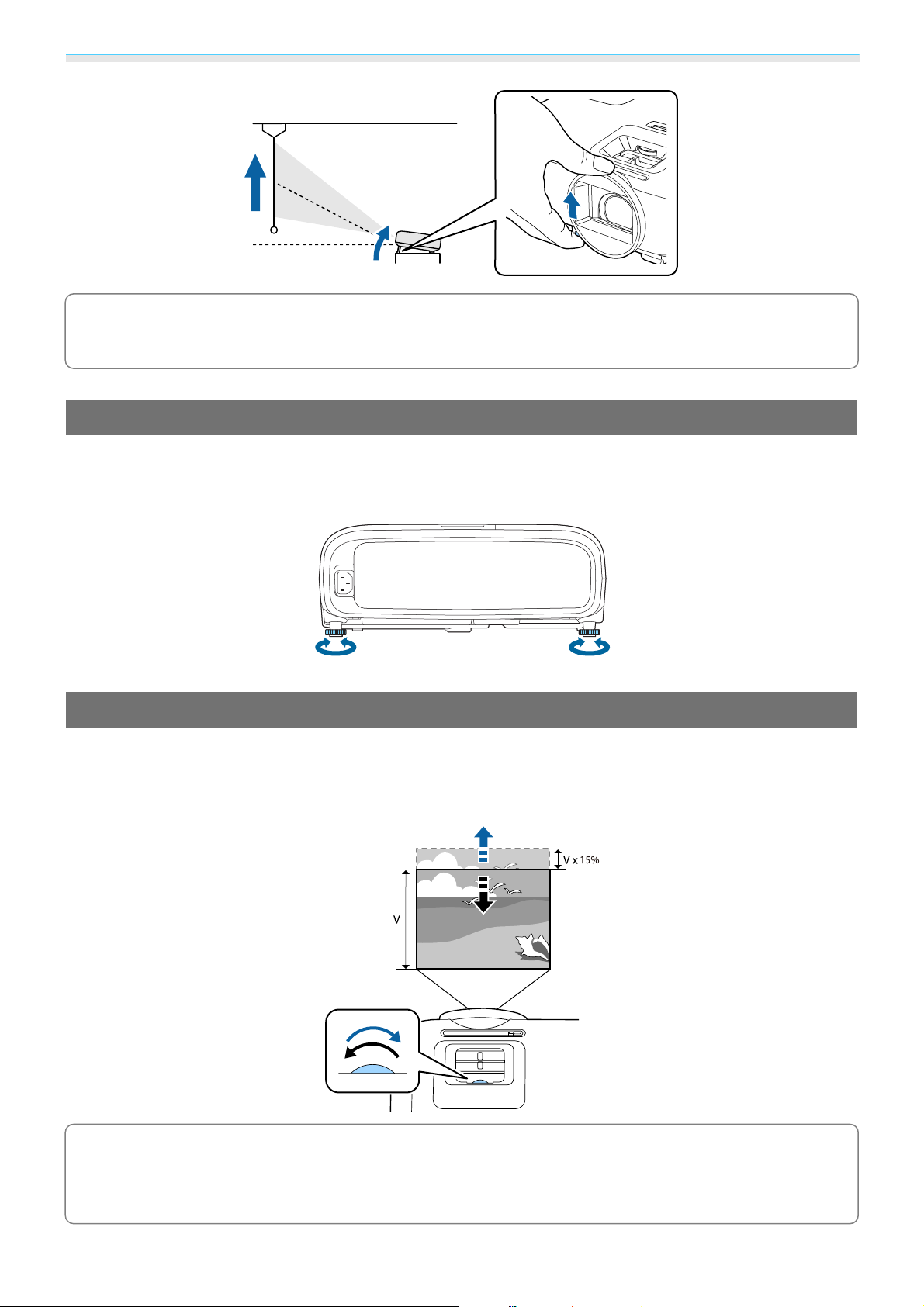
Stellen Sie die Höhe des Bildes ein
Drücken Sie den Fußfreigabehebel zur Verlängerung des vorderen einstellbaren Fußes. Sie können den
Projektor um bis zu 11° neigen, um die Bildhöhe einzustellen.
28
Page 30
Standardbedienung
Es wird schwieriger, das Bild scharf zu stellen, wenn der Neigungswinkel größer wird. Verwenden
c
Sie einen moderaten Neigungswinkel.
Einstellen der Projektorneigung
Wenn das projizierte Bild bei Aufstellung des Projektors auf einem Tisch horizontal geneigt ist (linke und
rechte Seite des projizierten Bildes sind nicht gleich hoch), stellen Sie die hinteren Füße so ein, dass beide
Seiten auf gleicher Höhe sind.
Einstellung der Position des Bildes (Objektivversatz)(Nur EH-TW5825)
Wenn der Projektor nicht direkt vor der Leinwand aufgestellt werden kann, können Sie die Bildposition durch
Objektivversatz anpassen.
Drehen Sie den Objektivversatzregler am Projektor, um die Position des Bildes anpassen.
•
Wenn die Bildposition mittels Objektivversatz angepasst wird, müssen Sie das Bild nach oben
c
verschieben.
•
Beim Einstellen der Projektionsposition mit Objektivversatz wird empfohlen, den Projektor parallel zur
Leinwand aufzustellen.
29
Page 31
Standardbedienung
Korrigierung von Keystone-Verzerrungen
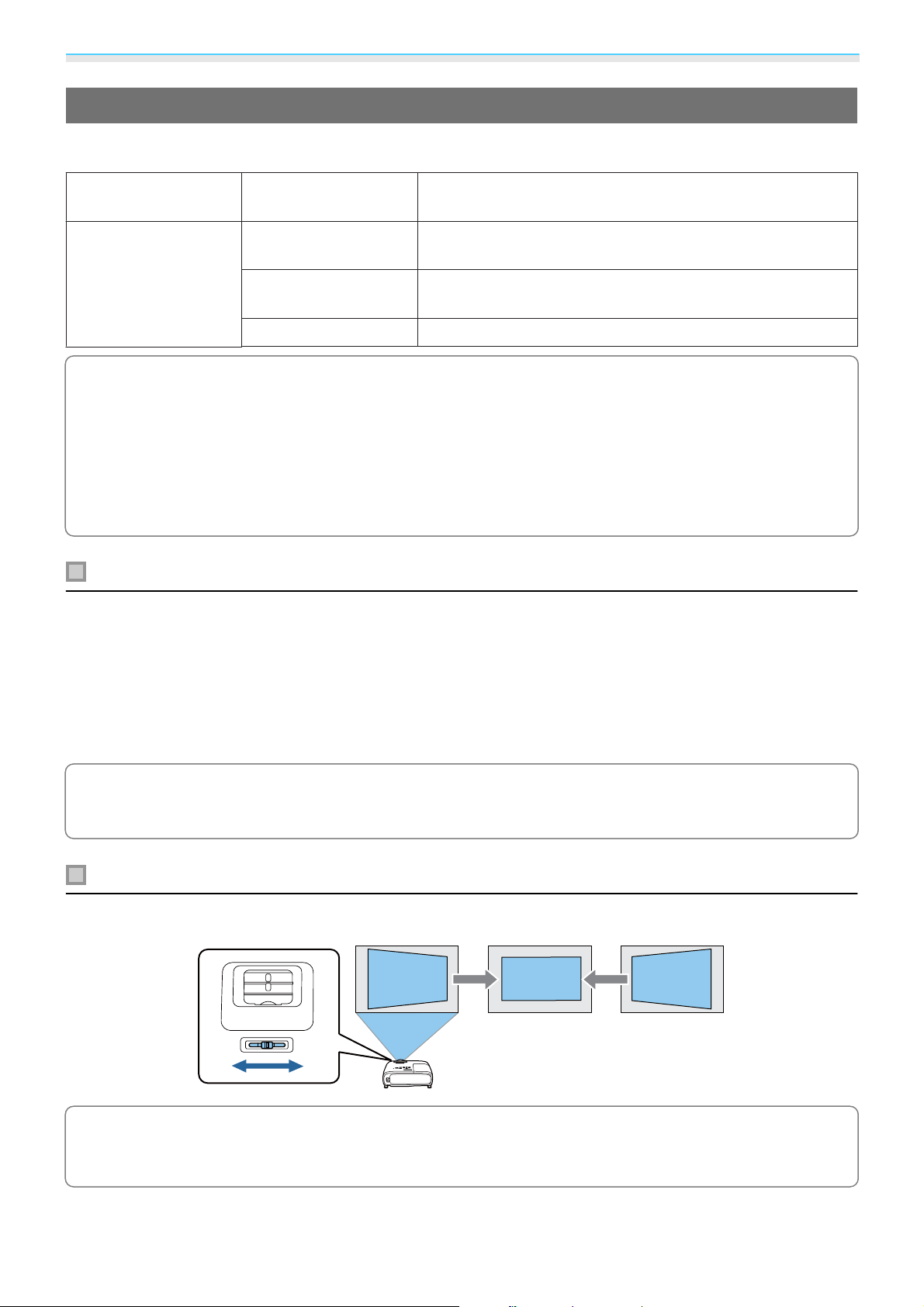
Keystone-Verzerrung können mittels einer der folgenden Methoden korrigiert werden.
Automatisch korrigieren
Manuell korrigieren Schieber H-Keystone Korrigieren Sie die horizontale Keystone-Verzerrung mit dem
•
Das projizierte Bild wird nach Korrektur der Verzerrung kleiner. Erhöhen Sie den Projektionsabstand,
c
um das projizierte Bild wieder an die Leinwandgröße anzupassen.
•
Installieren Sie den Projektor parallel zur Projektionsfläche ohne Einbußen bezüglich der Bildqualität.
Falls Sie den Projektor nicht parallel zur Projektionsfläche aufstellen können, passen Sie die Form des
Bildes mit der H/V-Trapezkorrektur an.
•
Bei der Korrektur von Verzerrungen drehen Sie den Objektivversatzregler zur Anpassung der
Objektivposition an die Oberkante. Falls die Objektivposition falsch ist, könnte die Projektionsfläche
verzogen sein (nur EH-TW5825).
Auto V-Keystone Vertikale Keystone-Verzerrung automatisch korrigieren.
Horizontal Keystone Adjuster.
H/V-Keystone Verzerrungen werden manuell jeweils in horizontaler und
vertikaler Richtung korrigiert.
Quick Corner Individuelle Anpassung der vier Ecken des projizierten Bildes.
Automatische Korrektur (Auto V-Keystone)
Wenn der Projektor während der Projektion erkannt, dass er geneigt wird, korrigiert die Auto V-KeystoneFunktion automatisch alle vertikalen Trapezverzerrungen. Zwei Sekunden nach Neigung des Projektors wird
eine Anzeige zur Anpassung eingeblendet; dann wird das projizierte Bild automatisch korrigiert.
Auto V-Keystone kann Verzerrungen des projizierten Bildes unter den folgenden Bedingungen korrigieren:
•
Projektionswinkel beträgt weniger als 30 ° nach oben oder unten.
•
Projektion ist auf Front eingestellt. s Erweitert - Projektion S.51
Wenn Sie die Funktion Auto V-Keystone nicht verwenden möchten, stellen Sie Auto V-Keystone
s
c
auf Aus.
Einstellung - Keystone - H/V-Keystone - Auto V-Keystone S.49
Manuell korrigieren (Schieber H-Keystone)
Bewegen Sie den Horizontal Keystone Adjuster zur horizontalen Keystone-Korrektur nach rechts oder links.
•
Wenn Keystone auf Quick Corner eingestellt ist, funktioniert Schieber H-Keystone nicht. Setzen Sie
s
c
die Option auf H/V-Keystone.
•
Sie können Bilder um bis zu 30° nach rechts oder links korrigieren.
Einstellung - Keystone S.49
30
Page 32
Standardbedienung
Manuell korrigieren (H/V-Keystone)
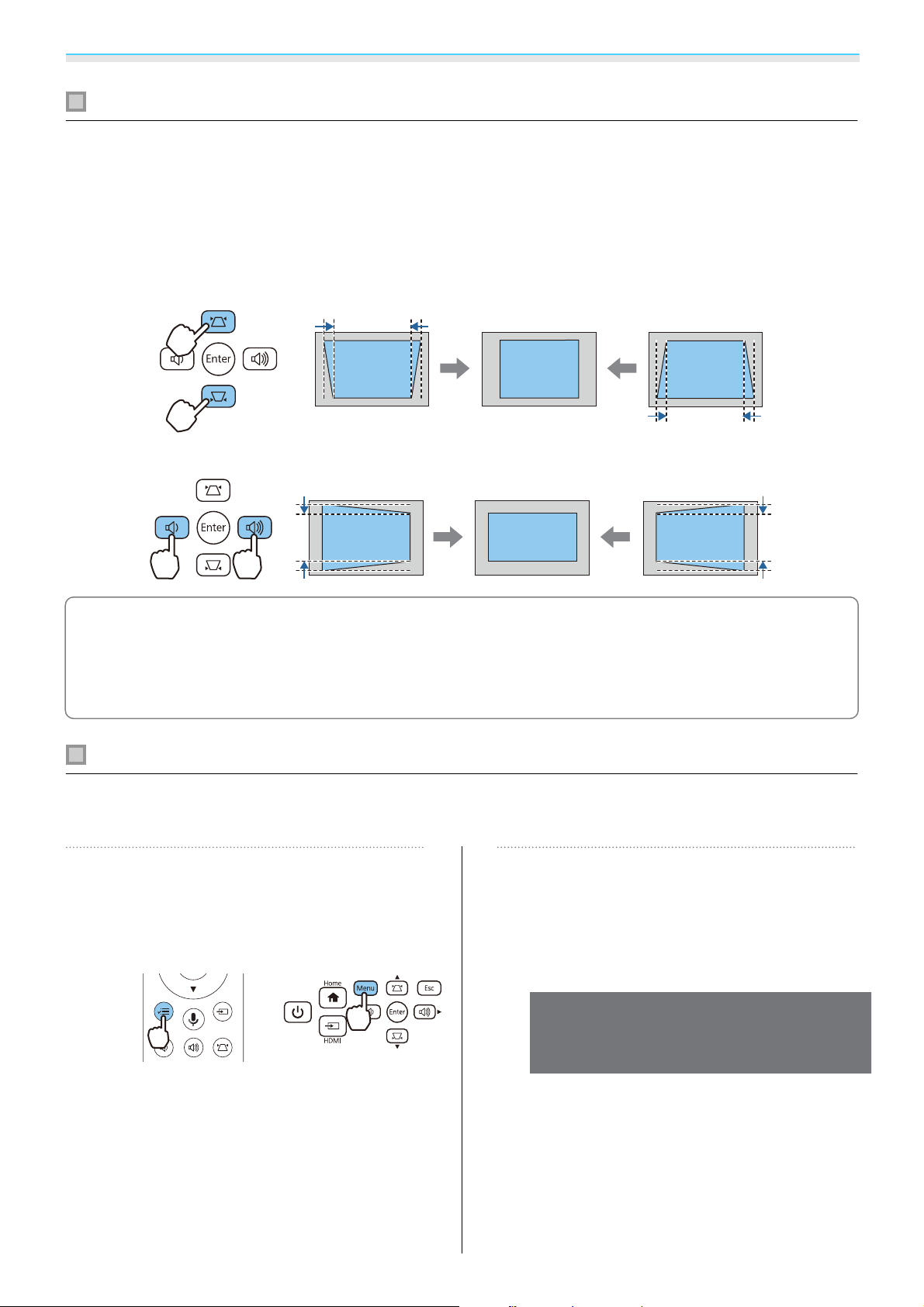
Sie können die vertikale und horizontale Trapezverzerrung mit der Aufwärts-/Abwärts-/Links-/Rechtstaste
am Bedienfeld korrigieren.
Drücken Sie die Aufwärts- oder Abwärtstaste, um die V-Keystone-/H-Keystone-Einstellungsanzeigen
anzuzeigen.
Wenn die Einstellungsanzeigen dargestellt werden, können Sie die Aufwärts- oder Abwärtstaste zur
vertikalen Korrektur und die Links- oder Rechtstaste zur horizontalen Korrektur verwenden.
Wenn der obere oder untere Rand zu breit ist
Wenn der linke oder rechte Rand zu breit ist
•
Sie können Bilder um bis zu 30 ° nach rechts, links, oben oder unten korrigieren.
•
c
Sie können Form und Größe eines nicht rechteckigen Bildes über die Quick Corner-Einstellung des Projektors
korrigieren.
a
Wenn die Einstellungsanzeigen nicht dargestellt werden, können Sie mit den Tasten V-Keystone/HKeystone die Lautstärke anpassen.
•
Sie können auch die H/V-Keystone-Funktion im Konfigurationsmenü einstellen. s Einstellung Keystone - H/V-Keystone - V-Keystone/H-Keystone S.49
Manuelle Korrektur (Quick Corner)
Drücken Sie die [Menu]-Taste zur
Anzeige der Menüs in folgender
Reihenfolge: Einstellung - Keystone.
Fernbedienung Bedienfeld
s
S.33
Wählen Sie mit der Aufwärts- und
Abwärtstaste Quick Corner und
b
drücken Sie anschließend [Enter].
Drücken Sie bei Bedarf erneut die
Taste [Enter].
31
Die Bereichsauswahl wird angezeigt.
Page 33
Standardbedienung
Wählen Sie mit der Aufwärts-/
Abwärts-/Links-/Rechtstaste die
c
Bildecke, die Sie anpassen möchten.
Drücken Sie dann die Taste [Enter].
Halten Sie zum Rücksetzen der
c
Quick Corner-Korrekturen bei
eingeblendeter
Bereichsauswahl zwei
Sekunden lang die [Esc]-Taste
gedrückt und wählen Sie dann
Ja.
Wiederholen Sie bei Bedarf die
Schritte 3 und 4 zur Anpassung der
e
restlichen Ecken.
Wenn Sie fertig sind, drücken Sie [Esc].
f
Nach Ausführung von Quick
Corner wird die Keystone-
c
Einstellung im Projektormenü
Einstellung auf Quick Corner
gesetzt. Wenn Sie die Aufwärts-/
Abwärtstaste am Bedienfeld oder
die Trapezkorrektur-Taste an der
Fernbedienung drücken,
erscheint die Bereichsauswahl.
Passen Sie mit der Aufwärts-/
Abwärts-/Links-/Rechtstaste die
d
Bildform wie erforderlich an. Drücken
Sie zum Zurückkehren zur
Bereichsauswahl [Enter].
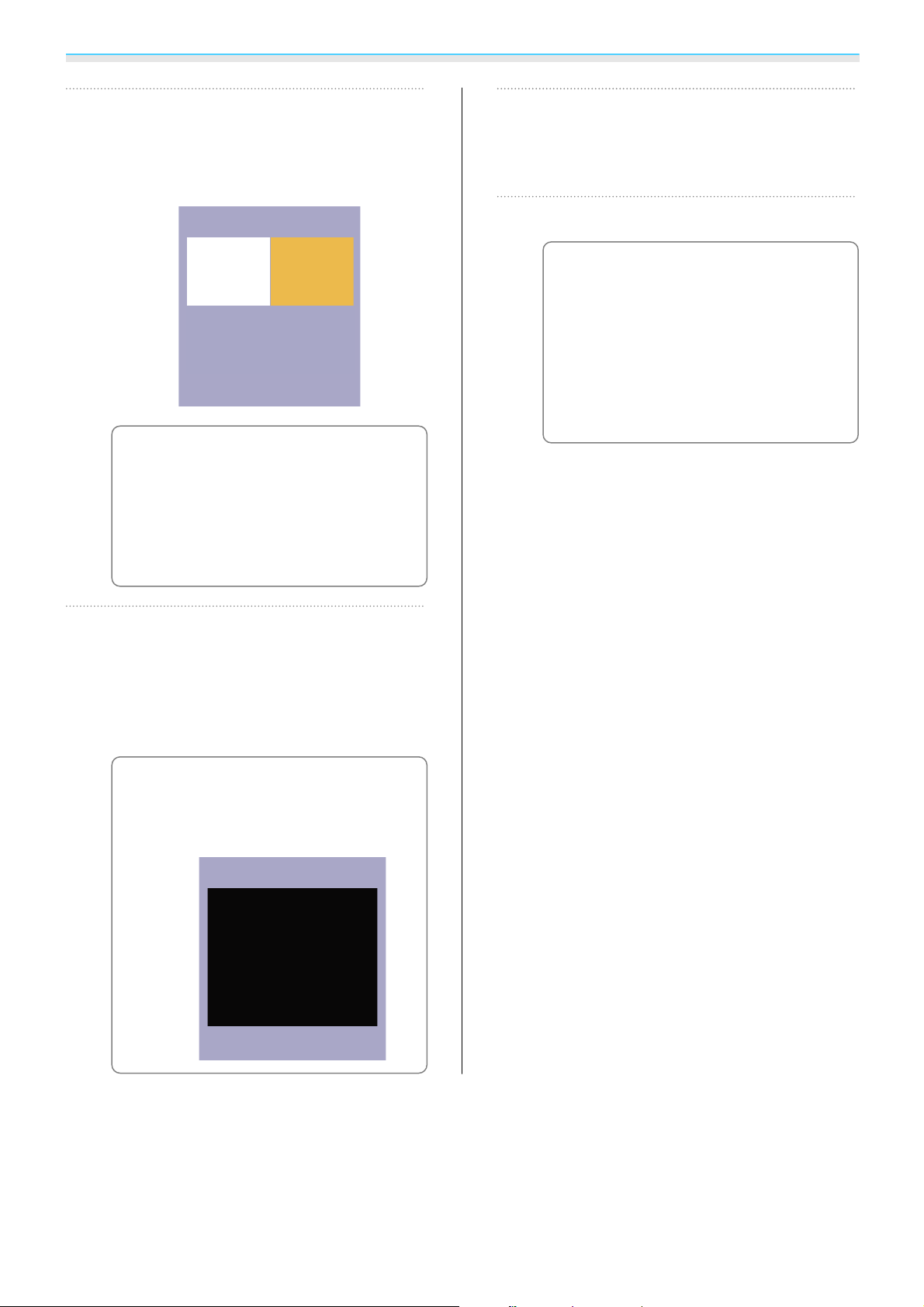
Falls Sie diese Anzeige sehen,
können Sie die Form in der durch
c
das graue Dreieck angezeigten
Richtung nicht weiter anpassen.
32
Page 34
Standardbedienung
Anpassung der Lautstärke
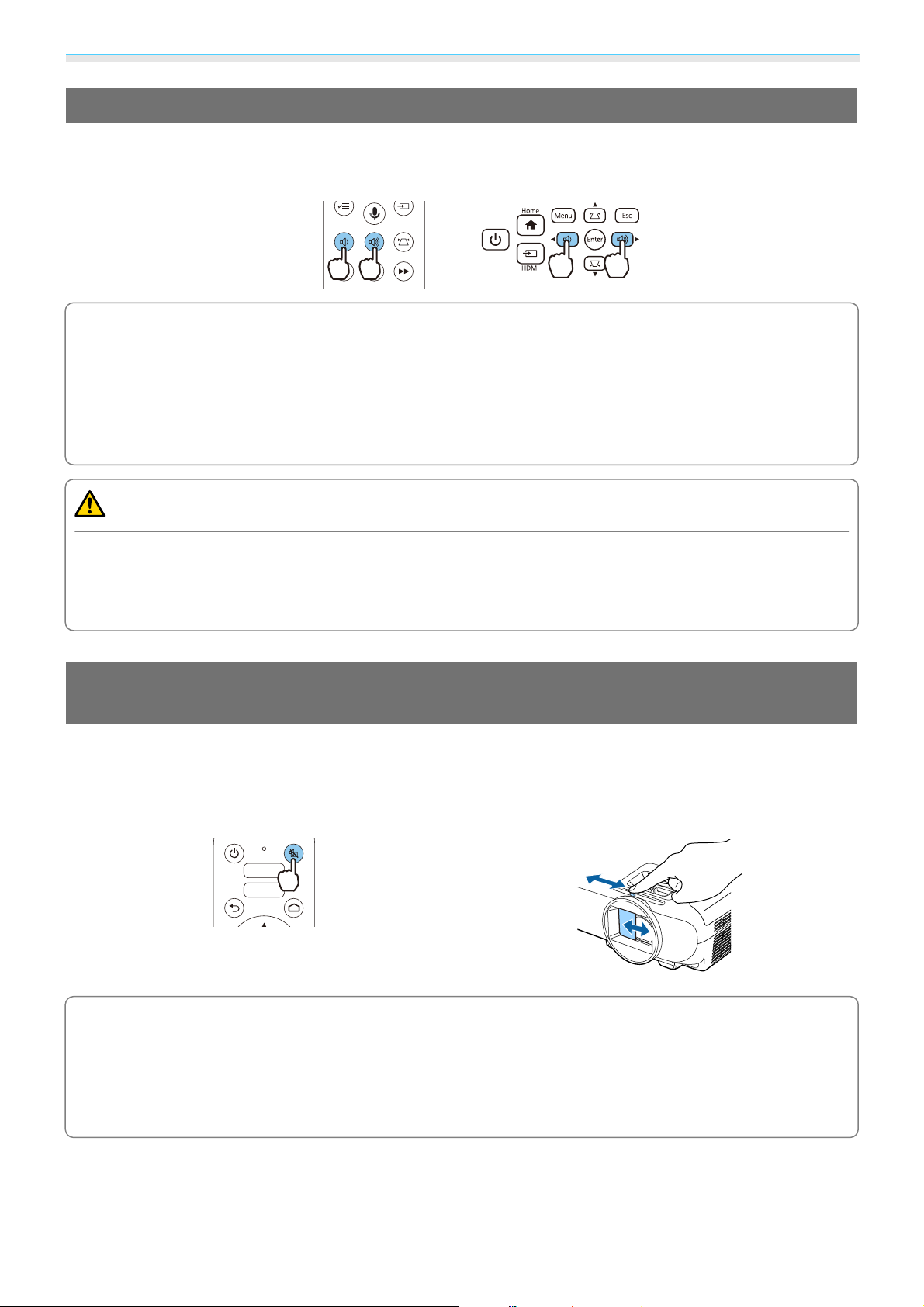
Sie können die Lautstärke über die Lautstärke-Tasten am Bedienfeld oder an der Fernbedienung anpassen.
Fernbedienung Bedienfeld
•
Sie können die Lautstärke auch im Konfiguration einstellen. s Einstellung - Ton - Lautstärke S.49
•
c
Wenn ein AV-System mit dem Projektor verbunden ist und Sie die Lautstärke des AV-Systems anpassen
möchten, stellen Sie HDMI-Link auf Ein und Audio-Ausgangsgerät auf AV-System ein.
s
Einstellung - HDMI-Link S.49
•
Falls Sie den Ton am Android TV über die Fernbedienung des Android TV deaktiviert haben, können
Sie die Lautstärke nicht über die Projektorfernbedienung erhöhen. Erhöhen Sie die Lautstärke vor allen
Anpassungen über die Fernbedienung des Android TV.
Achtung
Starten Sie nicht mit hoher Lautstärke.
Plötzlich auftretende übermäßige Lautstärke kann zu Hörschäden führen. Achten Sie vor dem Ausschalten
des Geräts immer darauf, die Lautstärke zu verringern, damit Sie diese dann nach dem erneuten Einschalten
schrittweise wieder erhöhen können.
Vorübergehendes Ausblenden des Bilds und Stummschalten des Tons (A/V Stummschalten)
Sie können die Projektion vorübergehend stoppen und den Ton stumm schalten, indem Sie die Taste A/V
Mute an der Fernbedienung drücken oder die Objektivabdeckung schließen. Zum erneuten Aktivieren der
Bild- und Tonausgabe müssen Sie erneut die Taste drücken bzw. die Objektivabdeckung öffnen.
Fernbedienung Hauptgerät
c
•
Bei Filmen wird die Bild- und Tonwiedergabe selbst während A/V Stummschalten fortgesetzt. Sie
können mit der Taste A/V Mute nicht an der Stelle fortfahren, an der Sie Bild und Ton stumm geschaltet
haben.
•
Wenn Ton von einem AV-System ausgegeben wird und Sie die Lautstärke für das AV-System anpassen
s
möchten, setzen Sie HDMI-Link auf Ein und Audio-Ausgangsgerät auf AV-System.
HDMI-Link S.49
33
Einstellung -
Page 35
Bildeinstellung
Bildeinstellung
Einstellen der Projektionsqualität (Farbmodus)
Sie können bei der Projektion die optimal an Ihre Projektionsumgebung angepasste Bildqualität erreichen.
Die Bildhelligkeit hängt vom eingestellten Farbmodus ab.
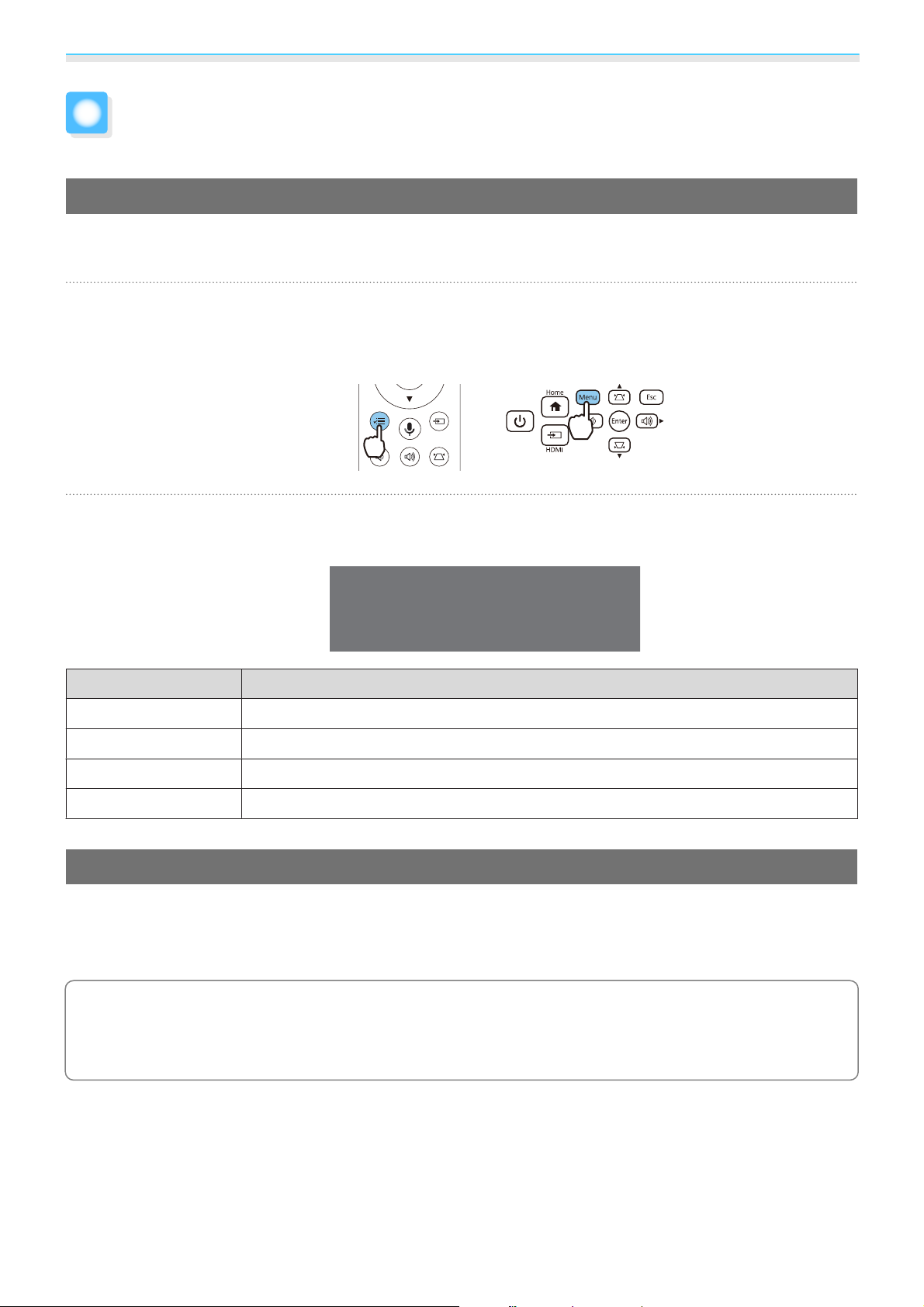
Drücken Sie die [Menu]-Taste zur Anzeige der Menüs in folgender Reihenfolge: Bild -
Farbmodus.
a
Fernbedienung Bedienfeld
Wählen Sie mit der Aufwärts- und Abwärtstaste einen Modus und drücken Sie anschließend
[Enter] zur Bestätigung.
b
Modus Anwendung
Dynamisch
Helles Kino
Natürlich
Kino
Umschalten des Bildschirms zwischen Voll und Zoom (Seitenverhältnis)
Sie können das Seitenverhältnis des projizierten Bildes an den Typ, das Seitenverhältnis und die Auflösung
des Eingangssignals anpassen.
Die verfügbaren Einstellungen sind abhängig vom gerade projizierten Bildsignal.
Dies ist der hellste Modus. Ideal bei Priorisierung der Helligkeit.
Ideal bei der Projektion lebendiger Bilder.
Ideal zur naturgetreuen Wiedergabe der Farben des Eingangsbilds.
Ideal zum Genießen von Inhalten, wie Filmen.
c
Beachten Sie, dass Sie mit der Verwendung der Seitenverhältnisfunktion des Projektors zur
Verkleinerung, Vergrößerung oder Aufteilung des projizierten Bildes zur Erzielung eines Profits oder
für öffentliche Vorführungen nach geltendem Urheberrecht möglicherweise die Urheberrechte des
Urheberrechtsinhabers an diesem Bild verletzen.
34
Page 36
Bildeinstellung
Drücken Sie die [Menu]-Taste zur
Anzeige der Menüs in folgender
a
Reihenfolge: Signal Seitenverhältnis.
Fernbedienung Bedienfeld
Automatisch ist je nach Art des Eingangssignals möglicherweise nicht verfügbar.
Wählen Sie mit der Aufwärts- und
Abwärtstaste das Seitenverhältnis
b
und drücken Sie anschließend [Enter]
zur Bestätigung.
c
Wenn Sie in der Regel Automatisch einstellen, wird zur Anzeige des Eingangssignals das optimale
Seitenverhältnis verwendet. Ändern Sie die Einstellung, wenn Sie ein anderes Seitenverhältnis verwenden
möchten.
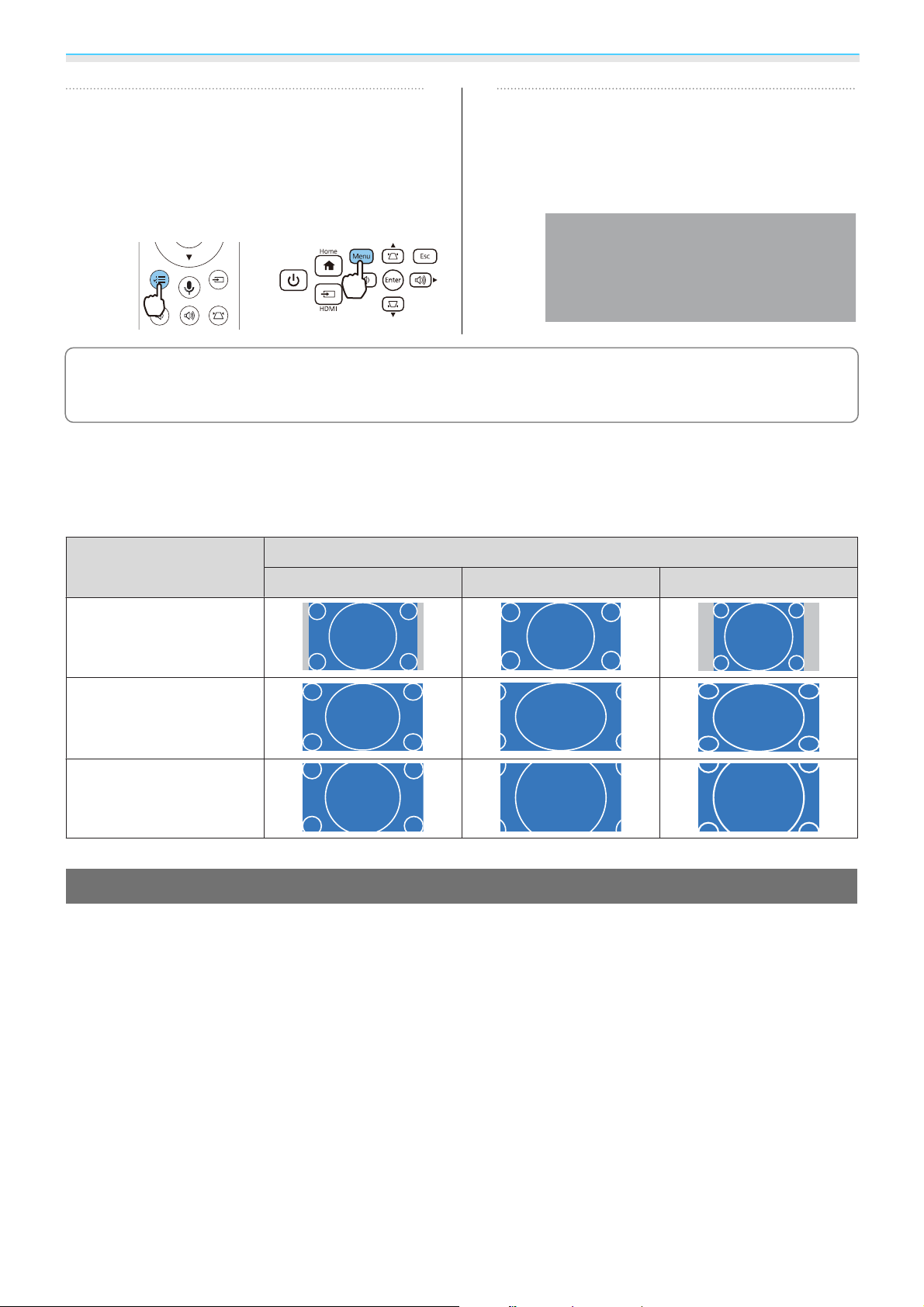
Die folgende Tabelle zeigt das projizierte Bild auf einem 16:9 Bildschirm.
Seitenverhältnismodus Seitenverhältnis für Eingangssignal
Normal
Voll
Zoom
Einstellen der Schärfe
Sie können das Bild klarer einstellen.
16:10 16:9 4:3
35
Page 37
Bildeinstellung
Drücken Sie die [Menu]-Taste zur
Anzeige der Menüs in folgender
a
Reihenfolge: Bild - Schärfe.
Fernbedienung Bedienfeld
Der Einstellungsbildschirm Schärfe wird
angezeigt.
Anpassen der Bildauflösung (Bildoptimierung)
Sie können die Bildauflösung über die Funktion Bildoptimierung anpassen.
Folgende Inhalte können angepasst werden.
Bildvoreinstellungen
Wählen Sie die zuvor vorbereiteten Einstellungen als Einstellungen für
Rauschunterdrückung, MPEG-Rauschunterdr. und Detailverbesserung.
Stellen Sie mit der Links- und
Rechtstaste die Werte ein.
b
Das Bild wird beim Verschieben nach rechts
(positiv) verstärkt und weicher beim
Verschieben nach links (negativ).
Drücken Sie [Menu], um das Menü zu
verlassen.
c
Rauschunterdrückung
MPEG-Rauschunterdr.
Detailverbesserung
*
Dies kann jederzeit eingestellt werden, außer wenn Bildvoreinstellungen auf Aus eingestellt ist.
Drücken Sie die [Menu]-Taste zur
Anzeige der Menüs in folgender
a
Reihenfolge: Bild - Bildoptimierung.
Fernbedienung Bedienfeld
*
*
*
Gleicht Bildrauschen aus.
Reduziert Punkt- und Blockrauschen, die beim Projizieren von MPEGFilmen in den Umrissen auftreten.
Verbessert den Kontrast eines Bildes zur Hervorhebung von Texturen
und Oberflächen.
Wählen Sie mit der Aufwärts- und
Abwärtstaste das Element, das Sie
b
anpassen möchten, und drücken Sie
anschließend [Enter] zur Bestätigung.
36
Stellen Sie mit der Links- und
Rechtstaste die Werte ein.
c
Drücken Sie [Esc], um ein anderes Element
einzustellen.
Page 38
Bildeinstellung
Drücken Sie [Menu], um das Menü zu
verlassen.
d
Einstellung Adaptive IRIS-Blende
Wenn Sie die Luminanz automatisch gemäß dem angezeigten Bild einstellen, erhalten Sie scharfe und
farbenfrohe Bilder.
Sie können das Tracking der Luminanzeinstellung für Helligkeitsänderungen im angezeigten Bild von
Normal bis Hohe Geschw. einstellen.
Drücken Sie die [Menu]-Taste zur
Anzeige der Menüs in folgender
a
Reihenfolge: Bild - Adaptive IRISBlende.
Fernbedienung Bedienfeld
Je nach Bild ist die Funktion von Adaptive IRIS-Blende hörbar; dies ist jedoch keine Funktionsstörung.
c
Wählen Sie mit der Aufwärts- und
Abwärtstaste das Element und
b
drücken Sie anschließend [Enter] zur
Bestätigung.
37
Page 39
Bildeinstellung
Anpassen der Farben
Anpassen der Farbtemperatur
Zur Farbtonanpassung der Bilder. Nehmen Sie Einstellungen vor, wenn das Bild etwas zu blau, zu rot usw. ist.
Drücken Sie die [Menu]-Taste zur
Anzeige der Menüs in folgender
a
Reihenfolge: Bild - Weißabgleich Farbtemperatur.
Fernbedienung Bedienfeld
RGB-Einstellung (Offset und Gain)
Sie können die Helligkeit dunkler Bereiche (Offset) und heller Bereiche (Gain) für R (Rot), G (Grün) und B (Blau)
anpassen.
Drücken Sie die [Menu]-Taste zur
Anzeige der Menüs in folgender
a
Reihenfolge: Bild - Weißabgleich Benutzerdef.
Stellen Sie mit der Links- und
Rechtstaste die Werte ein.
b
Bei höherem Wert werden die blauen
Farbtöne stärker, und bei niedrigerem Wert
nehmen die roten Farbtöne zu.
Wählen Sie mit der Aufwärts- und
Abwärtstaste den Menüpunkt und
b
stellen Sie mit der Links- und
Rechtstaste den Wert ein.
Offset
Gain
Fernbedienung Bedienfeld
Ein helleres Bild bewirkt eine stärkere Zeichnung in den dunklen Bereichen. Ein dunkleres
Bild bewirkt einen intensiveren Gesamteindruck des Bildes, aber einen Verlust von Zeichnung
in den dunkleren Bereichen.
Ein helleres Bild bewirkt mehr Weiß in den hellen Bereichen und Zeichnung geht verloren.
Ein dunkleres Bild bewirkt eine stärkere Zeichnung in den hellen Bereichen.
Das Bild wird beim Verschieben nach rechts
(positiv) heller, und dunkler beim
Verschieben nach links (negativ).
38
Page 40
Bildeinstellung
Einstellen von Schattierung, Sättigung und Helligkeit
Sie können für jede der Farben R (rot), G (grün), B (blau), C (cyan), M (magenta) und Y (gelb) die Schattierung,
Sättigung und Helligkeit einstellen.
Schattierung
Sättigung
Helligkeit
Drücken Sie die [Menu]-Taste zur
Anzeige der Menüs in folgender
a
Reihenfolge: Bild - Erweitert RGBCMY.
Fernbedienung Bedienfeld
Wählen Sie mit der Aufwärts- und
Abwärtstaste die Farbe, die Sie
b
anpassen möchten, und drücken Sie
anschließend [Enter] zur Bestätigung.
Zur Einstellung der Gesamtfarbe des Bildes nach blau, grün oder rot.
Zur Einstellung der allgemeinen Leuchtkraft des Bildes.
Zur Einstellung der Gesamthelligkeit der Farben des Bildes.
Wählen Sie mit der Aufwärts- und
Abwärtstaste die Schattierung,
c
Sättigung oder Helligkeit.
Stellen Sie mit der Links- und
Rechtstaste die Werte ein.
d
Drücken Sie [Esc], um eine andere Farbe
einzustellen.
Drücken Sie [Menu], um das Menü zu
verlassen.
e
39
Page 41
Bildeinstellung
Gamma-Einstellung
Leichte Unterschiede in der Farbgebung, die durch das zur Anzeige des Bildes verwendete Gerät ggf.
hervorgerufen werden, können Sie anpassen.
Sie können dies mittels einer der folgenden Methoden einstellen.
•
Korrekturwert wählen und einstellen
•
Einstellen mit Gammakurve
Korrekturwert wählen und einstellen
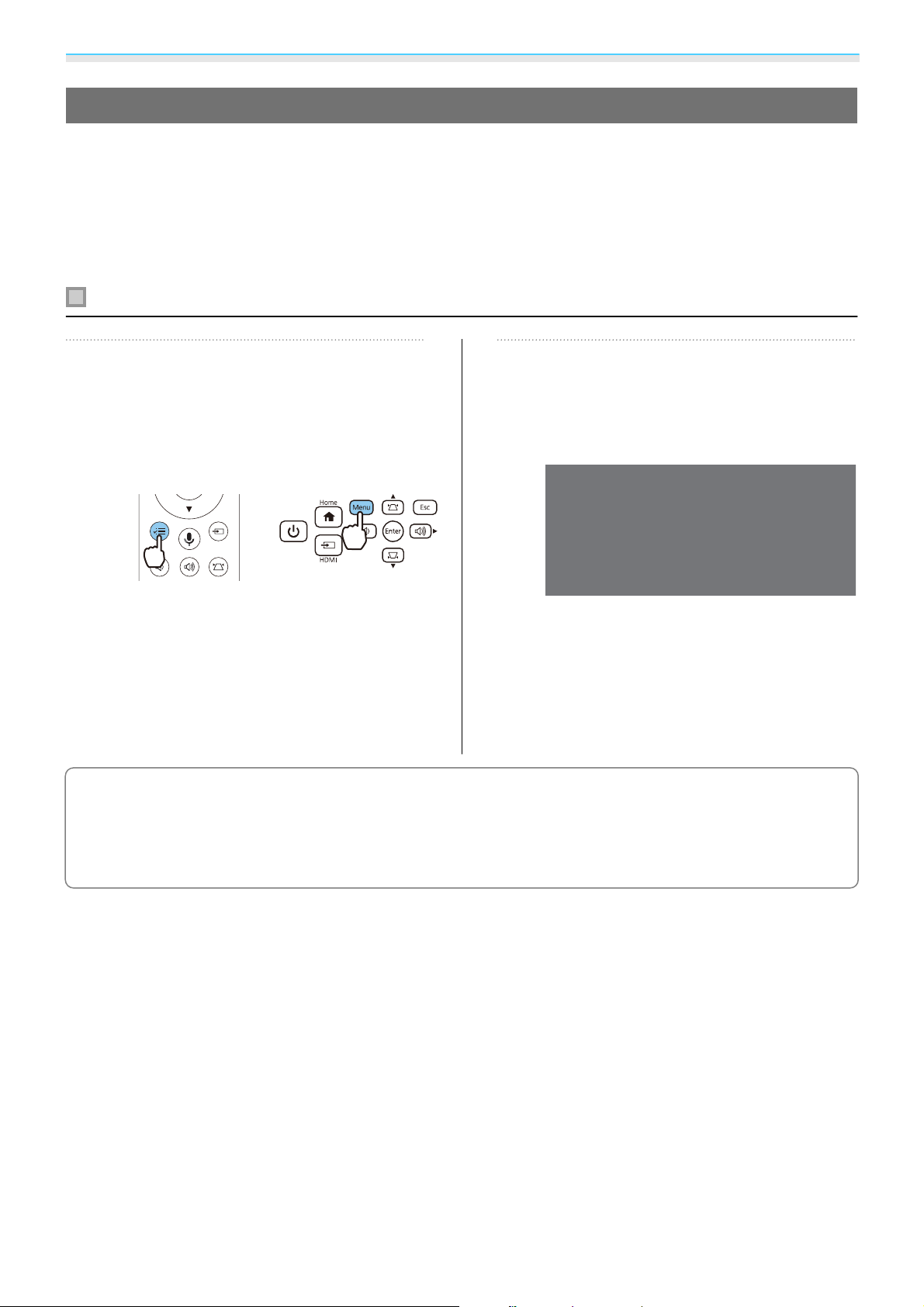
Drücken Sie die [Menu]-Taste zur
Anzeige der Menüs in folgender
a
Reihenfolge: Bild - Erweitert Gamma.
Fernbedienung Bedienfeld
•
Die waagerechte Achse der Gammakurve stellt den Eingangssignalpegel dar und die senkrechte Achse
c
den Ausgangssignalpegel.
•
Wählen Sie zur Anpassung des Farbtons dunkler Bereiche für bessere Sichtbarkeit Dunk-GammaErhöh.
•
Wählen Sie zum Rücksetzen der Einstellungen auf die Standardwerte Reset.
Wählen Sie mit der Aufwärts- und
Abwärtstaste den Korrekturwert und
b
drücken Sie anschließend [Enter] zur
Bestätigung.
Je größer der Wert, desto heller werden die
dunklen Bildbereiche, aber helle Bereiche
können verblassen. Der obere
Gammakurventeil wird rund.
Je kleiner der Wert, desto dunkler werden
die hellen Bildbereiche. Der untere
Gammakurventeil wird rund.
40
Page 42
Bildeinstellung
Einstellen mit Gammakurve
Wählen Sie einen Farbtonpunkt auf dem Graphen und nehmen Sie Anpassungen vor.
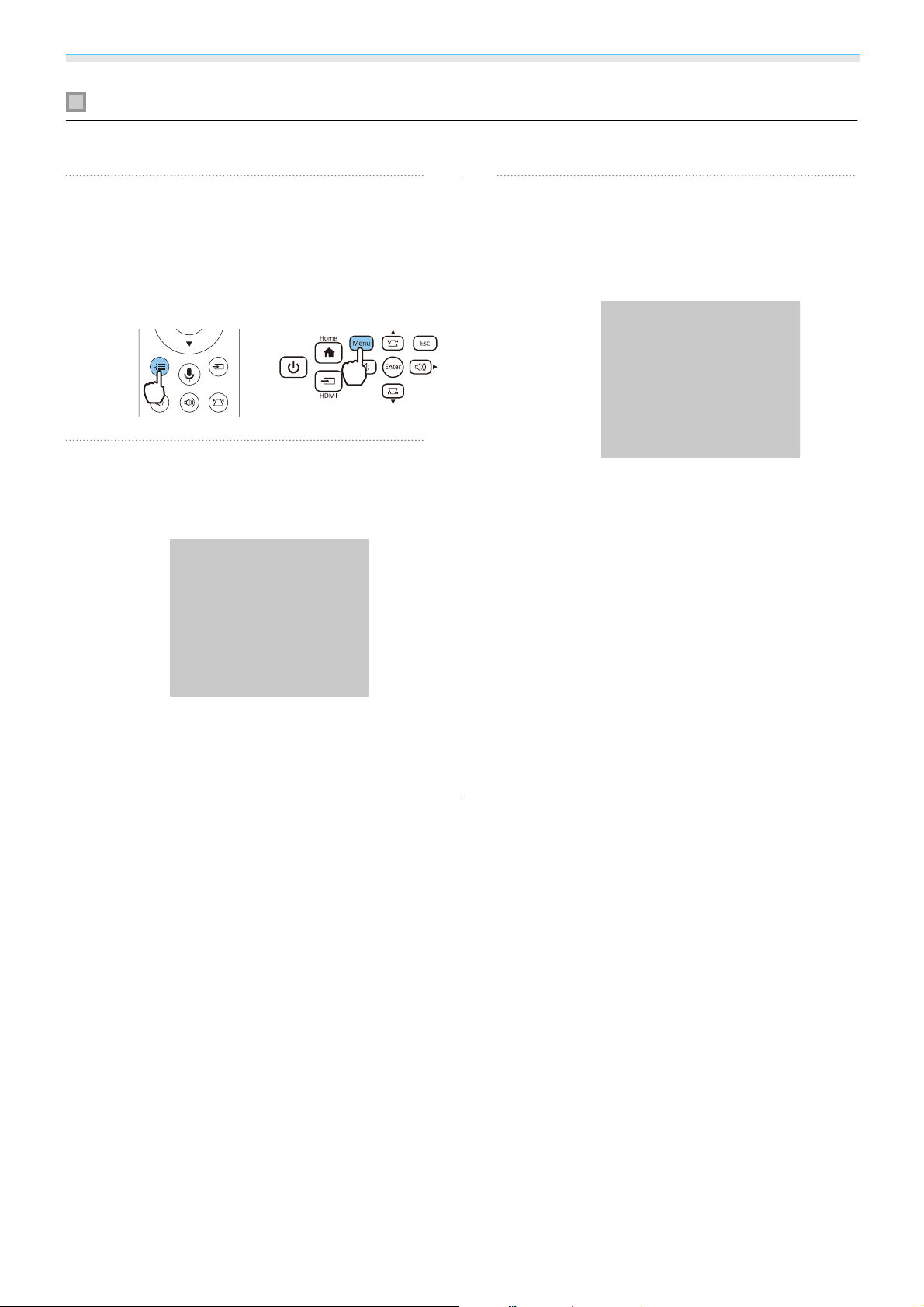
Drücken Sie die [Menu]-Taste zur
Anzeige der Menüs in folgender
a
Reihenfolge: Bild - Erweitert Gamma - Benutzerdef.
Fernbedienung Bedienfeld
Wählen Sie mit der Links- und
Rechtstaste den Farbton aus der
b
Kurve, den Sie anpassen möchten.
Passen Sie mit der Aufwärts- und
Abwärtstaste die Helligkeit an und
c
drücken Sie anschließend [Enter] zur
Bestätigung.
Durch Erhöhung des Farbtonpunkts wird er
heller, durch Verringerung dunkler.
Wählen Sie die linke Seite der Grafik zur
Anpassung dunkler Bereiche des Bildes.
Wählen Sie die rechte Seite der Grafik zur
Anpassung heller Bereiche des Bildes.
41
Page 43
Bildeinstellung
Bildanzeige mit gespeicherter Bildqualität (Speicher-Funktion)
Eingabe eines Speichers
Mit der Speicherfunktion können Sie Einstellungen bei Bild aus dem Konfiguration-Menü registrieren und
bei Bedarf laden.
Nehmen Sie die Einstellungen oder
Anpassungen vor, die Sie registrieren
a
möchten.
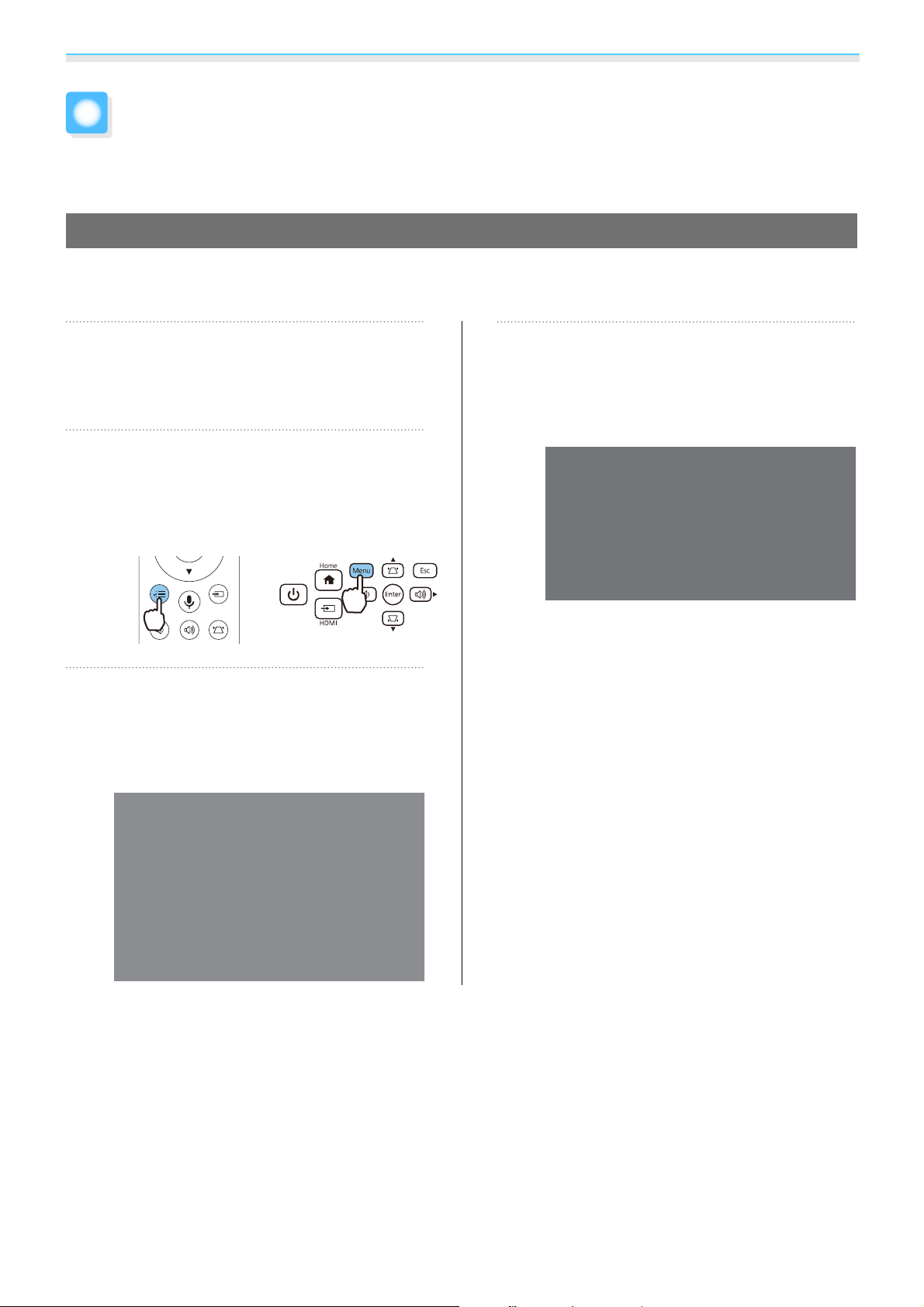
Drücken Sie die [Menu]-Taste zur
Anzeige der Menüs in folgender
b
Reihenfolge: Einstellung - Speicher.
Fernbedienung Bedienfeld
Wählen Sie mit der Aufwärts- und
Abwärtstaste Speichereingabe und
c
drücken Sie anschließend [Enter] zur
Bestätigung.
Wählen Sie mit der Aufwärts- und
Abwärtstaste den Speichernamen zur
d
Speicherung und drücken Sie
anschließend [Enter] zur Bestätigung.
Die aktuellen Projektoreinstellungen
werden gespeichert.
Wenn die Markierung links neben dem
Speichernamen aquamarin wird, wurde
der Speicher bereits registriert. Wenn Sie
einen registrierten Speicher wählen,
erscheint eine Bestätigungsmeldung zum
Überschreiben des Speichers. Bei Auswahl
von Ja wird der bisherige Inhalt gelöscht
und mit den aktuellen Einstellungen
ersetzt.
42
Page 44
Bildeinstellung
Laden, Löschen und Umbenennen eines Speicherstands
Sie können registrierte Speicherstände laden, löschen und umbenennen.
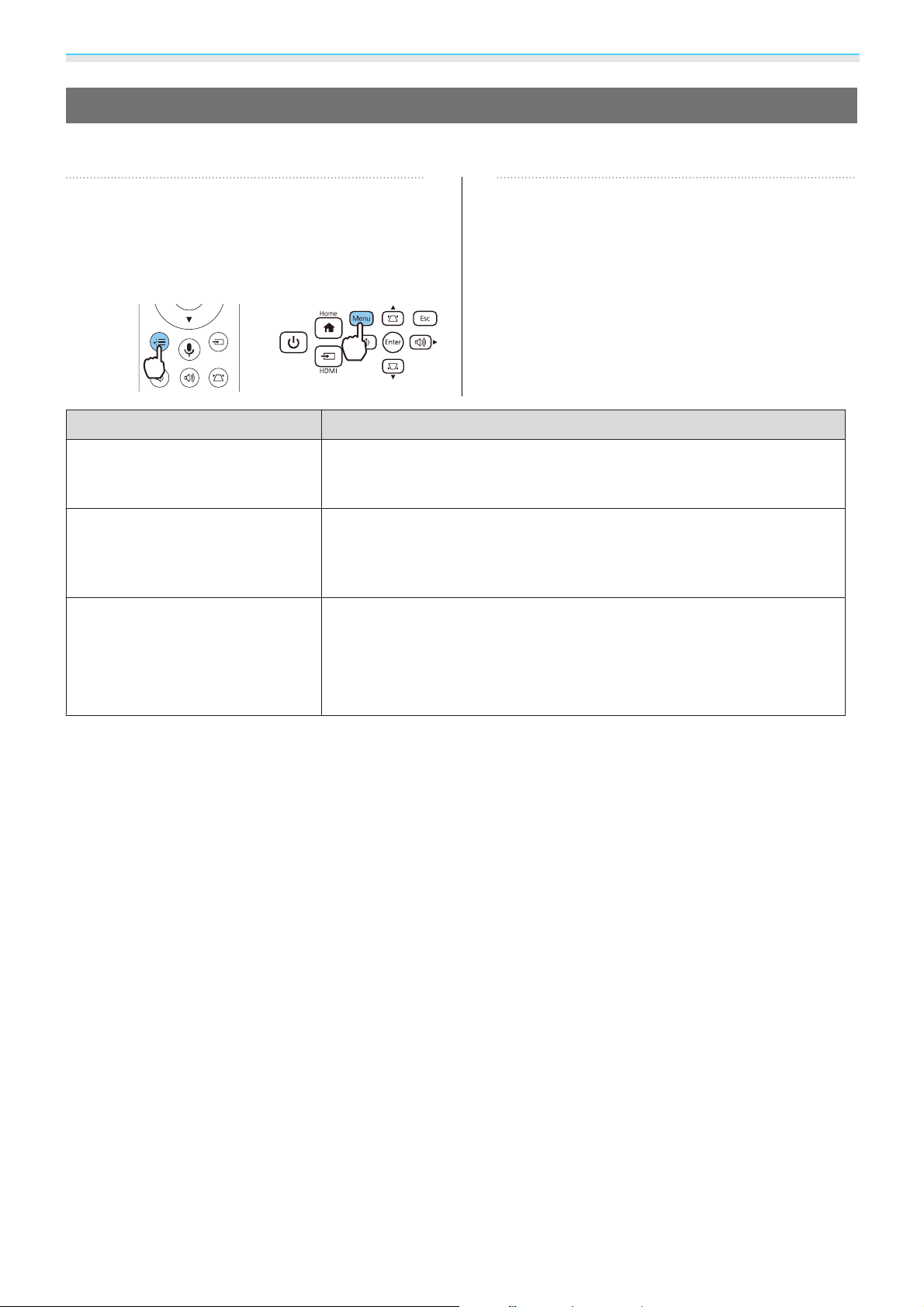
Drücken Sie die [Menu]-Taste zur
Anzeige der Menüs in folgender
a
Reihenfolge: Einstellung - Speicher.
Fernbedienung Bedienfeld
Funktion Erläuterung
Speicherabruf
Speicher löschen
Speicher umbenennen
Wählen Sie die Zielfunktion am
angezeigten Bildschirm.
b
Lädt die gespeicherten Einstellungen. Wenn Sie einen Speicher wählen
und die [Enter]-Taste drücken, werden die Einstellungen des aktuellen
Bildes mit den gespeicherten Einstellungen ersetzt.
Löst einen Speicherplatz. Wenn Sie einen Speichernamen wählen und die
[Enter]-Taste drücken, wird eine Meldung angezeigt. Wählen Sie Ja und
drücken Sie dann die [Enter]-Taste, um die gewählten gespeicherten Einstellungen zu löschen.
Ändern des Speichernamens. Wählen Sie den Speichernamen, den Sie
ändern möchten, und drücken Sie dann die [Enter]-Taste. Geben Sie den
Speichernamen mithilfe der Soft-Tastatur ein.
Wenn Sie fertig sind, bewegen Sie den Cursor auf Finish und drücken dann
die [Enter]-Taste.
43
Page 45
Nützliche Funktionen
Verwenden der HDMI-Link-Funktion
Die Funktion HDMI-Link
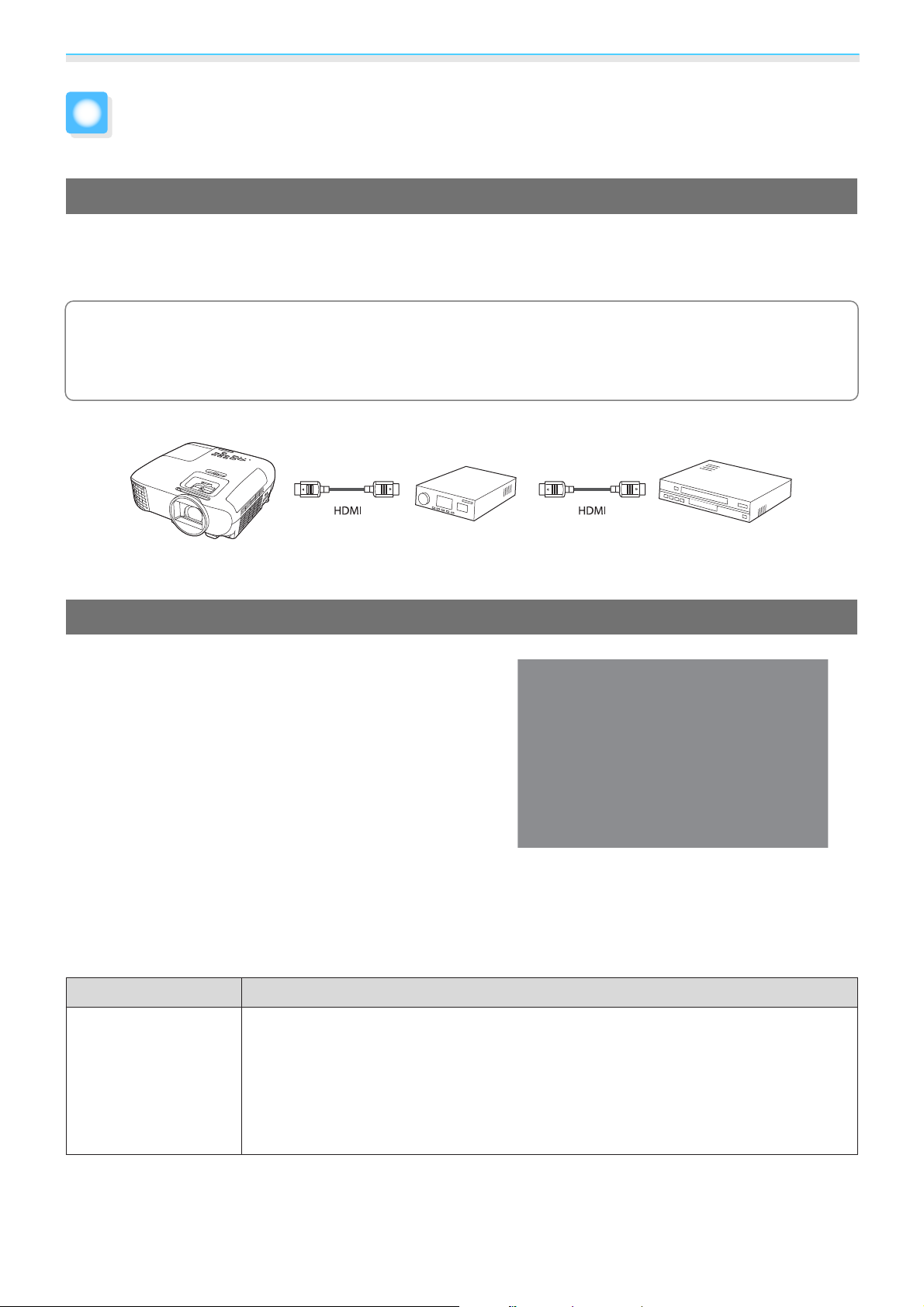
Wenn Sie ein AV-Gerät, das den CEC-Standard erfüllt, an den HDMI-Anschluss des Projektors anschließen,
können Sie über den verknüpften Betrieb mit nur einer Fernbedienung z. B. den AV-Verstärker einschalten
oder dessen Lautstärke einstellen.
•
Solange das AV-Gerät dem HDMI-CEC-Standard entspricht, können Sie die HDMI-Link-Funktion
c
Anschlussbeispiel
verwenden, auch wenn der zwischengeschaltete AV-Verstärker den HDMI-CEC-Standard nicht erfüllt.
•
Es kann bis zu 2 Multimediaplayer gleichzeitig angeschlossen werden, der den HDMI CEC-Standards
entspricht.
Projektor Verstärker Multimediaplayer usw.
HDMI-Link-Einstellungen
Wenn HDMI-Link auf Ein gesetzt ist, können Sie folgende
Vorgänge durchführen.
HDMI-Link S.49
•
Eingangswechsel-Link
Wechselt den Signaleingang des Projektors auf HDMI, wenn
die Wiedergabe am angeschlossenen Gerät gestartet wird.
•
Bedienung von angeschlossenen Geräten
Mit der Fernbedienung des Projektors können Sie Bedienfunktionen wie z. B. Wiedergabe, Stopp, Vorlauf, Rücklauf,
Nächstes Kapitel, Vorheriges Kapitel, Pause, Lautstärkeregelung und Stummschaltung ausführen.
Zudem können Sie folgende Funktionen vom HDMI-Link-
Bildschirm wählen.
Funktion Erläuterung
s
Einstellung - HDMI-Link -
Audio-Ausgangsgerät Wählt, welches Gerät den Ton ausgibt.
Projektor: Wählen Sie dies zur Ausgabe von Audio von den im Projektor integrierten
Lautsprechern oder von einem mit dem Anschluss Audio Out verbundenen externen
Lautsprecher aus.
AV-System: Wählen Sie die Option, wenn Sie Ton von einem AV-Verstärker ausgeben,
der die HDMI-CEC-Standards unterstützt.
44
Page 46
Nützliche Funktionen
Funktion Erläuterung
Einschalt-Link
Ausschalt-Link
Um die HDMI-Link-Funktion zu verwenden, muss das angeschlossene Gerät konfiguriert werden.
c
Weitere Informationen finden Sie in der Dokumentation des angeschlossenen Gerätes.
Anschließen
Wenn Einschalt-Link eingestellt ist, werden Vorgänge wie nachstehend gezeigt verknüpft.
•
Wenn der Projektor eingeschaltet wird, werden auch die angeschlossenen Geräte eingeschaltet.
•
Und wenn die angeschlossenen Geräte eingeschaltet und Inhalte wiedergegeben werden, schaltet sich auch der Projektor ein.
Wenn Ausschalt-Link auf Ein gesetzt ist, schalten sich bei Abschaltung des Projektors
auch die angeschlossenen Geräte aus.
•
Funktioniert nur, wenn die CEC-Power-Link-Funktion des angeschlossenen Gerätes aktiviert ist.
•
Beachten Sie, dass das angeschlossene Gerät je nach Status (z. B. wenn es gerade aufnimmt) ggf. nicht ausschaltet.
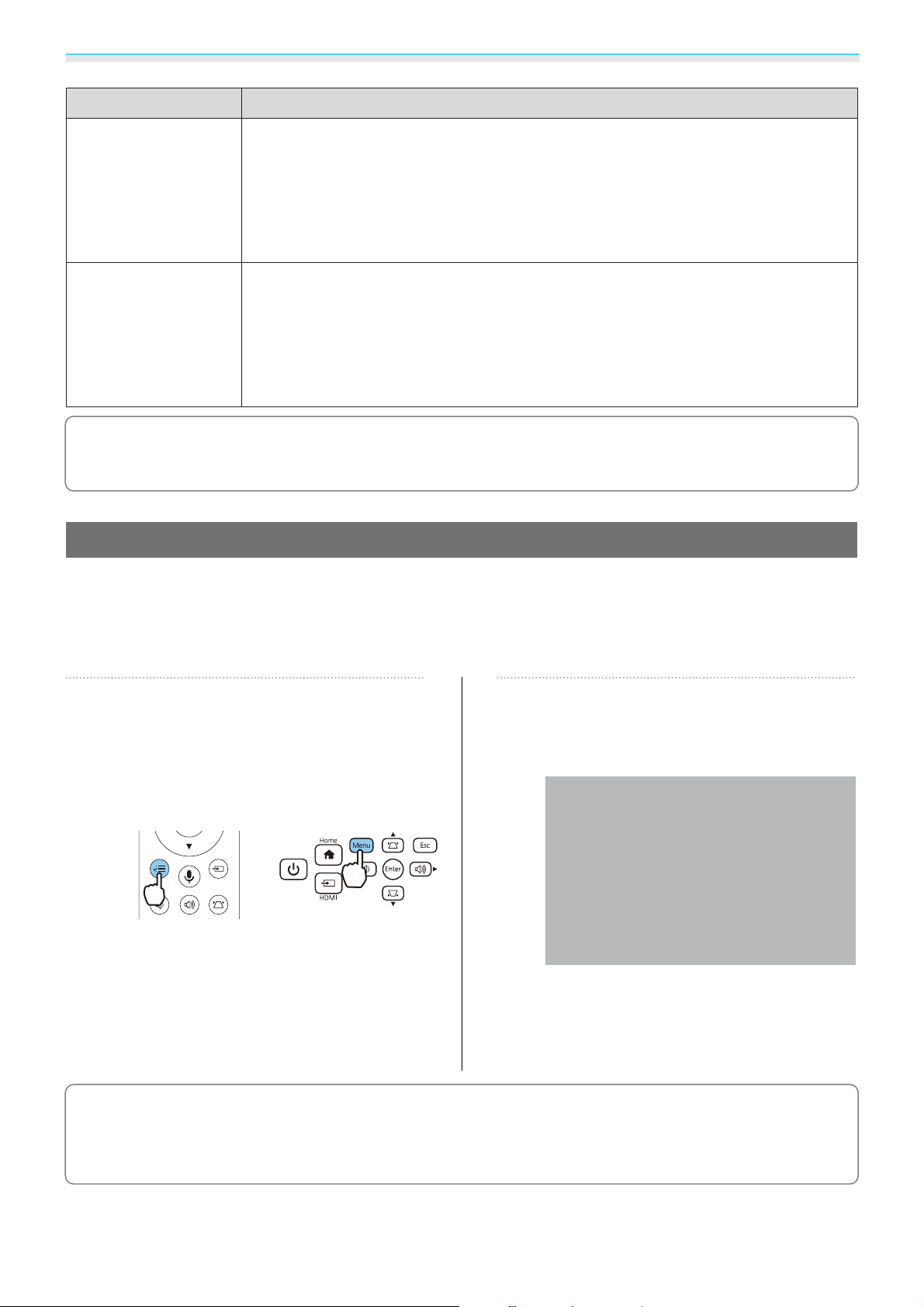
Sie können die für HDMI-Link verfügbaren angeschlossen Geräte prüfen und das Gerät wählen, von dem
Bilder projiziert werden sollen. Über HDMI-Link steuerbare Geräte werden automatisch ausgewählt.
s
Prüfen Sie vor Anzeige der Liste angeschlossener Geräte, ob HDMI-Link auf Ein gesetzt ist.
- HDMI-Link - HDMI-Link S.49
Drücken Sie die [Menu]-Taste zur
Anzeige der Menüs in folgender
a
Reihenfolge: HDMI-Link -
Wählen Sie das Gerät, das Sie über die
HDMI-Link-Funktion betreiben
b
möchten.
Einstellung
Geräteanschlüsse.
Fernbedienung Bedienfeld
Die Liste Geräteanschlüsse wird
angezeigt.
Geräte mit einem aquamarinen Symbol
links sind per HDMI-Link verknüpft.
Wenn der Gerätename nicht bestimmt
werden kann, ist dieses Feld leer.
•
Wenn das Kabel den HDMI-Standard nicht erfüllt, ist kein Betrieb möglich.
•
c
Es kann sein, dass einige angeschlossene Geräte nur teilweise oder gar nicht richtig funktionieren,
obwohl sie den HDMI-CEC-Standard erfüllen. Weitere Informationen dazu finden Sie in der
Dokumentation des angeschlossenen Gerätes.
45
Page 47
Konfiguration
Funktionen des Konfiguration
Bedienung des Konfiguration
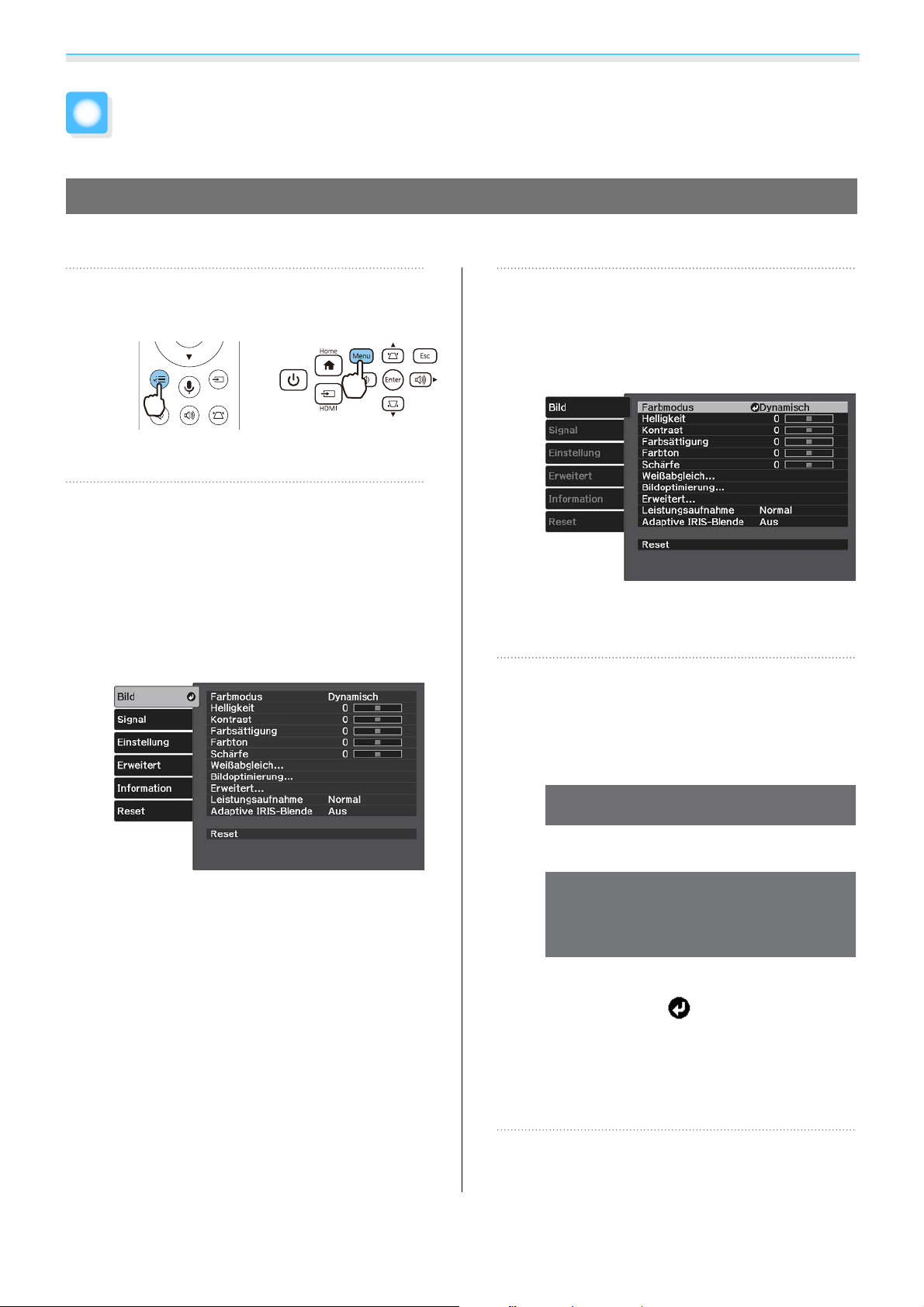
Im Konfiguration können Sie das Signal, Bild, Eingangssignal, usw. anpassen und einstellen.
Drücken Sie die Taste [Menu].
a
b
Fernbedienung Bedienfeld
Das Konfiguration wird angezeigt.
Wählen Sie mit der Aufwärts- und
Abwärtstaste das übergeordnete
Menü auf der linken Seite und drücken
Sie anschließend [Enter] zur
Bestätigung.
Wenn Sie das Hauptmenü links wählen,
ändert sich das Untermenü rechts.
Wählen Sie mit der Aufwärts- und
Abwärtstaste das Untermenü auf der
c
rechten Seite und drücken Sie
anschließend [Enter] zur Bestätigung.
Der Einstellbildschirm für die gewählte
Funktion erscheint.
Passen Sie mit der Aufwärts-/
Abwärts-/Links-/Rechtstaste die
d
Einstellungen an.
Die Zeile unten enthält eine Hilfestellung
für die Bedienung.
Beispiel: Einstellleiste
Beispiel: Optionen
Drücken Sie [Enter] auf einer Option mit
diesem Symbol
Auswahlbildschirm für diese Option
anzuzeigen.
Drücken Sie zum Zurückkehren zur
vorherigen Ebene [Esc].
Drücken Sie [Menu], um das Menü zu
verlassen.
e
, um den
46
Page 48
Konfiguration
Tabelle zum Konfiguration
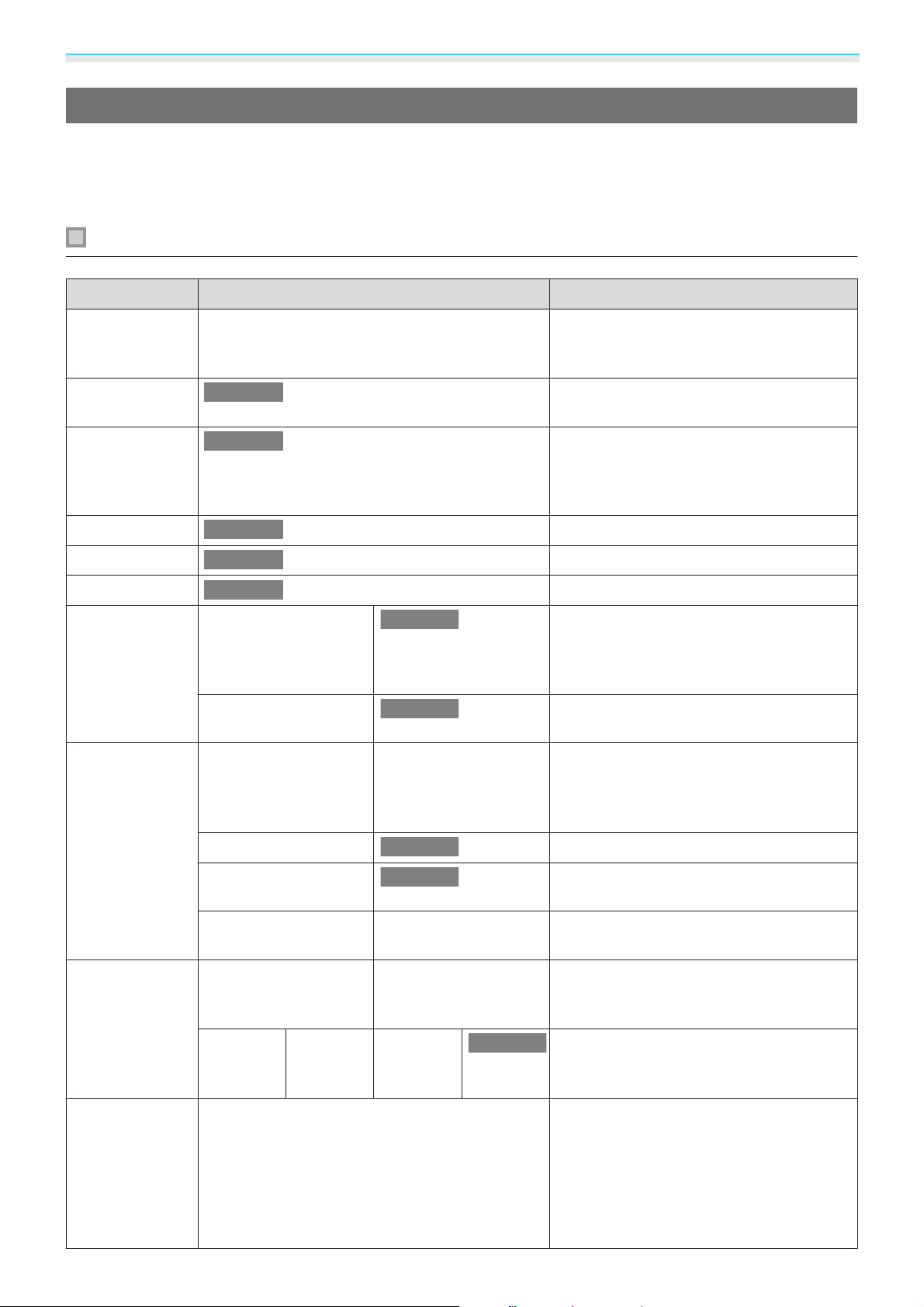
Wenn kein Bildsignal eingespeist wird, können auf das Bild oder Signal bezogene Optionen im
Konfiguration-Menü nicht eingestellt werden. Beachten Sie, dass die bei Bild, Signal und Information
angezeigten Optionen je nach projiziertem Bildsignal variieren.
Menü Bild
Funktion Menü/Einstellungen Erläuterung
Farbmodus
Helligkeit
Kontrast
Farbsättigung
Farbton
Schärfe
Weißabgleich
Bildoptimierung
Dynamisch, Helles Kino, Natürlich, Kino Wählen Sie einen Farbmodus entspre-
chend der Umgebung und dem projizierten Bild.
Zur Einstellung der Helligkeit, wenn das
Bild zu dunkel erscheint.
Zur Einstellung des Kontrastes zwischen
Licht und Schatten im Bild. Durch Erhöhen
des Kontrastes werden die Bilder brillanter.
Passt die Farbsättigung des Bilds an.
Zur Farbtonanpassung der Bilder.
Passt die Bildschärfe an.
Farbtemperatur Zur Einstellung der allgemeinen Farbe des
Bildes. Bei hohen Werten bekommen die
Bilder einen Blauton, bei niedrigen Werten
einen Rotton.
Benutzerdef.
Bildvoreinstellungen Aus, Voreinstellung 1
bis Voreinstellung 5
Zur Einstellung des Offsets und der Verstärkung für die Farben R, G und B.
Wählen Sie die zuvor vorbereiteten Einstellungen als Einstellungen für Rausch-
unterdrückung, MPEG-Rauschunterdr.
und Detailverbesserung.
s
S.34
Erweitert
Leistungsaufnahme
Rauschunterdrückung
MPEG-Rauschunterdr.
Detailverbesserung Stärke, Bereich Verleiht den Bildelementen eine eindring-
Gamma 2, 1, 0, -1, -2, Dunk-
Gamma-Erhöh., Benutzerdef.
RGBCMY R/G/B/C/M/Y Schattierung,
Sättigung,
Helligkeit
Normal, ECO Einstellung der Lampenhelligkeit auf eine
*
, Reset
Passt die Feinheit des Bildes an.
Zeichnet grobe Bilder im MPEG-Format
feiner.
lichere Textur und Oberfläche.
Für Gamma-Einstellungen. Sie können einen Grundwert wählen oder einen angepassten Wert verwenden. s S.40
Passt Schattierung, Sättigung und Helligkeit für jede Farbe R, G, B, C, M und Y
an.
s
S.39
von zwei möglichen Stufen.
Wählen Sie ECO, wenn die projizierten Bil-
der zu hell sind. Bei Auswahl von ECO wird
die Leistungsaufnahme während der Projektion verringert und die Lüftergeräuschentwicklung reduziert.
47
Page 49
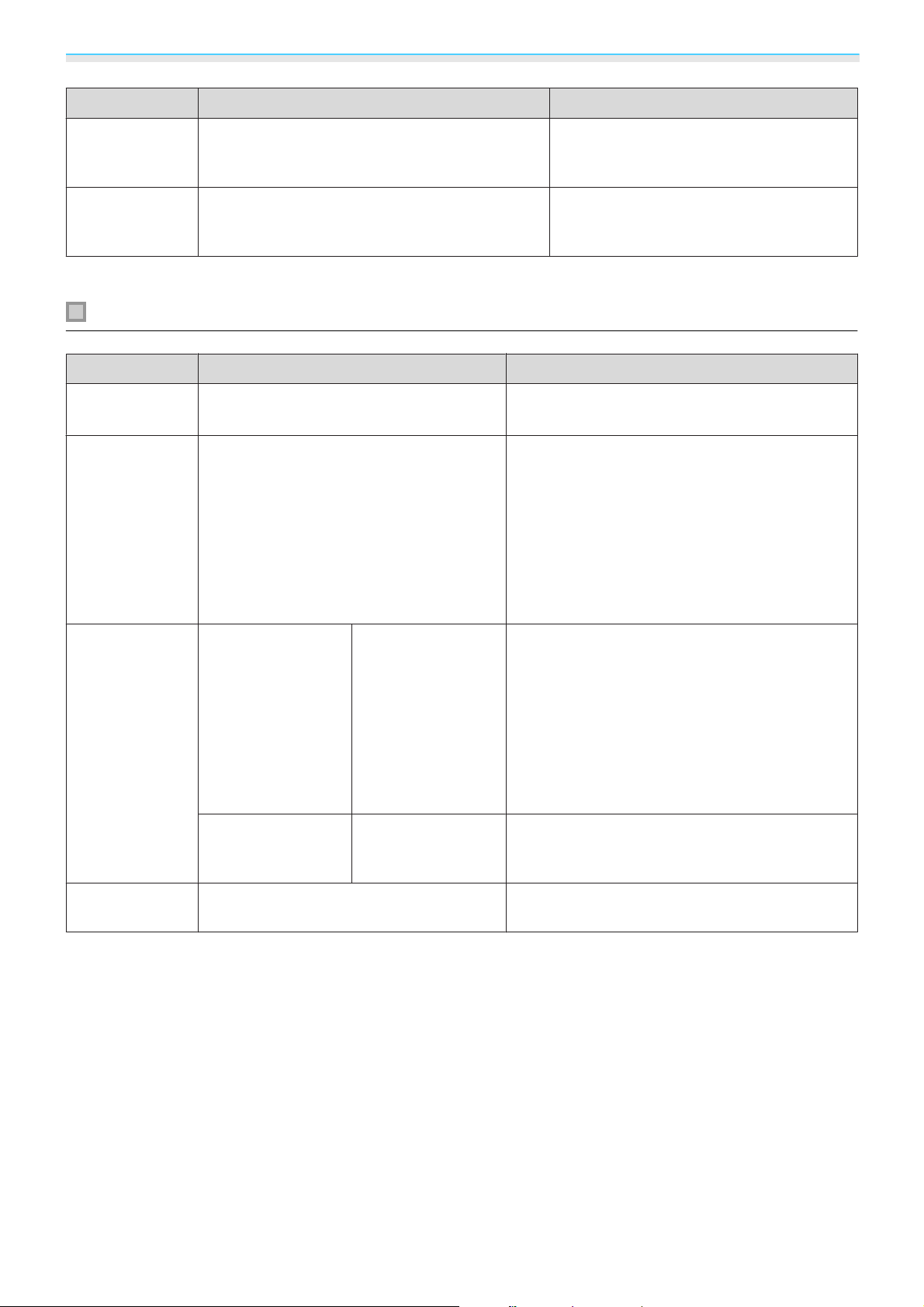
Konfiguration
Funktion Menü/Einstellungen Erläuterung
Adaptive IRISBlende
Reset
*
Einstellungen werden für jede Eingangsquelle oder Farbmodus gespeichert.
Aus, Normal, Hohe Geschw. Sie können das Tracking der Luminanzein-
stellung für Helligkeitsänderungen im angezeigten Bild einstellen.
Ja, Nein
Setzt die Einstellwerte von Bild im aktuellen Farbmodus auf die Standardeinstellungen zurück.
Menü Signal
Funktion Menü/Einstellungen Erläuterung
Seitenverhält-
*1
nis
Overscan
*1
Erweitert
Automatisch*2, Normal, Voll, Zoom Zur Auswahl des Seitenverhältnisses. s S.34
Automatisch, Aus, 4% und 8% Ändert das Ausgangsbildformat (die Reichweite
des projizierten Bildes).
•
Aus, 4%, 8%: Zur Einstellung des Bildbereichs.
Bei Einstellung auf Aus wird der gesamte Bildbereich projiziert. Je nach Bildsignal kann Rauschen oben und unten im Bild auftreten.
•
Automatisch: Wählt je nach Eingangssignal automatisch Aus oder 8%.
Videobereich
*1
Automatisch, Beschränkt (16-235),
Voll (0-255)
Bei Einstellung auf Automatisch wird der Videopegel des DVD-Eingangssignals automatisch
erkannt und eingestellt.
Tritt bei Einstellung von Automatisch Unteroder Überbelichtung auf, stellen Sie den Videopegel des Projektors entsprechend dem Videopegel des DVD-/Blu-ray-Abspielgerätes ein. Das
Wiedergabegerät kann auf Normal (beschränkt)
oder Erweitert (voll) eingestellt werden.
s
S.37
EDID Normal, 21:9 Ermöglicht Ihnen die Änderung von EDID-Ein-
stellungen.
Starten Sie den Projektor nach EDID-Änderung.
Reset
*1
Einstellungen werden für jede Eingangsquelle und/oder jeden Signaltyp gespeichert.
*2
Sie können je nach Quelle oder Signaltyp möglicherweise keine Auswahl treffen.
Ja, Nein
Setzt alle Signal-Einstellungen mit Ausnahme
von Seitenverhältnis zurück.
48
Page 50
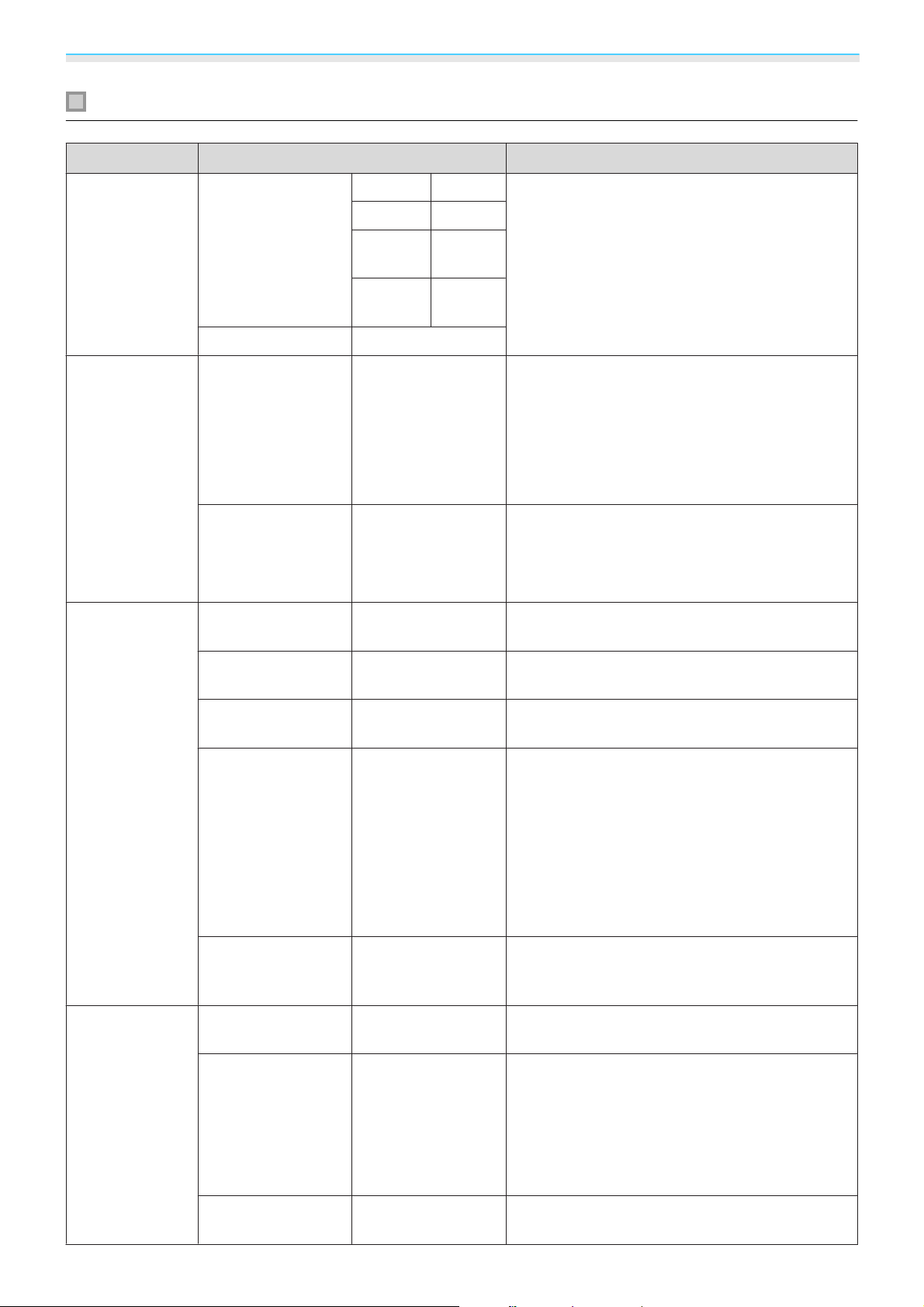
Konfiguration
Menü Einstellung
Funktion Menü/Einstellungen Erläuterung
Keystone
Ton
HDMI-Link
H/V-Keystone
Quick Corner -
Lautstärke 0 bis 20 Passt die Lautstärke des integrierten Lautspre-
Tonmodus Standard, Gesang,
Geräteanschlüsse - Zeigt eine Liste mit Geräten an, die an den HDMI-
V-Keystone -60 bis 60
H-Keystone -60 bis 60
Auto V-Keystone
Schieber HKeystone
Musik, Film
Ein, Aus
Ein, Aus
Korrigiert Trapezverzerrungen. s S.30
•
H/V-Keystone: Zur manuellen Korrektur horizontaler und vertikaler Verzerrungen.
•
Quick Corner: Individuelle Korrektur der Ecken
des projizierten Bildes.
chers des Projektors an. Sie können die Lautstärke auch für das mit dem Projektor verbundene
Bluetooth-Audiogerät anpassen. Sie müssen die
Lautstärke des integrierten Lautsprechers und
des Bluetooth-Audiogerätes individuell anpassen.
Wählt den Tonmodus entsprechend dem Inhalt,
den Sie wiedergeben möchten.
Dies ist nicht verfügbar, wenn Audio von einem
Bluetooth-Audiogerät ausgegeben wird.
Anschlüssen verbunden sind.
s S.31
s S.30
Bluetooth
HDMI-Link Ein, Aus Aktiviert oder deaktiviert die HDMI-Link-Funkti-
on.
Audio-Ausgangsgerät
Einschalt-Link Aus, Bidirektional,
Ausschalt-Link Ein, Aus Zur Einstellung, ob angeschlossene Geräte mit
Bluetooth-Gerät suchen
Bluetooth-Audio Ein, Aus Aktiviert oder deaktiviert die Audioausgabe von
Projektor, AV-System
Gerät -> PJ, PJ -> Gerät
- Sucht nach verfügbaren Bluetooth-Geräten und
Wählt, welches Gerät den Ton ausgibt.
Zur Einstellung der Link-Funktion nach dem Einschalten des Gerätes.
•
Wählen Sie zum Einschalten des Projektors bei
Bedienung des verbundenen Gerätes Bidirek-
tional oder Gerät -> PJ.
•
Wählen Sie zum Einschalten des verbundenen
Gerätes beim Einschalten des Projektors Bidi-
rektional oder PJ -> Gerät.
dem Ausschalten des Projektors ebenfalls ausgeschaltet werden sollen.
zeigt sie als Liste an.
Bluetooth-Audiogeräten.
In folgenden Fällen ist eine Einrichtung nicht
möglich.
s
S.44
•
Wenn Audio-Ausgangsgerät aus dem Menü
HDMI-Link auf AV-System eingestellt ist
Verbundenes Gerät - Zeigt Informationen zum verbundenen Blue-
tooth-Audiogerät.
49
Page 51
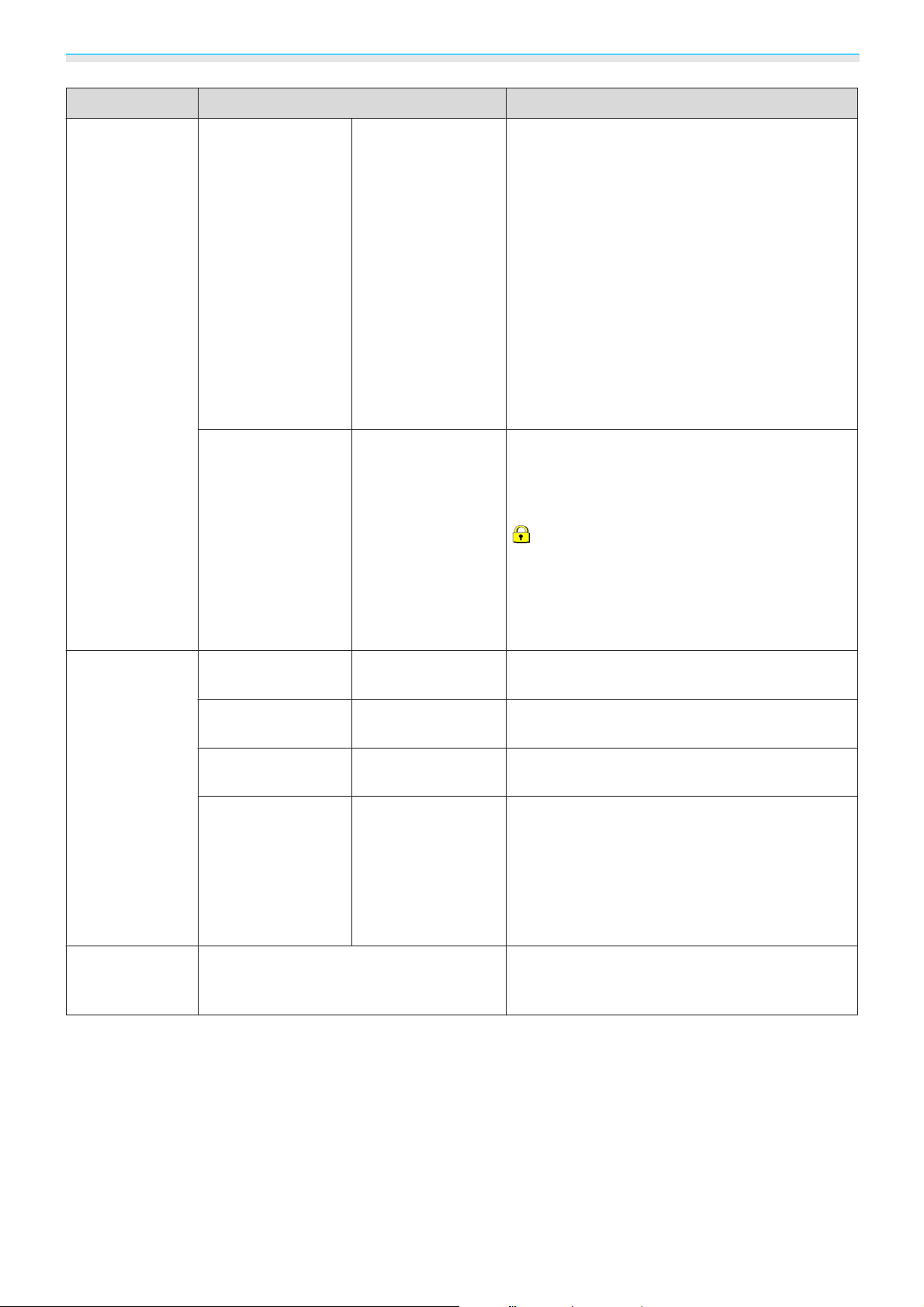
Konfiguration
Funktion Menü/Einstellungen Erläuterung
Sperreinstellung
Kindersicherung Ein, Aus Sperrt die Bereitschaftstaste im Projektorbedien-
feld, um zu verhindern, dass Kinder den Projektor
versehentlich einschalten. Sie können das Gerät
auch bei aktiver Sicherung einschalten, indem
Sie die Bereitschaftstaste mindestens drei Sekunden lang drücken. Sie können das Gerät mit
der Bereitschaftstaste ausschalten oder mit der
Fernbedienung normal bedienen.
Änderungen dieser Option werden erst wirksam,
wenn Sie das Gerät ausgeschaltet haben und die
Abkühlphase abgeschlossen ist.
Beachten Sie, dass der Projektor auch bei Einstellung von Kindersicherung auf Ein beim Anschließen des Netzkabels eingeschaltet wird,
wenn Direkt Einschalten auf Ein eingestellt ist.
Tastensperre Vollsperre, Teilsper-
re, Aus
Vollsperre: Deaktiviert alle Tasten des Projektors.
Bedienungssperre: Deaktiviert alle Tasten des
Projektors mit Ausnahme der Bereitschaftstaste.
wird am Bildschirm angezeigt, wenn Tasten
bei gesperrtem Projektor betätigt werden. Drücken Sie zum Entsperren die Bereitschaftstaste
am Bedienfeld mindestens 7 Sekunden lang.
*Änderungen an dieser Option werden wirksam,
sobald Sie das Konfiguration verlassen.
Speicher
Reset
Speicherabruf Memory1 bis Me-
mory10
Speichereingabe Memory1 bis Me-
mory10
Speicher löschen Memory1 bis Me-
mory10
Speicher umbenennen
Ja, Nein
Memory1 bis Memory10, Standard,
DVD, VCR, SDTV,
HDTV, Cinema,
Sports, Music, Anime, Game, Benutzerdef.
Lädt die unter Speichereingabe gespeicherten
Einstellungen zur Anpassung des Bildes.
Speichert die unter Bild vorgenommenen Einstellungen auf einem Speicherplatz.
Löst einen Speicherplatz.
Ändert den Namen des Speicherplatzes.
Setzt alle Einstellungen bei Einstellung mit Ausnahme von Audio-Ausgangsgerät, Einschalt-
Link, Ausschalt-Link und Speicher zurück.
50
Page 52
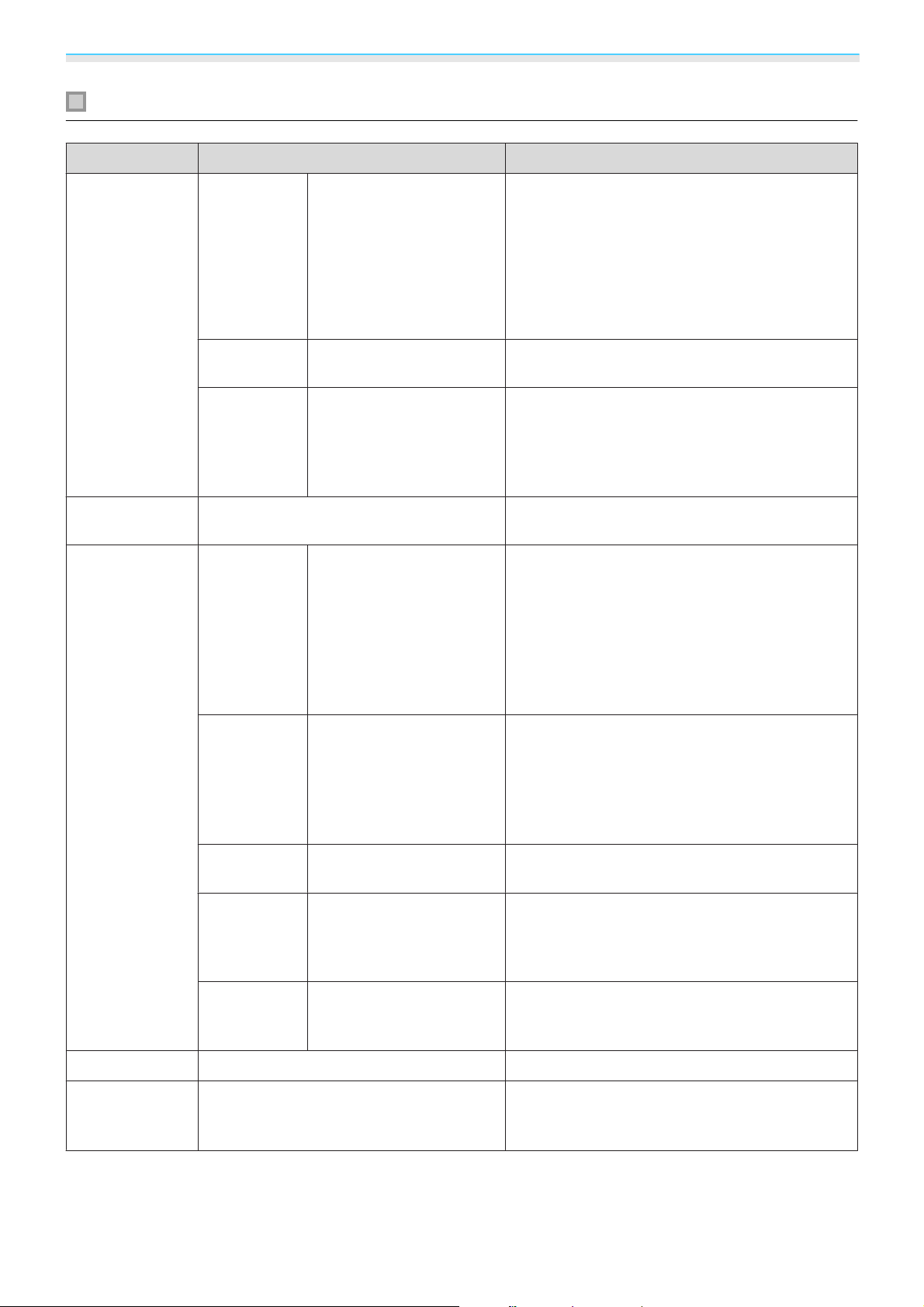
Konfiguration
Menü Erweitert
Funktion Menü/Einstellungen Erläuterung
Display
Projektion
Betrieb
Meldung Ein, Aus Zur Einstellung, ob die folgenden Meldungen
angezeigt werden sollen (Ein oder Aus).
•
Bezeichnungen für Bildsignale, Farbmodi und
Seitenverhältnisse.
•
Steigende Innentemperatur, wenn kein Bildsignal eingespeist oder ein nicht unterstütztes Signal erkannt wird.
Hintergrundanzeige
Startbildschirm
Front, Front/Decke, Rück, Rück/Decke Ändern Sie diese Einstellung entsprechend der
Direkt Einschalten
Schwarz, Blau, Logo Zur Auswahl der Bildschirmanzeige, wenn kein
Bildsignal eingespeist wird.
Ein, Aus Zur Einstellung, ob zu Beginn der Projektion ein
Startbildschirm angezeigt werden soll (Ein oder
Aus). Änderungen dieser Option werden erst
wirksam, wenn Sie das Gerät ausgeschaltet haben und die Abkühlphase abgeschlossen ist.
Projektoraufstellung.
Ein, Aus Sie können den Projektor so einstellen, dass die
Projektion ohne weitere Tastenbedienung beginnt, sobald das Netzkabel angeschlossen wird.
Beachten Sie, dass bei der Einstellung von Ein die
Projektion auch startet, wenn die Netzspannung
nach einem Stromausfall o. Ä. wiederkehrt und
das Netzkabel noch am Projektor angeschlossen
ist.
Sprache
Reset
Sleep-Modus Ein, Aus Wird die eingestellte Zeit ohne Signalempfang
überschritten, schaltet der Projektor automatisch aus und in den Bereitschaftsmodus. Ist der
Bereitschaftsmodus aktiv, drücken Sie die Standby-Taste auf der Fernbedienung im Bedienfeld,
um die Projektion zu starten.
Sleep-Modus-Zeit
Beleuchtung Ein, Aus
HöhenlagenModus
- Zur Auswahl der Display-Sprache.
Ja, Nein
1 bis 30 min
Ein, Aus
Legt das Intervall des Sleep-Modus fest.
Stellen Sie diese Option auf Aus, wenn Sie die
Beleuchtung der Bedienfeldanzeigen während
der Filmwiedergabe in einem dunklen Raum
stört.
Stellen Sie diese Option auf Ein, wenn Sie den
Projektor in einer Höhenlage über 1500 Meter
verwenden.
Setzt alle Einstellungen bei Erweitert mit Ausnahme von Projektion, Höhenlagen-Modus
und Sprache zurück.
51
Page 53
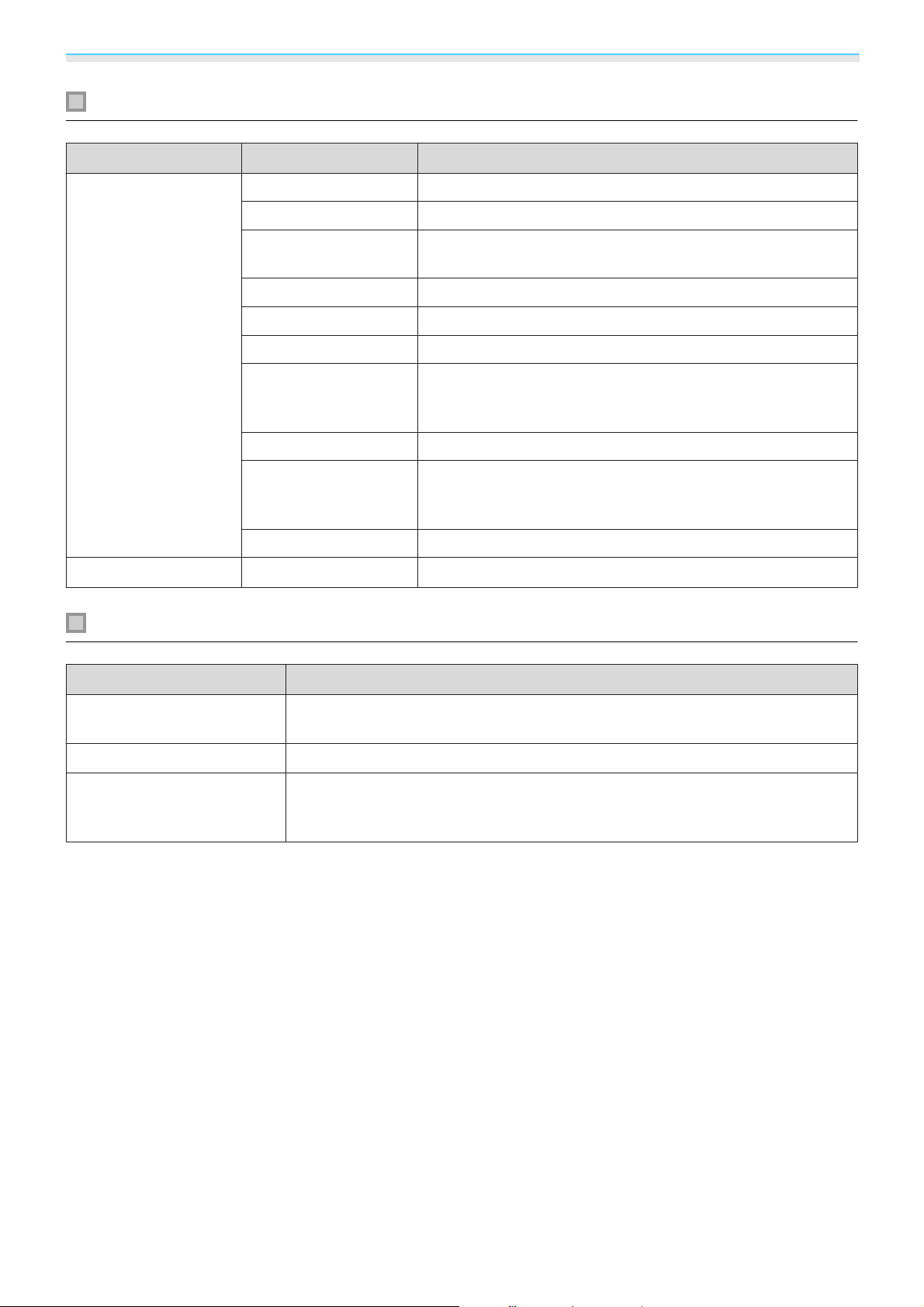
Konfiguration
Menü Information
Funktion Menü/Einstellungen Erläuterung
Projektorinfo
Version
Menü Reset
Lampenstunden Zeigt die aufgelaufene Lampenbetriebszeit an.
Quelle Zeigt die aktuelle Eingangsquelle.
Eingangssignal Zeigt das Eingangssignalformat der aktuellen Eingangsquel-
le.
Auflösung Anzeige der Auflösung.
Scanmodus Anzeige des Scanmodus.
Wiederholrate Anzeige der Bildwiederholrate.
Sync-Info Anzeige der Bildsignalinformationen.
Diese Informationen werden möglicherweise benötigt, wenn
der Wartungsdienst in Anspruch genommen wird.
Farbtiefe Zeigt Farbtiefe und Farbabweichung.
Status Informiert über am Projektor aufgetretene Fehler.
Diese Informationen werden möglicherweise benötigt, wenn
der Wartungsdienst in Anspruch genommen wird.
Seriennummer Zeigt die Seriennummer des Projektors an.
Main Zeigt die Firmware-Version des Projektors an.
Funktion Erläuterung
Reset Lampenstunden
Speicher-Rückstellung
Reset total
Setzt die aufgelaufene Lampenstunden auf 0 H zurück. Setzen Sie diese zurück,
wenn Sie die Lampe ersetzen.
Setzt alle Punkte bei Speicher auf die Standardeinstellungen zurück.
Setzt alle Werte im Konfiguration auf ihre Standardwerte zurück.
Die folgenden Elemente werden nicht auf ihre Standardwerte zurückgesetzt:
Speicher, Lampenstunden und Sprache.
52
Page 54
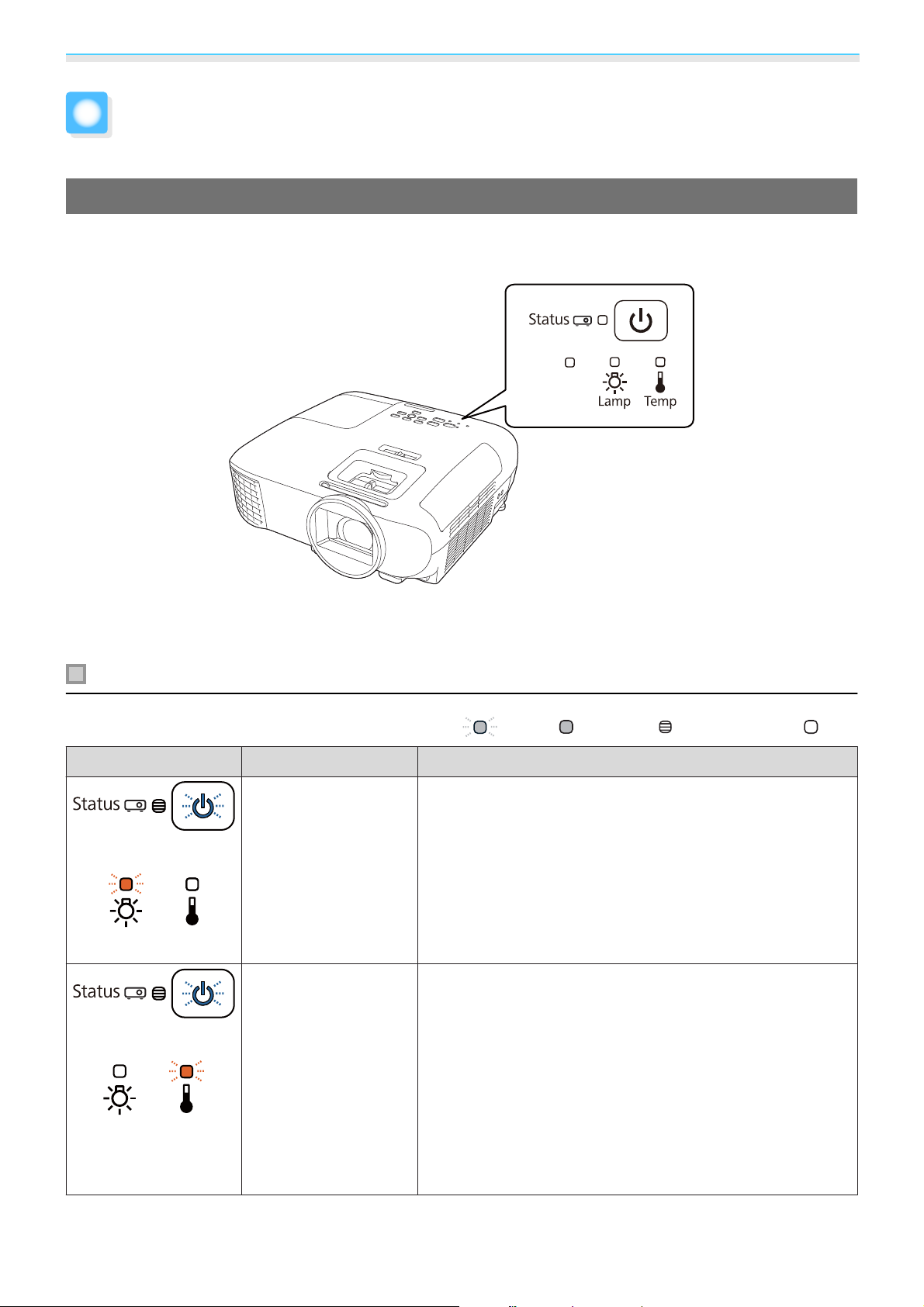
Fehlersuche
Problemlösung
Ablesen der Anzeigen
Sie können den Projektorstatus anhand des blinkenden oder leuchtenden Zustands von Statusanzeige,
Bereitschaftsanzeige, Lampenanzeige und Temperaturanzeige am Bedienfeld prüfen.
Eine Erläuterung der Projektorstatusanzeigen und Lösungen für angezeigte Probleme finden Sie in der
nachfolgenden Tabelle.
Anzeigenstatus bei Fehler/Warnung
: Blinkt : Leuchtet : Status bewahrt : Aus
Kontrollanzeigen Status Abhilfe
Lampe ersetzen
(blau)
(orange)
Warnung Hochtemp.
(blau)
(orange)
Die Lampe sollte ausgewechselt werden. Tauschen Sie deshalb die Lampe so bald wie möglich gegen eine neue aus.
s
S.68
Wenn Sie die Lampe bei diesem Status weiterhin verwenden,
kann sie explodieren.
Sie können mit der Projektion fortfahren. Wenn die Temperatur wieder zu hoch ansteigt, stoppt die Projektion automatisch.
•
Wenn der Projektor neben einer Wand aufgestellt ist, stellen
Sie sicher, dass der Luftaustritt des Projektors mindestens 20
cm von der Wand entfernt ist.
•
Ist der Luftfilter verstopft, muss er gereinigt werden. s S.64
•
Stellen Sie sicher, dass nichts den Bereich rund um die Zuluftöffnungen blockiert. Die Temperatur im Zuluftbereich darf
nicht zu hoch sein.
s S.75
53
Page 55
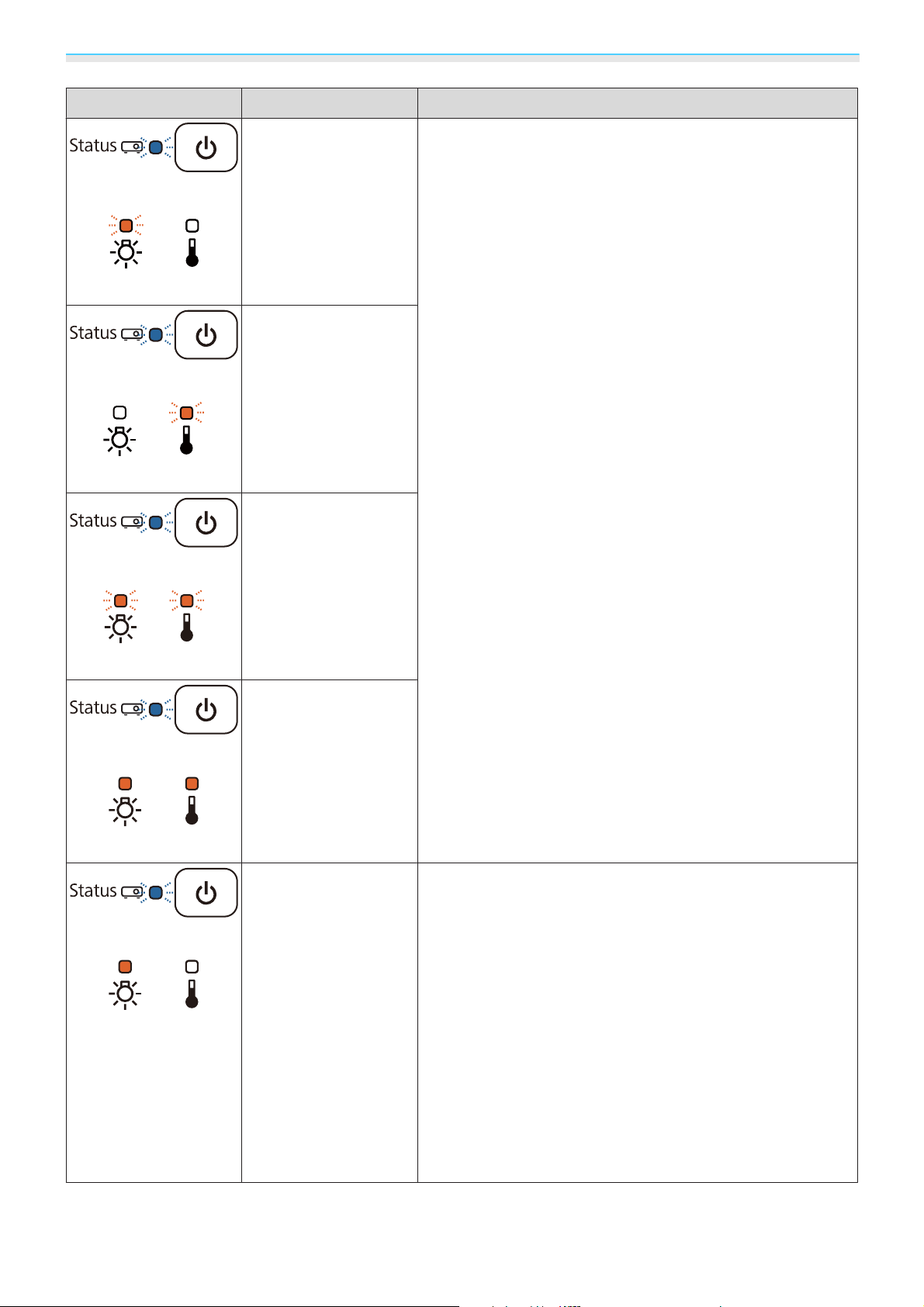
Fehlersuche
Kontrollanzeigen Status Abhilfe
(blau)
(orange)
(blau)
(orange)
(blau)
Interner Fehler
Lüfter gestört
Sensor gestört
Fehler Auto-Blende
Der Projektor ist gestört.
Ziehen Sie das Netzkabel aus der Steckdose und wenden Sie
sich an Ihren Händler oder an das nächstgelegene Epson-
s
Servicecenter.
Kontaktliste für Epson-Projektoren
(orange)
(blau)
(orange)
(blau)
(orange)
Netzfehl. (Ballast)
Lampe gestört
Lampe leuchtet nicht
Lampendeckel offen
Es ist ein Lampenproblem aufgetreten oder die Lampe leuchtet nicht.
•
Trennen Sie das Netzkabel ab und prüfen Sie die Lampe auf
Beschädigung.
Ist die Lampe nicht beschädigt, setzen Sie die Lampe wieder
ein und schalten Sie das Gerät ein.
Wenn das Problem durch Neueinsetzen der Lampe nicht beseitigt oder die Lampe beschädigt ist, nehmen Sie den Projektor außer Betrieb, ziehen Sie das Netzkabel aus der Steckdose und wenden Sie sich an Ihren Händler oder an das
nächstgelegene Epson-Servicecenter.
son-Projektoren
•
Überprüfen Sie, ob die Lampenabdeckung richtig geschlossen ist.
s S.68
s Kontaktliste für Ep-
54
Page 56
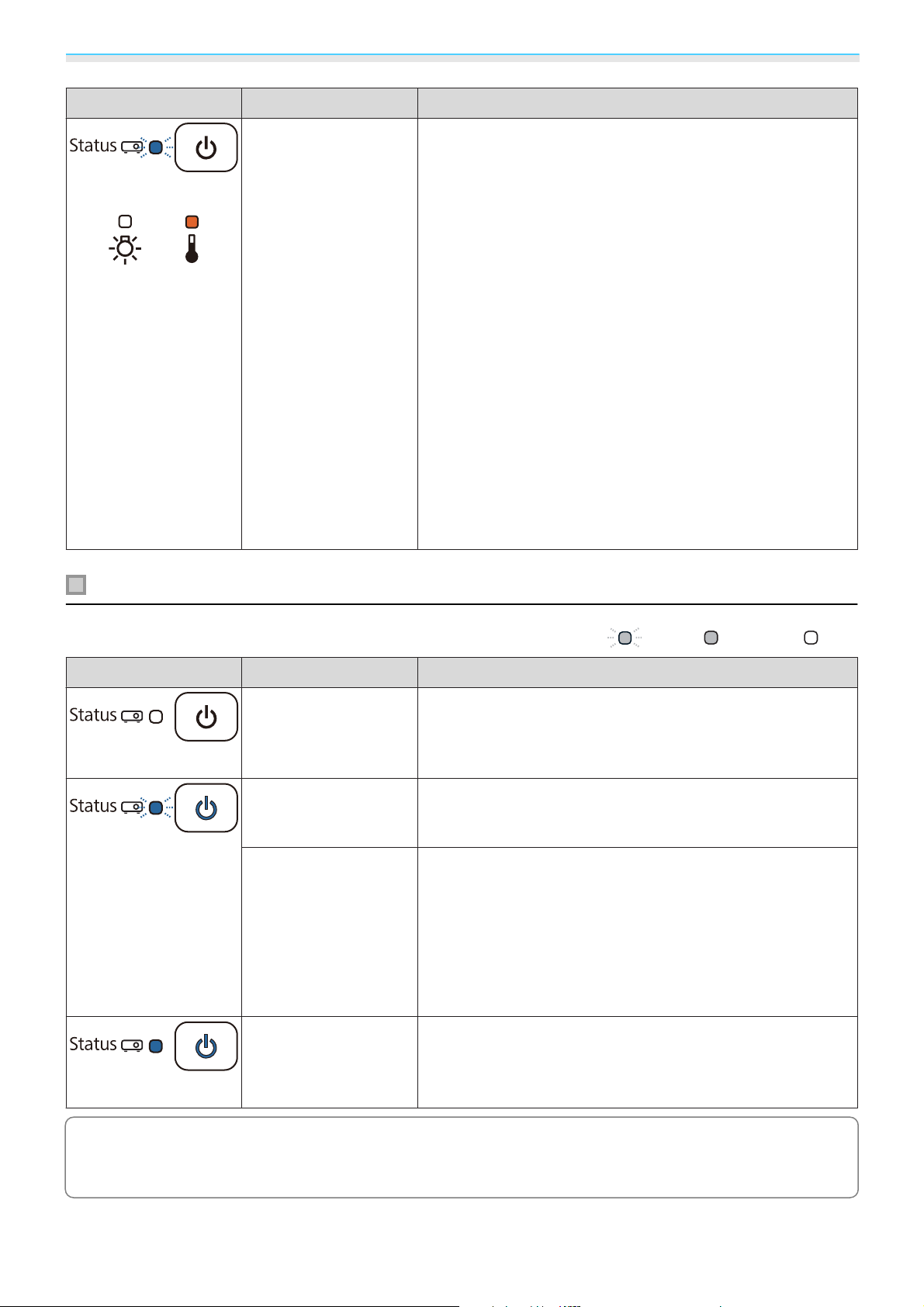
Fehlersuche
Kontrollanzeigen Status Abhilfe
(blau)
(orange)
Temp. zu hoch
(Überhitzung)
Die Innentemperatur ist zu hoch.
•
Die Lampe wird automatisch ausgeschaltet und die Projektion unterbrochen. Warten Sie ungefähr fünf Minuten. Wenn
der Lüfter nicht mehr läuft, trennen Sie das Netzkabel ab.
•
Wenn der Projektor neben einer Wand aufgestellt ist, stellen
Sie sicher, dass der Luftaustritt des Projektors mindestens 20
cm von der Wand entfernt ist.
•
Ist der Luftfilter verstopft, muss er gereinigt werden. s S.64
•
Stellen Sie sicher, dass nichts den Bereich rund um die Zuluftöffnungen blockiert. Die Temperatur im Zuluftbereich darf
nicht zu hoch sein.
•
Wenn das Wiedereinschalten das Problem nicht beseitigt,
verwenden Sie den Projektor nicht mehr und ziehen Sie das
Netzkabel aus der Steckdose. Wenden Sie sich an Ihren Händler oder an das nächstgelegene Epson-Servicecenter.
taktliste für Epson-Projektoren
•
Zur Verwendung in einer Höhe von 1.500 m oder höher muss
der Höhenlagen-Modus auf Ein gestellt sein.
Betrieb - Höhenlagen-Modus S.51
s S.75
s Kon-
s Erweitert -
Anzeigenstatus bei normalem Betrieb
: Blinkt : Leuchtet : Aus
Kontrollanzeigen Status Abhilfe
Wenn Sie die Standby-Taste auf der Fernbedienung oder im
Bedienfeld drücken, startet die Projektion nach einer kurzen
Wartezeit.
Die Aufwärmzeit beträgt ca. 30 Sekunden.
Während der Aufwärmzeit ist die Ausschaltfunktion der Taste
deaktiviert.
Während der Abkühlphase des Projektors sind alle Bedienfunktionen deaktiviert. Wenn die Abkühlphase abgeschlossen ist, schaltet der Projektor in den Bereitschaftsmodus.
Wenn das Netzkabel während der Abkühlphase getrennt
wird, warten Sie, bis die Lampe ausreichend abgekühlt ist (ca.
10 Minuten), schließen Sie das Netzkabel wieder an und drücken Sie dann die Standby-Taste auf der Fernbedienung oder
im Bedienfeld.
Der Projektor arbeitet normal.
(blau)
(blau)
Betriebsbereitschaft
Während dem Anwärmen
Abkühlen
Während der Projektion
c
(blau)
•
Wenn der Projektor normal läuft, leuchten die Anzeigen Temperatur und Lampe nicht.
•
Wenn die Funktion Beleuchtung auf Aus eingestellt ist, sind unter normalen Projektionsbedingungen
alle Anzeigen aus.
s
Erweitert - Betrieb - Beleuchtung S.51
55
Page 57
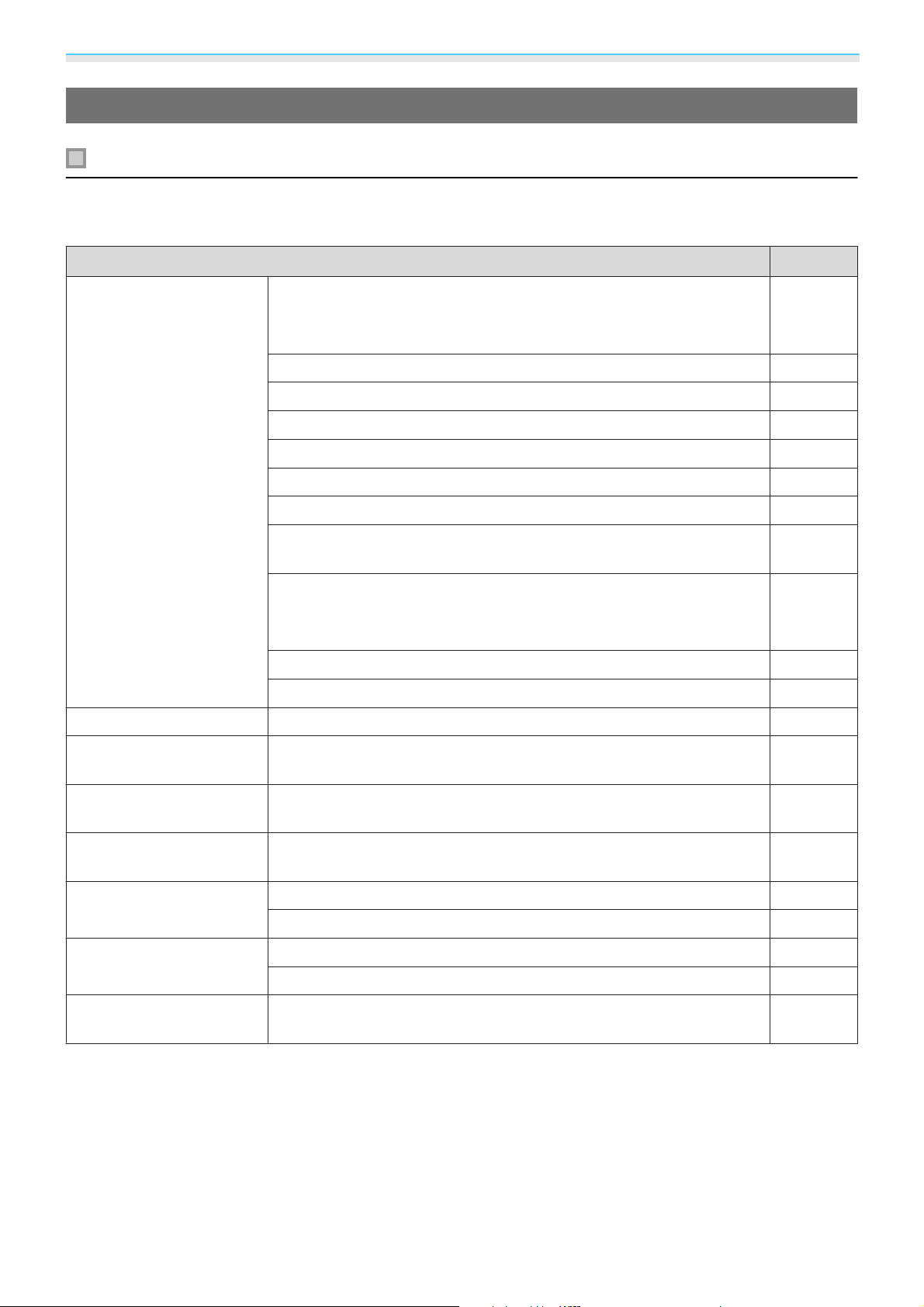
Fehlersuche
Wenn die Kontrollanzeigen nicht weiterhelfen
Untersuchen Sie das Problem
Prüfen Sie, ob Ihr Problem in der folgenden Tabelle erwähnt ist, und schlagen Sie für Hinweise zur
Handhabung des Problems auf der entsprechenden Seite nach.
Problem Seite
Bildstörungen Kein Bild
Die Projektion startet nicht, die Projektionsfläche ist vollständig
schwarz oder vollständig blau.
Keine bewegten Bilder S.57
"Nicht verfügbar." wird angezeigt
Die Meldung "Kein Signal." wird angezeigt
Keystone-Verzerrung des projizierten Bilds S.58
Verschwommene oder unscharfe Bilder S.58
Bildstörungen/Verzerrung der Bilder S.59
Das Bild ist abgeschnitten (groß) oder zu klein oder wird nur teilweise
projiziert.
Die Bildfarben sind nicht richtig
Das ganze Bild hat einen Purpur- oder Grünstich, Bilder sind schwarzweiß, Farben sind matt.
Bilder zu dunkel S.59
Die Projektion wird automatisch unterbrochen S.60
Rauschprobleme Kein Ton oder zu leiser Ton S.60
*
S.57
S.57
S.58
S.59
S.59
Probleme beim Start der
Projektion
Probleme mit der Fernbedienung
Probleme mit dem Bedienfeld
Probleme mit HDMI HDMI-Link funktioniert nicht S.62
Bluetooth-Geräteproble-meVerbindung mit Bluetooth-Gerät nicht möglich S.62
Probleme mit einem Streaming-Medienplayer
*
Da die Farbreproduktion von Monitoren und Computer-LCD-Bildschirmen unterschiedlich ist, können die
Farbtöne des vom Projektor projizierten Bildes von den Farbtönen am Monitor abweichen; dabei handelt es sich
jedoch nicht um einen Fehler.
Der Projektor kann nicht eingeschaltet werden S.60
Die Fernbedienung funktioniert nicht S.61
Steuerung über das Bedienfeld nicht möglich S.61
Der Gerätename wird nicht in den Geräteanschlüssen angezeigt S.62
Ton oder Verbindung bei Bluetooth-Gerät unterbrochen S.63
Bilder von einem Streaming-Medienplayer können nicht angezeigt
werden
S.63
56
Page 58
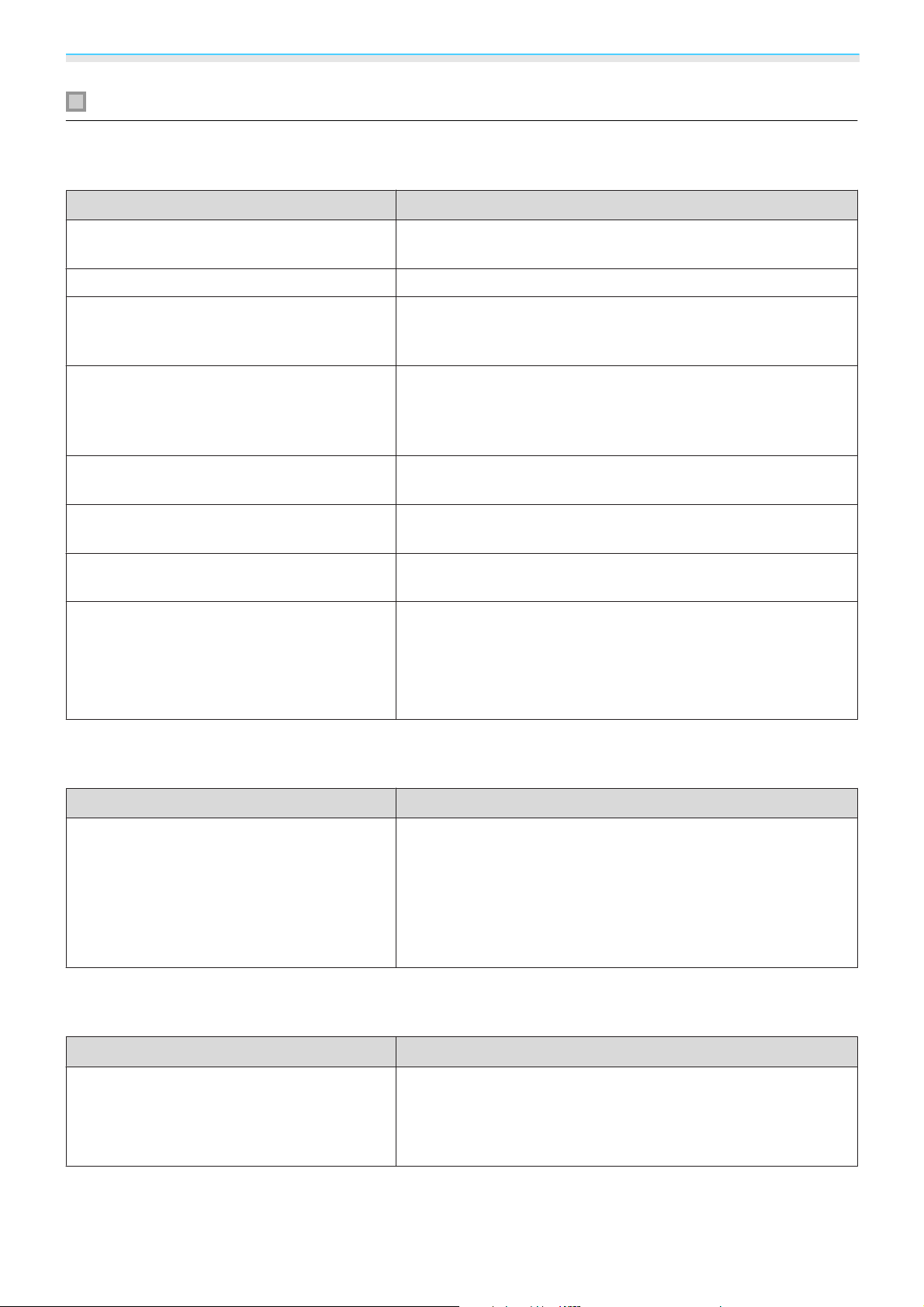
Fehlersuche
Bildstörungen
Kein Bild
Prüfen Abhilfe
Ist das Gerät eingeschaltet? Drücken Sie die Bereitschaftstaste auf der Fernbedienung oder
dem Bedienfeld.
Ist das Netzkabel angeschlossen? Schließen Sie das Netzkabel an.
Sind die Kontrollanzeigen aus? Stecken Sie das Netzkabel des Projektors aus und wieder ein.
Prüfen Sie, ob durch Drücken der Standby-Taste nach dem Verbinden der Projektor mit Strom versorgt wird.
Liegt ein Bildsignal an? Prüfen Sie, ob das angeschlossene Gerät eingeschaltet ist. Wenn
Meldung im Konfiguration auf Ein eingestellt ist, werden Bildsignalmeldungen angezeigt.
dung S.51
s
Erweitert - Display - Mel-
Wurde die Stromversorgung des AV-Verstärkers getrennt?
Wird vom Gerät ein Bildsignal gesendet? Prüfen Sie, ob vom angeschlossenen Gerät ein Bildsignal gesen-
Sind die Einstellungen im Konfiguration korrekt?
(Nur bei der Projektion von Computerbildsignalen)
Wurde die Verbindung bei bereits eingeschaltetem Projektor oder Computer hergestellt?
Wenn ein AV-Verstärker angeschlossen ist, prüfen Sie die Stromversorgung des AV-Verstärkers.
det wird.
Reset total für alle Einstellungen.
Wird die Verbindung bei eingeschalteten Geräten hergestellt,
funktioniert die Fn-Taste (Funktionstaste), die das Computerbildsignal auf einen externen Ausgang umschaltet, möglicherweise nicht. Schalten Sie Computer und Projektor aus und anschließend wieder ein.
s
Reset - Reset total S.52
Keine bewegten Bilder
Prüfen Abhilfe
(Nur bei der Projektion von Computerbildsignalen)
Ist das Computerbildsignal auf einen externen Ausgang bei gleichzeitiger Anzeige auf
dem LCD-Monitor umgeschaltet?
Je nach Computerspezifikation werden bewegte Bilder ggf. nicht
dargestellt, wenn das Computerbildsignal gleichzeitig auf einen
externen Ausgang und auf den LCD-Monitor ausgegeben wird.
Ändern Sie die Einstellung so, dass das Bildsignal nur auf den
externen Ausgang geleitet wird.
Die Computerspezifikationen finden Sie in der mit dem Computer gelieferten Dokumentation.
"Nicht verfügbar." wird angezeigt
Prüfen Abhilfe
(Nur bei der Projektion von Computerbildsignalen)
Stimmen Bildsignalfrequenz und Auflösung
mit dem Modus überein?
Prüfen Sie das Eingangssignal im Konfiguration-Menü unter
Auflösung und achten Sie darauf, dass es mit der Projektorauf-
s
lösung übereinstimmt.
s
"Unterstützte Bildschirmauflösungen" S.73
Information - Projektorinfo S.52
57
Page 59
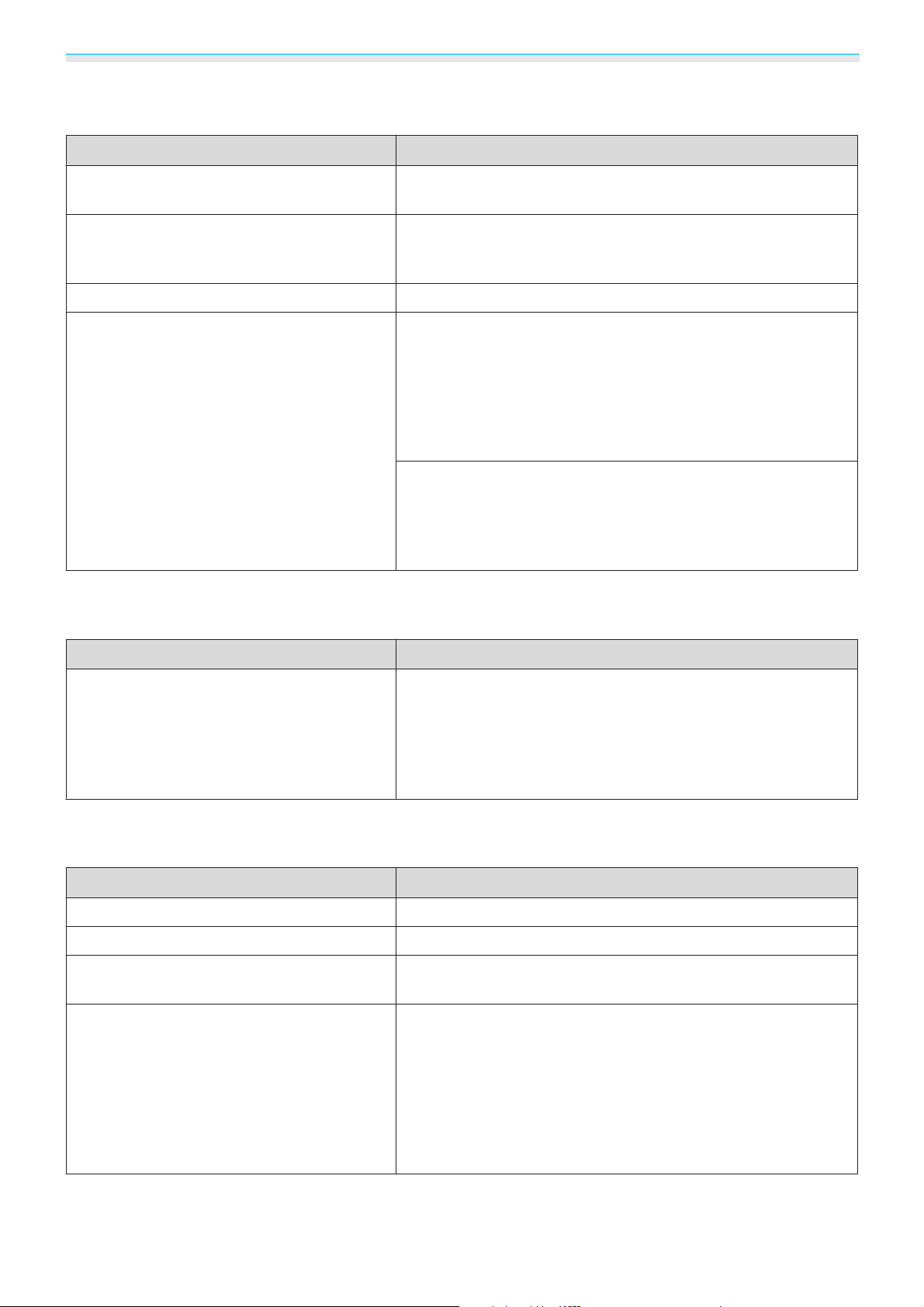
Fehlersuche
Die Meldung "Kein Signal." wird angezeigt
Prüfen Abhilfe
Sind die Kabel korrekt angeschlossen? Überprüfen Sie, ob alle erforderlichen Kabel richtig angeschlos-
s
sen sind.
S.21
Ist der richtige Eingang für das Bild ausgewählt?
Ist das angeschlossene Gerät eingeschaltet? Schalten Sie das Gerät ein.
(Nur bei der Projektion von Computerbildsignalen)
Wird das Bildsignal zum Projektor ausgegeben?
Drücken Sie zum Umschalten zwischen Eingangsbildern die
Source-Taste an der Fernbedienung oder die Taste [Home]/
[HDMI] am Bedienfeld.
Ändern Sie die Ausgabe des Bildsignals so, dass es nicht nur auf
den Computer-LCD-Monitor sondern auch auf einen externen
Ausgang ausgegeben wird. Bei einigen Computermodellen erscheint das Bild, wenn es über den externen Ausgang ausgegeben wird, nicht länger auf dem LCD-Monitor.
Die Computerspezifikationen finden Sie in der mit dem Computer gelieferten Dokumentation.
Wurde die Verbindung bei eingeschaltetem Projektor oder Computer hergestellt, funktioniert die Fn-Taste (Funktionstaste) zum
Umschalten des Bildsignals auf den externen Ausgang möglicherweise nicht. Schalten Sie Computer und Projektor aus und
anschließend wieder ein.
Keystone-Verzerrung des projizierten Bilds
Prüfen Abhilfe
s
S.27
Wird die Keystone-Verzerrung innerhalb des
Korrekturbereichs justiert?
Wenn die Projektion des Bildes von außerhalb des korrigierbaren
Bereichs geschieht, ist ggf. keine vollständige Korrektur der Keystone-Verzerrungen möglich. Stellen Sie den Projektor so weit
wie möglich horizontal vor der Leinwand und möglichst parallel
zur Leinwand auf und justieren Sie dann die Projektionsposition
durch Objektivversatz.
s
S.15
Verschwommene oder unscharfe Bilder
Prüfen Abhilfe
Ist die Schärfe eingestellt? Stellen Sie die Schärfe ein. s S.28
Ist die Objektivabdeckung geschlossen? Öffnen Sie den Objektivdeckel.
Ist der Projektionsabstand korrekt? Prüfen Sie, ob der empfohlene Projektionsabstand eingehalten
worden ist.
Hat sich auf der Linse Kondensation gebildet? Wurde der Projektor plötzlich aus einem kalten in einen warmen
Raum gebracht, oder bei plötzlichem auftretendem Wechsel der
Umgebungstemperatur, kann sich Kondensat auf der Oberfläche der Linse bilden, wodurch das Bild unscharf erscheint. Stellen
Sie den Projektor ungefähr eine Stunde vor Inbetriebnahme im
Raum auf. Wenn der Projektor durch Kondensation feucht geworden ist, schalten Sie den Projektor aus, trennen Sie das Netzkabel und lassen Sie ihn eine Weile stehen.
s
S.18
58
Page 60
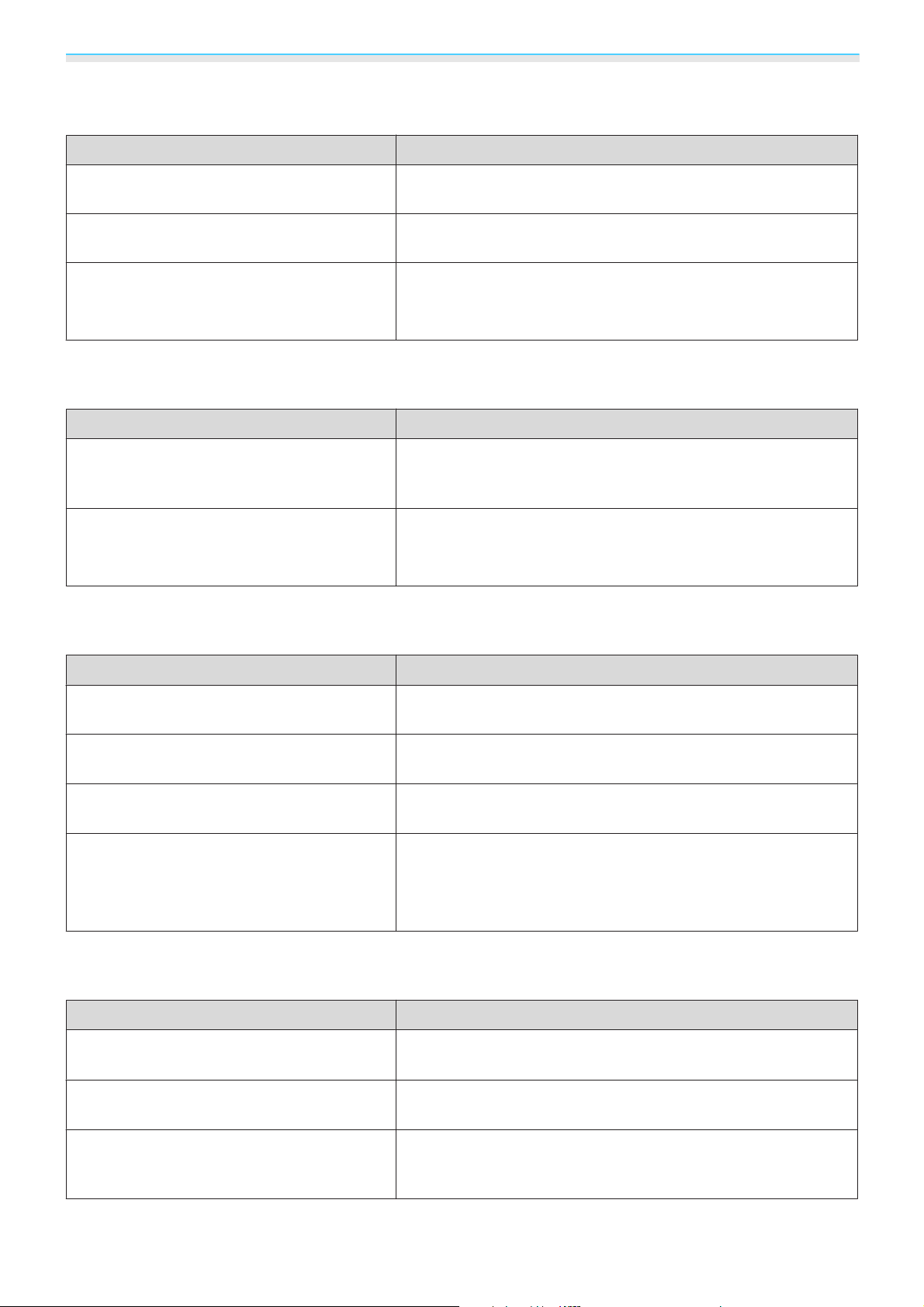
Fehlersuche
Bildstörungen oder Verzerrung der Bilder
Prüfen Abhilfe
Sind die Kabel korrekt angeschlossen? Überprüfen Sie, ob alle erforderlichen Kabel richtig angeschlos-
s
sen sind.
Wird ein Verlängerungskabel verwendet? Bei Verwendung eines Verlängerungskabels können elektrische
Interferenzen das Signal beeinträchtigen.
S.21
(Nur bei der Projektion von Computerbildsignalen)
Ist die richtige Auflösung gewählt?
Stellen Sie den Computer so ein, dass die Ausgangssignale mit
s
dem Projektor kompatibel sind.
S.73
Teilweise abgeschnittene Bilder (groß) oder klein
Prüfen Abhilfe
Ist das richtige Seitenverhältnis eingestellt?
(Nur bei der Projektion von Computerbildsignalen)
Ist die richtige Auflösung gewählt?
Wählen Sie den Seitenverhältnismodus entsprechend dem Eingangssignal unter Seitenverhältnis aus dem Konfiguration-Menü.
s
Signal - Seitenverhältnis S.48
Stellen Sie den Computer so ein, dass die Ausgangssignale mit
dem Projektor kompatibel sind.
s
S.73
Die Bildfarben sind nicht richtig
Prüfen Abhilfe
Sind die Kabel korrekt angeschlossen? Überprüfen Sie, ob alle erforderlichen Kabel richtig angeschlos-
s
sen sind.
S.21
Ist der Kontrast richtig eingestellt?
Ist die Farbe richtig eingestellt?
(Nur bei der Projektion von Bildern von einem
Videogerät)
Wurden die Einstellungen für Farbsättigung
und Farbton richtig vorgenommen?
Justieren Sie die Kontrast-Einstellung aus dem Konfiguration.
s
Bild - Kontrast S.47
Justieren Sie die Erweitert-Einstellung aus dem Konfiguration.
s
Bild - Erweitert S.47
Justieren Sie die Farbsättigung- und Farbton-Einstellungen
aus dem Konfiguration.
s
Bild - Farbsättigung/Farbton S.47
Bilder zu dunkel
Prüfen Abhilfe
Wurde die Helligkeit des Bilds richtig eingestellt?
Ist der Kontrast richtig eingestellt?
Muss die Lampe ausgetauscht werden? Wenn die Lampe bald ersetzt werden muss, werden die Bilder
Justieren Sie die Helligkeit-Einstellung aus dem Konfiguration.
s
Bild - Helligkeit S.47
Justieren Sie die Kontrast-Einstellung aus dem Konfiguration.
s
Bild - Kontrast S.47
dunkler und die Farbqualität nimmt ab. In diesem Fall muss die
Lampe ersetzt werden.
s
S.68
59
Page 61
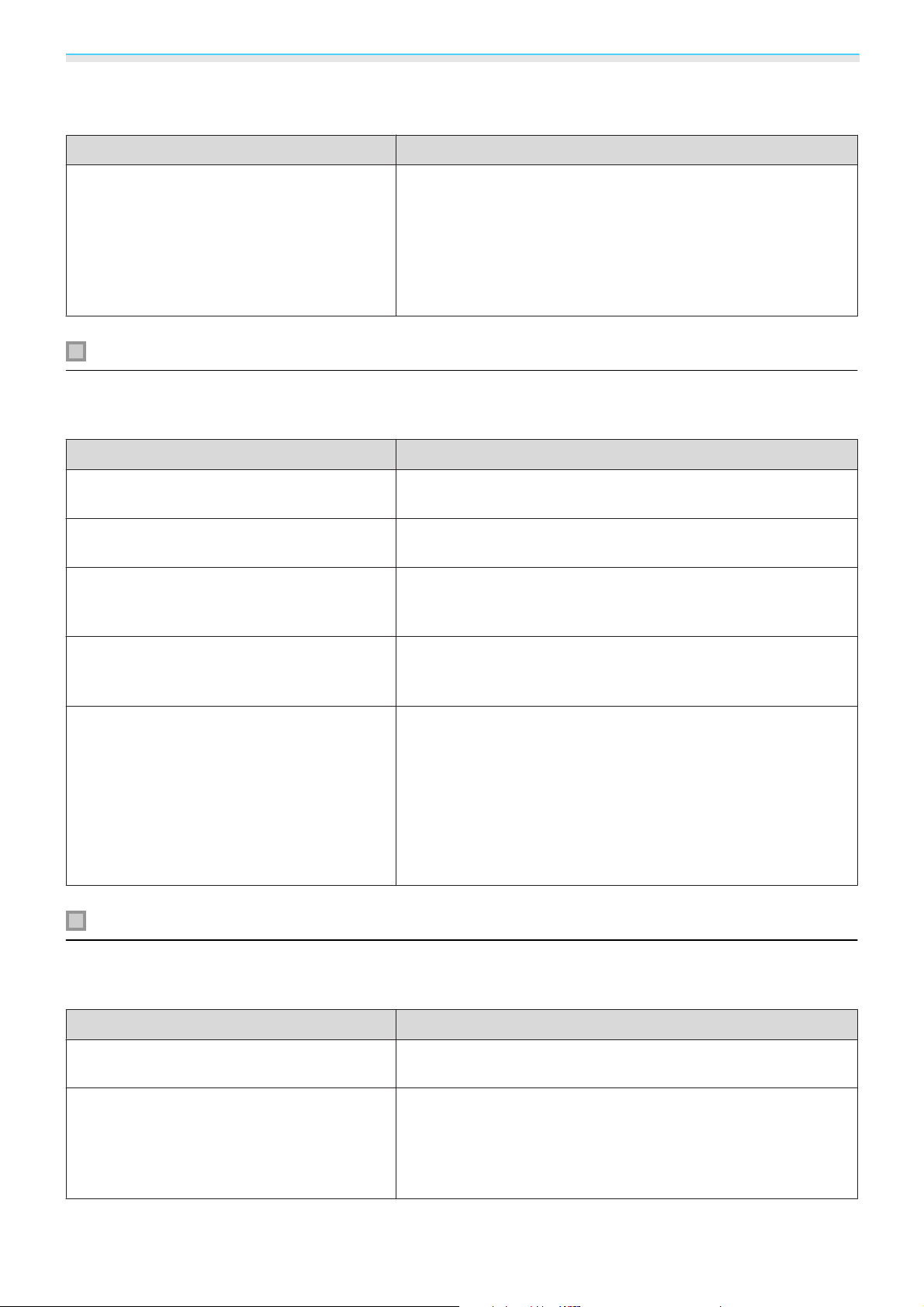
Fehlersuche
Die Projektion wird automatisch unterbrochen
Prüfen Abhilfe
Ist der Sleep-Modus aktiviert?
Wird die eingestellte Zeit ohne Signalempfang überschritten,
schaltet sich die Lampe aus und der Projektor ruft den Bereitschaftsmodus auf. Drücken Sie zum Einschalten des Projektors
Bereitschaftstaste an der Fernbedienung oder am Bedienfeld.
Wenn Sie den Sleep-Modus deaktivieren möchten, ändern Sie
die Einstellung in Aus.
Modus S.51
s
Menü Erweitert - Betrieb - Sleep-
Rauschprobleme
Kein Ton oder zu leiser Ton
Prüfen Abhilfe
Ist das Audiokabel ordnungsgemäß angeschlossen?
Ist die Lautstärke zu gering? Passen Sie die Lautstärke so an, dass Sie den Ton hören können.
Ist das Gerät mit einem HDMI-Kabel angeschlossen?
Trennen Sie das Kabel vom Anschluss Audio Out und schließen
Sie es erneut an.
s
S.33
Wenn bei Anschluss über ein HDMI-Kabel kein Ton wiedergegeben wird, stellen Sie die angeschlossenen Geräte auf PCM-Ausgabe.
Sind die Audio-Ausgangsgerät-Einstellun-
gen korrekt?
Sind die Bluetooth-Audio-Einstellungen
korrekt?
Prüfen Sie, ob die Audio-Ausgangsgerät-Einstellungen im Kon-
s
figuration-Menü korrekt sind.
dio-Ausgangsgerät S.49
Nehmen Sie bei Verbindung mit einem Bluetooth-Audiogerät
die folgenden Einstellungen vor.
•
Stellen Sie zur Tonausgabe über den Lautsprecher des Projektors
oder einen Verstärker Bluetooth-Audio auf Aus ein.
•
Stellen Sie zur Tonausgabe über Bluetooth-Audiogeräte Bluetooth-Audio auf Ein ein.
s Einstellung - Bluetooth - Bluetooth-Audio S.49
Einstellung - HDMI-Link - Au-
Probleme beim Start der Projektion
Der Projektor kann nicht eingeschaltet werden
Prüfen Abhilfe
Ist das Gerät eingeschaltet? Drücken Sie die Bereitschaftstaste auf der Fernbedienung oder
dem Bedienfeld.
Ist Kindersicherung auf Ein eingestellt? Wenn Kindersicherung in Konfiguration auf Ein eingestellt ist,
halten Sie die Bereitschaftstaste am Bedienfeld ca. drei Sekunden
lang gedrückt oder bedienen Sie das Gerät mit der Fernbedienung.
s
Einstellung - Sperreinstellung - Kindersiche-
rung S.49
60
Page 62
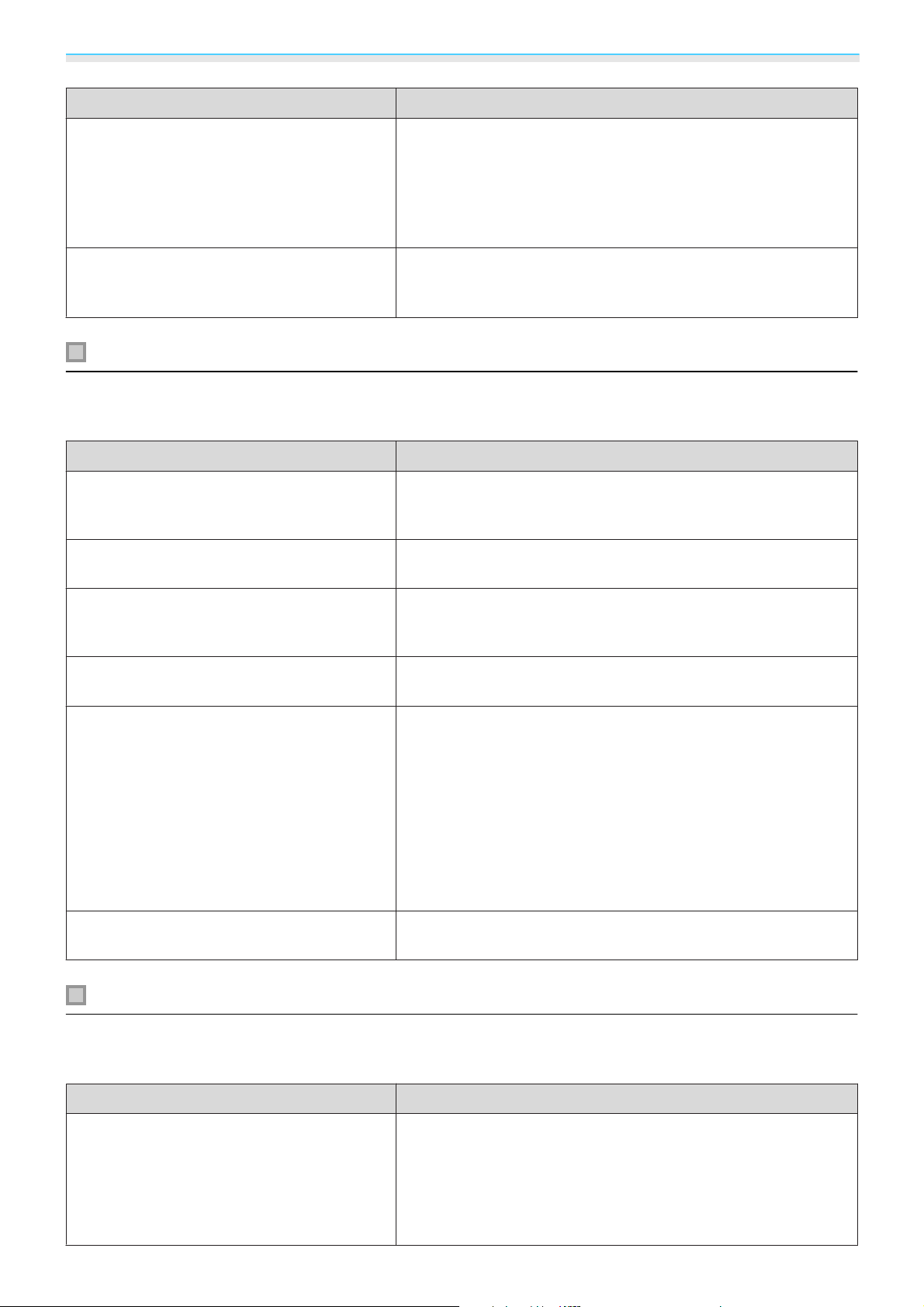
Fehlersuche
Prüfen Abhilfe
Gehen die Kontrollanzeigen an und aus,
wenn das Netzkabel berührt wird?
Wurden die Lampenabdeckung und die Lampe richtig eingesetzt?
Probleme mit der Fernbedienung
Die Fernbedienung funktioniert nicht
Prüfen Abhilfe
Ist der Infrarotsender der Fernbedienung auf
den Infrarotempfänger am Projektor gerichtet?
Ist die Fernbedienung zu weit vom Projektor
entfernt?
Schalten Sie den Projektor aus und stecken Sie dann das Netzkabel des Projektors aus und wieder ein. Wenn das Problem weiter besteht, verwenden Sie den Projektor nicht mehr, ziehen Sie
den Netzstecker aus der Steckdose und wenden Sie sich an Ihren
Händler oder das nächstgelegene Projektorinformationscenter.
s
Kontaktliste für Epson-Projektoren
Sind Lampe oder Lampenabdeckung nicht richtig installiert,
kann der Projektor nicht eingeschaltet werden. Überprüfen Sie,
wie sie eingesetzt sind.
s
S.68
Richten Sie die Fernbedienung auf den Infrarotempfänger. Prü-
s
s
S.25
S.25
fen Sie auch die Reichweite.
Prüfen Sie die Reichweite.
Wird der Infrarotempfänger von direktem
Sonnenlicht oder starkem Licht aus Leucht-
Stellen Sie den Projektor so auf, dass kein starker Lichteinfall den
Infrarotempfänger trifft.
stofflampen beschienen?
Sind die Batterien erschöpft oder wurden sie
falsch eingelegt?
Wurde der Streaming-Medienplayer gekop-
Vergewissern Sie sich, dass die Batterien korrekt eingelegt sind
oder tauschen Sie diese ggf. aus.
•
pelt?
•
Verwenden Sie für die Aktionen die Fernbedienung des Android TV?
Achten Sie darauf, nicht die Fernbedienung für Android TV zu
verwenden. Verwenden Sie die Projektorfernbedienung.
Probleme mit dem Bedienfeld
Steuerung über das Bedienfeld nicht möglich
s
S.24
Halten Sie bei eingeblendetem Kopplungsbildschirm zum Koppeln der Geräte [Enter]- und Home-Taste an der Fernbedienung
gleichzeitig etwa drei Sekunden gedrückt.
Stellen Sie bei ausgeblendetem Kopplungsbildschirm sicher,
dass Projektor und Streaming-Medienplayer eingeschaltet sind,
und halten Sie dann Esc- und Rechtstaste an der Fernbedienung
etwa sieben Sekunden lang gedrückt. Dadurch sollte der Kopplungsbildschirm angezeigt werden und Sie können eine Kopplung durchführen.
s S.24
s S.24
Prüfen Abhilfe
Ist Tastensperre auf Vollsperre oder Teil-
sperre eingestellt?
Wenn Tastensperre im Menü Konfiguration auf Vollsperre eingestellt ist, sind alle Tasten am Bedienfeld deaktiviert; wenn Be-
dienungssperre eingestellt ist, ist nur die Bereitschaftstaste am
Bedienfeld verfügbar. Bedienen Sie das Gerät mit der Fernbedienung.
s
Einstellung - Sperreinstellung - Tastensper-
re S.49
61
Page 63
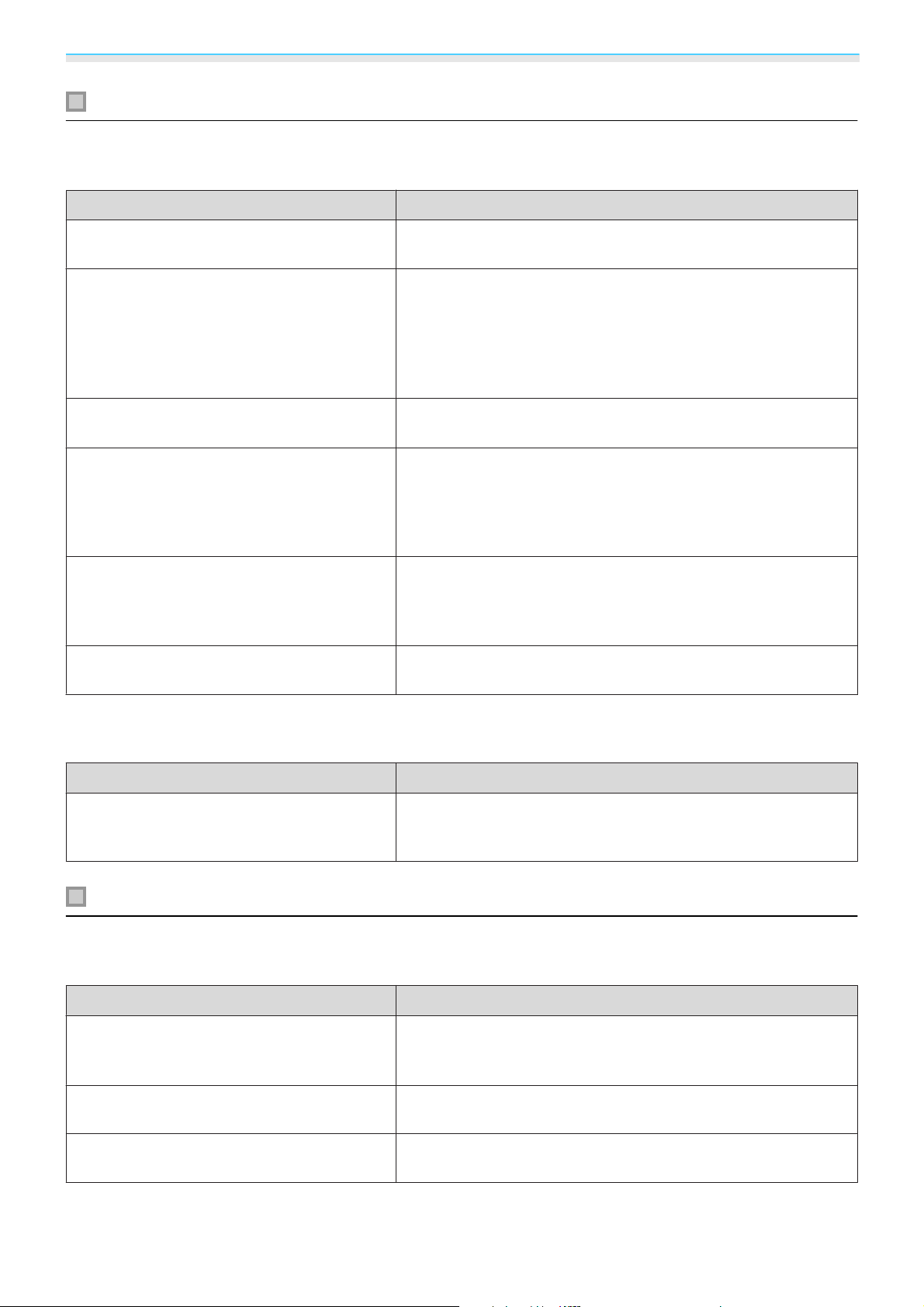
Fehlersuche
Probleme mit HDMI
HDMI-Link funktioniert nicht
Prüfen Abhilfe
Erfüllt das verwendete Kabel den HDMI-Standard?
Erfüllt das angeschlossene Gerät den HDMICEC-Standard?
Sind die Kabel korrekt angeschlossen? Prüfen Sie, ob alle für HDMI-Link erforderlichen Kabel richtig an-
Ist der Verstärker, DVD-Rekorder usw. eingeschaltet?
Wurde ein neues Gerät angeschlossen oder
die Verbindung geändert?
Sind mehrere Multimediaplayer angeschlossen?
Mit Kabeln, die den HDMI-Standard nicht erfüllen, ist kein Betrieb
möglich.
Wenn das angeschlossene Gerät den HDMI-CEC-Standard nicht
erfüllt, kann es auch bei Anschluss an den HDMI-Anschluss nicht
betrieben werden. Weitere Informationen dazu finden Sie in der
Dokumentation des angeschlossenen Gerätes.
Prüfen Sie zudem, ob das Gerät unter Geräteanschlüsse verfügbar ist.
geschlossen sind.
Schalten Sie jedes Gerät in den Bereitschaftsmodus. Weitere Informationen dazu finden Sie in der Dokumentation des angeschlossenen Gerätes.
Wenn Sie einen Lautsprecher usw. angeschlossen haben, setzen
Sie die angeschlossene Ausrüstung auf den PCM-Ausgang.
Wenn die CEC-Funktion für ein angeschlossenes Gerät erneut
eingestellt werden muss, z. B. wenn ein neues Gerät angeschlossen oder die Verbindung geändert wird, muss das Gerät möglicherweise neu gestartet werden.
Es kann bis zu 2 Multimediaplayer gleichzeitig angeschlossen
werden, der den HDMI CEC-Standards entspricht.
s
S.45
s
S.44
Der Gerätename wird nicht in den Geräteanschlüssen angezeigt
Prüfen Abhilfe
Erfüllt das angeschlossene Gerät den HDMICEC-Standard?
Wenn das angeschlossene Gerät den HDMI-CEC-Standard nicht
erfüllt, wird es nicht angezeigt. Weitere Informationen dazu finden Sie in der Dokumentation des angeschlossenen Gerätes.
Bluetooth-Geräteprobleme
Verbindung mit Bluetooth-Gerät nicht möglich
Prüfen Abhilfe
Wurde eine Gerätesuche durchgeführt? Wenn Sie ein Bluetooth-Gerät das erste Mal verbinden oder zu
einem anderen Bluetooth-Gerät wechseln, führen Sie Blue-
s
tooth-Gerät suchen durch.
Unterstützt das Gerät Urheberschutz (SCMST)?
Basiert das Gerät auf A2DP? Sie können keine Verbindung zu einem Bluetooth-Gerät herstel-
Sie können keine Verbindung zu einem Bluetooth-Gerät herstellen, das Urheberschutz (SCMS-T) nicht unterstützt.
len, dass A2DP nicht unterstützt.
S.21
62
Page 64
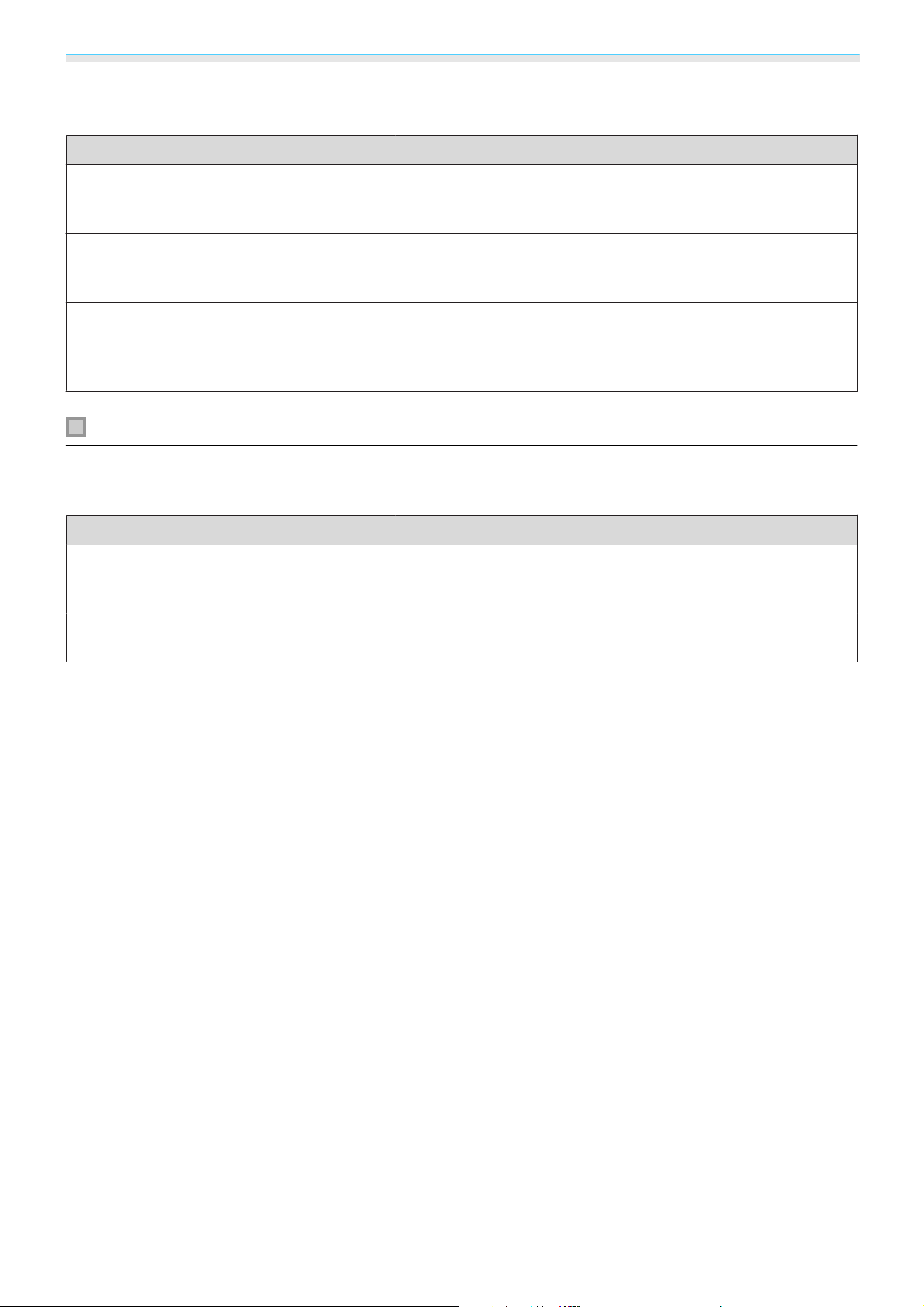
Fehlersuche
Ton oder Verbindung bei Bluetooth-Gerät unterbrochen
Prüfen Abhilfe
Befinden sich Hindernisse zwischen dem Projektor und dem Bluetooth-Gerät?
Ist das Gerät innerhalb der angegebenen
Kommunikationsreichweite verbunden?
Befinden sich WLAN-Geräte oder Mikrowellenherde in der Nähe?
Prüfen Sie, ob sich Hindernisse zwischen Projektor und Bluetooth-Gerät befinden; ändern Sie ihre Positionen zur Verbesserung der Kommunikation.
Falls der Abstand zwischen Projektor und Bluetooth-Gerät 10 m
übersteigt, kann die Verbindung getrennt werden. Reduzieren
Sie die Entfernung zwischen Bluetooth-Gerät und Projektor.
Falls das Gerät gleichzeitig mit anderen WLAN-Geräten oder
Mikrowellenherden verwendet wird, können Funkstörungen
auftreten und Bild- und Tonübertragungen unterbrechen. Vermeiden Sie Geräte, die Störungen verursachen könnten.
Probleme mit einem Streaming-Medienplayer
Bilder von einem Streaming-Medienplayer können nicht angezeigt werden
Prüfen Abhilfe
Ist das Gerät mit dem Internet verbunden? Zur Anzeige von Online-Inhalten benötigen Sie eine Internet-
verbindung. Stellen Sie sich, dass Sie eine WLAN-Verbindung
herstellen können.
Ist die Steuerung über die Fernbedienung
oder das Bedienfeld möglich?
Starten Sie den Projektor neu, falls eine Steuerung nicht möglich
ist.
63
Page 65
Wartung
Wartung
Reinigen der Teile
Bei Verschmutzung oder Bildverschlechterung muss der Projektor gereinigt werden.
Warnung
•
Verwenden Sie zum Entfernen von Staub und Schmutz vom Projektorobjektiv, Luftfilter, usw. keine Sprays
mit entzündbarem Gas. Der Projektor könnte aufgrund der hohen inneren Lampentemperatur Feuer fangen.
•
Verwenden Sie den Projektor nicht an Orten mit enflammbaren oder explosiven Gasen, wie jenen, die in
Zerstäubern oder Insektiziden verwendet werden können.
Die Lampe im Projektor ist heiß.
Brennbare Komponenten in Zerstäubern, Insektiziden, Deodorants usw. könnten in den Projektor gesaugt
werden und einen Brand und Verbrennungen verursachen. Falls entflammbare Sprays rund um den Projektor
verwendet wurden, achten Sie darauf, den Bereich vor Einschalten des Projektors sorgfältig zu lüften.
Reinigen des Luftfilters
Reinigen Sie den Luftfilter, wenn sich Staub im Luftfilter angesammelt hat oder eine der folgenden Meldungen
angezeigt wird.
"Überhitzter Projektor. Prüfen Sie, ob die Luftöffnungen nicht blockiert sind. Reinigen oder ersetzen
Sie den Luftfilter."
Achtung
•
Sammelt sich Staub im Luftfilter kann es zum Anstieg der Innentemperatur des Projektors kommen und
Betriebsstörungen, sowie eine Verkürzung der Betriebsdauer des optischen Motors verursachen. Es wird
empfohlen, den Luftfilter mindestens einmal alle 3 Monate zu reinigen. Reinigen Sie sie häufiger, wenn der
Projektor in einer besonders staubhaltigen Umgebung eingesetzt wird.
•
Spülen Sie den Luftfilter nicht mit Wasser. Verwenden Sie keine Reinigungs- oder Lösungsmittel.
•
Verwenden Sie keinen Druckluftreiniger. Brennbare Materialien könnten zurückbleiben und Staub könnte in
die Präzisionsteile gelangen.
Für EH-TW5705 (ELPAF54)
Schalten Sie das Gerät mit der
Bereitschaftstaste an der
a
Fernbedienung oder am Bedienfeld
aus und trennen Sie dann das
Netzkabel.
64
Page 66
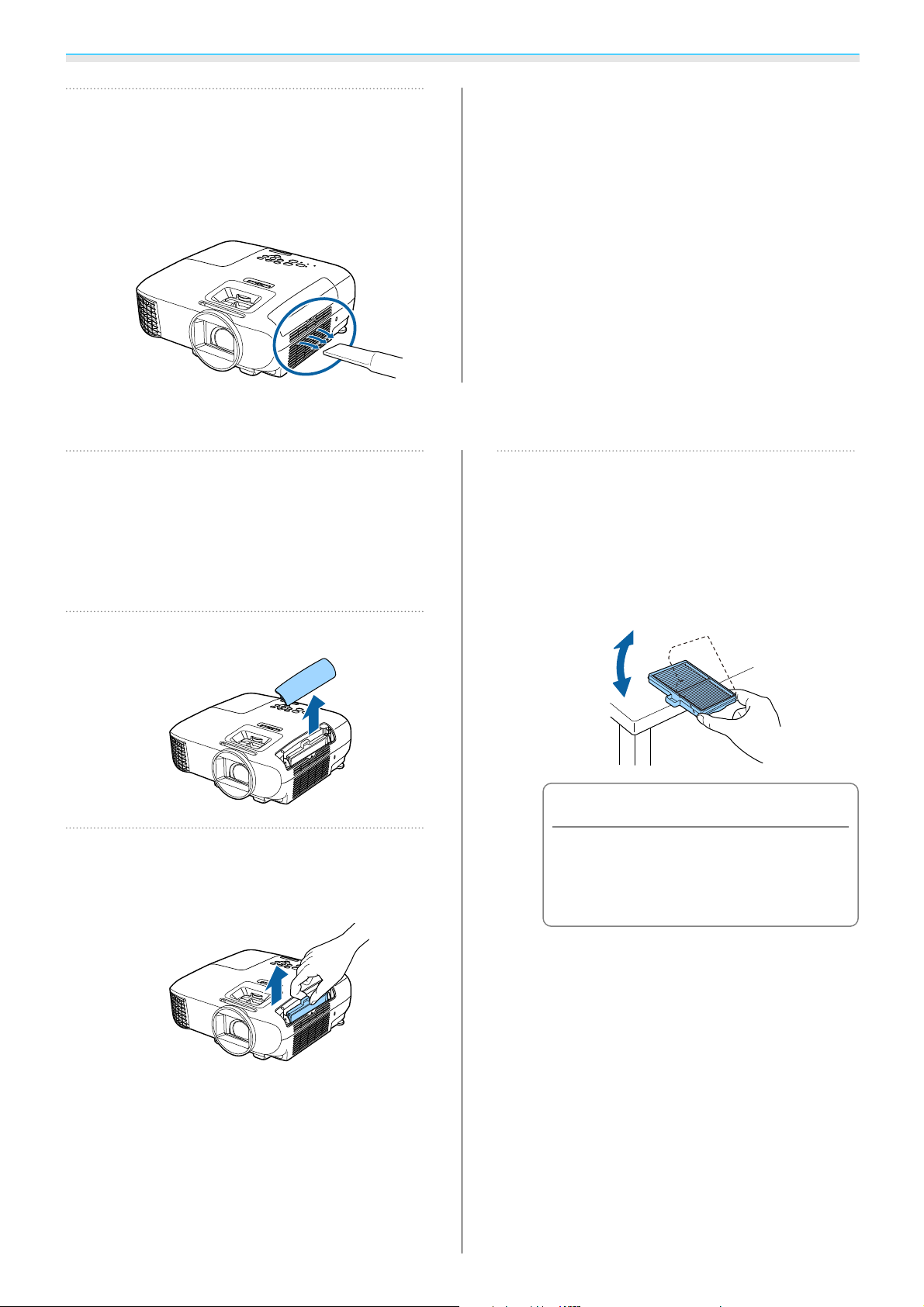
Wartung
Verwenden Sie für die Reinigung
einen Staubsauger von der
b
Vorderseite her, wenn sich der Staub
auf diese Art nicht vollständig
entfernen lässt.
Für EH-TW5825 (ELPAF55)
Schalten Sie das Gerät mit der
Bereitschaftstaste an der
a
Fernbedienung oder am Bedienfeld
aus und trennen Sie dann das
Netzkabel.
Öffnen Sie die Luftfilterabdeckung.
b
Den Luftfilter entfernen.
c
Halten Sie die Abdeckung des Luftfilters
und ziehen Sie sie herauf.
Halten Sie den Luftfilter mit der
Oberfläche nach unten und entfernen
d
Sie den Staub durch vier- bis
fünfmaliges Ausklopfen.
Befreien Sie den Luftfilter von Staub, indem
Sie ihn ausklopfen.
Achtung
Zu starkes Klopfen kann am Luftfilter
Verformungen oder Risse verursachen,
wodurch er nicht mehr zu gebrauchen
wäre.
65
Page 67
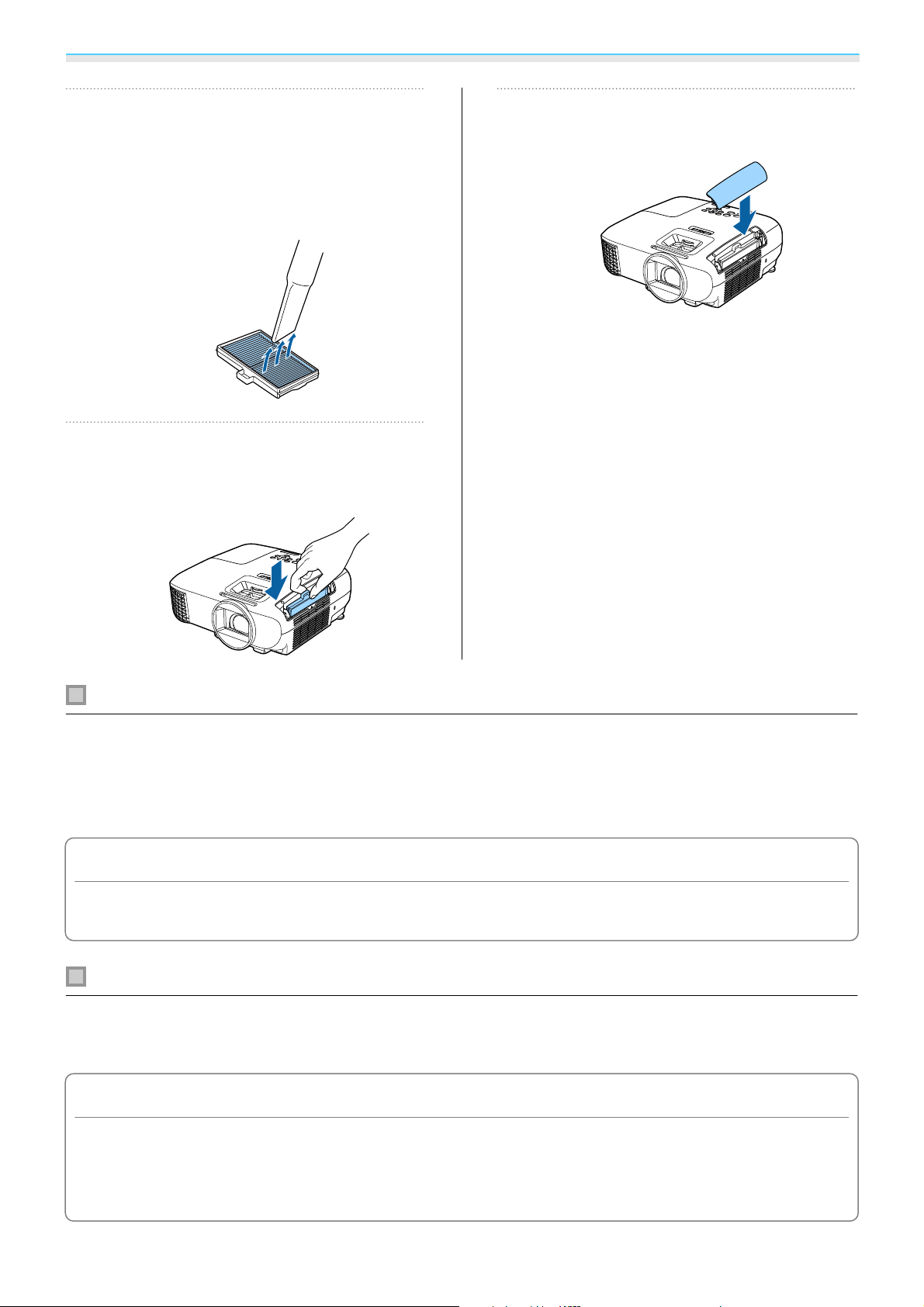
Wartung
Verwenden Sie für die Reinigung
einen Staubsauger von der
e
Vorderseite her, wenn sich der Staub
auf diese Art nicht vollständig
entfernen lässt.
Luftfiler einsetzen.
f
Schieben Sie den Luftfilterdeckel ein, bis er
einrastet.
Schließen Sie die Abdeckung des
Luftfilters.
g
Reinigen des Projektors
Stellen Sie vor der Reinigung sicher, dass das Netzkabel von der Steckdose getrennt ist.
Reinigen Sie die Projektoroberfläche mit einem weichen Tuch.
Bei starker Verschmutzung verwenden Sie ein mit Wasser angefeuchtetes und sorgfältig ausgewrungenes
Tuch und wischen Sie die Oberfläche mit einem trockenen Tuch nach.
Achtung
Reinigen Sie den Projektor nicht mit Küchenreinigern oder flüchtigen Stoffen wie Wachs, Benzin oder
Verdünnung. Das Gehäuse könnte beschädigt werden oder die Farbe sich ablösen.
Reinigen des Objektivs
Stellen Sie vor der Reinigung sicher, dass das Netzkabel von der Steckdose getrennt ist.
Verwenden Sie ein handelsübliches Glasreinigungstuch und wischen Sie das Objektiv vorsichtig ab.
Achtung
•
Reiben Sie das Objektiv nicht mit harten Gegenständen ab und behandeln Sie es vorsichtig, um eine
Beschädigung zu vermeiden.
•
Verwenden Sie keinen Druckluftreiniger. Brennbare Materialien könnten zurückbleiben und Staub könnte in
die Präzisionsteile gelangen.
66
Page 68
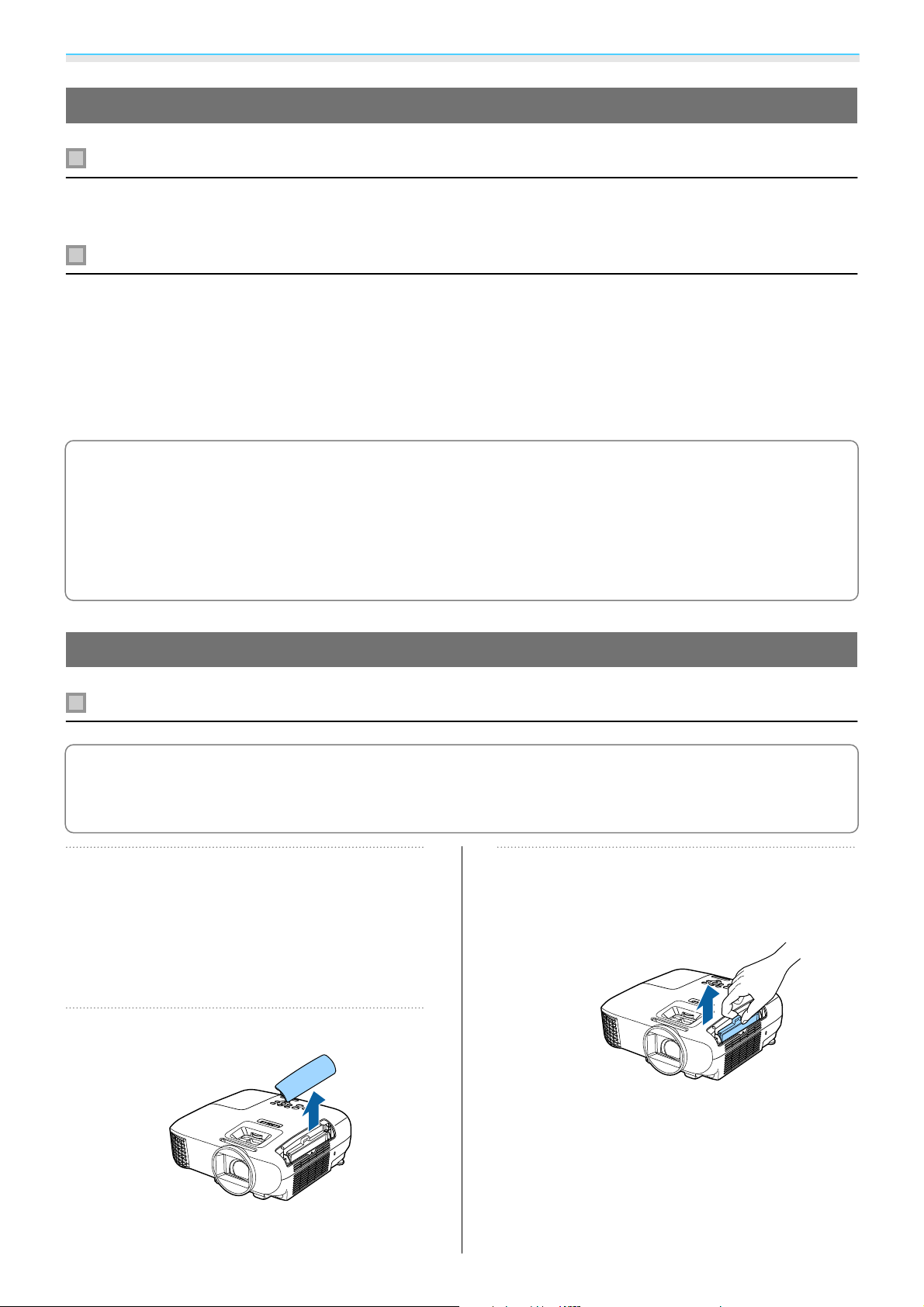
Wartung
Austauschperioden für Verbrauchsmaterial
Austauschperiode des Luftfilters
Wenn die Wechselmeldung erscheint, obwohl der Luftfilter gereinigt wurde s S.64
Lampenaustauschperiode
•
Wenn beim Starten der Projektion die folgende Meldung angezeigt wird:
Die Lampe sollte ausgewechselt werden. Bitte wenden Sie sich an Ihren Epson-Projektorhändler oder bestellen Sie
auf www.epson.com."
•
Wenn die Bildwiedergabe dunkler oder schlechter wird.
•
Wenn die Lampenwechselmeldung angezeigt wird. Die Meldung wird ab 100 Betriebsstunden vor Ablauf der
erwarteten Lebensdauer der Lampe angezeigt. Sie verschwindet nach 30 Sekunden.
•
Die Helligkeit des projizierten Bildes nimmt mit der Zeit ab. Zur Wahrung der Helligkeit und Bildqualität
c
werden Sie zu gegebener Zeit aufgefordert, die Lampe auszuwechseln. Die Zeit bis zur Anzeige der
Meldung variiert je nach Menüeinstellungen, Umgebungsbedingungen und Nutzungsbedingungen.
Nach Ablauf dieser Betriebsdauer nimmt die Gefahr eines Lampenbruchs zu. Ersetzen Sie die Lampe
deshalb so schnell wie möglich, sobald die Meldung angezeigt wird, selbst wenn sie noch funktioniert.
•
Je nach Art der Lampe oder Verwendungsart kann diese dunkler werden oder ganz ausfallen, bevor
die Warnung erscheint. Daher sollten Sie immer ein Lampenteil bereithalten.
Wechseln der Verbrauchsmaterialien
Ersetzen des Luftfilters
Entsorgen Sie gebrauchte Luftfilter gemäß Ihrer örtlichen Gesetze und Bestimmungen.
c
a
Filterrahmen: ABS (ELPAF54)/Polypropylen (ELPAF55)
Filter: Polyurethanschaum (ELPAF54)/Polypropylen (ELPAF55)
Schalten Sie das Gerät mit der
Bereitschaftstaste an der
Fernbedienung oder am Bedienfeld
aus und trennen Sie dann das
Netzkabel.
Öffnen Sie die Luftfilterabdeckung.
b
Entfernen Sie den alten Luftfilter.
c
Halten Sie die Abdeckung des Luftfilters
und ziehen Sie sie herauf.
67
Page 69
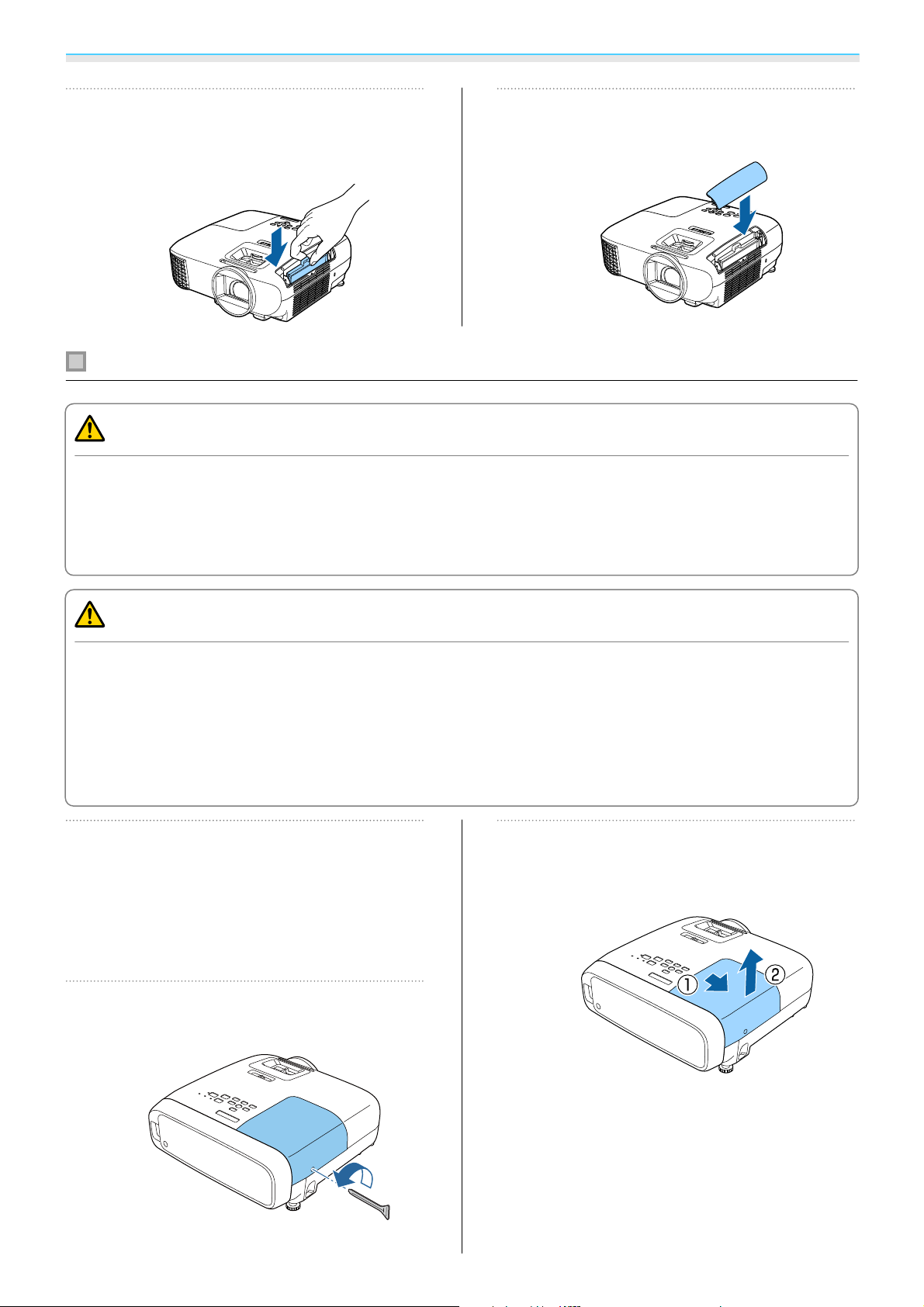
Wartung
Setzen Sie den neuen Luftfilter ein.
d
Schieben Sie den Luftfilterdeckel ein, bis er
einrastet.
Auswechseln der Lampe
Warnung
Muss die Lampe ersetzt werden, weil sie nicht mehr leuchtet, besteht die Möglichkeit, dass sie zerbrochen
ist. Beim Auswechseln der Lampe eines Projektors mit Deckenmontage sollten Sie immer davon ausgehen,
dass die Lampe zerbrochen ist und die Lampenabdeckung vorsichtig entfernen. Beim Öffnen der
Lampenabdeckung können kleine Glassplitter herausfallen. Wenn Glassplitter in die Augen oder den Mund
gelangen, sofort einen Arzt aufsuchen.
Schließen Sie die Abdeckung des
Luftfilters.
e
Achtung
•
Die Lampenabdeckung unmittelbar nach dem Ausschalten des Projektors nicht berühren, da sie noch heiß
ist. Warten Sie, bis sich die Lampe ausreichend abgekühlt hat, bevor Sie die Lampenabdeckung abnehmen.
Andernfalls könnten Sie sich verbrennen.
•
Wir empfehlen die Verwendung originaler EPSON-Lampen als Ersatzteil. Wenn Sie eine Lampe verwenden,
die kein Originalprodukt ist, kann die Projektionsqualität und Sicherheit beeinträchtigt werden.
Jegliche Schäden oder Fehlfunktionen, die durch Verwendung von Nicht-Originalteilen verursacht werden,
sind nicht durch die Garantie von Epson gedeckt.
Schalten Sie das Gerät mit der
Bereitschaftstaste an der
a
Fernbedienung oder am Bedienfeld
aus und trennen Sie dann das
Netzkabel.
Lösen Sie die Befestigungsschraube
der Lampenabdeckung.
b
Entfernen Sie die Lampenabdeckung.
c
Schieben Sie die Lampenabdeckung
gerade ab.
68
Page 70
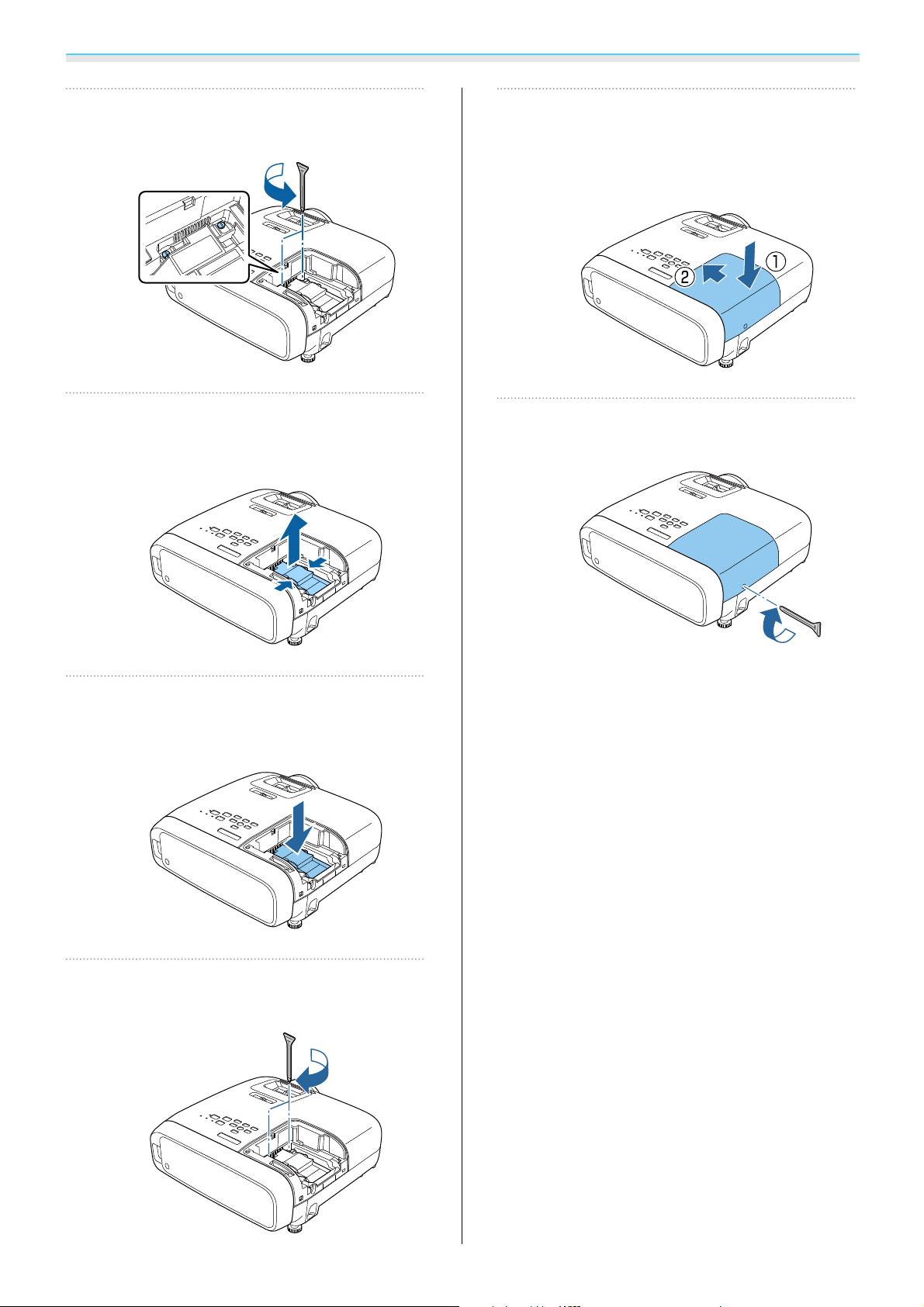
Wartung
Lösen Sie die beiden
Befestigungsschrauben der Lampe.
d
Entfernen Sie die alte Lampe.
e
Halten Sie den Vorsprung fest und ziehen
Sie ihn heraus.
Setzen Sie die Lampenabdeckung
wieder ein.
h
Schieben Sie die Abdeckung wieder
zurück.
Ziehen Sie die Befestigungsschraube
der Lampenabdeckung wieder an.
i
Setzen Sie die neue Lampe ein.
f
Achten Sie darauf, dass die Lampe richtig
ausgerichtet ist und drücken Sie sie hinein.
Ziehen Sie die beiden
Lampenbefestigungsschrauben fest.
g
69
Page 71
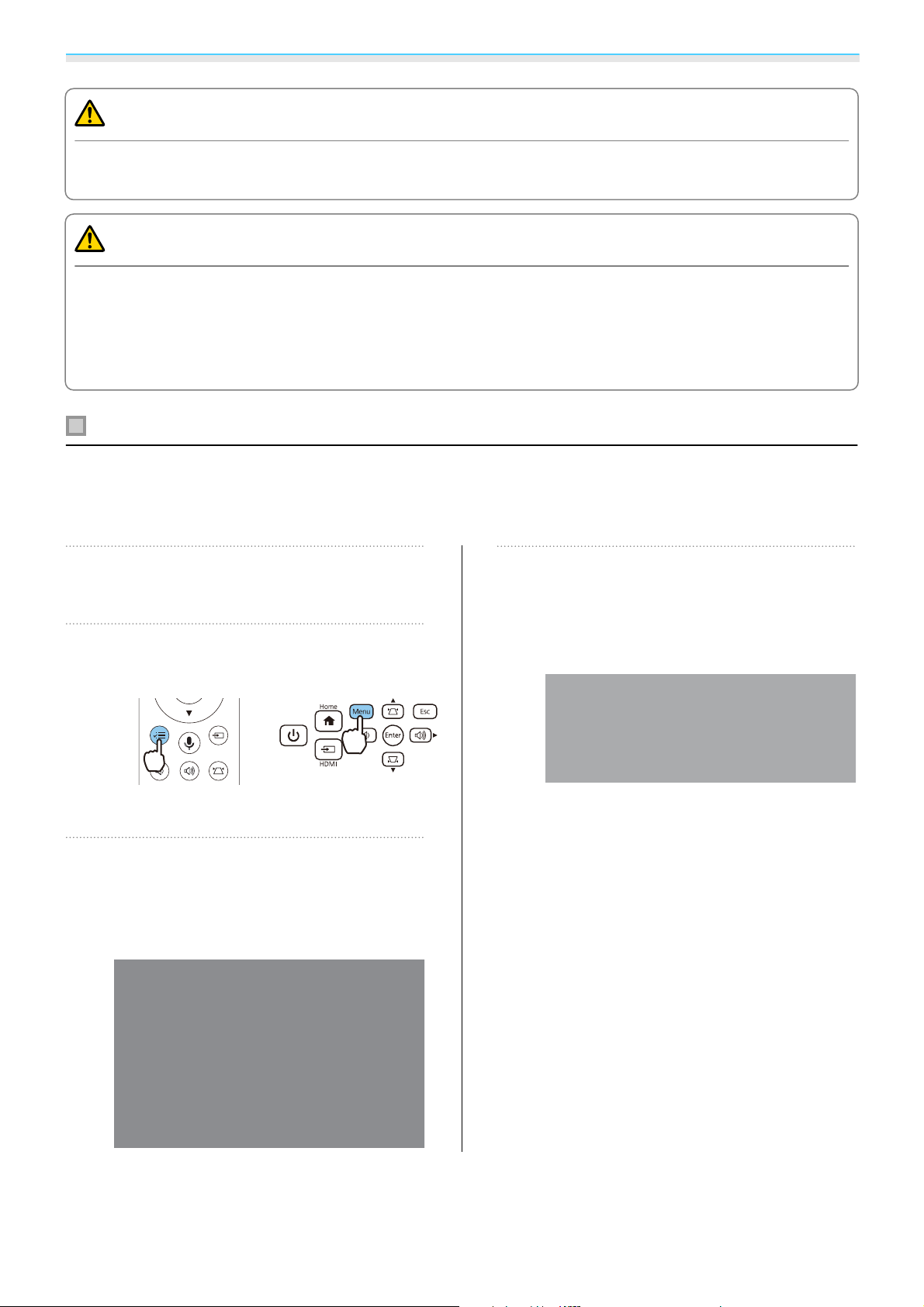
Wartung
Warnung
Die Lampe nicht zerlegen oder umbauen. Bei Einbau und Verwendung einer modifizierten oder zerlegten
Lampe besteht Brand-, Stromschlag- oder Unfallgefahr.
Achtung
•
Achten Sie darauf, dass Lampe und Lampenabdeckung fest sitzen. Wenn sie nicht richtig eingesetzt sind,
kann das Gerät nicht eingeschaltet werden.
•
Die Lampe enthält Quecksilber (Hg). Entsorgen Sie verbrauchte Lampen entsprechend Ihren örtlichen
Gesetzen und Vorschriften. Halten Sie bei Verwendung in einem Unternehmen Ihre unternehmensinternen
Regeln und Vorschriften ein.
Zurücksetzen der Lampenstunden
Achten Sie darauf, nach dem Auswechseln der Lampe die Lampenstunden zurückzusetzen.
Der Projektor ist mit einem Zähler für die Lampenbetriebszeit ausgestattet. Eine Kontrollanzeige und eine
Warnmeldung zeigen den Zeitpunkt zum Austausch der Lampe an.
Schalten Sie das Gerät ein.
a
Drücken Sie die Taste [Menu].
b
c
Fernbedienung Bedienfeld
Das Konfiguration wird angezeigt.
Wählen Sie Reset - Reset
Lampenstunden.
Es wird eine Reset-Bestätigungsmeldung
angezeigt.
Wählen Sie mit der Links- und
Rechtstaste Ja und drücken Sie dann
d
die Taste [Enter] zur Ausführung.
Die Lampenstunden sind zurückgesetzt.
70
Page 72
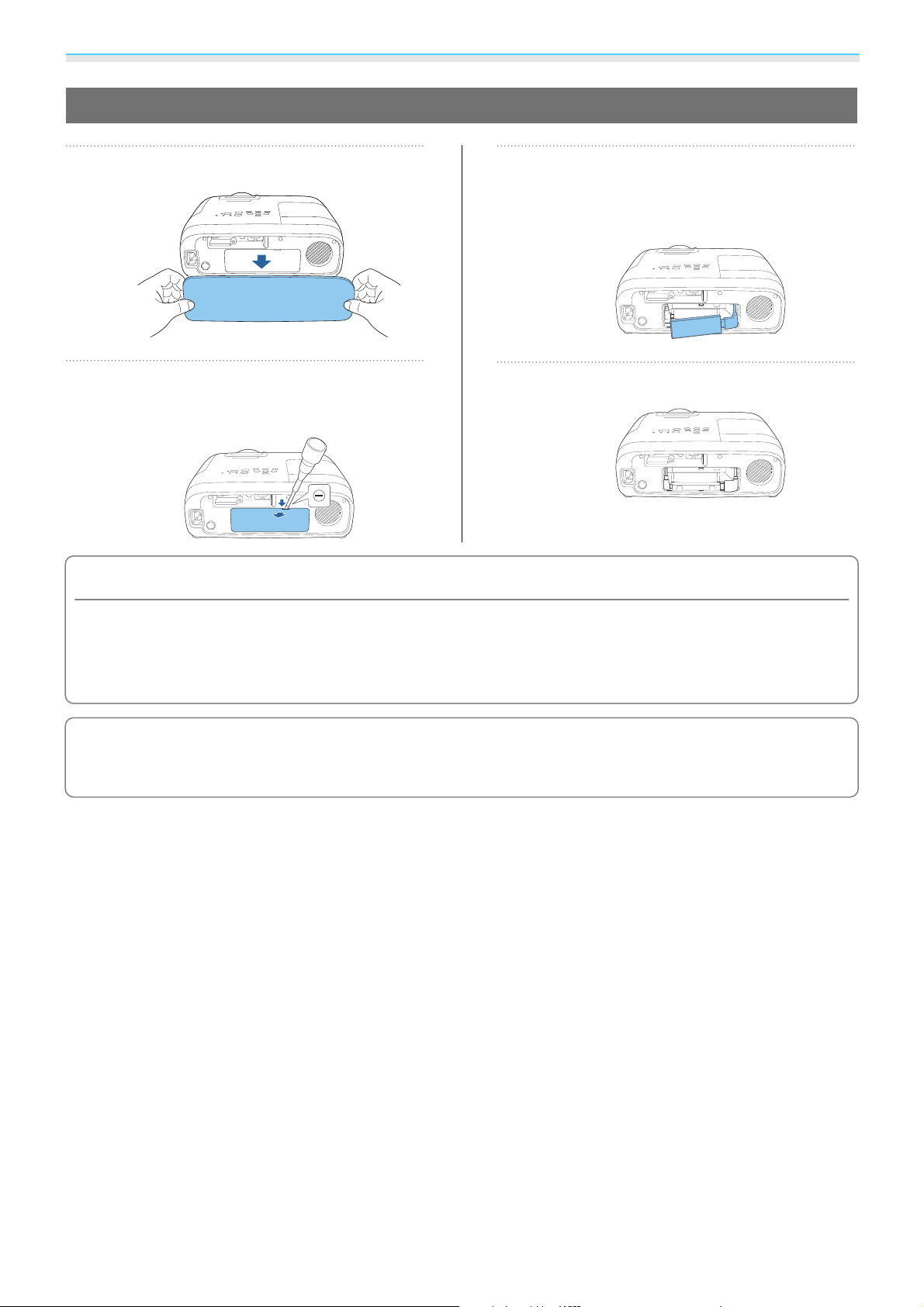
Wartung
Einen Streaming-Medienplayer trennen
Entfernen Sie die Abdeckung.
a
Entfernen Sie die Abdeckung des
Unterbringungsraums.
b
Achtung
•
Stellen Sie bei Verwendung des Projektors sicher, dass Sie den integrierten Streaming-Medienplayer
verbinden.
•
Der integrierte Streaming-Medienplayer ist speziell für diesen Projektor vorgesehen. Je nach verbundenem
Videogerät funktioniert er möglicherweise nicht richtig.
Ziehen Sie den StreamingMedienplayer heraus und trennen Sie
c
das USB-Stromkabel.
Trennen Sie das HDMI-Kabel.
d
c
Falls der integrierte Streaming-Medienplayer zur Reparatur eingesendet wird, ist er bei der Rückgabe
möglicherweise zurückgesetzt. Achten Sie vor dem Einsenden zur Reparatur darauf,
Kontoinformationen für Ihre Online-Dienste zu speichern.
71
Page 73
Anhang
Sonderzubehör und Verbrauchsmaterialien
Bei Bedarf ist das folgende Sonderzubehör erhältlich. Der Stand der Sonderzubehör- und
Verbrauchsmaterialliste ist: Februar 2020. Für das Sonderzubehör werden jegliche Änderungen vorbehalten.
Abhänging vom Land, in dem das Gerät gekauft wurde.
Optionales Zubehör
Bezeichnung Modellnr. Erläuterung
Deckenhalterung (weiß) ELPMB23 Zur Befestigung des Projektors an der Decke.
Sicherheitsdrahtbefestigung ELPWR01 Verbindet den Projektor mit der Deckenhalte-
rung, damit er nicht herunterfällt.
Deckenrohr 450 (450 mm, weiß) ELPFP13 Zur Befestigung des Projektors an einer hohen
Deckenrohr 700 (700 mm, weiß) ELPFP14
Decke.
Für die Deckenbefestigung des Projektors sind spezielle Fachkenntnisse erforderlich. Wenden Sie sich an
Ihren Händler.
Verbrauchsmaterialien
Bezeichnung Modellnr. Erläuterung
Lampeneinheit ELPLP97 Zur Verwendung für den Austausch einer ver-
brauchten Lampe. (1 Lampe)
Luftfilter ELPAF54 (für EH-
TW5705)
ELPAF55 (für EHTW5825)
Zur Verwendung für den Austausch eines verbrauchten Luftfilters. (Enthält 2 Luftfilter)
72
Page 74
Anhang
Unterstützte Bildschirmauflösungen
Falls der Projektor Signale empfängt, deren Auflösung höher ist als die des Projektorpanels, könnte die
Bildqualität nachlassen.
Der Projektor unterstützt mit einem Häkchen markierte Signale.
PC
Signalfor-
mat
VGA60 640 480 60
UWHD 2560 1080 60
Auflösung
(Punkt)
SD
Signalfor-
mat
SDTV (480i)
SDTV (576i)
SDTV (480p)
Auflösung
(Punkt)
720 480 59,94
720 576 50
720 480 59,94
V Sync
(Hz)
V Sync
(Hz)
Punktfre-
quenz
(MHz)
25,175
198,000
Punktfre-
quenz
(MHz)
13,500
13,500
27,000
HDMI
RGB YCbCr
4:4:4 4:2:2 4:2:0
8
10, 12
8
10, 12
8
HDMI
RGB YCbCr
4:4:4 4:2:2 4:2:0
8
10, 12
8
10, 12
8
10, 12
10, 12
8
10, 12
8
10, 12
SDTV (576p)
HD
Signalfor-
mat
HDTV (720p)
HDTV (720p)
HDTV (720p)
HDTV (1080i)
HDTV (1080i)
HDTV (1080i)
HDTV (1080p)
720 576 50
Auflösung
(Punkt)
1280 720 50
1280 720 59,94
1280 720 60
1920 1080 50
1920 1080 59,94
1920 1080 60
1920 1080 23,98
V Sync
(Hz)
27,000
Punktfre-
quenz
(MHz)
74,250
74,176
74,250
74,250
74,176
74,250
74,176
HDMI
RGB YCbCr
4:4:4 4:2:2 4:2:0
8
10, 12
8
10, 12
8
10, 12
8
10, 12
73
Page 75
Anhang
Signalfor-
mat
HDTV (1080p)
HDTV (1080p)
HDTV (1080p)
HDTV (1080p)
HDTV (1080p)
HDTV (1080p)
Auflösung
(Punkt)
1920 1080 24
1920 1080 29,97
1920 1080 30
1920 1080 50
1920 1080 59,94
1920 1080 60
V Sync
(Hz)
Punktfre-
quenz
(MHz)
74,250
74,176
74,250
148,500
148,352
148,500
HDMI
RGB YCbCr
4:4:4 4:2:2 4:2:0
8
10, 12
8
10, 12
8
10, 12
8
10, 12
74
Page 76
Anhang
Technische Daten
EH-TW5825/EH-TW5705
Produktbezeichnung
Ansicht
Größe des Bedienfelds
Anzeigeart
Auflösung
Bildschärfeeinstellung
Zoomeinstellung
Lampe (Lichtquelle)
Lebenserwartung der Lampe
Stromversorgung
Leistungs-
aufnahme
100 bis 120 V Bereich
220 bis 240 V Bereich
EH-TW5825 EH-TW5705
309 (B) x 107 (H) x 308 (T) mm
(ohne einstellbaren Fuß)
Breite 0,61 Zoll
Polysilizium TFT Aktivmatrix
1920 (B) x 1080 (H) x 3
Manuell
Manuell (ca. 1 bis 1,6) Manuell (ca. 1 bis 1,2)
UHE-Lampe, 200 W
Wenn Leistungsaufnahme im Bild auf Hoch eingestellt ist: ca. 4.500 Stunden
Wenn Leistungsaufnahme im Bild auf ECO eingestellt ist: ca. 7.500 Stunden
100 – 240 V Wechselspannung ±10%, 50/60 Hz, 3,2 – 1,4 A
Nennleistungsaufnahme: 310 W
Leistungsaufnahme im Bereitschaftsmodus: 0,3 W
Nennleistungsaufnahme: 297 W
Leistungsaufnahme im Bereitschaftsmodus: 0,3 W
Betriebshöhe über NN
Betriebstemperatur
Lagertemperatur
Gewicht
Externe Lautsprecher
Anschlüsse
*
Unterstützt USB 2.0. Es kann jedoch nicht garantiert werden, dass alle Geräte mit USB-Unterstützung an den USBBuchsen funktionieren.
HDMI-Anschluss 1 HDMI-HDCP1.4-Unterstützung, CEC-Signalunterstüt-
Audio Out-Anschluss 1 Stereo-Miniklinke (3,5 Φ)
Service-Anschluss
Höhe 0 bis 3048 m
+5 bis +35 °C (nicht kondensierend) (auf einer Höhe von 0 bis 2286 m)
+5 bis +30 °C (nicht kondensierend) (auf einer Höhe von 2287 bis 3048 m)
-10 bis +60°C (nicht kondensierend)
Ca. 3,8 kg Ca. 3,6 kg
10 W x 1 (Gehäuse)
zung, Linear-PCM-Unterstützung, Deep Color
*
1USB-Buchse (Typ B)
75
Page 77
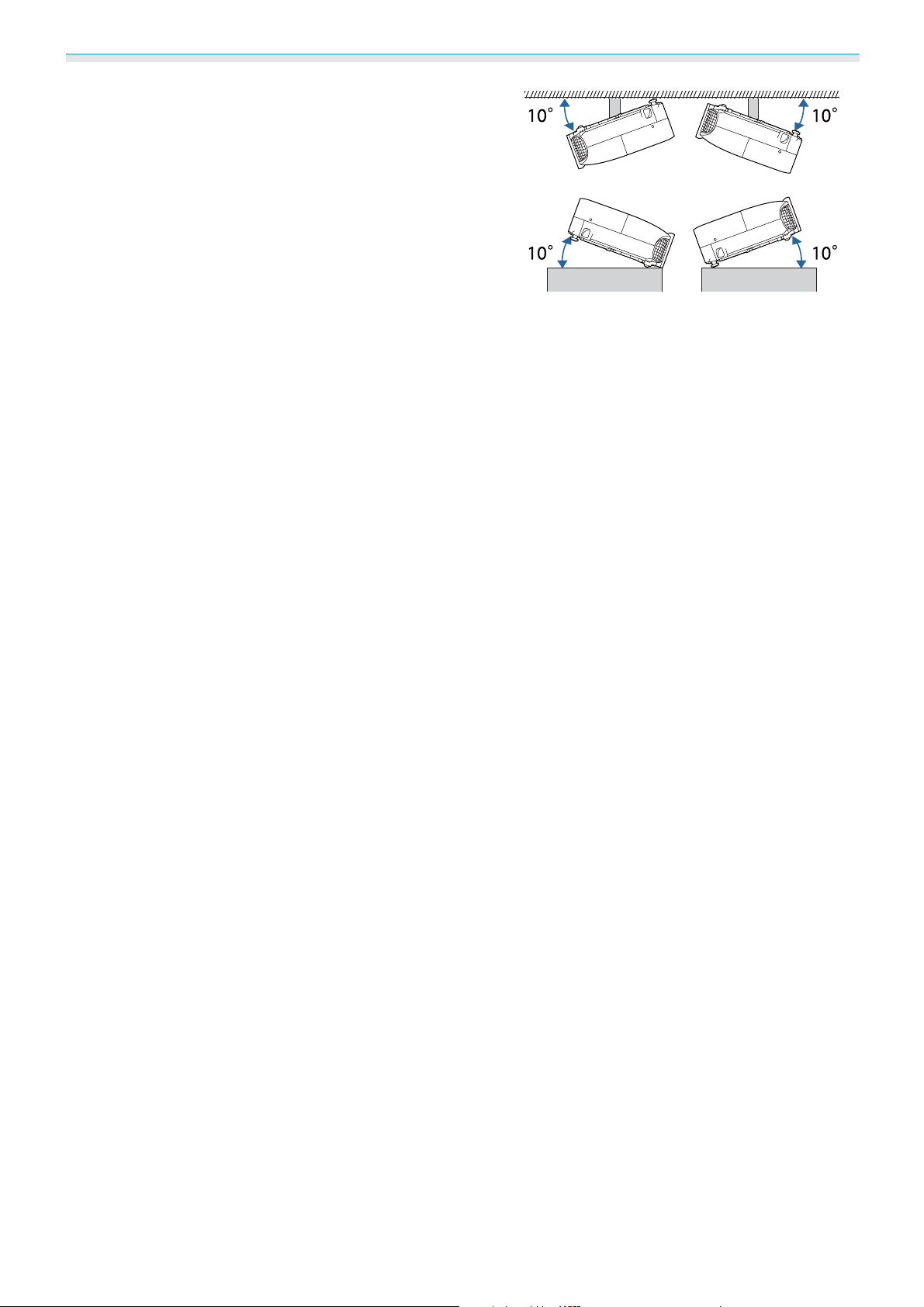
Anhang
Neigungswinkel
Verwenden Sie den Projektor nicht mit einem Neigungswinkel
über 10 °. Der Projektor könnte beschädigt werden oder einen
Unfall verursachen.
76
Page 78
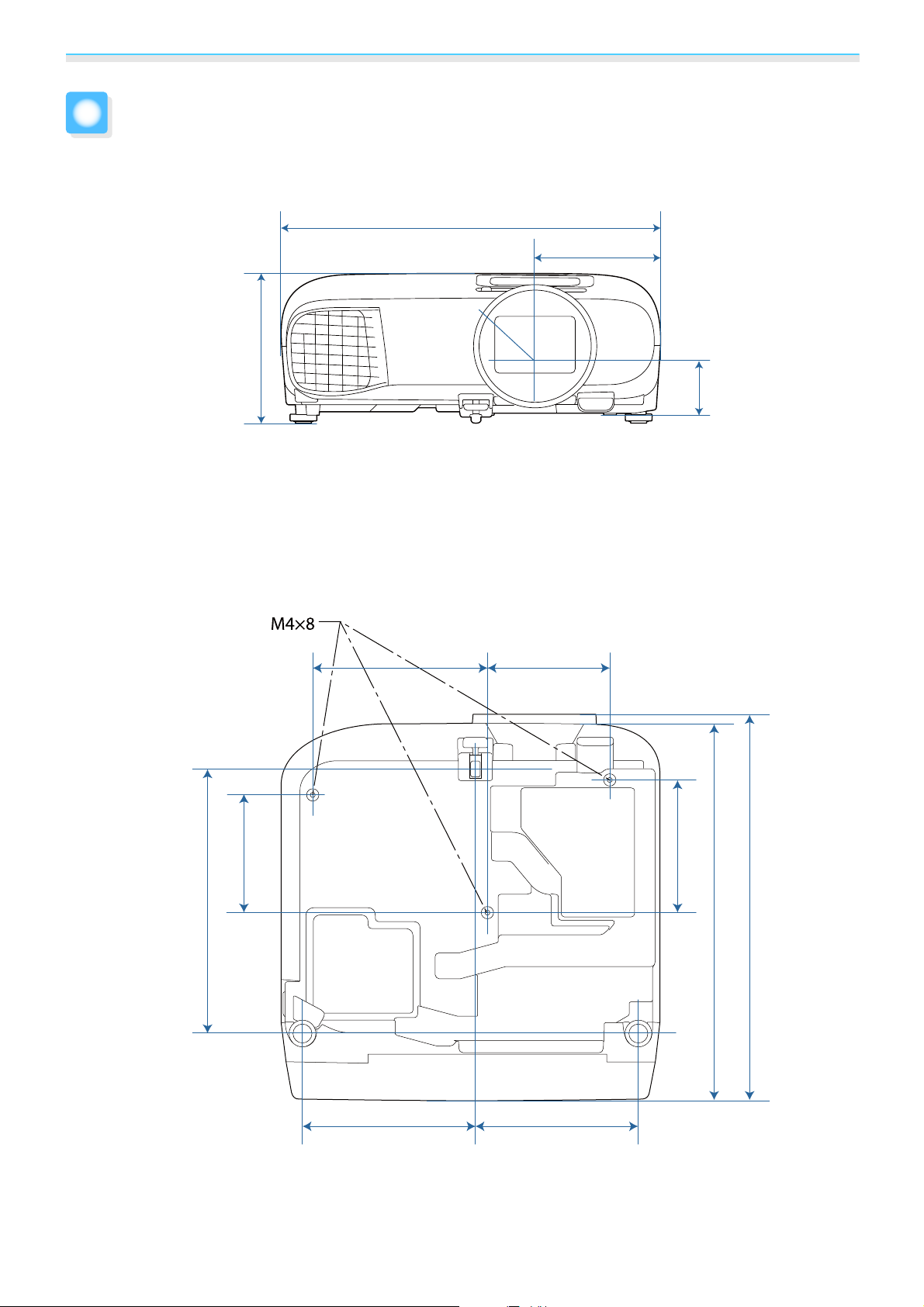
Anhang
Ansicht
122
*1: EH-TW5825
*2: EH-TW5705
309
Einheit: mm
102.5
a
b
46.1 *
44.8 *
aObjektivmitte
b Abstand von der Objektivmitte zu den Befestigungspunkten für die Deckenhalterung
142.4 99.6
LENS
95.5
214.9
107.5
308
315
140.5 132.5
77
Page 79
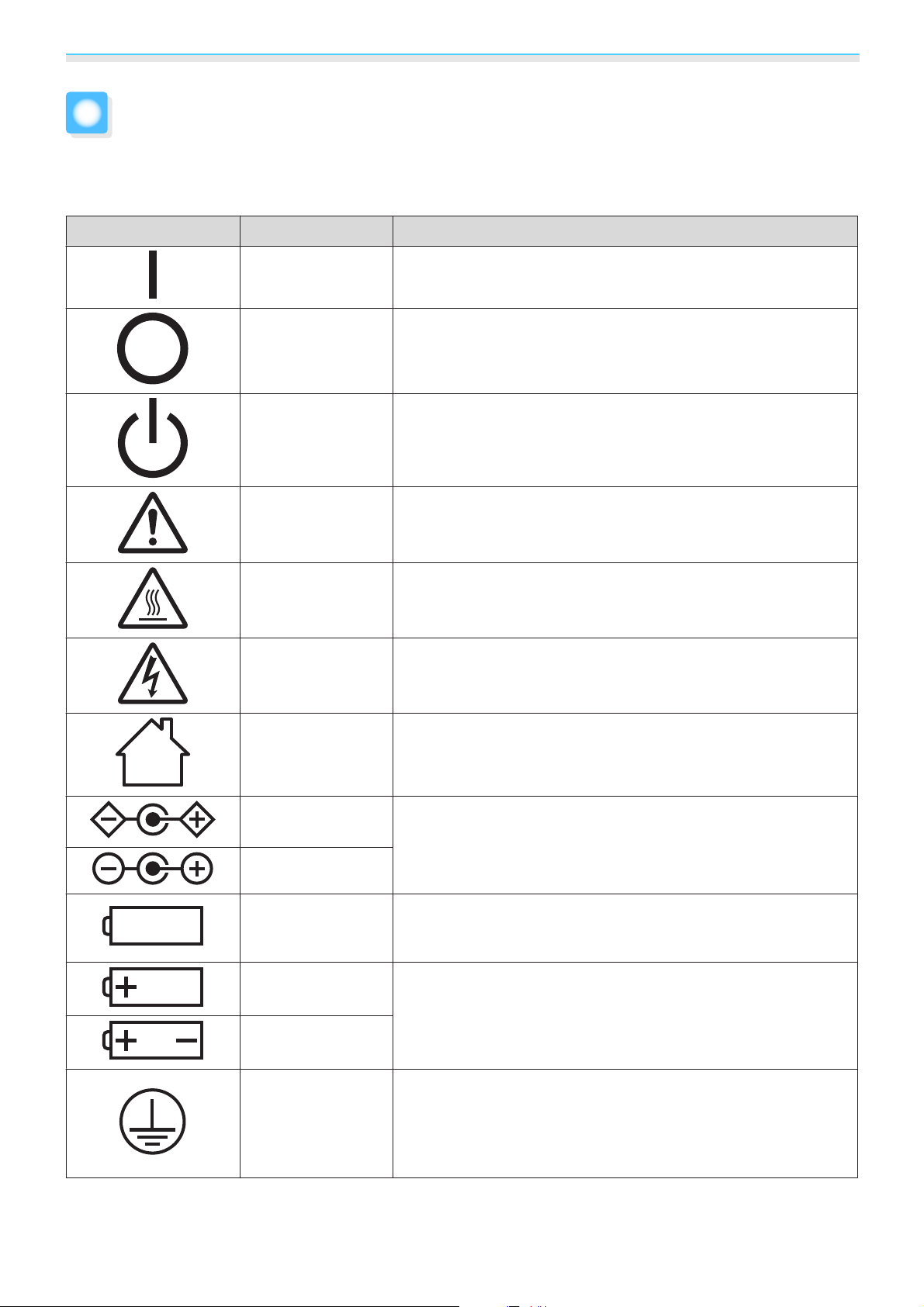
Anhang
Liste der Sicherheitssymbole
In der folgenden Tabelle ist die Bedeutung der einzelnen am Gerät angebrachten Sicherheitssymbole
aufgeführt.
Symbolzeichen Erfüllte Normen Bedeutung
IEC60417
Nr. 5007
IEC60417
Nr. 5008
IEC60417
Nr. 5009
ISO7000
Nr. 0434B
IEC3864-B3.1
IEC60417
Nr. 5041
IEC60417
Nr. 6042
ISO3864-B3.6
„EIN” (Stromversorgung)
Hinweis darauf, dass Netzstrom anliegt.
„AUS” (Stromversorgung)
Hinweis darauf, dass kein Netzstom anliegt.
Bereitschaft
Kennzeichnung des Schalters oder der Schalterposition, durch
den bzw. durch die ein Teil des Geräts in den Bereitschaftszustand
(Stand-by) geschaltet wird.
Vorsicht
Hinweis auf allgemeine Vorsicht im Umgang mit dem Produkt.
Vorsicht, heiße Fläche
Hinweis darauf, dass der gekennzeichnete Gegenstand heiß sein
kann und nicht ohne Vorsichtsmaßnahmen berührt werden darf.
Vorsicht, Stromschlaggefahr
Hinweis darauf, dass ein Gerät die Gefahr eines Stromschlags
birgt.
IEC60417
Nr. 5957
IEC60417
Nr. 5926
---
IEC60417
Nr. 5001B
IEC60417
Nr. 5002
---
IEC60417
Nr. 5019
Nur für den Einsatz im Innenbereich
Kennzeichnung von Elektrogeräten, die primär für den Einsatz in
Räumlichkeiten entwickelt wurden.
Polarität des Gleichstromanschlusses
Kennzeichnung der positiven und negativen Anschlüsse (der Polarität) eines Geräteteils, an den eine Gleichstromversorgung angeschlossen werden kann.
Batterie, allgemein
Auf batteriebetriebenen Geräten. Zur Identifizierung einer Abdeckung für das Batteriefach oder Anschlüsse.
Batteriezellenpositionierung
Zur Kennzeichnung des eigentlichen Batteriefachs oder zur
Kennzeichnung der Ausrichtung der Batteriezelle(n) im Batteriefach.
Schutzleiter
Zur Kennzeichnung eines Anschlusses, der für die Verbindung
mit einem externen Leiter zum Schutz gegen Stromschläge im
Fall eines Defekts oder zur Kennzeichnung des Anschlusses für
eine Erdungselektrode vorgesehen ist.
78
Page 80
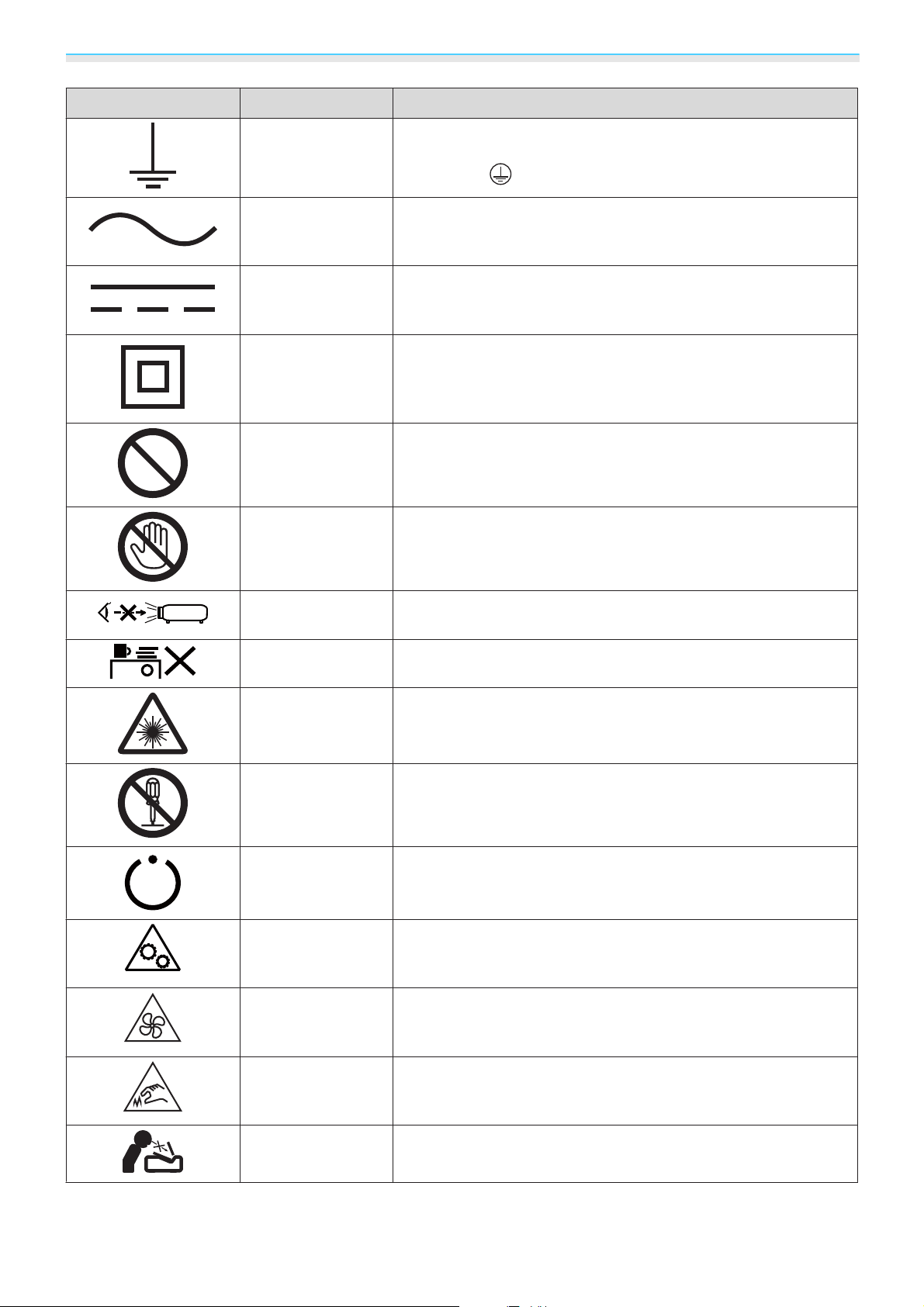
Anhang
Symbolzeichen Erfüllte Normen Bedeutung
IEC60417
Nr. 5017
IEC60417
Nr. 5032
IEC60417
Nr. 5031
IEC60417
Nr. 5172
ISO 3864 Allgemeines Verbot
ISO 3864 Berührungsverbot
Erdung
Zur Kennzeichnung eines Erdungsanschlusses in Fällen, in denen
das Symbol
Wechselstrom
Hinweis auf dem Typenschild, dass das Gerät nur für Wechselstrom geeignet ist, Kennzeichnung relevanter Anschlüsse.
Gleichstrom
Hinweis auf dem Typenschild, dass das Gerät nur für Gleichstrom
geeignet ist, Kennzeichnung relevanter Anschlüsse.
Gerät der Klasse II
Zur Kennzeichnung von Geräten, die den für Geräte der Klasse II
gemäß IEC 61140 vorgeschriebenen Sicherheitsanforderungen
entsprechen.
Zur Kennzeichnung von Handlungen oder Vorgängen, die verboten sind.
Hinweis auf Verletzungen, die sich aus dem Berühren eines bestimmten Teils des Geräts ergeben können.
nicht explizit erforderlich ist.
--- Niemals bei eingeschaltetem Projektor in das Projektionsobjektiv
blicken.
--- Zeigt an, dass Sie niemals etwas auf dem Projektor abstellen dürfen.
ISO3864
IEC60825-1
ISO 3864 Zerlegungsverbot
IEC60417
Nr. 5266
ISO3864
IEC60417
Nr. 5057
IEC 60417-6056 Achtung (bewegliche Lüfterblätter)
Vorsicht, Laserstrahlung
Hinweis darauf, dass das Gerät einen Bauteil mit Laserstrahlung
enthält.
Hinweis auf Verletzungsgefahr z. B. durch Stromschlag, wenn das
Gerät zerlegt wird.
Bereitschaft, partielle Bereitschaft
Zur Kennzeichnung, dass das betreffende Teil der Ausrüstung im
Bereitschaftsstatus ist.
Achtung, bewegliche Teile
Zur Anzeige, dass Sie entsprechend den Schutzstandards sich
von beweglichen Teilen fernhalten müssen.
Zur Anzeige, dass Sie sich entsprechend den Schutzstandards
von den Blättern beweglicher Lüfter fernhalten müssen.
IEC 60417-6043 Achtung (scharfe Kanten)
Zur Anzeige, dass Sie gemäß den Schutzstandards keine scharfen
Kanten des Produktes berühren dürfen.
-- Niemals bei eingeschaltetem Projektor in das Projektionsobjektiv
blicken.
79
Page 81
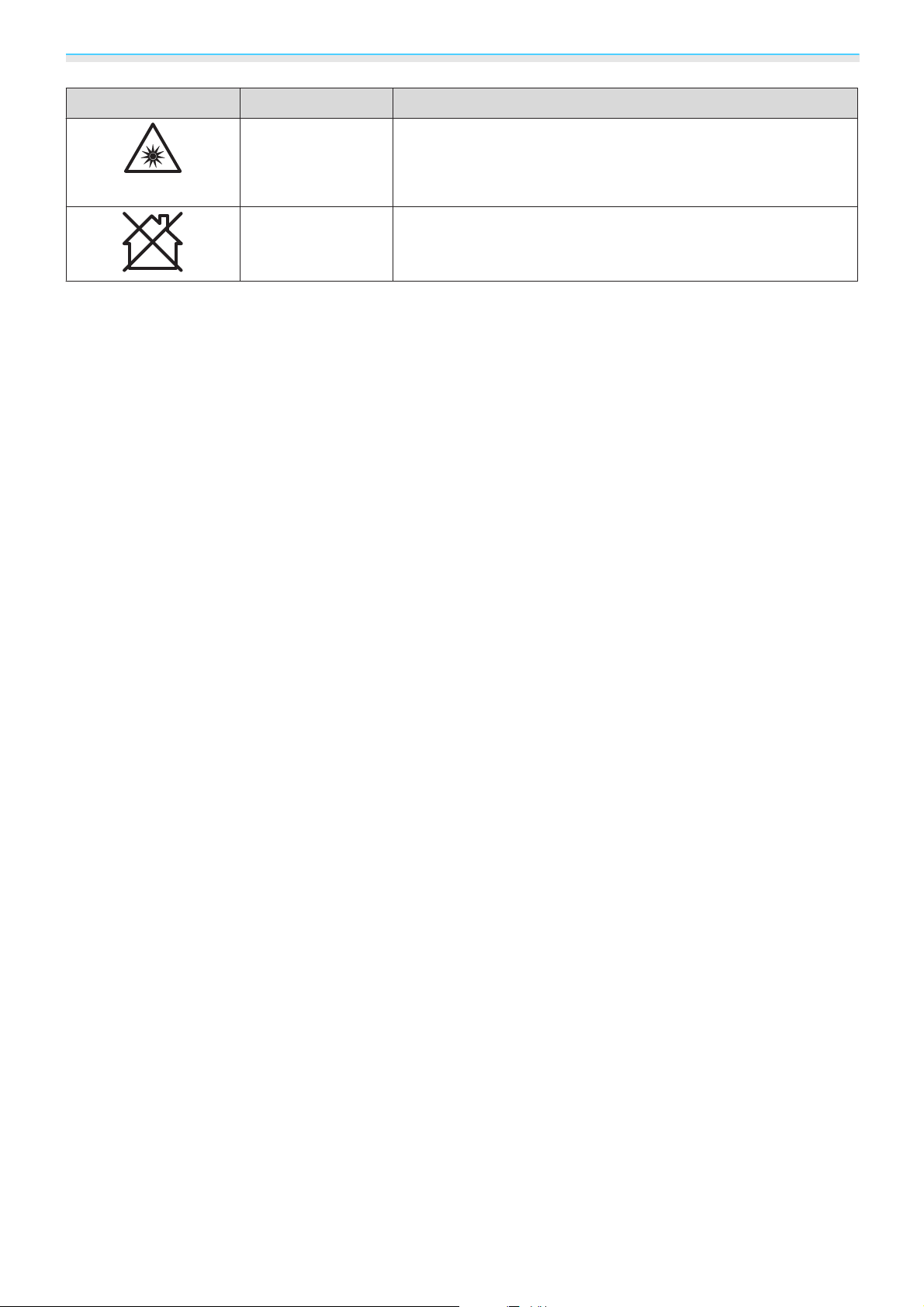
Anhang
Symbolzeichen Erfüllte Normen Bedeutung
ISO7010
Nr. W027
ISO 3864
IEC60417
Nr. 5109
Warnung, Lichtemission (UV, sichtbares Licht, IR usw.)
Zur Anzeige, dass Sie in der Nähe von lichtemittierenden Abschnitten vorsichtig sein müssen, um sich keine Augen- oder
Hautverletzungen zuzuziehen.
Nicht in Wohnumgebungen zu verwenden
Zu Anzeige, dass das Elektrogerät nicht für den Einsatz in einer
Wohnumgebung geeignet ist.
80
Page 82
Anhang
Glossar
In diesem Abschnitt werden schwierige Begriffe kurz beschrieben, die nicht im Text dieser Anleitung erklärt
werden. Weitere Informationen finden Sie in anderen handelsüblichen Veröffentlichungen.
Bildformat
HDCP
HDMI
™
HDTV
Das Verhältnis zwischen der Breite eines Bildes und seiner Höhe. Bildschirme mit einem
Horizontal/Vertikal-Verhältnis von 16:9, wie z. B. HDTV-Bildschirme, werden auch Breitbildschirme genannt.
SDTV- und gewöhnliche Computerbildschirme haben ein Bildformat von 4:3.
HDCP ist eine Abkürzung für High-bandwidth Digital Content Protection. Wird zur Verhinderung illegalen Kopierens und zum Schutz von Urheberrechten verwendet. Der
Schutz erfolgt durch Verschlüsseln mit digitalen Farbsignalen, über die DVI- und HDMIAnschlüsse gesendet werden. Da der HDMI-Anschluss dieses Projektors HDCP unterstützt,
können digitale Bilder, die mit HDCP-Technologie geschützt sind, projiziert werden. Der
Projektor ist aber u. U. nicht in der Lage, Bilder zu projizieren, die mit aktualisierten oder
überarbeiteten Versionen der HDCP-Verschlüsselung geschützt sind.
Abkürzung für High Definition Multimedia Interface. Dies ist der Standard zur digitalen
Übertragung von HD-Bild- und Mehrkanaltonsignalen.
HDMI
ist. Da das digitale Signal nicht komprimiert wird, kann das Bild in der größtmöglichen
Qualität übertragen werden. Außerdem bietet HDMI für das digitale Signal eine Verschlüsselungsfunktion.
Abkürzung für High-Definition Television. Damit werden Breitbild-Systeme bezeichnet,
die die folgenden Bedingungen erfüllen.
•
•
ist ein Standard, der auf die Unterhaltungselektronik und Computer ausgerichtet
™
Vertikale Auflösung von 720p oder 1080i oder größer (p = Progressiv, i = Zeilensprung)
Seitenverhältnis 16:9, Audioempfang und -wiedergabe (oder Ausgabe) in Dolby Digital
Pairing
SDTV
SVGA
SXGA
VGA
XGA
YCbCr
YPbPr
Zeilensprung
Registrieren Sie beim Anschließen an Bluetooth-Geräte die Geräte vorab, um die gegenseitige Kommunikation sicherzustellen.
Abkürzung für Standard Definition Television. Damit werden normale Fernsehsysteme
bezeichnet, die die Bedingungen für HDTV nicht erfüllen.
Ein Grafikkartenstandard mit einer Auflösung von 800 (horizontal) x 600 (vertikal) Punkten.
Ein Grafikkartenstandard mit einer Auflösung von 1.280 (horizontal) x 1.024 (vertikal)
Punkten.
Ein Grafikkartenstandard mit einer Auflösung von 640 (horizontal) x 480 (vertikal) Punkten.
Ein Grafikkartenstandard mit einer Auflösung von 1.024 (horizontal) x 768 (vertikal) Punkten.
In Komponenten-Bildsignalen für SDTV ist Y die Helligkeit, während Cb und Cr die Farbdifferenz kennzeichnen.
In Komponenten-Bildsignalen für HDTV ist Y die Helligkeit, während Pb und Pr die Farbdifferenz kennzeichnen.
Überträgt Informationen, die zur Herstellung eines Bildschirms benötigt werden, indem
von oben nach unten jede zweite Zeile des Bildes gesendet wird. Die Flackerwahrscheinlichkeit ist größer, da ein Rahmen nur jede zweite Zeile angezeigt wird.
81
Page 83
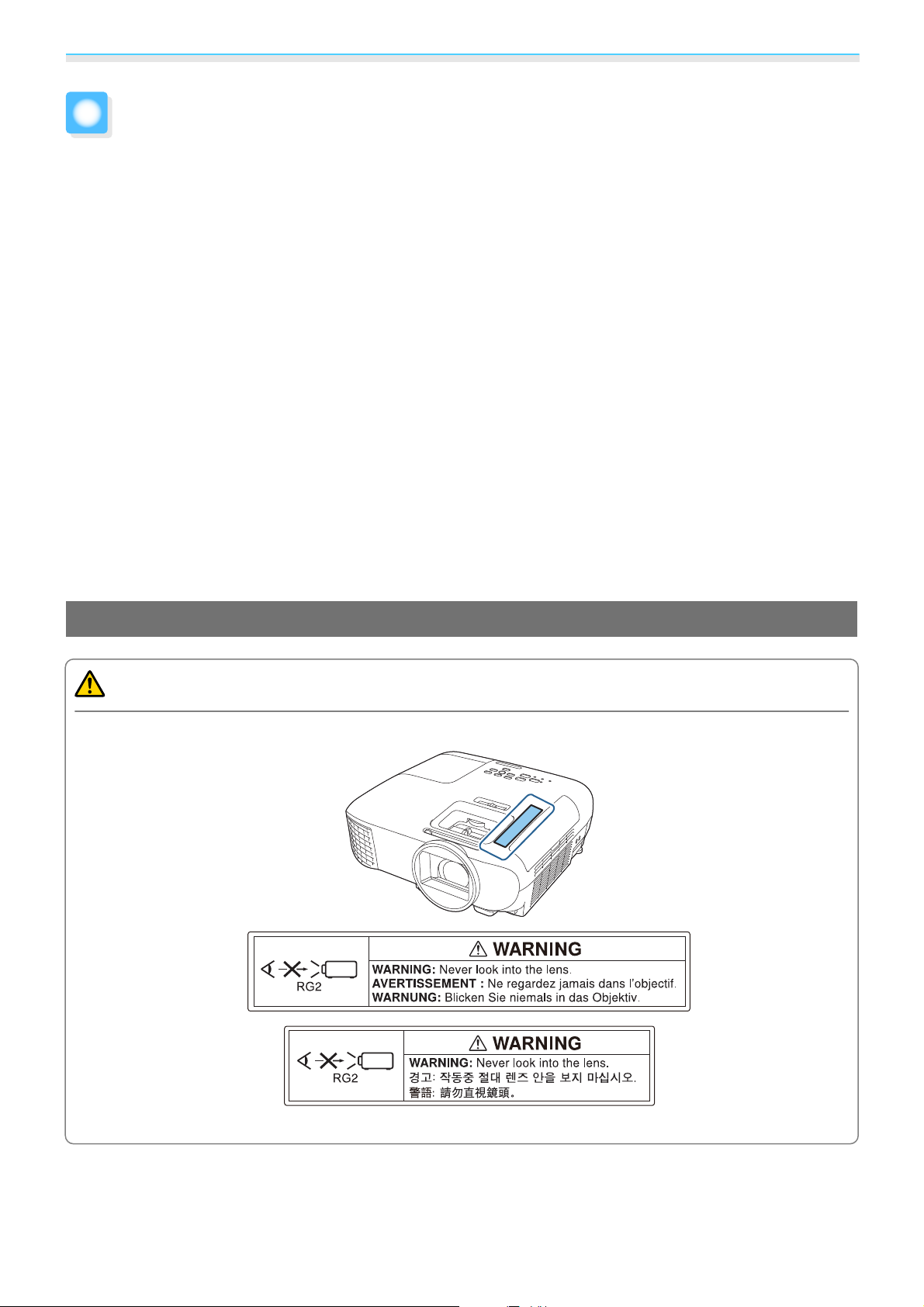
Anhang
Allgemeine Hinweise
Alle Rechte vorbehalten. Ohne vorherige schriftliche Genehmigung der Epson Deutschland GmbH dürfen diese
Bedienungsanleitung oder Teile hieraus in keiner Form (z.B. Druck, Fotokopie, Mikrofilm, elektronisch oder ein
anderes Verfahren), vervielfältigt oder verbreitet werden.
Die in dieser Bedienungsanleitung verwendeten Bilder oder Illustrationen, insbesondere die Darstellung der
Bildschirmanzeigen, können von den tatsächlichen Gegebenheiten abweichen.
Verwendungshinweise
Wenn dieses Produkt für Anwendungen verwendet wird, bei denen es auf hohe Zuverlässigkeit/ Sicherheit
ankommt, wie z.B. Transportvorrichtungen beim Flug-, Zug-, Schiffs- und Kfz-Verkehr usw., Vorrichtungen zur
Katastrophenverhinderung, verschiedene Sicherheitsvorrichtungen oder Funktions-/ Präzisionsgeräte usw.,
sollten Sie dieses Produkt erst verwenden, wenn Sie erwägt haben, Fail-Safe-Vorrichtungen und Redundanzsysteme in Ihr Design miteinzubeziehen, um die Sicherheit und Zuverlässigkeit des gesamten Systems zu gewährleisten. Da dieses Produkt nicht für den Einsatz bei Anwendungen vorgesehen ist, bei denen es auf extrem
hohe Zuverlässigkeit/Sicherheit ankommt, wie beispielsweise in der Raumfahrt, bei primären Kommunikationseinrichtungen, Kernenergiekontrollanlagen oder medizinischen Vorrichtungen für die direkte medizinische
Pflege usw., überlegen Sie bitte nach umfassender Evaluierung genau, ob das Produkt für Ihre Zwecke geeignet
ist.
Warnetiketten
Warnung
•
Dieses Produkt kommt mit Warnetiketten.
•
Blicken Sie wie bei jeder hellen Lichtquelle nicht in den Strahl, RG2 IEC/EN 62471-5:2015.
82
Page 84
Anhang
Entsorgung
Achtung
Demontieren Sie den Projektor nicht, wenn Sie ihn entsorgen. Entsorgen Sie den Projektor entsprechend
den Richtlinien und lokalen Vorschriften Ihres Landes.
Allgemeiner Hinweis
„EPSON“ ist eine eingetragene Marke der Seiko Epson Corporation. „EXCEED YOUR VISION“ und „ELPLP“ sind
eingetragene Marken oder Marken der Seiko Epson Corporation.
iPad, iPhone, Mac ,OS X und iOS sind Marken von Apple Inc.
HDMI, das HDMI-Logo und High-Definition Multimedia Interface sind Marken oder eingetragene Marken der
HDMI Licensing Administrator, Inc.
Die Bluetooth®-Wortmarke und das Logo sind eingetragene Marken der Bluetooth SIG, Inc., und die Seiko Epson
Corporation nutzt diese Marken unter Lizenz. Andere Marken oder Markennamen sind das Eigentum ihrer jeweiligen Inhaber.
Bluetopia
One, LLC
your use is subject to such ownership and to the license agreement. Stonestreet One, LLC
related to Bluetopia
granted either directly or by implication, estoppel or otherwise, or under any patents, copyrights, mask works,
trade secrets or other intellectual property rights of Stonestreet One, LLC
© 2000-2012 Stonestreet One, LLC
Qualcomm aptX is a product of Qualcomm Technologies, Inc. and/or its subsidiaries.
Qualcomm is a trademark of Qualcomm Incorporated, registered in the United States and other countries. aptX
is a trademark of Qualcomm Technologies International, Ltd., registered in the United States and other countries.
Wi-Fi
Netflix ist eine eingetragene Marke der Netflix, Inc.
Google, Android TV, YouTube und Google Play sind Marken von Google LLC.
Andere in dieser Dokumentation verwendeten Produktnamen werden hier ebenfalls nur zu Kennzeichnungszwecken verwendet und sind unter Umständen Marken der entsprechenden Eigentümer. Epson verzichtet auf
jedwede Rechte an diesen Marken.
is provided for your use by Stonestreet One, LLC® under a software license agreement. Stonestreet
®
is and shall remain the sole owner of all right, title and interest whatsoever in and to Bluetopia® and
®
reserves all rights
®
not expressly granted under the license agreement and no other rights or licenses are
®
.
®
All Rights Reserved.
®
ist eine eingetragene Marke der Wi-Fi Alliance.
®
© 2021 Seiko Epson Corporation
83
Page 85
Anhang
Indication of the manufacturer and the importer in accordance with requirements of EU directive
Manufacturer: SEIKO EPSON CORPORATION
Address: 3-5, Owa 3-chome, Suwa-shi, Nagano-ken 392-8502 Japan
Telephone: 81-266-52-3131
http://www.epson.com/
Importer: EPSON EUROPE B.V.
Address: Atlas Arena, Asia Building, Hoogoorddreef 5, 1101 BA Amsterdam
Zuidoost The Netherlands
Telephone: 31-20-314-5000
http://www.epson.eu/
Indication of the manufacturer and the importer in accordance with requirements of United Kingdom
directive
Manufacturer: SEIKO EPSON CORPORATION
Address: 3-5, Owa 3-chome, Suwa-shi, Nagano-ken 392-8502 Japan
Telephone: 81-266-52-3131
http://www.epson.com/
Importer: Epson (UK) Ltd.
Address: Westside, London Road, Hemel Hempstead, Hertfordshire, HP3
9TD, United Kingdom
http://www.epson.co.uk
84
Page 86

Index
A
A/V Stummschalten ...................................... 33
Abkühlen .......................................................... 27
Adaptive IRIS-Blende ............................. 37, 48
Alles zurücksetzen ........................................ 52
Anschließen ..................................................... 21
Anschließen eines Computers .................. 21
Anschließen von externen Geräten ........ 21
Anschließen von externen Lautsprechern
................................................................................ 23
Anschließen von Videogeräten ................ 21
Ansicht .............................................................. 77
Austauschperiode des Luftfilters ............. 67
Austauschperioden für Verbrauchsmaterial
................................................................................ 67
Austauschzeit ................................................. 67
Auswechseln der Lampe ............................ 68
Auto V-Keystone ............................................ 30
B
Bedienfeld ...................................................... 7, 8
Befestigungsschraube der
Lampenabdeckung ...................................... 68
Beleuchtung .................................................... 51
Betrieb ............................................................... 51
Betriebszeit ............................................... 52, 70
Bild ...................................................................... 34
Bildoptimierung ............................................. 36
Bildvoreinstellung ......................................... 36
Bildvoreinstellungen .................................... 47
Bluetooth ......................................................... 49
C
CEC-Standard .................................................. 44
Farbtiefe ............................................................ 52
Farbton .............................................................. 47
Fehler-/Warnanzeigen ................................. 53
Fernbedienung ....................................... 12, 24
Fernbedienung für Android TV ................ 13
Fokus .................................................................. 58
Fokus anpassen .............................................. 28
Fokuseinstellung ........................................... 28
Fokusregler ........................................................ 7
Fokusring .......................................................... 28
G
Gain .................................................................... 38
Gamma ....................................................... 40, 47
H
H/V-Keystone .................................................. 30
Hauptmenü ..................................................... 46
HDMI-Anschluss ...................................... 10, 44
HDMI-Link ................................................. 44, 49
Helligkeit ................................................... 39, 47
Hintergrundanzeige ..................................... 51
Höheneinstellung ......................................... 28
Höhenlagen-Modus ..................................... 51
Horizontal Keystone Adjuster ..................... 8
K
Keystone ........................................................... 49
Keystone-Verzerrung ................................... 30
Kindersicherung ............................................ 50
Konfigurationsmenü .................................... 46
Kontrast ............................................................. 47
Kontrollanzeigen ........................................... 53
Kopplung .......................................................... 25
D
Detailoptimierung ........................................ 36
Detailverbesserung ...................................... 47
Direkteinschaltung ....................................... 51
Display ............................................................... 51
E
EDID .................................................................... 48
Einstellen der Neigung ................................ 29
Einstellung der Position des Bildes ......... 29
Erweitert .................................................... 47, 48
F
Farbmodus ................................................ 34, 47
Farbsättigung ................................................. 47
L
Lampenabdeckung .................................. 7, 68
Lampenaustauschperiode ......................... 67
Lampenstunden ............................................ 52
Lampenstunden zurücksetzen .......... 52, 70
Lautstärke .................................................. 33, 49
Leistungsaufnahme ...................................... 47
Luftfilter ..................................................... 64, 67
Luftfilterabdeckung ............................... 65, 67
M
Meldungen ...................................................... 51
Menü .................................................................. 46
Menü Bild ......................................................... 47
Menü Einstellung .......................................... 49
Menü Erweitert ............................................... 51
85
Page 87

Index
Menü Information ......................................... 52
Menü Reset ...................................................... 52
Menü Signal .................................................... 48
MPEG-Rauschunterdrückung ................... 36
O
Objektivversatz anpassen ............................. 7
Objektivversatzregler .................................. 29
Offset .......................................................... 38, 47
Overscan ........................................................... 48
P
Projektion ......................................................... 51
Projektionsgröße ........................................... 28
Projektorfernbedienung ............................. 12
Projektorinfo ................................................... 52
Q
Quelle ................................................................ 27
Quick Corner ................................................... 31
Technische Daten .......................................... 75
Trapezverzerrung ................................... 31, 49
U
Untermenü ...................................................... 46
Unterstützte Bildschirmauflösungen ..... 73
V
Verbinden von Bluetooth-Geräten ......... 21
Version .............................................................. 52
Verstärkung ..................................................... 47
Voll ...................................................................... 34
W
Wechseln der Verbrauchsmaterialien
................................................................................ 67
Wechseln des Luftfilters .............................. 67
Weißabgleich .................................................. 47
Z
R
Rauschen .......................................................... 59
Rauschunterdrückung .......................... 36, 47
Reichweite ....................................................... 25
Reinigen des Luftfilters ................................ 64
Reinigen des Objektivs ................................ 66
Reinigen des Projektors .............................. 66
RGBCMY ..................................................... 39, 47
RGB-Einstellung ............................................. 38
S
Sättigung ................................................... 39, 47
Schärfe ........................................................ 35, 47
Schattierung ............................................. 39, 47
Schieber H-Keystone .................................... 30
Seitenverhältnis ...................................... 34, 48
Sleep-Modus ................................................... 51
Speicher ............................................................ 50
Speicherabruf ................................................. 43
Speichereingabe ............................................ 42
Speicherfunktion ........................................... 42
Speicher-Rückstellung ................................. 52
Sperreinstellung ............................................ 50
Sprache ............................................................. 51
Startbildschirm ............................................... 51
Stromversorgung ................................... 26, 27
Stummschalten .............................................. 33
Zoom .................................................................. 34
Zoomeinstellung ........................................... 28
Zoomregler ................................................. 7, 28
Zurücksetzen .................................... 48, 50, 51
T
Tastensperre .................................................... 50
86
 Loading...