

Page 1
Bedienungsanleitung
Page 2
Inhalt
2
Verwendete Bezeichnungen 6
Verwendung der Anleitung zur Suche nach Informationen ............ 7
Suche mittels
Direktes Springen durch Lesezeichen .................................................................7
Druck nur der von Ihnen benötigten Seiten ........................................................7
Suchbegrien ..............................................................................7
Aktuelle Dokumentversion abrufen .................................................. 8
Vorstellung Ihres Projektors 9
Ausstattung des Projektors .............................................................. 10
Realisierung eines platzspar
Schnelle und einfache Einrichtung ...................................................................10
Projektorteile und -funktionen ........................................................ 11
Projektorteile - Vorderseite ..............................................................................11
Projektorteile – Oberseite/Seite ....................................................................... 12
Projektorteile – Unterseite ...............................................................................13
Projektorteile - Schnittstellen ...........................................................................14
Projektorteile – Bedienfeld ..............................................................................15
Projektorteile – Fernbedienung ....................................................................... 16
enden großen Bildschirms ......................................10
Verbinden mit einem Computer für HDMI-Video ...............................................29
Verbindung mit externen USB-Geräten ............................................................ 29
USB-Geräteprojektion ..................................................................................29
Verbindung mit einem USB-Gerät .................................................................29
Trennen eines USB-Geräts ............................................................................30
Verbinden mit einem Streaming-Medienplayer .................................................30
Verbinden mit einem eARC/ARC-kompatiblen AV-System oder externen
Lautsprechern ................................................................................................31
Verbindung über Kabelnetzwerk .....................................................32
Anschließen an ein Kabelnetzwerk ...................................................................32
Auswahl der Kabelnetzwerkeinstellungen ........................................................32
Seitliche Abdeckung anbringen und entfernen ..............................34
Einlegen von Batterien in die Fernbedienung ................................ 35
Verwendung der Fernbedienung .....................................................36
Verwendung der Basisfunktionen des Projektors 37
Einschalten des Projektors ................................................................38
tbildschirm ...............................................................................................39
Star
Ausschalten des Projektors ...............................................................41
Projektor aufstellen 18
Projektorstandort ..............................................................................19
ojektoraufstellung und Installationsoptionen .................................................21
Pr
Warnhinweise zur Installation ..........................................................................21
Installation des Sicherheitsdrahts ....................................................23
Bei Verwendung der Deckenhalterung ELPMB22 ...............................................23
Bei Verwendung der Deckenhalterung ELPMB30 ...............................................24
Bei Verwendung der Einstellungsplatte ELPMB75 ..............................................25
Projektorverbindungen ....................................................................28
Verbindung mit einer HDMI-Videoquelle ..........................................................28
Einstellung von Datum und Uhrzeit .................................................42
Auswahl der Sprache für die Projektormenüs .................................45
Änderung des Projektionsmodus .................................................... 46
Bildformat einstellen .........................................................................47
Bildposition über Anzeigeposition anpassen .....................................................48
Anpassen der Bildhöhe ..................................................................... 50
Testbild anzeigen ...............................................................................51
Fokussieren des Bildes per Fokushebel ...........................................52
Bildform ..............................................................................................53
Page 3

Inhalt
3
Bildverzerrungen mit dem Assistenten korrigieren ............................................53
ektur der Bildform mit Quick Corner ...........................................................54
Korr
Korrektur der Bildform mit Bogenkorrektur .......................................................57
Korrektur der Bildform mit Punktkorrektur ........................................................59
Änderung der Bildgröße mit dem digitalen Zoom ......................... 62
Anpassung der Bildposition über Bildverschiebung ......................63
Auswahl einer Bildquelle .................................................................. 65
Bildseitenverhältnis .......................................................................... 66
Änderung des Bildformats ...............................................................................66
Verfügbare Bildformate ...................................................................................66
Anpassen der Bildqualität (Farbmodus) ..........................................68
Änderung des Farbmodus ...............................................................................68
Verfügbare Farbmodi ......................................................................................68
Einschalten der automatischen Luminanzanpassung .........................................68
Einstellung der Frame Interpolation ................................................70
Anpassen der Bildfarbe .....................................................................72
Anpassen von Schattierung, Sättigung und Helligkeit ........................................72
Anpassen des Gamma-Wertes ......................................................................... 73
Einstellen der Bildauösung .............................................................75
Starten einer Filmpräsentation per PC Free .......................................................85
PC Free-Anzeigeoptionen ................................................................................86
Im Inhaltswiedergabe-Modus projizieren .......................................88
In den Inhaltswiedergabe-Modus wechseln ......................................................88
Ihre Wiedergabelisten projizieren .................................................................... 89
Erstellen von Wiedergabelisten mit Epson Web Control ..................................89
Ihrem projizierten Bild Eekte hinzufügen ........................................................92
Beschränkungen des Inhaltswiedergabe-Modus ............................................... 93
Bild vorübergehend abschalten .......................................................94
Einstellungen auf Speicher ablegen und gespeicherte
Einstellungen verwenden .................................................................95
Projektorsicherheitsfunktionen .......................................................96
Sperren der Projektortasten .............................................................................96
Freigabe der Projektortasten ........................................................................ 97
Installation eines Sicherheitskabels ..................................................................97
Sicheres HTTP ................................................................................................ 97
Importieren eines Web-Server-Zertikats über die Menüs ...............................98
Unterstützte Web-Server-Zertikate ..............................................................99
Überwachung und Steuerung des Projektors 100
Anpassen der Helligkeit ....................................................................77
Einschalten der automatischen Luminanzanpassung .........................................77
Anpassen der Projektorfunktionen 79
HDMI-Link-Funktionen ..................................................................... 80
bundene Geräte über HDMI-Link-Funktionen bedienen ................................80
Ver
Projektion einer PC Free-Präsentation ............................................ 82
Unterstützte PC Free-Dateitypen ..................................................................... 82
Warnhinweise zur PC Free-Projektion ...............................................................83
Starten einer Diaschau per PC Free ...................................................................84
Steuerung eines vernetzten Projektors über einen Webbrowser
........................................................................................................... 101
Optionen zur W
eb-Steuerung ........................................................................102
Digitale Zertikate von einem Webbrowser registrieren ............ 109
Verwendung von ESC/VP21-Befehlen ........................................... 110
ESC/VP21-Befehlsliste ................................................................................... 110
Kabelanordnung ...........................................................................................110
PJLink-Unterstützung ..................................................................... 111
Crestron Connected-Unterstützung .............................................. 112
Einrichtung der Crestron Connected-Unterstützung ........................................112
Page 4

Inhalt
4
Web API ............................................................................................ 114
-API aktivieren ....................................................................................... 114
Web
Einstellung von Projektorereigniszeitplänen ............................... 115
Anpassen von Menüeinstellungen 118
Verwendung der Projektormenüs ..................................................119
tuelle Tastatur verwenden .........................................................120
Vir
Verfügbarer Text bei Verwendung der virtuellen Tastatur .................................120
Bildqualitätseinstellungen - Bild-Menü .........................................121
Eingangssignaleinstellungen - Signal-I/O-Menü ..........................124
Projektorinstallationseinstellungen - Installation-Menü ............ 126
Projektoranzeigeeinstellungen - Display-Menü ...........................129
Projektorfunktionseinstellungen - Betrieb-Menü ........................130
Projektoradministrationseinstellungen - Verwaltung-Menü ......133
Projektornetzwerkeinstellungen - Netzwerk-Menü .....................135
Netzwerk-Menü - Netzwerk-Einst.-Menü .........................................................135
Netzwerk-Menü - Wired LAN-Menü .............................................................136
Netzwerk-Menü - Projektorbedienung-Menü ...............................................137
Bildqualitätsspeichereinstellungen - Speicher-Menü ..................139
Projektoreinrichtungseinstellungen - ECO-Menü ........................ 140
Projektoranfangseinstellungen und Reset-Optionen - Menü
Anfängliche/alle Einstellungen ......................................................141
Kopieren von Menüeinstellungen zwischen Projektoren
(Sammeleinrichtung) ...................................................................... 142
Übertragen von Einstellungen von einem USB-Speicherstick ............................142
Übertragen von Einstellungen von einem Computer .......................................143
Benachrichtigung bei Sammeleinrichtungsfehler .........................................144
Wartung des Projektors 146
Wartung des Projektors .................................................................. 147
Reinigen des Pr
ojektionsfensters .................................................. 148
Reinigen des Hindernissensors ...................................................... 149
Reinigung des Projektorgehäuses .................................................150
Wartung von Luftlter und Belüftungsönungen ....................... 151
Reinigen des Luftlters ..................................................................................151
Austausch des Luftlters ................................................................................153
Reinigung der Ansaugönungen ...................................................................155
Anpassen der Farbkonvergenz (Panelkalibrierung) .....................156
Firmware aktualisieren ................................................................... 158
Firmware über ein USB-Speichergerät aktualisieren .........................................158
Firmware über Computer und USB-Kabel aktualisieren ....................................159
Problemlösung 162
Projektionsprobleme ...................................................................... 163
Status der P
Probleme mit Bild oder Ton lösen ..................................................166
Lösungen, wenn kein Bild erscheint ................................................................166
Lösungen, wenn die „Kein Signal“-Meldung erscheint ......................................167
Anzeige von einem Windows-Laptop ..........................................................167
Anzeige von einem Mac-Notebook ............................................................. 167
Lösungen, wenn die „Nicht verfügbar“-Meldung erscheint ...............................168
Lösungen, wenn ein Bild nur teilweise angezeigt wird .....................................168
Lösungen, wenn das Bild nicht rechteckig ist .................................................. 168
Lösungen, wenn das Bild rauscht ...................................................................169
Lösungen, wenn das Bild verschwommen ist .................................................. 169
Lösungen, wenn Bildhelligkeit oder Farben nicht stimmen ...............................170
Lösungen, wenn ein Nachbild im projizierten Bild zurückbleibt ........................170
rojektoranzeige ...........................................................164
Page 5

Inhalt
5
Lösungen bei Tonproblemen .........................................................................170
Lösungen, w
Lösungen, wenn Bilddateinamen bei PC Free nicht richtig angezeigt werden ....171
Lösungen, wenn Sie Bilder nicht über die PC-Free-Funktion projizieren können .171
enn Bild und Ton nicht synchron sind ...........................................171
Probleme mit der Steuerung von Projektor oder Fernbedienung
lösen ................................................................................................. 172
Lösungen bei Problemen mit Projektorbetrieb und Abschaltung ......................172
Lösungen bei Problemen mit der Fernbedienung ............................................172
Lösungen bei Kennwortproblemen ................................................................173
Lösung, wenn die Meldung „Die Batterie zum Halten der Uhrzeit ist schwach.“
erscheint ......................................................................................................173
Lösungen zu Problemen im Inhaltswiedergabe-Modus .............. 174
Lösung von Netzwerkproblemen ...................................................175
Lösungen, wenn Sie nicht über das Internet auf den Projektor zugreifen können
....................................................................................................................175
Lösungen, wenn HDMI-Link nicht funktioniert ............................ 176
Anhang 177
Optionales Zubehör und Ersatzteile ..............................................178
wände ...................................................................................................178
Lein
Halterungen .................................................................................................178
Externe Geräte ..............................................................................................178
Ersatzteile .................................................................................................... 178
Liste der Sicherheitssymbole und -anweisungen .........................184
Informationen zur Lasersicherheit .................................................187
Laserwarnetiketten .......................................................................................187
Glossar ..............................................................................................189
Hinweise ...........................................................................................191
Indication of the manufacturer and the importer in accordance with requirements
of EU directive ..............................................................................................191
Indication of the manufacturer and the importer in accordance with requirements
of United Kingdom directive ..........................................................................191
Verwendungshinweise ..................................................................................191
Bezugnahme auf Betriebssysteme ..................................................................192
Marken ........................................................................................................ 192
Urheberrechtliche Hinweise ...........................................................................192
Copyright-Zuschreibung ...............................................................................193
Leinwandgröße und Projektionsabstand ......................................179
Unterstützte Bildschirmauösungen ............................................ 180
Technische Daten des Projektors ................................................... 181
Anschlussspezikationen .............................................................................. 181
Außenabmessungen ....................................................................... 182
Unterstützte Funktionen und Merkmale für Epson Projector
Content Manager .............................................................................183
Page 6
Verwendete Bezeichnungen
cherheitssymbole
Si
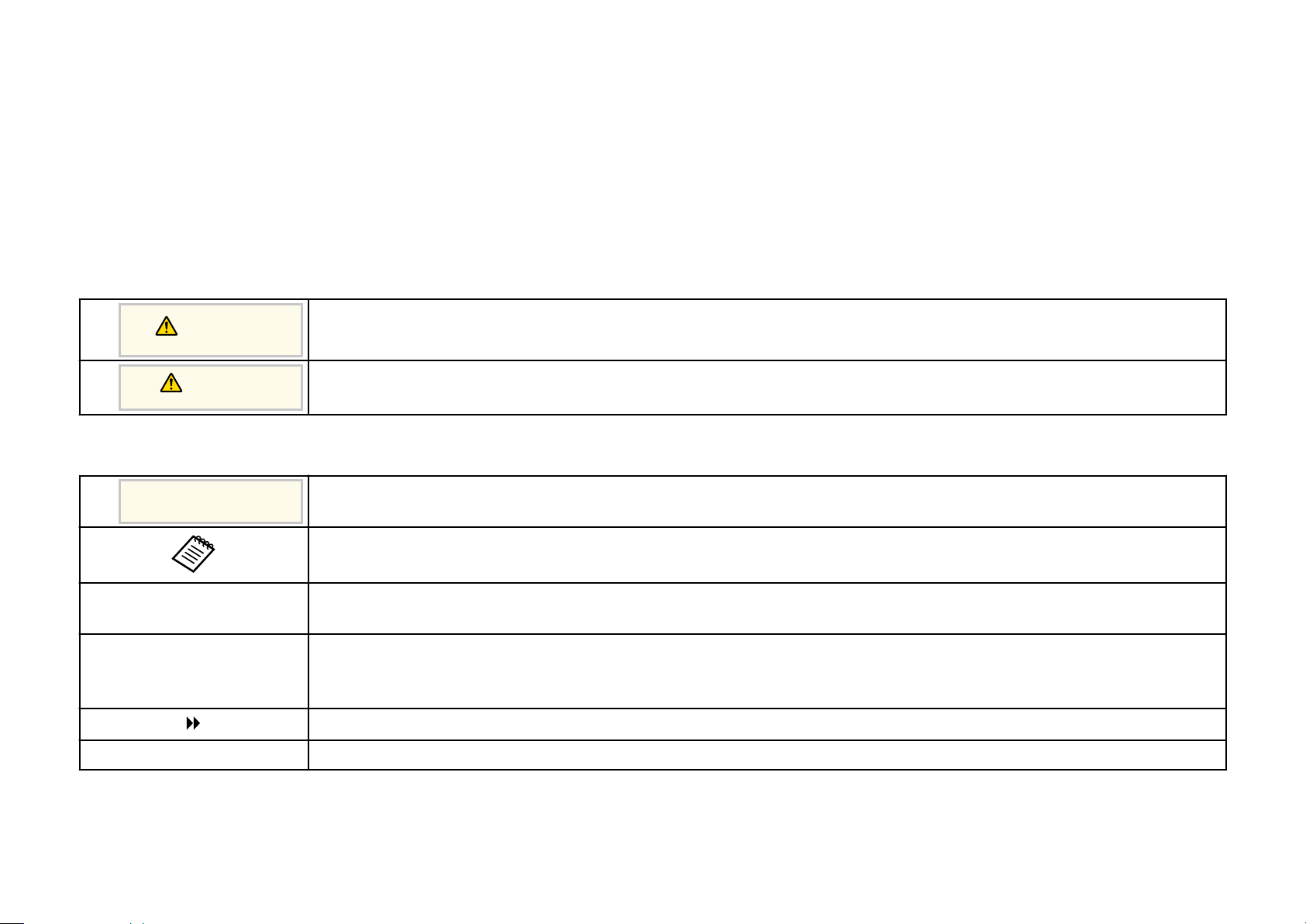
Der Projektor und seine Anleitungen nutzen grasche Symbole und Etiketten zur Anzeige von Inhalten, die Sie in der sicheren Nutzung des Projektors unterweisen.
Lesen und befolgen Sie zur Vermeidung von Verletzungen und Sachschäden aufmerksam die mit diesen Symbolen und Etiketten gekennzeichneten Anweisungen.
Dieses Symbol verweist auf Informationen, die bei Nichtbeachtung zu Verletzungen oder sogar zum Tod führen können.
Warnung
Vorsicht
Allgemeine Informationen
Beachten
[Button name] Gibt die Bezeichnung der Projektor- oder der Fernbedienungstasten an.
Menü-/Einstellungsbezeichnung Zeigt Projektormenü- und Einstellungsbezeichnungen an.
s
ante Links
Relev
g
•
"Verwendung der Anleitung zur Suche nach Informationen" S.7
•
"Aktuelle Dokumentversion abrufen" S.8
Dieses Symbol verweist auf Informationen, die bei Nichtbeachtung durch falsche Handhabung möglicherweise zu Verletzungen oder zu
schäden führen können.
Sach
Dieses Etikett zeigt an, dass eine ungenügende Beachtung der Vorsichtsmaßnahmen Beschädigungen oder Verletzungen verursachen kann.
Dieses Etikett zeigt hilfreiche Zusatzinformationen an.
Bei
spiel: [Esc]-Taste
Bei
spiel:
Bild-Menü wählen
Verweist auf Links zu relevanten Seiten.
Dieses Etikett zeigt die aktuelle Menüebene des Projektors
Page 7
Verwendung der Anleitung zur Suche nach Informationen
•
Win
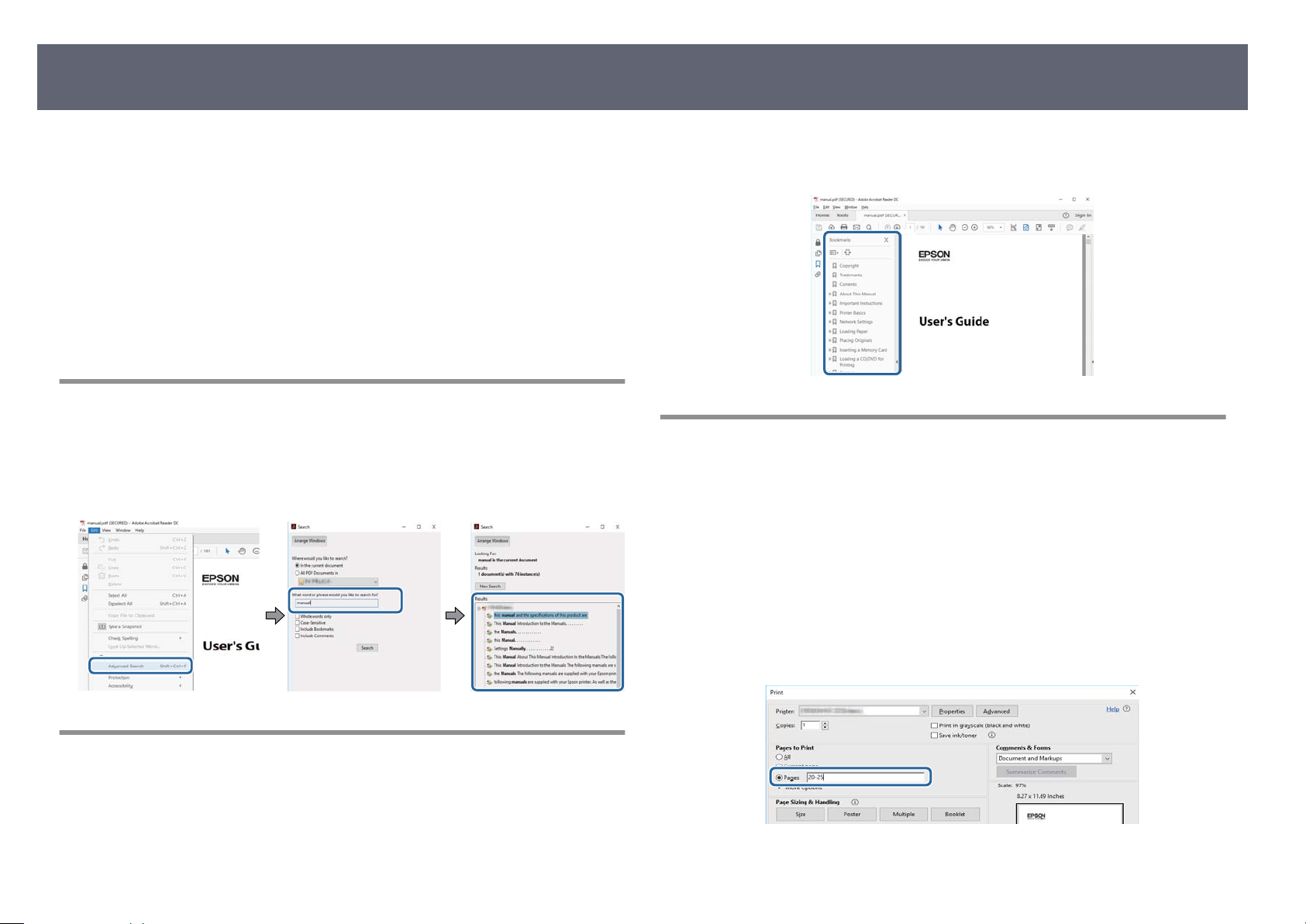
Die PDF-Anleitung ermöglicht die Suche nach gewünschten Informationen
tels Suchbegrien oder das direkte Springen zu bestimmten Abschnitten
mit
mittels Lesezeichen. Sie können zudem nur die von Ihnen benötigten Seiten
drucken. Dieser Abschnitt erläutert die Nutzung einer PDF-Anleitung, die in
Adobe Reader X an Ihrem Computer geönet wurde.
Relevante Links
g
•
"Suche mittels Suchbegrien" S.7
•
"Direktes Springen durch Lesezeichen" S.7
•
"Druck nur der von Ihnen benötigten Seiten" S.7
Suche mittels Suchbegrien
•
dows: Halten Sie Alt gedrückt, drücken Sie dann ←.
Mac OS: Halten Sie die Befehlstaste gedrückt und drücken Sie dann ←.
7
Klicken Sie auf Bearbeiten > Erweiterte Suche. Geben Sie den Suchbegri
(Text) der gewünschten Informationen in das Suchfenster ein, klicken Sie dann
auf Suche. Ergebnisse werden in Listenform angezeigt. Klicken Sie auf eines der
angezeigten Ergebnisse, um zu dieser Seite zu springen.
Direktes Springen durch Lesezeichen
Klicken Sie auf einen Titel, um zu dieser Seite zu springen. Klicken Sie zur
A
Kehren Sie zur vorherigen Seite zurück, indem Sie folgende Schritte an Ihrer
Tastatur befolgen.
e von Titeln auf niedrigerer Ebene in diesem Abschnitt auf + oder >.
nzeig
Druck nur der von Ihnen benötigten Seiten
Sie können nur die von Ihnen benötigten Seiten extrahieren und drucken.
Klic
ken Sie im Datei-Menü auf Drucken, geben Sie dann unter Seiten in Zu
druckende Seiten die Seiten an, die Sie drucken möchten.
•
Geben Sie eine Reihe von Seiten an, indem Sie einen Bindestrich zwischen
Start- und Endseite einfügen.
Beispiel: 20-25
•
Geben Sie nicht aufeinanderfolgende Seite an, indem Sie sie mit Kommata
unterteilen.
Beispiel: 5, 10, 15
Page 8

Aktuelle Dokumentversion abrufen
Sie nden die aktuelle Version von Anleitungen und Spezikationen auf der
pson-Website.
E
Besuchen Sie epson.sn und geben Sie Ihren Modellnamen ein.
8
Page 9

Vorstellung Ihres Projektors
en Abschnitten erfahren Sie mehr über die Funktionen und Teilebezeichnungen Ihres Projektors.
In dies
Relevante Links
g
•
"Ausstattung des Projektors" S.10
•
"Projektorteile und -funktionen" S.11
Page 10
Ausstattung des Projektors
10
Dieser Projektor wird mit dieser speziellen Ausstattung ausgeliefert. Weitere
heiten nden Sie in diesen Abschnitten.
Einzel
Relevante Links
g
•
"Realisierung eines platzsparenden großen Bildschirms" S.10
•
"Schnelle und einfache Einrichtung" S.10
Realisierung eines platzsparenden großen Bildschirms
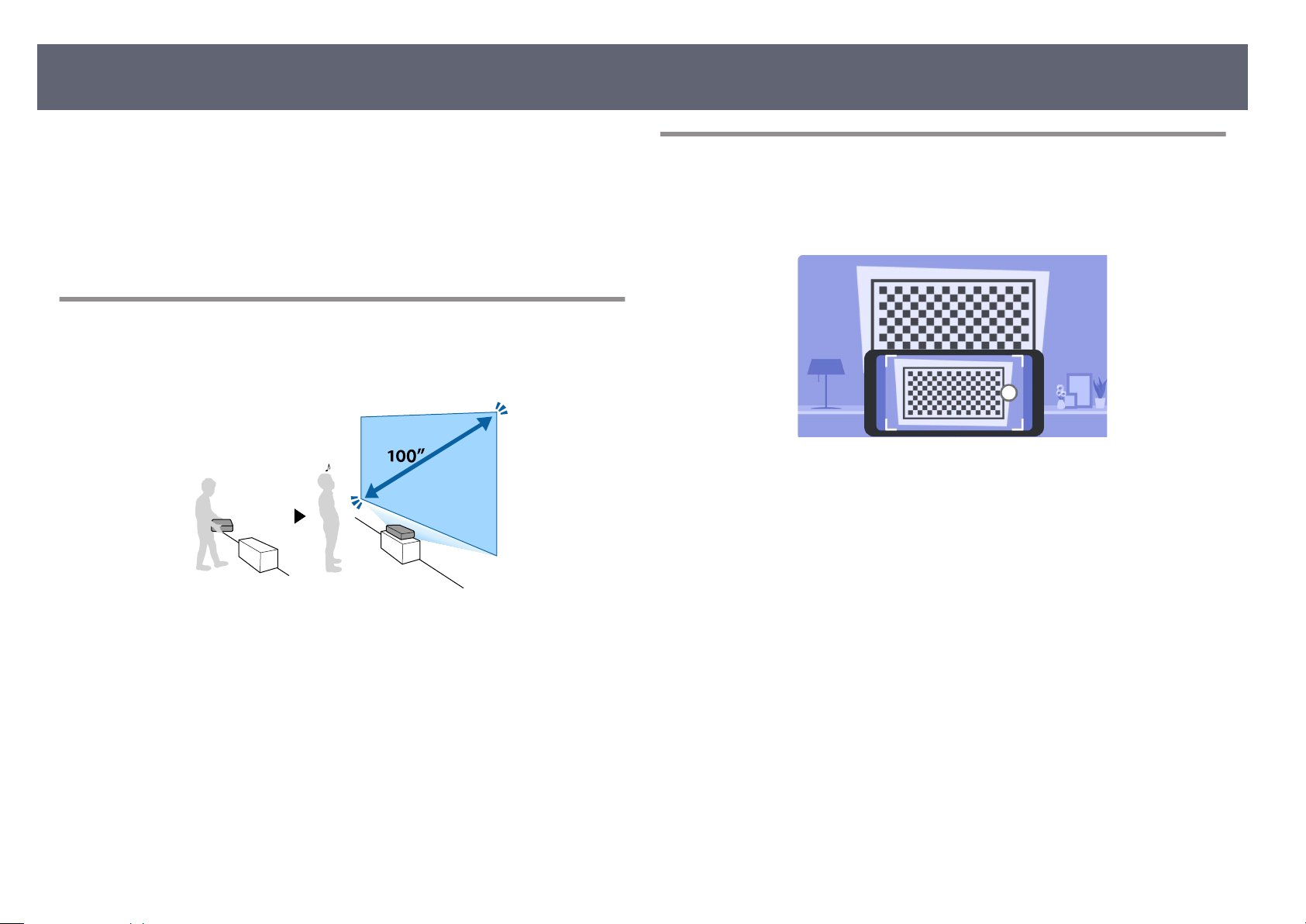
Sie können mühelos einen beeindruckenden 100-Zoll-Bildschirm an einem
kleinen Ort installieren.
Schnelle und einfache Einrichtung
•
Zur einfac
Epson Setting Assistant an einem Smartphone oder Tablet mit
Kamerafunktion verwenden.
Relevante Links
g
•
"Bildverzerrungen mit dem Assistenten korrigieren" S.53
heren Korrektur von Verzerrungen können Sie die Anwendung
•
he Helligkeit von 4.500 lm ermöglicht klare, saubere Bilder selbst in hellen
Ho
Umgebungen.
•
Die hohe Auösung der 4K-Optimierungstechnologie ermöglicht Ihnen die
Anzeige von mehr Informationen im Vergleich zu WUXGA oder Full HD.
•
Der Projektor kann von einer Person getragen und ganz einfach durch
Aufstellung neben einer Wand installiert werden.
•
Sie können eine 100-Zoll-Anzeige vom nah an der Wand installierten
Projektor projizieren. Da das projizierte Licht nicht durch Schatten blockiert
wird, können Sie Ihren Besprechungsraum eektiv nutzen.
•
Sie können den Projektor in einer Vielzahl von Positionen installieren, bspw.
auf einem Tisch, an einer Wand oder Decke.
Page 11
Projektorteile und -funktionen
11
Die folgenden Abschnitte erklären die Projektorteile und ihre Funktionen.
ante Links
Relev
g
•
"Projektorteile - Vorderseite" S.11
•
"Projektorteile – Oberseite/Seite" S.12
•
"Projektorteile – Unterseite" S.13
•
"Projektorteile - Schnittstellen" S.14
•
"Projektorteile – Bedienfeld" S.15
•
"Projektorteile – Fernbedienung" S.16
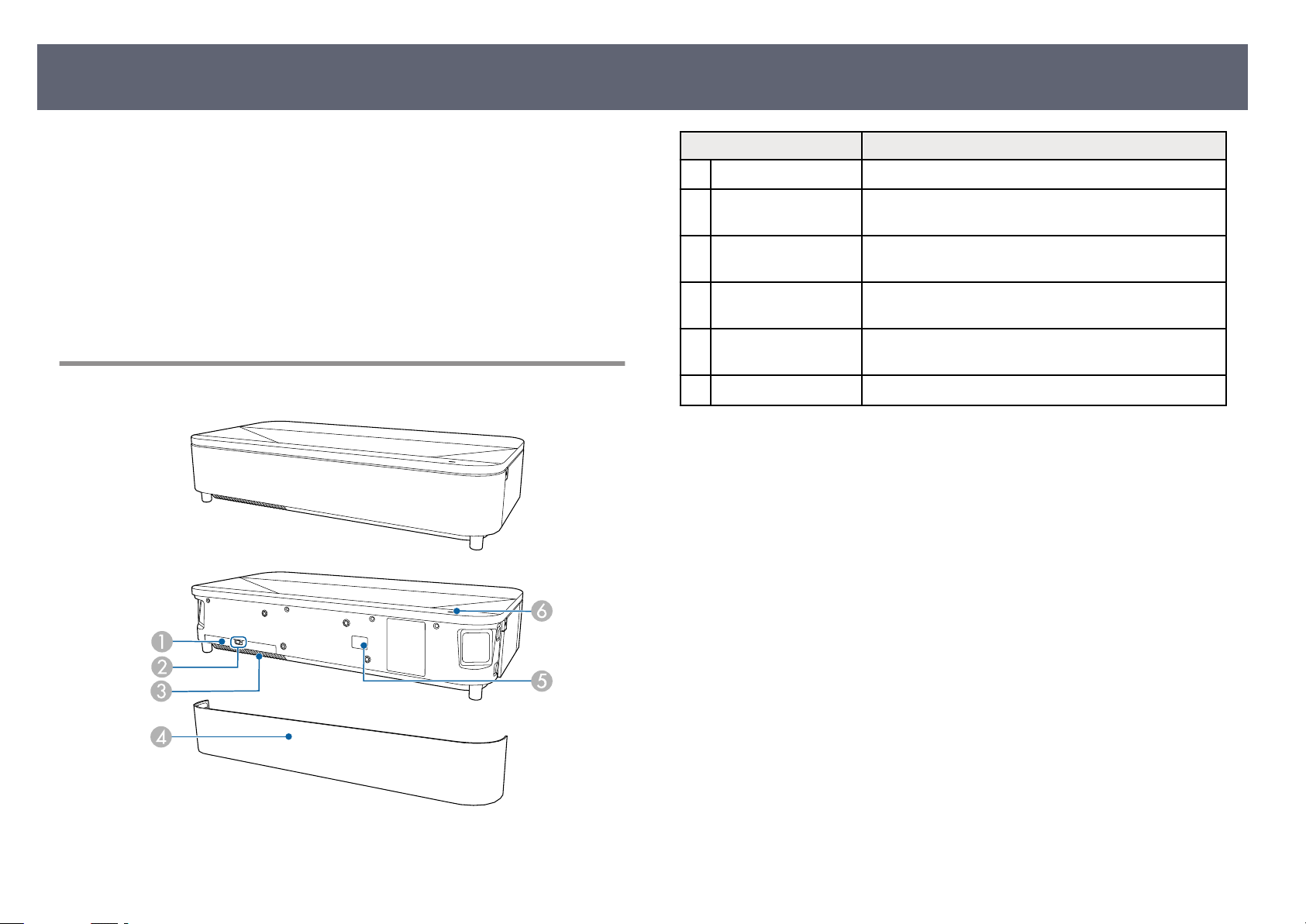
Projektorteile - Vorderseite
Bezeichnung Funktion
Lulterabdeckung Durch Önen erhalten Sie Zugang zum Lulter.
A
iegel der
R
B
Lul
terabdeckung
Ansaugönungen
C
(Lul
ter)
Frontabdeckung Durch Önen erhalten Sie Zugang zur
D
Fernsteuer-
E
Emp
fänger
Statusanzeige Zeigt den Projektorstatus an.
F
ante Links
Relev
g
•
"Wartung von Lulter und Belüungsönungen" S.151
•
"Verwendung der Fernbedienung" S.36
•
"Status der Projektoranzeige" S.164
Schieben Sie die Lulterabdeckung ab.
Saugt die Lu zur inneren Kühlung des Projektors an.
L
ulterabdeckung.
Empfängt die Signale der Fernbedienung.
Page 12
Projektorteile und -funktionen
12
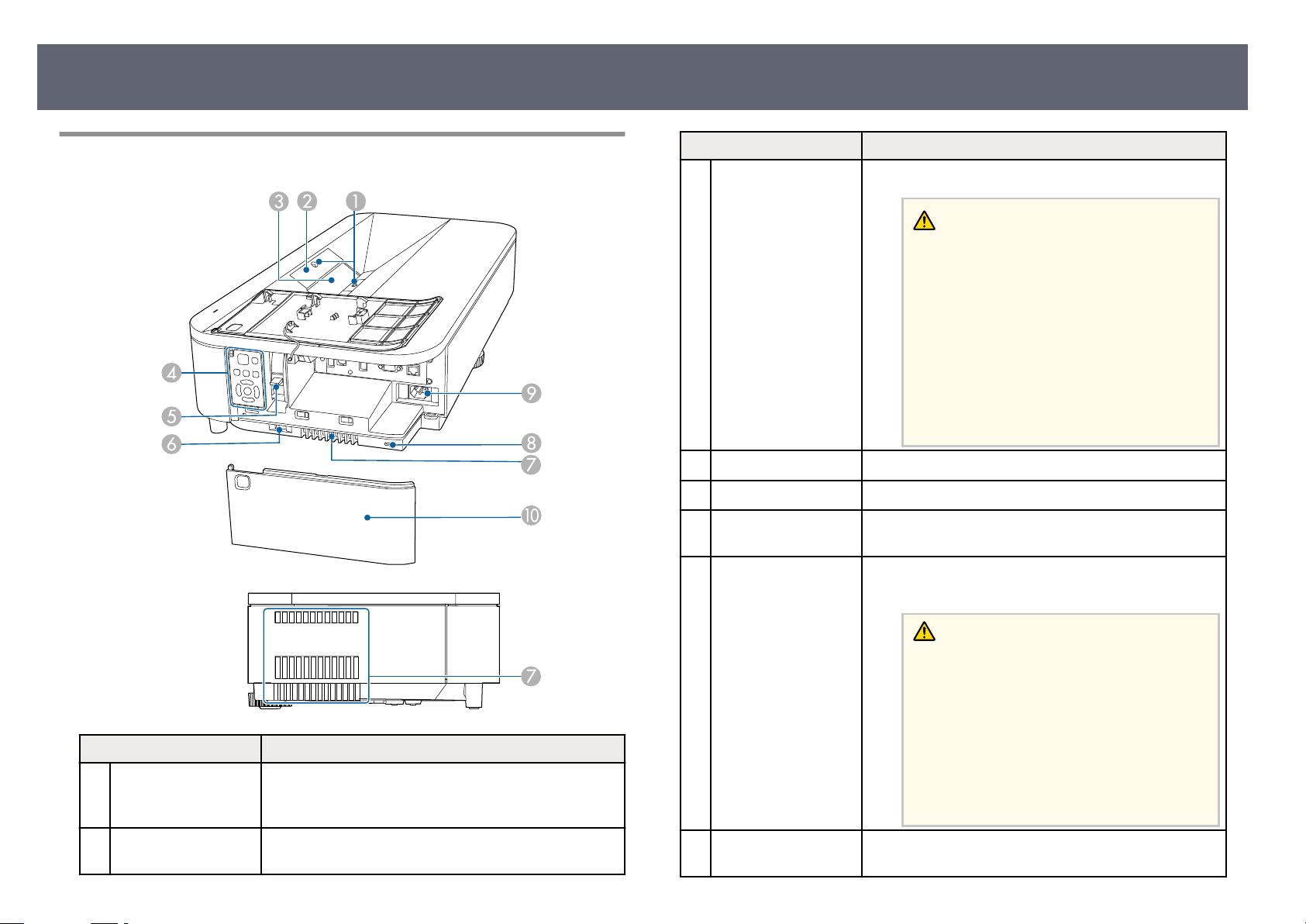
Projektorteile – Oberseite/Seite
Bezeichnung Funktion
Projektionsfenster Bilder werden vom Objektiv im Projektor projiziert.
C
Warnung
•
Sc
hauen Sie während der Projektion nicht in
das Projektionsfenster.
•
Stellen Sie keine Gegenstände in
die Nähe des Projektionsfensters und
halten Sie Ihre Hände fern. Dieser
Bereich könnte Verbrennungen, Feuer
oder die Verformung von Gegenständen
verursachen, da er aufgrund des
konzentrierten Projektionslichts sehr hohe
Temperaturen erreicht.
Bedienfeld Dient zur Bedienung des Projektors.
D
Fokushebel Stellt den Bildfokus ein.
E
Riegel der seitlichen
F
Ab
deckung
Luaustritt Aus dem Luaustritt strömt die zur internen Kühlung
G
Schieben Sie die seitliche Abdeckung ab.
des P
rojektors verwendete Lu.
Bezeichnung Funktion
Hindernissensoren Erkennt Hindernisse, die den Projektorbereich stören,
A
B
FernsteuerEmp
fänger
und r
eduziert die Helligkeit der Lichtquelle aus
Sicherheitsgründen.
Empfängt die Signale der Fernbedienung.
Vorsicht
ten Sie Ihr Gesicht oder Ihre Hände
Hal
während der Projektion vom Luaustritt fern,
und stellen Sie keine Gegenstände, die sich
durch Wärme verziehen oder in anderer
Weise durch Wärme beeinträchtigt werden
können, in die Nähe des Luaustritts. Die aus
den Lüungsschlitzen austretende heiße Lu
könnte zu Verbrennungen, Verformungen oder
Unfällen führen.
Sicherheitssteckplatz Der Sicherheitsschlitz ist mit dem von Kensington
H
gestellten Microsaver Security System kompatibel.
her
Page 13
Projektorteile und -funktionen
13
Bezeichnung Funktion
Netzbuchse Dient zum Anschluss des Netzkabels an den Projektor.
I
Seitliche Abdeckung Zum Zugreifen auf Schnittstellenanschlüsse, Fokushebel
J
Relev
g
•
•
•
•
•
•
•
•
ante Links
"Reinigen des Hindernissensors" S.149
"Reinigen des Projektionsfensters" S.148
"Wartung von Lulter und Belüungsönungen" S.151
"Projektorteile – Bedienfeld" S.15
"Fokussieren des Bildes per Fokushebel" S.52
"Verwendung der Fernbedienung" S.36
"Installation eines Sicherheitskabels" S.97
"Seitliche Abdeckung anbringen und entfernen" S.34
und Bedienfeld önen.
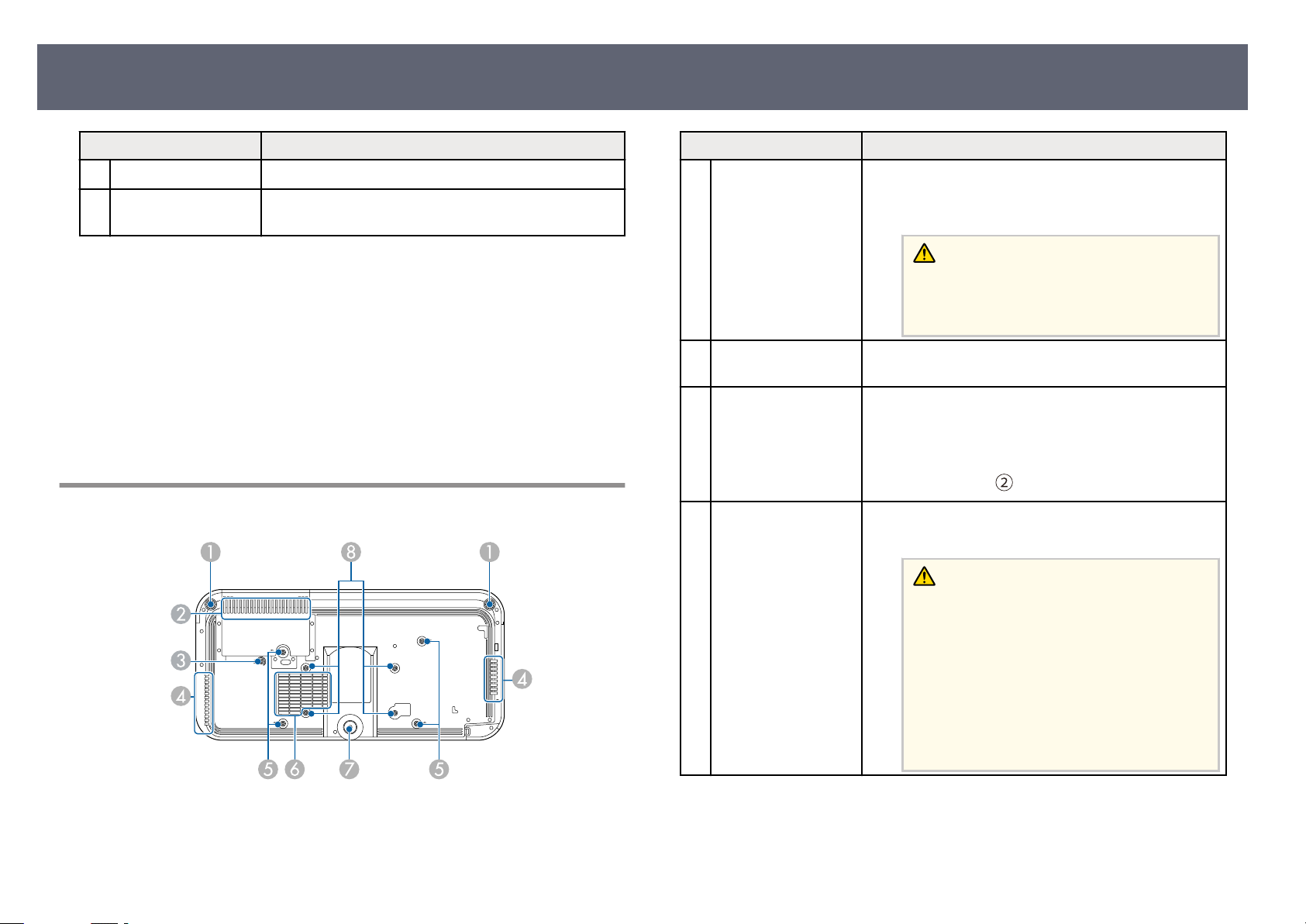
Projektorteile – Unterseite
Bezeichnung Funktion
Einstellbarer vordere
A
Füße
enn der Projektor auf einer Fläche wie einem
W
Schreibtisch aufgestellt wird, drehen Sie die Füße zur
Korrektur von Bildverzerrungen.
Vorsicht
Ent
fernen Sie alle Füße, wenn Sie den Projektor
an einer Wand installieren oder an einer Decke
auängen.
Ansaugönungen
B
(Lul
ter)
Befestigungspunkt für
C
Kab
elklemme
Luaustritt Aus dem Luaustritt strömt die zur internen Kühlung
D
Saugt die Lu zur inneren Kühlung des Projektors an.
Wenn Sie die optionale Einstellungsplatte oder
Deckenhalterung verwenden, xieren Sie hier den
Karabiner zur Anbringung des Sicherheitsdrahts, damit
der Projektor nicht von der Decke fällt.
Dieser Punkt ist mit
des P
rojektors verwendete Lu.
am Projektor gekennzeichnet.
Vorsicht
ten Sie Ihr Gesicht oder Ihre Hände
Hal
während der Projektion vom Luaustritt fern,
und stellen Sie keine Gegenstände, die sich
durch Wärme verziehen oder in anderer
Weise durch Wärme beeinträchtigt werden
können, in die Nähe des Luaustritts. Die aus
den Lüungsschlitzen austretende heiße Lu
könnte zu Verbrennungen, Verformungen oder
Unfällen führen.
Page 14
Projektorteile und -funktionen
14
Bezeichnung Funktion
Befestigungspunkte
E
(vier Pun
Ansaugönung Saugt die Lu zur inneren Kühlung des Projektors an.
F
Ein
G
Fuß
kte)
stellbarer hinterer
Verwenden Sie diese Punkte für die Anbringung der
optionalen Halterung, wenn der Projektor an einer
Wand installiert oder an einer Decke aufgehängt werden
soll.
Dieser Punkt ist mit
W
enn Sie den Projektor auf einer Fläche, wie z. B.
einen Schreibtisch, aufstellen, stellen Sie die Position des
projizierten Bildes durch Herausziehen des Fußes ein.
am Projektor gekennzeichnet.
Vorsicht
fernen Sie alle Füße, wenn Sie den Projektor
Ent
an einer Wand installieren oder an einer Decke
auängen.
Befestigungspunkte
H
für die VESA
Montage (4 Punkte)
v
ante Links
Rele
g
•
"Wartung von Lulter und Belüungsönungen" S.151
•
"Installation eines Sicherheitskabels" S.97
-
Bringen Sie eine mit dem VESA-MontageschnittstelleStandard (100 × 200 mm) kompatible handelsübliche
Halterung an diesen Punkten an, wenn Sie den Projektor
an einer Wand oder einer Decke installieren.
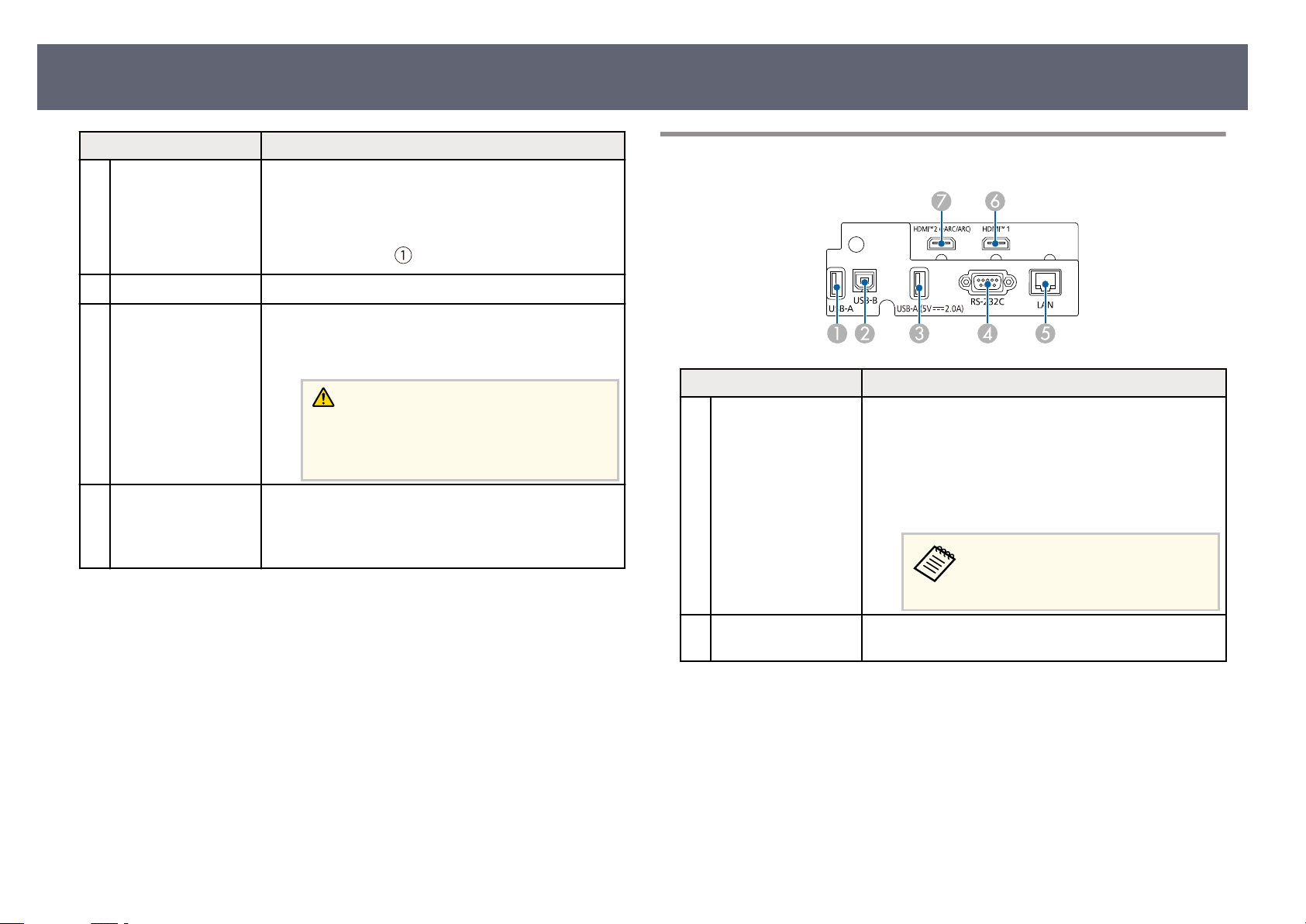
Projektorteile - Schnittstellen
Bezeichnung Funktion
Anschluss USB-A
A
(USB-A1)
USB-B-Anschluss Dieser Anschluss dient Sammeleinstellungen und
B
t zum Anschließen eines USB-Speichergeräts oder
Dien
einer Digitalkamera zum Projizieren von Filmen oder
Bildern unter Verwendung der Funktion PC Free oder
im Inhaltswiedergabe-Modus.
Zur Verbindung eines USB-Speichergerätes, auf dem Sie
Fehler- und Betriebsprotokolldateien speichern können.
Firm
ware-Aktualisierung.
In dieser Anleitung beziehen sich
schlüsse USB-A1 und USB-A2
die An
kollektiv auf den USB-A-Anschluss.
Page 15
Projektorteile und -funktionen
15
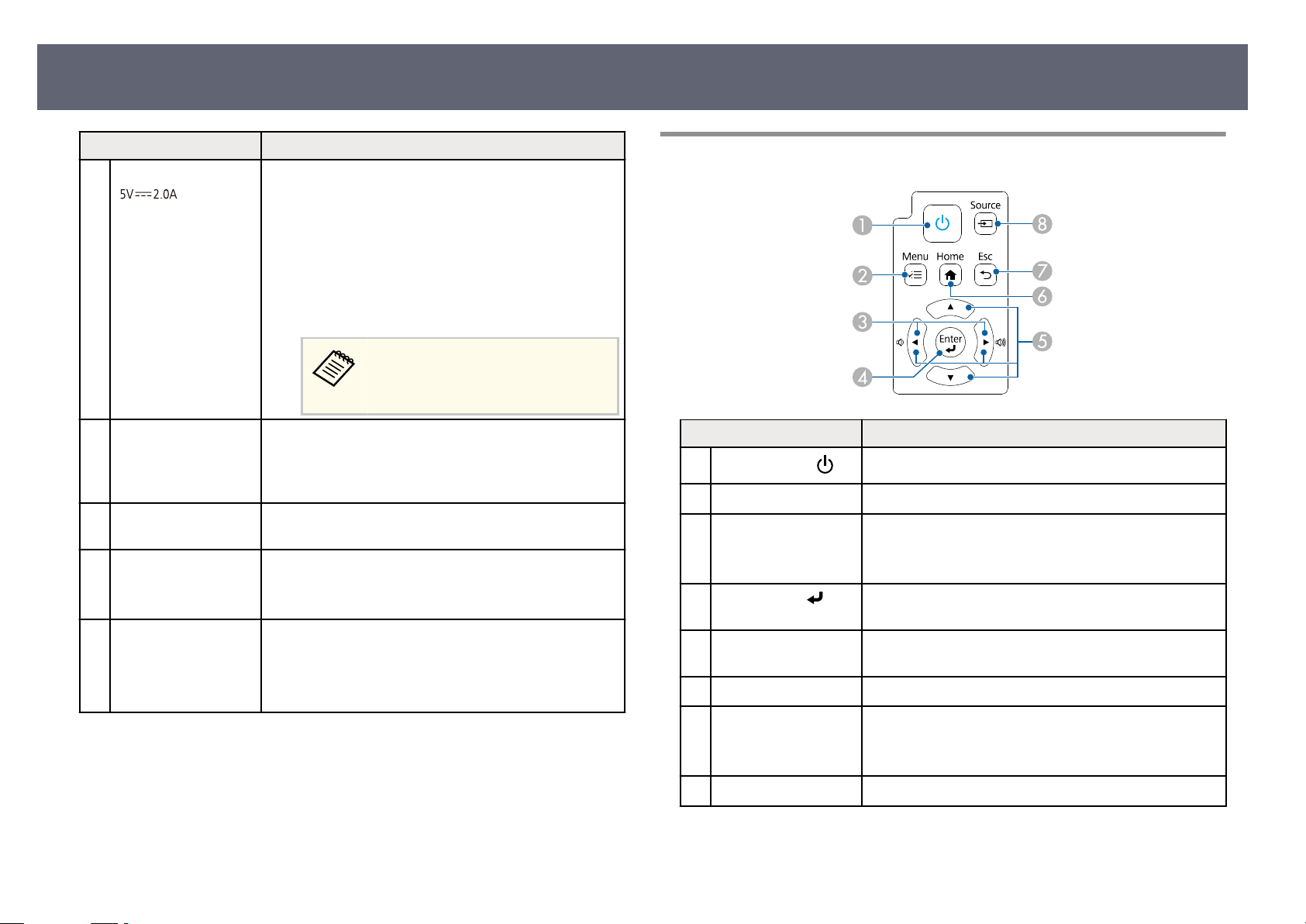
Bezeichnung Funktion
Anschluss USB-A
C
( ) (USB-A2)
RS-232C-Anschluss Zum Anschließen eines RS-232C-Kabels zur Steuerung
D
LAN-Anschluss Zum Verbinden mit einem Netzwerk über ein LAN-
E
HDMI1-Anschluss Speist Videosignale von den mit HDMI kompatiblen
F
HDMI2 (eARC/
G
ARC)-A
Relev
g
•
"Projektorverbindungen" S.28
•
"Installation eines Sicherheitskabels" S.97
nschluss
ante Links
Dient zum Anschließen eines USB-Speichergeräts oder
einer Dig
Bildern unter Verwendung der Funktion PC Free oder
im Inhaltswiedergabe-Modus.
Zur Verbindung eines USB-Speichergerätes, auf dem Sie
Fehler- und Betriebsprotokolldateien speichern können.
Zur Verbindung mit einem handelsüblichen StreamingMedienplayer, ermöglicht Stromversorgung.
des Pr
dient der Steuerung und sollte normalerweise nicht
verwendet werden.)
Kab
Vide
Kompatibel mit HDCP 2.3.
Speist Videosignale von den mit HDMI kompatiblen
Videogeräten und Computern ein.
Kompatibel mit HDCP 2.3.
Kompatibel mit HDMI eARC/ARC.
italkamera zum Projizieren von Filmen oder
In dieser Anleitung beziehen sich
schlüsse USB-A1 und USB-A2
die An
kollektiv auf den USB-A-Anschluss.
ojektors über einen Computer. (Dieser Anschluss
el.
ogeräten und Computern ein.
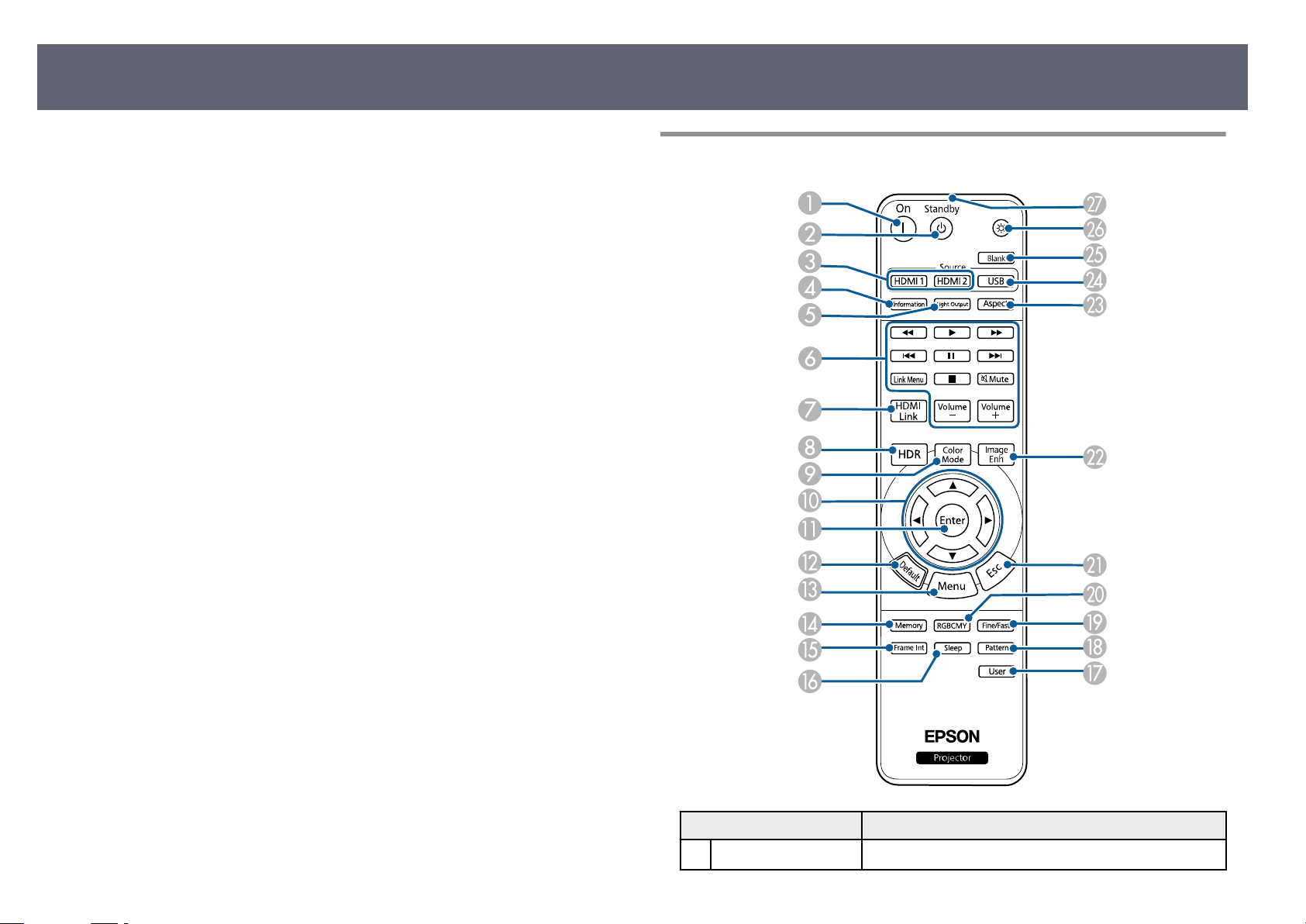
Projektorteile – Bedienfeld
Bezeichnung Funktion
A
Ein/Aus-Taste [ ]
[Menu]-Taste Blendet das Projektormenü ein und aus.
B
Lautstärketasten Passt die Lautstärke beliebiger externer Lautsprecher an.
C
[Enter]-Taste [
D
Pfeiltasten Wählt Menüelemente, während das Projektormenü
E
[Home]-Taste Blendet den Home ein oder aus.
F
[Esc]-Taste Beendet die gegenwärtig verwendete Funktion.
G
[Source]-Taste Wechselt zur nächsten Eingangsquelle.
H
Schaltet den Projektor ein oder aus.
Wäh
lt Menüelemente, während das Projektormenü
angezeigt wird.
Ru die aktuelle Auswahl auf und wechselt zur nächsten
]
E
bene, während das Projektormenü angezeigt wird.
ang
ezeigt wird.
Ke
hrt zur vorherigen Menüebene zurück, während das
Projektormenü angezeigt wird.
ante Links
Relev
g
•
"Einschalten des Projektors" S.38
Page 16
Projektorteile und -funktionen
•
passen von Menüeinstellungen" S.118
"An
•
"Startbildschirm" S.39
•
"Auswahl einer Bildquelle" S.65
16
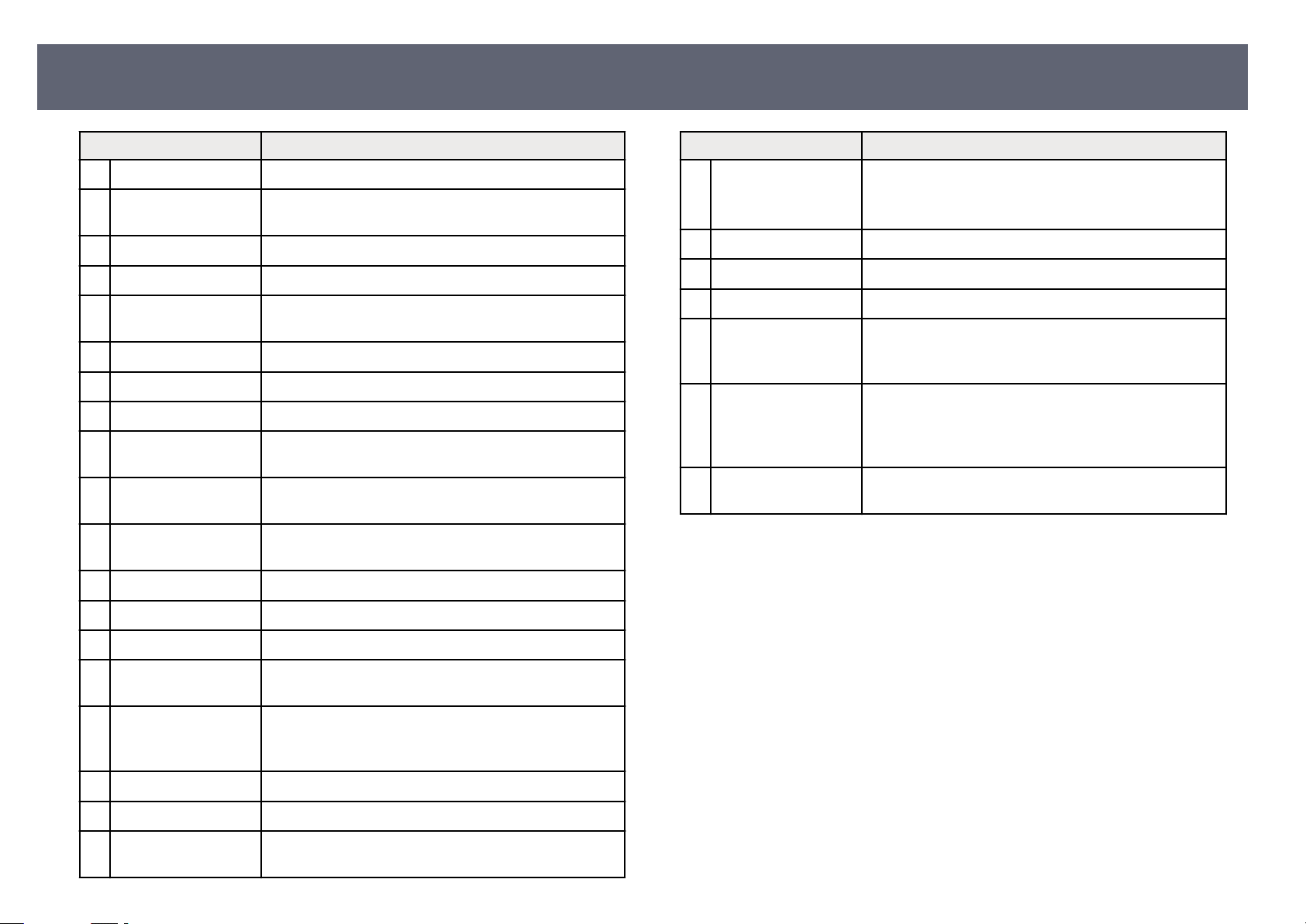
Projektorteile – Fernbedienung
Bezeichnung Funktion
[On]-Taste Schaltet den Projektor ein.
A
Page 17
Projektorteile und -funktionen
17
Bezeichnung Funktion
[Standby]-Taste Schaltet den Projektor aus.
B
Taste [HDMI1]/
C
[HDMI2]
[Information]-Taste Zeigt den Information-Bildschirm an.
D
[L
ight Output]-Taste Zeigt den Bildschirm He
E
Schaltächen zur
F
Wie
dergabesteuerung
[HDMI Link]-Taste Zeigt den HDMI-L
G
[HDR]-Taste Zeigt den Bildschirm Dy
H
[Color Mode]-Taste Zeigt den Farbmodus-Bildschirm an.
I
P
feiltasten Wählt Menüelemente, während das Projektormenü
J
[Enter]-Taste Ru die aktuelle Auswahl auf und wechselt zur nächsten
K
[Default]-Taste Setzt die ausgewählte Einstellung auf ihren
L
[Menu]-Taste Blendet das Projektormenü ein und aus.
M
[Memory]-Taste Zeigt das Speicher-Menü an.
N
[F
rame Int]-Taste Stellt die Intensität der Fr
O
[Sleep]-Taste Zum automatischen Abschalten des Projektors nach
P
[User]-Taste Führt die Einstellungen durch, die in der USER
Q
Schaltet die Bildquelle zwischen HDMI1- und HDMI2
(eARC/ARC)-Anschluss um.
lligkeitsstufe.
Steuert die Wiedergabe von verbundenen Geräten, die
den HDMI-CEC-Standard unterstützt.
ink-Bildschirm an.
namischer Bereich an.
ang
ezeigt wird.
E
bene, während das Projektormenü angezeigt wird.
St
andardwert zurück.
ame Interpolation ein.
einem I
Taste-Einstellung im Verwaltung-Menü des Projektors
zugewiesen wurden.
naktivitätsintervall auf Ein setzen.
Bezeichnung Funktion
[Esc]-Taste Beendet die gegenwärtig verwendete Funktion.
U
hrt zur vorherigen Menüebene zurück, während das
Ke
Projektormenü angezeigt wird.
[Image Enh]-Taste Zeigt den Bildschirm Bi
V
[Aspect]-Taste Zeigt den Seitenverhältnis-Bildschirm an.
W
[US
X
Y
Z
a
g
•
•
•
•
•
•
•
-
•
•
B]-Taste Schaltet die Bildquelle auf den USB-A-Anschluss um.
[Blank]-Taste Schaltet das Video vorübergehend aus, damit nur Ton
ausg
egeben wird. Sie können das Bild wieder aktivieren,
indem Sie diese Taste noch einmal drücken.
Beleuchtungstaste Wenn Sie diese Taste drücken, leuchten die Tasten
der Fer
nbedienung etwa 10 Sekunden lang auf. Dies
ist nützlich, wenn die Fernbedienung im Dunkeln
verwendet wird.
Infrarotsender der
Fer
nbedienung
ante Links
Relev
Ausgang von Infrarotsignalen der Fernbedienung.
"Einschalten des Projektors" S.38
"Im Inhaltswiedergabe-Modus projizieren" S.88
"Anpassen von Menüeinstellungen" S.118
"Anpassen der Bildqualität (Farbmodus)" S.68
"Bildseitenverhältnis" S.66
"Änderung der Bildgröße mit dem digitalen Zoom" S.62
"Bild vorübergehend abschalten" S.94
"Startbildschirm" S.39
"Verwendung der Fernbedienung" S.36
ldoptimierung an.
[Pattern] Zeigt den Testbild-Bildschirm an.
R
[Fin
S
T
e/Fast]-Taste Zeigt den Bildschirm Bi
[RGBCMY]-Taste Passt Farbton, Sättigung und Helligkeit für jede
RGB
CMY-Farbe an.
ldverarbeitung an.
Page 18

Projektor aufstellen
olgen Sie die Anweisungen in diesen Abschnitten zur Aufstellung Ihres Projektors.
Bef
Relevante Links
g
•
"Projektorstandort" S.19
•
"Installation des Sicherheitsdrahts" S.23
•
"Projektorverbindungen" S.28
•
"Verbindung über Kabelnetzwerk" S.32
•
"Seitliche Abdeckung anbringen und entfernen" S.34
•
"Einlegen von Batterien in die Fernbedienung" S.35
•
"Verwendung der Fernbedienung" S.36
Page 19
Projektorstandort
19
Sie können den Projektor zur Projektion von Bildern an einer Wand oder Decke
tallieren oder auf einem Tisch aufstellen.
ins
Zur Montage des Projektors an einer Wand oder einer Decke können Sie eine
optionale Halterung oder eine handelsübliche Halterung verwenden, die mit
dem VESA-Montageschnittstellen-Standard (100 × 200 mm) kompatibel ist.
Der Projektor kann in verschiedenen Winkeln installiert werden. Bei der
Installation des Projektors gibt es keine vertikale oder horizontale Begrenzung.
Beachten Sie die nachstehenden Punkte bei der Auswahl eines
Projektoraufstellungsortes:
•
Platzieren Sie den Projektor auf einem stabilen, ebenen Untergrund oder
installieren Sie ihn mit einer kompatiblen Halterung.
•
Lassen Sie genügend Platz zu Belüung rund um und unter dem
Projektor; stellen Sie ihn nicht auf oder in die Nähe von etwas, das die
Belüungsönungen blockieren könnte.
•
Platzieren Sie den Projektor so, dass er lotrecht auf die Projektionsäche
gerichtet ist.
Falls Sie den Projektor nicht lotrecht zur P
können, korrigieren Sie die daraus resultierende Trapezverzerrung über
die Bedienelemente des Projektors. Für optimale Bildqualität sollten
Sie die Installationsposition des Projektors zur Erzielung der richtigen
Bildgröße und -form anpassen.
ojektionsäche aufstellen
r
Sie können die Verzerrung und die Höhe des projizierten Bildes über die
vo
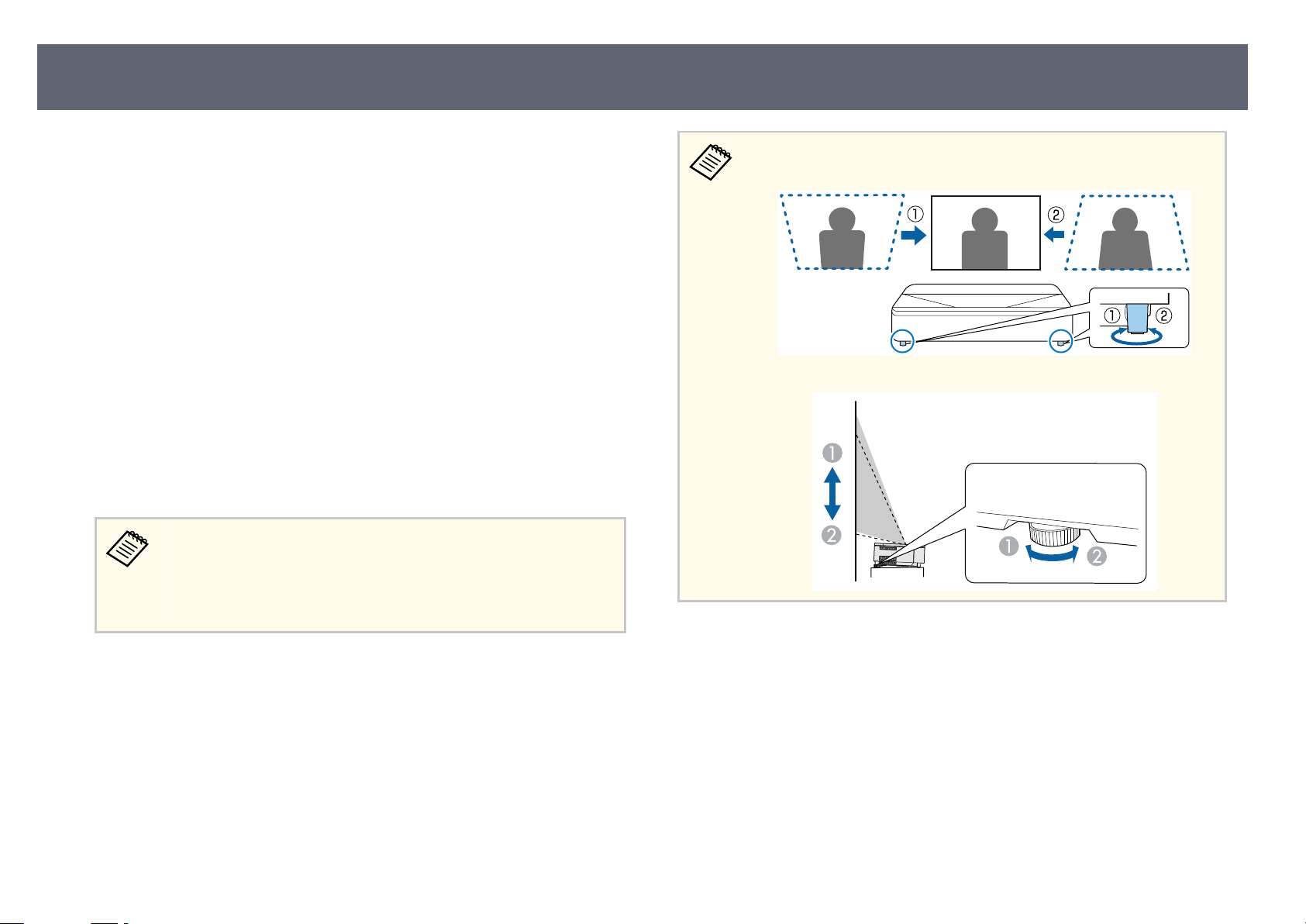
rderen verstellbaren Füße und den hinteren verstellbaren Fuß anpassen.
•
Wenn S
ie den Projektor fest installieren, schalten Sie Feste Installation im
Projektormenü Installation ein.
Page 20
Projektorstandort
20
Warnung
•
Für die W
Sie den Projektor nicht richtig installieren, kann er herunterfallen und Schäden
oder Verletzungen verursachen.
•
Verwenden Sie keinen Kleber zur Sicherung der Schrauben an den
Befestigungspunkten für die Einstellungsplatte oder andere Halterung und
wenden Sie auch keine Schmiermittel, Öle oder ähnliche Substanzen am Projektor
an; andernfalls kann das Projektorgehäuse brechen und aus der Halterung
herunterstürzen. Dies kann Verletzungen oder schwere Schäden am Projektor
verursachen.
•
Bei fehlerhaer Installation von Deckenhalterung und Projektor könnte der
Projektor herunterfallen. Bitte achten Sie nach Installation der spezischen
Epson-Halterung, die Ihren Projektor trägt, darauf, alle Befestigungspunkte für
die Deckenhalterung des Projektors sicher zu montieren. Sichern Sie Projektor
und Halterungen zudem über den mit dem Projektor gelieferten Sicherheitsdraht
oder einen optionalen Draht.
•
Installieren Sie den Projektor nicht an einem sehr staubigen oder feuchten Ort
oder an einem Ort, der Rauch oder Dampf ausgesetzt ist. Anderenfalls könnte
dies zu einem Brand oder Stromschlag führen. Das Projektorgehäuse könnte
verschleißen oder beschädigt werden, wodurch der Projektor aus der Halterung
fallen könnte.
Beispiele von Umgebungen, in denen der Projektor aufgrund von
Gehäuseverschleiß herunterfallen könnte
•
•
•
•
•
•
and- oder Deckenmontage ist ein spezielles Verfahren erforderlich. Falls
Orte, die übermäßigem Rauch oder lugetragenen Partikeln ausgesetzt sind,
wie Fabriken oder Küchen
Orte mit üchtigen Lösungsmitteln oder Chemikalien, wie Fabriken oder
Laboratorien
Orte, an denen der Projektor Reinigungsmitteln oder Chemikalien ausgesetzt
sein könnte, wie Fabriken oder Küchen
Orte, an denen häug Aromaöle verwendet werden, wie bspw.
Entspannungsräume
In der Nähe von Geräten, die bei Veranstaltungen übermäßigen Rauch,
lugetragene Ölpartikel oder Schaum erzeugen
Orte in der Nähe von Lubefeuchtern
Warnung
•
Hal
ten Sie die Luaustritte des Projektors frei. Werden sie versehentlich verdeckt,
kann dies zu einer Überhitzung im Gerät führen und ein Brandrisiko darstellen.
•
Verwenden oder lagern Sie den Projektor nicht an Orten, an denen er Staub oder
Schmutz ausgesetzt ist. Andernfalls könnte die Qualität des projizierten Bildes
nachlassen und/oder der Lulter könnte sich zusetzen, was die Gefahr von
Fehlfunktion oder Brand zur Folge hat.
•
Stellen Sie den Projektor nicht auf einem instabilen Untergrund oder an einem
Ort mit unzureichender Tragfähigkeit auf. Er könnte anderenfalls herunterstürzen
und zu Schäden und Verletzungen führen.
•
Treen Sie bei der Aufstellung an einer erhöhten Position Maßnahmen gegen
Herunterfallen durch Verwendung von Drähten, um die Sicherheit im Notfall,
wie bei einem Erdbeben, zu gewährleisten und Unfälle zu vermeiden. Eine
Fehlmontage kann zum Herunterstürzen des Projektors und somit zu Schäden
und Verletzungen führen.
•
Nicht an Orten mit drohendem Salzschaden oder an Orten mit korrosiven Gasen,
wie Schwefelgas von heißen Quellen, installieren. Andernfalls kann Korrosion
dazu führen, dass der Projektor herunterfällt. Zudem droht eine Fehlfunktion des
Projektors.
Beachten
•
Wenn S
Einstellung Höhenlagen-Modus im Projektormenü Installation auf Ein, damit
die interne Temperatur des Projektors entsprechend reguliert wird.
•
Vermeiden Sie die Aufstellung des Projektors an Orten mit hoher Feuchtigkeit
und Staubbelastung oder an Orten mit einer Rauchentwicklung durch Feuer oder
Tabak.
Relev
g
•
"Projektoraufstellung und Installationsoptionen" S.21
•
"Warnhinweise zur Installation" S.21
ie den Projektor in Höhen über 1500 m verwenden, setzen Sie die
ante Links
Page 21
Projektorstandort
21
Projektoraufstellung und Installationsoptionen
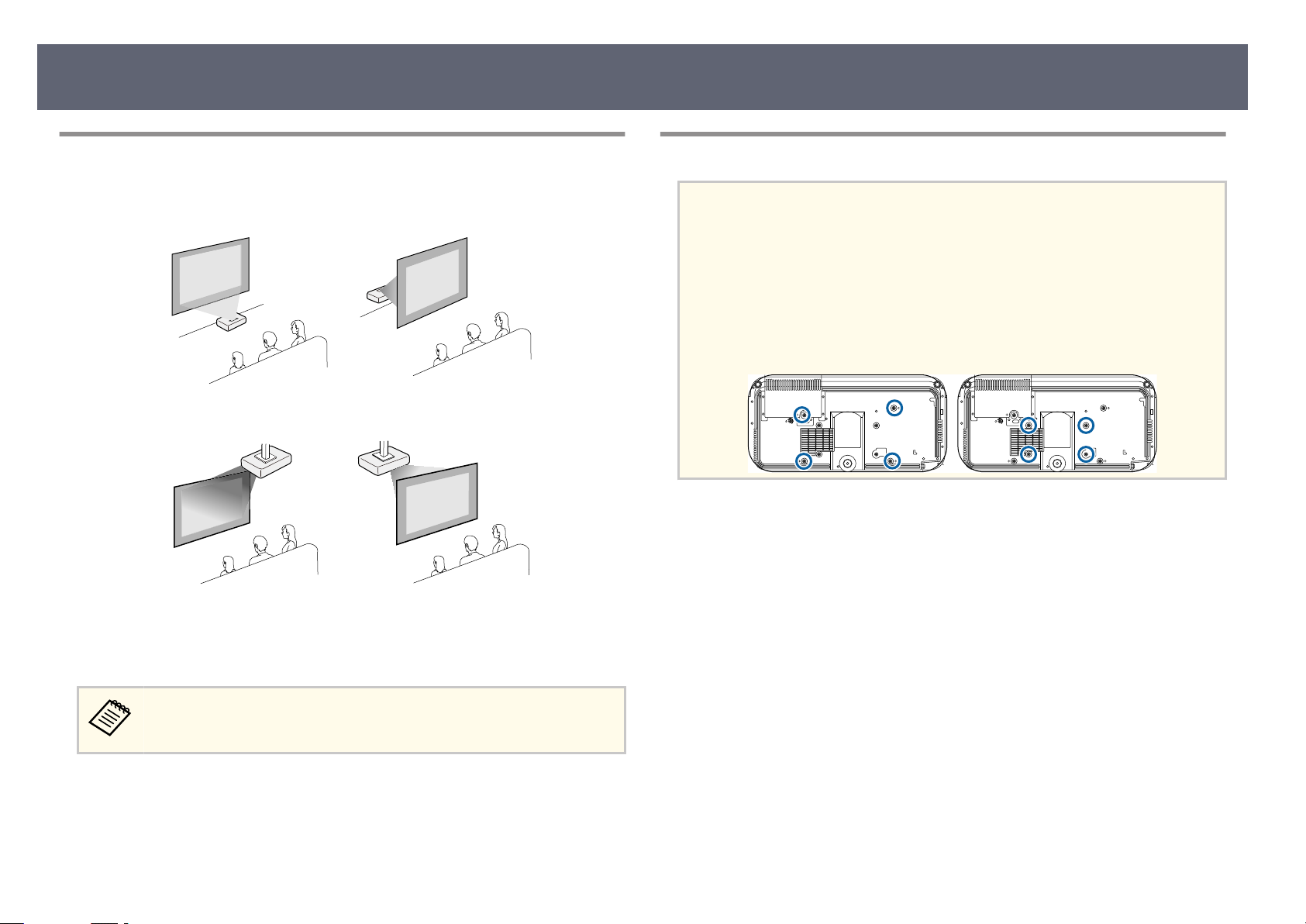
Sie können Ihren Projektor wie folgt aufstellen oder installieren:
Fr
ont/Rück
Front umgedreht/Rück umgedreht
Warnhinweise zur Installation
Beachten
•
ls der Projektor gewinkelt installiert wird, sollte dies durch einen qualizierten
Fal
Techniker mit Hilfe der für diesen Projektor vorgesehenen Montagehardware
erfolgen.
•
Installieren Sie den Projektor sachgemäß, damit er nicht herunterfällt.
•
Befestigen Sie die Befestigungspunkte des Projektors oder die Befestigungspunkte
der VESA-Halterung mit M4-Schrauben (Tiefe bis 9 mm) an vier Punkten an der
Montagehardware.
Wählen Sie die entsprechend der verwendeten Installationsmethode richtige
r
ojektion-Option im Projektormenü Installation. Ändern Sie bei Bedarf die
P
Einstellung Taste Richtgsumkehr im Projektormenü Betrieb.
Die standardmäßige Pr
Rele
ante Links
g
•
v
"Änderung des Projektionsmodus" S.46
ojektion-Einstellung lautet Front.
Page 22
Projektorstandort
22
Installationsäche
Beachten
Ac
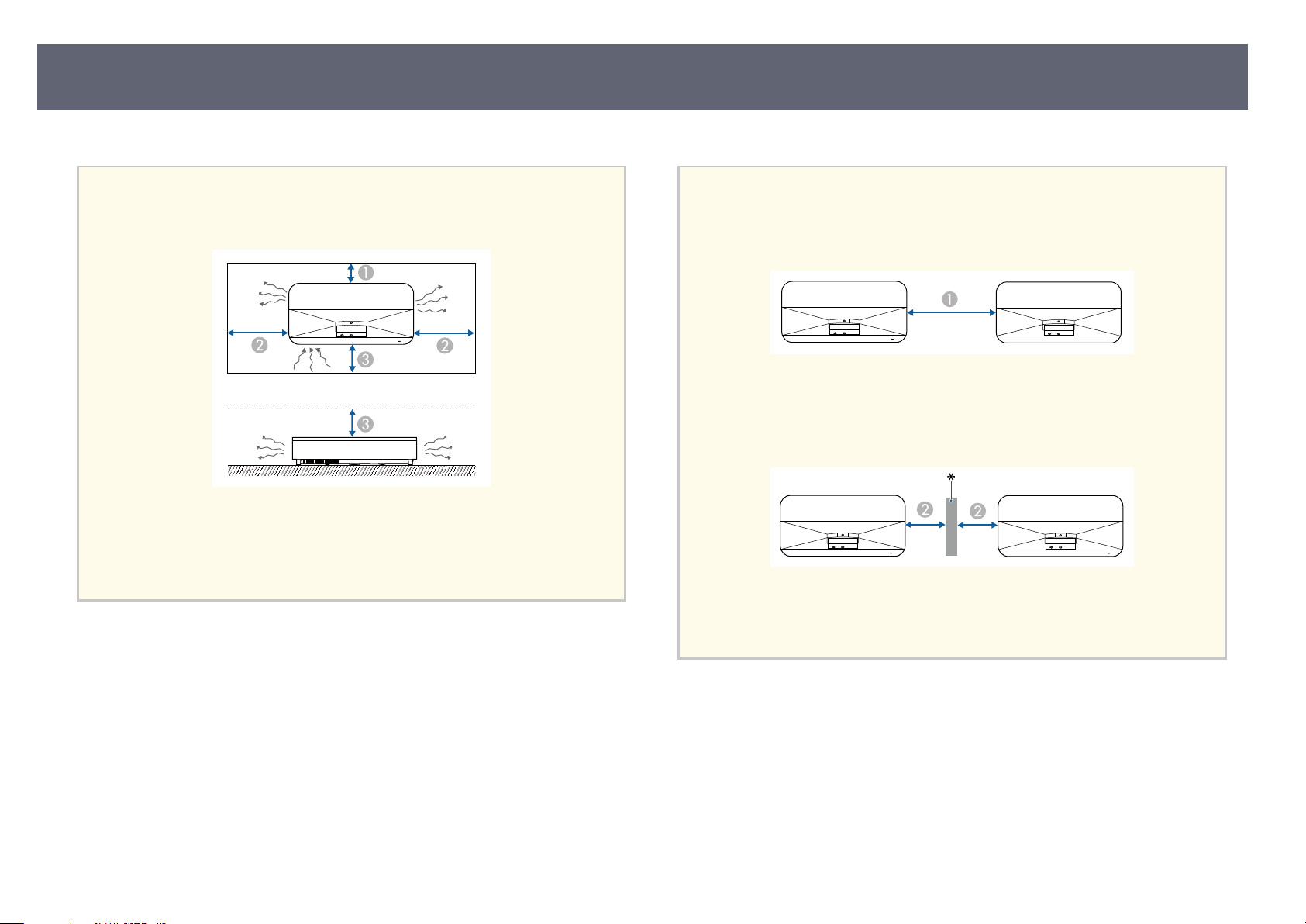
hten Sie darauf, folgenden Freiraum rund um den Projektor einzuhalten, damit
die Ablu- und Zuluönungen nicht blockiert werden.
2,3 cm
A
20 cm
B
10 cm
C
Installationsäche (be
i Installation mehrerer Projektoren nebeneinander)
Beachten
•
Ac
hten Sie bei Installation mehrerer Projektoren nebeneinander darauf, dass
heiße Lu von den Abluönungen nicht von den Zuluönungen des
benachbarten Projektors angesaugt wird.
110 cm
A
•
Bei V
erwendung einer Trennwand können Sie den Platz zwischen den
Projektoren verkleinern.
20 cm
B
* Trennwand
Page 23
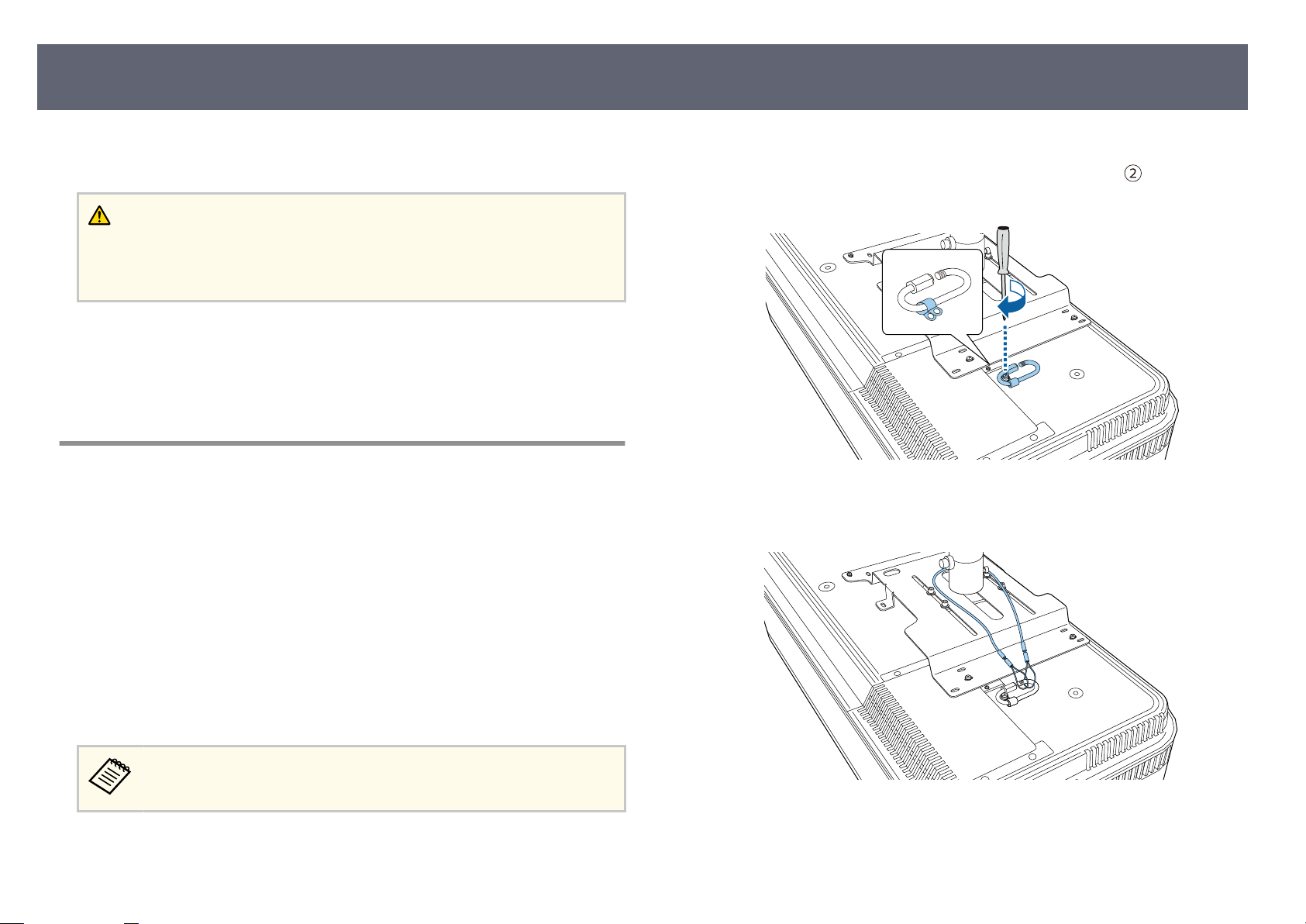
Installation des Sicherheitsdrahts
23
Sie können den Sicherheitsdraht installieren, damit der Projektor nicht von der
cke fällt.
De
Warnung
Ac
hten Sie darauf, den mit der Epson-Deckenhalterung gelieferten Sicherheitsdraht
zu verwenden. Der Sicherheitsdraht ist als optionales Sicherheitskabelset ELPWR01
erhältlich.
ante Links
Relev
g
•
"Bei Verwendung der Deckenhalterung ELPMB22" S.23
•
"Bei Verwendung der Deckenhalterung ELPMB30" S.24
•
"Bei Verwendung der Einstellungsplatte ELPMB75" S.25
Bei Verwendung der Deckenhalterung ELPMB22
Zur Steigerung der Sicherheit können Sie wie dargestellt einen Sicherheitsdraht
an Ihrem Projektor anbringen.
Vor Beginn müssen Sie die einstellbaren vorderen Füße und den einstellbaren
hinteren Fuß vom Projektor entfernen. Stellen Sie außerdem sicher, dass Sie
die Deckenhalterung ELPMB22 richtig am Projektor angebracht und die im
Lieferumfang des Sicherheitskabelsets enthaltenen Artikel zur Hand haben:
•
Sicherheitsdraht × 1
•
Karabiner × 2 (für den ELPMB22 wird nur ein Karabiner verwendet.)
•
Kabelklemme × 1
•
Befestigungsschraube (M4 × 10 mm) × 1
Bringen Sie die Kabelklemme am Karabiner an und befestigen Sie dann
a
mit der S
Kab
Führen Sie den Sicherheitsdraht um den S
b
und bringen Sie beide Enden an dem Karabiner am Projektor an.
chraube die Kabelklemme am Befestigungspunkt (
elklemme am Projektor.
ützscha der Deckenhalterung
t
) für die
Einzelheiten zur Installation von ELPMB22 nden
Deckenhalterung ELPMB22/ELPMB23 Bedienungsanleitung.
Sie in der
Page 24
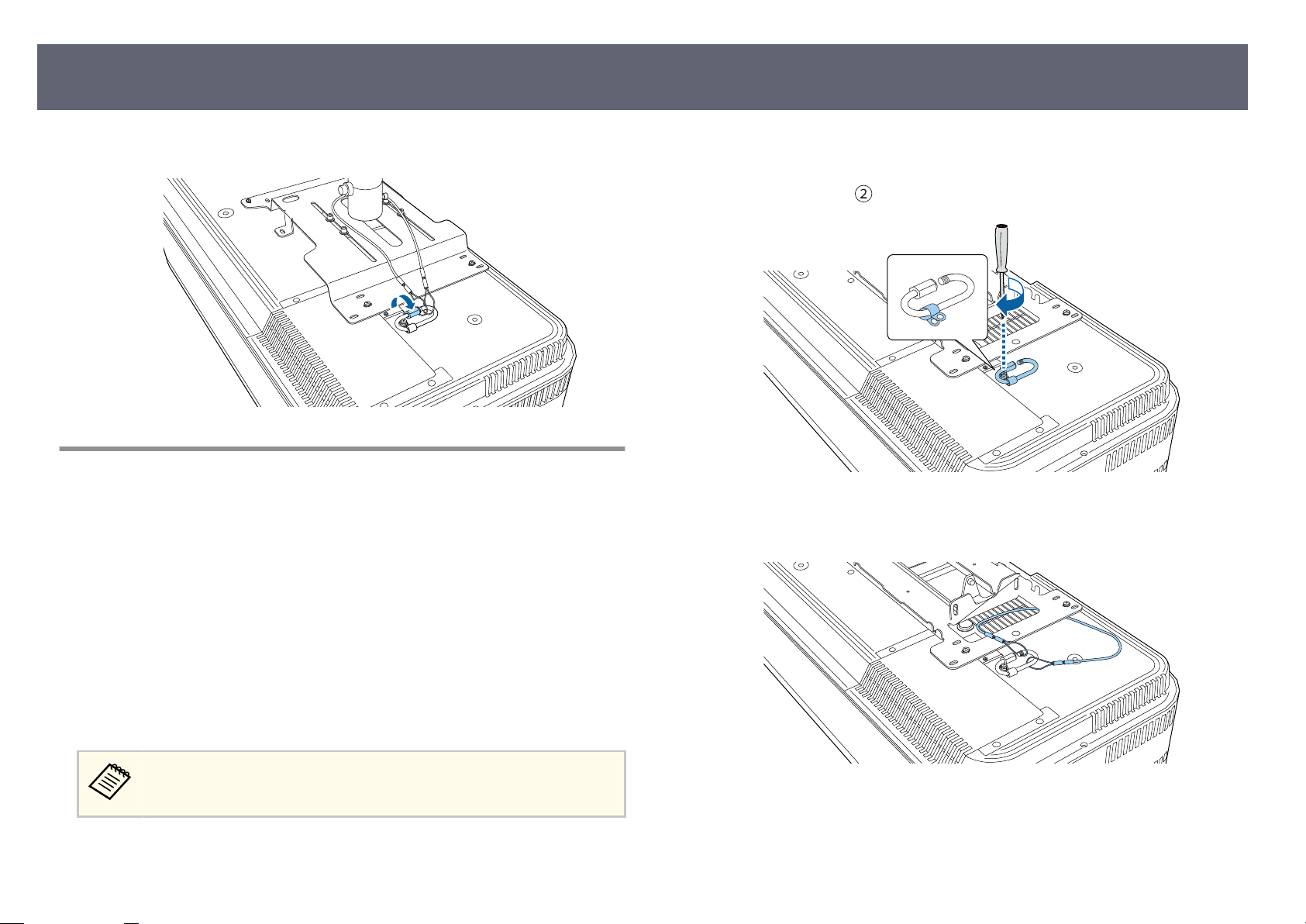
Installation des Sicherheitsdrahts
24
Ziehen Sie die Karabinerverriegelung fest.
c
Bei Verwendung der Deckenhalterung ELPMB30
Zur Steigerung der Sicherheit können Sie wie dargestellt einen Sicherheitsdraht
an Ihrem P
Vor Beginn müssen Sie die einstellbaren vorderen Füße und den einstellbaren
hinteren Fuß vom Projektor entfernen. Stellen Sie außerdem sicher, dass Sie
die Deckenhalterung ELPMB30 richtig am Projektor angebracht und die im
Lieferumfang des Sicherheitskabelsets enthaltenen Artikel zur Hand haben:
•
Sicherheitsdraht × 1
•
Karabiner × 2 (für den ELPMB30 wird nur ein Karabiner verwendet.)
•
Kabelklemme × 1
•
Befestigungsschraube (M4 × 10 mm) × 1
rojektor anbringen.
Bringen Sie die Kabelklemme am Karabiner an und befestigen Sie
a
dann mi
Befestigungspunkt (
Führen Sie den Sicherheitsdraht durch das Loch in der Deckenhalterung
b
un
t der Schraube die Kabelklemme an der Schraube im
) für die Kabelklemme am Projektor.
ringen Sie dann beide Enden am Karabiner an.
d b
Einzelheiten zur Verwendung von ELPMB30 nden
Bedienungsanleitung.
Sie in der ELPMB30
Page 25
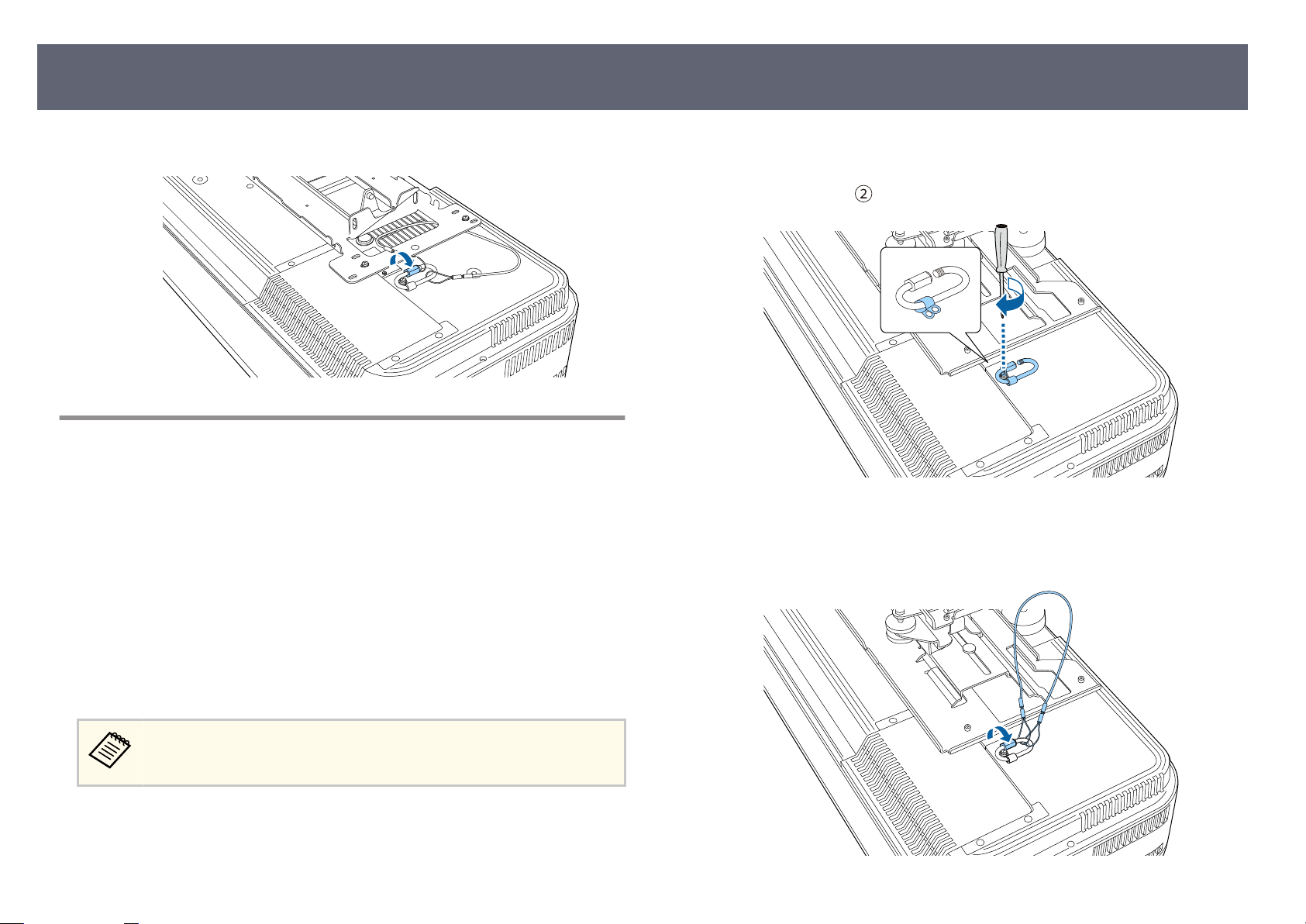
Installation des Sicherheitsdrahts
25
Ziehen Sie die Karabinerverriegelung fest.
c
Bei Verwendung der Einstellungsplatte ELPMB75
Zur Steigerung der Sicherheit können Sie wie dargestellt einen Sicherheitsdraht
an Ihrem P
Vor Beginn müssen Sie die einstellbaren vorderen Füße und den einstellbaren
hinteren Fuß vom Projektor entfernen. Stellen Sie außerdem sicher, dass Sie
die Einstellungsplatte ELPMB75 richtig am Projektor angebracht und die im
Lieferumfang des Sicherheitskabelsets enthaltenen Artikel zur Hand haben:
•
Sicherheitsdraht × 1
•
Karabiner × 2
•
Kabelklemme × 1
•
Befestigungsschraube (M4 × 10 mm) × 1
rojektor anbringen.
Bringen Sie die Kabelklemme am Karabiner an und befestigen Sie
a
dann mi
Befestigungspunkt (
Schlingen Sie beide Enden des Sicherheitsdrahts durch den Karabiner und
b
zie
t der Schraube die Kabelklemme an der Schraube im
) für die Kabelklemme am Projektor.
en Sie dann die Karabinerverriegelung fest.
h
Einzelheiten zur Verwendung von ELPMB75 nden
User's Guide.
Sie in der ELPMB75
Page 26
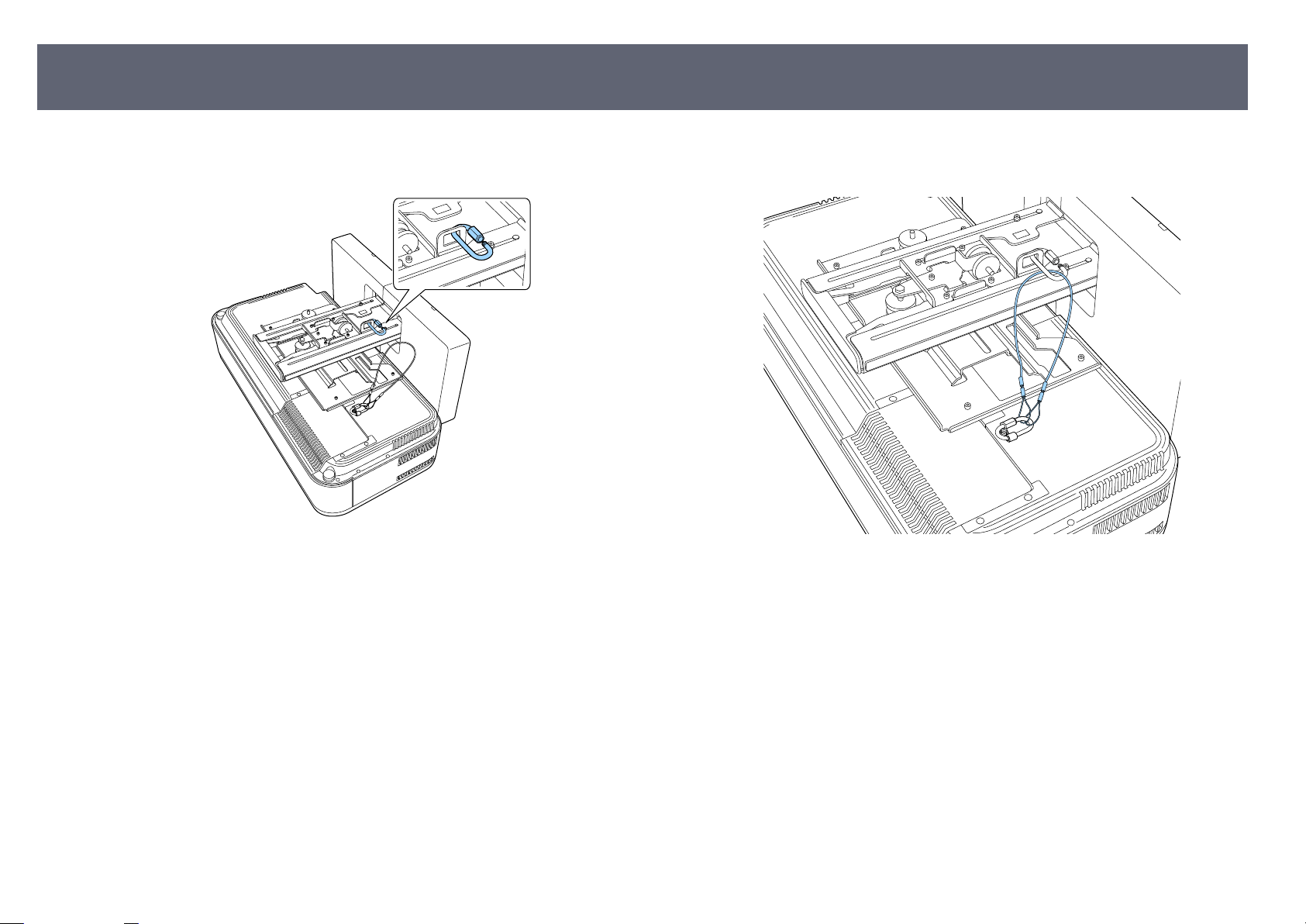
Installation des Sicherheitsdrahts
26
Führen Sie den anderen Karabiner durch das Loch im Arm der
c
Eins
tellungsplatte.
Schlingen Sie den Sicherheitsdraht zur Befestigung an der
d
Eins
tellungsplatte durch den Karabiner.
Page 27
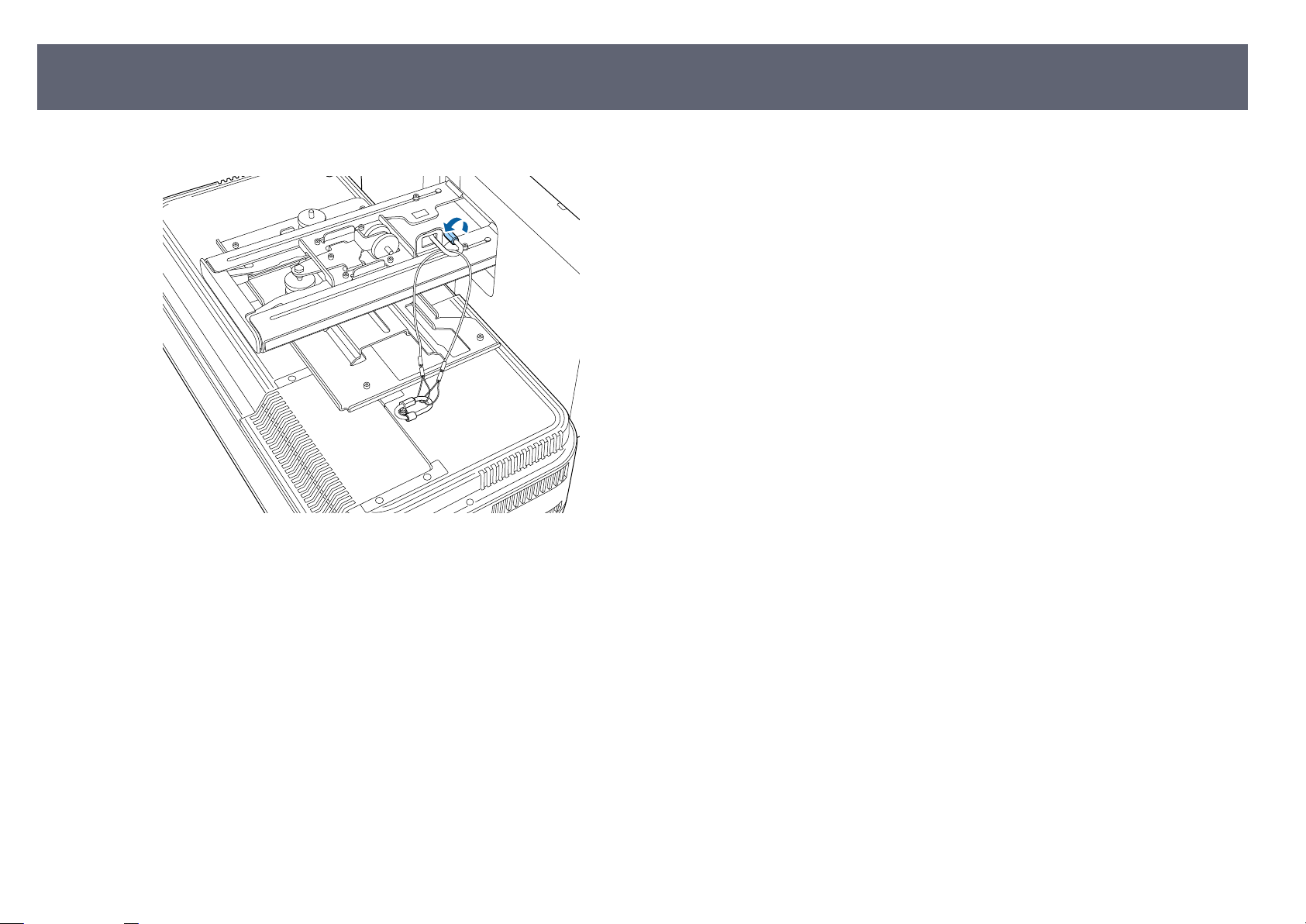
Installation des Sicherheitsdrahts
Ziehen Sie die Karabinerverriegelung fest.
e
27
Page 28
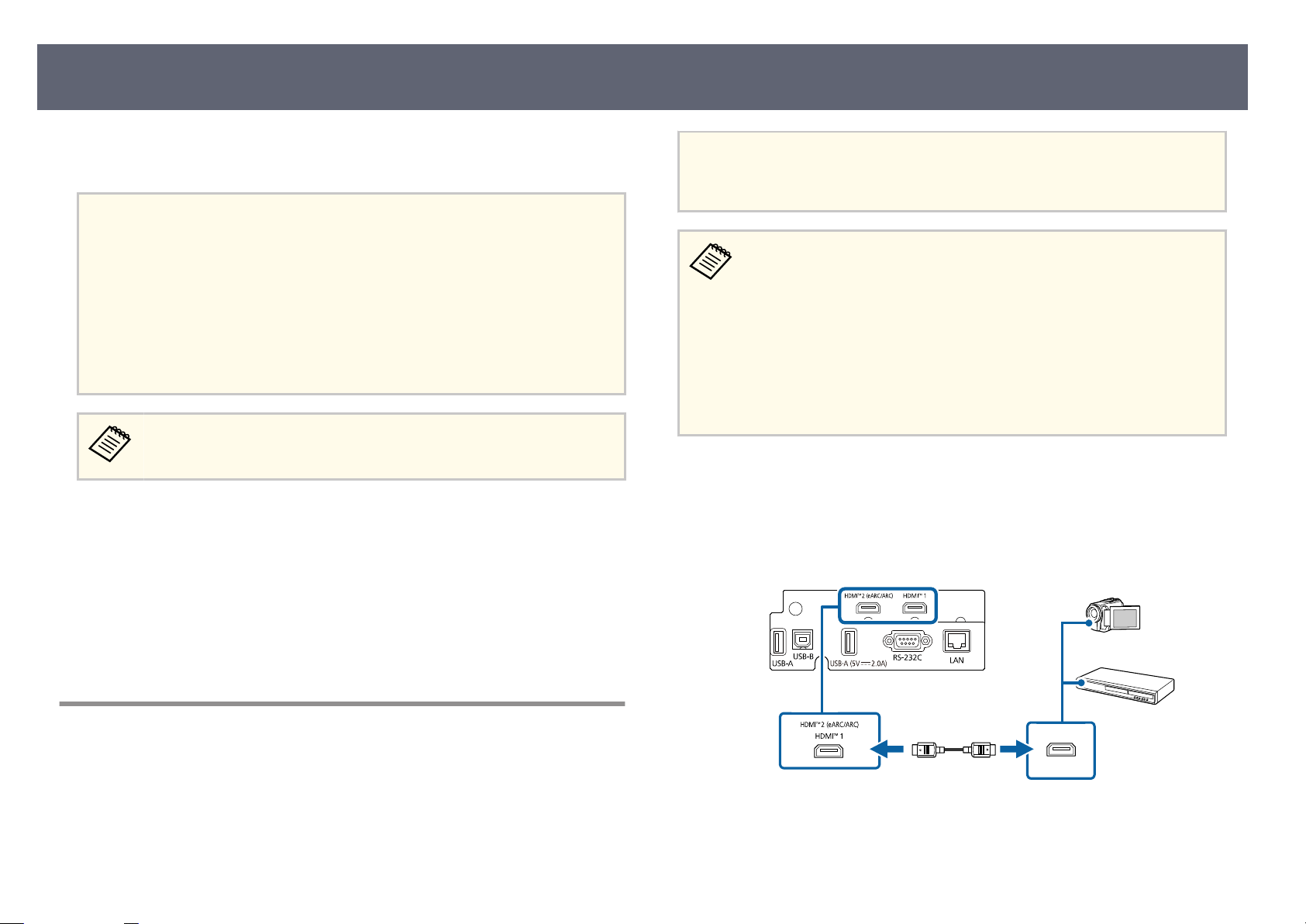
Projektorverbindungen
28
Beachten Sie diese Abschnitte zum Anschließen des Projektors an einer Vielzahl
n Projektionsquellen.
vo
Beachten
•
Pr
üfen Sie Form und Ausrichtung der Anschlüsse an jedem Kabel, das Sie
anschließen möchten. Stecken Sie einen Stecker nicht mit Gewalt in einen
Anschluss, falls er nicht passt. Andernfalls können das Gerät oder Ihr Projektor
beschädigt werden oder Fehlfunktionen aureten.
•
Je nach verbundenem Gerät und Form des Kabels können Sie die seitliche
Abdeckung möglicherweise nicht am Projektor anbringen. Schließen Sie die
Abdeckung in diesem Fall nicht gewaltvoll. Andernfalls können das Gerät oder
Ihr Projektor beschädigt werden oder Fehlfunktionen aureten.
Eine Liste der mit Ihrem Projektor gelieferten Kabel nden
Kurzanleitung. Kaufen Sie bei Bedarf handelsübliche Kabel.
ante Links
Relev
g
•
"Verbindung mit einer HDMI-Videoquelle" S.28
•
"Verbinden mit einem Computer für HDMI-Video" S.29
•
"Verbindung mit externen USB-Geräten" S.29
•
"Verbinden mit einem Streaming-Medienplayer" S.30
•
"Verbinden mit einem eARC/ARC-kompatiblen AV-System oder externen
Lautsprechern" S.31
•
"Aktuelle Dokumentversion abrufen" S.8
Sie in der
Beachten
Sc
halten Sie die Videoquelle erst ein, wenn sie an den Projektor angeschlossen
wurde. Andernfalls kann der Projektor beschädigt werden.
•
Wenn der A
eine ungewöhnliche Form hat, verwenden Sie das mit dem Gerät
mitgelieferte oder ein als Sonderzubehör erhältliches Kabel für den
Anschluss an den Projektor.
•
Entsprechend dem Ausgangssignal des angeschlossenen Videogerätes
ist ein anderes Kabel erforderlich.
•
Es gibt Videogeräte, die verschiedene Ausgangssignale liefern können.
Prüfen Sie anhand der Bedienungsanleitung des Videogerätes, welche
Signalarten zur Verfügung stehen.
Verbinden Sie das HDMI-Kabel mit dem HDMI-Ausgang Ihrer
a
V
oquelle.
ide
Verbinden Sie das andere Ende mit einem der HDMI-Anschlüsse des
b
Pr
ojektors.
nschluss an dem Gerät, das Sie anschließen möchten,
Verbindung mit einer HDMI-Videoquelle
Wenn Ihre Videoquelle über einen HDMI-Anschluss verfügt, können Sie sie
über ein HDMI-Kabel mit dem Projektor verbinden.
Page 29
Projektorverbindungen
29
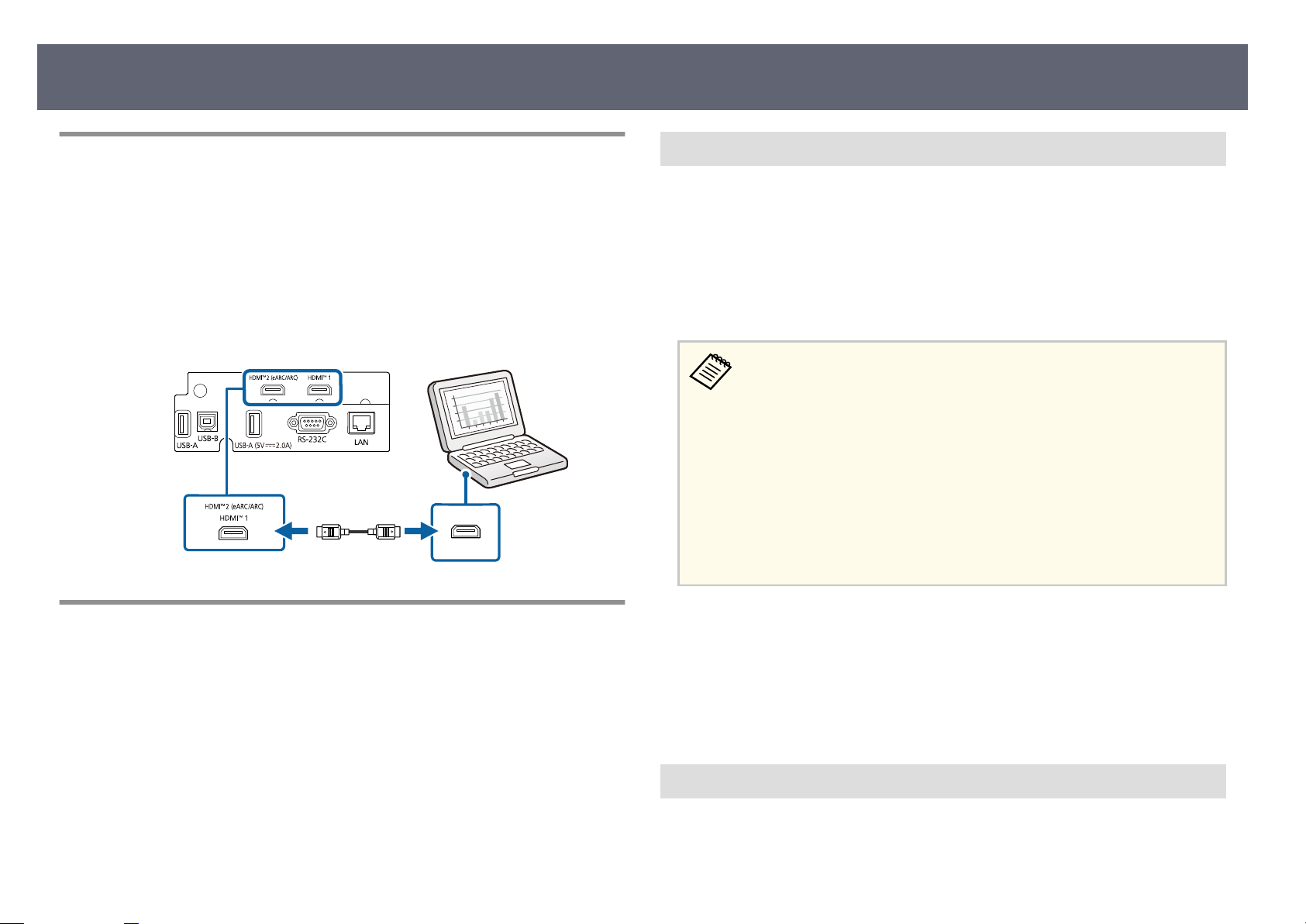
Verbinden mit einem Computer für HDMI-Video
Wenn Ihr Computer über einen HDMI-Anschluss verfügt, können Sie ihn über
ein HDMI-K
Verbinden Sie das HDMI-Kabel mit dem HDMI-Ausgang Ihres
a
Co
Verbinden Sie das andere Ende mit einem der HDMI-Anschlüsse des
b
Pr
abel mit dem Projektor verbinden.
mputers.
ojektors.
USB-Geräteprojektion
önnen Bilder und andere Inhalte ohne Einsatz eines Computers oder
Sie k
Videogerätes projizieren, indem Sie eines dieser Geräte mit Ihrem Projektor
verbinden:
•
USB-Flash-Laufwerk
•
Digitalkamera oder Smartphone
•
USB-Festplatte
•
Digi
talkameras und Smartphones müssen mit USBMassenspeicherklasse konforme USB-Geräte sein; TWAIN-konforme
Geräte werden nicht unterstützt.
•
USB-Festplatten müssen diese Anforderungen erfüllen:
•
Konformität mit USB-Massenspeicherklasse (nicht alle USBMassenspeicherklasse-Geräte werden unterstützt)
•
In FAT16/32 formatiert
•
Eigene Stromversorgung über separate Netzteile (Festplatten mit
Bus-Stromversorgung werden nicht empfohlen)
•
Verwenden Sie keine Festplatten mit mehreren Partitionen
Verbindung mit externen USB-Geräten
Befolgen Sie die Anweisungen in diesen Abschnitten zum Verbinden externer
USB-G
g
•
•
•
eräte mit dem Projektor.
Relevante Links
"USB-Geräteprojektion" S.29
"Verbindung mit einem USB-Gerät" S.29
"Trennen eines USB-Geräts" S.30
Sie können auf einem USB-Flash-Laufwerk gespeicherte Wiedergabelisten mit
Bi
ldern und Filmen auch im Inhaltswiedergabe-Modus projizieren.
Relevante Links
g
•
"Projektion einer PC Free-Präsentation" S.82
•
"Im Inhaltswiedergabe-Modus projizieren" S.88
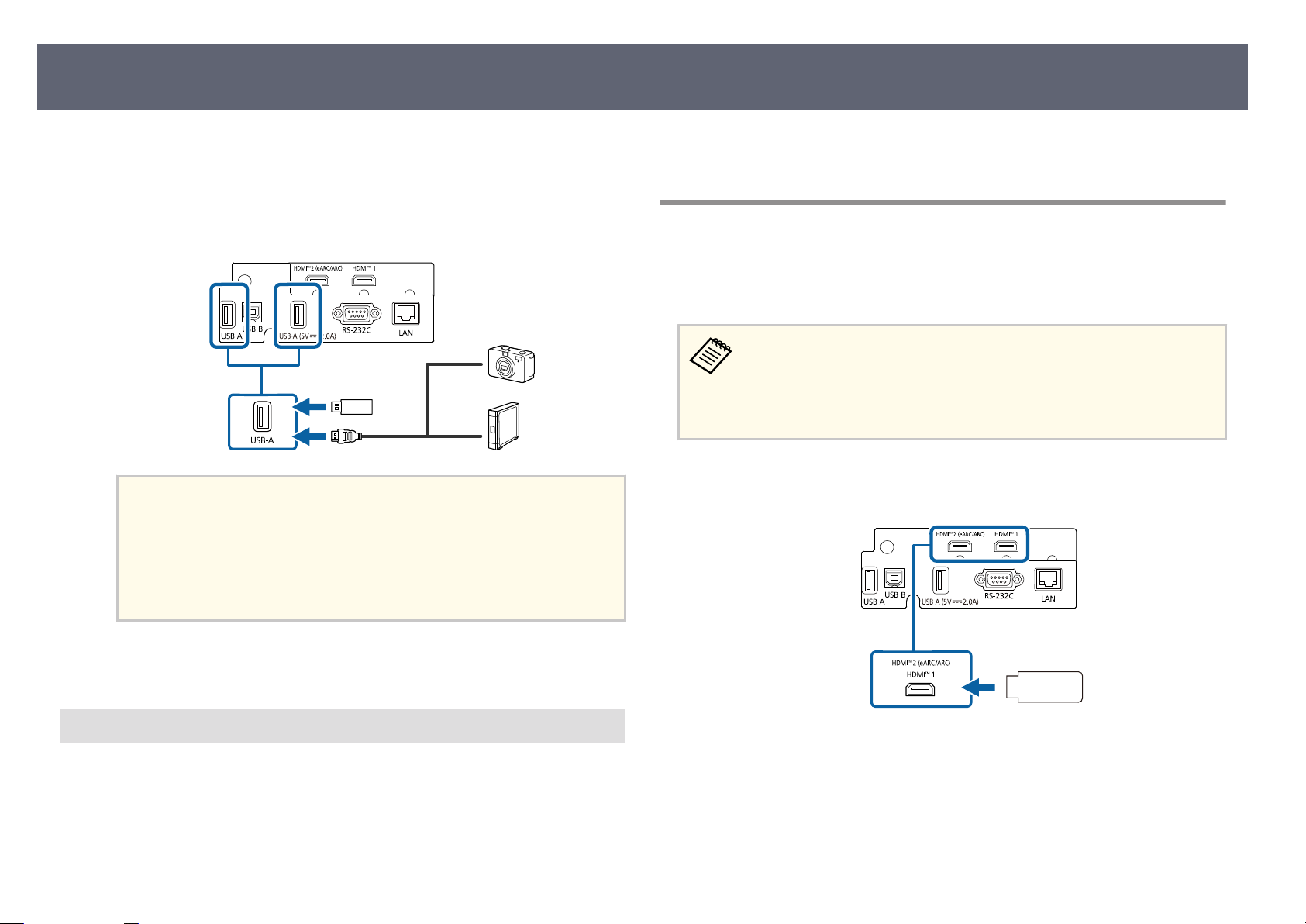
Verbindung mit einem USB-Gerät
önnen Ihr USB-Gerät mit dem USB-A-Anschluss des Projektors verbinden
Sie k
und zur Projektion von Bildern und anderen Inhalten nutzen.
Page 30
Projektorverbindungen
30
Falls Ihr USB-Gerät mit einem Netzteil geliefert wurde, schließen Sie das
a
Gerät an ein
Verbinden Sie das USB-Kabel oder den USB-Speicherstick wie abgebildet
b
mit dem US
Beachten
•
Ver
vorgesehene USB-Kabel.
•
Schließen Sie keinen USB-Hub und kein USB-Kabel mit einer Länge von
mehr als 3 Metern an; andernfalls arbeitet das Gerät möglicherweise nicht
richtig.
e Steckdose an.
B-A-Anschluss des Projektors.
wenden Sie das mit dem Gerät gelieferte oder für dessen Nutzung
Trennen Sie das USB-Gerät vom Projektor.
b
V
binden mit einem Streaming-Medienplayer
er
Sie können Ihren Streaming-Medienplayer mit dem HDMI-Anschluss des
ojektors verbinden. Durch Verbindung mit dem USB-Stromkabel können Sie
Pr
den Streaming-Medienplayer über den Projektor mit Strom versorgen.
Verbindungsmethode und Betriebsumgebung für den StreamingMe
dienplayer variieren je nach dem von Ihnen verwendeten Modell.
Beachten Sie die genauen Angaben in der mit Ihrem StreamingMedienplayer gelieferten Dokumentation; andernfalls funktioniert er
möglicherweise nicht richtig.
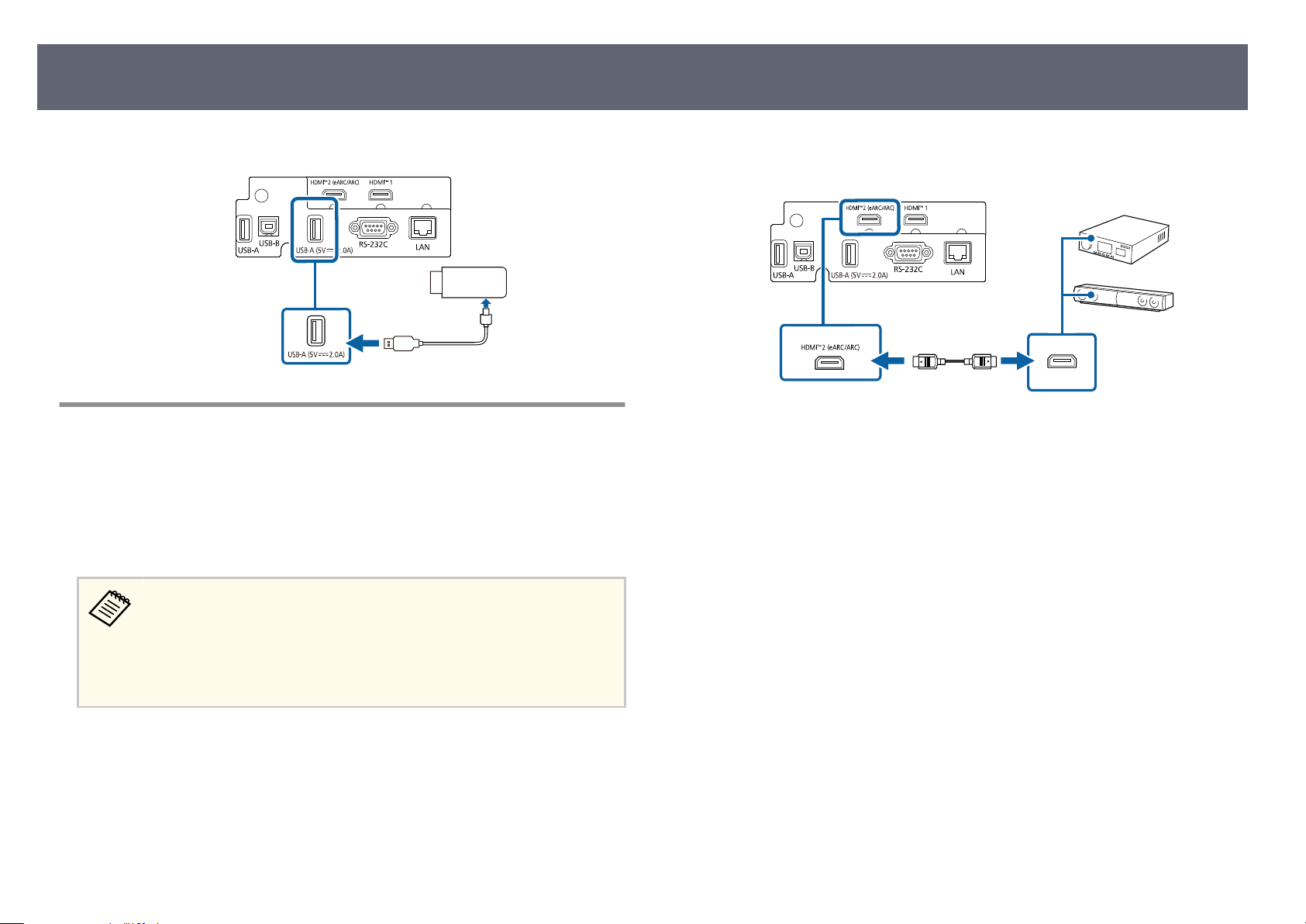
Verbinden Sie Ihren Streaming-Medienplayer mit dem HDMI-Anschluss
a
des Pr
ojektors.
Schließen Sie gegebenenfalls das andere Ende an Ihrem Gerät an.
c
Trennen eines USB-Geräts
Wenn S
haben, trennen Sie das Gerät vom Projektor.
a
ie die Projektion mit einem angeschlossenen USB-Gerät abgeschlossen
Schalten Sie das Gerät bei Bedarf aus und trennen Sie es.
Verbinden Sie das USB-Stromkabel mit dem USB-A-Anschluss des
b
Pr
ojektors.
Page 31
Projektorverbindungen
31
Verbinden Sie das andere Ende mit dem Streaming-Medienplayer.
c
Verbinden mit einem eARC/ARC-kompatiblen AV-
stem oder externen Lautsprechern
Sy
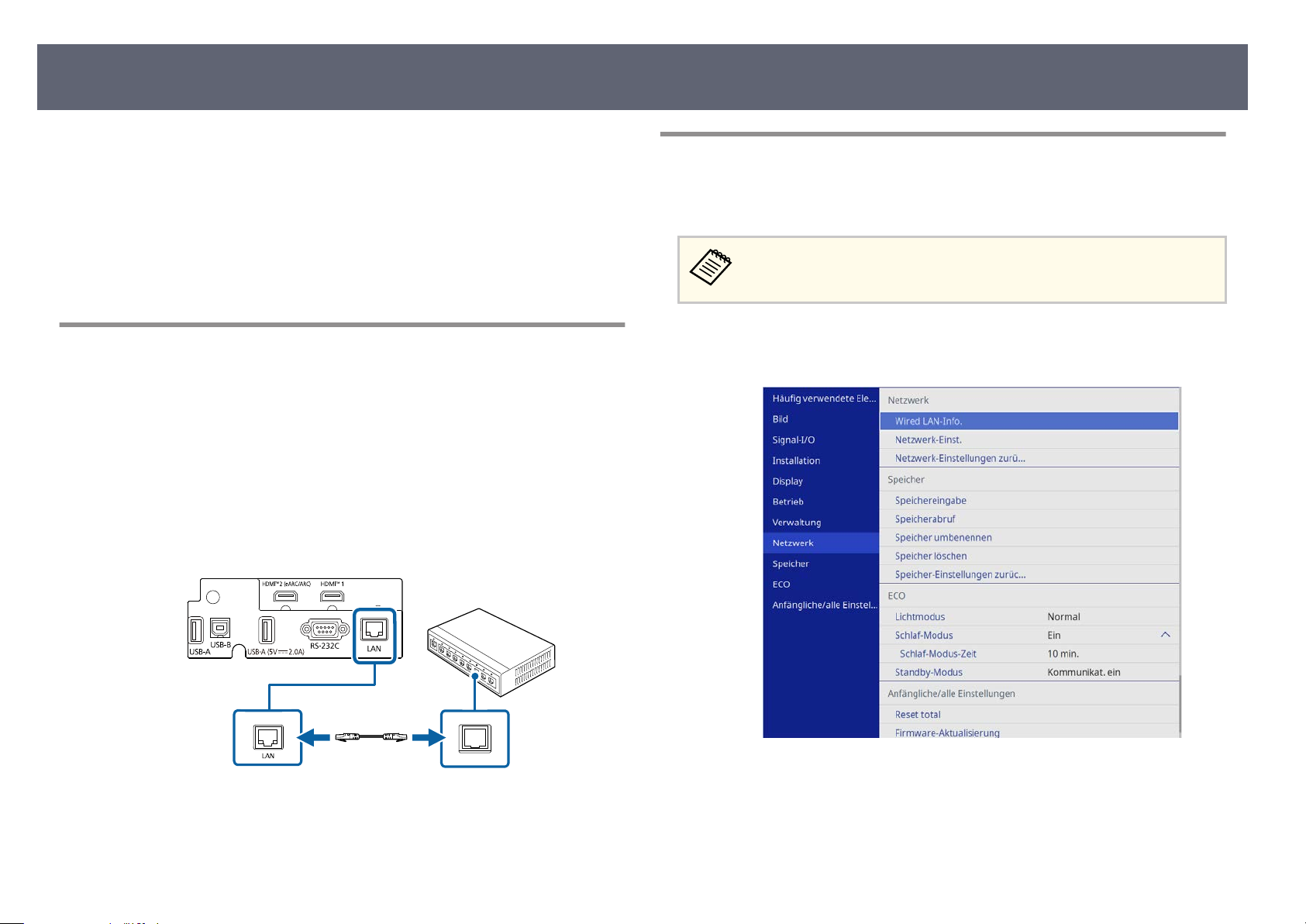
Falls Ihr AV-System oder Ihre Lautsprecher, wie etwa ein Soundbar, einen
HDMI-A
Kabel (mit Ethernet) zur Audioausgabe an diese Geräte mit dem Projektor
verbinden.
nschluss haben, können Sie diesen über ein handelsübliches HDMI-
•
Wenn d
HDMI-Link auf Ein.
s Signal-I/O > HDMI-Link > HDMI-Link
•
In den Supplemental A/V Support Specication nden Sie Formate mit
eARC/ARC-Audio-Unterstützung.
as AV-System mit dem Projektor verbunden ist, setzen Sie
Verbinden Sie das andere Ende mit dem HDMI2 (eARC/ARC)-Anschluss
b
des P
ojektors.
r
Nehmen Sie erforderliche Einstellungen am verbundenen AV-System vor.
c
B
achten Sie dazu die Dokumentation Ihres Geräts.
e
Relevante Links
g
•
"Aktuelle Dokumentversion abrufen" S.8
Verbinden Sie das HDMI-Kabel mit dem HDMI-Ausgang (eARC/ARC-
a
ko
mpatibel) Ihres AV-Systems oder Ihrer Lautsprecher.
Page 32
Verbindung über Kabelnetzwerk
32
Sie können den Projektor über ein Netzwerk überwachen und steuern.
Für die D
Netzwerk und richten dann Projektor und Computer ein.
Relevante Links
g
•
"Anschließen an ein Kabelnetzwerk" S.32
•
"Auswahl der Kabelnetzwerkeinstellungen" S.32
urchführung dieser Vorgänge verbinden Sie den Projektor mit Ihrem
Anschließen an ein Kabelnetzwerk
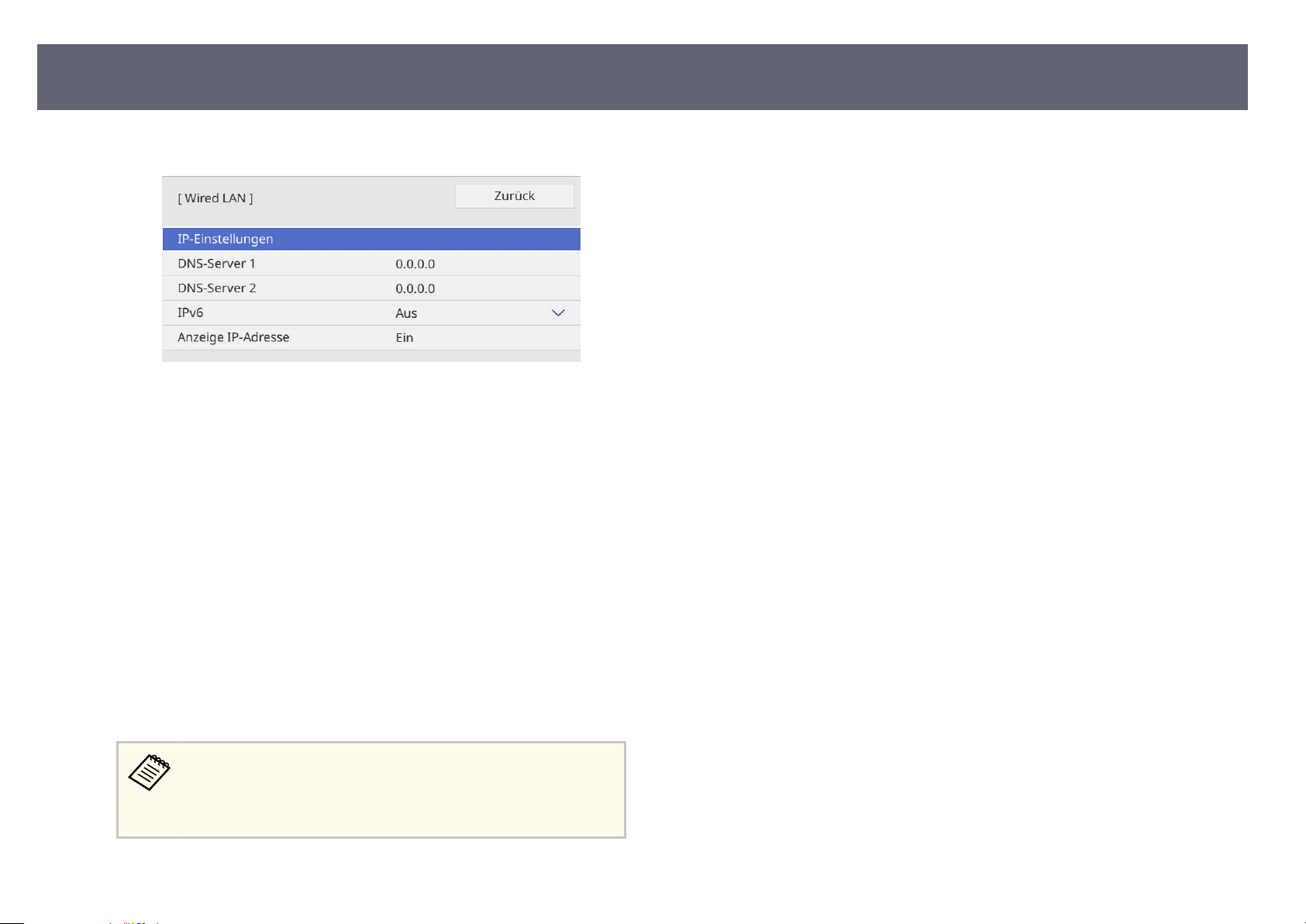
Verwenden Sie zum Anschließen des Projektors an ein Kabelnetzwerk (LAN)
ein Netzwerkkabel. Verwenden Sie zur Gewährleistung einer angemessenen
Datenübertragung ein abgeschirmtes Kabel der Kategorie 5 oder besser.
Verbinden Sie ein Ende des Netzwerkkabels mit Ihrem Netzwerkhub,
a
Sw
itch oder Router.
Verbinden Sie das andere Ende des Kabels mit dem LAN-Anschluss des
b
P
ojektors.
r
Auswahl der Kabelnetzwerkeinstellungen
Bevor Sie den Projektor in Ihrem Netzwerk nutzen können, müssen Sie die
ents
prechenden Netzwerkeinstellungen am Projektor wählen.
Achten Sie darauf, dass der Projektor bereits über den LAN-Anschluss mit
Ihrem K
Drücken Sie die [Menu]-Taste, wählen Sie das N
a
drücken Sie [Enter].
abelnetzwerk verbunden ist.
tzwerk-Menü und
e
Wählen Sie Netzwerk-Einst. und drücken Sie [Enter].
b
Wählen Sie zur I
c
Projektorname und geben Sie einen bis zu 16 alphanumerische Zeichen
langen Namen ein.
tizierung des Projektors über das Netzwerk
den
Page 33
Verbindung über Kabelnetzwerk
Wählen Sie das Wir
d
Weisen Sie die IP-Einstellungen für Ihr Netzwerk wie erforderlich zu.
e
•
ls Ihr Netzwerk Adressen automatisch zuweist, wählen Sie IP-
Fal
Einstellungen, um die DHCP-Einstellung auf Ein zu setzen.
•
Falls Sie Adressen manuell festlegen müssen, wählen Sie IP-
Einstellungen, setzen DHCP auf Aus und geben dann IP-Adresse,
Subnet-Maske und Gateway-Adresse des Projektors wie erforderlich
ein.
ed LAN-Menü und drücken Sie [Enter].
ante Links
Relev
g
•
"Netzwerk-Menü - Netzwerk-Einst.-Menü" S.135
33
Setzen Sie A
f
g
etzwerkinformationsbildschirm nicht angezeigt werden soll.
N
Wenn Sie mit der Auswahl der Einstellungen fertig sind, kehren Sie zum
Ne
tzwerk-Einst.-Bildschirm zurück, wählen Sie Einstellen und befolgen
Sie die angezeigten Anweisungen zum Speichern Ihrer Einstellungen und
zum Verlassen der Menüs.
nzeige IP-Adresse auf Aus, wenn die IP-Adresse am
Wenn das Kennwrt zu Web-Strg. Nicht eingerichtet wurde,
ers
cheint ein Bildschirm, der Sie zur Einrichtung eines Kennwortes
auordert, wenn Sie Netzwerkeinstellungen speichern. Befolgen Sie
die Bildschirmanweisungen zur Festlegung des Kennwortes.
Page 34
Seitliche Abdeckung anbringen und entfernen
34
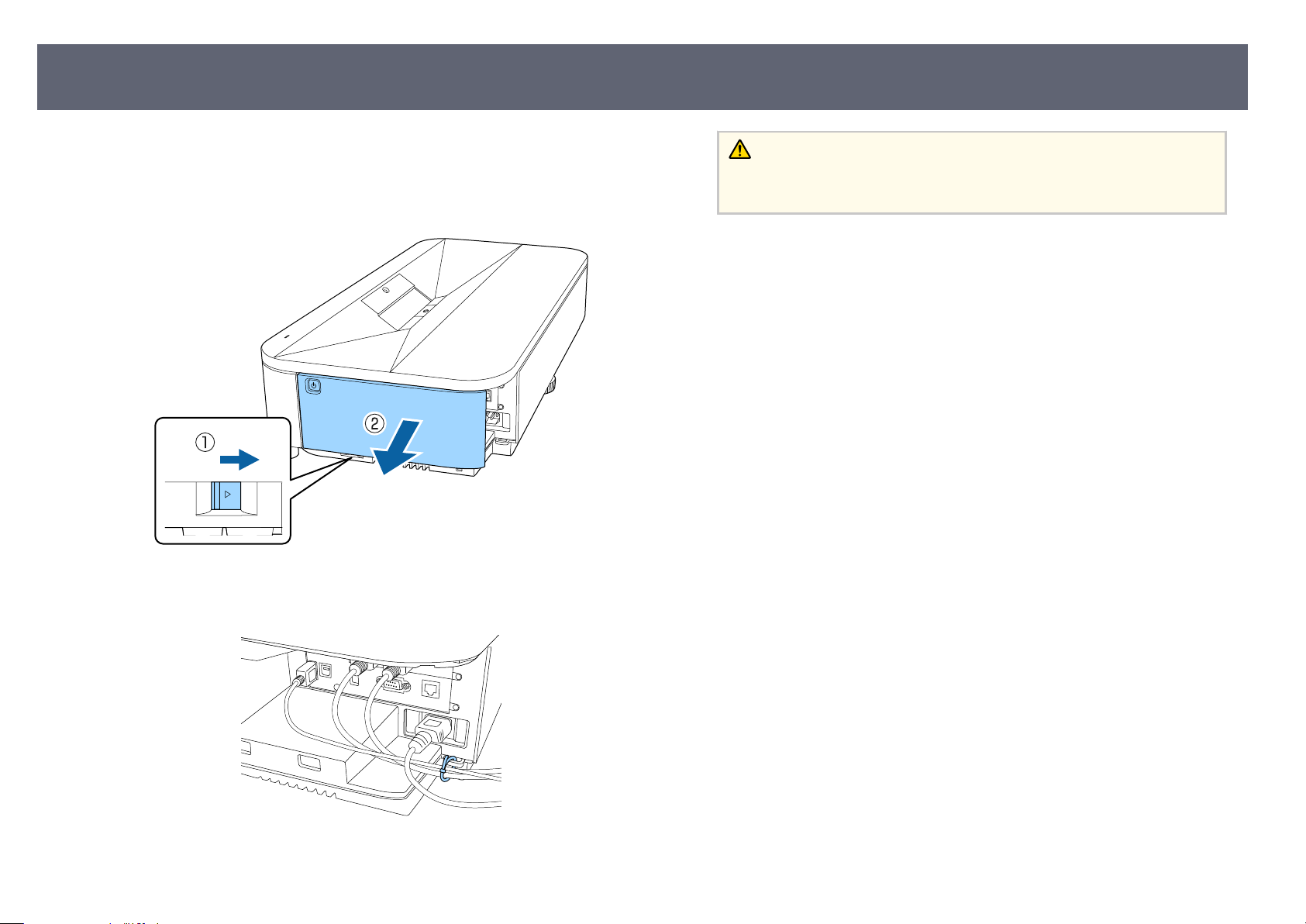
Sie können die seitliche Abdeckung anbringen, um die angeschlossenen Kabel
zu verb
a
b
ergen.
Entfernen Sie die seitliche Abdeckung vom Projektor.
Führen Sie einen handelsüblichen Kabelbinder durch den Kabelhalter und
bin
den Sie die Kabel zusammen.
Vorsicht
Bin
den Sie das Netzkabel nicht mit anderen Kabeln zusammen. Andernfalls
könnte ein Brand entstehen.
Bringen Sie die seitliche Abdeckung wieder an.
c
Page 35
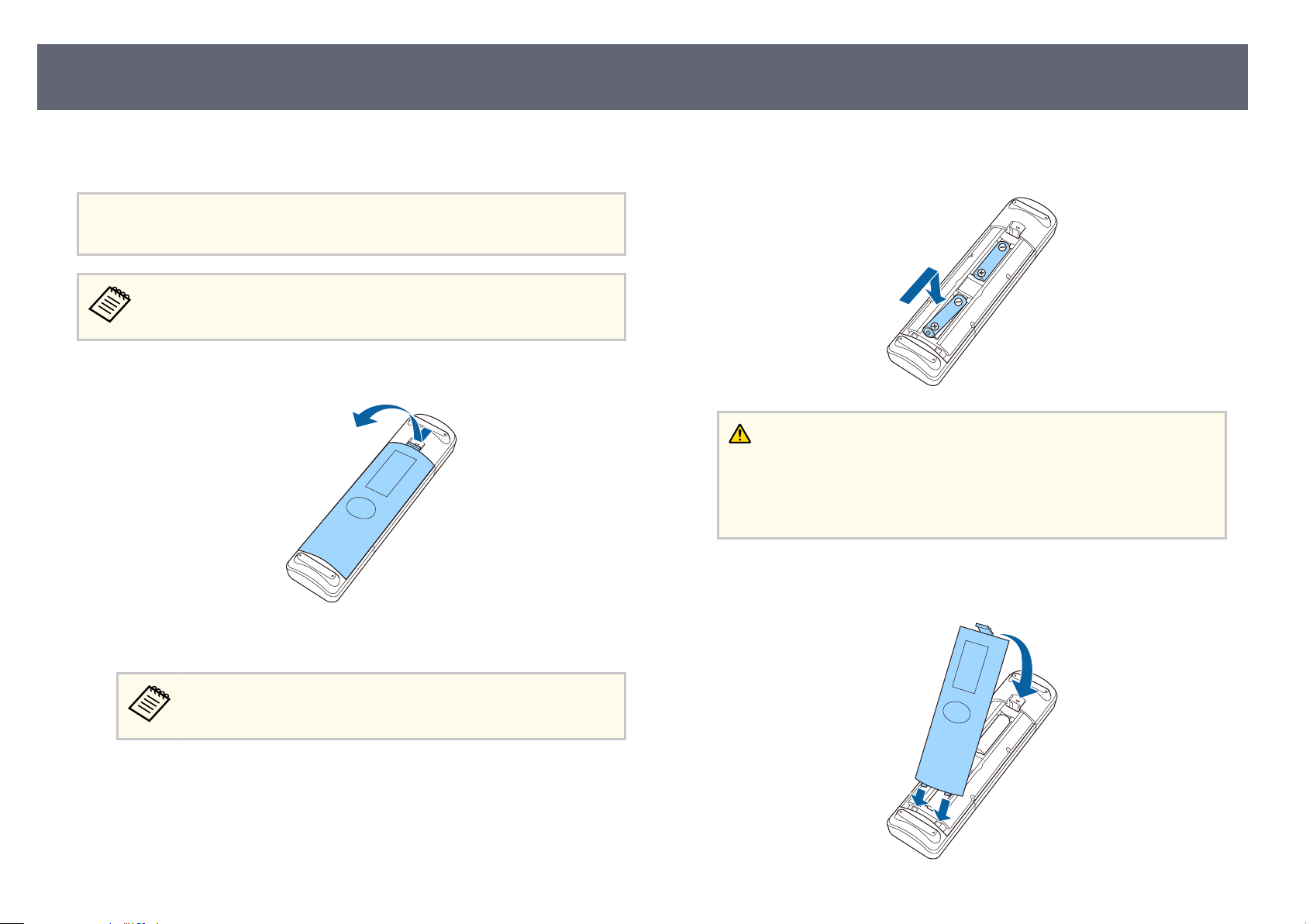
Einlegen von Batterien in die Fernbedienung
35
Die Fernbedienung nutzt die beiden AA-Batterien, die mit dem Projektor
liefert wurden.
ge
Beachten
Bi
tte lesen Sie vor dem Umgang mit den Batterien die Sicherheitsanweisungen.
Ersetzen Sie die Batterien, sobald sie ers
nutzt zwei AA-Mangan- oder -Alkalibatterien.
Entfernen Sie die Batteriefachabdeckung wie abgebildet.
a
chöp sind. Die Fernbedienung
Legen Sie die Batterien ein; beachten Sie die Ausrichtung der Enden + und
c
–
.
Warnung
Kontrollieren Sie die Polaritätszeichen (+) und (–) im Batteriefach, damit
Sie die Batterien richtig einsetzen können. Werden die Batterien nicht
ordnungsgemäß verwendet, könnten sie explodieren bzw. auslaufen und einen
Brand, Verletzungen oder Beschädigungen des Produkts verursachen.
Bringen Sie die Batteriefachabdeckung wieder an und drücken Sie sie
d
her
unter, bis sie einrastet.
Entfernen Sie die alten Batterien bei Bedarf.
b
Entsorgen Sie benutzte Batterien entsprechend den örtlichen
htlinien.
Ric
Page 36
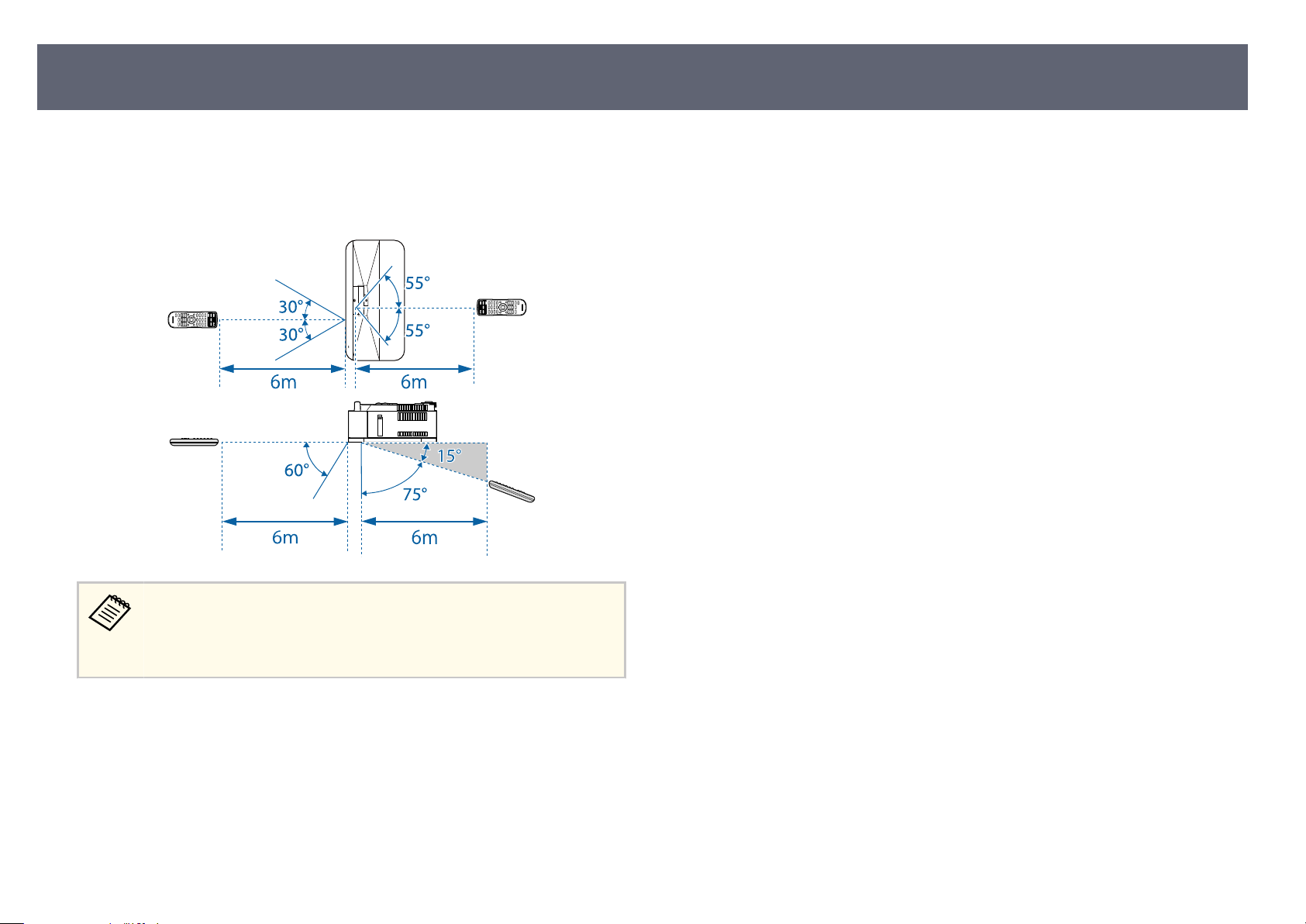
Verwendung der Fernbedienung
Über die Fernbedienung können Sie den Projektor von nahezu jedem Punkt im
Raum au
Achten Sie darauf, die Fernbedienung innerhalb der hier aufgeführten
Entfernung und Winkel auf die Projektorempfänger zu richten.
s steuern.
36
Verwenden Sie die Fernbedienung nicht bei hellem Leuc
oder direktem Sonnenlicht; andernfalls reagiert der Projektor
möglicherweise nicht auf die Befehle. Falls Sie die Fernbedienung längere
Zeit nicht benutzen, entfernen Sie die Batterien.
htstoöhrenlicht
Page 37

Verwendung der Basisfunktionen des Projektors
olgen Sie die Anweisungen in diesen Abschnitten zur Nutzung der Basisfunktionen des Projektors.
Bef
Relevante Links
g
•
"Einschalten des Projektors" S.38
•
"Ausschalten des Projektors" S.41
•
"Einstellung von Datum und Uhrzeit" S.42
•
"Auswahl der Sprache für die Projektormenüs" S.45
•
"Änderung des Projektionsmodus" S.46
•
"Bildformat einstellen" S.47
•
"Anpassen der Bildhöhe" S.50
•
"Testbild anzeigen" S.51
•
"Fokussieren des Bildes per Fokushebel" S.52
•
"Bildform" S.53
•
"Änderung der Bildgröße mit dem digitalen Zoom" S.62
•
"Anpassung der Bildposition über Bildverschiebung" S.63
•
"Auswahl einer Bildquelle" S.65
•
"Bildseitenverhältnis" S.66
•
"Anpassen der Bildqualität (Farbmodus)" S.68
•
"Einstellung der Frame Interpolation" S.70
•
"Anpassen der Bildfarbe" S.72
•
"Einstellen der Bildauösung" S.75
•
"Anpassen der Helligkeit" S.77
Page 38
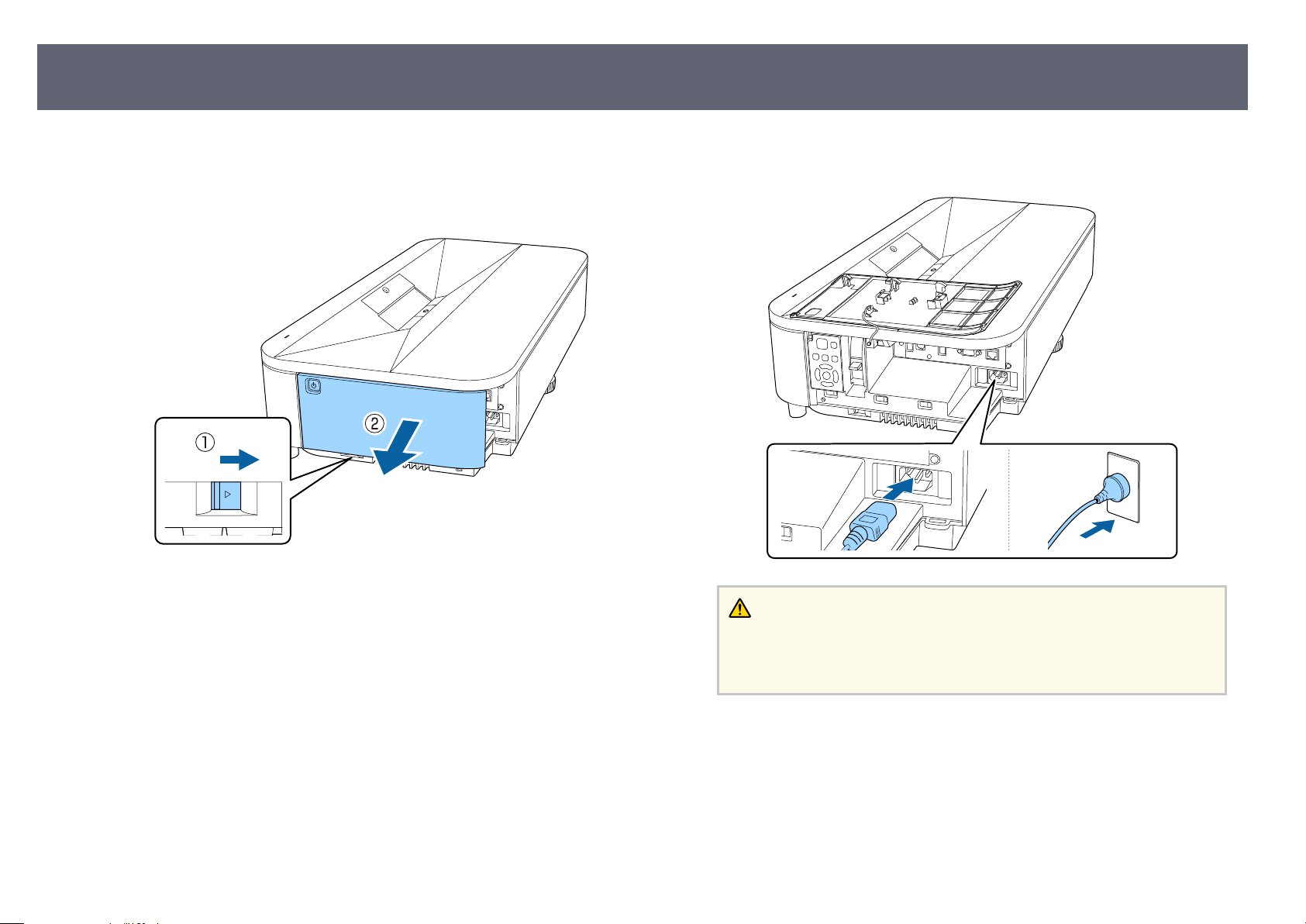
Einschalten des Projektors
38
Schalten Sie zuerst den Projektor und dann den Computer oder das Videogerät
ein, den/das S
Nehmen Sie die seitliche Abdeckung ab.
a
ie nutzen möchten.
Schließen Sie das Netzkabel an die Netzbuchse des Projektors und an eine
b
St
eckdose an.
Warnung
Ac
hten Sie vor dem Anschließen auf eine Erdungsverbindung. Beim
Entfernen der Erdungsverbindung ziehen Sie das Netzkabel ab und trennen
die Erdungsverbindung.
Die Betriebsanzeige des Projektors wird blau. Dies zeigt an, dass der
ojektor mit Strom versorgt wird, aber noch nicht eingeschaltet ist (er
Pr
bendet sich im Standby-Modus).
Page 39
Einschalten des Projektors
39
Drücken Sie zum Einschalten des Projektors die Ein-/Austaste am
c
Be
dienfeld oder an der Fernbedienung.
Die Statusanzeige blinkt blau, während der Projektor sich aufwärmt.
Sobald der Projektor aufgewärmt ist, blinkt die Statusanzeige nicht mehr
und leuchtet blau.
•
Wenn S
der Ersteinrichtungsassistent. Folgen Sie den Hinweisen auf dem
Ersteinrichtungsbildschirm.
•
Wenn kein Kennwrt zu Web-Strg. Im Menü Netzwerk-Einst.
eingestellt wurde, wird das Kennwrt zu Web-Strg. angezeigt.
Stellen Sie das Kennwort an diesem Bildschirm ein. Kennwrt
zu Web-Strg. ist zur Steuerung von vernetzten Projketoren über
einen Webbrowser am Computer erforderlich.
•
Sie können die Schnellstart-Einstellung auch im Betrieb-Menü
des Projektors wählen.
ie den Projektor zum ersten Mal einschalten, erscheint
Versuchen Sie Folgendes, falls Sie kein projiziertes Bild sehen.
•
Sc
halten Sie den angeschlossenen Computer bzw. das Videogerät ein.
•
Ändern Sie die Bildschirmausgabe vom Computer, wenn Sie einen
Notebook-PC verwenden.
•
Legen Sie eine DVD oder ein anderes Videomedium ein und drücken Sie die
Wiedergabetaste (falls erforderlich).
•
Drücken Sie zur Erkennung der Quelle die [Source]-Taste am Bedienfeld.
•
Drücken Sie die Taste der gewünschten Videoquelle an der Fernbedienung.
•
Wenn der Startbildschirm angezeigt wird, wählen Sie die Quelle, die Sie
projizieren möchten.
Warnung
•
Blic
ken Sie niemals in das Projektorobjektiv, wenn die Lichtquelle eingeschaltet
ist. Dies kann Ihre Augen schädigen und ist besonders für Kinder gefährlich.
•
Achten Sie beim Einschalten des Projektors mittels Fernbedienung aus der Ferne
darauf, dass niemand in das Objektiv blickt.
•
Wird das Licht des Projektors blockiert, kann der Bereich, auf den das Licht
scheint, heiß werden, was den Bereich zum Schmelzen bringen oder ihn
entzünden und ein Feuer auslösen kann. Außerdem kann das Objektiv durch
das reektierte Licht überhitzen, was zu einem Defekt des Projektors führen kann.
Schalten Sie den Projektor zum Beenden der Projektion aus.
•
Wenn die Ein
auf Ein gesetzt ist, schaltet der Projektor sich ein, sobald er
angeschlossen wird. Bitte beachten Sie, dass der Projektor sich auch in
Fällen wie etwa dem Wiedereinsetzen der Netzversorgung nach einem
Stromausfall automatisch einschaltet.
•
Wenn Sie einen bestimmten Anschluss für die Einstellung Auto-
Einschalten im Projektormenü Betrieb wählen, schaltet der Projektor
sich ein, sobald er ein Signal oder eine Kabelverbindung an diesem
Anschluss erkennt.
Relev
g
•
•
ante Links
"Startbildschirm" S.39
"Projektorfunktionseinstellungen - Betrieb-Menü" S.130
stellung Direkt Einschalten im Projektormenü Betrieb
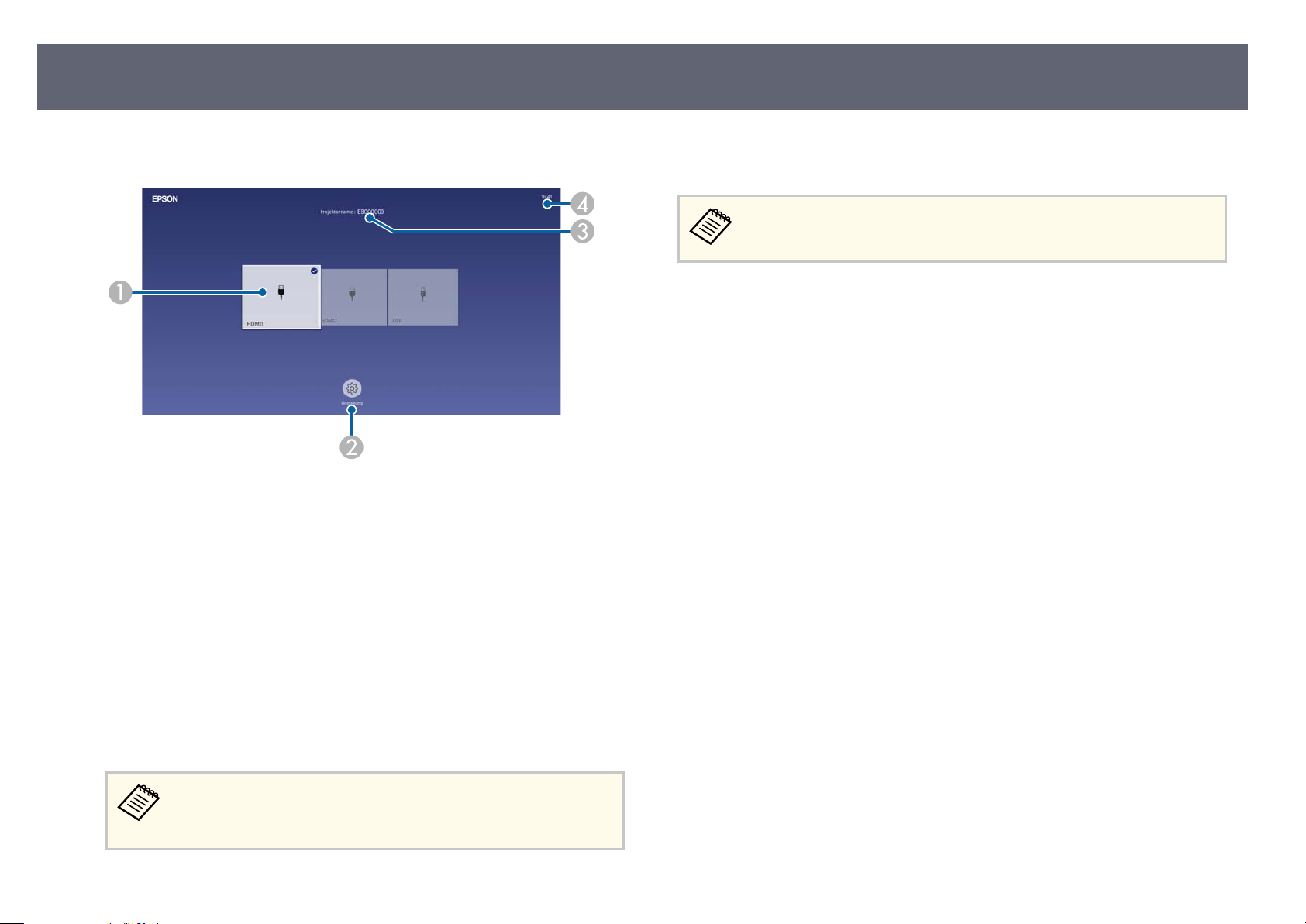
Startbildschirm
Der Startbildschirm ermöglicht die einfache Auswahl einer Bildquelle sowie
Zug
ri auf nützliche Funktionen. Sie können den Startbildschirm anzeigen,
indem Sie die [Home]-Taste am Bedienfeld drücken. Der Startbildschirm wird
auch angezeigt, wenn Sie den Projektor einschalten und kein Signal eingeht.
Page 40
Einschalten des Projektors
40
Drücken Sie die Pfeiltasten am Bedienfeld oder auf der Fernbedienung, um
einen M
A
B
enüpunkt auszuwählen, und drücken Sie anschließend [Enter].
Wählt die Quelle aus, die Sie projizieren möchten.
Ein Häk
Sie können für die meisten Quellen eine Vorschau des aktuellen Eingangsbilds als
Miniaturbild prüfen (außer bei einer USB-Eingangsquelle im InhaltswiedergabeModus).
Ermöglicht Ihnen die Auswahl folgender gängiger Projektoreinstellungen
(Einstellungen können je nach anderen ausgewählten Einstellungen variieren):
•
•
•
•
•
chen erscheint oben rechts in der aktuellen Eingangsquelle.
Farbmodus
Helligkeitsstufe
Geometriekorrektur (Quick Corner ist verfügbar.)
Seitenverhältnis
Erneut installieren
Zeigt den Projektornamen und das Projektor-Kennwort.
C
Zeigt die aktuelle Zeit.
D
Der Startbildschirm wird nach 10-minütiger Inaktivität ausgeblendet.
Die Einstellung Geometriekorrektur wird nur angezeigt, wenn
Feste Installation auf Aus gesetzt ist und Geometriekorrektur im
Installation-Menü des Projektors auf Quick Corner gesetzt ist.
Page 41
Ausschalten des Projektors
Schalten Sie den Projektor nach Gebrauch aus.
•
Sc
halten Sie diesen Projektor zur Verlängerung der Produktlebenszeit
bei Nichtbenutzung aus. Die Lichtquellenlebensdauer variiert je
nach gewähltem Modus, Umgebungsbedingungen und Nutzung. Die
Helligkeit kann mit der Zeit nachlassen.
•
Da der Projektor die Direktabschaltung unterstützt, kann er über den
Trennschalter direkt abgeschaltet werden.
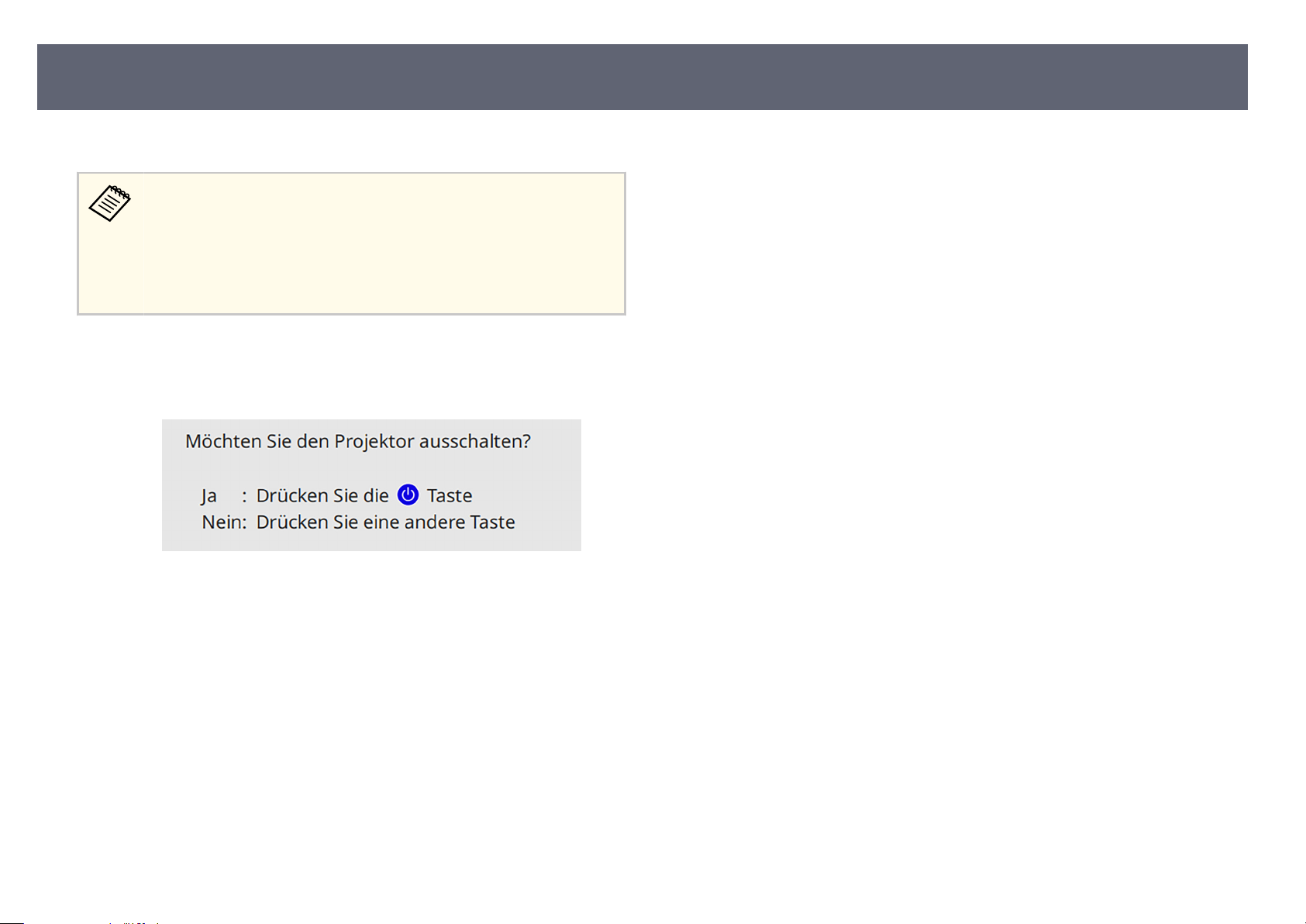
Drücken Sie die Ein-/Austaste am Bedienfeld oder die [Standby]-Taste an
a
der Fer
Der Projektor zeigt eine Abschaltbestätigung an.
nbedienung.
41
Drücken Sie die Ein-/Austaste oder erneut die [Standby]-Taste. (Wenn Sie
b
d
erät eingeschaltet lassen möchten, drücken Sie eine beliebige andere
as G
Taste.)
Die Lichtquelle erlischt und die Statusanzeige schaltet sich ab.
Stellen Sie zum Transportieren und A
c
dass die Betriebsanzeige blau ist (ohne zu blinken) und dass die
Statusanzeige erloschen ist und ziehen Sie dann das Netzkabel.
wahren des Projektors sicher,
ue
Page 42
Einstellung von Datum und Uhrzeit
42
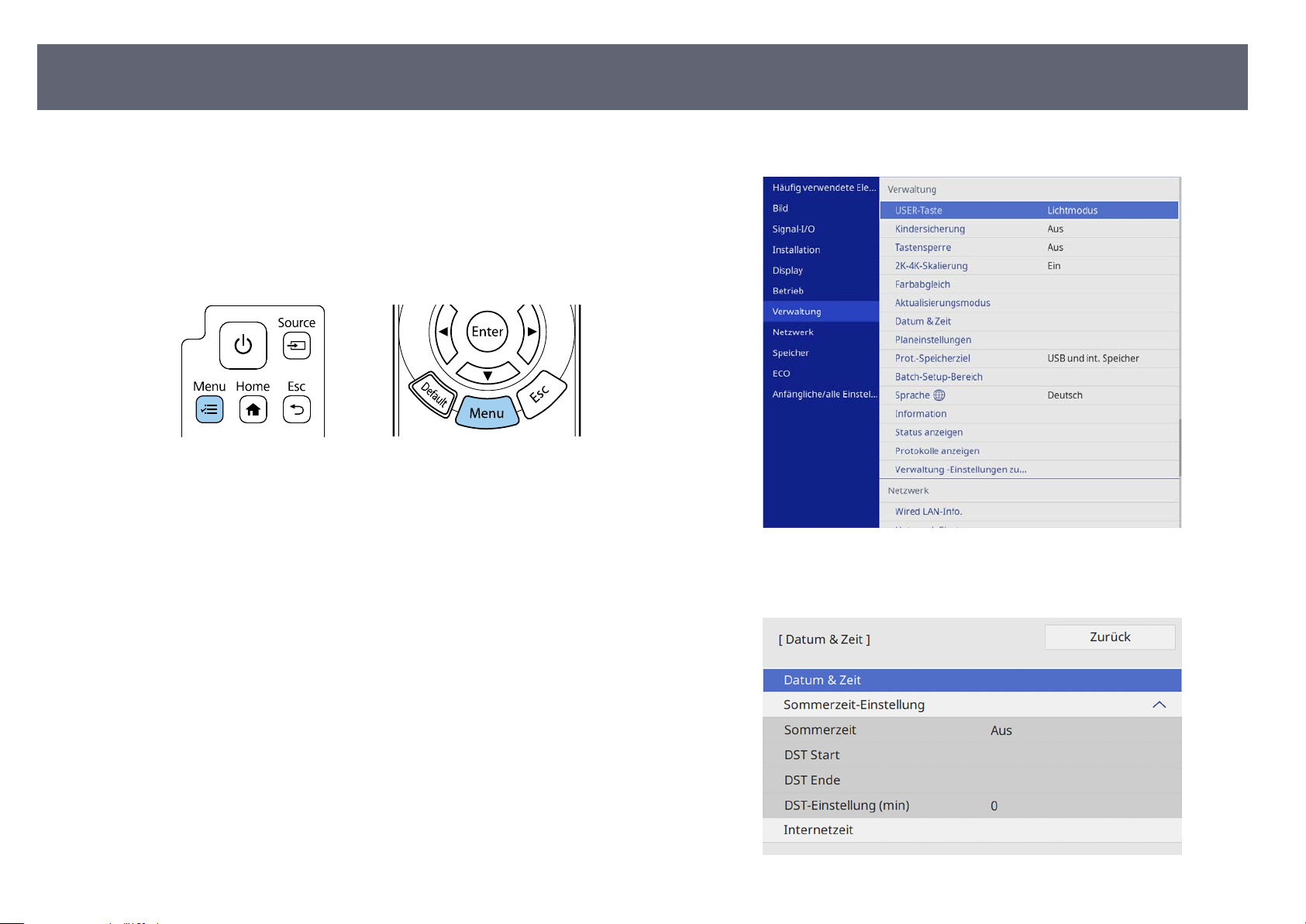
Sie können Datum und Zeit des Projektors einstellen.
Schalten Sie den Projektor ein.
a
Drücken Sie die [Menu]-Taste auf dem Bedienfeld oder der
b
F
nbedienung.
er
Wählen Sie die Ve
c
Wählen Sie die D
d
Sie sehen diese Anzeige:
rwaltung-Einstellung und drücken Sie [Enter].
um & Zeit-Einstellung und drücken Sie [Enter].
at
Page 43
Einstellung von Datum und Uhrzeit
43
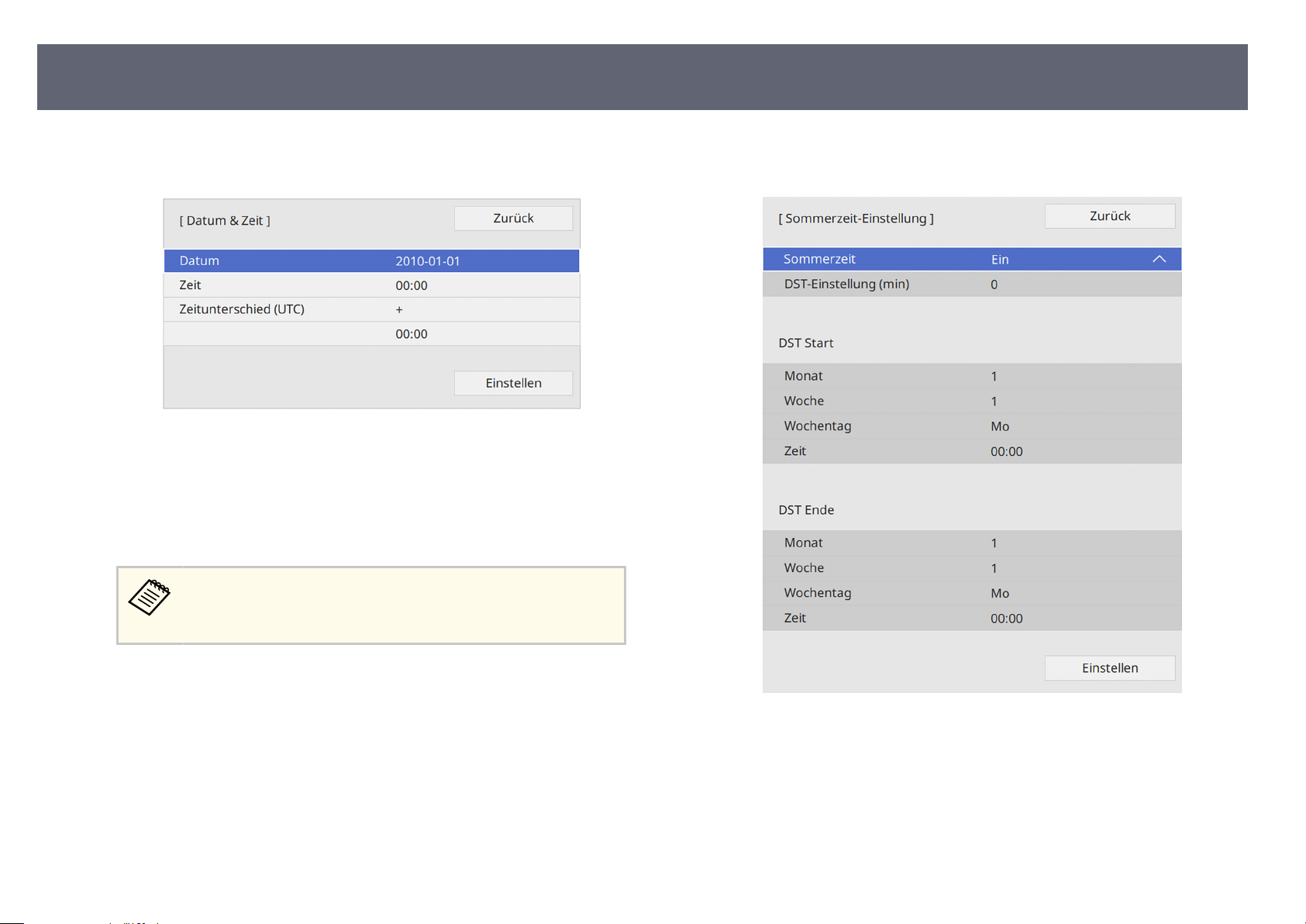
Wählen Sie die Dat
e
Sie sehen diese Anzeige:
Wählen Sie D
f
eingeblendete Tastatur das heutige Datum ein.
Wählen Sie Ze
g
Tastatur die aktuelle Ortszeit ein.
Um den Zeitunterschied (UTC) wie in Schritt 8 beschrieben
einzu
Koordinierte Weltzeit ein.
um & Zeit-Einstellung und drücken Sie [Enter].
um, drücken Sie [Enter] und geben Sie über die
at
it, drücken Sie [Enter] und geben Sie über die eingeblendete
stellen, geben Sie anstelle der aktuellen Ortszeit die
Wählen Sie zum Aktivieren der Sommerzeit die Sommerzeit-Einstellung
j
und setzen Sie sie auf Ein. Wählen Sie dann die Einstellungen.
Wählen Sie Z
h
den Zeitunterschied ausgehend von der koordinierten Weltzeit ein.
Wählen Sie anschließend Eins
i
itunterschied (UTC), drücken Sie [Enter] und stellen Sie
e
t. und drücken Sie [Enter].
Wählen Sie anschließend E
k
t. und drücken Sie [Enter].
ins
Page 44
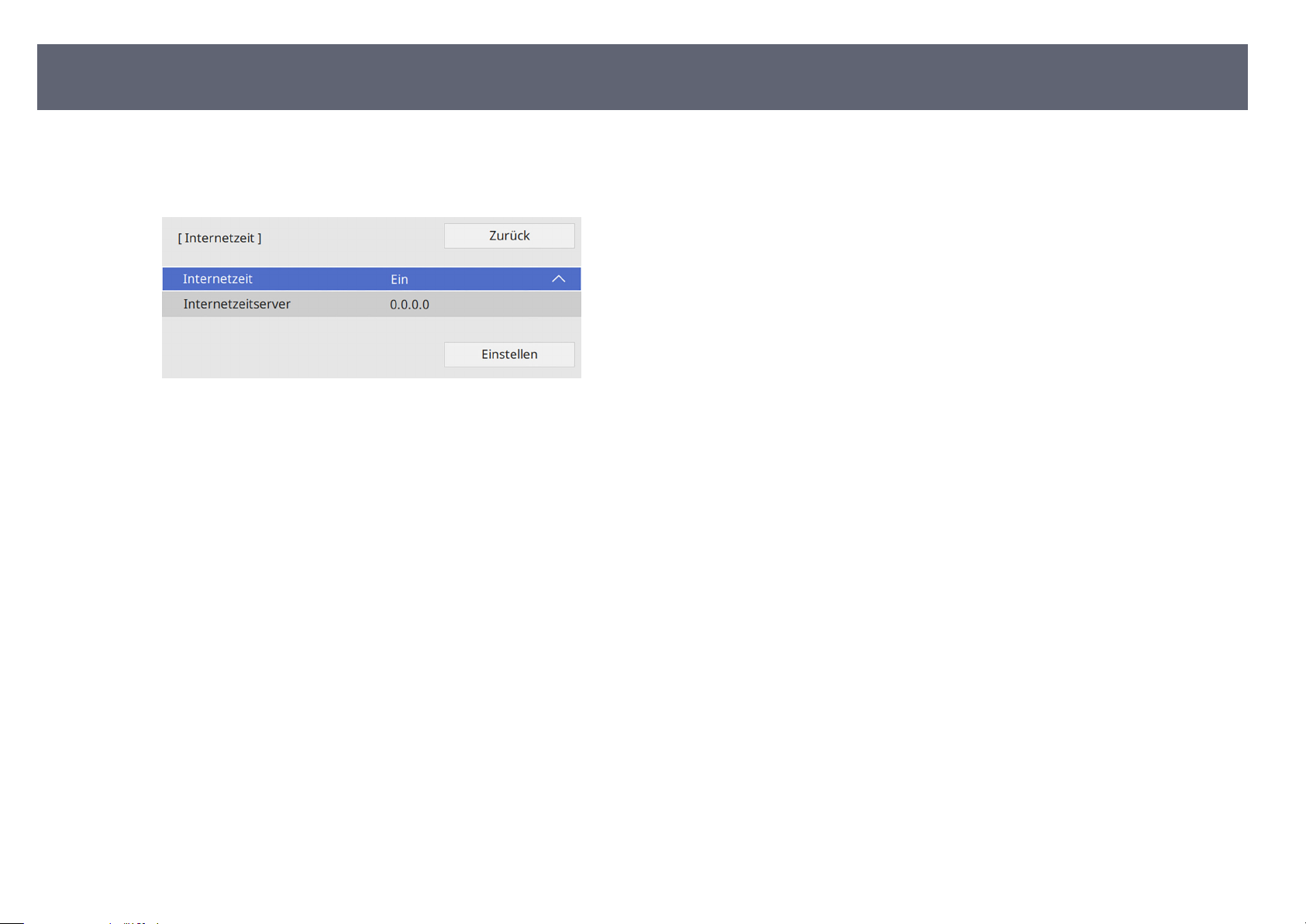
Einstellung von Datum und Uhrzeit
Wählen Sie zur automatischen Aktualisierung der Zeit über einen
l
In
ternetzeitserver die Internetzeit-Einstellung und setzen Sie sie auf Ein.
Wählen Sie dann die Einstellungen.
44
Wählen Sie anschließend E
m
Drücken Sie zum Verlassen der Menüs [Menu] oder [Esc].
n
t. und drücken Sie [Enter].
ins
Page 45
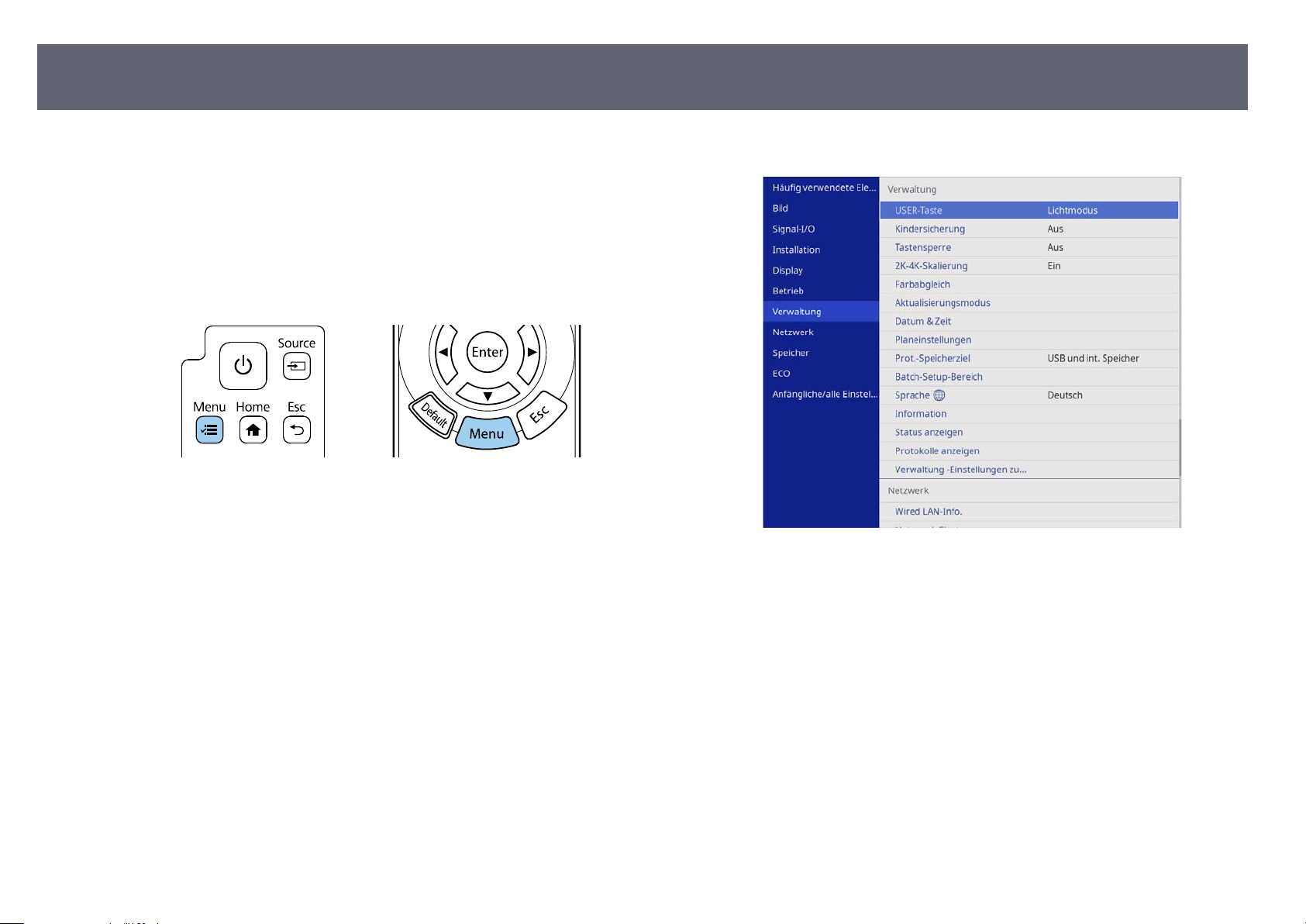
Auswahl der Sprache für die Projektormenüs
45
Wenn Sie Projektormenüs und Meldungen in einer anderen Sprache anzeigen
chten, können Sie die Sprache-Einstellung ändern.
mö
Schalten Sie den Projektor ein.
a
Drücken Sie die [Menu]-Taste auf dem Bedienfeld oder der
b
F
nbedienung.
er
Wählen Sie die Ve
c
Wählen Sie die S
d
rwaltung-Einstellung und drücken Sie [Enter].
rache-Einstellung und drücken Sie [Enter].
p
Wählen Sie die gewünschte Sprache und drücken Sie [Enter].
e
Drücken Sie zum Verlassen der Menüs [Menu] oder [Esc].
f
Page 46
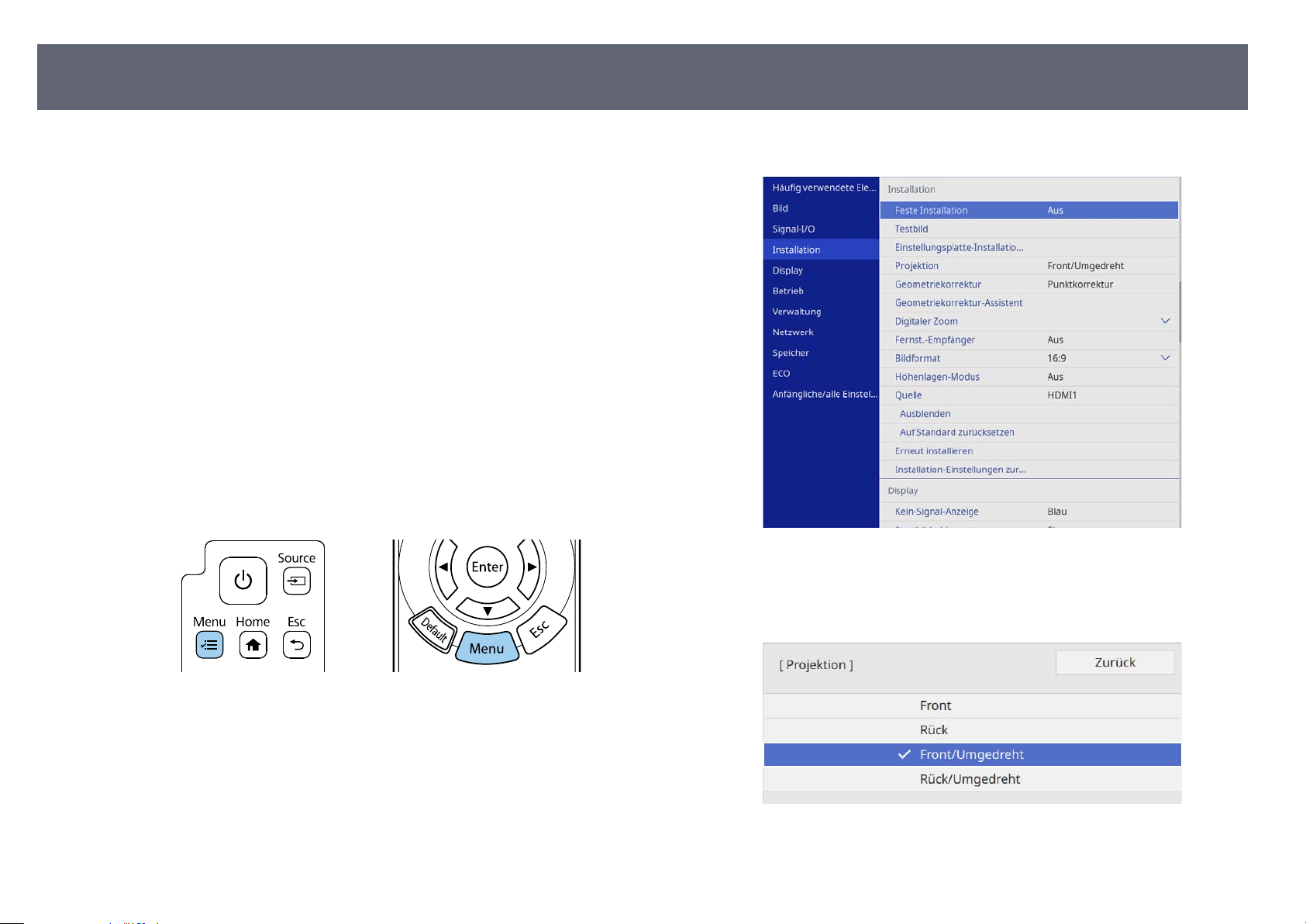
Änderung des Projektionsmodus
46
Je nachdem, wie Sie den Projektor positioniert haben, müssen Sie zur richtigen
ldprojektion möglicherweise den Projektionsmodus ändern.
Bi
•
Front ermöglicht Ihnen die Projektion von einem Tisch von der Vorderseite
der Projektionsäche.
•
Front/Umgedreht stellt das Bild zur Projektion von einer Wandhalterung
oder Decke auf den Kopf.
•
Rück dreht das Bild horizontal um, wenn Sie von hinten auf eine
durchscheinende Leinwand projizieren.
•
Rück/Umgedreht dreht das Bild um und stellt es auf den Kopf, wenn Sie
von einer Wandhalterung oder Decke von hinten auf eine durchscheinende
Leinwand projizieren.
Schalten Sie den Projektor ein und zeigen Sie ein Bild an.
a
Drücken Sie die [Menu]-Taste auf dem Bedienfeld oder der
b
F
nbedienung.
er
Wählen Sie das Ins
c
Wählen Sie P
d
tallation-Menü und drücken Sie [Enter].
ojektion und drücken Sie [Enter].
r
Wählen Sie einen Projektionsmodus und drücken Sie [Enter].
e
Drücken Sie zum Verlassen der Menüs [Menu] oder [Esc].
f
Page 47
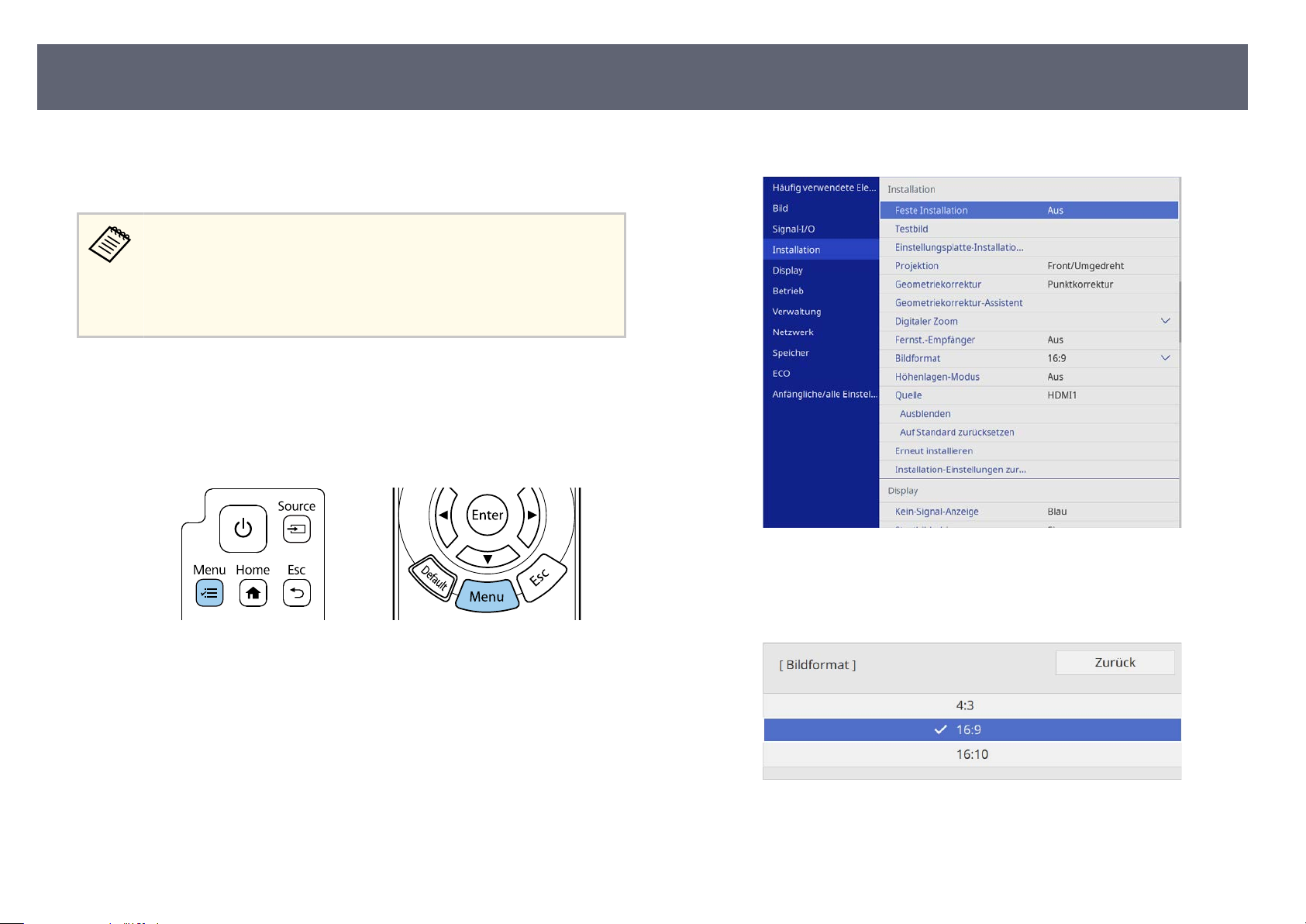
Bildformat einstellen
47
Sie können die Bi
des angezeigten Bilds auf die von Ihnen verwendete Projektionsäche
verwenden.
Schalten Sie den Projektor ein und zeigen Sie ein Bild an.
a
Drücken Sie die [Menu]-Taste auf dem Bedienfeld oder der
b
F
nbedienung.
er
ldformat-Einstellung zur Anpassung des Seitenverhältnisses
•
Sie k
önnen die Einstellung Bildformat nicht ändern, wenn die
Einstellung Inhaltswiedergabe im Betrieb-Menü des Projektors auf
Ein gesetzt ist.
•
Wenn Sie die Einstellung Bildschirmtyp ändern, werden die
Geometriekorrektur-Einstellungen initialisiert.
Wählen Sie das Ins
c
Wählen Sie B
d
tallation-Menü und drücken Sie [Enter].
ldformat und drücken Sie [Enter].
i
Wählen Sie das Seitenverhältnis Ihrer Anzeige und drücken Sie [Enter].
e
Page 48
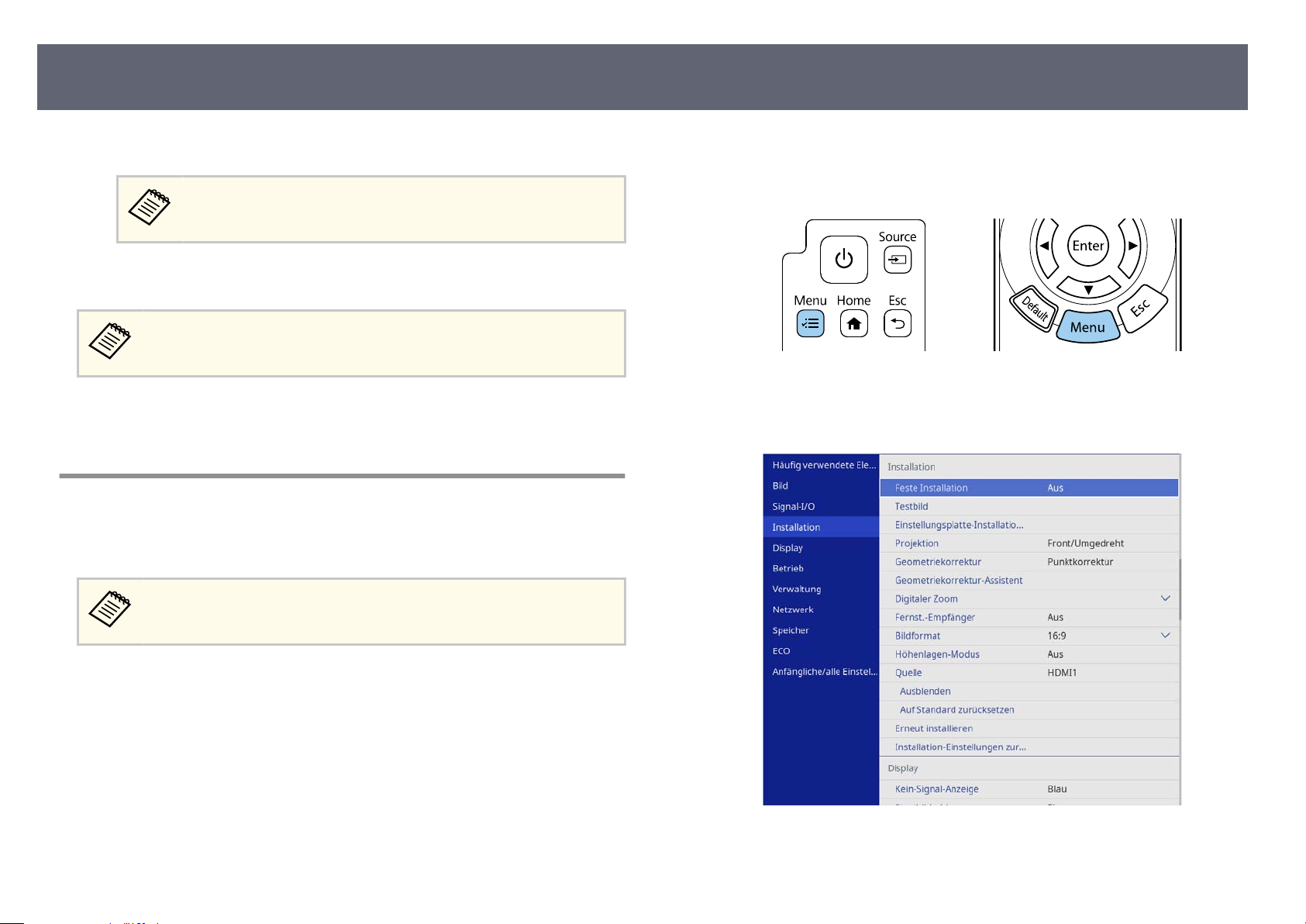
Bildformat einstellen
48
Drücken Sie zum Verlassen der Menüs [Menu].
f
Sie müssen den Projektor neu starten. Lassen Sie sich von den
weisen auf dem Bildschirm durch die weiteren Schritte führen.
Hin
Passen Sie bei Bedarf das Seitenverhältnis für das projizierte Bild an.
g
Wenn sich die Einstellung Bildformat ändert, werden die EDIDEinstellungen automatisch angepasst.
Relev
g
•
ante Links
"Bildposition über Anzeigeposition anpassen" S.48
Bildposition über Anzeigeposition anpassen
Wenn sich Ränder zwischen Bildkante und dem Rahmen des projizierten
i
ldschirms benden, können Sie die Position des Bilds anpassen.
B
Sie können die Anzeigeposition nicht anpassen, wenn Bi
eingestellt ist.
ldformat auf 16:9
Drücken Sie die [Menu]-Taste auf dem Bedienfeld oder der
b
F
er
nbedienung.
Wählen Sie das I
c
tallation-Menü und drücken Sie [Enter].
ns
Schalten Sie den Projektor ein und zeigen Sie ein Bild an.
a
Wählen Sie Anz
d
eigeposition und drücken Sie [Enter].
Page 49
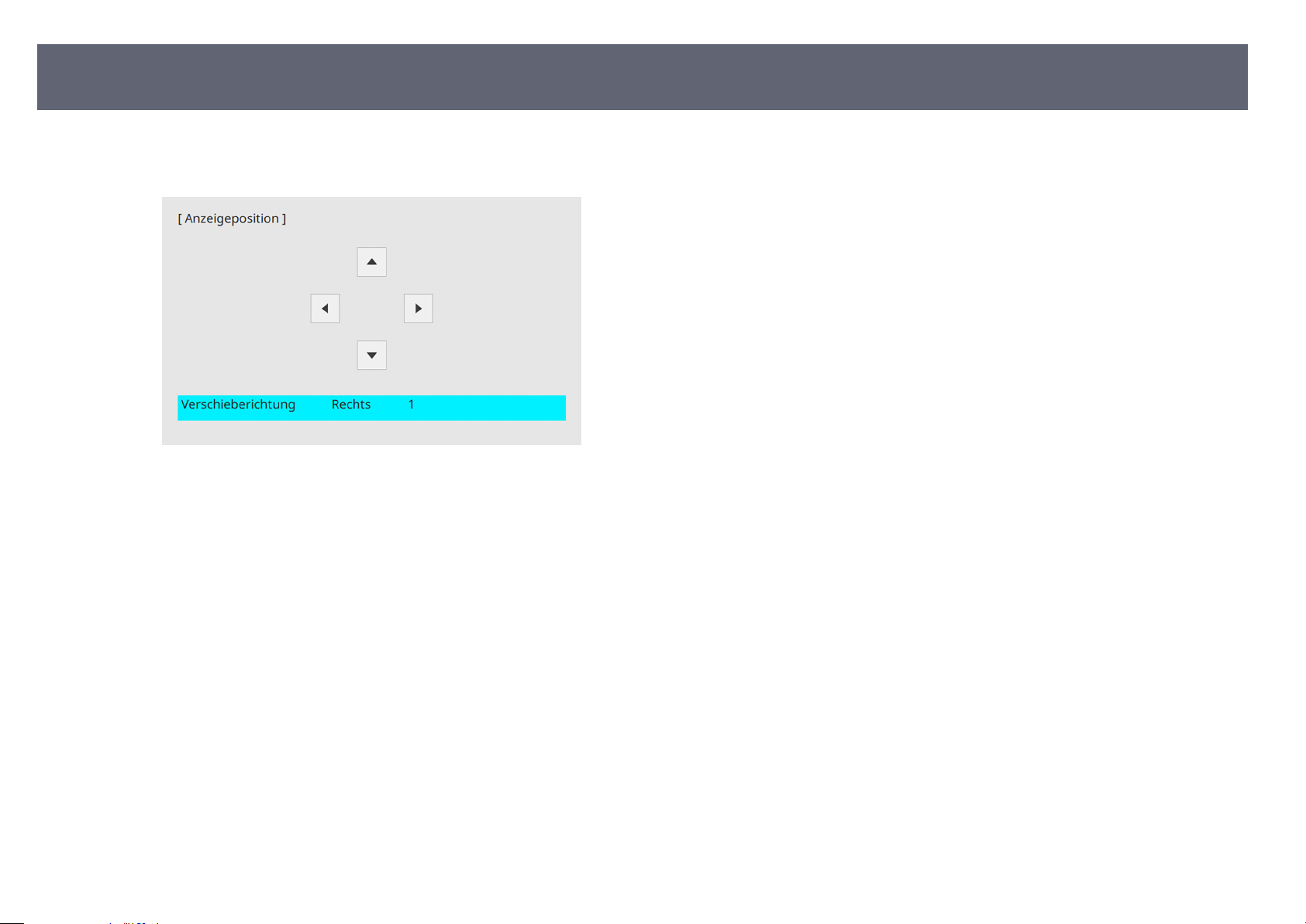
Bildformat einstellen
Verwenden Sie zum Anpassen der Bildposition die Pfeiltasten am
e
Be
dienfeld oder an der Fernbedienung.
Wenn Sie fertig sind, drücken Sie [Menu].
f
49
Page 50
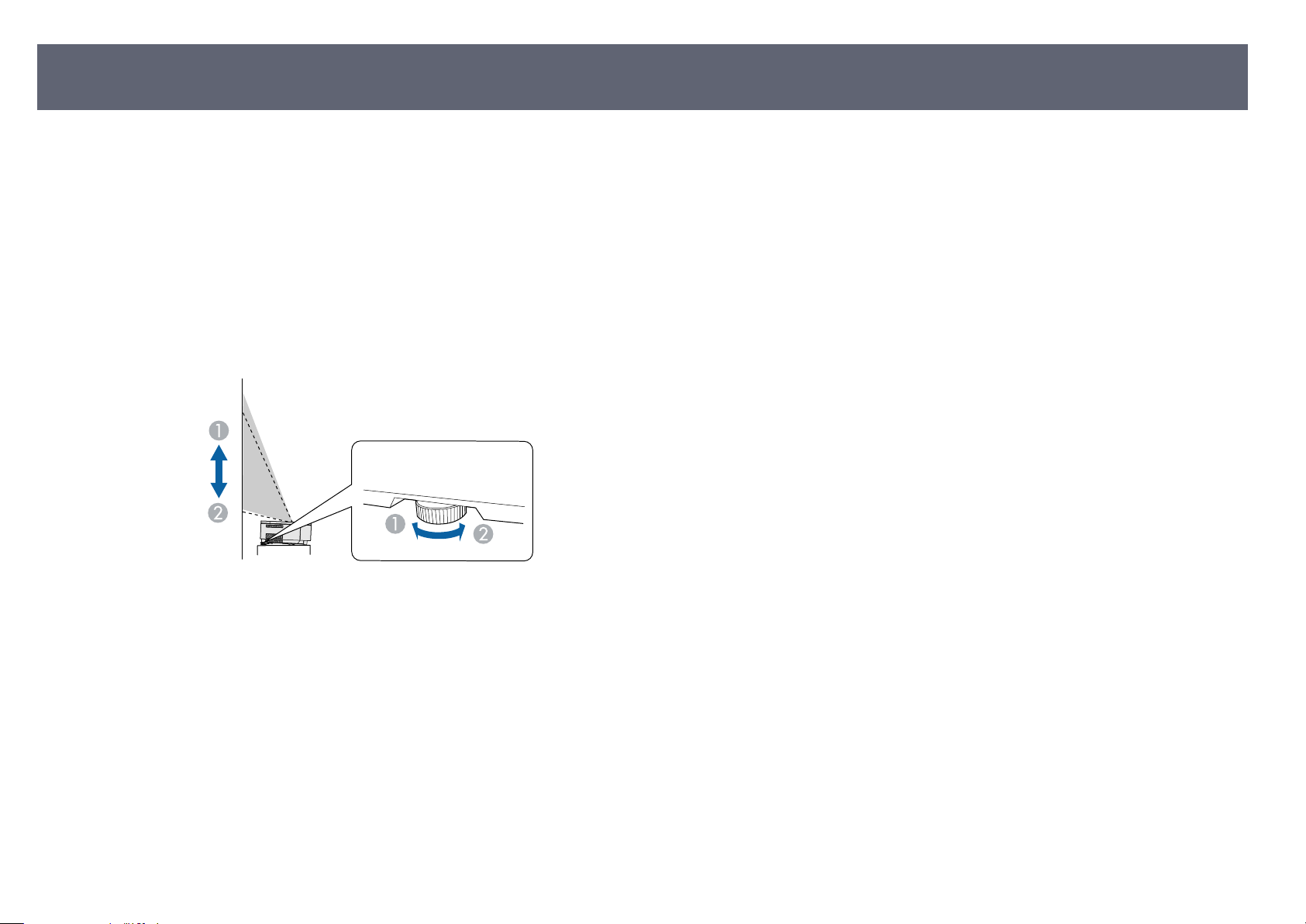
Anpassen der Bildhöhe
50
Wenn Sie von einem Tisch oder anderen ach
das Bild zu hoch oder tief ist, können Sie die Bildhöhe über die einstellbaren
Füße des Projektors anpassen.
Je größer der Neigungswinkel ist, desto schwieriger wird es, den Fokus
einzustellen. Stellen Sie den Projektor so auf einen achen Untergrund, dass
nur ein kleiner Neigungswinkel erforderlich ist.
Schalten Sie den Projektor ein und zeigen Sie ein Bild an.
a
Drehen Sie die hinteren Füße zur Anpassung der Bildhöhe.
b
en Untergrund projizieren und
Hinteren Fuß herausdrehen
A
Hinteren Fuß hereindrehen
B
Falls das projizierte Bild nicht rechteckig angezeigt wird, müssen Sie die
ldform anpassen.
Bi
Relevante Links
g
•
"Bildform" S.53
Page 51
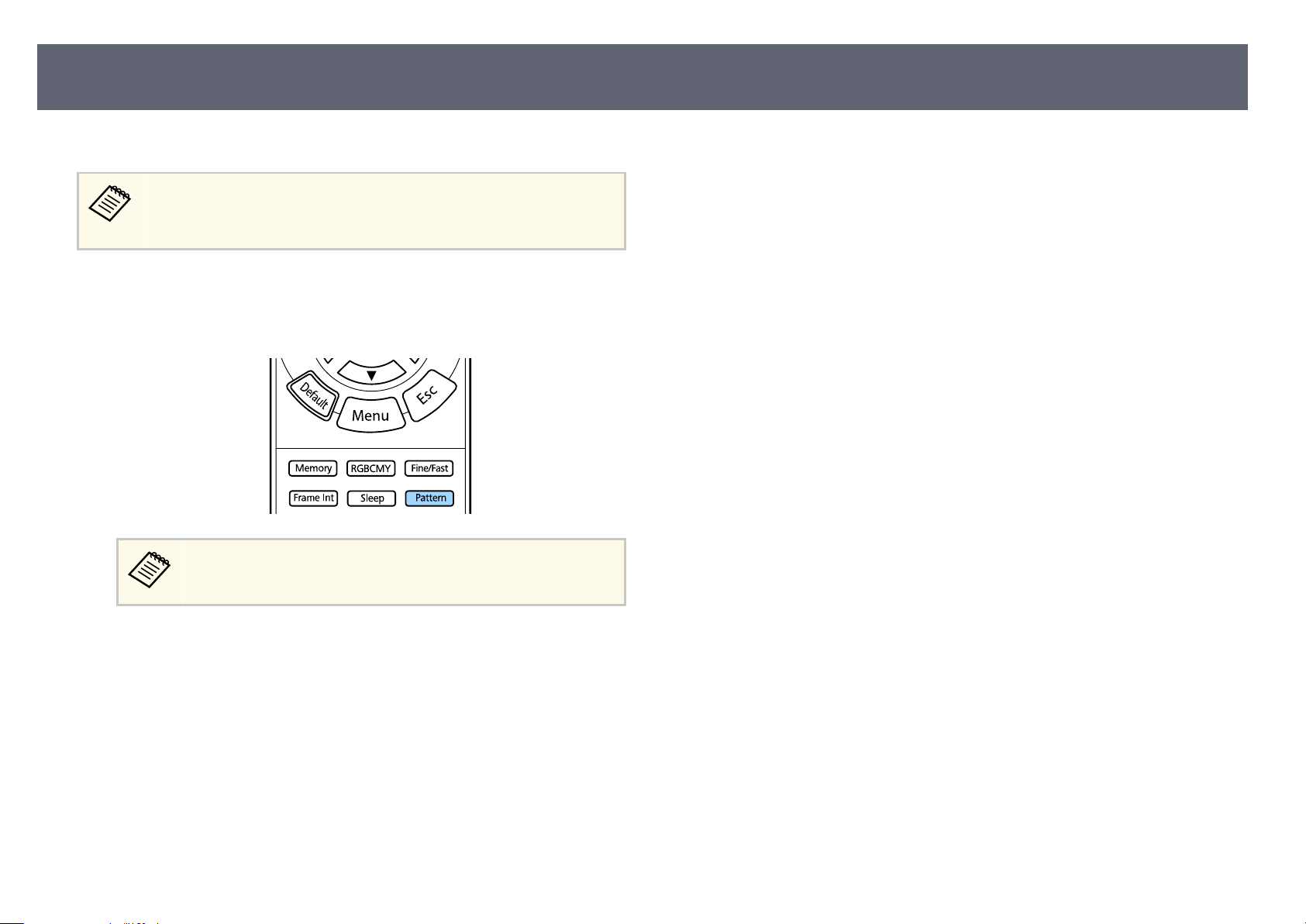
Testbild anzeigen
Sie können zur Anpassung des projizierten Bildes ein Testbild anzeigen.
Einige Einstellungen sind während der Anzeige eines Testbilds
mög
licherweise nicht verfügbar. Projizieren Sie zur Anpassung dieser
Einstellungen ein Bild von einem angeschlossenen Gerät.
Schalten Sie den Projektor ein.
a
Drücken Sie die [Pattern]-Taste der Fernbedienung.
b
51
Sie können ein Testbild aus dem Projektormenü Ins
anzeigen.
Passen Sie das Bild wie erforderlich an.
c
Drücken Sie zum Abbrechen der Musteranzeige erneut die Taste [Pattern].
d
tallation
Page 52
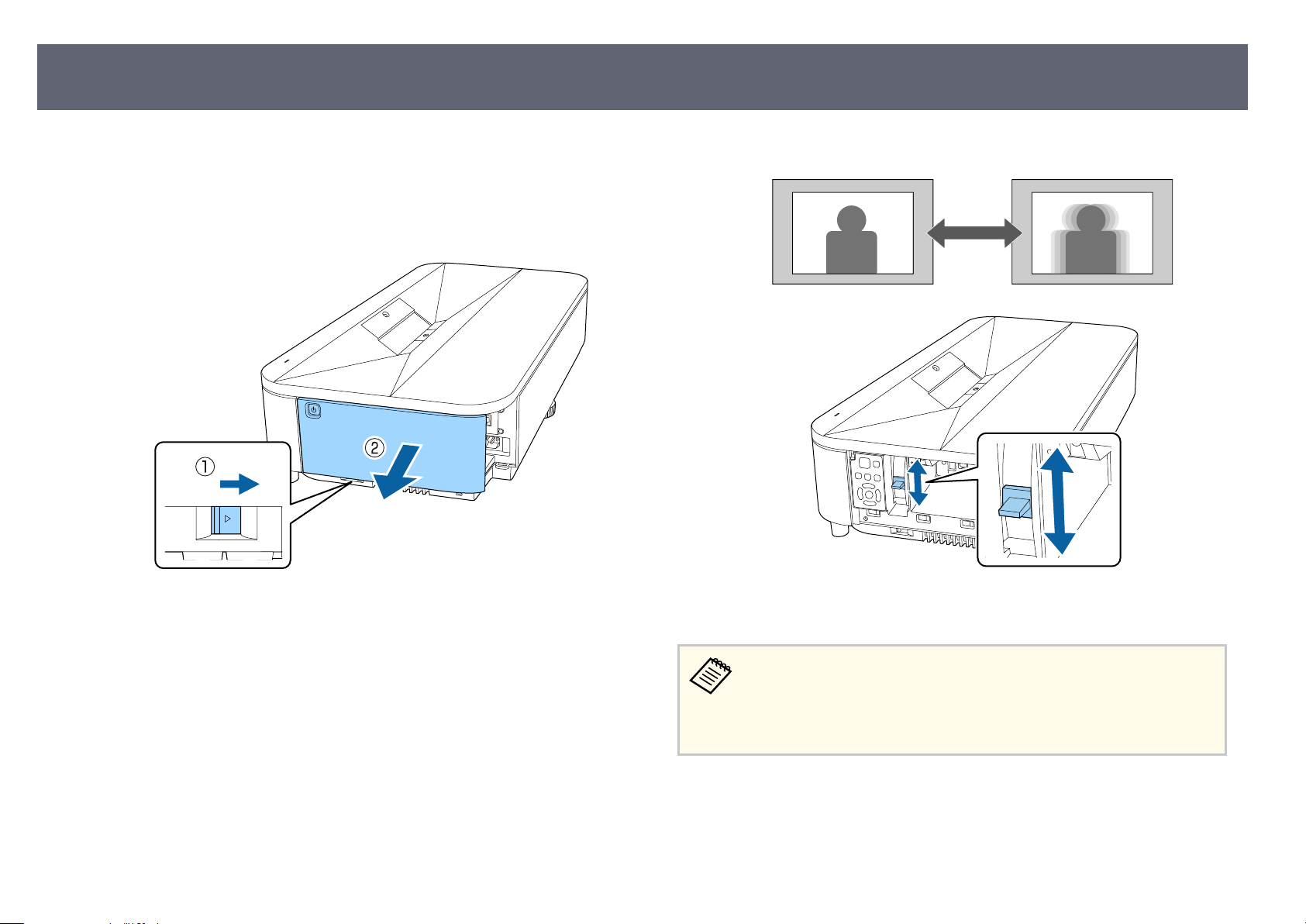
Fokussieren des Bildes per Fokushebel
52
Der Fokus kann mit Hilfe des Fokushebels korrigiert werden.
Schalten Sie den Projektor ein und zeigen Sie ein Bild an.
a
Nehmen Sie die seitliche Abdeckung ab.
b
Bewegen Sie den Fokushebel zur Anpassung des Fokus.
c
Bringen Sie die seitliche Abdeckung wieder an.
d
Fokussieren Sie den folgenden Teil an der Leinwand. Zeigen Sie bei Bedarf
tbild zur Anpassung des Fokus.
ein Tes
•
Projektion von einem Tisch: Mitte und oben links und rechts
•
Projektion von einer Decke: Mitte und unten links und rechts
Page 53
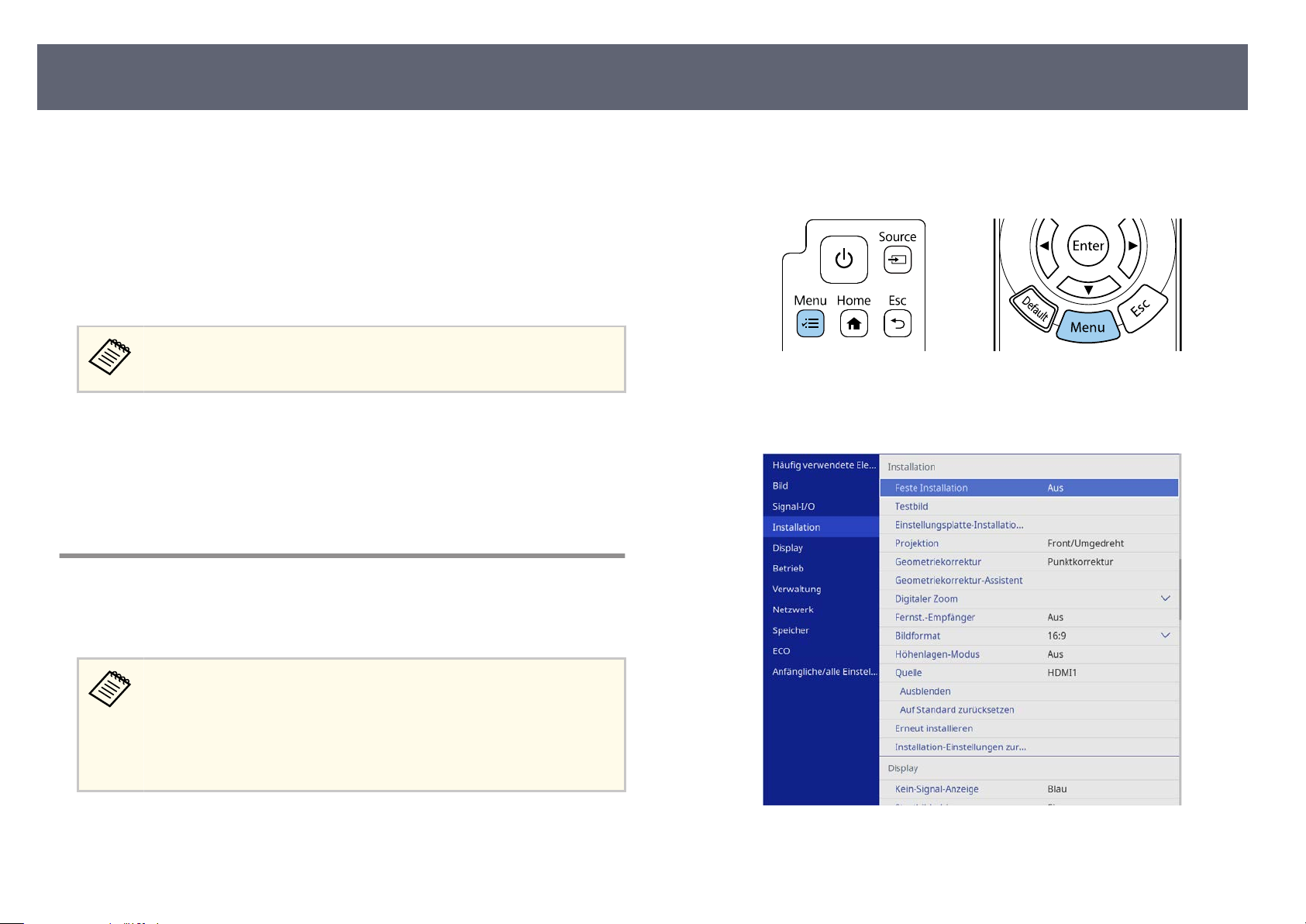
Bildform
53
Sie können ein gleichmäßiges, rechteckiges Bild projizieren, indem Sie den
ojektor ebenerdig direkt vor der Mitte der Projektionsäche aufstellen. Falls
Pr
Sie den Projektor in einem Winkel zur Projektionsäche aufstellen oder nach
oben, unten oder zur Seite neigen, müssen Sie möglicherweise die Bildform
korrigieren.
Nach der Korrektur ist Ihr Bild etwas kleiner.
Für optimale Bildqualität sollten Sie die Installationsposition des Projektors zur
Erzielung der richtigen Bildgröße und -form anpassen.
Wenn Sie die Bildschirmposition mit der Funktion Bildverschiebung
anp
assen, führen Sie Bildverschiebung vor Geometriekorrektur aus.
ante Links
Relev
g
•
"Bildverzerrungen mit dem Assistenten korrigieren" S.53
•
"Korrektur der Bildform mit Quick Corner" S.54
•
"Korrektur der Bildform mit Bogenkorrektur" S.57
•
"Korrektur der Bildform mit Punktkorrektur" S.59
Bildverzerrungen mit dem Assistenten korrigieren
Drücken Sie die [Menu]-Taste auf dem Bedienfeld oder der
b
F
er
nbedienung.
Wählen Sie das I
c
tallation-Menü und drücken Sie [Enter].
ns
Sie können die Verzerrungen im projizierten Bild korrigieren, indem Sie die
ldschirmanweisungen im Installation-Menü befolgen.
Bi
Zur einfacheren Korrektur von Verzerrungen können Sie die Anwendung
on Setting Assistant an einem Smartphone oder Tablet mit
Eps
Kamerafunktion verwenden. Installieren Sie die Anwendung über den
an der projizierten Anzeige angezeigten QR-Code. Der Kunde zeichnet
für jegliche Kommunikationsgebühren beim Herunterladen von Apps
verantwortlich.
Schalten Sie den Projektor ein und zeigen Sie ein Bild an.
a
Page 54
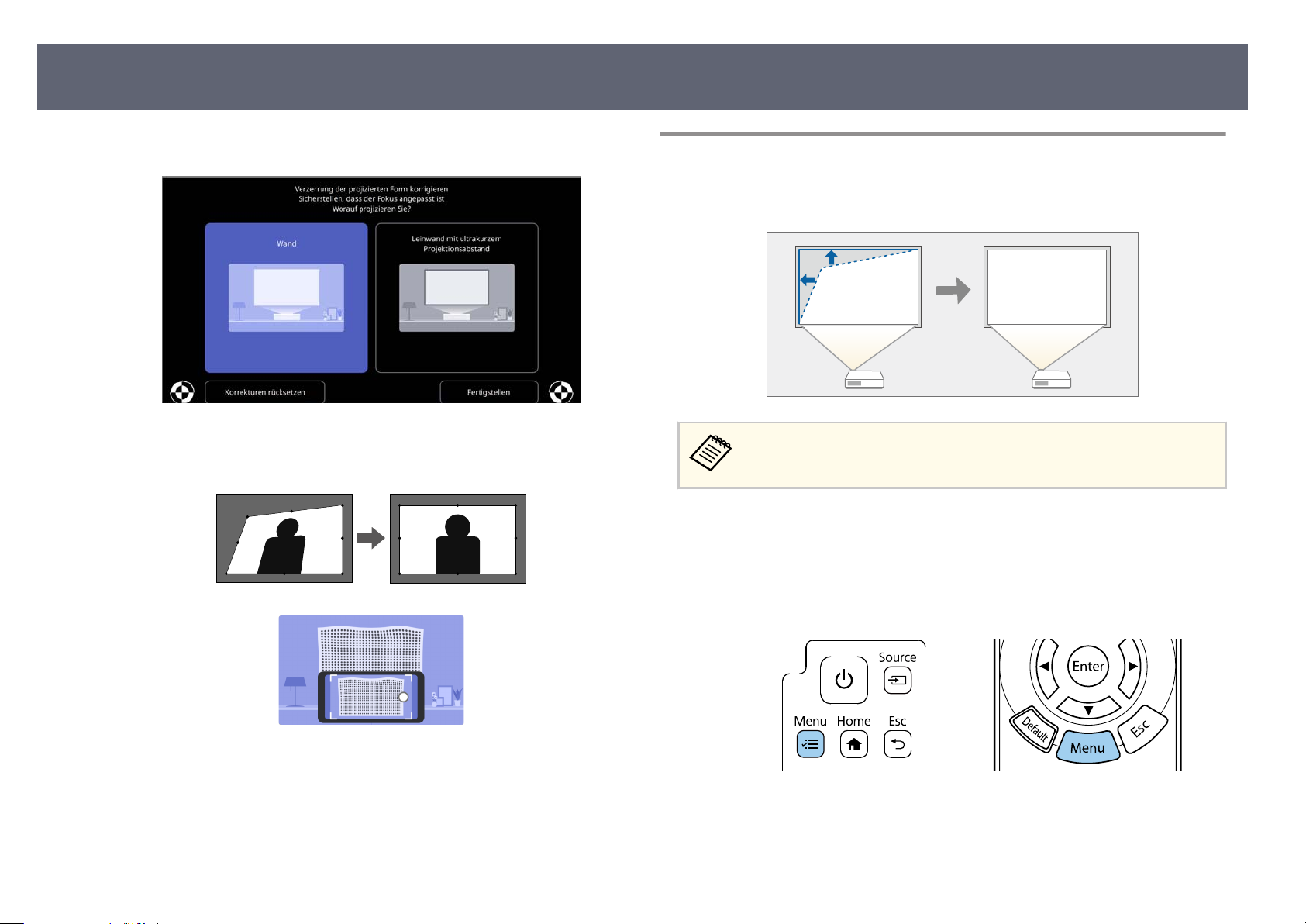
Bildform
54
Wählen Sie Ge
d
Befolgen Sie die Bildschirmanweisungen zur Korrektur von Verzerrungen
e
im B
ld.
i
ometriekorrektur-Assistent und drücken Sie [Enter].
Korrektur der Bildform mit Quick Corner
Sie können Form und Größe eines nicht rechteckigen Bildes über die Qui
Corner-Einstellung des Projektors korrigieren.
Wenn Sie die Einstellungen Bi
werden die Einstellungen zurücksetzt.
Schalten Sie den Projektor ein und zeigen Sie ein Bild an.
a
Drücken Sie die [Menu]-Taste auf dem Bedienfeld oder der
b
F
nbedienung.
er
ldformat und Anzeigeposition ändern,
ck
Drücken Sie zum Schließen der Menüs [Esc].
f
Page 55
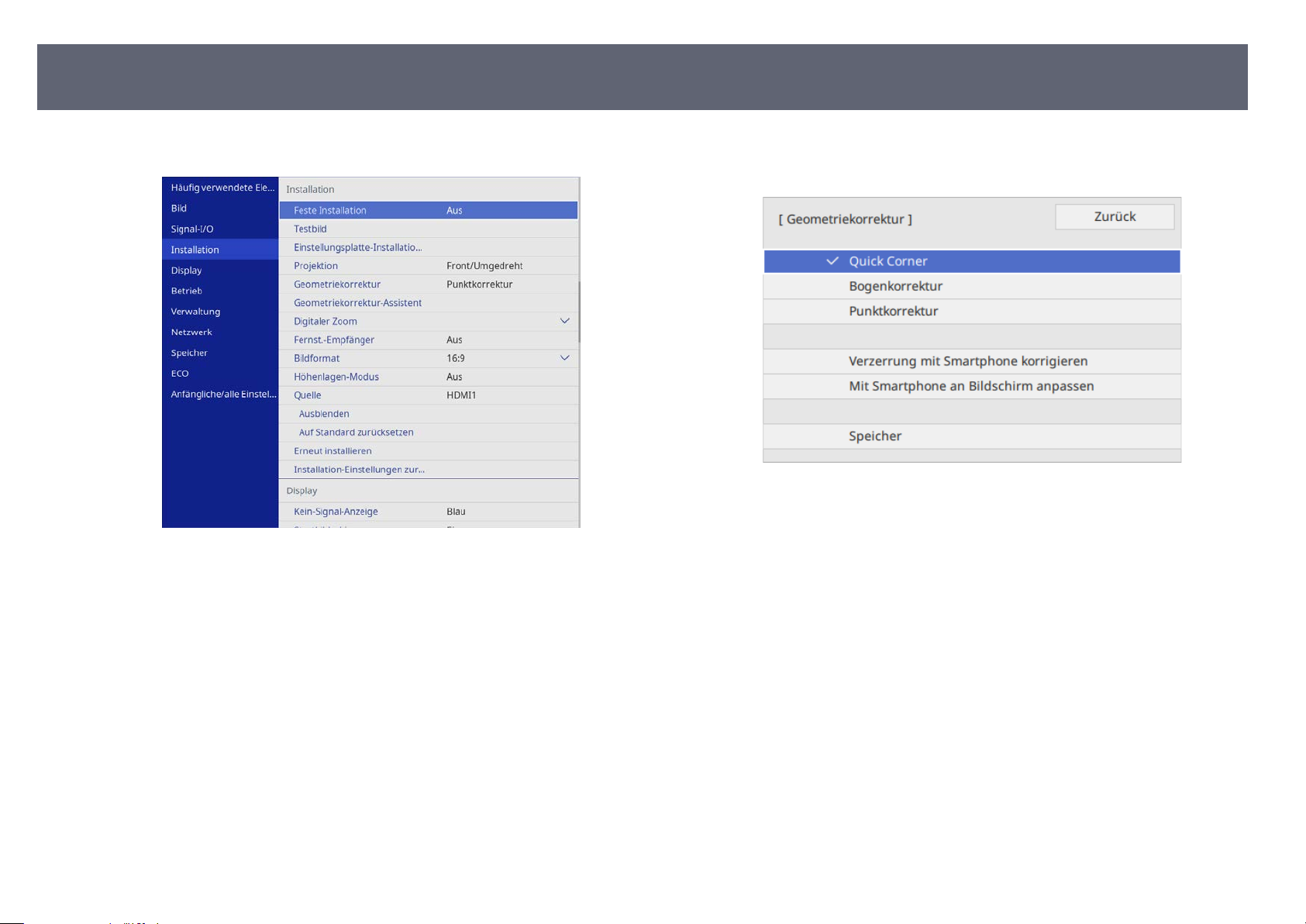
Bildform
55
Wählen Sie das Ins
c
Wählen Sie G
d
tallation-Menü und drücken Sie [Enter].
ometriekorrektur und drücken Sie [Enter].
e
Wählen Sie Qui
e
und drücken Sie bei Bedarf [Enter].
Die Bereichsauswahl erscheint.
ck Corner und drücken Sie [Enter]. Wählen Sie dann Ja
Page 56
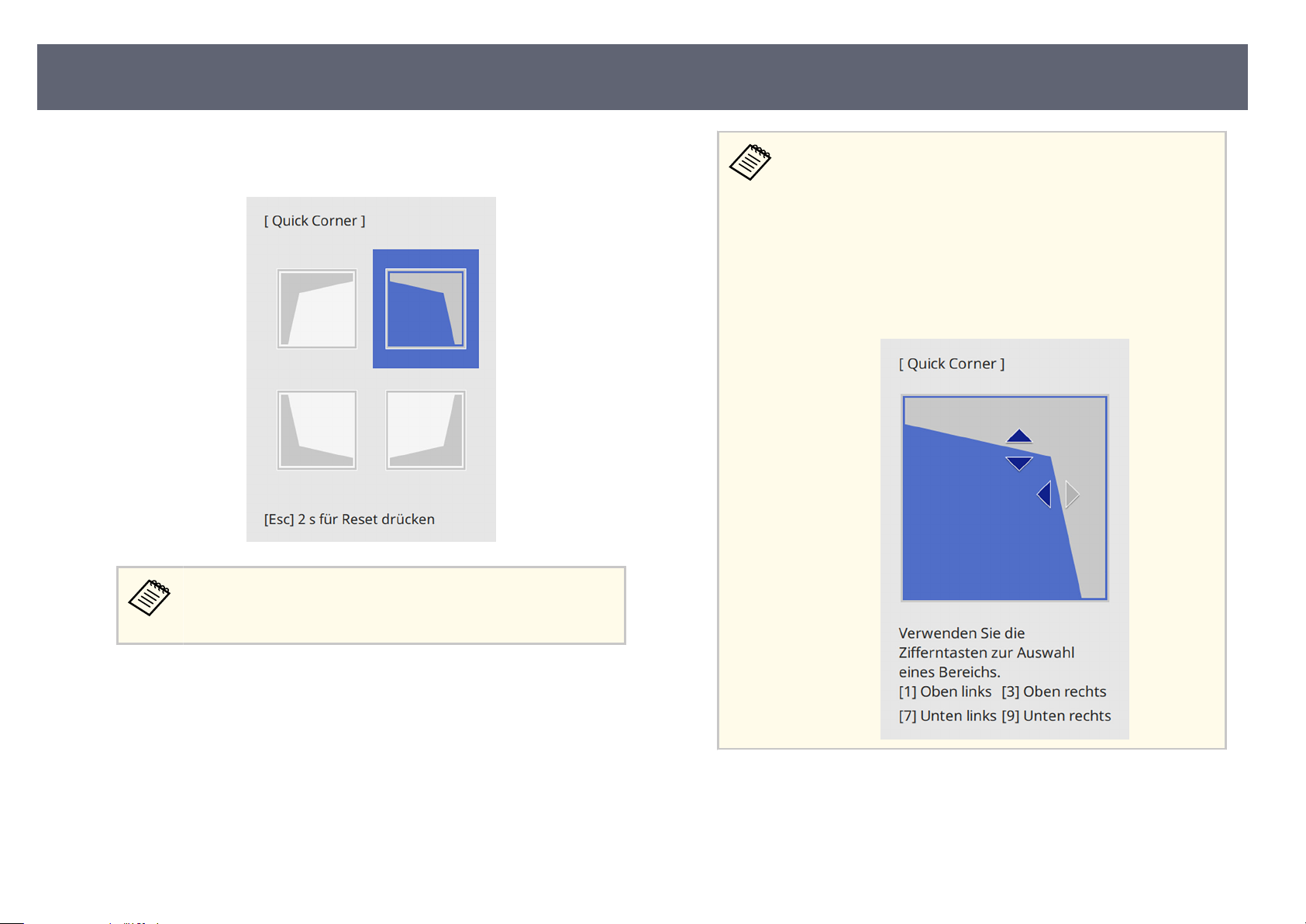
Bildform
56
Wählen Sie mit den Pfeiltasten den Bildbereich, den Sie anpassen
f
mö
chten. Drücken Sie dann [Enter].
Halten Sie zum Rücksetzen der Qui
eingeblendeter Bereichsauswahl 2 Sekunden lang die [Esc]-Taste
gedrückt und wählen Sie dann Ja.
ck Corner-Korrekturen bei
•
Sie k
önnen den Bereich durch Drücken der folgenden
Zierntasten an der Fernbedienung wählen:
•
[1] wählt den Bereich oben links.
•
[3] wählt den Bereich oben rechts.
•
[7] wählt den Bereich unten links.
•
[9] wählt den Bereich unten rechts.
•
Falls Sie diese Anzeige sehen, können Sie die Form in der durch
das graue Dreieck angezeigten Richtung nicht weiter anpassen.
Drücken Sie die Pfeiltasten zum Anpassen der Bildform.
g
Dr
ken Sie zum Zurückkehren zur Bereichsauswahl [Enter].
üc
Wiederholen Sie bei Bedarf die Schritte 6 und 7 zur Anpassung der
h
res
tlichen Ecken.
Wenn Sie fertig sind, drücken Sie [Esc].
i
Page 57
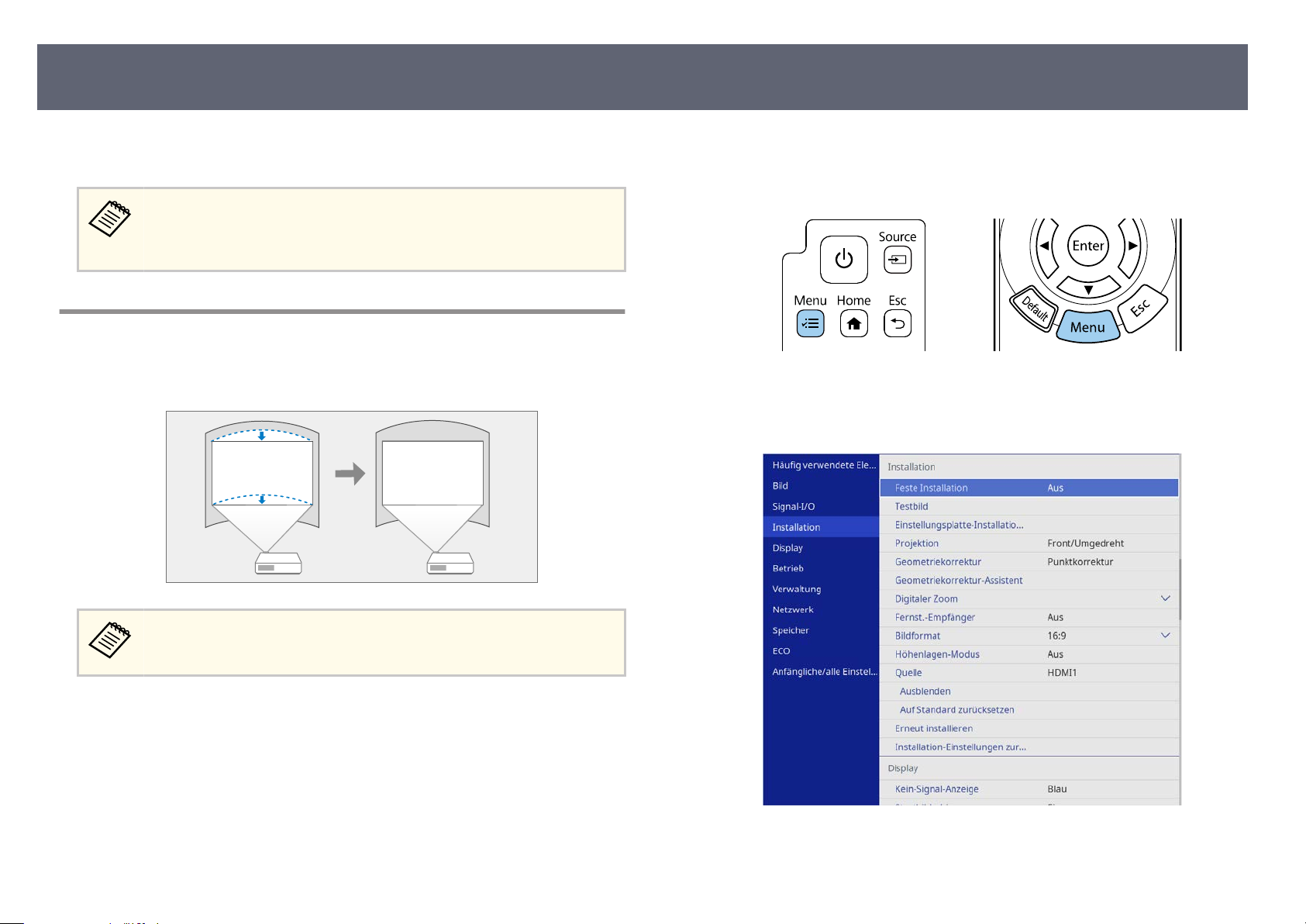
Bildform
57
Die Geometriekorrektur-Einstellung ist nun im Installation-Menü des
rojektors auf Quick Corner eingestellt.
P
Wählen Sie zum Speichern der aktuellen Form eines angepassten Bildes
Sp
eichereingabe. Sie können bis zu zwei Bildformen im Speicher ablegen.
s Installation > Geometriekorrektur > Speicher > Speichereingabe
Korrektur der Bildform mit Bogenkorrektur
o
Mit Hilfe der B
gewölbte oder sphärische Oberäche projizierten Bildes anpassen.
genkorrektur-Einstellung können Sie die Form eines auf eine
Drücken Sie die [Menu]-Taste auf dem Bedienfeld oder der
b
Fer
nbedienung.
Wählen Sie das I
c
tallation-Menü und drücken Sie [Enter].
ns
Wenn Sie die Einstellungen Bi
werden die Einstellungen zurücksetzt.
Schalten Sie den Projektor ein und zeigen Sie ein Bild an.
a
ldformat und Anzeigeposition ändern,
Wählen Sie Ge
d
ometriekorrektur und drücken Sie [Enter].
Page 58
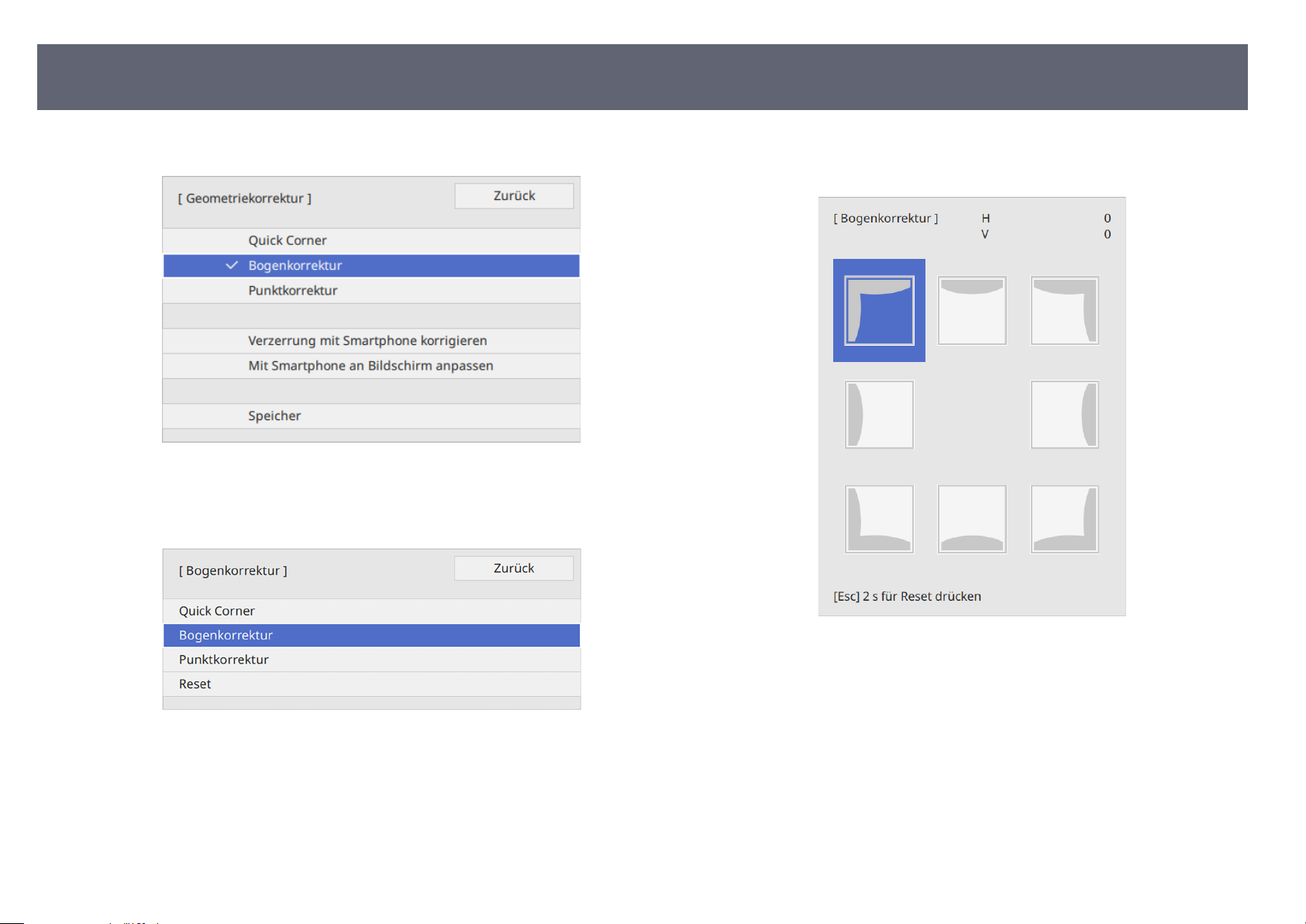
Bildform
58
Wählen Sie Bo
e
Der Bildschirm B
Wählen Sie Bo
f
genkorrektur und drücken Sie [Enter].
o
genkorrektur erscheint.
genkorrektur und drücken Sie [Enter].
Wählen Sie mit den Pfeiltasten den Bildbereich, den Sie anpassen
g
mö
chten, und drücken Sie dann [Enter].
Die Bereichsauswahl erscheint.
Drücken Sie die Pfeiltasten zum Anpassen der Bildform des ausgewählten
h
B
eichs.
er
Drücken Sie zum Zurückkehren zur Bereichsauswahl [Enter].
Page 59
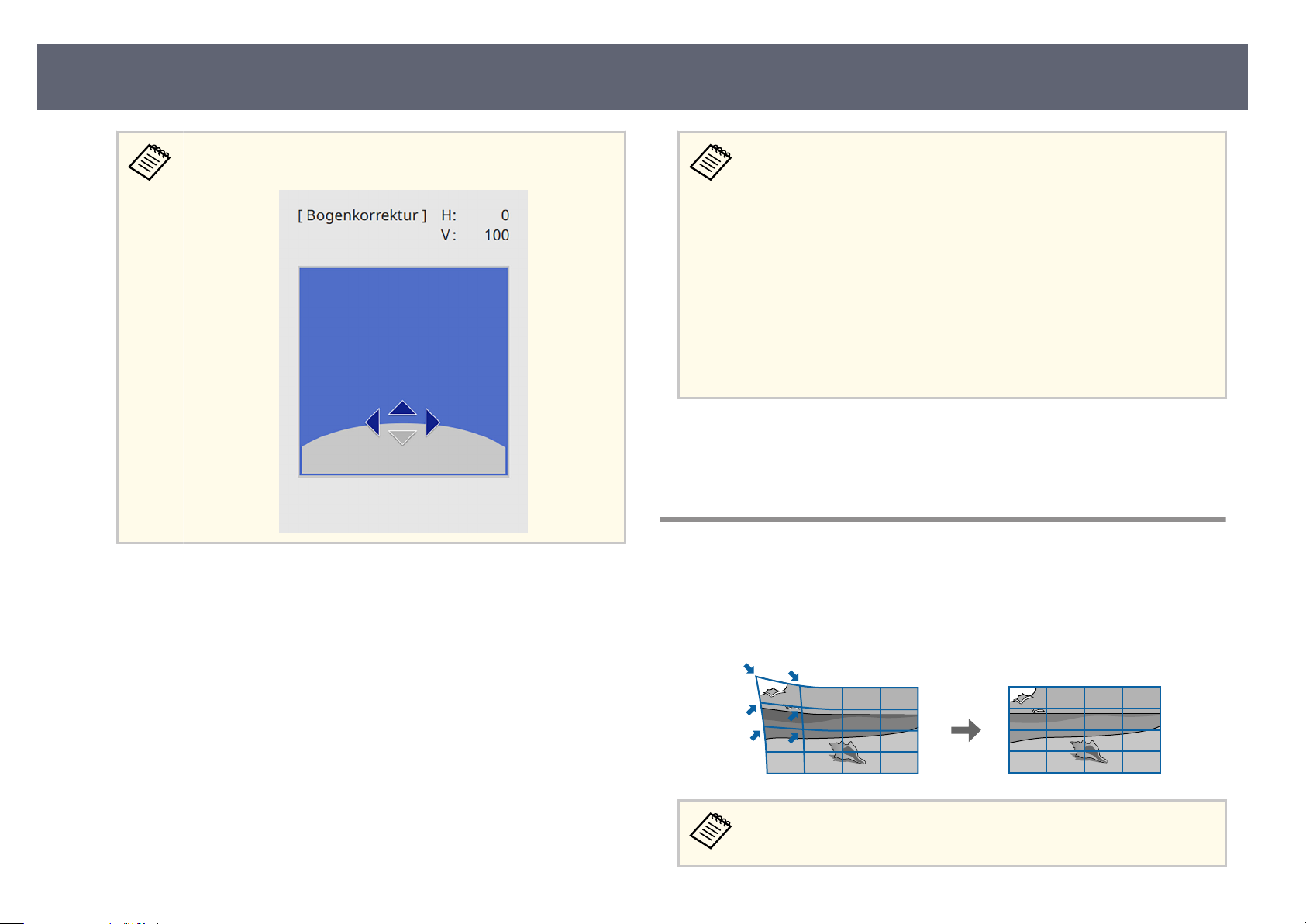
Bildform
59
Falls Sie diese Anzeige sehen, können Sie die Form in der durch das
graue Dr
Wiederholen Sie bei Bedarf die Schritte 7 und 8 zur Anpassung der
i
res
tlichen Ecken.
Wenn Sie fertig sind, drücken Sie [Esc].
j
eieck angezeigten Richtung nicht weiter anpassen.
•
Sie k
önnen eine Feineinstellung der korrigierten Ergebnisse
durchführen. Verwenden Sie Quick Corner zum Anpassen der
Neigung des Bildes und dann Punktkorrektur zur Feineinstellung.
Wählen Sie auf dem Bildschirm in Schritt 6 Quick Corner oder
Punktkorrektur.
•
Wählen Sie zum Speichern der aktuellen Form eines angepassten Bildes
Speichereingabe. Sie können bis zu zwei Bildformen im Speicher
ablegen.
s Installation > Geometriekorrektur > Speicher > Speichereingabe
•
Halten Sie zum Rücksetzen der Bogenkorrektur-Korrekturen bei
eingeblendeter Bereichsauswahl 2 Sekunden lang die [Esc]-Taste
gedrückt und wählen Sie dann Ja.
Relev
g
•
•
ante Links
"Korrektur der Bildform mit Quick Corner" S.54
"Korrektur der Bildform mit Punktkorrektur" S.59
Korrektur der Bildform mit Punktkorrektur
Mit der Projektoreinstellung Punk
Verhältnis zu einem Bild fein einstellen. Das Bild ist durch ein Raster unterteilt,
wodurch Sie die Schnittpunkte am Raster zur Korrektur der Verzerrung wie
erforderlich verschieben können.
tkorrektur können Sie die Bildform im
i
Wenn Sie die Einstellungen B
werden die Einstellungen zurücksetzt.
ldformat und Anzeigeposition ändern,
Page 60
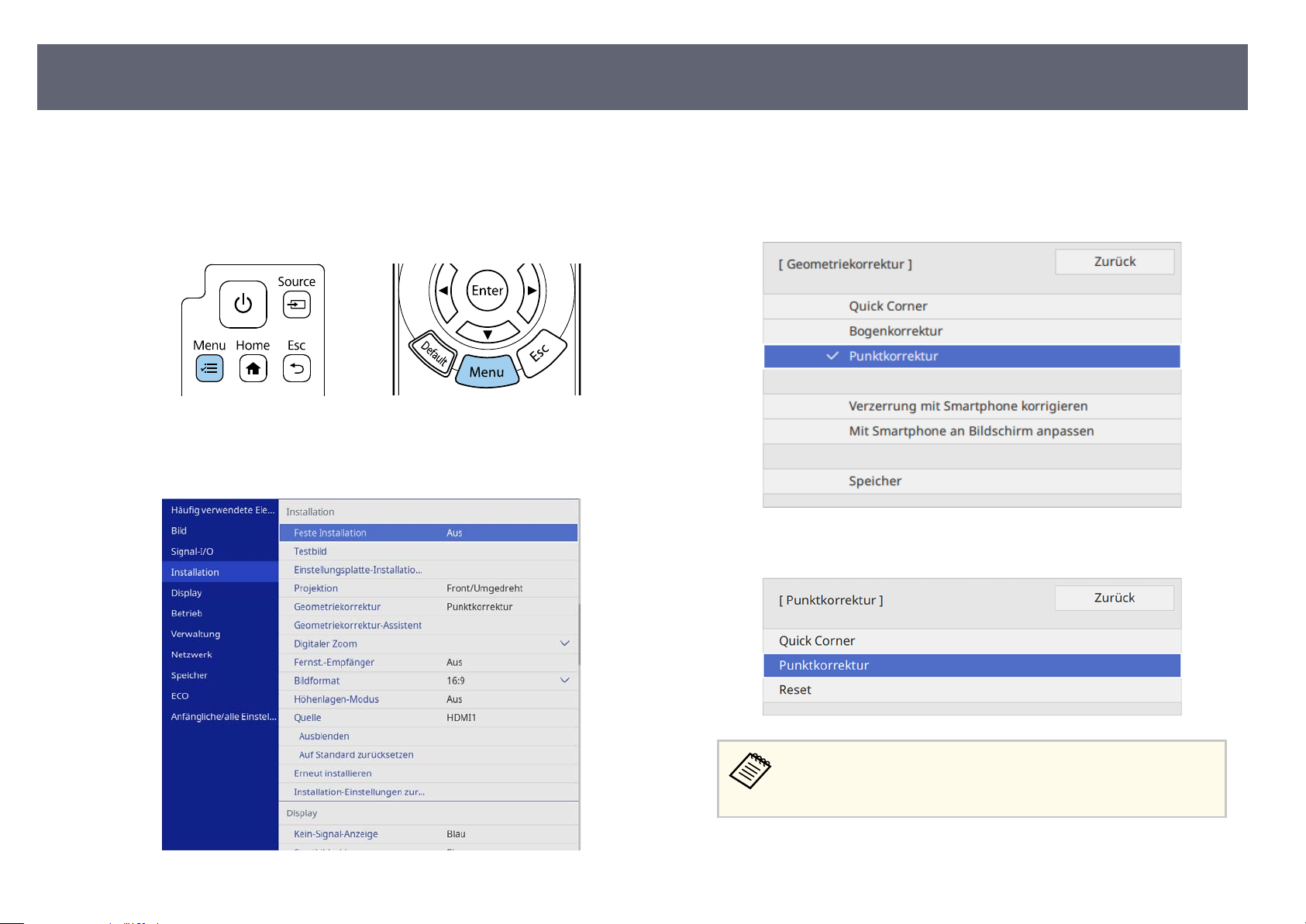
Bildform
60
Schalten Sie den Projektor ein und zeigen Sie ein Bild an.
a
Drücken Sie die [Menu]-Taste auf dem Bedienfeld oder der
b
F
nbedienung.
er
Wählen Sie das Ins
c
tallation-Menü und drücken Sie [Enter].
Wählen Sie Ge
d
Wählen Sie Punk
e
und drücken Sie bei Bedarf [Enter].
Wählen Sie Punk
f
ometriekorrektur und drücken Sie [Enter].
tkorrektur und drücken Sie [Enter]. Wählen Sie dann Ja
tkorrektur und drücken Sie [Enter].
Wählen Sie zur Feineinstellung zunächst Qui
grobe Korrektur von Form und Größe eines Bildes und dann
Punktkorrektur zur präzisen Anpassung.
ck Corner für eine
Page 61
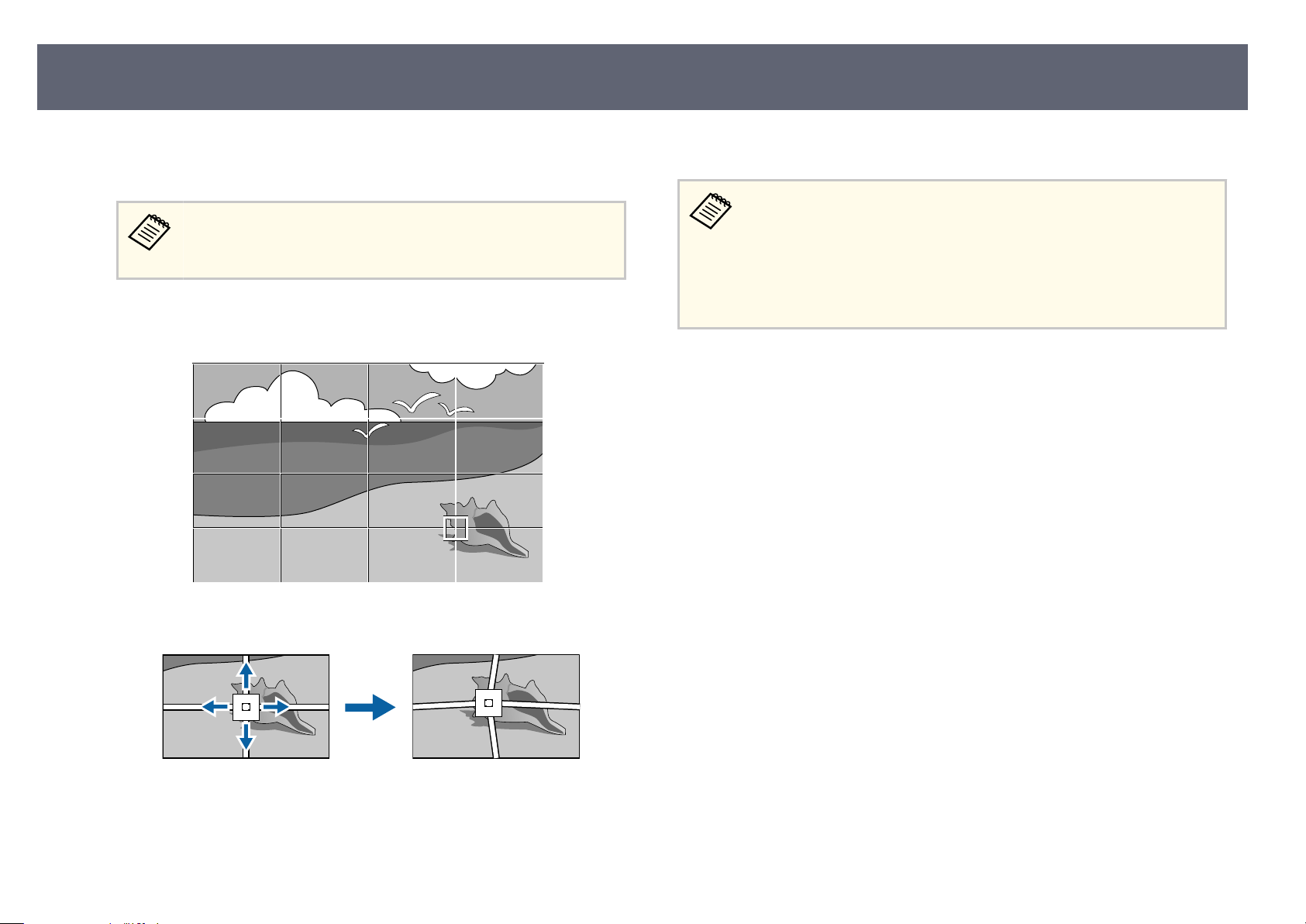
Bildform
61
Wählen Sie die Punktnummer und drücken Sie [Enter].
g
Sie s
ehen das Raster im projizierten Bild.
Wenn Sie die Rasterfarbe für bessere Sichtbarkeit ändern wollen,
ken Sie [Esc] und wählen Sie dann eine andere Farbe des
drüc
Musters im Punktkorrektur-Menü.
Verschieben Sie den Punkt, den Sie korrigieren möchten, mit den
h
P
eiltasten, drücken Sie dann [Enter].
f
Wenn Sie fertig sind, drücken Sie [Esc].
k
•
•
Rele
ante Links
g
•
v
"Korrektur der Bildform mit Quick Corner" S.54
len Sie zum Speichern der aktuellen Form eines angepassten Bildes
Wäh
Speichereingabe. Sie können bis zu zwei Bildformen im Speicher
ablegen.
s Installation > Geometriekorrektur > Speicher > Speichereingabe
Um die Punktkorrektur auf die ursprünglichen Positionen
zurückzusetzen, wählen Sie Reset am Bildschirm Punktkorrektur.
Korrigieren Sie die Verzerrung wie erforderlich mit den Pfeiltasten.
i
Korrigieren Sie die restlichen Punkte, indem Sie mit der Taste [Esc]
j
zum vo
9 wiederholen.
rherigen Bildschirm zurückkehren und dann die Schritte 8 und
Page 62
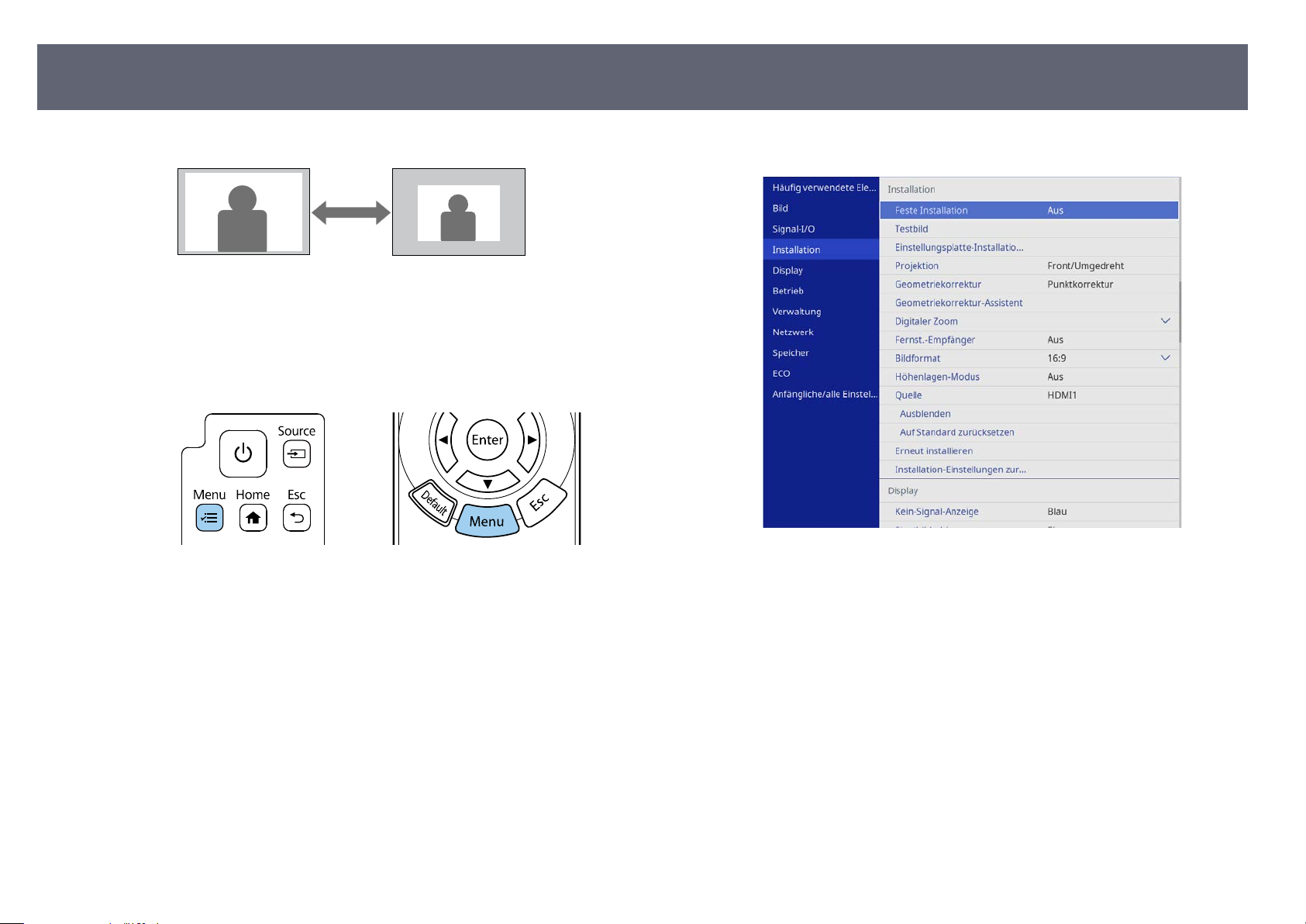
Änderung der Bildgröße mit dem digitalen Zoom
62
Sie können die Bildgröße über das Menü des Projektors ändern.
Schalten Sie den Projektor ein und zeigen Sie ein Bild an.
a
Drücken Sie die [Menu]-Taste auf dem Bedienfeld oder der
b
Fer
nbedienung.
Wählen Sie das Ins
c
Wählen Sie Dig
d
tallation-Menü und drücken Sie [Enter].
taler Zoom und drücken Sie [Enter].
i
Passen Sie mit der Links- oder Rechtstaste die Zoomeinstellung an und
e
drüc
ken Sie [Enter].
Drücken Sie zum Verlassen der Menüs [Menu] oder [Esc].
f
Page 63
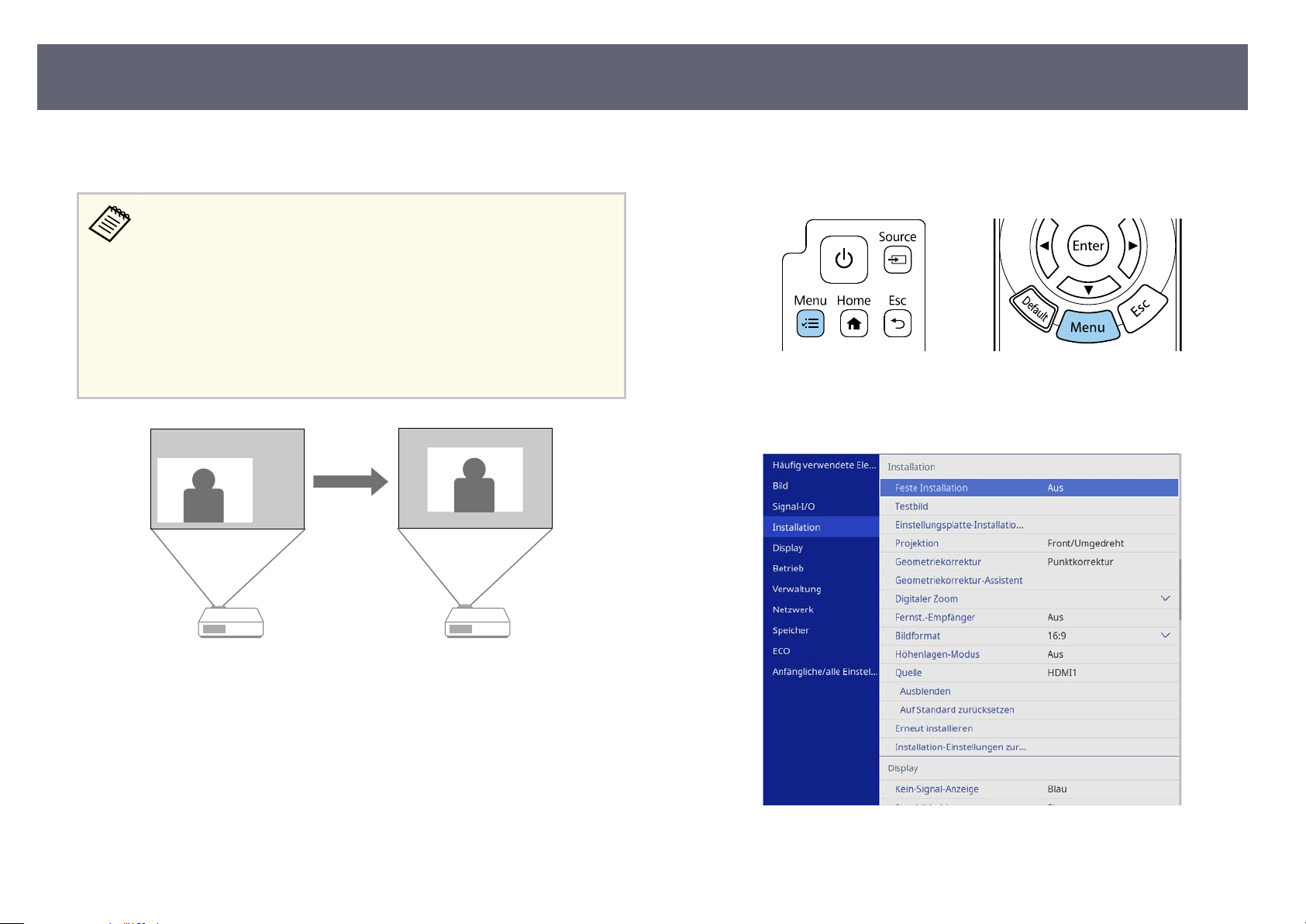
Anpassung der Bildposition über Bildverschiebung
63
Mit der Bildverschiebung-Funktion können Sie die Bildposition anpassen,
hne den Projektor verschieben zu müssen.
o
•
Diese F
unktion ist verfügbar, wenn Sie das Bild mit der Einstellung
Digitaler Zoom verkleinern.
•
Wir empfehlen, die Bildposition mindestens 30 Minuten nach Beginn
der Projektion anzupassen, da die Bilder direkt nach dem Einschalten
des Projektors nicht stabil sind.
•
Sie können die App Epson Setting Assistant und die Funktion
Bildverschiebung nicht gemeinsam nutzen. Wenn Sie Bildschirmgröße
und -position mit Hilfe der App Epson Setting Assistant anpassen
möchten, nutzen Sie dazu Quick Corner.
Drücken Sie die [Menu]-Taste auf dem Bedienfeld oder der
b
Fer
nbedienung.
Wählen Sie das I
c
tallation-Menü und drücken Sie [Enter].
ns
Schalten Sie den Projektor ein und zeigen Sie ein Bild an.
a
Wählen Sie Bi
d
ldverschiebung und drücken Sie [Enter].
Page 64
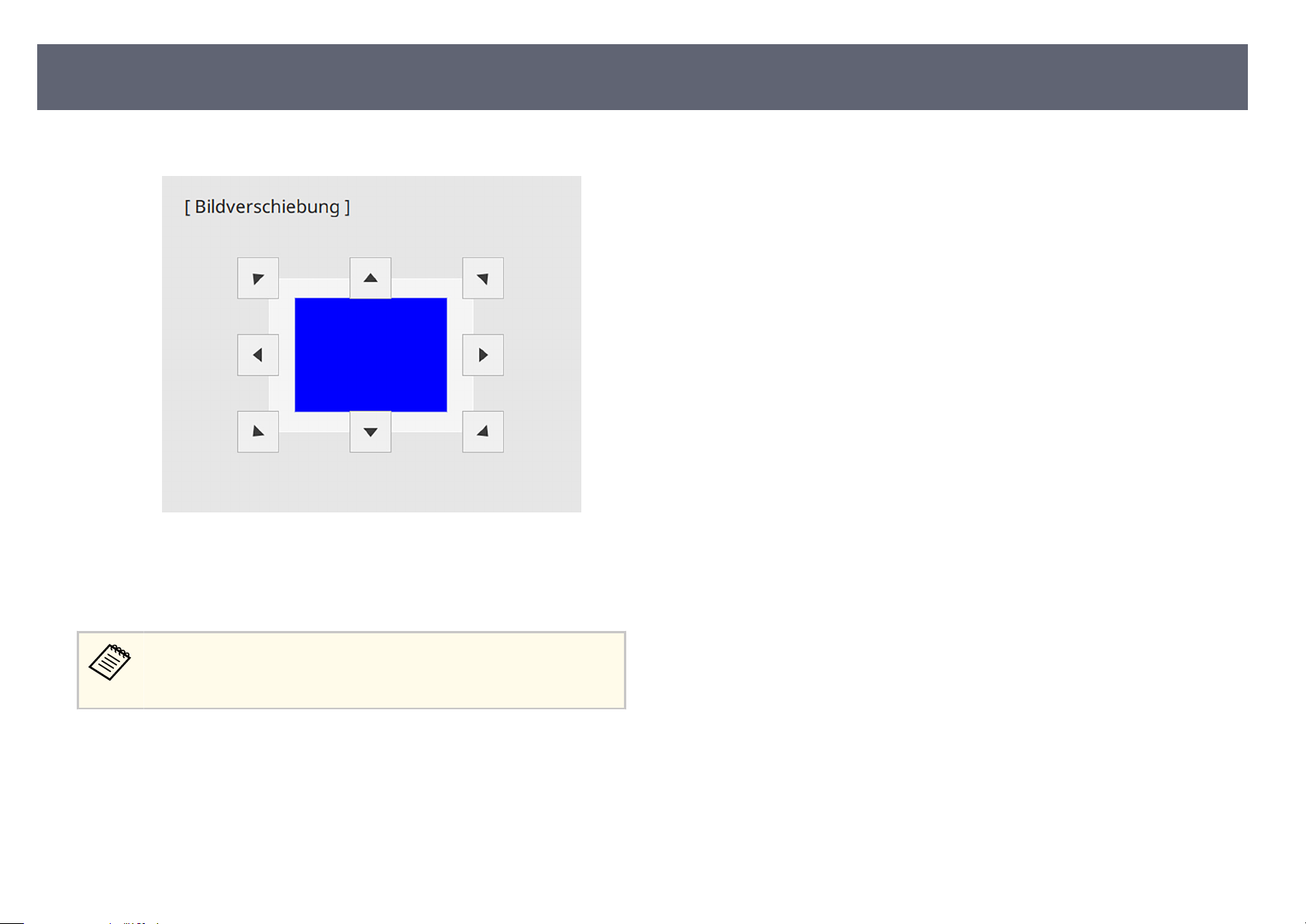
Anpassung der Bildposition über Bildverschiebung
Passen Sie die Bildposition mit den Pfeiltasten an.
e
64
Um den Einstellungsbildschirm zu schließen, drücken Sie die Taste [Esc].
f
D
lang keine Eingabe vornehmen.
stellungsbildschirm wird ausgeblendet, wenn Sie ca. 10 Sekunden
er Ein
Die Einstellung Bi
Projektor ausgeschaltet wird. Sie müssen die Position erneut einstellen,
wenn Sie den Installationsort oder den Winkel des Projektors ändern.
ldverschiebung wird auch dann beibehalten, wenn der
Page 65
Auswahl einer Bildquelle
Wenn mehrere Bildquellen mit dem Projektor verbunden sind, z. B. ein
mputer und ein DVD-Player, können Sie von einer Bildquelle zur anderen
Co
wechseln.
Stellen Sie sicher, dass die verbundene Bildquelle, die Sie nutzen möchten,
a
eing
eschaltet ist.
Bei Videobildquellen legen Sie eine DVD oder ein anderes Videomedium
b
ein und dr
Führen Sie eine der folgenden Anweisungen aus:
c
•
Drüc
ausgewählt ist.
ücken die Wiedergabetaste.
ken Sie die Taste [Source] am Projektor, bis die gewünschte Quelle
65
•
Drücken Sie die Taste der gewünschten an der Fernbedienung.
Page 66
Bildseitenverhältnis
66
Der Projektor kann Bilder in verschiedenen Seitenverhältnissen (das Verhältnis
schen Höhe und Breite) anzeigen, die auch als Bildformat bezeichnet
zwi
werden. Normalerweise bestimmt das Eingangssignal von Ihrer Videoquelle das
Bildformat.
Wenn Sie ein bestimmtes Seitenverhältnis bei einer bestimmten
Videoeingangsquelle verwenden möchten, können Sie dieses über das BildMenü des Projektors wählen.
Relevante Links
g
•
"Änderung des Bildformats" S.66
•
"Verfügbare Bildformate" S.66
Änderung des Bildformats
Sie können das Bildformat des angezeigten Bildes ändern.
•
ellen Sie vor Änderung des Seitenverhältnisses die Bildformat-
St
Einstellung im Installation-Menü des Projektors ein.
•
Nur verfügbar, wenn die aktuelle Quelle HDMI ist.
Schalten Sie den Projektor ein und schalten Sie zu der gewünschten
a
B
ldquelle.
i
Form und Größe des angezeigten Bilds ändern sich und der Name des
tenverhältnisses wird kurz angezeigt.
Sei
Drücken Sie zum Umschalten zwischen den für Ihr Eingangssignal
c
ver
fügbaren Bildformaten wiederholt die [Aspect]-Taste.
•
•
erfügbare Seitenverhältnis variiert je nach Eingangssignal.
Das v
Falls sich Ränder zwischen dem Bildrand und dem Rahmen der
Projektionsäche benden, können Sie die Position des Bildes mit der
Einstellung Anzeigeposition im Projektormenü Installation anpassen.
s Installation > Bildformat > Anzeigeposition
Verfügbare Bildformate
Sie können je nach ausgewählter Bi
von Ihrer Bildquelle folgende Bildformate wählen.
Beachten Sie, dass Sie mit der Verwendung der Seitenverhältnisfunktion
ojektors zur Verkleinerung, Vergrößerung oder Aueilung
des Pr
des projizierten Bildes für kommerzielle Zwecke oder öentliche
Vorführungen nach geltendem Urheberrecht möglicherweise die
Urheberrechte des Urheberrechtsinhabers an diesem Bild verletzen.
ldformat-Einstellung und Eingangssignal
Drücken Sie die [Aspect]-Taste der Fernbedienung.
b
Seitenverhältnismodus Beschreibung
Automatisch Legt das Bildformat automatisch entsprechend dem
Eingan
gssignal fest.
Voll Zeigt Bilder über die volle Größe der Pr
an, behält jedoch nicht das Bildformat bei.
ojektionsäche
Page 67
Bildseitenverhältnis
Seitenverhältnismodus Beschreibung
67
Hor. Zoom
t. Zoom
Ver
Nativ Zeigt Bilder unverändert an (Bildformat und Auös
Zeigt Bilder über die gesamte Breite (Hor. Zoom) oder
die gesamte Höhe (Vert. Zoom) der Projektionsäche
an und behält das Bildformat des Bilds bei. Bereiche,
die über den Rand des projizierten Bildschirms
hinausgehen, werden nicht dargestellt.
werden beibehalten). Bereiche, die über den Rand des
projizierten Bildschirms hinausgehen, werden nicht
dargestellt.
ung
Page 68
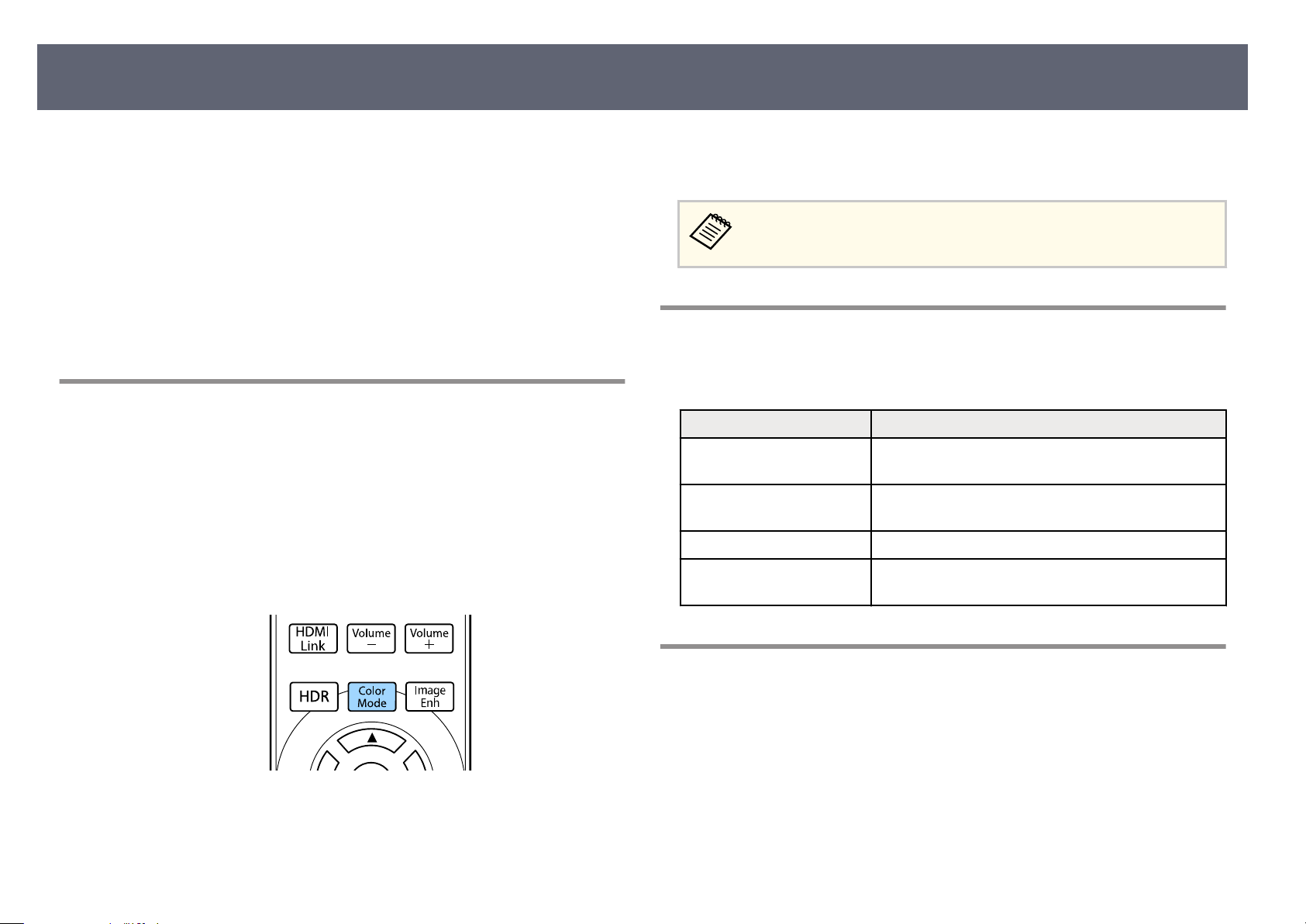
Anpassen der Bildqualität (Farbmodus)
68
Der Projektor bietet verschiedene Farbmodi zur Bereitstellung
timaler Helligkeits-, Kontrast- und Farbwerte für eine Vielzahl von
op
Betrachtungsumgebungen und Bildtypen. Sie können den auf Ihr Bild und
Ihre Umgebung abgestimmten Modus wählen oder mit den verfügbaren Modi
experimentieren.
Relevante Links
g
•
"Änderung des Farbmodus" S.68
•
"Verfügbare Farbmodi" S.68
•
"Einschalten der automatischen Luminanzanpassung" S.68
Änderung des Farbmodus
Sie können den Farbmodus des Projektors zur Optimierung des Bildes für Ihre
Betrachtungsumgebung über die Fernbedienung ändern.
Schalten Sie den Projektor ein und schalten Sie zu der gewünschten
a
Bi
ldquelle.
Drücken Sie die [Color Mode]-Taste an der Fernbedienung zum Ändern
b
des Farb
modus.
Drücken Sie zum Umschalten zwischen den für Ihr Eingangssignal
c
ver
fügbaren Farbmodi wiederholt die [Color Mode]-Taste.
Sie können auch die Farb
Projektors anpassen.
modus-Einstellung im Bild-Menü des
Verfügbare Farbmodi
Sie können den Projektor je nach Eingangsquelle auf die Nutzung dieser
F
modi einstellen:
arb
Farbmodus Beschreibung
Dynamisch Dies ist der hellste Modus. Ideal bei Bevorzugung von
lligkeit.
He
Lebendig Ideal beim Betrachten verschiedener Inhalte in einer
he
llen Umgebung.
Kino Ideal beim Betrachten von Inhalten wie Filmen.
Natürlich Ideal zur naturgetreuen Wiedergabe der
Farb
darstellung des Inhalts.
Der Name des Farbmodus wird kurz auf dem Bildschirm angezeigt und
das Aussehen des Bildes ändert sich.
Einschalten der automatischen Luminanzanpassung
Sie können Dynamischer Kontrast zur automatischen Optimierung der
ldhelligkeit aktivieren. Dies verbessert den Bildkontrast basierend auf der
Bi
Helligkeit des projizierten Inhalts.
Schalten Sie den Projektor ein und schalten Sie zu der gewünschten
a
Bi
ldquelle.
Page 69
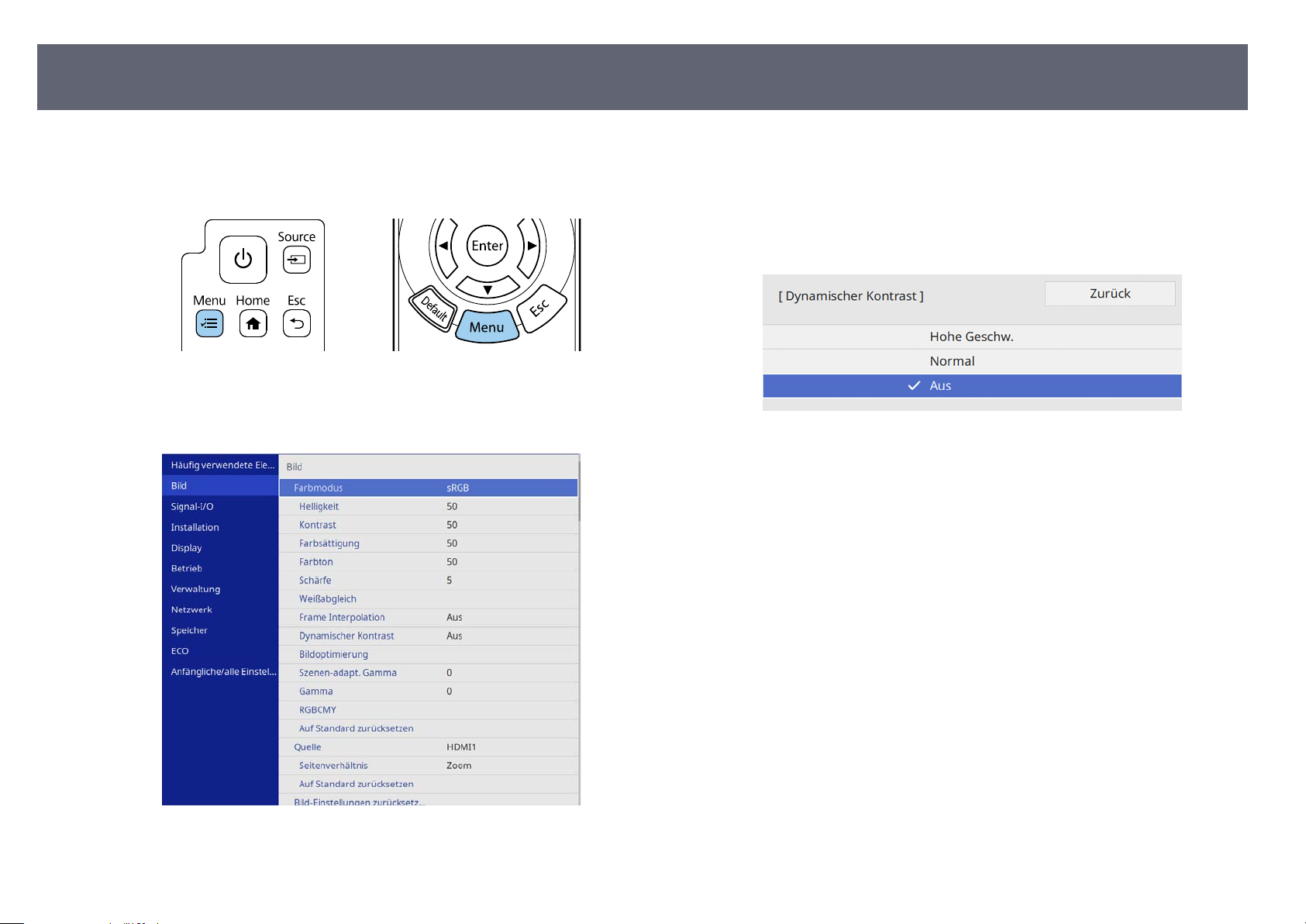
Anpassen der Bildqualität (Farbmodus)
69
Drücken Sie die [Menu]-Taste auf dem Bedienfeld oder der
b
Fer
nbedienung.
Wählen Sie das B
c
ld-Menü und drücken Sie [Enter].
i
Wählen Sie Dy
d
Wählen Sie eine der folgenden Optionen und drücken Sie [Enter]:
e
•
No
rmal dient der Standardhelligkeitsanpassung.
•
Hohe Geschw. passt die Helligkeit an, sobald sich die Szene ändert.
Drücken Sie zum Verlassen der Menüs [Menu] oder [Esc].
f
namischer Kontrast und drücken Sie [Enter].
Page 70
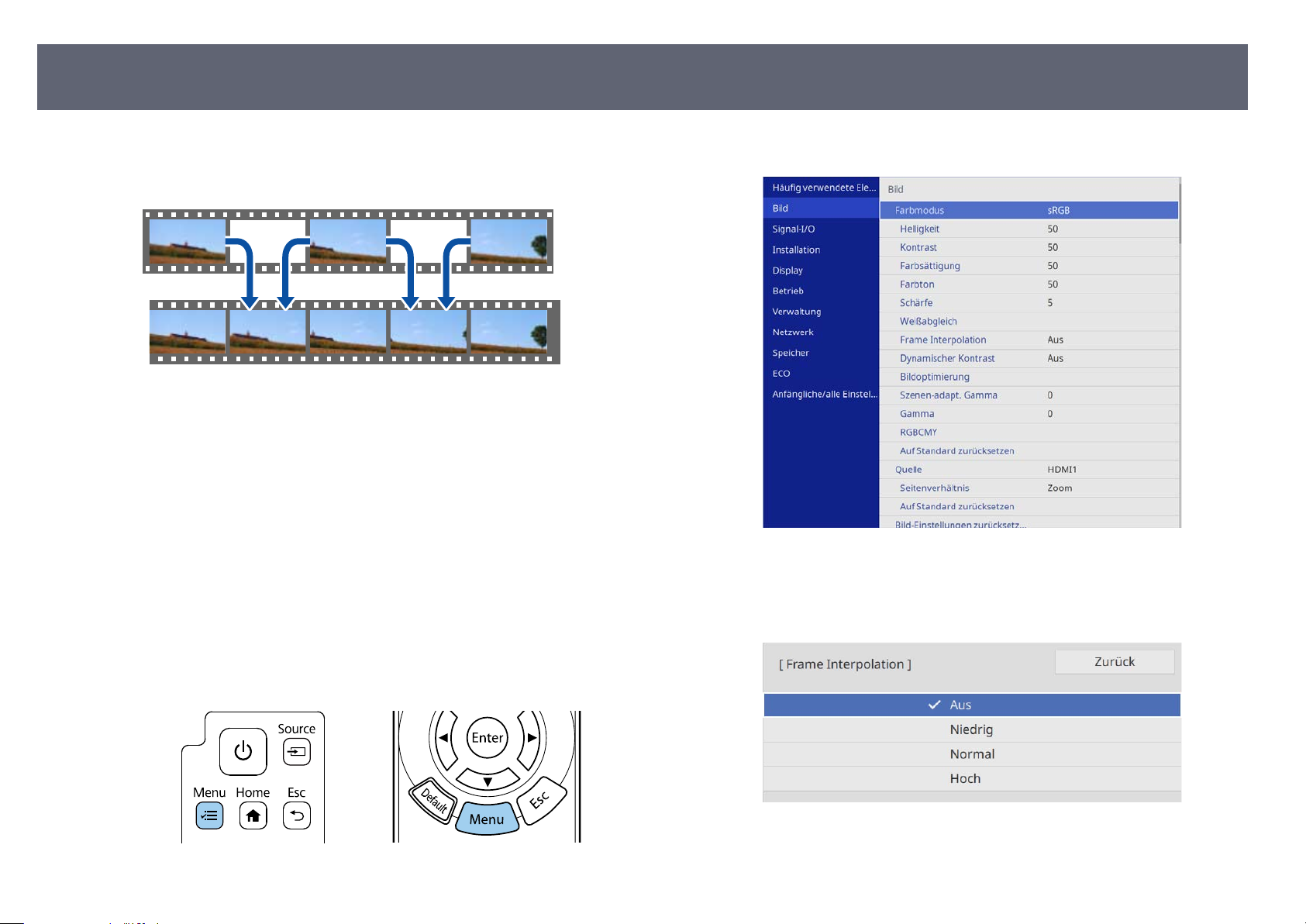
Einstellung der Frame Interpolation
70
Über die Projektorfunktion Fr
Bewegungen geglättet werden, indem aufeinanderfolgende Einzelbilder
verglichen und ein Zwischenbild zwischen diesen eingefügt wird.
Frame Interpolation ist unter diesen Bedingungen verfügbar:
•
Diese Ein
nutzen:
•
HDMI1
•
HDMI2
•
Bildverarbeitung ist im Projektormenü Signal-I/O auf Fein eingestellt.
a
b
stellung ist verfügbar, wenn Sie eine der folgenden Eingangsquellen
Schalten Sie den Projektor ein und schalten Sie zu der gewünschten
Bi
ldquelle.
Drücken Sie die [Menu]-Taste auf dem Bedienfeld oder der
Fer
nbedienung.
ame Interpolation können Videos mit schnellen
Wählen Sie das Bi
c
Wählen Sie F
d
Wählen Sie die Stufe der Interpolation und drücken Sie [Enter].
e
ld-Menü und drücken Sie [Enter].
ame Interpolation und drücken Sie [Enter].
r
Drücken Sie zum Verlassen der Menüs [Menu] oder [Esc].
f
Page 71
Einstellung der Frame Interpolation
Wenn Ihre resultierenden Bilder Rauschen enthalten, schalten Sie die
Eins
tellung Frame Interpolation aus.
71
Page 72
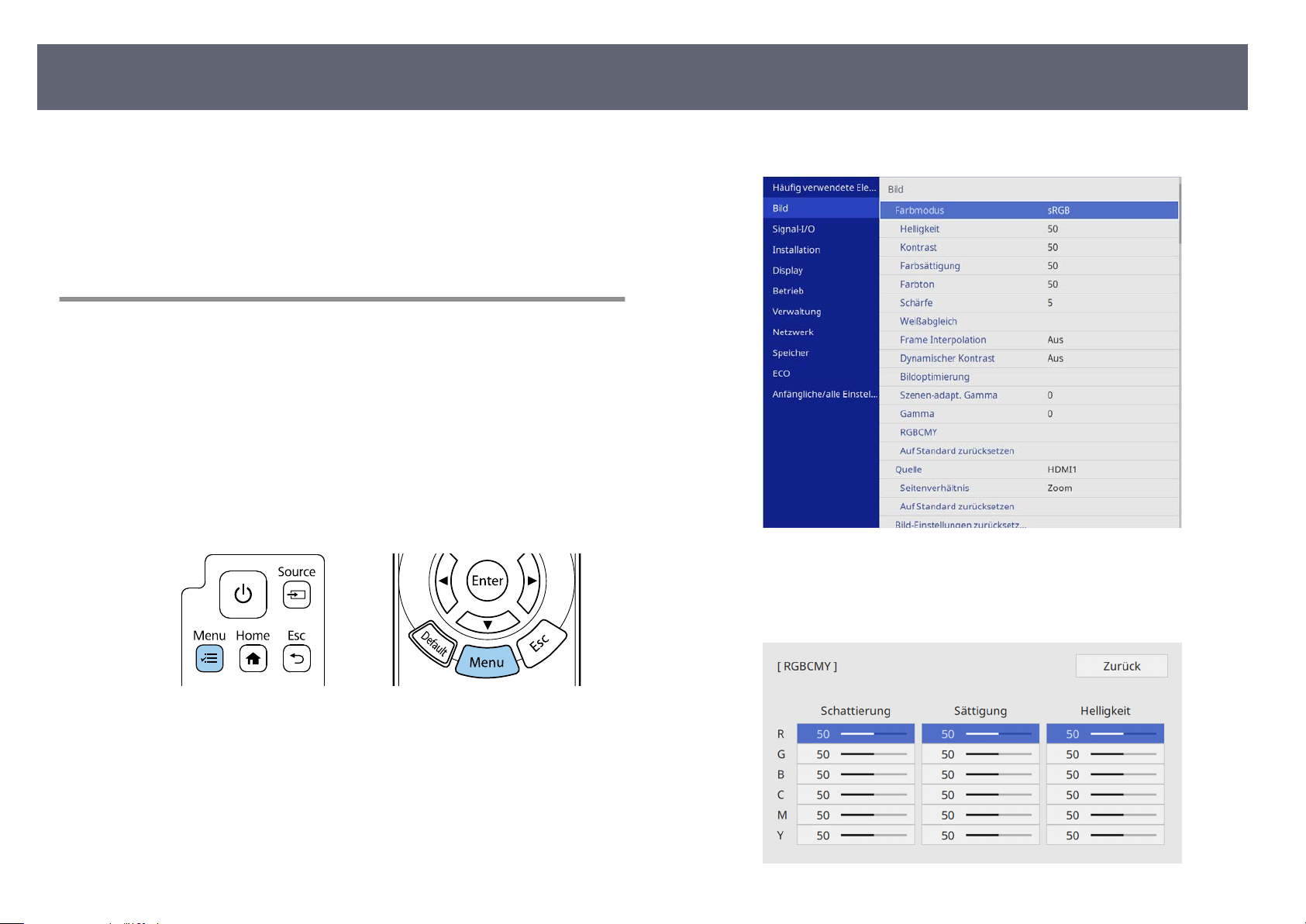
Anpassen der Bildfarbe
72
Sie können verschiedene Aspekte der Darstellung von Farben in Ihren
ojizierten Bildern feineinstellen.
pr
Relevante Links
g
•
"Anpassen von Schattierung, Sättigung und Helligkeit" S.72
•
"Anpassen des Gamma-Wertes" S.73
Anpassen von Schattierung, Sättigung und Helligkeit
Sie können Schattierung, Sättigung und Helligkeit für individuelle Bildfarben
anpassen.
Schalten Sie den Projektor ein und schalten Sie zu der gewünschten
a
Bi
ldquelle.
Drücken Sie die [Menu]-Taste auf dem Bedienfeld oder der
b
Fer
nbedienung.
Wählen Sie das Bi
c
Wählen Sie R
d
ld-Menü und drücken Sie [Enter].
CMY und drücken Sie [Enter].
GB
Wählen Sie die anzupassende Farbe und drücken Sie [Enter].
e
Page 73
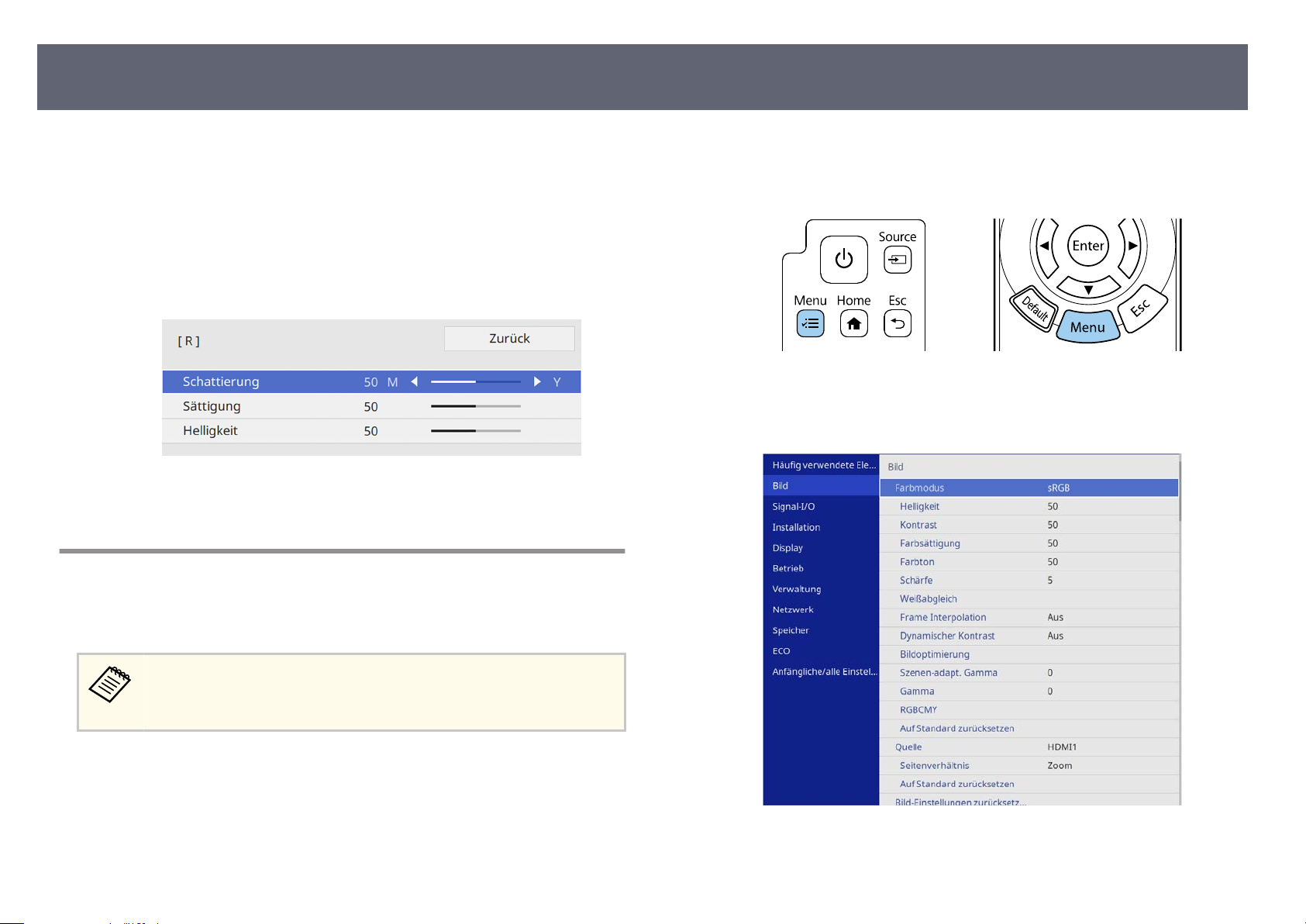
Anpassen der Bildfarbe
73
Führen Sie folgende Schritte wie erforderlich für jede Einstellung aus:
f
•
Pas
sen Sie zur Festlegung des Gesamtfarbtons, bläulich - grünlich -
rötlich, die Schattierung-Einstellung an.
•
Passen Sie zur Festlegung der Gesamtlebendigkeit von Farben die
Sättigung-Einstellung an.
•
Passen Sie zur Festlegung der Gesamthelligkeit von Farben die
Helligkeit-Einstellung an.
Drücken Sie zum Verlassen der Menüs [Menu] oder [Esc].
g
A
npassen des G
amma-Wertes
Drücken Sie die [Menu]-Taste auf dem Bedienfeld oder der
b
Fer
nbedienung.
Wählen Sie das B
c
ld-Menü und drücken Sie [Enter].
i
Über die Gamma-Einstellung können Sie Farbabweichungen der von
unterschiedlichen Bildquellen projizierten Bilder korrigieren.
Korrigieren Sie zur Optimierung des Farbtons entsprechend der Szene
und zur A
Einstellung Szenen-adapt. Gamma.
Schalten Sie den Projektor ein und schalten Sie zu der gewünschten
a
B
ldquelle.
i
nzeige eines lebendigeren Bildes das Bild durch Anpassung der
Wählen Sie Gamma
d
und drücken Sie [Enter].
Page 74
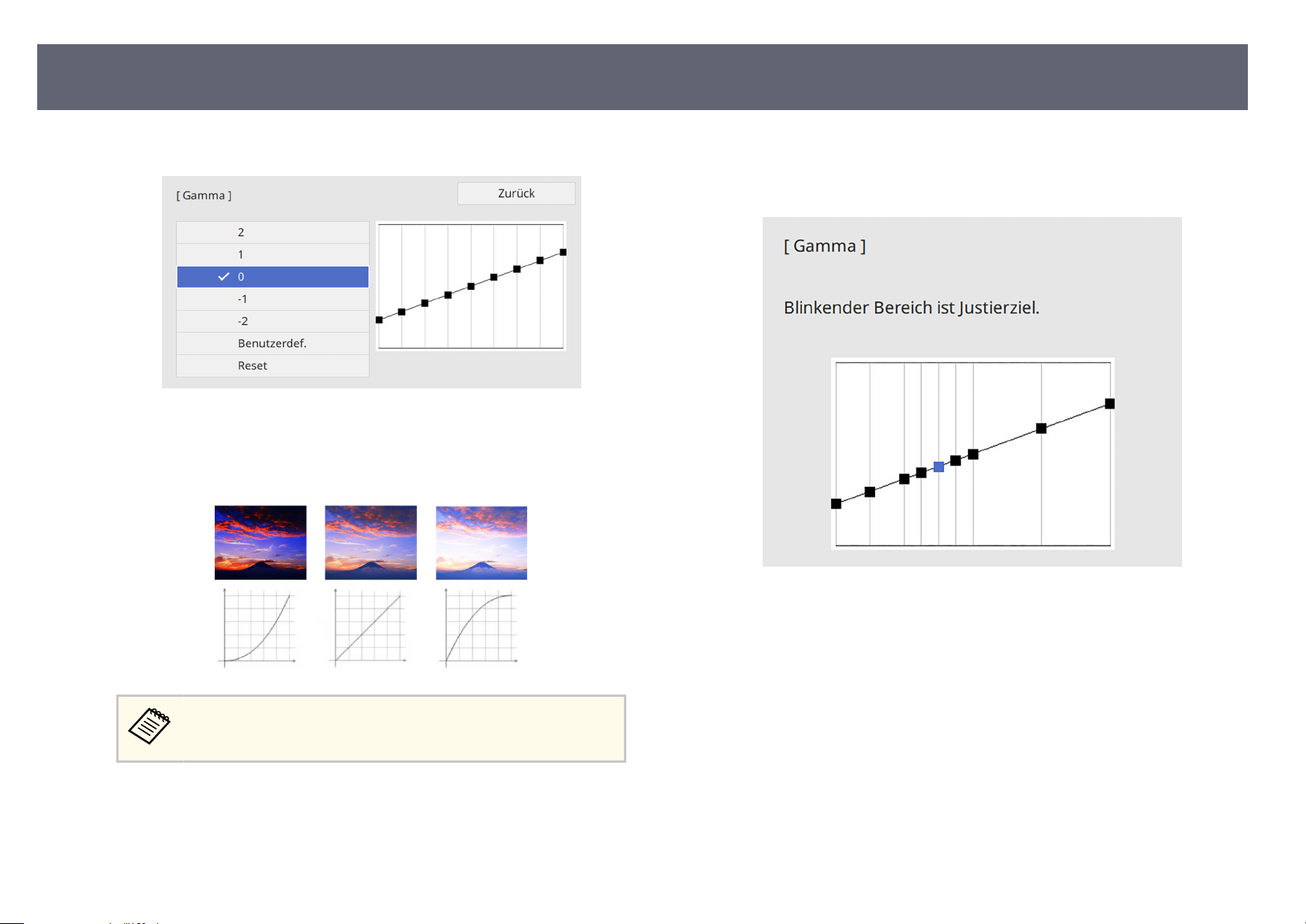
Anpassen der Bildfarbe
74
Wählen Sie den Korrekturwert und passen Sie ihn an.
e
Durch Auswahl eines kleineren Wertes können Sie die Gesamthelligkeit
des Bi
ldes reduzieren, damit es schärfer dargestellt wird. Durch Auswahl
eines größeren Wertes werden dunklere Bildbereiche heller, während
jedoch die Farbsättigung in helleren Bereichen abnimmt.
Wählen Sie mit der Links- oder Rechtstaste in der Gamm
g
Farbton, den Sie anpassen möchten. Passen Sie dann mit der Aufwärtsoder Abwärtstaste den Wert an und drücken Sie [Enter].
a-G
rak den
Medizinische Bilder werden je nach Einstellungen und
ezikationen möglicherweise nicht richtig angezeigt.
Sp
Wenn Sie feinere Anpassungen vornehmen möchten, wählen Sie
f
Be
nutzerdef. und drücken Sie [Enter].
Drücken Sie zum Verlassen der Menüs [Menu] oder [Esc].
h
Page 75
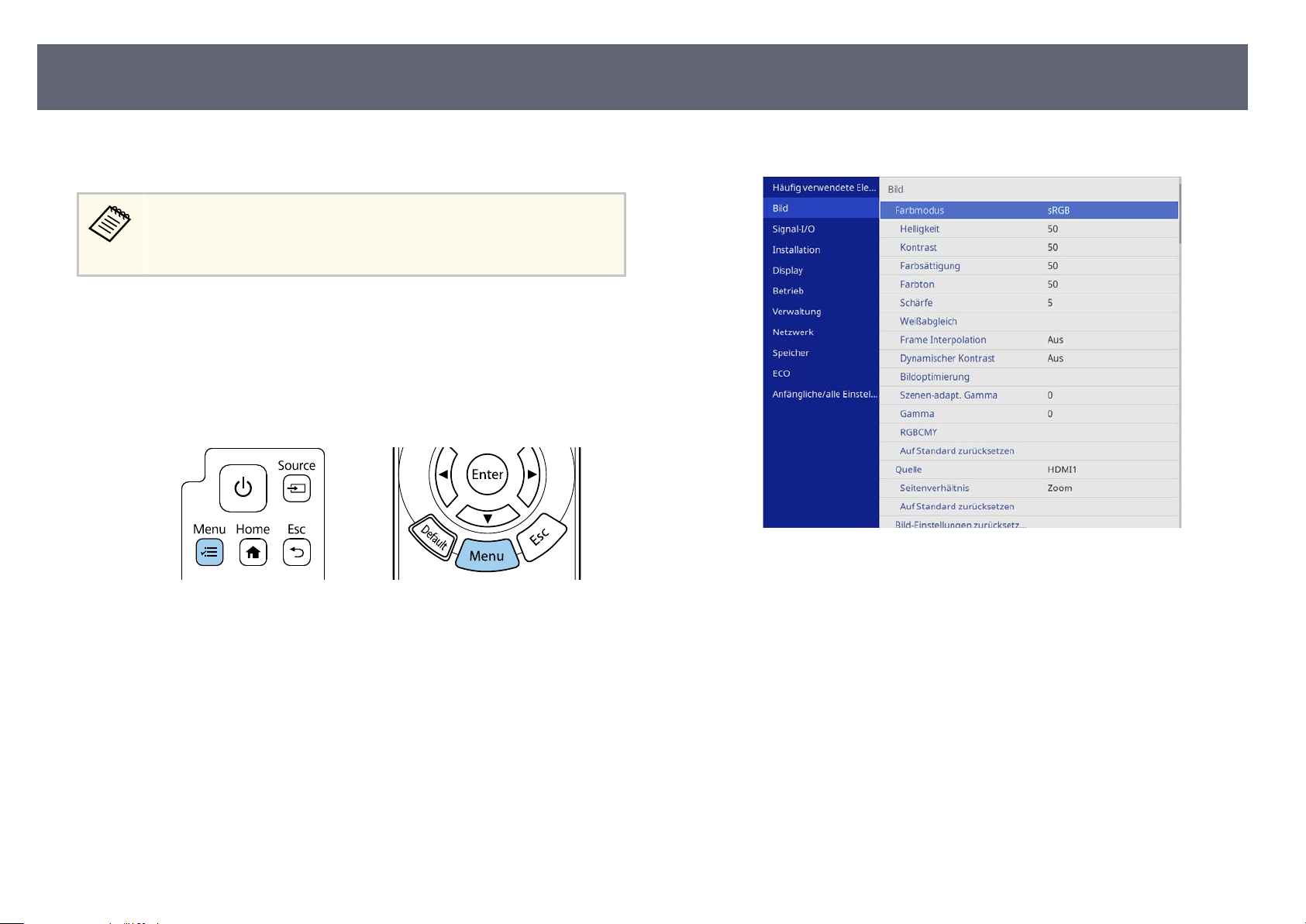
Einstellen der Bildauösung
75
Sie können die Auös
betonten und greiar wirkenden Strukturen wiedergegeben wird.
Rauschunterdrückung und
Bildverarbeitung auf Fein eingestellt ist.
s Signal-I/O > Bildverarbeitung
Schalten Sie den Projektor ein und schalten Sie zu der gewünschten
a
Bi
ldquelle.
Drücken Sie die [Menu]-Taste auf dem Bedienfeld oder der
b
Fer
nbedienung.
ung des Bildes so einstellen, dass ein klares Bild mit
MPEG-Rauschunterdr. sind verfügbar, wenn
Wählen Sie das Bi
c
Wählen Sie B
d
ld-Menü und drücken Sie [Enter].
ldoptimierung und drücken Sie [Enter].
i
Page 76
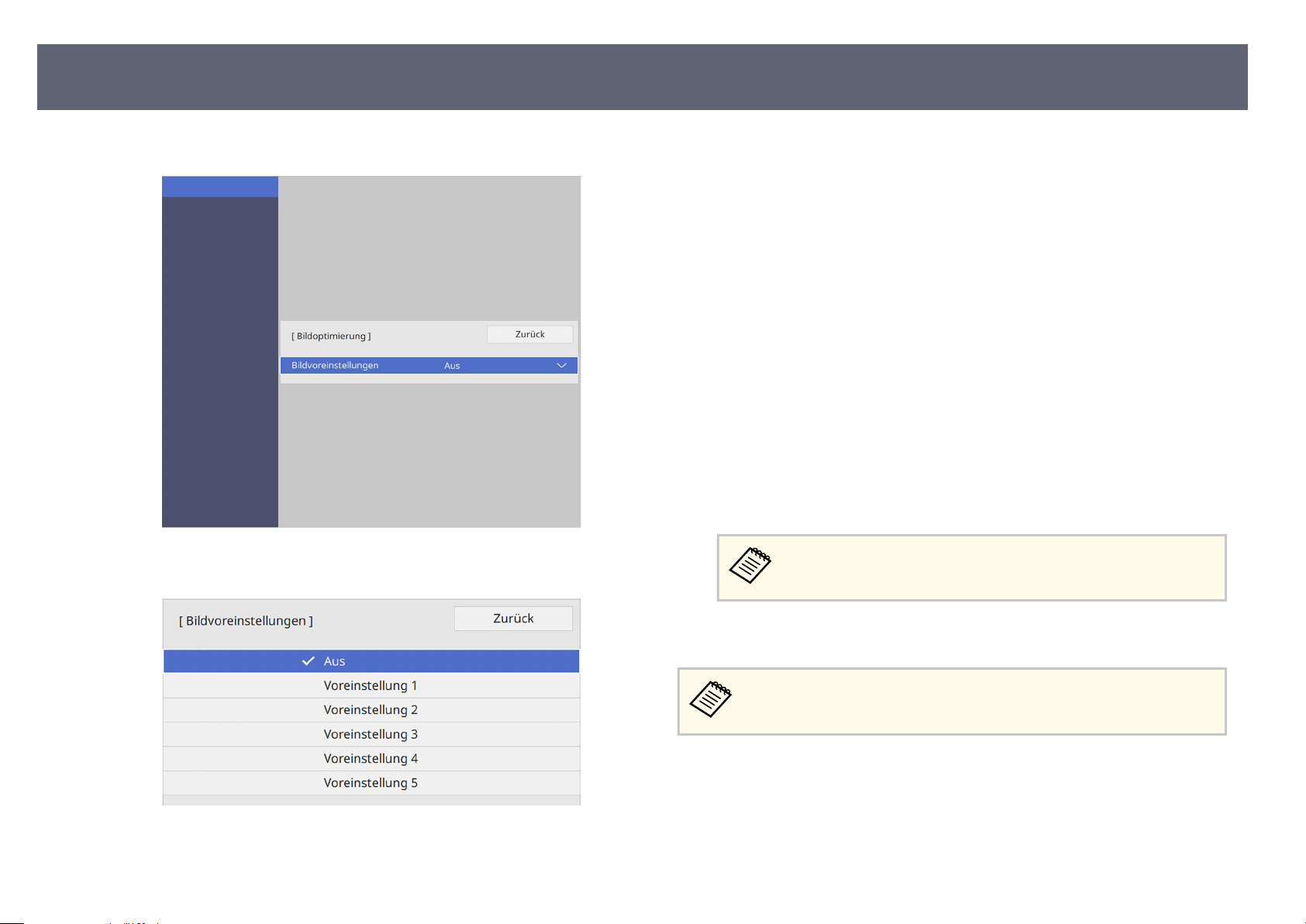
Einstellen der Bildauösung
Wählen Sie Bi
e
ldvoreinstellungen und drücken Sie [Enter].
•
Raus
chunterdrückung
•
MPEG-Rauschunterdr.
•
Super-resolution
•
Auto Kontrast Anhebung
76
Wählen Sie die Voreinstellung und drücken Sie [Enter].
f
Passen Sie die Einstellungen im Bi
g
entsprechend einzeln an.
•
Reduzieren Sie Flimmern in Bildern, indem Sie Rauschunterdrückung
anpassen.
•
Passen Sie die Einstellung MPEG-Rauschunterdr. an, um Rauschen
oder Artefakte in MPEG-Video zu reduzieren.
•
Passen Sie die Einstellung Super-resolution an, um Unschärfe beim
Projizieren eines Bildes mit niedriger Auösung zu reduzieren.
•
Zur Erzeugung eines klareren und schärferen Bildes durch
automatische Anpassung des Kontrasts passen Sie die Einstellung Auto
Kontrast Anhebung an.
Der Einstellungswert in der Voreinstellung wird überschrieben.
Drücken Sie zum Verlassen der Menüs [Menu] oder [Esc].
h
Sie können auch die Bi
Projektors anpassen.
ldoptimierung-Einstellung im Bild-Menü des
ld-Menü des Projektors dem Bedarf
Die folgenden in der Voreinstellung gespeicherten Einstellungen werden
auf das B
ild angewandt.
Page 77
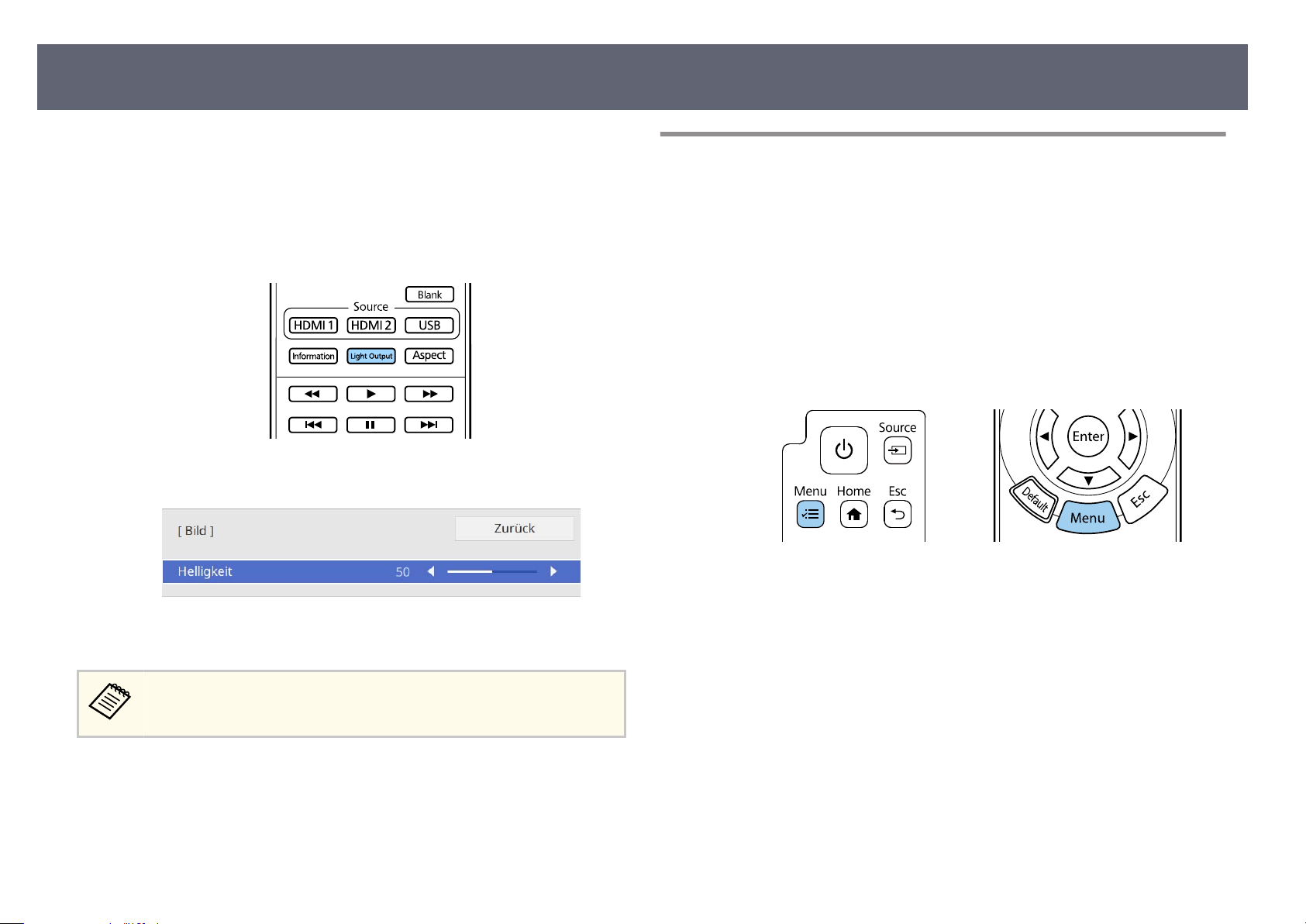
Anpassen der Helligkeit
77
Sie können die Helligkeit der Projektorlichtquelle anpassen.
Schalten Sie den Projektor ein und schalten Sie zu der gewünschten
a
Bi
ldquelle.
Drücken Sie die [Light Output]-Taste an der Fernbedienung.
b
Verwenden Sie zur Auswahl der Helligkeit die Links- und Rechtstaste.
c
Einschalten der automatischen Luminanzanpassung
Sie können Dynamischer Kontrast zur automatischen Optimierung der
Bi
ldhelligkeit aktivieren. Dies verbessert den Bildkontrast basierend auf der
Helligkeit des projizierten Inhalts.
Schalten Sie den Projektor ein und schalten Sie zu der gewünschten
a
Bi
ldquelle.
Drücken Sie die [Menu]-Taste auf dem Bedienfeld oder der
b
Fer
nbedienung.
Drücken Sie zum Verlassen der Menüs [Menu] oder [Esc].
d
Sie können auch die He
Projektors anpassen.
Relev
g
•
•
ante Links
"Einschalten der automatischen Luminanzanpassung" S.77
"Technische Daten des Projektors" S.181
lligkeitsstufe-Einstellung im Bild-Menü des
Page 78
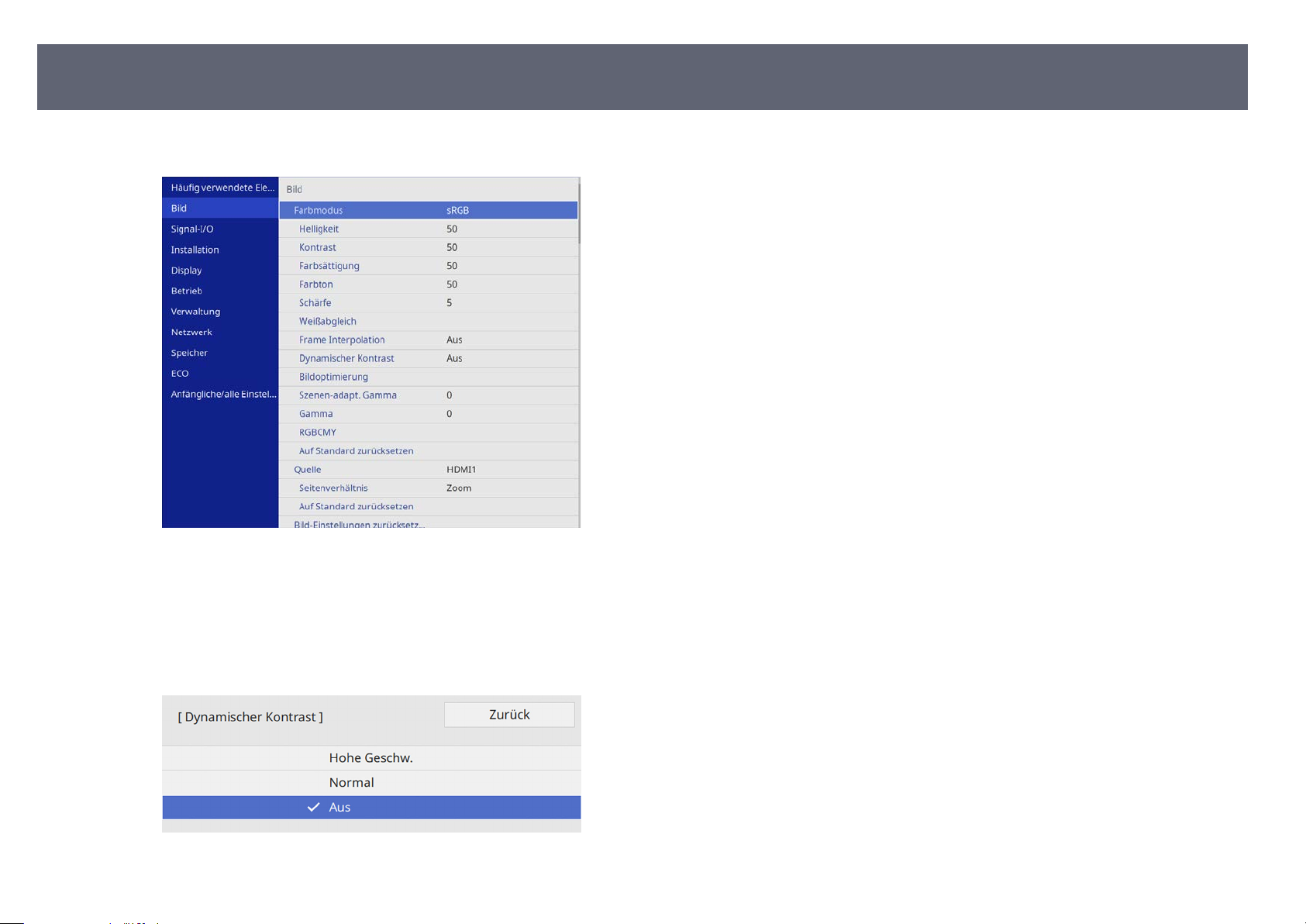
Anpassen der Helligkeit
78
Wählen Sie das Bi
c
Wählen Sie D
d
ld-Menü und drücken Sie [Enter].
namischer Kontrast und drücken Sie [Enter].
y
Drücken Sie zum Verlassen der Menüs [Menu] oder [Esc].
f
Wählen Sie eine der folgenden Optionen und drücken Sie [Enter]:
e
•
No
rmal dient der Standardhelligkeitsanpassung.
•
Hohe Geschw. passt die Helligkeit an, sobald sich die Szene ändert.
Page 79

Anpassen der Projektorfunktionen
olgen Sie die Anweisungen in diesen Abschnitten zur Nutzung der Einstellfunktionen Ihres Projektors.
Bef
Relevante Links
g
•
"HDMI-Link-Funktionen" S.80
•
"Projektion einer PC Free-Präsentation" S.82
•
"Im Inhaltswiedergabe-Modus projizieren" S.88
•
"Bild vorübergehend abschalten" S.94
•
"Einstellungen auf Speicher ablegen und gespeicherte Einstellungen verwenden" S.95
•
"Projektorsicherheitsfunktionen" S.96
Page 80
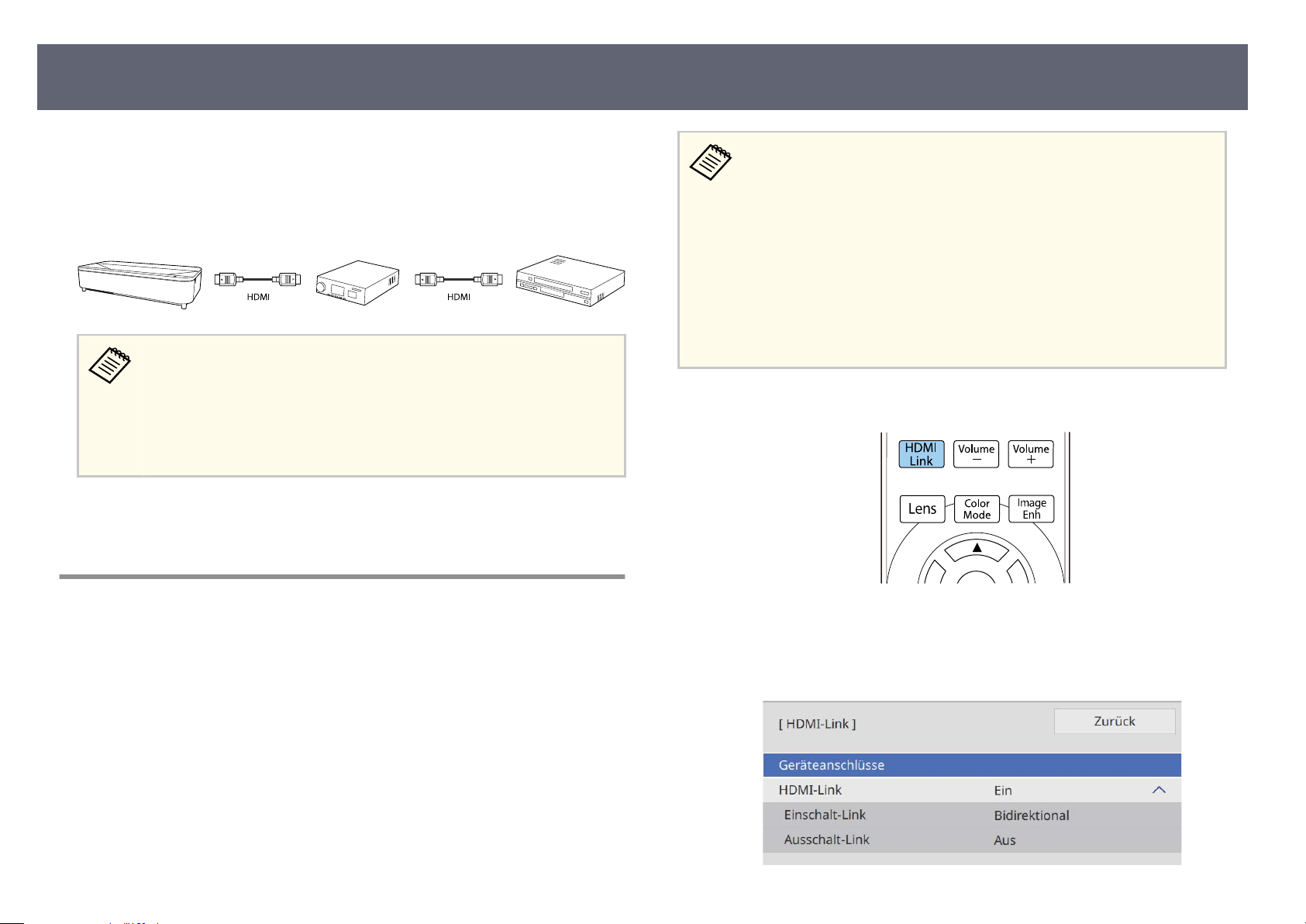
HDMI-Link-Funktionen
80
Wenn eine Audio-/Videoquelle, die den HDMI-CEC-Standard erfüllt, an den
HDMI-A
Funktionen des verbundenen Geräts über die Fernbedienung des Projektors
steuern.
Beispiel: Projektor, Audio/-Videosystem und Multimediaplayer-Verbindungen
Relev
g
•
"Verbundene Geräte über HDMI-Link-Funktionen bedienen" S.80
nschluss des Projektors angeschlossen wird, können Sie bestimmte
•
So
lange das verbundene Gerät dem HDMI-CEC-Standard entspricht,
können Sie die HDMI-Link-Funktionen verwenden, auch wenn das
zwischengeschaltete Audio-/Videosystem den HDMI-CEC-Standard
nicht erfüllt.
•
Es können bis zu 3 Multimediaplayer gleichzeitig angeschlossen
werden, die dem HDMI CEC-Standard entsprechen.
ante Links
Verbundene Geräte über HDMI-Link-Funktionen
•
Wenn S
setzen Sie HDMI-Link im Menü Signal-I/O des Projektors auf Ein.
s Signal-I/O > HDMI-Link > HDMI-Link
•
Sie müssen auch das verbundene Gerät kongurieren. Weitere
Informationen nden Sie in der Dokumentation des Geräts.
•
Es kann sein, dass einige angeschlossene Geräte nur teilweise oder
gar nicht richtig funktionieren, obwohl sie den HDMI-CEC-Standard
erfüllen. Weitere Informationen nden Sie in der Dokumentation des
Geräts.
•
Verwenden Sie ein Kabel, das den HDMI-Standard unterstützt.
Drücken Sie die Taste [HDMI Link] an der Fernbedienung.
a
ie die Funktionen und Merkmale von HDMI-Link verwenden,
bedienen
Sie können das verbundene Gerät, das für HDMI-Link verfügbar ist, wählen
und das ausgewählte Gerät über die HDMI-Link-Funktionen steuern.
Stellen Sie sicher, dass HD
b
Wählen Sie Ge
c
ink auf Ein eingestellt ist.
MI-L
räteanschlüsse und drücken Sie [Enter].
Page 81
HDMI-Link-Funktionen
81
Wählen Sie das Gerät, das Sie steuern und von dem Sie das Bild
d
pr
ojizieren möchten, und drücken Sie [Enter].
•
Ein verb
•
Der Gerätename bleibt leer, falls er nicht abgerufen werden kann.
Wählen Sie mit [Esc] die erforderlichen HDMI-Link-Optionen.
e
•
E
chalt-Link ermöglicht Ihnen die Festlegung, was bei Einschalten
ins
des Projektors oder des verbundenen Geräts geschehen soll.
•
•
•
Auss
chalt-Link ermöglicht Ihnen die Festlegung, ob die verbundenen
Geräte bei Ausschaltung des Projektors ebenfalls ausgeschaltet werden
sollen.
undenes Gerät wird blau gekennzeichnet.
äh
len Sie PJ -> Gerät oder Bidirektional, damit sich
W
das verbundene Gerät einschaltet, sobald der Projektor
eingeschaltet wird.
Wählen Sie Gerät -> PJ oder Bidirektional, damit sich
der Projektor einschaltet, sobald das verbundene Gerät
eingeschaltet wird.
Sie können auch die HDMI-L
Projektors anpassen.
ante Links
Relev
g
•
"Eingangssignaleinstellungen - Signal-I/O-Menü" S.124
ink-Einstellung im Signal-I/O-Menü des
•
•
Drücken Sie zum Verlassen der Menüs [HDMI Link] oder [Esc].
f
önnen das verbundene Gerät über die Fernbedienung des Projektors
Sie k
steuern, bspw. die Wiedergabe starten/stoppen oder die Lautstärke anpassen.
chalt-Link funktioniert nur, wenn die CEC-Power-Link-
Auss
Funktion des angeschlossenen Geräts aktiviert ist.
Beachten Sie, dass sich das angeschlossene Gerät je nach
Status (z. B. wenn es gerade aufnimmt) ggf. nicht ausschaltet.
Page 82
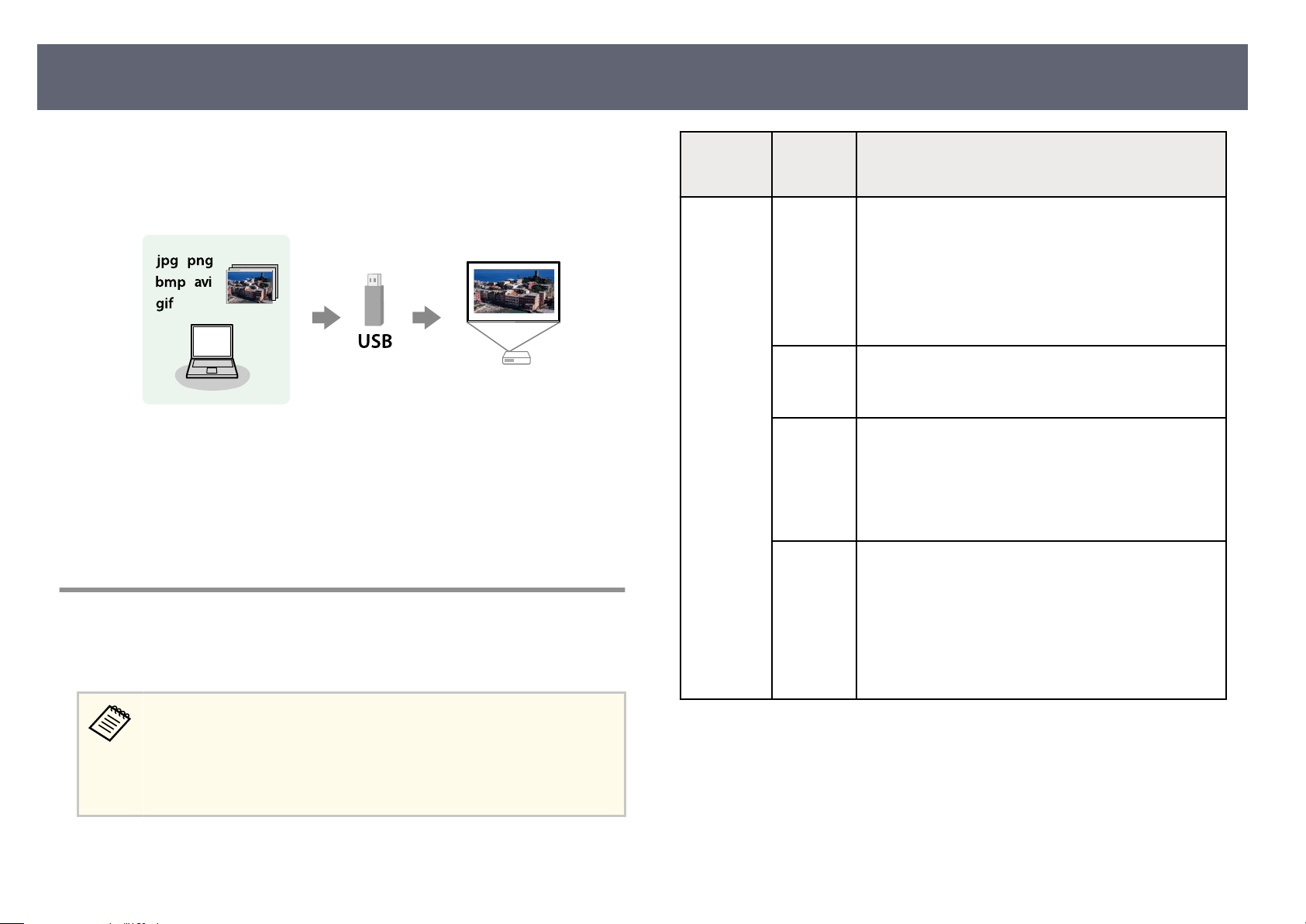
Projektion einer PC Free-Präsentation
82
Sie können die PC Free-Funktion Ihres Projektors nutzen, wann immer Sie
ein USB-G
erät mit kompatiblen Präsentationsdateien anschließen. Dadurch
können Sie eine Präsentation schnell und einfach anzeigen und über die
Fernbedienung des Projektors steuern.
ante Links
Relev
g
•
"Unterstützte PC Free-Dateitypen" S.82
•
"Warnhinweise zur PC Free-Projektion" S.83
•
"Starten einer Diaschau per PC Free" S.84
•
"Starten einer Filmpräsentation per PC Free" S.85
•
"PC Free-Anzeigeoptionen" S.86
Unterstützte PC Free-Dateitypen
Sie können diese Dateitypen über die PC Free-Funktion des Projektors
ojizieren.
pr
Dateiinhalte Dateityp
eierwe
(Dat
iterung)
Bilder .jpg Stellen Sie sicher, dass Folgendes nicht auf die Datei
.bmp Stellen Sie sicher, dass Folgendes nicht auf die Datei
.gif Stellen Sie sicher, dass Folgendes nicht auf die Datei
.png Stellen Sie sicher, dass Folgendes nicht auf die Datei
Details
zut
ri:
•
CMYK-Format
•
Progressive-Format
•
Hochkomprimiert
•
Auösung über 8.192 × 8.192
zut
ri:
•
Auösung über 1.280 × 800
zut
ri:
•
Auösung über 1.280 × 800
•
Animiert
•
Zeilensprung
zut
ri:
•
Auösung über 1.920 × 1.200
•
Zeilensprung
Wenn Sie einen Projektor mit einer Auösung von 1.080p
nutzen, können Sie eine Datei mit einer maximalen
Auösung von 1.920 × 1.200 projizieren.
•
eg
en Sie Ihre Dateien zur Erzielung optimaler Ergebnisse auf einem
L
FAT16/32-formatierten Medium ab.
•
Falls Sie Probleme beim Projizieren von einem für Nicht-WindowsDateisysteme formatierten Medium haben, versuchen Sie, das Medium
stattdessen für Windows zu formatieren.
Page 83
Projektion einer PC Free-Präsentation
83
Dateiinhalte Dateityp
eierwe
(Dat
iterung)
Filme .avi
(Mo
tion-
JPEG)
Details
•
Version: nur AVI 1.0
•
Auösung: 1280 × 720 oder darunter
•
Größe: 2 GB oder weniger
•
Film-Codec: Motion JPEG
•
Bildfrequenz: bis zu 30 Bilder/s
•
Audio-Codec: LPCM oder IMA ADPCM
•
Audio-Abtastrate: 11,025 kHz, 16 kHz, 22,05 kHz, 24
kHz, 32 kHz, 44,1 kHz oder 48 kHz
Dateiinhalte Dateityp
eierwe
(Dat
iterung)
Filme .mp4/.mov
(H.264,
H265)
Details
•
Auös
ung: 1920 × 1200 oder darunter
•
Größe: 2 GB oder weniger
•
Film-Codec: H.264/MPEG-4 AVC oder H.265/MPEGH HEVC
•
Bildfrequenz: bis zu 30 Bilder/s
•
Prol:
•
H.264/MPEG-4 AVC: Grundlinienprol,
Hauptprol, Hoch-Prol
•
H.265/MPEG-H HEVC: Hauptprol
•
Farbformat: YUV420
•
Einzeln aufgeschichtete Struktur
•
Audio-Codec: MPEG-2 AAC-LC, MPEG-4 AAC-LC
oder LPCM
•
Audiokanal: bis zu 2ch (Kanal 2)
•
Audiobits: 8 Bit oder 16 Bit
•
Audio-Abtastrate:
•
MPEG-2 AAC-LC: 44,1 kHz, 48 kHz
•
MPEG-4 AAC-LC: 44,1 kHz, 48 kHz
•
LPCM: 11,025 kHz, 16 kHz, 22,05 kHz, 24 kHz, 32
kHz, 44,1 kHz oder 48 kHz
Warnhinweise zur PC Free-Projektion
Beachten Sie bei Verwendung der PC Free-Funktionen die folgenden
W
nhinweise.
ar
•
Trennen Sie das USB-Speichergerät nicht, während darauf zugegrien wird;
andernfalls kann PC Free möglicherweise nicht richtig arbeiten.
Page 84
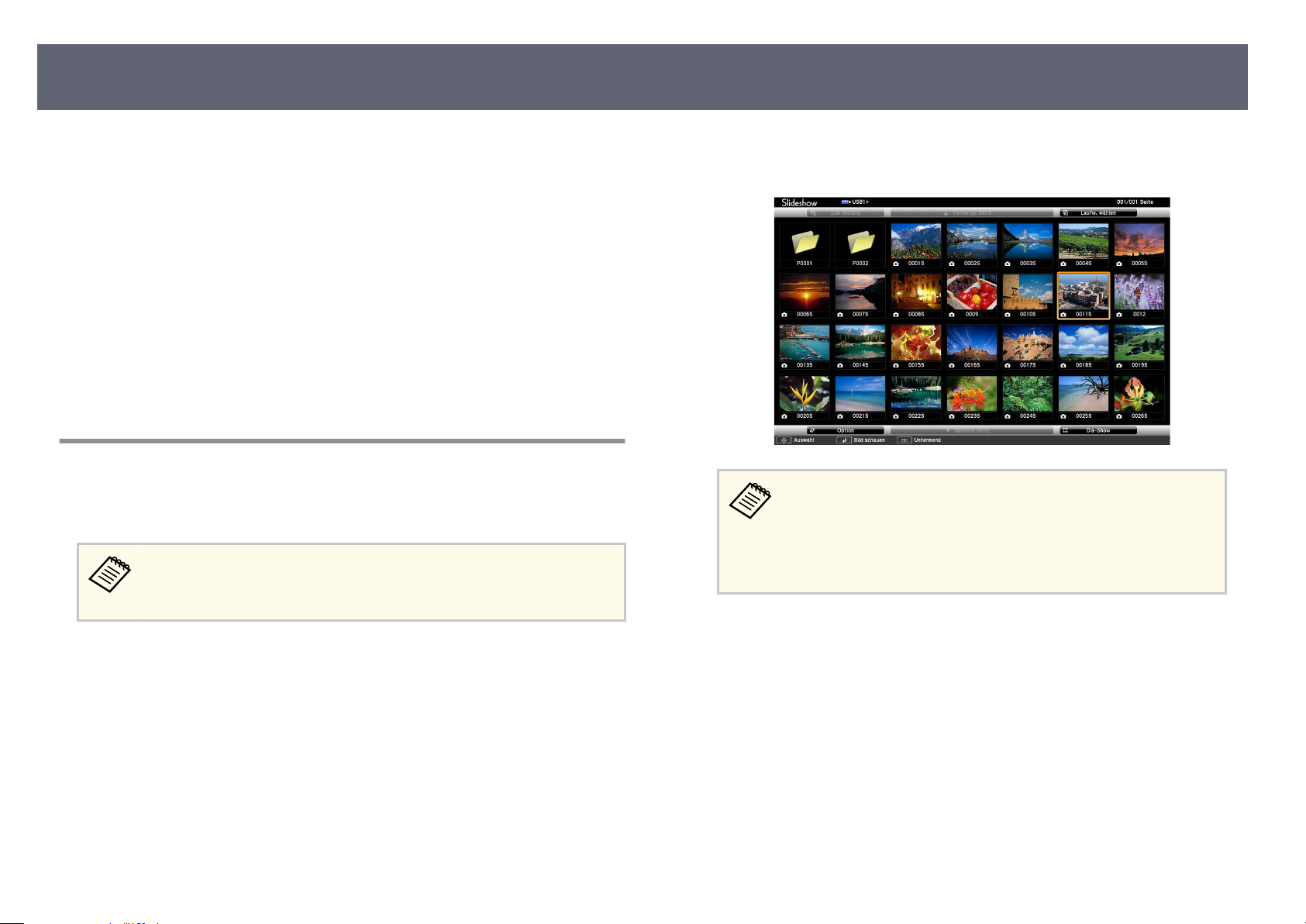
Projektion einer PC Free-Präsentation
84
•
•
•
•
g
•
licherweise können Sie die Sicherheitsfunktionen bei bestimmten USB-
Mög
Speichergeräten mit PC Free-Funktionen nicht nutzen.
Wenn Sie ein USB-Gerät anschließen, das über ein eigenes Netzteil verfügt,
verbinden Sie das Netzteil mit einer Steckdose, wenn Sie das Gerät mit Ihrem
Projektor verwenden.
Einige handelsübliche USB-Kartenleser sind möglicherweise nicht mit dem
Projektor kompatibel.
Der Projektor kann bis zu fünf in den angeschlossenen Kartenleser eingelegte
Karten gleichzeitig erkennen.
Relevante Links
"Bild vorübergehend abschalten" S.94
Starten einer Diaschau per PC Free
Nach Anschluss eines USB-Gerätes am Projektor können Sie zur USBEingangsquelle wechseln und Ihre Diaschau starten.
Sie können die PC Free-Bedienoptionen ändern oder Sp
hinzufügen, indem Sie Option im unteren Bereich der Anzeige wählen
und [Enter] drücken.
ezialeekte
Drücken Sie die [USB]-Taste an der Fernbedienung, bis der Bildschirm
a
mit der PC F
ree-Dateiliste erscheint.
•
Wenn die L
Pfeiltasten das Laufwerk und drücken [Enter].
•
Markieren Sie zum Einblenden der Bilder auf dem anderen
USB-Laufwerk die Laufw. wählen-Option im oberen Bereich der
Dateiliste und drücken Sie [Enter].
aufw. wählen-Anzeige erscheint, wählen Sie mit den
Befolgen Sie zum Lokalisieren Ihrer Dateien eine der folgenden
b
A
weisungen:
n
•
Wenn Sie Dateien in einem Unterordner auf Ihrem Gerät anzeigen
möchten, markieren Sie mit den Pfeiltasten den Ordner und drücken
Sie [Enter].
•
Sie können zur nächsthöheren Ordnerebene auf Ihrem Gerät
zurückkehren, indem Sie Zum Anfang markieren und [Enter] drücken.
•
Markieren Sie zur Anzeige zusätzlicher Dateien in einem Ordner
Nächste Seite oder Vorherige Seite und drücken Sie [Enter].
Page 85
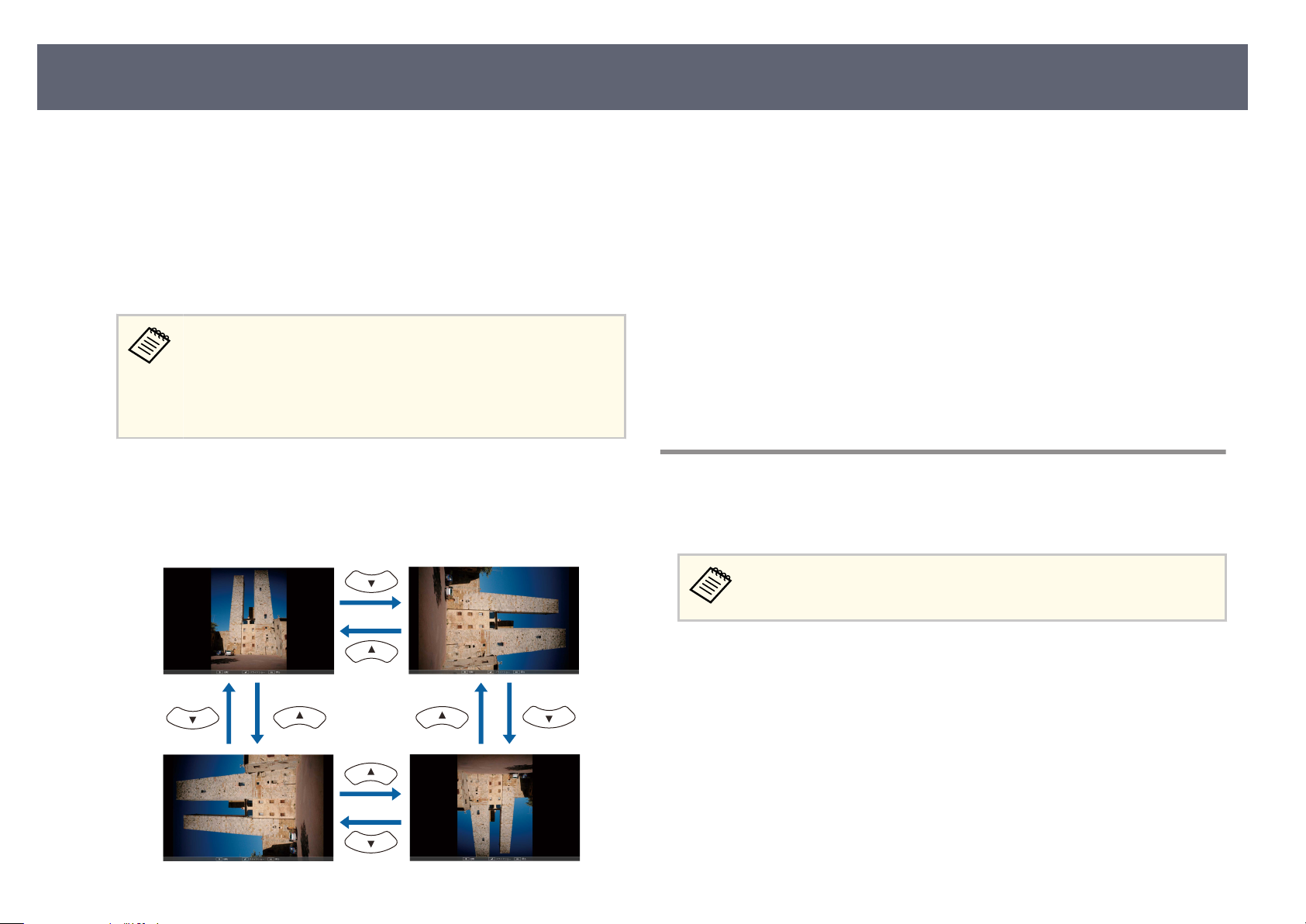
Projektion einer PC Free-Präsentation
85
Führen Sie eine der folgenden Anweisungen aus:
c
•
Mar
kieren Sie zur Anzeige eines einzelnen Bildes mit den Pfeiltasten
das Bild und drücken Sie [Enter]. (Drücken Sie zum Zurückkehren zur
Dateiliste [Esc].)
•
Markieren Sie zur Anzeige einer Diaschau aller Bilder in einem Ordner
mit den Pfeiltasten die Option Dia-Show im unteren Bereich der
Anzeige und drücken Sie [Enter].
•
•
Nutzen Sie während der Projektion folgende Befehle zur Steuerung der
d
A
•
e:
nzeig
Drücken Sie zum Drehen eines angezeigten Bildes die Aufwärts- oder
Abwärtstaste.
önnen die Bildwechselzeit ändern, indem Sie Option im
Sie k
unteren Bereich der Anzeige wählen und [Enter] drücken.
Wenn Dateinamen den Anzeigebereich überschreiten oder nicht
unterstützte Symbole enthalten, werden sie möglicherweise
abgekürzt oder geändert (dies gilt nur für die Anzeige).
•
Befolgen Sie zum Beenden der Anzeige die eingeblendeten Anweisungen
e
oder dr
Sie kehren zur Dateiliste zurück.
Schalten Sie das USB-Gerät bei Bedarf aus und trennen Sie es vom
f
Pr
Relevante Links
g
•
"Verbindung mit einem USB-Gerät" S.29
•
"PC Free-Anzeigeoptionen" S.86
ken Sie zum Aufrufen des nächsten oder vorherigen Bildes die
Drüc
Links- oder Rechtstaste.
ücken Sie die [Esc]-Taste.
ojektor.
Starten einer Filmpräsentation per PC Free
Nach Anschluss eines USB-Gerätes am Projektor können Sie zur USBEingan
gsquelle wechseln und Ihren Film starten.
Sie können die PC Free-Bedienoptionen ändern, indem Sie Op
unteren Bereich der Anzeige wählen und [Enter] drücken.
tion im
Page 86
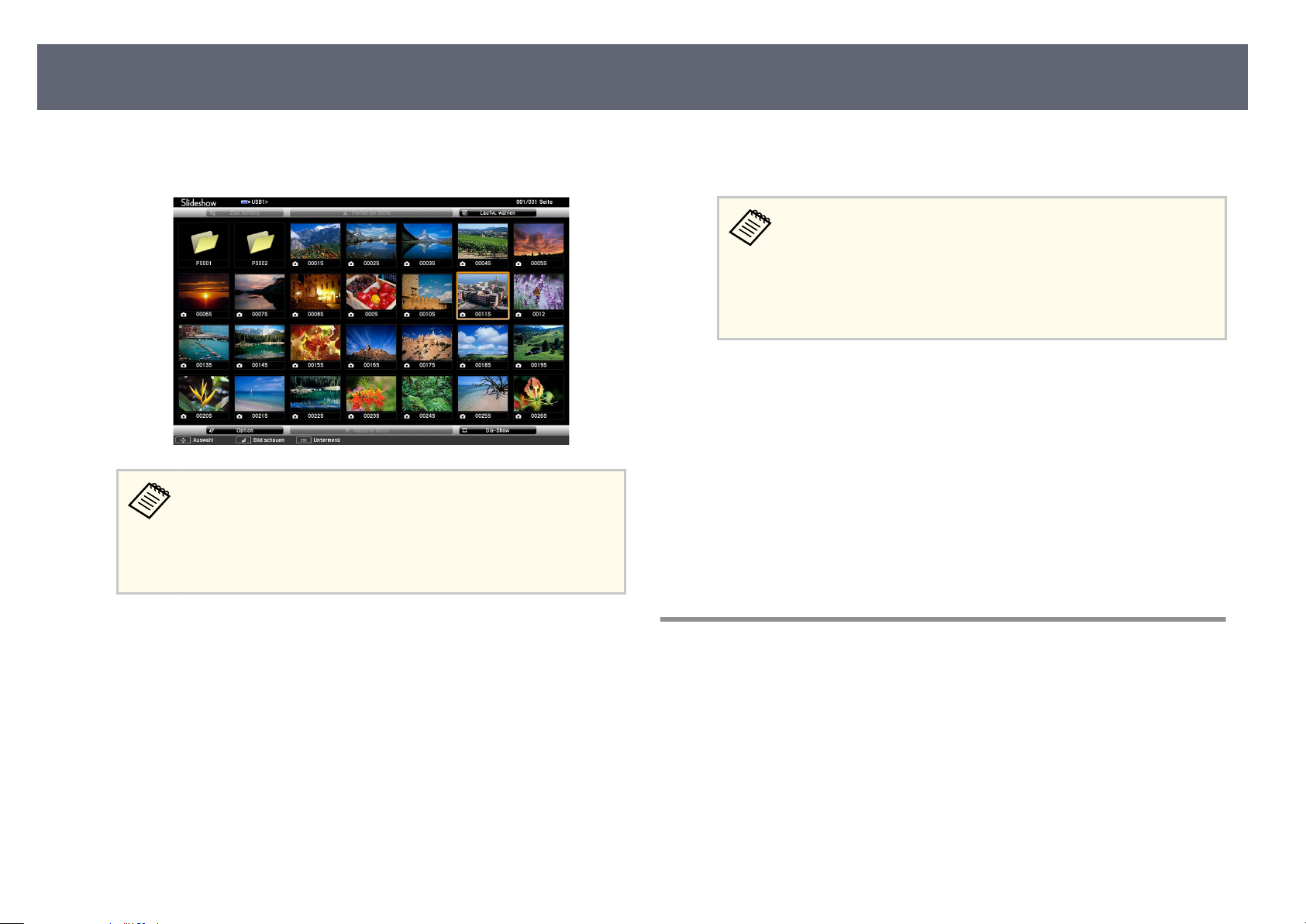
Projektion einer PC Free-Präsentation
86
Drücken Sie die [USB]-Taste an der Fernbedienung, bis der Bildschirm
a
mit der PC F
ree-Dateiliste erscheint.
•
Wenn die L
Pfeiltasten das Laufwerk und drücken [Enter].
•
Markieren Sie zum Einblenden der Bilder auf dem anderen
USB-Laufwerk die Laufw. wählen-Option im oberen Bereich der
Dateiliste und drücken Sie [Enter].
aufw. wählen-Anzeige erscheint, wählen Sie mit den
Markieren Sie zur Wiedergabe eines Filmes mit den Pfeiltasten die Datei
c
und dr
Drücken Sie zum Beenden der Filmwiedergabe [Esc], markieren Sie
d
V
Sie kehren zur Dateiliste zurück.
Schalten Sie das USB-Gerät bei Bedarf aus und trennen Sie es vom
e
Pr
Relevante Links
g
•
"Verbindung mit einem USB-Gerät" S.29
•
"PC Free-Anzeigeoptionen" S.86
ücken Sie [Enter].
•
Wenn D
unterstützte Symbole enthalten, werden sie möglicherweise
abgekürzt oder geändert (dies gilt nur für die Anzeige).
•
Wenn Sie alle Filme in einem Ordner der Reihe nach
wiedergeben möchten, wählen Sie die Dia-Show-Option im
unteren Bereich der Anzeige.
rlassen und drücken Sie [Enter].
e
ojektor.
ateinamen den Anzeigebereich überschreiten oder nicht
Befolgen Sie zum Lokalisieren Ihrer Dateien eine der folgenden
b
A
weisungen:
n
•
Wenn Sie Dateien in einem Unterordner auf Ihrem Gerät anzeigen
möchten, markieren Sie mit den Pfeiltasten den Ordner und drücken
Sie [Enter].
•
Sie können zur nächsthöheren Ordnerebene auf Ihrem Gerät
zurückkehren, indem Sie Zum Anfang markieren und [Enter] drücken.
•
Markieren Sie zur Anzeige zusätzlicher Dateien in einem Ordner
Nächste Seite oder Vorherige Seite und drücken Sie [Enter].
PC Free-Anzeigeoptionen
Sie können diese Anzeigeoptionen bei Verwendung von PC Free wählen.
ar
kieren Sie zum Zugreifen auf diese Anzeige Option im unteren Bereich
M
der PC Free-Dateiliste und drücken Sie [Enter].
Page 87
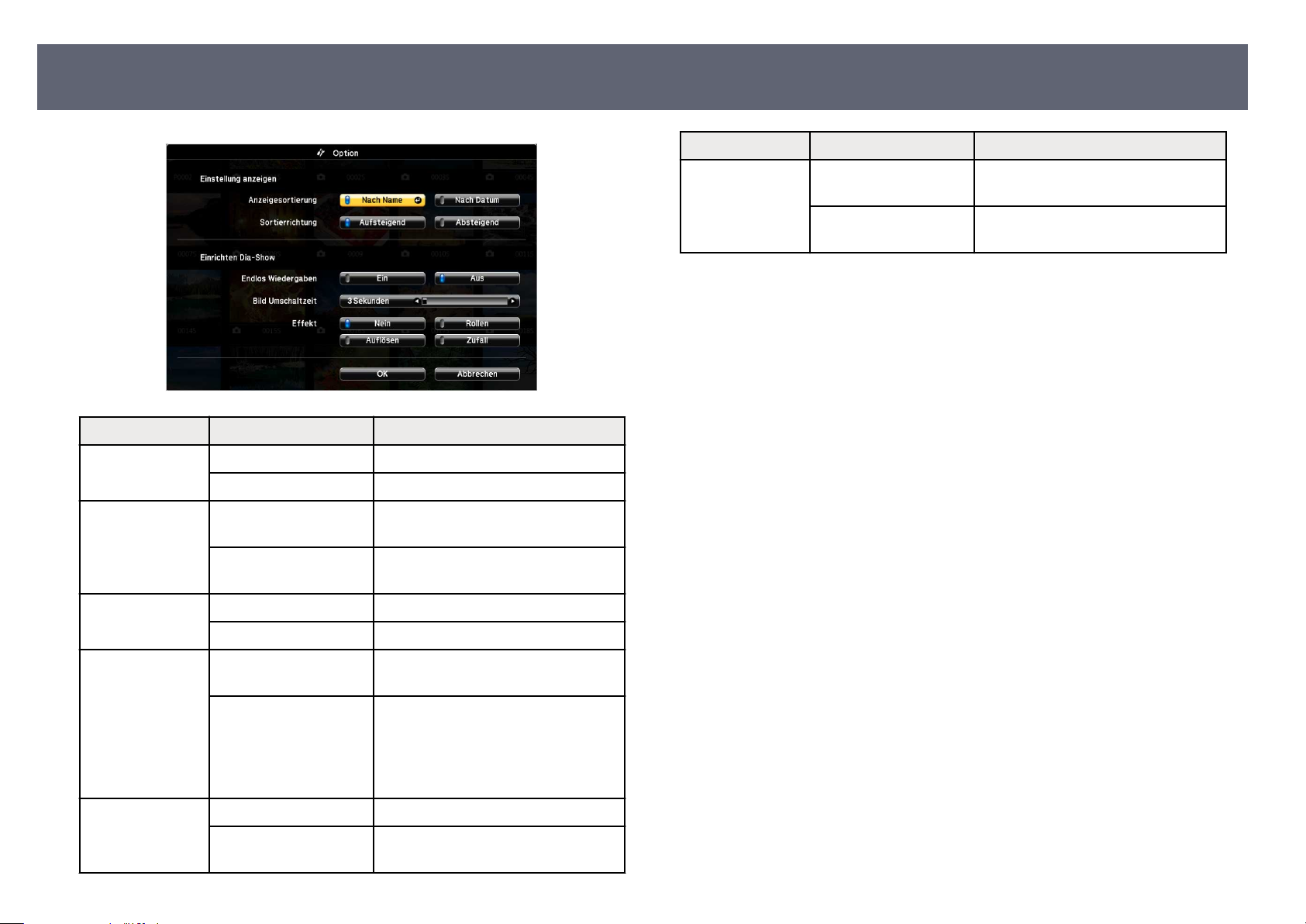
Projektion einer PC Free-Präsentation
Einstellung Optionen Beschreibung
Anzeigesortierung Nach Name Zeigt Dateien nach Namen sortiert
Nach Datum Zeigt Dateien nach Datum sortiert
Sortierrichtung Aufsteigend Sortiert Dateien von der ersten bis zur
letzt
en
Einstellung Optionen Beschreibung
Auösen Übergänge zwischen Bildern per
ungseekt
Auös
Zufall Übergänge zwischen Bildern über
eine zufäl
lige Auswahl an Eekten
87
bsteigend Sortiert Dateien von der letzten bis zu
A
ers
ten
Endlos
Wie
dergaben
Bild Umschaltzeit Nein Zeigt die nächste Datei nicht
Eekt Nein Kein Eekt
Ein Zeigt eine Diaschau kontinuierlich
Aus Zeigt eine Diaschau einmal
aut
omatisch
1 Sekunde bis
60 Se
kunden
R
ollen Übergänge zwischen Bildern per
Zeigt Dateien für die ausgewählte
Dauer und wechselt automatisch
zur nächsten Datei; hochauösende
Bilder wechseln möglicherweise etwas
langsamer
Wi
scheekt
Page 88
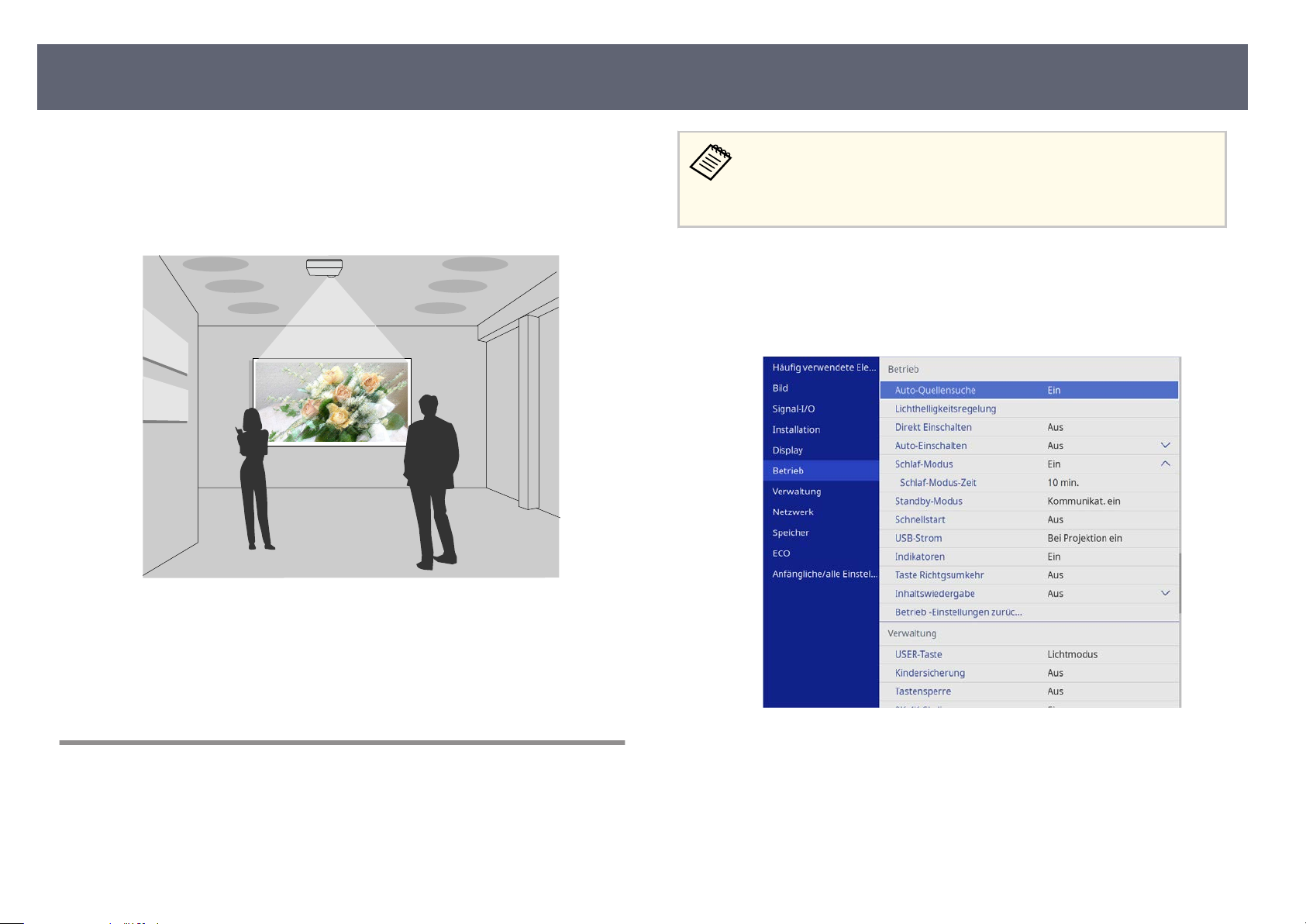
Im Inhaltswiedergabe-Modus projizieren
88
Die Inhaltswiedergabe-Funktion Ihres Projektors ermöglicht Ihnen die
ojektion Ihres Inhalts für digitale Beschilderung. Sie können mühelos auf
Pr
einem externen Speichergerät abgelegte Wiedergabelisten mit Bildern und
Filmen projizieren. Zudem können Sie Ihrem projizierten Bild Farb- und
Formeekte hinzufügen.
Wenn Sie die Einstellung In
die Einstellung Bildformat auf ein von der Projektorauösung
abweichendes Seitenverhältnis eingestellt ist, wird die Einstellung
Bildformat zurückgesetzt.
Schalten Sie den Projektor ein.
a
Drücken Sie die [Menu]-Taste und wählen Sie das B
b
drücken Sie dann [Enter].
haltswiedergabe auf Ein setzen, während
trieb-Menü und
e
Relevante Links
g
•
"In den Inhaltswiedergabe-Modus wechseln" S.88
•
"Ihre Wiedergabelisten projizieren" S.89
•
"Ihrem projizierten Bild Eekte hinzufügen" S.92
•
"Beschränkungen des Inhaltswiedergabe-Modus" S.93
In den Inhaltswiedergabe-Modus wechseln
Vor Projektion Ihrer Wiedergabelisten müssen Sie in den InhaltswiedergabeMo
dus wechseln.
Wählen Sie die Einstellung In
c
Sie sehen eine Bestätigungsauorderung.
Zur Aktivierung des Inhaltswiedergabe-Modus müssen Sie den Projektor
d
au
d wieder einschalten.
s- un
haltswiedergabe und setzen Sie sie auf Ein.
Page 89
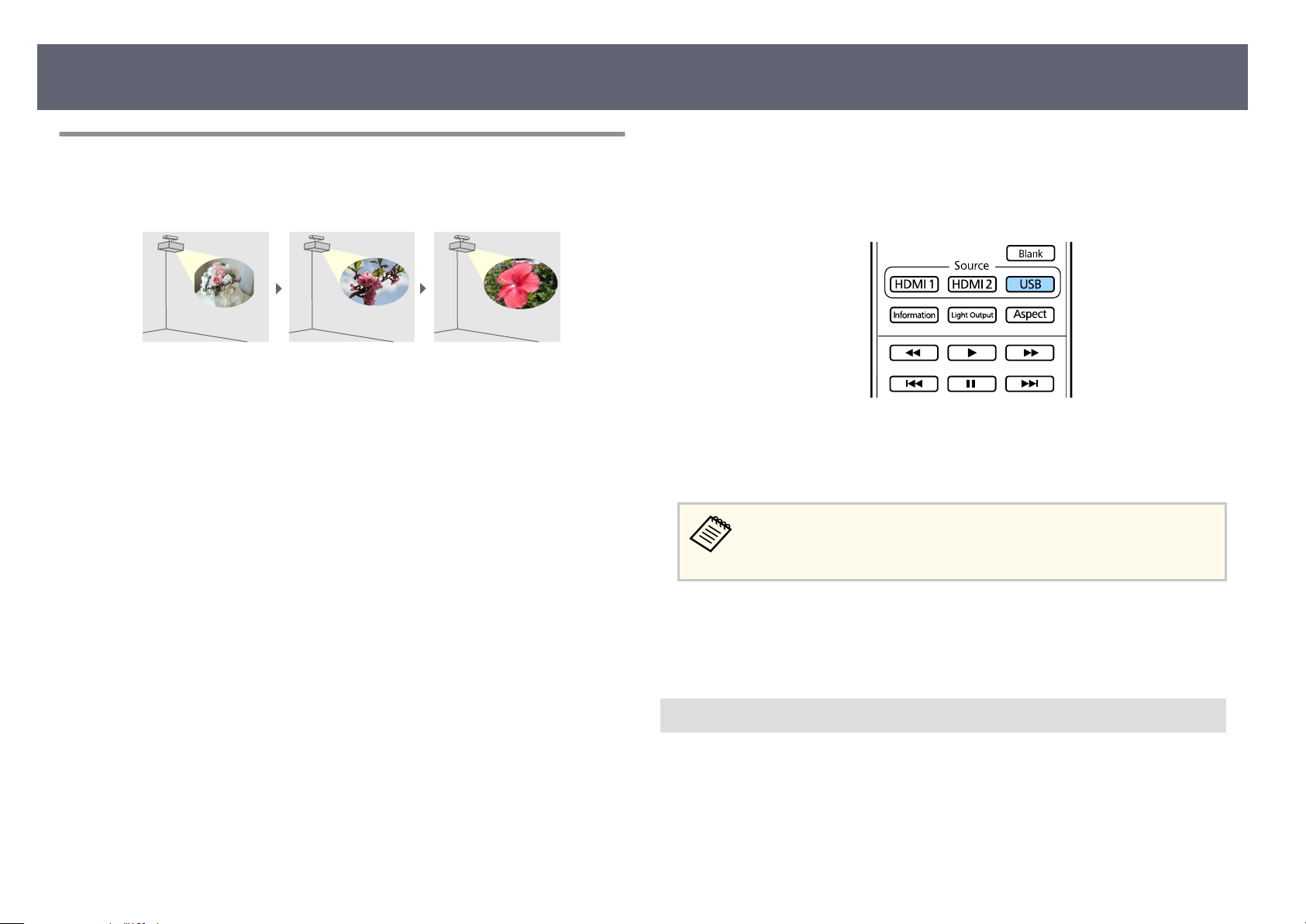
Im Inhaltswiedergabe-Modus projizieren
89
Ihre Wiedergabelisten projizieren
Sie können Wiedergabelisten mit Bildern und Filmen im InhaltswiedergabeMo
dus projizieren.
Erstellen Sie Ihre Wiedergabelisten und exportieren Sie diese in einem der
a
f
lgenden Verfahren auf ein USB-Flash-Laufwerk:
o
•
Mit der Soware Epson Projector Content Manager können
Sie Wiedergabelisten erstellen und diese auf einem externen
Speichermedium ablegen. Zudem können Sie Ihrem projizierten Bild
Farb- und Formeekte hinzufügen und Wiedergabelisten planen.
Sie können Epson Projector Content Manager von der folgenden
Website herunterladen und installieren.
epson.sn
Anweisungen nden Sie in der Bedienungsanleitung für Epson Projector
Content Manager.
•
Epson Web Control ermöglicht Ihnen, Wiedergabelisten mit einem
Webbrowser zu erstellen und auf einem externen Speichergerät zu
speichern, das in einem Netzwerk mit dem Projektor verbunden ist.
Zudem können Sie Ihrem projizierten Bild Farb- und Formeekte
hinzufügen.
•
Mit der App Epson Creative Projection können Sie Inhalte auf iOSGeräten erstellen. Sie können Inhalte auch drahtlos an den Projektor
übertragen.
Sie können Epson Creative Projection aus dem App Store
herunterladen. Sämtliche Gebühren, die bei der Kommunikation mit
dem App Store anfallen, sind vom Kunden zu tragen.
Verbinden Sie im Inhaltswiedergabe-Modus das USB-Flash-Laufwerk mit
b
dem US
Drücken Sie die [USB]-Taste der Fernbedienung.
c
Die zuletzt abgespielte Wiedergabeliste wird projiziert. Falls ein Zeitplan
zuge
wiedergegeben.
Relev
g
•
"Erstellen von Wiedergabelisten mit Epson Web Control" S.89
•
"Aktuelle Dokumentversion abrufen" S.8
B-A-A
wiesen ist, wird die Wiedergabeliste entsprechend dem Zeitplan
Wählen Sie die Zielwiedergabeliste aus der Liste, indem Sie USB-
B
etrachter im Betrieb-Menü des Projektors wählen und die Pfeiltasten
verwenden.
ante Links
nschluss des Projektors.
Erstellen von Wiedergabelisten mit Epson Web Control
odus Inhaltswiedergabe können Sie mit Hilfe eines Webbrowsers
Im M
Wiedergabelisten erstellen und auf einem USB-Flash-Laufwerk speichern, das
in einem Netzwerk mit dem Projektor verbunden ist.
Page 90
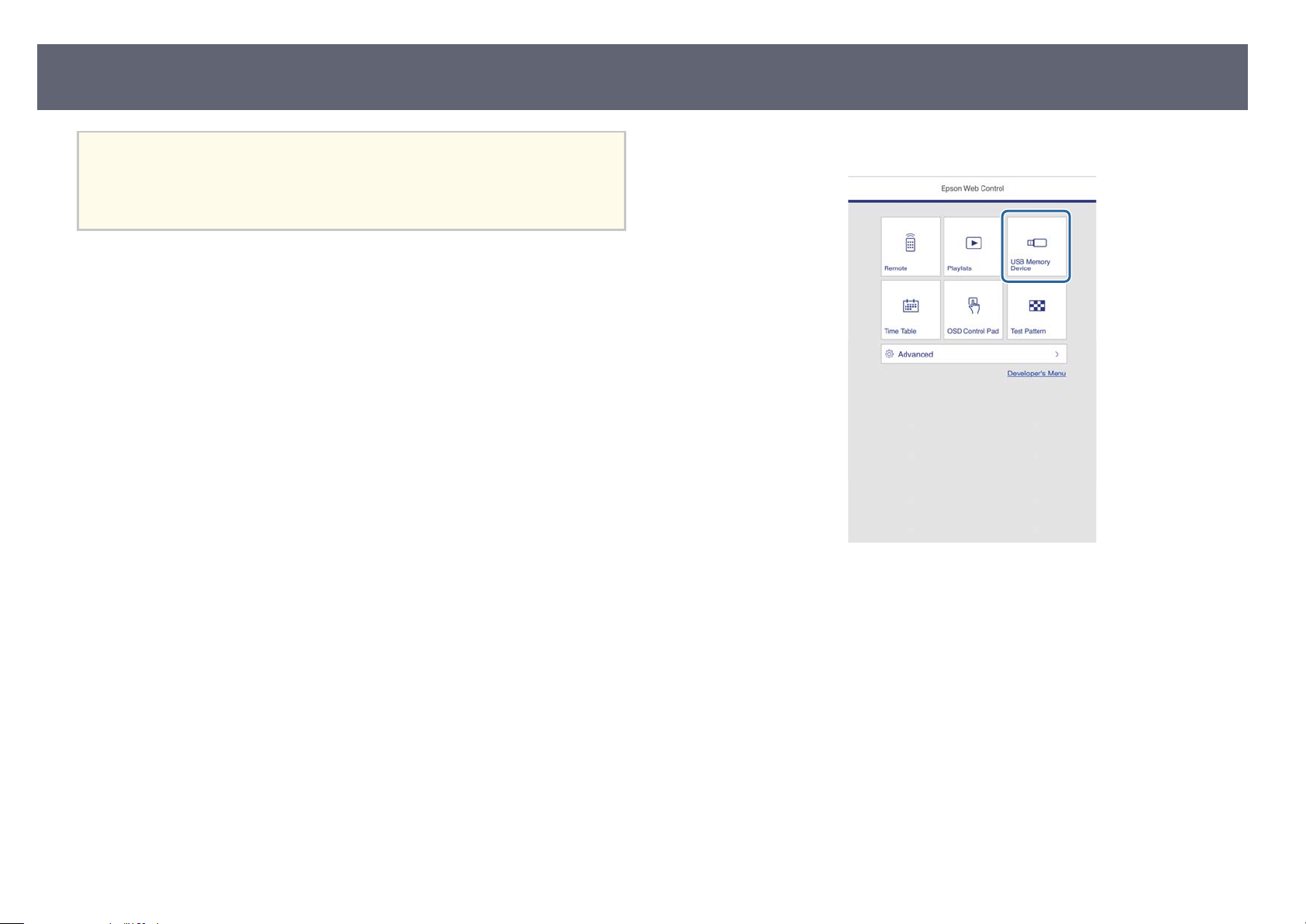
Im Inhaltswiedergabe-Modus projizieren
90
Beachten
Währ
end der Erstellung einer Wiedergabeliste sollten Sie weder das USB-FlashLaufwerk vom Projektor trennen noch den Netzstecker des Projektors ziehen. Auf
dem USB-Flash-Laufwerk gespeicherte Daten könnten beschädigt werden.
Stellen Sie sicher, dass sich der Projektor im Inhaltswiedergabe-Modus
a
ben
det.
Stellen Sie sicher, dass Ihr Computer oder Gerät mit demselben Netzwerk
b
verb
unden ist wie der Projektor.
Es muss ein USB-Flash-Laufwerk mit dem USB-A-Anschluss des
c
Pr
ojektors verbunden sein.
Starten Sie Ihren Webbrowser an Ihrem Computer oder Gerät.
d
Rufen Sie den Bildschirm Epson Web Control auf, indem Sie die
e
IP
dresse des Projektors in die Adresszeile des Browsers eingeben.
-A
Schließen Sie eine IPv6-Adresse bei der Eingabe in [ und ] ein.
Wählen Sie USB-S
f
peichergerät.
Page 91
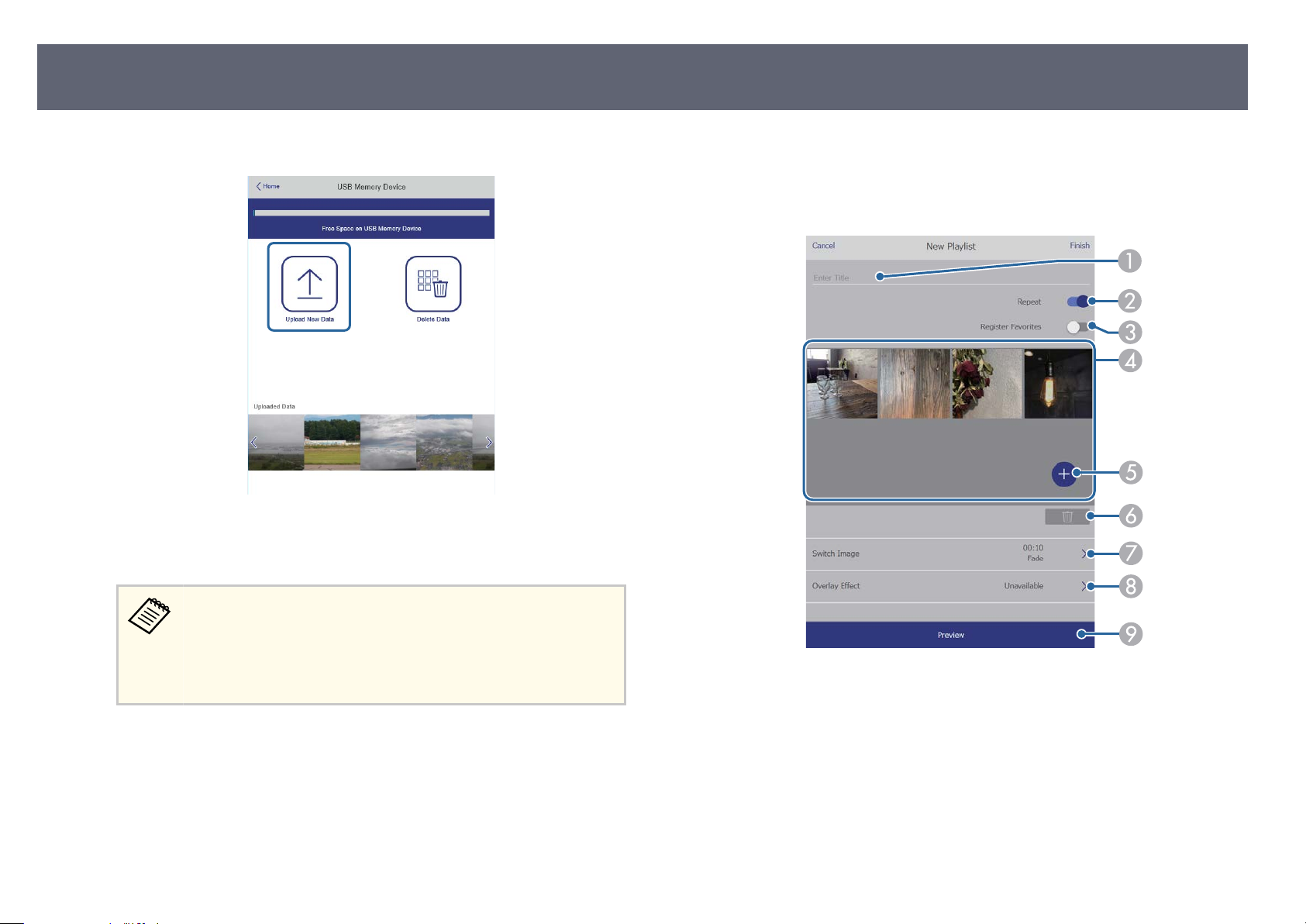
Im Inhaltswiedergabe-Modus projizieren
Wählen Sie Ne
g
ue Daten hochladen.
•
Wäh
len Sie zum Erstellen einer neuen Wiedergabeliste zum
Hinzufügen Neue Wiedergabeliste erstellen.
Bearbeiten Sie die Wiedergabeliste.
j
91
Wählen Sie die Bilder oder Filme, die Sie zu der Wiedergabeliste
h
hinzuf
Die ausgewählten Dateien werden auf das verbundene USB-FlashLauf
Führen Sie eine der folgenden Anweisungen aus:
i
•
en möchten.
üg
Sie können Dateien im Format .avi, .jpeg (.jpg), .png, .bmp oder .gif
ho
chalden.
Wenn Sie der Wiedergabeliste .mp4- oder .mov-Dateien hinzufügen
möchten, verwenden Sie die Soware Epson Projector Content
Manager oder die App Epson Creative Projection.
werk kopiert.
Wäh
len Sie zum Hinzufügen zu einer existierenden Wiedergabeliste
Der Wiedergabeliste hinzufügen und wählen Sie die Wiedergabeliste,
zu der sie hinzugefügt werden sollen.
Der Name der Wiedergabeliste wird bearbeitet.
A
Legt fest, ob die wiederholte Wiedergabe aktiviert werden soll.
B
Registriert die Wiedergabeliste in Ihren Favoriten.
C
Wenn ein
Wiedergabe rasch auf dem Bildschirm Remote oder mit der Fernbedienung
starten.
Zeigt die Bilder oder Filme an, die der Wiedergabeliste hinzugefügt wurden.
D
Die Wiedergabeliste gibt die Bilder oder Filme in dieser Reihenfolge wieder.
e Wiedergabeliste als Favorit registriert wurde, können Sie die
Page 92
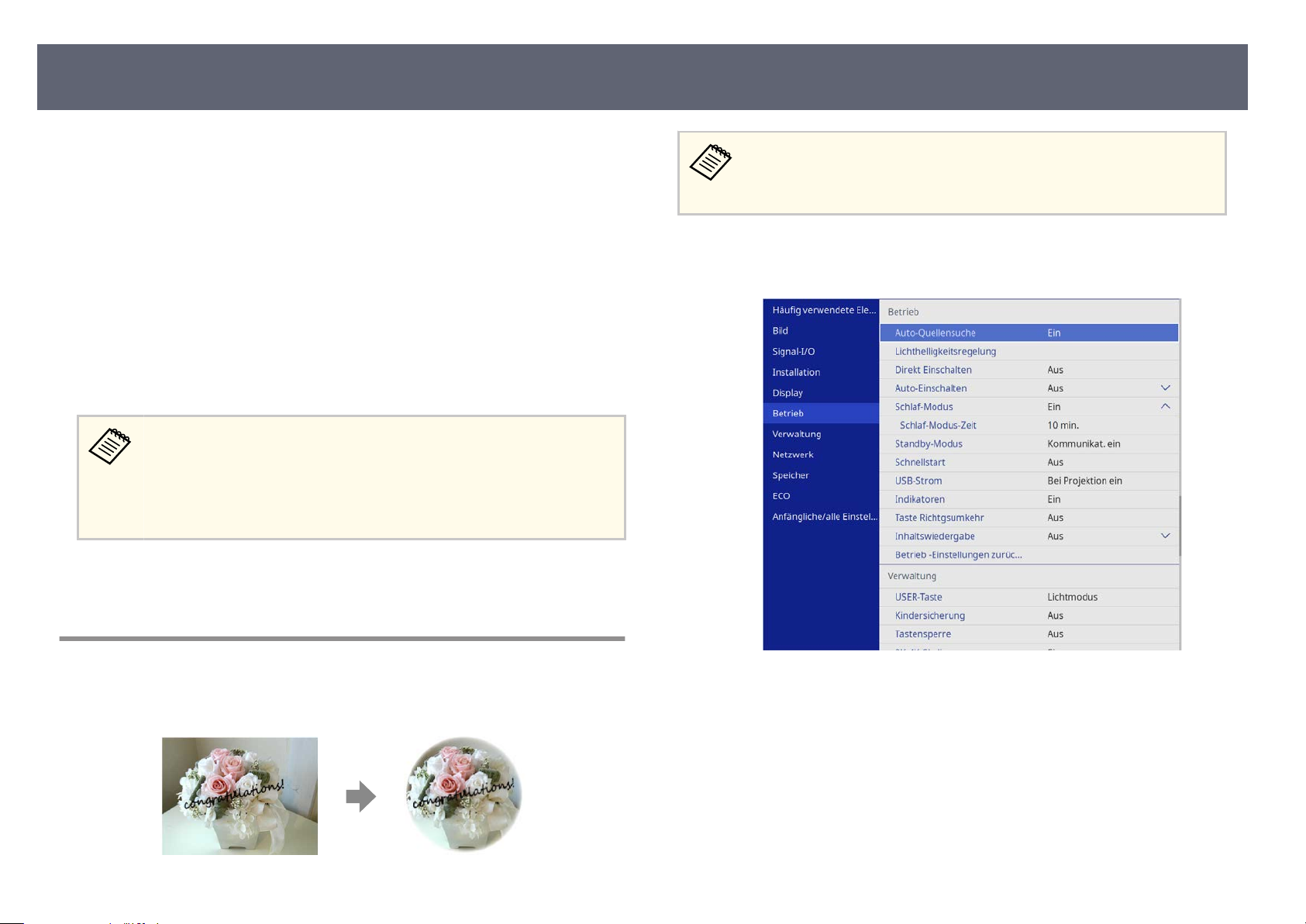
Im Inhaltswiedergabe-Modus projizieren
Fügt der Wiedergabeliste Bilder oder Filme hinzu.
E
Löscht Bilder oder Filme aus der Wiedergabeliste.
F
Önet den Bi
G
Sie können das Zeitintervall bis zum Wechseln zur nächsten Bilddatei
festlegen. Sie können auch einen Übergangseekt wählen.
Önet den Bildschirm Eekte.
H
Sie können einer Wiedergabeliste vordenierte Farb- und Formeektlter
hinzufügen. Sie können auch einen benutzerdenierten Eekt erstellen.
Zeigt eine Vorschau der Wiedergabeliste.
I
Wenn Sie mit dem Bearbeiten der Wiedergabeliste fertig sind, wählen Sie
k
Fe
rtigstellen.
•
Sie k
oder Wiedergabeliste wiedergeben.
•
Wenn Sie festlegen möchten, wann die Wiedergabeliste anfängt und
endet, planen Sie Start und Ende der Wiedergabeliste mit der Soware
Epson Projector Content Manager.
ldschirm Bild wechseln.
önnen die Wiedergabeliste über den Bildschirm Fernbedienung
Zur Nutzung der Eek
Aktualisierungsmodus durchführen.
s Verwaltung > Aktualisierungsmodus
Drücken Sie im Inhaltswiedergabe-Modus die Taste [Menu], wählen Sie
a
das
Betrieb-Menü und drücken Sie dann [Enter].
tfunktionen sollten Sie regelmäßig den
92
Rele
ante Links
g
•
v
"Optionen zur Web-Steuerung" S.102
Ihrem projizierten Bild Eekte hinzufügen
Sie können dem projizierten Bild im Inhaltswiedergabe-Modus Farb- und
rmeekte hinzufügen.
Fo
Wählen Sie Überlagerungseekt, drücken Sie dann [Enter].
b
Page 93
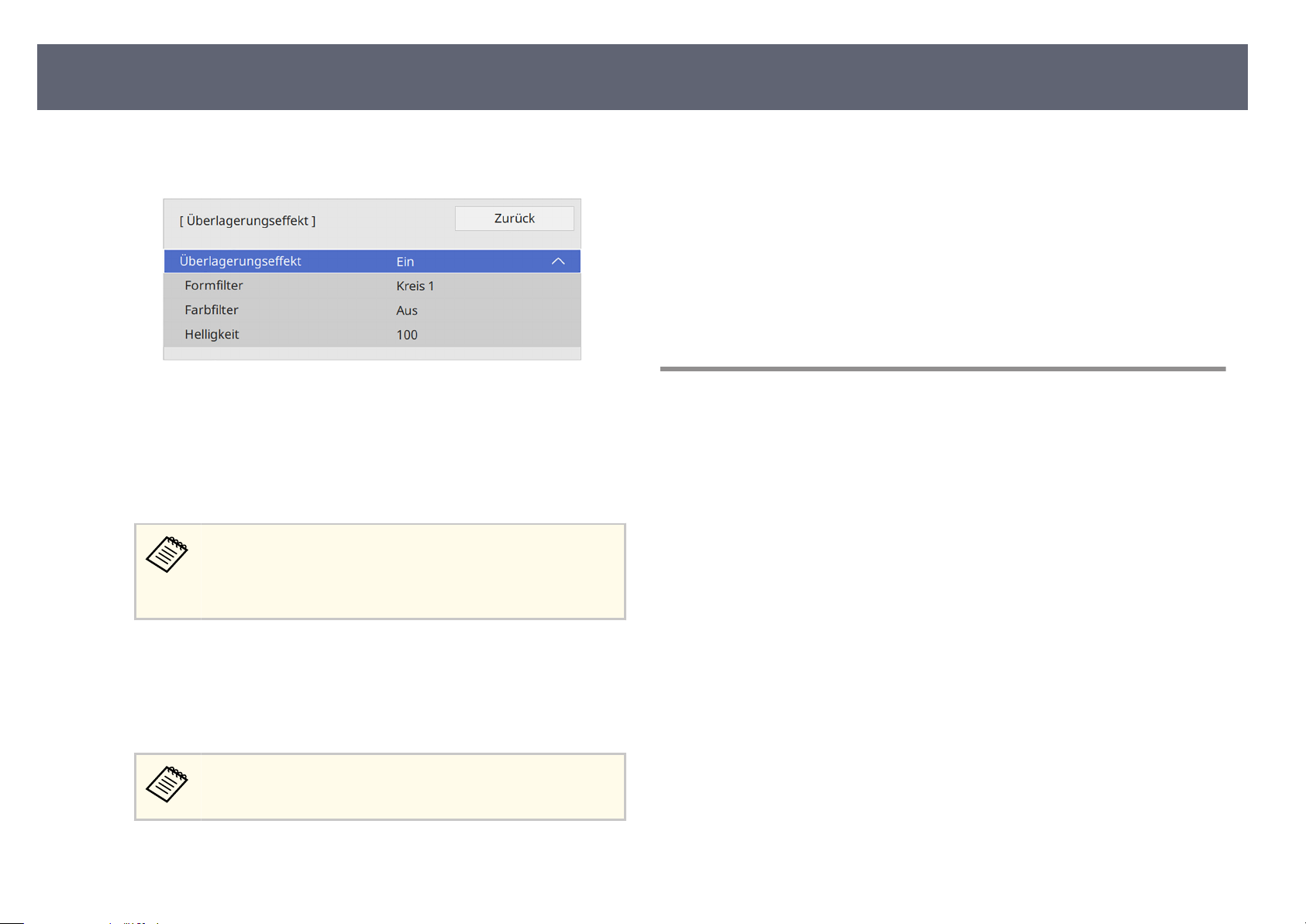
Im Inhaltswiedergabe-Modus projizieren
93
Wählen Sie bei Üb
c
dann [Enter].
Wählen Sie F
d
Passen Sie bei Bedarf die folgenden Optionen an:
e
•
Fo
rm zur Auswahl des gewünschten Formeekts zwischen Kreisen,
Rechtecken und angepassten Formen.
•
Fi
ltereekt zur Auswahl, ob die Innen- oder Außenseite der
ausgewählten Form maskiert werden soll.
•
Größe zur Festlegung der Formgröße.
•
Position zur Festlegung der Formposition.
erlagerungseekt die Option Ein und drücken Sie
rmlter und drücken Sie [Enter].
o
Sie können Ihre Bilder über die So
Content Manager als angepasste Formen hinzufügen.
Einzelheiten nden Sie in der Bedienungsanleitung für Epson
Projector Content Manager.
Wenn Sie eine angepasste Form nutzen, können Sie die
tellungen Größe und Position nicht ändern.
Eins
ware Epson Projector
Passen Sie bei Bedarf die folgenden Optionen an:
g
•
F
lter zur Auswahl der Farbe.
arb
•
Personalisiert zur Festlegung einer angepassten Farbe durch
individuelle Auswahl von Rot, Grün und Blau.
Wählen Sie He
h
Wenn Sie fertig sind, drücken Sie zum Verlassen der Menüs [Menu].
i
Beschr
Betriebseinschränkungen
Im M
•
•
•
•
•
•
•
g
•
•
•
•
änkungen des Inhaltswiedergabe-Modus
odus Inhaltswiedergabe sind folgende Bedienungsvorgänge nicht möglich.
Ändern der Einstellung Farbtemperatur im Bild-Menü (bei Auswahl von
Warmes Weiß oder Kaltes Weiß als Farblter)
Ändern der Einstellung Bildformat im Installation-Menü
Ändern der Einstellung Kein-Signal-Anzeige im Display-Menü
Ändern der Einstellung Prot.-Speicherziel im Verwaltung-Menü
Automatische Erkennung des Eingangssignals
Ändern von Kennwort zu Remote im Netzwerk-Einst.-Menü
PC Free
Relevante Links
"Bildqualitätseinstellungen - Bild-Menü" S.121
"Bildformat einstellen" S.47
"Netzwerk-Menü - Netzwerk-Einst.-Menü" S.135
"Projektion einer PC Free-Präsentation" S.82
lligkeit zur Festlegung der Helligkeitsstufe.
f
Wählen Sie F
lter und drücken Sie [Enter].
arb
Page 94
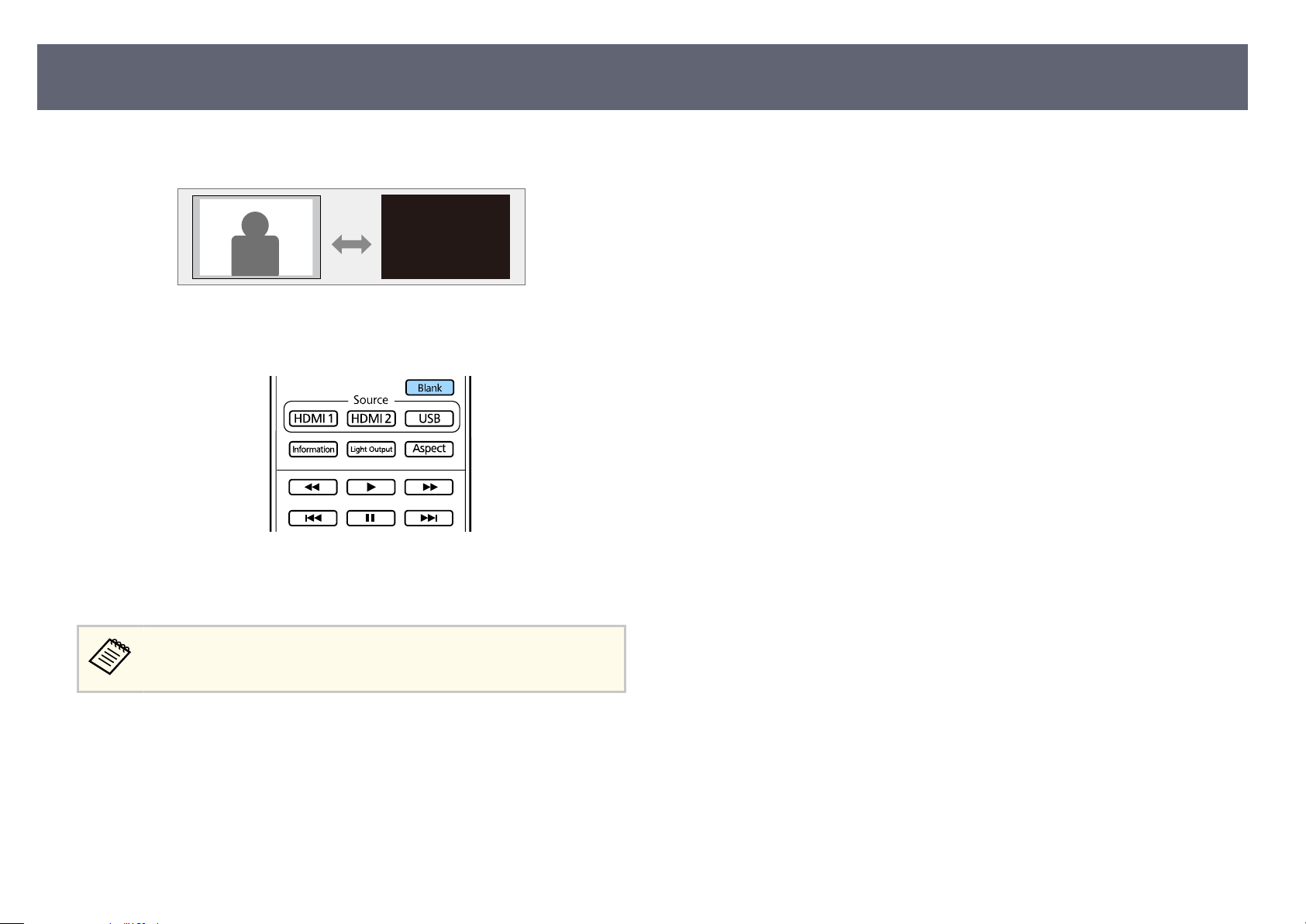
Bild vorübergehend abschalten
Sie können nur das projizierte Bild und den Ausgabeton vorübergehend
halten.
absc
Drücken Sie die [Blank]-Taste auf der Fernbedienung, um die Projektion
a
vorübergehend abzuschalten. Beachten Sie, dass Ton ausgegeben wird.
94
Sie können das Bild wieder aktivieren, indem Sie die [Blank]-Taste noch
b
einm
ücken.
al dr
Das Bild läu jedoch weiter; Sie können die Projektion also nicht an dem
Pun
kt fortsetzen, an dem sie gestoppt wurde.
Page 95
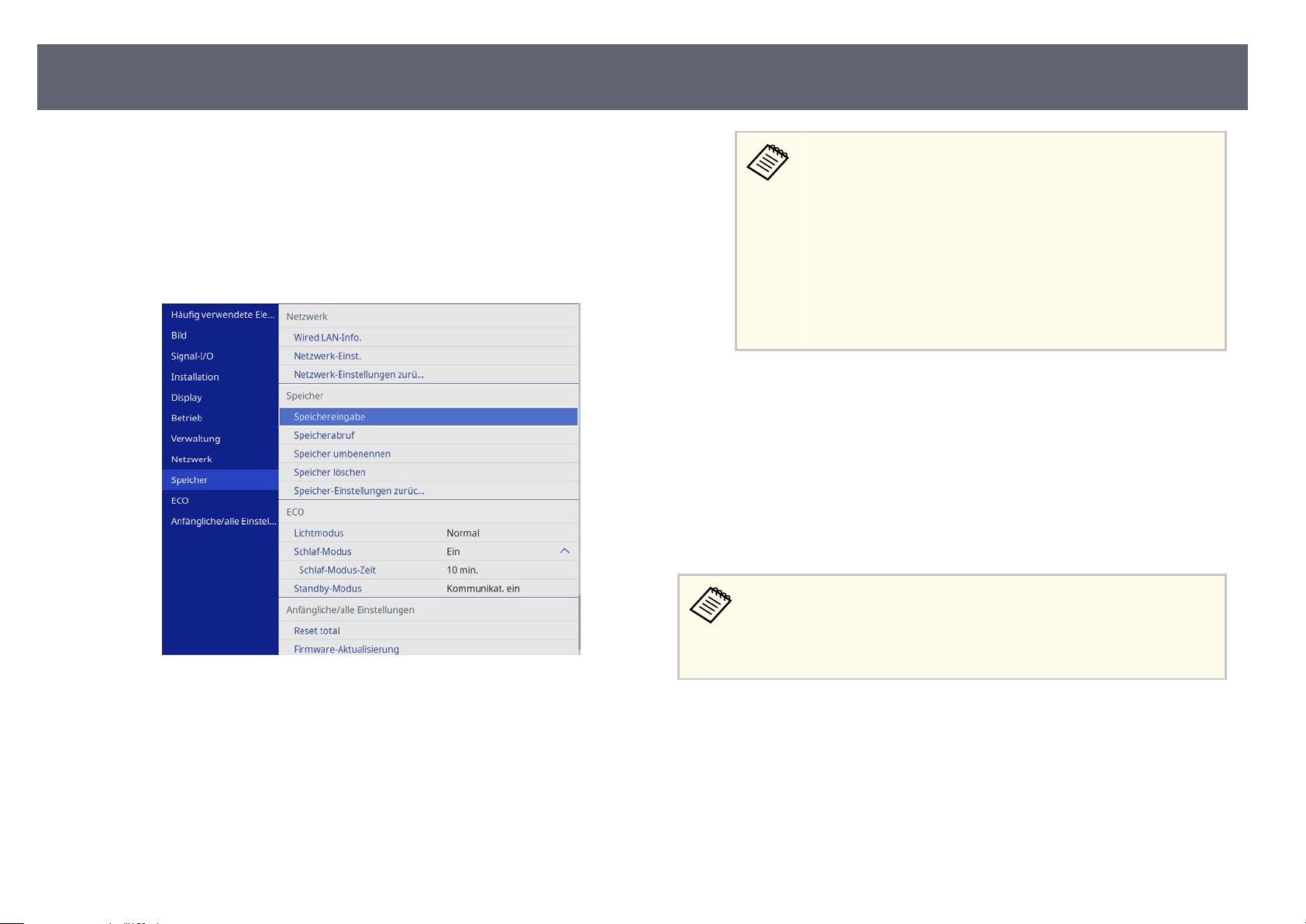
Einstellungen auf Speicher ablegen und gespeicherte Einstellungen verwenden
95
Sie können angepasste Einstellungen speichern und dann gespeicherte
tellungen wählen, wann immer Sie diese nutzen möchten.
Eins
Schalten Sie den Projektor ein und zeigen Sie ein Bild an.
a
Drücken Sie die [Menu]-Taste an der Fernbedienung, wählen Sie das
b
S
eicher-Menü und drücken Sie [Enter].
p
•
Sie k
önnen die folgenden Einstellungen speichern:
•
Bild-Menüeinstellungen für jeden Farbmodus
•
Videobereich im Menü Signal-I/O
•
Lichtmodus und Helligkeitsstufe im Menü Betrieb
•
Ein Speichername, der bereits verwendet wurde, wird
durch eine blaue Markierung angezeigt. Durch Speichern
an einer bereits genutzten Speicherposition werden die
dortigen Einstellungen durch Ihre aktuellen Einstellungen
überschrieben.
•
Sp
eicherabruf ermöglicht Ihnen das Überschreiben Ihrer aktuellen
Einstellungen mit gespeicherten Einstellungen.
•
Speicher umbenennen ermöglicht Ihnen die Umbenennung eines
Speicherstands.
•
Speicher löschen ermöglicht Ihnen die Löschung der ausgewählten
Speichereinstellungen.
Drücken Sie zum Verlassen der Menüs [Menu] oder [Esc].
d
•
Der g
espeicherte Farbmodus wird rechts neben dem Speichernamen
angezeigt.
•
Wählen Sie zum Löschen aller gespeicherten Voreinstellungen
Speicher-Einstellungen zurücksetzen.
Wählen Sie eine der folgenden Optionen:
c
•
Sp
eichereingabe ermöglicht Ihnen die Speicherung Ihrer aktuellen
Einstellungen im Speicher (es sind 10 Speichereinträge mit
verschiedenen Namen verfügbar).
ante Links
Relev
g
•
"Bildqualitätseinstellungen - Bild-Menü" S.121
•
"Eingangssignaleinstellungen - Signal-I/O-Menü" S.124
•
"Projektorfunktionseinstellungen - Betrieb-Menü" S.130
Page 96
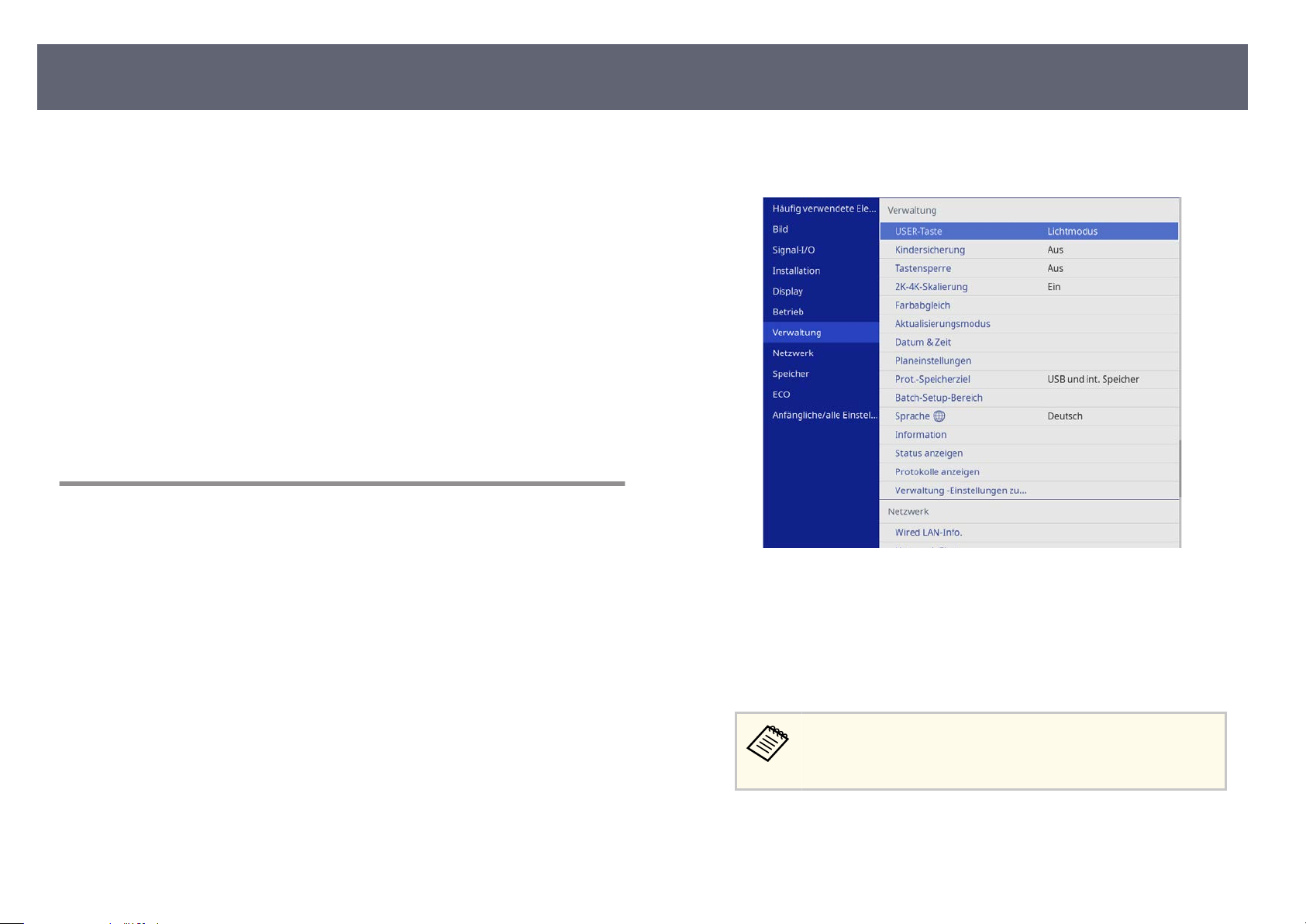
Projektorsicherheitsfunktionen
96
Sie können Ihren Projektor zur Abschreckung vor Diebstahl bzw. zur
hinderung unerwünschter Nutzung durch das Einrichten folgender
Ver
Sicherheitsfunktionen schützen:
•
Die Tastensperre blockiert die Bedienung des Projektors über die Tasten am
Bedienfeld.
Die Tastensperrfunktion erweist sich besonders nützlich bei Vorführungen,
in denen während der Projektion alle Tasten gesperrt sein sollen oder in
Schulen, wo bestimmte Tastenfunktionen eingeschränkt werden sollen.
•
Sicherheitskabel sichern den Projektor physisch an Ort und Stelle.
Relevante Links
g
•
"Sperren der Projektortasten" S.96
•
"Installation eines Sicherheitskabels" S.97
•
"Sicheres HTTP" S.97
Sperren der Projektortasten
Sie können die Tasten am Projektor sperren und so die Benutzung des
Projektors verhindern.
Drücken Sie die [Menu]-Taste, wählen Sie das Ve
a
drücken Sie [Enter].
Wählen Sie einen dieser Sperrtypen und drücken Sie [Enter]:
b
•
W
len Sie zum Sperren der Ein-/Austaste des Projektors
äh
Kindersicherung.
Zum Einschalten des Projektors müssen sie die Ein-/Austaste länger als
drei Sekunden gedrückt halten.
rwaltung-Menü und
•
Wäh
Vollsperre.
Kindersicherung ver
bei Anschließen des Netzkabels einschaltet, wenn Direkt
Einschalten im Betrieb-Menü des Projektors auf Ein gesetzt ist.
len Sie zum Sperren aller Tasten am Projektor Tastensperre >
hindert nicht, dass sich der Projektor
Page 97
Projektorsicherheitsfunktionen
97
Sie können den Projektor über die Fernbedienung steuern, selbst
wenn die T
•
Wählen Sie bei Anzeige einer Bes
c
Sie [Enter].
Die Tastensperre-Einstellung wird angewandt.
Starten Sie den Projektor zur Übernahme der Kind
d
Relevante Links
g
•
"Freigabe der Projektortasten" S.97
•
"Projektorfunktionseinstellungen - Betrieb-Menü" S.130
•
"Projektoradministrationseinstellungen - Verwaltung-Menü" S.133
len Sie alle Tasten am Projektor mit Ausnahme der Ein-/Austaste
Wäh
sperren möchten, wählen Sie Tastensperre > Außer Ein/Aus.
asten am Projektor gesperrt sind.
tätigungsauorderung.Ja und drücken
ersicherung neu.
Freigabe der Projektortasten
Wenn die P
nachfolgenden Schritte freigeben.
•
Stellen Sie Kindersicherung im Projektormenü Verwaltung auf Aus ein.
•
Stellen Sie Tastensperre im Projektormenü Verwaltung auf Aus ein.
rojektortasten gesperrt wurden, können Sie sie über einen der
Installation eines Sicherheitskabels
Sie können zur Abschreckung vor Diebstahl das Sicherheitskabel am Projektor
ins
tallieren.
Verwenden Sie den Sicherheitssteckplatz am Projektor zur Anbringung eines
Kensington MicroSaver-Sicherheitssystems.
Einzelheiten zum MicroSaver-Sicherheitssystem nden
Kensington-Website.
https://www.kensington.com/
Sie auf der
Sicheres HTTP
Mit dem HTTPS-Protokoll können Sie die Sicherheit zwischen dem Projektor
und einem mit ihm kommunizierenden Webbrowser erhöhen. Erstellen Sie
dazu ein Serverzertikat, installieren Sie es auf dem Projektor und schalten
Sie zur Verizierung der Vertrauenswürdigkeit des Webbrowsers die Sicheres
HTTP-Einstellung in den Projektormenüs ein.
Selbst wenn Sie kein Serverzertikat installieren, erstellt der Projektor
automatisch ein selbst signiertes Zertikat und erlaubt die Kommunikation. Da
das selbst signierte Zertikat jedoch die Vertrauenswürdigkeit des Webbrowsers
nicht bestätigen kann, wird beim Zugri auf den Projektor über einen
Webbrowser eine Warnmeldung bezüglich der Vertrauenswürdigkeit des
Servers ausgegeben. Diese Warnung verhindert nicht die Kommunikation.
Sie können die Tas
Taste am Bedienungsfeld sieben Sekunden lang gedrückt halten. Eine
Meldung erscheint und die Sperre wird aufgehoben.
v
ante Links
Rele
g
•
"Projektoradministrationseinstellungen - Verwaltung-Menü" S.133
tensperre auch aueben, indem Sie die [Enter]-
Relevante Links
g
•
"Importieren eines Web-Server-Zertikats über die Menüs" S.98
•
"Unterstützte Web-Server-Zertikate" S.99
Page 98
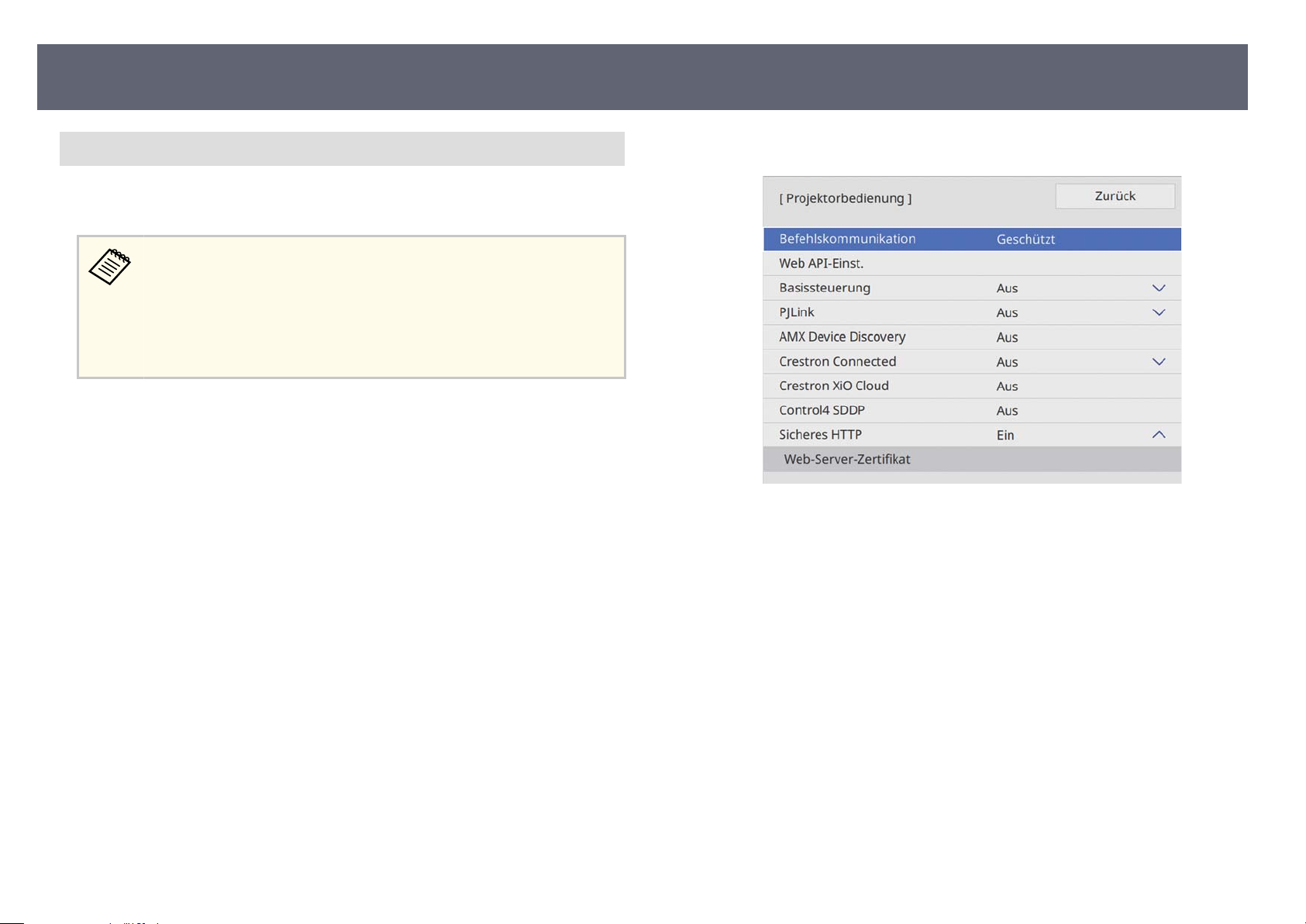
Projektorsicherheitsfunktionen
98
Importieren eines Web
Sie können Ihr Web-Server-Zertikat erstellen und über die Projektormenüs
und ein externes Speichermedium importieren.
•
Sie k
önnen ein USB-Flash-Laufwerks als externes Speichergerät für
dieses Modell verwenden.
•
Zudem können Sie digitale Zertikate von Ihrem Webbrowser
registrieren. Denken Sie jedoch daran, die Registrierung nur einmal
durchzuführen; andernfalls wird das Zertikat möglicherweise nicht
richtig installiert.
Stellen Sie sicher, dass Ihre digitale Zer
a
Projektorregistrierung kompatibel und direkt auf dem USB-Speichergerät
abgelegt ist.
Drücken Sie die [Menu]-Taste, wählen Sie das N
b
drücken Sie [Enter].
Wählen Sie Ne
c
-Server-Zertikats über die Menüs
tikatdatei mit der
tzwerk-Menü und
e
tzwerk-Einst. und drücken Sie [Enter].
Wählen Sie das P
d
Setzen Sie die S
e
Wählen Sie We
f
ojektorbedienung-Menü und drücken Sie [Enter].
r
cheres HTTP-Einstellung auf Ein.
i
b-Server-Zertikat und drücken Sie [Enter].
Wählen Sie Re
g
Verbinden Sie entsprechend den angezeigten Anweisungen ein USB-
h
Sp
eichergerät mit dem USB-A-Anschluss des Projektors.
Drücken Sie zur Anzeige der Zer
i
Wählen Sie über die angezeigte Liste das Zer
j
soll.
Eine Meldung wird angezeigt, die Sie zur Eingabe des Kennwortes für das
Zertikat auordert.
gistrieren und drücken Sie [Enter].
tikatliste [Enter].
tikat, das importiert werden
Page 99
Projektorsicherheitsfunktionen
Geben Sie ein Kennwort ein und drücken Sie [Enter].
k
Das
Zertikat wird importiert und eine Abschlussmeldung erscheint.
99
Unterstützte Web
Sie können diese Arten digitaler Zertikate registrieren.
Web-S erver-Zertikat (sicheres HTTP)
Spezikation Beschreibung
Format PKCS#12
Erweiterung PFX, P12
Verschlüsselung RSA
Rautenzeichen MD5/SHA-1/SHA-256/SHA-384/SHA-512
Schlüssellänge 512/1024/2048/4096 Bit
Gemeinsamer Name Netzwerk-Hostname
Organisation Optional
Kennwort Bis zu 64 alphanumerische Zeichen; erforderlich
-Server-Zertikate
Page 100

Überwachung und Steuerung des Projektors
üfen Sie diese Abschnitte zur Überwachung und Steuerung des Projektors über ein Netzwerk.
Pr
Relevante Links
g
•
"Steuerung eines vernetzten Projektors über einen Webbrowser" S.101
•
"Digitale Zertikate von einem Webbrowser registrieren" S.109
•
"Verwendung von ESC/VP21-Befehlen" S.110
•
"PJLink-Unterstützung" S.111
•
"Crestron Connected-Unterstützung" S.112
•
"Web API" S.114
•
"Einstellung von Projektorereigniszeitplänen" S.115
 Loading...