

Page 1
Page 2
Notacje użyte w tym przewodniku
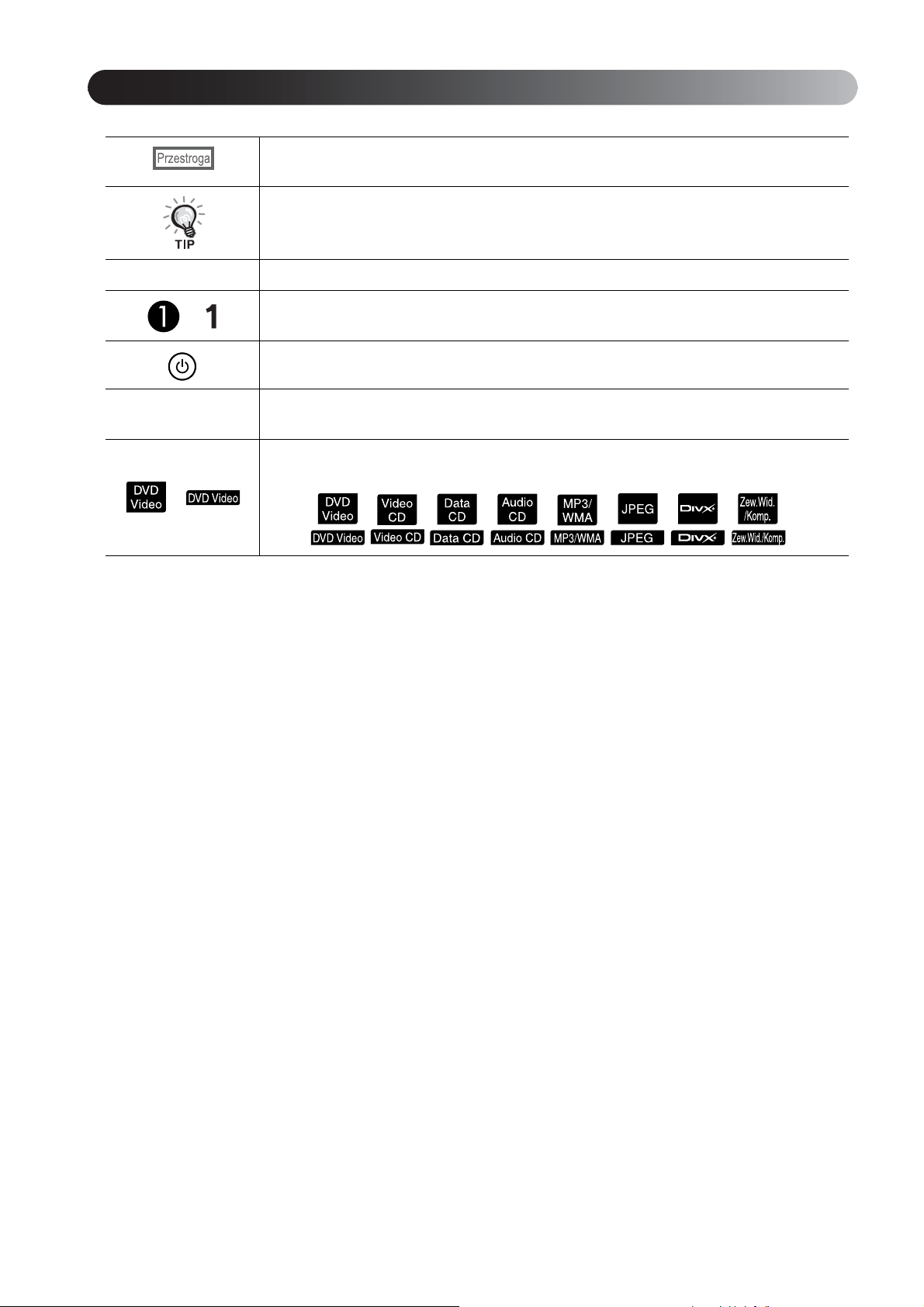
Wskazuje zawartość, która może spowodować niepoprawne działanie lub uszkodzenie
urządzenia.
Wskazuje przydatne informacje dodatkowe i porady dotyczące danego tematu.
s Wskazuje stronę, na której można znaleźć przydatne informacje dotyczące danego tematu.
Określa sposób działania i kolejność wykonywania czynności.
Procedurę należy przeprowadzić w kolejności zgodnej z numeracją poszczególnych kroków.
Wskazuje przyciski na pilocie zdalnego sterowania lub na projektorze.
„(Nazwa menu)”
Wskazuje pozycje menu i komunikaty wyświetlane na ekranie.
Przykład: „Jasność”
Funkcje i operacje, które można wykonać, mogą się różnić w zależności od typu dysku.
Te znaki informują o typie używanego dysku.
Page 3
Spis treści
Instrukcje dotyczące bezpieczeństwa........................ 2
Korzystanie i przechowywanie ................................. 8
Dyski i pamięci USB................................................. 10
Nazwy części i ich funkcje........................................ 13
Przygotowywanie pilota zdalnego sterowania .......... 17
Szybki start
Instalacja.................................................................... 19
Odległość projekcji i wielkość ekranu ....................................... 19
Podłączanie kabla zasilania........................................................ 19
Odtwarzanie dysków................................................. 20
Odtwarzanie dysków i projekcja ................................................ 20
Regulacja położenia projektora i głośności................................ 21
Zatrzymywanie odtwarzania ...................................................... 23
Wyłączanie zasilania .................................................................. 23
Podstawowe działania podczas odtwarzania............. 24
Wstrzymanie............................................................................... 24
Wyszukiwanie do tyłu/do przodu............................................... 24
Pomijanie.................................................................................... 25
Odtwarzanie poklatkowe............................................................ 25
Odtwarzanie w zwolnionym tempie........................................... 25
Color Mode (Tryb kolorów)....................................................... 26
Regulacja natężenia światła (Automat. przesłona) .................... 26
Tymczasowe Ukrycie Dźwięku i Obrazu (Wycisz A/V) ........... 26
Mute (Wyłączenie dźwięku) ...................................................... 26
Działania zaawansowane
Zaawansowane funkcje odtwarzania......................... 27
Odtwarzanie z menu dysku DVD............................................... 27
Odtwarzanie z menu dysku Video CD ....................................... 28
Odtwarzanie w formatach JPEG, MP3/WMA oraz DivX® ...... 30
Odtwarzanie poprzez wybranie rozdziału lub numeru ścieżki... 33
Odtwarzanie powtarzane i losowe.............................................. 33
Odtwarzanie zaprogramowane ................................................... 35
Powiększenie.............................................................................. 36
Zmiana wersji językowej dźwięku............................................. 37
Zmiana języka napisów.............................................................. 37
Zmiana kąta................................................................................ 38
Wykonywanie działań z poziomu ekranu informacji dotyczących
odtwarzania ................................................................................ 38
Ustawienie zegara uśpienia ........................................................ 40
Zmiana proporcji wyświetlania .................................................. 41
Łączenie z komputerem............................................. 43
Podłączenie za pomocą kabla USB............................................ 43
Podłączenie za pomocą kabla komputerowego.......................... 47
Odtwarzanie po podłączeniu urządzenia
zewnętrznego............................................................. 48
Podłączenie pamięci USB .......................................................... 48
Podłączenie do innego urządzenia wideo lub telewizora........... 49
Wyświetlanie obrazów z zewnętrznego urządzenia wideo lub z
komputera................................................................................... 51
Ustawienia audio ....................................................... 53
Słuchanie przy użyciu słuchawek............................................... 53
Podłączanie Mikrofonu .............................................................. 54
Podłączanie urządzeń audio wyposażonych w cyfrowe
koncentryczne wejście audio ...................................................... 55
Wybieranie trybu dźwięku przestrzennego ................................ 55
Wybieranie efektów dźwięku cyfrowego ................................... 56
Ustawienia i regulacja
Działanie i funkcje menu ustawień............................ 57
Korzystanie z menu ustawień..................................................... 57
Lista menu ustawień................................................................... 58
Lista kodów języka..................................................................... 60
Ustawienia „Wyj. cyfrowe” i sygnałów wyjściowych ............... 61
Działanie i funkcje menu Ustawienie obrazu............ 62
Działanie menu Ustawienie obrazu ............................................ 62
Menu Ustawienie obrazu............................................................ 63
Funkcje bezpieczeństwa ............................................ 65
Ochrona hasłem .......................................................................... 65
Blokada zabezpieczająca przed kradzieżą.................................. 67
Dodatek
Rozwiązywanie problemów ...................................... 68
Odczytywanie wskaźników ........................................................ 68
Jeśli nie można uzyskać pomocy, korzystając ze wskaźników.. 71
Konserwacja .............................................................. 73
Czyszczenie ................................................................................ 73
Okres wymiany materiałów eksploatacyjnych........................... 74
Opcjonalne akcesoria i materiały eksploatacyjne....................... 74
Sposób wymiany materiałów eksploatacyjnych......................... 75
Odległość projekcji i wielkość ekranu ...................... 79
Lista obsługiwanych rozdzielczości.......................... 80
Lista kompatybilnych formatów MPEG ................... 82
Specyfikacja .............................................................. 83
Słownik...................................................................... 84
Indeks ........................................................................ 85
Pytania ....................................................................... 86
Szybki start
zaawansowane
Działania
Ustawienia
i regulacja
Dodatek
1
Page 4
Instrukcje dotyczące bezpieczeństwa
Przed rozpoczęciem korzystania z urządzenia należy przeczytać całość instrukcji obsługi oraz instrukcje dotyczące
bezpieczeństwa. Po przeczytaniu instrukcję obsługi warto zachować na przyszłość.
W dokumentacji i na urządzeniu znajdują się symbole graficzne dotyczące bezpiecznego użytkowania urządzenia.
Należy zapoznać się z tymi symbolami ostrzegawczymi i przestrzegać ich, aby uniknąć obrażeń ciała lub
uszkodzenia mienia.
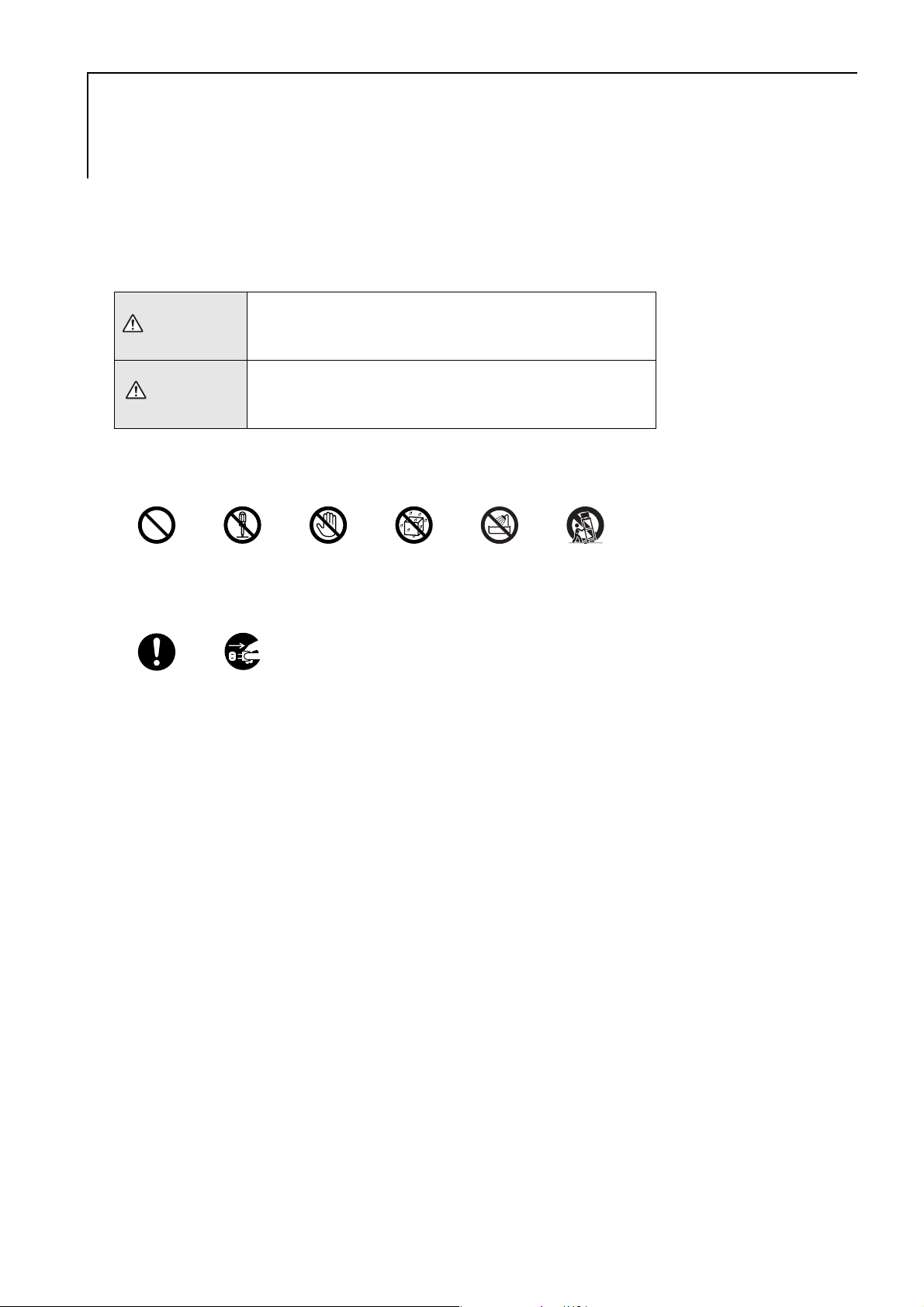
Ten symbol wskazuje informacje, których zignorowanie
Ostrzeżenie
Przestroga
Objaśnienie symboli
Symbole wskazujące czynność, której nie wolno wykonać
może doprowadzić do obrażeń ciała lub nawet śmierci
wskutek nieprawidłowego obchodzenia się.
Ten symbol wskazuje informacje, których zignorowanie
może doprowadzić do obrażeń ciała czy uszkodzenia
mienia wskutek nieprawidłowego obchodzenia się.
Nie wolno Nie wolno
demontować
Symbole wskazujące czynność, którą należy wykonać
Instrukcje Odłączyć
wtyczkę
z gniazda
Nie wolno
dotykać
Nie wolno
dopuścić do
zamoczenia
Nie wolno
używać
w wilgotnych
miejscach
Nie wolno
umieszczać
na niestabilnej
powierzchni
2
Page 5

Ważne instrukcje dotyczące bezpieczeństwa
Podczas konfigurowania i korzystania z projektora należy postępować według poniższych instrukcji dotyczących
bezpieczeństwa:
• Przeczytaj te instrukcje.
• Zachowaj te instrukcje.
•Rozważ wszystkie ostrzeżenia.
• Wykonaj wszystkie instrukcje.
• Tego urządzenia nie wolno używać w pobliżu wody.
•Należy je czyścić tylko suchą ściereczką.
• Nie wolno blokować otworów wentylacyjnych. Instalację należy przeprowadzić zgodnie z instrukcjami producenta.
•Urządzenia nie należy instalować w pobliżu źródeł ciepła, takich jak kaloryfery, grzejniki, piece i w pobliżu innych
urządzeń (łącznie ze wzmacniaczami), które wytwarzają ciepło.
• Nie należy lekceważyć znaczenia użycia wtyczki spolaryzowanej lub uziemiającej w celu zapewnienia
bezpieczeństwa. Wtyczka spolaryzowana zawiera dwa bolce, jeden szerszy od drugiego. Wtyczka uziemiająca
zawiera dwa bolce oraz gniazdo uziemiające. Szeroki bolec lub gniazdo uziemiające służą do zapewnienia
bezpieczeństwa. Jeśli dostarczona wtyczka nie pasuje do używanego gniazda, należy skontaktować si
z elektrykiem w celu wymiany nieprawidłowego gniazda.
• Kabel zasilania należy zabezpieczyć przed nadepnięciem lub przecięciem, szczególnie przy wtyczkach,
gniazdach o wygodnym dostępie oraz w punkcie, w którym wychodzą one z urządzenia.
•Należy używać tylko dodatków/akcesoriów określonych przez producenta.
•Należy używać tylko wózków, stojaków, trójnogów, wsporników i tablic określonych przez producenta albo
sprzedawanych wraz z urządzeniem. Jeśli używany jest wózek, należy zachować ostrożność podczas
przemieszczania wózka wraz z urządzeniem, aby uniknąć uszkodzenia wskutek jego przewrócenia.
ę
•Urządzenie należy odłączyć podczas burzy oraz jeśli ma być nieużywane przez długi czas.
• Wszystkie czynności serwisowe należy pozostawić wykwalifikowanemu personelowi. Czynności serwisowe
są wymagane, jeśli urządzenie zostało w jakikolwiek sposób uszkodzone, na przykład przewód zasilacza
lub wtyczka jest uszkodzona, ciecz została rozlana lub obce elementy dostały si
urządzenie zostało wystawione na działanie deszczu lub wilgoci, nie działa prawidłowo albo zostało upuszczone.
ę do wnętrza urządzenia,
3
Page 6
Ostrzeżenie
Aby zmniejszyć ryzyko pożaru lub porażenia prądem, nie należy wystawiać urządzenia na deszcz
i działanie wilgoci.
W poniższych przypadkach należy odłączyć urządzenie od źródła zasilania i zlecić czynności
serwisowe wykwalifikowanemu personelowi:
• W razie wystąpienia takich objawów jak dym, dziwny zapach lub dziwne odgłosy.
•Jeśli do wnętrza urządzenia dostanie się ciecz lub obcy przedmiot.
•Jeśli urządzenie spadło z wysokości lub została uszkodzona jego obudowa.
Dalsze używanie urządzenia w powyższych warunkach może spowodować pożar lub porażenie prądem.
Nie należy samemu próbować naprawiać tego urządzenia. Wszystkie naprawy należy pozostawić
wykwalifikowanemu personelowi serwisu.
Urządzenie należy umieścić w pobliżu gniazda ściennego, tak aby w razie potrzeby można było łatwo
wyjąć wtyczkę.
Nigdy nie należy otwierać żadnych pokryw w projektorze, z wyjątkiem przypadków wyraźnie
zaznaczonych w niniejszym Przewodniku użytkownika. Nigdy nie należy podejmować prób
demontażu lub modyfikacji projektora (dotyczy to również materiałów eksploatacyjnych). Wszystkie
naprawy należy zlecić wykwalifikowanemu personelowi.
Napięcie elektryczne wewnątrz urządzenia może spowodować poważne obrażenia ciała.
Nie wolno
używać
w wilgotnych
miejscach
Odłączyć
wtyczkę
z gniazda
Nie wolno
demontować
Urządzenia nie wolno wystawiać na działanie wody, deszczu czy nadmiernej wilgotności.
Należy korzystać ze źródła zasilania wskazanego na obudowie urządzenia. Używanie źródła
zasilania innego niż określone może spowodować pożar lub porażenie prądem. W przypadku braku
pewności co do dostępnego źródła zasilania należy skontaktować się ze sprzedawcą lub lokalnym
zakładem energetycznym.
Należy sprawdzić specyfikacje kabla zasilania. Użycie nieodpowiedniego kabla zasilania może
spowodować pożar lub porażenie prądem.
Kabel zasilania dostarczony z urządzeniem jest zgodny z wymaganiami zasilania w kraju, w którym
dokonano zakupu urządzenia. Gdy urządzenie jest używane na terenie kraju, w którym dokonano jego
zakupu, nie wolno używać innego kabla zasilania niż dostarczonego z urządzeniem. Jeśli urządzenie
jest używane za granicą, należy sprawdzić, czy napięcie zasilania, kształt gniazda i znamionowe dane
elektryczne urządzenia odpowiadają lokalnym standardom, a następnie zakupić odpowiedni kabel
zasilania w danym kraju.
Obchodząc się z wtyczką należy zwrócić uwagę na poniższe ostrzeżenia.
Niestosowanie się do nich może spowodować pożar lub porażenie prądem.
•Nie należy przeładowywać gniazd ściennych, przedłużaczy lub rozdzielaczy.
•Nie należy wkładać wtyczki do gniazda, w którym zgromadził się kurz.
• Wtyczkę należy mocno włożyć do gniazda.
•Nie należy dotykać wtyczki mokrymi dłońmi.
•Nie należy wyjmować wtyczki kabla zasilania ciągnąc za kabel. Podczas odłączania zawsze należy
trzymać za wtyczkę.
Nie wolno
używać
w wilgotnych
miejscach
Nie wolno
Instrukcje
Instrukcje
4
Page 7
Ostrzeżenie
Nie należy używać kabla zasilania, który jest uszkodzony. Może to spowodować pożar lub
porażenie prądem.
•Nie należy modyfikować kabla zasilania.
•Nie należy stawiać na kablu zasilania ciężkich przedmiotów.
•Nie należy nadmiernie zginać, skręcać lub naciągać kabla zasilania.
• Kabel zasilania powinien być ułożony z dala od gorących urządzeń elektrycznych.
Jeśli kabel zasilania zostanie uszkodzony (np. zostaną odsłonięte lub przerwane żyły), należy
skontaktować się ze sprzedawcą w celu wymiany.
Aby uniknąć porażenia prądem, nie należy dotykać wtyczki zasilania podczas burzy.
Na urządzeniu nie wolno stawiać przedmiotów zawierających wodę lub środki chemiczne.
Jeśli pojemnik przewróci się i ciecz przedostanie się do wnętrza urządzenia, może to spowodować pożar
lub porażenie prądem.
Nigdy nie należy spoglądać w obiektyw urządzenia przy włączonej lampie, ponieważ może to
spowodować uszkodzenie wzroku.
Nie wolno
Nie wolno
dotykać
Nie wolno
dopuścić do
zamoczenia
Należy uważać, aby do otworów wlotowych lub wylotowych powietrza nie dostały się obce metalowe
lub łatwopalne przedmioty, gdyż może to doprowadzić do pożaru lub porażenia prądem.
Jako źródło światła projektora służy lampa rtęciowa o wysokim ciśnieniu wewnętrznym. Należy
przestrzegać poniższych instrukcji.
Niestosowanie się do poniższych instrukcji może spowodować obrażenia ciała lub zatrucie.
•Nie należy rozmontowywać lampy ani nie należy narażać jej na uszkodzenia ani uderzenia.
• Gazy wewnątrz lamp rtęciowych zawierają opary rtęci. Jeżeli lampa pęknie, należy przewietrzyć
pomieszczenie, aby zapobiec wdychaniu gazów lub ich kontaktowi z oczami i ustami.
•Nie należy zbliżać twarzy do urządzenia podczas jego pracy.
Jeżeli lampa rozbije się, a gaz lub kawałki szkła dostaną się do oczu, ust lub zostaną wchłonięte, albo
zaobserwowane zostaną inne niepokojące objawy, należy natychmiast skontaktować się z lekarzem.
Urządzenia lub pilota zdalnego sterowania z zainstalowanymi bateriami nie wolno zostawiać
w miejscach takich jak wnętrze samochodu z zamkniętymi oknami, miejscach wystawionych na
działanie bezpośredniego światła słonecznego oraz w miejscach, w których temperatura wzrasta
powyżej normalnej.
Może to spowodować odkształcenie w wyniku działania wysokiej temperatury lub uszkodzenie,
a w rezultacie do pożaru.
Do czyszczenia kurzu i brudu przywierającego do takich części projektora, jak obiektyw i filtr, nie
wolno używać aerozoli zawierających gazy łatwopalne.
Ponieważ lampa projektora nagrzewa się bardzo mocno podczas użytkowania urządzenia, takie gazy
mogą zapalić się i spowodować pożar.
Nie wolno
Nie wolno
Instrukcje
Nie wolno
Nie wolno
Projektora nie wolno używać w miejscach, w których w powietrzu mogą znajdować się gazy
łatwopalne lub gazy mogące spowodować wybuch.
Ponieważ lampa projektora nagrzewa się bardzo mocno podczas użytkowania urządzenia, takie gazy
mogą zapalić się i spowodować pożar.
Nie wolno
5
Page 8
Przestroga
Urządzenie laserowe klasy 1
Nie należy otwierać górnej pokrywy. Wewnątrz urządzenia nie ma części, które może serwisować
użytkownik.
Nie wolno używać urządzenia w miejscach o wysokim stopniu zanieczyszczenia lub wilgotności,
w pobliżu kuchenek lub urządzeń grzewczych, a także w miejscach, w którym jest ono narażone
na kontakt z dymem lub parą.
Nie wolno używać ani przechowywać tego urządzenia dłuższy czas na zewnątrz budynku.
Może to spowodować pożar lub porażenie prądem.
Nie należy blokować szczelin i otworów w obudowie urządzenia. Zapewniają one wentylację
i zapobiegają przegrzaniu się urządzenia.
• Gdy urządzenie jest włączone, w okolicach filtra powietrza pod spodem może utknąć papier lub inne
materiały. Należy usunąć spod niego wszelkie przedmioty, które mogą zakłócić w ten sposób działanie
filtra. Jeśli urządzenie jest ustawiane w pobliżu ściany, pomiędzy ścianą a wylotem powietrza należy
zachować odstęp co najmniej 20 cm.
•Należy upewnić się, że między wlotem powietrza a ścianą i innymi przedmiotami zachowane jest co
najmniej 10 cm odstępu.
• Nie należy umieszczać urządzenia na sofach, dywanach i innych miękkich powierzchniach, jak również
w zamkniętych szafkach, jeżeli nie jest zapewniona odpowiednia wentylacja.
Nie należy umieszczać urządzenia na niestabilnym wózku, stojaku lub stole.
Urządzenie może spaść lub przewrócić się, a w rezultacie spowodować obrażenia ciała.
Nie wolno
demontować
Nie wolno
Nie wolno
Nie należy stawać na urządzeniu ani umieszczać na nim ciężkich przedmiotów.
Urządzenie może spaść lub przewrócić się, a w rezultacie spowodować obrażenia ciała.
W pobliżu wylotów nie wolno umieszczać przedmiotów, które mogą zostać zniekształcone lub
uszkodzone przez ciepło, nie wolno też zbliżać twarzy i rąk do otworów wentylacyjnych urządzenia
podczas jego pracy.
Gorące powietrze wydostające się z wylotów powietrza może spowodować poparzenia, zniekształcenie
przedmiotów lub inne wypadki.
Nigdy nie należy dokonywać prób usunięcia lampy bezpośrednio po zakończeniu pracy urządzenia,
gdyż jest ona bardzo gorąca. Przed wyjęciem lampy należy odłączyć zasilanie i odczekać czas
określony w tej instrukcji, aby lampa całkowicie ostygła.
Ciepło może spowodować poparzenia i inne obrażenia.
Na urządzeniu lub w jego pobliżu nie wolno umieszczać nieosłoniętych źródeł ognia, takich jak świece.
Nie wolno
umieszczać
na niestabilnej
powierzchni
Nie wolno
Nie wolno
Nie wolno
Nie wolno
Gdy urządzenie nie będzie używane przez dłuższy czas, należy odłączyć je od zasilania.
Może to spowodować uszkodzenie izolacji, a w rezultacie pożar.
Odłączyć
wtyczkę
z gniazda
6
Page 9
Przestroga
Przed przystąpieniem do przesuwania urządzenia należy sprawdzić, czy zasilanie zostało wyłączone,
wtyczka odłączona z gniazda ściennego i odłączone wszystkie kable.
Może to spowodować pożar lub porażenie prądem.
Przed przystąpieniem do czyszczenia urządzenia należy odłączyć go od gniazda ściennego.
Uniemożliwi to porażenie prądem podczas czyszczenia.
Do czyszczenia urządzenia nie wolno używać mokrej ściereczki czy rozpuszczalników jak alkohol,
benzyna czy rozcieńczalnik.
Przedostanie się wody do urządzenia, a także zniszczenie lub naruszenie obudowy urządzenia może
doprowadzić do porażenia prądem.
Nieprawidłowe używanie baterii może być przyczyną wycieku elektrolitu i wybuchu baterii, a to z kolei
spowodować pożar, obrażenia ciała lub korozję urządzenia. Podczas wymiany baterii należy zwrócić
uwagę na poniższe ostrzeżenia.
• Baterie należy umieszczać zgodnie z polaryzacją (+ i -).
•Nie należy używać równocześnie różnych typów baterii lub baterii nowej i starej.
• Nie wolno używać baterii innych niż zalecane w niniejszej instrukcji.
•Jeżeli baterie przeciekają, należy zetrzeć płyn miękką ściereczką. Jeżeli płyn dostanie się na skórę,
należy ją natychmiast przemyć.
•Jeżeli baterie wyczerpały się, należy je jak najszybciej wymienić.
•Jeżeli urządzenie nie będzie używane przez dłuższy czas, baterie należy wyjąć.
•Nie należy wystawiać baterii na działanie wysokiej temperatury i ognia ani wkładać ich do wody.
•Zuż
yte baterie należy zutylizować zgodnie z lokalnymi przepisami.
• Baterie należy przechowywać poza zasięgiem dzieci. Z bateriami wiąże się niebezpieczeństwo
uduszenia; stanowią one także poważne niebezpieczeństwo w przypadku ich połknięcia.
Odłączyć
wtyczkę
z gniazda
Odłączyć
wtyczkę
z gniazda
Instrukcje
Instrukcje
Nie należy od początku ustawiać zbyt dużej głośności.
Nagły, głośny dźwięk może spowodować uszkodzenie głośnika lub słuchu. Jako środek ostrożności
należy przed wyłączeniem urządzenia zmniejszyć głośność, a następnie zwiększać ją stopniowo po
ponownym jego włączeniu.
Podczas używania słuchawek nie należy ustawiać zbyt dużej głośności.
Słuchanie przy dużej głośności przez dłuższy okres może niekorzystnie wpłynąć na słuch.
Należy przestrzegać harmonogramu konserwacji dla tego urządzenia. Jeżeli wnętrze urządzenia
nie będzie czyszczone przez dłuższy czas, zebrany w nim kurz może spowodować pożar lub
porażenie prądem.
Filtr powietrza należy wymieniać okresowo w razie potrzeby.
W celu wyczyszczenia wnętrza urządzenia należy skontaktować się ze sprzedawcą.
Nie wolno
Nie wolno
Instrukcje
7
Page 10
Korzystanie i przechowywanie
Należy zwrócić uwagę na poniższe porady, aby uniknąć nieprawidłowego działania lub uszkodzenia.
Uwagi dotyczące obsługi
i przechowywania
• Podczas używania i przechowywania projektora
należy przestrzegać podanych w tej instrukcji
temperatur roboczych i przechowywania.
• Urządzenia nie należy instalować w miejscu,
w którym może być narażone na drgania lub
wstrząsy.
• Projektora nie należy instalować w pobliżu
urządzeń telewizyjnych, radiowych i wideo,
które generują pola magnetyczne.
Może to mieć niekorzystny wpływ na dźwięk i obraz
odtwarzane przez to urządzenie, a także być przyczyną
jego uszkodzenia. Gdy wystąpią takie objawy, należy
umieścić urządzenie dalej od sprzętu telewizyjnego,
radiowego i wideo.
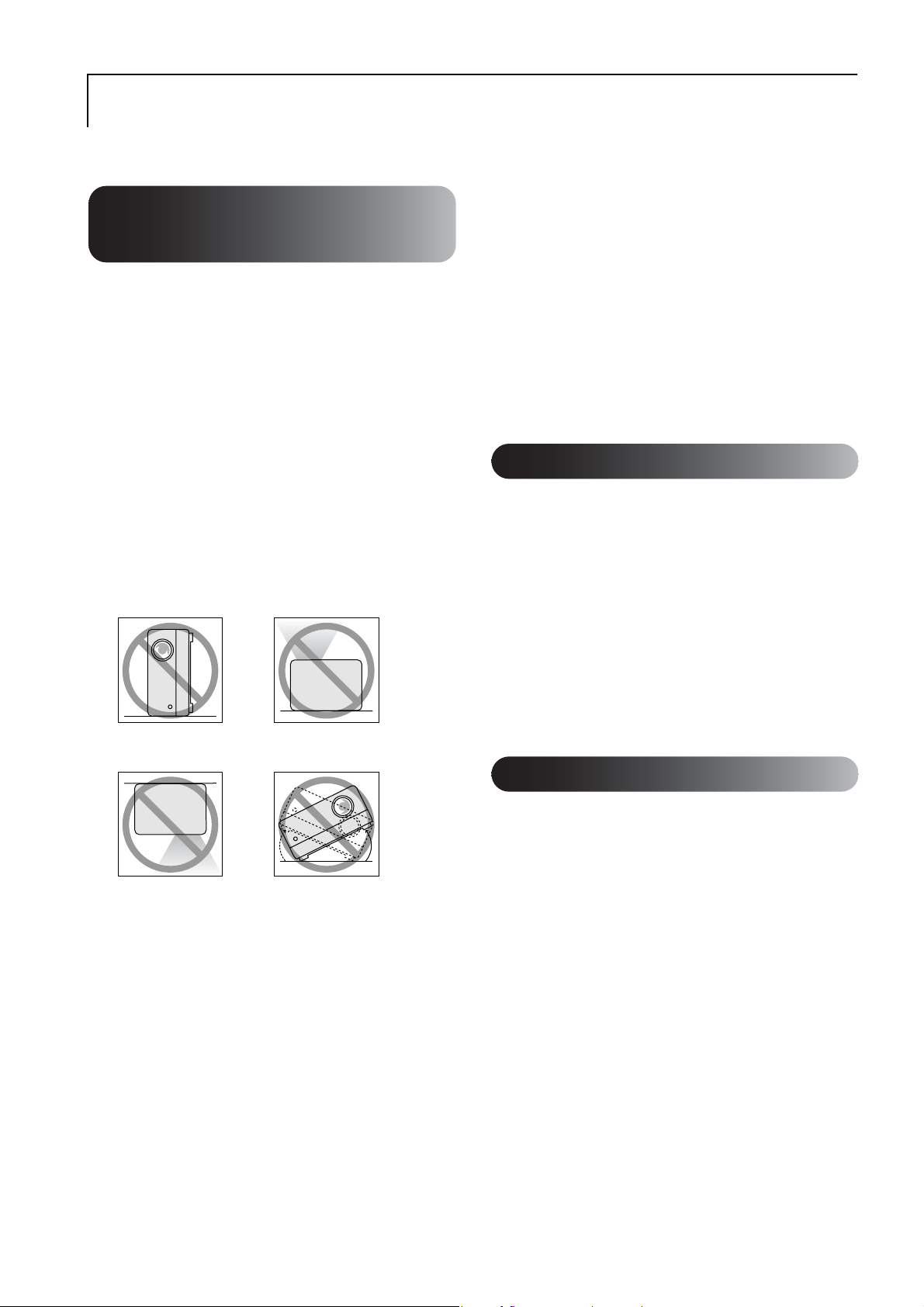
• Nie wolno używać
przypadkach. Nieprzestrzeganie powyższego
zalecenia może doprowadzić do problemów
podczas pracy lub wypadku.
Gdy projektor jest
ustawiony na boku
projektora w poniższych
Gdy przednia część projektora
jest skierowana do góry
• Firma EPSON nie bę
szkody wynikające z uszkodzenia projektora lub
lampy, które nie zostały objęte przez warunki
gwarancji.
• Można przechowywać urządzenie ustawione
pionowo na półce itp., ponieważ z boku ma
zamontowane nóżki. Gdy urządzenie jest
przechowywane w pozycji pionowej, nóżki
należy ustawić na stabilnej powierzchni.
Urządzenie powinno być przechowywane
w dostarczonym pokrowcu, ponieważ
uniemożliwi to przedostawanie się kurzu
do wlotu powietrza.
dzie odpowiedzialna za
Kondensacja
Jeśli urządzenie zostanie przeniesione z zimnego do
ciepłego miejsca lub nastąpi nagła zmiana temperatury
w pomieszczeniu, w którym jest ono zainstalowane,
wewnątrz urządzenia lub na powierzchni obiektywu
może wystąpić zjawisko kondensacji (wilgoć).
Wystąpienie kondensacji może nie tylko spowodować
pogorszenie obrazu, ale także uszkodzenie dysku i/lub
części urządzenia. Aby zapobiec powstawaniu
kondensacji, urządzenie należy umieścić
w pomieszczeniu na godzin
Jeżeli jednak wystąpi kondensacja, należy włączyć
główny wyłącznik zasilania i odczekać od jednej
do dwóch godzin przed użyciem urządzenia.
ę przed jego użyciem.
Lampa
Jako źródło światła projektora służy lampa rtęciowa
o wysokim ciśnieniu wewnętrznym.
Poniżej przedstawiono cechy lampy rtęciowej:
Gdy dolna część projektora
jest skierowana do góry
• Nie należy przesuwać tego urządzenia w czasie
odtwarzania.
Może to spowodować uszkodzenie dysku lub
nieprawidłowe działanie.
• Należy unikać używania lub przechowywania
projektora w pomieszczeniach, gdzie będzie
on narażony na dym z papierosów lub innego
rodzaju, a także w bardzo zakurzonych
miejscach.
Może to spowodować pogorszenie jakości obrazu.
• Nie należy dotykać obiektywu projektora
gołymi rękoma.
Jeżeli na obiektywie znajdą się odciski palców lub
inne ślady, obraz nie będzie wyświetlany wyraźnie.
Gdy urządzenie nie jest używane, należy założyć
pokrywę obiektywu.
Gdy projektor jest
przechylony na bok
8
• Natężenie lampy maleje wraz z czasem.
• Kiedy lampa osiągnie koniec okresu pracy, może
przestać świecić lub pęknąć (powodując głośny hałas).
• Czas pracy lampy zależy w znacznym stopniu od
charakterystyki samej lampy oraz miejsca, w którym
jest ona używana. Zawsze należy dysponować
zapasową lampą na wypadek konieczności
jej użycia.
• Po przekroczeniu okresu wymiany lampy
prawdopodobieństwo jej pęknięcia rośnie. Jeśli
zostanie wyświetlony komunikat o konieczności
wymiany lampy na nową, należy to jak najszybciej
uczynić.
• Urządzenie jest dostarczane z lampą, która zawiera
rtęć (Hg). Należy zapoznać się z lokalnymi przepisami
dotyczącymi właściwego sposobu utylizacji lub
recyklingu lamp.
Nie należy ich umieszczać z innymi odpadami.
Page 11

Panel LCD
Przestrogi dotyczące
• Panel ciekłokrystaliczny jest wykonany
z wykorzystaniem bardzo precyzyjnej technologii.
Może jednak pojawić się kilka czarnych pikseli bądź
piksele, które zawsze świecą na czerwono, niebiesko
lub zielono. Można także zaobserwować linie
o nieregularnej jasności lub kolorze. Wynika to
z zasady działania panelu LCD i nie jest oznaką
nieprawidłowego działania.
• W wyświetlanym obrazie można zaobserwować
wypalenie ekranu, gdy nieruchomy obraz o wysokim
kontraście jest wyświetlany ponad 15 minut.
Jeśli wystąpiło wypalenie ekranu, należy wyświetlić
jasny obraz (jeśli używany jest komputer: biały,
sygnał wideo: jak najjaśniejsza animacja) aż do
zniknięcia wypalenia. Trwa to około 30 do 60 minut
w zależności od wielkości wypalenia ekranu. Jeśli
wypalenie ekranu nie znika, należy skontaktować się
ze sprzedawcą w celu uzyskania informacji.
sstr. 86
transportu
Wewnętrzne elementy projektora zawierają wiele
szklanych i delikatnych części. Podczas transportu
projektora należy przestrzegać poniższych zaleceń, aby
ochronić projektor przed uszkodzeniami mogącymi
wyniknąć ze wstrząsów.
• Projektor należy starannie zapakować w materiał
amortyzujący, który będzie chronić go przed
wstrząsami, a następnie umieścić w mocnym
kartonowym pudle. Trzeba koniecznie dopilnowa
by firma przewozowa została powiadomiona, że
zawartość opakowania wymaga zachowania
szczególnej ostrożności.
• Zamknij pokrywę obiektywu i zapakuj
urządzenie.
* Gwarancja nie obejmuje uszkodzeń produktu, które
mogą powstać w czasie jego transportu.
ć,
Prawa autorskie
Przenoszenie projektora
• Zamknij pokrywę obiektywu.
• Wysuń płytę.
• Złóż nóżki urządzenia, jeśli są wysunięte.
• Urządzenie należy przenosić, trzymając go za
uchwyt w sposób przedstawiony na poniższej
ilustracji.
Reprodukcja dysków w celu emisji, pokazu
publicznego, publicznego odtwarzania muzyki lub
wypożyczania (niezależnie od tego, czy zapewniana
jest rekompensata lub wynagrodzenie, czy nie) bez
zgody właściciela praw autorskich jest ściśle
zabroniona.
9
Page 12
Dyski i pamięci USB
Dyski
Odczytywane typy dysków
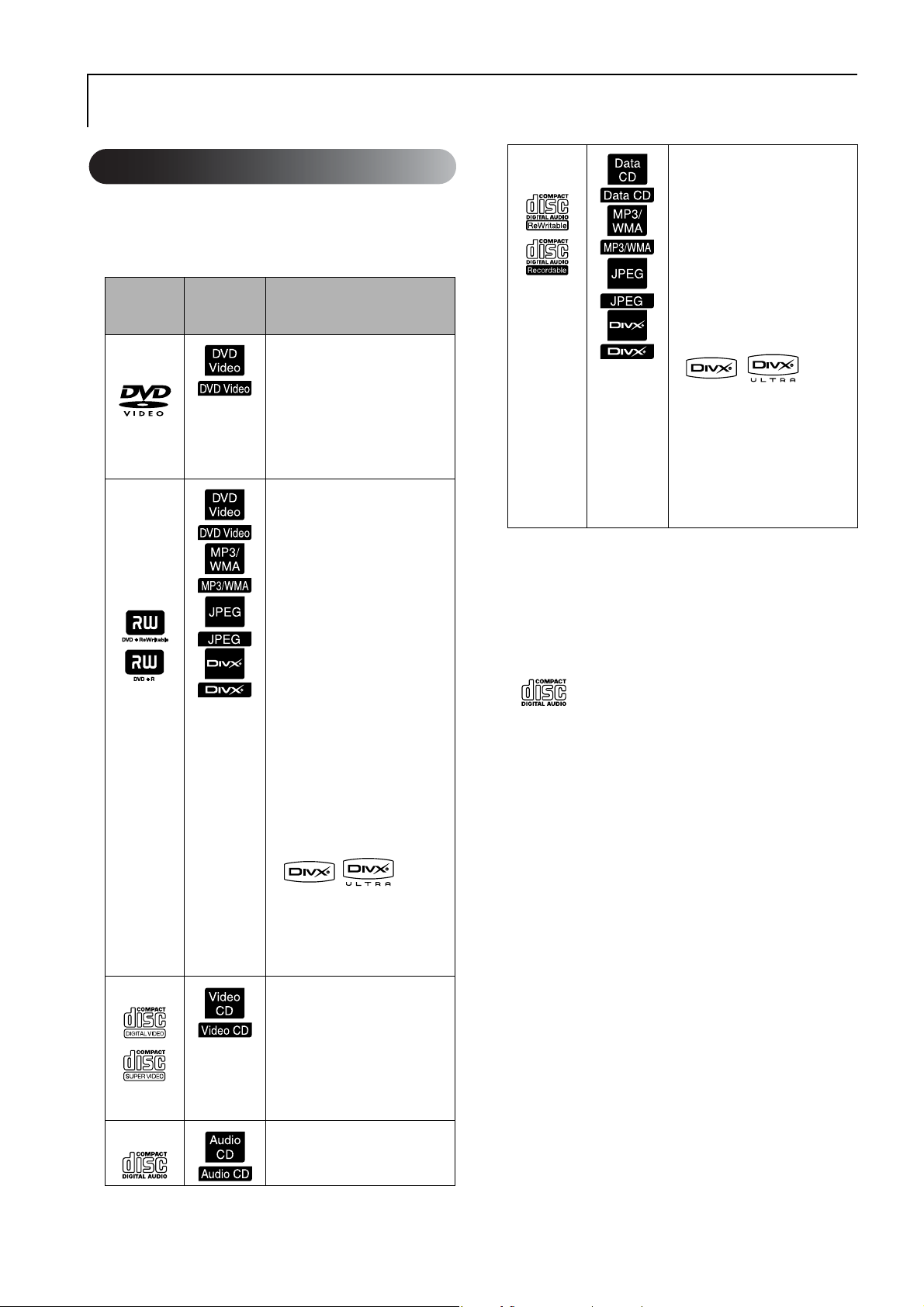
Możliwe jest odtwarzanie następujących dysków.
Typy
dysków
Dysk wideo
DVD
DVD+RW
DVD+R
DVD+R DL
DVD-RW
DVD-R
DVD-R DL
Video CD Oprogramowanie zawierające
CD Oprogramowanie zawierające
Symbole
użyte w tym
przewodniku
Objaśnienie
Ogólnie dostępne
oprogramowanie zawierające
wysokiej jakości filmy i obrazy.
Dysków wideo DVD nie można
odtwarzać, jeśli kod regionu
dysku nie jest zgodny z etykietą
kodu regionu z boku urządzenia.
Przedstawione z lewej strony
dyski DVD zarejestrowane
na innej nagrywarce DVD.
• Można odtworzyć dysk DVD
zawierający obrazy
w formacie wideo.
• Można odtworzyć dysk DVD
zawierający obrazy
w formacie VR.
• Można odtworzyć dysk, jeśli
został sfinalizowany przez
nagrywarkę DVD, przy użyciu
której zarejestrowano obrazy.
• Można odtwarzać następujące
pliki zarejestrowane w formacie
ISO 9660/UDF:
MP3/WMA/JPEG/MPEG1/2/
®
4/DivX
• Można odtworzyć jedynie
pierwszą sesję, choć
urządzenie obsługuje
wiele sesji.
obrazy i dźwięk.
• Można odtworzyć dysk
Video CD (w wersji 2.0)
zkontrolą odtwarzania PBC.
• Można odtworzyć dysk Super
Video CD (SVCD).
dźwięk i głos.
3/4/5/6/DivX® Ultra
CD-R/RW
CD+R/RW
Dyski CD utworzone za
pomocą nagrywarki CD
lub komputera.
• Można odtwarzać następujące
pliki zarejestrowane w formacie
ISO 9660 poziom 1, 2/UDF:
MP3/WMA/JPEG/Kodak
Picture CD/FujiColor CD/
MPEG1/2/4/
®
3/4/5/6/DivX® Ultra
DivX
• Obsługuje format
rozszerzony (Joliet).
• Obsługuje wiele sesji.
• Można odtwarzać płyty
zarejestrowane przy użyciu
oprogramowania do zapisu
pakietowego.
• Nie można zagwarantować działania i jakości
odcieni dysków CD z kontrolą kopiowania, które
nie są zgodne ze standardem CD (compact
disc). Dyski CD, które są zgodne ze standardem
CD, posiadają poniższe logo dysku CD. Należy
sprawdzić, co znajduje się na opakowaniu
dysku audio.
• Projektor jest zgodny z telewizyjnymi formatami
sygnału NTSC i PAL.
• W przypadku dysków wideo DVD, SVCD
i Video CD funkcje odtwarzania mogą być
celowo ograniczone przez producentów
oprogramowania. Ponieważ urządzenie
odtwarza zawartość dysku, niektóre funkcje
mogą nie działać. Więcej szczegółów można
znaleźć w informacji dla użytkowników, które
są dołączone do odtwarzanego dysku.
• Odtwarzanie dysków DVD-R/R DL/RW,
DVD+R/R DL/RW, CD-R/RW i CD+R/RW może
nie być możliwe, jeśli zostaną one zadrapane,
zabrudzone, odkształcone lub gdy stan lub
warunki nagrywania s
ą nieodpowiednie.
Odczytanie danych na dysku przez
urządzenie może zająć trochę czasu.
• Płyty DVD-R zgodne z formatem CPRM
(Ochrona zawartości na nagrywalnych
nośnikach) nagrane w formacie VR nie mogą
być odtwarzane na tym urządzeniu.
• Odtwarzanie dźwięku jest możliwe tylko
z następujących typów dysków.
- MIX-MODE CD - CD-G - CD-EXTRA
- CD TEXT
10
Page 13
Nieczytelne typy dysków
• Nie jest możliwe odtwarzanie następujących dysków.
- DVD-ROM - CD-ROM - PHOTO CD
- DVD audio - SACD - DACD
- DVD-RAM
• Okrągłe dyski o średnicy innej niż 8 cm lub 12 cm
• Dyski o nieregularnych kształtach
Obsługa dysków
• Należy unikać dotykania gołymi rękoma strony
do odtwarzania.
• Nieużywane dyski należy przechowywać
w ich opakowaniach.
• Należy unikać przechowywania dysków
w miejscach o wysokiej wilgotności lub
wystawionych bezpośrednio na światło
słoneczne.
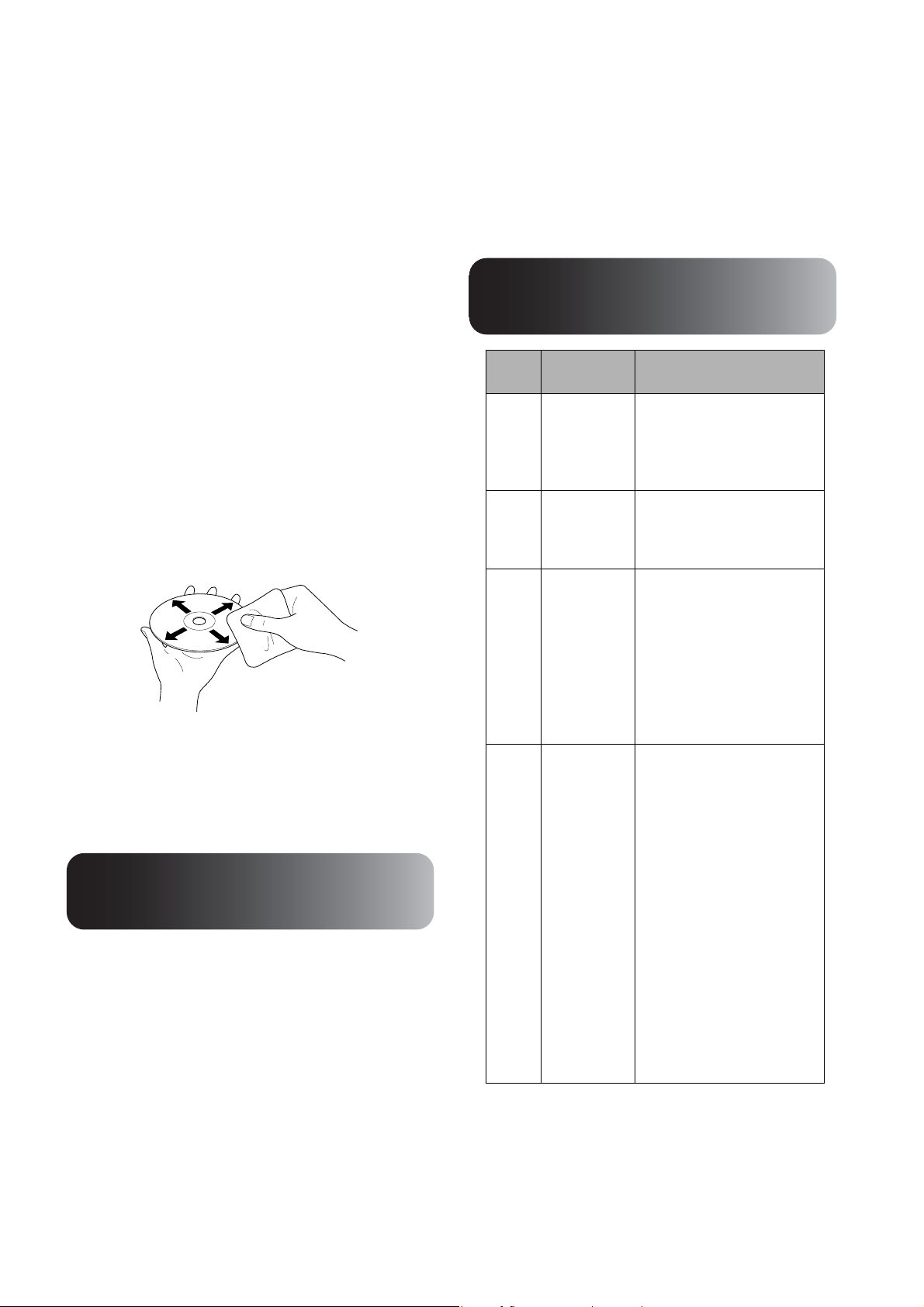
• Jeżeli powierzchnia odtwarzania dysku zostanie
zabrudzona kurzem lub odciskami palców,
jakość obrazu i dźwięku może się pogorszyć.
W takim przypadku należy delikatnie przetrzeć
dysk miękką, suchą ściereczką, zaczynając od
jego środka i kierując się do krawędzi.
• Nie należy używać środków czyszczących, takich
jak benzyna, ani środków antystatycznych
przeznaczonych dla płyt analogowych.
• Na dysku nie należy przyklejać papieru ani
naklejek.
Pamięci USB, które można
odtwarzać
• Do urządzenia można dołączyć następujące
pamięci z interfejsem USB 1.1 i odtwarzać ich
zawartość:
-Pamięć USB (tylko te pamięci, które nie posiadają
funkcji zabezpieczenia)
- Uniwersalne czytniki kart
- Aparat cyfrowy (jeśli posiada funkcję urządzenia pamięci
masowej USB)
• Aby podłączyć kartę SD lub inny nośnik do
urządzenia, należy użyć uniwersalnego czytnika
kart pamięci.
• Obsługiwane systemy plików to FAT16 i FAT32.
• Niektóre inne systemy plików mogą nie być
obsługiwane. Jeśli nośnik nie jest obsługiwany,
należy sformatować go w systemie Windows
przed użyciem.
• To ur z ądzenie umożliwia odtwarzanie tylko jednej
karty pamięci nawet wtedy, gdy w czytniku znajduje
się kilka kart.
W czytniku należy umieścić tylko tę kartę, która ma
być odtwarzana.
Specyfikacje plików, które
można odtwarzać
Format
pliku
MP3 „.mp3” lub
WMA „.wma” lub
DivX
DivX®
Ultra
JPEG „.jpg” lub
*Jeśli w nazwie pliku znajdują się znaki dwubajtowe,
nie będą wyświetlane prawidłowo.
Rozszerzenie
pliku
„.MP3”
„.WMA”
®
„.divx” lub
„.DIVX”,
„.avi” lub
„.AVI”
„.JPG”
*
Szybkość transmisji:
16 do 320 kbps
Częstotliwość próbkowania:
11 kHz, 16 kHz, 22,05 kHz,
32 kHz, 44,1 kHz, 48 kHz
Szybkość transmisji:
64 do 192 kbps
Częstotliwość próbkowania:
44,1 kHz, 48 kHz
Do 3 Mb/s
Maksymalna liczba pikseli:
720 x 576 pikseli
Optymalna liczba klatek: 30 kl./s
Plik może nie być zakodowany
w formacie DivX
ma rozszerzenie „.avi” lub
„.AVI”. W takim przypadku
plik nie będzie odtwarzany.
Liczba pikseli: maks. do
3 027 x 2 048 pikseli
Nie jest obsługiwany format
Motion JPEG.
Obsługiwane są dane JPEG
utworzone za pomocą aparatu
cyfrowego i zgodne ze
standardem DCF (system
Design rule for Camera File
system). Obrazy mogą nie być
odtwarzane, jeśli była używana
funkcja automatycznego
obracania zdjęć w aparacie
cyfrowym lub jeśli dane były
przetwarzane, zmienione
lub zapisane przy użyciu
oprogramowania do edycji
obrazów.
Specyfikacja
®
, nawet gdy
11
Page 14

Rozmiar pliku 4 GB
Łączna liczba
plików*
Łączna liczba
folderów*
648 plików (włącznie z folderami) +
2 foldery domyślne
Do 300 folderów
*Liczba ta jest nieograniczona, jeśli w menu ustawień
opcja „Nawig MP3/JPEG” ma wartość „Bez menu”.
12
Page 15
Nazwy części i ich funkcje
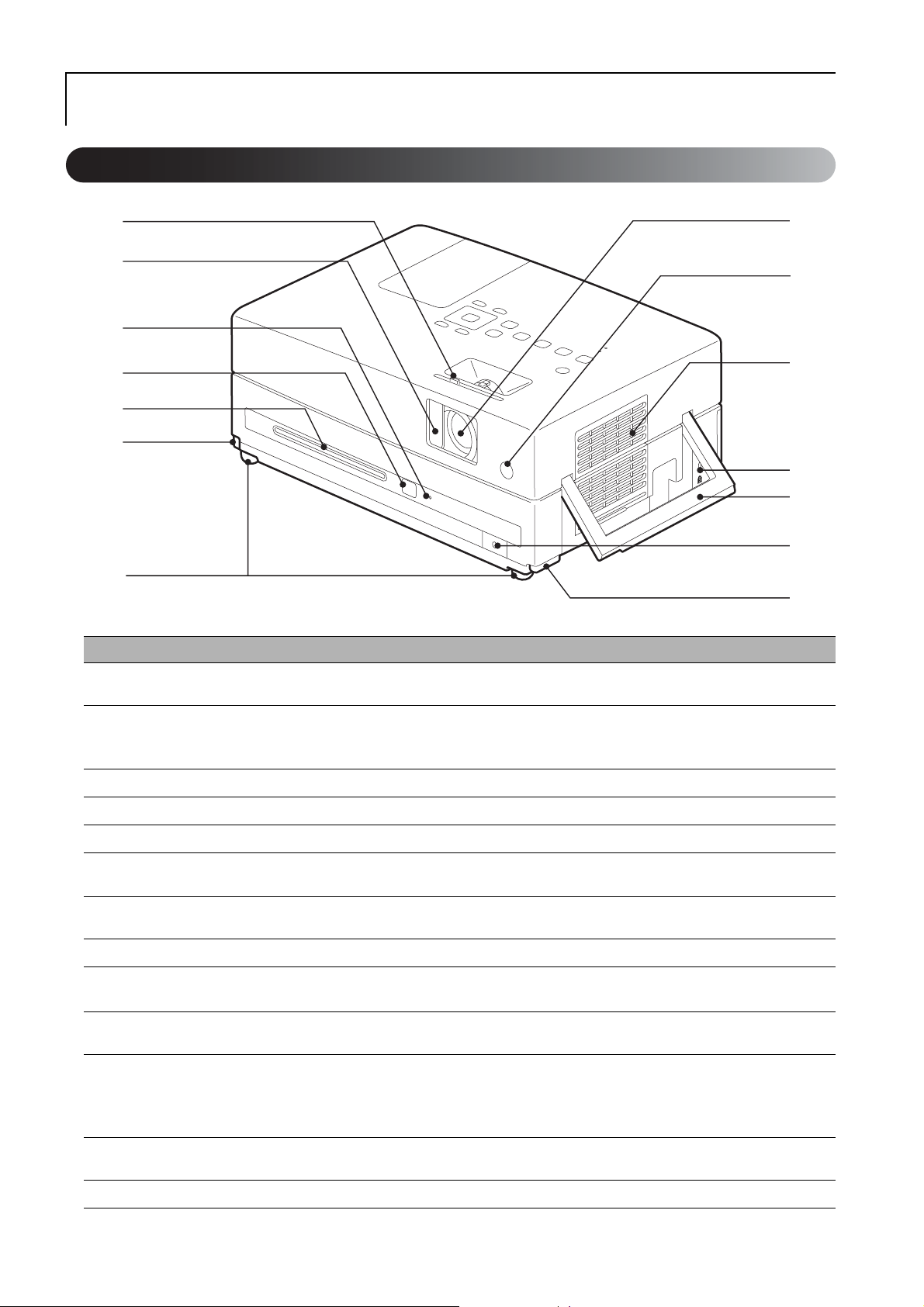
Przód
A
B
C
D
E
F
G
Nazwa Funkcja
Gałka przesuwanej
A
pokrywy obiektywu
Przesuwana pokrywa
B
obiektywu
Wskaźnik dysku
C
Przycisk wysunięcia dysku
D
Szczelina na dysk
E
Dźwignia regulacji nóżki
F
Przednia regulowania
G
nóżka
Złącze słuchawkowe
H
Uchwyt (Punkt instalacji
I
kabla zabezpieczającego)
Stacyjka zabezpieczająca
J
(j)
Otwór wlotu powietrza
K
(Pokrywa filtra
powietrza)
Obszar odbioru sygnału
L
zdalnego sterowania
Obiektyw projektora
M
M
L
K
J
I
H
F
Przesuń gałkę, aby otworzyć lub zamknąć przesuwaną pokrywę obiektywu.
Zamknij pokrywę obiektywu, aby go chronić, gdy urządzenie nie jest używane.
Można zatrzymać całkowicie projekcję zamykając pokrywę obiektywu w jej trakcie. Jeśli ten stan
utrzymuje się przez 30 minut, lampa urządzenia jest wyłączana automatycznie.
Świeci na zielono, gdy dysk jest włożony do szczeliny.
Naciśnij ten przycisk, aby wysunąć dysk ze szczeliny.
Umieść dysk, który ma być odtwarzany.
Naciśnij Dźwignię regulacji nóżki, aby wyciągnąć lub wsunąć Przednią regulowaną nóżkę.
sstr. 22
Nóżki z boku obiektywu projektora można wysunąć obracając je. Maksymalne wysunięcie nóżek
umożliwia przechylenie urządzenia o około 10 stopni.
Umożliwia podłączenie słuchawek do urządzenia.
Służy do przenoszenia urządzenia.
Przełóż przez ten punkt zakupione dodatkowo zabezpieczenie i zamknij je.
Obsługa systemu zabezpieczającego Micro Saver firmy Kensington.
Wlot powietrza chłodzącego urządzenie. Kurz gromadzący się na wlocie powietrza może
spowodować wzrost temperatury urządzenia, co z kolei może spowodować problemy podczas jego
pracy i skrócenie czasu pracy mechanizmu sterującego układem optycznym. Należy go czyścić
okresowo.
Odbiera sygnały z pilota zdalnego sterowania.
Wyświetla obraz.
sstr. 73
sstr. 22
sstr. 9
sstr. 17
sstr. 20
sstr. 23
sstr. 22
sstr. 53
sstr. 67
sstr. 19
sstr. 67
13
Page 16
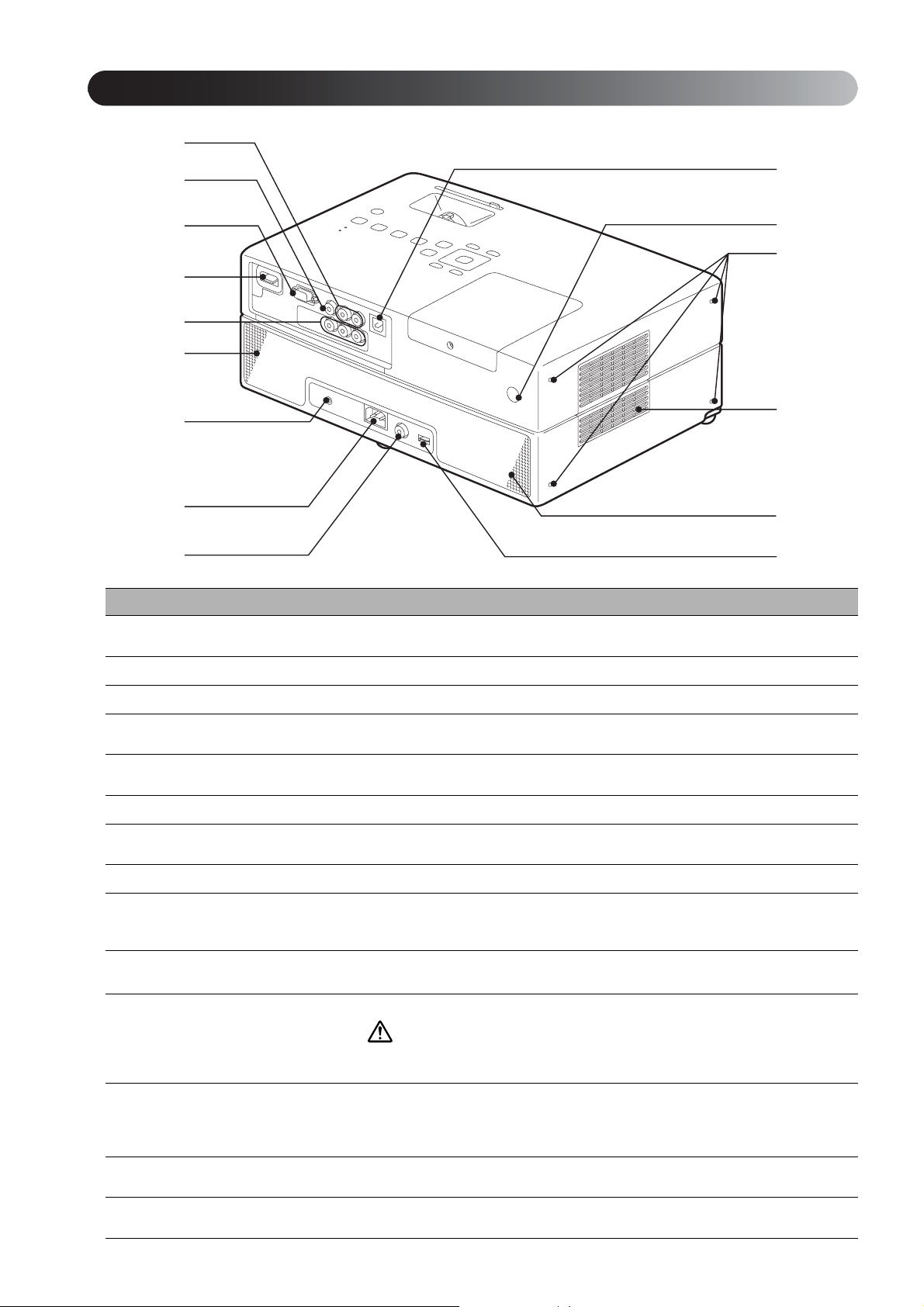
Tył
A
B
C
D
E
F
G
H
I
N
M
L
K
F
J
Nazwa Funkcja
Port wejściowy dźwięk
A
Port Video In (Wejście wideo)
B
Port wejściowy w komputerze
C
Port wejściowy HDMI
D
Port wejściowy komponentowego
E
sygnałuwideo
Głośniki
F
Gniazdo wejściowe mikrofonu
G
(Mic)
Gniazdo zasilania
H
Port Digital Coaxial Audio-Out
I
(Cyfrowe koncentryczne
wyjście audio)
Port USB
J
Wylot powietrza
K
Nóżki do przechowywania
L
Obszar odbioru sygnału zdalnego
M
sterowania
Port USB (Typ B)
N
Może być podłączone do wyjścia audio podłączonego urządzenia wideo lub komputera.
sstr. 49, 50
Może być podłączone do zwykłego wyjścia wideo urządzenia wideo.
Może być podłączony do portu wyjściowego RGB komputera.
Umożliwia podłączenie urządzenia wideo zgodnego ze standardem HDMI lub
komputera. sstr. 50
Może by podłączony do wyjścia komponentowego sygnału wideo (YCbCr lub YPbPr)
urządzenia wideo.
Obsługują system wirtualnego dźwięku przestrzennego.
Tutaj można podłączyć mikrofon. sstr. 54
Podłącz kabel zasilania.
Może być podłączone do urządzenia audio wyposażonego w cyfrowe koncentryczne
wejście audio. sstr. 55
Umożliwia podłączenie pamięci z interfejsem USB 1.1 lub uniwersalnego czytnika kart
pamięci i odtwarzanie plików MP3/WMA, JPEG, DivX
Wylot powietrza po schłodzeniu urządzenia.
sstr. 50
sstr. 19
sstr. 55
®
oraz innych. sstr. 48
sstr. 49
sstr. 47
Przestroga
Nie należy blokować wylotu powietrza ani dotykać wylotu powietrza podczas projekcji
lub bezpośrednio po jej zakończeniu, ponieważ obszar ten jest gorący.
Używane są, gdy urządzenie przechowuje się w pozycji pionowej. Gdy urządzenie jest
przechowywane w pozycji pionowej, nóżki należy ustawić na stabilnej powierzchni.
Urządzenie powinno być przechowywane w dostarczonym pokrowcu, ponieważ
uniemożliwi to przedostawanie się kurzu do wlotu powietrza.
Odbiera sygnały z pilota zdalnego sterowania.
Służy do podłączenia projektora do komputera za pomocą dostępnych w sprzedaży
kabli USB i wyświetlania obrazu na komputerze. sstr. 43
sstr. 17
14
Page 17
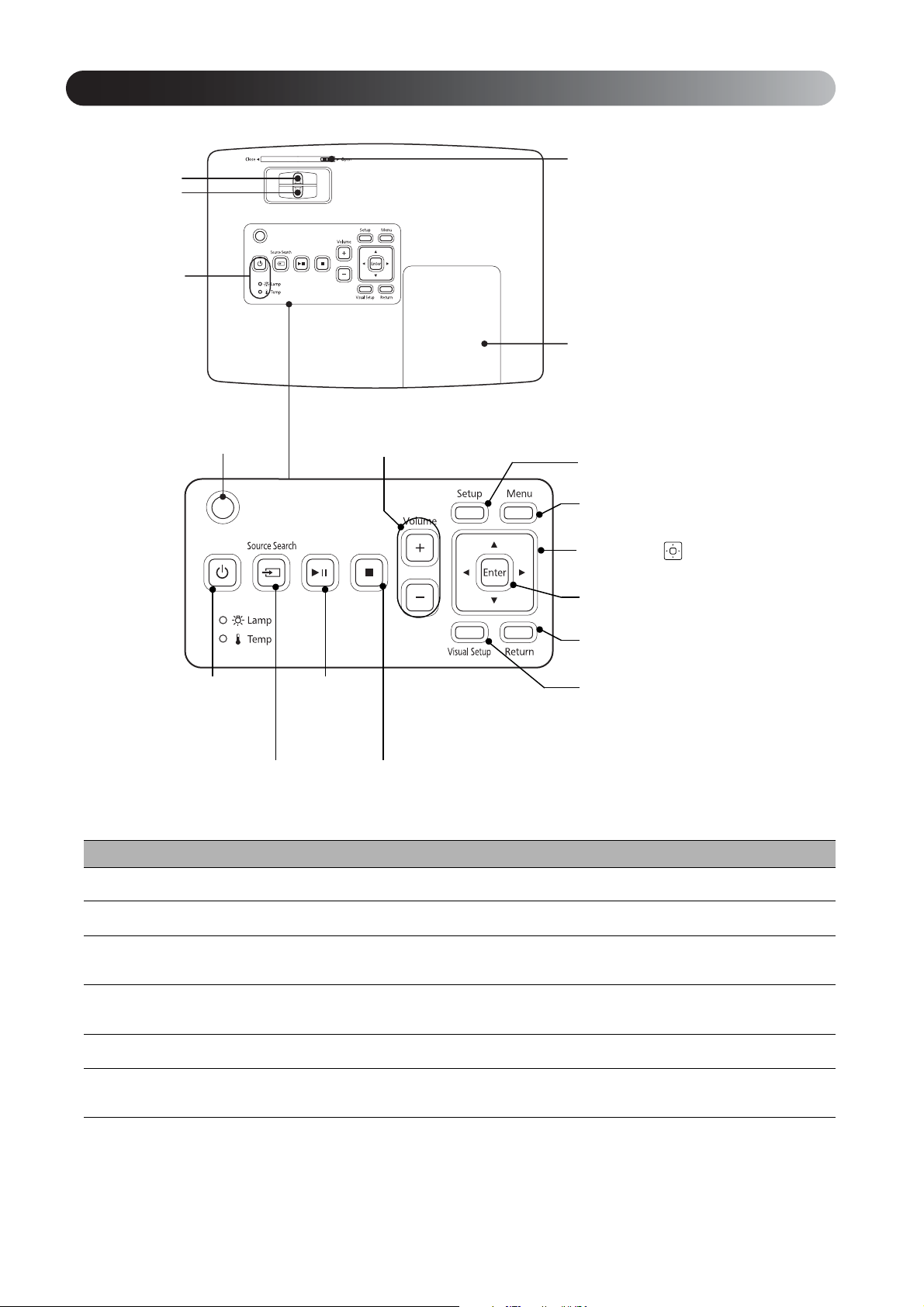
Góra
A
B
C
D
F
E
vPrzyciski regulacji poziomu głośności
sstr. 21
vPrzycisk Setup
sstr. 57
v Przycisk Menu
sstr. 27
v Przycisk
sstr. 27
vPrzycisk Enter
sstr. 30
vPrzycisk Return
(Powrót) sstr. 28
v
vPrzycisk Power
(Zasilanie)
sstr. 23
vPrzycisk
Wyszukaj źródło
sstr. 51
Nazwa Funkcja
Pierścień ostrości Przesuwaj go w lewo lub w prawo, aby ustawić ostrość obrazu. sstr. 21
A
Pierścień powiększenia
B
Wskaźnik stanu
C
Czujnik oświetlenia
D
Przycisk
Play/Pause
(Odtwarzanie/
Wstrzymanie)
sstr. 24
Przesuwaj go w lewo lub w prawo, aby ustawić powiększenie obrazu.
Jeśli w urządzeniu występuje usterka, wskaźnik stanu miga lub świeci się, informując o tej usterce.
sstr. 68
Informuje o oświetleniu pomieszczenia. Jeśli tryb kolorów ma wartość „Automatycznie”,
projektor automatycznie optymalizuje wyświetlany obraz.. sstr. 26
vPrzycisk Stop (Zatrzymanie)
sstr. 23
vPrzycisk Visual Setup
sstr. 62
sstr. 21
Pokrywa lampy
E
Pokrętło pokrywy
F
obiektywu
Pokrywę lampy otwiera się podczas wymiany lampy na nową.
Przesuwaj pokrętło, aby otworzyć lub zamknąć pokrywę obiektywu. sstr. 19
sstr. 76
15
Page 18
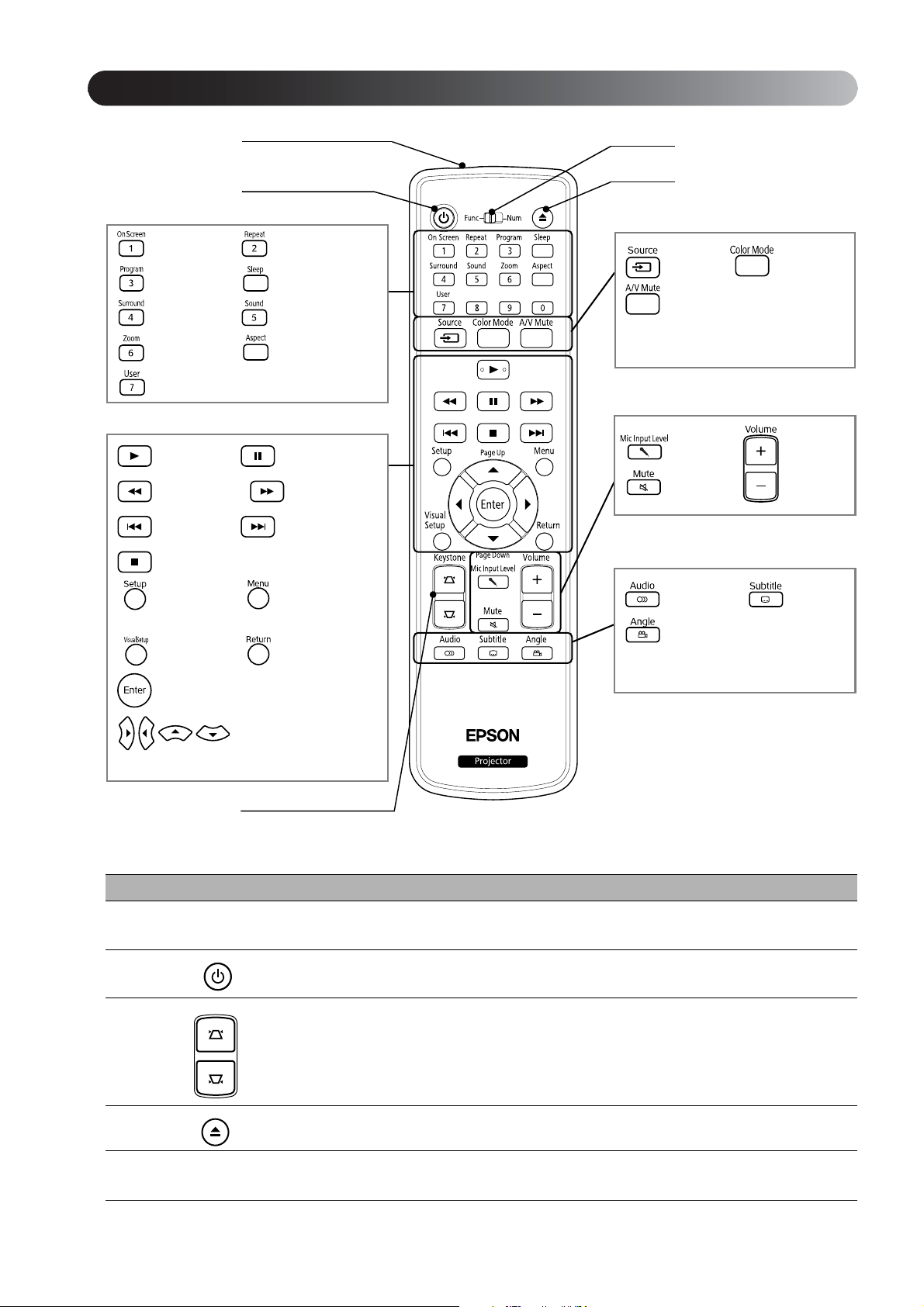
Pilot zdalnego sterowania
A
B
Przydatne funkcje
sstr. 38 sstr. 33
sstr. 35 sstr. 40
sstr. 55 sstr. 56
sstr. 36 sstr. 41
sstr. 64
Przyciski używane w czasie odtwarzania
sstr. 23 sstr. 24, 25
sstr. 24, 25 sstr. 24, 25
sstr. 25 sstr. 25
sstr. 23
E
D
Funkcje zaawansowane
sstr. 51 sstr. 26
sstr. 26
Przyciski używane w czasie
regulacji dźwięku
sstr. 64
sstr. 26
Przyciski używane w czasie
regulacji obrazu wideo DVD
sstr. 21
sstr. 57 sstr. 27, 29,
sstr. 62 sstr. 29
sstr. 28, 29, 30, 31
sstr. 27, 29, 30, 31
C
Nazwa Funkcja
Obszar emisji sygnału
A
zdalnego sterowania
B
C
sstr. 37 sstr. 37
30, 31, 32
Wysyła sygnały zdalnego sterowania.
Umożliwia włączenie lub wyłączenie urządzenia. sstr. 23
Umożliwia korekcję zniekształceń geometrycznych obrazu na ekranie (kwadrat i prostokąt).
sstr. 22
sstr. 17
sstr. 38
16
D
Przełącznik funkcji i cyfr
E
Naciśnij ten przycisk, aby wysunąć dysk ze szczeliny. sstr. 23
Umożliwia przełączanie funkcji i przycisków numerycznych. Przesuń ten przełącznik w położenie
Function (Funkcje), aby używać funkcji przypisanych do przycisków.
sstr. 27
Page 19
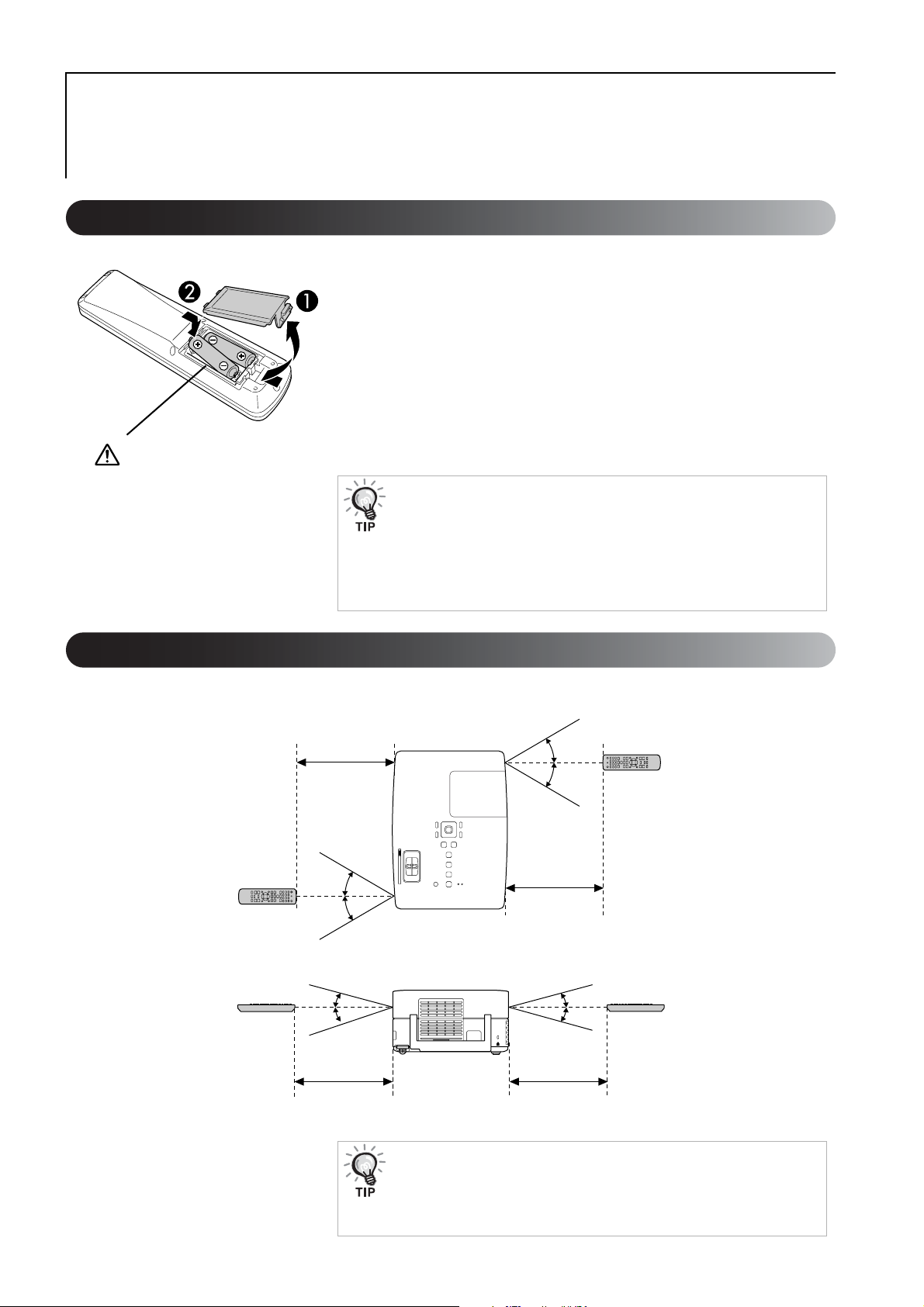
Przygotowywanie pilota zdalnego sterowania
Wkładanie baterii
W momencie zakupu baterie nie są włożone do pilota zdalnego sterowania.
Przed użyciem należy włożyć baterie dostarczane wraz z urządzeniem.
Wciśnij zatrzask z tyłu pilota zdalnego sterowania,
A
anastępnie podnieś pokrywę baterii.
Włóż baterie zgodnie z ich biegunami.
B
Zamknij pokrywę baterii.
Przestroga
C
Aby upewnić się, czy baterie zostały
włożone prawidłowo, sprawdź
położenie oznaczeń (+) i (-)
wewnątrz pojemnika na baterie.
Jeżeli występuje opóźnienie w działaniu pilota zdalnego sterowania lub
jeśli pilot przestaje działać po pewnym czasie korzystania z niego, baterie
w pilocie prawdopodobnie zostały rozładowane i należy je wymienić na
nowe. Naley posiada dwie zapasowe suche baterie alkaliczne lub
manganowe AA do wykorzystania. Moesz uywa tylko suchych baterii AA
alkalicznych lub manganowych.
Zasięg użycia pilota zdalnego sterowania
Zasięg działania (w poziomie)
6 m
Około 30°
Około 30°
6 m
Około 30°
Około 30°
Zasięg działania (w pionie)
Około 15° Około 15°
Około 15° Około 15°
6 m6 m
Należy unikać sytuacji, w których światło słoneczne lub silne światło
z lampy jarzeniowej pada bezpośrednio na obszar odbioru sygnału
zdalnego sterowania tego urządzenia. Może to uniemożliwić odbiór
sygnału z pilota zdalnego sterowania.
17
Page 20
Szybki start
18
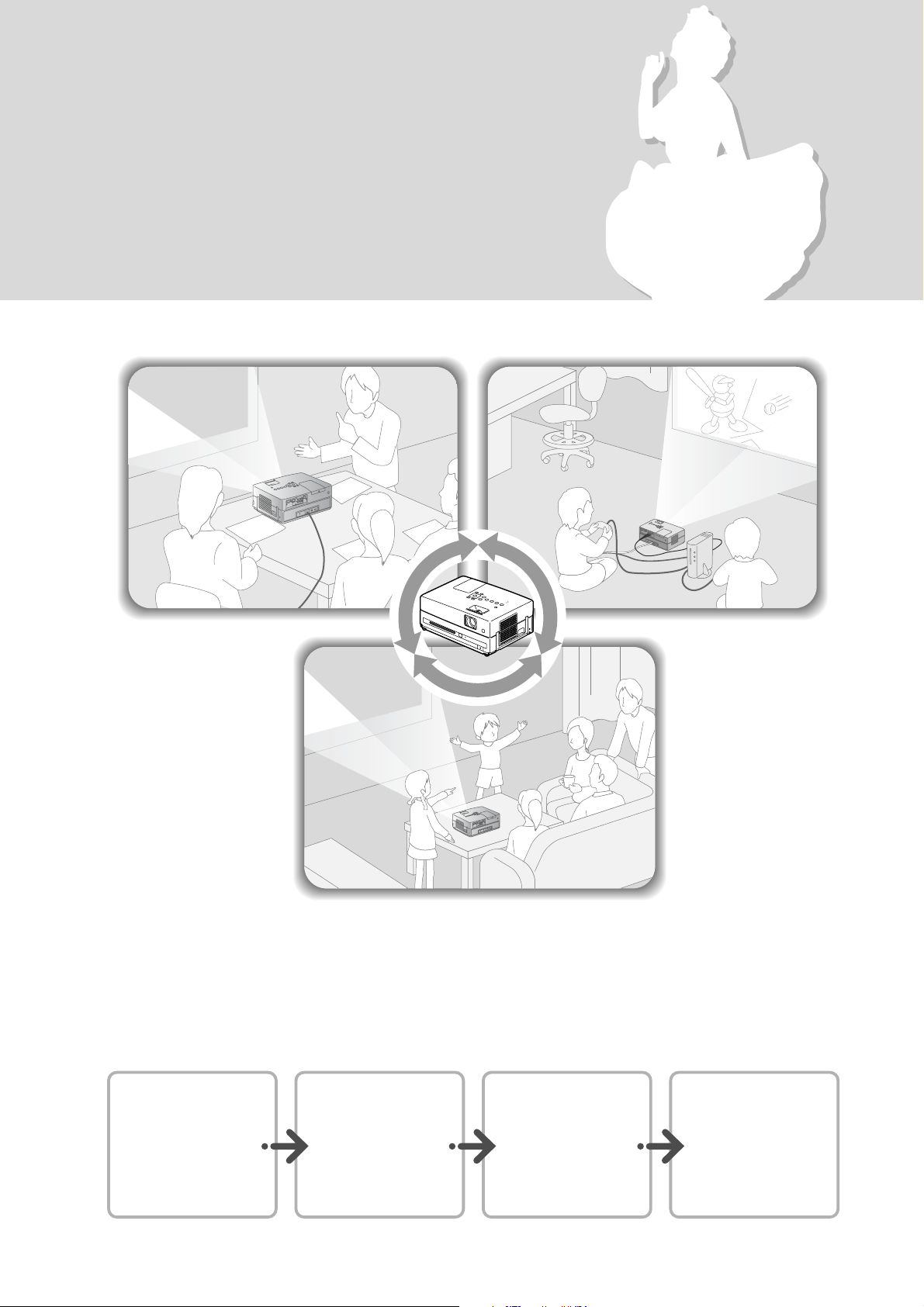
Proces odtwarzania
Zbędne są jakiekolwiek skomplikowane podłączenia. Nie trzeba nawet wybierać typu telewizora ani zmieniać
rodzaju wejścia.
Stosując poniższe cztery proste kroki, można cieszyć się zawartością swoich dysków DVD na wielkim ekranie.
Standardowe głośniki obsługują system Dolby Virtual Speaker, dzięki czemu można cieszyć się prawdziwym
stereofonicznym, przestrzennym dźwiękiem odtwarzanym przez lewy i prawy głośnik.
Połóż go
bezpośrednio
przed ekranem
projekcyjnym.
sstr. 19
Podłącz kabel
zasilania.
sstr. 19
Odtwórz dysk.
sstr. 20
Dostosuj położenie
projektora, wielkość
obrazu i natężenie
dźwięku.
sstr. 21
Page 21
Instalacja
Odległość projekcji i wielkość ekranu
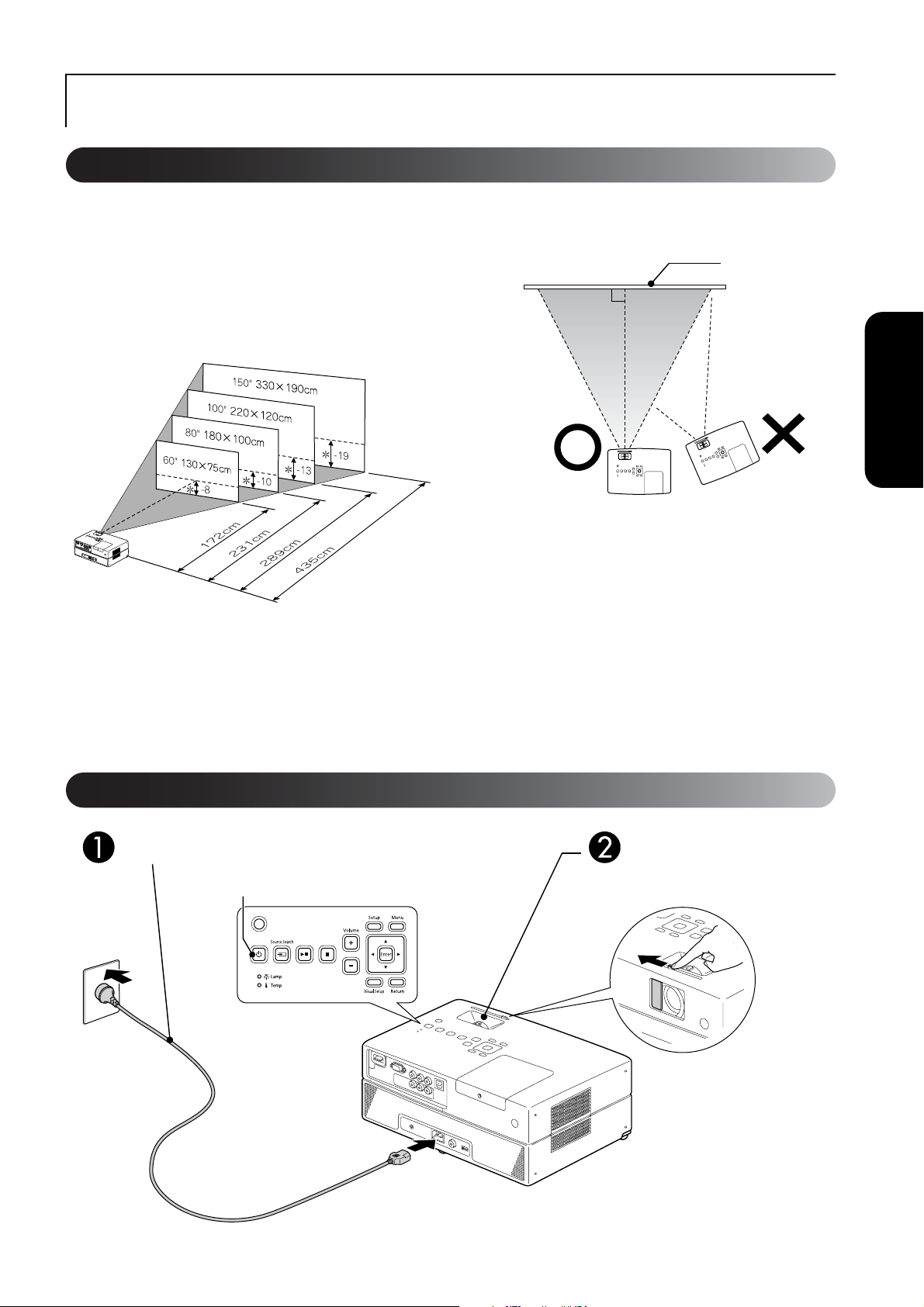
Ustaw urządzenie tak, aby na ekranie
A
projekcyjnym był wyświetlany obraz
w optymalnym rozmiarze.
Gdy używany jest szeroki ekran 16:9
o przekątnej 80" urządzenie należy ustawić
w odległości około 231 cm od ekranu.
* Odległość od środka obiektywu do podstawy ekranu.
Wraz z oddalaniem urządzenia od ekranu,
obraz projekcji staje się coraz większy.
Ustaw urządzenie równolegle do ekranu.
B
Ekran
Jeśli urządzenie nie jest ustawione równolegle
do ekranu, geometryczny kształt obrazu ulega
zniekształceniu.
Szybki start
Wartości w tabeli służą do celów poglądowych.
Dokładne odległości projekcji sstr. 79
Podłączanie kabla zasilania
Podłącz kabel zasilania. Otwórz pokrywę obiektywu.
Świecą na pomarańczowo.
19
Page 22
Odtwarzanie dysków
Odtwarzanie dysków i projekcja
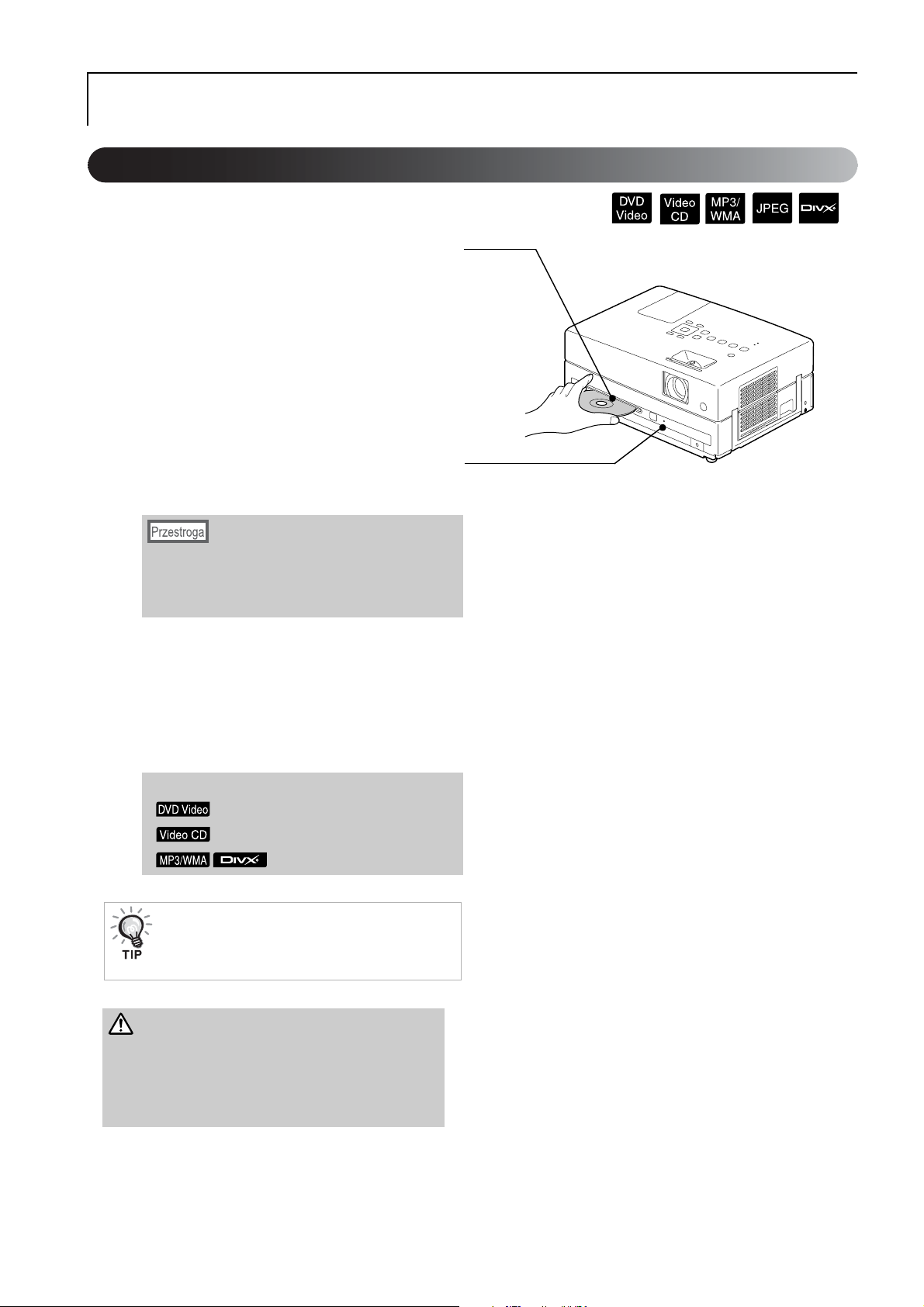
Włóż dysk etykietą do góry do szczeliny
A
na dysk.
Jeżeli używasz płyty dwustronnej, skieruj do dołu
stronę przeznaczoną do odtwarzania.
Włóż dysk o średnicy 8 cm na środku szczeliny.
Rozlegnie się krótki sygnał dźwiękowy i włączone
zostanie zasilanie.
Włożenie dysku powoduje zaświecenie się
wskaźnika dysku na zielono.
Nie należy używać płyt CD/DVD z jakimikolwiek
naklejkami oraz płyt, na których skropliła się woda.
Może to spowodować usterkę lub uszkodzenie.
Uruchom odtwarzanie.
B
Lampa projekcyjna zostanie włączona automatycznie
i rozpocznie się projekcja. Od momentu włączenia
lampy projektora do osiągnięcia pełnej jasności
obrazu upływa około 30 sekund.
Po wyświetleniu menu:
sstr. 27
sstr. 28
sstr. 30
Jeśli projektor jest używany na wysokości większej
niż około 1 500 m, należy ustawić opcję „Tryb
dużej wysokości” na „Wł.”.
sstr. 64
20
Przestroga
Nie wolno patrzeć w obiektyw po włączeniu przełącznika
zasilania urządzenia.
Zamknij pokrywę obiektywu przed włożeniem lub
wysunięciem dysku.
Page 23
Regulacja położenia projektora i głośności
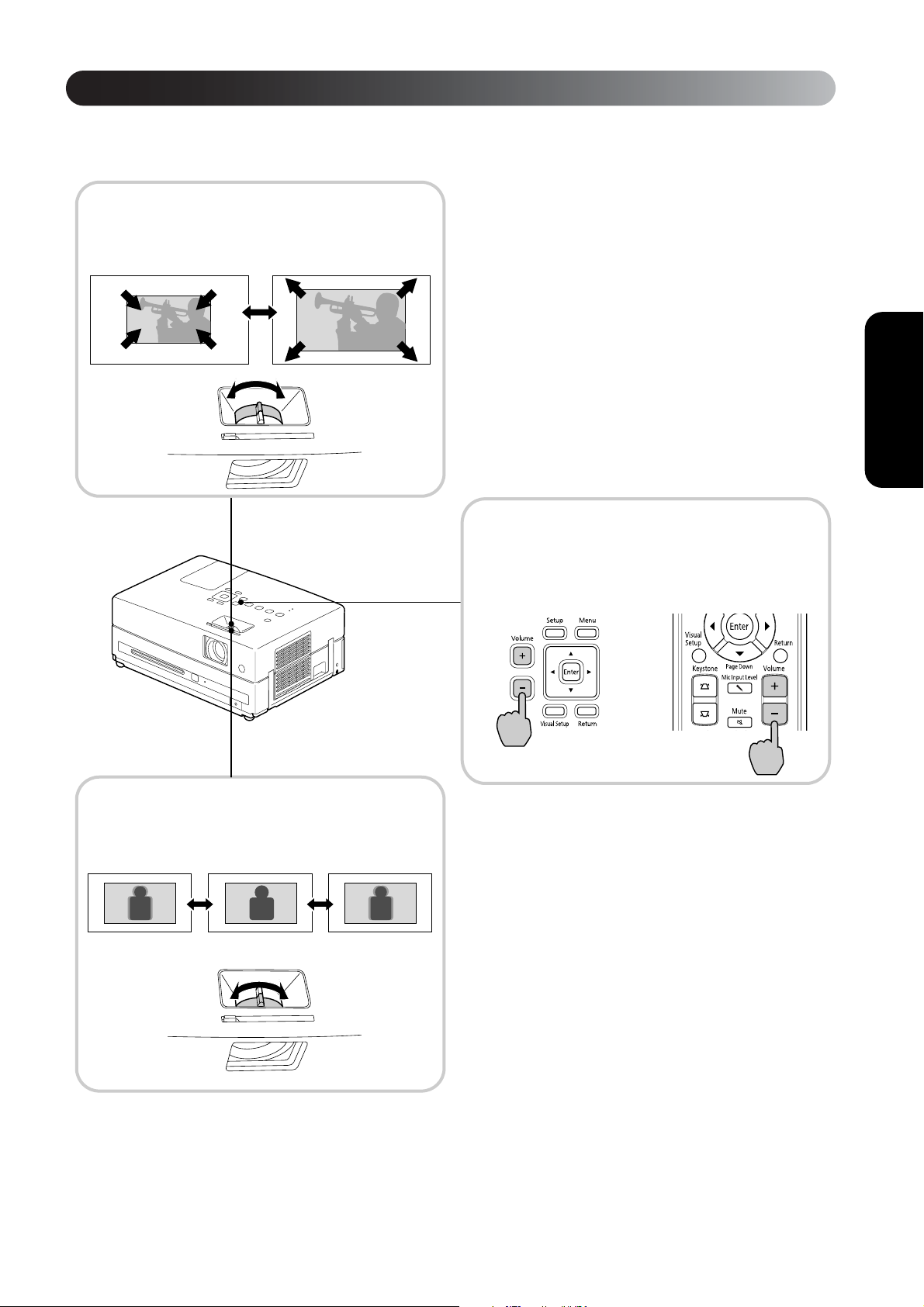
Wyreguluj poziom natężenia dźwięku i wielkości wyświetlanego obrazu.
Dokładne ustawienie
wielkości obrazu (Pierścień
powiększenia)
Regulacja poziomu głośności
(głośność)
Szybki start
Ustawienie ostrości (pierścień
ostrości)
Używanie
urządzenia
Korzystając z pilota
zdalnego sterowania
21
Page 24
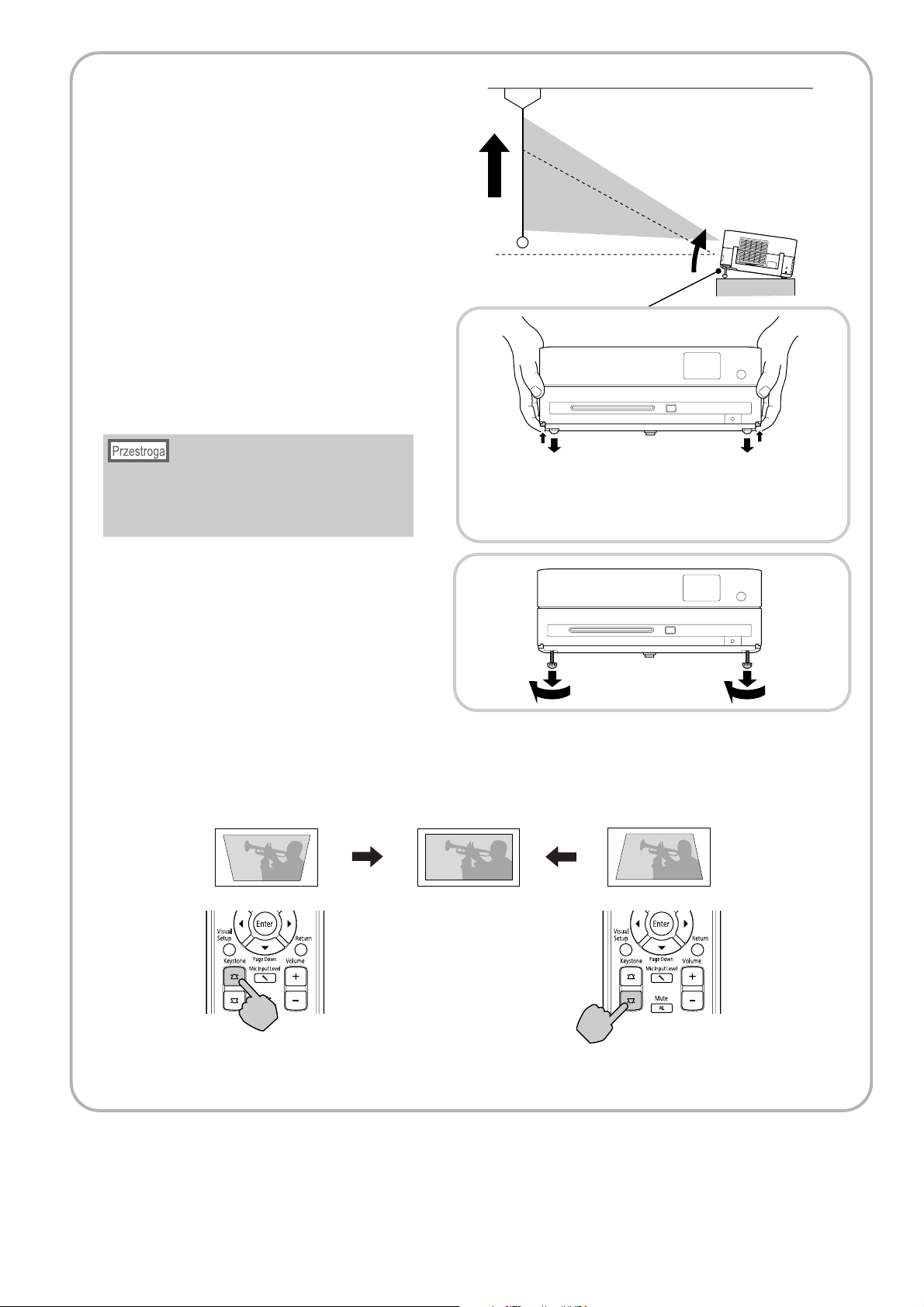
Korekcja zniekształceń
geometrycznych obrazu
(geometria)
• Regulacja wysokości obrazu
Urządzenie automatycznie wykrywa pochylenie w
pionie i koryguje wywołane przezeń
zniekształcenia geometrii obrazu. Jeśli obraz nadal
pozostaje zniekształcony, możliwa jest dalsza
regulacja z poziomu menu Ustawienie obrazu lub
za pomocą pilota. sstr. 62
Aby wyświetlać obraz wyżej, naciśnij dźwignie
regulacji nóżek i ustaw wysokość wyświetlania.
Przy przenoszeniu projektora należy nacisnąć
dźwignie regulacji nóżek, aby się upewnić, że nóżki
przednie zostały wciśnięte.
Dopasuj wysokość przednich nóżek, naciskając dźwignie
regulacji nóżek. Możliwe jest nachylenie projektora pod
kątem nieprzekraczającym 10°.
Reguluj nóżki tak, aby urządzenie było ustawione poziomo.
• Korygowanie zniekształconego obrazu
Obróć nóżki, aby wyregulować kąt przechyłu
poziomego.
Po wykręceniu nóżki i podniesieniu urządzenia geometria obrazu będzie zniekształcona.
Skoryguj zniekształcenia geometryczne w następujący sposób:
Gdy górna część obrazu jest szeroka Gdy dolna część obrazu jest szeroka
22
Jeśli urządzenie jest pochylone o 30° w górę lub w dół, można skorygować kształt obrazu.
Niemniej jednak, przy dużej wartości kąta pochylenia trudno jest ustawić ostrość.
Page 25
• Język odtwarzania, język napisów i ustawienia
kąta są zapamiętywane wraz z pozycją
zatrzymania.
• Jeśli odtwarzanie zostanie zatrzymane po
wyświetleniu menu dysku, funkcja wznawiania
może nie działać.
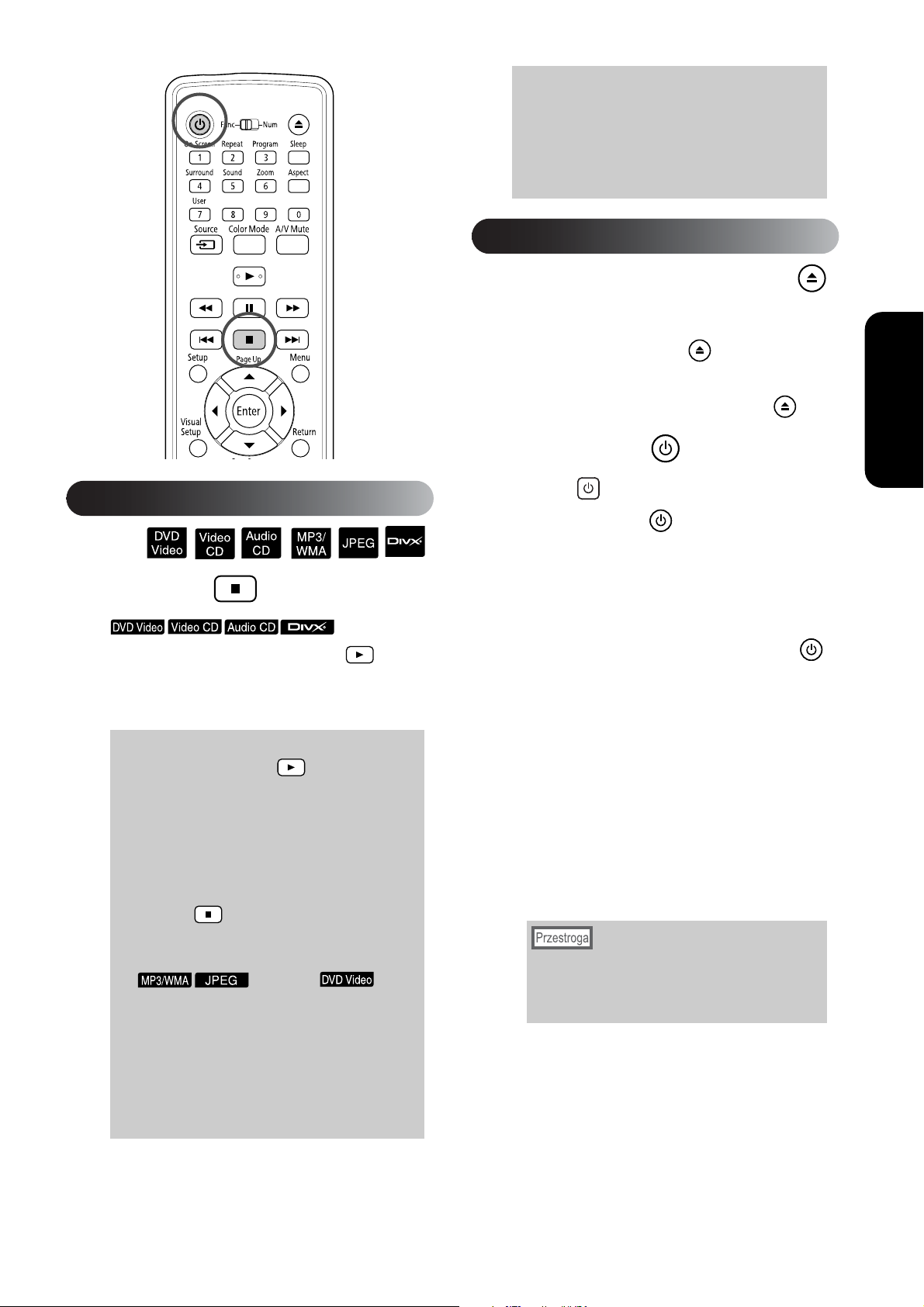
Wyłączanie zasilania
Po odtworzeniu dysku naciśnij przycisk ,
A
aby go wysunąć ze szczeliny.
Zatrzymywanie odtwarzania
Naciśnij przycisk .
Po
zatrzymaniu, gdy naciśniesz przycisk ,
odtwarzanie zostaje wznowione od miejsca
jego zatrzymania (wznowienie).
Uwagi dotyczące wznawiania odtwarzania
• Jeśli naciśniesz przycisk , gdy na ekranie
wyświetlony jest komunikat „Czekaj”, zostanie
wyświetlony komunikat „Wznów odtwarz.”
i dysk będzie odtwarzany od miejsca, w którym
został ostatnio zatrzymany.
• Funkcja wznawiania odtwarzania zostanie
anulowana po dwukrotnym naciśnięciu
przycisku .
• Nie można wznowić odtwarzania dysku
oznaczonego w liście plików symbolem
oraz dysku
w formacie VR.
• Można wznowić odtwarzanie do 10 wyjętych
dysków, które były ostatnio odtwarzane.
• Miejsce, od którego zostaje wznowione
odtwarzanie może różnić się nieznacznie
od miejsca, w którym odtwarzanie zostało
zatrzymane.
• Gdy użytkownik nacisnął i chce ponownie
odtworzyć wysuniętą płytę, nie można wsunąć
jej do ręcznie do odtwarzacza. Naciśnij .
Naciśnij przycisk .
B
Przycisk na urządzeniu pełni tę samą
funkcję, co przycisk na pilocie.
Gdy rozlegnie się dwukrotnie sygnał
C
dźwiękowy, wyjmij kabel zasilający z
gniazdka elektrycznego.
Po wyłączeniu projektora za pomocą przycisku
energia elektryczna wciąż będzie pobierana.
Zamknij pokrywę obiektywu.
D
Gdy urządzenie nie jest używane, na obiektywie
powinna być nałożona pokrywka, żeby go
chronić przed zabrudzeniem i uszkodzeniem.
• Jeśli projektor zostanie ponownie włączony
natychmiast po wyłączeniu, czas do rozpoczęcia
wyświetlania obrazu wydłuży się.
Odłączenie kabla zasilającego zanim projektor
wyda sygnał dźwiękowy może spowodować
uszkodzenie elementów optycznych.
Szybki start
23
Page 26
Podstawowe działania podczas
odtwarzania
Od tego miejsca funkcje będą wyjaśniane głównie na podstawie przycisków znajdujących się na pilocie. Należy pamiętać,
że jeśli na jednostce głównej znajduje się przycisk z takim samym oznaczeniem, ma on dokładnie tę samą funkcję.
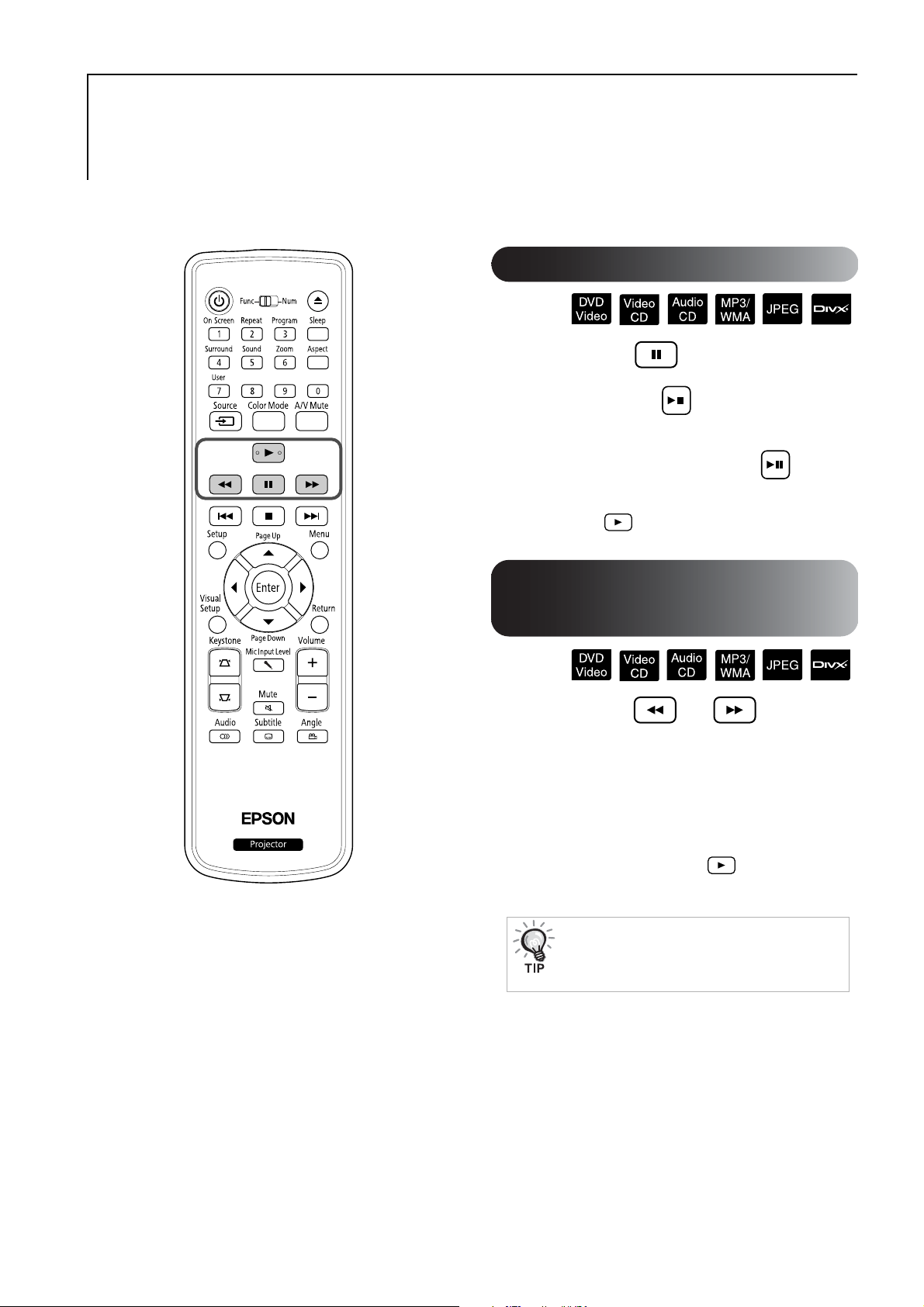
Wstrzymanie
Naciśnij przycisk w trakcie odtwarzania.
• Naciśnij przycisk na panelu operacyjnym.
Odtwarzanie jest wstrzymywane i wznawiane
po każdym naciśnięciu przycisku .
• W celu przywrócenia odtwarzania naciśnij
przycisk .
Wyszukiwanie do tyłu/ do przodu
Naciśnij przycisk lub w trakcie
odtwarzania.
• Istnieje pięć poziomów prędkości przewijania
w przód/w tył na podglądzie, które można
ustawiać za pomocą każdorazowego naciśnięcia
przycisków.
• Należy nacisnąć przycisk , aby powrócić do
normalnego odtwarzania.
W zależności od dysku, podczas przewijania
do tyłu/do przodu na podglądzie może nie być
słychać dźwięku.
24
Page 27
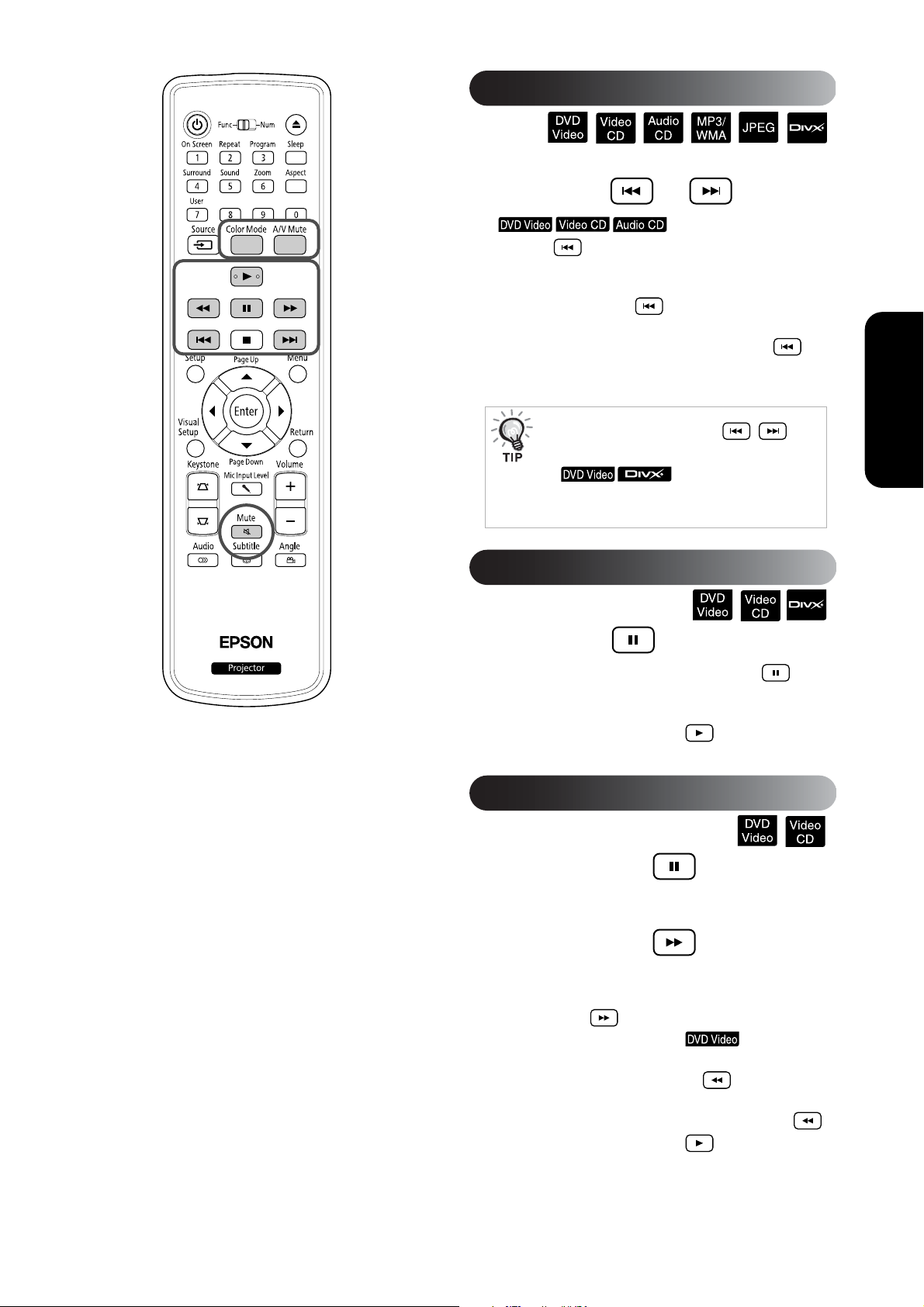
Pomijanie
Podczas odtwarzania lub po jego wstrzymaniu
naciśnij przycisk lub .
Jeśli naciśniesz raz
przycisk podczas odtwarzania rozdziału/
ścieżki, odtwarzanie rozpocznie się od początku
tego rozdziału lub ścieżki. Następnie po każdym
naciśnięciu przycisku odtwarzanie rozpocznie
się od początku poprzedniego rozdziału/ścieżki.
Następnie po każdym naciśnięciu przycisku
odtwarzanie rozpocznie się od początku
poprzedniego rozdziału/ścieżki.
• Jeśli naciśniesz raz przycisk /
po wstrzymaniu odtwarzania dysku
, będzie odtwarzany
poprzedni rozdział (plik) lub następny
rozdział (plik).
Szybki start
Odtwarzanie poklatkowe
Naciśnij przycisk w trakcie odtwarzania.
• Po jednorazowym naciśnięciu przycisku
następuje przesunięcie o jedną klatkę. To urządzenie
nie ma funkcji powrotu o jedną klatkę.
• Należy nacisnąć przycisk , aby powrócić do
normalnego odtwarzania.
Odtwarzanie w zwolnionym tempie
Naciśnij przycisk , gdy chcesz
A
rozpocząć odtwarzanie w zwolnionym
tempie w celu wstrzymania obrazu.
Naciśnij przycisk .
B
• Istnieją cztery poziomy szybkości odtwarzania,
które zmieniają się po każdym naciśnięciu
przycisku .
•
Podczas odtwarzania dysku podgląd
odtwarzania w zwolnionym tempie można
uruchomić naciskając przycisk . Istnieją cztery
poziomy szybkości przewijania do tyłu, które
zmieniają się po każdym naciśnięciu przycisku .
• Należy nacisnąć przycisk , aby powrócić do
normalnego odtwarzania.
W trakcie odtwarzania w zwolnionym tempie
•
dźwięk nie jest odtwarzany.
25
Page 28
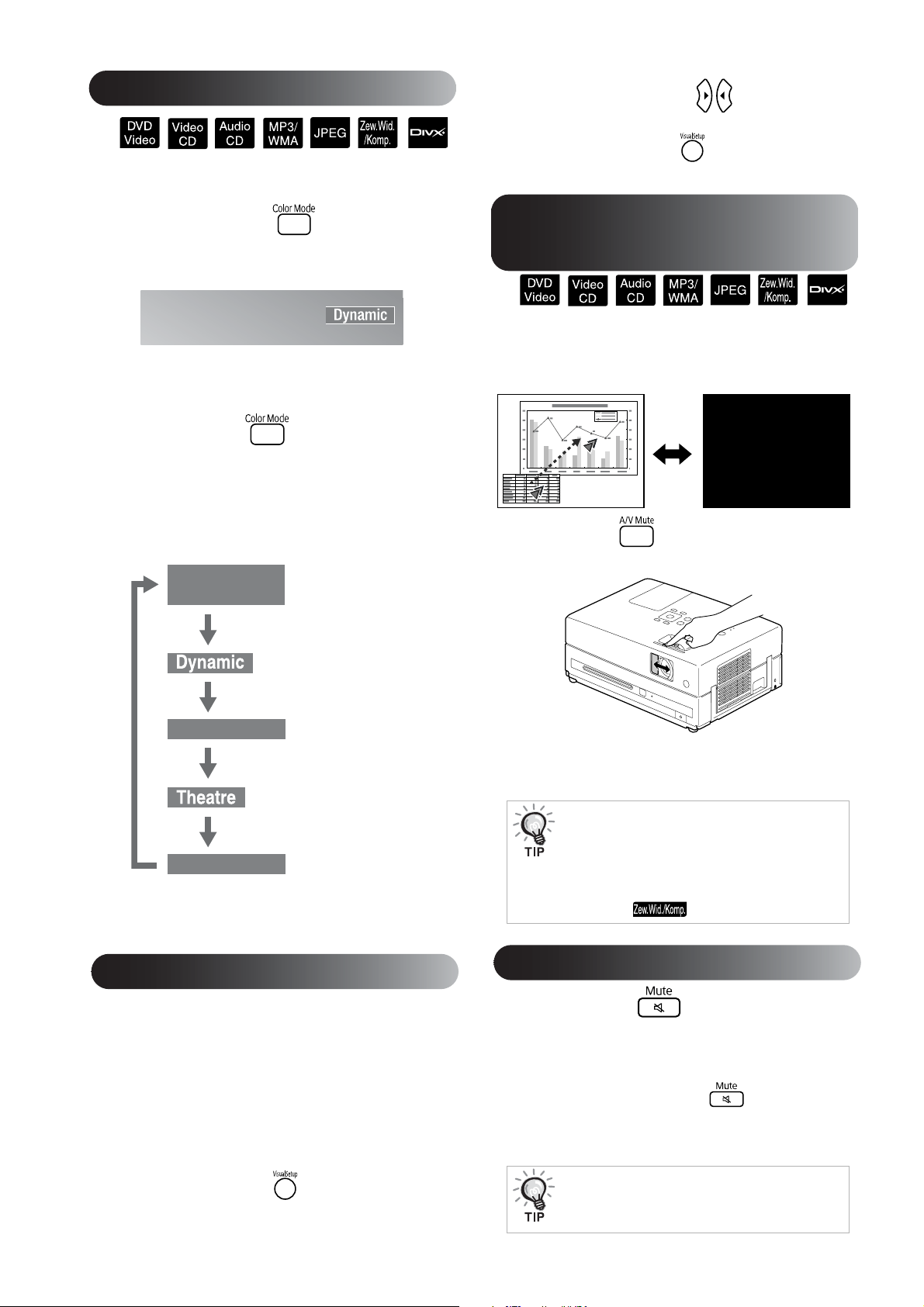
Color Mode (Tryb kolorów)
Można wybrać jakość obrazu odpowiadającą stopniowi
jasności i innym warunkom w danym pomieszczeniu.
Aby potwierdzić wybór, wybierz za
B
pomocą przycisków wartość
„Włączone”.
Naciśnij przycisk , aby opuścić
C
menu.
Naciśnij przycisk .
A
Nazwa aktualnie wybranego trybu kolorów
wyświetlana jest na ekranie.
Gdy wyświetlana jest nazwa trybu
B
kolorów, naciśnij odpowiednią liczbę
razy przycisk aż do momentu
pojawienia się określonego trybu
kolorów.
Po upływie kilku sekund nazwa trybu kolorów
zniknie, a jakość obrazu się zmieni.
Automatycznie
(Automatyczny
optymalizator koloru)
Prezentacja
Tablica czarna
:Wybierz tryb, który
będzie najlepiej pasował
do otoczenia.
: Ten tryb jest idealny do pracy
w jasnych pomieszczeniach.
Jest to najjaśniejszy tryb i
dobrze odtwarza cienie.
: Ten tryb jest idealny do
prowadzenia prezentacji z
użyciem materiałów kolorowych
w jasnych pomieszczeniach.
: Odpowiedni do zastosowania
wczęściowo zaciemnionych
pomieszczeniach.
:
Nawet jeśli wyświetlasz obrazy na
Tablica czarna (lub zielonej),
ustawienie to zapewni obrazom
naturalny odcień, tak jak w
przypadku projekcji na białym
ekranie.
Tymczasowe Ukrycie Dźwięku i Obrazu (Wycisz A/V)
Można użyć tej funkcji, aby zwrócić uwagę publiczności
na prowadzącego prezentację lub nie pokazywać obrazu
np. podczas zmiany plików podczas prezentacji z
komputera.
Naciśnij przycisk podczas odtwarzania lub
zamknij pokrywę obiektywu.
Każde naciśnięcie przycisku lub otwarcie/zamknięcie
pokrywy obiektywu powoduje włączenie lub
wyłączenie funkcji Wycisz A/V.
• Odtwarzany jest dźwięk z mikrofonu.
• Po wyłączeniu funkcji Wycisz A/V
odtwarzanie rozpoczyna się od miejsca, w
którym funkcja Wycisz A/V została włączona.
(Z wyjątkiem przypadku, gdy używane jest
gniazdo )
26
Regulacja natężenia światła (Automat. przesłona)
Ustaw pozycję „Automat. przesłona” w menu
Ustawienie obrazu. sstr. 63
Gdy włączona jest funkcja „Automat. przesłona”,
natężenie światła lampy projektora jest automatycznie
dopasowywane do jasności wyświetlanych obrazów,
umożliwiając uzyskanie wyższego kontrastu i
bogactwa szczegółów.
Zmiana tego ustawienia nie jest możliwa, jeśli tryb
kolorów ma wartość „Automatycznie”.
Naciśnij przycisk , a następnie
A
wybierz „Obraz” – „Automat. przesłona”.
Mute (Wyłączenie dźwięku)
Naciśnij przycisk w trakcie
odtwarzania.
• Wyciszony zostaje dźwięk z głośników
isłuchawek.
• Należy nacisnąć przycisk , aby powrócić
do normalnego odtwarzania. Uprzedni poziom
natężenia dźwięku zostanie przywrócony po
włączeniu zasilania urządzenia.
Odtwarzany jest dźwięk z mikrofonu.
Page 29

Działania
zaawansowane
Zaawansowane funkcje odtwarzania
Odtwarzanie z menu dysku DVD
Na niektórych dyskach zapisane są następujące rodzaje
oryginalnych menu.
•Menu główne: Gdy zostało nagranych wiele tytułów (obraz i dźwięk),
są wyświetlane te zintegrowane informacje o dysku.
zaawansowane
Działania
Aby wyświetlić główne menu
Aby wyświetlić główne menu, naciśnij i przytrzymaj wciśnięty przez około 3
sekundy przycisk .
•Menu: Wyświetlany jest tytuł wybranych danych odtwarzania
(rozdział, kąt, dźwięk i menu napisów).
Naciśnij przycisk w trakcie odtwarzania.
1
Naciśnij przycisk i wybierz element,
2
który chcesz wyświetlić.
Można także bezpośrednio wybrać numer tytułu lub numer rozdziału
przy użyciu przycisków numerycznych.
Korzystanie z przycisków numerycznych
Jeśli przełącznik funkcji/cyfr ustawiony jest w pozycji [Cyfry], należy naciskać
następujące klawisze.
Przykład:
5: 10: _
15: _ 20: _
Po zakończeniu wprowadzania cyfr przełącznik funkcji/cyfr należy ustawić
ponownie w pozycji [Function] (Funkcja).
27
Page 30

Naciśnij przycisk .
3
• Niektóre dyski mogą nie zawierać menu. Jeśli menu nie jest nagrane,
nie można wykonać tych operacji.
• W zależności od dysku odtwarzanie może rozpocząć się automatycznie
nawet, jeśli nie naciśnięto przycisku .
Odtwarzanie z menu dysku Video CD
Można odtwarzać dysk wybierając żądany rozdział z jednego
z dwóch poniższych menu.
•Funkcja kontroli odtwarzania (PBC): Jeśli na dysku Video CD lub
obwolucie włożonej do gniazda znajdują się informacje o możliwości
odtwarzania przy użyciu funkcji PBC (kontrola odtwarzania), zostanie
wyświetlony ekran menu. Można wybrać scenę lub informację do
interaktywnego wyświetlenia za pomocą tego menu.
•Funkcja podglądu: Można wybrać żądaną ścieżkę lub scenę
iodtwarzać ją w poniższych trzech formatach.
Podgląd ścieżek: Odtwarzanie kolejno pierwszych trzech lub czterech
sekund każdej ścieżki. Na jednej stronie ekranu wyświetlanych
jest sześć ś
Odstęp czasowy: Płyta: Łączny czas odtwarzania płyty jest dzielony przez
sześć, a następnie odtwarzane są pierwsze trzy lub cztery sekundy
każdego odstępu czasowego. Na jednej stronie ekranu wyświetlanych
jest sześć obrazów.
Odstęp czasowy: Ścieżka: Podczas odtwarzania ścieżka jest dzielona przez
sześć, a następnie odtwarzane są pierwsze trzy lub cztery sekundy
każdego odstępu czasowego. Na jednej stronie ekranu wyświetlanych
jest sześć obrazów.
cieżek.
28
Odtwarzanie przy użyciu funkcji PBC (kontrola
odtwarzania)
Podczas odtwarzania wideo CD udostępniającego funkcję PBC,
1
wyświetlane jest menu następującego typu.
Za pomocą przycisków numerycznych lub przycisku
2
sstr. 27
Wybrana zawartość zostanie odtworzona.
wybierz element, który chcesz wyświetlić.
Page 31

Aby przejść do poprzedniej/następnej strony menu ekranowego
Po wyświetleniu ekranu menu należy nacisnąć przycisk / .
Aby wywołać ekran menu podczas odtwarzania
Po każdym naciśnięciu przycisku wybierana jest poprzednia pozycja menu.
Przycisk należy naciskać do momentu wyświetlenia menu.
Aby wywołać ekran menu PBC
Tryb PBC jest anulowany podczas wyświetlania informacji dotyczących
odtwarzania lub ekranu podglądu.
Aby ponownie wywołać menu PBC podczas odtwarzania, zatrzymaj odtwarzanie
naciskając dwukrotnie przycisk . Następnie naciśnij przycisk .
Jeśli wybierzesz opcję „Inne” z menu ustawień i ustawisz opcję „PBC”
na „Wył.”, dysk będzie odtwarzany bezpośrednio bez wyświetlania ekranu
menu. Domyślnie PBC jest „Wł.”. sstr. 59
Aby odtwarzać z funkcją Podgląd
Jeśli naciśniesz przycisk podczas odtwarzania dysku
1
Video CD, zostanie wyświetlone poniższe menu Podgląd.
zaawansowane
Działania
• Można także użyć funkcji Podgląd ścieżek i Odstęp czasowy: Płyta,
naciskając przycisk po zatrzymaniu odtwarzania.
Naciśnij przycisk i wybierz pozycję, a następnie
2
naciśnij przycisk .
• Jeśli dysk zawiera sześć lub więcej ścieżek, można nacisnąć
przycisk , aby wyświetlić następną lub poprzednią stronę
po wybraniu funkcji Podgląd ścieżek.
• Można powrócić do początkowego menu, wybierając „Menu”
i naciskając przycisk .
• Można zamknąć menu Podgląd, wybierając opcję „Zakończ” i naciskając
przycisk .
29
Page 32

Wybierz żądaną ścieżkę za pomocą przycisku
3
, a następnie naciśnij przycisk .
Wybrana ścieżka zostanie odtworzona.
Odtwarzanie w formatach JPEG, MP3/WMA oraz DivX
Choć znajdujące się na dysku lub w pamięci USB pliki ,
lub można odtwarzać po wybraniu żądanego
pliku z listy plików, funkcja ta zależy od pliku. Zostało to
wyjaśnione poniżej.
• Jeśli zostanie wybrany plik w folderze, pliki JPEG zapisane
w tym folderze będą odtwarzane w kolejności pokazu slajdów od
wybranego pliku.
• Pliki są odtwarzane automatycznie, począwszy od pierwszego
pliku. Aby odtworzyć inny plik, wybierz go z wyświetlonej listy plików.
Jeśli zostanie włożony dysk Kodak Picture CD lub FUJICOLOR CD,
pokaz slajdów rozpocznie się automatycznie.
Podczas odtwarzania dysku lub pamięci USB zawierających
1
pliki , lub wyświetlana jest następująca
lista plików.
®
30
Wybierz folder lub plik za pomocą .
2
• Gdy wyświetlona jest lista plików, można przejść do następnej lub
poprzedniej strony za pomocą przycisków . Na pierwszej
stronie nie działa przycisk (i odwrotnie).
Naciśnij przycisk lub , aby rozpocząć odtwarzanie.
3
Jeśli przycisk zostanie naciśnięty podczas odtwarzania ,
, Kodak Picture CD lub FUJICOLOR CD, zostanie wyświetlona
lista plików.
Page 33

• Jeśli wyświetlany jest symbol , można powrócić do listy
plików naciskając przycisk .
• Po wybraniu opcji „Inne” z menu ustawień i ustawieniu opcji „Nawig
MP3/JPEG” na „Bez menu” wyświetlone będą wszystkie pliki MP3,
®
WMA, JPEG i DivX
sstr. 59
• Obsługiwane są znaczniki MP3/WMA ID3. Nazwa albumu, nazwa artysty
i nazwa ścieżki, o ile zostały wprowadzone, są wyświetlane z prawej
strony listy plików (obsługiwane są tylko znaki alfanumeryczne).
. Opcja „Z menu” jest ustawiona domyślnie.
Działania podczas odtwarzania pokazu slajdów
• Odstęp czasu wyświetlenia następnego obrazu zależy od jego rozmiaru.
• Pokaz slajdów kończy się po wyświetleniu wszystkich plików JPEG
w folderze.
• Można również obracać obraz naciskając przycisk .
• Można odwrócić obraz w kierunku pionowym naciskając przycisk .
• Można odwrócić obraz w kierunku poziomym naciskając przycisk .
• Naciśnięcie przycisku w trakcie pokazu slajdów anuluje pokaz
i powoduje wyświetlenie listy miniatur.
zaawansowane
Działania
• Naciśnięcie przycisku w trakcie pokazu slajdów spowoduje
wyświetlenie listy plików. Pokaz slajdów uruchomi się, jeśli w liście
plików zostanie wybrany żądany plik JPEG i naciśnięty zostanie
przycisk .
• Progresywny plik JPEG jest wyświetlany dłużej niż standardowy plik JPEG.
• Pliki JPEG zapisane w pamięci USB także są odtwarzane w postaci
pokazu slajdów.
Działania z poziomu listy miniatur
• Jeśli na dysku znajduje się 12 lub więcej plików JPEG, można
wyświetlić następną lub poprzednią stronę za pomocą
przycisków .
• Po wybraniu żądanej miniatury i naciśnięciu przycisku pokaz
slajdów rozpocznie się z wybranego miejsca.
• Naciśnięcie przycisku spowoduje wyświetlenie listy plików.
Pokaz slajdów uruchomi się, jeśli w liście plików zostanie wybrany
żądany plik JPEG i naciśnięty zostanie przycisk .
31
Page 34

Podczas odtwarzania plików audio w formacie
MP3/WMA
Po wybraniu menu i rozpoczęciu odtwarzania dźwięku należy zamknąć pokrywę
obiektywu. I można cieszyć się odtwarzaniem jedynie muzyki.
Jednoczesne odtwarzanie w formatach MP3/
WMA i JPEG
Jeśli na dysku znajdują się pliki MP3/WMA i JPEG, podczas pokazu slajdów
można odtwarzać też muzykę.
Gdy zostanie włożony dysk zawierający pliki MP3/WMA i JPEG,
pliki MP3/WMA będą odtwarzane automatycznie. Jeśli na liście
plików zostanie wybrany żądany plik JPEG, uruchomi się pokaz
slajdów.
• Pokaz slajdów kończy się po wyświetleniu wszystkich plików JPEG
w folderze.
• Naciśnięcie przycisku w trakcie jednoczesnego odtwarzania
plików powoduje anulowanie pokazu slajdów i wyświetlanie listy
miniatur. Po wybraniu żądanej miniatury z listy i naciśnięciu
przycisku pokaz slajdów rozpocznie się z wybranego miejsca.
• Można powrócić do ekranu listy plików naciskając przycisk w
trakcie jednoczesnego odtwarzania plików. Można wybrać żądany plik
MP3/WMA i nacisnąć przycisk . Po wybraniu pliku JPEG do
pokazu slajdów i naciśnięciu przycisku wybrane pozycje są
odtwarzane jednocześnie.
• Jeśli w pamięci USB znajdują się pliki MP3/WMA i JPEG, podczas
pokazu slajdów można odtwarzać też muzykę.
Uwagi dotyczące odtwarzania
• W zależności od nagrania i charakterystyki dysku możliwe jest, że dysku nie da
się odczytać lub że odczytanie dysku zajmie trochę czasu.
• Czas potrzebny do odczytania dysku różni się w zależności od liczby folderów lub
plików nagranych na dysku.
• Kolejność pozycji w liście plików wyświetlanej na ekranie może różnić się od
kolejności wyświetlania na ekranie komputera.
• Pliki na dostępnych w handlu dyskach MP3 mogą być odtwarzane w innej
kolejności, niż zostały na nim zarejestrowane.
• Odtworzenie plików MP3 zawierających obrazy może zająć trochę czasu. Czas,
który upłynął, nie zostanie wyświetlony do momentu rozpoczęcia odtwarzania.
Czasami dokładny czas odtwarzania nie jest wyświetlany, mimo rozpoczęcia
odtwarzania.
• Możliwe jest, że przetworzone dane, zmienione lub zapisane przy u
oprogramowania do edycji obrazów, mogą nie być odtwarzane.
• Podczas odtwarzania pokazu slajdów pliki JPEG mogą być odtwarzane w innej
kolejności niż kolejność zapisania na płycie i nie można zmienić tej kolejności
odtwarzania.
życiu
32
Page 35

Odtwarzanie poprzez wybranie rozdziału lub numeru ścieżki
Podczas odtwarzania lub po jego wstrzymaniu należy wybrać
rozdział lub numer ścieżki, która ma być odtwarzana, naciskając
przyciski numeryczne.
s „Korzystanie z przycisków numerycznych” str. 27
• Można korzystać po zatrzymaniu
odtwarzania.
• W zależności od rodzaju dysku niektóre operacje mogą nie być możliwe.
Odtwarzanie powtarzane i losowe
Przed wykonaniem operacji ustaw przełącznik
w pozycji Function (Funkcja)
W zależności od typu dysku można ustawić odtwarzanie w pętli w zakresie
tytułów, rozdziałów lub ścieżek tak, jak przedstawiono w poniższej tabeli.
Naciśnij przycisk w trakcie odtwarzania.
Tryb powtarzania zmienia się po każdym naciśnięciu przycisku ,
a nazwa oraz ikona trybu odtwarzania są wyświetlane na ekranie.
• nie można używać podczas odtwarzania przy użyciu
funkcji PBC.
Wyświetlany
komunikat
Rozdział
Tytuł
Odtw. losowe
Powtarz. losowe
Odt. wiel. wył
Funkcja Spis treści
Powtarzanie
rozdziału
Powtarzanie tytułu Powtarzany jest bieżący tytuł.
Odtwarzanie
losowe
Odtwarzanie
losowe
z powtarzaniem
utworów.
Odt. wiel. wył Anulowanie odtwarzania losowego lub
Powtarzany jest bieżący rozdział.
Losowe odtwarzanie tytułów i rozdziałów.
Odtwarzanie losowe z powtarzaniem
utworów. Podczas powtarzania ścieżki
są odtwarzane w innej kolejności.
powtarzanego.
zaawansowane
Działania
33
Page 36

Wyświetlany
komunikat
Ścieżka
Wszystko
Odtw. losowe
Powtarz. losowe
Funkcja Spis treści
Powtarzanie ścieżki Powtarzana jest bieżąca ścieżka.
Powtarzanie dysku Powtarzane są wszystkie ścieżki dysku.
Odtwarzanie
losowe
Odtwarzanie
losowe
z powtarzaniem
Wszystkie ścieżki dysku są odtwarzane
losowo.
Odtwarzanie losowe z powtarzaniem
utworów. Podczas powtarzania ścieżki
są odtwarzane w innej kolejności.
utworów.
Odt. wiel. wył
Odt. wiel. wył Anulowanie odtwarzania losowego lub
powtarzanego.
(Jeśli w menu ustawień wybrano opcję „Inne”, a opcja „Nawig MP3/JPEG”
jest ustawiona na „Z menu”)
Wyświetlany
komunikat
Powtórz jeden
Powtórz fold.
Odtw. losowe
Odt. wiel. wył
Funkcja Spis treści
Powtarzanie pliku Powtarzany jest bieżący plik.
Powtarzanie folderu Powtarzane są pliki w bieżącym folderze.
Odtwarzanie
losowe
Pliki są odtwarzane losowo w bieżącym
folderze.
Odt. wiel. wył Anulowanie odtwarzania losowego lub
powtarzanego.
(Jeśli w menu ustawień wybrano opcję „Inne”, a opcja „Nawig MP3/JPEG”
jest ustawiona na „Bez menu”)
Wyświetlany
komunikat
Powtórz jeden
Powtórz wszys
Odtw. losowe
Odt. wiel. wył
Funkcja Spis treści
Powtarzanie pliku Powtarzany jest bieżący plik.
Powtarzanie dysku Powtarzane są wszystkie pliki
wbieżącym dysku.
Odtwarzanie
losowe
Wszystkie pliki na dysku są odtwarzane
losowo.
Odt. wiel. wył Anulowanie odtwarzania losowego lub
powtarzanego.
34
Anulowanie odtwarzania powtarzanego
Naciskaj przycisk aż do momentu wyświetlenia na ekranie opcji
„Odt. wiel. wył”.
• Funkcji „Powtarzanie tytułu” nie można używać
w przypadku niektórych dysków DVD.
• Odtwarzanie można także powtarzać z ekranu informacji dotyczących
odtwarzania.
• Przycisk nie działa podczas odtwarzania zaprogramowanego.
sstr. 38
Page 37

Odtwarzanie zaprogramowane
Przed wykonaniem operacji ustaw przełącznik
w pozycji Function (Funkcja)
Można ustawić żądaną kolejność odtwarzania tytułów, rozdziałów i ścieżek.
Naciśnij przycisk podczas odtwarzania lub po jego
1
wstrzymaniu.
Zostanie wyświetlony ekran odtwarzania zaprogramowanego, w którym
można ustalić kolejność odtwarzania.
Za pomocą przycisków numerycznych wpisz kolejno numery
2
tytułów i ścieżek/rozdziałów.
s „Korzystanie z przycisków numerycznych” str. 27
• Użyj przycisków do przesuwania kursora w żądanym
kierunku.
• Jeśli na dysku znajduje się 10 lub ścieżek/rozdziałów, naciśnij przycisk
lub wybierz opcję „Nast” na ekranie i naciśnij przycisk ,
aby wyświetlić następną stronę. Aby wyświetlić poprzednią stronę,
naciśnij przycisk lub wybierz opcję „Poprz. strona” na ekranie
i naciśnij przycisk .
zaawansowane
Działania
• Jeśli chcesz usunąć wprowadzoną ścieżkę lub rozdział, umieść tam
wskaźnik i naciśnij przycisk .
• Aby zamknąć ekran odtwarzania zaprogramowanego, wybierz opcję
„Zakończ” w ekranie odtwarzania zaprogramowanego i naciśnij
przycisk .
Po ustaleniu kolejności odtwarzania wybierz opcję „Początek”
3
na ekranie i naciśnij przycisk .
• Odtwarzanie rozpocznie się w ustalonej kolejności.
• Po zakończeniu odtwarzania zaprogramowanego odtwarzanie
zatrzyma się.
Anulowanie odtwarzania zaprogramowanego
• Naciśnij przycisk .
• Wyłącz przełącznik zasilania.
Wznawianie odtwarzania normalnego
Zatrzymaj odtwarzanie i naciśnij przycisk .
35
Page 38

Powiększenie
• Można ustawić odtwarzanie zaprogramowane dla maks. 10 dysków.
Wkażdym dysku można ustawić maks. 20 ścieżek lub rozdziałów.
Ustawienia są przechowywane w pamięci nawet po wyjęciu dysku.
Umieść w gnieździe dysk, dla którego zaprogramowane zostało
odtwarzanie, naciśnij przycisk i wybierz opcję „Początek” na
ekranie odtwarzania zaprogramowanego. Uruchomi się odtwarzanie
zaprogramowane.
• Naciskanie podczas odtwarzania programu nie będzie działać.
• Nie można użyć odtwarzania zaprogramowanego w przypadku
niektórych dysków.
Przed wykonaniem operacji ustaw przełącznik
w pozycji Function (Funkcja)
Można powiększać lub pomniejszać wyświetlany obraz na ekranie. Jeśli
powiększony obraz jest większy niż wielkość ekranu, można go kadrować.
Naciśnij przycisk w trakcie odtwarzania.
1
Wyświetlone jest powiększenie (lub jego współczynnik).
Wybierz żądane powiększenie, naciskając odpowiednią
2
liczbę razy przycisk .
• Można powiększać tylko obrazy . Nie można ich pomniejszać.
• Powiększony obraz można kadrować przyciskiem .
• Aby powrócić do oryginalnego rozmiaru, naciśnij wielokrotnie
do momentu zniknięcia Współczynnika powiększenia.
36
Page 39

Zmiana wersji językowej dźwięku
Jeśli na dysk zostało nagranych wiele sygnałów audio lub wersji językowych,
w razie potrzeby można się przełączać między dostępnymi sygnałami audio
lub wersjami językowymi.
Naciśnij przycisk w trakcie odtwarzania.
1
Na ekranie ostaną wyświetlone bieżące ustawienia audio.
Wybierz żądane ustawienia, naciskając odpowiednią liczbę
2
razy przycisk .
• Zmiana może się także odbywać z poziomu ekranu informacji
dotyczących odtwarzania.
• Jeśli wyświetlany jest kod języka (na przykład 6978). sstr. 60
Zmiana języka napisów
sstr. 38
zaawansowane
Działania
Możesz wybrać, czy napisy dla dysków z nagranymi napisami mają być
wyświetlane. Jeśli na dysku nagrano wiele wersji językowych napisów,
w razie potrzeby można wybrać preferowany język.
Naciśnij przycisk w trakcie odtwarzania.
1
Na ekranie zostaną wyświetlone bieżące ustawienia napisów.
Wybierz żądane ustawienia, naciskając odpowiednią liczbę
2
razy przycisk .
• Jeśli nie zostaną znalezione dostępne napisy, wyświetlana jest ikona .
• Zmiana może się także odbywać z poziomu ekranu informacji
dotyczących odtwarzania.
• W przypadku plików można przełączać się pomiędzy
osadzonymi napisami oraz napisami z pliku. Oba typy napisów będą
wyświetlane za pomocą 45 jednobajtowych znaków (27 znaków
dwubajtowych) w maks. dwóch liniach. Wszelkie znaki poza tym
zakresem nie będą wyświetlane.
Odczytywane są następujące pliki z napisami:
„.srt”, „.smi”, „.sub”, „.ssa” i „.ass”.
Nazwa pliku z napisami musi odpowiadać nazwie pliku filmowego.
sstr. 38
37
Page 40

Zmiana kąta
W przypadku dysków, nagranych przy wielu kątach kamery podczas odtwarzania
można przełączać z głównego kąta na inne, dowolne kąty kamery, dające np.
widok z góry, lub z prawej strony.
Naciśnij przycisk w trakcie odtwarzania.
1
Bieżący kąt zostanie wyświetlony na ekranie.
Wybierz żądany kąt, naciskając odpowiednią liczbę razy
2
przycisk .
Zmiana może się także odbywać z poziomu ekranu informacji
dotyczących odtwarzania.
sstr. 38
Wykonywanie działań z poziomu ekranu informacji dotyczących odtwarzania
Przed wykonaniem operacji ustaw przełącznik
w pozycji Function (Funkcja)
Można sprawdzić bieżący stan odtwarzania i zmienić ustawienia bez
zatrzymywania odtwarzania.
Naciśnij przycisk w trakcie odtwarzania.
1
Wyświetlany obraz jest pomniejszany, a ekran informacji dotyczących
odtwarzania jest wyświetlany pod nim.
• W przypadku dysków czas odtwarzania jest zmieniany w
następujący sposób po naciśnięciu przycisku : „Ścież:Do koń” _
„Czas do końca” _ „Czas do końc” _ „Ścież:Od pocz.”
38
• W przypadku dysków czas odtwarzania jest
zmieniany w następujący sposób po naciśnięciu przycisku : „Czas
do końca” _ „Czas do końc” _ „-:--:--” (w przypadku plików WMA
nie jest obsługiwany czas ścieżki).
Page 41

Naciskając przycisk umieść kursor na żądanej
2
pozycji i naciśnij przycisk
.
• Za pomocą przycisków numerycznych można ustawić tytuł/rozdział/
numer ścieżki, a także czas rozpoczęcia odtwarzania. sstr. 27
• Po wyświetleniu wybranej pozycji wybierz żądaną wartość
przyciskiem i naciśnij przycisk .
• Naciśnij raz przycisk . Ekran informacji dotyczących odtwarzania
zniknie.
• Gdy podczas odtwarzania plików wyświetlony jest symbol
„-:--:--”, można ustawić czas rozpoczęcia odtwarzania ścieżki za
pomocą przycisków numerycznych.
• Nie można używać tej funkcji, gdy odtwarzanie jest zatrzymane.
Naciśnij przycisk .
3
Odtwarzanie rozpocznie się od wybranego tytułu/rozdziału/ścieżki lub czasu.
Zawartość ekranu informacji dotyczących
odtwarzania
Tytuł
Rozdział
Audio
Napisy
Kąt
Czas tt
Czas rd
Powtarzanie
Czas wyś.
Ścieżka
Czas pł.
Czas ście
Powtarzanie
Czas wyś.
Za pomocą przycisków numerycznych można wybrać numer tytułu,
który ma być odtwarzany.
Za pomocą przycisków numerycznych można wybrać numer
rozdziału, który ma być odtwarzany.
Można wybrać system dźwięków i język.
Można włączyć/wyłączyć napisy i język.
Można zmienić kąt kamery.
Przy użyciu przycisków numerycznych można ustawić czas
rozpoczęcia odtwarzania tytułu.
Przy użyciu przycisków numerycznych można ustawić czas
rozpoczęcia odtwarzania rozdziału.
*
Umożliwia wybór trybu odtwarzania powtarzanego.
Można wybrać, w jaki sposób będzie wyświetlany czas odtwarzania
w prawym dolnym rogu ekranu informacji dotyczących odtwarzania.
Przy użyciu przycisków numerycznych można wybrać numer
ścieżki, który ma być odtwarzany.
Przy użyciu przycisków numerycznych można ustawić czas
rozpoczęcia odtwarzania dysku.
Przy użyciu przycisków numerycznych można ustawić czas
rozpoczęcia odtwarzania ścieżki.
*
Umożliwia wybór trybu odtwarzania powtarzanego.
Można wybrać, w jaki sposób będzie wyświetlany czas odtwarzania
w prawym dolnym rogu ekranu informacji dotyczących odtwarzania.
zaawansowane
Działania
*Nie można wybrać odtwarzania losowego lub powtarzania odtwarzania
losowego dla powtarzania na ekranie informacji dotyczących odtwarzania.
Można go ustawić przyciskiem . sstr. 33
39
Page 42

Ustawienie zegara uśpienia
Przed wykonaniem operacji ustaw przełącznik
w pozycji Function (Funkcja)
Po upłynięciu ustawionego czasu zegara uśpienia zasilanie wyłącza się
automatycznie. Można w ten sposób zapobiec niepotrzebnemu zużyciu
energii w przypadku zaśnięcia podczas oglądania filmu.
Jeśli zegar uśpienia jest ustawiony na „Sleep Off”, odtwarzanie zakończyło
się lub zostało zatrzymane i urządzenie nie było używane ok. 30 minut, jego
przełącznik zasilania jest wyłączany automatycznie.
Naciśnij przycisk .
• Po naciśnięciu przycisku wyświetlane jest bieżące ustawienie
zegara uśpienia. Gdy zegar uśpienia jest wyświetlony, można wybrać
żądane ustawienie przyciskiem .
:Jeśli wyświetlany jest ekran gotowości
iurządzenie nie było używane ok. 30 minut,
jego przełącznik zasilania jest wyłączany
automatycznie. Jeśli w trybie nie
jest przesyłany sygnał wideo i urządzenie nie
było używane ok. 30 minut, jego przełącznik
zasilania jest wyłączany automatycznie
(ustawienie domyślne).
: Po 10 minutach zasilanie wyłączy się.
: Po 150 minutach zasilanie wyłączy się.
Ustawienie zegara uśpienia
Na ekranie zostanie wyświetlony komunikat „Sleep” około 20 sekund przed
automatycznym wyłączeniem zasilania.
Zmiana zegara uśpienia
Naciskaj odpowiednią liczbę razy przycisk , aby wybrać nową godzinę.
Zmiana ustawienia zegara uśpienia
Jeśli po ustawieniu zegara uśpienia zostanie naciśnięty raz przycisk ,
czas pozostały do uśpienia będzie wyświetlany na ekranie.
• Ustawienia zegara nie są zapisywane w pamięci. Po wyłączeniu zasilania
ustawienia zegara uśpienia są anulowane.
• W przypadku dysków, które powracają do menu po zakończeniu
odtwarzania, zasilanie nie zostanie wyłączone nawet po ustawieniu
trybu „Sleep Off”.
40
Page 43

Zmiana proporcji wyświetlania
Przed wykonaniem operacji ustaw przełącznik
w pozycji Function (Funkcja)
Urządzenie automatycznie rozpoznaje odpowiedni współczynnik proporcji dla
sygnału wejściowego i odpowiednio dostosowuje do niego obraz. Jeśli chcesz
samodzielnie zmienić proporcje wyświetlania lub zostały one wybrane
nieprawidłowo, należy przeprowadzić następujące czynności.
Naciśnij przycisk .
• Po każdym naciśnięciu przycisku na obrazie jest wyświetlana
nazwa proporcji, a proporcje zostają zmienione.
• Proporcje wyświetlania dla ustawień dysku i sygnału obrazu mogą
być zmienione w następujący sposób.
Podczas używania projektora z wbudowanym odtwarzaczem DVD
Rozmiar ekranu Proporcje
16:9
16:9 Powiększenie
zaawansowane
Działania
4:3 Normalnie 16:9 Powiększenie
Letterbox
* Podczas pokazu slajdów zablokowany w pozycji Normalnie.
Normalnie 16:9 Powiększenie
41
Page 44

Podczas odtwarzania komponentowego sygnau wideo (SDTV)/HDMI
(SDTV) oraz komponentowego obrazu wideo
Rozmiar ekranu Proporcje
4:3 Normalnie 16:9 Powiększenie
Letterbox Normalnie 16:9 Powiększenie
Podczas odtwarzania komponentowego obrazu wideo (HDTV)/HDMI
(HDTV)
Rozmiar ekranu Proporcje
16:9
16:9 Powiększenie
Podczas odtwarzania obrazów z komputera
Podczas odtwarzania szerokopanelowych obrazów z komputera proporcje są stale ustawione na normalne (szeroki ekran).
Jeśli szerokopanelowe obrazy komputerowe nie są wyświetlane w odpowiednich proporcjach, naciśnij przycisk ,
aby wybrać odpowiednie proporcje.
42
Page 45

Łączenie z komputerem
Podłączenie za pomocą kabla USB
Łącząc projektor i komputer z systemem Windows za pomocą kabla USB można wyświetlać obrazy z komputera.
Funkcja ta nosi nazwę USB Display. Zwykłe podłączenie za pomocą kabla USB pozwala wyświetlać obrazy z
komputera.
Wyświetlacz USB Display dostarczany z projektorem współpracuje z komputerami spełniającymi poniższe wymagania.
Wymagania
System operacyjny Windows 2000 SP4
Windows XP
Windows XP SP1
Windows XP SP2
Windows XP SP3
Windows Vista
Windows Vista SP1
Procesor
Pojemność pamięci
Wolna przestrzeń dyskowa
Wyświetlacz
Mobile Pentium III 1,2GHz lub szybszy
Zalecany: Pentium M 1,6GHz lub szybszy
256MB lub więcej
Zalecane: 512MB lub więcej
20MB lub więcej
XGA, rozdzielczość 1 024 x 768 lub wyższa
Zdolność wyświetlania kolorow z palety 16-bitowej lub większej
Zdolność wyświetlania około 32 000 kolorow
zaawansowane
Działania
43
Page 46

Podłączanie
Włącz Komputer.
A
Podłącz do kabla zasilającego (dostarczonego z zestawem).
B
Włącz projektor.
C
Otwórz pokrywę obiektywu.
D
Podłącz do Kabel USB.
E
Gdy dźwięk jest odtwarzany z głośnika projektora, podłącz kabel audio (dostępny w
sprzedaży) do gniazda Audio.
• „Podłączanie po raz pierwszy” sstr. 45
• „Podłączanie po raz drugi lub kolejny”
Podłącz projektor bezpośrednio do komputera, nie przez koncentrator USB.
sstr. 46
44
Page 47

Podłączanie po raz pierwszy
Instalacja sterownika rozpocznie się automatycznie.
1
• Jeśli korzystasz z systemu Windows 2000, na komputerze kliknij
dwukrotnie „Mój komputer” — „EPSON_PJ_UD” —
„EMP_UDSE.EXE”.
• W przypadku korzystania z Komputer z systemem Windows 2000
używając kontaużytkownika, może pojawić się komunikatWindows o
błędzie podczas instalacji i nie będzie można zainstalować programu.
Spróbuj zaktualizować system Windows, ponownie uruchom system i
podłącz ponownie.
• Aby uzyskać więcej informacji, należy skontaktować się z firmą Epson
pod najbliższym adresem podawanym przez Pytania
Kliknij „Tak”.
2
Jeśli sterownik nie zostanie zainstalowany, nie będzie można uruchomić
funkcji Wyświetlacz USB. Wybierz „Tak”, aby zainstalować sterownik.
W celu anulowania instalacji kliknij „Nie”.
sstr. 86
zaawansowane
Działania
Obrazy z Komputer są wyświetlane.
3
Wyświetlenie obrazu z Komputer może chwilę potrwać. Czekając na
wyświetlenie obrazów z Komputer nie zmieniaj ustawień sprzętu, nie
odłączaj Kabel USB i nie wyłączaj zasilania projektora.
45
Page 48

• Jeśli nie są wyświetlane żadne obrazy, kliknij „Wszystkie programy” -
„EPSON Projector” - „EPSON Wyświetlacz USB” - „EPSON
Wyświetlacz USB Vx.x” w swoim Komputer.
• Jeśli oprogramowanie nie zostało zainstalowane automatycznie, kliknij
dwukrotnie „Mój komputer” - „EPSON_PJ_UD” - „EMP_UDSE.EXE”
na swoim Komputer.
• Jeśli kursor myszy na ekranie komputera miga, należy wybrać opcję
ustawień „Wszystkie programy” – „Projektor EPSON” – „Wyświetlacz
USB EPSON” – „Wyświetlacz USB EPSON wer. x.x” i usunąć
zaznaczenie pola wyboru „Przenos nałożonego okna”.
• Aby odinstalować sterownik, otwórz „Panel sterowania” - „Dodaj lub
usuń programy” - i odinstaluj „EPSON Wyświetlacz USB Vx.x”.
• Odłączanie
Projektor można odłączyć poprzez odłączenie Kabel USB. Nie ma
potrzeby korzystania z funkcji „Bezpieczne usuwanie sprzętu” systemu
Windows.
Podłączanie po raz drugi lub kolejny
Obrazy z Komputer są wyświetlane.
Obrazy z Komputer mogą zostać wyświetlone dopiero po kilku chwilach. Proszę
czekać.
46
Aplikacje korzystające z funkcji DirectX mogą być wyświetlane
nieprawidłowo.
Page 49

Przewijanie stron za pomocą pilota
Podczas wyświetlania za pomocą funkcji USB Display można używać przycisków na pilocie jako
klawiszy Page Up/Down. sstr. 43
Podczas projekcji obrazu z ekranu komputera możesz zdalnie przewijać strony w górę lub w dół za pomocą przycisków
umieszczonych na pilocie dołączanym do zestawu.
Przykład użycia: podczas wyświetlania pokazu slajdów w programie PowerPoint slajdy poprzedni oraz następny będą
wyświetlane w następujący sposób.
Poprzedni slajd Następny slajd
Podłączenie za pomocą kabla komputerowego
Biały
Kabel komputerowy (dostarczonego z zestawem)
(Mini D-Sub 15-pinowe Mini D-Sub 15-pinowe)
Do portu wyjściowego
obrazu
Do portu Audio Out
(Wyjście audio)
Czerwony
Do portu wejściowego
w komputerze
Do portu Audio In
(Wejście audio)
Kabel sudio 2 cinch stereo mini-jack
(dostępny w sprzedaży)
zaawansowane
Działania
Używając dostępnych w sprzedaży kabli 2 cinch stereo mini-jack należy stosować kabel z oznaczeniem
„Bez rezystancji”.
47
Page 50

Odtwarzanie po podłączeniu urządzenia zewnętrznego
Podłączenie pamięci USB
Do urządzenia można dołączyć następujące pamięci i uniwersalne czytniki kart z interfejsem USB 1.1 i odtwarzać pliki
o następujących formatach.
• Pliki MP3/WMA
• Pliki JPEG
• Pliki DivX
Odtwarzanie plików oraz działania podczas odtwarzania są takie same, jak podczas odtwarzania dysków
przy użyciu standardowego odtwarzacza DVD.
®
• Po podłączeniu pamięci USB do urządzenia źródło sygnału zmieniane jest na USB i odtwarzanie rozpoczyna się
automatycznie, gdy:
- dysk jest odtwarzany lub zatrzymany w standardowym odtwarzaczu DVD,
- inne urządzenie wideo, telewizor lub komputer są podłączone do urządzenia i dysk jest odtwarzany lub zatrzymany.
• Jeśli używany jest koncentrator USB, urządzenie nie będzie działać prawidłowo. Pamięć USB należy podłączyć
bezpośrednio do urządzenia.
• Po włączeniu urządzenia, do którego podłączono tylko pamięć USB (brak płyty w urządzeniu) pamięć USB nie zostanie
rozpoznana i wyświetlony zostanie komunikat „Brak płyty”. Nawet nie będzie można odtwarzać naciskając przycisk . W
takim przypadku wyjmij i włóż pamięć USB.
• Nie należy wyjmować pamięci USB w trakcie pokazu slajdów. Najpierw należy zatrzymać pokaz slajdów naciskając przycisk
, a następnie wyjąć pamięć USB.
48
Page 51

Podłączenie do innego urządzenia wideo lub telewizora.
Oprócz wbudowanego odtwarzacza DVD możliwe jest wyświetlanie obrazów po podłączeniu do następujących
rodzajów urządzeń dysponujących wyjściem wideo.
- Magnetowid - Konsola do gier - Urządzenie wideo z wbudowanym tunerem telewizyjnym - Kamera wideo lub inne
Format sygnału wideo
Rodzaj sygnału wideo, który jest podawany na wyjściu, zależy od urządzenia wideo. Jakość obrazu zależy od formatu sygnału
wideo. Ogólnie rzecz biorąc, elementy wpływające na jakość obrazu można uszeregować w następujący sposób:
1. HDMI _ 2. Komponentowy sygna wideo _ 3. Kompozytowy sygna wideo
Sprawdź w „Dokumentacji”, który system przesyłania sygnału jest używany w Twoim urządzeniu wideo. Kompozytowy sygnał
wideo może być określony jako „wyjście obrazu”.
Jeśli podłączane urządzenie ma złącze o nietypowym kształcie, urządzenie należy podłączyć przy użyciu dostarczonego
wraz z nim kabla lub kabla opcjonalnego.
• Wyłącz podłączane urządzenia. Podłączanie przy włączonym zasilaniu może spowodować uszkodzenie urządzenia.
• Zamknij pokrywę obiektywu przed połączeniem urządzenia zewnętrznego. Jeżeli na obiektywie znajdą się odciski palców lub
inne ślady, obraz nie będzie wyświetlany wyraźnie.
• Nie próbuj mocno dociskać wtyczki, żeby włożyć ją do portu o innym kształcie. Mogłoby to spowodować uszkodzenie projektora
lub urządzenia.
zaawansowane
Działania
Podłączenie kabla wideo
Video
(Wideo)
Output (Wyjście)
L
Audio
R
Do portu
wyjściowego wideo
Do portu Audio Out
(Wyjście audio)
Kabel audio/wideo (dostępny w sprzedaży)
Żółty
Biały
Czerwony
Do portu Video In
(Wejście wideo) (żółty)
Do portu Audio In
(Wejście audio)
49
Page 52

Podłączenie kabla komponentowego sygnału wideo
Biały
Do portu Audio In
(Wejście audio)
Output (Wyjście)
L
Audio
R
Czerwony
Do portu Audio Out
(Wyjście audio)
Kabel audio RCA
(dostępny w sprzedaży)
W przypadku urządzenia wyjściowego z portem D należy użyć dostępnego w sprzedaży kabla przejściowego port D –
komponentowy sygnał wideo.
Podłączenie kabla HDMI
Kabel komponentowego sygnału wideo
(dostępny w sprzedaży)
Output (Wyjście)
Do portu wyjściowego
HDMI
HDMI
Kabel HDMI
(dostępny w sprzedaży)
Do portu
wejściowego HDMI
Naley uywa kabla HDMI zgodnego ze standardem HDMI. W innym wypadku obraz moe by niewyrany lub nieczytelny.
Obsugiwane jest audio PCM. Jeli sygna audio nie jest generowany, ustaw w urzdzeniu inny tryb audio ni PCM.
50
Page 53

Wyświetlanie obrazów z zewnętrznego urządzenia wideo lub z komputera
Urządzenie automatycznie wykrywa sygnały wejściowe i zmienia wyświetlany obraz.
Projektor automatycznie wykrywa sygnał wysyłany z podłączonego urządzenia i wyświetla obraz otrzymywany z tego
urządzenia.
Funkcja ta pozwala na szybkie wyświetlenie obrazu, ponieważ gniazda wejściowe bez sygnału są ignorowane po
naciśnięciu przycisku
.
Otwórz pokrywę obiektywu i naciśnij przycisk .
1
Włącz zasilanie w podłączonym urządzeniu i naciśnij
2
przycisk odtwarzania.
Naciśnij przycisk , aby rozpocząć wykrywanie
3
sygnałów wejściowych.
Gdy podłączone są dwa urządzenia (lub więcej), naciskaj przycisk
, dopóki nie zostanie wyświetlony żądany obraz.
Aby powrócić do odtwarzania za pomocą standardowego,
wbudowanego odtwarzacza DVD
Można wykonać jedną z następujących czynności.
• Naciśnij przycisk .
• Włóż dysk do gniazda.
zaawansowane
Działania
• Wybierz opcję „DVD/USB” naciskając przycisk .
• Naciśnij przycisk .
Poniższy ekran przedstawiający stan sygnałów video jest wyświetlany
tylko wtedy, gdy tylko jeden sygnał video jest dostępny (aktualnie
wyświetlany), lub projektor nie otrzymuje żadnych sygnałów video.
Możesz wybrać gniazdo wejściowe, do którego jest podłączone
zewnętrzne urządzenie. Jeśli nie wykonasz żadnej czynności przez ok. 10
sekund, ekran zniknie.
51
Page 54

Jeśli obraz z komputera nie jest wyświetlany
Można przełączyć wyświetlanie na komputer przez naciśnięcie przycisku
i przytrzymanie przycisku (oznaczonego przeważnie jako lub ).
s „Dokumentacja” komputera
Kilka sekund po przełączeniu rozpocznie się wyświetlanie obrazu.
Przykłady przełączania wyświetlania
Epson Toshiba
NEC IBM/Lenovo
Panasonic Sony
SOTEC Dell
HP Fujitsu
Ustawienie odbicia lustrzanego lub wykrywania
Macintosh
W zależności od komputera, każde naciśnięcie przycisku w celu zmiany
wyjścia może spowodować następujące zmiany w statusie wyświetlania.
Tylko komputer Tylko ekran Oba
W zależności od używanego systemu operacyjnego,
można to ustawić, naciskając przycisk .
wyświetlania.
52
Page 55

Ustawienia audio
Słuchanie przy użyciu słuchawek
Przestroga
• Podczas słuchania przy użyciu słuchawek należy upewnić się, że głośność nie jest zbyt duża. Słuchanie przy dużej
głośności przez dłuższy okres może niekorzystnie wpłynąć na narząd słuch.
• Nie należy od początku ustawiać zbyt dużej głośności. Wyemitowany nagle głośny dźwięk może spowodować
uszkodzenie słuchawek lub słuchu. Jako środek ostrożności należy przed wyłączeniem urządzenia zmniejszyć
głośno
ść, a następnie zwiększać ją stopniowo po ponownym jego włączeniu.
Podłączanie dostępnych w sprzedaży słuchawek
zaawansowane
Działania
Do gniazda
Słuchawki
Podłączenie słuchawek do gniazda słuchawkowego powoduje odłączenie głośników od źródła dźwięku.
53
Page 56

Podłączanie Mikrofonu
Podłączając mikrofon do gniazda wejściowego mikrofonu, można odtworzyć dźwięk z mikrofonu przez głośnik
projektora.
Aby wyregulować dźwięk z gniazda wejściowego mikrofonu, naciśnij przycisk .
Gniazdo mikrofonu
• Jeśli wartość elementu Poz. głoś. wej. mikr. jest zbyt niska, wyreguluj ją korzystając z przycisku .sstr. 71.
• Strona Opcja z menu Ustawienie obrazu pozwala wybrać element „Poz. głoś. wej. mikr”.sstr. 64.
Projektor obsługuje mikrofony dynamiczne. Nie są obsługiwane mikrofony wymagające zasilania typu plug-in-power z
gniazda.
54
Page 57

Podłączanie urządzeń audio wyposażonych w cyfrowe koncentryczne wejście audio
Można podłączyć wzmacniacze AV oraz urządzenia umożliwiające tworzenie nagrań cyfrowych, jeśli są one wyposażone w
cyfrowy optyczny port wejścia audio. Do podłączenia należy użyć dostępnego w sprzedaży koncentrycznego kabla cyfrowego
Całkowicie włóż złącze kabla audio do gniazda.
Do portu cyfrowego koncentrycznego
Wzmacniacz AV
wejścia audio
Koncentryczny kabel
cyfrowy (dostępny w
sprzedaży)
Do portu Digital Coaxial Audio-Out (Cyfrowe koncentryczne wyjście audio)
.
zaawansowane
Działania
Sygnał wyjściowy portu Digital Coaxial Audio-Out (Cyfrowe koncentryczne wyjście audio) można zmienić za pomocą
ustawienia „Wyj. cyfrowe” w menu ustawień. Szczegółowe informacje na temat sygnału wyjściowego sstr. 61.
Wybieranie trybu dźwięku przestrzennego
Przed wykonaniem operacji ustaw przełącznik
w pozycji Function (Funkcja)
Po włączeniu funkcji Dolby Virtual Speaker można cieszyć prawdziwym
dźwiękiem stereo, chociaż dźwięk stereo jest zazwyczaj odtwarzany z kilku
głośników.
Naciśnij przycisk .
1
Na ekranie zostaną wyświetlone bieżące ustawienia.
Wybierz żądane ustawienia, naciskając odpowiednią ilość
2
razy przycisk .
: Tryb Stereo
: Tryb dźwięku Virtual Surround
55
Page 58

Wybieranie efektów dźwięku cyfrowego
Przed wykonaniem operacji ustaw przełącznik
w pozycji Function (Funkcja)
Na odtwarzanym dysku można wybrać efekty dźwiękowe w zależności od
rodzaju muzyki.
Naciśnij przycisk .
1
Na ekranie zostaną wyświetlone bieżące ustawienia.
Wybierz żądane ustawienia, naciskając odpowiednią liczbę
2
razy przycisk .
Efekty dźwiękowe, które można wybierać zależnie od włożonego dysku
lub podłączonego źródła dźwięku, przełącza się w następujący sposób:
Concert _ Drama _ Action _ Standard
Inne dyski
Wybierz opcję „Concert” lub „Classic”, aby uzyskać płaską
charakterystykę odtwarzanego dźwięku.
Classic _ Jazz _ Rock _ Digital
56
Page 59

Ustawienia i regulacja
Działanie i funkcje menu ustawień
Ustawienia tego urządzenia można dostosować odpowiednio do środowiska, w którym jest używane.
Korzystanie z menu ustawień
Naciśnij przycisk podczas odtwarzania lub po jego
1
zatrzymaniu.
Zostanie wyświetlone następujące menu ustawień.
Naciśnij przycisk i wybierz żądaną ikonę.
2
Ustawieni
a języka
Ustawienia dźwięku
Inne ustawienia
Ustawienia
i regulacja
57
Page 60

Naciśnij przycisk , aby wybrać pozycję do
3
ustawienia, a następnie naciśnij przycisk .
Ustawienia zostaną wyświetlone z prawej strony.
Wybierz ustawienie, które chcesz zmienić i naciśnij
4
przycisk .
Aby wyświetlić inne strony ustawień, wybierz żądaną ikonę naciskając
kolejno przycisk .
Po zakończeniu konfigurowania naciśnij przycisk ,
5
aby zamknąć menu ustawień.
Lista menu ustawień
Strona języka
Przed ustawieniem wyjmuj płytkę. Nie możesz wykonać niżej podanego ustawienia, gdy płytka jest w środku.
Ustawienie Opcje ustawienia
Menu płyty
Umożliwia wybranie języka dla menu dysku
DVD wideo.
Audio
Umożliwia wybranie języka ścieżki
dźwiękowej dla dysku DVD wideo.
Napisy
Umożliwia wybranie języka napisów dla
dysku DVD wideo.
Napisy DivX
Wybierz rodzaj czcionki, która obsługuje
napisy DivX.
Język menu
Wybierz język menu (dla ustawień i ustawień
obrazu).
Kod „6978” i inne kody języka można sprawdzić na „Liście kodów
języka”. sstr. 60
Ustawienia te stają się dostępne, jeśli odpowiednie ustawienia
zostały zarejestrowane na dysku. Jeśli ustawienia nie zostały
zarejestrowane, opcje ustawienia staną się niedostępne. Jeśli
wybrany język nie został zarejestrowany na dysku, używany jest
domyślny język dla tego dysku.
Cent. Eur., Cyrylica, Grecki, Standard, Hebrajski
Wybierz opcję „Standard”, aby wyświetlić standardową listę
czcionek napisów typu Roman, które są zainstalowane w urządzeniu.
English
·
·
·
·
58
Page 61

Strona dźwięku
Ustawienie Opcje ustawienia
Wyj. cyfrowe
Umożliwia wybranie formatu sygnału
wyjściowego w zależności od urządzenia
podłączonego do portu cyfrowego
koncentrycznego wyjścia audio.
Szczegółowe informacje zawiera sstr. 61
Tryb nocny
Poprawia różnice w sposobie słyszenia
głośnych i cichych dźwięków w czasie
odtwarzania przy niskim poziomie głośności.
Ustawienie to jest dostępne tylko dla dysków
wideo DVD, które zostały zarejestrowane
w formacie Dolby Digital.
Włącz tryb Dolby Digital („Wł.”), gdy dialogi
w filmie są zbyt ciche.
Strona Inne
Ustawienie Opcje ustawienia
Wygaszacz
Można wybrać, czy wygaszacz ma się
włączać po zatrzymaniu odtwarzania
iwyświetlaniu nieruchomego obrazu przez
około 15 minut i żadna z funkcji urządzenia
nie będzie w tym czasie używana.
PBC
Można ustawić, czy funkcja kontroli
odtwarzania będzie włączać się podczas
odtwarzania dysku .
Kod VOD DivX
Można tu wprowadzić kody rejestracyjne dla
usługi wideo na żądanie.
Nawig MP3/JPEG
Wyświetlenie hierarchicznego menu wraz
z folderami.
Domyślne
Zerowanie wszystkich ustawień do wartości
domyślnych za wyjątkiem „Blokada płyty” i
„Hasło” w menu Ustawienia i „Zerowanie
czasu lampy” w menu Ustawienie obrazu.
Hasło
Można ustawić hasło, gdy odtwarzany jest
dysk z funkcją „Blokada płyty”.
®
Wszystko: Użyj tego ustawienia, jeśli jest podłączony dekoder
DTS/Dolby Digital lub urządzenie obsługujące te
funkcje.
Tylko PCM: Użyj tego ustawienia, jeśli podłączone urządzenie jest
zgodne tylko z liniowym formatem PCM.
Wł.: Redukcja ogólnej głośności i zwiększenie gło
cichszych dźwięków.
Wył.: Opcja ta służy do włączania zwykłego lub wzmocnionego
czystego dźwięku przestrzennego stereo.
Wł.: Wygaszacz włączy się.
Wył.: Wygaszacz nie włączy się.
Wł.: Odtwarzanie rozpoczyna się z aktywną funkcją PBC. Gdy
odtwarzany jest dysk , zostanie wyświetlony ekran
menu dysku.
Wył.: Odtwarzanie rozpoczyna się z bez aktywnej funkcji PBC.
Ścieżki są odtwarzane po kolei, zaczynając od pierwszej.
Naciśnij przycisk i sprawdź wyświetlany kod rejestracyjny.
Po sprawdzeniu naciśnij przycisk .
Przy użyciu kodów rejestracyjnych można kupować lub wypożyczać
filmy wideo udostępniane w ramach usług wideo na życzenie DivX
(www.divx.com/vod).
Bez menu: Wyświetlane są wszystkie znajdujące się na dysku
pliki , oraz .
Z menu: Wyświetlane jest menu zawierające foldery.
Naciśnij przycisk , a następnie , aby rozpocząć inicjalizację
ustawień.
Za pomocą przycisków numerycznych na pilocie zdalnego
sterowania wprowadź 6-cyfrowe hasło w kolumnie „Stare hasło”.
Przy wprowadzeniu pierwszego hasła wprowadź „000000”.
Wprowadź nowe 6-cyfrowe hasło w kolumnie „Nowe hasło”.
Wprowadź ponownie nowe 6-cyfrowe hasło w celu potwierdzenia
w kolumnie „Potwierdź”.
Po naciś
Jeśli nie możesz przypomnieć sobie hasła, wprowadź „000000”
w kolumnie „Stare hasło”.
nięciu przycisku hasło jest rejestrowane.
śności
®
Ustawienia
i regulacja
59
Page 62

Ustawienie Opcje ustawienia
Blokada płyty
Jeśli dysk jest zabezpieczony funkcją Blokada
płyty, do jego odtworzenia potrzebne jest
Zablokuj: Blokada aktualnie włożonego dysku. Aby go
odtworzyć, trzeba wprowadzić 6-cyfrowy kod.
Odblokuj: Umożliwia odtwarzanie wszystkich dysków.
hasło. Można zabezpieczyć dyski przed
odtworzeniem przez nieupoważnione osoby.
Można zablokować maks. 40 dysków.
Lista kodów języka
Abkhazian 6566 Gaelic; Scottish Gaelic 7168 Magyar 7285 Sinhalese 8373
Afar 6565 Gallegan 7176 Malayalam 7776 Slovensky 8373
Afrikaans 6570 Georgian 7565 Maltese 7784 Slovenian 8376
Amharic 6577 Gikuyu; Kikuyu 7573 Manx 7186 Somali 8379
Arabic 6582 Guarani 7178 Maori 7773 Sotho; Southern 8384
Armenian 7289 Gujarati 7185 Marathi 7782 South Ndebele 7882
Assamese 6583 Hausa 7265 Marshallese 7772 Sundanese 8385
Avestan 6569 Herero 7290 Moldavian 7779 Suomi 7073
Aymara 6589 Hindi 7273 Mongolian 7778 Swahili 8387
Azerhaijani 6590 Hiri Motu 7279 Nauru 7865 Swati 8383
Bahasa Melayu 7783 Hrwatski 6779 Navaho; Navajo 7886 Svenska 8386
Bashkir 6665 Ido 7379 Ndebele, North 7868 Tagalog 8476
Belarusian 6669
Bengali 6678 Interlingue 7365 Ndonga 7871 Tajik 8471
Bihari 6672 Inuktitut 7385 Nederlands 7876 Tamil 8465
Bislama 6673 Inupiaq 7375 Nepali 7869 Tatar 8484
Bokmål, Norwegian 7866 Irish 7165 Norsk 7879 Telugu 8469
Bosanski 6683 Íslenska 7383 Northern Sami 8369 Thai 8472
Brezhoneg 6682 Italiano 7384 North Ndebele 7868 Tibetan 6679
Bulgarian 6671 Ivrit 7269 Norwegian Nynorsk; 7878 Tigrinya 8473
Burmese 7789 Japanese 7465 Occitan; Provencal 7967 Tonga (Tonga Island) 8479
Castellano, Enpañol 6983 Javanese 7486
Catalán 6765 Kalaallisut 7576 Oriya 7982 Tswana 8478
Chamorro 6772 Kannada 7578 Oromo 7977 Türkçe 8482
Chechen 6769 Kashmiri 7583 Ossetian; Ossetic 7983 Turkmen 8475
Chewa; Chichewa;
Nyanja
Chuang; Zhuang 9065 Khmer 7577 Persian 7065 Ukurainian 8575
Church Slavic; Slavonic 6785 Kinyarwanda 8287 Polski 8076 Urdu 8582
Chuvash 6786 Kirghiz 7589 Português 8084 Uzbek 8590
Corsican 6779 Komi 7586 Pushto 8083 Vietnamese 8673
Dansk 6865 Kuanyama; Kwanyama 7574 Quechua 8185 Walloon 8765
Deutsch 6869 Kurdish 7585 Raeto-Romance 8277 Welsh 6789
Dzongkha 6890 Lao 7679 Romanian 8279 Wolof 8779
English 6978 Latina 7665 Rundi 8278 Xhosa 8872
Esperanto 6979 Latvian 7686 Samoan 8377 Yiddish 8973
Estonian 6984 Letzeburgesch; 7666 Sango 8371 Yoruba 8979
Euskara 6985 limburgan; limburger 7673 Sanskrit 8365 Zulu 9085
Faroese 7079 Lithuanian 7684 Serbian 8382
Français 7082 Luxembourgish; 7666 Shona 8378
Frysk 7089 Macedonian 7775 Shqip 8381
7889 Kazakh 7575 Pali 8073 Twi 8487
9072 Kernewek 7587 Panjabi 8065 Uighur 8571
6783 Korean 7579 Russian 8285 Volapuk 8679
6976 Lingala 7678 Sardinian 8367
Interlingua
(International)
7365 Ndebele, South 7882 Tahitian 8489
Old Bulgarian;
Old Slavonic
6785 Tsonga 8483
60
Page 63

Fijian 7074 Malagasy 7771 Sindhi 8368
Ustawienia „Wyj. cyfrowe” i sygnałów wyjściowych
Odtwarzany dysk
Wideo DVD z liniowym PCM Liniowy PCM Stereo
Wideo DVD DTS Strumień bitowy DTS 16-bitowy, liniowy PCM, 48 kHz
Wideo DVD Dolby Digital Strumień bitowy Dolby Digital 16-bitowy stereo, liniowy PCM, 48 kHz
Audio CD, Video CD, SVCD 44,1 kHz, 16-bitowy stereo, liniowy PCM/48 kHz, 16-bitowy, liniowy PCM
Audio CD DTS Strumień bitowy DTS 16-bitowy, liniowy PCM, 44,1 kHz
Dysk MP3/WMA 16-bitowy, liniowy PCM 32/44,1/48 kHz
Strumień PCM
Ustawienia „Wyj. cyfrowe”
Ustawienia
i regulacja
61
Page 64

Działanie i funkcje menu Ustawienie
obrazu
Możliwa jest regulacja jasności, kontrastu i innych ustawień wyświetlanego obrazu.
Działanie menu Ustawienie obrazu
Naciśnij przycisk w czasie projekcji.
1
Zostanie wyświetlone następujące menu.
Naciśnij przycisk , aby wybrać pozycję do
2
ustawienia, a następnie naciśnij przycisk .
Naciśnij przycisk , aby wybrać pozycję do
3
ustawienia, a następnie naciśnij , aby ją ustawić.
• Wybierz żądaną opcję po ich wyświetleniu i naciśnij przycisk ,
aby ją włączyć.
Po zakończeniu konfigurowania naciśnij przycisk ,
4
aby zamknąć menu.
62
Page 65

Menu Ustawienie obrazu
Strona Obraz
Zmiana tego ustawienia nie jest możliwa, jeśli tryb kolorów ma wartość „Automatycznie”. sstr. 26
Ustawienie Opcje ustawienia
Jasność Regulacja jasności obrazu.
Kontrast Regulacja różnicy między światłem i cieniem na obrazach.
Nasycenie koloru Regulacja nasycenia kolorów obrazu. (Nie jest wyświetlana, jeśli
jest podłączony komputer).
Odcień Regulacja odcienia obrazu. (Nie jest wyświetlane, jeśli zewnętrzne
urządzenie wideo lub komputer nie pracują w trybie NTSC).
Ostrość Regulacja ostrości obrazu.
Color Mode (Temp. koloru) Regulacja odcienia całego obrazu.
Wys.: Obraz staje się niebieskawy.
Niskie.: Obraz staje się czerwonawy.
Automat. przesłona Dopasowuje natężenie światła do jasności wyświetlanego obrazu.
Włączone: Włącza funkcję Automat. przesłona.
Wyłączone: Wyłącza funkcję Automat. przesłona.
Strona Sygnał
Ustawienie Opcje ustawienia
Geometria obrazu Można automatycznie skorygować geometrię obrazu w pionie.
sstr. 22
Automat. geometria Włączone: Wykonuje funkcję Automat. geometria.
Wyłączone: Wyłącza funkcję Automat. geometria.
Zużycie energii
Zmiana tego ustawienia nie jest możliwa, jeśli
tryb kolorów ma wartość „Automatycznie”.
sstr. 26
Rozdzielczość Gdy funkcja ma wartość „Automatycznie”, rozdzielczość sygnału
Sygnał wideo
Umożliwia ustawianie formatu sygnału
zgodnie z formatem sygnału urządzenia wideo
podłączonego do portu wejściowego Wideo.
Możliwe są dwa ustawienia jasności lampy: „ECO” lub
„Normalna”.
Wybierz ustawienie „ECO”, jeśli wyświetlane obrazy są zbyt jasne,
np. gdy projekcja odbywa się w zaciemnionym pokoju lub na
małym ekranie. Po wybraniu ustawienia „ECO” wentylator pracuje
ciszej, a zużycie energii i okres żywotności lampy ulegają
następującym zmianom. Zużycie energii maleje o około 16%,
żywotność lampy zwiększa się około 1,2 raza.
wejściowego jest automatycznie identyfikowana. Jeś
wyświetlane prawidłowo (np. są niewidoczne niektóre części
obrazu) przy ustawionej opcji „Automatycznie”, w zależności od
podłączonego Komputer należy ustawić opcję „Panorama” dla
ekranów panoramicznych lub opcję „Normalna” dla ekranów o
proporcjach „4:3” lub „5:4”.
Wyświetlane wyłącznie po wybraniu opcji „Wideo” źródło.
W momencie zakupu jest ustawiona opcja „Auto”, dzięki czemu
format sygnału wideo jest rozpoznawany automatycznie. Jeśli po
wybraniu opcji „Auto” na wyświetlanych obrazach występują
zakłócenia lub obrazy nie są wyświetlane, należy wybrać
odpowiedni sygnał ręcznie.
li obrazy nie są
Ustawienia
i regulacja
63
Page 66

Strona Opcja
Ustawienie Opcje ustawienia
Poz. głoś. wej. mikr Służy do regulacji, gdy poziom dźwięku z mikrofonu odtwarzanego
przez głośnik projektora jest zbyt niski lub zbyt wysoki i powoduje
trzeszczenie. Gdy poziom dźwięku z mikrofonu zostanie ustawiony
na „0”, z głośnika projektora nie będzie emitowany żaden dźwięk.
Przycisk użytkownika Służy do wyboru elementu menu Ustawienie obrazu, który został
przypisany do przycisku na pilocie. Naciśnięcie przycisku
spowoduje wyświetlenie przyporządkowanego menu/ekranu,
co pozwala na zmianę ustawień jednym naciśnięciem. Do przycisku
można przypisać jeden z trzy elementów.
Zużycie energii, Informacje, Rozdzielczość
Blokada rodzicielska
Użyj przycisku na jednostce głównej,
aby zablokować włączanie zasilania.
Tryb dużej wysokości
Wybierz tę opcję, gdy urządzenie jest
używane na wysoko położonych obszarach.
Wł.: Uruchomienie blokady rodzicielskiej. Aby włączyć zasilanie,
naciśnij i przytrzymaj ok. 5 sekund przycisk na
jednostce gł
Wył.: Anulowanie blokady rodzicielskiej.
Jeśli urządzenie jest używane na wysokości większej niż około
1 500 m, należy ustawić tę opcję na „Wł.”.
ównej lub na pilocie.
Strona Informacje
Element Spis treści
Informacje
Wyświetla
bieżący stan.
Zerowanie
czasu lampy
Czas pracy lampy: Łączny czas pracy lampy. W przypadku czasu pracy wynoszącego 0–10 godzin
wyświetlana jest wartość 0H. W przypadku wartości powyżej 10 godzin
stosowana jest jednostka równa jednej godzinie. Jeśli konieczna jest wymiana
lampy, wartość jest wyświetlana żółtym kolorem.
ródło: Wskazuje, czy wyświetlany jest standardowy obraz z odtwarzacza DVD,
czy obraz z zewnętrznego urządzenia wideo lub komputera.
Sygnał wideo: Jest wyświetlane, jeśli jako „ ródło” została wybrana opcja „Wideo”.
Pokazuje format odbieranego sygnału wideo.
Rozdzielczość: Rozdzielczość jest wyświetlana, jeśli jako „ ródło” wybrano inne ustawienie
niż „Wideo”. Wyświetlana jest rozdzielczość sygnału wideo podawanego
z komputera i komponentowego sygnału wideo.
Status: Wyświetlane są informacje o błędach. Centrum serwisowe może poprosić
o podanie tych informacji podczas rozwiązywania problemów z urządzeniem.
Po wymianie lampy należy wyzerować ustawienie czasu pracy lampy. Spowoduje to skasowanie
łącznego czasu pracy lampy.
64
Page 67

Funkcje bezpieczeństwa
Projektor jest wyposażony w następujące ulepszone funkcje bezpieczeństwa.
• Ochrona hasłem
Można określić, kto może użytkować projektor.
• Blokada zabezpieczająca przed kradzieżą
Projektor jest wyposażony w szereg elementów zabezpieczających przed kradzieżą.
Ochrona hasłem
Przed wykonaniem operacji ustaw przełącznik
w pozycji Function (Funkcja)
Po włączeniu funkcji Ochrona hasłem osoby, które nie znają hasła, nie będą
mogły używać projektora do wyświetlania obrazów, nawet jeśli projektor
będzie włączony. Jeśli podczas uruchamiania projektora wprowadzono
niepoprawne hasło, wysunięcie płyty nie będzie możliwe.
Jest to funkcja zabezpieczająca przed kradzieżą, ponieważ projektor nie może
być używany, nawet jeśli zostanie ukradziony. Domyślnie funkcja Ochrona
hasłem jest wyłączona.
sstr. 66
Włączanie funkcji Ochrona hasłem
Wykonaj następujące kroki, aby włączyć funkcję Zabezpieczenie hasłem.
Przytrzymaj przycisk przez ok. pięć sekund.
1
Na ekranie pojawi się menu funkcji zabezpieczenie hasłem.
Ustawienia
i regulacja
• Jeśli funkcja Zabezpieczenie hasłem jest już włączona, musisz podać
hasło. Jeśli hasło było prawidłowe, na ekranie pojawi się menu funkcji
zabezpieczenie hasłem.
•Po wpisaniu hasła, umieść na widocznym miejscu projektora naklejkę
informującą, że sprzęt jest chroniony hasłem, co jest jeszcze jednym
czynnikiem odstraszającym potencjalnego złodzieja.
Włączanie funkcji „Ochr. pod. wł. zas.”.
2
(1) Wybierz „Włączone” i naciśnij przycisk .
(2) Wciśnij przycisk .
Gdy „Włączone” jest funkcja „Ochrona wł. prądu”, należy wprowadzić
wcześniej ustawione Hasło po podłączeniu i włączeniu projektora. Jeśli
właściwe Hasło nie zostanie wprowadzone, projekcja nie zostanie
rozpoczęta.
s„Wpisywanie hasła” str. 66
65
Page 68

Przed wykonaniem operacji ustaw przełącznik
w pozycji Function (Funkcja)
Podaj hasło.
3
(1) Wybierz „Hasło” i naciśnij przycisk .
(2) Gdy na ekranie zostanie wyświetlone pytanie „Zmienić hasło?”,
należy wybrać „Tak” i nacisnąć przycisk . Domyślne hasło ma
wartość „0000”. Zmień je na własne hasło. Jeśli wybierzesz „Nie”,
ponownie wyświetli się menu ustawień Ochrona hasłem
przedstawione w punkcie 1.
(3) Wpisz czterocyfrową liczbę korzystając z klawiszy numerycznych.
Wpisywane hasło jest wyświetlane jako „* * * *”. Po wpisaniu hasła
pojawi się ekran, gdzie należy potwierdzić hasło.
(4) Ponownie wpisz hasło. Pojawi się komunikat „Nowe hasło zostało
zapisane.” Jeśli wprowadzisz niepoprawne hasło, pojawi się monit o
ponowne wpisanie hasła.
Wpisywanie hasła
Gdy pojawi się pole do wpisania hasła, wpisz hasło używając przycisków
numerycznych na pilocie.
Wpisz hasło używając klawiszy numerycznych.
Po wpisaniu hasła rozpocznie się projekcja.
• Jeśli złe hasło zostanie wprowadzone trzy razy pod rząd, urządzenie wyświetli przez
pięć minut komunikat „Działanie projektora zostanie zablokowane.” a następnie
projektor przejdzie w stan gotowości. W tym przypadku wyjmij wtyczkę projektora z
gniazdka elektrycznego, ponownie ją włóż i włącz ponownie zasilanie projektora.
Projektor ponownie wyświetli ekran z polem do wpisania hasła.
• Jeśli zapomnisz hasła, zanotuj wyświetlany na ekranie numer „Kod żądania: xxxxx” i
skontaktuj się z firmą Epson pod najbliższym adresem podawanym przez Pytania.
sstr. 86
• Jeśli użytkownik będzie powtarzał powyższe czynności i wpisze złe hasło trzydzieści
razy, pojawi się następujący komunikat i projektor nie będzie przyjmował dalszych
haseł. „Projektor zostanie zablokowany. Skontaktuj się z firmą Epson w sposób
podany w instrukcji obsługi.”
sstr. 86
66
Page 69

Blokada zabezpieczająca przed kradzieżą
Projektor jest wyposażony w następujące elementy zabezpieczające przed kradzieżą.
• Otwór zabezpieczający
Otwór zabezpieczający jest zgodny z systemem Microsaver Security System firmy Kensington. Więcej informacji o
Microsaver Security System znajduje się na stronie firmy Kensington
http://www.kensington.com/.
• Punkt instalacji kabla zabezpieczającego
Dostępny na rynku przewód zabezpieczający przed kradzieżą można przewlec przez ten punkt instalacji, aby
przymocować projektor do biurka lub kolumny.
Instalowanie kabla zabezpieczającego
Poprowadź przez uchwyt kabel zabezpieczający przed kradzieżą.
Patrz dokumentacja dostarczona z przewodem zabezpieczającym, aby uzyskać instrukcje dotyczące instalacji.
Ustawienia
i regulacja
67
Page 70

Dodatek
Rozwiązywanie problemów
Odczytywanie wskaźników
Stan tego urządzenia można sprawdzić przy użyciu
wskaźników na górnym panelu.
Aby rozwiązać problem, należy sprawdzić poszczególne
warunki w poniższej tabeli i wykonać odpowiednie kroki.
*Jeśli żaden ze wskaźników nie świeci, należy
sprawdzić, czy kabel zasilania jest prawidłowo
podłączony i czy urządzenie jest włączone.
Gdy wskaźnik lub miga
na pomarańczowo
Czerwony
Pomarańczowy
Zielony
Pomarańczowy
Alarm wysokiej
temperatury
Można kontynuować
projekcję w tym stanie.
Projekcja zostaje
automatycznie zatrzymana,
jeżeli
zostaną zarejestrowane
wyższe temperatury.
Powiadomienie o konieczności wymiany lampy
Konieczna jest wymiana lampy. Lampę należy wymienić jak najszybciej. Nie wolno dalej używać lampy
w tym stanie, gdyż grozi to jej eksplozją.
Ostrzeżenie
Sprawdź dwie pozycje.
• Odsuń urządzenie od
ściany na odległość
co najmniej 20 cm.
• Wyczyść filtr powietrza.
sstr. 73
sstr. 76
: włączona : miga : wyłączona
Jeżeli po naciśnięciu przycisku
i włączeniu zasilania nie
zaobserwowano żadnej poprawy,
przerwij korzystanie z projektora
iodłącz kabel zasilania od gniazda
elektrycznego. Skontaktuj się ze
sprzedawcą lub najbliższym
punktem serwisowym (adres
można znaleźć w rozdziale
Pytania). sstr. 86
68
Page 71

Gdy świeci się na czerwono
C
Błąd
: włączona : miga : wyłączona
Czerwony
Czerwony
Czerwony
Czerwony
zerwony
Czerwony
Czerwony
Błąd wewnętrzny
Poczekaj około 1 minutę i 30 sekund.
Następnie odłącz kabel zasilania i podłącz
go ponownie.
Jeżeli stan wskaźnika nie zmienia się po
naciśnięciu przycisku i włączeniu
zasilania...
Błąd związany z wentylatorem/
Błąd czujnika
Błąd wysokiej temperatury
(przegrzewanie)
Lampa wyłącza się automatycznie
i projekcja zostaje przerwana. Poczekaj
około 5 minut. Gdy wskaźnik zasilania
zmieni kolor na pomarańczowy,
sprawdź 3 punkty przedstawione
z prawej strony.
Odłącz kabel zasilania od gniazda elektrycznego i
Jeśli błąd nadal występuje
skontaktuj się ze sprzedawcą.
Poczekaj około 1 minutę i 30 sekund.
Następnie odłącz kabel zasilania od gniazda
elektrycznego i skontaktuj się ze sprzedawcą
(adres najbliższego sprzedawcy można
znaleźć w rozdziale Pytania). sstr. 86
• Odsuń urządzenie od
ściany na odległość co
najmniej 20 cm.
• Wyczyść filtr powietrza.
sstr. 73
• Jeśli projektor jest
używany na wysokości
większej niż około
1 500 m, należy
ustawić opcję „Tryb
dużej wysokości”
na „Wł.”.
sstr. 64
Jeżeli stan wskaźnika
nie zmienia się po
naciśnięciu przycisku
i włączeniu
zasilania...
Czerwony
Czerwony
Czerwony
Czerwony
Czerwony
Błąd lampy/Usterka lampy/Lampa wyłącza się
Poczekaj około 1 minutę i 30 sekund i sprawdź, czy lampa nie jest spalona. sstr. 76
Sprawdź filtr i wlot powietrza.
Lampa nie jest
uszkodzona
Lampa jest
uszkodzona
Jeśli projektor jest używany na wysokości większej niż około 1500 m, należy ustawić opcję „Tryb
dużej wysokości” na „Wł.”.
sstr. 73
Włóż ponownie lampę, a następnie włącz
główny wyłącznik zasilania urządzenia.
W celu uzyskania dalszych informacji należy skontaktować się ze
sprzedawcą.
sstr. 86
Jeżeli problem nie
został rozwiązany
po ponownym
włożeniu lampy
sstr. 64
Błąd Auto Iris
Błąd zasilania (Obciążenie)
Dodatek
69
Page 72

Kiedy wskaźnik lub nie świeci
p
Normalny
: włączona : miga : wyłączona
Pomarańczowy
Zielony
Zielony
Pomarańczowy
Miga dwa razy na
omarańczowo
Gotowość
Podczas
rozgrzewania
(ok. 30 sekund)
Trwająca
projekcja
Chłodzenie
Blokada
rodzicielska
Wskazuje, że urządzenie jest gotowe do użycia.
Naciśnięcie przycisku w trybie rozgrzewania nie daje żadnego efektu.
Nie należy wyjmować wtyczki kabla zasilania podczas rozgrzewania. Mogłoby
to spowodować skrócenie czasu działania lampy.
Działanie wszystkich przycisków na pilocie zdalnego sterowania i projektorze
zostaje zawieszone w czasie chłodzenia. Po zakończeniu chłodzenia urządzenie
przejdzie w tryb gotowości.
Nie należy wyjmować wtyczki kabla zasilania podczas chłodzenia. Mogłoby to
spowodować skrócenie czasu działania lampy.
Wczono Blokad rodzicielsk. sstr. 64
70
Page 73

Jeśli nie można uzyskać pomocy, korzystając ze wskaźników
Jeżeli urządzenie nie działa normalnie, zapoznaj się z poniższymi uwagami zanim zwrócisz się o naprawę. Jeśli jednak
działanie urządzenia nie poprawi się, skontaktuj się ze sprzedawcą, aby uzyskać pomoc.
Sytuacja Sposób sprawdzenia
Zasilanie nie włącza się
Brak obrazu • Czy pokrywa obiektywu jest zamknię
Obraz jest rozmyty lub
nieostry
Obraz jest zbyt ciemny • Czy tryb kolorów jest odpowiedni do środowiska stosowania? sstr. 26
Pilot zdalnego sterowania
nie działa
Brak dźwięku lub dźwięk
bardzo cichy
• Czy naciśnięto przycisk ?
• Odłącz kabel zasilania, a następnie podłącz go ponownie. sstr. 19
• Czy urządzenie chłodzi się? sstr. 70
• Jeżeli wskaźnik zapala się i gaśnie po dotknięciu kabla zasilania,
należy wyłączyć główny wyłącznik zasilania, a następnie odłączyć
kabel zasilania i podłączyć go ponownie. Jeżeli działanie urządzenia
nie poprawi się, kabel zasilania został prawdopodobnie uszkodzony.
Przerwij korzystanie z urządzenia, odłącz kabel zasilania od gniazda
elektrycznego i skontaktuj się ze sprzedawcą.
• Czy blokada dla dzieci jest włączona? sstr. 64
ta? sstr. 19
• Włączone jest Wycisz A/V ?
Naciśnij przycisk na Pilot, aby wyłączyć funkcję Wycisz A/V.
• Czy numer regionu dysku DVD wideo jest prawidłowy? sstr. 10
• Naciśnij przycisk , aby przełączyć się na dysk DVD.
• Czy lampa jest zużyta? sstr. 68
• Czy ostrość została ustawiona? sstr. 21
• Czy urządzenie znajduje się we właściwej odległości? sstr. 79
• Czy występuje kondensacja? sstr. 8
• Czy konieczna jest wymiana lampy? sstr. 74
• Czy uruchomiony jest wygaszasz ekranu? sstr. 59
• Czy przełącznik Function/Numerics (Funkcje/Cyfry) znajduje się w
pozycji [Cyfry] (wprowadzanie cyfr)?
• W zależności od dysku niektóre operacje są niedozwolone. -
• Czy baterie są wyczerpane lub czy zostały nieprawidłowo włożone? sstr. 17
• Czy ustawiono minimalny poziom głośności? s str. 21
• Czy poziom dźwięku z wejścia mikrofonowego nie jest ustawiony
zbyt głośno?
Strona
z informacjami
sstr. 19
sstr. 86
-
sstr. 51
sstr. 27
sstr. 64
• Czy tryb wyłączenia dźwięku jest aktywny? Naciśnij przycisk .
• Włączone jest Wycisz A/V ?
Naciśnij przycisk na Pilot, aby wyłączyć funkcję Wycisz A/V.
• Czy pokrywa obiektywu jest zamknięta? sstr. 19
Dźwięk jest zniekształcony Czy poziom głośności jest zbyt wysoki?
Brak dźwięku z mikrofonu • Czy ustawienie mikrofonu jest prawidłowe?
Odłącz kabel od gniazda wejściowego mikrofonu, a następnie
podłącz kabel ponownie.
• Czy ustawiono zbyt niski poziom głośności mikrofonu? sstr. 64
• Projektor obsługuje mikrofony dynamiczne. Nie są obsługiwane
mikrofony wymagające zasilania typu plug-in-power z gniazda.
Nie można zmienić języka
audio/napisów
Napisy nie są wyświetlane • Jeżeli na dysku nie zarejestrowano napisów, nie można ich
• Jeżeli na dysku nie zarejestrowano wielu języków, nie jest możliwa
ich zmiana.
• W zależności od dysku niektóre rodzaje mogą być zmienione tylko
z menu dysku DVD.
wyświetlać.
• Czy język napisów ustawiono na „WYŁ.”? sstr. 37
-
-
sstr. 21
Dodatek
sstr. 54
-
-
-
-
71
Page 74

Używanie trybu zewnętrznego wideo lub komputera
Sytuacja Sposób sprawdzenia
Brak obrazu • Czy podłączone urządzenie zostało włączone?
Należy włączyć zasilanie podłączonego urządzenia lub rozpocząć
odtwarzanie w zależności od metody odtwarzania podłączonego
urządzenia.
Wyświetlany jest
komunikat „Sygnał
nieobsługiwany”
Wyświetlany jest
komunikat „Brak sygnału”
• Jeśli jest podłączone zewnętrzne urządzenie wideo
Jeżeli projekcja nie jest możliwa nawet po ustawieniu opcji „Sygnał
wideo” w menu ustawień obrazu na „Auto”, należy ustawić odpowiedni
format sygnału dla urządzenia.
• Jeśli jest podłączony komputer
Czy rozdzielczość i częstotliwości odświeżania obrazu odpowiadają
możliwoś
Skorzystaj z dokumentacji komputera, aby sprawdzić i zmienić
rozdzielczość i częstotliwość odświeżania obrazu wysyłanego przez
komputer.
• Czy kable są podłączone prawidłowo? sstr. 47 do 50
• Czy podłączone urządzenie zostało włączone? Włącz podłączone
urządzenie. W podłączonym urządzeniu wideo naciśnij przycisk
odtwarzania.
• Czy został podłączony laptop lub komputer z wbudowanym
monitorem LCD?
Zmień w komputerze miejsce wysyłania obrazu.
ciom urządzenia?
Strona
z informacjami
sstr. 51
sstr. 63
sstr. 80
sstr. 51
sstr. 52
• Naciśnij przycisk , aby przełączyć się na dysk DVD.
Sygnał jest zniekształcony • Jeś
zakłócenia elektryczne. Podłącz wzmacniacz sygnału i spróbuj
ponownie.
• Czy rozdzielczość obrazu komputerowego odpowiada możliwościom
urządzenia?
Użyj dokumentacji komputera i innych materiałów, aby sprawdzić
izmienić rozdzielczość obrazu wysyłanego przez komputer.
• Naciśnij na pilocie przycisk , jeśli na pokazywanym obrazie
z komputera wystąpią interferencje lub mruganie. Zostanie
wyświetlony komunikat „Uruchamianie funkcji Automatyczne
ustawienie...”. Synchronizacja, śledzenie i położenie zostaną
automatycznie dostosowane.
Obraz jest zbyt duży
(obcięty) lub zbyt mały
Kolory obrazu są
nieprawidłowe
Ruchome obrazy
odtwarzane przez
komputer stają
się czarne
• Urządzenie automatycznie rozpoznaje współczynnik proporcji dla
sygnału wyjściowego i wyświetlanego obrazu. Je
ekranu nie są wybierane poprawnie, naciśnij przycisk i wybierz
odpowiednie proporcje dla sygnału wejściowego.
• Naciśnij na pilocie przycisk , jeśli obraz wyświetlany
z komputera jest niepełny. Zostanie wyświetlony komunikat
„Uruchamianie funkcji Automatyczne ustawienie...”.
Synchronizacja, śledzenie i położenie zostaną automatycznie
dostosowane.
W menu ustawień obrazu ustaw opcję „Sygnał wideo” na odpowiedni
format sygnału dla urządzenia.
Ustaw w komputerze wysyłanie obrazu wyłącznie na zewnętrzny
wyświetlacz.
s Aby uzyskać więcej informacji, zapoznaj się z dostarczoną razem
z komputerem „Dokumentacją” lub skontaktuj się z producentem
komputera.
sstr. 51
li używany jest przedłużacz, na jakość sygnał mogą mieć wpływ
-
sstr. 80
-
żeli proporcje
sstr. 41
-
sstr. 63
-
72
Page 75

Konserwacja
W tej sekcji opisano sposoby konserwacji, takiej jak czyszczenie urządzenia i wymiana materiałów eksploatacyjnych.
Przestroga
Przed przystąpieniem do konserwacji należy odłączyć kabel zasilania z gniazda ściennego.
Czyszczenie
Czyszczenie filtra i wlotu
powietrza.
Kiedy kurz gromadzi się na filtrze lub wlocie powietrza
albo jest wyświetlany komunikat „Urządzenie przegrzewa
się. Sprawdź drożność otworu wentylacyjnego lub
wymień filtr powietrza”, usuń odkurzaczem kurz z filtru
oraz z wlotu powietrza.
• Kurz gromadzący się na filtrze lub wlocie powietrza może
spowodować wzrost temperatury urządzenia, co z kolei
może spowodować problemy podczas jego pracy i
skrócenie czasu pracy mechanizmu sterującego układem
optycznym. Zaleca się czyszczenie tych części co najmniej
raz na trzy miesiące. Jeśli urządzenie jest używane w
mocno zakurzonym środowisku, należy je czyścić
częściej.
• Nie wolno płukać Filtr powietrza w wodzie. Nie wolno
używać detergentów ani rozpuszczalników.
Czyszczenie urządzenia
Powierzchnię projektora należy czyścić, wycierając
delikatnie miękką ściereczką. Jeśli urządzenie jest
mocno zabrudzone, należy zmoczyć ściereczkę
w wodzie zawierającej niewielką ilość neutralnego
detergentu, a następnie wyżąć ją do sucha przed
przetarciem powierzchni urządzenia. Następnie
wytrzeć go suchą, miękką ściereczką.
Czyszczenie obiektywu projektora
Aby wyczyścić soczewki, należy użyć dostępnych
w sklepach ściereczek do czyszczenia okularów.
Do czyszczenia powierzchni urządzenia nie należy
używać lotnych substancji, takich jak wosk, alkohol lub
rozpuszczalnik. Mogą one spowodować zniekształcenie
obudowy urządzenia i łuszczenie jej powłoki.
Dodatek
Nie należy przecierać obiektywu ostrymi materiałami
ani narażać go na wstrząsy, ponieważ jest on podatny
na uszkodzenia.
73
Page 76

Okres wymiany materiałów eksploatacyjnych
Okres wymiany filtru powietrza
Kiedy filtr powietrza ulegnie zabrudzeniu lub uszkodzeniu
Okres wymiany lampy
• Po rozpoczęciu projekcji jest wyświetlany komunikat „Wymień lampę”.
• Wyświetlany obraz staje się ciemniejszy lub zaczyna się pogarszać.
• Ostrzeżenie o potrzebie wymiany pojawia się po upływie około 3 900 godzin pracy lampy, co ma na celu zachowanie
początkowej jasności i jakości obrazu. Czas, przez który wyświetlany będzie komunikat, zależy od ustawień trybu
kolorów i warunków używania urządzenia.
• Dalsze korzystanie z lampy po przekroczeniu tego czasu zwiększa prawdopodobieństwo jej pęknięcia. Po pojawieniu
się komunikatu o konieczności wymiany lampy należy ją niezwłocznie wymienić, nawet jeśli działa.
• Projektora nie wolno włączać natychmiast po wyłączeniu. Częste włączanie i wyłączanie projektora może skrócić
okres żywotności lampy.
• Zależnie od parametrów lampy i sposobu jej użycia, lampa może stać się ciemniejsza lub przestać działać przed
pojawieniem się odpowiedniego ostrzeżenia. Zawsze należy dysponować zapasową lampą na wypadek konieczności
jej użycia.
Opcjonalne akcesoria i materiały eksploatacyjne
W razie potrzeby można zakupić następujące materiały eksploatacyjne i opcjonalne akcesoria. Lista opcjonalnych
akcesoriów odpowiada stanowi z sierpnia 2009 r. Wyszczególnienie akcesoriów może ulec zmianie bez uprzedzenia, a
dostępność może zależeć od kraju lub miejsca zakupu.
Materiały eksploatacyjne
Zapasowa lampa ELPLP55
(Lampa x 1)
Służy do wymiany zużytych lamp.
Akcesoria opcjonalne
Ekran przenośny ELPSC06 o przekątnej 50 cali
Ekran przenośny ELPSC07 o przekątnej 60 cali
Ekran przenośny ELPSC08 o przekątnej 80 cali
Ekran przenośny ELPSC10 o przekątnej 100 cali
Kompaktowy ekran, który można łatwo przenosić.
(Proporcje ekranu 4:3)
Filtr powietrza ELPAF26
(Filtr powietrza x 1)
Służy do wymiany zużytych filtrów powietrza.
Kabel do komputera HD-15 ELPKC02
(1,8 m – złącza typu D-Sub 15-pinowe/mini D-Sub 15-pinowe)
Kabel do komputera HD-15 ELPKC09
(3 m – złącza typu D-Sub 15-pinowe/mini D-Sub 15-pinowe)
Kabel do komputera HD-15 ELPKC10
(20 m – złącza typu D-Sub 15-pinowe/mini D-Sub 15-pinowe)
Służy do łączenia urządzenia z komputerem.
Komponentowy kabel wideo ELPKC19
(3 m – złącza typu D-Sub 15-pinowe/męskie złącze RCA x 3)
Służą do podłączenia komponentowego źródła obrazu.
74
Page 77

Sposób wymiany materiałów eksploatacyjnych
Wymiana filtru powietrza
Zużyte filtry powietrza należy zutylizować zgodnie z lokalnymi przepisami.
Filtr: polipropylen
Ramki: żywica ABS
Wyłącz przełącznik zasilania i po usłyszeniu krótkich
1
sygnałów dźwiękowych odłącz kabel zasilania.
Zdejmij pokrywę filtru powietrza.
2
Unieś uchwyt,
umieść palec na
wypustce i
wciśnij ją ku
górze.
Wyjmij stary filtr powietrza.
3
Zainstaluj nowy filtr powietrza.
4
Załóż pokrywę filtru.
5
Dodatek
75
Page 78

Wymiana lampy
Przestroga
Bezpośrednio po zakończeniu pracy urządzenia lampa jest gorąca. Po wyłączeniu
zasilania należy odczekać około godziny, aby lampa całkowicie ostygła przed
wymianą.
Wyłącz przełącznik zasilania i po usłyszeniu krótkich
1
sygnałów dźwiękowych odłącz kabel zasilania.
Poluzuj śruby złączki pokrywy lampy za pomocą śrubokręta
2
dostarczonego wraz z zapasową lampą. Wysuń ku sobie
pokrywę lampy, a następnie unieś ją, aby zdjąć.
Odkręć śruby mocujące lampy.
3
Wyjmij starą lampę.
4
Zainstaluj nową lampę.
5
76
Page 79

Dokręć śruby mocujące lampy.
6
Załóż pokrywę lampy.
7
• Zamontuj odpowiednio lampę i pokrywę lampy. Jeśli lampa lub pokrywa lampy
nie będą prawidłowo włożone, projektor zostanie wyłączony ze względów
bezpieczeństwa.
• Urządzenie jest dostarczane z lampą, która zawiera rtęć (Hg). Należy zapoznać
się z lokalnymi przepisami dotyczącymi właściwego sposobu utylizacji lub
recyklingu lamp.
Nie należy ich umieszczać z innymi odpadami.
Resetowanie czasu działania lampy
Po wymianie lampy należy zainicjować ustawienie czasu pracy lampy.
Urządzenie wyposażone jest we wbudowany licznik czasu pracy lampy.
Na podstawie tego licznika wyświetlany jest komunikat o konieczności
wymiany lampy.
Podłącz kabel zasilania i naciśnij przycisk .
1
Naciśnij przycisk i po wyświetleniu menu ustaw opcję
2
„Informacje” na „Zerowanie czasu lampy”.
Dodatek
77
Page 80

Wybierz opcję „Tak” i naciśnij przycisk , aby wyzerować
3
ustawienie.
78
Page 81

Odległość projekcji i wielkość ekranu
Należy zapoznać się z poniższą tabelą i umieścić urządzenie w pozycji, która zapewni najlepsze możliwe warunki
projekcji dla ekranu o danej wielkości. Wartości w tabeli służą do celów poglądowych.
Jednostki: cm
Wielkość ekranu
16:10
(Powiększenie dla pozycji szerokiego kąta)
Minimum
Odległość projekcji
-
(Powiększenie dla pozycji tele)
Maksimum
33” 71 x 44 91 - 110 -6
40” 86 x 54 111 - 134 -8
60” 130 x 81 168 - 202 -12
80” 170 x 110 225 - 270 -15
100” 220 x 130 281 - 338 -19
120” 260 x 160 338 - 407 -23
150” 320 x 200 424 - 509 -29
200” 430 x 270 566 - 680 -38
Wielkość ekranu
4:3
(Powiększenie dla pozycji szerokiego kąta)
Minimum
Odległość projekcji
-
(Powiększenie dla pozycji tele)
Maksimum
30” 61 x 46 94 - 113 -7
40” 81 x 61 126 - 152 -9
60” 120 x 90 190 - 229 -13
80” 160 x 120 255 - 306 -17
100” 200 x 150 319 - 383 -22
120” 240 x 180 383 - 461 -26
150” 300 x 230 480 - 577 -33
200” 410 x 300 641 - 770 -44
Jednostki: cm
Jednostki: cm
Wielkość ekranu
16:9
(Powiększenie dla pozycji szerokiego kąta)
Minimum
Odległość projekcji
-
(Powiększenie dla pozycji tele)
Maksimum
32” 70 x 44 91 - 109 -4
40” 89 x 50 114 - 137 -5
60” 130 x 75 172 - 208 -8
80” 180 x 100 231 - 278 -10
100” 220 x 120 289 - 348 -13
120” 270 x 150 348 - 418 -15
150” 330 x 190 435 - 523 -19
200” 440 x 250 582 - 699 -26
J
90°
Dodatek
Ekran
Środek obiektywu
to odległość od
środka obiektywu do
podstawy ekranu.
79
Page 82

Lista obsługiwanych rozdzielczości
Kompozytowy sygnał wideo Jednostki: punkty
Sygnał Rozdzielczość
TV (NTSC)
TV (PAL, SECAM)
* Sygnał letterbox
720 x 480
720 x 360
720 x 576
720 x 432
Normalny Pełny Powiększenie
1 066 x 800
*
*
(4:3)
1 066 x 800
(4:3)
Tryb proporcji
1 280 x 720
(16:9)
1 280 x 720
(16:9)
1 280 x 800
(16:10)
1 280 x 800
(16:10)
Komponentowy sygnał wideo Jednostki: punkty
Sygnał Rozdzielczość
SDTV (480i, 60Hz)
SDTV (576i, 50Hz)
SDTV (480p)
SDTV (576p)
HDTV (720p) 16:9 1 280 x 720
HDTV (1080i) 16:9 1 920 x 1 080
720 x 480
720 x 360
720 x 576
720 x 432
720 x 480
720 x 360
720 x 576
720 x 432
*
*
*
*
Normalny Pełny Powiększenie
1 066 x 800
(4:3)
1 066 x 800
(4:3)
1 066 x 800
(4:3)
1 066 x 800
(4:3)
1 280 x 720
(16:9)
1 280 x 720
(16:9)
Tryb proporcji
1 280 x 720
(16:9)
1 280 x 720
(16:9)
1 280 x 720
(16:9)
1 280 x 720
(16:9)
-
-
1 280 x 800
(16:10)
1 280 x 800
(16:10)
1 280 x 800
(16:10)
1 280 x 800
(16:10)
1 280 x 800
(16:10)
1 280 x 800
(16:10)
* Sygnał letterbox
HDMI Units: Dots
Sygnał Rozdzielczość
VGA60
SDTV(480i,60Hz)
SDTV(576i,50Hz)
SDTV(480p)
SDTV(576p)
SVGA60 800 x 600 1 066 x 800 1 280 x 720 1 280 x 800
XGA60 1 024 x 768 1 066 x 800 1 280 x 720 1 280 x 800
HDTV(720p) 1 280 x 720 1 280 x 720 - 1 280 x 800
WXGA60 1 280 x 800 1 280 x 800 1 280 x 720 1 280 x 800
SXGA2_60 1 280 x 960 1 066 x 800 1 280 x 720 1 280 x 800
640 x 480
640 x 360
720 x 480
720 x 360
720 x 576
720 x 432
720 x 480
720 x 360
720 x 576
720 x 432
*
*
*
*
*
Normalny Pełny Powiększenie
1 066 x 800 1 280 x 720 1 280 x 800
1 066 x 800 1 280 x 720 1 280 x 800
1 066 x 800 1 280 x 720 1 280 x 800
1 066 x 800 1 280 x 720 1 280 x 800
1 066 x 800 1280 x 720 1 280 x 800
Tryb proporcji
80
Page 83

Sygnał Rozdzielczość
Normalny Pełny Powiększenie
SXGA3_60 1 280 x 1 024 1 000 x 800 1 280 x 720 1 280 x 800
SXGA+60 1 400 x 1 050 1 066 x 800 1 280 x 720 1 280 x 800
UXGA60 1 600 x 1 200 1 066 x 800 1 280 x 720 1 280 x 800
HDTV(1080i) 1 920 x 1 080 1 280 x 720 - 1 280 x 800
HDTV(1080p,50Hz) 1 920 x 1 080 1 280 x 720 - 1 280 x 800
HDTV(1080i,60Hz) 1 920 x 1 080 1 280 x 720 - 1 280 x 800
Obraz komputerowy Jednostki: punkty
Tryb proporcji
Sygnał Rozdzielczość
VGA60/72/75/85,
* 1
iMac
SVGA56/60/72/75/85,
* 1
iMac
XGA60/70/75/85,
* 1
iMac
640 x 480
640 x 360
800 x 600
800 x 450
1 024 x 768
1 024 x 576
* 2
* 2
* 2
Normalny Pełny Powiększenie
1 066 x 800 1 280 x 720 1 280 x 800
1 066 x 800 1 280 x 720 1 280 x 800
1 066 x 800 1 280 x 720 1 280 x 800
SXGA1_70/75/85/100 1 152 x 864 1 066 x 800 1 280 x 720 1 280 x 800
WXGA60/75/85 1 280 x 800 1 280 x 800 1 280 x 720 1 280 x 800
WXGA60-1 1 280 x 768 1 280 x 768 1 280 x 720 1 280 x 800
WXGA60-2 1 360 x 768 1 280 x 722 1 280 x 720 1 280 x 800
SXGA2_60 1 280 x 960 1 066 x 800 1 280 x 720 1 280 x 800
SXGA3_60/75/85 1 280 x 1 024 1 000 x 800 1 280 x 720 1 280 x 800
SXGA+60/75/85 1 400 x 1 050 1 066 x 800 1 280 x 720 1 280 x 800
WXGA+60/75/85 1 440 x 900 1 280 x 800 1 280 x 720 1 280 x 800
UXGA60 1 600 x 1 200 1 066 x 800 1 280 x 720 1 280 x 800
WSXGA+60 1 680 x 1 050 1 280 x 800 1 280 x 720 1 280 x 800
MAC13” 640 x 480 1 066 x 800 1 280 x 720 1 280 x 800
MAC16” 832 x 624 1 066 x 800 1 280 x 720 1 280 x 800
MAC19” 1 024 x 768 1 066 x 800 1 280 x 720 1 280 x 800
MAC21” 1 152 x 870 1 059 x 800 1 280 x 720 1 280 x 800
Tryb proporcji
*1 Podłączenie do modeli bez portu VGA jest niemożliwe.
*2 Sygnały letterbox
Nawet jeśli zostaną wysłane sygnały innego rodzaju niż podano powyżej, obraz prawdopodobnie zostanie wyświetlony.
Jednak nie wszystkie funkcje mogą być obsługiwane.
Małe znaki itp. mogą być niewidoczne.
Dodatek
81
Page 84

Lista kompatybilnych formatów MPEG
Rozszerzenie Kodek video Kodek audio Rozdzielczość
MPEG-1/MPEG-2/ MPEG-
AV I
.VID/.DIV/
.DIVX(Kino domowe)/
.XVID
.MPE/ .MPG/ .MPEG MPEG-1/ MPEG-2
.DAT MPEG-1 MPEG I lub II /layer II
.VOB MPEG-2
Format pliku musi spełniać następujące wymagania
• Rozdzielczość: do 720 x 576
• Punkt GMC (globalna kompensacja ruchu): Najwyżej jeden
• Szybkość transmisji: CD: 5,6 Mbps
4(Zaawansowany prosty
profil)
MPEG-4(Zaawansowany
prosty profil)
DVD: 19Mbps
USB: 5,57 Mbps (Jednakże wartość ta może być mniejsza w zależności od wydajności pamięci
USB.)
PCM/ADPCM/MPEG/
MP3/WMA/AC3/DTS
PCM/ADPCM/MPEG/
MP3/WMA/AC3/DTS
PCM/ADPCM/LPCM/
MPEG/MP3/WMA/
AC3/DTS
PCM/ADPCM/LPCM/
MPEG/MP3/WMA/
AC3/DTS
PAL: 25 Hz 720 x 576 lub mniej
NTSC: 30Hz 720 x 480 lub mniej
PAL: 25 Hz 720 x 576 lub mniej
NTSC: 30Hz 720 x 480 lub mniej
PAL: 25 Hz 720 x 576 lub mniej
NTSC: 30Hz 720 x 480 lub mniej
PAL: 25Hz 352 x 288/704 x 576
NTSC: 30Hz 352 x 240/704 x 480
PAL: 25Hz 720 x 576
NTSC: 30Hz 720 x 480
82
Page 85

Specyfikacja
Nazwa urządzenia EB-W8D
Wymiary 335 (szer.) x 136 (wys.) x 239 (gł.) mm (włącznie z wystającymi częściami)
Wielkość panelu 0,59" szeroki kąt
Metoda
wyświetlania
Rozdzielczość 1 024 000 pikseli (1 280 (szer.) x 800 (wys.) punktów) x 3
Regulacja ostrości Ręczna
Zmiana
powiększenia
Lampa
(źródło światła)
Zasilacz 100 do 240 V prądu przemiennego +/-10%, 50/60Hz, 3,5 do 1,5 A
Pobór mocy
Wysokość pracy Wysokość: 0 m do 2 286 m
Temperatura pracy +5°C do +35°C (bez kondensacji)
Temperatura
przechowywania
Masa Około 4,3 kg
Złącza
Głośniki Maksymalna znamionowa moc wejściowa 10 W przy impedancji 8 Ω
Wyjście audio
Polikrzemowa aktywna matryca TFT
Ręczna (około 1:1,2)
Lampa UHE, 200 W, nr modelu: ELPLP55
100 do 120 V prądu
przemiennego
200 do 240 V prądu
przemiennego
-10°C do +60°C (bez kondensacji)
Port Audio 1 Wtyczka RCA
Port Video (Wideo) 1 Wtyczka RCA
Port komponentowego
sygnału wideo
Wejście
Output
(Wyjście)
Analogowe
wyjście
audio
Cyfrowe
wyjście
audio
Port w komputerze 1 Mini D-Sub 15-pinowy
Port wejściowy HDMI 1 HDMI
Gniazdo wejściowe
mikrofonu (Mic)
Port USB 1 Typ A
Port USB 1 Typ B
Port Digital Coaxial
Audio-Out (Cyfrowe
koncentryczne
wyjście audio)
Złącze słuchawkowe 1 3,5 mm mini-jack
1 system głośnikowy:praktyczna, maksymalna moc wyjściowa 10 W + 10 W
(zniekształcenia 10%)
1 system słuchawkowy: 25 mW/32 Ω
Zakres dynamiczny: powyżej 70 dB
Koncentryczne cyfrowe wyjście audio
Podczas pracy: 310 W
W trybie czuwania: 0,3 W
Podczas pracy: 292 W
W trybie czuwania: 0,4 W
1 Wtyczka RCA
1 Stereo mini jack
1 Wtyczka RCA
Dodatek
* Nie wszystkie urządzenia kompatybilne z USB mogą być rozpoznane po podłączeniu do portu USB.
Kąt pochylenia
30
Urządzenie może upaść lub spowodować wypadek, gdy zostanie nachylone pod kątem większym od 30°.
30
83
Page 86

Słownik
HDMI
Skrót od „High-Definition Multimedia Interface”, który jest
standardem transmisji cyfrowej do przesyłania obrazów i
dźwięku za pośrednictwem jednego kabla. Standard HDMI
został utworzony głownie dla cyfrowych urządzeń domowych
oraz komputerów. Umożliwia przesyłanie wysokiej jakości
sygnałów obrazu bez kompresji. Oferuje także funkcję
szyfrowania sygnału cyfrowego.
HDTV
Skrót od „High-Definition Television system”. Dotyczy telewizora
wysokiej rozdzielczości, który spełnia poniższe wymagania:
-Rozdzielczość pionowa 720p, 1080i lub wyższa (gdzie „p”
oznacza skanowanie progresywne, a „i” oznacza skanowanie
z przeplotem)
-Proporcje ekranu 16:9
JPEG
Format pliku używany do zapisywania plików obrazów.
Większość zdjęć wykonanych przy użyciu aparatów
cyfrowych jest zapisywana w formacie JPEG.
MP3
Skrótowa nazwa „MPEG1 Audio Layer-3” standardu
kompresji dźwięku. Umożliwia znaczne zmniejszenie
rozmiaru danych przy jednoczesnym zachowaniu wysokiej
jakości dźwięku.
NTSC
Skrótowa nazwa „National Television Standards Committee”
nadana jednemu z systemów transmisji fal analogowej
telewizji kolorowej. System ten jest używany w Japonii,
USA i Ameryce Południowej.
PAL
Skrótowa nazwa „Phase Alteration by Line” nadana jednemu
z systemów transmisji fal analogowej telewizji kolorowej.
System ten jest używany w Chinach, Europie Zachodniej,
za wyjątkiem Francji oraz w innych krajach Afryki i Azji.
YCbCr
Sygnał nadawany w przebiegu pasków koloru stosowany
aktualnie w telewizji (system NTSC). Jest wyrażony składową Y
(sygnał luminancji) oraz CbCr (sygnał chrominancji (koloru)).
YPbPr
Sygnał nadawany w przebiegu pasków koloru w systemie
Hi-Vision. Jest wyrażony składową Y (sygnał luminancji)
oraz PbPr (sygnał koloru różnicowego).
Koncentryczne wyjście cyfrowe
Zamienia sygnał audio na sygnał cyfrowy i umożliwia jego
przesłanie przez kabel koncentryczny.
Kontrola odtwarzania (PBC)
Metoda odtwarzania dysków wideo CD. Z wyświetlonego
menu można wybrać ekran lub informacje, które mają zostać
wyświetlone.
Proporcje
Stosunek długości obrazu do jego wysokości. Obraz HDTV
ma proporcje 16:9 i wygląda tak, jakby został wydłużony.
Standardowy obraz ma proporcje 4:3. To urządzenie
umożliwia automatyczne wykrywanie proporcji obrazu
podczas odtwarzania dysku.
Termi ny związane z dyskiem
Tytuł/Rozdział/Ścieżka
Jeden film zapisany na dysku DVD jest podzielony na
jednostki nazywane tytułami, które mogą zawierać dowolną
liczbę rozdziałów.
Dysk wideo DVD
Tyt uł 1Tytuł 2
Rozdział 1 Rozdział 2 Rozdział 1
Rozdział 2
84
SDTV
Skrót od „Standard Definition Television”. Dotyczy
standardowego systemu transmisji telewizyjnej, która
nie spełnia wymagań HDTV.
SECAM
Skrótowa nazwa „SEquential Couleur A Memoire” nadana
jednemu z systemów transmisji fal analogowej telewizji
kolorowej. Ten system jest używany we Francji, Europie
Wschodniej, krajach dawnego Związku Radzieckiego, na
Środkowym Wschodzie i w niektórych krajach Afryki.
WMA
Skrótowa nazwa „Windows Media Audio”, technologii kompresji
dźwięku opracowanej przez firmę Microsoft Corporation ze
Stanów Zjednoczonych. Dane WMA można kodować przy
użyciu programu Windows Media Player wersja 7, 7.1, Windows
Media Player dla systemu Windows XP oraz Windows Media
Player 9 Series.
Podczas kodowania plików WMA należy korzystać z aplikacji
zatwierdzonych przez firmę Microsoft Corporation ze Stanów
Zjednoczonych. W przypadku użycia niezatwierdzonej
aplikacji możliwe jest jej nieprawidłowe działanie.
Dyski wideo i audio CD są podzielone na jednostki nazywane
ścieżkami.
Dysk wideo CD/audio CD
Ścieżka 1 Ścieżka 2 Ścieżka 3 Ścieżka 4
Page 87

Indeks
A
Akcesoria opcjonalne ................................................................ 74
Automatyczne ustawienie ......................................................... 72
B
Blokada płyty ............................................................................ 60
Blokada rodzicielska ................................................................. 64
C
Color Mode (Tryb kolorów) ..................................................... 26
Czas pracy lampy ...................................................................... 64
Czyszczenie filtra i wlotu powietrza. ........................................ 73
Czyszczenie obiektywu projektora ........................................... 73
Czyszczenie urządzenia ............................................................ 73
D
DivX® ....................................................................................... 30
DivX® VOD .............................................................................. 59
E
Ekran informacji dotyczących odtwarzania .............................. 38
F
?ródło ........................................................................................ 64
G
Głośność .................................................................................... 21
Gniazdo mikrofonu ................................................................... 54
Gotowość .................................................................................. 70
H
Hasło ......................................................................................... 59
J
Jasność ...................................................................................... 63
Język menu ................................................................................ 58
K
Kontrast ..................................................................................... 63
O
Ochrona hasłem .........................................................................65
Odcień ........................................................................................63
Okres wymiany lampy ...............................................................74
Ostrość .......................................................................................63
P
PBC (kontrola odtwarzania) ......................................................28
Pierścień ostrości .......................................................................21
Pierścień powiększenia ..............................................................21
Pilot zdalnego sterowania ..........................................................16
Port Video In (Wejście wideo) ..................................................49
Port wejściowy w komputerze ...................................................50
Przegrzewanie ............................................................................69
R
Resetowanie czasu działania lampy ..........................................77
Rozdział .....................................................................................84
S
Słuchawki ..................................................................................53
Strona dźwięku ..........................................................................59
Strona Informacje ......................................................................64
Strona Inne .................................................................................59
Strona języka .............................................................................58
Strona Obraz ..............................................................................63
Strona Opcja ..............................................................................64
Strona Sygnał .............................................................................63
Sygnał wideo .............................................................................63
Ś
Ścieżka .......................................................................................84
T
Tryb dużej wysokości ................................................................64
Tryb nocny .................................................................................59
Tytuł ..........................................................................................84
U
USB .....................................................................................11, 48
W
M
Materiały eksploatacyjne .......................................................... 74
Menu ......................................................................................... 27
MP3 ........................................................................................... 30
Mute (Wyłączenie dźwięku) ..................................................... 26
N
Naklejka informująca o zabezpieczeniu hasłem ....................... 65
Nasycenie koloru ...................................................................... 63
Nawig MP3/JPEG ..................................................................... 59
Wkładanie baterii .......................................................................17
WMA .........................................................................................30
Wskaźniki ..................................................................................68
Wycisz A/V ...............................................................................26
Wyj. cyfrowe .............................................................................59
Wymiana filtru powietrza ..........................................................75
Wymiana lampy .........................................................................76
ródło ........................................................................................64
85
Page 88

Pytania
Niniejsza lista adresów uwzględnia stan na dzień 2 lipca 2008 r.
Aktualne informacje adresowe można uzyskać w odpowiednich witrynach sieci Web wymienionych poniżej. Jeżeli
poszukiwane informacje nie zostaną odnalezione na tych stronach, należy odwiedzić witrynę główną firmy Epson pod
adresem www .epson.com.
< EUROPE, MIDDLE EAST & AFRICA >
ALBANIA :
INFOSOFT SYSTEM
Gjergji Center, Rr Murat Toptani
Tirana 04000 - Albania
Tel: 00 355 42 511 80/ 81/ 82/ 83
Fax: 00355 42 329 90
Web Address:
http://content.epson.it/about/int_services.htm
AUSTRIA :
EPSON DEUTSCHLAND GmbH
Buropark Donau Inkustrasse 1-7 / Stg. 8 / 1.
OG
A-3400 Klosterneuburg
Tel: +43 (0) 2243 - 40 181 - 0
Fax: +43 (0) 2243 - 40 181 - 30
Web Address:
http://www.epson.at
BELGIUM :
EPSON Europe B.V.
Branch office Belgium
Belgicastraat 4 - Keiberg
B-1930 Zaventem
Tel: +32 2/ 7 12 30 10
Fax: +32 2/ 7 12 30 20
Hotline: 070 350120
Web Address:
http://www.epson.be
BOSNIA AND HERZEGOVINA :
KIMTEC d.o.o.
Poslovni Centar 96-2
72250 Vitez
Tel: 00387 33 639 887
Fax: 00387 33 755 995
Web Address:
http://content.epson.it/about/int_services.htm
BULGARIA :
EPSON Service Center Bulgaria
c/o ProSoft Central Service
Akad. G. Bonchev SRT. bl.6
1113 Sofia
Tel: 00359 2 979 30 75
Fax: 00359 2 971 31 79
Email: info@prosoft.bg
Web Address:
http://www.prosoft.bg
CROATIA :
RECRO d.d.
Avenija V. Holjevca 40
10 000 Zagreb
Tel: 00385 1 3650774
Fax: 00385 1 3650798
Web Address:
http://content.epson.it/about/int_services.htm
CYPRUS :
TECH-U SERVICES LTD
2 Papaflessa Str 2235 Latsia
Tel: 00357 22 69 4000
Fax: 00357 22490240
Web Address:
http://content.epson.it/about/int_services.htm
CZECH REPUBLIC :
EPSON EUROPE B.V.
Branch Office Czech Republic
Slavickova 1a 63800 Brno
E-mail: infoline@epson.cz
Web Address:
http://www.epson.cz
Hotline: 800 142 052
DENMARK :
EPSON Denmark
Generatorvej 8 C 2730 Herlev
Tel: 44508585
Fax: 44508586
Email: denmark@epson.co.uk
Web Address:
http://www.epson.dk
Hotline: 70279273
ESTONIA :
EPSON Service Center Estonia
c/o Kulbert Ltd.
Sirge 4, 10618
Tallinn
Tel: 00372 671 8160
Fax: 00372 671 8161
Web Address:
http://www.epson.ee
FINLAND :
Epson (UK) Ltd.
Rajatorpantie 41 C FI-01640 Vantaa
Web Address:
http://www.epson.fi
Hotline: 0201 552091
FRANCE & DOM-TOM TERRITORY :
EPSON France S.A.
150 rue Victor Hugo BP 320
92305 LEVALLOIS PERRET CEDEX
Web Address:
http://www.epson.fr
Hotline: 0821017017
GERMANY :
EPSON Deutschland GmbH
Otto-Hahn-Strasse 4 D-40670 Meerbusch
Tel: +49-(0)2159-538 0
Fax: +49-(0)2159-538 3000
Web Address:
http://www.epson.de
Hotline: 01805 2341 10
GREECE :
EPSON Italia s.p.a.
274 Kifisias Avenue –15232 Halandri Greece
Tel: +30 210 6244314
Fax: +30 210 68 28 615
Email:
epson@information-center.gr
Web Address:
http://content.epson.it/about/int_services.htm
HUNGARY :
EPSON EUROPE B.V.
Branch Office Hungary
Infopark setany 1.
H-1117 Budapest
Hotline: 06 800 14 783
E-mail: infoline@epson.hu
Web Address: www.epson.hu
IRELAND :
Epson (UK) Ltd.
Campus 100, Maylands Avenue
Hemel Hempstead Herts HP2 7TJ
U.K.Techn.
Web Address:
http://www.epson.ie
Hotline: 01 679 9015
ITALY :
EPSON Italia s.p.a.
Via M. Vi ga n o d e Viz zi, 93/ 95
20092 Cinisello Balsamo (MI)
Tel: +39 06. 660321
Fax: +39 06. 6123622
Web Address:
http://www.epson.it
Hotline: 02 26830058
KAZAKHSTAN :
EPSON Kazakhstan Rep Office
Gogolya street, 39, Office 707
050002, Almaty, Kazakhstan
Phone +3272 (727) 259 01 44
Fax +3272 (727) 259 01 45
Web Address:
http://www.epson.ru
LATVIA :
EPSON Service Center Latvia
c/o ServiceNet LV
Jelgavas 36
1004 Riga
Tel.: 00 371 746 0399
Fax: 00 371 746 0299
Web Address: www.epson.lv
LITHUANIA :
EPSON Service Center Lithuania
c/o ServiceNet
Gaiziunu 3
50128 Kaunas
Tel.: 00 370 37 400 160
Fax: 00 370 37 400 161
Web Address: www.epson.lt
LUXEMBURG :
EPSON DEUTSCHLAND GmbH
Branch office Belgium
Belgicastraat 4-Keiberg
B-1930 Zaventem
Tel: +32 2/ 7 12 30 10
Fax: +32 2/ 7 12 30 20
Hotline: 0900 43010
Web Address:
http://www.epson.be
MACEDONIAN :
DIGIT COMPUTER ENGINEERING
Bul. Partizanski Odredi 62 Vlez II mezanin
1000 Skopie
Tel: 00389 2 3093393
Fax: 00389 2 3093393
Web Address:
http://content.epson.it/about/int_services.htm
NETHERLANDS :
EPSON Europe B.V.
Benelux sales office
Entrada 701
NL-1096 EJ Amsterdam
The Netherlands
Tel: +31 20 592 65 55
Fax: +31 20 592 65 66
Hotline: 0900 5050808
Web Address:
http://www.epson.nl
NORWAY :
EPSON NORWAY
Lilleakerveien 4 oppgang 1A
N-0283 Oslo NORWAY
Hotline: 815 35 180
Web Address:
http://www.epson.no
86
Page 89

POLAND :
EPSON EUROPE B.V.
Branch Office Poland
ul. Bokserska 66
02-690 Warszawa
Poland
Hotline:(0) 801-646453
Web Address:
http://www.epson.pl
PORTUGAL :
EPSON Portugal
R. Gregorio Lopes, nº 1514 Restelo 1400-195
Lisboa
Tel: 213035400
Fax: 213035490
Hotline: 707 222 000
Web Address:
http://www.epson.pt
ROMANIA :
EPSON EUROPE B.V.
Branch Office Romania
Strada Ion Urdareanu nr. 34
Sector 5, 050688 Bucuresti
Tel: 00 40 21 4025024
Fax: 00 40 21 4025020
Web Address:
http://www.epson.ro
Russia :
EPSON CIS
Schepkina street, 42, Bldg 2A, 2nd floor
129110, Moscow, Russia
Phone +7 (495) 777-03-55
Fax +7 (495) 777-03-57
Web Address:
http://www.epson.ru
Ukraine:
EPSON Kiev Rep Office
Pimonenko street, 13, Bldg 6A, Office 15
04050, Kiev, Ukraine
Phone +38 (044) 492 9705
Fax +38 (044) 492 9706
Web Address:
http://www.epson.ru
SERBIA AND MONTENEGRO :
BS PROCESSOR d.o.o.
Hazdi Nikole Zivkovica 2
Beograd - 11000 - F.R. Jugoslavia
Tel: 00 381 11 328 44 88
Fax: 00 381 11 328 18 70
Web Address:
http://content.epson.it/about/int_services.htm
SLOVAKIA :
EPSON EUROPE B.V. Branch Office
Czech Republic
Slavickova 1a
638 00 Brno
Hotline: 0850 111 429 (national costs)
Email: infoline@epson.sk
Web Address:
http://www.epson.sk
SLOVENIA :
BIROTEHNA d.o.o
Litijska Cesta 259
1261 Ljubljana - Dobrunje
Tel: 00 386 1 5853 410
Fax: 00386 1 5400130
Web Address:
http://content.epson.it/about/int_services.htm
SPAIN :
EPSON Iberica, S.A.
Av. de Roma, 18-26
08290 Cerdanyola del valles
Barcelona
Tel: 93 582 15 00
Fax: 93 582 15 55
Hotline: 902 28 27 26
Web Address:
http://www.epson.es
SWEDEN :
Epson Sweden
Box 329 192 30 Sollentuna Sweden
Tel: 0771-400134
Web Address:
http://www.epson.se
SWIZERLAND :
EPSON DEUTSCHLAND GmbH
Branch office Switzerland
Riedmuehlestrasse 8 CH-8305 Dietlikon
Tel: +41 (0) 43 255 70 20
Fax: +41 (0) 43 255 70 21
Hotline: 0848448820
Web Address:
http://www.epson.ch
TURKEY :
TECPRO
Sti. Telsizler mah. Zincirlidere cad.
No: 10 Kat 1/2 Kagithane 34410
Istanbul
Tel: 0090 212 2684000
Fax: 0090212 2684001
Web Address:
http://www.epson.com.tr
Info: bilgi@epsonerisim.com
Web Address:
http://www.epson.tr
UK :
Epson (UK) Ltd.
Campus 100, Maylands Avenue
Hemel Hempstead Herts HP2 7TJ
Tel: (01442) 261144
Fax: (01442) 227227
Hotline: 08704437766
Web Address:
http://www.epson.co.uk
AFRICA :
Contact your dealer
Web Address:
http://www.epson.co.uk/welcome/
welcome_africa.htm
or
http://www.epson.fr/bienvenu.htm
SOUTH AFRICA :
Epson South Africa
Grnd. Flr. Durham Hse, Block 6
Fourways Office Park
Cnr. Fourways Blvd. & Roos Str.
Fourways, Gauteng. South Africa.
Tel: +27 11 201 7741
/ 0860 337766
Fax: +27 11 465 1542
Email: support@epson.co.za
Web Address:
http://www.epson.co.za
MIDDLE EAST :
Epson (Middle East)
P.O. Box: 17383 Jebel Ali Free Zone Dubai
UAE(United Arab Emirates)
Tel: +971 4 88 72 1 72
Fax: +971 4 88 18 9 45
Email: supportme@epson.co.uk
Web Address:
http://www.epson.co.uk welcome/
welcome_africa.htm
< NORTH, CENTRAL AMERICA & CARIBBEANI ISLANDS >
CANADA :
Epson Canada, Ltd.
3771 Victoria Park Avenue
Scarborough, Ontario
CANA DA M1W 3Z5
Tel: 905-709-9475
or 905-709-3839
Web Address:
http://www.epson.com
MEXICO :
EPSON Mexico, S.A. de C.V.
Boulevard Manuel Avila Camacho 389
Edificio 1, Conjunto Legaria
Col. Irrigación, C.P. 11500
México, DF
Tel: (52 55) 1323-2052
Web Address:
http://www.epson.com.mx
COSTA RICA (Ecuador) :
EPSON Costa Rica.
De la Embajada Americana,
200 Sur y 200 Oeste
Apartado Postal 1361-1200 Pavas
San Jose, Costa Rica
Tel: (506) 2210-9555
Web Address:
http://www.epson.com.cr
U. S. A. :
Epson America, Inc.
3840 Kilroy Airport Way
Long Beach, CA 90806
Tel: 562-276-4394
Web Address:
http://www.epson.com
87
Page 90

< SOUTH AMERICA >
ARGENTINA (Paraguay, Uruguay) :
EPSON Argentina SRL.
Ave. Belgrano 964
1092, Buenos Aires, Argentina Tel: (54 11)
5167-0300
Web Address:
http://www.epson.com.ar
BRAZIL :
EPSON Do Brasil
Av. Tucunaré, 720
Tamboré Barueri,
Sao Paulo, SP Brazil 0646-0020,
Tel: (55 11) 3956-6868
Web Address:
http://www.epson.com.br
< ASIA & OCEANIA >
AUSTRALIA :
EPSON AUSTRALIA PTYLIMITED
3, Talavera Road, N.Ryde NSW 2113,
AUSTR ALIA
Tel: 1300 361 054
Web Address:
http://www.epson.com.au
CHINA :
EPSON (BEIJING) TECHNOLOGY
SERVICE CO.,LTD.
1F,A. The Chengjian Plaza NO.18
Beitaipingzhuang Rd.,Haidian District,Beijing,
China
Zip code: 100088
Tel: (86-10) 82255566
Fax: (86-10) 82255123
EPSON (BEIJING) TECHNOLOGY
SERVICE CO.,LTD.SHANGHAI
BRANCH
4F,Bldg 27,No.69 ,Gui Qing Rd Cao Hejing,
Shanghai, China
ZIP code: 200233
Tel: (86-21) 64851485
Fax: (86-21)64851475
EPSON (BEIJING) TECHNOLOGY
SERVICE CO.,LTD.GUANGZHOU
BRANCH
ROOM 311 Xinyuan Mansion 898 Tianhe
North,Guangzhou,China
Zip code: 510898
Tel: (86-20) 38182156
Fax: (86-20) 38182155
EPSON (BEIJING) TECHNOLOGY
SERVICE CO.,LTD.CHENDU BRANCH
ROOM2803B, Unit, Times Plaza, NO.2,
Zongfu Road, Chengdu, China
Zip code: 610016
Tel: (86-28) 86727703
Fax: (86-28)86727702
HONGKONG :
Epson Service Centre HONG KONG
Unit 517, Trade Square,
681 Cheung Sha Wan Road,
Cheung Sha Wan, Kowloon,
HONG KONG
Support Hotline: (852) 2827 8911
Fax: (852) 2827 4383
Web Address:
http://www.epson.com.hk
INDIA:
EPSON INDIA PVT. LTD.
12th Floor, The Millenia, Tower A, No. 1
Murphy Road, Ulsoor, Bangalore 560 008
India
Tel: 1800 425 0011
Web Address:
http://www.epson.co.in
HILE (Bolivia) :
EPSON Chile S.A.
La Concepción 322 Piso 3
Providencia, Santiago,Chile
Tel: (562) 230-9500
Web Address:
http://www.epson.com.cl
COLOMBIA :
EPSON Colombia LTD.
Calle 100 No 21-64 Piso 7
Bogota, Colombia
Tel: (57 1) 523-5000
Web Address:
http://www.epson.com.co
INDONESIA:
PT. EPSON INDONESIA
Wisma Kyoei Prince, 16th Floor,
Jalan Jenderal Sudirman Kav. 3,
Jakarta, Indonesia
Tel: 021 5724350
Web Address:
http://www.epson.co.id
JAPAN :
SEIKO EPSON
CORPORATION
SHIMAUCHI PLANT
VI Customer Support Group:
4897 Shimauchi, Matsumoto-shi, Nagano-ken,
390-8640 JAPAN
Tel: 0263-48-5438
Fax: 0263-48-5680
Web Address:
http://www.epson.jp
KOREA :
EPSON KOREA CO., LTD.
11F Milim Tower, 825-22 Yeoksam-dong,
Gangnam-gu, Seoul,135-934 Korea
Tel : 82-2-558-4270
Fax: 82-2-558-4272
Web Address:
http://www.epson.co.kr
MALAYSIA :
Epson Malaysia SDN. BHD.
3rd Floor, East Tower, Wisma Consplant 1
No.2, Jalan SS 16/4,
47500 Subang Jaya,
Malaysia.
Tel: 03 56 288 288
Fax: 03 56 288 388
or 56 288 399
Web Address:
http://www.epson.com.my
NEW ZEALAND:
Epson New Zealand
Level 4, 245 Hobson St
Auckland 1010
New Zealand
Tel: 09 366 6855
Fax 09 366 865
Web Address:
http://www.epson.co.nz
PHILIPPINES:
EPSON PHILIPPINES CORPORATION
8th Floor, Anson's Centre,
#23 ADB Avenue, Pasig City
Philippines
Tel: 032 706 2659
Web Address:
http://www.epson.com.ph
PERU :
EPSON Peru S.A.
Av. Canaval y Moreyra 590
San Isidro, Lima, 27, Perú
Tel: (51 1) 418 0210
Web Address:
http://www.epson.com.pe
VENEZUELA (Dominican Republic,
Jamaica, Trinidad, Barbados, Aruba,
Curacao ) :
EPSON Venezuela S.A.
Calle 4 con Calle 11-1
Edf. Epson La Urbina Sur Caracas, Venezuela
Tel: (58 212) 240-1111
Web Address:
http://www.epson.com.ve
SINGAPORE :
EPSON SINGAPORE
PTE. LTD.
1 HarbourFront Place #03-02
HarbourFront Tower One
Singapore 098633.
Tel: 6586 3111
Fax: 6271 5088
Web Address:
http://www.epson.com.sg
TAIWAN :
EPSON Taiwan
Technology & Trading Ltd.
14F,No. 7, Song Ren Road,
Tai p e i , Taiw a n , RO C .
Tel: (02) 8786-6688
Fax: (02) 8786-6633
Web Address:
http://www.epson.com.tw
THAILAND:
EPSON (Thailand) Co.,Ltd.
24th Floor, Empire Tower,
195 South Sathorn Road, Yannawa, Sathorn,
Bangkok 10120, Thailand.
Tel: 02 685 9899
Fax: 02 670 0669
Web Address:
http://www.epson.co.th
88
Page 91

Wszelkie prawa zastrzeżone. Żadnej części niniejszej publikacji nie można powielać, przechowywać w jakimkolwiek
systemie wyszukiwania informacji ani przesyłać w jakiejkolwiek formie za pomocą jakichkolwiek środków (między
innymi elektronicznych, mechanicznych, fotokopii i nagrywania) bez uprzedniej pisemnej zgody firmy Seiko Epson
Corporation. Użycie informacji zawartych w niniejszej publikacji nie jest związane z żadną odpowiedzialnością
patentową. Wykorzystanie informacji zawartych w niniejszej dokumentacji nie podlega także odpowiedzialności
za wynikłe z tego faktu szkody.
Firma Seiko Epson Corporation i jej firmy zależne nie ponoszą odpowiedzialności przed nabywcą tego produktu lub
osobami trzecimi za szkody, straty, koszty lub wydatki poniesione przez nabywcę lub osoby trzecie, a będące wynikiem:
wypadku, niewłaściwej eksploatacji lub wykorzystania tego produktu do celów innych niż określono, nieautoryzowanych
modyfikacji, napraw lub zmian dokonanych w tym produkcie lub (oprócz Stanów Zjednoczonych) nieprzestrzegania
instrukcji firmy Seiko Epson Corporation dotyczących obsługi i konserwacji.
Firma Seiko Epson Corporation nie ponosi odpowiedzialności za ewentualne szkody lub problemy, które mogą
wyniknąć ze stosowania elementów opcjonalnych lub materiałów eksploatacyjnych nie będących oryginalnymi
produktami firmy Epson (oznaczenie Original Epson Products) ani przez nią niezatwierdzonych (oznaczenie Epson
Approved Products).
Treść instrukcji może zostać zmieniona lub zaktualizowana bez wcześniejszego powiadomienia.
Ilustracje i obrazy przedstawione w tej publikacji mogą się różnić od faktycznych ilustracji i obrazów.
Znaki towarowe
Windows Media oraz logo Windows są znakami towarowymi lub zastrzeżonymi znakami towarowymi firmy Microsoft
Corporation w Stanach Zjednoczonych i innych krajach.
XGA jest zastrzeżonym znakiem towarowym firmy International Business Machine Corporation.
iMac jest zarejestrowanym znakiem towarowym firmy Apple Inc.
Wyprodukowano na licencji firmy Dolby Laboratories. Dolby oraz symbol podwójnego D są znakami handlowymi
firmy Dolby Laboratories.
Manufactured under license under U.S. Patent #’s: 5,451,942; 5,956,674; 5,974,380; 5,978,762; 6,487,535 & other U.S.
and worldwide patents issued & pending. DTS and DTS Digital Surround are registered trademarks and the DTS logos
and Symbol are trademarks of DTS, Inc. © 1996-2008 DTS, Inc. All Rights Reserved.
DivX, DivX Ultra Certified, and associated logos are trademarks of DivX, Inc. and are used under license.
Logo DVD Video jest znakiem towarowym.
HDMI i High-Definition Multimedia Interface są znakami towarowymi lub zastrzeżonymi znakami towarowymi firmy
HDMI Licensing, LLC.
Uznajemy inne znaki towarowe lub zastrzeżone znaki towarowe odpowiednich firm, nawet jeśli nie zostały tu
wymienione.
©SEIKO EPSON CORPORATION 2009. Wszelkie prawa zastrzeżone.
 Loading...