

Page 1
Table of content
14
13
12
11
10
7
6
5
4
3
2
1
0
toc
8
9
Présentation de DxO Optics Pro v5
Déroulement d’une session d’optimisation des images
DxO Optics Pro v5
Bedienungsanleitung
Présentation et préférences du programme principal
Menus Fichier/Edition/ Espace de travail/Aide
1
Sélectionner’
Préparation
Traitement
Visualisation
Pour aller plus loin
Onglet Sélectionner
L’onglet « Préparer »
L’onglet Traiter
L’onglet Visualiser
DxO Optics Pro plug-in pour Adobe® Photoshop
DxO Optics Pro plug-in pour Adobe® Lightroom
™
™
Page 2

2 Inhalt
14
13
12
11
10
7
6
5
4
3
2
1
0
toc
8
9
4 Einführung in DxO Optics Pro v5
4 Ein schneller Überblick über eine Arbeitssitzung
4 Nummer Eins in Ihrem Workflow
Kapitel 1 6 Eine typische Sitzung zur Bildoptimierung
6 Der Fotografische Workflow
7 Höchste Flexibilität und einfach in der Anwendung
Kapitel 2 8 „Auswählen“
8 Wählen Sie Fotos aus verschiedenen Quellen
8 Bilder Importieren („Hinzufügen“)
9 Import Plug-ins
9 Das Projektfenster
9 Sterne-Rangordnung
9 Die Miniaturansichten und Ihre Buttons
10 Vollautomatischer Betrieb
Kapitel 3 11 „Vorbereiten”
11 Sortieren und Fine-Tunen Ihrer Bilder
11 Ein neuer Look und ein noch leistungsfähigerer Workflow
11 Stufenweise Komplexität
12 Kontroll- und Korrekturpaletten
12 Ihren Workflow einrichten
13 Die Korrekturpaletten
Kapitel 4 15 ‘Entwickeln
15 Den ganzen Stapel verarbeiten
Inhalt
15 Das „Entwickeln“ Register
15 Ausgabeformate
16 Entwicklung Starten
Kapitel 5 17 „Betrachten“
17 Die Ergebnisse kontrollieren
17 Vorher/Nachher prüfen
Kapitel 6 18 Wie geht es weiter?
18 Ihr Workflow & Abschließende Anmerkung
Kapitel 7 19 Übersicht über das Programm & Einstellungen
19 3 Grundideen
19 Idee #1: DxO Optics Pro ist Teil eines größeren Postproduktions- Workflows
20 Idee #2: DxO Optics Pro basiert auf Korrekturmodulen und jedes Bild wird
als eine einzigartige Datei innerhalb des Projekts behandelt.
20 Idee #3: Es gibt keinen „einzig richtigen“ Workflow. Scheuen Sie sich
nicht, zu experimentieren und zu lernen.
20 Vorgeschlagene DxO Optics Pro Workflows
22 Ausgabeformate
Kapitel 8 23 Die Menüleiste Datei / Bearbeiten / Arbeitsbereich / Hilfe
23 Das Menü Datei
24 Des Menü Bearbeiten
24 Das Menü Einstellungen : Register Allgemein
25 Das Menü Einstellungen : Register Modulzweideutigkeit auflösen
25 Das Menü Arbeitsbereich
26 Das Hilfe Menü
27 Die Register des Arbeitsbereichs / Dateisystem / Datenbank
2
Page 3

Kapitel 9 28 Das Register Auswählen
14
13
12
11
10
7
6
5
4
3
2
1
0
toc
8
9
29 Das Icon Dateiystem
52 Die Palette Details
Kapitel 11 56 Das Register Entwickeln
3
29 Windows Version:
29 Macintosh Version:
29 Das Icon Projektdatenbank
29 Das Inhaltsfenster
30 Das Projektfenster
31 Die Icons der Miniaturbilder
31 Icons zur Modul Information
32 Rangordnung
32 Stapeln
33 Rechtsklick
Kapitel 10 34 Das Register Vorbereiten
34 Das Vorschaufenster
36 Parallele erzwingen (horizontal)
36 Parallele erzwingen (vertikal)
36 Rechteck erzwingen
36 Die Korrekturpaletten
56 Der Arbeitsbereich Entwickeln
56 Das Fenster Export Format
57 Eine neue Ausgabe erstellen
58 Die Indikator Buttons (Ampel) einstellen, um die Entwicklung zu steuern
Kapitel 12 60 Das Register Betrachten
60 Der Arbeitsbereich Betrachten
Kapitel 13 62 Plug-in DxO Optics Pro für Adobe® Photoshop™
62 Installation
62 Aktivierung und Anwendung
Kapitel 14 63 Plug-in DxO Optics Pro für Adobe® Lightroom™
63 Adobe Lightroom voreinstellungen vornehmen
63 DxO Optics Pro aus Lightroom heraus verwenden
37 Die Palette Bewegen/Zoom
37 Die Palette Histogramm
38 Die Palette EXIF Editieren
39 Die Palette Preset Editor
42 Die Palette Belichtung
45 Die Palette Farben
49 Die Palette Geometrie
Page 4

Einführung in DxO Optics Pro v5
14
13
12
11
10
7
6
5
4
3
2
1
0
toc
8
9
Willkommen in der spannenden Welt der digitalen Bildoptimierung mit DxO Optics Pro! Diese
leistungsfähige, bahnbrechende Software wird die Qualität Ihrer digitalen Bilder auf eine Weise
verbessern, wie sie es nie für möglich gehalten hätten.
Die präzisen Korrekturen von DxO Optics Pro basieren auf einem einzigartigen Algorithmus,
der aus tausenden von Testmessungen an jeder Gehäuse-Objektiv-Kombination mit
unterschiedlichen Aufnahmeparametern stammt.
Das gesamte DxO Optics Pro System arbeitet mit so genannten „Korrektur modulen“, von denen
jedes einzigartig und auf genau eine bestimmte Kamera-/Objektiv-Kombination zugeschnitten
ist. Und deshalb müssen Sie sichergehen, dass Sie die richtigen Module für Ihre Gehäuse und
Objektive haben. DxO Optics Pro liest die EXIF Information, die in Ihren Bildern eingebettet ist
und errechnet daraus extrem genaue Korrekturen auf Grundlage der gemessenen optischen
Schwächen des Equipments. Es ist also mehr als eine subjektive (und häufig zeitaufwändige)
manuelle Näherung.
Außerdem beinhaltet Version 5 von DxO Optics Pro auch eine Reihe von Korrekturen, die nicht
kameraspezifisch sind. Sie können automatische Bildoptimierungen erhalten, die weit über
einfache Korrekturen hinausgehen und für kreative Effekte auch manuell angepasst werden
können.
Register kontrollieren und schließlich Ihre eigenen Korrekturen oder Anpassungen festlegen.
Die Korrekturen werden zu diesem Zeitpunkt NICHT auf die Bilder angewendet. Sie ändern
nur die Kombination der Korrekturen, die während der endgültigen Verarbeitung auf die Bilder
angewendet (im Register „Entwickeln“) wird.
DxO Optics Pro verarbeitet Ihre Bilder individuell. Die Standardeinstellungen für ein Bild wirken
sich durchaus anders aus für ein anderes Bild. Die Standardeinstellungen werden durch die
EXIF Information in jeder Bilddatei bestimmt, genauso wie durch den Bildinhalt selbst.
Die Tatsache, dass DxO Optics Pro Ihre individuellen Anpassungen als ein oder mehrere Presets
speichern kann, macht das Programm sehr leistungsfähig. Die Voreinstellungen können dann
auf eine beliebige Anzahl von Bildern im selben oder in anderen Projekten angewendet werden.
Und während Sie Ihre Presets einfach auf Ihre Bilder anwenden, können Sie jederzeit noch
weitere manuelle Korrekturen für diese Bilder vornehmen, ganz nach Bedarf!
Schließlich ist das Verarbeiten Ihrer Bilder ein simpler Mausklick im Register „Entwickeln“. Die
komplette Verarbeitung jedes einzelnen Bildes wird in einer automatischen Prozedur erledigt.
Sie geben einfach eines oder mehrere Ausgabeformate und das Ziel an, klicken auf den Start
Knopf und DxO Optics Pro macht den Rest. Sie haben in der Ausgabe drei Dateiformate zur
Wahl. Mehr dazu im Kapitel „Entwickeln“ in diesem Dokument.
Nummer Eins in Ihrem Workflow
4
Ein schneller Überblick über eine Arbeitssitzung
Der Workflow von DxO Optics Pro verdient ein paar Worte der Erklärung. Im Gegensatz zu
traditionellen Bildeditoren arbeitet DxO Optics Pro zum einen „Projekt“-orientiert und zum
anderen nicht direkt auf Ihren Bildern. Das heißt, dass jede Einstellung, die Sie im Register
Vorbereiten ändern, auf die Vorschau eines Bildes angewendet wird. Das Originalbild hingegen
bleibt unangetastet: erst während dem abschließenden Prozess (Register Entwickeln) wird
DxO Optics Pro die Änderungen anwenden und eine neue Datei erzeugen, ihr korrigiertes Bild.
Eine DxO Optics Pro Sitzung teilt sich also in zwei Schritte auf: zuerst werden die Bilder in das
Projektfenster geladen; dann werden die Bilder automatisch entwickelt. Danach gibt es noch
einen letzten (optionalen) Schritt: die entwickelten Bilder betrachten.
Wenn Sie DxO Optics Pro starten, sehen Sie oben links im Hauptmenü vier Register: „Auswählen“
„Vorbereiten“ „Entwickeln“ und „Betrachten“.
Sie beginnen mit dem „Auswählen“ Register, um Bilder zu laden, die Sie im aktuellen Projekt
verarbeiten wollen. Wenn Sie die Bilder sofort berechnen wollen, ohne weitere Änderungen
an den Standardeinstellungen vorzunehmen, klicken Sie auf den „Jetzt Entwickeln“ Button
und die automatische Prozedur startet. Alternativ können Sie die Bilder im „Vorbereiten“
Wichtig: DxO Optics Pro ist so konzipiert, dass es das erste Programm in Ihrem PostproduktionsWorkflow sein muss, sofort nach dem Auslesen der Karte mit dem Kartenleser oder dem Kopieren
von der Kamera.
Bitte beachten Sie, dass Bilder, die vorher in einer anderen Software bearbeitet wurden, (auch
Import- oder Katalogisierungssoftware) unter Umständen nicht mehr die notwendigen EXIF
Daten enthalten, die DxO Optics Pro benötigt. Eine Reihe von DxO Korrekturen können dann
nur eingeschränkt oder gar nicht mehr zur Verfügung stehen.
Bitte beachten Sie die online FAQs unter www.dxo.com/de/photo/support um aktuelle Informationen zu diesem
Punkt zu erhalten.
DxO Optics Pro ist bestrebt so viel Metadaten (EXIF, MakerNote, IPTC, XMP) wie möglich
unangetastet zu lassen. Das heißt, dass Sie auch weiterhin Ihre Bildverarbeitungs- und
Editiersoftware nutzen können, auch nachdem die Bilder mit DxO Optics Pro verarbeitet wurden.
DxO Optics Pro dreht die Bilder automatisch, wenn Sie die automatische Drehfunktion in Ihrer
Kamera aktiviert haben. Für diesen Schritt benötigen Sie also keine weitere Software.
Sie sehen, DxO Optics Pro ist ein gewaltiger erster Schritt in Ihrem Post-Produktions Prozess,
mit dem Sie Ihre Bilder grundlegend verbessern, egal ob isoliert oder in einem total integrierten
Page 5

Workflow. Die nachfolgenden Kapitel werden Ihnen eine ganze Reihe von wertvollen
14
13
12
11
10
7
6
5
4
3
2
1
0
toc
8
9
Informationen geben, die Ihnen helfen, schnell einen sehr effektiven Bildoptimierungsprozess
umzusetzen.
5
Page 6

Kapitel 1
14
13
12
11
10
7
6
5
4
3
2
1
0
toc
8
9
Eine typische Sitzung
Der Fotografische Workflow
6
zur Bildoptimierung
Das gesamte DxO System wurde für einen geradlinigen und effizienten Arbeitsflusses entwickelt.
Das ist besonders für die Fotografen wichtig, die viele Bilder bearbeiten wollen. Dieses
Kapitel beschreibt eine typische Sitzung zur Korrektur von Fotos. Weitere Infos gibt es in den
anschließenden Kapiteln.
Schritt 1: Bilder für ein Projekt auswählen
(Weitere Informationen zum Schritt „Auswählen“ finden Sie in Kapitel 2)
DxO Optics Pro wurde für eine projektorientierte Arbeitsweise konzipiert um die Verarbeitung
großer Mengen von Bildern zu erleichtern. Im ersten Schritt wird eine Reihe Bilder geladen, die
verarbeitet werde sollen – egal wie viele.
Das machen Sie mit der Funktion „Hinzufügen“ im „Projekt“ Fenster, im unteren Teil Ihres
„Auswählen“ Arbeitsbereichs. Klicken Sie auf das System-Symbol, oben rechts im Hauptmenü:
in der linken Spalte sehen Sie einen Browser, der Ihre Festplatten zeigt. Wählen Sie den Ordner
aus, der Ihre Bilder enthält und Sie sehen im rechten Bereich die Miniaturansichten Ihrer
Bilder.
Um eines oder mehrere Bilder zu importieren, ziehen Sie die Miniaturansichten einfach in
das untere Panel des Bildschirms (Projektfenster). Es entstehen keine zusätzlichen Kopien
Ihrer Bilder, sondern es wird lediglich in einer Datei eine Referenz notiert, die alle Details Ihres
Projekts festhält. Wertvoller Festplattenplatz wird also sehr effektiv genutzt.
Über dem Projektfenster sehen Sie ein Ausklappmenü “Dieses Preset anwenden“ Als Standard
ist „DxO Default Preset“ = Standardeinstellungen gesetzt. Wenn diese Einstellung nicht
verändert wird, wird jedes Bild im Projektfenster mit den Standardeinstellungen bearbeitet, so
wie im Programm vorgesehen. (Dabei wird die eingebettete EXIF Information zu jedem Bild
berücksichtigt). Sie können andere Presets nutzen, indem Sie auf den Pfeil nach unten klicken
und mitgelieferte oder eigene Voreinstellungen wählen.
Klicken Sie dann entweder auf „Jetzt Entwickeln“, womit Sie zum „Entwickeln“ Register
weiterspringen und die Verarbeitung Ihrer Bilder augenblicklich beginnt. Oder Sie gehen zum
Register „Vorbereiten“ um die speziellen Anpassungen auf eines oder mehrere Ihrer Bilder
zu kontrollieren.
Schritt 2: Bereiten Sie Ihr Projekt vor
(Weitere Informationen zum Schritt „Vorbereiten“ finden Sie in Kapitel 3)
Im Register „Vorbereiten“ sehen Sie im unteren Bereich des Monitors das Projektfenster, das
Sie gerade mit Bildern gefüllt haben. Darüber können Sie im „Vorschau“ Panel ein beliebiges
Page 7

Bild aus dem Projekt betrachten. Zuerst sehen Sie eine unkorrigierte Version Ihres Bildes, dann,
14
13
12
11
10
7
6
5
4
3
2
1
0
toc
8
9
nach ein paar Sekunden, erscheint die korrigierte Version.
Nun können Sie Ihre Bilder manuell mit den Korrekturpaletten anpassen. In Version 5 werden
alle zur Verfügung stehenden Korrekturen in vier „Fotopaletten“ logisch zusammengefasst
entsprechend einer typischen Korrekturreihenfolge organisiert. Die Fotopaletten im
Einzelnen: Belichtung (hier können Sie Belichtung, Lighting (Beleuchtung), Tonwertkurven
etc. kontrollieren), Farbe (Weißabgleich, Farbprofile, Smart Vibrancy,…), Geometrie (für
Verzeichnung, Anamorphose, stürzende Linien, …) und Detail (Schärfe, Entrauschen, Anti-
Staub, …) Sie gelangen in die Paletten, indem Sie auf die entsprechenden Icons klicken im
oberen rechten Teil des Monitors. Wie gewohnt gibt es das Histogramm, Exif/IPTC und die
Presets.
Wenn Sie Ihre Bilder im Projektfenster prüfen und korrigieren, werden Sie einige Bilder haben,
die vorerst keine weiteren Korrekturen benötigen: z.B. wenn Sie weitgehend identische Bilder
einer Sequenz ausgewählt haben, oder einfach weil Sie es momentan nicht weiter bearbeiten
möchten. Klicken Sie rechts auf die kleine Ampel (rot) über dem Minibild und dieses Bild
wird beim Entwickeln der Daten übersprungen, obwohl es sich weiterhin im Projekt befindet.
Die gelbe Ampel hingegen bedeutet „Prozessstatus muss geklärt werden“ und das Bild wird
standard mäßig bearbeitet. Die grüne Ampel steht ganz offensichtlich für „Bearbeiten“.
Schritt 3: Bilder entwickeln
(Weitere Informationen zum Register „Entwickeln“ finden Sie in Kapitel 4)
Sobald Sie mit den Einstellungen für Ihre Bilder zufrieden sind, können Sie mit dem Entwickeln
beginnen. Im Register Entwickeln definieren Sie eines oder mehrere Ausgabeformate. Nachdem
Sie den Startknopf gedrückt haben, bekommen Sie kontinuierlich Rückmeldung über den
Status der Bearbeitung. Einmal gestartet, läuft dieser Schritt des Workflows automatisch ab
und benötigt keine weiteren Handgriffe.
Höchste Flexibilität und einfach in der Anwendung
Wir haben nun kurz einen logischen Workflow für eine typische Sitzung zur Bildoptimierung
beschrieben. Aber DxO Optics Pro wurde so gestaltet, dass Sie in der täglichen Praxis beliebig
zwischen den Schritten hin- und her springen können. Werfen wir also einen detaillierten Blick
auf die einzelnen Schritte.
7
Schritt 4: Ergebnisse betrachten
(Weitere Informationen zum Register „Betrachten“ finden Sie in Kapitel 5)
Sobald das Entwickeln beendet ist, können Sie Ihre fertigen Bilder unter dem Register
„Betrachten“ kontrollieren. Wenn Sie dann das Gefühl haben, dass eines oder mehrere Bilder
nochmals überarbeitet werden sollten, entwickeln Sie ganz einfach die Originalbilder nochmals
und wählen je nach Wunsch zusätzliche oder andere Einstellungen.
Page 8

Kapitel 2
14
13
12
11
10
7
6
5
4
3
2
1
0
toc
8
9
— „Auswählen“ Wählen Sie Fotos aus verschiedenen Quellen
Wenn Sie die Anwendung zum ersten Mal starten, ist das Register “Auswählen” das einzige
aktive (hervorgehobene) Register.
Stellen Sie sicher, dass das “Dateisystem” Icon (oben rechts im Hauptfenster,) selektiert ist:
Ihr Arbeitsbereich zeigt einen Explorer im gewohnten Windows Stil, wobei die beiden Panels
(die in der Größe verändert werden können) Ihnen ermöglichen, durch die Dateien auf Ihrer
Festplatte oder den externen Medien zu navigieren.
8
Bilder Importieren („Hinzufügen“)
In dem ersten Schritt „Auswählen“ werden die Fotos, die Sie bearbeiten wollen, in das Prozess
Fenster importiert. Sie bleiben über die ganzen vier Arbeitsschritte im unteren Bereich Ihres
Monitors (vom „Auswählen“ bis zum „Betrachten“). Bei DxO Optics Pro v5 wird immer ein Preset
auf die ausgewählten Bilder angewendet; aber Sie können auswählen, ob Sie statt „DxO Default
Preset“ andere Presets aus der Liste wählen wollen. Wir werden später noch sehen, wie Sie
eigene fein abgestimmte Presets erstellen können.
Wenn Sie die Minibilder aus dem Inhaltsordner in Ihr Projekt ziehen, oder alternativ
auf den „Hinzufügen“ Button klicken, nachdem Sie sie ausgewählt haben, wird das
selektierte Preset auf die Bilder angewendet und sie erschei nen im Projektfenster. Mit
Page 9
der Maus können Sie die Trennzeichen zwischen den Fenstern verschieben und die
14
13
12
11
10
7
6
5
4
3
2
1
0
toc
8
9
Panels in der Größe anzupassen, damit Sie die für Sie geeignete Anzahl Bilder sehen.
Jeder Bereich hat einen
Wenn verschiedene Sets von Korrekturen und Anpassungen auf verschiedene Bilder in einem
Projekt angewendet werden sollen, können Sie erst die erste Gruppe von Bildern mit einem
Set von Korrekturen importieren, dann markieren Sie ein anderes Set von Einstellungen für die
zweite Gruppe von Bildern. Jedes Bild in Ihrem Projekt wird individuell behandelt. Damit ist Ihre
Flexibilität in Hinblick auf Verarbeitungsmöglichkeiten praktisch grenzenlos.
===
Button um die Einstellungen per Maus wiederzuerlangen.
“Dateiliste sehen. Die gleichen Buttons (mit der gleichen Funktion) gibt es auch rechts oben
im „Inhalt“ Panel.
Links in der Kopfleiste des Projektfensters gibt es die Buttons um Ihr Projekt zu verwalten. Der
Projektname wird links davon angezeigt. Mit dem Button erstellen Sie ein neues Projekt,
erlaubt Ihnen ein Projekt zu sichern und/oder es umzubenennen. Nachdem die Bilder
verarbeitet wurden, wird jedes Projekt in der internen DxO Optics Pro Datenbank automatisch
gesichert. Aber Sie können (und sollten) ein Projekt zwischendurch jederzeit sichern, z.B. wenn
Sie ein neues Projekt beginnen wollen, während das derzeitige Projekt später fertig gestellt
werden soll.
9
Import Plug-ins
Lassen Sie uns kurz auf die Icons zurückkommen, die sich im oberen rechten Bereich des
Hauptfensters befinden. Gleich neben dem Systemicon sehen Sie das Projektdatenbank Icon.
Wenn Sie darauf klicken, baut sich das linke Panel neu auf und zeigt Ihnen eine chronologisch
sortierte Liste aller Projekte, sie Sie schon bearbeitet haben (wenn Sie das erste Mal mit DxO
Optics Pro v5 arbeiten, könnte sie leer sein). Wenn Sie eines Ihrer früheren Projekte anklicken,
sehen Sie die Miniaturansichten aller Bilder, die zu diesem Projekt gehören: Sie können nun
eines oder mehrere in Ihr aktuelles Projekt importieren. DxO Optics Pro v5 wird die vollständige
Situation wieder herstellen, inklusive aller Einstellungen, die Sie bei dieser Gelegenheit für das
Bild benutzt haben. Das erlaubt Ihnen einige Einstellungen zu verändern anzuwenden um eine
andere Version des Bildes zu erzeugen.
Eine weitere nützliche Funktion in Version 5 ist Plug-ins zu nutzen, die Ihnen den Zugriff auf
Bildsammlungen von anderen Softwarepaketen erlauben. Die instillieren Plug-ins erscheinen
neben dem System- und Projekticon rechts oben im Bildschirm. Mit diesen Plug-ins können
Sie die Vorteile aus den Organisations- und Sortierfunktionen einer ganzen Reihe von
professionellen Programmen nutzen (Apples Aperture, Adobes Lightroom, Iview Media Pro,
etc.) Wenn Sie auf ein Plug-in Icon klicken, haben Sie Zugriff auf die Originalbilder in diesen
Sammlungen. Bitte überprüfen Sie unter www.dxo.com die zukünftige Verfügbarkeit von diesen
Plug-ins.
Das Projektfenster
Hier werden alle Bilder mit einem Verweis versehen; der Pfad zum Original und dem korrigierten
Bild wird im Projekt notiert mit allen spezifischen Einstellungen, die auf das korrigierte Bild
angewendet wurden.
Die Kopfleiste des Projektfensters hat ganz rechts zwei Buttons. Mit diesen beiden Buttons
können Sie wählen, ob Sie Ihre Bilddaten als Miniaturansichten oder als klassische „Detail-
Sterne-Rangordnung
Rechts unten im Projektpanel gibt es einen kleinen Schieber, mit einem Button an jedem Ende.
Wird der Schieber nach rechts geschoben, oder Klicken mit der rechten Maustaste vergrößert
die Miniaturansichten. Wird der Schieber nach links geschoben oder Klicken mit der linken
Maustaste reduziert sich die Größe der Miniaturbilder. Rechts von jedem Minibild können
Sie den „Rang“ der Bilder mit einem bis fünf Sterne bewerten. (Im Gegen satz zu Version 4
beeinflussen die Sterne nicht den Status der Bilder im Register Entwickeln: lesen Sie dazu mehr
über das Ampelsystem Rot/Gelb/Grün weiter unten)
Die Miniaturansichten und Ihre Buttons
Oben links von jeder Miniaturansicht, die in Ihr Projekt importiert wurde, sehen Sie eine Gruppe
von drei Punkten (Ampel). Als Standard wird der mittlere, „Gelbe Ampel“ angezeigt. Die Ampel
beschreibt den Prozessstatus des Bildes: Grün heißt verarbeiten, Rot heißt, dass das Bild
übersprungen werden soll und Gelb, wenn Sie sich noch nicht entschieden haben.
Dieses System erleichtert die Auswahl Ihrer besten Bilder unter einer großen Anzahl von Fotos.
Nach einem Shooting können Sie einfach den kompletten Inhalt Ihrer Bilderordner in das
Projektfenster ziehen; setzen Sie die Bilder, die Sie verworfen haben, auf Rot und die Bilder, die
Sie verarbeiten wollen auf Grün. Wenn keine Bilder mehr „Gelb“ sind, heißt das, dass Sie Ihre
Auswahl getroffen haben … Da die Verworfenen „roten“ Bilder sich aber weiterhin innerhalb
des Projekts befinden, können Sie Ihre Meinung und den Status jederzeit ändern.
Um eines oder mehrere Bilder aus Ihrem Projekt zu entfernen, klicken Sie einfach auf des
orange Icon, rechts oben von jedem Miniaturbild. Wenn mehrere Bilder selektiert sind,
klicken Sie bei irgendeinem dieser Bilder auf und die ganze Auswahl wird gelöscht. Sie
können eine Gruppe nebeneinander liegender Bilder durch Ziehen eines Auswahlrahmens
mit der Maus um diese Bilder herum auswählen, oder indem Sie die Umschalttaste gedrückt
halten und auf das erste und letzte Bild einer Reihe von Bildern klicken. Mehrere Bilder, die
Page 10

nicht nebeneinander liegen, können durch Herunterdrücken der Strg-Taste und Klicken auf die
14
13
12
11
10
7
6
5
4
3
2
1
0
toc
8
9
einzelnen Bilder ausgewählt werden.
Die Buttons zu jeder Miniaturansicht und Ihre Funktionen:
Löscht das Bild aus dem aktuellen Projekt
Dreht das Bild, um eine korrekte Orientierung zur Beurteilung zu haben
Erstellt einen Stapel (das zuletzt ausgewählte Bild des Stapels ist aktiv)
löst einen Stapel von Bildern auf (aktiv, wenn ein Stapel ausgewählt wird)
•
Rechts von jedem Bild befindet sich eine Reihe von Sternchen ★★★★★ (die zu Beginn
abgeblendet sind). Sie sind nur sichtbar, wenn man mit der Maus darüber fährt, um den
gewählten Rang dieses Bildes für die Verarbeitung anzuzeigen – Sie können diese Sternchen
jederzeit ein- oder ausklicken und deren Zahl verändern.
Außer diesen Buttons können unterschiedliche Icons über jeder Miniaturansicht den Status der
Korrektur anzeigen. Diese Icons geben wichtige Infos über jedes einzelne Bild. Außerdem hat
die Farbe des Rahmens, der die Miniaturansicht umgibt, eine Bedeutung die für einen effektiven
Einsatz des Programms unterschieden sein sollte.
Vollautomatischer Betrieb
Sobald Sie Ihre Bilder ausgewählt und in Ihre Projekt aufgenommen haben, können Sie einfach
auf den „Jetzt Entwickeln“ Button rechts im Projektpanel klicken, wenn Sie keine weiteren
manuellen Anpassungen für Ihr Bilder vornehmen müssen und die Verarbeitung startet. Sie
werden nur dann nach dem Ausgabeformat und dem Ziel für das Bild gefragt oder aufgefordert
manuell einzugreifen, wenn DxO nicht genug Informationen hat, um bestimmte Bilder richtig
zu verarbeiten.
10
Page 11

Kapitel 3
14
13
12
11
10
7
6
5
4
3
2
1
0
toc
8
9
„Vorbereiten” Sortieren und Fine-Tunen Ihrer Bilder
Ein neuer Look und ein noch leistungsfähigerer Workflow
Eine der spannendsten Änderungen in DxO Optics Pro Version 5 ist das neue „Vorbereiten“
Register. Es ist das Herz des Workflows für Anwender, die für Ihre Bilder über die automatischen
Einstellungen hinaus eine bessere Kontrolle über Ihre Eintellungen und die Entwicklung haben
wollen.
11
Sobald Sie ein Projekt eingerichtet haben (entweder indem Sie ein bestehendes Projekt wieder
öffnen, oder ein neues erstellen) können Sie den Arbeitsbereich „Vorbereiten“ nutzen, um
Ihre Bilder zu organisieren und alle notwendigen speziellen Korrekturen festlegen. In diesem
Arbeitsbereich kann die obere Hälfte des Monitors in der Größe angepasst werden und dient
als eine Art Leuchttisch um das ausgewählte Bild in der Vorschau zu betrachten. Wenn Sie im
Projektfenster auf ein Miniaturbild klicken, wird das Bild im Vorschaupanel erscheinen, zuerst
ohne Korrekturen, dann, nach wenigen Sekunden, werden alle Korrekturen aktiv.
Stufenweise Komplexität
Eine wichtige Änderung zwischen DxO Optics Pro v5 und den Vorgängerversionen: es gibt
nur einen Anwendermodus für DxO Optics Pro. Tatsächlich arbeiten Sie in v5 immer im
Page 12
„automatischen“ Modus. Aber selbst in diesem Modus haben Sie alle Presets des vorherigen
14
13
12
11
10
7
6
5
4
3
2
1
0
toc
8
9
„Benutzergeführten“ Modus oder alle Korrekturpaletten, die im „Experten-Modus“ verfügbar
waren
Man muss wohl nicht erwähnen, dass die Komplexität der Software stufenweise damit steigt,
wie Sie sie anwenden. Wenn Sie zum ersten Mal das Register Vorbereiten anklicken, ist
keine Korrekturpalette sichtbar. Um zum Beispiel die Presets aufzurufen, klicken Sie auf das
entsprechende Icon oben rechts im Hauptfenster. Die Preset-Palette erscheint dann und Sie
können aus einer Auswahlliste wählen.
Wenn Sie einen bestimmten Aspekt eines Bildes ändern wollen, z.B. die Belichtung, Farben
oder die Geometrie, dann klicken Sie einfach auf das entsprechende Icon um die zugehörige
Palette zu öffnen. Alle Paletten öffnen sich mit einem bereinigten Design und zeigen nur die
elementaren Bedienelemente. Sie können dann auf „weitere Optionen“ klicken um auf den
vollen Umfang von allen verfügbaren Einstellungen zurückzugreifen.
Kontroll- und Korrekturpaletten
Alle Korrekturen, die Sie auf Ihre Bilder anwenden können, werden über die Korrekturpaletten
abgestimmt. In Version 5 sind diese Paletten nun schwebend und unabhängig voneinander.
Jede Palette kann ein- oder ausgeblendet werden, indem auf das Icon in der Werkzeugleiste
im oberen rechten Bereich des Monitors geklickt wird.
Tipp: Sie wissen nicht mehr, welches Icon zu welcher Palette gehört? Bewegen Sie die Maus
einfach kurz über ein Icon und Sie sehen eine Quickinfo.
Die ersten vier Kontrollpaletten, von links nach rechts:
die Navigations-Palette hilft Ihnen schnell zu zoomen oder den Bildausschnitt zu
•
verschieben.
die Histogramm-Palette zeigt das Histogramm des Bildes. Das Diagramm stellt die
•
Anzahl Pixel für jeden Farbwert dar. Die EXIF/IPTC Palette gibt Ihnen den Zugriff auf
die Informationen, die im Header des Bildes hinterlegt sind.
„Geometrie“ bietet den Zugriff auf die Verzeichnung, Korrektur der Anamorphose,
•
stürzende Linien und Einstellungen zum Beschneiden.
„Detail“ zeigt die Bedienelemente auf Pixelebene, wie Rauschen, Schärfen,
•
Chromatische Aberration und das neue Anti-Staub Werkzeug.
Und Schließlich gibt es noch eine sehr spezielle Palette:
„Meine Palette“ kann so konfiguriert werden, dass sie die Werkzeuge beinhaltet,
•
die Sie häufig verwenden. Ziehen Sie einfach ein beliebiges Bedienelement aus
Belichtung, Farbe, Geometrie oder Detail auf „Meine Palette“. Es wird dupliziert und
ist weiterhin in der Originalpalette verfügbar.
Wenn Sie Korrektur Plug-ins installiert haben, wie z.B. DxO FilmPack, sehen Sie im Fenster ganz
rechts weitere Icons.
Sie sind nicht sicher, ob Ihre Einstellungen für ein bestimmtes Bild das gewünschte Ergebnis
bringen? Um Ihnen bei der Entscheidung zu helfen, ob Ihre Korrektureinstellungen Ihren
Vorstellungen entsprechen, hat DxO Optics Pro v5 ein „Proof“ Werkzeug. Damit können Sie
direkt zum Register Entwickeln springen und automatisch die Verarbeitung dies ausgewählten
Bildes mit den aktuellen Einstellungen starten. So können Sie schnell und einfach ein einzelnes
Bild entwickeln und die Ergebnisse kontrollieren.
Auf der Linken Seite der Titel-Werkzeugleiste befindet sich eine weitere Reihe von Icons mit
häufig benutzen Werkzeugen um Ihre Bilder zu visualisieren und anzupassen. Das zweite Icon
von Links zum Beispiel ist das Lupenwerkzeug mit dem Sie in der Vorschau in jedes Bildteil
durch mehrmaliges Klicken zoomen können. Zum Auszoomen halten Sie die Umschalt Taste
gedrückt. In allen Fällen ist „Ganzes Bild“ (abhängig von der aktuellen Größe des Panels) die
kleinste Darstellung, und 200% die maximale. Bitte beachten Sie, dass einige Korrekturen bei
Zoomfaktoren kleiner als 75% nicht angezeigt werden können. Das gilt z.B. für die Chromatische
Aberration, DxO Lens Softness, DxO Noise und die Unscharfmaskierung.
Alternativ finden Sie rechts in der Titelleiste ein Aufklappfeld in dem Sie den Zoomfaktor für das
Vorschaubild und Ein- oder Auszoomen wählen können.
12
die Preset-Palette, die bereits erwähnt wurde
•
Als nächstes gibt es die vier Korrektur-Paletten:
„Belichtung“ zeigt die Steuerung für Belichtung, Beleuchtung und Vignettierung plus
•
der Tonwertkurve.
„Farbe” beinhaltet die Steuerelemente für Farbprofile, Smart Vibrancy, den
•
Weißabgleich und den Mehrpunktfarbabgleich.
Ihren Workflow einrichten
Im “Vorschau” Bereich gibt es außerdem zwei Buttons für die Darstellungsart der
Vorschaubilder:
zeigt im Vorschaufenster beide Bilder: ‘Vorher“ und ‘Nachher“.
Page 13

zeigt im Vorschaufenster nur „Nachher“, also das entwickelte Bild. Anmerkung:
14
13
12
11
10
7
6
5
4
3
2
1
0
toc
8
9
Wenn Sie mit der linken Maustaste auf das “Nachher” Bild klicken, wird es durch das
„Vorher“ Bild ersetzt.
Die Korrekturpaletten
Wir haben schon vorher kurz die Korrekturpaletten erwähnt und werden diese leistungsfähigen
Werkzeuge nun genauer betrachten, damit Sie das Optimum aus DxO Optics Pro herausholen
können. Hier eine kurze Übersicht über die Korrekturpaletten
Zoom hat ein kleines Fenster, das den sichtbaren Bereich des Bildes mit einem grünen Rahmen
repräsentert den entsprechenden Vorschaubereich. Je weiter Sie einzoomen, umso kleiner
wird dieser grüne Rahmen, weil wir einen kleineren Bereich des Bildes betrachten. Sie können
diesen Rahmen auch mit der Maus packen und verschieben um einen anderen Bereich des
Bildes zu betrachten.
Der Button am linken Ende der Kopfzeile erlaubt Ihnen das Hauptvorschaubild hin- und her
zu bewegen, wenn Sie eingezoomt haben. Wie auch bisher gibt es einen Zoom-Schieber in
Verbindung mit zwei Ein- und Auszoombuttons an den jeweiligen Enden. In allen Fällen liegt
das maximale Zoom bei 200%. Die minimale Zoomgröße hängt von der Größe ab, in der Sie
das Vorschaupanel eingestellt haben.
Der Button im Kopfbereich ist eine weitere Möglichkeit um ein- oder auszuzoomen.
Das Histogramm gibt Ihnen eine grafische Darstellung der Verteilung der relativen
Helligkeitswerte im Bild, über die Rot-, Grün- und Blaukanäle. Dies ist ein sehr nützliches
Werkzeug um Farbwerte und Belichtung abzustimmen.
Der EXIF Editor zeigt eine Liste nützlicher Informationen über das aktuelle Bild. Außerdem gibt
es zwei Textfelder. In diesen Feldern können Sie spezielle Autoren und Copyright Informationen
eingeben, die in dem Exif Header des ausgewählten Bildes eingefügt werden. Tipp: Sie können
auch ein Preset mit EXIF Informationen erstellen und diese eigene Voreinstellung einfach auf
weitere Bilder anwenden.
Presets öffnet ein Fenster mit der Liste der vorhandenen Voreinstellungen, die auf Ihr Bild
angewendet werden können. Ein Preset ist eine Gruppe von Einstellungen, fein abgestimmt für
eine bestimmte fotografische Situation. Es gibt ein paar von DxO erstellte Voreinstellungen, aber
es ist sehr leicht, eigene Presets zu erstellen mit Ihren eigenen Vorstellungen und Bedürfnissen.
Sobald ein Preset angewendet wurde, können Sie die Parameter manuell anpassen und die
Presets für dieses Bild überschreiben.
Belichtung — in dieser Palette finden Sie alles Notwendige um die Dichte Ihres Bildes
anzupassen. Belichtungskontrolle mit Spitzlichter erhalten erlaubt Belichtungsanpassungen
nach dem Shooting, aber bietet auch die Möglichkeit, vermeintlich „verlorene“ Details in den
Spitzlichtern wiederherzustellen (nur möglich bei RAW Bildern). Der berühmte DxO Lighting
Prozess korrigiert den Bildkontrast in einer intelligenten, adaptiven Art, die sowohl globale als
auch lokale Kontrasteinstellungen nutzt. „Vignettierung“ korrigiert die dunklen Bereiche, die
in den Ecken von einigen Bildern sichtbar sind. Und schließlich die „Tonwertkurve“, die Ihnen
eine sehr präzise Kontrolle über jeden Level der Luminanz gibt.
Farbe wird eingesetzt um die Farben in Ihrem Bild zu korrigieren. Das erste Steuerelement
bezieht sich auf den bekannten „Weißabgleich“, der Ihnen erlaubt, die Farbtemperatur und den
Farbstich Ihres Bildes zu verändern. Aber hier gibt es auch das exklusiv bei DxO vorhandenen
„Mehrpunktfarbabgleich“ Werkzeug für kritische Einstellungen, wenn verschiedenfarbige
Lichtquellen dieselbe Szene beleuchten. „Smart Vibrancy“ hingegen erzeugt kräftigere Farben,
während Hauttöne erhalten bleiben.
Ein weiteres, sehr wichtiges Werkzeug ermöglicht die Auswahl der „Farbprofile“. Mit diesen
Profilen können Sie einen speziellen „Look“ auf Ihr Bild anwenden, angefangen von
verschiedenen Kameragehäusen, bis hin zur Wiedergabe von klassischem Film. Ferner gibt es
Werkzeuge für Stil, Farbkontrast und HSL (Farbton, Sättigung, Helligkeit).
Aber es gibt auch das exklusive DxO „Mehrpunktfarbabgleich“ Werkezug., das bei
Mischlichtsituationen äußerst wichtig ist. „Smart Vibrancy“ hingegen sorgt für lebendigere
Farben, während Hauttöne unverändert erhalten bleiben.
Geometrie — In dieser Palette gibt es Steuerelemente zur Verzeichnung, Volumenanamorphose,
Stürzende Linien / Horizont. Die Korrektur der Verzeichnung wird von DxO Optics Pro automatisch
angewendet entsprechend dem Objektiv und den fotografischen Einstellungen für dieses Bild
(Zoom, Blende, etc.). Aber Sie können diese Korrektur anpassen um einen speziellen Effekt zu
erlangen.
Die Korrektur der “Volumenanamorphose” ist ein weiteres exklusives Werkzeug. Es verhindert
geometrische Verzeichnung, die Objekte in den Ecken von weitwinkligen Aufnahmen ausdehnt.
Da sie vom Bildinhalt abhängt, ist es erforderlich, manuell die Art und Stärke der Korrektur
vorzunehmen.
Die letzte Korrektur bietet eine Verbesserung für stürzende Linien in vertikalen oder horizontalen
Ebenen, Bilddrehung zur Ausrichtung des Horizonts (drehen), Skalieren (Bildgröße verändern)
und das Seitenverhältnis zu verändern (strecken oder stauchen der horizontalen/vertikalen
Proportionen).
13
Page 14

Schließlich können Sie Ihr Bild beschneiden, gegebenenfalls unter Berücksichtigung der
14
13
12
11
10
7
6
5
4
3
2
1
0
toc
8
9
Proportionen des Formats). Die Grundfunktion “Automatisch zuschneiden“ basierend auf Ihrer
Korrektur stürzender Linien.
Detail bündelt alle Parameter auf Pixelebene. „Schärfe“ wendet das DxO Objektiv abhängige
Schärfen an, während „DxO Noise“ beides, das allgemeine und das Impulsrauschen verändert.
„Farbfehler“ (Chromatische Aberration) wird entweder automatisch entfernt oder manuell mit
der Option violette Farbsäume zu entfernen, die bei einigen Objektiven entstehen. Schließlich
das neue halbautomatische „Staub“-entfernen Werkzeug, mit dem sie die Position von Staub
und anderen Fehlern in einem Bild festlegen und dann von einer ganzen Reihe von Bildern
entfernen können.
Achtung: Dies Korrekturen sind in Vorschau nicht sichtbar, wenn die Darstellung kleiner als
75% ist. Sie müssen dann das Zoom Werkzeug einsetzen
Es ist wichtig zu wissen, dass alle diese manuellen Korrekturen nicht direkt auf Ihre Bilder
angewendet werden. Es ist nur eine Vorbereitung, bevor die Bilder verarbeitet (entwickelt)
werden. Um das zu tun, gehen Sie zum nächsten Workflow Schritt indem Sie auf das Register
„Entwickeln“ klicken.
14
Page 15
Kapitel 4
14
13
12
11
10
7
6
5
4
3
2
1
0
toc
8
9
‘Entwickeln Den ganzen Stapel verarbeiten
Das „Entwickeln“ Register
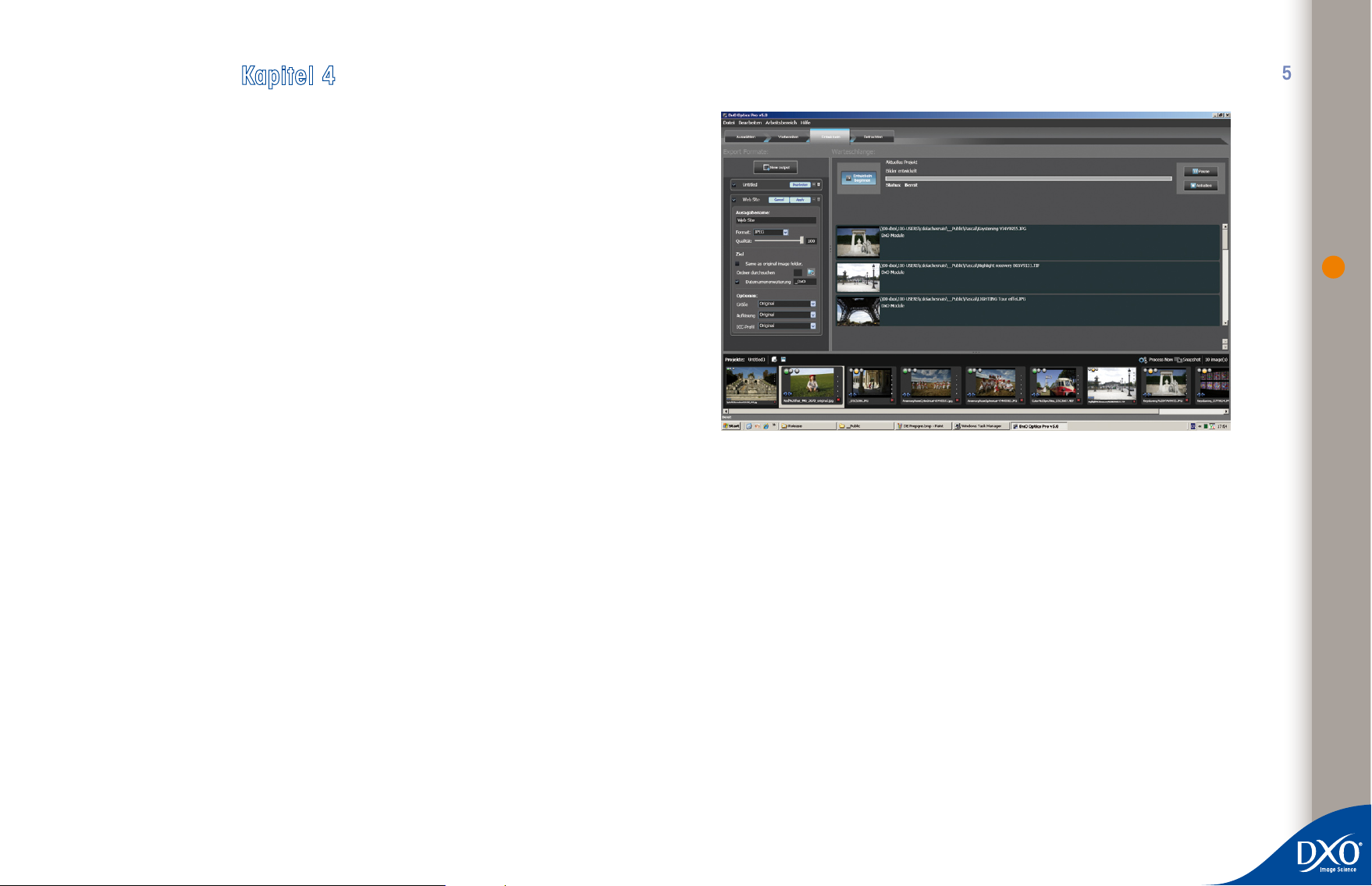
Der obere Teil des Arbeitsbereichs „Entwickeln“ ist in drei Sektionen unterteilt, während das
bekannte Projektpanel im unteren Bereich des Monitors bleibt.
15
Ausgabeformate
Im linken oberen Bereich können Sie festlegen, welche Ausgabeformate während dem
Entwickeln mit DxO Optics Pro erstellt werden sollen. DxO Optics Pro unterstützt drei Formate:
JPEG, TIFF, und DNG. (DNG formatierte Dateien können nur von RAW-Files als Eingangsformat
erstellt werden.) Es wird eine Zusammenfassung aller verfügbaren Formate angezeigt und
Sie können auf ✔ klicken um sie für diese Stapelverarbeitung zu (de-)aktivieren. Um die
Verarbeitung starten zu können, müssen Sie mindestens ein Ausgabeformat aktiviert haben.
Sonst bekommen Sie eine Fehlermeldung, wenn Sie auf „Start“ klicken.
Die rechte obere Zone ist in zwei kleinere Fenster unterteilt. Das obere Fenster gibt Ihnen
Informationen über den gesamten Prozessstatus Ihres Projektes und über den Status von
jedem Bild, das gerade entwickelt wird. Die Buttons „Start“ „Fortsetzen“ und „Stopp“ befinden
auch in diesem Fenster.
Page 16

Direkt unter den Bildern, die gerade entwickelt werden, sehen Sie die nächsten Bilder der
14
13
12
11
10
7
6
5
4
3
2
1
0
toc
8
9
Warteschlange. Nur Bilder, die den Ampelstatus „Grün“ oder „Gelb“ haben, erscheinen in
dieser Liste.
Entwicklung Starten
Wie weiter oben schon erwähnt, werden Sie ständig über den Status der Verarbeitung Ihres
Projekts mit zwei Fortschrittsbalken informiert. Während der Entwicklung können Sie mit
den oberen Buttons „Pause“ und „Stopp“ die Verarbeitung vorübergehend anhalten oder
abbrechen. Die unteren Buttons hingegen dienen dazu, die Entwicklung des aktuellen Bildes
anzuhalten oder komplett zu „überspringen“
Anmerkung: in DxO Optics Pro v5 müssen Sie ihre Projekte nicht mehr explizit speichern, um
Ihre Bilder zu entwickeln. Zum Zeitpunkt der Entwicklung werden alle Einstellungen in Bezug
auf die Bilder automatisch in einer Datenbank in „Einstellungsdateien“ protokolliert
Während der Entwicklung werden die Miniaturbilder der Bilder, die gerade bearbeitet werden,
mit zwei Zahnrädern gekennzeichnet. Sobald die Entwicklung beendet ist, wird als Icon ein
Haken ✔ für die erfolgreiche Bearbeitung angezeigt.
Bitte beachten Sie, dass DxO Optics Pro automatisch die Ressourcen ihres Rechners so effizient
wie möglich nutzt. Wenn Sie ein Multiple Core System haben, wird DxO Optics Pro so viele
Cores wie möglich nutzen. Wenn Sie andere Programme oder Prozesse im Hintergrund laufen
haben, die auch um Systemressourcen konkurrieren, kann es sein, dass nicht alle Cores für
die Entwicklung genutzt werden. Das ist normal. Sie können mit dem Leistungs-Regler in den
Programmeinstellungen (Hauptmenü > Bearbeiten) zum Teil kontrollieren, wie DxO Optics Pro
die Systemressourcen nutzt.
16
Nach der Entwicklung Ihrer Bilder möchten Sie die Ergebnisse vermutlich überprüfen und mit
den Originalbildern vergleichen. DxO Optics Pro macht Ihnen diesen Schritt im Workflow sehr
einfach. Klicken sie einfach auf das Register „Betrachten“
Page 17
Kapitel 5
14
13
12
11
10
7
6
5
4
3
2
1
0
toc
8
9
„Betrachten“ Die Ergebnisse kontrollieren
Vorher/Nachher prüfen
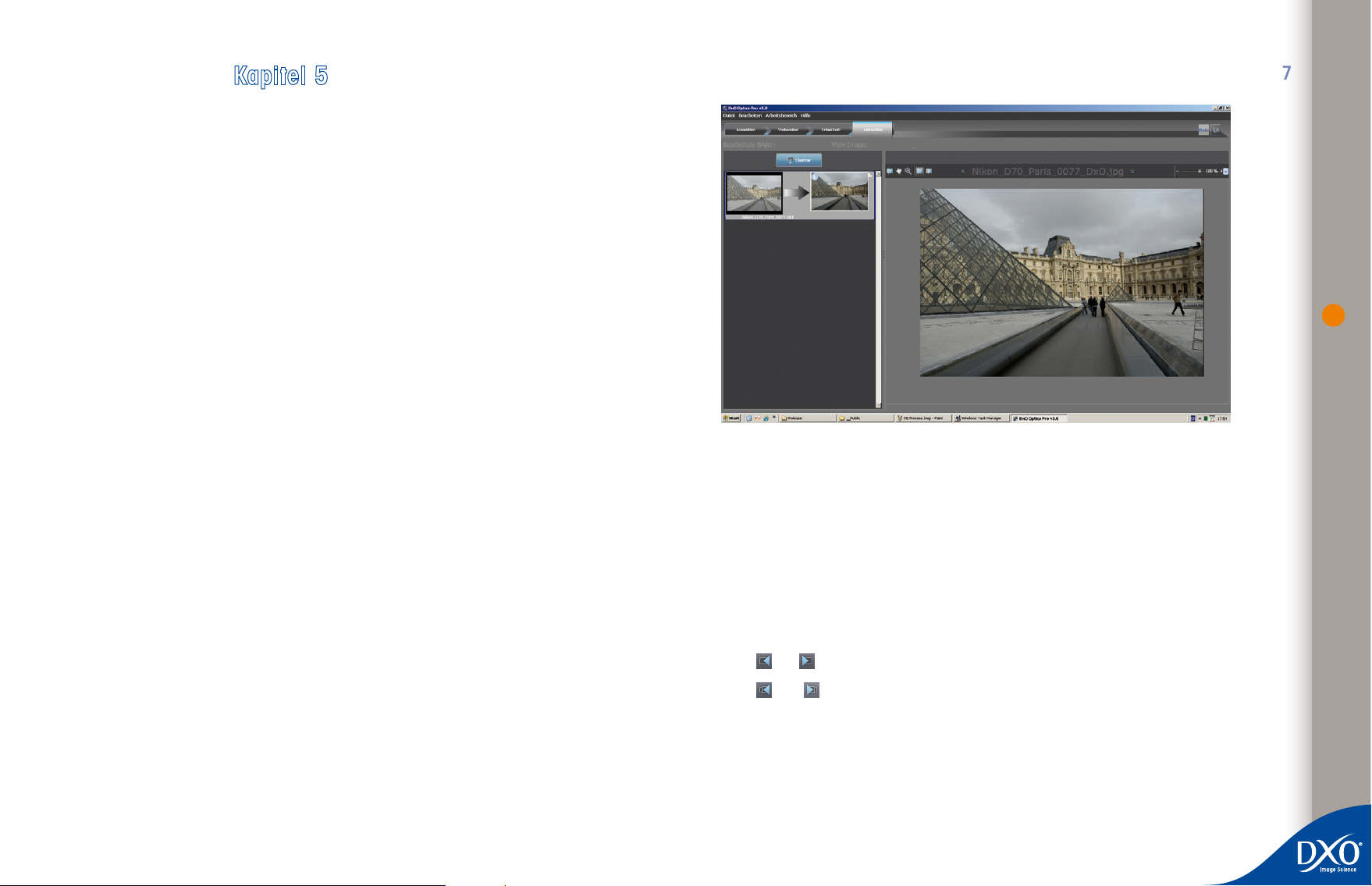
In der Windwos Version hat der Arbeitsbereich „Betrachten“ hat zwei skalierbare Panels: das
linke Panel zeigt die Miniaturbilder als Vorher/Nachher-Pärchen. Das Pärchen, das im rechten
Panel gerade angezeigt wird, ist mit einem blauen Hintergrund hervorgehoben.
17
In der Macintosh Version klickt man auf die Miniaturbilder im Projektfenster, um die entwickelnten
Bilder in voller Größe zu betrachten.
Im Kopfbereich gibt außer den üblichen Buttons für das Zoomen zwei Pfeil Buttons:
und zeigt das vorherige / nächste Bild
und zeigt das vorherige / nächste Ausgabebild — wenn Sie mehr als ein
Ausgabeformat gewählt haben, können Sie JPEG / TIFF / DNG Bilder abwechselnd
damit ansehen.
Page 18

Kapitel 6
14
13
12
11
10
7
6
5
4
3
2
1
0
toc
8
9
Wie geht es weiter?
Nachdem Sie nun eine typische Sitzung gesehen haben, möchten Sie vermutlich weitere
Optionen erkunden. Die Möglichkeit, viele Korrekturen und Anpassungen unter direkter
Sichtkontrolle fein abzustimmen um Ihre speziellen Anforderungen und Vorstellungen zu erfüllen
ist eine Stärke von DxO Optics Pro. In den folgenden Kapiteln können Sie die verschiedenen
Einstellungen für Ihre Bilder nachlesen und wie Sie die entsprechenden Paletten verändern
können. Denken Sie daran, Ihre Originalbilder werden niemals verändert und Sie können
jederzeit ein neues Projekt anlegen mit unterschiedlichen Einstellungen für dieselben Bilder
oder einer Gruppe von Bildern.
Ihr Workflow & Abschließende Anmerkung
Ein weiterer interessanter Punkt ist die Art, wie sich DxO Optics Pro in Ihren persönlichen
Workflow einfügt. Sie nutzen vielleicht die Bildmanagement Software Adobe® Lightroom™ für
den Download, zur Katalogisierung und zur Vorschau Ihrer Fotos. Sie werden vielleicht auch
eine Post-produktions- Software wie Adobe® Photoshop™ investieren.
Es ist ganz wichtig daran zu denken, dass bei allen Workflowvarianten DxO Optics Pro vor
allen anderen Bildbearbeitungsprogrammen als erster Schritt eingesetzt werden sollte. Wenn
das nicht der Fall ist, wird die Effektivität von DxO Optics Pro erheblich eingeschränkt. Sie
sollten auf alle Fälle immer sicherstellen, dass die im Originalbild gespeicherte Exif Information
unverändert bleibt.
Vielen Dank dass Sie DxO Optics Pro v5 einsetzen! Sie finden weitere Informationen im Referenzhandbuch, das
als Download zur Verfügung steht im Berecht der Häufig gestellten Fragen auf der DxO Website:
http://help.dxo.com/de
18
Page 19

Kapitel 7
14
13
12
11
10
7
6
5
4
3
2
1
0
toc
8
9
Übersicht über das Programm
3 Grundideen
19
& Einstellungen
Mit den Jahren hat DxO Optics Pro sich weiter entwickelt. Es gab den Wunsch, Kunden
verschiedene Einstellungen und Workflows vorzuschlagen um die besten Einsatzmöglichkeiten
aus dem Programm zu nutzen.
Es gibt drei Grundideen um DxO Optics Pro erfolgreich einzusetzen. Wenn man diese drei
Konzepte verstanden hat, stellt man fest, dass die Ziele in der Nachbearbeitung sehr viel
leichter zu erreichen sind.
Idee #1: DxO Optics Pro ist Teil eines größeren
Postproduktions- Workflows
Jeder, der sich seit ein paar Jahren mit Fotografie beschäftigt, weiß das jedes Bild einmalig
ist, selbst bei Bildern aus derselben Serie. Es gibt zahlreiche Faktoren, die bei der Aufnahme
eines Bildes berücksichtigt werden müssen. Dazu gehören das Kameragehäuse selbst und
das Objektiv, der Bildinhalt, ständig wechselnde Wetter- und Lichtbedingungen, manuelle oder
automatische Einstellungen, der persönliche Geschmack und zu welchem Zweck das Bild
aufgenommen wird.
Bei der analogen Fotografie lag der Postproduktions-Workflow in den Händen des Fachlabors oder
Fotoladens an der Ecke, wenn der Fotograf nicht gerade selbst entwickelt hat. Mit der digitalen
Fotografie hat sich das verändert und die volle Kontrolle über alle Aspekte des Prozesses der
Bildentstehung liegt jetzt in der Hand des Fotografen. Zu verstehen, wie DxO Optics Pro arbeitet,
erlaubt Ihnen alle Korrekturen und die zur Verfügung stehenden Bearbeitungswerkzeuge voll
auszunutzen und das Programm in einem größeren Workflow optimal einzusetzen.
Dieses Referenzhandbuch gibt Ihnen einen Überblick über alle Werkzeuge in dem Programm.
Wo es zweckmäßig ist, wird es Tipps geben, wie man die Werkzeuge am besten einsetzt, um
die gewünschten fotografischen Ziele zu erreichen.
Um sicher zu stellen, dass DxO Optics Pro in einen größeren Workflow passt, kann das Programm
drei gebräuchliche Dateiformate ausgeben. Diese sind:
JPEG
•
TIFF
•
DNG
•
Das DNG Format, das von DxO Optics Pro ausgegeben wird, ist vollkommen kompatibel mit den
Adobe® Spezifikationen und kann problemlos in anderen Adobe® Produkten weiterverarbeitet
werden, wie z.B. Camera Raw, Photoshop™ und Lightroom™.
Page 20

und jedes Bild wird als eine einzigartige Datei
14
13
12
11
10
7
6
5
4
3
2
1
0
toc
8
9
innerhalb des Projekts behandelt.
Es gibt mehrere wichtige und von einander abhängige Punkte, die das Grundkonzept
ausmachen.
Erstens arbeitet DxO Optics Pro nicht wie andere Nachbearbeitungs- Programme, die Sie
vielleicht einsetzen. Statt dass Sie ein unkorrigiertes Bild gezeigt bekommen und Sie nun
manuell die Korrekturen und Anpassungen vornehmen müssen, ermittelt Optics Pro automatisch
die beste Kombination von Einstellungen für jedes Bild, das Sie in Ihr Projektfenster laden.
Wenn Sie in DxO Optics Pro ein Bild hinzufügen, liest das Programm die Kamera- und
Objektivinformation, die im EXIF Daten Bereich Ihres Bildes gespeichert ist und analysiert
gleichzeitig den Bildinhalt. Wenn die Kamera- und Objektivinformation, die gefunden wurde,
mit einem installierten Korrekturmodul übereinstimmt, werden mit diesem Modul die optischen
Korrekturen auf das Bild angewendet. Die Informationen aus der Bilddatei werden ausgewertet
und DxO Optics Pro ermittelt “Standart“ Korrekturwerte, die maßgeschneidert für jedes Ihrer
Bilder sind. In den meisten Fällen liefern Ihnen diese Einstellungen die bestmöglichen
Ergebnisse. Sobald Sie auf „Jetzt Entwickeln“ klicken, wird die Prozedur zum Entwickeln Ihrer
Bilder sofort starten, ohne dass ein weiteres Eingreifen notwendig ist.
TIPP: Die Bildinformationen, die von DxO Optics Pro gelesen werden, sind
Informationen, die nicht verändert werden dürfen, nachdem Sie von der
Kamera geschrieben wurden. Wenn die speziellen Korrekturwerkzeuge
wie Volumenanamorphose, Verzeichnung, Lens Softness, etc. ausgegraut
sind, ist das ein sicherer Hinweis darauf, dass entweder das zugehörige
Korrekturmodul in Ihrem System nicht installiert ist, oder dass die EXIF Daten
in der Datei verändert wurden oder beschädigt sind.
Manchmal werden Sie zusätzliche Korrekturen auf eines oder mehrere Bilder anwenden
wollen. Wenn Sie auf das Register „Vorbereiten“ klicken, haben Sie die volle Auswahl an Optics
Pro Werkzeugen. Wenn Sie manuelle Veränderungen auf die Einstellungen der Werkzeuge
vornehmen wollen, dann passiert das auf der Basis von den Einstellungen, die als die besten
Standardeinstellungen für dieses Bild errechnet wurden.
Zweitens: alle Bilder, die verarbeitet werden sollen, entweder alleine oder als Gruppe, befinden
sich in einem „Projekt“ innerhalb von Optics Pro. Das Projektfenster im unteren Bereich des
Bildschirms erlaubt Ihnen festzulegen, welches Bild Sie zu einem bestimmten Zeitpunkt
verarbeiten wollen. Wie das genau funktioniert werden wir weiter hinten in diesem Handbuch
erläutern.
Drittens: Die Korrekturmodule sind das “Herz” von DxO Optics Pro. Sie basieren
auf hunderten, sogar tausenden von exakten Messungen, die aus tatsächlichen
Fotos stammen. Diese Messungen beziehen sich immer auf eine KameragehäuseObjektiv-Kombination. Deshalb ist es entscheidend, die entsprechenden KameraObjektiv-Kombinationen einzusetzen, die von DxO Optics Pro unterstützt werden.
Hinweis: Sie finden auf der DxO Labs Website eine stets aktuelle Liste dieser Kombinationen.
http://www.dxo.com/de/photo/dxo_optics_pro/cameras_lenses
Da jedes Bild individuell bearbeitet wird, können Sie mit DxO Optics Pro ganz verschiedene
Bilder in einem Projekt zur Verarbeitung mischen. Jedes Bild kann dann von den spezifischen
Korrekturen profitieren, die es für beste Ergebnisse benötigt. Das gilt für Anpassungen, die Sie
manuell vornehmen genauso wie für die automatischen optischen Korrekturen, die durch die
Module erzeugt werden.
Idee #3: Es gibt keinen „einzig richtigen“ Workflow. Scheuen
Sie sich nicht, zu experimentieren und zu lernen.
Egal, ob Sie Portraits aufnehmen, Landschaften, Hochzeiten, Sport Events, People, Natur,
Familienbilder, eine Hand voll Bilder oder hunderte auf einmal…, wird DxO Optics Pro innerhalb
eines guten Workflows eingesetzt, - maßgeschneidert auf Ihre individuellen Bedürfnisse - beste
Ergebnisse abgeben und die Zeit zwischen einem unfertigen Bild und dem fertigen Produkt
verkürzen .
Dieses Handbuch wird Sie unterstützen, Ihre Workflows zu entwickeln und Ihnen helfen zu
unterscheiden, wann sie eingesetzt werden sollten. Wir raten Ihnen deshalb sehr, dieses
Handbuch zu lesen um die Eigenschaften des Programms besser zu verstehen und es zum
späteren Nachschlagen griffbereit zu halten. DxO Labs wird das Handbuch je nach Bedarf
regelmäßig aktualisieren.
20Idee #2: DxO Optics Pro basiert auf Korrekturmodulen
TIPP: Um zu diesen Standardwerten wieder zurück zu kehren, können Sie
einfach die Option Automatischer Modus rechts vom jeweiligen Werkzeug
anklicken, oder Sie nutzen das Standard Preset um auf die originalen
Einstellungen zurück zu gehen.
Vorgeschlagene DxO Optics Pro Workflows
Eine häufig gestellte Frage lautet „Wie setze ich DxO Optics Pro am besten ein?“
Es gibt viele Antworten auf diese Frage, zu viele um an dieser Stelle eine spezifische Antwort
geben zu können. Die Vorschläge und Empfehlungen weiter unten sind also nicht als eine
Page 21

umfassende Liste aller Optionen zu verstehen, sondern sollen Ihnen Ideen liefern, wie Sie Ihre
14
13
12
11
10
7
6
5
4
3
2
1
0
toc
8
9
eigenen Workflows aufbauen können.
Wann setzt man im Workflow am besten die Standalone Version von DxO Optics Pro
statt dem Plug-in ein?
21
DxO Optics Pro muss immer das erste Programm in Ihrem Postproduktions-Workflow
sein.
Die Korrekturmodule von DxO Optics Pro beruhen auf Testbildern, die mit solchen Kameras
und Objektiven erstellt wurden, wie Sie sie benutzen. Wenn eines Ihrer Bilder schon von
einem anderen Programm „vor-bearbeitet“ wurde, sodass die EXIF oder gar die Bilddaten
selbst verändert wurden, kann DxO Optics Pro nicht die Ergebnisse liefern, die Sie von dem
Programm erwarten.
Diese Maßgabe beinhaltet auch Lese- und Katalogisierungs programme, die weithin verfügbar
sind im Fachhandel oder über Internet.
Der beste erste Schritt in Ihren Workflow hinein, ist der „Kopieren“ Befehl Ihres Betriebssystems
um die Bilder direkt von der Speicherkarte der Kamera auf Ihre Festplatte zu kopieren.
Nochmals: bitte verzichten Sie auf Lese- oder Katalogisierungsprogramme, um Ihre Bilder von
der Speicherkarte auf Ihren Rechner zu bewegen.
Empfohlene Workflow Szenarien. Im Folgenden ein paar fortgeschrittene Workflow
Darstellungen als Anregung. Sie basieren auf dem Feedback von DxO Optics Pro Kunden und
den Empfehlungen der DxO Experten.
1. Standard Standalone Workflow:
Speicherkarte der Kamera -> Festplatte -> DxO Optics Pro -> Weiteres
Nachbearbeitungsprogramm (falls notwendig)
2. Workflow mit archivierten Originalen:
Archivierte Originale -> DxO Optics Pro -> Weiteres Nachbearbeitungsprogramm (falls
notwendig)
3. Adobe Lightroom™ und Optics Pro Workflow:
Speicherkarte der Kamera -> Festplatte -> Adobe® Lightroom™ ->DxO Optics Pro
Plug-in -> Adobe® Lightroom™ ->
Weiteres Nachbearbeitungsprogramm (falls notwendig)
4. Adobe Photoshop™ und Optics Pro Workflow:
Speicherkarte der Kamera -> Festplatte -> Adobe® Photoshop™ ->DxO Optics Pro
Plug-in -> Adobe® Photoshop™
Zu dieser Frage gibt es verschiedene Antworten und hängt von Ihren Zielen für dieses spezielle
Projekt ab, an dem Sie gerade arbeiten.
Option 1: Benutzen Sie die Standalone Version von DxO Optics Pro ohne ein weiteres
•
Programm.
Wählen Sie diese Option, wenn es Ihr eigentliches Ziel ist, Ihre Bilder zu entwickeln,
anzuschauen, die Bilder, die Ihnen nicht gefallen, zu entfernen und die restlichen
Bilder zu archivieren. Denken Sie daran, dass Sie Ihre Originalbilder immer dann
benötigen, wenn Sie sie nochmals in DxO Optics Pro bearbeiten wollen.
Option 2: Benutzen Sie die Standalone Version von DxO Optics Pro und danach
•
Adobe® Lightroom™ oder eine andere Bilddatenbank.
In diesem Fall entwicklen Sie die Bilder, die direkt aus der Kamera stammen, zuerst
mit DxO Optics Pro. Danach sichern Sie Ihre entwickelten Bilder in der Bilddatenbank
um sie zu archivieren und referenzieren.
Option 3: Benutzen Sie die Plug-in Version von DxO Optics Pro zusammen mit
•
Adobe® Lightroom™.
Wenn Sie Adobe® Lightroom™ nutzen, um Ihre Bilder zu katalogisieren und die
Originalbilder vor der Entwicklung mit DxO Optics Pro zu betrachten, haben Sie zwei
Optionen. Als erstes können Sie die Plug-in Version von Optics Pro verwenden. In
diesem Fall müssen Sie nur das Plug-in als Externen Editor in Lightroom™ festlegen.
Im zweiten Fall - wenn Sie Ihre Bilder in Lightroom™ in Kollektionen gesichert haben
- können Sie in DxO Optics Pro mit dem Lightroom Plug-in innerhalb des Registers
„Auswählen“ auf die Bilder zugreifen. In Kapitel 14 finden Sie mehr Infos zu diesen
beiden Workflows.
Option 4: Benutzen Sie die Standalone Version von DxO Optics Pro und danach
•
Adobe® Photoshop™.
Nutzen Sie diese Option, wenn Sie zuerst Ihre Bilder in DxO Optics Pro entwickeln
wollen, sie begutachten und dann die Bilder auswählen, die Sie in Adobe®
Photoshop™ weiter bearbeiten wollen.
Option 5: Benutzen Sie die Plug-in Version von DxO Optics Pro zusammen mit
•
Adobe® Photoshop™.
Page 22

Wenn Sie aus Photoshop™ heraus einen einfachen Zugriff zur Verarbeitung mit
14
13
12
11
10
7
6
5
4
3
2
1
0
toc
8
9
Optics Pro haben wollen, nutzen Sie diese Option. In Kapitel 13 finden Sie mehr Infos
zu diesem Workflow..
Option 6: Benutzen Sie die Standalone Version von DxO Optics Pro mit anderen
•
Programmen.
Genauso, wie Sie DxO Optics Pro mit Adobe® Photoshop™ in Option 4 nutzen,
können Sie NACH der Verarbeitung mit DxO Optics Pro auch mit anderen Postprod
uktionsprogrammen arbeiten, wenn diese Programme JPEG, TIFF oder Lineare DNG
Daten lesen und verarbeiten können.
Wenn Sie einen vollständigen RAW-Postproduktions-Workflow einhalten wollen, dann
erfüllen die Optionen 2, 4 oder 6 Ihre Anforderungen. Das DNG Format, das DxO Optics Pro
schreibt wird auch als „Lineares DNG“ bezeichnet. Dies ist ein DNG Format das vollständig
von Adobe® unterstützt und von Adobe Camera Raw, Lightroom™ und Photoshop™ gelesen
wird.
TIPP: Es gibt zwei Arten von DNG, RAW DNG und Lineares DNG. Um die
Demosaice-Informationen zu entwickeln und die Daten, die von DxO Optics
Pro produziert werden, einzufügen, nutzt DxO das Lineare DNG Format. Bitte
beachten Sie, dass dieses Format signifikant größere Ausgabedaten liefert,
als das RAW DNG Format!
Ausgabeformate
In Abhängigkeit von dem Datenformat, der Bilder, die in DxO Optics Pro importiert werden, sind
folgende Ausgabeformate möglich:
22
Eingabe Dateiformat Ausgabe Dateiformat
JPEG JPEG, TIFF (8bit)
TIFF JPEG, TIFF (8 oder 16 bit, abh. von Original)
RAW (Camera RAW) JPEG, TIFF (8 oder 16 bit), DNG
DNG (nur Samsung GX20 /Pentax K10D) JPEG, TIFF (8 oder 16 bit), DNG
Mit den Jahren haben die DxO Optics Pro Kunden Ihre Workflows so angepasst, dass sie die
wechselnden Anforderungen erfüllen. Mit etwas Zeit und Experimentieren werden auch Sie in
der Lage sein, Ihren eigenen Workflow einzurichten.
Page 23

Kapitel 8
14
13
12
11
10
7
6
5
4
3
2
1
0
toc
8
9
Die Menüleiste Datei / Bearbeiten /
Arbeitsbereich / Hilfe
23
Wenn Sie DxO Optics Pro öffnen, sehen Sie ganz oben die Menüleiste mit den Menüs für
„Datei“, „Bearbeiten“, „Arbeitsbereich“ und „Hilfe“.
Wir werden jedes dieser Menüs besprechen, so dass Sie sich mit den Funktionen eines jeden
Menüpunkts vertraut machen können.
Das Menü Datei
Das Menü „Datei“ enthält Befehle für:
Neues Projekt – neues Optics Pro Projekt erstellen.
•
Projekt öffnen – bestehendes Optics Pro Projekt öffnen
•
Projekt speichern – Optics Pro Projekt sichern
•
Zuletzt geöffnete Projekte – Liste der letzen Optics Pro Projekte anzeigen.
•
Alle Projekte löschen – löscht alle bisherigen Projekte aus der Optics Pro
•
Datenbank.
Projekt aus v4 importieren – öffnet ein Projekt, das zuvor in Optics Pro v4 erstellt
•
wurde.
Page 24

Bild für ICC Profil exportieren – Bild mit Standard Korrekturen speichern, die benötigt
14
13
12
11
10
7
6
5
4
3
2
1
0
toc
8
9
•
werden damit es mit professionellen Kalibrationsprogrammen zur Erstellung von ICC
Profilen benutzt werden kann.
Beenden – Beendet das Programm Optics Pro.
•
Es ist wichtig festzuhalten, dass ein „Projekt“ alle spezifischen Einstellungen von jedem
importieren Bild speichert, zusammen mit den Einstellungen für das Ausgabeformat, aber es
werden keine Kopien des Originalbildes gesichert. Damit ist das Sichern eines Projektes schnell
und benötigt keinen nennenswerten Speicherplatz auf der Festplatte. Dies ist ein praktischer
Weg um alle Einstellungen für die Entwicklung von einer Gruppe von Bildern zu sichern um
später wieder auf sie zurück zu kommen.
Das „Einstellungen“ Kommando erlaubt Ihnen die Allgemeinen Parameter des
•
Programms anzupassen.
Das Menü Einstellungen : Register Allgemein
Hier wählen Sie:
die Sprache, in der Sie arbeiten wollen,
•
ob Sie beim Start der Software das Geräusch eines Kameraverschlusses hören
•
wollen,
(de)selektieren, ob das Programm automatisch nach Updates suchen soll.
•
24
Des Menü Bearbeiten
Das Menü Bearbeiten enthält eine Reihe nützlicher Funktionen die Sie in Ihrer Arbeit
unterstützen.
Rückgängig [Strg+Z] und Wiederherstellen [Strg+Y] beziehen sich auf Ihre jeweils
•
letzte Aktion.
Ausschneiden [Strg+X] - schneidet den selektierten Text oder Objekte aus ihrer
•
aktuellen Position heraus und legt sie in der Windows Zwischenablage ab.
Kopieren [Strg+C] – kopiert den ausgewählten Text oder Objekte und legt sie in der
•
Windows Zwischenablage ab. Der Original Text oder Objekt bleibt in der aktuellen
Position.
Einfügen [Strg+V] – fügt die Inhalte der Windows Zwischenablage an die aktuelle
•
Position des Mauszeigers ein.
Aktualisieren [F5] – liest den Inhalt eines Ordners neu aus.
•
Bildeinstellungen kopieren – kopiert die Einstellungen, die für das selektierte Bild
•
vorgenommen wurden, sodass Sie für andere Bilder verwendet werden können, falls
benötigt. Anmerkung: Wenn Sie die Einstellungen eines Bildes mit diesem Kommando
kopieren, bleiben diese Einstellungen im Speicher des Rechners, bis Sie den nächsten
Befehl „Bildeinstellungen kopieren“ geben oder das Programm beenden.
Bildeinstellungen einfügen – wendet die Einstellungen, die Sie mit „Bildeinstellungen
•
kopieren“ in den Speicher genommen haben, auf das aktuelle Bild an. Das ist
ein schneller Weg, um Einstellungen von einem Bild auf eines oder mehrere zu
übertragen.
(de)selektieren ob automatisch für jedes Bild eine Einstellungsdatei (*.dxo)
•
gespeichert wird
(de)selektieren, ob die Einstellungsdateien soweit vorhanden automatisch geladen
•
werden soll.
Zurzeit gibt es DxO Optics Pro in Deutsch, Englisch, Französisch und Japanisch.
Eine weitere nützliche Funktion des Registers Allgemein ist die Möglichkeit, das ICC-Profil für
die Anzeige Ihrer Bilder zu wählen. Sie können wählen zwischen:
Monitorprofil – erlaubt die ICC Profile zu nutzen, die die Kamera bei der Aufnahme
•
des Bildes benutzt hat.
sRGB – erlaubt mit dem kleineren sRGB Farbprofil zu arbeiten wenn Sie Ihre Bilder
•
korrigieren und anpassen. Dieses Profil ist sehr nützlich, wenn Sie Ihre Bilder für die
Anzeige im Web vorbereiten oder als E-Mail Anhang verschicken wollen. sRGB erzeugt
in der Regel kleinere Dateien.
Adobe RGB – Sie können mit dem weit verbreiteten Adobe Farbprofil arbeiten. Viele
•
Kunden bevorzugen dieses Profil, weil es im allgemeinen von Druckereien eingesetzt
wird und es für eine gute Übereinstimmung sorgt wenn Sie Ihre Bilder auf einem FotoDrucker ausdrucken. Es wird auch von den typischen Post-Produktionsprogrammen
wie Adobe® Lightroom™ und Adobe® Photoshop™ unterstützt.
Schließlich können Sie die GPU Beschleunigung (Graphics Processor Unit) Ihrer Grafik innerhalb
des Programms aktivieren. Bei vielen neueren Systemen kann damit die Anzeige Ihrer Bilder
auf dem Monitor beschleunigt werden. Aber nicht alle Grafikkarten unterstützen diesen Code
und das kann zu weniger optimaler Leistung führen.
Page 25

TIPP: Wenn Sie irgendein Problem in Zusammenhang mit der Darstellung
14
13
12
11
10
7
6
5
4
3
2
1
0
toc
8
9
beobachten, sollten Sie diese Funktion deaktivieren und prüfen, ob das
Problem damit behoben ist, bevor Sie weitere Schritte zur Fehlerbehebung
einleiten oder den technischen Support von DxO kontaktieren.
Anmerkung: Anwendern von älteren Versionen von DxO Optics Pro wird auffallen, das die
Auswahl des Verarbeitungsmodus in Version 5 nicht mehr verfügbar ist. Das Interface wurde
dahingehend überarbeitet, dass Sie statt dessen einen einfachen Zugang zu den Paletten
und Einstellungen haben, die für einen „aufgeräumten“ Monitor schnell verborgen werden
können.
Das Menü Einstellungen : Register Modulzweideutigkeit
auflösen
Unter bestimmten Umständen kann es passieren, dass die EXIF Daten eines Bildes nicht genug
Informationen über das Objektiv enthalten, damit DxO Optics Pro entscheiden kann, welches
Kameramodul für dieses Bild benutzt werden soll. Das wird normalerweise ermittelt, wenn Sie
Ihre Bilder einem Projekt hinzufügen. Wenn die Info nicht eindeutig ist werden Sie aufgefordert,
das richtige Objektiv aus einer Liste von installierten Modulen auszuwählen.
Sie können diese Mehrdeutigkeiten aber auch über dieses Register in den Einstellungen lösen.
Wenn es Mehrdeutigkeiten gibt, werden die Module, die einen Konflikt haben, aufgelistet und
Sie können das Objektivmodul auswählen, das Sie tatsächlich benutzen.
Natürlich hängt Ihre Wahl von der speziellen Kombination von Kameragehäusen und Objektiven
ab, die Sie normalerweise benützen und den DxO Optics Pro Korrekturmodulen, die Sie auf
Ihrem Computer installiert haben.
Das Menü Arbeitsbereich
Dieses Menü präsentiert eine Liste von Korrekturpaletten, die im Arbeitsbereich des Registers
Vorbereiten benutzt werden.
Sie haben die Wahl zwischen:
Bewegen/Zoom
•
Histogramm
•
EXIF Bearbeiten
•
Preset Editor
•
Belichtung
•
Farben
•
Geometrie
•
Details
•
Meine Palette
•
25
Wenn Sie jeden dieser Menüpunkte (de)selektieren, können Sie sehr einfach Paletten anzeigen
oder ausblenden, die Sie benötigen oder für ein anderes Projekt gerade nicht benötigen.
Page 26

TIPP: Sie bekommen den selben Effekt, wenn Sie im Arbeitsbereich
14
13
12
11
10
7
6
5
4
3
2
1
0
toc
8
9
„Vorbereiten“ auf das jeweilige Palettenicon klicken, das im oberen rechten
Teil Ihres Monitors erscheint.
Das Hilfe Menü
Das Hilfe Menü bietet Ihnen verschiedene Hilfsmittel an um Sie in im Einsatz von DxO Optics
Pro zu unterstützen. Zur Auswahl stehen:
Nach Updates suchen – [Aktive Internetverbindung notwendig] Wenn Sie auf diesen
Menüpunkt klicken, kontaktiert das Programm den DxO Server um zu prüfen, ob es eine
aktuellere Version des Programms zum Download gibt. Falls ja, können Sie die aktuellere
Version direkt laden und installieren.
DxO Module – Dies ist eines der nützlichsten Menüs. Wenn Sie auf diesen Punkt klicken,
zeigt ein Fenster alle Korrekturmodule, die auf Ihrem Rechner installiert sind. Als Standard wird
das Fenster „Gültige DxO Module“ angezeigt. Alle Module, die in diesem Fenster angezeigt
werden, sind korrekt installiert und funktionieren. Bitte beachten Sie, dass die Module nach
Kameramodell UND Objektiv aufgelistet sind.
Wenn sie in der Liste “Update erforderlich” irgendein Modul vorfinden, heißt das, dass es eine
neuere Version dieser Korrekturmodule gibt und dass Sie diese installieren sollten. Anmerkung:
wenn Das Modul, das sie momentan benutzen, zu Ihrer Zufriedenheit funktioniert, werden Sie
es vielleicht momentan noch nicht aktualisieren wollen.
Das letzte Fenster heißt „In dieser Edition nicht unterstützt“. Korrekturmodule, die sich in
dieser Liste befinden, sind nicht mit der Programmversion kompatibel, die Sie installiert
haben und werden nicht funktionieren. Sie sollten Ihre Programmversion sobald als möglich
aktualisieren.
empfehlen, mit dem Rechner online zu sein, denn das macht die Aktivierung des Programms
einfacher und schneller.
Lizenz übertragen – [Aktive Internetverbindung notwendig] Über diesen Punkt gelangen Sie
in ein kleines Menü mit dem Sie Ihre Lizenz von DxO Optics Pro und DxO FilmPack von Ihrem
Rechner transferieren können. Das entsprechende Produkt wird auf Ihrem Rechner deaktiviert,
sobald der Prozess abgeschlossen ist. Dieses Feature ist besonders nützlich wenn Sie einen
neuen Rechner haben und die aktuelle Lizenz für eine Freischaltung auf dem neuen Rechner
benötigen.
Anmerkung: Wenn Sie einen neuen Rechner haben, transferieren Sie bitte auf alle Fälle die
Lizenz bevor Sie die DxO Programme entfernen oder die Festplatte formatieren. Das DxO
Lizenzabkommen erlaubt Ihnen eine bestimmte Anzahl gleichzeitiger Freischaltungen pro
Lizenz. Wenn Sie es verpassen, das System zu deaktivieren kann es zu Verzögerungen und
Rückfragen führen, bis Sie Ihr DxO Produkt auf einem anderen Rechner aktivieren können.
Lokale Hilfe – Wenn Sie auf diesen Menüpunkt klicken, öffnet sich das Referenzhandbuch
von DxO Optics Pro.
Achtung: Ihr Rechner muss für diesen Programmpunkt nicht mit dem Internet verbunden sein,
wenn Sie das Referenzhandbuch zuvor im Rahmen der Installation heruntergeladen und auf
Ihrem Rechner installiert haben. Wenn das bislang nicht der Fall war, benötigen Sie eine aktive
Internetverbindung um:
1. Das Handbuch von dem Downloadbereich der DxO Labs Website zu laden
http://www.dxo.com/de/photo/support/download, oder
2. Das Handbuch beim nächsten Mal, wenn Sie ein Programmupdate laden, auch
herunterladen. Dazu stellen Sie bitte sicher, dass die Option zum Download der
Dokumentation aktiv ist.
26
Der Button “Installieren“ am Fuß des DxO Module Fensters startet den Prozess um neue Module
auf Ihrem Rechner zu installieren oder zu aktualisieren [Aktive Internetverbindung erforderlich].
Wichtig: Wenn Sie die Module auf Ihren Rechner heruntergeladen haben, müssen Sie DxO
Optics Pro neu starten, um die Installation abzuschließen.
Der Button „Beenden“ schließt das DxO Module Fenster. Sie können auch oben rechts auf den
“X” Button klicken um in das DxO Optics Pro Programmfenster zurückzukehren.
DxO FilmPack Aktivieren… [Aktive Internetverbindung empfohlen] - Klicken Sie auf diesen
Menüpunkt um den Aktivierungsprozess von DxO FilmPack zu starten, wenn Sie das Produkt
gekauft haben. Sie werden dann aufgefordert, den Aktivierungscode einzugeben. Achtung:
Obwohl die Aktivierung auch ohne eine Internet Verbindung funktioniert, ist es sehr zu
Online Hilfe – [Aktive Internetverbindung notwendig] Wenn Sie auf diesen Menüpunkt klicken,
startet Ihr Standard Webbrowser und bringt Sie zu den Online Support Seiten der DxO Labs
Website http://help.dxo.com/de für Hilfe in Deutsch. Dort finden Sie Links zum Kundenservice,
Technischen Support, Downloads und dem Bereich der Häufig gestellten Fragen (FAQ - Frequent
Asked Questions).
Technischer Support – [Aktive Internetverbindung notwendig] Wenn Sie auf diesen
Menüpunkt klicken, startet Ihr Standard Webbrowser und bringt Sie direkt auf die Webseiten
des Technischen Supports von DxO.
Website besuchen – [Aktive Internetverbindung notwendig] Wenn Sie auf diesen Menüpunkt
klicken, startet Ihr Standard Webbrowser und bringt Sie direkt zur DxO Homepage.
Page 27
Über DxO Optics Pro – Nach einem Klick auf diesen Menüpunkt öffnet sich ein „Über DxO
14
13
12
11
10
7
6
5
4
3
2
1
0
toc
8
9
Optics Pro“ Fenster, in dem Sie Informationen über die Add-ins finden, die gerade installiert
sind. Diese Information ist besonders wichtig, wenn Sie den Technischen Support von DxO
kontaktieren.
Die Register des Arbeitsbereichs / Dateisystem /
Datenbank
27
Links oben in Ihrem Fenster finden Sie die vier Register des Arbeitsbereichs, die ihnen dazu
dienen, um Ihre Bilder zu korrigieren, entwickeln und kontrollieren. Die vier Register im
Einzelnen:
Auswählen
•
Vorbereiten
•
Entwickeln
•
Betrachten
•
Jedem dieser Register ist ein Kapitel in dieser Dokumentation gewidmet um den Arbeitsbereich,
die Buttons und Korrekturwerkzeuge jeweils zu erklären.
Page 28

Kapitel 9
14
13
12
11
10
7
6
5
4
3
2
1
0
toc
8
9
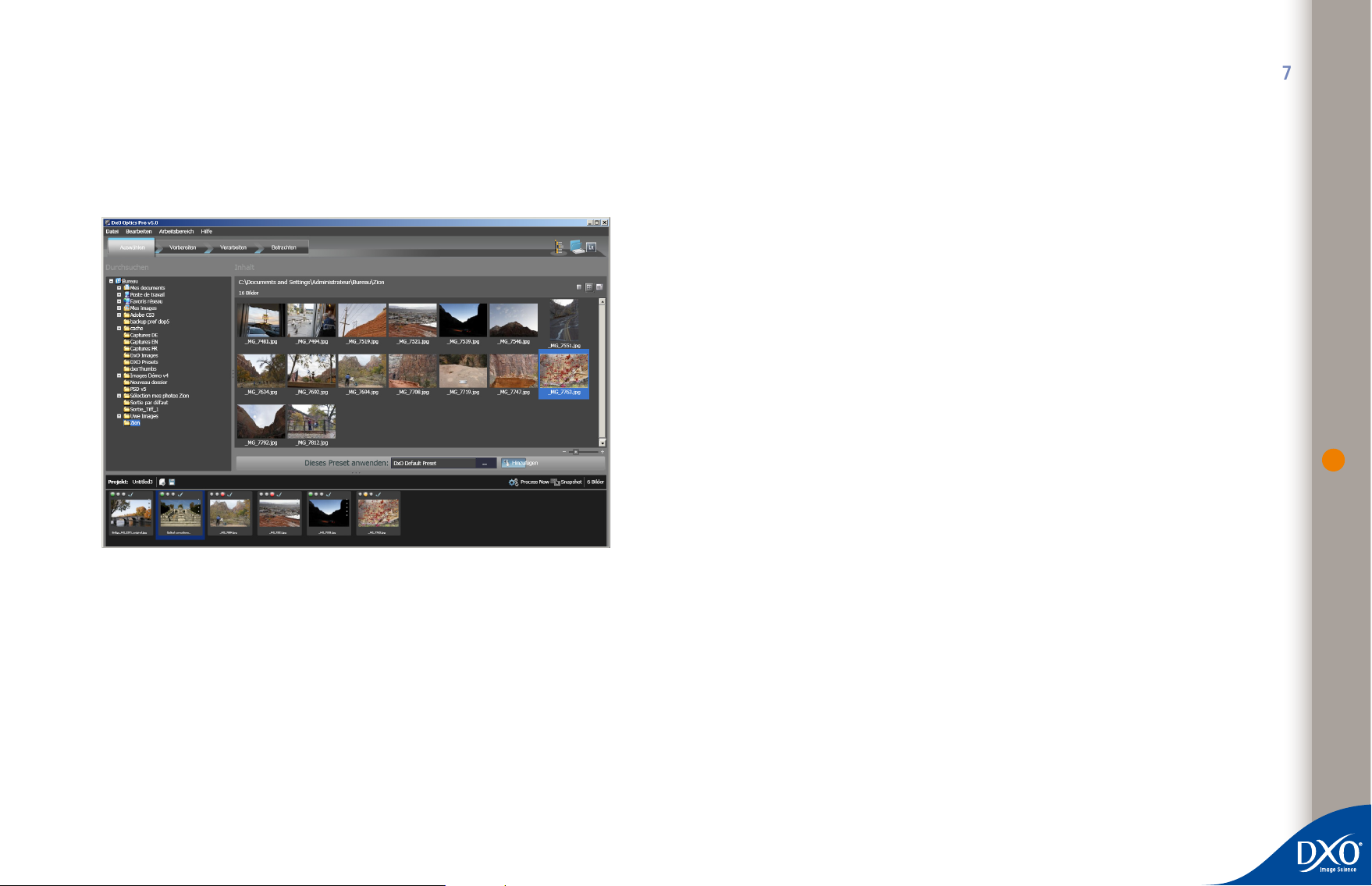
Das Register Auswählen
28
Der Bildschirm im Register Auswählen
Wenn Sie DxO Optics Pro starten, sehen Sie als erstes diese Ansicht des Programms. Der
Arbeitsbereich im Register Auswählen ist Ihr Schlüssel um Projekte zu erstellen, die in DxO
Optics Pro verarbeitet werden.
Projekte sind die Grundsteine des Programms. Ein Projekt ist ein Container für Bilder, die in
Stapeln verarbeitet werden. Alle Bilder, selbst ein einzelnes Bild müssen Teil eines Projektes
sein, um entwickelt werden zu können.
Der Arbeitsbereich Auswählen ist in drei Fenster aufgeteilt. Zwei der Fenster bilden den oberen
Teil des Monitors, während das Projektfenster den unteren Teil des Monitors belegt.
Über dem Hauptfenster sind auf rechten Seite Icons sichtbar. Jedes dieser Icons ermöglicht Ihnen,
Bilder die Sie importieren wollen, über eine andere Art auszuwählen. Am beliebtesten ist das Icon für
das Dateisystem: damit haben Sie Zugriff auf Ihre Bilder auf den Festplatten, Ordern und Unterordern.
Das zweite ist das Projektdatenbank Icon, das Ihnen erlaubt, in vorangegangenen Projekten
zu suchen, falls Sie eine neue Version eines Bildes erstellen wollen, das Sie schon einmal
verarbeitet haben.
Beide sind sich relativ ähnlich: im ersten Fall wählen Sie einen Ordner aus, im zweiten ein
Projekt und damit wird der jeweilige Inhalt im Inhaltsfenster sichtbar.
Page 29

Weitere Icons können vorhanden sein: sie erlauben den Zugriff zu Bilddatenbanken, die durch
14
13
12
11
10
7
6
5
4
3
2
1
0
toc
8
9
andere Programme verwaltet werden, die Sie eventuell auf Ihrem System installiert haben. Um
diese Icons zu sehen, müssen Sie das entsprechende Import Plug-in installieren. Details und
Verfügbarkeit zu solchen Plug-in Modulen finden Sie auf der DxO Website (www.dxo.com).
TIPP: Wenn Sie nicht alle drei Fenster sehen, prüfen Sie, ob entweder der
horizontale oder vertikale Trennleisten ganz an den Rand Ihres Monitors
verschoben wurde. Diese Trenn leisten erkennen Sie an den drei Punkten
===
in der Mitte der Leisten. Ziehen Sie dann einfach die Leiste vom Rand
des Monitors zur Mitte hin um das fehlende Fenster offen zu legen.
Wenn Sie auf einen Projektnamen klicken, zeigt das rechte Fenster die Bilder, die in das Projekt
importiert wurden. Wenn Sie einige dieser Bilder in das jetzt aktuelle Projektfenster nach unten
ziehen, werden Sie mit ihren jeweiligen Einstellungen dem Projekt hinzugefügt: das heißt, dass
die jeweiligen spezifischen Einstellungen, die Sie auf ein Bild angewendet hatten, auch in das
aktuelle Projekt übernommen werden.
Sie haben damit die Möglichkeit, einige Einstellungen zu ändern um eine andere Version
desselben Originalbildes zu erhalten.
Das Inhaltsfenster
29
Das Icon Dateiystem
Windows Version:
Das obere linke Fenster (Dateisystemfenster) zeigt die Hauptstruktur der Ordner. Diese
Darstellung gleicht den Systemstrukturen, die im Windows Explorer angezeigt werden. Wenn
Sie auf ein „+“ klicken, wird die nächste Ebene der Ordnerstruktur geöffnet. Wenn Sie so
zu dem Ordner navigieren, der die Bilder enthält, die Sie entwickeln wollen, klicken Sie auf
den Ordnernamen und der Inhalt wird im oberen rechten Fenster (Ordnerinhaltsfenster)
angezeigt.
Macintosh Version:
Die Macintosh Version des Dateisystems reproduziert die verschiedenen Ordnerdarstellungen,
die unter Mac OS X verfügbar sind. Sie können den Inhalt eines Orders entweder in der
Spaltendarstellung, als Liste oder als Miniaturbild suchen. Bei den letzen beiden Optionen
gibt Ihnen ein kleines Menü Zugriff auf den aktiven Ordnerpfad.
Anmerkung: Sie können innerhalb Optics Pro Ihre eigenen Projekte erstellen, indem Sie den
Inhalt aus einem oder mehreren Ordnern benutzen. Es kann im rechten Fenster aber immer
nur der Inhalt eines Ordners gleichzeitig angezeigt werden.
Das Icon Projektdatenbank
Wenn Sie auf dieses Icon klicken, zeigt das linke obere Fenster den Inhalt der internen
Projektdatenbank. Diese Datenbank enthält automatisch jedes Projekt, das Sie erstellt haben,
in chronologischer Reihenfolge. Sie sehen zuerst die aktuellen Projekte, dann die des Vortages,
der letzen Woche, des letzten Monats und so weiter.
Im rechten Fenster wird oben links der Pfad und Name des ausgewählten Ordners sowie
die Anzahl Dateien in diesem Ordner angezeigt. In der oberen rechten Ecke dieses Fensters
gibt es zwei Buttons zur Anzeige der Dateien. Der linke dieser Buttons zeigt den Inhalt des
Ordners als Liste mit jeweils Dateiname (Foto), Dateierweiterung (Erweiterung), Dateigröße
(Größe) und das Erstell- oder Änderungsdatum. Anmerkung: Sie können die Dateien im Ordner
alphanumerisch entweder von groß nach klein oder umgekehrt sortieren.
Der Button rechts des Listen Buttons zeigt Ihren Ordnerinhalt als Miniaturbilder und die
Dateinamen stehen jeweils unter dem Bild. Im der unteren rechten Ecke des Fensters gibt es
einen Schieberegler, mit dem Sie die Größe der Miniaturbilder verändern können. Wenn Sie
den Schieber nach links schieben, werden die Bilder kleiner und wenn Sie ihn nach rechts
bewegen größer.
TIPP: Um mehr Miniaturbilder eines Ordners sehen zu können,
bewegem Sie die waagerechte Trennleiste nach unten. Damit haben Sie
im oberen Fenster mehr Platz und weniger Monitorfläche für das untere
Projektfenster.
Rechts des Buttons für Miniaturbilder befindet sich der Button Sortieren mit dem Sie die
Dateien in der Ordneranzeige filtern und sortieren können.
Sie haben mit dem Button Sortieren die folgenden Optionen:
Name – Sortiert den Ordnerinhalt alphabetisch nach dem Dateinamen.
Größe – Sortiert den Ordnerinhalt nach Größe.
Datum – Sortiert den Ordnerinhalt nach dem Erstell-- /Änderungsdatum. Das ist besonders
nützlich, um die neuesten Bilder im Ordner zu finden.
Page 30
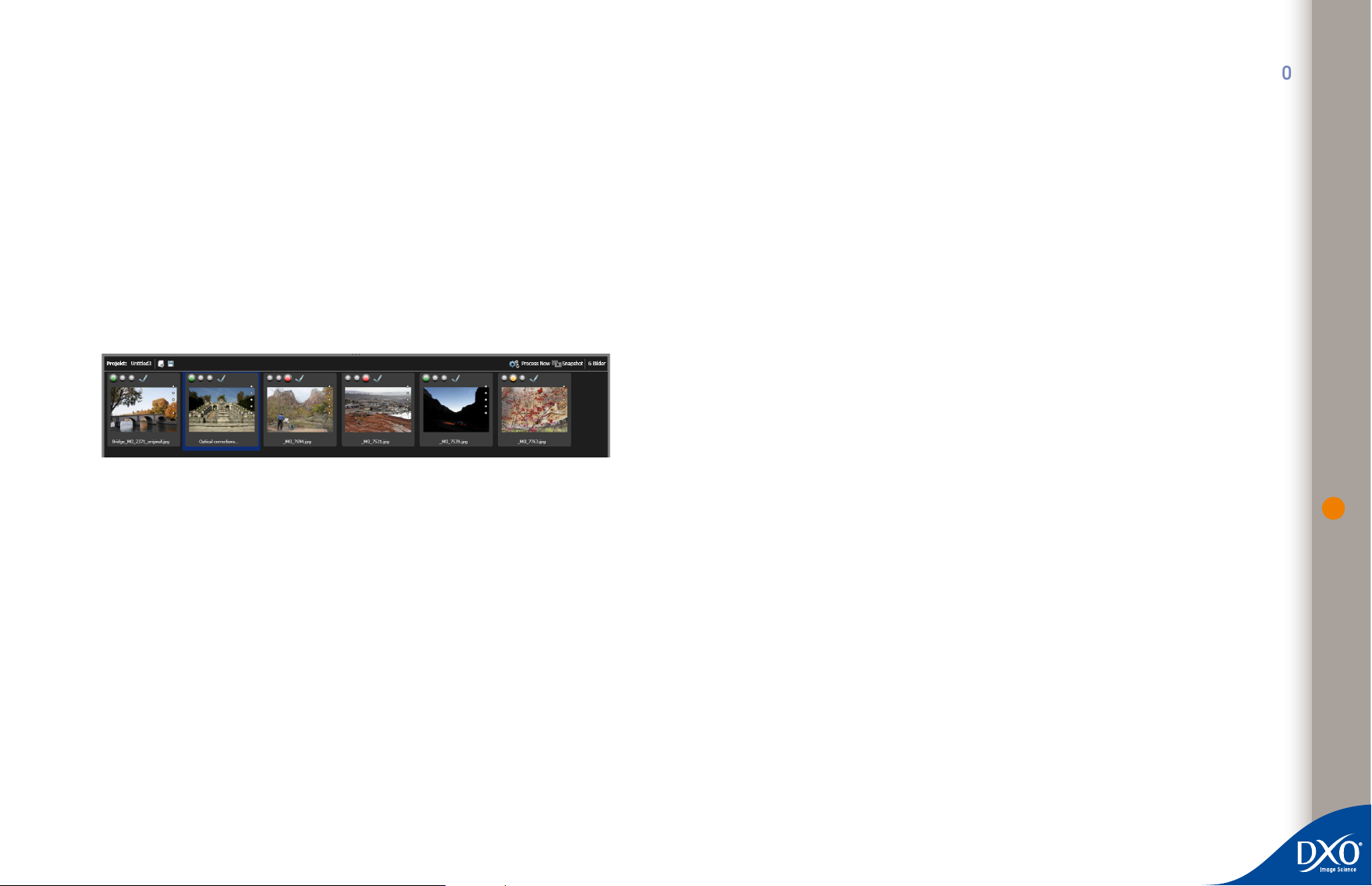
RAWs zeigen – [Filter] Wenn angewählt, werden RAW Dateien in der Dateiliste oder als
14
13
12
11
10
7
6
5
4
3
2
1
0
toc
8
9
Miniaturbild angezeigt. Wenn deaktiviert, werden RAW Dateien ausgefiltert und nicht
angezeigt.
RGB zeigen – [Filter] Wenn angewählt, werden RGB Bilder in der Dateiliste oder als Miniaturbild
angezeigt. Wenn deaktiviert, werden RGB Bilder ausgefiltert und nicht angezeigt.
Korrigierte Bilder anzeigen – [Filter] Wenn angewählt, werden Bilder, die mit DxO Optics
Pro entwickelt worden sind, in der Dateiliste oder als Miniaturbild angezeigt. Wenn deaktiviert,
werden die korrigierten Bilder ausgefiltert und nicht angezeigt. Bitte denken Sie daran, dass
Bilder, die mit DxO Optics Pro entwickelt (entstanden) wurden, nicht nochmals mit dem
Programm verarbeitet werden können, sondern nur die Originaldateien.
Anmerkung: Aktive Sortieroptionen werden in der Menüliste mit einem Haken angezeigt
Das Projektfenster
Das untere Fenster ist das Projektfenster. Es ist das Fenster, das Sie über drei der vier
Arbeitsbereichsregister hinweg in DxO Optics Pro sehen. In diesem Projektfenster stellen Sie
die Bilder zusammen, die Sie mit diesem Projekt bearbeiten wollen.
Sie können die Bilder auf zwei Arten dem Projekt hinzufügen:
1. Sie können eines oder mehrere Bilder aus dem Ordnerinhaltsfenster per Drag & Drop
in das Projektfenster ziehen. Das ist der schnellste und einfachste Weg, um Bilder zu
einem Projekt hinzuzufügen.
2. Sie können aber auch Bilder in das Projektfenster laden, indem Sie diese selektieren
und dann auf den „Hinzufügen“ Button in der mittleren Leiste klicken.
In beiden Fällen wird ein Preset (eine Gruppe von Korrekturen und Anpassungseinstellungen)
auf Ihre Bilder angewendet.
Per Default ist das Preset, das auf Ihre Bilder angewendet wird, auf die automatischen
Standardkorrekturen beschränkt. Natürlich werden diese Korrekturen sehr präzise für jedes
Bild angepasst: wenn Sie das „DxO Default“ Preset für eine Reihe unterschiedlicher Fotos
auswählen, heißt das nicht, dass alle Bilder die selben Korrekturen erfahren. DxO Optics Pro
liest bei der Entwicklung der Bilder die verfügbaren EXIF Daten aus dem Header jedes Bildes.
Dann stimmt es die Korrekturen und Anpassungen entsprechend der fotografischen Situation
(Kameragehäuse und Objektiv, aber auch Blende, Belichtungszeit, Brennweite etc.) ab.
Aber Sie können die Standard Parameter auch durch andere ersetzen. Im „Preset-Menü“ links
neben dem Button „Hinzufügen“ finden Sie eine ganze Auswahl von Voreinstellungen, die für
DxO Optics Pro verfügbar sind. Es gibt eine Reihe Presets, die die DxO Entwickler vorbereitet
haben. Aber Sie können auch über die Preset-Palette im Register „Vorbereiten“ Ihre eigenen
Presets erstellen und hinzufügen. Mehr Informationen zu diesem Feature finden Sie in Kapitel
10.
Sie können immer wieder andere Presets für unterschiedliche Bilder auswählen.
Denken Sie daran, dass DxO Optics Pro jedes Bild als individuelle Datei behandelt und
entwickelt. Dass Sie unterschiedliche Bilder und Presets in einem Projekt mischen
können, ist ein sehr starkes Feature des Programms.
In der oberen linken Ecke des Projektfensters sehen Sie den Namen des Projekts, an dem Sie
gerade arbeiten. Rechts des Namens gibt es die folgenden Icons:
‘Neues Projekt erstellen’ – wenn Sie auf dieses Icon klicken, werden Sie aufgefordert,
•
das aktuelle Projekt zu sichern (wenn eines geöffnet ist) um dann ein neues, leeres
Projekt zu erstellen.
‘Dieses Projekt speichern – Wenn Sie auf dieses Icon klicken, werden Sie aufgefordert,
•
das aktuelle Projekt zu sichern. Dies ist nützlich, wenn Sie zwischendurch das Projekt
an dem Sie arbeiten, sichern wollen für den Fall eines Absturzes oder weil Sie die
Arbeit an dem Projekt vorübergehend unterbrechen müssen. Sie können jederzeit
wieder mit dem Projekt weiterarbeiten.
Im Projektfenster ganz rechts gibt es vier Buttons.
Filter – Wählen Sie Filter für RAW Bilder, RGB Bilder , korrigierte Bilder und die
•
verschiedenen Rangordnungen, um Ihre Miniaturbilder im Projektfenster zu
organisieren. Achten Sie bitte darauf, dass die Wahl Ihrer Filter die Darstellung der
Miniaturbilder nicht vollständig ausschließt.
Sortieren – Wählen Sie die Sortierreihenfolge der Bilder nach Raw, korrigiertn
•
Elementen, Namen, Erweiterung, Größe, Datum, Objektiv und Einstufung. Falls die
Information in der Exif eines Bildes nicht vollständig ist, kann es nicht anhand des
Kriteriums sortiert werden.
30
Page 31
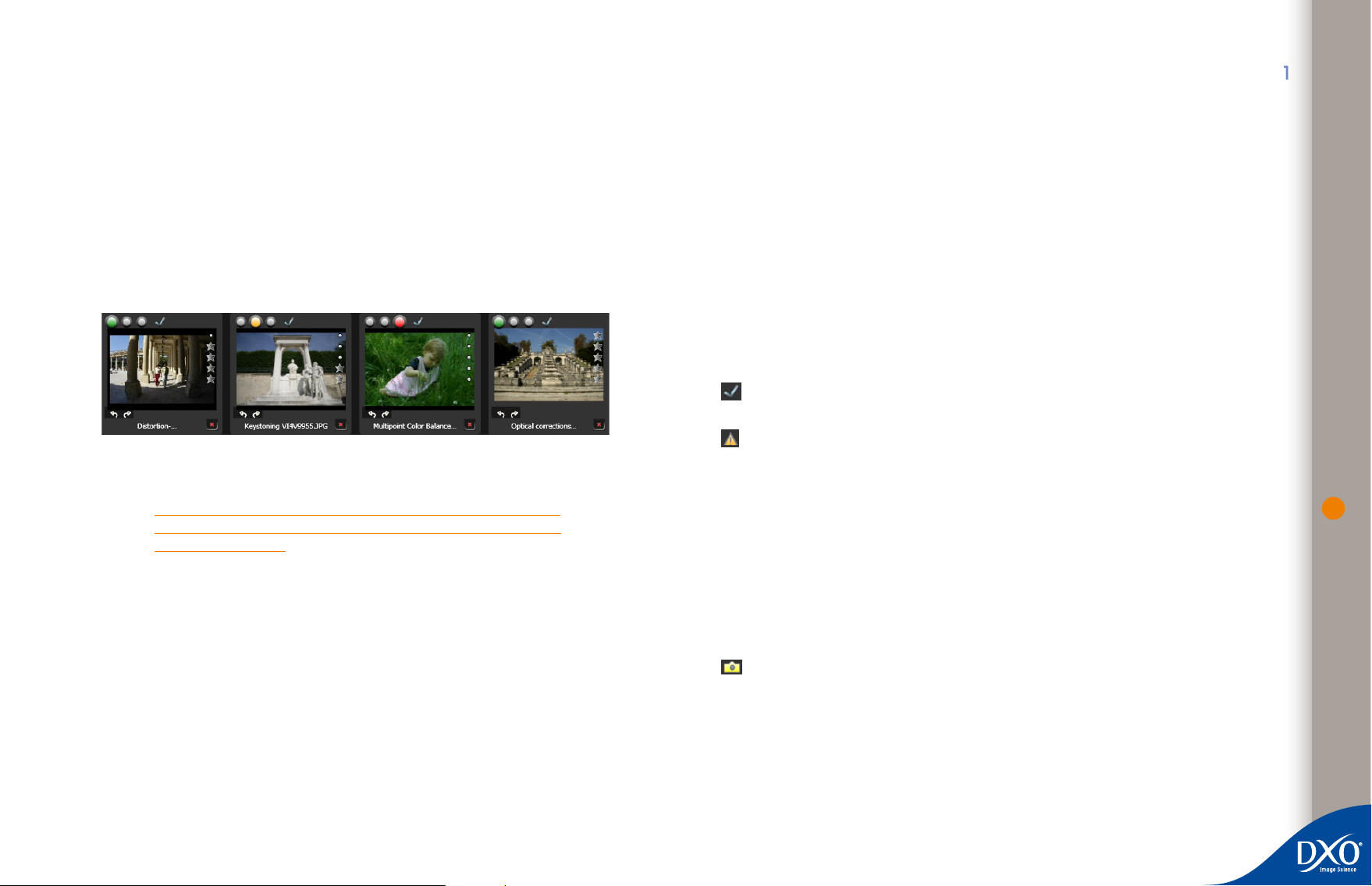
Jetzt verarbeiten – Wenn Sie die automatisch erstellten Korrektureinstellungen auf
14
13
12
11
10
7
6
5
4
3
2
1
0
toc
8
9
•
alle Ihre Bilder anwenden wollen, können Sie auf diesen Button klicken und gelangen
damit direkt in das Register Entwickeln.
Schnappschuss – Damit Duplizieren Sie die ausgewählten Bilder, sodass Sie zwei
•
unterschiedliche Sets von Einstellungen auf die selbe Bildquelle anwenden können.
Sobald Sie auf diesen Button klicken, bekommen Sie im Projektfenster ein zweites,
identisches Miniaturbild, das sich genauso verhält als wäre es ein neues Original.
Rechts des Buttons Duplizieren wird die aktuelle Anzahl der Bilder im Projektfenster
angezeigt.
Die Icons der Miniaturbilder
Die Miniaturbilder im Projektfenster sind von einer Reihe Icons umgeben, die Ihnen Informationen
und Verarbeitungskontrolle über jedes Bild liefern.
TIPP: Da DxO Optics Pro jedes Ihrer Bilder als einmalig betrachtet, können
Sie jedes Bild mit eigenen Verarbeitungseinstellungen versehen, um Ihren
Workflow zu verbessern.
An der linken oberen Ecke der Miniaturbilder gibt es drei Ampel-Buttons und zwar:
Grüne Ampel “für Korrektur markieren”
•
Gelbe Ampel “nicht definiert”
•
Rote Ampel “nicht korrigieren”
•
Wenn Sie auf einen dieser Buttons klicken, teilen Sie DxO Optics Pro mit, wie die Bilder während
dem Arbeitsschritt „Entwickeln“ behandelt werden sollen.
Es ist Ihnen bestimmt aufgefallen, dass nach dem Import alle Bilder als „nicht definiert“ (Gelbe
Ampel) markiert sind. Das soll Sie daran erinnern, dass Sie noch nicht entschieden haben, ob
Sie die Bilder entwickeln oder verwerfen wollen. Sie werden vielleicht über den finalen Status
entscheiden wenn Sie die Bilder im Register „Vorbereiten“ anschauen: Entwickeln (Grüne
Ampel) oder nicht Entwickeln (Rote Ampel).
Wichtiger Tipp: Bitte beachten Sie, dass alle Bilder mit einer gelben Ampel (also dem Staus
„nicht definiert“) entwickelt werden. Das erlaubt Ihnen Bilder zu importieren und sofort zu
verarbeiten, wenn Sie bereits wissen, dass Sie jedes Bild entwickeln wollen.
Unten links vom Miniaturbild gibt es die Bedienelemente um Bilder zu drehen. Sie können die
Bilder jeweils um Plus oder Minus 90 Grad drehen. Anmerkung: DxO Optics Pro dreht Bilder
automatisch, wenn Sie die Auto-Drehen Funktion Ihrer Kamera aktiviert haben.
Icons zur Modul Information
Sobald Ihr Projekt offen ist und Sie Bilder geladen haben, zeigen die Miniaturbilder von jedem
Bild eine Reihe Icons, die Ihnen Verarbeitungsinformationen über Ihr Bild geben. Wenn aus
irgendeinem Grund Korrekturwerkzeuge in DxO Optics Pro nicht vorhanden oder aktiv sind,
oder das Bild nicht verarbeitet werden kann, prüfen Sie als erstes diese Icons. Sie helfen bei
der Diagnose, was die Ursache für das Problem sein könnte.
:Das richtige Korrekturmodul wurde aus den EXIF Datenteil des Bildes bestimmt. Ihr Bild
ist fertig zur Bearbeitung.
: Im EXIF Datenteil des Bildes gibt es keine eindeutige Information zur Brennweite, Entfernung
oder Orientierung des Bildes. Auch wenn im EXIF Datenteil eint Information vorhanden ist, hat die
Kamera diesen Wert nicht mit der für DxO Optics Pro notwendigen Genauigkeit aufgezeichnet.
Um die Entfernungseinstellung zu korrigieren, klicken Sie auf das Geometriepanel in der
Korrekturpalette. Eine der Optionen dort ist die „Entfernungseinstellung“. (ggf. müssen Sie
vorher ein neues Preset erstellen, damit die Funktion erscheint) Sie können entweder den
Schieberegler nach links, weg von „Unendlich“ bewegen oder wählen in der Auswahlliste einen
Bereich aus. Hinweis: in vielen Fällen erzielen Sie aus der Liste mit dem Wertebereich direkt
unter der Einstellung für Unendlich gute Ergebnisse. Analog dazu kann eine nicht eindeutige
Orientierung korrigiert werden, indem Sie das Werkzeug zur Kameraorientierung wählen. Bitte
beachten Sie, dass unter normalen Umständen beide Werkzeuge nicht angezeigt werden, weil
keine Korrektur notwendig ist.
:Es gibt eine Modulmehrdeutigkeit für dieses Bild. Es gibt Situationen, in denen Sie zwei
Module auf Ihrem Rechner haben könnten, die beide verwendet werden könnten um das Bild zu
verarbeiten. Das passiert wenn zwei Objektive fast gleiche Eigenschaften haben. Das Programm
kann dann nicht genau festlegen, welches Modul benutzt werden soll. In diesem Fall müssen
Die das beste Modul manuell auswählen.
31
Page 32

: Die Modulmehrdeutigkeit aufgelöst haben, wandelt sich die gelbe Kamera in eine grüne
14
13
12
11
10
7
6
5
4
3
2
1
0
toc
8
9
Kamera.
: Das Korrekturmodul, das notwendig ist um das Bild zu verarbeiten ist aktuell nicht auf
Ihrem Rechner geladen. Bitte gehen Sie im Hauptmenü von Optics Pro auf Hilfe und klicken
Sie auf DxO Module. Wenn Sie das Modul für Ihre Kamera-Objektiv-Kombination dort nicht
aufgelistet sehen, klicken Sie bitte auf den Button um neue oder aktuellere Module zu laden.
Sobald das Modul heruntergeladen ist, ist es automatisch installiert. Sie müssen nur DxO Optics
Pro beenden und neu starten, um das Modul zu aktivieren. Anmerkung: Wenn beim Download
danach gefragt wird, müssen Sie nicht das Programm, Plug-ins oder die Dokumentation neu
laden. Es reicht, nur die benötigten DxO Module zu laden.
: Das Bild kann nicht verarbeitet werden. Vermutlich ist im EXIF Datenteil überhaupt keine
Kamerainformation enthalten oder DxO Optics Pro hat diese spezielle Datei schon entwickelt
oder kann das Dateiformat nicht korrekt lesen. In der Regel fehlen dann die Informationen im
EXIF Datenbereich, wenn die Daten schon in einem anderen Programm verarbeitet wurden,
bevor sie in DxO Optics Pro geladen wurden.
Rangordnung
Um Ihnen zu helfen, Ihren Workflow effektiv zu organisieren, gibt es ein System mit Sternen, um
die Rangordnung Ihrer Bilder festzulegen. Im Gegensatz zu Version 4 hat diese Rangordnung
KEINEN Effekt auf den Workflow von DxO Optics Pro Version5. Es ist vielmehr ein komfortabler
Weg um Bilder zu klassifizieren.
Rechts von jedem Miniaturbild gibt es eine Reihe von Punkten ==== um die Rangordnung
des selektieren Bildes anzuzeigen. Sie können diese Punkte jederzeit und in jedem Arbeitsbereich
an- oder ausklicken. Dann werden sie durch Sterne ★★★★★ ersetzt. Anmerkung: Im Arbeitsbereich „Vorbereiten“ sind diese Sterne auch im Vorschaupanel verfügbar.
Das Rangordnungssystem funktioniert einfach und direkt. Wenn Sie z.B. auf den dritten Punkt
klicken, wird er und die Punkte darunter in Sterne verwandelt und dem Bild den Rang 3 geben.
Das sieht dann so aus: == ★★★
Rechts unten von jedem Miniaturbild gibt es ein rotes „X“. Wenn Sie ein oder mehrere Bilder
markieren, und auf das rote „X“ klicken, werden alle markierten Bilder aus dem Projekt
entfernt.
Stapeln
Ein „Stapel“ von Bildern ist eine Möglichkeit, Ihre Bilder in Gruppen zusammenzustellen.
Das hilft das Projektfenster übersichtlich zu halten Noch viel wichtiger ist es nämlich, dass
Sie verschiedene Einstellungen auf die ganze Gruppe anwenden können, ohne die Bilder
immer wieder zusammen auswählen zu müssen. Insofern ist ein Stapel eine Art permanente
Multi-Selektion.
Wann immer Sie eine Reihe von Bildern mit den gleichen Verarbeitungseinstellungen
haben, sollten Sie diese stapeln. Das können Bilder vom gleichen Motiv sein, oder ein
Set von Bildern mit gleichen Lichtbedingungen. Die Möglichkeiten sind unendlich.
Anmerkung: Wenn eines dieser Bilder außerdem individuelle Korrekturen benötigt,
müssen Sie zuerst „entstapeln“ um die Einstellungen nur auf dieses Bild anzuwenden.
Ein Stapel zeigt immer ein „Master“ Bild, das obenauf liegt. Dieses Bild wird auch im Register
“Vorbereiten” angezeigt, wenn Sie den Stapel selektieren.
Einen Stapel erstellen. Sie erstellen ganz einfach einen Stapel, indem Sie mehrere Bilder
selektieren (sie werden blau unterlegt angezeigt) und klicken dann mit der rechten Maustaste
auf eines der Bilder. Damit öffnet sich ein Menü und Sie wählen die Option „Stapeln“ mit einem
Pfeil nach rechts. Wenn sie auf darauf klicken, öffnet sich rechts daneben ein Untermenü.
TIPP: Um nebeneinander liegende Miniaturbilder für einen Stapel zu
selektieren, halten Sie die Umschalttaste gedrückt und klicken Sie auf das
erste und das letzen Bild im Stapel. Um nicht nebeneinander liegende
Bilder zu selektieren, halten Sie die STRG- Taste gedrückt und klicken Sie
auf die Miniaturbilder, die Sie in den Stapel aufnehmen wollen.
Einen Stapel erstellen - Wenn Sie auf “Stapel erstellen” klicken, wird ein Stapel
•
erstellt, in dem die Bilder rechts des ersten selektieren Bildes unter das erste Bild
zusammenklappen. Ein Zahlenfeld über der rechten oberen Ecke des Miniaturbildes
informiert Sie über die Anzahl der Bilder im Stapel.
32
Page 33

Stapel ausklappen - Wenn Sie auf das Bild doppelklicken, können sie alle Bilder im
14
13
12
11
10
7
6
5
4
3
2
1
0
toc
8
9
•
Stapel prüfen, ohne sie zu „entstapeln“. Sie können den Stapel ausklappen und alle
Bilder im Projektfenster anzuzeigen, indem Sie Rechtsklicken, „Stapeln“ und dann
„Stapel ausklappen“ wählen.
Stapel zusammenfassen - mit einem Doppelklick auf das obere Bild des Stapels (Master).
•
Anmerkung: das ist das Bild, das einen blauen Rahmen hat.
Masterbild ändern - indem Sie bei ausgeklapptem Stapel auf ein anderes Bild
•
Doppelklicken. Oder wenn er eingeklappt ist, mit dem Scrollrad Ihrer Maus.
Weitere Bilder hinzufügen - Sie können nachträglich weitere Bilder zu dem Stapel
•
hinzufügen, indem Sie mit einem Rechtsklick auf den Stapel gehen und „Stapeln“ >
„Zu Stapel hinzufügen…“ wählen.
Aus Stapel entfernen - Wenn sie den Stapel aufkappen und durch einen Klick ein
•
Bild markieren, können Sie über einen Rechtsklick auf das Bild und im Untermenü
auf „aus Stapel entfernen“ dieses Bild aus dem Stapel nehmen. Natürlich bleibt es
weiterhin im Projekt enthalten.
Objekte aus Stapel entfernen - Mit Hilfe von diesem Menüpunkt “Objekte aus Stapel
•
entfernen”, der über einen Rechtsklick und “Stapeln” erscheint, können Sie den Stapel
auflösen.
die selektierte Datei im Windows Explorer zeigen
•
Stapelfunktionen kontrollieren
•
eine virtuelle Kopie des selektieren Bildes erstellen
•
Orientierung ändern
•
Rangordnung der Bilder bestimmen
•
Verarbeitungsflaggen ändern
•
Korrektureinstellungen eines Bildes kopieren
•
die kopierten Korrektureinstellungen von einem anderen Bild auf dieses Bild
•
anwenden
ausgewählte Presets anwenden und
•
ein Bild aus dem Projekt entfernen.
•
Verarbeitungsflaggen haben vier Untermenüs:
Nicht definiert, für Korrektur markieren, nicht korrigieren korrespondieren mit den drei
•
Ampelbuttons zur Verarbeitung links über dem Miniaturbild.
Die Zurücksetzen Funktion setzt alle Einstellungen zurück auf den vorher ausgewählten
•
Zustand.
33
Sobald ein Stapel erstellt wurde, „klebt“ er zusammen und kann wie ein einzelnes Bild behandelt
und manipuliert werden. Das Miniaturbild des Stapels hat einen hellgrauen Rahmen.
Rechtsklick
Das ist ein sehr leistungsstarkes, aber eher „verstecktes“ Feature des Programms.
Mit einem Rechtsklick können Sie schnell und einfach:
Page 34
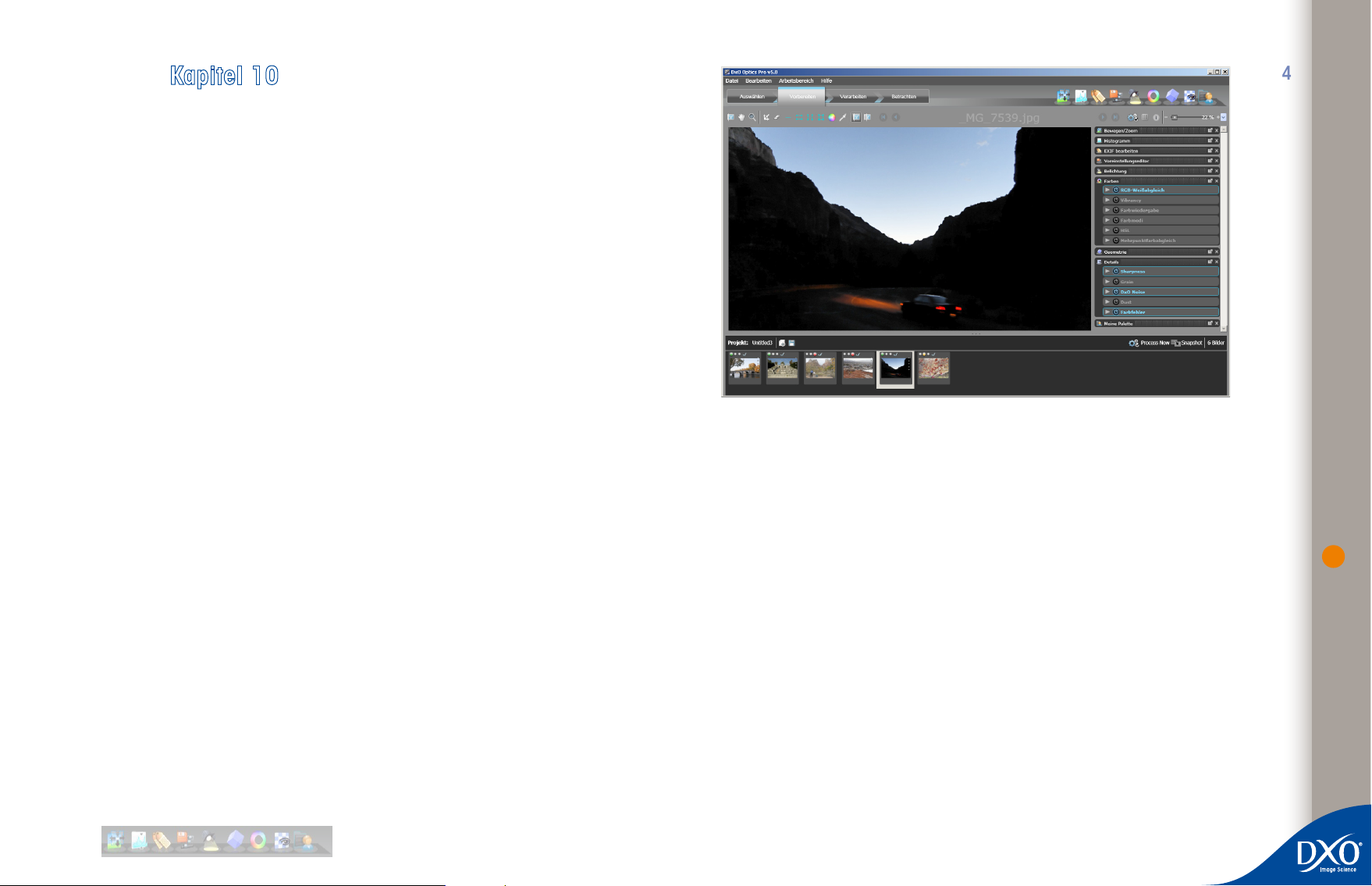
Kapitel 10
14
13
12
11
10
7
6
5
4
3
2
1
0
toc
8
9
Das Register Vorbereiten
34
Langjährige Kunden von DxO Optics Pro wird sofort auffallen, dass es die Register „Organisieren“
und „Verbessern“ in der Version 5 nicht mehr gibt. Stattdessen gibt es ein neues Register „
Vorbereiten“, das die Funktionalität der beiden früheren Register kombiniert und den Workflow
vereinfacht.
Das Vorschaufenster
Der Arbeitsbereich des Registers „Vorbereiten“ ist in zwei primäre Fenster aufgeteilt. Das obere
Fenster ist das Vorschaufenster, während das Projektfenster weiterhin den unteren Teil des
Monitors belegt.
Um an einem Bild zu arbeiten, klicken Sie einfach auf das Miniaturbild im Projektfenster. Damit
wird die Korrektur und Darstellung für das Vorschaufenster gestartet.
Es erscheint zuerst ein „Vorher“ Bild (das Originalbild, das Sie in DxO Optics Pro importiert
haben). Dann, nach wenigen Sekunden, wird es durch die Vorschau des „Nachher“ Bildes
ersetzt.
Erinnern Sie sich, DxO Optics Pro liest die EXIF Information in der Datei und analysiert die
Bildinhalte um eine einzigartige Zusammenstellung von Standardkorrekturen für Ihr Bild zu
erstellen. Dieser Prozess läuft automatisch ab und die Einstellungen werden direkt für jedes
Bild optimiert. Das korrigierte Bild wird dann oben im Vorschaufenster angezeigt.
Page 35
TIPP: Einige Korrekturen, die DxO Optics Pro vornimmt (z. B. die Korrektur
14
13
12
11
10
7
6
5
4
3
2
1
0
toc
8
9
der Lens Softness) sind nur in einer Darstellung größer als 75% sichtbar.
Zoom Schieberegler: Beachten Sie den Zoomschieber in der oberen rechten Ecke des
Vorschau Fensters. Wenn Sie den Schieber nach links bewegen, können Sie die Vergrößerung
des ausgewählten Bildes im Fenster verringern. Bewegen Sie den Schieber nach rechts, wird
die Vergrößerung erhöht. Neben dem Schieber gibt es außerdem einen Abwärtspfeil. Wenn
Sie darauf klicken, öffnet sich ein Menü mit vorgegebenen Zoom-Werten und der Möglichkeit,
eigene Werte einzugeben. Es werden Werte zwischen 5% und 200% akzeptiert.
weitere Bilder anwen den. Anmerkung: Wenn Sie auf das Anti-Staub Werkzeug klicken,
werden zwei Bilder im Vorschaufenster angezeigt. Das linke Bild ist die „Vorher“
Darstellung, in der Sie Ihre Korrektur vornehmen, das rechte die „Nachher“ Version.
Wenn Sie nun in dieser Funktion zoomen oder scrollen, wird jeweils in der rechten
und linken Darstellung derselbe Bildausschnitt gezeigt.
Horizont – damit können Sie im Vorschaufenster eine Linie ziehen, um den Horizont
•
des Bildes anzupassen. Sobald Sie die Linie gezogen haben und die linke Maustaste
loslassen, wird das Bild gedreht und den neuen Horizont wiedergeben.
35
Weitere Informationen über das Zoomen finden Sie im Abschnitt Bewegen/Zoom Palette weiter
unten.
Wie Aufnahme – zeigt von dem Miniaturbild, das im unteren Projektfenster
•
ausgewählt ist, ohne jegliche Korrektur von DxO Optics Pro, also so wie die Kamera
es aufgenommen hat. Um das Bild „wie aufgenommen“ zu sehen, klicken Sie einfach
und halten die linke Maustaste gedrückt. Das Originalbild wird „wie aufgenommen“
angezeigt. Wenn Sie die Maus wieder loslassen, wird das Bild mit den Standard
Korrektureinstellungen angezeigt. Das ist ein exzellenter Weg um schnell zu prüfen, ob
die automatischen Korrekturen des Programms Ihren Vorstellungen entsprechen.
Aktuellen Bildausschnitt verschieben – der Standard Mauszeiger (Pfeil) wird zu
•
einem „Hand Icon“ und erlaubt Ihnen bei gedrückter Maustaste das vergrößerte
Bild im Vorschaufenster zu bewegen. So können Sie wichtige Bildbereiche genauer
betrachten. Bitte beachten Sie, dass abhängig von der Bildrendering-Geschwindigkeit
Ihres Systems es wenige Sekunden dauern kann, bis wieder ein klares, scharfes Bild
angezeigt werden kann.
Aktuellen Bildausschnitt zoomen – klicken Sie mit der Maus in einen beliebigen
•
Teil des Bildes und automatisch wird in diesen Bereich gezoomt.
Zuschneiden – der Mauscursor wandelt sich in ein Fadenkreuz, mit dem Sie das
•
Bild im Vorschaufenster beschneiden können. Die Begrenzung des ausgeschnittenen
Bildes wird als eine schwarze gestrichelte Linie angezeigt. Wenn Sie den zuschneiden
Modus verlassen wollen, klicken Sie auf einen der anderen Buttons in der
Werkzeugleiste.
Anti-Staub Werkzeug – erlaubt Ihnen einen Punkt oder eine Linie (kann Dicke
•
verändert werden) über einen Staubschatten oder eine fehlerhafte Stelle zu “malen”.
Nachdem Sie einen Punkt oder Linie gemalt haben, kann er mit dem Anti-Staub
Werkzeug nochmals angeklickt und selektiert werden. Mit der Entf-Taste (numerischer
Tastenblock) können Sie diesen Punkt wieder löschen. Natürlich können Sie, wenn
Sie aus einem Bild Staub entfernt haben, daraus ein Preset speichern und dieses auf
Parallele erzwingen (Horizontal) – siehe weiter unten
•
Parallele erzwingen (Vertikal) – siehe weiter unten
•
Rechteck – siehe weiter unten
•
TIPP: Um schnell die Modi -Parallele erzwingen oder Rechteck zu verlassen,
klicken Sie auf das „Nachher” Icon. Je nachdem, welche Korrekturen genau
Sie mit diesen Werkzeugen machen, werden Sie das Bild vermutlich
hinterher zuschneiden wollen um saubere Ecken zu haben.
Mehrpunktfarbabgleich Werkzeug (MPCB) – damit können Sie bis zu vier Farben
•
auf Ihrem Bild selektieren und neu anpassen.
Pipette für Weißabgleich – hiermit können Sie bestimmen, welcher Punkt im Bild
•
des Vorschaufensters als Weißreferenzpunkt für das Bild dient.
Nachher – zeigt das verarbeitete (korrigierte) Bild im Vorschaufenster an. Dies ist
•
eine genaue Wiedergabe, wie das Bild aussehen wird, wenn es später im Schritt
„Entwickeln“ Ihres DxO Optics Pro Workflows verarbeitet wird. Bitte beachten Sie aber,
dass einige Korrekturen nicht angezeigt werden können, wenn Sie einen Zoomfaktor
kleiner als 75% verwenden.
Vorher/Nachher – dies ist eines der nützlichsten Features im Register Vorbereiten.
•
Wenn Sie auf das Icon klicken, werden im Vorschaufenster zwei Bilder angezeigt.
Das linke Bild ist die „Vorher“ Darstellung, also wie aufgenommen, das rechte die
„Nachher“ Version nach dem Verarbeiten des Bildes mit DxO Optics Pro . Sie haben
also beide Varianten nebeneinander auf dem „Leuchttisch“ und können sie direkt
miteinander vergleichen. Sie können sogar Zoomen, um in denselben Bereichen die
Ergebnisse genau vergleichen zu können.
Page 36
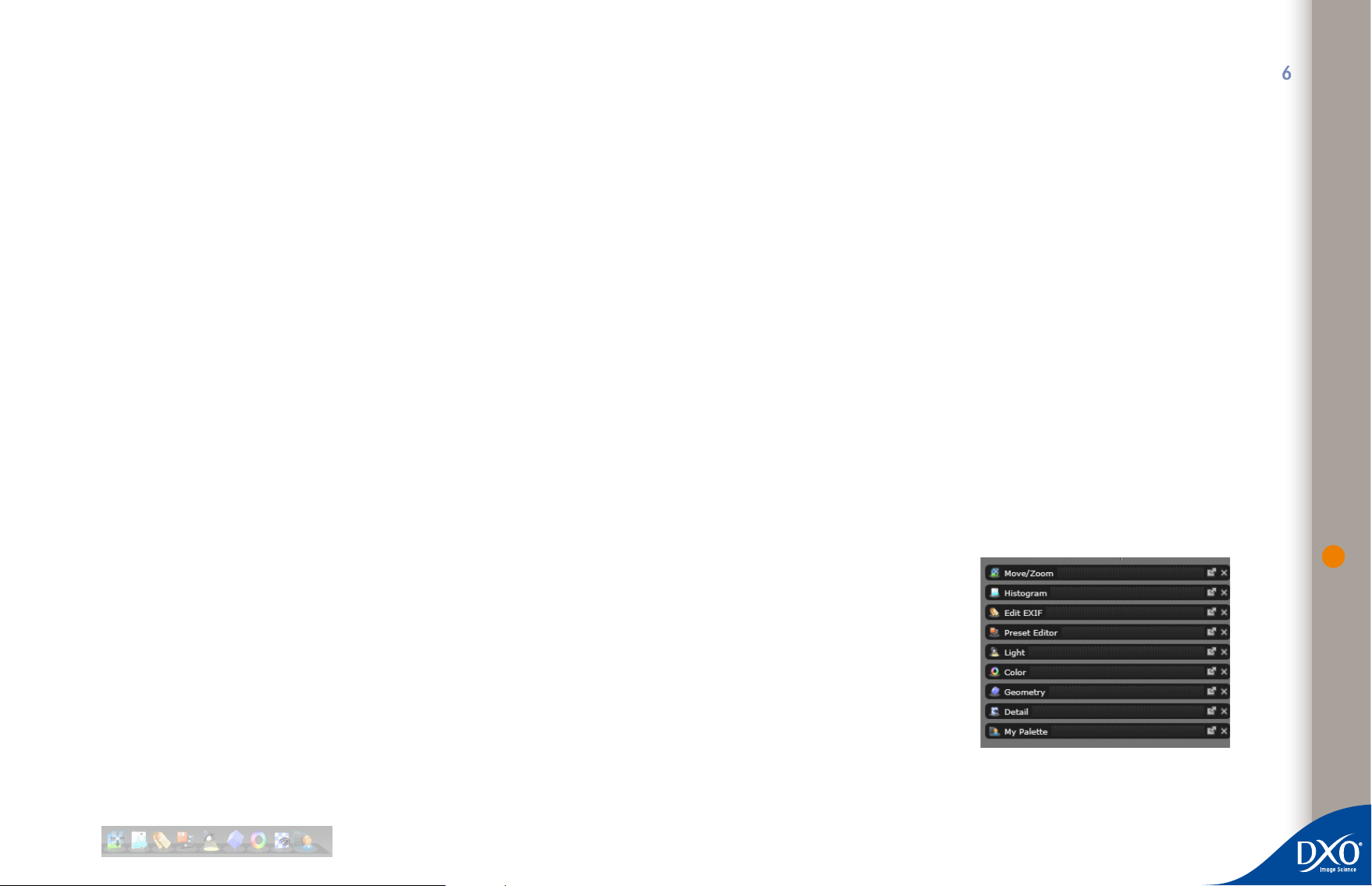
Parallele erzwingen (vertikal)
chap10-exif
14
13
12
11
10
7
6
5
4
3
2
1
0
toc
8
9
Rechteck erzwingen
Die ersten beiden Optionen zur Korrektur der Perspektive „Parallele erzwingen (horizontal)
/ Parallele erzwingen (vertikal)“ arbeiten praktisch gleich, nur dass Sie jeweils aufgefordert
werden ein Paar vertikaler oder horizontaler Linien zu definieren, von denen Sie wünschen,
dass sie parallel verlaufen sollen. Sobald Sie auf das Icon klicken, werden Sie aufgefordert,
im linken Bild zwei Linien zu ziehen, die parallel zueinander werden sollen. Sie können die
Endpunkte der beiden Linien verschieben, um sie genau zu positionieren. Es macht keinen
Unterschied, ob Sie die Linien in die gleiche Richtung ziehen, oder entgegengesetzt. Auch ihre
Länge hat keine Auswirkung auf das Ergebnis. Es geht nur um die relativen Winkel der Linien.
Wenn Sie ein Paar horzontaler Linien in eine Vertikale Korrektur ändern (oder umgekehrt) wird
Ihr Bild entsprechend der Linien gedreht.
Falls Ihr Bild beides, vertikale- und horizontale Verzerrung enthält, sollten Sie die dritte Option
– Rechteck erzwingen – wählen. Damit ziehen Sie im linken Bild ein Rechteck auf und legen
die vier Punkte auf die Ecken eines Vierecks, das hinterher zu einem Rechteck werden soll.
Beachten Sie, dass dies viel effektiver ist, als die einfache manuelle Kombination von beiden
Korrekturen der horizontalen und vertikalen Perspektive, weil das auch zu windschiefen
Komponenten führen kann.
Beispiel: Was passiert, wenn Sie ein Bild haben, dass beide perspektivische Verzerrungen
enthält und der Horizont nicht waagerecht ist?
Da die vier Korrekturen (Horizont, Parallele erzwingen (Horizontal), Parallele erzwingen (Vertikal)
und Rechteck) sich gegenseitig ausschließen, müssen Sie, wenn Sie ein Bild haben, dass
beides, perspektivische Verzerrung und einen nicht waagerechten Horizont hat, zuerst eine
der Korrekturen mit den Buttons oben links machen und dann die zweite Korrektur mit der
Geometriepalette.
Die Funktion zum Ausrichten des Horizonts funktioniert nur mit waagerechten Linien. Falls Sie
aber ein Problem mit einem Bild haben, dass schiefe „Lotrechte“ hat, könnte es sinnvoll sein,
zuerst die Perspektive zu korrigieren, und danach die schiefe Lotrechte in der Palette rechts zu
korrigieren. Alternativ können Sie etwas „mogeln“ und das „Rechteck erzwingen“ Werkzeug
benutzen. Aber wie gesagt ist diese Art der Korrektur manchmal schwer zu steuern.
ERWEITERTES FEATURE - Buttons zur Bildnavigation. In der Mitte des oberen Bereichs
des Vorschaufensters sehen Sie den Namen der Datei, die Sie gerade betrachten und rechts
und links davon Buttons, die denen eines Video- oder DVD Spielers ähneln. In der vorherigen
Version von DxO Optics Pro konnten Sie durch Ihre Projektbilder navigieren, aber immer nur
eines zum selben Zeitpunkt.
Wenn Sie auf den Butten „Linkspfeil mit senkrechter Linie“ klicken, zeigt DxO Optics Pro ihnen
die erste Datei der Multiselektion. Der Button mit dem einfachen Linkspfeil bringt Sie zum
vorherigen Bild - außer Sie sind schon beim ersten Bild. In diesem Fall sind beide LinkspfeilButtons ausgegraut. Die Rechtspfeile funktionieren analog.
Rechts in der Leiste über dem Vorschaufenster, links des Zoom Schiebereglers gibt es drei
Icons. Von links nach rechts sind das:
Proofen – damit können Sie das im Projektfenster aktive Bild sofort entwickeln um
•
schnell überprüfen zu können, ob die Einstellungen, die Sie soweit vorgenommen
haben, Ihren Vorstellungen entsprechen, oder ob noch weitere Korrekturen oder
Anpassungen notwendig sind.
Gitteroverlay umschalten – blendet ein zusätzliches Gitter über das Bild im
•
Vorschaufenster ein oder aus. Es hilft Ihnen, den Horizont und perspektivische
Verzerrungen im Bild zu korrigieren.
Bildinformation Overlay ein/aus – zeigt oder verbirgt Programminformationen für
•
das ausgewählte Bild. Diese Information wird im Vorschaufenster angezeigt.
Die Korrekturpaletten
In der rechten oberen Ecke des Arbeitsbereichs Vorbereiten sehen Sie die Icons für alle
verfügbaren Korrekturpaletten. Wenn Sie mit der Maus über diese Icons fahren, bekommen
Sie einen Tooltip mit dem Namen des Werkzeugs angezeigt. Von links nach rechts sind das
die folgenden Icons:
Bewegen/Zoom
•
Histogramm
•
EXIF bearbeiten
•
Preset Editor
•
Belichtung
•
Farbe
•
Geometrie
•
Details
•
Meine Palette
•
Mit einem Klick auf das Icon verschwindet die korrespondierende Korrekturpalette, die sich
anfangs rechts auf Ihrem Monitor befand, um wertvollen Monitorplatz für die Arbeit mit Ihren
36Parallele erzwingen (horizontal)
Page 37
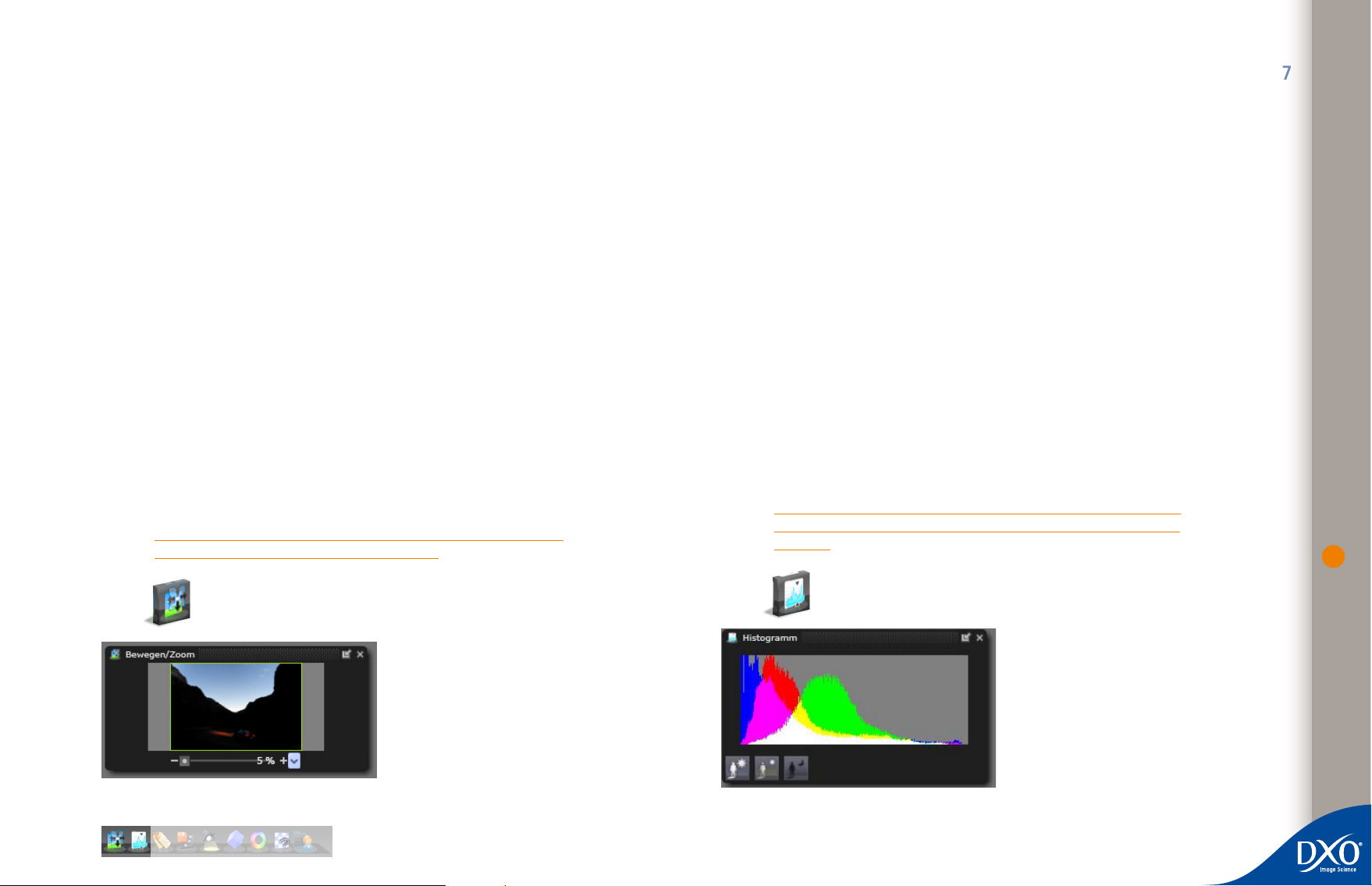
Bildern zu sparen. So werden nur die Paletten angezeigt, die Sie auch benötigen. Ein Klick auf
14
13
12
11
10
7
6
5
4
3
2
1
0
toc
8
9
das Icon holt die Palette wieder hervor.
Wie zuvor schon angemerkt, wurden die Werkzeuge der vorherigen Versionen von DxO Optics
Pro neu organisiert und in logisch zusammenhängenden Korrekturpaletten zusammengefasst.
Diese Paletten können angezeigt oder verborgen werden und ganz nach Bedarf überall auf
dem Monitor platziert werden.
Schauen wir uns also jetzt alle Paletten und Ihre Funktionen an.
Der Arbeitsbereich der Korrekturpaletten
Auf der rechten Seite des Arbeitsbereichs im Register Vorbereiten kann auf jede Palette über
ihren schwarzen Kopfbereich zugegriffen werden. Der Header zeigt das entsprechende Icon und
den Namen. Außerdem enthält er auf der rechten Seite jeweils zwei weitere Icons: ganz rechts
ein „X“, wenn es angeklickt wird, verschwindet die Palette von der Ansicht. Aber keine Angst,
Sie haben die Palette nicht gelöscht. Sie können sie jederzeit wieder über das Palettenicon in
der Leiste ganz rechts oben auf den Monitor holen.
Gleich links des „X“ gibt es ein Icon, das aus einem Quadrat und einem Pfeil besteht. Das
ist das „Abkoppeln“ Icon. Wenn Sie darauf klicken, wird die Palette abgekoppelt und kann
über den ganzen Monitor bewegt werden. Anmerkung: die Palette muss nicht im Bereich des
Vorschaufensters liegen, sondern sie kann überall auf dem Monitor platziert werden. Wenn
Sie auf die Palettenleiste klicken, wird sie ausgeklappt und zeigt die Werkzeuge, die zu dieser
Palette gehören. Klicken Sie nochmals auf die Leiste, werden die Palettenwerkzeuge wieder in
die Palettenleiste eingeklappt.
TIPP: Wenn Sie nochmals auf das Abkoppeln-Icon klicken, springt die
Palette automatisch zurück an ihre Dockingposition.
Die Korrekturpalette Bewegen/Zoom zeigt ein keines Miniaturbild des Bildes im Vorschaufenster.
Der grüne Rahmen auf dem Miniaturbild weist den Bereich des Bildes, der gerade angezeigt
wird. Klicken Sie auf das Minuszeichen (-) links des Zoomschiebers oder das Pluszeichen (-)
rechts davon, wird der Zoomfaktor jeweils in 1% Schritten vergrößert oder verkleinert. Rechts
des Schiebers gibt es außerdem:
Einen Abwärtspfeil mit Listenfeld für die Auswahl von vorbelegte Zoomfaktoren oder
•
direkt einen eigenen Faktor einzugeben. Zum Schließen des Menüs klicken Sie
einfach nochmals auf den Abwärtspfeil.
Einen Button „Anpassen“, der den Zoomfaktor so festlegt, dass das gesamte Bild in
•
das Vorschaufenster passt. Denken Sie bitte daran, dass die Ansicht in „Fenstergröße“
(Anpassen) einige Korrekturen nur als Näherung anzeigen kann (z.B. Weißabgleich,
Belichtung, grobes Demosaicing, Verzeichnung, Vignettierung, Tonwertkurve,
Lighting, Farbton/Sättigung/Helligkeit) – während andere Schlüsselfunktionen wie
Rauschreduzierung, Chromatische Aberration, Demosaicing, Schärfen überhaupt nur
angezeigt werden können, wenn der Zoomfaktor größer als 75% ist. Sie werden
vermutlich häufig Zoomen um die Effekte Ihrer Korrekturen zu kontrollieren und wieder
auszuzoomen um das ganze Bild an sich zu bewerten.
Ein 100% Button um schnell die tatsächliche Größe von 100% anzeigen zu
•
können.
Anmerkung: Der Abwärtspfeil und der Zoomschieberegler funktionieren in gleicher Weise, wie
der Schieber und Pfeilbutton direkt über den Korrekturpaletten.
TIPP: Wenn Sie eine Maus mit Scrollrad haben, funktioniert es auch zum
ein- und auszoomen, mit den gleichen Limits wie mit dem Standard-Zoom
Werkzeug.
37
Die Palette Bewegen/Zoom
▼ Die Palette Bewegen/Zoom
▲ Die Palette Histogramm
Die Palette Histogramm
Page 38
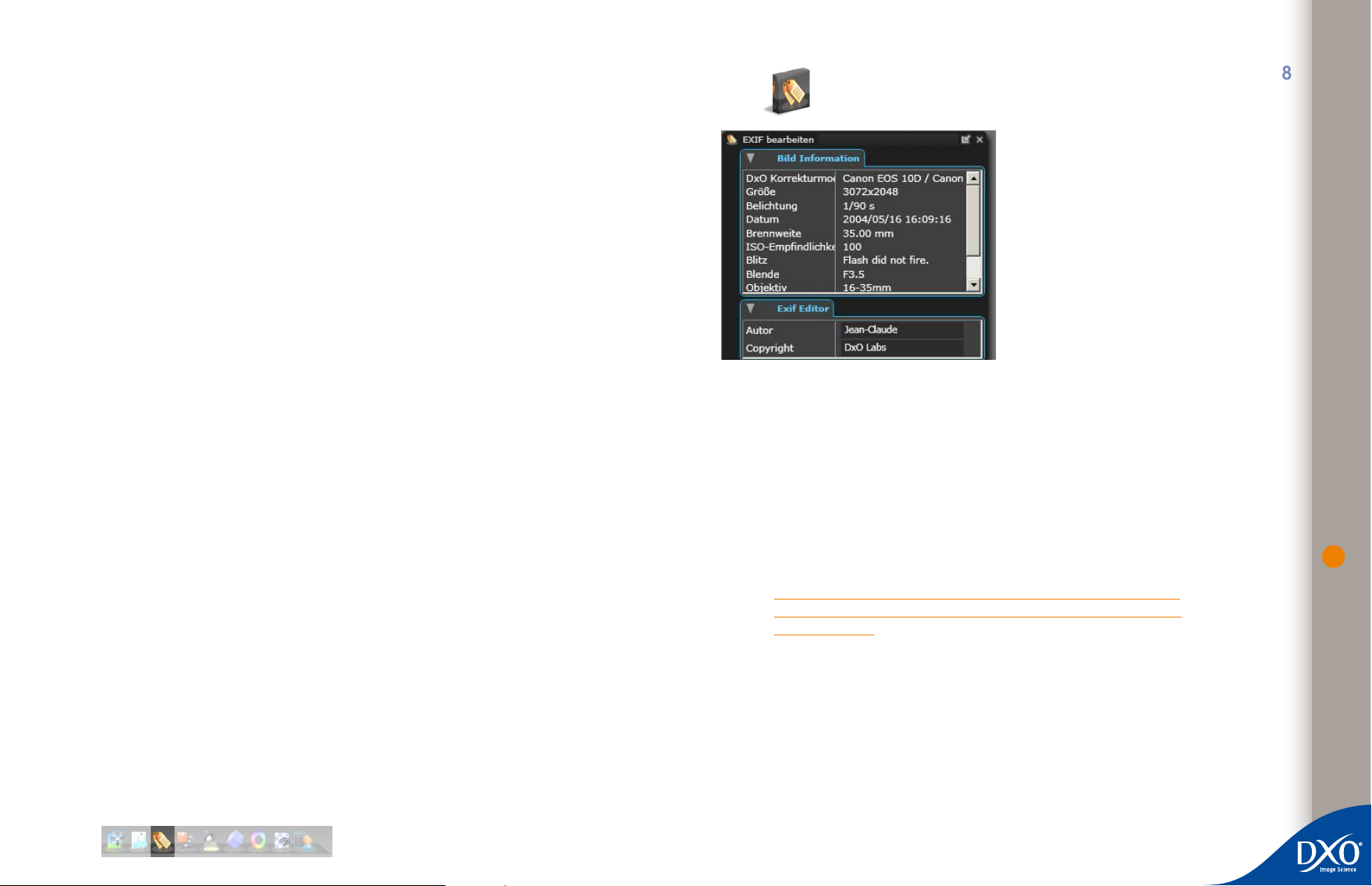
Sicherlich ist Ihnen die Anzeige eines Histogramms geläufig. In einer grafischen Darstellung
14
13
12
11
10
7
6
5
4
3
2
1
0
toc
8
9
wird wiedergegeben, wie viele Pixel pro Tonwert in den drei Farbkanälen vorkommen, wobei
sich Schwarz auf der linken Seite befindet und Weiß rechts. Sie werden es sicherlich als
nützlich empfinden, die Palette Histogramm geöffnet zu lassen, während Sie mit den anderen
Werkzeugen arbeiten. Sie gibt einen guten Anhaltspunkt darüber, wie sich eine Korrektur auf
das Bild auswirkt. Das ist besonders praktisch, um manuelle Korrekturen für die Belichtung,
Spitzlichter oder Farbe vorzunehmen oder Details wiederherzustellen.
Während der Belichtungskorrektur ist die Anzeige der beschnittenen Spitzlichter und Schatten
nützlich. Unter dem Histogrammdiagramm befinden sich dafür drei Schaltflächen
Diese Anzeige dient zur Darstellung in welchen Bildteilen es „Abrisse“ gibt. Das können
Schattenbereiche sein mit maximalem Schwarz oder Spitzlichter die einen maximalen Weißwert
haben. Wenn Sie auf „Spitzlichter beschneiden“ klicken, wird ein vorwiegend schwarzes Bild
(= Bereiche ohne Beschnitt) angezeigt mit einzelnen weißen Bereichen (= max. Belichtung in
allen drei Kanälen) oder in unterschiedlichen Farben (=nur ein oder zwei Farbkanäle haben den
Maximalwert erreicht). Damit können Sie die überbelichteten Bereiche schnell lokalisieren.
38
Die Palette EXIF Editieren
Genau umgekehrt funktioniert der Button „Schatten beschneiden“ - in diesem Fall ist das Bild
vorwiegend weiß mit kleineren schwarzen oder bunten Bereichen, die den Beschnitt anzeigen.
Der mittlere Button stellt die normale Anzeige wieder her.
Es ist wichtig zu wissen, dass das Beschneidern der Spritzlicher und Schatten im Ausgabefarbraum
berechnet wird. Somit bezieht sich diese Anzeige und alle Korrekturen sich darauf beziehen und
sich entsprechend ändern, wenn der Ausgabefarbraum später verändert wird.
▼ Die Palette Exif
Die Palette EXIF editieren besteht aus zwei Teilen:
Bildinformation
•
EXIF Editor
•
Der Bereich Bildinformation zeigt die Schlüsselinformationen der EXIF-Daten Ihrer Kamera,
die in dem Bild im Vorschaupanel notiert ist. Diese Information kann nicht verändert werden.
Sie ist eine gute Referenzinformation und zeigt Ihnen ob ein Teil der EXIF-Daten fehlt, was die
Möglichkeit von wichtigen optischen Korrekturen in DxO Optics Pro beeinträchtigt.
Der EXIF-Editor erlaubt Ihnen die Autoren und Copyrightinformationen im Bereich der Bild
Metadaten zu ändern.
TIPP: Sie können diese Information einmal für ein Bild eingeben und dann
ein eigenes Preset erstellen, das falls gewünscht auf die anderen Bilder
angewendet wird.
Page 39

Die Palette Preset Editor
14
13
12
11
10
7
6
5
4
3
2
1
0
toc
8
9
Beim Öffnen der Preset-Palette sehen Sie eine Reihe Buttons und eine Liste von Ordnern.
Unterhalb dieser Liste befinden sich drei Buttons, mit denen Sie Presets erstellen und
organisieren können:
Neuer Ordner – damit können Sie Ordner erstellen u, ähnliche Presets zugruppieren.
•
Somit können Sie eigene Zusammenstellungen von Presets anlegen, die Ihrer Art zu
arbeiten entsprechen. Wenn Sie einen Presetordner löschen, werden auch die darin
enthaltenen Presets gelöscht!
Neues Preset – mit dieser Funktion speichern Sie die aktuellen Einstellungen des
•
Bildes in ein neues Preset. Wenn Sie einen Ordner markieren, bevor Sie das Preset
erstellen wird es in dem Ordner abgelegt, der markiert ist.
Preset Duplizieren – erstellt eine Kopie des selektierten Presets, die später editiert
•
werden kann.
39
Presets sind sehr umfassende Werkzeuge, die Ihnen ermöglichen, ganz einfach eigene
Einstellungen auf eines oder mehrere Bilder in Ihren Projekten zu übertragen. Sobald Sie eigene
Presets des aktuellen Bildes speichern, können Sie ein neues Presetdokument definieren, dass
Sie beliebig benennen können und das in der Drop-down-Liste der Preset-Palette für Ihre
zukünftigen Projekte zur Verfügung steht. Außerdem finden Sie es in der Liste unter „Dieses
Preset anwenden“, wenn Sie Ihre Bilder importieren.
Wie funktionieren Presets? Prinzipiell können die Einstellungen, die sie für ein Bild vorbereitet
haben, gespeichert und dann auf andere Bilder angewendet werden. Es kommt aber noch
besser: Sie können wählen, welche Parameter Sie in Ihr Preset (nicht) aufnehmen möchten.
Und Sie können jede Einstellung durch Presets jederzeit manuell überschreiben.
Wenn Sie mit Presets arbeiten, können Sie schnell und einfach Ihre bevorzugten Einstellungen
anwenden um einen gewünschten „Look“ zu erreichen. Danach können Sie individuell mit
jedem Bild weiterarbeiten und Korrekturen einzeln abzustimmen, die eventuell Bild für Bild
vorgenommen werden müssen.
TIPP: Es ist vermutlich eine gute Praxis, wenn Sie anfangen, ihre häufigsten
Einstellungen als Presets zu speichern für den Fall, dass Sie ähnliche
Einstellungen später einmal auf andere Bilder anwenden möchten.
Das ist weniger Arbeit als mühsam für jedes Bild zu versuchen, frühere
Einstellungen nachzustellen.
Man muss wohl nicht erwähnen, dass alle Ihre Einstellungen in der internen DxO Optics Pro
Datenbank gespeichert werden. Wann immer Sie zu einem Bild zurückkehren, können Sie
herausfinden, welche Einstellungen als letztes benutzt wurden um es zu entwickeln.
Klicken Sie auf den Namen eines Presets um es zu selektieren: Sie werden sehen, wie das
aktuelle Bild in der Darstellung verändert wird. Die Änderungen sind aber noch nicht gültig.
Wenn Sie nun ein anderes Preset wählen, werden die Änderungen des ersten Presets verworfen
und das zweite angewendet. Sobald Ihnen die Änderungen gefallen und Sie diese permanent
für Ihr Bild übernehmen wollen, klicken Sie einfach auf den Button „Anwenden“ rechts unten
auf der Preset-Palette.
Wenn Sie ein neues Preset erstellen, können Sie die Einstellungen bearbeiten, indem Sie auf
den Button „Bearbeiten“ klicken. Beachten Sie bitte, dass die mitgelieferten DxO Standard
Presets nicht editiert werden können. Sie müssen das Standard Preset erst Kopieren und die
Kopie anschließend bearbeiten.
▼ Die Palette Preset Editor
Page 40
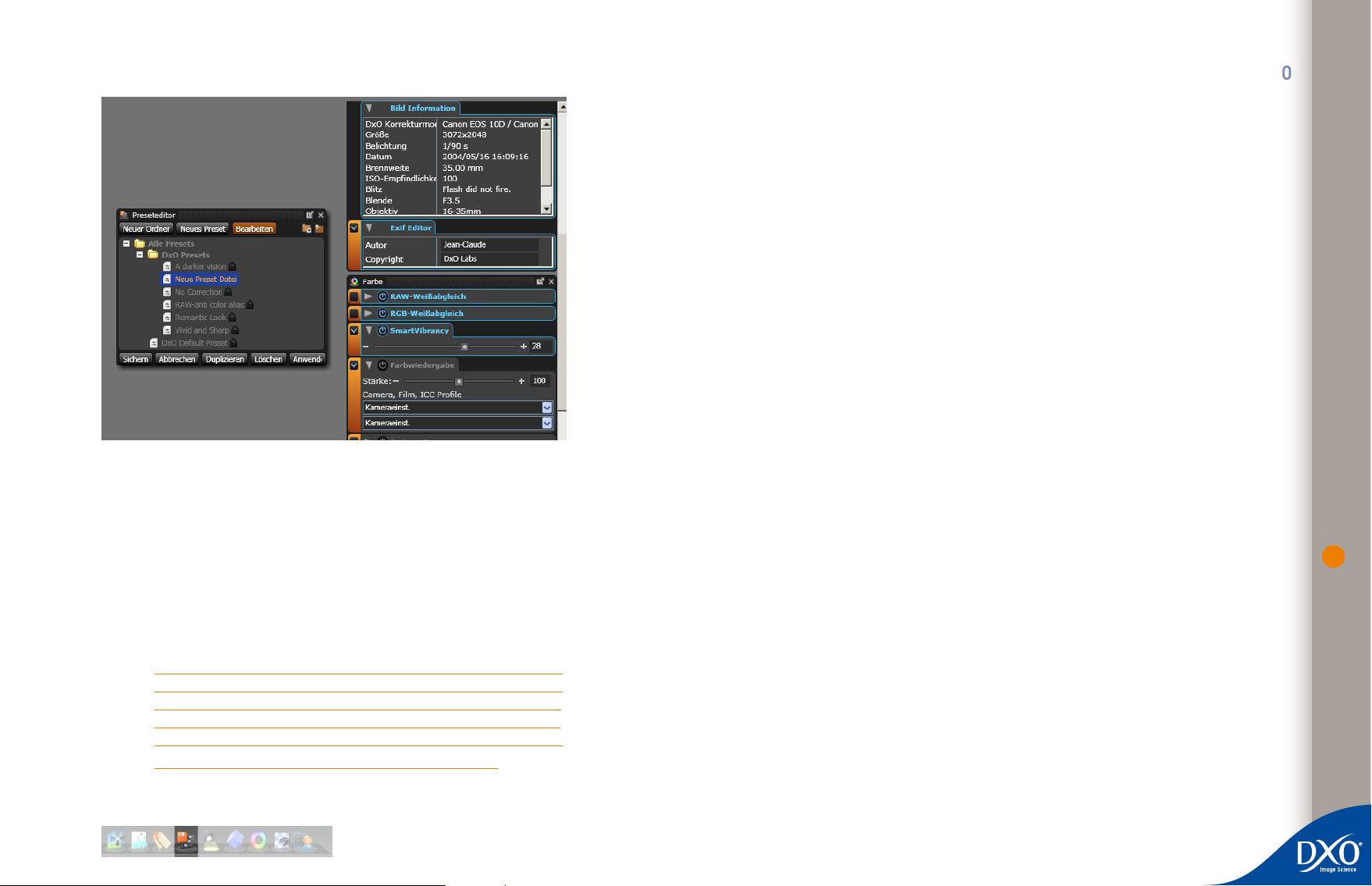
Ein Preset Modifizieren
14
13
12
11
10
7
6
5
4
3
2
1
0
toc
8
9
Wenn diese orange Leiste sichtbar ist, können Sie die Einstellungen des selektierten Presets
ändern. Das Bild verändert sich mit jeder Aktion, die Sie mit den Bedienelementen vornehmen.
Dieser Veränderungen werden aber NICHT zur Anwendung während der endgültigen Entwicklung
des Bildes berücksichtigt, solange Sie nicht auf den „Anwenden“ Button geklickt haben.
Ein Preset speichern
Wenn Sie die Einstellungen eines selektierten Presets ändern, in dem Sie die Kontrollkästchen
in der orangen Leiste (de)aktivieren, oder einfach die Position des Cursors ändern, können
Sie das veränderte Preset sichern, indem sie auf „Speichern“ klicken, oder Ihre Änderungen
verwerfen, indem Sie auf „Abbrechen“ klicken.
Ein Preset anwenden – oder auch nicht
Wenn Sie irgendeine Änderung für das selektierte Preset gemacht haben (oder auch nicht) und
Ihnen die Anmutung des korrigierten Bildes gefällt, können Sie diese Einstellungen anwenden,
indem Sie den „Anwenden“ Button anklicken. Zum Schluss deselektieren Sie das Preset, indem
Sie auf „Beenden“ klicken. Wenn Sie das Preset nicht auf das Bild anwenden möchten, klicken
Sie einfach auf „Beenden“ um es zu deselektieren.
40Auswahl eines Presets
Wenn ein Preset selektiert ist und Sie auf „Bearbeiten“ klicken, sehen Sie eine senkrechte
orange Leiste auf der linken Seite von jeder offenen Korrekturpalette. In dieser orangen Leiste
erscheinen Kontrollkästchen. Der Status dieser Kästchen ist sehr wichtig. Einige davon können
selektiert sein: das heißt, dass die entsprechende Korrekturfunktion durch das ausgewählte
Preset aktiviert ist. Ein Kontrollkästchen, dass nicht markiert ist, bedeutet, dass diese Korrektur
das Preset nicht beeinflusst: wenn Sie das Preset also auf ein Bild anwenden, wird sich die
Einstellung für diese Korrektur nicht ändern.
Das unterscheidet sich von einer Einstellung, die in der orangen Leiste selektiert ist und auf eine
deaktivierte Korrektur (grauer Name statt blau). In diesem Fall wird das Preset die eigentlich
deaktivierte Korrektur vorgeben
TIPP: Presets sind „additiv“ und „löschen“ nicht vorangegangene. Das
heißt, dass ein Preset das nur bestimmte Korrekturen enthält z.B. in der
Palette Belichtung. Ein weiteres Preset hingegen wurde so erstellt, dass es
die Palette Belichtung nicht beeinflusst. Werden beide Presets hinereinander
auf ein Bild angewendet, „addieren“ sich die Einstellungen der beiden
Presets, die Einstellungen des ersten werden nicht beeinflusst.
▼ Die Palette Preset Editor
Anmerkung: Sie können ein Preset per Drag & Drop in einen anderen Ordner verschieben.
Ein Preset umbenennen, duplizieren oder löschen
Wenn das Preset mit „Beenden“ deselektiert wurde, bleibt es blau markiert. In diesem Modus
sehen Sie drei neue Icons gleich neben dem Preset-Namen: sie erlauben Ihnen, das Preset zu
duplizieren, umbenennen oder löschen.
Vor jedem Ordner gibt es ein „+“ (in der Macversion ist es ein Dreieck). Klicken Sie darauf, und
der Unterordner der Presets wird geöffnet - ähnliche wie in Windows Datei Explorer. Im Ordner
der DxO Default Presets befindet sich eine Reihe von Standard Presets (Default Presets), die
mit dem Programm zusammen ausgeliefert werden.
A darker Version - Eine dunklere Version: Diese Preset wird die Belichtungswerte reduzieren,
während der Kontrast insgesamt ansteigt. Das ergibt einen leichten „Lowkey“ -Effekt.
DxO Default Preset - DxO Standard Preset: es ist sicherlich leicht zu raten, dieses Preset wird
als Standard auf alle Bilder angewendet, die in DxO Optics Pro importiert werden. Es enthält
elementare Korrekturen.
Page 41

Belichtung: Belichtungskompenstation aktiviert, aber auf den Wert „0“ gesetzt; Lighting steht
14
13
12
11
10
7
6
5
4
3
2
1
0
toc
8
9
auf dem Wert „70“/Leicht, Vignettierung steht auf „100“.
Geometrie: Verzeichnung ist auf 100 gesetzt.
Detail: DxO Lens Softness aktiviert, aber auf „0“ gesetzt; Intensität der Chromatische n Aberration
steht auf 100 und Größe 3, die laterale CA ist aktiv; DxO Noise (Rauschen) ist aktiviert - die
Werte hängen von der Kamera und ISO ab.
No correction - Keine Korrekturen: Wie der Name schon sagt deaktiviert dieses Preset alle
Korrektureinstellungen von DxO. Wird es auf eine RAW Datei angewendet, übernimmt DxO
Optics Pro natürlich die RAW Konvertierung (mit Standardeinstellungen).
RAW - Anti Color Alias - RAW - Ohne Farbmoiré: Dieses Preset aktiviert die DxO Entrauschen
Engine zusammen mit einem „Grauequalizer“, um Farbmoiré zu entfernen.
Romantic Look - romantischer Look: Ein eher weiches Preset mit niedrigem Kontrast, das einen
leichten „Highkey“ Effekt erzeugt.
Vivid and Sharp - Lebhaft und Schaf: im Gegensatz zum vorangegangenen Preset gibt dieses
Preset den Bildern einen dynamischen Look, insbesondere durch „Smart Vibrancy“ und
Korrekturen in der Schärfe.
Wenn Sie auf Icon „Neuer Ordner“ klicken, wird ein neuer Presetordner angelegt. Wenn Sie auf
den Ordnernamen klicken, können Sie ihn umbenennen und er wird automatisch über oder
unter dem Standard Ordner einsortiert. Wir empfehlen, den Ordnern beschreibende Namen zu
geben, damit Sie sich leichter erinnern, wie Sie die Presets gruppiert haben.
Auf der rechten Seite der Preset Palette sehen Sie das Icon eines Drop-down-Menüs. Dieses
Menü dupliziert die Befehle, die wir schon besprochen haben, wie „Neues Preset“, Editieren,
etc. aber Sie sehen auch die Originalobjekte:
Die vier Korrekturpaletten: Belichtung, Farbe, Geometrie
und Details
Alle Korrekturen, die die Magie von DxO Optics Pro ausmachen, werden über diese vier Paletten
kontrolliert. Jede gehört zu einer „fotografischen“ Art, Bilder zu betrachten: „Belichtung“ bezieht
sich auf alles rund um die Belichtung und den Kontrast der Szene; „Farbe“ erlaubt jegliche
farbliche Änderung. Bei „Geometrie“ geht es um die globale Struktur des Bildes, während Detail
sich auf Pixelebene bewegt.
41
Import – hiermit importieren Sie vormals erstellte für die Benutzung in DxO Optics
•
Pro v5. Dies ist besonders nützlich, wenn Sie eine Preset von einem Rechner auf
einen anderen Rechner übertragen wollen. Wenn Sie auf das Import Icon klicken,
öffnet sich eine Dateistruktur und Sie können nach den Presets durchsuchen, die
Sie importieren wollen.
Export – damit können Sie Presets in ein Textfile exportieren. Diese Funktion ist
•
spezifischfür die Rechnerplattform, Mac- und Pc Daten von DxO Optics Pro Presets
sind nicht kompatibel.
▼ Die Palette Preset Editor
Page 42

Die Palette Belichtung
14
13
12
11
10
7
6
5
4
3
2
1
0
toc
8
9
Bis zu einem gewissen Grad können Belichtungsprobleme im der Postproduktion korrigiert
werden, wenn das gewünschte Bildsignal ausreichend über den Rauschpegel des Sensors
liegt und entsprechende Bildbearbeitungswerkzeuge zur Verfügung stehen.
Die Palette Belichtung unterteilt sich in vier Hauptgruppen von Korrekturen.
Belichtungskompensation
•
DxO Lighting
•
Vignettierung
•
Tonwertkurve
•
Belichtungskompensation
Der Schieberegler funktioniert im Grunde genauso, wie Sie es erwarten würden: Schieben Sie
ihn nach rechts oder geben eine positive EV Zahl in das Editierfeld ein, wird die Belichtung
des Bildes erhöht. Wird der Schieber nach links verschoben (oder eine negative EV Zahl
eingegeben), wird sie reduziert. Der Bereich geht von +4.00 Ev bis –4.00 Ev.
TIPP: Während der Belichtungskorrektur könnte es praktisch sein, die
Spitzlichter /Schatten Anzeige zu nutzen, die über die Buttons in der
Histogrammanzeige zur Verfügung steht.
Unterhalb des Schiebers gibt es eine Auswahlliste zur „Automatischen Belichtungskorrektur“.
Sie enthält eine Auswahl von vordefinierten automatischen Belichtungen für verschiedene
Aufnahmesituationen. Eine dieser Belichtungskompensationen auszuwählen, kann Ihren
Workflow beschleunigen und dann können Sie natürlich eigene Einstellungen zur Feineinstellung
wählen, falls noch erforderlich.
42
Dieses DxO Optics Pro Feature verdient ein wenig Erklärung.
Natürliche Szenen haben selten optimale Lichtbedingungen. Lichtquellen sind manchmal
gerichtet und manchmal ziemlich hart. Der Dynamikumfang der Kamerasensoren kann
schlichtweg nicht mit dem konkurrieren, was unser Auge sieht. Das kann dazu führen, dass
Aufnahmen unterbelichtet sind, in dunkle oder Schattenbereiche haben, mit fehlenden oder
schwammigen Details.
▼ Die Palette Belichtung
DxO Lighting
Pixelgelnaue Bildsegmentierungstechnologie ist das Herz von DxO Optics Pro Lighting, um
automatisch lokale Kontrastkorrekturen zu liefern und dabei eigentlich versteckte Details in
dunklen Bildbereichen herauszuholen. Einfach gesagt, DxO Lighting unterteilt das Bild zuerst
in eine Reihe von Bereichen, in denen die Helligkeitswerte einen bestimmten Umfang haben.
Dann wird jeder Bereich so effektiv als möglich entwickelt, dass er viele der verlorenen Details
wieder herausholt. Genauer gesagt werden die Belichtung und Tonwertkurve in den Tiefen leicht
erhöht um Details hervorzubringen, während ein Beschneiden des Signals vermieden wird, was
leicht passieren könnte, wenn der Gammawert des gesamten Bildes angepasst würde.
Der Intensitätsregler reicht von 0 bis 150% und es gibt ein Editierfeld für die direkte Eingabe
Dieser Regler wird das Originalbild mit dem korrigierten Bild überblenden.
Page 43
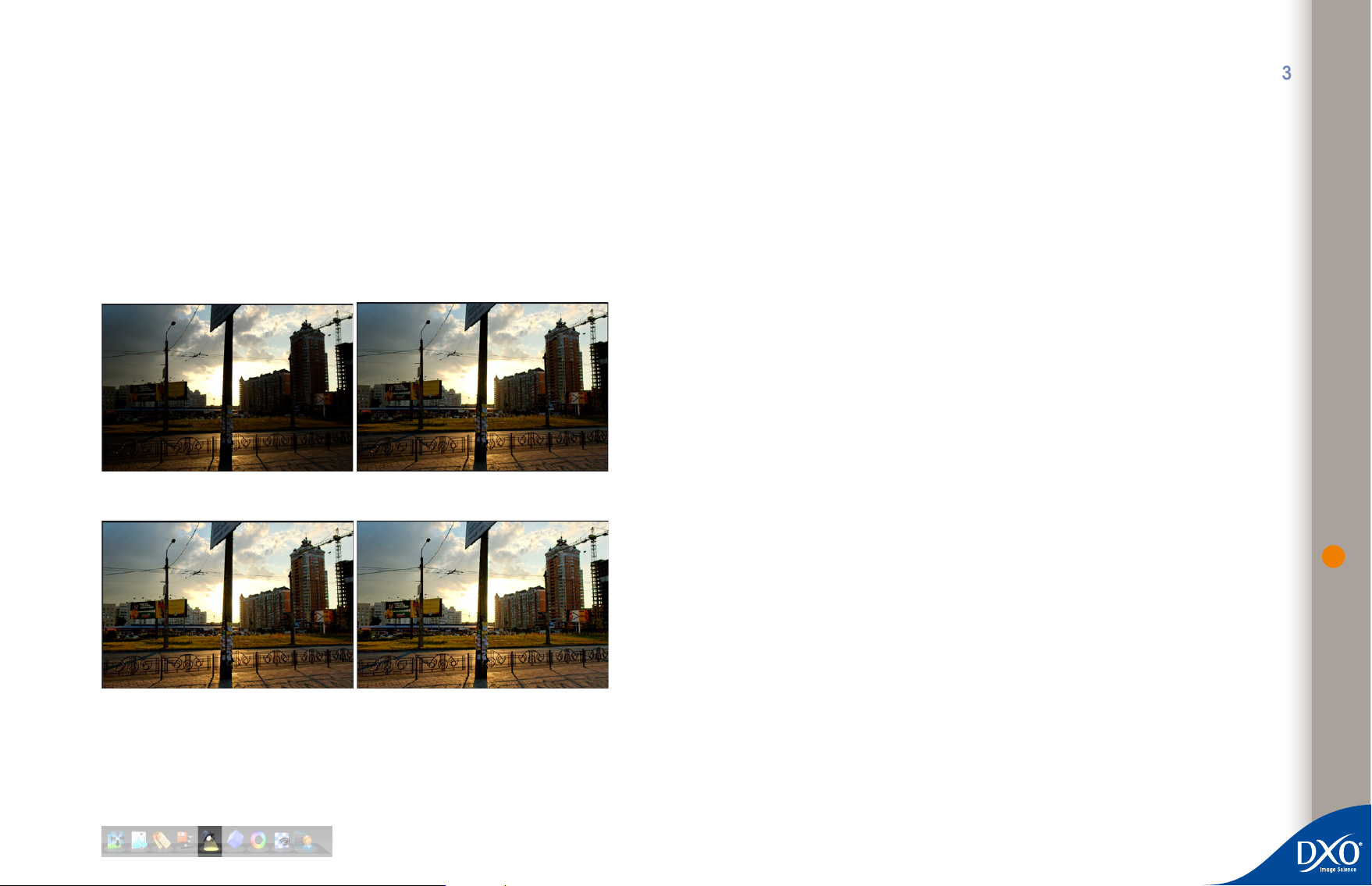
Rechts des Schiebers gibt es ein Kontrollkästchen das anzeigt, ob der Regler sich im
14
13
12
11
10
7
6
5
4
3
2
1
0
toc
8
9
automatischen Modus befindet. Wenn Sie den Regler bewegen, verschwindet der Haken. Klicken
Sie nun wieder in das Kontrollkästchen, ist der automatische Modus wieder aktiv.
Unterhalb der Auswahlliste für den automatischen Modus gibt es ein Feld „Weitere Optionen“.
Wenn Sie darauf klicken, wird eine weitere Korrekturpalette angezeigt. Klicken Sie auf „Weniger
Optionen“ klappt sie wieder ein.
43
Direkt unter dem Schieber gibt es ein Aufklappfeld, in dem sie aus drei automatischen
Einstellungen wählen können.
Die automatischen Optionen sind:
Leicht
•
Mittel
•
Stark
•
Vergleichen Sie den Effekt auf den vier Bildern unten:
Original Bild Lighting „Leicht”
Die Schieber für „Weiß- und Schwarzpunkt“ funktionieren in entgegengesetzter Art und
Weise. Jeder hat einen Bereich von 0 bis 255, oder Sie können stattdessen ganze Zahlen
in die Editierfelder eingeben. Diese Bedienelemente haben den Effekt, dass Sie den Bereich
der kleinen Tonwerte zum Weiß hin erweitern oder den oberen Bereich zum Schwarz. Damit
wird gewissermaßen das gleiche erreicht wie bei der Korrektur der Tonwertkurve und kann am
einfachsten zusammen mit der Darstellung des Histogramms als Kontrolle genutzt werden . Mit
dem Kontrollkästchen rechts kann der automatische Modus (de)aktiviert werden.
Die Abstimmung der „Helligkeit“ funktioniert praktisch wie eine globale Gammakorrektur
mit einem Schieberegler und einem Editierfeld. Der Standardwert liegt bei 1.00 und es
kann ein Bereich von 0.50 bis 5.00 eingestellt werden. Das Feature „Schatten erhalten“
(standardmäßig aktiviert) arbeitet bei höheren positiven Gammawerten, wo Schatten dazu
neigen, ausgewaschen zu wirken. Es wird intelligent entschieden, bis zu welchem Grad dunklere
Töne als Schatten „zurückgehalten“ werden sollen. Der „Schatten Radius“ Schieberegler /
Editierfeld beeinflusst die Art, wie DxO Lighting entscheidet, welche Bereiche einen Schatten
darstellen und welche nicht und wie eine Gammakorrektur lokal auf das Bild angewendet
wird. Der Schieberegler hat einen Bereich von 0 (völlig global) bis 15 (nur lokal). Wie bei
anderen Bedienelementen auch gibt es das Kontrollkästchen, mit dem Sie für Gamma und
Schattenradius den automatischen Modus (de)aktivieren können.
Last but not least gibt es ein Paar von Schiebereglern und Editierfelder für „Lokalen Kontrast“
(Wertebereich von 0 bis 100%) und „Allgemeiner Kontrast“ (Wertebereich von +50% bis
-50%). Die Steuerung des globalen Kontrasts benutzt eine S-Kurve, um den globalen Kontrast
des Bildes zu beeinflussen mit einem nützlichen bidirektionalen Bereich, der beides erlaubt,
Kontrasterhöhung für eher flache Bilder und –Verminderung für eher harte. Die lokale
Kontrastkontrolle ist in ihrer Wirkung eher subtil. Der Kontrast wird auf eine spatielle Art
verändert, der die Bereiche um das Pixel herum berücksichtigt, und dem Effekt des Abwedelns
und Nachbelichten in der Analogen Fotografie entspricht.
Lighting „Mittel“ Lighting „Stark“
Anmerkung: Einige Korrekturen stehen nur zur Verfügung, wenn das entsprechende Objektiv-
Korrekturmodul geladen ist. Wenn das nicht der Fall ist, sind einige Korrekturen ausgegraut
und nicht aktiv.
▼ Die Palette Belichtung
Page 44

Vor der Kontrastkorrektur Nach der Kontrastkorrektur
14
13
12
11
10
7
6
5
4
3
2
1
0
toc
8
9
Vignettierung
Hier gibt es wieder ein Kontrollfeld rechts des Intensitätsschiebers um den automatischen
Modus an- und auszuschalten. Anmerkung: Für diese Korrektur muss das zugehörige DxO
Korrekturmodul auf Ihrem Rechner installiert sein. Sonst ist die Funktion ausgegraut und nicht
verfügbar.
Die Korrektur der Vignettierung passiert in zwei gezielt einstellabaren Stufen..
Als erstes berechnet das DxO Korrekturmodul aus den Objektivdaten, Brennweite und
•
Blende den Dämpfungsfaktor für jedes Pixel im Bild und jeder RGB Wert des Pixels
wird mit der Inversen von diesem Faktor multipliziert. Mit dem „Schieberegler zur
Korrektur der Intensität“ (Wertebereich 0-100%) wählen Sie, wie viel Vignettierung
aus dem ganzen Bild entfernt werden soll, unabhängig vom Bildinhalt. In anderen
Worten: alle Bilder werden mit einem skalierten Faktor, der von der Position im Bild
abhängt, multipliziert.
Als zweites wird ein Filter angewandt um ausgefressene Lichter zu vermeiden und
•
nicht das Rauschen in den dunklen Bildbereichen zu verstärken. Sie limitieren den
Wert mit dem ein Pixel in Abhängigkeit von seiner Helligkeit multipliziert wird. Der
Effekt dieses Filters ist je nach Bildinhalt unterschiedlich.
Wenn Sie die auf „Weitere Optionen“ klicken, öffnet sich ein weiteres Panel. Schatten/Spitzlichter
erhalten begrenzt die Stärke der Belichtungskorrektur, die durch die Korrektur der Vignettierung
an den beiden Enden der Tonwertkurve passiert. Damit wird das Stauchen der Schatten oder
das Beschneiden der Spitzlichter vermieden. Beispiel: Sie wollen den Anstieg der Helligkeit
in den dunklen Bildbereichen begrenzen (was eventuell ungewolltes Rauschen bewirkt) weil
Sie mit einer hohen Empfindlichkeit fotografiert haben. „Schatten erhalten“ limitiert den Grad
der Korrektur, die angewandt wird. Desgleichen hat die Kamera wegen der Vignettierung eine
Wolke im Himmel vielleicht nicht richtig belichtet. Der Filter zum erhalten der Spitzlichter erlaubt
Ihnen die Vignettierung so weit als möglich zu korrigieren, während die Spitzlichter weiterhin
Zeichnung behalten.
Der Wertebereich der Schieberegler beträgt 0 – 100%. Wie immer muss die aktive „Auto“
box deaktiviert werden, um die manuelle Korrektur zu aktivieren. Wenn Sie die Vignettierung
vollständig manuell korrigieren wollen, können Sie den Wert auf 0 (Aus) setzen.
Anmerkung: Wir empfehlen Ihnen nicht von dem Standardwert 100 % abzuweichen. Der
Schieberegler um Spitzlichter zu erhalten ist effektiver als der Schieberegler für die Korrektur
der Intensität um ungewollte Effekte der Vignettierung zu vermeiden. Außerdem wird nur die
Vignettierung, die durch das Objektiv und den Sensor entstanden ist, korrigiert. Mechanische
Vignettierung z.B. durch ein Kompendium, das zu nah ist, kann nicht korrigiert werden. Im
Fall einer mechanischen Vignettierung können Sie bestenfalls das Zuschneiden-Werkzeug
anwenden um die ungewollten Bildbereiche abzuschneiden.
Tonwertkurve
Die Tonwertkurve ist ein sehr starkes Werkzeug, aber auf den ersten Blick nicht leicht zu
verstehen.
Die Tonwertkurve zeigt das Verhältnis zwischen den ursprünglichen Tonwerten (entlang
der x-Achse) und den resultierenden Werten (entlang der Y-Achse). Die Grafik stellt die
„Transfercharakteristik“ dar, d.h. die Art in der Eingangstonwerte den Ausgabetonwerten
zugeordnet werden. Die ursprüngliche gerade Linie zeigt dass an, dass die Ausgabetonwerte
über die ganze Kurve hinweg den Eingangstonwerten exakt entsprechen.
Um die Tonwertkurve für Korrekturen oder kreative Zwecke anzupassen, wird die gerade Linie
so bearbeitet, dass das Verhältnis Eingabe/Ausgabe entsprechend geändert wird. In Worten
der analogen Fotografie spricht man vom Verändern des Gammas des Bildes. Dieser grafische
Ansatz ermöglicht höchste Flexibilität.
TIPP: Wenn für Sie die rechte Seite der Tonwertkurve zu nah am rechten
Rand Ihres Monitors ist, klicke Sie auf das Abkoppeln Icon für die Palette
Belichtung um die Palette an eine andere, bessere Stelle Ihres Monitors
zu bewegen.
Beachten Sie bitte, dass Sie mit der Auswahlliste über der Kurve den Masterkanal, also alle drei
Kanäle zusammen oder die einzelnen der drei Kanäle Rot, Grün oder Blau individuell einstellen
können. Der Button daneben dient dazu, einzelne Kurven, an denen Sie gerade arbeiten, oder
alle drei Kurven auf einmal wieder zur geraden Standardlinie zurückzusetzen.
44
▼ Die Palette Belichtung
Page 45

In der Regel werden Sie als erstes auf der Linie ein paar Punkte setzen, indem Sie einfach mit
14
13
12
11
10
7
6
5
4
3
2
1
0
toc
8
9
Links auf die Linie klicken. Anmerkung: Es braucht unter Umständen etwas Übung um exakt
auf den Punkt auf der Linie zu klicken, den Sie anpassen wollen
Sobald ein Punkt erstellt wurde, ist er „gesperrt“. Sie können ihn dann verschieben und der
nicht gesperrte Teil der Linie folgt und formt daraus eine Kurve. Gleichzeitig können Sie die
Ergebnisse Ihrer Änderung in Echtzeit im Vorschaubild betrachten.
Sie können so viele Punkte erstellen, wie Sie benötigen um die gewünschte Kurve zu erzeugen.
Um einen Punkt zu bewegen, klicken Sie einfach darauf und ziehen Sie ihn an seine neue
Position. Der aktive Punkt wird mit einer schwarzen Füllung angezeigt, die inaktiven sind weiß
ausgespart. Desgleichen können Sie aktive Punkte mit der Löschtaste entfernen.
Statt eine maßgefertigte Linie zu zeichnen, können Sie einen Gammawert numerisch eingeben.
Das Eingabefeld in der Mitte unter der Kurve steht standardmäßig auf 1.00, aber Sie können
alle Werte zwischen 0.05 und 6.00 eingeben. Wie zu erwarten holt ein Gammawert größer
als 1 mehr Details aus den Schatten, während ein Wert unter 1 feine Details zu den Tiefen hin
verschiebt.
Die Eingabe- und Ausgabe Schwarz- und Weißpunkte können entsprechend gesetzt werden,
entweder per Drag & Drop der entsprechenden Punkte mit der Maus, oder indem Sie in die vier
Felder numerische Werte zwischen 0 (schwarz) und 255 (weiß) eingeben.
Die leistungsfähigen DxO Features für die Tonwertkurve, Belichtungskorrektur und
Rauschunterdrückung bewirken, dass Sie in der Lage sind, einen erstaunliche Menge an Details
aus den Schatten herauszuholen, die in der analogen Fotografie vermutlich verloren gewesen
wären. Denken Sie daran, diese Korrekturen sind besonders effektiv, wenn Sie RAW Bilder
entwickeln. Deshalb sollten Sie soweit als möglich mit dem RAW Format arbeiten.
45
Die Palette Farben
Die Korrektur mit der Tonwertkurve sind vermutlich am schwierigsten zu meistern, aber
sicherlich auch eines der nützlichsten Features um die Töne Ihrer Bilder zu kontrollieren. Es ist
gut investierte Zeit, den Einsatz der Tonwertkurve zu üben um eine bessere Kontrolle über die
Belichtungskorrektur auf ihre Bilder zu haben.
▼ Die Palette Farben
Page 46

Um den Weißabgleich eines Bildes festzulegen, gehen Sie bitte auf das Pipetten Icon in der
14
13
12
11
10
7
6
5
4
3
2
1
0
toc
8
9
linken oberen Gruppe von Korrekturicons auf der RGB Weißabgleich Palette. Wenn Sie mit der
Maus über das Icon fahren, bekommen Sie den Hinweis „Pipette für Weißabgleich“.
Wenn Sie auf diesen Button klicken, werden zwei Bilder nebeneinander angezeigt, das linke Bild
ist das Original (vorher) und das rechte zeigt den Effekt nach dem Weißabgleich entsprechend
dem ausgewählten Referenzpunkt. Im oberen linken Bereich des Originals erscheint eine Zeile
„Klicken Sie im Bild auf eine neutrale Stelle“.
TIPP: Die Stelle, die Sie als Weißreferent wählen, sollte einen eher
hellgrauen Ton haben. Vermeiden Sie beschnittene Spitzlichter, denn die
Ergebnisse sind nicht vorhersagbar!
Gehen Sie mit der Pipette über den entsprechenden Bereich (Zoomen Sie zuerst, um die
Stelle besser zu finden) und klicken Sie mit links um diesen Punkt für den Weißabgleich zu
verwenden. Wie können jederzeit wieder „wie Aufnahme“ selektieren (im Panel Weißabgleich
und Belichtung) um die Einstellungen zu verwerfen und zum Originalwert für den Weißabgleich
zurück zu kehren. Oder Sie wählen im Menü einen Stadard Weißabgleich aus.
Anmerkung: Die Pipette mittelt über einen Zahl von Bildschirm Pixel, sie sollten also stark
modulierte Bereiche vermeiden, um keine ungewollten Effekte zu erzielen.
An dieser Stelle unterscheiden sich die Werkzeuge, jenachdem ob Sie mit RAW- oder RGB
Bildern arbeiten.
Wenn Sie auf „weitere Optionen“ im Panel RGB Weißabgleich klicken, erscheint ein TemperaturSchieber um den die Farbtemperatur Ihres Bildes anzupassen. Das wird die Balance des Blauund Rot Kanals ändern, aber den Grünkanal unberührt lassen. Wird der Schieberegler nach
rechts geschoben, wird die Farbtemperatur erhöht und wird er nach links geschoben, wird die
Temperatur niedriger.
das Bild an die eigentlich künstliche Lichtsituation anzupassen, wird das Bild kälter erscheinen
und den Orangen Farbstich im Bild beseitigen.
Wenn Sie im Panel Weißabgleich auf „weitere Optionen“ klicken, sind zwei weitere Regler
verfügbar: ein Schieberegler für Temperatur ähnlich wie in der RGB Version und ein Regler für
die Tönung, der die Bildtöne auf der Grün - Magenta Achse verschiebt.
Lassen Sie uns die Anwendung dieses Bedienelements mit ein paar realen Bildern (in diesem
Fall RAW Daten) anschauen.
BEISPIEL: In der Mitte befindet sich das Originalbild, rechts und links daneben die Effekte, wenn
der Farbtemperaturschieber entsprechend nach rechts oder links verschoben wurde:
Kälter (niedriger) Original Wärmer (höher)
TIPP: extreme Einstellungen im RGB Modus sollen Sie nur vorsichtig
einsetzen, um Artefakte zu vermeiden, die im RGB Format selbst begründet
sind.
SmartVibrancy
46RAW / RGB Weißabgleich
Beachten Sie den Effekt auf dem Bild: indem die Farbtemperatur erhöht wird, erscheint es
wärmer. Wird sie reduziert, erscheint es entsprechend kälter. Das mag am Anfang wenig intuitiv
erscheinen, aber wir müssen uns vergegenwärtigen dass eine Korrektur der Farbbalance
sich genauso auswirkt, als hätte man das Bild von Anfang an in dieser Lichtsituation
fotografiert.
BEISPIEL: Stellen Sie sich vor, dass ein Bild bei Kunstlicht aufgenommen wurde, die Kamera
aber versehentlich auf “Tageslicht” eingestellt war. Das daraus resultierende Bild wird zu orange
erscheinen. Wenn Sie den Schieber nun nach links schieben für eine niedrigere Temperatur, um
▼ Die Palette Farben
Wenn Sie den Schieber, der „SmartVibrancy“ weiter nach rechts schieben, wird die Farbigkeit
gesteigert um sie anziehender zu machen und Ihrem Bild eine poppige Anmutung zu
geben. während unerwünschte Nebeneffekte wie z.B. rötliche Hauttöne vermieden werden.
Page 47

Umgekehrt, wenn der Schieberegler nach links verschoben wird, wird die Stärke der Farben
14
13
12
11
10
7
6
5
4
3
2
1
0
toc
8
9
eines übersättigten Bildes vermindert.
Farbwiedergabe
Mit der Farbwiedergabe können Sie auf Ihre RAW Bilder einen speziellen Look anwenden,
angefangen von dem Look spezifischer Kameragehäuse, hier als „Farbwiedergabeprofile“
bezeichnet. Diese Funktionalität wird leicht abweichen, wenn Sie DxO Film Pack aktiviert
haben.
47
Farbrendering Crossentwickelter Film
Die Option “ICC Profile” erlaubt Ihnen, spezielle Profile zu laden, die mit einem Testbild erzeugt
wurden. Die Implikation dessen ist weit reichend. Das heißt, dass Sie mit mehreren Bodies
arbeiten können und produzieren immer eine einheitliche Farbwiedergabe. Sie können das
Farbwiedergabeprofil der Firma X auf eine Kamera der Firma Y anwenden und alle Ihre Bilder
sehen aus, als wären Sie mit der Kamera der Firma X aufgenommen. Alternativ heben die
zwei eher neutralen Einstellungen sogar die feinen Unterschiede zwischen Kameras auf, um
technisch präzise, neutrale Ergebnisse zu erhalten.
Farbrendering Schwarzweiss
Farbrendering Farbpositivfilm
▼ Die Palette Farben
Farbmodi
Beispiel für Sepiatonung
Farbmodi bietet Ihnen drei Kombofelder, in denen Sie eine Reihe von Presets und globalen
Looks für Ihr Bild finden. Diese Farbmodi sind sowohl für RAWs als auch für JPEG Bilder
verfügbar. Es gibt eine Auswahl von hoch / mittel – hoch / mittel – niedrig / niedrig jeweils für
den Kontrast und die Sättigung.
Page 48

“Stil” enthält “Kameraeinstellung” (Kamera und eine Reihe stilistischer Presets: SW, Tonung
14
13
12
11
10
7
6
5
4
3
2
1
0
toc
8
9
und anderen, wenn Sie das DxO Film Pack Plug-in installiert haben. Wie die Namen schon
implizieren, entfernt „SW“ für ein Schwarzweißbild alle Farbinformation aus dem Bild, während
„Sepia“ das ganze Bild mit einem ansprechenden Sepia Ton erzeugt.
„Kontrast“ bietet Einstellungen für hohen Kontrast, mittel-starken Kontrast, mittel-niedrigen
Kontrast und niedrigen Kontrast.
„Sättigung“ bietet Einstellungen für starke Sättigung, mittel-starke Sättigung, mittel-wenig
Sättigung und wenig Sättigung.
Farbton, Sättigung und Helligkeit (HSL)
(Hue / Saturation / Lightness)
HSL – Beispiel für Korrektur der Sättigung
Farbton, Sättigung und Helligkeit (Hue / Saturation / Lightness = HSL) kann sowohl für den
Masterkanal, als auch separat für jede der drei primären (Rot, Grün, Blau) oder sekundären
(Gelb, Cyan, Magenta) Farbachsen angepasst werden, je nach Auswahl im Kontrollfeld.
Der Schieber für den Farbton kann nach rechts oder links verschoben werden um den Farbton
zu verändern, oder es wird eine positive oder negative Zahl eingegeben. Die exakte Funktion
des Schiebereglers hängt davon ab, welchen Farbkanal Sie für die Korrektur selektiert haben.
Die Werte reichen von +180 bis -180 für den Schieber und das Eingabefeld.
Desgleichen kann für die Sättigung der Regler nach Rechts geschoben werden, um die
Sättigung der Farben zu erhöhen und nach links, um sie zu vermindern (über alle, oder eine der
sechs Farbachsen. Alternativ können Werte zwischen +100 und -100 eingegeben werden.
Dasselbe gilt für den Helligkeitsregler. Schieben Sie den Regler nach rechts oder geben
einen positiven Wert ein, um das Bild aufzuhellen, oder nach links (bzw. negativer Wert) um
es dunkler zu machen. Die Werte können zwischen +100 und -100 liegen.
Die Auswirkung des Helligkeitsreglers ist interessant und Sie werden es sicherlich am einfachsten
verstehen, wenn Sie die Ergebnisse mit den Veränderungen im Histogramm vergleichen. Wird der
Schieber nach rechts bewegt (oder ein positiver Wert eingegeben), wird der Schwarzwert zum
Weiß hin bewegt und komprimiert den Tonwertbereich auf die obere Hälfte der Skala. Umgekehrt,
wenn sich der Schieber nach links bewegt wird (oder ein negativer Wert eingegeben wird), wird der
Weißlevel zu Schwarz hin bewegt und komprimiert den Tonwertbereich in die untere Hälfte der Skala.
Wie immer bricht der „Kameraeinstellung“ Button alle HSL Korrekturen ab.
Mehrpunktfarbabgleich (MPCB)
Beachten Sie im rechten Bild die neutraleren Hauttöne und im Haar
Der Mehrpunktfarbabgleich (MPCB= Multi-Points Color Balance) bietet Ihnen eine sehr
ausgeklügelte Methode, Farben exakt abzugleichen, auch wenn keine neutrale Farbreferenz
verfügbar ist. Dieses System erlaubt ihnen, bis zu vier Farben aufzunehmen und die Farben
zu setzen, die Sie wiedergeben wollen. DxO Optics Pro wird dann in einer Berechnung den
besten Kompromiss finden um die Farbbalance des ganzen Bildes anzupassen. Außerdem kann
für eine ganze Gruppe von Bildern einfacher sein, die kritischen Farben über verschiedene
Aufnahmen hinweg anzugleichen.
Um diese Funktion zu nutzen, klicken Sie als erstes auf den MPCB Button auf der linken
Seite der Werkzeugleiste “Vorbereiten”. Das öffnet das Panel für die DxO Farbkorrektur und
das Vorschaubild wird im “Zwillingsbild” Modus angezeigt (wie aufgenommen und nach der
Korrektur).
In dem MPCB Panel haben Sie vier paare von Farbfeldern mit den Nummern 1-4 bezeichnet.
Diese repräsentieren die Farbwerte, die Sie im Bild mit der Pipette anmessen. Unter jedem Paar
gibt es ein rotes „X“, mit dem Sie jedes der vier Feldpaare löschen können.
Indem Sie ins linke Bild klicken, können Sie eine Farbe wählen, die in das obere („Vorher“)
Farbfeld geht und ein Farbkreis wird auf Ihrem Bild erscheinen:
48
▼ Die Palette Farben
Page 49
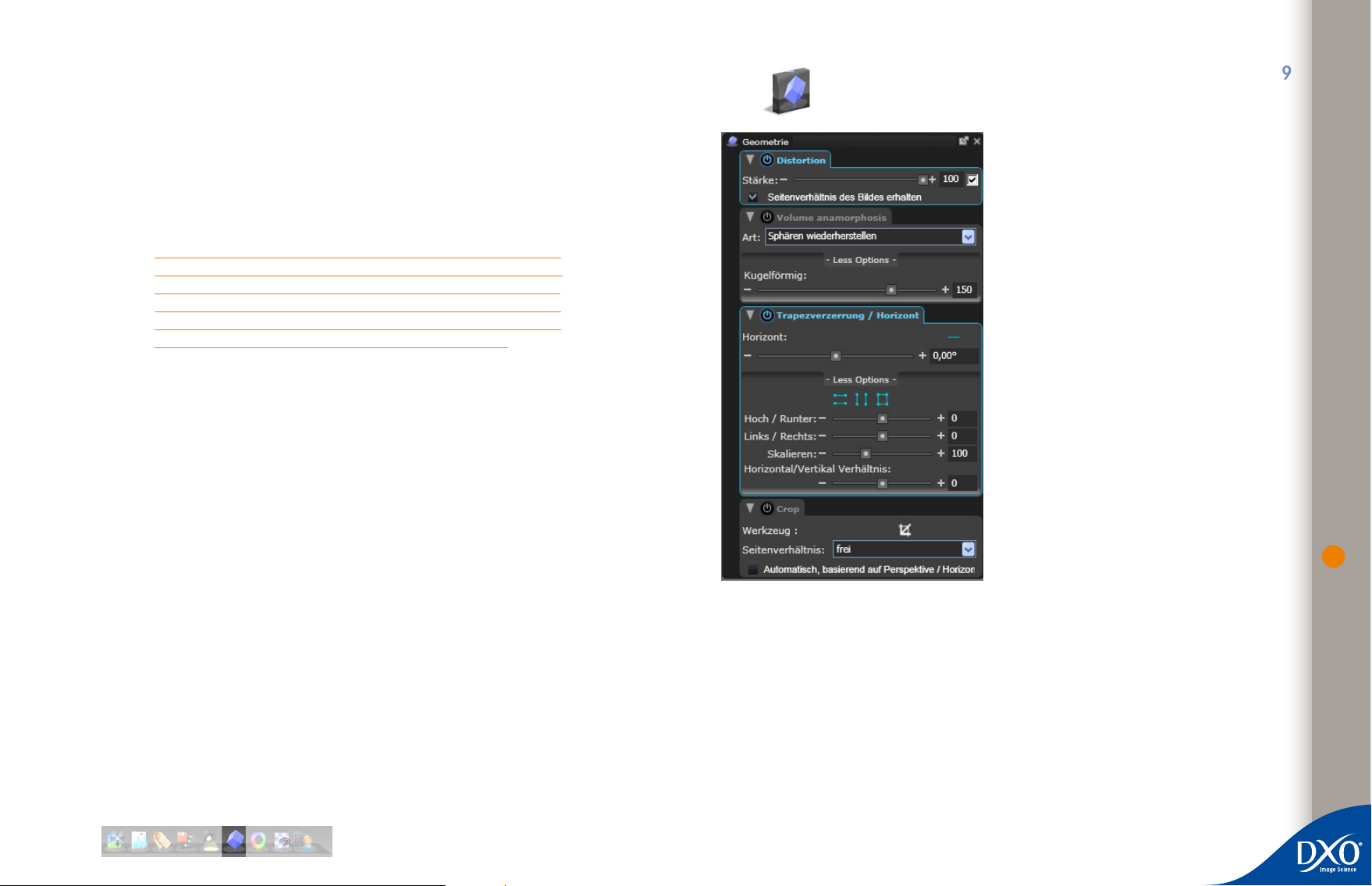
Die Mitte des Farbkreises entspricht dem Punkt, den Sie selektiert haben, seine Größe (1-4 Pixel)
14
13
12
11
10
7
6
5
4
3
2
1
0
toc
8
9
wird über den „Radius“ Schieber bzw. die Editierfeld im MPCB Panel bestimmt.
Jetzt können Sie mit der Maus den Cursor um den Farbkreis bewegen um die Farbe zu wählen,
die Ihren ersten Punkt in der fertigen Ausgabe wiedergeben soll.
Wenn Sie den Cursor (den kleinen Kreis auf der Justage Linie) auf dem Radius nach innen oder
außen verschieben, wird die Sättigung verringert oder vergrößert. Wird der Winkel verschoben,
ändert sich der Farbton. Die Sättigung wird neben dem Farbkreis in Werten zwischen 0-100
% angezeigt.
TIPP: Sie können mit drücken der Strg-Taste den Farbton vorübergehend
sperren, wenn Sie den Pointer mit der Maus verschieben, oder mit der
gedrückten Umschalttaste die Sättigung erhalten. Wenn sich Ihr Mauszeiger
über dem Korrekturcursor befindet, wandelt er sich in ein Fadenkreuz. Sie
können auch den Farbton und die Sättigung sperren, indem Sie mit rechts
auf den Farbkreis klicken und eine der beiden Optionen wählen.
Eine Vorschau des Ergebnisses Ihrer Farbanpassungen sehen Sie im rechten „Nachher“ Bild
und die neue Farbe („Nachher“) wird im unteren Farbfeld in der Palette Mehrpunktfarbabgleich
angezeigt.
Wenn Sie weitere Punkte für einen weiteren Abgleich selektieren wollen, können Sie nochmals
auf eine neue Stelle im linken Bild klicken. Während Sie das tun, wird der vorherige Farbkreis
sich zu einem kleinen Kreis mit einer Nummer wandeln. Diese Nummern entsprechen den
Nummern der Farbfelder im MPCB Panel. Sie können einen vorherigen Farbpunkt jederzeit
wieder angehen indem sie mit rechts in die Mitte des Kreises klicken und Sie können ihn mit
gedrückter Maustaste auf eine neue Position verschieben, indem Sie an irgendeinem Punkt
des Farbkreises anfassen. Sie können einen Farbpunkt löschen, indem Sie das „X“ unter dem
jeweiligen Farbpärchen im MPCB Panel klicken.
49
Die Palette Geometrie
Im MPCB Panel gibt es zwei weitere Schieberegler und Editierfelder für den Radius (1-4 Pixel),
der die Größe der Messfläche um den Cursor herum festlegt und die Werte mittelt. Außerdem
kann die Stärke (0-100%) angepasst werden, mit der sie die Flexibilität um den angeklickten
Punkt abstimmen können und ein Kontrollkästchen um den Weißabgleich zu erhalten.
Aus den Punkten, die Sie setzen, berechnet DxO Optics Pro die Farbkorrekturen, die notwendig
sind um die gewünschte Farbbalance zu erhalten. Wenn es einen Konflikt gibt zwischen den
Punkten, die Sie gesetzt haben, wird das Programm den bestmöglichen Kompromiss zwischen
allen errechnen. Wenn Sie die Option „Weißabgleich erhalten“ aktivieren, wird DxO Optics Pro
einen Ausgleich finden, der die Neutralität des Bildes so gut als möglich berücksichtigt. Wenn
dieser Modus aktiviert ist, kann der Versuch, einen Farbstich auf eigentlich neutralen Stellen
zu erzwingen unvorhersagbare, aber sehr interessante Ergebnisse liefern.
▼ Die Palette Geometrie
Nochmals zur Erinnerung: wenn das entsprechende Modul nicht auf Ihrem Computer geladen
ist, werden einige oder gar alle Korrekturen ausgegraut sein.
Die Palette Geometrie ist in vier Hauptkorrekturgruppen aufgeteilt:
Verzeichnung
•
Volumen Anamorphose
•
Perspektive / Horizont
•
Zuschneiden
•
Page 50

Geometrische Verzeichnung kann Tonnen- oder Kissenförmig sein, oder bei einigen Objektiven
14
13
12
11
10
7
6
5
4
3
2
1
0
toc
8
9
sogar eine Kombination von beiden! In allen Fällen bewirken die analytischen Messungen von
DxO Labs, dass die Verzeichnung so korrigiert wird, dass die geraden Linien der Originalszene auf
dem Foto richtig reproduziert werden. Das Verzeichnungs-Werkzeug hat nur einen Schieberegler
für den Grad der Verzeichnungskorrektur im Bereich von 0 -100%. Der Standardwert liebt bei
100%, und Sie sollten von diesem Wert nur unter bestimmten Umständen abweichen, um
z.B. zu vermeiden, dass wichtige Bildbereiche nahe der Ecken wegfallen, oder aus kreativen
Gründen heraus.
TIPP: Die Verzeichnungskorrektur bewirkt eine nicht-linieare Änderung in der
Vergrößerung, was sich in „Runden Ecken“ und leeren, schwarze Bereichen
auswirken kann. Es ist also unausweichlich, das Bild zu beschneiden. Bei
sehr starten Weitwinkel Objektiven (besonders bei Fisheye-Objektiven) wird
sich das sehr signifikant auswirken. Bitte berücksichtigen Sie das möglichst
schon bei der Auswahl des Ausschnitts.
Es gibt ein Kontrollkästchen um das Seitenverhältnis zu erhalten. Normalerweise wird während
der Korrektur der Verzeichnung das Bild auf das Ursprüngliche Seitenverhältnis beschnitten. In
manchen Fällen kann das aber bedeuten, dass das Bild stärker beschnitten wird, als es eigentlich
notwendig ist. Wenn Sie diese Option nutzen, wird die Beschränkung auf das Seitenverhältnis
aufgehoben und es wird nur das absolute Minimum abgeschnitten, das notwendig ist um die
Ecken des Bildes zu begradigen. Sie können dann das Bild frei nach Ihren Wünschen manuell
zuschneiden.
zylindrische Objekte (z.B. Säulen oder formatfüllende menschliche Figuren) entlang einer Achse
mehr korrigiert werden als entlang der anderen. Wir nennen das Zylindrische Korrektur (wobei
sie entweder horizontal oder vertikal sein kann). Runde Objekte (z.B. der menschliche Kopf)
benötigen Korrekturen für beide Achsen gleichzeitig. Das bezeichnen wir als kugelförmige
(sphärische) Korrektur. diese wird von der Mitte des Bildes ausgehend entlang beider Radien
berechnet. Diese beiden dieser Korrekturen hängen von der Brennweite des Objektivs ab, mit
der Sie das jeweilige Bild aufgenommen haben.
Das Korrekturpanel der Volumenanarmorphose enthält ein Aufklappmenü für die Sphärische
oder Zylindrische Korrektur und einen Schieberegler für die radiale Intensität. Der Schieber
kann Werte zwischen 0 – 200% darstellen und erlaubt Ihnen zu kontrollieren, wie stark die
jeweiligen Korrekturen auf das Bild angewendet werden.
Um die Werkzeuge optimal zu nutzen, prüfen Sie zuerst das Bild und entscheiden, welche Art
von Korrektur notwendig ist. Wählen Sie den passenden Korrekturtyp für den Bildinhalt, der am
dringendsten korrigiert werden muss und wenden Sie die Korrektur so wenig als möglich an bis
die verbleibende Verzeichnung gerade noch akzeptabel ist. Eine Überkorrektur könnte zu einer
ungewollten geometrischen Verzeichnung führen. Sie sollten also den besten Kompromiss
finden.
Perspektive / Horizont
Der Schieberegler Horizont hat einen Bereich von –180° bis +180°, womit das Bild an den
jeweiligen Extremen der Skala vollständig gedreht und auf den Kopf gestellt werden kann. Das
ist sehr nützlich für die Korrektur von stürzenden Linien.
50Verzeichnung
Die Korrektur der Volumen Anamorphose (VAC)
Wenn man unsere dreidimensionale Welt auf ein zweidimensionales Bild abbildet, gibt es ein
fundamentales Problem, das durch grundsätzliche optische Regeln bestimmt wird. Wenn ein
dreidimensionales Objekt auf ein flaches Bild abgebildet wird, kann es verzeichnet wirken, weil
es nicht dem entspricht, was unsere Augen und unser Gehirn erwarten. Das bezeichnet man
als „Volumenanarmorphose“ und fällt besonders bei Weitwinkel-Objektiven als störend auf,
oder wenn Objekte im Vordergrund nahe der Kamera betroffen sind.
Bei der Korrektur der Verzeichnung, ist eines der größten Probleme, dass sie völlig vom
Bildinhalt abhängig ist. Wegen der damit verbundenen Kompromisse, ist die Entscheidung,
wie stark die Korrektur ausfallen soll, eher subjektiv und künstlerisch und muss vom Anwender
getroffen werden.
Die Verzeichnung ist bei kamera-nahmen Objekten besonders auffällig und die notwendige
Korrektur hängt von deren zu Grunde liegenden Form ab. Grundsätzlich müssen insbesondere
▼ Die Palette Geometrie
TIPP: Schalten Sie den Gitter Overlay Button oben rechts in der
Werkzeugleiste einschalten. Das hilft die Rechtwinkligkeit der Aufnahme
leichter anzupassen.
Wenn Sie auf „Weitere Optionen“ klicken, wird die Korrekturpalette Perspektive / Horizont
ausklappen und weitere Buttons und Schieberegler zeigen.
In der erweiterten Palette ganz oben gibt es die Buttons für Parallele erzwingen (Horizontal),
Parallele erzwingen (Vertikal) und Rechteck. Das Paar der Hoch/Runter und Rechts/Links
Schieber erlaubt Ihnen eine gezielte Kontrolle für die horizontale oder vertikale Perspektivische
Korrektur. Beide Regler haben einen Wertebereich von +100 bis -100. Natürlich können Sie
einen Wert eingeben, statt die Schieber zu nutzen, um die Funktion noch präziser kontrollieren
zu können. Achtung: im Beispiel unten ist es durch die perspektivische Korrektur notwendig,
das Bild zuzuschneiden. Das ist normal.
Page 51
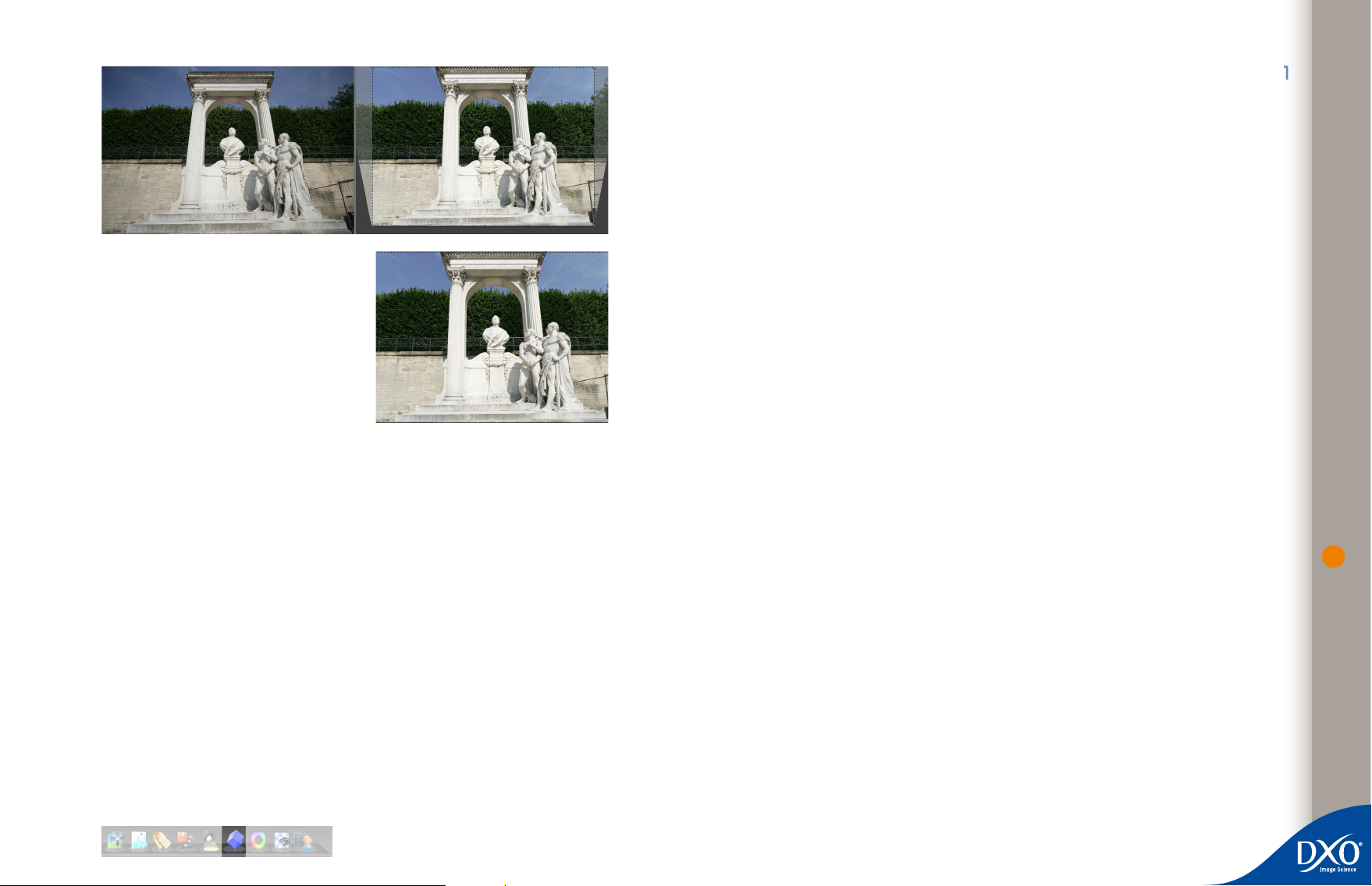
Obgleich im oberen Bereich und an den Seiten
14
13
12
11
10
7
6
5
4
3
2
1
0
toc
8
9
etwas Bildinformation verloren geht, hat das fertige Produkt eine realistische Perspektive und
die Proportionen bleiben bei allen Objekten
erhalten.
Anmerkung: Wenn Sie Ihre geometrischen Korrekturen auf diese Art anwenden, werden
alle anderen Einstellungen überschrieben, die Sie vielleicht über andere Schieber und/oder
Editierfelder eingestellt haben. Diese Korrekturen heben die anderen auf, bzw. schließen sich
gegenseitig aus.
Wenn Sie die Horizont Option wählen (der Button mit der Linie direkt über dem Editierfeld für
das Horizont Werkzeug) können Sie in dem zu korrigierenden Bild eine Linie ziehen, die die
Waagerechte (Vertikale) werden soll. Dazu klicken Sie mit der Maus im linken Vorschaubild
zuerst auf den Startpunkt der Linie und ziehen mit gedrückter Maustaste zur anderen Ecke des
Bildes. Wenn Sie den Mausbotton loslassen, setzen Sie den Endpunkt Ihrer Linie. Sie wird als
grüne Linie im Vorschaubild angezeigt.
Sobald Sie den Mausbutton loslassen, ist der zweite Punkt für den Horizont gesetzt und das
rechte („Nachher“) Bild wird sich so drehen, dass die von Ihnen festgelegte Linie horizontal
(oder vertikal) ist. Falls Sie einen Fehler gemacht haben, klicken Sie auf Rückgängig [Strg+Z]
und setzen Sie ihren zweiten Endpunkt neu. Ein Schieberegler und ein numerisches Eingabefeld
erlauben Ihnen Korrekturen mit 1/100 Grad.
Skalieren
Der Schieberegler / Kontrollkästchen zum Skalieren erlaubt Ihnen Ihr Bild in der Größe zu
verändern, während die Proportionen erhalten bleiben. Der Standardwert ist 100%. Sie können
die Größe auf 50% verkleinern oder bis auf 200% vergrößern.
Horizontal/Vertikal Verhältnis
Der Schieber für Horizontal/Vertikal Verhältnis bzw. das Kontrollkästchen erlaubt Ihnen die Höhe
Ihres Bildes zu stauchen oder dehnen, während die Breite sich nicht ändert. Die Skala geht von
-100 bis +100, was 50% bis 200% der Originalgröße repräsentiert. Wenn Sie dieses Werkzeug
einsetzen, ändern sich die visuellen Proportionen Ihres Bildinhaltes.
Beschneiden
Um ein Bild zu beschneiden, können Sie entweder den Beschneiden Button auf der Werkzeugleiste
links oben selektieren, oder Sie öffnen das Zuschneiden Panel in den Korrekturpaletten rechts
und klicken auf das Zuschneiden Icon. Sobald das Zuschneiden aktiviert ist, können Sie im
Bild einen Punkt selektieren und während Sie die linke Maustaste gedrückt halten, ziehen Sie
den Ausschnitt-Rahmen auf. Der Rahmen erscheint als ein schwarzes Rechteck innerhalb des
Bildes. Wen Sie auf die Ecken des Rechtecks klicken und verschieben, können Sie die Größe
des Ausschnitts anpassen. Wenn Sie auf den Rand des Ausschnitts klicken, können Sie den
Rahmen verschieben. Wenn Sie auf das Gebiet außerhalb des Ausschnitt-Rahmens klicken,
können Sie ein neues Rechteck erstellen.
Auf der rechten Seite des Panels gibt es ein Drop-down-Menü, aus dem Sie verschiedene
vordefinierte Seitenverhältnisse auswählen können für das Zuschneiden Ihres Bildes. „Frei“ ist
selbsterklärend, oder Sie wählen aus einer Auswahl von festen Seitenverhältnissen zwischen
1:2 bis 1:1. Sie gewähren beim Zuschneiden, dass bestimmte Proportionen erhalten bleiben.
Die letzte Option erlaubt Ihnen ein eigenes Seitenverhältnis zu definieren. Das ist praktisch,
wenn Sie eine ganze Serie von Bildern mit einem bestimmten Seitenverhältnis beschneiden
wollen. Wenn Sie auf „Eigene“ klicken, öffnet sich ein kleines Fenster, in das Sie Zahlenwerte für
das Gewünschte Verhältnis eingeben. Das müssen ganze Zahlen sein, aber das Feld akzeptiert
eine ausreichend große Bandbreite an Werten, um das gewünschte Verhältnis zu erhalten.
Im unteren Bereich der Zuschneiden Palette können Sie mit einem Kontrollkästchen das
automatische Beschneiden aktivieren: Automatisch, basierend auf Perspektive / Horizont.
Mit dieser Option wird nach jeder Korrektur der Perspektive das Bild automatisch beschnitten,
entsprechend dem Parameter des Seitenverhältnisses, das selektiert wurde.
51
▼ Die Palette Geometrie
Page 52

Die Palette Details
14
13
12
11
10
7
6
5
4
3
2
1
0
toc
8
9
Mit der Palette Detail kontrollieren Sie alles auf Pixelebene: Schärfe, Entsrauschen, Staubun Chromatische Aberration entfernen. Bachten Sie bitte, dass die Werkzeuge für Korn nur
erscheinen, wenn das DxO FilmPack Plug-in installiert ist.
Schärfe
DxO kann nur eine bestimmte Art von Weichheit korrigieren – das Objektiv + Kamera
Kombinationen innewohnende Unvermögen, feine Details reproduzieren zu können (allgemein
als „optische Unschärfe“ bezeichnet). Andere Arten von Unschärfe z.B. durch fehlerhafte
Fokussierung, unzureichende Tiefenschärfe oder Bewegungsunschärfe kann nicht korrigiert
werden.
Anmerkung: Diese Korrekturen sind im Vorschaufenster bei einer Darstellung unterhalb 75%
nicht sichtbar, Sie sollten das Zoom Werkzeug einsetzen.
DxO Lens Softness (Weichheit des Objektivs)
Dies ist Teil der optischen Korrekturen von DxO Optics Pro, und als solche Objektiv- und Kamera
abhängig. Also ist dieses Panel nur aktiv (das heißt die Titelzeile ist hervorgehoben, wenn
das entsprechende Korrekturmodul installiert ist. Es gibt auch wieder ein Kontrollfeld, um die
Korrektur zu deaktivieren.
Der „DxO Lens Softness“ Schieberegler erlaubt Ihnen manuell den globalen Grad der Schärfe
für ein Bild zu regeln. Denken Sie daran, dass dieses Werkzeug zur Aufgabe hat, über das
gesamte Bild hinweg eine einheitliche Schärfe zu erlangen. Deshalb wird automatisch an der
schwächsten Stelle des Bildes die stärkste Korrektur angesetzt. Den Grad der Korrektur, den
Sie auf Ihr Bild anwenden wollen, hängt natürlich von Ihrem persönlichen Geschmack ab, aber
auch der endgültigen Auflösung und Art der Ausgabe (Druck, Web, etc).
52
Die Werte für den Schieber / Kontrollfeld reichen von -2.0 (weicher) bis + 2.0 (schärfer) mit
einem Standardwert von 0. Der Standardwert von 0 wird von DxO Optics Pro als die beste
Einstellung für dieses spezielle Bild ermittelt.
Bewegen Sie den Schieber nach links oder geben negative Werte ein, so bekommen Sie ein
weicheres Bild, während Sie ein schärferes Bild erhalten, wenn Sie den Schieber nach rechts
bewegen oder positive Werte eingeben.
Anmerkung: Der Wert -1.0 ergibt ein Bild, das vergleichbar ist mit dem „Gaußschen
Weichzeichner“ in Adobe® Photoshop™. Dies ist aber nur als Vergleich, denn der Wert +1.0
ist nicht einfach eine Unscharfmaskierung. Das Schärfen, das mit DxO Optics Pro umgesetzt
wird, ist in dieser Form intelligent, da es vom Bildinhalt abhängt. Bereiche mit Rauschen werden
weniger stark geschärft als Bereiche die weniger Details enthalten.
▼ Die Palette Details
Page 53

Für jeden Bereich des Bildes hängt der Umfang des Schärfens z.B. auch von den Empfindlic
14
13
12
11
10
7
6
5
4
3
2
1
0
toc
8
9
hkeitseinstellungen ab, mit denen das Bild aufgenommen wurde. Bei hoher Empfindlichkeit
wird automatisch weniger geschärft, als bei niedrigeren Werten um verstärktes Rauschen im
Bild zu vermeiden.
Beachten Sie, dass die Schärfekorrektur speziell auf die Optik Ihrer Kamera zugeschnitten ist
und durchaus über das Bildfeld hinweg variiert (wegen variierender Objektiveigenschaften). In
der Regel ist es vorzuziehen, soweit als möglich die „Lens Softness Correction“ zum Schärfen
zu nutzen. Das erlaubt einen sparsameren Umgang mit der Unscharfmaskierung (USM). Sie ist
zwar ein adaptives Werkzeug ist, aber ein genereller und gröberer Schärfungsprozess. Natürlich
ist das Schärfen mit USM immer dann das Werkzeug der Wahl wenn für Bilder kein passendes
DxO Korrekturmodul installiert ist.
Unscharfmaskierung
Wen Sie auf „weitere Optionen“ im Schärfe Panel klicken, erscheint das Werkzeug für die
Unscharfmaskierung. Genauso wie bei Lens Softness gibt es ein Kontrollkästchen um diese
Korrektur zu (des)aktivieren. Wenn das Kontrollkästchen nicht angeklickt ist (Korrektur
deaktiviert) sind die Titelzeile und die Regler ausgegraut.
Der „Intensitäts-“ Regler/ Editierfeld regelt das Maß der Schärfekorrektur für das Bild im Bereich
zwischen 0 und 500. Der Regler /Editierfeld „Radius“ hat einen Bereich von 0.10 bis 5.00.
Diese Einstellung bezieht sich auf die Feinheit der Korrekturzone um ein Bilddetail. Niedrige
Werte ergeben eine ganz subtile Korrektur, während eine Überdosis mit hohen Werten schnell zu
Haloeffekten führen kann. Der „Schwellwert“ Schieber/Editierfeld hat einen Wertebereich von
0 bis 255 und stimmt ab, wie weit oben der Tonwertbereich für die Schärfekorrektur startet.
TIPP: Der Schwellwert kann angehoben werden, um das Ansteigen von
Rauschen in den Tiefen zu vermeiden, die vielleicht nicht unbedingt gewollte
Details enthalten. Die Korrektur startet dann bei einem höheren Grauwert.
Außerdem sollten Sie normalerweise nicht sowohl „Lens Softness“ als
auch die Unscharfmaskierung auf demselben Bild anwenden. Das kann
zu unerwünschten Ergebnissen führen bis hin zu Artefakten im Bild.
Werfen sie einen Blick auf diese Bilder um den Effekt der Unscharfmaskierung zu sehen:
Korn
Wenn DxO Film Pack installiert und das Kontrollfeld für Korn angeklickt ist, können Sie die
Filmkorn Charakteristiken von verschiedenen Filmtypen auf Ihr Bild anwenden. Klicken Sie auf
das Drop-down-Menü um auszuwählen, ob Sie bei dem aktuellen Farbprofil bleiben wollen,
oder eines der mitgelieferten Filmprofile nutzen. Der Schieberegler unter der Liste kontrolliert
die Stärke des Effekts. Oder geben Sie direkt einen Wert zwischen 0 und 100 ein. Bitte beachten
Sie, dass Sie im Vorschaupanel eine Darstellung von mindestens 75% benötigen, um den Effekt
dieses Werkzeugs sehen zu können. Ein Regler für die Intensität erhöht oder vermindert im
entwickelten Bild den Umfang des Korns.
Klicken Sie auf das Menü für die Ausgabeformate, um eigene oder voreingestellte Formate für
Ihr Bild zu wählen. Sie können auch die Ausgabegröße des entwickelten Bildes automatisch an
die Größe der aktuellen Einstellungen zum Zuschneiden anpassen. Ein Schieber für die Größe
bzw. das Eingabefeld erlauben Werte von 0 bis 10.
Das Kontrollfeld „Größe auf aktuellen Ausschnitt anpassen“ passt die Größe des Bildes auf die
Proportionen der aktuellen Zuschneide Einstellungen an.
53
▼ Die Palette Details
Page 54
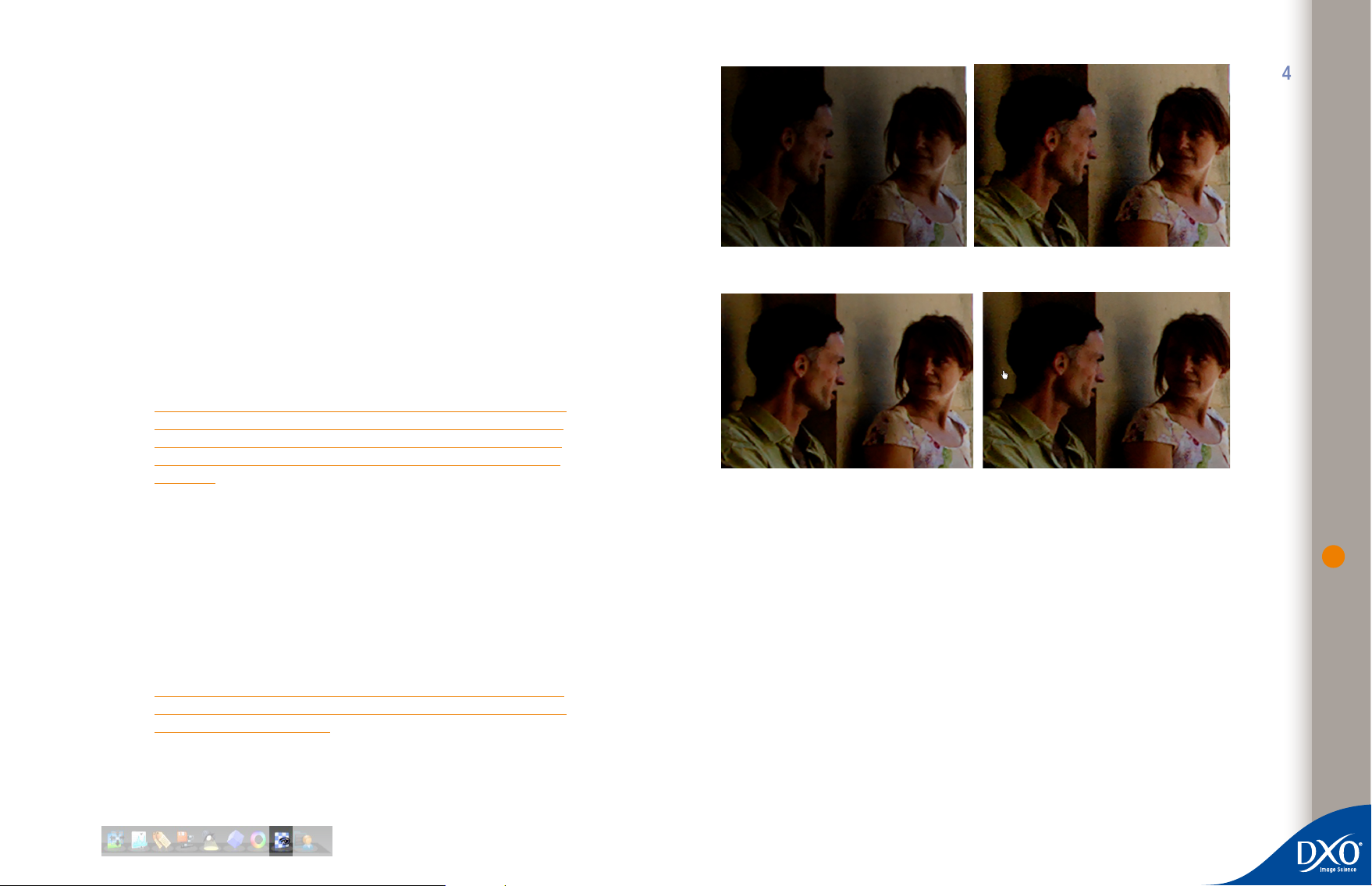
DxO Noise ist eine kalibrierte Korrektur, in anderen Worten, der Korrekturalgorithmus ist speziell
14
13
12
11
10
7
6
5
4
3
2
1
0
toc
8
9
auf jede Kamera abgestimmt. Deshalb wird die Korrektur nur auf Bilder aus Kameras angewendet,
die von DxO kalibriert wurden. Anmerkung: diese Korrekturen sind im Vorschaufenster nur
sichtbar, wenn Sie eine Darstellung von mindestens 75% haben. Benutzen Sie ggf. das
Zoomwerkzeug, um die Vergrößerung zu ändern.
Sowohl der Regler für die Helligkeit als auch für die Farbigkeit haben jeweils rechts eigene
Kontrollfelder, die nicht angeklickt sein dürfen, damit die Regler aktiv sind. Anmerkung: Wenn
Sie einen Schieber bewegen, wird das Kontrollkästchen automatisch deaktiviert.
54DxO Noise (Rauschen)
Um den Effekt der Korrekturen des Rauschens beurteilen zu können, ist es unerlässlich, das
Zoomwerkzeug zu nutzen, um eine genaue Vorschau zu haben. Wählen Sie den Bildbereich
aus, in dem Sie die Wirkung des Rauschens am besten beurteilen können, nehmen Sie Ihre
Einstellung vor, scrollen Sie dann wenn nötig umher, um weitere kritische Stellen zu prüfen.
Die Stärke der Helligkeit in der Rauschunterdrückung kann mit dem Schieberegler / Editierfeld
auf Werte zwischen 0 und 100% eingestellt werden.
TIPP: Obwohl die Helligkeits-Rauschunterdrückung von DxO Optics
Pro sehr intelligent und diskret arbeitet, ist es dennoch ratsam, einen
möglichst kleinen Korrekturwert zu wählen, der gerade schon akzeptable
Ergebnisse liefert aber die Gefahr von ungewollten Effekten in feinen Details
vermeidet.
Die Stärke der Korrektur des „Farbrauschens“ kann mit einem Schieber / Editierfeld in einem
Bereich von 0 bis 100% geregelt werden. Das ist nützlich, um Farbrauschen zu reduzieren oder
ganz zu eliminieren für das Auge besonders empfindlich ist. Sie können normalerweise einen
eher höheren Wert wählen, ohne sofort Gefahr zu laufen, dass es unerwünschte Nebeneffekte
gibt.
Der Schieberegler /Editierfeld für die “Graustufenanpassung” unter „weitere Optionen“ hat
einen Wertebereich von 0 bis 100%. Damit ist es möglich, ungewolltes Farbrauschen in den
Mitteltönen zu „säubern“ mit dem Effekt, dass die neutralen Töne im mittleren Grau etwas
entsättigt werden um störende Farbeffekte in diesen empfindlichen Bereichen zu minimieren.
TIPP: Sie können diese Einstellungen meist bei den Standardwerten
belassen, solange Sie nicht den Effekt bemerken, dass bestimmte
Pastellfarben entsättigt werden.
Betrachten Sie die Bilder unten, die den Effekt der Rauschunterdrückung zeigen- besonders in
den Schattenbereichen.
Original Bild Lighting aktiviert
DxO Noise aktiviert mit feinen Anpassungen in den Details
Schließlich gibt es ein Kontrollkästchen für „tote Pixel“. Das sind Bildelemente des Sensors,
die aus welchem Grund auch immer, das einfallende Licht nicht korrekt aufzeichnen. Falls
Ihr Sensor ein solches Problem hat, wird ein spezieller Algorithmus diese Pixel aus Ihrem Bild
entfernen.
Staub
In Version 5 von DxO Optics Pro ist „Staub“ als neues Feature hinzugekommen. Dieses AntiStaub Werkzeug erlaubt Ihnen über einen Staubschatten oder ein störendes Detail, das Sie
entfernen wollen eine Linie zu „malen“, deren Breite angepasst werden kann. Nachdem Sie
einen Punkt oder eine Linie gemalt haben, wird er selektierbar (wenn Sie nochmals auf das
Anti-Staub-Werkzeug klicken) und Sie können das betreffende Element entfernen. Natürlich
können Sie, wenn Sie aus einem Bild Staub entfernt haben, daraus ein Preset speichern und
dieses auf weitere Bilder anwen den.
▼ Die Palette Details
Page 55
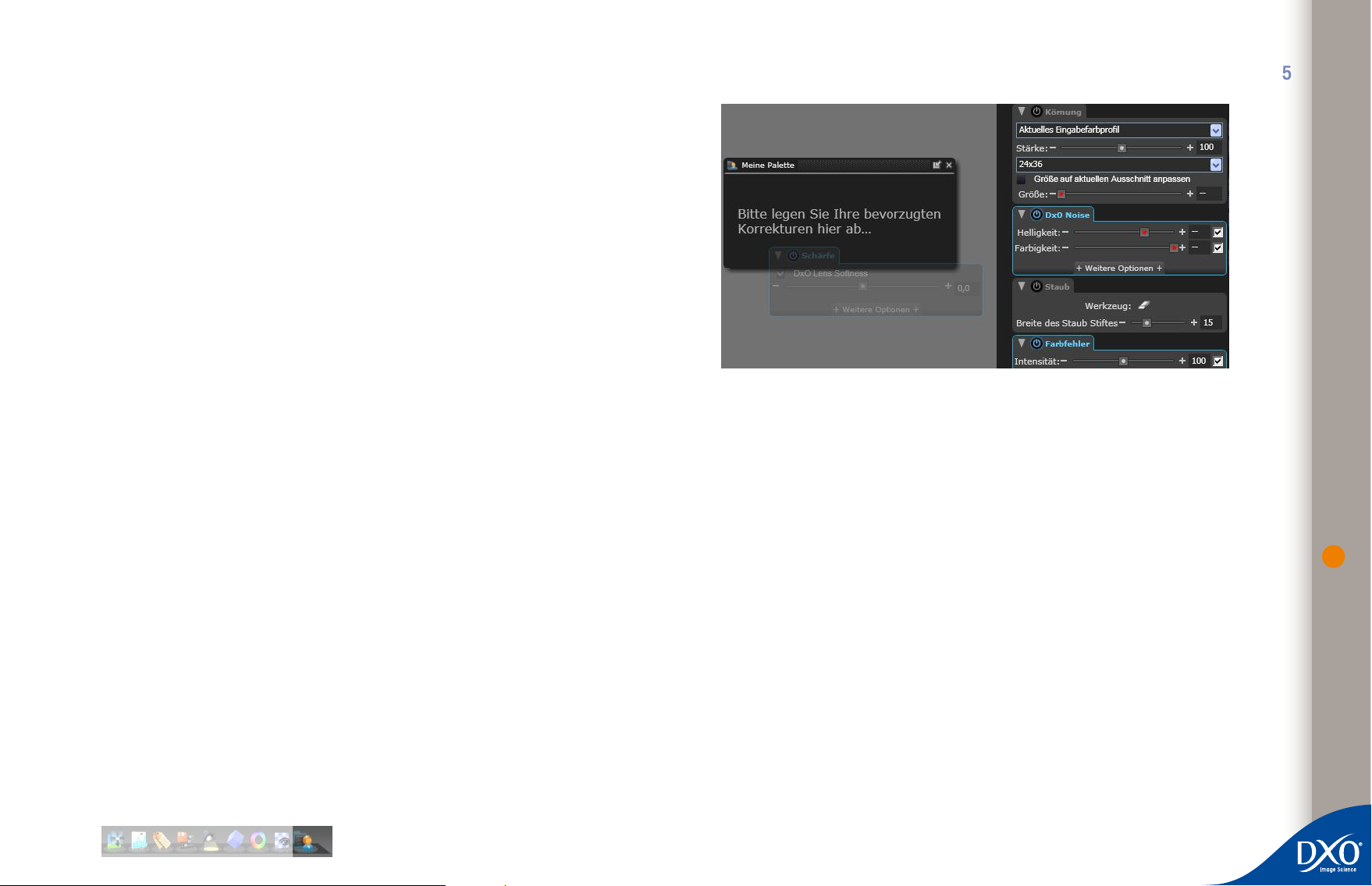
Wenn Sie das erste Mal auf das Anti-Staub Werkzeug klicken, werden zwei Bilder im
14
13
12
11
10
7
6
5
4
3
2
1
0
toc
8
9
Vorschaufenster angezeigt. Das linke Bild ist die „Vorher“ Darstellung, in der Sie Ihre Korrektur
vornehmen, das rechte die „Nachher“ Version.
Befolgen Sie diese Schritte, um das Staubentfernen Werkzeug zu nutzen:
Öffnen Sie das Staub-Panel und klicken Sie auf das Staubentfernen Werkzeug, das
•
wie ein Radiergummi aussieht. Das wird das Bild „verdoppeln“.
Malen Sie mit dem blauen runden Cursor dort eine Maske, wo sich Staube oder
•
Fehler befinden. Vergessen Sie nicht, in das Bild zu zoomen, um sich das Maskieren
des Staubs zu vereinfachen. Auf dem „Nachher“ Bild ist der Staub sofort entfernt.
Wenn Sie eine Korrektur wieder entfernen wollen, selektieren Sie einfach mit dem
•
aktiven Anti-Staubwerkzeug die blaue Maske und entfernen Sie sie indem Sie die
„Entf“ Taste drücken.
Anmerkung: Die Staubentfernung wird nicht angezeigt, wenn das Bild kleiner als 75% dargestellt
wird. Die Breite des Staubpinsels kann über den Schieber eingestellt werden.
Meine Palette
55
Chromatische Aberration
Für die Chromatische Aberration gibt es zwei Bedienelemente. Rechts davon sind wieder wie
üblich die Kontrollkästchen für die automatische Einstellung. Sie dürfen nicht angeklickt sein,
um die manuellen Korrekturen vornehmen zu können.
Der erste Regler / Editierfeld mit einem Wertebereich von 0 bis 200% passt die
•
Intensität der Korrektur für alle Arten der Chromatischen Aberration an. Das betrifft
grundsätzlich alle feinen farbigen Übergänge, bei denen man im Allgemeinen
davon ausgeht, dass sie eher das Ergebnis einer Aberration sind als tatsächlicher
Bildinhalt.
Der zweite Regler mit einem Bereich von 0 bis 12 passt die „Größe“ der violetten
•
Farbsäume an, die unterdrückt werden sollen – das betrifft prinzipiell die Art und Weise,
wie DxO Optics Pro entscheidet, was als Chromatische Aberration zu betrachten ist
und korrigiert werden soll, und was hingegen relevanter Bildinhalt ist.
Die Korrektur der Violetten Farbsäume hat nur ein Kontrollfeld um sie zu (des)aktivieren.
Anmerkung: Die Korrektur der Chromatischen Aberration muss aktiviert sein, damit die „Violette
Farbsäume“ korrigiert werden können. Es gibt außerdem ein Kontrollfeld für die Laterale
Chromatische Aberration. Diese Korrektur hängt von der Anwesenheit des richtigen DxO
Korrekturmoduls ab, sonst ist die ausgegraut und nicht verfügbar.
▼ Meine Palette
Meine Palette ist eine zusätzliche Palette, die Sie frei einrichten können. Während Sie Ihre Bilder
im Schritt „Vorbereiten“ bearbeiten, werden Sie sicherlich das eine oder andere Werkzeug
häufiger nutzen als andere - vielleicht benutzen Sie in der Regel für die tägliche Arbeit sogar
nur zwei oder drei.
Statt ständig eine ganze Reihe von Paletten zu öffnen, können Sie Ihre eigene persönliche
Palette anlegen. Öffnen Sie „Meine Palette“, indem Sie rechts oben auf das kleine Icon mit
der kleinen Figur klicken. Damit öffnet sich eine leere Palette. Per Drap&Drop ziehen Sie nun
die Werkzeuge auf Ihre Palette, die Sie häufig verwenden.. Ein Alias des jeweiligen Werkzeugs
erscheint und es kann genau wie das Original eingesetzt werden. Das Originalwerkzeug
verschwindet also nicht.
Wiederholen Sie diesen Vorgang mit weiteren Werkzeugen, um Ihre eigene Zusammenstellung
von Werkzeugen zusammenzustellen. Wollen Sie eines wieder entfernen, ziehen Sie es einfach
aus dem Bereich von „Meine Palette“
Page 56
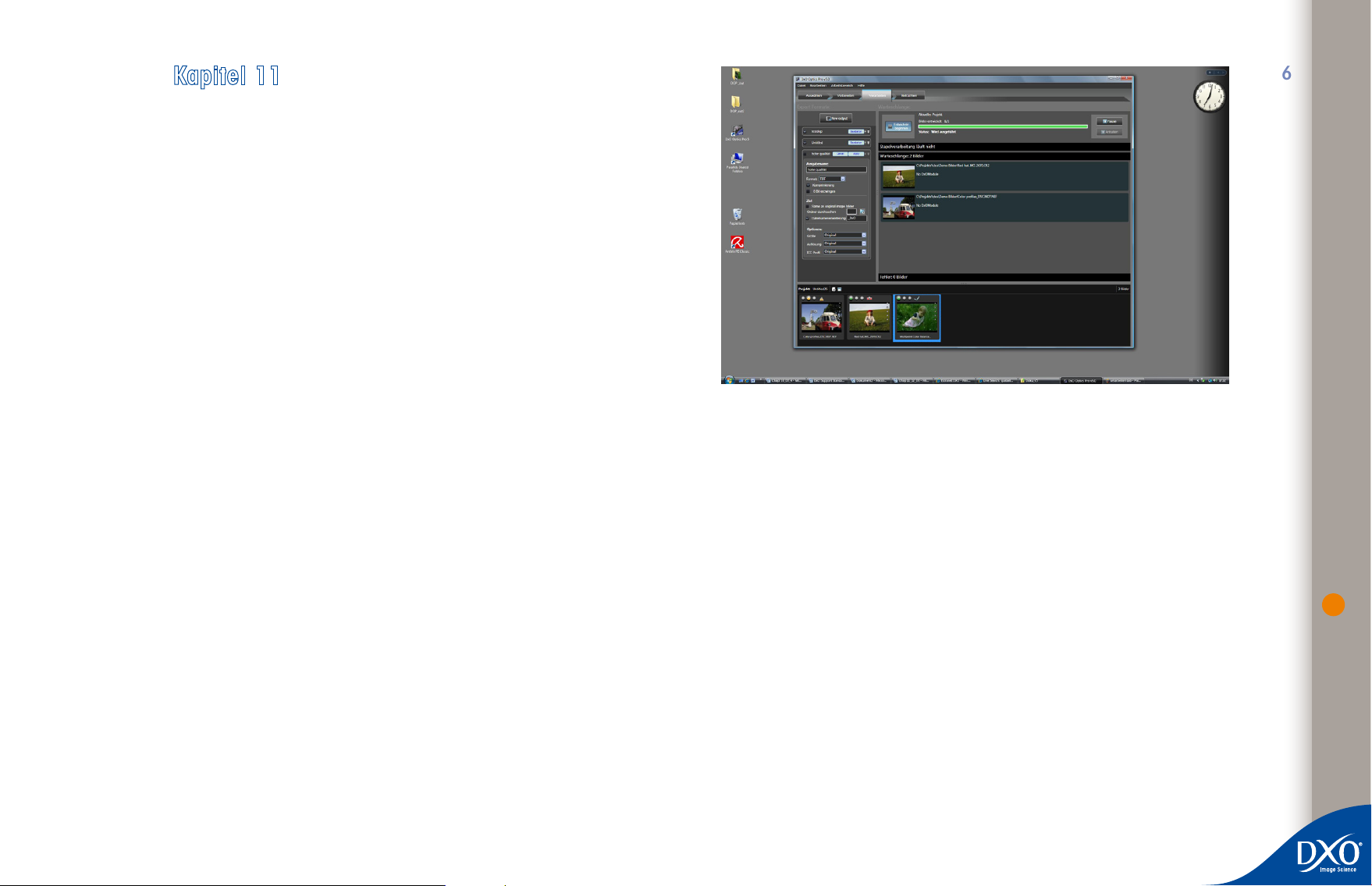
Kapitel 11
14
13
12
11
10
7
6
5
4
3
2
1
0
toc
8
9
Das Register Entwickeln
56
Der Arbeitsbereich Entwickeln
Der DxO Optics Pro Arbeitsbereich Entwickeln ist in drei Fenster aufgeteilt. Das obere linke
Fenster ist das Fenster für das Ausgabeformat, das obere rechte das Prozess Status Fenster,
und das Projektfenster belegt wie gewohnt den unteren Bereich des Monitors.
Das Fenster Export Format
Eines der wichtigsten zeitsparenden Features von DxO Optics Pro ist die Möglichkeit, Bilder
in mehr als einem Ausgabeformat gleichzeitig auszugeben. Wenn Sie möglicherweise die
entwickelten Bilder in einem Format mit hoher Qualität archivieren wollen, z.B. DNG (nur
möglich, wenn Sie mit RAW Bildern arbeiten), während Sie gleichzeitig eine Kopie als JPEG
für eine Web-basierte Publikation speichern (bei einer verlustbehafteten Kompression).
Darüber hinaus können Sie mit diesem Feature mehrere Exportformat Einstellungen in einem
Ausgabeformat erstellen. Zum Beispiel können Sie ein JPEG Format konfigurieren für eine
Kopie der Bilder zur Publikation im Web und wollen gleichzeitig eine weitere Kopie erstellen
zur Druckausgabe. Mit der DxO Optics Pro Ausgabeflexibilität ist das alles möglich. Alle diese
Konfigurationen werden unter den respektiven Ausgabeformaten gespeichert. So können Sie
in einer einzigen Stapelverarbeitung mehrere Versionen desselben Bildes mit verschiedenen
Formateinstellungen erzeugen.
Page 57

Erstellen Sie eine neue Ausgabe, indem Sie oben im Fenster Exportformate auf den Button
14
13
12
11
10
7
6
5
4
3
2
1
0
toc
8
9
„Neue Ausgabe“ klicken. Das öffnet ein Fenster in dem Sie die verschiedenen Details bezüglich
des Dateiformats festlegen können. Für jedes Format gibt es ein spezifisches Fenster, um die
jeweiligen Vorteile von jedem Format zu nutzen.
JPEG:
8. ICC Profil – Wählen Sie das Ausgabe ICC Profil (sRGB, AdobeRGB oder Benutzerdefinierte
Profile). Wenn Sie ein eigenes Profil wählen, wird ein blauer Ordner angezeigt, mit
dem Sie zum Speicherort des eigenen Profils navigieren können.
TIPP: Genauso wie bei der Auflösung sollten Sie das Farbprofil wählen,
das zu dem beabsichtigten Gebrauch Ihrer Bilder passt. Wenn Sie die Bilder
z.B. im Web publizieren wollen, sollten Sie sRGB wählen, und AdobeRGB für
Ausgaben auf Ihrem Fotodrucker.
57Eine neue Ausgabe erstellen
1. Ausgabename – Benennen Sie das Ausgabeformat
2. Format – Wählen Sie das Ausgabeformat - in diesem Fall JPEG
3. Qualität – wählen Sie die Qualität der Ausgabe. Das erlaubt Ihnen den Grad der
(verlustbehafteten) JPEG Komprimierung und davon abhängig die gewünschte
Dateigröße zu wählen. Anmerkung: Sie sollten für die Qualität eine höchstmögliche
Einstellung wählen, es sei denn Überlegungen zur Dateigröße haben Vorrang (z.B.
für Webseiten oder bei Anhängen an E-Mails).
4. Ziel – Legen Sie den Zielordner fest. Sie können die Ausgabedateien entweder
in denselben Ordner schreiben, in dem auch die Ausgangsdateien liegen (nicht
empfohlen), oder Sie navigieren und geben einen separaten Ausgabeordner an
(empfohlen).
TIPP: Erstellen Sie einen Ausgabeordner, an den Sie sich leicht erinnern
können, z.B. DxO Ausgabe. So können Sie Ihre fertigen Bilder nach der
Entwicklung am einfachsten finden.
5. Dateinamenerweiterung – wählen Sie einen Suffix für den Dateinamen (das ist
besonders wichtig, wenn Sie die Ausgabedateien in den Order mit den Originalen
schreiben).
6. Größe – Wählen Sie für das Ausgabebild aus der vorgegebenen Liste eine Größe. Für
eine benutzerdefinierte Ausgabegröße geben Sie bitte die Breite des Bildes an.
7. Auflösung – Wählen Sie eine vorgegebene Auflösung in Punkten pro Inch [dpi] Wenn
Sie die Option „Benutzerdefiniert“ wählen, ist die nächste Combobox aktiv, in der Sie
die Bildgröße in dpi frei eingeben können.
TIPP: Wählen Sie eine Ausgabeauflösung, die mit der Zielauflösung
kompatibel ist. Wenn Sie Ihre Ausgabedateien z.B. auf einem Drucker
ausgeben wollen, der 300 dpi unterstützt, dann sollten Sie auch 300 dpi
als Ausgabeauflösung wählen.
TIFF:
1. Ausgabename – Benennen Sie das Ausgabeformat
2. Format – Wählen Sie das Ausgabeformat - in diesem Fall TIFF
3. Komprimierung – wählen Sie aus, ob während der Ausgabe komprimiert werden
soll. Anmerkung: Im Gegensatz zur JPEG Komprimierung, ist die TIFF Komprimierung
verlustfrei: Sie können sie einsetzen, ohne die Qualität Ihres Bildes herabzusetzen.
4. 8 Bit erzwingen – wählen Sie hier aus, ob Sie 8-Bit Bilder oder 16-Bit Bilder erstellen
wollen Ob Sie 16-Bit als Farbtiefe wählen können, hängt davon natürlich davon ab, ob
Ihr Originalbild in 16-Bit ist. Wenn das Original schon 8-Bit ist, bleibt es auch 8-Bit.
TIPP: Lassen Sie das Ausgabebild in der selben Qualitätsstufe, wie das
Originalbild, es sein denn, Ihre angestrebte Ausgabe erfordert nur eine
niedrigere Qualität erfordert.
5. Ziel – Legen Sie den Zielordner fest. Sie können die Ausgabedateien entweder
in denselben Ordner schreiben, in dem auch die Ausgangsdateien liegen (nicht
empfohlen), oder Sie navigieren und geben einen separaten Ausgabeordner an
(empfohlen).
TIPP: Erstellen Sie einen Ausgabeordner, an den Sie sich leicht erinnern
können, z.B. DxO Ausgabe. So können Sie Ihre fertigen Bilder nach der
Entwicklung am einfachsten finden.
6. Dateinamenerweiterung – wählen Sie einen Suffix für den Dateinamen (das ist
besonders wichtig, wenn Sie die Ausgabedateien in den Ordner mit den Originalen
schreiben).
7. Größe – Wählen Sie für das Ausgabebild aus der vorgegebenen Liste eine Größe,
einschließlich der Möglichkeit, eine benutzerdefinierte Ausgabegröße festzulegen.
Geben Sie dazu die Breite des Bildes an.
Page 58

8. Auflösung – Wählen Sie eine vorgegebeneAuflösung in Punkten pro Inch [dpi] Wenn
14
13
12
11
10
7
6
5
4
3
2
1
0
toc
8
9
Sie die Option „Benutzerdefiniert“ wählen, ist die nächste Combobox aktiv, in der Sie
die Bildgröße in dpi frei eingeben können.
Anmerkung: mindestens ein Ausgabeformat muss aktiviert sein, damit ein Bild entwickelt
werden kann. Wenn Sie versuchen, die Entwicklung zu starten ohne dass ein Ausgabeformat
aktiv ist, werden Sie mit einer Fehlermeldung gewarnt.
58
TIPP: Wählen Sie eine Ausgabeauflösung, die mit der Zielauflösung
kompatibel ist. Wenn Sie Ihre Ausgabedateien z.B. auf einem Drucker
ausgeben wollen, der 300 dpi unterstützt, dann sollten Sie auch 300 dpi
als Ausgabeauflösung wählen.
9. ICC Profil – Wählen Sie das Ausgabe ICC Profil (sRGB, AdobeRGB oder Benutzerdefinierte
Profile). Wenn Sie ein eigenes Profil wählen, wird ein blauer Ordner angezeigt, mit
dem Sie zum Speicherort des eigenen Profils navigieren können.
TIPP: Genauso wie bei der Auflösung sollten Sie das Farbprofil wählen,
das zu dem beabsichtigten Gebrauch Ihrer Bilder passt. Wenn Sie die Bilder
z.B. im Web publizieren wollen, sollten Sie sRGB wählen, und AdobeRGB für
Ausgaben auf Ihrem Fotodrucker.
ERWEITERTES FEATURE - DNG
1. Ausgabename – Benennen Sie das Ausgabeformat
2. Format – Wählen Sie das Ausgabeformat - in diesem Fall DNG.
3. Ziel – Legen Sie den Zielordner fest. Sie können die Ausgabedateien entweder
in denselben Ordner schreiben, in dem auch die Ausgangsdateien liegen (nicht
empfohlen), oder Sie navigieren und geben einen separaten Ausgabeordner an
(empfohlen)
TIPP: Erstellen Sie einen Ausgabeordner, an den Sie sich leicht erinnern
können, z.B. DxO Ausgabe. So können Sie Ihre fertigen Bilder nach der
Entwicklung am einfachsten finden.
4. Dateinamenerweiterung – wählen Sie einen Suffix für den Dateinamen (das ist
besonders wichtig, wenn Sie die Ausgabedateien in den Ordner mit den Originalen
schreiben).
5. Größe – Wählen Sie für das Ausgabebild aus der vorgegebenen Liste eine Größe,
einschließlich der Möglichkeit, eine benutzerdefinierte Ausgabegröße festzulegen.
Geben Sie dazu die Breite des Bildes an.
6. Auflösung – Wählen Sie eine vorgegebene Auflösung in Punkten pro Inch [dpi] Wenn
Sie die Option „Benutzerdefiniert“ wählen, ist die nächste Combobox aktiv, in der Sie
die Bildgröße in dpi frei eingeben können.
Wenn Sie ein Ausgabeformat entfernen wollen, klicken Sie einfach auf den Papierkorb auf der
rechten Seite des jeweiligen Ausgabeformats.
TIPP: Sie können von einem Ausgabeformat auch mehrere Versionen
erstellen. Das ist besonders dann nützlich, wenn Sie eine spezielle Ausgabe
für mehrere Stellen Ihres Systems erzeugen. Zum Beispiel benötigen Sie
aus einem bestimmen Grund fertige JPEG Daten in drei verschiedenen
Ordnern. Zwei der Ordner sind dafür vorgesehen um von verschiedenen
Abteilungen genutzt zu werden, und ein dritter Ordner dient zur Archivierung
des fertigen Produkts. Sie können dann drei Verschiedene JPEG Ausgaben
definieren, und in jedem Fenster einen anderen Zielordner selektieren.
Die Indikator Buttons (Ampel) einstellen, um die Entwicklung zu steuern
Wie schon erwähnt, können Sie mit den Indikatorbuttons (Ampel) für jedes Bild steuern, ob
sie entwickelt werden. Das sind die runden Buttons in der linken oberen Ecke von jedem
Miniaturbild. Sie haben drei Möglichkeiten:
Grüne Ampel: Zur Entwicklung markiert – wenn Sie diese Option wählen, wird die
•
Bilddatei entwickelt, sobald Sie auf „Entwickeln beginnen“ klicken.
Gelbe Ampel: Als nicht definiert markiert – das ist die Standardoption. Genauso wie
•
bei „zur Entwicklung markiert“, werden diese Bilddaten bei der nächsten Entwicklung
verarbeitet.
Rote Ampel: Diese Datei nicht entwickeln – wenn Sie diese Option wählen, wird
•
DxO Optics Pro diese Bilddatei beim Entwickeln überspringen.
TIPP: Um den Status einer großen Anzahl von Bildern auf einmal zu
verändern, stapeln Sie die Bilder, die den gleichen Status bekommen
sollten und ändern ihn dann für den ganzen Stapel.
Ihre Bilder entwickeln
Um die Entwicklung Ihrer Bilder im Projekt zu starten, klicken Sie einfach auf den Button
„Entwickeln beginnen“ im oberen Bereich des Prozess Status Fensters. Während die Bilder
entwickelt werden, zeigt Ihnen die Master Indikator Leiste den Fortschritt auf den ganzen
Entwicklungslauf. Sie können die Verarbeitung dieses Projekts mit „Pause“ unterbrechen oder
Page 59

mit „Anhalten“ stoppen, in dem Sie rechts der Master Fortschrittsleiste auf die entsprechenden
14
13
12
11
10
7
6
5
4
3
2
1
0
toc
8
9
Buttons klicken.
Direkt unter diesem Bereich gibt es eine „Statuszeile“, die Ihnen zusätzliche Informationen über
die Entwicklungs-Session gibt. Und wiederum darunter gibt es Informationen, wie viele Bilder
sich noch in der Warteschlange befinden.
Schließlich wird jedes Bild im Stapel, das sich in der Warteschlange befindet und gerade
entwickelt wird, im unteren Bereich des Prozessfensters als Miniaturbild mit einem
Fortschrittsbalken angezeigt.
Einsatz von Multiple Cores: DxO Optics Pro stellt jedes Mal wenn es startet automatisch
fest, welches der beste Verarbeitungsmodus ist. Der beste Verarbeitungsmodus wird durch
verschiedene Faktoren bestimmt, wie etwa:
Die Anzahl Cores Ihres Computersystems
•
wie viel Speicher installiert und verfügbar ist,
•
wie viel Festplattenplatz verfügbar ist, und
•
welche anderen Programme und Prozesse laufen.
•
Basierend auf diesen Faktoren wird DxO Optics Pro möglichst viele Cores Ihres Systems nutzen
Wenn mehrere Cores benutzt werden, können mehrere Threads (Bilder) gleichzeitig entwickelt
werden. Das kann sich von einem Entwicklungslauf zum anderen ändern und ist normal.
Wenn Sie dennoch der Meinung sind, dass das Programm in der Regel nicht alle Ihre
Systemressourcen ausschöpft, überprüfen Sie bitte die Konfiguration, die Einstellungen im
Betriebssystem und die totale Auslastung des Systems. DxO Optics Pro versucht so viele
Ressourcen wie notwendig zu nutzen um seine Aufgaben zu erledigen. Je mehr Ressourcen
zur Verfügung stehen, desto effizienter kann die Bildverarbeitung auf Ihrem Rechner erledigt
werden.
59
Wenn die Entwicklung beendet ist, wird das Programm Ihnen das in der Statuszeile mitteilen
und die Indikatorbuttons ändern.
Page 60
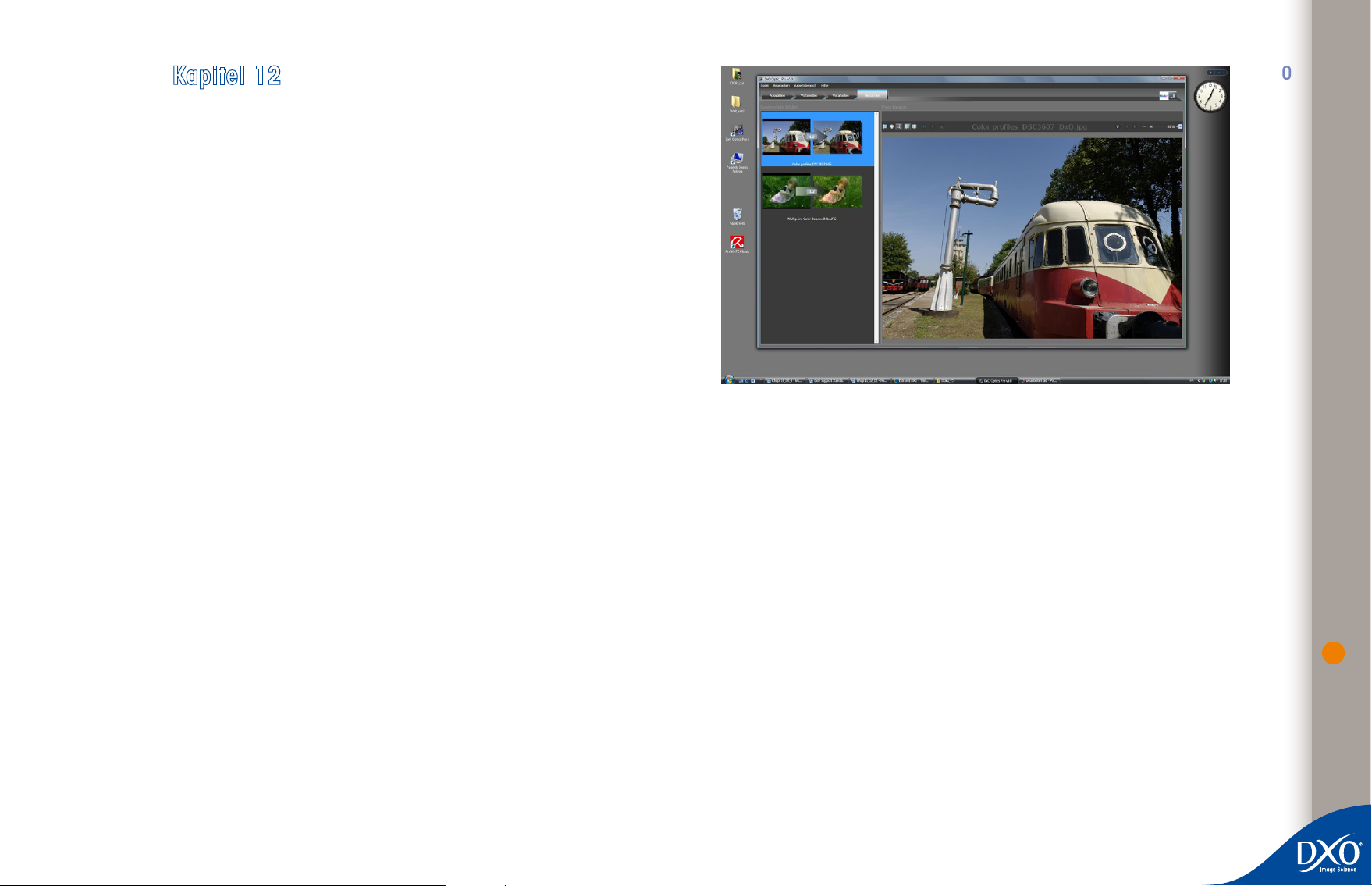
Kapitel 12
14
13
12
11
10
7
6
5
4
3
2
1
0
toc
8
9
Das Register Betrachten
60
Der Arbeitsbereich Betrachten
Der Arbeitsbereich Betrachten teilt sich in zwei Fenster auf. Das linke Fenster enthält für jedes
entwickelte Bild je ein Bildpärchen. Das linke Bild des Pärchens ist jeweils Originalbild und das
rechte ist das korrigierte Bild. Wenn Sie auf ein Pärchen klicken, bekommt es einen blauen
Hintergrund und das korrigierte Bild wird im Fenster auf der rechten Seite angezeigt. Wenn Sie
beide Bilder nebeneinander sehen wollen, klicken Sie auf den Vorher/Nachher Button über dem
Betrachten Fenster. Diese Icons entsprechen weitestgehend denen im Register Vorbereiten.
Oben auf der linken Seite des rechten Fensters gibt es fünf Icons:
Wie Aufnahme – zeigt das Miniaturbild, das ausgewählt ist, ohne jegliche Korrektur
•
von DxO Optics Pro, also so, wie die Kamera es aufgenommen hat. Wenn Sie auf das
Icon klicken, wechseln Sie zwischen dem Originalbild und dem entwickelten Bild
Aktuellen Bildausschnitt verschieben – erlaubt Ihnen das vergrößerte Bild im
•
Betrachten Fenster zu begutachten und verschiedene Stellen im ganzen Bild genauer
zu prüfen.
Aktuellen Bildausschnitt zoomen – klicken Sie auf dieses Icon um in das Bild
•
Betrachten Fenster zu zoomen.
Nachher – zeigt das verarbeitete (korrigierte) Bild im Betrachten Fenster an.
•
Page 61

Vorher / Nachher – dies ist eines der nützlichsten Features im Programm. Wenn
14
13
12
11
10
7
6
5
4
3
2
1
0
toc
8
9
•
Sie auf das Icon klicken, werden im Preview Fenster zwei Bilder angezeigt. Das linke
Bild ist die „vorher“ Darstellung, in der Sie Ihre Korrektur vornehmen, das rechte
die „Nachher“ Version. Sie haben also beide Varianten nebeneinander auf dem
„Leuchttisch und können sie direkt miteinander vergleichen. Sie können sogar
Zoomen, um in denselben Bereichen die Ergebnisse genau vergleichen zu können.
Zoom Schieberegler: Beachten Sie den Zoom Schieber in der oberen rechten Ecke des
Betrachten Fensters. Wenn Sie den Schieber nach links bewegen, können Sie die Vergrößerung
des ausgewählten Bildes im Fenster verringern. Bewegen Sie den Schieber nach rechts, wird
die Vergrößerung erhöht. Neben dem Schieber gibt es außerdem einen Abwärtspfeil um
vorgegebene Werte auzuwählen.
TIPP: Wenn sie eine Maus mit Scrollrad haben, wird es zum ein- und
auszoomen funktionieren, mit denselben Maßgaben wie bei den Standard
Zoom Werkzeugen.
61
Page 62

Kapitel 13
14
13
12
11
10
7
6
5
4
3
2
1
0
toc
8
9
Plug-in DxO Optics Pro für
Installation
62
Adobe® Photoshop™
Das externe DxO Optics Pro Modul für Photoshop™ («Plug-in») wird mit dem DxO Download
Manager installiert; entweder installieren Sie es direkt während der Installation des Programms,
oder zu einem späteren Zeitpunkt (z.B. nachdem Sie Photoshop auf Ihrem Computer installiert
haben). Der Download Manager erstellt automatisch einen Ordner DxO im Verzeichnis „Plugins“ (oder Zusatzmodule - je nach Version) Ihres Photoshops™. Es könnte sein, dass der
Installer das Plug-in nicht in das richtige Plug-in-Verzeichnis legt, wenn Sie verschiedene
Versionen von Photoshop installiert haben. Das gilt sowohl für Photoshop™ als auch für
Photoshop™ Elements. In diesem Fall kopieren Sie bitte das Verzeichnis „DxO“ mit der Datei
„DxO Import.8ba“ in das Plug-in-Verzeichnis (bzw. Zusatzmodule) des Photoshops, den Sie
verwenden wollen.
Aktivierung und Anwendung
Um das Plug-in zu nutzen, starten Sie Photoshop™ und wählen im Menü File – Import - DxO
Optics Pro aus. Damit startet das bekannte Fenster von DxO Optics Pro, aber mit einem wichtigen
Unterschied: es stehen nur die drei Reiter „Auswählen“ „Verbessern“ und „Entwickeln“ zur
Verfügung. Unter „Auswählen“ werden wie beim Start eines neuen Projektes Bilder selektiert,
so als würden Sie mit der Standalone Version des Programms arbeiten.
Nehmen Sie wie üblich die notwendigen Einstellungen vor, dann legen Sie im Reiter “Entwickeln”
das Ausgabeformat fest, das Sie benötigen. Wenn Sie auf den Start-Knopf drücken, wird die
Bearbeitung der Bilder gestartet. Sobald sie fertig bearbeitet sind, werden Sie automatisch
an Photoshop™ zurückgegeben und in einem Photoshop™ Fenster geöffnet (pro Bild ein
Arbeitsbereich)
Page 63

Kapitel 14
14
13
12
11
10
7
6
5
4
3
2
1
0
toc
8
9
Plug-in DxO Optics Pro für
Adobe Lightroom voreinstellungen vornehmen
63
Adobe® Lightroom™
DxO Optics Pro Version 5 wurde entwickelt um nahtlos mit Adobe® Lightroom™ zusammenzuarbeiten. Wenn Sie Lightroom™ nutzen, um Ihre Bilder zu organisieren, können Sie sie danach
zu DxO Optics Pro v5 schicken, um sie zu entwickeln.
Im ersten Schritt wählen Sie DxO Optics Pro als sekundären Editor von Lightroom™ aus. Öffnen
Sie die Voreinstellungen von Lightroom™ und wählen Sie das Register „Externe Editoren“. Im
unteren Bereich „weitere externe Editoren“ klicken Sie auf den „Wählen” Knopf und wählen
DxO Optics Pro 5 (für Macintosh) bzw, DxO Optics Pro.exe (für Windwos) aus.
Wählen Sie dann:
Das TIFF Dateiformat
AdobeRGB Farbraum
16Bit/Komponente Bittiefe und schließlich
Komprimierung „ohne“.
DxO Optics Pro aus Lightroom heraus verwenden
Sobald die Bilder, die Sie bearbeiten wollen, in der Bibliothek von Lightroom™ ausgewählt
wurden, wählen Sie „In DxO Optics Pro bearbeiten“ im Menü Foto. DxO Optics Pro öffnet sich
automatisch und Sie sehen das Register Vorbereiten, in dem Sie eine Reihe Anpassungen über
die automatischen Einstellungen hinaus vornehmen können. Danach starten Sie im Register
Entwickeln die Verarbeitung. Sobald die Bilder korrigiert sind, werden Sie an Lightroom™ zurück
geschickt.
Tipp: Wenn die RAW-Version eines ausgewählen Bildes in der Lightroom™
Datenbank zur Verfügung steht, dann DxO Optics Pro es wieder finden und
entwickeln (auch wenn die Lightroom™ Dialogfeld nur die Tiff-Version des
Bildes vorschlägt). So können Sie den RAW-Konverter von DxO Optics Pro
statt den von Lightroom™ einsetzen.
Auf Lightroom™ Kollektionen von DxO Optics Pro zugreifen
In DxO Optics Pro gibt es ein Plug-in, mit dem Sie direkt auf die Kollektionen von Adobe
Lightroom™ zugreifen können. Klicken Sie dazu auf das optionale Lightroom™-Icon, das
sich rechts oben im Optics Pro Fenster befindet, (neben den Icon für die Datenbank und das
Dateisystem). Im linken Panel sehen sie alle Kollektionen unabhängig davon, mit welcher
Version von Lightroom™ sie erstellt wurden.
Klicken Sie auf eine Kollektion, um die Bilder darin sehen zu können. Nun können jedes
beliebige Bild in Ihr aktuelles Projekt importieren.
 Loading...