

Page 1
Table des matières
6
5
4
3
2
tdm01
Découvrir les rendus argentiques et le grain
L’application autonome
Plug In Photoshop
Module DxO Optics Pro v5.3.1
Liste des films et des filtres contenus dans DxO FilmPack v2 et caractère du rendu
Tableau de correspondance
1
Introduction
DxO FilmPack v2
Guide d’utilisation
Page 2

Table des matières
6
5
4
3
2
tdm01
Introduction 3
3 Le concept DxO FilmPack
3 Les usages de DxO FilmPack
4 Comment utiliser DxO FilmPack ?
4 Installer FilmPack
Chapitre 1 5 Découvrir les rendus argentiques et le grain
5 Un fonctionnement très simple
8 Pour approfondir
8 A. Le rendu colorimétrique des films
9 B. Le grain des films
9 C. Choisir son type de film
Chapitre 2 12 L’application autonome
12 Se servir tout de suite de DxO FilmPack
13 Pour approfondir
13 A. Personnalisation de l’interface
18 Pour approfondir
18 Préparation de l’image
18 Traitement de l’image
Annexe 1 19
19 Liste des films et des filtres contenus dans DxO FilmPack v2 et caractère
du rendu
Annexe 2 22
2
14 B. Visualiser l’effet des corrections
14 C. Sauvegarder une image
Chapitre 3 15 Plug In Photoshop
15 Utiliser DxO FilmPack dans Photoshop
16 Pour approfondir
16 Préparation de l’image
16 Sauvegarde de l’image
Chapitre 4 17 Module DxO Optics Pro v5.3.1
17 Utiliser Film Pack un flux de traitement DxO Optics Pro
Page 3

Introduction
6
5
4
3
2
tdm01
Le concept DxO FilmPack
Le logiciel DxO FilmPack permet très simplement de donner à toute image numérique le
cachet d’une photo faite à l’aide d’un film noir et blanc ou couleur, y compris en retrouvant
les rendus mythiques de pellicules utilisés par les grands maîtres de la photo du siècle dernier.
Son usage est très facile et repose sur la modification des caractéristiques de l’image de base
pour se rapprocher au mieux de la réaction à la couleur et à la lumière du film d’origine, puis
à l’application d’une couche de grain qui donne la matière et la personnalité des pellicules.
Evidemment, DxO FilmPack génère une copie sans toucher à votre original…qui pourra être
conservé ou utilisé pour essayer encore d’autres rendus de films.
DxO FilmPack offre ainsi :
le rendu de nombreux films argentiques noir et blanc ou couleur, à partir de mesures
•
de leurs caractéristiques et d’essais conduits par DxO ;
le vrai grain des films, copié sur des films d’essais authentiques, modulable en dimen-
•
sion et en intensité ;
la possibilité de mixer un rendu et un grain différent pour élaborer ses propres
•
films ;
l’usage de filtres colorés et virages métalliques si créatifs en noir et blanc.
•
Les usages de DxO FilmPack
Par rapport aux modifications multiples que peut apporter un retoucheur d’images, DxO
FilmPack propose très simplement des solutions rapides et très efficaces pour transformer ses
fichiers numériques afin de :
3
découvrir la magie de l’argentique et la variété des images qui peuvent être obtenues
•
en changeant de support sensible : ce qui se fait en argentique à la prise de vue peut
maintenant être reproduit sur son ordinateur ;
retrouver le rendu d’un film pour harmoniser une œuvre, si on doit présenter pour un
•
livre et une exposition des prises de vues faites il y a quelques années en argentique
et des photos récentes enregistrées sur support numérique ;
donner de la matière à ses agrandissements, pour éviter l’aspect trop lisse voire
•
« plastique » que l’on reproche souvent aux photos numériques, alors que l’ajout
de grain donne une densité et un relief visible à l’œil au tirage papier de grand
format ;
Page 4

combiner librement les rendus souhaités pour s’aventurer sans limite dans une
6
5
4
3
2
tdm01
•
création artistique qui était l’apanage il y encore peu d’années des virtuoses de la
chimie en chambre noire.
Comment utiliser DxO FilmPack ?
Le programme est un « trois en un » qui avec la même licence permet d’installer sur deux ordinateurs (par exemple, un fixe et un portable, ou bien un Windows ou un Mac) trois programmes
aux fonctions identiques mais à l’ergonomie bien différente :
le programme lui-même fonctionne de façon indépendante, il suffit d’ouvrir une
•
image JPG ou TIFF pour une obtenir transformation rapide et de qualité, et sauvegarder une copie en JPG ou TIFF ;
le plug-in Photoshop est une possibilité supplémentaire qui s’installe dans le menu
•
filtres des versions récentes de CS ou d’Elements, il suffit de l’ouvrir au cours d’une
session de retouche pour appliquer les rendus argentiques à l’image en cours ;
le module complémentaire à DxO Optics Pro version 5.3.1 s’intègre totalement dans
•
les commandes du logiciel principal, et les effets de transformation argentique sont
totalement intégrables dans les presets qui permettent d’appliquer les transformations de façon automatisée sur des centaines d’images par traitement.
Même si l’on dispose de DxO Optics Pro, il est conseillé d’installer aussi le programme DxO
Film Pack de base qui fonctionne de façon indépendante : si l’on veut traiter en quelques
secondes une image pour la poster sur le web ou dans un forum, par exemple, sa simplicité
fera merveille sans qu’ils soit nécessaire d’ouvrir des logiciels plus experts !
Note : Si vous disposez déjà de la version 1, elle peut être conservée.
Sinon procédez à sa désinstallation par le système d’exploitation.
4
Installer FilmPack
L’installation est automatique et ne prend que quelques minutes. A l’ouverture de la boîte de
dialogue, après avoir choisi la langue et accepté la licence, indiquez simplement si vous voulez
installer les deux versions, ou une seule. Dans ce dernier cas, il faudra réactivez le programme
d’installation une nouvelle fois pour installer les autres versions.
Lors du premier démarrage, DxO FilmPack est en version d’essai gratuite 21 jours, et il suffit
d’entrer le numéro de licence fourni à l’achat et d’autoriser le logiciel à se connecter sur
Internet pour que le produit soit enregistré et activé.
Si l’ordinateur sur lequel le logiciel doit être installé ne peut être relié à Internet, la procédure
d’activation est décrite en détail dans la notice d’installation.
Page 5
Chapitre 1
6
5
4
3
2
tdm01
Découvrir les rendus argentiques
Un fonctionnement très simple
5
et le grain
Chaque appareil numérique a sa façon de rendre les couleurs, la densité, la lumière d’une
image, et ce comportement change avec les réglages. De même, une pellicule photographique
(on dit film argentique car de l’argent entre dans sa composition chimique) se caractérise par
un certain rendu de l’image, et sous ce vocable se cachent des notions parfois subjectives
(aspect doux, dur, couleurs claires, couleurs saturées) et un certaine texture car le film est
constitué de petits grains d’argent (noir et blanc) ou de colorants (couleur) sensibles à la
lumière : on dira d’un film qu’il a un « gros grain » ou un « grain fin », certains grains sont précis
(on voit des petits points) d’autres grains sont dilués (aspect pastel).
DxO FilmPack reproduit exactement le rendu et le grain de beaucoup de films argentiques et
les applique sur votre fichier numérique, en vue de restituer une copie transformée.
Le fonctionnement est très simple car il n’y a, dans le logiciel de base, que trois types de
commandes à comprendre :
1. Les cases de commande du rendu colorimétrique permettent de choisir le modèle à
appliquer dans les catégories proposées :
les films positifs couleur (aussi nommés inversibles, ou diapositives) sont destinés à
•
l’origine à la projection sur écran, ils fournissent des images directement exploitables
aussi pour des tirages ou les scanners ;
les films négatifs couleur sont destinés aux tirages papier et sont les plus répandus
•
dans le grand public, ils sont aussi utilisés avec les scanners :
les films noir et blancs sont généralement des négatifs tout à fait faciles à développer
•
et agrandir en chambre noire par les amateurs experts, ils représentent pour beaucoup l’image de la photographie artistique ;
les traitements croisés sont une application particulière de la chimie qui donnent
•
des images au couleur étrange, en développant un film positif dans une chimie pour
négatif, ou l’inverse.
Dans chaque catégorie figure une liste de films utilisables par un simple clic, leurs
caractéristiques sont détaillées ci-dessous dans la partie pour approfondir du
présent chapitre.
Page 6
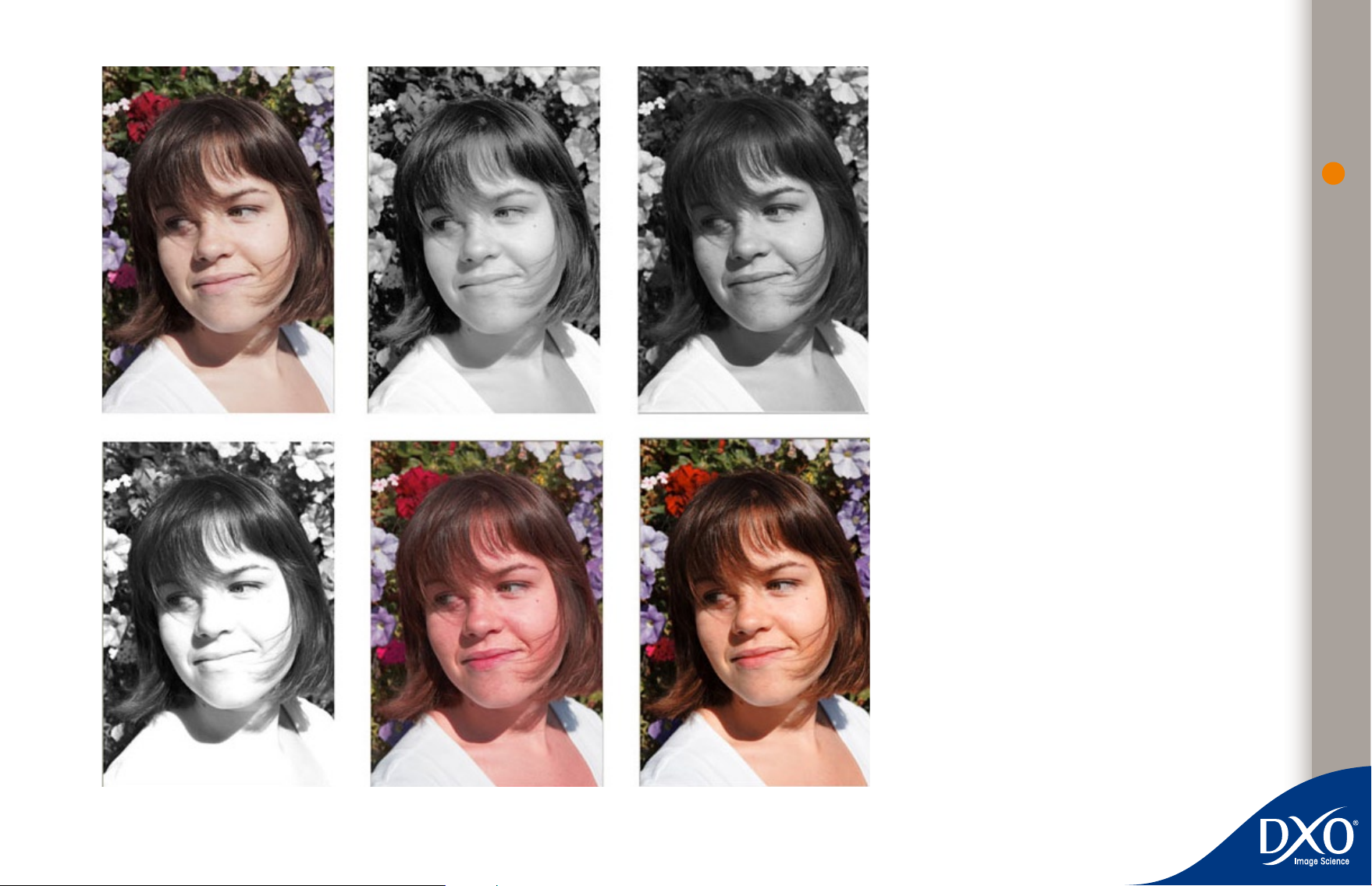
Exemple de rendus différents sur un portrait. De haut en bas et de gauche à
6
5
4
3
2
tdm01
droite, Polachrome, Polaroïd 669, Kodak BW400cn, Kodak Infrarouge, Fuji Reala,
Kodak Kodachrome 64
6
Page 7
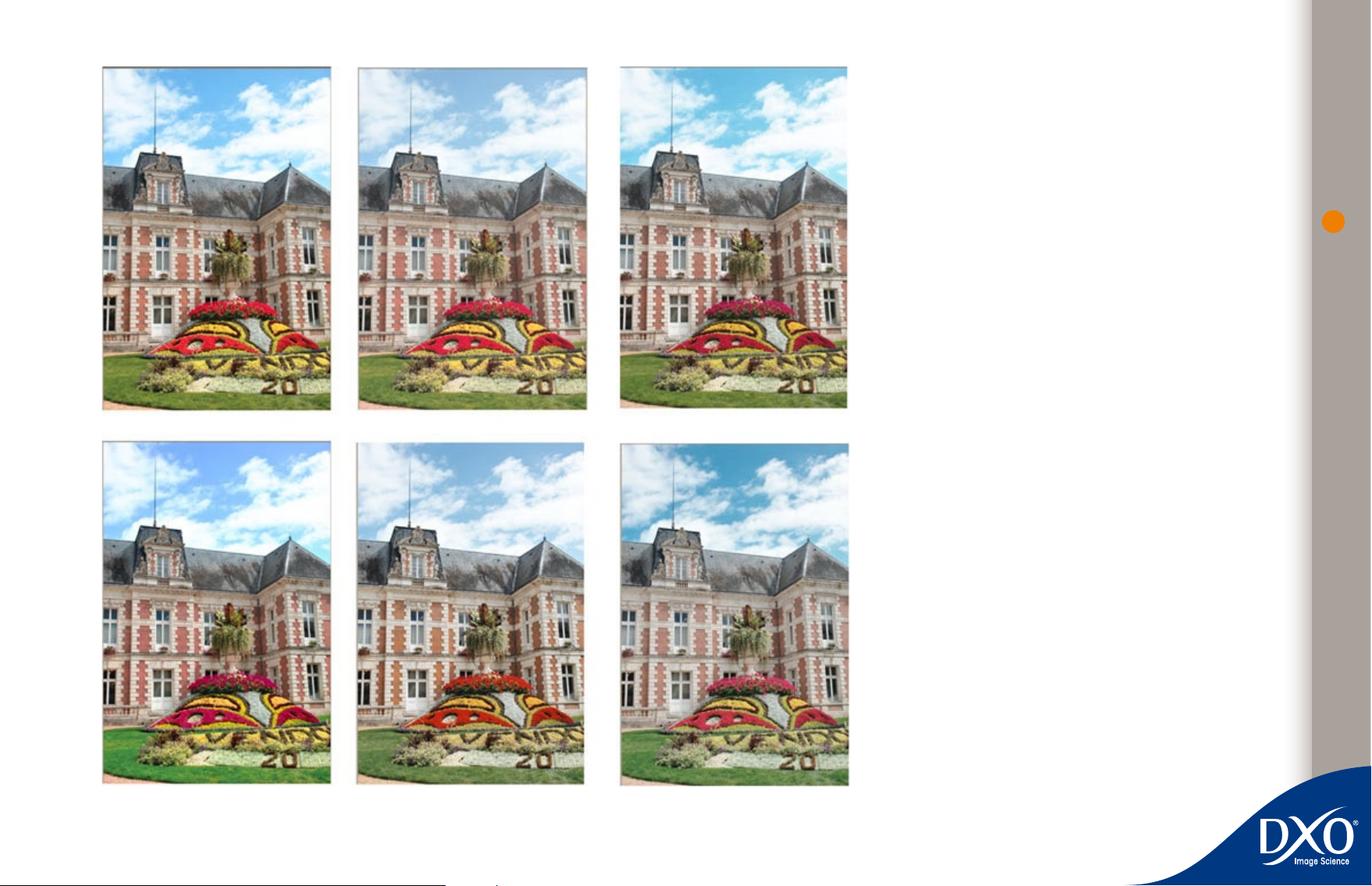
Exemple de traitement d’un paysage de haut en bas et de gauche à droite : Kodak
6
5
4
3
2
tdm01
Ektachrome 100 VS, Fuji Astia 100 F, Kodak Ektachrome 100 GX, Fuji Velvia 50, Fuji
Provuia 400 F, Kodak Kodachrome 200
7
Page 8
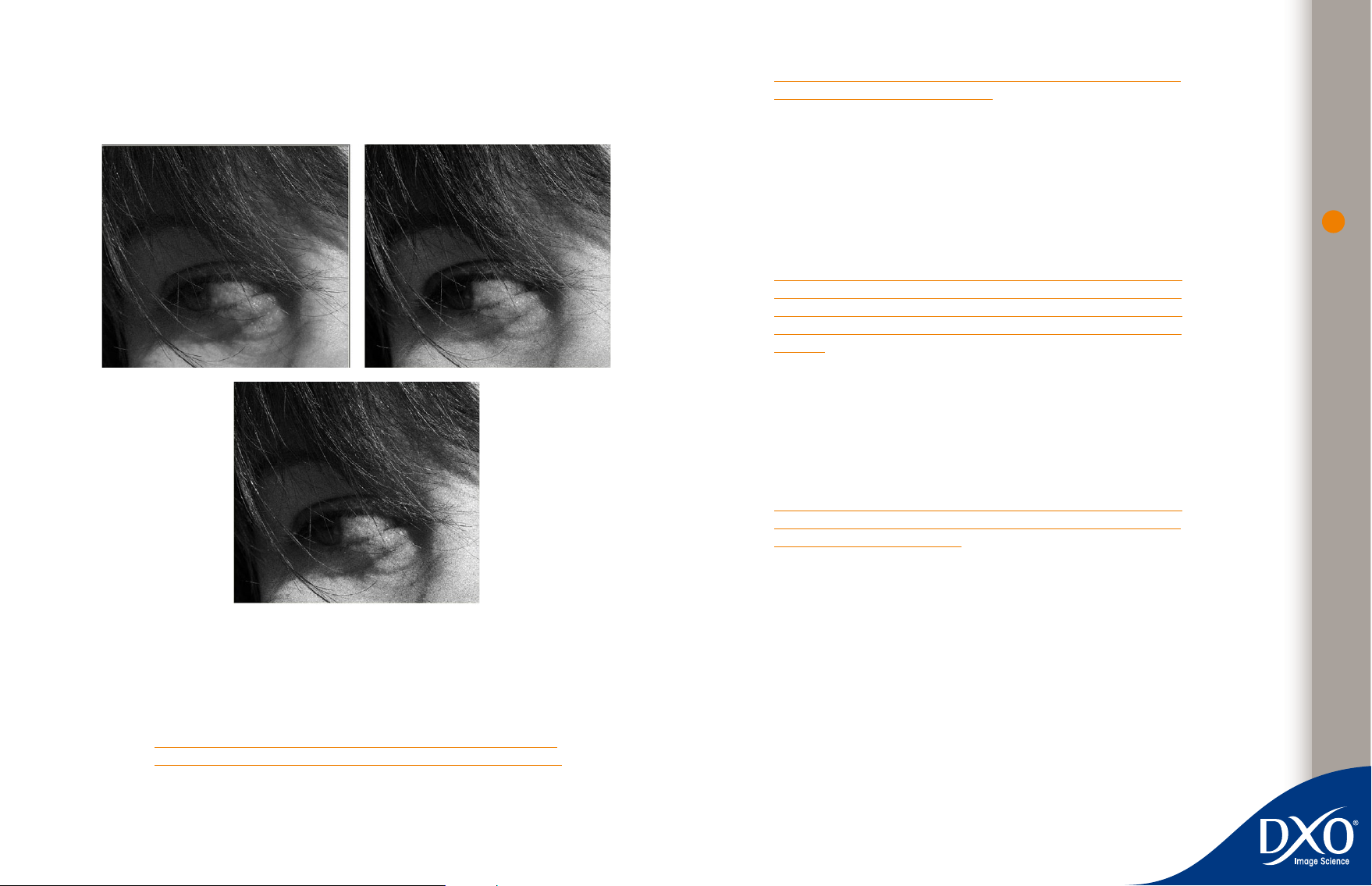
2. Si l’on veut appliquer au profil colorimétrique du film le grain exact qu’il comporte en réalité,
6
5
4
3
2
tdm01
il suffit de laisser la boîte de dialogue Grain Film DxO sur la commande par défaut « profil
colorimétrique courant ». On peut cependant ajuster la taille et l’intensité du grain selon
l’effet souhaité.
de la même « famille » que le profil générique, par exemple un Fuji Velvia
50 pour « Générique Fuji Velvia 100 ».
3. Plusieurs curseurs permettent de peaufiner l’équilibre final de l’image :
le curseur de mixage permet de doser l’effet entre l’image d’origine et le rendu du
•
film
le curseur de contraste permet de corriger les images trop dures ou trop douces
•
le curseur de saturation permet, selon l’image d’origine, de plus ou moins intensifier
•
les couleurs.
ASTUCE : Le secret d’une transformation réussie est de partir d’une
photo d’origine assez neutre, n’ayant pas déjà de fortes dominantes de
couleur ou de contrastes trop violents. Le cas échéant, appliquez donc
une correction de base dans ce sens à votre photo avant d’utiliser DxO
FilmPack.
Bien que le rendu et le grain des films soient prévus pour se rapprocher au maximum de
l’authenticité, il est possible et même créatif d’appliquer sur un rendu colorimétrique le grain
d’un autre film…les possibilités créatives sont quasiment infinies. Chaque nouvelle variante
peut faire l’objet d’une copie sauvegardée, sans jamais altérer l’original qui restera la base
d’une nouvelle création.
Ensuite on peut sauvegarder une copie corrigée
ATTENTION : sous Photoshop, n’enregistrez jamais les modifications
dans votre original, mais activez toujours la réalisation d’une copie avec
la commande « enregistrez sous »
8
Pour approfondir
en haut à gauche Fuji Neopan Acros 100, à droite Kodak TriX 400, en bas Kodak Tmax 3200
Il est possible d’ouvrir la liste déroulante identique à celle des rendus colorimétriques
pour choisir un grain différent de celui choisi au cours de la première étape, dans un but
artistique ou pour harmoniser une série d’agrandissements. Il est également possible de
choisir de traiter son image sans grain.
ATTENTION : Si dans les films positifs vous avez choisi les films « géné-
riques » aucun grain ne sera appliqué par défaut. Il faut choisir un grain
Exemple de grain sur un détail de portrait vu à 100%,
A. Le rendu colorimétrique des films
Des rendus précis de films ont été élaborés suite à des mesures et affinés avec les conseils
d’experts : DxO Labs a photographié des chartes de couleur pour déterminer la courbe réponse
des films en développement normalisé, le rendu joue sur la colorimétrie mais également sur
la dynamique, le contraste, la saturation.
A partir de ce rendu de base il est possible de nuancer son application et d’ajuster les paramètres en fonction de l’image de base choisie, cet ajustement se fera très simplement à
Page 9

l’écran, dès lors que vous travaillez avec un ordinateur qui procure une bonne restitution des
6
5
4
3
2
tdm01
couleurs et des nuances.
Au delà des rendus de films mesurés il est également possible de mettre en œuvre trois types
de variantes :
DxO FilmPack propose des films diapositifs couleurs dits « génériques » car ils adop-
•
tent le style de certains films, mais sont livrés sans le grain correspondant : on
appliquera donc un grain de même famille avec la boîte de dialogue grain ;
DxO FilmPack propose des filtres dont deux peuvent s’appliquer à la couleur (tons
•
froids ou tons chauds, qui simulent un film argentique sortant de sa limité d’utilisation en température de couleur), et les autres sont parfaitement appropriés au noir
et blanc pour créer des effets comme à la prise de vues ;
les virages métalliques simulent les traitements chimiques que l’on peut appliquer
•
à un tirage papier noir et blanc pour lui donner un ton brun, ou doré, ou des reflets
métalliques.
B. Le grain des films
Le grain n’est autre que la structure même d’un film photographique, puisque ce sont ces
particules d’argent (noir et blanc) ou colorants (couleur) qui forment la structure même de
l’image. Dans les pellicules, ont existé de grandes variétés de grains, plus ou moins épais (on
parlait de film à grain fin ou extra fin pour désigner ceux où le grain se voit le moins), mais aussi
de formes plus arrondies (grain traditionnel) ou plus géométrique (grain en forme de T).
Quand un amateur développe un film noir et blanc, l’intensité du grain peut varier selon la
chimie utilisée, le temps et la température du processus. En couleur, comme les traitements
sont plus normalisés, le grain varie selon la marque et le modèle du film.
C. Choisir son type de film
Les photographes habitués à la technologie des films argentiques aiment à varier les films
selon les sujets et les effets souhaités : ainsi on pourra préférer un films au rendu doux pour
un portrait, un film contrasté pour un reportage dramatique, un film aux couleurs saturées pour
un paysage ensoleillé…
Le choix des films proposés par DxO FilmPack offre de très grandes latitudes de choix et d’expérimentation, ces quelques lignes de présentation pourront vous aider :
C1. Les films couleur de projection et d’édition : films positifs, ou diapositives. Le support est
transparent et les couleurs sont directes, pour la projection, le concept dérive du Kodachrome
de 1936…mais ensuite ce type de film a été très apprécié dans les revues et l’édition, car
pour la photogravure on peut comparer visuellement le rendu de l’image et son impression.
Parmi les profils DxO FilmPack figurent :
des films des années 1970 à 1990, très typés pour le paysage et le reportage comme
•
les Kodachrome 25, 64 et 200, les Fuji Velvia, Kodak Ektachrome 100 VS, Kodak
Extracolour et Elitechrome ;
films contemporains, souvent plus doux car destinés au scanner plus qu’à la pro-
•
jection, aptes au reportage, au paysage mais aussi au portrait et au studio comme
les Fuji Astia et Provia, Kodak Ektachrome 100G ;
films spéciaux à développement instantanés comme les Polaroïds, dont le Polachrome
•
à structure de grain avec une trame en lignes, comme un écran de télévision ;
profils génériques inspirés du rendu de films comme Kodachrome ou Velvia.
•
9
Dans DxO FilmPack, le grain est reconstitué à sa valeur de base mais on peut simuler un grain
de film 24 × 36 ou un grain de moyen ou grand format. En effet, en argentique, un tirage proche
du format A3 réalisé à partir d’un négatif 24 × 36 mm d’un film comme le Tri-X donnerait un
grain beaucoup plus marqué que si le négatif était issu d’un moyen format comme un 56 ×
72 mm : comme la structure du film est la même, l’agrandissement optique agrandit aussi le
grain quand l’image est plus amplifiée pour fournir le tirage. La taille du grain est un réglage
qui permet de reproduire cet effet en numérique.
Page 10
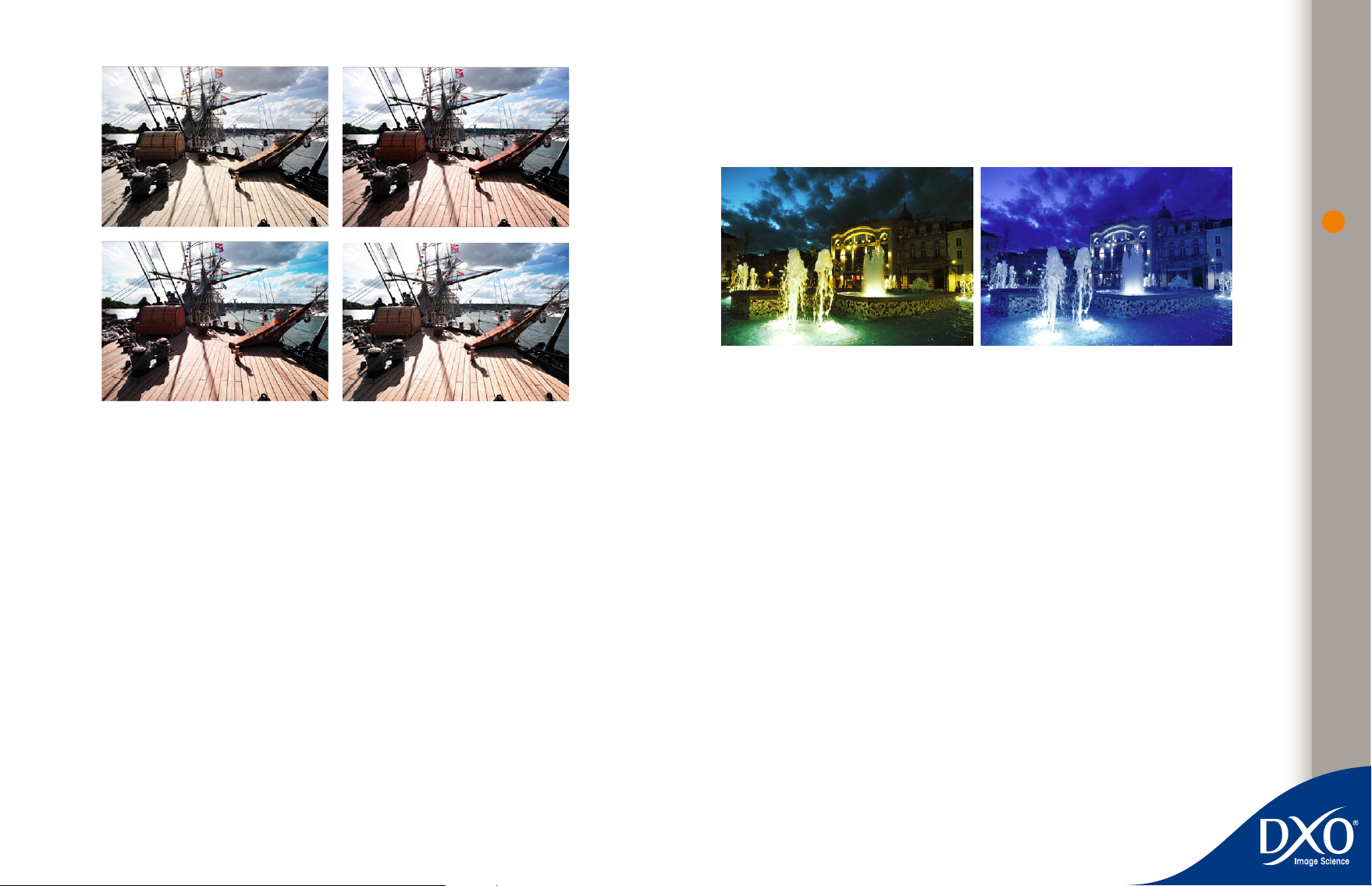
C3 Le traitement croisé : une tendance souvent employée en photo de mode ou photo
6
5
4
3
2
tdm01
créative contemporaine est l’inversion des teintes causée par l’emploi d’un traitement chimique pour négatif sur un film positif, ou le contraire. Les images obtenues par ces procédées
semblent artificielles, avec des effets de lumière et des dominantes de couleur. DxO Film Pack
offre ces deux simulations.
Exemple de traitement croisé, à gauche d’un film positif, à droite d’un film négatif
10
Exemple de traitement d’un reportage : de haut en bas, et de gauche à droite,
Kodak Kodachrome 25, Agfa Ultra100, Fuji Velvia 50, Fuji Provia 100F
C2 Les films couleurs pour le tirage papier et le scanner : films négatifs, dont les couleurs
inversées sont masquées par un support orangé ou brun interdisant toute vision directe de
leurs couleurs, utilisés en majorité par le grand public pour les photos familiales. Ce type de
film tenait la plus grande part du marché des pellicules avant le numérique, mais il existe aussi
des variétés d’usage plus professionnel (studio, mariages) dont les profils sont reproduits dans
DxO FilmPack :
films universels pour le paysage ou le voyage, comme les Fuji Superia 200 ou Kodak
•
Elitecolor ;
films à portrait, studio, reportage de mariage comme les Kodak Portra 160 ou Fuji
•
Reala ;
films pour prises de vues saturées et dramatiques comme l’Agfa Ultra 100 ;
•
films rapides pour reportage faible lumière, comme la Fuji Xtra800 ou Superia
•
1600 ;
film instantané : Fuji FP100.
•
C5 Films négatifs noir et blanc. Le noir et blanc est toujours considéré par l’opinion comme
l’expression même de la photo artistique, et le traitement chimique de ces films reste aisé et
attractif pour l’amateur. On distingue les films de génération traditionnelle caractérisé par leur
grain assez grossier et irrégulier, et les films des année 90 qui intègrent un «grain tabulaire »
aux formes plus géométriques mais surtout de plus petite taille. Enfin il existe des films chromogéniques qui se développent dans une chimie couleur et qui présentent un grain ultra fin
et une structure d’image très douce :
films chromogéniques à rendu doux pour portrait, famille, etc, Kodak BW et Ilford
•
XP
films à grain tabulaire très fin (100 ISO environ) et fin (400 ISO) : Kodak TMax et Ilford
•
Delta
films traditionnels très fins et contrastés : Agfa APX, Ilford PanF
•
films traditionnels de sensibilité moyenne : Ilford FP4 et HP5, Kodak Tri X
•
films haute sensibilité à grain très marqué : Ilford HPS, Kodak TMax 3200, Ilford Delta
•
3200
films infrarouge : Kodak et Rollei
•
films instantanés : Polaroïd
•
Page 11
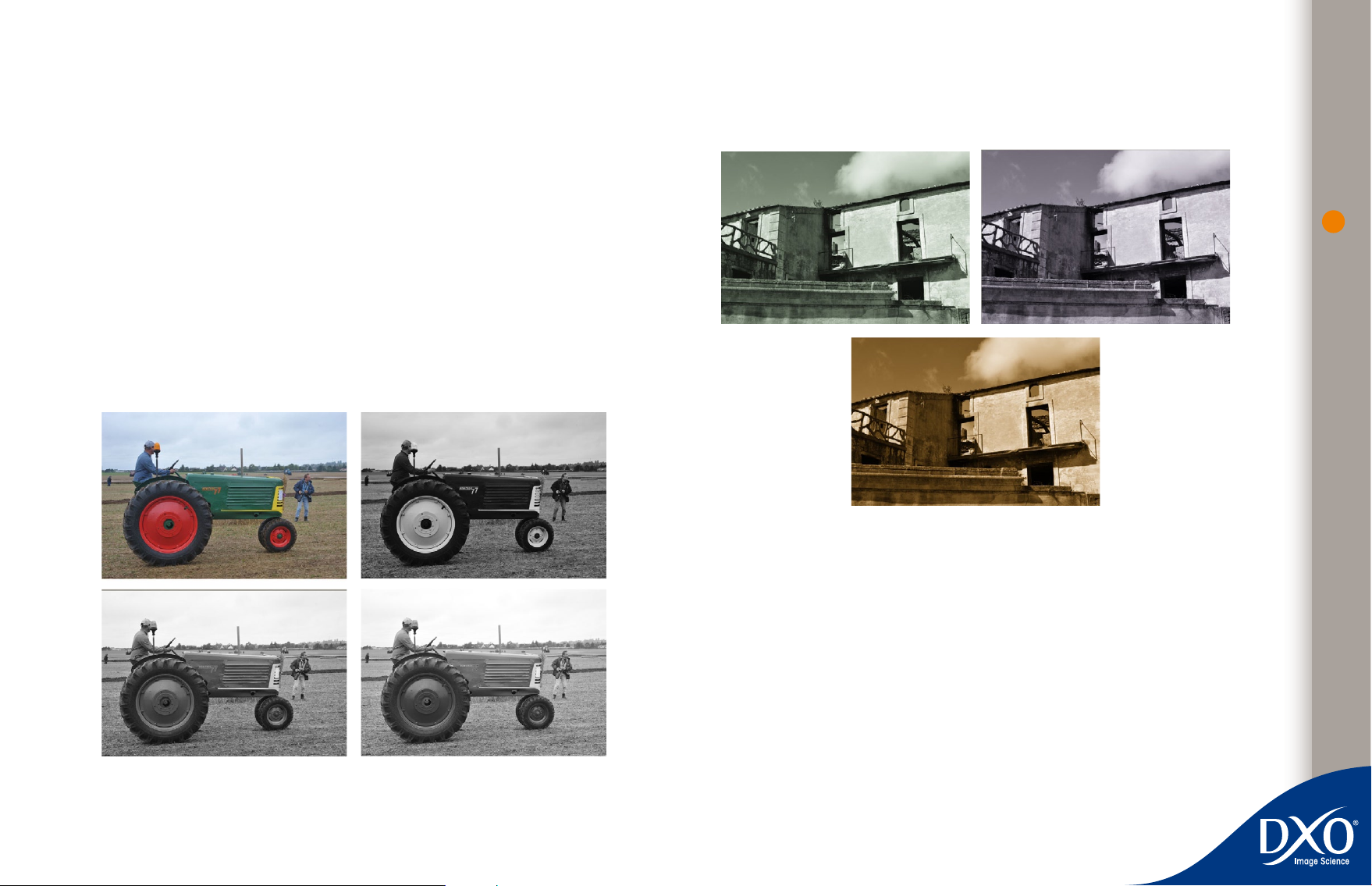
C5 Filtres colorés.
6
5
4
3
2
tdm01
qui va impressionner le film. Ce système était quasi incontournable en paysage dans les années
1950 ou 1960…puis a parfois été un peu oublié. Par exemple, un filtre retient la couleur proche
de sa teinte et renforce les couleurs opposées : par exemple un filtre rouge va éclaircir les rouges
et assombrir les verts, un filtre jaune renforce les bleus d’un ciel et un filtre bleu le décolore. En
numérique, ces filtres s’appliquent sur un rendu noir et blanc et agissent réellement sur la couche
de couleur concernée, pour rendre des effets conformes aux prises de vues originales :
filtres mixtes : couleurs froides et couleurs chaudes, qui peuvent être appliqués sur
•
une vue noir et blanc ou couleur.
filtres pour noir et blanc, de couleur rouge, orange, jaune, bleu et vert : en pratique
•
comme les couleurs rendent des tons gris sur une image en noir et blanc, les filtres
vont permettre de renforcer sélectivement certaines teintes et d’en affaiblir d’autres,
conduisant à des variations de contraste sélectives non pas selon les tons de gris,
mais selon les couleurs d’origine de la scène. Le filtre jaune et le filtre rouge ont
toujours été employés en photographie noir et blanc traditionnelle pour assombrir les
ciels et les végétations, alors que le filtre vert rend plus claires prairies et feuillages. Il
peut par contre accentuer le hâle de la peau, tandis que les filtres jaunes et rouges
la décolorent.
Appliquer un filtre sur l’objectif au cours de la prise de vue modifie la lumière
C6 Virages pour films noir et blanc. La technique du virage est une application de produits chimiques qui changent la tonalité des tirages noir et blanc sur papier argentique.
Naturellement, ces effets s’appliqueront en priorité à des images ayant déjà fait l’objet d’un
traitement noir et blanc, avec application ou pas de filtre d’effet.
Exemple de virages métalliques pour un tirage noir et blanc,
en haut à gauche virage sulfate de fer, à droite sélénium, en bas sépia
11
Exemple de transformation par les filtres : à gauche en haut image couleur, en bas noir et blanc classique; à droite en haut
filtre rouge, en bas filtre vert
Page 12
Chapitre 2
6
5
4
3
2
tdm01
L’application autonome Se servir tout de suite de DxO FilmPack
Pour se servir immédiatement de l’application autonome DxO FilmPack, il suffit de lancer
l’application en cliquant sur son icône ou dans le menu des programmes de l’ordinateur.
Comme l’application transforme une photo à la fois, il peut être utile de préparer son travail en
regroupant dans un répertoire les images à modifier. La qualité la meilleure sera obtenue sur
un fichier TIFF ou un fichier JPG de haute définition, mais le logiciel peut appliquer les profils
de films sur tout fichier JPG, même déjà dimensionné pour le web.
ASTUCE : Si vous préparez vos images pour DxO FilmPack, appliquez
un post-traitement minimum pour donner un aspect assez neutre et un
éclairage équilibré (ni trop clair ni trop sombre) et veillez à ce que les
vues prises en haute sensibilité n’aient pas de bruit numérique visible en
agrandissant à l’écran.
12
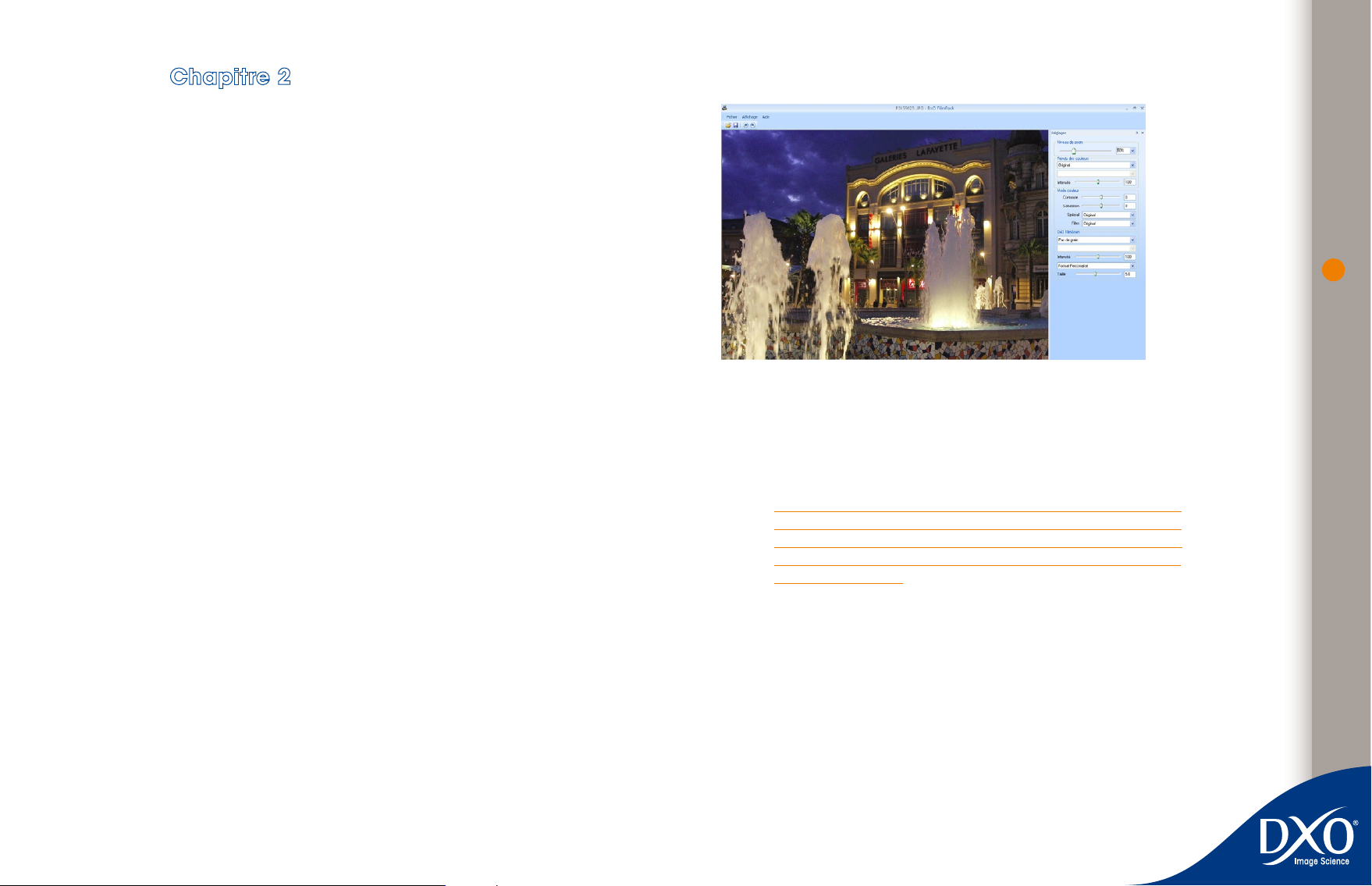
La méthodologie du traitement est très simple : il existe de haut en bas une commande de
zoom pour le grossissement de l’image, la boîte de dialogue, rendu des couleurs pour le choix
du type de fil avec un curseur d’intensité, la boîte de dialogue mode couleur avec le contraste,
la saturation, le mode spécial (virages noir et blanc) et les filtres, et la boîte de dialogue du
grain avec les curseurs d’intensité et de taille. Le format de sortie est disponible dans le menu
fichier ;
Page 13
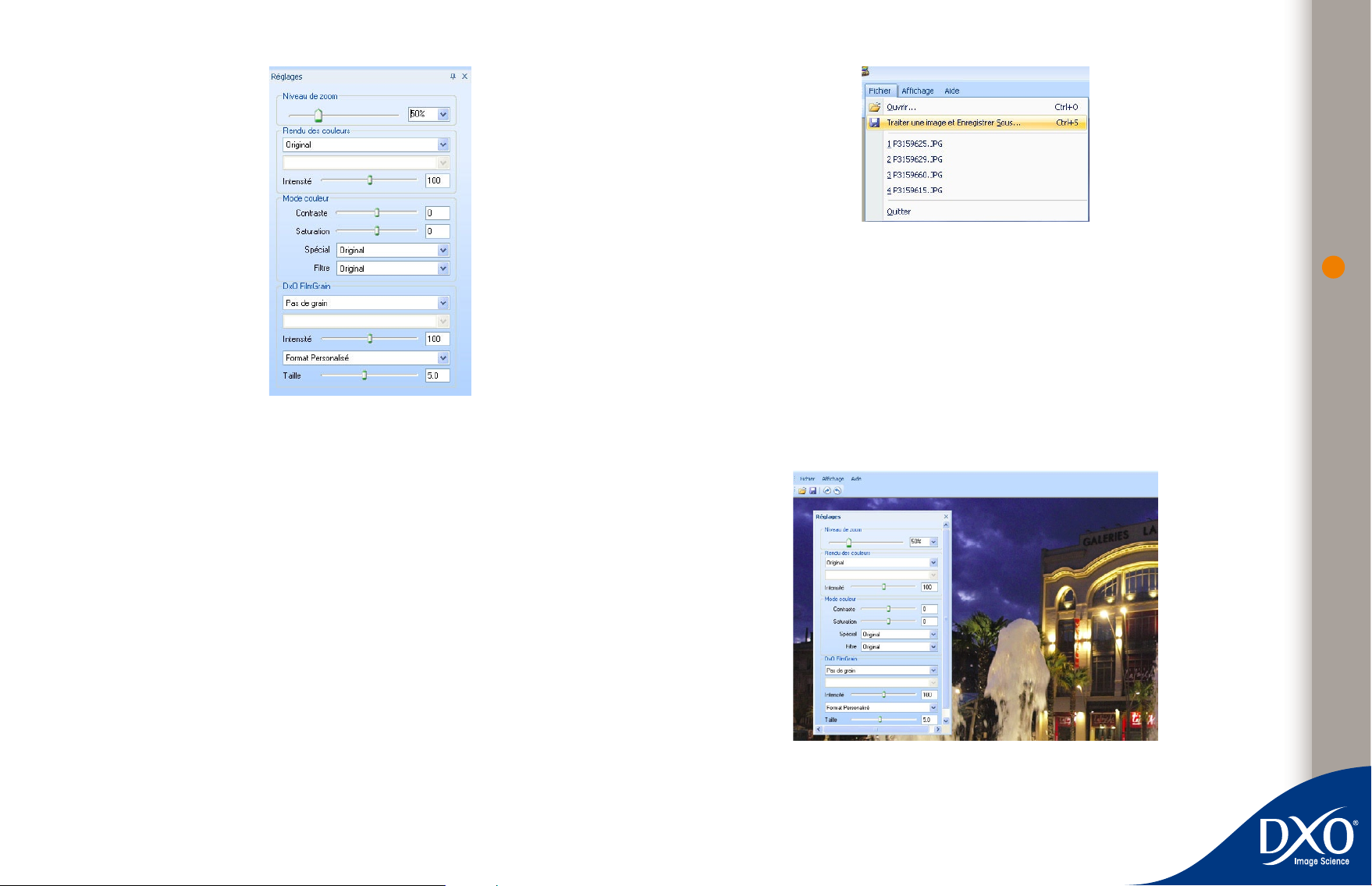
De haut en bas, zoom, choix de rendu couleur, mode couleur avec les filtres et les virages, grain
6
5
4
3
2
tdm01
1. Ouvrir une image JPG ou TIFF
2. Appliquer un rendu - en cliquant sur l’image on voit l’aspect avant et après. Le curseur
d’intensité permet de mixer l’aspect d’origine et le rendu du film
3. Le cas échéant appliquez un filtre pour le noir et blanc (boîte filtre) et/ou un virage (boîte
spécial)
13
Si vous n’avez pas sauvegardé votre image, une boîte de dialogue vous demande s’il convient
de le faire lors de l’ouverture d’une nouvelle image ou de la fermeture du logiciel.
Pour approfondir
A. Personnalisation de l’interface
La palette des commandes peut être accrochée au bord gauche ou droit de la fenêtre, être
mobile depuis ce bord, ou être déplacée n’importe où dans l’image. Il suffit de cliquer dans
la barre de titre de la palette et de la déplacer. De façon alternative, cette sélection de positionnement peut aussi se faire sous Windows par un clic-droit de souris sur la barre de titre
de la palette.
4. Le cas échéant bougez avec modération les curseurs contraste et/ou saturation
5. Actionner la commande zoom pour agrandir l’image au moins à 75%(en pratique 100%
est un bon choix) et appliquer le grain. Par défaut le grain est couplé au profil de couleur,
sauf avec les films génériques où il faut le choisir dans la liste
6. Le cas échéant moduler la taille et la force du grain
7. Ramener le grossissement en plein écran pour juger de l’aspect d’ensemble
8. Sauvegarder une copie, en JPG pour un usage immédiat ou de préférence en TIFF si une
retouche ultérieure doit être opérée.
Palette flottante
Page 14

Quand on applique un rendu film, il suffit de cliquer sur l’image pour faire apparaître de façon
6
5
4
3
2
tdm01
instantanée une vue « avant-après » alternative. Changer le choix du rendu colorimétrique a
un effet immédiat sur l’affichage et vous permet de mesurer l’effet de chaque profil. Les commandes de rendu particulier (filtres noir et blanc et couleur, rendus spéciaux avec des virages
métalliques ) sont également d’affichage instantané.
Par contre, pour visualiser le grain, il faut toujours activer l’affichage à 75% (100% est plus
efficace) pour comparer les types de grain, leur intensité et leur taille. Cliquer sur l’image
permet l’affichage avant et après transformation, et bouger la souris clic activé donne l’effet
« main » en permettant de se déplacer dans l’image.
Notez qu’il est possible d’appliquer un grain sans toucher au profil de à
l’image d’origine, de même que le profil colorimétrique peut être utilisé
sans grain.
C. Sauvegarder une image
DxO FilmPack n’intervient pas sur l’image d’origine et propose d’enregistrer une copie. Il
est possible de choisir le format et la qualité d’enregistrement, mais pas de redimensionner
l’image. Aussi, si vous destinez une image à la fois à un agrandissement et à un tirage web, il
est conseillé d’enregistrer en TIFF non compressé le fichier destiné à un tirage de qualité, puis
d’utiliser un logiciel de traitement d’image tel Adobe Photoshop pour en extraire une copie web
de petites dimensions. Mais si vous avez préparé deux copies de votre image (par exemple,
un agrandissement et une image pour le web) avant d’utiliser DxO Film Pack, il est aussi très
rapide de les traiter l’une après l’autre.
14B. Visualiser l’effet des corrections
Page 15
Chapitre 3
6
5
4
3
2
tdm01
Plug In Photoshop Utiliser DxO FilmPack dans Photoshop
DxO FilmPack s’intègre automatiquement dans une version compatible d’Adobe Photoshop, et
intervient n’importe quand au cours d’un traitement, que le fichier d’origine soit un RAW traité
par Adobe Camera Raw, un JPG issu de l’appareil, un TIFF de haute qualité.
On utilise les profils de films et les types de grain après avoir ouvert une image dans le logiciel
de retouche. Il est préférable, pour obtenir la meilleure qualité, d’opérer préalablement les
corrections de base comme luminosité, contraste, éclairage, balance des blancs…afin que
l’image à traiter soit neutre et équilibrée. Ensuite ouvrir le menu « Filtres » « DxO » « Film Pack »
et cliquer pour lancer l’application
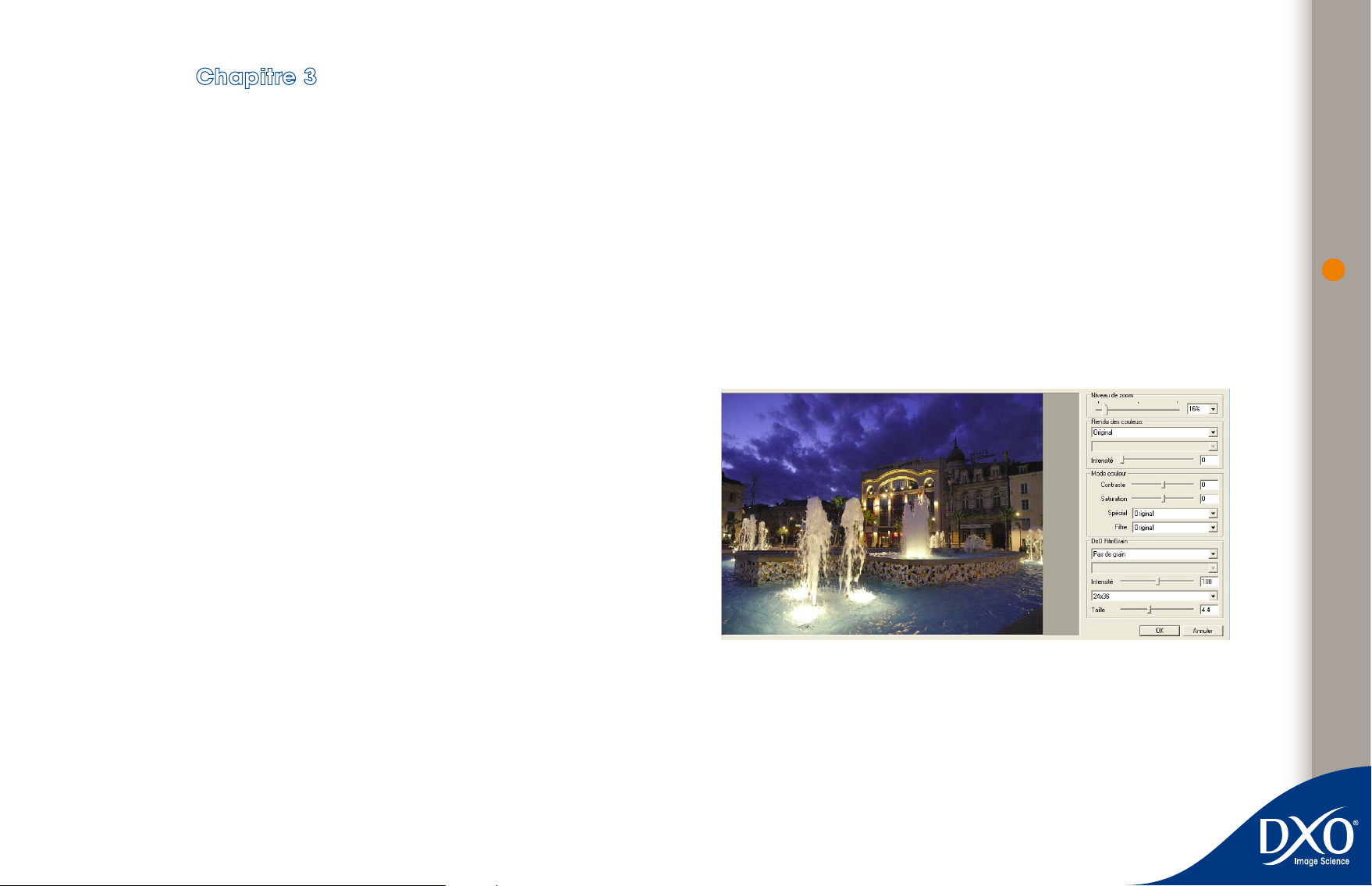
Une fois l’image à corriger prête dans la fenêtre du logiciel, la méthodologie du traitement
est très simple : il existe de haut en bas une commande de zoom pour le grossissement de
l’image, la boîte de dialogue, rendu des couleurs pour le choix du type de fil avec un curseur
d’intensité, la boîte de dialogue mode couleur avec le contraste, la saturation, le mode spécial
(virages noir et blanc) et les filtres, et la boîte de dialogue du grain avec les curseurs d’intensité
et de taille.
15
Fenêtre du plug in Photoshop, avec de haut en bas zoom, choix de rendu couleur, mode couleur avec les filtres
1. Sélectionner le rendu de film désiré. Le curseur d’intensité permet de mixer l’aspect d’ori-
gine et le rendu du film. Pour comparer l’effet « avant /après » cliquer avec la souris sur
l’image.
2. Le cas échéant appliquez un filtre pour le noir et blanc et/ou un virage par la boîte de
dialogue « special »
et les virages, grain
Page 16

3. Le cas échéant bougez avec modération les curseurs contraste et/ou saturation
6
5
4
3
2
tdm01
4. Actionner le zoom pour agrandir l’image au moins à 75% (en pratique 100% est très
efficace) et appliquer le grain. Par défaut le grain est couplé au profil de couleur, sauf avec
les films génériques où il faut le choisir dans la liste
5. Le cas échéant moduler la taille et la force du grain
6. Ramener le grossissement en plein écran pour juger de l’aspect d’ensemble
7. Valider la transformation en cliquant sur OK en bas de la fenêtre
8. La fenêtre DxO FilmPack se ferme et l’image sera sauvegardée par la commande « enre-
gistrer sous » de Photoshop, afin de ne pas modifier l’original.
Pour approfondir
Préparation de l’image
Si DxO FilmPack intervient dans le cadre d’un flux de traitement complet d’Adobe Photoshop,
la méthode la plus qualitative consiste à partir d’un fichier RAW. Quand ce fichier est converti
par Adobe Camera Raw, choisissez un format de sortie TIFF (selon la version de Photoshop, 16
bits ou 8 bits) et un profil de conversion assez neutre.
Si l’image a été prise en haute sensibilité ISO, activez la réduction de bruit sous Adobe Camera
Raw afin que les traces de bruit numérique (notamment les parasites de couleur) n’apparaissent plus, car appliquer un grain argentique sur du bruit numérique donne des résultats inesthétiques. Si certains détails très fins vous semblent atténués par la réduction du bruit, un grain
un peu renforcé les remplacera et donnera l’effet de matière souhaité à l’agrandissement.
Sauvegarde de l’image
Après l’application des rendus et grains de DxO FilmPack, n’utilisez jamais la commande
« enregistrer » et choisissez toujours la commande « enregistrer sous », car sinon les modifications altéreraient votre fichier d’origine.
Si vous désirez plusieurs versions de votre travail, commencez d’abord par choisir un enregistrement de la qualité la plus haute, comme DNG, TIFF ou JPG de qualité maximale, et donner
un nom à cette première copie, par exemple « DSC_1xxx_K64_A3.TIFF » en choisissant la
résolution maximale du fichier. C’est à partir de cette première version que vous pourrez
redimensionner l’image en plus petite taille et par exemple enregistrer une « DSC_1xxx_K64_
A4.JPG », puis par exemple en JPG très compressé et redimensionné en 800 pixels de large
une « DSC_1xxx_K64_web.JPG ».
16
Notez qu’il est possible d’appliquer un grain sans toucher au profil de à
l’image d’origine, de même que le profil colorimétrique peut être utilisé
sans grain.
Si votre image est un JPG d’origine, donnez lui le cas échéant un aspect assez neutre. Si vous
souhaitez faire du noir et blanc, préférez les profils noir et blancs de DxO Film Pack à une
conversion préalable. En tout état de cause, ne convertissez jamais votre image en noir et
blanc par la conversion en niveau de gris d’Adobe Photoshop, car cette procédure supprime
les informations de couleur qui restent cachées dans un fichier converti en noir et blanc, mais
ce sont ces informations cachées qui permettent une utilisation des filtres colorés pour noir
et blanc et des profils de films.
Page 17
Chapitre 4
6
5
4
3
2
tdm01
Module DxO Optics Pro v5.3.1
Utiliser Film Pack un flux de traitement
17
et versions supérieures
DxO Optics Pro
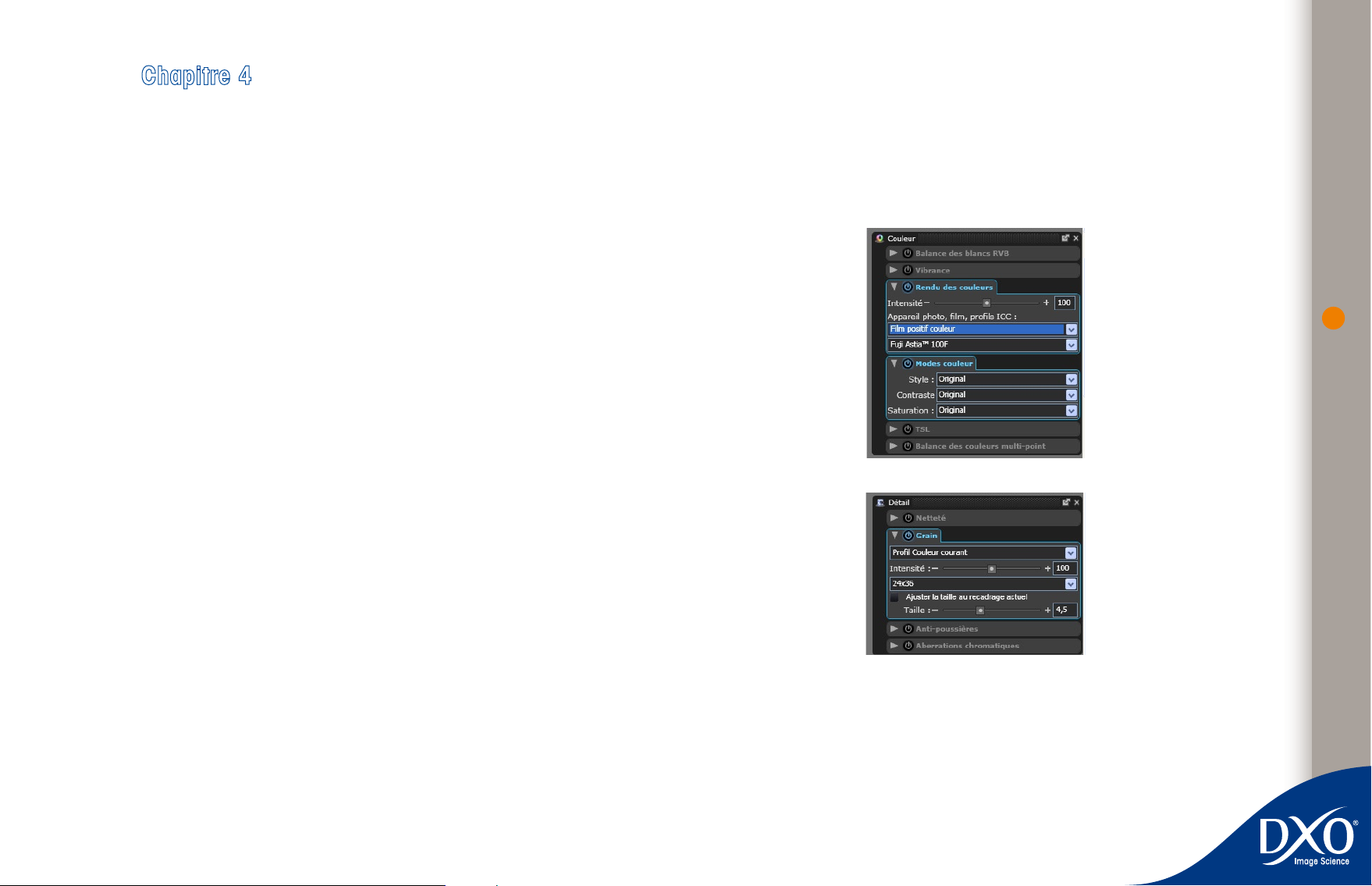
Dans le logiciel DxO Optics Pro 5.3.1, l’installation de DxO FilmPack se traduit par la présence
du choix des films dans la palette couleur et du choix du grain dans la palette détail. Le module
complémentaire n’apparaît pas de façon séparée, et est totalement intégré dans le flux de
travail. Si des profils DxOFilmPack sont intégrés dans un preset, on peut appliquer automatiquement des rendus argentiques à tout un lot d’images de façon totalement automatique.
Palette couleur intégrant les rendus de films
Palette détail intégrant le contrôle du grain
Sur n’importe quelle image en cours de préparation dans DxO Optics Pro 5.3.1, il est possible
d’appliquer un rendu film.
1. Dans l’onglet « Sélectionner » ouvrez une image avec DxO preset par défaut ou tout autre
preset préféré
Page 18

2. Dans l’onglet « Préparer » ajustez l’image pour qu’elle soit assez neutre, et appliquez le
6
5
4
3
2
tdm01
cas échéant une réduction du bruit suffisante pour faire disparaître les traces colorées si
elle a été prise à hauts ISO avec un appareil compatible avec DxO Optics Pro
3. Dans la palette couleur choisissez le rendu film, puis le type et le modèle de film
4. On peut garder le profil neutre de l’image d’origine ou choisir un rendu plus typé (paysage,
par exemple). Le cas échéant appliquez un filtre pour le noir et blanc et/ou un virage
5. Actionner la loupe pour agrandir l’image à 100% et appliquer le grain. Par défaut le grain
est couplé au profil de couleur, sauf avec les films génériques où il faut le choisir dans la
liste
de 0 à 100, on passe progressivement du rendu couleur neutre au rendu couleur
•
sélectionné
au delà de la valeur 100, on applique un rendu couleur qui vient exagérer les tendan-
•
ces du rendu couleur sélectionné, attention à ne pas pousser trop loin ce curseur !
Pour une image d’entrée RGB (JPG ou TIFF) le curseur effectue le mixage entre l’image
d’origine et le rendu sélectionné seulement quand on FilmPack. En son absence la
commande et le curseur sont inactifs.
Traitement de l’image
18
6. Ajuster la taille et la force du grain avec le grossissement 100%
7. Le cas échéant utilisez les contrôles avancés de DxO Optics Pro (Exposition, Teinte-
Saturation-Luminosité, Poussières, Géométrie) pour la finition de l’image
8. Dans l’onglet Traitement, sélectionnez le type et la taille de la ou des copies à sauvegarder,
DxO Optics Pro n’intervient jamais sur votre original.
Pour approfondir
Préparation de l’image
Les commandes particulières de DxO Film Pack s’installent à l’intérieur de la palette couleurs
(rendu des films) et détail (grain des films), et ces commandes sont directement interactives
avec toutes les autres fonctions de DxO Optics Pro. Par exemple, sur un fichier RAW développé
par DxO Optics Pro, il est possible de choisir dans la palette couleurs un rendu colorimétrique
d’un autre appareil numérique, et de lui appliquer un grain de film par la palette détails.
La meilleure qualité sera obtenue en utilisant un fichier RAW, un profil neutre et un débruitage
suffisant si l’image est en hauts ISO (généralement, le preset par défaut DxO convient bien).
Ne pas trop accentuer l’image, on peut parfois même diminuer l’optimisation du piqué DxO si
on veut simuler un film doux (portrait).
Quand on utilise un fichier RAW le curseur d’intensité permet de faire un mixage entre le rendu
couleur neutre et le rendu couleur choisi (autre boîtier, profil argentique, profil ICC):
à la position 100, ce curseur fournit le rendu couleur sélectionné
•
DxO Optics Pro permet de choisir plusieurs types de sortie, par exemple la très haute résolution
d’un TIFF et simultanément des JPG de différentes tailles et résolution. Mais si vous choisissez
de traiter à la fois une sortie grand format et un format web, le choix du grain sera forcément
un compromis pas toujours optimal.
Si vous avez un grand nombre d’images à traiter, l’optimisation des traitements par le systèmes de presets vous permet de mettre en mémoire des traitements différenciés selon le but
recherché. Référez vous au chapitre 6 du manuel de DxO Optics Pro.
à la position 0, ce curseur fournit un rendu neutre différent du rendu dit « as shot »
•
ce qui donne une base pour des corrections plus personnelles
Page 19

Annexe 1
6
5
4
3
2
tdm01
Liste des films et des filtres contenus
dans DxO FilmPack v2 et caractère du rendu
Sauf pour les « Polaroïd », les chiffres indiquent la sensibilité ISO du film
Films positifs couleur
Fuji Astia 100 F Film doux, portrait, scènes de nuit
Fuji Provia 100F Film neutre, tous usages
Fuji Provia 400 F Film neutre, reportage
Fuji Provia 400 X Film saturé, reportage, paysage
Fuji Velvia 50 Film très saturé, paysage, voyage
Kodak Kodachrome 25 Film assez froid, paysage, rendu seventies
Kodak Kodachrome 64 Film un peu rosé, paysage, studioreportage
Kodak Kodachrome 200 Film saturé, ombres brunes, reportage
Kodak Ektachrome 100 VS Film saturé, paysage
Kodak Ektachrome 100 GX Film neutre et saturé, portrait, reportage
Kodak Extracolour 100 Film très chaud et saturé, voyage, paysage
Kodak Elitechrome 200 Film rapide assez neutre, voyage,reportage
19
Kodak Elitechrome 400 Film rapide avec grain, reportage
Films positifs génériques (sans profil de grain)
Générique Kodak Ektachrome 100 VS Style paysage saturé
Générique Kodak Kodachrome 64 Style années 1980
Générique Fuji Astia 100 Style portrait
Générique Provia 100 Style neutre
Générique Velvia 100 Style paysage, saturé
Page 20

Films positifs couleur instantanés
6
5
4
3
2
tdm01
Polaroïd Polachrome Film froid, trame avec lignage
Ilford Delta 400 Film reportage grain très fin
Ilford Delta 3200 Film ultra rapide gros grain tabulaire
20
Polaroïd 669 Film plutôt neutre, portrait
Polaroïd 690 Film plutôt saturé, studio, nature morte
Fuji FP 100 C Film tous usages assez saturé
Films négatifs couleur
Agfa Ultra 100 Film très saturé, paysage, studio
Agfa Vista 200 Film saturé grand public tous usages
Fuji Reala 100 Film portrait, mariages, tons doux
Fuji Superia 200 Film grand public tous usages
Fuji Xtra 800 Film rapide, couleurs saturées, reportahe
Fuji Superia 1600 Film haute luminosité, peu saturé
Kodak Elitecolor 200 Film tous usages couleurs neutres et saturés
Kodak Elitecolor 400 Film rapide tous usages couleurs et saturées
Kodak Portra 160 NC Film pour portrait, mariage, tons doux
Kodak Portra 160 VC Film reportage tons neutres mais saturés
Films noir et blancs
Agfa APX 25 Film grain très fin et contrasté
Fuji Neopan Acros 100 Film grain très fin, aspect douc
Fuji Neopan 1600 Film rapide grain moyen
Ilford Pan F Plus 50 Film grain très fin et contrasté
Ilford FP4 Plus 125 Film grain fin rendu neutr
Ilford HP5 Plus 400 Film rapide grain moyen et visible
Ilford HPS 800 Film reportage années 1970 gros grain
Ilford XP2 400 Film chromogénique grain ultra fin
Kodak BW 400 CN Film chromogénique grain ultra fin
Kodak Tmax 100 Film portrait et paysage grain ultra fin
Kodak Tmax 400 Film reportage grain fin
Kodak Tmax 3200 Film ultra rapide gros grain tabulaire
Kodak TriX 400 Film reportage rapide, grain marqué
Kodak IR Film infrarouge
Kodak IR filtré Film infrarouge avec filtre rouge
Rollei IR Film infrarouge
Films noir et blanc instantanés
Polaroïd 664 Rendu doux
Polaroïd 667 Rendu clair
Polaroïd 672 Rendu saturé
Filtres couleur
Tons chauds Réchauffe l’image vers les tons rouges
Tons froids Refroidit l’image vers les tons froids
Filtres noir et blanc
Rouge Noir et blanc dramatique
Orange sombre Noir et blanc dramatique
Orange Noir et blanc intense
Jaune Ciels contrastés
Vert Végétation éclaircie
Bleu Ciels éclaircis
Page 21

Virages
6
5
4
3
2
tdm01
(rendu selon le papier de tirage employé)
Or
Selenium
Sulfate de fer
Sepia
Sepia Or
Sepia Terre
21
Page 22

Annexe 2
6
5
4
3
2
tdm01
Tableau de correspondance entre les curseurs de réglage des versions autonome et Photoshop
et les boîtes de dialogue de DxO Optics Pro
Contraste
Original réglette à 0
Elévé réglette à 100
Elévé intermédiaire réglette à 50
Faible intermédiaire réglette à – 50
Faible réglette à – 100
Saturation
Original réglette à 0
Saturation élevée réglette à 100
Saturation élevée intermédiaire réglette à 50
Saturation faible intermédiaire réglette à – 25
Saturation faible réglette à – 50
22
 Loading...