

Page 1
1
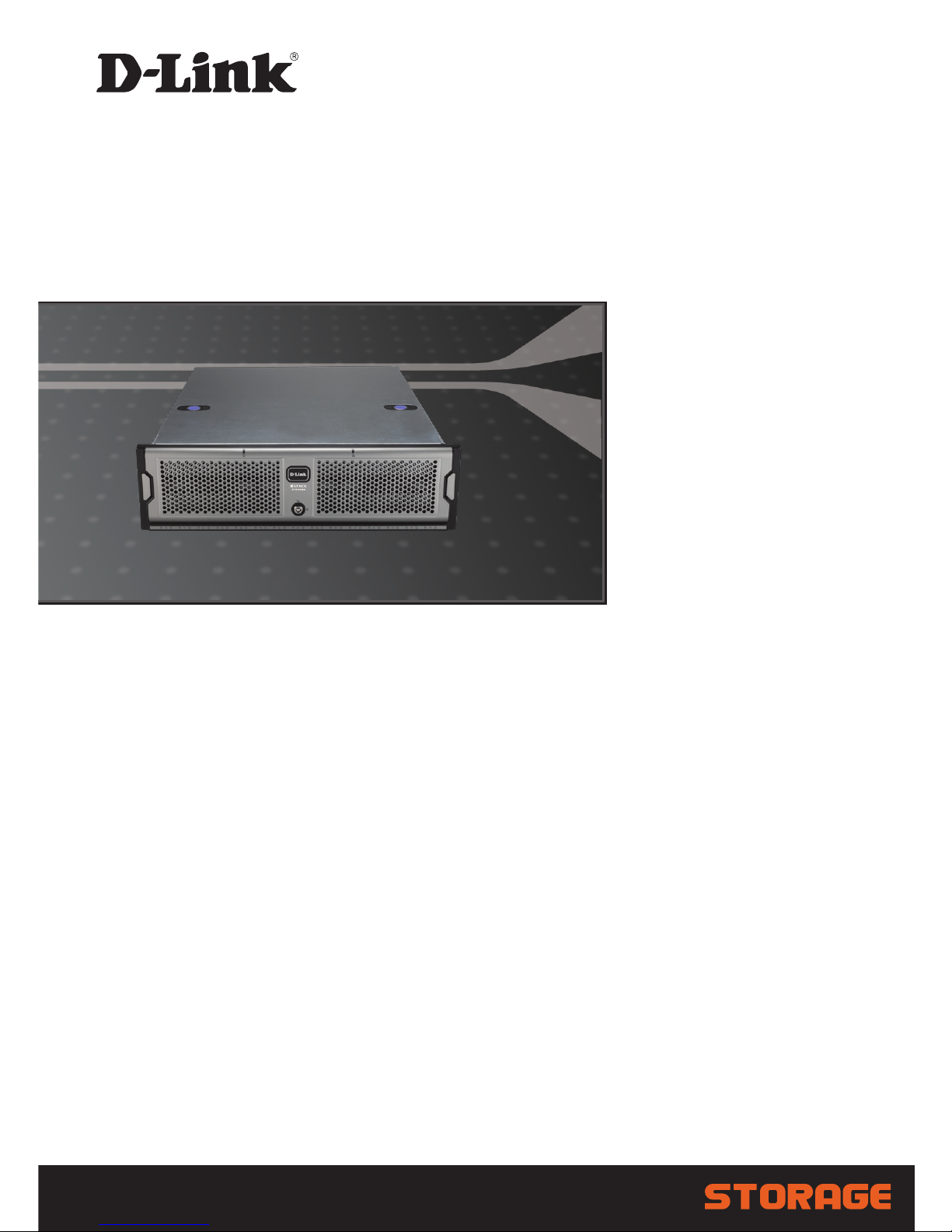
DSN-3200/DSN-3400
iSCSI SAN ArrAy wIth 15 SAtA BAyS
Quick Installation Guide+
Installations-Anleitung+
Guide d’installation+
Guía de instalación+
Guida di Installazione+
Page 2
2
3
Quick Installation Guide
DSN-3200/DSN-3400
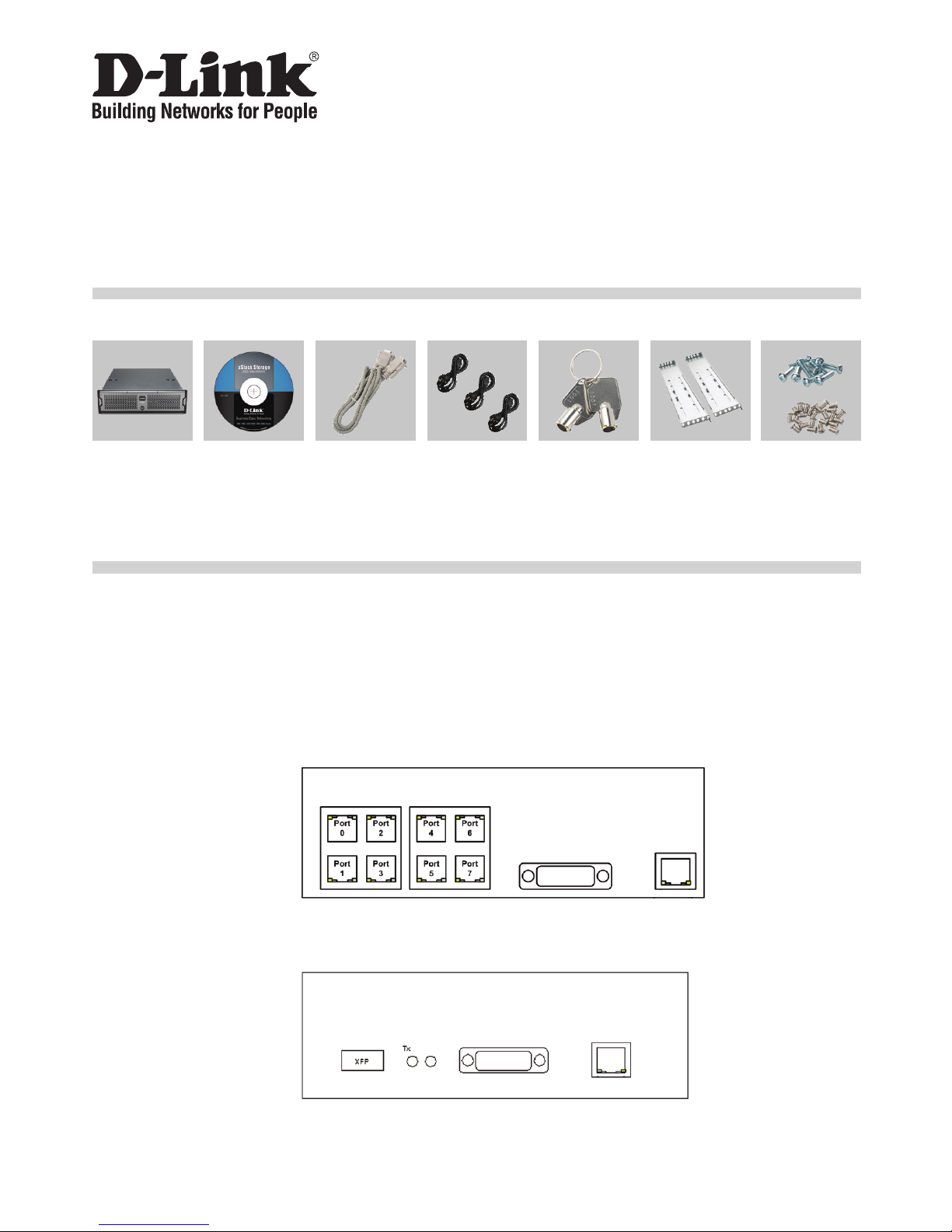
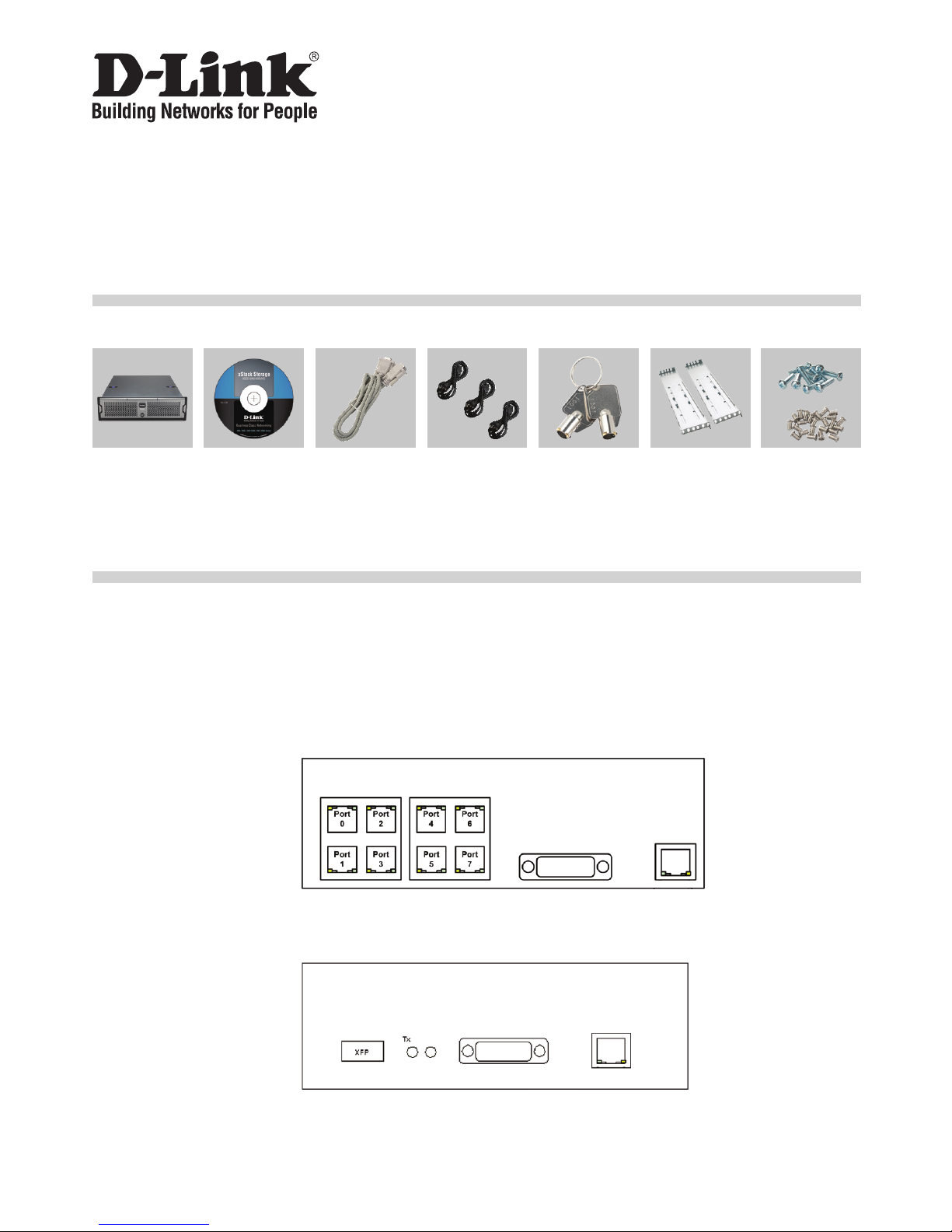
DSN-3200/
DSN-3400
CD ROM
If any of the items are missing, please contact your reseller.
iSCSI SAN ARRAY WITH 15 SATA BAYS
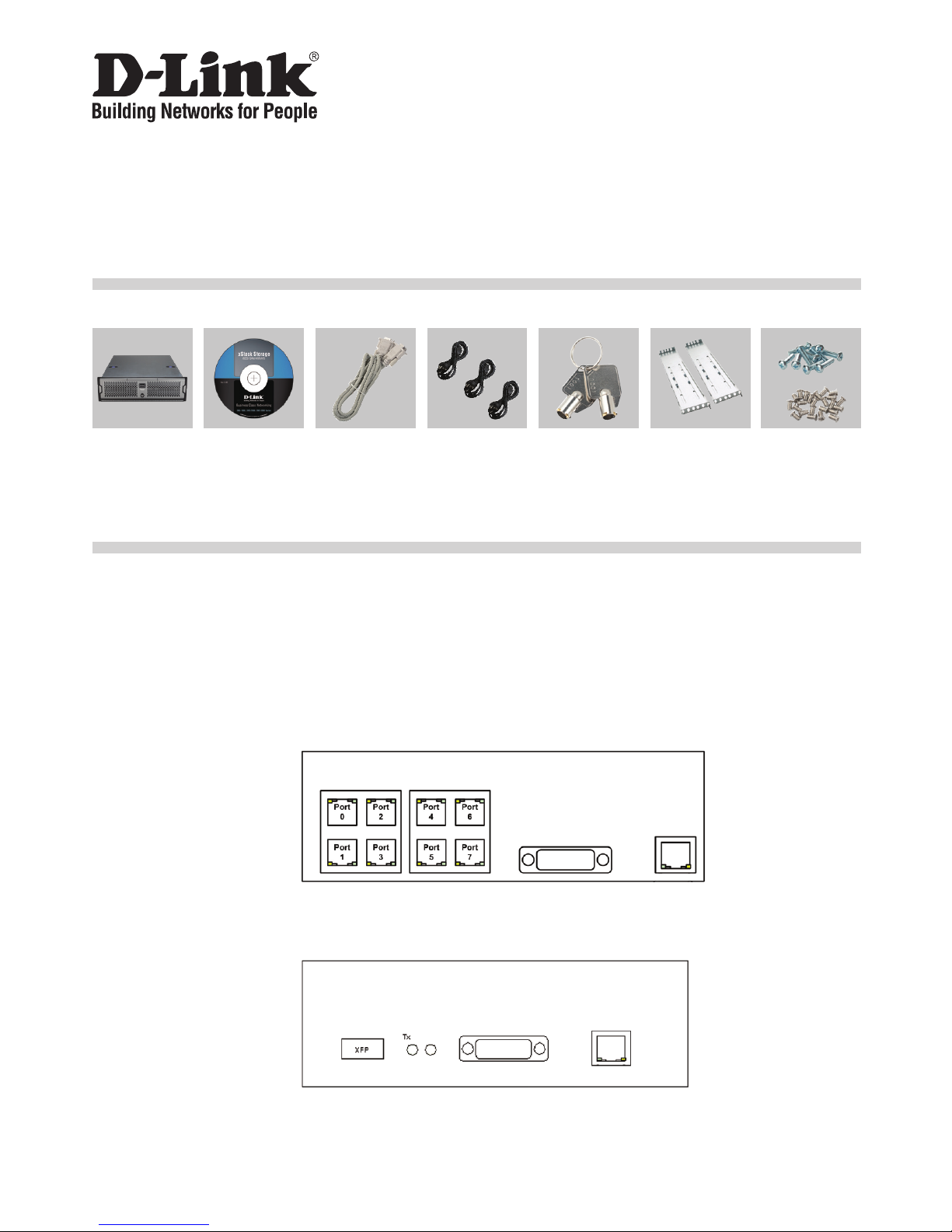
Package Contents
Power
cables
Keys screws
Connect to DSN Series SAN Array
C. The management port can be connected to the server either by directly attaching a crossover cable,
or via a switched infrastructure using a standard Ethernet cable. Facing the rear of the SAN array, the
management port is on the right side of the I/O panel. By default, this port is set to the IP address of
192.168.1.1. This can be changed using the web based wizard.
A. To install the hard drives:
Place the hard drives into the drive trays and secure with mounting screws on the drive trays. Then
gently insert the assembled drive trays into the enclosure until the latch clicks.
B. DSN-3200 :
Attach an Ethernet cable to 1GbE data port 0 on the rear panel and to your server or SAN switch.
Facing the rear of the SAN array, the data ports are on the left side. To connect additional data ports
to your SAN array, repeat this step using another Ethernet cable and the next data port.
DSN-3400 :
Attach a XFP transceiver with a single or multi mode optical ber cable to the XFP host network
port on the rear panel and to your server or SAN switch. Facing the rear of the SAN array, the host
network port is on the left side.
Host Network Connections
Diagnostic Port
Mgmt
Ethernet
Rack mount
slide rails
Console
cable
Diagnostic Port
Mgmt
Ethernet
Host
Network
Rx/Link
Page 3

3
Prepare Your Server
A. This guide assumes that Microsoft Windows 2003 Server or later will be used for product set
up. The server must have a 10/100/1000 Gbps NIC. All updates, Service Packs, and drivers
for the operating system and NIC must be installed. Your server will need to install the latest
supported version of Microsoft iSCSI initiator software. The software can be downloaded
from http://www.microsoft.com/downloads
B. Your server will need to install the latest supported version of Java Runtime Environment 6
(JRE 6) or later version. The Java software is available at: http://java.com
C. The DSN series SAN array management port has an IP address of 192.168.1.1. Therefore,
the NIC of your server must have a xed IP address of 192.168.1.x (e.g., 192.168.1.2). After
you set up the SAN array via the web-based wizard, you can change the management port
to the desired IP address.
Note: Attempting to install the Java Runtime Environment 6 on a non supported version of
Windows or a computer whose Service Packs are out of date will display an error
message.
First-Time Startup
A. Power up the SAN array. The system will start to boot:
•
The left (Power) LED turns green when power is applied.
•
The SAN array goes through its power-on procedure, which takes up to ve minutes, after which
the right (Ready/Fault) LED turns green.
B. Point your Web browser on the management computer to the following default IP address:
192.168.1.1
C. When the Start-up Wizard’s Welcome screen appears, click the
“I Accept the End User License Agreement” button.
D. At the Administrator Account screen, enter a case-sensitive password for the administrator
account, if you wish to change the default value. The default username is admin and the default
password is admin. Click Next.
E. At the Management Port screen, enter the IP address, subnet mask, and default gateway that
computers will use to access the management port. Change the host name if desired. Click
Next.
F. At the Data Port screen, enter the IP address, subnet mask, and default gateway for each iSCSI
data port. You can skip any or all of these items, and assign them later. Click Next or “Skip To
Email Notication”.
G. At the Email Notication screen, enable email notications. Enter an SMTP server IP address
and port number, return email address, and email address where alerts are to be sent. Click
Next.
D. The diagnostic port can optionally be used for diagnostics. It connects to an RS-232C port on your
host computer congured for a baud rate of 9600bps at eight data bits, no parity bit, one stop bit and
no hardware handshake, using a standard DB9 cable.
Page 4

4
5
To congure the SAN array after the rst-time startup, wait for the unit to reboot (up to ve
minutes, Green Ready/Fault LED illuminated), then start your Web browser to match the IP
address identied in startup steps above (default is 192.168.1.1).
When the browser connects and the GUI is operational, the Login Screen appears and you
are ready to connect to SAN array. Then enter your Administrative username and password to
continue further conguration.
Note: For further congurations, please refer to the Software User’s Guide.
Congure the DSN Series SAN Array
1. Do I need to install any software on my server before I connect to the SAN array?
Yes, your server will need to install the latest supported version of Microsoft iSCSI initiator
software and Java Runtime Environment software before you set up the connection.
2. Why am I unable to access the SAN array from the Web browser?
The SAN array management port has the default IP address of 192.168.1.1. Therefore, the
NIC of your server must have a xed IP address of 192.168.1.x (e.g., 192.168.1.2). After
you set up the SAN array via the web-based wizard, you can change the management port
to the desired IP address.
Troubleshooting
Technical Support
United Kingdom (Mon-Fri)
Home Wireless/Broadband 0871 873 3000 (9.00am–06.00pm, Sat 10.00am-02.00pm)
Managed, Smart, & Wireless Switches, or Firewalls 0871 873 0909 (09.00am – 05.30pm)
(BT 10ppm, other carriers may vary.)
Ireland (Mon-Fri)
All Products 1890 886 899 (09.00am-06.00pm, Sat 10.00am-02.00pm)
€0.05ppm peak, €0.045ppm off peak Times
Internet
http://www.dlink.co.uk
ftp://ftp.dlink.co.uk
H. Review your settings. Use the Back button to change any settings that need to be edited. Then
click Finish and wait for the system to restart. You are now ready to use your SAN array.
Note: For more information about the system setting, please refer to the Software User’s Guide.
Page 5

5
Notes
Page 6
6
7
Schnellinstallationsanleitung
DSN-3200/DSN-3400
DSN-3200/
DSN-3400
CD-ROM
Wenn eines dieser Elemente fehlt, wenden Sie sich bitte an Ihren Vertriebspartner oder Fachhändler.
iSCSI SAN ARRAY MIT 15 SATA-LAUFWERKSCHÄCHTEN
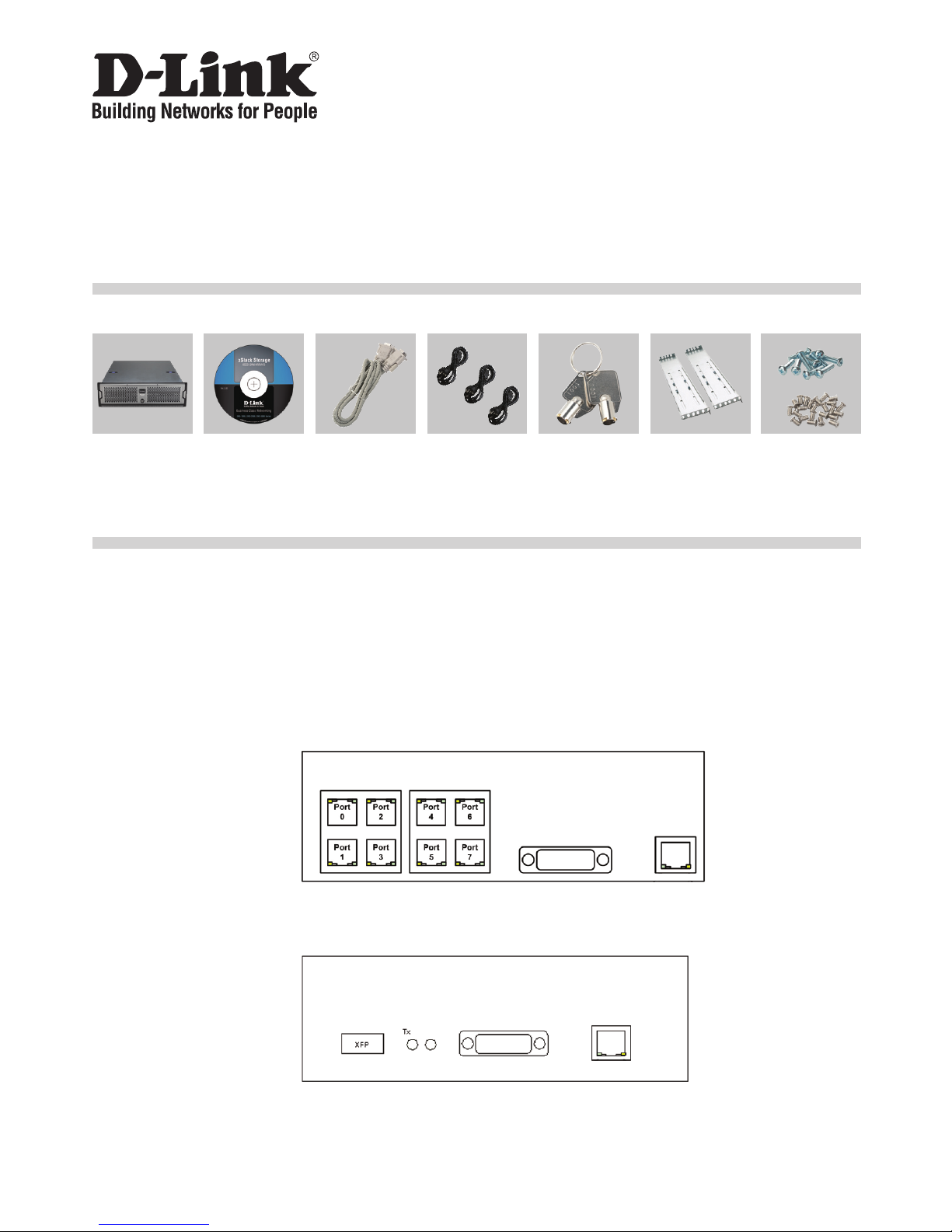
Packungsinhalt
Stromkabel
Konsolenkabel
Schlüssel Schrauben
Anschluss an das DSN Series SAN Array
C. Der Management-Port kann entweder über ein Crossover-Kabel an den Server direkt angeschlossen werden
oder über eine geschaltete Infrastruktur unter Verwendung eines standardmäßigen Ethernet-Kabels. Auf der
Rückseite des SAN Array bendet sich der Management-Port auf der rechten Seite der E/A-Gehäusewand.
Dieser Port ist standardmäßig auf die IP-Adresse 192.168.1.1 eingerichtet. Mithilfe des webbasierten Assistenten
kann sie geändert werden.
A. So installieren Sie die Festplatten:
Legen Sie die Festplatten in die Festplatteneinschübe und sichern Sie sie mit den Befestigungsschrauben.
Drücken Sie dann die montierten Festplatteneinschübe leicht in das Speichergehäuse bis die Verriegelung
einklickt.
B.
DSN-3200 :
Stecken Sie ein Ethernet-Kabel in den 1GbE Datenport 0 auf der Rückseite und in Ihren Server oder SAN-Switch.
Die Datenports benden sich auf der linken Rückseite des SAN Array. Um weitere Datenports an Ihren SAN
Array anzuschließen, wiederholen Sie diesen Schritt. Verwenden Sie dazu ein anderes Ethernet-Kabel und den
nächsten Datenport.
DSN-3400 :
Schließen Sie einen XFP Transceiver mit einem Single- oder Multimode Glasfaserkabel an dem XFP Netzwerk-
Port auf der Rückseite an und verbinden Sie es mit Ihrem Server oder SAN-Switch. Von hinten gesehen bendet
sich der Netzwerk-Port auf der linken Rückseite des SAN Systems.
Rackmontageschienen
Host Network Connections
Diagnostic Port
Mgmt
Ethernet
Diagnostic Port
Mgmt
Ethernet
Host
Network
Rx/Link
Page 7

7
D. Der Diagnose-Port kann zu Diagnosezwecken verwendet werden. Er bietet eine Verbindung mithilfe eines
Standard-DB9-Kabels zum RS-232C Port auf Ihrem Hostcomputer, der für eine Baudrate von 9600 Bps bei acht
Datenbits, kein Paritätsbit, ein Stoppbit und kein Hardware-Handshake konguriert ist.
Servervorbereitung
A. In dieser Anleitung wird angenommen, dass der Microsoft Windows 2003 Server oder später
zur Einrichtung des Produkts verwendet wird. Er muss eine 10/100/1000 GBit/s Netzwerkkarte
(NIC) aufweisen. Es müssen alle Updates, Service Packs und Treiber für das Betriebssystem und
die Netzwerkkarte installiert sein. Auf Ihrem Server muss die neueste unterstützte Version der
Microsoft iSCSI-Initiator-Software installiert sein. Sie kann von der folgenden Adresse im Internet
heruntergeladen werden: http://www.microsoft.com/downloads
B. Ihr Server muss die aktuell unterstützte Java Runtime Environment 6 (JRE 6) Version oder später
installieren. Die Java-Software steht im Internet von der folgenden Adresse zur Verfügung: http://
java.com
C. Der Management-Port des SAN Array der DSN Serie hat die IP-Adresse 192.168.1.1. Die
Netzwerkkarte Ihres Servers muss deshalb eine feste IP-Adresse 192.168.1.x (z. B., 192.168.1.2)
aufweisen. Nachdem Sie dann das SAN Array mithilfe des webbasierten Assistenten eingerichtet
haben, können Sie den Management-Port auf die gewünschte IP-Adresse setzen.
Hinweis: Bei dem Versuch, Java Runtime Environment 6 auf einer nicht unterstützten Windows-
Version oder einem Computer zu installieren, dessen Service Packs nicht dem neuesten
Stand entsprechen, wird eine Fehlermeldung angezeigt.
Erststart
A. SAN Array einschalten. Das System wird hochgefahren:
•
Bei Stromzufuhr leuchtet die linke LED-Lampe (Power) grün auf.
•
Das SAN Array durchläuft seine Betriebsbereitschaftsprozedur. Das kann bis zu fünf Minuten in
Anspruch nehmen. Anschließend leuchtet die rechte LED (Ready/Fault) LED grün auf.
B. Setzen Sie Ihren Webbrowser auf dem Managementcomputer auf die folgende Standard-IP-
Adresse: 192.168.1.1
C. Klicken Sie auf dem Startfenster des Assistenten auf die Schaltäche “I Accept the End User
License Agreement” (Ich akzeptiere die Endnutzer-Lizenzvereinbarung).
D. Geben Sie auf dem Kontofenster des Administrators ein Kennwort (Groß- und Kleinschreibung
beachten) ein, sofern Sie den Standardwert ändern möchten. Der Standardbenutzername ist
admin und das vorgegebene Standardkennwort ist ebenfalls admin. Klicken Sie auf Next (Weiter).
E. Geben Sie auf dem Management-Port-Fenster die IP-Adresse, Subnetzmaske und das Standard-
Gateway ein, die Computer zum Zugriff auf den Management-Port verwenden. Ändern Sie nach
Bedarf den Hostnamen. Klicken Sie auf Next (Weiter).
F. Geben Sie die IP-Adresse, Subnetzmaske und das Standard-Gateway für jeden iSCSI-Datenport
auf dem Datenport-Fenster ein. Sie können aber auch einzelne oder alle diese Angaben
überspringen und sie zu einem späteren Zeitpunkt zuweisen. Klicken Sie auf Next (Weiter) oder
auf “Skip To Email Notication” (Bis zur E-Mail-Benachrichtigung überspringen).
G. Aktivieren Sie die E-Mail-Benachrichtigung auf dem entsprechenden gleichnamigen Fenster.
Geben Sie eine SMTP-Server IP-Adresse und Portnummer, eine E-Mail-Adresse für den
Empfänger und eine E-Mail-Adresse ein, an die Benachrichtigungen gesendet werden sollen.
Klicken Sie auf Next (Weiter).
Page 8

8
9
Um das SAN Array nach dem Erststart zu kongurieren, warten Sie, bis das Gerät den Neustart
abgeschlossen hat (das kann bis zu 5 Minuten dauern, Grün Ready/Fault (Betriebsbereit/Fehler)
LED leuchtet) und starten Sie dann Ihren Webbrowser entsprechend der bei den Startschritten
angegebenen IP-Adresse weiter oben (Standardadresse ist 192.168.1.1).
Sobald der Browser die Verbindung hergestellt hat und die grasche Benutzeroberäche ist
betriebsbereit, wird das Anmeldefenster angezeigt und Sie können eine Verbindung zum SAN
Array herstellen. Geben Sie dann Ihren Administratornamen und das Kennwort ein, um weitere
Kongurationen vorzunehmen.
Hinweis: Weitere Kongurationsoptionen nden Sie im Benutzerhandbuch der Software.
Konguration des DSN Series SAN Array
1. Muss ich auf meinem Server irgendwelche Software installieren, bevor ich einen Anschluss
zum SAN Array herstelle?
Ja. Auf Ihrem Server muss die neueste unterstützte Version der Microsoft iSCSI-Initiator-
Software und die Java Runtime Environment Software installiert sein, bevor Sie die Verbindung
einrichten.
2. Warum kann ich das SAN Array nicht vom Webbrowser aus aufrufen?
Der SAN Array Management-Port hat die Standard-IP-Adresse 192.168.1.1. Die Netzwerkkarte
Ihres Servers muss deshalb eine feste IP-Adresse 192.168.1.x (z. B., 192.168.1.2) aufweisen.
Nachdem Sie dann das SAN Array mithilfe des webbasierten Assistenten eingerichtet haben,
können Sie den Management-Port auf die gewünschte IP-Adresse setzen.
Fehlerbehebung
Technische Unterstützung
Telefon: +49(0)1805 2787 0,14 € pro Minute
Zeiten: Mo. –Fr. 09:00 – 17:30 Uhr
Telefon: +43(0)820 480084 0,116 € pro Minute
Zeiten: Mo. –Fr. 09:00 – 17:30 Uhr
Telefon: +41(0)848 331100 0,08 CHF pro Minute
Zeiten: Mo. –Fr. 09:00 – 17:30 Uhr
* Gebühren aus Mobilnetzen und von anderen Providern können abweichen.
H. Prüfen Sie Ihre Einstellungen. Verwenden Sie die Schaltäche Back (Zurück), wenn Sie
Einstellungen ändern möchten. Klicken Sie anschließend auf Finish (Fertig stellen) und warten
Sie, bis das System neu gestartet wird. Sie können nun Ihr SAN Array verwenden.
Hinweis: Weitere Informationen zur Systemeinstellung nden Sie im Benutzerhandbuch der
Software.
Page 9

9
Notes
Page 10
10
11
Guide d'installation rapide
DSN-3200/DSN-3400
DSN-3200/
DSN-3400
CD-ROM
Contactez immédiatement votre revendeur s'il manque l'un des éléments.
MATRICE SAN iSCSI À 15 BAIES SATA
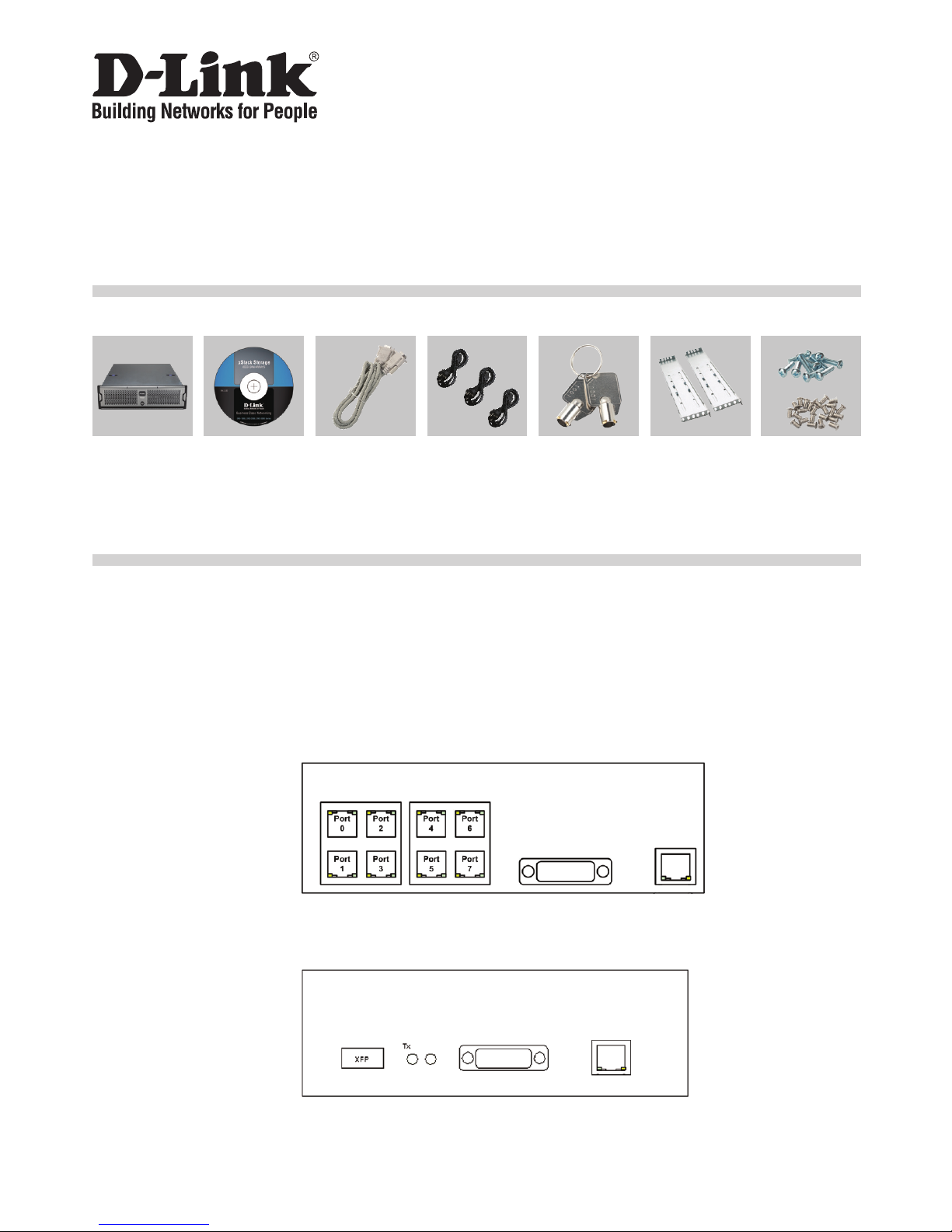
Contenu de la boîte
Câbles
d’alimentation
Câble de la
console
Clés Vis
Connectez-vous à la matrice SAN de la série DSN
C. Le port de gestion peut être connecté au serveur en raccordant directement un câble croisé ou par l'intermédiaire
d'une infrastructure commutée utilisant un câble Ethernet standard. Lorsque vous êtes face à l'arrière de la
matrice SAN, le port de gestion est à droite du panneau I/O (Entrées/Sorties). Par défaut, ce port est déni sur
l'adresse IP 192.168.1.1. Pour la modier, utilisez l'assistant Web.
A. Installation des disques durs :
Placez les disques durs sur les plateaux pour lecteurs, puis xez-les dessus avec des vis de montage. Ensuite,
insérez doucement les plateaux pour lecteurs montés dans le boîtier jusqu'à ce que le loquet s'encliquette.
B.
DSN-3200 :
Fixez une extrémité du câble Ethernet au port de données 0 de 1 Go, situé sur le panneau arrière et l'autre à votre
serveur ou votre commutateur SAN. Lorsque vous êtes face à l'arrière la matrice SAN, les ports de données
se trouvent à gauche. Pour connecter d'autres ports de données à votre matrice SAN, répétez cette étape en
utilisant un autre câble Ethernet et le port de données suivant.
DSN-3400 :
Branchez un transceiveur XFP équipé d’un câble bre optique monomode ou multimode dans le port réseau
XFP hôte situé sur le panneau arrière, et l’autre extrémité à votre serveur ou à votre commutateur SAN. Lorsque
vous regardez l’arrière, le port réseau hôte se trouve à gauche.
Glissières de
montage en
bâti
Host Network Connections
Diagnostic Port
Mgmt
Ethernet
Diagnostic Port
Mgmt
Ethernet
Host
Network
Rx/Link
Page 11

11
D. En option, le port de diagnostic peut être utilisé à des ns de diagnostic. Il se connecte à un port RS-232C de votre
ordinateur hôte conguré pour un débit en bauds de 9 600 bps à huit bits de données, sans bit de parité, un bit
d'arrêt et aucune liaison matérielle, utilisant un câble DB9 standard.
Préparation de votre serveur
A. Ce guide considère que Microsoft Windows 2003 Server ou toute version ultérieure sera utilisée
pour congurer le produit. Le serveur doit posséder une NIC de 10/100/1 000 Gb/s. Toutes les
mises à jour, Service Packs et pilotes du système d'exploitation et de la NIC doivent être installés.
Votre serveur devra installer la toute dernière version prise en charge du logiciel d'initiation iSCSI
de Microsoft. Ce logiciel peut être téléchargé sur http://www.microsoft.com/downloads
B. Votre serveur devra installer la toute dernière version prise en charge de Java Runtime Environment 6
(JRE 6) ou toute version ultérieure. Le logiciel Java est disponible sur : http://java.com
C. L'adresse IP du port de gestion de la matrice SAN de la série DSN est 192.168.1.1. Par conséquent,
la NIC de votre serveur doit avoir une adresse IP xe de 192.168.1.x (par ex. 192.168.1.2). Après
avoir conguré la matrice SAN à l'aide de l'assistant Web, vous pouvez remplacer l'adresse IP du
port de gestion par celle que vous voulez.
Remarque: Si vous tentez d'installer Java Runtime Environment 6 sur une version non prise en
charge de Windows ou sur un ordinateur dont les Service Packs sont obsolètes, un
message d'erreur s'afchera.
Premier démarrage
A. Allumez la matrice SAN. Le système commence l'initialisation :
•
Le voyant de gauche (alimentation) devient vert lorsque l'alimentation est appliquée.
•
La matrice SAN réalise sa procédure de mise sous tension, qui peut prendre jusqu'à cinq minutes.
Ensuite, le voyant de droite (prêt/erreur) devient vert.
B. Faites pointer le navigateur Web de l'ordinateur de gestion sur l'adresse IP par défaut suivante :
192.168.1.1
C. Lorsque l'écran d'accueil de l'assistant de démarrage s'ouvre, cliquez sur le bouton « I Accept
the End User License Agreement » (J'accepte l'accord de licence de l'utilisateur nal).
D. À l'écran Administrator Account (Compte administrateur), saisissez un mot de passe sensible à la
casse correspondant au compte administrateur pour modier la valeur par défaut. Le nom d'utilisateur
par défaut est admin et le mot de passe par défaut est admin. Cliquez sur Next (Suivant).
E. À l'écran Management Port (Port de gestion), saisissez l'adresse IP, le masque de sous-réseau
et la passerelle par défaut que les ordinateurs utiliseront pour accéder au port de gestion.
Modiez le nom d'hôte si vous le souhaitez. Cliquez sur Next (Suivant).
F. À l'écran Data Port (Port de données), saisissez l'adresse IP, le masque de sous-réseau et la
passerelle par défaut de chaque port de données iSCSI. Vous pouvez ignorer certains éléments,
voire tous, et les attribuer ultérieurement. Cliquez sur Next (Suivant) ou « Skip To Email
Notication » (Passer à la notication par courrier électronique).
G. À l'écran Email Notication (Notication par courrier électronique), activez la notication par
courrier électronique. Saisissez l'adresse IP et le numéro de port d'un serveur SMTP, l'adresse
électronique de retour et celle où les alertes sont envoyées. Cliquez sur Next (Suivant).
Page 12

12
13
Pour congurer la matrice SAN après le premier démarrage, attendez que l'appareil redémarre
(jusqu'à cinq minutes, le voyant vert Ready/Fault [Prêt/Erreur] est allumé), puis lancez le navigateur
Web pour qu'il corresponde à l'adresse IP identiée dans les étapes de démarrage précédentes (par
défaut, 192.168.1.1).
Lorsque le navigateur se connecte et que l'interface utilisateur fonctionne, l'écran de connexion
s'ouvre et vous êtes prêt à vous connecter à la matrice SAN. Ensuite, saisissez votre nom d'utilisateur
Admin et votre mot de passe pour continuer la conguration.
Remarque : Pour poursuivre la conguration, reportez-vous au Guide d'utilisation du logiciel.
Conguration de la matrice SAN de la série DSN
1. Dois-je installer un logiciel sur mon serveur avant de me connecter à la matrice SAN ?
Oui, votre serveur doit installer la dernière version prise en charge du logiciel d'initiation iSCSI de
Microsoft et le logiciel Java Runtime Environment avant de congurer la connexion.
2. Pourquoi m'est-il impossible d'accéder à la matrice SAN depuis un navigateur Web ?
L'adresse IP par défaut du port de gestion de la matrice SAN est 192.168.1.1. Par conséquent, la
NIC de votre serveur doit avoir une adresse IP xe de 192.168.1.x (par ex. 192.168.1.2). Après
avoir conguré la matrice SAN à l'aide de l'assistant Web, vous pouvez remplacer l'adresse IP du
port de gestion par celle que vous voulez.
Résolution des problèmes
Assistance technique
Assistance technique D-Link par téléphone : 0820 0803 03
0.12 € la minute : Du lundi au vendredi de 9h à 19h
Assistance technique D-Link sur internet :
http://www.dlink.fr
H. Vériez vos paramètres. Utilisez le bouton Back (Retour) pour les modier si nécessaire. Ensuite,
cliquez sur Finish (Terminer) et attendez que le système redémarre. Vous êtes maintenant prêt
à utiliser votre matrice SAN.
Remarque: Pour de plus amples informations sur la conguration du système, reportez-vous au
Guide d'utilisation du logiciel.
Page 13

13
Notes
Page 14
14
15
Guía de instalación rápida
DSN-3200/DSN-3400
DSN-3200/
DSN-3400
CD-ROM
Si falta cualquiera de los componentes, póngase en contacto con el proveedor.
MATRIZ SAN iSCSI GBE CON 15 BAHÍAS SATA
¿Qué contiene la caja?
Cables de
alimentación
Llaves Tornillos
Conexión a la matriz SAN serie DSN
C. El puerto de gestión se puede conectar al servidor directamente conectando un cable de cruce, o bien, a través
de una infraestructura encendida utilizando un cable Ethernet estándar. Mirando a la parte posterior de la matriz
SAN, el puerto de gestión está a la derecha del panel de E/S. De forma predeterminada, este puerto está
establecido en la dirección IP de 192.168.1.1. Esto se puede cambiar utilizando el asistente disponible en la
web.
A. Para instalar los discos duros:
Coloque los discos duros en las bandejas de unidad y asegúrelos con los tornillos de montaje en las bandejas.
A continuación, introduzca suavemente las bandejas de unidad montadas en el alojamiento hasta que el cierre
encaje con un clic.
B.
DSN-3200 :
Conecte un cable Ethernet al puerto 0 de datos de 1 GbE del panel posterior y al servidor o interruptor SAN.
Mirando a la parte posterior de la matriz SAN, los puertos de datos están a la izquierda. Para conectar puertos de
datos adicionales a la matriz SAN, repita este paso utilizando otro cable Ethernet y el siguiente puerto de datos.
Cable de
consola
DSN-3400 :
Conecte un transceptor XFP con un cable de bra óptica multimodo ó monomodo al puerto de red XFP en el
panel trasero del host y al servidor o conmutador SAN. Mirando la parte posterior de la matriz SAN, el puerto de
red del host está a la izquierda.
Guías para
montaje en
bastidor
Host Network Connections
Diagnostic Port
Mgmt
Ethernet
Diagnostic Port
Mgmt
Ethernet
Host
Network
Rx/Link
Page 15

15
D. El puerto de diagnóstico se puede utilizar de forma opcional para el diagnóstico. Se conecta a un puerto RS-232C
del ordenador host congurado para una frecuencia de baudios de 9.600 bps, a ocho bits de datos, sin bit de
paridad, un bit de parad y sin enlace de hardware, utilizando un cable DB9 estándar.
Preparación del servidor
A. En esta guía se asume que se utilizará el servidor Microsoft Windows 2003 o posterior para
la conguración del producto. El servidor debe tener una NIC de 10/100/1000 Gbps. Deben
instalarse todas las actualizaciones, Service Packs y controladores para el sistema operativo y
la NIC. El servidor necesitará instalar la última versión compatible del software Microsoft iSCSI
Initiator. El software se puede descargar de la página http://www.microsoft.com/downloads
B. El servidor necesitará instalar la última versión compatible de Java Runtime Environment 6 (JRE
6) o posterior. Este software Java está disponible en la dirección: http://java.com
C. El puerto de gestión de la matriz SAN serie DSN tiene una dirección IP de 192.168.1.1. Por lo
tanto, la NIC de su servidor debe tener una dirección IP ja de 192.168.1.x (p. ej., 192.168.1.2).
Después de congurar la matriz SAN a través del asistente basado en la web, puede cambiar el
puerto de gestión a la dirección IP deseada.
Nota: si intenta instalar el software Java Runtime Environment 6 en una versión no compatible de
Windows o en un ordenador cuyos Service Packs estén caducados, se mostrará un mensaje
de error.
Primer inicio
A. Encienda la matriz SAN. El sistema empezará a arrancar:
•
El LED de la izquierda (Power) (alimentación) cambiará a verde cuando se conecte la
alimentación.
•
La matriz SAN realiza su procedimiento de encendido, que tarda aproximadamente cinco
minutos, tras el cual, el LED de la derecha (Ready/Fault) (Preparado/Error) cambiará a verde.
B. Dirija el explorador de Web en el ordenador de gestión a la siguiente dirección IP predeterminada:
192.168.1.1
C. Cuando aparece la pantalla Welcome (Bienvenida) del Asistente de inicio, haga clic en el botón
“I Accept the End User License Agreement” (Acepto el Acuerdo de licencia de usuario nal).
D. En la pantalla Administrator Account (Cuenta de administrador), introduzca una contraseña
que distinga entre mayúsculas y minúsculas para la cuenta de administrador, si desea cambiar
el valor predeterminado. El nombre de usuario predeterminado es admin y la contraseña
predeterminada es admin. Haga clic en Next (Siguiente).
E. En la pantalla Management Port (Puerto de gestión), introduzca la dirección IP, la máscara de
subred y la puerta de enlace predeterminada que utilizarán los ordenadores para acceder al
puerto de gestión. Cambie el nombre del host, si lo desea. Haga clic en Next (Siguiente).
F. En la pantalla Data Port (Puerto de datos), introduzca la dirección IP, la máscara de subred y la
puerta de enlace predeterminada para cada puerto de datos iSCSI. Puede omitir cualquiera de
estos elementos o todos ellos y asignarlos posteriormente. Haga clic en Next (Siguiente) o en
“Skip To Email Notication” (Omitir para noticación de correo electrónico).
G. En la pantalla Email Notication (Noticación de correo electrónico), active las noticaciones de
correo electrónico. Introduzca una dirección IP y número de puerto del servidor SMTP, dirección
de correo electrónico de reenvío y la dirección de correo electrónico a la que enviarán las alertas.
Haga clic en Next (Siguiente).
Page 16

16
17
Para congurar la matriz SAN después del primer inicio, espere a que la unidad se reinicie (hasta
cinco minutos, con el LED verde de Ready/Fault (Preparado/Error) iluminado) y, a continuación,
inicie el explorador de Web para hacer coincidir la dirección IP identicada en los pasos de inicio
anteriores (el valor predeterminado es 192.168.1.1).
Cuando se conecta el explorador y la GUI está operativa, aparece la pantalla de inicio de sesión
y estará listo para conectar a la matriz SAN. A continuación, introduzca el nombre de usuario y la
contraseña administrativa para continuar con la conguración.
Nota: para realizar conguraciones adicionales, consulte la Guía del usuario de software.
Conguración de la matriz SAN serie DSN
1. ¿Necesito instalar algún software en mi servidor antes de conectar a la matriz SAN?
Sí, el servidor necesitará instalar la última versión compatible del software Microsoft iSCSI Initiator
y el software Java Runtime Environment antes de congurar la conexión.
2. ¿Porqué no puedo acceder a la matriz SAN desde el explorador de Web?
El puerto de gestión de la matriz SAN tiene la dirección IP predeterminada de 192.168.1.1. Por lo
tanto, la NIC de su servidor debe tener una dirección IP ja de 192.168.1.x (p. ej., 192.168.1.2).
Después de congurar la matriz SAN a través del asistente basado en la web, puede cambiar el
puerto de gestión a la dirección IP deseada.
Solución de problemas
Asistencia Técnica
Asistencia Técnica Telefónica de D-Link: +34 902 30 45 45
0,067 €/min
De Lunes a Viernes de 9:00 a 19:00
http://www.dlink.es
H. Revise los parámetros. Utilice el botón Back (Atrás) para cambiar los parámetros que sea
necesario editar. A continuación, haga clic en Finish (Finalizar) y espere a que se reinicie el
sistema. Ahora está preparado para utilizar la matriz SAN.
Nota: para obtener más información acerca de la conguración del sistema, consulte la Guía del
usuario de software.
Page 17

17
Notes
Page 18
18
19
Guida di installazione rapida
DSN-3200/DSN-3400
DSN-3200/
DSN-3400
CD-ROM
Se uno o più articoli risultano mancanti, rivolgersi al rivenditore.
ISCSI SAN ARRAY WITH 15 SATA BAYS
Contenuto della confezione
Cavi di
alimentazione
Cavo della
console
Chiavi Viti
Collegamento a DSN Series SAN Array
C. È possibile collegare la porta di gestione al server sia collegando direttamente un cavo crossover che tramite
un'infrastruttura con switch tramite un cavo Ethernet standard. Guardando il retro dell'array SAN, la porta di
gestione si trova sul lato destro del pannello di I/O. Per default, questa porta è impostata sull'indirizzo IP
192.168.1.1 che può essere modicato utilizzando la procedura guidata basata sul Web.
A. Per installare le unità disco sso:
Inserire le unità disco sso negli appositi vani e ssarle con le viti di montaggio. Inserire i vani assemblati con le
unità nell'enclosure nché non si sente lo scatto del meccanismo di blocco.
B.
DSN-3200 :
Collegare un cavo Ethernet alla porta dati 0 1GbE sul pannello posteriore e al server o allo switch SAN. Guardando
il retro dell'array SAN, le porte dati si trovano sul lato sinistro. Per collegare altre porte dati all'array SAN, ripetere
questo passaggio utilizzando un altro cavo Ethernet e la porta dati successiva.
DSN-3400 :
Collegare un ricetrasmettitore XFP con cavo in bra ottica a modalità singola o multipla alla porta di rete host XFP
sul pannello posteriore e al server o allo switch SAN. Guardando il retro dell’array SAN, la porta di rete host si
trova sul lato sinistro.
Guide scorrevoli
per il montaggio
in rack
Host Network Connections
Diagnostic Port
Mgmt
Ethernet
Diagnostic Port
Mgmt
Ethernet
Host
Network
Rx/Link
Page 19

19
D. Se si desidera, è possibile utilizzare la porta diagnostica per eseguire test diagnostici. Tale porta viene collegata a
una porta RS-232C del computer host congurata per una velocità in baud di 9600 bps a 8 bit di dati, senza bit di
parità, un solo bit di stop e nessun handshake hardware, utilizzando un cavo DB9 standard.
Preparazione del server
A. In questa guida si presuppone che per la congurazione del prodotto venga utilizzato Microsoft
Windows 2003 Server o versione successiva. Nel server deve essere installata una scheda NIC
10/100/1000 Gbps. È necessario aver installato tutti gli aggiornamenti, i Service Pack e i driver
per il sistema operativo e la scheda NIC. Nel server deve essere installata la versione più recente
supportata di Microsoft iSCSI Initiator. Tale software può essere scaricato all'indirizzo http://www.
microsoft.com/downloads
B. Nel server deve essere installata la versione più recente supportata di Java Runtime Environment
6 (JRE 6) o versione successiva. Il software Java è disponibile all'indirizzo http://java.com
C. Alla porta di gestione di DSN Series SAN Array è assegnato l'indirizzo IP 192.168.1.1. Pertanto
è necessario assegnare alla scheda NIC del server un indirizzo IP sso di tipo 192.168.1.x (ad
esempio 192.168.1.2). Dopo aver congurato l'array SAN tramite la procedura guidata basata sul
Web, è possibile impostare la porta di gestione sull'indirizzo IP desiderato.
Nota: se si tenta di installare Java Runtime Environment 6 in una versione non supportata di
Windows o in un computer i cui Service Pack sono obsoleti, verrà visualizzato un messaggio
di errore.
Primo avvio
A. Accendere l'array SAN. Il sistema verrà avviato:
•
Il LED di sinistra (Alimentazione) diventa di colore verde quando l'array SAN è alimentato.
•
La procedura di accensione dell'array SAN richiede circa cinque minuti, dopo i quali il LED di
destra (Pronto/Errore) diventa verde.
B. Aprire il browser Web nel computer di gestione e accedere alla pagina con il seguente indirizzo
IP di default: 192.168.1.1
C. Quando viene visualizzata la schermata iniziale di avvio della procedura di avvio, fare clic sul
pulsante “I Accept the End User License Agreement (Accetto il contratto di licenza con
l'utente nale)”.
D. Nella schermata dell'account dell'amministratore immettere una password con distinzione delle
maiuscole/minuscole per l'account dell'amministratore se si desidera modicare il valore di
default. Il nome utente di default è admin e la password di default è admin. Fare clic su Next
(Avanti).
E. Nella schermata Management Port (Porta di gestione) immettere l'indirizzo IP, la subnet mask e
il gateway di default che verranno utilizzati dal computer per accedere alla porta di gestione. Se
necessario, modicare il nome host. Fare clic su Next (Avanti).
F. Nella schermata Data Port (Porta dati) immettere l'indirizzo IP, la subnet mask e il gateway di
default per ogni porta dati iSCSI. È possibile ignorare uno o tutti questi elementi e assegnarli in
un secondo momento. Fare clic su Next (Avanti) o su “Skip To Email Notication (Passa a
notica e-mail)”.
G. Nella schermata Email Notication (Notiche e-mail) abilitare le notiche e-mail. Immettere
indirizzo IP e numero di porta di un server SMTP, indirizzo e-mail di ritorno e indirizzo e-mail a
cui inviare gli allarmi. Fare clic su Next (Avanti).
Page 20

20
21
Per congurare l'array SAN dopo il primo avvio, attendere il riavvio dell'unità (no a cinque minuti, LED
verde di Pronto/Errore acceso), quindi avviare il browser Web in modo che corrisponda all'indirizzo IP
identicato nella procedura di avvio descritta in precedenza. L'indirizzo di default è 192.168.1.1.
Quando il browser è connesso e l'interfaccia utente graca è operativa, verrà visualizzata la
schermata di accesso e sarà possibile connettersi all'array SAN. A questo punto immettere nome
utente e password dell'amministratore per procedere con la congurazione.
Nota: per ulteriori congurazioni, fare riferimento alla guida dell'utente relativa al software.
Congurazione di DSN Series SAN Array
1. È necessario installare eventuale software sul server prima di effettuare il collegamento
all'array SAN?
Sì. Prima di congurare la connessione è necessario installare nel server la versione più recente
supportata di Microsoft iSCSI Initiator e di Java Runtime Environment.
2. Perché non è possibile accedere all'array SAN dal browser Web?
Alla porta di gestione dell'array SAN è assegnato per default l'indirizzo IP 192.168.1.1. Pertanto
è necessario assegnare alla scheda NIC del server un indirizzo IP sso di tipo 192.168.1.x (ad
esempio 192.168.1.2). Dopo aver congurato l'array SAN tramite la procedura guidata basata sul
Web, è possibile impostare la porta di gestione sull'indirizzo IP desiderato.
Risoluzione dei problemi
Supporto tecnico
Supporto Tecnico dal lunedì al venerdì dalle ore 9.00 alle ore 19.00 con orario
continuato
Telefono: 199400057
URL : http://www.dlink.it/support
H. Rivedere le impostazioni. Utilizzare il pulsante Back (Indietro) per modicare le eventuali
impostazioni da cambiare. Fare clic su Finish (Fine) e attendere il riavvio del sistema. A questo
punto è possibile utilizzare l'array SAN.
Nota: per ulteriori informazioni sull'impostazione del sistema, fare riferimento alla guida dell'utente
relativa al software.
Page 21

21
Notes
Page 22

22
23
Notes
Page 23

23
Notes
Page 24

Ver. 1.00(E)
2009/10/21
6DSN3200EQ01G
 Loading...