

Page 1
ITA 109
Page 2
ITA 110
Page 3
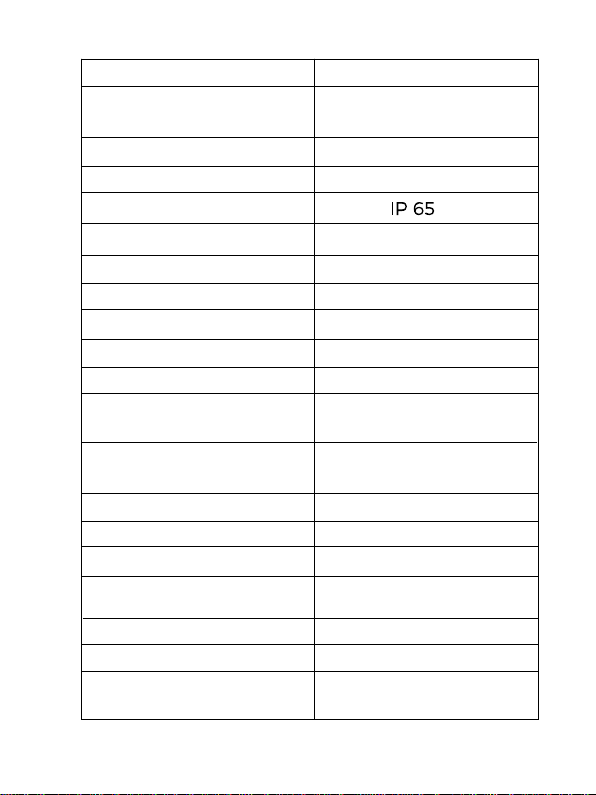
Specifiche
Risoluzione foto
Risoluzione video
LED
Tempo di attivazione
Impermeabile
Angolo di rilevamento
Trasmissione foto
Trasmissione video
Indicazione di data e ora
Tipo di alimentazione
Tipo di batteria
Tensione di
funzionamento
Memoria
Tempo di standby
Formato foto
Formati video
Dimensioni dello
schermo
Dimensioni
Peso
Accessori
ITA 111
30MP/24MP/20MP/16MP
2K/30fps(H.265),
1080p/720p/VGA
38pcs 940nm LED
0,3 secondi
Fino a 120°
Sì
Sì
Sì
Batteria/Esterna
Batteria AA
CC 9-12 V
Scheda MicroSD
fino a 256 GB
Fino a 3 mesi
JPEG
MOV
2,31 pollici
138 x 90 x 86 mm
0,38 kg
Antenna, Tweezers,
Belt, USB Type C Cable
Page 4
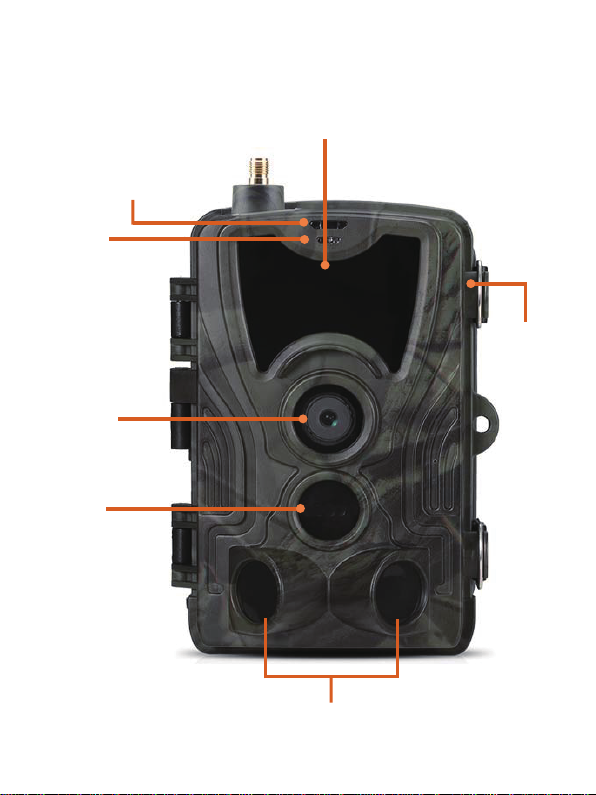
Sensore
fotosensibile
Indicatore
LED
Obiettivo
Sensore
PIR
principale
LED
Fermo
Sensori PIR laterali
ITA 112
Page 5
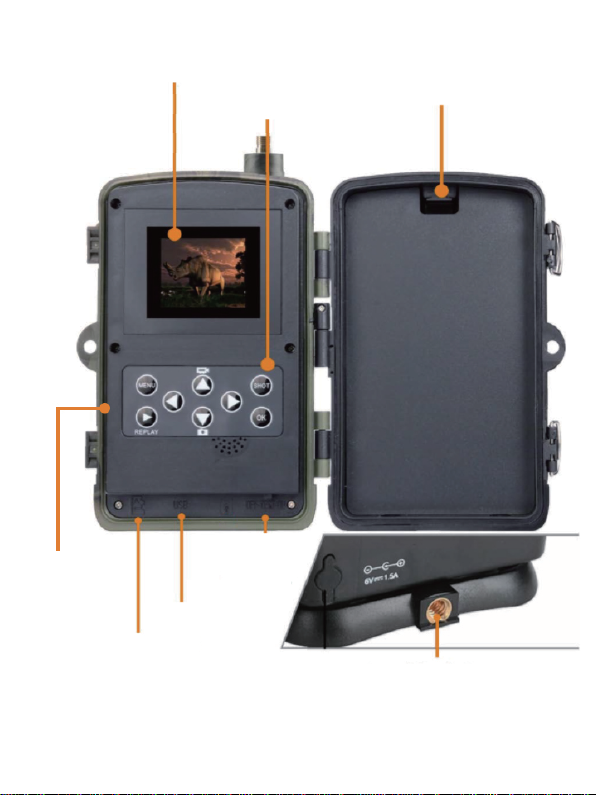
Schermo di
visualizzazione a colori
Pulsanti di impostazione
Vano per 8 batterie AA
Slot
scheda
SIM
Porta USB
Slot scheda
MicroSD
Selettore
modalità
Type C
Sede per il fermo
del cavalletto
ITA 113
Page 6
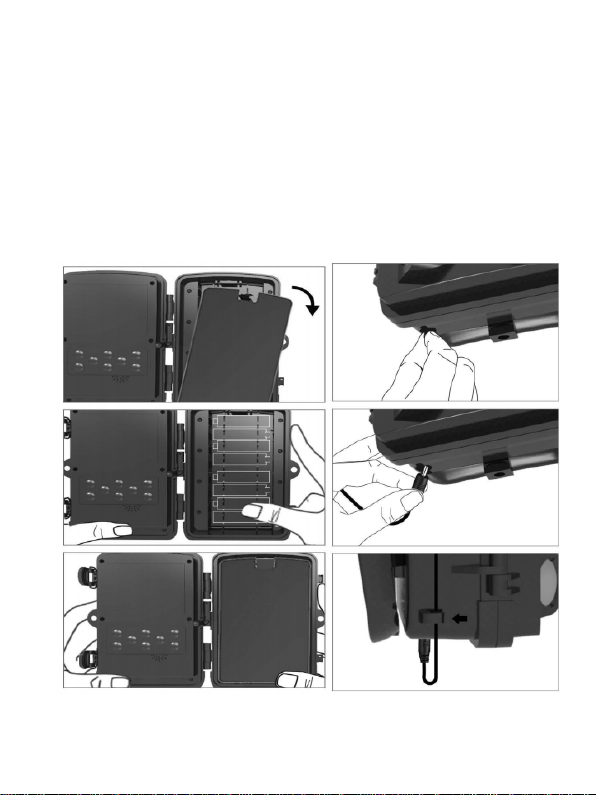
Aprire il coperchio del vano batteria, inserire 8
batterie AA rispettando i segni del polo
positivo e negativo, quindi chiudere il
coperchio del vano batteria per garantire la
protezione dall'acqua e dalla polvere.
In alternativa è possibile utilizzare una fonte di
alimentazione esterna, come un adattatore da
9-12 V.
ITA 114
Page 7
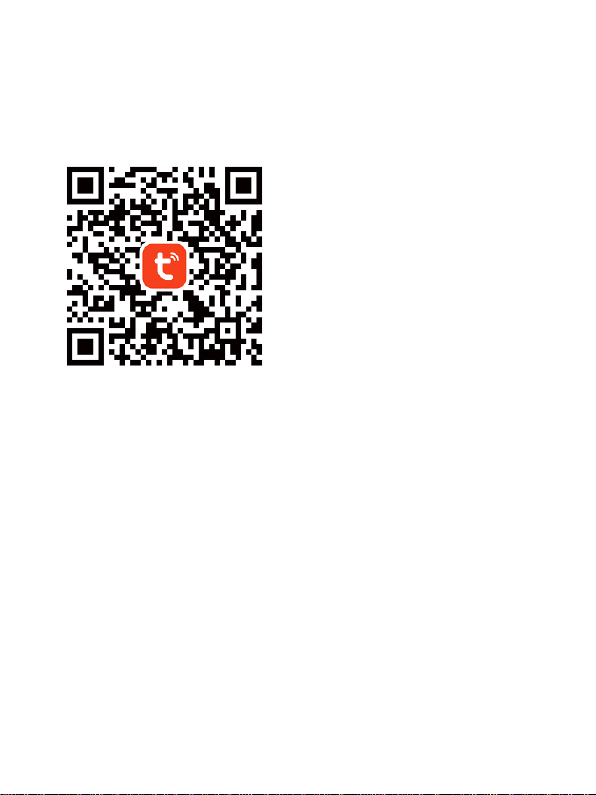
Download dell'app
1. Eseguire la scansione del codice QR per
scaricare l'app.1. Eseguire la scansione del
codice QR per scaricare l'app.
2. Cercare TUYA Smart nell'App Store per
iOS e su Google Play per Android.
Registrazione e accesso
Aprire l'app e creare un account facendo clic
su “Registrati”, accedere alla schermata di
registrazione e compilare le informazioni
richieste, come il numero di telefono o l'email. Completare la registrazione e accedere
all'app.
ITA 115
Page 8
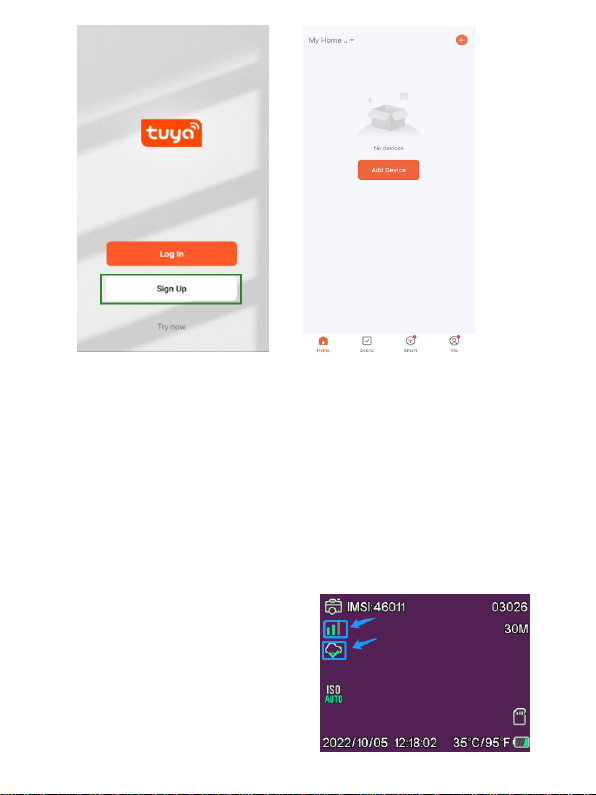
Aggiunta di un dispositivo
Prima di aggiungere un dispositivo, assicurarsi di
accendere il prodotto e di impostare la
modalità “test”. Successivamente, inserire una
scheda SIM e una scheda SD prima di passare
alla fase di connessione nell'app. La
videocamera sarà pronta per essere aggiunta
quando sullo schermo verranno visualizzate le
icone “Cloud” e “segnale”, come mostrato
nell'immagine sottostante.
ITA 116
Page 9
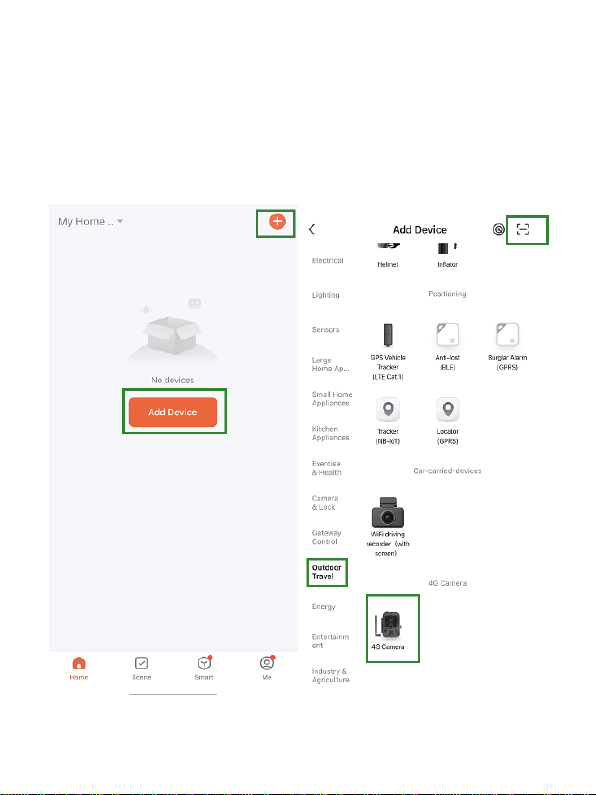
Nell’app Tuya, toccare Aggiungi dispositivo
o il pulsante + nell’angolo superiore destro.
Successivamente, andare su Attività
all’aperto e trovare la videocamera 4G o
toccare l'icona di scansione nell'angolo
superiore destro.
ITA 117
Page 10
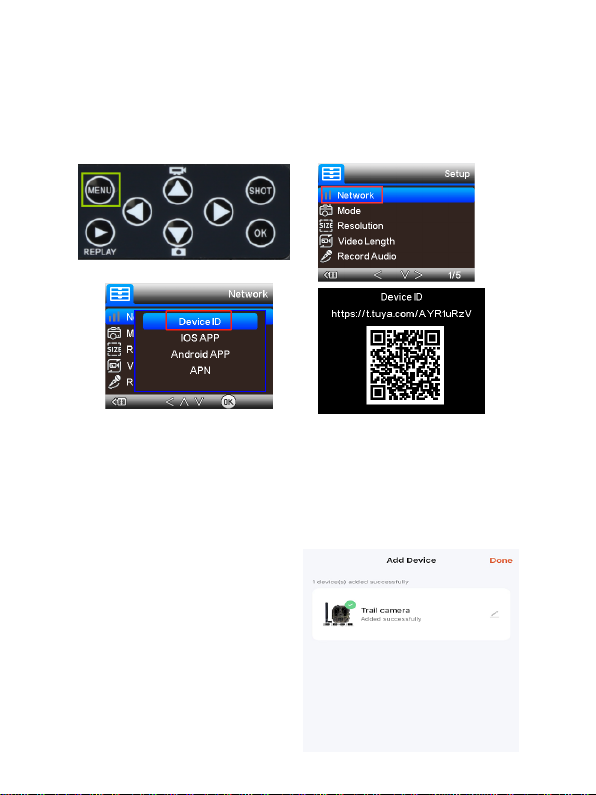
Sulla videocamera, premere il pulsante menu
e selezionare “Rete”. Scegliere “ID dispositivo”
e verrà visualizzato un codice QR. Eseguire la
scansione del codice QR con l’app Tuya Smart
per associare il prodotto.
Una volta associato il prodotto verrà
visualizzato “Aggiunto correttamente” come
mostrato nell’immagine sottostante. In
seguito, impostare la videocamera dalla
modalità “test” alla modalità “accesa” per
poter iniziare a utilizzarla.
ITA 118
Page 11
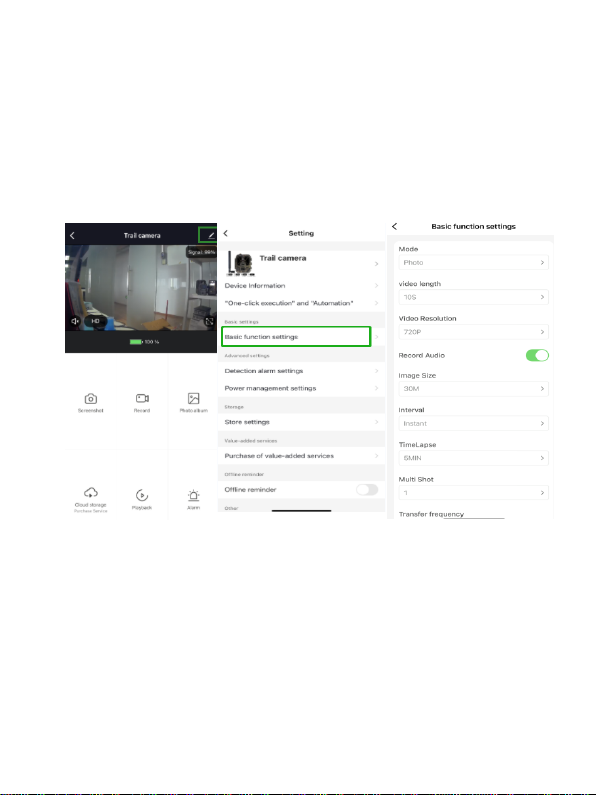
Impostazione
Nell'app Tuya, fare clic sul dispositivo e accedere
all'interfaccia di controllo/anteprima della
videocamera per visualizzare le impostazioni.
Nel menu di impostazione sono disponibili 5
impostazioni principali, descritte di seguito
Impostazioni per le funzioni di base
Configurare le funzioni di base della
videocamera in base alle proprie preferenze.
Sono disponibili le seguenti impostazioni:
“Modalità”, “Lunghezza video”, “Risoluzione
video”, “Registrazione audio”, “Dimensioni
immagine”, “intervallo”, “Lasso di tempo”, “Scatto
multiplo” e “Frequenza di trasferimento”.
ITA 119
Page 12

Impostazioni delle segnalazioni di
rilevamento
Per configurare le funzioni di segnalazione si
hanno a disposizione le seguenti impostazioni:
“Segnalazione del rilevamento di movimento”
Accensione/Spegnimento e “Livello di sensibilità
della segnalazione” in cui è possibile regolare la
sensibilità della videocamera.
Gestione consumi
Informazioni sul livello della batteria.
Spazio di archiviazione
Informazioni sulla capacità di archiviazione della
scheda SD interna.
Acquisto di servizi a valore aggiunto
Possibilità di acquistare spazio di archiviazione
in cloud.
Video e immagini
Funzione di riproduzione
Mostra la registrazione video quando viene
rilevato un movimento, a seconda della
modalità impostata.
ITA 120
Page 13

Immagini
Quando la videocamera è attivata e
l'impostazione “Modalità” è impostata per lo
scatto di foto, andare alla pagina iniziale
dell'app Tuya Smart e toccare l'icona “Me” e
successivamente “Centro messaggi”. Verranno
mostrate le immagini.
Notifiche
Quando la videocamera è attivata, l'utente
riceverà una notifica di attivazione e sarà
disponibile un video o un'immagine.
Schede SIM e SD
Per sfruttare appieno la videocamera sono
necessarie sia la scheda SIM che la scheda SD.
Scheda SIM
Per l'utilizzo del prodotto è necessaria una
scheda SIM 4G di dimensioni standard
(grande). Assicurarsi che la scheda SIM non
contenga alcun codice PIN.
Scheda SD
La videocamera supporta schede microSD fino
a 256 GB. Le schede devono essere formattare
in FAT32.
ITA 121
Page 14
Tutti i provider APN dovranno essere
preinstallati fin dall'inizio; nel caso in cui il
provider APN non sia stato aggiunto,
contattare [email protected] oppure
provare la configurazione autonomamente
seguendo le spiegazioni che seguono.
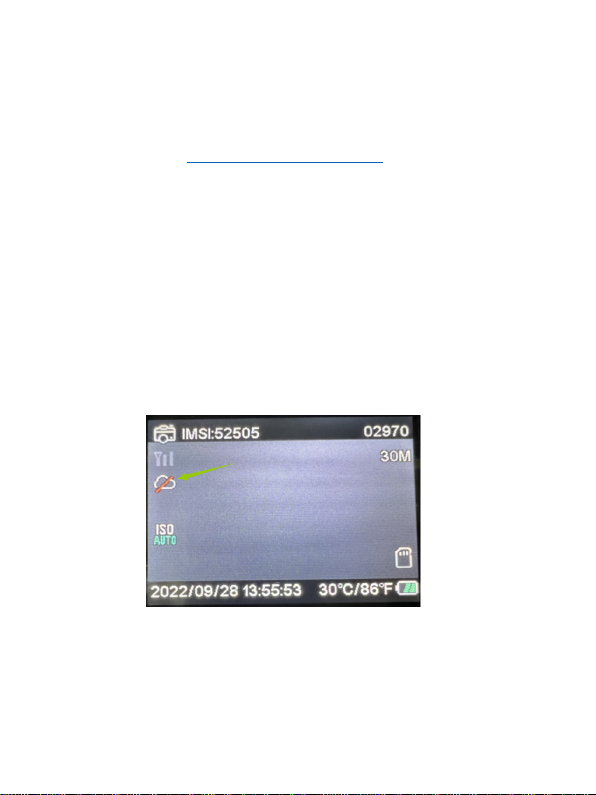
Nel caso in cui la fotocamera non riconosca le
informazioni APN della scheda sim, lo
schermo della fotocamera mostrerà una
nuvola con un contrassegno rosso. Come
mostrato sotto. Per aggiungere un utente APN
procedere nel modo seguente.
ITA 122
Page 15
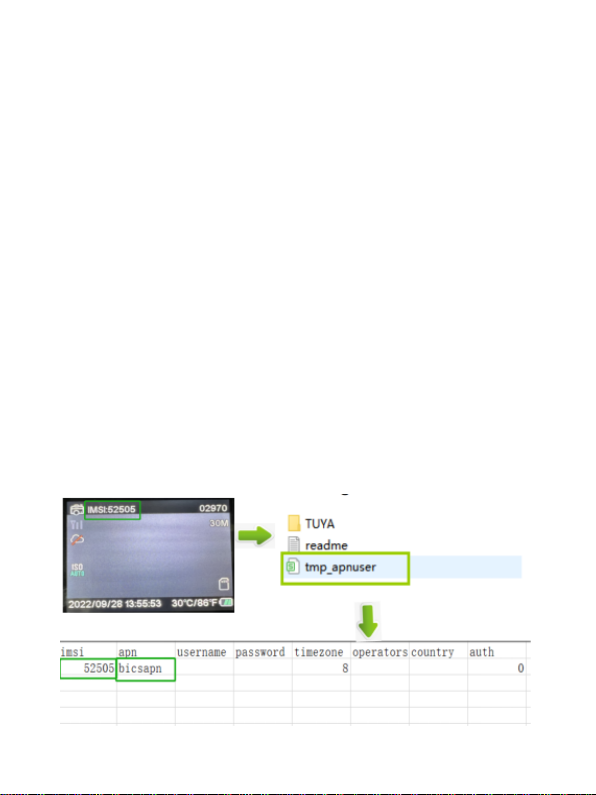
Nel caso in cui la fotocamera non riconosca le
informazioni APN della scheda SIM, estrarre la
scheda SD dalla fotocamera. Inserire la scheda
SD nel computer; a questo punto è possibile
visualizzare il file denominato tmp_apnuser.
Aprire il file e inserire le informazioni relative
alla scheda Sim e quelle relative a IMSI e APN
nel modulo. (Le informazioni sulla scheda Sim
vengono visualizzate nell'angolo superiore
della schermata della fotocamera). Se il
numero di account e la password sono vuoti, è
possibile lasciarli tali, tuttavia è necessario
compilare i campi IMSI e APN.
Successivamente, salvare il file, inserire la
scheda SD nella fotocamera e riavviare. Si
prega di eliminare "tmp_", ma non cambiare il
formato del file
ITA 123
Page 16
ITA 124
Page 17

Le apparecchiature elettriche ed
elettroniche sono contrassegnate dal
simbolo di un cestino sbarrato, visibile
sopra. Questo simbolo significa che le
apparecchiature elettriche ed
elettroniche non devono essere
smaltite con gli altri rifiuti domestici,
ma devono essere oggetto di raccolta
separata.
Tutte le città hanno stabilito servizi di
raccolta porta a porta, punti di
raccolta e altri servizi che permettono
di conferite gratuitamente le
apparecchiature elettriche ed
elettroniche alle stazioni di riciclaggio.
Ulteriori informazioni sono disponibili
presso l'ufficio tecnico municipale.
ITA 125
Page 18

Con la presente, Denver A/S dichiara
che il tipo di apparecchiatura radio
WCL-8040 è conforme alla direttiva
2014/53/UE. Il testo completo della
dichiarazione di conformità EU è
disponibile al seguente indirizzo
Internet: denver.eu quindi fare clic
sull'icona di ricerca nella parte
superiore del sito Web. Scrivere il
numero di modello: WCL-8040MK2. A
questo punto accedere alla pagina del
prodotto: la direttiva RED si trova nella
sezione download/altri download.
Intervallo di frequenze
operative: 824-2690MHz
Potenza massima in uscita: 23dBm
ITA 126
 Loading...