

Page 1

Dell Precision Workstation 470 および 670 コンピュータユーザーズガイド
および
コンピュータユー
Dell Precision Workstation 470
670
ザーズガイド
お使いのコンピュータについての情報
Dell Precision™ 670 コンピュータ
Dell Precision™ 470 コンピュータ
アドバンス機能
RAID
部品の取り外しと取り付け
モデル WHM および WHL
お使いのコンピュータに含まれるその他のマニュアルに関しては、「情報の検索方法
メモ、注意、警告
メモ: コンピュータを使いやすくするための重要な情報を説明しています。
注意: ハードウェアの損傷やデータの損失の可能性を示し、その危険を回避するための方法を説明しています。
警告: 物的損害、けが、または死亡の原因となる可能性があることを示します。
問題を解決するためのツール
問題の解決
コンピュータのクリーニング
Microsoft Windows XP の特徴
付録
用語集
」を参照してください。
略語について
略語の一覧表は、「用語集」を参照してください。
Dell™ n シリーズコンピュータをご購入いただいた場合、このマニュアルの Microsoft® Windows® オペレーティングシステムについての説
明は適用されません。
『Drivers and UtilitiesCD』、『クイックリファレンスガイド』、および『オペレーティングシステム CD』はオプションなので、出荷時にす
べてのコンピュータに付属しているわけではありません。
この文書の情報は、事前の通知なく変更されることがあります。
© 2004-2006 すべての著作権は Dell Inc. にあります。
Dell Inc. の書面による許可のない複写は、いかなる形態においても厳重に禁じられています。
この文書に使用されている商標について: Dell、DELL ロゴ、Inspiron、Dell
Precision、Dimension、OptiPlex、Latitude、PowerEdge、PowerVault、PowerApp、Axim、および Dell OpenManage は Dell Inc. の商標です。Red Hat は
Red Hat, Inc. の登録商標です。Intel は Intel Corporation の登録商標で、Xeon は Intel Corporation の商標です。Microsoft および Windows は Microsoft
Corporation の登録商標です。
この文書では、上記記載以外の商標や会社名が使用されている場合があります。これらの商標や会社名は、一切 Dell Inc. に所属するものではありません。
モデル WHM および WHL
2006 年 9 月 P/N U3524 Rev. A04
file:///T¦/htdocs/systems/ws670/JA/ug_ja/index.htm[3/20/2013 9:36:44 AM]
Page 2
コンピュータについての情報: Dell Precision Workstation 470 および 670 コンピュータユーザーズガイド
目次に戻る
お使いのコンピュータについての情報
情報の検索方法
仕様
お取り扱い上の注意
情報の検索方法
何をお探しですか? ここに記載されています
コンピュータの
Diagnostics(診断)プロ
グラム
コンピュータのドライバ
デバイスのマニュアル
DSS(デスクトップシス
テムソフトウェア)
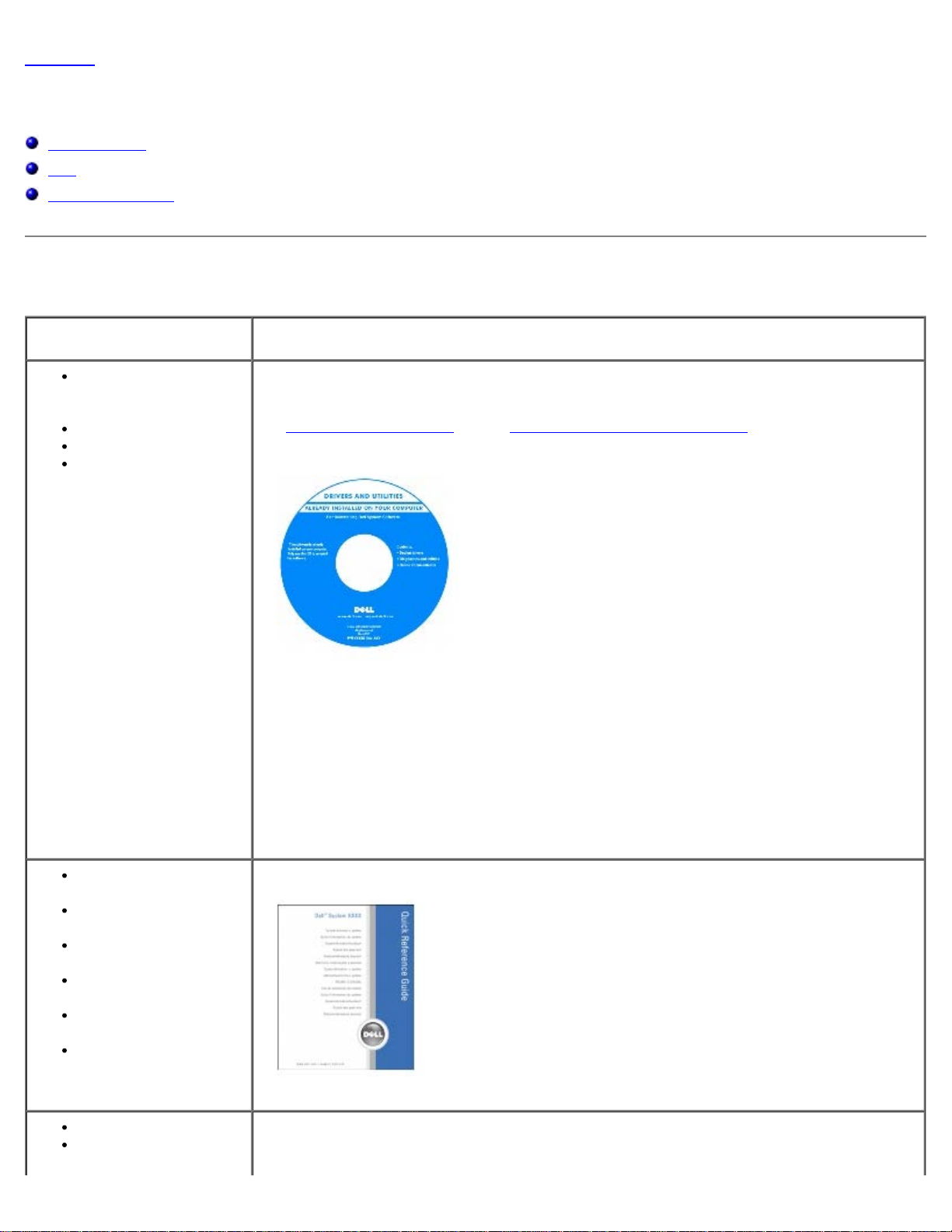
Drivers and Utilities CD(ResourceCD とも呼ばれます)
マニュアルおよびドライバは、本コンピュータにすでにインストールされています。この CD を使用し
て、ドライバを再インストールしたり、Dell Diagnostics(診断)プログラムを実行したりすることがで
きます。
CD 内に Readme ファイルが含まれている場合があります。この Readme ファイルには、コンピュー
タの技術的変更に関する最新のアップデートや、技術者または専門知識をお持ちのユーザーを対象とした
高度な技術資料を参照いただけます。
メモ: 利用可能なドライバおよびマニュアルのアップデート版は support.jp.dell.com で入手いただ
けます。
メモ: 『Drivers and Utilities CD』はオプションなので、出荷時にすべてのコンピュータに付属してい
るわけではありません。
コンピュータのセットアッ
プ方法
コンピュータの取り扱い方
法
トラブルシューティングの
情報
Dell Diagnostics(診断)
プログラムの実行方法
エラーコードおよび診断ラ
イト
コンピュータカバーの開け
方
システム基板のコネクタ
システム基板のコンポーネ
ントの位置
file:///T¦/htdocs/systems/ws670/JA/ug_ja/about.htm[3/20/2013 9:36:46 AM]
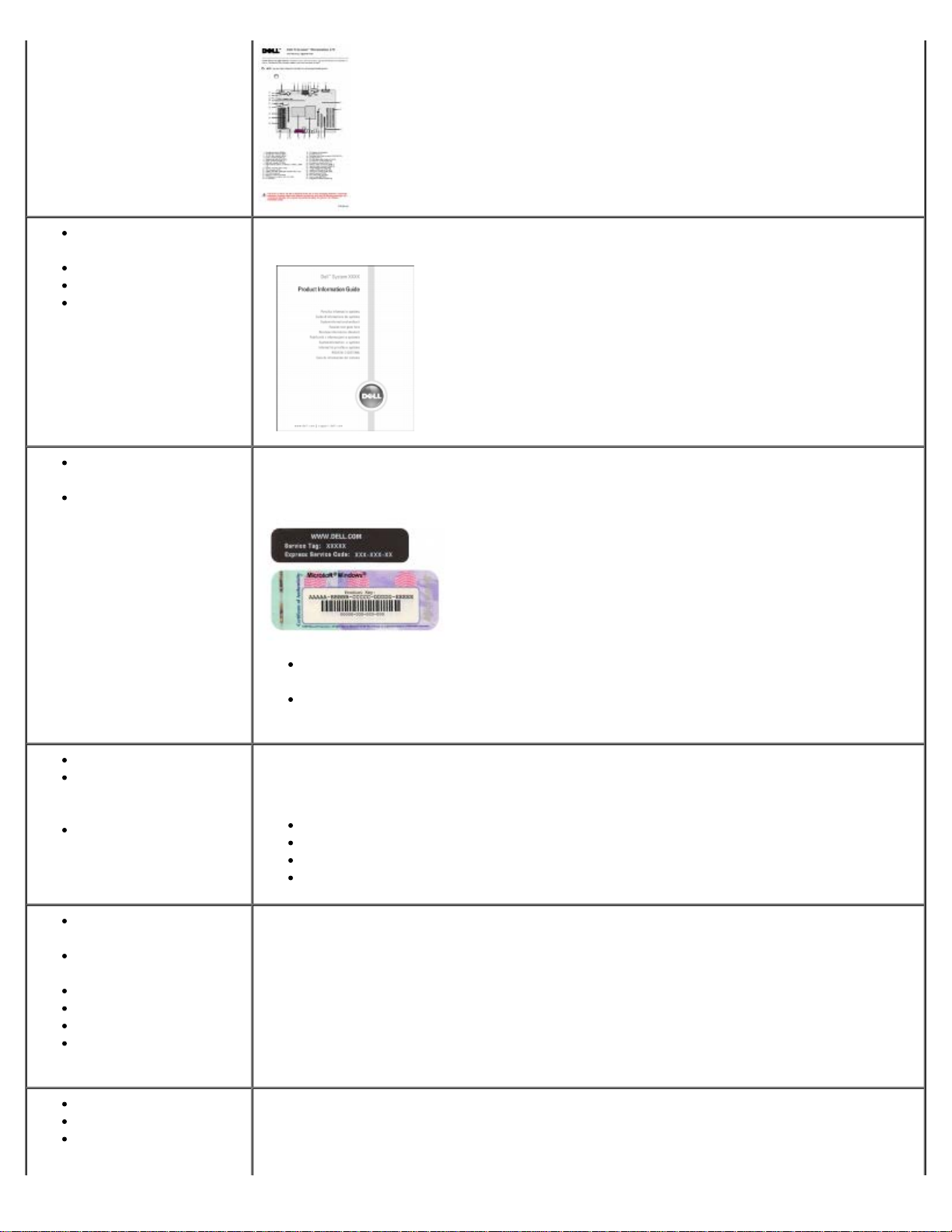
クイックリファレンスガイド
メモ: このマニュアルは、PDF 形式のものをウェブサイト
(support.jp.dell.com)でご覧いただけます。
メモ: 『クイックリファレンスガイド』はオプションなので、すべてのコン
ピュータに付属しているわけではありません。
システム情報ラベル
Page 3
コンピュータについての情報: Dell Precision Workstation 470 および 670 コンピュータユーザーズガイド
コンピュータのカバーの内側にあります。
安全にお使いいただくため
の注意
認可機関の情報
快適な使い方
エンドユーザーライセンス
契約
サービスタグおよびエクス
プレスサービスコード
Microsoft Windows ライ
センスラベル
Dell™ 製品情報ガイド
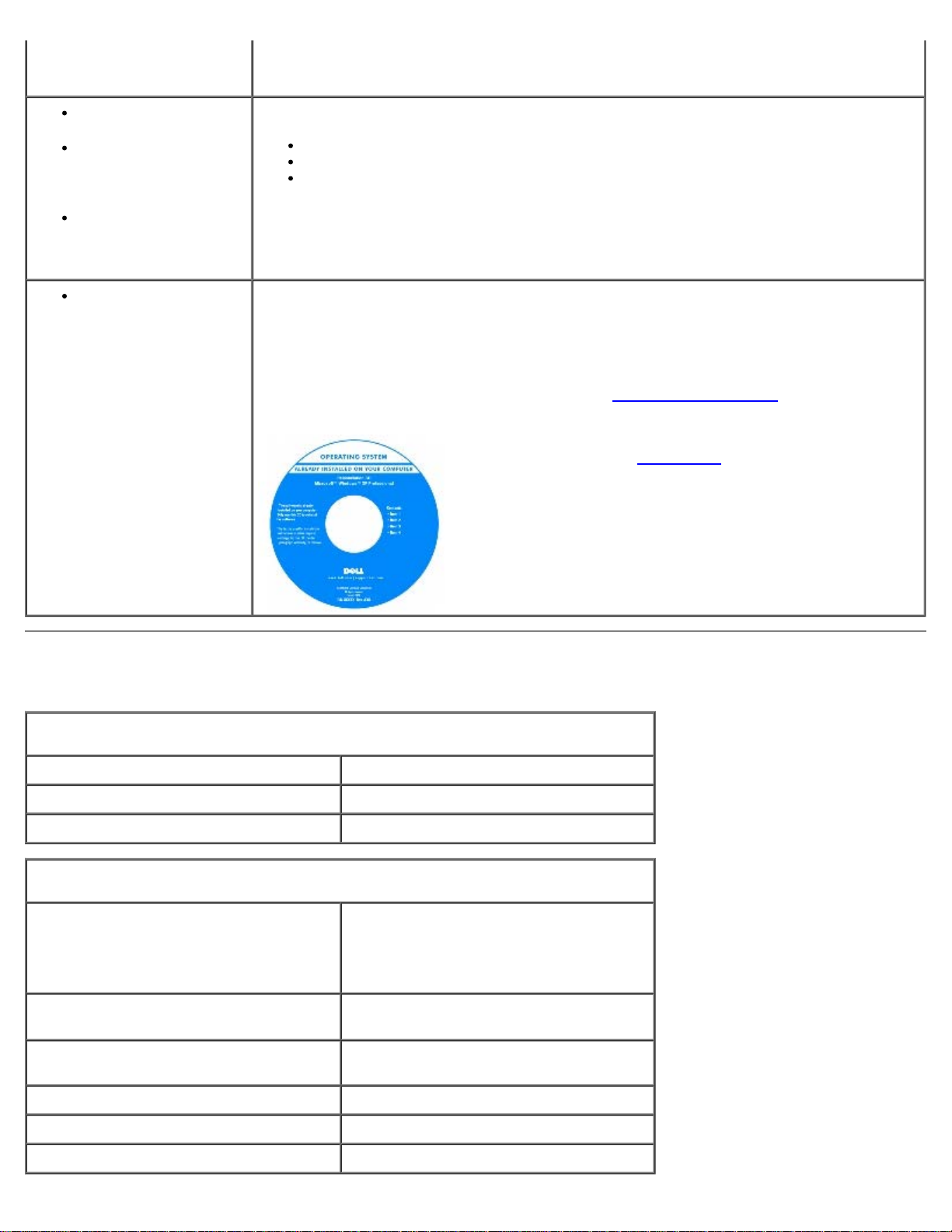
サービスタグおよび Microsoft Windows ライセンス
これらのラベルはお使いのコンピュータに貼られています。
サービスタグは、support.jp.dell.com をご参照の際、またはテクニカルサポートへのお問い
合わせの際に、コンピュータの識別に使用します。
テクニカルサポートにお問い合わせになる際は、エクスプレスサービスコードを直接ご入力くだ
さい。エクスプレスサービスコードが利用できない地域もあります。
コンピュータ用のドライバ
テクニカルサービスおよび
サポートに関する質問の回
答
コンピュータのマニュアル
サービスコールステータス
とサポート履歴
コンピュータの重要な技術
上の不具合
お問い合わせの多い質問
ファイルのダウンロード
コンピュータの詳細設定
コンピュータのサービス契
約
Windows XP の基本情報
コンピュータのマニュアル
デバイスのマニュアル (モ
デムなど)
デルサポートサイト — support.jp.dell.com
デルサポートウェブサイトには、以下のツールを含むいくつかのオンラインツールがあります。
ソリューショントラブル解決ナビ、Q&A
カスタマーケア問い合わせ先、ご注文の状況、保証、および修理に関する情報
ダウンロードドライバ、パッチ、およびソフトウェアのアップデート
参考資料コンピュータのマニュアル、製品仕様、およびホワイトペーパー
Dell Premier サポートウェブサイト ― premier.dell.co.jp/premier/
デルプレミアサポートウェブサイトは、企業、政府、および教育機関の顧客用サービスを提供していま
す。
Windows ヘルプとサポートセンター
スタート ボタンをクリックして、ヘルプとサポート をクリックします。
問題に関連する用語やフレーズを検索ボックスに入力して、矢印アイコンをクリックします。
file:///T¦/htdocs/systems/ws670/JA/ug_ja/about.htm[3/20/2013 9:36:46 AM]
Page 4
コンピュータについての情報: Dell Precision Workstation 470 および 670 コンピュータユーザーズガイド
問題に関連するトピックをクリックします。
画面の指示に従います。
Red Hat® Linux の使い
方
Dell Precision® および
Linux ユーザーによる
E-メールディスカッショ
ン
Linux と Dell Precision
コンピュータに関する追加
情報
オペレーティングシステム
の再インストール方法
Dell がサポートする Linux サイト
http://linux.dell.com
http://lists.us.dell.com/mailman/listinfo/linux-precision
http://docs.us.dell.com/docs/software/OSRHEL3/
オペレーティングシステム CD
オペレーティングシステムは、本コンピュータにすでにインストールされています。『オペレーティング
システム CD』は、オペレーティングシステムを再インストールする場合に使用します。 手順について
は、このマニュアルを参照してください。
オペレーティングシステムを再インストールしたら、 『Drivers and Utilities CD』を使用してコン
ピュータに同梱のデバイスのドライバを再インストールします。
オペレーティングシステムの Product key(プロダクトキー)ラベルは、
コンピュータに貼付されています。
メモ: 注文されたオペレーティングシステムによって、CD の色が違いま
す。
メモ: 『オペレーティングシステム CD』はオプションなので、出荷時に
お使いのコンピュータに必ずしも付属しているわけではありません。
仕様
マイクロプロセッサ
マイクロプロセッサの種類
L1(レベル 1)キャッシュ
L2(レベル 2)キャッシュ
メモリ
タイプ
メモリのコネクタ Dell Precision 470 コンピュータ:6
Intel® Xeon™
8 KB
1024 KB
400 MHz DDR2 SDRAM
メモ: お使いのコンピュータはレジスタメモリ
のみ対応しています。
Dell Precision 670 コンピュータ:6
メモリ容量 256 MB, 512 MB, 1 GB, 2 GB, および 4 GB
ECC
最小メモリ
最大搭載メモリ
BIOS アドレス
file:///T¦/htdocs/systems/ws670/JA/ug_ja/about.htm[3/20/2013 9:36:46 AM]
512 MB
16 GB
F0000h
Page 5
コンピュータについての情報: Dell Precision Workstation 470 および 670 コンピュータユーザーズガイド
コンピュータ情報
チップセット
データバス幅 64 ビット
アドレスバス幅 36 ビット
DMA チャネル
割り込みレベル
BIOS チップ(NVRAM)
メモリ速度
NIC
Intel E7525
8
23
4 MB
DDR2 400 MHz
DMTF によって定義されている ASF 1.03 サ
ポートを組み込んだ内蔵ネットワークインタ
フェース
10/100/1000 通信が可能
緑色ネットワークとコンピュータ
間の接続が良好です。
橙色ネットワークとコンピュー
タ間の接続が良好です。
黄色 — 1 Gbps (または 1000 Mbps) とコン
ピュータ間の接続が良好です。
オフコンピュータは物理的なネットワーク
接続を検出していません。
SCSI コントローラ Dell Precision 470 コンピュータアドイン
U320 SCSI
Dell Precision 670 コンピュータ内蔵
U320 SCSI
SATA コントローラ
システムクロック 800 MHz データ転送速度
ビデオ
タイプ
オーディオ
タイプ AC 97、Sound Blaster エミュレーション
ステレオ変換 16 ビット AD 変換および 20 ビット DA 変換
拡張バス
バスのタイプ
SATA 1.5
PCI Express x16 150 W
PCI Express x16 150 W
PCI Express x4
バス速度
file:///T¦/htdocs/systems/ws670/JA/ug_ja/about.htm[3/20/2013 9:36:46 AM]
PCI: 33 MHz
PCIX: 100 MHz
PCI Express:
Page 6
コンピュータについての情報: Dell Precision Workstation 470 および 670 コンピュータユーザーズガイド
スロット(双方向速度
Dell Precision 470 コンピュータ
PCI
コネクタ
コネクタサイズ 120 ピン
コネクタデータ幅(最大) 32 ビット
PCIX
コネクタ
コネクタサイズ 188 ピン
コネクタデータ幅(最大) 64 ビット
PCI Express x16
コネクタ
コネクタサイズ 164 ピン
コネクタデータ幅(最大) 16 ビット
x4
Gbps)
x16 スロット(双方向速度
Gbps)
1
1
1
PCI Express x8 (x4 でのみ実行)
コネクタ
コネクタサイズ 98 ピン
コネクタデータ幅(最大) 8 ビット
Dell Precision 670 コンピュータ
PCI
コネクタ
コネクタサイズ 120 ピン
コネクタデータ幅(最大) 32 ビット
PCIX
コネクタ 3 つ
コネクタサイズ 188 ピン
コネクタデータ幅(最大) 64 ビット
PCI Express x16
コネクタ
コネクタサイズ 164 ピン
1
1
1
コネクタデータ幅(最大) 16 ビット
PCI Express x8 (x4 でのみ実行)
コネクタ
コネクタサイズ 98 ピン
コネクタデータ幅(最大) 4 ビット
ドライブ
file:///T¦/htdocs/systems/ws670/JA/ug_ja/about.htm[3/20/2013 9:36:46 AM]
1
Page 7
コンピュータについての情報: Dell Precision Workstation 470 および 670 コンピュータユーザーズガイド
外部アクセス用:
Dell Precision 470 コンピュータ フロッピードライブベイ × 1 (オプションのプ
Dell Precision 670 コンピュータ フロッピードライブベイ × 1 (オプションのプ
内部アクセス用:
Dell Precision 470 コンピュータ 2 台の 1 インチ高または 1 台の 1.6 インチ高
Dell Precision 670 コンピュータ 3 台の 1 インチ高または 2 台の 1.6 インチ高
ロッピードライブ用)
CD/DVD ドライブベイ × 2
ロッピードライブ用)
CD/DVD ドライブベイ × 3
のハードドライブ用ベイ × 2
のハードドライブ用ベイ × 3
メモ: デルから変換ブラケットだけでも購入で
きます。変換ブラケットを使って追加のハード
ドライブベイとして 5.25 インチドライブベイ
使用が可能になります。
コネクタ
外付けコネクタ:
シリアル 9 ピンコネクタ × 2、16550C 互換
パラレル 双方向 25 ピンコネクタ(メス)× 1
IEEE 1394a
ネットワークアダプタ RJ-45 コネクタ
PS/2(キーボードおよびマウス) 6 ピンミニ DIN
USB
オーディオ Dell Precision 670 コンピュータ背面パネ
Dell Precision 670 コンピュータ : 6 ピンコネ
クタ×2
Dell Precision 470 コンピュータ : アドイン
PCI IEEE 1394a カードで利用可能
USB 2.0 互換コネクタ(前面パネル × 2、背
面パネル × 6)
ルのライン入力、ライン出力、およびマイク用
のコネクタ × 3、前面パネルのスピーカー /
ヘッドフォン用のコネクタ × 1、マイクコネク
タ用のコネクタ × 1
Dell Precision 470 コンピュータ背面パネ
ルのライン入力、ライン出力、およびマイク用
のコネクタ(各 1)、前面パネルのスピーカー
/ ヘッドフォン用のコネクタ × 1
システム基板コネクタ:
プライマリ IDE PCI ローカルバスに 40 ピンコネクタ
セカンダリ IDE PCI ローカルバスに 40 ピンコネクタ
シリアル ATA (SATA_0 および
SATA_1)
フロッピー 34 ピンコネクタ
ファン 5 ピンコネクタ
file:///T¦/htdocs/systems/ws670/JA/ug_ja/about.htm[3/20/2013 9:36:46 AM]
7 ピンコネクタ
Page 8
コンピュータについての情報: Dell Precision Workstation 470 および 670 コンピュータユーザーズガイド
SCSI
ピンコネクタ(
コン
68
ピュータ)
I/O パネル 34 ピンコネクタ
USB/IEEE 1394a
CD ドライブオーディオインタフェース 4 ピンコネクタ
Power_1 コネクタ 24 ピンコネクタ
Power_2 コネクタ 20 ピンコネクタ
テレフォニー(MODEM) 4 ピンコネクタ
キーの組み合わせ
<Ctrl><Alt><Del>
<F2>
<F12> または <Ctrl><Alt><F8> ネットワークからの起動(起動時のみ)
<Ctrl><Alt><F10>
<Ctrl><Alt><d>
16 ピンコネクタ
Windows タスクマネージャを起動
内蔵のセットアップユーティリティを起動(起
動時のみ)
コンピュータ起動時に、ユーティリティパー
ティションを始動(インストールされている場
合)
コンピュータ起動時に、ハードドライブ診断
ユーティリティを始動
Dell Precision 670
ボタンとライト
電源ボタン 押しボタン
電源ライト 緑色のライトスリープ状態のとき緑色に点
滅、電源がオンのとき緑色に点灯
黄色のライト取り付けられているデバイス
に問題があるとき黄色に点滅、内部電力に問題
があるとき黄色に点灯(「電源の問題
照)
ハードドライブライト 緑色
リンク保全ライト(内蔵ネットワークアダプタ
上)
動作ライト(内蔵ネットワークアダプタ上) 黄色の点滅ライト
診断ライト 前面パネルに 4 つのライト
スタンバイ電源ライト システム基板の AUX_PWR
メモリ電源ライト システム基板 の AUX_LED(S1 または S3 サ
電源
10 Mb 伝送時は緑色のライト、100 Mb 伝送時
は橙色のライト、1000 Mb(1 Gb)伝送時は
黄色のライト
スペンドモードで点滅)
」を参
DC 電源装置:
ワット数 Dell Precision 670 コンピュータ : 650W
Dell Precision 470 コンピュータ : 550 W
熱消費 Dell Precision 670 コンピュータ : 2218 BTU
/ 時
file:///T¦/htdocs/systems/ws670/JA/ug_ja/about.htm[3/20/2013 9:36:46 AM]
Page 9
コンピュータについての情報: Dell Precision Workstation 470 および 670 コンピュータユーザーズガイド
Dell Precision 470 コンピュータ : 1877 BTU
/ 時
メモ: 熱消費は電源ユニットのワット数定格に
基づいて計算されます。
電圧 90 V ~ 135 V(50/60 Hz)180 V ~ 265
V(50/60 Hz)
電源装置には、オートレンジ AC 入力が搭載さ
れています(90 ~ 135 VAC と 180 ~ 265
VAC 間)。
バックアップバッテリー 3 V CR2032 コイン型リチウムバッテリー
サイズと重量
Dell Precision 670 コンピュータ
縦幅
横幅
長さ
重量
Dell Precision 470 コンピュータ
縦幅 16.5 ~ 16.8 cm
横幅
長さ
重量
サポートされているモニターの重量(デ
スクトップ型)
環境
温度:
動作時 10~35 ℃
49.1 cm
22.2 cm
48.8 cm
19 kg
44.7 cm
44.5 cm
18.6 kg
45.4 kg
メモ: 35 ℃ で最大動作高度 914 m
保管時 -40~65 ℃
相対湿度 20~80 %(結露しないこと)
最大耐久震度:
動作時 0.25 G(3~200 Hz、0.5 オクターブ / 分)
保管時 0.5 G(3~200 Hz、1 オクターブ / 分)
最大耐久衝撃:
動作時 50.8 cm/秒の速度変化でボトムハーフサイン
パルス
保管時 508 cm/秒の速度変化で 27 G フェアードスク
エアウェーブ
高度:
動作時 –15.2~3,048 m
file:///T¦/htdocs/systems/ws670/JA/ug_ja/about.htm[3/20/2013 9:36:46 AM]
Page 10

コンピュータについての情報: Dell Precision Workstation 470 および 670 コンピュータユーザーズガイド
保管時
–15.2~10,668 m
お取り扱い上の注意
コンピュータを取り扱う際は、推奨される処置を実行してください。
データの消失または破損を防ぐため、ハードドライブライトが点灯している際は、絶対にコンピュータの電源を切らないで下さい。
ウイルスソフトウェアを使って定期的にウイルススキャンを実行してください。
定期的に必要のないファイルを削除したり、ドライブをデフラグしてハードドライブの空き容量を管理してください。
定期的にファイルをバックアップしてください。
定期的にモニター画面、マウス、キーボードをクリーニングしてください(「コンピュータのクリーニング」 を参照)。
目次に戻る
file:///T¦/htdocs/systems/ws670/JA/ug_ja/about.htm[3/20/2013 9:36:46 AM]
Page 11
Dell Precision(TM)670 コンピュータ: Dell Precision Workstation 470 および 670 コンピュータユーザーズガイド
目次に戻る
Dell Precision™ 670 コンピュータ
Dell Precision™ Workstation 470 および 670 コンピュータユーザーズガイド
正面図
背面図
コンピュータ内部
システム基板のコンポーネント
正面図
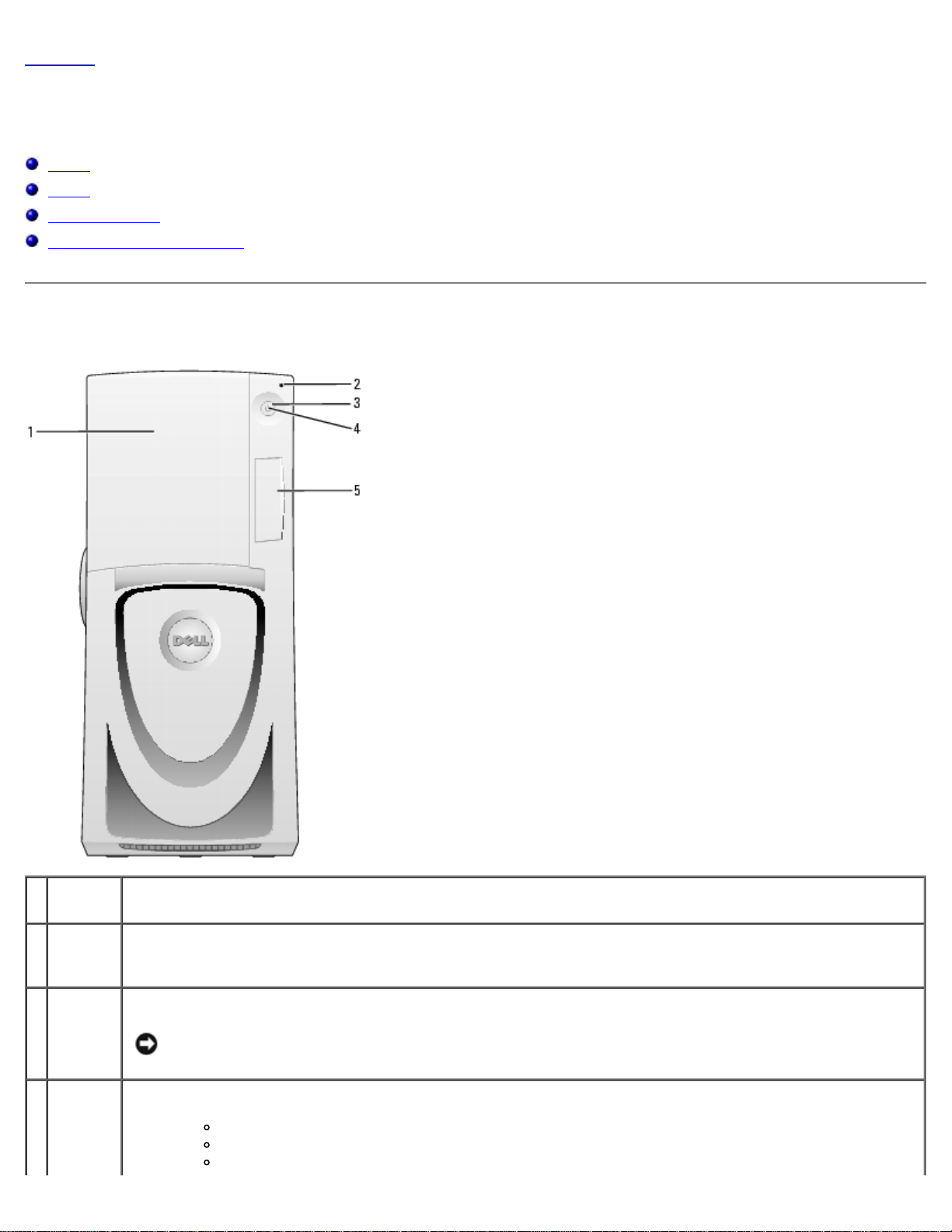
1
ドライブ
ドア
2
ハードド
ライブラ
イト
3
電源ボタンこのボタンを押して、コンピュータの電源を入れます。
4
電源ライト電源ライトは、点滅したり点灯することで異なる状態を示します。
file:///T¦/htdocs/systems/ws670/JA/ug_ja/abtmetro.htm[3/20/2013 9:36:47 AM]
ドライブドアを開いて、オプションのフロッピードライブと CD/DVD ドライブにアクセスします。
ハードドライブライトは、コンピュータがハードドライブからデータを読み書きしている場合に点灯します。このライト
は、CD プレーヤーなどのデバイスが動作中にも点灯します。
注意: データの損失を防ぐため、電源ボタンを使ってコンピュータの電源を切らないでください。電源ボタンを押す
代わりに、Microsoft® Windows® のシャットダウンを実行してください。
消灯 — コンピュータの電源は切れています。
緑色の点灯 ― コンピュータは通常の動作状態です。
緑色の点滅 ― コンピュータは、省電力状態です。
Page 12
Dell Precision(TM)670 コンピュータ: Dell Precision Workstation 470 および 670 コンピュータユーザーズガイド
黄色の点滅または点灯 ―「電源の問題」を参照してください。
「診断ライト」を参照してください。
省電力状態から復帰するには、電源ボタンを押すか、デバイスマネージャウィンドウで復帰デバイスが設定されている場合、
5
前面パネ
ルドア
キーボードかマウスを使います。休止状態および省電力状態からの復帰の詳細については、「電力の管理」を参照してくださ
い。
コンピュータのトラブルシューティングに役立つライトコードの説明は、「診断ライト」を参照してください。
前面パネルコネクタを使用したり、診断ライトを表示したりする際に、このドアを開きます。
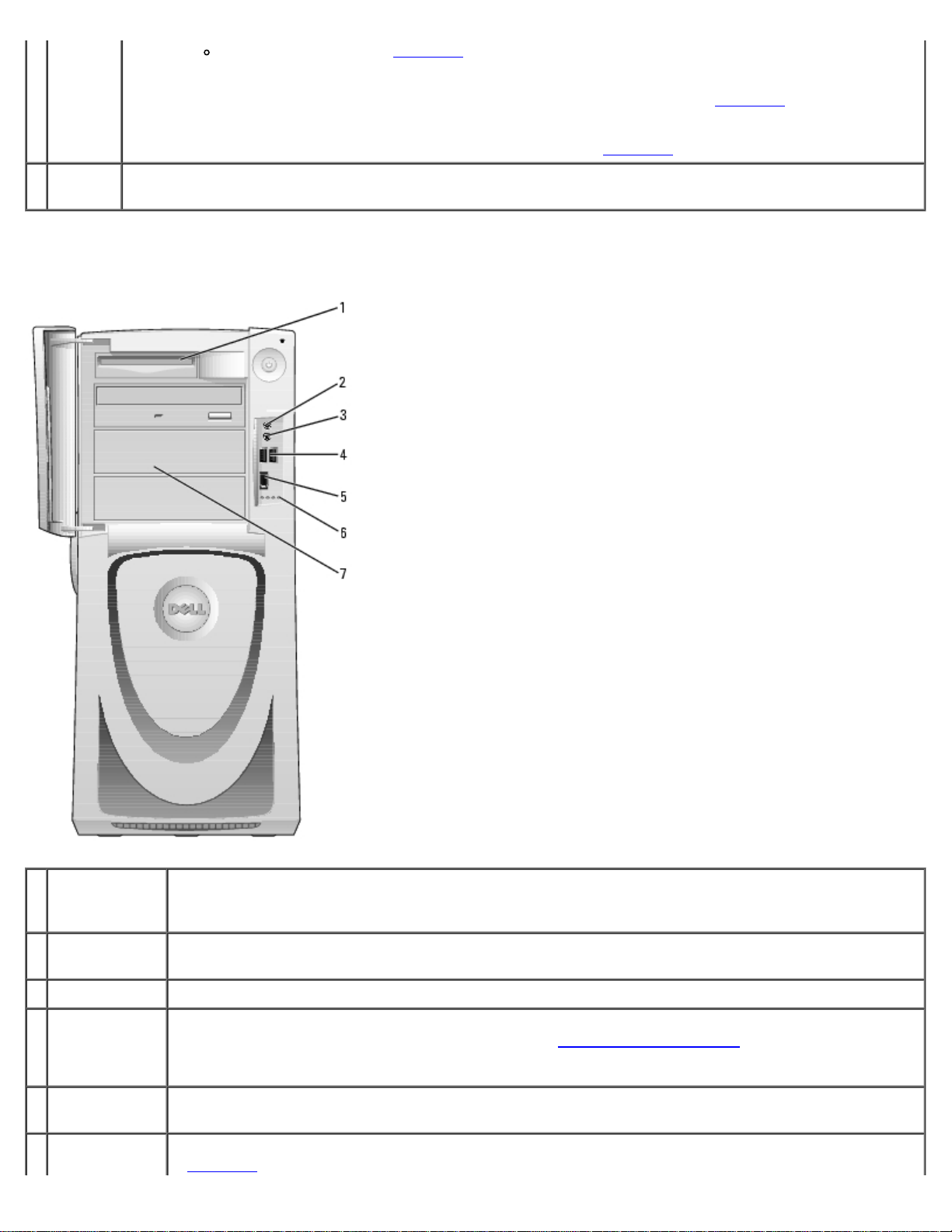
正面図(ドアを開いた状態)
1
フロッピードラ
イブ(オプショ
ン)
2
ヘッドフォンコ
ネクタ
3
マイクコネクタ マイクを接続します。
4
USB 2.0 コネク
タ(2)
5
IEEE 1394a コ
ネクタ
6
診断ライト(4) 診断ライトは、診断コードに基づくコンピュータの問題のトラブルシューティングに役立ちます。詳細に関しては、
file:///T¦/htdocs/systems/ws670/JA/ug_ja/abtmetro.htm[3/20/2013 9:36:47 AM]
オプションのフロッピードライブにアクセスします。
ヘッドフォンを接続します。
フラッシュメモリキーやカメラ、または起動可能な USB デバイスなど、時々接続するデバイスには、前面 USB コネ
クタを使用します(USB デバイスからの起動については、「セットアップユーティリティ
プリンタやキーボードなど通常接続したままのデバイスには、背面 USB コネクタを使用することをお勧めします。
デジタルビデオカメラなど、高速シリアルマルチメディアデバイスを接続します。
」を参照してください)。
Page 13
Dell Precision(TM)670 コンピュータ: Dell Precision Workstation 470 および 670 コンピュータユーザーズガイド
7
外部アクセス用
ドライブ
CD または DVD ドライブなどの追加ドライブにアクセスします。コンピュータの構成によってドライブの配置は変わ
ります。
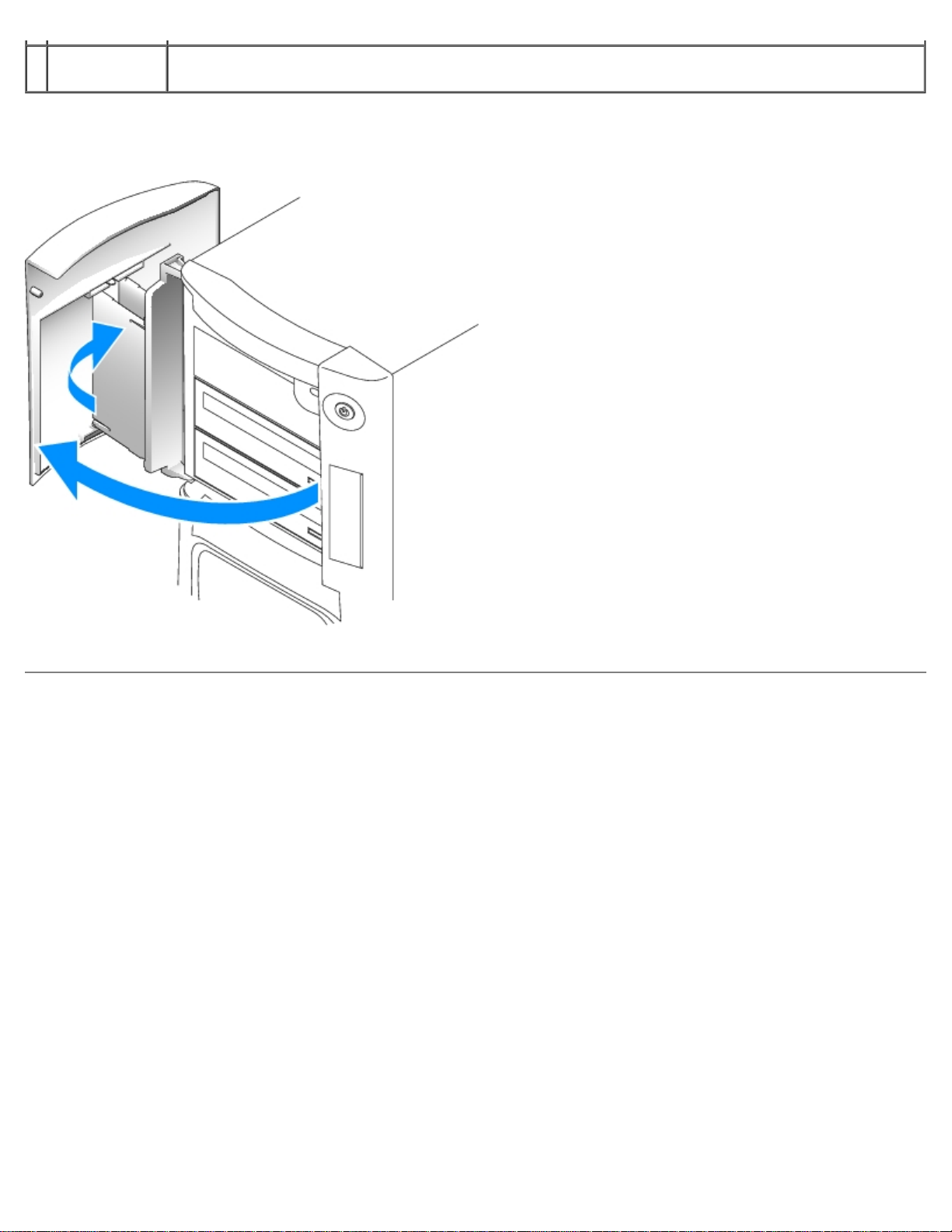
ドライブドアの開け方
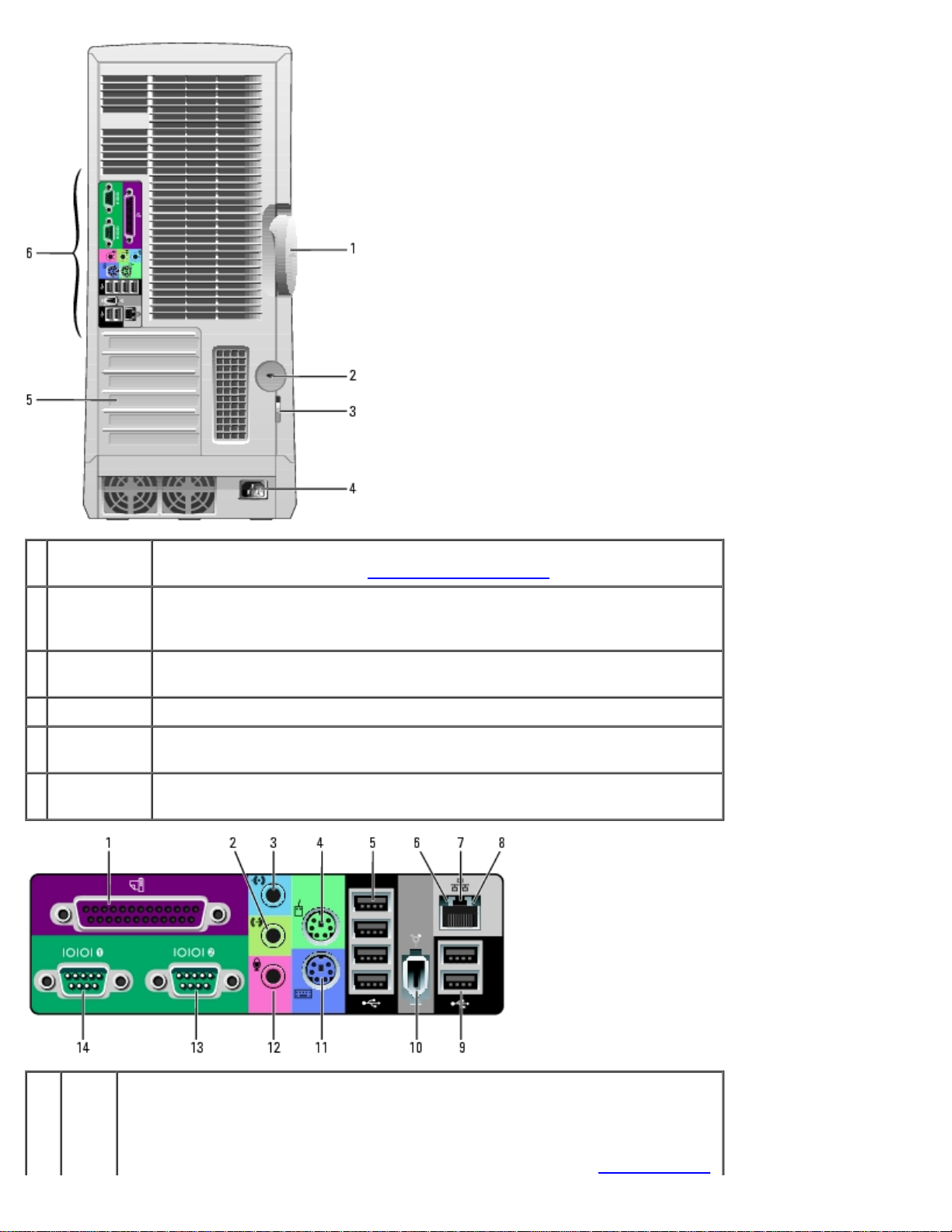
背面図
file:///T¦/htdocs/systems/ws670/JA/ug_ja/abtmetro.htm[3/20/2013 9:36:47 AM]
Page 14
Dell Precision(TM)670 コンピュータ: Dell Precision Workstation 470 および 670 コンピュータユーザーズガイド
合、内蔵パラレルコネクタは自動的に無効になります。詳細については、「セットアップオプ
1
カバーリリー
スラッチ
2
セキュリティ
ケーブルス
ロット
3
パドロックリングパドロックを挿入して、コンピュータカバーをロックします。
4
電源コネクタ 電源ケーブルを差し込みます。
5
カードスロット取り付けられたすべてのカード用のアクセスコネクタです。
6
背面パネルコ
ネクタ
コンピュータを開くには、カバーリリースラッチが上になるようにコンピュータを横に倒
して、ラッチを左に押します。「コンピュータカバーの開け方
スロットにセキュリティケーブルを取り付けて、コンピュータを盗難から保護することが
できます。
シリアル、USB、およびその他のデバイスを対応するコネクタに差し込みます。
」を参照してください。
1
パラレ
ルコネ
クタ
file:///T¦/htdocs/systems/ws670/JA/ug_ja/abtmetro.htm[3/20/2013 9:36:47 AM]
プリンタなどのパラレルデバイスをパラレルコネクタに接続します。USB プリンタをお使いの
場合、USB コネクタに差し込みます。
メモ: 同じアドレスに設定されたパラレルコネクタを持つカードをコンピュータが検出した場
Page 15
Dell Precision(TM)670 コンピュータ: Dell Precision Workstation 470 および 670 コンピュータユーザーズガイド
ション」を参照してください。
2
ライン
出力コ
ネクタ
3
ライン
入力コ
ネクタ
4
マウス
コネク
タ
緑色のライン出力コネクタを使って、ヘッドフォンおよび内蔵アンプの付いたほとんどのス
ピーカーを接続します。
サウンドカードが搭載されたコンピュータの場合、カードのコネクタを使用します。
青色のライン入力コネクタにカセットプレーヤー、CDプレーヤー、または VCR(ビデオカ
セットレコーダー)などの録音 / 再生デバイスを接続します。
サウンドカードが搭載されたコンピュータの場合、カードのコネクタを使用します。
標準のマウスは、緑色のマウスコネクタに差し込みます。コンピュータと取り付けられている
すべてのデバイスの電源を切ってから、マウスをコンピュータに接続します。USB マウスをお
使いの場合、USB コネクタに差し込みます。
お使いのコンピュータで Microsoft Windows XP オペレーティングシステムを実行している
場合、必要なマウスドライバはハードドライブにインストール済みです。
5 USB
2.0 コ
ネクタ
(4)
6
リンク
保全ラ
イト
7
ネット
ワーク
アダプ
タコネ
クタ
プリンタやキーボードなど通常接続したままのデバイスには、背面 USB コネクタを使用しま
す。
フラッシュメモリキーやカメラまたは起動可能な USB デバイスなど時々接続するデバイス
は、前面の USB コネクタを使用することをお勧めします。
緑色 ― 10 Mbps ネットワークとコンピュータ間の接続が良好です。
橙色 ― 100 Mbps ネットワークとコンピュータ間の接続が良好です。
黄色 ― 1 Gbps(または 1000 Mbps)ネットワークおよびコンピュータ間の接続が良
好です。
オフ ― コンピュータは物理的なネットワーク接続を検出していません。
コンピュータをネットワークやブロードバンドデバイスに取り付けるには、ネットワークケー
ブルの片方の端をネットワークジャックやネットワーク / ブロードバンドデバイスに接続しま
す。ネットワークケーブルのもう一方の端を、コンピュータのネットワークアダプタコネクタ
に接続します。カチッと収まったらネットワークケーブルはしっかりと接続されています。
メモ: モデムケーブルをネットワークコネクタに接続しないでください。
ネットワークコネクタカードが搭載されたコンピュータの場合、カードのコネクタを使用しま
す。
カテゴリ 5 のケーブルを使用して、ネットワークを接続することをお勧めします。カテゴリ 3
のケーブルを使用する必要がある場合、ネットワーク速度を 10 Mbps にして動作の信頼性を
確保します。
8
ネット
ワーク
動作ラ
イト
9 USB
2.0 コ
ネクタ
(2)
10 IEEE
1394a
コネク
タ
11
キー
ボード
コネク
タ
12
マイク
コネク
file:///T¦/htdocs/systems/ws670/JA/ug_ja/abtmetro.htm[3/20/2013 9:36:47 AM]
黄色のライトは、コンピュータがネットワークデータを送信、または受信している時に点滅し
ます。ネットワークトラフィックが多い場合、このライトが「点灯」の状態に見えることがあ
ります。
プリンタやキーボードなど通常接続したままのデバイスには、背面 USB コネクタを使用しま
す。
フラッシュメモリキーやカメラまたは起動可能な USB デバイスなど時々接続するデバイス
は、前面の USB コネクタを使用することをお勧めします。
デジタルビデオカメラなど、高速シリアルマルチメディアデバイスを接続します。
標準のキーボードをお使いの場合、紫色のキーボードコネクタに差し込みます。USB キーボー
ドをお使いの場合、USB コネクタに差し込みます。
ピンク色のマイクコネクタにパーソナルコンピュータ用マイクを接続し、音声や音楽をサウン
ドまたはテレフォニープログラムに入力します。
Page 16
Dell Precision(TM)670 コンピュータ: Dell Precision Workstation 470 および 670 コンピュータユーザーズガイド
タ
サウンドカードが搭載されたコンピュータの場合、マイクコネクタはカードにあります。
13,
14
シリア
ルコネ
クタ
ハンドヘルドデバイスなどのシリアルデバイスをシリアルポートに接続します。デフォルトの
指定先は、シリアルコネクタ 1 が COM1 で、シリアルコネクタ 2 が COM2 です。
詳細については、「セットアップオプション
」を参照してください。
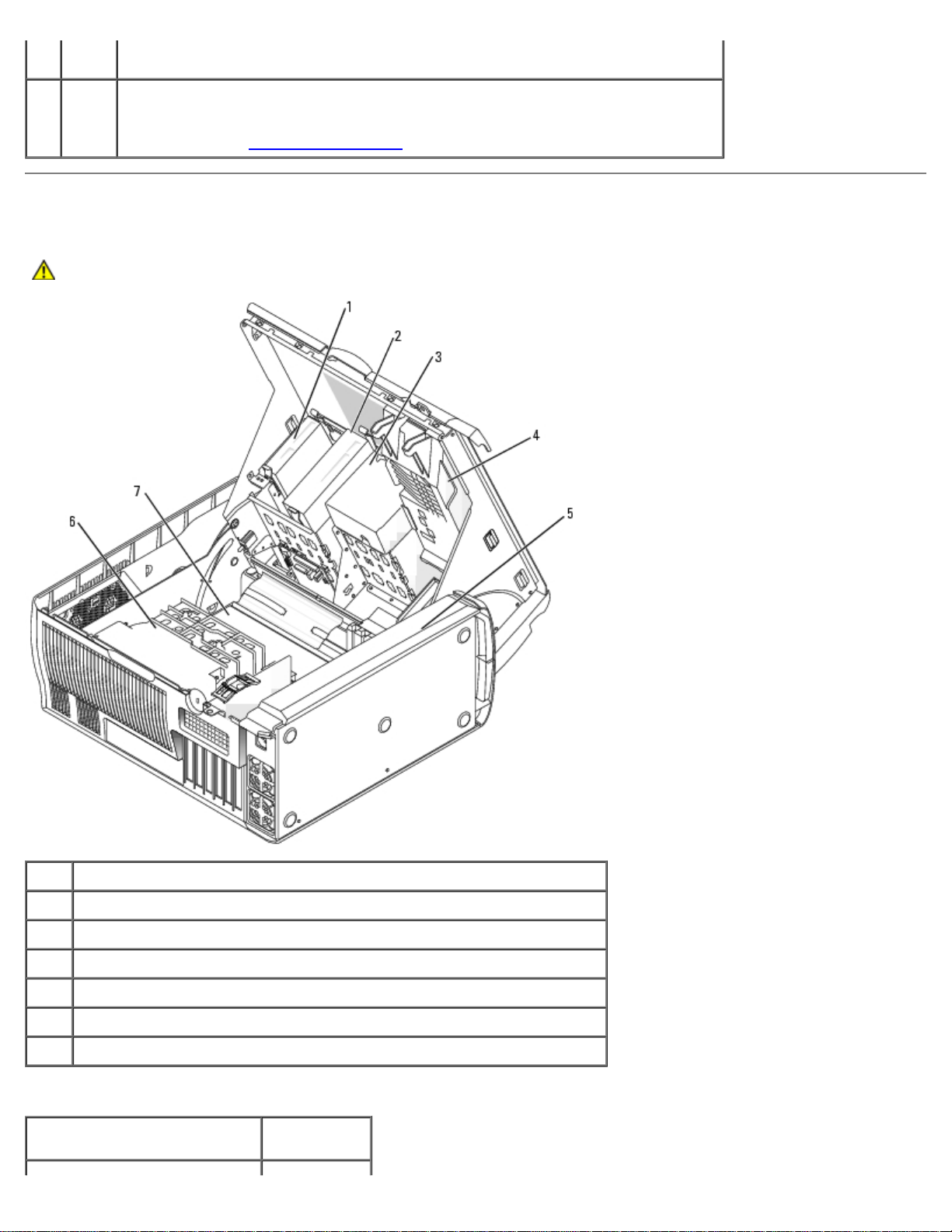
コンピュータ内部
警告: 本項の手順を開始する前に、『製品情報ガイド』の安全手順に従ってください。
1
フロッピードライブ(オプション)
2
CD/DVD ドライブ
3
ハードドライブカバー
4
カードケージ/ ビデオファン
5
電源装置
6
プロセッサカバー / ファン
7
システム基板
ケーブルの色
デバイス 色
file:///T¦/htdocs/systems/ws670/JA/ug_ja/abtmetro.htm[3/20/2013 9:36:47 AM]
Page 17
Dell Precision(TM)670 コンピュータ: Dell Precision Workstation 470 および 670 コンピュータユーザーズガイド
ハードドライブ 青色のケーブル
フロッピードライブ(オプション) 黒色のプルタブ
CD/DVD ドライブ 橙色のプルタブ
I/O パネル 黄色のプルタブ
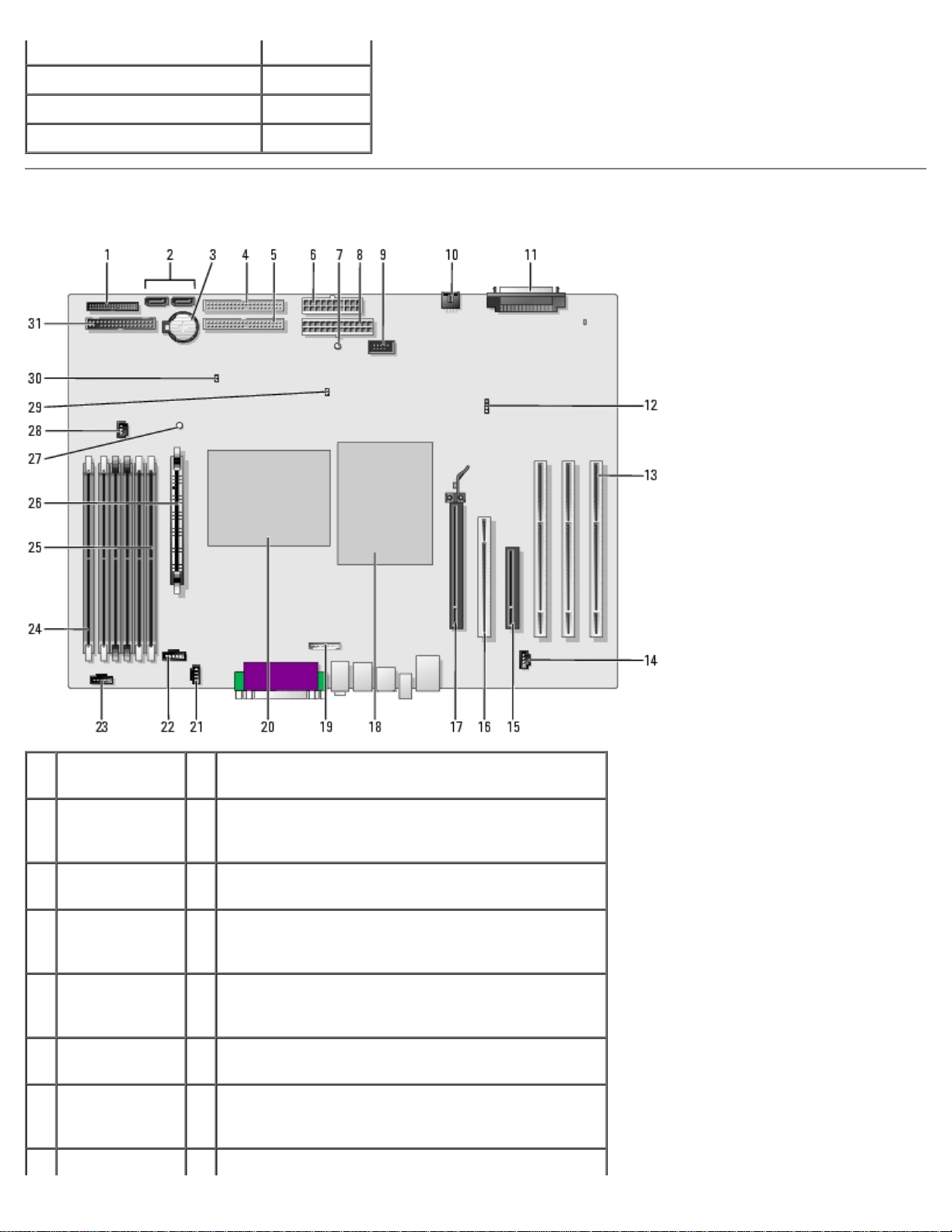
システム基板のコンポーネント
1
前面パネルコネク
タ(PANEL)
2
SATA コネクタ
(2)(SATA_0
および SATA_1)
3
バッテリーソケッ
ト(BATTERY)
4
CD/DVD ドライ
ブコネクタ
(IDE1)
5
CD/DVD ドライ
ブコネクタ
(IDE2)
6
電源コネクタ
(POWER_2)
7
スタンバイ電源ラ
イト
(AUX_PWR)
8
電源コネクタ
17
PCI Express x16 コネクタ
18
プロセッサ(CPU_0)
19
前面パネルオーディオケーブルコネクタ(FRONT
AUDIO)
20
プロセッサ(CPU_1)
21
CD ドライブオーディオケーブルコネクタ(CD_IN)
22
プロセッサファンコネクタ(FAN_P0)
23
プロセッサファンコネクタ(FAN_P1)
24
メモリモジュールコネクタ(DIMM_1)
file:///T¦/htdocs/systems/ws670/JA/ug_ja/abtmetro.htm[3/20/2013 9:36:47 AM]
Page 18
Dell Precision(TM)670 コンピュータ: Dell Precision Workstation 470 および 670 コンピュータユーザーズガイド
(
1)
POWER_
9
IEEE 1394a コネ
クタ(FP1394a)
10
カードファンコネ
クタ
(FAN_CCAG)
11
SCSI コネクタ
(SCSI)
12
補助ハードドライ
ブ動作ライトコネ
クタ
(AUX_LED)
13
PCIX カードコネ
クタ
14
テレフォニーコネ
クタ(MODEM)
コネクタには基板の縁にあるものを DIMM_1 として
DIMM_1~DIMM_6 とラベルされています。メモリの取り
付けについては、「メモリの概要」を参照してください。
25
メモリモジュールコネクタ(DIMM_6)
コネクタにはプロセッサに最も近いものを DIMM_6 として
DIMM_1~DIMM_6 とラベルされています。メモリの取り
付けについては、「メモリの概要
26
電圧レギュレータモジュール(VRM)
27
suspend-to-RAM ライト(STR_LED)
28
メモリファンコネクタ(FAN_MEM)
29
パスワードジャンパ(PSWD)
30
RTC リセットジャンパ(RTCRST)
」を参照してください。
15 PCI Express
x8(x4 でのみ実
行)
16
PCI コネクタ
目次に戻る
31
フロッピードライブコネクタ(DISKETTE)
file:///T¦/htdocs/systems/ws670/JA/ug_ja/abtmetro.htm[3/20/2013 9:36:47 AM]
Page 19
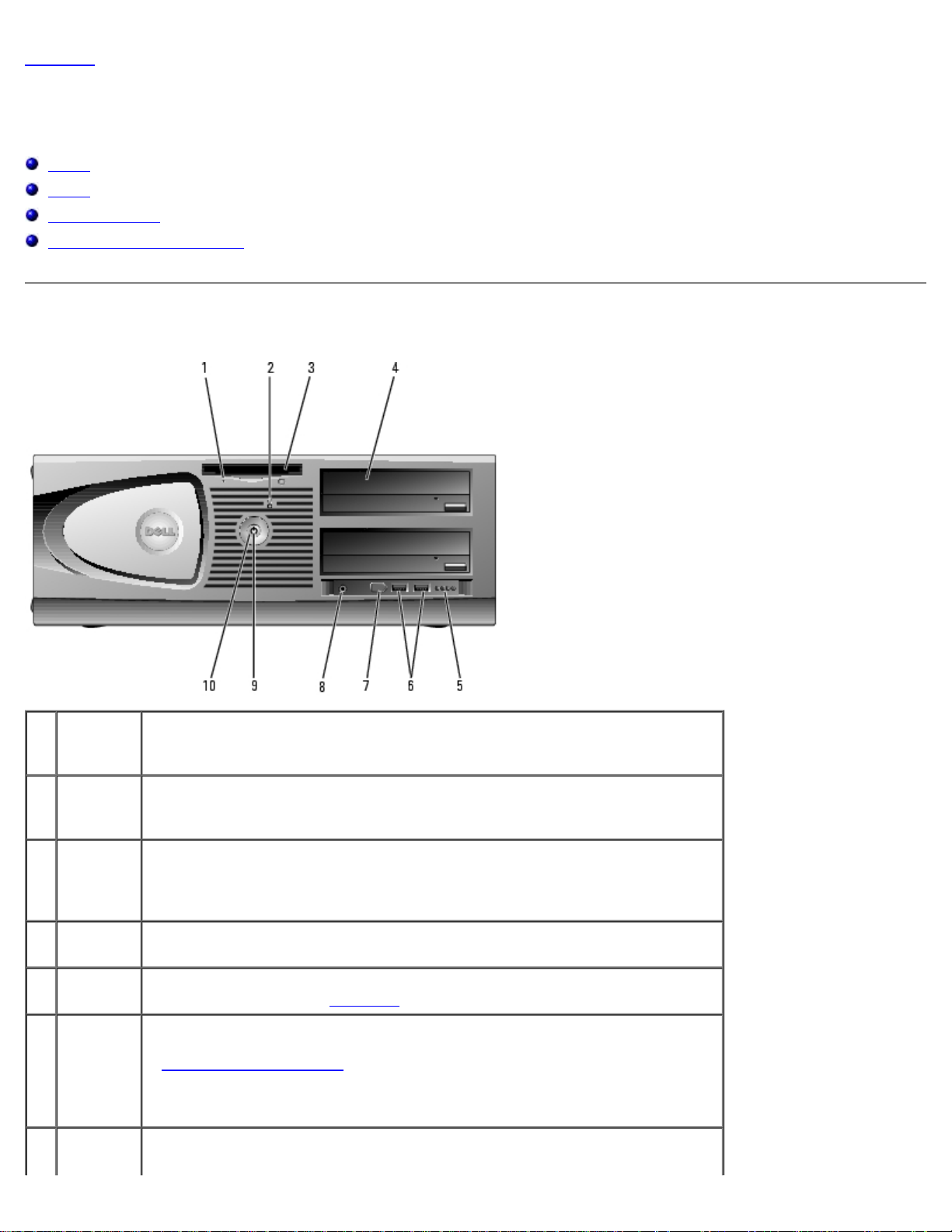
Dell Precision(TM)470 コンピュータ: Dell Precision Workstation 470 および 670 コンピュータユーザーズガイド
目次に戻る
Dell Precision™ 470 コンピュータ
Dell Precision™ Workstation 470 および 670 コンピュータユーザーズガイド
正面図
背面図
コンピュータ内部
システム基板のコンポーネント
正面図
1
フロッピー
ドライブ動
作ライト
2
ハードドラ
イブ動作ラ
イト
3
フロッピー
ドライブ
(オプショ
ン)
4 CD/DVD
ドライブ
5
診断ライト
(4)
6 USB 2.0
コネクタ
(2)
7 IEEE
1394a コ
フロッピードライブライトは、コンピュータがオプションのフロッピードライブからデー
タを読み書きしている場合に点灯します。このライトが消灯するのを待ってから、フロッ
ピーディスクをドライブから取り出します。
ハードドライブライトは、コンピュータがデータをハードドライブから読み書きしている
場合に点灯します。このライトは、CD プレーヤーなどのデバイスが動作中にも点灯しま
す。
オプションのフロッピードライブにアクセスします。
CD または DVD ドライブなどの追加ドライブにアクセスします。コンピュータの構成に
よってドライブの配置は変わります。
診断ライトは、診断コードに基づくコンピュータの問題のトラブルシューティングに役立
ちます。詳細に関しては、「診断ライト
フラッシュメモリキーやカメラ、または起動可能な USB デバイスなど、時々接続するデ
バイスには、前面 USB コネクタを使用します(USB デバイスからの起動については、
「セットアップユーティリティ
プリンタやキーボードなど通常接続したままのデバイスには、背面 USB コネクタを使用
することをお勧めします。
デジタルビデオカメラなどの高速シリアルマルチメディアデバイスを取り付けます。
」を参照してください)。
」を参照してください。
file:///T¦/htdocs/systems/ws670/JA/ug_ja/abtdev.htm[3/20/2013 9:36:49 AM]
Page 20
Dell Precision(TM)470 コンピュータ: Dell Precision Workstation 470 および 670 コンピュータユーザーズガイド
ネクタ
メモ: このコネクタは、アドイン IEEE 1394a カードをご購入された場合にのみ利用可
能です。
8
ヘッドフォ
ンコネクタ
9
電源ライト 電源ライトは、点滅したり点灯することで異なる状態を示します。
10
電源ボタン 電源ボタンを押して、コンピュータに電源を入れます。
ヘッドフォンコネクタを使用して、ヘッドフォンおよびほとんどの種類のスピーカーを取
り付けることができます
消灯 — コンピュータの電源は切れています。
緑色の点灯 ― コンピュータは通常の動作状態です。
緑色の点滅 ― コンピュータは、省電力状態です。
黄色の点滅または点灯 ―「電源の問題」を参照してください。
省電力状態から復帰するには、電源ボタンを押すか、デバイスマネージャウィンドウで復
帰デバイスが設定されている場合、キーボードかマウスを使います。休止状態および省電
力状態からの復帰の詳細については、「電力の管理」を参照してください。
コンピュータのトラブルシューティングに役立つライトコードの説明は、「診断ライト」
を参照してください。
注意: データの損失を防ぐため、電源ボタンを使ってコンピュータの電源を切ら
ないでください。電源ボタンを押す代わりに、オペレーティングシステムのシャッ
トダウンを実行してください。
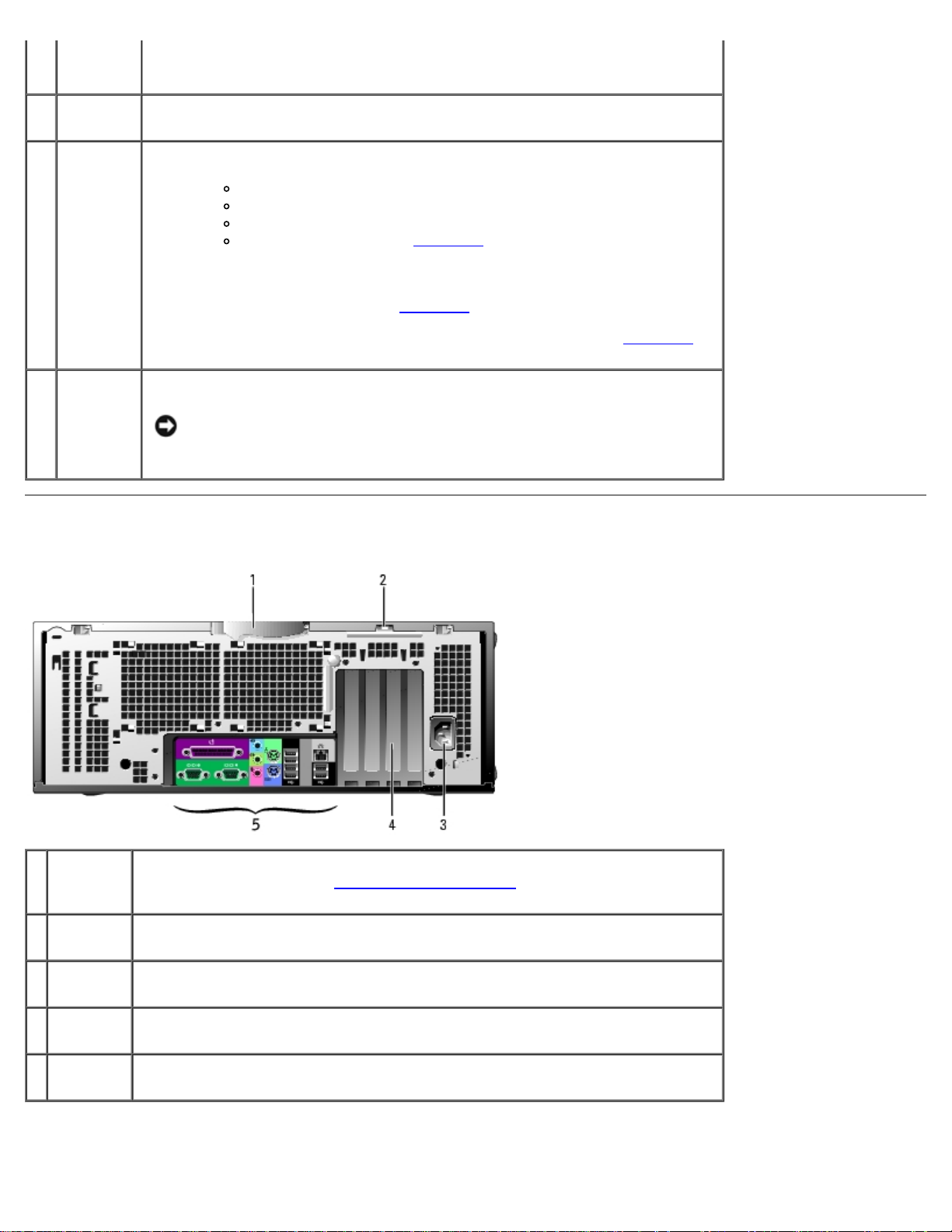
背面図
1
カバーリ
リースラッ
チ
2
パドロック
リング
3
電源コネクタ電源ケーブルを差し込みます。
コンピュータを開くには、カバーリリースラッチが上になるようにコンピュータを横に倒し
て、ラッチを左に押します(「コンピュータカバーの開け方
パドロックを挿入して、コンピュータカバーをロックします。
」を参照)。
4
カードス
ロット
5
背面パネル
コネクタ
file:///T¦/htdocs/systems/ws670/JA/ug_ja/abtdev.htm[3/20/2013 9:36:49 AM]
取り付けられたすべてのカード用のアクセスコネクタです。
シリアル、USB、およびその他のデバイスを対応するコネクタに差し込みます。
Page 21
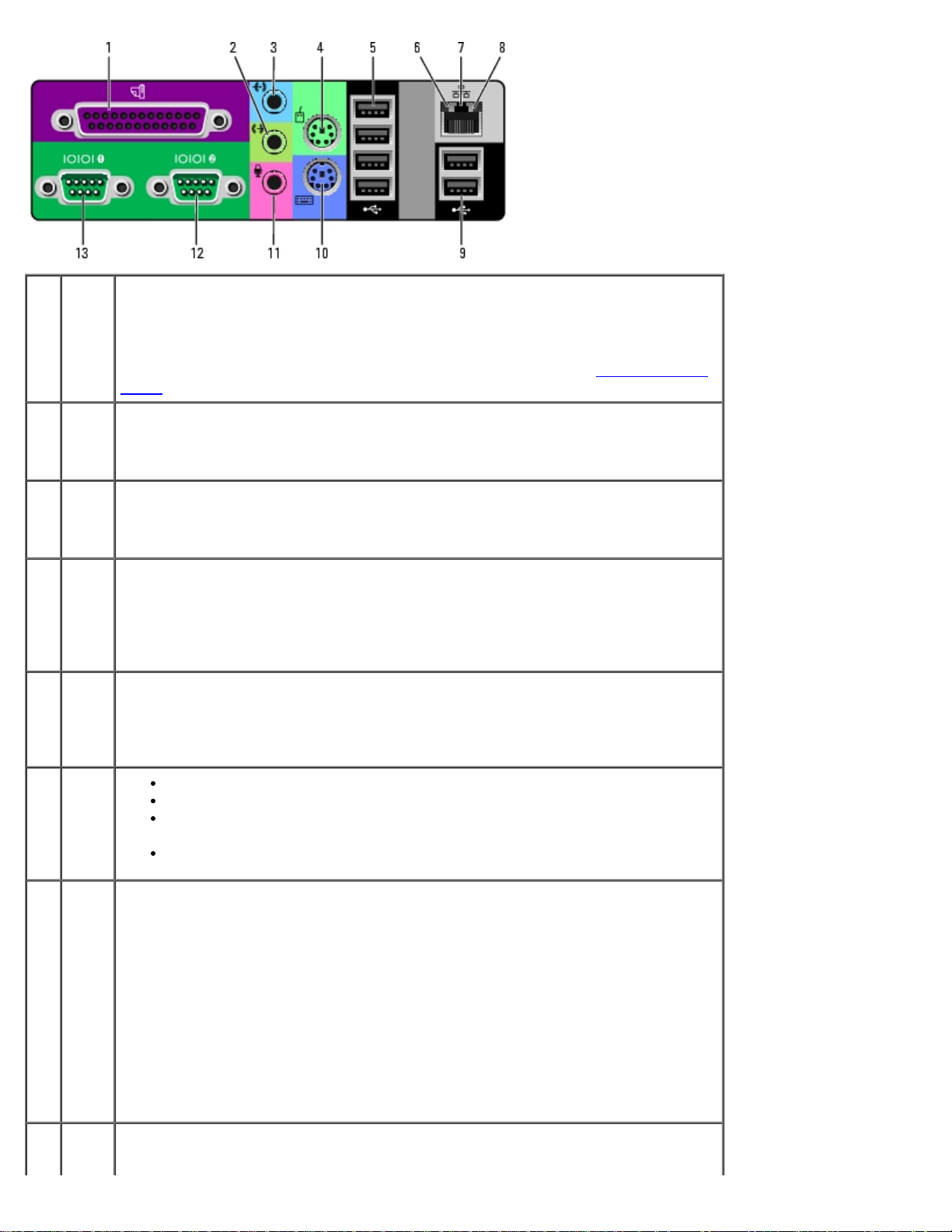
Dell Precision(TM)470 コンピュータ: Dell Precision Workstation 470 および 670 コンピュータユーザーズガイド
1
パラレ
ルコネ
クタ
2
ライン
入力コ
ネクタ
プリンタなどのパラレルデバイスをパラレルコネクタに接続します。USB プリンタをお使いの
場合、USB コネクタに差し込みます。
メモ: 同じアドレスに設定されたパラレルコネクタを持つカードをコンピュータが検出した場
合、内蔵パラレルコネクタは自動的に無効になります。詳細については、「セットアップオプ
ション」を参照してください。
青色のライン入力コネクタにカセットプレーヤー、CDプレーヤー、または VCR(ビデオカ
セットレコーダー)などの録音 / 再生デバイスを接続します。
サウンドカードが搭載されたコンピュータの場合、カードのコネクタを使用します。
3
ライン
出力コ
ネクタ
4
マウス
コネク
タ
5 USB
2.0 コ
ネクタ
(4)
6
リンク
保全ラ
イト
7
ネット
ワーク
アダプ
タコネ
クタ
緑色のライン出力コネクタを使って、ヘッドフォンおよび内蔵アンプの付いたほとんどのス
ピーカーを接続します。
サウンドカードが搭載されたコンピュータの場合、カードのコネクタを使用します。
標準のマウスは、緑色のマウスコネクタに差し込みます。コンピュータと取り付けられている
すべてのデバイスの電源を切ってから、マウスをコンピュータに接続します。USB マウスをお
使いの場合、USB コネクタに差し込みます。
お使いのコンピュータで Microsoft® Windows® XP オペレーティングシステムを実行して
いる場合、必要なマウスドライバはハードドライブにインストール済みです。
プリンタやキーボードなど通常接続したままのデバイスには、背面 USB コネクタを使用しま
す。
フラッシュメモリキーやカメラまたは起動可能な USB デバイスなど時々接続するデバイス
は、前面の USB コネクタを使用することをお勧めします。
緑色 ― 10 Mbps ネットワークとコンピュータ間の接続が良好です。
橙色 ― 100 Mbps ネットワークとコンピュータ間の接続が良好です。
黄色 ― 1 Gbps(または 1000 Mbps)ネットワークおよびコンピュータ間の接続が良
好です。
オフ ― コンピュータは物理的なネットワーク接続を検出していません。
コンピュータをネットワークやブロードバンドデバイスに取り付けるには、ネットワークケー
ブルの片方の端をネットワークジャックやネットワーク / ブロードバンドデバイスに接続しま
す。ネットワークケーブルのもう一方の端を、コンピュータのネットワークアダプタコネクタ
に接続します。カチッと収まったらネットワークケーブルはしっかりと接続されています。
メモ: モデムケーブルをネットワークコネクタに接続しないでください。
ネットワークコネクタカードが搭載されたコンピュータの場合、カードのコネクタを使用しま
す。
カテゴリ 5 のケーブルを使用して、ネットワークを接続することをお勧めします。カテゴリ 3
のケーブルを使用する必要がある場合、ネットワーク速度を 10 Mbps にして動作の信頼性を
確保します。
8
ネット
ワーク
file:///T¦/htdocs/systems/ws670/JA/ug_ja/abtdev.htm[3/20/2013 9:36:49 AM]
黄色のライトは、コンピュータがネットワークデータを送信、または受信している時に点滅し
ます。ネットワークトラフィックが多い場合、このライトが「点灯」の状態に見えることがあ
Page 22
Dell Precision(TM)470 コンピュータ: Dell Precision Workstation 470 および 670 コンピュータユーザーズガイド
動作ライトります。
9 USB
2.0 コ
ネクタ
(2)
10
キー
ボード
コネク
タ
11
マイク
コネク
タ
12,
シリア
13
ルコネ
クタ
プリンタやキーボードなど通常接続したままのデバイスには、背面 USB コネクタを使用しま
す。
フラッシュメモリキーやカメラまたは起動可能な USB デバイスなど時々接続するデバイス
は、前面の USB コネクタを使用することをお勧めします。
標準のキーボードをお使いの場合、紫色のキーボードコネクタに差し込みます。USB キーボー
ドをお使いの場合、USB コネクタに差し込みます。
ピンク色のマイクコネクタにパーソナルコンピュータ用マイクを接続し、音声や音楽をサウン
ドまたはテレフォニープログラムに入力します。
サウンドカードが搭載されたコンピュータの場合、マイクコネクタはカードにあります。
ハンドヘルドデバイスなどのシリアルデバイスをシリアルポートに接続します。デフォルトの
指定先は、シリアルコネクタ 1 が COM1 で、シリアルコネクタ 2 が COM2 です。
詳細については、「セットアップオプション
」を参照してください。
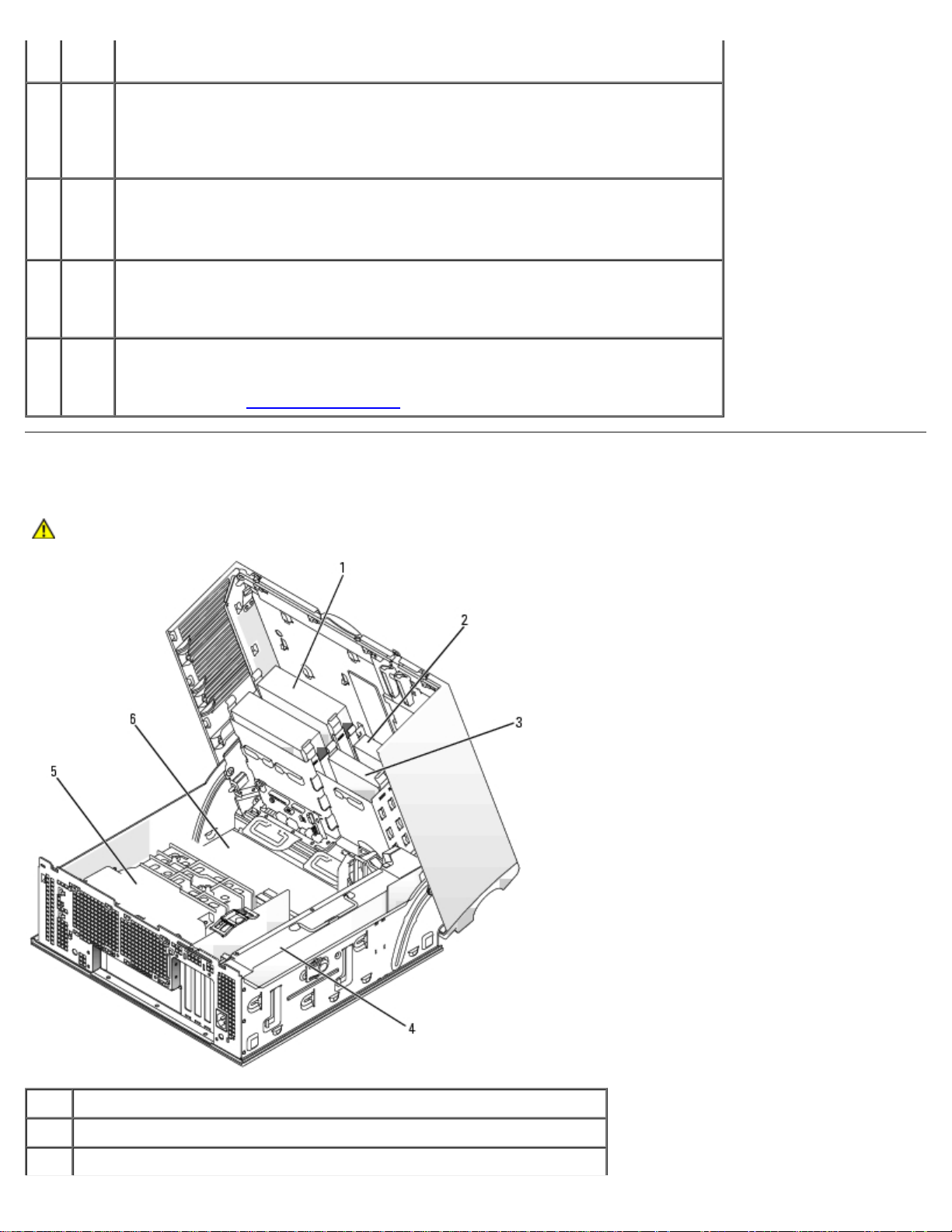
コンピュータ内部
警告: 本項の手順を開始する前に、『製品情報ガイド』の安全手順に従ってください。
1
CD/DVD ドライブ
2
フロッピードライブ(オプション)
3
ハードドライブ
file:///T¦/htdocs/systems/ws670/JA/ug_ja/abtdev.htm[3/20/2013 9:36:49 AM]
Page 23
Dell Precision(TM)470 コンピュータ: Dell Precision Workstation 470 および 670 コンピュータユーザーズガイド
電源装置
4
5
エアフローカバー
6
システム基板
ケーブルの色
デバイス 色
SATA ハードドライブ 青色のケーブル
フロッピードライブ(オプション) 黒色のプルタブ
CD/DVD ドライブ 橙色のプルタブ
I/O パネル 黄色のプルタブ
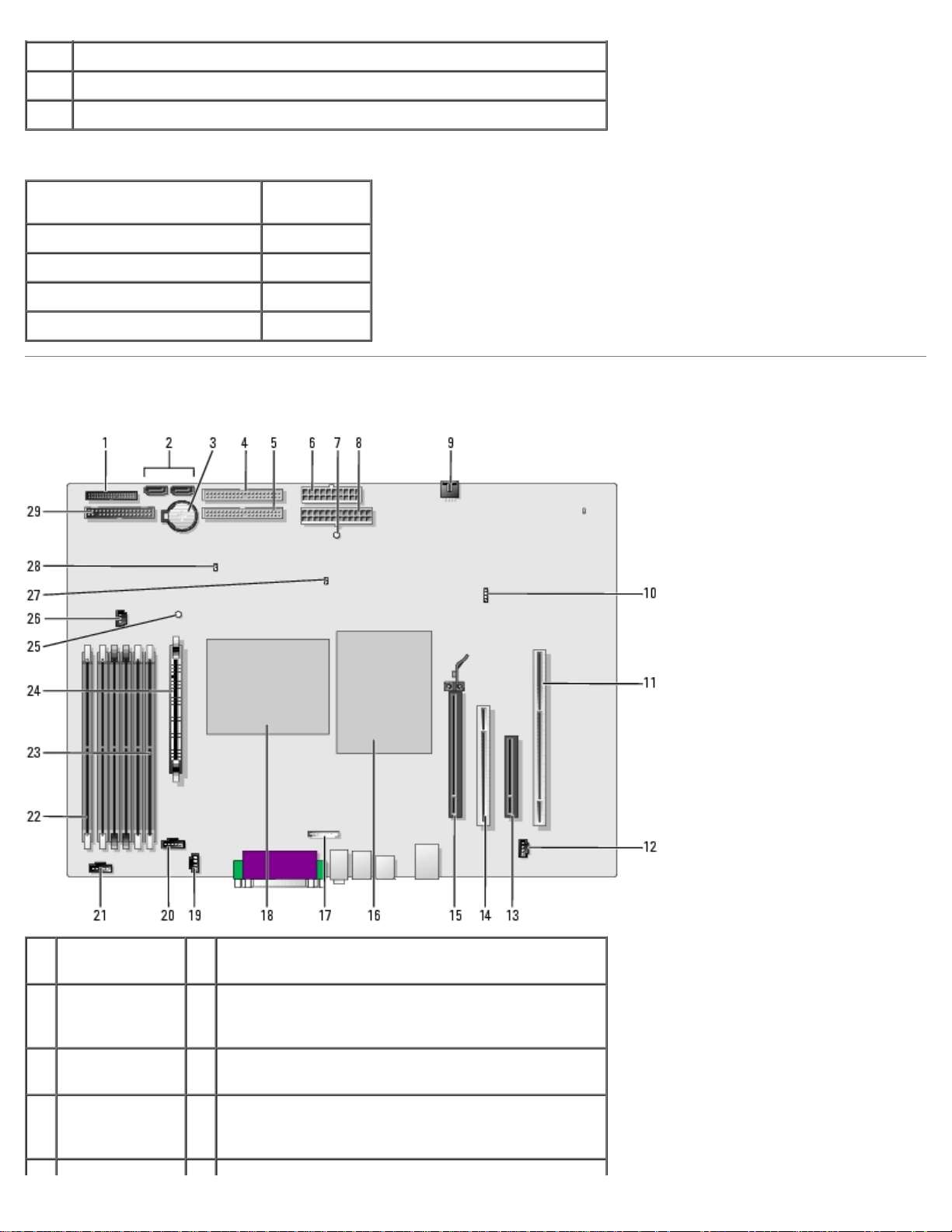
システム基板のコンポーネント
1
前面パネルコネク
タ(PANEL)
2
SATA コネクタ
(2)(SATA_0
および SATA_1)
3
バッテリーソケッ
ト(BATTERY)
4
CD/DVD ドライ
ブコネクタ
(IDE1)
file:///T¦/htdocs/systems/ws670/JA/ug_ja/abtdev.htm[3/20/2013 9:36:49 AM]
16
プロセッサ(CPU_0)
17
前面パネルオーディオケーブルコネクタ(FRONT
AUDIO)
18
プロセッサ(CPU_1)
19
CD ドライブオーディオケーブルコネクタ(CD_IN)
Page 24
Dell Precision(TM)470 コンピュータ: Dell Precision Workstation 470 および 670 コンピュータユーザーズガイド
5
ドライ
20
プロセッサファンコネクタ(
)
CD/DVD
ブコネクタ
(IDE2)
5
電源コネクタ
(POWER2)
7
電源コネクタ
(POWER1)
8
スタンバイ電源ラ
イト
(AUX_PWR)
9
カードファンコネ
クタ
(FAN_CCAG)
10
補助ハードドライ
ブ動作ライトコネ
クタ
(AUX_LED)
11
PCIX カードコネ
クタ
21
プロセッサファンコネクタ(FAN_P1)
22
メモリモジュールコネクタ(DIMM_1)
コネクタには基板の縁にあるものを DIMM_1 として
DIMM_1~DIMM_6 とラベルされています。メモリの取り
付けについては、「メモリの概要
23
メモリモジュールコネクタ(DIMM_6)
コネクタにはプロセッサに最も近いものを DIMM_6 として
DIMM_1~DIMM_6 とラベルされています。メモリの取り
付けについては、「メモリの概要
24
電圧レギュレータモジュール(VRM)
25
suspend-to-RAM ライト(STR_LED)
26
メモリファンコネクタ(FAN_MEM)
FAN_P0
」を参照してください。
」を参照してください。
12
テレフォニーコネ
クタ(MODEM)
13 PCI Express
x8(x4 でのみ実
行)
14
PCI コネクタ
15 PCI Express x16
コネクタ
目次に戻る
27
パスワードジャンパ(PSWD)
28
RTC リセットジャンパ(RTCRST)
29
フロッピードライブコネクタ(DISKETTE)
file:///T¦/htdocs/systems/ws670/JA/ug_ja/abtdev.htm[3/20/2013 9:36:49 AM]
Page 25
アドバンス機能: Dell Precision Workstation 470 および 670 コンピュータユーザーズガイド
目次に戻る
アドバンス機能
Dell Precision™ Workstation 470 および 670 コンピュータユーザーズガイド
LegacySelect テクノロジコントロール
管理機能
セキュリティ機能
パスワードによる保護
セットアップユーティリティ
忘れたパスワードの消去
CMOS 設定のリセット
ハイパースレッディング
IEEE 1394a
U320 SCSI コントローラ
電力の管理
CD および DVD のコピー
LegacySelect テクノロジコントロール
LegacySelect テクノロジコントロールは、共通プラットフォーム、ハードドライブイメージ、およびヘルプデスク手続きを基本としたレガ
シーフル、レガシー限定、またはレガシーフリーソリューションを提供します。管理者は、セットアップユーティリティ、Dell
OpenManage™ IT Assistant、または CFI(カスタムファクトリーインテグレーション)を介してコントロールを利用できます。
LegacySelect を使うことによって、管理者はシリアル / USB コネクタ、パラレルコネクタ、PCI スロット、フロッピードライブ、PS/2 マウ
スなどのコネクタおよびメディアデバイスを電子的に活動化または非活動化することができます。コネクタおよびメディアデバイスを無効にし
て、リソースを利用可能にします。変更を有効にするには、コンピュータを再起動する必要があります。
管理機能
ASF(Alert Standard Format)
ASF は、「オペレーティングシステム確立以前」または「オペレーティングシステム不在」警告技術を指定する DMTF 管理標準です。オペ
レーティングシステムがスリープ状態にあるとき、またはコンピュータの電源が切れているときに、セキュリティの問題および障害が発生して
いる可能性があるという警告を発するよう設定されています。ASF は、オペレーティングシステム不在の際の従来の警告方法に代わるものとし
て設計されています。
お使いのコンピュータは、以下の表に示されるような ASF 警告およびリモート機能をサポートします。
警告 説明
Chassis: Chassis Intrusion – Physical Security
Violation/Chassis Intrusion – Physical Security Violation
Event Cleared
BIOS: Corrupt BIOS/Corrupt BIOS Cleared
Boot: Failure to Boot to BIOS
Password: System Password Violation
CPU: CPU DOA Alert/CPU DOA Alert Cleared
Heartbeats: Entity Presence
Temperature: Generic Critical Temperature Problem/Generic
Critical Temperature Problem Cleared
コンピュータシャーシが開けられたか、または、シャーシイ
ントルージョン警告が消去されました。
BIOS にエラーがあります。BIOS のエラーが解決しまし
た。
起動時に BIOS のロードが完了しませんでした。
システムパスワードが無効です(無効なパスワードが 3 回
入力されると警告が発せられます)。
プロセッサが機能していません。
システムが存在していることを確認するために、ハートビー
トが定期的に送信されています。
コンピュータの温度が限界値を超えているか、またはコン
ピュータの温度の問題が解決しました。
file:///T¦/htdocs/systems/ws670/JA/ug_ja/advfeat.htm[3/20/2013 9:36:51 AM]
Page 26

アドバンス機能: Dell Precision Workstation 470 および 670 コンピュータユーザーズガイド
Voltage: Generic Critical Voltage Problem/Generic Critical
内蔵電圧レギュレータの電圧が限界値を超えているか、また
Voltage Problem Cleared
Power Supply: Critical Power Supply Problem/
Critical Power Supply Problem Cleared
Cooling Device: Generic Critical Fan Failure/Generic
Critical Fan Failure Cleared
Connectivity: Ethernet Connectivity Enabled/
Ethernet Connectivity Disabled
デルの ASF 導入の詳細については、デルサポートサイト support.jp.dell.com で入手できる『ASF ユーザーズガイド』および『ASF 管理
者ガイド』を参照してください。
は電圧の問題が解決しました。
コンピュータの電源装置の電圧が限界値を超えているか、ま
たはコンピュータの電源装置の電圧の問題が解決しました。
ファン速度(rpm)が限界値を超えています。ファン速度
(rpm)の問題が解決しました。
Ethernet の接続が有効か、または Ethernet の接続が無効
です。
Dell OpenManage IT Assistant
IT Assistant は、企業のネットワーク上のコンピュータやその他のデバイスを設定、管理、監視します。IT Assistant は、業界標準の管理ソ
フトウェアを装備したコンピュータの資産、設定、イベント(警告)、セキュリティを管理します。また、SNMP、DMI、および CIM の業界
標準に準拠する計装をサポートします。
DMI と CIM を基本にした Dell OpenManage Client Instrumentation(クライアント用ソフトウェア)は、お使いのコンピュータで使用で
きます。IT Assistant の情報は、デルサポートサイト support.jp.dell.com で入手できる『Dell OpenManage IT Assistant ユーザーズガ
イド』を参照してください。
Dell OpenManage Client Instrumentation(クライアント用ソフトウェア)
Dell OpenManage Client Instrumentation(クライアント用ソフトウェア)は、IT Assistant などのリモート管理プログラムが、以下を実
行するのを可能にします。
お使いのコンピュータについての情報へのアクセス(搭載、実行されているオペレーティングシステムの数や種類など)
コンピュータのステータスの監視(温度プローブからの熱警告やストレージデバイスからのハードドライブ障害警告を受信することな
ど)
お使いのコンピュータのステータスの変更(BIOS のアップデート、またはリモートでのシャットダウンなど)
管理システムは、IT Assistant を使ってネットワーク上で Dell OpenManage Client Instrumentation(クライアント用ソフトウェア)が
セットアップされているコンピュータです。Dell OpenManage Client Instrumentation(クライアント用ソフトウェア)については、デル
サポートサイト support.jp.dell.com で入手できる『Dell OpenManage Client Instrumentation(クライアント用ソフトウェア)ユー
ザーズガイド』を参照してください。
セキュリティ機能
シャーシイントルージョンの検知
メモ: 管理者パスワードが有効な場合、シャーシイントルージョン の設定をリセットするためには、管理者パスワードが必要です。
この機能は、シャーシが開けられたことを検出し、ユーザーに警告します。シャーシイントルージョン 設定を変更するには、次の手順を実行し
ます。
111 セットアップユーティリティを起動します
111 下矢印キーを押して、System Security オプションの Chassis Intrusion フィールドに移動します。
111 <Enter> を押してメニューにアクセスします。
file:///T¦/htdocs/systems/ws670/JA/ug_ja/advfeat.htm[3/20/2013 9:36:51 AM]
。
Page 27

アドバンス機能: Dell Precision Workstation 470 および 670 コンピュータユーザーズガイド
111 左右矢印キーを使って、オプション設定を選びます。
111 セットアップユーティリティを終了します。
オプション設定
Enabled ― コンピュータカバーが開けられると、設定が Detected に変わり、次回のコンピュータ起動時の起動ルーチン中に次の警
告メッセージが表示されます。
Alert! Cover was previously removed.(警告 ! カバーが取り外されました。)
Detected の設定をリセットするには、セットアップユーティリティを起動します
キーを押して Reset を選択してから、Enabled、Enabled-Silent、または Disabled を選びます。
Enabled-Silent(デフォルト)― コンピュータカバーが開けられると、設定が Detected に変わります。次回のコンピュータ起動
時の起動順序中に警告メッセージは表示されません。
Disabled ― イントルージョン監視は行われず、メッセージも表示されません。
。Chassis Intrusion オプションで、左右矢印
パドロックリングとセキュリティケーブルスロット
以下の方法の 1 つを使って、コンピュータを保護します。
パドロックリングには、パドロックのみ、またはパドロックとループ型セキュリティケーブルを一緒に使用します。(Dell Precision
670 コンピュータのパドロックの位置については「コンピュータ内部」を、Dell Precision 470 コンピュータについては「コンピュー
タ内部」を参照してください。)パドロックのみでコンピュータが開かないようにできます。
固定されたものにセキュリティケーブルを通し、パドロックを取り付けることで、無許可のコンピュータの移動を防ぐことができます。
コンピュータ背面のセキュリティケーブルスロットに市販の盗難防止デバイスを取り付けます。
メモ: 盗難防止デバイスを購入する前に、お使いのコンピュータのセキュリティケーブルスロットに対応するか確認してください。
通常、盗難防止デバイスには、金属ケーブルに取り付けられているロック装置とキーが付いています。取り付け方法は、デバイスに付属
のマニュアルに記載されています。
パスワードによる保護
注意: パスワードはコンピュータ内のデータに対してセキュリティを提供しますが、絶対に安全であるというわけではありません。よ
り強固なセキュリティが必要なデータについては、データ暗号化プログラムなどの保護機能をご自身でご用意ください。
System Password
注意: システムパスワードを設定せずに操作中のコンピュータから離れたり、コンピュータをロックせずに放置した場合には、第三者
がジャンパ設定を変更し、パスワードを解除することができます。その結果、ハードドライブ内のデータへのアクセスが誰にでも可能
になります。
オプション設定
file:///T¦/htdocs/systems/ws670/JA/ug_ja/advfeat.htm[3/20/2013 9:36:51 AM]
Page 28

アドバンス機能: Dell Precision Workstation 470 および 670 コンピュータユーザーズガイド
次のオプションが表示されている場合、システムパスワードの変更や新しいパスワードの入力はできません。
Disabled ― システム基板のジャンパ設定によって、システムパスワードが無効になっています。
次の 2 つのオプションが表示された場合にのみ、システムパスワードを設定できます。
Set ― システムパスワードが設定されています。
Not Set ― システムパスワードが設定されていない状態で、システム基板のパスワードジャンパが有効設定(デフォルト)になってい
ます。
システムパスワードの設定
システムパスワードの設定を途中で中止したい場合は、<Tab> または <Shift><Tab> キーを押して別のフィールドに移動するか、または手
順 5 を終了する前に <Esc> を押します。
111 セットアップユーティリティを起動して、Password Changes が Unlocked に設定されているか確認します。
111 System Password をハイライト表示して、<Enter> を押します。
111 新しいシステムパスワードを入力します。
32 文字まで入力できます。入力した文字を訂正する場合、<Backspace> または左矢印キーを押します。パスワードは、大文字と小文
字を区別しません。
無効なキーの組み合わせもあります。そのような組み合わせで入力すると、カーソルは動きません。
それぞれの文字キー(または空白としてのスペースバー)を押すごとに「*」が表示されます。
111 <Enter> を押します。
新しいシステムパスワードが 32 文字未満の場合、フィールド全部に「*」が挿入されます。次に、オプション名が Confirm
Password に変わり、その後ろに 32 文字分の別の空のフィールドが現れます。
111 パスワードを確認するために、もう一度パスワードを入力して<Enter>を押します。
パスワード設定は Set に変わります。
111 セットアップユーティリティを終了します。
コンピュータを再起動すると、パスワード保護機能は有効になります。
システムパスワードの入力
コンピュータを起動または再起動すると、以下のプロンプトが画面に表示されます。
Type the system password and press <Enter>.
Enter password: (パスワードを入力して、<ENTER> を押してください。パスワードの入力:)
管理者パスワードが設定されている場合、コンピュータは管理者パスワードをシステムパスワードの代用として受け付けます。
入力したシステムパスワードが間違っていると、次のメッセージが表示されます。
** Incorrect password. **(誤ったパスワード。)
再び誤ったパスワードまたは不完全なパスワードを入力すると、同じメッセージが表示されます。システムパスワードを 3 回間違えると、それ
以降は以下のメッセージが表示されます。
file:///T¦/htdocs/systems/ws670/JA/ug_ja/advfeat.htm[3/20/2013 9:36:51 AM]
Page 29

アドバンス機能: Dell Precision Workstation 470 および 670 コンピュータユーザーズガイド
** Incorrect password. **
Number of unsuccessful password attempts: 3
System halted! Must power down.(誤ったパスワード。間違ったパスワード入力の回数:3 システムが停止しました!電源を
切ってください。)
コンピュータの電源を入れなおした後でも、再び誤ったシステムパスワード、または不完全なシステムパスワードを入力するたびに、上記の
メッセージが表示されます。
メモ: System Password と Admin Password を併用して Password Changes を使用すると、無許可の変更に対してコン
ピュータの保護を強化できます。
システムパスワードの取り消しと変更
システムパスワードを変更するには次の手順を実行します。
111 セットアップユーティリティを起動します。
111 System Password をハイライト表示して <Enter> を押します。
111 New Password と Confirm New Password プロンプトに、古いパスワードと新しいパスワードを入力します。
システムパスワードを取り消すには、次の手順を実行します。
111 セットアップユーティリティを起動します
111 System Password をハイライト表示して <Enter> を押します。
111 New Password プロンプトに、古いパスワードを入力し、Confirm New Password にはパスワードを入力しません。
設定は Not Set に変わります。
111 新しい管理者パスワードを設定する場合、「システムパスワードの設定
。
」を参照してください。
Admin Password
オプション設定
Set ― 管理者パスワードの設定ができません。セットアップユーティリティを変更するには、管理者パスワードを入力する必要があり
ます。
Not Set ― 管理者パスワードの設定ができます。パスワード機能は有効ですが、パスワードが設定されていません。
Disabled ― システム基板のジャンパ設定によって、管理者パスワードが無効になっています。
管理者パスワードの設定
管理者パスワードとシステムパスワードは同じでもかまいません。
メモ: これらのパスワードが異なる場合でも、管理者パスワードをシステムパスワードの代わりに入力することができます。ただし、
システムパスワードは、管理者パスワードの代わりに使用することはできません。
111 セットアップユーティリティを起動して、Admin Password が Not Set に設定されているか確認します。
111 Admin Password をハイライト表示して <Enter> を押します。
file:///T¦/htdocs/systems/ws670/JA/ug_ja/advfeat.htm[3/20/2013 9:36:51 AM]
Page 30

アドバンス機能: Dell Precision Workstation 470 および 670 コンピュータユーザーズガイド
パスワードの入力と確認のプロンプトが表示されます。パスワードに使用できない文字の場合、ビープ音が鳴ります。
111 パスワードを入力して確認します。
パスワードの確認が終わると、Admin Password の設定は、Set に変わります。これ以降は、セットアップユーティリティを起動す
る際に、管理者パスワードの入力を求められます。
111 セットアップユーティリティを終了します。
Admin Password の変更は、ただちに有効になります(コンピュータを再起動する必要ありません)。
管理者パスワードが有効な場合のコンピュータの操作
セットアップユーティリティを起動すると、セットアップオプションを変更することはできませんが、セットアップユーティリティ画面は表示
されます。オプションを変更するには、Security グループにある Unlock Setup に移動し、管理者パスワードを入力します。
メモ: Password Status と Admin Password を併用すると、無許可の変更に対してシステムパスワードを保護できます。
管理者パスワードの削除と変更
管理者パスワードを変更するには、次の手順を実行します。
111 セットアップユーティリティを起動します。
111 Admin Password をハイライト表示して <Enter> を押します。
111 New Password と Confirm New Password プロンプトに、古いパスワードと新しいパスワードを入力します。
管理者パスワードを削除するには、次の手順を実行します。
111 セットアップユーティリティを起動します
111 Admin Password をハイライト表示して <Enter> を押します。
111 New Password プロンプトに、古いパスワードを入力し、Confirm New Password にはパスワードを入力しません。
設定は Not Set に変わります。
。
忘れたパスワードの取り消しと新しいパスワードの設定
システムパスワードまたは管理者パスワードをリセットするには、「忘れたパスワードの消去」を参照してください。
セットアップユーティリティ
概要
セットアップユーティリティは以下の場合に使用します。
お使いのコンピュータにハードウェアを追加、変更、または取り外した後のシステム設定情報の変更
file:///T¦/htdocs/systems/ws670/JA/ug_ja/advfeat.htm[3/20/2013 9:36:51 AM]
Page 31

アドバンス機能: Dell Precision Workstation 470 および 670 コンピュータユーザーズガイド
ユーザーパスワードなどのユーザー選択可能なオプションの設定または変更
現在のメモリの容量を調べたり、取り付けられたハードドライブの種類を設定する場合
セットアップユーティリティを起動する前に、後で参照できるようにセットアップユーティリティ画面の情報を記録しておいてください。
セットアップユーティリティの起動
111 コンピュータの電源を入れます(または再起動します)。
111 青色の DELL™ ロゴが表示されたら、すぐに <F2> を押します。
ここで時間をおきすぎてオペレーティングシステムのロゴが表示された場合、Microsoft® Windows® デスクトップが表示されるまで
待ちます。次に、コンピュータをシャットダウン
セットアップユーティリティ画面
セットアップユーティリティ画面は、お使いのコンピュータの現在のまたは変更可能な設定情報を表示します。画面上の情報は、オプションリ
スト、アクティブオプションフィールド、キーファンクションの 3 つの領域に分かれます。
して、もう一度やり直します。
Options List ― このフィールドはセットアップユーティリティ画面の左側に表示され
ます。 このフィールドは、取り付けられたハードウェア、省電力機能、およびセキュリ
ティ機能を含む、コンピュータの構成を定義するオプションを表示する、スクロール可
能なリストです。
上下矢印キーを使って、一覧を上下にスクロールします。オプションがハイライト表示
されている際、Option Field はそのオプションの詳細とオプションの現在の設定およ
び利用可能な設定を表示します。
Option Field ― 各オプションの情報を表示しま
す。このフィールドで、現在の設定を表示させたり
設定を変更することができます。
左右矢印キーを使って、オプションをハイライト表
示します。<Enter> を押して選択を有効にしま
す。
Key Functions ― このフィールドは Option
Field の下に表示され、アクティブなセットアップ
ユーティリティフィールドのキーとその機能を一覧
表示します。
セットアップオプション
メモ: お使いのコンピュータおよび取り付けられているデバイスによって、この項に一覧表示された項目とは異なる場合があります。
メモ: セットアップユーティリティのデフォルトは、適用できる各オプションの下に記載されています。
System
file:///T¦/htdocs/systems/ws670/JA/ug_ja/advfeat.htm[3/20/2013 9:36:51 AM]
Page 32

アドバンス機能: Dell Precision Workstation 470 および 670 コンピュータユーザーズガイド
System
コンピュータ名、
のバージョンナンバー、
の日付、
、およびサービスタグを一覧表示します。
)
Info
Processor
Info
Memory
Info
Date/Time
Boot
Sequence
Drives
SCSI
Controller
Diskette
Drive
Drive 0
Drive 1
Drive 2
Drive 3
Drive 4
Drive 5
SATA
Operation
SMART
Reporting
BIOS
コンピュータのプロセッサがハイパースレッディングをサポートするかどうか、および、プロセッサスピード、バス速度、ク
ロックスピード、EM64T、L2 キャッシュ、マルチプルコア機能、プロセッサの数、プロセッサのタイプを識別します。
取り付けられているメモリの容量、コンピュータのメモリの速度、チャネルモード(デュアルまたはシングル)を表示しま
す。
現在の日付および時刻設定を表示します。これらの設定は変更できます。
コンピュータは画面上のリストで指定したデバイスの順番で起動を試みます。
Dell Precision 670 で利用可能です。このフィールドは SCSI オンボードコントローラを有効または無効にします。
フロッピードライブを有効または無効にできます。また、内蔵フロッピードライブの読み込み許可を設定します。Off はすべ
てのフロッピードライブを無効にします。Internal は内蔵フロッピードライブを有効にします。USB コントローラが有効で
USB ドライブが接続されている場合、USB は内蔵フロッピードライブを無効にし、また USB ドライブを有効にしま
す。Read Only は内蔵ドライブコントローラを有効にして、内蔵フロッピードライブを読み込み専用にします。
システム基板の SATA0 コネクタに取り付けられた、プライマリハードドライブを示します。
システム基板の SATA1 コネクタに取り付けられた、セカンダリハードドライブを示します。
システム基板の IDE1 コネクタに取り付けられた、プライマリハードドライブを示します。
システム基板の IDE1 コネクタに接続されているセカンダリハードドライブを識別します。
システム基板の IDE2 コネクタに接続されているプライマリハードドライブを識別します。
システム基板の IDE2 コネクタに取り付けられた、セカンダリハードドライブを示します。
内蔵ハードドライブコントローラの動作モードを設定します。
システムのスタートアップ時に内蔵 SATA と IDE ドライブのハードドライバエラーがレポートされているかどうかをコント
ロールします。
BIOS
Asset Tag
Onboard Devices
Integrated
NIC
(On デフォ
ルト)
Integrated
Audio
(On デフォ
ルト)
USB
Controller
(On デフォ
ルト)
1394
Controller
(On デフォ
ルト)
LPT Port
Mode
(PS/2 デ
フォルト)
LPT Port
Address
NIC を On(デフォルト)、Off、On w/ PXE、または On w/ RPL に設定します。On w/ PXE または On w/ RPL
の設定がアクティブな際に(次回以降の起動プロセスで利用可能)、コンピュータはネットワークサーバーからの起動を試み
ます。起動ルーチンがネットワークサーバーから使用できないと、コンピュータは起動順序リスト内の次のデバイスからの起
動を試みます。
オンボードオーディオコントローラを有効または無効にします。
内蔵 USB コントローラを有効または無効にします。Off はコントローラを無効にします。On はコントローラを有効にしま
す。No Boot はコントローラを有効にしますが、BIOS は USB ストレージデバイスを認識しません。
オンボード IEEE 1394a コントローラを有効または無効にします(Dell Precision 670 コンピュータのみ)。
内蔵パラレルポートの動作モードを指定します。Off はポートを無効にします。AT はポートを IBM AT 互換用に設定しま
す。PS/2 はポートを IBM PS/2 互換用に設定します。EPP はポートを EPP 双方向プロトコル用に設定します。ECP は
ポートを ECP 双方向プロトコル用に設定します。
メモ: LPT Port Mode (LPT ポートモード) を ECP に設定している場合、LPT Port DMA(LPT ポート DMA) がオ
プションに表示されます。
ビルトインパラレルポートで使用するアドレスを指定します。
(378H デ
フォルト
file:///T¦/htdocs/systems/ws670/JA/ug_ja/advfeat.htm[3/20/2013 9:36:51 AM]
Page 33
アドバンス機能: Dell Precision Workstation 470 および 670 コンピュータユーザーズガイド
デフォルト設定の
は、コネクタを自動的に特定のポートに設定します(
または
)。
Serial
Port #1
(Autoデフォ
ルト)
Serial
Port #2
(Autoデフォ
ルト)
PS/2 Mouse
Port
(On デフォ
ルト)
Video
Primary
Video
(PEG デフォ
ルト)
Performance
CPU Count
(On デフォ
ルト)
Multiple
CPU Core
(On デフォ
ルト)
Hyper-
Threading
(Off デ
フォルト)
SpeedStep
(Off デ
フォルト)
HDD
Acoustic
Mode
(Quiet デ
フォルト)
Auto
デフォルト設定の Auto は、コネクタを自動的に特定の指定先に設定します(COM2 または COM4)。
内蔵レガシー PS/2 互換マウスコントローラを有効または無効にします。
2 つのコントローラがシステムで利用可能な場合、どのビデオコントローラがプライマリビデオコントローラになるかを指定
します。デフォルトは PEG (PCI Express グラフィックビデオコントローラ)です。
2 つめの CPU を有効にします。このオプションはデュアルプロセッサシステムでのみ有効です。
プロセッサが持つ有効なコアが 1 つか、または 2 つか、指定します。このオプションは 1 つ、または 2 つのデュアルコアプ
ロセッサでのみ有効です。
それぞれの物理プロセッサを 1 つまたは 2 つの論理プロセッサとして表示するかどうかを指定します。いくつかのプログラ
ムでは、追加の論理プロセッサにより性能が向上します。On はハイパースレッディングを有効にします。Off はハイパース
レッディングを無効にします。
拡張版 SpeedStep(スピードステップ)テクノロジがシステムでサポートされているすべてのプロセッサに対して有効かど
うか指定します。
Bypass ― お使いのコンピュータは、現在のアコースティックモードの設定をテストまたは変更しません。
Performance ― ハードドライブは最大速度で動作します。
Quiet(デフォルト)― ハードドライブは最も静かな設定で動作します。
Suggested ― ハードドライブは、ハードドライブの製造元が推奨する速度レベルで動作します。
COM1
COM3
メモ: パフォーマンスモードにスイッチするとドライブのノイズが増えることがあります。
メモ: アコースティック設定を変更しても、ハードドライブイメージは変わりません。
Security
Admin
Password
(Not Set
デフォルト)
System
Password
(Not Set
デフォルト)
Password
Changes
(Unlocked
デフォルト)
Chassis
Intrusion
file:///T¦/htdocs/systems/ws670/JA/ug_ja/advfeat.htm[3/20/2013 9:36:51 AM]
このオプションは、System Password オプションがコンピュータへのアクセスを制限するのと同様に、コンピュータの
セットアップユーティリティへのアクセスを制限します。
現在のコンピュータのパスワードセキュリティ起能の状態を表示して、新しいシステムパスワードの設定と確認を行います。
このオプションは、管理者パスワードを使ってシステムパスワードフィールドをロックします。フィールドがロックされてい
る場合、システムパスワードを変更するか削除する際に有効な管理者パスワードが必要です。
有効な場合、このオプションはコンピュータの次回の起動時に、コンピュータカバーが開けられたことをユーザーに警告しま
す。
Page 34

アドバンス機能: Dell Precision Workstation 470 および 670 コンピュータユーザーズガイド
(On
Silent デ
フォルト)
Execute
Disable
(On デフォ
ルト)
Power Management
AC
Recovery
(Off デ
フォルト)
Auto Power
On
(Off デフォ
ルト)
Auto Power
Time
エグゼキュートディスエーブルビットのメモリプロテクションテクノロジをオンにするかオフにするか指定します。
コンピュータに AC 電源が回復した場合にどうするかを決定します。
時間と曜日を設定し、コンピュータに自動的に電源を入れることができます。選べるのは、every day または各 Monday
through Friday です。
時間は 24 時間形式(時間:分)で表示されます。左右矢印キーを押して、数値を増減するか、日付と時間のフィールドの両
方に数値を入力して、起動する時間を変更します。
デフォルト設定は Disabled です。
この機能は、電源タップやサージプロテクタでコンピュータをシャットダウンした場合は動作しません。
システムが自動的に起動する時間を指定できます。
(Off デフォ
ルト)
Low Power
Mode
(Off デフォ
ルト)
Remote
Wake-Up
(Off デ
フォルト)
Suspend
Mode
(S3 デフォ
ルト)
Maintenance
SERR DMI
Message
(On デフォ
ルト)
Asset
Tag(管理タ
グ)
Low Power Mode を選んだ場合、Remote Wakeup イベントはオンボードのネットワークコントローラを介して
Hibernate または Off から起動しません。
このオプションは、NIC または Remote Wakeup 機能を持つモデムがウェイクアップ信号を受け取った際に、システムが起
動するように設定します。
Off がデフォルト設定です。On w/ Boot to NIC は、起動順序を試みる前に、システムはネットワークからの起動を試み
ます。
メモ: 通常、コンピュータはサスペンドモード、休止状態モード、または電源が切れた状態からリモートで起動できま
す。Power Management メニューで Low Power Mode が有効な場合、コンピュータは Suspend からのみリモート
で起動できます。
オプションは、S1(コンピュータが省電力モードで動作中のサスペンド状態)および S3(システムメモリがアクティブで、
ほとんどのコンポーネントに電源が低減されているか切られているスタンバイ状態)です。
SERR DMI メッセージメカニズムをコントロールします。グラフィックスカードを無効にするために、SERR DMI メッセー
ジメカニズムが必要な場合があります。
ユーザー情報に使用されます。
(Set デフォ
ルト)
Owner Tag
(Not Set
デフォルト
Load
Defaults
Event Log
file:///T¦/htdocs/systems/ws670/JA/ug_ja/advfeat.htm[3/20/2013 9:36:51 AM]
所有者情報に使用されます。
この設定は、コンピュータの工場出荷時のデフォルト設定を復元します。
システムイベントログを表示します。
Page 35
アドバンス機能: Dell Precision Workstation 470 および 670 コンピュータユーザーズガイド
コンピュータの電源を入れます(または再起動します)。
POST Behavior
Fastboot
(On デフォ
ルト)
Numlock
Key
(On デフォ
ルト)
POST
Hotkeys
Keyboard
Errors
(Report デ
フォルト)
On(デフォルト)に設定されている場合、お使いのコンピュータは起動時に、特定の設定とテストを省略するのでより早く
起動します。
このオプションは、キーボード上の右端列のキーに関連しています。On(デフォルト)に設定されていると、このオプショ
ンは各キーの上部に表示されている数値機能がアクティブになります。Off に設定されていると、このオプションは各キーの
下部に描かれているカーソルコントロール機能を有効にします。
サインオン画面に、セットアップユーティリティまたはクイック起動機能を起動するのに必要なキーの入力のメッセージを表
示するかどうかを決定します。Setup and Boot Menu は両方のメッセージを表示します(F2=Setup and F12=Boot
Menu)。Setup はセットアップメッセージのみ表示します(F2=Setup)。Boot Menu は クイック起動メッセージのみ
表示します(F12=Boot Menu)。None はメッセージは表示されません。
Report(有効)に設定されていて POST 中にエラーが検知された場合、BIOS によりエラーメッセージが表示され、プロン
プトに <F1> を押して続行するか、または <F2> を押してセットアップユーティリティを起動するよう表示されます。Do
Not Report(無効)に設定している場合、POST 中にエラーが検出されても、BIOS はエラーメッセージを表示せず、コン
ピュータを起動し続けます。
Boot Sequence
この機能を使って、デバイスの起動順序を変更します。
オプション設定
Onboard or USB Floppy Drive ― コンピュータはフロッピードライブからの起動を試みます。ドライブ内のフロッピーディスク
が起動用でない場合、またはフロッピーディスクがドライブにない場合、コンピュータはエラーメッセージを生成します。
Onboard IDE Hard Drive ― コンピュータはプライマリハードドライブからの起動を試みます。オペレーティングシステムがドラ
イブにない場合、コンピュータはエラーメッセージを生成します。
Onboard or USB CD Drive — コンピュータは CD ドライブからの起動を試みます。ドライブに CD がない場合、あるいは CD に
オペレーティングシステムがない場合、コンピュータはエラーメッセージを生成します。
Onboard Network Controller ― ネットワークから起動します。
USB Device — USB ポートにメモリデバイスを挿入し、コンピュータを再起動します。F12 = Boot Menu が画面右上角に表示され
た場合、<F12> を押します。BIOS はデバイスを検知して、起動メニューに USB フラッシュオプションを追加します。
メモ: USB デバイスから起動するには、そのデバイスが起動可能でなければなりません。お使いのデバイスが起動可能か確認するに
は、デバイスのマニュアルを参照してください。
一回のみの起動順序の変更
この機能を使って、たとえば、『Drivers and Utilities CD』にある Dell Diagnostics(診断)プログラムを実行するように CD ドライブから
コンピュータを起動し、Dell Diagnostics(診断)プログラムが完了したらハードドライブから起動するように設定できます。この機能を使っ
て、フロッピードライブ、メモリキー、または CD-RW ドライブなどの USB デバイスからコンピュータを再起動することができます。
メモ: USB フロッピードライブから起動する場合、まず セットアップユーティリティ でフロッピードライブを Off(オフ)に設定す
る必要があります。
111 USB デバイスから起動する場合、USB デバイスを USB コネクタに接続します(USB コネクタの場所については「Dell Precision™
670 コンピュータ」または「Dell Precision™ 470 コンピュータ」を参照)。
111
file:///T¦/htdocs/systems/ws670/JA/ug_ja/advfeat.htm[3/20/2013 9:36:51 AM]
Page 36
アドバンス機能: Dell Precision Workstation 470 および 670 コンピュータユーザーズガイド
111 画面右上角に F2=Setup,F12=Boot Menu が表示された場合、 <F12> を押します。
ここで時間をおきすぎてオペレーティングシステムのロゴが表示された場合、Microsoft Windows のデスクトップが表示されるまで待
ちます。次に、コンピュータをシャットダウン
すべての利用可能な起動デバイスを一覧表示した Boot Device Menu が表示されます。
111 上下矢印キーを使ってコンピュータを起動したい項目(現在の起動のみ)をハイライト表示して、 <Enter> を押します。
たとえば、USB メモリキーから起動する場合、USB Device をハイライト表示して <Enter> を押します。
メモ: USB デバイスから起動するには、そのデバイスが起動可能でなければなりません。お使いのデバイスが起動可能か確認するに
は、デバイスのマニュアルを参照してください。
して、もう一度やり直します。
次回からの起動順序の変更
111 セットアップユーティリティを起動します。
111 矢印キーを使って BootSequence メニューオプションをハイライト表示し、<Enter> を押して、BootSequence にアクセスしま
す。
メモ: 後で元に戻すこともできるよう、現在の起動順序を書き留めておきます。
111 デバイスのリスト内を移動するには、上下矢印キーを押します。
111 デバイスを有効または無効にするには、スペースバーを押します(番号がついているデバイスのみ起動可能です)。
111 選択したデバイスをリストの上または下に移動するには、上下矢印キーを押します。
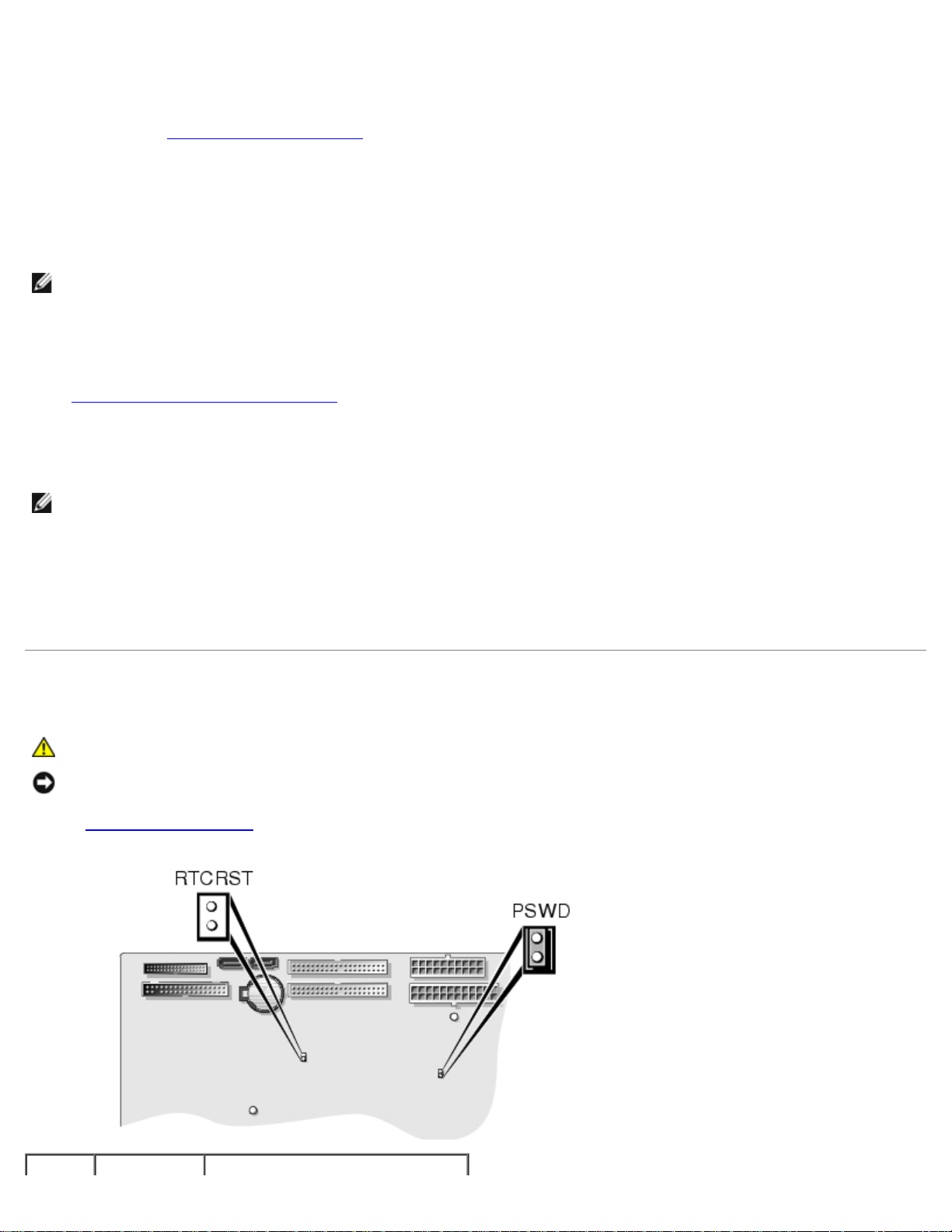
忘れたパスワードの消去
警告: 本項の手順を開始する前に、『製品情報ガイド』の安全手順に従ってください。
注意: この手順を行うと、システムパスワードと管理者パスワードの両方が消去されます。
111 「部品の取り外しと取り付け
」の手順を実行します。
file:///T¦/htdocs/systems/ws670/JA/ug_ja/advfeat.htm[3/20/2013 9:36:51 AM]
Page 37
アドバンス機能: Dell Precision Workstation 470 および 670 コンピュータユーザーズガイド
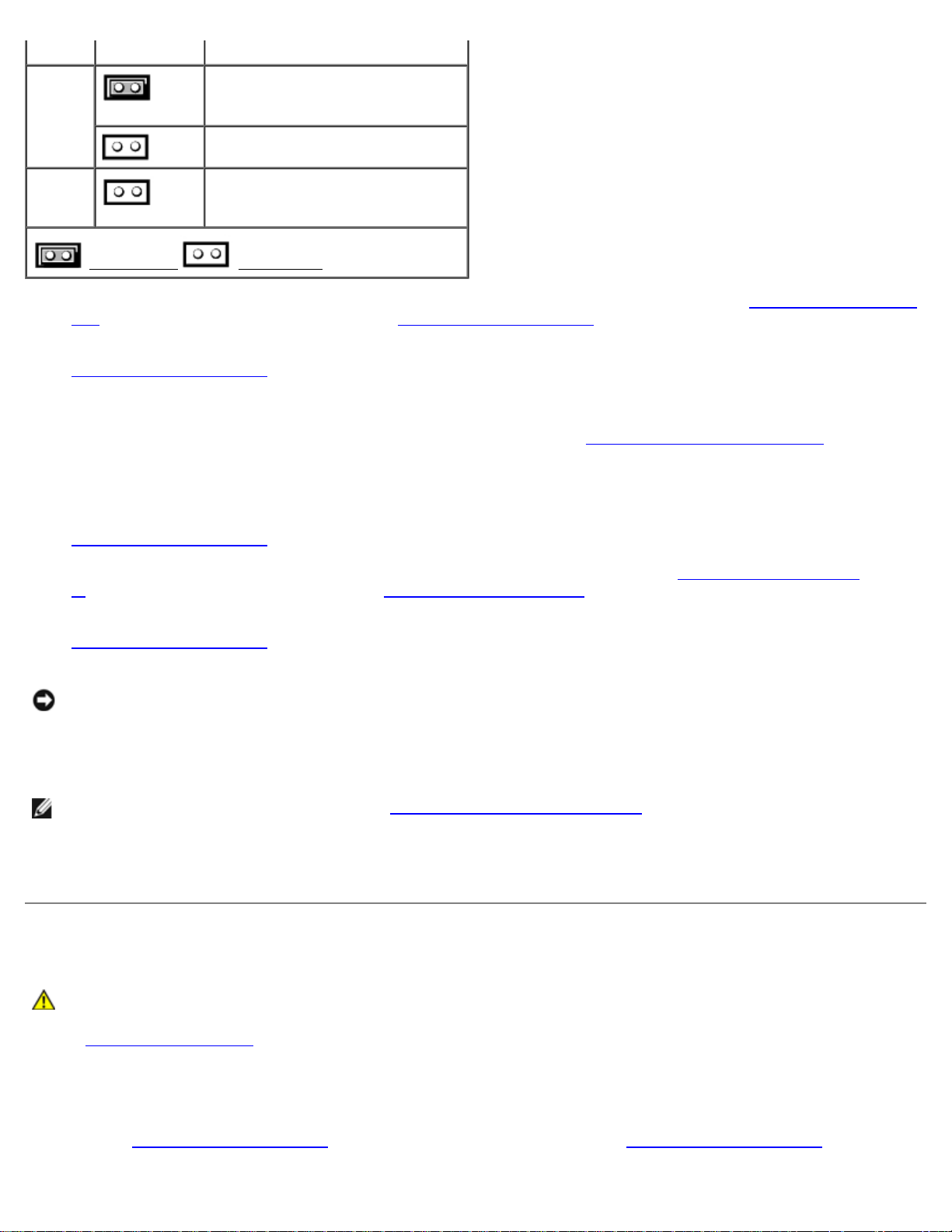
ジャンパ 設定 説明
PSWD
RTCRST
111 システム基板のパスワードジャンパ(PSWD)の位置を確認し(Dell Precision 470 コンピュータの場合「システム基板のコンポーネ
111 コンピュータカバーを閉じます
111 コンピュータとモニターをコンセントに接続して、電源を入れます。
111 Microsoft® Windows® デスクトップがお使いのコンピュータに表示された後、コンピュータをシャットダウンします
111 モニターの電源を切って、コンセントから外します。
111 コンピュータの電源ケーブルをコンセントから外し、電源ボタンを押して、システム基板の静電気を除去します。
フォルト)
ジャンパあり ジャンパなし
ント」、Dell Precision 670 コンピュータの場合「システム基板のコンポーネント」を参照)、ジャンパプラグを取り外して、パス
ワードを消去します。
(デ
パスワード機能が有効になっています。
パスワード機能が無効になっています。
リアルタイムクロックリセット
。
。
111 コンピュータカバーを開きます
111 システム基板のパスワードジャンパの位置を確認し(Dell Precision 470 コンピュータの場合「システム基板のコンポーネン
ト」、Dell Precision 670 コンピュータの場合「 システム基板のコンポーネント」を参照)、ジャンパプラグを取り付けてパスワード
機能を再度有効にします。
11 コンピュータカバーを閉じます。
注意: ネットワークケーブルを接続するには、まずケーブルのプラグを壁のネットワークジャックに差し込み、次にコンピュータに差
し込みます。
11 コンピュータとデバイスを電源コンセントに接続し、電源を入れます。
メモ: これで、パスワード機能は有効になります。セットアップユーティリティを起動すると、システムパスワードオプションと管理
者パスワードオプションの両方が Not Set と表示されます(パスワード機能は有効ですが、パスワードが設定されていません)。
11 新しいシステムパスワード、または管理者パスワードを設定します。
。
CMOS 設定のリセット
警告: 本項の手順を開始する前に、『製品情報ガイド』の安全手順に従ってください。
111 「部品の取り外しと取り付け
111 現在の CMOS 設定をリセットします。
111 システム基板のパスワードおよび CMOS ジャンパ(RTC_RST)の位置を確認します (Dell Precision 470 コンピュータの場合
「システム基板のコンポーネント」、Dell Precision 670 コンピュータの場合「システム基板のコンポーネント」を参照) 。
file:///T¦/htdocs/systems/ws670/JA/ug_ja/advfeat.htm[3/20/2013 9:36:51 AM]
」の手順を実行します。
Page 38

アドバンス機能: Dell Precision Workstation 470 および 670 コンピュータユーザーズガイド
ジャンパプラグをピンから取り外します。
111
111 パスワードジャンパプラグを RTC_RST ピンに取り付け、約 5 秒待ちます。
111 RTC_RST ピンからジャンパを取り外して、パスワードピンに取り付けなおします。
111 コンピュータカバーを閉じます
注意: ネットワークケーブルを接続するには、まずケーブルのプラグを壁のネットワークジャックに差し込み、次にコンピュータに差
し込みます。
111 コンピュータとデバイスを電源コンセントに接続し、電源を入れます。
。
ハイパースレッディング
ハイパースレッディングは Intel® テクノロジであり、1 つの物理プロセッサを 2 つの論理プロセッサとして機能させることでコンピュータ全
体の性能を向上させるので、特定のタスクを同時に実行することができます。Windows XP は、ハイパースレッディングテクノロジを利用す
るために最適化されているので、Microsoft® Windows® XP SP1 以降のオペレーティングシステムを使用することをお勧めします。多くの
プログラムは、ハイパースレッディングの恩恵を受けることになりますが、ハイパースレッディング用に最適化されていないプログラムもあり
ます。それらのプログラムは、ソフトウェアの製造元によるアップデートが必要な場合があります。アップデートやハイパースレッディングで
ソフトウェアを使用する方法については、ソフトウェアの製造元にお問い合わせください。
お使いのコンピュータがハイパースレッディングテクノロジを使用しているか確認するには、次の手順を実行します。
111 スタート ボタンをクリックし、マイコンピュータ を右クリックして、プロパティ をクリックします。
111 ハードウェア をクリックして、デバイスマネージャ をクリックします。
111 デバイスマネージャ ウィンドウで、プロセッサ横のプラス(+)サインをクリックします。ハイパースレッディングが有効な場合、プ
ロセッサは 2 つ表示されています。
セットアップユーティリティを使って、ハイパースレッディングを有効または無効にすることができます。詳細については、「セットアップオ
プション」を参照してください。
IEEE 1394a
IEEE 1394a は、コンピュータと周辺機器間で大容量のデータを移動できるデジタルインタフェースです。IEEE 1394a はデータおよび大きな
ファイルの転送速度を増すので、マルチメディアデバイスとの使用に最適です。これにより、コンピュータをデジタルビデオカメラなどのデバ
イスに直接接続することが可能になります。
メモ: コネクタには、アダプタを使って 6 ピンの IEEE 1394a デバイスを接続できます。
お使いのコンピュータには標準 IEEE 1394a コネクタが前面と背面パネルの両方に搭載されています(「Dell Precision™ 670
タ」または「Dell Precision™ 470 コンピュータ」を参照)。Dell Precision 470 コンピュータの前面コネクタでは、オプションカードが利
用できます。
コンピュー
U320 SCSI コントローラ
U320 SCSI コントローラは PCI-X ベースのコントローラで、U320(320 MBps)の速度で実行中は LVD(低電圧差異)モードで動作しま
す。バスは逆方向互換であり、U160(160 MBps)、Ultra2(80 MBps)、Ultra(40 MBps)の速度で動作することができます。
SE(single-ended)デバイス が LVD デバイス(U320、U160、または Ultra2 など)と同じバスに接続されている場合、SCSI バスは SE
モードで動作し、Ultra(40 MBps)の最大速度で動作します。
file:///T¦/htdocs/systems/ws670/JA/ug_ja/advfeat.htm[3/20/2013 9:36:51 AM]
Page 39
アドバンス機能: Dell Precision Workstation 470 および 670 コンピュータユーザーズガイド
デバイスの取り付けおよび
の設定については、
コンピュータの場合「
コンピュータの
SCSI
ドライブ」、Dell Precision 470 コンピュータの場合「Dell Precision 470 コンピュータのドライブ」を参照してください。
メモ: リソースが制限されているため、コントローラの製造元またはモデルに関係なく 2 つ以上の SCSI コントローラを取り付けるこ
とはできません。
SCSI ID
Dell Precision 670
Dell Precision 670
電力の管理
お使いのコンピュータは、作業しない場合に少ない電力で動作するよう設定できます。コンピュータにインストールされたオペレーティングシ
ステムおよびセットアップユーティリティの特定のオプション設定を使って、電力使用を制御します。電力が減少されている期間を「スリープ
状態」と呼びます。
Standby ― このスリープ状態では、ほとんどのコンポーネント(冷却ファンを含む)への電力は減少されるか、切られています。し
かし、システムメモリは活動状態にあります。
メモ: スタンバイモードになるには、コンピュータに取り付けられたすべてのコンポーネントがこの機能をサポートし、また適切なド
ライバがロードされている必要があります。詳細については、各コンポーネントの製造元のマニュアルを参照してください。
Hibernate ― このスリープ状態は、システムメモリのすべてのデータをハードドライブに書き込み、次に、システム電源を切ること
によって、電力消費を最小にします。この状態からウェイクアップするとコンピュータが再起動し、メモリの内容が回復されます。そし
てコンピュータは休止状態に入ったときの状態から動作を開始します。
メモ: 休止状態になるには、コンピュータに取り付けられたすべてのコンポーネントがこの機能をサポートし、また適切なドライバが
ロードされている必要があります。詳細については、各コンポーネントの製造元のマニュアルを参照してください。
Shutdown ― このスリープ状態では、補助用のわずかな量を除いてコンピュータからすべての電源を切ります。コンピュータがコン
セントに接続されている限り、自動的にまたはリモートで起動することができます。たとえば、セットアップユーティリティの Auto
Power On オプションを使うと、コンピュータを特定の時間に自動的に起動することができます。また、ネットワーク管理者は電源管
理イベント(Remote Wake Up など)を使って、コンピュータをリモートで起動することができます。
次の表に、スリープ状態とそれぞれの状態から復帰させるために使用できる方法を一覧表示します。
スリープの状態 ウェイクアップの方法
スタンバイ 電源ボタンを押す
Auto Power On
マウスを動かすかクリックする
キーボードで入力する
USB デバイスアクティビティ
電源管理イベント
休止状態
シャットダウン
電源ボタンを押す
Auto Power On
電源管理イベント
電源ボタンを押す
Auto Power On
電源管理イベント
メモ: 電源管理の詳細については、オペレ―ティングシステムのマニュアルを参照してください。
CD および DVD のコピー
file:///T¦/htdocs/systems/ws670/JA/ug_ja/advfeat.htm[3/20/2013 9:36:51 AM]
Page 40
アドバンス機能: Dell Precision Workstation 470 および 670 コンピュータユーザーズガイド
メモ:
または
を作成する際は、著作権法に基づいていることを確認してください。
CD
本項は CD-RW、DVD+/-RW、または CD-RW/DVD(コンボ)ドライブを備えたコンピュータにのみ適用します。
メモ: デルにより提供される CD または DVD ドライブのタイプは国により異なることがあります。
以下の手順では、CD または DVD の正確なコピーを作成する方法について説明します。お使いのコンピュータに保存したオーディオファイル
から音楽 CD を作成したり、重要なデータをバックアップするなど、他の目的にも Sonic DigitalMedia を使用することができます。ヘルプを
参照するには、Sonic DigitalMedia を開き、ウィンドウの右上にある疑問符(?)のアイコンをクリックします。
DVD
CD または DVD のコピー方法
メモ: CD-RW/DVD コンボドライブでは DVD メディアへの書き込みはできません。CD-RW/DVD コンボドライブがあり、コピー中
に問題が生じた場合は、Sonic サポートウェブサイト sonicjapan.co.jp で使用可能なソフトウェアパッチを確認してください。
Dell™ コンピュータに取り付けられている DVD 書込み可能ドライブは、DVD+/-R、DVD+/-RW および DVD+R DL(デュアルレイヤ)メ
ディアに対して読取りと書込みを行いますが、DVD-RAM または DVD-R DL メディアに対する書込みは行わず、読取りも行わない可能性があ
ります。
メモ: 市販の DVD の大部分は著作権のプロテクションがかかっており、Sonic DigitalMedia を使用してコピーすることはできませ
ん。
111 スタート ボタンをクリックし、すべてのプログラム® Sonic® DigitalMedia プロジェクト をポイントし、 Copy(コピー)をク
リックします。
111 Copy(コピー)タブで Disc Copy(ディスクコピー)をクリックします。
111 CD または DVD をコピーするには次の手順を実行します。
CD または DVD ドライブが 1 つしかない場合、設定が正しいことを確認し、Disc Copy(ディスクコピー)ボタンをクリック
します。コンピュータがソース CD または DVD を読み取り、コンピュータのハードドライブのテンポラリフォルダにそのデー
タをコピーします。
プロンプトが表示されたら、CD または DVD ドライブに空の CD または DVD を挿入し、OK をクリックします。
CD または DVD ドライブが 2 つある場合、ソース CD または DVD を入れたドライブを選択し、Disc Copy(ディスクコ
ピー)ボタンをクリックします。 コンピュータがソース CD または DVD のデータを空の CD または DVD にコピーします。
ソース CD または DVD のコピーが終了すると、作成された CD または DVD は自動的に出てきます。
空の CD および DVD の使用方法
DVD 書き込み可能ドライブは、CD 記録メディアと DVD 記録メディアの両方に書き込むことができますが、CD-RW ドライブは CD 記録メ
ディアのみ(高速 CD-RW を含む)に書き込みができます。
音楽や永久保存データファイルを記録するには、空の CD-R を使用してください。CD-R の作成後、この CD-R を上書きすることはできませ
ん(詳細に関しては、Sonic のマニュアルを参照してください)。CD に書き込んだり、CD のデータを消去、上書き、またはアップデートす
るには、空の CD-RW を使用してください。
空の DVD+/-R は、大量の情報を永久保存することができます。DVD+/-R ディスクを作成した後、ディスクを作成するプロセスの最終段階
でそのディスクが「ファイナライズ」または「クローズ」された場合、そのディスクに再度書き込みができないことがあるかもしれません。後
でディスクにある情報を消去、再書き込み、または更新する場合、空の DVD+/-RW を使用してください。
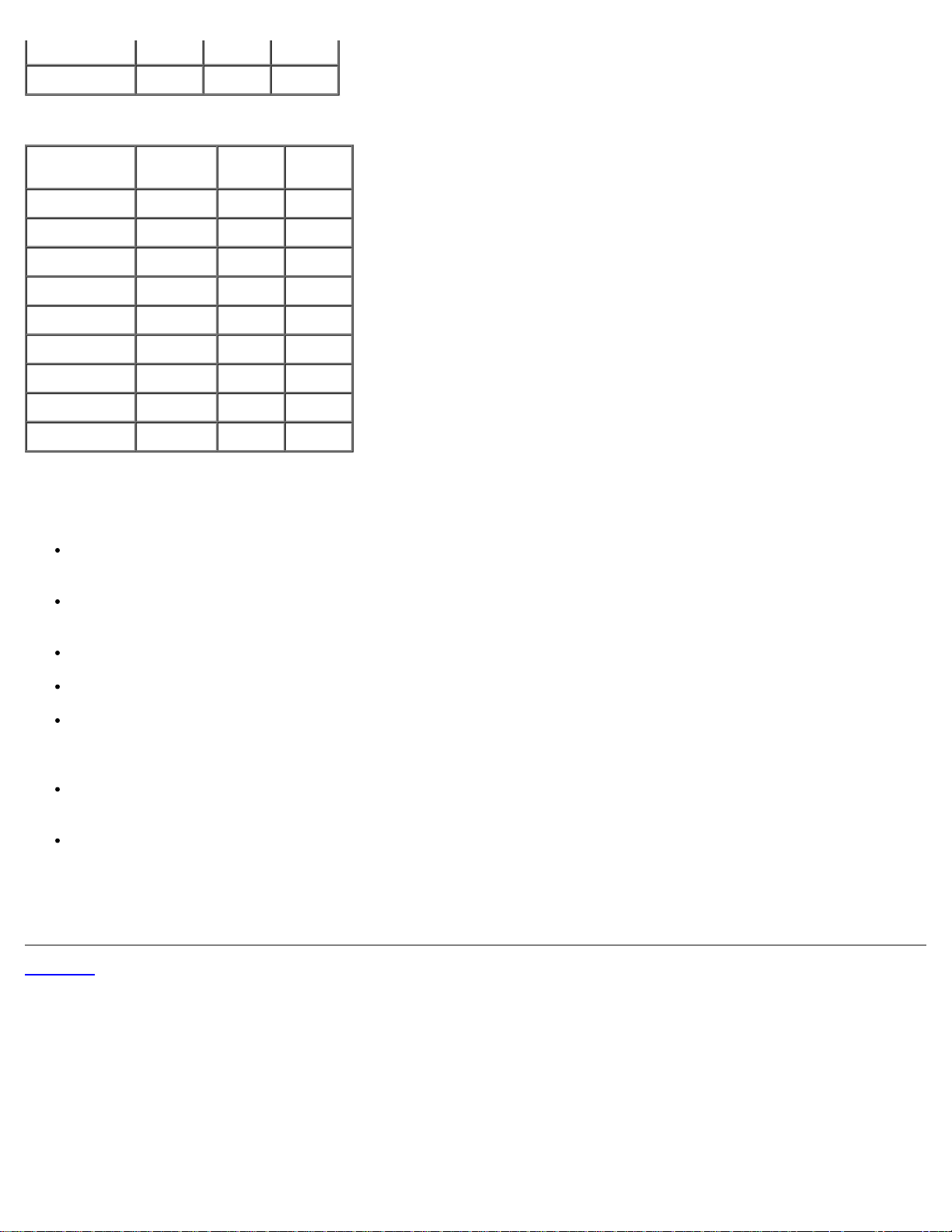
CD 書き込み可能ドライブ
メディアタイプ 読み取り 書き込み 書換可能
file:///T¦/htdocs/systems/ws670/JA/ug_ja/advfeat.htm[3/20/2013 9:36:51 AM]
Page 41
アドバンス機能: Dell Precision Workstation 470 および 670 コンピュータユーザーズガイド
CD-R
はい はい いいえ
CD-RW
はい はい はい
DVD 書き込み可能ドライブ
メディアタイプ 読み取り 書き込み 書換可能
CD-R
CD-RW
DVD+R
DVD-R
DVD+RW
DVD-RW
DVD+R DL
DVD-R DL
DVD-RAM
はい はい いいえ
はい はい はい
はい はい いいえ
はい はい いいえ
はい はい はい
はい はい はい
はい はい いいえ
場合による いいえ いいえ
場合による いいえ いいえ
役に立つヒント
Sonic DigitalMedia を開始し、DigitalMedia プロジェクトを開いた後であれば、Microsoft® Windows® エクスプローラでファイル
を CD-R または CD-RW ディスクにドラッグ&ドロップすることができます。
コピーした音楽 CD を一般的なステレオで再生させるには、CD-R を使用します。CD-RW はほとんどの家庭用ステレオおよびカース
テレオでは再生できません。
Sonic DigitalMedia を使用して、音楽 DVD を作成することはできません。
音楽用 MP3 ファイルは、MP3 プレーヤーでのみ、または MP3 ソフトウェアがインストールされたコンピュータでのみ再生できます。
市販されているホームシアターシステム用の DVD プレイヤーは、すべての DVD フォーマットをサポートするとは限りません。お使い
の DVD プレイヤーが対応するフォーマットのリストに関しては、DVD プレイヤーに付属のマニュアルを参照するか、または製造元に
お問い合わせください。
空の CD-R または CD-RW を最大容量までコピーしないでください。たとえば、650 MB のファイルを 650 MB の空の CD にコピー
しないでください。CD-RW ドライブは、記録の最終段階で 1~2 MB の空き容量を必要とします。
CD の記録について操作に慣れるまで練習するには、空の CD-RW を使用してください。CD-RW なら、失敗しても CD-RW のデータ
を消去してやりなおすことができます。空の CD-RW ディスクを使用して、空の CD-R ディスクに永久的にプロジェクトを記録する前
に、音楽ファイルプロジェクトをテストすることもできます。
詳細に関しては、Sonic ウェブサイト www.sonicjapan.co.jp を参照してください。
目次に戻る
file:///T¦/htdocs/systems/ws670/JA/ug_ja/advfeat.htm[3/20/2013 9:36:51 AM]
Page 42

RAID: Dell Precision Workstation 470 および 670 コンピュータユーザーズガイド
目次に戻る
RAID
Dell Precision Workstation 470 および 670 コンピュータユーザーズガイド
機能
ドライバのインストール
RAID Storage Manager のインストールと使い方
RAID Storage Manager へのアクセス
アレイの作成
エクスプレス設定またはカスタム設定の選択
アレイの削除
故障ドライブの手動再構築
ホットスペアへの再構築
アレイの確認
SATA ホスト RAID
Controller Configuration ユーティリティの使い方
ディスクユーティリティの使い方
SCSI ホスト RAID
アレイの作成
アレイの削除
スペアドライブの増設
アレイの再構築
データの整合性
起動可能アレイ
書き込みキャッシュ
特徴
Adaptec Embedded HostRAID は、以下のものをサポートします。
HostRAID テクノロジを利用した、RAID レベル 0 および 1
SCSISelect を利用した、SCSI のオペレーティングシステムに依存しない設定および RAID の作成
Adaptec RAID Configuration (ARC) を利用した、シリアル ATA のオペレーティングシステムに依存しない設定および RAID の作成
RAID Storage Manager を利用した簡単なアレイ設定とステータス
(RAID Storage Manager を「RAID Storage Manager
イベントのログ
のインストールと使い方」の説明に従ってインストールします。)
ドライバのインストール
新しいコンピュータにドライバをインストールしたり、既存のコンピュータのドライバを更新する場合、ドライバディスクが必要です。ドライ
バを入手するには、以下の手順を実行します。
Dell サポートウェブサイト support.jp.dell.com にアクセスし、お使いのコントローラ用の最新のドライバをダウンロードしま
す。ダウンロードしたファイルと一緒に提供されている指示に従います。
『Drivers and Utilities CD』に収録されているドライバを利用します。お使いの『Drivers and Utilities CD』の詳細に関しては、
『ユーザーズガイド』を参照してください。
オペレーティングシステムが搭載されていないコンピュータへのドライバのインストール
ドライバディスクを作成します。
file:///T¦/htdocs/systems/ws670/JA/ug_ja/raid.htm[3/20/2013 9:36:52 AM]
Page 43

RAID: Dell Precision Workstation 470 および 670 コンピュータユーザーズガイド
コンピュータを再起動します。
アレイを作成する場合、ARC ユーティリティを起動するよう求められたら、<Ctrl><a> を押します。 BIOS からアレイを作成する方
法については、「アレイの作成
アレイの構築が終了したら、Windows セットアップ CD を挿入し、コンピュータを再起動します。
他社製ドライバをインストールするよう求められたら、<F6> を押します。
5 秒以内に <F6> を押します。時間内に押さなかった場合、インストールを最初からやり直して、インストールを正常に完了します。
やり直さない場合、Windows はコントローラを認識しません。
手順 1 で作成したドライバディスクを挿入し、ドライバをインストールするよう求められるまで待ちます。
<s> を押して、ドライバがフロッピーディスク上にあることを指定し、<Enter> を押します。
Windows はディスク上で該当するドライバを検索します。
Embedded HostRAID ドライバが見つかったら、<Enter> を押します。
画面の指示に従ってインストールを完了します。
」を参照してください。
オペレーティングシステムが搭載されているコンピュータへのドライバのインストール
ドライバディスクを作成します。
コンピュータを再起動します。
Windows が 新しいハードウェアの検索ウィザード を開始し、コントローラドライバを検索します。
手順 1 で作成したドライバディスクを挿入し、ファイルのコピー元にフロッピードライブを選んでから、 次へ をクリックします。
必要な場合、お使いのオペレーティングシステムに適したドライバを選びます。
必要に応じて 次へ をクリックし、コントローラのインストールを完了します。
ドライバディスクを取り出します。
コンピュータを再起動するよう求められたら、再起動します。
インストールが完了します。BIOS からアレイを作成する場合は、「アレイの作成
らアレイを作成する場合は、「RAID Storage Manager のインストールと使い方」を参照してください。
」を参照してください。オペレーティングシステムか
RAID Storage Manager のインストールと使い方
RAID Storage Manager を使って、Windows オペレーティングシステムがインストール済みで、対応 RAID コントローラが搭載されている
コンピュータをローカルで管理することができます。アレイの作成、設定、および管理の情報については、オンラインヘルプを参照してくださ
い。
メモ: お使いのコントローラは、ここで説明するすべての機能に対応していないことがあります。ほとんどの場合、お使いのコント
ローラが対応していない機能は、インタフェースに表示されません。
Windows への RAID Storage Manager のインストール
メモ: FAT 32 ファイルシステムに RAID Storage Manger をインストールする場合、インストールするフォルダは自動的に非表示に
なります。
file:///T¦/htdocs/systems/ws670/JA/ug_ja/raid.htm[3/20/2013 9:36:52 AM]
Page 44

RAID: Dell Precision Workstation 470 および 670 コンピュータユーザーズガイド
『
』を挿入し、
実行ファイルがインストールを開始するのを待ちます。 開始されない場合、
を
Install RAID Storage Manager をクリックします。
Install Shield の画面で Next をクリックします。
ライセンス契約を読みます。契約書に合意する場合、Yes をクリックします。合意しない場合、 No をクリックしてインストールを終
指示に従って、インストールを完了します。
コンピュータを再起動するよう求められたら、デフォルト(Yes)を選択し、 Finish をクリックします。
Drivers and Utilities CD
参照して Autorun をクリックします。
了します。
コンピュータが再起動して、インストールを完了します。
Autorun
CD
RAID Storage Manager の使い方
操作ボタンには以下のものがあります。
Logout を選択すると、セッションが終了し、 Login 画面に戻ります。
コンピュータの設定を再スキャンするのに使用します。通常は、アレイを作成した後など再スキャンが必要な場合、再ス
キャンは自動的に開始します。
その他のボタンを押すと、より詳細な情報が表示されている別のウィンドウが開き、操作を実行したり、お使いのストレージサブシステムに特
定の設定を変更できます。
Events
Options
Help
Properties
ヘッダーフレームのすぐ後には、コンピュータで検出された 最初の RAID コントローラのモデル番号を含むコントローラ情報行があります。
コントローラ情報の下には、Physical Devices と Logical Devices があり、そのコントローラに接続されているデバイスと既存のアレイ
が表示されます。コントローラ情報とデバイスの表示は、コンピュータ上のすべての RAID コントローラについて繰り返されています。
コントローラ情報のいずれかの場所でクリックして、コントローラを選びます。コントローラを選んだら、Events、Properties、および
Tasks ボタンが、青色から黄色に変わり、いずれかのボタンをクリックすると、ウィンドウが開いて、そのコントローラに特定の情報とオプ
ションが表示されます。
ポップアップツールヒント
カーソルをデバイスやボタンの上に動かすと、ポップアップツールヒントが表示されます。ボタンのヒントでは、ボタンの機能についての役に
立つ情報が表示されます。デバイスのヒントでは、より詳細な情報が表示されます。
物理デバイス
Physical Devices ビューには、RAID コントローラに接続されているデバイスについての情報が表示されます。表示されているデバイス
は、接続しているチャネルまたはポートごとにまとめられ、番号順に並べられています。
各チャネルの表示には、最大速度、コントローラのチャネル数、検出されたデバイス数(SCSI コントローラは除く)が含まれています。
チャネルやデバイスを選択すると、Events、Properties、および Tasks ボタンが黄色になります。黄色は、ボタンを押すと別のウィンド
ウが開き、そのデバイスやチャネルに特定の情報やオプションが表示されることを示します。
file:///T¦/htdocs/systems/ws670/JA/ug_ja/raid.htm[3/20/2013 9:36:52 AM]
Page 45

RAID: Dell Precision Workstation 470 および 670 コンピュータユーザーズガイド
ビューの上部には、
の右側に、ビュー選択ボタンが
つあります。このボタンを使って、コントローラに接続され
Physical Devices
ている物理デバイスを選びます。
View
3
ドライブ表示の変更
デフォルトで、Physical Devices ビューにはコントローラ設定の縮合されたスナップショットが表示され、ドライブについての詳細は表示
されません。マウスポインタをデバイスの上に動かすか、デバイス行の左にある矢印をクリックすると、詳細が表示されます。
選択した表示モードボタンは、他の 2 つのボタンより明るい青色で表示されます。デフォルトの表示は Text Description View です
が、RAID Storage Manager がロードされた時に使われる縮合表示では、3 つすべてのモードでの表示は同じです。
別の表示ボタンを選んで表示モードを変更した場合、縮合表示で情報が非表示になっているデバイスの左側に黄色い矢印が点滅します。
各デバイス行には、アイコンが常に行頭にあります。+ の記号がハードドライブのアイコンに表示されている場合、そのドライブはホットスペ
アです。他のデバイスは、異なったアイコンで表示されています。
ビュー
デフォルトの表示モードを展開した場合、各デバイスについての以下の情報が表示されます。
ドライブ容量
ドライブの製造元とモデル番号
SCSI ドライブ ID、またはシリアル ATA ポート番号
これらを展開した場合、Full Size Capacity View ボタンと Relative Size Capacity View ボタンが、各ドライブを棒グラフで表示し
ます。アレイに使われていないドライブは青色で表示され、点線で囲まれています。
Full Size Capacity View ボタンは、各ドライブを容量に関係なくフルレングスの棒グラフで表示します。Relative Size Capacity
View ボタンは、最大容量のドライブをフルレングスの棒グラフで、他のドライブをフルレングスに対して容量に比例した長さの棒グラフで表
示します。
アレイに使用されているドライブは、棒グラフの中で灰色に表示されます。灰色の部分を選ぶと、Logical Devices ビューに黄色でハイライ
ト表示されます。
Full Size Capacity View と Relative Size Capacity View の両方で、ドライブの両端の部分は濃い灰色で表示されることがありま
す。
ドライブの端の部分は、ドライブによってサイズが異なることがあります。これは、RAID 署名に加え、コントローラも各ドライブの使用可能
容量を制限していることがあるからです。
制限する理由は、異なる製造元の同じ容量のハードドライブや、たとえ同じ製造元でも異なったモデルのドライブは、実際の利用可能容量がわ
ずかに異なることがあるからです。通常の操作ではこれは問題になりませんが、ホットスペアや故障ドライブの交換時には問題になることがあ
ります。
コントローラが各ドライブの最大容量を使用している場合、ホットスペアや交換ドライブが数メガバイト小さいだけでも、故障ドライブの交換
はできません。ドライブの容量を直近の 2 MB にまで切り捨てれば、この可能性は事実上なくなります。
論理デバイス
前述したように、RAID Storage Manager のロード時に、Logical Devices ビューが展開され、コントローラ上のアレイが表示されます。
ビューの最上部に、Create、Modify、および Delete のボタンがあります。各ボタンを押すと、対応する機能に応じたウィザードが開始し
ます。
Modify では以下のことが可能です。
アレイの RAID レベルの変更
file:///T¦/htdocs/systems/ws670/JA/ug_ja/raid.htm[3/20/2013 9:36:52 AM]
Page 46

RAID: Dell Precision Workstation 470 および 670 コンピュータユーザーズガイド
用のストライプサイズの変更
RAID 0
Logical Devices ビューの主領域は、コントローラ上のアレイの表示に使用されています。トップレベルのアレイの縮合表示がデフォルトで
す。
メモ: お使いのコントローラが対応している場合、Options ボタンを使って、セカンドレベルのアレイを表示できます。
縮合ビューには、各ドライブの RAID レベルとホットスペアで保護されているかどうかが表示されます。グローバルホットスペアがある場合、
そのホットスペアの容量で保護できるアレイはすべて表示されます。
拡張ビューには、アレイのアイコンが縦に並んでいて、アイコンの横には容量、アレイ名、およびアレイのタイプが表示されます。
アレイをクリックして選択すると、以下のものが黄色にハイライト表示されます。
Physical Devices ビューにあるアレイを形成しているすべてのドライブまたはセグメント。
ヘッダーフレームにある Events、Properties、および Tasks のボタン。これらの 3 つのボタンのいずれかを選択すると、新しい
ウィンドウが開きそのアレイ専用の追加情報とオプションが表示されます。
RAID Storage Manager へのアクセス
Windows オペレーティングシステムでの RAID Storage Manager の実行
スタート ボタンをクリックし、 プログラム ® RAID Storage Manager とポイントしてから、 RAID Storage Manager をク
リックしてプログラムを開始します。
プログラムのフラッシュ画面が一瞬の間表示されてから、ログインダイアログボックスが開きます。オペレーティングシステムにログオ
ンする時のユーザ名とパスワードを入力し、 Connect をクリックします。
メモ: RAID Storage Manager のアクセス許可は、お使いのオペレーティングシステムのアクセス許可によって異なります。
Administrator:管理者でログインすると、RAID 設定の表示と変更ができます。 論理デバイスの作成と削除、ホットスペアドライブ
の追加と削除、および論理デバイスの確認が可能です。管理者としてログインするには、お使いのオペレーティングシステムで管理者グ
ループのメンバーである必要があります。管理者のユーザー名とパスワード、または管理者グループのメンバーである場合はご自分の
ユーザー名とパスワードを使います。
User: ユーザーでログインすると、RAID 設定の表示、論理デバイスの確認、およびホットスペアの追加と削除ができます。論理デバ
イスの作成および削除はできません。ユーザーとしてログインするには、通常のネットワークユーザー名とパスワードを使います。
Guest: ゲストでログインすると、RAID 設定の表示のみが可能です。どの情報も変更できません。ゲストとしてログインするに
は、RAID Storage Manager の Log in ウィンドウが開いたら、Cancel をクリックします。
アレイの作成
アレイを作成するには、次の手順を実行します。
Controller ビューで、設定するコントローラをクリックします。
Create logical drive を右クリックします。
Configuration ウィザードが開きます。
Express 設定、または Custom 設定をクリックします。詳細は、「エクスプレス設定またはカスタム設定の選択
い。
file:///T¦/htdocs/systems/ws670/JA/ug_ja/raid.htm[3/20/2013 9:36:52 AM]
」を参照してくださ
Page 47

RAID: Dell Precision Workstation 470 および 670 コンピュータユーザーズガイド
設定を選んだ場合、
は自動的に以下のことを行います。
Express
お使いのコンピュータ上の利用可能な物理ドライブの数とサイズを基に、1 つまたは複数の論理デバイスの作成
同じサイズの物理ドライブが 4 台以上利用可能な場合、ホットスペアドライブの定義
メモ: HostRAID コントローラ用には、Express 設定は RAID レベル 1 の論理デバイスを 1 台作成します。ホットスペアドライブは
作成しません。
Custom 設定を選んだ場合、RAID Storage Manager は以下の手順を案内します。
論理デバイスの RAID レベルの定義
各論理デバイスに組み込む物理ドライブの選択
論理デバイスの数とサイズの定義
最高の性能を引き出すための設定の微調整
Next をクリックして、設定要約を確認します。
Apply をクリックします。
RAID Storage Manager が、コントローラを設定し、論理デバイスを初期化します。
RAID Storage Manager
エクスプレス設定またはカスタム設定の選択
Configuration ウィザードで、コントローラを設定する方法を 2 つのうちから選ぶことができます。
エクスプレス設定
Express 設定をクリックすると、すばやく簡単に、自動的にコントローラを設定できます。このパッチは、コンピュータ上の利用可能な物理
ドライブの数と容量を基に、最も効果的な設定を作成します。同じ容量の 4 台以上の利用可能なドライブがあれば、コントローラ用のホットス
ペアも定義します。4 台以上のドライブが利用可能であれば、最も容量の大きいドライブがホットスペアに指定されます。
メモ: HostRAID コントローラでは、Express 設定は、RAID レベル 1 の論理ドライブを作成します。
メモ: Express 設定を選んだ場合、RAID Storage Manager が設定を適用する前に、設定を確認して了承する機会があります。設定
を変更する必要がある場合、設定要約から変更できます。
カスタム設定
Custom 設定をクリックすると、コントローラの設定が手動で行えます。
以下のことを行う場合は、この方法を選んでください。
論理デバイスの RAID レベルの定義
各論理デバイスに組み込む物理ドライブの選択
論理デバイスの数とサイズの定義
最高の性能を引き出すための設定の微調整
設定サマリの確認
file:///T¦/htdocs/systems/ws670/JA/ug_ja/raid.htm[3/20/2013 9:36:52 AM]
Page 48

RAID: Dell Precision Workstation 470 および 670 コンピュータユーザーズガイド
アレイの削除
注意: アレイを削除すると、アレイ上のデータはすべて破壊されます。オペレーティングシステムが搭載されているアレイを削除する
と、オペレーティングシステムとすべてのデータが破壊され、コンピュータは起動しなくなります。データアレイのみを削除するか、
データをバックアップしてから起動アレイを削除します。オペレーティングシステムによっては、ディスクグループとその関連論理ド
ライブを削除すると、コンピュータを再起動した時に、残りのドライブ文字の割り当てが変更されることがあります。
注意: ディスクグループを削除した場合、そのディスクグループ内に定義されている論理デバイスのすべてが削除されます。この操作
を実行すると、ディスクグループ内の論理デバイス上のすべてのデータとプログラムが消失します。
ディスクグループを削除するには、次の手順を実行します。
Physical devices ビューで、アレイをクリックします。
注意: 続行する前に、必要なデータとプログラムのバックアップがあることを確認してください。
Delete disk group を右クリックします。
Yes をクリックします。
故障ドライブの手動再構築
この操作を使って、ディスクグループ内の物理ドライブが故障した場合、機能が低下した論理デバイスを再構築します。通常は、コントローラ
がディスクグループの一部であるドライブの切断と再挿入を検出すると、コントローラが論理デバイスを再構築します。この操作は、ディスク
ドライブを物理的に取り外して交換しないで、直ちに再構築を開始する場合に利用します。
メモ: コントローラは、RAID レベル 1 の論理デバイスを再構築できます。ただし、RAID レベル 0 は冗長ではないので、RAID レベ
ル 0 の論理デバイスは再構築できません。
故障したドライブを手動で再構築するには、次の手順を実行します。
Physical devices ビューで、故障した物理ドライブをクリックします。
Rebuild drive を右クリックします。
Yes をクリックします。
メモ: 再構築の処理中、故障したドライブは再構築状態になり、再構築処理が完了するまで、論理デバイスは機能低下の状態が続きま
す。
ホットスペアへの再構築
ホットスペアドライブが利用可能な場合、故障したドライブを交換する必要はなく、再構築処理は自動的に開始します。同じディスクグループ
内で 2 台以上のドライブが故障した場合、再構築は実行されません。別々のディスクグループ(1 つのアレイに付き 1 台の物理ドライブ)内
で複数のドライブが故障した場合、コントローラは最初に故障した物理ドライブを含むディスクグループ内で論理デバイスの再構築処理を開始
します。再構築処理は、そのディスクグループ内で有効なメンバーになるだけの容量が十分にある最初のホットスペアで実行されます。
アレイの確認
この操作で、冗長論理ドライブ上の一貫性のないデータや不良データを確認します。確認は、Verify with Fix と似ていますが、不良データ
file:///T¦/htdocs/systems/ws670/JA/ug_ja/raid.htm[3/20/2013 9:36:52 AM]
Page 49

RAID: Dell Precision Workstation 470 および 670 コンピュータユーザーズガイド
が検出された場合に、
はドライブを復旧しません。確認には時間がかかることがあります。確認が完了するまで、コ
RAID Storage Manager
ントローラ上では他の操作は実行できません。論理ドライブをただちに確認するか、後ほど確認するよう予定を組むことができます。確認を繰
り返すよう、予定を立てることもできます。繰り返す場合、タスクは初期開始時間に開始し、指定された頻度で定期的に実行されます。頻度
は、毎日同じ時間、毎週同じ時間、または毎月同じ時間に設定できます。
メモ: 確認が完了するまで、コントローラ上では他の操作は実行できません。たとえば、論理ドライブの確認の処理中は、別の論理ド
ライブの確認の予定を設定できません。
メモ: 確認の処理中は、コンピュータの電源を切らないでください。
論理ドライブを確認するには、次の手順を実行します。
Logical devices ビューで、確認する論理ドライブをクリックします。
Verify または Verify with Fix を右クリックします。
論理ドライブをすぐに確認するには
す。
RAID Storage Manager が Scheduler ペインを表示します。
ドロップダウンリストとカレンダーから、タスクを実行する日、月、年、時刻を選びます。
Recurring ドロップダウンリストから、タスクを繰り返す頻度を選びます。Never、Daily、Weekly、または Monthly か
ら選びます。
OK をクリックしてタスクの予定を立て、Cancel をクリックして予定のタスクをキャンセルし、確認の初期画面に戻ります。
、Yes をクリックします。後で確認するよう予定を設定するには、 Schedule をクリックしま
SATA ホスト RAID
Adaptec RAID Configuration Utility(ACU)を使って、SATA コントローラに接続されているドライブで RAID アレイの作成と管理ができ
ます。この項では、ACU の使い方と、適切なフォールトトレランスのレベルとイベント通知を提供するための 2 つのホスト RAID レベルにつ
いて説明します。「SCSI ホスト RAID」を参照してください。
HostRAID は、以下の RAID レベルに対応しています。
性能を向上させるためのストライピングモード
データセキュリティのためのミラーリングモード
アレイの作成
アレイを作成する前に、アレイ用のディスクがコンピュータに取り付けられ、接続されていることを確認します。空容量のないディスク、また
は RAID アレイの一部であるディスクは、灰色に表示され、利用することができません。「ドライブの設定」を参照してください。
アレイを作成するには、次の手順を実行します。
コンピュータの電源を入れ、ARC ユーティリティにアクセスするよう求められたら、<Ctrl><a> を押します。
ARC メニューから Array Configuration Utility(ACU)を選び、<Enter> を押します。
ACU メニューから、上下矢印キーを使って Create Array を選びます。
新しいアレイ用のディスクを選び、Insert をクリックします。ディスクの選択を解除するには、ディスクをハイライト表示して
Delete をクリックします。
新しいアレイ用のディスクを選択したら、<Enter> を押します。
Array Properties メニューが表示されます。
file:///T¦/htdocs/systems/ws670/JA/ug_ja/raid.htm[3/20/2013 9:36:52 AM]
Page 50
RAID: Dell Precision Workstation 470 および 670 コンピュータユーザーズガイド
アレイプロパティの割り当て
メモ: 一度アレイを作成し、プロパティを割り当てたら、ACU を使ってアレイのプロパティ変更はできません。
アレイの割り当てについてのヒント:
アレイに新しいドライブを追加する前に、新しいドライブ上のデータをバックアップします。バックアップを取らないと、すべての
データが消失します。
ACU から RAID 1 での構築または消去の処理を停止した場合、<Ctrl><r> を同時に押すと再起動できます。
Quick Init オプションを使って RAID 1 を作成した場合、一貫性のチェックを実行するとデータの比較が一致しないことがありま
す。
ACU を使って、RAID 1 に異なったサイズのドライブを使用することができますが、構築処理中に、ソースまたは最初のドライブには
小さい容量のドライブのみ選択できます。
データが消失しますので、Windows 動的ディスク(ボリューム)上のアレイの移行や構築はしないようにしてください。
注意: Migrate オプションを使って、RAID 0 の作成を中断しないでください。中断すると、再開することも、ソースドライブ上の
データを復元する方法もありません。
新しいアレイにプロパティを割り当てるには、次の手順を実行します。
Array Properties メニューでアレイタイプを選択し、<Enter> を押します。選択可能なアレイタイプである、RAID 0 と RAID 1
だけしか表示されないことに注意してください。RAID 0 と RAID 1 には、最低 2 台のドライブが必要です。
オプションのラベルに任意でアレイの名前を 15 文字以内で入力し <Enter> を押します。
RAID 0 に、希望するストライプサイズを選びます。利用可能なストライプサイズは、16、32、および 64 KB(デフォルト)です。
メモ: デフォルトを変更しないようお勧めします。
RAID 0 と RAID 1 で違う作成方法を選ぶことができます。以下の表に、どの方法が適切であるかの例を示します。
RAID レベル 作成方法 適切な場合
RAID 0 No Init
RAID 0 Migrate*
RAID 1 Build*
RAID 1 Clear
RAID 1 Quick Init
新しいドライブに RAID 0 を作成する場合
1 つのドライブに保存するデータがあり、新しいドライブに RAID 0 を作成する場合
RAID 1 を作成する場合特に保存するデータが 1 台のドライブにある場合
新しいドライブに RAID 1 を作成するか、作成後にアレイにデータが含まれないようにする場合
RAID 1 を作成するのに最速の方法(新しいドライブを使用する際に適切)
* RAID 0 に Migrate を選ぶか RAID 1 に Build を選んだ場合、ソースドライブを選ぶよう求められます。ソースドライブの内容は保存
されますが、新しいドライブ上のデータは消失します。
終了したら、Done を選びます。
ドライブの設定
新しいアレイを作成する際、搭載されているディスクがディスク選択一覧に表示されない場合、または灰色に表示される場合、アレイの一部と
して利用するには初期化が必要な場合があります。コントローラに接続されているドライブは、アレイに使用する前に設定する必要がありま
file:///T¦/htdocs/systems/ws670/JA/ug_ja/raid.htm[3/20/2013 9:36:52 AM]
Page 51

RAID: Dell Precision Workstation 470 および 670 コンピュータユーザーズガイド
す。
コンピュータの電源を入れ、ARC ユーティリティにアクセスするよう求められたら、<Ctrl><a> を押します。
ARC メニューから、Array Configuration Utility(ACU)を選びます。
Configure Drives を選びます。
上下矢印キーを使って設定するディスクをハイライト表示し、Insert を選びます。
手順 4 を繰り返して、初期化するドライブをすべて選びます。
<Enter>を押します。
警告メッセージを読み、初期化するディスクを正しく選んでいることを確認します。 <y> を押して続行します。
アレイの再構築
メモ: 再構築は、フォールトトレラントのアレイ(RAID 1)にのみ適用されます。
アレイの構築処理(または初期化)を中断したり、メンバーが 1 台足りなかった場合、再構築を実行してアレイを Optimal の状態にする必要
があります。重要なアレイの再構築処理では、最適なドライブがソースドライブです。
メモ: スペアがなく、ハードドライブが故障した場合、アレイを再構築するにはスペアを作成する必要があります。再構築を続行する
前に、「ホットスペアの追加と削除」を参照してください。
Main Menu から、Manage Arrays を選びます。
List of Arrays から、再構築するアレイを選びます。
<Ctrl><r> を押して再構築します。
ドライブの確認
RAID 1 の構築中にデータの不一致が通知された場合、ドライブの同期化を行うことができます。
メモ: アレイが Optimal である場合にのみ、同期化が可能です。アレイが故障した場合、アレイを再構築する必要があります。
同期化するドライブを選びます。
<Ctrl><s> を押します。
以下のプロンプトが表示されたら、 Yes を選びます。
Do you want utility to automatically fix errors?(ユーティリティで自動的にエラーを修正しますか ?)(Yes/No)
同期化が完了すると、その旨通知されます。
アレイの削除
注意: アレイを削除する前に、アレイ上のデータをバックアップしてください。さもないと、アレイ上のデータはすべて消失します。
削除されたアレイは復元できません。
既存のアレイを削除するには、次の手順を実行します。
file:///T¦/htdocs/systems/ws670/JA/ug_ja/raid.htm[3/20/2013 9:36:52 AM]
Page 52

RAID: Dell Precision Workstation 470 および 670 コンピュータユーザーズガイド
コンピュータの電源を入れ、
ユーティリティにアクセスするよう求められたら、
を押します。
ARC メニューから Array Configuration Utility(ACU)を選び、<Enter> を押します。
ACU メニューから、上下矢印キーを使って Manage Array を選びます。
削除するアレイを選び、<Delete> を押します。
Array Properties ダイアログボックスで Delete を選択して <Enter> を押します。
次のプロンプトが表示されます。
Warning!! Deleting the array will render array unusable.(警告!! アレイを削除すると、アレイが使用できなくなり
ます。)Do you
want to delete the array?(アレイを削除しますか ?)(Yes/No):
Yes を選んでアレイまたはパーティションを削除するか、No を選んで直前のメニューに戻ります。
RAID 1
Deleting the partition will result in data loss!(パーティションを削除するとデータが消失します!)Do you also
want
to delete the partition?(パーティションを削除しますか ?)Choose which member(メンバーを選択してください):
[NONE] [MEMBER #0] [MEMBER #1] [BOTH]
の場合のみ、以下も表示されます。
ARC
<Ctrl><a>
[BOTH] を選択して <Enter> を押します。
直前のメニューに戻るには、<Esc> を押します。
ホットスペアの追加と削除
ホットスペアを追加、削除、または表示するには Add/Delete Hotspares オプションを選びます。
コンピュータの電源を入れ、ARC ユーティリティにアクセスするよう求められたら、<Ctrl><a> を押します。
ARC メニューから、Array Configuration Utility(ACU)を選びます。
ACU メニューから、上下矢印キーを使って Add/Delete Hotspares を選びます。
上下矢印キーを使ってホットスペアに設定するディスクをハイライト表示し、 Insert を選んでから <Enter> を押します。
以下のプロンプトが表示されたら、 Yes を選びます。
Do you want to create spare?(スペアを作成しますか ?)(Yes/No)
Assigned Hot Spare Drive メニューに選んだスペアが表示されます。
アレイのプロパティの表示
既存のアレイのプロパティを表示するには、次の手順を実行します。
BIOS プロンプトが表示されたら <Ctrl><a> を押します。
ARC メニューから、Array Configuration Utility(ACU)を選びます。
file:///T¦/htdocs/systems/ws670/JA/ug_ja/raid.htm[3/20/2013 9:36:52 AM]
Page 53

RAID: Dell Precision Workstation 470 および 670 コンピュータユーザーズガイド
ACU メニューから、Manage Arrays を選びます。
List of Arrays ダイアログボックスから表示するアレイを選び、<Enter> を押します。
Array Properties ダイアログボックスが開き、アレイの詳細が表示されます。アレイに関連する物理ディスクがここに表示されま
す。
直前のメニューに戻るには、<Esc> を押します。
Controller Configuration ユーティリティの使い方
コンピュータの電源を入れ、ARC ユーティリティにアクセスするよう求められたら、<Ctrl><a> を押します。
複数のコントローラが搭載されている場合、設定するコントローラを選び、 <Enter> を押します。
ARC メニューから、SATASelect を選びます。
Controller Configuration と SATA Configuration メニューオプションが表示されます。
Controller Configuration を選びます。
以下の Controller Interface オプションを変更できます。
Runtime BIOS(デフォルト: Enabled)コントローラのランタイム BIOS を有効または無効にします。コントローラか
ら起動する場合、BIOS は有効になっている必要があります。
Runtime BIOS が有効で、Array-based BBS Support オプションが無効になっている場合、コントローラ BIOS は有効
になっていて、コントローラに接続されている最初のアレイ(またはドライブ)に起動可能ハードディスクドライブとしてポス
トされています。
ディスクユーティリティの使い方
ディスクユーティリティを使って、シリアル ATA ハードディスクのメディアのフォーマットや確認ができます。
コンピュータの電源を入れ、ARC ユーティリティにアクセスするよう求められたら、<Ctrl><a> を押します。
ARC メニューから、Disk Utilities を選びます。
該当するディスクを選択して <Enter> を押します。
次のオプションが表示されます。
Format Diskディスク全体にゼロを書き込んで、ハードドライブの低レベルフォーマットをシミュレートします。シリアル
ATA ドライブは、工場でローレベルフーマットされているので、ローレベルフォーマットは再度必要ありません。
注意: ドライブをフォーマットするとデータがすべて破壊されます。この処理を実行する前に、必ずデータのバックアップを行ってく
ださい。
Verify Disk Media ディスクドライブのメディアをスキャンして、不具合を検出します。
file:///T¦/htdocs/systems/ws670/JA/ug_ja/raid.htm[3/20/2013 9:36:52 AM]
Page 54

RAID: Dell Precision Workstation 470 および 670 コンピュータユーザーズガイド
SCSI ホスト RAID
SCSISelect ユーティリティを使って、SCSI コントローラに接続されているドライブでの RAID アレイの作成と管理ができます。
メモ: Dell Precision® 670 コンピュータにだけ、システム基板上の SCSI コントローラにドライブが接続されている RAID アレイが
あります。Dell Precision 470 コンピュータでは SCSISelect ユーティリティは使用できません。
この項では、SCSISelect ユーティリティを使った RAID アレイの作成と管理の方法を説明します。HostRAID を使って、適切なレベルの
フォールトトレランスとイベント通知を提供できます。
HostRAID は、以下の RAID レベルに対応しています。
性能を向上させるためのストライピングモード
データセキュリティのためのミラーリングモード
SCSISelect ユーティリティメニューの使い方
SCSISelect メニューオプションを選択するには、矢印キーを使ってカーソルをオプションの位置に移動して <Enter> を押します。場合に
よっては、オプションを選択すると別のメニューが表示されるものもあります。<Esc> を押すと、いつでも直前のメニューに戻ることができ
ます。
SCSISelect ユーティリティの起動
コンピュータの電源を入れます(または再起動します)。
スタートアップの処理中に、画面に表示されるメッセージに注意します。
以下のメッセージが画面に表示されたら、<Ctrl><a> を押します(このメッセージは数秒間のみ表示されます)。
Press <Ctrl><A> for SCSI Select (TM) Utility!(<Ctrl><A> を押して、SCSI Select (TM) ユーティリティを
起動します!)
表示されたデバイスメニューからチャネルを選び、<Enter> を押します。
Options メニューから Configure/View HostRAID Settings を選択し、<Enter> を押します。
デバイスのスキャンが完了したら、Main メニューが表示されます。Main メニューには以下の情報が表示されます。
ハードドライブの ID 番号を示します。
利用可能な非アレイハードドライブ、RAID タイプ、またはグローバルスペアを示します。
Striped (R0)
Mirrored (R1)
Hard Drive
Spare
ハードドライブのベンダーを示します。
ハードドライブのモデル名、または構築アレイ名を示します。
ハードドライブのサイズを示します。
利用可能な RAID ステータスを示します。
file:///T¦/htdocs/systems/ws670/JA/ug_ja/raid.htm[3/20/2013 9:36:52 AM]
Page 55

RAID: Dell Precision Workstation 470 および 670 コンピュータユーザーズガイド
利用可能なドライブです。
不具合はありません。
ミラーアレイのドライブが 1 台故障状態にあり、再構築オプションが利用可能です。
アレイのドライブが 1 台故障状態、または不明です。
ドライブは再構築処理中です。
フォールトトレラントアレイに保存されている冗長データのデータの整合性の確認中です。
アレイの表示
アレイを表示するには、アレイを選択して <Enter> を押します。ハードドライブの詳細ビューが表示されます。このウィンドウから、個々の
ハードドライブのステータスを表示することができます。表示されるステータスのレベルは、次のとおりです。
不具合なし
ドライブは再構築処理中
フォールトトレラントアレイに保存されている冗長データのデータの整合性の確認中
ドライブ情報が見みつからない場合、メンバーが不明でアレイが最適でないことを示します。
SCSISelect ユーティリティの終了
終了するかどうかのメッセージが表示されるまで <Esc> を押します(設定を変更した場合、終了する前に変更を保存するか聞かれま
す)。
プロンプトで、Yes を選んで終了します。プロンプトが表示されたら、いずれかのキーを押してコンピュータを再起動しま
す。SCSISelect で行った変更は、コンピュータが再起動した後に有効になります。
アレイの作成
アレイを作成する前に、アレイ用のディスクがコンピュータに取り付けられ、接続されていることを確認してから、次の手順を実行します。
コンピュータの電源を入れ、SCSISelect にアクセスするよう求められたら、<Ctrl><a> を押します。
Configure/View HostRAID Settings を選びます。
Main メニューから C を選んで RAID アレイを作成します。
メモ: アレイを作成するには、ハードドライブが 2 台以上必要です。
メモ: 選んだハードドライブが既にアレイ構成の一部である場合、そのドライブを選ぶことはできません。
構築する RAID タイプを選びます。項目をハイライト表示すると、ドライブの最小および最大数についてのメッセージが表示されま
す。<Enter> を押します。
RAID タイプ別のメッセージは以下のとおりです。
RAID-0
file:///T¦/htdocs/systems/ws670/JA/ug_ja/raid.htm[3/20/2013 9:36:52 AM]
Page 56

RAID: Dell Precision Workstation 470 および 670 コンピュータユーザーズガイド
台以上
2
RAID-1
2 台以上、2 台以下
Select RAID Member メニューから、スペースバーを押してアレイに使用するハードドライブを選びます。 選択したドライブには
X が表示されます。
Creating RAID 0 Arrays
Select RAID Type ウィンドウから RAID-0 を選び、<Enter> を押します。
使用するハードドライブを選び、<Enter> を押します。
Yes を選んでアレイのクイック構築を選び、<Enter> を押します。
ドライブでキャッシュを有効にする場合、Enable Write Cache を選んで <Enter> を押します。
ストライプのサイズを選んで <Enter> を押します。16K、32K、または 64K(デフォルト)から選択できます。選んだドライブに
パーティションがある場合、パーティションが削除されます、というメッセージが表示されます。
RAID 名を割り当てるには、15 文字以下のアルファベットまたは数字を入力して <Enter> を押します。
次のメッセージが表示されます。
Do you want to make this array bootable?(このアレイを起動可能アレイにしますか ?)
アレイを起動可能アレイにする場合、Yes を選びます。
次のメッセージが表示されます。Create Array?(アレイを作成しますか ?)
Yes を選びます。
次のメッセージが表示されます。Are you sure?
Yes を選んで <Enter> を押し、RAID 0 アレイを作成します。
アレイが作成されたら、自動的に Main メニューに戻ります。
RAID 1 アレイの作成
RAID 1 アレイの作成方法は 2 つあります。新しい RAID 1 アレイを作成するか、既存の単一ドライブから RAID 1 アレイに移行するかの 2
つです。どちらかの方法を使って RAID 1 アレイを作成するには、次の手順を実行します。
Select RAID Type ウィンドウから、RAID-1 を選びます。
スペースバーで切り替えてハードドライブを選び、<Enter> を押します。
Yes を選んでアレイのクイック構築を選び、<Enter> を押します。
書き込みキャッシュオプションウィンドウから Disable Write Cache を選び、<Enter> を押します。
クイック構築オプションで No を選んだ場合、RAID-1 Build Option ウィンドウが表示されます。 オプションを選択して
<Enter> を押します。
file:///T¦/htdocs/systems/ws670/JA/ug_ja/raid.htm[3/20/2013 9:36:52 AM]
Page 57

RAID: Dell Precision Workstation 470 および 670 コンピュータユーザーズガイド
デフォルトのオプションです。
コピー元のドライブの容量がコピー先と同じか小さい場合、コピー元からコピー先のドライブ
にコピーします。
コピー元のドライブの容量がコピー先と同じか小さい場合、コピー元からコピー先のドライブ
にコピーします。
メモ: コピー先のドライブに有効なパーティションテーブルや起動ブロックが検出された場合、情報は消去されます、という警告メッ
セージが表示されます。
オプションを入力後、選択したドライブにパーティションがある場合、パーティションは削除されます、というメッセージが表示されま
す。 RAID 名を割り当てるには、15 文字以下のアルファベットまたは数字を入力して <Enter> を押します。
次のメッセージが表示されます。Do you want to make this array bootable?(このアレイを起動可能アレイにしますか ?)
アレイを起動可能アレイにする場合、Yes を選びます。
次のメッセージが表示されます。Create Array?(アレイを作成しますか ?)
Yes を選びます。
次のメッセージが表示されます。Are you sure?
Yes を選んで <Enter> を押し、RAID 1 アレイを作成します。
No を選択すると、RAIDの作成は終了し、Main メニューに戻ります。
アレイの作成後、進行度を示す棒グラフが表示され、作成処理の完了の割合を示します。何らかの理由で構築処理を停止して Main メ
ニューに戻る場合は、<Esc> を押します。後で Rebuild 機能を選択すると、構築処理を続行することもできます。
メモ: 構築処理が完了していない場合、アレイを使用できないことがあります。
既存の RAID 1 アレイにスペアを増設するには、「スペアドライブの増設
」を参照してください。
設定済み単一ディスクの作成
Select RAID Type ウィンドウから Configured Single を選び、<Enter> を押します。
使用するハードドライブを選び、<Enter> を押します。
メモ: コピー先ドライブで有効なパーティションテーブルや起動ブロックが検出された場合、動的パーティションディスクは基本パー
ティションディスクに変更されます、という警告メッセージが表示されます。
アレイの削除
カーソルを動かして Main メニューから削除するアレイを選び、 <Enter> を押します。
D を選びます。
次のメッセージが表示されます。Delete Array?(アレイを削除しますか ?)
RAID 0 の場合、手順 4 に進みます。RAID 1 の場合、オプションを 1 つ選んでから、手順 4 に進みます。
ドライブ 1 にあるデータをすべて消去します。
ドライブ 2 にあるデータをすべて消去します。
Drive ID 1 & 2 — 両方のドライブにあるデータをすべて消去します。
アレイを壊しますが、両方のドライブにある既存のデータは維持されます。
Yes を選んで <Enter> を押します。
file:///T¦/htdocs/systems/ws670/JA/ug_ja/raid.htm[3/20/2013 9:36:52 AM]
Page 58

RAID: Dell Precision Workstation 470 および 670 コンピュータユーザーズガイド
次のメッセージが表示されます。
Are you sure?
Yes を選んで <Enter> を押します。
No を選択すると Main メニューに戻ります。
スペアドライブの増設
RAID 1 では、最大で 2 台のスペアドライブを作成できます。RAID を定義する前にスペアを作成するか、既存の RAID 1 アレイに後でスペア
を増設できます。
Main メニューから S を選んでスペアを増設します。
次のオプションが表示されます。
Add Spare
Delete Spare(スペアが既にある場合のみ利用可能)
ドライブを選択して <Enter> を押します。
以下のメッセージが表示されたら、Yes を選びます。
Are you sure?(よろしいですか ?)
Yes/No
スペアドライブを選んだら、Main メニューにスペアとして表示されます。
アレイの再構築
メモ: 再構築は、フォールトトレラントのアレイ(RAID 1)にのみ適用されます。
アレイの構築処理(または初期化)を中断したり、メンバーが 1 台足りなかった場合、再構築を実行してアレイを Optimal の状態にする必要
があります。重要なアレイの再構築処理では、最適なドライブがソースドライブです。
メモ: スペアがなく、ハードドライブが故障した場合、アレイを再構築するにはスペアを作成する必要があります。再構築を続行する
前に、「スペアドライブの増設」を参照してください。
RAID 1 のアレイを再構築するには、次の手順を実行します。
Main メニューから再構築するアレイを選び、<Enter> を押します。
R を選んで再構築します。
アレイが正常に再構築されたら、以下のメッセージが表示されます。Build/Rebuild Completed.(構築 / 再構築が完了しまし
た。)
いずれかのキーを押すと Main メニューに戻ります。
メモ: 再構築の処理中に再構築を停止するには、<Esc> を押します。ポップアップウィンドウに Stop Build? が表示されます。
Yes を選択すると、Main メニューに戻ります。
データの整合性
file:///T¦/htdocs/systems/ws670/JA/ug_ja/raid.htm[3/20/2013 9:36:52 AM]
Page 59

RAID: Dell Precision Workstation 470 および 670 コンピュータユーザーズガイド
メモ: データの整合性を確認するには、
のステータスである必要があります。
RAID 1 は Optimal
Main メニューからアレイを選択して <Enter> を押し、V を選択します。
Yes を選んで <Enter> を押します。
No を選択すると Main メニューに戻ります。
メモ: 検証の処理中に検証を停止するには、<Esc> を押します。ポップアップウィンドウに Stop Verify? が表示されます。 Yes
を選択すると、Main メニューに戻ります。
自動的にエラーを修正するかどうかのメッセージが表示されたら、Yes to AutoFix を選びます。ミラードライブの比較、比較に失敗
した際のプライマリドライブからセカンドドライブへのコピー、および確認処理の最後に報告書の作成が実行されます。
No を選んだ場合、ミラードライブの比較、エラーのログ記録、および確認処理の最後での報告が実行されます。
メモ: 検出されたエラー(検出された場合)を修正するには、Autofix=Yes にして Verify をもう一度実行します。
確認オプションを選んだ後に、以下のメッセージが表示されます。Depending on your disk capacity, verifying may take
several minutes to several hours.(ディスクの容量によっては、確認の処理は数分から数時間かかることがあります。)Are you
sure?(よろしいですか ?)
確認が完了したら、確認のメッセージとログが表示されます。<Esc> を押して終了します。
確認が正常に実行されなかった場合、以下のメッセージが表示されます。警告: Failed !!!(警告:失敗しました!!!)
<Enter> を押すと Main メニューに戻ります。
起動可能アレイ
Main メニューからアレイを選んで <Enter> を押し、Bootable 機能を表す B を選びます。
Mark Bootable を選択し <Enter> を押します。
メモ: Mark Bootable は、SCSI ID 優先度に関係なく、アレイに起動優先度を設定します。
書き込みキャッシュ
Main メニューから Array を選び、<Enter> を押してから書き込みキャッシュ設定の変更を表す W を選びます。
書き込みキャッシュオプションウィンドウから Write Cache Setting を選び、<Enter> を押します。
非 RAID アレイドライブには、Main メニューで W を選びます。
ドライブを選び、<Enter> を押します。
目次に戻る
file:///T¦/htdocs/systems/ws670/JA/ug_ja/raid.htm[3/20/2013 9:36:52 AM]
Page 60
部品の取り外しと取り付け: Dell Precision Workstation 470 および 670 コンピュータユーザーズガイド
目次に戻る
部品の取り外しと取り付け
Dell Precision™ Workstation 470 および 670 コンピュータユーザーズガイド
作業を開始する前に
コンピュータカバーの開け方
メモリ
Dell Precision 670 コンピュータのドライブ
Dell Precision 670 コンピュータのドライブドア
Dell Precision 470 コンピュータのドライブ
カード
プロセッサエアフローカバー
プロセッサ
バッテリー
VRM
コントロールパネル
前面パネル
I/O パネル
Dell Precision 670 コンピュータの電源装置
Dell Precision 470 コンピュータの電源装置
システム基板
コンピュータカバーの閉じ方
作業を開始する前に
この項では、コンピュータのコンポーネントの取り外しおよび取り付けについて説明します。特に指示がない限り、それぞれの手順では以下の
条件を満たしていることを前提とします。
「コンピュータの電源を切る」および「コンピュータ内部の作業を始める前に」の手順をすでに終えていること。
Dell™ の『製品情報ガイド』の安全に関する情報をすでに読んでいること。
取り外しの手順と逆の手順を行うことで部品の取り付けが可能であること。
推奨するツール
このドキュメントで説明する操作には、以下のようなツールが必要な場合があります。
細めのマイナスドライバ
プラスドライバ
フラッシュ BIOS アップデートプログラムフロッピーディスクまたは CD
コンピュータの電源を切る
注意: データの損失を避けるため、コンピュータの電源を切る前に、開いているファイルをすべて保存してから閉じ、実行中のプログ
ラムをすべて終了します。
111 オペレーティングシステムをシャットダウンします。
111 開いているすべてのプログラムやファイルを保存して終了します。スタート ボタンをクリックして、 終了オプション をクリッ
クします。
111 コンピュータの電源を切る ウィンドウで、電源を切る をクリックします。
オペレーティングシステムのシャットダウンプロセスが終了した後に、コンピュータの電源が切れます。
file:///T¦/htdocs/systems/ws670/JA/ug_ja/before.htm[3/20/2013 9:36:59 AM]
Page 61
部品の取り外しと取り付け: Dell Precision Workstation 470 および 670 コンピュータユーザーズガイド
111 コンピュータおよび接続されているデバイスの電源が切れていることを確認します。オペレーティングシステムをシャットダウンした際
に、コンピュータと接続されているデバイスの電源が自動的に切れなかった場合、ここでそれらの電源を切ります。
コンピュータ内部の作業をする前に
コンピュータへの損傷を防ぎ、ご自身を危険から守るため、次の安全に関する注意事項に従ってください。
警告: 本項の手順を開始する前に、『製品情報ガイド』の安全手順に従ってください。
警告: コンポーネントやカードは慎重に扱ってください。カード上の部品や接続部分には触れないでください。カードを持つ際は縁を
持つか、金属製の取り付けブラケットの部分を持ってください。プロセッサなどの部品を持つ際は、ピンではなく縁を持ってくださ
い。
注意: コンピュータシステムの修理は、資格を持っているサービス技術者のみが行ってください。デルが許可していない修理による損
傷は、保証できません。
注意: ケーブルを外すときは、ケーブルそのものではなくコネクタやストレインリリーフループを持って抜いてください。ケーブルに
よってはコネクタにロックタブが付いていることがあります。このタイプのケーブルを外す場合は、ロックタブを押し込んでからケー
ブルを抜いてください。コネクタを抜く際は、コネクタのピンを曲げないようにまっすぐに引き抜いてください。また、ケーブルを接
続する際は、両方のコネクタの向きが合っていることを確認してください。
注意: コンピュータの損傷を防ぐため、コンピュータ内部の作業を始める前に、次の手順を実行します。
111 コンピュータの電源を切ります
注意: ネットワークケーブルを外すには、まずコンピュータからケーブルのプラグを外し、次に壁のネットワークジャックからプラグ
を外します。
111 コンピュータからすべての電話線または通信回線を取り外します。
111 コンピュータと接続されているすべてのデバイスをコンセントから取り外し、電源ボタンを押してシステム基板の静電気を除去します。
警告: 感電防止のため、カバーを開く前にコンピュータの電源プラグを必ずコンセントから抜いてください。
111 コンピュータカバーを開きます
注意: コンピュータ内部の部品に触れる前に、コンピュータ背面の金属部など塗装されていない金属面に触れて、身体の静電気を除去
してください。作業中も、定期的に塗装されていない金属面に触れて、内蔵コンポーネントを損傷する恐れのある静電気を除去してく
ださい。
。
。
コンピュータカバーの開け方
警告: 本項の手順を開始する前に、『製品情報ガイド』の安全手順に従ってください。
警告: 静電気によるコンピュータ内の部品の損傷を防ぐため、コンピュータの電子部品に触れる前に、身体から静電気を除去してくだ
さい。コンピュータシャーシの塗装されていない金属面に触れることにより、身体の静電気を除去することができます。
111 「部品の取り外しと取り付け」の手順を実行します。
111 図に示されているように、側面を下にしてコンピュータを置きます。
file:///T¦/htdocs/systems/ws670/JA/ug_ja/before.htm[3/20/2013 9:36:59 AM]
Page 62
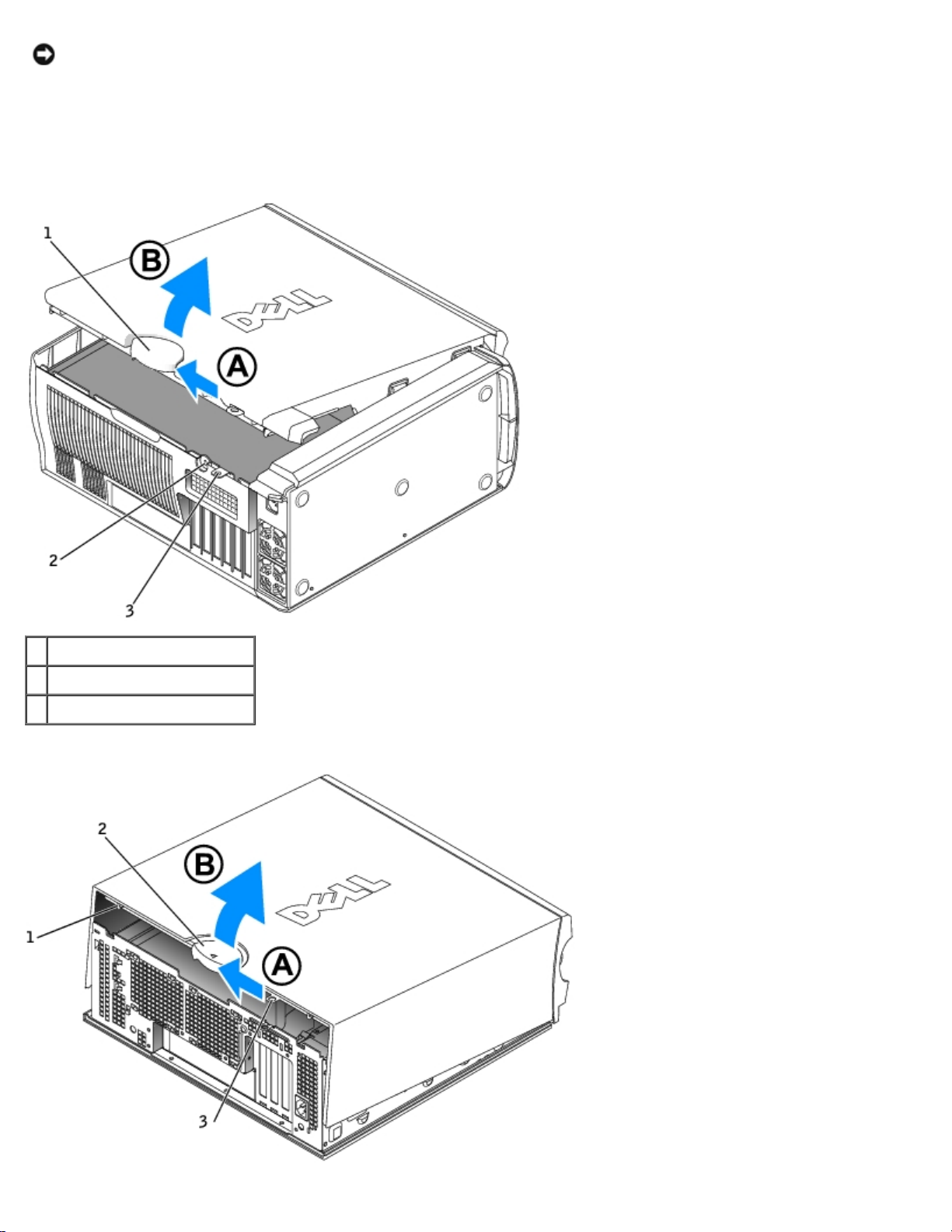
部品の取り外しと取り付け: Dell Precision Workstation 470 および 670 コンピュータユーザーズガイド
注意: カバーを開いておくために十分なスペース(作業台の上に
以上)があるか確認します。
30 cm
111 カバーリリースラッチを、コンピュータの上部へスライドさせます。
111 カバーを持ち上げ、コンピュータの前面の方へ持ち上げます。
Dell Precision 670 Workstation コンピュータ
1
カバーリリースラッチ
2
セキュリティケーブルスロット
3
パドロックリング
Dell Precision 470 Workstation コンピュータ
file:///T¦/htdocs/systems/ws670/JA/ug_ja/before.htm[3/20/2013 9:36:59 AM]
Page 63
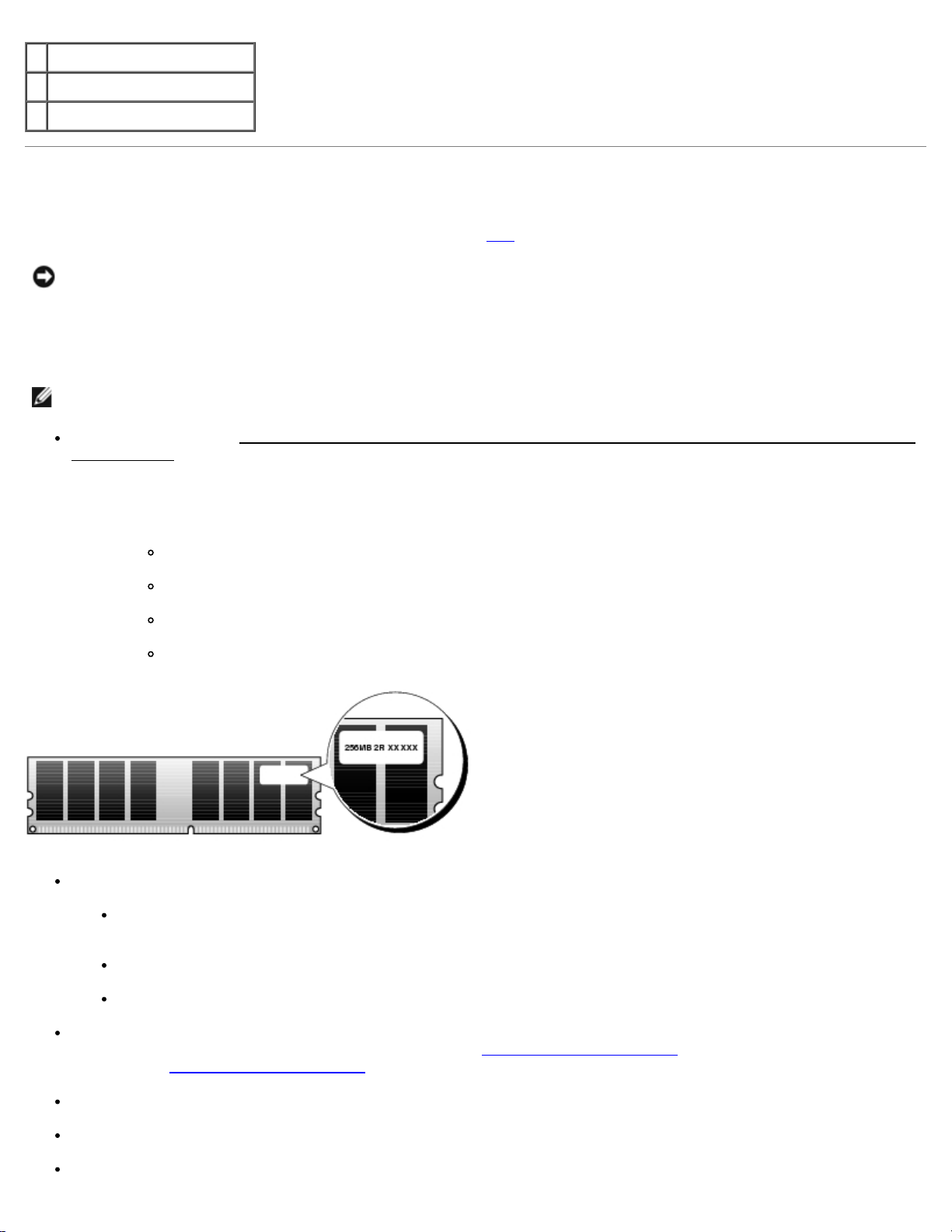
部品の取り外しと取り付け: Dell Precision Workstation 470 および 670 コンピュータユーザーズガイド
DIMM_5 DIMM_6
1
セキュリティケーブルスロット
2
カバーリリースラッチ
3
パドロックリング
メモリ
お使いのコンピュータでサポートされているメモリの種類については、「仕様」を参照してください。
注意: 新しいメモリモジュールを取り付ける前に、お使いのコンピュータ用の BIOS を Dell サポートウェブサイト
support.jp.dell.com からダウンロードしてください。
メモリの概要
メモ: お使いのコンピュータは ECC とレジスタメモリをサポートしています。
メモリモジュールは、必ず同じメモリサイズ、同じ速度、および同じランク(1R はシングルランク、2R はデュアルランク)のものを
2 枚 1 組のペアで取り付ける必要があります。メモリのサイズ、速度のランク、および構成を決めるには、メモリモジュールに付いて
いるラベルを参照してください。お使いのメモリモジュールのラベルが一致しているか確認してください。
例: 256MB 1Rx8 PC2-5400R-544-10 :
サイズ = 256 MB
速度 = 5400
ランク = 1R
構成 = x8
メモリモジュールにはシングルランク(1R)またはデュアルランク(2R)があり、以下の順番で取り付ける必要があります。
最も高いランクのメモリモジュールを DIMM_1 と DIMM_2 に装着
同じ、または低いランクのメモリモジュールを DIMM_3 と DIMM_4 に装着
シングルランク(1R)メモリモジュールを DIMM_5 と DIMM_6 に装着
メモリモジュールを 2 つだけ取り付ける場合、これらのモジュールは DIMM_1 と DIMM_2 に取り付ける必要があります。これらのコ
ネクタは、基板の外端にあります(Dell Precision 670 の場合「システム基板のコンポーネント」を、Dell Precision 470 コンピュー
タの場合は、「システム基板のコンポーネント」を参照)。
メモリモジュールは、次の順番で取り付けます。
デュアルランクモジュールを IMM_3 とDIMM_4 に取り付ける場合、DIMM_5 と DIMM_6 は使用できません。
file:///T¦/htdocs/systems/ws670/JA/ug_ja/before.htm[3/20/2013 9:36:59 AM]
Page 64
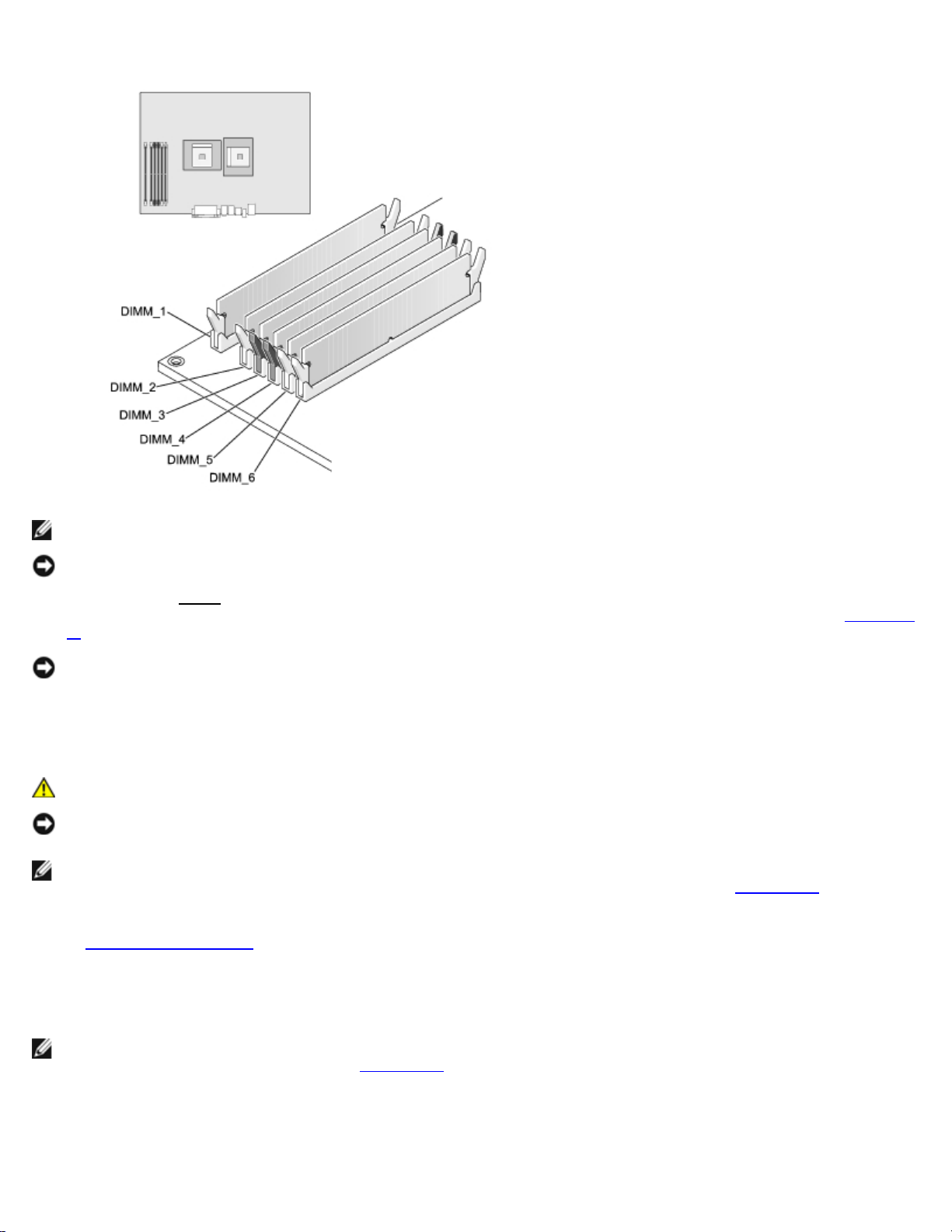
部品の取り外しと取り付け: Dell Precision Workstation 470 および 670 コンピュータユーザーズガイド
デュアルランクメモリモジュールは、 と には対応していません。
メモ: デルからご購入されたメモリは、お使いのコンピュータで保証の対象になります。
注意: メモリのアップグレード中にコンピュータから元のメモリを取り外した場合、新しく装着するモジュールをデルからお買い上げ
になったとしても、元のメモリを新しいメモリとは別に保管してください。できるだけ、新しいメモリモジュールと元のメモリモ
ジュールをペアにしないでください。 ペアにすると、コンピュータが正しく起動しないことがあります。元のメモリモジュールは、コ
ネクタ DIMM_1 と DIMM_2、コネクタ DIMM3 と DIMM4、そして DIMM_5 と DIMM6 にペアで装着してください(「メモリの概
要」を参照)。
注意: 4 GB 以上のメモリを取り付ける場合、必ずファンを取り付けて、コンピュータを冷却してください。ファンを取り付けていな
い場合、ファンを取り付ける必要があります、またはメモリを取り外してください、というメッセージが表示される場合があります。
メモリの取り付け
警告: 本項の手順を開始する前に、『製品情報ガイド』の安全手順に従ってください。
注意: コンピュータの内蔵コンポーネントの静電気による損傷を防ぐため、コンピュータの電子部品に触れる前に、身体から静電気を
除去してください。コンピュータシャーシの塗装されていない金属面に触れることにより、身体の静電気を除去することができます。
メモ: メモリを正しく取り付けていないと、コンピュータの起動時にエラーメッセージが表示される場合があります。<F2> を押して
セットアップユーティリティを起動すると、エラーが確認できます。取り付けガイドラインについては、「メモリの概要」を参照してく
ださい。
111 「部品の取り外しと取り付け」の手順を実行します。
111 メモリモジュールコネクタの両端にある固定クリップを押し開きます。
メモ: メモリモジュールは、次の順番で取り付けます。コネクタ DIMM_1 と DIMM_2、DIMM_3 とDIMM_4、DIMM_5 と
DIMM_6。取り付けガイドラインについては「メモリの概要」を参照してください。
file:///T¦/htdocs/systems/ws670/JA/ug_ja/before.htm[3/20/2013 9:36:59 AM]
Page 65
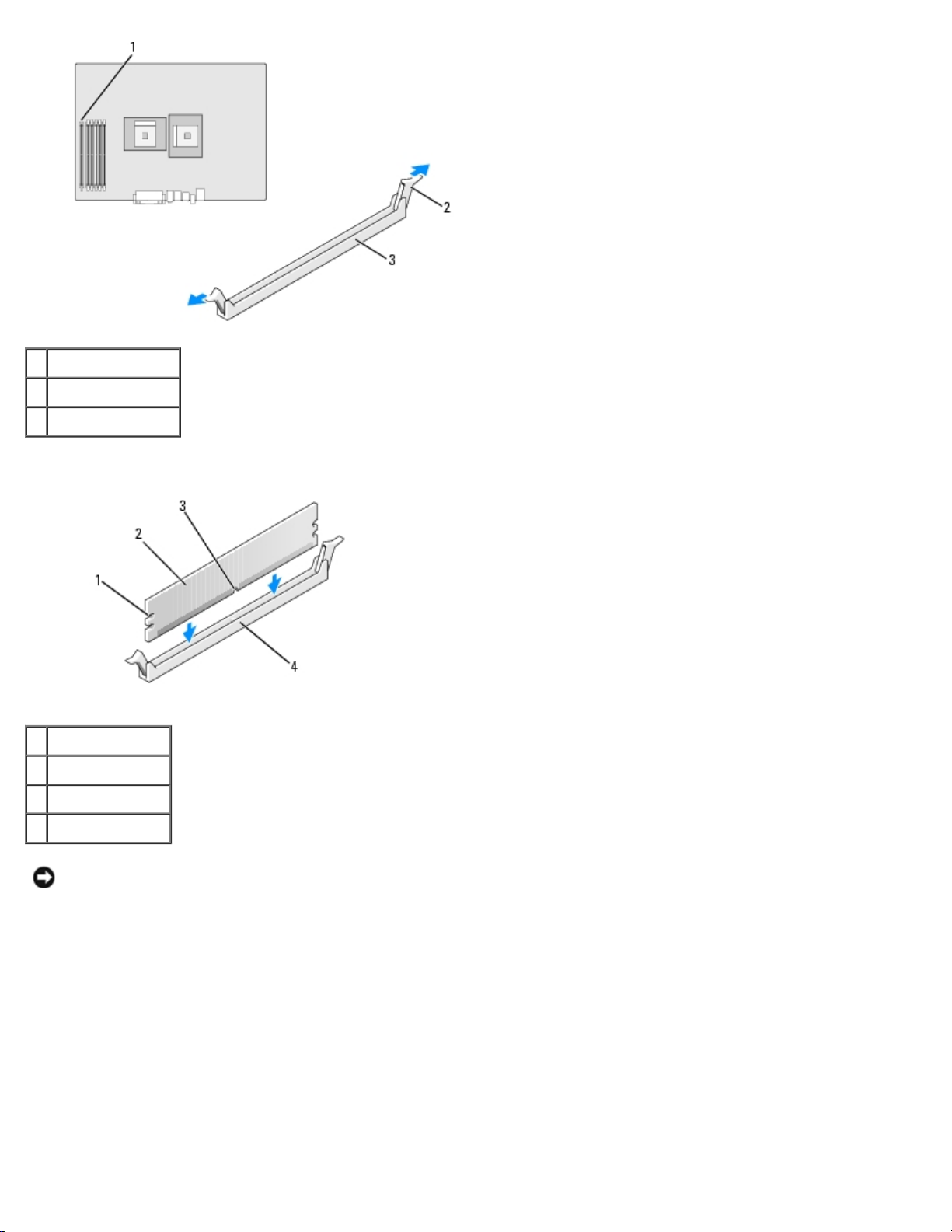
部品の取り外しと取り付け: Dell Precision Workstation 470 および 670 コンピュータユーザーズガイド
1
DIMM_1 コネクタ
2
固定クリップ(2)
3
コネクタ
111 モジュールの底面の切り込みを、コネクタ内のクロスバーに合わせます。
1
切り欠き(2)
2
メモリモジュール
3
切り込み
4
クロスバー
注意: メモリモジュールの損傷を防ぐため、モジュールの両端に均等に力をかけてコネクタにまっすぐ差し込むようにしてください。
111 カチッと所定の位置に収まるまで、モジュールをコネクタに差し込みます。
モジュールが適切に挿入されると、固定クリップはモジュール両端の切り欠きにカチッと収まります。
file:///T¦/htdocs/systems/ws670/JA/ug_ja/before.htm[3/20/2013 9:36:59 AM]
Page 66
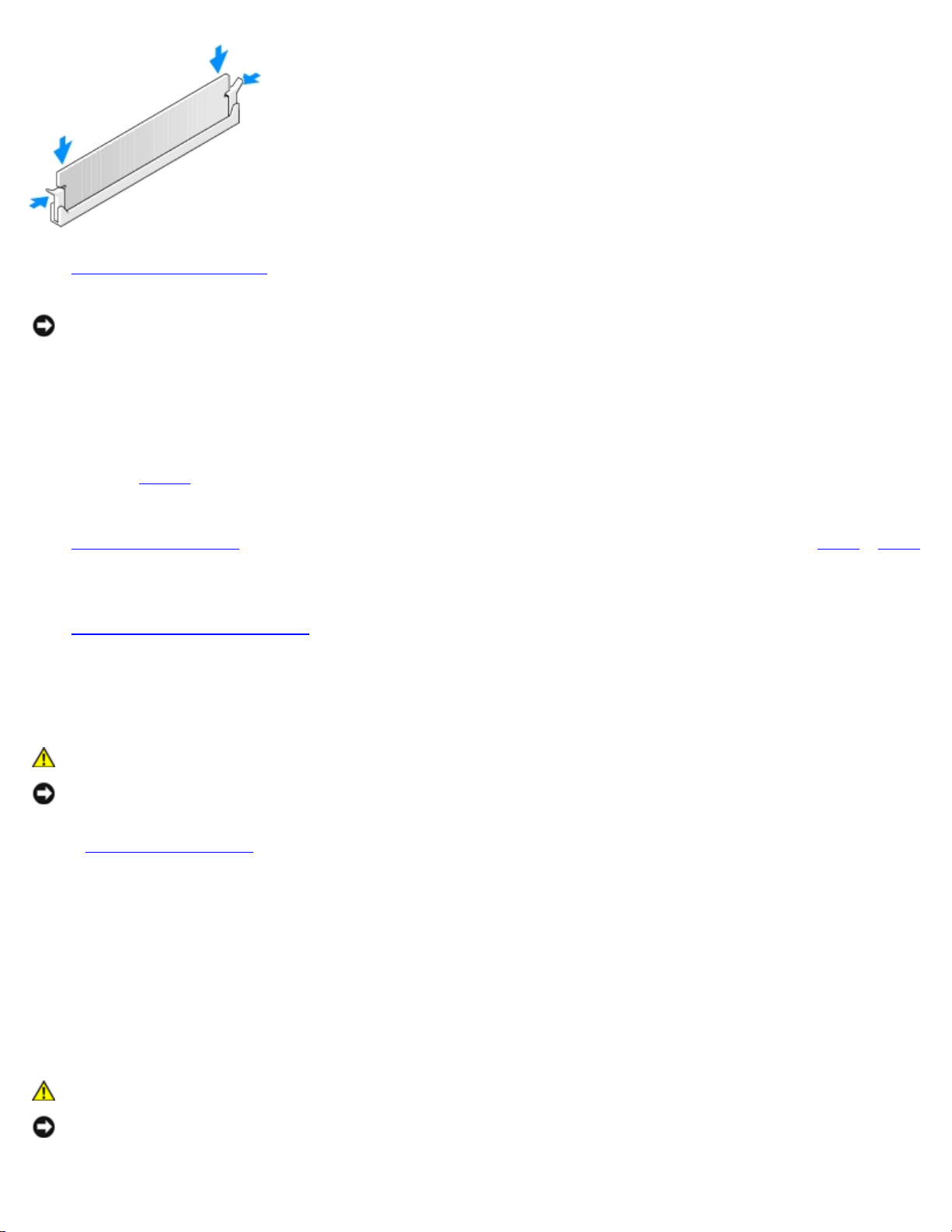
部品の取り外しと取り付け: Dell Precision Workstation 470 および 670 コンピュータユーザーズガイド
111 コンピュータカバーを閉じます。
注意: ネットワークケーブルを接続するには、まずケーブルのプラグを壁のネットワークジャックに差し込み、次にコンピュータに差
し込みます。
111 コンピュータとデバイスを電源コンセントに接続し、電源を入れます。
111 <F2> を押してセットアップユーティリティを起動し、System Memory の値をチェックします。
コンピュータは新しく取り付けたメモリを認識して、System Memory の値を変更します。メモリの新しい値を確認します。値が正
しければ、手順
10 へ進みます。
111 メモリの合計が正しくない場合、コンピュータとデバイスの電源を切ってコンセントから外します。
111 コンピュータカバーを開き
を繰り返します。
11 System Memory の総メモリ容量が正しい場合は、<Esc> を押してセットアップユーティリティを終了します。
11 Dell Diagnostics(診断)プログラムを実行して、メモリモジュールが正しく動作しているか確認します。
、取り付けられたメモリモジュールがソケットに正しく装着されているか確認します。 次に手順 5 ~手順 7
メモリの取り外し
警告: 本項の手順を開始する前に、『製品情報ガイド』の安全手順に従ってください。
注意: コンピュータの内蔵コンポーネントの静電気による損傷を防ぐため、コンピュータの電子部品に触れる前に、身体から静電気を
除去してください。コンピュータシャーシの塗装されていない金属面に触れることにより、身体の静電気を除去することができます。
111 「部品の取り外しと取り付け」の手順を実行します。
111 メモリモジュールコネクタの両端にある固定クリップを押し開きます。
111 モジュールをつかんで引き上げます。
モジュールが取り外しにくい場合、モジュールを前後に軽く動かして緩め、コネクタから取り外します。
メモリファンおよびカバー
警告: 本項の手順を開始する前に、『製品情報ガイド』の安全手順に従ってください。
注意: 4 GB 以上のメモリを取り付ける場合、必ずファンを取り付けて、コンピュータを冷却してください。ファンを取り付けていな
い場合、ファンを取り付ける必要があります、またはメモリを取り外してください、というメッセージが表示される場合があります。
file:///T¦/htdocs/systems/ws670/JA/ug_ja/before.htm[3/20/2013 9:36:59 AM]
Page 67
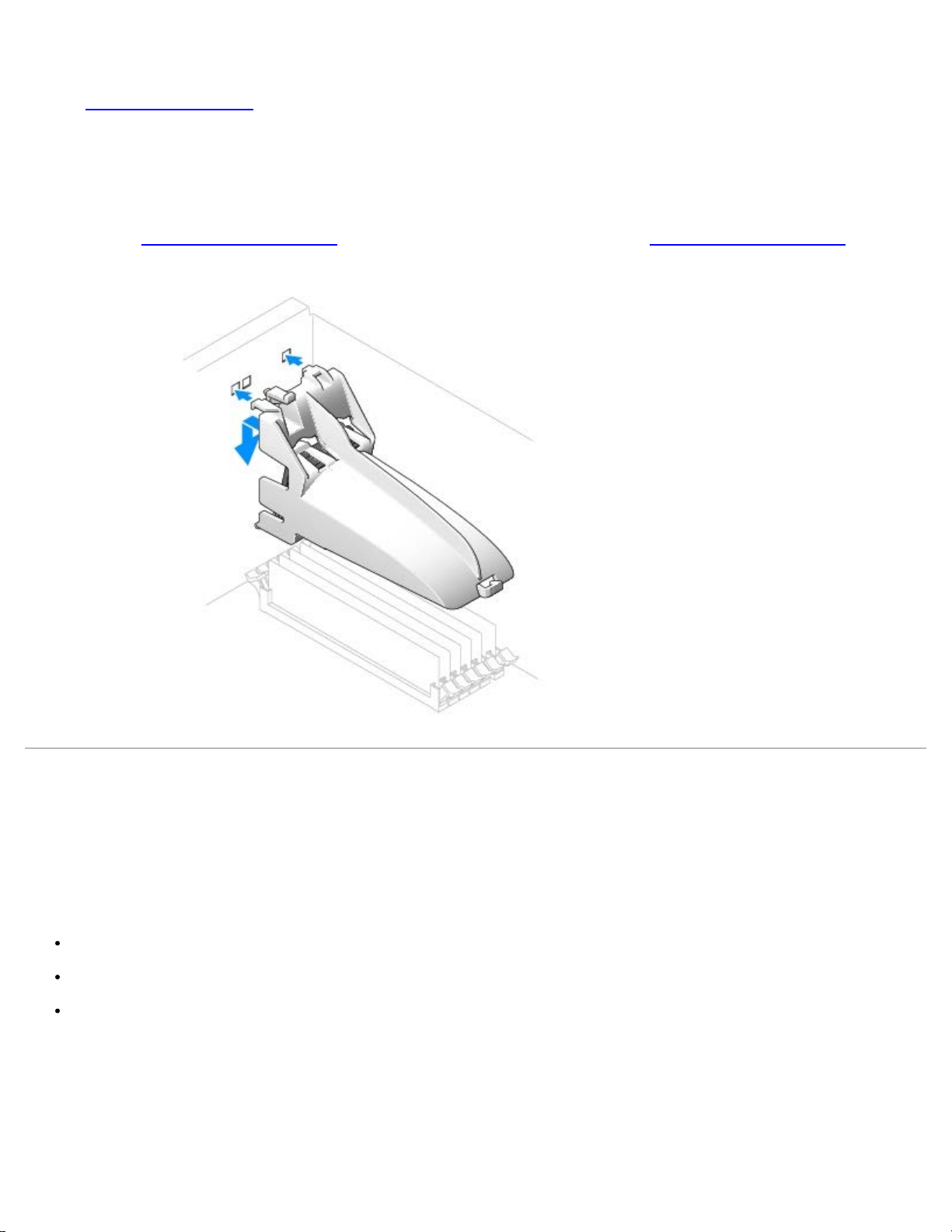
部品の取り外しと取り付け: Dell Precision Workstation 470 および 670 コンピュータユーザーズガイド
メモリファンとカバーの取り付け
111 「部品の取り外しと取り付け」の手順を実行します。
111 カバー後部とコンピュータ背面のタブを合わせます。
111 タブを挿入し、カバーをメモリモジュールが被さるように所定の位置まで押し下げます。
111 ファンケーブルを、システム基板上の「FAN_MEM」というラベルが付いたメモリファンコネクタに接続します(Dell Precision 670
の場合は「システム基板のコンポーネント
照)。
」、Dell Precision 470 コンピュータの場合は「システム基板のコンポーネント」を参
Dell Precision 670 コンピュータのドライブ
概要
お使いのコンピュータは、次のドライブをサポートします。
ハードドライブを 3 台(シリアル ATA または SCSI)
フロッピードライブを 1 台(オプション)
CD/DVD ドライブを 3 台(アドインベイブラケットを使用した追加のハードドライブ用にベイが 1 つ使用できる場合があります。)
file:///T¦/htdocs/systems/ws670/JA/ug_ja/before.htm[3/20/2013 9:36:59 AM]
Page 68
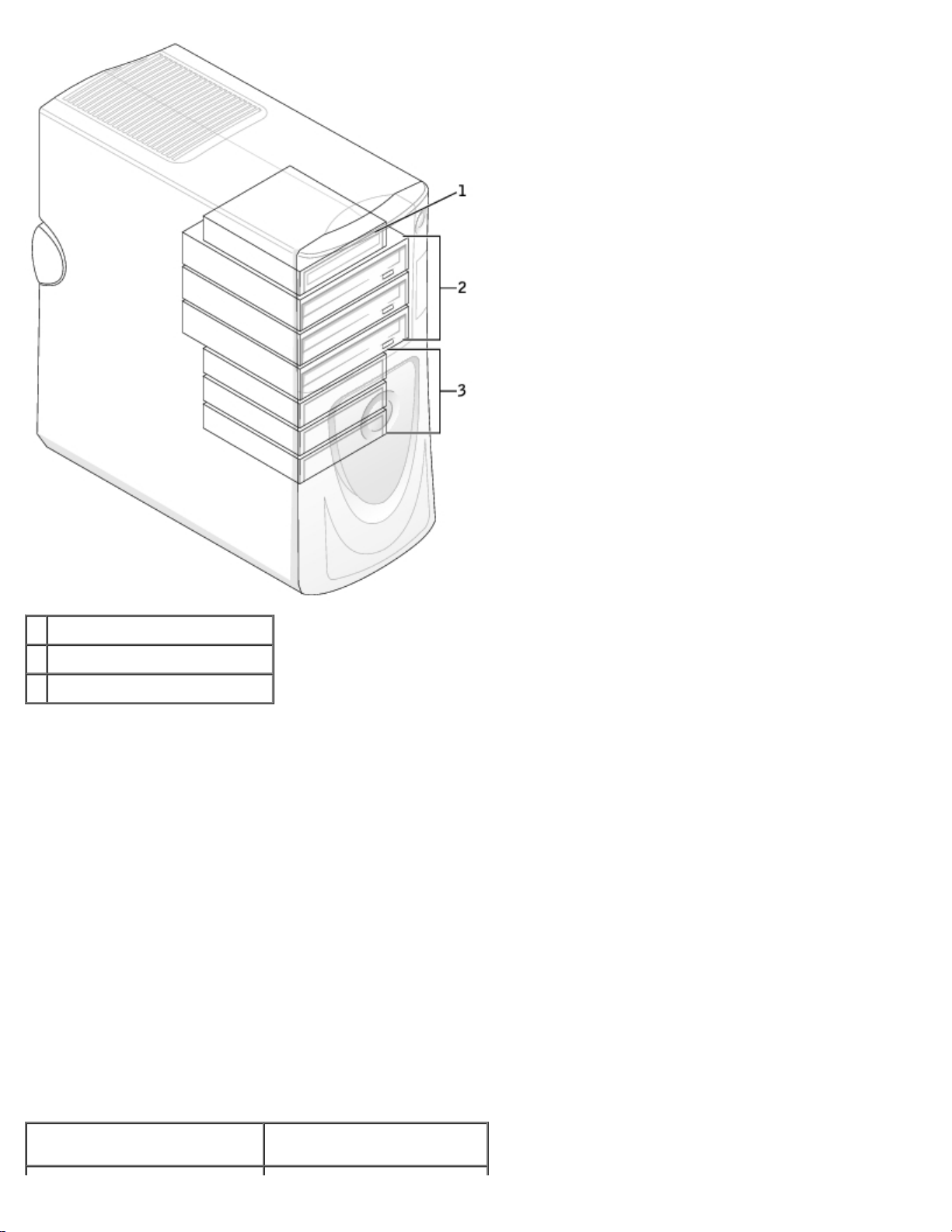
部品の取り外しと取り付け: Dell Precision Workstation 470 および 670 コンピュータユーザーズガイド
1
フロッピードライブ (オプション)
2
CD/DVD ドライブ
3
ハードドライブ
ケーブルの接続
単一の IDE インタフェースケーブルに 2 台の IDE デバイスを接続し、cable select 設定を行う場合、インタフェースケーブル上の末端のコ
ネクタに接続されたデバイスが、プライマリまたは起動デバイス(ドライブ 0)となり、インタフェースケーブル上の中間のコネクタに接続さ
れたデバイスがセカンドデバイス(ドライブ 1)となります。デバイスの cable select 設定の方法については、アップグレードキットに付属
しているドライブのマニュアルを参照してください。
cable select はデフォルト設定なので、取り付けた追加のドライブをプライマリドライブまたはセカンダリドライブとして設定する必要はあり
ません。
ハードドライブは SATA_0 および SATA_1 とラベルの付いたコネクタに接続する必要があります。
IDE CD/DVD ドライブは IDE1 および IDE2 とラベルの付いたコネクタに接続する必要があります。
ドライブを取り付ける場合、2 本のケーブル(DC 電源ケーブルとデータケーブル)をドライブの背面およびシステム基板に接続します。ドラ
イブにオーディオコネクタもある場合、オーディオケーブルの一方の端をドライブコネクタに取り付け、もう一方の端をシステム基板に取り付
けます。
ドライブコネクタ
IDE ドライブコネクタ シリアル ATA コネクタ
file:///T¦/htdocs/systems/ws670/JA/ug_ja/before.htm[3/20/2013 9:36:59 AM]
Page 69
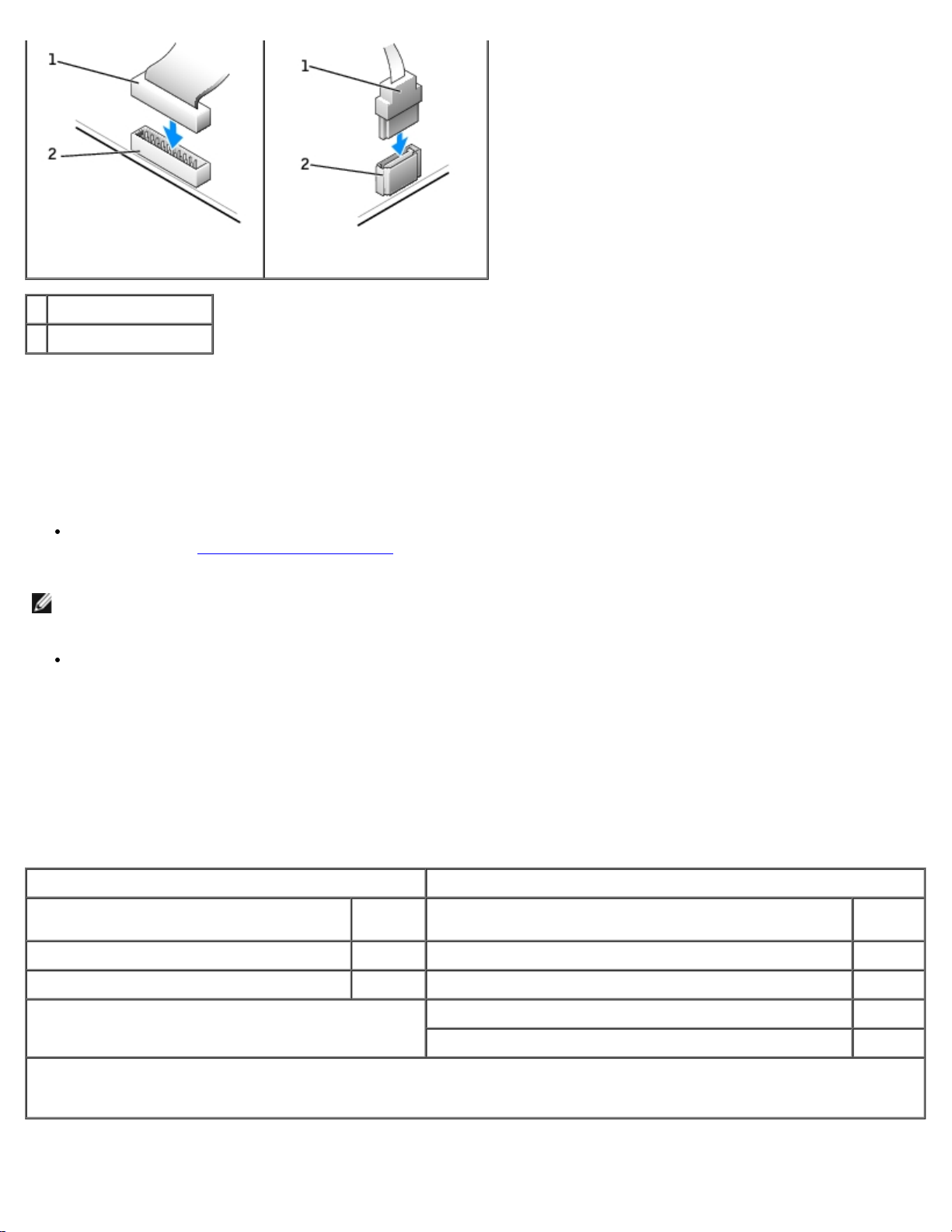
部品の取り外しと取り付け: Dell Precision Workstation 470 および 670 コンピュータユーザーズガイド
1
インタフェースケーブル
2
インタフェースコネクタ
シリアル ATA ケーブルを接続または取り外す場合、それぞれの端にあるコネクタを持ち、ケーブルを外します。
SCSI デバイスの取り付けガイドライン
この項では、お使いのコンピュータへの SCSI デバイスの取り付けと設定方法について説明します。以下の SCSI コントローラの 1 つまたは
両方を使用して、SCSI デバイスを取り付けることができます。
システム基板の SCSI コネクタ。SCSI システム基板コネクタにアクセスするには、システム基板の図(Dell Precision 670 コン
ピュータの場合は「システム基板のコンポーネント」)または内側にあるサービスラベルを参照してください。
メモ: システム基板の SCSI コントローラは、ハードドライブのみをサポートします。CD または DVD ドライブ、テープドライ
ブ、DAT ドライブを接続しないでください。
お使いのコンピュータに取り付けられた SCSI コントローラカード。
SCSI ID 番号
内蔵 SCSI デバイスには、0 から 15 までの固有の SCSI ID 番号が必要です。システム基板の SCSI コネクタおよびコンピュータに取り付け
られた SCSI コントローラカードを使用する場合、2 つの別々の SCSI バスオペレーティングが必要になります。各 SCSI バスには、0 から
15 までの一組の SCSI ID 番号があります。
デルから SCSI デバイスが出荷される際は、デフォルトの SCSI ID 番号が次のように割り当てられています。
システム基板コントローラ コントローラカード
デバイス
ID
デバイス
ID
コントローラ
起動ハードドライブ
メモ: SCSI ID 番号を順番に割り当てたり、ID 番号順にデバイスをケーブルに接続する必要はありません。2 つ以上のデバイスが同じ ID
を使用する場合、お使いのコンピュータは POST 中また SCSI BIOS でハングすることがあります。
デルで取り付け済みの SCSI デバイスは、製造工程で正しく設定されています。これらの SCSI デバイスに SCSI ID を設定する必要はありま
せん。
file:///T¦/htdocs/systems/ws670/JA/ug_ja/before.htm[3/20/2013 9:36:59 AM]
7
0
コントローラ
起動ハードドライブ
CD または DVD ドライブ
テープまたは DAT ドライブ
7
0
5
6
Page 70

部品の取り外しと取り付け: Dell Precision Workstation 470 および 670 コンピュータユーザーズガイド
オプションの
デバイスを増設した場合、それぞれのマニュアルを参照して、適切な
番号を設定してください。
注意: SCSI ケーブルは、デルからご購入いただいたものだけを使用されることをお勧めします。その他からご購入されたケーブル
は、Dell コンピュータでの動作が保証されていません。
SCSI
SCSI ID
デバイスのターミネータ
SCSI ロジックでは、SCSI チェーンの両端のデバイスでターミネータ(終端)が有効で、その間のすべてのデバイスでは無効になっている必
要があります。
デルでは有効なターミネータのケーブルを使用し、すべてのデバイス上のターミネータを無効にすることをお勧めします。デバイスのターミ
ネータを無効にする方法については、オプションの SCSI デバイスに付属のマニュアルを参照してください。
一般的なガイドライン
コンピュータに SCSI デバイスを取り付ける場合、以下の一般的なガイドラインに従ってください。
SCSI デバイスの取り付けは、基本的に他のデバイスと同じですが、設定要件は異なります。特定の SCSI サブシステムの設定について
は、SCSI デバイスやホストアダプタカードのマニュアルを参照してください。
デバイスに SCSI ID 番号を設定し、必要に応じてターミネータを無効にします。
外付け SCSI デバイスを使用するには、コンピュータに SCSI コントローラカードが取り付けられている必要があります。外付け
SCSI ケーブルの片方の端を、SCSI デバイス背面のコネクタに接続します。外付け SCSI ケーブルのもう一方の端を、コンピュータに
取り付けられているコントローラカードのコネクタに接続します。
IDE ハードドライブが取り付けられていない場合、SCSI ハードドライブを取り付けた後に、セットアップユーティリティで Primary
Drive 0 および Primary Drive 1 を None に設定する必要があります。CD あるいはテープドライブなどの IDE デバイスがセカン
ド IDE チャネルにある場合、Secondary Drive 0 と Secondary Drive 1 、またはどちらか 1 つを Auto に設定する必要があり
ます。
SCSI ハードドライブにパーティションを作成したり、フォーマットするのに、オペレーティングシステムに付属のプログラム以外のプ
ログラムを使う必要があることがあります。適切なドライバのインストール方法と SCSI ハードドライブの使用の準備方法の詳細につ
いては、SCSI ソフトウェアドライバに付属のマニュアルを参照してください。
SCSI ケーブル
Ultra 320 ドライブ、Ultra 160/m ドライブ、および Ultra2/Wide LVD ドライブ(通常はハードドライブ)は、両方とも 68 ピンケーブル
を使用します。ケーブルの一方の端を、システム基板の SCSI コネクタ、またはコンピュータに取り付けられている SCSI コントローラカード
に接続します。ケーブルの残りのコネクタは、各種ドライブに取り付けます。
ナロー SCSI ドライブ(テープドライブ、CD ドライブ、およびいくつかのハードドライブなど)は、50 ピンケーブルを使用します。ケーブ
ルの一方の端を SCSI コントローラカードに接続します。ケーブルの残りのコネクタは、さまざまなナロー SCSI デバイスに取り付けます。
注意: SCSI ケーブルは、デルからご購入いただいたものだけを使用されることをお勧めします。その他からご購入されたケーブル
は、Dell コンピュータでの動作が保証されていません。
ハードドライブ
警告: 本項の手順を開始する前に、『製品情報ガイド』の安全手順に従ってください。
注意: ドライブへの損傷を防ぐため、ドライブを硬い所に置かないでください。ドライブは、発泡樹脂製のパッドなど十分なクッショ
ン性のあるものの上に置いてください。
111 残しておきたいデータを保存しているハードドライブを交換する場合、ファイルのバックアップを取ってから、次の手順を開始します。
file:///T¦/htdocs/systems/ws670/JA/ug_ja/before.htm[3/20/2013 9:36:59 AM]
Page 71
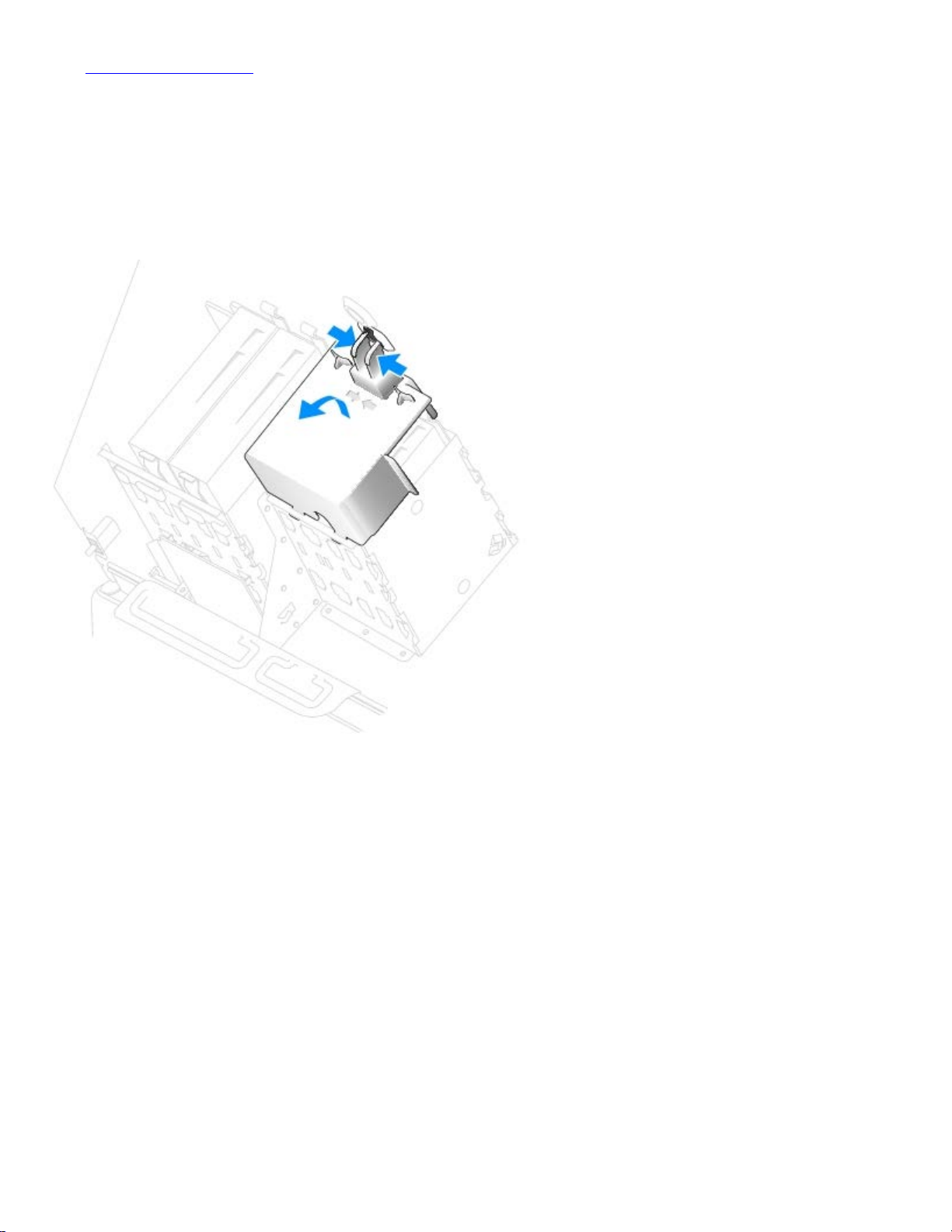
部品の取り外しと取り付け: Dell Precision Workstation 470 および 670 コンピュータユーザーズガイド
111 「部品の取り外しと取り付け」の手順を実行します。
ハードドライブの取り外し
111 カバー上部のタブを押し込み、カバーを後方へ傾けます。
111 カバーをハードドライブから持ち上げて取り外します。
111 電源ケーブルとハードドライブケーブルをドライブから取り外します。
111 ドライブの両側のタブを押し込み、ドライブを上にスライドして取り外します。
file:///T¦/htdocs/systems/ws670/JA/ug_ja/before.htm[3/20/2013 9:36:59 AM]
Page 72
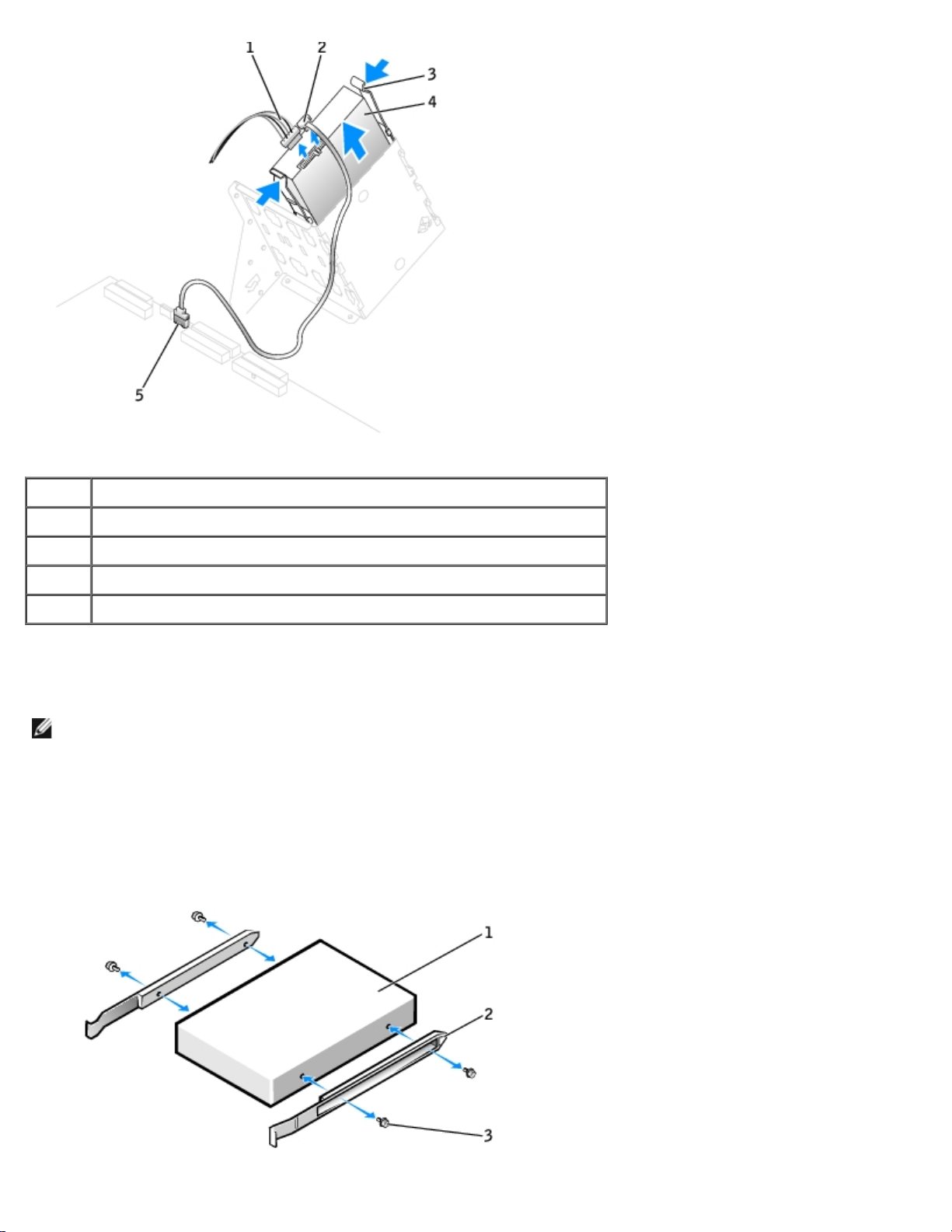
部品の取り外しと取り付け: Dell Precision Workstation 470 および 670 コンピュータユーザーズガイド
1
2
3
4
5
電源ケーブル
ハードドライブケーブル
タブ(2)
ハードドライブ
システム基板コネクタ
ハードドライブの取り付け
メモ: SATA2_0 は青色の起動用コネクタです。
111 交換用のハードドライブを箱から出し、取り付けの準備をします。
111 ドライブのマニュアルを参照して、ドライブがお使いのコンピュータに合わせて設定されているか確認します。
111 交換するハードドライブにブラケットレールが付いていない場合、各レールをドライブに固定している 2 本のネジを外して、レールを
古いドライブから取り外します。 ドライブのネジ穴とブラケットレールのネジ穴を合わせ、次に 4 本のネジ(各レールに 2 本)をすべ
て差し込んでから締めて、ブラケットレールを新しいドライブに取り付けます。
file:///T¦/htdocs/systems/ws670/JA/ug_ja/before.htm[3/20/2013 9:36:59 AM]
Page 73
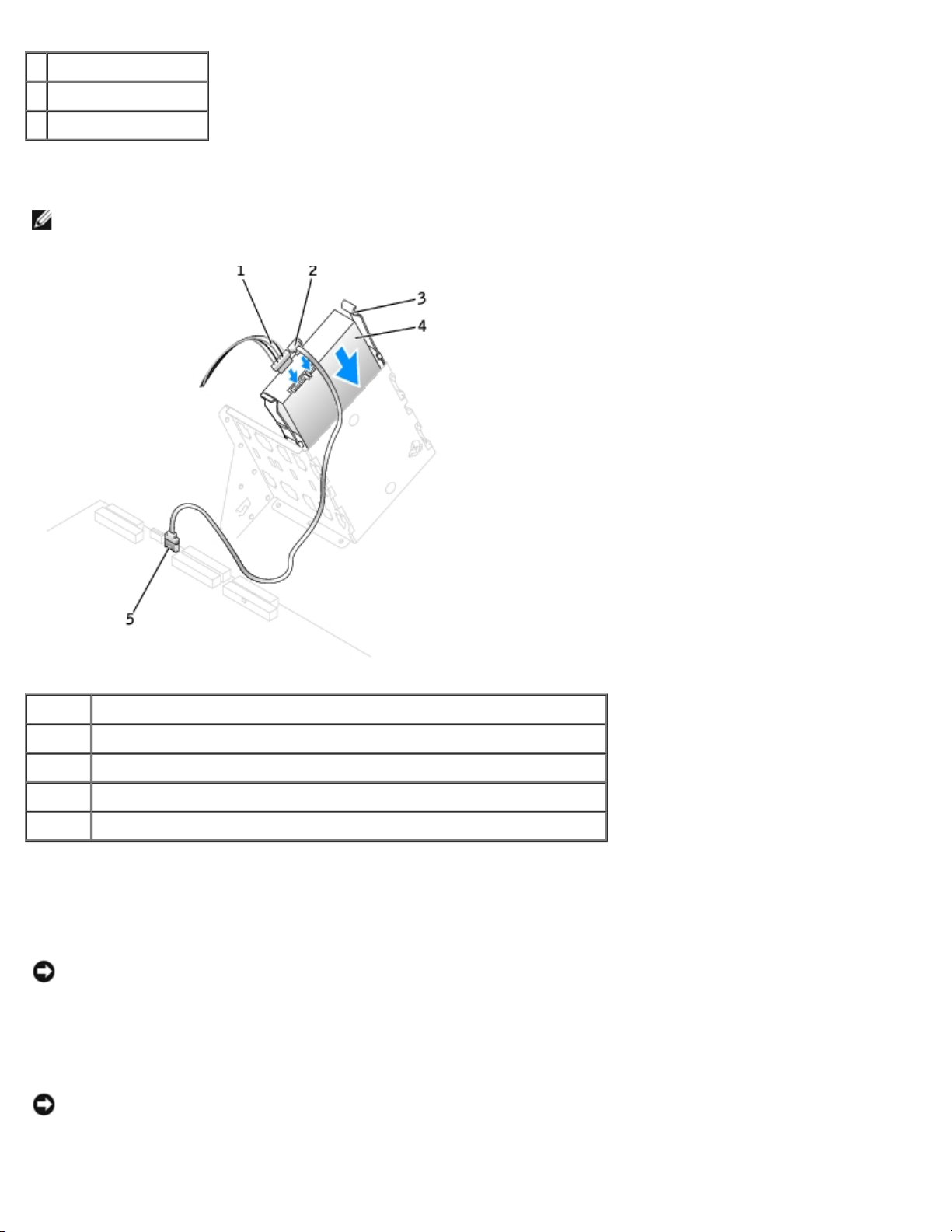
部品の取り外しと取り付け: Dell Precision Workstation 470 および 670 コンピュータユーザーズガイド
1
ドライブ
2
ブラケットレール(2)
3
ネジ(4)
111 タブが所定の位置にカチッと確実に収まるまで、慎重にドライブを所定の位置にスライドします。
メモ: ハードドライブを下段のベイに取り付ける場合、電源コネクタが左側(上段ハードドライブの反対側)にくるようにドライブを
ベイに取り付けます。
1
2
3
4
5
111 コントローラカードが付属しているドライブを取り付ける場合、コントローラカードを拡張スロットに取り付けます。
111 電源ケーブルとハードドライブケーブルをドライブに接続します。
111 すべてのケーブルが正しく接続され、しっかりと装着されているか確認します。
111 カバーの底面のタブをドライブケージの穴に挿入しカバーを回します。
電源ケーブル
ハードドライブケーブル
タブ(2)
ハードドライブ
システム基板コネクタ
ドライブおよびコントローラカードに付属のマニュアルを参照して、ドライブがお使いのコンピュータに合わせて設定されているか確認
します。
注意: ケーブルの色帯をドライブの 1 番ピン(「1」と印されています)と合わせます。
注意: ハードドライブカバーを元どおりに取り付ける際には、すべてのケーブルが正しく配線されていることを確認してください。
file:///T¦/htdocs/systems/ws670/JA/ug_ja/before.htm[3/20/2013 9:36:59 AM]
Page 74
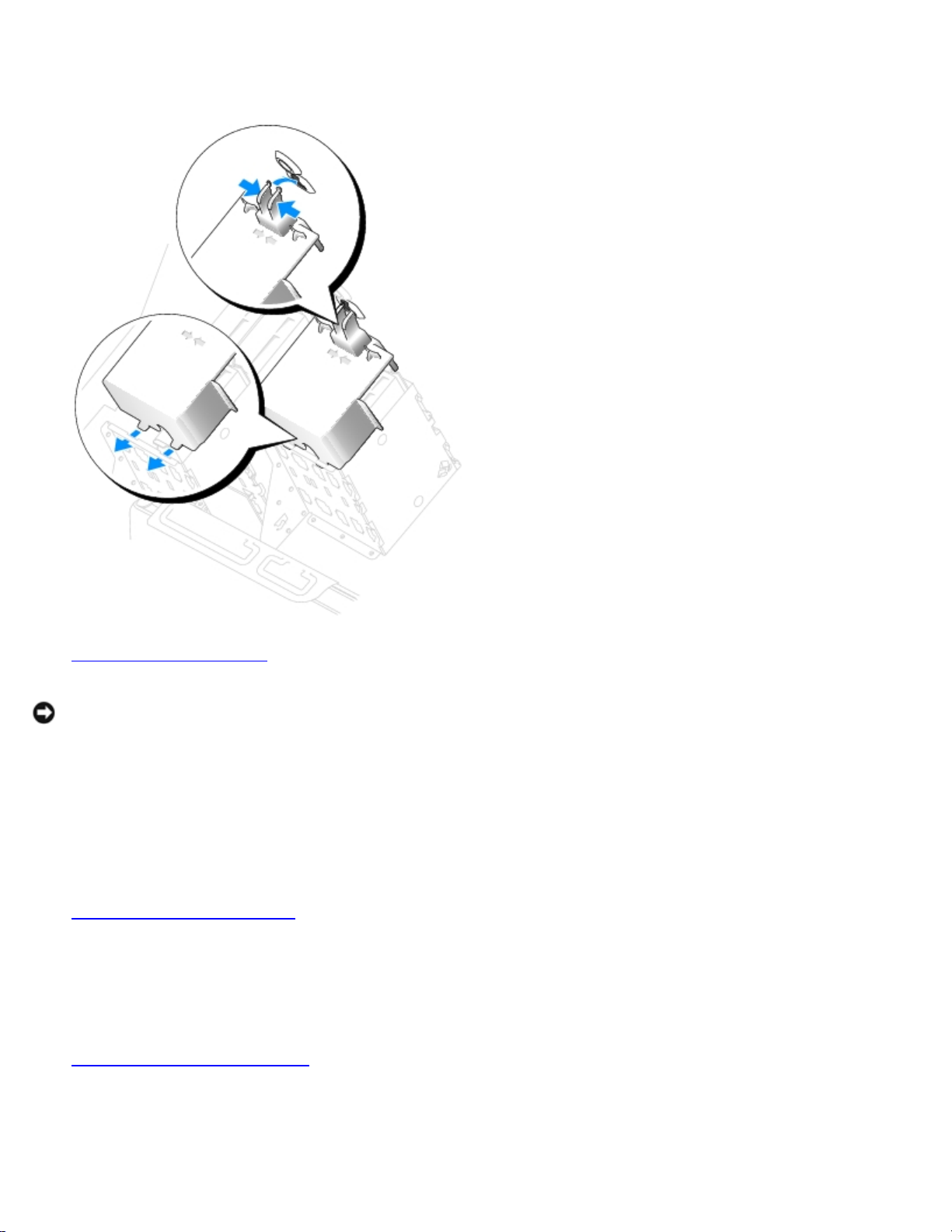
部品の取り外しと取り付け: Dell Precision Workstation 470 および 670 コンピュータユーザーズガイド
上部のタブを押し込み所定の場所にロックします。
111
11 軽くカバーを押して固定されているか確認します。
11 コンピュータカバーを閉じます。
注意: ネットワークケーブルを接続するには、まずケーブルのプラグを壁のネットワークジャックに差し込み、次にコンピュータに差
し込みます。
11 コンピュータとデバイスを電源コンセントに接続し、電源を入れます。
ドライブの動作に必要なソフトウェアをインストールする手順については、ドライブに付属のマニュアルを参照してください。
11 プライマリドライブを取り付けた場合、起動可能なメディアをお使いの起動ドライブに挿入します。
11 コンピュータの電源を入れます。
11 セットアップユーティリティを起動して、ドライブ設定を更新します。
11 システム設定を更新したら、セットアップユーティリティを終了し、システムを再起動します。
11 次の手順に進む前に、ドライブにパーティションを作成し、論理フォーマットを実行します。
手順については、オペレーティングシステムのマニュアルを参照してください。
11 Dell Diagnostics(診断)プログラムを実行して、ハードドライブをテストします。
11 プライマリドライブを取り付けた場合、ハードドライブにオペレーティングシステムをインストールします。
file:///T¦/htdocs/systems/ws670/JA/ug_ja/before.htm[3/20/2013 9:36:59 AM]
Page 75
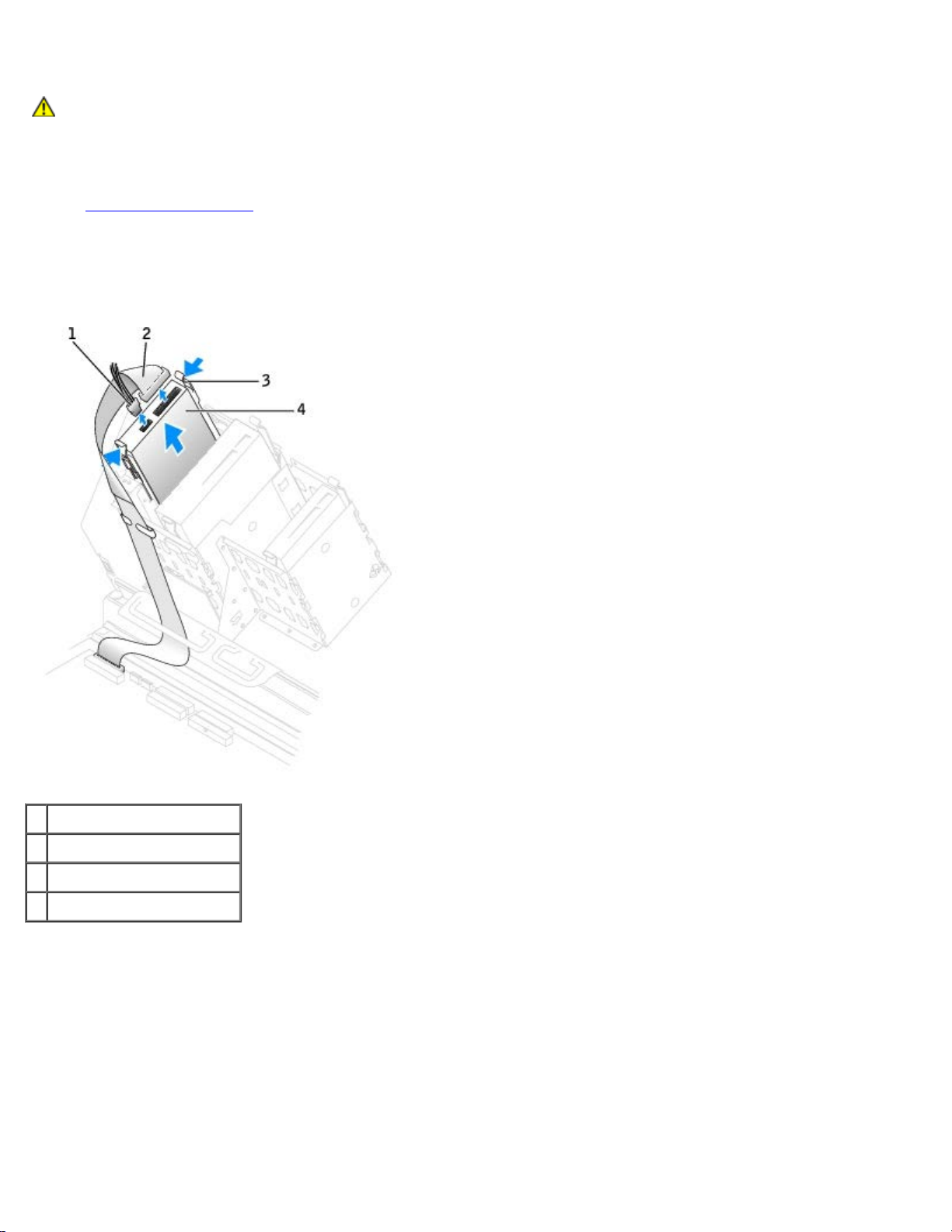
部品の取り外しと取り付け: Dell Precision Workstation 470 および 670 コンピュータユーザーズガイド
Floppy Drive (Optional)
警告: 本項の手順を開始する前に、『製品情報ガイド』の安全手順に従ってください。
フロッピードライブの取り外し
111 「部品の取り外しと取り付け」の手順を実行します。
111 電源ケーブルとフロッピードライブケーブルをフロッピードライブの背面から取り外します。
111 ドライブの両側にある 2 つのタブを内側へ押し込み、ドライブを上へスライドして、フロッピードライブベイから取り外します。
1
電源ケーブル
2
フロッピードライブケーブル
3
タブ(2)
4
フロッピードライブ
フロッピードライブの取り付け
111 ドライブを交換する際、新しいドライブにブラケットレールが付いていない場合、各レールをドライブに固定している 2 本のネジを外
して、レールを古いドライブから取り外します。 ドライブのネジ穴とブラケットレールのネジ穴を合わせ、次に 4 本のネジ(各レール
に 2 本)を差し込んでからすべて締め、ブラケットを新しいドライブに取り付けます。
file:///T¦/htdocs/systems/ws670/JA/ug_ja/before.htm[3/20/2013 9:36:59 AM]
Page 76
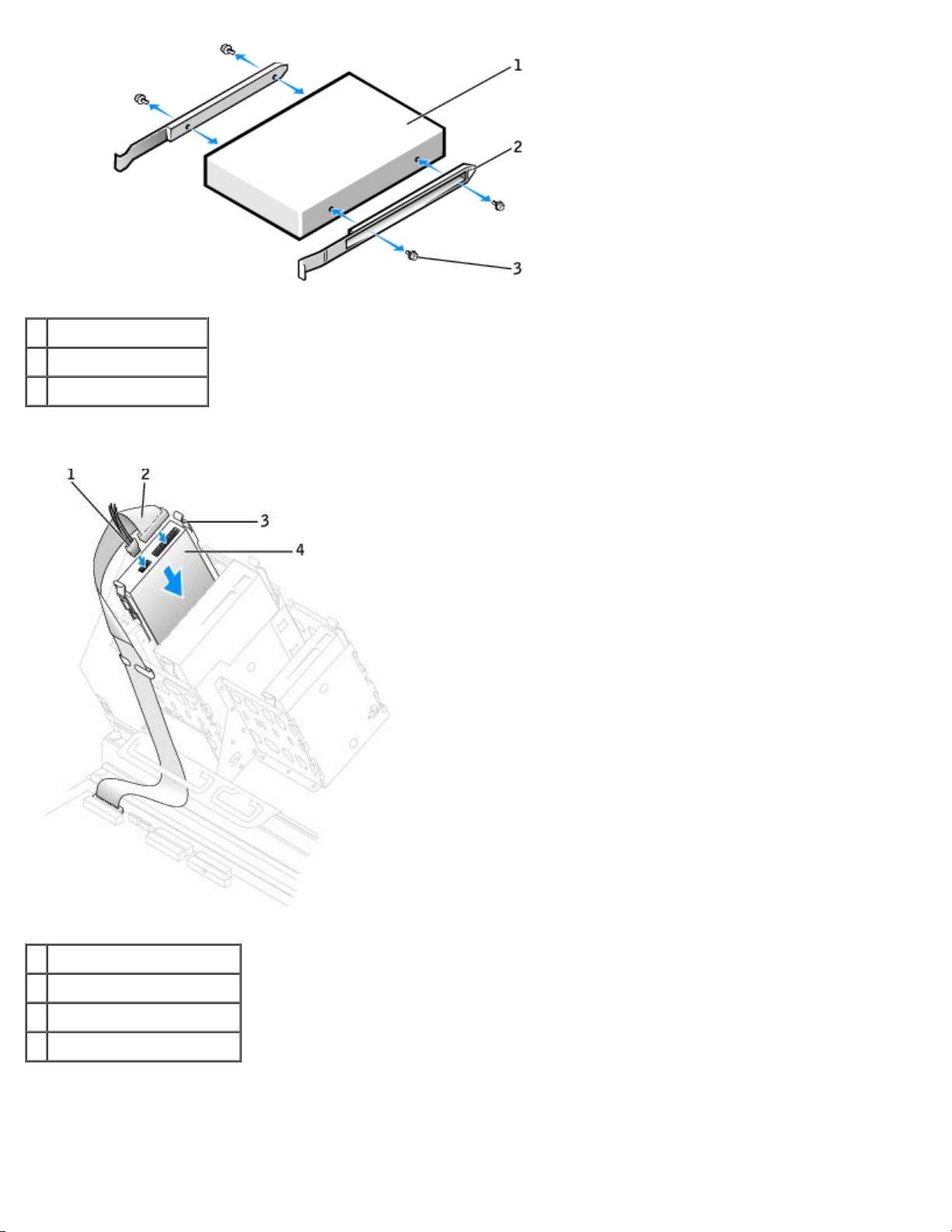
部品の取り外しと取り付け: Dell Precision Workstation 470 および 670 コンピュータユーザーズガイド
ドライブベイの内側から、ドライブベイカバーの両端を軽く押してドライブを取り出します。
1
ドライブ
2
ブラケットレール(2)
3
ネジ(4)
111 タブが所定の位置にカチッと確実に収まるまで、慎重にドライブを所定の位置にスライドします。
1
電源ケーブル
2
フロッピードライブケーブル
3
タブ(2)
4
フロッピードライブ
111 電源ケーブルとフロッピードライブケーブルをフロッピードライブに接続します。
111 新しいフロッピードライブを交換するのではなく取り付ける場合、ドライブベイカバーを取り外します。
file:///T¦/htdocs/systems/ws670/JA/ug_ja/before.htm[3/20/2013 9:36:59 AM]
Page 77

部品の取り外しと取り付け: Dell Precision Workstation 470 および 670 コンピュータユーザーズガイド
111 すべてのケーブル接続を確認します。冷却ファンや通風孔の妨げにならないように、ケーブルをまとめておきます。
111 コンピュータカバーを閉じます
注意: ネットワークケーブルを接続するには、まずケーブルのプラグを壁のネットワークジャックに差し込み、次にコンピュータに差
し込みます。
111 コンピュータとデバイスを電源コンセントに接続し、電源を入れます。
ドライブの動作に必要なソフトウェアをインストールする手順については、ドライブに付属のマニュアルを参照してください。
111 セットアップユーティリティを起動
を反映させます。
111 Dell Diagnostics
(診断)プログラムを実行して、コンピュータが正しく動作するか確認します。
。
し、対応する Diskette Drive A オプションを更新して新しいフロッピードライブのサイズと容量
CD/DVD ドライブ
警告: 本項の手順を開始する前に、『製品情報ガイド』の安全手順に従ってください。
CD/DVD ドライブの取り外し
111 「部品の取り外しと取り付け」の手順を実行します。
111 ドライブから電源ケーブルと CD/DVD ドライブケーブルを取り外します。
111 ドライブの両側にある 2 つのタブを内側へ押し込み、ドライブを上へスライドして、ドライブベイから取り外します。
file:///T¦/htdocs/systems/ws670/JA/ug_ja/before.htm[3/20/2013 9:36:59 AM]
Page 78
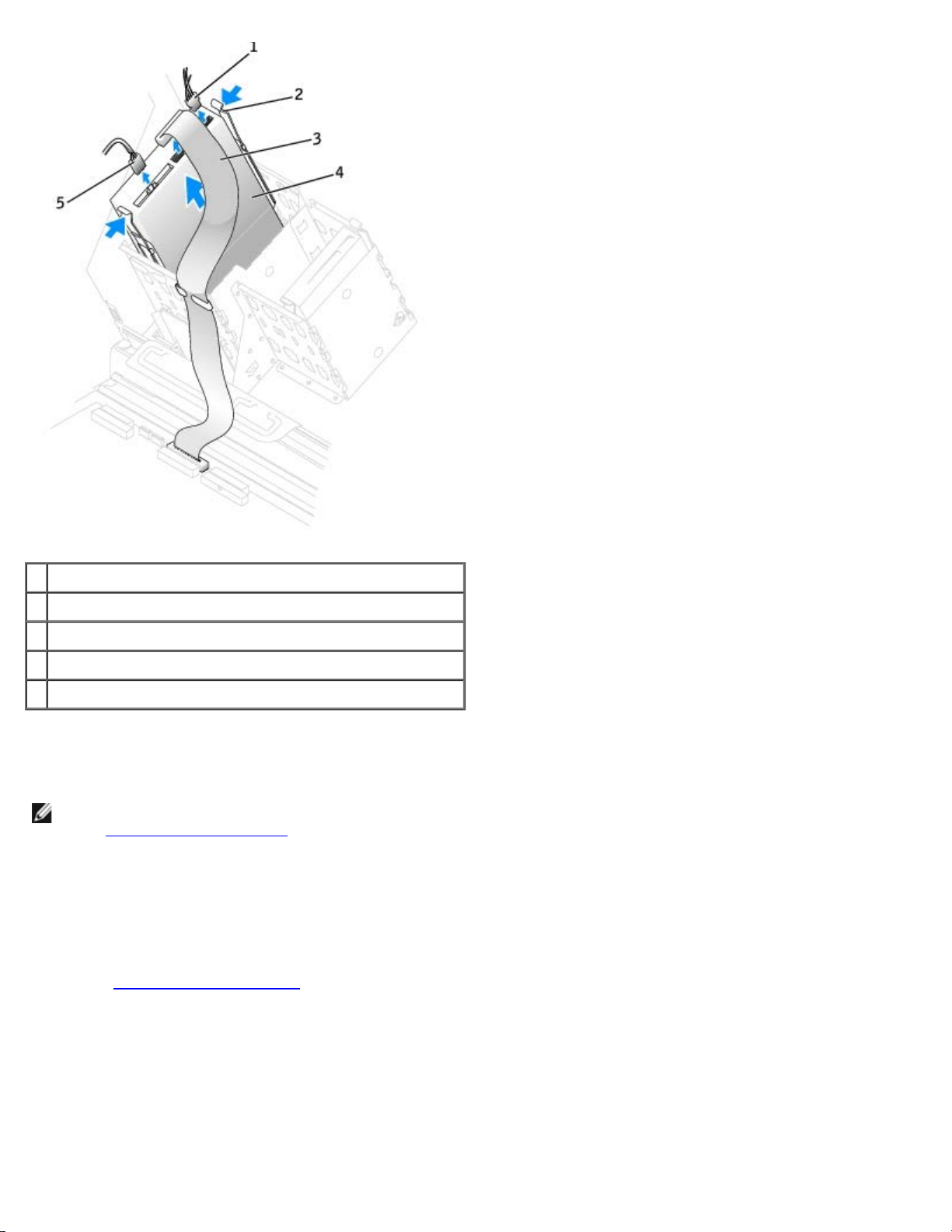
部品の取り外しと取り付け: Dell Precision Workstation 470 および 670 コンピュータユーザーズガイド
1
電源ケーブル
2
タブ(2)
3
CD/DVD ドライブケーブル
4
CD/DVD ドライブ
5
オーディオケーブル(このケーブルがないドライブもあります)
CD/DVD ドライブの取り付け
メモ: 4 台目のハードドライブは、アドインベイブラケットを使用して CD/DVD ベイを追加することができます。ブラケットを購入す
るにはデルへお問い合わせください。
111 新しいドライブを取り付ける場合、ドライブを箱から出して、取り付けの準備をします。
ドライブに付属のマニュアルを参照して、ドライブがお使いのコンピュータに合わせて設定されているか確認します。IDE ドライブを取
り付ける場合、ドライブを cable select に設定にします。
111 新しいドライブをカバーの内側に取り付けられているレールに接続します。レールがコンピュータカバーの内側に取り付けられていない
場合、デルへお問い合わせください
111 ドライブを交換する際、新しいドライブにブラケットレールが付いていない場合、各レールをドライブに固定している 2 本のネジを外
して、レールを古いドライブから取り外します。 ドライブのネジ穴とブラケットレールのネジ穴を合わせ、次に 4 本のネジ(各レール
に 2 本)を差し込んでからすべて締め、ブラケットを新しいドライブに取り付けます。
。
file:///T¦/htdocs/systems/ws670/JA/ug_ja/before.htm[3/20/2013 9:36:59 AM]
Page 79
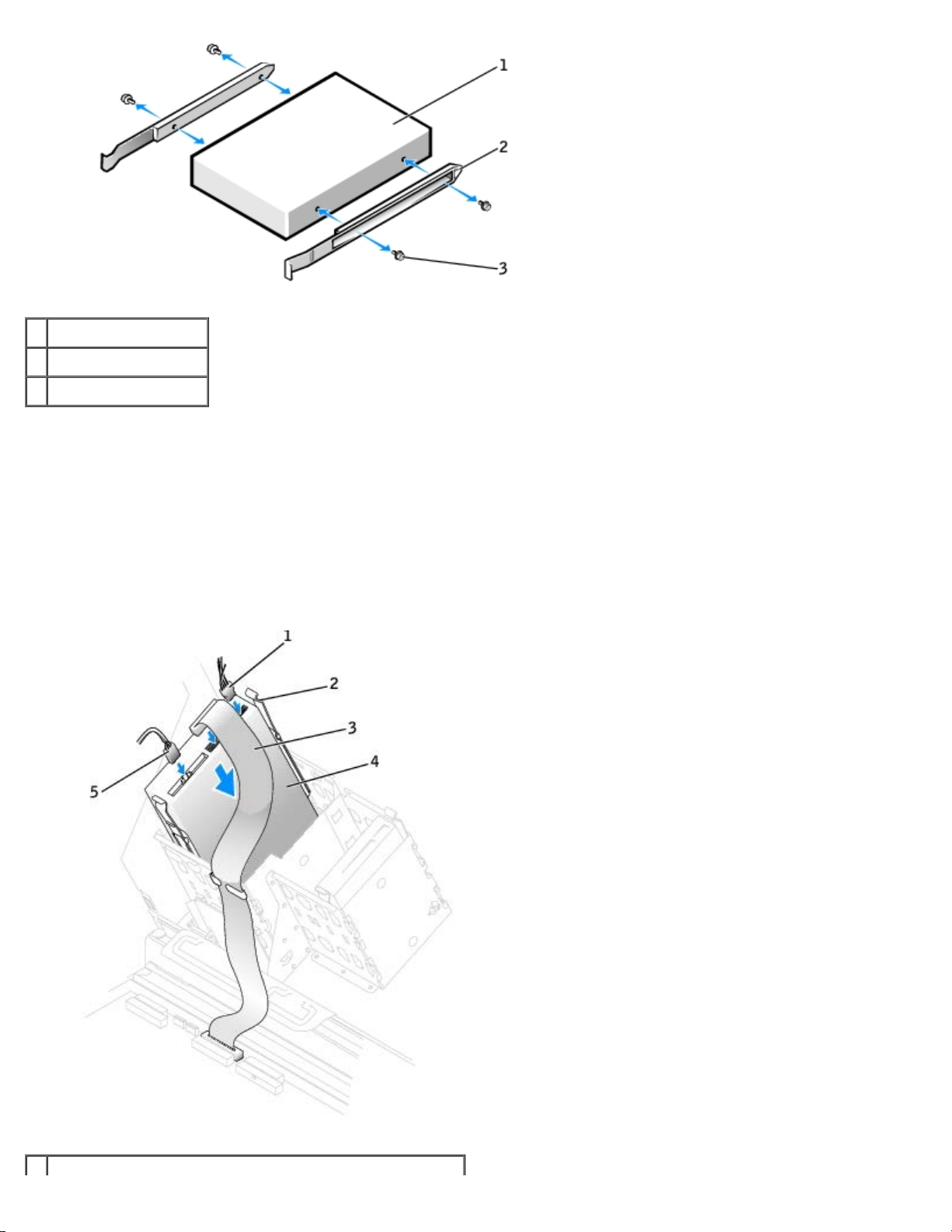
部品の取り外しと取り付け: Dell Precision Workstation 470 および 670 コンピュータユーザーズガイド
1
ドライブ
2
ブラケットレール(2)
3
ネジ(4)
111 タブが所定の位置にカチッと確実に収まるまで、慎重にドライブを所定の位置にスライドします。
111 コントローラカードが付属しているドライブを取り付ける場合、コントローラカードを拡張スロットに取り付けます。
ドライブおよびコントローラカードに付属のマニュアルを参照して、ドライブがお使いのコンピュータに合わせて設定されているか確認
します。
111 電源ケーブルと CD/DVD ドライブケーブルをドライブに接続します。
オーディオケーブル付きのドライブを追加する場合、オーディオケーブルをシステム基板のオーディオコネクタに接続します。
file:///T¦/htdocs/systems/ws670/JA/ug_ja/before.htm[3/20/2013 9:36:59 AM]
Page 80
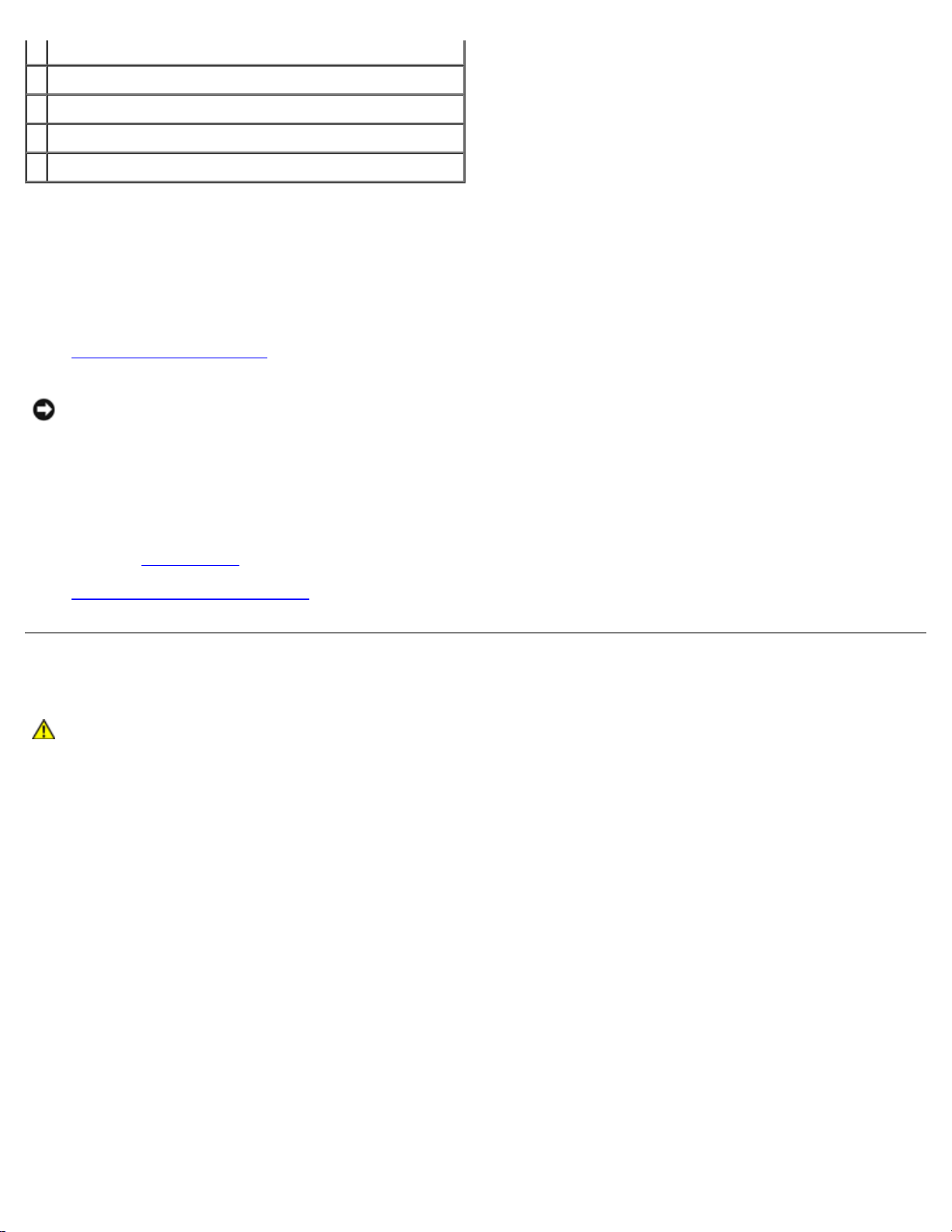
部品の取り外しと取り付け: Dell Precision Workstation 470 および 670 コンピュータユーザーズガイド
1
電源ケーブル
2
タブ(2)
3
CD/DVD ドライブケーブル
4
CD/DVD ドライブ
5
オーディオケーブル(このケーブルがないドライブもあります)
111 ドライブを交換するのではなく新しい CD/DVD ドライブを取り付ける場合、ドライブベイカバーを取り外します。
ドライブベイの内側から、ドライブベイカバーの両端を軽く押してドライブを取り出します。
111 すべてのケーブル接続を確認します。冷却ファンや通風孔の妨げにならないように、ケーブルをまとめておきます。
111 コンピュータカバーを閉じます
注意: ネットワークケーブルを接続するには、まずケーブルのプラグを壁のネットワークジャックに差し込み、次にコンピュータに差
し込みます。
11 コンピュータとデバイスを電源コンセントに接続し、電源を入れます。
ドライブの動作に必要なソフトウェアをインストールする手順については、ドライブに付属のマニュアルを参照してください。
11 該当する Drive オプション(0 または 1)を Drives:Secondary to Auto で設定し、設定情報をアップデートします。 詳細につ
いては、「アドバンス機能」を参照してください。
11 Dell Diagnostics(診断)プログラムを実行して、コンピュータが正しく動作するか確認します。
。
Dell Precision 670 コンピュータのドライブドア
警告: 本項の手順を開始する前に、『製品情報ガイド』の安全手順に従ってください。
ドライブドアの取り外し
111 ドライブドアを開きます。
file:///T¦/htdocs/systems/ws670/JA/ug_ja/before.htm[3/20/2013 9:36:59 AM]
Page 81
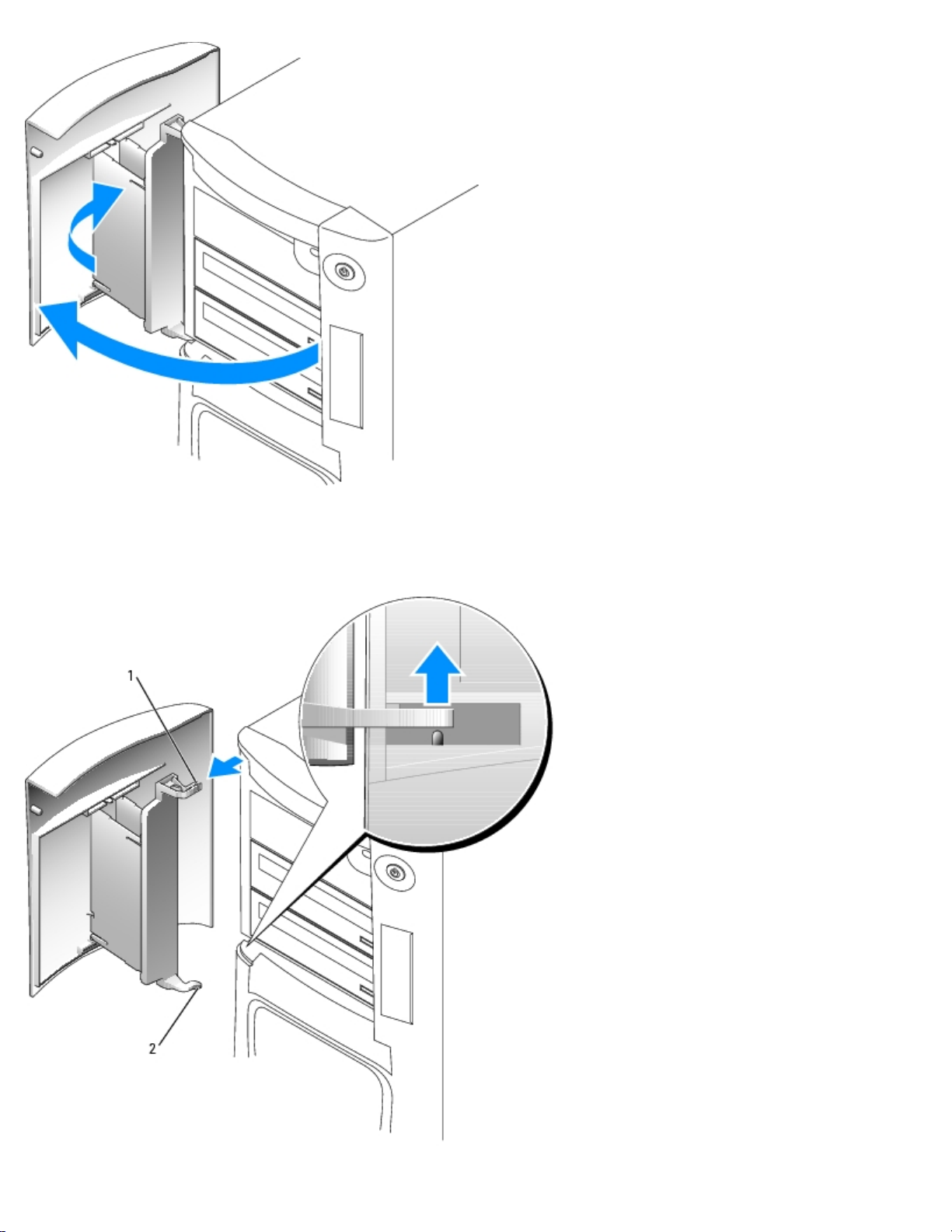
部品の取り外しと取り付け: Dell Precision Workstation 470 および 670 コンピュータユーザーズガイド
111 上部ブラケットヒンジを外し、ドライブドア上部を外側に引っ張って、コンピュータから取り外します。
file:///T¦/htdocs/systems/ws670/JA/ug_ja/before.htm[3/20/2013 9:36:59 AM]
Page 82
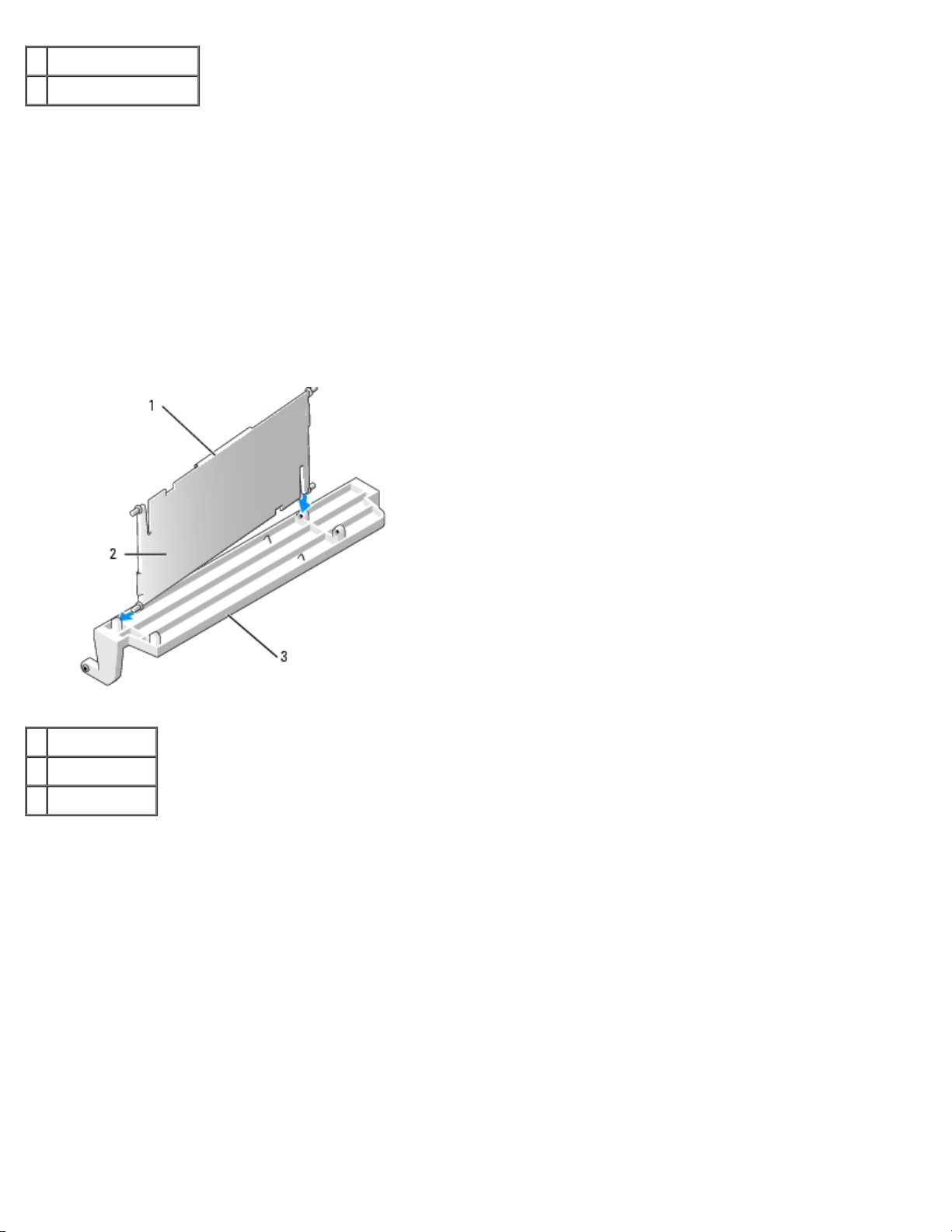
部品の取り外しと取り付け: Dell Precision Workstation 470 および 670 コンピュータユーザーズガイド
1
上部ブラケットヒンジ
2
底部ブラケットヒンジ
111 底部ブラケットヒンジを持ち上げて、コンピュータから取り外します。
ドライブドアの取り付け
お使いのコンピュータへの損傷を防ぐため、ドライブドアを大きく開くとコンピュータからドアが「外れる」ように設計されています。コン
ピュータからドライブドアが外れた場合、取り外し手順を逆の順序で行います。
ドライブドアを大きく開きすぎると、ドライブドアはコンピュータから外れずにいくつかの小さい部品に分解する場合があります。ドライブド
アが分解した場合、次の手順を実行します。
111 必要に応じて、ドアヒンジをドアブラケットに取り付けなおします。ヒンジタブがドアブラケットから外れていることを確認します。
1
ヒンジタブ
2
ドアヒンジ
3
ドアブラケット
111 各ドアヒンジの下部からドアブラケット / ドアヒンジアセンブリをドアに取り付けます。
file:///T¦/htdocs/systems/ws670/JA/ug_ja/before.htm[3/20/2013 9:36:59 AM]
Page 83
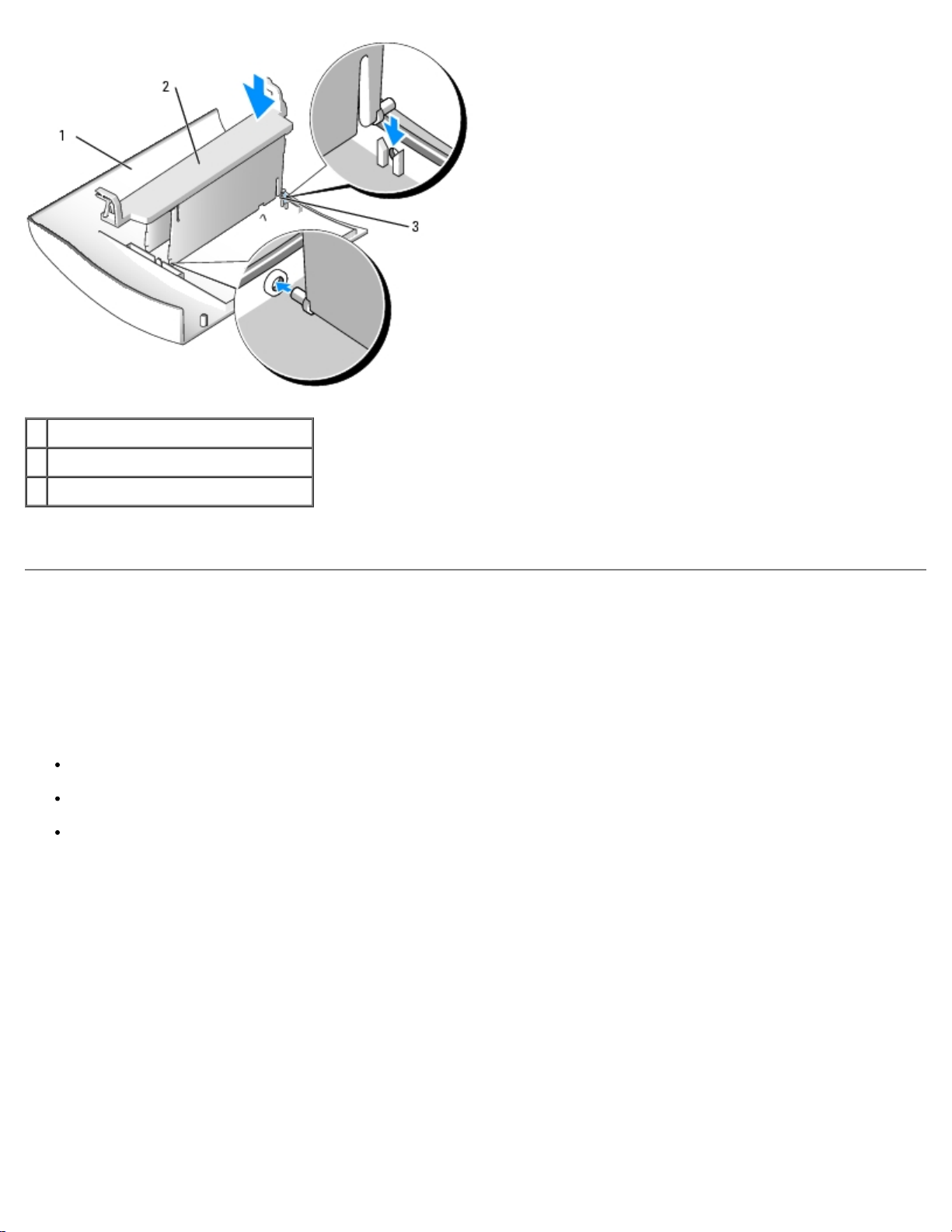
部品の取り外しと取り付け: Dell Precision Workstation 470 および 670 コンピュータユーザーズガイド
1
ドア
2
ドアブラケット / ドアヒンジアセンブリ
3
ドアヒンジの下部
111 ブラケットヒンジの下部からドライブドアをコンピュータに取り付けます。
Dell Precision 470 コンピュータのドライブ
概要
お使いのコンピュータは、次のドライブをサポートします。
ハードドライブを 2 台(お使いのコンピュータはアドインコントローラ、およびシリアル ATA が付いた SCSI をサポートします)。
フロッピードライブ 1 台(オプション)
CD または DVD ドライブ 2 台
file:///T¦/htdocs/systems/ws670/JA/ug_ja/before.htm[3/20/2013 9:36:59 AM]
Page 84
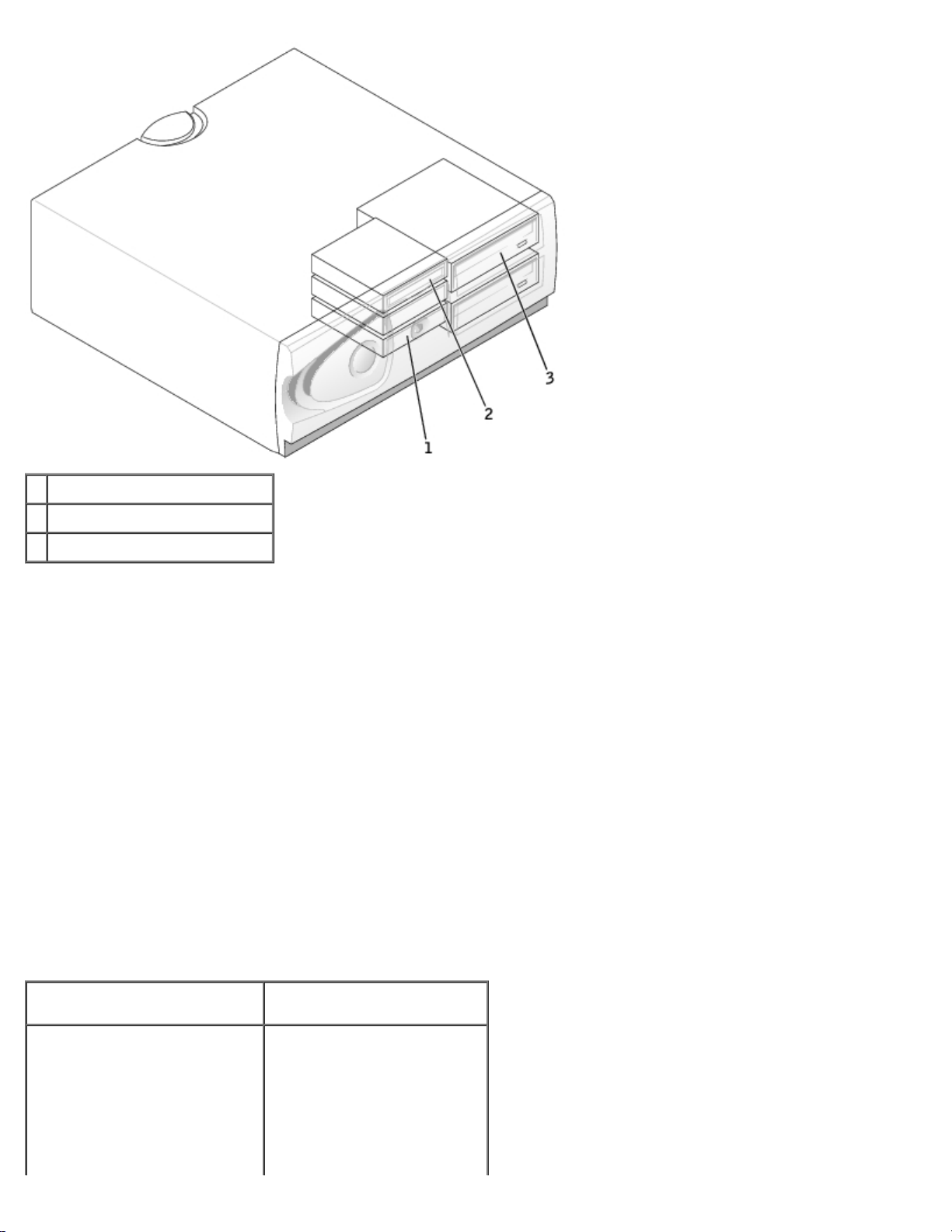
部品の取り外しと取り付け: Dell Precision Workstation 470 および 670 コンピュータユーザーズガイド
1
ハードドライブ
2
フロッピードライブ (オプション)
3
CD/DVD ドライブ
ケーブルの接続
単一の IDE インタフェースケーブルに 2 台の IDE デバイスを接続し、cable select 設定を行う場合、インタフェースケーブル上の末端のコ
ネクタに接続されたデバイスが、プライマリまたは起動デバイス(ドライブ 0)となり、インタフェースケーブル上の中間のコネクタに接続さ
れたデバイスがセカンドデバイス(ドライブ 1)となります。デバイスの cable select 設定の方法については、アップグレードキットに付属
しているドライブのマニュアルを参照してください。
cable select はデフォルト設定なので、取り付けた追加のドライブをプライマリドライブまたはセカンダリドライブとして設定する必要はあり
ません。
ハードドライブは SATA_0 および SATA_1 とラベルの付いたコネクタに接続する必要があります。
IDE CD/DVD ドライブは IDE1 および IDE2 とラベルの付いたコネクタに接続する必要があります。
ドライブを取り付ける場合、2 本のケーブル(DC 電源ケーブルとデータケーブル)をドライブの背面およびシステム基板に接続します。ドラ
イブにオーディオコネクタもある場合、オーディオケーブルの一方の端をドライブコネクタに取り付け、もう一方の端をシステム基板に取り付
けます。
ドライブコネクタ
IDE ドライブコネクタ シリアル ATA コネクタ
file:///T¦/htdocs/systems/ws670/JA/ug_ja/before.htm[3/20/2013 9:36:59 AM]
Page 85
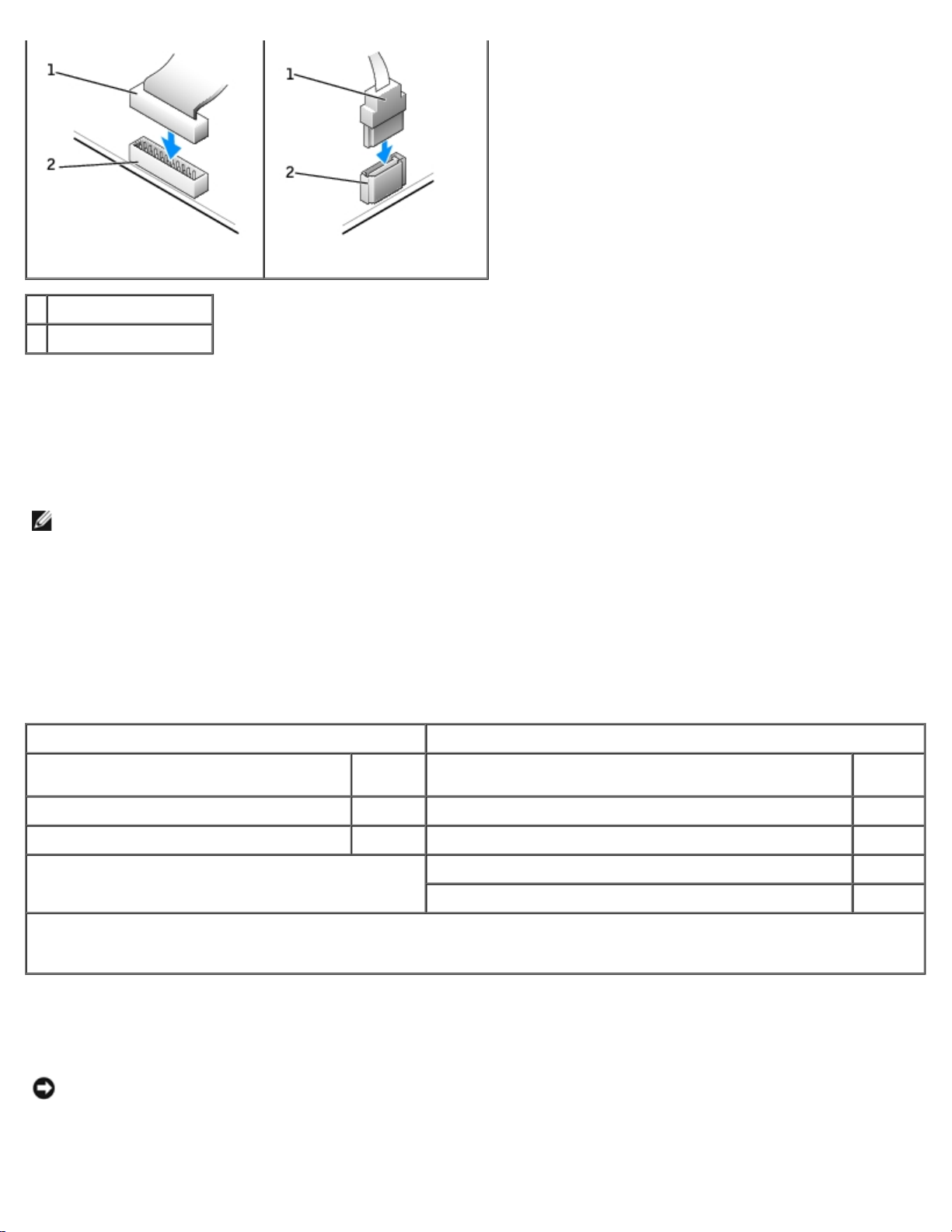
部品の取り外しと取り付け: Dell Precision Workstation 470 および 670 コンピュータユーザーズガイド
1
インタフェースケーブル
2
インタフェースコネクタ
シリアル ATA ケーブルを接続または取り外す場合、それぞれの端にあるコネクタを持ち、ケーブルを外します。
SCSI デバイスの取り付けガイドライン
この項では、お使いのコンピュータへの SCSI デバイスの取り付けと設定方法について説明します。
メモ: システム基板の SCSI コントローラは、ハードドライブのみをサポートします。CD または DVD ドライブ、テープドライ
ブ、DAT ドライブを接続しないでください。
SCSI ID 番号
内蔵 SCSI デバイスには、0 から 15 までの固有の SCSI ID 番号が必要です。システム基板の SCSI コネクタおよびコンピュータに取り付け
られた SCSI コントローラカードを使用する場合、2 つの別々の SCSI バスオペレーティングが必要になります。各 SCSI バスには、0 から
15 までの一組の SCSI ID 番号があります。
デルから SCSI デバイスが出荷される際は、デフォルトの SCSI ID 番号が次のように割り当てられています。
システム基板コントローラ コントローラカード
デバイス
コントローラ
起動ハードドライブ
ID
7
0
デバイス
コントローラ
起動ハードドライブ
CD または DVD ドライブ
テープまたは DAT ドライブ
ID
7
0
5
6
メモ: SCSI ID 番号を順番に割り当てたり、ID 番号順にデバイスをケーブルに接続する必要はありません。2 つ以上のデバイスが同じ ID
を使用する場合、お使いのコンピュータは POST 中また SCSI BIOS でハングすることがあります。
デルで取り付け済みの SCSI デバイスは、製造工程で正しく設定されています。これらの SCSI デバイスに SCSI ID を設定する必要はありま
せん。
オプションの SCSI デバイスを増設した場合、それぞれのマニュアルを参照して、適切な SCSI ID 番号を設定してください。
注意: SCSI ケーブルは、デルからご購入いただいたものだけを使用されることをお勧めします。その他からご購入されたケーブル
は、Dell コンピュータでの動作が保証されていません。
デバイスのターミネータ
file:///T¦/htdocs/systems/ws670/JA/ug_ja/before.htm[3/20/2013 9:36:59 AM]
Page 86
部品の取り外しと取り付け: Dell Precision Workstation 470 および 670 コンピュータユーザーズガイド
SCSI ロジックでは、SCSI チェーンの両端のデバイスでターミネータ(終端)が有効で、その間のすべてのデバイスでは無効になっている必
要があります。
デルでは有効なターミネータのケーブルを使用し、すべてのデバイス上のターミネータを無効にすることをお勧めします。デバイスのターミ
ネータを無効にする方法については、オプションの SCSI デバイスに付属のマニュアルを参照してください。
一般的なガイドライン
コンピュータに SCSI デバイスを取り付ける場合、以下の一般的なガイドラインに従ってください。
SCSI デバイスの取り付けは、基本的に他のデバイスと同じですが、設定要件は異なります。特定の SCSI サブシステムの設定について
は、SCSI デバイスやホストアダプタカードのマニュアルを参照してください。
デバイスに SCSI ID 番号を設定し、必要に応じてターミネータを無効にします。
外付け SCSI デバイスを使用するには、コンピュータに SCSI コントローラカードが取り付けられている必要があります。外付け
SCSI ケーブルの片方の端を、SCSI デバイス背面のコネクタに接続します。外付け SCSI ケーブルのもう一方の端を、コンピュータに
取り付けられているコントローラカードのコネクタに接続します。
EIDE ハードドライブが取り付けられていない場合、SCSI ハードドライブを取り付けた後に、セットアップユーティリティで
Primary Drive 0 および Primary Drive 1 を None に設定する必要があります。CD あるいはテープドライブなどの EIDE デバ
イスがセカンド EIDE チャネルにある場合、Secondary Drive 0 と Secondary Drive 1、またはどちらか 1 つを Auto に設定
する必要があります。
SCSI ハードドライブにパーティションを作成したり、フォーマットするのに、オペレーティングシステムに付属しているプログラム以
外のプログラムを使う必要があることがあります。適切なドライバのインストール方法と SCSI ハードドライブの使用の準備方法の詳
細については、SCSI ソフトウェアドライバに付属のマニュアルを参照してください。
SCSI ケーブル
Ultra 320 ドライブ(Dell Precision 470 コンピュータのオプション)、Ultra 160/m ドライブ、および Ultra2/Wide LVD ドライブ(通常
はハードドライブ)は、両方とも 68 ピンケーブルを使用します。ケーブルの一方の端を、システム基板の SCSI コネクタ、またはコンピュー
タに取り付けられている SCSI コントローラカードに接続します。ケーブルの残りのコネクタは、各種ドライブに取り付けます。
ナロー SCSI ドライブ(テープドライブ、CD ドライブ、およびいくつかのハードドライブなど)は、50 ピンケーブルを使用します。ケーブ
ルの一方の端を SCSI コントローラカードに接続します。ケーブルの残りのコネクタは、さまざまなナロー SCSI デバイスに取り付けます。
注意: SCSI ケーブルは、デルからご購入いただいたものだけを使用されることをお勧めします。その他からご購入されたケーブル
は、Dell コンピュータでの動作が保証されていません。
ハードドライブ
警告: 本項の手順を開始する前に、『製品情報ガイド』の安全手順に従ってください。
注意: ドライブへの損傷を防ぐため、ドライブを硬い所に置かないでください。ドライブは、発泡樹脂製のパッドなど十分なクッショ
ン性のあるものの上に置いてください。
ハードドライブの取り外し
111 残しておきたいデータを保存しているハードドライブを交換する場合、ファイルのバックアップを取ってから、次の手順を開始します。
111 「部品の取り外しと取り付け
111 電源ケーブルとハードドライブケーブルをドライブから取り外します。
file:///T¦/htdocs/systems/ws670/JA/ug_ja/before.htm[3/20/2013 9:36:59 AM]
」の手順を実行します。
Page 87
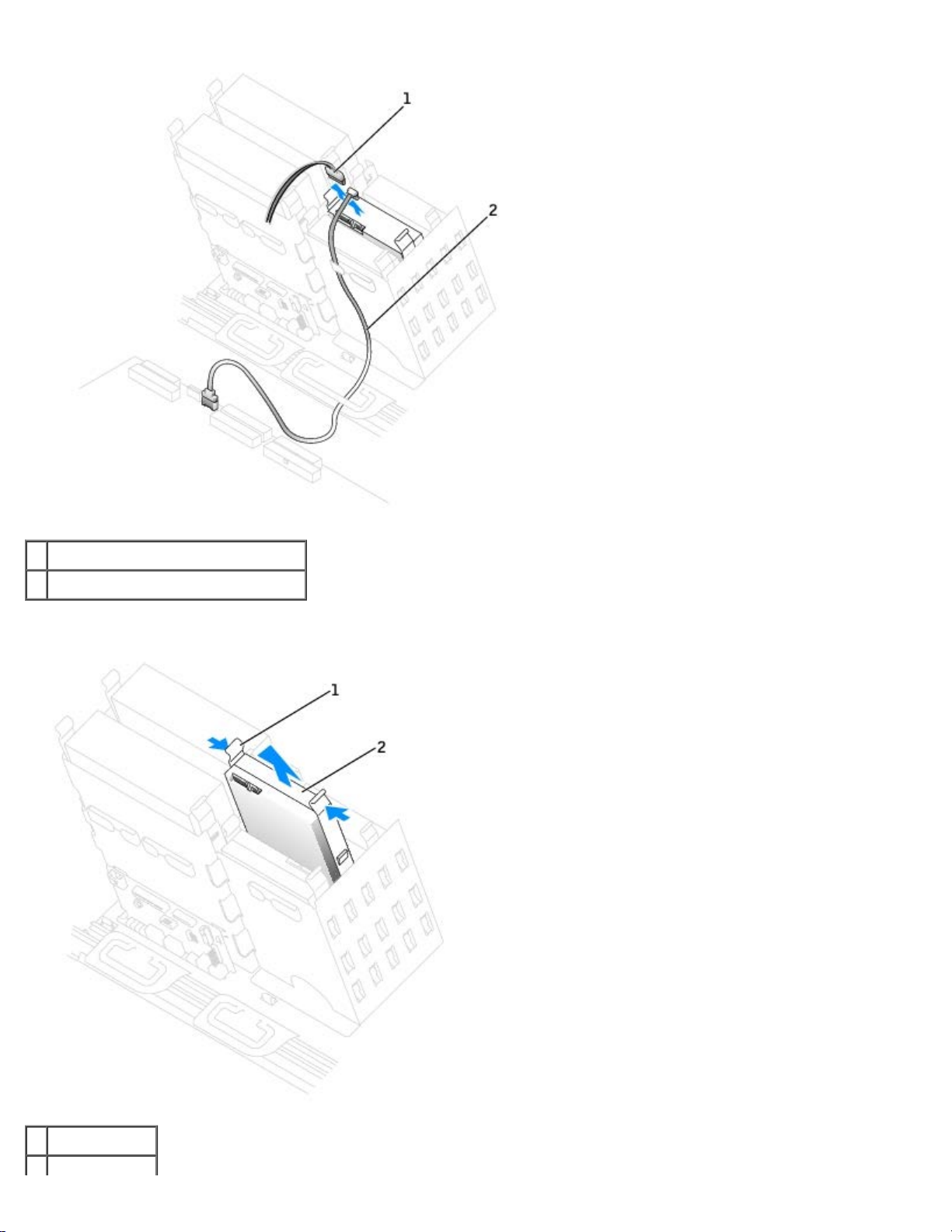
部品の取り外しと取り付け: Dell Precision Workstation 470 および 670 コンピュータユーザーズガイド
1
電源ケーブル
2
シリアル ATA ハードドライブケーブル
111 ドライブの両側のタブを押し込み、ドライブを上にスライドして取り外します。
1
タブ(2)
file:///T¦/htdocs/systems/ws670/JA/ug_ja/before.htm[3/20/2013 9:36:59 AM]
Page 88
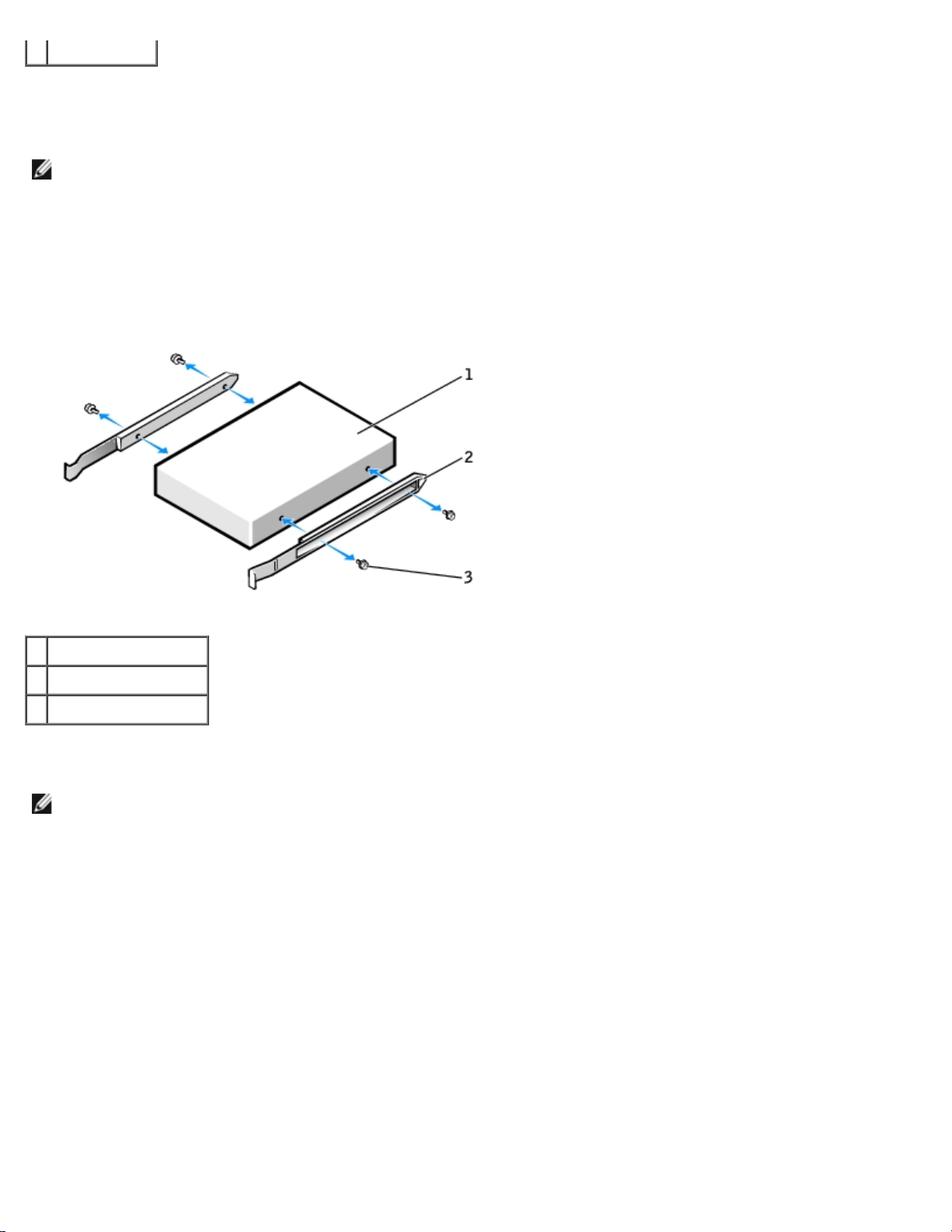
部品の取り外しと取り付け: Dell Precision Workstation 470 および 670 コンピュータユーザーズガイド
2
ハードドライブ
ハードドライブの取り付け
メモ: SATA2_0 は青色の起動用コネクタです。
111 交換用のハードドライブを箱から出し、取り付けの準備をします。
111 ドライブのマニュアルを参照して、ドライブがお使いのコンピュータに合わせて設定されているか確認します。
111 交換するハードドライブにブラケットレールが付いていない場合、各レールをドライブに固定している 2 本のネジを外して、レールを
古いドライブから取り外します。 ドライブのネジ穴とブラケットレールのネジ穴を合わせ、次に 4 本のネジ(各レールに 2 本)をすべ
て差し込んでから締めて、ブラケットレールを新しいドライブに取り付けます。
1
ドライブ
2
ブラケットレール(2)
3
ネジ(4)
111 タブが所定の位置にカチッと確実に収まるまで、慎重にドライブを所定の位置にスライドします。
メモ: ハードドライブを下段のベイに取り付ける場合、電源コネクタが左側(上段ハードドライブの反対側)にくるようにドライブを
ベイに取り付ける必要があります。
file:///T¦/htdocs/systems/ws670/JA/ug_ja/before.htm[3/20/2013 9:36:59 AM]
Page 89
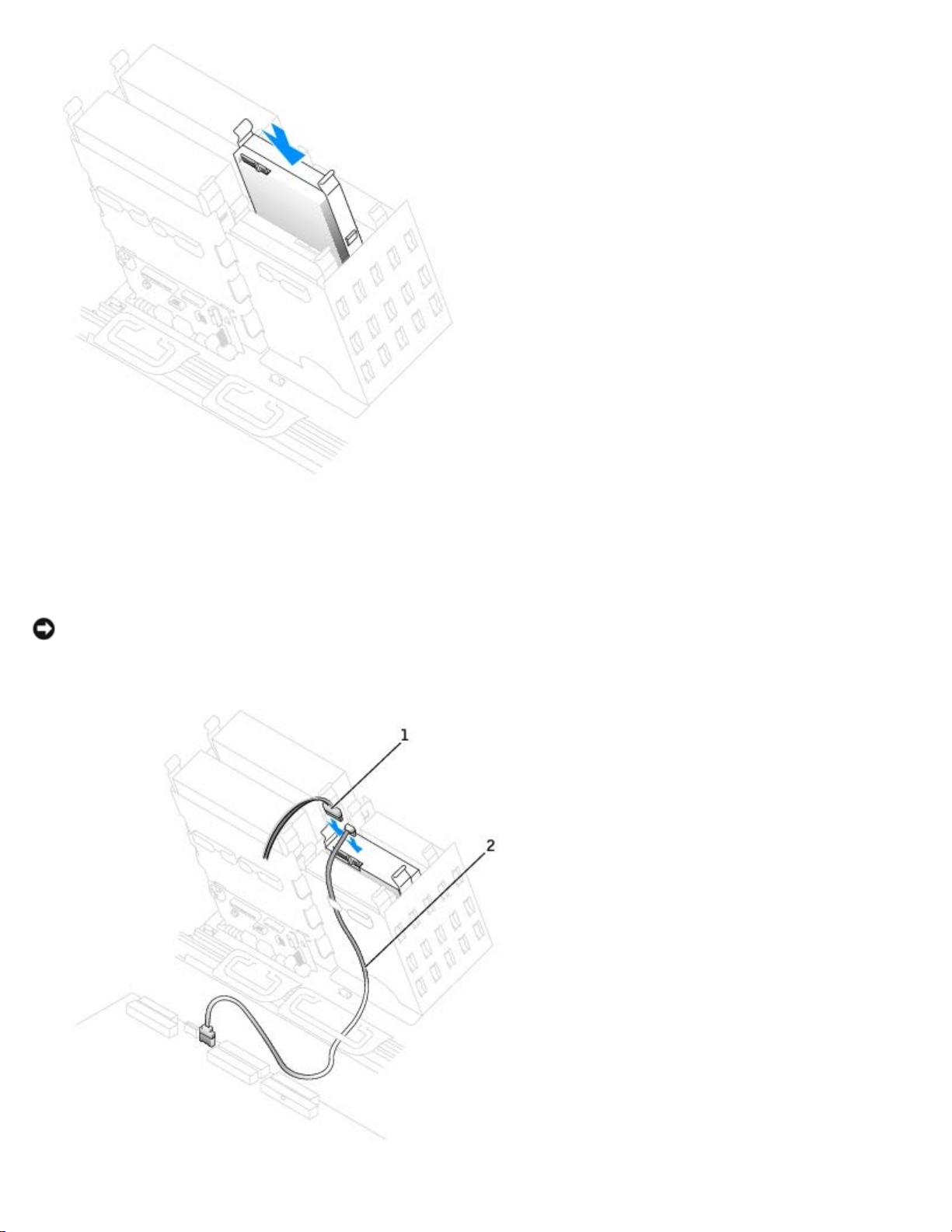
部品の取り外しと取り付け: Dell Precision Workstation 470 および 670 コンピュータユーザーズガイド
111 コントローラカードが付属しているドライブを取り付ける場合、コントローラカードを拡張スロットに取り付けます。
ドライブおよびコントローラカードに付属のマニュアルを参照して、ドライブがお使いのコンピュータに合わせて設定されているか確認
します。
注意: ケーブルの色帯をドライブの 1 番ピン(「1」と印されています)と合わせます。
111 電源ケーブルとハードドライブケーブルをドライブに接続します。
file:///T¦/htdocs/systems/ws670/JA/ug_ja/before.htm[3/20/2013 9:36:59 AM]
Page 90
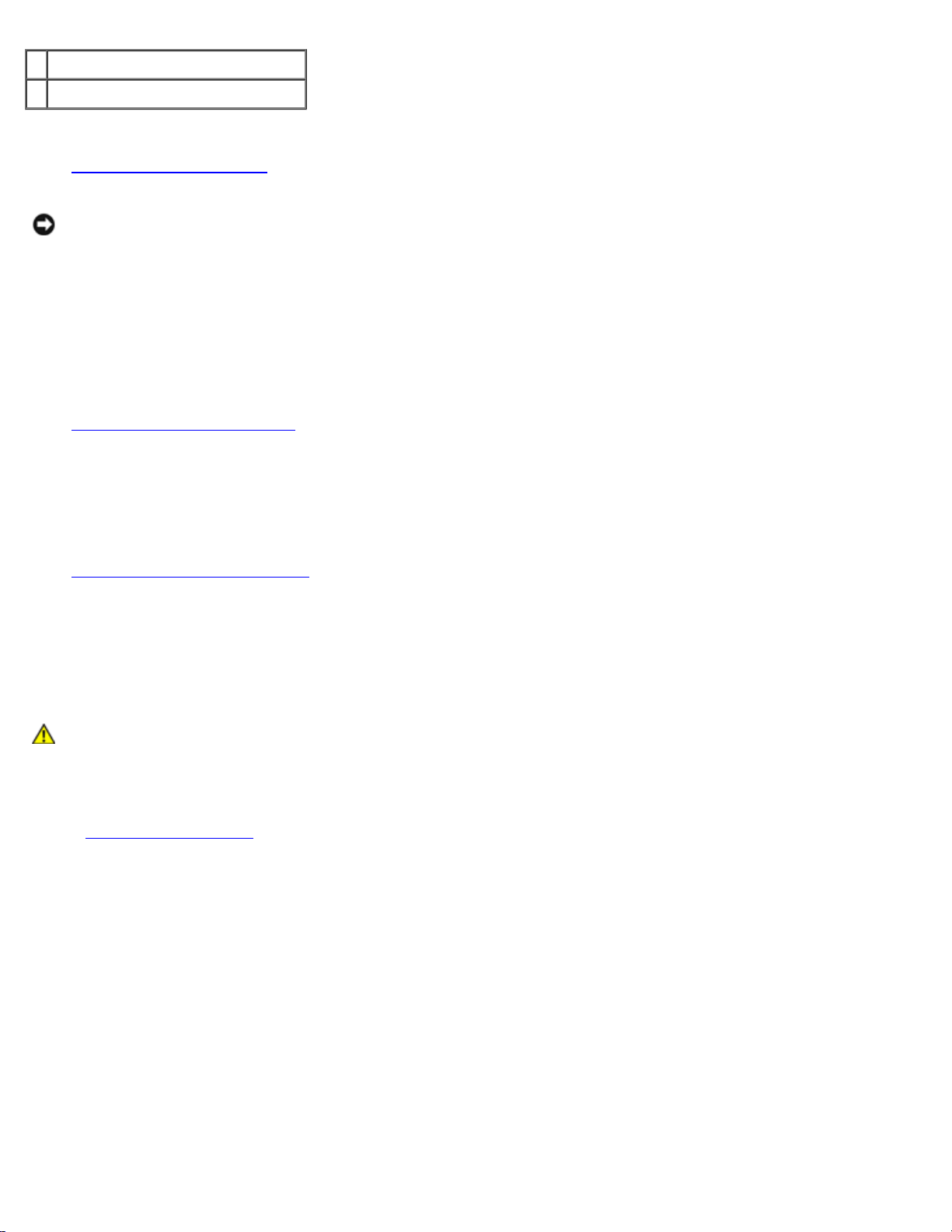
部品の取り外しと取り付け: Dell Precision Workstation 470 および 670 コンピュータユーザーズガイド
1
電源ケーブル
2
シリアル ATA ハードドライブケーブル
111 すべてのケーブルが正しく接続され、しっかりと装着されているか確認します。
111 コンピュータカバーを閉じます
注意: ネットワークケーブルを接続するには、まずケーブルのプラグを壁のネットワークジャックに差し込み、次にコンピュータに差
し込みます。
111 コンピュータとデバイスを電源コンセントに接続し、電源を入れます。
ドライブの動作に必要なソフトウェアをインストールする手順については、ドライブに付属のマニュアルを参照してください。
11 プライマリドライブを取り付けた場合、起動可能なメディアをお使いの起動ドライブに挿入します。
11 コンピュータの電源を入れます。
11 セットアップユーティリティを起動して、ドライブ設定を更新します。
11 システム設定を更新したら、セットアップユーティリティを終了し、システムを再起動します。
11 次の手順に進む前に、ドライブにパーティションを作成し、論理フォーマットを実行します。
手順については、オペレーティングシステムのマニュアルを参照してください。
11 Dell Diagnostics(診断)プログラムを実行して、ハードドライブをテストします。
11 プライマリドライブを取り付けた場合、ハードドライブにオペレーティングシステムをインストールします。
。
Floppy Drive (Optional)
警告: 本項の手順を開始する前に、『製品情報ガイド』の安全手順に従ってください。
フロッピードライブの取り外し
111 「部品の取り外しと取り付け」の手順を実行します。
111 電源ケーブルとフロッピードライブケーブルをフロッピードライブの背面から取り外します。
file:///T¦/htdocs/systems/ws670/JA/ug_ja/before.htm[3/20/2013 9:36:59 AM]
Page 91
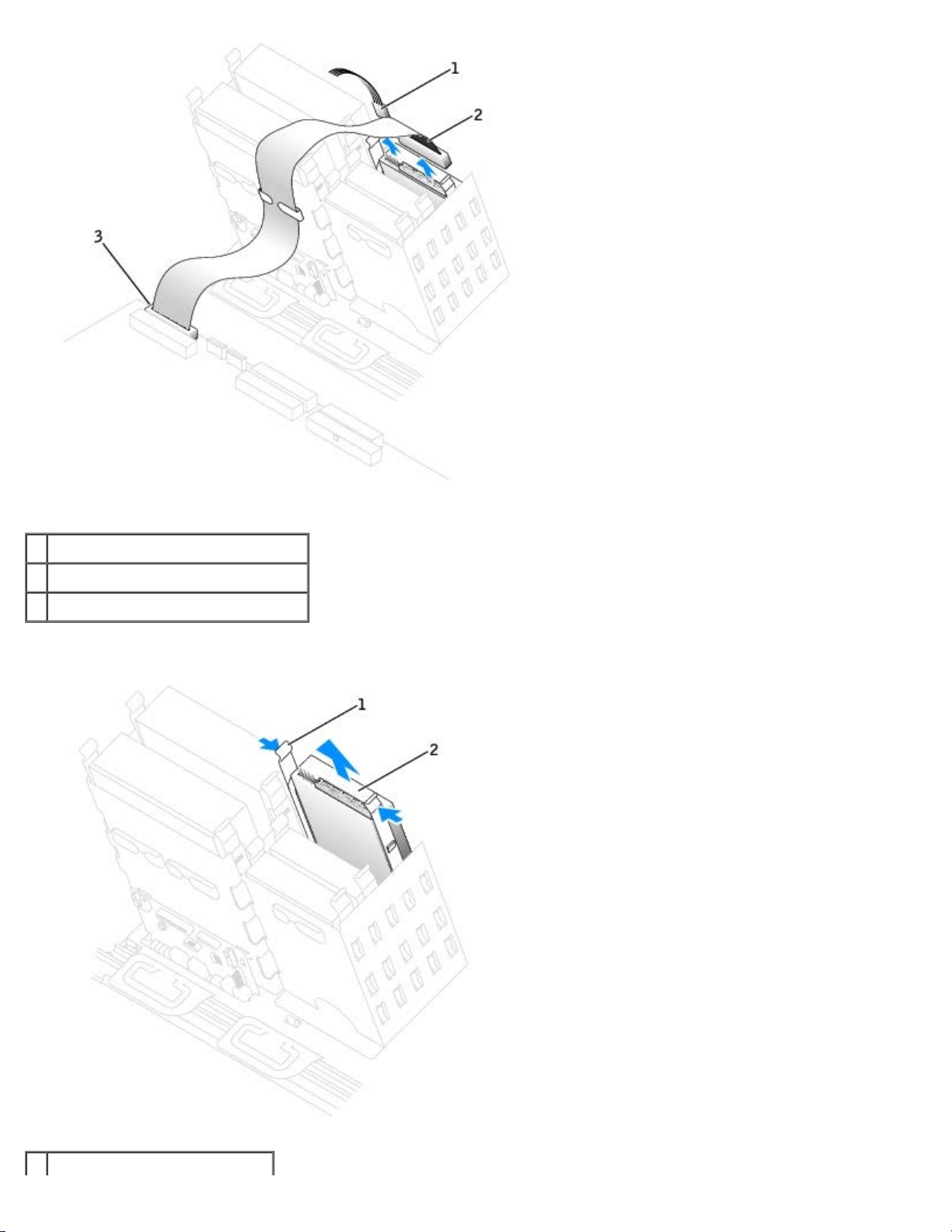
部品の取り外しと取り付け: Dell Precision Workstation 470 および 670 コンピュータユーザーズガイド
タブ(2)
1
電源ケーブル
2
フロッピードライブケーブル
3
フロッピードライブコネクタ(DSKT)
111 ドライブの両側にある 2 つのタブを内側へ押し込み、ドライブを上へスライドして、フロッピードライブベイから取り外します。
1
file:///T¦/htdocs/systems/ws670/JA/ug_ja/before.htm[3/20/2013 9:36:59 AM]
Page 92
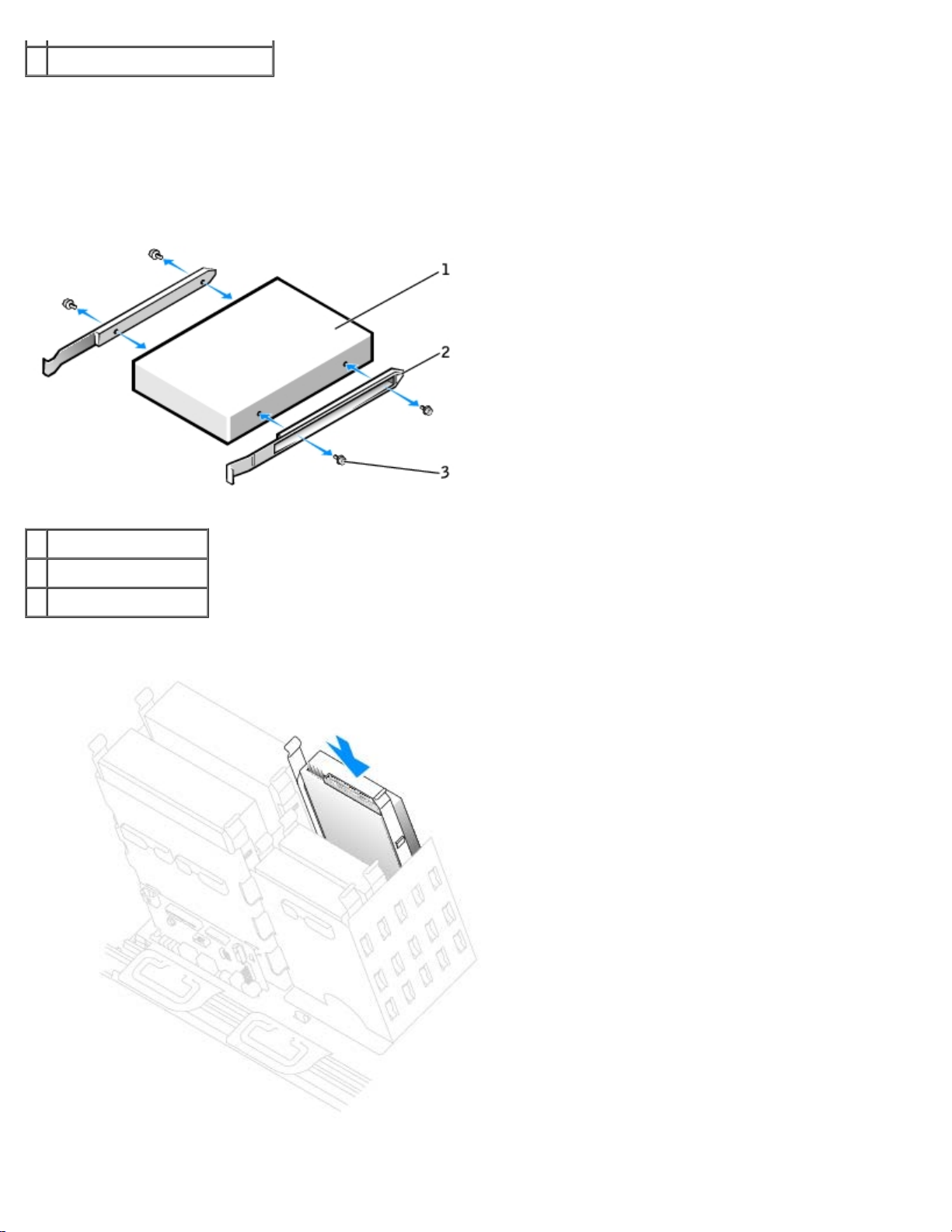
部品の取り外しと取り付け: Dell Precision Workstation 470 および 670 コンピュータユーザーズガイド
2
フロッピードライブ (オプション)
フロッピードライブの取り付け
111 ドライブを交換する際、新しいドライブにブラケットレールが付いていない場合、各レールをドライブに固定している 2 本のネジを外
して、レールを古いドライブから取り外します。 ドライブのネジ穴とブラケットレールのネジ穴を合わせ、次に 4 本のネジ(各レール
に 2 本)を差し込んでからすべて締め、ブラケットを新しいドライブに取り付けます。
1
ドライブ
2
ブラケットレール(2)
3
ネジ(4)
111 タブが所定の位置にカチッと確実に収まるまで、慎重にドライブを所定の位置にスライドします。
111 電源ケーブルとフロッピードライブケーブルをフロッピードライブに接続します。
file:///T¦/htdocs/systems/ws670/JA/ug_ja/before.htm[3/20/2013 9:36:59 AM]
Page 93
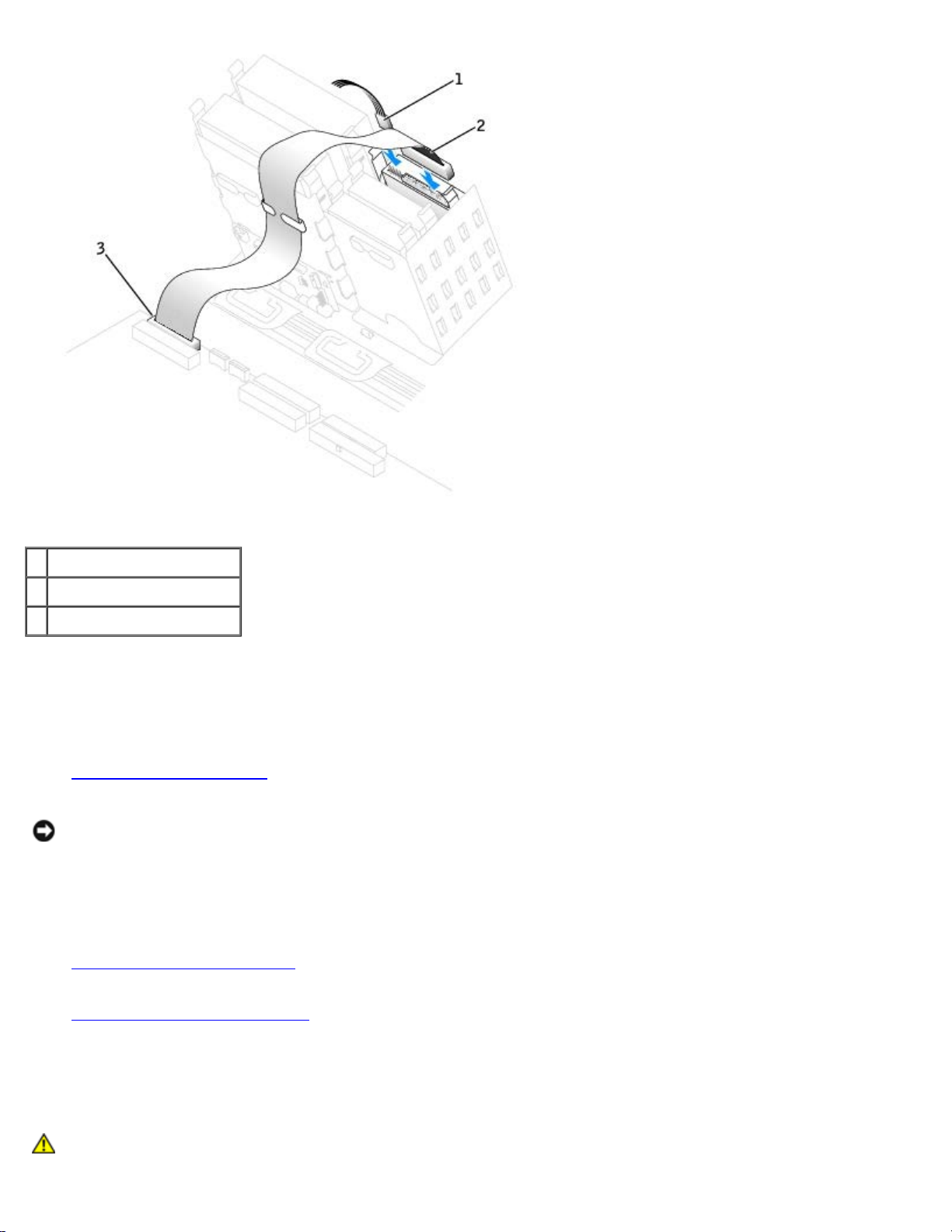
部品の取り外しと取り付け: Dell Precision Workstation 470 および 670 コンピュータユーザーズガイド
1
電源ケーブル
2
フロッピードライブケーブル
3
システム基板コネクタ
111 新しいフロッピードライブを交換するのではなく取り付ける場合、ドライブベイカバーを取り外します。
ドライブベイの内側から、ドライブベイカバーの両端を軽く押してドライブを取り出します。
111 すべてのケーブル接続を確認します。冷却ファンや通風孔の妨げにならないように、ケーブルをまとめておきます。
111 コンピュータカバーを閉じます
注意: ネットワークケーブルを接続するには、まずケーブルのプラグを壁のネットワークジャックに差し込み、次にコンピュータに差
し込みます。
111 コンピュータとデバイスを電源コンセントに接続し、電源を入れます。
ドライブの動作に必要なソフトウェアをインストールする手順については、ドライブに付属のマニュアルを参照してください。
111 セットアップユーティリティを起動
を反映させます。
。
し、対応する Diskette Drive A オプションを更新して新しいフロッピードライブのサイズと容量
111 Dell Diagnostics
(診断)プログラムを実行して、コンピュータが正しく動作するか確認します。
CD/DVD ドライブ
警告: 本項の手順を開始する前に、『製品情報ガイド』の安全手順に従ってください。
file:///T¦/htdocs/systems/ws670/JA/ug_ja/before.htm[3/20/2013 9:36:59 AM]
Page 94
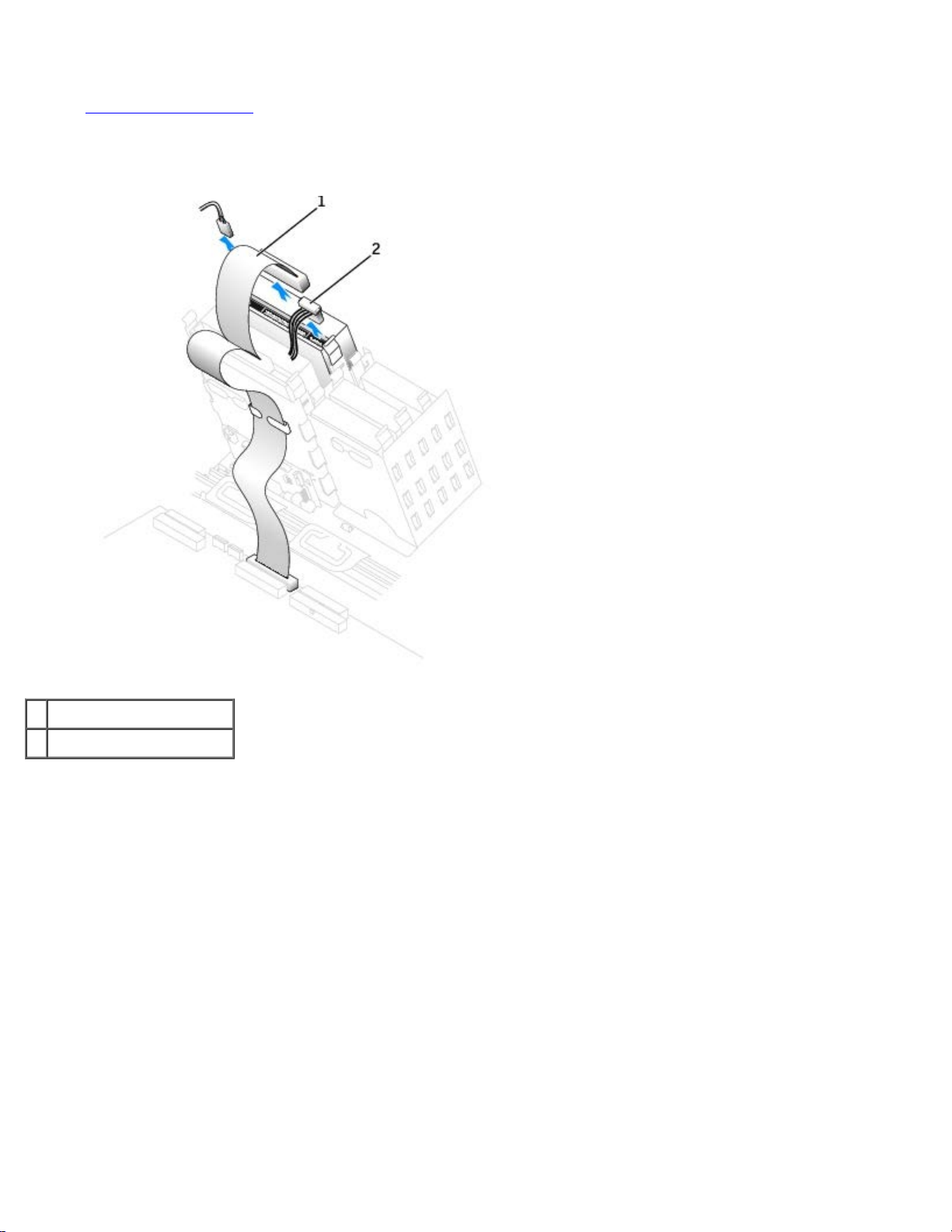
部品の取り外しと取り付け: Dell Precision Workstation 470 および 670 コンピュータユーザーズガイド
CD/DVD ドライブの取り外し
111 「部品の取り外しと取り付け」の手順を実行します。
111 電源ケーブルと CD/DVD ドライブケーブルをドライブの背面から取り外します。
1
CD/DVD ドライブケーブル
2
電源ケーブル
111 ドライブの両側にある 2 つのタブを内側へ押し込み、ドライブを上へスライドして、ドライブベイから取り外します。
file:///T¦/htdocs/systems/ws670/JA/ug_ja/before.htm[3/20/2013 9:36:59 AM]
Page 95
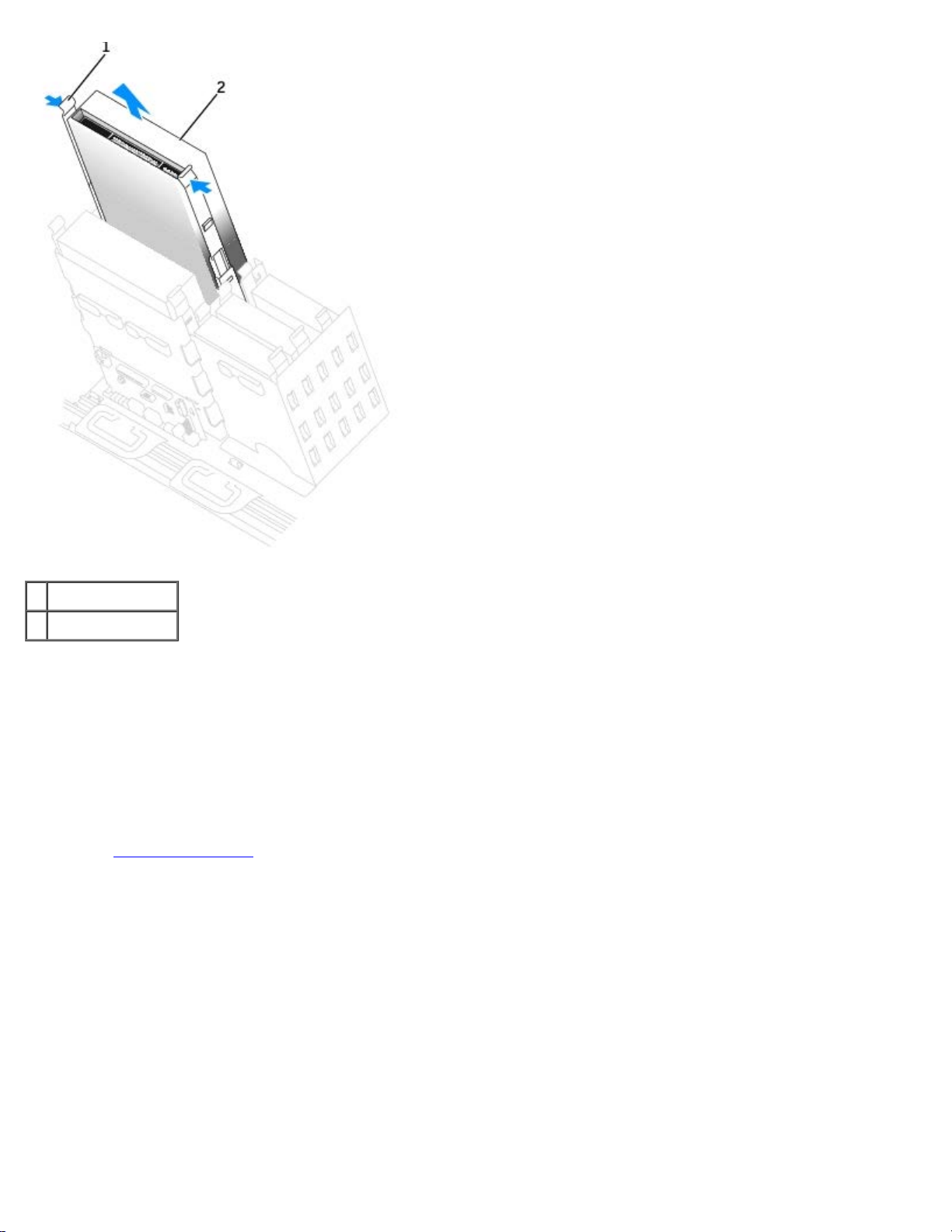
部品の取り外しと取り付け: Dell Precision Workstation 470 および 670 コンピュータユーザーズガイド
1
タブ(2)
2
CD/DVD ドライブ
CD/DVD ドライブの取り付け
111 新しいドライブを取り付ける場合、ドライブを箱から出して、取り付けの準備をします。
ドライブに付属のマニュアルを参照して、ドライブがお使いのコンピュータに合わせて設定されているか確認します。IDE ドライブを取
り付ける場合、ドライブを cable select に設定にします。
111 新しいドライブをコンピュータカバーの内側に取り付けてあるレールに接続します。 レールがカバーの内側に取り付けられていない場
合、「デルへのお問い合わせ
111 ドライブを交換する際、新しいドライブにブラケットレールが付いていない場合、各レールをドライブに固定している 2 本のネジを外
して、レールを古いドライブから取り外します。 ドライブのネジ穴とブラケットレールのネジ穴を合わせ、次に 4 本のネジ(各レール
に 2 本)を差し込んでからすべて締め、ブラケットを新しいドライブに取り付けます。
」にある番号を参照して、担当者にお問い合わせください。
file:///T¦/htdocs/systems/ws670/JA/ug_ja/before.htm[3/20/2013 9:36:59 AM]
Page 96
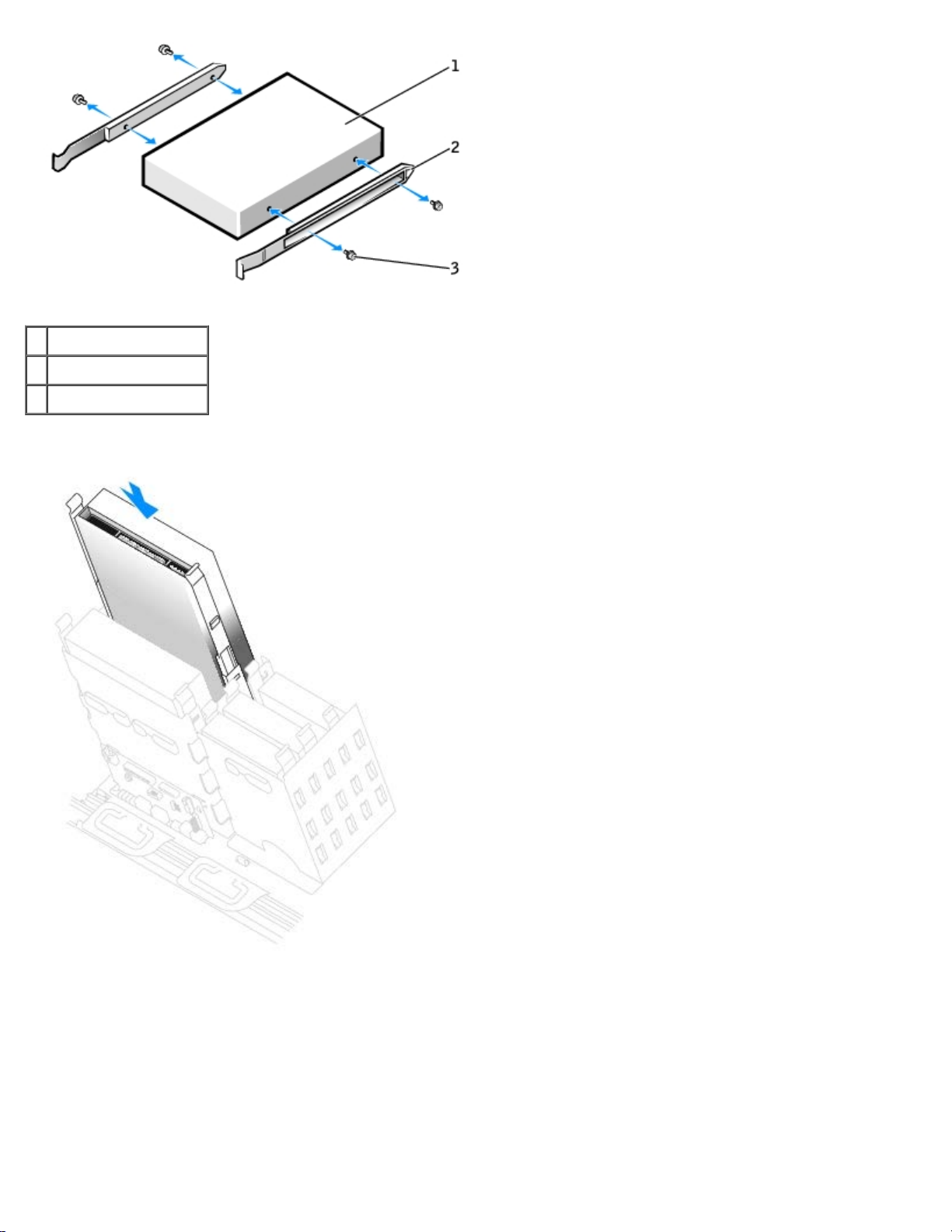
部品の取り外しと取り付け: Dell Precision Workstation 470 および 670 コンピュータユーザーズガイド
1
ドライブ
2
ブラケットレール(2)
3
ネジ(4)
111 タブが所定の位置にカチッと確実に収まるまで、慎重にドライブを所定の位置にスライドします。
111 コントローラカードが付属しているドライブを取り付ける場合、コントローラカードを拡張スロットに取り付けます。
ドライブおよびコントローラカードに付属のマニュアルを参照して、ドライブがお使いのコンピュータに合わせて設定されているか確認
します。
111 電源ケーブルと CD/DVD ドライブケーブルをドライブに接続します。
オーディオケーブル付きのドライブを追加する場合、オーディオケーブルをシステム基板のオーディオコネクタに接続します。
file:///T¦/htdocs/systems/ws670/JA/ug_ja/before.htm[3/20/2013 9:36:59 AM]
Page 97
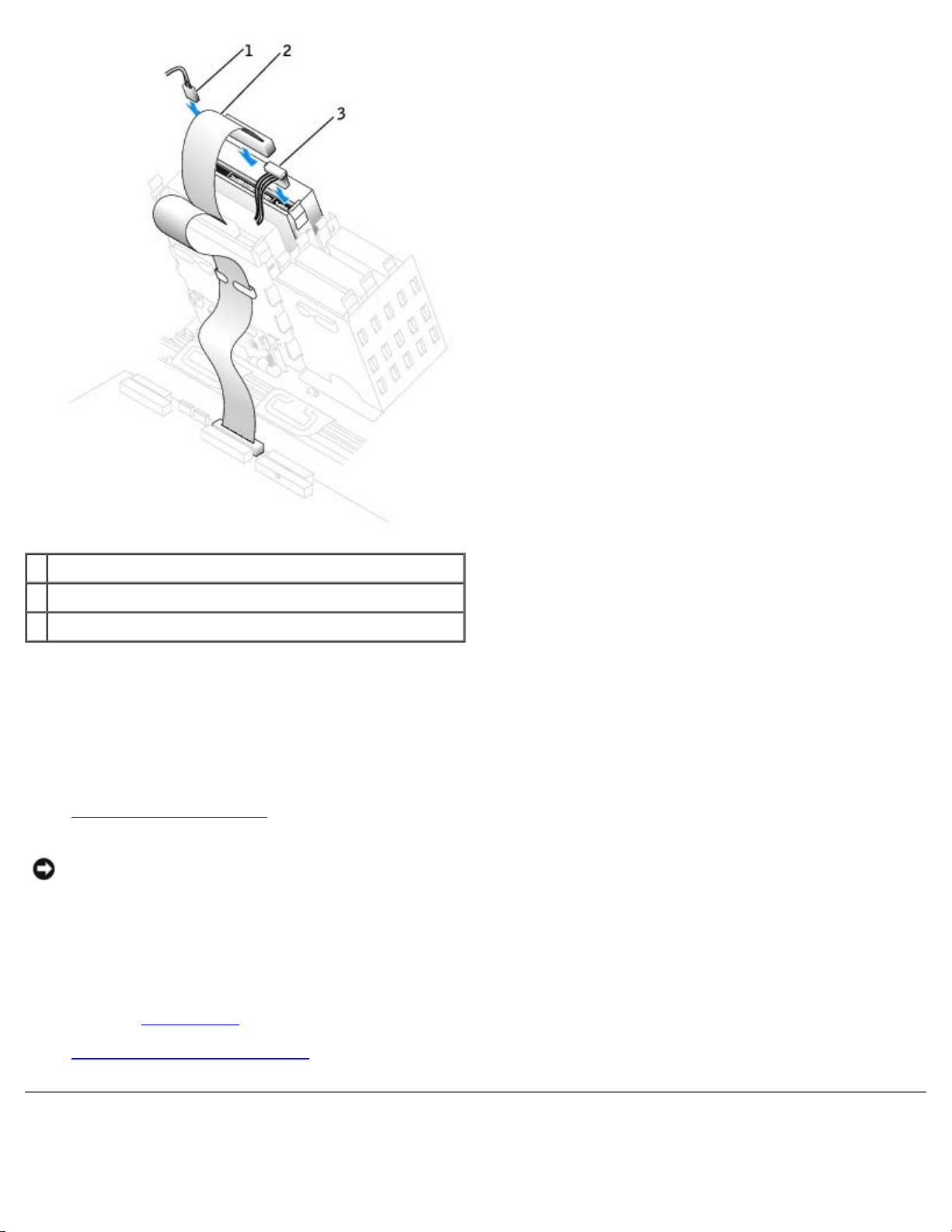
部品の取り外しと取り付け: Dell Precision Workstation 470 および 670 コンピュータユーザーズガイド
1
オーディオケーブル(このケーブルがないドライブもあります)
2
CD/DVD ドライブケーブル
3
電源ケーブル
111 ドライブを交換するのではなく新しい CD/DVD ドライブを取り付ける場合、ドライブベイカバーを取り外します。
ドライブベイの内側から、ドライブベイカバーの両端を軽く押してドライブを取り出します。
111 すべてのケーブル接続を確認します。冷却ファンや通風孔の妨げにならないように、ケーブルをまとめておきます。
111 コンピュータカバーを閉じます
注意: ネットワークケーブルを接続するには、まずケーブルのプラグを壁のネットワークジャックに差し込み、次にコンピュータに差
し込みます。
11 コンピュータとデバイスを電源コンセントに接続し、電源を入れます。
ドライブの動作に必要なソフトウェアをインストールする手順については、ドライブに付属のマニュアルを参照してください。
11 該当する Drive オプション(0 または 1)を Drives:Secondary to Auto で設定し、設定情報をアップデートします。 詳細につ
いては、「アドバンス機能」を参照してください。
。
11 Dell Diagnostics(診断)プログラムを実行して、コンピュータが正しく動作するか確認します。
カード
file:///T¦/htdocs/systems/ws670/JA/ug_ja/before.htm[3/20/2013 9:36:59 AM]
Page 98
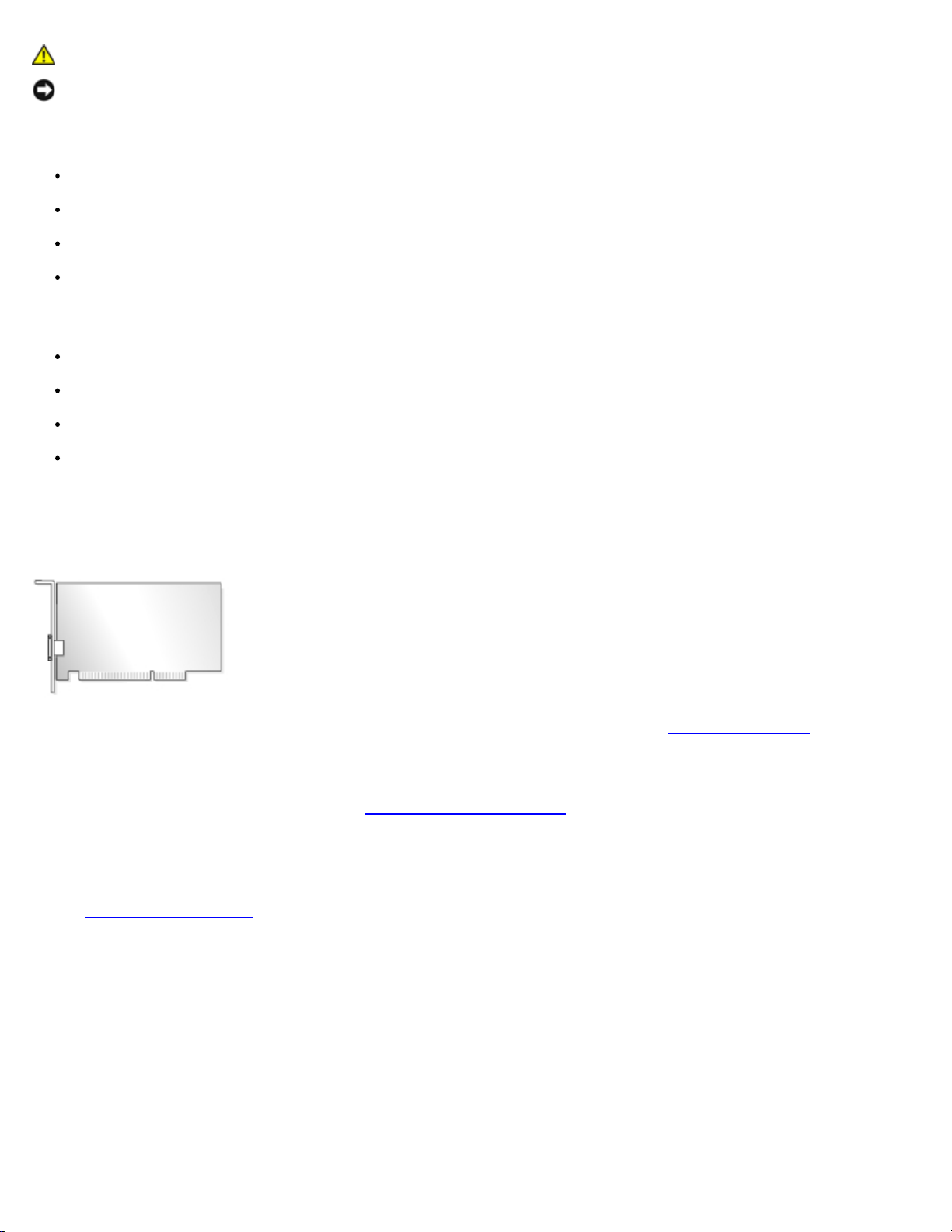
部品の取り外しと取り付け: Dell Precision Workstation 470 および 670 コンピュータユーザーズガイド
警告: 本項の手順を開始する前に、『製品情報ガイド』の安全手順に従ってください。
注意: コンピュータの内蔵コンポーネントの静電気による損傷を防ぐため、コンピュータの電子部品に触れる前に、身体から静電気を
除去してください。コンピュータシャーシの塗装されていない金属面に触れることにより、身体の静電気を除去することができます。
Dell Precision™ 670 コンピュータは、PCI および PCI Express カード用の以下のスロットを提供します。
PCI カードスロットが 1 つ
PCIx スロットが 3 つ
PCI Express x16 カードスロットが 1 つ
PCI Express x8 カードスロットが 1 つ (x4 でのみ実行)
Dell Precision™ 470 コンピュータは、PCI および PCI Express カード用の以下のスロットを提供します。
PCI カードスロットが 1 つ
PCIx スロットが 1 つ
PCI Express x16 カードスロットが 1 つ
PCI Express x8 カードスロットが 1 つ (x4 でのみ実行)
PCI カード
カードを取り付けるか交換する場合、次の手順を実行します。カードを取り外したままにする場合、「PCI カードの取り外し」を参照してくだ
さい。
カードを交換する場合、現在のカード用のドライバをオペレーティングシステムから削除します。
PCI Express カードを取り付けるか交換する場合、「PCI Express カードの取り付け」を参照してください。
PCI カードの取り付け
11 「部品の取り外しと取り付け」の手順を実行します。
11 カードの保持アームレバーを押して、保持アームを持ち上げます。
file:///T¦/htdocs/systems/ws670/JA/ug_ja/before.htm[3/20/2013 9:36:59 AM]
Page 99
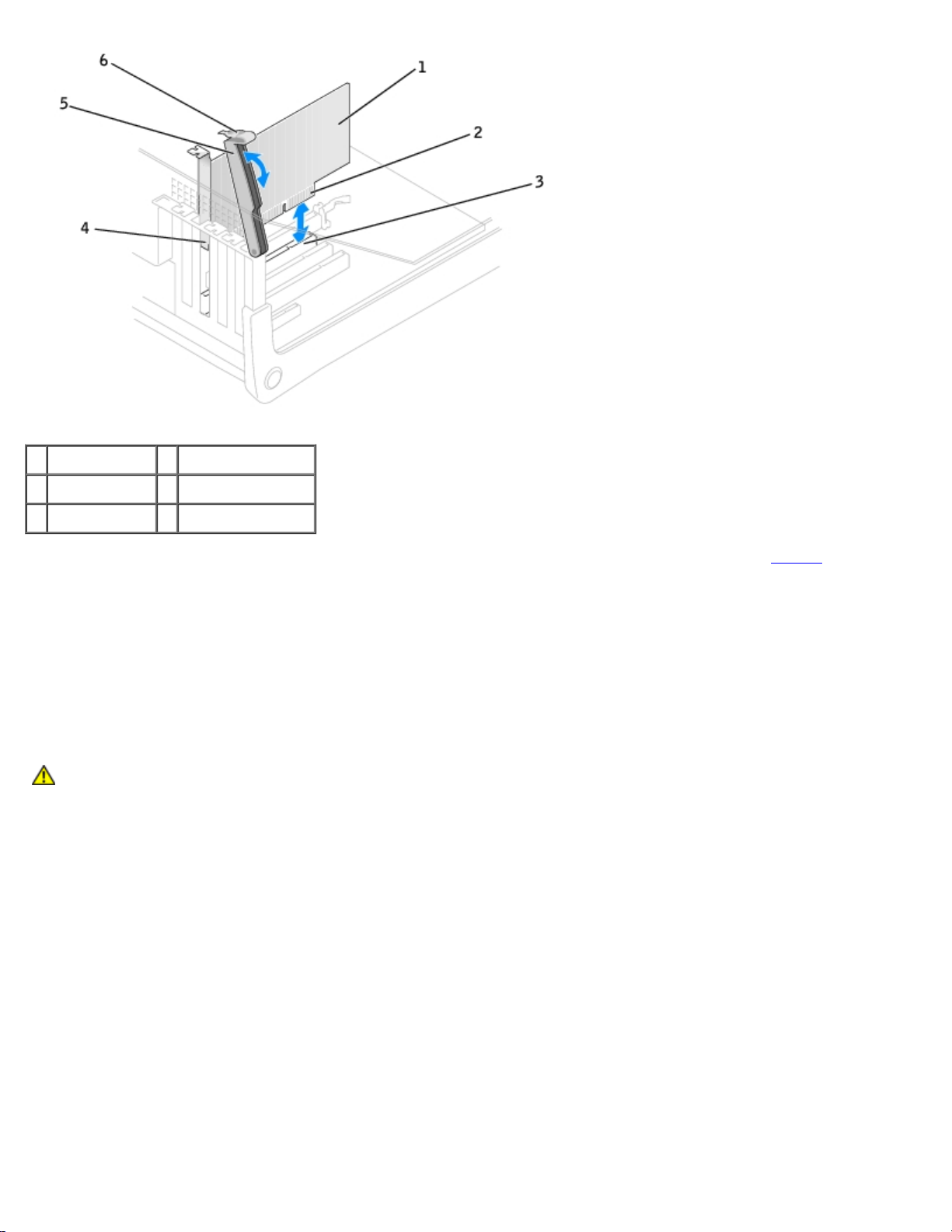
部品の取り外しと取り付け: Dell Precision Workstation 470 および 670 コンピュータユーザーズガイド
1
PCI カード
2
エッジコネクタ
3
カードコネクタ
11 新しいカードを取り付ける場合、フィラーブラケットを取り外してカードスロット開口部を空にします。次に、手順 17 に進みます。
11 コンピュータに既に取り付けられているカードを交換する場合、カードを取り外します。
必要に応じて、カードに接続されたケーブルを取り外します。カードの上端を持って、コネクタから取り外します。
11 カードを取り付ける準備をします。
カードの設定、内部の接続、またはお使いのコンピュータに合わせたカードのカスタマイズの情報については、カードに付属しているマ
ニュアルを参照してください。
警告: ネットワークアダプタの中には、ネットワークに接続すると自動的にコンピュータを起動するものがあります。感電防止のた
め、カードを取り付ける前に、コンピュータの電源プラグをコンセントから抜いてください。
11 カードをコネクタに置き、しっかりと下に押します。カードがスロットにしっかりと装着されているか確認します。
カードがフルレングスの場合、システム基板にあるカードコネクタの方にカードを下げて、カードの端をカードガイドブラケットに挿入
します。カードをシステム基板のカードコネクタにしっかりと挿入します。
4
フィラーブラケット
5
保持アーム
6
レバー
file:///T¦/htdocs/systems/ws670/JA/ug_ja/before.htm[3/20/2013 9:36:59 AM]
Page 100
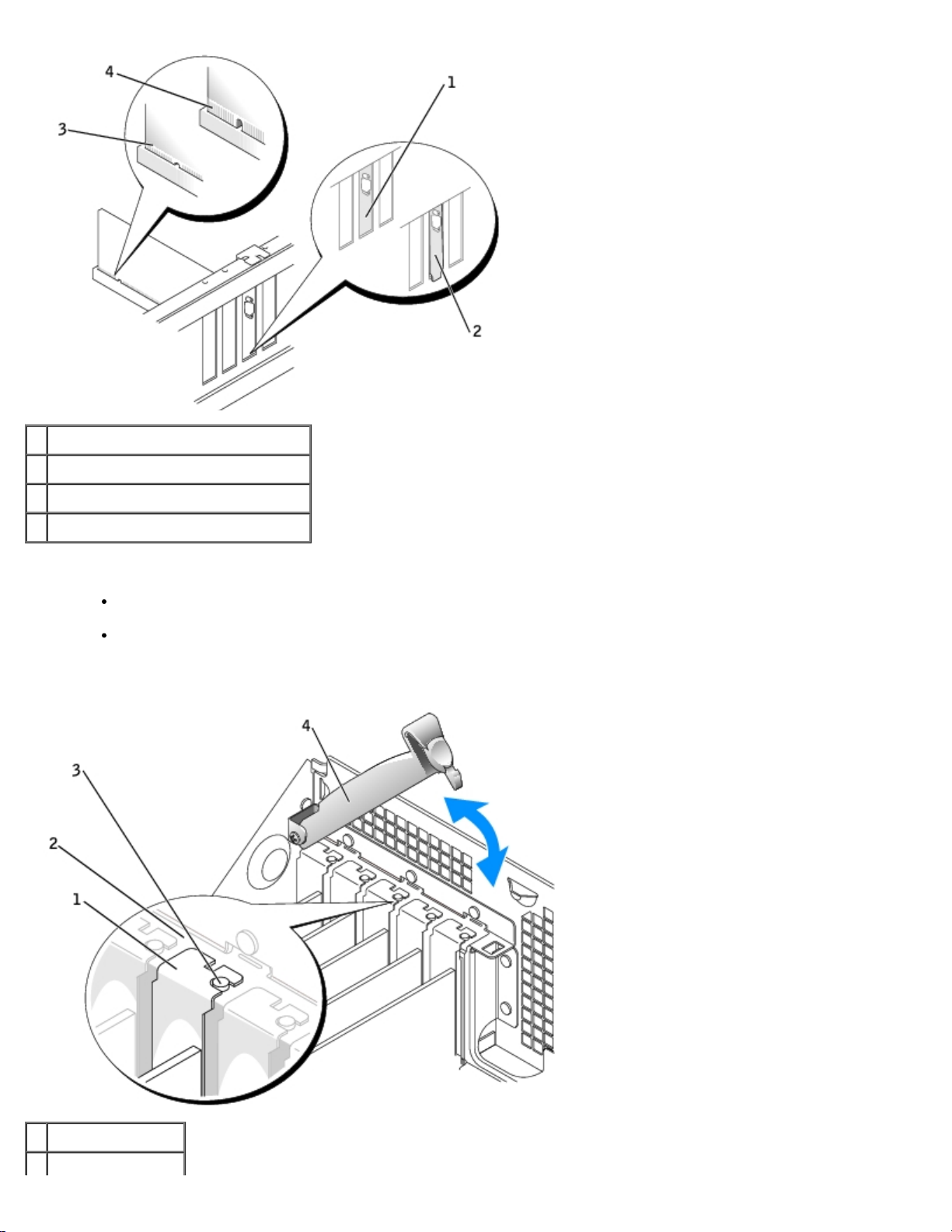
部品の取り外しと取り付け: Dell Precision Workstation 470 および 670 コンピュータユーザーズガイド
位置合わせバー
1
スロット内のブラケット
2
スロットの外側にはみ出したブラケット
3
完全に装着されたカード
4
完全に装着されていないカード
11 保持アームを下げる前に、以下のことを確認します。
すべてのカードとフィラーブラケットの上端が位置合わせバーと平らに揃っている。
カードの上部の切り込みまたはフィラーブラケットが、位置合わせガイドと合っている。
11 保持アームを所定の位置に押し込み、カードをコンピュータに固定します。
1
フィラーブラケット
2
file:///T¦/htdocs/systems/ws670/JA/ug_ja/before.htm[3/20/2013 9:36:59 AM]
 Loading...