

Page 1

Dell Inspiron M5040/15-N5040/
15-N5050-Handbuch
Regulierungsmodell: P18F Regulierungsart: P18F001; P18F002; P18F003
Page 2

Anmerkungen, Vorsichtshinweise und Warnhinweise
ANMERKUNG: Eine ANMERKUNG macht auf wichtige Informationen
aufmerksam, mit denen Sie den Computer besser einsetzen können.
VORSICHT: Durch VORSICHT werden Sie auf Gefahrenquellen hingewiesen, die
Hardwareschäden oder Datenverlust zur Folge haben können, wenn die
Anweisungen nicht befolgt werden.
WARNUNG: Mit WARNUNG wird auf eine potenziell gefährliche Situation
hingewiesen, die zu Sachschäden, Verletzungen oder zum Tod führen kann.
____________________
© 2011-2012 Dell Inc. Alle Rechte vorbehalten.
In diesem Dokument verwendete Marken: Dell™, das DELL-Logo und Inspiron™ sind Marken von
Dell Inc.; Bluetooth
und das Windows-Startlogo sind Marken oder eingetragene Marken von Microsoft Corporation
in den Vereinigten Staaten und/oder anderen Ländern.
Regulierungsmodell: P18F Regulierungsart: P18F001; P18F002; P18F003
2012 – 10 Rev. A01
®
ist eine eingetragene Marke von Bluetooth SIG, Inc.; Microsoft®, Windows®
Page 3

Inhalt
1 Vorbereitung . . . . . . . . . . . . . . . . . . . . . . . 7
Empfohlene Werkzeuge . . . . . . . . . . . . . . . . . . 7
Ausschalten des Computers
Vor Arbeiten am Inneren des Computers
. . . . . . . . . . . . . . . . 8
. . . . . . . . . 8
2 Akku . . . . . . . . . . . . . . . . . . . . . . . . . . . . . 11
Entfernen des Akkus . . . . . . . . . . . . . . . . . . . 11
Einbauen des Akkus
. . . . . . . . . . . . . . . . . . . 12
3 Tastatur . . . . . . . . . . . . . . . . . . . . . . . . . . 13
Entfernen der Tastatur . . . . . . . . . . . . . . . . . . 13
Einbauen der Tastatur
. . . . . . . . . . . . . . . . . . 15
4 Speichermodul(e) . . . . . . . . . . . . . . . . . . 17
Entfernen von Speichermodulen . . . . . . . . . . . . 17
Einsetzen von Speichermodulen
. . . . . . . . . . . . 18
Inhalt 3
Page 4

5 Optisches Laufwerk . . . . . . . . . . . . . . . . 21
Entfernen des optischen Laufwerks . . . . . . . . . . . 21
Einbauen des optischen Laufwerks
. . . . . . . . . . . 22
6 Wireless-Mini-Card . . . . . . . . . . . . . . . . 25
Entfernen der Mini-Card . . . . . . . . . . . . . . . . . 25
Einbauen der Mini-Card
. . . . . . . . . . . . . . . . . 27
7 Handballenstützen-Baugruppe . . . . . . . 29
Entfernen der Handballenstützen-Baugruppe. . . . . . 29
Einbauen der Handballenstützen-Baugruppe
. . . . . . 32
8 Betriebsschalterplatine . . . . . . . . . . . . . 35
Entfernen der Betriebsschalterplatine . . . . . . . . . 35
Einbauen der Betriebsschalterplatine
. . . . . . . . . . 36
9 Festplattenlaufwerk . . . . . . . . . . . . . . . . 37
10 Knopfzellenbatterie . . . . . . . . . . . . . . . . 41
4 Inhalt
Entfernen des Festplattenlaufwerks. . . . . . . . . . . 38
Einsetzen des Festplattenlaufwerks
Entfernen der Knopfzellenbatterie. . . . . . . . . . . . 41
Einsetzen der Knopfzellenbatterie
. . . . . . . . . . . 39
. . . . . . . . . . . . 42
Page 5

11 USB-Platine . . . . . . . . . . . . . . . . . . . . . . . 43
Entfernen der USB-Platine . . . . . . . . . . . . . . . 43
Einbauen der USB-Platine
. . . . . . . . . . . . . . . . 44
12 Kühlbaugruppe . . . . . . . . . . . . . . . . . . . . 45
Entfernen der Kühlbaugruppe . . . . . . . . . . . . . . 45
Einbauen der Kühlbaugruppe
. . . . . . . . . . . . . . 46
13 Prozessormodul (ausschließlich für
Inspiron 15-N5050/15-N5040)
Entfernen des Prozessormoduls . . . . . . . . . . . . . 47
Einbauen des Prozessormoduls
. . . . . . . . . 47
. . . . . . . . . . . . . 49
14 Scharnierabdeckung . . . . . . . . . . . . . . . . 51
Entfernen der Scharnierabdeckung . . . . . . . . . . . 51
Einbauen der Scharnierabdeckung
. . . . . . . . . . . 53
15 Bildschirm . . . . . . . . . . . . . . . . . . . . . . . . 55
Bildschirmbaugruppe . . . . . . . . . . . . . . . . . . 55
Entfernen der Bildschirmbaugruppe
Einbauen der Bildschirmbaugruppe
Bildschirmblende
. . . . . . . . . . . . . . . . . . . . 59
Entfernen der Bildschirmblende
Einbauen der Bildschirmblende
. . . . . . . . 55
. . . . . . . . 58
. . . . . . . . . . 59
. . . . . . . . . . 60
Inhalt 5
Page 6

Bildschirm . . . . . . . . . . . . . . . . . . . . . . . . 60
Entfernen des Bildschirms
Einbauen des Bildschirms
. . . . . . . . . . . . . 60
. . . . . . . . . . . . . 63
16 Kameramodul . . . . . . . . . . . . . . . . . . . . . 65
Entfernen des Kameramoduls . . . . . . . . . . . . . . 65
Einbauen des Kameramoduls
. . . . . . . . . . . . . . 66
17 Systemplatine . . . . . . . . . . . . . . . . . . . . 69
Entfernen der Systemplatine . . . . . . . . . . . . . . . 69
Einsetzen der Systemplatine
Eingabe der Service Tag-Nummer im BIOS
. . . . . . . . . . . . . . . 71
. . . . . . . 72
18 Löschen und Neubeschreiben
des BIOS
. . . . . . . . . . . . . . . . . . . . . . . . . 75
6 Inhalt
Page 7

Vorbereitung
Dieses Handbuch enthält Vorgehensweisen für den Ein- und Ausbau von
Komponenten des Computers. Stellen Sie Folgendes sicher, bevor Sie einen
der in diesem Handbuch erklärten Schritte durchführen:
• Sie haben die Schritte in den Abschnitten „Ausschalten des Computers“
auf Seite 8 und „Vor Arbeiten am Inneren des Computers“ auf Seite 8
durchgeführt.
• Sie haben die im Lieferumfang des Computers enthaltenen
Sicherheitshinweise gelesen
• Eine Komponente kann ausgewechselt oder – falls separat erworben –
installiert werden, indem die Schritte zum Ausbauen der Komponente in
umgekehrter Reihenfolge ausgeführt werden.
Empfohlene Werkzeuge
Für die in diesem Dokument beschriebenen Verfahren sind ggf. die folgenden
Werkzeuge erforderlich:
• Kleiner Schlitzschraubenzieher
• Kreuzschlitzschraubenzieher
• Kunststoffstift
• Das ausführbare Programm zur Aktualisierung des BIOS ist verfügbar
unter
support.dell.com
.
Vorbereitung 7
Page 8

Ausschalten des Computers
VORSICHT: Um Datenverlust zu vermeiden, speichern und schließen Sie alle
geöffneten Dateien, und beenden Sie alle aktiven Programme, bevor Sie den
Computer ausschalten.
1
Speichern und schließen Sie alle geöffneten Dateien und beenden Sie alle
geöffneten Programme.
2
Fahren Sie den Computer herunter.
• Windows 8
Fahren Sie den Mauszeiger auf die obere rechte oder die untere linke
Ecke des Bildschirms, um die Charms-Sidebar zu öffnen, und klicken
Sie auf
Einstellungen→ Ein/Aus→ Herunterfahren
Windows 7
•
Klicken Sie auf
Nachdem das Betriebssystem heruntergefahren wurde, schaltet sich der
Computer automatisch aus.
ANMERKUNG: Wenn Sie ein anderes Betriebssystem benutzen, lesen Sie
bitte in der entsprechenden Betriebssystemdokumentation nach, wie der
Computer heruntergefahren wird.
3
Stellen Sie sicher, dass der Computer ausgeschaltet ist. Wenn der
Computer beim Herunterfahren des Betriebssystems nicht automatisch
ausgeschaltet wurde, halten Sie den Betriebsschalter so lange gedrückt, bis
sich der Computer ausschaltet.
Start
und dann auf
Herunterfahren.
.
Vor Arbeiten am Inneren des Computers
Beachten Sie folgende Sicherheitsrichtlinien, damit Ihr Computer vor
möglichen Schäden geschützt und Ihre eigene Sicherheit gewährleistet ist.
WARNUNG: Bevor Sie Arbeiten am Inneren des Computers ausführen, lesen Sie
zunächst die im Lieferumfang des Computers enthaltenen Sicherheitshinweise.
Zusätzliche Informationen zur bestmöglichen Einhaltung der
Sicherheitsrichtlinien finden Sie auf der Website zu den Betriebsbestimmungen
unter www.dell.com/regulatory_compliance.
8 Vorbereitung
Page 9

VORSICHT: Um elektrostatische Entladungen zu vermeiden, erden Sie sich
mittels eines Erdungsarmbandes oder durch regelmäßiges Berühren einer nicht
lackierten Metallfläche am Computer (beispielsweise eines Anschlusses an
Ihrem Computer).
VORSICHT: Gehen Sie mit Komponenten und Erweiterungskarten vorsichtig um.
Komponenten und Kontakte auf einer Karte dürfen nicht angefasst werden.
Berühren Sie eine Karte ausschließlich an den Rändern oder am Montageblech.
Fassen Sie Komponenten wie Prozessoren grundsätzlich an den Kanten und
niemals an den Stiften an.
VORSICHT: Reparaturen am Computer sollten nur von einem zertifizierten
Servicetechniker durchgeführt werden. Schäden durch nicht von Dell genehmigte
Wartungsversuche werden nicht durch die Garantie abgedeckt.
VORSICHT: Ziehen Sie beim Trennen des Geräts nur am Stecker oder an der
Zuglasche und nicht am Kabel selbst. Manche Kabel besitzen einen Stecker mit
Sicherungsklammern. Wenn Sie ein solches Kabel abziehen, drücken Sie vor dem
Herausziehen des Steckers die Sicherungsklammern nach innen. Halten Sie beim
Trennen von Steckverbindungen die Anschlüsse gerade, um keine Stifte zu
verbiegen. Achten Sie vor dem Anschließen eines Kabels darauf, dass die Stecker
korrekt ausgerichtet und nicht verkantet aufgesetzt werden.
VORSICHT: Um Schäden am Computer zu vermeiden, führen Sie folgende
Schritte aus, bevor Sie mit den Arbeiten am Inneren des Computers beginnen.
1
Stellen Sie sicher, dass die Arbeitsoberfläche eben und sauber ist, damit
die Computerabdeckung nicht zerkratzt wird.
2
Schalten Sie den Computer aus. Siehe „Ausschalten des Computers“ auf
Seite 8 sowie alle angeschlossenen Geräte.
VORSICHT: Wenn Sie ein Netzwerkkabel trennen, ziehen Sie es zuerst am
Computer und dann am Netzwerkgerät ab.
3
Trennen Sie alle Telefon- und Netzwerkkabel vom Computer.
4
Drücken Sie auf die in das 3-in-1-Medienkartenlesegerät, um alle
eingelegten Karten auszuwerfen.
5
Trennen Sie Ihren Computer sowie alle daran angeschlossenen Geräte vom
Stromnetz.
6
Trennen Sie alle angeschlossenen Geräte von Ihrem Computer.
Vorbereitung 9
Page 10

VORSICHT: Um Schäden an der Systemplatine zu vermeiden, entfernen Sie den
Hauptakku (siehe „Entfernen des Akkus“ auf Seite 11), bevor Sie am Inneren des
Computers arbeiten.
7
Entfernen Sie den Akku. Siehe „Entfernen des Akkus“ auf Seite 11.
8
Drehen Sie den Computer mit der Oberseite nach oben. Öffnen Sie den
Bildschirm und drücken Sie den Betriebsschalter, um die Systemplatine zu
erden.
10 Vorbereitung
Page 11

Akku
WARNUNG: Bevor Sie Arbeiten am Inneren des Computers ausführen, lesen Sie
zunächst die im Lieferumfang des Computers enthaltenen Sicherheitshinweise.
Zusätzliche Informationen zur bestmöglichen Einhaltung der
Sicherheitsrichtlinien finden Sie auf der Website zu den Betriebsbestimmungen
unter www.dell.com/regulatory_compliance.
VORSICHT: Reparaturen am Computer sollten nur von einem zertifizierten
Servicetechniker durchgeführt werden. Schäden durch nicht von Dell genehmigte
Wartungsversuche werden nicht durch die Garantie abgedeckt.
VORSICHT: Um elektrostatische Entladungen zu vermeiden, erden Sie sich
mittels eines Erdungsarmbandes oder durch regelmäßiges Berühren einer nicht
lackierten Metallfläche am Computer (beispielsweise eines Anschlusses an
Ihrem Computer).
VORSICHT: Verwenden Sie ausschließlich Akkus für genau diesen Dell-Computer,
um Beschädigungen des Computers zu vermeiden. Verwenden Sie keine Akkus,
die für andere Dell-Computer bestimmt sind.
Entfernen des Akkus
1
Befolgen Sie die Anweisungen unter „Vorbereitung“ auf Seite 7.
2
Schalten Sie den Computer aus und drehen Sie ihn um.
3
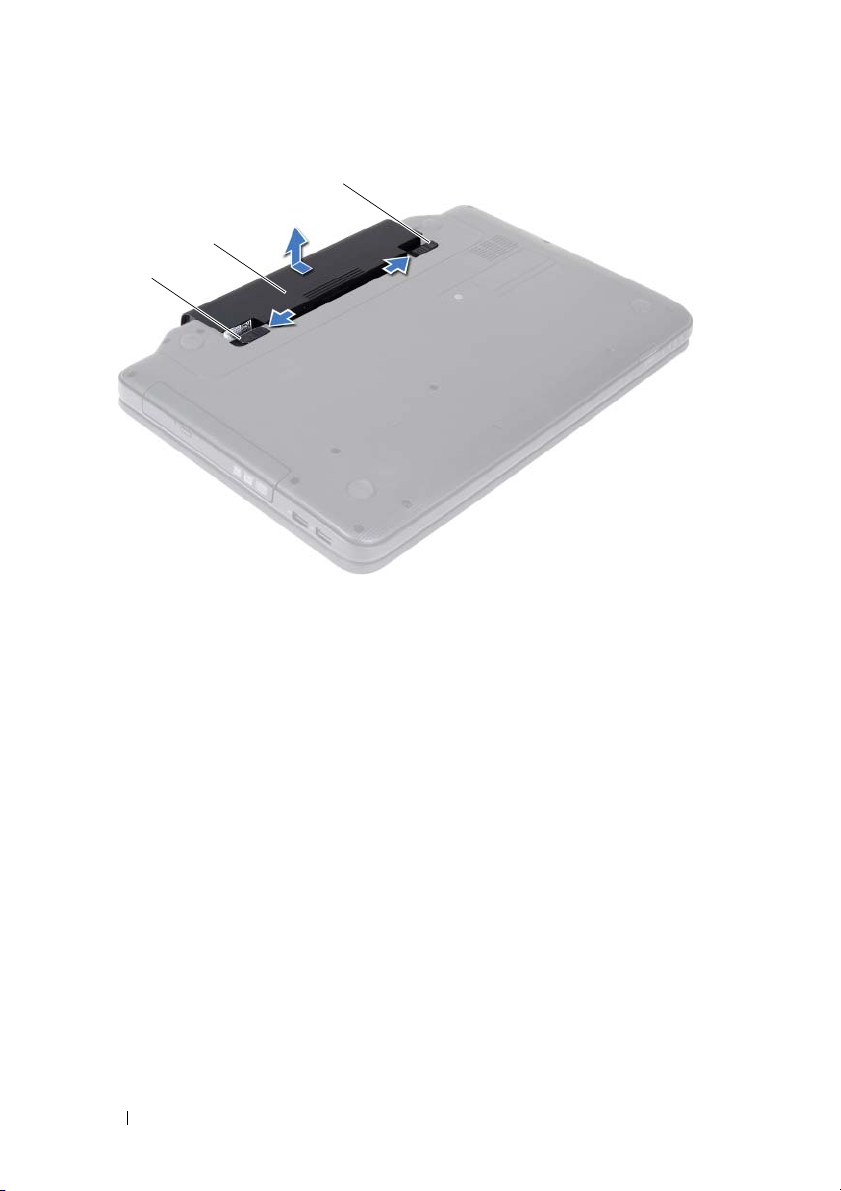
Schieben Sie die Akkuverriegelung in die entriegelte Position und lassen
Sie sie einrasten.
4
Schieben und halten Sie die Akkufreigabevorrichtung in der entriegelten
Position.
5
Drehen und ziehen Sie den Akku aus dem Akkufach heraus.
Akku 11
Page 12
3
2
1
1 Akkufreigabevorrichtung 2 Akku
3 Akkuverriegelung
Einbauen des Akkus
1
Befolgen Sie die Anweisungen unter „Vorbereitung“ auf Seite 7.
2
Schieben Sie den Akku in das Akkufach hinein, bis er einrastet.
3
Schieben Sie die Akkuverriegelung in die Position zum Verriegeln.
12 Akku
Page 13

Tastatur
WARNUNG: Bevor Sie Arbeiten am Inneren des Computers ausführen, lesen Sie
zunächst die im Lieferumfang des Computers enthaltenen Sicherheitshinweise.
Zusätzliche Informationen zur bestmöglichen Einhaltung der
Sicherheitsrichtlinien finden Sie auf der Website zu den Betriebsbestimmungen
unter www.dell.com/regulatory_compliance.
VORSICHT: Reparaturen am Computer sollten nur von einem zertifizierten
Servicetechniker durchgeführt werden. Schäden durch nicht von Dell genehmigte
Wartungsversuche werden nicht durch die Garantie abgedeckt.
VORSICHT: Um elektrostatische Entladungen zu vermeiden, erden Sie sich
mittels eines Erdungsarmbandes oder durch regelmäßiges Berühren einer nicht
lackierten Metallfläche am Computer (beispielsweise eines Anschlusses an
Ihrem Computer).
VORSICHT: Um Schäden an der Systemplatine zu vermeiden, entfernen Sie den
Hauptakku (siehe „Entfernen des Akkus“ auf Seite 11), bevor Sie am Inneren des
Computers arbeiten.
Entfernen der Tastatur
1
Befolgen Sie die Anweisungen unter „Vorbereitung“ auf Seite 7.
2
Entfernen Sie den Akku. Siehe „Entfernen des Akkus“ auf Seite 11.
VORSICHT: Die Tasten der Tastatur sind äußerst empfindlich, lösen sich leicht
und das Ersetzen kann sehr zeitaufwändig sein. Entfernen Sie die Tastatur
vorsichtig und gehen Sie sorgsam mit ihr um.
3
Drehen Sie den Computer mit der Oberseite nach oben und öffnen Sie
den Bildschirm so weit, wie es geht.
4
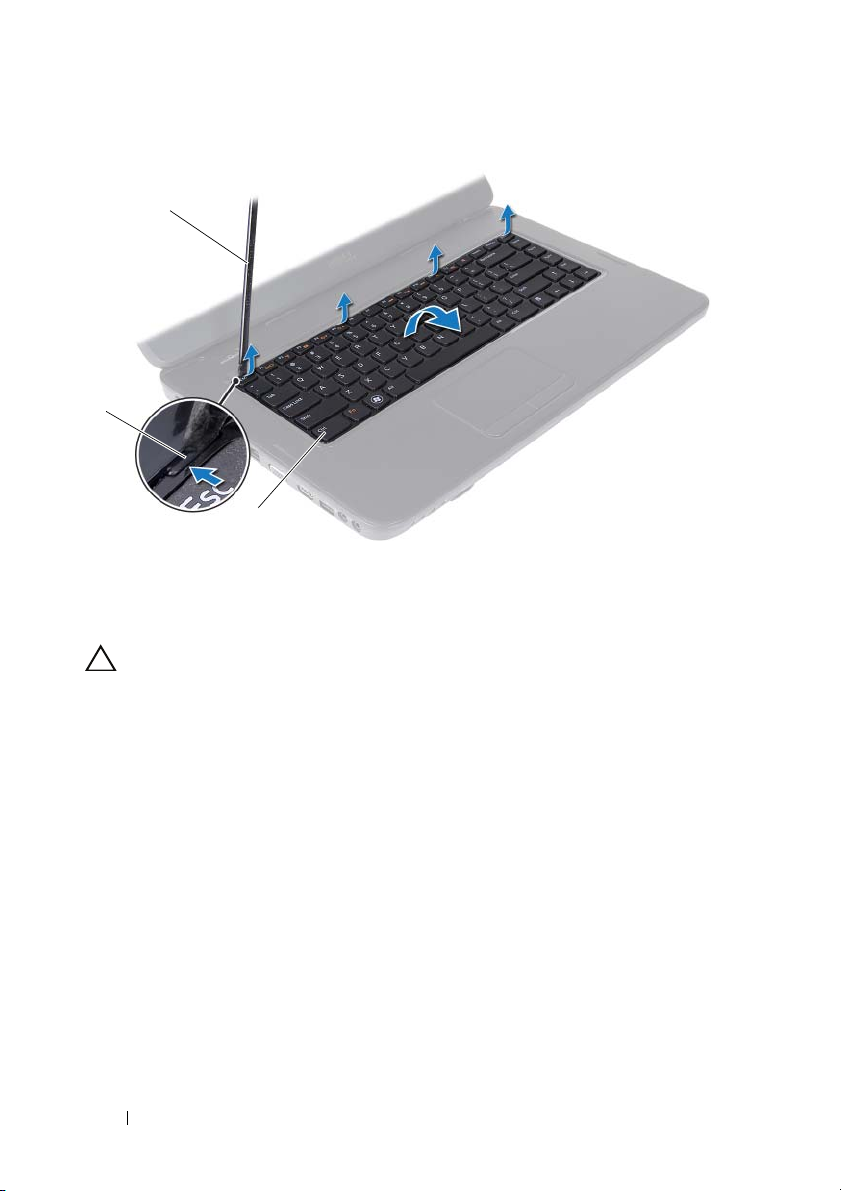
Lösen Sie mit einem Kunststoffstift die vier Klammern, die die Tastatur an
der Handballenstütze halten und lösen Sie sie vorsichtig.
Tastatur 13
Page 14
1
2
3
1 Stift aus Kunststoff 2 Klammern (4)
3 Tastatur
VORSICHT: Die Tasten der Tastatur sind äußerst empfindlich, lösen sich leicht
und das Ersetzen kann sehr zeitaufwändig sein. Entfernen Sie die Tastatur
vorsichtig und gehen Sie sorgsam mit ihr um.
5
Drehen Sie die Tastatur vorsichtig um und platzieren Sie sie über der
Handballenstütze.
6
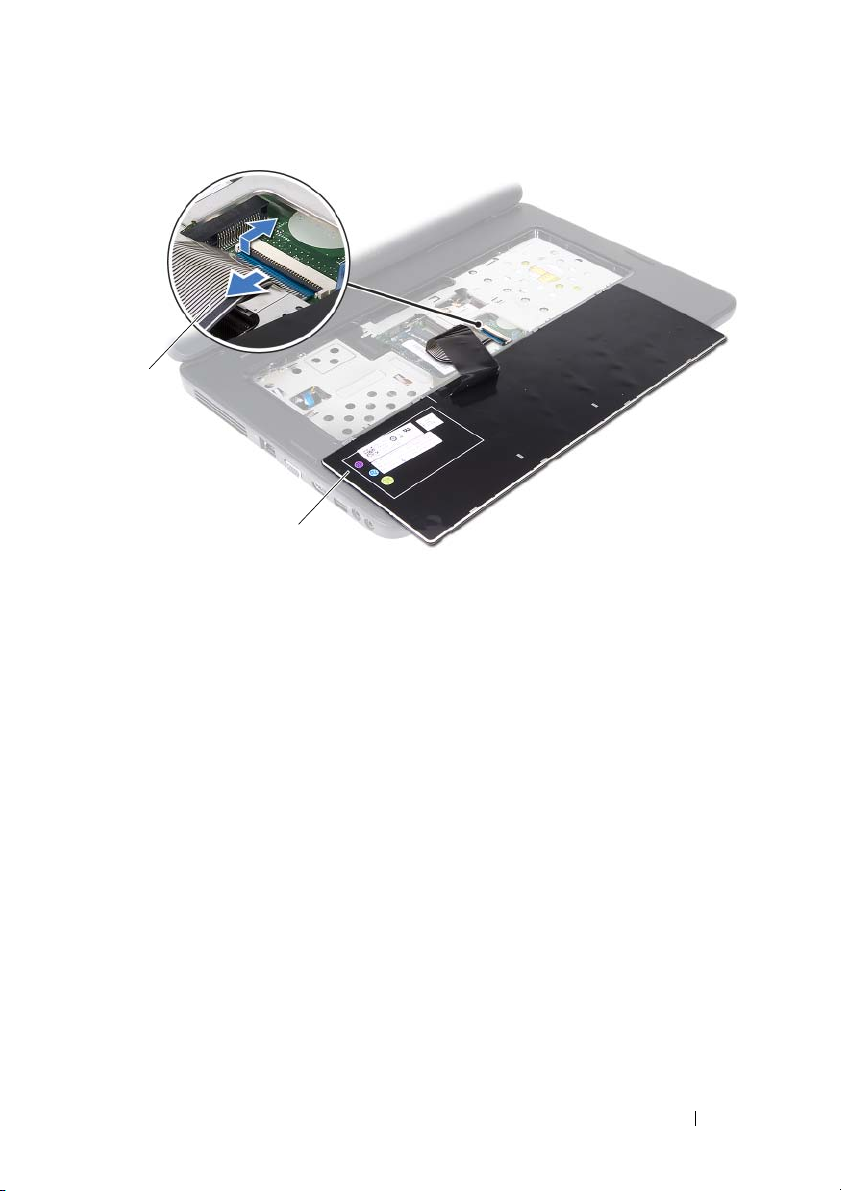
Ziehen Sie die Anschlussvorrichtung, mit der das Tastaturkabel am
Anschluss auf der Systemplatine befestigt ist, nach oben und entfernen Sie
das Kabel.
7
Heben Sie die Tastatur aus dem Computer.
14 Tastatur
Page 15
1
2
1 Tastaturkabel 2 Tastatur
Einbauen der Tastatur
1
Befolgen Sie die Anweisungen unter „Vorbereitung“ auf Seite 7.
2
Schieben Sie das Tastaturkabel in den Anschluss auf der Systemplatine.
Drücken Sie auf den Anschlussriegel, um das Tastaturkabel am Anschluss
auf der Systemplatine zu befestigen.
3
Schieben Sie die Halterungen der Tastatur in die Schlitze an der
Handballenstütze.
4
Drücken Sie vorsichtig auf die Kanten der Tastatur, um die vier Klammern
zu schließen.
5
Schließen Sie den Bildschirm und drehen Sie den Computer um.
6
Setzen Sie den Akku wieder ein. Siehe „Einbauen des Akkus“ auf Seite 12.
Tastatur 15
Page 16

16 Tastatur
Page 17

Speichermodul(e)
WARNUNG: Bevor Sie Arbeiten am Inneren des Computers ausführen, lesen Sie
zunächst die im Lieferumfang des Computers enthaltenen Sicherheitshinweise.
Zusätzliche Informationen zur bestmöglichen Einhaltung der Sicherheitsrichtlinien
finden Sie auf der Website zu den Betriebsbestimmungen unter
www.dell.com/regulatory_compliance.
VORSICHT: Reparaturen am Computer sollten nur von einem zertifizierten
Servicetechniker durchgeführt werden. Schäden durch nicht von Dell genehmigte
Wartungsversuche werden nicht durch die Garantie abgedeckt.
VORSICHT: Um elektrostatische Entladungen zu vermeiden, erden Sie sich
mittels eines Erdungsarmbandes oder durch regelmäßiges Berühren einer nicht
lackierten Metallfläche am Computer (beispielsweise eines Anschlusses an
Ihrem Computer).
VORSICHT: Um Schäden an der Systemplatine zu vermeiden, entfernen Sie den
Hauptakku (siehe „Entfernen des Akkus“ auf Seite 11), bevor Sie am Inneren des
Computers arbeiten.
Der Systemspeicher lässt sich durch die Installation von Speichermodulen
auf der Systemplatine vergrößern. Ziehen Sie die Spezifikationen unter
support.dell.com/manuals zu Rate, um Informationen zu unterstützten
Speichermodulen für Ihren Computer zu erhalten.
ANMERKUNG: Die Garantie Ihres Computers gilt auch für von Dell erworbene
Speichermodule.
Ihr Computer ist mit zwei für den Benutzer von der Unterseite her
zugänglichen SODIMM-Steckplätzen (mit Beschriftung DIMM A und
DIMM B) ausgestattet.
Entfernen von Speichermodulen
1
Befolgen Sie die Anweisungen unter „Vorbereitung“ auf Seite 7.
2
Entfernen Sie den Akku. Siehe „Entfernen des Akkus“ auf Seite 11.
3
Entfernen Sie die Tastatur. Siehe „Entfernen der Tastatur“ auf Seite 13.
Speicher 17
Page 18
VORSICHT: Drücken Sie die Klammern, die das Speichermodul sichern, nicht mit
einem Werkzeug auseinander, um eine Beschädigung des Speichermodulsteckplatzes
zu vermeiden.
4
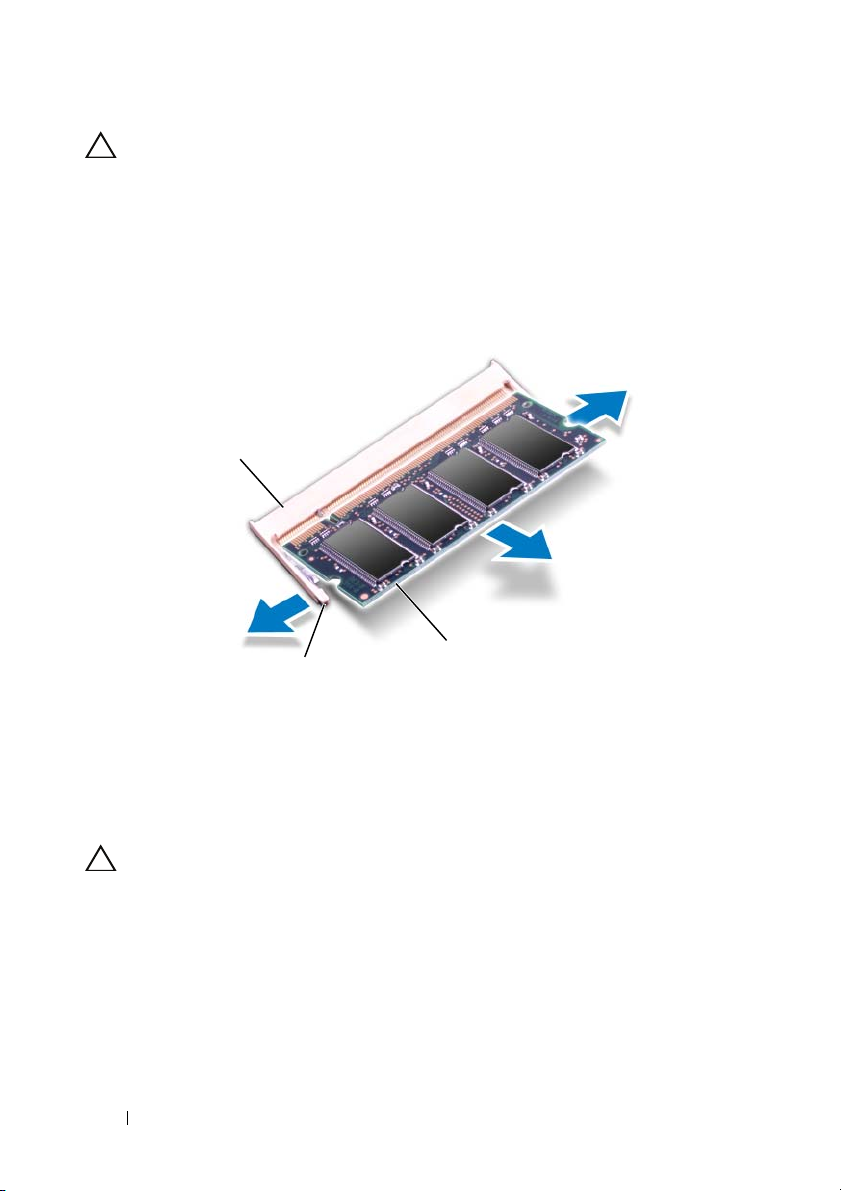
Drücken Sie die Sicherungsklammern auf beiden Seiten des
Speichermodulanschlusses vorsichtig mit den Fingerspitzen auseinander,
bis das Modul herausspringt.
5
Entfernen Sie das Speichermodul aus dem Speichermodulanschluss.
1
3
2
1 Speichermodulanschluss 2 Sicherungsklammern (2)
3 Speichermodul
Einsetzen von Speichermodulen
VORSICHT: Wenn in zwei Steckplätzen Speichermodule installiert werden sollen,
muss zuerst ein Speichermodul im Steckplatz mit der Bezeichnung „DIMM A“ und
danach das zweite Modul im Steckplatz mit der Bezeichnung „DIMM B“ installiert
werden.
1
Befolgen Sie die Anweisungen unter „Vorbereitung“ auf Seite 7.
2
Richten Sie die Aussparung des Speichermoduls an der Klammer des
Speichermodulanschlusses aus.
18 Speicher
Page 19
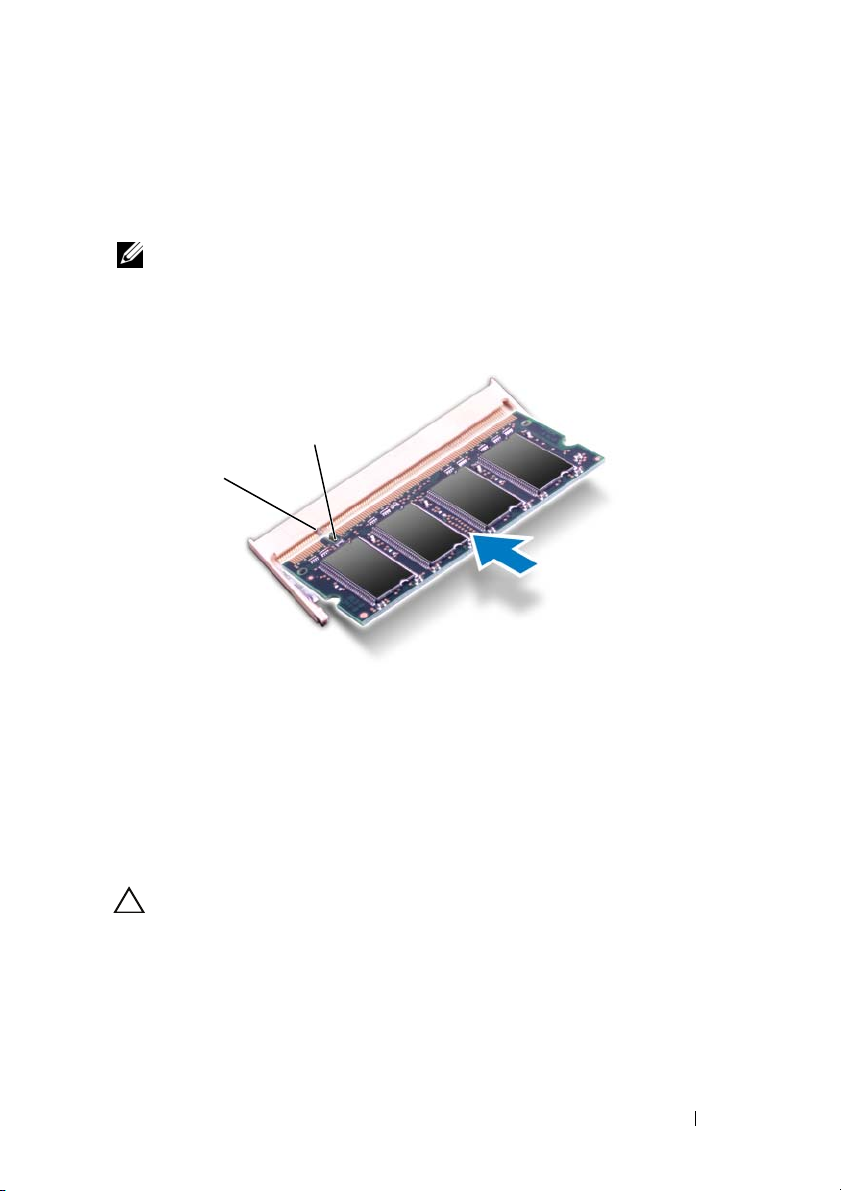
3
Schieben Sie das Speichermodul in einem Winkel von 45 Grad fest in den
Anschluss und drücken Sie es nach unten, bis es mit einem Klicken
einrastet. Wenn kein Klicken zu vernehmen ist, entfernen Sie das Modul
und setzen Sie es erneut ein.
ANMERKUNG: Falls das Speichermodul nicht korrekt installiert wurde, startet der
Computer unter Umständen nicht ordnungsgemäß.
2
1
1 Klammer 2 Kerbe
4
Bringen Sie die Tastatur wieder an. Siehe „Einbauen der Tastatur“ auf
Seite 15.
5
Setzen Sie den Akku wieder ein (siehe „Einbauen des Akkus“ auf Seite 12)
oder verbinden Sie das Stromkabel mit dem Computer und einer
Steckdose.
VORSICHT: Befestigen Sie vor dem Einschalten des Computers wieder alle Schrauben
und stellen Sie sicher, dass keine verlorengegangenen Schrauben im Inneren des
Computers zurückbleiben. Andernfalls kann der Computer beschädigt werden.
6
Schalten Sie den Computer ein.
Speicher 19
Page 20

20 Speicher
Page 21

Optisches Laufwerk
WARNUNG: Bevor Sie Arbeiten am Inneren des Computers ausführen, lesen Sie
zunächst die im Lieferumfang des Computers enthaltenen Sicherheitshinweise.
Zusätzliche Informationen zur bestmöglichen Einhaltung der
Sicherheitsrichtlinien finden Sie auf der Website zu den Betriebsbestimmungen
unter www.dell.com/regulatory_compliance.
VORSICHT: Reparaturen am Computer sollten nur von einem zertifizierten
Servicetechniker durchgeführt werden. Schäden durch nicht von Dell genehmigte
Wartungsversuche werden nicht durch die Garantie abgedeckt.
VORSICHT: Um elektrostatische Entladungen zu vermeiden, erden Sie sich
mittels eines Erdungsarmbandes oder durch regelmäßiges Berühren einer nicht
lackierten Metallfläche am Computer (beispielsweise eines Anschlusses an
Ihrem Computer).
VORSICHT: Um Schäden an der Systemplatine zu vermeiden, entfernen Sie den
Hauptakku (siehe „Entfernen des Akkus“ auf Seite 11), bevor Sie am Inneren des
Computers arbeiten.
Entfernen des optischen Laufwerks
1
Befolgen Sie die Anweisungen unter „Vorbereitung“ auf Seite 7.
2
Entfernen Sie den Akku. Siehe „Entfernen des Akkus“ auf Seite 11.
3
Entfernen Sie die Tastatur. Siehe „Entfernen der Tastatur“ auf Seite 13.
4
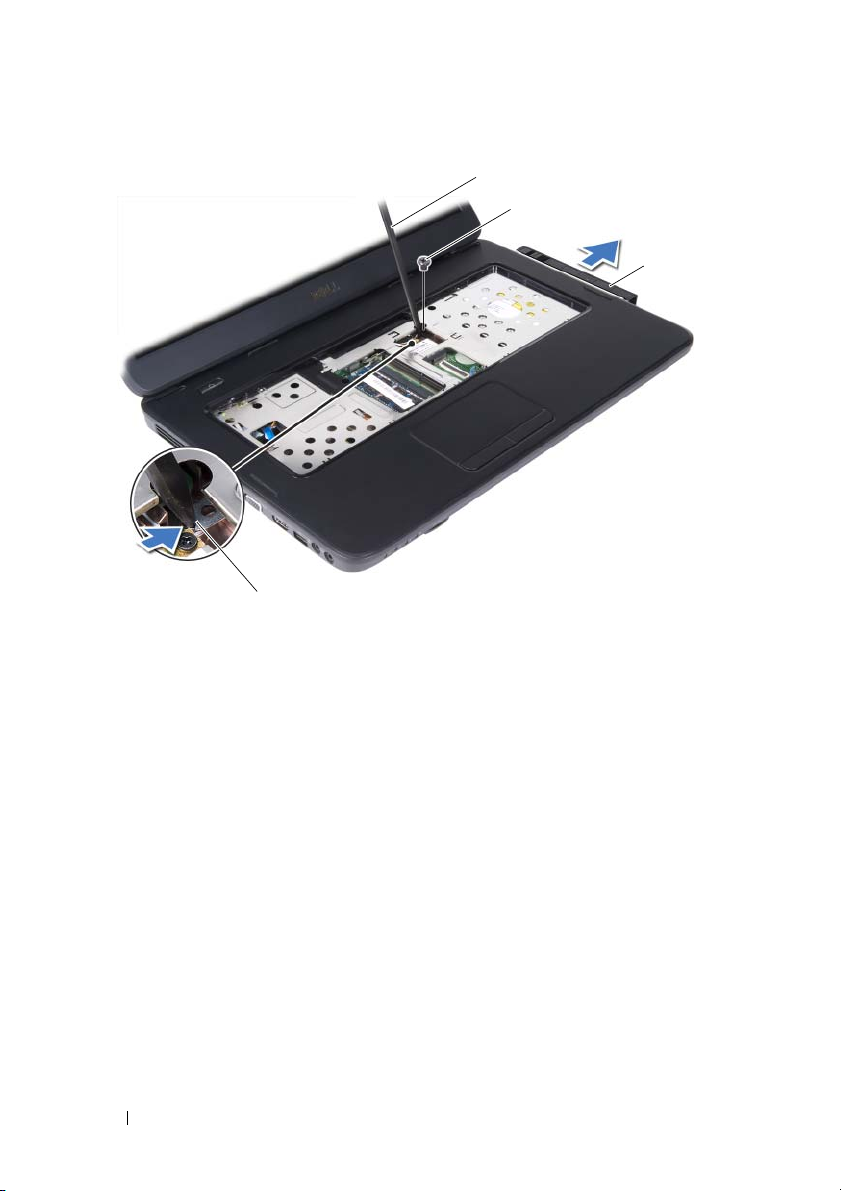
Entfernen Sie die Schraube, die das optische Laufwerk am
Computersockel hält.
5
Heben Sie mit einem Kunststoffstift das optische Laufwerk aus
Laufwerkschacht, indem Sie den Stift in die Aussparung einführen.
6
Ziehen Sie das optische Laufwerk aus dem optischen Laufwerkschacht
heraus.
Optisches Laufwerk 21
Page 22
1
2
4
1 Stift aus Kunststoff 2 Schraube
3 Optisches Laufwerk 4 Kerbe
Einbauen des optischen Laufwerks
3
1
Folgen Sie den Anweisungen unter „Vorbereitung“ auf Seite 7.
2
Schieben Sie das optische Laufwerk vollständig in den optischen
Laufwerkschacht ein.
3
Befestigen Sie die Schraube wieder, mit der das optische Laufwerk am
Computersockel befestigt wird.
4
Bringen Sie die Tastatur wieder an. Siehe „Einbauen der Tastatur“ auf
Seite 15.
5
Setzen Sie den Akku wieder ein. Siehe „Einbauen des optischen
Laufwerks“ auf Seite 22.
22 Optisches Laufwerk
Page 23

VORSICHT: Befestigen Sie vor dem Einschalten des Computers wieder alle Schrauben
und stellen Sie sicher, dass keine verlorengegangenen Schrauben im Inneren des
Computers zurückbleiben. Andernfalls kann der Computer beschädigt werden.
Optisches Laufwerk 23
Page 24

24 Optisches Laufwerk
Page 25
Wireless-Mini-Card
WARNUNG: Bevor Sie Arbeiten am Inneren des Computers ausführen, lesen Sie
zunächst die im Lieferumfang des Computers enthaltenen Sicherheitshinweise.
Zusätzliche Informationen zur bestmöglichen Einhaltung der
Sicherheitsrichtlinien finden Sie auf der Website zu den Betriebsbestimmungen
unter www.dell.com/regulatory_compliance.
VORSICHT: Reparaturen am Computer sollten nur von einem zertifizierten
Servicetechniker durchgeführt werden. Schäden durch nicht von Dell genehmigte
Wartungsversuche werden nicht durch die Garantie abgedeckt.
VORSICHT: Um elektrostatische Entladungen zu vermeiden, erden Sie sich
mittels eines Erdungsarmbandes oder durch regelmäßiges Berühren einer nicht
lackierten Metallfläche am Computer (beispielsweise eines Anschlusses an
Ihrem Computer).
VORSICHT: Um Schäden an der Systemplatine zu vermeiden, entfernen Sie den
Hauptakku (siehe „Entfernen des Akkus“ auf Seite 11), bevor Sie am Inneren des
Computers arbeiten.
ANMERKUNG: Dell übernimmt keine Garantie für Mini-Cards anderer Hersteller
und bietet keine Unterstützung bei Problemen mit Mini-Cards anderer Hersteller.
Wenn Sie zusammen mit Ihrem Computer eine Wireless-Mini-Card bestellt
haben, ist die Karte bei der Lieferung bereits installiert.
Ihr Computer verfügt über Mini-Card-Anschlüsse für eine kombinierte
Wireless Local Area Network (WLAN)/Bluetooth-Karte.
ANMERKUNG: Abhängig von der Konfiguration des Computers beim Kauf ist im
Mini-Card-Steckplatz eine Mini-Card eingesetzt oder nicht.
Entfernen der Mini-Card
1
Befolgen Sie die Anweisungen unter „Vorbereitung“ auf Seite 7.
2
Entfernen Sie den Akku. Siehe „Entfernen des Akkus“ auf Seite 11.
3
Entfernen Sie die Tastatur. Siehe „Entfernen der Tastatur“ auf Seite 13.
4
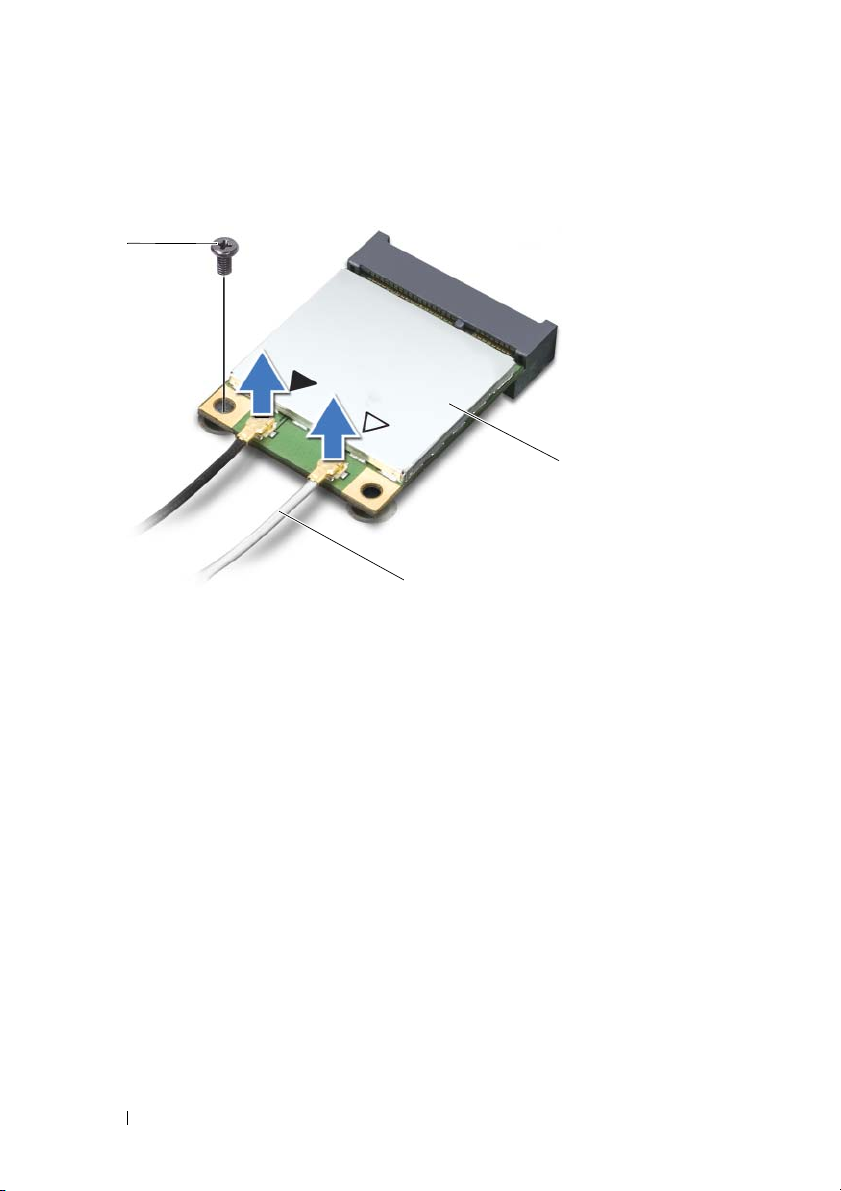
Ziehen Sie alle Antennenkabel von der Mini-Card ab.
Wireless-Mini-Card 25
Page 26
5
Entfernen Sie die Schraube, mit der die Mini-Card an der Systemplatine
befestigt ist.
1
3
2
1 Schraube 2 Antennenkabel (2)
3 Mini-Card
6
Heben Sie die Mini-Card aus dem Systemplatinenanschluss.
26 Wireless-Mini-Card
Page 27
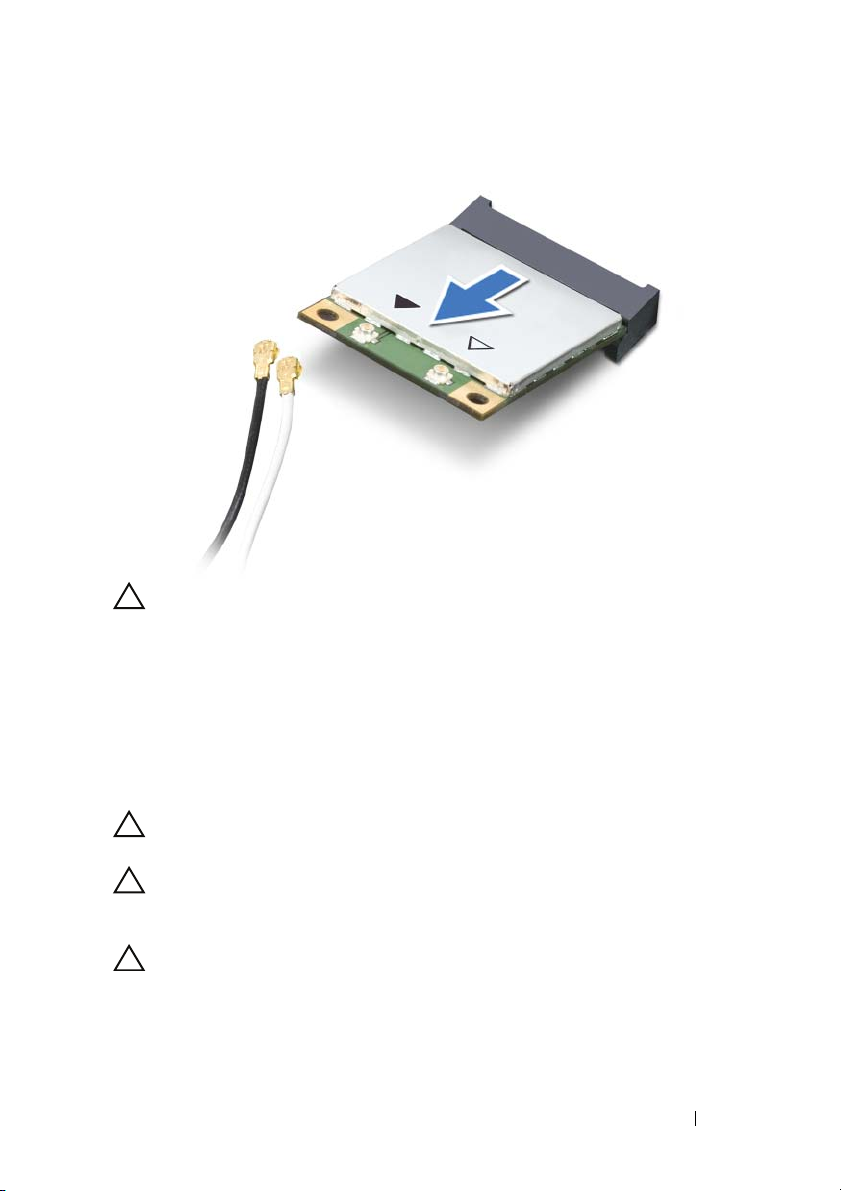
VORSICHT: Bewahren Sie die Mini-Card außerhalb des Computers in einer
antistatischen Schutzhülle auf. Weitere Informationen finden Sie im Abschnitt
„Schutz gegen elektrostatische Entladung“ in den Sicherheitshinweisen, die
Ihrem Computer beilagen.
Einbauen der Mini-Card
1
Befolgen Sie die Anweisungen unter „Vorbereitung“ auf Seite 7.
2
Entnehmen Sie die neue Mini-Card aus ihrer Verpackung.
VORSICHT: Schieben Sie die Mini-Card mit gleichmäßiger Kraft an ihren Platz.
Wird zu viel Kraft angewendet, kann der Anschluss beschädigt werden.
VORSICHT: Die Anschlüsse sind kodiert, um ein falsches Anschließen zu vermeiden.
Wenn Sie beim Einstecken auf Widerstand stoßen, prüfen Sie die Anschlüsse auf der
Karte und auf der Systemplatine und richten Sie die Karte neu aus.
VORSICHT: Um eine Beschädigung der Mini-Card zu vermeiden, sollten Sie nie
Kabel unter der Karte durchführen.
3
Setzen Sie den Mini-Card-Anschluss in einem Winkel von 45 Grad auf
den Anschluss auf der Systemplatine auf.
Wireless-Mini-Card 27
Page 28

4
Drücken Sie die andere Seite der Mini-Card nach unten in den Steckplatz
der Systemplatine und setzen Sie die Schraube ein, mit der die Mini-Card
an der Systemplatine befestigt ist.
5
Schließen Sie die entsprechenden Antennenkabel an die soeben
installierte Mini-Card an. In der folgenden Tabelle ist das Farbschema der
Antennenkabel für die von Ihrem Computer unterstützten Mini-Cards
angegeben.
Anschlüsse auf der Mini-Card Farbcodierung der Antennenkabel
WLAN (2 Antennenkabel):
Haupt-WLAN (weißes Dreieck)
Zusatz-WLAN (schwarzes Dreieck)
6
Bringen Sie die Tastatur wieder an. Siehe „Einbauen der Tastatur“ auf
We iß
Schwarz
Seite 15.
7
Setzen Sie den Akku wieder ein. Siehe „Einbauen des Akkus“ auf Seite 12.
VORSICHT: Befestigen Sie vor dem Einschalten des Computers wieder alle Schrauben
und stellen Sie sicher, dass keine verlorengegangenen Schrauben im Inneren des
Computers zurückbleiben. Andernfalls kann der Computer beschädigt werden.
8
Installieren Sie die erforderlichen Treiber und Dienstprogramme für den
Computer.
ANMERKUNG: Wenn Sie eine Kommunikationskarte eines Fremdherstellers
installieren, müssen Sie auch die entsprechenden Treiber und Dienstprogramme
installieren.
28 Wireless-Mini-Card
Page 29

Handballenstützen-Baugruppe
WARNUNG: Bevor Sie Arbeiten am Inneren des Computers ausführen, lesen Sie
zunächst die im Lieferumfang des Computers enthaltenen Sicherheitshinweise.
Zusätzliche Informationen zur bestmöglichen Einhaltung der
Sicherheitsrichtlinien finden Sie auf der Website zu den Betriebsbestimmungen
unter www.dell.com/regulatory_compliance.
VORSICHT: Reparaturen am Computer sollten nur von einem zertifizierten
Servicetechniker durchgeführt werden. Schäden durch nicht von Dell genehmigte
Wartungsversuche werden nicht durch die Garantie abgedeckt.
VORSICHT: Um elektrostatische Entladungen zu vermeiden, erden Sie sich
mittels eines Erdungsarmbandes oder durch regelmäßiges Berühren einer nicht
lackierten Metallfläche am Computer (beispielsweise eines Anschlusses an
Ihrem Computer).
VORSICHT: Um Schäden an der Systemplatine zu vermeiden, entfernen Sie den
Hauptakku (siehe „Entfernen des Akkus“ auf Seite 11), bevor Sie am Inneren des
Computers arbeiten.
Entfernen der Handballenstützen-Baugruppe
1
Befolgen Sie die Anweisungen unter „Vorbereitung“ auf Seite 7.
2
Entfernen Sie den Akku. Siehe „Entfernen des Akkus“ auf Seite 11.
3
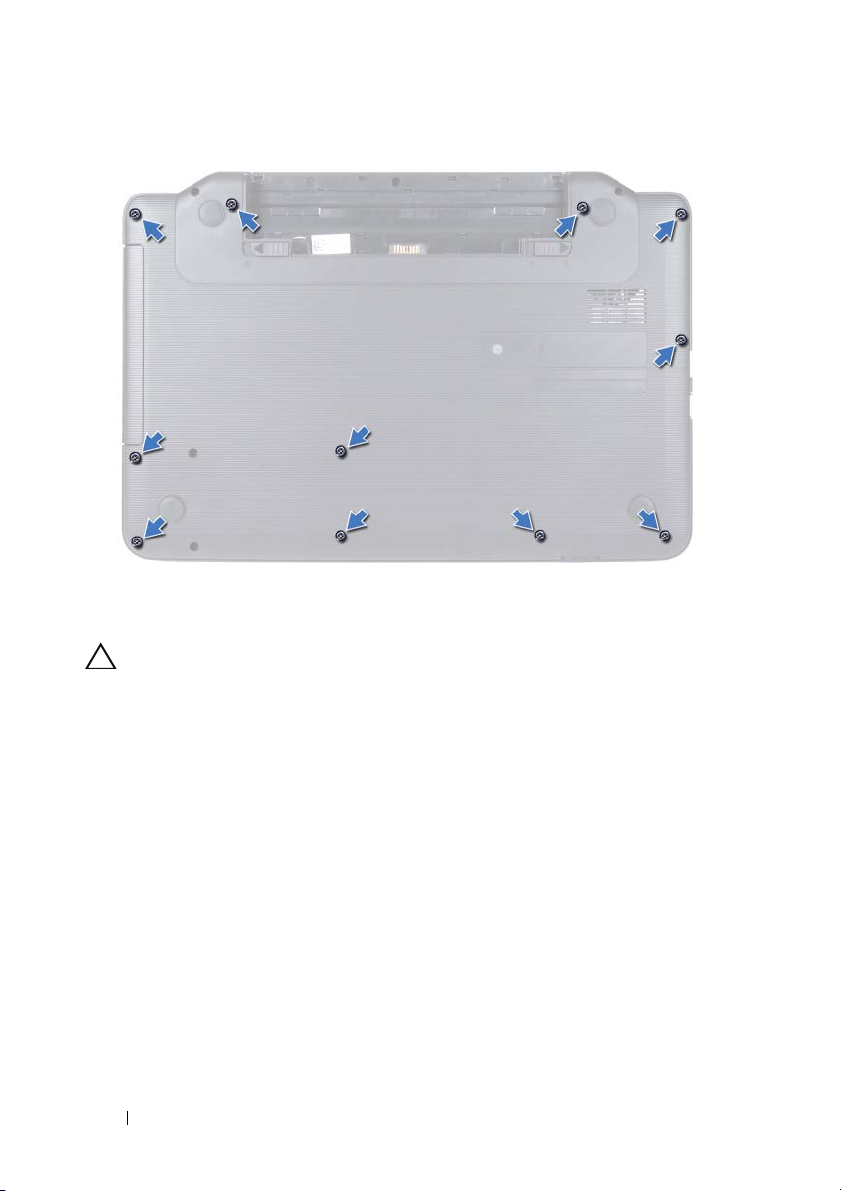
Entfernen Sie die 11 Schrauben, mit denen die Baugruppe für die
Handballenstütze am Computersockel befestigt ist.
Handballenstützen-Baugruppe 29
Page 30
4
Entfernen Sie die Tastatur. Siehe „Entfernen der Tastatur“ auf Seite 13.
5
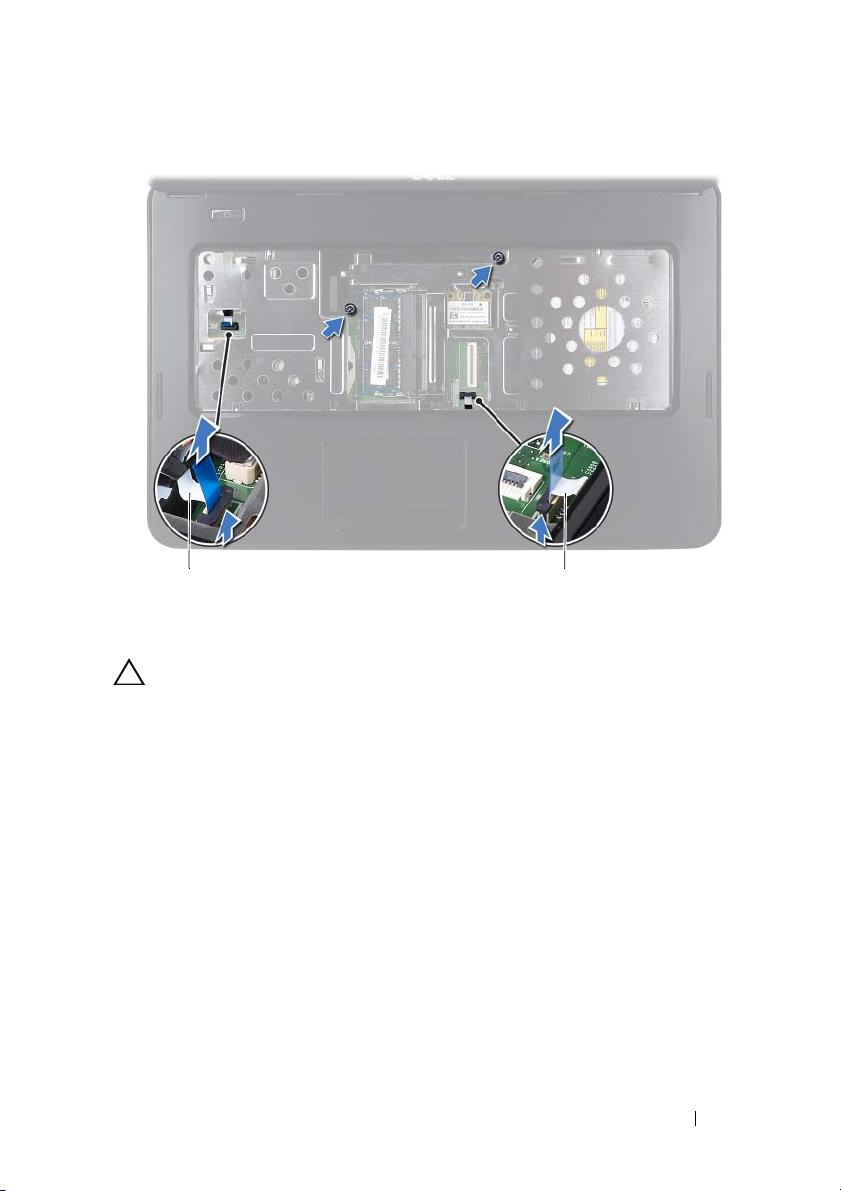
Entfernen Sie die zwei Schrauben der Handballenstütze.
VORSICHT: Ziehen Sie an der Plastiklasche am oberen Rand der Anschlüsse, um
Beschädigungen an den Anschlüssen zu vermeiden.
6
Lösen Sie die Verbinderverriegelung, die das Kabel der
Betriebsschalterplatine und das Touchpadkabel am System befestigt, und
entfernen Sie die Kabel.
30 Handballenstützen-Baugruppe
Page 31
1
1 Kabel der Betriebsschalterplatine 2 Touchpadkabel
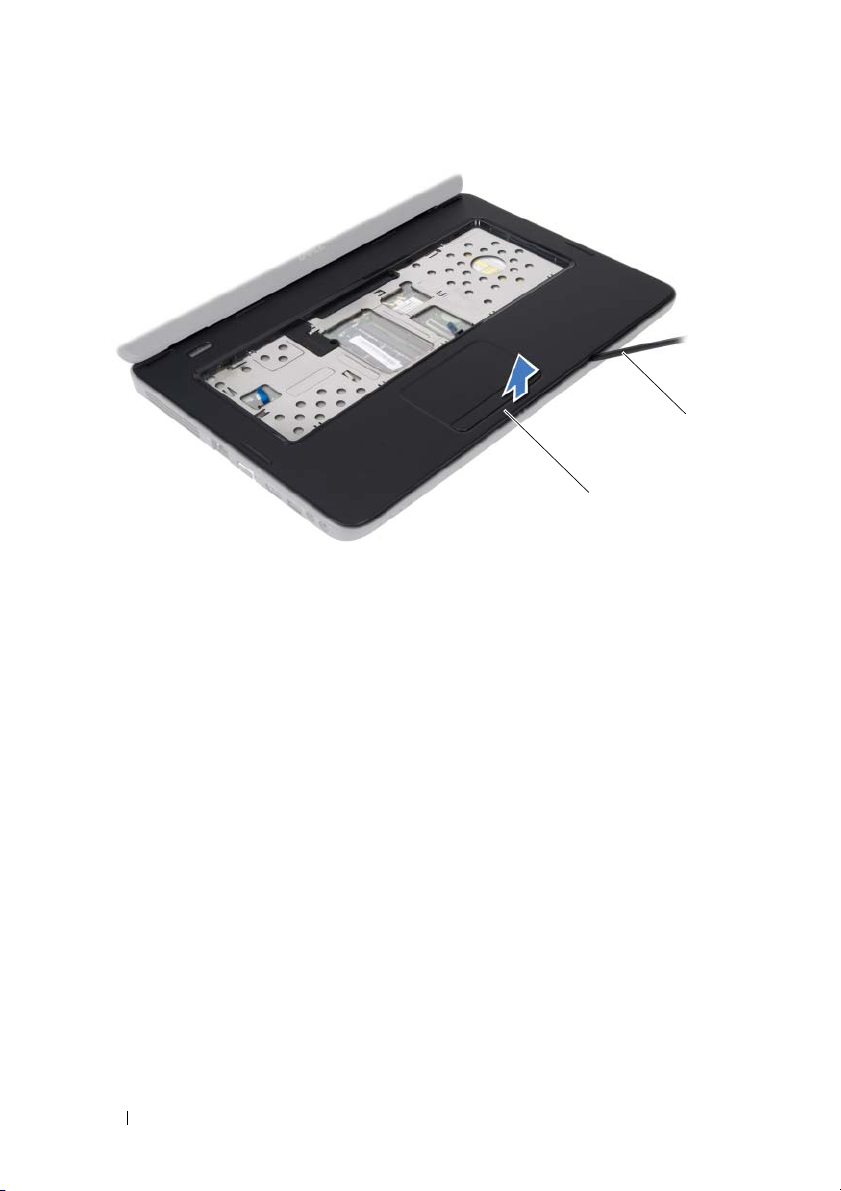
VORSICHT: Trennen Sie die Handballenstütze vorsichtig vom Computersockel,
um Beschädigungen an der Handballenstütze zu verhindern.
7
Hebeln Sie die Baugruppe für die Handballenstütze vorsichtig und
2
mithilfe eines Kunststoffstiftes heraus, und lösen Sie die Baugruppe für die
Handballenstütze anschließend aus dem Computersockel.
8
Nehmen Sie die Handballenstütze vom Computersockel ab.
Handballenstützen-Baugruppe 31
Page 32
1
1 Handballenstützen-Baugruppe 2 Stift aus Kunststoff
9
Entfernen Sie die Betriebsschalterplatine. Siehe „Entfernen der
Betriebsschalterplatine“ auf Seite 35.
Einbauen der Handballenstützen-Baugruppe
1
Folgen Sie den Anweisungen unter „Vorbereitung“ auf Seite 7.
2
Setzen Sie die Betriebsschalterplatine ein. Siehe „Einbauen der
Betriebsschalterplatine“ auf Seite 36.
3
Richten Sie die Baugruppe für die Handballenstütze am Computersockel
aus und lassen Sie sie vorsichtig einrasten.
4
Schieben Sie das Touchpadkabel und das Betriebsschalterkabel in die
Anschlüsse auf der Systemplatine und drücken Sie auf die Halterungen,
um die Kabel zu befestigen.
5
Entfernen Sie die zwei Schrauben der Handballenstütze.
6
Bringen Sie die Tastatur wieder an. Siehe „Einbauen der Tastatur“ auf
Seite 15.
2
32 Handballenstützen-Baugruppe
Page 33

7
Setzen Sie die 11 Schrauben wieder ein, mit denen die Baugruppe für die
Handballenstütze am Computersockel befestigt ist.
8
Setzen Sie den Akku wieder ein. Siehe „Einbauen des Akkus“ auf Seite 12.
VORSICHT: Befestigen Sie vor dem Einschalten des Computers wieder alle Schrauben
und stellen Sie sicher, dass keine verlorengegangenen Schrauben im Inneren des
Computers zurückbleiben. Andernfalls kann der Computer beschädigt werden.
Handballenstützen-Baugruppe 33
Page 34

34 Handballenstützen-Baugruppe
Page 35

Betriebsschalterplatine
WARNUNG: Bevor Sie Arbeiten am Inneren des Computers ausführen, lesen Sie
zunächst die im Lieferumfang des Computers enthaltenen Sicherheitshinweise.
Zusätzliche Informationen zur bestmöglichen Einhaltung der
Sicherheitsrichtlinien finden Sie auf der Website zu den Betriebsbestimmungen
unter www.dell.com/regulatory_compliance.
VORSICHT: Reparaturen am Computer sollten nur von einem zertifizierten
Servicetechniker durchgeführt werden. Schäden durch nicht von Dell genehmigte
Wartungsversuche werden nicht durch die Garantie abgedeckt.
VORSICHT: Um elektrostatische Entladungen zu vermeiden, erden Sie sich
mittels eines Erdungsarmbandes oder durch regelmäßiges Berühren einer nicht
lackierten Metallfläche am Computer (beispielsweise eines Anschlusses an
Ihrem Computer).
VORSICHT: Um Schäden an der Systemplatine zu vermeiden, entfernen Sie den
Hauptakku (siehe „Entfernen des Akkus“ auf Seite 11), bevor Sie am Inneren des
Computers arbeiten.
Entfernen der Betriebsschalterplatine
1
Befolgen Sie die Anweisungen unter „Vorbereitung“ auf Seite 7.
2
Entfernen Sie den Akku. Weitere Informationen finden Sie hier:
„Entfernen des Akkus“ auf Seite 11).
3
Befolgen Sie die Anweisungen von Schritt 3 bis Schritt 8 unter „Entfernen
der Handballenstützen-Baugruppe“ auf Seite 29.
4
Drehen Sie die Baugruppe für die Handballenstütze um.
5
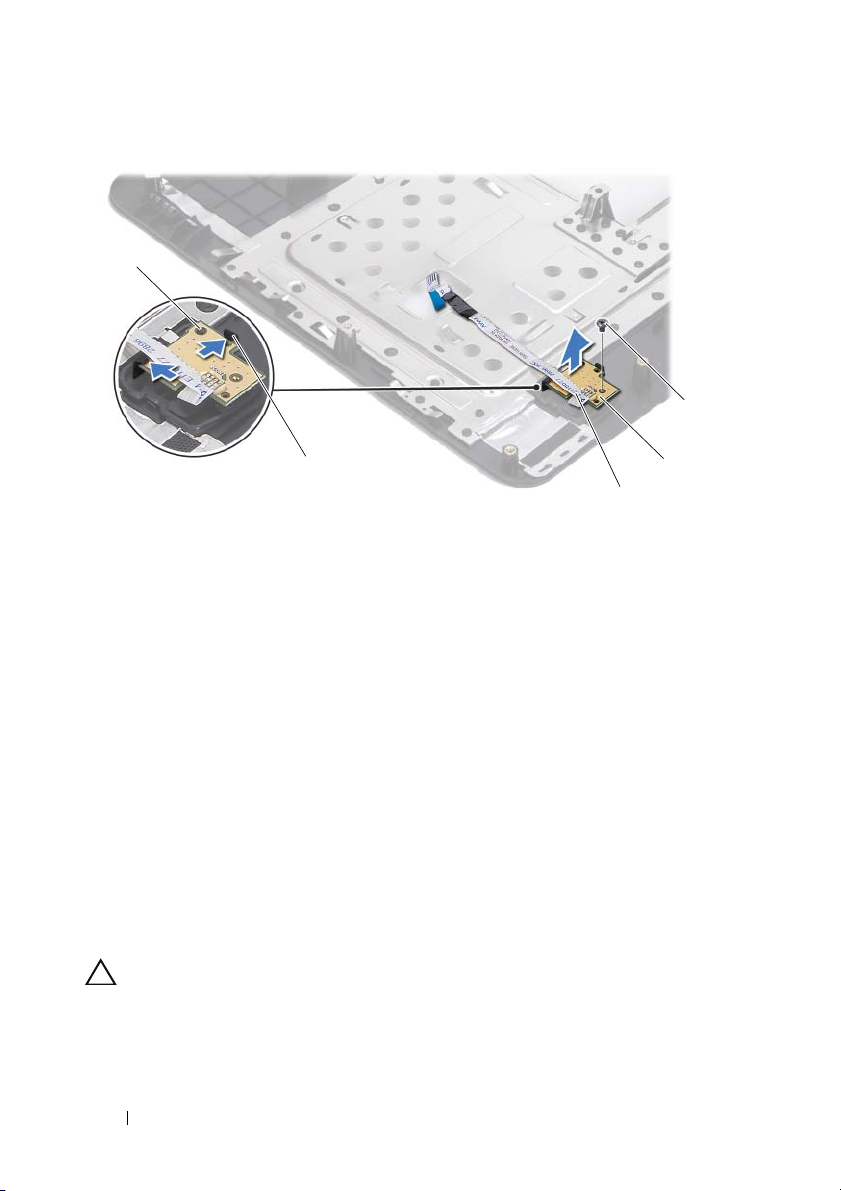
Entfernen Sie die Schraube, mit der die Betriebsschalterplatine an der
Handballenstütze befestigt ist.
6
Lösen Sie alle Klammern, mit denen die Betriebsschalterplatine an der
Handballenstütze befestigt ist.
7
Schieben Sie die Betriebsschalterplatine mit dem Kabel von der
Baugruppe für die Handballenstütze und heben Sie sie an.
Betriebsschalterplatine 35
Page 36
1
5
2
3
1 Führungsstift 2 Klammern (2)
3 Kabel der Betriebsschalterplatine 4 Betriebsschalterplatine
5Schraube
Einbauen der Betriebsschalterplatine
1
Folgen Sie den Anweisungen unter „Vorbereitung“ auf Seite 7.
2
Platzieren Sie mit Hilfe des Führungsstifts die Betriebsschalterplatine auf
der Handballenstütze.
3
Bringen Sie die Schraube wieder an, mit der die Betriebsschalterplatine an
der Handballenstütze befestigt wird.
4
Drehen Sie die Baugruppe für die Handballenstütze um.
5
Befolgen Sie die Anweisungen von Schritt 3 bis Schritt 7 unter „Einbauen
der Handballenstützen-Baugruppe“ auf Seite 32.
6
Setzen Sie den Akku wieder ein. Siehe „Einbauen des Akkus“ auf Seite 12.
VORSICHT: Befestigen Sie vor dem Einschalten des Computers wieder alle
Schrauben und stellen Sie sicher, dass keine verlorengegangenen Schrauben im
Inneren des Computers zurückbleiben. Andernfalls kann der Computer beschädigt
werden.
4
36 Betriebsschalterplatine
Page 37
Festplattenlaufwerk
WARNUNG: Bevor Sie Arbeiten am Inneren des Computers ausführen, lesen Sie
zunächst die im Lieferumfang des Computers enthaltenen Sicherheitshinweise.
Zusätzliche Informationen zur bestmöglichen Einhaltung der
Sicherheitsrichtlinien finden Sie auf der Website zu den Betriebsbestimmungen
unter www.dell.com/regulatory_compliance.
WARNUNG: Wenn Sie die Festplatte aus dem Computer entfernen und das
Laufwerk noch heiß ist,
VORSICHT: Reparaturen am Computer sollten nur von einem zertifizierten
Servicetechniker durchgeführt werden. Schäden durch nicht von Dell genehmigte
Wartungsversuche werden nicht durch die Garantie abgedeckt.
VORSICHT: Um elektrostatische Entladungen zu vermeiden, erden Sie sich
mittels eines Erdungsarmbandes oder durch regelmäßiges Berühren einer nicht
lackierten Metallfläche am Computer (beispielsweise eines Anschlusses an
Ihrem Computer).
VORSICHT: Um Schäden an der Systemplatine zu vermeiden, entfernen Sie den
Hauptakku (siehe „Entfernen des Akkus“ auf Seite 11), bevor Sie am Inneren des
Computers arbeiten.
VORSICHT: Um Datenverlust zu vermeiden, schalten Sie den Computer aus (siehe
„Ausschalten des Computers“ auf Seite 8), bevor Sie die Festplattenbaugruppe
entfernen. Entfernen Sie die Festplatte nicht, während der Computer eingeschaltet
ist oder sich im Energiesparmodus befindet.
berühren Sie nicht
das Metallgehäuse des Laufwerks.
VORSICHT: Festplattenlaufwerke sind äußerst empfindlich. Handhaben Sie das
Laufwerk mit Vorsicht.
ANMERKUNG: Dell übernimmt keine Garantie für Festplatten anderer Hersteller
und bietet keine Unterstützung bei Problemen mit Produkten anderer Hersteller.
ANMERKUNG: Wenn Sie ein Laufwerk installieren, das nicht von Dell stammt,
müssen Sie auf diesem Laufwerk ein Betriebssystem, Treiber und Programme
installieren.
Festplattenlaufwerk 37
Page 38
Entfernen des Festplattenlaufwerks
1
Befolgen Sie die Anweisungen unter „Vorbereitung“ auf Seite 7.
2
Entfernen Sie den Akku. Siehe „Entfernen des Akkus“ auf Seite 11.
3
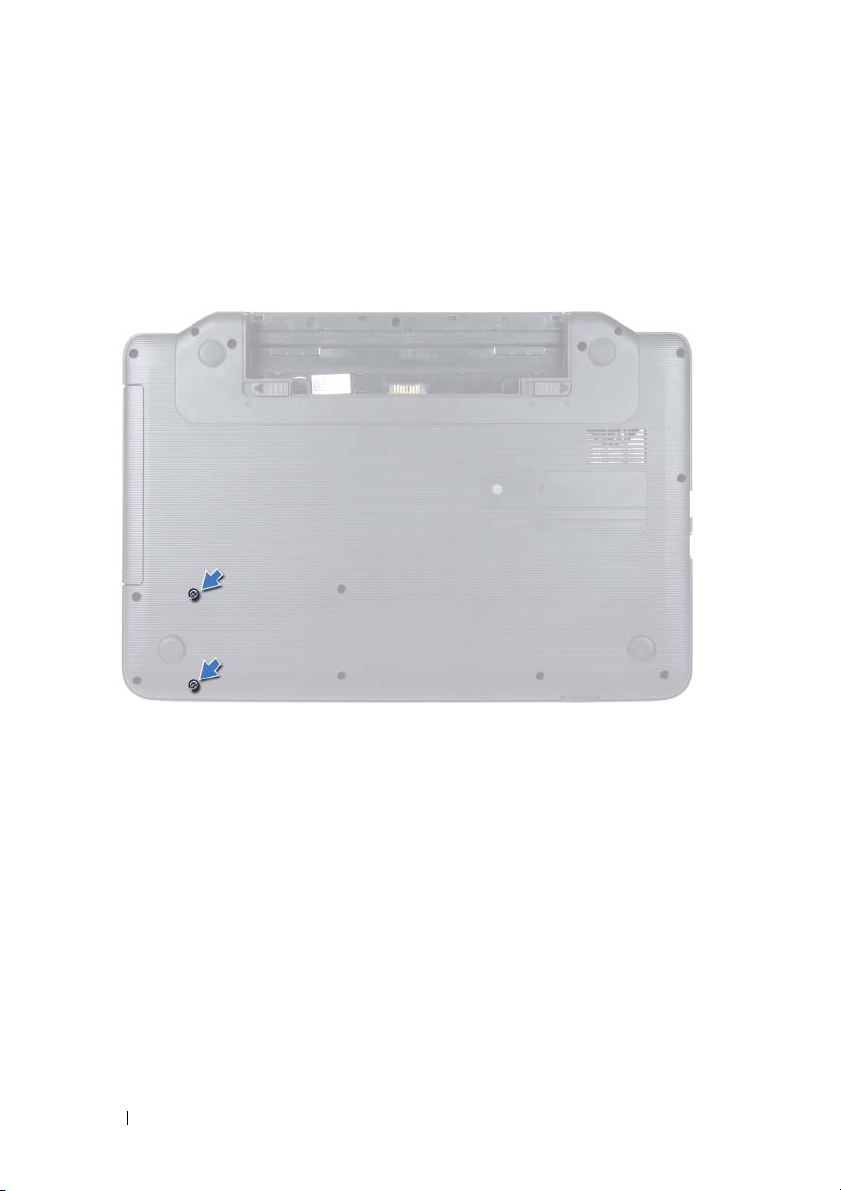
Entfernen Sie die zwei Schrauben vom Computerboden.
4
Befolgen Sie die Anweisungen von Schritt 3 bis Schritt 8 unter „Entfernen
der Handballenstützen-Baugruppe“ auf Seite 29.
5
Schieben Sie das Festplattenlaufwerk nach rechts, um es von der
Systemplatine zu trennen.
6
Heben Sie das Festplattenlaufwerk aus dem Computersockel heraus.
38 Festplattenlaufwerk
Page 39
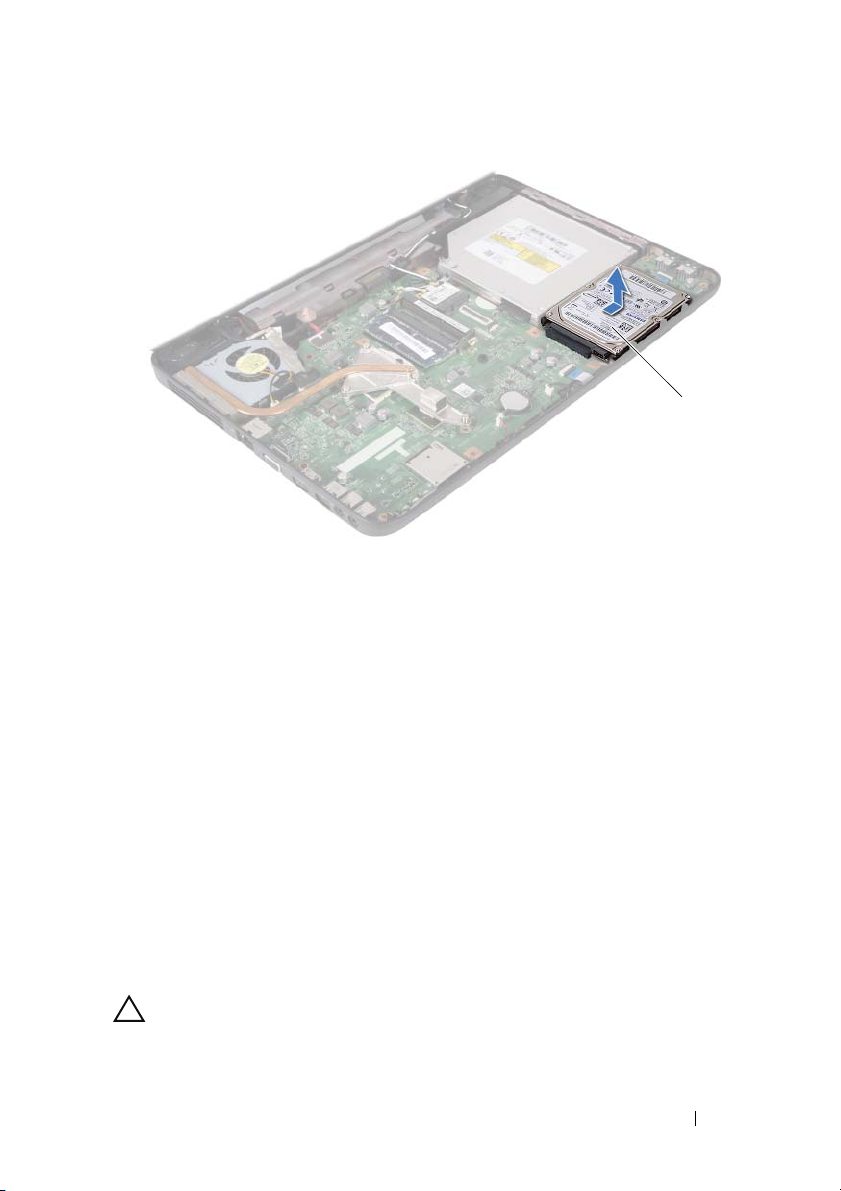
1 Festplatte
Einsetzen des Festplattenlaufwerks
1
Befolgen Sie die Anweisungen unter „Vorbereitung“ auf Seite 7.
2
Nehmen Sie das neue Festplattenlaufwerk aus seiner Verpackung.
Heben Sie die Originalverpackung für den Fall auf, dass das Laufwerk
gelagert oder eingeschickt werden muss.
3
Setzen Sie die Festplattenbaugruppe wieder in den Computersockel ein.
4
Schieben Sie die Festplattenbaugruppe nach links, um sie an den
Anschluss auf der Systemplatine anzuschließen.
5
Befolgen Sie die Anweisungen von Schritt 3 bis Schritt 7 unter „Einbauen
der Handballenstützen-Baugruppe“ auf Seite 32.
6
Befestigen Sie die zwei Schrauben am Computersockel.
7
Setzen Sie den Akku wieder ein. Siehe „Einbauen des Akkus“ auf Seite 12.
1
VORSICHT: Befestigen Sie vor dem Einschalten des Computers wieder alle Schrauben
und stellen Sie sicher, dass keine verlorengegangenen Schrauben im Inneren des
Computers zurückbleiben. Andernfalls kann der Computer beschädigt werden.
Festplattenlaufwerk 39
Page 40

40 Festplattenlaufwerk
Page 41

Knopfzellenbatterie
WARNUNG: Bevor Sie Arbeiten am Inneren des Computers ausführen, lesen Sie
zunächst die im Lieferumfang des Computers enthaltenen Sicherheitshinweise.
Zusätzliche Informationen zur bestmöglichen Einhaltung der
Sicherheitsrichtlinien finden Sie auf der Website zu den Betriebsbestimmungen
unter www.dell.com/regulatory_compliance.
VORSICHT: Reparaturen am Computer sollten nur von einem zertifizierten
Servicetechniker durchgeführt werden. Schäden durch nicht von Dell genehmigte
Wartungsversuche werden nicht durch die Garantie abgedeckt.
VORSICHT: Um elektrostatische Entladungen zu vermeiden, erden Sie sich
mittels eines Erdungsarmbandes oder durch regelmäßiges Berühren einer nicht
lackierten Metallfläche am Computer (beispielsweise eines Anschlusses an
Ihrem Computer).
VORSICHT: Um Schäden an der Systemplatine zu vermeiden, entfernen Sie den
Hauptakku (siehe „Entfernen des Akkus“ auf Seite 11), bevor Sie am Inneren des
Computers arbeiten.
Entfernen der Knopfzellenbatterie
1
Befolgen Sie die Anweisungen unter „Vorbereitung“ auf Seite 7.
2
Entfernen Sie den Akku. Siehe „Entfernen des Akkus“ auf Seite 11.
3
Befolgen Sie die Anweisungen von Schritt 3 bis Schritt 8 unter „Entfernen
der Handballenstützen-Baugruppe“ auf Seite 29.
4
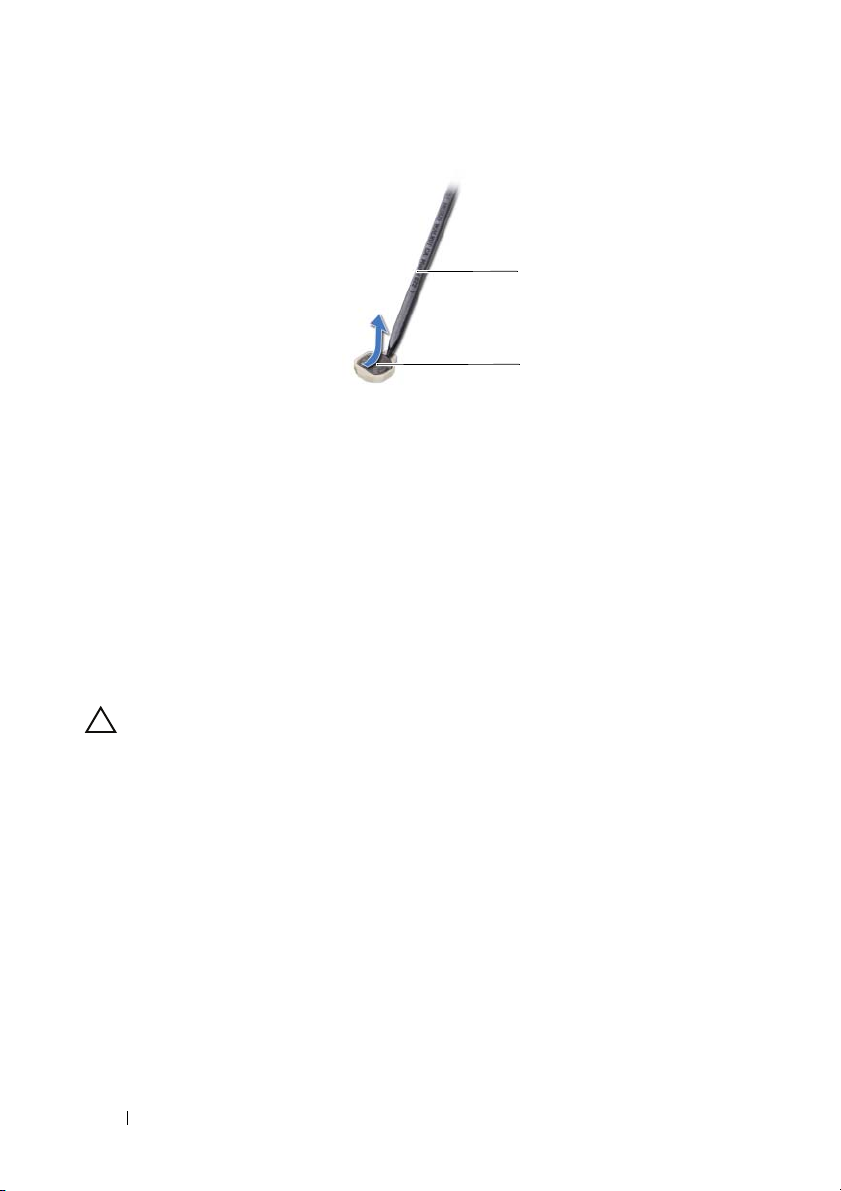
Hebeln Sie die Knopfzellenbatterie mit einem Plastikstift vorsichtig aus
der Batteriehalterung auf der Systemplatine.
5
Heben Sie die Knopfzellenbatterie aus der Batteriehalterung auf der
Systemplatine.
Knopfzellenbatterie 41
Page 42
1
2
1 Stift aus Kunststoff 2 Knopfzellenbatterie
Einsetzen der Knopfzellenbatterie
1
Folgen Sie den Anweisungen unter „Vorbereitung“ auf Seite 7.
2
Rasten Sie die Knopfzellenbatterie mit dem Pluspol nach oben in die
Batteriehalterung auf der Systemplatine ein.
3
Befolgen Sie die Anweisungen von Schritt 3 bis Schritt 7 unter „Einbauen
der Handballenstützen-Baugruppe“ auf Seite 32.
4
Setzen Sie den Akku wieder ein. Siehe „Einbauen des Akkus“ auf Seite 12.
VORSICHT: Befestigen Sie vor dem Einschalten des Computers wieder alle Schrauben
und stellen Sie sicher, dass keine verloren gegangenen Schrauben im Innern des
Computers zurückbleiben. Andernfalls kann der Computer beschädigt werden.
42 Knopfzellenbatterie
Page 43

USB-Platine
WARNUNG: Bevor Sie Arbeiten am Inneren des Computers ausführen, lesen Sie
zunächst die im Lieferumfang des Computers enthaltenen Sicherheitshinweise.
Zusätzliche Informationen zur bestmöglichen Einhaltung der
Sicherheitsrichtlinien finden Sie auf der Website zu den Betriebsbestimmungen
unter www.dell.com/regulatory_compliance.
VORSICHT: Um elektrostatische Entladungen zu vermeiden, erden Sie sich
mittels eines Erdungsarmbandes oder durch regelmäßiges Berühren einer nicht
lackierten Metallfläche.
VORSICHT: Reparaturen am Computer sollten nur von einem zertifizierten
Servicetechniker durchgeführt werden. Schäden durch nicht von Dell genehmigte
Wartungsversuche werden nicht durch die Garantie abgedeckt.
VORSICHT: Um Schäden an der Systemplatine zu vermeiden, entfernen Sie den
Hauptakku (siehe „Entfernen des Akkus“ auf Seite 11), bevor Sie am Inneren des
Computers arbeiten.
Entfernen der USB-Platine
1
Befolgen Sie die Anweisungen unter „Vorbereitung“ auf Seite 7.
2
Entfernen Sie den Akku. Siehe „Entfernen des Akkus“ auf Seite 11.
3
Befolgen Sie die Anweisungen von Schritt 3 bis Schritt 8 unter „Entfernen
der Handballenstützen-Baugruppe“ auf Seite 29.
4
Entfernen Sie die Festplatte. Siehe „Entfernen des Festplattenlaufwerks“
auf Seite 38.
5
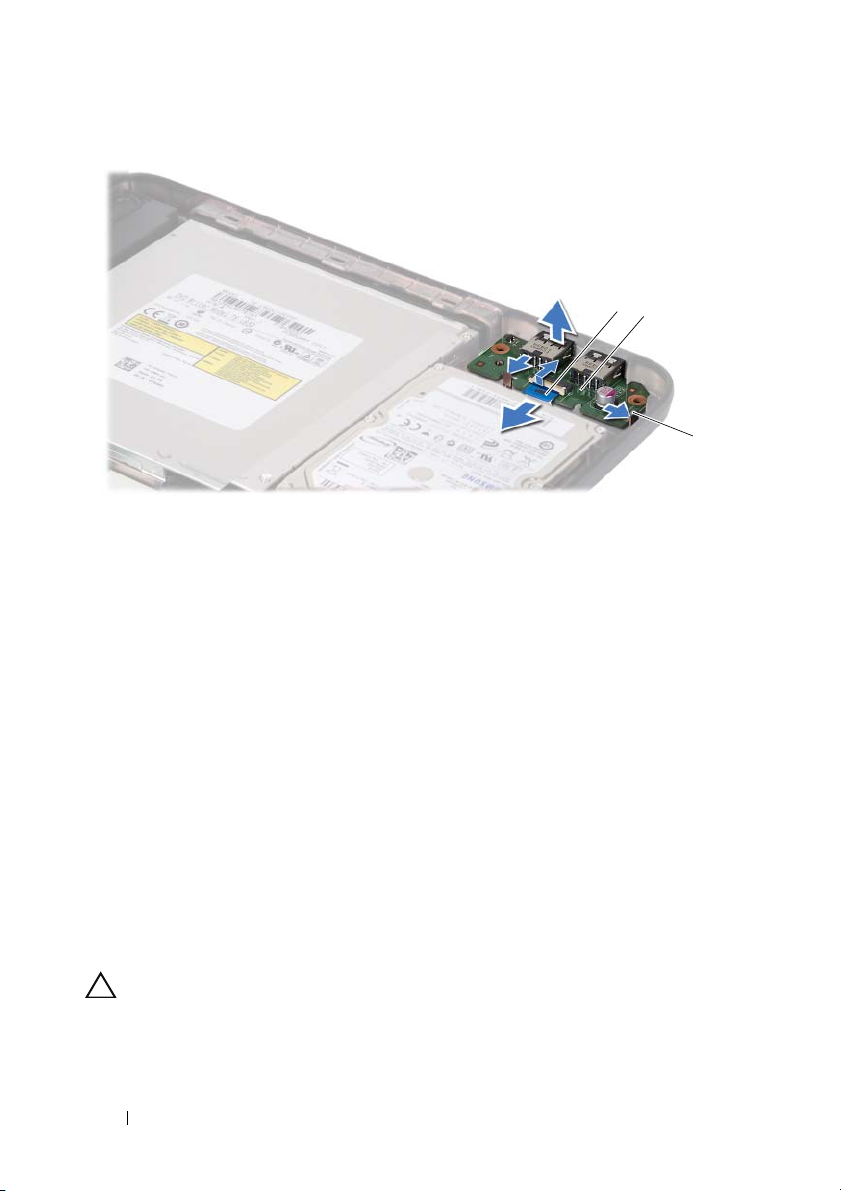
Ziehen Sie die Kabelanschlussverriegelung, mit der das USB-Platinenkabel
am Systemplatinenanschluss befestigt ist, nach oben und entfernen Sie
das USB-Platinenkabel.
6
Lösen Sie die Klammern, mit denen die USB-Platine am Computersockel
befestigt ist, und heben Sie die USB-Platine aus der Basis.
USB-Platine 43
Page 44
1
1 USB-Platinenkabel 2 USB-Platine
3 Klammern (2)
Einbauen der USB-Platine
1
Befolgen Sie die Anweisungen unter „Vorbereitung“ auf Seite 7.
2
Führen Sie die Verbindungen der USB-Platine in die Anschlüsse auf dem
Computersockel und platzieren Sie die USB-Platine.
3
Verbinden Sie das USB-Platinenkabel mit der USB-Platine. Drücken Sie
auf den Anschlussriegel, um das Kabel der USB-Platine am Anschluss auf
der Systemplatine zu befestigen.
4
Setzen Sie die Festplatte wieder ein. Siehe „Einsetzen des
Festplattenlaufwerks“ auf Seite 39.
5
Befolgen Sie die Anweisungen von Schritt 3 bis Schritt 7 unter „Einbauen
der Handballenstützen-Baugruppe“ auf Seite 32.
6
Setzen Sie den Akku wieder ein. Siehe „Einbauen des Akkus“ auf Seite 12.
2
3
VORSICHT: Befestigen Sie vor dem Einschalten des Computers wieder alle
Schrauben und stellen Sie sicher, dass keine verlorengegangenen Schrauben im
Inneren des Computers zurückbleiben. Andernfalls kann der Computer beschädigt
werden.
44 USB-Platine
Page 45

Kühlbaugruppe
WARNUNG: Bevor Sie Arbeiten am Inneren des Computers ausführen, lesen Sie
zunächst die im Lieferumfang des Computers enthaltenen Sicherheitshinweise.
Zusätzliche Informationen zur bestmöglichen Einhaltung der
Sicherheitsrichtlinien finden Sie auf der Website zu den Betriebsbestimmungen
unter www.dell.com/regulatory_compliance.
VORSICHT: Reparaturen am Computer sollten nur von einem zertifizierten
Servicetechniker durchgeführt werden. Schäden durch nicht von Dell genehmigte
Wartungsversuche werden nicht durch die Garantie abgedeckt.
VORSICHT: Um elektrostatische Entladungen zu vermeiden, erden Sie sich
mittels eines Erdungsarmbandes oder durch regelmäßiges Berühren einer nicht
lackierten Metallfläche am Computer (beispielsweise eines Anschlusses an
Ihrem Computer).
VORSICHT: Um Schäden an der Systemplatine zu vermeiden, entfernen Sie den
Hauptakku (siehe „Entfernen des Akkus“ auf Seite 11), bevor Sie am Inneren des
Computers arbeiten.
Entfernen der Kühlbaugruppe
1
Folgen Sie den Anweisungen unter „Vorbereitung“ auf Seite 7.
2
Entfernen Sie den Akku. Siehe „Entfernen des Akkus“ auf Seite 11.
3
Befolgen Sie die Anweisungen von Schritt 3 bis Schritt 8 unter „Entfernen
der Handballenstützen-Baugruppe“ auf Seite 29.
4
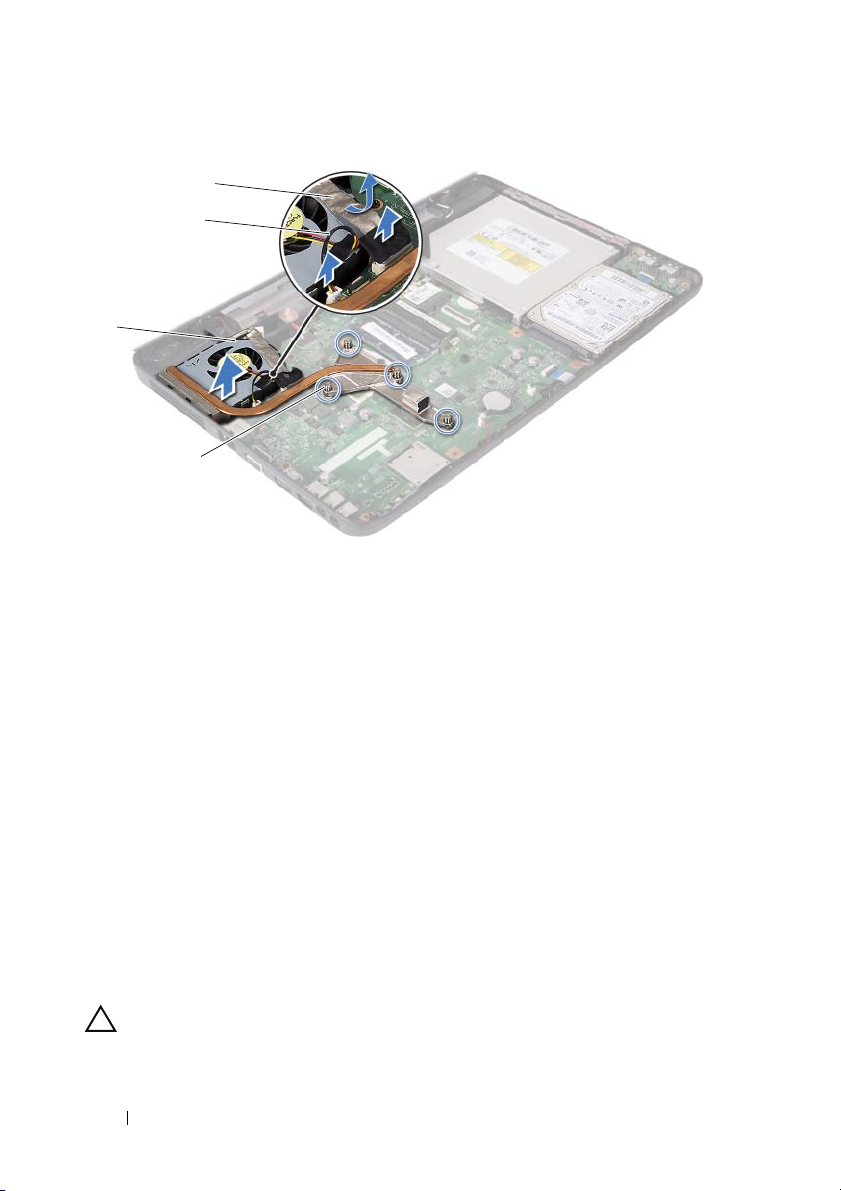
Trennen Sie das Bildschirmkabel von der Systemplatine und klemmen Sie
es von der Kühlbaugruppe ab.
5
Trennen Sie das Lüfterkabel vom Anschluss auf der Systemplatine.
6
Lösen Sie die vier Schrauben, mit denen die Baugruppe auf der
Systemplatine angebracht ist, in der Reihenfolge, die auf der
Kühlbaugruppe angegeben ist.
7
Heben Sie die Kühlbaugruppe aus dem Computer heraus.
Kühlbaugruppe 45
Page 46
4
3
2
1
1 Unverlierbare Schrauben (4) 2 Kühlbaugruppe
3 Lüfterkabel 4 Bildschirmkabel
Einbauen der Kühlbaugruppe
1
Befolgen Sie die Anweisungen unter „Vorbereitung“ auf Seite 7.
2
Richten Sie die vier unverlierbaren Schrauben auf der Kühlbaugruppe an
den entsprechenden Schraubenbohrungen der Systemplatine aus, und
befestigen Sie die Schrauben der Reihe nach (Reihenfolge ist auf der
Kühlbaugruppe angegeben).
3
Schließen Sie das Lüfterkabel an den Anschluss auf der Systemplatine an.
4
Schließen Sie das Bildschirmkabel an der Kühlbaugruppe und an der
Systemplatine an.
5
Befolgen Sie die Anweisungen von Schritt 3 bis Schritt 7 unter „Einbauen
der Handballenstützen-Baugruppe“ auf Seite 32.
6
Setzen Sie den Akku wieder ein. Siehe „Einbauen des Akkus“ auf Seite 12.
VORSICHT: Befestigen Sie vor dem Einschalten des Computers wieder alle Schrauben
und stellen Sie sicher, dass keine verlorengegangenen Schrauben im Inneren des
Computers zurückbleiben. Andernfalls kann der Computer beschädigt werden.
46 Kühlbaugruppe
Page 47

Prozessormodul (ausschließlich für Inspiron 15-N5050/15-N5040)
WARNUNG: Bevor Sie Arbeiten am Inneren des Computers ausführen, lesen Sie
zunächst die im Lieferumfang des Computers enthaltenen Sicherheitshinweise.
Zusätzliche Informationen zur bestmöglichen Einhaltung der Sicherheitsrichtlinien
finden Sie auf der Website zu den Betriebsbestimmungen unter
www.dell.com/regulatory_compliance.
VORSICHT: Reparaturen am Computer sollten nur von einem zertifizierten
Servicetechniker durchgeführt werden. Schäden durch nicht von Dell genehmigte
Wartungsversuche werden nicht durch die Garantie abgedeckt.
VORSICHT: Um elektrostatische Entladungen zu vermeiden, erden Sie sich
mittels eines Erdungsarmbandes oder durch regelmäßiges Berühren einer nicht
lackierten Metallfläche am Computer (beispielsweise eines Anschlusses an
Ihrem Computer).
VORSICHT: Um Schäden an der Systemplatine zu vermeiden, entfernen Sie den
Hauptakku (siehe „Entfernen des Akkus“ auf Seite 11), bevor Sie am Inneren des
Computers arbeiten.
VORSICHT: Fassen Sie Komponenten und Karten nur an den Kanten an. Berühren
Sie keine Stifte oder Kontakte.
Entfernen des Prozessormoduls
1
Befolgen Sie die Anweisungen unter „Vorbereitung“ auf Seite 7.
2
Entfernen Sie den Akku. Siehe „Entfernen des Akkus“ auf Seite 11.
3
Befolgen Sie die Anweisungen von Schritt 3 bis Schritt 8 unter „Entfernen
der Handballenstützen-Baugruppe“ auf Seite 29.
4
Entfernen Sie die Kühlbaugruppe. Siehe „Entfernen der Kühlbaugruppe“
auf Seite 45.
5
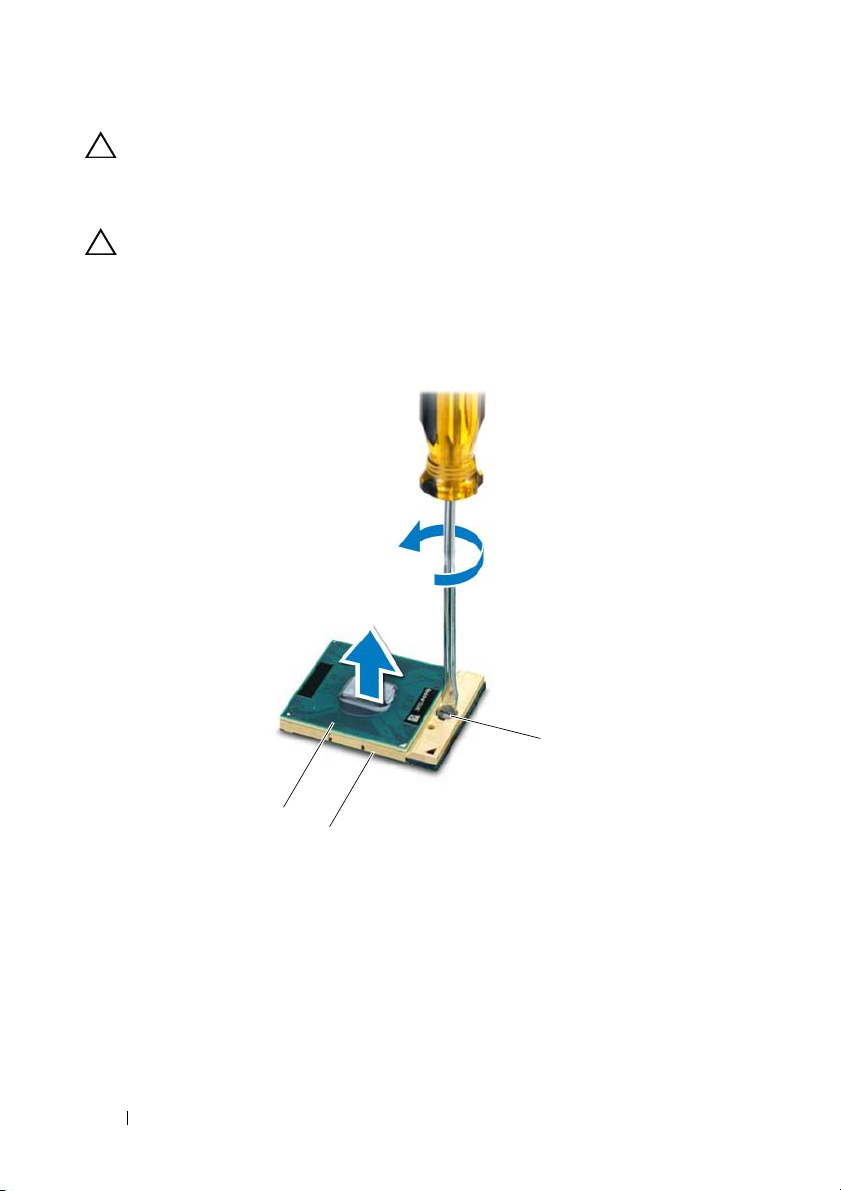
Verwenden Sie zum Lösen des ZIF-Sockels einen kleinen
Flachschlitzschraubendreher und drehen Sie die Nockenschraube des
ZIF-Sockels bis zum Anschlag gegen den Uhrzeigersinn.
Prozessormodul (ausschließlich für Inspiron 15-N5050/15-N5040) 47
Page 48
VORSICHT: Damit der Prozessor bestmöglich gekühlt wird, vermeiden Sie jede
Berührung der Wärmeleitbereiche auf der Baugruppe zur Prozessorkühlung.
Durch Hautfette kann die Wärmeleitfähigkeit der Wärmeleitpads verringert
werden.
VORSICHT: Ziehen Sie das Prozessormodul beim Entfernen gerade nach oben.
Achten Sie sorgfältig darauf, die Kontaktstifte des Prozessormoduls nicht zu
verbiegen.
6
Heben Sie das Prozessormodul aus dem ZIF-Sockel.
3
1
2
1 Prozessormodul 2 ZIF-Sockel
3 Nockenschraube des ZIF-Sockels
48 Prozessormodul (ausschließlich für Inspiron 15-N5050/15-N5040)
Page 49

Einbauen des Prozessormoduls
1
Folgen Sie den Anweisungen unter „Vorbereitung“ auf Seite 7.
ANMERKUNG: Wenn Sie einen neuen Prozessor installieren, ist im Lieferumfang
eine Kühlbaugruppe mit einem Wärmeleitpad oder ein neues Wärmeleitpad mit den
entsprechenden Anweisungen enthalten.
2
Richten Sie die Pin-1-Ecke des Prozessormoduls an der Pin-1-Ecke des
ZIF-Sockels aus und setzen Sie das Prozessormodul in den ZIF-Sockel ein.
ANMERKUNG: Die Pin-1-Ecke des Prozessormoduls weist ein Dreiecksymbol auf,
das an dem Dreiecksymbol auf der Pin-1-Ecke des ZIF-Sockels ausgerichtet
werden muss.
Wenn das Prozessormodul korrekt eingesetzt ist, befinden sich alle vier
Ecken auf gleicher Höhe. Wenn eine oder mehrere Ecken des Moduls
höher als andere liegen, ist das Modul falsch eingesetzt.
VORSICHT: Um Beschädigungen des Prozessors zu vermeiden, halten Sie den
Schraubendreher beim Drehen der Nockenschraube senkrecht zum Prozessor.
3
Arretieren Sie den ZIF-Sockel durch Drehen der Nockenschraube im
Uhrzeigersinn, um das Prozessormodul auf der Systemplatine zu
befestigen.
4
Setzen Sie die Kühlbaugruppe ein. Siehe „Einbauen der Kühlbaugruppe“
auf Seite 46.
5
Befolgen Sie die Anweisungen von Schritt 3 bis Schritt 7 unter „Einbauen
der Handballenstützen-Baugruppe“ auf Seite 32.
6
Setzen Sie den Akku wieder ein. Siehe „Einbauen des Akkus“ auf Seite 12.
VORSICHT: Befestigen Sie vor dem Einschalten des Computers wieder alle Schrauben
und stellen Sie sicher, dass keine verlorengegangenen Schrauben im Inneren des
Computers zurückbleiben. Andernfalls kann der Computer beschädigt werden.
Prozessormodul (ausschließlich für Inspiron 15-N5050/15-N5040) 49
Page 50

50 Prozessormodul (ausschließlich für Inspiron 15-N5050/15-N5040)
Page 51

Scharnierabdeckung
WARNUNG: Bevor Sie Arbeiten am Inneren des Computers ausführen, lesen Sie
zunächst die im Lieferumfang des Computers enthaltenen Sicherheitshinweise.
Zusätzliche Informationen zur bestmöglichen Einhaltung der
Sicherheitsrichtlinien finden Sie auf der Website zu den Betriebsbestimmungen
unter www.dell.com/regulatory_compliance.
VORSICHT: Reparaturen am Computer sollten nur von einem zertifizierten
Servicetechniker durchgeführt werden. Schäden durch nicht von Dell genehmigte
Wartungsversuche werden nicht durch die Garantie abgedeckt.
VORSICHT: Um elektrostatische Entladungen zu vermeiden, erden Sie sich
mittels eines Erdungsarmbandes oder durch regelmäßiges Berühren einer nicht
lackierten Metallfläche am Computer (beispielsweise eines Anschlusses an
Ihrem Computer).
VORSICHT: Um Schäden an der Systemplatine zu vermeiden, entfernen Sie den
Hauptakku (siehe „Entfernen des Akkus“ auf Seite 11), bevor Sie am Inneren des
Computers arbeiten.
Entfernen der Scharnierabdeckung
1
Befolgen Sie die Anweisungen unter „Vorbereitung“ auf Seite 7.
2
Entfernen Sie den Akku. Siehe „Entfernen des Akkus“ auf Seite 11.
3
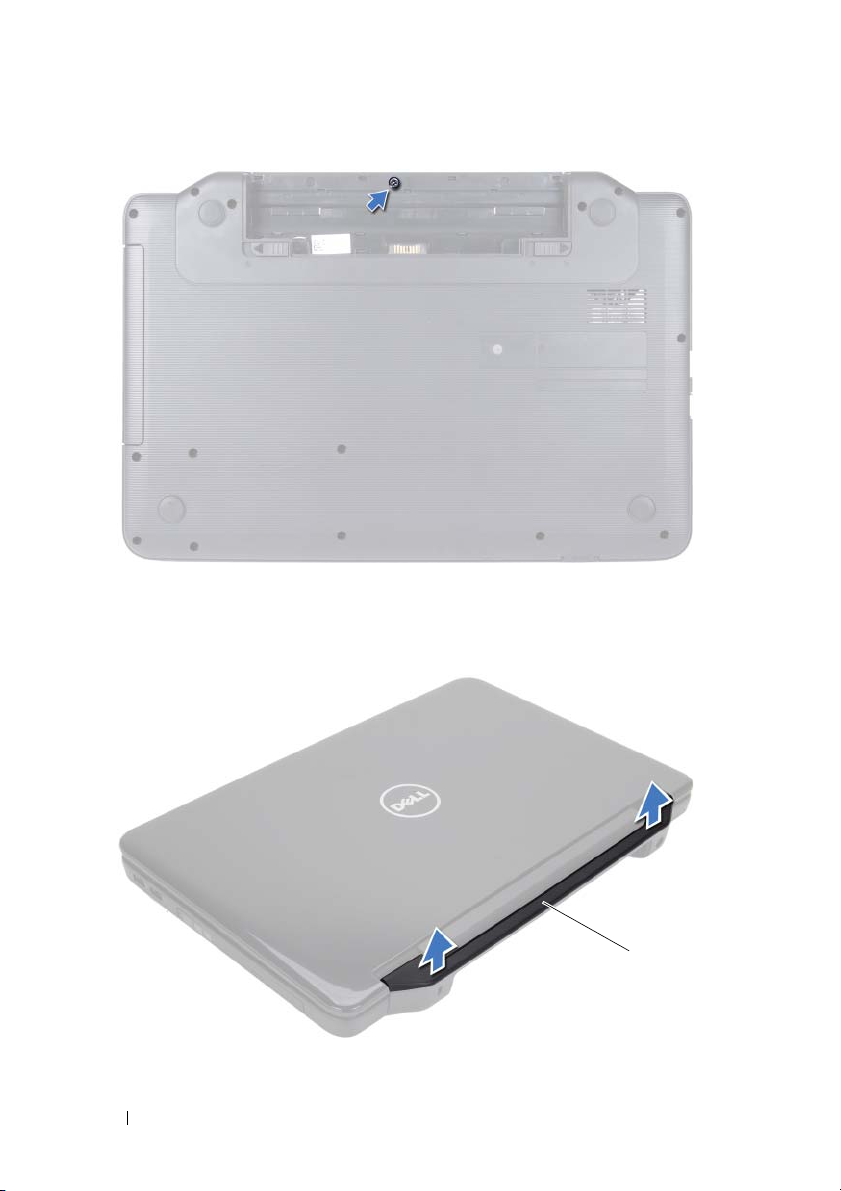
Entfernen Sie die Schraube, die die Scharnierabdeckung am
Computersockel hält.
Scharnierabdeckung 51
Page 52
4
Drehen Sie den Computer um.
5
Heben Sie die Scharnierabdeckung vom Computersockel.
52 Scharnierabdeckung
1
Page 53

1 Scharnierabdeckung
Einbauen der Scharnierabdeckung
1
Folgen Sie den Anweisungen unter „Vorbereitung“ auf Seite 7.
2
Richten Sie die Klammern der Scharnierabdeckung auf die Schlitze des
Computersockels aus und lassen Sie die Scharnierabdeckung einrasten.
3
Drehen Sie den Computer um.
4
Entfernen Sie die Schraube, die die Scharnierabdeckung am
Computersockel hält.
5
Setzen Sie den Akku wieder ein. Siehe „Einbauen des Akkus“ auf Seite 12.
VORSICHT: Befestigen Sie vor dem Einschalten des Computers wieder alle Schrauben
und stellen Sie sicher, dass keine verlorengegangenen Schrauben im Inneren des
Computers zurückbleiben. Andernfalls kann der Computer beschädigt werden.
Scharnierabdeckung 53
Page 54

54 Scharnierabdeckung
Page 55

Bildschirm
WARNUNG: Bevor Sie Arbeiten am Inneren des Computers ausführen, lesen Sie
zunächst die im Lieferumfang des Computers enthaltenen Sicherheitshinweise.
Zusätzliche Informationen zur bestmöglichen Einhaltung der
Sicherheitsrichtlinien finden Sie auf der Website zu den Betriebsbestimmungen
unter www.dell.com/regulatory_compliance.
VORSICHT: Reparaturen am Computer sollten nur von einem zertifizierten
Servicetechniker durchgeführt werden. Schäden durch nicht von Dell genehmigte
Wartungsversuche werden nicht durch die Garantie abgedeckt.
VORSICHT: Um elektrostatische Entladungen zu vermeiden, erden Sie sich
mittels eines Erdungsarmbandes oder durch regelmäßiges Berühren einer nicht
lackierten Metallfläche am Computer (beispielsweise eines Anschlusses an
Ihrem Computer).
VORSICHT: Um Schäden an der Systemplatine zu vermeiden, entfernen Sie den
Hauptakku (siehe „Entfernen des Akkus“ auf Seite 11), bevor Sie am Inneren des
Computers arbeiten.
Bildschirmbaugruppe
Entfernen der Bildschirmbaugruppe
1
Folgen Sie den Anweisungen unter „Vorbereitung“ auf Seite 7.
2
Entfernen Sie den Akku. Siehe „Entfernen des Akkus“ auf Seite 11.
3
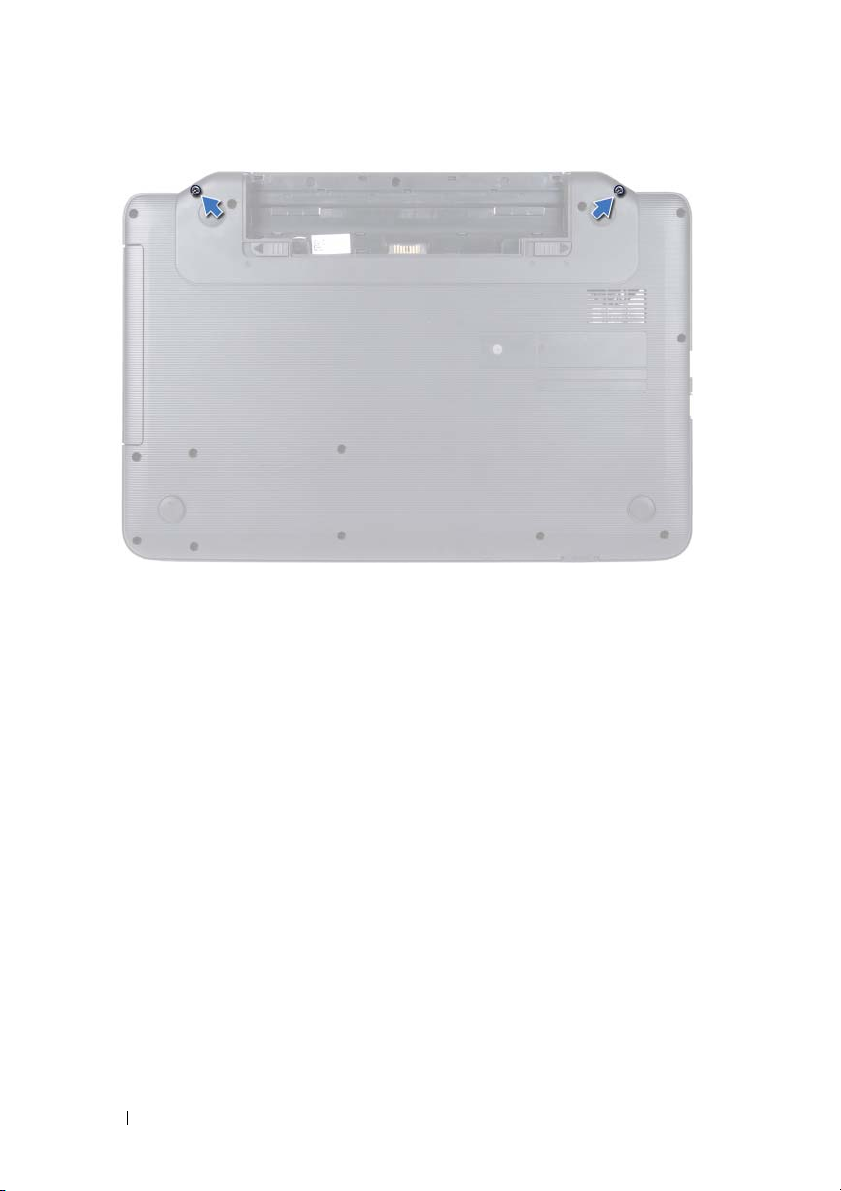
Entfernen Sie die zwei Schrauben vom Computerboden.
Bildschirm 55
Page 56
4
Befolgen Sie die Anweisungen von Schritt 3 bis Schritt 8 unter „Entfernen
der Handballenstützen-Baugruppe“ auf Seite 29.
5
Entfernen Sie die Scharnierabdeckung. Siehe „Entfernen der
Scharnierabdeckung“ auf Seite 51.
6
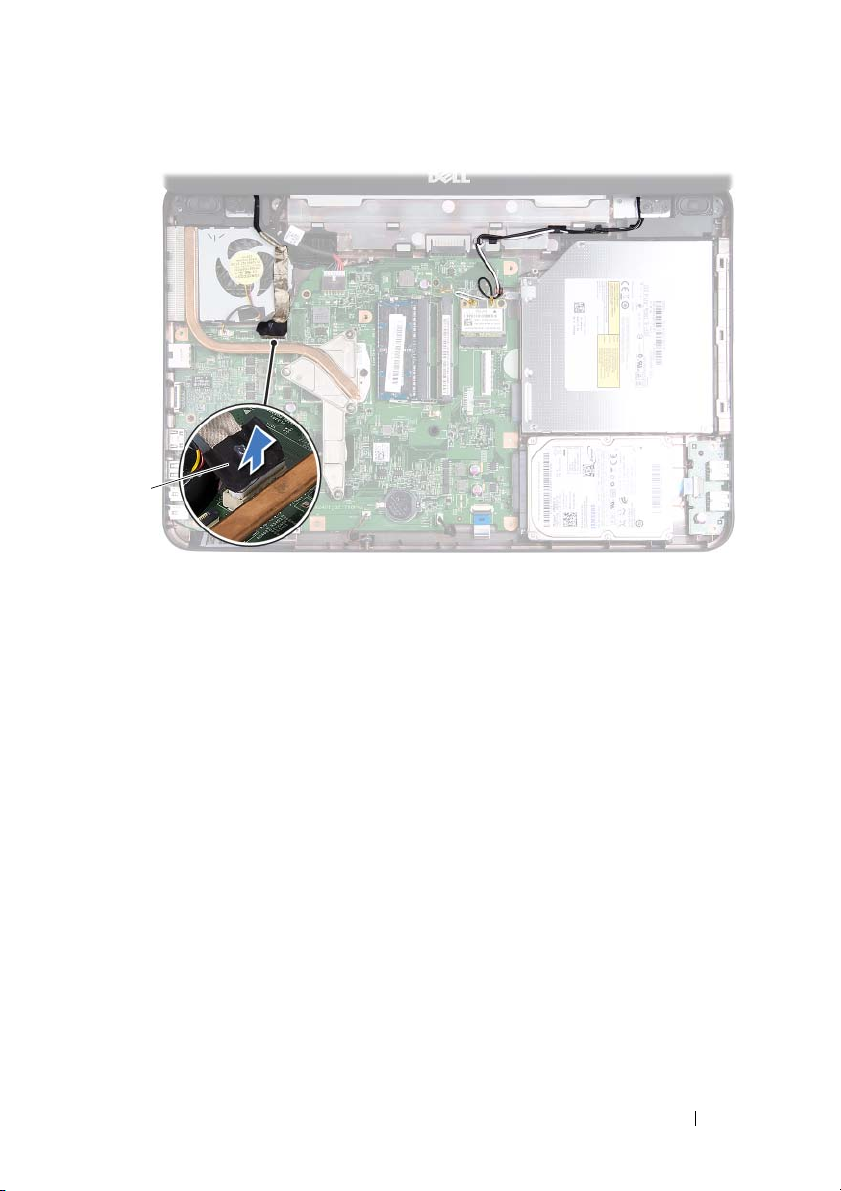
Trennen Sie das Bildschirmkabel vom Anschluss auf der Systemplatine.
56 Bildschirm
Page 57
1
1 Bildschirmkabel
7
Verbinden Sie die Mini-Card-Antennenkabel mit den Anschlüssen auf der
Mini-Card. Siehe „Entfernen der Mini-Card“ auf Seite 25.
8
Notieren Sie sich die Kabelführung der Mini-Card-Antennenkabel und
entfernen Sie die Kabel aus den Kabelführungen.
9
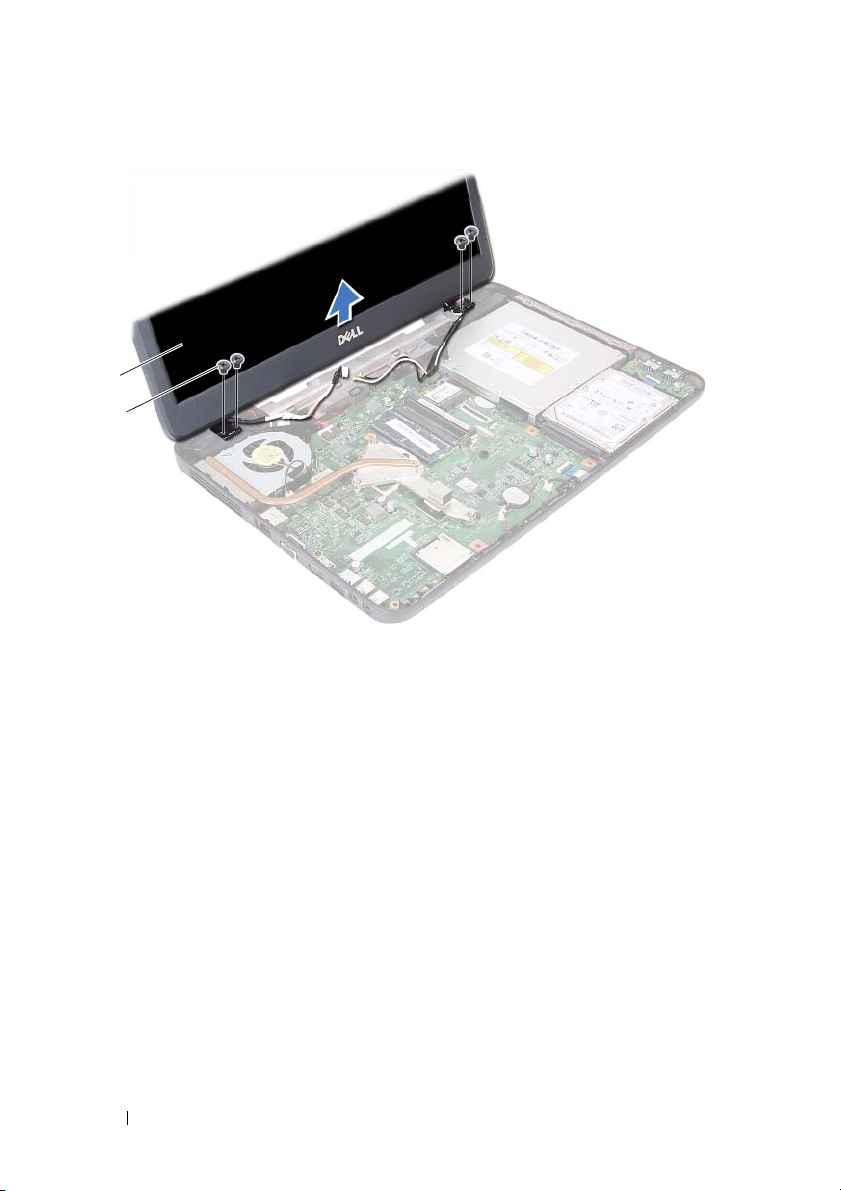
Entfernen Sie die vier Schrauben (zwei auf jeder Seite), mit denen die
Bildschirmbaugruppe am Computersockel befestigt ist.
10
Heben Sie die Bildschirmbaugruppe vom Computersockel.
Bildschirm 57
Page 58
1
2
1 Bildschirmbaugruppe 2 Schrauben (4)
Einbauen der Bildschirmbaugruppe
1
Befolgen Sie die Anweisungen unter „Vorbereitung“ auf Seite 7.
2
Bringen Sie die Bildschirmbaugruppe in Position und befestigen Sie die
vier Schrauben (zwei auf jeder Seite) wieder, mit denen die
Bildschirmbaugruppe am Computersockel befestigt wird.
3
Führen Sie das Bildschirmkabel und die Mini-Card-Antennenkabel durch
die Kabelführungen.
4
Schließen Sie die Mini-Card-Antennenkabel an der Mini-Card an. Siehe
„Einbauen der Mini-Card“ auf Seite 27.
5
Schließen Sie das Bildschirmkabel an den Anschluss auf der Systemplatine an.
6
Setzen Sie die Scharnierabdeckung wieder ein. Siehe „Einbauen der
Scharnierabdeckung“ auf Seite 53.
58 Bildschirm
Page 59

7
Befolgen Sie die Anweisungen von Schritt 3 bis Schritt 7 unter „Einbauen
der Handballenstützen-Baugruppe“ auf Seite 32.
8
Befestigen Sie die zwei Schrauben am Computersockel.
9
Setzen Sie den Akku wieder ein. Siehe „Einbauen des Akkus“ auf Seite 12.
VORSICHT: Befestigen Sie vor dem Einschalten des Computers wieder alle
Schrauben und stellen Sie sicher, dass keine verloren gegangenen Schrauben im
Innern des Computers zurückbleiben. Andernfalls kann der Computer beschädigt
werden.
Bildschirmblende
Entfernen der Bildschirmblende
1
Folgen Sie den Anweisungen unter „Vorbereitung“ auf Seite 7.
2
Entfernen Sie die Display-Baugruppe. Siehe „Entfernen der
Bildschirmbaugruppe“ auf Seite 55.
VORSICHT: Die Bildschirmblende ist äußerst empfindlich. Seien Sie beim
Entfernen der Blende vorsichtig, um Beschädigungen zu vermeiden.
3
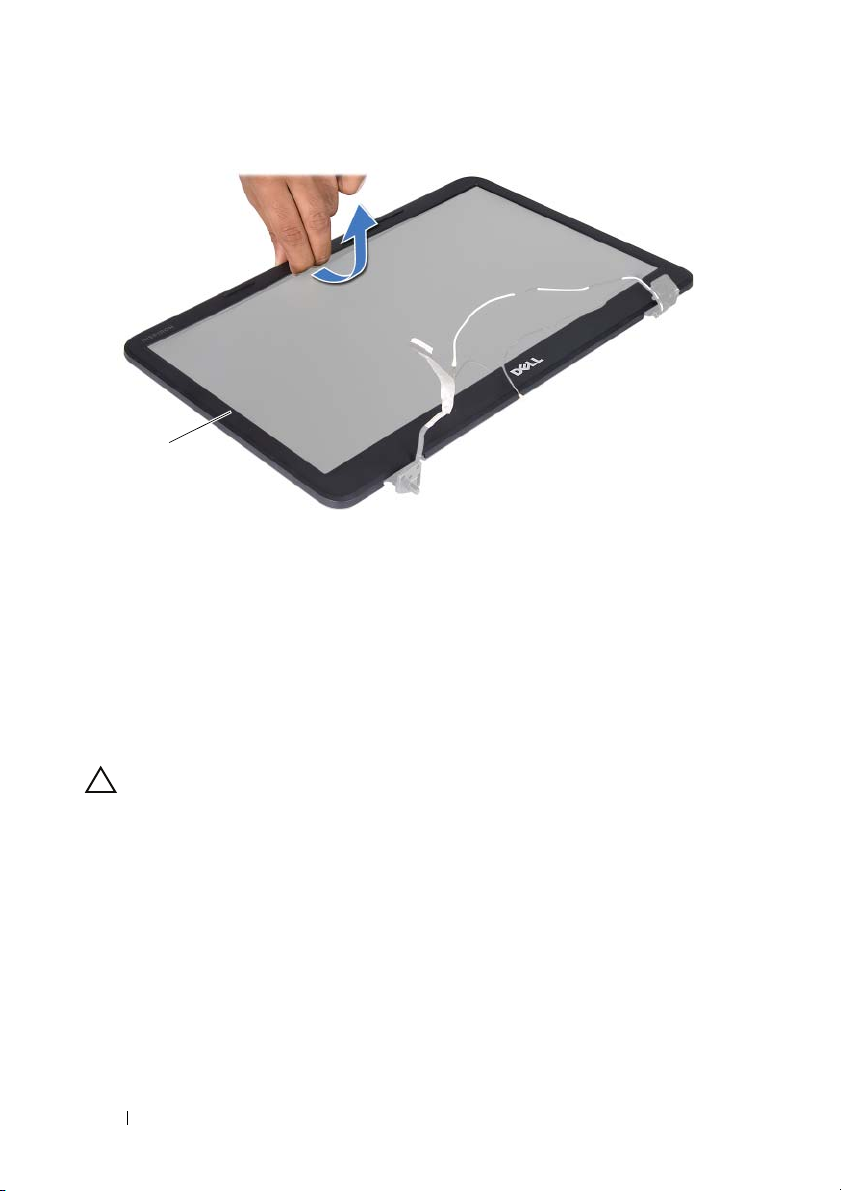
Hebeln Sie mit Ihren Fingerspitzen vorsichtig die innere Kante der
Bildschirmblende auf.
4
Entfernen Sie die Bildschirmblende.
Bildschirm 59
Page 60
1
1 Bildschirmblende
Einbauen der Bildschirmblende
1
Folgen Sie den Anweisungen unter „Vorbereitung“ auf Seite 7.
2
Richten Sie die Bildschirmblende erneut über dem Bildschirm aus und
lassen Sie sie vorsichtig einrasten.
3
Bauen Sie die Bildschirmbaugruppe ein. Siehe „Einbauen der
Bildschirmbaugruppe“ auf Seite 58.
VORSICHT: Befestigen Sie vor dem Einschalten des Computers wieder alle
Schrauben und stellen Sie sicher, dass keine verlorengegangenen Schrauben im
Inneren des Computers zurückbleiben. Andernfalls kann der Computer beschädigt
werden.
Bildschirm
Entfernen des Bildschirms
1
Folgen Sie den Anweisungen unter „Vorbereitung“ auf Seite 7.
2
Entfernen Sie die Display-Baugruppe. Siehe „Entfernen der
Bildschirmbaugruppe“ auf Seite 55.
60 Bildschirm
Page 61
3
Entfernen Sie die Bildschirmblende. Siehe „Entfernen der
Bildschirmblende“ auf Seite 59.
4
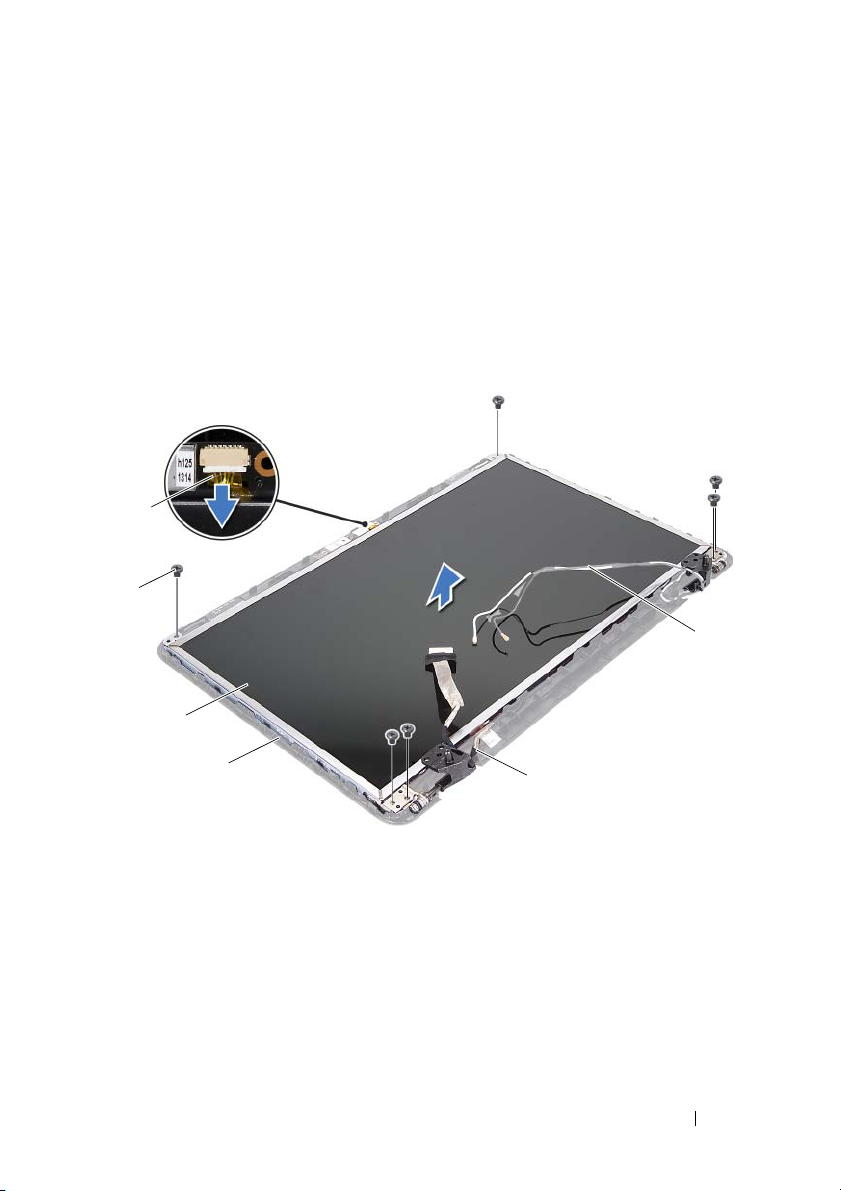
Trennen Sie das Kamerakabel vom Anschluss auf dem Kameramodul.
5
Entfernen Sie die sechs Schrauben, mit denen der Bildschirm an der
Bildschirmabdeckung befestigt ist.
6
Notieren Sie sich die Kabelführung des Bildschirmkabels und der Kabel
der Mini-Card-Antennen und entfernen Sie sie aus den Kabelhalterungen
der äußeren Bildschirmabdeckung.
1
2
3
6
4
1 Kamerakabel 2 Schrauben (6)
3 Bildschirm 4 Bildschirmabdeckung
5 Bildschirmkabel 6 Mini-Card-Antennenkabel
7
Heben Sie den Bildschirm aus der Bildschirmabdeckung heraus.
8
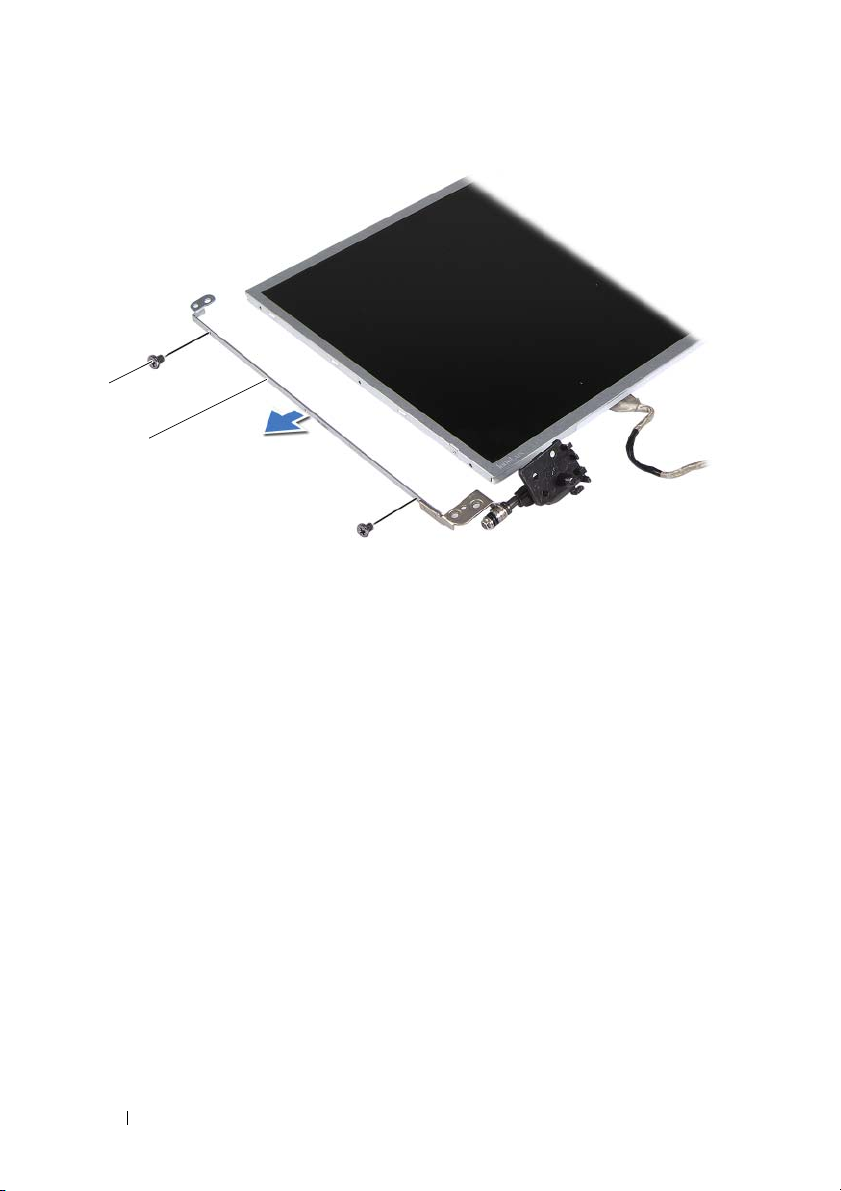
Entfernen Sie die vier Schrauben (zwei an jeder Seite), mit denen die
5
Bildschirmhalterungen am Bildschirm befestigt sind.
Bildschirm 61
Page 62
1
2
1 Schrauben (4) 2 Bildschirmhalterungen (2)
9
Drehen Sie den Bildschirm um und setzen Sie ihn auf eine saubere
Oberfläche.
10
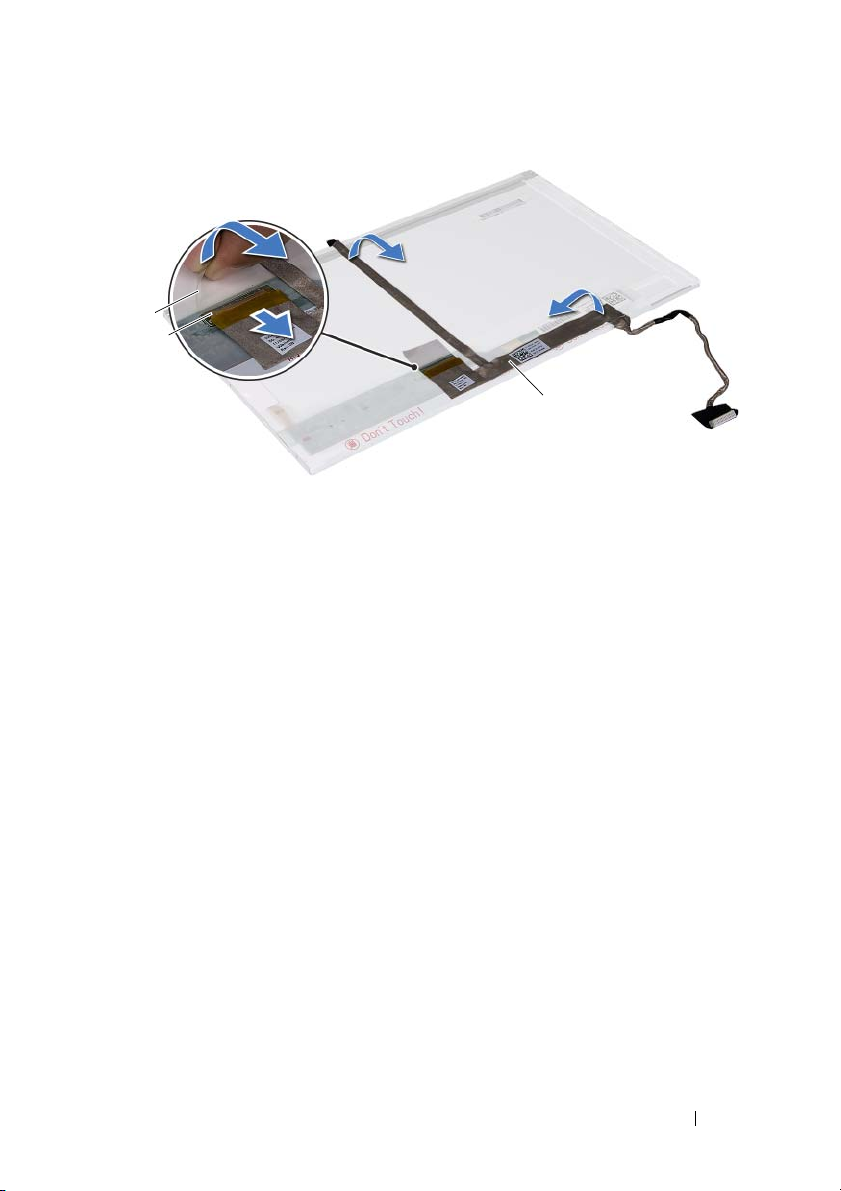
Lösen Sie das Klebeband, mit dem das Bildschirmkabel am Anschluss der
Bildschirmplatine befestigt ist, und trennen Sie das Bildschirmkabel.
11
Notieren Sie sich die Kabelführungen und lösen Sie das Kabel von der
Bildschirmrückseite.
62 Bildschirm
Page 63
1
2
3
1 Klebeband 2 Anschluss der Bildschirmplatine
3 Bildschirmkabel
Einbauen des Bildschirms
1
Folgen Sie den Anweisungen unter „Vorbereitung“ auf Seite 7.
2
Bringen Sie das Bildschirmkabel an der Rückseite des Bildschirms an.
3
Verbinden Sie das Bildschirmkabel mit dem Anschluss der
Bildschirmplatine und befestigen Sie es mit dem Klebeband.
4
Richten Sie die Schraubenbohrungen der Bildschirmhalterung auf die
Schraubenbohrungen des Bildschirmrahmens aus und bringen Sie die vier
Schrauben (zwei auf jeder Seite) wieder an.
5
Führen Sie das Bildschirmkabel und die Kabel der Mini-Card-Antennen
durch die Kabelführungen der äußeren Bildschirmabdeckung.
6
Richten Sie die Schraubenbohrungen auf dem Bildschirm an den
Schraubenbohrungen auf der Bildschirmabdeckung aus und bringen Sie
sechs Schrauben an.
7
Bauen Sie die Bildschirmbaugruppe ein. Siehe „Einbauen der
Bildschirmblende“ auf Seite 60.
8
Bauen Sie die Bildschirmbaugruppe ein. Siehe „Einbauen der
Bildschirmbaugruppe“ auf Seite 58.
Bildschirm 63
Page 64

VORSICHT: Befestigen Sie vor dem Einschalten des Computers wieder alle
Schrauben und stellen Sie sicher, dass keine verloren gegangenen Schrauben im
Innern des Computers zurückbleiben. Andernfalls kann der Computer beschädigt
werden.
64 Bildschirm
Page 65

Kameramodul
WARNUNG: Bevor Sie Arbeiten am Inneren des Computers ausführen, lesen Sie
zunächst die im Lieferumfang des Computers enthaltenen Sicherheitshinweise.
Zusätzliche Informationen zur bestmöglichen Einhaltung der
Sicherheitsrichtlinien finden Sie auf der Website zu den Betriebsbestimmungen
unter www.dell.com/regulatory_compliance.
VORSICHT: Reparaturen am Computer sollten nur von einem zertifizierten
Servicetechniker durchgeführt werden. Schäden durch nicht von Dell genehmigte
Wartungsversuche werden nicht durch die Garantie abgedeckt.
VORSICHT: Um elektrostatische Entladungen zu vermeiden, erden Sie sich
mittels eines Erdungsarmbandes oder durch regelmäßiges Berühren einer nicht
lackierten Metallfläche am Computer (beispielsweise eines Anschlusses an
Ihrem Computer).
VORSICHT: Um Schäden an der Systemplatine zu vermeiden, entfernen Sie den
Hauptakku (siehe „Entfernen des Akkus“ auf Seite 11), bevor Sie am Inneren des
Computers arbeiten.
Entfernen des Kameramoduls
1
Befolgen Sie die Anweisungen unter „Vorbereitung“ auf Seite 7.
2
Entfernen Sie den Akku. Siehe „Entfernen des Akkus“ auf Seite 11.
3
Befolgen Sie die Anweisungen von Schritt 3 bis Schritt 8 unter „Entfernen
der Handballenstützen-Baugruppe“ auf Seite 29.
4
Entfernen Sie die Scharnierabdeckung. Siehe „Entfernen der
Scharnierabdeckung“ auf Seite 51.
5
Entfernen Sie die Display-Baugruppe. Siehe „Entfernen der
Bildschirmbaugruppe“ auf Seite 55.
6
Entfernen Sie die Bildschirmblende. Siehe „Entfernen der
Bildschirmblende“ auf Seite 59.
7
Trennen Sie das Kamerakabel vom Anschluss auf dem Kameramodul.
8
Entfernen Sie die zwei Klammern, mit denen das Kameramodul an der
Bildschirmabdeckung befestigt ist.
Kameramodul 65
Page 66
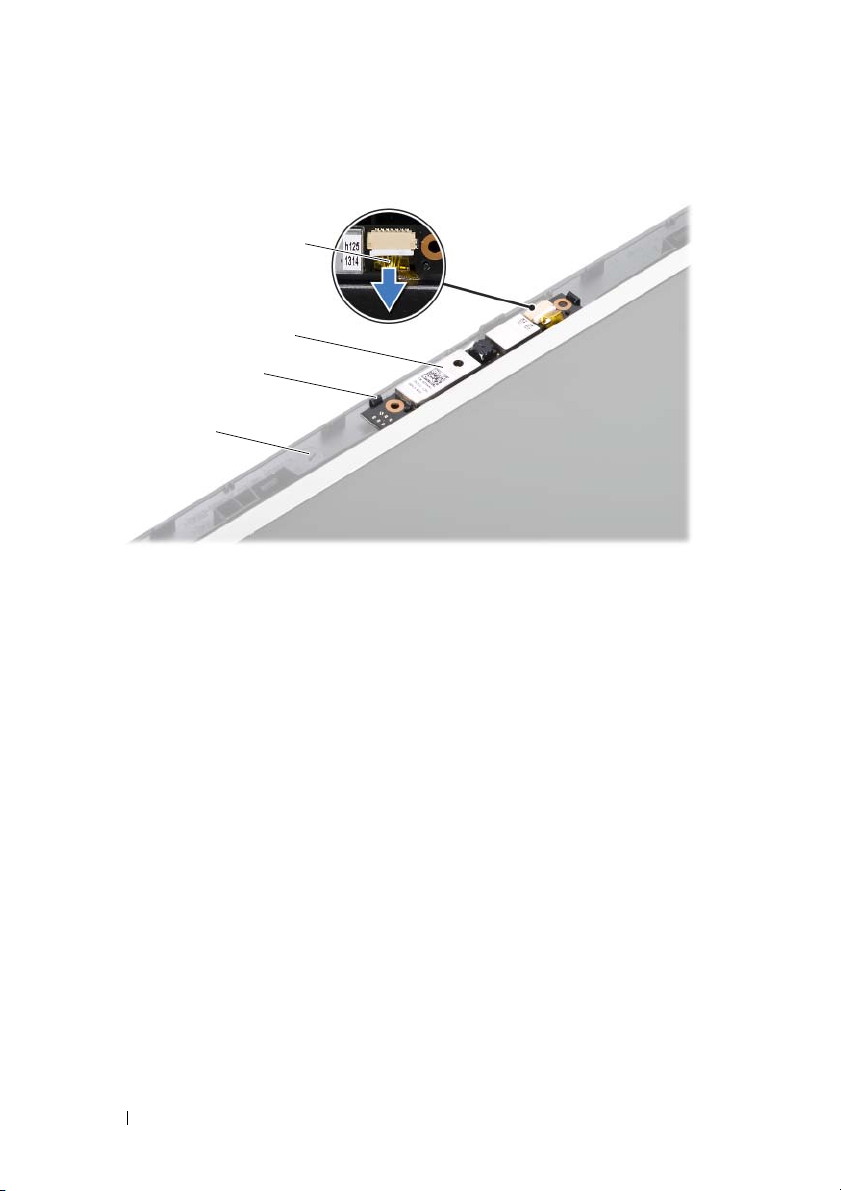
9
Heben Sie die Kameraplatine von der Bildschirmabdeckung ab.
4
3
2
1
1 Bildschirmabdeckung 2 Klammern (2)
3 Kameramodul 4 Kamerakabel
Einbauen des Kameramoduls
1
Folgen Sie den Anweisungen unter „Vorbereitung“ auf Seite 7.
2
Schließen Sie das Kamerakabel an den Anschluss auf dem Kameramodul
an.
3
Verwenden Sie die Ausrichtungsführungen an der Bildschirmabdeckung,
um das Kameramodul korrekt zu positionieren.
4
Bringen Sie die Bildschirmblende wieder an. Siehe „Einbauen der
Bildschirmblende“ auf Seite 60.
5
Bauen Sie die Bildschirmbaugruppe ein. Siehe „Einbauen der
Bildschirmbaugruppe“ auf Seite 58.
6
Setzen Sie die Scharnierabdeckung wieder ein. Siehe „Einbauen der
Scharnierabdeckung“ auf Seite 53.
7
Befolgen Sie die Anweisungen von Schritt 3 bis Schritt 7 unter „Einbauen
der Handballenstützen-Baugruppe“ auf Seite 32.
66 Kameramodul
Page 67

8
Setzen Sie den Akku wieder ein. Siehe „Einbauen des Akkus“ auf Seite 12.
VORSICHT: Befestigen Sie vor dem Einschalten des Computers wieder alle
Schrauben und stellen Sie sicher, dass keine verlorengegangenen Schrauben im
Inneren des Computers zurückbleiben. Andernfalls kann der Computer beschädigt
werden.
Kameramodul 67
Page 68

68 Kameramodul
Page 69

Systemplatine
WARNUNG: Bevor Sie Arbeiten am Inneren des Computers ausführen, lesen Sie
zunächst die im Lieferumfang des Computers enthaltenen Sicherheitshinweise.
Zusätzliche Informationen zur bestmöglichen Einhaltung der Sicherheitsrichtlinien
finden Sie auf der Website zu den Betriebsbestimmungen unter
www.dell.com/regulatory_compliance.
VORSICHT: Reparaturen am Computer sollten nur von einem zertifizierten
Servicetechniker durchgeführt werden. Schäden durch nicht von Dell genehmigte
Wartungsversuche werden nicht durch die Garantie abgedeckt.
VORSICHT: Um elektrostatische Entladungen zu vermeiden, erden Sie sich
mittels eines Erdungsarmbandes oder durch regelmäßiges Berühren einer nicht
lackierten Metallfläche am Computer (beispielsweise eines Anschlusses an
Ihrem Computer).
VORSICHT: Um Schäden an der Systemplatine zu vermeiden, entfernen Sie den
Hauptakku (siehe „Entfernen des Akkus“ auf Seite 11), bevor Sie am Inneren des
Computers arbeiten.
VORSICHT: Fassen Sie Komponenten und Karten nur an den Kanten an. Berühren
Sie keine Stifte oder Kontakte.
Entfernen der Systemplatine
1
Folgen Sie den Anweisungen unter „Vorbereitung“ auf Seite 7.
2
Drücken Sie auf die in das 3-in-1-Medienkartenlesegerät eingelegten
Karten, um diese auszuwerfen.
3
Entfernen Sie den Akku. Siehe „Entfernen des Akkus“ auf Seite 11.
4
Entfernen Sie die Tastatur. Siehe „Entfernen der Tastatur“ auf Seite 13.
5
Entfernen Sie das/die Speichermodul(e). Siehe „Entfernen von
Speichermodulen“ auf Seite 17.
6
So entfernen Sie das optische Laufwerk: Siehe „Entfernen des optischen
Laufwerks“ auf Seite 21.
7
Befolgen Sie die Anweisungen von Schritt 3 bis Schritt 8 unter „Entfernen
der Handballenstützen-Baugruppe“ auf Seite 29.
Systemplatine 69
Page 70
8
Befolgen Sie die Anweisungen von Schritt 5 bis Schritt 6 unter „Entfernen
des Festplattenlaufwerks“ auf Seite 38.
9
Entfernen Sie die Kühlbaugruppe. Siehe „Entfernen der Kühlbaugruppe“
auf Seite 45.
10
Entfernen Sie den Prozessor. Siehe „Entfernen des Prozessormoduls“ auf
Seite 47.
11
Entfernen Sie die Mini-Card. Siehe „Entfernen der Mini-Card“ auf
Seite 25.
12
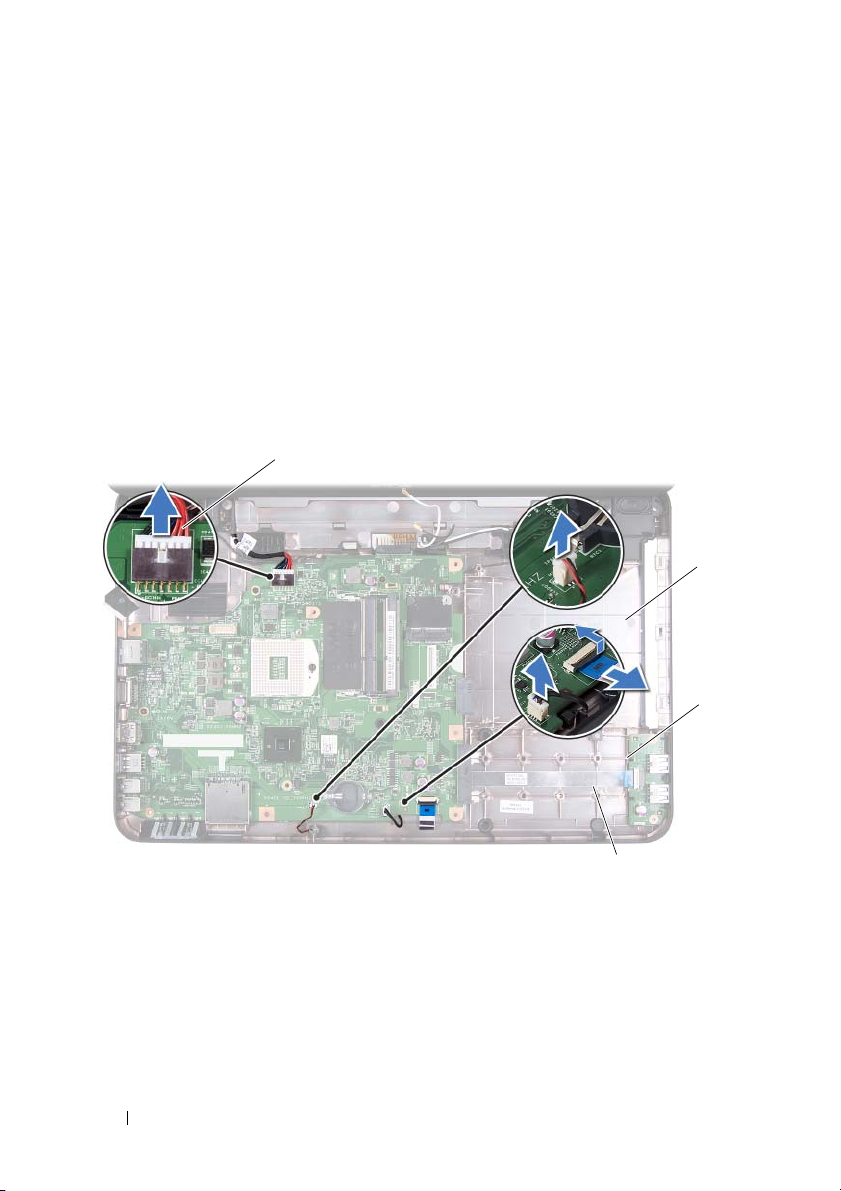
Entfernen Sie die Lautsprecherkabel, das USB-Platinenkabel, das
Mikrofonkabel und das Netzadapterkabel von der Systemplatine.
4
3
2
1 Lautsprecherkabel 2 USB-Platinenkabel
3 Mikrofonkabel 4 Netzadapterkabel
13
Entfernen Sie die zwei Schrauben, mit denen die Systemplatine am
Computersockel befestigt ist.
70 Systemplatine
1
Page 71
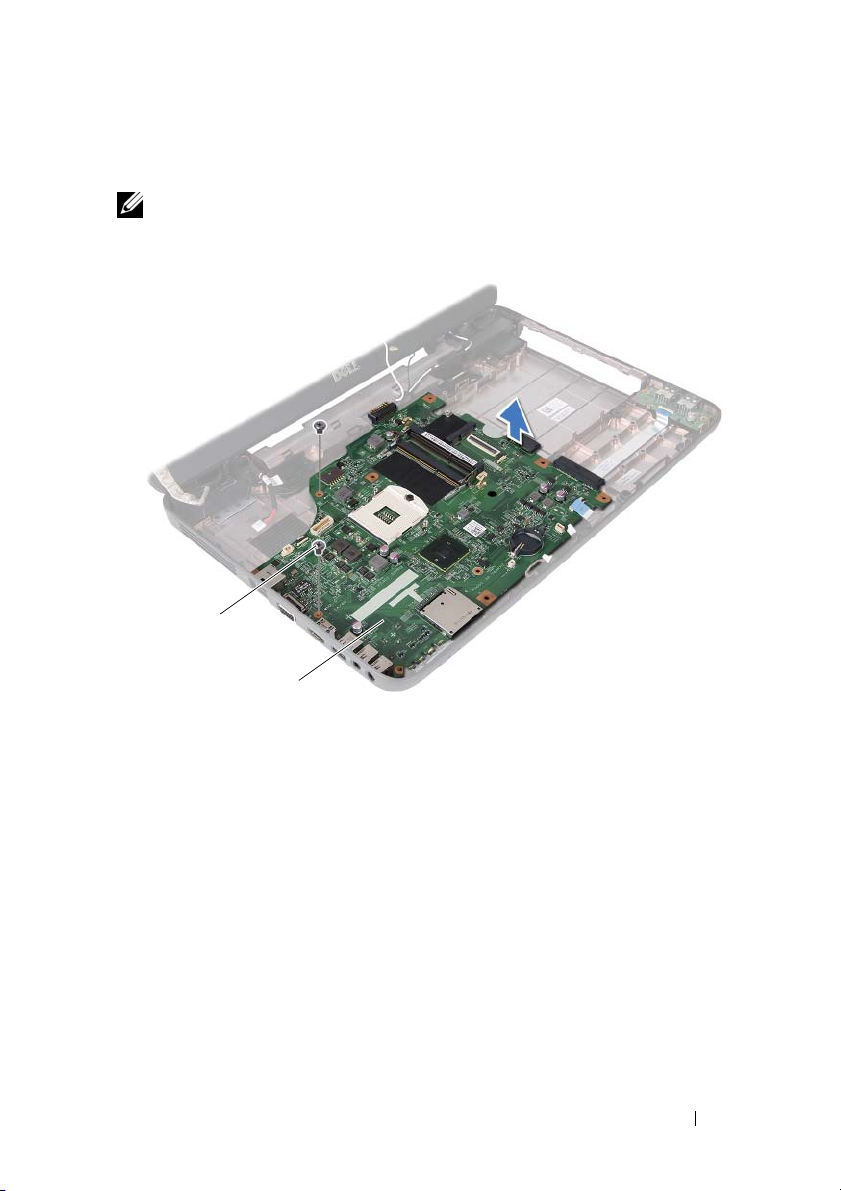
14
Heben Sie die Systemplatine und lösen Sie die Anschlüsse vom
Computersockel.
ANMERKUNG: Die Abmessungen der Systemplatine sowie der Ort der verschiedenen
Komponenten kann je nachdem, welchen Computer Sie besitzen, variieren.
1
2
1 Schrauben (2) 2 Systemplatine
Einsetzen der Systemplatine
1
Folgen Sie den Anweisungen unter „Vorbereitung“ auf Seite 7.
2
Schieben Sie die Anschlüsse der Systemplatine in die Steckplätze auf dem
Computersockel.
3
Befestigen Sie die zwei Schrauben wieder, mit denen die Systemplatine am
Computersockel befestigt wird.
4
Verbinden Sie die Lautsprecherkabel, das USB-Platinenkabel, das
Mikrofonkabel und das Netzadapterkabel mit der Systemplatine.
Systemplatine 71
Page 72

5
Setzen Sie die Mini-Card ein. Siehe „Einbauen der Mini-Card“ auf
Seite 27.
6
Setzen Sie den Prozessor ein. Siehe „Einbauen des Prozessormoduls“ auf
Seite 49.
7
Setzen Sie die Kühlbaugruppe ein. Siehe „Einbauen der Kühlbaugruppe“
auf Seite 46.
8
Befolgen Sie die Anweisungen von Schritt 3 bis Schritt 4 unter „Einsetzen
des Festplattenlaufwerks“ auf Seite 39.
9
Befolgen Sie die Anweisungen von Schritt 3 bis Schritt 7 unter „Einbauen
der Handballenstützen-Baugruppe“ auf Seite 32.
10
Setzen Sie das optische Laufwerk ein (siehe ). Siehe „Einbauen des
optischen Laufwerks“ auf Seite 22.
11
Setzen Sie das Speichermodul ein. Siehe „Einsetzen von
Speichermodulen“ auf Seite 18.
12
Bringen Sie die Tastatur wieder an. Siehe „Einbauen der Tastatur“ auf
Seite 15.
13
Setzen Sie den Akku wieder ein. Siehe „Einbauen des Akkus“ auf Seite 12.
14
Legen Sie alle entfernten Karten wieder in das 3 in 1-Medienkartenlesegerät ein.
VORSICHT: Befestigen Sie vor dem Einschalten des Computers wieder alle Schrauben
und stellen Sie sicher, dass keine verlorengegangenen Schrauben im Inneren des
Computers zurückbleiben. Andernfalls kann der Computer beschädigt werden.
15
Schalten Sie den Computer ein.
ANMERKUNG: Nachdem Sie die Systemplatine wieder eingesetzt haben,
geben Sie die Service-Tag-Nummer des Computers in das BIOS der
Austausch-Systemplatine ein.
16
Geben Sie die Service-Tag-Nummer ein. Siehe „Eingabe der Service
Tag-Nummer im BIOS“ auf Seite 72.
Eingabe der Service Tag-Nummer im BIOS
1
Vergewissern Sie sich, dass der Netzadapter angeschlossen und der
Hauptakku ordnungsgemäß installiert ist.
2
Schalten Sie den Computer ein.
72 Systemplatine
Page 73

3
Drücken Sie während des POST-Vorgangs auf <F2>, um das
System-Setup-Programm aufzurufen.
4
Navigieren Sie zur Sicherheits-Registerkarte und geben Sie die
Service-Tag-Nummer in das Feld
Set Service-Tag-Nummer
ein.
Systemplatine 73
Page 74

74 Systemplatine
Page 75

Löschen und Neubeschreiben des BIOS
Bei einer möglichen Aktualisierung oder beim Austauschen der Systemplatine
muss das BIOS eventuell gelöscht und neu beschrieben werden (Flashen). So
aktualisieren Sie das BIOS:
Schalten Sie den Computer ein.
1
2
Rufen Sie die Website
3
Suchen Sie die BIOS-Aktualisierungsdatei für Ihren Computer:
ANMERKUNG: Die Service-Tag-Nummer befindet sich auf einem Etikett auf
der Unterseite Ihres Computers.
Wenn Sie die Service-Tag-Nummer Ihres Computers vorliegen haben:
a
Klicken Sie auf
b
Geben Sie die Service-Tag-Nummer im Feld
(Service-Tag-Nummer eingeben:) Ihre Service-Tag-Nummer ein,
klicken Sie auf
Wenn Sie die Service-Tag-Nummer Ihres Computers nicht vorliegen haben:
a
Klicken Sie auf
b
Wählen Sie die Produktart aus der Liste
(Produktreihe auswählen) aus.
c
Wählen Sie die Produktmarke aus der Liste
(Produktlinie auswählen) aus.
d
Wählen Sie das Produktmodell aus der Liste
(Produktmodell auswählen) aus.
Model
support.dell.com/support/downloads
Enter a Tag
OK
und fahren Sie mit Schritt 4 fort.
Select Model
(Tag-Nummer eingeben).
Enter a service tag:
(Modell auswählen).
Select Your Product Family
Select Your Product Line
Select Your Product
auf.
ANMERKUNG: Wenn Sie ein anderes Modell ausgewählt haben und neu
beginnen möchten, klicken Sie oben rechts im Menü auf Start Over (Neu).
e
Klicken Sie auf
4
Eine Liste der Ergebnisse wird auf dem Bildschirm angezeigt Klicken Sie
BIOS
auf
5
Klicken Sie auf
BIOS-Datei herunterzuladen.
Das Fenster
.
Confirm
Download Now
File Download
(Bestätigen).
(Jetzt herunterladen), um die neueste
(Dateidownload) wird angezeigt.
Löschen und Neubeschreiben des BIOS 75
Page 76

6
Klicken Sie auf
speichern. Die Datei wird auf Ihren Desktop heruntergeladen.
7
Klicken Sie auf
(Download beendet) angezeigt wird.
Das Dateisymbol wird auf Ihrem Desktop angezeigt und trägt denselben
Namen wie die heruntergeladene BIOS-Aktualisierungsdatei.
8
Doppelklicken Sie auf das Dateisymbol auf dem Desktop und folgen Sie
den Anweisungen auf dem Bildschirm.
Save
(Speichern), um die Datei auf Ihrem Desktop zu
Close
(Schließen), wenn das Fenster
Download Complete
76 Löschen und Neubeschreiben des BIOS
 Loading...