

Page 1

XPS One
KONFIGURATIONS HANDBUCH
™
Page 2

Page 3

Modell MTG24
XPS One
™
KONFIGURATIONS HANDBUCH
Page 4

Anmerkungen, Hinweise und Vorsichtshinweise
ANMERKUNG: ANMERKUNGEN verweisen auf wichtige Informationen, mit deren Hilfe Sie
besser mit Ihrem Computer arbeiten können.
HINWEIS: HINWEISE verweisen auf mögliche Beschädigung der Hardware oder Datenverluste
sowie auf Möglichkeiten zur Vermeidung des Problems.
VORSICHT: Mit VORSICHT gekennzeichnete Hinweise verweisen auf mögliche Personen- oder
Sachschäden, u. U. mit Todesfolge.
__________________
Änderungen des Inhalts dieses Dokuments vorbehalten.
© 2008-2009 Dell Inc. Alle Rechte vorbehalten.
Vervielfältigung dieser Materialien in jeglicher Form ohne schriftliche Genehmigung von Dell Inc. ist streng verboten.
In diesem Text verwendete Marken: Dell, das DELL Logo, XPS One und YOURS IS HERE sind Marken von Dell Inc.; Intel
ist eine eingetragene Marke und Core ist eine Marke von Intel Corporation; Microsoft, Windows, Windows Vista und die
Windows Vista-Startschaltfläche sind Marken oder eingetragene Marken von Microsoft Corporation in den USA und/oder
anderen Ländern; Blu-ray Disc ist eine Marke der Blu-ray Disc Association; Bluetooth ist eine eingetragene Marke im
Besitz von Bluetooth SIG, Inc. und wird von Dell unter Lizenz verwendet.
Andere Marken und Markennamen können in diesem Dokument verwendet werden, um auf die Unternehmen zu
verweisen, die diese Marken und Markennamen als Eigentum beanspruchen, oder auf ihre Produkte. Dell Inc. verzichtet
auf jegliche Eigentumsansprüche an Markennamen, die sich nicht im Besitz dieses Unternehmens befinden.
März 2009 Teilenr. WT604 Rev. A01
Page 5

Inhalt
Einrichten des XPS One™ -Computers .... 5
Vor dem Einrichten des Computers ........5
Funktastatur und -maus einrichten ........6
Netzwerkkabel anschließen (optional) .....8
Netzkabel anschließen ..................9
Netzschalter am Computer drücken ......10
®
Windows Vista
Media Center einrichten (für Verwendung
mit dem optionalen TV-Tuner) ...........12
Verwenden des XPS One.............. 17
Funktionen auf der Vorderseite ..........17
Funktionen auf der linken Seite ..........20
Anschlüsse an der Rückseite ...........22
Funktastatur ..........................24
Verwenden des optischen Laufwerks .....26
TV-Eingabegerät (optional)..............26
Anschluss an das Internet (optional)......29
einrichten..............11
Beheben von Störungen .............. 32
Probleme mit Funktastatur oder -maus ....32
Probleme mit dem Netzwerk.............33
Probleme mit der Stromversorgung.......34
Probleme mit dem Speicher .............36
Probleme mit Absturz und Software ......36
Verwenden von Support-Hilfsmitteln ... 39
Dell Support Center ....................39
Signaltoncodes .......................40
Systemmeldungen .....................41
Ratgeber bei Hardware-Konflikten .......42
Dell Diagnostics ......................43
Optionen zur Wiederherstellung des
Systems ............................ 46
Systemwiederherstellung ...............46
Dell Factory Image Restore .............48
Neuinstallation des Betriebssystems .....50
3
Page 6

Inhalt
Wie Sie Hilfe bekommen.............. 52
Technischer Support und Kundendienst ...53
DellConnect ..........................53
Online-Dienste ........................53
Automatisches Auftragsauskunftsystem...54
Produktinformationen ..................55
Rücksenden von Produkten zur
Reparatur oder zur Gutschrift während
der Garantiezeit .......................55
Vor Ihrem Anruf .......................56
Kontaktaufnahme mit Dell...............58
4
Weitere Informationen und Ressourcen
Suchen............................. 59
Technische Daten.................... 61
Anhang ............................ 68
Hinweis für Macrovision-Produkte .......68
Stichwortverzeichnis ................ 69
Page 7
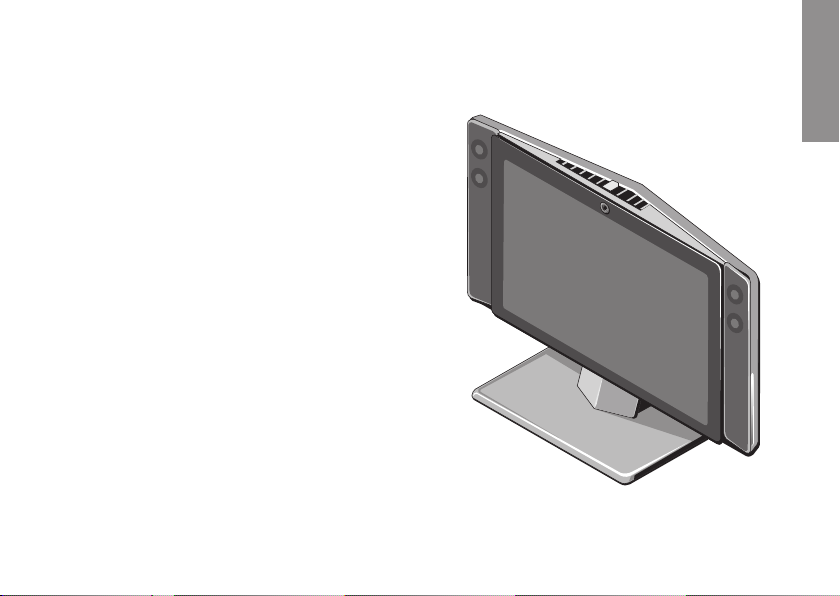
Einrichten des XPS One™ -Computers
Im folgenden Abschnitt finden Sie Informationen
über das Einrichten des XPS One A2420-Computers
und das Anschließen von Peripheriegeräten.
Vor dem Einrichten des Computers
Beim Aufstellen Ihres Computers sollten Sie
sicherstellen, dass für einen einfachen Zugriff
auf eine Stromquelle, eine adäquate Belüftung
und eine ebene Fläche für den Computer
gesorgt ist.
Bei eingeschränkter Luftzirkulation um den XPS
One ist mit Überhitzung des Geräts zu rechnen.
Zur Vermeidung der Überhitzung müssen
mindestens 5,1 cm seitlich und hinter dem Gerät
frei sein. Sie sollten den Computer niemals in
einem geschlossenen Raum wie beispielsweise
in einem Schrank platzieren, solange er
eingeschaltet ist.
XPS One
5
Page 8
Einrichten des XPS One™ -Computers
Funktastatur und -maus einrichten
Ihr XPS One-Computer unterstützt eine spezielle
drahtlose (Nicht-Bluetooth
Maus, die für den Einsatz auf Ihrem Computer
optimiert ist.
ANMERKUNG: Die Funktastatur und -maus
sind mit Funktionen ausgestattet, die
bei anderen Geräten, die Sie mit Ihrem
Computer verwenden, möglicherweise
nicht verfügbar sind.
6
®
) Tastatur und
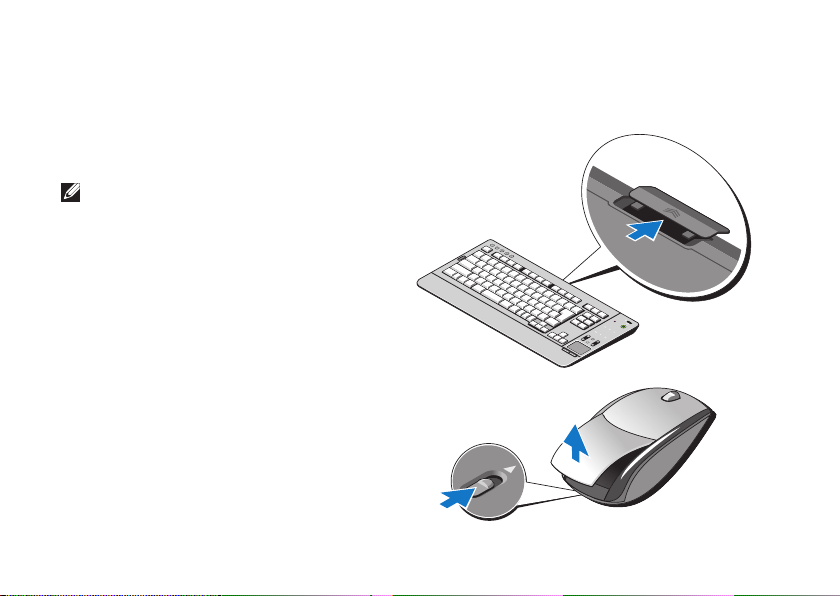
So richten Sie Funktastatur und -maus ein:
Legen Sie die Batterien in Funktastatur 1.
und -maus ein.
Page 9
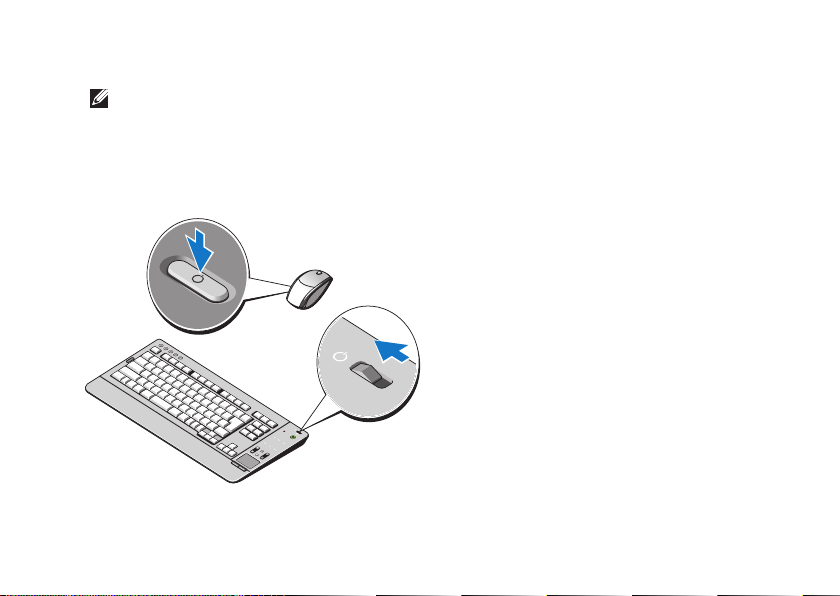
Schalten Sie Funktastatur und -maus ein.2.
ANMERKUNG: Die Funktastatur und -maus
sind synchronisiert und betriebsbereit.
Bei Problemen mit dem Einrichten von
Funktastatur und -maus lesen Sie unter
„Probleme mit Funktastatur und -maus“ auf
Seite 32 nach.
Einrichten des XPS One™ -Computers
7
Page 10
Einrichten des XPS One™ -Computers
Netzwerkkabel anschließen (optional)
Eine Netzwerkverbindung ist zum Abschluss der
Einrichtung des Computers nicht erforderlich;
wenn Sie jedoch über eine bestehende Netzwerkoder Internetverbindung verfügen, die eine
Kabelverbindung verwendet (wie beispielsweise
ein Kabelmodem oder eine Ethernet-Buchse),
können Sie sie nun anschließen.
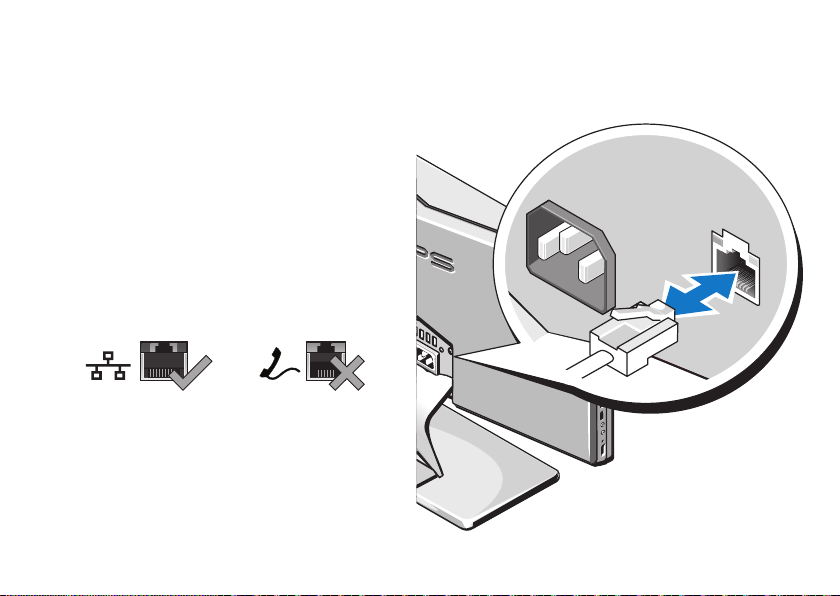
Verwenden Sie ausschließlich ein Ethernet-Kabel
(RJ-45-Anschluss). Schließen Sie kein Telefonkabel
(RJ-11-Anschluss) an den Netzwerkanschluss an.
Zum Anschließen des Computers an ein
Netzwerk oder ein Breitbandgerät stecken
Sie ein Ende eines Netzwerkkabels
entweder in einen Netzwerkanschluss oder
ein Breitbandgerät ein. Verbinden Sie das
andere Ende des Netzwerkkabels mit dem
8
Netzwerkadapteranschluss an der Rückseite
Ihres Computers. Rastet das Netzwerkkabel mit
einem Klicken ein, ist es sicher angeschlossen.
Page 11
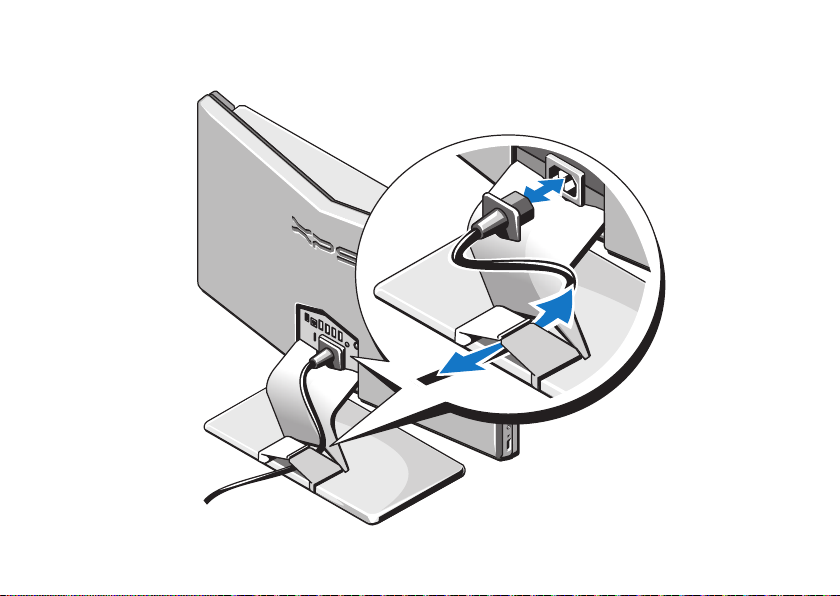
Netzkabel anschließen
Einrichten des XPS One™ -Computers
9
Page 12
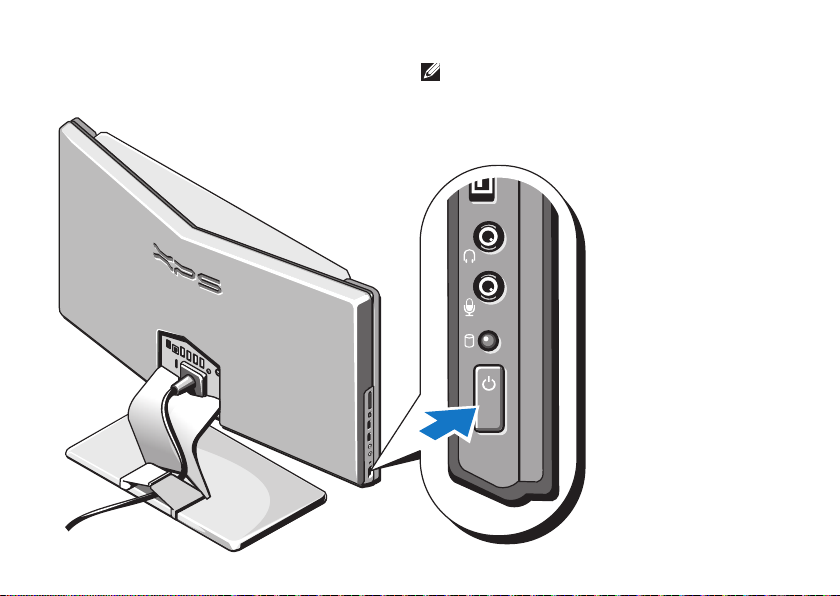
Einrichten des XPS One™ -Computers
Netzschalter am Computer drücken
10
ANMERKUNG: Wenn der Computer
anscheinend eingeschaltet, jedoch der
Bildschirm aus ist, drücken Sie den
Netzschalter des Bildschirms rechts unten
auf der Vorderseite des Computers.
Page 13

Windows Vista® einrichten
Ihr Dell-Computer ist bereits mit Windows Vista
vorkonfiguriert. Zum erstmaligen Einrichten von
Windows Vista befolgen Sie die Anweisungen
auf dem Bildschirm. Diese Schritte sind
obligatorisch und können bis zu 15 Minuten
in Anspruch nehmen. Über die Anweisungen
auf dem Bildschirm durchlaufen Sie mehrere
Arbeitsschritte, einschließlich des Annehmens
der Lizenzvereinbarungen, des Festlegens der
persönlichen Einstellungen und des Einrichtens
einer Internetverbindung.
HINWEIS: Unterbrechen Sie unter keinen
Umständen den Setup-Vorgang des
Betriebssystems. Dies könnte dazu führen,
dass der Computer nicht mehr verwendet
werden kann.
Einrichten des XPS One™ -Computers
11
Page 14
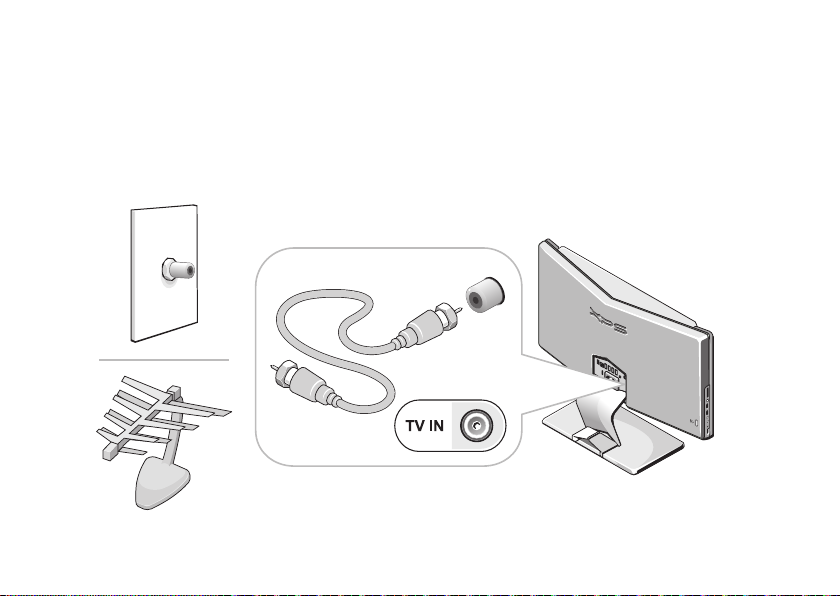
Einrichten des XPS One™ -Computers
Media Center einrichten (für Verwendung mit dem optionalen TV-Tuner)
Falls Sie nicht über eine Set-Top-Box verfügen, 1.
Fernsehkabel oder digitales Antennenkabel
anschließen.
12
Page 15
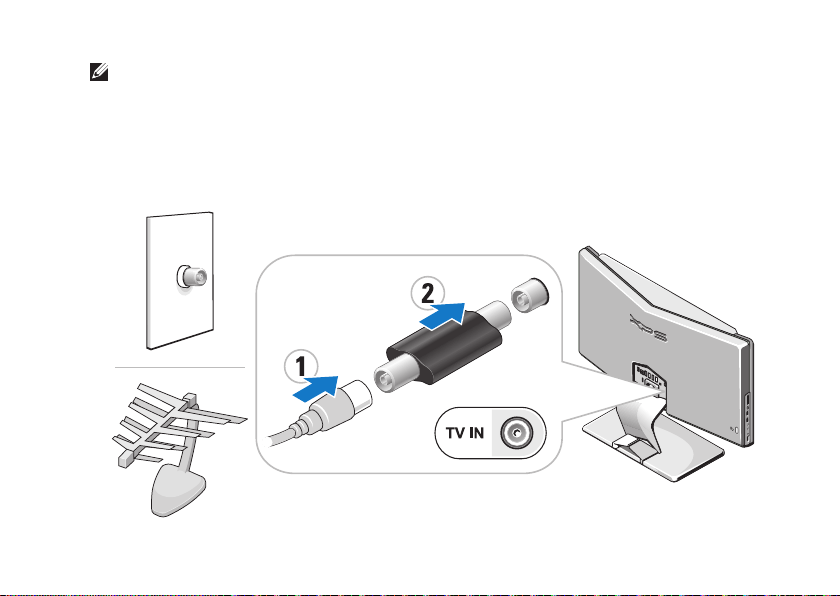
ANMERKUNG: In einigen Regionen
muss das Fernseh- bzw. das digitale
Antennenkabel vor dem Anschließen an
den Fernseher in den Isolator eingesteckt
werden.
Einrichten des XPS One™ -Computers
13
Page 16
Einrichten des XPS One™ -Computers
14
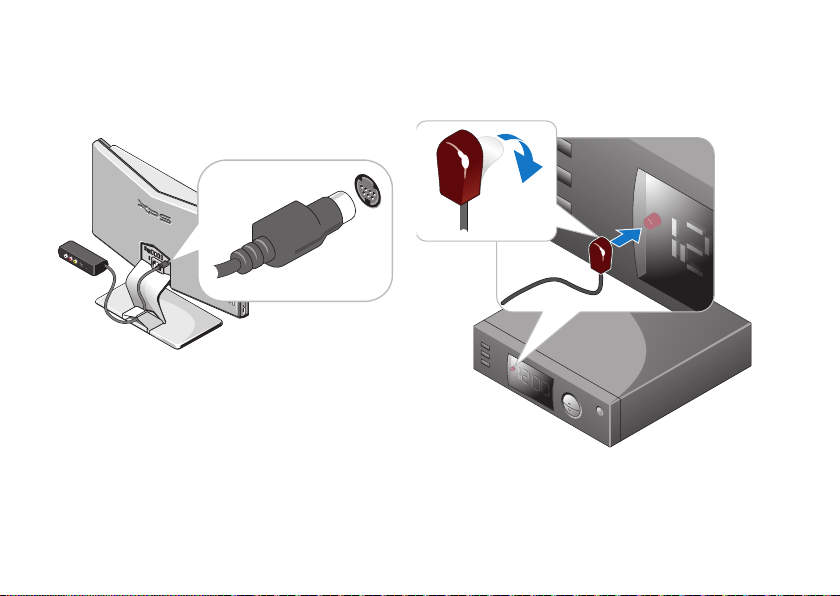
Falls Sie über eine Set-Top-Box verfügen:2.
TV-Eingangsgerät anschließena.
IR-Sender an Set-Top-Box anschließenb.
Page 17
Einrichten des XPS One™ -Computers
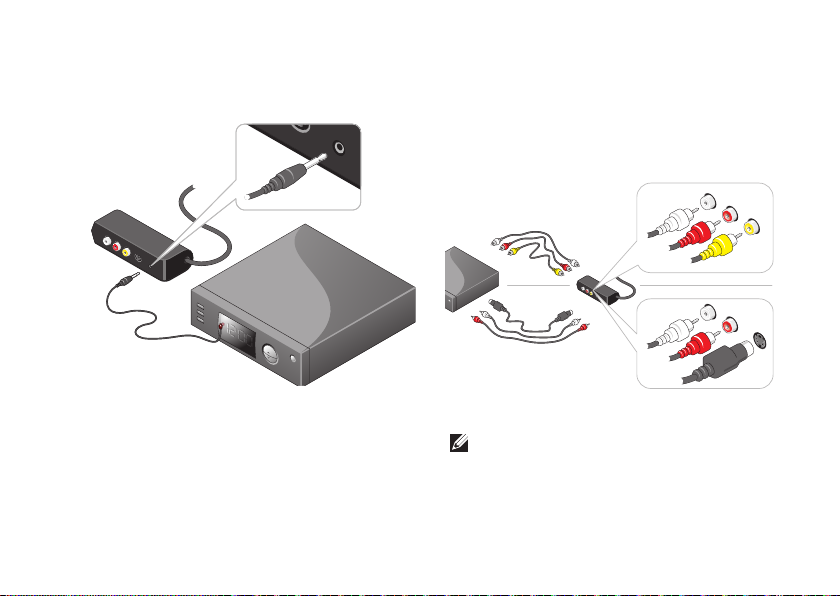
IR-Sender an TV-Eingangsgerät c.
anschließen
Set-Top-Box an TV-Eingangsgerät d.
anschließen (Kabel nicht im Lieferumfang
enthalten)
ANMERKUNG: Schließen Sie nur ein
Videokabel an.
15
Page 18
Einrichten des XPS One™ -Computers
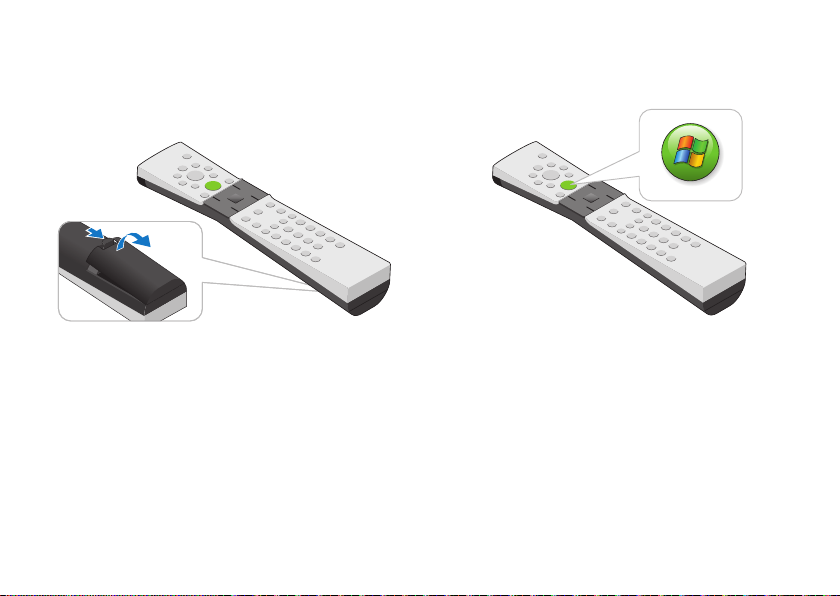
Batterien einlegen (im Lieferumfang 3.
enthalten)
16
Drücken Sie die Taste, um das Media Center 4.
zu starten
Page 19
Verwenden des XPS One
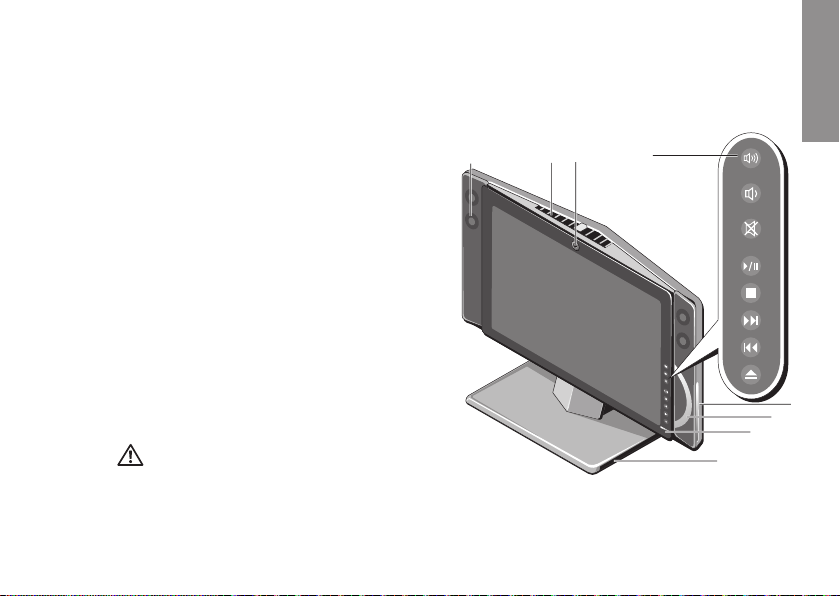
Der XPS One A2420 besitzt Anzeigen, Tasten und
Funktionen, die Informationen auf einen Blick
sowie zeitsparende Tastenkombinationen für
gängige Aufgaben bereitstellen.
Funktionen auf der Vorderseite
1 Lautsprecher (2)
2
Lüftungsschlitze – Integrierte Lüfter
saugen Luft durch die Lüftungsschlitze
an und verhindern so die Überhitzung des
Computers. Die Lüfter werden automatisch
bei Anstieg der Computertemperatur
eingeschaltet. Das ist normal und weist
nicht auf ein Problem mit dem Lüfter oder
dem Computer hin.
VORSICHT: Stellen Sie sicher, dass
alle Lüftungsschlitze am Computer
frei sind. Bei Blockierung der
Lüftungsschlitze droht Überhitzung.
XPS One
1
2
3
4
5
6
7
8
17
Page 20

Verwenden des XPS One
3
Kamera/Mikrofon 2,0 Megapixel –
Integrierte Kamera- und Mikrofonanlage zur
Aufnahme von Videos, für Videokonferenzen
und Chats. Bei Verwendung von Kamera-/
Mikrofon-Array leuchtet das blaue Licht auf
der Rückseite auf.
ANMERKUNG: Unter Umständen
besitzt der Computer die FastAccessGesichtserkennungsfunktion. Diese
Funktion schützt Ihren Dell-Computer
vor Benutzung durch Unbefugte, indem
sie Ihr Gesicht speichert und die
Notwendigkeit, Anmeldekennwörter
eingeben zu müssen, verringert. Wenn
Sie weitere Informationen hierzu
benötigen, klicken Sie auf Start
Programme→ FastAccess.
18
→
4
Tasten zur Mediensteuerung – Für
CD, DVD, Blu-ray Disc™ (BD) und
Medienwiedergabe. Näheres zu diesem
Thema finden Sie unter „Verwenden der
Tasten zur Mediensteuerung“ auf Seite 25.
5
Optisches Laufwerk – Ausschließlich
zum Abspielen und Aufnehmen von CDs,
DVDs und Blu-ray Discs in Standardgröße
(12 cm). Weitere Informationen finden Sie
im Abschnitt „Verwenden des optischen
Laufwerks“ auf Seite 26.
6
Disc-Anzeige – Leuchtet auf, wenn sich
eine Disc im optischen Laufwerk befindet.
7
Bildschirmnetzschalter – Hiermit schalten
Sie den Bildschirm ein bzw. aus, ohne den
Gesamtbetriebszustand des Computers zu
ändern.
Page 21

8
Computerstandrahmen – Verwenden Sie
den Standrahmen, um den Bildschirm auf
den gewünschten Betrachtungswinkel zu
neigen. Möglich sind Winkel zwischen 5°
hin zum Betrachter und 25° weg von ihm.
Der Standrahmen verleiht dem Computer
Stabilität und kann nicht entfernt werden.
VORSICHT: Der Standrahmen
sollte jederzeit mit dem Computer
verbunden sein, um eine
höchstmögliche Stabilität des
Systems zu gewährleisten.
Verwenden des XPS One
19
Page 22
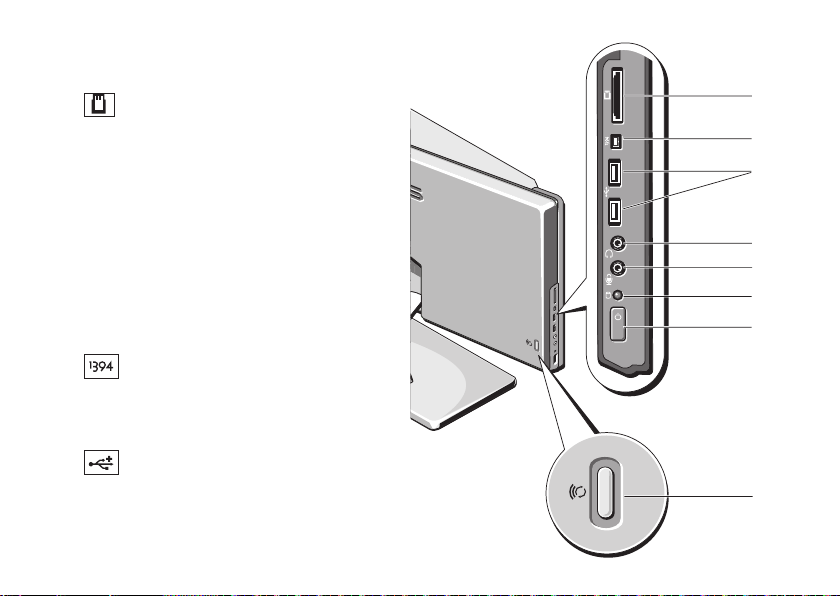
Verwenden des XPS One
Funktionen auf der linken Seite
1
Media-Kartenlaufwerk – Bietet
einen schnellen und praktischen Weg zum
Ansehen und Weitergeben von digitalen
Fotos, Musik, Videos und Dokumenten, die
auf den folgenden digitalen Speicherkarten
gespeichert sind:
SD (Secure• Digital)-Karte
•SDHC (Secure Digital High Capacity)-Karte
MMC (Multi • Media Card)
Memory • Stick
Memory Stick PRO•
xD-• Picture-Karte (Typ - M und Typ - H)
2
Mini IEEE 1394a-Anschluss – Für den
Anschluss von seriellen Multimediageräten
mit hoher Geschwindigkeit, beispielsweise
digitalen Videokameras.
3
USB 2.0-Anschlüsse (2) – Zum
Anschluss von USB-Geräten wie
beispielsweise Maus, Tastatur, Drucker,
externes Laufwerk oder MP3-Player.
20
1
2
3
4
5
6
7
8
Page 23

4
Kopfhörer- oder
Leitungsausgangsanschluss – Für den
Anschluss eines Kopfhörers.
ANMERKUNG: Verwenden Sie zum
Anschluss eines aktiven Lautsprechers
oder Soundsystems den Audio
out- oder S/PDIF-Anschluss auf der
Rückseite des Computers.
5
Mikrofon- oder
Leitungseingangsanschluss – Zur Verbindung
mit einem Mikrofon für Spracheingabe oder
einem Audiokabel für Musikeingabe.
6
Festplatten- Aktivitätsleuchte –
Leuchtet auf, wenn der Computer Daten liest
oder schreibt. Eine blinkende Anzeigeleuchte
zeigt eine Festplattenaktivität an.
HINWEIS: Zur Vermeidung von
Datenverlust sollten Sie den Computer
niemals ausschalten, während die
Festplatten-Aktivitätsleuchte blinkt.
Verwenden des XPS One
7
Netzschalter und
Netzanzeigeleuchte – Schaltet beim
Drücken die Stromzufuhr ein bzw.
aus. Die Anzeigeleuchte in der Mitte
dieses Schalters zeigt den Status der
Stromversorgung an:
Blau blinkend – Der Computer befindet •
sich im Stromsparmodus.
Blau leuchtend – Der Computer ist aktiv.•
Gelb leuchtend – Die Systemplatine •
kann nicht initialisiert werden. Es
könnte entweder ein Problem mit
der Systemplatine oder mit der
Stromversorgung vorliegen.
8
Wireless Sync-Taste – Zwischen
Funktastatur und -maus und dem Computer
kann eine kabellose Verbindung aufgebaut
werden. Drücken Sie die Sync-Taste
auf der Rückseite des Computers und
anschließend die Sync-Taste an dem zu
verwendenden Gerät.
21
Page 24
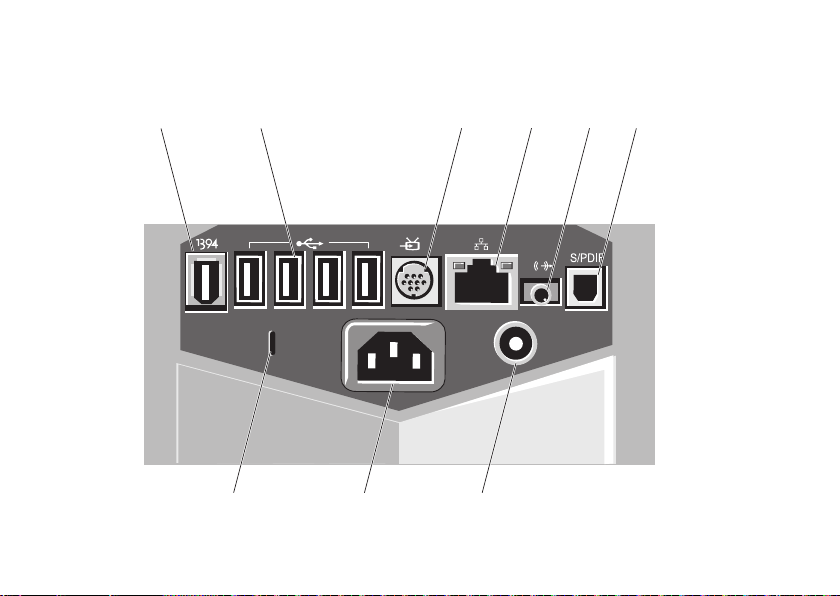
Verwenden des XPS One
1 2 3 4 5 6
789
Anschlüsse an der Rückseite
22
Page 25

1
IEEE 1394a-Anschluss – Für den
Anschluss von seriellen Multimediageräten
mit hoher Geschwindigkeit, beispielsweise
digitalen Videokameras.
2
USB 2.0-Anschlüsse (4) – Zum
Anschluss von USB-Geräten wie
beispielsweise Maus, Tastatur, Drucker,
externes Laufwerk oder MP3-Player.
3
Anschluss für TV-Eingabegerät –
Zum Anschluss des Computers an ein
TV-Eingabegerät.
4
Netzwerkanschluss und
Anzeigeleuchte – Zum Anschluss
des Computers an ein Netzwerk
oder Breitbandgerät. Die
Netzwerkaktivitätsanzeige blinkt,
wenn der Computer Daten übermittelt
oder empfängt. Bei hohem NetzwerkDatenverkehrsaufkommen leuchtet diese
Anzeigeleuchte u. U. dauerhaft auf.
Verwenden des XPS One
2.0 Audio out-Anschluss – Zum Anschluss
5
von Lautsprechern für 2.0 Audio.
S/PDIF-Anschluss – Zum Anschluss von
6
Verstärkern oder einem TV-Gerät für
Digital-Audio über digitale Glasfaserkabel.
Dieses Format überträgt ein Audiosignal,
ohne hierfür einen analogen
Audioumwandlungsprozess zu benötigen.
TV-Eingangsanschluss – Für den
7
Anschluss des TV-Kabels oder eines
digitalen Antennenkabels.
8
9
Stromanschluss – Zum Anschluss
des Computers an ein Netzkabel.
Sicherheitskabeleinschub – Zum
Anschluss an eine Verriegelung für ein
Sicherheitskabel, das als Diebstahlschutz
verwendet wird.
ANMERKUNG: Vor dem Kauf
einer Diebstahlsicherung sollten
Sie prüfen, ob diese mit dem
Sicherheitskabeleinschub am
Computer kompatibel ist.
23
Page 26
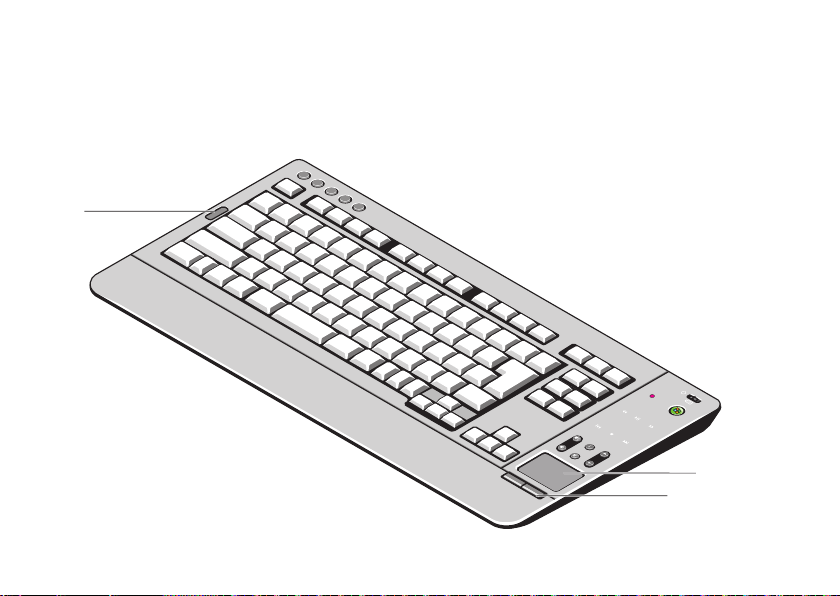
Verwenden des XPS One
Funktastatur
Der XPS One unterstützt eine spezielle
Funktastatur (nicht Bluetooth), die für die
Verwendung mit dem Computer optimiert ist.
3
24
Touchpad1.
Touchpad-Tasten2.
alternative linke Touchpad-Taste3.
1
2
Page 27

Verwenden des XPS One
Verwendung des Touchpads
Das Touchpad erkennt die Druckstärke und
Richtung, mit der Sie den Finger bewegen,
und steuert so den Cursor auf dem Bildschirm.
Verwenden Sie das Touchpad und die
Touchpad-Tasten wie eine Maus.
Um den Cursor zu bewegen, lassen Sie den •
Finger leicht über das Touchpad gleiten.
Zum Auswählen eines Objekts platzieren Sie •
den Cursor auf das Objekt und tippen einmal
auf das Touchpad bzw. drücken Sie mit dem
Daumen auf die linke Touchpad-Taste oder
die alternative Touchpad-Taste links neben
der Tastatur.
Um ein Objekt auszuwählen und zu •
verschieben (zu ziehen), bewegen Sie den
Cursor auf das Objekt und tippen zweimal auf
das Touchpad. Beim zweiten Antippen lassen
Sie den Finger auf dem Touchpad liegen und
bewegen das ausgewählte Objekt, indem Sie
den Finger über die Oberfläche gleiten lassen.
Um auf ein Objekt doppelzuklicken, •
platzieren Sie den Cursor auf das Objekt
und tippen zweimal auf das Touchpad oder
drücken Sie mit Ihrem Daumen zweimal auf
die linke Touchpad-Taste (Sie können auch
die alternative linke Touchpad-Taste links
neben der Tastatur verwenden).
Anpassen des Touchpads
Sie können zum Anpassen der TouchpadEinstellungen das Fenster „Maus-Eigenschaften“
verwenden.
Klicken Sie auf Start
Hardware und Sound→ Maus.
Verwenden der Tasten zur Mediensteuerung
ANMERKUNG: Die Tasten
zur Mediensteuerung sind
berührungsempfindlich und fühlen sich
daher u. U. beim Betätigen anders an als
normale Tasten.
Die Tasten zur Mediensteuerung rechts
am Bildschirm blinken u. U. beim Start des
Computers auf.
→ Systemsteuerung→
25
Page 28
Verwenden des XPS One
12 cm
4321
Die Tasten zur Mediensteuerung leuchten
nur auf, wenn die Hand des Benutzers in der
unmittelbaren Umgebung der rechten Seite des
Bildschirms erkannt wird. Die Tastatur verfügt u.
U. ebenfalls über einige der genannten Tasten
zur Mediensteuerung.
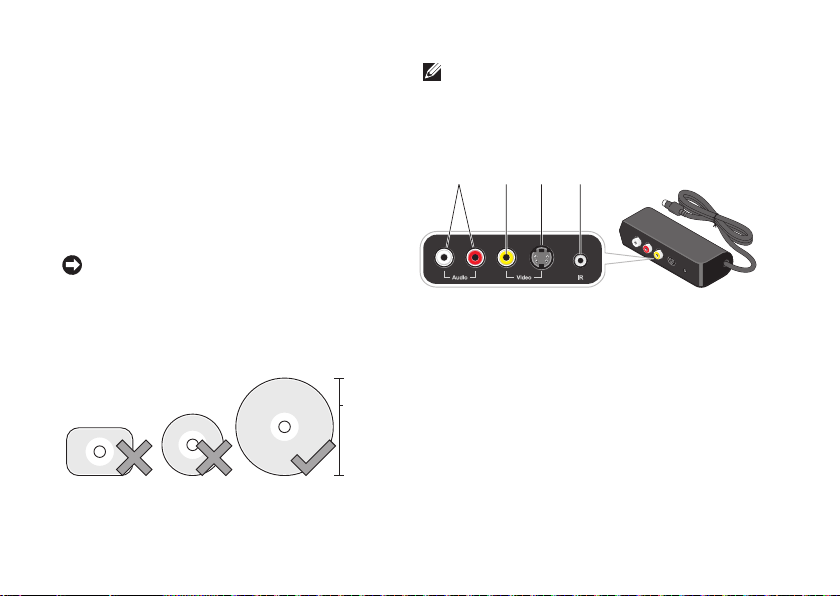
Verwenden des optischen Laufwerks
HINWEIS: Verwenden Sie keine
nichtstandardisierten oder anders geformten
Disketten (einschließlich Mini-CDs und
Mini-DVDs), da dies zu einer Beschädigung
des Laufwerks führen würde.
26
ANMERKUNG: Bewegen Sie den
Computer nicht, während CDs oder DVDs
wiedergegeben werden.
TV-Eingabegerät (optional)
1 Audio
2 Mischsignal-Video
3 S-Video
4 Infrarotanschluss
Page 29

Verwenden des XPS One
Softwarefunktionen
ANMERKUNG: Weitere Informationen
zu den im vorliegenden Abschnitt
beschriebenen Funktionen finden Sie im
Dell-Technologieführer auf Ihrem Computer
oder auf der Dell Support-Website unter
support.dell.com.
Produktivität und Kommunikation
Sie können Ihren Computer zum Erstellen von
Präsentationen, Broschüren, Grußkarten,
Flugblättern und Tabellen verwenden. Darüber
hinaus können Sie digitale Fotos und Bilder
bearbeiten und ansehen. Überprüfen Sie
Ihre Bestellung auf die auf Ihrem Computer
installierte Software.
Nach Anschluss des Computers an das Internet
können Sie auf Websites zugreifen, einen
E-Mail-Account einrichten, Dateien hoch- und
herunterladen u. v. m.
Unterhaltung und Multimedia
Sie können mit Ihrem Computer Videos ansehen,
Spiele spielen, selbst CDs erstellen sowie
Musik und Radio hören. Das optische Laufwerk
unterstützt u. U. verschiedene Disc-Formate,
beispielsweise CDs, Blu-ray Discs (falls diese
Option beim Kauf gewählt wurde) und DVDs.
Sie können Bilder und Videodateien von Geräten
wie beispielsweise Digitalkameras und Handies
herunterladen und kopieren. Mit optionalen
Softwareanwendungen können Sie Audio- und
Videodateien organisieren und erzeugen und auf
Disc aufnehmen, auf Geräten wie beispielsweise
MP3-Playern und Handhelds speichern oder
direkt auf einem angeschlossenen TV-Gerät,
einem Projektor oder Heimkinogerät abspielen
und ansehen.
Anpassen des Desktops
Sie können den Desktop an Ihre Bedürfnisse
anpassen, d. h. Darstellung, Auflösung,
Hintergrundbild, Bildschirmschoner usw. über das
Fenster Darstellung und Töne anpassen ändern.
27
Page 30

Verwenden des XPS One
Gehen Sie hierzu wie folgt vor:
Klicken Sie mit der rechten Maustaste auf 1.
einen freien Bereich auf dem Desktop.
Klicken Sie auf 2. Anpassen, um das Fenster
Darstellung und Töne anpassen zu öffnen
und mehr über die Anpassungsoptionen zu
erfahren.
Anpassen der Energieeinstellungen
Mit den Energiesparfunktionen des
Betriebssystems können Sie die
Energieeinstellungen Ihres Computers
konfigurieren. Microsoft
®
Windows Vista® bietet
drei Standardoptionen:
Ausbalanciert• – Diese Option bietet volle
Leistung bei Bedarf und Energieeinsparung
in Zeiten der Inaktivität.
Energiesparmodus• – Mit dieser Option wird
durch Einschränkung der Systemleistung
Energie gespart und somit die Lebensdauer
des Computers verlängert; außerdem
wird die vom Computer während seiner
Betriebszeit verbrauchte Energie reduziert.
28
Höchstleistung• – Mit dieser
Option wird durch Anpassen der
Prozessorgeschwindigkeit an die
jeweiligen Vorgänge und Optimierung der
Systemleistung ein Maximum an Leistung
erzielt.
Datensicherung
Es empfiehlt sich, von den Dateien und Ordnern
in regelmäßigen Abständen Sicherungskopien
anzulegen. Gehen Sie hierzu wie folgt vor:
Klicken Sie auf 1. Start → Systemsteuerung→
System und Wartung→ Begrüßungscenter→
Dateien und Einstellungen übermitteln.
Klicken Sie im Fenster 2. User Account Control
(Benutzerkontenschutz) auf Continue
(Weiter) und befolgen Sie die Anweisungen
auf dem Bildschirm.
Page 31

Verwenden des XPS One
Anschluss an das Internet (optional)
ANMERKUNG: Das Spektrum an ISPs und
ISP-Angeboten ist abhängig vom jeweiligen
Land.
Zum Anschluss an das Internet benötigen Sie ein
externes Modem oder eine Netzwerkverbindung
und einen Internetdienstanbieter (ISP). Der
Anbieter stellt Ihnen eine oder mehrere der
folgenden Möglichkeiten zur Verbindung mit dem
Internet zur Verfügung:
DSL-Verbindungen mit einem •
Hochgeschwindigkeitszugang zum Internet über
Ihre bestehende Telefonleitung oder über einen
Mobilfunkdienst. Bei einer DSL-Verbindung
können Sie mit ein und derselben Leitung das
Internet benutzen und gleichzeitig telefonieren.
Kabelmodemverbindung für den •
Hochgeschwindigkeitszugang zum Internet
über das lokale Kabelfernsehnetz.
Satellitenmodemverbindungen für den •
Hochgeschwindigkeitszugang zum Internet
über Satelliten-TV-Systeme.
DFÜ-• Verbindungen für Zugriff auf das
Internet über eine Telefonleitung.
DFÜ-Verbindungen sind deutlich
langsamer als DSL- und Kabel- bzw.
Satellitenmodemverbindungen. Ihr Computer
verfügt nicht über ein integriertes Modem.
Daher ist ein optionales USB-Modem
für DFÜ-Dienste mit diesem Computer zu
verwenden.
Wireless LAN • -Verbindungen ermöglichen
Zugang zum Internet mittels WiFi 802.11Technologie. Die Unterstützung von
Wireless LAN erfordert optionale interne
Komponenten, die möglicherweise auf
Ihrem Computer installiert sind (dies ist von
Entscheidungen zum Zeitpunkt des Kaufs
abhängig).
ANMERKUNG: Wenn im Lieferumfang kein
externes USB-Modem oder kein
WLAN-Adapter enthalten war, können Sie
eines bzw. einen über die Dell-Website
unter dell.com beziehen.
29
Page 32

Verwenden des XPS One
Einrichten einer kabelgebundenen
Internetverbindung
Wenn Sie mit einer DFÜ-Verbindung arbeiten,
verbinden Sie das externe USB-Modem
(optional) mit der Telefonwandbuchse,
bevor Sie die Internetverbindung einrichten.
Wenn Sie eine DSL- oder Kabel- bzw.
Satellitenmodemverbindung verwenden, setzen
Sie sich mit Ihrem ISP oder Mobilfunkanbieter
in Verbindung; von ihm erhalten Sie die
erforderlichen Konfigurationsanweisungen.
Einrichten einer kabellosen Internetverbindung
Bevor Sie die kabellose Internetverbindung
verwenden können, müssen Sie eine Verbindung
zum Funkrouter herstellen. Einrichten einer
Verbindung zu einem Funkrouter:
Speichern und schließen Sie alle geöffneten 1.
Dateien und beenden Sie alle geöffneten
Programme.
Klicken Sie auf 2. Start
Folgen Sie den Anweisungen auf dem 3.
Bildschirm, um das Setup abzuschließen.
→ Verbinden mit.
30
Einrichten der Internetverbindung
Folgen Sie den Anweisungen im nächsten
Abschnitt, wenn auf Ihrem Desktop kein
ISP-Symbol angezeigt wird oder wenn Sie
eine Internetverbindung über einen anderen
Internetdienstanbieter konfigurieren möchten.
ANMERKUNG: Wenn Sie keine
Internetverbindung herstellen können,
obwohl dies früher schon möglich war,
liegt das Problem möglicherweise auf
Seiten des ISP. Fragen Sie diesbezüglich
beim Internetdienstanbieter nach, oder
versuchen Sie zu einem späteren Zeitpunkt
erneut, die Verbindung herzustellen.
ANMERKUNG: Halten Sie Ihre ISP-Daten
bereit. Wenn Sie keinen ISP haben, können
Sie mit Hilfe des Assistenten zum Aufbau
einer Verbindung zum Internet einen
solchen finden.
Speichern und schließen Sie alle geöffneten 1.
Dateien, und beenden Sie alle geöffneten
Programme.
Klicken Sie auf 2. Start → Systemsteuerung.
Page 33

Verwenden des XPS One
Klicken Sie unter 3. Network and Internet
(Netzwerk und Internet) auf Connect to the
Internet (mit dem Internet verbinden).
Das Fenster Connect to the Internet (mit dem
Internet verbinden) wird angezeigt.
Klicken Sie entweder auf 4. Broadband
(PPPoE) (Breitband) oder auf Dial-up (DFÜ),
je nachdem, welche Verbindungsart Sie
haben möchten:
Wählen Sie a. Broadband (Breitband) aus,
wenn Sie eine Verbindung über DSL,
Satellitenmodem, Kabel-TV-Modem
oder Bluetooth
®
Wireless-Technologie
herstellen möchten.
Wählen Sie b. Dial-up (DFÜ) aus, wenn Sie
ein optionales USB-DFÜ-Modem oder
ISDN verwenden möchten.
ANMERKUNG: Wenn Sie sich nicht sicher
sind, welche Verbindungsart Sie wählen
sollen, klicken Sie auf Help me choose
(Bei der Auswahl helfen) oder setzen Sie
sich mit Ihrem Internetdienstanbieter in
Verbindung.
Folgen Sie den Anweisungen auf dem 5.
Bildschirm und verwenden Sie die SetupInformationen Ihres ISP, um das Setup
abzuschließen.
31
Page 34

Beheben von Störungen
Im folgenden Abschnitt finden Sie Informationen
XPS One
zum Beheben von Störungen Ihres Computers.
Wenn Sie Ihr Problem nicht mithilfe der
folgenden Anweisungen lösen können, lesen
Sie unter „Support-Hilfsmittel“ auf Seite 39 oder
„Kontaktaufnahme mit Dell“ auf Seite 58 nach.
Probleme mit Funktastatur oder -maus
Wenn Maus und Tastatur nicht mehr mit dem
Computer kommunizieren – Die Batterien
funktionieren u. U. nicht mehr oder Tastatur
und Maus haben die Verbindung zum Computer
verloren.
32
Überprüfen Sie die Batterien in Tastatur und •
Maus, um sicherzustellen, dass sie noch
über ausreichend Energie verfügen und
korrekt eingelegt sind.
Überprüfen Sie die Batteriezustands-LED •
unterhalb des Netzschalters der Tastatur.
Wenn diese LED gelb blinkt, müssen die
Batterien ausgetauscht werden.
Stellen Sie eine neue Verbindung zum •
Computer her:
Schalten Sie Computer, Maus und a.
Tastatur ein.
Page 35
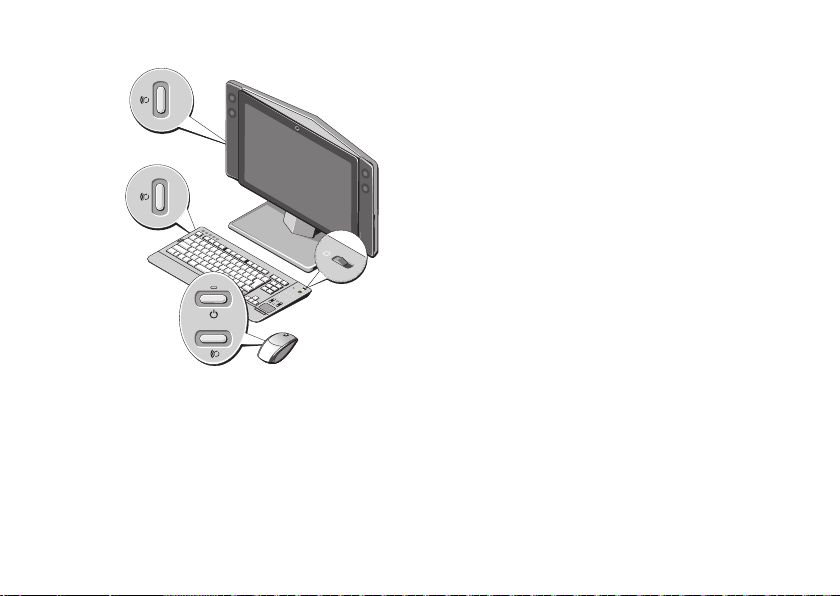
Drücken Sie die Wireless Sync-Taste b.
auf der Rückseite des Computers und
anschließend die Wireless Sync-Taste an
der Tastatur.
Beheben von Störungen
Drücken Sie erneut die Wireless Sync-c.
Taste am Computer und anschließend die
Wireless Sync-Taste an der Maus. Maus
und Tastatur sollten nun verbunden sein.
Probleme mit dem Netzwerk
Kabellose Verbindungen
Wenn die Netzwerkverbindung unterbrochen
ist – Der Funkrouter wurde aus dem Netzwerk
genommen oder die Option Wireless (kabellos)
wurde am Computer deaktiviert.
Überprüfen Sie den Funkrouter, •
um sicherzustellen, dass er an die
Stromversorgung angeschlossen und mit
der Datenquelle verbunden ist (Kabelmodem
oder Netzwerk-Hub).
Stellen Sie die Verbindung zum Funkrouter •
erneut her:
Speichern und schließen Sie alle a.
geöffneten Dateien und beenden Sie alle
geöffneten Programme.
33
Page 36

Beheben von Störungen
Klicken Sie auf b. Start → Verbinden mit.
Folgen Sie den Anweisungen auf dem c.
Bildschirm, um das Setup abzuschließen.
Kabelgebundene Verbindungen
Wenn die Netzwerkverbindung unterbrochen
wurde – Das Kabel ist lose oder beschädigt.
Überprüfen Sie das Kabel, um •
sicherzustellen, dass es eingesteckt und
nicht beschädigt ist.
Über die Anzeige für die Verbindungsintegrität
an dem integrierten Netzwerkanschluss können
Sie überprüfen, ob die Verbindung funktioniert
und weitere Informationen zum Status ablesen:
Grün – Es besteht eine gute Verbindung •
zwischen einem 10-Mbit/s-Netzwerk und
dem Computer.
Orange – Es besteht eine gute Verbindung •
zwischen einem 100-Mbit/s-Netzwerk und
dem Computer.
34
Gelb – Es besteht eine gute Verbindung •
zwischen einem 1.000-Mbit/s-Netzwerk und
dem Computer.
Aus – der Computer erkennt keine •
physikalische Verbindung zum Netzwerk.
ANMERKUNG: Die Anzeige für
die Verbindungsintegrität am
Netzwerkanschluss bezieht sich nur auf die
kabelgebundene Verbindung. Die Anzeige
für die Verbindungsintegrität macht keine
Angaben zum Status von kabellosen
Verbindungen.
Probleme mit der Stromversorgung
Wenn die Betriebsanzeige aus ist – Der
Computer ist entweder ausgeschaltet oder nicht
an die Stromversorung angeschlossen.
Verbinden Sie das Netzkabel erneut mit dem •
Netzanschluss am Computer und mit der
Steckdose.
Page 37

Beheben von Störungen
Wenn der Computer an eine Steckerleiste •
angeschlossen ist, stellen Sie sicher,
dass das Steckerleistenkabel in einer
Netzsteckdose steckt und die Steckerleiste
eingeschaltet ist. Verzichten Sie außerdem
auf Überspannungsschutz-Zwischenstecker,
Steckerleisten und Verlängerungskabel,
um festzustellen, ob sich der Computer
ordnungsgemäß einschalten lässt.
Stellen Sie sicher, dass die Steckdose Strom •
liefert, indem Sie probeweise ein anderes
Gerät, beispielsweise eine Lampe, anschließen.
Setzen Sie sich mit Dell in Verbindung (siehe •
„Kontaktaufnahme mit Dell“ auf Seite 58).
Wenn die Betriebsanzeige blau leuchtet und
der Computer nicht reagiert –
Stellen Sie sicher, dass der Bildschirm •
eingeschaltet ist.
Wenn der Bildschirm an den Computer •
angeschlossen und eingeschaltet ist,
nehmen Sie Kontakt zu Dell auf gemäß
„Kontaktaufnahme mit Dell“ auf Seite 58.
Wenn die Betriebsanzeige blau blinkt – Der
Computer befindet sich im Stromsparmodus.
Drücken Sie eine Taste auf der Tastatur,
bewegen Sie den Zeiger mit dem Touchpad oder
einer angeschlossenen Maus oder drücken
Sie den Netzschalter, um den normalen Betrieb
wieder aufzunehmen.
Wenn die Betriebsanzeige gelb leuchtet – Es
besteht ein Problem mit der Stromversorgung
oder ein Gerät ist defekt oder nicht
ordnungsgemäß installiert. Nehmen Sie Kontakt
mit Dell auf, um Hilfe zu erhalten gemäß
„Kontaktaufnahme mit Dell“ auf Seite 58.
Wenn Sie Störungen bemerken, die den
Empfang von Signalen seitens des Computers
behindern – Ein unerwünschtes Signal erzeugt
Störungen durch das Unterbrechen oder
Blockieren anderer Signale. Zu möglichen
Ursachen für Störungen gehören:
Stromversorgungs-, Tastatur- und •
Mausverlängerungskabel
35
Page 38

Beheben von Störungen
Zu viele Geräte an einer Steckerleiste •
angeschlossen
Mehrere Steckerleisten an derselben •
Netzsteckdose.
Probleme mit dem Speicher
Wenn Sie eine Meldung über unzureichenden
Arbeitsspeicher erhalten –
Speichern und schließen Sie alle geöffneten •
Dateien und beenden Sie alle geöffneten,
nicht verwendeten Programme, um
festzustellen, ob sich das Problem dadurch
lösen lässt.
Entnehmen Sie die Informationen •
zum Mindestspeicherbedarf der
Programmdokumentation. Nehmen Sie Kontakt
zu Dell auf, um Hilfe zu erhalten gemäß
„Kontaktaufnahme mit Dell“ auf Seite
Führen Sie „Dell Diagnostics“ aus gemäß •
„Dell Diagnostics“ auf Seite 43.
36
58
.
Wenn andere Probleme mit dem Speicher
auftreten –
Stellen Sie sicher, dass der von Ihnen •
verwendete Speicher von Ihrem Computer
unterstützt wird. Weitere Informationen
zu den von Ihrem Computer unterstützten
Speichertypen finden Sie unter „Technische
Daten“ auf Seite 61.
Führen Sie „Dell Diagnostics“ aus gemäß •
„Dell Diagnostics“ auf Seite 43.
Probleme mit Absturz und Software
Wenn der Computer nicht startet – Stellen Sie
sicher, dass das Netzkabel fest an den Computer
und an die Netzsteckdose angeschlossen ist.
Schalten Sie den Computer aus – Wenn das
Drücken einer Taste auf der Tastatur oder das
Bewegen der Maus keine Reaktion hervorruft,
halten Sie den Netzschalter mindestens acht bis
zehn Sekunden gedrückt, bis der Computer sich
ausschaltet; starten Sie den Computer
danach neu.
Page 39

Beheben von Störungen
Ein Programm reagiert nicht mehr –
Beenden Sie das Programm:
Drücken Sie gleichzeitig<Ctrl><Shift><Esc>.1.
Klicken Sie auf 2. Anwendungen.
Klicken Sie auf das Programm, das nicht 3.
mehr reagiert.
Klicken Sie auf 4. End Task (Task beenden).
Wenn ein Programm wiederholt abstürzt –
Lesen Sie die entsprechenden Abschnitte in der
Softwaredokumentation. Deinstallieren Sie bei
Bedarf das Programm und installieren Sie es
anschließend erneut.
ANMERKUNG: Anweisungen für die
Installation von Software finden Sie im
Allgemeinen in der entsprechenden
Dokumentation oder auf einer
mitgelieferten CD.
Wenn der Computer nicht mehr reagiert –
HINWEIS: Wenn Sie das Betriebssystem
nicht ordnungsgemäß herunterfahren
können, gehen u. U. Daten verloren.
Schalten Sie den Computer aus. Wenn der
Computer nicht mehr reagiert und auch nicht
durch Drücken einer Taste auf der Tastatur
bzw. Bewegen der Maus aktiviert werden kann,
halten Sie den Netzschalter mindestens acht bis
zehn Sekunden lang gedrückt, bis der Computer
ausgeschaltet wird. Starten Sie anschließend
den Computer neu.
Wenn ein Programm auf ein früheres Microsoft®
Windows
®
-Betriebssystem ausgelegt ist –
Führen Sie den ProgrammkompatibilitätsAssistenten aus. Der ProgrammkompatibilitätsAssistent konfiguriert ein Programm so, dass es
in einer Umgebung ausgeführt werden kann, die
der Umgebung von Betriebssystemen ähnlich
sind, die nicht Windows Vista sind.
Klicken Sie auf 1. Start → Systemsteuerung→
Programme→ Ältere Programme mit dieser
Windows-Version verwenden.
Klicken Sie auf dem Begrüßungsbildschirm 2.
auf Weiter.
Befolgen Sie die Anleitungen auf dem 3.
Bildschirm.
37
Page 40

Beheben von Störungen
Wenn ein komplett blauer Bildschirm
angezeigt wird – Schalten Sie den Computer
aus. Wenn der Computer nicht mehr reagiert
und auch nicht durch Drücken einer Taste auf
der Tastatur bzw. Bewegen des Zeigers oder
der Maus aktiviert werden kann, halten Sie
den Netzschalter mindestens acht bis zehn
Sekunden lang gedrückt, bis der Computer
ausgeschaltet wird. Starten Sie anschließend
den Computer neu.
Wenn Sie andere Probleme mit der Software
haben –
Erstellen Sie unverzüglich eine •
Sicherungskopie Ihrer Daten.
Verwenden Sie ein Virentestprogramm, um die •
Festplatte oder CDs auf Viren zu überprüfen.
Speichern und schließen Sie alle offenen •
Dateien, beenden Sie alle laufenden
Programme und fahren Sie mithilfe des
Menüs Start
den Computer herunter.
38
Lesen Sie die Dokumentation zu dem •
jeweiligen Programm oder setzen Sie sich mit
dem Hersteller der Software in Verbindung.
Stellen Sie sicher, dass das Programm –
mit dem auf Ihrem Computer installierten
Betriebssystem kompatibel ist.
Stellen Sie sicher, dass Ihr Computer –
die Mindest-Hardware-Anforderungen
erfüllt, die für die Software erforderlich
sind. Informationen dazu finden Sie in der
Software-Dokumentation.
Stellen Sie sicher, dass das Programm –
ordnungsgemäß installiert und
konfiguriert wurde.
Stellen Sie sicher, dass die Gerätetreiber –
nicht mit dem Programm in Konflikt stehen.
Deinstallieren Sie bei Bedarf das –
Programm und installieren Sie es
anschließend erneut.
Page 41

Verwenden von Support-Hilfsmitteln
XPS One
Dell Support Center
Das Dell Support Center bietet Unterstützung
beim Suchen nach dem erforderlichen Service
und Support sowie den systemspezifischen
Informationen. Weitere Informationen zum Dell
Support Center und den verfügbaren
Support-Hilfsmitteln finden Sie auf der
Registerkarte Dienste unter support.dell.com.
Klicken Sie zum Ausführen der Anwendung
auf das
Startseite finden sich Verknüpfungen für den
Zugriff auf:
Selbsthilfe (Fehlerbehebung, Sicherheit, •
Systemleistung, Netzwerk/Internet,
Sicherungskopien/Wiederherstellung und
Windows Vista
Symbol in der Taskleiste. Auf der
®
)
Warnmeldungen (für Ihren Computer •
relevante Warnmeldungen für den
technischen Support)
Unterstützung von Dell (technischer •
Support mit DellConnect™, Kundendienst,
Schulungen und Lernhilfe, Anweisungen
durch Dell on Call und Online-Scan mit PC
CheckUp)
Wissenswertes über Ihr •
System (Systemdokumentation,
Garantieinformationen, Systeminformationen,
Aktualisierungen und Zubehör)
Im oberen Bereich der Startseite des Dell
Support Centers werden die Modellnummer,
die Service-Tag-Nummer und der
Express-Servicecode Ihres Systems angezeigt.
Weitere Informationen zum Dell Support Center
finden Sie im Dell-Technologiehandbuch
auf Ihrem Computer oder auf der
Dell Support-Website unter support.dell.com.
39
Page 42

Verwenden von Support-Hilfsmitteln
Signaltoncodes
Beim Starten gibt der Computer u. U. eine Reihe
von Signaltönen aus, wenn der Bildschirm
Fehler oder Probleme nicht anzeigen kann.
Diese als Signaltoncode bezeichneten
Signaltöne weisen auf ein Problem hin. Ein
solcher Signaltoncode besteht beispielsweise
aus drei kurzen Signalen, die mehrmals
wiederholt werden. Dieser Signaltoncode
bedeutet, dass u. U. die Hauptplatine
funktionsunfähig ist. Wenn der Computer
während des Starts einen Signalton abgibt,
gehen Sie folgendermaßen vor:
Schreiben Sie den Signaltoncode auf und 1.
nehmen Sie Kontakt mit Dell auf gemäß
„Kontaktaufnahme mit Dell“ auf Seite 58.
Führen Sie Dell Diagnostics aus, falls Sie ein 2.
gravierenderes Problem vermuten (siehe
„Dell Diagnostics“ auf Seite 43).
40
Code (kurze
Signaltöne,
mehrmals
wiederholt)
1
2 Kein RAM gefunden
3
Beschreibung
BIOS-ROM-Prüfsumme
wird ermittelt oder
Prüfsummenfehler;
BIOS-Chipfehler
Chipsatzfehler (North und
South Bridge-Chipsatz, DMA/
IMR/Timer-Fehler für IntelPlattform); Chipsatzfehler
Fehler beim Test der
Echtzeituhr
Gate A20-Fehler
Super-E/A-Chipfehler
Fehler beim Test des
Tastatur-Controllers
Page 43

Verwenden von Support-Hilfsmitteln
Code (kurze
Signaltöne,
mehrmals
wiederholt)
4 RAM-Schreib-/Lesefehler
5 Fehler bei Stromversorgung
6
Beschreibung
der Echtzeituhr
Fehler beim Video-BIOS-Test
Systemmeldungen
Bei Fehlern oder Problemen am Computer zeigt
dieser u. U. eine Fehlermeldung an, mit deren
Hilfe die Ursache und die zur Beseitigung
des Problems erforderlichen Maßnahmen
identifiziert werden können.
ANMERKUNG: Wenn sich Ihre Meldung nicht
unter den folgenden Beispielen befindet,
lesen Sie die entsprechenden Abschnitte
in der Dokumentation entweder des
Betriebssystems oder des Programms, das
ausgeführt wurde, als die Meldung angezeigt
wurde. Alternativ finden Sie Unterstützung
im Service-Handbuch auf der Dell SupportWebsite unter support.dell.com oder über
„Kontaktaufnahme mit Dell“ auf Seite
Alert! (Achtung!) Previous attempts at booting
this system have failed at checkpoint [nnnn].
For help in resolving this problem, please note
this checkpoint and contact Dell Technical
Support (Bisherige Versuche, dieses System
zu starten, scheiterten bei Prüfpunkt [nnnn].
Um Hilfe zu erhalten, notieren Sie diesen
Prüfpunkt und wenden Sie sich an den
technischen Support von Dell) – Der Computer
brach dreimal nacheinander wegen desselben
Fehlers die Startroutine ab. Lesen Sie unter
„Kontaktaufnahme mit Dell“ auf Seite 58 nach;
hier finden Sie weitere Hinweise.
58
.
41
Page 44

Verwenden von Support-Hilfsmitteln
CMOS checksum error (CMOSPrüfsummenfehler) – Möglicherweise Fehler
auf der Hauptplatine oder Uhrbatterie schwach.
Setzen Sie eine neue Batterie ein. Lesen Sie
unter „Kontaktaufnahme mit Dell“ auf Seite 58
nach; hier finden Sie weitere Hinweise.
CPU fan failure (CPU-Lüfter-Fehler) –
CPU-Lüfter defekt. Lesen Sie unter
„Kontaktaufnahme mit Dell“ auf Seite 58 nach;
hier finden Sie weitere Hinweise.
Hard-disk drive failure
(Festplattenlaufwerksfehler) – Möglicherweise
Festplattenfehler während POST (Power On Self
Test). Lesen Sie unter „Kontaktaufnahme mit
Dell” auf Seite 58 nach; hier finden Sie weitere
Hinweise.
Hard-disk drive read failure
(Festplattenlaufwerkslesefehler)
Möglicherweise Festplattenfehler während
Festplatten-Starttest. Lesen Sie unter
„Kontaktaufnahme mit Dell” auf Seite
hier finden Sie weitere Hinweise.
–
58
nach;
42
No timer tick interrupt (kein Timer-TickInterrupt) – Unter Umständen ist ein Chip auf
der Systemplatine defekt oder die Systemplatine
weist einen anderen Fehler auf. Lesen Sie unter
„Kontaktaufnahme mit Dell“ auf Seite 58 nach;
hier finden Sie weitere Hinweise.
USB over current error (USB-Überstromfehler) –
Ziehen Sie das USB-Gerät vom Computer ab.
Das USB-Gerät benötigt zum einwandfreien
Funktionieren mehr Energie. Verwenden Sie
eine externe Stromquelle, um das USB-Gerät
anzuschließen. Falls das Gerät über zwei Kabel
verfügt, verbinden Sie beide.
Ratgeber bei Hardware-Konflikten
Wenn ein Gerät während der Konfiguration
des Betriebssystems nicht erkannt oder zwar
erkannt wird, jedoch nicht ordnungsgemäß
konfiguriert ist, können Sie diese
Inkompatibilität mithilfe des Ratgebers bei
Hardware-Konflikten lösen.
Page 45

Verwenden von Support-Hilfsmitteln
So rufen Sie den Ratgeber bei HardwareKonflikten auf:
Klicken Sie auf 1. Start
Geben Sie in das Suchfeld 2. hardware
troubleshooter (Ratgeber bei
Hardware-Konflikten) ein und drücken Sie
<Enter> zum Starten der Suche.
Suchen Sie in den Suchergebnissen 3.
die Option aus, die das Problem am
besten beschreibt, und führen Sie die
beschriebenen Schritte zur Behebung des
Problems aus.
→ Hilfe und Support.
Dell Diagnostics
Bei Problemen mit dem Computer führen Sie die
auf Seite 36 unter „Probleme mit Absturz und
Software” beschriebenen Tests durch, bevor
Sie sich mit Dell in Verbindung setzen.
ANMERKUNG: Das Programm Dell
Diagnostics kann nur auf Dell-Computern
ausgeführt werden.
ANMERKUNG: Der Drivers and UtilitiesDatenträger ist optional und möglicherweise
nicht im Lieferumfang Ihres Computers
enthalten.
Im Abschnitt System-Setup im Service-Handbuch
finden Sie nähere Angaben, anhand derer Sie die
Konfigurat-ionsdaten Ihres Computers überprüfen
und sicherstellen können, dass das zu testende
Gerät im System-Setup-Programm angezeigt wird
und aktiv ist.
Starten Sie Dell Diagnostics über die Festplatte
oder über den Datenträger Drivers and Utilities.
Starten von Dell Diagnostics von der Festplatte
Dell Diagnostics befindet sich auf der Festplatte
auf einer verborgenen Partition.
ANMERKUNG: Wenn der Computerbildschirm
leer bleibt, lesen Sie unter „Kontaktaufnahme
mit Dell” auf Seite 58 nach.
43
Page 46

Verwenden von Support-Hilfsmitteln
Stellen Sie sicher, dass der Computer an 1.
eine ordnungsgemäß funktionierende
Steckdose angeschlossen ist.
Schalten Sie den Computer ein bzw. führen 2.
Sie einen Neustart durch.
Sobald das Dell™ Logo angezeigt wird, 3.
drücken Sie <F12>. Wählen Sie im Startmenü
Diagnostics (Diagnose) und drücken Sie
<Enter>.
ANMERKUNG: Wenn Sie zu lange warten
und das Betriebssystem-Logo erscheint,
warten Sie, bis der Microsoft
®
Windows®Desktop angezeigt wird. Fahren Sie Ihren
Computer herunter und versuchen Sie es
erneut.
ANMERKUNG: Wenn eine Meldung
erscheint, dass auf der Partition kein
Diagnose-Dienstprogramm gefunden
wurde, führen Sie das Programm Dell
Diagnostics über den Drivers and Utilities
Datenträger aus.
44
Drücken Sie eine beliebige Taste, um 4.
das Programm Dell Diagnostics von der
entsprechenden Partition auf der Festplatte
zu starten.
Starten von Dell Diagnostics vom Drivers and
Utilities-Datenträger
Legen Sie den 1. Drivers and Utilities
Datenträger ein.
Fahren Sie den Computer herunter und 2.
starten Sie ihn erneut.
Sobald das Dell Logo angezeigt wird,
drücken Sie <F12>.
ANMERKUNG: Wenn Sie zu lange warten und
das Betriebssystem-Logo erscheint, warten
Sie, bis der Microsoft
®
Windows® Desktop
angezeigt wird. Fahren Sie Ihren Computer
herunter und versuchen Sie es erneut.
Page 47

Verwenden von Support-Hilfsmitteln
ANMERKUNG: Durch die nächsten
Schritte wird die Startreihenfolge einmalig
geändert. Beim nächsten Systemstart
startet der Computer entsprechend den im
System-Setup-Programm angegebenen
Geräten.
Wenn die Liste der startfähigen Laufwerke 3.
angezeigt wird, markieren Sie
CD/DVD/CD-RW und drücken <Enter>.
Wählen Sie aus dem nun erscheinenden 4.
Menü die Option Boot from CD-ROM
(Start von CD-ROM) und drücken Sie <Enter>.
Geben Sie zum Starten des CD-Menüs 5. 1 ein
und drücken Sie <Enter> zum Fortsetzen des
Startvorgangs.
Wählen Sie 6. Run Dell 32-bit Diagnostics
(Dell 32-Bit-Diagnose ausführen) aus der
nummerierten Liste aus. Wählen Sie die für
Ihren Computer zutreffende Version aus,
wenn mehrere Versionen aufgelistet werden.
Wenn das 7. Hauptmenü des Programms Dell
Diagnostics erscheint, wählen Sie den
gewünschten Test aus.
45
Page 48

Optionen zur Wiederherstellung des Systems
Sie können Ihr Betriebssystem auf folgende
XPS One
Weise wiederherstellen:
Mit der Systemwiederherstellung •
wird der Computer in einen früheren
Betriebszustand zurückversetzt, ohne
dass hierdurch Datendateien beschädigt
werden oder verloren gehen. Verwenden
Sie die Systemwiederherstellung als erste
Lösungsmöglichkeit zur Wiederherstellung
Ihres Betriebssystems, bei der Datendateien
erhalten bleiben.
Dell • Factory Image Restore stellt den
Betriebszustand der Festplatte wieder her,
den sie bei Erwerb des Computers hatte.
Mit Dell Factory Image Restore werden alle
Daten auf der Festplatte auf Dauer gelöscht
und sämtliche nach Erhalt des Computers
installierten Programme entfernt. Verwenden
Sie Dell Factory Image Restore nur, wenn
das Problem mit dem Betriebssystem durch
die Systemwiederherstellung nicht behoben
werden konnte.
46
Wenn Sie über eine Betriebssystem-CD •
für Ihren Computer verfügen, können
Sie diese zum Wiederherstellen des
Betriebssystems verwenden. Beim Einsatz
der Betriebssystem-CD werden jedoch alle
Daten auf der Festplatte gelöscht. Verwenden
Sie diese CD daher nur, wenn das Problem
mit dem Betriebssystem weder mit der
Systemwiederherstellung noch mit Dell
Factory Image Restore gelöst werden konnte.
Systemwiederherstellung
Die Windows-Betriebssysteme bieten die
Möglichkeit der Systemwiederherstellung,
damit Sie Ihren Computer nach Änderungen an
der Hardware und Software oder an sonstigen
Systemeinstellungen wieder in einen früheren
Betriebszustand zurückversetzen können
(ohne dabei die Dateien zu beeinträchtigen),
wenn die vorgenommenen Änderungen nicht
Page 49

Optionen zur Wiederherstellung des Systems
den gewünschten Erfolg zeigten oder zu
Fehlfunktionen führten. Änderungen, die die
Systemwiederherstellung an Ihrem Computer
vornimmt, können rückgängig gemacht werden.
HINWEIS: Erstellen Sie von allen
Datendateien regelmäßig Sicherungskopien.
Ihre Arbeitsdateien können durch die
Systemwiederherstellung nicht überwacht
oder wiederhergestellt werden.
ANMERKUNG: Die Anweisungen in
diesem Dokument gelten für die WindowsStandardansicht. Wenn Sie auf Ihrem Dell™
Computer jedoch die klassische WindowsAnsicht eingestellt haben, sind diese
Anweisungen u. U. nicht verwendbar.
Starten der Systemwiederherstellung
Klicken Sie auf 1. Start
.
Geben Sie im Feld 2. Suchen System
Restore (Systemwiederherstellung) ein
und drücken Sie <Enter>.
ANMERKUNG: Das Fenster User Account
Control (Benutzerkontenschutz) wird
möglicherweise angezeigt. Wenn Sie
Administrator des Computers sind, klicken
Sie auf Weiter; ansonsten setzen Sie sich mit
dem Administrator in Verbindung, damit die
gewünschte Aktion fortgesetzt werden kann.
Klicken Sie auf 3. Weiter und folgen Sie den
Anweisungen auf dem Bildschirm.
Wenn das Problem durch die
Systemwiederherstellung nicht gelöst
werden konnte, können Sie die letzte
Systemwiederherstellung rückgängig machen.
Rückgängigmachen der letzten
Systemwiederherstellung
ANMERKUNG: Speichern und schließen Sie
alle geöffneten Dateien und beenden Sie
alle geöffneten Programme, bevor Sie die
letzte Systemwiederherstellung rückgängig
machen. Ändern, öffnen oder löschen
Sie keine Dateien oder Programme, bis
die Systemwiederherstellung vollständig
abgeschlossen ist.
47
Page 50

Optionen zur Wiederherstellung des Systems
Klicken Sie auf 1. Start .
Geben Sie im Feld 2. Suchen System
Restore (Systemwiederherstellung) ein
und drücken Sie <Enter>.
Klicken Sie auf 3. Undo my last restoration
(Letzte Wiederherstellung rückgängig
machen) und auf Next (Weiter).
Dell Factory Image Restore
HINWEIS: Die Benutzung von Dell Factory
Image Restore löscht endgültig alle
Daten auf der Festplatte und entfernt alle
nach Erhalt des Computers installierten
Programme und Treiber. Wenn möglich,
sollten Sie daher die Daten sichern, bevor
Sie diese Optionen verwenden. Verwenden
Sie Dell Factory Image Restore nur, wenn
das Problem mit dem Betriebssystem
durch die Systemwiederherstellung nicht
behoben werden konnte.
48
ANMERKUNG: Dell Factory Image Restore
ist in einigen Ländern oder für bestimmte
Computer möglicherweise nicht verfügbar.
Mit diesen Optionen stellen Sie Ihre Festplatte
wieder auf den Betriebszustand her, den
sie bei Erwerb des Computers hatte. Alle
Programme oder Dateien, die seit Erhalt des
Computers dazugekommen sind – einschließlich
Datendateien – werden auf Dauer von der
Festplatte gelöscht. Zu den Datendateien zählen
Dokumente, Arbeitsblätter, E-Mail-Nachrichten,
digitale Fotos, Musikdateien usw. Falls möglich,
erstellen Sie von allen Daten Sicherheitskopien,
bevor Sie Factory Image Restore benutzen.
Dell Factory Image Restore
Schalten Sie den Computer ein. Wenn 1.
das Dell Logo angezeigt wird, drücken
Sie mehrmals <F8>, um zum Fenster Vista
Erweiterte Startoptionen zu gelangen.
Wählen Sie 2. Computer reparieren aus.
Page 51

Optionen zur Wiederherstellung des Systems
Das Fenster 3.
Systemwiederherstellungsoptionen wird
angezeigt.
Wählen Sie ein Tastatur-Layout aus und 4.
klicken Sie auf Weiter.
Melden Sie sich als lokaler Benutzer an, um 5.
die Wiederherstellungsoptionen zu öffnen.
Um auf die Eingabeaufforderung zuzugreifen,
geben Sie Administrator im Feld
Benutzername ein und klicken anschließend
auf OK.
Klicken Sie auf 6. Dell Factory Image Restore.
Der Begrüßungsbildschirm von Dell Factory
Image Restore wird angezeigt.
ANMERKUNG: Je nach der Art Ihrer
Konfiguration müssen Sie u. U. zunächst
Dell Factory Tools (werksseitig von Dell
mitgelieferte Werkzeuge) und anschließend
Dell Factory Image Restore wählen.
Klicken Sie auf 7. Weiter. Der Bildschirm
Datenlöschung bestätigen wird angezeigt.
HINWEIS: Wenn Sie Factory Image Restore
nicht fortsetzen möchten, klicken Sie auf
Cancel (Abbrechen).
Markieren Sie das Kontrollkästchen zur 8.
Bestätigung der Neuformatierung der
Festplatte und Wiederherstellung des
Auslieferungszustands der Systemsoftware
und klicken Sie auf Weiter.
Der Wiederherstellungsvorgang startet und
dauert etwas mehr als 5 Minuten. Wenn
das Betriebssystem und die herstellerseitig
vorinstallierten Anwendungen in den
Auslieferungszustand zurückversetzt
wurden, wird eine Meldung angezeigt.
Klicken Sie auf 9. Fertig stellen, um das System
neu zu starten.
49
Page 52

Optionen zur Wiederherstellung des Systems
Neuinstallation des Betriebssystems
Vorbereitung
Wenn Sie das Windows-Betriebssystem neu
installieren möchten, um ein Problem mit
einem neu installierten Treiber zu beheben,
probieren Sie zunächst die Rücksetzfunktion von
Windows. Wenn das Problem weiterhin besteht,
verwenden Sie die Systemwiederherstellung,
um das Betriebssystem in den Betriebszustand
vor der Installation des neuen Gerätetreibers
zurückzuversetzen. Lesen Sie den Abschnitt
unter „Systemwiederherstellung“ auf Seite 46.
HINWEIS: Vor der Installation erstellen
Sie eine Sicherungskopie der Daten
auf der Festplatte. In herkömmlichen
Festplattenkonfigurationen ist die Festplatte
das erste vom Computer erkannte Laufwerk.
Verwenden Sie die Datenträger zur
Neuinstallation des Betriebssystem nur als
letzte Notmaßnahme zur Wiederherstellung des
Betriebssystems.
50
Zur Neuinstallation von Windows benötigen Sie
Folgendes:
Dell•
Betriebssystem
Drivers and Utilities
Dell•
ANMERKUNG: Der Dell
Utilities
-Datenträger enthält Treiber, die
während der Montage des Computers
installiert wurden. Verwenden Sie zum
Laden aller erforderlichen Treiber den
Datenträger Drivers and Utilities. In
Abhängigkeit von der Region, in der Sie
Ihren Computer bestellt haben, oder
davon, ob Sie die Datenträger angefordert
haben, sind die Dell
Datenträger oder die
Datenträger möglicherweise nicht im
Lieferumfang des Computers enthalten.
Alternativ zu diesen Datenträgern können
Sie auch mit Dell Factory Image Restore
arbeiten, denn dieses Programm enthält
alle auf dem Computer verfügbaren Treiber.
-Datenträger
-Datenträger
Drivers and
Drivers and Utilities
Betriebssystem
-
-
Page 53

Optionen zur Wiederherstellung des Systems
Neuinstallation von Windows Vista
Der Neuinstallationsvorgang kann 1 bis 4 Stunden
in Anspruch nehmen. Nach der Neuinstallation
des Betriebssystems müssen Sie auch die
Gerätetreiber, das Virenschutzprogramm und
andere Software neu installieren.
Speichern und schließen Sie alle geöffneten 1.
Dateien und beenden Sie alle geöffneten
Programme.
Legen Sie den 2.
Betriebssystem
-Datenträger ein.
Klicken Sie auf 3. Beenden, wenn die Meldung
Windows installieren angezeigt wird.
Starten Sie den Computer neu.4.
Sobald das Dell Logo angezeigt, wird 5.
drücken Sie <F12>.
ANMERKUNG: Wenn Sie zu lange warten und
das Betriebssystem-Logo erscheint, warten
Sie, bis der Microsoft
®
Windows®-Desktop
angezeigt wird. Fahren Sie Ihren Computer
herunter und versuchen Sie es erneut.
ANMERKUNG: Durch die nächsten
Schritte wird die Startreihenfolge einmalig
geändert. Beim nächsten Systemstart
startet der Computer entsprechend den im
System-Setup-Programm angegebenen
Laufwerken.
Wenn die Liste mit den startfähigen 6.
Laufwerken angezeigt wird, markieren Sie
CD/DVD/CD-RW-Laufwerk und drücken
<Enter>.
Drücken Sie eine beliebige Taste, um 7. von der
CD-ROM zu starten.
Folgen Sie den Bildschirmanweisungen, um
die Installation abzuschließen.
51
Page 54

Wie Sie Hilfe bekommen
Wenn Probleme mit dem Computer auftreten,
XPS One
können Sie die folgenden Schritte zur Diagnose
und zum Lösen des Problems ausführen:
Unter „Beheben von Störungen“ auf Seite 1. 32
finden Sie Hinweise und Anweisungen zur
Beseitigung der Probleme mit Ihrem
Computer.
Unter „Dell Diagnostics“ auf Seite 2. 43 finden
Sie Hinweise zur Ausführung von Dell
Diagnostics.
Füllen Sie die „Diagnose-Checkliste“ auf 3.
Seite 57 aus.
Sie können die umfangreichen Online-4.
Dienste auf der Dell Support-Website
(support.dell.com) zu Rate ziehen, falls
es Fragen zur Verfahrensweise bei der
Installation und der Problembehandlung gibt.
Lesen Sie den Abschnitt „Online-Dienste” auf
Seite 53; hier finden Sie eine ausführlichere
Liste der Online-Dienste von Dell.
52
Falls sich mit den oben beschriebenen 5.
Schritten das Problem nicht lösen lässt,
lesen Sie im Abschnitt „Kontaktaufnahme mit
Dell“ auf Seite 58 nach.
ANMERKUNG: Rufen Sie den Dell Support
über ein Telefon neben oder in der Nähe
des Computers an, damit ein Techniker
Sie bei den erforderlichen Schritten
unterstützen kann.
ANMERKUNG: Das Express-ServicecodeSystem von Dell steht eventuell nicht in
allen Ländern zur Verfügung.
Geben Sie den Express-Servicecode ein, wenn
Sie vom automatischen Telefonsystem von Dell
dazu aufgefordert werden, damit Ihr Anruf direkt
zum zuständigen Support-Personal weitergeleitet
werden kann. Wenn Sie keinen ExpressServicecode haben, öffnen Sie das Verzeichnis
Dell Accessories (Dell Zubehör), doppelklicken Sie
auf das Symbol Express Service Code (ExpressServicecode) und folgen Sie den Anweisungen.
Page 55

Wie Sie Hilfe bekommen
ANMERKUNG: Einige der nachstehend
aufgeführten Dienste sind nicht immer
in allen Ländern außerhalb der USA
verfügbar. Informationen hierzu erteilt
Ihnen der örtliche Verkaufsberater von Dell.
Technischer Support und Kundendienst
Der Support-Service von Dell steht Ihnen für die
Beantwortung von Fragen zur Dell-Hardware zur
Verfügung. Die Support-Mitarbeiter verwenden
computergestützte Diagnoseprogramme, um die
Fragen schnell und präzise zu beantworten.
Unter „Vor Ihrem Anruf“ auf Seite 56 finden
Sie Anweisungen zur Kontaktaufnahme mit
dem Support-Service von Dell. Sehen Sie sich
hier die Kontaktinformationen für Ihre Region
an. Alternativ hierzu können Sie die Website
support.dell.com aufrufen.
DellConnect
DellConnect ist ein einfaches Online-ZugangsHilfsprogramm, mit dem ein Mitarbeiter der
Service und Support-Abteilung von Dell eine
Breitband-Verbindung zu Ihrem Computer
aufbauen kann, um das gemeldete Problem zu
diagnostizieren und es unter Ihrer Aufsicht zu
beheben. Weitere Informationen finden Sie auf
der Website support.dell.com unter DellConnect.
Online-Dienste
Auf den folgenden Websites finden Sie
aktuelle Informationen über die Produkte und
Dienstleistungen von Dell:
www.dell.com•
www.dell.com/ap • (nur für Länder in Asien
und im Pazifikraum)
www.dell.com/jp • (Nur für Japan)
• www.euro.dell.com (nur für Länder in Europa)
www.dell.com/la• (Länder in Lateinamerika
und der Karibik)
www.dell.ca • (nur für Kanada)
53
Page 56

Wie Sie Hilfe bekommen
Über die folgenden Websites und E-MailAdressen können Sie Kontakt mit Dell Support
aufnehmen:
Dell Support-Websites
support.dell.com•
support.jp.dell.com• (Nur für Japan)
support.euro.dell.com• (Nur für Europa)
Dell Support E-Mail- Adressen
Lateinamerika und der Karibik)
[email protected]• (nur für Länder in Asien
und im Pazifikraum)
Dell Marketing- und Vertriebs-E-Mail-Adressen
[email protected] • (nur für Länder in
Asien und im Pazifikraum)
[email protected] • (nur für Kanada)
54
Anonymes FTP (File Transfer Protocol)
ftp.dell.com•
Melden Sie sich als Benutzer: anonymous
(anonym) an und verwenden Sie Ihre E-MailAdresse als Kennwort.
Automatisches Auftragsauskunftsystem
Um den Status eines bestellten Dell-Produktes
zu überprüfen, können Sie die Website
support.euro.dell.com besuchen oder das
automatische Auftragsauskunftsystem anrufen.
Über eine Bandansage werden Sie zur Angabe
bestimmter Informationen aufgefordert,
die erforderlich sind, um Ihre Bestellung zu
finden und darüber Auskunft zu geben. Die
Telefonnummer für Ihre Region finden Sie unter
„Kontaktaufnahme mit Dell“ auf Seite 58; hier
erhalten Sie Unterstützung bei Problemen mit
der Bestellung.
Page 57

Wie Sie Hilfe bekommen
Sollten sich Probleme mit der Bestellung
ergeben (fehlende oder falsche Teile, inkorrekte
Abrechnung), setzen Sie sich mit dem
Kundendienst von Dell in Verbindung. Halten
Sie bei Ihrem Anruf die Rechnung oder den
Lieferschein bereit. DieTelefonnummer für Ihre
Region finden Sie unter „Kontaktaufnahme mit
Dell“ auf Seite 58.
Produktinformationen
Wenn Sie Informationen über weitere von Dell
erhältliche Produkte benötigen oder wenn Sie
eine Bestellung aufgeben möchten, besuchen
Sie die Dell-Website unter www.dell.com.
Um die Telefonnummer für Ihre Region zu
erhalten oder mit einem Vertriebsspezialisten zu
sprechen, lesen Sie unter „Kontaktaufnahme mit
Dell“ auf Seite 58 nach.
Rücksenden von Produkten zur Reparatur oder zur Gutschrift während der Garantiezeit
Sämtliche Produkte, die zur Reparatur oder
Gutschrift zurückgesendet werden, müssen wie
folgt vorbereitet werden:
Rufen Sie Dell an, um eine 1.
Genehmigungsnummer für zurückgesendete
Produkte zu erhalten, und schreiben Sie
diese deutlich und gut lesbar auf die
Außenseite des Kartons.
Die Telefonnummer für Ihre Region finden 2.
Sie unter „Kontaktaufnahme mit Dell“ auf
Seite 58.
Legen Sie eine Kopie des Lieferscheins und 3.
ein Begleitschreiben bei, in dem der Grund
der Rücksendung erklärt wird.
55
Page 58

Wie Sie Hilfe bekommen
Legen Sie eine Kopie der Diagnose-4.
Checkliste (siehe „Diagnose-Checkliste“ auf
Seite 57) bei, aus der die ausgeführten Tests
und die Fehlermeldungen des Programms
„Dell Diagnostics” (siehe „Dell Diagnostics“
auf Seite 43) hervorgehen.
Falls das Gerät zur Gutschrift 5.
zurückgesendet wird, legen Sie alle
zugehörigen Zubehörteile (Netzkabel,
Software, Handbücher usw.) bei.
Schicken Sie die Geräte in der 6.
Originalverpackung (oder einer ähnlichen
Verpackung) zurück.
56
Beachten Sie, dass Sie die Versandkosten 7.
tragen müssen. Außerdem sind Sie
verantwortlich für die Transportversicherung
aller zurückgeschickten Produkte und
tragen das volle Risiko für den Versand an
Dell. Nachnahmesendungen werden nicht
angenommen.
Die Annahme von unvollständigen 8.
Rücksendungen wird von Dells
Annahmestelle verweigert, und die Geräte
werden an Sie zurückgeschickt.
Vor Ihrem Anruf
ANMERKUNG: Halten Sie Ihren Express-
Servicecode bereit, wenn Sie anrufen. Der
Code hilft Dells automatischem SupportTelefonsystem, Ihren Anruf effizienter
weiterzuleiten. Sie werden u. U. auch nach
Ihrer Service-Tag-Nummer (auf der Rückseite
oder Unterseite Ihres Computers) gefragt.
Page 59

Wie Sie Hilfe bekommen
Vergessen Sie nicht, die folgende DiagnoseCheckliste auszufüllen. Wenn möglich, sollten
Sie Ihren Computer einschalten, bevor Sie
die Unterstützung von Dell anrufen, sowie ein
Telefon in der Nähe des Computers verwenden.
Sie werden u. U. aufgefordert, einige Befehle
einzugeben, detaillierte Informationen
während der Ausführung von Operationen
zu übermitteln oder sonstige Verfahren für
die Problembehandlung anzuwenden, die
nur am System selbst durchgeführt werden
können. Stellen Sie sicher, dass Sie die
Computerdokumentation zur Hand haben.
Diagnose-Checkliste
Name:•
Datum:•
Adresse:•
Telefonnummer:•
Service-Tag-Nummer (Strichcode auf der •
Rückseite oder Unterseite des Computers):
Express-Servicecode:•
Rücksendenummer (falls durch den •
technischen Support von Dell vergeben):
Betriebssystem und Version:•
Geräte:•
Erweiterungskarten:•
Ist Ihr Computer an ein Netzwerk •
angeschlossen? Ja / Nein
Netzwerk, Version und Netzwerkadapter:•
Programme und deren Versionen:•
57
Page 60

Wie Sie Hilfe bekommen
Ermitteln Sie mithilfe der Dokumentation zum
Betriebssystem den Inhalt der Startdateien
Ihres Computers. Drucken Sie diese Dateien
aus, wenn ein Drucker angeschlossen ist.
Notieren Sie andernfalls den Inhalt aller
Dateien, bevor Sie bei Dell anrufen.
Fehlermeldung, Signaltoncode oder •
Diagnosecode:
Beschreibung des Problems und der •
durchgeführten Fehlersuchmaßnahmen:
Kontaktaufnahme mit Dell
Kunden in den USA wählen
800-WWW-DELL (800-999-3355).
ANMERKUNG: Wenn Sie nicht mit dem
Internet verbunden sind, finden Sie weitere
Kontaktinformationen auf Ihrer Bestellung,
auf dem Lieferschein, auf der Rechnung
oder im Dell-Produktkatalog.
58
Dell bietet mehrere online und auf Telefon
basierte Support- und Service-Optionen an. Die
Verfügbarkeit kann von Land zu Land variieren
und hängt darüber hinaus von dem jeweiligen
Produkt ab. Einige Serviceleistungen sind in Ihrer
Region daher möglicherweise nicht verfügbar.
Im Folgenden erhalten Sie Informationen, wie
Sie sich mit dem Vertrieb, dem technischen
Support oder dem Kundendienst von Dell in
Verbindung setzen können:
Besuchen Sie die Website unter 1.
support.dell.com.
Suchen Sie über das Drop-Down-Menü 2.
Choose A Country/Region (Land/Region
auswählen) am Ende der Seite Ihr Land oder
Ihre Region aus.
Klicken Sie auf der linken Seite auf 3.
Contact Us (Kontakt).
Klicken Sie auf den entsprechenden 4.
Service- oder Support-Link.
Wählen Sie die für Sie angenehmste 5.
Möglichkeit zur Kontaktaufnahme aus.
Page 61
Weitere Informationen und Ressourcen Suchen
XPS One
Wenn Sie folgende Aufgabe ausführen möchten:
Das Betriebssystem neu installieren Betriebssystemdiskette.
Ein Diagnoseprogramm auf dem Computer
ausführen, Desktop-System-Software neu
installieren oder Treiber für den Computer
aktualisieren und Infodateien.
Mehr über Ihr Betriebssystem, das Warten von
Peripheriegeräten, RAID, Internet, Bluetooth
Netzwerkbetrieb und E-Mail erfahren.
Ihren Computer mit einem neuen oder
zusätzlichen Speicher oder einer neuen
Festplatte aktualisieren.
Ein abgenutztes oder defektes Teil neu
installieren oder austauschen.
Siehe:
Die
Drivers and Utilities
ANMERKUNG: Die neuesten
Aktualisierungen für Treiber und
Dokumentation finden Sie auf der Dell™
Support-Website unter support.dell.com.
Weitere Informationen finden Sie im Dell
®
Technology Guide auf Ihrem Computer oder auf
,
der Dell Support-Website unter support.dell.com.
Das Service-Handbuch auf der Dell Support-
Website unter support.dell.com.
ANMERKUNG: In einigen Ländern kann
das Öffnen und Austauschen von Teilen
des Computers die Garantieansprüche
verwirken. Überprüfen Sie die Garantie- und
Rücksendebestimmungen vor der Arbeit an
Komponenten im Innern des Computers.
-Disc.
59
Page 62

Weitere Informationen und Ressourcen Suchen
Wenn Sie folgende Aufgabe ausführen möchten:
Informationen zur Sicherheit des Computers
suchenGarantiebestimmungen, Verkaufs- und
Lieferbedingungen (nur Kunden in den USA),
Sicherheitshinweise, Zulassungsinformationen,
Informationen zur Ergonomie und EndbenutzerLizenzvereinbarung überprüfen.
Die Service-Tag-Nummer/den ExpressServicecode finden – Sie müssen die
Service-Tag-Nummer verwenden, um Ihren
Computer unter support.dell.com oder bei der
Kontaktaufnahme mit dem Technischen Support
zu identifizieren.
Treiber und Downloads suchen.
Auf den Technischen Support und Produkthilfe
zugreifen.
Ihren Auftragsstatus für neue Bestellungen
überprüfen.
Lösungen und Antworten auf häufig gestellte
Fragen suchen.
Angaben zu den neuesten technischen Änderungen
bzw. Detailinformationen zu technischen Fragen für
erfahrene Benutzer oder Techniker suchen.
60
Siehe:
Die im Lieferumfang des Computers enthaltenen
Sicherheits- und Zulassungsdokumente sowie
die Startseite zur Zulassungskonformität unter
der folgenden Adresse:
www.dell.com/regulatory_compliance.
Die Rückseite oder Unterseite Ihres Computers.
Die Dell™ Support-Website unter
support.dell.com.
Page 63

Technische Daten
XPS One
Systemmodell
XPS One A2420
Im folgenden Abschnitt finden Sie
Informationen, die Sie u. U. beim Einrichten
und Aufrüsten Ihres Computers und beim
Aktualisieren von Treibern für Ihren Computer
benötigen.
ANMERKUNG: Der Lieferumfang hängt von
der jeweiligen Region ab. Wenn Sie weitere
Informationen über die Konfiguration Ihres
Computers benötigen, klicken Sie auf
Start
→ Hilfe und Support und
wählen Sie die Option zum Anzeigen von
Informationen über Ihren Computer aus.
Prozessor
Typen Level 2-Cache
®
Intel
Core™ 2 Duo mindestens 4 MB
Intel Core2 Quad mindestens 6 MB
Laufwerke und Geräte
Laufwerke eine interne Festplatte
(3,5 Zoll), ein optisches
Slimline-Laufwerk mit
Einzug (Slot Load)
Wireless Bluetooth
Kamera 2,0 Megapixel
®
1.1-Adapter
61
Page 64

Technische Daten
Laufwerke und Geräte
Verfügbare Geräte
Speicher
Typ Dual-Channel
Anschlüsse Zwei
Kapazität 512 MB, 1 GB und 2 GB
Minimum 1 GB
Maximum 4 GB
BIOS-Adresse F0000h
Serielle ATA-Festplatte,
USB-Speichergeräte,
DVD- und CD-RWKombilaufwerk, DVD+/RW, Mikrofonanordnung,
8-in-1-MediaKartenlaufwerk und
Blu-ray Disc™
800 MHz DDR2
62
Angaben zum Computer
System-Chipsatz Intel G45
Datenbusbreite 64 Bit
Adressbusbreite 32 Bit
DMA-Kanäle 8
Interrupt-Ebenen 24
BIOS-Chip (NVRAM) 32 MB
Speichergeschwindigkeit 667 und 800 MHz
Systembusfrequenz
1333 MHz
Datenübertragungsrate
(vom Prozessor
abhängig)
Page 65

Technische Daten
Externe Stecker
IEEE 1394a Seitenblende:
ein 4-poliger
Minianschluss
Rückseite: ein
6-poliger Anschluss
Netzwerkadapter RJ-45-Anschluss
USB 2.0 zwei Anschlüsse an
der Seitenblende,
vier auf der
Rückseite des Geräts
Externe Stecker
Audio zwei Anschlüsse an
der Seitenblende
für Mikrofon/
Leitungseingang
und Kopfhörer/
Leitungsausgang;
zwei Anschlüsse auf
der Geräterückseite
für S/PDIF-DigitalAudio-Ausgang und
2.0-Audioausgang
Anschluss für TVEingabegerät
10-poliger Anschluss
für optionales
TV-Eingabegerät
63
Page 66

Technische Daten
Audio
Typ integrierte JBL-
Lautsprecher
Stereoumwandler 20 Bit Analog-auf-Digital
und 24 Bit Digital-aufAnalog
Stromversorgung 25 W
Frequenzgang 80 Hz bis 20.000 Hz
Lautstärkeregler Tastenkombinationen,
Programm-Menüs, Tasten
zur Mediensteuerung
vorne auf dem Bildschirm
und optimierte
Funktastatur (optional)
64
Video
Typ Intel G45
LCD-Schnittstelle LVDS
TV-Unterstützung (nur
mit optionaler
TV-Tuner-Karte)
Regionsabhängig:
NTSC/ATSC: NTSC
in RF, S-Video- und
Composite-Modi
unterstützt. ATSC
im RF-Modus
unterstützt.
PAL/SECAM/DVB-T:
PAL/SECAM in RF,
S-Video- und
Composite-Modi
unterstützt. DVB-T
in RF-Modus
unterstützt.
Page 67

Technische Daten
Video
NTSC/ISDB-T: NTSC
in RF, S-Video- und
Composite-Modi
unterstützt. ISDB-T
in RF-Modus
unterstützt.
Display
Typ (Active-Matrix
TFT)
Maximale Auflösung 1920 x 1200
Helligkeit (maximal) 350 cd/qm
Reaktionszeit (normal) 12,0 ms (normal)
Kontrastverhältnis 1.200:1
Betriebswinkel 5 Grad nach vorn bis
WUXGA+
25 Grad zurück
Display
Betrachtungswinkel Horizontal +/- 89°
Vertikal +/- 89°
Regler
Abmessungen und Gewicht
Ungefähre Höhe 46,1 cm
Ungefähre Breite 68,4 cm
Die Helligkeit
kann über
Tastenkombinationen
gesteuert
werden, wenn
Sie die optionale
Funktastatur
verwenden, die für
den Einsatz mit dem
Computer optimiert
wurde.
65
Page 68

Technische Daten
Abmessungen und Gewicht
Ungefähre Tiefe
(ohne Kabel und
Standrahmen)
Ungefähre Tiefe
(bei aufgebautem
Standrahmen)
Ungefähres Gewicht
(normal)
Stromversorgung
Wattleistung 255 W
Spannung 90 -264 V bei 50/60 Hz
Stützbatterie 3 V CR2032-
9,33 cm
20,2 cm
17,9 kg
Lithiumknopfzelle
66
Computerumgebung
Temperatur:
Während des
Betriebs
Lagerung -40° C bis 65° C
Relative
Luftfeuchtigkeit
Zulässige Erschütterung:
Während des
Betriebs
Lagerung 2,2 g
10° C bis 35° C
20 % bis 80 % (nicht
kondensierend)
0,26 g
Effektivbeschleunigung
(GRMS) für 2 min in allen
Betriebsausrichtungen
Effektivbeschleunigung
(GRMS) für 15 min
Page 69

Technische Daten
Computerumgebung
Zulässige Stoßeinwirkung:
Während des
Betriebs
Lagerung Halb-Sinus-Puls: 40 G
Halb-Sinus-Puls: 40 G
bei 2 ms mit einer
Geschwindigkeitsänderung
von 51 cm/s
bei 22 ms mit einer
Geschwindigkeitsänderung
von 609 cm/s
Computerumgebung
Höhe über NN:
Während des
Betriebs
Lagerung -15,2 m bis 10.668 m
ContainmentStufe (Schutz
vor in der Luft
befindlichen
Schadstoffen)
-15,2 m bis 3.048 m
G2 oder darunter (wie in
ISA-S71.04-1985 definiert)
67
Page 70

Anhang
Hinweis für Macrovision-Produkte
XPS One
Dieses Produkt ist durch eine spezielle
Copyright-Technik geschützt, die durch
Verfahrensansprüche bestimmter, in den USA
angemeldeter Patente und anderer Rechte auf
geistiges Eigentum im Besitz der Macrovision
Corporation und anderer Besitzer geschützt
ist. Die Verwendung dieser Technik zum Schutz
des Copyrights muss von der Macrovision
Corporation genehmigt werden und ist
nur für den privaten Gebrauch sowie eine
anderweitige eingeschränkte Nutzung bestimmt,
sofern nicht anders von der Macrovision
Corporation festgelegt. Zurückentwicklung oder
Deassemblierung ist nicht gestattet.
68
Page 71

Stichwortverzeichnis
XPS One
A
Abmessungen und Gewicht 65
Angaben zum Computer 62
Anpassen
Desktop 27
Energieeinstellungen 28
Anrufen bei Dell 56
Anschließen(Anschluss)
an das Internet 11
Funktastatur 6
Optionales Netzwerkkabel 8
Anschlüsse
Rückseite 20
Anschlüsse auf der Vorderseite 17
Anschluss(Verbindung)
DFÜ 29
über DSL 29
über WLAN 29
Audio 64
Auftragsauskunft 54
B
Beheben von Störungen 32
C
CDs, Wiedergabe und Erzeugung 27
Chipsatz 62
Computer
Abmessungen und Gewicht 65
Computer, Einrichten 5
Computerumgebung 66
69
Page 72

Stichwortverzeichnis
D
Daten, Sicherungskopien 28
DellConnect 53
Dell Diagnostics 43
Dell Factory Image Restore 46
Dell online kontaktieren 58
Dell Support Center 39
Dell Support-Website 60
Dell Technology Guide
Weitere Informationen 59
Diagnose-Checkliste 57
DVDs, Wiedergabe und Erzeugung 27
E
Einrichten, Vorbereitung 5
E-Mail-Adressen
für Technischen Support 54
70
Energie
Sparen 28
Energie sparen 28
Erweiterungsbus 64
F
Festplatten-Aktivitätsleuchte 21
FTP-Anmeldung, Anonym 54
Funkmaus und -tastatur
Neu verbinden 32
Funktionen des Computers 27
H
Hardwareprobleme
Diagnose 43
Hilfe
Hilfe und Unterstützung suchen 52
Page 73

Stichwortverzeichnis
I
IEEE 1394-Anschluss 20, 23
Image der Festplatte wiederherstellen 48
Internetanschluss 29
ISP
Internet Service Provider/
Internetdienstanbieter 29
K
Kartenleser 20
Kopfhörer
Anschlüsse auf der Vorderseite 21
Kundendienst 53
L
Laufwerke und Geräte 61
Leitungseingangsanschluss 21
Luftzirkulation, Ermöglichen 5
Luftzirkulation, Sicherstellen 5
M
Media-Kartenlaufwerk 20
Memory Stick-Leser 20
Mikrofonanschluss 21
MMC 20
Multi Media Card-Leser 20
N
Netzschalter und Netzanzeigeleuchte 21
Netzwerkanschluss
Position 23
Netzwerkgeschwindigkeit
Testen 33
Netzwerkverbindung
Wiederherstellen 34
Neuinstallation von Windows 46
71
Page 74

Stichwortverzeichnis
O
Optionen zur Neuinstallation des Systems 46
Optischer Audio-Anschluss
S/PDIF-Verbindung 23
P
Ports und Stecker 63
Probleme, Lösen 32
Probleme mit der Stromversorgung, Lösen 34
Produkte
Informationen und Bestellungen 55
Prozessor 61
R
Ratgeber bei Hardware-Konflikten 42
Ressourcen, Suchen 59
Rücksendung während Garantiezeit 55
72
S
SDHC-Kartenleser 20
SD-Kartenleser 20
Sicherheitskabeleinschub 23
Sicherungskopien
Datensicherung 28
Softwarefunktionen 27
Softwareprobleme 36
S/PDIF-Anschluss 23
Speicher
Minimum und Maximum 62
Speicherprobleme
Lösen 36
Speicherunterstützung 62
Stromanschluss 23
Stromversorgung 66
Support E-Mail-Adressen 54
Support-Websites
Page 75

Stichwortverzeichnis
weltweit 53
Systemmeldungen 41
Systemwiederherstellung 46
T
Technische Daten 61
Technischer Support 53
Treiber und Downloads 60
U
USB 2.0
Anschlüsse auf der Rückseite 20, 23
V
Versenden von Produkten
zur Rückgabe oder Reparatur 55
W
Weitere Informationen suchen 59
Windows, neu installieren 46
Windows Vista®
Neuinstallation 51
Programmkompatibilitäts-Assistent 37
Wireless Sync-Taste 21
X
xD-Picture-Kartenleser 20
73
Page 76

Stichwortverzeichnis
74
Page 77

Page 78

Gedruckt in Irland.
0WT604A01
www.dell.com | support.dell.com
 Loading...