

Page 1

Chuột Không Dây Đa Thiết B Dell
MS5320W
Sổ hướng dân sử dụng
Mu quy đnh: MS5320Wc/RG-1216
Page 2
Lưu ý, Chú ý và Cảnh báo
LƯU Ý: LƯU Ý cho biết thông tin quan trọng giúp ban sử dụng
máy tính hiệu quả hơn.
CHÚ Ý: CHÚ Ý cho biết thiệt hai tiềm ân đi với phn cưng hoc mât
d liệu nếu bn không tuân thủ cac hướng dn.
CẢNH BÁO: CẢNH BÁ O cho biết khả năng b hư hỏng tài sản, thương
tật cá nhân hoc tử vong.
Bản quyền © 2020 Dell Inc. Bảo lưu mọi bản quyền. Dell, EMC và những thương hiệu khác là
thương hiệu của Dell Inc. hoặc các công ty con liên quan. Những thương hiệu khác có thể là thương
hiệu của các đơn vị sở hữu tương ứng.
Tháng 04 - 2020
Bản sửa đổi A01
Page 3

Nhưng món hàng đựng trong hộp │
3
Mục lục
Nhưng món hàng đựng trong hộp ............................ 4
Tính năng ...................................................................... 5
Chuột ...................................................................................... 5
Măt trên ................................................................................................... 5
Măt dưới ................................................................................................. 6
Trình quản lý Thiết b Ngoi vi Dell ............................ 7
Thiết lập chuột không dây .......................................... 8
Lắp đt pin .............................................................................. 8
Ghép ni chuột không dây........................................ 10
Ghép ni với USB phát không dây .................................................... 10
Ghép ni chuột bằng Bluetooth ......................................................... 10
Ghép ni thiết b th 3 bằng Bluetooth ............................................. 13
Thông s kỹ thuật ..................................................... 15
Khắc phục sự c ...................................................... 16
Thông tin pháp lý ...................................................... 20
Page 4
Nhưng món hàng đựng trong hộp │
3
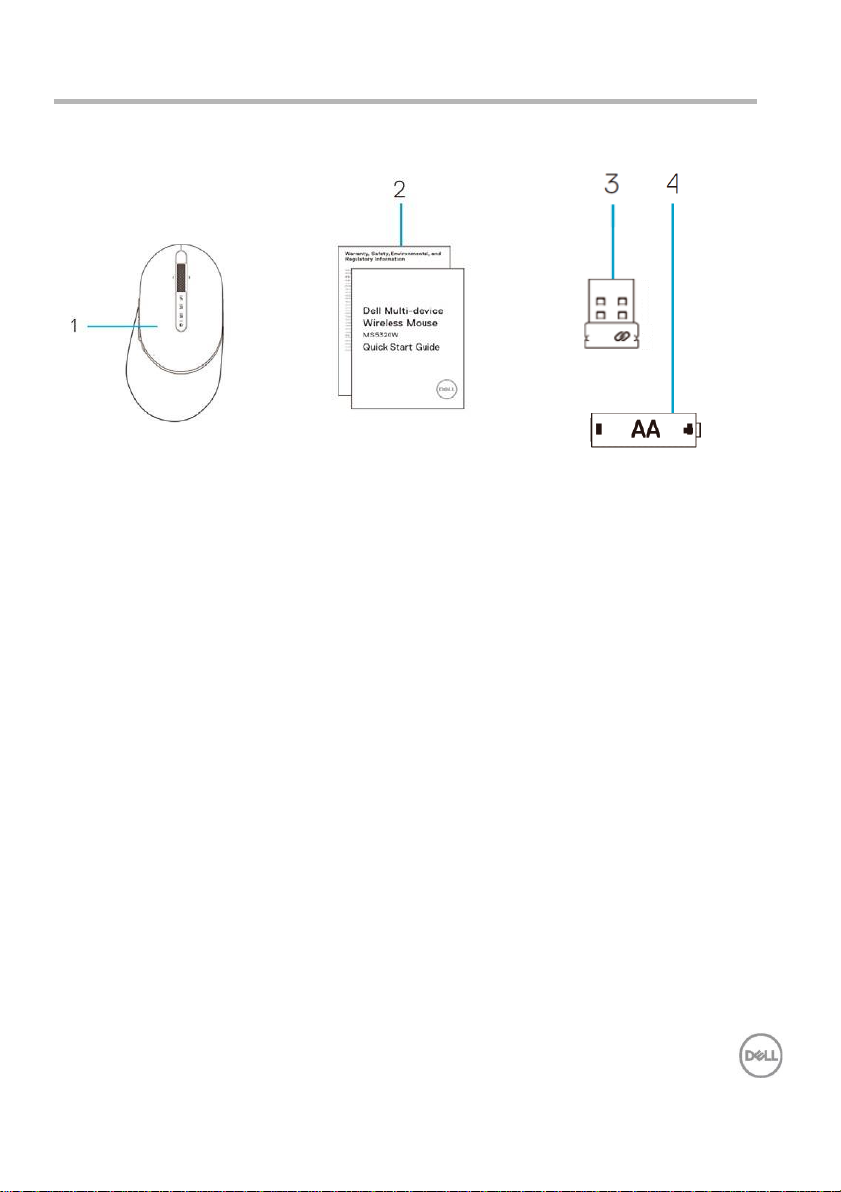
Nhng món hàng đựng trong hộp
1
Chuột không dây
2
Các tài liệu
3
USB phát không dây
4
Pin loại AA
Page 5
Tính năng │
5
Tính năng
Chuột
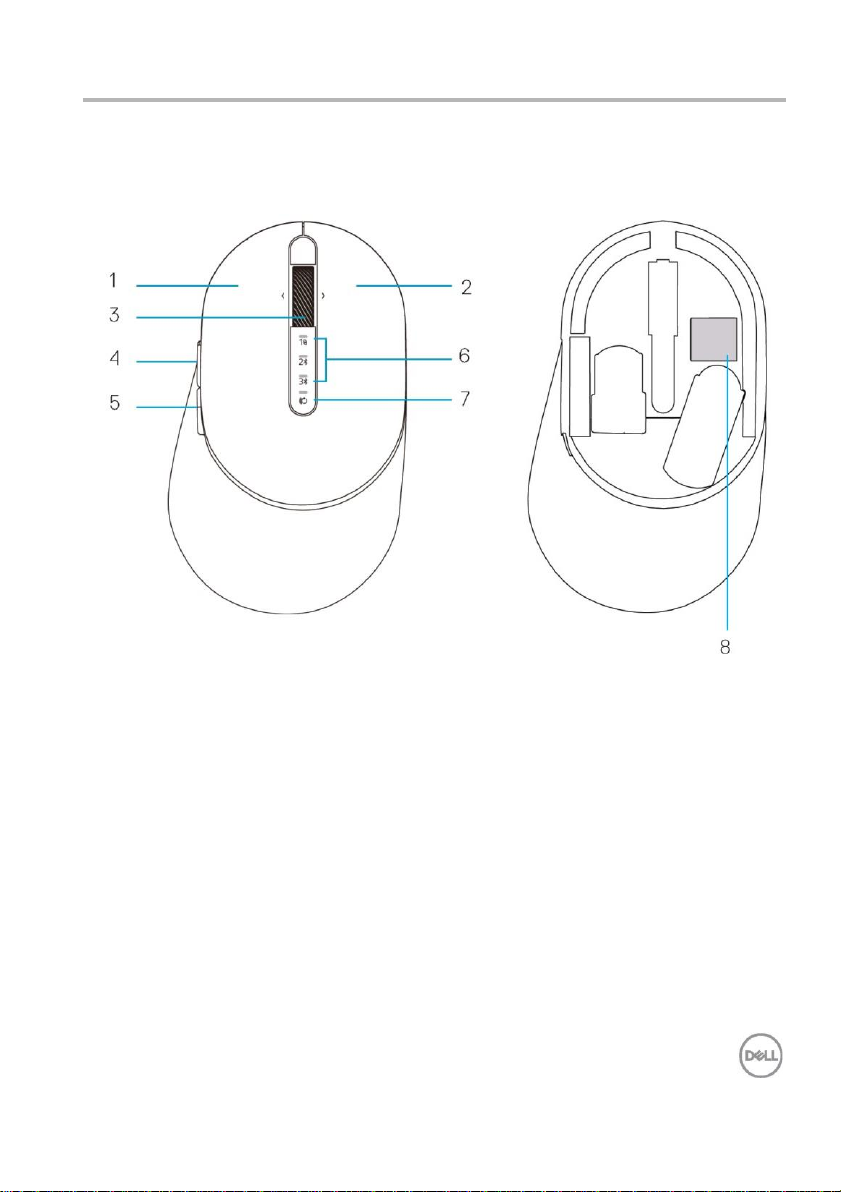
Mặt trên
1
Nút trái
2
Nút phải
3
Bánh xe cuộn
4
Nút chuyển tiếp
5
Nút lùi về
6
Đèn chế độ kết nối
•
Đèn LED nhấp nháy màu trắng: Chưa kết nối
thiết bị với máy tính
•
Đèn LED sáng một màu trắng: Đã kết nối thiết
bị với máy tính
•
Đèn LED nhấp nháy màu vàng nâu: Pin thiết bị
yếu
7
Nút chế độ kết nối
8
Nhãn PPID
Page 6
Tính năng │
5
Chuột
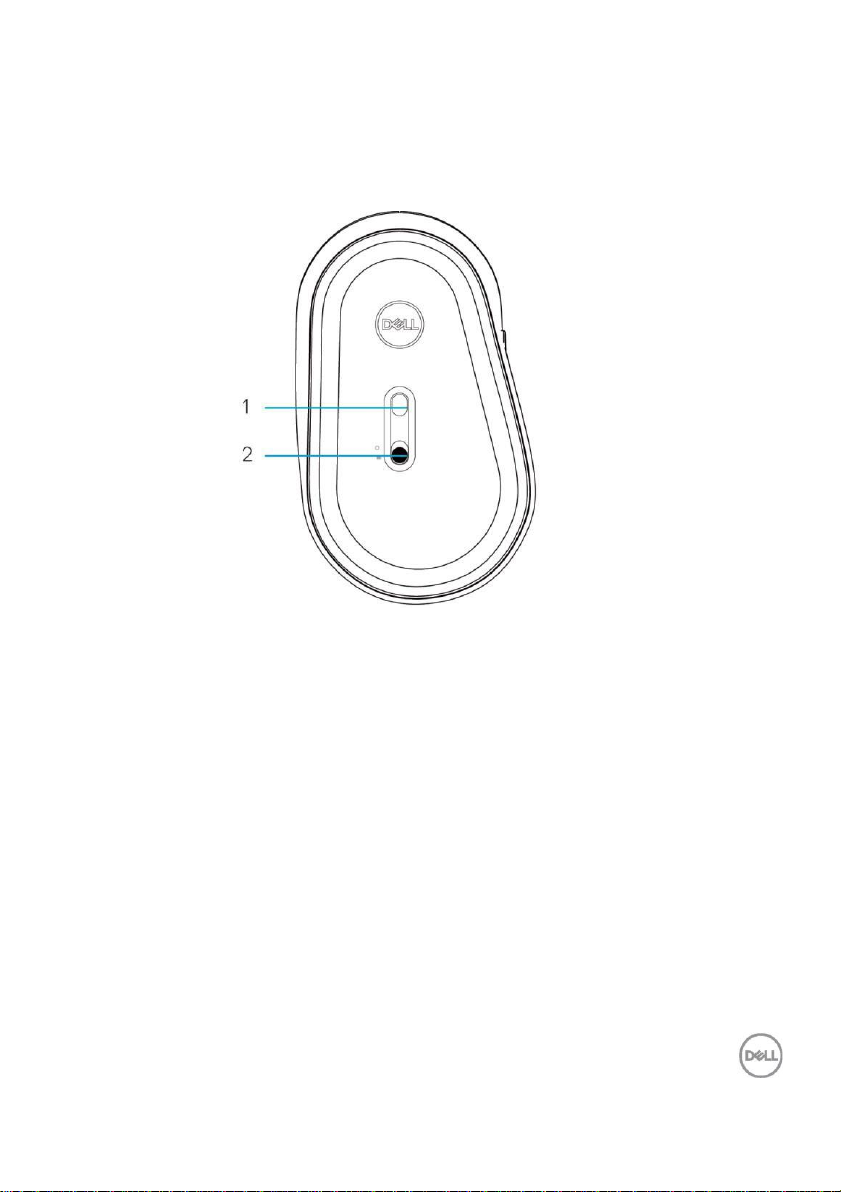
Mặt dưới
1 Cảm biến quang 2 Nút bật/tắt nguồn
Page 7

Thiết lập chuột không dây │
7
Trình quản lý Thiết b Ngoi vi Dell
Phần mềm Trình quản lý Thiết bị Ngoại vi Dell cho phép bạn thực hiện các thao
tác sau:
Gán các phím tắt chương trình cho các nút hoặc phím có thể điều khiển
chương trình của thiết bị qua tab Action (Thao tác).
Xem thông tin thiết bị như phiên bản firmware và trạng thái pin qua tab Info
(Thông tin).
Nâng cấp bản cập nhật firmware mới nhất trên các thiết bị của bạn.
Ghép nối các thiết bị bổ sung qua USB thu phát không dây hoặc trực tiếp với
máy tính của bạn qua Bluetooth.
Để biết thêm thông tin, hãy tham khảo Sổ Hướng dẫn Sử dụng Trình quản lý
Thiết bị Ngoại vi Dell trên trang sản phẩm tại www.dell.com/support.
Page 8
Thiết lập chuột không dây │
8
Thiết lập chuột không dây
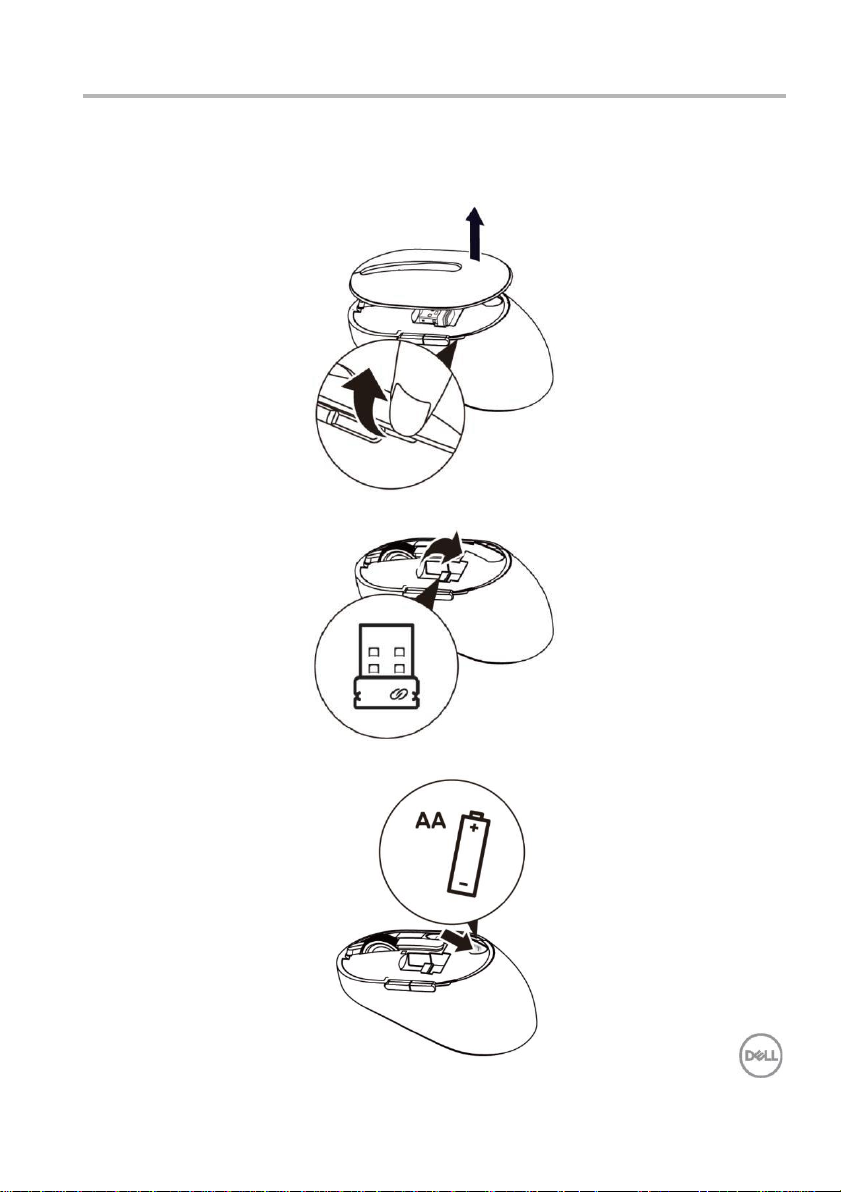
Lắp đt pin
1. Xác định vị trí khe ở bên cạnh nắp đậy chuột. Sử dụng ngón tay nâng lên để mở nắp
đậy.
2. Lấy USB phát không dây ra khỏi ngăn chứa.
3. Lắp pin AA vào ngăn chứa pin.
Page 9
Thiết lập chuột không dây │
9
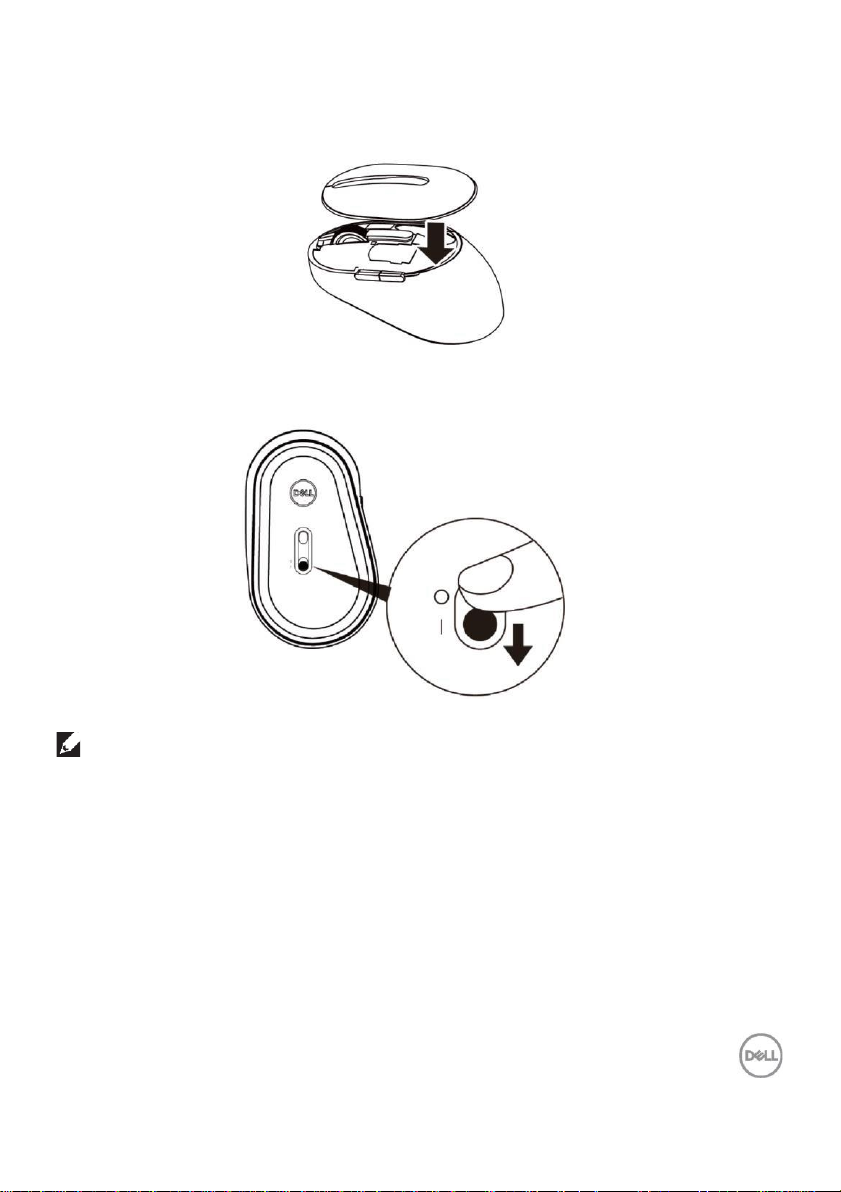
4. Lắp lại nắp đậy chuột.
5. Trượt nút bật/tắt nguồn xuống để bật chuột.
LƯU Ý: Đảm bảo khoảng cách giữa máy tính và chuột nằm trong phạm vi 10 mét.
Page 10
Ghép ni chuột không dây │
10
Ghép ni chuột không dây
Bạn có thể ghép nối chuột không dây Dell với các thiết bị bằng USB và
Bluetooth. Bạn có thể ghép nối và chuyển đổi giữa máy tính xách tay, máy tính
để bàn và thiết bị di động tương thích.
Ghép nối với USB phát không dây
LƯU Ý: Bạn có thể kết nối thiết bị với chuột không dây bằng ghép nối Dell
Universal.
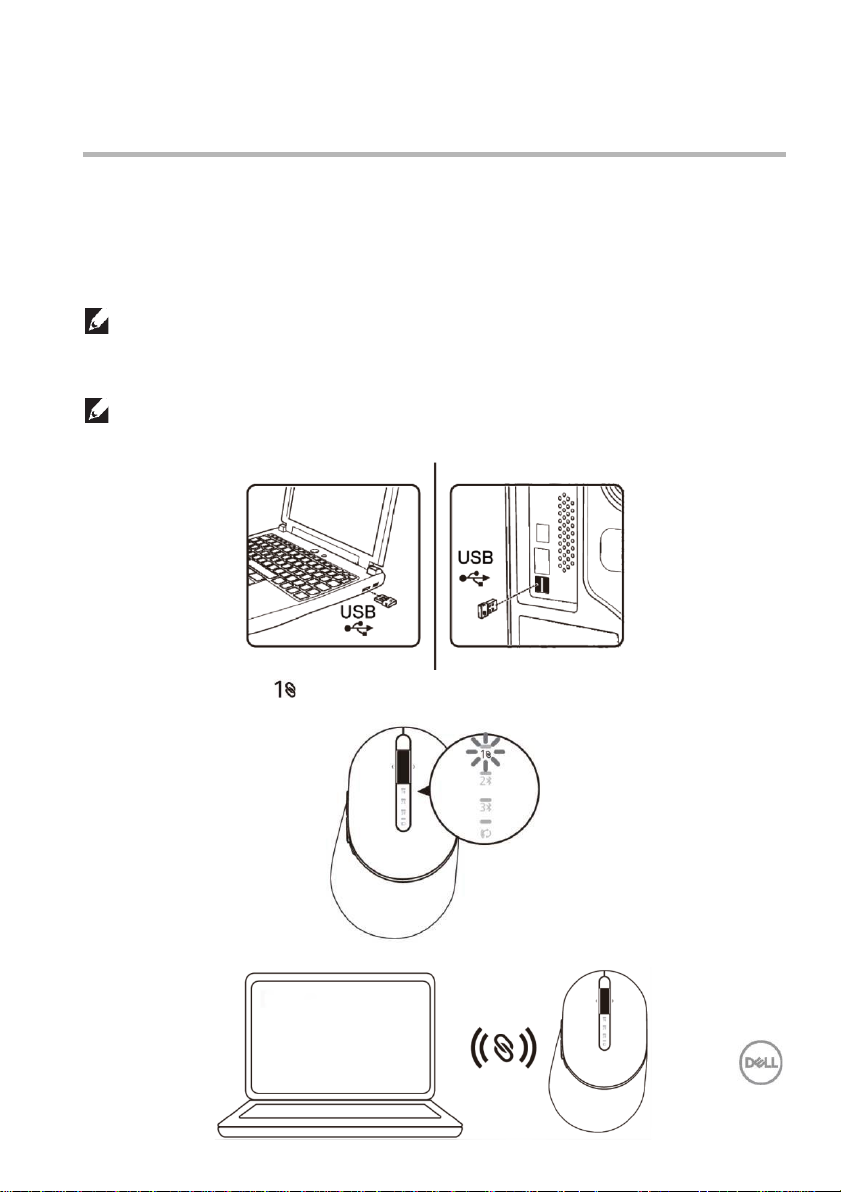
1. Cắm USB phát không dây Dell Universal vào cổng USB trên máy tính.
LƯU Ý: Thiết b truyền phát vô tuyến (RF) được ghép nôi sẵn trước khi xut
xưởng.
2. Đèn chế độ kết nối ( ) trên chuột sẽ sáng để cho biết trạng thái ghép nối Dell
Universal và sau đó tắt.
3. Chuột sẽ được ghép nối với thiết bị USB của bạn.
Máy tính để bàn
Máy tính xách tay
Thiết b 1
Page 11
Ghép ni chuột không dây │
11
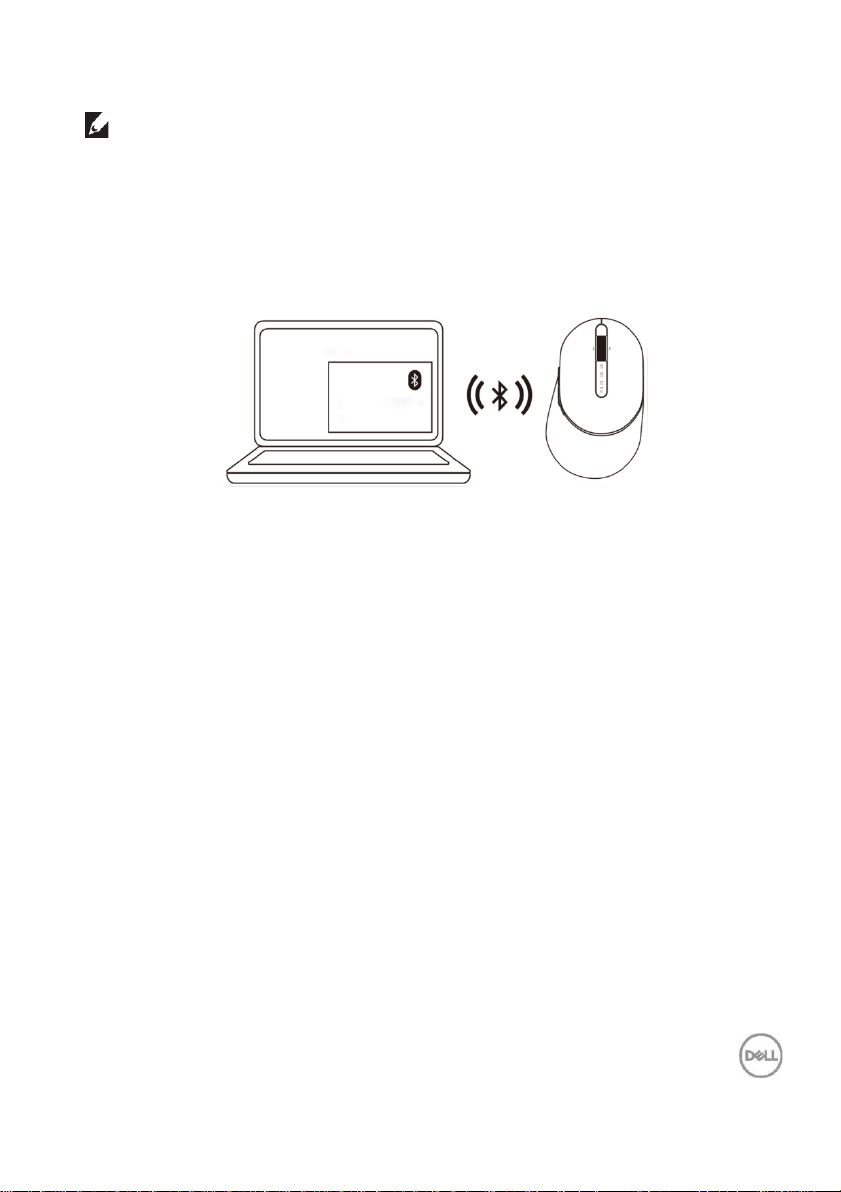
Ghép nối chuột bằng Bluetooth
Bạn có thể kết nối tối đa hai thiết bị với chuột không dây bằng Bluetooth.
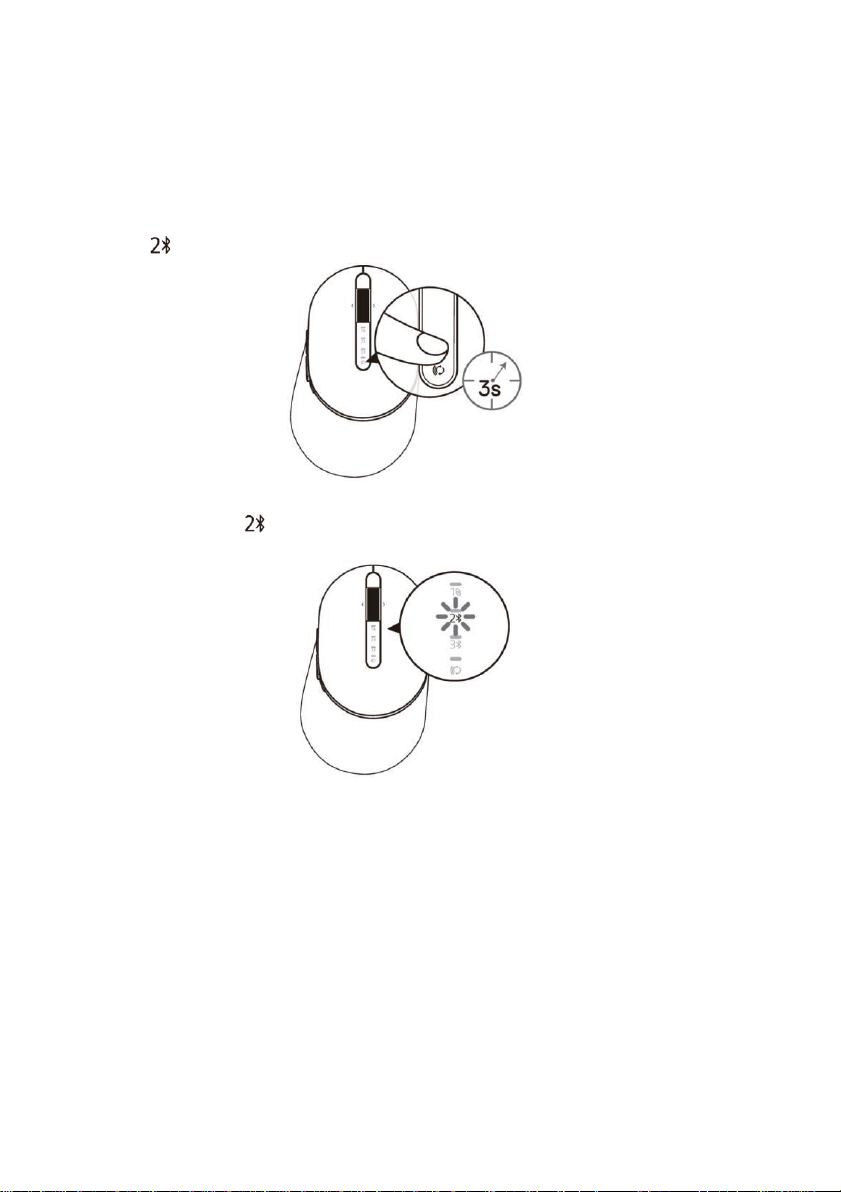
1. Nhấn nút chế độ kết nối hai lần trên chuột (trong vòng 3 giây) cho đến khi đèn chế độ
kết nối ( ) sáng lên cho biết kết nối Bluetooth thứ hai đã được chọn.
2. Đèn chế độ kết nối ( ) nhấp nháy trong 3 phút - cho biết chuột của bạn đang ở chế
độ ghép nối.
3. Ghép chuột với máy tính có hỗ trợ Bluetooth.
a.
Trong thanh Search (Tìm kiếm) của Windows, nhập Bluetooth.
b.
Nhấp vào Bluetooth and other devices settings (Cài đăt Bluetooth và
các thiết b khác). Cửa sổ Settings (Cài đt) sẽ hiển thị.
c.
Nhấp vào Bluetooth & other devices (Bluetooth & các thiết b khác).
Đảm bảo đã bật Bluetooth.
d.
Từ danh sách thiết bị, nhấp vào Dell Mouse (Chuột Dell).
Page 12
Ghép ni chuột không dây │
12
LƯU Ý: Nếu chuột MS5320W không được liệt kê, đảm bảo đã bật chế độ ghép nối
trên chuột.
4. Đảm bảo thực hiện quá trình ghép nối trên cả chuột và thiết bị.
Đèn kết nối Bluetooth thứ hai chuyển sang một màu trắng trong 3 giây để xác nhận
kết nối đã được thiết lập và sau đó tắt. Sau khi chuột và thiết bị được ghép nối, chúng
sẽ kết nối tự động khi bật Bluetooth và khi chúng nằm trong phạm vi Bluetooth.
Thiết b 2
Chuột Dell
MS5320W
Page 13
Ghép ni chuột không dây │
13
Ghép nối thiết bị thứ 3 bằng Bluetooth
LƯU Ý: Bạn có thể kết nối thiết bị thứ 3 với chuột không dây bằng Bluetooth.
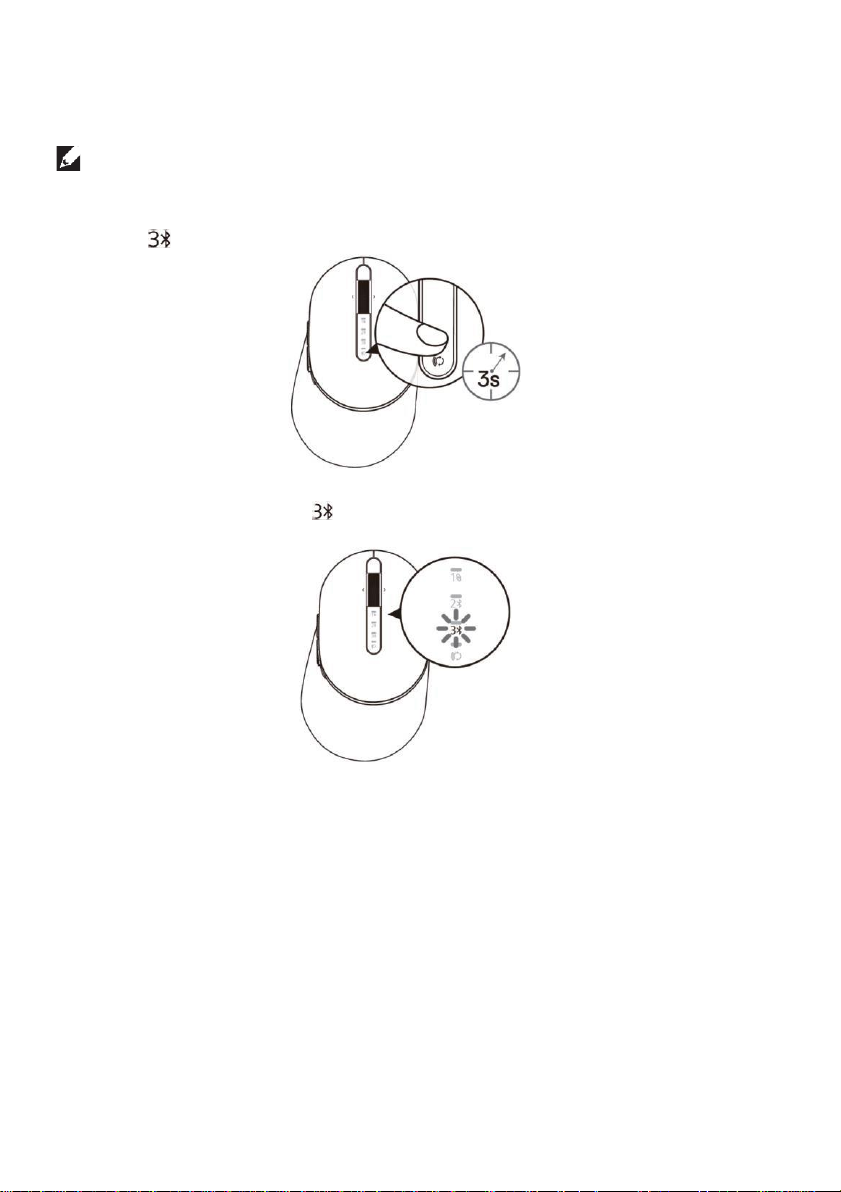
1. Nhấn nút chế độ kết nối hai lần trên chuột (trong vòng 3 giây) cho đến khi đèn chế độ
kết nối ( ) sáng lên cho biết kết nối Bluetooth thứ 3 đã được chọn.
2. Đèn kết nối Bluetooth thứ 3 ( ) bắt đầu nhấp nháy để xác nhận chế độ ghép nối đã
được bật.
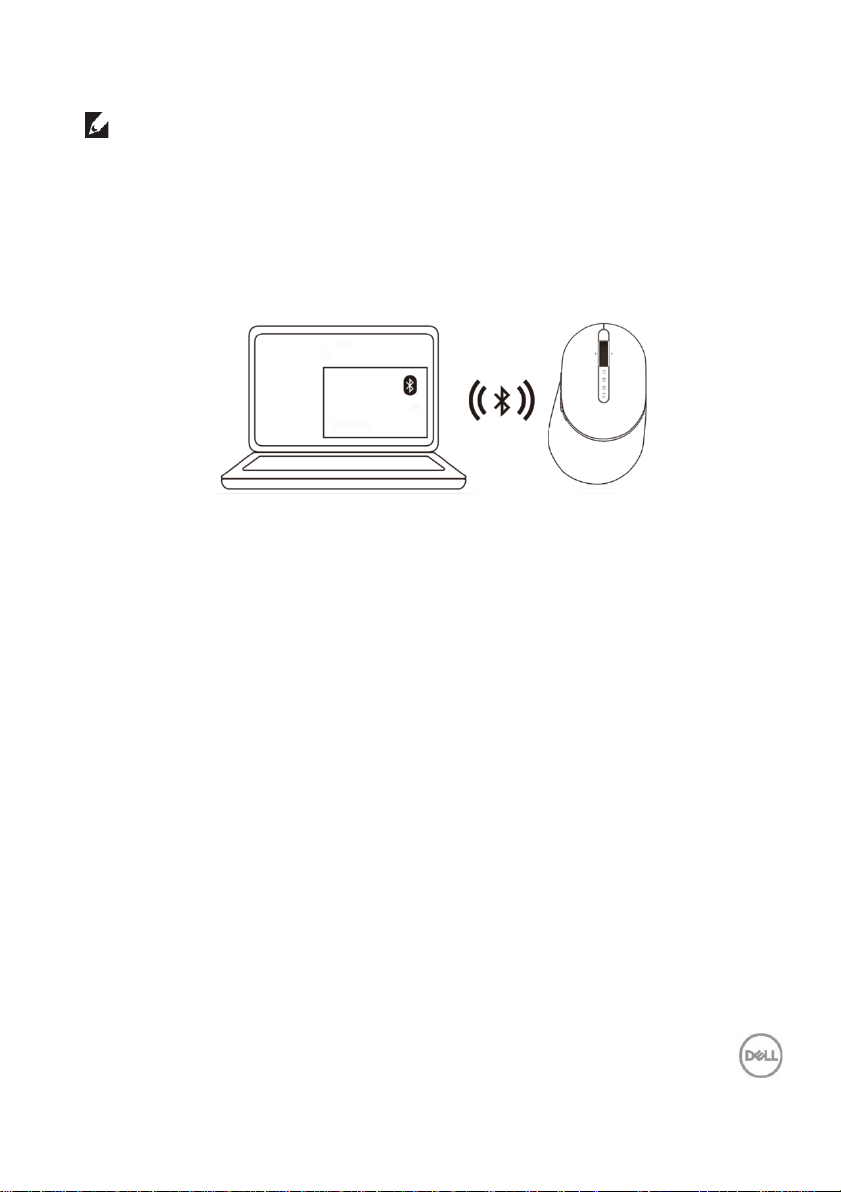
3. Ghép nối chuột với máy tính có hỗ trợ Bluetooth.
a.
Trong thanh Search (Tìm kiếm) của Windows, nhập Bluetooth.
b.
Nhấp vào Bluetooth and other devices settings (Cài đăt Bluetooth và
các thiết b khác). Cửa sổ Settings (Cài đt) sẽ hiển thị.
c.
Nhấp vào Bluetooth & other devices (Bluetooth & các thiết b khác).
Đảm bảo đã bật Bluetooth.
d.
Từ danh sách thiết bị, nhấp vào Dell Mouse (Chuột Dell).
Page 14
Ghép ni chuột không dây │
14
LƯU Ý: Nếu chuột MS5320W không được liệt kê, đảm bảo đã bật chế độ ghép nối
trên chuột.
Đèn kết nối Bluetooth thứ 3 chuyển sang một màu trắng trong 3 giây để
xác nhận kết nối đã được thiết lập và sau đó tắt dần. Sau khi chuột và
thiết bị được ghép nối, chúng sẽ kết nối tự động khi bật Bluetooth và khi
chúng nằm trong phạm vi Bluetooth.
Thiết b 3
Chuột Dell
MS5320W
Page 15

Ghép ni chuột không dây │
15
Thông s kỹ thuật
Thông s chung
Số mẫu chuột
MS5320W
Kiểu kết nối
Công nghệ chế độ kết nối kép không dây &
Bluetooth 2.4 GHz
Hệ điều hành hỗ trợ
(2.4 GHz)
•
Windows 10/8/7/XP/
•
Server 2008/Server 2012
•
Linux 6.x, Ubuntu, Free DOS, Neokylin, Red Hat
•
Chrome và Android
•
HĐH MAC
Hệ điều hành hỗ trợ
(Bluetooth)
•
Windows 10/8
•
Chrome và Android
•
HĐH MAC
•
Linux 6.x, Ubuntu, Neokylin, Red Hat
Điện năng
Điện áp hoạt động
0,9 V - 1,6 V
Bắt buộc dùng pin
1 viên pin kiềm AA
Truyền phát vô tuyến
Truyền tin hai chiều
Phạm vi bắt buộc dùng pin
Tối đa 10 mét
Đc tính vật lý
Trọng lượng (không pin)
84 g
Kích thước:
•
Chiều dài
114,50 mm (4,51 inch)
•
Chiều rộng
69,70 mm (2,74 inch)
•
Chiều cao
41,60 mm (1,64 inch)
Môi trường
•
Hoạt động
0°C - 40°C (32°F - 104°F)
•
Bảo quản
-40°C - 65°C (-40°F - 149°F)
Độ ẩm bảo quản
Độ ẩm tương đối tối đa 95%;
không ngưng tụ
Page 16

Khắc phục sự c │
16
Khắc phục sự c
Sự c
Nguyên nhân có thể
Giải pháp khả thi
Không thể sử
dụng chuột
Đèn báo LED màu
trắng ở đỉnh chuột
không sáng khi đã bật
chuột
1.
Kiểm tra xem pin đã được lắp
đúng cách chưa.
Các cực pin “+” và “-” phải
tuân theo cực được chỉ định
trên nhãn ngăn chứa pin.
2.
Kiểm tra mức pin.
•
Nếu chuột sử dụng pin
sạc, hãy đảm bảo pin đã
được sạc đầy.
•
Nếu pin bị cạn kiệt, hãy
thay bằng pin mới.
3.
Tắt chuột phím rồi bật lại.
Kiểm tra xem đèn trạng thái
pin có nhấp nháy màu vàng
nâu hay không - vốn cho biết
mức pin yếu. Nếu pin bị cạn
kiệt hoàn toàn, đèn trạng thái
pin sẽ không sáng.
4.
Đảm bảo USB phát không
dây được kết nối trực tiếp với
máy tính.
Tránh sử dụng bộ sao cổng,
bộ chia USB, v.v...
5.
Thay đổi cổng USB.
Cắm USB phát không dây
vào cổng USB trên máy tính.
Page 17

Khắc phục sự c │
17
Sự c
Nguyên nhân có thể
Giải pháp khả thi
Không thể ghép
nối chuột với máy
tính bằng
Bluetooth
Biểu tượng Bluetooth
trên máy tính không
sáng khi kết nối chuột
với máy tính.
1.
Kiểm tra mức pin.
•
Nếu chuột sử dụng pin
sạc, hãy đảm bảo pin đã
được sạc đầy.
•
Nếu pin bị cạn kiệt, hãy
thay bằng pin mới.
2.
Tắt chuột rồi bật lại.
Kiểm tra xem đèn trạng thái
pin có nhấp nháy màu vàng
nâu hay không - vốn cho biết
mức pin yếu. Nếu pin bị cạn
kiệt hoàn toàn, đèn trạng thái
pin sẽ không sáng.
3.
Khởi động lại máy tính.
4.
Kiểm tra xem hệ điều hành có
phải là Windows 10/Windows
8/Chrome/Android.
5.
Đảm bảo chuột được đặt
sang Bluetooth
Bluetooth Low Energy (BLE)
trên máy tính. Để biết thêm
thông tin, xem tài liệu kèm
theo máy tính của bạn.
6.
Tắt rồi bật lại, sau đó bật chế
độ Bluetooth Low Energy
(BLE) trên máy tính. Để biết
thêm thông tin, xem tài liệu
kèm theo máy tính của bạn.
Page 18

Khắc phục sự c │
18
Sự c
Nguyên nhân có thể
Giải pháp khả thi
Con trỏ chuột
không di chuyển
Các nút chuột
trái/phải không
hoạt động
Con trỏ chuột không
phản hồi
Không phản hồi khi
nhấn nút chuột trái
hoặc phải
1.
Kiểm tra mức pin.
•
Nếu chuột sử dụng pin
sạc, hãy đảm bảo pin đã
được sạc đầy.
•
Nếu pin bị cạn kiệt, hãy
thay bằng pin mới.
2.
Hãy tắt chuột rồi bật lại.
Kiểm tra xem đèn trạng thái
pin có nhấp nháy màu vàng
nâu 10 lần hay không - vốn
cho biết mức pin yếu. Nếu pin
bị cạn kiệt hoàn toàn, đèn
trạng thái pin sẽ không sáng.
3.
Khởi động lại máy tính.
Không thể ghép
nối chuột với máy
tính
Đã nhận báo lỗi ghép
nối không dây trong
khi ghép nối chuột với
máy tính
1.
Kiểm tra mức pin.
•
Nếu chuột sử dụng pin
sạc, hãy đảm bảo pin đã
được sạc đầy.
•
Nếu pin bị cạn kiệt, hãy
thay bằng pin mới.
Page 19

Khắc phục sự c │
19
Sự c
Nguyên nhân có thể
Giải pháp khả thi
Không thể ghép
nối chuột với máy
tính
Đã nhận báo lỗi ghép
nối không dây trong
khi ghép nối chuột với
máy tính
2.
Tắt chuột rồi bật lại.
Kiểm tra xem đèn trạng thái
pin có nhấp nháy màu vàng
nâu 10 lần hay không - vốn
cho biết mức pin yếu. Nếu pin
bị cạn kiệt hoàn toàn, đèn
trạng thái pin sẽ không sáng.
3.
Khởi động lại máy tính.
Đã mất kết nối
không dây
Chuột đã ghép nối
trước đó không còn
hoạt động trên máy
tính
1.
Đảm bảo USB phát không
dây được kết nối trực tiếp với
máy tính.
Tránh sử dụng bộ sao cổng,
bộ chia USB, v.v...
2.
Thay đổi cổng USB. Cắm
USB phát không dây vào
cổng USB trên máy tính.
Page 20

Thông tin pháp lý
Bảo hành
Chính sách bảo hành giới han và gửi trả hàng
Những sản phẩm mang thương hiệu Dell được bảo hành phần cứng giới hạn
ba năm. Nếu mua sản phẩm cùng với máy tính Dell, nó sẽ tuân thủ chính sách
bảo hành của máy tính đó.
Đi với khách hàng ở Mỹ:
Việc mua và sử dụng sản phẩm của bạn phải tuân thủ thỏa thuận người dùng
cuối của Dell mà bạn có thể tìm thấy tại Dell.com/terms. Tài liệu này chứa điều
khoản phân xử ràng buộc.
Đi với khách hàng châu Âu, Trung Đông và châu Phi:
Những sản phẩm mang thương hiệu Dell đã được bán và sử dụng phải tuân thủ
các quyền tiêu dùng hợp pháp hiện hành của nước sở tại, các điều khoản của
mọi thỏa thuận bán lẻ mà bạn đã ký kết (vốn sẽ có hiệu lực giữa bạn và nhà bán
lẻ đó) và các điều khoản hợp đồng người dùng cuối của Dell.
Dell cũng có thể cung cấp chế độ bảo hành phần cứng bổ sung - bạn có thể tìm
thấy chi tiết đầy đủ của hợp đồng người dùng cuối của Dell và các điều khoản
bảo hành bằng cách truy cập Dell.com, chọn quốc gia của bạn từ danh sách ở
phía dưới trang "home (trang chủ)" và sau đó nhấp liên kết "terms and
conditions (điều khoản và điều kiện)" về các điều khoản người dùng cuối hoặc
liên kết "support (hỗ trợ)" về các điều khoản bảo hành.
Đi với khch hàng ngoài nước Mỹ:
Những sản phẩm mang thương hiệu Dell được bán và sử dụng phải tuân thủ
các quyền tiêu dùng hợp pháp hiện hành của nước sở tại, các điều khoản của
mọi thỏa thuận bán lẻ mà bạn đã ký kết (vốn sẽ có hiệu lực giữa bạn và nhà bán
lẻ đó) và các điều khoản bảo hành của Dell. Dell cũng có thể cung cấp chế độ
bảo hành phần cứng bổ sung - bạn có thể tìm thấy chi tiết đầy đủ của các điều
khoản bảo hành của Dell bằng cách truy cập Dell.com, chọn quốc gia của bạn
từ danh sách phía dưới trang "home (trang chủ)" và sau đó nhấp liên kết "terms
and conditions (điều khoản và điều kiện)" hoặc liên kết "support (hỗ trợ)" để xem
các điều khoản bảo hành.
20
│
Thông tin pháp lý
Page 21

 Loading...