

Page 1

戴尔有线激光鼠标
MS3220
用户指导说明
管制型号:MS3220t
Page 2
提示、注意和警告
提示:“提示”指有助于您更好地使用电脑的重要信息。
小心:“小心”指在未遵照指导说明的情况下具有硬件损坏或数据丢失的潜在危
险。
警告“警告”提示具有导致财产损坏、人员受伤或死亡的潜在危险。
© 2020 戴尔公司或其子公司保留一切权利。戴尔、EMC和其他商标是归属于戴尔公司或其子公司的
商标其他商标可能是归属于其相应所有方的商标。
2020-03
版本 A01
Page 3

目录
提示、注意和警告 .........................................................................................................2
包装盒内含 ....................................................................................................................4
功能特性 .......................................................................................................................5
俯视图和侧视图 ......................................................................................................5
底视图 ....................................................................................................................6
戴尔外接设备管理器 .....................................................................................................7
设置您的鼠标 ................................................................................................................8
连接鼠标 ................................................................................................................8
调节 DPI.................................................................................................................8
产品规格 .......................................................................................................................10
概述........................................................................................................................10
电气参数 ................................................................................................................10
物理特性 ................................................................................................................10
环境条件 ................................................................................................................11
故障排除 .......................................................................................................................12
法律信息 .......................................................................................................................14
保修........................................................................................................................14
有限保修和退货政策 ........................................................................................14
对于美国客户: ...............................................................................................14
对于欧洲、中东和非洲客户: .........................................................................14
对于非美国客户: ...........................................................................................14
│ 3
Page 4
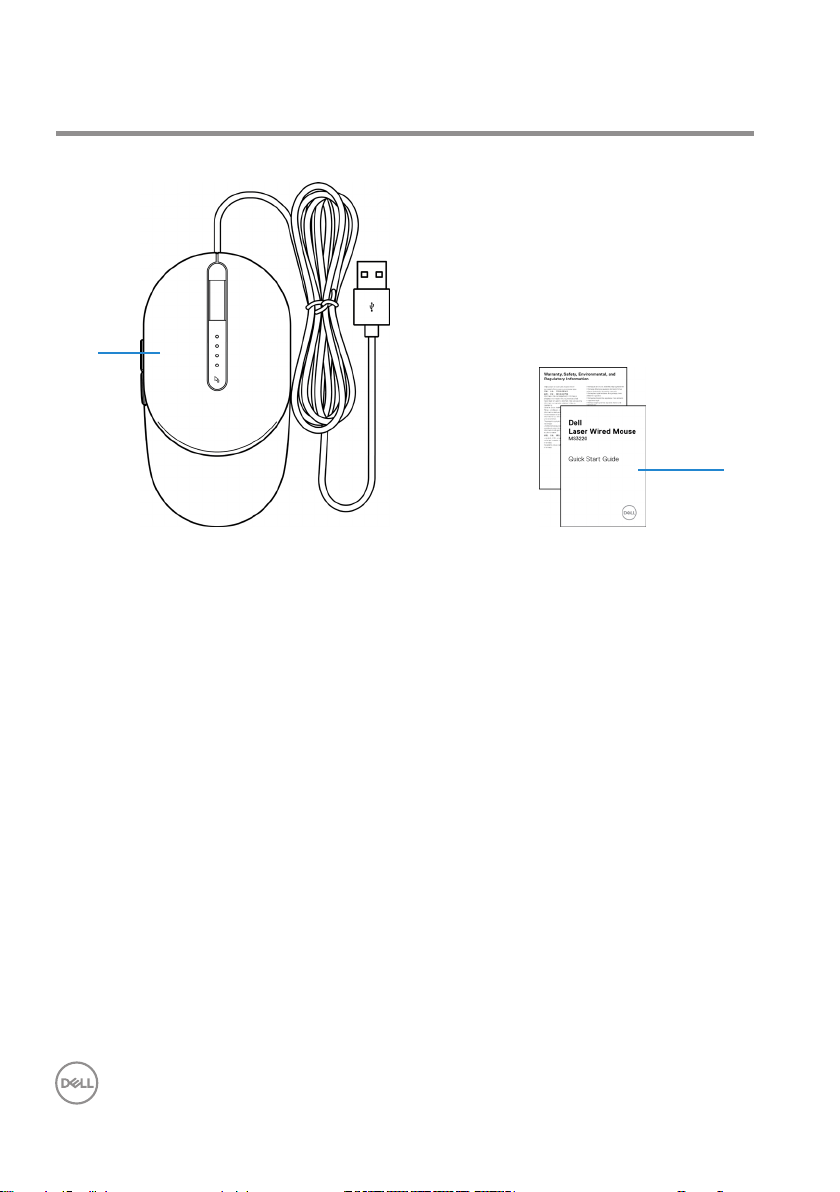
包装盒内含
1
1 鼠标 2 文档
2
4 │ 包装盒内含
Page 5
功能特性
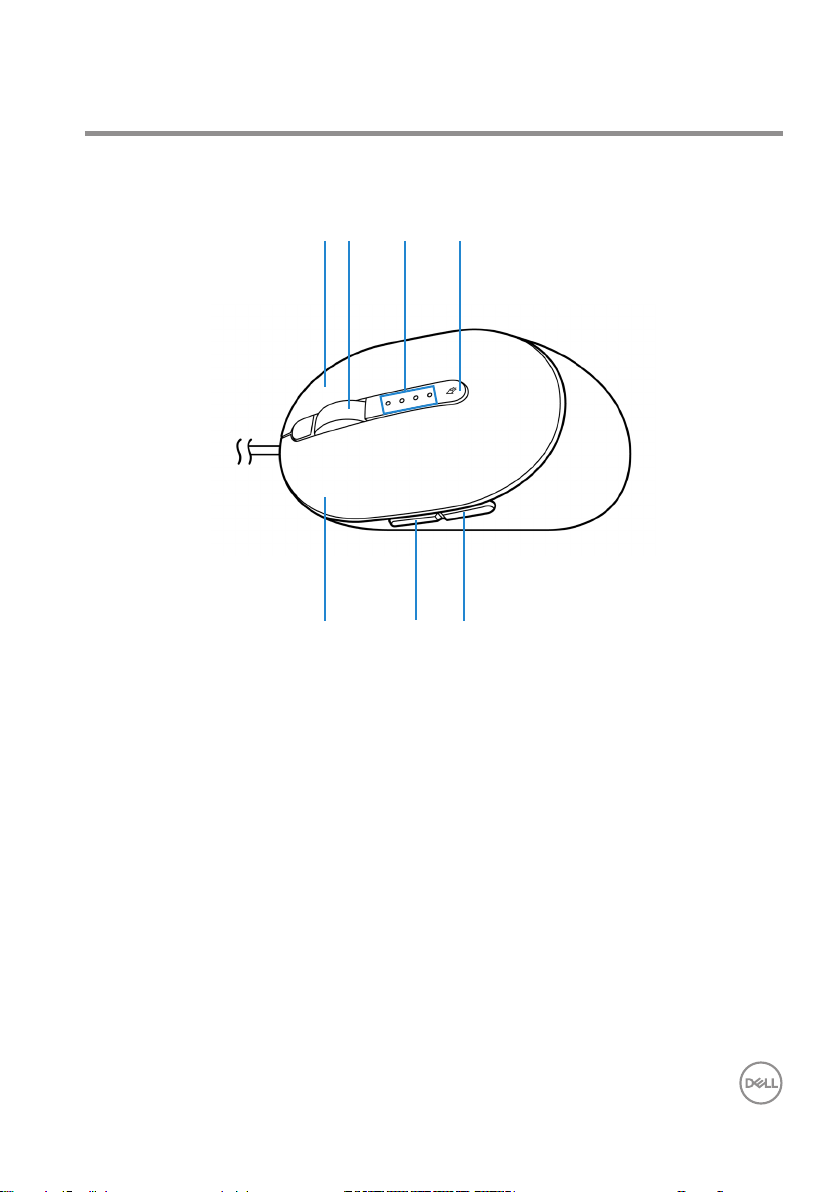
俯视图和侧视图
152 3 4
1 右键 2 滚轮
3 DPI 指示器 4 DPI 调节键
5 后退键 6 前进键
7 左键
67
功能特性 │ 5
Page 6
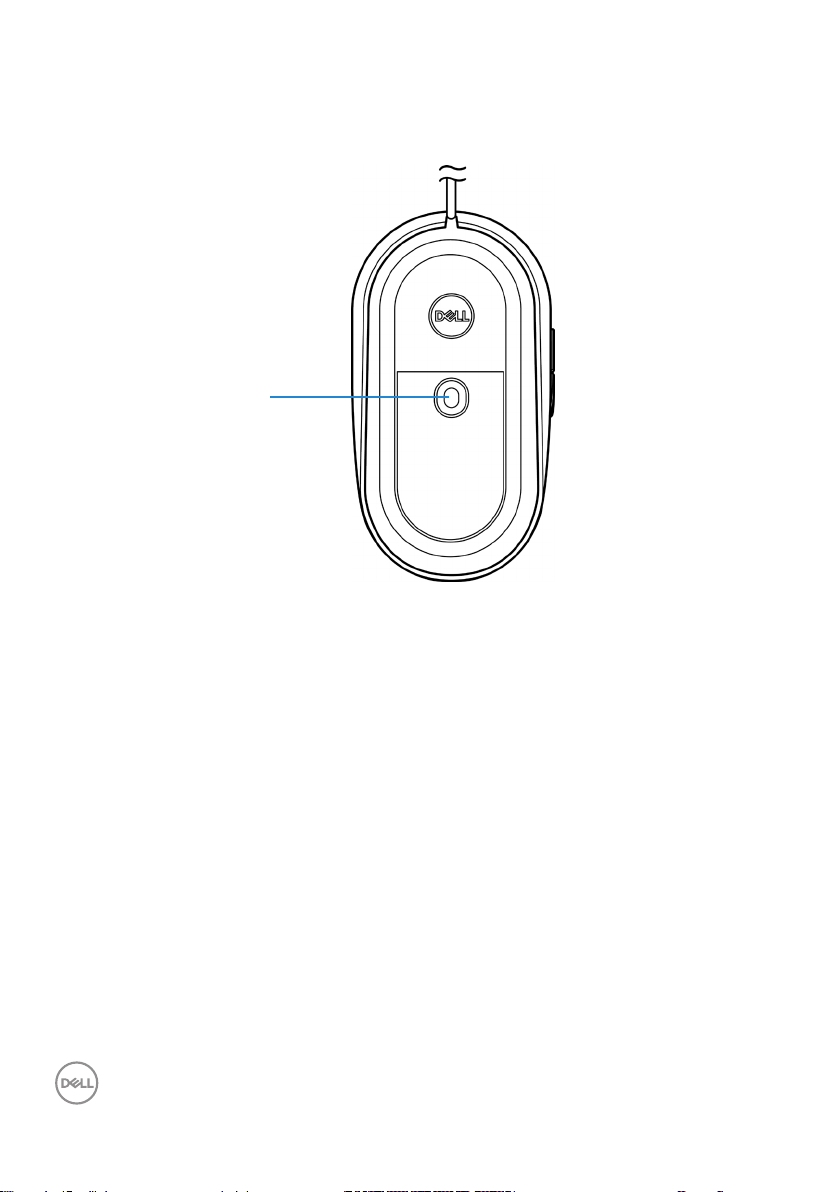
底视图
1 激光传感器
1
6 │ 功能特性
Page 7

戴尔外接设备管理器
可使用戴尔外接设备管理器软件进行以下操作:
• 通过操作选项卡,将程序快捷方式分配至设备可编程按钮或按键。
• 通过信息选项卡查看设备信息,例如固件版本和电池状态。
• 在您的设备上进行最新固件升级。
• 通过射频端口、USB适配器进行附加设备配对,或直接通过蓝牙直接连接到您的电
脑。
如需更多信息,可查阅产品页面上的戴尔外接设备管理器用户指导说明,登陆网址为
www.dell.com/support。
戴尔外接设备管理器 │ 7
Page 8
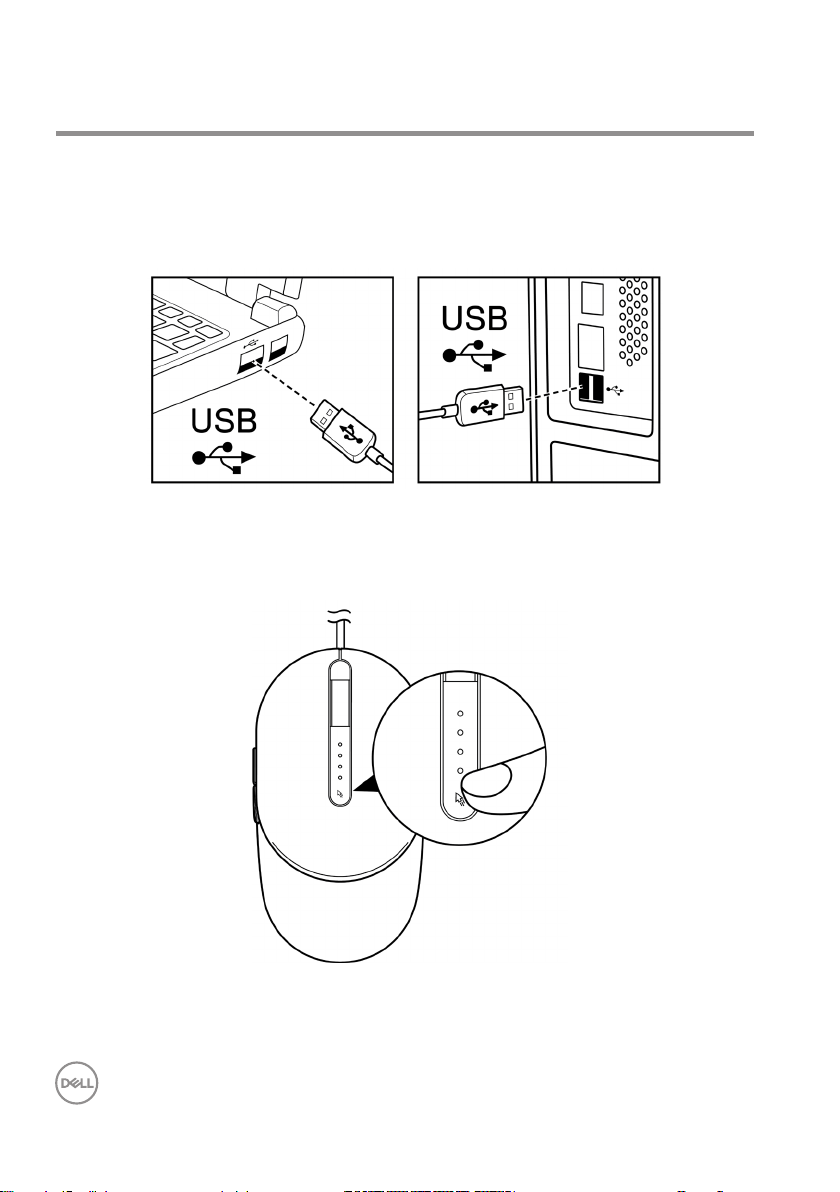
设置您的鼠标
连接鼠标
将鼠标USB连接线连接至您笔记本电脑或台式机上可用的USB A接口。
笔记本电脑
调节 DPI
反复按下 DPI 调节键,以切换鼠标跟踪像素。
台式机
8 │ 设置您的鼠标
Page 9
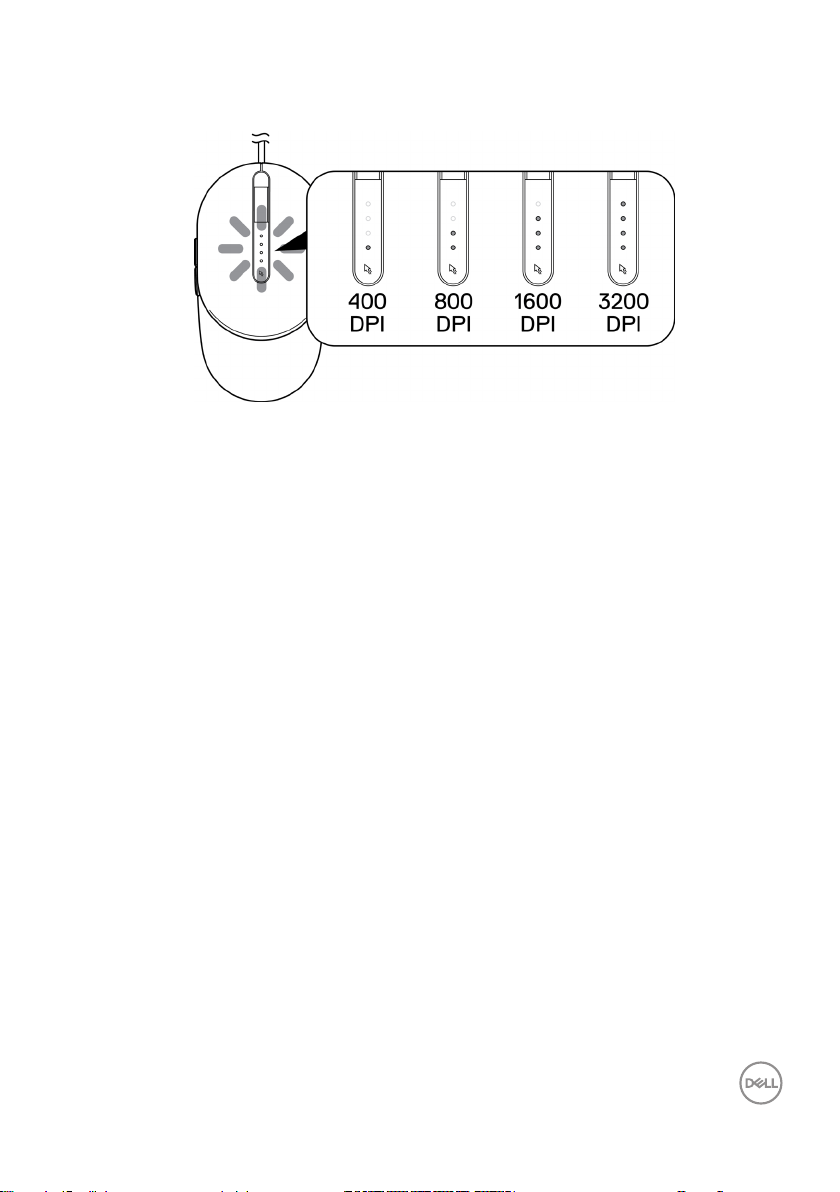
DPI 设置通过亮起的 DPI 指示灯数量进行提示。4个 DPI 默认设置及其指示灯说明如
下:
设置您的鼠标 │ 9
Page 10

产品规格
概述
型号编号 MS3220
连接类型 有线 USB 2.0
操作系统 • Chrome
• Windows XP
• Windows Vista (仅用于测试)
• Windows 7, 32/64位
• Windows 8, 32/64位
• Windows 10, 32/64位
• Windows Server 2003
• Windows Server 2008; 2008 R2
• Windows Server 2012; 2012 R2
• Linux 6.x, Ubuntu, Neokylin
• Free-DOS
电气参数
运行电压 DC 5 V, 0.1 A
物理特性
重量(带连接线) < 120 g (< 0.26 lb)
尺寸规格:
长度 142 mm (5.59 英寸)
宽度 91 mm (3.58 英寸)
高度 46.5 mm (1.83 英寸)
10 │ 产品规格
Page 11

环境条件
温度:
运行
存储
存放湿度
-10°C 至 50°C (14°F 至 122°F)
-40°C 至 65°C (-40°F 至 149°C)
95% 最大相对湿度;非冷凝
产品规格 │ 11
Page 12

故障排除
问题 可行的解决方案
鼠标功能不正常 1 将鼠标USB数据线连接至另一个USB接口。可能会出现一个通
知消息,提示正在安装驱动程序。如出现上述情况,等待直到
出现通知消息,提示在您使用鼠标前已安装了驱动程序。
2 重启您的电脑。
解决光标问题 1 将鼠标USB数据线连接至另一个USB接口。可能会出现一个通
知消息,提示正在安装驱动程序。如出现上述情况,等待直到
出现通知消息,提示在您使用鼠标前已安装了驱动程序。
2 确保激光传感器无阻挡或脏污。
3 玻璃或非常光滑的亚光表面不适用于鼠标传感器捕获移动。使
用暗色织物鼠标垫可改善跟踪效果。
4 保存任何数据,关闭任何打开的程序,然后重启您的笔记本电
脑/台式机。如您无其他鼠标或触摸屏,在关闭您的笔记本电
脑/台式机时,可能需要保持按住电源键至少15秒。您可能丢
失任何未保存的数据。
解决鼠标按钮问题 1 确保不存在阻止鼠标键移动的情况。
2 将鼠标USB数据线连接至另一个USB接口。可能会出现一个通
知消息,提示正在安装驱动程序。如出现上述情况,等待直到
出现通知消息,提示在您使用鼠标前已安装了驱动程序。
3 保存任何数据,关闭任何打开的程序,然后重启您的笔记本电
脑/台式机。如您无其他鼠标或触摸屏,在关闭您的笔记本电
脑/台式机时,可能需要保持按住电源键至少15秒。您可能丢
失任何未保存的数据。
4 在戴尔外接设备管理器中,将侧面按键操作参数重置为出厂默
认值。
12 │ 故障排除
Page 13

解决光标移动慢的问题1 确保激光传感器无阻挡或脏污。
2 修改鼠标DPI设置。
3 通过更改鼠标设置调整指针速度。
点击和安装在您的笔记本电脑/台式机上安装的操作系统(OS)
匹配的选项卡,并实施该页面部分中的操作步骤,用于更改
设置。
• 在搜索 框内,键入 main.cpl。
• 点击或轻拍 程序列表中的 main.cpl。
• 将滑条移动至选择指针速度下方,将指针速度调整为所需
水平。
• 点击或轻拍OK。
故障排除 │ 13
Page 14

法律信息
保修
有限保修和退货政策
戴尔品牌的产品可享受三年有限硬件保修。若和戴尔系统一同购买,将适用系统保修。
对于美国客户:
本产品的此次购买和使用,需遵守戴尔终端用户协议,具体参见Dell.com/terms。此文
档包含具有约束力的仲裁条款。
对于欧洲、中东和非洲客户:
所销售和使用的戴尔品牌的产品,需遵守适用的国家消费者合法权利规定,您已达成的
(且将在您和零售商之间适用的)任何零售商销售协议条款,以及戴尔终端用户合同条
款。
戴尔还可提供附加硬件保修– 戴尔终端用户合同和保修条款的完整详细信息可参见Dell.
com/terms, 从“主页”页面底部的列表中选择您所在国家,然后点击终端用户条款链
接“条款和条件”,或保修条款链接“支持”。
对于非美国客户:
所销售和使用的戴尔品牌的产品,需遵守适用的国家消费者合法权利规定,您已达成的
(且将在您和零售商之间适用的)任何零售商销售协议条款,以及保修条款。戴尔还可
提供附加硬件保修– 戴尔保修条款的完整详细信息可参见Dell.com, 从“主页”页面底部
的列表中选择您所在国家,然后点击终端用户条款链接“条款和条件”,或保修条款链
接“支持”。
14 │ 法律信息
 Loading...