

Page 1

Dell™ Latitude™ D430
Quick Reference Guide
Model PP09S
www.dell.com | support.dell.com
Page 2

Notes, Notices, and Cautions
NOTE: A NOTE indicates important information that helps you make better use of
your computer.
NOTICE: A NOTICE indicates either potential damage to hardware or loss of data and
tells you how to avoid the problem.
CAUTION: A CAUTION indicates a potential for property damage, personal injury,
or death.
Abbreviations and Acronyms
For a complete list of abbreviations and acronyms, see the Glossary in your
online
User’s Guide
If you purchased a Dell™ n Series computer, any references in this document to
Microsoft
®
Windows® operating systems are not applicable.
NOTE: Some features or media may be optional and may not ship with your
computer. Some features or media may not be available in certain countries.
____________________
.
Information in this document is subject to change without notice.
© 2007 Dell Inc. All rights reserved.
Reproduction in any manner whatsoever without the written permission of Dell Inc. is strictly
forbidden.
Trademarks used in this text: Dell, the DELL logo, Latitude, and ExpressCharge are trademarks of
Dell Inc.; Intel is a registered trademark of Intel Corporation; Microsoft, Windows, Windows Server,
MS-DOS, and Windows Vista are either trademarks or registered trademarks of Microsoft Corporation
in the United States and/or other countries.
Other trademarks and trade names may be used in this document to refer to either the entities claiming
the marks and names or their products. Dell Inc. disclaims any proprietary interest in trademarks and
trade names other than its own.
Model PP09S
June 2007 P/N GX463 Rev. A00
Page 3

Contents
Finding Information . . . . . . . . . . . . . . . . . . . . 5
Setting Up Your Computer
About Your Computer
Front View
. . . . . . . . . . . . . . . . . . . . . 11
Left Side View
Right Side View
Back View
. . . . . . . . . . . . . . . . . . . . . 13
Bottom View
Using a Battery
. . . . . . . . . . . . . . . . . . . . . 14
Battery Performance
. . . . . . . . . . . . . . . . 10
. . . . . . . . . . . . . . . . . . 11
. . . . . . . . . . . . . . . . . . . 12
. . . . . . . . . . . . . . . . . . 12
. . . . . . . . . . . . . . . . . . . . 14
. . . . . . . . . . . . . . . . 14
Checking the Battery Charge
Check the Battery Charge
. . . . . . . . . . . . . 17
Configuring Power Management Settings
Charging the Battery
Replacing the Battery
Storing a Battery
Troubleshooting
. . . . . . . . . . . . . . . . . . . . . 20
. . . . . . . . . . . . . . . . 18
. . . . . . . . . . . . . . . 18
. . . . . . . . . . . . . . . . . . 20
Lockups and Software Problems
Dell Diagnostics
. . . . . . . . . . . . . . . . . . . . . 22
When to Use the Dell Diagnostics
Starting the Dell Diagnostics From
Your Hard Drive
. . . . . . . . . . . . . . . . . . 22
Starting the Dell Diagnostics From
the Drivers and Utilities Media
Dell Diagnostics Main Menu
. . . . . . . . . . . 16
. . . . . 17
. . . . . . . . . 20
. . . . . . . . . 22
. . . . . . . . . . . 23
. . . . . . . . . . . . 24
Index . . . . . . . . . . . . . . . . . . . . . . . . . . . . . . . 27
Contents 3
Page 4

4 Contents
Page 5

Finding Information
NOTE: Some features or media may be optional and may not ship with your
computer. Some features or media may not be available in certain countries.
NOTE: Additional information may ship with your computer.
What Are You Looking For? Find It Here
• A diagnostic program for my
computer
• Drivers for my computer
• My device documentation
• Notebook System Software
(NSS)
• Warranty information
• Terms and Conditions (U.S.
only)
• Safety instructions
• Regulatory information
• Ergonomics information
• End User License Agreement
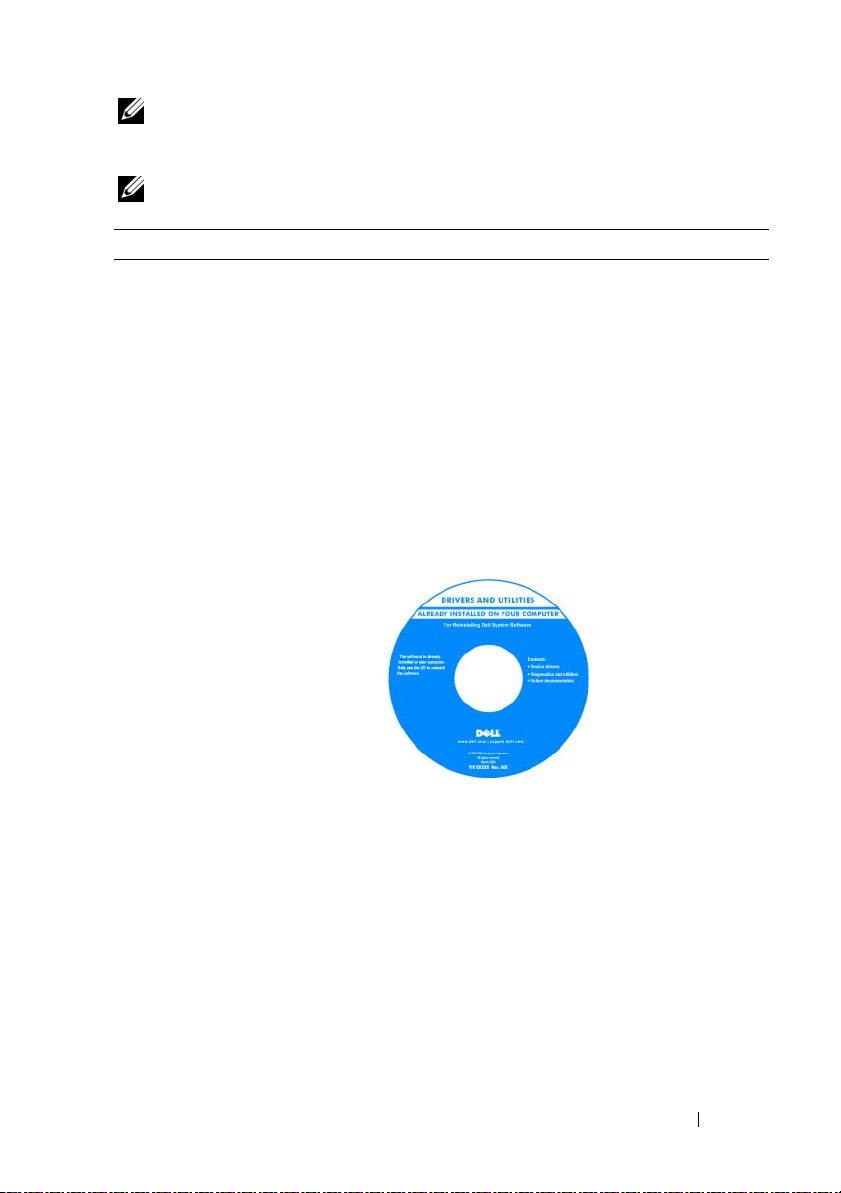
Drivers and Utilities Media
NOTE: The Drivers and Utilities media may be
optional and may not ship with your computer.
Documentation and drivers are already installed on
your computer. You can use the media to reinstall
drivers (see "Reinstalling Drivers and Utilities" in
your online User’s Guide) or to run the Dell
Diagnostics (see "Dell Diagnostics" on page 22).
Readme files may be
included on your
media to provide
last-minute updates
about technical
changes to your
computer or
advanced technicalreference material
for technicians or
experienced users.
NOTE: Drivers and documentation updates can be
found at support.dell.com.
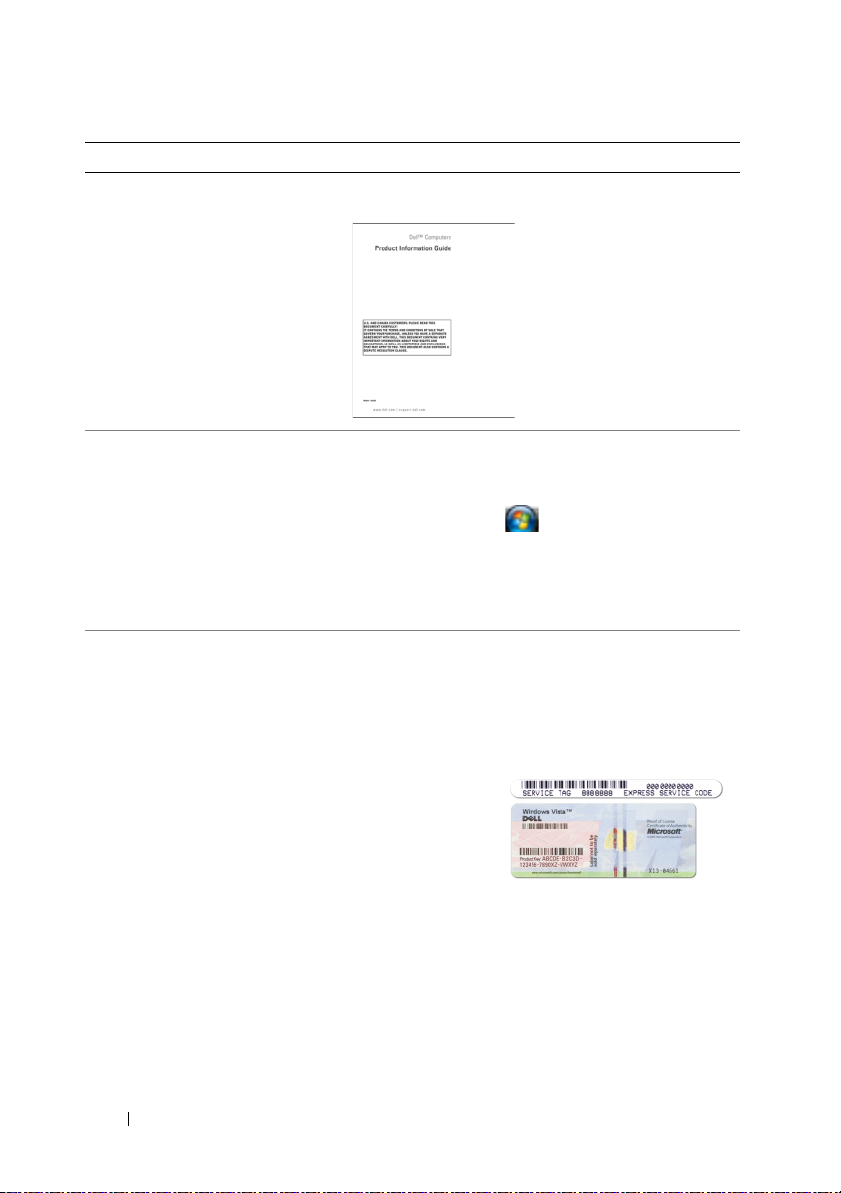
Dell™ Product Information Guide
Quick Reference Guide 5
Page 6

What Are You Looking For? Find It Here
• How to remove and replace
parts
• Specifications
• How to configure system
settings
• How to troubleshoot and solve
problems
• Service Tag and Express
Service Code
• Microsoft Windows License
Label
Dell™ Latitude™ User’s Guide
Microsoft Windows Help and Support Center
1
Click
Start
User and System Guides
2
Click the
Service Tag and Microsoft® Windows® License
These labels are located on your computer.
• Use the Service Tag to identify your computer
when you use
support.
• Enter the
Express Service
Code to direct
your call when
contacting
support.
NOTE: The Microsoft Windows License label has
been redesigned with a hole, or "security portal," as
an increased security measure.
or → Help and Support→ Dell
User’s Guide
support.dell.com
→ System Guides
for your computer.
or contact
.
6 Quick Reference Guide
Page 7

What Are You Looking For? Find It Here
• Solutions — Troubleshooting
hints and tips, articles from
technicians, online courses,
and frequently asked questions
• Community — Online
discussion with other Dell
customers
• Upgrades — Upgrade
information for components,
such as memory, the hard drive,
and the operating system
• Customer Care — Contact
information, service call and
order status, warranty, and
repair information
• Service and support — Service
call status and support history,
service contract, online
discussions with technical
support
• Reference — Computer
documentation, details on my
computer configuration,
product specifications, and
white papers
• Downloads — Certified
drivers, patches, and software
updates.
Dell Support Website — support.dell.com
NOTE: Select your region or business segment to
view the appropriate support site.
Quick Reference Guide 7
Page 8

What Are You Looking For? Find It Here
• Notebook System Software
(NSS) — If you reinstall the
operating system for your
computer, you should also
reinstall the NSS utility. NSS
provides critical updates for
your operating system and
support for Dell™ 3.5-inch
USB floppy drives, Intel
®
To download Notebook System Software:
1
Go to
support.dell.com
business segment, and enter your Service Tag.
2
Select
3
Click your operating system and search for the
keyword
NOTE: The support.dell.com user interface may vary
depending on your selections.
processors, optical drives, and
USB devices. NSS is necessary
for correct operation of your
Dell computer. The software
automatically detects your
computer and operating
system and installs the updates
appropriate for your
configuration.
• Software upgrades and
troubleshooting hints —
Frequently asked questions,
hot topics, and general health
of your computing
environment
Dell Support Utility
The Dell Support Utility is an automated upgrade
and notification system installed on your
computer. This support provides real-time health
scans of your computing environment, software
updates, and relevant self-support information.
Access the Dell Support Utility from the
in the taskbar. For more information, see "Dell
Support Utility" in your
• How to use Windows XP and
Vista
• How to work with programs
and files
• How to personalize my desktop
Windows Help and Support Center
1
Click
Start or
2
Type a word or phrase that describes your
problem and click the arrow icon.
3
Click the topic that describes your problem.
4
Follow the instructions on the screen.
, select your region or
Drivers & Downloads
Notebook System Software
User’s Guide
→
Help and Support
and click Go.
.
icon
.
.
8 Quick Reference Guide
Page 9

What Are You Looking For? Find It Here
• Information on network
activity, the Power
Management Wizard, hotkeys,
and other items controlled by
Dell QuickSet.
• How to reinstall my operating
system
Dell QuickSet Help
To view
Dell QuickSet Help, right-click the
QuickSet icon in the Microsoft
taskbar.
For more information on Dell QuickSet, see
"Dell™ QuickSet" in your online User’s Guide.
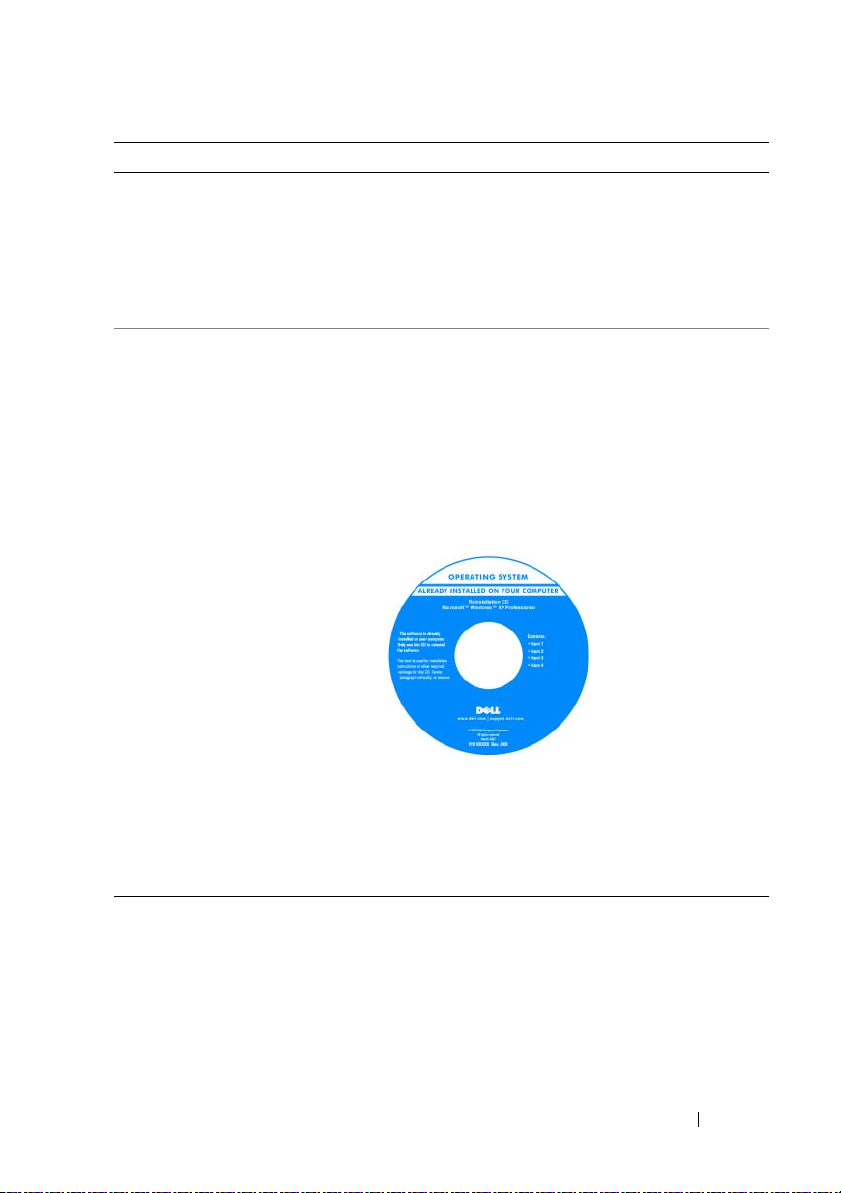
Operating System Media
NOTE: The Operating System media may be optional
and may not ship with your computer.
The operating system is already installed on your
computer. To reinstall your operating system, use
the Operating System media. See "Restoring Your
Operating System" in your online User’s Guide.
NOTE: The color of your CD or DVD varies based on
the operating system you ordered.
®
Windows®
After you reinstall
your operating
system, use the
optional Drivers and
Utilities media to
reinstall drivers for
the devices that came
with your computer.
Your operating
system product key
label is located on
your computer.
Quick Reference Guide 9
Page 10

Setting Up Your Computer
CAUTION: Before you begin any of the procedures in this section, follow the
safety instructions in the Product Information Guide.
1
Unpack the accessories box.
2
Set aside the contents of the accessories box, which you will need to complete
the setup of your computer.
The accessories box also contains user documentation and any software or
additional hardware (such as PC Cards, drives, or batteries) that you have
ordered.
3
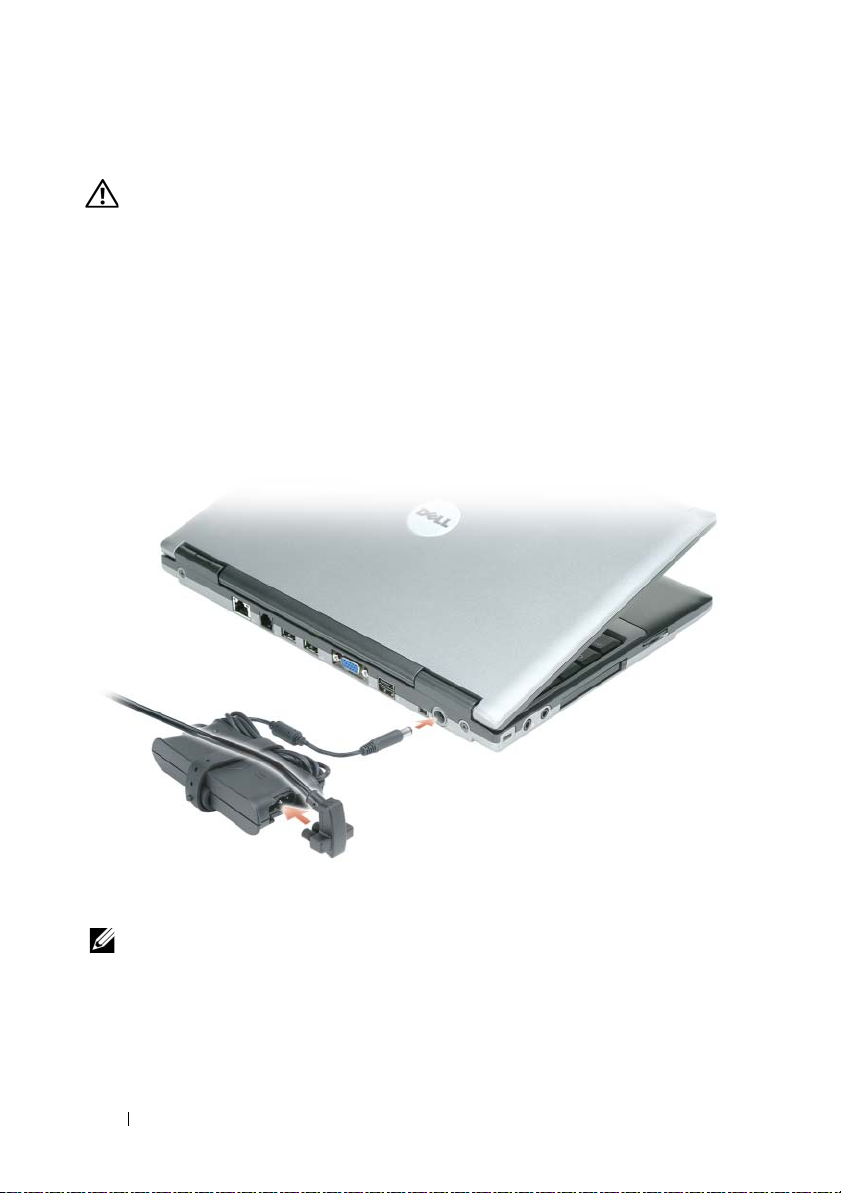
Connect the AC adapter to the AC adapter connector on the computer
and to the electrical outlet.
4
Open the computer display and press the power button to turn on the
computer (see "Front View" on page 11).
NOTE: It is recommended that you turn on and shut down your computer at least
once before you install any cards or connect the computer to a docking device or
other external device, such as a printer.
10 Quick Reference Guide
Page 11

About Your Computer
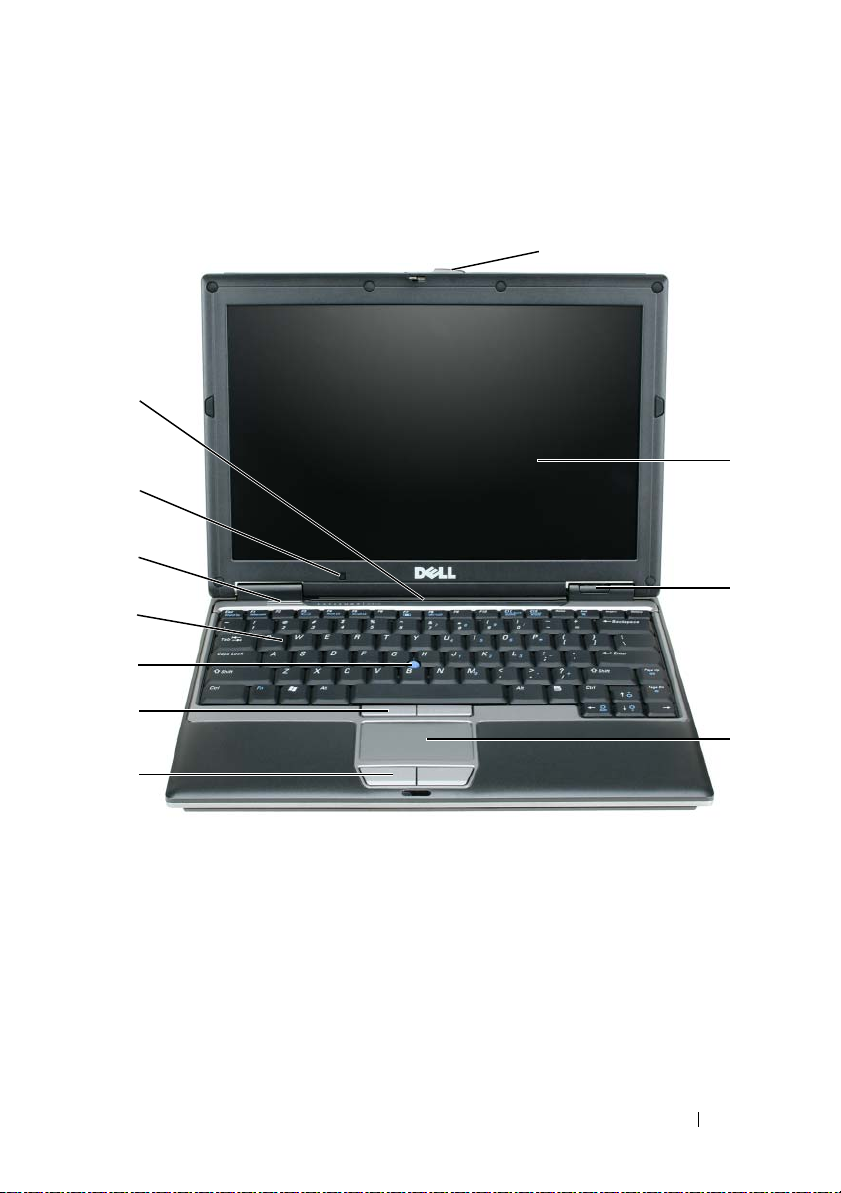
1
Front View
11
10
9
8
7
6
2
3
4
5
1 display latch 5 touch pad buttons 9 speakers
2 display 6 track stick buttons 10 ambient light sensor
3 device status lights 7 track stick 11 keyboard and network status
lights
4 touch pad 8 keyboard
Quick Reference Guide 11
Page 12

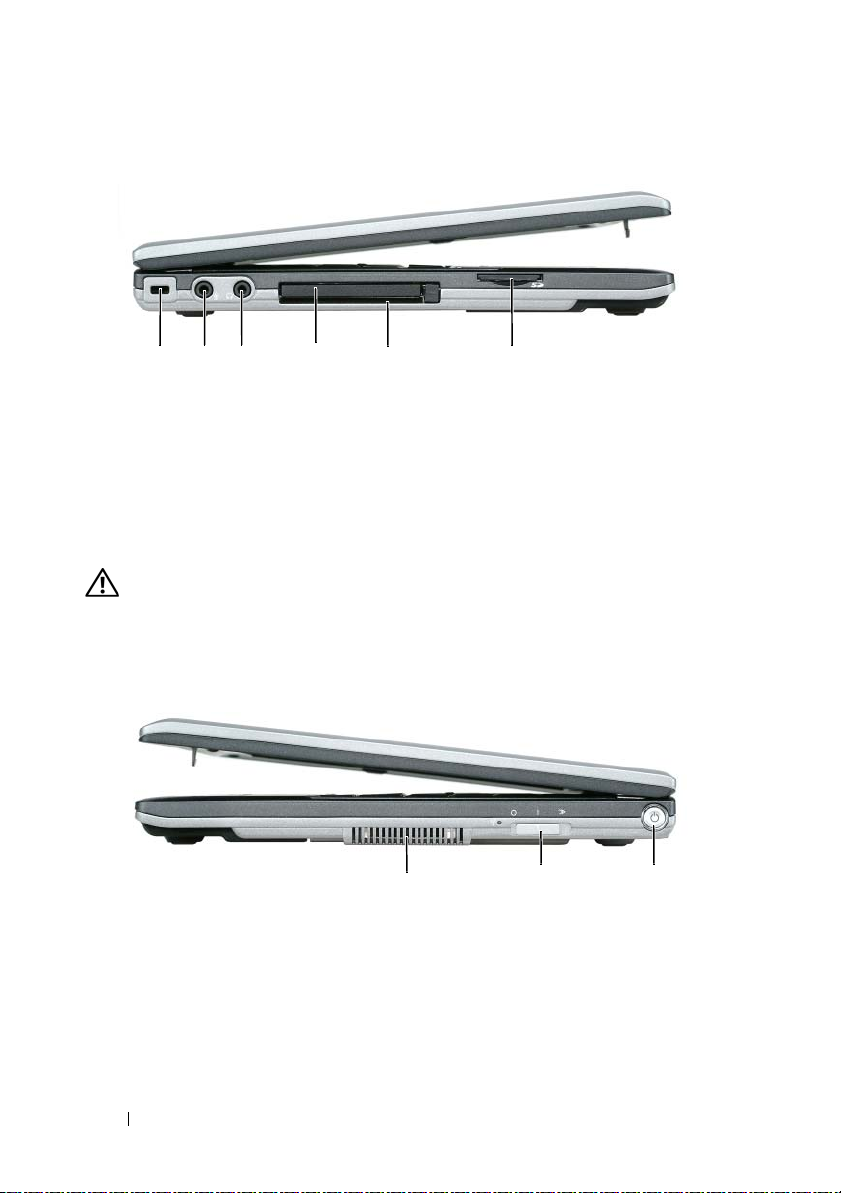
Left Side View
1 2 3
1 security cable slot 3 headphone connector 5 Smart Card slot
2 microphone
connector
4
4 PC Card slot 6 Secure Digital memory
5
6
card slot
Right Side View
CAUTION: Do not block, push objects into, or allow dust to accumulate in the air
vents. Do not store your computer in a low-airflow environment, such as a closed
briefcase, while it is running. Restricting the airflow can damage the computer or
cause a fire.
1
1 air vents 2 wireless switch 3 power button
2
3
12 Quick Reference Guide
Page 13

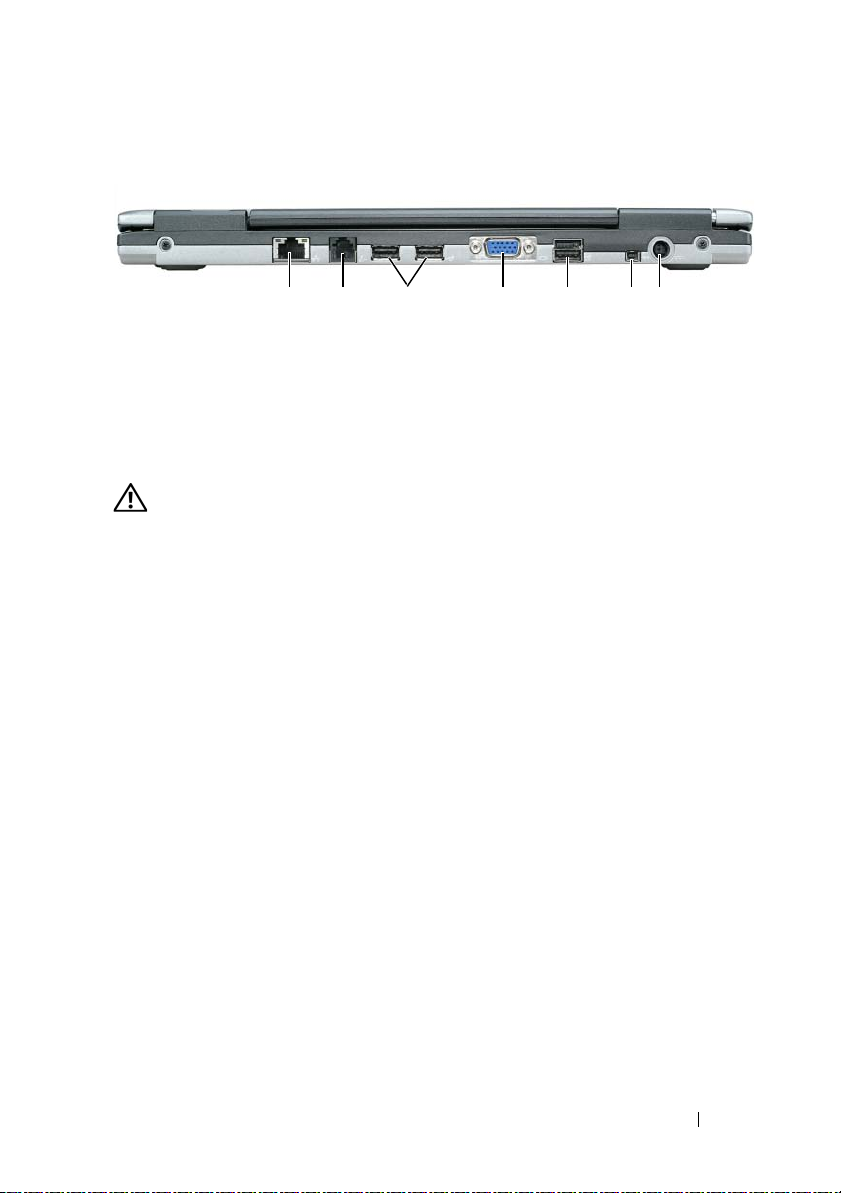
Back View
712 3 4 5 6
1 network connector
(RJ-45)
2 modem connector
(RJ-11)
3 USB connectors (2) 6 IEEE 1394 Connector
CAUTION: Do not block, push objects into, or allow dust to accumulate in the air
vents. Do not store your computer in a low-airflow environment, such as a closed
briefcase, while it is running. Restricting the airflow can damage the computer or
cause a fire.
4 video connector 7 AC adapter connector
5 powered USB
connector
Quick Reference Guide 13
Page 14

Bottom View
1
3
2
3
4
5
6
1 battery 3 battery-bay latch
release (2)
2 battery charge gauge 4 "memory
module/WLAN MiniCard cover" on page 21
5 air vents
6 docking device slot
Using a Battery
Battery Performance
NOTE: For information about the Dell warranty for your computer, see the Product
Information Guide or separate paper warranty document that shipped with your
computer.
For optimal computer performance and to help preserve BIOS settings,
operate your Dell™ portable computer with the main battery installed at all
times. One battery is supplied as standard equipment in the battery bay.
14 Quick Reference Guide
Page 15

NOTE: Because the battery may not be fully charged, use the AC adapter to
connect your new computer to an electrical outlet the first time you use the
computer. For best results, operate the computer with the AC adapter until the
battery is fully charged. To view battery charge status, check the Power Meter in
Power Options. See "Accessing Power Options Properties" on page 18.
NOTE: Battery operating time (the time the battery can hold a charge) decreases
over time. Depending on how often the battery is used and the conditions under
which it is used, you may need to purchase a new battery during the life of your
computer.
Battery operating time varies depending on operating conditions. You can
install an optional second battery in the media bay to significantly increase
operating time.
Operating time is significantly reduced when you perform operations
including, but not limited to, the following:
• Using optical drives
• Using wireless communications devices, PC Cards, ExpressCards, media
memory cards, or USB devices
• Using high-brightness display settings, 3D screen savers, or other powerintensive programs such as 3D games
• Running the computer in maximum performance mode. See "Configuring
Power Management Settings" on page 17 for information about accessing
Windows Power Options Properties or Dell QuickSet, which you can use
to configure power management settings.
NOTE: It is recommended that you connect your computer to an electrical outlet
when writing to a CD or DVD.
You can check the battery charge before you insert the battery into the
computer (see "Checking the Battery Charge" on page 16). You can also set
power management options to alert you when the battery charge is low (see
"Configuring Power Management Settings
CAUTION: Using an incompatible battery may increase the risk of fire or
explosion. Replace the battery only with a compatible battery purchased from
Dell. The lithium ion battery is designed to work with your Dell computer. Do not
use a battery from other computers with your computer.
" on page 17).
Quick Reference Guide 15
Page 16

CAUTION: Do not dispose of batteries with household waste. When your battery
no longer holds a charge, call your local waste disposal or environmental agency
for advice on disposing of a lithium-ion battery. See "Battery Disposal" in the
Product Information Guide.
CAUTION: Misuse of the battery may increase the risk of fire or chemical burn.
Do not puncture, incinerate, disassemble, or expose the battery to temperatures
above 65°C (149°F). Keep the battery away from children. Handle damaged or
leaking batteries with extreme care. Damaged batteries may leak and cause
personal injury or equipment damage.
Checking the Battery Charge
The Dell QuickSet Battery Meter, the Microsoft Windows Power Meter
window and icon, the battery charge gauge and health gauge, and the
low-battery warning provide information on the battery charge.
Dell™ QuickSet Battery Meter
If Dell QuickSet is installed, press <Fn><F3> to display the QuickSet
Battery Meter. The Battery Meter displays status, battery health, charge level,
and charge completion time for the battery in your computer.
For more information about QuickSet, click the QuickSet icon in the
Microsoft
Microsoft® Windows® Power Meter
The Windows Power Meter indicates the remaining battery charge. To check
the Power Meter, double-click the icon on the taskbar.
If the computer is connected to an electrical outlet, a icon appears.
®
Windows® taskbar, and click Help.
Charge Gauge
By either pressing once or pressing and holding the status button on the
charge gauge on the battery, you can check:
• Battery charge (check by pressing and
• Battery health (check by pressing and
releasing
holding
the status button)
the status button)
The battery operating time is largely determined by the number of times it is
charged. After hundreds of charge and discharge cycles, batteries lose some
charge capacity—or battery health. That is, a battery can show a status of
"charged" but maintain a reduced charge capacity (health).
16 Quick Reference Guide
Page 17

Check the Battery Charge
To check the battery charge, press and release the status button on the battery
charge gauge to illuminate the charge-level lights. Each light represents
approximately 20 percent of the total battery charge. For example, if the
battery has 80 percent of its charge remaining, four of the lights are on. If no
lights appear, the battery has no charge.
Check the Battery Health
NOTE: You can check battery health in one of two ways: by using the charge gauge
on the battery as described below and by using the Battery Meter in Dell QuickSet.
For information about QuickSet, right-click the QuickSet icon in the Microsoft
Windows
®
taskbar, and click Help.
To check the battery health using the charge gauge, press and hold the status
button on the battery charge gauge for at least 3 seconds. If no lights appear,
the battery is in good condition, and more than 80 percent of its original
charge capacity remains. Each light represents incremental degradation. If
five lights appear, less than 60 percent of the charge capacity remains, and you
should consider replacing the battery. See "Specifications" in your online
User’s Guide for more information about the battery operating time.
Low-Battery Warning
NOTICE: To avoid losing or corrupting data, save your work immediately after a
low-battery warning. Then connect the computer to an electrical outlet. If the
battery runs completely out of power, hibernate mode begins automatically.
A pop-up window warns you when the battery charge is approximately
90 percent depleted.
You can change the settings for the battery alarms in QuickSet or the Power
Options Properties window. See "Configuring Power Management Settings"
on page 17 for information about accessing QuickSet or the Power Options
Properties window.
®
Configuring Power Management Settings
You can use the QuickSet Power Management Wizard or Windows Power
Options Properties to configure the power management settings on your
computer. For more information about QuickSet, right-click the QuickSet
icon in the taskbar and click Help.
Quick Reference Guide 17
Page 18

Accessing Power Options Properties
Windows XP
Click the Start button, point to Control Panel→ Performance and
Maintenance, and then click Power Options.
Windows Vista
Click the Windows Vista Start button , click Control Panel, click System
and Maintenance, and then click Power Options.
Charging the Battery
When you connect the computer to an electrical outlet or install a battery
while the computer is connected to an electrical outlet, the computer checks
the battery charge and temperature. If necessary, the AC adapter then charges
the battery and maintains the battery charge.
NOTE: With Dell™ ExpressCharge™, when the computer is turned off, the AC
adapter charges a completely discharged battery to 80 percent in about 1 hour and
to 100 percent in approximately 2 hours. Charge time is longer with the computer
turned on. You can leave the battery in the computer for as long as you like. The
battery’s internal circuitry prevents the battery from overcharging.
If the battery is hot from being used in your computer or being in a hot
environment, the battery may not charge when you connect the computer to
an electrical outlet.
The battery is too hot to start charging if the light flashes alternately
green and orange. Disconnect the computer from the electrical outlet and
allow the computer and the battery to cool to room temperature. Then
connect the computer to an electrical outlet to continue charging the battery.
For more information about resolving problems with a battery, see "Power
Problems" in your online User’s Guide.
Replacing the Battery
CAUTION: Using an incompatible battery may increase the risk of fire or
explosion. Replace the battery only with a compatible battery purchased from
Dell. The battery is designed to work with your Dell™ computer. Do not use a
battery from other computers with your computer.
18 Quick Reference Guide
Page 19

CAUTION: Before performing these procedures, turn off the computer, disconnect
the AC adapter from the electrical outlet and the computer, disconnect the modem
from the wall connector and computer, and remove any other external cables from
the computer.
NOTICE: You must remove all external cables from the computer to avoid possible
connector damage.
To remove the battery:
1
If the computer is connected to a docking device (docked), undock it. See
the documentation that came with your docking device for instructions.
2
Ensure that the computer is turned off.
3
Slide the two battery-bay release latches on the bottom of the computer
until they click.
4
Remove the battery from the bay.
1
2
1 battery-bay release latch (2) 2 battery
To replace the battery, place the battery in the bay and press down until the
battery-bay latch release clicks.
Quick Reference Guide 19
Page 20

Storing a Battery
Remove the battery when you store your computer for an extended period of
time. A battery discharges during prolonged storage. After a long storage
period, recharge the battery fully (see "Charging the Battery" on page 18).
Troubleshooting
Lockups and Software Problems
CAUTION: Before you begin any of the procedures in this section, follow the
safety instructions in the Product Information Guide.
The computer does not start up
CHECK THE DIAGNOSTIC LIGHTS
ENSURE THAT THE POWER CABLE IS FIRMLY CONNECTED TO THE COMPUTER AND TO
THE ELECTRICAL OUTLET
The computer stops responding
NOTICE: You may lose data if you are unable to perform an operating system
shutdown.
T
URN THE COMPUTER OFF — If you are unable to get a response by pressing a key on
your keyboard or moving your mouse, press and hold the power button for at least 8 to
10 seconds (until the computer turns off), and then restart your computer.
A program stops responding
END THE PROGRAM —
1
Press <Ctrl><Shift><Esc> simultaneously to access the Task Manager.
2
Click the
3
Click to select the program that is no longer responding.
4
Click
Applications
End Task
tab.
.
A program crashes repeatedly
NOTE: Most software includes installation instructions in its documentation or on a
floppy disk, CD, or DVD.
C
HECK THE SOFTWARE DOCUMENTATION — If necessary, uninstall and then reinstall
the program.
20 Quick Reference Guide
Page 21

A program is designed for an earlier Windows operating system
RUN THE PROGRAM COMPATIBILITY WIZARD —
Windows XP:
The Program Compatibility Wizard configures a program so that it runs in an
environment similar to non-XP operating system environments.
1
Click
Start→
All Programs→ Accessories→ Program Compatibility Wizard→ Next
2
Follow the instructions on the screen.
Windows Vista:
The Program Compatibility Wizard configures a program so that it runs in an
environment similar to non-Windows Vista operating system environments.
1
Click
Start
→
Control Panel→ Programs→ Use an older program with this
version of Windows
2
In the welcome screen, click
3
Follow the instructions on the screen.
.
Next
.
A solid blue screen appears
TURN THE COMPUTER OFF — If you are unable to get a response by pressing a
key on your keyboard or moving your mouse, press and hold the power button
for at least 8 to 10 seconds (until the computer turns off), and then restart
your computer.
Other software problems
CHECK THE SOFTWARE DOCUMENTATION OR CONTACT THE SOFTWARE
MANUFACTURER FOR TROUBLESHOOTING INFORMATION —
• Ensure that the program is compatible with the operating system installed on your
computer.
• Ensure that your computer meets the minimum hardware requirements needed to
run the software. See the software documentation for information.
• Ensure that the program is installed and configured properly.
• Verify that the device drivers do not conflict with the program.
• If necessary, uninstall and then reinstall the program.
BACK UP YOUR FILES IMMEDIATELY
USE A VIRUS- SCANNING PROGRAM TO CHECK THE HARD DRIVE, FLOPPY DISKS,
S , OR DVDS
CD
SAVE AND CLOSE ANY OPEN FILES OR PROGRAMS AND SHUT DOWN YOUR
COMPUTER THROUGH THE START MENU
.
Quick Reference Guide 21
Page 22

Dell Diagnostics
CAUTION: Before you begin any of the procedures in this section, follow the
safety instructions in the Product Information Guide.
When to Use the Dell Diagnostics
If you experience a problem with your computer, run the Dell Diagnostics
before you contact Dell for technical assistance.
It is recommended that you print these procedures before you begin.
NOTICE: The Dell Diagnostics works only on Dell™ computers.
NOTE: The Drivers and Utilities media is optional and may not ship with your
computer.
Enter the system setup program, review your computer’s configuration
information, and ensure that the device you want to test displays in the
system setup program and is active.
Start the Dell Diagnostics from your hard drive or from the Drivers and
Utilities media.
Starting the Dell Diagnostics From Your Hard Drive
The Dell Diagnostics is located on a hidden diagnostic utility partition on
your hard drive.
NOTE: If your computer does not display a screen image, contact Dell (see
"Contacting Dell" in your online User’s Guide for details).
NOTE: If the computer is connected to a docking device (docked), undock it. See
the documentation that came with your docking device for instructions.
1
Ensure that the computer is connected to an electrical outlet that is
known to be working properly.
2
Turn on (or restart) your computer.
22 Quick Reference Guide
Page 23

3
Start the Dell Diagnostics in one of the following two ways:
a
When the DELL™ logo appears, press <F12> immediately. Select
Diagnostics from the boot menu and press <Enter>.
NOTE: If you wait too long and the operating system logo appears, continue
to wait until you see the Microsoft
computer and try again.
NOTE: Before attempting option B, the computer must be powered down
completely.
b
Press and hold the <Fn> key while powering the computer on.
NOTE: If you see a message stating that no diagnostics utility partition has
been found, run the Dell Diagnostics from the Drivers and Utilities media.
®
Windows® desktop; then, shut down your
The computer runs the Pre-boot System Assessment (PSA), a series of initial
tests of your system board, keyboard, display, memory, hard drive, etc.
• During the assessment, answer any questions that appear.
• If failures are detected during the Pre-boot System Assessment, write
down the error code(s) and see "Contacting Dell" in your online
Guide
.
If the Pre-boot System Assessment completes successfully, you will receive
the message, "
Partition
4
Press any key to start the Dell Diagnostics from the diagnostics utility
Booting Dell Diagnostic Utility
.
Press any key to continue
".
partition on your hard drive.
Starting the Dell Diagnostics From the Drivers and Utilities Media
1
Insert the
2
Shut down and restart the computer.
When the DELL logo appears, press <F12> immediately.
Drivers and Utilities
media.
User’s
NOTE: If you wait too long and the operating system logo appears, continue
to wait until you see the Microsoft
computer and try again.
NOTE: The next steps change the boot sequence for one time only. On the next
start-up, the computer boots according to the devices specified in the system setup
program.
®
Windows® desktop; then, shut down your
Quick Reference Guide 23
Page 24

3
When the boot device list appears, highlight
CD/DVD/CD-RW
<Enter>.
4
Select the
Boot from CD-ROM
option from the menu that appears and
press <Enter>.
5
Ty p e 1 to start the CD menu and press <Enter> to proceed.
6
Select
Run the 32 Bit Dell Diagnostics
from the numbered list. If
multiple versions are listed, select the version appropriate for your
computer.
7
When the Dell Diagnostics
Main Menu
screen appears, select the test you
want to run.
Dell Diagnostics Main Menu
1
After the Dell Diagnostics loads and the Main Menu screen appears, click
the button for the option you want.
NOTE: It is recommended that you select Test System to run a complete test on
your computer.
Option Function
Test Memory Run the stand-alone memory test
Test System Run System Diagnostics
Exit Exit the Diagnostics
and press
2
After you have selected the
Test Sy s te m
option from the main menu, the
following menu appears.
NOTE: It is recommended that you select Extended Test from the menu below to
run a more thorough check of devices in the computer.
Option Function
Express Test Performs a quick test of devices in the system. This
typically can take 10 to 20 minutes.
Extended Test Performs a thorough check of devices in the system. This
typically can take an hour or more.
24 Quick Reference Guide
Page 25

Option Function
Custom Test Use to test a specific device or customize the tests to be
run.
Symptom Tree This option allows you to select tests based on a
symptom of the problem you are having. This option lists
the most common symptoms.
3
If a problem is encountered during a test, a message appears with an error
code and a description of the problem. Write down the error code and
problem description and contact Dell (see "Contacting Dell" in your
online
User’s Guide
NOTE: The Service Tag for your computer is located at the top of each test
screen. If you contact Dell, technical support will ask for your Service Tag.
4
If you run a test from the
).
Custom Test
or
Symptom Tree
option, click the
applicable tab described in the following table for more information.
Tab Function
Results Displays the results of the test and any error conditions
encountered.
Errors Displays error conditions encountered, error codes, and
the problem description.
Help Describes the test and may indicate requirements for
running the test.
Configuration Displays your hardware configuration for the selected
device.
The Dell Diagnostics obtains configuration information
for all devices from system setup, memory, and various
internal tests, and it displays the information in the
device list in the left pane of the screen. The device list
may not display the names of all the components
installed on your computer or all devices attached to your
computer.
Parameters Allows you to customize the test by changing the test
settings.
Quick Reference Guide 25
Page 26

5
When the tests are complete, close the test screen to return to the Main
Menu screen. To exit the Dell Diagnostics and restart the computer, close
the Main Menu screen.
6
Remove the Dell
Drivers and Utilities
media (if applicable).
26 Quick Reference Guide
Page 27

Index
B
battery
charge gauge, 16
charging, 18
checking the charge, 16
performance, 14
power meter, 16
removing, 18
storing, 20
C
CDs/DVDs
Drivers and Utilities, 5
operating system, 9
computer
crashes, 20-21
stops responding, 20
D
Dell Diagnostics, 22
Product Information Guide, 5
regulatory, 5
safety, 5
User’s Guide, 6
warranty, 5
Drivers and Utilities media, 5
Dell Diagnostics, 22
E
End User License Agreement, 5
ergonomics information, 5
H
hardware
Dell Diagnostics, 22
Help and Support Center, 8
help file
Windows Help and Support
Center, 8
Dell support site, 7
diagnostics
Dell, 22
documentation
End User License Agreement, 5
ergonomics, 5
online, 7
L
labels
Microsoft Windows, 6
Service Tag, 6
Index 27
Page 28

O
operating system
media, 9
reinstalling, 9
P
problems
blue screen, 21
computer crashes, 20-21
computer stops responding, 20
Dell Diagnostics, 22
general, 20
program crashes, 20
program stops responding, 20
software, 20-21
Product Information Guide, 5
support website, 7
system views
back, 13-14
bottom, 13-14
front, 11
left side, 12
right side, 12
T
troubleshooting
Dell Diagnostics, 22
Help and Support Center, 8
U
User’s Guide, 6
Q
QuickSet Help, 9
R
regulatory information, 5
S
safety instructions, 5
Service Tag, 6
software
problems, 20-21
28 Index
W
warranty information, 5
Windows XP
Help and Support Center, 8
reinstalling, 9
Page 29

Dell™ Latitude™ D430
Brzi referentni priručnik
Model PP09S
www.dell.com | support.dell.com
Page 30

Napomene, obavijesti i upozorenja
NAPOMENA:
boljem korištenju računala.
OBAVIJEST:
podataka i informira vas kako taj problem možete izbjeći.
OPREZ:
ozljeda ili smrtnih slučajeva.
OBAVIJESTI označava važne informacije koje vam pomažu pri
OBAVIJEST označava moguće oštećenje hardvera ili gubitak
UPOZORENJE označava moguću opasnost od kvarova, fizičkih
Skraćenice i akronimi
Za cjeloviti popis skraćenica i akronima pogledajte Glossary (Rječnik) u online
korisničkom priručniku.
Ako ste kupili Dell™ računalo iz Serije n, za vas ne vrijede reference
operativnih sustava Microsoft
NAPOMENA:
da se ne isporučuju s vašim računalom. Neke značajke ili mediji možda nisu
dostupni u određenim zemljama.
Neke značajke ili mediji možda nisu obavezni te postoji mogućnost
____________________
®
Windows® u ovom dokumentu.
Informacije u ovom dokumentu podložne su promjeni bez prethodne najave.
© 2007 Dell Inc. Sva prava pridržana.
Bilo kakva reprodukcija bez pisane dozvole tvrtke Dell Inc. strogo je zabranjena.
Trgovački znakovi koji se koriste u ovom tekstu: Dell, DELL logotip, Latitude i ExpressCharge
trgovačke su marke tvrtke Dell Inc.; Intel je registrirana trgovačka marka tvrtke Intel Corporation;
Microsoft, Windows, Windows Server, MS-DOS, i Windows Vista su trgovačke marke ili registrirane
trgovačke marke tvrtke Microsoft Corporation u SAD-u i/ili drugim državama.
U dokumentu se možda koriste i drugi trgovački znakovi i zaštićeni nazivi koji označavaju entitete
koji su vlasnici tih znakova ili njihove proizvode. Dell Inc. ne priznaje vlasničke interese nad
trgovačkim markama i trgovačkim nazivima osim svojih vlastitih.
Model PP09S
Lipanj 2007 B/D GX463 Izmijenjeno izdanje. A00
Page 31

Sadržaj
Pronalaženje informacija
Postavljanje računala
O vašem računalu
Prikaz sprijeda
Prikaz lijeve strane
Prikaz s desne strane
Prikaz straga
Stražnji prikaz
Korištenje baterije
Učinak baterije
Provjera napunjenosti baterije
Provjerite napunjenost baterije
. . . . . . . . . . . . . . .
. . . . . . . . . . . . . . . . .
. . . . . . . . . . . . . . . . . . .
. . . . . . . . . . . . . . . . . . .
. . . . . . . . . . . . . . . . .
. . . . . . . . . . . . . . .
. . . . . . . . . . . . . . . . . . . .
. . . . . . . . . . . . . . . . . . .
. . . . . . . . . . . . . . . . . . .
. . . . . . . . . . . . . . . . . . .
. . . . . . . . . . .
. . . . . . . . . .
Konfiguracija postavki upravljanja energijom
Punjenje baterije
Zamjena baterije
Pohrana baterije
Rješavanje problema
. . . . . . . . . . . . . . . . . .
. . . . . . . . . . . . . . . . . .
. . . . . . . . . . . . . . . . . .
. . . . . . . . . . . . . . . . .
Problemi s pretraživanjem i softverom
Dell Dijagnostika
Kada koristiti Dell Dijagnostiku
. . . . . . . . . . . . . . . . . . . .
. . . . . . . . . . .
Pokretanje Dell Dijagnostike s tvrdog diska
Pokretanje Dell Dijagnostike s medija
Upravljački i uslužni programi
Glavni izbornik Dell Dijagnostike
. . . . . . . . . . .
. . . . . . . . . .
. . .
. . . . . . .
. . . .
33
38
39
39
40
40
41
42
42
42
44
45
45
46
46
48
48
48
50
50
50
51
52
Indeks . . . . . . . . . . . . . . . . . . . . . . . . . . . . . . 55
Sadržaj
31
Page 32

32
Sadržaj
Page 33
Pronalaženje informacija
NAPOMENA:
isporučivati s vašim računalom. Neke značajke ili mediji možda nisu dostupni u
određenim zemljama.
NAPOMENA:
Što tražite? Pronađite to ovdje
•
Dijagnostički program za moje
računalo
•
Upravljački programi za moje
računalo
•
Dokumentacija za moj uređaj
•
Sistemski softver za prijenosno
računalo (NSS)
Neke značajke ili mediji možda nisu obavezni te se neće
S vašim se računalom mogu isporučiti dodatne informacije.
Medij Upravljački i uslužni programi
NAPOMENA:
možda nije obavezan te se ne isporučuje s
računalom.
Dokumentacija i upravljački programi već su
instalirani na vašem računalu. Medij možete koristiti
za ponovno instaliranje upravljačkih programa
(pogledajte “Reinstalling Drivers and Utilities
(Ponovno instaliranje upravljačkih i uslužnih
programa)” u online korisničkom priručniku) ili za
pokretanje značajke Dell Diagnostics (Dell
Dijagnostika) (pogledajte “Dell Dijagnostika” na
stranici 50).
Medij
Upravljački i uslužni programi
Readme datoteke
mogu biti na mediju
za omogućavanje
ažuriranja tehničkih
promjena na računalu
u zadnji trenutak ili
dodatnog referentnog
materijala za
tehničare ili iskusne
korisnike.
NAPOMENA:
programima i dokumentaciji možete pronaći na
support.dell.com
Najnovije informacije o upravljačkim
.
Brzi referentni priručnik
33
Page 34
Što tražite? Pronađite to ovdje
•
Informacije o jamstvu
•
Uvjeti i pravila korištenja (samo
Dell™ priručnik s informacijama o proizvodu
za SAD)
•
Sigurnosne upute
•
Regulatorne informacije
•
Informacije o ergonomiji
•
Licencni sporazum s krajnjim
korisnikom
•
Uklanjanje i zamjena dijelova
•
Specifikacije
•
Konfiguriranje postavki sustava
•
Rješavanje problema
Korisnički priručnik za Dell™ Latitude™
Centar za pomoć i podršku sustava Microsoft
Windows
1
Pritisnite
Start
ili
(Pomoć i podrška)→ Dell User and System
Guides
(Korisnički priručnici i priručnici za sustav
→ System Guides
Dell)
2
•
Servisna oznaka i šifra za
ekspresnu uslugu
•
Oznaka za Microsoft Windows
licencu
Pritisnite
Licencna servisna oznaka i Microsoft® Windows
Ovi natpisi se nalaze na vašem računalu.
•
Servisnu oznaku koristite za identifikaciju računala
Korisnički priručnik
prilikom korištenja web-stranice
ili kontaktiranja službi za podršku.
→ Help and Support
(Priručnici za sustav).
za svoje računalo.
support.dell.com
®
34
Brzi referentni priručnik
•
Unesite šifru za
ekspresnu
uslugu za
usmjeravanje
poziva prilikom
kontaktiranja službe za podršku.
NAPOMENA:
Oznaka licence Microsoft Windows
ima novi izgled s otvorom ili “sigurnosnim portalom”,
koji predstavlja pojačanu sigurnosnu zaštitu.
Page 35

Što tražite? Pronađite to ovdje
•
Solutions (Rješenja) —
Napomene i savjeti o rješavanju
problema, članci tehničara,
tečajevi na Internetu i česta
pitanja
•
Community (Zajednica) —
Rasprava na mreži s ostalim Dell
klijentima
•
Upgrades (Nadogradnje) —
Informacije za nadogradnju
komponenti, poput memorije,
tvrdog diska i operativnog
sustava
•
Customer Care (Briga za
korisnike) — Kontakt
informacije, servisni pozivi i
stanje narudžbe, jamstva te
informacije o popravcima
•
Service and support (Servis i
podrška) — Status poziva za
servis i prethodne pružene
podrške, servisni ugovor, online
diskusije s tehničkom podrškom
•
Reference — Dokumentacija
računala, pojedinosti o
konfiguraciji računala,
specifikacije proizvoda i bijeli
papiri
•
Downloads (Preuzimanja) —
Certificirani upravljački
programi, zakrpe i softverska
ažuriranja.
Dell Support Website (Dell web-stranica za
podršku) — support.dell.com
NAPOMENA:
poduzeća za prikaz odgovarajuće stranice podrške.
Odaberite odjeljak za područja ili
Brzi referentni priručnik
35
Page 36
Što tražite? Pronađite to ovdje
•
Notebook System Software
(Sistemski softver za prijenosna
računala - NSS) — Ako ponovno
instalirate operativni sustav na
svoje računalo, trebali biste
instalirati i NSS uslužni program.
NSS osigurava kritična ažuriranja
za vaš operativni sustav i podršku
za Dell™ 3.5-inčne USB diskete,
®
procesore, optičke pogone
Intel
i USB uređaje. NSS je neophodan
za ispravan rad vašeg Dell
Za preuzimanje sistemskog softvera za prijenosna
računala:
1
Idite na
support.dell.com
poslovni segment i unesite svoju servisnu oznaku.
2
Odaberite
Drivers & Downloads
programi i preuzimanja) i pritisnite
3
Pritisnite svoj operativni sustav i potražite ključnu
Notebook System Software
riječ
za prijenosna računala).
NAPOMENA:
Korisničko sučelje
može se razlikovati ovisno o vašim odabirima.
računala. Softver automatski
prepoznaje vaše računalo i
operativni sustav i instalira
ažuriranja koja odgovaraju vašoj
konfiguraciji.
•
Software upgrades and
troubleshooting hints
(Nadogradnje sustava i savjeti za
rješavanje problema) — Često
postavljana pitanja, vruće teme i
općenito zdravlje vaše računalne
okoline
Dell Support Utility (Dell Uslužni program za
podršku)
Dell Support Utility je automatizirani sustav
nadogradnje i obavješćivanja instaliran na vaše
računalo. Ova podrška skenira zdravlje vaše
računalne okoline u stvarnomvremenu, ažurira
softver i relevantne informacije za samostalnu
podršku. Značajki Dell Support Utility (Dell Uslužni
program za podršku) možete pristupiti pritiskom na
ikonu
na alatnoj traci. Za više informacija
pogledajte “Dell Support Utility (Dell Uslužni
program za podršku)” u dokumentu
•
Kako koristiti sustave Windows
XP i Vista
•
Kako koristiti programe i
datoteke
•
Kako prilagoditi radnu površinu
priručnik
Windows Help and Support Center (Windows
centar za pomoć i podršku)
.
1
Pritisnite
Start
ili
(Pomoć i podrška).
2
Utipkajte riječ ili frazu koja opisuje vaš problem i
pritisnite ikonu sa strelicom.
3
Pritisnite temu koja opisuje vaš problem.
4
Slijedite upute na zaslonu.
, odaberite svoju regiju ili
(Upravljački
(Sistemski softver
support.dell.com
Korisnički
→
Help and Support
Go
(Idi).
36
Brzi referentni priručnik
Page 37
Što tražite? Pronađite to ovdje
•
Informacije o mrežnoj aktivnosti,
Čarobnjaku za upravljanje
napajanjem, hotkey i drugim
stavkama koje kontrolira Dell
QuickSet.
•
Kako ponovno instalirati
operativni sustav
Dell QuickSet Help (QuickSet pomoć)
Za prikaz
QuickSet) desnom tipkom miša pritisnite QuickSet
ikonu na alatnoj traci sustava Microsoft
Za više informacija o Dell QuickSet pogledajte
“Dell™ QuickSet” u online korisničkom priručniku.
Operativni sustav Medij
NAPOMENA:
obavezan te se neće isporučiti s računalom.
Operativni sustav je već instaliran na vašem
računalu. Za ponovno instaliranje operativnog
sustava koristite medij Operativni sustav. Pogledajte
“Restoring Your Operating System (Obnavljanje
operativnog sustava)” u online korisničkom
priručniku.
Oznaka sa šifrom proizvoda za vaš operativni sustav
nalazi se na računalu.
NAPOMENA:
prema operativnom sustavu koji ste naručili.
Dell QuickSet Help (Pomoći za Dell
Medij
Boja CD ili DVD medija se razlikuje
®
Operativni sustav
Nakon ponovnog
instaliranja
operativnog sustava
koristite medij Drivers
and Utilities
(Upravljački i uslužni
programi) za ponovno
instaliranje
upravljačkih programa
koji su priloženi
računalu.
možda nije
Windows®.
Brzi referentni priručnik
37
Page 38
Postavljanje računala
OPREZ:
pratite sigurnosne upute u
1
Raspakirajte kutiju s dodatnom opremom.
2
Sa strane ostavite sadržaj kutije s dodatnom opremom koji će vam trebati za
dovršavanje postavljanja računala.
Okvir pomagala također sadrži korisničku dokumentaciju i sav softver ili
dodatni hardver (kao što su PC kartice, pogoni ili baterije) koji ste naručili.
3
Spojite AC adapter na priključak za AC adapter na računalu i na električnu
utičnicu.
Prije nego što započnete bilo koji od postupaka u ovom odjeljku,
Priručniku s informacijama o proizvodu
.
4
Otvorite zaslon računala i pritisnite gumb za uključivanje/isključivanje kako
biste uključili računalo (pogledajte “Prikaz sprijeda” na stranici 39).
NAPOMENA:
prije nego što instalirate bilo koju karticu ili spojite računalo na uređaj za spajanje ili
drugi vanjski uređaj, poput pisača.
38
Brzi referentni priručnik
Preporučujemo da uključite i isključite računalo najmanje jednom
Page 39
O vašem računalu
1
Prikaz sprijeda
11
10
9
8
7
6
2
3
4
5
1 brava za otvaranje
zaslona
2 zaslon 6 gumbi za track stick 10 senzor za osvijetljenost
3 statusne lampice 7 track stick 11 statusne lampice za
4 touch pad 8 tipkovnica
5 gumbi za touch pad 9 zvučnici
prostora
tipkovnicu i mrežu
Brzi referentni priručnik
39
Page 40
Prikaz lijeve strane
1 2 3
1 sigurnosni utor za
kabel
2 priključak za
mikrofon
4
3 priključak za slušalice 5 utor za Smart Card
4 utor za PC karticu 6 utor za sigurnosnu
5
6
digitalnu memorijsku
karticu
Prikaz s desne strane
OPREZ:
predmete i nemojte dopustiti da se u njima nagomila prašina. Nemojte
pohranjivati svoje računalo, dok je uključeno, na slabo provjetrenom mjestu,
poput zatvorene aktovke. Ograničeni protok zraka može uzrokovati kvar na
računalu ili požar.
1 ventilacijski otvori 2 prekidač za bežičnu
Ventilacijske otvore nemojte blokirati, nemojte u njih gurati različite
1
mrežu
2
3 gumb za
uključivanje/isključivanje
3
40
Brzi referentni priručnik
Page 41
Prikaz straga
712 3 4 5 6
1 mrežni priključak
(RJ-45)
2 priključak za modem
(RJ-11)
3 USB priključci (2) 6 IEEE 1394 priključak
OPREZ:
predmete i nemojte dopustiti da se u njima nagomila prašina. Nemojte
pohranjivati svoje računalo, dok je uključeno, na slabo provjetrenom mjestu,
poput zatvorene aktovke. Ograničeni protok zraka može uzrokovati kvar na
računalu ili požar.
Ventilacijske otvore nemojte blokirati, nemojte u njih gurati različite
4 video priključak 7 priključak AC adaptera
5 USB priključak
Brzi referentni priručnik
41
Page 42
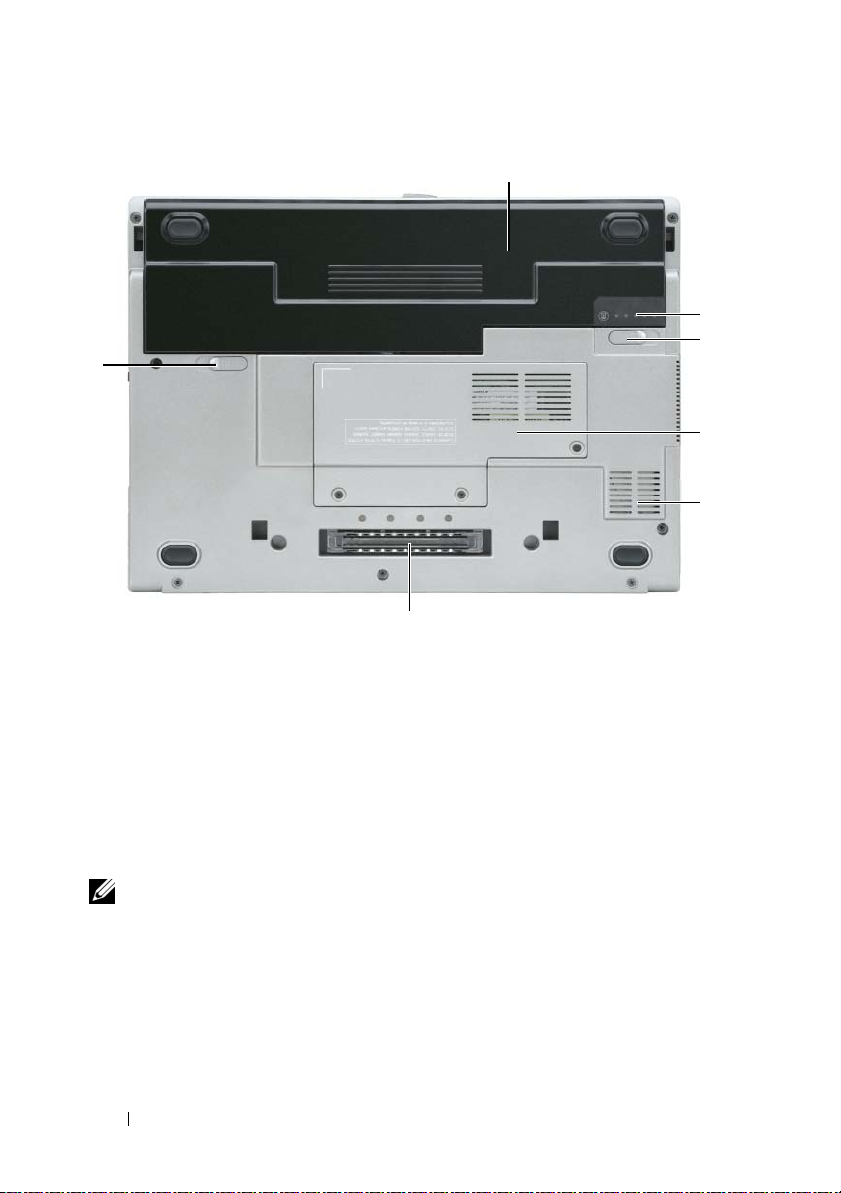
Stražnji prikaz
1
3
6
1 baterija 3 brava odjeljka za bateriju ( 2) 5 ventilacijski otvori
2 mjerač napunjenosti
baterije
4 “memorijski modul/poklopac
za WLAN mini-karticu” na
stranici 21
6 utor uređaja za
spajanje
2
3
4
5
Korištenje baterije
Učinak baterije
NAPOMENA:
s informacijama o proizvodu
sračunalom.
Za optimalan rad računala te čuvanje BIOS postavki neka glavna baterija bude
uvijek instalirana dok radite na svom Dell™ prijenosnom računalu. Jedna
baterija se isporučuje kao serijska oprema u utoru za baterije.
42
Brzi referentni priručnik
Informacije o Dell jamstvu za svoje računalo potražite u
ili zasebnom dokumentu s jamstvom koji ste dobili
Priručniku
Page 43
NAPOMENA:
adapter kako biste novo računalo spojili na električnu utičnicu prilikom prvog
korištenja računala. Za najbolje rezultate koristite računalo s AC adapterom dok u
potpunosti ne napunite bateriju. Ako želite vidjeti stanje napunjenosti baterije,
pogledajte pod Power Meter (Mjerač napunjenosti) u Power Options (Opcije
napajanja). Pogledajte “Pristup svojstvima opcija napajanja” na stranici 46.
NAPOMENA:
smanjuje se s vremenom. Ovisno o tome koliko se često koristi baterija i uvjetima u
kojima se koristi, možda ćete morati kupiti novu bateriju za vrijeme životnog vijeka
računala.
Budući da baterija možda nije u potpunosti napunjena, koristite AC
Operativno vrijeme baterije (vrijeme koje baterija ima energije)
Vrijeme rada baterije varira ovisno o uvjetima rada. Možete instalirati i dodatnu
bateriju u odjeljak za bateriju kako biste značajno povećali operativno vrijeme.
Vrijeme rada se znatno smanjuje kada izvodite operacije koje uključuju, ali nisu
ograničene na, sljedeće:
•
Korištenje optičkih pogona
•
Korištenje bežičnih uređaja za komunikaciju, kartica ExpressCard, media
memory kartica ili USB uređaja
•
Korištenje postavki prikaza visoke svjetline, 3D čuvara zaslona ili drugih
programa s velikim utroškom energije, kao što su 3D igre
•
Pokretanje računala u načinu maksimalnih performansi. Pogledajte
“Konfiguracija postavki upravljanja energijom” na stranici 45 za informacije
o pristupu svojstvima opcija napajanja sustava Windows ili Dell QuickSet
koje možete koristiti za konfiguriranje postavki upravljanja energijom
NAPOMENA:
snimanja na CD ili DVD.
Preporučuje se povezati računalo na mrežu napajanja prilikom
Prije umetanja baterije u računalo možete provjeriti njezinu napunjenost
(pogledajte “Provjera napunjenosti baterije” na stranici 44). Također možete
postaviti opcije upravljanja napajanjem tako da vas upozore kad je baterija
prazna (pogledajte
“Konfiguracija postavki upravljanja energijom” na
stranici 45).
OPREZ:
eksplozije. Bateriju zamijenite isključivo kompatibilnom baterijom kupljenom
u tvrtci Dell. Litijska baterija je napravljena za korištenje u Dellovom računalu.
Ne koristite bateriju iz drugog računala u svom računalu.
Korištenje nekompatibilne baterije može povećati rizik od požara ili
Brzi referentni priručnik
43
Page 44
OPREZ:
napuniti, pozovite lokalnu službu za zbrinjavanje i odlaganje litijskih baterija i
baterija litijskih polimera. Pogledajte pod “Zbrinjavanje baterija” u dokumentu
Priručnik s informacijama o proizvodu
OPREZ:
kemijskih opeklina. Bateriju nemojte probijati, paliti, rastavljati ili izlagati
temperaturama većim od 65° C (149° F). Držite bateriju izvan dosega djece.
Postupajte pažljivo s oštećenim baterijama ili onima koje cure. Oštećene
baterije mogu curiti i prouzročiti ozljede ili štetu na opremi.
Ne odlažite baterije u kućni otpad. Kad se baterija više ne može
.
Pogrešna upotreba baterije može povećati rizik od požara ili
Provjera napunjenosti baterije
Dell QuickSet mjerač napunjenosti baterije, okvir Microsoft Windows Power
Meter (Mjerač napunjenosti) te ikona , mjerač napunjenosti baterije i
mjerač zdravlja, upozorenje kad je baterija pri kraju daju informacije o
napunjenosti baterije.
Dell™ QuickSet mjerač napunjenosti baterije
Ako je instaliran Dell QuickSet, pritisnite <Fn> <F3> za prikaz QuickSet
Mjerača napunjenosti baterije. Mjerilo napunjenosti baterije prikazuje status,
zdravlje baterije, razinu napunjenosti te vrijeme dovršetka napunjenosti za
bateriju u vašem računalu.
Za više informacija o QuickSet-u pritisnite ikonu QuickSet na traci zadataka
sustava Microsoft
Microsoft® Windows® mjerač napajanja
®
Windows® i pritisnite Help (Pomoć).
Windows Mjerač napajanja pokazuje ostatak napunjenosti baterije. Kako biste
provjerili mjerač napajanja, dva puta pritisnite ikonu na alatnoj traci.
Ako je računalo uključeno u utičnicu, pojavljuje se ikona
Mjerač napunjenosti
Jednom pritisnite ili pritisnite i držite statusni gumb na mjeraču napunjenosti na
bateriji i provjerite:
•
Napunjenost baterije (provjerite pritiskom i
•
Zdravlje baterije (provjerite pritiskom i
otpuštanjem
držanjem
statusnog gumba)
statusnog gumba)
Vrijeme rada baterije je uvelike određeno brojem punjenja. Nakon stotina
ciklusa punjenja i pražnjenja, baterije gube kapacitet punjenja—ili zdravlje
baterije. To znači da baterije mogu pokazivati da su napunjene, ali imati
smanjeni kapacitet punjenja (zdravlje).
44
Brzi referentni priručnik
Page 45

Provjerite napunjenost baterije
Kako biste provjerili napunjenost baterije, pritisnite i otpustite statusni gumb na
mjeraču napunjenosti baterije kako biste osvijetlili razinu punjenja. Svaka
lampica predstavlja otprilike 20 posto ukupne napunjenosti baterije. Primjerice,
ako su upaljena četiri svjetla, baterija ima još 80 posto energije. Ako nema
lampica, baterija je prazna.
Provjera zdravlja baterije
NAPOMENA:
mjeračem napunjenosti na bateriji, kako je opisano niže i mjeračem baterije u Dell
QuickSet-u. Za više informacija o QuickSet-u desnom tipkom miša pritisnite ikonu
QuickSet-a na traci zadataka sustava Microsoft
(Pomoć).
Kako biste provjerili zdravlje baterije pomoću mjerača napunjenosti, pritisnite i
držite statusni gumb na mjeraču napunjenosti baterije najmanje 3 sekunde. Ako
se ne pojavi nijedno svjetlo, baterija je u dobrom stanju te ostaje više od
80 posto originalnog kapaciteta punjenja. Svaka lampica predstavlja postupno
opadanje. Ako se pojavi pet lampica, ostalo je manje od 60 posto kapaciteta
napajanja te biste trebali razmisliti o zamjeni baterije. Pogledajte “Specifications
(Specifikacije)” u online korisničkom priručniku za više informacija o vremenu
trajanja baterije.
Upozorenje o praznoj bateriji
OBAVIJEST:
odmah nakon što čujete ton upozorenja. Zatim računalo uključite u električnu
utičnicu. Ako se baterija potpuno isprazni, automatski se pokreće način rada
hibernacije.
Skočni prozor vas upozorava kad je napunjenost baterije iscrpljena 90 posto.
Postavke za alarme baterije možete promijeniti u QuickSet-u ili prozoru Power
Options Properties (Svojstva opcija napajanja). Pogledajte za informacije o
pristupu QuickSet-u ili prozor “Konfiguracija postavki upravljanja energijom”
na stranici 45 Power Options Properties (Svojstva opcija napajanja).
Zdravlje baterije možete provjeriti na jedan od dva načina:
®
Windows® i pritisnite
Kako biste izbjegli gubljenje ili oštećenje podataka, spremite svoj rad
Help
Konfiguracija postavki upravljanja energijom
Za više informacija o stanju mirovanja pogledajte dokumentaciju koju ste dobili
s operativnim sustavom. Za više informacija o QuickSet-u desnom tipkom
pritisnite ikonu QuickSet na traci zadataka i pritisnite Help (Pomoć).
Brzi referentni priručnik
45
Page 46
Pristup svojstvima opcija napajanja
Windows XP
Pritisnite gumb Start, kursor postavite na Control Panel (Upravljačka ploča)→
Performance and Maintenance (Rad i održavanje), a zatim pritisnite Power
Options (Opcije napajanja).
Windows Vista
Pritisnite gumb Windows Vista Start , pritisnite Control Panel
(Upravljačka ploča), click System and Maintenance (Sustav i održavanje), a
zatim pritisnite Power Options (Opcije napajanja).
Punjenje baterije
Kada spojite računalo na izvor napajanja ili instalirate bateriju dok je računalo
priključeno na izvor energije, računalo provjerava napunjenost baterije i
temperaturu. Po potrebi AC adapter zatim puni bateriju i odražava bateriju
punom.
NAPOMENA:
bateriju do 80 posto za oko sat vremena, a do 100 posto za oko 2 sata kad je
računalo isključeno. Vrijeme punjenja je duže ako je računalo uključeno. Bateriju
možete ostaviti u računalu koliko god želite. Interni sklopovi baterije sprečavaju
prekomjerno punjenje baterije.
Ako je baterija vruća od korištenja u računalu ili je u vrućem okolišu, baterija se
možda neće puniti kada priključite računalo na izvor napajanja.
Baterija je prevruća za punjenje ako lampica svijetli naizmjence zeleno i
narančasto. Isključite računalo iz izvora napajanja i dopustite računalu i bateriji
da se ohlade na sobnu temperaturu. Zatim priključite računalo na izvor
napajanja kako biste nastavili puniti bateriju.
Više informacija o rješavanju problema s baterijom možete pronaći pod “Problemi
napajanja” u online korisničkom priručniku.
Uz Dell™ ExpressCharge™ AC adapter puni sasvim ispražnjenu
Zamjena baterije
OPREZ:
eksplozije. Bateriju zamijenite isključivo kompatibilnom baterijom kupljenom
u tvrtci Dell. Baterija je namijenjena za rad s Dell™ računalom. Ne koristite
bateriju iz drugog računala u svom računalu.
46
Korištenje nekompatibilne baterije može povećati rizik od požara ili
Brzi referentni priručnik
Page 47
OPREZ:
adapter iz izvora napajanja i računala, isključite modem iz zidnog konektora i
računala te uklonite sve vanjske kabele iz računala.
OBAVIJEST:
moguća oštećenja konektora.
Prije nego provedete ove postupke, isključite računalo, odvojite AC
Morate ukloniti sve vanjske kabele iz računala kako biste izbjegli
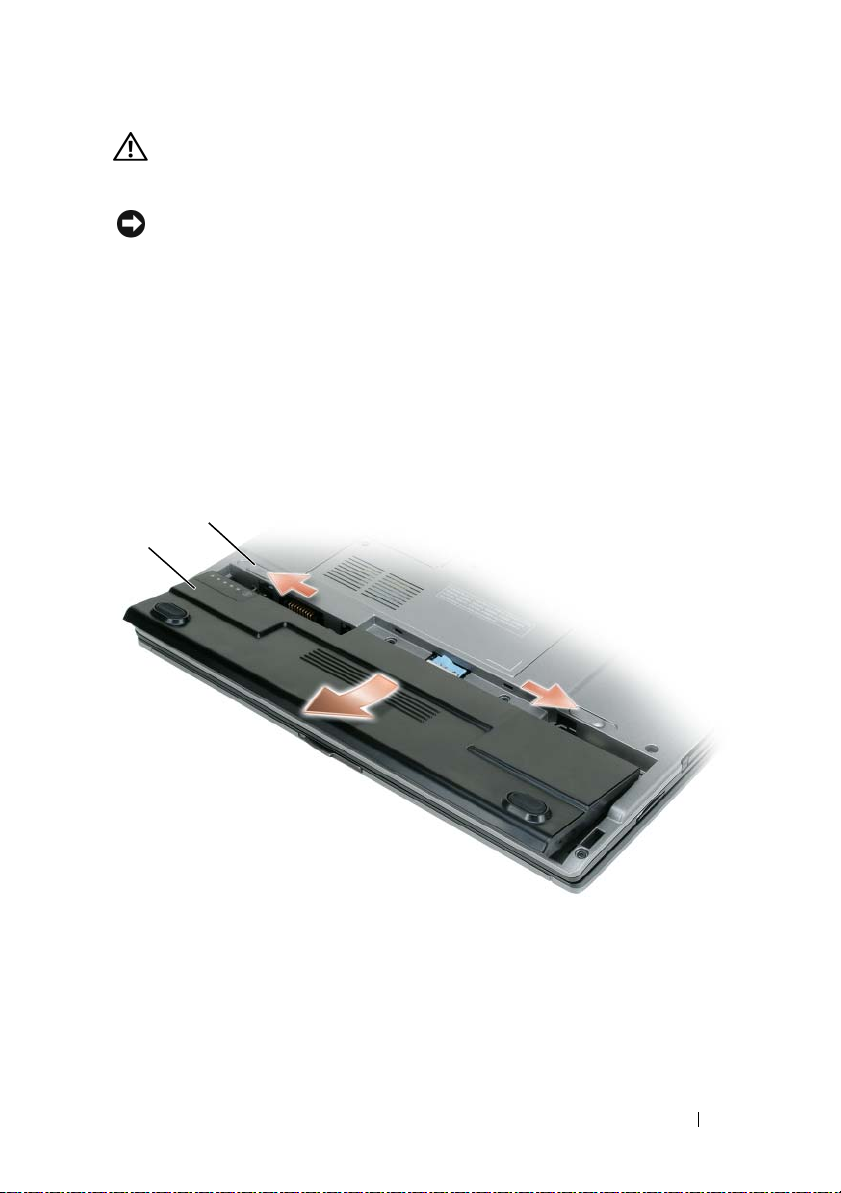
Za uklanjanje baterije:
1
Ako je računalo spojeno na uređaj za spajanje, isključite ga. Računalo mora
biti isključeno.
2
Provjerite je li računalo isključeno.
3
Pomičite dva poklopca odjeljka za baterije na dnu računala dok ne začujete
klik.
4
Uklonite bateriju iz odjeljka.
1
2
1 brava odjeljka za baterije (2) 2 baterija
Kada mijenjate bateriju, postavite je u odjeljak i pritisnite dok zasun na odjeljku
baterije ne škljocne.
Brzi referentni priručnik
47
Page 48
Pohrana baterije
Izvadite bateriju kada pohranjujete računalo na duži period. Baterija se prazni za
vrijeme duljeg stajanja. Nakon duljeg razdoblja skladištenja, bateriju ponovno
napunite (pogledajte “Punjenje baterije” na stranici 46).
Rješavanje problema
Problemi s pretraživanjem i softverom
OPREZ:
sigurnosne upute u
Računalo nije pokrenuto
P
ROVJERA DIJAGNOSTIČ KIH LAMPICA
P
ROVJERITE JE LI KABEL ZA NAPAJANJE Č VRSTO SPOJEN NA RAČ UNALO I U
ELEKTRIČ NU UTIČ NICU
Računalo prestaje reagirati
OBAVIJEST:
I
SKLJUČ ITE RAČ UNALO
tipkovnici ili pomaknete miš, pritisnite i držite gumb za uključivanje/isključivanje
najmanje 8 do 10 sekundi (dok se računalo ne isključi), a zatim ponovno pokrenite
računalo.
Prije nego što započnete bilo koji postupak u ovom odjeljku, slijedite
Priručnik s informacijama o proizvodu
Ako se operativni sustav ne može isključiti, možete izgubiti podatke.
—
Ako računalo ne reagira kada pritisnete tipku na
.
Program prestaje reagirati
Z
ATVORITE PROGRAM
1
Istovremeno pritisnite <Ctrl> <Shift> <Esc> kako biste pristupili značajki Task Manager
(Upravitelj zadataka).
2
Pritisnite karticu
3
Pritisnite za odabir programa koji više ne odgovara.
4
Pritisnite
End Task
—
Applications
(Završi zadatak).
(Aplikacije).
Program se stalno ruši
NAPOMENA:
isporučuju upute o instaliranju.
P
ROVJERITE DOKUMENTACIJU SOFTVERA
ponovno instalirajte program.
48
Brzi referentni priručnik
S većinom softvera se u dokumentaciji na disketi, CD-u ili DVD-u
—
Po potrebi deinstalirajte i zatim
Page 49

Program je napravljen za ranije verzije operativnog sustava Windows
P
OKRENITE PROGRAM COMPATIBILITY WIZARD
KOMPATIBILNOST PROGRAMA
) —
(Č
AROBNJAK ZA
Windows XP:
Program Compatibility Wizard (Čarobnjak za kompatibilnost programa) konfigurira
program tako da se on izvodi u sličnom okruženju kao ne-XP operativni sustav.
1
Kliknite na
Compatibility Wizard
2
Slijedite upute na zaslonu.
Start→
All Programs
(Svi programi)→ Accessories
(Čarobnjak za kompatibilnost programa)→ Next
(Dodaci)→ Program
(Sljedeće).
Windows Vista:
Program Compatibility Wizard (Čarobnjak za kompatibilnost programa) konfigurira
program tako da se on izvodi u sličnom okruženju kao ne-Windows Vista operativni
sustav.
1
Pritisnite
Use an older program with this version of Windows
Start
→ Control Panel
(Upravljačka ploča)→ Programs
(Koristi stariji program s ovom
(Programi)
verzijom sustava Windows).
2
Na početnom zaslonu pritisnite
3
Slijedite upute na zaslonu.
Next
(Sljedeće).
Pojavljuje se plavi zaslon
I
SKLJUČ ITE RAČ UNALO
—
Ako računalo ne reagira kada pritisnete tipku na
tipkovnici ili pomaknete miš, pritisnite i držite gumb za
uključivanje/isključivanje najmanje 8 do 10 sekundi (dok se računalo ne
isključi), a zatim ponovno pokrenite računalo.
→
Ostali problemi sa softverom
P
ROUČ ITE DOKUMENTACIJU SOFTVERA ILI KONTAKTIRAJTE PROIZVOĐ A ČA
SOFTVERA ZA INFORMACIJE O RJEŠAVANJU PROBLEMA
•
Provjerite je li program kompatibilan s operativnim sustavom instaliranim na vašem
—
računalu.
•
Provjerite zadovoljava li vaše računalo minimalne zahtjeve hardvera potrebne za
pokretanje softvera. Informacije potražite u dokumentaciji softvera.
•
Provjerite je li program ispravno instaliran i konfiguriran.
•
Provjerite jesu li upravljački programi uređaja u sukobu s programom.
•
Po potrebi deinstalirajte i zatim ponovno instalirajte program.
Brzi referentni priručnik
49
Page 50
O
DMAH NAPRAVITE SIGURNOSNU KOPIJU
K
ORISTITE PROGRAM ZA TRAŽENJE VIRUSA KAKO BISTE PROVJERILI TVRDI
DISK, DISKETE
S
PREMITE I ZATVORITE SVE OTVORENE DATOTEKE ILI PROGRAME I
ISKLJUČ ITE RAČ UNALO POMOĆ U IZBORNIKA START
, CD-
OVE ILI
DVD-
OVE
Dell Dijagnostika
OPREZ:
slijedite sigurnosne upute u
Kada koristiti Dell Dijagnostiku
Ako dođe do problema s računalom, pokrenite opciju Dell Diagnostics (Dell
Dijagnostika) prije nego što se obratite tvrtki Dell u vezi s tehničkom podrškom.
Preporučuje se da ispišete ove postupke prije nego započnete.
OBAVIJEST:
NAPOMENA:
dostavljen s računalom.
Uđite u program za postavljanje sustava, pregledajte informacije o konfiguraciji
računala i pazite na to da uređaj koji želite testirati bude u programu za
postavljanje sustava i aktivan.
Pokrenite opciju Dell Diagnostics (Dell Dijagnostika) s tvrdog diska ili s medija
Upravljački i uslužni programi.
Prije nego što započnete bilo koji od postupaka u ovom odjeljku,
Priručnik s informacijama o proizvodu
Dell Dijagnostika funkcionira samo na Dell™ računalima.
Medij
Upravljački i uslužni programi
nije obavezan i možda nije
.
Pokretanje Dell Dijagnostike s tvrdog diska
Dell Dijagnostika je smještena na skrivenoj uslužnoj particiji za dijagnostiku na
tvrdom disku.
NAPOMENA:
(pojedinosti potražite u odjeljku “Kontaktirajte Dell” u online
NAPOMENA:
potražite u dokumentaciji koju ste dobili s uređajem za spajanje.
1
Pazite na to da računalo bude uključeno u električnu mrežu koja ispravno
radi.
2
Uključite (ili ponovno pokrenite) svoje računalo.
50
Brzi referentni priručnik
Ako računalo ne prikazuje zaslonsku sliku, kontaktirajte Dell
korisničkom priručniku
Ako je računalo spojeno na uređaj za spajanje, isključite ga. Upute
).
Page 51

3
Pokrenite opciju Dell Diagnostics (Dell Dijagnostika) na sljedeći način:
a
Kad se pojavi DELL™ logo, odmah pritisnite <F12>. Odaberite
Diagnostics (Dijagnostika) s izbornika za pokretanje i pritisnite <Enter>.
NAPOMENA:
sustava, pričekajte dok ne vidite radnu površinu sustava Microsoft
Windows
NAPOMENA:
potpuno isključiti.
b
Pritisnite i držite tipku <Fn> dok uključujete računalo.
NAPOMENA:
Dell Diagnostics (Dell Dijagnostika) s medija
Ako budete predugo čekali i pojavi se logo operativnog
®
; zatim isključite računalo i pokušajte ponovo.
Prije nego što pokušate s opcijom B, računalo se mora
Ako vidite poruku da particija nije pronađena, pokrenite opciju
Upravljački i uslužni programi
Računalo će pokrenuti Pre-boot System Assessment (PSA), seriju početnih
testova sistemske ploče, tipkovnice, zaslona, memorije, tvrdog diska itd.
•
Za vrijeme procjene odgovarajte na sva pitanja koja se pojave.
•
Ako se tijekom izvođenja PSA-a otkriju pogreške, ispišite šifru (šifre)
pogreške i pogledajte “Contacting Dell (Kontaktiranje tvrtke Dell)” u
korisničkom priručniku
online
Ako se PSA uspješno završi, dobit ćete poruku,
.
Ň Booting Dell
Diagnostic Utility Partition.Press any key to
continue Ó
(Podizanje particije uslužnih programa Dell dijagnostike. Za
nastavak pritisnike bilo koju tipku).
®
.
4
Pritisnite bilo koji gumb kako biste pokrenuli Dell Dijagnostiku iz uslužne
particije za dijagnostiku na tvrdom disku.
Pokretanje Dell Dijagnostike s medija Upravljački i uslužni programi
1
Umetnite medij
2
Isključite i ponovno pokrenite računalo.
Kad se pojavi DELL odmah pritisnite <F12>.
NAPOMENA:
sustava, pričekajte dok ne vidite radnu površinu sustava Microsoft
Windows
NAPOMENA:
sustava. Prilikom sljedećeg pokretanja računalu se sustav podiže sukladno
uređajima navedenima u programu za postavljanje sustava.
Upravljački i uslužni programi
Ako budete predugo čekali i pojavi se logo operativnog
®
; zatim isključite računalo i pokušajte ponovo.
Sljedeći koraci samo privremeno mijenjaju redoslijed učitavanja
.
Brzi referentni priručnik
®
51
Page 52
3
Kada se pojavi popis uređaja za pokretanje, označite
CD/DVD/CD-RW
pritisnite <Enter>.
4
Odaberite opciju
Boot from CD-ROM
(Podizanje sustava s CD-ROM-a) iz
izbornika koji se pojavljuje i pritisnite <Enter>.
5
Upišite 1 za pokretanje izbornika CD i pritisnite <Enter> za nastavak.
6
Odaberite
Run the 32 Bit Dell Diagnostics
(Pokretanje 32-bitne Dell
dijagnostike) s numeriranog popisa. Ako je navedeno više verzija, odaberite
onu koja je prikladna za vaše računalo.
7
Kada se pojavi
Main Menu
(Glavni izbornik) značajke Dell Diagnostics
(Dell Dijagnostika), odaberite test koji želite pokrenuti.
Glavni izbornik Dell Dijagnostike
1
Nakon što se Dell Dijagnostika učita i pojavi se zaslon Main Menu (Glavni
izbornik), pritisnite gumb za opciju koju želite.
NAPOMENA:
kompletno testiranje sustava.
Opcija Funkcija
Tes t Memor y
(Testiranje memorije)
Test System
(Testiranje sustava)
Exit (Izlaz) Izlaz iz dijagnostike
Preporučuje se da odaberete
Samostalno testiranje memorije
Pokretanje dijagnostike sustava
Test System
(Testiranje sustava) za
i
2
Nakon odabira opcije
Test System
(Testiranje sustava) iz glavnog izbornika
pojavljuje se sljedeći izbornik.
NAPOMENA:
donjeg izbornika kako biste izvršili detaljniju provjeru uređaja u računalu.
52
Brzi referentni priručnik
Preporučuje se da odaberete
Extended Test
(Prošireni test) iz
Page 53
Opcija Funkcija
Express Test
(Ekspresni test)
Extended Test
(Prošireni test)
Custom Test
(Uobičajeni test)
Symptom Tree
(Stablo simptoma)
3
Ako se za vrijeme testa naiđe na problem, pojavljuje se poruka sa šifrom
Obavlja brzo testiranje uređaja u sustavu. To može
potrajati 10 do 20 minuta.
Obavlja detaljnu provjeru uređaja u sustavu. Obično traje
oko jedan sat ili više.
Koristite ga za testiranje specifičnih uređaja ili
prilagođavanje testova koje treba obaviti.
Ova opcija omogućuje vam odabir testova na osnovi
simptoma problema koje imate. Ova opcija navodi
uobičajene simptome.
pogreške i opisom problema. Ispišite šifru pogreške i opis problema te
kontaktirajte Dell (pogledajte “Contacting Dell (Kontaktiranje tvrtke Dell)”
u online
4
Ako pokrenete test iz opcije
Tree
korisničkom priručniku
NAPOMENA:
testnog zaslona. Ako se obratite tvrtki Dell, tehnička podrška će vas pitati za
servisnu oznaku.
(Stablo simptoma), za dodatne informacije pritisnite odgovarajuću
Servisna oznaka za računalo nalazi se na vrhu svakog
).
Custom Test
(Uobičajeni test) ili
Symptom
karticu opisanu u sljedećoj tablici.
Kartica Funkcija
Results (Rezultati) Prikazuje rezultate testa i sve pogreške koje su pronađene.
Errors (Pogreške) Prikazuje sve pogreške koje su pronađene, šifre pogrešaka
te opis problema.
Help (Pomoć) Prikazuje test i može naznačiti zahtjeve koji su potrebni za
pokretanje testa.
Configuration
(Konfiguracija)
Parameters (Parametri) Omogućuju vam da prilagodite test izmjenom postavki
Prikazuje konfiguraciju hardvera za odabrani uređaj.
Dell Dijagnostika dobija informacije o konfiguraciji za sve
uređaje iz postavljanja sustava, memorije i svih različitih
vanjskih testova te prikazuje informacije na popisu uređaja
u lijevom prozoru na zaslonu. Popis uređaja možda neće
prikazati imena svih komponenti instaliranih na vašem
računalu ili svih uređaja priključenih na vaše računalo.
testa.
Brzi referentni priručnik
53
Page 54

5
Kada se testovi dovrše, zatvorite zaslon s testovima i vratite se na zaslon
Main Menu (Glavni izbornik). Za izlazak iz Dell Dijagnostike i ponovno
pokretanje računala, pritisnite zaslon Main Menu (Glavni izbornik).
6
Uklonite Dell medij
Upravljački i uslužni programi
(ako je primjenjivo).
54
Brzi referentni priručnik
Page 55

Indeks
B
baterija
mjerač napajanja,44
mjerač napunjenosti,44
pohrana,48
provjera napunjenosti,44
punjenje,46
učinak,42
uklanjanje,46
C
CD/DVD mediji
operativni sustav,37
Upravljački i uslužni programi,33
D
datoteka pomoći
Windows Help and Support Center
(Windows centar za,36
Dell Dijagnostika,50
Dell stranica za podršku,35
Licencni sporazum s krajnjim
korisnikom,34
online,35
Priručnik s informacijama o
proizvodu,34
regulatorne,34
sigurnost,34
H
hardver
Dell Dijagnostika,50
Help and Support Center (Centar
za pomoć i podršku),36
I
informacije o ergonomiji,34
informacije o jamstvu,34
K
Korisnički priruč nik,34
dijagnostika
Dell,50
dokumentacija
ergonomiija,34
jamstvo,34
Korisnički priručnik,34
L
Licencni sporazum s krajnjim
korisnikom,34
Indeks
55
Page 56

M
Medij Upravljački i uslužni
programi,33
medij Upravljački i uslužni
programi
Dell Dijagnostika,50
N
natpisi
Microsoft Windows,34
servisna oznaka,34
O
Dell Dijagnostika,50
općenito,48
plavi zaslon,49
program prestaje reagirati,48
program se ruši,48
računalo je prestalo reagirati,48
računalo prestaje reagriati,48
računalo se kvari, 48-49
softver, 48-49
Q
QuickSet Help (QuickSet
pomoć),37
operativni sustav
medij,37
ponovno instaliranje,37
P
pregledi sustava
desna strana,40
lijeva strana,40
odozdo,41
straga,41
prikazi sustava
odozdo,42
sprijeda,39
stražnji,42
Priručnik s informacijama o
proizvodu,34
problemi
56
Indeks
R
računalo
kvarovi, 48-49
prestaje reagirati,48
regulatorne informacije,34
rješavanje
Dell Dijagnostika,50
rješavanje problema
Help and Support Center (Centar za
pomoć i podršku),36
S
servisna oznaka,34
sigurnosne upute,34
softver
problemi, 48-49
Page 57

W
web-stranica za podršku,35
Windows XP
Help and Support Center (Centar za
pomoć i podršku),36
ponovno instaliranje,37
Indeks
57
Page 58

58
Indeks
Page 59

Dell™ Latitude™ D430
Stručná referenční příručka
Model PP09S
www.dell.com | support.dell.com
Page 60
Poznámky, upozornění a varování
POZNÁMKA:
počítače.
UPOZORNĚNÍ:
a popisuje, jak se lze problému vyhnout.
VÝSTRAHA: VAROVÁNÍ upozorňuje na potenciální nebezpečí poškození majetku,
úrazu nebo smrti.
POZNÁMKA označuje důležité informace, které pomáhají lepšímu využití
UPOZORNĚNÍ označuje nebezpečí poškození hardwaru nebo ztráty dat
Zkratky a značky
Kompletní seznam zkratek a značek naleznete v glosáři v online
uživatele
Pokud jste si zakoupili počítač řady Dell™ n, odkazy na operační systémy
Microsoft
.
®
Windows® nacházející se v tomto dokumentu jsou bezpředmětné.
POZNÁMKA:
počítačem dodána. Některé funkce nebo média pravděpodobně nebudou v některých
zemích k dispozici.
Některé funkce nebo média jsou doplňková a nemusela být s tímto
____________________
Informace v tomto dokumentu se mohou bez předchozího upozornění změnit.
© 2007 Dell Inc. Všechna práva vyhrazena.
Jakákoli reprodukce bez písemného souhlasu společnosti Dell Inc. je přísně zakázána.
Informace o ochranných známkách citovaných v tomto dokumentu: Dell, logo DELL, Latitude
a ExpressCharge jsou ochranné známky společnosti Dell Inc.; Intel je registrovaná ochranná známka
společnosti Intel Corporation; Microsoft, Windows, Windows Server, MS-DOS, a Windows Vista jsou
ochranné známky nebo registrované ochranné známky společnosti Microsoft Corporation ve
Spojených státech amerických a/nebo jiných zemích.
Ostatní obchodní značky a názvy mohou být v tomto dokumentu použity buď v souvislosti
s organizacemi, které si na tyto značky a názvy činí nárok, nebo s jejich produkty. Společnost Dell
Inc. si nečiní nárok na jiné obchodní značky a názvy, než své vlastní.
příručce
Model PP09S
Červen 2007 P/N GX463 Rev. A00
Page 61

Obsah
Vyhledání informací . . . . . . . . . . . . . . . . . . . 63
Instalace počítače
Váš počítač
Čelní pohled
Levá strana
Pravá strana
Pohled zezadu
Pohled zespodu
. . . . . . . . . . . . . . . . . . . . 68
. . . . . . . . . . . . . . . . . . . . . . . 69
. . . . . . . . . . . . . . . . . . . . .
. . . . . . . . . . . . . . . . . . . . .
. . . . . . . . . . . . . . . . . . . . .
. . . . . . . . . . . . . . . . . . . .
. . . . . . . . . . . . . . . . . . .
69
70
70
71
72
Používání baterie . . . . . . . . . . . . . . . . . . . . 72
Výkon baterie
Kontrola nabití baterie
Kontrola nabití baterie
Konfigurace nastavení správy napájení
Nabíjení baterie
Výměna baterie
Skladování baterie
. . . . . . . . . . . . . . . . . . . .
. . . . . . . . . . . . . . . .
. . . . . . . . . . . . . . . .
. . . . . . . .
. . . . . . . . . . . . . . . . . . .
. . . . . . . . . . . . . . . . . . .
. . . . . . . . . . . . . . . . . .
72
74
75
75
76
76
77
Odstraňování problémů . . . . . . . . . . . . . . . . . 78
Vyhledávání a problémy se softwarem
. . . . . . . .
78
Dell Diagnostics . . . . . . . . . . . . . . . . . . . . . 80
Kdy použít diagnostický program
Dell Diagnostics
. . . . . . . . . . . . . . . . . . .
Spuštění Dell Diagnostics z pevného disku
. . . . . .
80
80
Spouštění Dell Diagnostics z média Ovladače
a nástroje
. . . . . . . . . . . . . . . . . . . . . .
81
Hlavní nabídka diagnostického programu
Dell Diagnostics
. . . . . . . . . . . . . . . . . . .
82
Rejstřík . . . . . . . . . . . . . . . . . . . . . . . . . . . . . 85
Obsah
61
Page 62

62
Obsah
Page 63
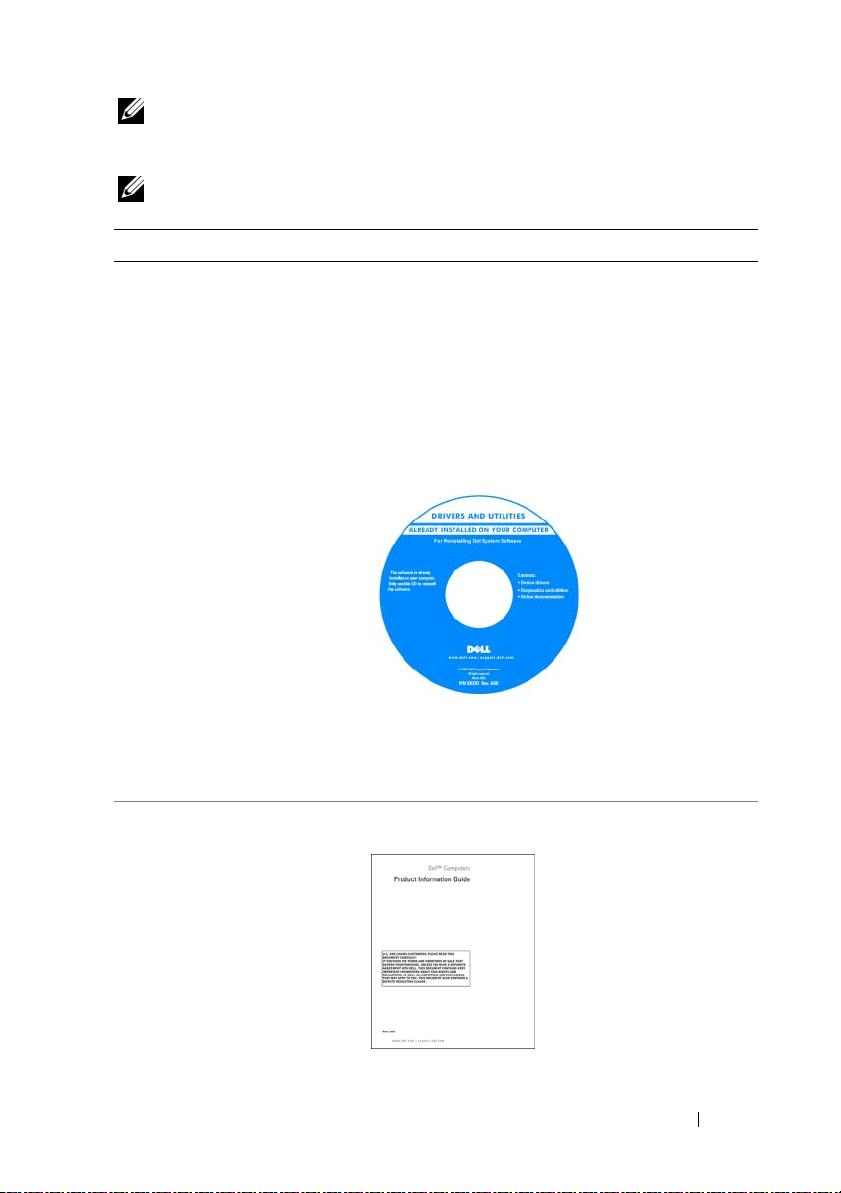
Vyhledání informací
POZNÁMKA:
počítačem dodána. Některé funkce nebo média pravděpodobně nebudou v některých
zemích k dispozici.
POZNÁMKA:
Hledané informace Kde je naleznete
• Diagnostický program pro
počítač
• Ovladače pro počítač
• Dokumentace k zařízení
• Notebook System Software
(NSS)
• Informace o záruce
• Podmínky (jen USA)
•Bezpečnostní pokyny
• Informace o předpisech
• Informace o ergonomii
• Licenční smlouva s koncovým
uživatelem
Některé funkce nebo média jsou doplňková a nemusela být s tímto
Dodatečné informace byly pravděpodobně dodány s počítačem.
Ovladače a nástroje Média
POZNÁMKA:
volitelná a možná nebyla dodána k vašemu počítači.
Dokumentace a ovladače jsou již v počítači
nainstalovány. Tato média můžete použít
k reinstalaci ovladačů (viz část „Reinstalace
ovladačů a nástrojů“ ve vaší online příručce
uživatele) nebo spust’te diagnostický program Dell
Diagnostics (viz „Dell Diagnostics“ na straně 80).
POZNÁMKA:
dokumentace jsou k dispozici na webu
support.dell.com
Informační příručka k produktu Dell™
Média
Ovladače a nástroje
Na médiích mohou
být uvedeny soubory
Readme, které
uvádějí nejnovější
technické
aktualizace týkající
se vašeho počítače,
nebo podrobný
referenční materiál
pro techniky či
pokročilé uživatele.
Nejnovější ovladače a aktualizace
.
mohou být
Stručná referenční příručka
63
Page 64
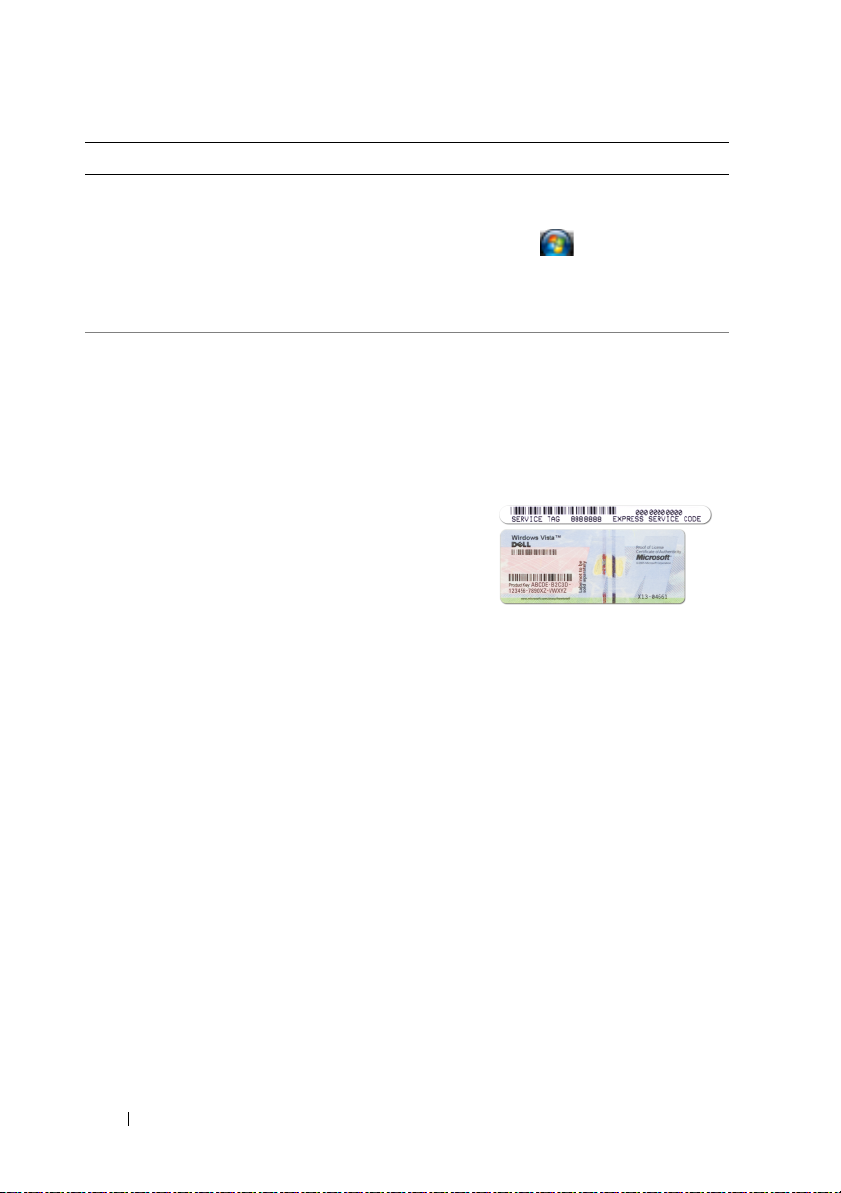
Hledané informace Kde je naleznete
• Odstraňování a výměna
součástí
• Technické údaje
• Konfigurace systému
• Odstraňování a řešení
problémů
• Servisní štítek a kód expresní
služby
• Licenční štítek systému
Microsoft Windows
Příručka uživatele Dell™ Latitude™
Cetrum nápovědy a podpory Microsoft Windows
1
Klepněte na
aodborná pomoc
systému Dell
2
Klepněte na
Servisní štítek a licence Microsoft® Windows®
License
Štítky jsou umístěny na vašem počítači.
• Při používání webu
kontaktování podpory použijte servisní štítek
k identifikaci počítače.
• Zadejte
expresní
servisní kód,
abyste volali
přímo, když
kontaktujete podporu.
POZNÁMKA:
opatřen otvorem, neboli „bezpečnostním branou“, která
slouží pro vyšší bezpečnost.
Start
nebo
→
→ Průvodci systémem
průvodce uživatele
support.dell.com
Licenční štítek Microsoft Windows byl
→ Nápověda
Průvodci uživatele a
.
pro svůj počítač.
nebo
64
Stručná referenční příručka
Page 65

Hledané informace Kde je naleznete
• Řešení — rady a tipy pro
odstraňování problémů, články
od techniků, online kurzy
ačasté otázky
• Community (Veřejnost) —
Diskuse online s ostatními
zákazníky společnosti Dell
• Upgrade (Aktualizace) —
aktualizace informací pro
součásti jako je pamět’, pevný
disk a operační systém
• Péče o zákazníky — kontaktní
informace, servisní volání
a stav objednávky, záruka
a informace o opravách
• Servis a odborná pomoc — stav
servisního požadavku a historie
odborné pomoci, servisní
kontrakt, diskuze online
s odbornou podporou
• Reference — dokumentace k
počítači, podrobnosti
o individuální konfiguraci
počítače, specifikace produktů
a oficiální dokumenty
• Stahování — certifikované
ovladače, opravy a aktualizace
softwaru.
Web podpory Dell — support.dell.com
POZNÁMKA:
segmentu se zobrazí příslušná stránka odborné pomoci.
Po vybrání oblasti nebo obchodního
Stručná referenční příručka
65
Page 66
Hledané informace Kde je naleznete
• Notebook System Software
(NSS) — jestliže reinstalujete
operační systém, měli byste
také reinstalovat nástroj NSS.
NSS nabízí kritické aktualizace
pro váš operační systém
a podporu pro 3,5palcové USB
disketové jednotky, procesory
®
, optické jednotky a USB
Intel
zařízení. Nástroj NSS je
nezbytný pro správnou funkci
vašeho počítače Dell. Tento
Jak stáhnout nástroj Notebook System Software:
1
Přejděte na web
nebo obchodní segment a zadejte servisní štítek.
2
Vyberte položku
a soubory ke stažení) a klepněte na tlačítko
(Přejít).
3
Klepněte na váš operační systém a hledejte
klíčové slovo
POZNÁMKA:
support.dell.com
provedených výběrech.
software automaticky rozpozná
počítač a operační systém
a nainstaluje aktualizace, které
odpovídají individuální
konfiguraci.
• Aktualizace softwaru a tipy pro
odstraňování problémů - časté
dotazy, žhavá témata celkový
stav počítačového prostředí
Nástroj Dell Support Utility
Nástroj Dell Support Utility je systém
automatických aktualizací a oznamování
nainstalovaný v počítači. Tato podpora sleduje
v reálném čase stav vašeho počítačového prostředí,
aktualizace softwaru a odpovídající informace
o vlastní podpoře. K nástroji Dell Support Utility
můžete přistupovat prostřednictvím ikony
na hlavním panelu. Další informace naleznete v části
„Dell Support Utility“ v
• Jak používat Windows XP
aVista
• Jak pracovat s programy
asoubory
• Jak přizpůsobit pracovní
plochu
Centrum pro nápovědu a odbornou pomoc Windows
1
Klepněte na
aodborná pomoc
2
Napište slovo nebo frázi popisující vzniklé potíže
a klepněte na ikonu se šipkou.
3
Klepněte na téma popisující vaše potíže.
4
Postupujte podle pokynů na obrazovce.
support.dell.com
, vyberte region
Drivers & Downloads
Notebook System Software
Uživatelské rozhraní webu
se může lišit v závislosti na
uživatelské příručce
Start
nebo →
Nápověda
.
(Ovladače
Go
.
.
66
Stručná referenční příručka
Page 67
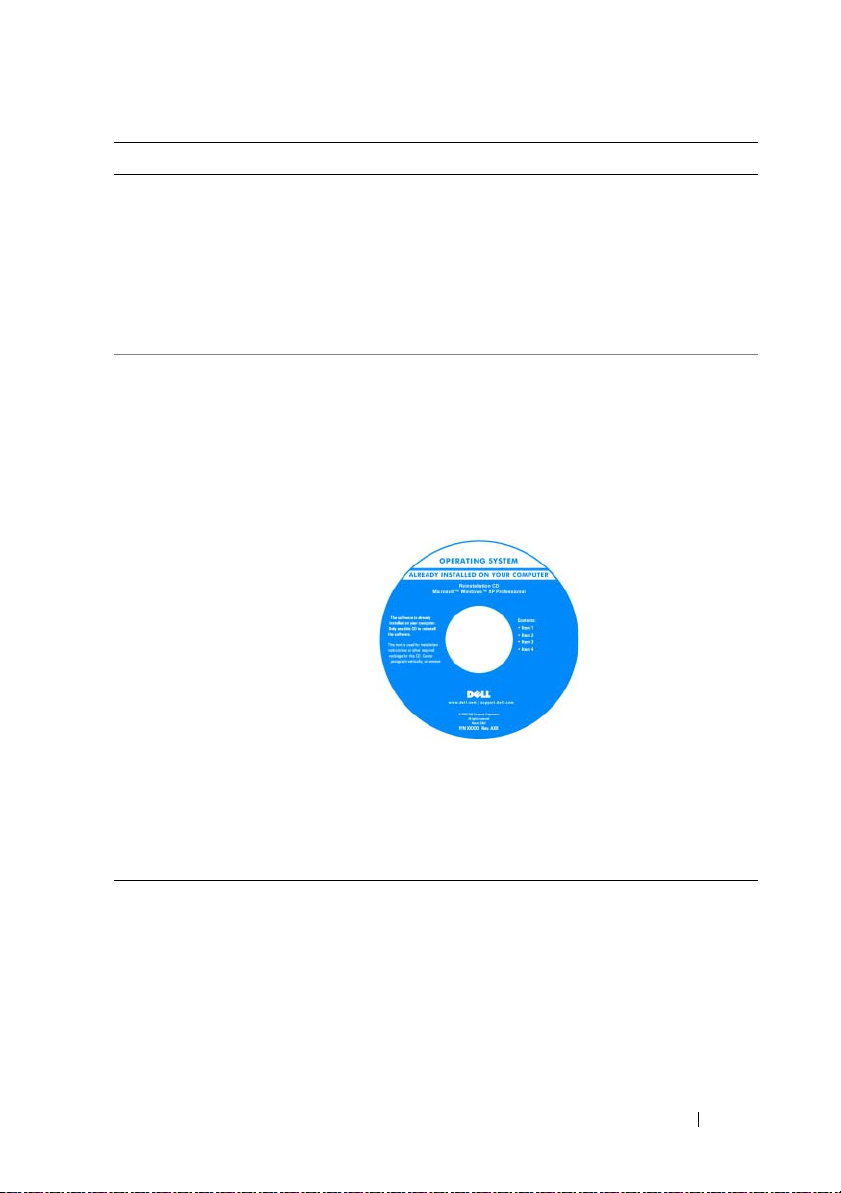
Hledané informace Kde je naleznete
• Informace o aktivitě sítě,
průvodce správou napájení,
zkratkové klávesy a jiné položky
ovládané pomocí Dell
QuickSet.
• Nová instalace operačního
systému
Nápověda pro sadu Dell QuickSet
Chcete-li zobrazit
klepněte pravým tlačítkem myši na ikonu QuickSet
v hlavním panelu Microsoft
Další informace o nástroji Dell QuickSet naleznete
v části „Dell™ QuickSet“ v online příručce
uživatele.
Média s operačním systémem
POZNÁMKA:
být volitelná a možná nebyla s vaším počítačem dodána.
Operační systém je již v počítači nainstalován.
Chcete-li reinstalovat operační systém, použijte
média s operačním systémem. Viz část „Obnova
operačního systému“ v online příručce uživatele.
POZNÁMKA:
objednaného operačního systému.
Nápovědu Dell QuickSet
®
Windows®.
Média s
operačním systémem
Jakmile reinstalujete
operační systém,
použijte volitelná
média Ovladače
anástroje
k reinstalaci ovladačů
pro zařízení, která
byla dodána s vaším
počítačem.
Štítek s kódem
operačního systému
product key se
nachází na počítači.
Barva vašeho CD nebo DVD se liší podle
,
mohou
Stručná referenční příručka
67
Page 68
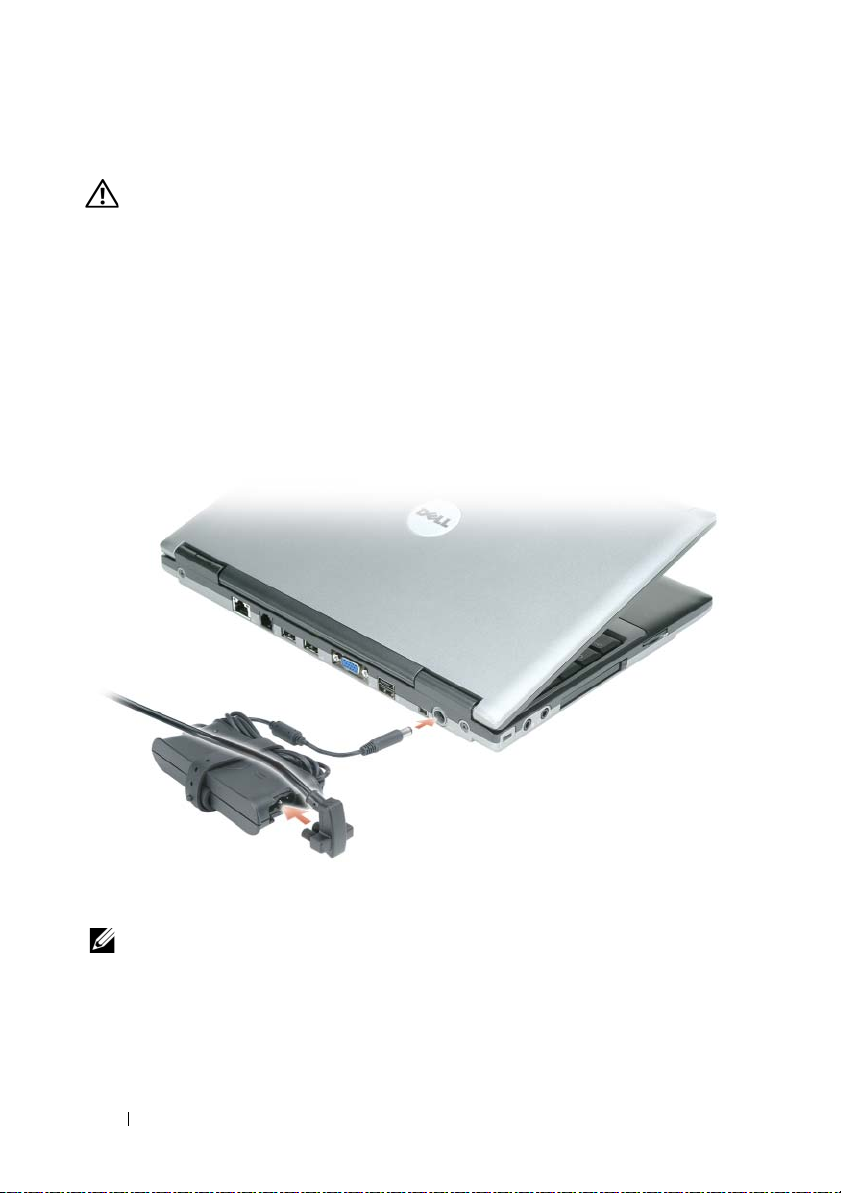
Instalace počítače
VÝSTRAHA: Před prováděním některého z postupů uvedených v této části si
přečtěte bezpečnostní pokyny v Informační příručka produktu.
Rozbalte krabici s příslušenstvím.
1
2
Obsah krabice s příslušenstvím budete používat při instalaci počítače.
V krabici s příslušenstvím je i dokumentace a objednaný software či
doplňkový hardware (například karty PC Card, jednotky a baterie), které
jste si objednali.
3
Ke konektoru napájení počítače a do zásuvky napájení připojte napájecí
adaptér.
4
Otevřete displej počítače a stisknutím vypínače zapněte počítač
(viz „Čelní pohled“ na straně 69).
POZNÁMKA:
jinému externímu zařízení, například k tiskárně, doporučujeme počítač alespoň jednou
zapnout a vypnout.
68
Stručná referenční příručka
Před instalací karet nebo připojení počítače k dokovacímu zařízení nebo
Page 69
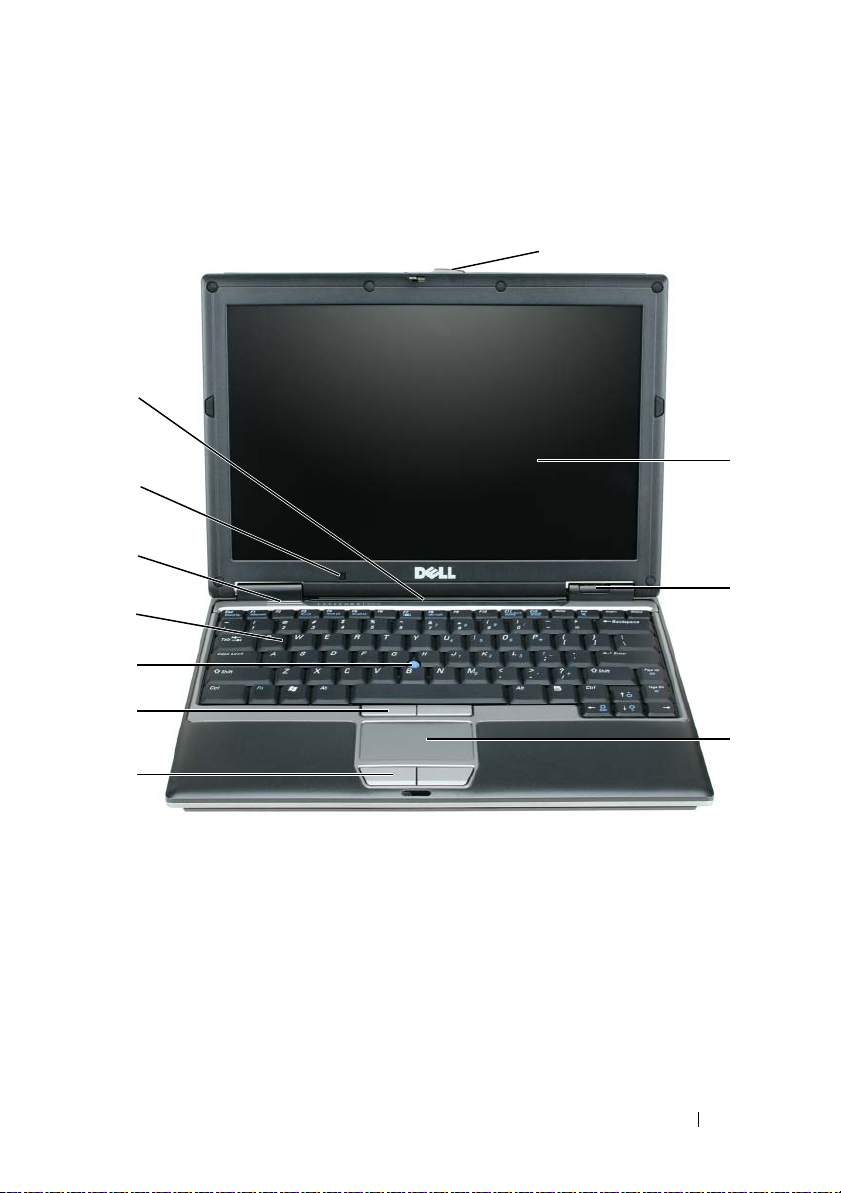
Váš počítač
1
Čelní pohled
11
10
9
8
7
6
2
3
4
5
1 západka displeje 5 tlačítka dotykové
podložky
2 obrazovka 6 tlačítka tyčinky 10 snímač okolního světla
3 kontrolky zařízení 7 tyčinka 11 kontrolky stavu klávesnice
4 dotyková podložka 8 klávesnice
9 reproduktory
asítě
Stručná referenční příručka
69
Page 70
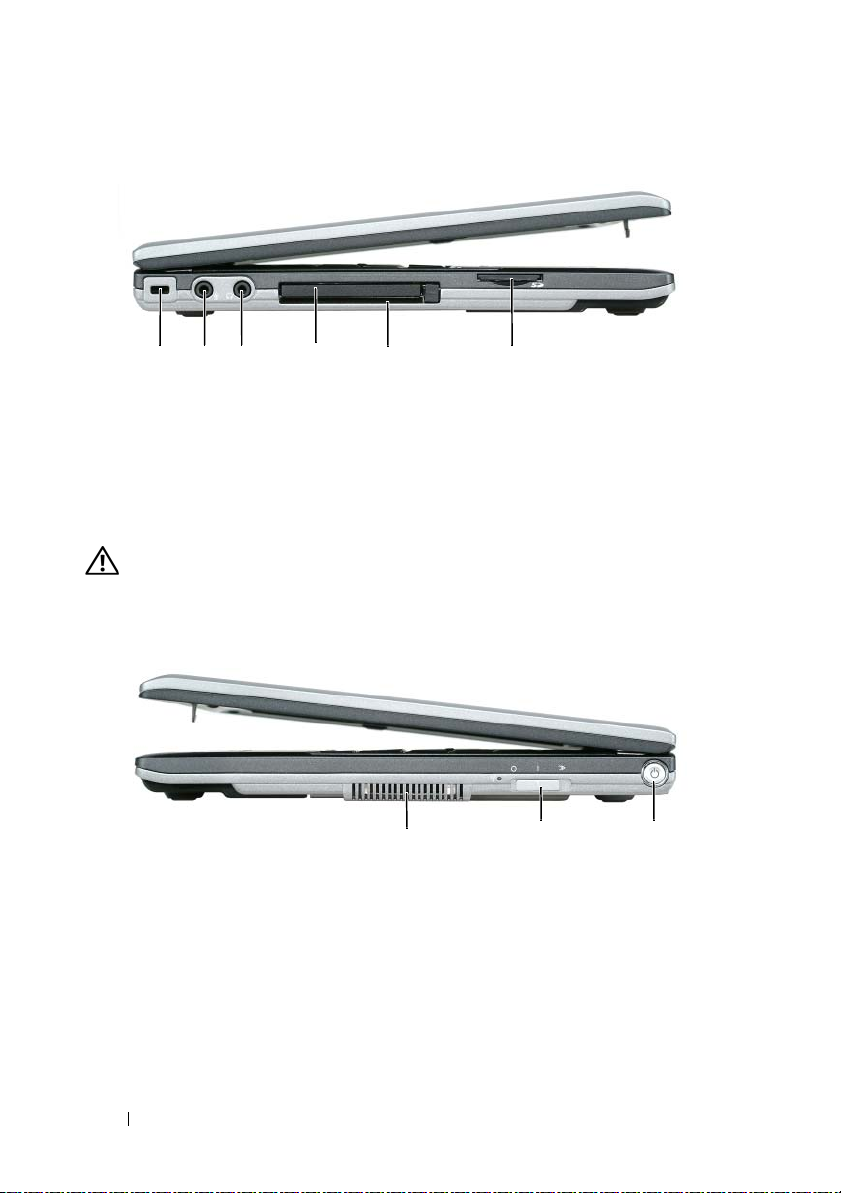
Levá strana
1 2 3
1 otvor na
bezpečnostní kabel
2 konektor pro
mikrofon
4
3 konektor pro sluchátka 5 slot Smart Card
4 slot PC Card 6 slot pro pamět’ovou
5
6
kartu Secure Digital
Pravá strana
VÝSTRAHA: Nezakrývejte větrací otvory, dejte pozor, aby se do nich nedostaly
žádné předměty, a zabraňte shromažd’ování prachu v nich. Spuštěný počítač
neuchovávejte v prostředí se slabým větráním, například v uzavřeném kufříku. Při
nedostatečném proudění vzduchu hrozí poškození počítače nebo požár.
1
1 větrací otvory 2 přepínač bezdrátové
komunikace
2
3 tlačítko napájení
3
70
Stručná referenční příručka
Page 71
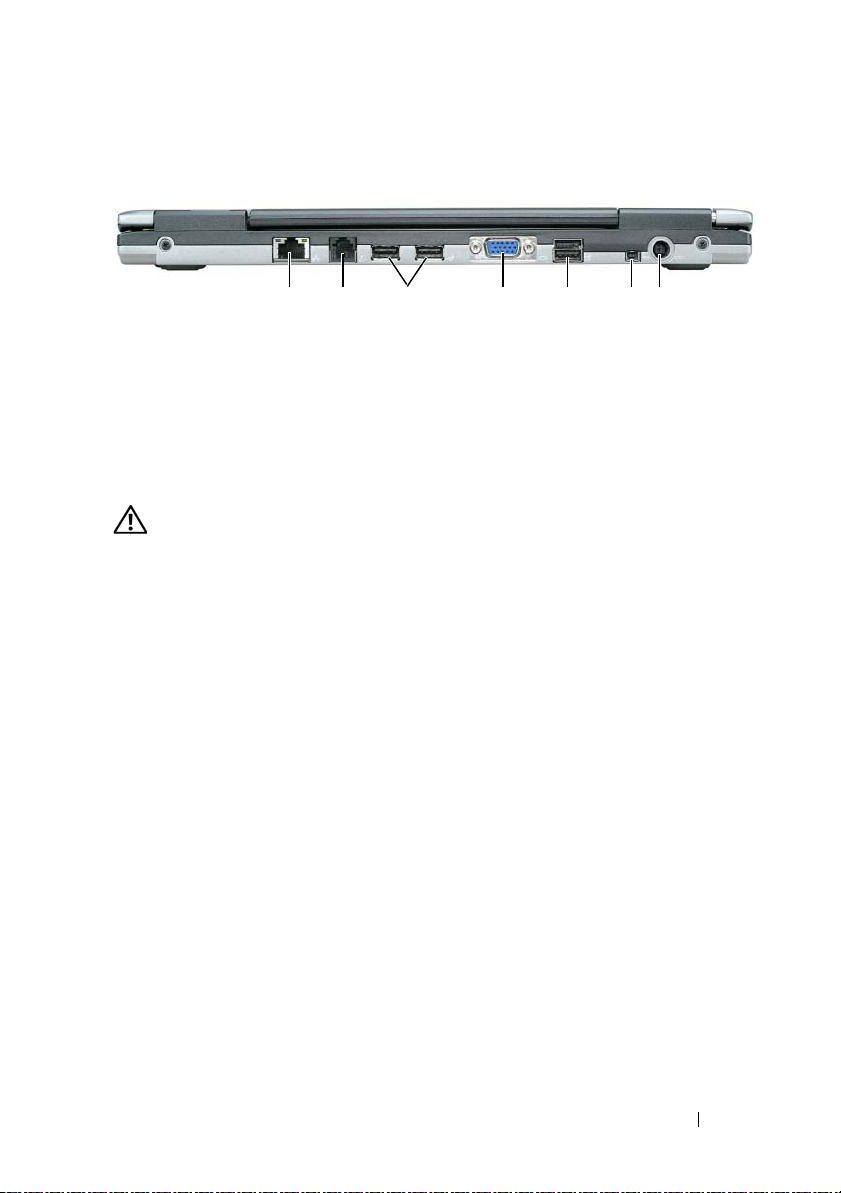
Pohled zezadu
712 3 4 5 6
1 sít’ový konektor
(RJ-45)
2 konektor modemu
(RJ-11)
3 konektory USB (2) 6 konektor IEEE 1394
VÝSTRAHA: Nezakrývejte větrací otvory, dejte pozor, aby se do nich nedostaly
žádné předměty, a zabraňte shromažd’ování prachu v nich. Spuštěný počítač
neuchovávejte v prostředí se slabým větráním, například v uzavřeném kufříku. Při
nedostatečném proudění vzduchu hrozí poškození počítače nebo požár.
4 konektor
zobrazovacího
zařízení
5 napájený konektor
USB
7 konektor napájení
Stručná referenční příručka
71
Page 72
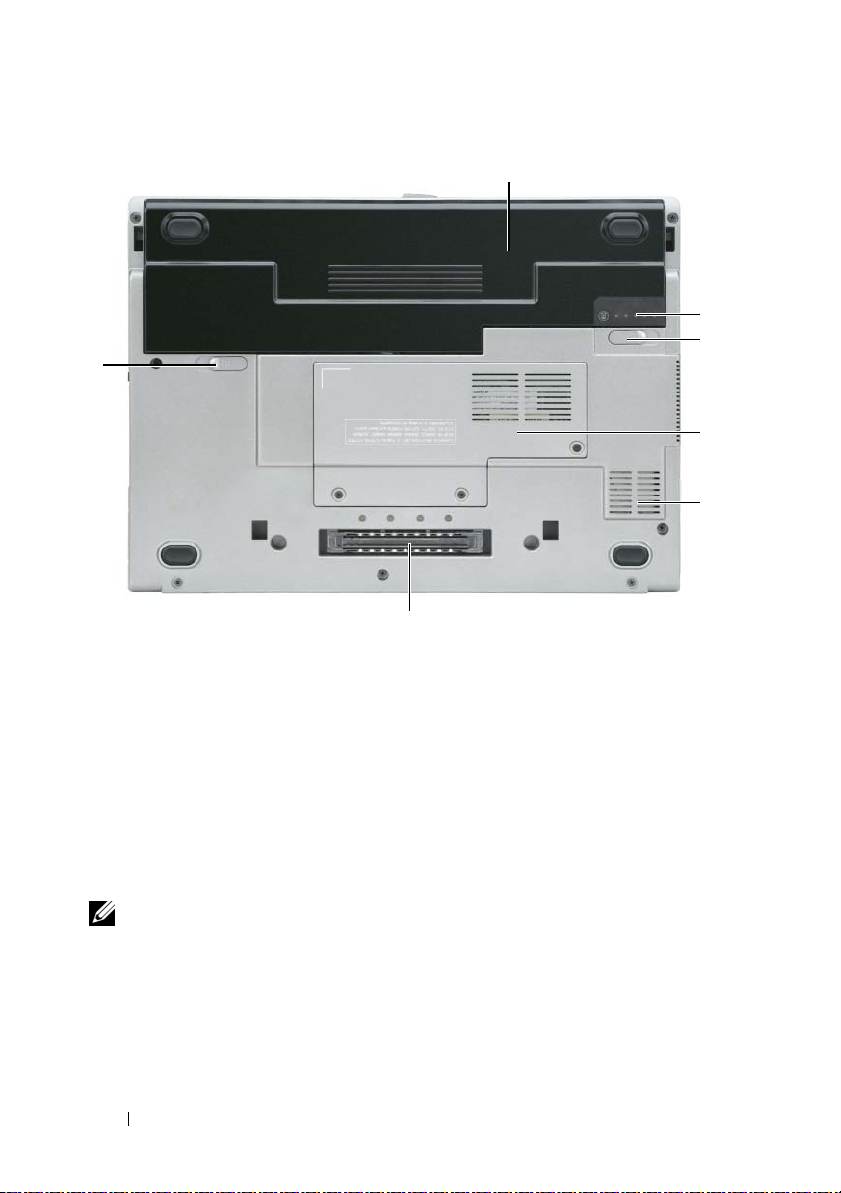
Pohled zespodu
1
3
2
3
4
5
6
1 baterie 3 pojistka pozice
baterie (2)
2 stupnice nabití
baterie
4 „pamět’ový modul/kryt
WLAN Mini-Card“ na
straně 21
5 větrací otvory
6 zásuvka pro
základnovou stanici
Používání baterie
Výkon baterie
POZNÁMKA:
příručka produktu
s počítačem.
Pro dosažení optimálního výkonu počítače a zachování nastavení systému BIOS
používejte tento přenosný počítač Dell™ vždy s nainstalovanou hlavní baterií.
Jedna baterie je dodávána jako standardní vybavení v přihrádce.
72
Stručná referenční příručka
Informace o záruce společnosti Dell na tento počítač najdete v
nebo v samostatném dokumentu se zněním záruky, který byl dodán
Informační
Page 73
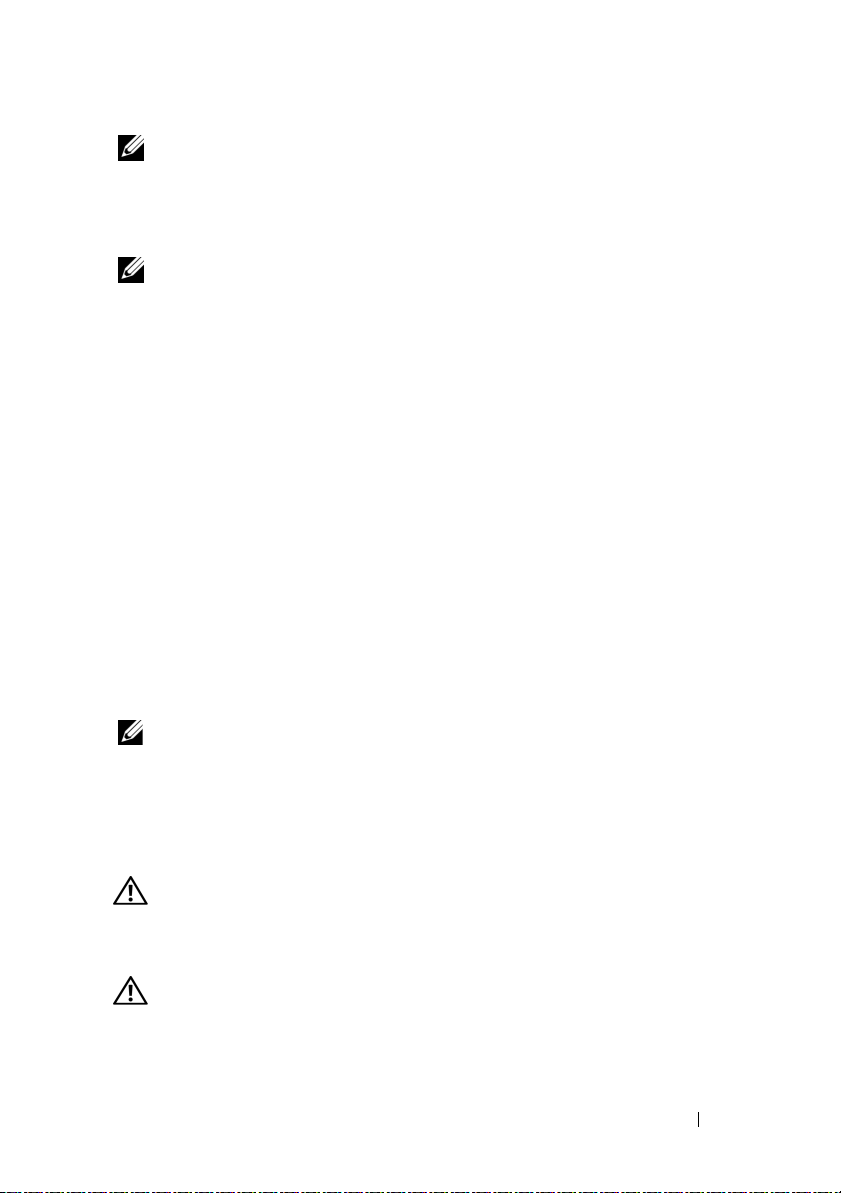
POZNÁMKA:
použitím připojte nový počítač pomocí napájecího adaptéru k elektrické zásuvce. Chceteli dosáhnout optimálního výsledku, používejte počítač s napájecím adaptérem, dokud
nebude baterie zcela nabitá. Chcete-li zobrazit stav nabití baterie, prohlédněte se
ukazatel nabití v možnostech napájení. Viz „Přístup k vlastnostem napájení“ na straně 76.
Vzhledem k tomu, že baterie nemusí být zcela nabitá, před prvním
POZNÁMKA:
na frekvenci a podmínkách používání baterie bude během životnosti počítače
pravděpodobně nutné zakoupit novou.
Délka provozu baterie (doba udržení napětí) se časem snižuje. V závislosti
Provozní délka baterie se liší v závislosti na provozních podmínkách. Chcete-li
podstatně prodloužit provozní délku, můžete do přihrádky pro média
nainstalovat volitelnou druhou baterii.
Provozní doba se značně snižuje při provádění následujících operací (včetně, ale
bez omezení):
• Používání optických jednotek
• Používání zařízení pro bezdrátovou komunikaci, karet PC, ExpressCards,
pamět’ových karet nebo zařízení USB
• Používání velmi jasných nastavení zobrazení, spořičů obrazovky 3D nebo
jiných programů náročných na spotřebu, například her 3D
• Používání počítače v režimu maximálního výkonu. V části „Konfigurace
nastavení správy napájení“ na straně 75 naleznete informace o přístupu
k vlastnostem napájení ve Windows nebo nástroji Dell QuickSet, které
můžete použít pro konfiguraci nastavení správy napájení.
POZNÁMKA:
k elektrické zásuvce.
Před zápisem na disk CD nebo DVD doporučujeme připojit počítač
Před vložením do počítače můžete zkontrolovat napětí baterie (viz „Kontrola
nabití baterie“ na straně 74). Možnosti správy napájení můžete také nastavit
tak, abyste byli upozorněni, až bude baterie málo nabitá (viz „Konfigurace
nastavení správy napájení“ na straně 75).
VÝSTRAHA: V případě používání nevhodné baterie hrozí zvýšené nebezpečí
požáru nebo výbuchu. Baterii nahrad’te pouze kompatibilní baterií zakoupenou
u prodejce Dell. Pro napájení tohoto počítače Dell je určena baterie Li-Ion. V tomto
počítači nepoužívejte baterie vyjmuté z jiných počítačů.
VÝSTRAHA: Baterie nevhazujte do domácího odpadu. Pokud baterii již nelze nabít,
informujte se o možnosti likvidace baterií Li-Ion u místní organizace pro likvidaci
odpadu nebo ochranu životního prostředí. Viz část „Likvidace baterie“ v Informační
příručka produktu.
Stručná referenční příručka
73
Page 74
VÝSTRAHA: V případě nevhodné manipulace s baterii hrozí zvýšené nebezpečí
požáru nebo popálení chemikáliemi. Baterii neperforujte, nespalujte, nedemontujte
ani nevystavujte teplotě nad 65 °C (149 °F). Udržujte baterii mimo dosah dětí. Při
manipulaci s poškozenými nebo tekoucími bateriemi postupujte s maximální
opatrností. Z poškozených baterií mohou vytékat chemické látky, které mohou
způsobit zranění osob nebo poškození zařízení.
Kontrola nabití baterie
Měřič baterie
systému Microsoft Windows a ikona , měřič nabití baterie a signalizace
vybití baterie poskytují informace o nabití baterie.
Měřič baterie Dell™ QuickSet Battery Meter
Je-li nainstalována sada Dell QuickSet, stisknutím <Fn><F3> zobrazíte měřič
baterie QuickSet Battery Meter. Na okně měřiče baterie je zobrazen stav, úroveň
nabití a doba do dokončení nabíjení baterie v počítači.
Další informace o nástroji QuickSet obdržíte po klepnutí na ikonu QuickSet
v hlavním panelu Microsoft
Měřič napájení systému Microsoft® Windows® Power Meter
Měřič napájení systému Windows ukazuje zbývající dobu nabíjení baterie. Stav
měřiče napájení zobrazíte poklepáním na ikonu na hlavním panelu.
Pokud je počítač připojen k elektrické zásuvce, zobrazí se ikona .
Dell QuickSet Battery Meter, okno Měřič napájení operačního
®
Windows® a pak na
Nápověda
.
Nabití baterie
Stisknutím nebo
stisknutím a podržením
stavového tlačítka na měřiči nabití na
baterii můžete zkontrolovat:
• Nabití baterie (stisknutím a
• Stav baterie (stisknutím a
uvolněním
přidržením
stavového tlačítka)
stavového tlačítka)
Na délku provozu baterie má z velké části vliv frekvence nabíjení. Po stovkách
cyklů nabití a vybití se snižuje kapacita nabíjení neboli stav baterie. Znamená
to, že baterie může ukazovat, že je „nabitá“, ale její nabíjecí kapacita je omezena
(stav).
74
Stručná referenční příručka
Page 75

Kontrola nabití baterie
Chcete-li zkontrolovat nabití baterie,
měřidle nabití na baterii, aby se zobrazily indikátory úrovně nabití. Každý
indikátor představuje přibližně 20 procent celkové kapacity baterie. Například
pokud baterii zbývá 80 procent energie, svítí čtyři indikátory. Pokud nesvítí
žádný indikátor, baterie je vybitá.
Kontrola stavu baterie
stiskněte a uvolněte
stavové tlačítko na
POZNÁMKA:
měřidla nabití na baterií, jak je uvedeno níže a pomocí Měřiče baterií v sadě Dell
QuickSet. Informace o nástroji QuickSet zobrazíte klepnutím pravým tlačítkem myši na
ikonu QuickSet v hlavním panelu Microsoft
Chcete-li zkontrolovat stav baterie pomocí měřidla,
Stav baterie lze zkontrolovat jedním z následujících způsobů: pomocí
®
Windows® a pak na
stiskněte a podržte
Nápověda
.
stavové
tlačítko na měřidle nabití baterie alespoň 3 sekundy. Pokud se nezobrazí žádné
indikátory, baterie je v dobrém stavu a má k dispozici více než 80 procent své
původní kapacity nabíjení. Osm indikátorů představuje postupnou degradaci.
Pokud se zobrazí pět indikátorů, zbývá méně než 60 procent kapacity nabíjení
a je třeba zvážit pořízení nové baterie. Další informace o provozní době baterie
získáte v části „Specifikace“ ve své online
Upozornění na vybití baterie
UPOZORNĚNÍ:
baterie uložte práci. Potom připojte počítač k elektrické zásuvce. Pokud se baterie zcela
vybije, počítač přejde automaticky do režimu spánku.
Aby nedošlo ke ztrátě nebo poškození dat, ihned po upozornění na vybití
příručce uživatele
.
Rozevírací okno vás varuje, jakmile bude vyčerpáno přibližně 90 procent energie
baterie.
Nastavení alarmů baterie můžete změnit v nástroji QuickSet nebo v okně
Možnosti napájení - vlastnosti
oknu
Vlastnosti napájení
. Informace o přístupu k nástroji QuickSet nebo
naleznete v části „Konfigurace nastavení správy
napájení“ na straně 75.
Konfigurace nastavení správy napájení
Ke konfiguraci nastavení správy napájení svého počítače můžete použít
průvodce správy napájení QuickSet nebo vlastnosti napájení ve Windows. Další
informace o nástroji QuickSet získáte po klepnutí pravým tlačítkem myši na
ikonu QuickSet v hlavním panelu a pak klepnutím na
Nápověda
.
Stručná referenční příručka
75
Page 76
Přístup k vlastnostem napájení
Windows XP
Klepněte na tlačítko
klepněte na
Windows Vista
Možnosti napájení
Klepněte na tlačítko
klepněte na
Systém a údržba
Start
, ukažte na
Ovládací panely→
.
Start
ve Windows Vista , klepněte na
, a pak klepněte na
Možnosti napájení
Výkon a údržba
Ovládací panely
.
a pak
Nabíjení baterie
Když připojíte počítač k elektrické zásuvce nebo když nainstalujete baterii do
počítače, který je připojený k elektrické zásuvce, počítač zkontroluje nabití
baterie a teplotu. Napájecí adaptér potom podle potřeby nabije baterii a bude
ji udržovat nabitou.
,
POZNÁMKA:
adaptér nabije zcela vybitou baterii na 80 procent přibližně za hodinu na 100 procent
přibližně za 2 hodiny. Je-li počítač zapnutý, je doba nabíjení delší. Baterii můžete
ponechat v počítači libovolně dlouho. Vnitřní okruh baterie zabraňuje přebití baterie.
Je-li počítač vypnutý, s nabíječkou Dell™ ExpressCharge™ napájecí
Pokud byla baterie používána v počítači nebo byla v horkém prostředí a je horká,
po připojení počítače do elektrické zásuvky se baterie pravděpodobně nenabije.
Pokud indikátor bliká střídavě zeleně a oranžově, baterie je příliš horká, aby
se mohla začít nabíjet. Odpojte počítač z elektrické zásuvky a nechte počítač
a baterii vychladnout na pokojovou teplotu. Potom připojte počítač k elektrické
zásuvce a pokračujte v nabíjení baterie.
Další informace o řešení problémů s baterií naleznete v části „Problémy
snapájením“ v online
příručce uživatele
.
Výměna baterie
VÝSTRAHA: V případě používání nevhodné baterie hrozí zvýšené nebezpečí
požáru nebo výbuchu. Baterii nahrad’te pouze kompatibilní baterií zakoupenou
u prodejce Dell. Tato baterie je určena pro napájení tohoto počítače Dell™. V tomto
počítači nepoužívejte baterie vyjmuté z jiných počítačů.
VÝSTRAHA: Před prováděním těchto postupů vypněte počítač, odpojte napájecí
adaptér z elektrické zásuvky a od počítače, odpojte modem ze stěnového
konektoru a od počítače a odpojte ostatní vnější kabely od počítače.
76
Stručná referenční příručka
Page 77
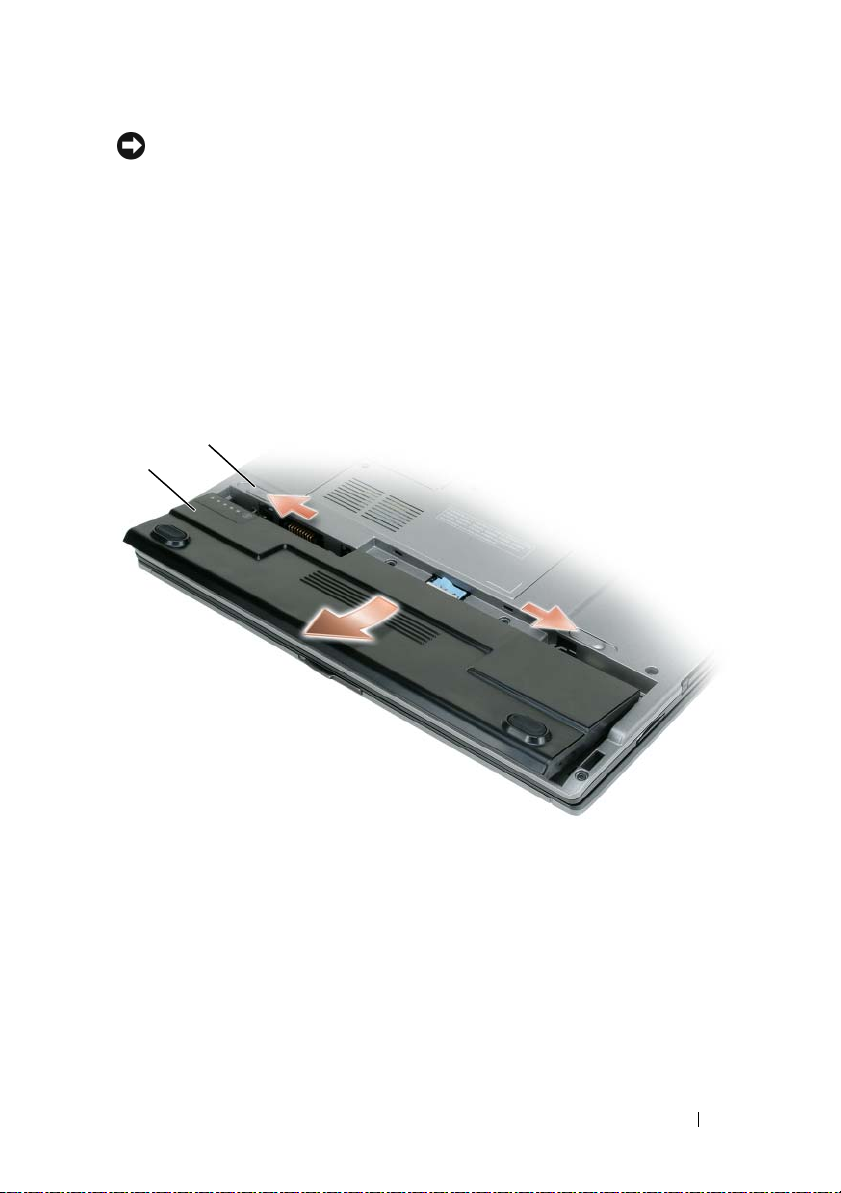
UPOZORNĚNÍ:
odpojit všechny externí kabely.
Aby se zabránilo možnému poškození kabelů, musíte od počítače
Postup při odstranění baterie:
1
Je-li počítač připojen k základnové stanici, odpojte ho. Příslušné pokyny
najdete v dokumentaci dodané s dokovacím zařízením.
2
Zkontrolujte, zda je počítač vypnutý.
3
Posuňte dvě pojistky pozice baterie v přihrádce v dolní části počítače, až
uslyšíte cvaknutí.
4
Vyjměte baterii z přihrádky.
1
2
1 pojistka pozice baterie v přihrádce (2) 2 baterie
Chcete-li baterii vyměnit, umístěte ji do pozice a zatlačte dolů tak, aby pojistka
pozice baterie cvakla.
Skladování baterie
Před dlouhodobým uložením počítače vyjměte počítač. Během dlouhodobého
skladování se baterie vybije. Po delší době skladování baterii plně nabijte
(viz „Nabíjení baterie“ na straně 76).
Stručná referenční příručka
77
Page 78

Odstraňování problémů
Vyhledávání a problémy se softwarem
VÝSTRAHA: Před prováděním některého z postupů uvedených v této části si
přečtěte bezpečnostní pokyny v Informační příručka produktu.
Počítač se nespouští
ZKONTROLUJTE DIAGNOSTICKÉ KONTROLKY
ZAJISTĚTE, ABY BYL NAPÁJECÍ KABEL PEVNĚ PŘIPOJEN K POČÍTAČI A K ELEKTRICKÉ ZÁSUVCE
Počítač přestává reagovat
UPOZORNĚNÍ:
nějaká data.
VYPNĚTE POČÍTAČ — Jestliže nedostáváte odezvu na stisknutí nějaké klávesy na
klávesnici ani na pohyb myši, stiskněte a přidržte vypínač na dobu alespoň 8 až
10 sekund (do vypnutí počítače) a pak počítač restartujte.
Pokud nemůžete provést ukončení operačního systému, možná ztratíte
Program přestává reagovat
UKONČETE PROGRAM —
1
Stiskněte současně <Ctrl><Shift><Esc>, chcete-li zobrazit Správce úloh.
2
Klikněte na kartu
3
Klepnutím vyberte program, který přestal reagovat.
4
Klepněte na tlačítko
Aplikace
.
Ukončit úlohu
.
Program opakovaně havaruje
POZNÁMKA:
disketě, CD či DVD.
ZKONTROLUJTE DOKUMENTACI K SOFTWARU — V případě potřeby software odinstalujte
a znovu nainstalujte.
Většina softwaru obsahuje návod k instalaci ve své dokumentaci nebo na
78
Stručná referenční příručka
Page 79

Program je navržen pro starší verzi operačního systému Windows
SPUST ’TE PRŮVODCE NASTAVENÍM KOMPATIBILITY PROGRAMU —
Windows XP:
Průvodce kompatibilitou programů konfiguruje program tak, aby se spouštěl
v prostředí podobném prostředím s jiným operačním systémem než XP.
1
Klepněte na tlačítko
nastavením kompatibility programu
2
Postupujte podle pokynů na obrazovce.
Start→
Všechny programy→ Příslušenství→ Průvodce
→
Další
.
Windows Vista:
Průvodce kompatibilitou programů konfiguruje program tak, aby se spouštěl
v prostředí podobném prostředím s jiným operačním systémem než Windows Vista.
1
Klepněte na
s touto verzí Windows
2
Na uvítací obrazovce klepněte na
3
Postupujte podle pokynů na obrazovce.
Start
→ Ovládací panely→ Programy→ Používat starší program
.
Další
.
Zobrazuje se celá modrá obrazovka
VYPNĚTE POČÍTAČ —
Jestliže nedostáváte odpověd’ na stisknutí klávesy na klávesnici
ani na pohyb myši, stiskněte a přidržte tlačítko vypínače na alespoň 8 až 10
sekund (až se počítač vypne), a pak počítač restartujte.
Jiné problémy se softwarem
POKYNY PRO ODSTRANĚNÍ PROBLÉMŮ VYHLEDEJTE V DOKUMENTACI K SOFTWARU NEBO SE OBRAT’TE
NA VÝROBCE SOFTWARU —
• Přesvědčte se, zda je program kompatibilní s operačním systémem nainstalovaným
v počítači.
• Přesvědčte se, zda počítač splňuje minimální požadavky na hardware, který je
nezbytný pro spuštění softwaru. Další informace najdete v dokumentaci k softwaru.
• Přesvědčte se, zda je program řádně nainstalován a nakonfigurován.
• Ověřte, zda nedochází ke konfliktu ovladačů zařízení s programem.
• V případě potřeby software odinstalujte a znovu nainstalujte.
IHNED ZAZÁLOHUJTE SOUBORY
PROGRAMEM NA VYHLEDÁVÁNÍ VIRŮ NECHEJTE PROHLÉDNOUT PEVNÝ DISK, DISKETY, CD NEBO DVD
U
LOŽTE A ZAVŘETE VŠECHNY OTEVŘENÉ SOUBORY, UKONČETE VŠECHNY SPUŠTĚNÉ PROGRAMY
AVYPNĚTE POČÍTAČ PROSTŘEDNICTVÍM NABÍDKY START
Stručná referenční příručka
79
Page 80
Dell Diagnostics
VÝSTRAHA: Před prováděním některého z postupů uvedených v této části si
přečtěte bezpečnostní pokyny v Informační příručce k produktu.
Kdy použít diagnostický program Dell Diagnostics
Jestliže máte problém s počítačem, spust’te diagnostický nástroj Dell
Diagnostics dříve, než budete kontaktovat společnost Dell a požadovat
technickou pomoc.
Doporučujeme vám si tyto postupy před zahájením práce vytisknout.
UPOZORNĚNÍ:
společnosti Dell™.
POZNÁMKA:
s vaším počítačem.
Diagnostický program Dell Diagnostics lze použít pouze u počítačů
Média
Ovladače a nástroje
se dodávají volitelně a možná nebyla dodána
Zadejte program pro instalaci systému, prohlédněte si informace o konfiguraci
vašeho počítače a ověřte, že zařízení, které chcete testovat, se zobrazuje
v programu instalace a je aktivní.
Spust’te diagnostický nástroj Dell Diagnostics z pevného disku nebo z média
Ovladače a nástroje
.
Spuštění Dell Diagnostics z pevného disku
Nástroj Dell Diagnostics se nachází na skrytém oddílu s diagnostickým
nástrojem na pevném disku.
POZNÁMKA:
„Jak kontaktovat Dell“ v online
POZNÁMKA:
najdete v dokumentaci dodané s dokovacím zařízením.
1
Ověřte, že je počítač připojen k elektrické zásuvce, která správně funguje.
2
Zapněte (nebo restartujte) počítač.
Jestliže počítač nezobrazuje obraz, kontaktujte Dell (podrobnosti viz část
příručce uživatele
Je-li počítač připojen k základnové stanici, odpojte ho. Příslušné pokyny
).
80
Stručná referenční příručka
Page 81

3
Spust’te nástroj Dell Diagnostics jedním z následujících dvou způsobů:
a
Ihned po zobrazení loga DELL™ stiskněte klávesu <F12>. V nabídce
po spuštění vyberte možnost Diagnostics (Diagnostika) a stiskněte
klávesu <Enter>.
POZNÁMKA:
počkejte na zobrazení pracovní plochy Microsoft
ukončete a zkuste znovu.
POZNÁMKA:
b
Během spouštění počítače stiskněte a podržte klávesu <Fn>.
POZNÁMKA:
s diagnostickým nástrojem, spust’te Dell Diagnostics z média
Jestliže čekáte příliš dlouho a zobrazí se logo operačního systému,
Než zkusíte možnost B, musíte počítač zcela vypnout.
Jestliže se zobrazí zpráva, že na disku nebyla nalezena žádná sekce
®
Windows®; pak počítač
Ovladače a nástroje
Na počítači je spuštěn test PSA (pre-boot system assessment), což je řada
testů systémové desky, klávesnice, obrazovky, paměti, pevného disku atd.
• Během testů odpovězte na všechny kladené otázky.
• Pokud budou detekovány poruchy při testu PSA (pre-boot system
Assessment), zapište si chybové kódy a postupujte podle části „Jak
kontaktovat Dell“ v online
příručce uživatele
.
Jestliže test PSA (pre-boot system assessment) skončí úspěšně, zobrazí se
„
zpráva
Partition.Press any key to continue
4
Stisknutím libovolné klávesy spustíte diagnostický program Dell
Booting Dell Diagnostic Utility
“
.
Diagnostics z oddílu s diagnostickým nástrojem na pevném disku.
Spouštění Dell Diagnostics z média Ovladače a nástroje
1
Vložte médium
2
Vypněte a restartujte počítač.
Když se zobrazí logo DELL, stiskněte ihned <F12>.
Ovladače a nástroje
.
.
POZNÁMKA:
počkejte na zobrazení pracovní plochy Microsoft
ukončete a zkuste znovu.
POZNÁMKA:
se systém zavede podle zařízení uvedených v programu nastavení systému.
Jestliže čekáte příliš dlouho a zobrazí se logo operačního systému,
Další kroky změní spouštěcí sekvenci pouze jednou. Při příštím spuštění
®
Windows®; pak počítač
Stručná referenční příručka
81
Page 82
3
Až se zobrazí seznam zařízení pro zavedení systému, zvýrazněte
CD/DVD/CD-RW
4
V nabídce zobrazené nabídce disku CD-ROM vyberte příkaz
a stiskněte <Enter>.
(Zavést) a stiskněte klávesu <Enter>.
5
Zadáním 1 spustíte nabídku CD a pokračujte stisknutím klávesy
<Enter>.
6
Z očíslovaného seznamu zvolte položku
program Dell Diagnostics
. Je-li v seznamu uvedeno několik verzí, zvolte
Spustit 32bitový diagnostický
verzi odpovídající vašemu počítači.
7
Až se zobrazí obrazovka Dell Diagnostics
Main Menu
(hlavní menu),
vyberte test, který chcete provést.
Hlavní nabídka diagnostického programu Dell Diagnostics
1
Po spuštění programu Dell Diagnostics a zobrazení Hlavní nabídky
klepněte na tlačítko požadované činnosti.
Boot
POZNÁMKA:
svého počítače.
Možnost Funkce
Test Memory Spustí samostatný test paměti
Test System Spustí diagnostiku systému
Exit Ukončí diagnostiku
2
Jakmile vyberete možnost
Doporučujeme, abyste vybrali Test System, čímž spustíte kompletní test
Test Sys tem
z hlavního menu, zobrazí se
následující menu.
POZNÁMKA:
důkladnější kontrolu zařízení v počítači.
82
Stručná referenční příručka
Doporučujeme, abyste z menu vybrali Extended Test, čímž spustíte
Page 83
Možnost Funkce
Express Test
(Expresní test)
Extended Test
(Podrobný test)
Custom Test
(Vlastní test)
Symptom Tree
(Strom příznaků)
3
Pokud na problém narazíte během testu, zobrazí se hlášení s chybovým
Provede rychlý test zařízení v systému. Obvykle trvá 10 až
20 minut.
Provádí důkladnou kontrolu zařízení v systému. Obvykle
trvá hodinu a déle.
Použijte k testování specifického zařízení nebo pro
upravení testů, které se mají spouštět.
Tato možnost vám umožňuje vybrat testy podle
symptomu problému, který máte. Tato možnost uvádí
nejobvyklejší symptomy.
kódem a popisem daného problému. Poznamenejte si chybový kód a popis
problému a kontaktujte Dell (viz „Jak kontaktovat Dell“ v online
uživatele
4
Pokud spouštíte test
).
POZNÁMKA:
při každém testu. Když se obrátíte na společnost Dell, pracovníci technické
podpory budou servisní štítek požadovat.
Servisní štítek vašeho počítače se nachází v horní části obrazovky
Custom Test
(Vlastní test) nebo
Symptom Tree
příručce
(Strom příznaků), klepnutím na příslušnou kartu popsanou v následující
tabulce získáte další informace.
Karta Funkce
Results (Výsledky) Zobrazuje výsledky testu a případně zjištěné chyby.
Errors (Chyby) Zobrazí chybové podmínky, chybové kódy a popis
daného problému.
Help (Nápověda) Popisuje testy a může obsahovat požadavky pro spuštění
testu.
Configuration
(Konfigurace)
Parameters (Parametry) Umožňuje přizpůsobovat testy změnou nastavení.
Zobrazí konfiguraci hardwaru pro vybrané zařízení.
Diagnostický program Dell Diagnostics zjistí
konfigurační údaje pro všechna zařízení ze systémového
nastavení, z paměti a z různých interních testů a zobrazí
dané údaje v seznamu zařízení v levé části obrazovky.
V seznamu nemusí být uvedeny všechny názvy součástí
nainstalovaných v počítači nebo k němu připojených.
Stručná referenční příručka
83
Page 84

5
Jakmile budou testy dokončeny, zavřete testovací obrazovku a vrat’te se na
obrazovku Hlavní Menu. Diagnostický program Dell Diagnostics ukončíte
a počítač restartujete zavřením okna Hlavní nabídky.
6
Vyjměte médium
Ovladače a nástroje
Dell (pokud potřebujete).
84
Stručná referenční příručka
Page 85

Rejstřík
Symbols
štítky
Microsoft Windows,64
servisní štítek,64
B
baterie
kontrola nabití,74
měřič nabití,74
měřič napájení,74
nabíjení,76
skladování,77
výkon,72
vyjmutí,76
bezpečnostní pokyny,63
C
CD/DVD
operační systém,67
ovladače a nástoje,63
diagnostika
Dell,80
dokumentace
bezpečnost,63
ergonomie,63
licenční smlouva s koncovým
uživatelem,63
online,65
příručka informací o systému,63
příručka uűivatele,64
regulatorní,63
záruka,63
E
ergonomické informace,63
H
hardware
Dell Diagnostics,80
Centrum pro nápovědu a
odbornou pomoc,66
D
Dell Diagnostics,80
I
informace o záruce,63
Rejstřík 85
Page 86

L
licenční smlouva s koncovým
uživatelem,63
M
média Ovladače a nástroje
Dell Diagnostics,80
mésia Ovladače a nástroje,63
O
odstraňování problémů
Dell Diagnostics,80
řešení potíží
Centrum pro nápovědu a
odbornou pomoc,66
operační systém
média,67
reinstalace,67
problémy
Dell Diagnostics,80
havárie počítače, 78-79
havárie programu,78
modrá obrazovka,79
obecně,78
počítač přestává reagovat,78
program přestává reagovat,78
software, 78-79
Q
QuickSet Help,67
R
regulatorní informace,63
S
servisní štítek,64
P
počítač
havárie, 78-79
přestává reagovat,78
pohledy na systém
levá strana,70
pravá strana,70
příručka informací o systému,63
příručka uűivatele Dell™
Latitude™,64
86 Rejstřík
software
problémy, 78-79
soubor nápovědy
Centrum pro nápovědu a
odbornou pomoc
Windows,66
W
web podpory,65
web podpory Dell,65
Page 87

Windows XP
Centrum pro nápovědu a
odbornou pomoc,66
reinstalace,67
Z
zobrazení systému
dno,72
čelní,69
zespodu,71
zezadu,71
zpět,72
Rejstřík 87
Page 88

88 Rejstřík
Page 89

Dell™ Latitude™ D430
Συνοπτικός οδηγός
Μοντέλο PP09S
www.dell.com | support.dell.com
Page 90
Σηµειώσεις, Ειδοποιήσεις και Προσοχή
ΣΗΜΕΙΩΣΗ:
βοηθούν να χρησιµοποιείτε καλύτερα τον υπολογιστή σας.
ΕΙ∆ΟΠΟΙΗΣΗ:
απώλεια δεδοµένων και υποδεικνύει τον τρόπο µε τον οποίο µπορείτε να αποφύγετε
το πρόβληµα.
ΠΡΟΣΟΧΗ:
θάνατο.
Η ΣΗΜΕΙΩΣΗ υποδεικνύει σηµαντικές πληροφορίες που σας
Η ΕΙ∆ΟΠΟΙΗΣΗ υποδηλώνει είτε δυνητική βλάβη υλικού είτε
Η ΠΡΟΣΟΧΗ υποδηλώνει δυνητική βλάβη υλικού, τραυµατισµό ή
Συντοµεύσεις και ακρωνύµια
Για µια πλήρη λίστα συντοµεύσεων και ακρωνυµίων, ανατρέξτε στο Γλωσσάρι
στον online
Εάν αγοράσατε έναν υπολογιστή Dell
παρόντος σε λειτουργικά συστήµατα Microsoft
____________________
οδηγό χρήσης
ΣΗΜΕΙΩΣΗ:
να µην αποστέλλονται µε τον υπολογιστή σας. Ορισµένες λειτουργίες ή µέσα µπορεί
να µην είναι διαθέσιµα σε ορισµένες χώρες.
.
™
της σειράς n, τυχόν αναφορές του
®
Windows® δεν ισχύουν.
Ορισµένες λειτουργίες ή µέσα µπορεί να είναι προαιρετικά και µπορεί
Οι πληροφορίες αυτού του εγγράφου µπορεί να αλλάξουν χωρίς προειδοποίηση.
© 2007 Dell Inc. Με επιφύλαξη παντός δικαιώµατος.
Απαγορεύεται αυστηρά η αναπαραγωγή µε οποιονδήποτε τρόπο χωρίς τη γραπτή άδεια της Dell Inc
Εµπορικά σήµατα που χρησιµοποιούνται στο παρόν έγγραφο: Η ονοµασία Dell, το λογότυπο DELL,
Latitude και ExpressCharge είναι εµπορικά σήµατα της Dell Inc. Η ονοµασία Intel είναι
κατατεθέν της Intel Corporation. Οι ονοµασίες Microsoft, Windows, Windows Server, MS-DOS και
Windows Vista είναι είτε εµπορικά σήµατα είτε σήµατα κατατεθέντα της Microsoft Corporation στις
Η.Π.Α. ή/και σε άλλες χώρες.
Άλλα εµπορικά σήµ ατα και εµ πορικές ονοµασίες µπορεί να χρησιµοποιούνται στο παρόν έγγραφο
αναφερόµενα είτε στους κατόχους των
Inc. παραιτείται από κάθε δικαίωµα σε εµπορικά σήµατα και εµπορικές ονοµασίες τρίτων.
Μοντέλο PP09S
Ιούνιος 2007 P/N GX463 Αναθ. A00
σηµάτων και των ονοµάτων είτε στα προϊόντα τους. Η Dell
σήµα
Page 91

Περιεχόµενα
Εύρεση πληροφοριών
Ρύθµιση του υπολογιστή σας
. . . . . . . . . . . . . . . . .
. . . . . . . . . . . . .
Πληροφορίες για τον υπολογιστή σας
Μπροστινή όψη
Αριστερή όψη
∆εξιά όψη
Πίσω όψη
Πίσω όψη
Χρήση της µπαταρίας
Απόδοση µπαταρίας
. . . . . . . . . . . . . . . . . .
. . . . . . . . . . . . . . . . . . .
. . . . . . . . . . . . . . . . . . . . . .
. . . . . . . . . . . . . . . . . . . . . .
. . . . . . . . . . . . . . . . . . . . . .
. . . . . . . . . . . . . . . . .
. . . . . . . . . . . . . . . .
Έλεγχος του φορτίου της µπαταρίας
Έλεγχος φόρτισης της µπαταρίας
. . . . . . . . .
∆ιαµόρφωση των ρυθµίσεων διαχείρισης
ενέργειας
Φόρτιση της µπαταρίας
Αντικατάσταση της µπαταρίας
Αποθήκευση της µπαταρίας
Αντιµετώπιση προβληµάτων
. . . . . . . . . . . . . . . . . . . . . .
. . . . . . . . . . . . . .
. . . . . . . . . . .
. . . . . . . . . . . .
. . . . . . . . . . . . .
Κλειδώµατα και προβλήµατα λογισµικού
∆ιαγνωστικό πρόγραµµα της Dell
. . . . . . . . . .
Πότε να χρησιµοποιήσετε το διαγνωστικό
πρόγραµµα της Dell
. . . . . . . . . . . . . . . .
Έναρξη του διαγνωστικού προγράµµατος της
Dell από τον σκληρό σας δίσκο
. . . . . . . . . .
Έναρξη του διαγνωστικού προγράµµατος της
Dell από το CD/DVD Προγράµµατα οδήγησης
και βοηθητικές εφαρµογές
. . . . . . . . . . . . .
Κύριο µενού διαγνωστικού προγράµµατος
της Dell
. . . . . . . . . . . . . . . . . . . . . . .
. . . . . . . .
. . . . . . . .
. . . . .
93
99
100
100
101
101
102
103
103
103
105
106
107
108
108
109
110
110
112
112
112
114
114
Ευρετήριο
. . . . . . . . . . . . . . . . . . . . . . . . . . .
Περιεχόµενα
117
91
Page 92

92
Περιεχόµενα
Page 93
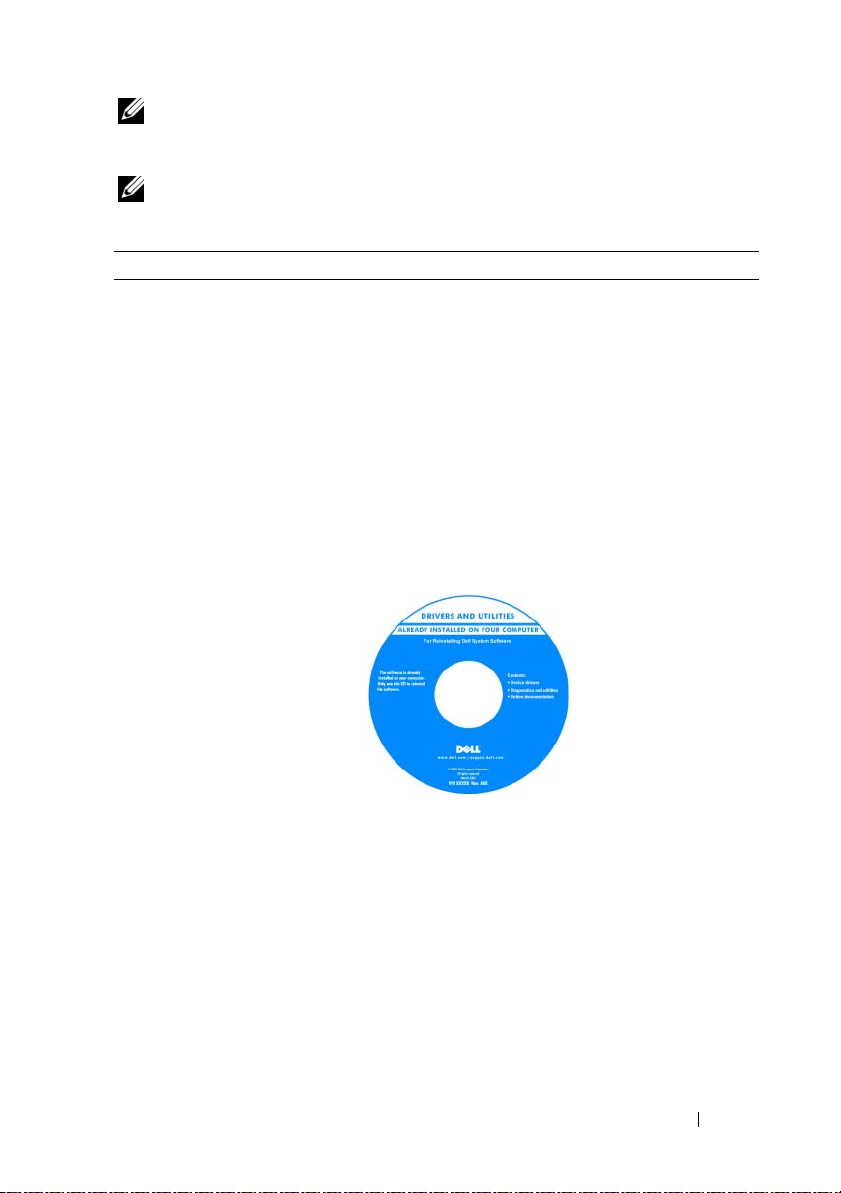
Εύρεση πληροφοριών
ΣΗΜΕΙΩΣΗ:
να µην αποστέλλονται µε τον υπολογιστή σας. Ορισµένες λειτουργίες ή µέσα
µπορεί να µην είναι διαθέσιµα σε ορισµένες χώρες.
ΣΗΜΕΙΩΣΗ:
υπολογιστή σας.
Τι ψάχνετε; Βρείτε το εδώ
• Ένα διαγνωστικό πρόγραµµα
για τον υπολογιστή µου
• Προγράµµατα οδήγησης για
τον υπολογιστή µου
•H τεκµηρίωση της συσκευής
µου
• Λογισµικό συστήµατος
φορητού υπολογιστή (NSS)
Ορισµένες λειτουργίες ή µέσα µπορεί να είναι προαιρετικά και µπορεί
Πρόσθετες πληροφορίες µπορούν να αποσταλούν µαζί µε τον
Προγράµµατα οδήγησης και βοηθητικές
εφαρµογές CD/DVD
ΣΗΜΕΙΩΣΗ:
βοηθητικές εφαρµογές είναι προαιρετικό και µπορεί να
µην αποσταλεί µε τον υπολογιστή σας.
Η τεκµηρίωση και τα προγράµµατα οδήγησης είναι
ήδη εγκατεστηµένα στον υπολογιστή σας. Μπορείτε
να επανεγκαταστήσετε το CD/DVD µε τα
προγράµµατα οδήγησης (δείτε «Επανεγκατάσταση
Προγράµµατα οδήγησης και βοηθητικές εφαρµογές»
στον online Οδηγό χρήσης) ή να εκτελέσετε τα
∆ιαγνωστικό πρόγραµµα της Dell (δείτε
«∆ιαγνωστικό πρόγραµµα της Dell» στη σελίδα 112).
αναφοράς τεχνικού περιεχοµένου για έµπειρους
χρήστες ή τεχνικούς.
ΣΗΜΕΙΩΣΗ:
ενηµερώσεις τεκµηρίωσης θα βρείτε στη διεύθυνση
support.dell.com
Το CD/DVD Προγράµµατα οδήγησης και
Τα αρχεία Readme
ενδέχεται να
περιλαµβάνονται στο
CD/DVD για
παρέχουν τις πιο
πρόσφατες
ενηµερώσεις σχετικά µε
τεχνικές αλλαγές στον
υπολογιστή σας ή
εξελιγµένο υλικό
Προγράµµατα οδήγησης και
.
να
Συνοπτικός οδηγός
93
Page 94
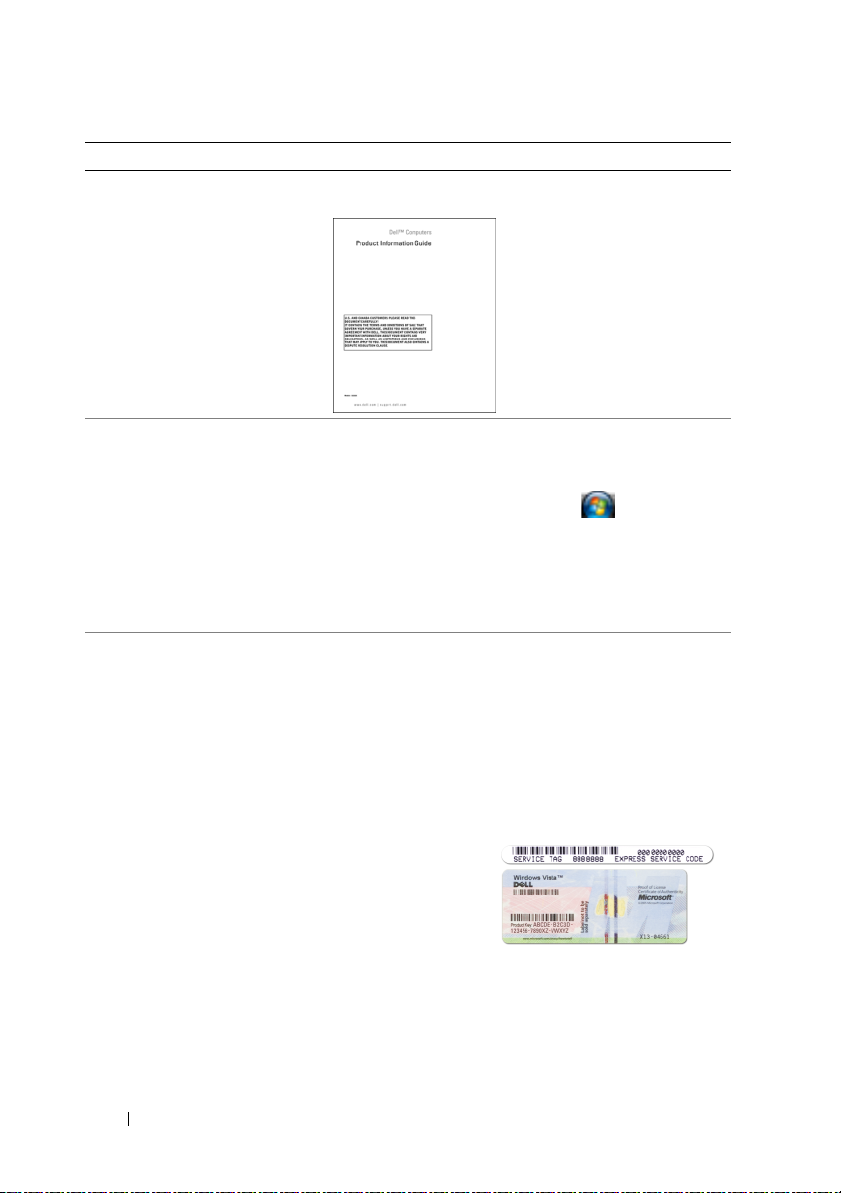
Τι ψάχνετε; Βρείτε το εδώ
• Πληροφορίες εγγύησης
Οδηγός πληροφοριών προϊόντος
• Όροι και συνθήκες (µόνο για
ΗΠΑ)
• Οδηγίες ασφαλείας
• Πληροφορίες κανονισµών
• Πληροφορίες εργονοµίας
• Άδεια Χρήσης Τε λικ ού
Χρήστη
Dell™
• Αποµάκρυνση και
αντικατάσταση τµηµάτων
• Προδιαγραφές
• ∆ιαµόρφωση των ρυθµίσεων
του συστήµατος
• Τρόπος αντιµετώπισης και
επίλυσης προβληµάτων
• Ετικέτα εξυπηρέτησης και
κωδικός ταχείας εξυπηρέτησης
• Ετικέτα Άδειας των Microsoft
Windows
Dell™ Latitude™
- Οδηγός χρήσης
Κέντρο Βοήθειας και υποστήριξης των Microsoft
Windows
1
Κάντε κλικ στο
Support
System Guides
Dell)
→ System Guides
2
Κάντε κλικ στον
Start
(Έναρξη)
→ Help and
(Βοήθεια και υποστήριξη)→ Dell User and
(Οδηγοί χρήστη και συστήµατος
(Οδηγοί συστήµατος).
Οδηγό χρήσης
για τον υπολογιστή
σας.
Ετικέτα εξυπηρέτησης και Άδεια των
Windows
®
Microsoft®
Οι ετικέτες αυτές βρίσκονται επάνω στον υπολογιστή
σας.
• Χρησιµοποιήστε την ετικέτα εξυπηρέτησης για την
αναγνώριση της συσκευής σας όταν χρησιµοποιείτε
τη διεύθυνση
support.dell.com
ή έρχεστε σε επαφή
µε την υποστήριξη.
• Χρησιµοποιήστε
τον κωδικό
ταχείας
εξυπηρέτησης
όταν έρθετε σε
επαφή µε την υποστήριξη.
ΣΗΜΕΙΩΣΗ:
Η ετικέτα Άδειας των Microsoft Windows
έχει σχεδιαστεί εκ νέου µε µια οπή ή «security portal»,
ως µέτρο αυξηµένης ασφάλειας.
94
Συνοπτικός οδηγός
Page 95

Τι ψάχνετε; Βρείτε το εδώ
• Λύσεις — Οδηγίες και
συµβουλές αντιµετώπισης
προβληµάτων, άρθρα από
τεχνικούς, online µαθήµατα,
και συχνές ερωτήσεις
• Φόρουµ επικοινωνίας —
Online συζητήσεις µε άλλους
πελάτες της Dell
• Αναβαθµίσεις —
Πληροφορίες αναβάθµισης για
συστατικά στοιχεία όπως η
µνήµη, η µονάδα σκληρού
δίσκου και το λειτουργικό
σύστηµα.
• Εξυπηρέτηση Πελατών —
Πληροφορίες επαφών, κλήση
σέρβις και παραγγελίες,
εγγύηση και πληροφορίες
επισκευών
• Σέρβις και υποστήριξη —
Κλήση σέρβις και ιστορικό
υποστήριξης, online
συζητήσεις µε την τεχνική
υποστήριξη
• Παραποµπές — Εγχειρίδια
υπολογιστή, αναλυτικά
στοιχεία για τη διαµόρφωση
του υπολογιστή µου,
προδιαγραφές προϊόντος και
επίσηµα έγγραφα
• Λήψη αρχείων —
Πιστοποιηµένα προγράµµατα
οδήγησης, αναβάθµισης και
ενηµέρωσης λογισµικού
Ιστοχώρος υποστήριξης της
support.dell.com
ΣΗΜΕΙΩΣΗ:
εµφανίσετε την αντίστοιχη τοποθεσία υποστήριξης.
Dell —
Επιλέξτε την περιοχή σας για να
Συνοπτικός οδηγός
95
Page 96

Τι ψάχνετε; Βρείτε το εδώ
• Notebook System Software
(NSS) — Σε περίπτωση που
χρειαστεί να εγκαταστήσετε
ξανά το λειτουργικό σύστηµα
στον υπολογιστή σας, θα
πρέπει επίσης να
εγκαταστήσετε ξανά το
βοηθητικό πρόγραµµα NSS.
Το NSS παρέχει σηµαντικές
ενηµερώσεις για το
λειτουργικό σας σύστηµα και
υποστήριξη για µονάδες
δισκέτας USB 3,5 ιντσών της
™
, επεξεργαστές Intel®,
Dell
Για λήψη του NSS (Notebook System Software λογισµικό συστήµατος φορητού υπολογιστή):
1
Επισκεφθείτε τη διεύθυνση
επιλέξτε την αντίστοιχη περιοχή ή τµήµα, και
πληκτρολογήστε την ετικέτα εξυπηρέτησης.
2
Επιλέξτε
Drivers & Downloads
οδήγησης & λήψεις) και κάντε κλικ στο
(Μετάβαση).
3
Κάντε κλικ στο λειτουργικό σας σύστηµα και κάντε
αναζήτηση για
ΣΗΜΕΙΩΣΗ:
ενδεχοµένως να διαφέρει ανάλογα µε τις επιλογές σας.
µονάδες οπτικών δίσκων και
συσκευές USB. Το NSS είναι
απαραίτητο για τη σωστή
λειτουργία του υπολογιστή
Dell. Το λογισµικό εντοπίζει
αυτόµατα τον υπολογιστή σας
και το λειτουργικό σύστηµα
και εγκαθιστά τις απαραίτητες
ενηµερώσεις για τη δική σας
διαµόρφωση.
• Συµβουλές για αναβαθµίσεις
λογισµικού και αντιµετώπιση
προβληµάτων — Συχνές
ερωτήσεις, σηµαντικά θέµατα,
και γενική κατάσταση του
συστήµατος του υπολογιστή
σας
Βοηθητική εφαρµογή υποστήριξης της Dell
Η βοηθητική εφαρµογή υποστήριξης της Dell είναι
ένα αυτοµατοποιηµένο σύστηµα αναβάθµισης και
ειδοποίησης που είναι εγκατεστηµένο στον
υπολογιστή σας. Παρέχει ελέγχους του συστήµατός
σας σε πραγµατικό χρόνο, ενηµερώσεις λογισµικού,
και σχετικές πληροφορίες αυτο-υποστήριξης. Ανοίξτε
τη βοηθητική εφαρµογή υποστήριξης της
εικονίδιο
παρισσότερες πληοροφίρες, δείτε
εφαρµογή υποστήριξης της Dell» στον
support.dell.com
(Προγράµµατα
Notebook System Software
Το περιβάλλον του
support.dell.com
στη γραµµή εργασιών. Για
«Bοηθητική
Οδηγό χρήσης
,
Go
.
Dell από το
.
96
Συνοπτικός οδηγός
Page 97
Τι ψάχνετε; Βρείτε το εδώ
• Τρόπος χρήσης των Windows
XP και των Vista
• Εργασία µε προγράµµατα και
αρχεία
• Προσαρµογή της επιφάνειας
εργασίας
Κέντρο Βοήθειας και υποστήριξης των Windows
1
Κάντε κλικ στο
and Support
2
Πληκτρολογήστε µια λέξη ή φράση που περιγράφει
το πρόβληµα και κάντε κλικ στο εικονίδιο του
βέλους.
3
Κάντε κλικ στα θέµατα που περιγράφουν το
πρόβληµα που αντιµετωπίζετε.
4
Ακολουθήστε τις οδηγίες στην οθόνη.
• Πληροφορίες για
δραστηριότητα δικτύου, ο
οδηγός διαχείρισης ενέργειας,
πλήκτρα λειτουργιών, και
άλλα στοιχεία που ελέγχονται
από το Dell QuickSet
Βοήθεια για το Dell QuickSet
Για πρόσβαση στο
στο εικονίδιο QuickSet στη γραµµή εργασιών των
Microsoft
®
Windows®.
Για περισσότερες πληροφορίες για το Dell QuickSet,
δείτε «Dell
™
Start
(Έναρξη) ή στο
→
Help
(Βοήθεια και Υποστήριξη).
Dell QuickSet Help, κάντε δεξί κλικ
QuickSet» στον online Οδηγό χρήσης.
Συνοπτικός οδηγός
97
Page 98
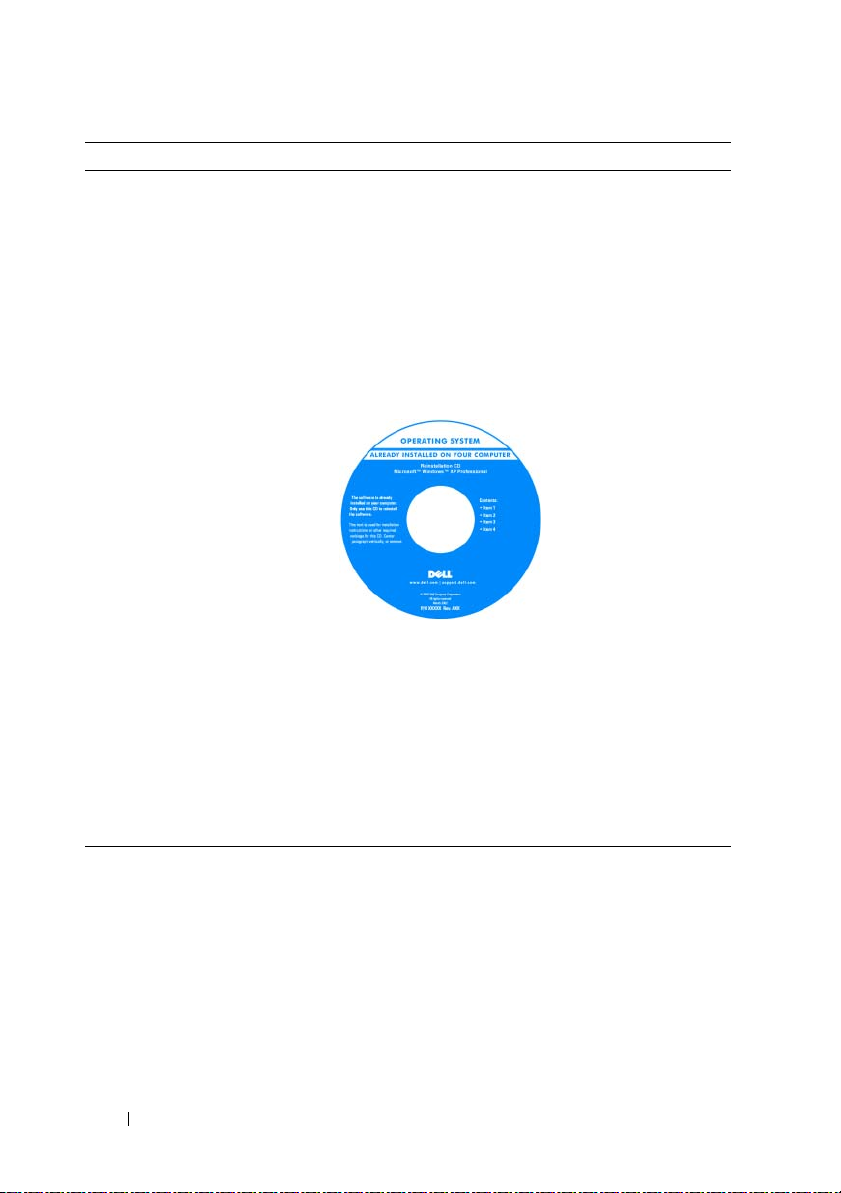
Τι ψάχνετε; Βρείτε το εδώ
• Επανεγκατάσταση του
λειτουργικού συστήµατος
Λειτουργικό σύστηµα CD/DVD
ΣΗΜΕΙΩΣΗ:
µπορεί να είναι προαιρετικό και µπορεί να µην
αποσταλεί µε τον υπολογιστή σας.
Το λειτουργικό σύστηµα είναι ήδη εγκατεστηµένο
στον υπολογιστή σας. Για να εγκαταστήσετε ξανά το
λειτουργικό σας σύστηµα, χρησιµοποιήστε το
CD/DVD Λειτουργικό σύστηµα. Ανατ ρ έξτε
«Επαναφορά του λειτουργικού σας συστήµατος» στον
online Οδηγό χρήσης.
Η ετικέτα για το κλειδί προϊόντος του λειτουργικού
σας συστήµατος βρίσκεται επάνω στον υπολογιστή
σας.
ΣΗΜΕΙΩΣΗ:
ποικίλει ανάλογα µε το λειτουργικό σύστηµα που
παραγγείλατε.
Το CD/DVD Λειτουργικό σύστηµα
Αφού εγκαταστήσετε
ξανά το λειτουργικό
σας σύστηµα,
χρησιµοποιήστε το
προαιρετικό CD/DVD
Προγράµµατα οδήγησης
και βοηθητικές
εφαρµογές για να
εγκαταστήσετε ξανά
τους οδηγούς για τις
συσκευές που
συµπεριλαµβάνονταν
στον υπολογιστή σας.
Το χρώµα του CD ή του DVD σας
98
Συνοπτικός οδηγός
Page 99
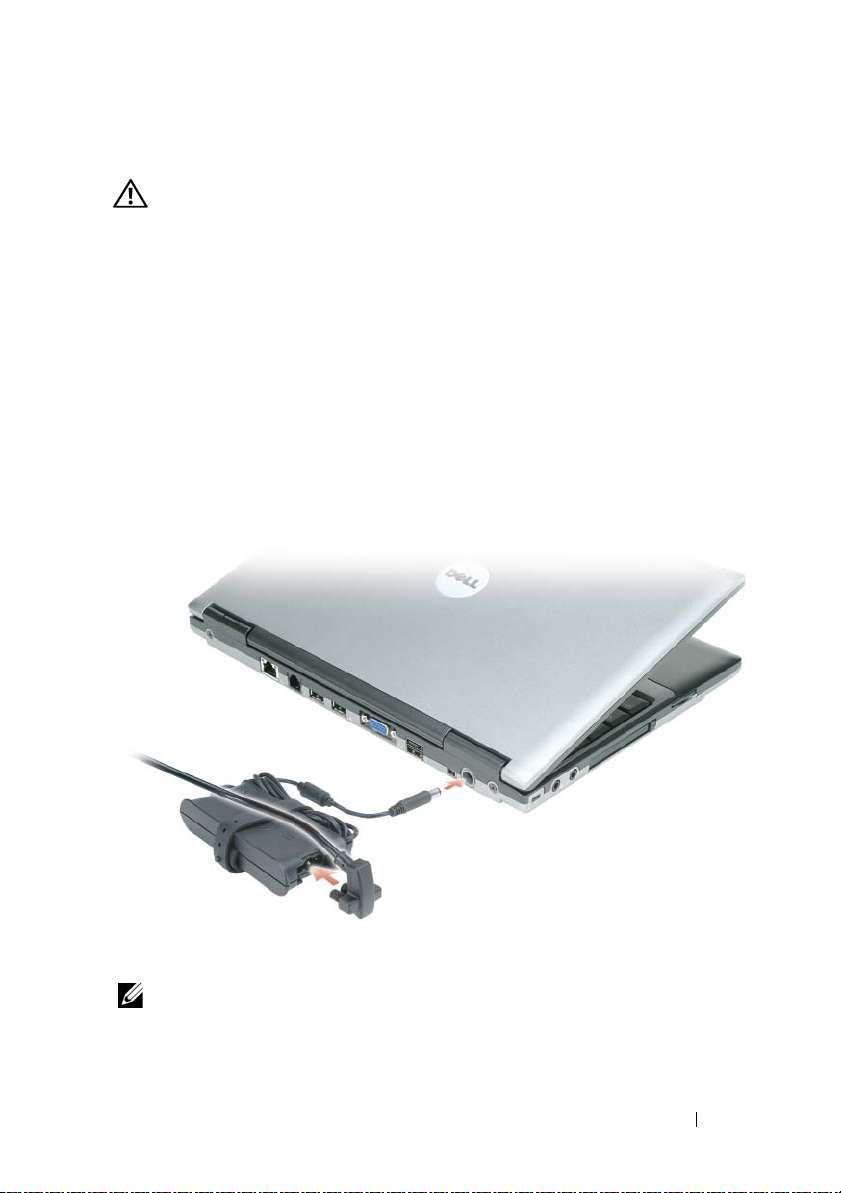
Ρύθµιση του υπολογιστή σας
ΠΡΟΣΟΧΗ:
αναφέρονται σε αυτή την ενότητα, ακολουθήστε τις οδηγίες ασφαλείας που
βρίσκονται στον Οδηγό πληροφοριών
1
Αφαιρέστε τη συσκευασία των εξαρτηµάτων.
2
Φυλάξτε τα περιεχόµενα της συσκευασίας των εξαρτηµάτων που διατίθενται
ξεχωριστά, τα οποία θα χρειαστείτε για να ολοκληρώσετε την προετοιµασία του
υπολογιστή σας.
Στη συσκευασία περιλαµβάνεται επίσης η τεκµηρίωση χρήσης και τυχόν
λογισµικό ή πρόσθετος υλικός εξοπλισµός (κάρτες PC, µονάδες δίσκου ή
µπαταρίες) που παραγγείλατε.
3
Συνδέστε το µετασχηµατιστή AC µε την αντίστοιχη υποδοχή στον
υπολογιστή και σε µια πρίζα.
Πριν ξεκινήσετε οποιαδήποτε από τις διαδικασίες που
προϊόντος.
4
Ανοίξτε την οθόνη του υπολογιστή και πατήστε το κουµπί λειτουργίας για να
ενεργοποιήσετε τον υπολογιστή (δείτε «Μπροστινή όψη» στη σελίδα 100).
ΣΗΜΕΙΩΣΗ:
υπολογιστή σας τουλάχιστον µία φορά πριν εγκαταστήσετε κάρτες ή συνδέσετε τον
υπολογιστή σε µια συσκευή σύνδεσης ή άλλη εξωτερική συσκευή, όπως π.χ.
εκτυπωτή.
Συνιστάται να ενεργοποιήσετε και να απενεργοποιήσετε τον
Συνοπτικός οδηγός
99
Page 100
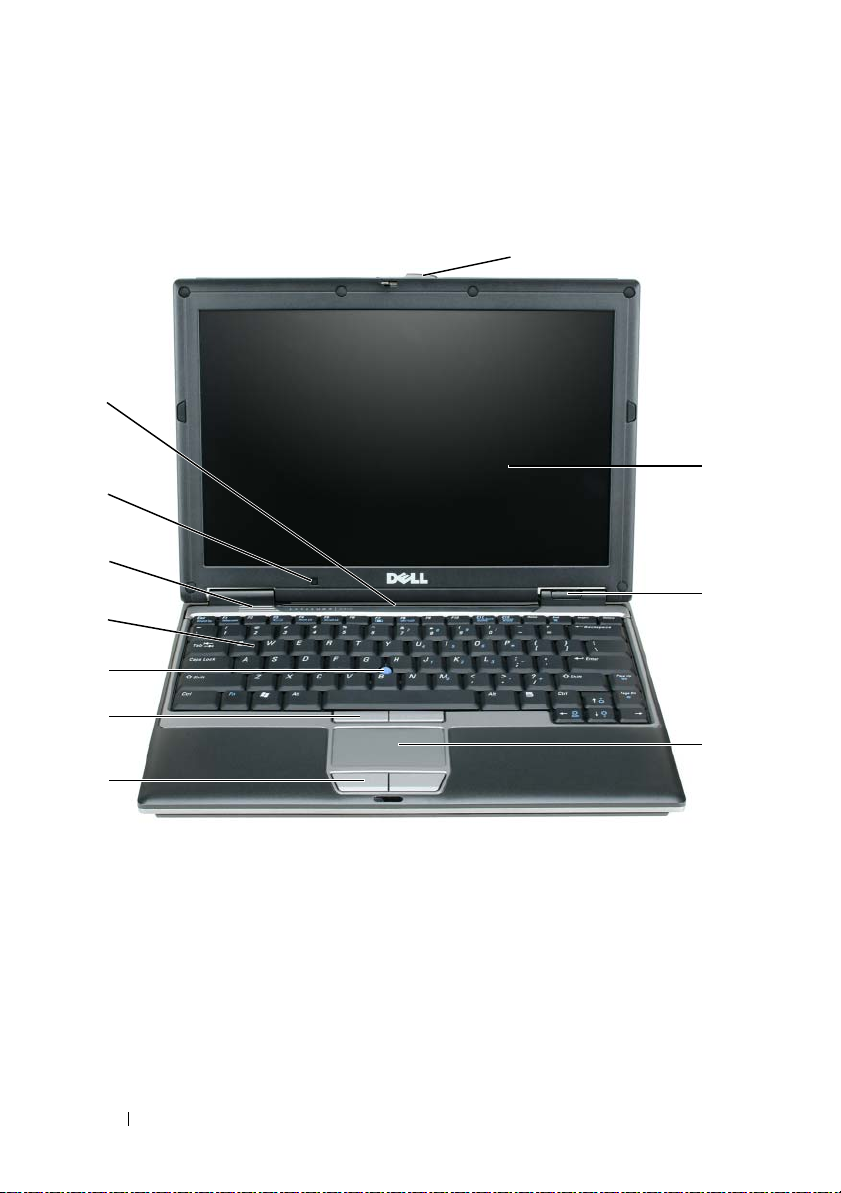
Πληροφορίες για τον υπολογιστή σας
Μπροστινή όψη
1
11
10
9
8
7
6
2
3
4
5
1 ασφάλεια οθόνης 5 κουµπιά επιφάνειας
αφής
2 οθόνη 6 κουµπιά επιφάνειας
αφής
3 λυχνίες κατάστασης
συσκευών
4 επιφάνεια αφής 8 πληκτρολόγιο
100
Συνοπτικός οδηγός
7 προεξοχές
αναγνώρισης
9 ηχεία
10 αισθητήρας φωτισµού
περιβάλλοντος
11 λυχνίες κατάστασης
πληκτρολογίου και δικτύου
 Loading...