

Page 1

Dell Latitude 12 Rugged Extreme — 7204
Manual do proprietário
Modelo normativo: P18T
Tipo normativo: P18T001
Page 2

Notas, avisos e advertências
NOTA: uma NOTA indica informações importantes que ajudam você a usar melhor os recursos do
computador.
CUIDADO: Um AVISO indica possíveis danos ao hardware ou perda de dados e ensina como evitar
o problema.
ATENÇÃO: uma ADVERTÊNCIA indica um potencial de danos à propriedade, risco de lesões
corporais ou mesmo risco de vida.
Copyright © 2014 Dell Inc. Todos os direitos reservados. Esse produto é protegido por leis de direitos autorais e de
propriedade intelectual dos EUA e internacionais. Dell™ e o logotipo Dell são marcas comerciais da Dell Inc. nos
Estados Unidos e/ou em outras jurisdições. Todas as outras marcas e os nomes aqui mencionados podem ser marcas
comerciais de suas respectivas empresas.
2014 -07
Rev. A00
Page 3

Índice
1 Como trabalhar no computador........................................................................ 5
Antes de trabalhar na parte interna do computador........................................................................... 5
Como desligar o computador.............................................................................................................. 6
Após trabalhar na parte interna do computador..................................................................................7
Como abrir as portas de trava...............................................................................................................7
2 Como remover e instalar componentes...........................................................8
Como remover a caneta e a corrente..................................................................................................8
Como instalar a caneta e a corrente....................................................................................................8
Como remover a bateria.......................................................................................................................8
Como instalar a bateria......................................................................................................................... 9
Como remover a tampa inferior...........................................................................................................9
Como instalar a tampa inferior...........................................................................................................10
Como remover o teclado e a porta do teclado.................................................................................10
Como instalar o teclado e a porta do teclado....................................................................................11
Como remover o disco rígido.............................................................................................................12
Como instalar o disco rígido...............................................................................................................12
Como remover o ventilador do sistema.............................................................................................12
Como instalar o ventilador do sistema...............................................................................................13
Como remover o módulo de memória..............................................................................................13
Como instalar o módulo de memória................................................................................................14
Como remover a placa MEMS............................................................................................................ 14
Como instalar a placa MEMS...............................................................................................................15
Como remover a placa USH............................................................................................................... 15
Como instalar a placa USH................................................................................................................. 16
Como remover a placa de acoplamento........................................................................................... 16
Como instalar a placa de acoplamento..............................................................................................17
Como remover o dissipador de calor.................................................................................................17
Como instalar o dissipador de calor...................................................................................................18
Como remover o alto-falante.............................................................................................................18
Como instalar o alto-falante...............................................................................................................19
Como remover o conjunto da placa SIM...........................................................................................19
Como instalar o conjunto da placa SIM.............................................................................................20
Como remover a bateria de célula tipo moeda................................................................................ 20
Como instalar a bateria de célula tipo moeda................................................................................... 21
Como remover o suporte de roteamento da antena........................................................................ 21
Como instalar o suporte de roteamento da antena..........................................................................22
Como remover a placa WLAN............................................................................................................22
Page 4

Como instalar a placa WLAN.............................................................................................................. 23
Como remover a placa WWAN.......................................................................................................... 23
Como instalar a placa WWAN.............................................................................................................24
Como remover o módulo GPS (Global Positioning System)............................................................ 24
Como instalar o módulo GPS (Global Positioning System)...............................................................25
Como remover o suporte da placa.................................................................................................... 25
Como instalar o suporte da placa...................................................................................................... 27
Como remover a placa de E/S............................................................................................................27
Como instalar a placa de E/S..............................................................................................................28
Como remover o leitor de impressão digital.....................................................................................28
Como instalar o leitor de impressão digital....................................................................................... 29
Como remover a placa de LED.......................................................................................................... 29
Como instalar a placa de LED............................................................................................................ 30
Como remover a placa de bateria......................................................................................................30
Como instalar a placa de bateria........................................................................................................ 31
Como remover a placa de controle do teclado.................................................................................31
Como instalar a placa de controle do teclado.................................................................................. 32
Como remover o conector de alimentação......................................................................................33
Como instalar o conector de alimentação........................................................................................34
Como remover o apoio para as mãos............................................................................................... 34
Instalar o apoio para os pulsos........................................................................................................... 35
Como remover o conjunto da tela.................................................................................................... 36
Como instalar o conjunto da tela.......................................................................................................38
Como remover a placa de sistema.................................................................................................... 38
Como instalar a placa de sistema...................................................................................................... 40
3 Configuração do sistema.................................................................................. 42
Sequência de inicialização..................................................................................................................42
Teclas de navegação...........................................................................................................................42
Opções de configuração do sistema................................................................................................. 43
Como atualizar o BIOS ...................................................................................................................... 54
Senhas do sistema e de configuração............................................................................................... 54
Como atribuir uma senha do sistema e uma senha de configuração........................................55
Como excluir ou alterar uma senha do sistema e/ou de configuração existente..................... 56
4 Diagnóstico..........................................................................................................57
Diagnóstico da avaliação avançada de pré-inicialização do sistema (ePSA)....................................57
Luzes de status do dispositivo............................................................................................................58
Luzes de status da bateria...................................................................................................................58
5 Como entrar em contato com a Dell.............................................................. 59
Page 5
1
Como trabalhar no computador
Antes de trabalhar na parte interna do computador
Use as seguintes diretrizes de segurança para ajudar a proteger seu computador contra danos potenciais
e ajudar a garantir sua segurança pessoal. A menos que indicado diferentemente, cada procedimento
incluído neste documento pressupõe as seguintes condições:
• Você leu as informações de segurança fornecidas com o computador.
• Um componente pode ser substituído ou, se tiver sido adquirido separadamente, pode ser instalado
executando-se o procedimento de remoção na ordem inversa.
ATENÇÃO: Desconecte todas as fontes de energia antes de abrir a tampa ou os painéis do
computador. Depois de terminar de trabalhar na parte interna do computador, recoloque todas
as tampas, painéis e parafusos antes de conectar o computador à fonte de alimentação.
ATENÇÃO: Antes de trabalhar na parte interna do computador, leia as informações de segurança
fornecidas com o computador. Para obter informações adicionais sobre as melhores práticas de
segurança, consulte a página inicial sobre conformidade normativa em
regulatory_compliance .
NOTA: A distância do corpo humano para a antena no produto para o lado frontal deve ser igual ou
maior que 20 cm.
CUIDADO: Muitos reparos só podem ser feitos por um técnico certificado. Você deve executar
apenas tarefas de solução de problemas e reparos simples, conforme autorizado na
documentação do produto ou conforme orientado pela equipe de suporte e de serviço de
assistência online ou por telefone. Os danos causados por assistência não autorizada pela Dell
não são cobertos pela garantia. Leia e siga as instruções de segurança fornecidas com o produto.
CUIDADO: Para evitar descarga eletrostática, elimine a eletricidade estática do seu corpo usando
uma pulseira antiestática ou tocando periodicamente em uma superfície metálica sem pintura,
como um conector na parte de trás do computador.
CUIDADO: Manuseie os componentes e placas com cuidado. Não toque nos componentes ou nos
contatos das placas. Segure uma placa pelas suas bordas ou pelo suporte de montagem de metal.
Segure os componentes, como processadores, pelas bordas e não pelos pinos.
CUIDADO: Ao desconectar um cabo, puxe-o pelo conector ou pela respectiva aba de puxar,
nunca pelo próprio cabo. Alguns cabos têm conectores com presilhas de travamento. Se estiver
desconectando algum cabo desse tipo, destrave as presilhas antes de desconectá-lo. Ao separar
conectores, mantenha-os alinhados para evitar que os pinos sejam entortados. Além disso, antes
de conectar um cabo, verifique se ambos os conectores estão corretamente orientados e
alinhados.
NOTA: A cor do computador e de determinados componentes pode ser diferente daquela
mostrada neste documento.
www.dell.com/
5
Page 6

Para evitar danos no computador, execute o procedimento a seguir antes de começar a trabalhar em sua
parte interna.
1. Certifique-se de que a superfície de trabalho está nivelada e limpa para evitar que a tampa do
computador sofra arranhões.
2. Desligue o computador (consulte Como desligar o computador).
3. Se o computador estiver conectado a um dispositivo de acoplamento (acoplado), desacople-o.
CUIDADO: Para desconectar um cabo de rede, primeiro desconecte-o do computador e, em
seguida, desconecte-o do dispositivo de rede.
4. Desconecte todos os cabos de rede do computador.
5. Desconecte o computador e todos os dispositivos conectados de suas tomadas elétricas.
6. Feche a tela e vire o computador sobre uma superfície de trabalho plana com a parte de baixo
voltada para cima.
NOTA: Para evitar danos à placa de sistema, remova a bateria principal antes de fazer a
manutenção no computador.
7. Remova a bateria.
8. Desvire o computador.
9. Abra a tela.
10. Pressione o botão liga/desliga para aterrar a placa de sistema.
CUIDADO: Para evitar choques elétricos, sempre desligue o computador da tomada elétrica
antes de abrir a tela.
CUIDADO: Antes de tocar em qualquer componente na parte interna do computador, elimine
a eletricidade estática de seu corpo tocando em uma superfície metálica sem pintura, como
o metal da parte de trás do computador. No decorrer do trabalho, toque periodicamente em
uma superfície metálica sem pintura para dissipar a eletricidade estática, a qual pode
danificar os componentes internos.
11. Remova quaisquer ExpressCard ou cartão inteligente instalados dos respectivos slots.
Como desligar o computador
CUIDADO: Para evitar a perda de dados, salve e feche todos os arquivos e saia dos programas
abertos antes de desligar o computador.
1. Desligue o sistema operacional:
• No Windows 8:
– Com o uso de um dispositivo sensível ao toque:
a. Passe o dedo na borda direita da tela, abrindo o menu Botões e selecione
Configurações.
b. Selecione o e selecione Desligar.
– Com o uso de um mouse:
a. Aponte para o canto superior da tela e clique em Configurações.
b. Clique no e selecione Desligar.
• No Windows 7:
6
Page 7
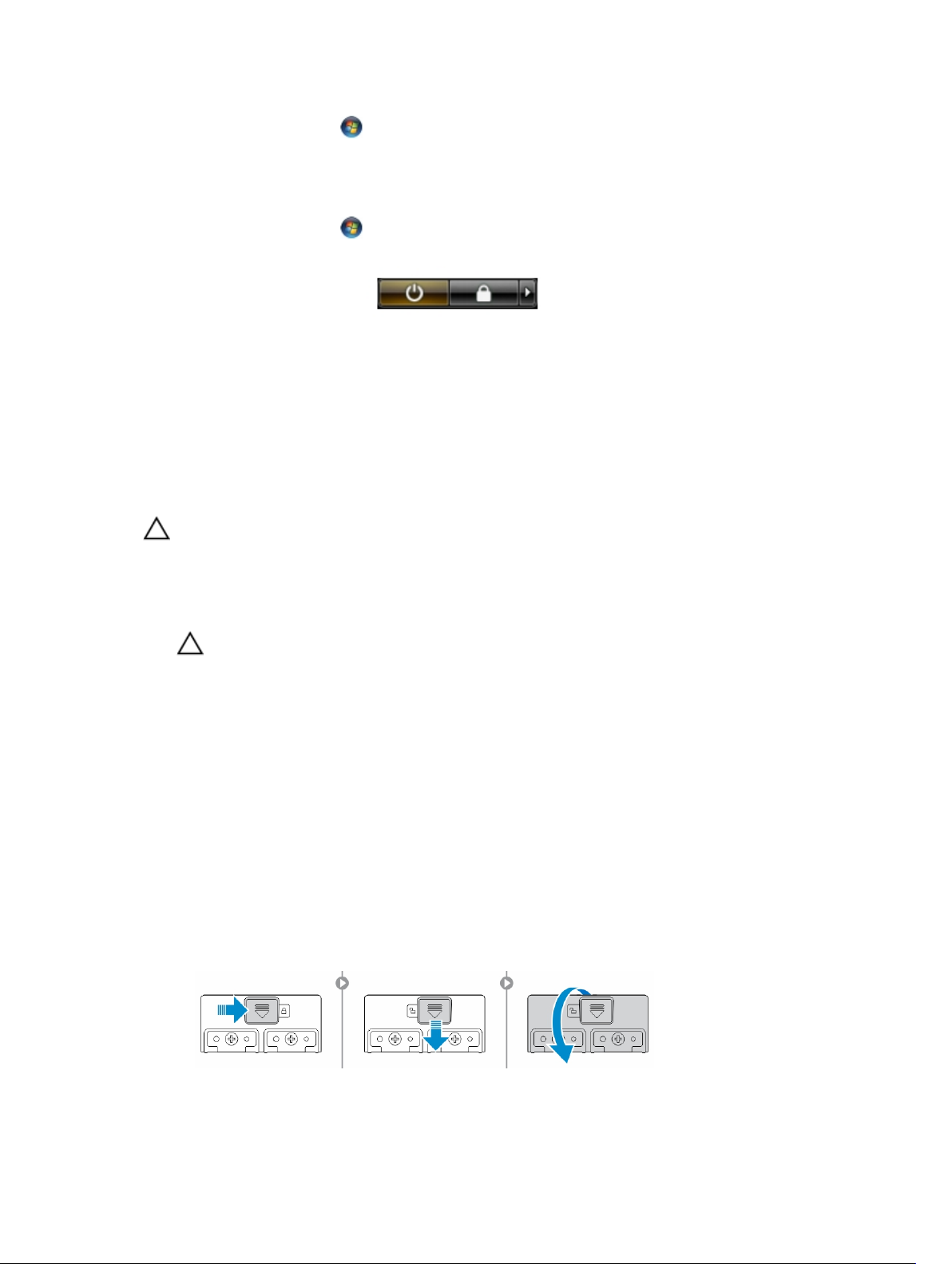
1. Clique em Iniciar .
2. Clique em Desligar.
ou
1. Clique em Iniciar .
2. Clique na seta no canto inferior direito do menu Iniciar, conforme mostrado abaixo, e clique
em Desligar . .
2. Certifique-se de que o computador e todos os dispositivos conectados estão desligados. Se o
computador e os dispositivos conectados não tiverem sido desligados automaticamente quando
você desligou o sistema operacional, mantenha o botão liga/desliga pressionado por cerca de 6
segundos para desligá-los.
Após trabalhar na parte interna do computador
Após concluir qualquer procedimento de recolocação, conecte todos os dispositivos, placas e cabos
externos antes de ligar o computador.
CUIDADO: Para evitar danos no computador, use somente a bateria projetada para esta
computador Dell. Não use baterias projetadas para outros computadores Dell.
1. Conecte os dispositivos externos, como replicador de portas ou bases de mídia, e recoloque
quaisquer placas, como a ExpressCard.
2. Conecte os cabos de telefone ou de rede ao computador.
CUIDADO: Para conectar um cabo de rede, conecte-o primeiro ao dispositivo de rede e só
depois o conecte ao computador.
3. Recoloque a bateria.
4. Conecte o computador e todos os dispositivos conectados às suas tomadas elétricas.
5. Ligue o computador.
Como abrir as portas de trava
Há seis portas da trava. Três na parte traseira e duas no painel lateral direito. Uma porta de trava extra
também está presente no lado esquerdo do computador.
Para abrir as portas de trava:
a. Portas de trava esquerda e direita: Deslize a trava em direção à parte traseira do computador para
bloquear e a na direção frontal para desbloquear.
b. Porta traseira de trava: Deslize a trava para a direita para bloquear e para a esquerda para
desbloquear.
c. Pressione para baixo a trava e puxe a porta afastando-a do computador.
7
Page 8
Como remover e instalar componentes
Esta seção fornece informações detalhadas sobre como remover ou instalar os componentes de seu
computador.
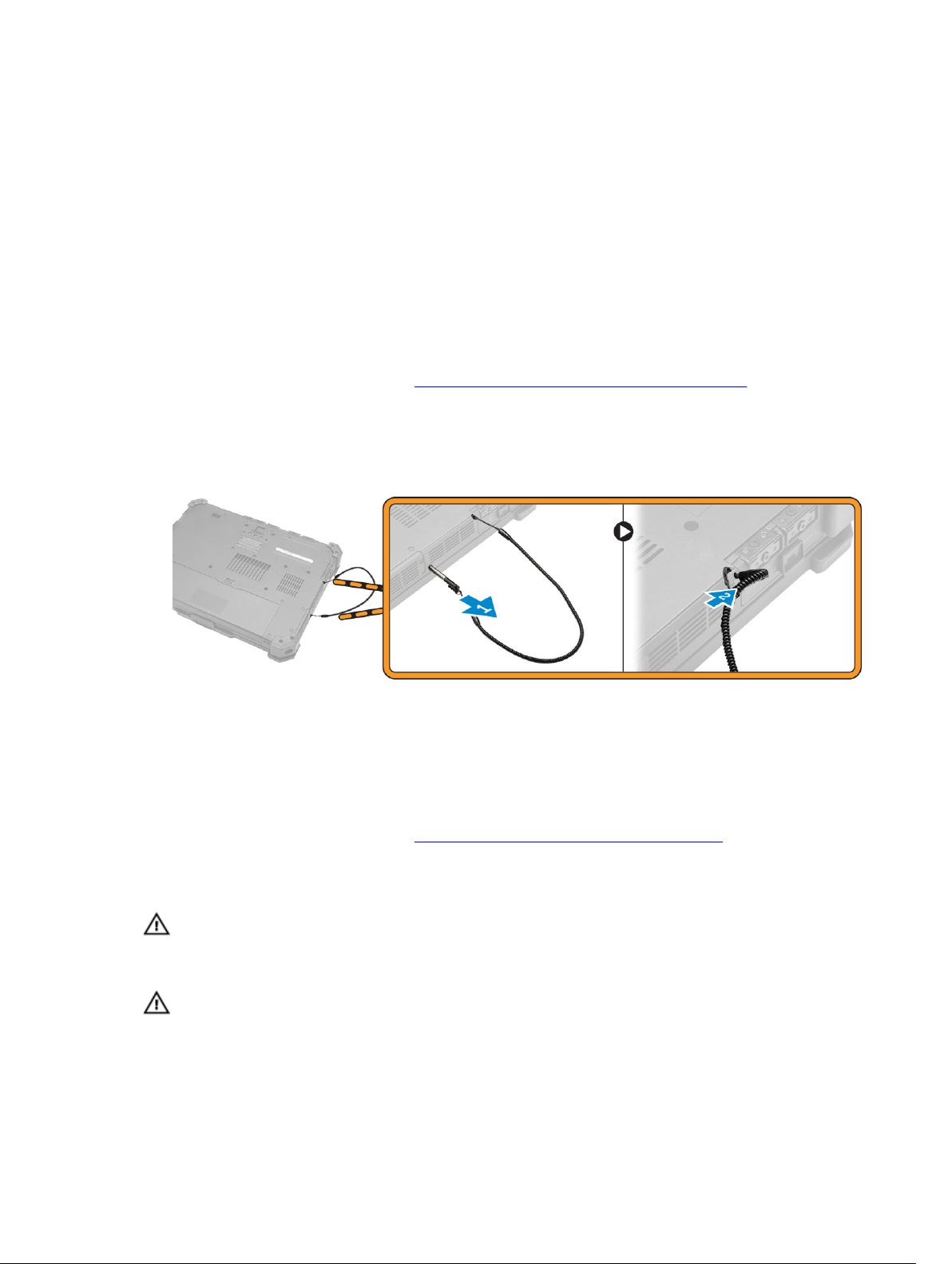
Como remover a caneta e a corrente
1. Siga os procedimentos descritos em Antes de trabalhar na parte interna do computador.
2. Para remover a caneta e a corrente:
a. Puxe a caneta para fora de seu slot no computador [1].
b. Libere e remova a corrente do computador [2].
2
Como instalar a caneta e a corrente
1. Insira a corrente para dentro do slot no computador
2. Insira a caneta em seu slot e empurre-a para dentro.
3. Siga os procedimentos descritos em Após trabalhar na parte interna do computador.
Como remover a bateria
ATENÇÃO: O uso de uma bateria incompatível pode aumentar o risco de incêndio ou explosão.
Substitua a bateria somente por uma bateria compatível adquirida da Dell. A bateria foi projetada
para funcionar com seu computador Dell. Não use baterias de outros computadores no seu
computador.
ATENÇÃO: O uso de uma bateria incompatível pode aumentar o risco de incêndio ou explosão.
Substitua a bateria somente por uma bateria compatível adquirida da Dell. A bateria foi projetada
para funcionar com seu computador Dell. Não use baterias de outros computadores no seu
computador.
8
Page 9
ATENÇÃO: Não é para ser utilizado em locais perigosos. Consulte as instruções de instalação.
ATENÇÃO: Para evitar a ignição em uma atmosfera perigosa, as baterias devem ser substituídas
ou carregadas em uma área conhecida como não perigosa.
1. Siga os procedimentos descritos em Antes de trabalhar na parte interna do computador.
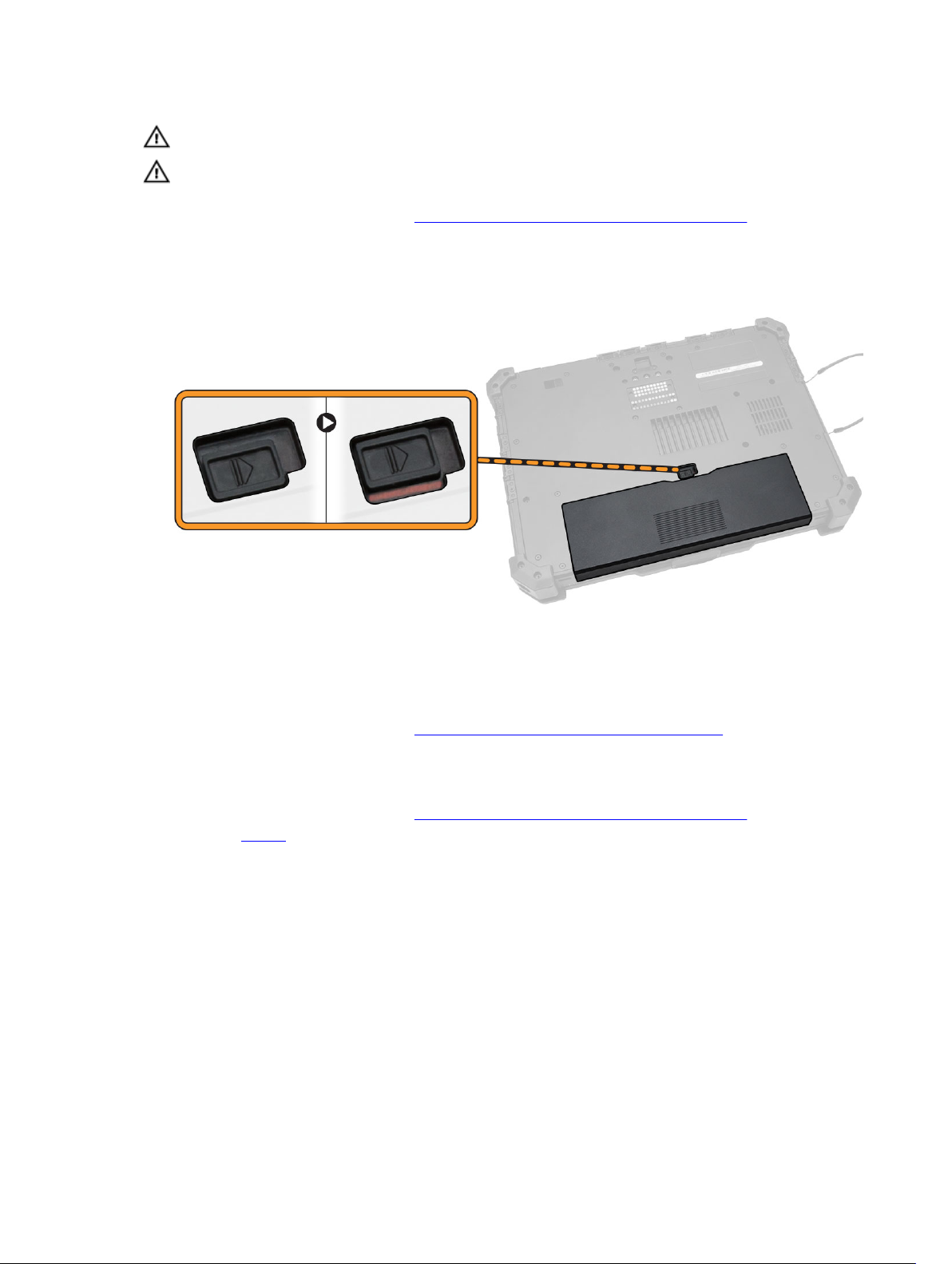
2. Para remover a bateria:
a. Pressione a trava da bateria em direção à parte traseira do computador.
b. Deslize a trava para liberar a bateria.
c. Retire a bateria do computador.
Como instalar a bateria
1. Coloque a bateria no respectivo compartimento.
2. Deslize a trava para a posição travada.
3. Siga os procedimentos descritos em Após trabalhar na parte interna do computador.
Como remover a tampa inferior
1. Siga os procedimentos descritos em Antes de trabalhar na parte interna do computador.
2. Remova a bateria.
3. Remova a tampa inferior.
a. Remova os parafusos que prendem a tampa inferior [1].
b. Levante a parte inferior da tampa para removê-la do chassi do computador [2].
9
Page 10
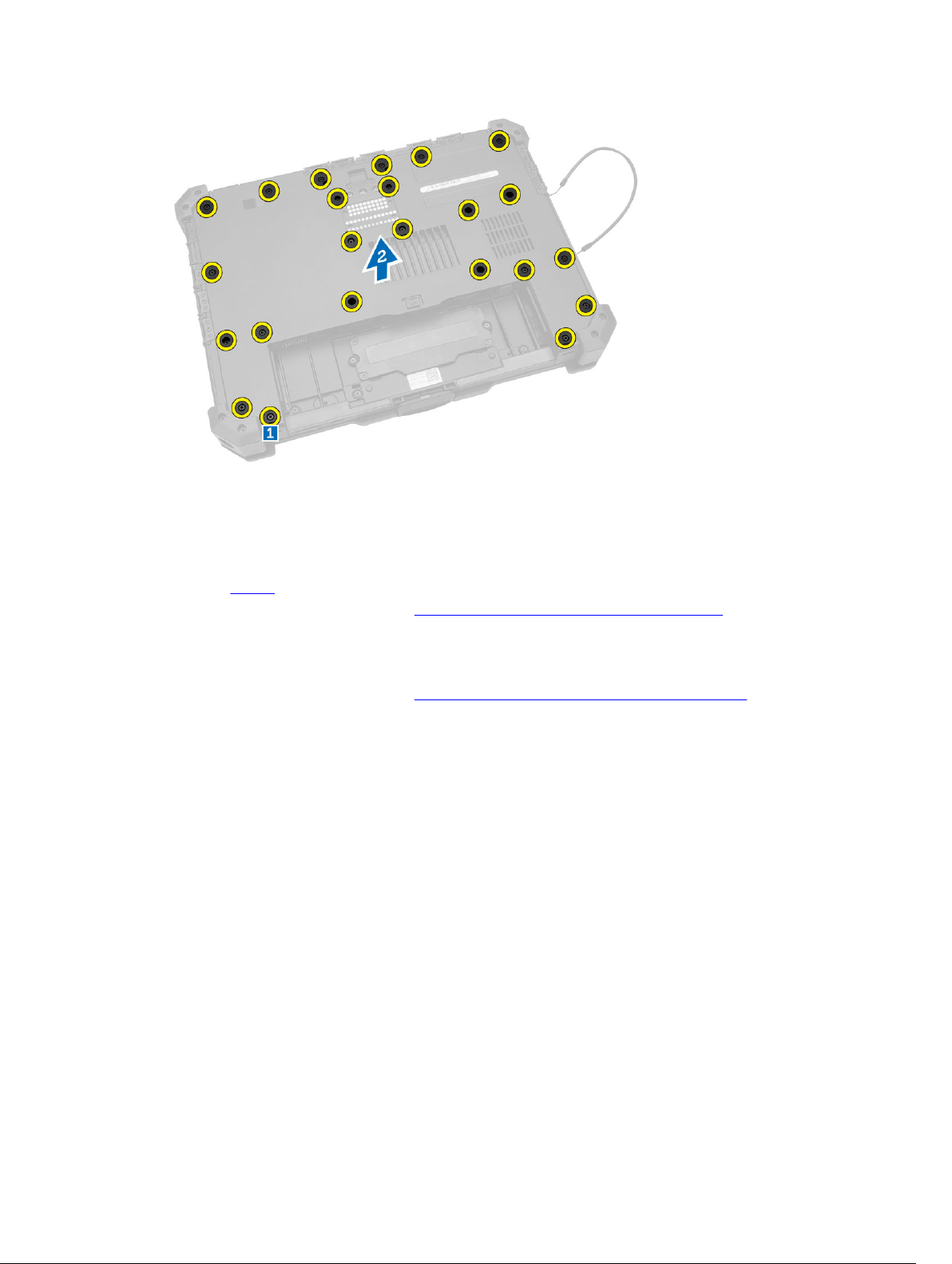
Como instalar a tampa inferior
1. Coloque a tampa inferior na base do computador.
2. Aperte os parafusos que fixam a tampa inferior do chassi do computador.
3. Instale a bateria.
4. Siga os procedimentos descritos em Após trabalhar na parte interna do computador.
Como remover o teclado e a porta do teclado
1. Siga os procedimentos descritos em Antes de trabalhar na parte interna do computador.
2. Para liberar o teclado:
a. Remova os parafusos que prendem o teclado no computador. [1]
b. Levante as bordas e volte-o sobre [2].
10
Page 11
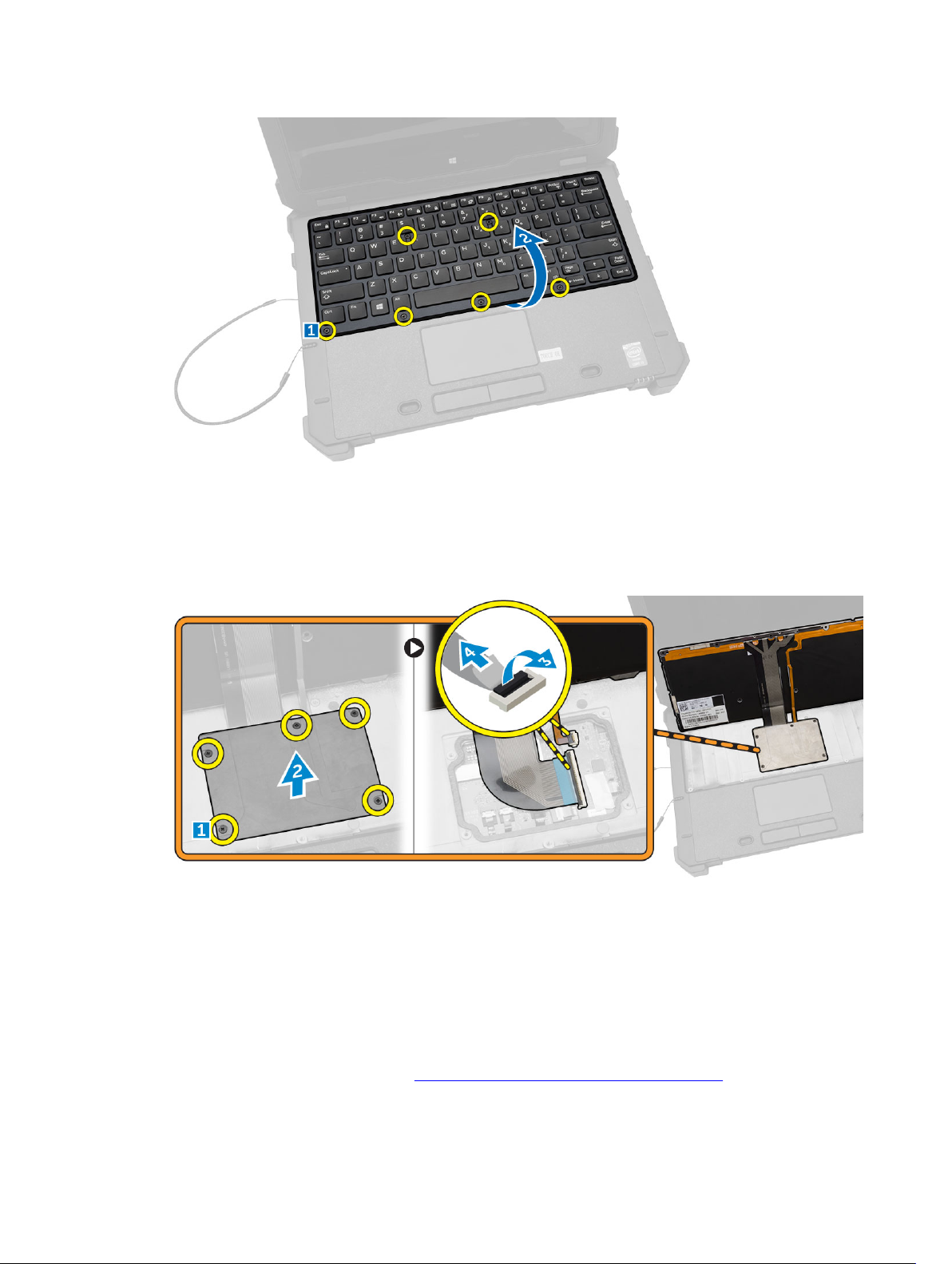
3. Para remover o teclado porta:
a. Remova os parafusos que prendem a porta do teclado. [1]
b. Levante a porta do teclado [2].
c. Desconecte os cabos do teclado da placa de controle do teclado pressionando a presilha de
travamento e levante o conector. [3,4]
d. Levante e remova o teclado do chassi do computador.
Como instalar o teclado e a porta do teclado
1. Conecte os cabos do teclado nos respectivos conectores na placa controladora do teclado.
2. Coloque a porta do teclado no respectivo slot no chassi do computador.
3. Aperte os parafusos que fixam a porta do teclado no chassi do computador.
4. Alinhe o teclado em seu slot no computador.
5. Aperte os parafusos para fixar o teclado ao computador.
6. Siga os procedimentos descritos em Após trabalhar na parte interna do computador.
11
Page 12
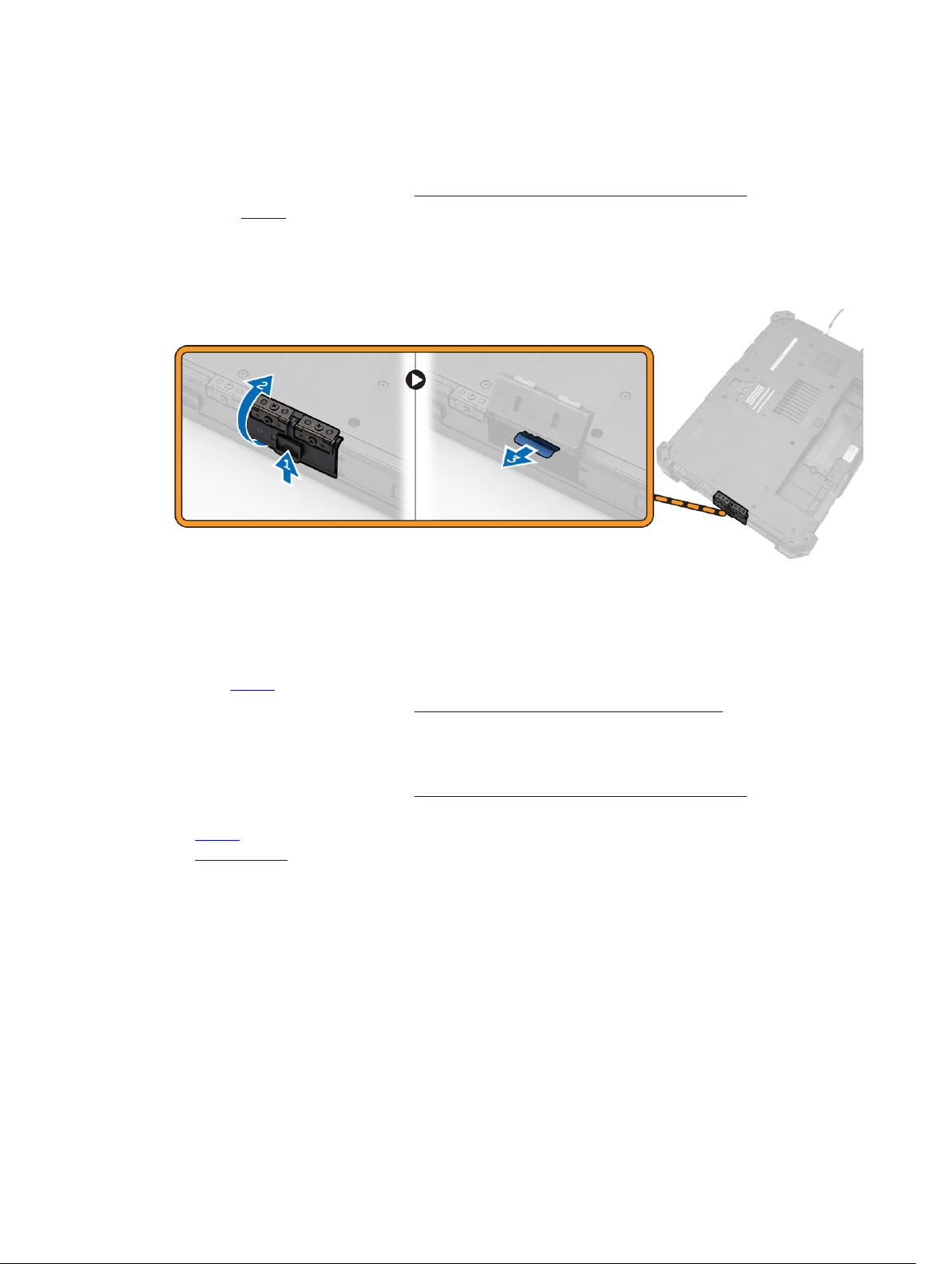
Como remover o disco rígido
1. Siga os procedimentos descritos em Antes de trabalhar na parte interna do computador.
2. Remova a bateria
3. Para remover o disco rígido:
a. Destrave a porta de trava da unidade de disco rígido, pressione e levante-a para cima para abri-lo
[1,2].
b. Puxe a aba para puxar o suporte do disco rígido para fora do computador [3].
Como instalar o disco rígido
1. Deslize o disco rígido para dentro do compartimento no computador.
2. Feche o compartimento da unidade de disco rígido, pressione a trava da porta.
3. Instale a bateria.
4. Siga os procedimentos descritos em Após trabalhar na parte interna do computador.
Como remover o ventilador do sistema
1. Siga os procedimentos descritos em Antes de trabalhar na parte interna do computador.
2. Remova:
a. bateria
b. tampa inferior
3. Para remover o ventilador do sistema:
a. Desconecte o cabo do ventilador do sistema da placa de sistema [1].
b. Remova os parafusos que prendem o ventilador do sistema ao chassi do computador [2].
c. Levante e remova o ventilador do sistema do chassi do computador [3].
12
Page 13
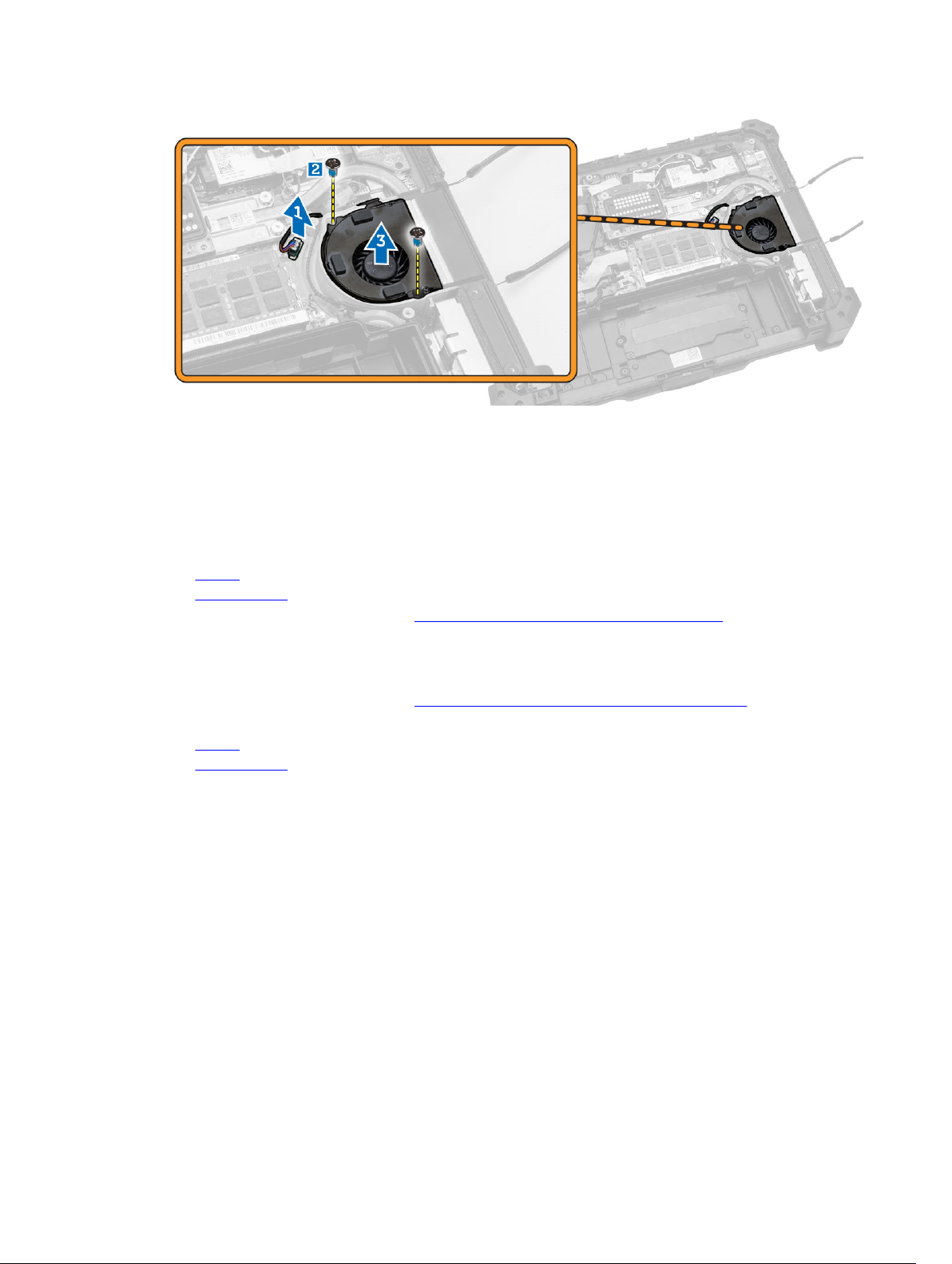
Como instalar o ventilador do sistema
1. Alinhe o ventilador do sistema na devida posição no chassi.
2. Aperte os parafusos para prender o ventilador do sistema ao computador.
3. Conecte o cabo do conector do ventilador do sistema no conector da placa de sistema.
4. Instale:
a. bateria
b. tampa inferior
5. Siga os procedimentos descritos em Após trabalhar na parte interna do computador.
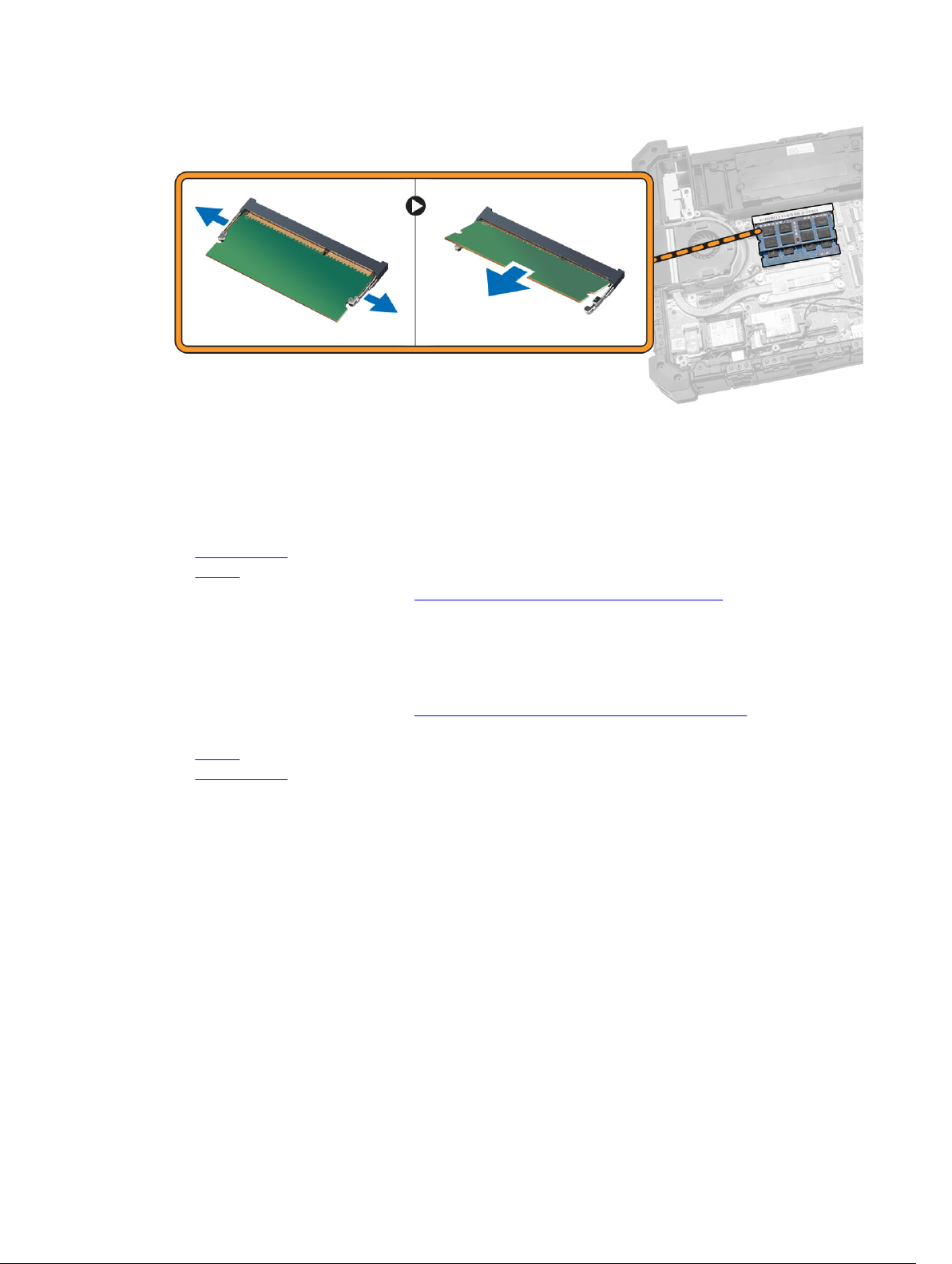
Como remover o módulo de memória
1. Siga os procedimentos descritos em Antes de trabalhar na parte interna do computador.
2. Remova:
a. bateria
b. tampa inferior
3. Para remover o módulo de memória:
a. Puxe os grampos de retenção do módulo de memória até ele sair.
b. Remova o módulo de memória do conector na placa de sistema.
13
Page 14
Como instalar o módulo de memória
1. Insira o módulo de memória em seu respectivo soquete.
2. Pressione o módulo de memória para baixo até encaixá-lo no lugar.
3. Instale:
a. tampa inferior
b. bateria
4. Siga os procedimentos descritos em Após trabalhar na parte interna do computador.
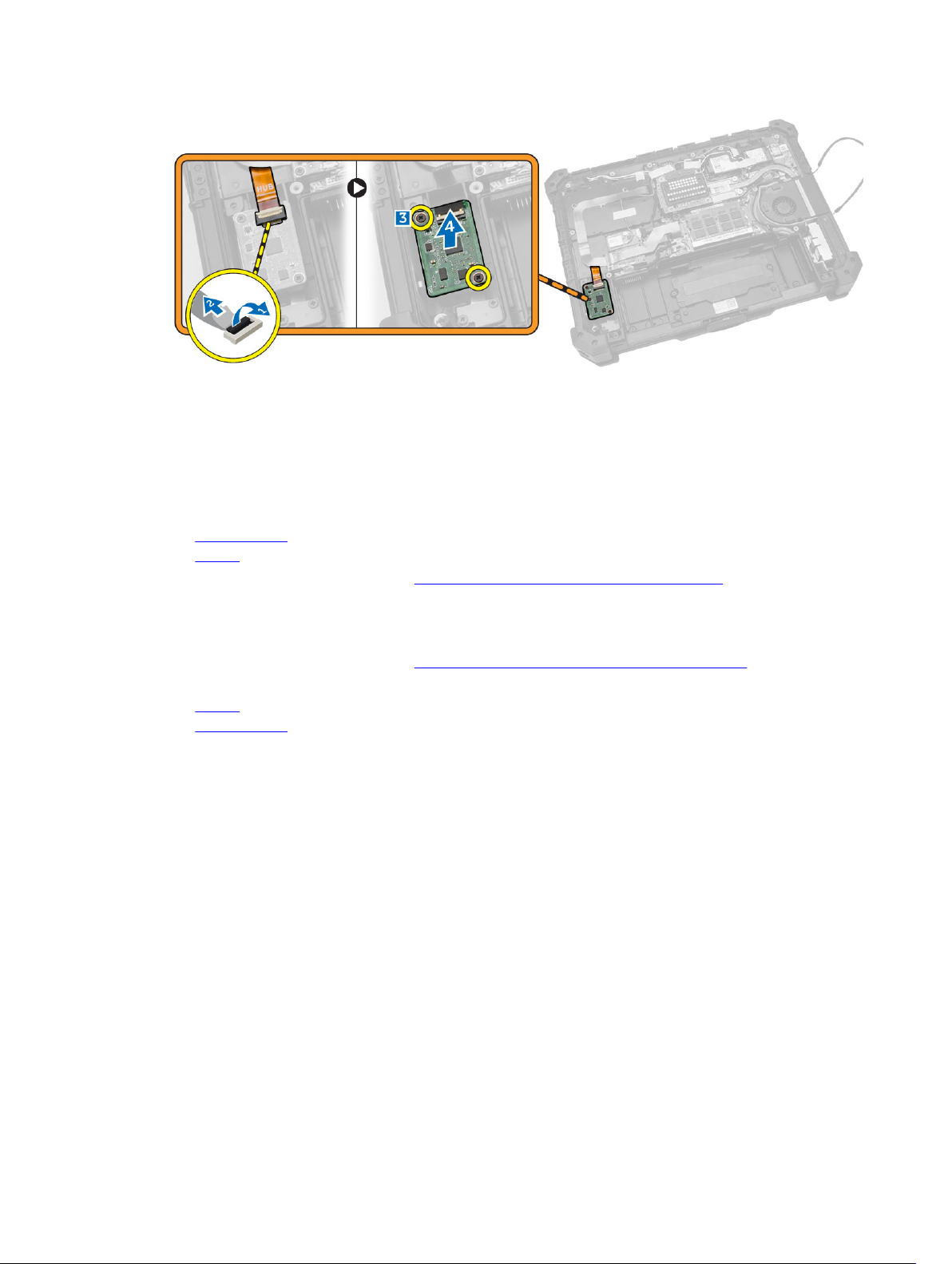
Como remover a placa MEMS
A placa MEMS também é conhecida como placa do sensor.
1. Siga os procedimentos descritos em Antes de trabalhar na parte interna do computador.
2. Remova:
a. bateria
b. tampa inferior
3. Para remover a placa MEMS:
a. Desconecte o cabo conectado à placa MEMS [1,2].
b. Remova os parafusos que prendem a placa MEMS ao chassi do computador [3].
c. Levante a placa MEMS do chassi do computador [4].
14
Page 15
Como instalar a placa MEMS
1. Coloque a placa MEMS no slot.
2. Aperte os parafusos para prender a placa MEMS.
3. Conecte o cabo à placa MEMS.
4. Instale:
a. tampa inferior
b. bateria
5. Siga os procedimentos descritos em Após trabalhar na parte interna do computador.
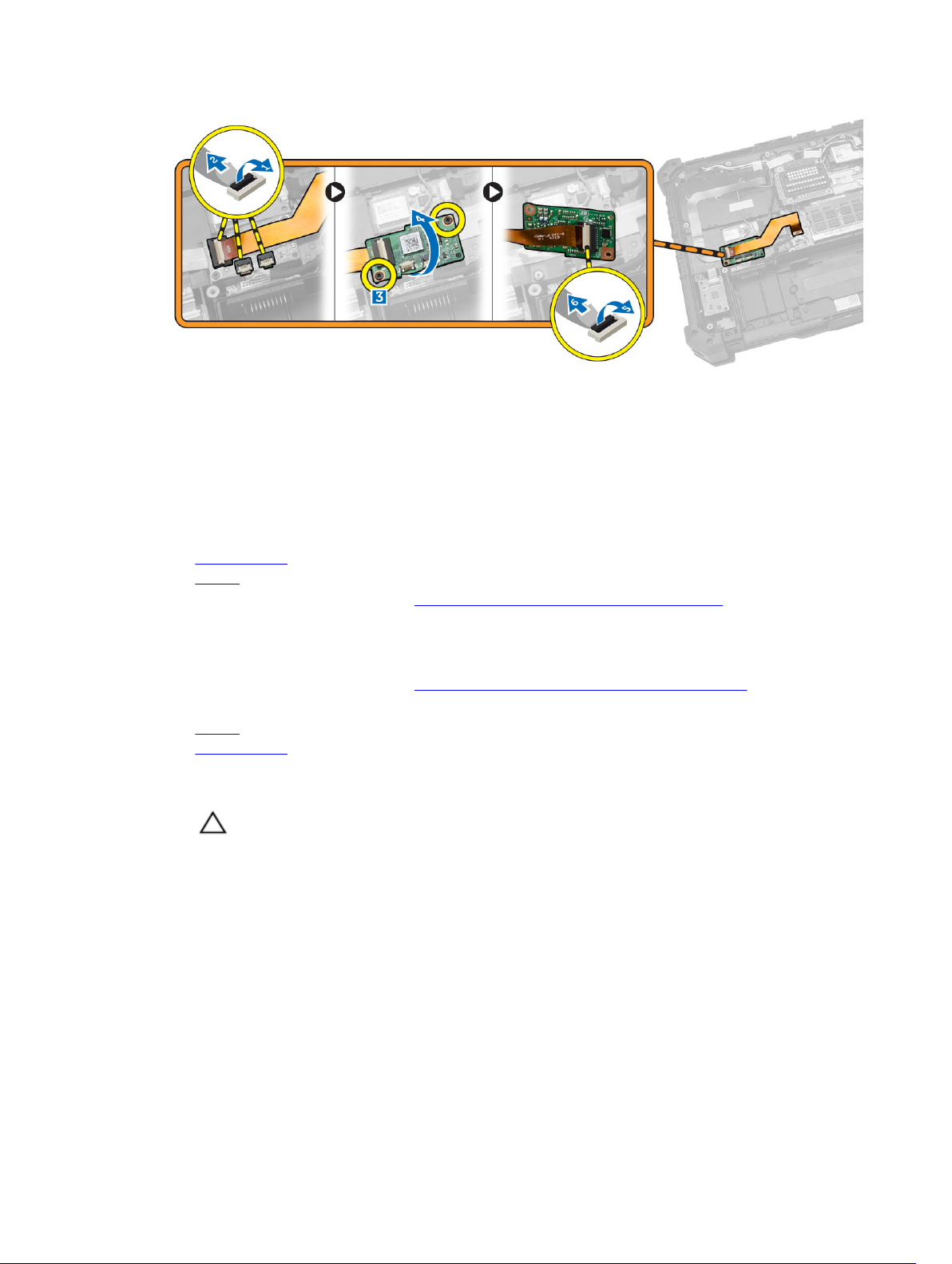
Como remover a placa USH
1. Siga os procedimentos descritos em Antes de trabalhar na parte interna do computador.
2. Remova:
a. bateria
b. tampa inferior
3. Para remova a placa USH:
a. Desconecte os cabos dos conectores da placa USH [1,2].
b. Remova os parafusos que prendem a placa [3].
c. Levante e vire a placa em um ângulo para acessar o cabo do cartão inteligente na parte inferior
[4].
d. Desconecte o cabo do cartão inteligente e da placa USH do chassi do computador [5,6].
e. Remova a placa USH do computador.
15
Page 16
Como instalar a placa USH
1. Conecte o cabo do leitor de cartão inteligente à placa USH na parte inferior da placa.
2. Vire a placa USH para recolocá-lo em sua posição original.
3. Aperte os parafusos para prender a placa USH.
4. Conecte os cabos à placa USH.
5. Instale:
a. tampa inferior
b. bateria
6. Siga os procedimentos descritos em Após trabalhar na parte interna do computador.
Como remover a placa de acoplamento
1. Siga os procedimentos descritos em Antes de trabalhar na parte interna do computador.
2. Remova:
a. bateria
b. tampa inferior
3. Para liberar a placa de acoplamento:
a. Desconecte os cabos da antena da placa de acoplamento [1].
CUIDADO: Tome cuidado ao desconectar os cabos da antena. A remoção imprópria pode
resultar em danos/quebra dos cabos da antena.
b. Remova os parafusos que prendem a placa de acoplamento [2].
16
Page 17
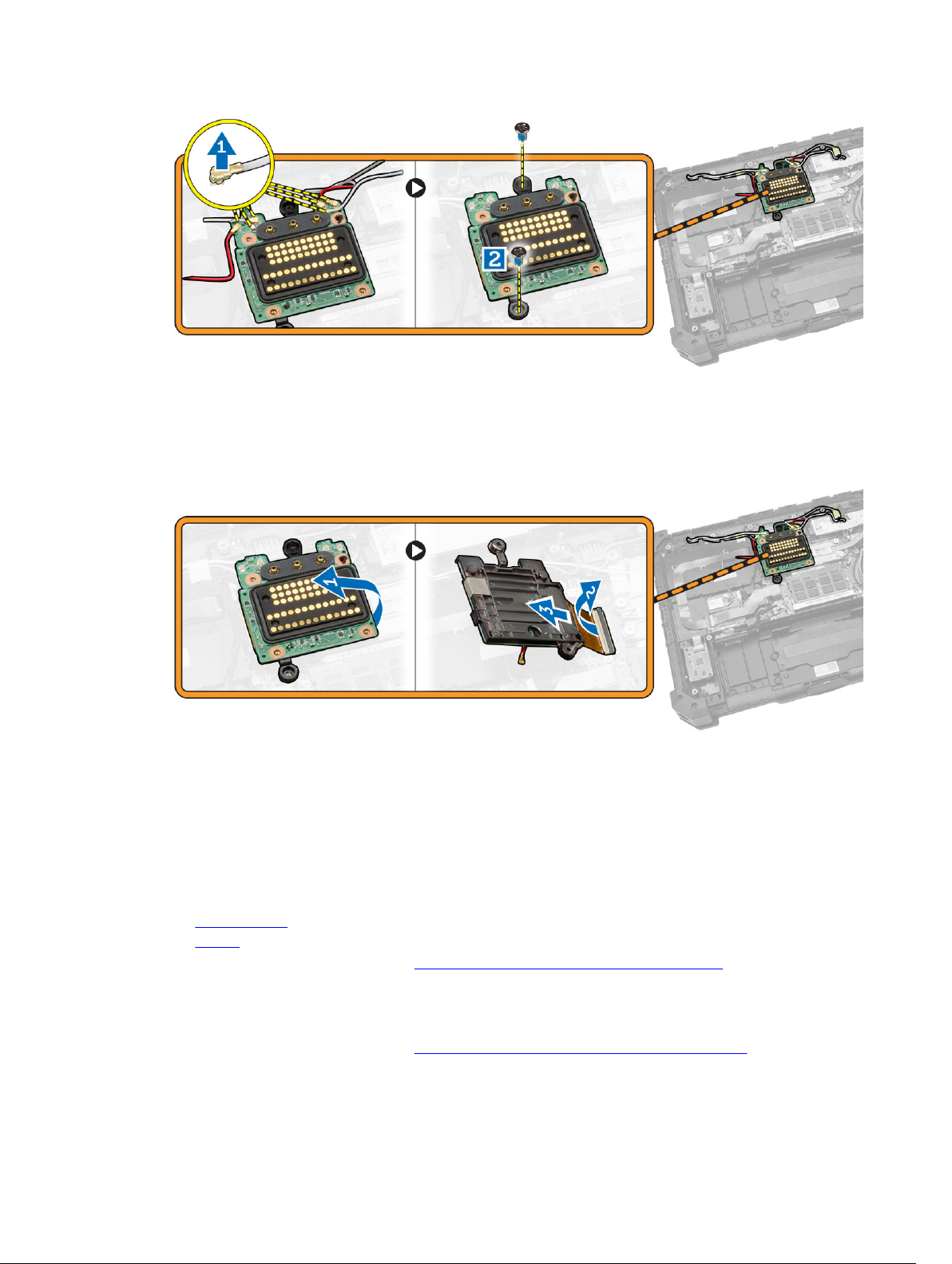
4. Para remover a placa de acoplamento:
a. Vire a placa [1].
b. Desconecte o cabo do conector da placa de acoplamento da placa de sistema, levante a aba de
liberação do cabo [2].
c. Levante e remova a placa de acoplamento do chassi do computador [3].
Como instalar a placa de acoplamento
1. Conecte o cabo do conector da placa de acoplamento na placa de sistema.
2. Vire a placa de acoplamento e encaixe-a no slot.
3. Aperte os parafusos para prender a placa de acoplamento.
4. Conecte os cabos da antena na placa de acoplamento.
5. Instale:
a. tampa inferior
b. bateria
6. Siga os procedimentos descritos em Após trabalhar na parte interna do computador.
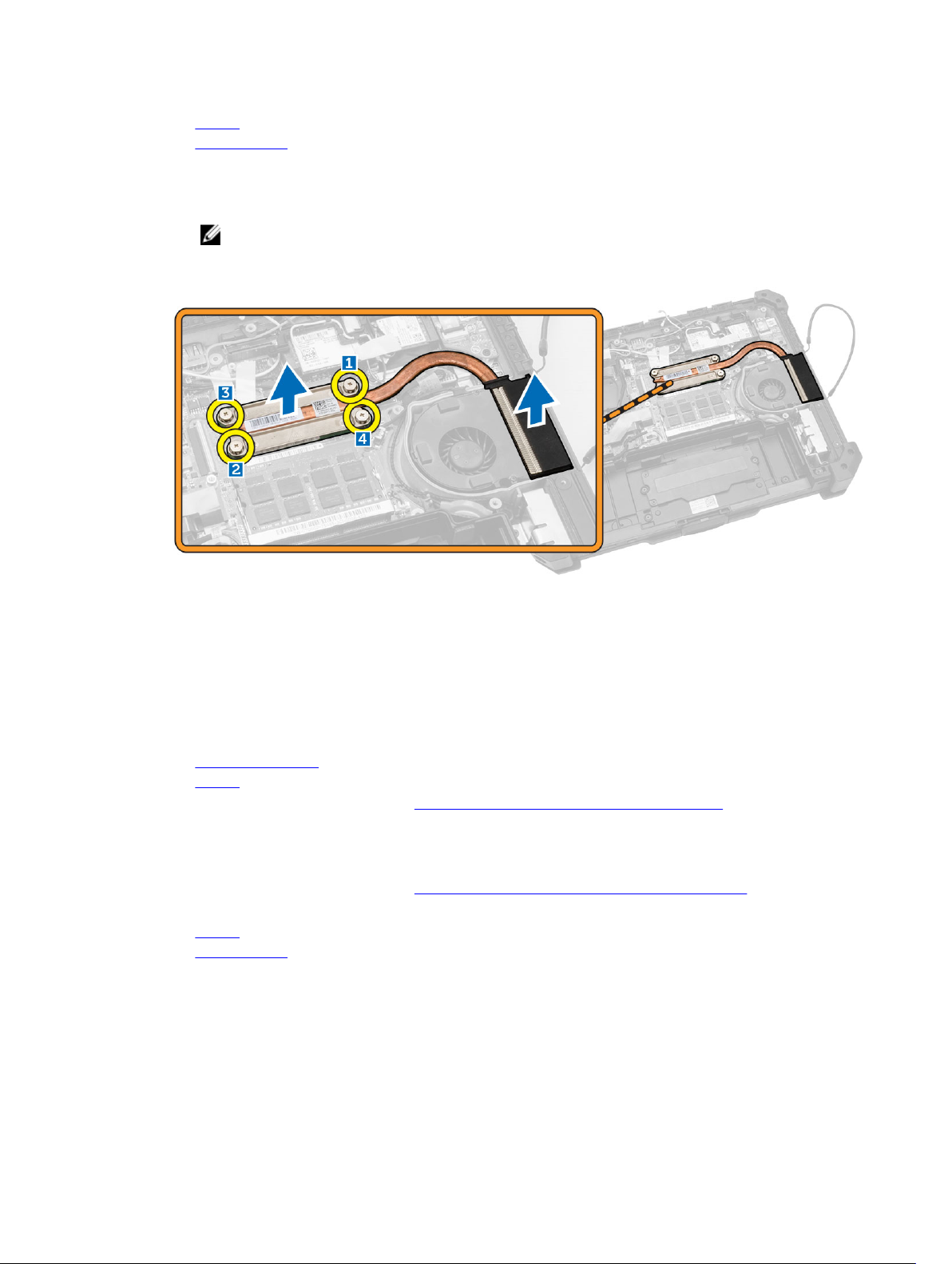
Como remover o dissipador de calor
1. Siga os procedimentos descritos em Antes de trabalhar na parte interna do computador.
2. Remova:
17
Page 18
a. bateria
b. tampa inferior
3. Para remover o dissipador de calor:
a. Solte os parafusos que prendem o dissipador de calor à placa de sistema na seqüência
apresentada [1, 2, 3, 4].
NOTA: Esses parafusos são mantidos pelo dissipador de calor e não devem ser
completamente removidos.
b. Levante e remova o dissipador de calor do chassi do computador.
Como instalar o dissipador de calor
1. Limpe a graxa térmica antiga e aplique novamente a graxa na base do dissipador de calor.
2. Alinhe o dissipador de calor com a respectiva posição na placa de sistema.
3. Aperte os parafusos na sequência numérica representado no suporte, para fixar o dissipador de calor
na placa de sistema.
4. Instale:
a. dissipador de calor
b. bateria
5. Siga os procedimentos descritos em Após trabalhar na parte interna do computador.
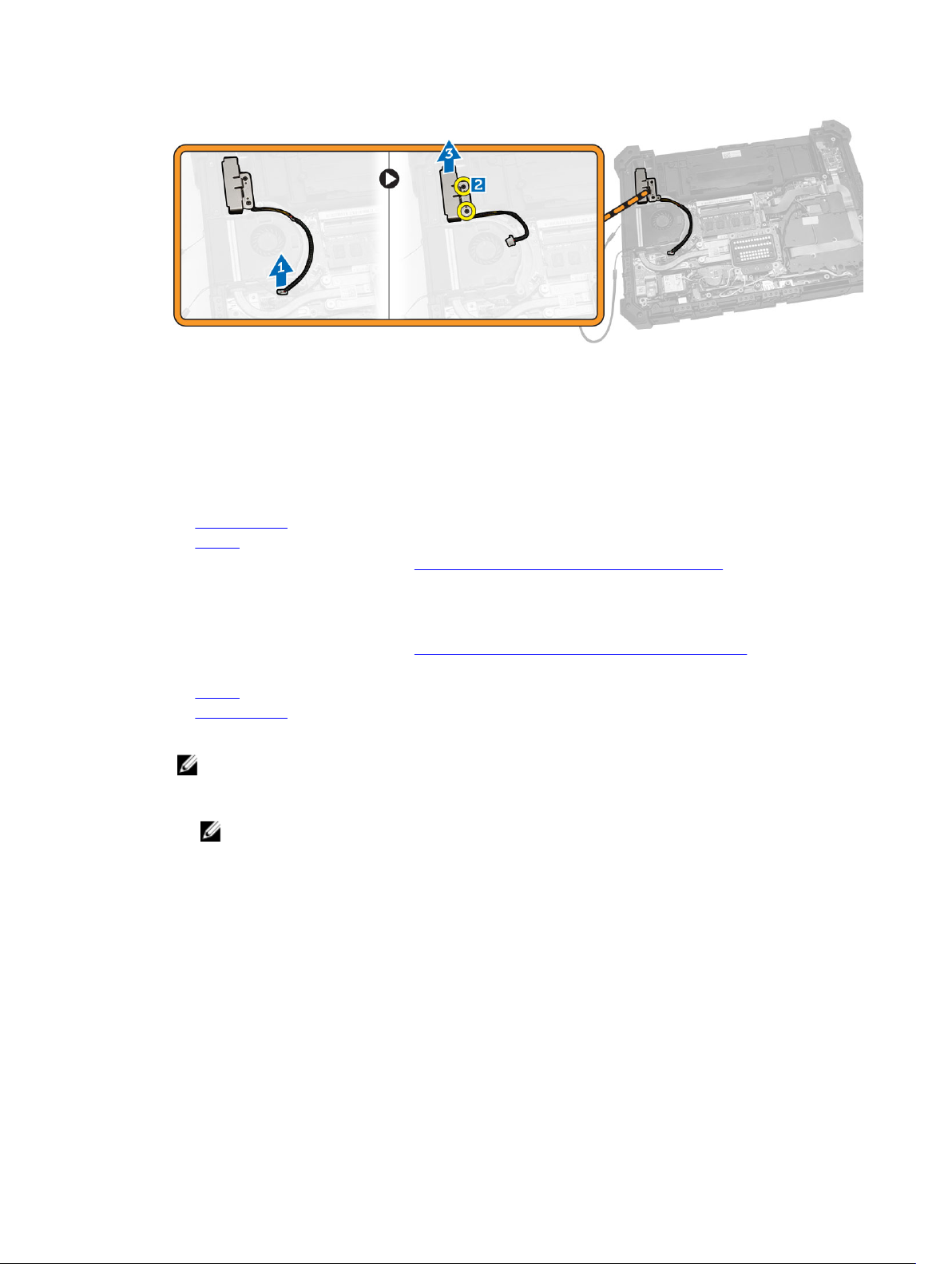
Como remover o alto-falante
1. Siga os procedimentos descritos em Antes de trabalhar na parte interna do computador.
2. Remova:
a. bateria
b. tampa inferior
3. Para remover o alto-falante:
a. Desconecte o cabo do alto-falante da placa do sistema [1].
b. Remova os parafusos que prendem o módulo do alto-falante no chassi do computador [2].
c. Levante o módulo do alto-falante e remova-o do chassi do computador [3].
18
Page 19
Como instalar o alto-falante
1. Coloque o alto-falante no slot do chassi do computador.
2. Aperte os parafusos que prendem o alto-falante.
3. Conecte o cabo do alto-falante à placa de sistema.
4. Instale:
a. tampa inferior
b. bateria
5. Siga os procedimentos descritos em Após trabalhar na parte interna do computador.
Como remover o conjunto da placa SIM
1. Siga os procedimentos descritos em Antes de trabalhar na parte interna do computador.
2. Remova:
a. bateria
b. tampa inferior
3. Para remover o conjunto da placa SIM:
NOTA: o conjunto da placa SIM inclui a placa do cartão SIM e o respectivo suporte.
a. Desconecte o cabo da placa SIM [1,2].
NOTA: Você também pode desconectar o cabo da placa SIM da placa de sistema, mas isso
não é um pré-requisito.
b. Remova os parafusos que prendem conjunto da placa SIM [3].
c. Levante o conjunto da placa SIM do do chassi do computador [4].
19
Page 20
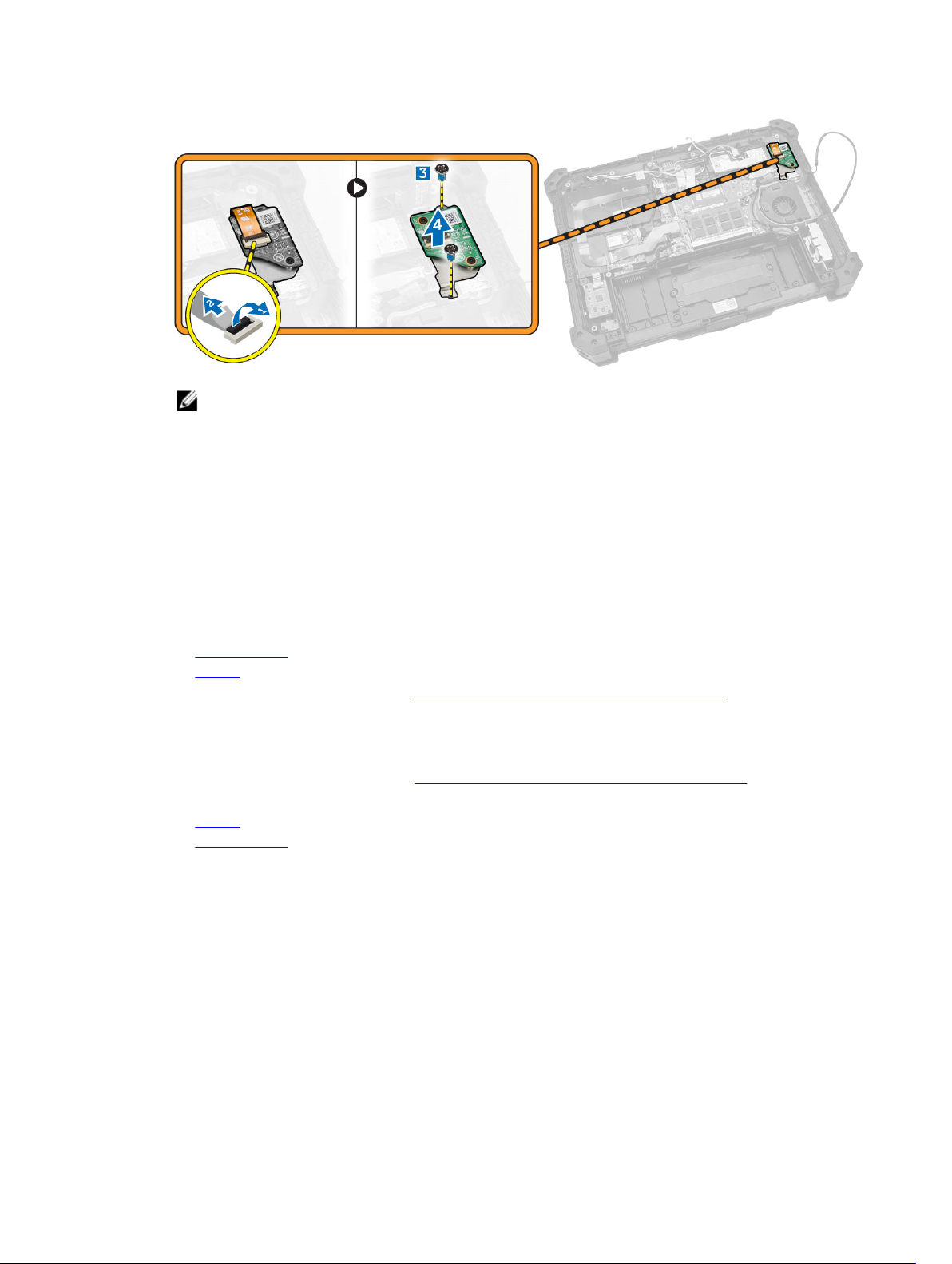
NOTA: Para remover a placa SIM do conjunto, remova os parafusos que prendem a placa SIM
do respectivo suporte.
Como instalar o conjunto da placa SIM
1. Coloque a placa SIM no suporte e aperte os parafusos.
2. Coloque o conjunto da placa SIM no respectivo slot no chassi do computador.
3. Aperte os parafusos para prender a placa SIM.
4. Conecte o cabo ao conector da placa SIM.
5. Conecte o cabo à placa de sistema, se você tivesse desconectado o cabo da placa SIM da placa de
sistema.
6. Instale:
a. tampa inferior
b. bateria
7. Siga os procedimentos descritos em Após trabalhar na parte interna do computador.
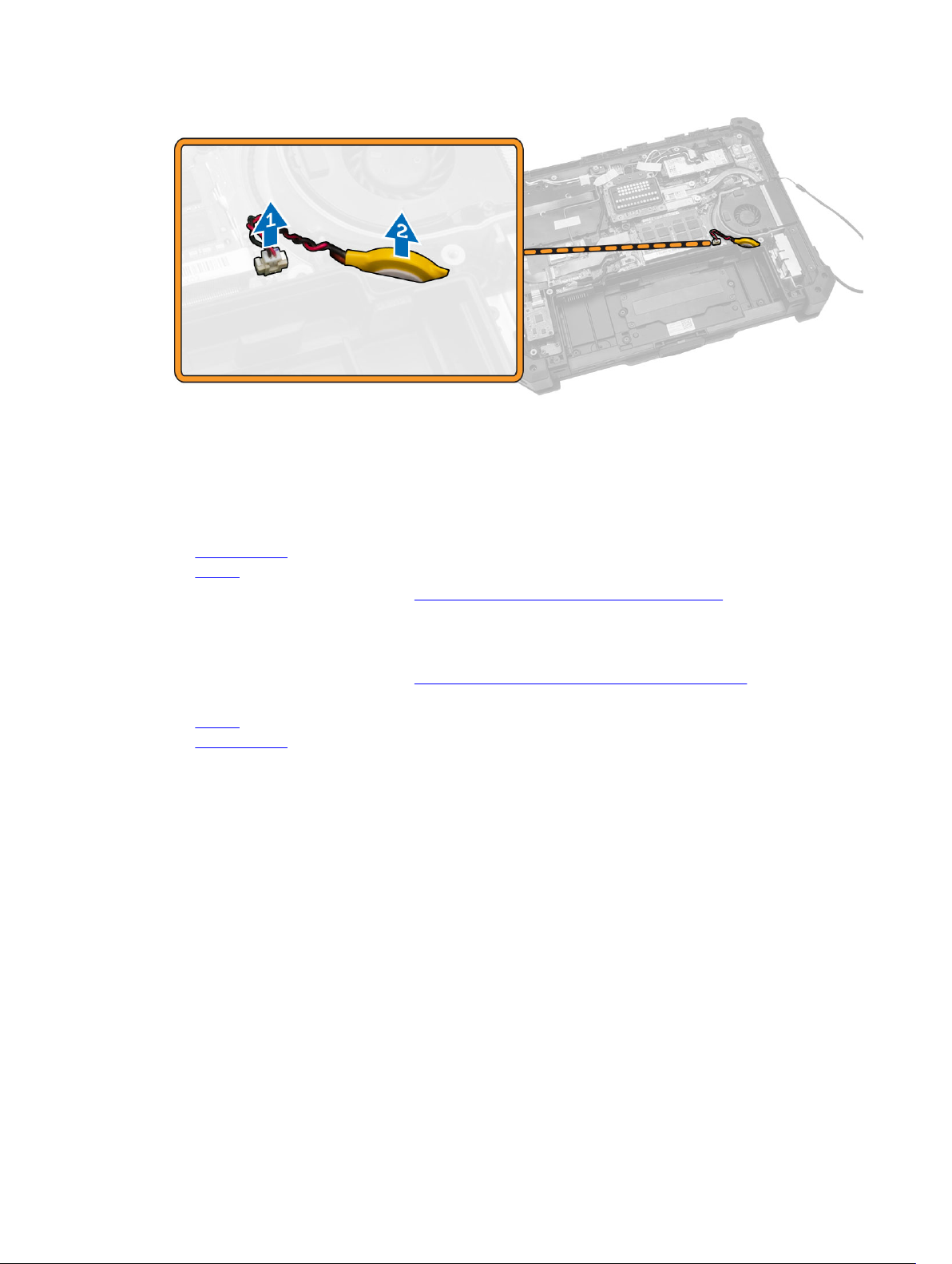
Como remover a bateria de célula tipo moeda
1. Siga os procedimentos descritos em Antes de trabalhar na parte interna do computador.
2. Remova:
a. bateria
b. tampa inferior
3. Para remover a bateria de célula tipo moeda:
a. Desconecte o cabo da bateria de célula tipo moeda da placa de sistema [1].
b. Levante e remova a bateria de célula tipo moeda do computador [2].
20
Page 21
Como instalar a bateria de célula tipo moeda
1. Conecte o cabo da bateria de célula tipo moeda ao conector na placa de sistema.
2. Insira a bateria de célula tipo moeda no slot do chassi do computador.
3. Instale:
a. tampa inferior
b. bateria
4. Siga os procedimentos descritos em Após trabalhar na parte interna do computador.
Como remover o suporte de roteamento da antena
1. Siga os procedimentos descritos em Antes de trabalhar na parte interna do computador.
2. Remova:
a. bateria
b. tampa inferior
3. Remova as fitas que prendem os cabos da antena da rede sem fio.
4. Para remover o suporte de roteamento da antena:
a. Desconecte todos os cabos da antena da rede sem fio dos conectores [1].
b. Remova os cabos da antena do canal do roteamento.
c. Remova os parafusos que prendem o suporte [2].
d. Levante e remova o suporte de roteamento da antena do chassi do computador [3].
21
Page 22
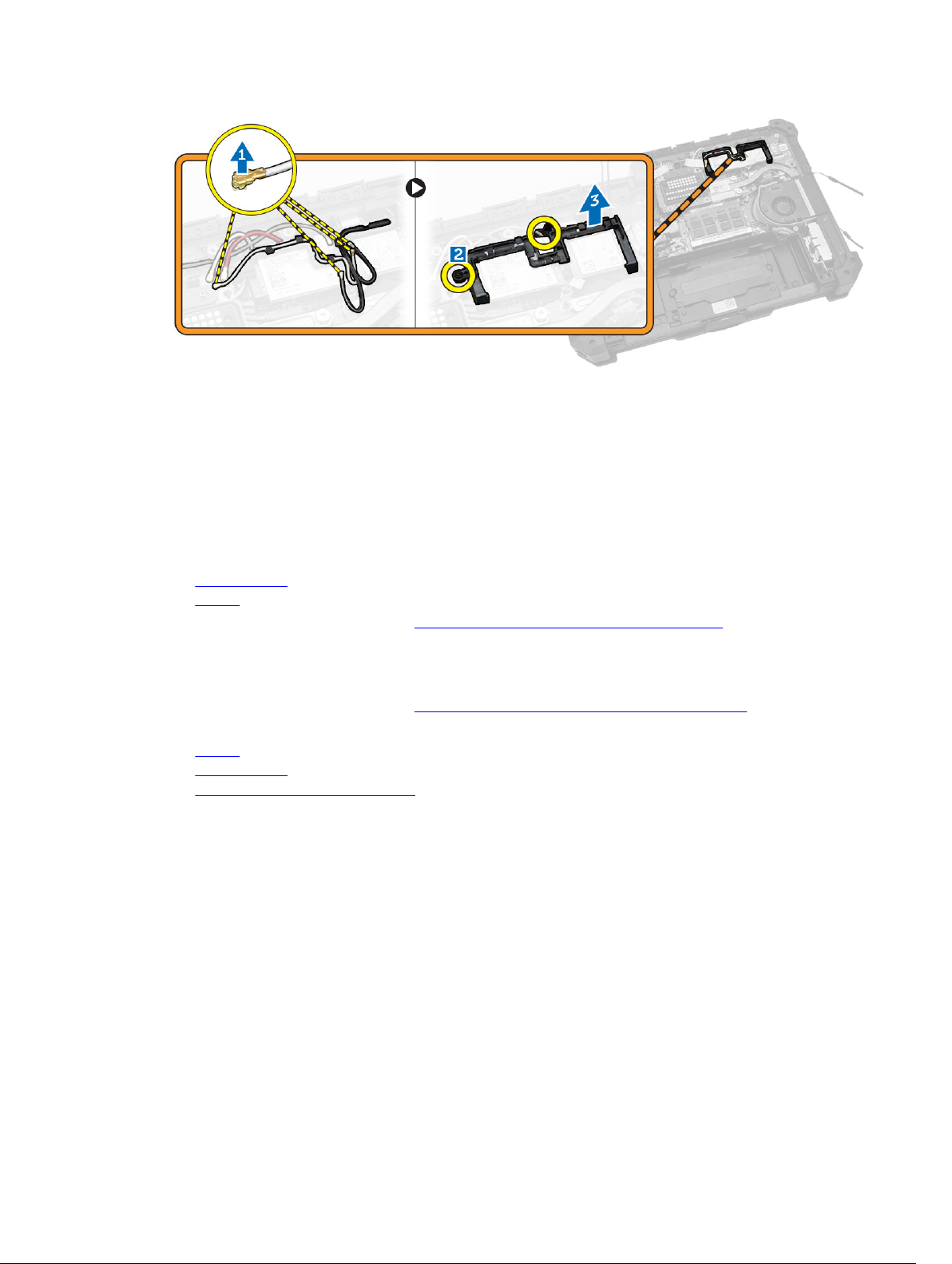
Como instalar o suporte de roteamento da antena
1. Coloque o suporte de roteamento da antena no slot no chassi do computador.
2. Aperte os parafusos para prender o suporte do cabo.
3. Passe os cabos da antena pelos canais de roteamento.
4. Conecte todos os cabos de antena da rede sem fio aos conectores.
5. Prenda as fitas para fixar os cabos de antena da rede sem fio.
6. Instale:
a. tampa inferior
b. bateria
7. Siga os procedimentos descritos em Após trabalhar na parte interna do computador.
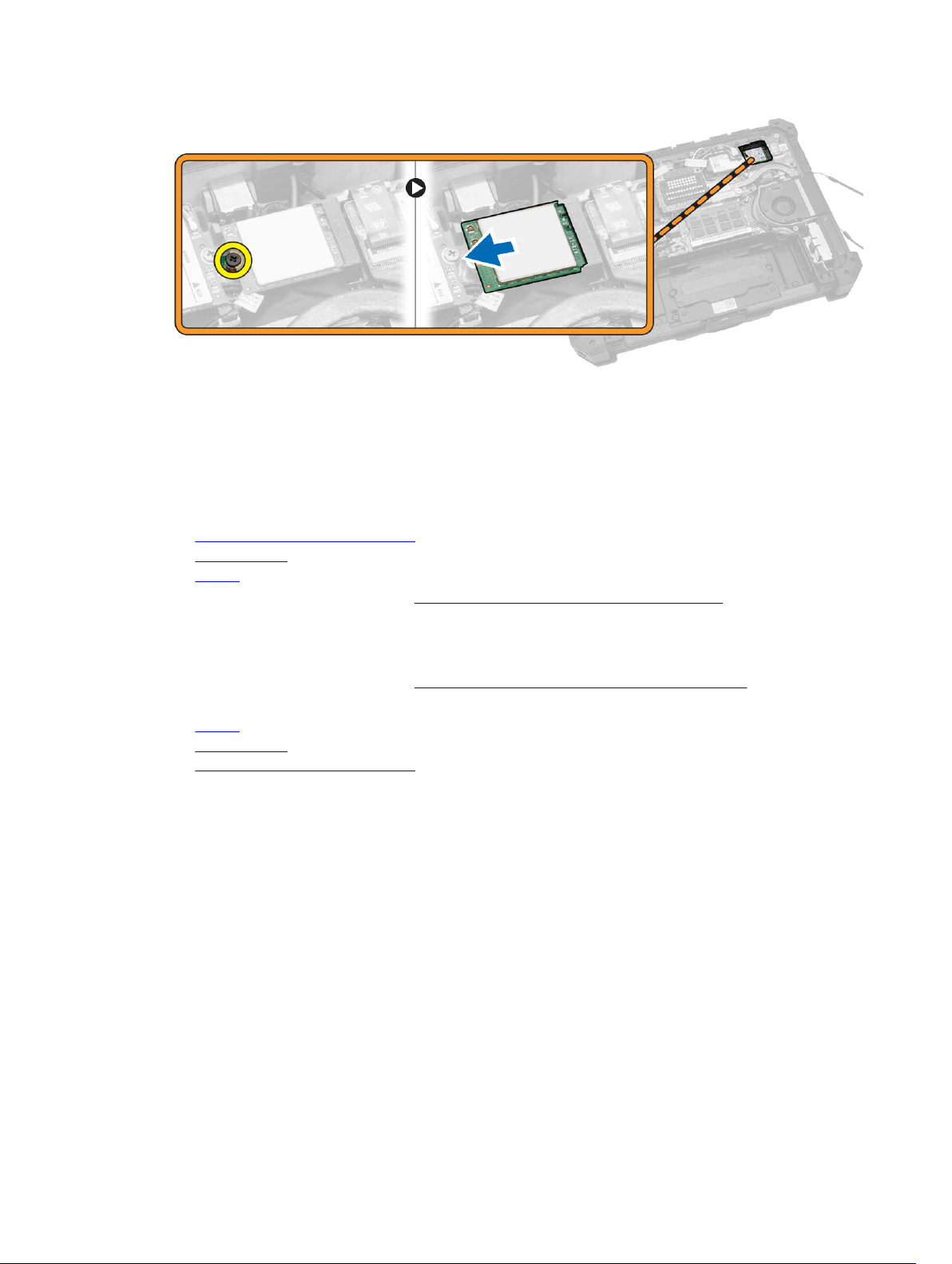
Como remover a placa WLAN
1. Siga os procedimentos descritos em Antes de trabalhar na parte interna do computador.
2. Remova:
a. bateria
b. tampa inferior
c. suporte de roteamento da antena
3. Desconecte os cabos da antena da placa WLAN.
4. Para remover a placa WLAN:
a. Remova o parafuso que prende a placa WLAN.
b. Deslize e retire a placa WLAN do slot.
22
Page 23
Como instalar a placa WLAN
1. Insira a placa WLAN em seu slot.
2. Conecte o parafuso para prender o suporte do cabo.
3. Conecte os cabos da antena à placa WLAN.
4. Instale:
a. suporte de roteamento da antena
b. tampa inferior
c. bateria
5. Siga os procedimentos descritos em Após trabalhar na parte interna do computador.
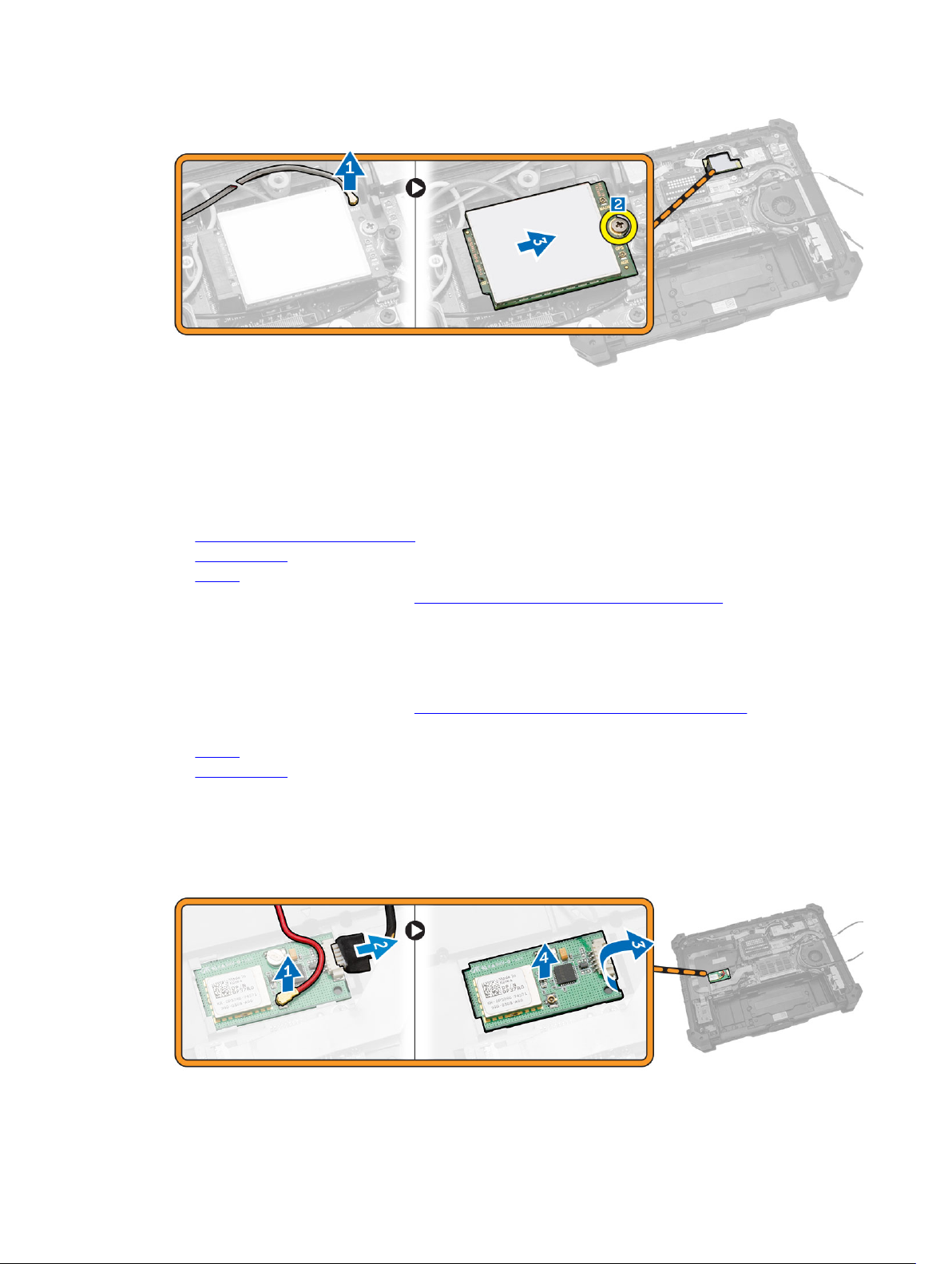
Como remover a placa WWAN
1. Siga os procedimentos descritos em Antes de trabalhar na parte interna do computador.
2. Remova:
a. bateria
b. tampa inferior
c. suporte de roteamento da antena
3. Para remover a placa WWAN:
a. Desconecte o cabo de antena da placa WWAN [1].
b. Remova o parafuso que prende a placa WWAN [2].
c. Deslize a placa para fora do respectivo conector na placa de sistema e retire-a [3].
23
Page 24
Como instalar a placa WWAN
1. Deslize a placa WWAN em direção ao conector na placa de sistema.
2. Pressione a placa e instale o parafuso que prende a placa WWAN.
3. Conecte os cabos da antena de acordo com o código de cores na placa WWAN.
4. Instale:
a. suporte de roteamento da antena
b. tampa inferior
c. bateria
5. Siga os procedimentos descritos em Após trabalhar na parte interna do computador.
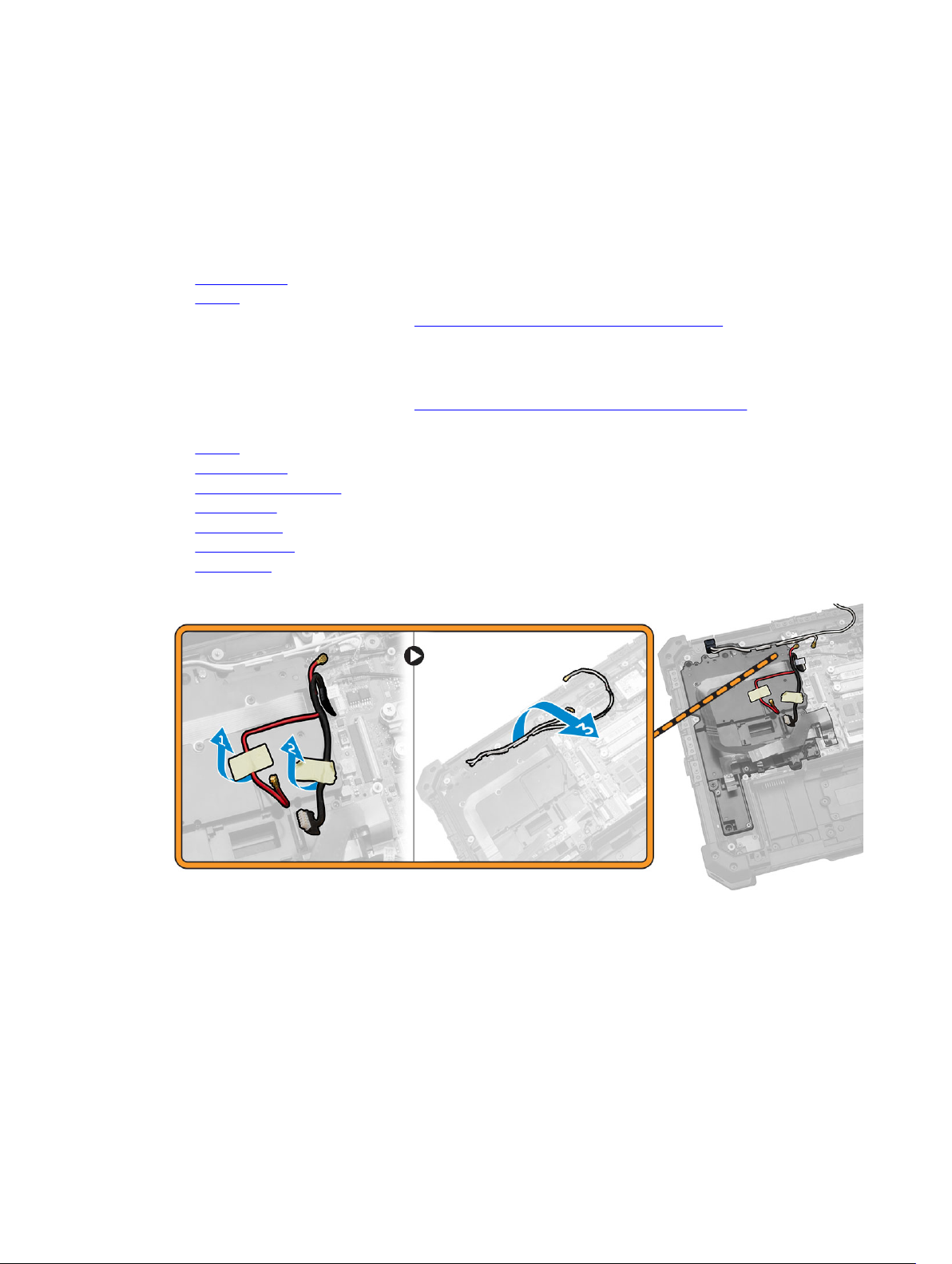
Como remover o módulo GPS (Global Positioning System)
1. Siga os procedimentos descritos em Antes de trabalhar na parte interna do computador.
2. Remova:
a. bateria
b. tampa inferior
3. Para remover o módulo GPS:
a. Desconecte o cabo da antena GPS do respectivo módulo [1].
b. Desconecte o cabo da antena USB do módulo de GPS [2].
c. Retire a trava de retenção para soltar o módulo de GPS [3].
d. Levante o módulo de GPS do chassi do computador [4].
24
Page 25
Como instalar o módulo GPS (Global Positioning System)
1. Insira o módulo de GPS para dentro do slot e pressione para baixo a trava para prendê-lo.
2. Conecte o cabo ao conector no módulo de GPS.
3. Conecte o cabo da antena ao módulo de GPS
4. Instale:
a. tampa inferior
b. bateria
5. Siga os procedimentos descritos em Após trabalhar na parte interna do computador.
Como remover o suporte da placa
1. Siga os procedimentos descritos em Antes de trabalhar na parte interna do computador.
2. Remova:
a. bateria
b. tampa inferior
c. placa de acoplamento
d. Módulo GPS
e. placa de USH
f. placa de MEMS
g. disco rígido
3. Retire os cabos da antena através da remoção das fitas.
4. Para desconectar os cabos:
a. Desconecte o cabo da bateria da placa de sistema e a placa de bateria [1].
b. Desconecte o cabo MEMS da placa de sistema [2,3].
25
Page 26
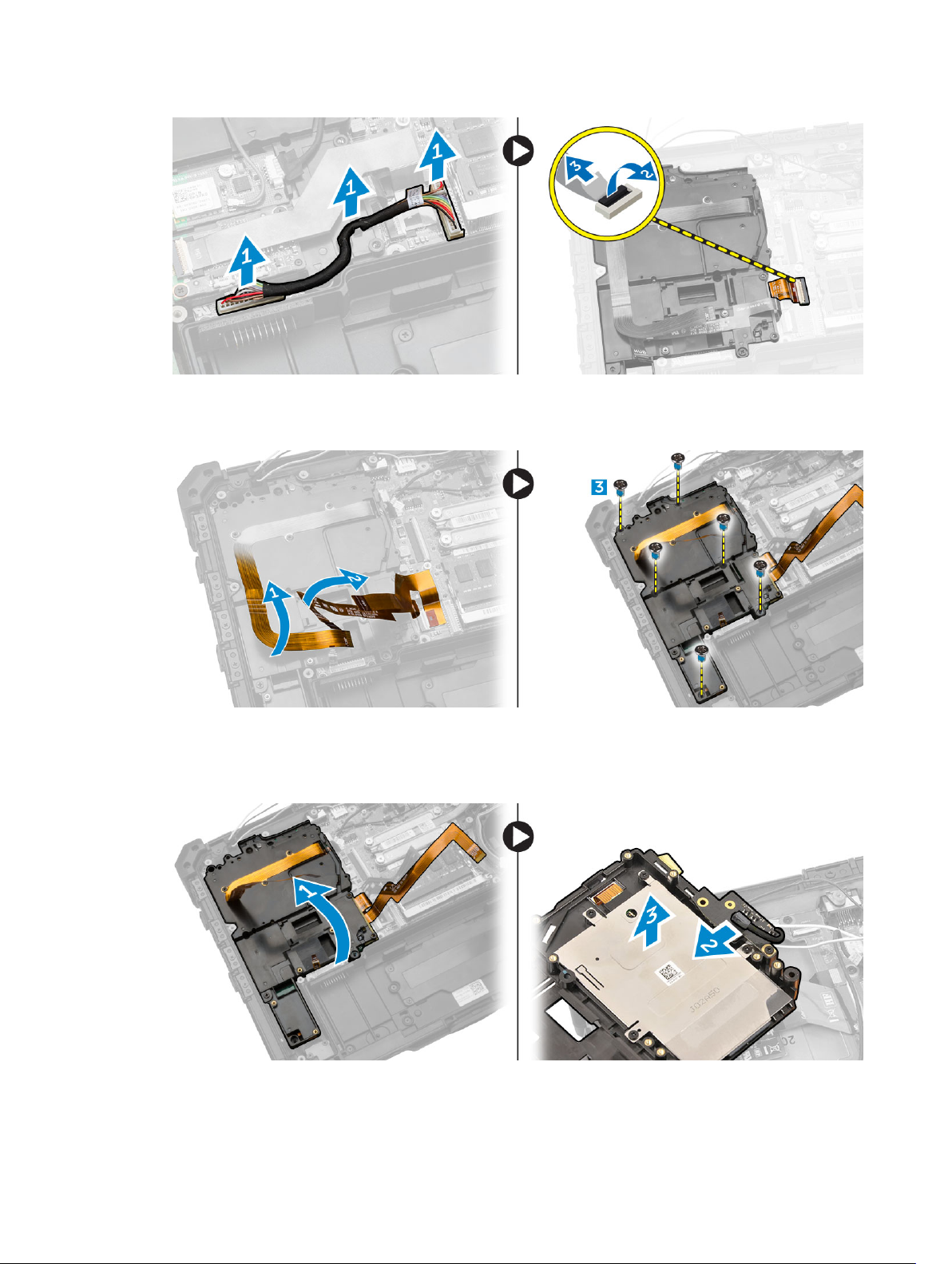
5. Para retirar os cabos:
a. Retire os cabos de GPS e do armazenamento C.
b. Remova os parafusos que prendem o suporte da placa ao chassi do computador.
6. Para remover o suporte da placa:
a. Vire o suporte da placa [1].
b. Desconecte o cabo da câmera do conector [2].
c. Levante e remova a placa do suporte [3].
26
Page 27

Como instalar o suporte da placa
1. Coloque o suporte da placa no slot no chassi do computador.
2. Conecte o cabo da câmera ao conector da placa do suporte.
3. Vire a placa de suporte e assente a placa no slot.
4. Aperte os parafusos que prendem a placa do suporte.
5. Passe o GPS e o cabo C-armazenamento pelos canais de roteamento.
6. Conecte os cabos MEMS à placa de sistema.
7. Conecte o cabo da bateria ao conector da placa de bateria e a placa de sistema.
8. Instale:
a. disco rígido
b. placa de MEMS
c. placa de USH
d. Módulo GPS
e. disco rígido
f. tampa inferior
g. bateria
9. Siga os procedimentos descritos em Após trabalhar na parte interna do computador.
Como remover a placa de E/S
1. Siga os procedimentos descritos em Antes de trabalhar na parte interna do computador.
2. Remova:
a. bateria
b. tampa inferior
c. placa de acoplamento
d. Módulo GPS
e. placa de USH
f. placa de MEMS
g. disco rígido
h. Desconecte o cabo da bateria da placa.
i. suporte da placa
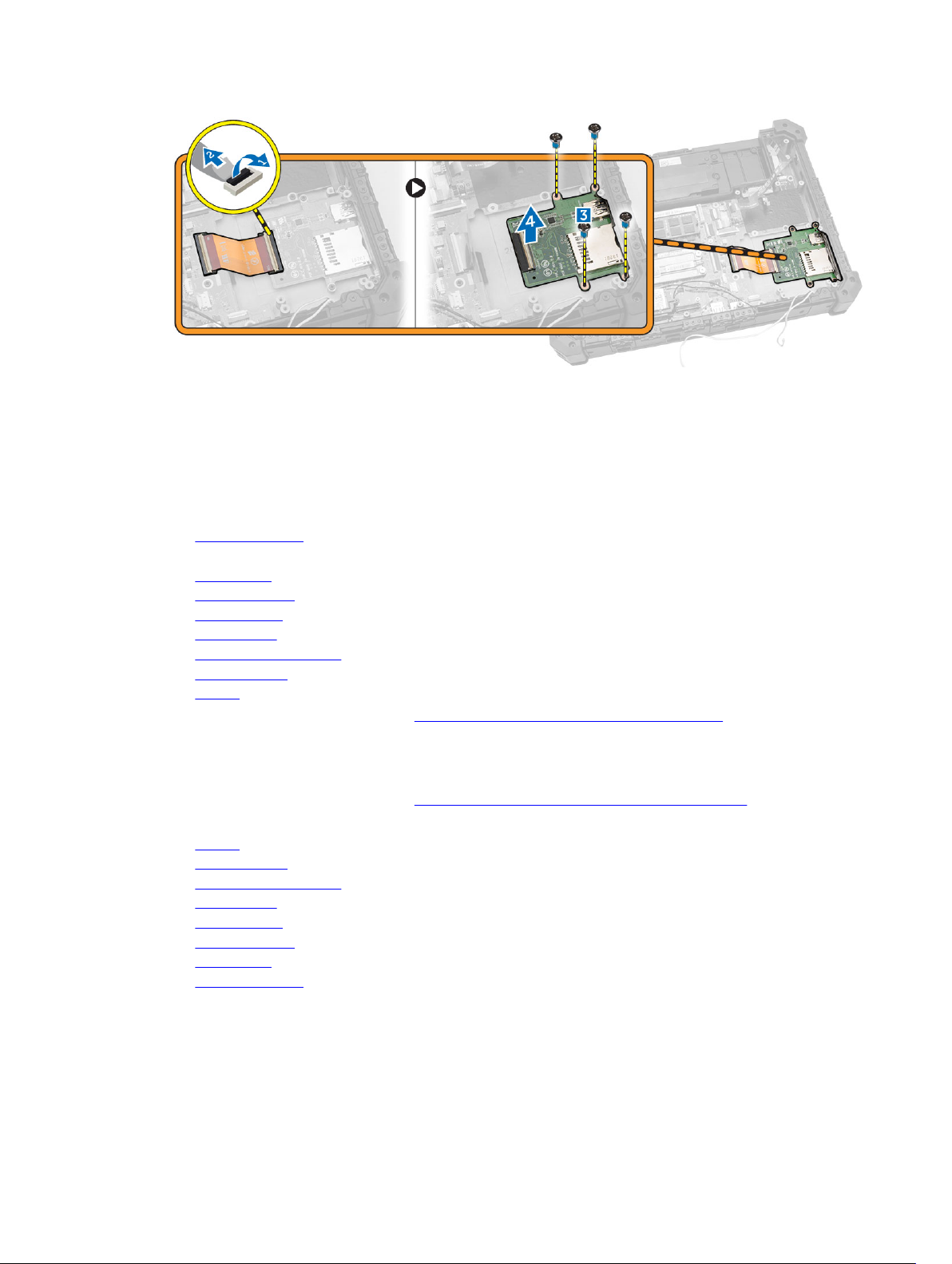
3. Remova a placa de E/S.
a. Desconecte o cabo da placa de E/S [1,2].
b. Remova os parafusos que prendem a placa de E/S [3].
c. Levante a placa de E/S do slot [4].
27
Page 28
Como instalar a placa de E/S
1. Insira a placa de E/S no slot
2. Aperte os parafusos para prender a placa de E/S.
3. Conecte o cabo da placa de E/S ao respectivo conector.
4. Instale:
a. suporte da placa
b. Conecte o cabo da bateria à placa.
c. disco rígido
d. placa de MEMS
e. placa de USH
f. Módulo GPS
g. placa de acoplamento
h. tampa inferior
i. bateria
5. Siga os procedimentos descritos em Após trabalhar na parte interna do computador.
Como remover o leitor de impressão digital
1. Siga os procedimentos descritos em Antes de trabalhar na parte interna do computador.
2. Remova:
a. bateria
b. tampa inferior
c. placa de acoplamento
d. Módulo GPS
e. placa de USH
f. placa de MEMS
g. disco rígido
h. suporte da placa
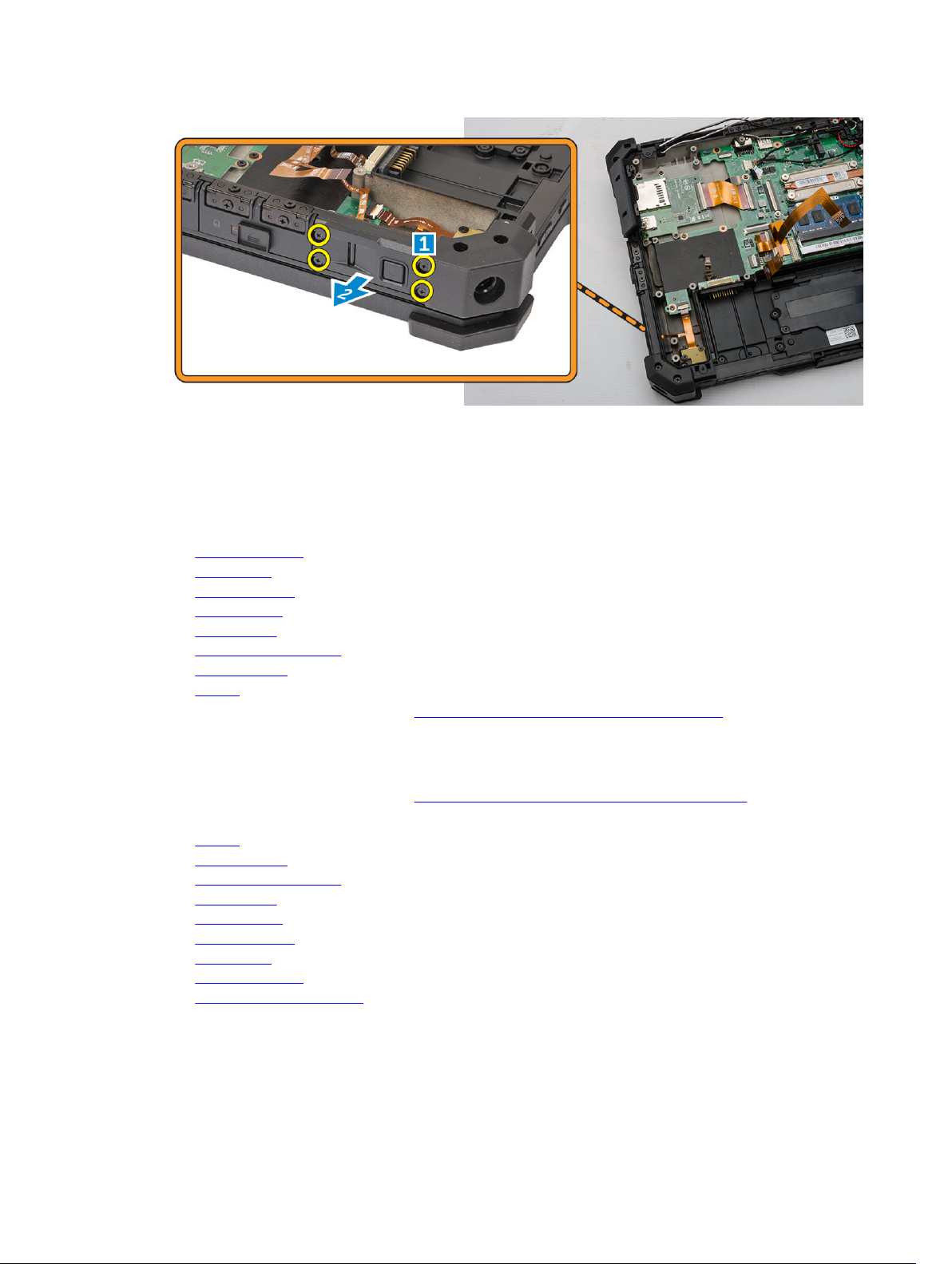
3. Remova o leitor de impressão digital.
a. Remova os parafusos que prendem o leitor de impressão digital [1]
b. Remova o leitor de impressão digital do chassi do computador [2].
28
Page 29
Como instalar o leitor de impressão digital
1. Coloque o leitor de impressão digital no slot no chassi do computador.
2. Aperte os parafusos para prender a placa do leitor de impressão digital.
3. Instale:
a. suporte da placa
b. disco rígido
c. placa de MEMS
d. placa de USH
e. Módulo GPS
f. placa de acoplamento
g. tampa inferior
h. bateria
4. Siga os procedimentos descritos em Após trabalhar na parte interna do computador.
Como remover a placa de LED
1. Siga os procedimentos descritos em Antes de trabalhar na parte interna do computador.
2. Remova:
a. bateria
b. tampa inferior
c. placa de acoplamento
d. Módulo GPS
e. placa de USH
f. placa de MEMS
g. disco rígido
h. suporte da placa
i. leitor de impressão digital
3. Remova a placa de LED.
a. Desconecte a placa de LED do conector [1, 2]
b. Remova os parafusos da lateral do chassi do computador [3].
c. Solte a placa de LED [4].
29
Page 30
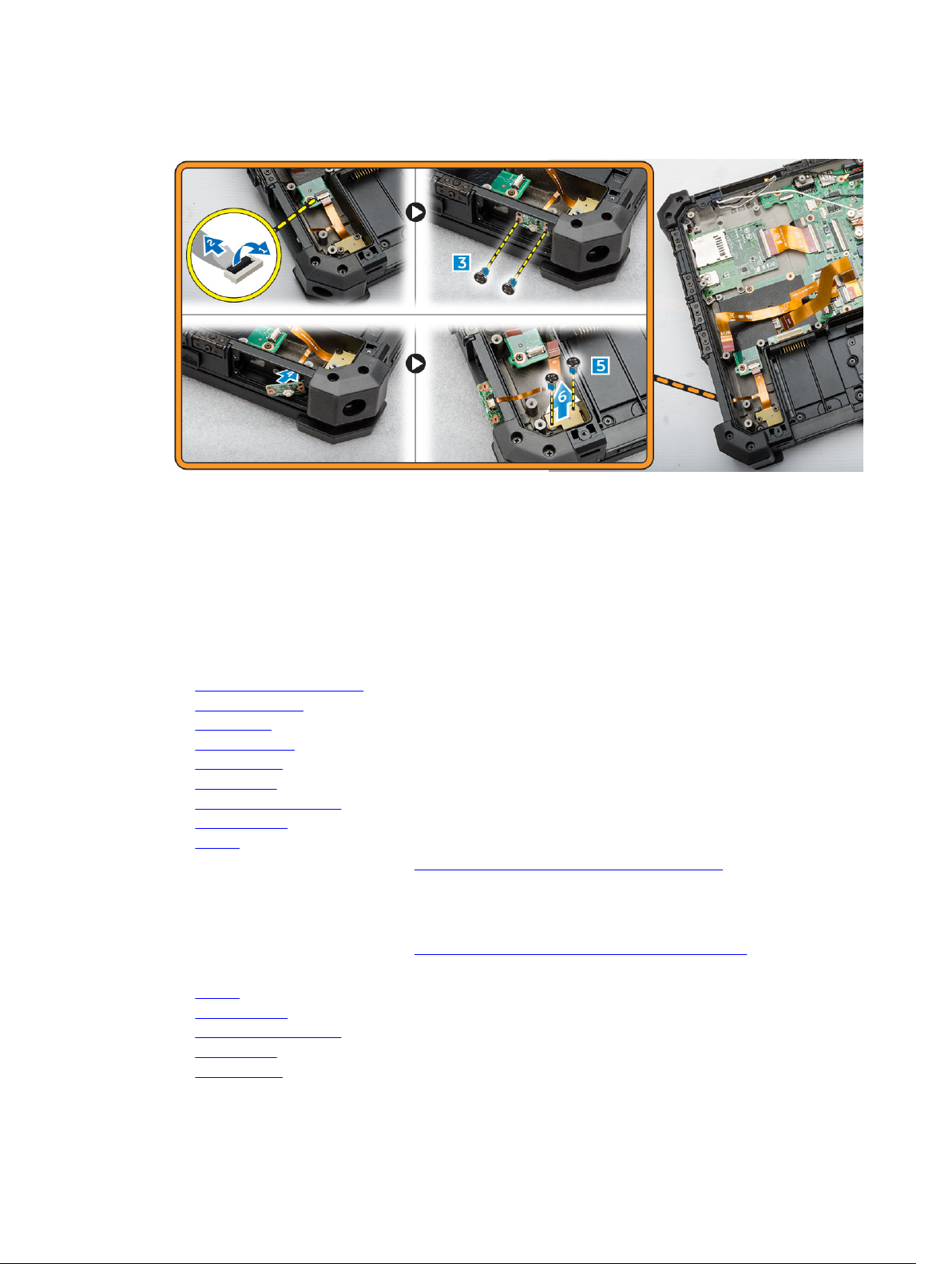
d. Remova os parafusos que prendem a placa LED [5].
e. Levante a placa de LED do chassi do computador [6].
Como instalar a placa de LED
1. Insira a placa de LED no slot no chassi do computador.
2. Conecte os parafusos para prender a placa de LED.
3. Empurre a placa de LED para prendê-lo.
4. Conecte os parafusos para prender a placa.
5. Conecte a placa de LED ao conector.
6. Instale:
a. leitor de impressão digital
b. suporte da placa
c. disco rígido
d. placa de MEMS
e. placa de USH
f. Módulo GPS
g. placa de acoplamento
h. tampa inferior
i. bateria
7. Siga os procedimentos descritos em Após trabalhar na parte interna do computador.
Como remover a placa de bateria
1. Siga os procedimentos descritos em Antes de trabalhar na parte interna do computador.
2. Remova:
a. bateria
b. tampa inferior
c. placa de acoplamento
d. Módulo GPS
e. placa de USH
30
Page 31
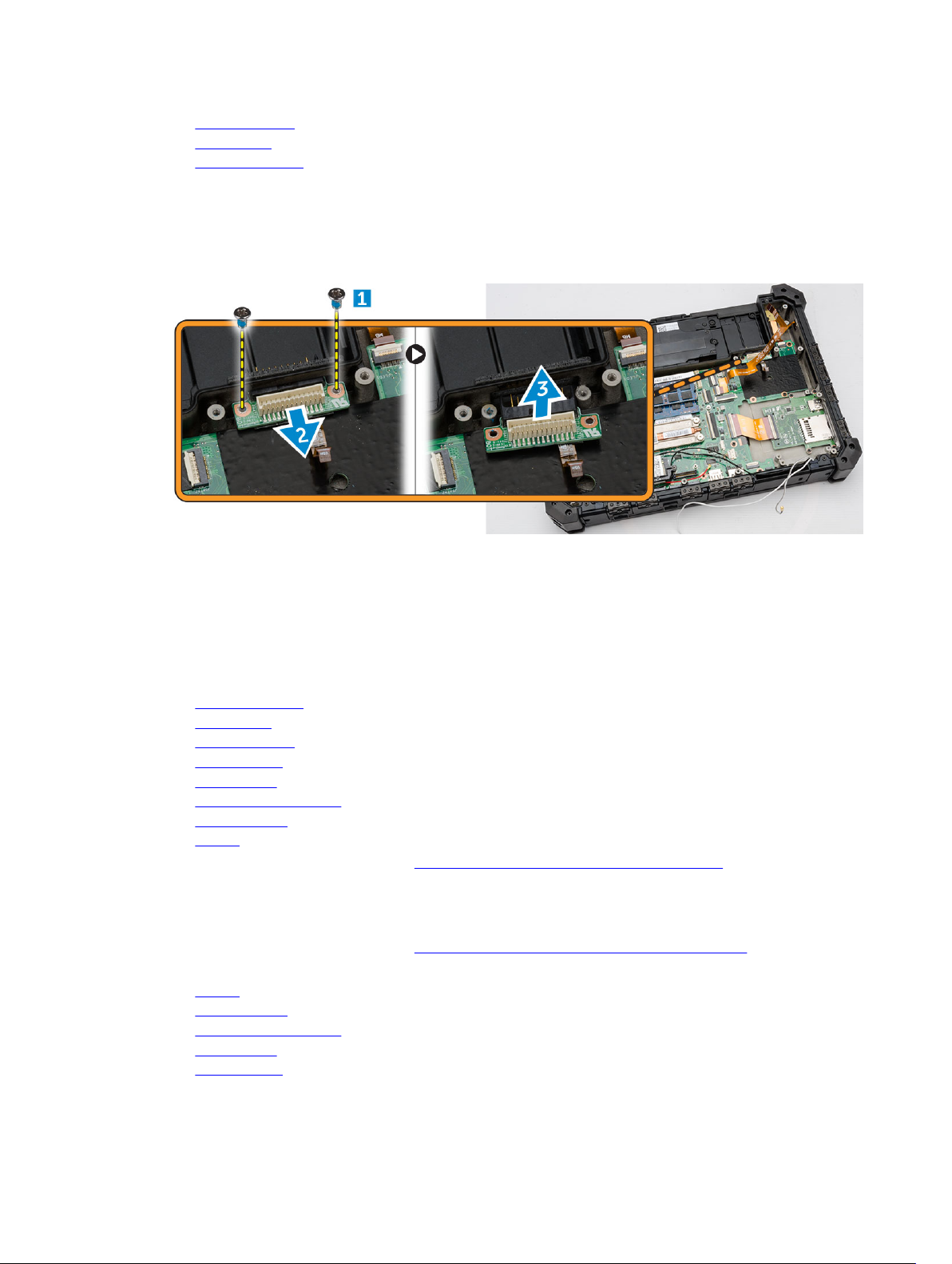
f. placa de MEMS
g. disco rígido
h. suporte da placa
3. Desconecte o cabo da bateria da placa.
4. Para remover a placa da bateria:
a. Remova os parafusos que prendem a placa de bateria [1]
b. Desconecte a placa de bateria do conector [2].
c. Levante placa de sistema para removê-la do computador [3].
Como instalar a placa de bateria
1. Deslize a placa de bateria ao respectivo conector.
2. Aperte os parafusos para prender a placa de bateria.
3. Conecte o cabo da bateria à placa.
4. Instale:
a. suporte da placa
b. disco rígido
c. placa de MEMS
d. placa de USH
e. Módulo GPS
f. placa de acoplamento
g. tampa inferior
h. bateria
5. Siga os procedimentos descritos em Após trabalhar na parte interna do computador.
Como remover a placa de controle do teclado
1. Siga os procedimentos descritos em Antes de trabalhar na parte interna do computador.
2. Remova:
a. bateria
b. tampa inferior
c. placa de acoplamento
d. Módulo GPS
e. placa de USH
31
Page 32
f. placa de MEMS
g. disco rígido
h. Desconecte o cabo da bateria da placa.
i. ventilador do sistema
j. suporte da placa
k. módulo de memória
l. suporte de roteamento da antena
m. WLAN
n. WWAN
o. dissipador de calor
p. placa de bateria
q. placa SIM
r. placa de sistema
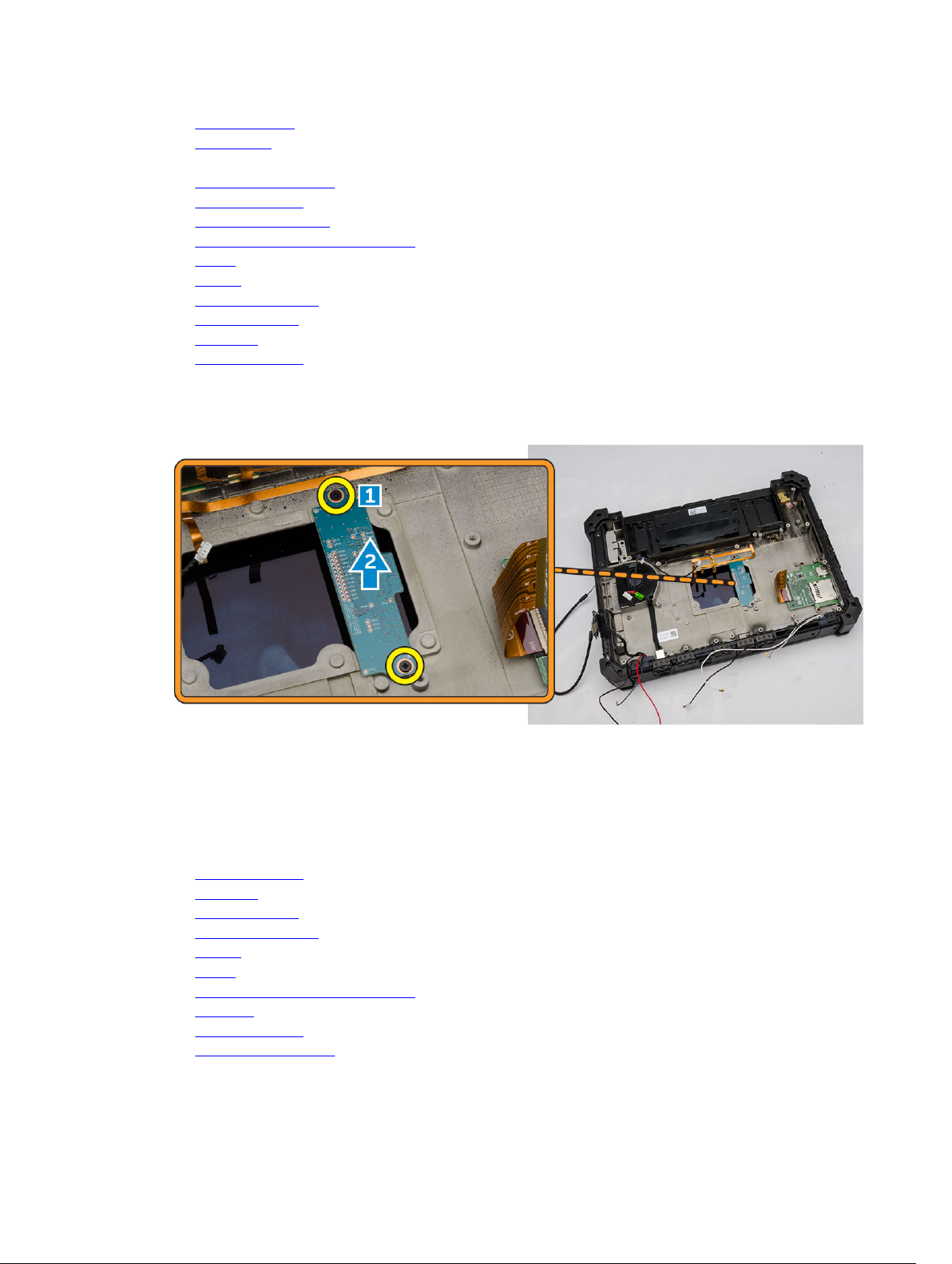
3. Para remover a placa de controle do teclado:
a. Remova os parafusos que prendem a placa de controle do teclado [1].
b. Levante a placa de controle do teclado do chassi do computador [2].
Como instalar a placa de controle do teclado
1. Coloque a placa de controle do teclado no slot do chassi do computador.
2. Aperte os parafusos para prender a placa de controle do teclado.
3. Instale:
a. placa de sistema
b. placa SIM
c. placa de bateria
d. dissipador de calor
e. WWAN
f. WLAN
g. suporte de roteamento da antena
h. memória
i. suporte da placa
j. ventilador do sistema
k. Conecte o cabo da bateria à placa.
32
Page 33
l. disco rígido
m. placa de MEMS
n. placa de USH
o. Módulo GPS
p. placa de acoplamento
q. tampa inferior
r. bateria
4. Siga os procedimentos descritos em Após trabalhar na parte interna do computador.
Como remover o conector de alimentação
1. Siga os procedimentos descritos em Antes de trabalhar na parte interna do computador.
2. Remova:
a. bateria
b. tampa inferior
c. placa de acoplamento
d. Módulo GPS
e. placa de USH
f. placa de MEMS
g. disco rígido
h. Desconecte o cabo da bateria da placa.
i. ventilador do sistema
j. suporte da placa
k. módulo de memória
l. suporte de roteamento da antena
m. WLAN
n. WWAN
o. dissipador de calor
p. placa de bateria
q. placa SIM
r. placa de sistema
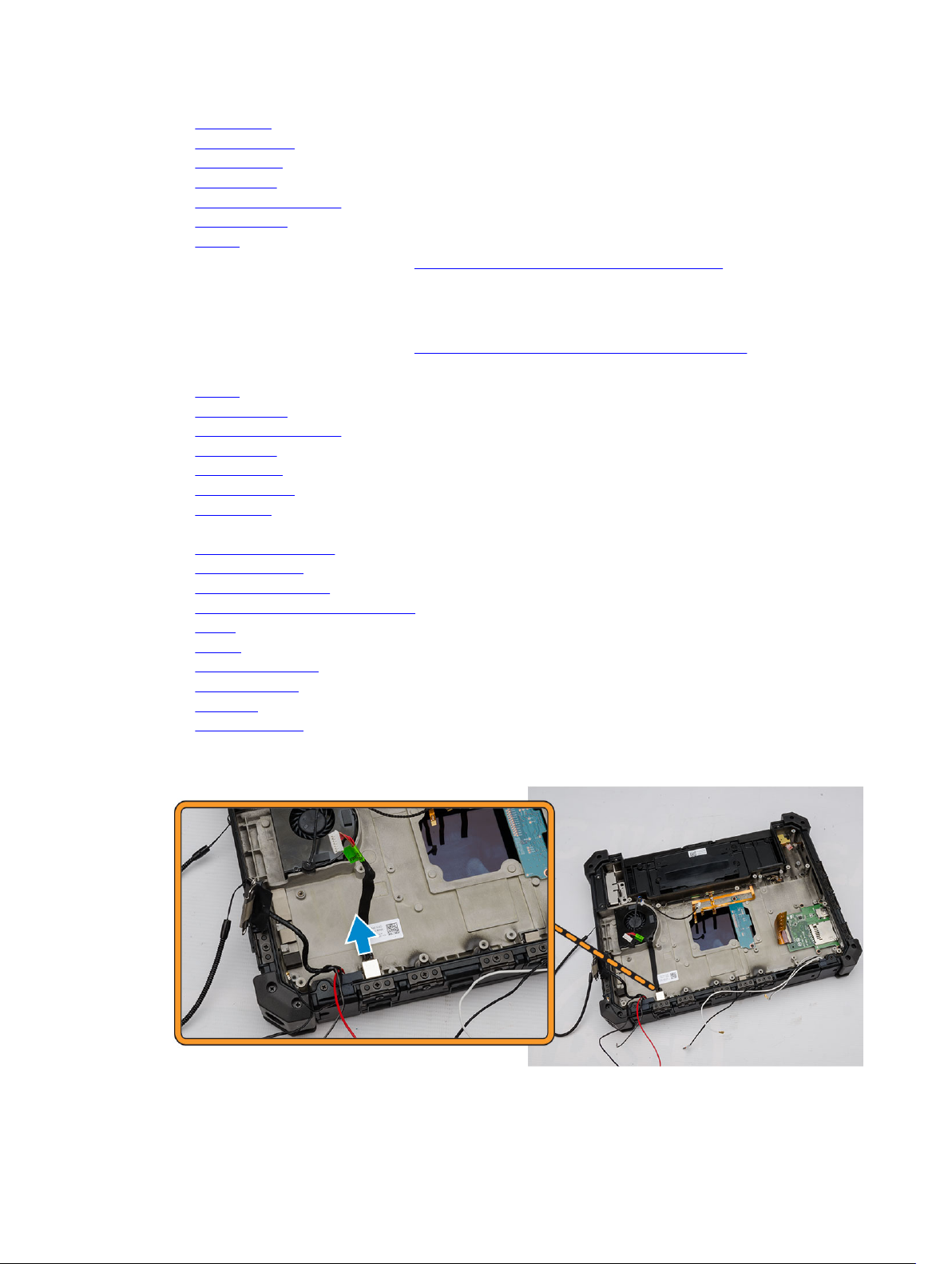
3. Puxe o conector de alimentação do slot no sentido anti-horário para soltar o conector de
alimentação do chassi do computador.
33
Page 34

Como instalar o conector de alimentação
1. Insira o conector de alimentação ao ser alinhado com o lado do conector com a base do chassi do
computador.
2. Pressione firmemente para prender o conector de alimentação no chassi.
3. Instale:
a. placa de sistema
b. placa SIM
c. placa de bateria
d. dissipador de calor
e. WWAN
f. WLAN
g. suporte de roteamento da antena
h. memória
i. suporte da placa
j. ventilador do sistema
k. Conecte o cabo da bateria à placa.
l. disco rígido
m. placa de MEMS
n. placa de USH
o. Módulo GPS
p. placa de acoplamento
q. tampa inferior
r. bateria
4. Siga os procedimentos descritos em Após trabalhar na parte interna do computador.
Como remover o apoio para as mãos
1. Siga os procedimentos descritos em Antes de trabalhar na parte interna do computador.
2. Remova:
a. bateria
b. tampa inferior
c. placa de acoplamento
d. Módulo GPS
e. placa de USH
f. placa de MEMS
g. disco rígido
h. Desconecte o cabo da bateria da placa.
i. ventilador do sistema
j. suporte da placa
k. módulo de memória
l. suporte de roteamento da antena
m. WLAN
n. WWAN
o. dissipador de calor
p. placa de bateria
q. placa SIM
34
Page 35
r. placa de sistema
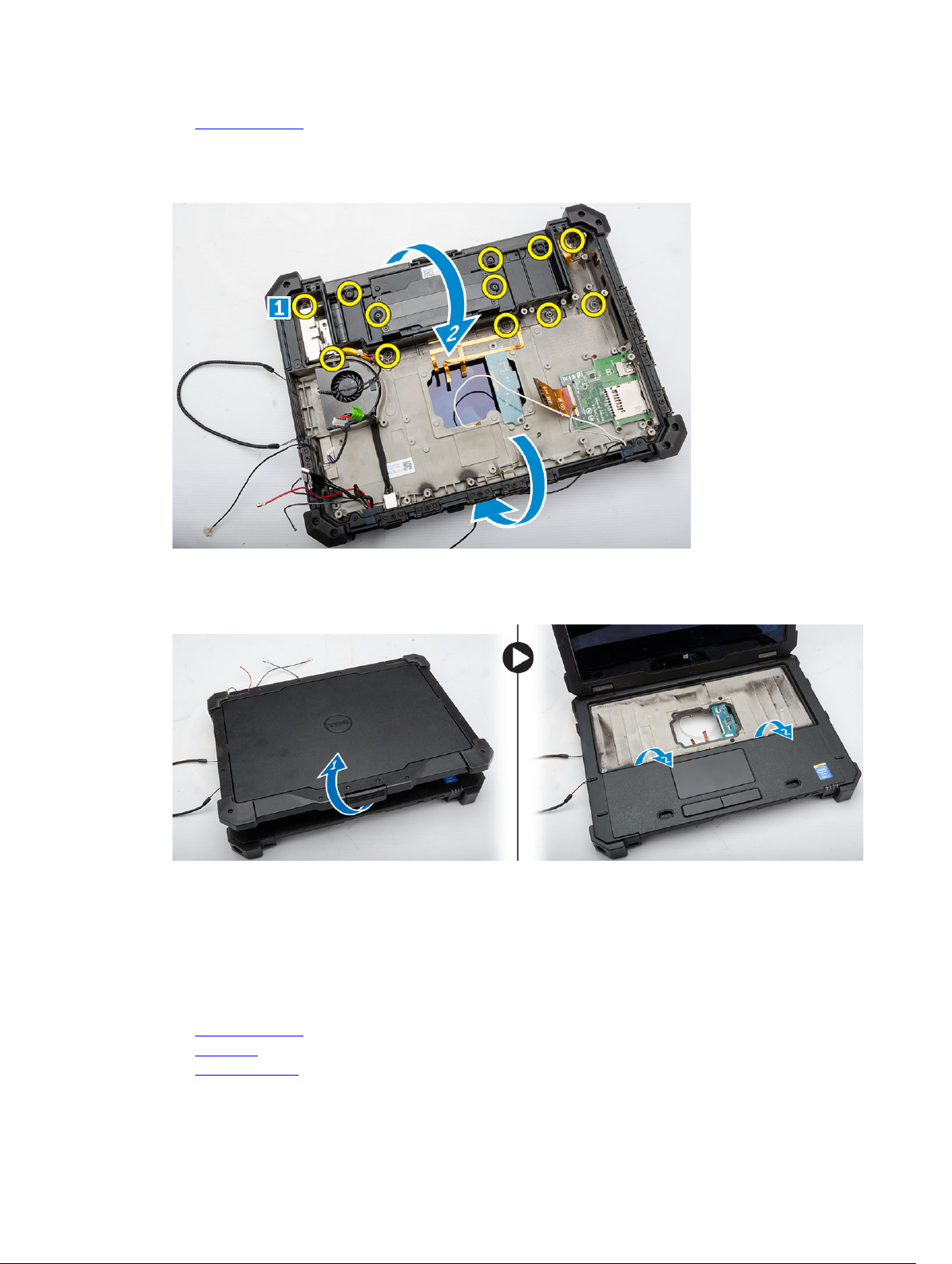
3. Para liberar o apoio para as mãos:
a. Remova os parafusos que prendem o apoio para as mãos [1].
b. Vire o chassi do computador [2].
4. Para remova o apoio para as mãos:
a. Abra a tela [1].
b. Levante o apoio para as mãos dos ganchos de retenção [2].
Instalar o apoio para os pulsos
1. Alinhe o apoio para as mãos e pressione-o firmemente.
2. Feche a tela e vire o chassi do computador.
3. Aperte os parafusos para prender o apoio para mãos ao computador.
4. Instale:
a. placa de sistema
b. placa SIM
c. placa de bateria
35
Page 36

d. dissipador de calor
e. WWAN
f. WLAN
g. suporte de roteamento da antena
h. memória
i. suporte da placa
j. ventilador do sistema
k. Conecte o cabo da bateria à placa.
l. disco rígido
m. placa de MEMS
n. placa de USH
o. Módulo GPS
p. placa de acoplamento
q. tampa inferior
r. bateria
5. Siga os procedimentos descritos em Após trabalhar na parte interna do computador.
Como remover o conjunto da tela
1. Siga os procedimentos descritos em Antes de trabalhar na parte interna do computador.
2. Remova:
a. bateria
b. tampa inferior
c. placa de acoplamento
d. Módulo GPS
e. placa de USH
f. placa de MEMS
g. disco rígido
h. Desconecte o cabo da bateria da placa.
i. suporte da placa
j. WLAN
k. WWAN
l. dissipador de calor
3. Para remover o conector eDP e retirar os cabos da tela:
a. Desconecte o cabo do alto-falante da placa de sistema [1].
b. Remova os dois parafusos que prendem o conector eDP [2].
c. Levante e remova o suporte do suporte do conector [3].
36
Page 37
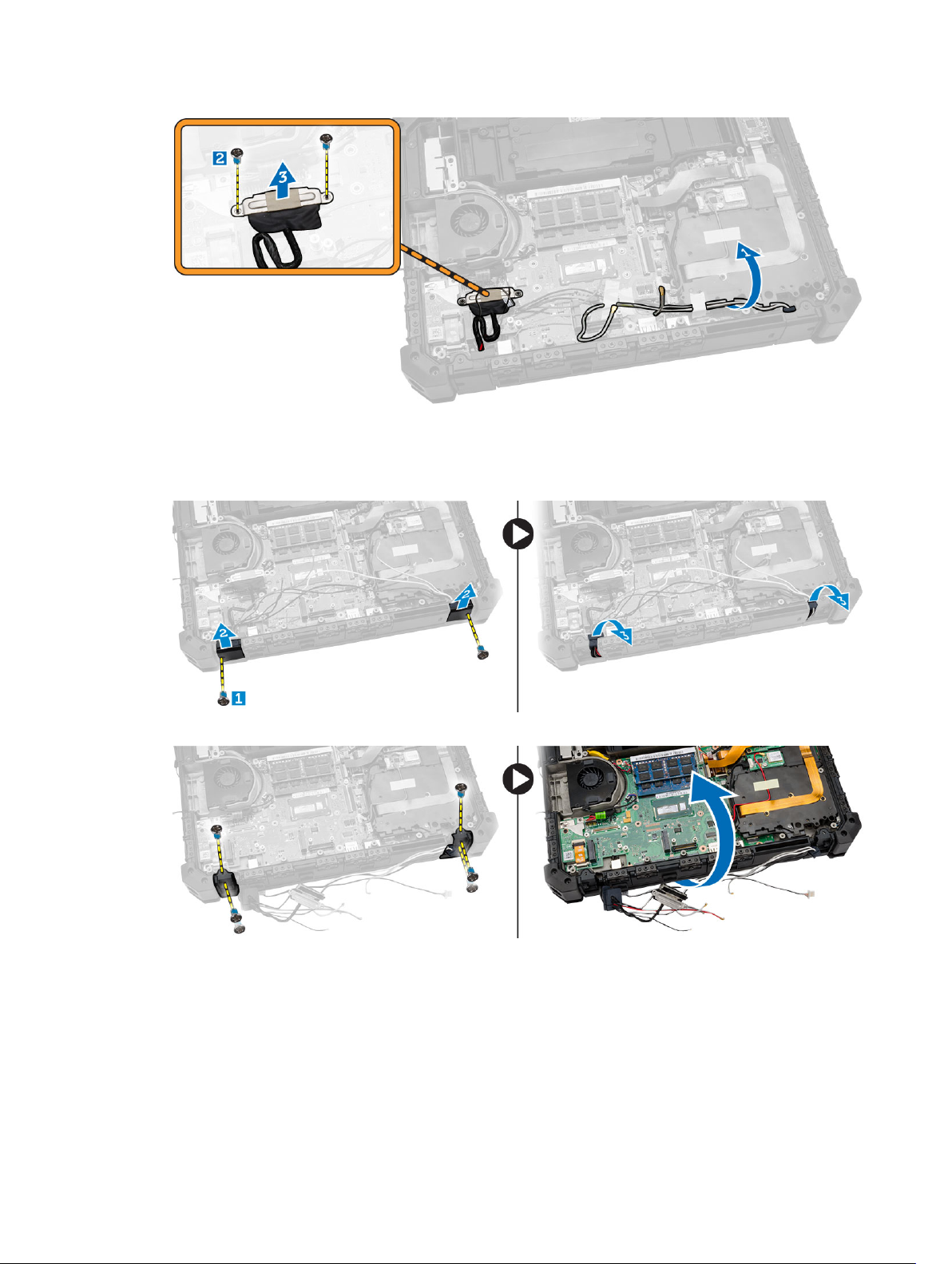
4. Para soltar o conjunto da tela:
a. Remova os parafusos que prendem a tampa da dobradiça da tela [1].
b. Levante e remova a tampa da dobradiça da tela [2].
c. Levante e puxe a vedação de borracha para liberar os cabos passados pelo vedação [3].
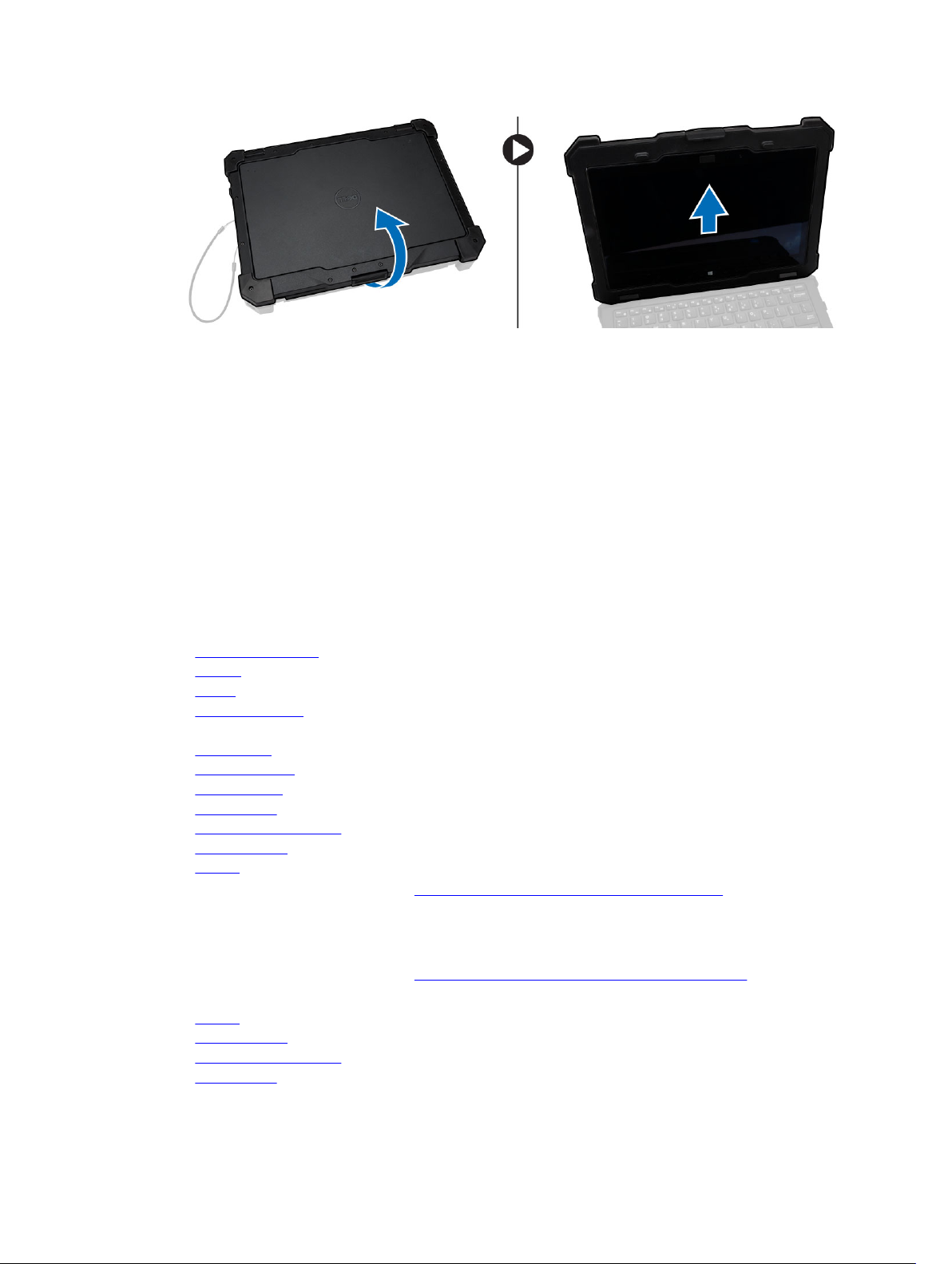
5. Remova os parafusos que prendem as dobradiças da tela e vire o chassi do computador.
6. Destrave a tela e retire a tela para removê-la do chassi do computador.
37
Page 38
Como instalar o conjunto da tela
1. Instale o conjunto da tela e feche a tela.
2. Vire o chassi do computador.
3. Instale as dobradiças da tela em seus slots.
4. Aperte os parafusos para prender as dobradiças.
5. Passe os cabos pelos vedação de borracha.
6. Instale a tampa da dobradiça.
7. Aperte os parafusos para prender as dobradiças da tampa.
8. Instale o conector eDP e coloque o suporte em seu slot.
9. Aperte os parafusos para prender o conector eDP na placa de sistema.
10. Passe os cabos pelos canais de roteamento.
11. Instale:
a. dissipador de calor
b. WWAN
c. WLAN
d. suporte da placa
e. Conecte o cabo da bateria à placa.
f. disco rígido
g. placa de MEMS
h. placa de USH
i. Módulo GPS
j. placa de acoplamento
k. tampa inferior
l. bateria
12. Siga os procedimentos descritos em Após trabalhar na parte interna do computador.
Como remover a placa de sistema
1. Siga os procedimentos descritos em Antes de trabalhar na parte interna do computador.
2. Remova:
a. bateria
b. tampa inferior
c. placa de acoplamento
d. Módulo GPS
38
Page 39
e. Módulo GPS
f. placa de USH
g. placa de MEMS
h. disco rígido
i. ventilador do sistema
j. suporte da placa
k. módulo de memória
l. suporte de roteamento da antena
m. WLAN
n. WWAN
o. dissipador de calor
p. placa de bateria
q. conjunto da placa SIM
r. teclado
3. Desconecte os seguintes cabos da placa de sistema:
a. cabo da placa de E/S
b. cabo do alto-falante
c. cabo da bateria de célula tipo moeda
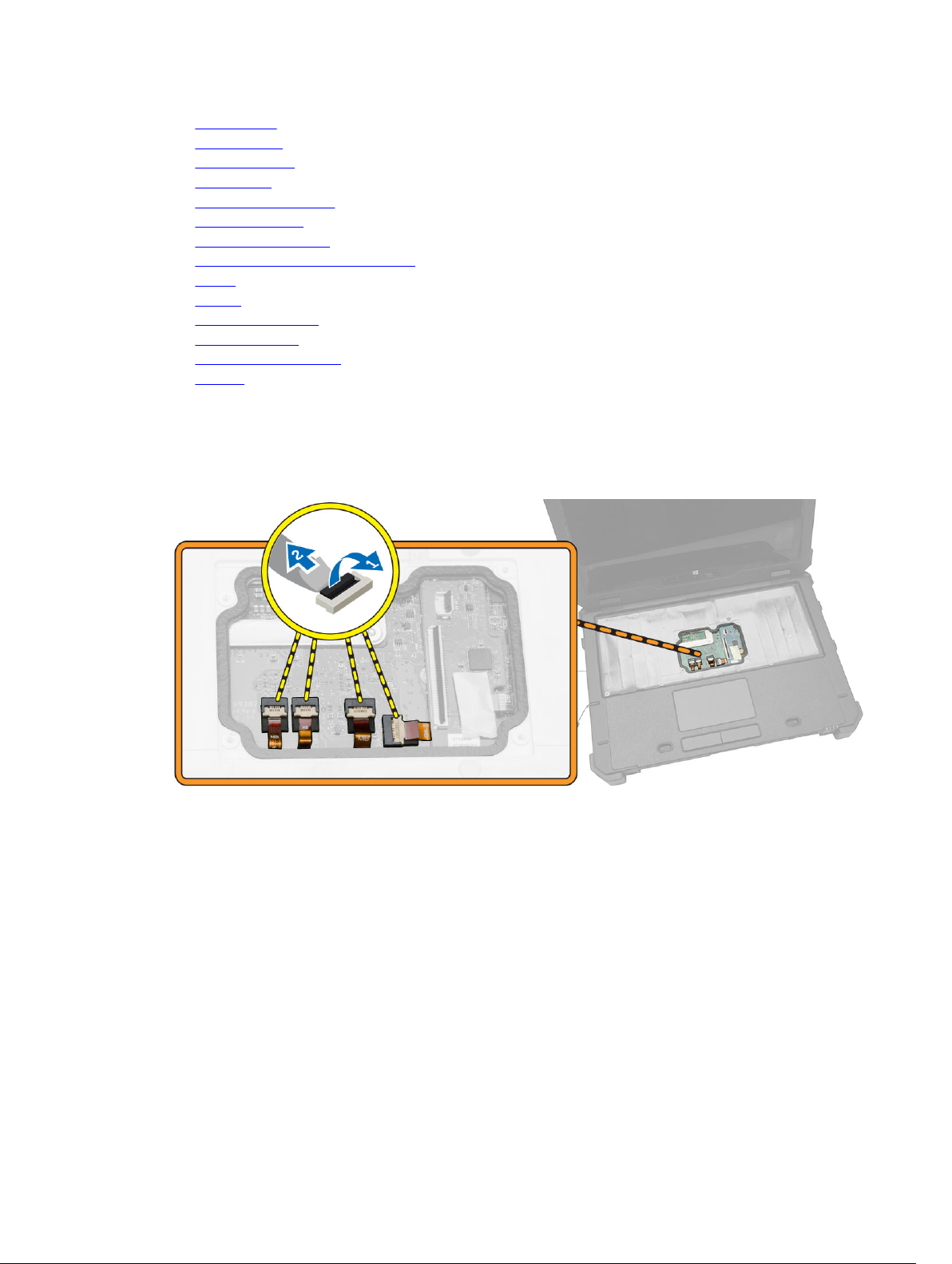
4. Desconecte os cabos da fita da placa de sistema [1,2].
5. Para remover os conectores de vídeo:
a. Abra a porta da trava do conector.
b. Remova os parafusos que prendem os conectores de vídeo [1].
c. Remova os conectores do computador [1].
39
Page 40
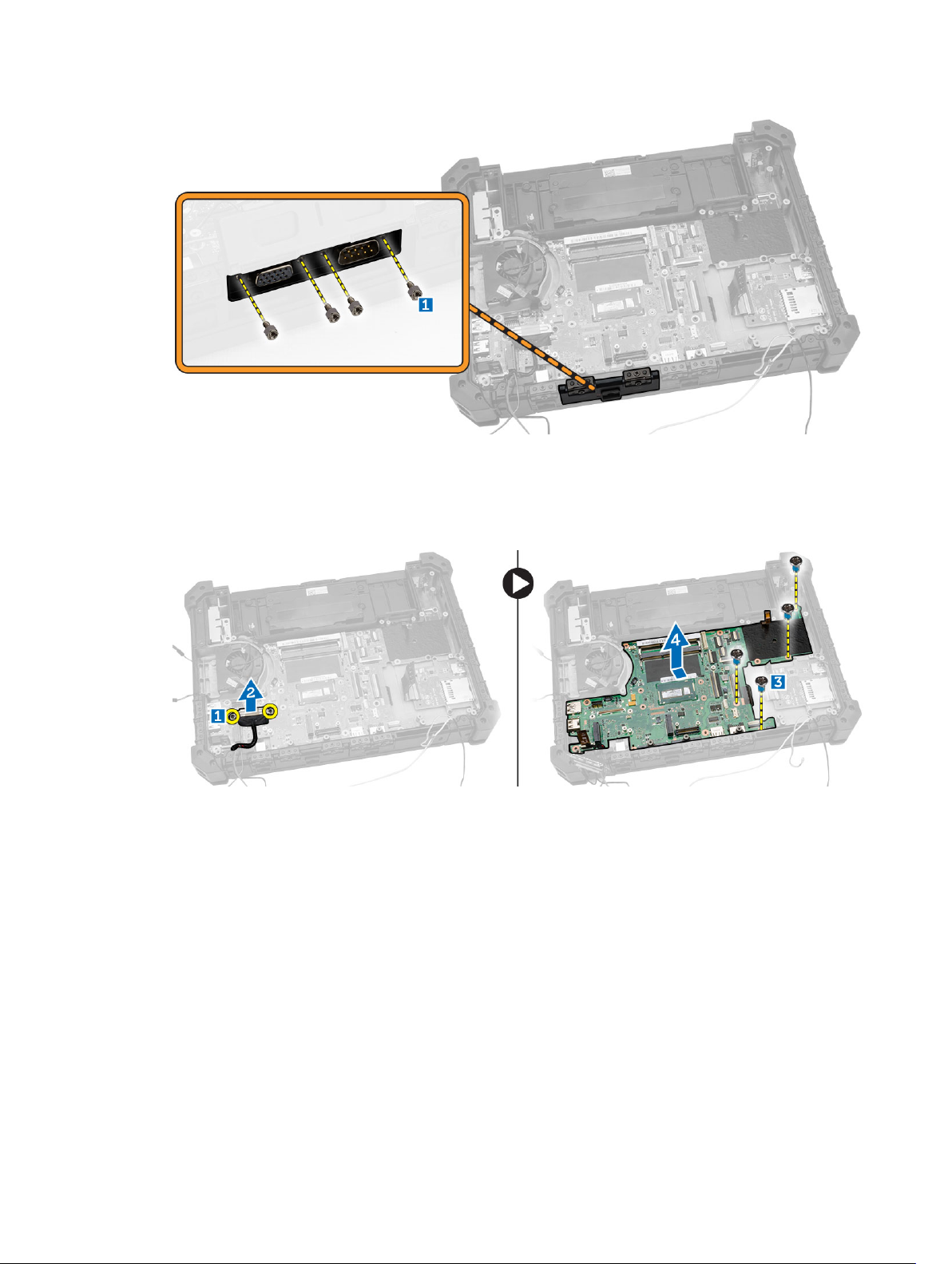
6. Remova a placa de sistema:
a. Remova os dois parafusos que prendem o conector eDP [1].
b. Levante e remova o suporte do conector de eDP [2].
c. Remova os parafusos que prendem a placa de sistema [3].
d. Deslize e levante a placa de sistema do chassi do computador [4].
Como instalar a placa de sistema
1. Coloque a placa de sistema para alinhar com os conectores.
2. Aperte os parafusos para prender a placa do sistema ao chassis do computador.
3. Instale o conector eDP e coloque o suporte em seu slot.
4. Aperte os parafusos para prender o conector eDP à placa de sistema.
5. Aperte os parafusos para prender o conector de vídeo.
6. Feche a porta de trava do conector de vídeo.
7. Vire o chassis do computador e conecte os cabos de fita à placa de sistema.
8. Conecte os seguintes cabos à placa do sistema:
a. cabo da placa de E/S
b. cabo do alto-falante
40
Page 41

c. cabo da bateria de célula tipo moeda
9. Instale:
a. teclado
b. conjunto da placa SIM
c. placa de bateria
d. dissipador de calor
e. WWAN
f. WLAN
g. suporte de roteamento da antena
h. módulo de memória
i. suporte da placa
j. ventilador do sistema
k. disco rígido
l. placa de MEMS
m. placa de USH
n. Módulo GPS
o. placa da doca
p. tampa inferior
q. bateria
10. Siga os procedimentos descritos em Após trabalhar na parte interna do computador.
41
Page 42

3
Configuração do sistema
A configuração do sistema possibilita gerenciar o hardware do computador e especificar as opções ao
nível do BIOS. A partir da configuração do sistema, é possível:
• Alterar as configurações de NVRAM após adicionar e remover hardware
• Exibir a configuração de hardware do computador
• Habilitar ou desabilitar dispositivos integrados
• Definir os limites do gerenciamento de desempenho e de energia
• Gerenciar a segurança do computador
Sequência de inicialização
A sequência de inicialização permite ignorar a ordem de dispositivo de inicialização definida na
configuração do sistema e inicializar diretamente a partir de um dispositivo específico (por exemplo:
unidade óptica ou disco rígido). Durante o Power-on Self Test (POST [teste automático de ativação]),
quando o logotipo da Dell for exibido, é possível:
• Acessar a Configuração do sistema pressionando a tecla <F2>
• Acessar o menu One-Time Boot (menu de inicialização a ser executada uma única vez) pressionando
a tecla <F12>
O menu de inicialização a ser executada uma única vez exibe os dispositivos a partir dos quais você pode
inicializar o computador incluindo a opção de diagnóstico. As opções do menu são:
• Removable Drive (Unidade removível, se aplicável)
• STXXXX Drive (Unidade STXXXX)
NOTA: XXX identifica o número da unidade SATA.
• Optical Drive (Unidade óptica)
• Diagnostics (Diagnóstico)
NOTA: A escolha de Diagnostics (Diagnóstico) exibirá a tela do ePSA diagnostics (Diagóstico
ePSA).
A tela de sequência de inicialização exibe também a opção de acessar a tela da configuração do sistema.
Teclas de navegação
A tabela a seguir exibe as teclas de navegação da configuração do sistema.
NOTA: Para a maioria das opções de configuração do sistema, as alterações efetuadas são
registradas, mas elas só serão aplicadas quando o sistema for reiniciado.
42
Page 43

Tabela 1. Teclas de navegação
Teclas Navegação
Seta para cima Passa para o campo anterior.
Seta para baixo Passa para o próximo campo.
<Enter> Permite selecionar um valor no campo selecionado (se aplicável) ou seguir o link no
campo.
Barra de espaço Expande ou recolhe uma lista suspensa, se aplicável.
<Tab> Passa para a próxima área de foco.
NOTA: Somente para o navegador gráfico padrão.
<Esc> Passa para a página anterior até exibir a tela principal. Ao pressionar <Esc> na tela
principal é exibida uma mensagem que solicita você a salvar quaisquer alterações
ainda não salvas e reinicia o sistema.
<F1> Exibe o arquivo da ajuda da configuração do sistema.
Opções de configuração do sistema
NOTA: dependendo do computador e dos dispositivos instalados, os itens listados nesta seção
poderão ser exibidos ou não.
Tabela 2. Geral
Option Descrição
System
Information
Esta seção lista os recursos principais de hardware do seu computador.
• System Information (Informações do sistema) - Exibe informações sobre a BIOS
Version (Versão do BIOS), Service Tag (Etiqueta de serviço), Asset Tag (Etiqueta de
patrimônio), Ownership Tag (Etiqueta de propriedade), Ownership Date (Data de
aquisição), Manufacture Date (Data de fabricação) e o Express Service Code
(Código de serviço expresso).
• Memory Information (Informações da memória) — Exibe informações sobre a
Memory Installed (Memória instalada), Memory Available (Memória disponível),
Memory Speed (Velocidade da memória), Memory Channels Mode (Modo de
canal da memória), Memory Technology (Tecnologia da memória), DIMM A Size
(Memória instalada no DIMM A) e DIMM B Size (Memória instalada no DIMM B).
• Processor Information (Informações do processador): exibe informações sobre
Processor Type (Tipo do processador), Core Count (Número de núcleos),
Processor ID (ID do processador), Current Clock Speed (Velocidade atual do
clock), Minimum Clock Speed (Velocidade do clock mínima do processador),
Maximum Clock Speed (Velocidade do clock máxima do processador), Processor
L2 Cache (Cache L2 do processador), Processor L3 Cache (Cache L3 do
processador), HT Capable (Compatibilidade com a tecnologia HT) e 64-Bit
Technology (Tecnologia de 64 bits).
• Device Information (Informações de dispositivo): exibe informações sobre Primary
Hard Drive (Disco rígido principal), MiniCard Device (Dispositivo de miniplaca),
ODD Device (Dispositivo ODD), Dock eSATA Device (Dispositivo eSATA de
acoplamento), LOM MAC Address (Endereço MAC LOM), Video Controller
(Controladora de vídeo), Video BIOS Version (Versão de BIOS de vídeo), Video
Memory (Memória de vídeo), Panel Type (Tipo de painel), Native Resolution
(Resolução nativa), Audio Controller (Controladora de áudio), Wi-Fi Device
43
Page 44

Option Descrição
(Dispositivo Wi-Fi), WiGig Device (Dispositivo WiGig), Cellular Device (Dispositivo
celular), Bluetooth Device (Dispositivo Bluetooth).
Battery
Exibe o status da bateria e o tipo do adaptador CA conectado ao computador.
Information
Boot Sequence Boot Sequence Permite especificar a ordem na qual o
computador tenta localizar um sistema
operacional. As opções são:
• Unidade de disquete
• HDD interna
• USB Storage Device (Dispositivo USB
de armazenamento)
• CD/DVD/CD-RW Drive (Unidade de
CD/DVD/CD-RW)
• Onboard NIC (Placa de rede
integrada)
Por padrão, todas as opções estejam
marcadas. Você também pode cancelar a
seleção de qualquer opção ou altere a
ordem de inicialização.
Opção da lista de arranque Permite alterar a opção de lista de
inicialização.
• Legacy (Herança)
• UEFI
Advanced Boot
Options
Esta opção permite-lhe carregar as ROMs de opção de herança. Por padrão, Ativar
ROMs de opção de herança está marcada.
Date/Time Permite alterar a data e a hora.
Tabela 3. Configuração do sistema
Option Descrição
Integrated NIC Permite configurar o controlador de rede integrado. As opções são:
• Desativado
• Habilitado
• Enabled w/PXE (Habilitado com PXE): essa opção está ativada por
padrão.
Unmanaged NIC Essa opção controla o controlador de LAN USB integrado. Esta opção
está habilitada por padrão.
Parallel Port Permite configurar a porta paralela na estação de acoplamento. As
opções são:
• Desativado
• AT: esta opção está ativada por padrão.
• PS2
44
Page 45

Option Descrição
• ECP
Serial Port 1 Permite configurar a porta serial integrada. As opções são:
• Desativado
• COM1: esta opção está ativada por padrão.
• COM3
Serial Port 2 Permite configurar a porta serial integrada. As opções são:
• Desativado
• COM2: esta opção está habilitada por padrão.
• COM4
SATA Operation Permite configurar o controlador SATA do disco rígido interno. As
opções são:
• Desativado
• AHCI
• RAID On (RAID ativado): esta opção está ativada por padrão.
Drives Permite configurar as unidades SATA na placa. Todas as unidades estão
ativadas por padrão. As opções são:
• SATA-0
• SATA-1
• SATA-2
• SATA-3
SMART Reporting Este campo controla se os erros nas unidades integradas de discos
rígidos são informados na inicialização do sistema. Esta tecnologia é
parte da especificação SMART (Self Monitoring Analysis and Reporting
Technology). Esta opção está desabilitada por padrão.
• Enable SMART Reporting (Habilitar relatório SMART)
USB Configuration Este campo configura o controlador integrado USB. Se o Boot Support
(Suporte à inicialização) está habilitado, o sistema tem a permissão de
inicializar a partir de quaisquer dispositivos USB de armazenamento de
massa (HDD, unidade de memória, disquete).
Se a porta USB estiver habilitada, o dispositivo conectado a esta porta
estará habilitado e disponível para o SO.
Se a porta USB não estiver habilitada, o SO não conseguirá reconhecer
qualquer dispositivo conectado a esta porta.
• Ativar suporte de arranque USB
• Ativar portas USB externas
• Ativar o controlador USB 3.0
• Desativar dispositivos da estação de acoplamento exceto vídeo
45
Page 46

Option Descrição
NOTA: o mouse e o teclado USB sempre funcionarão na
configuração do BIOS, independentemente destas configurações.
USB PowerShare Esta opção configura o comportamento do recurso USB PowerShare.
Esta opção é desmarcada por padrão.
Audio Esse campo habilita ou desabilita o controlador de áudio integrado. Por
padrão, a opção Ativar áudio está selecionada.
Keyboard Illumination Esse campo permite selecionar o modo de operação do recurso de
iluminação do teclado.
O nível de brilho do teclado pode ser definido entre 25% e 100%
• Desativado.
• Level is 25% (Nível de 25%)
• Level is 50% (Nível de 50%)
• Level is 75% (Nível de 75%)
• O nível é 100 %: Esta opção é habilitada por padrão
RGB Keyboard Backlight Esta opção configura o recurso de luz de fundo do teclado RGB. Há seis
cores disponíveis: quatro cores predefinidas (branco, vermelho, verde e
azul) e duas cores configuráveis pelo usuário.
Touchscreen Este campo controla se a tela de toque está ativada ou desativada. Esta
opção está habilitada por padrão.
Stealth Mode Control Este campo é usado para ativar ou desativar o modo de integridade. Esta
opção está habilitada por padrão.
Miscellaneous Devices Permite habilitar ou desabilitar os seguintes dispositivos:
• Enable Microphone (Habilitar microfone)
• Ativar câmera frontal
• Enable Express card (Habilitar cartão Express)
• Enable Hard Drive Free Fall Protection (Habilitar proteção contra
queda livre de disco rígido)
• Ativar câmera traseira
• Ativar GPS dedicado
NOTA: Todos os dispositivos estão ativados por padrão.
Também é possível ativar ou desativar o Media Card (Cartão de mídia).
Keyboard Backlight Always
on with AC Power
Essa opção mantém a luz de fundo do teclado ligada quando conectado
à energia CA.
46
Page 47

Tabela 4. Video
Option Descrição
LCD Brightness Permite configurar o brilho da tela dependendo da fonte de alimentação
(On Battery [Bateria] e On AC [Adaptador CA]).
NOTA: A configuração de Vídeo estará visível somente quando houver uma placa de vídeo
instalada no computador.
Tabela 5. Security
Option Descrição
Admin Password Permite definir, alterar ou excluir a senha do administrador (admin).
NOTA: É preciso definir a senha do admin antes de definir a senha
do sistema ou do disco rígido. Excluir a senha do admin exclui
automaticamente a senha do sistema e a senha do disco rígido.
NOTA: As mudanças de senha executadas com êxito são aplicadas
de imediato.
Configuração padrão: Não definida
System Password Permite definir, alterar ou excluir a senha do sistema.
NOTA: As mudanças de senha executadas com êxito são aplicadas
de imediato.
Configuração padrão: Não definida
Internal HDD-1 Password Permite definir ou alterar a senha da unidade de disco rígido interno do
sistema.
NOTA: As mudanças de senha executadas com êxito são aplicadas
de imediato.
Configuração padrão: Não definida
Strong Password Permite reforçar a opção de sempre definir senhas fortes.
Configuração padrão: Habilitar senha forte não é selecionado.
NOTA: Se a senha forte estiver ativada, as senhas do admin e do
sistema deverão conter pelo menos uma letra maiúscula, uma letra
minúscula e ter pelo menos 8 caracteres.
Password Configuration Permite determinar os tamanhos mínimo e máximo das senhas do
administrador e do sistema.
Password Bypass Permite habilitar ou desabilitar a permissão de ignorar a senha do
sistema e do disco rígido (HDD) interno, quando definidas. As opções
são:
• Desativado
• Reboot bypass
47
Page 48

Option Descrição
Configuração padrão: Desabilitada
Password Change Permite habilitar a permissão de desabilitar as senhas do sistema e do
disco rígido quando a senha de administrador estiver definida.
Configuração padrão: Permitir alterações de senha que não sejam do
administrador é selecionado
Non-Admin Setup Changes Permite determinar se as alterações nas opções de configuração são
permitidas quando há uma senha de administrador definida. Se esta
opção estiver desabilitada, as opções de configuração estarão
bloqueadas pela senha de administrador.
TPM Security Permite habilitar o módulo TPM (Trusted Platform Module) durante o
POST.
Configuração padrão: a opção está desabilitada
Computrace Permite ativar ou desabilitar o software opcional Computrace. As opções
são:
• Desativar
• Desabilitar
• Activate (Ativar)
NOTA: As opções Activate (Ativar) e Disable (Desabilitar) ativarão ou
desabilitarão permanentemente o recurso e não serão permitidas
alterações adicionais.
Desativar (padrão)
CPU XD Support Permite habilitar o modo de desativação de execução do processador.
Ativar o suporte XD da CPU (padrão)
OROM Keyboard Access Permite definir uma opção de acessar as telas de Option ROM
Configuration (Configuração de Option ROM) com o uso de teclas de
acesso durante a inicialização. As opções são:
• Ativar
• Habilitar uma vez
• Desabilitar
Configuração padrão: Ativar
Admin Setup Lockout Permite evitar que os usuários acessem a Configuração do sistema
quando houver uma senha de administrador definida.
Configuração padrão: Ativar bloqueio da configuração do administrador
não é selecionado.
48
Page 49

Tabela 6. Inicialização segura
Option Descrição
Secure Boot Enable Esta opção habilita ou desabilita o recurso Inicialização segura.
• Desativar (padrão)
• Ativar
Expert Key Management Permite manipular os bancos de dados de chaves de segurança apenas
se o sistema estiver em Modo de Personalização. A opção Ativar modo
de personalização está desativado por padrão. As opções são:
• PK
• KEK
• db
• dbx
Se ativar o Modo de personalização, aparecem as opções relevantes
para PK, KEK, db e dbx. As opções são:
• Salvar em arquivo- Salva a chave em um arquivo selecionado pelo
usuário
• Substituir do arquivo- Substitui a chave atual por um chave de um
arquivo selecionado pelo usuário
• Anexar do arquivo- Adiciona uma chave ao banco de dados atual a
partir de um arquivo selecionado pelo usuário
• Excluir- Exclui a chave selecionada
• Restabelecer todas as chaves- Restabelece as configurações padrão
• Excluir todas as chaves - Exclui todas as chaves
NOTA: Se desativar o Modo de personalização, todas as alterações
feitas serão apagadas e as chaves serão restabelecidas nas
configurações padrão.
Tabela 7. Desempenho
Option Descrição
Multi Core Support Este campo especifica se o processo terá um ou todos os núcleos
ativados. O desempenho de alguns aplicativos aumentará com a adição
de núcleos. Esta opção fica ativada por padrão. Permite ativar ou
desativar o suporte a múltiplos núcleos do processador. As opções são:
• Todos
• 1
• 2
Configuração padrão: Todos
Intel SpeedStep Permite habilitar ou desabilitar o recurso Intel SpeedStep.
Configuração padrão: Habilitar Intel SpeedStep
C States Control Permite habilitar ou desabilitar os estados adicionais de suspensão do
processador.
49
Page 50

Option Descrição
Configuração padrão: A opção Estado C está ativada.
Intel TurboBoost Permite habilitar ou desabilitar o modo Intel TurboBoost do
processador.
Configuração padrão: Habilitar Intel TurboBoost
Hyper-Thread Control Permite habilitar ou desabilitar a tecnologia HyperThreading no
processador.
Configuração padrão: Habilitada
Rapid Start Technology Essa opção pode melhorar a duração da bateria, colocando
automaticamente o computador em um estado de baixo consumo de
energia durante o modo de espera, depois de um período de tempo
especificado pelo usuário.
Configuração padrão: Desabilitada
Tabela 8. Gerenciamento de energia
Option Descrição
AC Behavior Permite habilitar ou desabilitar a opção de ligar o computador
automaticamente quando o adaptador CA está conectado.
Configuração padrão: Reativar com a CA não é selecionado.
Auto On Time Permite configurar o horário no qual o computador irá ligar
automaticamente. As opções são:
• Desabilitado (padrão)
• Todo o dia
• Dias da semana
• Selecionar dias
USB Wake Support Permite habilitar o recurso de fazer com que dispositivos USB reativem o
sistema a partir do estado de suspensão.
NOTA: Este recurso só funciona quando o adaptador CA está
conectado. Caso o adaptador CA seja removido durante o modo de
espera, a configuração do sistema removerá a energia de todas as
portas USB para conservar a carga da bateria.
• Habilitar suporte de ativação por USB
• Desabilitar suporte de ativação de USB não selecionado
Wireless Radio Control Permite habilitar ou desabilitar o recurso que alterna automaticamente
de redes com fio ou redes sem fio sem depender da conexão física.
• Controle de rádio de WLAN
• Controle de rádio de WWAN
• Controle de rádio de WLAN e Controle de rádio de WWNA não
selecionado (padrão)
50
Page 51

Option Descrição
Wake on LAN/WLAN Permite habilitar ou desabilitar o recurso que liga o computador a partir
do estado Desligado quando acionado por um sinal da LAN.
• Desabilitado: essa opção está ativada por padrão.
• Somente LAN
• Somente WLAN
• LAN ou WLAN
• LAN com a inicialização PXE
Block Sleep Essa opção permite bloquear a entrada no modo de suspensão (estado
S3) do ambiente do sistema operacional.
Bloquear suspensão - estado S3 - Esta opção está desabilitada por
padrão.
Peak Shift Esta opção permite que você minimize o consumo de energia de CA
durante períodos do dia de picos de energia. Depois de ativar essa
opção, o sistema funciona somente com bateria mesmo de a CA estiver
conectada.
Advanced Battery Charge
Configuration
Primary Battery Charge
Configuration
Battery Slice Charge
Configuration
Esta opção permite que você maximize a integridade da bateria. Ao
ativar essa opção, o sistema usa o algoritmo de carregamento padrão e
outras técnicas durante as horas de não trabalho para melhorar a
integridade da bateria.
Desabilitado (padrão)
Permite selecionar o modo de carregamento da bateria. As opções são:
• Adaptável
• Padrão
• Carregamento expresso: essa opção está ativada por padrão.
• Uso principalmente em CA
• Personalizada
Se Carregamento personalizado estiver selecionado, também é possível
configurar Início do carregamento personalizado e Parada do
carregamento personalizado.
NOTA: Nem todos os modos de carregamento podem estar
disponíveis para todas as baterias. Para ativar essa opção, desative a
opção Configuração avançada de carga da bateria.
Permite selecionar o tipo de carregamento da bateria. As opções são:
• Carregamento padrão
• Carregamento expresso: essa opção está ativada por padrão.
Intel Smart Connect
Technology
NOTA: O carregamento expresso pode não estar disponível para
todas as baterias. Para ativar essa opção, desative a opção
Configuração avançada de carga da bateria.
Essa opção, se ativada, detecta as conexões sem fio mais próximas,
enquanto o sistema está em estado de economia de energia. Você pode
51
Page 52

Option Descrição
usar esta opção para sincronizar o e-mail e outros aplicativos de mídia
social que estejam abertos, quando o sistema entra no estado de
economia de energia.
Tabela 9. Comportamento de POST
Option Descrição
Adapter Warnings Permite habilitar ou desabilitar as mensagens de advertência da
configuração do sistema (BIOS) quando você usa certos adaptadores de
energia.
Configuração padrão: Habilitar advertências de adaptador
Keypad (Embedded) Permite escolher um de dois métodos para habilitar o teclado numérico
embutido no teclado interno.
• Somente Teclas Fn: essa opção está ativada por padrão.
• Por Numlock
NOTA: A opção Teclado (incorporado) não é suportada no Latitude
E5540
Mouse/Touchpad Permite definir como o sistema trata a entrada do mouse e do touchpad.
As opções são:
• Mouse serial
• Mouse PS2
• Mouse Touchpad/PS-2: essa opção está habilitada por padrão.
Numlock Enable Permite habilitar a opção Numlock quando o computador é inicializado.
Habilitar Rede (padrão)
Fn Key Emulation Permite definir a opção na qual a tecla <Scroll Lock> é usada com o
recurso de simular a tecla <Fn>.
Habilitar emulação da tecla Fn (padrão)
Mebx Hotkey Permite a você especificar se a função Tecla de atalho MEBx deve ser
ativada quando o sistema é inicializado
Habilitar tecla de atalho MEBx (padrão)
Fastboot Permite acelerar o processo de inicialização ignorando algumas etapas
de compatibilidade. As opções são:
• Minimal (Mínima)
• Completa (padrão)
• Auto
Extended BIOS POST Time Permite que você crie uma demora adicional de pré-inicialização. As
opções são: 0 segundos, 5 segundos (padrão), e 10 segundos.
52
Page 53

Tabela 10. Suporte de virtualização
Option Descrição
Virtualization Permite habilitar ou desabilitar a tecnologia de virtualização da Intel.
Habilitar a Tecnologia de virtualização Intel (padrão)
VT for Direct I/O Habilita ou desabilita o Virtual Machine Monitor (VMM, [monitor de
máquina virtual]) para a utilização dos recursos de hardware adicionais
fornecidos pela Intel® Virtualization Technology for Direct I/O
(tecnologia de virtualização da Intel® para E/S direta).
Habilitar tecnologia de virtualização para Direct I/O - selecionada por
padrão.
Trusted Execution Esta opção especifica se um Measured Virtual Machine Monitor (MVMM,
[monitor de máquina virtual medida]) pode utilizar os recursos adicionais
de hardware fornecidos pela tecnologia Execução confiável da Intel. A
tecnologia de virtualização TPM e a tecnologia de virtualização para E/S
direta devem estar habilitadas para o uso desse recurso.
Execução confiável — desativada por padrão.
Tabela 11. Rede sem fio
Option Descrição
Wireless Switch Permite definir os dispositivos de rede sem fio que podem ser
controlados pela chave da rede sem fio. As opções são:
• WWAN
• WLAN
• WiGig
• Bluetooth
Todas as opções estão ativadas por padrão.
Wireless Device Enable Permite habilitar ou desabilitar os dispositivos sem fio internos.
• WWAN
• WLAN/WiGig
• Bluetooth
Todas as opções estão ativadas por padrão.
Tabela 12. Manutenção
Option Descrição
Service Tag Exibe a etiqueta de serviço do computador.
Asset Tag Permite criar uma etiqueta do ativo do sistema se nenhuma etiqueta foi
criada. Esta opção não está definida por padrão.
53
Page 54

Tabela 13. Registros do sistema
Option Descrição
BIOS Events Permite exibir e apagar os eventos de POST da Configuração do sistema
(BIOS).
Thermal Events Permite exibir e apagar os eventos de Configuração do sistema
(Térmica).
Power Events Permite exibir e apagar os eventos de Configuração do sistema (Energia).
Como atualizar o BIOS
É recomendado atualizar o seu BIOS (configuração do sistema) no caso de substituição da placa de
sistema ou se uma atualização estiver disponível. Em notebooks, certifique-se de que a bateria do
computador está com plena carga e que o computador está conectado a uma tomada elétrica
1. Re-iniciar o computador.
2. Visite dell.com/support.
3. Digite a etiqueta de serviço ou o código de serviço expresso e clique em Enviar.
NOTA: Para localizar a etiqueta de serviço, clique em Onde está minha Etiqueta de serviço?
NOTA: Se não conseguir encontrar sua Etiqueta de serviço, clique em Detectar meu produto.
Siga as instruções na tela.
4. Se não conseguir localizar ou encontrar a Etiqueta de serviço, clique na Categoria de produto de seu
computador.
5. Escolha o Tipo de produto na lista.
6. Selecione o modelo de seu computador e a página de Suporte ao produto de seu computador será
exibida.
7. Clique em Obter drivers e clique em Exibir todos os drivers.
O sistema abrirá a página Drivers e Downloads.
8. Na tela de Drivers e downloads, na lista suspensa Sistema operacional, selecione BIOS.
9. Identifique o arquivo mais recente do BIOS e clique em Fazer download do arquivo.
Você também pode analisar quais drivers precisam de uma atualização. Para fazer isso para seu
produto, clique em Analisar sistema em busca de atualizações e siga as instruções na tela.
10. Selecione o método de download de sua preferência em Selecione seu método de download na
janela abaixo
A janela Download de arquivo é exibida.
11. Clique em Salvar para salvar o arquivo em seu computador.
12. Clique em Executar para instalar as configurações atualizadas do BIOS em seu computador.
Siga as instruções na tela.
; clique em Baixar arquivo.
Senhas do sistema e de configuração
É possível criar uma senha do sistema e uma senha de configuração para proteger o computador.
Tipo de senha Descrição
Senha do sistema Senha que precisa ser informada para fazer login no sistema.
54
Page 55

Tipo de senha Descrição
Senha de
configuração
CUIDADO: Os recursos das senhas proporcionam um nível básico de segurança para os dados no
computador.
CUIDADO: Qualquer um pode acessar os dados armazenados em seu computador se este não
estiver bloqueado e for deixado sem supervisão.
NOTA: Seu computador é fornecido com o recurso das senhas do sistema e de configuração
desabilitados.
Senha que presisa ser informada para que se possa ter acesso e efetuar alterações
nas configurações do BIOS do computador.
Como atribuir uma senha do sistema e uma senha de configuração
É possível atribuir uma nova senha do sistema e/ou senha de configuração ou alterar uma senha do
sistema e/ou senha de configuração existente somente quando o status da senha é Unlocked
(desbloqueada). Se o status da senha é igual a Locked (bloqueada), não será possível alterar a senha do
sistema.
NOTA: Se o jumper de senha está desabilitado, as senhas do sistema e de configuração existentes
são excluídas e será necessário fornecer a senha do sistema para fazer logon no computador.
Para entrar na configuração do sistema, pressione <F2> imediatamente após uma ativação ou
reinicialização.
1. Na tela System BIOS (BIOS do sistema) ou System Setup (Configuração do sistema), selecione
System Security (Segurança do sistema) e pressione <Enter>.
A tela System Security (Segurança do sistema) é exibida.
2. Na tela System Security (Segurança do sistema), verifique se o Password Status (Status da senha) é
Unlocked (desbloqueada).
3. Selecione System Password (senha do sistema), digite a senha do sistema e pressione <Enter> ou
<Tab>.
Use as diretrizes a seguir para atribuir a senha do sistema:
• Uma senha pode ter até 32 caracteres.
• A senha pode conter os números de 0 a 9.
• Somente letras minúsculas são válidas, letras maiúsculas não são permitidas.
• Apenas os caracteres especiais a seguir são permitidos: espaço, (”), (+), (,), (-), (.), (/), (;), ([), (\), (]),
(`).
Insira novamente a senha do sistema quando solicitado a fazê-lo.
4. Digite a senha do sistema que foi digitada anteriormente e clique em OK.
5. Selecione Setup Password (senha de configuração), digite a senha do sistema e pressione <Enter>
ou <Tab>.
Será exibida uma mensagem solicitando que você digite novamente a senha de configuração.
6. Digite a senha de configuração que foi digitada anteriormente e clique em OK.
7. Pressione <Esc> e será exibida uma mensagem solicitando-o a salvar as alterações.
8. Pressione <Y> para salvar as alterações.
O computador reinicializa.
55
Page 56

Como excluir ou alterar uma senha do sistema e/ou de configuração existente
Certifique-se de que o Password Status (Status da senha) é Unlocked (desbloqueada) (na configuração
do sistema) antes de tentar excluir ou alterar a senha do sistema e/ou de configuração existente. Não é
possível excluir ou alterar uma senha do sistema ou de configuração existente, se o
(Status da senha) é Locked (bloqueada).
Para entrar na configuração do sistema, pressione <F2> imediatamente após uma ativação ou
reinicialização.
1. Na tela System BIOS (BIOS do sistema) ou System Setup (Configuração do sistema), selecione
System Security (Segurança do sistema) e pressione <Enter>.
A tela System Security (Segurança do sistema) é exibida.
2. Na tela System Security (Segurança do sistema), verifique se o Password Status (Status da senha) é
Unlocked (desbloqueada).
3. Selecione System Password (Senha do sistema), altere ou exclua a senha do sistema existente e
pressione <Enter> ou <Tab>.
4. Selecione Setup Password (Senha de configuração), altere ou exclua a senha de configuração
existente e pressione <Enter> ou <Tab>.
NOTA: Se você alterar a senha do sistema e/ou a senha de configuração, redigite a nova senha
quando solicitado. Se você excluir a senha do sistema e/ou a senha de configuração, confirme
a exclusão quando solicitado.
5. Pressione <Esc> e será exibida uma mensagem solicitando-o a salvar as alterações.
6. Pressione <Y> para salvar as alterações e saia da configuração do sistema.
O computador reinicializa.
Password Status
56
Page 57

4
Diagnóstico
Se você tiver qualquer problema com o computador, execute o diagnóstico ePSA antes de entrar em
contato com a Dell para obter assistência técnica. O objetivo de executar o diagnóstico é testar o
hardware do computador sem a exigência de equipamento adicional ou risco da perda de dados. Se você
mesmo não for capaz de resolver o problema, o pessoal de serviço e suporte pode usar os resultados do
diagnóstico para ajudá-lo a resolver o problema.
Diagnóstico da avaliação avançada de pré-inicialização do sistema (ePSA)
O diagnóstico ePSA (conhecido também como dianóstico do sistema) executa uma verificação completa
de seu hardware. O ePSA está incorporado no BIOS e é executado internamento pelo BIOS. O sistema de
diagnóstico incorporado fornece um conjunto de opções para dispositivos ou grupos de dispositivos em
particular que permite:
• Executar testes automaticamente ou em um modo interativo
• Repetir testes
• Exibir ou salvar os resultados dos testes
• Executar testes abrangentes de forma a introduzir opções de testes adicionais para fornecer
informações suplementares sobre o(s) dispositivo(s) com falha
• Exibir mensagens de status que informam se os testes foram concluídos com êxito
• Exibir mensagens de erro que informam dos problemas encontrados durante a realização dos testes
CUIDADO: Use o diagnóstico do sistema para realizar testes somente em seu computador. O uso
deste programa em outros computadores pode gerar resultados ou mensagens de erro inválidos.
NOTA: Alguns testes para dispositivos específicos exigem interação com o usuário. Certifique-se
sempre de estar presente no terminal do computador quando os testes de diagnóstico são
executados.
1. Ligue o computador.
2. Na inicialização do computador, pressione a tecla <F12> assim que o logotipo da Dell for exibido.
3. Na tela do boot menu (menu de inicialização), selecione a opção Diagnostics (Diagnóstico).
A janela da Enhanced Pre-boot System Assessment (Avaliação avançada de pré-inicialização do
sistema) é exibida, listando todos os dispositivos detectados no computador. O diagnóstico inicia a
execução dos testes em todos os dispositivos detectados.
4. Se quiser executar um teste de diagnóstico em um dispositivo específico, pressione <Esc> e clique
em Yes (Sim) para interromper o teste de diagnóstico.
5. Selecione o dispositivo no painel à esquerda e clique em Run Tests (Executar testes).
6. Se houver qualquer problema, códigos de erro serão exibidos.
Anote o código de erro e entre em contato com a Dell.
57
Page 58

Luzes de status do dispositivo
Ícone Descrição
Acende quando o computador é ligado e pisca quando ele está em um dos modos de
gerenciamento de energia.
Acende quando o computador lê ou grava dados.
Acende e permanece acesa ou pisca para indicar o status da carga da bateria.
Acende quando a rede sem fio está habilitada.
Luzes de status da bateria
Se o computador estiver conectado a uma tomada elétrica, a luz de status da bateria se comportará da
seguinte maneira:
Piscando
alternadamente
luz âmbar e luz
verde
Piscando
alternadamente
luz âmbar com
luz verde
permanente
Luz âmbar
piscando
constantement
e
Luz apagada Bateria no modo de carga completa com adaptador CA presente.
luz verde ligada Bateria no modo de carga com adaptador CA presente.
Um adaptador CA não autenticado ou incompatível que não é da Dell está
conectado ao laptop.
Falha temporária da bateria com adaptador CA presente.
Falha fatal da bateria com adaptador CA presente.
58
Page 59

5
Como entrar em contato com a Dell
NOTA: Se não tiver uma conexão Internet ativa, você pode encontrar as informações de contato na
sua fatura, nota de expedição, nota de compra ou no catálogo de produtos Dell.
A Dell fornece várias opções de suporte e serviço on-line ou através de telefone. A disponibilidade varia
de acordo com o país e produto e alguns serviços podem não estar disponíveis na sua área. Para entrar
em contacto com a Dell para tratar de assuntos de vendas, suporte técnico ou serviço de atendimento
ao cliente:
1. Visite dell.com/support.
2. Selecione a categoria de suporte.
3. Encontre o seu país ou região no menu suspenso Choose A Country/Region (Escolha um país ou
região) na parte superior da página.
4. Selecione o serviço ou link de suporte adequado, com base em sua necessidade.
59
 Loading...