

Page 1

Latitude 3410
Handbuch zu Setup und technischen Daten
1
Vorschriftenmodell: P129G
Vorschriftentyp: P129G001/P129G002
May 2020
Rev. A00
Page 2

Anmerkungen, Vorsichtshinweise und Warnungen
ANMERKUNG: Eine ANMERKUNG macht auf wichtige Informationen aufmerksam, mit denen Sie Ihr Produkt besser
einsetzen können.
VORSICHT: Ein VORSICHTSHINWEIS warnt vor möglichen Beschädigungen der Hardware oder vor Datenverlust und
zeigt, wie diese vermieden werden können.
WARNUNG: Mit WARNUNG wird auf eine potenziell gefährliche Situation hingewiesen, die zu Sachschäden,
Verletzungen oder zum Tod führen kann.
© 2020 Dell Inc. oder ihre Tochtergesellschaften. Alle Rechte vorbehalten. Dell, EMC und andere Marken sind Marken von
Dell Inc. oder Tochterunternehmen. Andere Markennamen sind möglicherweise Marken der entsprechenden Inhaber.
Page 3

Anmerkungen, Vorsichtshinweise und Warnungen
ANMERKUNG: Eine ANMERKUNG macht auf wichtige Informationen aufmerksam, mit denen Sie Ihr Produkt besser
einsetzen können.
VORSICHT: Ein VORSICHTSHINWEIS warnt vor möglichen Beschädigungen der Hardware oder vor Datenverlust und
zeigt, wie diese vermieden werden können.
WARNUNG: Mit WARNUNG wird auf eine potenziell gefährliche Situation hingewiesen, die zu Sachschäden,
Verletzungen oder zum Tod führen kann.
© 2020 Dell Inc. oder deren Tochtergesellschaften. Alle Rechte vorbehalten. Dell, EMC und andere Marken sind Marken von Dell
Inc. oder entsprechenden Tochtergesellschaften. Andere Marken können Marken ihrer jeweiligen Inhaber sein.
Page 4

Inhaltsverzeichnis
1 Computer einrichten.....................................................................................................................6
2 Erstellen eines USB-Wiederherstellungslaufwerks für Windows....................................................... 8
3 Gehäuseübersicht........................................................................................................................ 9
Bildschirmansicht...................................................................................................................................................................9
Linke Seitenansicht..............................................................................................................................................................10
Rechte Seitenansicht...........................................................................................................................................................10
Ansicht der Handballenstütze............................................................................................................................................. 11
Unterseite..............................................................................................................................................................................12
Tastenkombinationen...........................................................................................................................................................12
4 Technische Daten....................................................................................................................... 14
Prozessoren.......................................................................................................................................................................... 14
Chipsatz.................................................................................................................................................................................14
Betriebssystem.....................................................................................................................................................................14
Speicher.................................................................................................................................................................................15
Bei Lagerung.........................................................................................................................................................................15
Intel UHD-Grafikkarte..........................................................................................................................................................15
Ports und Anschlüsse.......................................................................................................................................................... 16
Audio...................................................................................................................................................................................... 17
Video...................................................................................................................................................................................... 17
Kamera...................................................................................................................................................................................18
Kommunikation.....................................................................................................................................................................19
Speicherkartenleser............................................................................................................................................................. 19
Netzadapter..........................................................................................................................................................................19
Akku.......................................................................................................................................................................................20
Abmessungen und Gewicht................................................................................................................................................ 21
Anzeige.................................................................................................................................................................................. 21
Fingerabdruckleser.............................................................................................................................................................. 22
Security (Sicherheit)...........................................................................................................................................................22
Sicherheitssoftware............................................................................................................................................................ 23
Computerumgebung........................................................................................................................................................... 23
5 Software................................................................................................................................... 24
Herunterladen von Windows-Treibern..............................................................................................................................24
6 System-Setup............................................................................................................................25
Startmenü.............................................................................................................................................................................25
Navigationstasten................................................................................................................................................................26
Übersicht.............................................................................................................................................................................. 26
Startkonfiguration............................................................................................................................................................... 28
Integrierte Geräte................................................................................................................................................................29
Bei Lagerung........................................................................................................................................................................ 30
4 Inhaltsverzeichnis
Page 5

Verbindung............................................................................................................................................................................31
Strom..................................................................................................................................................................................... 31
Security (Sicherheit)...........................................................................................................................................................32
Kennwörter...........................................................................................................................................................................34
Wiederherstellung aktualisieren......................................................................................................................................... 35
Systemverwaltung...............................................................................................................................................................36
Tastatur.................................................................................................................................................................................37
Verhalten vor dem Start.....................................................................................................................................................38
Virtualisierung.......................................................................................................................................................................39
Performance (Leistung)..................................................................................................................................................... 39
System Logs (Systemprotokolle)......................................................................................................................................40
Aktualisieren des BIOS unter Windows............................................................................................................................. 41
Aktualisieren des BIOS auf Systemen mit aktiviertem BitLocker.............................................................................41
Aktualisieren des System-BIOS unter Verwendung eines USB-Flashlaufwerks................................................... 42
System- und Setup-Kennwort...........................................................................................................................................42
Zuweisen eines System-Setup-Kennworts................................................................................................................43
Löschen oder Ändern eines vorhandenen System-Setup-Kennworts................................................................... 43
7 Wie Sie Hilfe bekommen..............................................................................................................45
Kontaktaufnahme mit Dell..................................................................................................................................................45
Inhaltsverzeichnis
5
Page 6
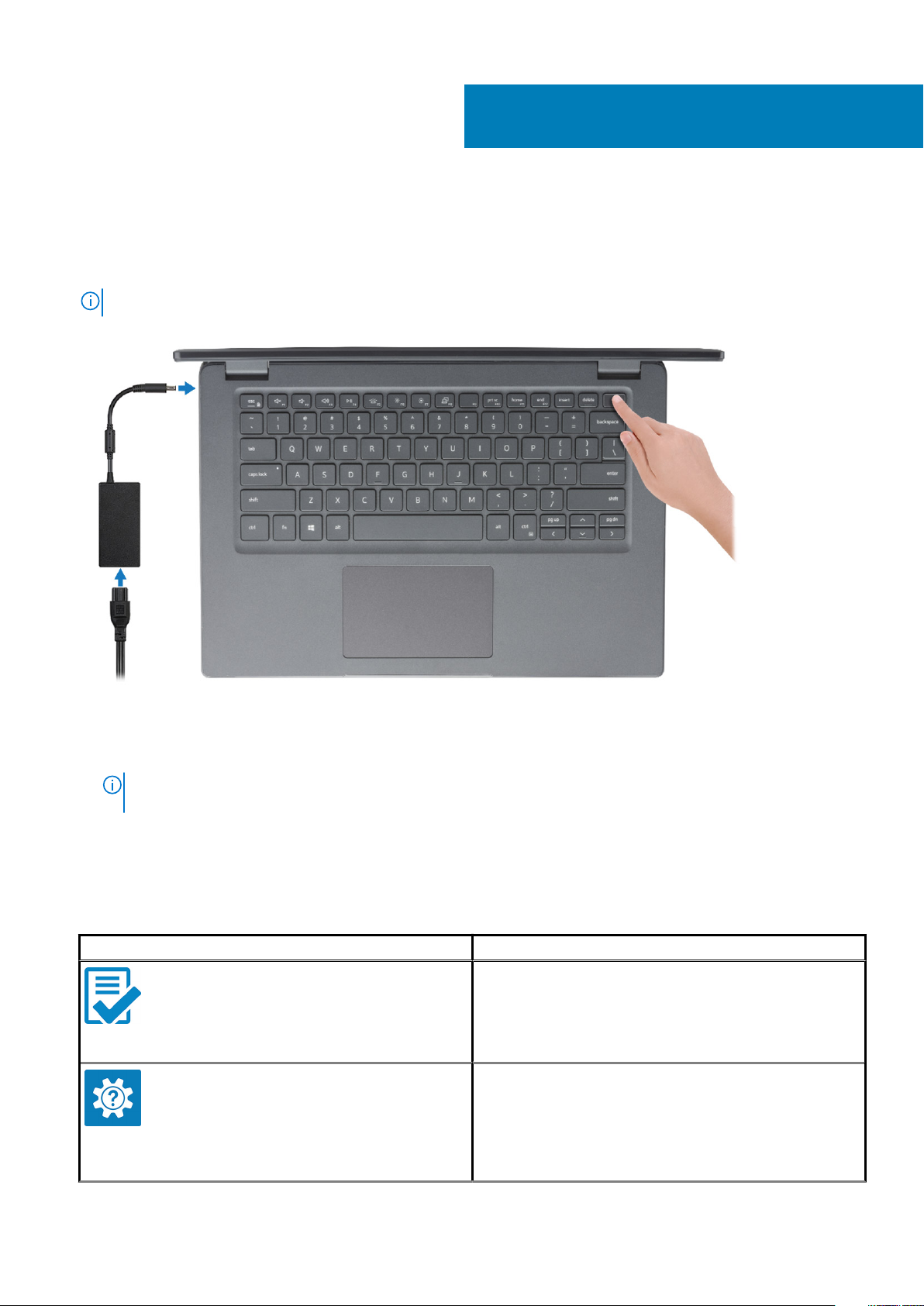
Schritte
1. Schließen Sie den Netzadapter an und drücken Sie den Betriebsschalter.
ANMERKUNG: Um Energie zu sparen, wechselt der Akku möglicherweise in den Energiesparmodus.
1
Computer einrichten
2. Stellen Sie das Setup des Windows-Systems fertig.
Befolgen Sie die Anweisungen auf dem Bildschirm, um das Setup abzuschließen. Beim Einrichten wird Folgendes von Dell empfohlen:
• Stellen Sie eine Verbindung zu einem Netzwerk für Windows-Updates her.
ANMERKUNG:
das Drahtlosnetzwerk ein, wenn Sie dazu aufgefordert werden.
• Wenn Sie mit dem Internet verbunden sind, melden Sie sich mit einem Microsoft-Konto an oder erstellen Sie eins. Wenn Sie nicht
mit dem Internet verbunden sind, erstellen Sie ein Konto offline.
• Geben Sie im Bildschirm Support and Protection (Support und Sicherung) Ihre Kontaktdaten ein.
3. Dell Apps im Windows-Startmenü suchen und verwenden – empfohlen
Tabelle 1. Dell Apps ausfindig machen
Dell Apps Details
Wenn Sie sich mit einem geschützten Drahtlosnetzwerk verbinden: Geben Sie das Kennwort für
Dell Produktregistrierung
Registrieren Sie Ihren Computer bei Dell.
Dell Hilfe und Support
Rufen Sie die Hilfe für Ihren Computer auf und erhalten Sie
Support.
6 Computer einrichten
Page 7
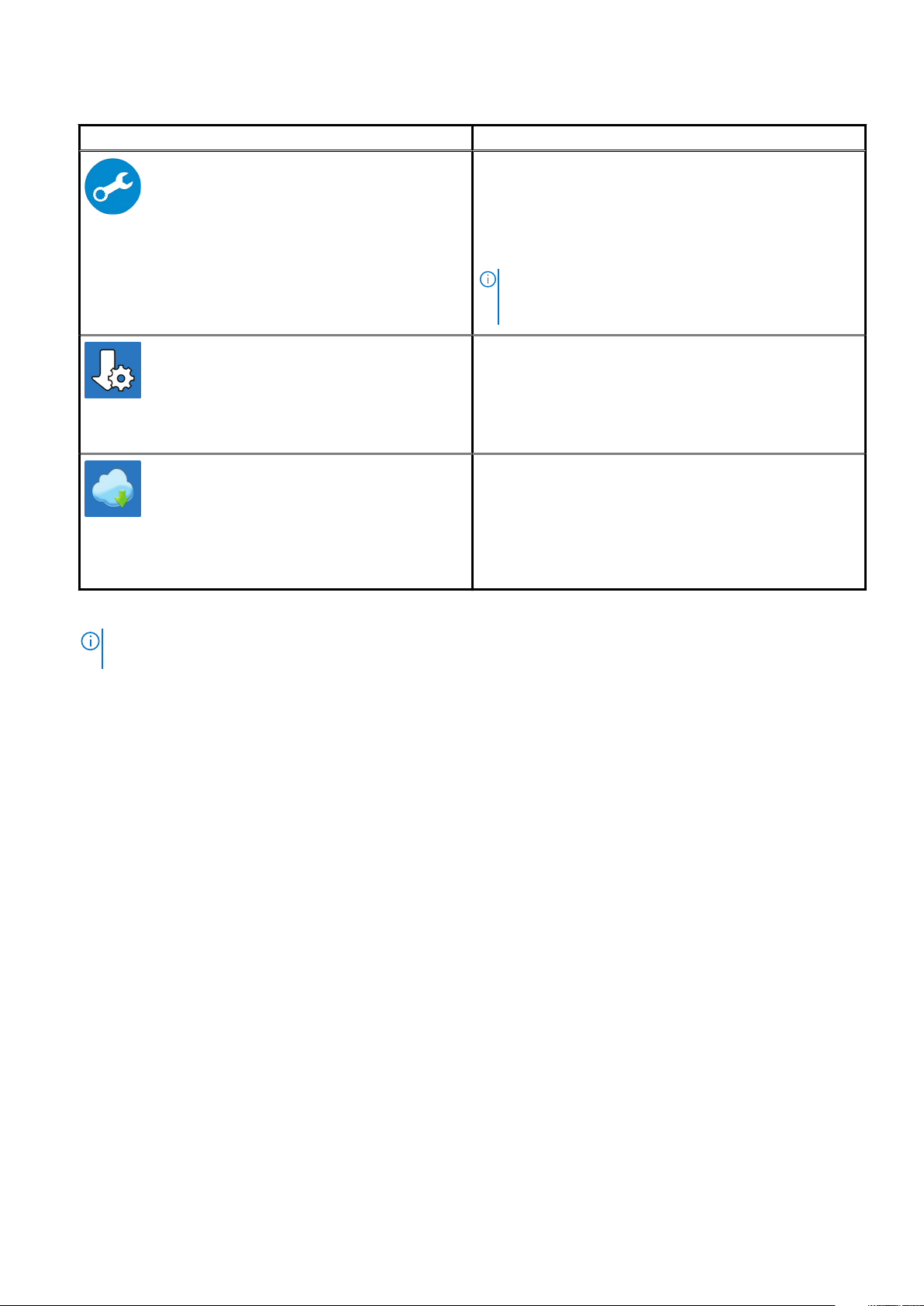
Tabelle 1. Dell Apps ausfindig machen(fortgesetzt)
Dell Apps Details
SupportAssist
Überprüft proaktiv den Funktionszustand der Hardware und
Software des Computers.
Dell Update
Aktualisiert Ihren Computer mit kritischen Fixes und wichtigen
Gerätetreibern, sobald diese verfügbar sind.
Dell Digital Delivery
Ermöglicht das Herunterladen von Softwareanwendungen,
inklusive Software, die Sie erworben haben, die jedoch nicht auf
Ihrem Computer vorinstalliert ist.
ANMERKUNG: Nehmen Sie eine Verlängerung oder ein
Upgrade der Garantie vor, indem Sie auf das
Ablaufdatum in SupportAssist klicken.
4. Erstellen Sie ein Wiederherstellungslaufwerk für Windows.
ANMERKUNG:
Probleme zu beheben, die ggf. unter Windows auftreten.
Weitere Informationen finden Sie unter Erstellen eines USB-Wiederherstellungslaufwerks für Windows.
Es wird empfohlen, ein Wiederherstellungslaufwerk für die Fehlerbehebung zu erstellen und
Computer einrichten
7
Page 8

Erstellen eines USB-
Wiederherstellungslaufwerks für Windows
Erstellen Sie ein Wiederherstellungslaufwerk für die Fehlersuche und -behebung unter Windows. Es ist ein leeres USB-Flashlaufwerk mit
einer Speicherkapazität von mindestens 16 GB erforderlich, um das Wiederherstellungslaufwerk zu erstellen.
Voraussetzungen
ANMERKUNG: Dieser Vorgang kann bis zu 1 Stunde dauern.
ANMERKUNG: Die nachfolgenden Schritte variieren je nach installierter Windows-Version. Aktuelle Anweisungen finden
Sie auf der Microsoft-Support-Website.
Schritte
1. Schließen Sie das USB-Flashlaufwerk an Ihren Computer an.
2. Geben Sie in der Windows-Suche Wiederherstellung ein.
3. Klicken Sie in den Suchergebnissen auf Create a Recovery Drive (Wiederherstellungslaufwerk erstellen).
Das Fenster User Account Control (Benutzerkontosteuerung) wird angezeigt.
4. Klicken Sie auf Yes (Ja), um fortzufahren.
Das Feld Recovery Drive (Wiederherstellungslaufwerk) wird angezeigt.
5. Wählen Sie Back up system files to the recovery drive (Systemdateien auf dem Wiederherstellungslaufwerk sichern) und klicken
Sie auf Next (Weiter).
6. Wählen Sie USB flash drive (USB-Flashlaufwerk) und klicken Sie auf Next (Weiter).
Es wird eine Meldung angezeigt, die angibt, dass alle auf dem USB-Flashlaufwerk vorhandenen Daten gelöscht werden.
7. Klicken Sie auf Erstellen.
8. Klicken Sie auf Finish (Fertigstellen).
Weitere Informationen zur Neuinstallation von Windows von einem USB-Wiederherstellungslaufwerk finden Sie im Abschnitt zum
Troubleshooting im Service-Handbuch Ihres Produkts unter www.dell.com/support/manuals.
2
8 Erstellen eines USB-Wiederherstellungslaufwerks für Windows
Page 9
Themen:
• Bildschirmansicht
• Linke Seitenansicht
• Rechte Seitenansicht
• Ansicht der Handballenstütze
• Unterseite
• Tastenkombinationen
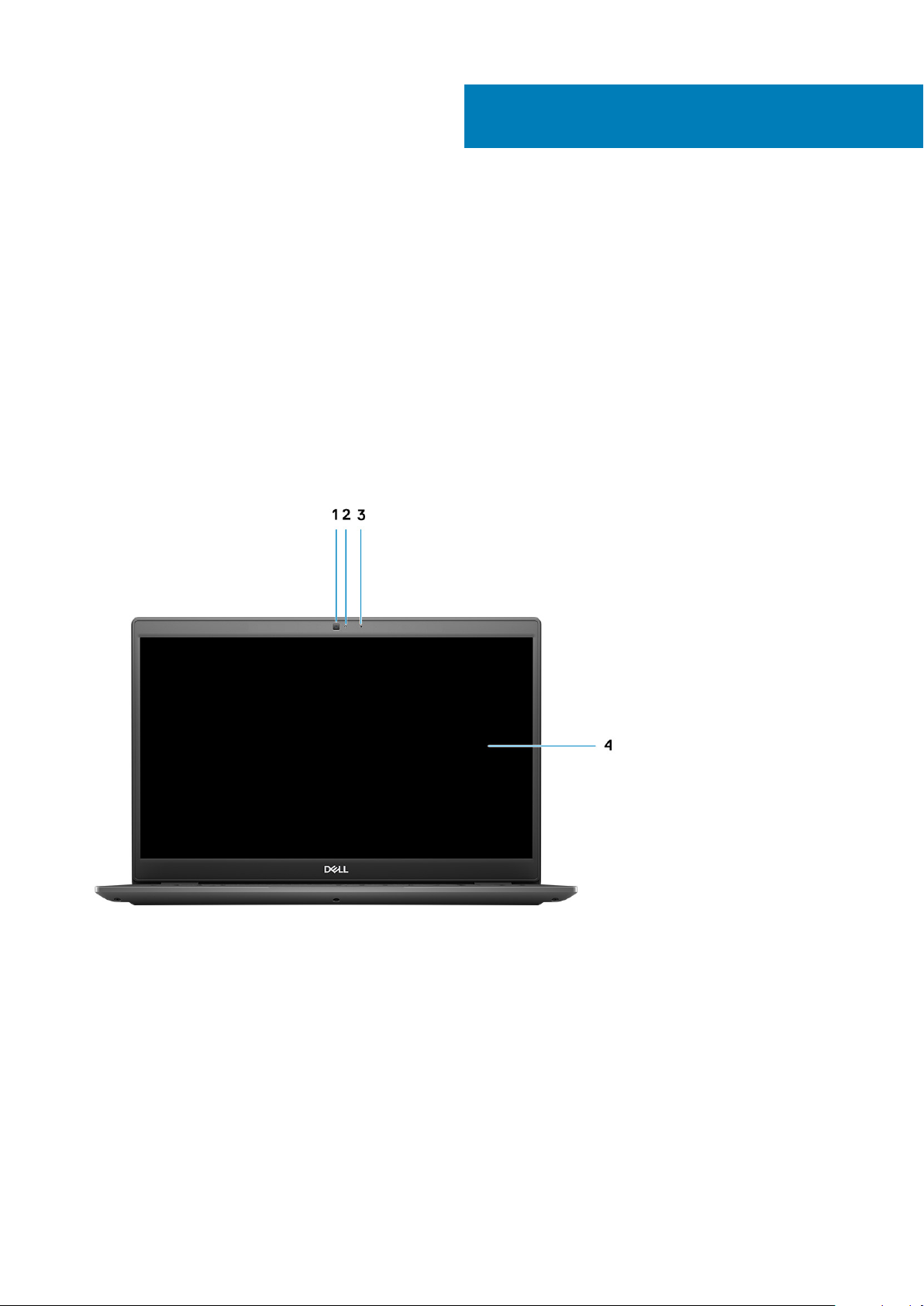
Bildschirmansicht
Latitude 3410-Bildschirm
3
Gehäuseübersicht
1. Kamera
2. Kamerastatusanzeige
3. Mikrofon
4. LCD-Bildschirm
Gehäuseübersicht 9
Page 10
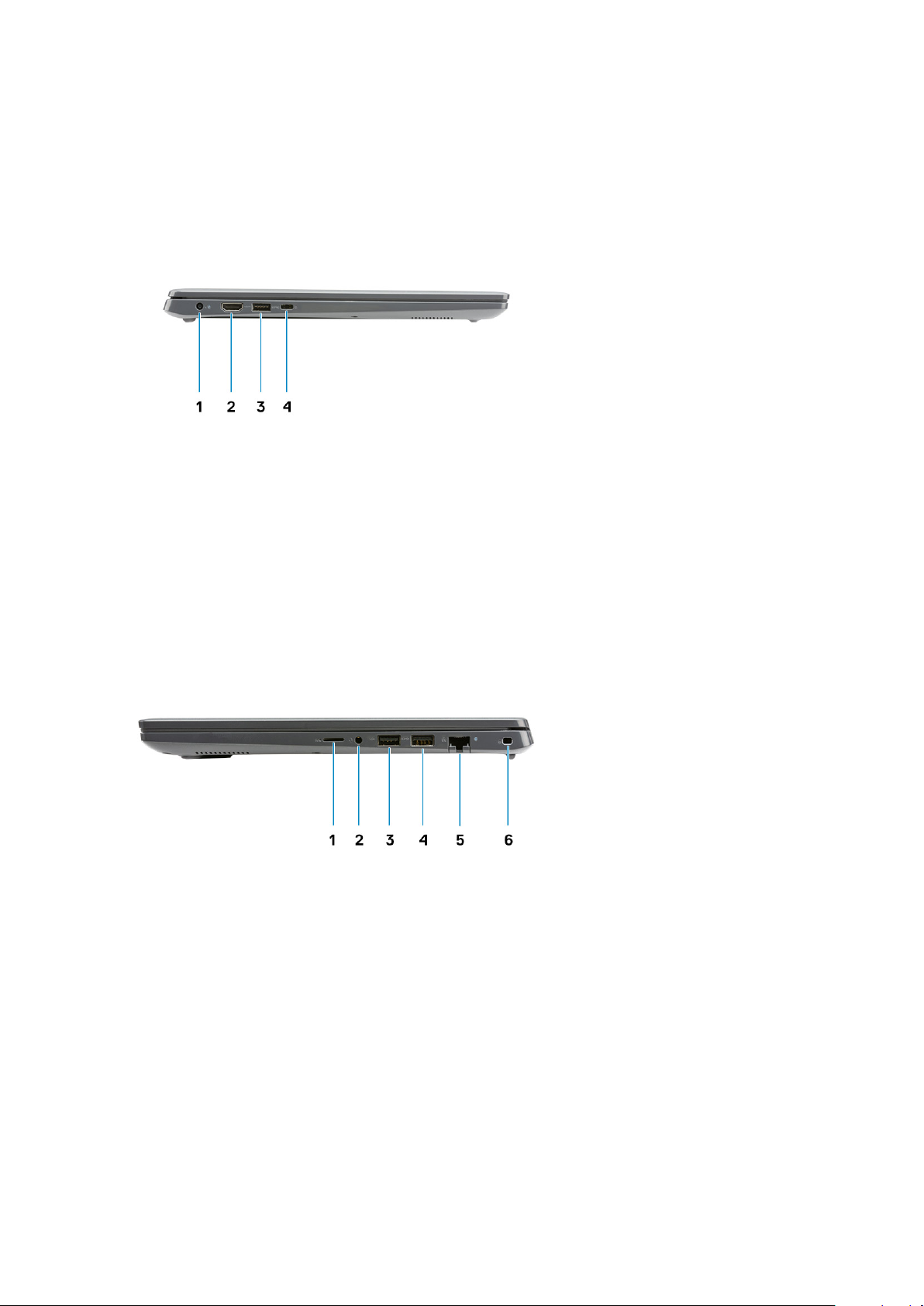
Linke Seitenansicht
1. DC-In-Port 2. HDMI 1.4-Port
3. USB 3.2 Gen 1 PowerShare 4. USB 3.2 Gen 1-Port (Typ-C) mit DisplayPort 1.2 Alt-Modus
Rechte Seitenansicht
1. Steckplatz für microSD 3.0-Kartenleser
2. Universelle Audio-Buchse
3. USB 2.0-Port (Typ A)
4. USB 3.2 Gen 1-Port (Typ A)
5. Netzwerkanschluss
6. Vorrichtung für Wedge-Sicherheitsschloss
10
Gehäuseübersicht
Page 11
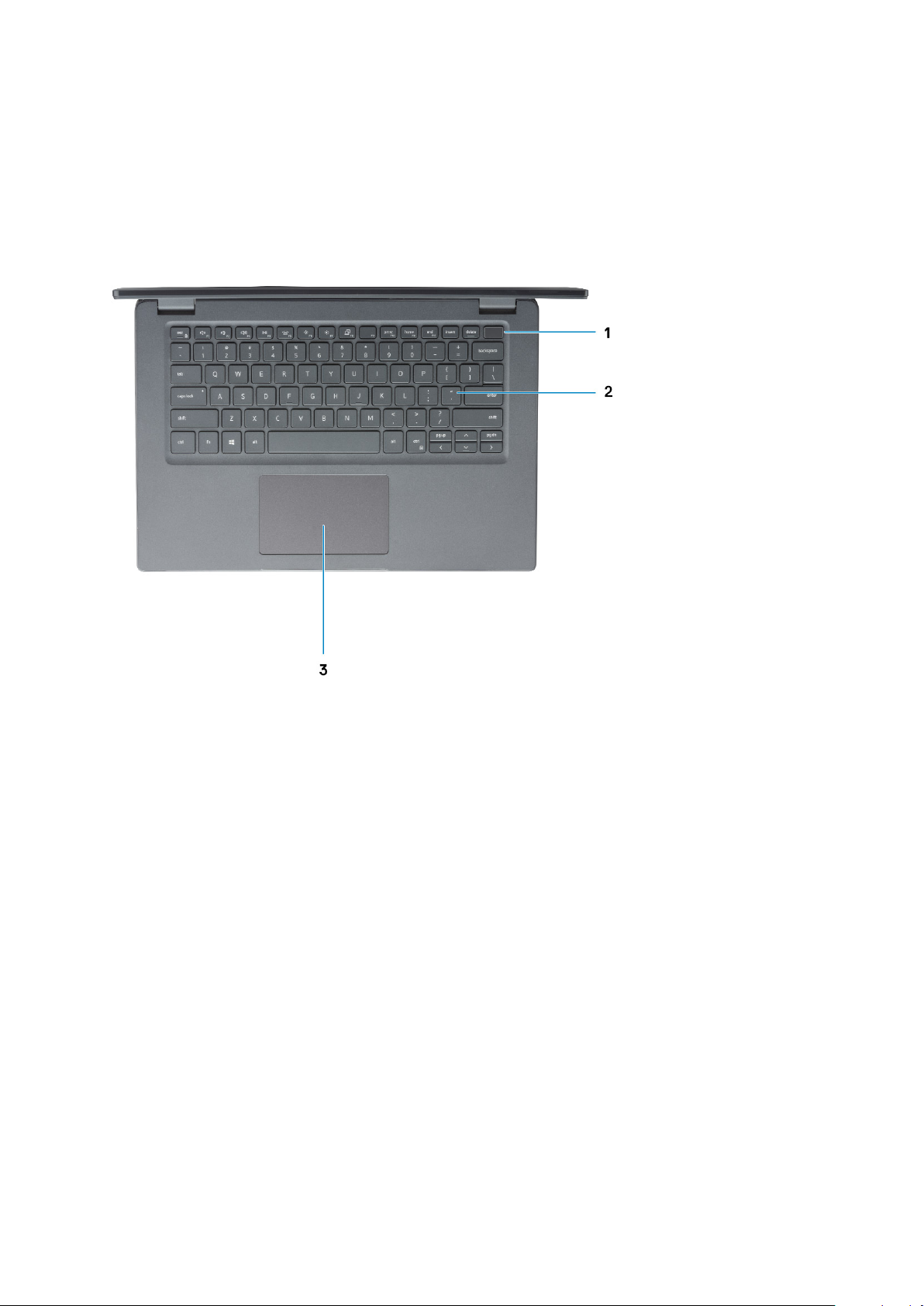
Ansicht der Handballenstütze
1.
Betriebsschalter mit optionalem Fingerabdruckleser
2. Tastatur
3. Touchpad
Gehäuseübersicht
11
Page 12
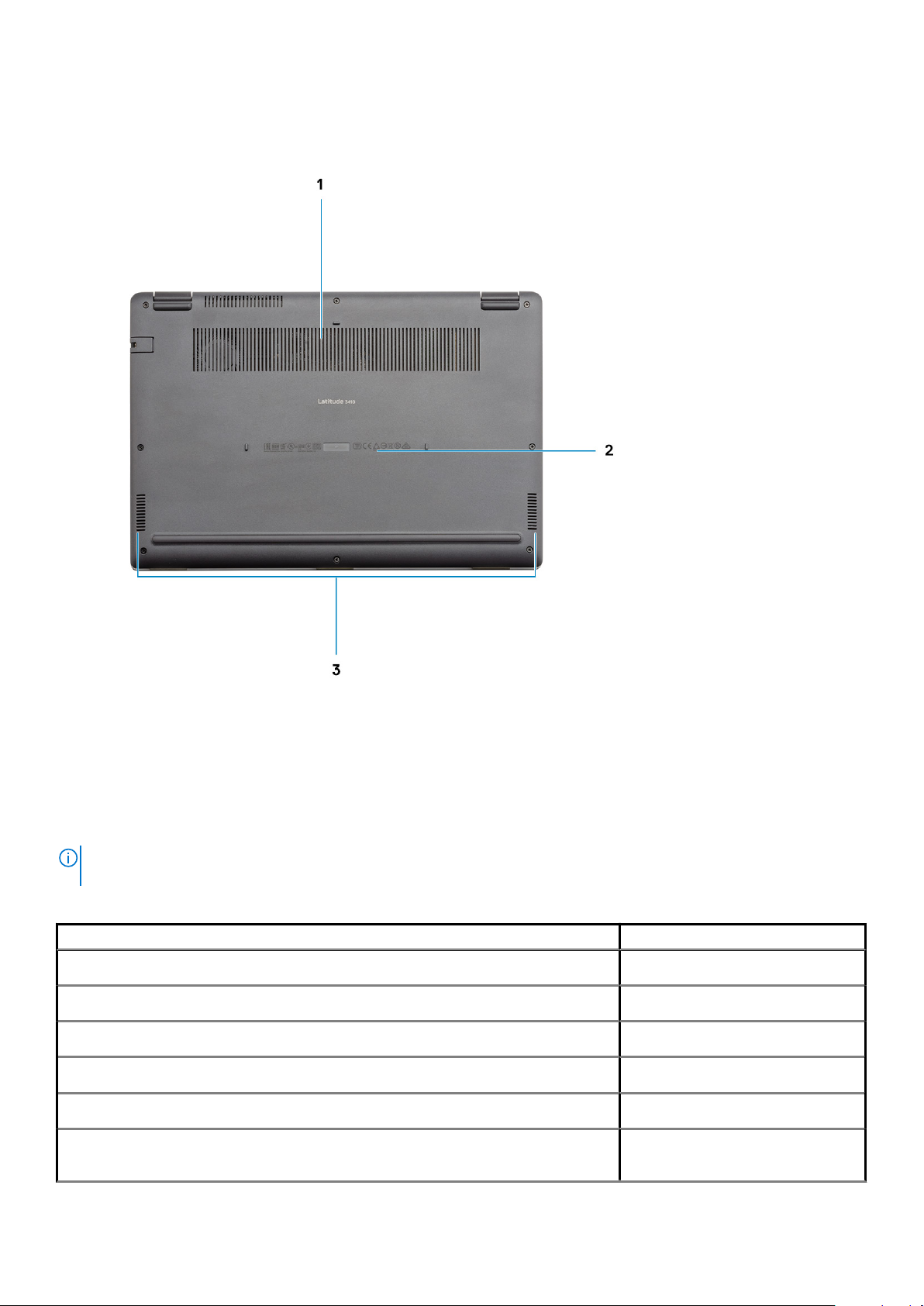
Unterseite
1.
Lüftungsschlitz
2. Ort der Service-Tag-Nummer
3. Lautsprecher
Tastenkombinationen
ANMERKUNG:
verwendeten Tasten bleiben in allen Sprachkonfigurationen gleich.
Tabelle 2. Liste der Tastenkombinationen
Tasten Primäre Funktionsweise
Fn + Esc
Fn + F1
Fn + F2
Fn + F3
Fn + F4
Fn + F5
Die Tastaturzeichen können je nach Tastatursprachkonfiguration variieren. Die in Tastenkombinationen
Fn-Tastensperre umschalten
Audio stumm stellen
Lautstärke reduzieren
Lautstärke erhöhen
Wiedergabe/Pause
Tastaturbeleuchtung ein- oder
ausschalten.
12 Gehäuseübersicht
Page 13

Tabelle 2. Liste der Tastenkombinationen(fortgesetzt)
Tasten Primäre Funktionsweise
Fn + F6
Fn + F7
Fn + F8
Fn + F10
Fn + F11
Fn + 12
Fn + Strg
Helligkeit reduzieren
Helligkeit erhöhen
Auf externe Anzeige umschalten
Drucktaste
Startseite
Ende
Anwendungsmenü öffnen
Gehäuseübersicht 13
Page 14
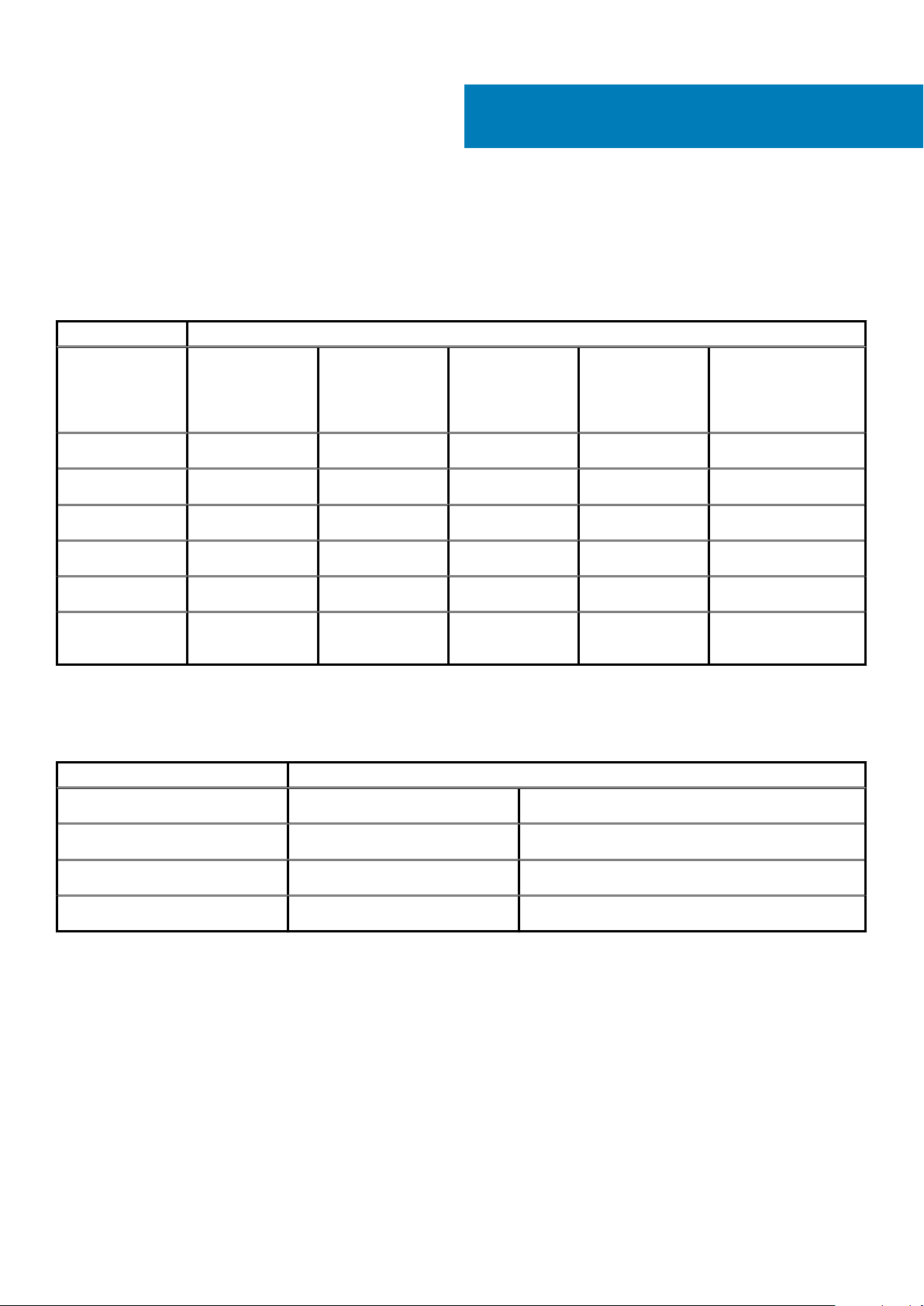
Prozessoren
Tabelle 3. Prozessoren
Beschreibung Werte
4
Technische Daten
Prozessoren
Wattleistung
Anzahl der Kerne
Anzahl der Threads
Geschwindigkeit
Cache
Integrierte
Grafikkarte
Intel Celeron
5205U-Prozessoren
15 W 15 W 15 W 15 W 15 W
2 2 4 4 4
2 4 8 8 8
Bis zu 1,9 GHz Bis zu 4,1 GHz Bis zu 4,2 GHz Bis zu 4,4 GHz Bis zu 4,9 GHz
2 MB 4 MB 6 MB 6 MB 8 MB
Intel UHDGrafikkarte
Intel Core i3
(i3-10110U)Prozessoren der 10.
Generation
Intel UHDGrafikkarte
Intel Core i5
(i5-10210U)Prozessoren der 10.
Generation
Intel UHDGrafikkarte
Chipsatz
Tabelle 4. Chipsatz
Beschreibung Werte
Prozessor
Intel Core i3/i5/i7 der 10. Generation Intel Celeron 5000-Serie
Intel Core i5
(i5-10310U)Prozessoren der 10.
Generation
Intel UHDGrafikkarte
Intel Core i7
(i7-10510U)Prozessoren der 10.
Generation
Intel UHD-Grafikkarte
Chipsatz
DRAM-Busbreite
PCIe-Bus
Betriebssystem
• Windows 10 Professional (64 Bit)
• Ubuntu 18.04
• NeoKylin 7.0 (PRTS)
14 Technische Daten
Intel Intel
64 Bit 64 Bit
Bis zu Gen 3 Bis zu Gen 2
Page 15

Speicher
Tabelle 5. Arbeitsspeicher
Beschreibung Werte
Steckplätze
Typ
Geschwindigkeit
Speicher (Maximum)
Speicher (Minimum)
Unterstützte Konfigurationen
zwei SODIMM-Steckplätze
DDR4
• 2400 MHz (Intel Celeron)
• 2667 MHz (Intel Core i3/i5/i7)
32 GB
4 GB
• 4 GB DDR4 bei 2400 MHz/2667 MHz (1x4 GB)
• 8 GB DDR4 bei 2400 MHz/2667 MHz (2 x 4 GB)
• 8 GB DDR4 bei 2400 MHz/2667 MHz (1 x 8 GB)
• 16 GB DDR4 bei 2400 MHz/2667 MHz (1 x 16 GB)
• 16 GB DDR4 bei 2400 MHz/2667 MHz (2 x 8 GB)
• 32 GB DDR4, 2400 MHz/2667 MHz (2 x 16 GB)
Bei Lagerung
Der Computer unterstützt eine der folgenden Konfigurationen:
• 2,5-Zoll- 5400/7200 U/min, SATA-Festplatte
• M.2 2230/2280 für Solid-State-Laufwerk
Das primäre Laufwerk Ihres Computers variiert je nach Speicherkonfiguration. Bei Computern:
• 2,5-Zoll- 5400/7200 U/min, SATA-Festplatte
• M.2 2230/2280 für Solid-State-Laufwerk
ANMERKUNG: Das mit 40-Wh-Akku konfigurierte System unterstützt nur M.2-Solid-State-Laufwerke für Speicher.
Tabelle 6. Speicherspezifikationen
Formfaktor Schnittstellentyp Kapazität
2,5-Zoll- 5400 U/min, Festplatte SATA 1 TB
2,5-Zoll- 7200 U/min, Festplatte SATA 500 GB
M.2-Solid-State-Laufwerk (2230/2280) PCIe NVMe 3x4 Bis zu 512 GB
M.2 2280 Intel Optane-Speicher (Prozessoren der 10.
Generation)
ANMERKUNG: Prozessoren der Intel Celeron 5000-Serie unterstützen nur PCIe Gen 2-Geschwindigkeiten.
PCIe NVMe 3x4 512 GB
Intel UHD-Grafikkarte
Tabelle 7. Intel UHD-Grafikkarte – Technische Daten
Intel UHD-Grafikkarte
Bustyp Integriert
Technische Daten 15
Page 16

Tabelle 7. Intel UHD-Grafikkarte – Technische Daten(fortgesetzt)
Intel UHD-Grafikkarte
Speichertyp UMA
Grafikkartenstufe i3/i5/i7: GT2 (UHD)
Geschätzter maximaler Stromverbrauch (TDP) 15 W (inkludiert in CPU-Leistung)
Overlay Planes Ja
Betriebssystemgrafik/Video-API-Unterstützung DirectX 12, OpenGL (4.5 von Intel CML POR)
Maximale vertikale Bildwiederholfrequenz
Anzahl der unterstützten Bildschirme
Unterstützung für mehrere Displays
Externe Anschlüsse
• HDMI 1.4: 4096 x 2160 bei 60 Hz, 24bpp, über optionales USB-
• Max. Digital: (DP 1.2 über Typ-C-Port) 4096 x 2304 bei 60 Hz,
Bis zu drei Bildschirme über die DisplayPort Multi-StreamingTechnologie (MST) unterstützt
Über Typ-C: HDMI 1.4 (über ein optionales USB-C-auf-HDMIKabel);
DisplayPort 1.2 (über ein optionales USB-C-Kabel oder ein USB-Cauf-DP-Kabel);
• USB-Typ-C-Port
• HDMI 1.4-Port
Ports und Anschlüsse
Tabelle 8. Externe Ports und Anschlüsse
Beschreibung Werte
Extern:
Netzwerk
Ein Flip-Down-RJ-45-Port 10/100/1000 Mbit/s
Typ-C-auf-HDMI-Dongle
24bpp
USB
Audio
Video
Netzadapteranschluss
Security (Sicherheit)
Kartensteckplatz
• Ein USB 3.2 Gen 1-Port (Typ C) mit DisplayPort Alt-Modus/
• Ein USB 3.2 Gen 1-Port (Typ A) mit PowerShare
• Ein USB 3.2 Gen 1-Port (Typ A)
• Ein USB 2.0-Port (Typ A)
Eine universelle Audiobuchse
Ein HDMI 1.4-Anschluss
4,5-mm-Stecker
Ein keilförmiges Schloss
Ein microSD 3.0-Kartensteckplatz
Tabelle 9. Interne Ports und Anschlüsse
Beschreibung Werte
Intern:
Power Delivery
16 Technische Daten
Page 17

Tabelle 9. Interne Ports und Anschlüsse(fortgesetzt)
Beschreibung Werte
Ein M.2-Key-M-Anschluss (2280 oder 2230) für ein Solid-StateLaufwerk
Ein M.2-2230-Key-E-Anschluss für WLAN
SIM-Karte
• Ein M.2-2230-Steckplatz für WLAN-Karte
• Ein M.2-Steckplatz für 2230/2280-Solid-State-Laufwerk
Nicht unterstützt
Audio
Tabelle 10. Audio
Beschreibung Werte
Controller
Stereo-Konvertierung
Interne Schnittstelle
Externe Schnittstelle
Lautsprecher
Realtek ALC3204
Unterstützt
High-Definition-Audio
Universelle Audio-Buchse
Zwei
ANMERKUNG: Weitere Informationen über die
Funktionen der verschiedenen Arten von M.2-Karten
finden Sie im Knowledge Base-Artikel SLN301626.
Lautsprecherleistung (Durchschnitt)
Lautsprecherleistung (Spitzenwert)
2 W
2,5 W
Video
Tabelle 11. Technische Daten zu separaten Grafikkarten
Separate Grafikkarte
Controller Unterstützung für externe Bildschirme Speichergröße Speichertyp
NVIDIA GeForce MX230 Nicht unterstützt 2 GB GDDR5
Tabelle 12. Integrierte Grafikkarte - Technische Daten
Integrierte Grafikkarte
Controller Unterstützung für externe Bildschirme Speichergröße Prozessor
Intel UHD-Grafikkarte • Ein HDMI 1.4-Port
• USB 3.2 Gen 1-Port (Typ C) mit DisplayPort
1.2 Alt-Modus
Gemeinsam genutzter
Systemspeicher
• Intel CeleronProzessoren der
5000-Serie
• Intel Core
i3/i5/i7Prozessoren der
10. Generation
Technische Daten 17
Page 18

Kamera
Tabelle 13. Technische Daten der Kamera
Standard-Webcam
Beschreibung Werte
Anzahl der Kameras
Typ
Standort
Sensortyp
Auflösung:
Standbild
Video
Diagonaler Betrachtungswinkel
Einprozessorsystem
RGB-Kamera mit HD-Auflösung
Kamera an der Vorderseite
CMOS Sensortechnologie
0,92 Megapixel
1280 x 720 (HD) bei 30 fps
87 Grad
Tabelle 14. Technische Daten der IR-Webcam
IR-Webcam
Beschreibung
Anzahl der Kameras Einprozessorsystem
Typ RGB-IR-Kamera mit HD-Auflösung
Standort Kamera an der Vorderseite
Sensortyp CMOS Sensortechnologie
Auflösung
Kamera
Standbild (Megapixel) 0,92
Video 1280 x 720 (HD) bei 30 fps
Infrarot-Kamera
Standbild 0,23 Megapixel
Video 640 x 360 bei 30 FPS
Diagonaler Betrachtungswinkel
Kamera 87 Grad
Infrarot-Kamera 87 Grad
18 Technische Daten
Page 19

Kommunikation
Ethernet
Tabelle 15. Ethernet – Technische Daten
Beschreibung Werte
Modellnummer
Übertragungsrate
Integrierter Realtek RTL8111H
z. B. 10/100/1000 MBit/s
Wireless-Modul
Tabelle 16. Wireless-Modul – Technische Daten
Beschreibung Werte
Modellnummer
Übertragungsrate
Unterstützte Frequenzbänder
WLAN-Standards
Verschlüsselung
Intel Wi-Fi 6 AX201 Qualcomm QCA61x4A
Bis zu 2400 Mbit/s Bis zu 867 Mbit/s
2,4 GHz/5 GHz 2,4 GHz/5 GHz
• Wi-Fi 802.11a/b/g
• Wi-Fi 4 (Wi-Fi 802.11n)
• Wi-Fi 5 (Wi-Fi 802.11ac)
• Wi-Fi 6 (Wi-Fi 802.11ax)
• WEP 64 Bit und 128 Bit
• AES-CCMP
• TKIP
• Wi-Fi 802.11a/b/g
• Wi-Fi 4 (Wi-Fi 802.11n)
• Wi-Fi 5 (Wi-Fi 802.11ac)
• WEP 64 Bit und 128 Bit
• AES-CCMP
• TKIP
Bluetooth
Bluetooth 5.1 Bluetooth 5.0
Speicherkartenleser
Tabelle 17. Technische Daten des Medienkartenlesegeräts
Beschreibung Werte
Typ
Unterstützte Karten
Eine microSD 3.0-Karte
• microSD-Karte (Micro Secure Digital)
• mSDHC-Karte (Micro Secure Digital High Capacity)
• mSDXC-Karte (Micro Secure Digital Extended Capacity)
Netzadapter
Tabelle 18. Netzadapter Technische Daten
Beschreibung Werte
Typ
45 W 65 W 65 W, USB-Typ-C (optional)
Technische Daten 19
Page 20

Tabelle 18. Netzadapter Technische Daten(fortgesetzt)
Beschreibung Werte
Anschlussabmessungen:
Eingangsspannung
Eingangsfrequenz
Eingangsstrom (maximal)
Ausgangsstrom (Dauerstrom)
Ausgangsnennspannung
Temperaturbereich:
Betrieb
Bei Lagerung
Akku
4,5 mm x 2,9 mm 4,5 mm x 2,9 mm 48,26 mm x 129,54 mm x
215,9 mm
100 V Wechselspannung x
240 V Wechselspannung
50 Hz x 60 Hz 50 Hz x 60 Hz 50 Hz x 60 Hz
1,30 A 1,60 A / 1,70 A 1,70 A
2,31 A 3,34 A 3,25 A
19,50 V Gleichspannung 19,50 V Gleichspannung 20 V Gleichspannung
0 °C bis 40 °C (32 °F bis 104
°F)
–40° C bis 70° C (–40° F bis
158° F)
100 V Wechselspannung x
240 V Wechselspannung
0 °C bis 40 °C (32 °F bis 104
°F)
–40° C bis 70° C (–40° F bis
158° F)
100 V Wechselspannung x
240 V Wechselspannung
0 °C bis 40 °C (32 °F bis 104
°F)
–40° C bis 70° C (–40° F bis
158° F)
Tabelle 19. Technische Daten des Akkus
Beschreibung Werte
Typ
Spannung
Gewicht (maximal)
Abmessungen:
Höhe
Breite
Tiefe
Temperaturbereich:
Betrieb
Bei Lagerung
Betriebsdauer Hängt von den vorherrschenden
40 Wh 53 Wh
11,40 V Gleichspannung 15,20 V Gleichspannung
0,18 kg (0,40 lb) 0,24 kg (0,53 lb)
184,10 mm (7,25 Zoll) 239,10 mm (9,41 Zoll)
90,73 mm (3,57 Zoll) 90,73 mm (3,57 Zoll)
5,75 mm (0,23 Zoll) 5,75 mm (0,23 Zoll)
0 °C bis 35 °C (32 °F bis 95 °F) 0 °C bis 35 °C (32 °F bis 95 °F)
–40 °C bis 65 °C (–40 °F bis 149 °F) –40 °C bis 65 °C (–40 °F bis 149 °F)
Betriebsbedingungen ab und kann unter
gewissen verbrauchsintensiven Bedingungen
erheblich kürzer sein.
Hängt von den vorherrschenden
Betriebsbedingungen ab und kann unter
gewissen verbrauchsintensiven
Bedingungen erheblich kürzer sein.
Ladezeit (ca.)
20 Technische Daten
4 Stunden (bei ausgeschaltetem Computer)
ANMERKUNG: Mit der
Dell Power Manager Anwendung
können Sie die Ladezeit, die Dauer,
4 Stunden (bei ausgeschaltetem Computer)
ANMERKUNG: Mit der
Dell Power Manager Anwendung
können Sie die Ladezeit, die Dauer,
Page 21
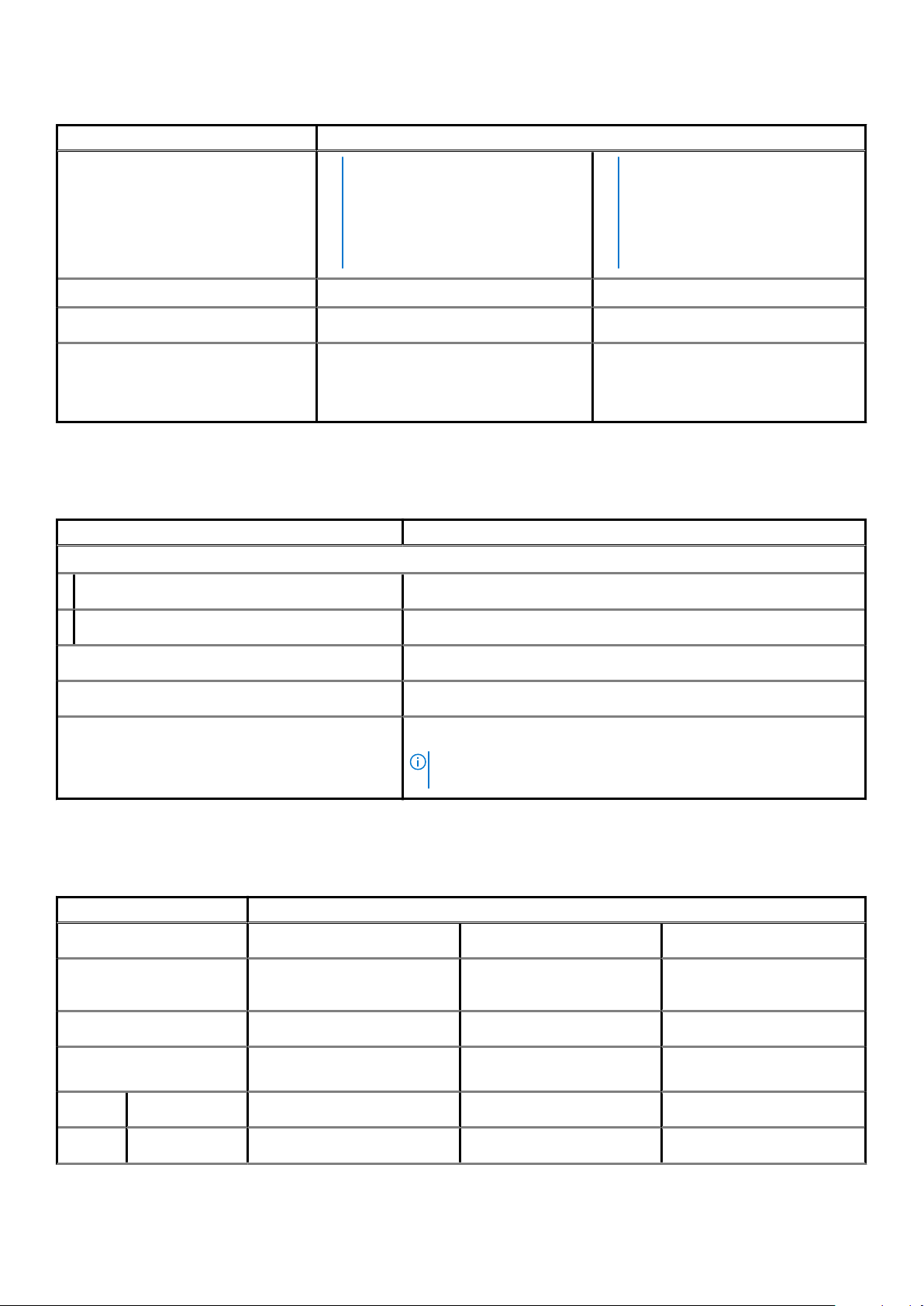
Tabelle 19. Technische Daten des Akkus(fortgesetzt)
Beschreibung Werte
die Start- und Endzeit und weitere
Aspekte steuern. Weitere
Informationen zu
Dell Power Manager finden Sie unter
Me and My Dell
auf www.dell.com/.
Lebensdauer (ca.) 300 Entlade-/Ladezyklen 300 Entlade-/Ladezyklen
Knopfzellenbatterie
Betriebsdauer Hängt von den vorherrschenden
CR2032 CR2032
Betriebsbedingungen ab und kann unter
gewissen verbrauchsintensiven Bedingungen
erheblich kürzer sein.
(Ich und mein Dell)
die Start- und Endzeit und weitere
Aspekte steuern. Weitere
Informationen zu
Dell Power Manager finden Sie
unter
Me and My Dell
Dell) auf www.dell.com/.
Hängt von den vorherrschenden
Betriebsbedingungen ab und kann unter
gewissen verbrauchsintensiven
Bedingungen erheblich kürzer sein.
Abmessungen und Gewicht
Tabelle 20. Abmessungen und Gewicht
Beschreibung Werte
Höhe:
Vorderseite
18,35 mm (0,72 Zoll)
(Ich und mein
Rückseite
Breite
Tiefe
Gewicht
18,35 mm (0,72 Zoll)
326,50 mm (12,85 Zoll)
226,38 mm (8,91 Zoll)
1,61 kg (3,54 lb)
ANMERKUNG: Das Gewicht des Tablets variiert je nach bestellter
Konfiguration und Fertigungsunterschieden.
Anzeige
Tabelle 21. Anzeige – technische Daten
Beschreibung Werte
Typ
Bildschirmtechnologie
Luminanz (Standard)
Abmessungen (aktiver
Bereich):
Full High Definition (FHD) Full High Definition (FHD) High Definition (HD)
WLED Großer Betrachtungswinkel
(WVA)
220 cd/qm 220 cd/qm 220 cd/qm
TN
Höhe
Breite
173,99 mm (6,85 Zoll) 173,99 mm (6,85 Zoll) 173,99 mm (6,85 Zoll)
309,35 mm (12,17 Zoll) 309,35 mm (12,17 Zoll) 309,35 mm (12,17 Zoll)
Technische Daten 21
Page 22

Tabelle 21. Anzeige – technische Daten(fortgesetzt)
Beschreibung Werte
Diagonale
Native Auflösung
Megapixel
Farbspektrum
Pixel pro Zoll (PPI)
Kontrastverhältnis (minimal)
Reaktionszeit (max.)
Bildwiederholfrequenz
Horizontaler
Betrachtungswinkel
Vertikaler Betrachtungswinkel
Bildpunktgröße
Leistungsaufnahme (maximal)
Blendfreies und HochglanzDesign im Vergleich
355,60 mm (14,00 Zoll) 355,60 mm (14,00 Zoll) 355,60 mm (14,00 Zoll)
1920 x 1080 1920 x 1080 1366 x 768
2,0736 2,0736 1,049
0,45 45 % NTSC 45 % NTSC
157 157 112
500:1 500:1 400:1
35 ms 35 ms 16 ms
60 Hz 60 Hz 60 Hz
80 Grad 80 Grad 40 Grad
80 Grad 80 Grad Oben/unten 10/30 Grad
0,16 mm 0,16 mm 0,22 mm
3,15 W 3,15 W 3,15 W
Reflexionsarm Reflexionsarm Reflexionsarm
Touchoptionen
Ja Nein Nein
Fingerabdruckleser
Tabelle 22. Daten zum Fingerabdrucklesegerät
Beschreibung Werte
Sensortechnologie
Sensorauflösung
Sensorbereich
Sensorpixelgröße
Kapazitiv
500 DPI
4,06 mm x 3,25 mm
80 x 64
Security (Sicherheit)
Tabelle 23. Sicherheit – technische Daten
Funktionen Technische Daten
Trusted Platform Module (TPM) 2.0 Auf Systemplatine integriert
Fingerabdruckleser Optional
Vorrichtung für Wedge-Sicherheitsschloss Standard
ANMERKUNG: Systeme mit Intel Celeron-Prozessoren der 5000-Serie werden nur mit TPM-Firmware ausgeliefert.
22 Technische Daten
Page 23

Sicherheitssoftware
Tabelle 24. Sicherheitssoftware – technische Daten
Technische Daten
Dell Client Command Suite
Optionale Dell Data Security and Management Software
Dell Client Command Suite
Dell BIOS-Verifizierung
Optionale Dell Endpoint Security and Management Software
VMware Carbon Black Endpoint Standard
VMware Carbon Black Endpoint Standard + SecureWorks Threat Detection and Response
Dell Encryption Enterprise
Dell Encryption Personal
Carbonite
VMware Workspace ONE
Absolute® Endpoint Visibility and Control
Netskope
Dell Supply Chain Defense
Computerumgebung
Luftverschmutzungsklasse: G1 gemäß ISA-S71.04-1985
Tabelle 25. Computerumgebung
Beschreibung Betrieb Speicher
Temperaturbereich
Relative Luftfeuchtigkeit (maximal)
Vibration (maximal)
Stoß (maximal)
Höhe über NN (maximal)
* Gemessen über ein Vibrationsspektrum, das eine Benutzerumgebung simuliert.
† Gemessen bei in Betrieb befindlicher Festplatte mit einem 2-ms-Halbsinus-Impuls.
*
0 °C bis 35 °C (32 °F bis 95 °F) –40 °C bis 65 °C (–40 °F bis 149 °F)
10 % bis 90 % (nicht kondensierend) 0 % bis 95 % (nicht kondensierend)
0,66 G Effektivbeschleunigung (GRMS) 1,30 g Effektivbeschleunigung (GRMS)
110 g† 160 g†
–15,2 m bis 3048 m (4,64 ft bis 5518,4 ft) –15,2 m bis 10.668 m (4,64 ft bis
19.234,4 ft)
Technische Daten
23
Page 24

Software
Dieses Kapitel listet die unterstützten Betriebssysteme sowie die Anweisungen für die Installation der Treiber auf.
Themen:
• Herunterladen von Windows-Treibern
Herunterladen von Windows-Treibern
Schritte
1. Schalten Sie das Notebook ein.
2. Rufen Sie die Website Dell.com/support auf.
3. Klicken Sie auf Produkt-Support, geben Sie die Service-Tag-Nummer Ihres Notebooks ein und klicken Sie auf Senden.
ANMERKUNG: Wenn Sie keine Service-Tag-Nummer haben, verwenden Sie die automatische Erkennungsfunktion
oder suchen Sie manuell nach Ihrem Notebook-Modell.
4. Klicken Sie auf Drivers and Downloads (Treiber und Downloads).
5. Wählen Sie das Betriebssystem aus, das auf Ihrem Notebook installiert ist.
6. Scrollen Sie auf der Seite nach unten und wählen Sie den zu installierenden Treiber.
7. Klicken Sie auf Download File, um den Treiber für Ihr Notebook herunterzuladen.
8. Sobald der Download abgeschlossen ist, wechseln Sie zu dem Ordner, in dem Sie die Treiberdatei gespeichert haben.
9. Doppelklicken Sie auf das Dateisymbol des Treibers und befolgen Sie die Anweisungen auf dem Bildschirm.
5
24 Software
Page 25

System-Setup
VORSICHT: Die Einstellungen in dem BIOS-Setup-Programm sollten nur von erfahrenen Computerbenutzern geändert
werden. Bestimmte Änderungen können dazu führen, dass der Computer nicht mehr ordnungsgemäß arbeitet.
ANMERKUNG: Vor der Verwendung des BIOS-Setup-Programms sollten Sie die Informationen des BIOS-Setup-
Bildschirms notieren, um gegebenenfalls später darauf zurückgreifen zu können.
Verwenden Sie das BIOS-Setup-Programm für den folgenden Zweck:
• Abrufen von Informationen zur im Computer installierten Hardware, beispielsweise der RAM-Kapazität und der Größe des
Festplattenlaufwerks
• Ändern von Informationen zur Systemkonfiguration
• Einstellen oder Ändern von benutzerdefinierten Optionen, wie Benutzerpasswort, installierte Festplattentypen und Aktivieren oder
Deaktivieren von Basisgeräten.
Themen:
• Startmenü
• Navigationstasten
• Übersicht
• Startkonfiguration
• Integrierte Geräte
• Bei Lagerung
• Verbindung
• Strom
• Security (Sicherheit)
• Kennwörter
• Wiederherstellung aktualisieren
• Systemverwaltung
• Tastatur
• Verhalten vor dem Start
• Virtualisierung
• Performance (Leistung)
• System Logs (Systemprotokolle)
• Aktualisieren des BIOS unter Windows
• System- und Setup-Kennwort
6
Startmenü
Drücken Sie <F12>, wenn das Dell-Logo angezeigt wird, um ein einmaliges Startmenü mit einer Liste der gültigen Startgeräte für das
System zu initiieren. Das Menü enthält darüber hinaus Diagnose- und BIOS-Setup-Optionen. Welche Geräte im Startmenü angezeigt
werden, hängt von den startfähigen Geräten im System ab. Dieses Menü ist nützlich, wenn Sie versuchen, auf einem bestimmten Gerät zu
starten oder die Diagnose für das System aufzurufen. Über das Systemstartmenü können Sie keine Änderungen an der im BIOS
gespeicherten Startreihenfolge vornehmen.
Tabelle 26. UEFI-Startoptionen
Optionen
Windows Boot Manager
UEFI-Festplattenlaufwerk
System-Setup 25
Page 26

Tabelle 27. Weitere Optionen
Optionen Beschreibung
BIOS-Setup Ermöglicht es dem Benutzer, das BIOS zu konfigurieren und die
Systemfunktionen zu steuern.
Diagnostics (Diagnose) Ermöglicht dem Benutzer die Ausführung von Systemtests zur
Identifizierung von Problemen.
BIOS-Aktualisierung Ermöglicht es dem Benutzer, die neuesten BIOS-Aktualisierungen
zu suchen und zu installieren.
SupportAssist OS Recovery Wird verwendet, um das Betriebssystem auf dem System zu
analysieren, zu reparieren und wiederherzustellen
BIOS-Flash-Aktualisierung - Remote
Gerätekonfiguration
Navigationstasten
ANMERKUNG: Bei den meisten Optionen im System-Setup werden Änderungen zunächst nur gespeichert und erst beim
Neustart des Systems wirksam.
Tasten Navigation
Pfeil nach oben Zurück zum vorherigen Feld
Pfeil nach unten Weiter zum nächsten Feld
Eingabetaste Wählt einen Wert im ausgewählten Feld aus (falls vorhanden) oder folgt dem Link in diesem Feld.
<Leertaste> Öffnet oder schließt gegebenenfalls eine Dropdown-Liste.
Registerkarte Weiter zum nächsten Fokusbereich.
<Esc> Wechselt zur vorherigen Seite, bis das Hauptfenster angezeigt wird. Durch Drücken der Esc-Taste im
Hauptfenster wird eine Meldung angezeigt, die Sie auffordert, alle nicht gespeicherten Änderungen zu speichern.
Anschließend wird das System neu gestartet.
Übersicht
In diesem Abschnitt finden Sie Hardwarespezifikationen für das System und es sind keine änderbaren Einstellungen enthalten.
Tabelle 28. Seite „BIOS-Übersicht“
Optionen Beschreibung
Serien- und Systemmodellnummer
In diesem Feld werden folgende Informationen angezeigt:
• BIOS-Version: die Version des BIOS, die auf dem Computer
installiert ist.
• Service-Tag-Nummer: die eindeutige 7-stellige hexadezimale
Identifikationsnummer des Computers.
• Asset-Tag
• Herstellungsdatum: das Datum, zu dem die Einheit hergestellt
wurde.
• Eigentumsdatum: das Datum, an dem die Eigentumsrechte der
Einheit an den Anwender übertragen wurden.
• Express-Service-Code: eine Alternative zu einer Service-TagNummer, eine 11-stellige numerische Identifikationsnummer des
Computers.
• Ownership Tag
26 System-Setup
Page 27

Tabelle 28. Seite „BIOS-Übersicht“(fortgesetzt)
Optionen Beschreibung
• Signierte Firmware-Aktualisierung: Dies hilft, zu überprüfen,
dass nur Dell-signierte und -freigegebene BIOS auf dem
Computer installiert werden können.
Akku
Prozessor
Das Akkufeld enthält Informationen zu Akku und Adapter:
• Primärer Akku: Hier können Sie feststellen, ob das System auf
dem primären Akku läuft.
• Akkuladestand: Hier wird der Prozentsatz der verbleibenden
Akkuladung für den Computer angegeben.
• Akkuzustand: Hier können Sie feststellen, ob sich der Akku im
Lademodus oder im aktiven Betriebszustand befindet.
• Funktionszustand: Dies hilft, den Funktionszustand des Akkus
zu identifizieren. Es würde einen der folgenden Zustände
basierend auf der verbleibenden Akkubetriebsdauer anzeigen:
○ Ausgezeichnet
○ Gut
○ Mittelmäßig
○ Schlecht
• Netzadapter: Auf diese Weise können Sie feststellen, ob das
Ladegerät angeschlossen ist, und die Wattleistung des
angeschlossenen Ladegeräts angeben lassen.
Das Feld „Prozessor“ enthält Informationen in Verbindung mit der
CPU auf dem Computer:
• Prozessortyp: In diesem Feld werden die CPU-Modell- und Erzeugungsinformationen angegeben.
• Maximale Taktrate: Dieses Feld gibt die maximale Taktrate an,
die der Prozessor erreichen kann.
• Minimale Taktrate: Dieses Feld gibt die minimale Taktrate an,
die der Prozessor erreichen kann.
• Aktuelle Taktrate: In diesem Feld wird die Taktrate, mit der die
CPU derzeit ausgeführt wird, angegeben.
• Kernanzahl: Dieses Feld zeigt die Anzahl der physischen Kerne
auf der CPU an.
• Processor ID
• Prozessor-L3-Cache: In diesem Feld wird die Höhe des
verfügbaren Cache-Speichers auf der CPU erwähnt.
• Microcode Version (Microcode-Version)
• Intel Hyper-Threading-fähig: Mit diesem Feld können Sie
feststellen, ob die CPU Hyper-Threading beherrscht.
• 64-Bit-Technologie: Dieses Feld hilft, die CPU-Architektur zu
identifizieren.
Speicher
Das Feld „Speicher“ enthält Informationen zum Arbeitsspeicher auf
dem Computer:
• Installierter Speicher: Dieses Feld gibt die Menge an Speicher
an, die auf dem Computer installiert ist.
• Verfügbarer Speicher: Dieses Feld gibt die Speichermenge an,
die für die Verwendung auf dem Computer verfügbar ist.
• Speichergeschwindigkeit: Dieses Feld gibt die Geschwindigkeit
des Speichers auf dem Computer an.
• Speicherkanal-Modus: Mit diesem Feld können Sie feststellen,
ob der Computer über eine Dual-Channel-Speicherauslastung
verfügt.
System-Setup 27
Page 28

Tabelle 28. Seite „BIOS-Übersicht“(fortgesetzt)
Optionen Beschreibung
• DIMM_SLOT 1: Dieses Feld zeigt die Kapazität des Speichers
an, der im ersten DIMM-Steckplatz installiert ist.
• DIMM_SLOT 2: Dieses Feld zeigt die Kapazität des Speichers
an, der im zweiten DIMM-Steckplatz installiert ist.
Geräte
Das Feld „Geräte“ enthält Informationen zum Speicher auf dem
Computer:
• Bereichtyp: In diesem Feld wird der Typ des auf dem Computer
verwendeten Bildschirms erwähnt.
• Videocontroller: In diesem Feld wird der Typ des VideoControllers erwähnt, der auf dem Computer verwendet wird.
• Videospeicher: Dieses Feld gibt die Kapazität des
Videospeichers an, der für die Verwendung auf dem Computer
verfügbar ist.
• Wi-Fi-Gerät: In diesem Feld wird der Typ der Wireless-Geräte
genannt, die für die Verwendung auf dem Computer verfügbar
sind.
• Native Auflösung: In diesem Feld wird die native
Videoauflösung erwähnt, die auf dem Computer unterstützt
wird.
• Video-BIOS-Version: Die Version des BIOS, die auf dem
Computer installiert ist.
• Audiocontroller: In diesem Feld wird der Typ des auf dem
Computer verwendeten Audiocontrollers erwähnt.
• Bluetooth-Gerät: In diesem Feld wird der Typ der BluetoothGeräte genannt, die für die Verwendung auf dem Computer
verfügbar sind.
• LOM MAC-Adresse: Dieses Feld enthält die eindeutige MACAdresse des Computers.
• Pass Through MAC-Adresse: Dieses Feld enthält die MACAdresse, mit der die Dock- oder Dongle-MAC-Adresse bei jeder
Verbindung mit dem Netzwerk überschrieben wird.
Startkonfiguration
Dieser Abschnitt enthält Details und Einstellungen für die Startkonfiguration.
Tabelle 29. Startkonfiguration:
Optionen Beschreibung
Boot Sequence
Boot Mode: UEFI only
Start von SD-Karte
Sicherer Start
In diesem Abschnitt kann der Benutzer das erste startfähige Gerät
auswählen, das der Computer zum Starten des Systems
verwenden soll. Es listet alle potenziellen startfähigen Geräte auf.
• Windows Boot Manager
• UEFI-Startlaufwerk
• Startoption hinzufügen: Ermöglicht es dem Benutzer, einen
Startpfad manuell hinzuzufügen.
Dieser Abschnitt enthält einen Umschaltschalter, mit dem der
Benutzer die Option zum Starten des Computers von einer SDKarte aktivieren oder deaktivieren kann.
28 System-Setup
Page 29

Tabelle 29. Startkonfiguration:(fortgesetzt)
Optionen Beschreibung
Enable Secure Boot
Secure Boot Mode
Expert Key Management (Erweiterte Schlüsselverwaltung)
Enable Custom Mode
Custom Mode Key Management
Dieser Abschnitt enthält einen Umschaltschalter, mit dem der
Benutzer den sicheren Start aktivieren oder deaktivieren kann.
In diesem Abschnitt kann der Benutzer eine der beiden auf dem
Computer verfügbaren sicheren Startoptionen auswählen:
• Bereitgestellter Modus: Dieser Modus prüft die Integrität der
UEFI-Treiber und -Bootloader, bevor die Ausführung
ermöglicht wird. Diese Option ermöglicht den Schutz von
vollständigem sicheren Start.
• Audit-Modus: Dieser Modus führt eine Signaturüberprüfung
durch, führt jedoch nie eine Blockausführung aller UEFI-Treiber
und -Bootloader aus. Dieser Modus wird nur verwendet, wenn
Sie Änderungen an den sicheren Startschlüsseln vornehmen.
Dieser Abschnitt enthält einen Umschaltschalter, mit dem der
Benutzer den benutzerdefinierten Modus aktivieren oder
deaktivieren kann. Dieser Modus ermöglicht Änderungen an PK-,
KEK-, db- und dbx-Sicherheitsschlüsseldatenbanken.
In diesem Abschnitt kann der Benutzer die Schlüsseldatenbank
auswählen, um Änderungen zu ermöglichen. Die verfügbaren
Optionen lauten wie folgt:
• PK
• KEK
• db
• dbx
Integrierte Geräte
Dieser Abschnitt enthält Details und Einstellungen für integrierte Geräte.
Tabelle 30. Integrierte Geräte
Optionen Beschreibung
Date/Time
Datum
Uhrzeit
Kamera
Enable Camera
Audio
Enable Audio (Audio aktivieren)
In diesem Abschnitt hat der Benutzer die Möglichkeit, das Datum
zu ändern, das sofort in Kraft tritt. Das Format lautet TT/MM/
JJJJ.
In diesem Abschnitt kann der Benutzer die Zeit ändern, die sofort
in Kraft tritt. Uhrzeitformat: hh/mm/ss im 24-Stunden-Format.
Der Benutzer hat außerdem die Möglichkeit, zwischen 12 Stunden
oder 24 Stunden zu wechseln.
Dieser Abschnitt enthält einen Umschaltschalter, mit dem die
interne Webcam aktiviert werden kann.
Dieser Abschnitt enthält einen Umschaltschalter, mit dem der
Benutzer die Audiofunktionen auf dem Computer aktivieren oder
deaktivieren kann. Der Benutzer kann außerdem Folgendes tun:
System-Setup 29
Page 30

Tabelle 30. Integrierte Geräte(fortgesetzt)
Optionen Beschreibung
• Enable Microphone (Mikrofon aktivieren)
• Internen Lautsprecher aktivieren
USB Configuration
In diesem Abschnitt kann der Benutzer Änderungen an den
Einstellungen des USB auf dem Computer vornehmen. Die
verfügbaren Optionen lauten wie folgt:
• Startunterstützung aktivieren: Ermöglicht es dem System, von
einem externen USB-Gerät zu starten.
• Externe USB Ports aktivieren: Ermöglicht dem Benutzer die
Aktivierung oder Deaktivierung der USB-Ports auf dem
Computer.
Bei Lagerung
Dieser Abschnitt enthält Informationen zu Speicher und Einstellungen.
Tabelle 31. Bei Lagerung
Optionen Beschreibung
SATA Operation
SATA Operation
In diesem Abschnitt kann der Benutzer den Betriebsmodus des
integrierten SATA-Festplattencontrollers wählen. Die folgenden
Optionen stehen zur Verfügung:
• Deaktiviert: SATA-Controller sind deaktiviert.
• AHCI: SATA ist für AHCI-Modus konfiguriert.
• RAID an: SATA ist für die Unterstützung von RAID (Intel Rapid
Storage Technology) konfiguriert.
Speicherschnittstelle
Anschluss-Aktivierung
SMART Reporting
Enable SMART Reporting (SMART-Berichte aktivieren)
Drive Information (Laufwerksinformationen)
In diesem Abschnitt kann der Benutzer die integrierten Laufwerke
auf dem Computer aktivieren oder deaktivieren. Die folgenden
Optionen stehen zur Verfügung:
• SATA-0
• M.2 PCIe SSD-0
Dieser Abschnitt enthält einen Umschaltschalter, mit dem der
Benutzer die S.M.A.R.T-Option (Self-Monitoring, Analysis and
Reporting Technology) auf dem System aktivieren oder
deaktivieren kann.
Dieser Abschnitt enthält Informationen über die verbundenen und
aktiven Laufwerke auf dem Computer. Folgende Optionen stehen
zur Verfügung:
• SATA-0
○ Typ
○ Gerät
• M.2 PCIe SSD-0
○ Typ
○ Gerät
30 System-Setup
Page 31

Tabelle 31. Bei Lagerung(fortgesetzt)
Optionen Beschreibung
Enable MediaCard (Speicherkarte aktivieren)
In diesem Abschnitt kann der Benutzer alle Medienkarten
aktivieren/deaktivieren oder die Medienkarte nur im Lese-Zustand
aktivieren/deaktivieren. Die angezeigten Optionen lauten wie folgt.
• SD-Karte (Secure Digital)
• Secure Digital (SD) Card Read Only Mode (SD-Karte in
schreibgeschütztem Modus)
Verbindung
In diesem Abschnitt finden Sie Details und Einstellungen für die Verbindung.
Tabelle 32. Verbindung
Optionen Beschreibung
Wireless Device Enable
Enable UEFI Network Stack
Dieser Abschnitt enthält einen Umschaltschalter, mit dem der
Benutzer WLAN und Bluetooth auf dem Computer aktivieren oder
deaktivieren kann. Dies sind die Optionen:
• WLAN
• Bluetooth
Dieser Abschnitt enthält einen Umschaltschalter, mit dem der
Benutzer die Installation von UEFI-Netzwerkprotokollen aktivieren
oder deaktivieren kann.
Wireless Radio Control
Dieser Abschnitt enthält einen Umschaltschalter, mit dem der
Benutzer eine Funktion aktivieren oder deaktivieren kann, in der
das System eine Verbindung zu einem kabelgebundenen Netzwerk
spürt und die WLAN- oder WWAN-Verbindung deaktiviert.
Strom
Dieser Abschnitt enthält Informationen zur Stromversorgung und Einstellungen.
Tabelle 33. Strom
Optionen Beschreibung
Akkukonfiguration
In diesem Abschnitt finden Sie Optionen zum Aktivieren
verschiedener Stromversorgungsmodi auf dem Computer. Dies
sind die Optionen:
• Adaptiv: Akkueinstellungen werden basierend auf den
standardmäßigen Akkuverbrauchsmustern adaptiv optimiert.
• Standard: Lädt den Akku mit einer Standardrate vollständig auf.
• ExpressCharge: Der Akku wird mithilfe der
Schnellladetechnologie von Dell schneller geladen.
• Hauptsächlich Netzbetrieb: Die Lebensdauer des Akkus für
Benutzer, die hauptsächlich ihr System betreiben, während Sie
an eine externe Stromquelle angeschlossen sind.
• Benutzerdefiniert: Benutzerdefinierte Auswahl, wann der Akku
startet und wann er stoppt.
○ Benutzerdefiniertes Laden – Start
○ Benutzerdefiniertes Laden – Stopp
Erweiterte Konfiguration
System-Setup 31
Page 32

Tabelle 33. Strom(fortgesetzt)
Optionen Beschreibung
Enable Advanced Battery Charge Configuration
Peak Shift
USB PowerShare
Temperaturverwaltung
Diese Funktion maximiert die Akkuladekapazität und ermöglicht
weiterhin eine starke Nutzung. Der Abschnitt enthält einen
Umschaltschalter, mit dem der Benutzer diese Funktion aktivieren
oder deaktivieren und die täglichen Zeiten und Arbeitszeiten
festlegen kann.
Diese Funktion ermöglicht den Akkubetrieb des Systems während
hoher Netzstromverbrauchszeiten. Der Abschnitt enthält einen
Umschaltschalter, mit dem der Benutzer diese Funktion aktivieren
oder deaktivieren und die Start-/Endzeiten der
Spitzenverschiebung und die Start-/Endzeiten der
Spitzenverschiebung der Ladung einstellen kann.
Diese Einstellung enthält einen Umschaltschalter, der es dem
Benutzer ermöglicht, diese Funktion zu aktivieren oder zu
deaktivieren. Es ermöglicht das Aufladen externer USB-Geräte
über den vorgesehenen USB PowerShare-Anschluss, selbst wenn
sich der Computer im Energiesparmodus befindet.
Diese Einstellung ermöglicht Kühlungslüfter- und ProzessorWärmemanagement, um die Systemleistung, den Lärmpegel und
die Temperatur anzupassen. Die verfügbaren Optionen lauten wie
folgt:
• Optimiert: Standardeinstellung für Kühlungslüfter- und
Prozessor-Wärmemanagement.
• Kühl: Die Geschwindigkeit des Prozessors und des
Kühlungslüfters wird auf eine kühlere SystemOberflächentemperatur eingestellt.
• Leise: Die Geschwindigkeit des Prozessors und des
Kühlungslüfters wird so eingestellt, dass die Lüfter-Geräusche
reduziert werden.
• Ultra-Leistung: Prozessor- und Kühlungslüfter-Geschwindigkeit
werden erhöht, um die Leistung zu erhöhen.
Security (Sicherheit)
Dieser Abschnitt enthält Sicherheitsdetails und -einstellungen.
Tabelle 34. Security (Sicherheit)
Optionen Beschreibung
TPM 2.0 Security
TPM 2.0 Security On
PPI Bypass for Enabled Commands (PPI-Kennwortumgehung für
aktivierte Befehle)
PPI Bypass for Disabled Commands (PPI-Kennwortumgehung für
deaktivierte Befehle)
Dieser Abschnitt enthält einen Umschaltschalter, um auszuwählen,
ob das TPM (Trusted Platform Module, vertrauenswürdiges
Plattformmodul) für das Betriebssystem sichtbar ist.
Dieser Abschnitt enthält einen Umschaltschalter, der das TPM
Physical Presence Interface (PPI) steuert. Wenn diese Einstellung
aktiviert ist, kann das Betriebssystem bei der Ausgabe von TPMPPI-Freigabe- und Aktivierungsbefehlen die BIOS PPIBenutzereingaben überspringen.
Dieser Abschnitt enthält einen Umschaltschalter, der das TPM
Physical Presence Interface (PPI) steuert. Wenn diese Einstellung
aktiviert ist, kann das Betriebssystem beim Ausgeben von TPM-
32 System-Setup
Page 33

Tabelle 34. Security (Sicherheit)(fortgesetzt)
Optionen Beschreibung
PPI-Deaktivierungs- und Abschaltbefehlen die BIOS-PPIBenutzereingaben überspringen(#2, 4, 7, 9, & 11).
PPI Bypass for Clear Commands
Attestation Enable (Bestätigen aktivieren)
Key Storage Enable (Schlüsselspeicher aktivieren)
SHA-256
Clear
TPM State
Intel Software Guard Extension
Dieser Abschnitt enthält einen Umschaltschalter, der das TPM
Physical Presence Interface (PPI) steuert. Wenn diese Einstellung
aktiviert ist, überspringt das Betriebssystem die BIOS-PPIBenutzereingaben, wenn es den Löschbefehl erteilt.
Dieser Abschnitt enthält einen Umschaltschalter, mit dem der
Benutzer steuern kann, ob die TPM-Bestätigungshierarchie für das
Betriebssystem verfügbar ist.
In diesem Abschnitt wird ein Umschaltschalter angezeigt, mit dem
der Benutzer steuern kann, ob die TPM-Speicherhierarchie für das
Betriebssystem verfügbar ist.
Aktiviert oder deaktiviert das BIOS und das TPM zur Verwendung
des Hash-Algorithmus SHA-256, um während des BIOS-Starts
Messungen in die TPM-PCRs zu erweitern.
Dieser Abschnitt enthält einen Umschaltschalter, der steuert, ob
der Computer die TPM-Besitzerinformationen löschen soll, und
setzt die TPM auf Standardeinstellungen zurück.
In diesem Abschnitt kann der Benutzer das TPM aktivieren oder
deaktivieren. Dies ist der normale Betriebsstatus für das TPM,
wenn Sie die vollständige Bandbreite von Funktionen verwenden
möchten.
Intel SGX
SMM Security Mitigation
Daten beim nächsten Start löschen
Start Data Wipe
Absolute
Absolute
In diesem Abschnitt kann der Benutzer die Speichergröße für die
Enklave-Reserve der Intel Software Guard Extension auswählen.
Dies sind die Optionen:
• Deaktiviert
• Enabled (Aktiviert)
• Software-Steuerung
In diesem Abschnitt kann der Benutzer die Schutzfunktionen der
UEFI SMM Security Mitigation aktivieren oder deaktivieren.
Dieser Abschnitt enthält einen Umschaltschalter, der bei aktivierter
Option sicherstellt, dass das BIOS beim nächsten Neustart einen
Datenlöschzyklus für die an die Systemplatine angeschlossenen
Speichergeräte in die Warteschlange einsetzt.
Über dieses Feld können Sie die BIOS-Modulschnittstelle des
optionalen Services „Absolute Persistence Module“ von Absolute
Software aktivieren, deaktivieren oder dauerhaft deaktivieren. Die
verfügbaren Optionen lauten wie folgt:
• Absolute aktivieren: Aktiviert „Absolute Persistence“ und lädt
das Firmware-Persistenz-Modul.
• Absolute deaktivieren: Deaktiviert „Absolute Persistence“. Das
Firmware-Persistenz-Modul ist nicht installiert.
System-Setup 33
Page 34

Tabelle 34. Security (Sicherheit)(fortgesetzt)
Optionen Beschreibung
• Absolute permanent deaktivieren: Deaktiviert dauerhaft die
„Absolute Persistence Module“-Schnittstelle von der weiteren
Verwendung.
UEFI Boot Path Security
UEFI Boot Path Security
Steuert, ob Benutzer beim Starten auf einem UEFI-Startpfad aus
dem F12-Systemstartmenü aufgefordert werden, ein
Administratorkennwort einzugeben (falls eingestellt). Die
verfügbaren Optionen lauten wie folgt:
• Never
• Always (Immer)
• Always Except Internal HDD (Immer, außer interne HDD)
• Always, Except Internal HDD&PXE (Immer, außer interne HDD
und PXE)
Kennwörter
In diesem Abschnitt finden Sie Details zu den Kennworteinstellungen.
Tabelle 35. Kennwörter
Optionen Beschreibung
Admin Password
System Password
Internal HDD-0 Password
Dieses Feld ermöglicht dem Benutzer das Einrichten, Ändern oder
Löschen des Administratorkennworts.
Ermöglicht das Einrichten, Ändern oder Löschen des
Systemkennworts.
Dieses Feld ermöglicht es dem Benutzer, das Festplattenkennwort
festzulegen, zu ändern oder zu löschen.
Passwortkonfigurator
Großbuchstaben: A-Z
Kleinbuchstaben
Ziffer
Sonderzeichen
Minimum an Zeichen
Password Bypass
Password Bypass
Aktivieren oder deaktivieren Sie verstärkte Verwendung von
Großbuchstaben.
Aktivieren oder deaktivieren Sie verstärkte Verwendung von
Kleinbuchstaben.
Aktivieren oder deaktivieren Sie verstärkte Nutzung von
mindestens einer Ziffer.
Aktivieren oder deaktivieren Sie verstärkte Nutzung von
mindestens einem Sonderzeichen.
Ermöglicht es dem Benutzer, die zulässige Anzahl an Zeichen für
ein Passwort auszuwählen.
Wenn diese Option aktiviert ist, wird der Benutzer beim
Hochfahren aus dem ausgeschalteten Zustand immer zur Eingabe
des Systemkennworts und des Kennworts für das interne
Festplattenlaufwerk aufgefordert. Die verfügbaren Optionen lauten
wie folgt:
34 System-Setup
Page 35

Tabelle 35. Kennwörter(fortgesetzt)
Optionen Beschreibung
• Deaktiviert
• Neustart umgehen
Password Changes
Enable Non-Admin Password Changes
Password Changes
Enable Non-Admin Password Changes
Admin Setup Lockout
Enable Admin Setup Lockout (Sperre für Administrator-Setup
aktivieren)
Master Password Lockout
Enable Master Password Lockout (Sperrung des Masterkennworts
aktivieren)
Dieser Abschnitt enthält einen Umschaltschalter, bei dem der
Benutzer das System- und Festplattenkennwort ohne
Administratorkennwort ändern kann.
Dieser Abschnitt enthält einen Umschaltschalter, bei dem der
Benutzer das System- und Festplattenkennwort ohne
Administratorkennwort ändern kann.
Dieser Abschnitt enthält einen Umschaltschalter, der dem
Administrator erlaubt, zu steuern, wie Benutzer auf das BIOSSetup zugreifen können oder nicht.
Dieser Abschnitt enthält einen Umschaltschalter, mit dem der
Benutzer die Unterstützung des Masterpassworts deaktivieren
kann.
Wiederherstellung aktualisieren
In diesem Abschnitt finden Sie Details zu den Aktualisierungswiederherstellungseinstellungen.
Tabelle 36. Wiederherstellung aktualisieren
Optionen Beschreibung
UEFI Capsule-Firmware-Aktualisierung
Enable UEFI Capsule Firmware Updates (UEFI CapsuleFirmwarepakete aktivieren)
BIOS Recovery from Hard Drive
BIOS Recovery from Hard Drive
BIOS Downgrade
Allow BIOS Downgrade (BIOS-Downgrade zulassen)
SupportAssist OS Recovery
SupportAssist OS Recovery
Dieses Feld enthält einen Umschaltschalter, mit dem der Benutzer
BIOS-Aktualisierungen über UEFI Capsule-Aktualisierungspakete
aktivieren oder deaktivieren kann.
Diese Option ermöglicht es dem Benutzer, bestimmte beschädigte
BIOS-Bedingungen von einer Wiederherstellungsdatei auf der
primären Festplatte des Benutzers oder von einem externen USBStick wiederherzustellen.
Dieses Feld enthält einen Umschaltschalter, mit dem der Benutzer
das Flashen der System-Firmware auf frühere Versionen aktivieren
oder deaktivieren kann.
Dieses Feld enthält einen Umschaltschalter, mit dem der Benutzer
den Boot-Flow für SupportAssist OS Recovery Tool in den
Ereignissen bestimmter Systemfehler aktivieren oder deaktivieren
kann.
System-Setup 35
Page 36

Tabelle 36. Wiederherstellung aktualisieren(fortgesetzt)
Optionen Beschreibung
BIOSConnect
BIOSConnect
Dell Auto OS Recovery Threshold
Dell Auto OS Recovery Threshold
Dieses Feld enthält einen Umschaltschalter, mit dem der Benutzer
das BIOSConnect-Setup aktivieren oder deaktivieren kann, um die
Betriebssystemwiederherstellung des Cloud-Services zu starten,
wenn das Hauptbetriebssystem mit einer festgelegten Anzahl von
Fehlern nicht gestartet werden kann.
Dieses Feld ermöglicht es dem Benutzer, die Anzahl der
fehlgeschlagenen Startversuche durch das System auszuwählen,
bevor SupportAssist OS Recovery ausgelöst wird. Folgende
Optionen stehen zur Verfügung:
• Off (Aus)
• 1
• 2
• 3
Systemverwaltung
Dieser Abschnitt enthält Systemverwaltungseinstellungen.
Tabelle 37. Systemverwaltung
Optionen Beschreibung
Service Tag
Service Tag
Asset-Tag
Asset-Tag
AC Behaviour
Wake on AC (Einschalten bei Netzstromanbindung)
Wake on LAN
Wake on LAN
Auto On Time
Dieses Feld enthält die eindeutige Service-Tag-Nummer des
Computers.
Dieses Feld bietet die eindeutige bis zu 64 Zeichen lange
Identifikation, die vom IT-Administrator festgelegt werden kann.
Dieses Feld enthält einen Umschaltschalter, der dem Benutzer
ermöglicht, die Funktion zu aktivieren oder zu deaktivieren, in der
das System startet, wenn ein Ladegerät erkannt wird.
Dieses Feld ermöglicht es dem Benutzer auszuwählen, ob und wie
das System bei Verbindung mit LAN starten soll. Folgende
Optionen stehen zur Verfügung:
• Deaktiviert: Das System wird nicht mit speziellen LAN-Signalen
gestartet.
• Nur LAN: Das System kann durch spezielle LAN-Signale von
einem Netzwerkcomputer hochgefahren werden.
• LAN mit PXE-Start: Ermöglicht es dem System, von S4- oder
S5-Zustand zu reaktivieren und zu PXE zu starten.
36 System-Setup
Page 37

Tabelle 37. Systemverwaltung(fortgesetzt)
Optionen Beschreibung
Auto On Time
Dieses Feld ermöglicht es dem Benutzer, festgelegte Tage/Uhrzeit
einzustellen, an denen das System automatisch eingeschaltet
werden kann. Folgende Optionen stehen zur Verfügung:
• Deaktiviert
• Täglich
• Weekdays (Wochentags)
• Select Days (Tage auswählen)
Tastatur
Dieser Abschnitt enthält die Tastatureinstellungen.
Tabelle 38. Tastatur
Optionen Beschreibung
Numlock Enable
Enable Numlock (Numlock aktivieren)
Fn Lock Options
Fn Lock Options
Dieses Feld enthält einen Umschaltschalter zum Aktivieren oder
Deaktivieren der NUM-Funktion beim Startvorgang.
Dieses Feld enthält einen Umschaltschalter, um den Modus der
Funktionstasten zu ändern. Dies sind die Optionen:
• Standardmäßiger Sperrmodus: herkömmliche F1-F12Funktionen
• Sekundärer Sperrmodus: aktiviert sekundäre Funktionen auf
den Fn-Tasten.
Keyboard Illumination
Keyboard Illumination
Keyboard Backlight Timeout on AC
Keyboard Backlight Timeout on AC
In diesem Feld kann der Benutzer die Einstellungen für die
Tastaturbeleuchtung festlegen. Die verfügbaren Optionen lauten
wie folgt:
• Deaktiviert: Die Tastaturbeleuchtung ist ausgeschaltet.
• Abgedunkelt: Die Tastaturbeleuchtungsfunktion ist auf 50 %
Helligkeit eingestellt.
• Hell: Die Tastaturbeleuchtungsfunktion ist auf 100 % Helligkeit
eingestellt.
Dieses Feld ermöglicht es dem Benutzer, den
Zeitüberschreitungswert für die Hintergrundbeleuchtung zu
definieren, wenn der Netzadapter an den Computer angeschlossen
ist. Folgende Optionen stehen zur Verfügung:
• 5 seconds
• 10 seconds
• 15 seconds
• 30 seconds
• 1 minute
• 5 minute
• 15 minute
• Never
Keyboard Backlight Timeout on Battery
System-Setup 37
Page 38

Tabelle 38. Tastatur(fortgesetzt)
Optionen Beschreibung
Keyboard Backlight Timeout on Battery
Dieses Feld ermöglicht es dem Benutzer, den
Zeitüberschreitungswert für die Hintergrundbeleuchtung zu
definieren, wenn der Akku zum Computer eingeschaltet wird.
Folgende Optionen stehen zur Verfügung:
• 5 seconds
• 10 seconds
• 15 seconds
• 30 seconds
• 1 minute
• 5 minute
• 15 minute
• Never
Verhalten vor dem Start
In diesem Abschnitt finden Sie Details und Einstellungen für das Verhalten vor dem Neustart.
Tabelle 39. Verhalten vor dem Start
Optionen Beschreibung
Adapter Warnings
Enable Adapter Warnings (Adapterwarnungen aktivieren)
Dieses Feld enthält einen Umschaltschalter zum Aktivieren oder
Deaktivieren von Warnmeldungen während des Starts, wenn
Adapter mit niedriger Stromkapazität erkannt werden.
Warning and Errors
Warning and Errors
USB-C Warnings
Dock-Warnmeldungen aktivieren
Fastboot
Fastboot
Dieses Feld ermöglicht es dem Benutzer, zu aktivieren oder zu
deaktivieren, dass der Startvorgang nur angehalten wird, wenn
Warnungen oder Fehler erkannt werden. Dies sind die Optionen:
• Eingabe bei Warnungen und Fehlern: Stoppen, zu Eingaben
auffordern und auf Eingaben vom Benutzer warten, wenn
Warnungen oder Fehler erkannt werden.
• Fortfahren bei Warnungen: Fortfahren, wenn Warnungen
erkannt werden, aber bei Fehlern pausieren
• Fortsetzen bei Warnungen und Fehlern: Weiter, wenn
Warnungen oder Fehler während des POST erkannt werden
Dieses Feld enthält einen Umschaltschalter zum Aktivieren oder
Deaktivieren von Dock-Warnmeldungen.
Dieses Feld ermöglicht dem Benutzer die Konfiguration der
Geschwindigkeit des UEFI-Startvorgangs. Folgende Optionen
stehen zur Verfügung:
• Minimal: Verringert die Startzeit durch Überspringen
bestimmter Hardware- und Konfigurationsinitialisierung
während des Startvorgangs.
• Gründlich: Führt eine vollständige Hardware- und
Konfigurationsinitialisierung während des Startvorgangs durch.
38 System-Setup
Page 39

Tabelle 39. Verhalten vor dem Start(fortgesetzt)
Optionen Beschreibung
• Automatisch: Ermöglicht dem BIOS zu entscheiden, ob eine
Konfigurationsinitialisierung während des Startvorgangs
durchgeführt werden soll.
Extend BIOS POST Time
Extend BIOS POST Time
MAC Address Pass-Through
MAC Address Pass-Through
Dieses Feld ermöglicht dem Benutzer die Konfiguration der BIOSPOST-Ladezeit. Dies sind die Optionen:
• 0 seconds
• 5 seconds
• 10 seconds
Dieses Feld ermöglicht es dem Benutzer, den MAC-AdressenDurchlauf zu konfigurieren und die externen NIC-MAC-Adresse zu
ersetzen:
• System Unique MAC Address
• Integrated NIC 1 MAC Address
• Deaktiviert
Virtualisierung
In diesem Abschnitt finden Sie Details zu den Einstellungen der Virtualisierung.
Tabelle 40. Virtualisierung
Optionen Beschreibung
Intel Virtualization Technology
Intel Virtualization Technology (VT) aktivieren
VT for Direct I/O
Intel VT für direkte E/A aktivieren
Intel Trusted Execution-Technologie (TXT)
Intel Trusted Execution-Technologie (TXT) aktivieren
Performance (Leistung)
Dieses Feld enthält einen Umschaltschalter zum Aktivieren oder
Deaktivieren der Virtualisierung zum Ausführen des Virtual Machine
Monitor (VMM).
Dieses Feld ermöglicht es dem Benutzer, das System zu aktivieren
oder zu deaktivieren, um VT für direkte E/A durchführen zu
können.
Dieses Feld enthält einen Umschaltschalter zum Aktivieren oder
Deaktivieren der Option, um zu ermöglichen, dass ein gemessener
VMM die zusätzlichen Hardwarefunktionen der Intel TXT
verwendet. Folgendes muss aktiviert sein, um Intel TXT zu
konfigurieren:
• Trusted Platform Module (TPM)
• Intel Hyper-Threading
• Alle CPU-Kerne (Multi-Core-Unterstützung)
• Intel Virtualization Technology
• Intel VT for Direct I/O
Dieser Abschnitt enthält Leistungseinstellungen.
System-Setup
39
Page 40

Tabelle 41. Performance (Leistung)
Multi Core Support
Active Cores
Intel SpeedStep
Enable Intel SpeedStep Technology
C-States Control
Enable C-States Control
Intel Turbo Boost Technology
Enable Intel Turbo Boost Technology
In diesem Feld kann der Benutzer die Anzahl der aktiven Kerne auf
dem Computer konfigurieren. Dies sind die Optionen:
• Alle Kerne
• 1
• 2
• 3
Dieses Feld enthält einen Umschaltschalter zum Aktivieren oder
Deaktivieren der Intel SpeedStep-Technologie, mit der ein
Computer dynamisch die Prozessorspannung und die
Kernfrequenz anpassen und den durchschnittlichen
Stromverbrauch und die Wärmeerzeugung reduzieren kann.
Dieses Feld enthält einen Umschaltschalter zum Aktivieren oder
Deaktivieren der C-States-Steuerung, mit der die Fähigkeit des
Prozessors, in Niedrigleistungszustände einzutreten und diese zu
verlassen, konfiguriert wird. Wenn diese Option deaktiviert ist,
werden alle C-Zustände deaktiviert.
Dieses Feld ermöglicht es dem Benutzer, Intel Turbo Boost
Technology zu aktivieren oder zu deaktivieren.
• Deaktiviert – In dieser Einstellung kann der Intel Turbo-BoostTechnik-Treiber den Leistungszustand des Prozessors nicht
über den der Standardleistung erhöhen.
• Aktiviert – Die Leistung der CPU oder des Grafikprozessors
kann von der Intel Turbo-Boost-Technik erhöht werden.
Intel Hyper-Threading Technology
Enable Intel Hyper-Threading Technology
Dieses Feld ermöglicht es dem Benutzer, diese Funktion zu
konfigurieren, bei der die Prozessorressourcen effizienter genutzt
werden, sodass auf jedem Kern mehrere Threads ausgeführt
werden können.
System Logs (Systemprotokolle)
Dieser Abschnitt enthält BIOS-, Temperatur- und Strom-Ereignisprotokolle.
Tabelle 42. System Logs (Systemprotokolle)
Optionen Beschreibung
BIOS Event Log
BIOS-Ereignisprotokoll löschen
Thermal Event Log
Clear Thermal Event Log
Dieses Feld enthält einen Umschaltschalter zum Beibehalten oder
Löschen von BIOS-Ereignisprotokollen. Außerdem werden alle
gespeicherten Ereignisse (Daten, Uhrzeit, Meldung) aufgeführt.
Dieses Feld enthält einen Umschaltschalter zum Beibehalten oder
Löschen von Temperatur-Ereignisprotokollen. Außerdem werden
40 System-Setup
Page 41

Tabelle 42. System Logs (Systemprotokolle)(fortgesetzt)
Optionen Beschreibung
alle gespeicherten Ereignisse (Daten, Uhrzeit, Meldung)
aufgeführt.
Power Event Log
Strom-Ereignisprotokolle löschen
Dieses Feld enthält einen Umschaltschalter zum Beibehalten oder
Löschen von Strom-Ereignisprotokollen. Außerdem werden alle
gespeicherten Ereignisse (Daten, Uhrzeit, Meldung) aufgeführt.
Aktualisieren des BIOS unter Windows
Voraussetzungen
Es wird empfohlen, Ihr BIOS (System-Setup) beim Austauschen der Systemplatine oder wenn eine Aktualisierung verfügbar ist, zu
aktualisieren. Wenn Sie ein Notebook verwenden, stellen Sie vor der Durchführung eines BIOS-Updates sicher, dass der Akku vollständig
geladen und der Computer an das Stromnetz angeschlossen ist.
Info über diese Aufgabe
ANMERKUNG: Wenn BitLocker aktiviert ist, muss es vor dem Aktualisieren des System-BIOS vorübergehend deaktiviert
und nach der BIOS-Aktualisierung wieder aktiviert werden.
Schritte
1. Den Computer neu starten.
2. Rufen Sie die Website Dell.com/support auf.
• Geben Sie die Service Tag (Service-Tag-Nummer) oder den Express Service Code (Express-Servicecode) ein und klicken
Sie auf Submit (Absenden).
• Klicken Sie auf Detect Product und befolgen Sie die Anweisungen auf dem Bildschirm.
3. Wenn Sie das Service-Tag nicht finden oder ermitteln können, klicken Sie auf Choose from all products.
4. Wählen Sie die Kategorie Products aus der Liste aus.
ANMERKUNG: Wählen Sie die entsprechende Kategorie aus, um zur Produktseite zu gelangen.
5. Wählen Sie Ihr Computermodell aus. Die Seite Product Support (Produktunterstützung) wird auf Ihrem Computer angezeigt.
6. Klicken Sie auf Get drivers und klicken Sie auf Drivers and Downloads.
Der Abschnitt „Drivers and Downloads“ wird angezeigt.
7. Klicken Sie auf Find it myself.
8. Klicken Sie auf BIOS zur Anzeige der BIOS-Versionen.
9. Suchen Sie die neueste BIOS-Datei und klicken Sie auf Download.
10. Wählen Sie im Fenster Please select your download method below (Wählen Sie unten die Download-Methode) die
bevorzugte Download-Methode aus. Klicken Sie dann auf Download Now (Jetzt herunterladen).
Das Fenster File Download (Dateidownload) wird angezeigt.
11. Klicken Sie auf Save (Speichern), um die Datei auf Ihrem Computer zu speichern.
12. Klicken Sie auf Run (Ausführen), um die aktualisierten BIOS-Einstellungen auf Ihrem Computer zu speichern.
Befolgen Sie die Anweisungen auf dem Bildschirm.
Aktualisieren des BIOS auf Systemen mit aktiviertem BitLocker
VORSICHT:
Systems der BitLocker-Schlüssel nicht erkannt. Sie werden dann aufgefordert, den Wiederherstellungsschlüssel
einzugeben, um fortfahren zu können, und das System fordert Sie bei jedem Neustart erneut dazu auf. Wenn der
Wiederherstellungsschlüssel nicht bekannt ist, kann dies zu Datenverlust oder einer unnötigen Neuinstallation des
Wenn BitLocker vor der Aktualisierung des BIOS nicht ausgesetzt wird, wird beim nächsten Neustart des
System-Setup 41
Page 42
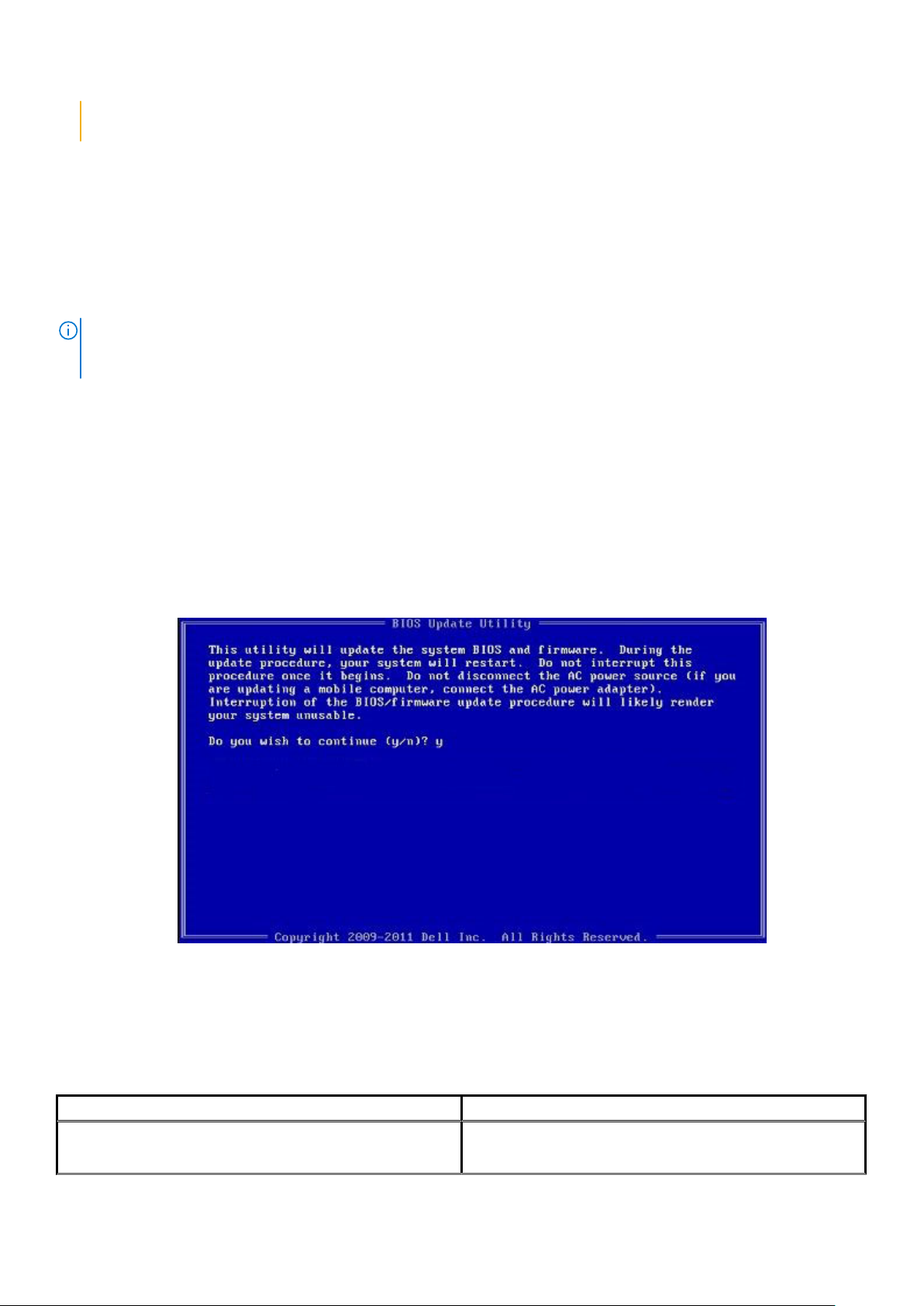
Betriebssystems führen. Weitere Informationen zu diesem Thema finden Sie im Knowledge-Artikel: Aktualisieren des
BIOS auf Dell Systemen mit aktiviertem BitLocker
Aktualisieren des System-BIOS unter Verwendung eines USB-Flashlaufwerks
Info über diese Aufgabe
Wenn das System Windows nicht laden kann und eine Aktualisierung des BIOS weiterhin erforderlich ist, laden Sie die BIOS-Datei mithilfe
eines anderen Systems herunter und speichern Sie sie auf einem bootfähigen USB-Flashlaufwerk.
ANMERKUNG: Sie müssen ein bootfähiges USB-Flashlaufwerk verwenden. Im folgenden Artikel finden Sie weitere
Informationen dazu: Erstellen eines bootfähigen USB-Flashlaufwerks mithilfe von Dell Diagnostic Deployment Package
(DDDP).
Schritte
1. Laden Sie die EXE-Datei für die BIOS-Aktualisierung auf einem anderen System herunter.
2. Kopieren Sie die Datei, zum Beispiel O9010A12.EXE, auf das bootfähige USB-Flashlaufwerk.
3. Setzen Sie das USB-Flashlaufwerk in den entsprechenden Steckplatz des Systems ein, auf dem die BIOS-Aktualisierung erforderlich
ist.
4. Starten Sie das System neu und drücken Sie F12, wenn das Dell Logo angezeigt wird, um das einmalige Startmenü anzuzeigen.
5. Wählen Sie mithilfe der Pfeiltasten USB-Speichergerät aus und klicken Sie auf Eingabe.
6. Das System startet die Diag C:\>-Eingabeaufforderung.
7. Führen Sie die Datei aus, indem Sie den vollständigen Dateinamen eingeben, zum Beispiel O9010A12.exe, und drücken Sie die
Eingabetaste.
8. Das Dienstprogramm für die BIOS-Aktualisierung wird geladen. Folgen Sie den Anweisungen am Bildschirm.
Abbildung 1. Bildschirm für die DOS-BIOS-Aktualisierung
System- und Setup-Kennwort
Tabelle 43. System- und Setup-Kennwort
Kennworttyp Beschreibung
System password (Systemkennwort) Dies ist das Kennwort, das Sie zur Anmeldung beim System
eingeben müssen.
42 System-Setup
Page 43

Tabelle 43. System- und Setup-Kennwort(fortgesetzt)
Kennworttyp Beschreibung
Setup password (Setup-Kennwort) Dies ist das Kennwort, das Sie für den Zugriff auf und Änderungen
an den BIOS-Einstellungen des Computers eingeben müssen.
Sie können ein Systemkennwort und ein Setup-Kennwort zum Schutz Ihres Computers erstellen.
VORSICHT: Die Kennwortfunktionen bieten einen gewissen Schutz für die auf dem System gespeicherten Daten.
VORSICHT: Wenn Ihr Computer nicht gesperrt und unbeaufsichtigt ist, kann jede Person auf die auf dem System
gespeicherten Daten zugreifen.
ANMERKUNG: System- und Setup-Kennwortfunktionen sind deaktiviert
Zuweisen eines System-Setup-Kennworts
Voraussetzungen
Sie können ein neues System or Admin Password (System- oder Administratorkennwort) nur zuweisen, wenn der Zustand Not Set
(Nicht eingerichtet) ist.
Info über diese Aufgabe
Um das System-Setup aufzurufen, drücken Sie unmittelbar nach dem Einschaltvorgang oder Neustart die Taste F2.
Schritte
1. Wählen Sie im Bildschirm System BIOS (System-BIOS) oder System Setup (System-Setup) die Option Security (Sicherheit) aus
und drücken Sie die Eingabetaste.
Der Bildschirm Security (Sicherheit) wird angezeigt.
2. Wählen Sie System/Admin Password (System-/Administratorkennwort) und erstellen Sie ein Passwort im Feld Enter the new
password (Neues Passwort eingeben).
Verwenden Sie zum Zuweisen des Systemkennworts die folgenden Richtlinien:
• Kennwörter dürfen aus maximal 32 Zeichen bestehen.
• Das Kennwort darf die Zahlen 0 bis 9 enthalten.
• Lediglich Kleinbuchstaben sind zulässig, Großbuchstaben sind nicht zulässig.
• Die folgenden Sonderzeichen sind zulässig: Leerzeichen, (”), (+), (,), (-), (.), (/), (;), ([), (\), (]), (`).
3. Geben Sie das Systemkennwort ein, das Sie zuvor im Feld Neues Kennwort bestätigen eingegeben haben, und klicken Sie auf OK.
4. Drücken Sie die Taste „Esc“, und eine Meldung fordert Sie zum Speichern der Änderungen auf.
5. Drücken Sie auf „Y“, um die Änderungen zu speichern.
Der Computer wird neu gestartet.
Löschen oder Ändern eines vorhandenen System-SetupKennworts
Voraussetzungen
Stellen Sie sicher, dass der Password Status (Kennwortstatus) im System-Setup auf „Unlocked“ (Entsperrt) gesetzt ist, bevor Sie
versuchen, das vorhandene System- und Setup-Kennwort zu löschen oder zu ändern. Wenn die Option Password Status
(Kennwortstatus) auf „Locked“ (Gesperrt) gesetzt ist, kann ein vorhandenes System- und/oder Setup-Kennwort nicht gelöscht oder
geändert werden.
Info über diese Aufgabe
Um das System-Setup aufzurufen, drücken Sie unmittelbar nach dem Einschaltvorgang oder Neustart die Taste F2.
System-Setup
43
Page 44

Schritte
1. Wählen Sie im Bildschirm System BIOS (System-BIOS) oder System Setup (System-Setup) die Option System Security
(Systemsicherheit) aus und drücken Sie die Eingabetaste.
Der Bildschirm System Security (Systemsicherheit) wird angezeigt.
2. Überprüfen Sie im Bildschirm System Security (Systemsicherheit), dass die Option Password Status (Kennwortstatus) auf
Unlocked (Nicht gesperrt) gesetzt ist.
3. Wählen Sie die Option System Password (Systemkennwort) aus, ändern oder löschen Sie das vorhandene Systemkennwort und
drücken Sie die Eingabetaste oder Tabulatortaste.
4. Wählen Sie die Option Setup Password (Setup-Kennwort) aus, ändern oder löschen Sie das vorhandene Setup-Kennwort und
drücken Sie die Eingabetaste oder die Tabulatortaste.
ANMERKUNG: Wenn Sie das Systemkennwort und/oder Setup-Kennwort ändern, geben Sie das neue Passwort
erneut ein, wenn Sie dazu aufgefordert werden. Wenn Sie das Systemkennwort und Setup-Kennwort löschen,
bestätigen Sie die Löschung, wenn Sie dazu aufgefordert werden.
5. Drücken Sie die Taste „Esc“, und eine Meldung fordert Sie zum Speichern der Änderungen auf.
6. Drücken Sie auf "Y", um die Änderungen zu speichern und das System-Setup zu verlassen.
Der Computer wird neu gestartet.
44 System-Setup
Page 45

7
Wie Sie Hilfe bekommen
Themen:
• Kontaktaufnahme mit Dell
Kontaktaufnahme mit Dell
Voraussetzungen
ANMERKUNG: Wenn Sie nicht über eine aktive Internetverbindung verfügen, können Sie Kontaktinformationen auch auf
Ihrer Auftragsbestätigung, dem Lieferschein, der Rechnung oder im Dell-Produktkatalog finden.
Info über diese Aufgabe
Dell stellt verschiedene onlinebasierte und telefonische Support- und Serviceoptionen bereit. Da die Verfügbarkeit dieser Optionen je nach
Land und Produkt variiert, stehen einige Services in Ihrer Region möglicherweise nicht zur Verfügung. So erreichen Sie den Vertrieb, den
Technischen Support und den Kundendienst von Dell:
Schritte
1. Rufen Sie die Website Dell.com/support auf.
2. Wählen Sie Ihre Supportkategorie.
3. Wählen Sie das Land bzw. die Region in der Drop-Down-Liste Land oder Region auswählen am unteren Seitenrand aus.
4. Klicken Sie je nach Bedarf auf den entsprechenden Service- oder Support-Link.
Wie Sie Hilfe bekommen 45
 Loading...