

Page 1
Dell Precision™ Workstation
System Information Guide
Příručka informací o systému
Systeminformation
Handleiding voor systeeminformatie
Järjestelmätietojen opas
Útmutató a számítógépek használatához
Informasjonshåndbok for datamaskinen
Podręcznik informacji o systemie
Guia de informações do sistema
Информационное
руководство по
системе
Sprievodca
systémovými
informáciami
Priročnik z informacijami
o sistemu
Systeminformationshandbok
Models WHL, DHS, DHM, and WHM
www.dell.com | support.euro.dell.com
Page 2

Dell Precision™ Workstation
System Information Guide
www.dell.com | support.euro.dell.com
Page 3

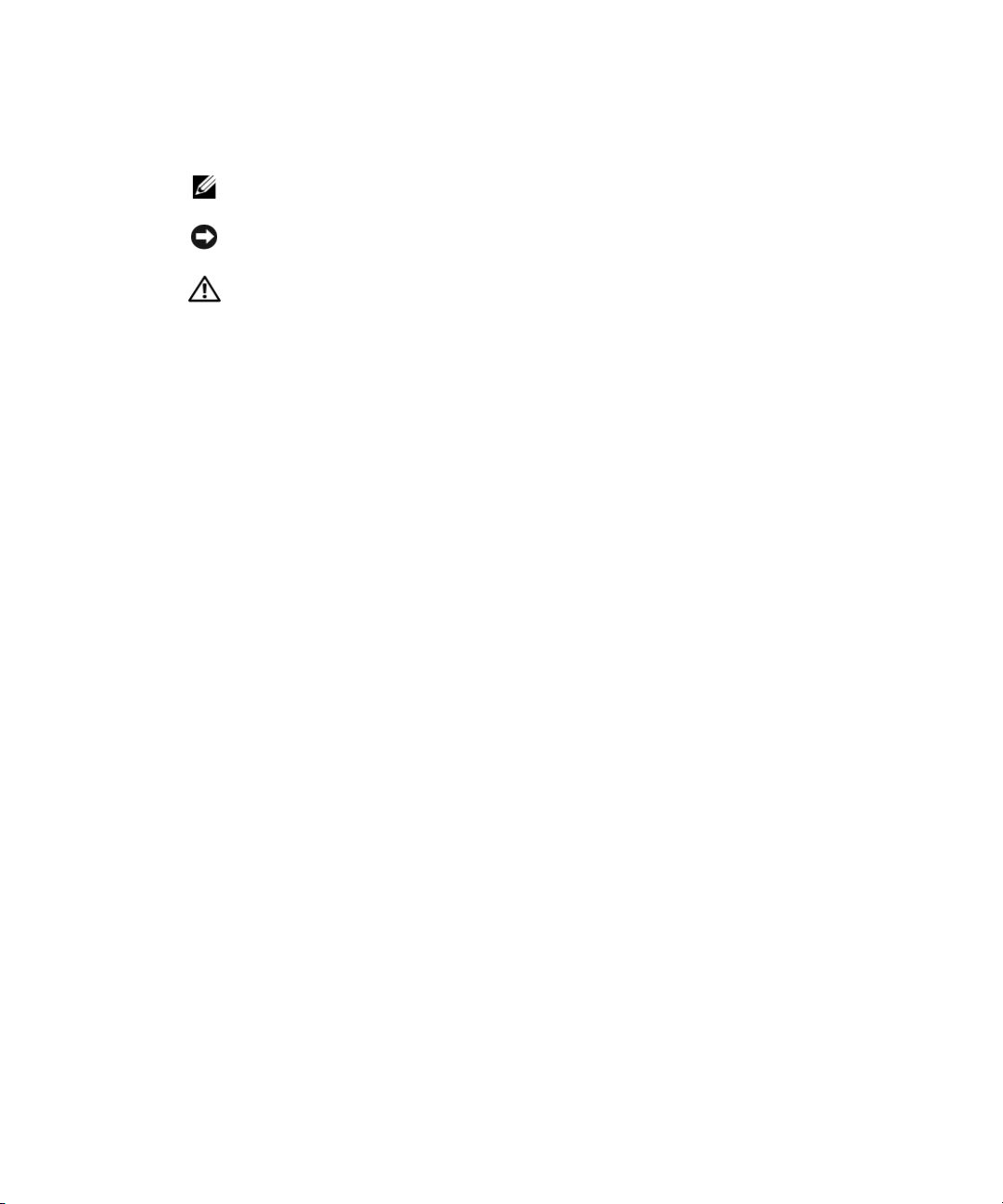
Notes, Notices, and Cautions
NOTE: A NOTE indicates important information that helps you make better
use of your computer.
NOTICE: A NOTICE indicates either potential damage to hardware or loss of
data and tells you how to avoid the problem.
CAUTION: A CAUTION indicates a potential for property damage,
personal injury, or death.
____________________
Information in this document is subject to change without notice.
© 2001–2002 Dell Computer Corporation. All rights reserved.
Reproduction in any manner whatsoever without the written permission of
Dell Computer Corporation is strictly forbidden.
Trademarks used in this text: Dell, the DELL logo, and Dell Precision are trademarks of
Dell Computer Corporation; Microsoft and Windows are registered trademarks of Microsoft
Corporation.
Other trademarks and trade names may be used in this document to refer to either the entities claiming
the marks and names or their products. Dell Computer Corporation disclaims any proprietary interest
in trademarks and trade names other than its own.
July 2002 P/N 58HUP Rev. A04
Page 4

Contents
Dell Documentation . . . . . . . . . . . . . . . . . . . . . . . . . 5
Your Dell Precision Workstation User’s Guide
Additional Documentation
. . . . . . . . . . 5
. . . . . . . . . . . . . . . . . . . . 5
CAUTION: Safety Instructions
General
. . . . . . . . . . . . . . . . . . . . . . . . . . . . . 6
When Using Your Computer
. . . . . . . . . . . . . . . . . . . 6
. . . . . . . . . . . . . . . . . . . . 8
When Working Inside Your Computer
Protecting Against Electrostatic Discharge
Ergonomic Computing Habits
Battery Disposal
Regulatory Notices
. . . . . . . . . . . . . . . . . . . . . . . . . 11
. . . . . . . . . . . . . . . . . . . . . . . . 11
. . . . . . . . . . . . . . . . . . 10
. . . . . . . . . . . . . . 9
. . . . . . . . . . . 10
Contents 3
Page 5

4 Contents
Page 6

Dell Documentation
This document contains safety, regulatory, and warranty information about
your Dell Precision™ Workstation. It also provides information about the
additional documentation for your computer.
Your Dell Precision Workstation User’s Guide
Yo u r User’s Guide is installed on your hard drive and includes descriptions
of computer features, instructions for removing and installing parts,
information on using system setup, diagnostic and troubleshooting
information, and technical specifications.
To access the User’s Guide, follow the instructions for your operating
system.
If you are using Microsoft
User’s Guides icon located on your desktop. Clicking the icon launches
your Dell Document Viewer and allows you to view system and peripheral
documentation.
If you are using Windows XP — Click the Start button and click Help and
Support.
Additional Documentation
You may receive the following documents with your computer:
®
Windows® 2000 — Double-click the
NOTE: Yo u r User’s
Guide and other computer
documentation is also
located on the Dell
Precision ResourceCD and
the Dell Support website
at support.euro.dell.com.
• The Setup and Quick Reference Guide, which provides instructions for
setting up your computer, a detailed list of available resources and
documentation for your computer, instructions on using the Dell
Precision ResourceCD that came with your computer, and diagnostic
and troubleshooting information.
• Operating system installation guide, which provides information for
reinstalling your operating system.
• Documentation included with any options you purchased separately
for your computer.
• Dell documentation updates, which are usually located on your hard
drive. Read these documents first because they may contain
information that supersedes information in other documents.
System Information Guide 5
Page 7

CAUTION: Safety Instructions
Use the following safety guidelines to help ensure your own personal safety and to help protect
your computer and working environment from potential damage.
General
• Do not attempt to service the computer yourself unless you are a trained service
technician. Always follow installation instructions closely.
• To help prevent electric shock, plug the computer and device power cables into properly
grounded electrical outlets. These cables are equipped with 3-prong plugs to help ensure
proper grounding. Do not use adapter plugs or remove the grounding prong from a cable.
www.dell.com | support.euro.dell.com
If you must use an extension cable, use a 3-wire cable with properly grounded plugs.
• To help avoid the potential hazard of electric shock, do not use your computer during an
electrical storm.
• To help avoid the potential hazard of electric shock, do not connect or disconnect any
cables or perform maintenance or reconfiguration of this product during an electrical
storm.
• If your computer includes a modem, the cable used with the modem should be
manufactured with a minimum wire size of 26 American wire gauge (AWG) and an
FCC-compliant RJ-11 modular plug.
• Before you clean your computer, disconnect the computer from the electrical outlet.
Clean your computer with a soft cloth dampened with water. Do not use liquid or aerosol
cleaners, which may contain flammable substances.
• To help avoid possible damage to the system board, wait 5 seconds after turning off the
computer before disconnecting a device from the computer.
6 System Information Guide
Page 8

CAUTION: Safety Instructions (continued)
• To avoid shorting out your computer when disconnecting a network cable, first unplug
the cable from the network adapter on the back of your computer, and then from the
network jack. When reconnecting a network cable to your computer, first plug the cable
into the network jack, and then into the network adapter.
• To help protect your computer from sudden, transient increases and decreases in
electrical power, use a surge suppressor, line conditioner, or uninterruptible power supply
(UPS).
• Ensure that nothing rests on your computer’s cables and that the cables are not located
where they can be stepped on or tripped over.
• Do not push any objects into the openings of your computer. Doing so can cause fire or
electric shock by shorting out interior components.
• Keep your computer away from radiators and heat sources. Also, do not block cooling
vents. Avoid placing loose papers underneath your computer; do not place your computer
in a closed-in wall unit or on a bed, sofa, or rug.
• Do not spill food or liquids on your computer. If the computer gets wet, consult the
User’s Guide.
System Information Guide 7
Page 9
When Using Your Computer
As you use your computer, observe the following safe-handling guidelines.
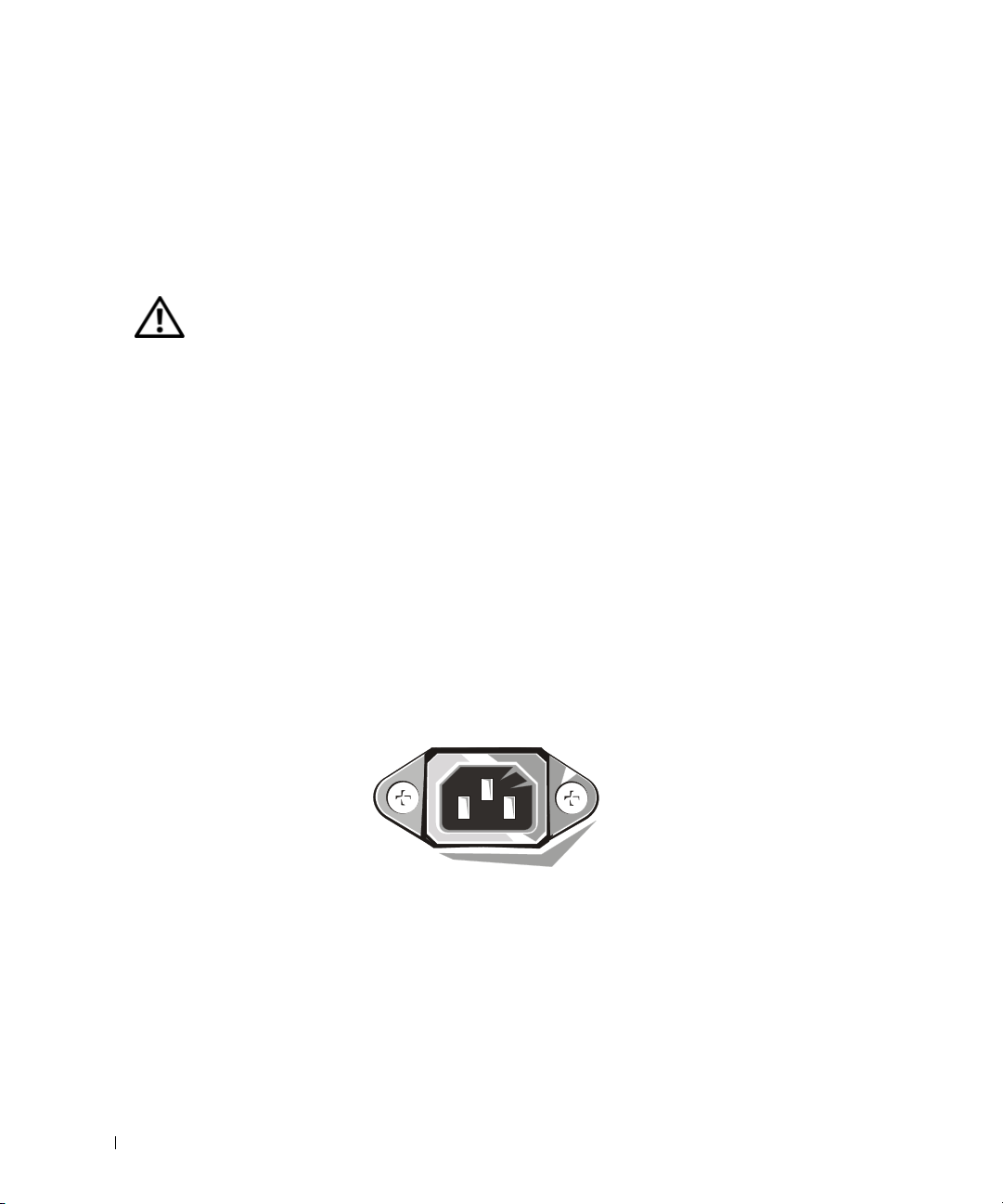
CAUTION: Do not operate your computer with any cover(s) (including computer
covers, bezels, filler brackets, front-panel inserts, and so on) removed.
• Your computer is equipped with one of the following:
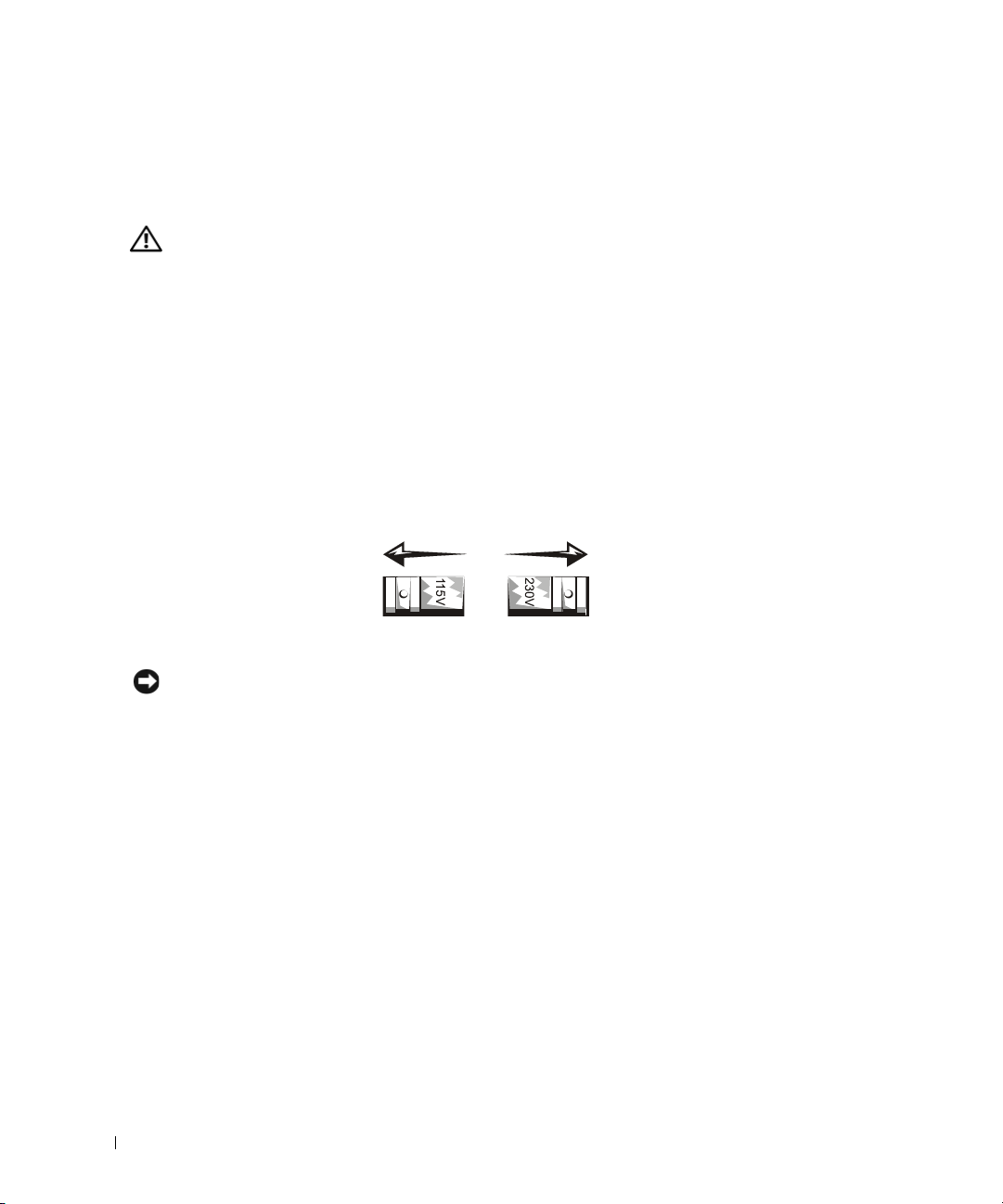
– A fixed-voltage power supply — Computers with a fixed-voltage power supply do not
have a voltage selection switch on the back panel and operate at only one voltage (see
the regulatory label on the outside of the computer for its operating voltage).
– An auto-sensing voltage circuit — Computers with an auto-sensing voltage circuit do
not have a voltage selection switch on the back panel and automatically detect the
www.dell.com | support.euro.dell.com
correct operating voltage.
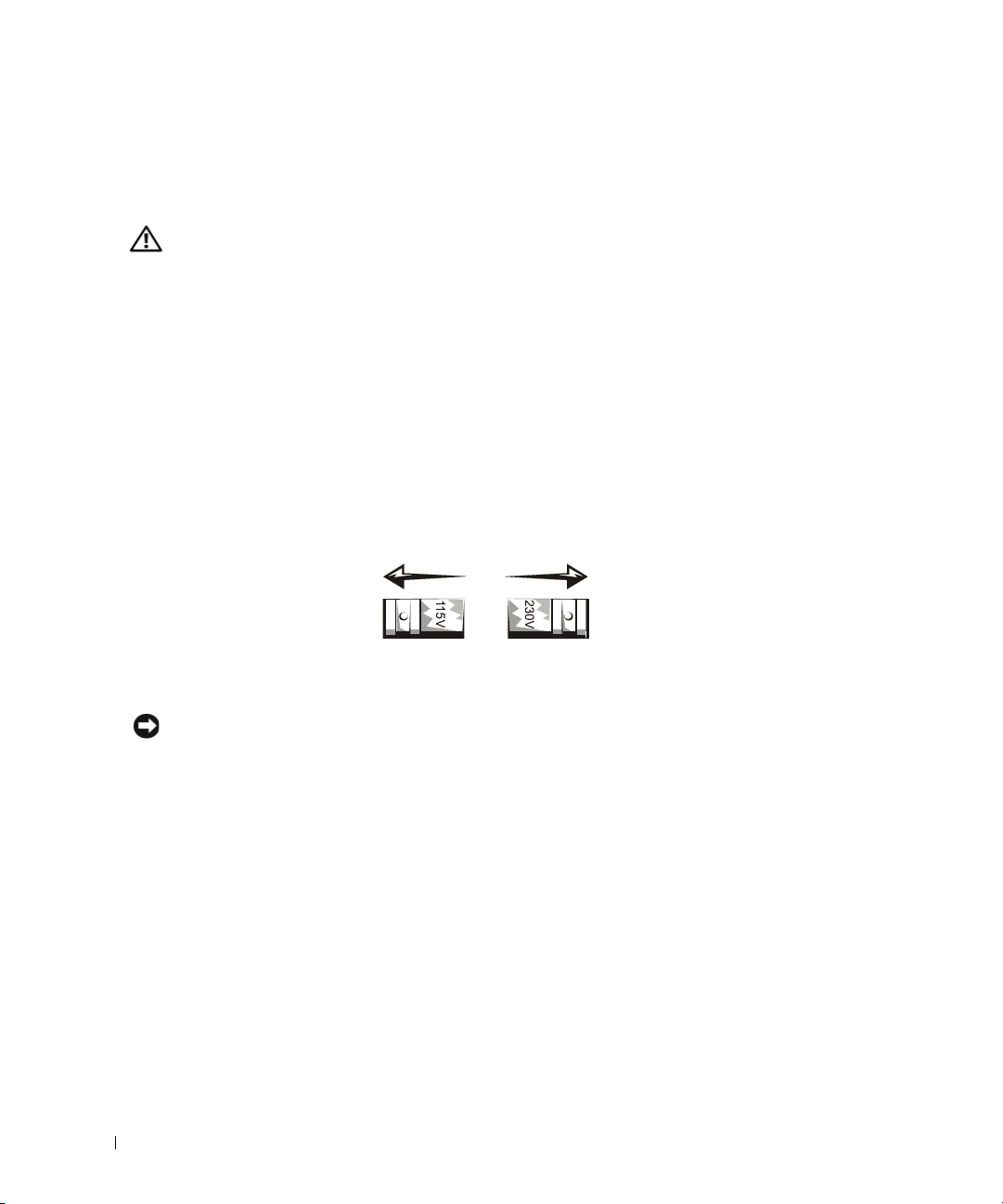
– A manual voltage selection switch — Computers with a voltage selection switch on
the back panel must be manually set to operate at the correct operating voltage.
To help avoid damaging a computer with a manual voltage selection switch, set the switch
for the voltage that most closely matches the AC power available in your location.
NOTICE: The voltage selection switch must be set to the 115-V position even though the AC power
available in Japan is 100 V.
Also, ensure that your monitor and attached devices are electrically rated to operate with
the AC power available in your location.
• Before working inside the computer, unplug the computer to help prevent electric shock
or system board damage. Certain system board components continue to receive power
any time the computer is connected to AC power.
8 System Information Guide
Page 10
When Using Your Computer (continued)
When Working Inside Your Computer
Before you open the computer cover, perform the following steps in the sequence indicated.
CAUTION: Do not attempt to service the computer yourself, except as explained in
your online Dell™ documentation or in instructions otherwise provided to you by
Dell. Always follow installation and service instructions closely.
NOTICE: To help avoid possible damage to the system board, wait 5 seconds after turning off the
computer before removing a component from the system board or disconnecting a device from the
computer.
Perform an orderly computer shutdown using the operating system menu.
1
2 Turn off your computer and any devices connected to the computer.
3 Ground yourself by touching an unpainted metal surface on the chassis, such as the metal
around the card-slot openings at the back of the computer, before touching anything
inside your computer.
While you work, periodically touch an unpainted metal surface on the computer chassis
to dissipate any static electricity that might harm internal components.
4 Disconnect your computer and devices, including the monitor, from their electrical
outlets. Also, disconnect any telephone or telecommunication lines from the computer.
Doing so reduces the potential for personal injury or shock.
In addition, take note of these safety guidelines when appropriate:
• When you disconnect a cable, pull on its connector or on its strain-relief loop, not on the
cable itself. Some cables have a connector with locking tabs; if you are disconnecting this
type of cable, press in on the locking tabs before disconnecting the cable. As you pull
connectors apart, keep them evenly aligned to avoid bending any connector pins. Also,
before you connect a cable, ensure that both connectors are correctly oriented and
aligned.
System Information Guide 9
Page 11
When Using Your Computer (continued)
• Handle components and cards with care. Do not touch the components or contacts on a
card. Hold a card by its edges or by its metal mounting bracket. Hold a component such
as a microprocessor chip by its edges, not by its pins.
CAUTION: There is a danger of a new battery exploding if it is incorrectly installed.
Replace the battery only with the same or equivalent type recommended by the
manufacturer. Do not dispose of the battery along with household waste. Contact
your local waste disposal agency for the address of the nearest battery deposit site.
Protecting Against Electrostatic Discharge
Static electricity can harm delicate components inside your computer. To prevent static
damage, discharge static electricity from your body before you touch any of your computer’s
www.dell.com | support.euro.dell.com
electronic components, such as the microprocessor. You can do so by touching an unpainted
metal surface on the computer chassis.
As you continue to work inside the computer, periodically touch an unpainted metal surface to
remove any static charge your body may have accumulated.
You can also take the following steps to prevent damage from electrostatic discharge (ESD):
• Do not remove components from their antistatic packing material until you are ready to
install the component in your computer. Just before unwrapping the antistatic packaging,
discharge static electricity from your body.
• When transporting an electrostatic sensitive component, first place it in an antistatic
container or packaging.
• Handle all electrostatic sensitive components in a static-safe area. If possible, use
antistatic floor pads and workbench pads
Ergonomic Computing Habits
CAUTION: Improper or prolonged keyboard use may result in injury.
CAUTION: Viewing the monitor screen for extended periods of time may result in
eye strain.
For comfort and efficiency, observe the ergonomic guidelines in the User’s Guide when setting
up and using your computer.
10 System Information Guide
Page 12
When Using Your Computer (continued)
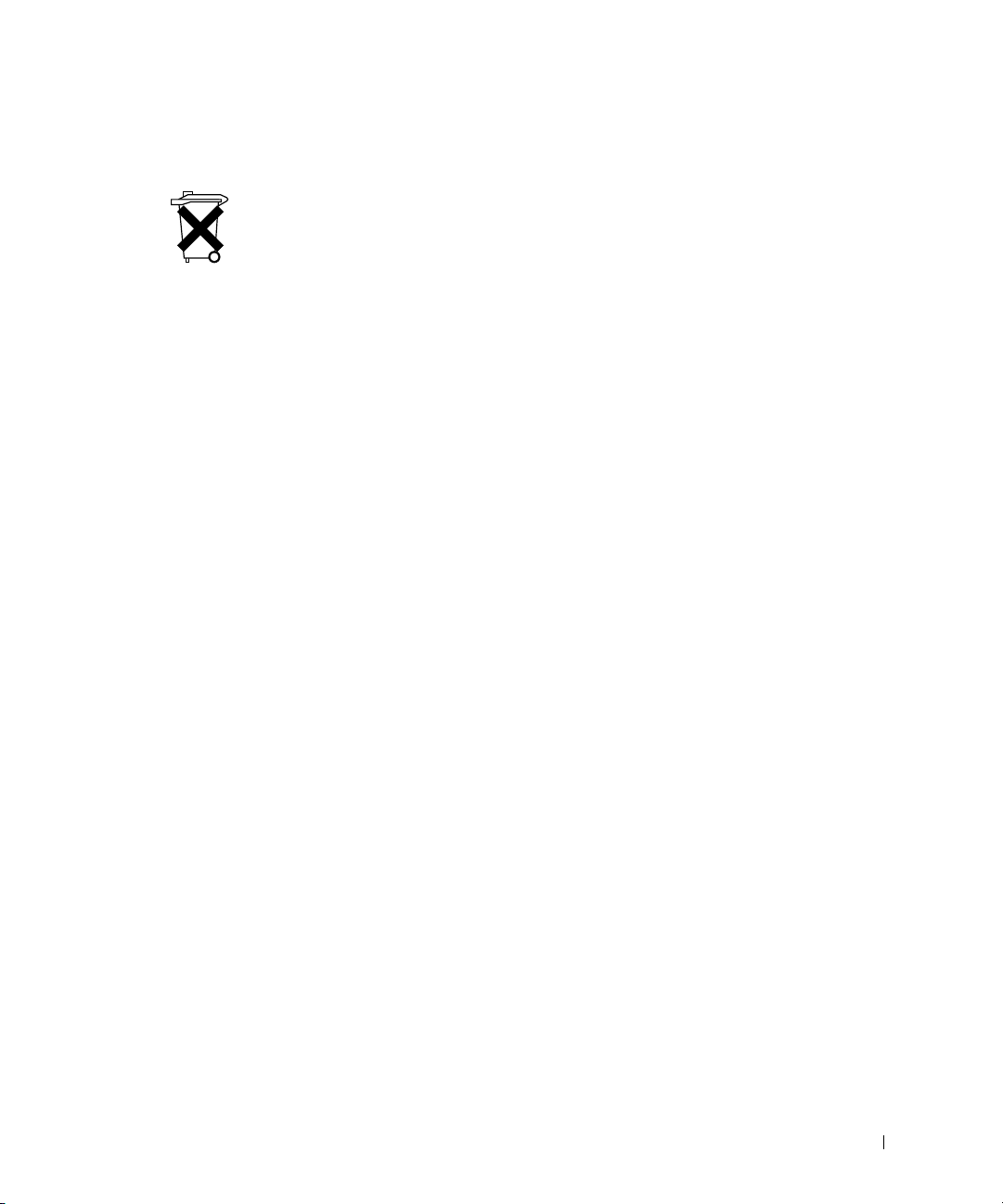
Battery Disposal
Your computer uses a lithium coin-cell battery. The lithium coin-cell battery is a long-life
battery, and it is very possible that you will never need to replace it. However, should you need
to replace it, see the User’s Guide.
Do not dispose of the battery along with household waste. Contact your local waste disposal
agency for the address of the nearest battery deposit site.
Regulatory Notices
Electromagnetic Interference (EMI) is any signal or emission, radiated in
free space or conducted along power or signal leads, that endangers the
functioning of a radio navigation or other safety service or seriously
degrades, obstructs, or repeatedly interrupts a licensed radio
communications service. Radio communications services include but are
not limited to AM/FM commercial broadcast, television, cellular services,
radar, air-traffic control, pager, and Personal Communication Services
(PCS). These licensed services, along with unintentional radiators such as
digital devices, including computer systems, contribute to the
electromagnetic environment.
Electromagnetic Compatibility (EMC) is the ability of items of electronic
equipment to function properly together in the electronic environment.
While this computer system has been designed and determined to be
compliant with regulatory agency limits for EMI, there is no guarantee that
interference will not occur in a particular installation. If this equipment
does cause interference with radio communications services, which can be
determined by turning the equipment off and on, you are encouraged to try
to correct the interference by one or more of the following measures:
• Reorient the receiving antenna.
• Relocate the computer with respect to the receiver.
• Move the computer away from the receiver.
System Information Guide 11
Page 13

If necessary, consult a Dell Technical Support representative or an
experienced radio/television technician for additional suggestions.
For additional regulatory information, see your User’s Guide.
www.dell.com | support.euro.dell.com
• Plug the computer into a different outlet so that the computer and the
receiver are on different branch circuits.
12 System Information Guide
Page 14

Dell Precision™ WorkStation
Příručka informací o systému
www.dell.com | support.euro.dell.com
Page 15
Poznámky, upozornění a výstrahy
POZN¡MKA: POZNÁMKA uvádí důležité informace, jež Vám mohou pomoci využívat svůj
počítač lépe.
UPOZORNÃNÕ: UPOZORNĚNÍ poukazuje na potenciální nebezpečí poškození zařízení
nebo ztráty dat a uvádí, jak se problému vyhnout.
POZOR: Výstraha („POZOR“) poukazuje na riziko poškození majetku,
osobního poranění či smrti.
____________________
Informace v tomto dokumentu se mohou měnit bez oznámení.
© 2001–2002 Dell Computer Corporation. Všechna práva vyhrazena.
Reprodukce jakýmkoliv způsobem bez písemného povolení společnosti Dell Computer Corporation je přísně
zakázána.
Ochranné známky použité v tomto textu: Dell, logo DELL a Dell Precision jsou ochranné známky společnosti
Dell Computer Corporation; Microsoft a Windows jsou registrované ochranné známky společnosti
Microsoft Corporation.
V tomto dokumentu mohou být použity další ochranné známky a obchodní názvy buď s odkazem na právnické
osoby a organizace, které uplatňují na dané ochranné známky a obchodní názvy nárok, nebo s odkazem na
jejich výrobky. Společnost Dell Computer Corporation nemá vlastnické zájmy vůči ochranným známkám a
obchodním názvům jiným než svým vlastním.
Červenec 2002 P/N 58HUP Rev. A04
Page 16

Obsah
Dokumentace Dell . . . . . . . . . . . . . . . . . . . . . . . . 17
Příručka uživatele pracovní stanice Dell Precision
Workstation
Další dokumentace
. . . . . . . . . . . . . . . . . . . . . . . . . . 17
. . . . . . . . . . . . . . . . . . . . . . 17
POZOR: Bezpečnostní pokyny
Všeobecná opatření
. . . . . . . . . . . . . . . . . 18
. . . . . . . . . . . . . . . . . . . . . 18
Při práci s počítačem . . . . . . . . . . . . . . . . . . . . . . 20
Při práci uvnitř počítače
Ochrana před elektrostatickým výbojem
Ergonomické zásady práce na počítači
Likvidace baterií
Právní ustanovení
. . . . . . . . . . . . . . . . . . . . . . . . 23
. . . . . . . . . . . . . . . . . . . 21
. . . . . . . . . . . 22
. . . . . . . . . . . 22
. . . . . . . . . . . . . . . . . . . . . . . 23
Obsah 15
Page 17

16 Obsah
Page 18

Dokumentace Dell
Tento dokument obsahuje bezpečnostní, právní a záruční informace
o pracovní stanici Dell Precision™ WorkStation. Obsahuje také
informace o další dokumentaci pro Váš počítač.
Příručka uživatele pracovní stanice Dell Precision Workstation
Vaše Příručka uživatele je instalována na pevném disku a obsahuje
popisy vlastností počítače, instrukce k demontáži a instalaci dílů,
informace o používání programu nastavení systému, informace o
diagnostice a odstraňování problémů a technické specifikace.
Pro přístup k Příručce uživatele postupujte podle instrukcí k Vašemu
operačnímu systému.
Jestliže používáte operační systém Microsoft
Dvakrát klepněte na ikonu User’s Guides (Příruček uživatele),
umístěnou na pracovní ploše počítače. Klepnutí na tuto ikonu spustí
Prohlížeč dokumentů Dell a umožní Vám prohlížet si dokumentaci k
systému a periferiím.
Jestliže používáte operační systém Windows XP — Klepněte na
tlačítko Start a poté klepněte na položku Help and Support
(Nápověda a podpora).
Další dokumentace
S počítačem můžete obdržet následující dokumenty:
®
Windows® 2000 —
POZNÁMKA: Vaše
Příručka uživatele a
další dokumentace
k počítači je
k dispozici také na
kompaktním disku
s názvem
Dell Precision
ResourceCD a na
webových stránkách
podpory společnosti
Dell (Dell Support)
na adrese
support.euro.dell.com
.
• Příručku instalace a rychlé reference, která poskytuje pokyny k
instalaci a nastavení Vašeho počítače, podrobný seznam
dostupných zdrojů a dokumentace počítače, instrukce k použití
kompaktního disku Dell Precision ResourceCD dodaného s Vaším
počítačem a informace o diagnostice a odstraňování problémů.
• Příručku k instalaci operačního systému, která přináší informace o
opětovné instalaci Vašeho operačního systému.
Příručka informací o systému 17
Page 19
POZOR: Bezpečnostní pokyny
Dodržováním následujících bezpečnostních pokynů přispějete k zajištění své vlastní
bezpečnosti i k ochraně svého počítače a pracovního prostředí před možným
www.dell.com | support.euro.dell.com
poškozením.
Všeobecná opatření
• Nepokoušejte se sami o provádění servisu počítače, pokud nejste školenými
servisními techniky. Vždy přesně dodržujte pokyny pro instalaci.
• Abyste zabránili možnosti úrazu elektrickým proudem, připojujte napájecí kabely
počítače a zařízení ke správně uzemněným elektrickým zásuvkám. Tyto šňůry jsou
vybaveny zástrčkami se třemi kontakty, aby bylo možné zajistit řádné uzemnění.
Nepoužívejte rozbočovací zásuvky, ani neodstraňujte zemnící kontakt. Musíte-li
použít prodlužovací kabel, použijte třížilový kabel se správně uzemněnými
zástrčkami.
• Dokumentaci, jež je součástí volitelných doplňků počítače
zakoupených samostatně.
• Aktualizace dokumentace Dell, které jsou obyčejně uloženy na
pevném disku. Tyto dokumenty si přečtěte jako první, protože
mohou obsahovat informace zaměňující informace v jiných
dokumentech.
• Abyste se vyhnuli potenciálnímu riziku úrazu elektrickým proudem, nepoužívejte
počítač za bouřky.
• Za bouřky také nepřipojujte nebo neodpojujte žádné kabely, ani neprovádějte
údržbu nebo změnu konfigurace tohoto výrobku. Pomůžete tak zabránit
potenciálnímu riziku úrazu elektrickým proudem.
18 Příručka informací o systému
Page 20

POZOR: Bezpečnostní pokyny
(pokračování)
• Pokud Váš počítač obsahuje modem, kabel použitý s modemem by měl být vyroben
s vodičem minimálního rozměru 26 AWG (American Wire Gauge [americká stupnice
vodičů]) a modulární zástrčkou RJ-11 vyhovující normám FCC.
• Před čištěním počítač odpojte od elektrické zásuvky. Počítač čistěte měkkým vodou
navlhčeným hadříkem. Nepoužívejte kapalné nebo aerosolové čistící prostředky,
které by mohly obsahovat hořlavé látky.
• Abyste předešli možnému poškození základní desky, po vypnutí počítače počkejte
nejméně 5 sekund, než od počítače odpojíte jakékoli zařízení.
• Aby při odpojování síťového kabelu nedošlo ke zkratování počítače, odpojte nejprve
kabel od síťového adaptéru na zadním panelu počítače a teprve poté od síťové
zdířky. Při následném připojování síťového kabelu k počítači nejprve kabel připojte k
síťové zdířce a poté k síťovému adaptéru.
• Na ochranu počítače před náhodným dočasným nárůstem a poklesem napětí v síti
používejte tlumič kolísání napětí v síti, zařízení na úpravu napětí nebo UPS
(Uninterruptible Power Supply [zdroj nepřerušitelného napájení]).
• Zajistěte, aby na kabelech počítače nic nestálo a aby byly kabely umístěny tak, aby
na ně nikdo nemohl šlápnout ani je nemusel překračovat.
• Do otvorů počítače nic nezasouvejte. Mohlo by to způsobit požár nebo úraz
elektrickým proudem následkem zkratu vnitřních součástek.
• Počítač neumísťujte v blízkosti radiátorů ani jiných zdrojů tepla. Neblokujte větrací
otvory chlazení. Pod počítač nedávejte volné papíry; počítač neumísťujte do
uzavřené skříně, ani na postel, pohovku či koberec.
• Zabraňte kontaktu počítače s potravinami a tekutinami. Pokud počítač navlhne,
obraťte se na Příručku uživatele.
Příručka informací o systému 19
Page 21
Při práci s počítačem
Při používání počítače třeba dodržovat následující pravidla bezpečné manipulace.
POZOR: S počítačem nepracujte, je-li sejmutý některý kryt (včetně krytů
počítače, čelních krytů, výplňových držáků, vložek předního panelu apod.).
• Váš počítač je vybaven jedním z následujících zařízení:
– Zdroj napájení s pevně nastaveným napětím — Počítače s tímto zdrojem
nemají na zadní straně přepínač volby napětí a pracují pouze při jediné hodnotě
napětí (provozní napětí počítače je uvedeno na předepsaném štítku na vnější
straně počítače).
– Obvod automatického rozeznání napětí — Počítače vybavené tímto obvodem
www.dell.com | support.euro.dell.com
nemají na zadním panelu přepínač volby napětí a detekují správné provozní
napětí automaticky.
– Manuální přepínač volby napětí — Počítače s tímto přepínačem na zadním
panelu musí být k provozu při správném provozním napětí nastaveny ručně.
Aby nedošlo k poškození počítače vybaveného manuálním přepínačem volby
napětí, nastavte tento přepínač na hodnotu napětí nejbližší hodnotě napětí
střídavého proudu poskytovaného v místě instalace počítače.
UPOZORNĚNÍ: Volič napětí musí být nastaven na hodnotu 115 V, třebaže hodnota napětí
střídavého proudu v Japonsku je 100 V.
Ujistěte se také, že monitor a připojená zařízení jsou elektricky dimenzovány pro
napájení střídavým proudem z Vaší sítě.
• Před zahájením práce uvnitř počítače vytáhněte napájecí kabel ze zásuvky, abyste
tak předešli možnosti úrazu elektrickým proudem nebo poškození základní desky.
Je-li počítač připojen k síti, jsou některé komponenty systémové desky stále pod
napětím.
20 Příručka informací o systému
Page 22
Při práci s počítačem (pokračování)
Při práci uvnitř počítače
Před otevřením krytu počítače proveďte následující kroky v uvedeném pořadí.
POZOR: S výjimkou případů vysvětlených v online dokumentaci Dell™ nebo v
jiné dokumentaci od společnosti Dell se sami nepokoušejte provádět servis
počítače. Vždy přesně dodržujte pokyny pro instalaci a servis.
UPOZORNĚNÍ: Po vypnutí počítače vyčkejte 5 sekund, než odstraníte jakoukoli součástku
ze základní desky nebo než od počítače odpojíte jakékoli zařízení. Zabráníte tak možnému
poškození základní desky.
1 Proveďte normální vypnutí počítače pomocí nabídky operačního systému.
2 Vypněte počítač a všechna zařízení k počítači připojená.
3 Než se dotknete čehokoli uvnitř počítače, uzemněte se dotykem nenatřeného
kovového povrchu šasi počítače (například kov kolem otvorů pro zásuvné karty na
zadní straně počítače).
Při práci se opakovaně dotýkejte nenatřeného kovového povrchu šasi počítače,
abyste vybili eventuální statický elektrický náboj, který by mohl poškodit vnitřní
komponenty počítače.
4 Odpojte počítač a zařízení včetně monitoru od elektrických zásuvek. Od počítače
odpojte také veškeré telefonní a telekomunikační linky.
Tím se sníží nebezpečí možného úrazu elektrickým proudem.
V příslušných případech věnujte pozornost také těmto bezpečnostním pokynům:
• Při odpojování kabelu táhněte za jeho konektor nebo smyčku pro uvolnění tahu,
nikoli za samotný kabel. Některé kabely jsou vybaveny konektory s pojistkami;
pokud rozpojujete tento typ kabelu, před rozpojením kabelu pojistky stiskněte. Při
rozpojování konektorů je třeba postupovat stejnoměrně, aby konektory zůstaly ve
správné poloze a nedošlo k ohnutí jejich kontaktů. Před zapojením kabelu také
zajistěte, aby byly oba konektory správně orientovány a nastaveny.
Příručka informací o systému 21
Page 23
Při práci s počítačem (pokračování)
• S komponentami a kartami manipulujte opatrně. Nedotýkejte se součástek ani
kontaktů karet. Kartu držte za hrany nebo za kovový nasazovací držák.
Komponenty (například mikroprocesor) držte za hrany, nikoli za kolíky (piny).
POZOR: Při nesprávné instalaci nové baterie hrozí nebezpečí jejího výbuchu.
Baterii nahrazujte pouze stejným či ekvivalentním typem doporučovaným
výrobcem. Baterie nelikvidujte jako domovní odpad. Adresu nejbližší sběrny
starých baterií si vyžádejte od místního úřadu pro likvidaci odpadů.
Ochrana před elektrostatickým výbojem
Statická elektřina může ohrozit jemné součástky uvnitř počítače. Abyste předešli
možnosti poškození součástek statickou elektřinou, dříve než se dotknete jakékoli
www.dell.com | support.euro.dell.com
elektronické komponenty počítače (například mikroprocesoru), vybijte statický náboj
svého těla. Toho dosáhnete například opakovaným dotykem s nenalakovaným kovovým
povrchem šasi počítače.
Při další práci uvnitř počítače se pravidelně dotýkejte nenatřeného kovového povrchu,
abyste odstranili veškerý statický náboj, který Vaše tělo mohlo nashromáždit.
Pro ochranu před poškozením součástek elektrostatickým výbojem můžete použít také
následující kroky:
• Neodstraňujte antistatické balení komponent, dokud je nejste připraveni instalovat
do počítače. Než otevřete antistatický obal, vybijte elektrostatický náboj svého těla.
• Při přepravě součástky citlivé na statickou elektřinu součástku nejdříve umístěte do
antistatického obalu nebo kontejneru.
• Se všemi součástkami citlivými na statickou elektřinu manipulujte v oblasti
zabezpečené proti elektrostatickému výboji. Pokud to je možné, používejte
antistatické podložky na podlahu a pracovní místo.
Ergonomické zásady práce na počítači
POZOR: Nesprávné nebo příliš dlouhé používání klávesnice může způsobit
poškození zdraví.
POZOR: Sledování obrazovky počítače po dlouhou dobu může způsobit únavu
očí.
Z důvodu pohodlí a výkonnosti dodržujte při instalaci a provozu svého počítače
ergonomická pravidla uvedená v Příručce uživatele.
22 Příručka informací o systému
Page 24
Při práci s počítačem (pokračování)
Likvidace baterií
Váš počítač používá lithiovou knoflíkovou baterii. Lithiová knoflíková baterie má
dlouhodobou životnost a je dost dobře možné, že ji nikdy nebudete muset vyměnit.
Pokud byste ji však vyměnit potřebovali, postupujte podle Příručky uživatele.
Baterie nelikvidujte jako domovní odpad. Adresu nejbližší sběrny starých baterií si
vyžádejte od místního úřadu pro likvidaci odpadů.
Právní ustanovení
EMI (Electromagnetic Interference [elektromagnetická interference]) je
jakýkoli signál nebo emise, vysílané/vyzařované do volného prostoru
nebo vedené podél napájecích či signálních vodičů, vedoucí
k ohrožení správné funkce rádiové navigace či jiné bezpečnostní
služby nebo k vážnému zhoršení, znemožnění či opakovanému
přerušování licencované radiokomunikační služby. Radiokomunikační
služby zahrnují, ale neomezují se na komerční vysílání v pásmu
AM/FM, televizi, provoz mobilních telefonních služeb, radar, řízení
letového provozu, mobilní telefonní záznamník (pager) a provoz
zařízení PCS (Personal Communication Services [osobní komunikační
služby]). Tyto licencované služby spolu se zařízeními, jejichž vedlejším
účinkem je záření (např. digitální zařízení včetně počítačových
systémů), přispívají k charakteristice elektromagnetického prostředí.
Příručka informací o systému 23
Page 25

EMC (Electromagnetic Compatibility [elektromagnetická kompatibilita])
je schopnost jednotlivých elektronických zařízení správně společně
fungovat v daném elektronickém prostředí. Třebaže byl tento
počítačový systém zkonstruován tak, aby splňoval limity EMI
stanovené řídícími orgány, a jeho kompatibilita byla ověřena, není
zaručeno, že v určité instalaci nedojde k interferenci (rušení). Pokud
zařízení působí interference s radiokomunikačními službami (což lze
zjistit zapnutím a vypnutím zařízení), je záhodno pokusit se zjednat
nápravu jedním z následujících opatření či jejich kombinací:
• Přesměrujte příjímací anténu.
• Změňte polohu počítače vzhledem k přijímači.
www.dell.com | support.euro.dell.com
Je-li to nutné, poraďte se dále se zástupcem technické podpory
společnosti Dell nebo se zkušeným rádiovým či televizním technikem.
Další právní informace jsou uvedeny v Příručce uživatele.
• Počítač umístěte dále od přijímače.
• Zapojte napájecí kabel počítače do jiné zásuvky tak, aby počítač a
přijímač byly připojeny k různým větvím obvodu.
24 Příručka informací o systému
Page 26

Dell Precision™ WorkStation
Systeminformation
www.dell.com | support.euro.dell.com
Page 27
Bemærkninger, Meddelelser og Forholdsregeler
BEMÆRKNING: Angiver vigtig information, som kan forbedre udnyttelsen af
computersystemet.
MEDDELELSE: Angiver risiko for enten beskadigelse af hardware eller tab af data og forklarer,
hvordan problemet kan undgås.
FORHOLDSREGEL: Angiver en risiko for skader på genstande, for
legemsbeskadigelse eller død.
——————————————
Oplysningerne i dette dokument kan ændres uden varsel.
© 2001–2002 Dell Computer Corporation. Alle rettigheder forbeholdt.
Mangfoldiggørelse i enhver form er strengt forbudt uden skriftlig tilladelse fraDell Computer Corporation.
Varemærker brugt i denne tekst: Dell, DELL logo, og Dell Precision er varemærker, som tilhører
Dell Computer Corporation; Microsoft og Windows er registrerede varemærker, som tilhører Microsoft Corporation.
Andre varemærker og varebetegnelser, kan være brugt i dette dokument enten for at henvise til de firmaer, der ejer disse
varemærker og varebetegnelser, eller til disse firmaers produkter. Dell Computer Corporation frasiger sig enhver
ejendomsmæssig interesse i varemærker og varebetegnelser som ikke er deres egne.
Juli 2002 P/N 58HUP Rev. A04
Page 28

Indhold
Dell Dokumentation . . . . . . . . . . . . . . . . . . . . . . . . 29
Brugerhåndbogen til din Dell Precision Workstation
Yderligere dokumentation
. . . . . . . . . . . . . . . . . . . 29
. . . . . . 29
FORHOLDSREGEL: Anvisning i sikkerhed
Generelt
Når du bruger computeren
Når du arbejder inde i computeren
. . . . . . . . . . . . . . . . . . . . . . . . . . . . 30
. . . . . . . . . . . . . . . . . . . . 32
. . . . . . . . . . . . . . . 33
Beskyttelse mod elektrostatisk afladning
Gode computervaner
Bortskaffelse af batterier
Regulativer
. . . . . . . . . . . . . . . . . . . . . . . . . . . . 35
. . . . . . . . . . . . . . . . . . . . . . 34
. . . . . . . . . . . . . . . . . . . 35
. . . . . . . . . . . . 30
. . . . . . . . . . . . 34
Indhold 27
Page 29

28 Indhold
Page 30

Dell Dokumentation
Dette dokument indeholder oplysninger om sikkerhed, forskrifter og garanti
vedr. din Dell Precision™ Workstation. Det giver også oplysninger om den
yderligere dokumentation, der findes til computeren.
Brugerhåndbogen til din Dell Precision Workstation
Brugerhåndbogen er installeret på din harddisk og omfatter beskrivelser af
systemets funktioner, instruktioner om hvordan du fjerner og installerer
dele, informationer om hvordan du bruger de indbyggede
systemindstillinger, anvisning i fejlfinding samt tekniske specifikationer.
For at få adgang til Brugerhåndbogen skal du følge instruktionerne for dit
operativsystem.
Hvis du bruger Microsoft ® Windows® 2000 — dobbeltklik på ikonet User's
Guides (Brugerhåndbøger) på skrivebordet. Et klik på ikonet starter Dell
Document Viewer og giver dig adgang til dokumentation vedr. systemet og
de ydre enheder.
Hvis du bruger Windows XP — klik på knappen Start og klik på Help and
Support (Hjælp og support).
Yderligere dokumentation
Et eller flere af følgende dokumenter kan være installeret på din computers
harddisk:
• Installations- og hurtig referencehåndbag, som giver instruktioner om,
hvordan du sætter din computer op, samt indeholder en detaljeret liste
over tilgængelige resurser og dokumentation for din computer tillige
med instruktioner om, hvordan du bruger Dell Precision ResourceCD,
som fulgte med computeren, og anvisninger i fejlfinding.
• Installationsvejledning til operativsystemet, som fortæller, hvordan du
geninstallerer operativsystemet.
• Dokumentation, der fulgte med ekstraudstyr, som blev købt separat til
computeren.
• Opdateringer til Dell's dokumentation, somnormalt findes på din
harddisk. Læs disse dokumenter først, for de kan indeholde
oplysninger, der erstatter oplysninger i andre dokumenter.
BEMÆRKNING:
Brugerhåndbogen og
anden dokumentation
vedr. din computer findes
også på Dell Precision
ResourceCD og på Dell
Support's hjemmeside på
support.euro.dell.com.
Systeminformation 29
Page 31
FORHOLDSREGEL: Anvisning i sikkerhed
Brug de følgende anvisninger vedr. sikkerhed, som skal hjælpe med til at sikre din egen
personlige sikkerhed og hjælpe med til at beskytte din computer og dit arbejdsmiljø mod
potentielle skader.
Generelt
• Forsøg aldrig selv at reparere computeren, med mindre du er uddannet servicetekniker.
Følg altid installationsanvisningerne nøje.
• For at undgå elektriske stød skal computeren og strømforsyningskabler tilsluttes elektriske
www.dell.com | support.euro.dell.com
stikkontakter, som er korrekt tilsluttet jord. Disse kabler er forsynet med 3-benede stik,
som sikrer korrekt jordforbindelse. Brug ikke adapterstik og fjern ikke jordbenet fra et
kabel. Hvis du skal bruge forlængerledning, så brug et kabel med 3 ledere med korrekt
jordede stik.
• Brug ikke din computer i tordenvejr, så du ikke udsætter dig for fare fra eventuelle
elektriske stød.
• Lad være med at til- eller frakoble kabler eller udføre vedligeholdelse eller rekonfigurering
af dette produkt under tordenvejr, så du ikke udsætter dig for fare fra eventuelle
elektriske stød.
• Hvis der er et modem tilsluttet din computer, skal kablet, som bruges sammen med
modemet, være fremstillet med en lederdiameterpå minimum 26 amerikanske trådmål
(AWG) og et FCC-godkendt RJ-11 modulær stik.
• Tag stikket ud af stikkontakten, inden du begynder at rengøre computeren. Computeren
rengøres med en blød klud fugtet med vand. Brug ikke flydende rengøringsmidler eller
rengøringsmidler på spraydåse, for de kan indeholde brændbare stoffer.
• Vent 5 sekunder efter at du har slukket for systemet, inden du frakobler forbindelsen
mellem en enhed og computeren, så du undgår en eventuel skade på systemkortet.
30 Systeminformation
Page 32

FORHOLDSREGEL: Anvisning i sikkerhed
(fortsættes)
• For at undgå at kortslutte din computer, når du frakobler et netværkskabel, skal du først
tage kabelstikket ud af netværksadapteren på bagsiden af din computer, og derefter fra
netværksjacket. Når du igen sætter netværkskablet i din computer, skal du først sætte
kablet i netværksjacket og derefter i netværksadapteren.
• Beskyt computeren mod pludselige, kortvarige stigninger og fald i strømforsyningen ved
at bruge en spændingsdæmper, et strømkonditioneringsanlæg eller UPS (Uninterruptible
Power Supply[kontinuerlig strømforsyning]).
• Sørg for, at der ikke ligger noget oven på computerkablerne, og at kablerne ikke ligger, så
man kan træde på dem eller snuble over dem.
• Stik aldrig genstande ind i åbninger i computeren. Det kan føre til, at der opstår brand,
eller at interne komponenter kortslutter med elektrisk stød til følge.
• Hold computeren væk fra varmeapparater og andre varmekilder, og sørg for, at
køleåbningerne ikke blokeres. Der må ikke ligge løst papir under computeren, og
computeren må ikke anbringes i en lukket reol eller på en seng, sofa eller gulvtæppe.
• Pas på ikke at spilde mad eller væske på computeren. Hvis computeren bliver våd, skal du
læse anvisningen i Brugerhåndbogen.
Systeminformation 31
Page 33
Når du bruger computeren
Når du bruger computeren, skal du overholde følgende retningslinjer for sikker håndtering.
FORHOLDSREGEL: Brug aldrig din computer, hvis et eller flere paneler er fjernet
(inkl. computerpaneler, false, beslag, indsatser i frontpanel osv.).
• Computeren er udstyret med en af følgende muligheder:
– En strømforsyning med fast spænding - Computere med en strømforsyning med fast
spænding har ikke nogen kontakt på bagpanelet, hvor man kan vælge spændingen og
kan kun arbejde med en bestemt, fast spænding (se typeskiltet udvendigt på
computeren, hvor dens driftsspænding er specificeret).
– Et kredsløb, der automatisk registrerer spændingen - Computere med et kredsløb, der
www.dell.com | support.euro.dell.com
automatisk registrerer spændingen, har ikke nogen kontakt på bagsiden, hvor man
kan vælge spændingen og finder automatisk den korrekte driftsspænding.
– En manuel kontakt, hvor man kan vælge spændingen - Computere med en kontakt
på bagpanelet, hvor man kan vælge spændingen, skal manuelt indstilles til den
korrekte driftsspænding.
For at undgå skader på en computer med kontakt for manuelt valg af spænding, skal
kontakten indstilles, så den matcher vekselstrømmen i det lokale område bedst muligt.
MEDDELELSE: TKontakten til valg af spænding skal stå på 115 V, selv om
vekselstrømsspændingen i Japan er 100 V.
Kontroller også, at din skærm og tilsluttede ydre enheder er elektrisk normerede til at
fungere med vekselstrømmen i det lokale område.
• For at forhindre elektriske stød eller skader på systemkortet skal du trække computerens
stik ud af stikkontakten, inden du begynder at arbejde inde i computeren. Visse
komponenter på systemkortet fortsætter med at modtage spænding hele tiden, når
computeren er tilsluttet vekselstrømmen..
32 Systeminformation
Page 34
Når du bruger computeren (fortsættes)
Når du arbejder inde i computeren
Udfør følgende handlinger i den nævnte rækkefølge, inden du åbner computerens dæksel.
FORHOLDSREGEL: Prøv ikke selv på at lave service på din computer, bortset fra
hvad du får forklaret i online Dell™ dokumentationen eller i instruktioner, som du
får på anden måde fra Dell. Følg altid instruktionerne vedr. installation og service
omhyggeligt.
MEDDELELSE: Vent 5 sekunder efter at du har slukket for systemet, inden du fjerner en
komponent fra systemkortet eller frakobler forbindelsen mellem en enhed og computeren, så du
undgår eventuel skade på systemkortet.
Luk computeren korrekt ned ved hjælp af operativsystemets menu.
1
2 Sluk for din computer og for de tilsluttede enheder.
3 Man skal skabe jordforbindelse ved at røre ved en umalet metalflade på computeren,
såsom metallet rundt om kortåbningerne bag på den, inden man rører dele inden i den.
Under arbejdet skal man med jævne mellemrum røre ved en umalet metalflade på
computeren for at fjerne evt. statisk elektricitet, der kan beskadige interne komponenter.
4 Tag stikkene ud af stikkontakter, både for din computer og for enheder, inkl. skærmen. Tag
også eventuelle telefon- eller kommunikationsledninger ud af computeren.
Det reducerer risikoen for personskade eller elektriske stød.
Du skal endvidere overholde følgende forholdsregler, når det er relevant:
• Når man taget et kabel ud, skal man trække i stikket eller i kabelbøjlen, aldrig i selve
kablet. Visse kabler har stik med låsetappe; når man tager sådanne kabler ud, skal man
trykke på tappene, inden man tager dem ud. Når man trækker stik fra hinanden, skal man
holde dem lige, så stikbenene ikke bliver bøjet. Og når man sætter et kabel i, skal man
sørge for at stikkene vender rigtigt og er rettet ind med hinanden.
Systeminformation 33
Page 35
Når du bruger computeren (fortsættes)
• Komponenter og kort skal håndteres med forsigtighed. Man må aldrig røre ved
komponenter eller kontakter på et kort. Man skal holde i kanten af kortene eller på
metalbeslagene. Komponenter, såsom mikroprocessorchips, skal holdes i kanten, ikke i
stifterne.
FORHOLDSREGEL: Nye batterier kan eksplodere, hvis de placeres forkert. Batterier
skal altid udskiftes med samme eller tilsvarende type, som anvist fra fabrikken.
Brugte batterier hører ikke hjemme i husholdningsaffaldet. Kontakt den lokale
genbrugsstation vedr. nærmeste afleveringssted for brugte batterier.
Beskyttelse mod elektrostatisk afladning
Statisk elektricitet kan beskadige følsomme komponenter inde i computeren. For at forhindre
www.dell.com | support.euro.dell.com
skader fra statisk elektricitet, skal du aflade kroppens statiske elektricitet, inden du rører ved
nogen af computerens elektroniske komponenter, som f. eks. mikroprocessoren. Det kan du
gøre ved at røre ved en umalet metalflade på computerens chassis.
Under arbejdet inde i computeren bør du med jævne mellemrum røre ved en umalet
metalflade for at aflade enhver statisk elektricitet, som måtte have samlet sig i din krop.
Du kan også foretage dig følgende for at forhindre skader som følge af elektrostatisk afladning:
• Tag ikke komponenter ud af deres antistatiske emballage, før du er klar til at installere
komponenten i computeren. Sørg derefter for, at din krop får jordforbindelse og aflader,
lige før du fjerner den antistatiske emballage.
• Når du transporterer en komponent, som er elektrostatisk følsom, bør du først anbringe
den i en antistatisk beholder eller emballage.
• Alle elektrostatisk følsomme komponenter bør håndteres i et antistatisk område. Brug
antistatisk gulv- og bordbelægning, hvis det er muligt.
Gode computervaner
FORHOLDSREGEL: Forkert og langvarig brug af tastatur kan medføre personskade.
FORHOLDSREGEL: Hvis man ser på computerskærmen i længere tid, kan man
overanstrenge øjnene.
Man skal følge de ergonomiske retningslinjer i Brugervejledningen, når man gør computeren
klar og bruger den, så man har en bekvem og effektiv arbejdsstilling..
34 Systeminformation
Page 36
Når du bruger computeren (fortsættes)
Bortskaffelse af batterier
Computeren bruger et lithium møntcellebatteri. Der er her tale om et batteri med lang levetid,
og det er højst sandsynligt, at du aldrig vil komme til udskifte det. Se Brugerhåndbogen, hvis
det bliver nødvendigt.
Smid ikke batteriet ud sammen med husholdningsaffaldet. Kontakt den lokale genbrugsstation
vedr. nærmeste afleveringssted for brugte batterier.
Regulativer
EMI (Electromagnetic Interference [Elektromagnetisk interferens])
defineres som alle signaler eller enhver emission, der udstråles i det fri rum,
eller der ledes langs strøm- eller signalledninger, som udsætter funktionen af
radionavigation eller andre sikkerhedstjenester for fare, eller i alvorlig grad
forringer, forhindrer eller gentagne gange afbryder en autoriseret
radiokommunikationstjeneste. Radiokommunikationstjenester omfatter,
men er ikke begrænset til AM/FM kommerciel radio, fjernsyn, GSMtjenester, radar, lufttrafikkontrol, personsøgere og personkommunikationstjenester (PCS). Disse licensbelagte tjenester bidrager, sammen med
utilsigtede strålinger fra f.eks. digitale enheder, inkl. computere, til det
elektromagnetiske miljø.
Elektromagnetisk kompatibilitet (EMC) indebærer, at komponenter i
elektronisk udstyr kan fungere korrekt i det elektroniske miljø. Selv om dette
computerudstyr er konstrueret og fundet i overensstemmelse med
regulativernes grænser for EMI, er det ikke nogen garanti for, at derikke vil
optræde interferens i en given installation. Hvis dette udstyr giver anledning
til interferens med radiokommunikationstjenester, hvilket du kan konstatere
ved at tænde og slukke for udstyret, opfordres du til at gøre forsøg på at rette
interferensen på en af følgende måder:
• Drej på den modtagende antenne.
• Stil computeren et andet sted i forhold til modtageren.
Systeminformation 35
Page 37

Kontakt om nødvendigt en medarbejder fra Dell Technical Support eller en
erfaren radio/tv-tekniker for yderligere forslag.
Der findes yderligere oplysninger vedr. regulativer i Brugerhåndbogen.
www.dell.com | support.euro.dell.com
• Flyt computeren bort fra modtageren.
• Sæt computerens stik i en anden stikkontakt, så computeren og
modtageren sidder på forskellige kredsløb.
36 Systeminformation
Page 38

Dell Precision™ WorkStation
Handleiding voor systeeminformatie
www.dell.com | support.euro.dell.com
Page 39
Opmerkingen, Let op en Voorzichtig
OPMERKING: In een OPMERKING staat belangrijke informatie die u helpt uw computer beter
te gebruiken.
LET OP: Een LET OP wijst op mogelijke beschadiging van hardware of gegevensverlies. U krijgt
tevens informatie over de wijze waarop u het probleem kunt voorkomen.
VOORZICHTIG: De aanduiding VOORZICHTIG duidt aan dat het mogelijk is dat
eigendommen beschadigd raken, persoonlijk letsel wordt opgelopen of dat
dusdanig ernstig letsel optreedt dat dit de dood tot gevolg heeft.
——————————————
Informatie in dit document kan zonder voorafgaande kennisgeving worden gewijzigd.
© 2001-2002 Dell Computer Corporation. Alle rechten voorbehouden.
Reproductie op welke wijze dan ook zonder de schriftelijke toestemming van Dell Computer Corporation is ten strengste
verboden.
Handelsmerken gebruikt in deze tekst: Dell, het logo van DELL en Dell Precision zijn handelsmerken van
Dell Computer Corporation; Microsoft en Windows zijn gedeponeerde handelsmerken van Microsoft Corporation.
In dit document kunnen andere handelsmerken en handelsnamen worden gebruikt om te verwijzen naar de entiteiten die
aanspraak maken op deze merken en namen of naar de producten ervan. Dell Computer Corporation doet afstand van elk
eigendomsbelang in andere dan de eigen handelsmerken en -namen.
Juli 2002
P/N 58HUP Rev. A04
Page 40

Inhoud
Documentatie van Dell . . . . . . . . . . . . . . . . . . . . . . 41
De Gebruikershandleiding voor uw Dell Precision
WorkStation
Aanvullende documentatie
. . . . . . . . . . . . . . . . . . . . . . . . . . 41
. . . . . . . . . . . . . . . . . . . 41
Voorzichtig: Veiligheidsinstructies
Algemeen
. . . . . . . . . . . . . . . . . . . . . . . . . . . 42
. . . . . . . . . . . . . . . . 42
Uw computer gebruiken . . . . . . . . . . . . . . . . . . . . . . 44
Wanneer u binnen uw computer werkt
Bescherming tegen elektrostatische ontladingen
Ergonomisch computergebruik
De batterij wegdoen
. . . . . . . . . . . . . . . . . . . . . . 47
Aantekeningen over wettelijke voorschriften
. . . . . . . . . . . . . 45
. . . . . . . . 46
. . . . . . . . . . . . . . . . . 47
. . . . . . . . . . . 47
Inhoud 39
Page 41

40 Inhoud
Page 42

Documentatie van Dell
Dit document bevat veiligheids-, regelgevings- en garantie-informatie met
betrekking tot uw Dell Precision™ WorkStation. Tevens verschaft het
informatie over de aanvullende documentatie voor uw computer.
De Gebruikershandleiding voor uw Dell Precision WorkStation
De Gebruikershandleiding is op uw harde schijf geïnstalleerd en omvat
beschrijvingen van computerfuncties, instructies voor het verwijderen en
installeren van onderdelen, informatie over het gebruik van de systeemsetup, diagnostische informatie, informatie over het oplossen van
problemen en technische specificaties.
Om toegang te krijgen tot de Gebruikershandleiding volgt u de instructies
voor uw besturingssysteem.
Als u Microsoft® Windows® 2000 gebruikt — Dubbelklik op het pictogram
van de User’s Guides (Gebruikershandleiding) dat zich op het bureaublad
bevindt. Door op het pictogram te klikken start u de Dell Document Viewer
op. Deze stelt u in staat systeem- en randapparatuurdocumentatie te
bekijken.
Mocht u Windows XP gebruiken — Klik op de knop Start en klik op Help
and Support (Help en ondersteuning).
Aanvullende documentatie
U kunt de volgende documenten met uw computer ontvangen:
•De Setup- en Snelle referentiehandleiding, die instructies geeft voor het
configureren van uw computer, een gedetailleerde lijst met
beschikbare hulpbronnen en documentatie voor uw computer,
instructies over het gebruik van de Dell Precision ResourceCD die u
standaard bij uw computer geleverd krijgt en diagnostische informatie
en informatie over het oplossen van problemen.
• De Besturingssysteem-installatiehandleiding , die informatie over het
opnieuw installeren van uw besturingssysteem verschaft .
• Documentatie bijgeleverd met opties die u apart voor uw computer
hebt aangeschaft.
OPMERKING: Uw
Gebruikershandleiding
en andere
computerdocumentatie
bevindt zich tevens op de
ResourceCD van Dell
Precision en op de Dell
Support-website op
support.euro.dell.com.
Handleiding voor systeeminformatie 41
Page 43
Voorzichtig: Veiligheidsinstructies
Gebruik de volgende veiligheidsrichtlijnen om uw persoonlijke veiligheid te verzekeren en uw
computer en werkomgeving te beschermen tegen mogelijke schade.
Algemeen
• Probeer geen service aan de computer uit te voeren, tenzij u een getrainde
www.dell.com | support.euro.dell.com
servicetechnicus bent. Volg de installatie-instructies altijd nauwkeurig op.
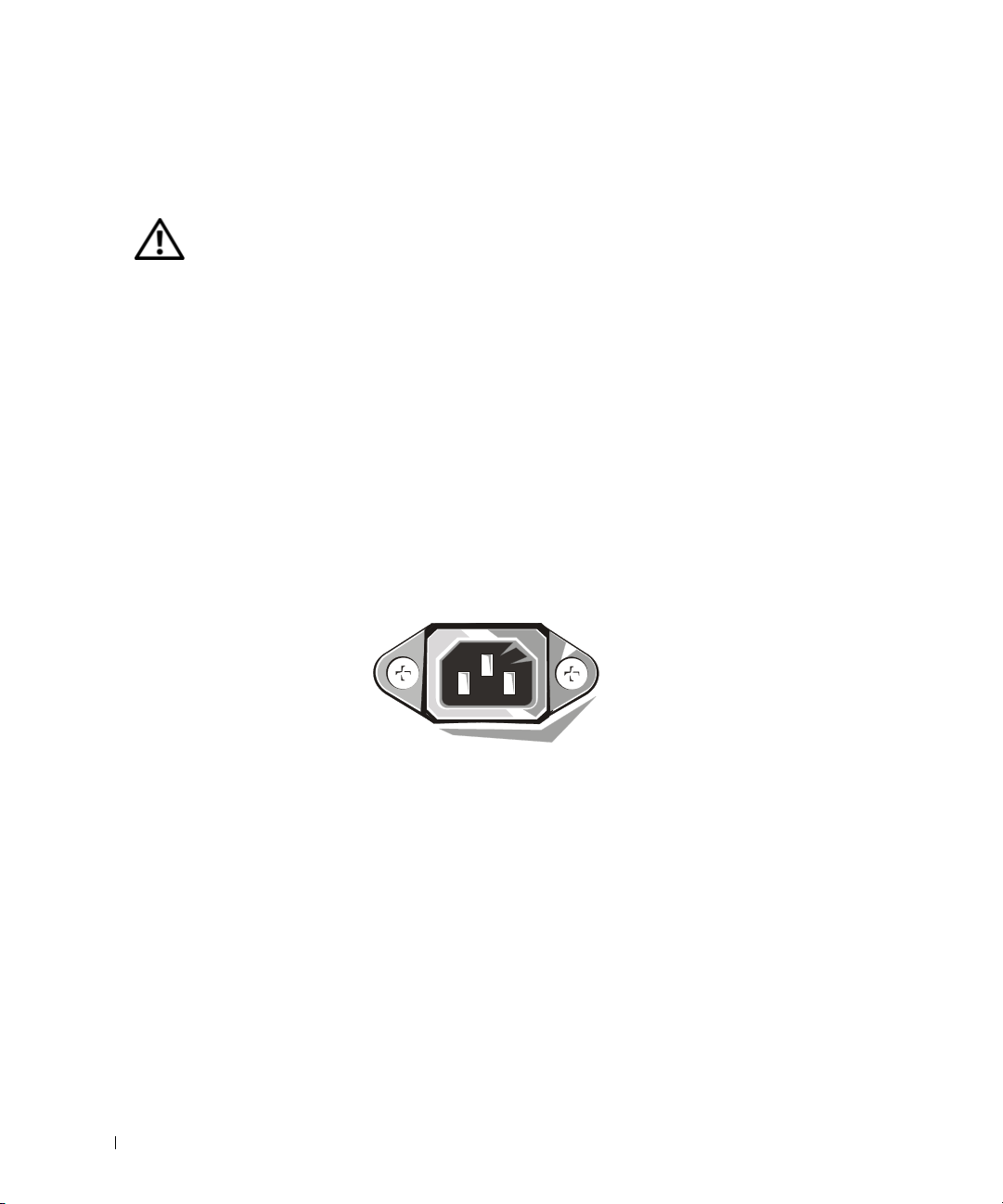
• Om elektrische schokken te helpen voorkomen steekt u de stroomkabels van de computer
en apparatuur in goed geaarde stopcontacten. Deze kabels zijn uitgerust met stekkers
met drie poten om de juiste aarding te helpen verzekeren. Gebruik geen adapterstekkers
of verwijder de aardingspoot van een kabel niet. Als u een verlengsnoer moet gebruiken,
gebruikt u een 3-draads kabel met goed geaarde stekkers.
• Updates van Dell-documentatie, die gewoonlijk op uw harde schijf
staat. Lees deze documenten eerst, omdat deze informatie kunnen
bevatten die informatie in andere documentatie vervangt.
• Om mogelijk gevaar van elektrische schok te voorkomen dient u de computer niet te
gebruiken tijdens een elektrische storm.
• Om mogelijk gevaar van elektrische schok te voorkomen dient u geen kabels aan te
sluiten, te ontkoppelen of onderhoud of herconfiguratie van dit product uit te voeren
tijdens een elektrische storm.
• Als uw computer een modem heeft, dient de daarvoor gebruikte kabel gefabriceerd te zijn
met een minimale draadgrootte van 26 American wire gauge (AWG - Amerikaanse
draadmeting) en een RJ-11 modulaire stekker die aan de FCC-voorschriften voldoet.
42 Handleiding voor systeeminformatie
Page 44

Voorzichtig: Veiligheidsinstructies
(vervolgd)
• Voordat u uw computer schoonmaakt moet de stekker uit het stopcontact worden
getrokken. Maak uw computer schoon met een zachte doek die met water bevochtigd is.
Gebruik geen vloeibare of aërosol schoonmaakmiddelen die ontvlambare stoffen kunnen
bevatten.
• Om mogelijke schade aan het systeembord te helpen vermijden wacht u 5 seconden nadat
u de computer hebt uitgeschakeld voordat u een apparaat van de computer ontkoppelt.
• Om te voorkomen dat er kortsluiting optreedt op uw computer wanneer u een
netwerkkabel ontkoppelt, trekt u de kabel eerst uit de netwerkadapter aan de achterkant
van uw computer en vervolgens uit de stekkerbus van het netwerk. Wanneer u een
netwerkkabel opnieuw op uw computer aansluit, steekt u de kabel eerst in de
netwerkstekkerbus en vervolgens in de netwerkadapter.
• Om uw computer te helpen beschermen tegen plotselinge en voorbijgaande pieken en
dalen in de stroomtoevoer kunt u een overspanningsbeveiliger, spanningsstabilisator of
ononderbreekbare stroomtoevoer.
• Zorg ervoor dat er niets op de kabels van uw computer ligt en dat de kabels niet zo liggen
dat er op kan worden gelopen of over gestruikeld.
• Duw geen objecten in de openingen van uw computer. Indien dit gebeurt kunnen brand
of elektrische schokken het gevolg zijn door kortsluiting in inwendige componenten.
• Plaats uw computer niet nabij radiators en hittebronnen. Blokkeer tevens in geen geval
de ventilatieopeningen. Leg geen losse papieren onder uw computer, zet uw computer
niet in een besloten ruimte of op een bed, sofa of tapijt.
• Mors geen voedsel of vloeistof op uw computer. Als de computer nat wordt, raadpleegt
u de Gebruikershandleiding.
Handleiding voor systeeminformatie 43
Page 45
Uw computer gebruiken
Neem tijdens gebruik van uw computer de volgende veiligheidsrichtlijnen in acht.
VOORZICHTIG: Werk niet met uw computer als er bedekkingen (waaronder
computerbehuizing, afdekstrips, opvulbeugels, voorpaneel-inzetstukken enz.)
verwijderd zijn.
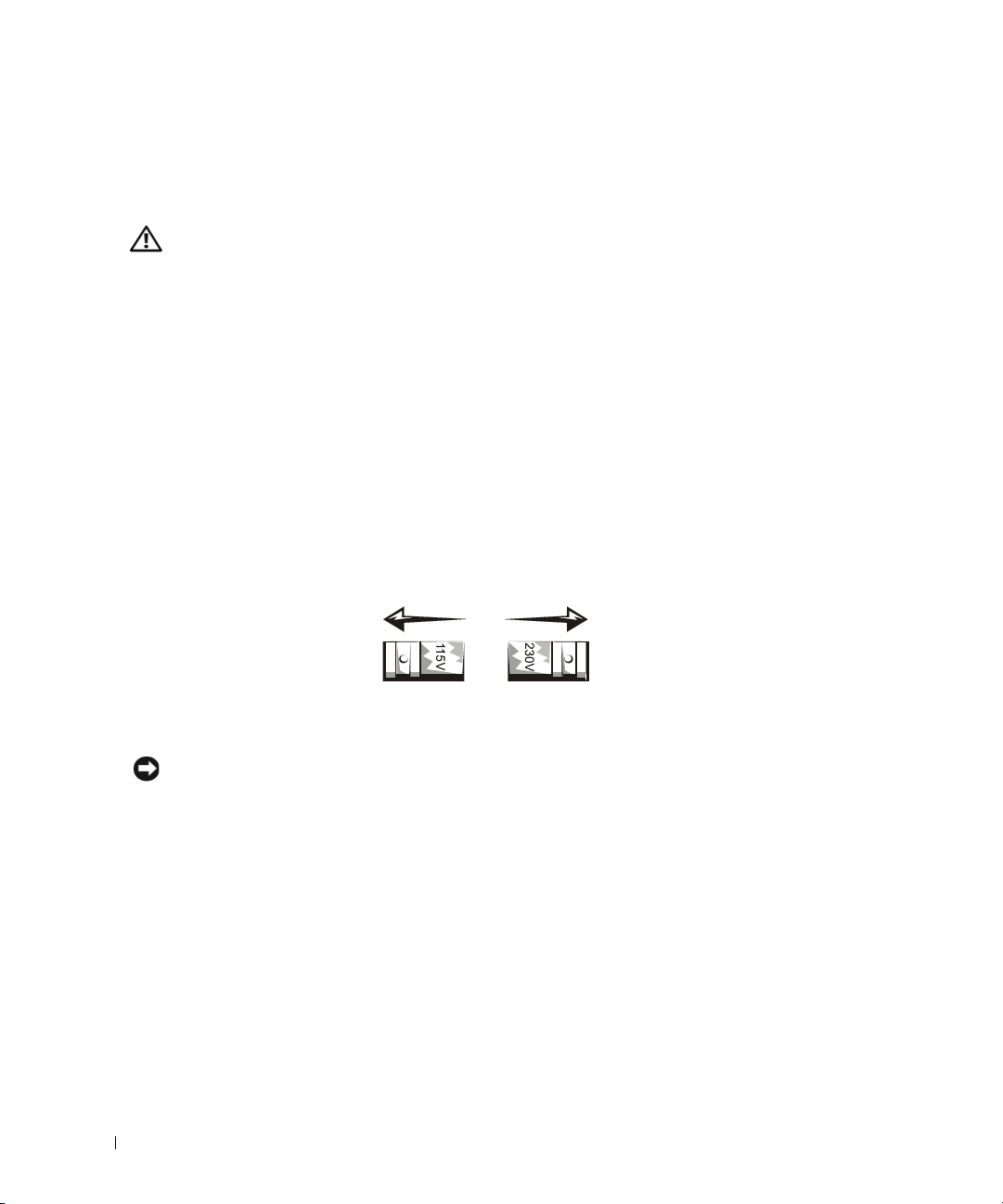
• Uw computer is met een van het volgende uitgerust:
– Vaste spanning-stroomtoevoer - computers met vaste spanning-stroomtoevoer
hebben geen spanningskeuzeschakelaar op het achterpaneel en werken slechts op een
enkele spanning (zie het wettelijke voorschriftetiket aan de buitenkant van de
computer voor de gebruiksspanning ).
www.dell.com | support.euro.dell.com
– Een auto-sensing spanninscircuit - computers met een auto-sensing
spanningscircuit hebben geen spanningskeuzeschakelaar op het achterpaneel en
nemen de juiste gebruiksspanning automatisch waar.
– Een handmatige spanningskeuzeschakelaar - computers met een
spanningskeuzeschakelaar op het achterpaneel dienen handmatig ingesteld te zijn
om op de juiste gebruiksspanning te werken.
Om schade aan een computer met een met de hand bediende spanningskeuzeschakelaar
te helpen vermijden stelt u de schakelaar in op de spanning die het dichtst bij de
plaatselijk gebruikte wisselstroom ligt.
LET OP: De spanningkeuzeschakelaar moet op de 115 V-stand zijn ingesteld, ook al is de
netspannig in Japan 100 V.
Zorg er tevens voor dat uw monitor en aangesloten apparaten op hun elektrisch
vermogen getest zijn om op de in uw locatie gebruikte wisselstroom te werken.
• Voordat u binnen de computer werkt, haalt u de stekker uit het stopcontact om
elektrische schokken en schade aan het systeembord te voorkomen. Bepaalde
systeembordcomponenten blijven onder stroom staan als de computer op wisselstroom
aangesloten staat.
44 Handleiding voor systeeminformatie
Page 46

Uw computer gebruiken (vervolgd)
Wanneer u binnen uw computer werkt
Voordat u de computerbedekking opent, voert u de volgende stappen uit in de aangeduide
volgorde.
VOORZICHTIG: Probeer niet zelf service aan uw computer te verrichten , behalve
zoals in de on line Dell™ documentatie wordt uitgelegd, of in instructies die u op
een andere manier van Dell hebt gekregen. Volg de installatie- en serviceinstructies altijd nauwkeurig op.
LET OP: Om mogelijke schade aan het systeembord te helpen vermijden wacht u 5 seconden nadat
u de computer hebt uitgeschakeld, voordat u een component van het systeembord verwijdert of een
apparaat van de computer ontkoppelt.
Sluit de computer op normale wijze af met behulp van het besturingssysteemmenu .
1
2 Schakel uw computer en de apparaten die op de computer aangesloten zijn uit.
3 Zorg dat uw lichaam is geaard door een niet-gelakt metaaloppervlak van de systeemkast
aan te raken, zoals het metaal rond de uitbreidingssleufopeningen aan de achterkant van
de computer, voordat u een onderdeel in de computer aanraakt.
Raak tijdens het werken regelmatig een niet-gelakt metaaloppervlak van de systeemkast
aan om statische elektriciteit, die interne onderdelen kan beschadigen, te laten
wegvloeien.
4 Haal de stekker uit het stopcontact voor uw computer en de randapparaten, waaronder
ook de monitor. Verbreek tevens de verbinding van eventuele telefoon- of
telecommunicatielijnen met uw computer.
Hierdoor vermindert u de kans op persoonlijk letsel of schokken.
Het is tevens raadzaam deze veiligheidsrichtlijnen indien van toepassing in acht te nemen:
• Trek, wanneer u een kabel losmaakt, aan de connector of aan de trekontlasting van de
kabel en niet aan de kabel zelf. Sommige kabels hebben een connector met
vergrendellipjes. Bij dit type kabel drukt u de vergrendellipjes in voordat u de kabel
losmaakt. Houd connectors bij het lostrekken recht om te voorkomen dat
connectorpinnen worden verbogen. Controleer voordat u een kabel aansluit of beide
connectors zich in de goede positie recht tegenover elkaar bevinden.
Handleiding voor systeeminformatie 45
Page 47

Uw computer gebruiken (vervolgd)
• Behandel onderdelen en kaarten voorzichtig. Zorg dat u de onderdelen of contactpunten
op een kaart niet aanraakt. Houd een kaart bij de randen of bij de metalen montagebeugel
vast. Houd een component zoals een microprocessor vast bij de randen en niet bij de
pinnen.
VOORZICHTIG: Het gevaar bestaat dat een nieuwe batterij explodeert, indien hij
niet juist geïnstalleerd is. Vervang de batterij alleen door hetzelfde of een
equivalent type dat aanbevolen is door de fabrikant. Gooi de batterij niet weg als
huisvuil. Neem contact op met het plaatselijke afvalbureau voor het adres van de
dichtstbijzijnde locatie waarnaar u uw batterijen kunt afvoeren
Bescherming tegen elektrostatische ontladingen
www.dell.com | support.euro.dell.com
Statische elektriciteit kan gevoelige componenten binnen uw computer beschadigen. Om
statische schade te voorkomen is het raadzaam statische elektriciteit van uw lichaam af te
voeren, voordat u een van de elektronische componenten van de computer (zoals de
microprocessor) aanraakt. U kunt dit bewerkstelligen door een ongeverfd metalen oppervlak
op de computervoet aan te raken.
Terwijl u in de computer werkt, raakt u regelmatig een ongeverfd metalen oppervlak aan om
eventuele statische lading die zich in uw lichaam heeft verzameld te verwijderen.
U kunt tevens de volgende stappen uitvoeren om schade van elektrostatische ontladingen
(ESD) te voorkomen:
• Verwijder geen componenten van hun antistatisch verpakkingsmateriaal totdat u klaar
bent om de component in uw computer te installeren. Vlak voordat u de antistatische
verpakking verwijdert, is het raadzaam statische elektriciteit uit uw lichaam af te voeren.
• Wanneer u een elektrostatisch-gevoelige component vervoert, plaatst u hem eerst in een
antistatische container of verpakking.
• Hanteer alle componenten die gevoelig zijn voor elektrostatische elektriciteit in een
gebied dat beveiligd is tegen statische elektriciteit . Indien mogelijk gebruikt u antistatische vloerkussentjes en werkbankkussentjes.
46 Handleiding voor systeeminformatie
Page 48
Uw computer gebruiken (vervolgd)
Ergonomisch computergebruik
VOORZICHTIG: Onjuist of langdurig werken aan een toetsenbord kan letsel tot
gevolg hebben.
VOORZICHTIG: Langdurig kijken op het monitorscherm kan oogklachten tot gevolg
hebben.
U werkt comfortabeler en efficiënter als u bij de installatie en het gebruik van uw
computersysteem de ergonomische richtlijnen van de Gebruikershandleiding in acht neemt.
De batterij wegdoen
Uw computer maakt gebruik van een lithium hoekcelbatterij. De lithium hoekcelbatterij gaat
lang mee en het is mogelijk dat u hem nooit hoeft te vervangen. Indien dat echter het geval is
raadpleegt u de Gebruikershandleiding.
Gooi de batterij niet weg als huisvuil. Neem contact op met het plaatselijke afvalbureau voor
het adres van de dichtstbijzijnde locatie waarnaar u uw batterijen kunt afvoeren.
Aantekeningen over wettelijke voorschriften
EMI (Electromagnetic Interference [Elektromagnetische Interferentie])
wordt gevormd door signalen of emissies die via de ether worden verzonden
of via voedings- of signaalkabels worden geleid, waardoor het functioneren
van radionavigatie- of andere veiligheidsdiensten in gevaar wordt gebracht
of die toegestane radiocommunicatiediensten ernstig storen, belemmeren
of herhaaldelijk onderbreken. Radiocommunicatieservices omvatten, maar
zijn niet beperkt tot, commerciële uitzendingen op AM/FM, televisie,
services voor mobiele telefoons, en radar-, luchtverkeersregelings-,
oproepapparaat- en persoonlijke communicatieservices. Deze gelicentieerde
services dragen samen met onbedoelde stralingsbronnen zoals digitale
apparaten, waaronder computersystemen, bij tot de elektromagnetische
omgeving.
Handleiding voor systeeminformatie 47
Page 49

Elektromagnetische compatibiliteit (EMC) is het vermogen van
elektronische apparatuur om samen op de juiste wijze in de elektronische
omgeving te functioneren. Hoewel dit computersysteem is ontworpen om te
voldoen aan de EMI-limieten die door regelinstanties worden gesteld en
daarop getest is, is er geen garantie dat interferentie niet zal plaatsvinden bij
een bepaalde installatie. Als deze apparatuur desondanks interferentie met
radiocommunicatieservices veroorzaakt, wat kan worden bepaald door de
apparatuur in en uit te schakelen, wordt u aangeraden te trachten om de
interferentie te corrigeren door een van de volgende maatregelen te nemen:
• Verander de richting van de ontvangstantenne.
• Verander de computer van plaats ten opzichte van de ontvanger.
www.dell.com | support.euro.dell.com
Neem indien nodig contact op met een vertegenwoordiger van technische
ondersteuning van Dell of een ervaren radio/televisie-technicus voor
aanvullende suggesties.
Voor nadere informatie over wettelijke voorschriften verwijzen wij u naar de
Gebruikershandleiding.
• Zet de computer op grotere afstand van de ontvanger.
• Sluit de computer aan op een ander stopcontact zodat de computer en
de ontvanger zich op verschillende elektriciteitsnetvertakkingen
bevinden.
48 Handleiding voor systeeminformatie
Page 50

Dell Precision™ WorkStation
Järjestelmätietojen opas
www.dell.com | support.euro.dell.com
Page 51
Huomautukset, Houm ja Tärheä
HUOMAUTUS: HUOMAUTUS ilmaisee tärkeitä tietoja, joiden avulla hyödynnät tietokonettasi
tehokkaammin.
HUOM: HOUM ilmaisee joko mahdollisen laitteiston vahingoittumisen tai tietojen menettämisen
vaaran ja neuvoo, kuinka voit välttää ongelman.
TÄRKEÄÄ: TÄRKEÄÄ varoittaa mahdollisesta omaisuus- tai henkilövahingon
vaarasta tai kuolemaan johtavan tapaturman vaarasta..
——————————————
Tämän asiakirjan sisältämiä tietoja voidaan muuttaa ilman erillistä ilmoitusta.
© 2001-2002 Dell Computer Corporation. Kaikki oikeudet pidätetään.
Jäjentäminen millään menetelmällä ilman Dell Computer Corporationin kirjallista lupaa on ankarasti kielletty.
Tässä tekstissä käytetyt tavaramerkit Dell, DELL-logo ja Dell Precision ovat Dell Computer Corporationin ta varamerkkejä;
Microsoft ja Windows ovat Microsoft Corporationin rekisteröityjä tavaramerkkejä.
Muita tavaramerkkejä ja tuotenimiä void aan käyttää tässä asiakirjassa viittaamaan joko asianomistajiin, joilla on oikeus
näihin tavaramerkkeihin ja tuotenimiin, tai heidän tuotteisiinsa. Dell Computer Corporation sanoutuu irti oikeudesta muihin
tavaramerkkeihin ja tuotenimiin kuin omiinsa.
Heinäkuu 2002
P/N 58HUP Rev. A04
Page 52

Sisältö
Dell-dokumentaatio . . . . . . . . . . . . . . . . . . . . . . . . 53
Dell Precision Workstationin käyttöopas
Lisädokumentaatio
. . . . . . . . . . . . . . . . . . . . . . . 53
. . . . . . . . . . . . 53
TÄRKEÄÄ: Turvaohjeet
. . . . . . . . . . . . . . . . . . . . . . . . . . . . . 54
Yleistä
Tietokoneen käyttö
. . . . . . . . . . . . . . . . . . . . . . 54
. . . . . . . . . . . . . . . . . . . . . . . . 56
Tietokoneen sisäosien käsittely
Suojeleminen staattiselta sähköltä
Tietokoneen ergonominen käyttö
Akkujen poisto käytöstä
Säädökset
. . . . . . . . . . . . . . . . . . . . . . . . . . . . . 59
. . . . . . . . . . . . . . . . . 57
. . . . . . . . . . . . . . . 58
. . . . . . . . . . . . . . . . 58
. . . . . . . . . . . . . . . . . . . . 59
Sisältö 51
Page 53

52 Sisältö
Page 54

Dell-dokumentaatio
Tämä asiakirja sisältää Dell Precision™ Workstation -tietokonetta koskevia
turvallisuus-, säädös- ja takuutietoja. Siinä annetaan myös tietoja
tietokoneen mukana tulleesta muusta dokumentaatiosta.
Dell Precision Workstationin käyttöopas
Käyttöopas on asennettu kovalevylle, ja opas sisältää tietokoneen
ominaisuuksien kuvauksen, osien poistamis- ja asennusohjeet, järjestelmän
asennusohjelman käyttöön liittyviä tietoja, diagnostiikka- ja
vianmääritystiedot sekä tekniset tiedot.
Sen mukaan, mitä käyttöjärjestelmää käytät, noudata seuraavia ohjeita
Käyttöoppaan esiin saamiseksi.
Jos käytössäsi on Microsoft ® Windows® 2000 — Kaksoisnapsauta
User's Guides (Käyttöoppaat) -kuvaketta työpöydällä. Kuvakkeen
kaksoisnapsauttaminen avaa Dellin asiakirjankatseluohjelman, jonka avulla
voit katsella järjestelmän ja oheislaitteiden käyttöoppaita.
Jos käytössäsi on Windows XP — Napsauta Start (Käynnistä) -painiketta ja
napsauta Help and Support (Ohje ja tuki).
Lisädokumentaatio
Tietokoneen mukana voi tulla seuraavat asiakirjat:
• Asennus- ja pikaopas, jossa on tietokoneen asennusohjeet,
yksityiskohtainen luettelo saatavilla olevista apuneuvoista ja
dokumentaatiosta tietokoneelle, ohjeet tietokoneen mukana tulleen
Dell Precision ResourceCD -CD-levyn käytöstä sekä diagnostiikka- ja
vianmääritystiedot.
• Käyttöjärjestelmän asennusopas, jossa on ohjeet käyttöjärjestelmän
uudelleenasennusta varten.
• Tietokoneeseen erikseen ostetun lisävarustuksen mukana tullut
dokumentaatio.
• Dell-dokumentaation päivitykset, jotka ovat yleensä kovalevyllä. Lue
nämä asiakirjat ensin, koska niissä voi olla tietoja, jotka korvaavat
muissa asiakirjoissa olevat tiedot.
HUOMAUTUS:
Käyttöopas ja muu
tietokonedokumentaatio
löytyy myös Dell Precision
Res ourceCD -CD-levyltä
ja Dell Support
osoitteesta
support.euro.dell.com.
Järjestelmätietojen opas 53
Page 55
TÄRKEÄÄ: Turvaohjeet
Noudata seuraavia turvaohjeita oman turvallisuutesi varmistamiseksi sekä tietokoneen ja
työympäristön suojelemiseksi mahdollisilta vaurioilta.
Yleistä
• Älä yritä itse huoltaa tietokonetta, ellet ole koulutettu huoltoteknikko. Noudata
asennusohjeita aina tarkasti.
• Sähköiskun välttämiseksi kytke tietokoneen ja lisälaitteiden verkkojohdot kunnolla
maadoitettuihin sähköpistorasioihin. Näissä johdoissa on kolmisakarainen pistoke
kunnollisen maadoituksen varmistamiseksi. Älä käytä adaptereita, äläkä poista
www.dell.com | support.euro.dell.com
maadoitussakaraa johdosta. Jos sinun täytyy käyttää jatkojohtoa, käytä kolmejohtimista
johtoa, jossa on kunnolla maadoitetut pistokkeet.
• Mahdollisen sähköiskuvaaran välttämiseksi älä käytä tietokonetta ukkosmyrskyn aikana.
• Mahdollisen sähköiskuvaaran välttämiseksi älä kytke tai irrota mitään johtoja äläkä tee
huoltotöitä tai muutoksia laitekokoonpanoon ukkosmyrskyn aikana.
• Jos tietokoneessa on modeemi, modeemin kanssa käytetyssä johdossa täytyy olla
vähintään 26 AWG:n paksuiset johtimet ja FCC-säädösten mukainen RJ-11moduulipistoke.
• Irrota tietokoneen verkkojohto sähköpistorasiasta ennen tietokoneen puhdistamista.
Puhdista tietokone veteen kostutetulla pehmeällä liinalla. Älä käytä nestemäisiä tai
aerosolipuhdistusaineita, jotka saattavat sisältää helposti syttyviä aineita.
• Emolevyn mahdollisen vahingoittumisen välttämiseksi odota viisi sekuntia tietokoneen
sammuttamisen jälkeen, ennen kuin irrotat oheislaitteen tietokoneesta.
54 Järjestelmätietojen opas
Page 56

TÄRKEÄÄ: Turvaohjeet (jatkuu)
• Tietokoneeseen kohdistuvan oikosulun välttämiseksi verkkokaapeli on irrotettava ensin
tietokoneen takana olevasta verkkokortista ja sitten verkkojakista. Kun kytket
verkkokaapelin uudelleen tietokoneeseen, kytke kaapeli ensin verkkojakkiin ja sitten
verkkokorttiin.
• Tietokoneen suojaamiseksi äkillisiltä, lyhytaikaisilta verkkojännitteen vaihteluilta on
käytettävä ylijänniterajoitinta, vakiojännitevaraajaa tai katkotonta teholähdettä (UPS).
• Varmista, että tietokoneen johtojen päällä ei ole esineitä ja että johdot ovat paikoissa,
joissa niiden päälle ei voi astua eikä niihin voi kompastua.
• Älä työnnä mitään esineitä tietokoneen aukkoihin. Tästä voi aiheutua oikosulku
tietokoneen sisäosissa, mistä puolestaan voi olla seurauksena sähköisku tai tulipalo.
• Älä pidä tietokonetta lämmityspattereiden tai muiden lämpölähteiden lähellä. Älä
myöskään tuki jäähdytysaukkoja. Älä pane irrallisia papereita tietokoneen alle äläkä aseta
tietokonetta suljettuun kaappiin tai sängylle, sohvalle tai matolle.
• Älä tiputa ruokaa tai läikytä juomaa tietokoneen päälle. Jos tietokone kastuu, katso
ohjeita Käyttöoppaasta.
Järjestelmätietojen opas 55
Page 57
Tietokoneen käyttö
Kun käytät tietokonetta, noudata seuraavia turvaohjeita.
TÄRKEÄÄ: Älä käytä tietokonetta minkään suojuksen (tietokoneen kansisuojuksien,
suojuskehikkojen ja -levyjen, kiinnittimien, etupaneelin uppo-osien jne.) ollessa
poistettuna.
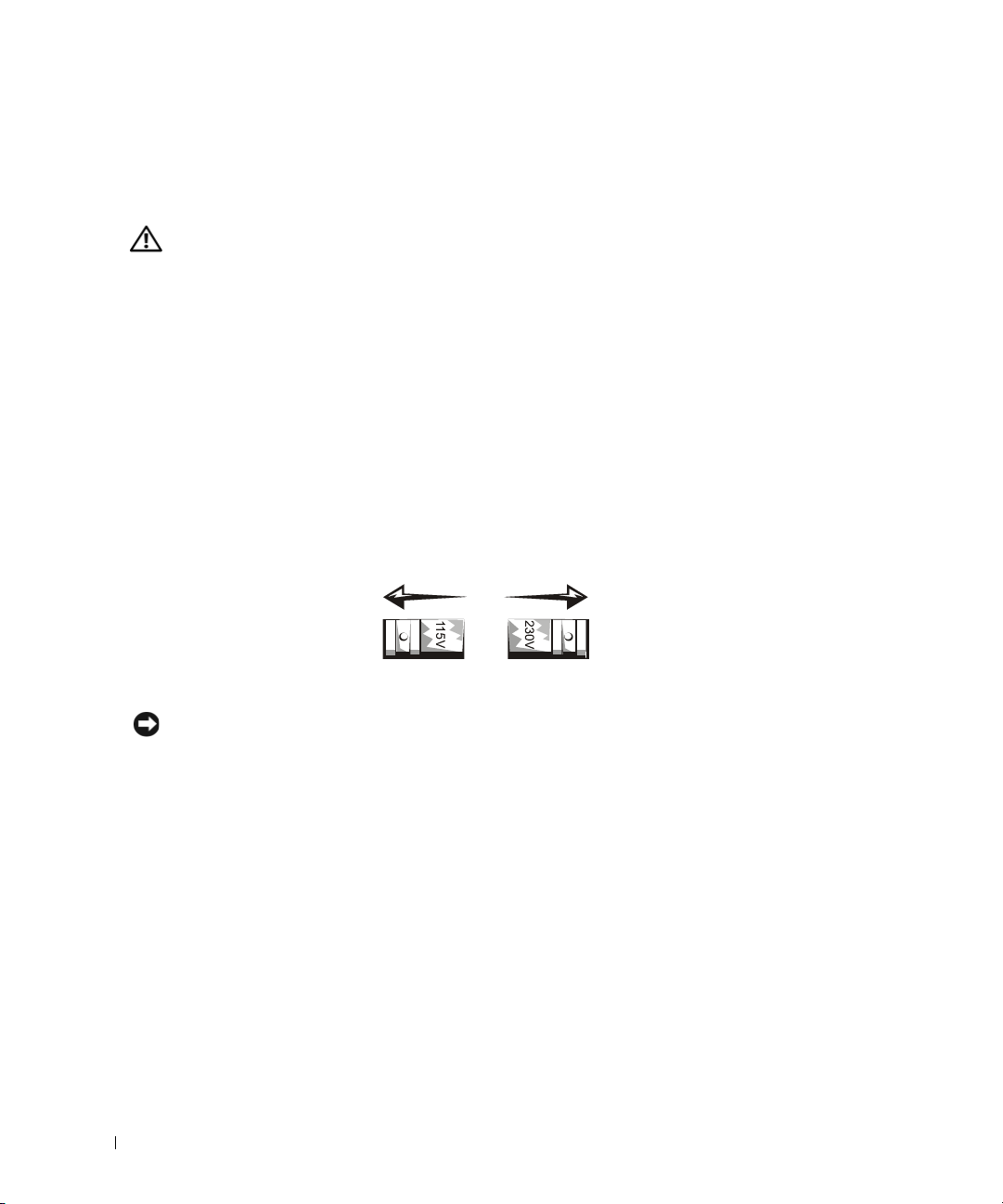
• Tietokoneessa on jokin seuraavista:
– Kiinteäjännitteinen sähkönsyöttö — Tietokoneissa, joissa on kiinteäjännitteinen
sähkönsyöttö, ei ole jännitteen valintakytkintä takapaneelissa, ja ne toimivat vain
yhdellä jännitteellä (katso käyttöjännitettä tietokoneen ulkopuolella olevasta
rajoitusta osoittavasta tarrasta).
www.dell.com | support.euro.dell.com
– Automaattisesti tunnistava jännitepiiri — Tietokoneissa, joissa on automaattisesti
tunnistava jännitepiiri, ei ole jännitteen valintakytkintä takapaneelissa, ja ne
tunnistavat oikean käyttöjännitteen automaattisesti.
– Manuaalinen jännitteen valintakytkin — Tietokoneissa, joissa on jännitteen
valintakytkin takapaneelissa, oikea käyttöjännite täytyy valita manuaalisesti.
Välttääksesi tietokoneen vaurioittamisen jännitteen valintakytkimellä aseta kytkin sille
jännitteelle, joka vastaa kaikkein lähimmin paikallisen verkkovirran jännitettä.
HUOM: Jännitteen valintakytkin täytyy asettaa Japanissa 115 V:iin, vaikka verkkojännite onkin
siellä 100 V.
Varmista, että myös näyttö ja oheislaitteet on luokiteltu käytettäviksi paikallisen
verkkovirran jännitteellä.
• Ennen kuin avaat kotelon ja kosket tietokoneen sisällä oleviin osiin, irrota tietokoneen
verkkojohto sähköpistorasiasta sähköiskun tai järjestelmälevyn vaurioitumisen
ehkäisemiseksi. Jotkut järjestelmälevyn osat saavat jatkuvasti virtaa aina kun tietokone on
kytketty verkkovirtaan.
56 Järjestelmätietojen opas
Page 58
Tietokoneen käyttö (jatkuu)
Tietokoneen sisäosien käsittely
Ennen kuin avaat tietokoneen kannen, noudata seuraavia ohjeita annetussa järjestyksessä.
TÄRKEÄÄ: Älä yritä itse huoltaa tietokonetta muutoin kuin Dell™-
onlinedokumentaatiossa tai muissa Dellin antamissa ohjeissa selitetyllä tavalla.
Noudata aina asennus- ja huolto-ohjeita huolellisesti.
HUOM: Emolevyn mahdollisen vahingoittumisen välttämiseksi odota viisi sekuntia tietokoneen
sammuttamisen jälkeen, ennen kuin irrotat jonkin osan järjestelmälevystä tai irrotat oheislaitteen
tietokoneesta.
Sammuta tietokone normaalilla tavalla käyttöjärjestelmän valikosta.
1
2 Kytke tietokone ja kaikki siihen liitetyt oheislaitteet pois päältä.
3 Maadoita itsesi koskettamalla tietokoneen rungon maalaamatonta metallipintaa, kuten
esim. tietokoneen takana olevien korttipaikkojen ympärillä olevaa metallia, ennen kuin
kosketat tietokoneen sisäosia.
Kosketa työskennellessäsi silloin tällöin tietokoneen rungon maalaamatonta metallipintaa
tietokoneen sisäosia mahdollisesti vahingoittavan staattisen sähkön hajauttamiseksi.
4 Irrota tietokoneen ja oheislaitteiden, näyttö mukaan lukien, verkkojohdot
sähköpistorasioista. Irrota myös kaikki puhelin- tai tietoliikennejohdot tietokoneesta.
Näin menettelemällä voidaan vähentää mahdollisen henkilövahingon tai sähköiskun
vaaraa.
Ota tarvittaessa huomioon myös seuraavat lisäturvaohjeet:
• Irrottaessasi kaapelia vedä sen liittimestä tai vetosilmukasta, älä vedä itse kaapelista.
Joissakin kaapeleissa on lukkiutuva liitin. Tällaista kaapelia irrotettaessa on
lukituskielekkeet painettava sisään ennen kaapelin irrottamista. Kun vedät liittimet
erilleen, pidä ne suorassa, jotta liitinpiikit eivät väänny. Varmista ennen kaapelin
kytkemistä, että molemmat liittimet on oikein kohdistettu ja samansuuntaiset.
Järjestelmätietojen opas 57
Page 59
Tietokoneen käyttö (jatkuu)
• Käsittele osia ja kortteja varovasti. Älä kosketa kortissa olevia osia tai koskettimia. Pidä
korttia kiinni sen reunoista tai sen metallikiinnikkeistä. Käsittele mikrosirun kaltaisia osia
reunoista, älä kosketa piikkejä.
TÄRKEÄÄ: Uusi akku voi räjähtää, jos se asennetaan väärin. Vaihda akku vain
samanlaiseen tai valmistajan suosittelemaan vastaavaan akkuun. Älä heitä akkua
pois talousjätteen mukana. Kysy paikallisilta jätehuoltoviranomaisilta neuvoa siitä,
minne käytetyt akut voidaan viedä.
Suojeleminen staattiselta sähköltä
Staattinen sähkö voi vahingoittaa tietokoneen sisällä olevia herkkiä osia. Voit estää tällaisia
vahinkoja purkamalla sähkön kehostasi ennen tietokoneen elektroniikkakomponentteihin
www.dell.com | support.euro.dell.com
(esim. mikroprosessoriin) koskemista. Tämä voidaan tehdä koskettamalla tietokoneen rungon
maalaamatonta metallipintaa.
Jatkaessasi työskentelyä tietokoneen sisäosien parissa kosketa silloin tällöin maalaamatonta
metallipintaa kehoosi kerääntyneen staattisen varauksen purkamiseksi.
Myös seuraavia ohjeita noudattamalla voidaan estää sähköstaattisesta purkauksesta aiheutuvia
vahinkoja:
• Älä ota osia ulos niiden antistaattisista pakkauksista, ennen kuin olet valmis asentamaan
osan tietokoneeseen. Pura staattinen sähkö kehostasi juuri ennen antistaattisen
pakkauksen avaamista.
• Kun kuljetat staattiselle sähkölle herkkää osaa, pane se ensin antistaattiseen säiliöön tai
pakkaukseen.
• Käsittele kaikkia staattiselle sähkölle herkkiä osia staattiselta sähköltä turvallisella
alueella. Jos mahdollista, käytä antistaattisia jalka- ja istuinalustoja.
Tietokoneen ergonominen käyttö
TÄRKEÄÄ: Näppäimistön väärästä tai pitkäaikaisesta käytöstä voi aiheutua
vammautuminen.
TÄRKEÄÄ: Näytön pitkäaikainen katsominen voi aiheuttaa silmien rasitusta.
Noudata Käyttöoppaan ergonomisia ohjeita, kun asennat ja käytät tietokonettasi.
58 Järjestelmätietojen opas
Page 60
Tietokoneen käyttö (jatkuu)
Akkujen poisto käytöstä
Tietokoneessa käytetään coin-cell-litiumparistoa. Tämä paristo on pitkäikäinen, ja on
mahdollista, että sitä ei tarvitse koskaan vaihtaa. Jos se on kuitenkin vaihdettava, katso ohjeita
Käyttöoppaasta.
Älä heitä akkua pois talousjätteen mukana. Kysy paikallisilta jätehuoltoviranomaisilta neuvoa
siitä, minne käytetyt akut voidaan viedä.
Säädökset
EMI (Electromagnetic Interference [Sähkömagneettinen häiriö]) on mikä
tahansa sellainen vapaassa tilassa säteilevä tai virta- tai viestijohtimissa
kulkeva signaali tai emissio, joka vaarantaa radionavigoinnin tai muiden
radioviestinnän turvapalvelujen toimintaa tai vakavasti huonontaa, häiritsee
tai toistuvasti keskeyttää luvanvaraista radioliikennepalvelua.
Radioliikennepalvelujen piiriin kuuluvat esim. AM- ja ULA-lähetykset,
televisio, matkapuhelinpalvelut, tutka, lennonjohto, hakulaitteet ja PCSverkkopalvelu. Nämä luvanvaraiset palvelut sekä tahattomat
säteilynaiheuttajat, kuten digitaalilaitteet (tietokoneet mukaan luettuna),
ovat osallisia sähkömagneettisen ympäristön muodostumiselle.
Sähkömagneettinen yhteensopivuus on erilaisten sähkölaitteiden kyky
toimia kunnolla yhdessä sähköympäristössä. Vaikka tämä
tietokonejärjestelmä on suunniteltu ja määritelty sähkömagneettista
häiriötä koskevien määräysten mukaisesti, ei voida kuitenkaan taata, etteikö
häiriötä esiintyisi jossakin tietyssä asennuksessa. Jos tämä laite aiheuttaa
häiriötä radioliikennepalveluihin, mikä voidaan todeta sammuttamalla laite
ja käynnistämällä se uudelleen, käyttäjää kehotetaan yrittämään häiriöiden
poistamista jollakin seuraavista toimenpiteistä:
• muuttamalla vastaanottoantennin suuntaa
• muuttamalla tietokoneen paikkaa vastaanottimeen nähden.
• siirtämällä tietokonetta poispäin vastaanottimesta
Järjestelmätietojen opas 59
Page 61

IOta tarvittaessa yhteyttä Dellin tekniseen tukeen tai pätevään radio- tai
televisioasentajaan lisäehdotuksien saamiseksi.
Jos haluat lisätietoja säädöksistä, katso Käyttöopasta.
www.dell.com | support.euro.dell.com
• kytkemällä tietokone eri pistorasiaan niin, että tietokone ja vastaanotin
ovat eri haaroituspiireissä.
60 Järjestelmätietojen opas
Page 62

Dell Precision™ WorkStation
Útmutató a számítógépek használatához
www.dell.com | support.euro.dell.com
Page 63
MegjegyzÈsek, KˆzlemÈnyekk Ès
FigyelmeztetÈsek
MEGJEGYZÉS: A MEGJEGYZÉS olyan lényeges információt tartalmaz, amely
segítségével eredményesebben használhatja számítógépes rendszerét.
KÖZLEMÉNY: A KÖZLEMÉNY arra utal, hogy vagy a hardver károsodhat, vagy adatok
veszhetnek el, és arról tájékoztatja, hogy miként kerülheti el ezt a problémát.
FIGYELMEZTETÉS: A FIGYELMEZTETÉS anyagi kár és személyi sérülés
lehetoségére, illetve életveszélyre hívja fel a figyelmet.
——————————————
A jelen dokumentumban szereplő információ tartalma előzetes értesítés nélkül módosulhat.
© 2001-2002 Dell Computer Corporation. Minden jog fenntartva.
A dokumentum bármilyen formában történo reprodukálása a Dell Computer Corporation írásos engedélye
nélkül szigorúan tilos.
A szövegben használt védjegyek: A Dell, a DELL logó és a Dell Precision a Dell Computer Corporation védjegyei,
a Microsoft és a Windows a Microsoft Corporation bejegyzett védjegyei.
A szövegben szereplő kereskedelmi védjegyek és terméknevek egyaránt utalhatnak a védjegyek és nevek
tulajdonosaira, illetve termékeikre. A Dell Computer Corporation saját kereskedelmi védjegyein és terméknevein
kívül semmiféle tulajdonjogra nem tart igényt.
2002. július P/N 58HUP Rev. A04
Page 64

Tartalomjegyzék
Dell dokumentáció . . . . . . . . . . . . . . . . . . . . . . . . 65
A Dell Precision munkaállomás felhasználói útmutatója
További dokumentáció
. . . . . . . . . . . . . . . . . . . . 65
. . . 65
FIGYELMEZTETÉS: Biztonsági óvintézkedése
Általános irányelvek
A számítógép használata
Munka a számítógép belsejében
. . . . . . . . . . . . . . . . . . . . . 66
. . . . . . . . . . . . . . . . . . . . 68
. . . . . . . . . . . . . . . 69
Védelem az elektrosztatikus kisülésekkel szemben
Ergonómiai szempontok
Az elem kiselejtezése
. . . . . . . . . . . . . . . . . . . 71
. . . . . . . . . . . . . . . . . . . . . 71
. . . . . . . . 66
. . . . . 70
Hatósági rendelkezésekkel kapcsolatos megjegyzések
. . . 72
Tart alomj egyz ék 63
Page 65

64 Tartalomjegyzék
Page 66

Dell dokumentáció
Ez a dokumentum biztonsági, hatósági és jótállási információkat
tartalmaz a Dell Precision™ munkaállomással kapcsolatban. Az anyag
a számítógép többi dokumentációjával kapcsolatban is tartalmaz
információkat.
A Dell Precision munkaállomás felhasználói útmutatója
A merevlemezre telepített Felhasználói útmutató tartalmazza
a számítógép jellemzoinek ismertetését, valamint az alkatrészek
eltávolításával és beszerelésével kapcsolatos utasításokat, a rendszer
beállításával kapcsolatos információkat, diagnosztikai és hibaelhárítási
információkat, továbbá muszaki adatokat.
A Felhasználói útmutató megnyitásához kövesse a megfelelo
operációs rendszerre vonatkozó utasításokat.
Ha Microsoft ® Windows® 2000 rendszert használ — Kattintson duplán
a Felhasználói útmutató ikonra az Asztalon. Ha az ikonra kattint,
elindul a Dell dokumentummegjeleníto, amelynek segítségével
megtekintheti a rendszer és a perifériák dokumentációját.
Ha Windows XP rendszert használ — Kattintson a Start gombra, majd
a Help and Support (Súgó és támogatás) parancsra.
További dokumentáció
A számítógéphez a következo dokumentumok tartozhatnak:
• A Telepítési és referencia útmutató, amely a számítógép
beállításával kapcsolatos utasításokat tartalmazza, valamint
tartalmazza a számítógéphez elérheto eroforrások és
dokumentumok részletes listáját, a számítógéppel kapott Dell
Precision ResourceCD használatával kapcsolatos utasításokat,
továbbá diagnosztikai és hibaelhárítási információkat.
• Az operációs rendszer telepítési útmutatója, amely az operációs
rendszer újratelepítésével kapcsolatos információkat tartalmazza.
• Documentation included with any options you purchased
separately for your computer.
MEGJEGYZÉS: A
Felhasználói útmutató és
a számítógép további
dokumentációi a
Dell Precision
Res ou rc eC D-n és a Dell
támogatási webhelyén is
megtalálhatók, a
következo címen:
support.euro.dell.com.
Útmutató a számítógépek használatához 65
Page 67
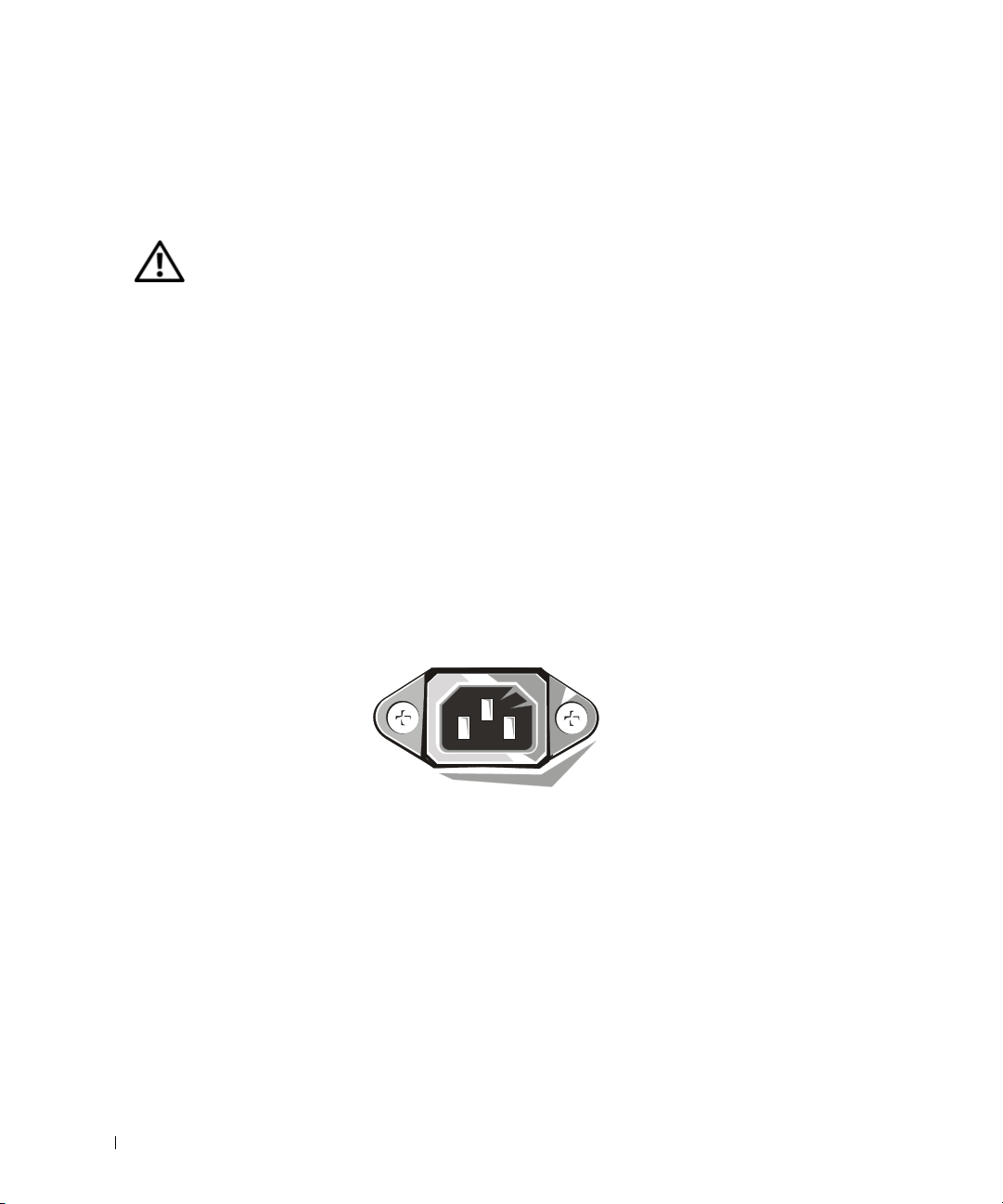
• A Dell dokumentumok frissítései, amelyek rendszerint
a merevlemezen találhatók. Eloször ezeket a dokumentumokat
olvassa el, mert ezek érvényteleníthetik a többi dokumentumban
található információkat.
FIGYELMEZTETÉS: Biztons·gi
ÛvintÈzkedÈse
A következo biztonsági irányelvek betartásával megóvhatja testi épségét, valamint
megvédheti a számítógépet és a munkakörnyezetet az esetleges károsodástól.
Általános irányelvek
www.dell.com | support.euro.dell.com
• Ne próbálja saját maga szervizelni a számítógépet. A szervizelést csak képzett
szervizszakember végezheti. Mindig kövesse pontosan a telepítési utasításokat.
• Az áramütés elkerülése érdekében a számítógép és a hozzá tartozó eszközök
tápkábeleit csak megfeleloen földelt konnektorhoz csatlakoztassa. Ezek a kábelek
a megfelelo földelés érdekében földelt (3-ágú) villásdugóval vannak ellátva. Ne
használjon átalakító csatlakozókat, és ne távolítsa el a földelo villát a kábelekrol. Ha
hosszabbítót kell használnia, használjon 3 eres kábelt megfeleloen földelt
csatlakozóval.
• Az áramütés veszélyének elkerülése érdekében ne használja a számítógépet
villámláskor.
• Az áramütés veszélyének elkerülése érdekében ne húzza ki és ne dugja be az
elektromos kábeleket, ne végezzen karbantartást és ne építse át a terméket
villámláskor.
• Ha a számítógép modemet tartalmaz, a modemhez használt kábel legkisebb
mérete 26 AWG (Amerikai huzalméret) lehet, a kábel csatlakozójának pedig egy
FCC-kompatibilis RJ-11 csatlakozónak kell lennie.
66 Útmutató a számítógépek használatához
Page 68

FIGYELMEZTETÉS: Biztons·gi
ÛvintÈzkedÈse (folytatás)
• Mielott megtisztítja a számítógépet, húzza ki a tápkábelt a konnektorból.
A számítógépet puha, vízzel megnedvesített ruhával tisztítsa. Ne használjon olyan
folyékony vagy aeroszolos tisztítószereket, amelyek gyúlékony anyagokat
tartalmazhatnak.
• Az alaplap károsodásának elkerülése érdekében a számítógép kikapcsolása után
várjon 5 másodpercet, mielott egy eszközt leválaszt a számítógéprol.
• A számítógép rövidzárlatának elkerülése érdekében egy hálózati kábel
leválasztásakor a kábelt eloször a számítógép hátulján található hálózati adapterbol
húzza ki, s csak ez után csatlakoztassa le a hálózati aljzatról. Amikor egy hálózati
kábelt újracsatlakoztat a számítógéphez, eloször a hálózati aljzatba dugja be, és
csak ez után csatlakoztassa a számítógép hálózati adapteréhez.
• Óvja a számítógépet a hirtelen feszültségingadozásoktól túlfeszültségvédovel,
feszültségszabályozóval vagy szünetmentes tápegységgel (UPS).
• Ne helyezzen semmit a számítógép kábeleire, és úgy helyezze el azokat, hogy ne
lehessen rájuk lépni vagy felbukni bennük.
• Ne dugjon be semmit a számítógép nyílásaiba. A bedugott tárgyak rövidzárlatot
okozhatnak a számítógép belsejében, ami tüzet vagy áramütést eredményezhet.
• Ne helyezze a számítógépet radiátorok vagy más hoforrások közelébe. Ne takarja
el a hutonyílásokat. Ne tegyen papírokat a számítógép alá, és ne helyezze
a számítógépet zárt fali mélyedésbe, ágyra, kanapéra vagy takaróra.
• Ne öntsön ételt vagy italt a számítógépre. Ha a számítógépet nedvesség éri,
olvassa el a Felhasználói útmutatót.
Útmutató a számítógépek használatához 67
Page 69
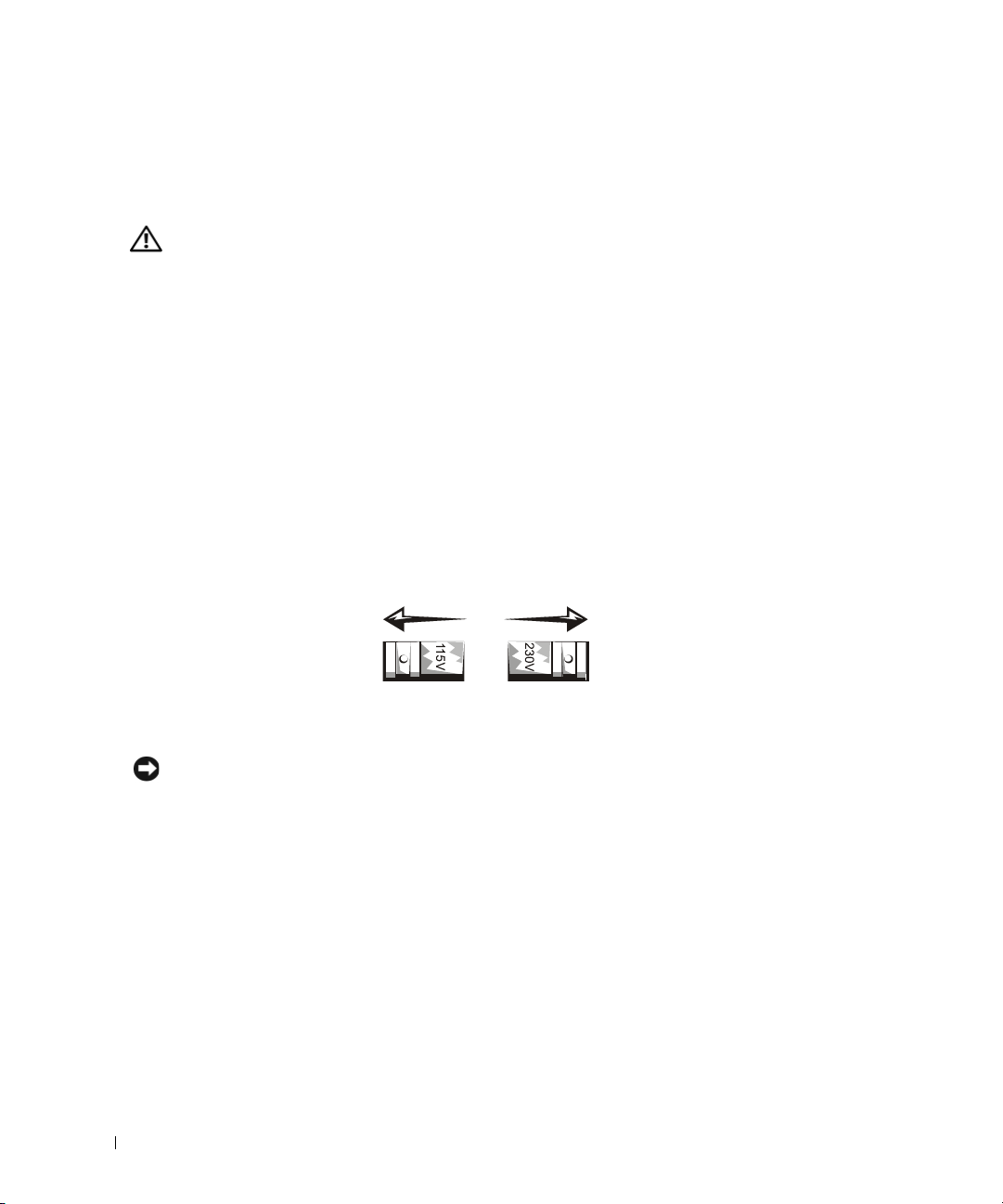
A számítógép használata
A számítógép használatakor vegye figyelembe a következo biztonsági irányelveket.
FIGYELMEZTETÉS: Ne használja a számítógépet, ha valamelyik takarólap el van
távolítva (beleértve a számítógép fedolapjait, a megfigyeloablakokat,
a tömítéseket, az elooldali paneltakarókat stb).
• A számítógép a következok valamelyikével van ellátva:
– Fix tápegység — A fix tápegységgel rendelkezo számítógépek hátoldalán nincs
feszültségválasztó kapcsoló, és csak egyetlen feszültségen üzemelnek. (Az
üzemi feszültség értékét a számítógép burkolatán található tanúsítási címkén
olvashatja.)
www.dell.com | support.euro.dell.com
– Automatikus feszültségérzékelo áramkör — Az automatikus feszültségérzékelo
áramkörrel ellátott számítógépek hátlapján nincs feszültségválasztó kapcsoló.
Ezek a számítógépek automatikusan megállapítják a helyes üzemi feszültséget.
– Manuális feszültségválasztó kapcsoló — Azokon a számítógépeken, amelyek
hátoldalán feszültségválasztó kapcsoló található, manuálisan kell kiválasztani
a helyes üzemi feszültséget.
A számítógép károsodásának elkerülése érdekében a feszültségválasztó kapcsolót
arra az értékre állítsa be, amely a legközelebb esik a lakóhelyén rendelkezésre álló
hálózati tápfeszültséghez.
KÖZLEMÉNY: Japánban a feszültségválasztó kapcsolót a 115 voltos értékre kell állítani,
annak ellenére, hogy a hálózati tápfeszültség értéke ott 100 V.
Ellenorizze, hogy a monitor és a többi csatlakoztatott eszköz névleges feszültsége
is megfelel-e a lakóhelyén elérheto hálózati tápfeszültségnek.
• Mielott dolgozni kezd a számítógép belsejében, az áramütés és az alaplap
károsodásának elkerülése érdekében húzza ki a számítógép tápcsatlakozóját
a konnektorból. Ha a tápcsatlakozót nem húzza ki a konnektorból, az alaplap
bizonyos alkatrészei továbbra is kapnak áramot, annak ellenére, hogy a számítógép
ki van kapcsolva.
68 Útmutató a számítógépek használatához
Page 70

A számítógép használata (folytatás)
Munka a számítógép belsejében
Mielott felnyitja a számítógép burkolatát, végezze el az alábbi lépéseket a megadott
sorrendben.
FIGYELMEZTETÉS: Ne szervizelje saját maga a számítógépet, kivéve azokat az
eseteket, amelyeket az online Dell™ dokumentáció vagy a Dell cégtol kapott
egyéb utasítások említenek. Mindig kövesse pontosan a telepítési és
szervizelési utasításokat.
KÖZLEMÉNY: Az alaplap károsodásának elkerülése érdekében a számítógép kikapcsolása
után várjon 5 másodpercet, mielott egy alkatrészt eltávolít az alaplapról, vagy egy eszközt
leválaszt a számítógéprol.
Állítsa le a számítógépet szabályos módon, az operációs rendszer menüjébol.
1
2 Kapcsolja ki a számítógépet és a csatlakoztatott eszközöket.
3 Mielőtt bármit megérint a számítógép belsejében, a földelés érdekében érintsen
meg a gép házán, például a számítógép hátán a kártyanyílások körül lévő
valamilyen festetlen fémfelületet.
Munka közben időről időre érintse meg a gépház valamely festetlen fémfelületét,
amivel eloszlathat minden statikus elektromosságot, amely a belső alkatrészeket
károsíthatná.
4 Húzza ki a számítógép és az eszközök tápkábeleit a konnektorból, beleértve
a monitort is. Húzza ki a telefonvezetéket és a többi távközlési vezetéket
a számítógépbol.
Ez csökkenti a személyi sérülés vagy áramütés veszélyét.
Emellett ha a muvelet szükségessé teszi, tartsa be a következo biztonsági irányelveket:
• Amikor egy vezetéket lecsatlakoztat, a konnektornál vagy a kioldó huroknál fogja
meg, és ne magánál a kábelnél. Némely kábelt rögzítő dugóval látnak el; ha ilyen
kábelt húz ki, először a rögzítőket nyomja be, mielőtt a kábelt kihúzná. A csatlakozó
kihúzása során ügyeljen arra, hogy a csatlakozóvillák elhajlításának elkerülésére
a csatlakozást megfelelő síkban húzva kell oldani. A vezeték csatlakoztatása előtt
ügyeljen arra is, hogy a csatlakozók megfelelő állásban és megfelelő oldalukkal
csatlakozzanak.
Útmutató a számítógépek használatához 69
Page 71

A számítógép használata (folytatás)
• Az alkatrészeket és a bővítőkártyákat óvatosan kezelje. Ne érintse meg az
alkatrészeket vagy a kártyák érintkezőit. A kártyákat a szélüknél vagy fémből
készült illesztőkeretüknél fogja meg. Az olyan alkatrészeket, mint amilyen
a mikroprocesszor-lapka, a szélénél kell megfogni, nem pedig a tűknél!
FIGYELMEZTETÉS: Ha egy új elemet nem megfeleloen helyez be, az
felrobbanhat. Az elemet csak azonos típusúra cserélje, vagy olyan
egyenértéku elemre, amelyet a gyártó ajánl. Az elemet ne a háztartási
hulladékkal együtt selejtezze ki. A helyi hulladékfeldolgozó üzemtol érdeklodje
meg a legközelebbi elemgyujto telep címét.
Védelem az elektrosztatikus kisülésekkel szemben
www.dell.com | support.euro.dell.com
A sztatikus elektromosság kárt tehet a számítógép belsejében található érzékeny
alkatrészekben. A sztatikus károsodások elkerülése érdekében süsse ki a testében
felhalmozódott sztatikus töltéseket, mielott a számítógép elektronikus alkatrészeit
(például a mikroprocesszort) megérinti. Ezt úgy teheti meg, hogy megérinti a számítógép
vázának egy festetlen fémfelületét.
Miközben a számítógép belsejében dolgozik, rendszeresen érintsen meg egy festetlen
fémfelületet, hogy eltávozzon a testében esetlegesen felhalmozódott sztatikus töltés.
Az elektrosztatikus kisülések (ESD) okozta károsodást a következo lépések segítségével
is megelozheti:
• Az alkatrészeket közvetlenül az elott vegye ki az antisztatikus csomagolásból,
mielott beszereli azokat a számítógépbe. Mielott kinyitja az antisztatikus
csomagolást, süsse ki a testében felhalmozódott elektromos töltést.
• Ha olyan alkatrészt szállít, amely érzékeny a sztatikus elektromosságra, a szállítást
megelozoen helyezze az alkatrészt antisztatikus csomagba.
• A sztatikus elektromosságra érzékeny alkatrészeket csak sztatikus
elektromosságtól mentes helyen kezelje. Ha mód van rá, használjon antisztatikus
szonyeget, és helyezzen antisztatikus alátéteket a munkaasztalra.
70 Útmutató a számítógépek használatához
Page 72
A számítógép használata (folytatás)
ErgonÛmiai szempontok
FIGYELMEZTETÉS: A billentyűzet helytelen vagy hosszas használata
sárüléshez vezethet.
FIGYELMEZTETÉS: A ssámítógép képernyőjének huzamosabb ideig tartó
nézése a szem megerőltetésével járhat
KÈnyelme Ès a hatÈkony munkavÈgzÈs ÈrdekÈben a sz·mÌtÛgÈp telepÌtÈse Ès
haszn·lata sor·n tartsa be a Felhaszn·lÛi kÈzikˆnyvben szereplı ergonÛmiai ˙tmutatÛ
tan·csait.
Az elem kiselejtezése
A számítógépben lítium gombelem található. A lítium gombelem hosszú élettartamú, és
valószínuleg soha nem kell kicserélni. Ha azonban erre mégis szükség lenne, olvassa el
a Felhasználói útmutatót.
Az elemet ne a háztartási hulladékkal együtt selejtezze ki. A helyi hulladékfeldolgozó
üzemtol érdeklodje meg a legközelebbi elemgyujto telep címét.
Útmutató a számítógépek használatához 71
Page 73

Hatósági rendelkezésekkel kapcsolatos megjegyzések
Az EMI (Electromagnetic Interference [Elektromágneses interferencia])
bármely olyan,a szabad térbe kisugárzott vagy elektromos illetve
jeltovábbító vezetékeken keresztül közvetített jel vagy kibocsátás,
amely veszélyezteti a rádiójelekkel vezérelt navigálás vagy bármely
biztonsági szolgáltatás működését, illetve súlyosan rontja, gátolja vagy
időről-időre megszakítja az engedéllyel működtetett rádióközvetítési
szolgáltatást. A rádiókommunikációs szolgáltatások többek közt
a kereskedelmi AM/FM adásokat, a televízióadást, a rádiótelefon
szolgáltatást, a radart, a légi forgalomirányítást, a személyhívó
szolgáltatást és a Személyes kommunikációs szolgáltatásokat (PCS)
www.dell.com | support.euro.dell.com
tartalmazzák. Ezek az engedélyezett szolgáltatások a digitális
berendezésekbol (például a számítógéprendszerekbol) származó nem
szándékos sugárzással együtt hozzák létre az elektromágneses
környezetet.
Az elektromágneses kompatibilitás (EMC) az elektromos
berendezések azon képessége, melynek köszönhetoen képesek
megfeleloen együtt muködni az elektromágneses környezetben. Bár
ezt a számítógéprendszert úgy tervezték, hogy megfeleljen a hatósági
EMI határértékeknek, arra nincs garancia, hogy egy adott telepítés
esetén nem lép fel interferencia. Ha ez a berendezés interferenciát
okoz a rádiófrekvenciás kommunikációban - amit a készülék ki-, majd
bekapcsolásával lehet megállapítani -, akkor próbálja kiküszöbölni az
interferenciát az alábbi intézkedések valamelyikével:
• Fordítsa el a vevoantennát.
• Helyezze át a számítógépet a vevokészülékhez képest.
• Vigye távolabb a számítógépet a vevokészüléktol.
• Csatlakoztassa a számítógép tápkábelét egy olyan konnektorhoz,
amely a vevokészüléktol különbözo mellékáramkörön van.
Ha szükséges, kérjen tanácsot a Dell muszaki tanácsadójától vagy egy
tapasztalt rádió-, illetve tévészerelotol.
A további hatósági információkat a Felhasználói útmutatóban találja
72 Útmutató a számítógépek használatához
Page 74

Dell Precision™ WorkStation
Informasjonshåndbok for datamaskinen
www.dell.com | support.euro.dell.com
Page 75
Merknader, Meldinger og Obs!
MERK: MERK angir viktig informasjon som kan hjelpe deg med å utnytte datamaskinsystemet
bedre.
MELDING: MELDING angir fare for skade på maskinvare eller tap av data, og inneholder
informasjon om hvordan du kan unngå problemet.
OBS! En OBS! indikerer fare for skade på eiendom, personskade eller død.
——————————————
Informasjonen i denne brukerhåndboken kan endres uten forvarsel.
© 2001-2002 Dell Computer Corporation. Med enerett.
Enhver form for gjengivelse av dette materialet uten skriftlig tillatelse fra Dell Computer Corporation er strengt forbudt.
Varemerkene som brukes i denne teksten: Dell, DELL-logoen og Dell Precision er varemerker for
Dell Computer Corporation. Microsoft og Windows er registrerte varemerker for Microsoft Corporation.
Andre varemerker og varebetegnelser kan være brukt i dette dokumentet for å vise til innehaverne av disse merkene og
betegnelsene, eller til produktene de står for. Dell Computer Corporation fraskriver seg enhver eierinteresse i andre
varemerker og varebetegnelser enn sine egne.
Juli 2002 P/N 58HUP Rev. A04
Page 76

Innhold
Informasjonshåndbok for datamaskinen . . . . . . . . . . . . . 77
Brukerveiledning for Dells Precision Workstation
Tilleggsdokumentasjon
. . . . . . . . . . . . . . . . . . . . . 77
. . . . . . . 77
OBS! Sikkerhetsanvisninger
Generelt
. . . . . . . . . . . . . . . . . . . . . . . . . . . . 78
Når du bruker datamaskinen
. . . . . . . . . . . . . . . . . . . 78
. . . . . . . . . . . . . . . . . . . 80
Når du utfører arbeid inne i datamaskinen
Beskyttelse mot statisk elektrisitet
Ergonomisk databruk
. . . . . . . . . . . . . . . . . . . . . 82
Håndtering av brukte batterier
Spesielle bestemmelser
. . . . . . . . . . . . . . . . . . . . . . 83
. . . . . . . . . . . 81
. . . . . . . . . . . . . . . 82
. . . . . . . . . . . . . . . . . 83
Innhold 75
Page 77

76 Innhold
Page 78

Informasjonshåndbok for datamaskinen
Dette dokumentet inneholder sikkerhetsinformasjon, bestemmelser samt
garantiinformasjon vedrørende Dells Precision™ Workstation. Du finner
også informasjon om annen dokumentasjon for datamaskinen.
Brukerveiledning for Dells Precision Workstation
Brukerveiledningen er installert på harddisken, og omfatter beskrivelse av
maskinens funksjoner, veiledning for hvordan du fjerner og installerer deler,
informasjon om systemsoppsett, diagnostisering og feilsøking, samt tekniske
spesifikasjoner.
Du åpner Brukerveiledningen ved å følge instruksjonene for ditt
operativsystem.
Hvis du bruker Microsoft ® Windows® 2000 — Dobbeltklikk ikonet User's
Guides (brukerhåndbok) som ligger på skrivebordet. Når du klikker dette
ikonet, startes Dells dokumentvisningsprogram, og du kan lese
dokumentasjonen for datamaskinen og eksterne enheter.
Hvis du bruker Windows XP — Klikk Start og deretter Help and Support
(hjelp og støtte).
Tilleggsdokumentasjon
Følgende dokumenter kan være installert på datamaskinen din:
•Installasjonsveiledning og hurtigreferanse, som gir veiledning om
hvordan du justerer datamaskinens oppsett, en detaljert liste over
tilgjengelige ressurser samt dokumentasjon for datamaskinen,
veiledning om hvordan du bruker CDen Dell Precision ResourceCD
som fulgte med maskinen og informasjon om diagnostisering og
feilsøking.
• Installasjonsveiledning for operativsystem, med informasjon om
hvordan du installerer operativsystemet på nytt.
• Dokumentasjon som fulgte med tilleggsløsninger du kjøpte utenom
datamaskinen.
MERK:
Brukerveiledningen og
annen dokumentasjon om
datamaskinen finnes også
på CDen Dell Precision
Res ourceCD og på Dells
brukerstøtte på Internett:
support.euro.dell.com.
Informasjonshåndbok for datamaskinen 77
Page 79
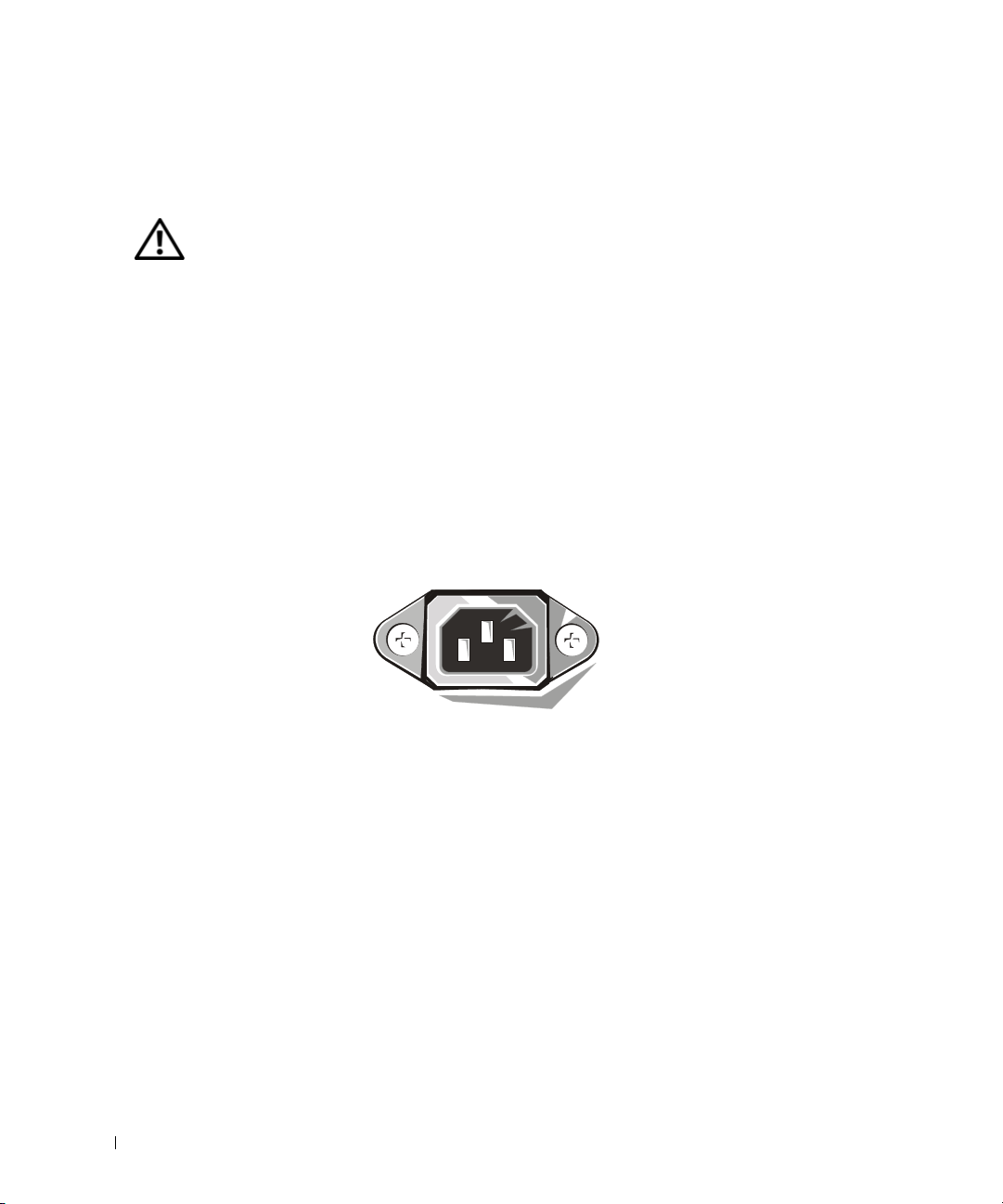
• Oppdateringer av Dells dokumentasjon, som vanligvis ligger på
harddisken. Les disse dokumentene først, da de kan inneholde
informasjon som overstyrer informasjonen i andre dokumenter.
OBS! Sikkerhetsanvisninger
Følg disse sikkerhetsanvisningene for din egen sikkerhets skyld og for å beskytte datamaskinen
og arbeidsmiljøet mot mulige skader.
Generelt
• Forsøk ikke å utføre noe vedlikehold på datamaskinen med mindre du selv er en kvalifisert
service-tekniker. Følg alltid installasjonsanvisningene nøye.
www.dell.com | support.euro.dell.com
• For å unngå elektrisk støt må du koble strømkablene til datamaskin og eksterne enheter til
stikkontakter som er forskriftsmessig jordet. Disse kablene er utstyrt med jordingsstøpsler
for å sikre skikkelig jording. Bruk ikke adapterplugger, og det må ikke gjøres endringer på
støpselet på kabelen for å omgå jordingen. Hvis du må bruke skjøteledning, må dette være
en kabel med tre ledninger og forskriftsmessig jordingsstøpsel.
• For å redusere faren for elektrisk støt, bør du unngå å bruke datamaskinen i tordenvær.
• For å redusere faren for elektrisk støt, må du ikke koble kabler til eller fra eller utføre
vedlikehold eller rekonfigurasjon av dette produktet i tordenvær.
• Hvis det fulgte et modem med datamaskinen, må kabelen som brukes sammen med
modemet ha en minimum ledningsstørrelse på 26 AWG (American Wire Gauge) og en
FCC-godkjent RJ-11-plugg.
• Før du rengjør datamaskinen, må du koble maskinen fra den elektriske stikkontakten.
Rengjør datamaskinen med en myk klut fuktet med vann. Bruk ikke rengjøringsmiddel i
flytende form eller på sprayboks, da disse kan inneholde brennbare stoffer.
• For å unngå skade på hovedkort og andre komponenter må du vente 5 sekunder fra du
skrur av datamaskinen til du kobler en ekstern enhet fra maskinen.
78 Informasjonshåndbok for datamaskinen
Page 80

OBS! Sikkerhetsanvisninger (fortsettes)
• For å unngå kortslutning av datamaskinen når du kobler fra en nettverkskabel, må du først
koble kabelen fra nettverkskortet på baksiden av datamaskinen, og deretter fra
nettverkskontakten. Når du kobler en nettverkskabel til datamaskinen igjen, kobler du
først kabelen til nettverkskontakten, og deretter til nettverkskortet.
• Bruk en overspenningsbryter, overspenningsvern eller avbruddsfri strømforsyning (UPS)
for å beskytte datamaskinen mot plutselige, kortvarige økninger og reduksjoner i
strømstyrken.
• Kontroller at det ikke ligger noe oppå kablene til datamaskinen, og at kablene ikke er
plassert slik at noen kan tråkke på dem eller snuble i dem.
• Stikk ikke gjenstander inn i åpningene på datamaskinen. Dette kan føre til at de interne
komponentene kortslutter, noe som kan forårsake brann eller elektriske støt.
• Plasser ikke datamaskinen i nærheten av radiatorer og andre varmekilder. Kontroller også
at ventilasjonsåpningene ikke er tildekket. Ikke legg løst papir under datamaskinen, og
plasser ikke maskinen i en innelukket veggseksjon eller på en seng, sofa eller et gulvteppe.
• Søl ikke mat eller væske på datamaskinen. Hvis datamaskinen blir fuktig eller våt,
vennligst konsulter Brukerveiledningen.
Informasjonshåndbok for datamaskinen 79
Page 81
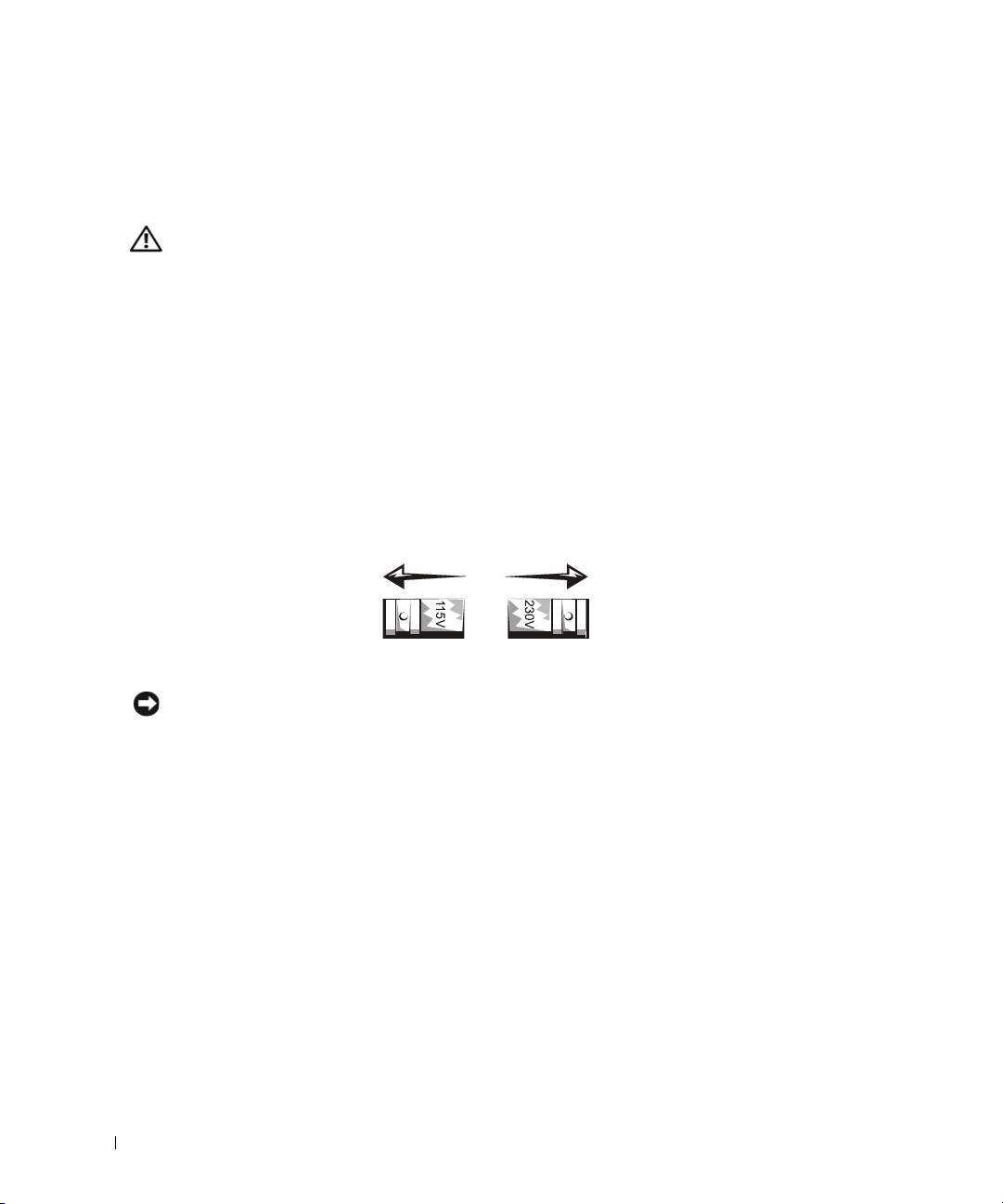
Når du bruker datamaskinen
Når du bruker datamaskinen, vennligst ta hensyn til følgende retningslinjer for sikker bruk:
OBS! Bruk ikke datamaskinen når et eller flere deksler er fjernet
(datamaskindeksler, innfatninger, innfyllingsplater, innsatser i frontpanelet osv.).
• Datamaskinen din er utstyrt med ett av følgende:
– Strømforsyning med fast spenning — Datamaskiner som har strømforsyning med fast
spenning har ingen bryter for spenningsvalg på baksiden, og kjører på kun én
spenning (se merkelappen på utsiden av datamaskinen for å finne ut hvilken spenning
den bruker).
– Strømforsyning med automatisk spenningsvalg — Datamaskiner med kretser som
www.dell.com | support.euro.dell.com
automatisk velger spenning har ingen bryter for valg av spenning på baksiden. Disse
maskinene finner selv riktig spenning.
– Bryter for manuelt valg av spenning — Datamaskiner med bryter for spenningsvalg på
baksiden må stilles inn manuelt for å fungere på riktig spenning.
For å unngå skade på datamaskiner med manuelt spenningsvalg, setter du bryteren på
spenningen som ligger nærmest spenningen i strømnettet på stedet du befinner deg.
MELDING: Spenningsbryteren må stå på 115-V selv om spenningen i stikkontaktene i Japan er på
100 volt.
Kontroller også at skjermen og andre enheter er produsert for å kunne fungere med
spenningen i stikkontaktene på stedet du befinner deg.
• Før du utfører arbeid inne i datamaskinen, må du trekke ut stikkontakten for å redusere
faren for elektrisk støt og skade på kretskortene. Enkelte systemkomponenter fortsetter å
være strømførende så lenge datamaskinen er tilkoblet strømnettet.
80 Informasjonshåndbok for datamaskinen
Page 82
Når du bruker datamaskinen (fortsettes)
Når du utfører arbeid inne i datamaskinen
Utfør følgende trinn i angitt rekkefølge før du åpner dekslet til datamaskinen.
OBS! Forsøk ikke å selv utføre vedlikehold på datamaskinen utover det som er
beskrevet i den elektroniske dokumentasjonen fra Dell eller andre instruksjoner du
måtte ha mottatt fra Dell. Følg alltid installasjons- og vedlikeholdsanvisningene
nøye.
MELDING: For å unngå skade på hovedkort og andre komponenter må du vente 5 sekunder fra du
skrur av datamaskinen til du fjerner en komponent fra systemkortet eller kobler en ekstern enhet fra
maskinen.
Slå av datamaskinen på anbefalt måte gjennom menyene i operativsystemet.
1
2 Skru av datamaskinen og eksterne enheter som er koblet til maskinen.
3 Opprett jordingskontakt ved å berøre en umalt metallflate på kabinettet, f.eks. metallet
rundt kortsporåpninger på baksiden av datamaskinen, før du berører noe inni
datamaskinen.
Berør en umalt metallflate på kabinettet med jevne mellomrom mens du arbeider for å
avlede eventuell statisk elektrisitet som kan skade interne komponenter.
4 Koble datamaskin og eksterne enheter, inkludert skjermen, fra stikkontaktene sine. Koble
også eventuelle telefon- eller telekommunikasjonskabler fra datamaskinen.
Dette vil redusere faren for personskade eller elektrisk støt.
Vær også oppmerksom på følgende sikkerhetsanvisninger der det er aktuelt:
• Når du kobler fra en kabel, må du trekke i kontakten eller kabelbeskyttelsesbøylen, og ikke
i selve kabelen. Noen kabler har en tilkobling med låsetapper. Hvis du skal koble fra en slik
kabel, klemmer du sammen låsetappene før du trekker ut kabelen. Når tilkoblinger trekkes
fra hverandre, skal de holdes i rett linje for å unngå at pinnene på tilkoblingene bøyes. Før
du kobler til en kabel, må du også passe på at begge tilkoblingene vender riktig vei og er på
linje med hverandre.
Informasjonshåndbok for datamaskinen 81
Page 83
Når du bruker datamaskinen (fortsettes)
• Vær forsiktig ved håndtering av komponenter og kort. Unngå å berøre komponentene og
kontaktene på kortet. Hold kort i kantene eller i monteringsbeslaget av metall.
Komponenter som mikroprosessorer, skal holdes i kantene, ikke i pinnene.
OBS! Et nytt batteri kan eksplodere hvis det ikke installeres korrekt. Batteriet må
bare byttes ut med samme eller tilsvarende type anbefalt av produsenten. Kast ikke
batterier sammen med husholdningsavfall. Kontakt den lokale instansen for
avfallshåndtering for informasjon om hvor du kan kvitte deg med spesialavfall som
batterier.
Beskyttelse mot statisk elektrisitet
Statisk elektrisitet kan skade ømfintlige komponenter inne i datamaskinen. For å unngå skade
www.dell.com | support.euro.dell.com
påført av statisk elektrisitet må du fjerne den statiske elektrisiteten fra kroppen før du berører
noen av datamaskinens elektriske komponenter, som f.eks. mikroprosessoren. Dette kan du
gjøre ved å berøre en umalt metalloverflate på kabinettet.
Så lenge du arbeider inni maskinen, må du med jevne mellomrom fjerne statisk elektrisitet
som kan ha samlet seg opp i kroppen din ved å berøre en umalt metalloverflate.
Du kan også ta følgende forhåndsregler for å unngå skade fra statisk elektrisitet:
• Fjern ikke komponenter fra den antistatiske emballasjen før du er klar til å installere
komponenten i datamaskinen. Rett før du fjerner den antistatiske emballasjen, fjerner du
den statiske elektrisiteten fra kroppen.
• Når du transporterer en komponent som er følsom overfor statisk elektrisitet, må du først
legge den i en antistatisk beholder eller forpakning.
• Alle komponenter som er følsomme overfor statisk elektrisitet må håndteres på et sted der
de ikke kan bli utsatt for statisk elektrisitet. Om mulig, bruk antistatiske gulvmatter og
arbeidsmatter.
Ergonomisk databruk
OBS! Uriktig eller langvarig bruk av tastatur kan medføre personskade.
OBS! Hvis du ser på skjermen i lengre tid om gangen, kan dette være anstrengende
for øynene.
Følg de ergonomiske retningslinjene i brukerhåndboken ved oppsett og bruk av datamaskinen
slik at aktiviteten blir mest mulig bekvem og effektiv.
82 Informasjonshåndbok for datamaskinen
Page 84
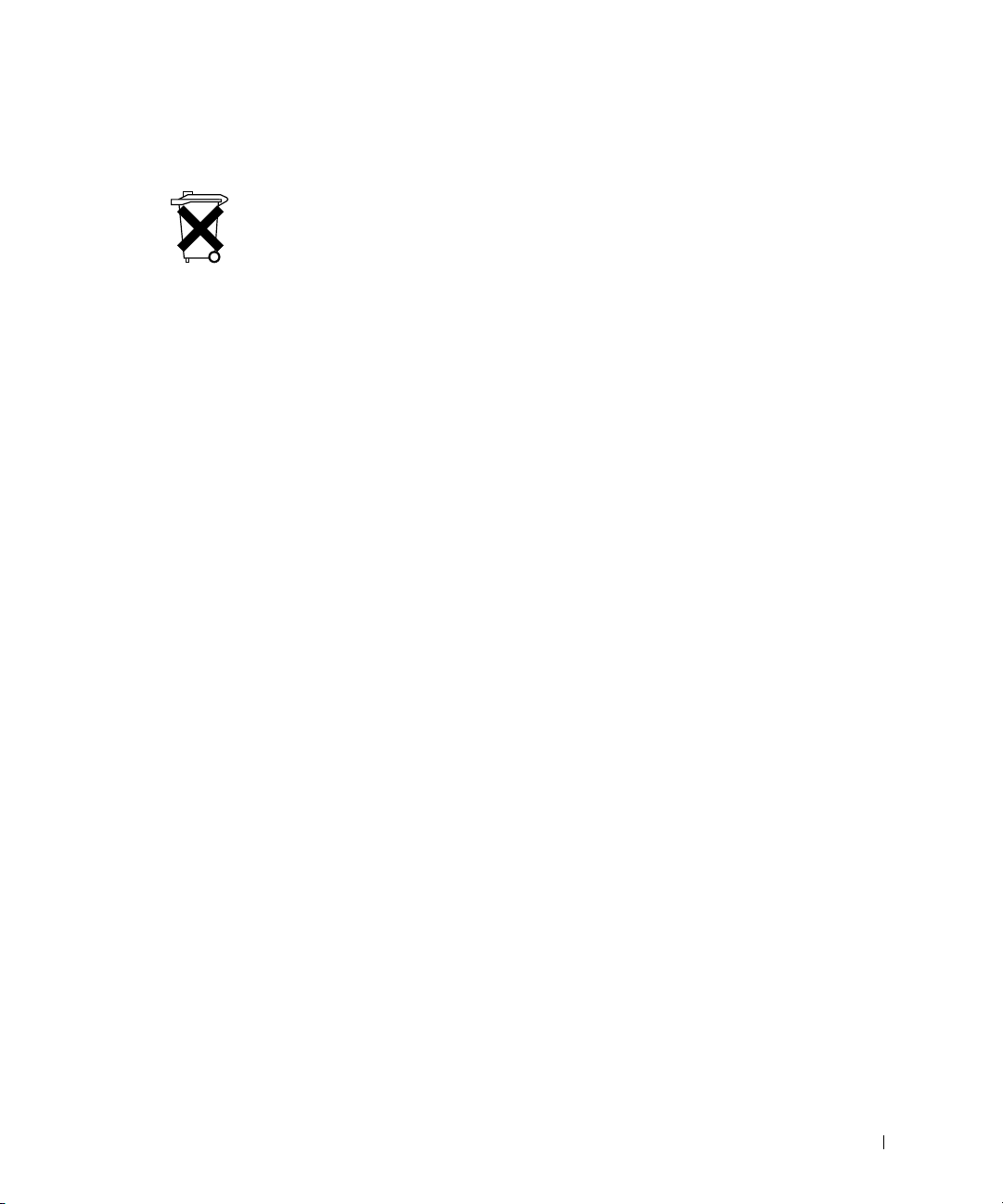
Når du bruker datamaskinen (fortsettes)
Håndtering av brukte batterier
Denne datamaskinen benytter seg av et litiumbasert klokkebatteri. Litiumbatteriet har lang
levetid, og det er godt mulig at det aldri vil bli behov for å bytte det ut. Skulle det imidlertid
være nødvendig å bytte det, slå opp i Brukerveiledningen.
Kast ikke batterier sammen med husholdningsavfall. Kontakt den lokale instansen for
avfallshåndtering for informasjon om hvor du kan kvitte deg med spesialavfall som batterier.
Spesielle bestemmelser
EMI (Electromagnetic Interference [Elektromagnetiske forstyrrelser]) er
alle signaler og all stråling som avgis direkte eller som følger strøm- eller
signalledninger og forstyrrer radionavigasjonstjenester eller andre
sikkerhetstjenester, eller sterkt forringer, blokkerer eller gir gjentatte
forstyrrelser på en autorisert radiokommunikasjonstjeneste.
Radiokommunikasjonstjenester omfatter, men er ikke begrenset til,
kommersielle sendinger på AM/FM-båndet, mobiltjenester, radar,
lufttrafikkontroll, personsøkere og personlige kommunikasjonstjenester.
Disse tjenestene, sammen med ikke intenderte strålingskilder som digitale
produkter, deriblant datamaskiner, bidrar til det elektromagnetiske miljøet.
Elektromagnetisk kompatibilitet (EMC - Electromagnetic Compatibility)
angir evnen elektronisk utstyr har til å fungere ordentlig sammen i det
elektroniske miljøet. Selv om denne datamaskinen er utformet og funnet å
være i samsvar med krav og begrensninger for EMI (Electromagnetic
Interference [Elektromagnetiske forstyrrelser]), finnes det ingen garanti
mot at forstyrrelser kan oppstå innenfor et bestemt oppsett. Hvis dette
utstyret forårsaker forstyrrelser av radiokommunikasjonstjenester, noe du
kan finne ut av ved å slå utstyret av og på, anbefales du å forsøke å fjerne
forstyrrelsene gjennom ett eller flere av følgende tiltak:
• Endre retningen på mottakerantennen.
• Flytt på datamaskinen i forhold til mottakeren.
Informasjonshåndbok for datamaskinen 83
Page 85

Konsulter om nødvendig Dells tekniske brukerstøtte eller en kvalifisert
radio/TV-tekniker hvis du ønsker flere løsningsforslag.
Mer informasjon om spesielle bestemmelser finner du i Brukerveiledningen.
www.dell.com | support.euro.dell.com
• Flytt datamaskinen bort fra mottakeren.
• Koble datamaskinen til en annen stikkontakt, slik at datamaskinen og
mottakeren er tilkoblet ulike kretser.
84 Informasjonshåndbok for datamaskinen
Page 86

Dell Precision™ Workstation
Podręcznik informacji o systemie
www.dell.com | support.euro.dell.com
Page 87

Uwagi, pouczenia i ostrzeżenia
UWAGA: UWAGA zawiera ważne informacje pomocne w lepszym
wykorzystaniu komputera.
POUCZENIE: POUCZENIE wskazuje na możliwość uszkodzenia sprzętu
lub utraty danych i informuje o sposobie uniknięcia problemu.
OSTRZEŻENIE: OSTRZEŻENIE wskazuje na możliwość
zaistnienia sytuacji niebezpiecznej, której skutkiem mogą być
uszkodzenia sprzętu, obrażenia ciała lub śmierć.
____________________
Informacje zamieszczone w tym dokumencie mogą zostać zmienione bez
uprzedzenia.
© 2001-2002 Dell Computer Corporation. Wszelkie prawa zastrzeżone.
Zabrania się powielania w jakiejkolwiek postaci bez pisemnej zgody
Dell Computer Corporation .
Znaki towarowe użyte w niniejszym tekście: Dell, logo DELL, oraz Dell Precision są znakami
towarowymi Dell Computer Corporation; Microsoft oraz Windows są zastrzeżonymi
znakami towarowymi Microsoft Corporation.
W niniejszym tekście mogą występować inne znaki towarowe i nazwy handlowe odnoszące
się zarówno do podmiotów mających prawo do tych znaków i nazw, jak i do ich produktów.
Firma Dell Computer Corporation nie zgłasza roszczeń do innych znaków i nazw
handlowych poza swoimi.
Lipiec 2002 P/N 58HUP Rev. A04
Page 88

Spis treści
Dokumentacja firmy Dell . . . . . . . . . . . . . . . . . . . . 89
Instrukcja obsługi systemu Dell Precision Workstation
Dodatkowa dokumentacja
. . . 89
. . . . . . . . . . . . . . . . . . 89
OSTRZEŻENIE: Instrukcje dotyczące bezpieczeństwa
Zalecenia ogólne
Podczas używania systemu komputerowego
Podczas pracy wewnątrz komputera
Ochrona przed wyładowaniem elektrostatycznym
Zasady ergonomii
Pozbywanie się baterii
Wymogi związane z przepisami
. . . . . . . . . . . . . . . . . . . . . . . 90
. . . . . . . . . 92
. . . . . . . . . . . . . 93
. . . . . . 94
. . . . . . . . . . . . . . . . . . . . . . . 95
. . . . . . . . . . . . . . . . . . . . 95
. . . . . . . . . . . . . . . . . 95
. . . . 90
Spis treúci 87
Page 89

88 Spis treúci
Page 90

Dokumentacja firmy Dell
Niniejszy dokument zawiera informacje dotyczące bezpieczeństwa,
gwarancji oraz przepisów odnoszących się do systemu Dell
Precision™ WorkStation. Zawiera także informacje dotyczące
dodatkowej dokumentacji komputera.
Instrukcja obsługi systemu Dell Precision Workstation
Instrukcja obsługi jest zainstalowana na dysku twardym i zawiera opisy
funkcji komputera, instrukcje dotyczące odłączania i instalowania
części, informacji o używaniu programu konfiguracji systemu,
diagnozowaniu i rozwiązywaniu problemów, a także specyfikacje
techniczne.
Aby uzyskać dostęp do Instrukcji obsługi, należy wykonać instrukcje
odpowiadające posiadanemu systemowi operacyjnemu.
Jeżeli komputer pracuje pod systemem operacyjnym Micorsoft
Windows® 2000 – Dwukrotnie kliknij znajdującą się na pulpicie ikonę
User’s Guides (Instrukcje obsługi). Kliknięcie ikony powoduje
uruchomienie Przeglądarki dokumentów Dell, poprzez którą można
przeglądać dokumentację systemu i urządzeń peryferyjnych.
Jeżeli komputer pracuje pod systemem operacyjnym Windows XP –
Kliknij przycisk Start, a następnie kliknij Help and Support (Pomoc i
obsługa techniczna).
®
UWAGA: Instrukcję
obsługi oraz inne
dokumenty komputera
można znaleźć na
dysku Dell Precision
ResourceCD oraz na
stronie internetowej
obsługi technicznej
firmy Dell
support.euro.dell.com.
Dodatkowa dokumentacja
Razem z komputerem mogą być dostarczone także następujące
dokumenty:
• Podręcznik informacji o systemie, zawierający informacje o
konfigurowaniu komputera, szczegółową listę dostępnych
zasobów oraz dokumentacji komputera, instrukcje dotyczące
korzystania z płyty Dell Precision ResourceCD , dostarczonej
razem z komputerem i informacje dotyczące diagnozowania i
rozwiązywania problemów.
• Instrukcję instalacji systemu operacyjnego, zawierającej
informacje o wykonaniu ponownej instalacji systemu.
Przewodnik po systemie 89
Page 91
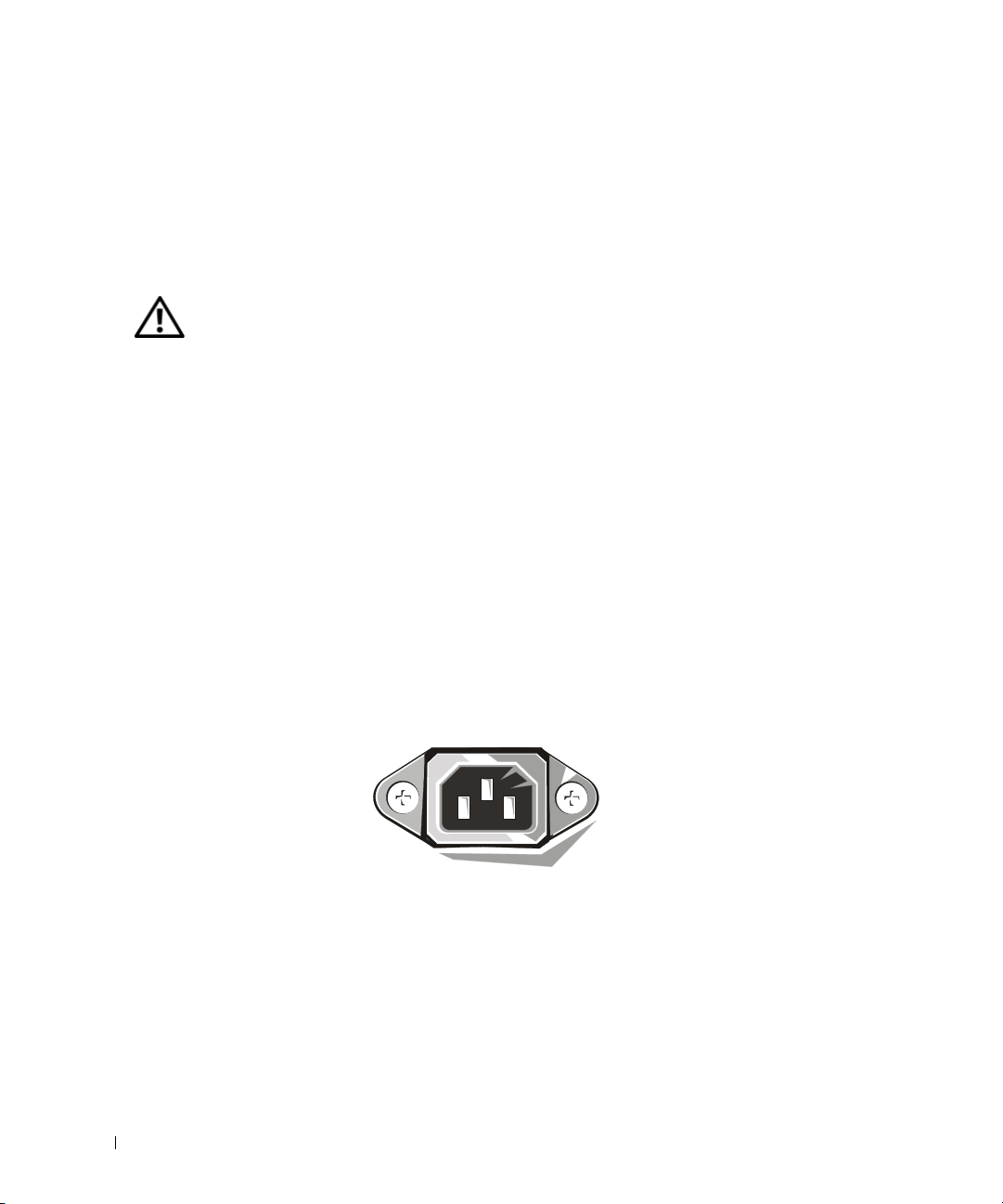
OSTRZEŻENIE: Instrukcje dotyczące
bezpieczeństwa
Aby zapewnić sobie bezpieczeństwo oraz zabezpieczyć system i środowisko pracy
przed potencjalnym uszkodzeniem, należy przestrzegać poniższych instrukcji
www.dell.com | support.euro.dell.com
dotyczących zachowania środków ostrożności.
Zalecenia ogólne
• Nie należy próbować naprawiać komputera samodzielnie, o ile nie jest się
specjalistą w tym zakresie. Zawsze należy postępować ściśle według instrukcji.
• Aby uniknąć porażenia prądem, kable zasilające systemu i urządzeń peryferyjnych
należy podłączyć do prawidłowo uziemionych źródeł prądu. Kable te wyposażone
są w trójstykowe wtyczki w celu zapewnienia odpowiedniego uziemienia. Nie należy
używać wtyczek adapterowych lub usuwać kołka obwodu ochronnego z wtyczki.
Jeżeli konieczne jest użycie przedłużacza, należy użyć przedłużacza 3-żyłowego z
prawidłowo połączonym przewodem ochronnym.
• Dokumentację dołączoną do każdej opcji systemu zakupionej
osobno.
• Aktualizacje dokumentacji produktów firmy Dell, zwykle
zamieszczone na dysku twardym. Dokumenty te należy
przeczytać na początku, ponieważ mogą one zawierać informacje
aktualizujące dane innych dokumentów.
• Aby uniknąć niebezpieczeństwa porażenia prądem elektrycznym, nie należy
używać komputera podczas burzy.
• Aby uniknąć niebezpieczeństwa porażenia prądem elektrycznym, nie należy
podłączać lub odłączać przewodów, ani też dokonywać prac konserwacyjnych lub
zmiany konfiguracji tego produktu podczas burzy.
90 Przewodnik po systemie
Page 92

OSTRZEŻENIE: Instrukcje dotyczące
bezpieczeństwa (ciąg dalszy)
• Jeżeli komputer zawiera modem, kabel modemu powinien mieć minimalną średnicę
26 AWG (American Wire Gauge [Amerykański znormalizowany szereg średnic
drutu] i modularną wtyczkę RJ-11 zgodną z FCC.
• Przed rozpoczęciem czyszczenia komputera, należy odłączyć komputer od
gniazdka zasilania. Komputer należy czyścić miękką szmatką zwilżoną wodą. Nie
należy stosować środków czyszczących w płynie lub aerozolu, które mogą zawierać
substancje łatwopalne.
• Aby uniknąć zniszczenia płyty systemowej, po odłączeniu systemu od zasilania i
przed odłączeniem urządzenia od komputera, należy odczekać 5 sekund.
• Aby uniknąć zwarcia w komputerze podczas odłączania kabla sieciowego, należy
najpierw odłączyć przewód od adaptera sieciowego z tyłu komputera, a następnie
od gniazdka sieciowego. Podłączając kabel sieciowy do komputera, należy najpierw
podłączyć go do gniazdka sieciowego, a następnie do adaptera sieciowego.
• Aby zabezpieczyć system komputerowy i urządzenia peryferyjne przed nagłymi
skokami napięcia w sieci elektrycznej, należy użyć eliminatora przepięć,
stabilizatora napięcia lub UPS (Uninterruptible Power Supply [zasilanie ciągłe]).
• Należy upewnić się, że na kablach elementów systemu i kablu zasilającym nie są
ułożone w miejscu, gdzie można by na nie nadepnąć lub potykać się o nie, oraz że
nic na nich nie leży.
• Nie należy wkładać żadnych przedmiotów w szczeliny komputera. Zignorowanie
tego zalecenia, może spowodować pożar lub porażenie prądem w wyniku zwarcia
wewnętrznych elementów.
• Komputer należy trzymać z dala od grzejników i źródeł ciepła. Nie należy również
zasłaniać otworów wentylacyjnych. Należy unikać wkładania luźnych kawałków
papieru pod komputer; nie należy umieszczać komputera w przyściennych
modułach meblowych lub na łóżku, sofie czy kocu.
• Nie należy rozlewać płynów ani jedzenia na elementy systemu. Jeżeli komputer
zostanie zamoczony, należy przeczytać odnośne wskazówki w Instrukcji obsługi.
Przewodnik po systemie 91
Page 93
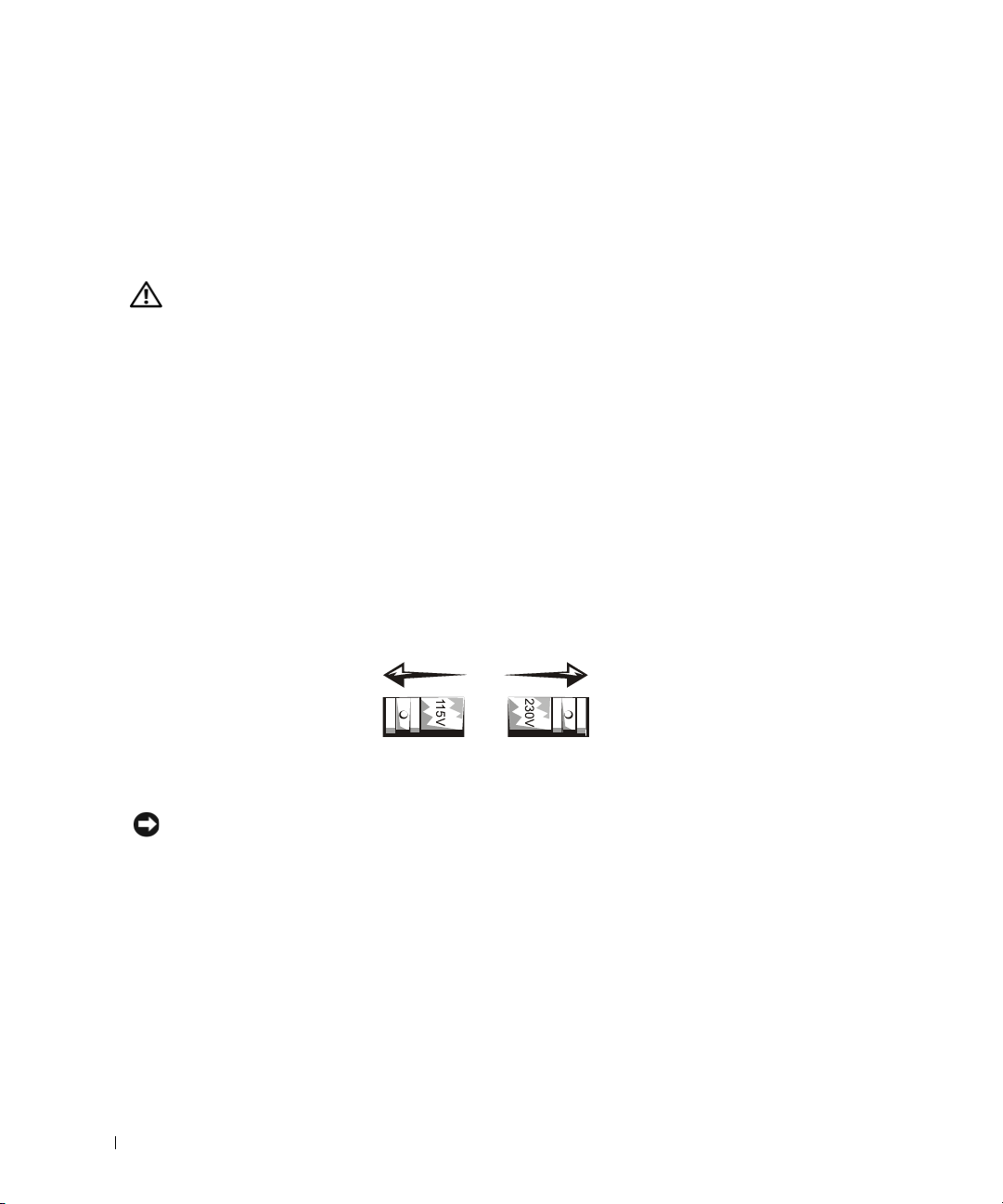
Podczas używania systemu komputerowego
Podczas pracy z systemem należy przestrzegać następujących instrukcji dotyczących
zachowania środków ostrożności.
OSTRZEŻENIE: Nie należy korzystać z komputera, jeśli zdjęta jest jakakolwiek
pokrywa (włącznie z pokrywami komputera, obejmami, zaślepkami, wkładkami
panela przedniego, itp).
• Komputer posiada jedno z następujących rozwiązań:
– Stałe napięcie zasilania – Komputery o stałym napięciu zasilania, nie mają
przełącznika napięcia na panelu tylnym i działają tylko z jednym napięciem
www.dell.com | support.euro.dell.com
(w celu sprawdzenia wartości napięcia, patrz tabliczka znamionowa na
zewnątrz komputera).
– Obwód automatycznego wykrywania napięcia – Komputery z obwodem
wykrywającym napięcie nie mają przełącznika napięcia na tylnym panelu i
wykrywają właściwe napięcie automatycznie.
– Ręczny przełącznik napięcia – W komputerach z ręcznym przełącznikiem
napięcia na panelu tylnym, prawidłowa wartość napięcia pracy musi być
ustawiana ręcznie.
Aby uniknąć uszkodzenia komputera z ręcznym przełącznikiem napięcia, należy
ustawić przełącznik na wartości najbliższej napięcia prądu zmiennego, dostępnego
w danym regionie.
POUCZENIE: Dostępna wielkość napięcia prądu przemiennego w Japonii to 100 woltów, ale
przełącznik wyboru napięcia zasilania musi być ustawiony na wartość 115V.
Należy również upewnić się, że monitor i inne urządzenia zewnętrzne dostosowane
są do zasilania z dostępnego źródła prądu.
• Przed przystąpieniem do pracy wewnątrz komputera, w celu uniknięcia porażenia
prądem lub uszkodzenia płyty systemowej, system należy odłączyć od źródła
zasilania. Niektóre elementy płyty systemowej po podłączeniu komputera do źródła
prądu zmiennego, są zasilane w sposób ciągły.
92 Przewodnik po systemie
Page 94

Podczas używania systemu komputerowego
(ciąg dalszy)
Podczas pracy wewnątrz komputera
Zanim zdejmiesz pokrywę komputera, wykonaj kolejno następujące czynności.
OSTRZEŻENIE: Nie należy usiłować samemu naprawiać systemu
komputerowego, z wyjątkiem czynności opisanych w dokumentacji Dell™
dostępnej online, lub dostarczonej w inny sposób przez firmę Dell. Zawsze
należy postępować ściśle według instrukcji dotyczących instalacji i obsługi.
POUCZENIE: Aby zapobiec uszkodzeniu płyty systemowej, należy poczekać 5 sekund po
odłączeniu komputera od źródła zasilania, zanim przystąpi się do odłączania urządzenia
peryferyjnego lub demontażu elementu komputera.
1 Wykonaj prawidłowe zamknięcie komputera, poprzez menu systemu operacyjnego.
2 Wyłącz komputer lub inne urządzenia podłączone do komputera.
3 Zanim dotkniesz czegokolwiek wewnątrz obudowy, odprowadź do ziemi
zgromadzone na sobie ładunki elektrostatyczne, dotykając niemalowanej metalowej
powierzchni z tyłu komputera np. metalu wokół szczeliny na karty rozszerzenia.
Podczas pracy wewnątrz komputera, należy od czasu do czasu dotykać metalowej,
niepomalowanej powierzchni obudowy komputera w celu usunięcia
nagromadzonego w ciele ładunku elektrostatycznego, który mógłby uszkodzić
elementy wewnętrzne.
4 Należy odłączyć komputer i inne urządzenia, włącznie z monitorem, od sieci
elektrycznej. Należy także odłączyć od komputera linie telefoniczne lub
telekomunikacyjne.
Wykonanie tych czynności zmniejsza możliwość porażenia prądem lub powstania
obrażeń ciała.
Dodatkowo, należy zwrócić uwagę na poniższe wskazówki dotyczące bezpieczeństwa:
• Przy rozłączaniu kabli należy ciągnąć za wtyczkę lub za pętlę zabezpieczającą,
a nie za sam kabel. Niektóre kable są wyposażone w zaciski zabezpieczające;
przy odłączaniu tego rodzaju kabli, należy najpierw zwolnić te zaciski. Podczas
rozłączania kabli, złącza należy trzymać naprzeciw siebie, aby zapobiec
odkształceniu styków. Również przed połączeniem kabli należy upewnić się, że oba
złącza są prawidłowo zorientowane i ustawione naprzeciw siebie.
Przewodnik po systemie 93
Page 95

Podczas używania systemu komputerowego
(ciąg dalszy)
• Należy ostrożnie obchodzić się z elementami komputera i kartami rozszerzeń. Nie
należy dotykać elementów ani styków na kartach. Karty należy chwytać za brzegi
lub za metalowe uchwyty montażowe. Elementy takie jak układ scalony
mikroprocesora, należy trzymać za krawędzie, a nie za styki.
OSTRZEŻENIE: Istnieje niebezpieczeństwo, że nowa bateria eksploduje, jeśli
zostanie zainstalowana nieprawidłowo. Można ją wymienić tylko na baterię
tego samego lub równoważnego typu, zalecanego przez producenta. Baterii
nie należy wyrzucać wraz z domowymi odpadkami. Skontaktuj się z firmą
odpowiedzialną za usuwanie odpadów i poproś o adres najbliższego
składowiska baterii.
www.dell.com | support.euro.dell.com
Ochrona przed wyładowaniem elektrostatycznym
Ładunki elektrostatyczne mogą uszkodzić wrażliwe elementy wewnątrz systemu. Aby
zapobiec uszkodzeniom powodowanym przez wyładowania elektrostatyczne, należy
usunąć ładunek elektrostatyczny z ciała przed dotknięciem jakichkolwiek elementów
elektronicznych, np. mikroprocesora. Możesz to zrobić dotykając od czasu do czasu
niemalowanej metalowej powierzchni na obudowie.
W czasie pracy z elementami wewnętrznymi komputera, należy co jakiś czas dotykać
niemalowanej powierzchni metalowej, aby pozbyć się ładunku elektrostatycznego, który
mógł się nagromadzić.
Aby zapobiec uszkodzeniu na skutek ESD (Electrostatic Discharge [wyładowania
elektrostatycznego]), możesz również wykonać następujące czynności:
• Nie należy wyciągać komponentów z antystatycznych opakowań, aż do momentu
ich instalacji. Tuż przed zdjęciem antystatycznego opakowania, odprowadź ładunek
elektrostatyczny, który masz na sobie.
• Transportując wrażliwy element, umieść go najpierw w antystatycznym pojemniku
lub opakowaniu.
• Wszelkie działania należy wykonywać w miejscu wyposażonym w zabezpieczenia
antystatyczne. Jeżeli jest to możliwe, należy zastosować antystatyczne maty
podłogowe lub podkładki antystatyczne.
94 Przewodnik po systemie
Page 96
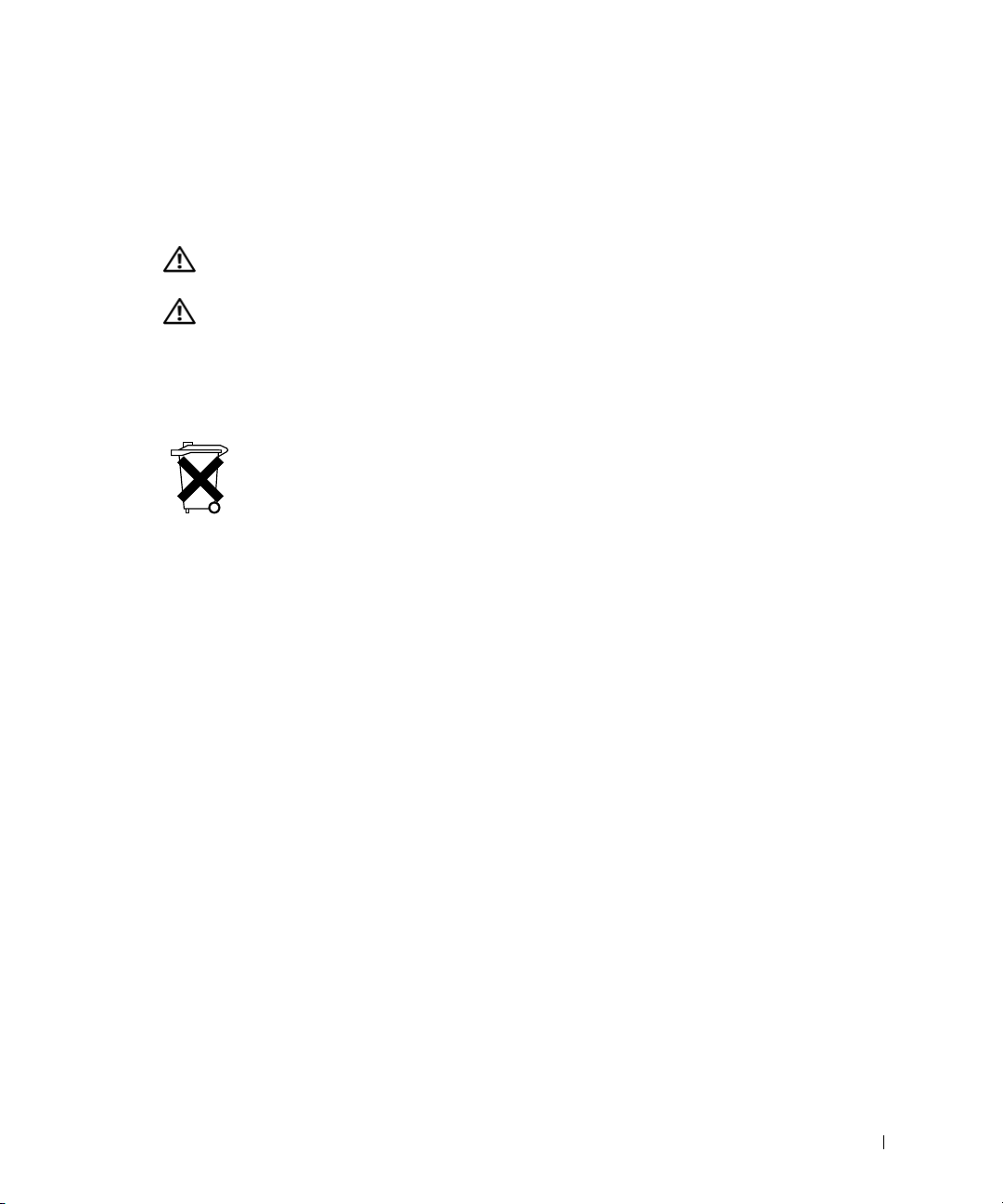
Podczas używania systemu komputerowego
(ciąg dalszy)
Zasady ergonomii
OSTRZEŻENIE: Niewłaściwe lub przedłużone użytkowanie klawiatury może
spowodować obrażenia ciała.
OSTRZEŻENIE: Długotrwałe patrzenie w ekran monitora może nadwrężyć wzrok.
W celu uzyskania większej wygody i wydajności, podczas konfigurowania i obsługiwania
komputera, należy przestrzegać zaleceń dotyczących ergonomii zawartych w Instrukcji
obsługi.
Pozbywanie się baterii
Komputer wykorzystuje litową baterię pastylkową. Litowa bateria pastylkowa jest baterią
o długiej trwałości i niewykluczone że nie będzie wymagała wymiany. Jeżeli zajdzie
jednak konieczność jej wymiany, patrz Instrukcja obsługi.
Baterii nie należy wyrzucać wraz z domowymi odpadkami. Skontaktuj się z firmą
odpowiedzialną za usuwanie odpadów i poproś o adres najbliższego składowiska baterii.
Wymogi związane z przepisami
EMI (Electromagnetic Interference [Zakłócenia elektromagnetyczne])
to dowolny sygnał lub emisja, promieniujące na obszarze otwartym lub
przewodzone wzdłuż przewodów sygnałowych lub zasilających, które
zakłócają funkcjonowanie systemów nawigacji radiowej lub innych
usług lub w znacznym stopniu obniżają jakość, utrudniają lub
regularnie przerywają usługi komunikacyjne licencjonowanego
systemu radiowego. Usługi radiokomunikacyjne obejmują między
innymi nadawanie na pasmach AM/FM, telewizję, usługi telefonii
komórkowej, radar, kontrolę ruchu lotniczego, pager oraz PCS
(Personal Communication Services [Osobiste usługi komunikacyjne]).
Te licencjonowane usługi, wraz z elementami promieniującymi, np.
urządzeniami cyfrowymi, w tym również systemami komputerowymi,
mają ogromny wpływ na środowisko elektromagnetyczne.
Przewodnik po systemie 95
Page 97

EMC (Electromagnetic Compatibility [Zgodność elektromagnetyczna])
jest to zdolność sprzętu elektronicznego do należytego jednoczesnego
działania w środowisku elektromagnetycznym. Wprawdzie urządzenie
to zostało skonstruowane tak, by spełniać ograniczenia odnośnych
przepisów dotyczących EMI, nie ma jednak gwarancji, że w konkretnej
instalacji nie wystąpią zakłócenia. Jeśli urządzenia spowodują
zakłócenia łączności radiowej, co można określić poprzez wyłączenie i
włączenie, zaleca się, aby użytkownik wyeliminował zakłócenia
poprzez zastosowanie jednego z następujących środków:
• Skierować antenę odbiorczą w inną stronę.
• Zmienić położenie komputera względem odbiornika.
www.dell.com | support.euro.dell.com
W razie konieczności, w celu dodatkowych porad, należy skonsultować
się z przedstawicielem obsługi technicznej Dell lub wykwalifikowanym
technikiem radiowotelewizyjnym.
W celu uzyskania dodatkowych informacji o przepisach w tym zakresie,
patrz Instrukcja obsługi.
• Odsunąć komputer od odbiornika.
• Podłączyć komputer do innego gniazdka tak, aby był zasilany z
innego obwodu niż odbiornik.
96 Przewodnik po systemie
Page 98

Dell Precision™ Workstation
Guia de informações do sistema
www.dell.com | support.euro.dell.com
Page 99

Notas, avisos e cuidados
NOTA: Uma NOTA indica informações importantes para ajudar a utilizar
melhor o computador.
AVISO: Um AVISO indica possibilidade de riscos para o hardware ou de
perda de dados e ensina como evitar o problema.
CUIDADO: Um CUIDADO indica uma situação potencialmente
perigosa em termos de danos do material, lesões pessoais ou
morte.
____________________
As informações neste documento estão sujeitas a alteração sem aviso prévio.
© 2001–2002 Dell Computer Corporation. Todos os direitos reservados.
É terminantemente proibida a reprodução de qualquer tipo sem a permissão por escrito da
Dell Computer Corporation .
As marcas comerciais usadas neste texto: Dell, o logotipo da DELL e Dell Precision são marcas
comerciais da Dell Computer Corporation; Microsoft e Windows são marcas comerciais registradas
da Microsoft Corporation.
Outras marcas registradas e nomes comerciais poderão ser utilizados neste documento para fazer
referência às entidades proprietárias das marcas e nomes ou aos seus produtos. A Dell Computer
Corporation renuncia qualquer interesse proprietário em marcas e nomes comerciais de outras
companhias.
Julho de 2002 P/N 58HUP Rev. A04
Page 100

Conteúdo
Documentação da Dell . . . . . . . . . . . . . . . . . . . . . . . 101
Guia do utilizador da Workstation Dell Precision
Documentação adicional
. . . . . . . . 101
. . . . . . . . . . . . . . . . . . . . 101
CUIDADO: Instruções de segurança
Generalidades
Ao utilizar o computador
. . . . . . . . . . . . . . . . . . . . . . . . . 102
. . . . . . . . . . . . . . . . . . . . . 104
. . . . . . . . . . . . . . . 102
Ao trabalhar na parte interna do computador
Protecção contra descarga electrostática
Hábitos ergonómicos na utilização do computador
Eliminação das baterias
Informações de regulamentação
. . . . . . . . . . . . . . . . . . . . 107
. . . . . . . . . . . . . . . . . 107
. . . . . . . . . 105
. . . . . . . . . . . . 106
. . . . . . . 107
Conteúdo 99
 Loading...