

Page 1

Dell™ Inspiron™ 4150
用户手册
www.dell.com | support.ap.dell.com
Page 2

提示、注意和警告
提示:提示表示可以帮助您更好地使用计算机的重要信息。
注意:注意表示可能会损坏硬件或导致数据丢失,并告诉您如何避免此类
问题。
警告:警告表示可能会导致财产损失、人身伤害甚至死亡。
缩写词和缩略词
要获得缩写词和缩略词的完整列表,请参阅如何使用帮助文件。要查看
帮助文件,请参阅第 54 页。
____________________
本说明文件中的信息如有更改,恕不另行通知。
© 2002 Dell Computer Corporation。版权所有,翻印必究。
未经 Dell Computer Corporation 书面许可,严禁以任何形式进行复制。
本文中使用的商标:Dell、 DELL 徽标、 Inspiron、 Dell TrueMobile、 Dell Precision、
Dimension、OptiPlex、 Latitude、DellNet、Dell TravelLite、AccessDirect、 DellPlus 和
DellWare 是 Dell Computer Corporation 的商标; Intel、 Celeron 和 Pentium 是 Intel
Corporation 的注册商标; Microsoft 和 Windows 是 Microsoft Corporation 的注册商标;
EMC 是 EMC Corporation 的注册商标。
本说明文件中述及的其它商标和产品名称是指拥有相应商标和产品名称的公司或其制造的
产品。 Dell Computer Corporation 对其它公司的商标和产品名称不拥有任何专利权。
2002 年 11 月 P/N 0R605 Rev. A02
Page 3

目录
警告:安全说明 . . . . . . . . . . . . . . . . . . . . . . . . . . . 9
一般原则
电源
电池
乘飞机旅行
EMC 说明
. . . . . . . . . . . . . . . . . . . . . . . . . . . . 9
. . . . . . . . . . . . . . . . . . . . . . . . . . . . . . 10
. . . . . . . . . . . . . . . . . . . . . . . . . . . . . . 11
. . . . . . . . . . . . . . . . . . . . . . . . . . . 12
. . . . . . . . . . . . . . . . . . . . . . . . . . . 12
使用计算机
. . . . . . . . . . . . . . . . . . . . . . . . . . . . . 13
符合人机工程学的操作习惯
拆装计算机内部组件
防止静电损害
电池的处理
. . . . . . . . . . . . . . . . . . . . . . . . . . . 15
1 设置和使用计算机
计算机概览 . . . . . . . . . . . . . . . . . . . . . . . . . . . . . 18
正面视图
左侧视图
右侧视图
背面视图
底部视图
设置打印机
打印机电缆
连接并行打印机
连接 USB 打印机
. . . . . . . . . . . . . . . . . . . . . . . . . . . . 18
. . . . . . . . . . . . . . . . . . . . . . . . . . . . 22
. . . . . . . . . . . . . . . . . . . . . . . . . . . . 23
. . . . . . . . . . . . . . . . . . . . . . . . . . . . 26
. . . . . . . . . . . . . . . . . . . . . . . . . . . . 29
. . . . . . . . . . . . . . . . . . . . . . . . . . . . . 30
. . . . . . . . . . . . . . . . . . . . . . . . . . . 30
. . . . . . . . . . . . . . . . . . 14
. . . . . . . . . . . . . . . . . . . . . . 14
. . . . . . . . . . . . . . . . . . . . . . . . . 14
. . . . . . . . . . . . . . . . . . . . . . . . 30
. . . . . . . . . . . . . . . . . . . . . . . . 31
目录 3
Page 4

将信息转移到新计算机 (Windows® XP) . . . . . . . . . . . . . . 32
设置家庭和办公网络 (Windows XP)
连接至 Internet
设置 Internet 连接
复制 CD
使用 Easy CD Creator Basic
. . . . . . . . . . . . . . . . . . . . . . . . . . 33
. . . . . . . . . . . . . . . . . . . . . . . 34
. . . . . . . . . . . . . . . . . . . . . . . . . . . . . . 35
. . . . . . . . . . . . . . . . . . 35
使用空白 CD-R 光盘或空白 CD-RW 光盘
注意事项
如何复制 CD
关闭计算机
关于模块托架
在计算机关闭时交换设备
在计算机运行时交换设备
将软盘驱动器用作外部设备
启用红外线传感器
将电视连接至计算机
连接 S 视频
复合视频连接
为电视启用显示设置
. . . . . . . . . . . . . . . . . . . . . . . . . . . 36
. . . . . . . . . . . . . . . . . . . . . . . . . 37
. . . . . . . . . . . . . . . . . . . . . . . . . . . . . 38
. . . . . . . . . . . . . . . . . . . . . . . . . . . 38
. . . . . . . . . . . . . . . . . . . . . 38
. . . . . . . . . . . . . . . . . . . . . 40
. . . . . . . . . . . . . . . . . . . . 40
. . . . . . . . . . . . . . . . . . . . . . . . . 41
. . . . . . . . . . . . . . . . . . . . . . . . 42
. . . . . . . . . . . . . . . . . . . . . . . . . . 43
. . . . . . . . . . . . . . . . . . . . . . . . . 45
. . . . . . . . . . . . . . . . . . . . . 47
. . . . . . . . . . . . . . . . 33
. . . . . . . . . . . 36
4 目录
设置 Dolby 耳机
. . . . . . . . . . . . . . . . . . . . . . . . . . 49
设置对接设备以连接至网络
电源保护设备
电涌保护器
线路调节器
不间断电源设备
. . . . . . . . . . . . . . . . . . . . . . . . . . . 49
. . . . . . . . . . . . . . . . . . . . . . . . . . 50
. . . . . . . . . . . . . . . . . . . . . . . . . . 50
. . . . . . . . . . . . . . . . . . . . . . . . 50
. . . . . . . . . . . . . . . . . . . . 49
Page 5

2 解决问题
查找解决方案 . . . . . . . . . . . . . . . . . . . . . . . . . . . . 52
查看帮助
电源问题
错误信息
视频和显示屏问题
. . . . . . . . . . . . . . . . . . . . . . . . . . . . . . 54
. . . . . . . . . . . . . . . . . . . . . . . . . . . . . . 54
. . . . . . . . . . . . . . . . . . . . . . . . . . . . . . 55
. . . . . . . . . . . . . . . . . . . . . . . . . 56
如果显示屏为黑屏
如果显示屏不清楚
. . . . . . . . . . . . . . . . . . . . . . . 56
. . . . . . . . . . . . . . . . . . . . . . . 57
如果仅部分显示屏显示图像
声音和扬声器问题
. . . . . . . . . . . . . . . . . . . . . . . . . 58
如果集成扬声器出现问题
如果外部扬声器出现问题
打印机问题
. . . . . . . . . . . . . . . . . . . . . . . . . . . . . 59
调制解调器和 Internet 连接问题
扫描仪问题
触摸板或鼠标问题
外部键盘问题
. . . . . . . . . . . . . . . . . . . . . . . . . . . . . 61
. . . . . . . . . . . . . . . . . . . . . . . . . 62
. . . . . . . . . . . . . . . . . . . . . . . . . . . . 62
. . . . . . . . . . . . . . . . . . 58
. . . . . . . . . . . . . . . . . . . 58
. . . . . . . . . . . . . . . . . . . 59
. . . . . . . . . . . . . . . . . . 60
意外字符
驱动器问题
. . . . . . . . . . . . . . . . . . . . . . . . . . . . . . 63
. . . . . . . . . . . . . . . . . . . . . . . . . . . . . 63
如果无法将文件保存到软盘驱动器
. . . . . . . . . . . . . . 63
如果无法播放 CD、 CD-RW 或 DVD
如果无法弹出 CD、 CD-RW 或 DVD 驱动器托盘
如果听到不熟悉的刮擦声或摩擦声
如果 CD-RW 驱动器停止写入
如果硬盘驱动器出现问题
. . . . . . . . . . . . . . . . . . . 66
. . . . . . . . . . . . . . 65
. . . . . . . . . . . . . . . . . 65
. . . . . . . . . . . . . . 64
. . . . . . . 65
目录 5
Page 6

PC 卡问题 . . . . . . . . . . . . . . . . . . . . . . . . . . . . . 66
网络问题
一般程序问题
电子邮件问题
如果计算机受潮
如果计算机跌落或损坏
解决其它技术问题
驱动程序
. . . . . . . . . . . . . . . . . . . . . . . . . . . . . . 67
. . . . . . . . . . . . . . . . . . . . . . . . . . . 67
程序崩溃
程序停止响应
出现蓝屏
出现错误信息
什么是驱动程序?
识别驱动程序
重新安装驱动程序
. . . . . . . . . . . . . . . . . . . . . . . . . . . 67
. . . . . . . . . . . . . . . . . . . . . . . . . 67
. . . . . . . . . . . . . . . . . . . . . . . . . . . 68
. . . . . . . . . . . . . . . . . . . . . . . . . 68
. . . . . . . . . . . . . . . . . . . . . . . . . . . 68
. . . . . . . . . . . . . . . . . . . . . . . . . . 68
. . . . . . . . . . . . . . . . . . . . . . 69
. . . . . . . . . . . . . . . . . . . . . . . . . 70
. . . . . . . . . . . . . . . . . . . . . . . . . . . . . . 70
. . . . . . . . . . . . . . . . . . . . . . 70
. . . . . . . . . . . . . . . . . . . . . . . . . 71
. . . . . . . . . . . . . . . . . . . . . . 71
手动重新安装 Windows XP 的驱动程序
解决软件与硬件不兼容的问题
®
使用 Microsoft
创建还原点
Windows® 系统还原 . . . . . . . . . . . . . . . 75
. . . . . . . . . . . . . . . . . . . . . . . . . . 75
. . . . . . . . . . . . . . . . . . . 74
将计算机还原到先前的运行状态
撤消上次系统还原
. . . . . . . . . . . . . . . . . . . . . . 77
. . . . . . . . . . . . 73
. . . . . . . . . . . . . . . 76
6 目录
重新安装 Microsoft
重新安装之前
重新安装 Windows XP
重新安装驱动程序和软件
®
Windows® XP . . . . . . . . . . . . . . . 78
. . . . . . . . . . . . . . . . . . . . . . . . . 78
. . . . . . . . . . . . . . . . . . . . . 78
. . . . . . . . . . . . . . . . . . . 81
Page 7

3 添加和更换部件
掌垫 . . . . . . . . . . . . . . . . . . . . . . . . . . . . . . . . . 84
显示屏外壳
硬盘驱动器
内存、小型 PCI 卡和调制解调器
. . . . . . . . . . . . . . . . . . . . . . . . . . . . . 85
. . . . . . . . . . . . . . . . . . . . . . . . . . . . . 86
将硬盘驱动器退回 Dell
添加内存
. . . . . . . . . . . . . . . . . . . . . . . . . . . . 91
添加小型 PCI 卡
添加调制解调器
. . . . . . . . . . . . . . . . . . . . . 88
. . . . . . . . . . . . . . . . . . 89
. . . . . . . . . . . . . . . . . . . . . . . . 93
. . . . . . . . . . . . . . . . . . . . . . . . 95
4 附录
规格 . . . . . . . . . . . . . . . . . . . . . . . . . . . . . . . . . 98
退回项目以要求保修或信用退回
与 Dell 联络
管制通告
. . . . . . . . . . . . . . . . . . . . . . . . . . . . 105
. . . . . . . . . . . . . . . . . . . . . . . . . . . . . 122
. . . . . . . . . . . . . . . . . 104
索引 . . . . . . . . . . . . . . . . . . . . . . . . . . . . . . . . . . . 123
目录 7
Page 8

8 目录
Page 9

警告:安全说明
遵循以下安全原则有助于确保您的人身安全并防止您的计算机和工作环境受到潜在的损
害。
一般原则
• 请勿尝试自行维修计算机,除非您是经过培训的维修技术人员。请始终严格按照安装
说明进行操作。
• 如果将延长电源电缆与交流适配器配合使用,请确保插入延长电源电缆的产品的总额
定安培值不超过延长电缆的额定安培值。
• 请勿将物体塞入计算机的通风孔或开口处,否则可能会导致内部组件短路而引起火灾
或触电。
• 计算机打开时,请勿将其放在通风不佳的环境中,例如便携包或合上的公文包。通风
受阻会损坏计算机或引起火灾。
• 将计算机放在远离暖气片和热源的地方。另外,请勿堵塞冷却通风孔。不要将纸张垫
在计算机下;也不要将计算机放在封闭式墙柜内或放在床、沙发或地毯上。
• 使用交流适配器为计算机供电或为电池充电时,应将其置于通风的地方,例如桌面或地
板上。请勿将纸张或其它物品盖在交流适配器上,因为这样会妨碍交流适配器散热;另
外,请勿在便携包中使用交流适配器。
• 在计算机正常运行过程中,交流适配器可能会变热。在运行过程中或在运行之后立即
处理适配器时,请小心操作。
• 请勿将便携式计算机直接放在裸露的皮肤上进行长时间操作。在正常运行过程中,计
算机底部的表面温度将会升高 (尤其是使用交流电源时)。与裸露的皮肤长时间接触
会导致不适,或最终导致灼伤。
• 请勿在潮湿的环境中使用计算机,例如在靠近浴缸、水池、游泳池的地方或在潮湿的
地下室中。
• 如果计算机中安装了集成或可选的 (PC 卡)调制解调器,在雷暴天气来临时请断开
调制解调器电缆的连接,以避免闪电通过电话线而产生电击。
• 为避免可能发生的电击危险,请勿在雷暴期间连接或断开任何电缆或者对本产品进行
维修或重新配置。在雷暴天气时请勿使用计算机,除非已断开所有电缆的连接并且计
算机使用电池供电。
警告:安全说明 9
Page 10

警告:安全说明 (续)
• 如果计算机中安装了调制解调器,则此调制解调器至少应使用美国线规 (AWG) 规定
的 26 号电缆,并使用 FCC 兼容 RJ-11 模块化插头。
• 打开计算机底部的内存模块
各自电源插座的连接,并断开电话线的连接。
• 如果您的计算机配有调制解调器 RJ-11 连接器和网络 RJ-45 连接器,请将电话线插入
RJ-11 连接器,而不要插入 RJ-45 连接器。
• 在计算机正常运行过程中,PC 卡可能会变得很热。如果在持续运行后取出 PC 卡,请
小心操作。
• 在清洁计算机之前,请断开计算机与电源插座的连接。用一块蘸水的软布清洁计算
www.dell.com | support.ap.dell.com
机。请勿使用液体或喷雾清洁剂,它们可能含有易燃物质。
电源
• 请仅使用 Dell 提供的许可用于此计算机的交流适配器。使用其它交流适配器可能会
引起火灾或爆炸。
• 将计算机连接至电源插座之前,请检查交流适配器的额定电压值,以确保所要求的电
压和频率与可用电源相匹配。
• 要断开计算机的所有电源,请关闭计算机,卸下电池组,并断开交流适配器与电源插
座的连接。
• 为避免触电,请将交流适配器和设备的电源电缆插入正确接地的电源。这些电源电缆
可能配有三相插头以确保正确接地。请勿使用转接插头,也不要卸下电源电缆插头的
接地插脚。如果要使用电源延长电缆,请使用与交流适配器电源电缆匹配的相应类型
(两相或三相)。
/ 小型 PCI 卡 / 调制解调器护盖之前,请先断开所有电缆与
• 请确保没有任何物品压在交流适配器的电源电缆上,并避免将电缆置于容易被踩踏或
踢到的地方。
• 如果要使用多插座的配电盘,将交流适配器电源电缆插入配电盘时,请小心操作。某
些配电盘可能允许不正确地插入插头。电源插头插入不正确可能会对计算机造成永久
性损坏,并且可能会引起触电和
相匹配的接地接点。
10 警告:安全说明
/ 或火灾。请确保电源插头的接地插脚已插入与配电盘
Page 11

警告:安全说明 (续)
电池
• 请仅使用许可用于此计算机的 Dell™ 电池模块。使用其它类型的电池可能会增加火灾
或爆炸的危险。
• 请勿将电池组放在口袋、钱包或其它容器中,以免其中的金属物件(例如汽车钥匙或
回形针)引起电池终端短路。短路造成的过强电流会产生高温,并且可能损坏电池
组,或者导致火灾或烧伤。
• 如果电池处理不当,可能会有烧伤的危险。请勿拆开电池。处理损坏或泄漏的电池组
时请千万小心。如果电池已损坏,可能会漏出电解液,并可能导致人身伤害。
• 请将电池放在远离儿童的地方。
• 请勿将计算机或电池组存放在靠近热源的地方,例如暖气片、壁炉、火炉、电加热器
或其它产生热量的设备附近,也不要将其暴露在温度超过 60ºC (140ºF) 的地方。受热
达到较高温度时,电池可能会爆炸或泄漏,从而引起火灾。
• 请勿将计算机的电池投入火中或随普通家庭废弃物一起丢弃。电池可能会爆炸。请按
照制造商的说明处理废旧电池,或与当地废品处理机构联络以获取有关处理电池的说
明。请及时处理用完或损坏的电池。
警告:安全说明 11
Page 12

警告:安全说明 (续)
乘飞机旅行
• 您在飞机上使用 Dell 计算机时可能需要遵守联邦航空局管理条例的部分规定和 / 或专
门的航空规定。例如,这些条例
磁信号功能的个人电子设备 (PED)。
—为了更好地遵守所有这些规定,如果您的 Dell 便携式计算机配有 Dell TrueMobile™
或其它无线通信设备,请在 登机前禁用此设备,并按照机组人员提供的有关此设备
的所有说明进行处理。
—此外,在飞行的几个重要时段 (例如起飞和着陆期间),可能会禁止在飞机上使
用任何 PED,例如便携式计算机。某些航空公司可能会进一步规定,当飞机低于
www.dell.com | support.ap.dell.com
EMC 说明
使用屏蔽信号电缆可确保在相应的环境中维持适当的 EMC 分类。对于并行打印机,您可
以向 Dell 订购适用的电缆。如果您愿意,也可以通过 WWW 的 www.dell.com 向 Dell 订购
电缆。
静电会损坏计算机内部的电子组件。为防止静电损害,请在触摸计算机的任何电子组件
(例如内存模块)之前,先导去身上的静电。您可以通过触摸计算机输入
漆的金属表面来导去身上的静电。
3050 m (10,000 ft) 时均为飞行的重要时段。有关何时可以使用 PED,请遵照航空
公司的特定说明。
/ 规定可能禁止在飞机上使用具有发送无线电或其它电
/ 输出面板上未上
12 警告:安全说明
Page 13

使用计算机
请遵循以下安全操作原则以避免损坏计算机:
• 使用计算机工作时,请将其放置在平整的表面上。
• 旅行时,请勿将计算机当作行李检查。您可以让计算机通过 X 射线安全检查机器,但
切勿让计算机通过金属检测器。如果让工作人员对计算机进行手动检查,请确保备有
已充电的电池,以备工作人员要求您打开计算机。
• 携带从计算机上卸下的硬盘驱动器旅行时,请使用绝缘材料(例如布或纸张)包装驱
动器。如果让工作人员对驱动器进行手动检查,请准备好将驱动器装入计算机。您可
以让硬盘驱动器通过 X 射线安全检查机器,但切勿让驱动器通过金属探测器。
• 旅行时,请勿将计算机放置在座位上方的储物箱中,因为计算机可能会在储物箱中四
处滑动。不要让计算机跌落到地上或受到机械撞击。
• 保护您的计算机、电池和硬盘驱动器免受环境 (例如污物、灰尘、食品、液体、极端
温度等)的侵害,并避免暴露于阳光下。
• 在气温和
/ 或湿度相差非常大的环境之间移动计算机时,计算机的表面或内部可能会
形成冷凝。为避免损坏计算机,在使用前请确保有足够的时间蒸发水分。
注意:在将计算机从低温环境移至较热的环境或从高温环境移至较冷的环境时,请先让计算机
适应室温后再开机。
• 断开电缆连接时,请握住电缆连接器或其张力释放拉环将其拔出,而不要硬拉电缆。
在拔出连接器时,请保持连接器水平,以免弄弯连接器插针。此外,连接电缆之前,
请确保两个连接器的朝向正确并对齐。
• 处理组件时应小心。持拿内存模块等组件时,请拿住其边缘,而不要拿插针。
• 在准备从系统板卸下内存模块或从计算机断开设备的连接之前,请先关闭计算机,断
开交流适配器电缆的连接,并等待 5 秒钟,然后再继续操作,以避免可能对系统板造
成损坏。
使用计算机 13
Page 14

使用计算机 (续)
• 用干净的软布和水清洁显示屏。将水倒在布上,然后用布沿一个方向从上到下擦拭显
示屏。迅速擦去显示屏上的水分并保持显示屏干燥。长期暴露于潮湿的环境会损坏显
示屏。请勿使用市面上出售的窗用清洁剂清洁显示屏。
• 如果您的计算机受潮或损坏,请执行第 68 页或 69 的 “解决问题”中所述的步骤。如
果在执行这些步骤后计算机仍然无法正常运行,请与 Dell 联络 (请参阅第 105 页的
“与 Dell 联络”以获得相应的联络信息)。
符合人机工程学的操作习惯
警告:不正确或超长时间地使用键盘可能会造成身体损伤。
www.dell.com | support.ap.dell.com
警告:长时间地观看显示屏或外部显示器屏幕可能会导致眼睛疲劳。
为了舒适而高效地工作,在安装和使用计算机时,请遵循如何使用帮助文件中的人机工程
学原则。要查看帮助文件,请参阅第 54 页。
拆装计算机内部组件
在卸下或安装内存模块、小型 PCI 卡或调制解调器之前,请按照指定顺序执行以下步骤。
注意:只有在安装内存模块、小型 PCI 卡或调制解调器时,才需要拆装计算机内部组件。
注意:在断开设备的连接或卸下内存模块、小型 PCI 卡或调制解调器之前,请先关闭计算机并
等待 5 秒钟,以避免可能对系统板造成损坏。
关闭计算机并关闭所有连接的设备。
1
2 断开计算机和设备与电源插座的连接,以减少人身伤害或触电的可能性。同时断开计
算机上连接的所有电话线或通信线路。
3 从电池槽中取出主电池,并从模块托架中取出第二个电池(如果有必要)。
4 触摸计算机背面 I/O 面板上未上漆的金属表面,以导去身上的静电。
操作过程中,请不时触摸 I/O 面板以导去可能损坏内部组件的静电。
防止静电损害
静电会损坏计算机内部的电子组件。为防止静电损害,请在触摸计算机的任何电子组件
(例如内存模块)之前,先 导去身上的静电。您可以通过触摸计算机 I/O 面板上未上漆的
金属表面导去身上的静电。
在继续拆装计算机内部组件时,请不时触摸 I/O 连接器以导去身上可能积累的静电。
14 使用计算机
Page 15
使用计算机 (续)
您还可以采取以下措施防止静电释放 (ESD) 造成的损害:
• 打开静电敏感组件的包装后,在开始安装此组件之前,请勿将其从防静电包装材料中
取出。打开防静电包装之前,请确保已导去身上的静电。
• 运送对静电敏感的组件时,请先将其放入防静电容器或包装中。
• 请在无静电的工作区内处理所有敏感组件。如果可能,请使用防静电地板垫和工作台
垫。
电池的处理
您的计算机使用锂离子电池和镍金属氢化物 (NiMH) 保留电池。有关更换计算机中锂离子
电池的说明,请参阅 Dell 计算机说明文件中有关更换电池的小节。NiMH 电池的使用寿命
很长,您很可能永远不需要更换它。但是,如果您确实需要更换电池,则必须由授权的维
修技术人员进行。
请勿将电池随普通家庭废弃物一起丢弃。请与当地的废品处理机构联络,以获得最近的电
池回收地址。
使用计算机 15
Page 16

www.dell.com | support.ap.dell.com
16 使用计算机
Page 17

第 1 章
设置和使用计算机
计算机概览
设置打印机
®
将信息转移到新计算机 (Windows
设置家庭和办公网络 (Windows XP)
连接至 Internet
复制 CD
关闭计算机
关于模块托架
在计算机关闭时交换设备
在计算机运行时交换设备
XP)
将软盘驱动器用作外部设备
启用红外线传感器
将电视连接至计算机
设置 Dolby 耳机
设置对接设备以连接至网络
电源保护设备
Page 18
Dell AccessDirect 按钮
计算机概览
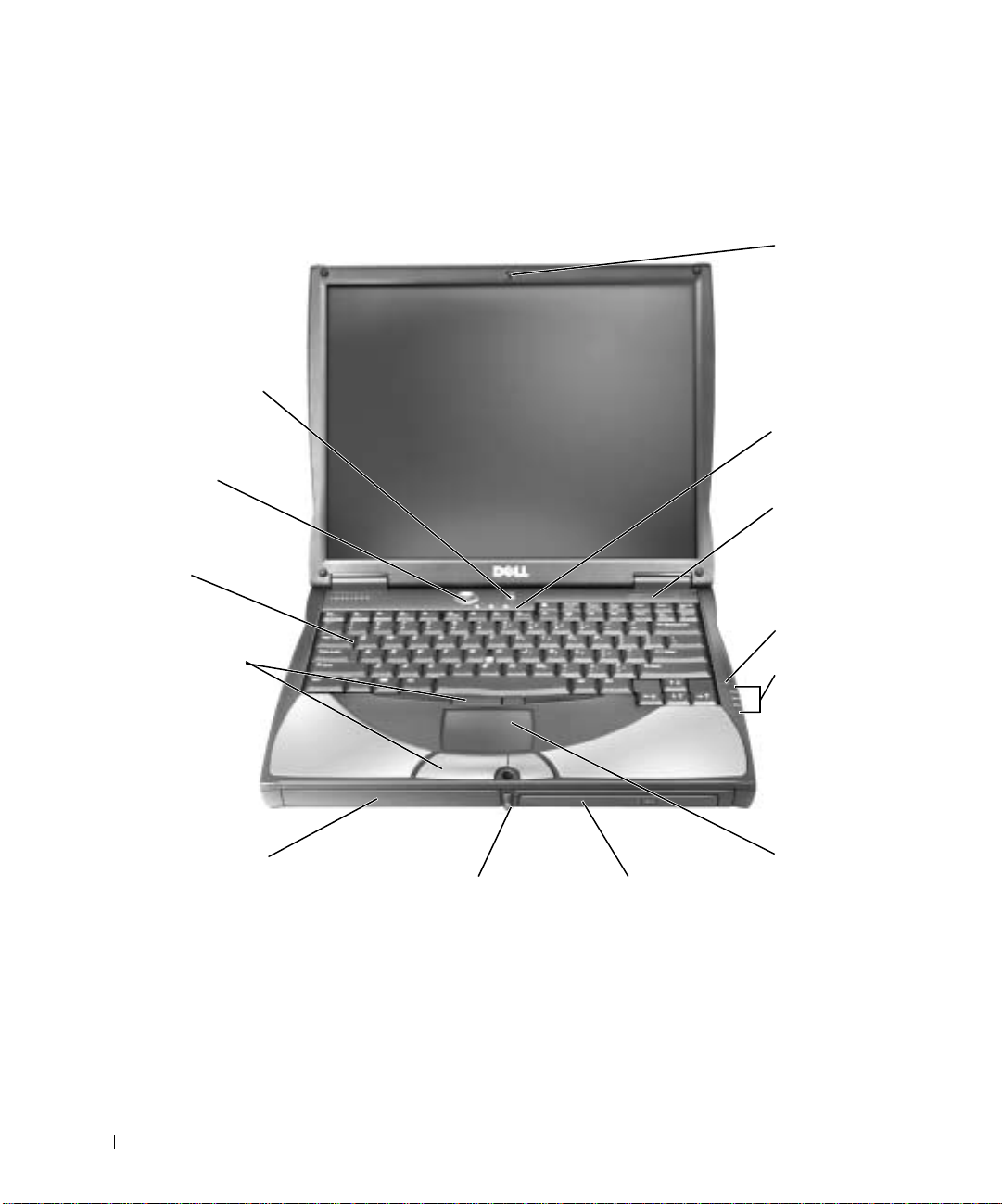
正面视图
显示屏闩锁
www.dell.com | support.ap.dell.com
电源按钮
键盘
触摸板 / 定点杆按钮
电池槽
显示屏闩锁按钮
键盘状态指示灯
通风孔
麦克风
设备状态指示灯
触摸板
模块托架
18 设置和使用计算机
Page 19
显示屏闩锁 — 用于合上显示屏。
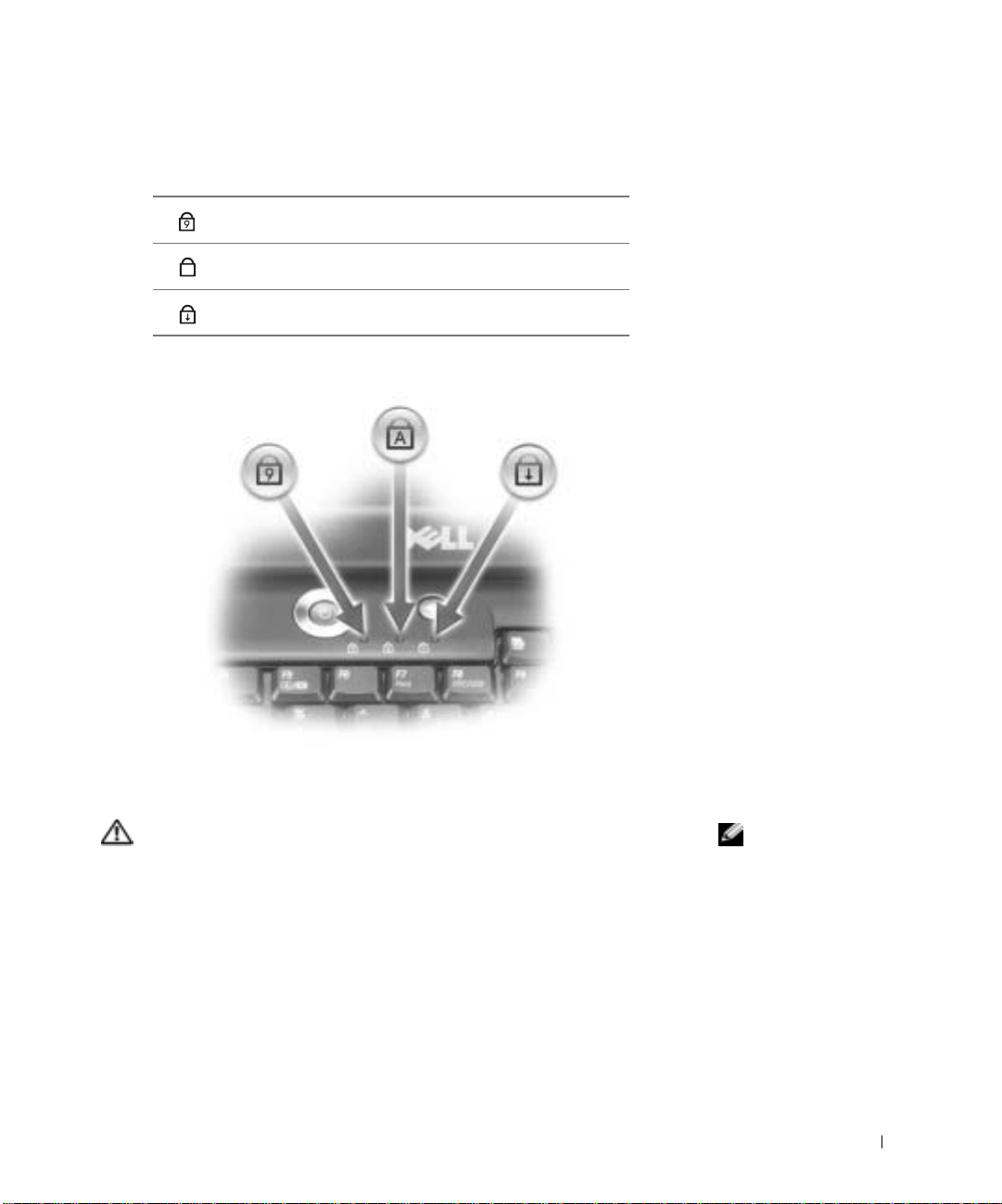
键盘状态指示灯 — 键盘上方的绿色指示灯表示以下信息:
9
启用数字小键盘时亮起
A
启用大写锁定功能时亮起
启用滚动锁定功能时亮起
通风孔 — 计算机使用内部风扇通过通风孔使空气流通,从而防止计算机过热。
警告:请勿将物品推入或阻塞通风孔,或使灰尘沉积在通风孔处。计算
机运行时,请勿将其放在通风不佳的环境中,例如合上的公文包。通风
受阻会损坏计算机或引起火灾。
麦克风 — 用于录制音频。
提示:计算机在变热时
会打开风扇。风扇可能
会发出噪音,这是正常
现象,并不表示风扇或
计算机有问题。
设置和使用计算机 19
Page 20
www.dell.com | support.ap.dell.com
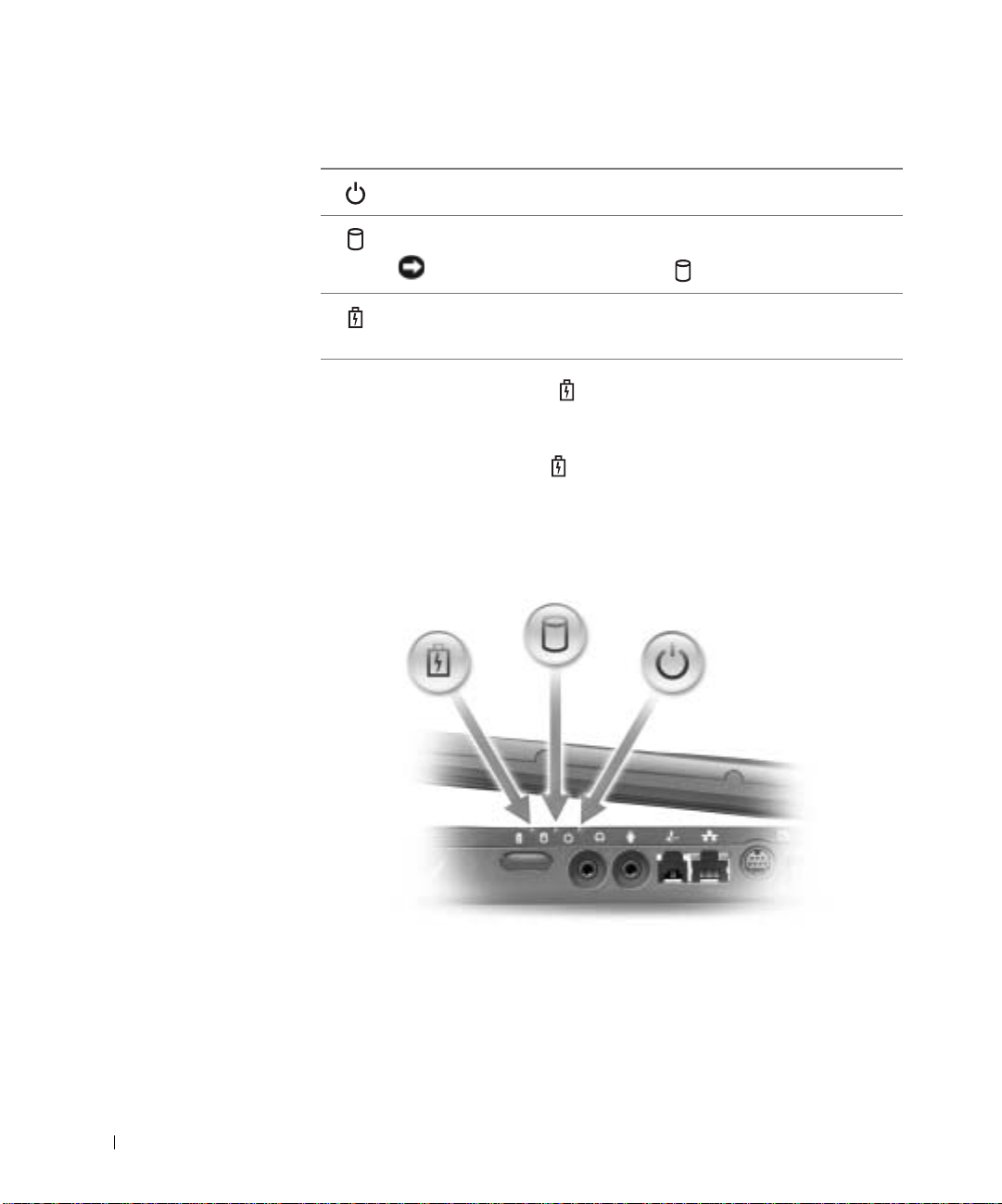
设备状态指示灯
在计算机打开时亮起。
在计算机读取或写入数据时亮起。
注意:为避免数据丢失,切勿在 指示灯闪烁时关闭计算机。
在计算机处于电源管理模式时稳定亮起或闪烁,在电池处于充电状态
时也将闪烁。
如果计算机已连接至电源插座, 指示灯的状态包括:
• 绿色稳定:表示电池正在充电。
• 绿色闪烁:表示电池已充满电。
如果计算机使用电池运行,则 指示灯的运行状态包括:
• 不亮:表示电池已充满电 (或者计算机已关闭)。
• 橙色闪烁:表示电池电量不足。
• 橙色稳定:表示电池电量严重不足。
20 设置和使用计算机
Page 21

触摸板 — 使用触摸板和触摸板按钮的方式与使用鼠标的方式相同。有 关详情,
请参阅如何使用帮助文件。要查看帮助文件,请参阅第 54 页。
模块托架 — 您可以在模块托架中安装光盘驱动器或 Dell TravelLite™ 模块等
设备。
显示屏闩锁按钮 — 按下此按钮可以松开显示屏闩锁并打开显示屏。
电池槽 — 在电池槽中安装电池后您即可使用计算机,而不必将计算机连接至
电源插座。有关详情,请参阅如何使用帮助文件。要查看帮助文件,请参阅第 54
页。
键盘 — 键盘包括数字小键盘和 Microsoft
®
Win dows® 徽标键 。有关支
持的键盘快捷键的信息,请参阅如何使用帮助文件。要查看帮助文件,请参阅第
54 页。
电源按钮 — 按电源按钮可以打开计算机或者进入或退出电源管理模式。
如果计算机停止响应,请按住电源按钮直至计算机完全关闭 (此过程可能需要
4 秒钟)。
注意:请通过执行 Windows 关闭系统操作关闭计算机(请参阅第 38 页)。
否则可能会丢失数据。
DELL™ ACCESSDIRECT™ 按钮 — 按下此按钮可以启动各种资源,例如支持
和教学工具。有关详情,请参阅如何使用帮助文件。要查看帮助文件,请参阅第
54 页。
设置和使用计算机 21
Page 22
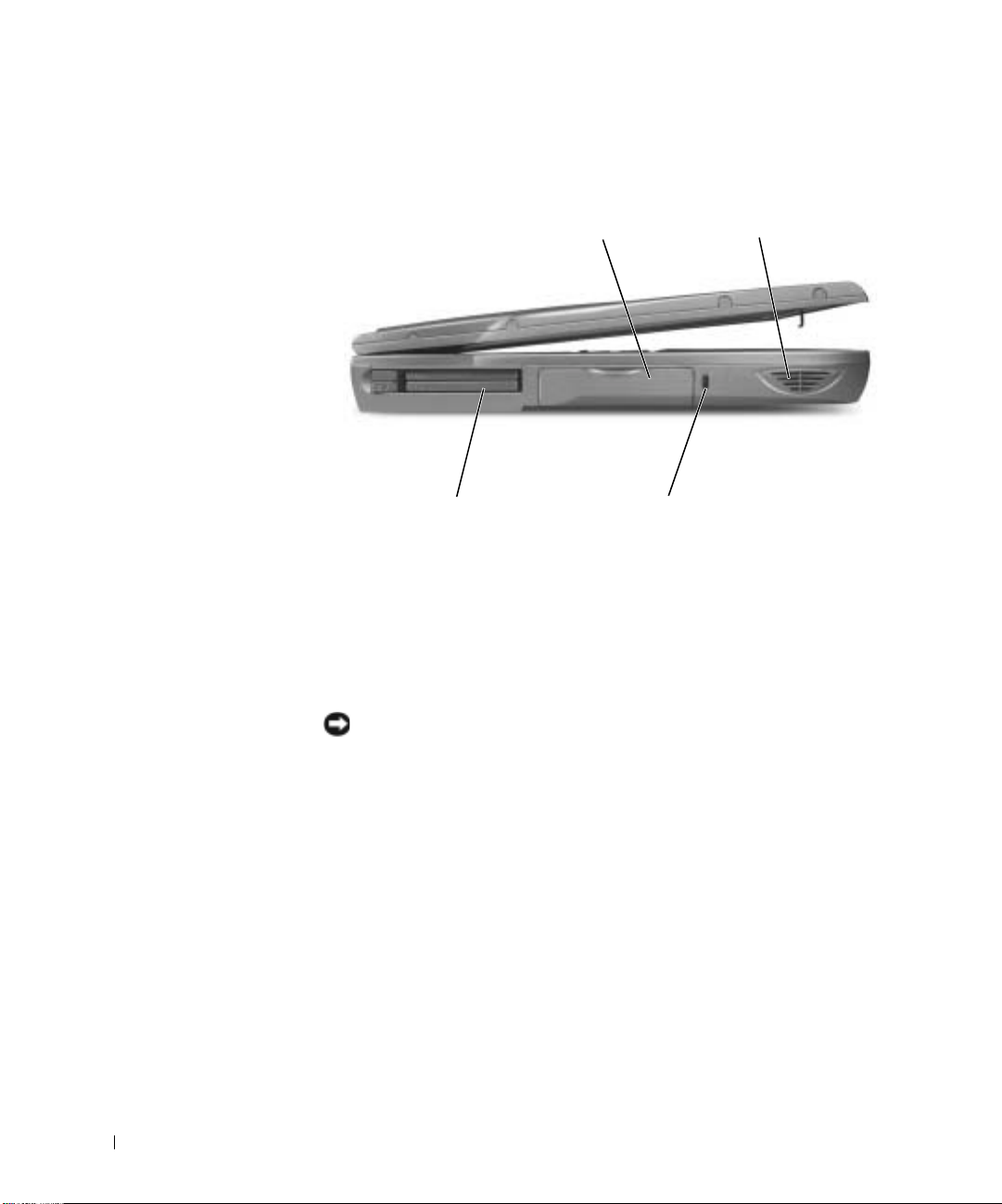
左侧视图
www.dell.com | support.ap.dell.com
硬盘驱动器
PC 卡插槽
PC 卡插槽 — 带有两个连接器,可支持不同类型的 PC 卡,包括调制解调器和
网络适配器。有关详情,请参阅如何使用帮助文件。要查看帮助文件,请参阅第
54 页。
硬盘驱动器 — 用于读写硬盘上的数据。
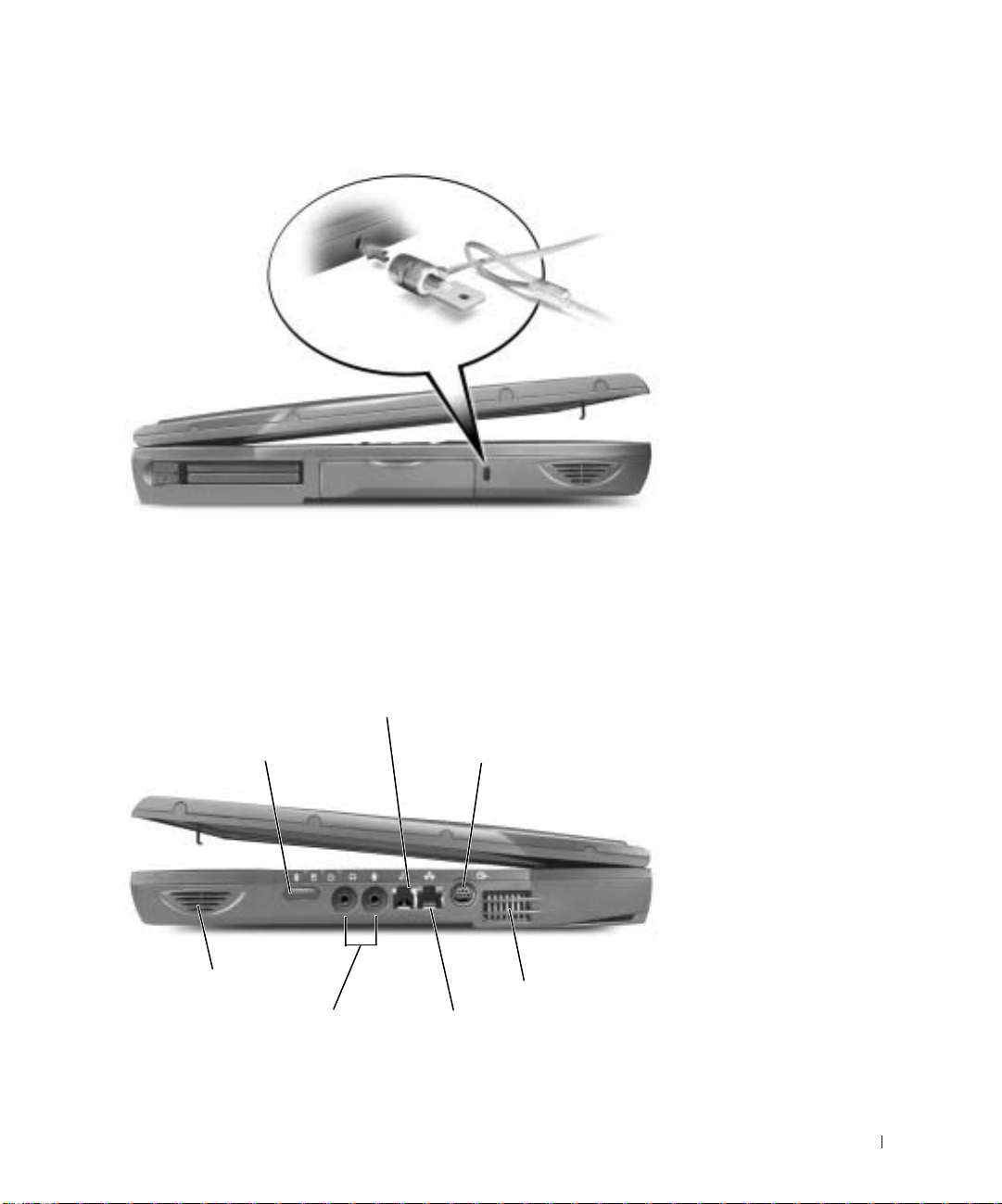
安全缆线孔 — 安全缆线孔使您可以将市面上购买的防盗设备连接至计算机。
防盗设备通常会附带有关安装该设备的说明。
注意:购买防盗设备前请确保其能够与计算机的安全缆线孔配合使用。
安全缆线孔
扬声器
22 设置和使用计算机
Page 23
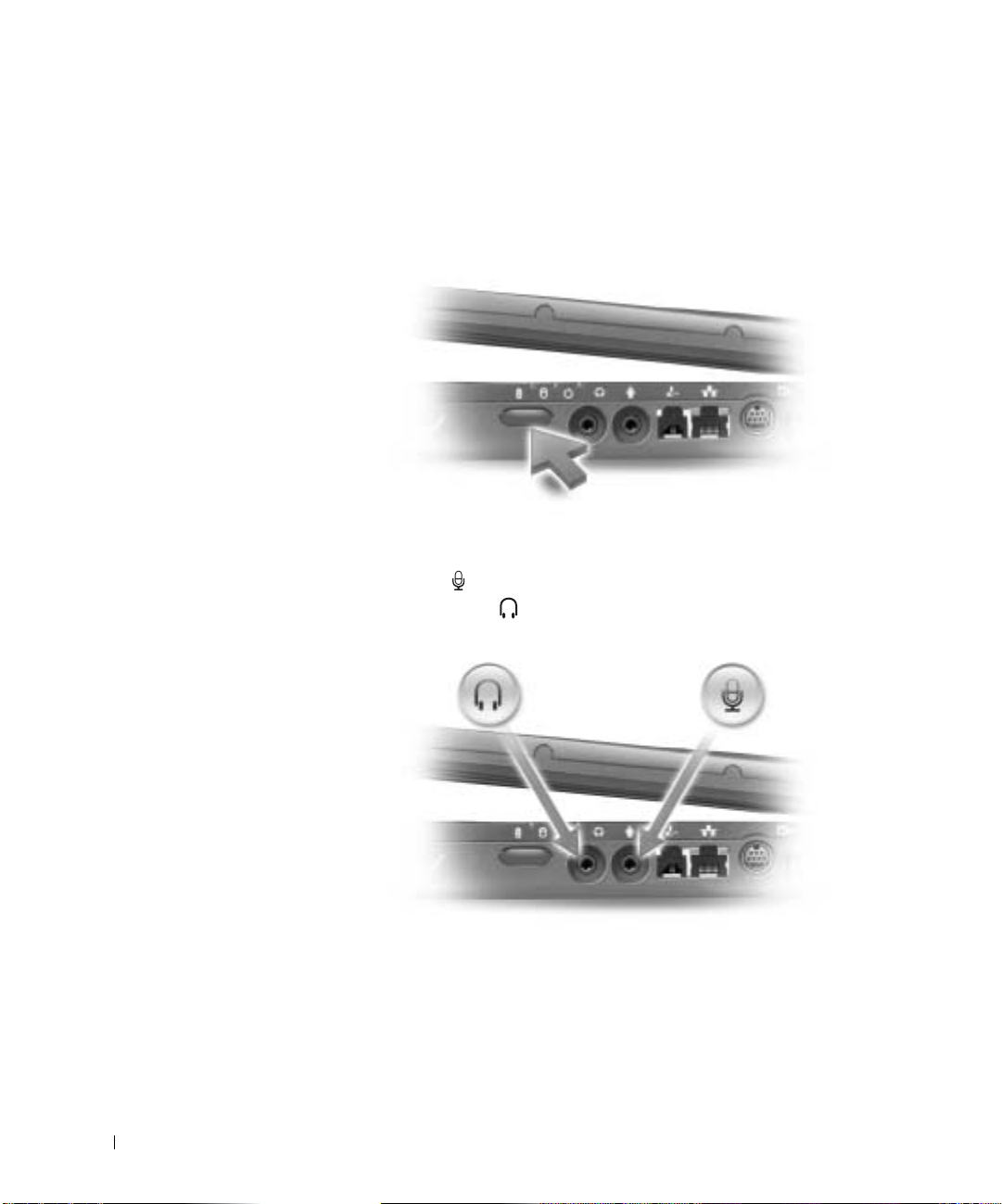
扬声器 — 按音量控制键盘快捷键可以调节集成扬声器的音量。有 关详情,请 参
阅如何使用帮助文件。要查看帮助文件,请参阅第 54 页。
右侧视图
调制解调器连接器
红外线传感器
扬声器
S 视频电视输出连接器
通风孔
音频连接器 网络连接器
设置和使用计算机 23
Page 24
www.dell.com | support.ap.dell.com
扬声器 — 按音量控制键盘快捷键可以调节集成扬声器的音量。有关详情,请
参阅如何使用帮助文件。要查看帮助文件,请参阅第 54 页。
红外线传感器 — 红 外线传感器使您无需使用电缆连接,即可将文件从计算机
传输至另一个红外线兼容设备。
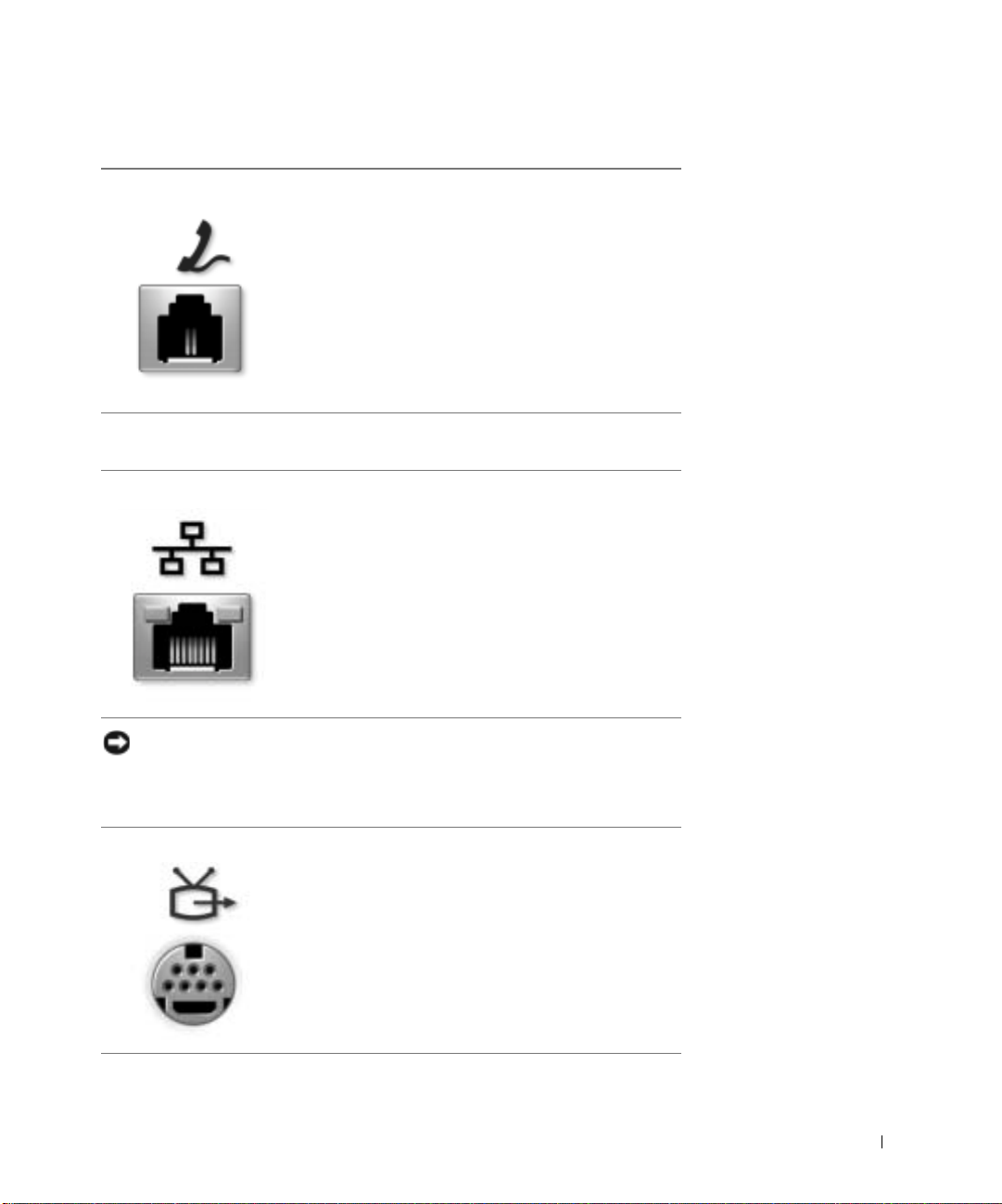
音频连接器
将麦克风连接至 连接器。
将耳机或扬声器连接至 连接器。
24 设置和使用计算机
Page 25
调制解调器连接器
网络连接器
用于将电话线连接至可选的调制解调器连接器。
有关使用调制解调器的信息,请参阅计算机附带的
调制解调器联机说明文件。要查看设备用户指南,
请参阅如何使用帮助文件。要查看帮助文件,请参
阅第 54 页。
用于将计算机连接至网络。连接器旁边的指示灯表
示有线和无线网络通信活动。
有关使用网络适配器的信息,请参阅计算机附带的
网络适配器联机说明文件。要查看设备用户指南,
请参阅如何使用帮助文件。要查看帮助文件,请参
阅第 54 页。
注意:网络连接器比调制解调器连接器稍大。请勿将电话线插入网络连接
器。
S 视频电视输出连接器
用于将计算机连接至电视。有关详情,请参阅第 42
页。
设置和使用计算机 25
Page 26
提示:计算机在变热时
会打开风扇。风扇可能
会发出噪音,这是正常
现象,并不表示风扇或
计算机有问题。
通风孔 — 计算机使用内部风扇通过通风孔使空气流通,从而防止计算机过热。
警告:请勿将物品推入或阻塞通风孔,或使灰尘沉积在通风孔处。计算
机运行时,请勿将其放在通风不佳的环境中,例如合上的公文包。通风
受阻会损坏计算机或引起火灾。
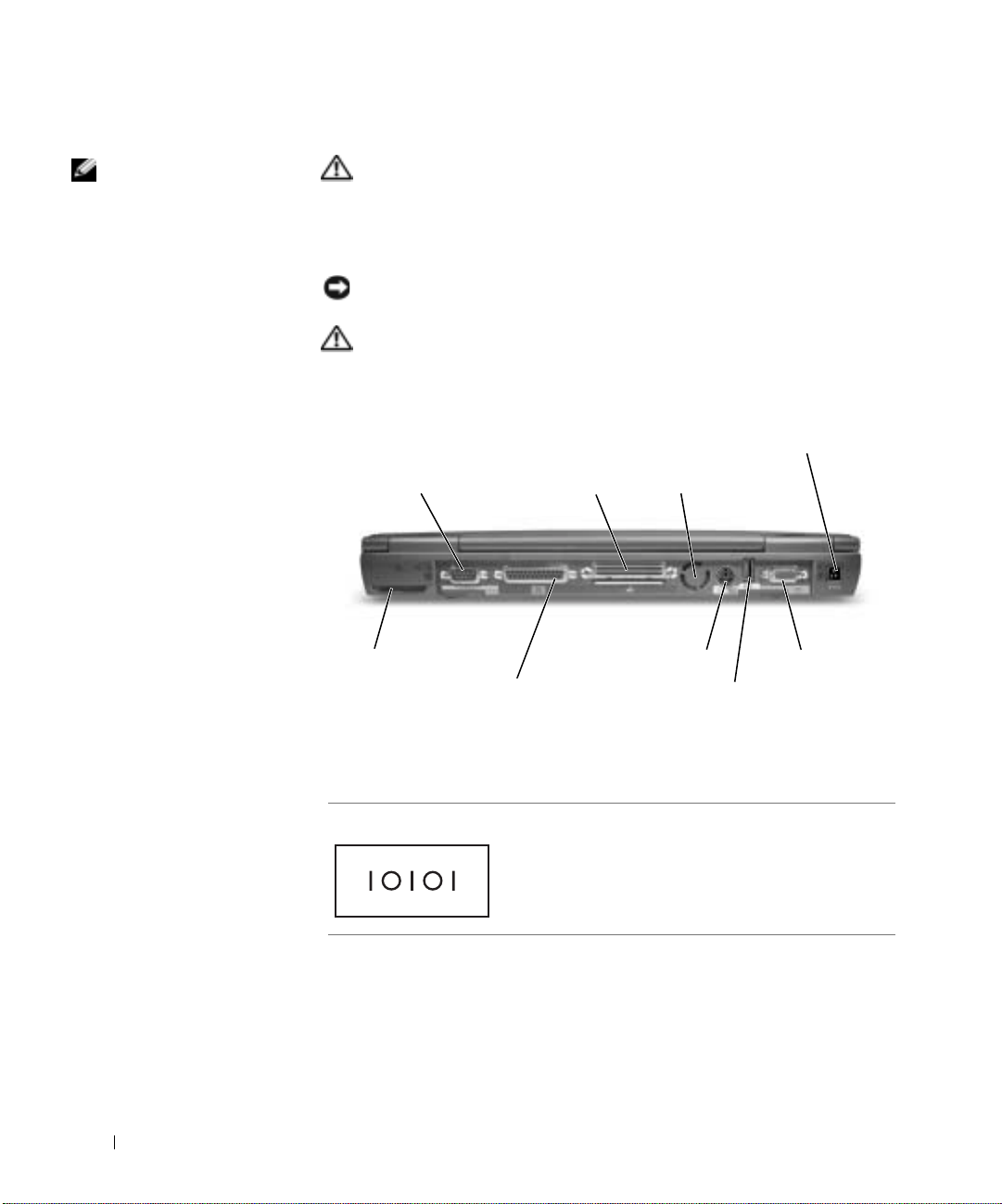
背面视图
注意:为避免损坏计算机,请在关闭计算机后等待 5 秒钟,然后再断开与
外部设备的连接。
警告:请勿将物品推入或阻塞通风孔,或使灰尘沉积在通风孔处。计算
机运行时,请勿将其放在通风不佳的环境中,例如合上的公文包。通风
受阻会损坏计算机或引起火灾。
www.dell.com | support.ap.dell.com
交流适配器连接器
串行连接器
风扇
并行连接器
风扇 — 计算机使用内部风扇通过通风孔使空气流通,从而防止计算机过热。
串行连接器
对接连接器 风扇
PS/2 连接器
USB 连接器
用于连接串行设备,例如鼠标或掌上设备。
视频连接器
26 设置和使用计算机
Page 27

并行连接器
对接连接器
PS/2 连接器
用于连接并行设备,例如打印机。您也可以使用可
选的软盘驱动器电缆直接将可选的软盘驱动器连接
至并行连接器。
用于连接可选的对接设备。对接设备使您可以方便
地将外部设备 (例如外部键盘、鼠标和显示器)与
计算机配合使用。
有关其它信息,请参阅对接设备附带的说明文件。
用于连接 PS/2 兼容设备,例如鼠标、键盘或外部数
字小键盘。
连接或卸下 PS/2 兼容设备之前,请先关闭计算机。
如果设备无法运行,请使用该设备附带的软盘或
CD 安装设备的驱动程序,并重新启动计算机。
提示:并非在所有国家
和地区都可以使用对接
设备。
提示:您可以同时使用
集成键盘和外部键盘。
如果连接了 PS/2 键盘或
PS/2 数字小键盘,集成
键盘将被禁用。
USB 连接器
用于连接 USB 设备,例如鼠标、键盘或打印机。
设置和使用计算机 27
Page 28
www.dell.com | support.ap.dell.com
视频连接器
用于连接外部显示器。有关详情,请参阅如何使用
帮助文件。要查看帮助文件,请参阅第 54 页。
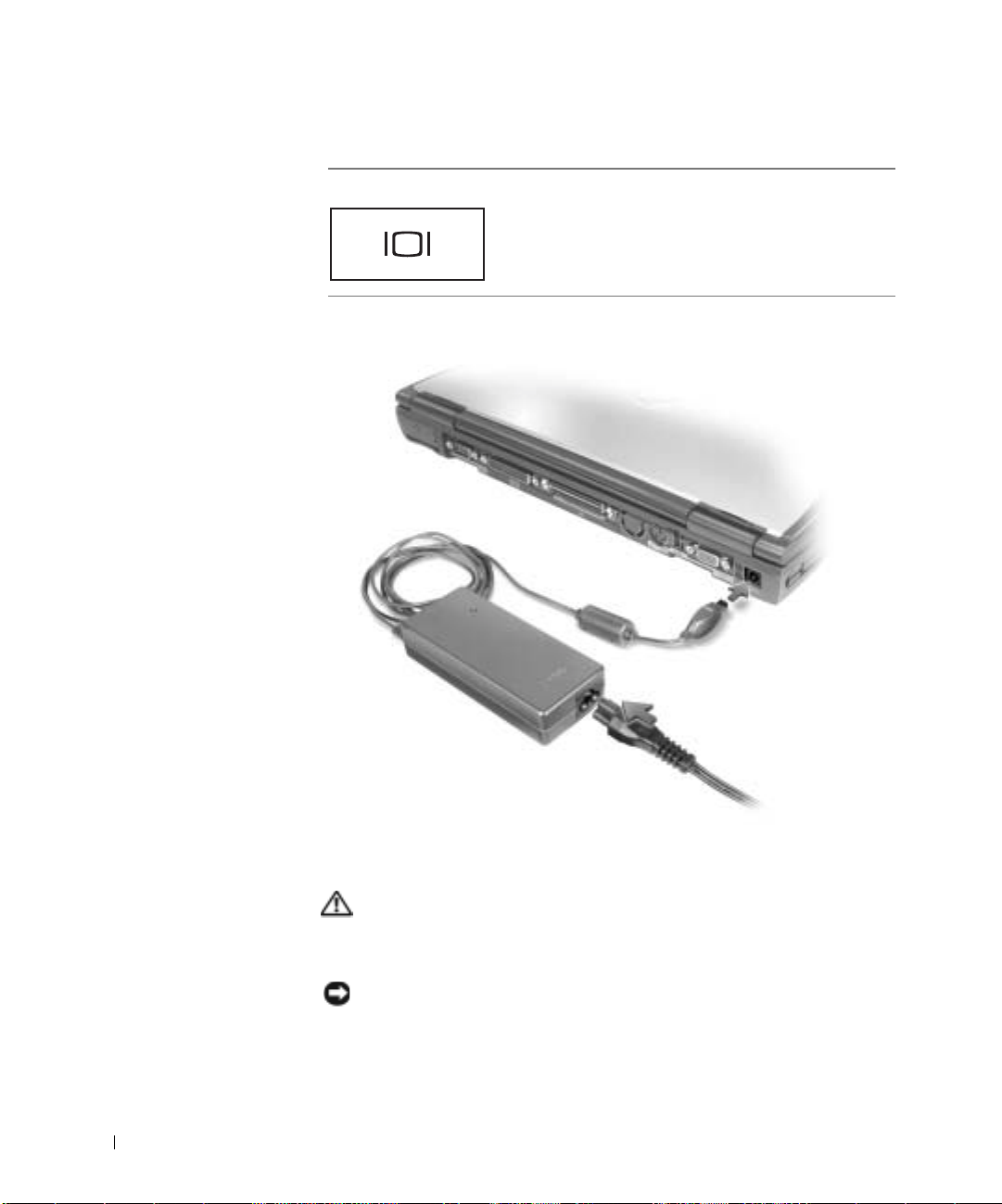
交流适配器连接器 — 用于将交流适配器连接至计算机。
28 设置和使用计算机
交流适配器将交流电源转换为计算机所需的直流电源。无论计算机处于打开或
关闭状态,您均可以连接交流适配器。
警告:此交流适配器可以与世界各地的电源插座配合使用。但是,电源
连接器和配电盘则因国家或地区的不同而有所差异。使用不兼容的电缆
或不正确地将电缆连接至配电盘或电源插座可能会引起火灾或损坏设
备。
注意:从计算机上断开交流适配器的连接时,请握住适配器电缆连接器(而
不是电缆本身),并稳而轻地将其拔出,以免损坏电缆。
Page 29
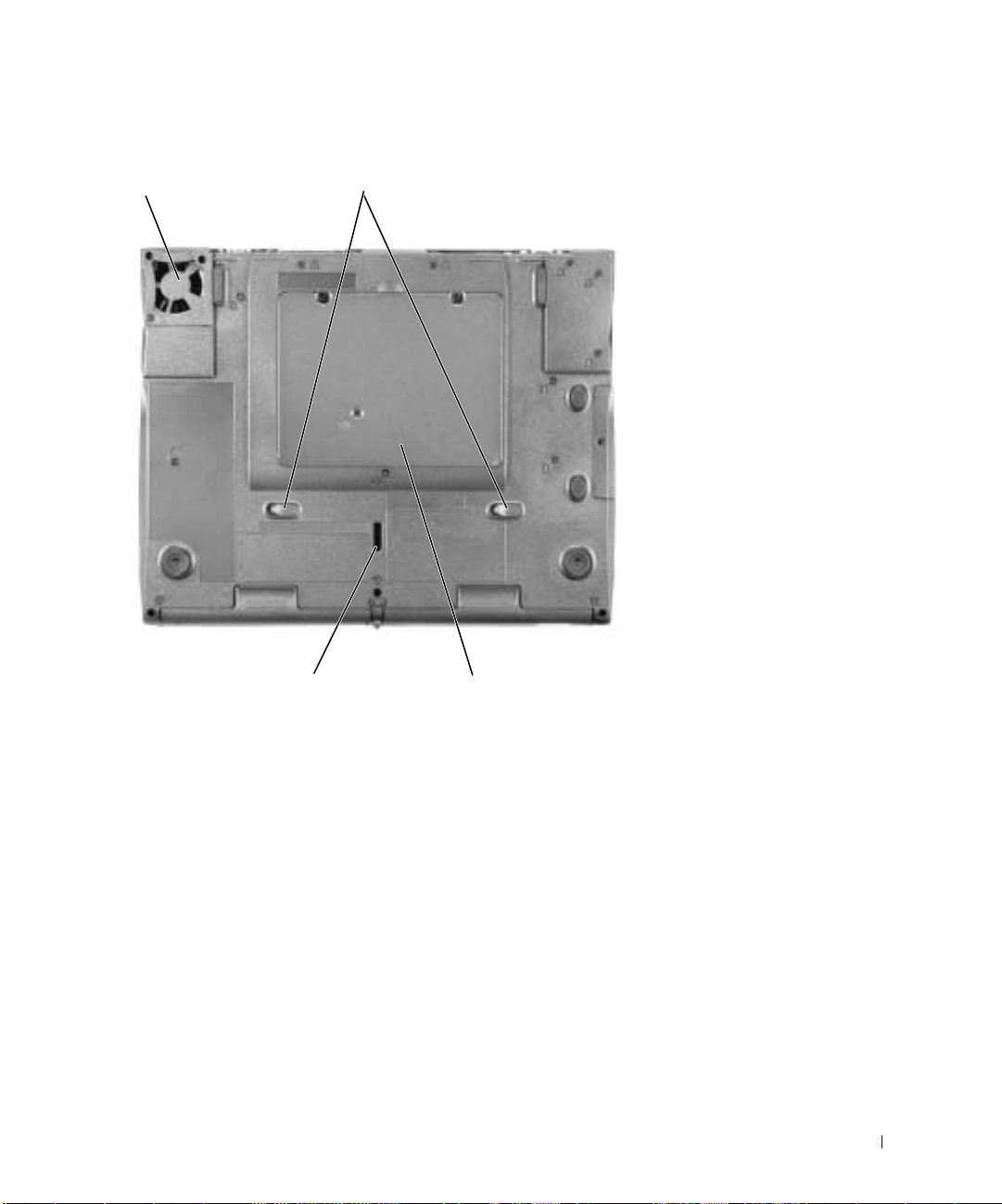
底部视图
风扇
对接设备闩锁
设备释放闩锁
内存模块、小型 PCI 卡和
调制解调器护盖
风扇 — 计算机使用内部风扇通过通风孔使空气流通,从而防止计算机过热。
设备释放闩锁 — 按下释放闩锁可以卸下模块托架或电池槽中的设备。请参阅
第 38 页。
内存模块、小型 PCI 卡和调制解调器护盖 — 用于保护内存模块和可选的
调制解调器。请参阅第 91 页。
对接设备闩锁 — 用于锁定对接设备。
设置和使用计算机 29
Page 30

www.dell.com | support.ap.dell.com
设置打印机
注意:将打印机连接至计算机之前,请完成对操作系统的设置。
请参阅打印机附带的说明文件以了解设置信息,包括如何:
• 获得并安装更新的驱动程序
• 将打印机连接至计算机
• 放好纸张并安装墨盒
• 与打印机制造商联络以获得技术帮助
打印机电缆
您的打印机使用 USB 电缆或并行电缆连接至计算机。您的打印机可能未
附带打印机电缆,因此,如果您单独购买电缆,请确保电缆与您的打印
机兼容。如果您购买计算机的同时购买了打印机电缆,则电缆可能在计
算机包装箱中。
连接并行打印机
1 如果您尚未设置操作系统,请完成设置。
2 关闭计算机 (请参阅第 38 页)。
注意:为了获得最佳效果,请使用 3 米 (10 ft) 或更短的并行电缆。
将并行打印机电缆连接至计算机的并行连接器,并拧紧两颗螺钉。
3
将电缆连接至打印机的连接器,并使两个固定夹分别卡入两个槽
口。
30 设置和使用计算机
Page 31
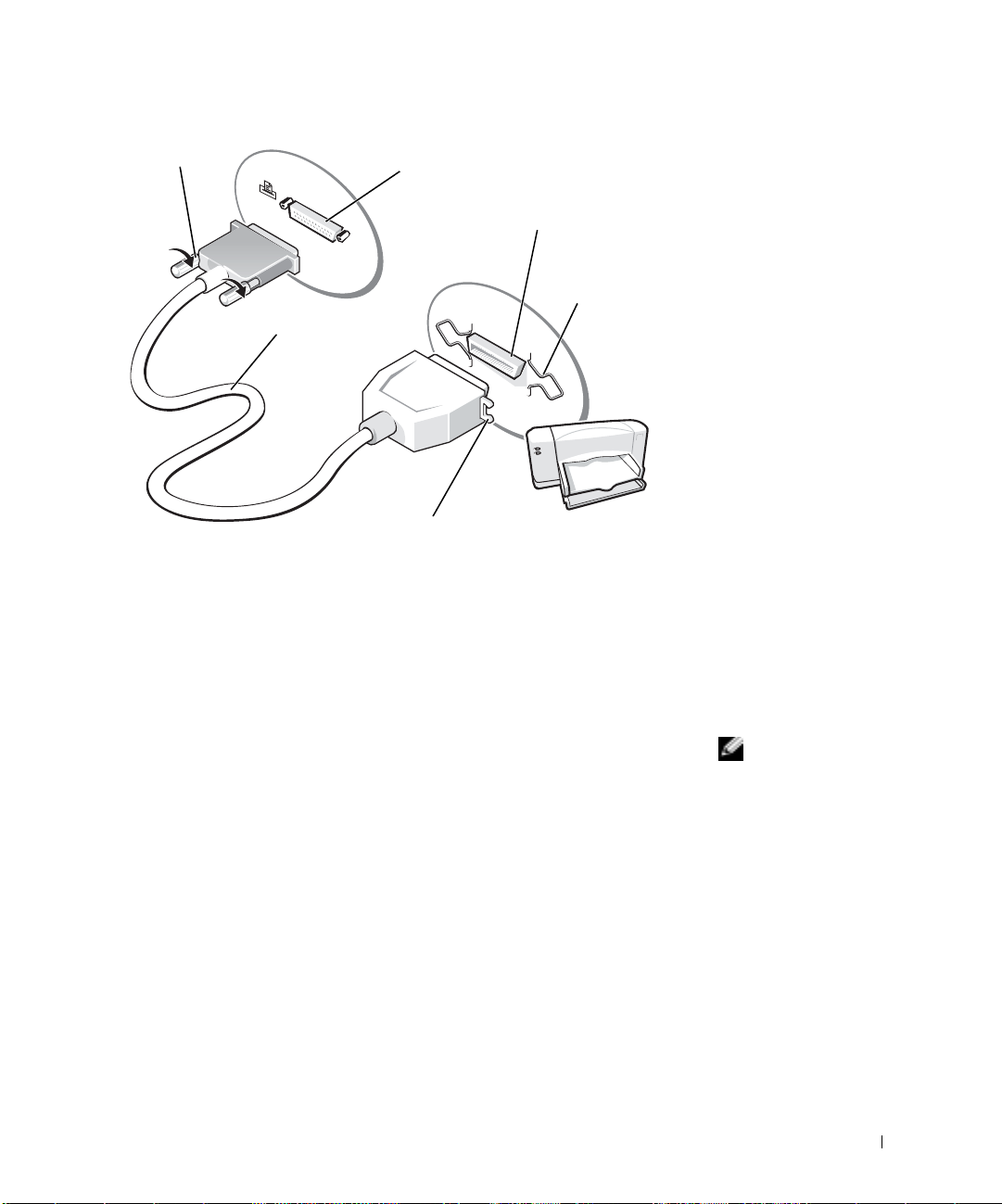
螺钉 (2)
并行打印机电缆
4 打开打印机,然后打开计算机。如果系统显示“Add New Hardware
计算机的并行连接器
打印机的连接器
固定夹 (2)
槽口 (2)
Wizard”(添加新硬件向导)窗口,请单击 “Cancel”(取消)。
5 如果有必要,请安装打印机驱动程序。请参阅打印机附带的说明文
件。
连接 USB 打印机
1 如果您尚未设置操作系统,请完成设置。
2 如果有必要,请安装打印机驱动程序。请参阅打印机附带的说明文
件。
3 将 USB 打印机电缆连接至计算机和打印机的 USB 连接器。 USB 连
接器仅可以从一个方向连接。
提示:您可以在计算机
打开时连接 USB 设备。
设置和使用计算机 31
Page 32
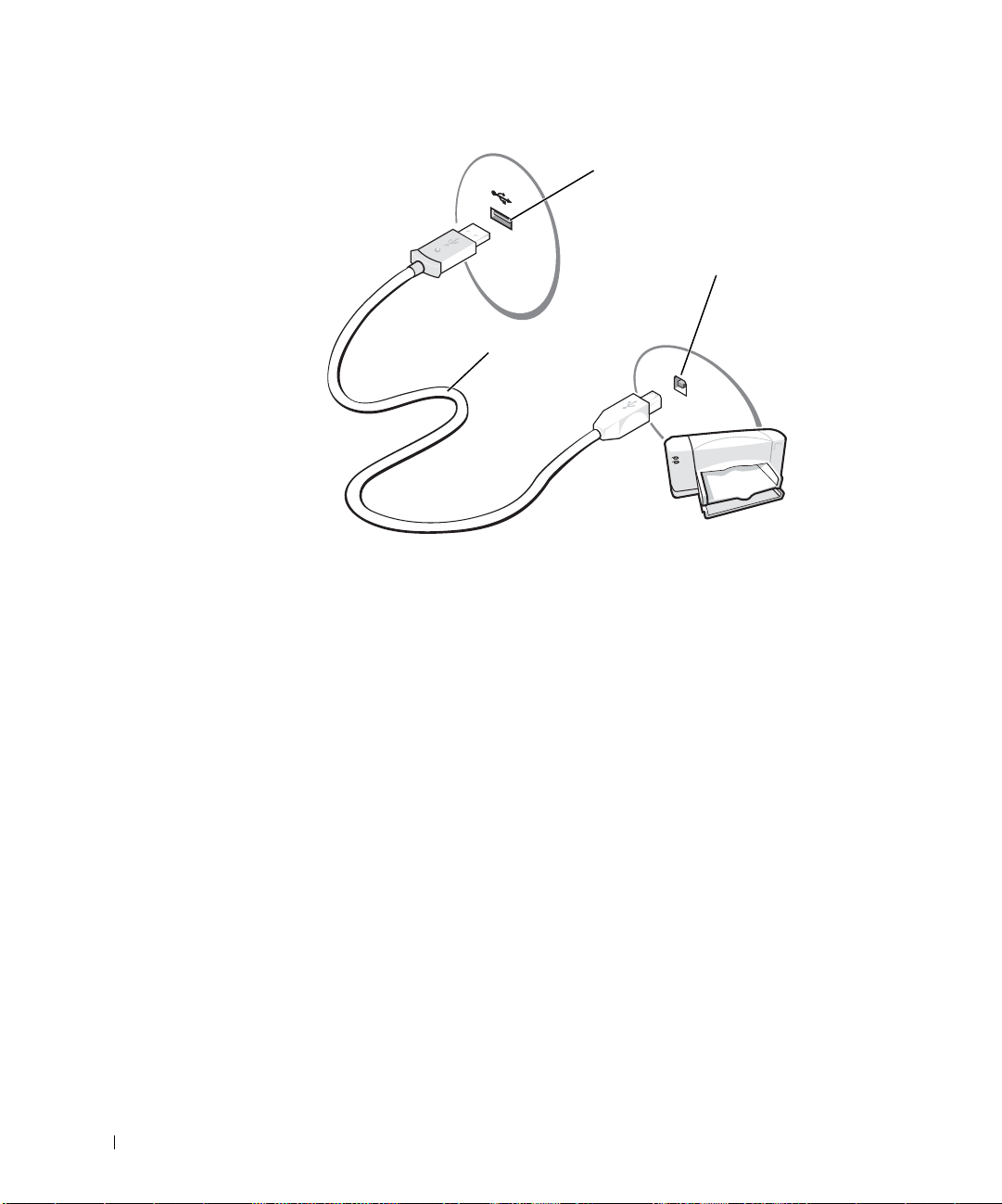
www.dell.com | support.ap.dell.com
计算机的 USB 连接器
打印机的 USB 连接器
USB 打印机电缆
将信息转移到新计算机 (Windows® XP)
Windows XP 提供了文件和设置转移向导,用于将数据(例如电子邮件、
窗口大小、工具栏设置和 Internet 书签)从一台计算机转移到另一台计
算机。首先您需要从源计算机上收集数据,然后将数据导入新计算机。
32 设置和使用计算机
如果源计算机使用其它 Windows 操作系统,您可以从 Windows XP 操作
系统 CD 或从在运行 Windo ws XP 的计算机上创建的软盘启动该向导。
您可以通过网络或串行连接将数据转移至新计算机,或者将数据存储在
可移动介质(例如软盘、 Zip 磁盘或可写 CD)中。
1 在运行 Windows XP 的计算机上,单击“Start”(开始),指 向“All
Programs”(所有程序)→“Accessories”(附件)→“System Tools”
(系统工具),然后单击 “Files and Settings Transfer Wizard”(文
件和设置转移向导)。
Page 33

2 在欢迎屏幕上,单击 “Next”(下一步)。
3 在 “Which computer is this?”(这是哪台计算机?)屏幕上,选择
“New Computer”(新计算机),然后单击 “Next”(下一步)。
4 按照屏幕上的说明进行操作。
设置家庭和办公网络 (Windows XP)
Win dows X P 提供了网络安装向导,用于指导您设置家庭或小型办公室
中计算机之间的文件、打印机或 Internet 连接共享。
1 单击 “Start”(开始)按钮,指向 “All Programs”(所有程序)
→ “Accessories”(附件) → “Communications”(通讯),然后
单击 “Network Setup Wizard”(网络安装向导)。
2 在欢迎屏幕上,单击 “Next”(下一步)。
3 单击 “checklist for creating a network”(创建网络的清单)。
4 完成清单中的步骤和要求的准备工作,然后返回网络安装向导。
5 按照屏幕上的说明进行操作。
连接至 Internet
要连接至 Internet,您 需要调制解调器或网络连接,以 及 因特网服务提供
商 (ISP)(例如, America Online 或 DellNet™ by MSN)。您的 ISP 将提
供以下一个或多个 Internet 连接选项:
提示:选择 “This
computer connects
directly to the Internet”
(这台计算机直接连接到
Internet)连接方式将启
用随 Windows XP 提供的
集成防火墙。
• 拨号连接,通过电话线提供 Internet 访问。拨号连接比 DSL 和电缆
调制解调器连接要慢得多。
• DSL 连接,通过现有电话线提供高速 Internet 访问。使用 DSL 连
接,您可以通过同一条电话线同时访问 Internet 和使用电话。
• 电缆调制解调器连接,通过本地有线电视线路提供高速 Internet 访
问。
如果使用的是拨号连接,请先将电话线连接至计算机上的调制解调器连
接器及墙上的电话插孔,然后再设置 Internet 连接。如果使用的是 DSL
或电缆调制解调器连接,请与您的 ISP 联络以获得设置说明。
设置和使用计算机 33
Page 34

www.dell.com | support.ap.dell.com
设置 Internet 连接
要设置 America Online 或 DellNet by MSN 连接,请:
1 保存并关闭所有打开的文件,退出所有打开的程序。
2 双击 Windows
3 按照屏幕上的说明完成设置。
如果桌面上没有 “MSN Explorer”或“AOL”图标,或者您要使用其它
ISP 设置 Internet 连接,请:
1 保存并关闭所有打开的文件,退出所有打开的程序。
2 单击“Start”(开始)按钮,并 单击“Control Panel”(控制面板)。
3 单击 “Network and Internet Connections”(网络和 Internet 连
接)。
4 单击 “Set up or change your Internet connection”(设置或更改您
的 Internet 连接)。
5 在 “Internet Properties”(Internet 属性)窗口中,单击 “Setup”
(设置),然后单击 “Next”(下一步)。
系统将显示 “New Connection Wizard”(新建连接向导)。
6 单击 “Connect to the Internet”(连接到 Internet)。
7 在下一个窗口中,单击相应选项:
®
桌面上的 “MSN Explorer”或 “AOL”图标。
提示:如果您无法确定
要选择的连接类型,请
与您的 ISP 联络。
34 设置和使用计算机
• 如果您没有 ISP 并想选择一个,请单击 “Choose from a list of
Internet service providers (ISPs)”(从 Internet 服务提供商 [ISP]
列表选择)。
• 如果您已从您的 ISP 获得设置信息,但未收到设置 CD,请 单击
“Set up my connection manually”(手动设置我的连接)。
• 如果已有 CD,请单击 “Use the CD I got from an ISP”(使用
我从 ISP 得到的 CD)。
8 单击 “Next”(下一步)。
如果选择 了 “Set up my connection manually”(手动设置我的连
接),请继续步骤 9。否则,请按照屏幕上的说明完成设置。
9 单击 “How do you want to connect to the Internet?”(您想怎样连
接到 Internet?)下的相应选项,然后单击 “Next”(下一步)。
10 使用您的 ISP 提供的设置信息完成设置。
Page 35
如果您在连接到 Internet 时遇到问题,请参阅第 60 页的“调制解调器和
Internet 连接问题”。如 果 您 无法连接到 Internet,但过去曾经成功连接,
则可能是 ISP 服务已停止。请与您的 ISP 联络以查看服务状态,或者稍
后再尝试连接。
复制 CD
要刻录 CD,您需要使用 CD 刻录软件。 Roxio Easy CD Creator Basic 是
您的计算机中的 CD 刻录软件。此软件包含以下项目程序,使您可以根
据不同用途刻录专门的 CD:
• DirectCD,用于格式化空白 CD-R 或 CD-RW 光盘,以便使用
Microsoft
器。您可以像使用计算机上的另一个硬盘驱动器一样使用通过
DirectCD 格式化的 CD-RW 光盘,因为 CD-RW 光盘可以完全重
写 (DirectCD 也可以用于 CD-R 光盘,但这种介质在改写方面有
一些限制,请参阅 “使用空白 CD-R 光盘或空白 CD-RW 光盘”
以了解记录介质间的差异)。
• MusicCD,用于刻录自定义音乐 CD。
• DataCD,用于将各种文档(例如电子表格或会计文件)复制到 CD
以永久保存。
• Disc Copier,几乎可以用于制作所有类型 CD 的备份。您可以使用
此程序制作 CD 的副本,以供日 常使用,从而将原始 CD 存档保
存。(在 Roxio CD Creator Basic 的某些版本中,Disc Copier 被称为
“CD Copier”。)
在 Easy CD Creator Basic 的 “Select a Project”(选择项目)菜 单屏幕
上,显示了所有四种项目程序。要查看 “Select a Project”(选择项目)
菜单屏幕,请单击 “Start”(开始)按钮,指向 “All Programs”(所有
程序)→ “Roxio Easy CD Creator”,然后单击“Project Selector”(项
目选择器)。
®
Windows® 资源管理器将数据文件拖放至 CD-RW 驱动
提示:本节中的信息也
适用于通过 DVD+RW
或 DVD+R 驱动器使用
Easy CD Creator Basic。
提示:一些音乐 CD 和
游戏 CD 是无法复制的。
如果您的 CD 不能被复
制,则日常使用时必须
使用原来的 CD。
使用 Easy CD Creator Basic
有关如何使用此程序的说明,有关各种记录技术的信息以及 CD 介质的
限制,请参阅 Easy CD Creator Basic 说明文件。在 Microsoft
XP 帮助和支持中心( 请参阅第 54 页的“查看帮助”)中可以查找到 Easy
CD Creator Basic 说明文件。此外,每个 Easy CD Creator Basic 项目程序
均有详细的联机帮助文件。
®
Windows
®
设置和使用计算机 35
Page 36

www.dell.com | support.ap.dell.com
使用空白 CD-R 光盘或空白 CD-RW 光盘
您的 CD-RW 驱动器可以在两种不同类型的记录介质( CD-R 和 CD-RW
光盘)中写入数据。使 用 空白 CD-R(可记录 CD)光盘可以记录音乐或
永久保存数据文件。创建 CD-R 光盘后,您 无法再次在光盘中写入数据,
除非更改记录方法(有关详情,请参阅 Roxio 说明文件)。如果要在 CD
上写入、删除、重写和更新文件,请使用空白 CD-RW(可重写 CD)光
盘。
注意事项
• 您必须使用 Easy CD Creator Basic 项目程序复制和记录所有音乐
CD 和数据 CD。只有先使用 DirectCD 格式化光盘之后,才能使用
Windows 资源管理器将文件拖放至 CD-R 或 CD-RW 光盘。
• 您必须使用 CD-R 光盘刻录要以普通立体声播放的音乐 CD。大多
数家庭或汽车立体声装置无法播放 CD-RW 光盘。
• 如果要从 Internet、软盘或 Zip 驱动器复制文件,请先将这些文件
复制到硬盘驱动器,然后再刻录 CD。CD-RW 驱动器要求稳定的数
据流以便正确记录。直接从 Internet 下载或直接使用软盘驱动器和
Zip 驱动器可能无法为 CD-RW 驱动器提供稳定的数据流。
• 音乐 MP3 文件只能在 MP3 播放器或安装了 MP3 软件的计算机上
播放。
• 将 MP3 文件刻录为 CD 时,请确保采样率至少设置为 128 Kbps。否
则,可能会出现记录错误。
36 设置和使用计算机
• 刻录空白 CD-R 或 CD-RW 光盘时,请勿使用其全部容量;例如,
请勿将 650 MB 的文件复制到 650 MB 的空白 CD 上。CD-RW 驱动
器需要 1 或 2 MB 的空白 CD 容量来完成记录。
• 请使用空白 CD-RW 光盘练习记录 CD,直至您熟练掌握 CD 记录
技术。如果出现错误,您可以擦除 CD-RW 光盘,然后再试一次。
在将音乐文件项目永久记录到空白 CD-R 光盘之前,您还可以使用
空白 CD-RW 光盘检测此项目。
• 有关其它注意事项,请 访问 Roxio 支持 Web 站点 support.roxio.com。
Page 37

如何复制 CD
此过程假定您的计算机配备了一个 CD-RW 驱动器 (无其它 CD 驱动
器) 。如果您的计算机配备了 CD 驱动器和 CD-RW 驱动器,请参阅
Roxio 说明文件以获得如何从 CD 驱动器向 CD-RW 驱动器复制 CD 的
说明。
1 单击 “Start”(开始)按钮,指向 “All Programs”(所有程序)
→ “Roxio Easy CD Creator”,然后单击“Project Selector”(项目
选择器)。
系统将显示 “Select a Project”(选择项目)窗口。
2 单击 “Disc Copier” 。(在 Easy CD Creator Basic 的某些版本中,
Disc Copier 被称为 “CD Copier”。)
系统将显示 “Disc Copier”窗口,并在 “Copy from”(复制自)
和 “Record to”(记录至)列表中显示您的 CD-RW 驱动器。
3 将要复制的源 CD 放入 CD-RW 驱动器。
Disc Copier 项目程序将对 CD-RW 驱动器中的源 CD 进行简单的
检查,以确保其为可读 CD。
4 单击 “Copy”(复制)。
复制过程可能需要几分钟,时间长短取决于所复制文件的大小。
5 源 CD 复制完毕后,请将其从 CD-RW 驱动器托盘中取出。
提示:如果您有
DVD/CD-RW 组合驱动
器,并遇到记录问题,
请访问 Roxio 支持 Web
站点 support.roxio.com
以获得可用的增补软件。
源 CD 复制完毕后, CD-RW 驱动器托盘将自动打开。
6
将空白 CD 放入 CD-RW 驱动器,并关闭托盘。
记录过程将自动开始。
7 记录过程结束后,请单击 “OK”(确定)。
提示:您必须使用 CD-R
光盘刻录要以普通立体
声播放的音乐 CD。大多
数家庭或汽车立体声装
置无法播放 CD-RW 光
盘。
设置和使用计算机 37
Page 38

提示:如果由于程序停
止响应而使您在关闭计
算机时遇到问题,请参
阅第 67 页的 “一般程序
问题”。
关闭计算机
注意:为防止数据丢失,您必须通过 “Start”( 开 始 ) 菜单关闭计算机,
而不是按电源按钮。
1
保存并关闭所有打开的文件,退出所有打开的程序。
2 单击 “Start”(开始)按钮,然后单击 “Turn off Computer”(关
闭计算机)。
3 单击 “Turn off”(关闭)。
关闭系统进程结束后,计算机将自动关闭。
www.dell.com | support.ap.dell.com
关于模块托架
您可以在模块托架中安装软盘驱动器、 CD 驱动器、 CD-RW 驱动器、
DVD 驱动器、DVD/CD-RW 驱动器、第二个硬盘驱动器或第二个电池等
可选设备。
注意:为防止损坏对接连接器,请勿在计算机连接至对接设备时卸下或更
换设备。
在计算机关闭时交换设备
1 保存并关闭所有打开的文件,退出所有打开的程序,并关闭计算机
(请参阅第 38 页的 “关闭计算机 ”)。
2 如果计算机已连接 (对接)至 对接设备,请断开对接。有关说明,
请参阅对接站附带的说明文件。
3 合上显示屏,并将计算机翻转过来。
4 滑动并按住释放闩锁,将设备从托架中拉出。
注意:为防止损坏设备,在设备未装入计算机中时,请将其放入便携包。
将设备存放在干燥、安全的地方,不要在设备上施加压力或放置重物。
38 设置和使用计算机
Page 39
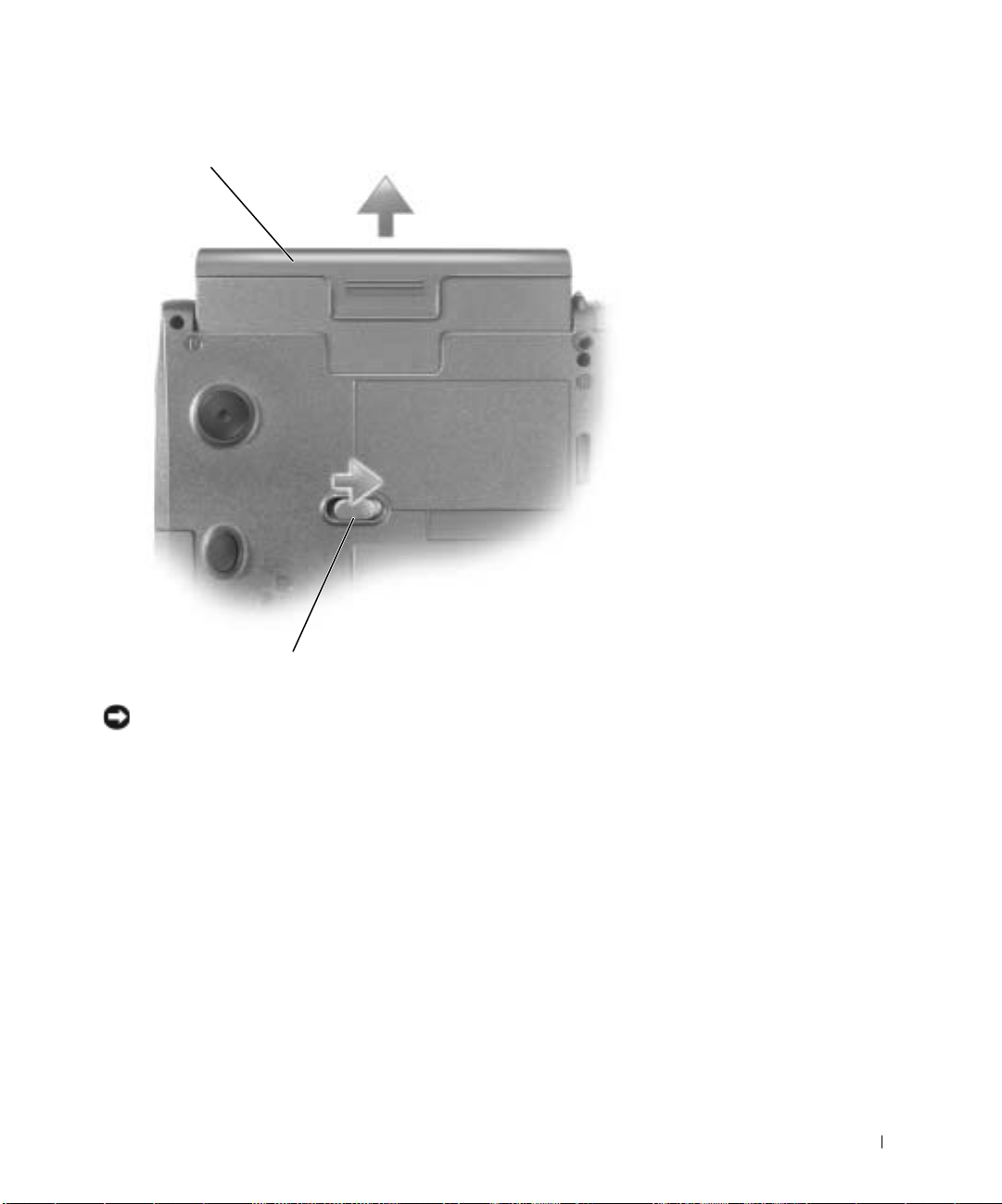
设备
计算机底部
释放闩锁
注意:请在对接和打开计算机之前插入设备。
将新设备放入托架,并将其推入直至听到咔嗒声。
5
6 打开计算机。
设置和使用计算机 39
Page 40

www.dell.com | support.ap.dell.com
在计算机运行时交换设备
注意:为防止损坏对接连接器,请勿在计算机连接至对接设备时卸下或更
换设备。
1 双击任务栏上的 “Safely Remove Hardware”(安全删除硬件)图
标。
2 单击要弹出的设备。
3 使显示屏保持打开状态,将计算机向后倾斜以便在计算机的底部进
行操作。
4 滑动并按住释放闩锁,将设备从托架中拉出。
5 将新设备放入托架,并将其推入直至听到咔嗒声。
6 如果有必要,请输入密码以解除计算机的锁定。
将软盘驱动器用作外部设备
如果您订购了软盘驱动器和软盘驱动器电缆,则在其它设备占用模块托
架时,可以将软盘驱动器用作外部设备。
注意:请仅将软盘驱动器电缆用于软盘驱动器。
使用软盘驱动器电缆将软盘驱动器连接至计算机背面的并行连接器。
40 设置和使用计算机
Page 41
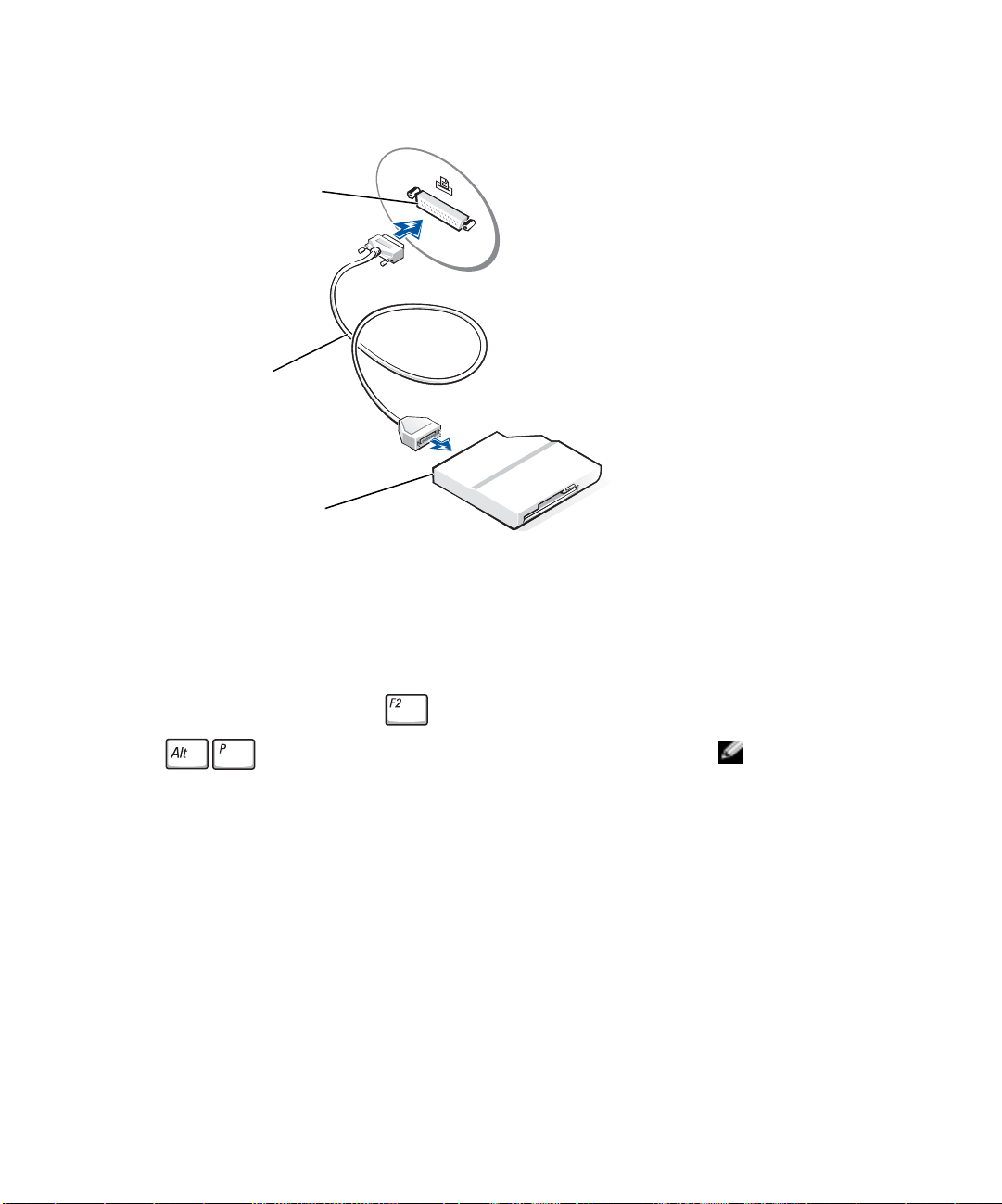
并行连接器
软盘驱动器电缆
软盘驱动器
启用红外线传感器
1 进入系统设置程序:
a 打开计算机。
b 系统显示 Dell™ 徽标时按 键。
2 按 组合键,直至在 “Basic Device Configuration”(基
本设备配置)下找到 “Infrared Data Port”(红外线数据端口)。
3 按下箭头键高亮度显示 “Infrared Data Port”(红外线数据端口)
旁边的 “Disabled”(已禁用)。
4 按右箭头键将设置更改为某个 COM 端口。
确保您选择的 COM 端口不同于分配给串行连接器的 COM 端口。
提示:计算机处于对接
状态时不能使用红外线
传感器。
设置和使用计算机 41
Page 42
提示:重复步骤 1 至 5
www.dell.com | support.ap.dell.com
将系统设置程序的设置
更改为 “Slow IR”( 低
速红外线)之后,如果
红外线设备仍然无法与
计算机通信,请参阅设
备附带的说明文件或与
红外线设备制造商联络。
5 按下箭头键选择 “Infrared Mode”(红外线模式),然 后按右箭头
键将设置更改为 “Fast IR”(快速红外线)或 “Slow IR”(低速红
外线)。
Dell 建议您使用 “Fast IR”(快速红外线)。如果红外线设备无法
与您的计算机通信,请关闭计算机并重复步骤 1 至 5,以将设置更
改为 “Slow IR”(低速红外线)。
6 按 键保存更改并退出系统设置程序。
如果系统提示您重新启动计算机,请单击 “Yes”(是)。
7 按照屏幕上的说明安装红外线传感器驱动程序。
8 在安装过程结束时,请单击 “Yes”(是)重新启动计算机。
启用红外线传感器后,可以用它建立与红外线设备的链接。要设置并使
用红外线设备,请参阅 红外线设备说明文件和 Win d ows XP 帮助和支持
中心(要查看帮助,请参阅第 54 页)。
将电视连接至计算机
您的计算机带有 S 视频电视输出连接器,使您可以将计算机连接至电
视。通过使用从市面上购买的 S 视频电缆或复合视频电缆,您可以采用
两种方法将计算机连接至电视:
提示:每一小节的开头
均显示了每种连接组合
的示意图,以帮助您确
定应该使用哪种方法。
42 设置和使用计算机
• S 视频(适用于带有 S 视频输 出的电视)
• 复合视频(适用于仅带有复合视频输出的电视;也可以使用 Dell 提
供的复合电视输出适配器电缆)
您也可以使用购买的音频电缆,通过计算机侧面的音频连接器将计算机
连接至电视或音频设备。
完成电缆连接后,请参阅第 47 页的 “为电视启用显示设置”,以确保计
算机能够识别电视,并能够正常地与电视配合使用。
Page 43
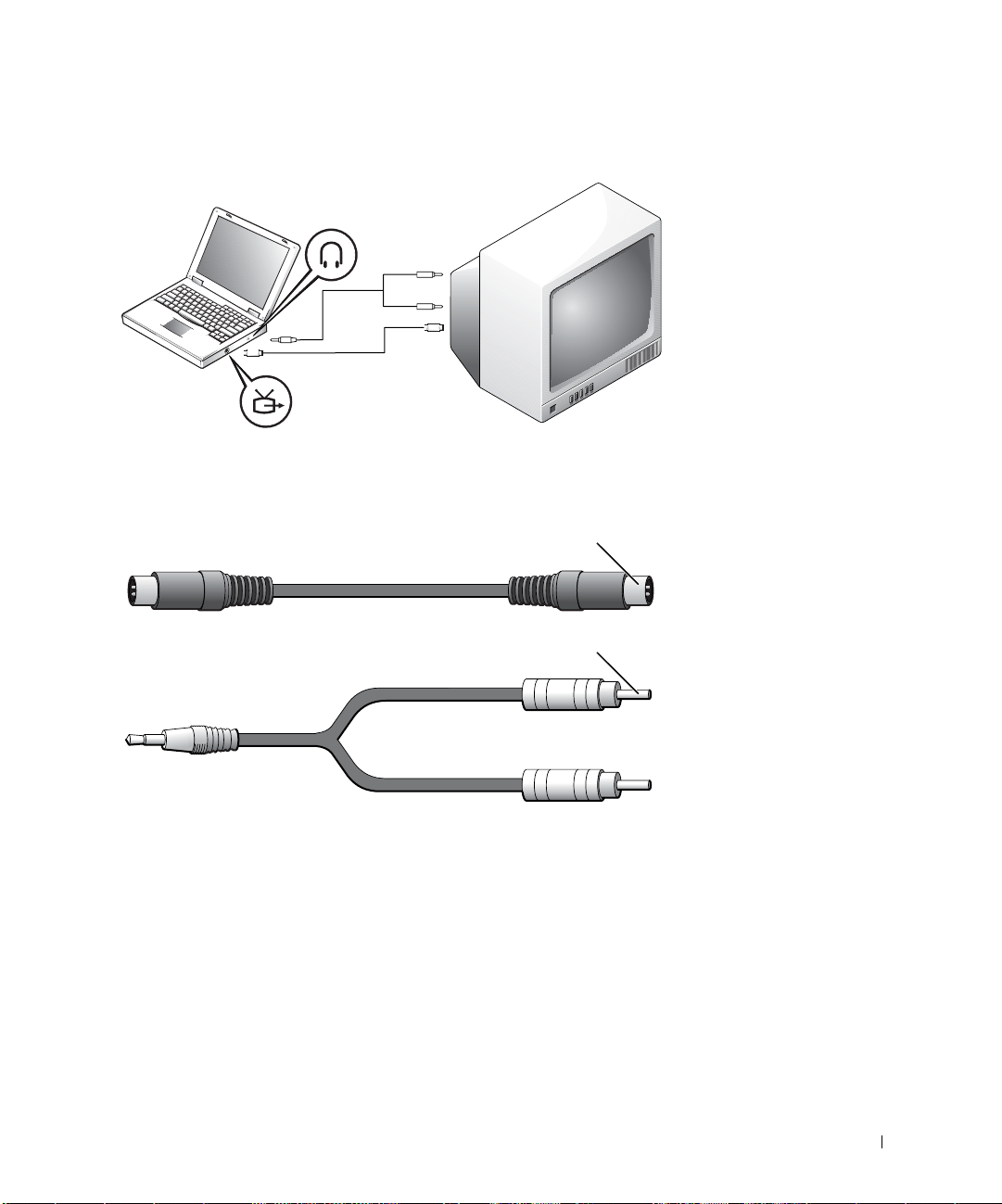
连接 S 视频
开始之前,请确保备有以下电缆:
S 视频电缆
音频电缆
1 关闭计算机以及要连接的电视和 / 或音频设备。
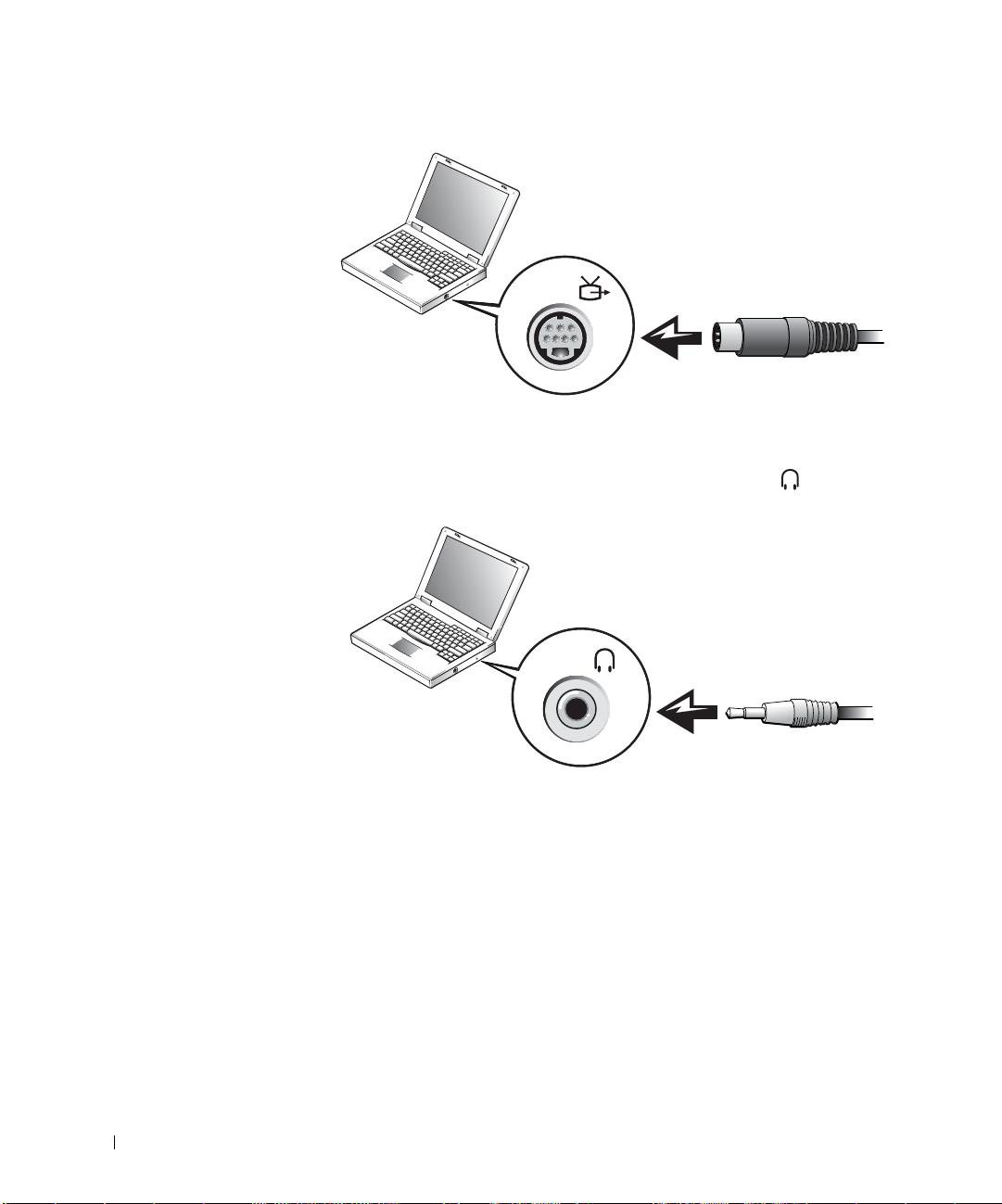
2 将 S 视频电缆的一端插入计算机上的 S 视频连接器。
设置和使用计算机 43
Page 44
www.dell.com | support.ap.dell.com
3 将 S 视频电缆的另一端插入电视。
4 将音频电缆带有单个连接器的一端插入计算机上的 连接器。
5 将音频电缆另一端的两个 RCA 连接器插入电视或其它音频设备上
的音频输入连接器。
6 打开电视和所有已连接的音频设备,然后打开计算机。
7 请参阅第 47 页的“为电视启用显示设置”,以确保计算机可以 识别
电视并配合电视正常工作。
44 设置和使用计算机
Page 45
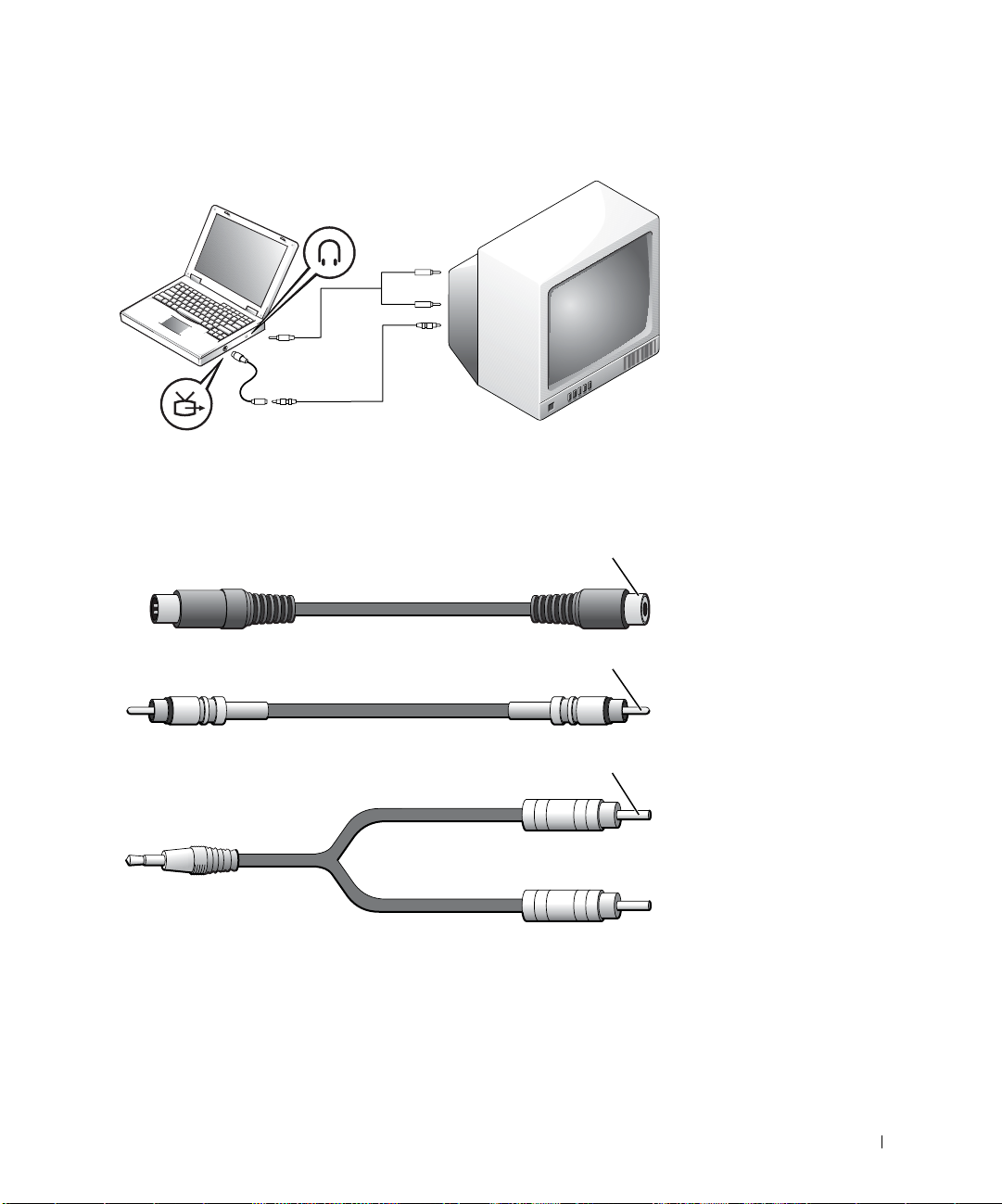
复合视频连接
Dell 提供了复合电视输出适配器电缆,以便将计算机连接至只带有复合
视频输入的电视。开始之前,请确保备有以下电缆:
复合电视输出适配器电缆
复合视频电缆
音频电缆
设置和使用计算机 45
Page 46
www.dell.com | support.ap.dell.com
1 关闭计算机以及要连接的电视和 / 或音频设备。
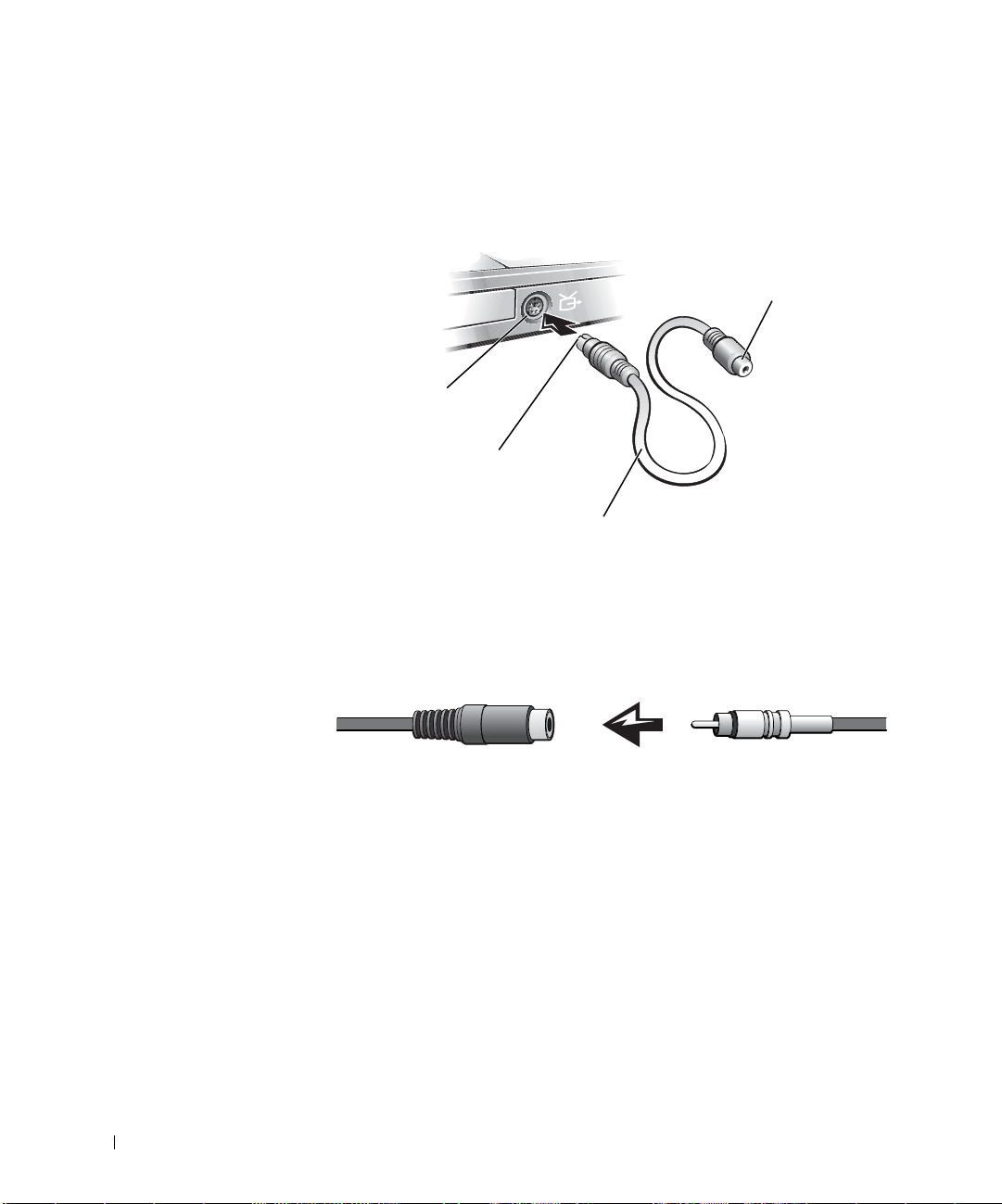
2 将复合电视输出适配器电缆连接至计算机的 S 视频电视输出连接
器。
复合视频连接器
S 视频电视输出
连接器
S 视频连接器
复合电视输出适配器电缆
3 将复合视频电缆的一端插入复合电视输出适配器电缆上的复合视频
连接器。
46 设置和使用计算机
4 将复合视频电缆的另一端插入电视上的复合视频连接器。
Page 47
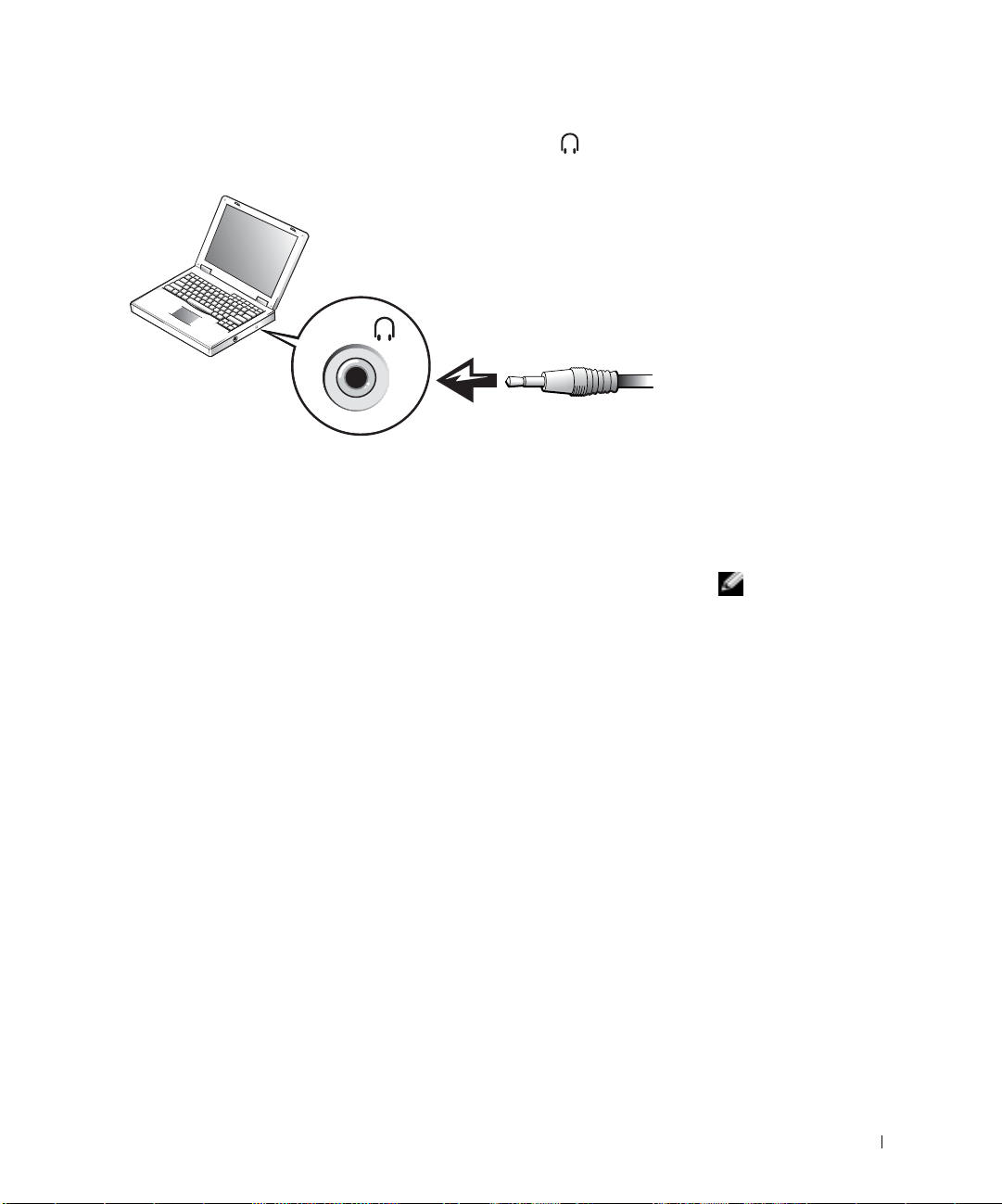
5 将音频电缆带有单个连接器的一端插入计算机上的 连接器。
6 将音频电缆另一端的两个 RCA 连接器插入电视或其它音频设备上
的音频输入连接器。
为电视启用显示设置
1 单击“Start”(开始)按钮,并 单击“Control Panel”(控制面板)。
2 单击“Appearance and Themes”(外观和主题),并 单击“Display”
(显示)。
3 单击 “Settings”(设置)选项卡,并单击 “Advanced”(高级)。
提示:启用显示设置之
前,请确保您已正确连
接电视。
设置和使用计算机 47
Page 48
www.dell.com | support.ap.dell.com
提示:不同程序访问硬
件的方式各不相同。对
于播放 DVD 以外的其它
操作,您不一定需要单
击此主按钮。
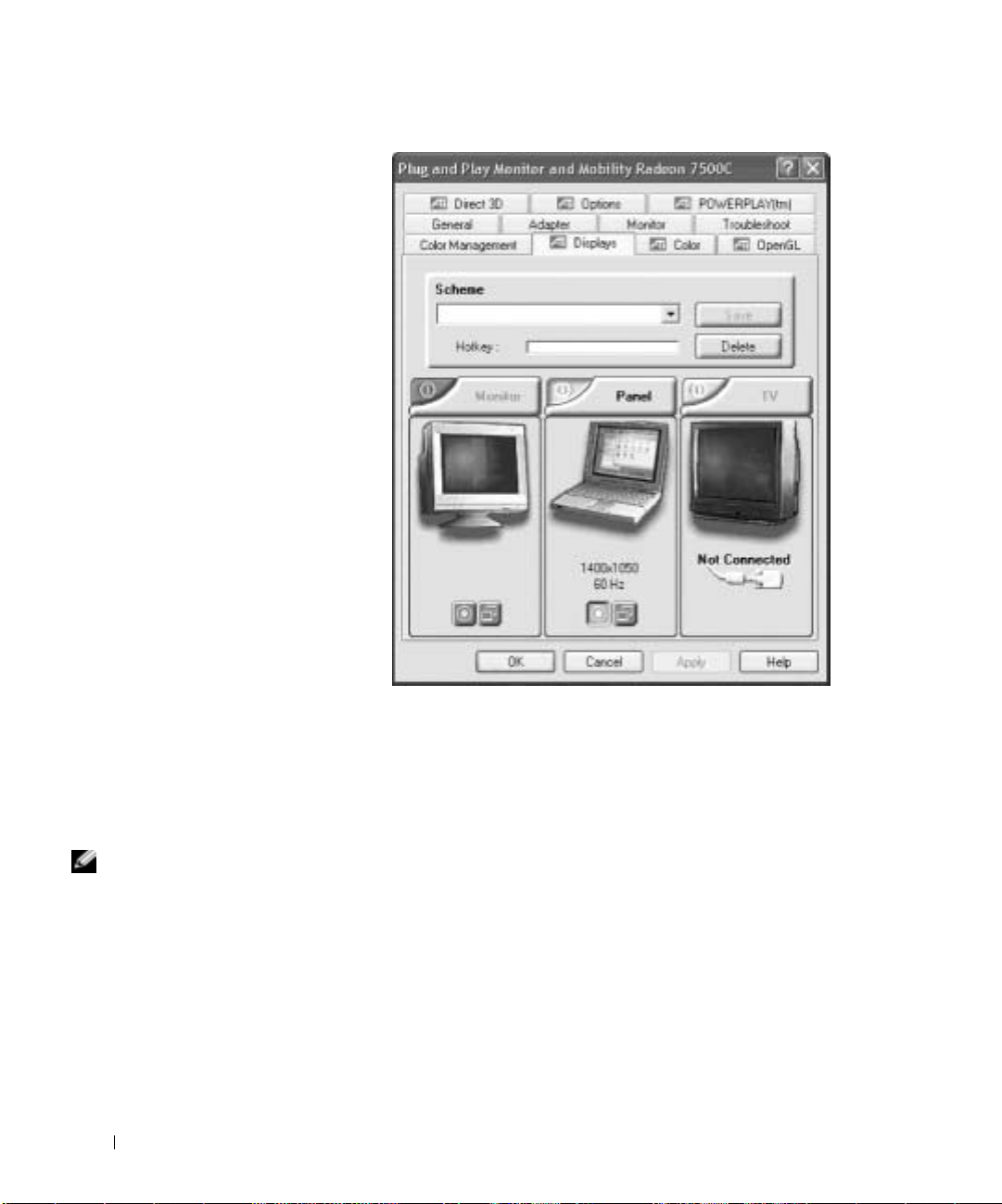
4 单击 “Displays”(显示)选项卡。
5 单击 “TV”(电视)按钮的左上角以启用电视。
6 要在电视上播放 DVD,请单击窗口左下角的小型 “主”按钮 (在
电视图片下方,外观类似大眼睛)。
7
单击 “Apply”(应用)。
8 单击 “Yes”(是)以保存新设置。
9 单击 “OK”(确定)。
DVD 视频仅在主显示器上才可以看见。播放 DVD 时,计算机显示屏的
DVD 播放器窗口为黑屏或 (如果 DVD 播放器窗口设置为全屏模式)整
个计算机显示屏屏幕为黑屏。
48 设置和使用计算机
Page 49
设置 Dolby 耳机
1 双击 Windows 桌面上的 “Intervideo Win DVD”图标。
2 单击 “Properties”(属性)图标。
3 单击 “Dolby Headphone”(Dolby 耳机)选项卡。
4 单击 “Enable Dolby Headphone”(启用 Dolby 耳机)。
提示:仅当计算机配备
DVD 驱动器时,您才可
以使用 Dolby 耳机功能。
5 选择四个选项之一以设置环绕立体声效果的级别。“Option 1”(选
项 1)为基线立体声选项,“Options 2”(选项 2)、“Options 3”
(选项 3)和 “Options 4”(选项 4)为环绕立体声级别选项。
6 单击“Apply”(应用),然后单击“OK”(确定)以关闭“WinDVD
Properties”(WinDVD 属性)窗口。
7 单击 “Exit”(退出)。
设置对接设备以连接至网络
注意:只有完成对接设备的设置后,才能安装网络适配器或网络适配器 / 调
制解调器组合 PC 卡。
注意:为避免出现严重的操作系统故障,在计算机完成 Windows 操作系统
的设置之前,请勿将计算机连接至对接设备。
对接设备使您可以将便携式计算机更完全地集成至桌面环境。
有关设置对接设备的说明和详细信息,请参阅设备附带的说明文件。
电源保护设备
防止电压波动和电源故障的设备有若干种:
• 电涌保护器
提示:仅当您将指针放
在图标上时,才有可能
看见图标标签。
提示:网络适配器也称
为网络接口控制器
(NIC)。
• 线路调节器
• 不间断电源设备 (UPS)
设置和使用计算机 49
Page 50

www.dell.com | support.ap.dell.com
电涌保护器
电涌保护器以及配备电涌保护的配电盘有助于防止雷暴天气或电源中断
时可能出现的电压峰信号对计算机的损害。电涌保护器提供的保护级别
通常与电涌保护器的价格成正比。有些电涌保护器制造商为某些类型的
损坏提供保修。 Dell 建议您在选择电涌保护器时仔细阅读设备 保修说
明。比较额定焦耳值,以确定不同设备的相关性能。
注意:大多数电涌保护器都无法防止电击。当您所在的地区发生闪电时,
Dell 建议您断开计算机与电源插座的连接。
注意:当出现电压波动或电源中断时,电涌保护器无法起到保护作用。
电话线中的电涌可能会损坏调制解调器。 Dell 建议您在雷暴时断开电话
线与墙上的电话插孔的连接。许多电涌保护器都有一个电话插孔用于保
护调制解调器。有关连接调制解调器的说明,请参阅电涌保护器说明文
件。
注意:电涌保护器无法为网络适配器提供保护。 Dell 建议您在雷暴时断开
网络电缆与墙上网络插孔的连接。
线路调节器
注意:在电源中断时,线路调节器无法起到保护作用。
线路调节器用于使交流电压保持在相对稳定的水平。线路调节 器的价格
要比电涌保护器贵很多。
提示:为确保电池的使
用时间达到最长,请仅
将计算机连接至 UPS。
将其它设备 (例如打印
机)连接至能提供电涌
保护的单独配电盘。
50 设置和使用计算机
不间断电源设备
注意:如果在将数据保存到硬盘驱动器期间发生断电,则可能会导致数据
丢失或文件损坏。
UPS 可防止电压波动和电源中断。 UPS 设备包括一个电池,可在交流电
源中断时为连接的设备临时供电。交流电源恢复时将为电 池充 电。请参
阅 UPS 制造商说明文件,以获取有关电池使用时间的信息,并确保该设
备已经过 Underwriters Laboratories (UL) 认证。
Page 51

第 2 章
解决问题
查找解决方案
查看帮助
电源问题
错误信息
视频和显示屏问题
声音和扬声器问题
打印机问题
调制解调器和 Internet 连接问题
扫描仪问题
触摸板或鼠标问题
外部键盘问题
意外字符
驱动器问题
PC 卡问题
网络问题
一般程序问题
电子邮件问题
如果计算机受潮
如果计算机跌落或损坏
解决其它技术问题
驱动程序
解决软件与硬件不兼容的问题
使用 Microsoft
重新安装 Microsoft
®
Windows® 系统还原
®
Windows® XP
Page 52
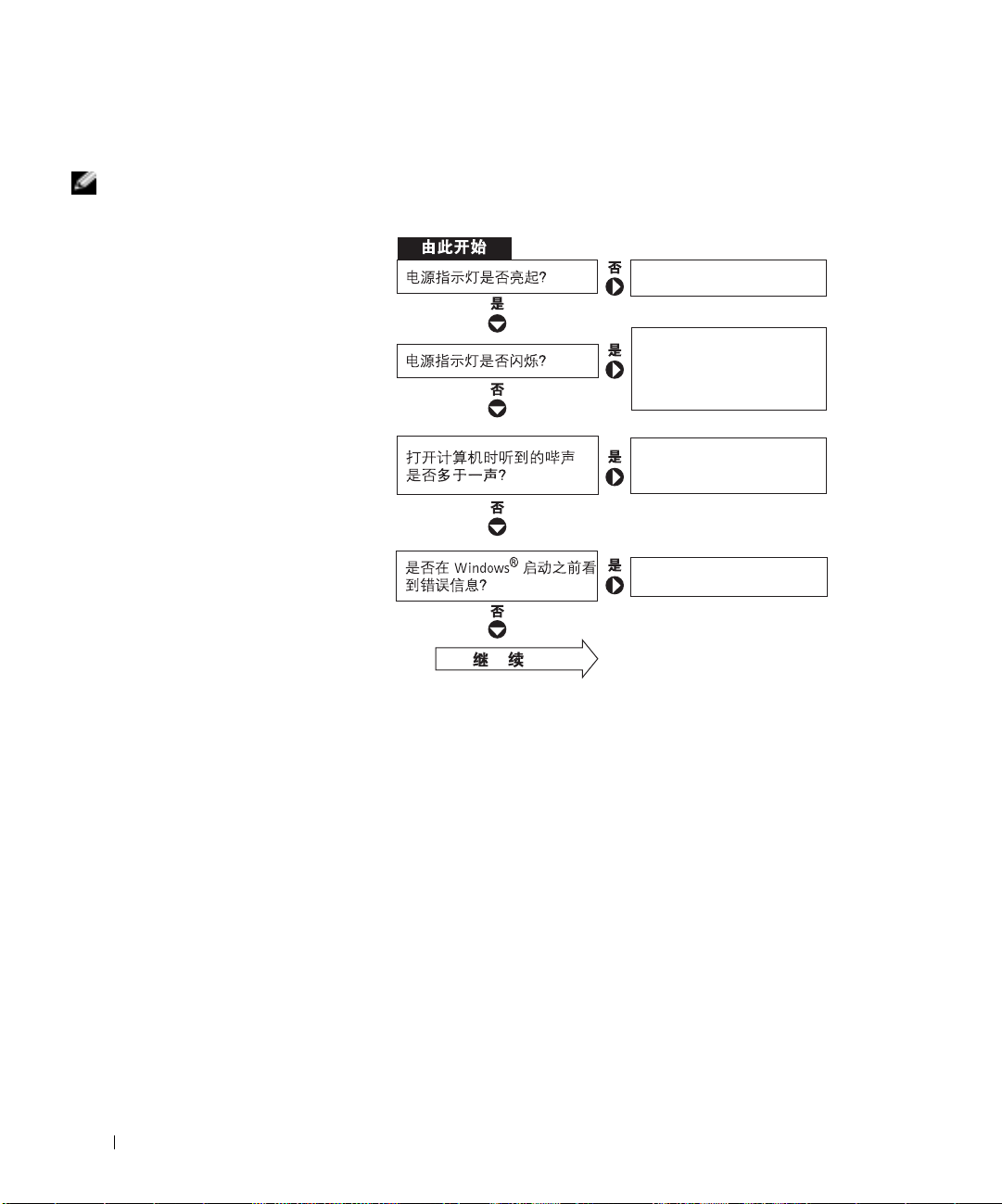
提示:如果外部设备出
现问题,请参阅设备说
明文件或与制造商联络。
www.dell.com | support.ap.dell.com
查找解决方案
有时很难描述应该到何处寻找答案。使用下表可快速查找问题的答案。
请参阅第 54 页。
按电源按钮可以使计算机
退出待机模式。有关待机
模式的详细信息,请参阅
如何使用帮助文件。
从 Dell 获得技术帮助。请参
阅第 105 页。
请参阅第 55 页。
52 解决问题
Page 53
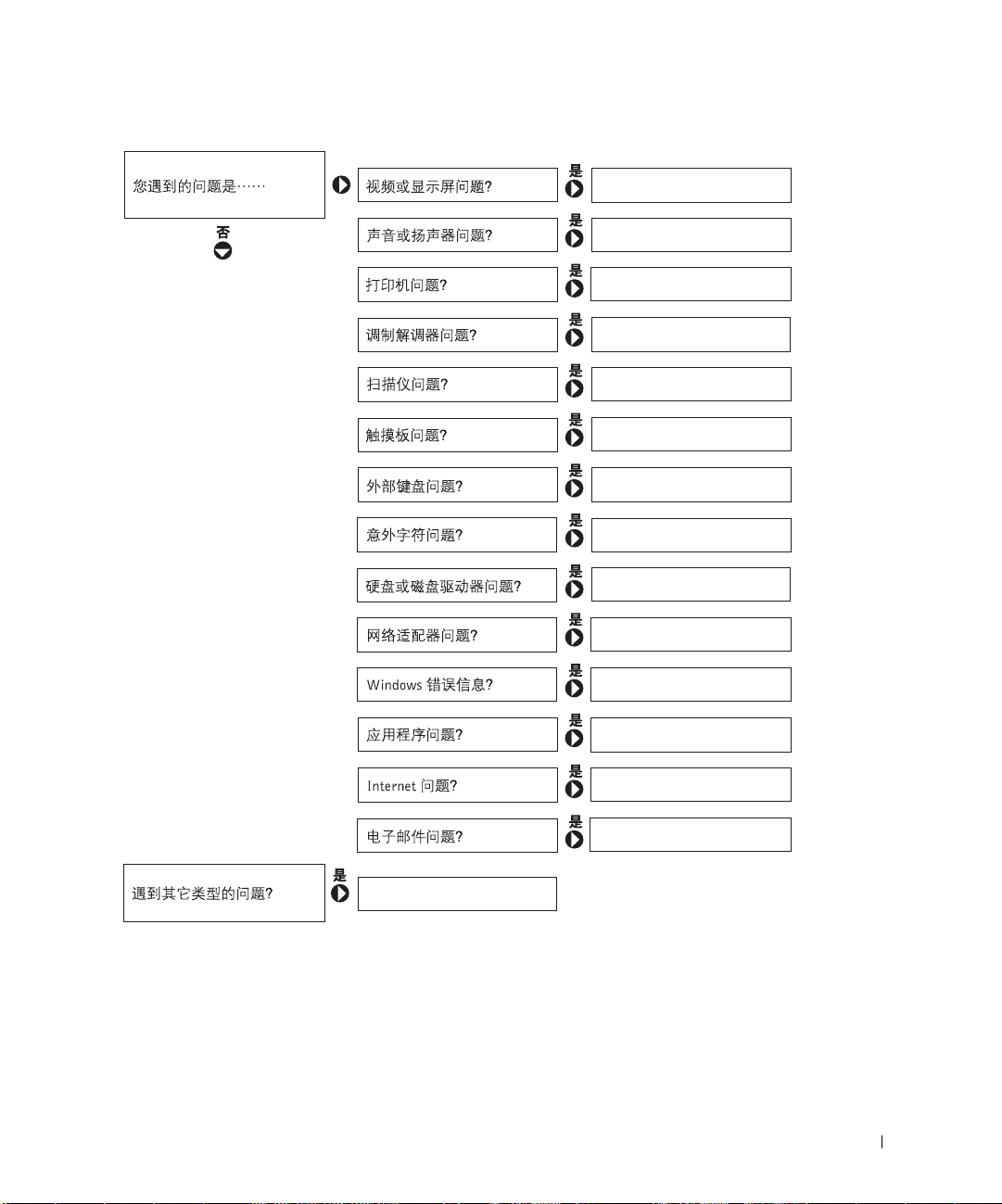
请参阅第 56 页。
请参阅第 58 页。
请参阅第 59 页。
请参阅第 60 页。
请参阅第 61 页。
请参阅第 62 页。
请参阅第 62 页。
请参阅第 63 页。
请参阅第 63 页 - 第 66 页
请参阅第 67 页。
请参阅第 55 页。
请参阅第 70 页。
请参阅第 67 页。
请参阅第 60 页。
请参阅第 68 页。
解决问题 53
Page 54

www.dell.com | support.ap.dell.com
提示:有关待机模式的
信息,请参阅如何使用
帮助文件。要查看帮助
文件,请参阅第 54 页的
“查看帮助”。
查看帮助
查看如何使用帮助文件 —
1 单击“Start”(开始)按钮,然后单击“Help and Support”(帮助和支持)。
2 单击“User and system guides”(用户指南和系统指南),然后单击“User's
guides”(用户指南)。
3 单击 “Tell Me How”(如何使用)。
查看 WINDOWS XP 中的帮助 —
1 单击“Start”(开始)按钮,然后单击“Help and Support”(帮助和支持)。
2 键入描述问题的词或短语,然后单击箭头图标。
3 单击描述问题的主题。
4 按照屏幕上的说明进行操作。
电源问题
检查电源指示灯 — 电源指示灯亮起或闪烁表明计算机有电。如果电源指示
灯闪烁,则表明计算机处于待机模式,按电源按钮可以退出待机模式。如果
指示灯不亮,请按电源按钮打开计算机。
54 解决问题
为电池充电 — 电池电量可能已耗尽。
1 重新安装电池。
2 使用交流适配器将计算机连接至电源插座。
3 打开计算机。
检查电池状态指示灯 — 如果电池状态指示灯呈橙色闪烁或呈橙色稳定亮
起,则表明电池电量不足或已耗尽。请将计算机连接至电源插座。
如果电池状态指示灯呈绿色和橙色交替闪烁,则表明电池过热无法充电。请
关闭计算机 (请参阅第 38 页),断开计算机与电源插座的连接,然后使电池
和计算机冷却至室温。
如果电池状态指示灯呈橙色快速闪烁,则可能是电池有问题。请与 Dell 联络
(请参阅第 105 页)。
Page 55

检测电源插座 — 使用其它设备 (例如电灯)检 测电源插座,确保电源插座
能够正常工作。
检查交流适配器 — 检查交流适配器电缆的连接。如果交流适配器有指示
灯,请确保该指示灯已亮起。
将计算机直接连接至电源插座 — 绕过电源保护设备、配电盘和延长电
缆,以验证计算机可以打开。
消除可能的干扰 — 关闭附近的风扇、荧光灯、卤素灯或其它电器。
调整电源属性 — 您的计算机可能处于待机或休眠模式。有关电源管理模式
的信息,请参阅如何使用帮助文件,或在 Windows XP 帮助和支持中心中搜索
关键字 “待机”或 “休眠”。要查看帮助文件,请参阅第 54 页。
重置内存模块 — 如果计算机电源指示灯亮起,但是显示屏仍然是黑屏,请
重置内存模块 (请参阅第 91 页)。
错误信息
如果此处列出的信息未包括您收到的信息,请参阅信息出现时所运行的
操作系统或应用程序的说明文件。
THE FILE BEING COPIED IS TOO LARGE FOR THE DESTINATION DRIVE
(被复制的文件对目标驱动器来说 太大了) — 您尝试复制的文件太大,
磁盘上放不下,或者磁盘已满。请尝试将文件复制到其它磁盘,或者使用容
量更大的磁盘。
A FILENAME CANNOT CONTAIN ANY OF THE FOLLOWING
CHARACTERS: \ / : * ? " < > | ( 文 件 名 不能包含下列任何字符之
一:\ / : * ? " < > |) — 请勿在文件名中使用这些字符。
INSERT BOOTABLE MEDIA ( 插入可 引导介质) — 操作系统试图从非引
导软盘或 CD 进行引导。请插入可引导软盘或 CD。
解决问题 55
Page 56
www.dell.com | support.ap.dell.com
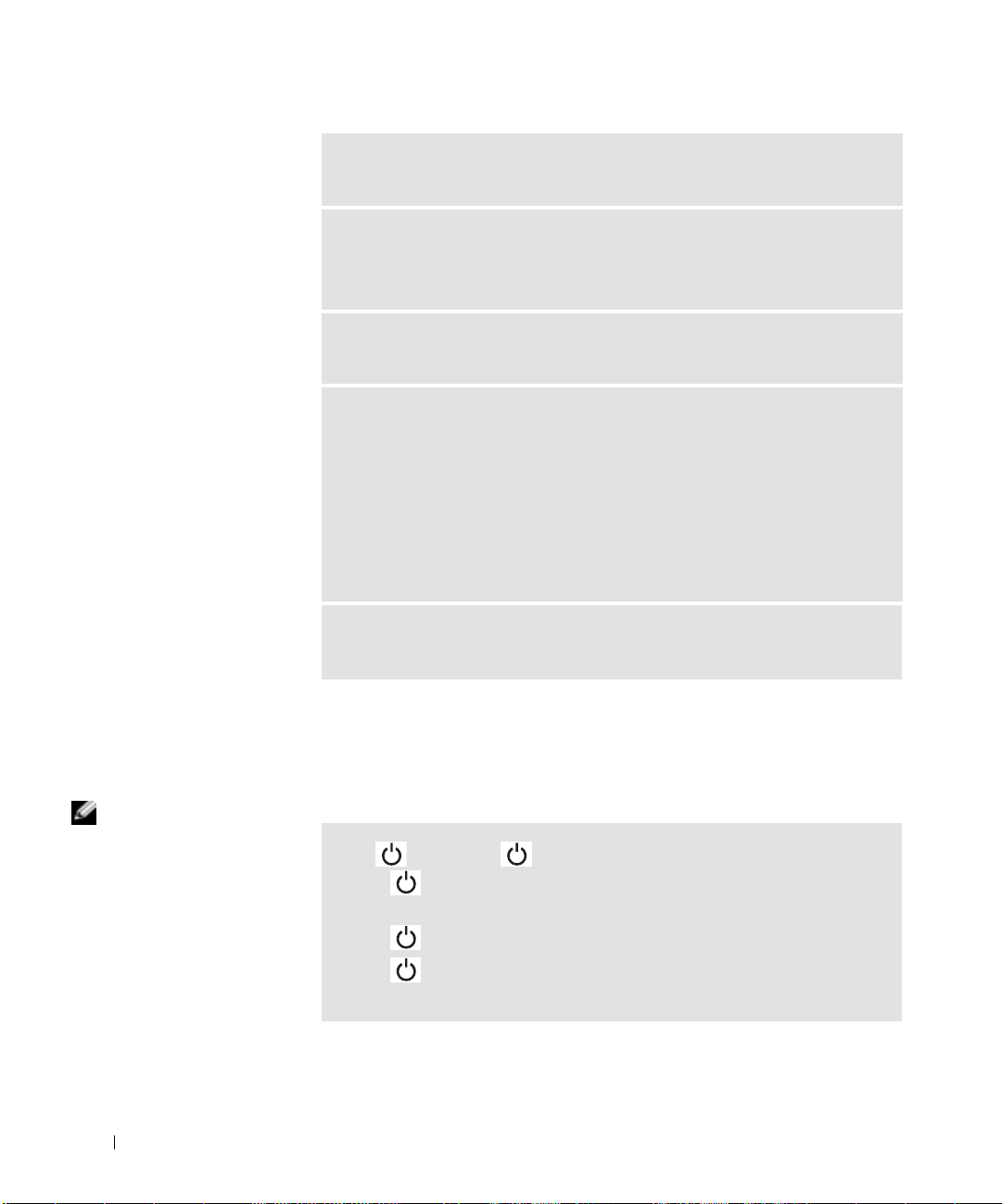
NON-SYSTEM DISK OR DISK ERROR ( 非 系统磁盘或磁盘错误) — 软
盘驱动器中插有软盘。请取出软盘并重新启动计算机。
NOT ENOUGH MEMORY OR RESOURCES. EXI T SOME PROGRAMS AND
TRY AGAIN (内存或资 源不足 。 请退出部分程序,然后再试一 次 ) —
打开的程序过多。请关闭所有窗口,然后打开您要使用的程序。
OPERATING SYSTEM NOT FOUND ( 未 找到操作系统) — 请与 Dell 联
络(请参阅第 105 页)。
A REQUIRED .DLL FILE WAS NOT FOUND ( 未 找到所需的 .DLL 文
件) — 您尝试打开的程序缺少必要的文件。删除并重新安装程序。
1 单击 “Start”(开始)按钮,然后单击 “Control Panel”(控制面板)。
2 单击 “Add or Remove Programs”(添加 / 删除程序)。
3 选择要删除的程序。
4 单击 “Remove”(删除)或 “Change/Remove”(更改 / 删除),并按照屏
幕上的提示进行操作。
5 有关安装说明,请参阅程序说明文件。
X:\ IS NOT ACCESSIBLE. THE DEVICE IS NOT READY ( X:\ 无法访问。
设备未就绪) — 将磁盘插入驱动器,然后再试一次。
提示:如果使用的程序
所要求的分辨率高于计
算机支持的分辨率,Dell
建议您将外部显示器连
接至计算机。
56 解决问题
视频和显示屏问题
如果显示屏为黑屏
检查 指示灯 — 指示灯闪烁表明计算机有电。
• 如果 指示灯闪烁,则表明计算机处于待机模式,请按电源按钮退出待
机模式。
• 如果 指示灯不亮,请按电源按钮。
• 如果 指示灯亮起,则可能是电源管理设置导致显示屏关闭。请尝试按
任意键或移动光标退出待机模式。
Page 57
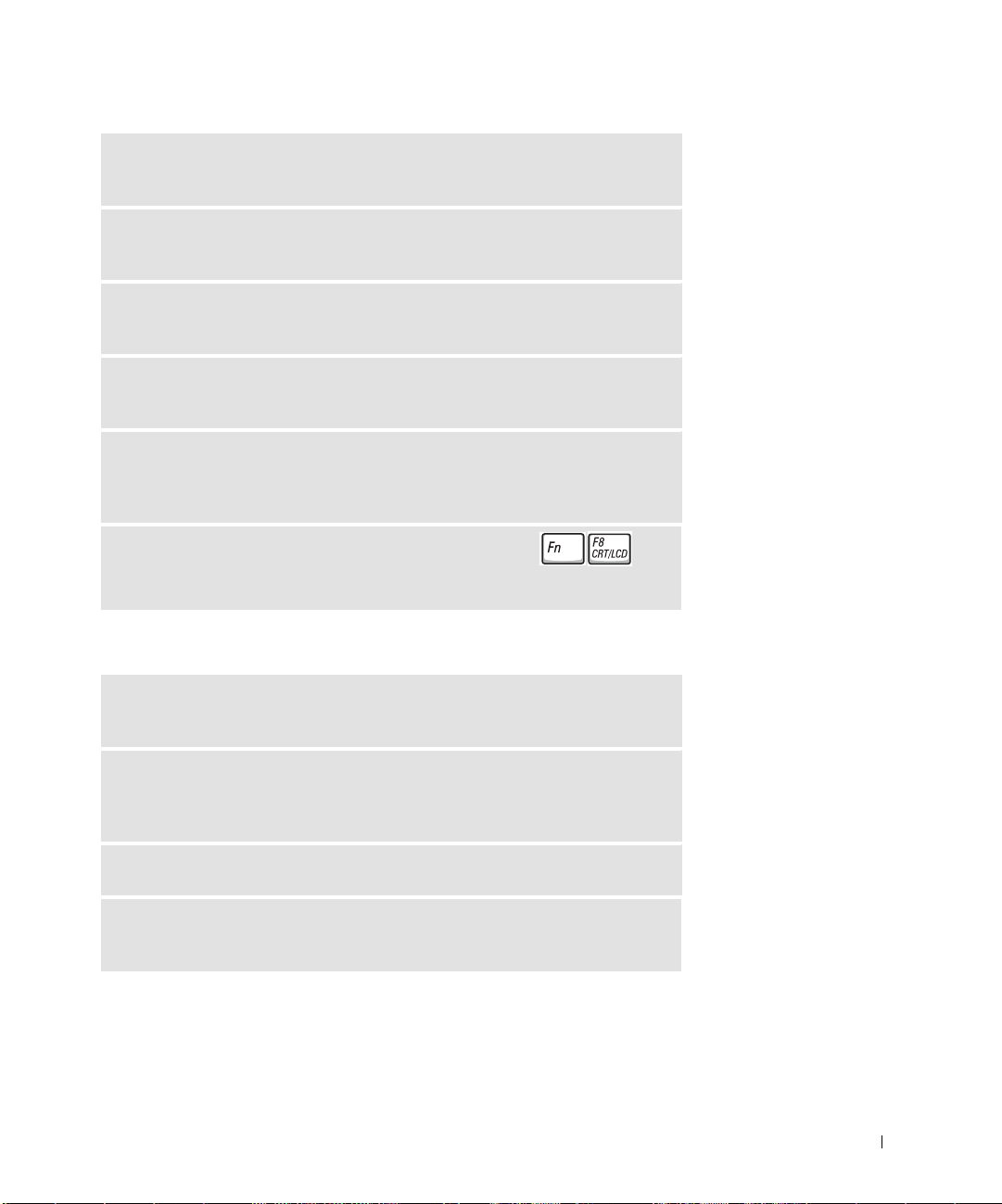
检查电池 — 如果您使用电池为计算机供电,则可能是电池电量已耗尽。请
使用交流适配器将计算机连接至电源插座,然后打开计算机。
检测电源插座 — 使用其它设备 (例如电灯)检 测电源插座,确保电源插座
能够正常工作。
检查交流适配器 — 检查交流适配器电缆的连接。如果交流适配器有指示
灯,请确保该指示灯已亮起。
将计算机直接连接至电源插座 — 绕过电源保护设备、配电盘和延长电
缆,以验证计算机可以打开。
调整电源属性 — 您的计算机可能处于待机或休眠模式。有关电源管理模式
的信息,请参阅如何使用帮助文件,或在 Windows XP 帮助和支持中心中搜索
关键字 “待机”或 “休眠”。要查看帮助文件,请参阅第 54 页。
切换视频图像 — 如果计算机已连接至外部显示器,请按 组合
键将视频图像切换至显示屏。
如果显示屏不清楚
调节亮度 — 有关调节亮度的说明,请参阅如何使用帮助文件。要查看帮助
文件,请参阅第 54 页。
将次低音扬声器移至远离计算机或显示器的位置 — 如果外部扬声器系
统包括次低音扬声器,请确保将次低音扬声器放在距计算机或外部显示器至
少 60 cm (2 ft) 远的地方。
消除可能的干扰 — 关闭附近的风扇、荧光灯、卤素灯或其它电器。
旋转计算机使其面对其它方向 — 避免阳光照射,因为阳光照射会导致图
像质量变差。
解决问题 57
Page 58
调整 WINDOWS 显示设置 —
1 单击 “Start”(开始)按钮,然后单击 “Control Panel”(控制面板)。
2 单击 “Appearance and Themes”(外观和主题)。
3 单击要更改的区域或单击 “Display”(显示)图标。
4 尝试使用不同的“Color quality”(颜色质量)和“Screen resolution”(屏
幕分辨率)设置。
请参阅 “错误信息” — 如果显示错误信息,请参阅第 55 页。
如果仅部分显示屏显示图像
www.dell.com | support.ap.dell.com
连接外部显示器 —
1 关闭计算机并将外部显示器连接至计算机。
2 打开计算机和显示器,并调节显示器的亮度和对比度控制。
如果外部显示器工作正常,则可能是计算机显示屏或视频控制器有问题。请
与 Dell 联络 (请参阅第 105 页)。
声音和扬声器问题
如果集成扬声器出现问题
调节 WINDOWS® 音量控制 — 双击屏幕右下角的扬声器图标。确保音量已
调高并且没有静音。调节音量、低音或高音控制以消除失真。
使用键盘快捷键调节音量 — 按 组合键禁用 (静音)或重新
启用集成扬声器。
重新安装声音 (音频)驱动程序 — 请参阅第 72 页。
58 解决问题
Page 59

如果外部扬声器出现问题
检查扬声器电缆的连接 — 请参阅随扬声器提供的安装图。
检测电源插座 — 使用其它设备 (例如电灯)检 测电源插座,确保电源插座
能够正常工作。
确保扬声器已打开 — 请参阅随扬声器提供的安装图。
调节 WINDOWS 音 量控制 — 双击屏幕右下角的扬声器图标。确保音量已
调高并且没有静音。调节音量、低音或高音控制以消除失真。
检测扬声器 — 将扬声器音频电缆插入计算机上的输出连接器。确保耳机的
音量控制已调高。播放音乐 CD。
运行扬声器自测试程序 — 某些扬声器系统在次低音扬声器上配备了自测
试按钮。有关自测试的说明,请参阅扬声器说明文件。
消除可能的干扰 — 关闭附近的风扇、荧光灯或卤素灯以检查是否存在干
扰。
提示:某些 MP3 播放器
中的音量控制将代替
Windows 音量设置。如
果您收听 MP3 歌曲,请
确保没有调低或关闭播
放器音量。
重新安装声音 (音频)驱动程序 — 请参阅第 72 页。
打印机问题
检查打印机电缆的连接 — 确保打印机电缆已正确地连接至计算机 (请参
阅第 30 页)。
检测电源插座 — 使用其它设备 (例如电灯)检 测电源插座,确保电源插座
能够正常工作。
确保打印机已打开 — 请参阅随打印机提供的说明文件。
解决问题 59
Page 60

www.dell.com | support.ap.dell.com
提示:如果您可以连接
至因特网服务提供商
(ISP),则表明调制解调
器工作正常。如果您确
定调制解调器工作正常,
但仍然遇到问题,请与
您的 ISP 联络。
验证 WINDOWS® 能够识别打印机 —
1 单击 “Start”(开始)按钮,然后单击 “Control Panel”(控制面板)。
2 单击 “Printers and Other Hardware”(打印机和其它硬件)。
3 单击“View installed printers or fax printers”(查看安装的打印机或传真打
印机)。如果其中列出了打印机型号,请在打印机图标上单击鼠标右键。
4 单击 “Properties”(属性) ,然后单 击 “Ports”(端口)选 项卡。确保
“Print to the following port(s):”(打印到下列端口 :)的设置为 “LPT1
(Printer Port)”(LPT1: 打印机端口)。
重新安装打印机驱动程序 — 请参阅打印机附带的说明文件。
调制解调器和 Internet 连接问题
注意:请仅将调制解调器连接至墙上的模拟电话插孔。将调制解调器连接
至数字电话网络会损坏调制解调器。
注意:调制解调器连接器和网络连接器的外观很相似。请勿将电话线插入
网络连接器。
检查墙上的电话插孔 — 从调制解调器上断开电话线的连接,并将电话线
连接至电话。倾听拨号音。确保使用按键式电话服务。尝试将调制解调器连
接至墙上的其它电话插孔。
电话噪音、电话线路或网络状况均可能导致连接速度缓慢。有关详情,请与
电话公司或网络管理员联络。
60 解决问题
将调制解调器直接连接至墙上的电话插孔 — 如果此线路上还有其它电
话设备 (例如答录机、传真机、电涌保护器或分线器),请绕过它们,用电
话线将调制解调器直接连接至墙上的电话插孔。
检查连接 — 验证电话线已连接至调制解调器。
检查电话线 — 尝试使用另一条电话线。如果使用的电话线为 3 m (10 ft) 或
更长,请尝试使用较短的电话线。
不规则的拨号音 — 如果使用语音邮件服务,那么您在收到信息时可能会听
到不规则的拨号音。有关恢复拨号音的说明,请与电话公司联络。
Page 61

关闭拨号等待 (捕获电话) — 请参阅电话使用手册以获得有关禁用此功
能的说明,然后调整拨号网络的连接属性。
1 单击 “Start”(开始)按钮,并单击 “Control Panel”(控制面板)。
2 单击“Printers and Other Hardware”(打印机和其它硬件),单击“Phone
and Modem Options”(电话和调制解调器选项),单击 “Dialing Rules”
(拨号规则)选项卡,然后单击 “Edit...”(编辑 ...)。
3 在 “Edit Location”(编辑位置)窗口中,确保已选取 “To disable call
waiting, dial:”(要停用等待拨号功能,请拨 :),然后根据电话使用手册
选择正确的代码。
4 单击 “Apply”(应用)并单击 “OK”(确定)。
5 关闭 “Phone and Modems Options”(电话和调制解调器选项)窗口。
6 关闭 “Control Panel”(控制面板)窗口。
验证调制解调器能够与 WINDOWS 通信 —
1 单击 “Start”(开始)按钮,并单击 “Control Panel”(控制面板)。
2 单击 “Printers and Other Hardware”(打印机和其它硬件),并单击
“Phone and Modem Options”(电话和调制解调器选项)。
3 单击 “Modems”(调制解调器)选项卡。
4 单击用于您的调制解调器的 COM 端口。
5 单击 “Properties”(属性),单击 “Diagnostics”(诊断)选项卡,然后
单击 “Query Modem”(查询调制解调器)以验证调制解调器正在与
Windows 通信。
如果所有命令均收到响应,则说明调制解调器运行正常。
扫描仪问题
检查电源电缆的连接 — 确保扫描仪电源电缆已稳固地连接至可正常工作
的电源,并且扫描仪已打开。
检查扫描仪电缆的连接 — 确保扫描仪电缆已稳固地连接至计算机和扫描
仪。
解除扫描仪锁定 — 如果扫描仪上带有锁定卡舌或按钮,请确保扫描仪已解
除锁定。
解决问题 61
Page 62

重新安装扫描仪驱动程序 — 有关说明,请参阅扫描仪说明文件。
触摸板或鼠标问题
检查触摸板设置 —
1 单击“Start”(开始)按钮,单击“Control Panel”(控制面板),然后单
击 “Printers and Other Hardware”(打印机和其它硬件)。
2 单击 “Mouse”(鼠标)。
3 尝试调整鼠标设置。
www.dell.com | support.ap.dell.com
提示:连接外部键盘
后,您仍然可以使用集
成键盘的所有功能。
检查鼠标电缆 — 关闭计算机(请参阅第 38 页)。断开鼠标电缆的连接,检
查其是否损坏。对于 PS/2 电缆,检查电缆连接器的插针是否弯曲或折断。重
新将电缆连接稳固。
如果使用鼠标延长电缆,请断开延长电缆的连接,将鼠标直接连接至计算
机。
要验证鼠标是否有问题,请检查触摸板 —
1 关闭计算机。
2 断开鼠标连接。
3 打开计算机。
4 在 Windows 桌面上,用触摸板移动光标,选择并打开一个图标。
如果触摸板工作正常,则可能是鼠标有问题。
重新安装触摸板驱动程序 — 请参阅第 72 页。
外部键盘问题
检查键盘电缆 — 关闭计算机(请参阅第 38 页)。断开键盘电缆的连接,检
查其是否损坏。对于 PS/2 电缆,检查电缆连接器的插针是否弯曲或折断。重
新将电缆连接稳固。
如果使用键盘延长电缆,请断开延长电缆的连接,将键盘直接连接至计算
机。
62 解决问题
Page 63
检查外部键盘 —
1 关闭计算机,等待 1 分钟,然后再次打开。
2 验证键盘上的数码锁定、大写锁定和滚动锁定指示灯在引导例行程序期间
闪烁。
3 在 Windows
指向 “Accessories”(附件),然后单击 “Notepad”(记事本)。
4 用外部键盘键入一些字符,验证显示屏上可以显示这些字符。
如果无法执行这些验证步骤,则可能是外部键盘有问题。
要验证外部键盘有问题,请检查集成键盘 —
1 关闭计算机。
2 断开外部键盘的连接。
3 打开计算机。
4 在 Windows 桌面上,单击 “Start”(开始)按钮,指向 “Programs”(程
序),指向 “Accessories”(附件),然后单击 “Notepad”(记事本)。
5 用外部键盘键入一些字符,验证显示屏上可以显示这些字符。
如果此时显示字符,而刚才使用外部键盘时不显示,则可能是外部键盘有问
题。请与 Dell 联络 (请参阅第 105 页)。
®
桌面上,单击“Start”(开始),指 向“Programs”(程序),
意外字符
禁用数字小键盘 — 如果屏幕显示的是数字而不是字母,请按 键 禁
用数字小键盘。验证数码锁定指示灯未亮起。
驱动器问题
如果无法将文件保存到软盘驱动器
确保 WINDOWS® 能够识别驱动器 — 单击 “Start”(开始)按钮并单击
“My Computer”(我的电脑)。如果其中未列出该驱动器,请使用防病毒软
件执行完全扫描以检查并清除病毒。有时病毒会导致 Win dows 无法识别驱动
器。插入可引导软盘,并重新启动计算机。验证 指示灯是否闪烁,闪烁
表明驱动器运行正常。
提示:有关将文件保存
到软盘的信息,请参阅
如何使用帮助文件。要
查看帮助文件,请参阅
第 54 页。
解决问题 63
Page 64
www.dell.com | support.ap.dell.com
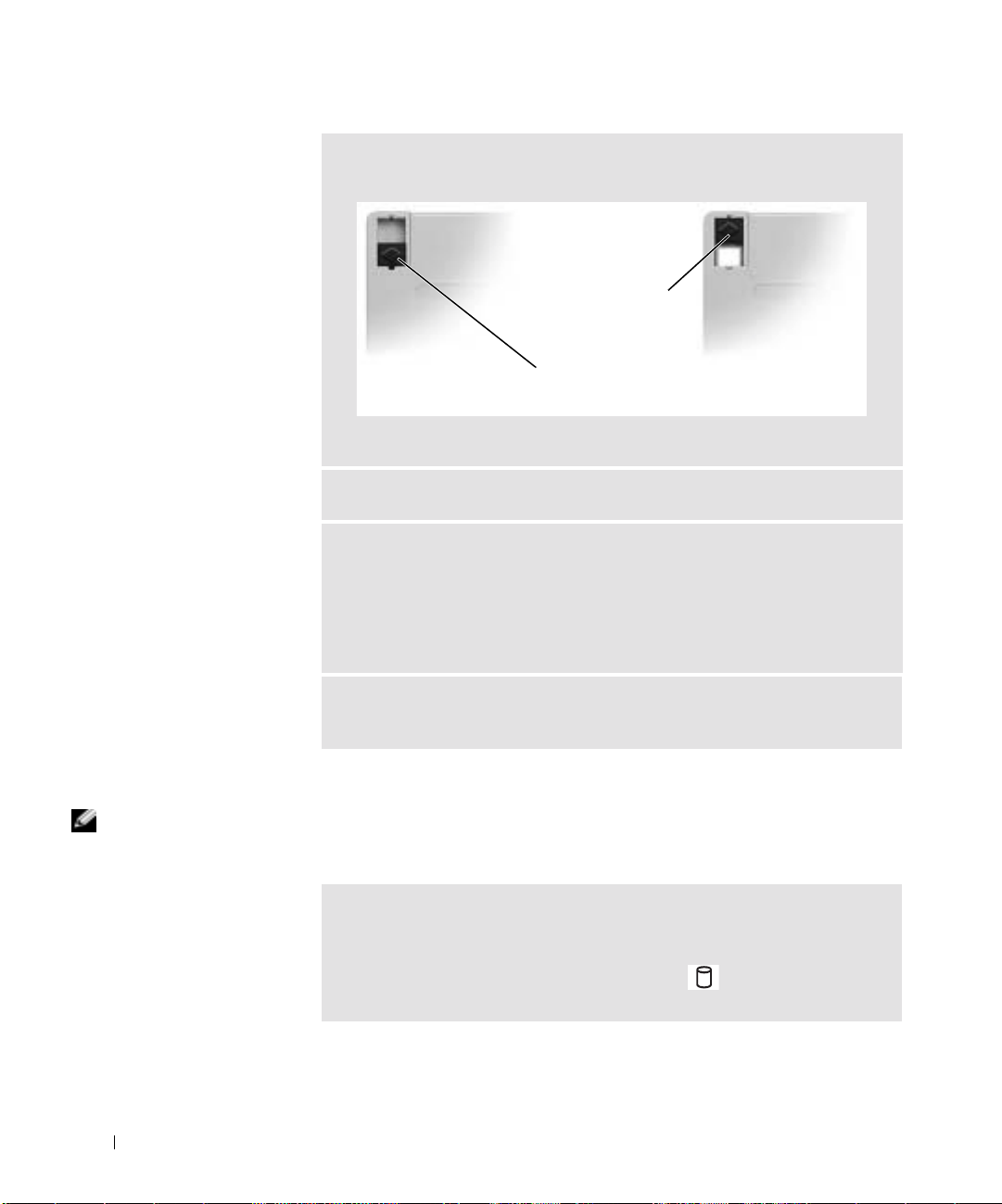
确保磁盘未被写保护 — 您无法将数据保存到已被写保护的磁盘。
软盘背面
已被写保护
未被写保护
试用另一张 软盘 — 插入另一张软盘,以排除原来的软盘有故障的可能性。
重新安装驱动器 —
1 保存并关闭所有打开的文件,退出所有打开的程序,然后关闭计算机。
2 从模块托架中卸下驱动器。有关说明,请参阅第 38 页的“关于模块托架”。
3 重新安装驱动器。
4 打开计算机。
提示:由于世界各地使
用的 DVD 文件类型各不
相同,因此并非所有
DVD 驱动器均可识别所
有 DVD 标题。
64 解决问题
清洁驱动器 — 有关说明,请参阅如何使用帮助文件中的 “清洁计算机”。
要查看帮助文件,请参阅第 54 页。
如果无法播放 CD、 CD-RW 或 DVD
高速 CD 驱动器振动是正常现象,并且可能会产生噪音。这种噪音并不
表示驱动器或 CD 有缺陷。
确保 WINDOWS® 能够识别驱动器 — 单击 “Start”(开始)按钮 并单击
“My Computer”(我的电脑)。如果其中未列出该驱动器,请使用防病毒软
件执行完全扫描以检查并清除病毒。有时病毒会导致 Windo ws 无法识别驱动
器。插入可引导软盘,并重新启动计算机。验证 指示灯是否闪烁,闪烁
表明驱动器运行正常。
Page 65

试用另一张光盘 — 放入另一张光盘,以排除原来的光盘有故障的可能性。
调节 WINDOWS 音 量控制 — 双击屏幕右下角的扬声器图标。确保音量已
调高并且没有静音。
重新安装驱动器 —
1 保存并关闭所有打开的文件,退出所有打开的程序,然后关闭计算机。
2 卸下驱动器。有关说明,请参阅第 38 页的 “关于模块托架”。
3 重新安装驱动器。
4 打开计算机。
清洁驱动器或光盘 — 有关说明,请参阅如何使用帮助文件中的 “清洁计
算机”。要查看帮助文件,请参阅第 54 页。
如果无法弹出 CD、 CD-RW 或 DVD 驱动器托盘
1 确保计算机已关闭。
2 将一个回形针拉直,然 后 将其一端插入驱动器前面的弹出孔并稳固地推
入,直至托盘部分弹出。
3 轻轻地将托盘完全拉出。
如果听到不熟悉的刮擦声或摩擦声
• 请确认声音不是由正在运行的程序所引起的。
• 确保已正确放入磁盘或光盘。
如果 CD-RW 驱动器停止写入
向 CD-RW 写入数据之前请在 WINDOWS 中禁用 待 机模式 — 有 关 电
源管理模式的详细信息,请在 Windows XP 帮助和支持中心中搜索关键字“待
机”。要查看帮助文件,请参阅第 54 页。
降低写入速率 — 有关 CD 创建软件的说明,请参阅帮助文件。
解决问题 65
Page 66

www.dell.com | support.ap.dell.com
退出其它所有打开的程序 — 在写入 CD-RW 之前退出其它所有打开的程
序可以减少出错的可能。
如果硬盘驱动器出现问题
打开计算机之前先使计算机冷却 — 如果硬盘驱动器温度较高,则可能导
致操作系统无法启动。请尝试使计算机冷却至室温后再开机。
检查驱动器错误 —
1 单击 “Start”(开始)按钮并单击 “My Computer”(我的电脑)。
2 在要进行错误扫描的驱动器号(本地磁盘)上单击鼠标右键,然后单击
“Properties”(属性)。
3 单击 “Tools”(工具)选项卡。
4 在 “Error-checking”(查错)下,单击 “Check Now”(开始检查)。
5 单击 “Start”(开始)。
PC 卡问题
检查 PC 卡 — 确保 PC 卡已正确插入连接器。
66 解决问题
确保 WINDOWS® 能够识别该 PC 卡 — 双击 Windows 任务栏上的
“Unplug or Eject Hardware”(拔下或弹出硬件)图标。确保其中列出了该
PC 卡。
如果是 DELL 提供的 PC 卡 出现问题 — 请与 Dell 联络 (请参阅第 105
页)。
如果不是 DELL 提供的 PC 卡 出现问题 — 请与该 PC 卡的制造商联络。
Page 67
网络问题
检查网络电缆连接器 — 确保网络电缆连接器已稳固地连接至计算机上的
连接器和墙上的网络插孔。
检查网络连接器上的网络指示灯 — 呈绿色亮起表示网络连接处于活动状
态。如果状态指示灯未呈绿色亮起,请尝试更换网络电缆。呈琥珀色亮起表
示已经载入了网络适配器驱动程序,并且适配器正在检测活动。
重新启动计算机 — 再次尝试登录到网络。
与网络管理员联络 — 验证您的网络设置正确并且网络运行正常。
一般程序问题
程序崩溃
查看软件说明文件 — 许多软件制造商的 Web 站点上都提供了可以帮助您
解决问题的信息。请确保已对程序进行了正确地安装和配置。如果有必要,请
重新安装此程序。
提示:软件安装说明通
常包含在软件的说明文
件中、软盘或 CD 上。
程序停止响应
终止程序 —
1 同时按 键。
2 单击 “Applications”(应用程序)选项卡,然后选择不再响应的程序。
3 单击 “End Task ”(结束任务)。
解决问题 67
Page 68

www.dell.com | support.ap.dell.com
出现蓝屏
关闭计算机 — 如果计算机对击 键或正常关机操作 无响 应 (请参阅第 38
页),请按电源按钮直至计算机关闭。再次按下电源按钮以重新启动计算机。
出现蓝屏是因为无法执行正常的 Win d ows
磁盘扫描程序将自动运行。按照屏幕上的说明进行操作。
®
关闭系统操作。在启动过程中,
出现错误信息
请参阅第 55 页的 “错误信息” — 查找错误信息并采取相应的措施。请
查看软件说明文件。
电子邮件问题
确保计算机已连接至 INTERNET — 打开 Outlook Express 电 子邮件程序,
单击 “File”(文件)。如果 “Work Offline”(脱机工作)旁边有复选标记,
请单击复选标记以取消复选,并连接至 Internet。
如果计算机受潮
警告:仅在您确认执行此操作安全时才可以执行此操作。如果计算机已
连接至电源插座,Dell 建议您先在断路器处关闭交流电源,然后再尝试
从电源插座处拔下电源电缆。从带电的电源中拔下受潮的电缆时,请千
万小心。
68 解决问题
1
关闭计算机 (请参阅第 38 页),断开交流适配器与计算机的连接,
然后断开交流适配器与电源插座的连接。
2 关闭所有已连接的外部设备,断开它们与各自电源的连接,然后断
开与计算机的连接。
3 触摸计算机背面的金属连接器,以导去身上的静电。
4 卸下模块托架设备(请参阅第 38 页)和所有已安装的 PC 卡,并将
它们放在安全的地方以使其干燥。
5 取出电池。
Page 69

6 擦干电池,并将其放在安全的地方以使其干燥。
7 卸下硬盘驱动器 (请参阅第 86 页)。
8 卸下内存模块 ( 请参阅第 91 页)。
9 打开显示屏,将计算机右侧向上架在两本书或类似的物品之间,以
使周围的空气流通。将计算机放在干燥的环境中,并在室温下至少
放置 24 小时。
注意:请勿使用人工方法 (例如吹风机或风扇)加速干燥过程。
警告:为避免触电,在 继续执行本过程之前,请验证计算机已完全干燥。
触摸计算机背面的金属连接器,以导去身上的静电。
10
11 装回内存模块、内存模块护盖和螺钉。
12 装回硬盘驱动器。
13 装回模块托架设备和所有已卸下的 PC 卡。
14 装回电池。
15 打开计算机并验证计算机可以正常工作。
如果计算机无法启动,或者您无法识别已损坏的组件,请与 Dell 联络
(请参阅第 105 页)。
如果计算机跌落或损坏
1 保存并关闭所有打开的文件,退出所有打开的程序,然后关闭计算
机 (请参阅第 38 页)。
2 断开交流适配器与计算机和电源插座的连接。
3 关闭所有已连接的外部设备,断开它们与各自电源的连接,然后断
开与计算机的连接。
4 卸下并重新安装电池。
5 打开计算机。
如果计算机无法启动,或者您无法识别已损坏的组件,请与 Dell 联络
(请参阅第 105 页)。
解决问题 69
Page 70

www.dell.com | support.ap.dell.com
解决其它技术问题
访问 DELL 支持 WEB 站点 — 访问 support.dell.com 以获得有关一般使
用、安装和故障排除问题的帮助。
向 DELL 发送电子邮件 — 访问 support.dell.com,然后在
“Communicate”(通信)列表中单击 “E-Mail Dell”(向 Dell 发送电子邮
件)。请将您的问题通过电子邮件发送给 Dell,在几小时内,您将收到 Dell
的电子邮件回复。
与 DELL 联络 — 如果使用 Dell™ 支持 Web 站点或电子邮件服务不能解决
您的问题,请致电 Dell 寻求技术帮助 (请参阅第 105 页)。
驱动程序
什么是驱动程序?
驱动程序是一种用于控制设备 (例如打印机、鼠标或键盘)的程序。所
有设备均需要驱动程序。
驱动程序在设备和使用该设备的程序之间执行类似于翻译者的功能。每
个设备都有一组只有其驱动程序才能识别的专用命令。
70 解决问题
Microsoft
序)。在以下情况下,您可能需要安装驱动程序:
• 升级操作系统。
• 重新安装操作系统。
• 连接或安装新设备。
如果您遇到任何设备问题,请执行以下各节中的步骤,以识别驱动程序
是否是引起问题的原因,并在必要时更新驱动程序。
®
Win dows® 操作系统附带了多种驱动程序 (例如键盘驱动程
Page 71

识别驱动程序
1 单击“Start”(开始)按钮,并 单击“Control Panel”(控制面板)。
2 在 “Control Panel”(控制面板)窗口的 “Pick a Category”(选择
一个类别)下,单击 “Performance and Maintenance”(性能和维
护)。
3 在 “Performance and Maintenance”(性能和维护)窗口中,单击
“System”(系统)。
4 在 “System Properties”(系统属性)屏幕中,单击 “Hardware”
(硬件)选项卡。
5 单击 “Device Manager”(设备管理器)。
6 在 “Device Manager”(设备管理器)窗口中,向下滚动列表,查
看任一设备的设备图标上是否标有惊叹号(带有 [!] 的黄色圆
圈)。
如果设备名称旁边带有惊叹号,您可能需要重新安装驱动程序或安
装新驱动程序。
重新安装驱动程序
注意:Dell 支持 Web 站点和您的 Drivers and Utilities CD 提供了许可用于
Dell™ 计算机的驱动程序。如果安装其它来源的驱动程序,您的计算机可能
无法正常工作。
使用 Windows XP 返回设备驱动程序
如果安装或更新驱动程序后计算机出现问题,请使用 Windows XP 返回
设备驱动程序将该驱动程序替换为先前安装的版本。
要使用返回设备驱动程序,请:
1 单击“Start”(开始)按钮,并 单击“Control Panel”(控制面板)。
2 在 “Control Panel”(控制面板)窗口的 “Pick a Category”(选择
一个类别)下,单击 “Performance and Maintenance”(性能和维
护)。
3 在 “Performance and Maintenance”(性能和维护)窗口中,单击
“System”(系统)。
4 在 “System Properties”(系统属性)屏幕中,单击 “Hardware”
(硬件)选项卡。
解决问题 71
Page 72

www.dell.com | support.ap.dell.com
5 单击 “Device Manager”(设备管理器)。
6 在 “Device Manager”(设备管理器)窗口中,在安装了新驱动程
序的设备上单击鼠标右键,然后单击 “Properties”(属性)。
7 单击 “Drivers”(驱动程序)选项卡。
8 单击 “Roll Back Driver”(返回驱动程序)。
如果返回设备驱动程序无法解决问题,请使用系统还原 (请参阅第 75
页)将操作系统恢复为您安装新驱动程序之前的运行状态。
使用 Drivers and Utilities CD
如果使用返回设备驱动程序或系统还原(请参阅第 75 页)都不能解决问
题,则请通过 Drivers and Utilities CD 重新安装驱动程序。
1 保存并关闭所有打开的文件,退出所有打开的程序。
2 放入 Drivers and Utilities CD。
大多数情况下, CD 将自动开始运行。如 果没有自动运行,请启动
Microsoft Windows 资源管理器,单击 CD 驱动器目录以显示此 CD
的内容,然后双击 autocd.exe 文件。首次运行 CD 时,系统可能会
提示您安装某些安装文件。请单击 “OK”(确定),并按照屏幕上
的说明继续操作。
3 从工具栏的 “Language”(语言)下拉式菜单中,选择所需 的驱动
程序或公用程序语言 (如果可用)。
72 解决问题
系统将显示欢迎屏幕。
4 单击“Next”(下一步)。CD 将自动扫描硬件以检测计算机使用的
驱动程序和公用程序。
CD 完成硬件扫描后,您也可以检测其它驱动程序和公用程序。在
“Search Criteria”(搜索条件)下,从 “System Model”(系统型
号)、“Operating System”(操作系统)和 “Topic”(主题)下拉
式菜单中选择相应的类别。
系统将显示计算机使用的特定驱动程序和公用程序的链接。
Page 73

5 单击特定驱动程序或公用程序的链接,以显示有关您要安装的驱动
程序或公用程序的信息。
6 单击 “Install”(安装)按钮 (如果有)开始安装驱动程序或公用
程序。在欢迎屏幕上,按照屏幕提示完成安装。
如果没有显示 “Install”(安装)按钮,则无法选择自动安装。有
关安装说明,请参阅下一节中的相应说明,或者单击“Extract”(抽
取),按照抽取说明进行操作,并阅读自述文件。
如果系统提示您查找驱动程序文件,请在驱动程序信息窗口上单击
CD 目录以显示与该驱动程序相关的文件。
手动重新安装 Windows XP 的驱动程序
1
如上所述将驱动程序文件抽取至硬盘驱动器后,单击 “Start”(开
始)按钮,指向 “Settings”(设置),然后单击 “Control Panel”
(控制面板)。
2 单击“Start”(开始)按钮,然后在“My Computer”(我的电脑)
上单击鼠标右键。
3 单击 “Properties”(属性)。
4 单击 “Hardware”(硬件)选项卡并单击 “Device Manager”(设
备管理器)。
5 双击要为其安装驱动程序的设备的类型 (例如 “Modems” [ 调制
解调器 ] 或 “Infrared devices” [ 红外线设备 ])。
提示:如果要重新安装
红外线传感器驱动程序,
则必须先在系统设置程
序中启用红外线传感器
(请参阅第 41 页),然
后再继续安装驱动程序。
6 双击要为其安装驱动程序的设备的名称。
7 单击 “Driver”(驱动程序)选项卡,然后单击 “Update Driver”
(更新驱动程序)。
8 单击 “Install from a list or specific location (Advanced)”(从列表
或指定位置安装 [ 高级 ]),然后单击 “Next”(下一步)。
9 单击 “Browse”(浏览)并找到存放先前抽取的驱动程序文件的位
置。
10 出现相应的驱动程序名称时,请单击 “Next”(下一步)。
11 单击 “Finish”(完成)并重新启动计算机。
解决问题 73
Page 74

www.dell.com | support.ap.dell.com
解决软件与硬件不兼容的问题
在 Microsoft® Windows® XP 操作系统中,如果在操作系统设置过程中
未检测到某个设备,或者虽然已检测到该设备但配置不正确,则会发生
IRQ 冲突。要检查计算机中的 IRQ 冲突,请:
1 单击“Start”(开始)按钮,并 单击“Control Panel”(控制面板)。
2 单击 “Performance and Maintenance”(性能和维护)并单击
“System”(系统)。
3 单击 “Hardware”(硬件)选项卡并单击 “Device Manager”(设
备管理器)。
4 在 “Device Manager”(设备管理器)列表中,检查是否与其它设
备存在冲突。
在发生冲突的设备旁边将显示黄色惊叹号 (!);如果设备已被禁用,
则将显示红 X。
5 双击任意一个列出的冲突设备以显示 “Properties”(属性)窗口,
以便确定 “Device Manager”(设备管理器)中需要重新配置或删
除的项目。
6 请在检查特定设备前解决这些冲突。
7 在 “Device Manager”(设备管理器)列表中双击存在故障的设备
类型。
74 解决问题
8 在展开的列表中,双击特定设备的图标。
系统将显示 “Properties”(属性)窗口。
如果存在 IRQ 冲突,“Properties”(属性)窗口中的 “Device
status”(设备状态)区域将报告哪些其它设备正在共享此设备的
IRQ。
9 解决 IRQ 冲突。
您也可以使用 Windows XP 的硬件疑难解答。要使用疑难解答,请单击
“Start”(开始)按钮,单击 “Help and Support”(帮助和支持)。在
“Search”(搜索)字段中键入 “硬件疑难解答”,然后单击箭头开始搜
索。在 “Search Results”(搜索结果)列表中,单击 “Hardware
Troubleshooter”(硬件疑难解答)。在 “Hardware Troubleshooter”
(硬件疑难解答)列表中,单击 “I need to resolve a hardware conflict
on my computer”(我需要解决计算机上的硬件冲突),然后单击
“Next”(下一步)。
Page 75

使用 Microsoft® Windows® 系统还原
Microsoft® Win dows® XP 操作系统提供了系统还原公用程序,如果在更
改计算机的硬件或软件 (包括安装新硬件或程序)或者系统设置后,计
算机进入不希望出现的运行状态,该公用程序使您可以将计算机恢复至
先前的运行状态。您也可以撤消上次系统还原。
系统还原将自动创建系统检验点。您也可以通过创建还原点手动创建自
己的检验点。较早的还原点将被自动清除,以限制所占用的硬盘空间。
要解决操作 系统问题,您可以在安全模式或正常模式下使用系统还原,
将计算机恢复到较早的运行状态。
在将计算机还原到先前时间后,系统还原不会导致保存在 “My
Documents”(我的文档)文件夹中的个人文件、数据文件或电子邮件
消息丢失。如果将计算机还原至安装某个程序之前的运行状态,该程序
的数据文件不会丢失,但您必须重新安装该程序。
注意:经常备份数据文件非常重要。系统还原不会监测数据文件的变化,
也不会恢复数据文件。如果硬盘上原来的数据被意外删除或覆盖,或者由
于硬盘故障而无法访问,请使用备份文件来恢复丢失或损坏的数据。
您的新计算机已经启用系统还原。但是,如果您重新安装 Windows XP
时的可用硬盘空间小于 200 MB,系统还原将自动被禁用。使用系统还
原之前,请确定已启用系统还原。
1 单击“Start”(开始)按钮并单击“Control Panel”(控制面板)。
2 单击 “Performance and Maintenance”(性能和维护)。
3 单击 “System”(系统)。
4 单击 “System Restore”(系统还原)选项卡。
5 确保未选取 “Turn off System Restore”(在所有驱动器上关闭系统
还原)。
创建还原点
在 Win dows X P 中,可以使用系统还原向导来创建还原点,也可以手动
创建还原点。
解决问题 75
Page 76

使用系统还原向导
要使用系统还原向导,请依次单击 “Start”(开始)按钮、“Help and
Support”(帮助和支持)、“System Restore”(系统还原),然后按照
“System Restore Wizard”(系统还原向导)窗口中的说明进行操作。如
果登录为计算机管理员或具有管理员权限的用户,您还可以创建并命名
还原点。
手动创建还原点
1 单击 “Start”(开始)按钮,指向 “All Programs”(所有程序)
→ “Accessories”(附件) → “System Tools”(系统工具),然后
单击 “System Restore”(系统还原)。
www.dell.com | support.ap.dell.com
2 单击 “Create a restore point”(创建一个还原点)。
3 单击 “Next”(下一步)。
4 在 “Restore point description”(还原点描述)字段 内键入新还原
点的名称。
当前日期和时间将自动添加至新还原点的描述中。
5 单击 “Create”(创建)。
6 单击 “OK”(确定)。
将计算机还原到先前的运行状态
如果在安装设备驱动程序后出现问题,请首先尝试使用返回设备驱动程
序 (请参阅第 71 页)。如果使用返回设备驱动程序未解决问题,请使用
系统还原。
注意:将计算机还原到较早的运行状态之前,请保存并关闭所有打开的文
件,退出所有打开的程序。系统还原完成之前,请勿更改、打开或删除任
何文件或程序。
1 单击 “Start”(开始)按钮,指向 “All Programs”(所有程序)
→ “Accessories”(附件) → “System Tools”(系统工具),然后
单击 “System Restore”(系统还原)。
2 确保已选定“Restore my computer to an earlier time”(恢复我的计
算机到一个较早的时间),然后单击 “Next”(下一步)。
76 解决问题
Page 77

3 单击要将计算机还原至该日期的日历日期。
“Select a Restore Point”(选择一个还原点)屏幕提供了一个日历,
以便您查看和选择还原点。所有包含可用还原点的 日历日 期均以粗
体表示。
4 选择一个还原点并单击 “Next”(下一步)。
如果某个日历日期上只有一个还原点,则此还原点将自动被选定。
如果具有两个或多个还原点,请单击要使用的还原点。
5 单击 “Next”(下一步)。
系统还原完成数据收集后,系统将显示 “Resto r at i o n C o m p le t e ”
(恢复完成)屏幕,然后计算机将自动重新启动。
6 计算机重新启动后,请单击 “OK”(确定)。
要更改还原点,可以使用不同的还原点重复上述步骤,或撤消还原。
撤消上次系统还原
注意:保存并关闭所有打开的文件,退出所有打开的程序。系统还原完成
之前,请勿更改、打开或删除任何文件或程序。
1 单击 “Start”(开始)按钮,指向 “All Programs”(所有程序)
→ “Accessories”(附件) → “System Tools”(系统工具),然后
单击 “System Restore”(系统还原)。
2 选择 “Undo my last restoration”(撤销我上次的恢复)并单击
“Next”(下一步)。
3 单击 “Next”(下一步)。
系统将显示 “System Restore”(系统还原)屏幕,然后计算机将自
动重新启动。
4 计算机重新启动后,请单击 “OK”(确定)。
解决问题 77
Page 78
www.dell.com | support.ap.dell.com
重新安装 Microsoft® Windows® XP
重新安装之前
如果您要重新安装 Windows XP 操作系统以 解决最近安装的驱动程序所
引起的问题,请使用 Windows XP 返回设备驱动程序 (请参阅第 71 页)
将设备驱动程序替换为先前安装的版本。
如果返回设备驱动程序无法解决问题,请使用系统还原 (请参阅第 75
页)将操作系统恢复为您安装新设备驱动程序之前的运行状态。
重新安装 Windows XP
要重新安装 Windows XP,请按照列出的顺序执行以下各节中的 步骤。
完成此重新安装过程可能需要 1 至 2 小时。重新安装过程完成后,您需
要重新安装设备驱动程序、防病毒程序和其它软件。
注意:操作系统 CD 提供了重新安装 Windows XP 的选项。选择这些选项将
会覆盖一些文件,并可能影响硬盘驱动器上安装的程序。因此,请勿重新
安装 Windows XP,除非 Dell 技术支持代表指导您这样做。
注意:为了避免与 Windows XP 冲突,请在重新安装 Windows XP 之前,先
禁用计算机中安装的防病毒软件。有关说明,请参阅软件附带的说明文件。
准备从操作系统 CD 进行引导
1 将操作系统 CD 放入 CD 或 DVD 驱动器。
78 解决问题
2 退出所有可能会在放入 CD 后运行的程序或公用程序。
3 关闭 (请参阅第 38 页)并重新启动计算机。
4 系统显示 Dell™ 徽标后立即按 键。
如果系统已显示操作系统徽标,请继续等待直至看到 Wi ndows 桌
面,然后关闭计算机并再试一次。
5 使用箭头键选择 CD-ROM,然后按 键。
6 屏幕显示 Press any key to boot from CD (按任意键从
CD 进行引导)信息时,请按任意键。
Page 79
启动 Windows XP 安装程序
1 系统显示 “Windows XP Setup”(Windows XP 安装程序)屏幕
时,按 键以选择 “To set up Windows now”(现在安
装 Windows)。
2 阅读 “Microsoft Windows Licensing Agreement”(Microsoft
Windows 许可协议)屏幕上的信息,然后按键盘上的 键以接
受许可协议。
3 如果您的计算机已经安装了 Windows XP,并 且您希望恢复当前的
Windows XP 数据,请键 入 r 以选择修复选项,然后从驱动器中取
出 CD。
4 如果您要安装全新的 Win dow s X P,请按 键以选择全新安装
选项。
5 按 键以选择高亮度显示的分区(建议),然后按照屏幕
上的说明进行操作。
系统将显示“Windows XP Setup”(Windows XP 安装程序)屏幕,
操作系统开始复制文件并安装设备。计算机将自动重新启动多次。
完成 GUI 设置
注意:计算机重新启动时,您将会看到以下信息:Press any key to
boot from the CD(按任意键从 CD 进行引导)。系统显示此信息时,
请勿按任何键。
提示:完成此安装过程
所需的时间取决于硬盘
驱动器的大小和计算机
的速率。如果需要,您
此时可以离开计算机。
1 系统显示“Regional and Language Options”(区域和语言选项)屏
幕时,选择适合您所在地的设置,然后单击 “Next”(下一步)。
2 在 “Personalize Your Software”(自定义软件)屏幕中输入您的姓
名和组织 (可选),然后单击 “Next”(下一步)。
3 如果重新安装的是 Windows XP Home Edition,请在显示 “What's
your computer's name”(您的计算机名)窗口时,输入计算机的名
称 (或接受提供的名称),然后单击 “Next”(下一步)。
如果重新安装的是 Windows XP Professional,请在 “Computer
Name and Administrator Password”(计算机名和系统管理员密码)
窗口中输入计算机的名称 (或接受提供的名称)和密码,然后单
击 “Next”(下一步)。
解决问题 79
Page 80

www.dell.com | support.ap.dell.com
4 如果您安装了调制解调器,系统将显示“ModemDialing Information”
(调制解调器拨号信息)屏幕。输入所需信息并单击 “Next”(下一
步)。
5 在“Date and Time Settings”(日期和时间设置)窗口中输入日期、
时间和时区,并单击 “Next”(下一步)。
6 如果您的计算机安装了网络适配器,请在 “Networking Settings”
(网络设置)屏幕中选择 “Typical”(典型设置),并单击
“Next”(下一步)。
如果您的计算机没有安装网络适配器,则不会显示此选项。
7 如果重新安装的是 Windows XP Professional,系统可能会提示您提
供有关网络配置的详细网络信息 ,例如域名或工作组名。如果您不
清楚您的设置,请接受默认选择。
Win dows XP 将安装操作系统组件并配置计算机。计算机将自动重
新启动。
完成操作系统设置
注意:计算机重新启动时,您将会看到以下信息:Press any key to
boot from the CD. (按任意键从 CD 进行引导。)系统显示此信息
时,请勿按任何键。
1 系统显示“Welcome to Microsoft”(欢迎使用 Microsoft)屏幕时,
单击 “Next”(下一步)。
80 解决问题
2 系统显示 How will this computer connect to the
Internet? (这台计算机如何连接到 Internet?)信息时,单
击 “Skip”(跳过)。
3 系统显示 “Ready to register with Microsoft?”(向 Microsoft 注册
吗?)屏幕时,选择 “No, not at this time”(否,我现在不想注
册),然后单击 “Next”(下一步)。
4 系统显示 “Who will use this computer?”(谁将使用这台计算
机?)屏幕时,您最多可以输入五个用户。
5 单击 “Next”(下一步)。
6 单击 “Finish”(完成)以完成设置,然后从驱动器中取出 CD。
Page 81

重新安装驱动程序和软件
1 重新安装相应的驱动程序 (请参阅第 72 页)。
2 重新安装防病毒软件。有关说明,请参阅软件附带的说明文件。
3 重新安装其它软件程序。有关说明,请参阅软件附带的说明文件。
解决问题 81
Page 82

www.dell.com | support.ap.dell.com
82 解决问题
Page 83

第 3 章
添加和 更 换部件
掌垫
显示屏外壳
硬盘驱动器
内存、小型 PCI 卡和调制解调器
Page 84
提示:可选的彩色插件
附带了更换掌垫的完整
说明。
www.dell.com | support.ap.dell.com
掌垫
1 保存并关闭所有打开的文件,退出所有打开的程序,并关闭计算机
(请参阅第 38 页)。
2 如果计算机已连接 (对接)至对接站,请断开对接。有关说明,请
参阅对接站附带的说明文件。
3 使显示屏保持打开状态,将计算机向后倾斜以便在计算机的底部进
行操作。
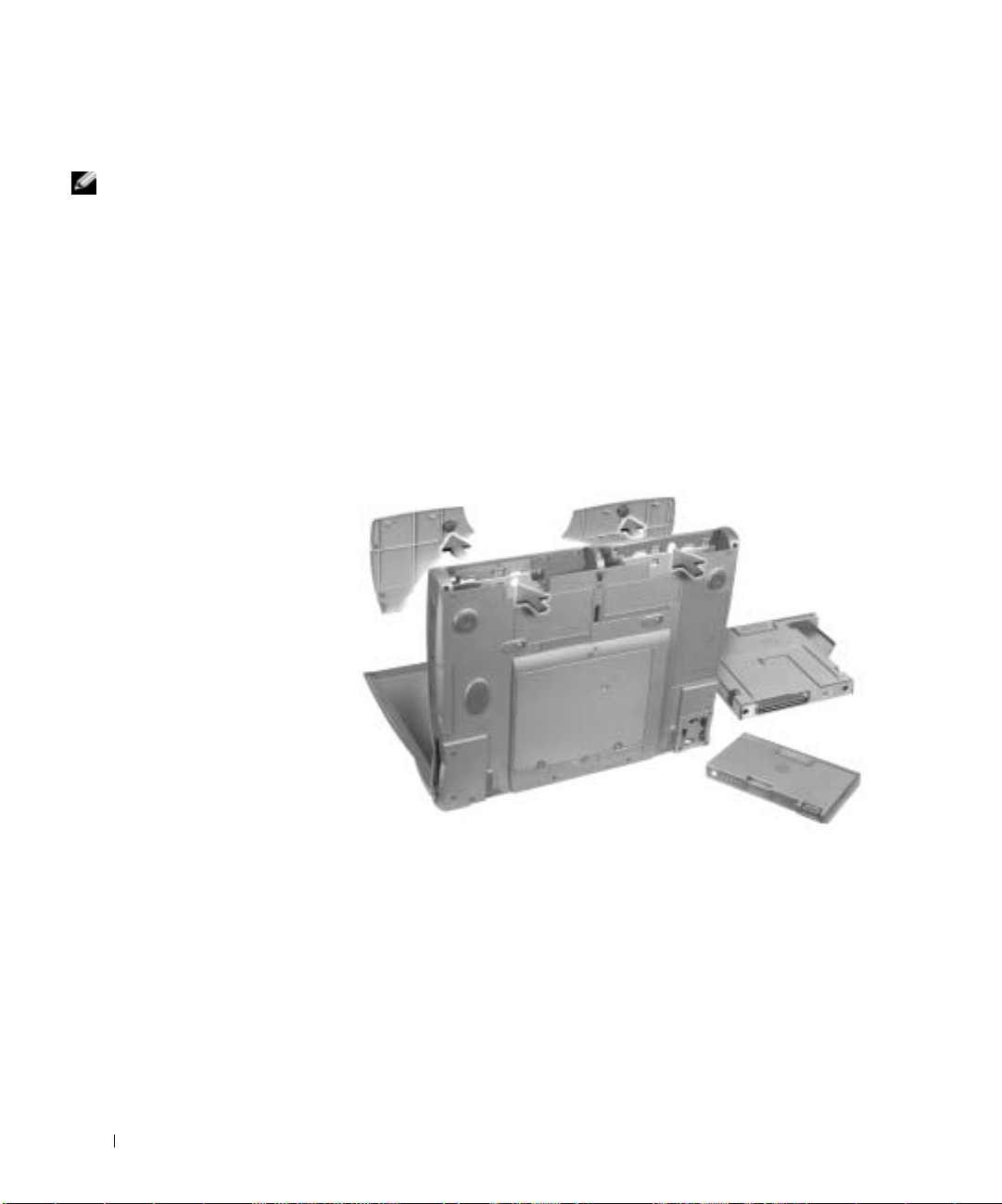
4 滑动并按住左侧的释放闩锁,卸下模块化托架中安装的设备。
5 滑动并按住右侧的释放闩锁,卸下电池槽中安装的电池。
6 找到橙色掌垫拆除按钮。用铅笔带橡皮的一端 (或比手指细小的钝
物)稳固地按压按钮,以松开掌垫。
84 添加和更换部件
7 卸下掌垫。
8 要装回掌垫,请将掌垫内边缘上的卡舌插入计算机上的插槽。然后
按压掌垫的外边缘,直至其卡入到位。
请在每一侧重复此过程。
Page 85
显示屏外壳
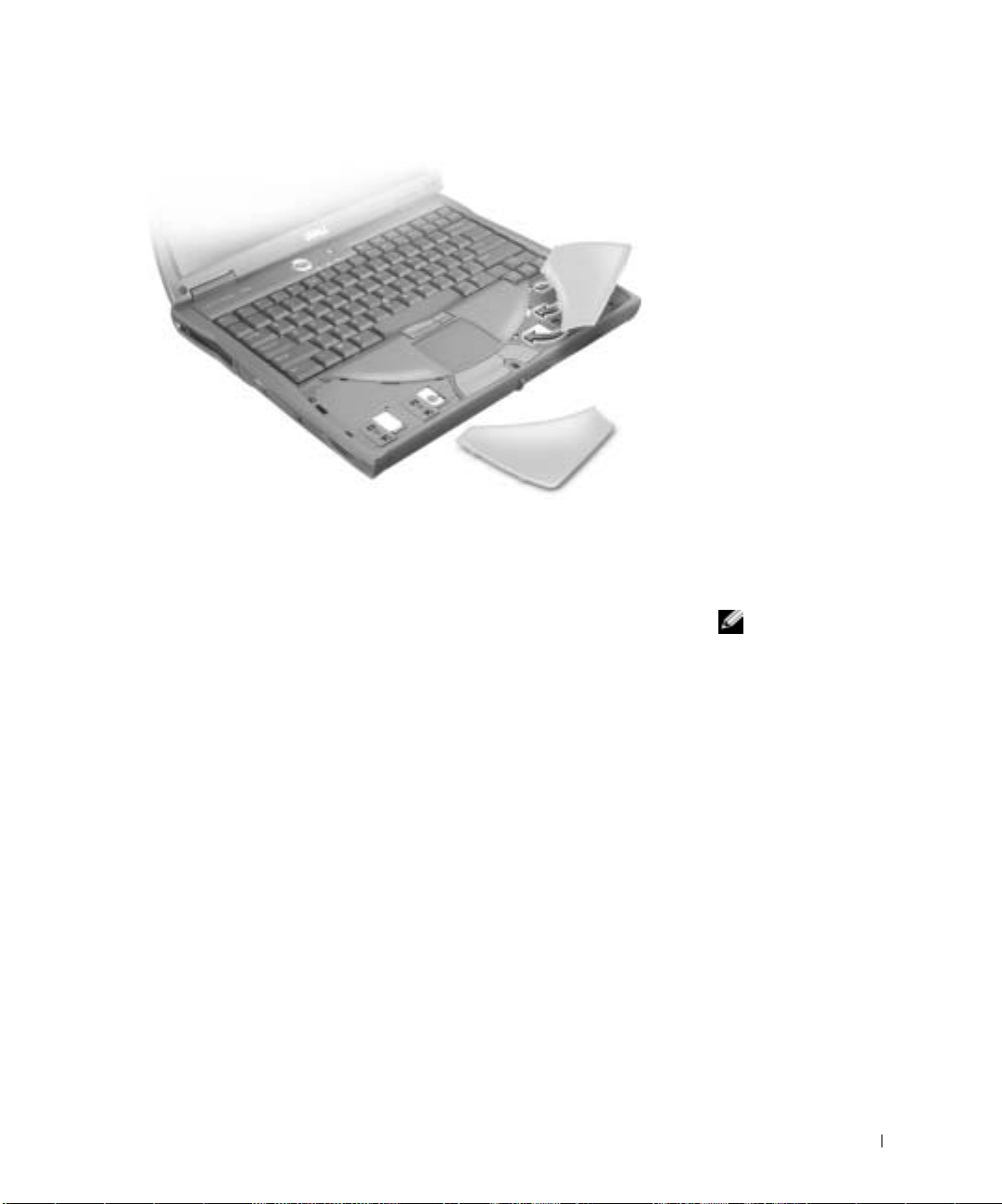
1 在显示屏外壳的直边下滑动食指,直至显示屏外壳弹出。
2 向计算机背面的方向滑动显示屏外壳。
3 用手指使外壳完全松开,并将其卸下。
提示:可选的彩色插件
附带了更换显示屏外壳
的完整说明。
添加和更换部件 85
Page 86
www.dell.com | support.ap.dell.com
提示:您需要使用操作
系统 CD 来安装
Microsoft
作系统。还需要使用您
的计算机的 Drivers and
Utilities CD 在新硬盘驱
动器上安装驱动程序和
公用程序。
®
Windows® 操
4 要装回显示屏外壳,请稍稍折弯外壳,将外壳圆边上的四个卡舌插
入计算机顶部的插槽。
5 在计算机背面,沿着外壳的直边按压外壳,直至其卡入到位。
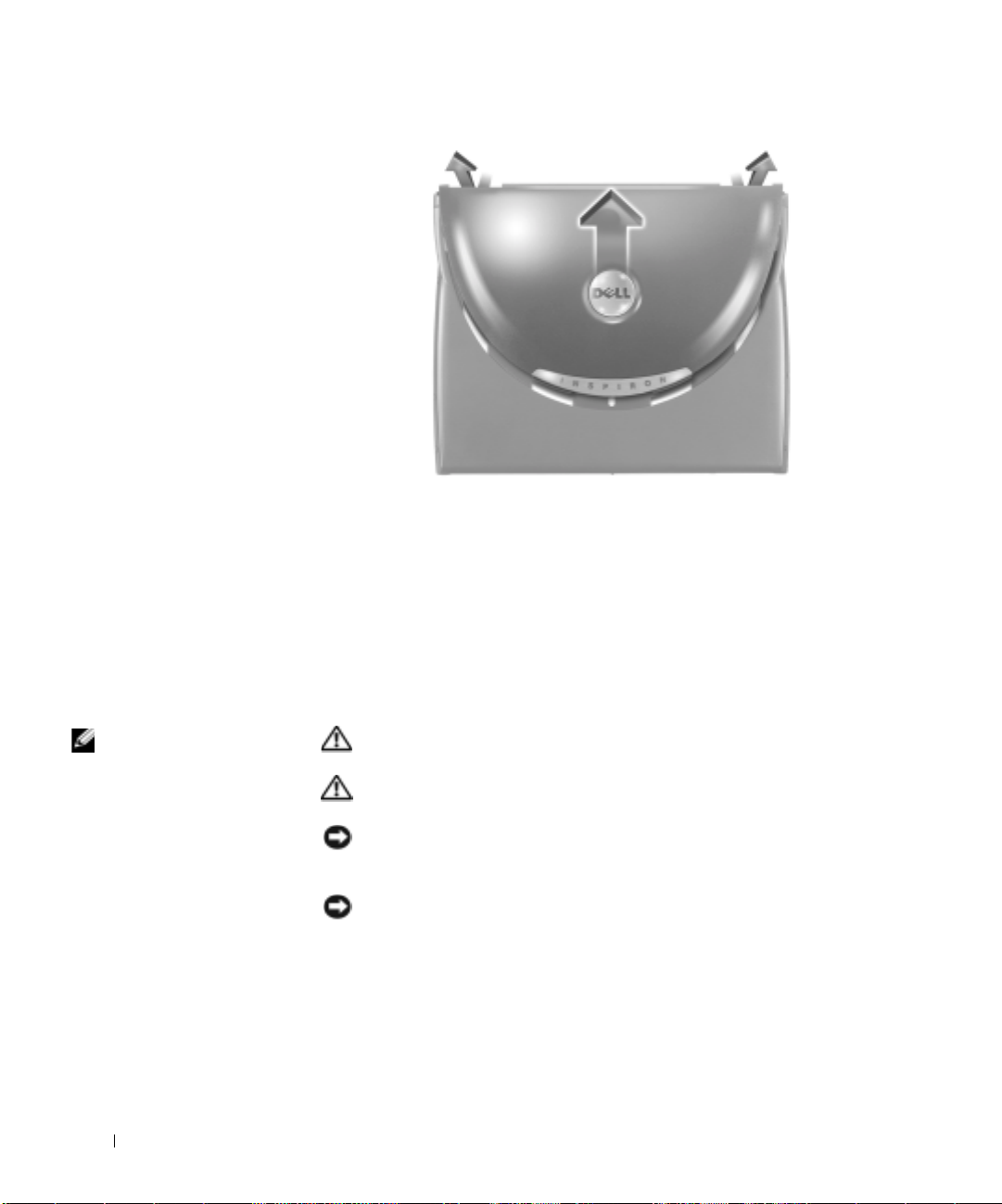
6 稳固地按压 Dell 徽标直至其卡入到位。按压上面的两个外壳铰接卡
舌,以确保完全卡入。
硬盘驱动器
警告:从计算机上卸下发热的硬盘驱动器时,请勿触摸硬盘驱动器的金
属外壳。
警告:开始拆装计算机内部组件之前,请先阅读本说明文件前面的安全
说明 (请参阅第 9 页)。
注意:为防止数据丢失,请在卸下硬盘驱动器之前关闭计算机 (请参阅第
38 页)。如果计算机处于打开状态、等待模式或休眠模式,请勿卸下硬盘
驱动器。
注意:硬盘驱动器极易损坏;即使轻微的碰撞也可能损坏驱动器。
86 添加和更换部件
Page 87
要更换硬盘驱动器托架中的硬盘驱动器,请:
1 确保工作表面平整和整洁,以防止刮伤计算机外壳。
2 保存并关闭所有打开的文件,退出所有打开的程序,然后关闭计算
机 (请参阅第 38 页)。
3 如果计算机已连接至对接设备,请断开对接。有关说明,请参阅对
接站附带的说明文件。
4 断开计算机与电源插座的连接。
5 等待 10 至 20 秒钟,然后断开所有已连接的设备。
6 卸下所有已安装的 PC 卡、电池和模块托架设备。
持拿组件和插卡时,请拿住其边缘,切勿碰触插针和接点。
7 触摸计算机背面的金属连接器以导去身上的静电,并在操作过程中
不时地触摸金属连接器。
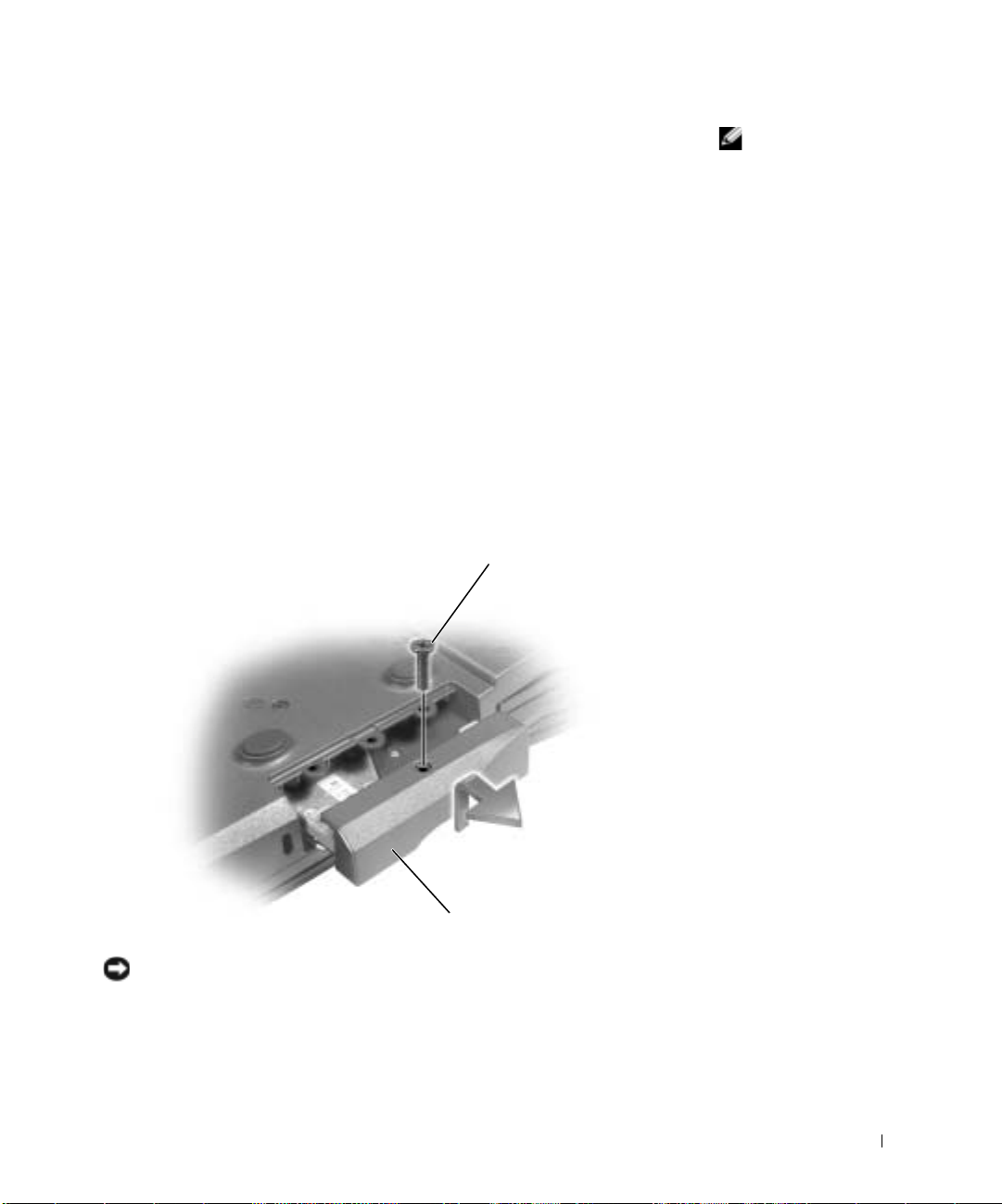
8 将计算机翻转过来,拧下硬盘驱动器螺钉。
螺钉
提示:对于不是 Dell 提
供的硬盘驱动器, Dell
不保证其兼容性,也不
提供支持。
硬盘驱动器
注意:当硬盘驱动器未安装在计算机中时,请将其存放在保护性防静电包
装中。请参阅第 14 页的 “防止静电损害”。
添加和更换部件 87
Page 88
www.dell.com | support.ap.dell.com
9 提起硬盘驱动器护盖直至听到咔嗒声。
10 将硬盘驱动器滑出计算机。
11 拆开新驱动器的包装。
保存好原始包装,以备将来存放或运送硬盘驱动器时使用。
注意:将驱动器滑入到位时用力要稳固而均匀。如果用力过大,可能会损
坏连接器。
将驱动器放入托架,并提起硬盘驱动器护盖。推动硬盘驱动器直至
12
其在托架中完全就位。按下硬盘驱动器护盖。
13 装回并拧紧螺钉。
14 使用操作系统 CD 为计算机安装操作系统 (请参阅第 78 页)。
15 使用 Drivers and Utilities CD 为计算机安装驱动程序和公用程序
(请参阅第 72 页)。
将硬盘驱动器退回 Dell
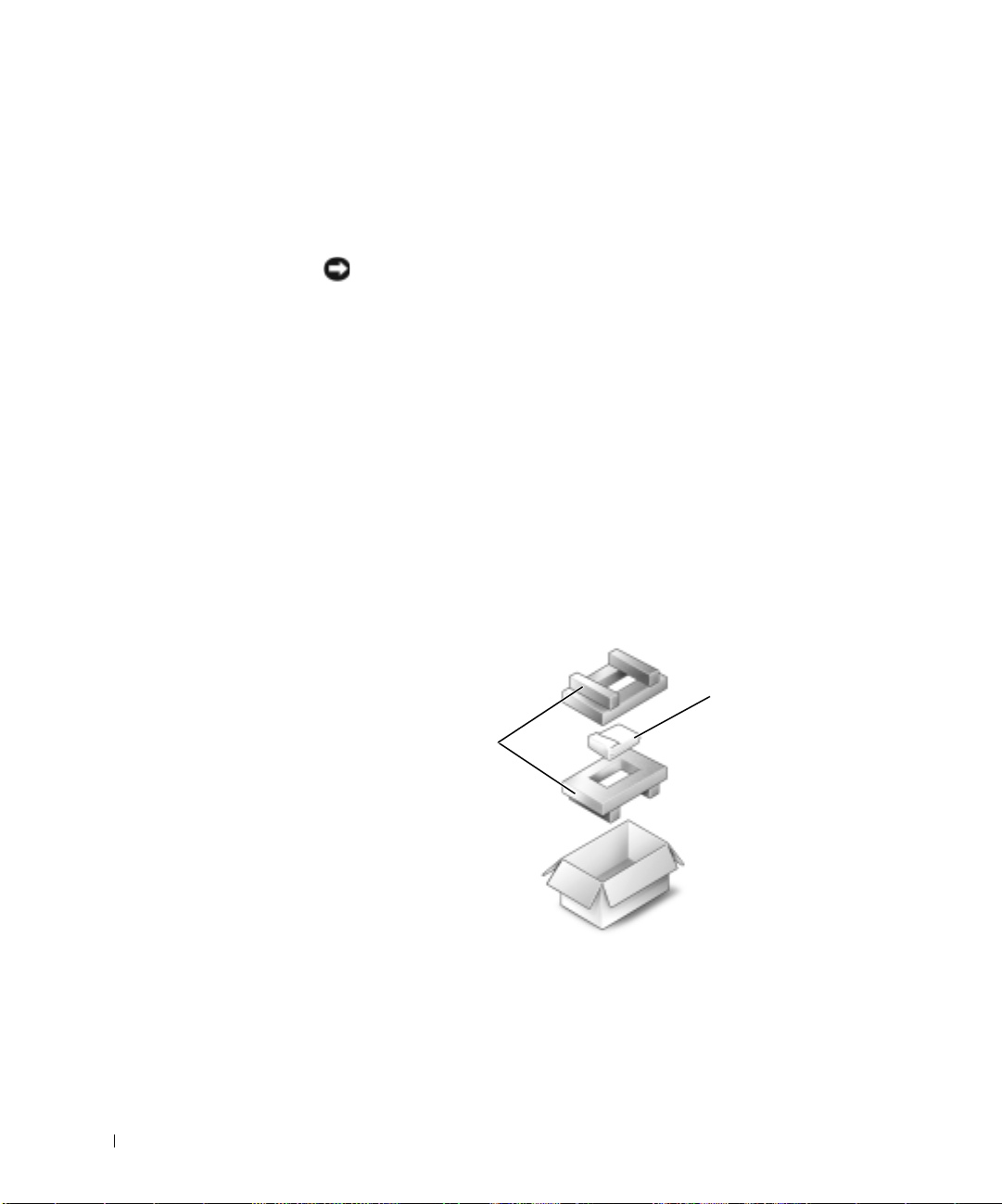
请使用原来的或类似的泡沫包装将旧硬盘驱动器退回 Dell,否则,运送
过程中可能会损坏硬盘驱动器。
88 添加和更换部件
硬盘驱动器
泡沫包装
Page 89

内存、小型 PCI 卡和调制解调器
警告:开始拆装计算机内部组件之前,请先阅读第 9 页的安全说明。
保存并关闭所有打开的文件,退出所有打开的程序,然后关闭计算
1
机 (请参阅第 38 页)。
2 如果计算机处于对接状态,请断开对接。有关说明,请参阅对接设
备附带的说明文件。
3 卸下所有已安装的 PC 卡。
4 取出所有已安装的电池,断开交流适配器电缆和所有外部设备与计
算机的连接。等待 10 至 20 秒钟再继续操作。
5 触摸计算机背面的金属连接器以导去身上的静电,并在操作过程中
不时地触摸金属连接器。
添加和更换部件 89
Page 90
www.dell.com | support.ap.dell.com
注意:操作过程中,请不时触摸计算机上未上漆的金属以导去 可能损坏内
部组件的静电。
6 将计算机翻转过来。
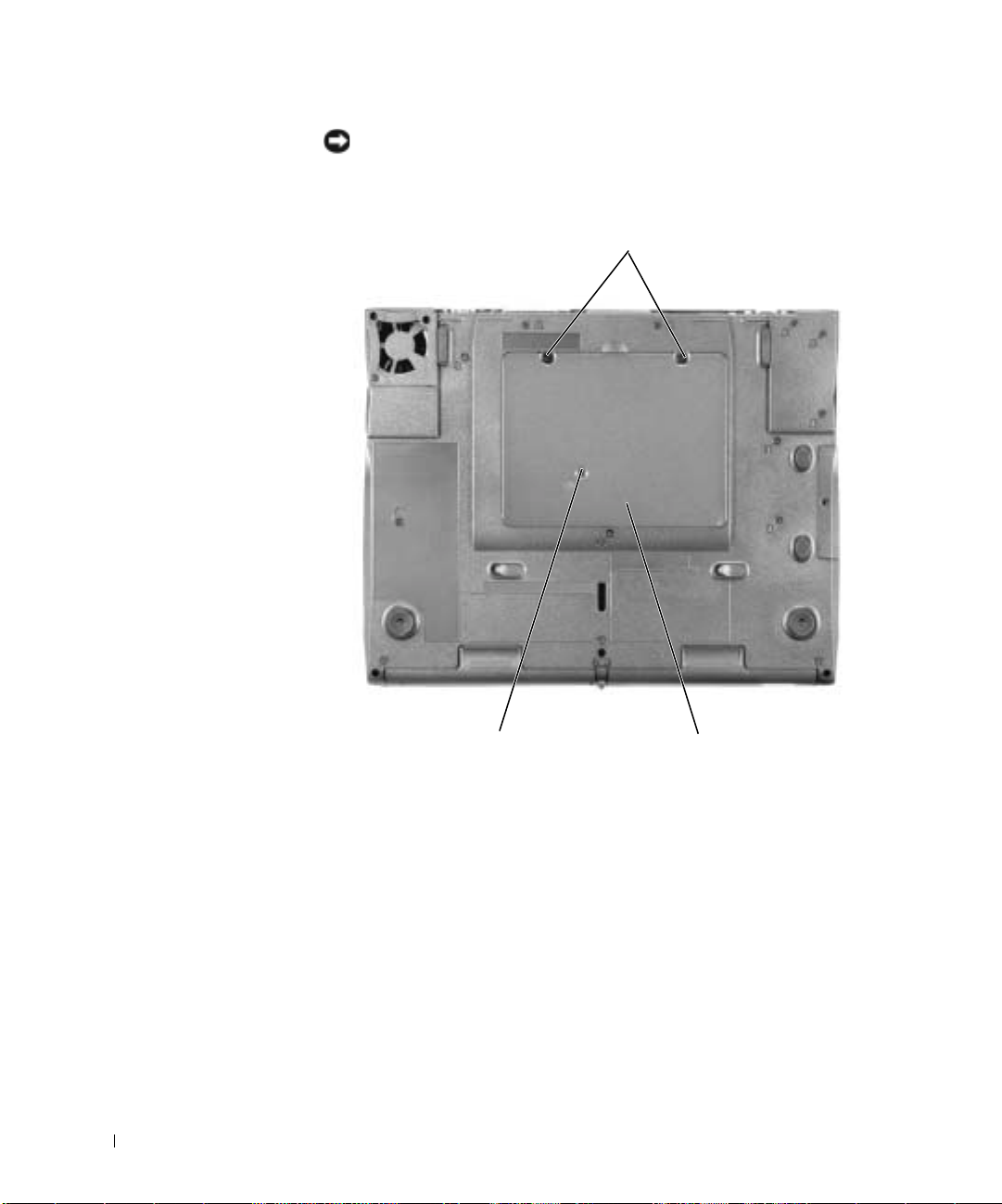
固定螺钉 (2)
90 添加和更换部件
M2.5 x 12 mm 螺钉 (1)
7 拧下护盖上的螺钉,并向上提起护盖。
主机盖
Page 91
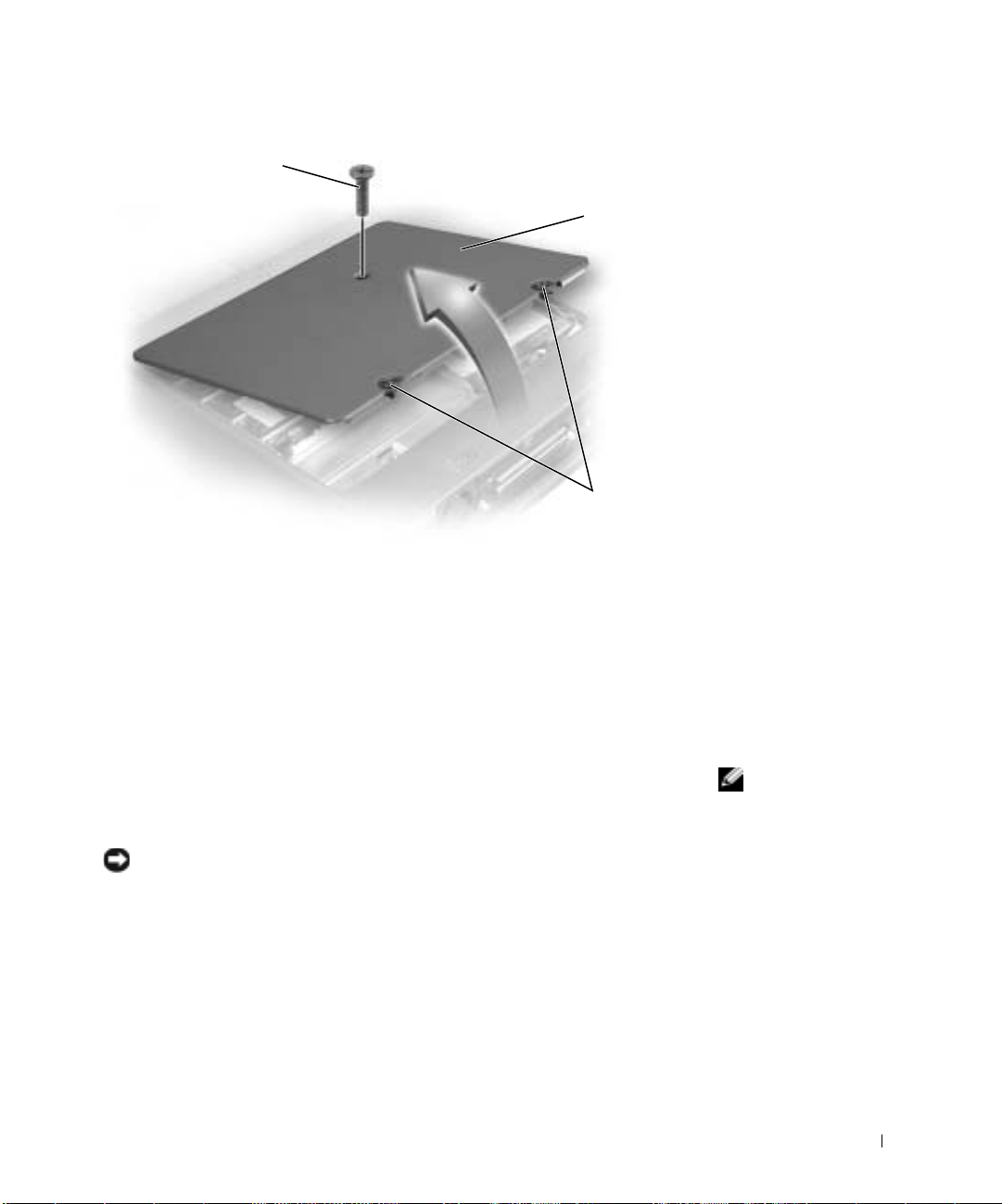
M2.5 x 12 mm 螺钉 (1)
8 继续执行相应小节中的步骤:
• 要添加内存,请参阅下一节。
• 要添加小型 PCI 卡,请参阅第 93 页。
• 要添加调制解调器,请参阅第 95 页。
主机盖
固定螺钉 (2)
添加内存
通过在系统板上安装内存模块可以增加计算机的内存。有关计算机支持
的内存的信息,请参阅第 98 页的 “规格”。请确保仅添加适用于您的计
算机的内存模块。
注意:为防止损坏内存模块连接器,请勿使用工具将固定内存模块的内部
金属卡舌分开。
提示:从 Dell 购买的内
存模块在计算机保修范
围内。
添加和更换部件 91
Page 92
www.dell.com | support.ap.dell.com
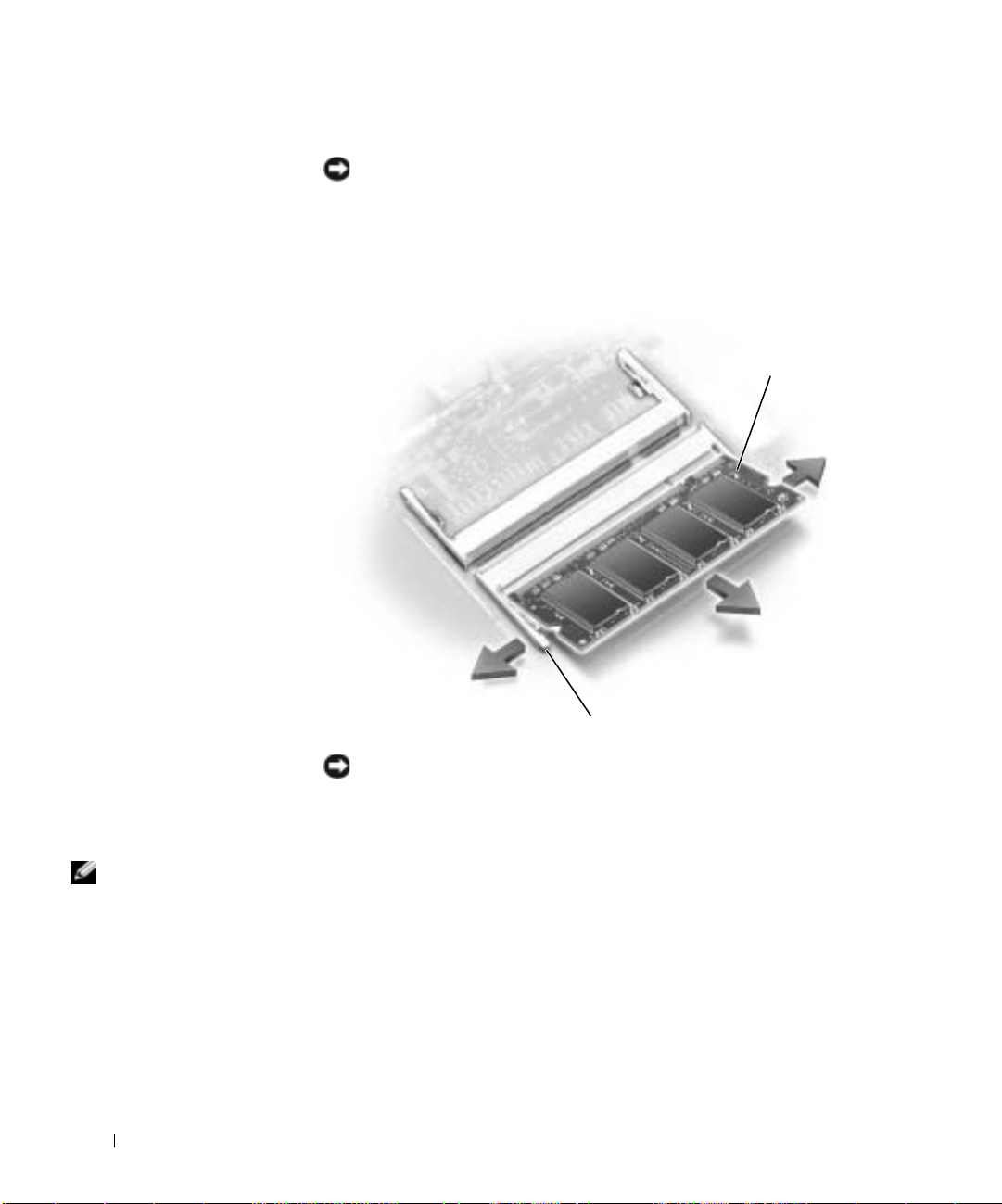
1 如果您要更换内存模块,则必须卸下现有的模块。
注意:持拿内存模块时,请拿住其边缘,而不要触摸模块上的组件。
a 用指尖小心地将内存模块连接器两端的固定夹分开。
模块应弹起。
b 从连接器上卸下模块。
内存模块
提示:如果内存模块安
装不正确,计算机将不
进行引导,也不会显示
错误信息指出此故障。
92 添加和更换部件
固定夹 (2)
注意:如果您需要在两个连接器中均安装内存模块,请先在标有 “JDIM
(DIMMA)”的连接器中进行安装,再在标有“JDIM2 (DIMMB)”的连接器
中进行安装。
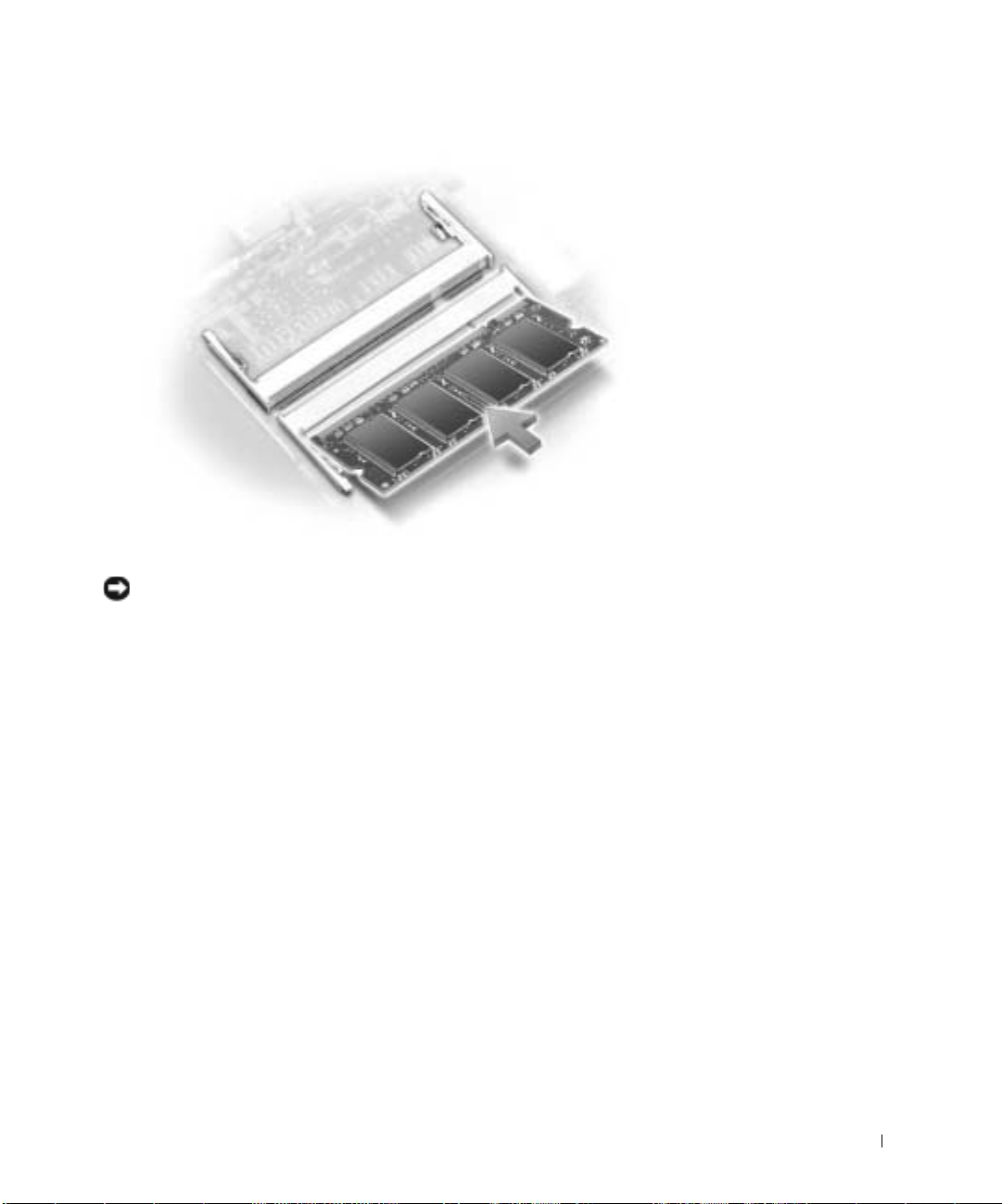
2 导去身上的静电,然后安装新内存模块:
a 将模块的槽口与连接器中心的槽口对齐。
b 将模块边缘稳固地滑入连接器,并向下转动模块直至听到咔嗒
声。如果未听到咔嗒声,请卸下模块并重新安装。
Page 93
3 装回护盖并拧紧螺钉。
注意:如果内存模块护盖很难合上,请卸下模块并重新安装。强行合上内
存模块护盖可能会损坏计算机。
4 将电池插入电池槽,或将交流适配器连接至计算机和电源插座。
5 打开计算机。
计算机将在引导过程中检测附加内存并自动更新系统配置信息。
添加小型 PCI 卡
如果您订购计算机的同时订购了小型 PCI 卡,则小型 PCI 卡已安装在计
算机中。
添加和更换部件 93
Page 94
www.dell.com | support.ap.dell.com
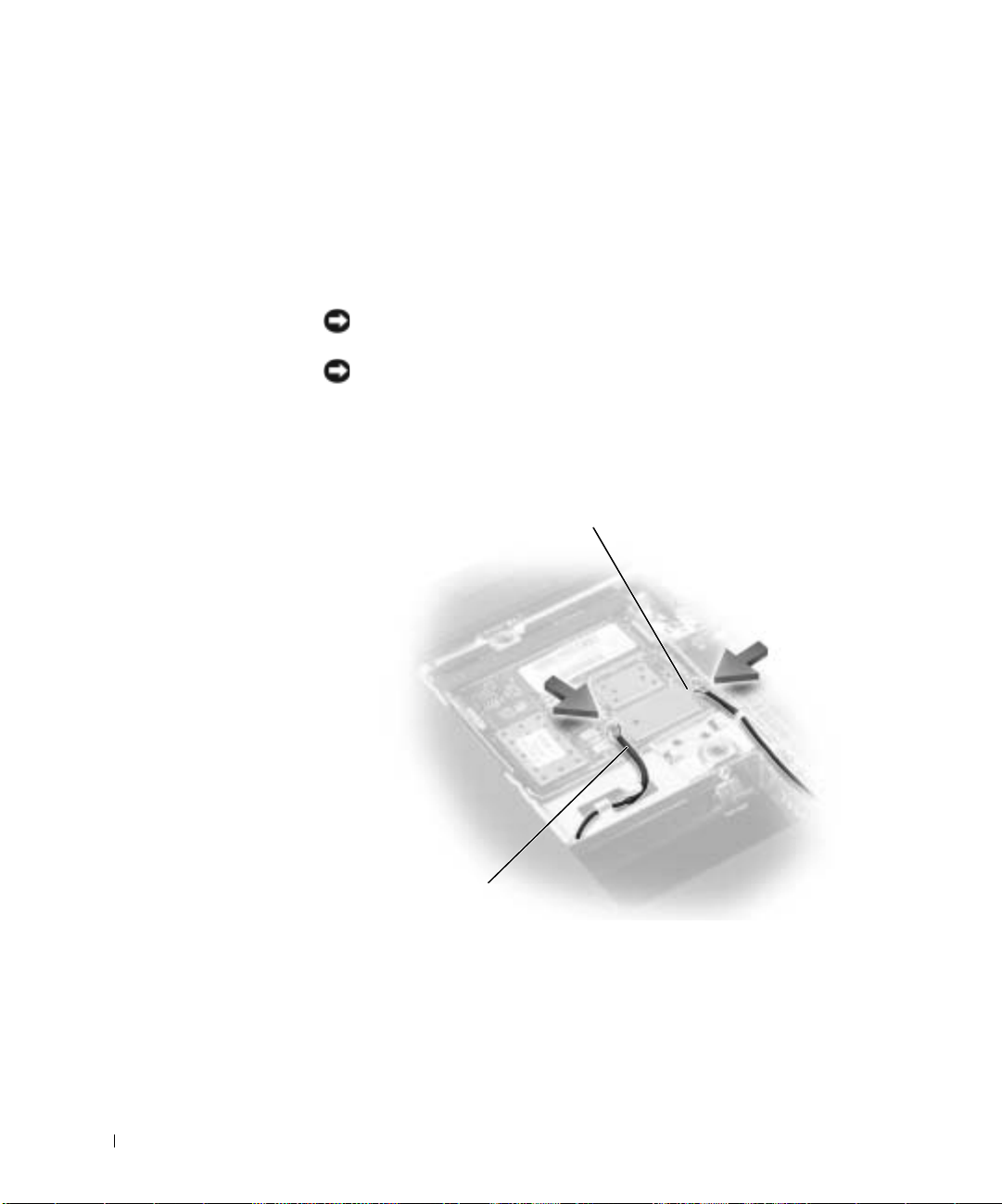
1 如果尚未安装小型 PCI 卡,请 转至步骤 2。如 果 要 更 换小型 PCI 卡,
请卸下现有的 PCI 卡:
a 断开小型 PCI 卡与所有电缆的连接。
b 松开小型 PCI 卡,方法是掰开金属固定卡舌直至 PCI 卡轻轻弹
起。
c 从连接器中提起小型 PCI 卡。
注意:为避免损坏小型 PCI 卡,切勿将电缆放置在小型 PCI 卡的上面或下
面。
注意:连接器采用锁定式设计,以确保正确插接。如果插入 PCI 卡时遇到
阻力,请检查连接器并将 PCI 卡重新对准连接器。
将小型 PCI 卡与连接器以 45 度角对准,然后将小型 PCI 卡按入连
2
接器,直至听到咔嗒声。
3 将小型 PCI 卡上的天线电缆连接至计算机上的天线连接器。
小型 PCI 卡上的天线连接器 (2)
94 添加和更换部件
天线电缆 (2)
4 装回护盖,并拧紧螺钉。
Page 95
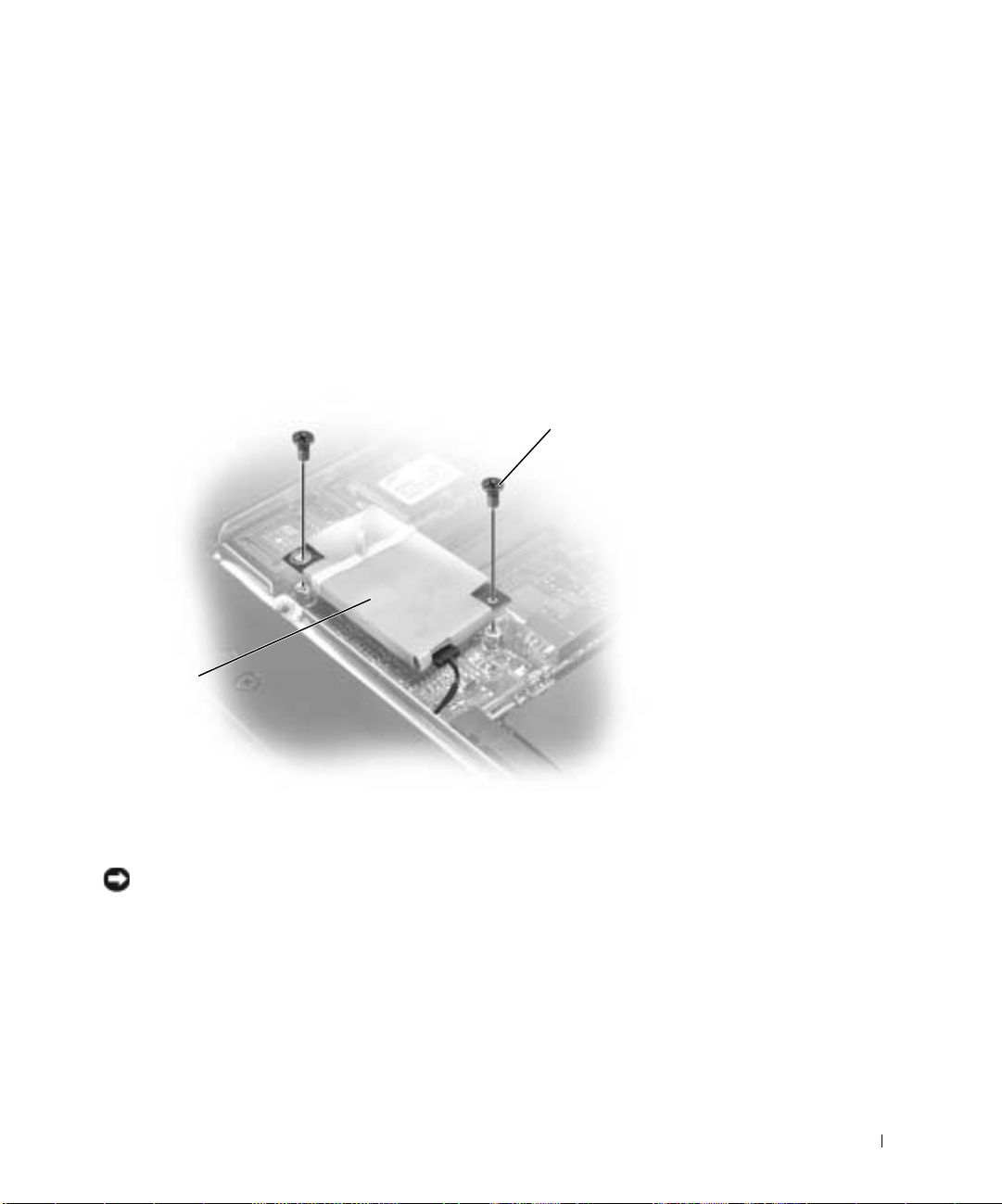
添加调制解调器
如果您订购计算机的同时订购了可选的调制解调器,则调制解调器已安
装在计算机中。
1 如果尚未安装调制解调器,请转至步骤 2。如果您要更换调制解调
器,请卸下现有的调制解调器:
a 拧下用于将调制解调器固定至系统板的螺钉。
b 将连接的推拉卡舌向正上方拉动,以将 调制解调器从系统板上
的连接器中取出,并断开调制解调器电缆的连接。
螺钉 (2)
调制解调器
2 将调制解调器电缆连接至调制解调器。
注意:电缆连接器采用锁定式设计,可以防止不正确插接;请勿强行连接。
将调制解调器与螺孔对准,然后将调制解调器按入系统板上的连接
3
器。
4 拧上螺钉以将调制解调器固定至系统板。
5 装回调制解调器护盖。
添加和更换部件 95
Page 96

www.dell.com | support.ap.dell.com
96 添加和更换部件
Page 97

第 4 章
附 录
规格
退回项目以要求保修或信用退回
与 Dell 联络
管制通告
Page 98

www.dell.com | support.ap.dell.com
规格
微处理器
®
Mobile Pentium® 4M
微处理器类型
一级高速缓存 8 KB (内置)
二级高速缓存 512 KB (芯片内置)
外部总线频率
系统信息
系统芯片集
数据总线宽度 64 位
DRAM 总线宽度 64 位
微处理器地址总线宽度 32 位
PC 卡
CardBus 控制器 Texas Instruments PCI 1420 CardBus 控制
PC 卡连接器 两个 (支持两个 I 类或 II 类 PC 卡,或一
Intel
400 MHz
Intel 845MP
器
个 III 类 PC 卡)
98 附录
支持的插卡 3.3 V 和 5 V
PC 卡连接器大小 68 针
数据宽度(最大) PCMCIA 16 位
CardBus 32 位
内存
内存模块连接器 两个用户可抽换的 SODIMM 插槽
内存模块容量 128、 256 和 512 MB
内存类型
标准内存
最大内存
266 MHz DDR SDRAM
128 MB
1 GB
Page 99

端口和连接器
串行 9 针连接器; 16550C 兼容、
16 字节缓冲连接器
并行 25 孔连接器;单向、双向或 ECP
视频 15 孔连接器
音频 麦克风连接器、立体声耳机 / 扬声器连接器
PS/2 键盘 / 鼠标 6 针小型 DIN 连接器
USB
红外线 传感器,与 IrDA 标准 1.1 (快速红外线)
对接 200 针连接器,用于 Dell™ 对接设备
S 视频电视输出 7 针小型 DIN 连接器 (可选 S 视频至复合
小型 PCI IIIA 类小型 PCI 卡插槽,支持 Wi-Fi
调制解调器 RJ-11 端口
网络适配器 RJ-45 端口
通信
4 针 USB 1.1 兼容连接器
和 IrDA 标准 1.0 (低速红外线)兼容
视频适配器电缆)
(802.11b) 无线标准
调制解调器:
类型
控制器 软调制解调器
接口内部 AC 97 总线
网络适配器 10/100 以太网 LOM
视频
视频类型 64 位硬件加速
数据总线
视频控制器
视频内存 16 MB 或 32 MB
v.92 56K MDC
4X AGP
ATI Mobility RADEON 7500C
附录 99
Page 100

视频 (续)
LCD 接口
LVDS
www.dell.com | support.ap.dell.com
电视支持 在 S 视频模式和复合模式下的 NTSC 或
PAL
音频
音频类型 AC97 (软音频)
音频控制器
Cirrus Logic CS4205
立体声转换 18 位 (模拟 - 数字和数字 - 模拟)
接口:
内部 PCI 总线 / AC 97
外部 麦克风输入连接器、立体声耳机 / 扬声器连
接器
扬声器 两个 4 欧姆扬声器
内置扬声器放大器 输入至 4 欧姆时为 1.0 W
音量控制 键盘快捷键,程序菜单
显示屏
类型 (有源阵列 TFT) XGA ; SXGA+ ; UXGA
尺寸:
高度 214.3 mm (8.4 英寸)
100 附录
宽度 285.7 mm (11.3 英寸)
对角线 357.1 mm (14.1 英寸)
最大分辨率 16.8 兆色时为 1024 x 768 (XGA) ;
16.8 兆色时为 1400 x 1050 (SXGA+)
16.8 兆色时为 1600 x 1200 (UXGA)
响应时间(标准) 20 ms 上升(最大),
30 ms 下降 (最大)
刷新率
60 Hz
操作角度 0° (合上时)至 180°
 Loading...