

Page 1
Sound
Page 2

Product Guid e
Information in this document is subject to change without noti ce and does not represent a
commitment on the part of Creative Technology Ltd. No part of this manual may be reproduced
or transmitted in an y for m or by any means , electr on i c or me c hanica l , i n cluding photo c op ying
and recording, for any purpose without the writte n per m ission of Creati ve Technology Ltd. The
softw are desc ri b ed in this do cu m ent is furnishe d un der a lice ns e agreem en t an d may be use d or
copied only in accordance with the terms of t he license agreement. It is against the law to copy
the software on any other medium except as specifically allowed in the license agreemen t. The
licensee may make one copy of the software for backup purposes.
Copyright © 2000 by Creative Technology Ltd. All rights reserved.
Version 2.0
Octo be r 2000
Sound Blaster and Blaster are registered trademarks, and the Sound Blaster Live! logo, the Sound Blaster PCI
logo, EMU10K1, E-mu Environmental Modeling, Environmental Audio, Creative Multi Speaker Surround,
and DynaRAM are trademarks of Creative T echnology Ltd. in the United States and/or other countries.
E-Mu and SoundFont are registered trademarks of E-mu Systems, Inc. PCWorks and F ourPointSurround are
trademarks of Cambridge SoundW orks, Inc. Microsoft, MS-DOS, and Windows are registered trademarks
of Microsoft Corporation. All other products are trademarks or registered trademarks of their
respective owners.
This product is covered by one or more of the following U.S. patents:
4,506,579; 4,699,038 ; 4, 987,600; 5,013,105; 5,072,645; 5,111,727; 5, 144,676; 5,170 ,369;
5,248,845; 5,298,671 ; 5, 303,309; 5,317,104; 5,342,990; 5,430,244; 5, 524,074; 5,698 ,803;
5,698,807; 5,748,747; 5,763,800; 5,790,837.
Page 3

Regulatory Information
The follo w ing sections contain regulatory notices fo r Eur ope.
FCC Part 15: This equipment h as been tested and found to comply with t he limits for a Class B
digital device, pursuant to Part 15 of the FCC Rules. These limits are designed to provide
reasonable pro tection against harmful interference in a residential installation. This equipment
generates, uses, and can radiate radio frequency energy and, if not installed and used in
accordance with the instructions, may cause harmful interference to radio communications.
However, there is no guarantee that interference will not occur in a particular installation. If this
equipment do es caus e harmful interfere nce to radio or television reception, which can be
determin ed by tu rni ng the equ ipmen t of f and on , the use r is encour age d to try on e or more of the
following measures:
❑
Reorient or relocate the receiving antenna.
❑
Increase the distance between the equipment and receiver.
❑
Connect the equipment into an outlet on a circuit different from that to which the receiver
is connected.
❑
Consult the dealer or an experienced rad io/TV technician.
Caution
To comply with the limits for the Class B digital device, pursuant to Part 15 of the FCC Rules,
this device must be installed in computer equipment certified to comply with the Class B limits.
All cables used to connect the computer and peripherals must be shielded and grounded.
Operation with non-c ertif ied com puters or non-shi elded cab les may res ult in i nterfer ence to r adio
or tele vision reception.
Modifications
Any changes or modifi cations not expressl y approv ed by the grantee of thi s device could v oid the
user’s authority to operat e the device.
Safety Information
CAUTION: This device is intended to be installed by the user in a CSA/TUV/UL certified/listed
IBM AT or compatible pers onal computers in the manuf acturer’s defined operator access area.
Check the equipment operating/installation manual and/or with the equipment manufacturer to
verify/confirm if your equipment is suitable for us er-installed application cards.
Compliance
This product conforms to the following Council Directive:
❑
Directi ve 89/336/EEC, 92/31/EEC (EMC)
Page 4

Contents
Welcome to SB Live! Player 5.1
What’s in the Package ....... .. .. .......... ... ......... ... ......... ... .. .......... .. ..... 1
What You’ll Need..........................................................................1
Befor e You Start .......... ......... ... ......... ... .......... .. .. .......... ... ......... ... ......... ... ..2
Identifying Connectors on your Audio Card:................................2
What’s Next... Follow Easy St ep s 1 -2 -3 .... ... .. .......... .. ... ......... ... ..3
Step 1: Installing the Audio Card .............................................................4
Step 2: Installing Device Drivers..............................................................5
Step 3: Installing the Software..................................................................7
If You H ave a Prob lem .............. ... ......... ... .. .......... .. .......... .. ... .......... .. .......8
Returning a product for repair.......................................................8
Limited Warranty......................................................................................9
Creative European Help Line ......................... 145
Bienvenue dans SB Live! Player 5.1
Contenu du coffret d’installation.................................................11
Configuration du système............................................................11
Avant de commencer ..............................................................................12
Identification des connecteurs de votre carte audio ....................12
Ensuite... Suivez les étapes faciles 1-2-3....................................13
Etape 1 : Installation de la carte audio....................................................14
Etape 2 : Installation des pilotes de périphérique ...................................15
Etape 3 : Installation du logiciel.............................................................17
En cas de problème.................................................................................18
Renvoi d’un produit pour réparation...........................................18
Garantie limitée ......................................................................................19
Creative European Help Line ......................... 145
Page 5

Willkommen bei SB Live! Player 5.1
Lieferumfang des Pakets.............................................................23
Systemanforderungen .................................................................23
Vor der Ins t al la tion......... ... ......... ... ......... ... .. .......... .. .......... ... ......... ... ......24
Funktion der Anschlüsse auf der Aud io k ar t e: .. .......... .. .......... ... . 2 4
Nach der Installation.. . Führe n Sie die 1-2-3-Kurzanleitung aus25
Schritt 1: Audiokarte installieren ...........................................................26
Schritt 2: Treiber installieren.................................................................. 27
Schritt 3: Software installieren...............................................................29
Falls Pro bl e m e au f t re t en . .......... .. ... ......... ... .......... .. .......... .. ... ......... ... ......30
Produkte zur Repara tur zurückgeben..........................................30
Beschränkte Garantie .............................................................................31
Creative European Help Line ......................... 145
Introduzione alla scheda SB Live! Player 5.1
Contenuto della confezione ........................................................ 33
Requisiti di sistema.....................................................................33
Prima d i in i zi ar e ............. ... ......... ... ......... ... .. .......... .. .......... ... ......... ... ......3 4
Come identificare i connettori della scheda audio......................34
Procedure 1-2-3...........................................................................35
Procedura 1: Installazione della scheda audio .......................................36
Procedura 2: Installazione dei driver della periferica.............................37
Procedura 3: Installazione del software .................................................39
In caso di problemi.................................................................................40
Restituzione dei prodotti da riparare...........................................40
Garan zi a li m i ta ta ..... .. .......... .. .......... ... ......... ... .. .......... .. .......... .. .......... ... . 4 1
Creative European Help Line ......................... 145
Page 6

Bienvenido a SB Live! Player 5.1
Contenido del lote .......................................................................43
Requisitos previos .......................................................................43
Antes de em p e zar ..... ... .. .......... .. .......... .. .......... .. ... .......... .. .......... .. ... .......44
Identificación de conectores en la tarjeta de audio .....................44
Y ahora... siga simplemente los pasos 1, 2 y 3............................45
Paso 1: Instalación de la tarjeta de audio................................................46
Paso 2: Instalación de los controladores de dispositivo..........................47
Paso 3: Instalación del software .............................................................49
Solución de pro b le m a s ....... .. .......... .. .......... ... ......... ... .. .......... .. .......... .. ...50
Devolución de un producto para su reparación...........................50
Garantía limitad a ............. ... .......... .. .......... .. ... ......... ... ......... ... .......... .. ..... 5 1
Creative European Help Line ......................... 145
Welkom bij SB Live! Player 5.1
Inhoud van het pakket .................................................................53
Benodigdheden............................................................................53
Voorda t u b egi n t............. .. .......... ... .. .......... .. .......... .. .......... .. ... .......... .. .....5 4
Connectors op de geluidskaart ....................................................54
Vervolgens… volg de stappen 1-2-3 ...........................................55
Stap 1: De geluidskaart installeren.........................................................56
Stap 2: Stuurprogramma's installeren.....................................................57
Stap 3: De software installeren...............................................................59
Wat te doen bij problemen......................................................................60
Product ter reparatie aanbieden........... ............... .........................60
Beperk t e ga r an t ie...... .......... .. ... ......... ... .......... .. .......... .. ... ......... ... ......... ...61
Creative European Help Line ......................... 145
Page 7

Bem-vindo à SB Live! Player 5.1
Conteúdo da embalagem............................................................. 63
Requisitos de sistema..................................................................63
Antes de começar ................................................................................... 64
Identificar os conectores da placa de som................................... 64
Primeiros passos ......................................................................... 65
Passo 1: Ins t al ar a pl a ca de som......... .. .. .......... ... ......... ... .. .......... .. ......... 66
Passo 2: Instalar os controladores de dispositivo ...................................67
Passo 3: Ins t al ar o sof tware. .. .......... ... ......... ... .. .......... .. .......... .. ... .......... .69
Se tiver um problema .............................................................................70
Devolução de um produto para reparação................................... 70
Garan ti a li m i ta d a ..... .. .......... .. .......... ... ......... ... ......... ... .......... .. .. .......... ... . 7 1
Creative European Help Line ......................... 145
Välkommen till SB Live! Player 5.1
Vad finns i paketet.......................................................................73
Vad som behövs ..........................................................................73
Innan du sätter igång .............................................................................. 74
Identifiera ljudkortets kontakter..................................................74
Nästa steg....................................................................................75
Steg 1: Ins ta ll er a ljudkorte t . .. ... .......... .. .......... .. ... ......... ... ......... ... .......... .76
Steg 2: Ins ta ll er a drivrutin er.. .......... ... .. .......... .. .......... .. .......... .. .......... ... . 7 7
Steg 3: Ins ta ll er a programvar a n ......... .. .......... .. ... ......... ... ......... ... .. ......... 79
Om du skulle få prob l em....... ... .......... .. .......... .. .......... .. ... ......... ... .......... . 80
Så här lämnar du in en produkt för reparation:...........................80
Begränsad Garant i ... .. ... ......... ... .......... .. .. .......... ... ......... ... ......... ... .. ......... 81
Creative European Help Line ......................... 145
Page 8

Velkommen til SB Live! Player 5.1
Innholdet i pakken.......................................................................83
Hva du tren g er.............. .. .......... .. ... ......... ... .......... .. .......... .. ... .......83
Før du starter...........................................................................................84
Identifisere kontaktene på lyd ko rtet... .. .......... .. .......... .. .......... .. ...84
Hva nå... Tre trinn for installering..............................................85
Trinn 1: Inst allere lyd ko r t et ............ .. .......... ... ......... ... ......... ... .......... .. .. ...8 6
Trinn 2: Inst allere enh et s d river e ... .. .. .......... ... ......... ... .. .......... .. .......... .. ...87
Trinn 3: Inst allere prog r amvaren .... .. .......... ... ......... ... ......... ... .......... .. .. ...8 9
Hvis du har problemer............................................................................90
Levere inn et produkt til reparasjon: ...........................................90
Begrenset garantiansvar..........................................................................91
Creative European Help Line ......................... 145
Velkommen til SB Live! Player 5.1
Hvad indeh o lder pakken.... .. .. .......... ... .. .......... .. .......... .. ... ......... ...93
Hvad skal du bruge......................................................................93
Inden du går i gang.................................................................................94
Oversigt over stikkene på lydkortet................................ .............94
Hvad skal du gøre nu... Følg starttr i ne n e 1- 2 - 3..... .. .......... ... .......95
Trin 1: Installation af ly dko rt et......... ... .......... .. .. .......... ... ......... ... ......... ...96
Trin 2: Installation af enh e d sd rive r e......... .. .......... .. .......... .. .......... ... .......97
Trin 3: Installation af sof t wa r en ....... .......... ... ......... ... .. .......... .. .......... .. ...99
Hvis der opstår et problem ... .......... .. .......... ... .. .......... .. .......... .. .......... .. . 1 0 0
Returnering af produktet til reparation:.....................................100
Begrænset garanti ..... .......... .. .......... .. .......... ... .. .......... .. .......... .. .......... .. .101
Creative European Help Line ......................... 145
Page 9

SB Live! Player 5.1 -äänikortti
Pakkauksen sisältö ....................................................................103
Järjestelmävaatimukset .............................................................103
Alkutoimet............................................................................................104
Äänikort in li it ti m e t ........ .. .......... .. .......... ... ......... ... ......... ... .........104
Seuraavaksi... Vaiheet 1-2-3......................................................105
Vaih e 1: Äänikortin asentaminen .........................................................106
Vaihe 2: Laiteohjainten asentaminen ...................................................107
Vaihe 3: Ohjelmiston asentaminen.......................................................109
Ongelmatapauksissa.............................................................................110
Tuotteen p al au tt aminen kor j at tavak si : ..... .. .. .......... ... .. .......... .. .. 1 1 0
Rajoit ettu Takuu... ... .. .......... .. .......... ... .. .......... .. .......... .. .......... .. ... .........111
Creative European Help Line ......................... 145
Vítá vás SB Live! Player 5.1
Co je v balíku ............................................................................ 113
Co budete potøebovat ................................................................ 113
Ne zaènete .......................................................................................... 114
Identifikace konektorù na vaí zvukové kartì:.......................... 114
Jak pokraèovat... proveïte kroky 1-2-3 .................................... 115
Krok 1: Instalace zvukové karty........................................................... 116
Krok 2: Instalace ovladaèù ................................................................... 117
Krok 3: Instalace softwaru ................................................................... 119
Postup v pøípadì závad ......................................................................... 120
Vrácení výrobku k opravì......................................................... 120
Omezená záruka ................................................................................... 121
Creative European Help Line ......................... 145
Page 10

Zapraszamy do u¿ycia karty SB Live! Player 5.1
Zawartoæ pakietu .....................................................................123
Co jest potrzebne? .....................................................................123
Zanim zaczniesz ...................................................................................124
Identyfikacja konektorów i gniazdek karty dwiêkowej:..........124
Co dalej... Wykonaj kroki 1-2-3................................................125
Krok 1: Instalacja karty dwiêkowej ....................................................126
Krok 2: Instalacja sterowników urz¹dzenia..........................................127
Krok 3: Instalacja oprogramowania......................................................129
Gdy wyst¹pi problem z produktem ......................................................130
Dokonywanie zwrotu produktu do naprawy .............................130
Ograniczona Gwarancja .......................................................................131
Creative European Help Line ......................... 145
Первое знакомство с SB Live! Player 5.1
Что входит в пакет ............................................................ 133
Что необходимо иметь ...................................................... 133
Подготовка к установке ............................................................... 135
Расположение разъемов на звуковой плате ....................... 135
Что дальше... Выполните несложную процедуру из трех
шагов ............................................................................... 136
Шаг 1: Установка звуковой платы................................................ 137
Шаг 2: Установка драйверов устройства...................................... 138
Шаг 3: Установка программного обеспечения ............................. 140
При возникновении неполадок .................................................... 141
Возврат платы для ремонта ............................................... 141
Ограниченная гарантия................................................................ 142
Creative European Help Line ......................... 145
Page 11

Welcome to SB Live! Player 5.1
This
Product Guide
provides easy-to-fol low instruct ions that describe
how to quickly ins tall and setup SB Live! Player 5.1 on your
computer.
What’ s in the P ac ka ge
Your SB Live! Player 5.1 installation pack contains the following
hardware, software , and documen tat ion items:
SB Live! Player 5.1 audio card.
❑
Software Pack (on CD-ROM only) containing Creative
❑
Utilities and Drivers for Windo ws
Windows
CD-ROM audio cable.
❑
CD SP/DIF Cable
❑
This
❑
3rd Party softwar e (on CD-ROM only)
❑
®
NT 4.0/2000 and Windows® ME
Product Guide
What You’ll Need
The system requirements for SB Live! Player 5.1 are as follows:
Genuine Intel® Pentium® class processor:
❑
166 MHz for W indows 95/98 or W indows Millennium E dition,
200 MHz for Windows NT 4.0 or Windows 2000
Intel or 100% compatible motherboard chipset
❑
Windows 95, 98 or Millennium Edition, Windows NT 4.0 or
❑
Windows 2000
16 MB RAM for Windows 95/98 or Millennium Edition
❑
(32 MB RAM recommended),
32 MB RAM for Windows NT 4.0,
64 MB RAM for Windows 2000
160 MB of free hard disk space
❑
Open half-length PCI 2.1 compliant slot
❑
Headphones or amplified speakers (available separately)
❑
CD-ROM drive required for software installation
❑
English
®
95/98,
.
3rd Party softwar e may ha ve higher system requirements
Prod uct Guide 1
Page 12
Before Y ou Start
Open the SB Live! Player 5.1 installation pack and verify that you
have receiv ed all items on the packaging list. If any of these item s are
missing or damaged, cont act the dealer from whom you purchased
your SB Live! Player 5.1 installation pack.
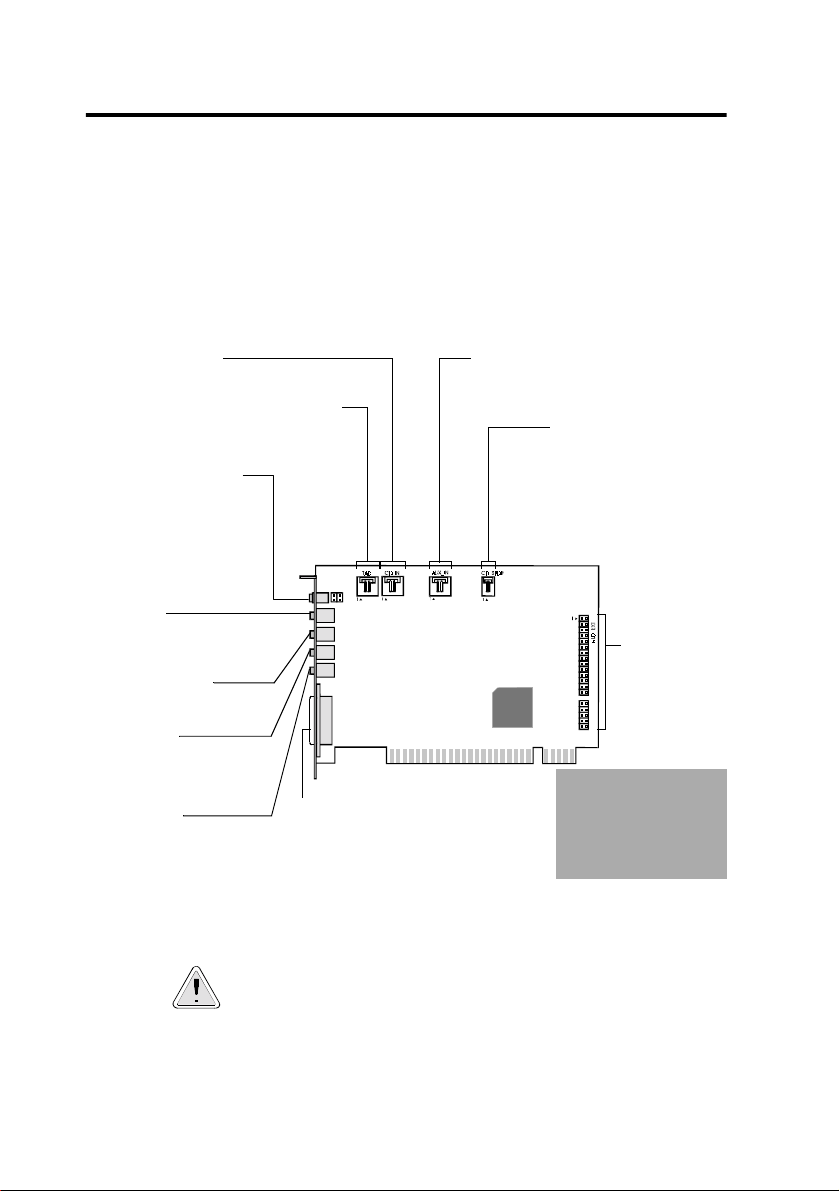
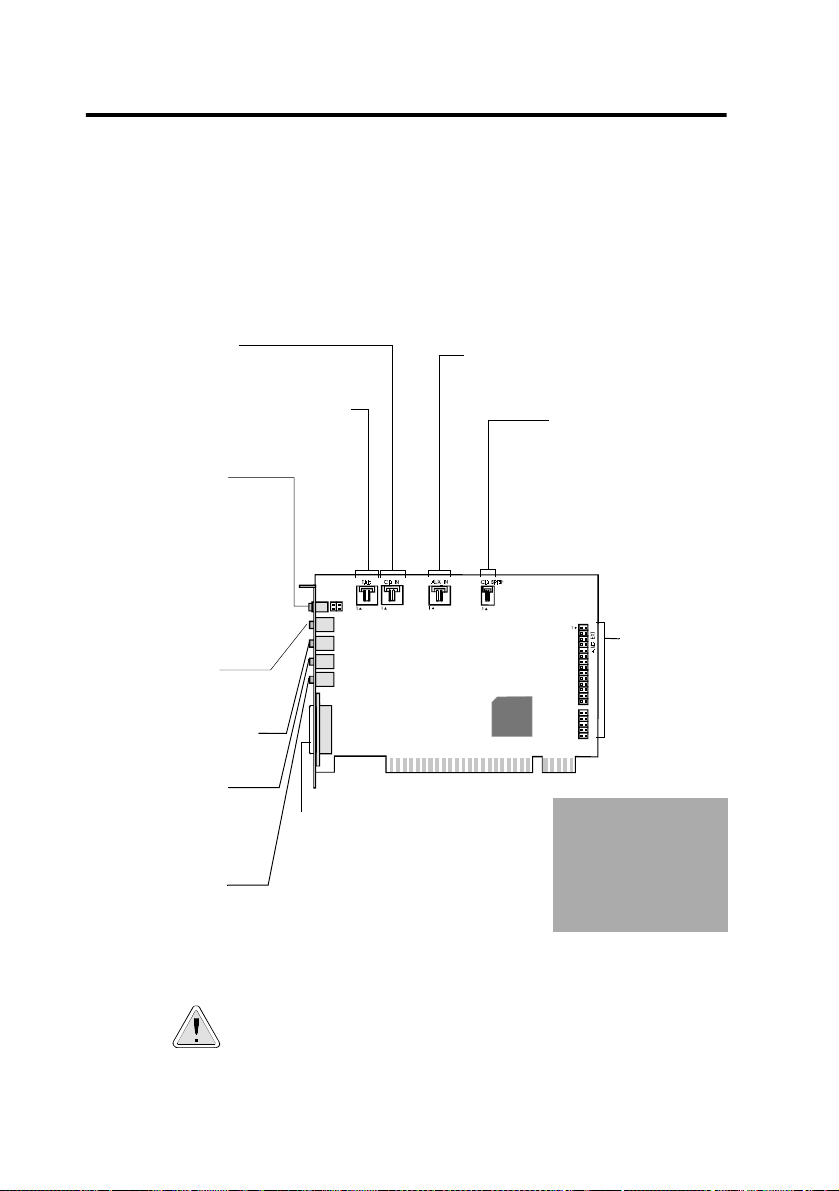
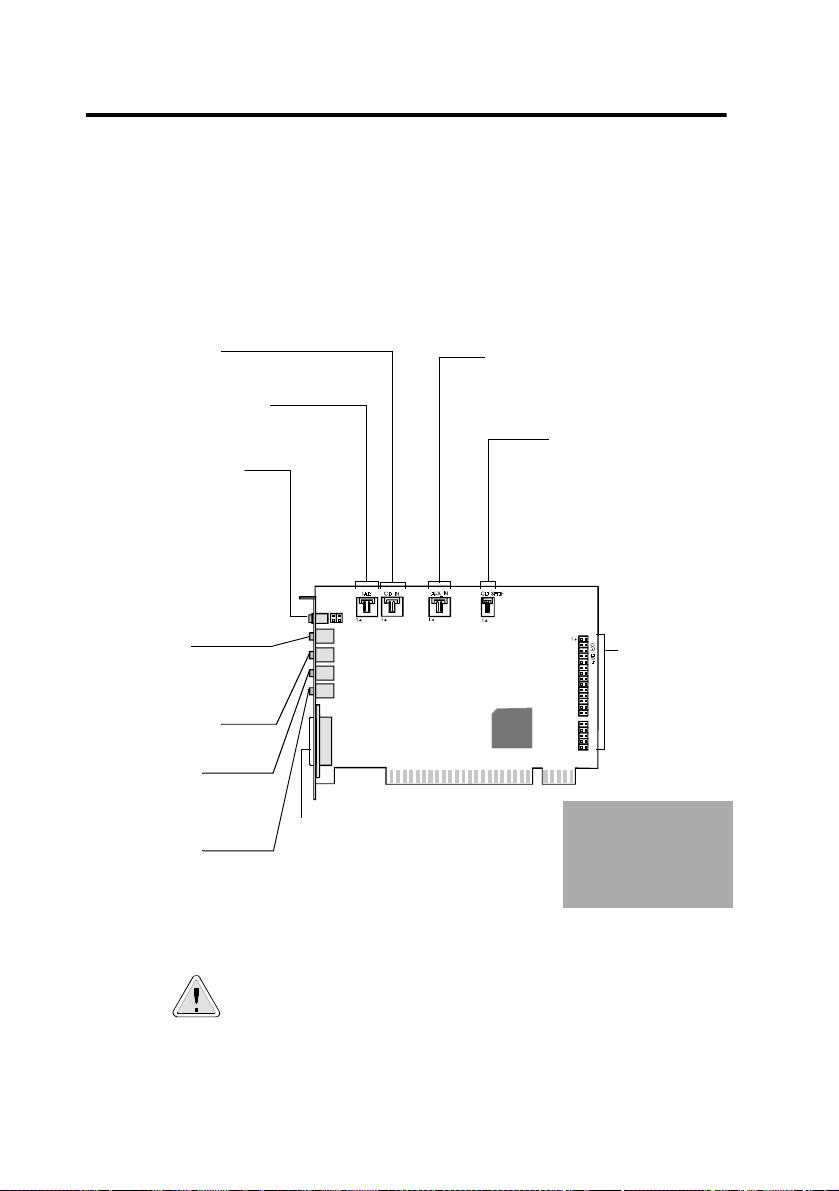
Identifyi n g Conn ect or s on your Audio Card
CD Audio connector
Connects to the Analog Audio output on a CD-ROM
or DVD-ROM drive using a CD audio cable.
Telephone Answering Device connector
Provides a mono connection from a
standard voice modem, and transmits
microphone signals to the modem.
Analog/Digital Out jack
6-channel or compressed AC-3
SPDIF output for connection to
external digital devices or digital
speaker systems.
Also supports centre and
subwoofer analog channels for
connection to 5.1 analog speaker
systems.
Line In ja c k
Connects to an external device
(such as a cassette, DAT, or
MiniDisc player).
Microphone In jack
Connects to an external
microphone for voice input.
Line Out ja ck
Connects to powered speak ers
or an external amplifier for
audio output. Also supports
headphones.
Rear Out jack
Connects to powered speakers
or an external amplifier for
audio output.
Joystick/MIDI connector
Connects to a joystick or a MIDI device.
You can buy an optional MIDI kit that
allows you to plug in the joystick and
MIDI device simultaneously.
AUX connector
Connects to internal audio sources such as
TV Tuner, MPEG, or other similar cards.
:
CD SPDIF connector
Connects to the SPDIF
(Digital Audio) output (where
available) on a CD-ROM or
DVD-ROM drive.
Audio Extension
(Digital I/O)
connector
Connects to the
Digital I/O card or
Drive Bay
(available
separately).
Warning:
an IDE interface. Do
not
IDE devi ces.
This is no t
connect to your
2 SB Live! Player 5.1
Jacks and connectors on the SBLive! Player 5.1 car d.
Static electricity can damage sensit ive electronic c o mp onents.
Discharge your body’s sta tic electric charge by touc hing a
grounded surface, f or example, the metal plate of your
computer chassis, prior to installing the SB Live! Player 5.1
audio card.
Page 13
What’s Next... Follow Easy Steps 1-2-3
Follow Easy Steps 1-2-3 to quickly install S BLive! Player 5.1 audio
card on your computer:
English
Step 1
Step 2
Step 3
Installing the Audio Card
• Install card in spare expans ion slot
• Connect CD-ROM audio cable
• Connect powered speakers or headphones
For more information, refer to “Step 1: Installing
the Audio Card” on page 4.
Installi ng D evi ce Dri vers
• Insert installation disk in CD-ROM drive
• For Windows 95/98/ME installation, use
Update Device Driver Wizar d
instructions
• For Windows NT 4.0/2000 installation, use
Creative Audio Software
instructions
• Check d evice dri vers are co r rectly insta lled
For more information, refer to “Step 2: Installing
Device Drivers” on page 5.
Installing the Software
• Insert installation disk in CD-ROM drive
• Use
Install Selected Components
follow in s t r u ct ions
For more information, refer to “Step 3: Installing
the Software” on page 7.
and follow
screen an d foll ow
screen and
Prod uct Guide 3
Page 14
Step 1: Install ing the Audio Ca rd
To install the SB Live! Player 5.1 audio card, follo w these steps:
1. Turn off and unplug your computer and all periphe ral devices.
2. Remove the computer cover . If necessary, co nsult your computer
manual for inst r uctions.
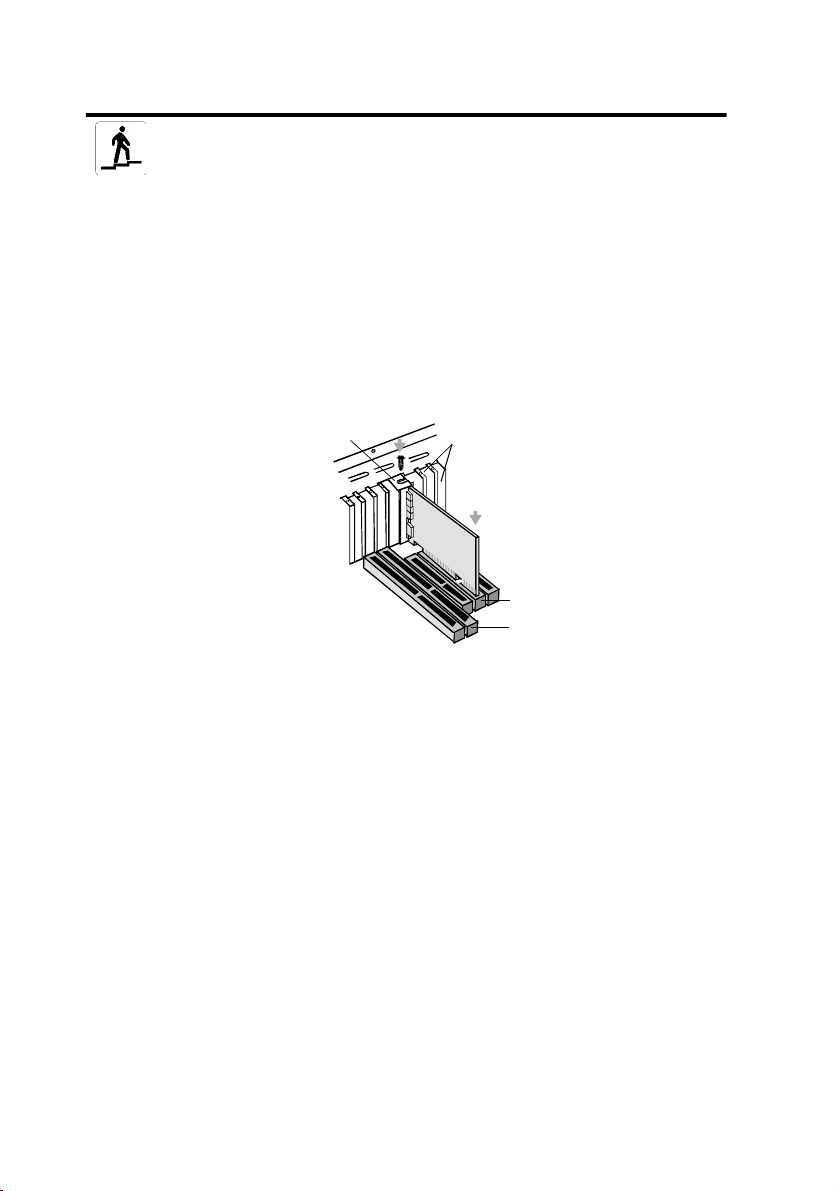
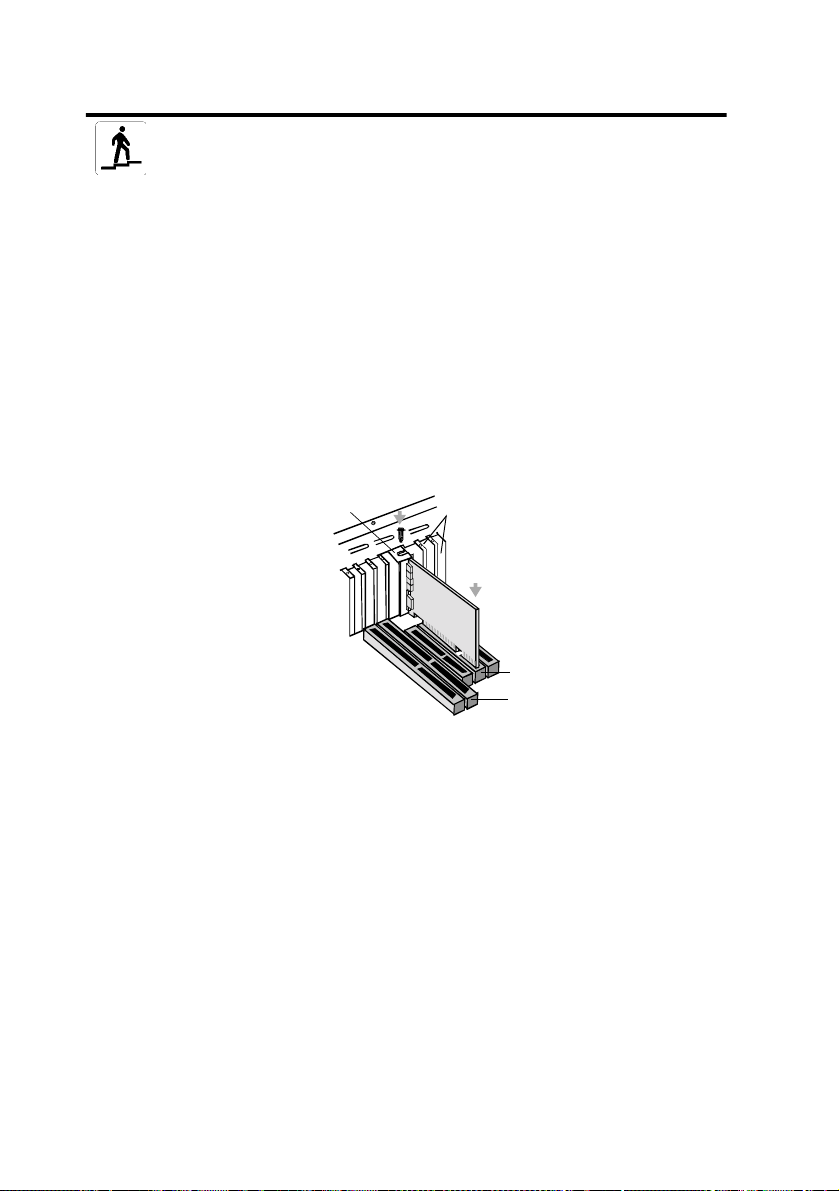
3. Locate a spa re PCI e xpansion slot for the SB Live! Player 5.1 card.
With the sl ot cover removed, hold the card by its top edge and
carefully press it firmly into the slot. Fasten the retaining bracket
with a screw.
ii. Fasten the card to the
slot with a screw.
Securing the audio card to the PCI expansion slot.
Unused brackets
i. Gently press the audio
card into the slot.
PCI slot
ISA slot
4. Plug one end of the CD-ROM audio cable into the CD Audio
connector on the card and plug the other end of the cable into the
internal audio conne ctor at the rear of the CD-ROM drive.
5. Connect po wered speakers or headpho nes into the appr opriate j ack
on the card. Refer to the section “Identifying Connectors on your
Audio Card:” on page 2.
6. Replace the compute r cover and turn on your computer and all
peripheral devices.
4 SB Live! Player 5.1
Page 15
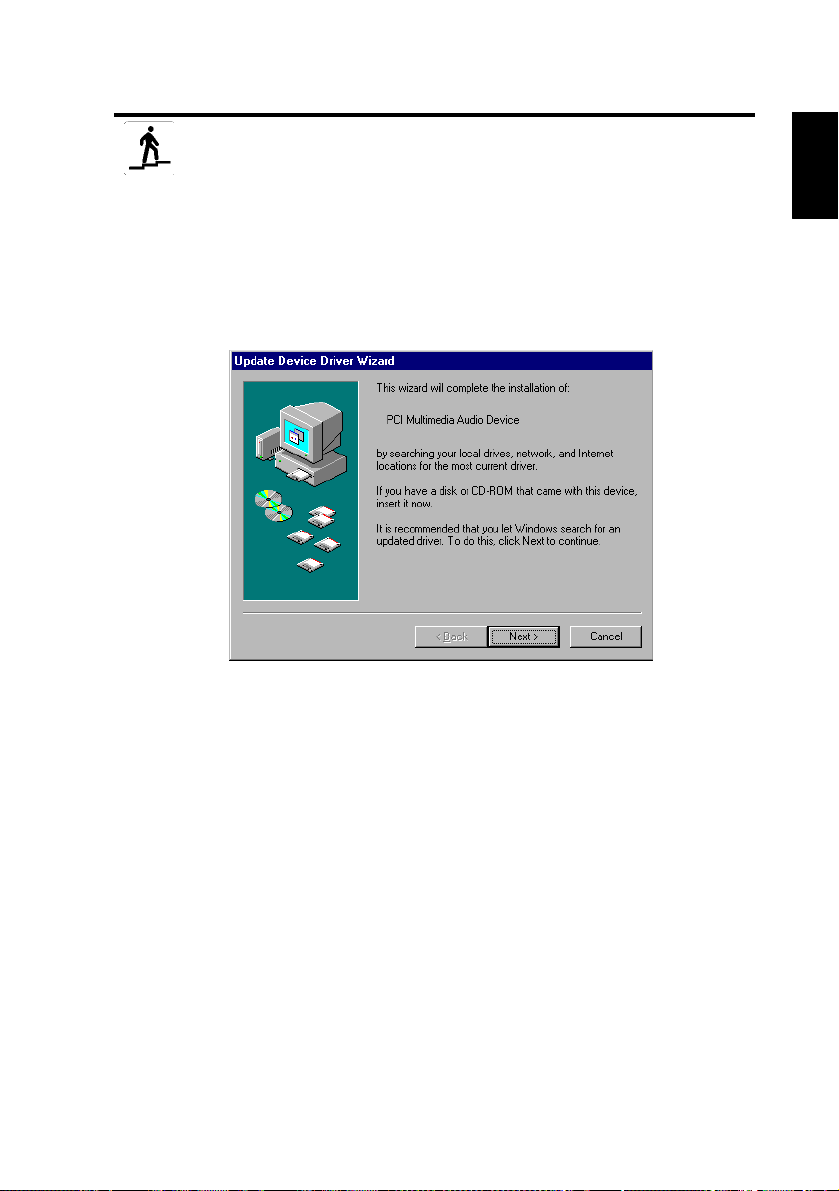
Step 2: Installi ng Device Drivers
If you are running Windows 95/ 98/ME, follow these
steps:
1. Turn on your computer.
Windows 95/98/ME starts and br iefly displays a message that the
new hardware (audio card) has been detected. Then the following
screen appears:
2. Read the instruct ions on screen and click Next.
Windo ws searches for the device driver. If none is found,
the
Update Device Driver Wizar d
3. Click Other Locations. The
box appears.
4. Click Browse. The
5. Double-click th e CD-ROM drive icon and select the folder:
Audio\English\Win9xdrv or Wdmdrv.
6. Click OK twice and then click Finish when the Update Device
Driver W izard dial og box re-appear s. The required fi les are copied
to your computer’s hard disk.
7. If the Copying Files dialog box notifies you that the
cannot be found, then repe at steps 4 and 5, select the
and then click OK twice. The
computer’s hard disk.
Browse for Folder
dialog box re-appears.
Select Other Locations
dialog box appears.
file is copi ed to your
a3d.dll
dialog
a3d.dll
a3d.dll
file
file,
English
Prod uct Guide 5
Page 16
8. Click Finish when th e Upda te Device Driver Wizard dialog box
re-appears and then restart your computer.
T o che ck that devi ce dr iv ers a re corr ectl y insta lled , clic k on the
System icon in the Control Panel. Select Device Manager and
double-click on Soun d, Video and Game Controllers icon to
view insta lled drivers. If a ? or ! icon appears beside the listed
device dri ver, selec t the device, click Remove and repeat
steps 1-8.
If you are running Windo ws NT 4.0/2000, follow these
steps:
1. Turn on your computer.
2. Insert the insta llation disc into your CD-ROM drive.
The
Creative Audio Software
3. Follow the instructions on screen to complete the installation, after
which you must reboot your PC.
T o che ck that devi ce dr iv ers a re corr ectl y insta lled , clic k on the
Multimedia icon in the Control Panel. Select Devices and
double-click on Soun d, Video and Game Controllers icon to
view installed drivers. If you encounter problems, select the
device, click Remove and repeat steps 1-3.
screen appears.
6 SB Live! Player 5.1
Page 17
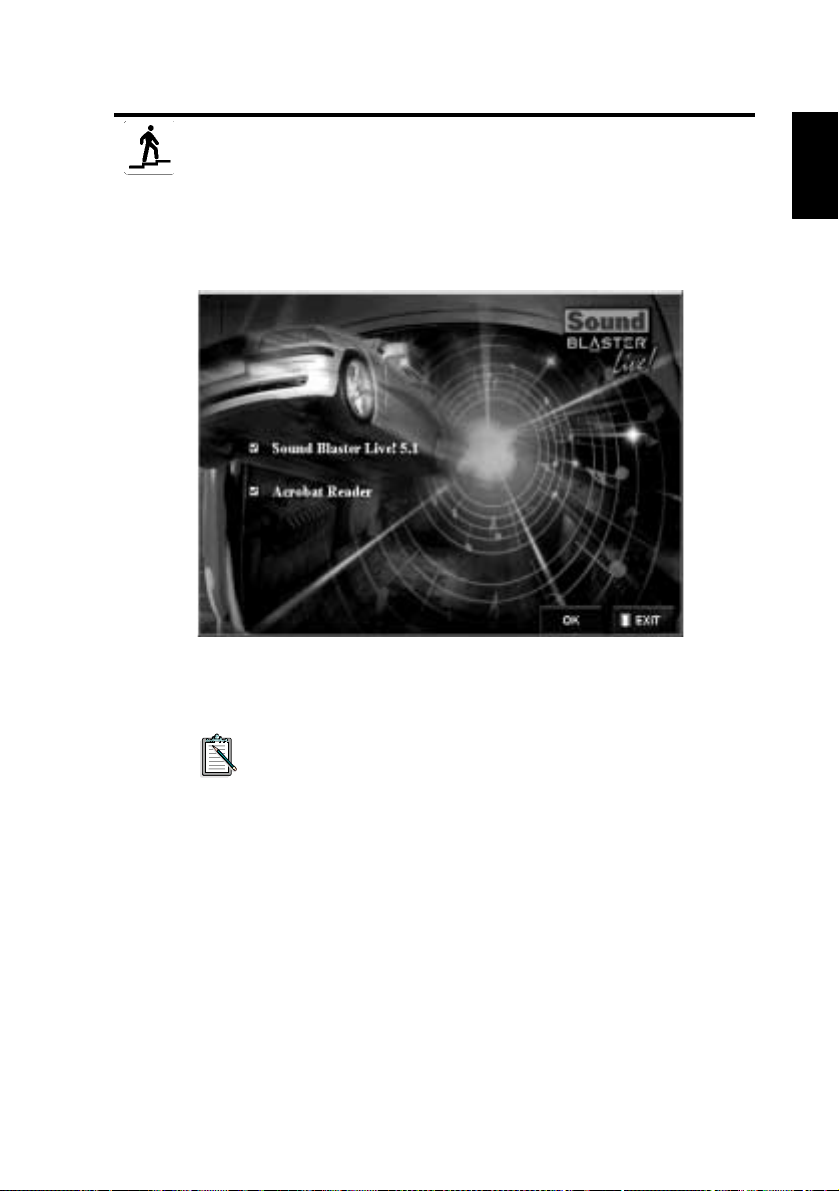
Step 3: Install ing the So ftware
To install the SB Live! P l ayer 5 .1 s o f tw ar e , fo l low th ese steps :
1. Turn on your computer.
2. Insert the insta llation disc into your CD-ROM drive, Windows
starts and the following scr een appears.
3. Click OK.
4. Follow the instructions on screen to install the software .
If you need more detailed information on the installation and
usage of your SB Live! Player 5.1 card, refer to the online
guide, SB Live! Player 5.1
installation CD.
User’s Guide
on your
English
In Wind o ws 95/ 98/NT 4.0, 2000 and ME dou ble c lick the .e x e f il e
D:\MANUALS\ENGLISH\
in
The Acrobat Reader 4.05 is now installed. Double-click the
icon and select
to access the online Guide.
File, Open
D:\MANUALS\ENGLISH\ENGLISH.PDF
Prod uct Guide 7
Page 18

If Y ou Have a Problem
Please retain al l contents including packaging and proof of purchase
until you are fully satisfied with product.
If you find that you have a problem with your Creati ve product and
believe that it needs to be repaired or replaced , you s hould verify the
purch as e da te and take th e ap p r op ri ate action as d e t ai le d bel ow :
Less than 30 days since date of purchase
Should your store recei pt i ndica te tha t t he produc t i s less th an 30 days
old, you ha ve the o pti on of ca lling Technica l Sup port for assi sta nce or
returning the full product to the dealer/reatai ler for a replac ement or
credit (see Creative Technical Services section fo r contact numbers).
More than 30 days since date of purchase
First contact European Technical Support (see Creative Technical
Services se ction for contact numbers) to establish the nature of the
problem and details on our repair returns procedure. Creative Labs
requires that all retu rns for repair/replacement must first be issued with
an authorisation number.
Returning a product f or repair
❑
❑
❑
❑
❑
8 SB Live! Player 5.1
Contact Technical Support to re ce ive your authorisation
number for repair/replacement of product.
Te chn ical Suppo rt will c ommun icate h o w t o r eturn t he pro duct
in question for repair/replacement.
You should only return the hardware item in question and
return it to the addres s de tailed by technical support. Please
retain all software, accessories and the original packaging.
Please quote the authori sation num ber clearly on the outside of
the packaging, in which you return the hardware item in
question.
Upon receipt of the faul ty item, Creati ve Labs wi ll pr ocess you r
request and arrange return.
Page 19

Creative may replace or repair the product with new or
reconditione d parts, and the faulty parts will become th e
property of Creative. The warranty period for your
repaired/rep lacement i tem is 90 da ys from the da te of ship ment
from Creative, or what is left on the original item’s warranty,
whichever is longer.
T o avoid ta riffs when shipping a produc t to Creativ e Labs from outside
the E.U., you must complete the relevant cus tom s documentation
before shipping the product (please allow 30 days).
Limited Warranty
Creative Labs (Ireland) Limited (“Creative”) warrants to you, the
original purchaser only, that the hardware product will be free of defects
in materials and workmanship for a period of two years after the date of
purchase, or such other period as may be expressly specified by Creative
or required by applicable law (“Warranty Period”).
Creative’s entire liability and your remedy will be, at Creative’s sole
discretion, the repair or replac ement (wit h the same or simil ar model)
of any hardware or accompanying item(s) not meeting the “Limited
Warranty” explained above that is returned to Creative’s author ised
distributor or dealer during the Warranty Period with a copy of
your receipt.
English
What this warranty does not cover
To the maximum extent permitted by applicable law, Creative
disclaims all other warranties and conditio ns, expressed or implied,
including the conditions of quality, merchantability or fitness for a
particular pu rpose with res pect to th e use of this product. Cre ativ e also
disclaims any obligation to support products for all operating
environments - for example, by ensuring interoperability with future
versions of software or hardware. In no event shall Creat ive or its
licensors be liable for any in direct, i ncidenta l, specia l or cons equentia l
loss or for any lost pro fits, savings or data aris ing from or relating to
the use of this product , even if Creative or its licensors have be en
advised of the possibility of such loss.
Prod uct Guide 9
Page 20

Specifically, this warranty does not cover fai lures of the product
which result from accident, abuse, misuse, alterations (by persons
other than Cre ativ e or its auth orized repai r agents), moi sture, cor rosive
environm ents, shipping, high voltage surges, or abnormal working
conditions. This warranty does not cover normal wear and tear.
You are specifically advised to take a backup copy of any software
provided with the Creative product for sec urity purposes.
This warranty gives you specific le gal rights. You may have
other rights whic h vary from country to country. Certain
limitatio ns in this wa rranty are not permitted by the
jurisdiction of some countries, so some limitations here
may not apply to you.
10 SB Live! Player 5.1
Page 21

Bien venue dans SB Live! Player 5.1
Ce
Guide du produit
fournit des instructions faciles à suivre pour
installer et con figurer rapidement SB Live! Player 5.1
ordinateur.
Contenu du coffret d’installati on
Votre co ff ret d’inst allat ion SB Live! Player 5.1 contient le matériel, le
logiciel et la documentation suivants :
Carte audio SB Live! Player 5.1.
❑
Le progiciel (sur CD-ROM uniquement) contenant les
❑
utilitaire s Crea tiv e ains i que les pi lot es pour Windows
Windows
Le câble audio de CD-ROM.
❑
Le câble CD SP/DIF
❑
Ce
❑
Les log i ci el d’autre fabricants (sur CD-ROM uniquement)
❑
®
NT 4.0/2000 et W indows® ME
Guide du pr oduit
.
Configuration du système
SB Live! Player 5.1 requiert la configuration suivante :
Processeur Pentium® :
❑
166 MHz pour Windo ws 95/98/ME,
200 MHz pour Windo ws NT 4.0/2000
Processeur de la carte-mère intel ou 100 % compatible.
❑
Windows 95, 98, ME ou Windows NT 4.0 ou 2000
❑
16 Mo de RAM pour Windows 95/98/ME
❑
(32 Mo de RAM recommandé),
32 Mo de RAM po ur Window s N T 4. 0
64 Mo de RAM pour Windo ws 2000
160 Mo d’espace disque disponible
❑
Emplacemement PCI 2.1demi-longueur
❑
Casq ue s ou ha u t-p ar l eu r s avec am p li fic at eu r
❑
Un lecteur de CD-ROM pour l’installation du logiciel
❑
sur votre
®
95/98,
Français
Les log i ci el s d’autres fabricants peuvent nécessiter une
configuration plus puissante
Guide du produit 11
Page 22
Avant de commencer
Ouvrez le coffret d’installation de SB Live! Player 5.1 et vérifiez que
tous les éléments répertoriés à l a page précédente ont été li vrés. Si l’un
de ces éléments est manquant ou défectueux, contact ez le revendeur de
vot r e co ffret d’installa ti on SB L ive! Play er 5.1 .
Identifica tion d es co nn ect eurs de votre carte audio
Connecteur CD Audio
Connexion à la sortie audio analogique d’un
lecteur de CD-ROM ou de DVD-ROM à l’aide
d’un câble audio.
Connecteur pour répondeur téléphonique
Connexion mono à partir d’un modem vocal
standard et transmission de signaux
microphone au modem.
Sortie prise jack
numérique/analogique
Une sortie à 6 chaînes ou une sortie
compressée AC-3 SPDIF (format de
son numérique dolby) pour une
connection à des appareils numér iques
externes ou à un système de
haut-parleurs numériques.
Prend aussi en charge les chaînes
analogiques des enceintes basses et
du centre pour la connnection au
système de haut-parleurs analogiques
version 5.1.
Prise d’entrée ligne
Connexion d’appareils externes
(lecteur de cassettes, lecteur
DAT, lecteur MiniDisc).
Prise d’entrée microphone
Connexion d’un microphone
externe pour entrée vocale.
Prise de sortie avant
Connexion de haut-parleurs
amplifiés ou d’un amplificateur
externe pour sortie audio.
Branchement possible d’un
casque.
Prise de sortie arrière
Connexion de haut-parleurs
amplifiés ou d’un amplificateur
externe pour sortie audio.
Connecteur manette de jeu/MIDI
Connexion d’une manette de jeu ou d’un
périphérique MIDI. Vous pouvez acheter
un kit MIDI optionnel vous perm ettant de
connecter simultanément la manette de
jeu et le périphérique MIDI.
Jac k s et connecteurs de la carte audio SB Live! Player 5.1.
Connecteur AUX
Connexion à des sources audio internes
telles que tuner TV, MPEG, ou autres cartes.
Connecteur CD SPDIF
Connexion à la sortie SPDIF
(audio numérique) d’un lecteur
de CD-ROM ou de DVD-ROM.
Connecteur
d’extension
audio ( E /S
numérique)
Connexion à
la car te E/S
numérique ou à
la baie du lecteur
(disponible
séparément).
Avertissement :
s’agit pas d’une
interface IDE. Ne
l’utilisez
connectcter vos
périphériques IDE.
pas
Il ne
pour
12 SB Live! Player 5.1
L’électricité statique peut en d ommager les composants
électroniques sensibles. Touchez une pièce métallique du
système afin de vous relier à la terre et vous débarrasser de
toute électricité statique avant d’installer la Carte audio
SB Live! Player 5.1.
Page 23
Ensuite... Suivez les étapes faciles 1-2-3
Suivez les étapes faciles 1-2-3 afin d’installer rapidement la carte
SB Live! Player 5.1 sur votre ordinateur :
Etape 1
Etape 2
Installation de la carte audio
• Installez la carte dans l’emplacement
d’extension libre,
• Connectez le câble audio du CD-ROM,
• Connectez les haut-parleurs amplifiés ou
les c asques,
Pour plus d’informations, reportez-vous à
“Etape 1 : Installation de la carte audio” à
la page 14.
Installation des pilotes de périphérique
• Insérez le disque dans le lecteur de
CD-ROM,
• Pour une installation sous Windows
95/98/ME , utilisez l’
pilote de périphérique
instructions,
• Pour une installation sous Windows NT
4.0/2000, ut ili sez l’écran
et suivez les instructions,
audio
• Assurez-vous que les pilotes de périphériques
sont cor rectement installés,
Pour plus d’informations, reportez-vous à
“Etape 2 : Installati on des pilotes de
périphérique” à la page 15.
Assistant Mise à jour du
et suivez les
du logiciel Creative
Français
Etape 3
Installation du logiciel
• Insérez le disque d’installa tion dans le lecteur
de CD-ROM,
• Utilisez l’écran
composants sélectionnés
instructions,
Pour plus d’informations, reportez-vous à
“Etape 3 : Installati on du logiciel” à la page 17.
d’installation des
et suivez les
Guide du produit 13
Page 24
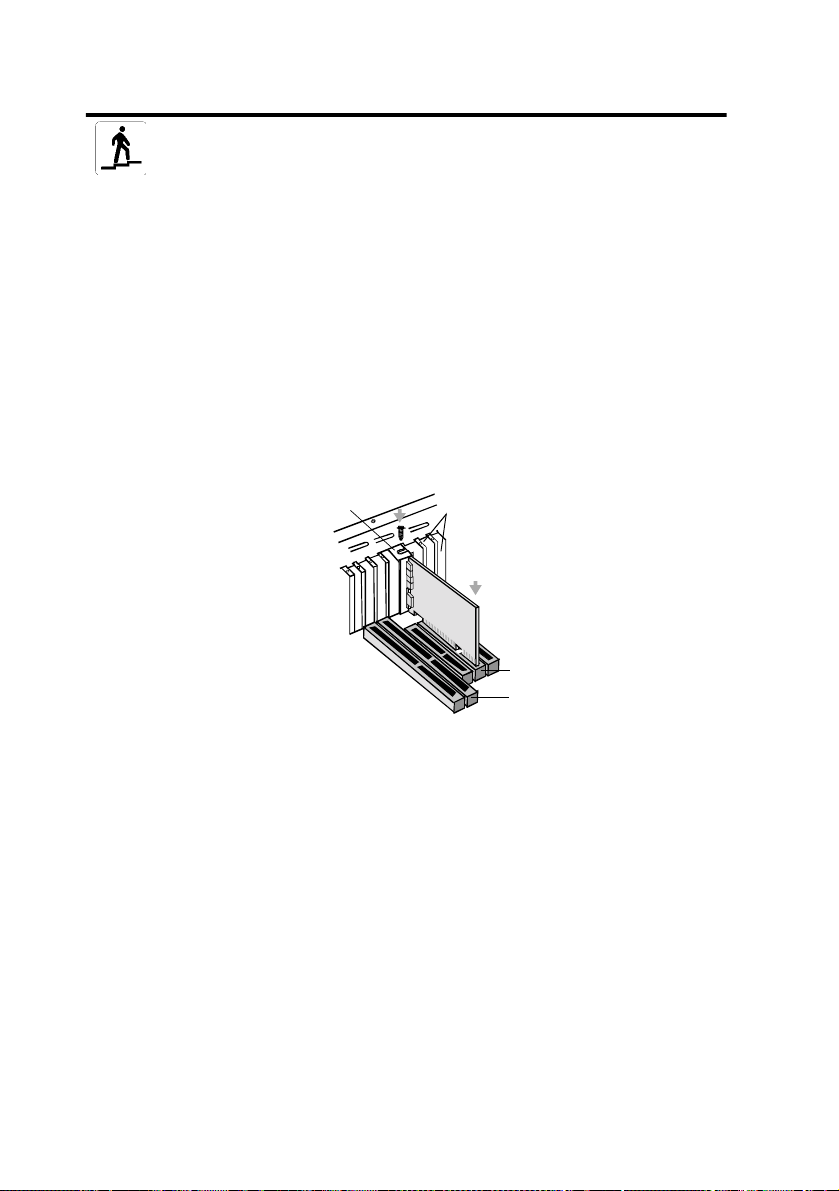
Etape 1 : Installation de la carte audio
Pour installer la Carte audio SB Live! Player 5.1, suivez les
étapes ci-après:
1. Eteignez et débranchez votr e ordin ateur ai nsi que to us les
périphériques.
2. Retirez le ca pot de l’ordinateur. Consultez au besoin la
documentation re lative à votre ordinateur.
3. Recherchez un emplacement d’extension PCI libre pour la carte
SBLive!Player5.1. Après avoir retiré la protection de
l’emplacement, saisissez la carte par le bord supérieur et insérez-la
avec précaution mais fermement dans l’em pl ac ement. Fixez le
support restant à l’aide d’une vis.
ii. Fixez la carte dans
l’emplacement à l’aide
d’une vis.
Supports inutilisés
i. Insérez doucement la
carte audio dans
l’emplacement.
Emplacement PCI
Emplacement ISA
4. Connectez l’une des extrémités du câble de CD-ROM dans le
connecteur audio CD de la carte et connectez l’autre extrémité du
câble dans le connecteur audio interne à l’arrière du lecteur
de CD-ROM.
5. Connectez l es haut-parleurs amplifiés ou les casques dans la fiche
appropriée de la carte. Reportez -vo us à la section “Identification
des connecteurs de v otre carte audio” à la page 12.
6. Replacez le capot de l’ordinateur puis allumez votre ordinateur et
tous ses périphériques.
14 SB Live! Player 5.1
Fixation de la carte son dansl’emplacement
d’extension PCI.
Page 25
Etape 2 : Installation des pilotes de
périphérique
Si vous utilisez Windows 95/98 ou ME, suivez les étapes
ci-après:
1. Allumez votre ordinateur.
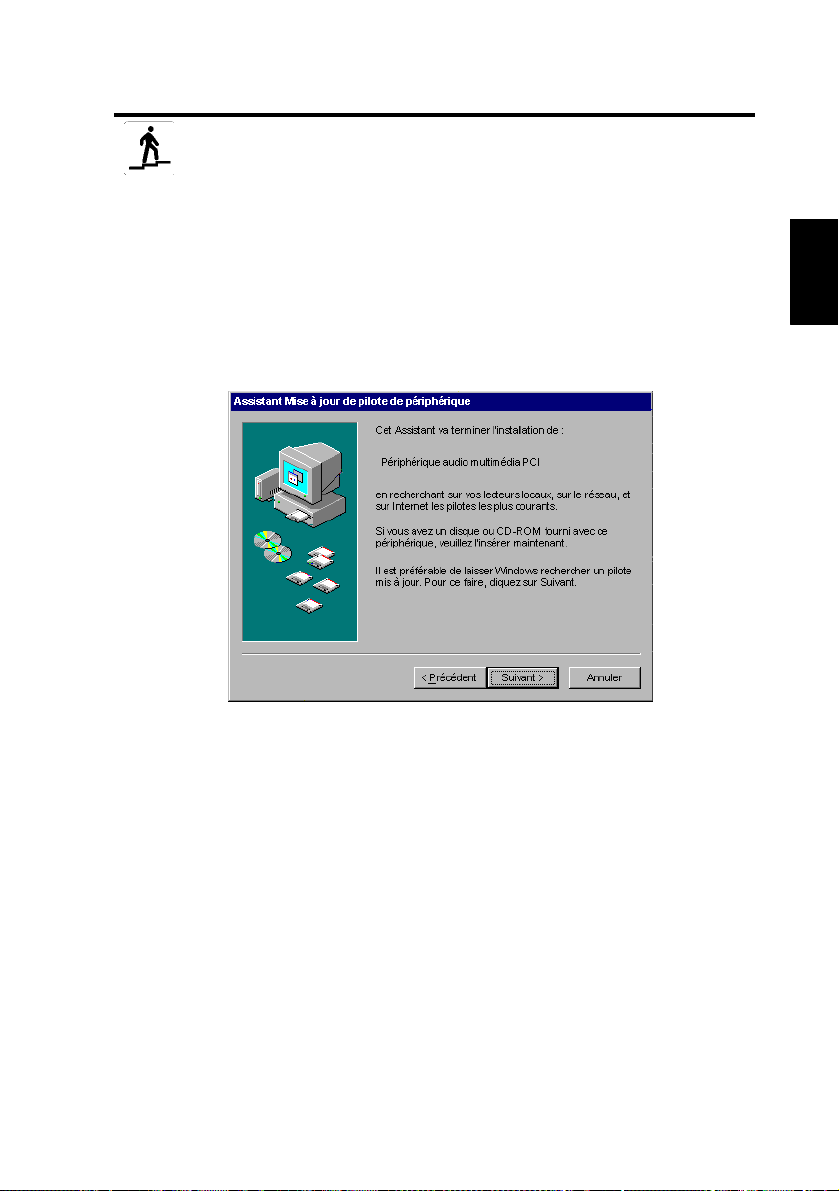
Window s 95 / 98/ME démarre et affiche brièvement une message
indiquant que le nouv ea u matéri el (c arte aud io) a été détecté. Puis,
l’écran suivant apparaît:
2. Lisez les instr uctio ns à l’écran et cliquez sur Suivant.
Windo ws r echerc he l e pilote de périphérique. Si au cu n pi lot e n’est
détecté, la boîte de dial ogue
périphérique
3. Cliquez sur Autre emplacement. La boîte de dialogue de
d’autres emplacements
4. Cliquez sur Par courir. La boîte de dialogue
recherche d’un dossier
5. Cliquez deux fois sur l’icône d u lecteur de CD -ROM et
sélectionnez le répertoire : Audio\Francais\Win9x drv ou Wdmdrv.
apparaît de nouveau.
Assistant Mise à jour du pilote de
sélection
apparaît.
Parcourir à la
apparaît.
Français
6. Cliquez deux fois su r OK puis cliquez sur Termine r lors que la
boîte de dialogue Assistant Mise à jour du pilote de périphérique
apparaît de nouveau. Les fichiers requis sont copiés sur le disque
dur de votre ordina teur.
Guide du produit 15
Page 26

7. Si la boîte de dialogue Copie des fichiers indique que le fi chier
ne peut pas être trouvé, répétez les étapes 4 et 5,
a3d.dll
sélectionnez le fichier
fichier
est al ors co pié sur le disque dur de votre ordi nateur.
a3d.dll
puis cliquez deux fois s ur OK. Le
a3d.dll
8. Cliquez sur Terminer lorsqur la boîte de dia log ue Assist ant Mise à
jour du pi lote de périphérique a pparaît de nouveau pui s redémarrez
votre ordinateur.
Pour vérifi er q ue l es p ériphériques sont corr ectement i ns tall és,
cliqu ez su r l’icône Système dans le Pannea u de configuration.
Sélectionnez Gestionnaire de périphériques puis cliquez deux
fois sur l’icône Contrôleurs son, vidéo et jeux pour visualiser
les pilotes installés. Si une icône portant un point
d’interrogation ou d’exclamation apparaît à côté du pilote de
périphérique répertorié, sélectionnez le périphérique, cliquez
sur Supp r i mer et répétez les étapes 1 à 8.
Si vous utili sez Windows NT 4.0/2000 , suivez les étapes
ci-après:
1. Allumez votre ordinateur.
2. 2. Insérez le disque d' installation dans votre lecteur de CD-ROM.
Si l'exécution automatique est activée, l'écran de présentation du
logiciel Creative apparaît ; sinon utilisez l'Explorateur pour
sélectionner D:\CTRUN\CTRUN.EXE
3. Activez l'option SB Live! Player 5.1 et cliquez sur OK.
16 SB Live! Player 5.1
Pour vérifier que le s pilot es de périphéri que sont correctement
installés, cliqu ez sur l’icône Multimedia dans le Panneau de
configuration. Sélectionnez Périphériques puis cliquez deux
fois sur l’icône Contrôleurs son, vidéo et jeux pour visualiser
les pilotes installés. Si vous rencontrez des problèmes,
sélectionnez le périphérique, cliquez sur Supprimer et répétez
les étapes 1 à 3.
Page 27
Etape 3 : Installation du logici el
Pour installer le logiciel SB Live! Player 5.1, suivez les étapes
ci-après:
1. Allumez votre ordinateur.
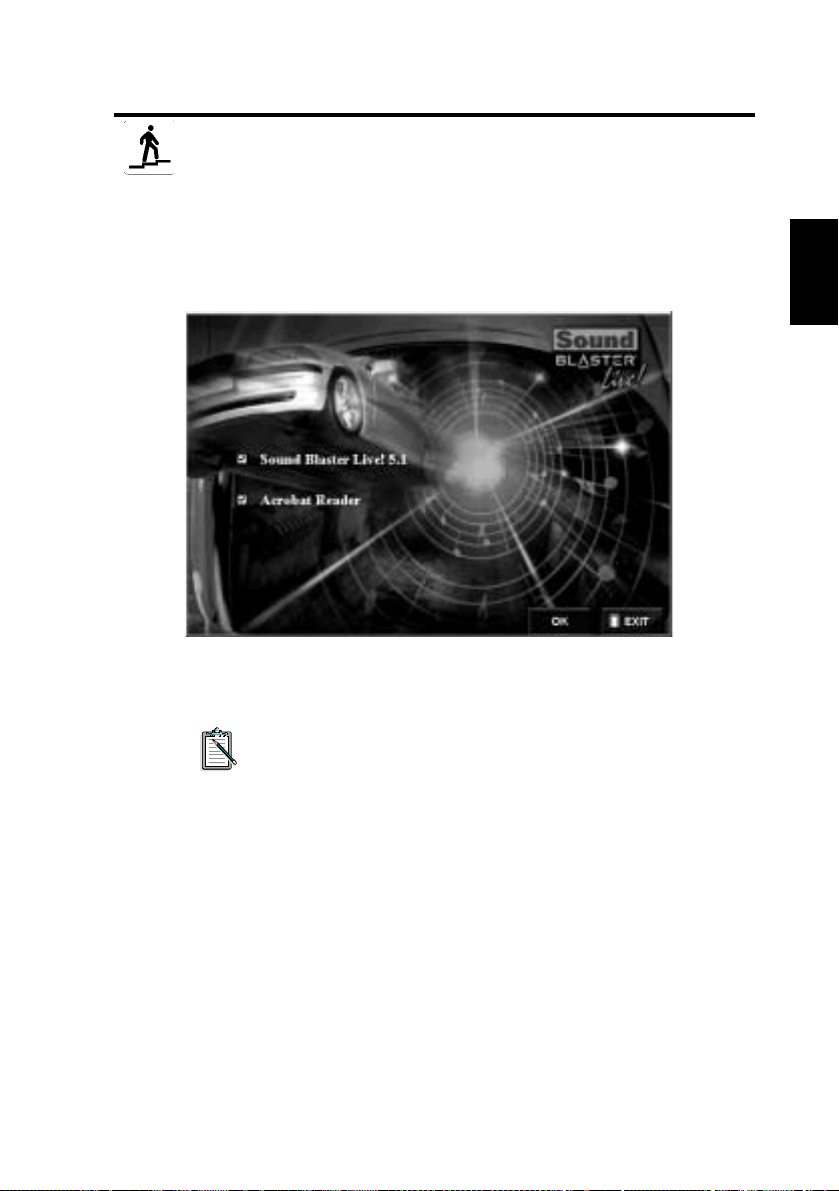
2. Insérez le disque d’installation dans votr e lecteur de CD-ROM.
Windows démarre et l’écran suivant apparaît:
3. Cliquez sur OK.
4. Suivez les instructions à l'écran pour inst aller le logiciel.
Français
Si vous souhaitez obtenir des informations détaillées sur
l'installation et l'utilis ation de votre ca r te SB Live! Player 5.1,
consultez le guide en ligne,
SB Live! Player 5.1 sur votre CD d'installation.
Sous Windows 95/98/NT 4.0, 2000 et ME, cliquez deux fois
sur le fichier à extension .exe dans
Acrobat Reader 4.05 est alors installé. Cliquez deux fois sur
l’icône d’Acrobat Reader, puis sélectionnez
D:\MANUALS\FRANCAIS\FRANCAIS.PDF
en ligne.
Manual d’utilisation
D:\MANUALS\FRANCAIS\
pour afficher le manuel
de
Fichier, Ouvrir
Guide du produit 17
Page 28

En cas de prob lème
V eui llez cons erver t ous les éléments four nis, y co mpris les emballages
et les preuves d’achat, dans le cas où le produit ne vous donnerait pas
entière satisfaction.
Si un problème lié à l’utilisation de votre produ it Cre ati v e se présente
et nécessite une réparation ou un remplacement, vérifiez la da te
d’achat et suivez les procédures appropriées, comme indiqué ci-après:
Moins de 30 jours à compter de la date d’achat
Si le reçu remis par votre reve ndeur indique que le produit a été acheté
moins de 30 jours auparavant, vous pouvez contacter le support
technique p our demand er de l’assistance ou renvoyer le produit à votre
revende ur afin qu’il soit remplacé ou pour obtenir un avoir (voir la
section se rappo rtant aux numéros de téléphone serv ant à contact er les
services techniques de Creative).
Plus de 30 jours à compter de la dat e d’achat
Contactez en premier lieu le support technique en Europe (v oir la
section se rappo rtant aux numéros de téléphone serv ant à contact er les
services techniques de Creative) pour déterm iner la nature du
problème et obtenir des informations sur la procédure de renvoi pour
réparation. Tous les renvois de produits pour réparation ou
remplacement doi vent av oir été autorisés au préalable via la délivrance
d’un numéro d’autorisation.
Renvoi d’un produit pour réparation
Contactez le Sup port technique pour recevoir votre numéro
❑
d'autorisation pour la réparation ou le remplacement du
produit.
Le Support technique communiquera la procédure quant au
❑
retour du produit pour réparation/remplacement.
Veuillez ne retourner que le matériel endommagé à l’adresse
❑
spécifiée par le support technique. Veuillez conserver le
logiciel, les accessoires ainsi que l’emballage d’origine.
Veuillez nous indiqu er clair ement le num éro d’autorisation sur
❑
l’emballage dans leque l vous retournez le produit défectueux.
18 SB Live! Player 5.1
Page 29

Dès réception du produit défectueux, Creative Labs traitera
❑
votre requête et se chargera du renvoi du produit.
Creative peut remplacer le produit ou le réparer à l’aide de
pièces neuves ou reconditionnées. Les pièces défectueuses
deviennen t la propriété de Creative . L a période de garanti e de
réparation ou remplacement du produit est de 90 jours à
compter de la date d’envo i des éléments de la part de Creative
ou à compter de la date inscrite sur la garantie de l’élément
d’orig i ne, la période la plus longue étant prise en compte.
Afin que les produ its envoyés à Creati ve Labs depuis un pays ne
fasiant pas partie de l’Union Européenne ne soient pas soumis aux
taxes douanières, vous devez remplir le document de dédouanement
approprié avant d’envoyer le produi t (pr évoyez une période de 30
jours).
Garantie limitée
Creative Labs Limited (“Creative”) (Irlande) garantit, à l’acheteur
d’origine uniquement, que le matéri el est e x e mpt d e défaut s matériels
et de fabrication pour une période de deux ans à partir de la date
d’achat ou pour toute autre période prévue par la loi applicable ou
expressément spécifiée par Creative (“Période de garantie”).
Français
La responsabilité complète de Creative ainsi qu’un recours de votre
part sont, à la seu le discrétion de Creative, la réparation ou le
remplacement (par le même modèle ou un modèle simila ir e ) d e to u t
matériel ac compagnant le(s) produit(s) n’éta nt pas conforme à la
“Garantie limitée” énoncée ci-dessus et renvoyé à un distribu teur ou
un revende ur agréé par Creative durant la période de garantie a vec une
copie du reçu.
Guide du produit 19
Page 30
Cette garantie ne couvre pas
Dans la limite prévue par la loi applicable, Creative rej ette toutes les
autres garanties et conditions express es ou implicites, y compris les
conditions re latives à la qualité, à la valeur commerciale ou à
l’adéquation à un objectif particulier relatif à l’utilisation de ce
produit. Creative rejette également toute ob ligat ion d e pris e en cha rge
des produits pour tous les environnements de fonctionnement - par
exemple celle d’assurer l’interopérabilité av ec des v ersions ul térieures
des logiciels ou des matériels. En aucun cas Creativ e ou s es bailleurs
de licence ne peuvent être tenus respo nsabl es de toute per te indire cte,
accidentelle ou exceptionnelle ou de tout ma nque à gagner, de toute
perte de données ou financière résultant ou li ée à l’utilisation de ce
produit, et ce, également dans l’éventualité où Creative ou ses
bailleurs de licence ont été informés de la possibilité d’une telle perte.
Spécifiquement, cette garantie ne couvre pas les dysfonctionnements
du produit résult ant d’un accident, d’une mauvais e utilisation ou d’une
utilisat ion abusive du produit, de modifications (apportées par des
personnes ne faisant pas partie du personnel de Creati ve ou de ses
agent s agréés), de l’humidité, d’environne ments corrosi fs, de l’envoi,
de surtensions ou de condi tions d’util isat ion ano rmales. Ce tte g aranti e
ne couvre pas l’usu re no r ma l e. I l est re co m m an d é d’effectuer une
copie de sauvegarde de tout logiciel four ni avec le produit Creative à
des fins de sécurité.
20 SB Live! Player 5.1
Cette garantie vous donne des droits juridiques spécifiques.
Vous pouvez vous prévaloir d’autres droits qui v arien t selon les
pays. Certaine s rest rictions de cette garantie ne sont pas
autorisées par la juridiction de certains pays . De ce fa it,
certaines restrictions peuvent ne pas s’appliquer à votre cas.
Page 31

A LIRE A VANT TOUTE UTILISA TION D’UN JEU VIDEO PAR
VOUS- M EM E OU PAR VOTRE ENFANT.
I. Précautions à prendre dans tous les cas pour l’utilisation d’un jeu
vidéo
Evitez de jouer si vous êtes fatiguéou s i vo us manq uez de so m m e il.
Assurez-vous que v ous jo uez da ns un e pièce bie n éclairée en modéant
la luminosit é de votre écran. Lorsque vous utilisez un jeu vidéo
susceptible d’être connecté à un écran, jouez à bonne distance de cet
écran d e télévision et auss i loin que le permet le cordon de
raccordement. En cours d’utilisation. f a ites des pauses de dix à quinze
minutes toutes les heures.
II. Avertisseme n t sur l’épilepsie
Certaines personnes sont susceptibles de fair e des crises d’épilepsie
comportant, le cas échéant, des pertes de conscience à la vue,
notamment, de certains types de stimulations lumineuses, fortes,
succession rapide d’images ou répétition de figures géométriques
simples, d’éclairs ou d’explosions. Ces personnes s’exposent à des
crises lo r squ’elles jouent à ce rt ai n s je ux vi d éo comportant de telles,
stimulations, alors même qu’elles n’ont pas d’antécédent médi cal ou
n’ont jamais été sujettes elles-m êmes à des crises d’épilepsie.
Si vous-même ou un membre de votre famille avez déjà présenté des
symptômes liés à l’épilepsie (crise ou perte de conscience) en pr ésence
de stimulations lumineuses, consultez votre médecin avant toute
utilisation.
Français
Les parents se doivent éga le m ent d’être particulièrement attentifs à
leurs enfants lorsqu’ils jouent avec des jeux vidéo. Si vous-même ou
votre enf ant prés entez un des s ymptômes sui v ant s : v e rti ge, t roubl e de
la vision, contraction des yeux ou des muscles, trouble de
l’orientation, mouvement involontaire ou convulsion, perte
momentanée de con science, il fa u t cesser immédiatement de jouer et
consulter un médecin.
Guide du produit 21
Page 32

Willkommen bei SB Live! Player 5.1
Dieses
Produkthandbuch
schnellen Installierung und Einrichtung des SB Live! Player 5.1 auf
Ihrem Computer.
Lieferumfang des P akets
Das Installationspaket für SBLive!Player5.1 enthält die folgenden
Hardware-, Software- und Dokumentationskomponenten:
SB Live! Player 5.1-Audiokarte
❑
Software-Paket (nur auf CD-ROM), mit Dienstprogrammen
❑
und Treibe rn f ür Windows
4.0/2000 von Creative
CD-ROM-Audiokabel
❑
CD-SP/DIF-Kabel
❑
Dieses
❑
❑
Produkthandbuch
Software von Drittherstellern (nur auf CD-ROM)
Systemanforderungen
Für SB Live! Player 5.1 bestehen folgende Systemanforderungen:
Prozessor der Pentium®-Klasse:
❑
166 MHz für Windows 95/98/ME,
200 MHz für Windows NT 4.0 /2000
Intel- oder s onstiger 100%-kompatibler Hauptplatine-Chipsatz
❑
Windows 95, 98, ME oder Windows NT 4.0
❑
oder Windows 2000
16 MB RAM für Windows 95/98/ME
❑
(32 MB RAM empfohlen), 32 MB RAM für Windo ws NT 4.0
64 MB RAM für Windows 2000
160 MB freier Festplattenspeicher
❑
Ein freier PCI-Bus-Steckplatz
❑
Aktivbox en oder externer Verstärker
❑
CD-ROM-Laufwerk für die Software-Installation
❑
bietet eine leicht verständliche Anleitung zur
®
95/98/ME und Windows
®
NT
Deutsch
Die Software von Drittherstellern hat möglicherweise ande re
Systemanforderungen.
Produkthandbuch 23
Page 33
V or der Installation
Öffnen Sie das SB Live! Player 5.1-Installationspak et und überprüfen
Sie, ob Sie alle in der Liste aufgeführten Komponenten erhalten
haben. Wenn eine der Komponent en fehlt oder beschädigt ist,
wenden Sie sich an den Händler , bei dem Sie das
SB Live! Player 5.1-Installationspaket gekauft haben.
Funktion der Anschlüsse auf der A udi okar te
CD-Audio-Anschluß
Für die Verbindung mit einem CD-ROM-Laufwerk
über ein CD-Audiokabel.
Anrufbeantworter-Anschluß
Für Mono-Verbindung mit einem
Standard-Voice-Modem, überträgt
Mikrofonsignale an das Modem.
Digital-/Analogbuchse
Hiermit erhalten Sie eine 6-Kanaloder komprimierte AC-3
SPDIF-Ausgabe für die Verbindung
mit externen Digitalgeräten bzw.
digitalen Lautsprechersystemen.
Ferner bietet diese Buchse
Unterstützung für zentrale und
Subwoofer-Analogkanäle für die
Verbindung zu
5.1-Analog-Lautsprechersystemen.
Line-In-Buchse
Für den Anschluß externer
Aufnahme-/Wiedergabegeräte
(wie z.B. Kassettenrecorder, DA Toder Minidisc-Player).
Mikrofon-In-Buchse
Für den Anschluß eines externen
Mikrofons für Spracheingabe.
Line-Out-Buchse
Für den Anschluß von Aktivboxen
oder eines Verstärkers für
externen Audio-Ausgang. Auch
für Kopfhörer verwendbar.
Rear-Out-Buchse
Für den Anschluß von
Aktivboxen oder eines e xternen
Verstärkers für Audio-Ausgang.
Joystick-/MIDI-Anschluß
Für den Anschluß eines Joysticks oder eines
MIDI-Geräts. Über ein optionales MIDI-Kit
können der Joystick und das MIDI-Gerät
gleichzeitig angeschlossen werden.
Buchsen und Anschlüsse für die SBLive! Player 5.1- Karte.
AUX-Anschluß
Für die Verbindung mit internen
Audio-Quellen, wie z.B. TV Tunerund MPEG-Karten.
CD-SPDIF-Anschluß
Für die Verbindung mit dem
SPDIF- (Digital Audio)
Ausgang (falls verfügbar)
eines CD-ROM- oder
DVD-ROM-Laufwerks.
:
Audioerweiterun
gsan-schluß
(Digital I/O)
Verbindet zur
digitalen I/O-Karte
oder zu einem
DriveBay
(getrennt
erhältlich).
Warnung:
keine
IDE-Schnittstelle.
Verb i nde n S ie si e
mit IDE- Ger äten.
Dies is t
nicht
24 SB Live! Player 5.1
Statische Aufladung kann empfindliche elektronische Geräte
beschädigen. Bevor Sie die SB Live! Player 5.1-Audiokarte
installieren, sollten Sie die statische Aufladung Ihres eigenen
Körper s en t la d en , in d em Sie eine ge er d e te Ob er fläche
berühren, z. B. die Metallplatte Ihres Computergehäuses.
Page 34
Nach der Installation... Führen Sie die
1-2-3-Kurzanleitung aus
Führen Sie die Schritte 1, 2 und 3 der Kurzanleitung aus, um
SBLive!Player5.1 möglichst schnell auf Ihrem Computer zu
installieren:
Schritt 1
Schritt 2
Audiokarte installier en
• Installieren Sie die Karte in einem fr eien
Erweiterungssteckplatz.
• Schließen Si e d a s CD-ROM - A udioka bel an .
• Schließen Sie die Aktivboxen oder
Kopfhörer an.
Weitere Informationen hi erzu finden Sie unter
„Schritt 1 : Audiokarte installieren“ auf Seite 26.
Treiber installieren
• Legen Sie die Insta ll atio ns- CD in da s
CD-ROM-Laufwerk ein.
• Rufen Sie bei der Installation unter
Windows 95/98/ME den
Gerätetreiber-Updates
Anweisungen.
• Rufen Sie bei der Installation unter
Windows NT 4.0/2000 den Bildschirm
Audiosoftware
Anweisungen.
•Überprüfen Sie, ob die Treiber richtig installiert
wurden.
Weitere Information en hierzu finden Sie unter
„Schritt 2: Treiber installieren“ auf Seite 27.
auf, und folgen Sie den
Assistent für
auf, und folgen Sie den
Creative
Deutsch
Schritt 3
Software installieren
• Legen Sie di e Installations-CD in das
CD-ROM-Laufwerk ein.
• Rufen Sie den Bildschirm zu m Installieren
ausgewählter Komponenten auf, und folgen Sie
den Anweisungen.
Weitere Informationen hi erzu finden Sie unter
„Schritt 3: So f t ware ins t a l li eren“ auf Seite 29.
Produkthandbuch 25
Page 35
Schritt 1: Audiokarte installieren
Führen Sie zur Installation der SB Live! Player 5.1-Audiokarte
folgende Schritte aus:
1. Schalten Sie Ihren Computer und alle Peripheriegeräte aus, und
ziehen S i e alle Kabel aus der Steckdose.
2. Nehmen Sie die Computerab deckung ab. Informationen hierzu
finden Sie in Ihrem Computer-Handbuch.
3. Suchen Sie einen freien PCI-Erwe iterungssteckplatz für die
SB Live! Player 5.1-Karte. Nehmen Sie die Steckplatzabdeckung
ab, halten Sie die Karte an der oberen Kante fest, und drücken Sie
sie vorsicht ig, aber fest, in den Steckplatz. S chrauben Sie die
Halterung fest.
ii. Karte am Steckplatz
festschrauben.
Freie Halterungen
i. Karte vorsichtig in den
Steckplatz drücken.
Für PCI
Für ISA
4. Schließen Sie den einen Stecker des CD-ROM-Audiokabels an
den CD-Audio-Anschluß auf der Karte und den anderen an den
internen Audio-Anschluß auf der Rückseite d es
CD-ROM-Laufwerks an.
5. Schließen Sie die Ak tiv lautsprecher bzw. Kopfhörer an die
entsprechende Buchse auf der Karte an. Weitere Informationen
hierzu finden Sie im Abschnitt „Funktion der Anschlüsse auf der
Audiokarte:“ auf Seite 24.
6. Bringen Sie die Computerabdeckung wieder an, und schalten Sie
den Computer und alle Peripheriegeräte wie d er ei n.
26 SB Live! Player 5.1
V erbinden Sie die Karte mit dem PCI-Steckplatz.
Page 36
Schr itt 2: Treiber insta lliere n
Unter Windows 95/98/ME führen Sie folgende Schritte
aus:
1. Schalten Sie Ihren Computer ein.
Windows 95/98/ME wird gestartet und kurz darauf wird die
Meldung angezeigt, daß die neue Hardware (Audiokarte) erkannt
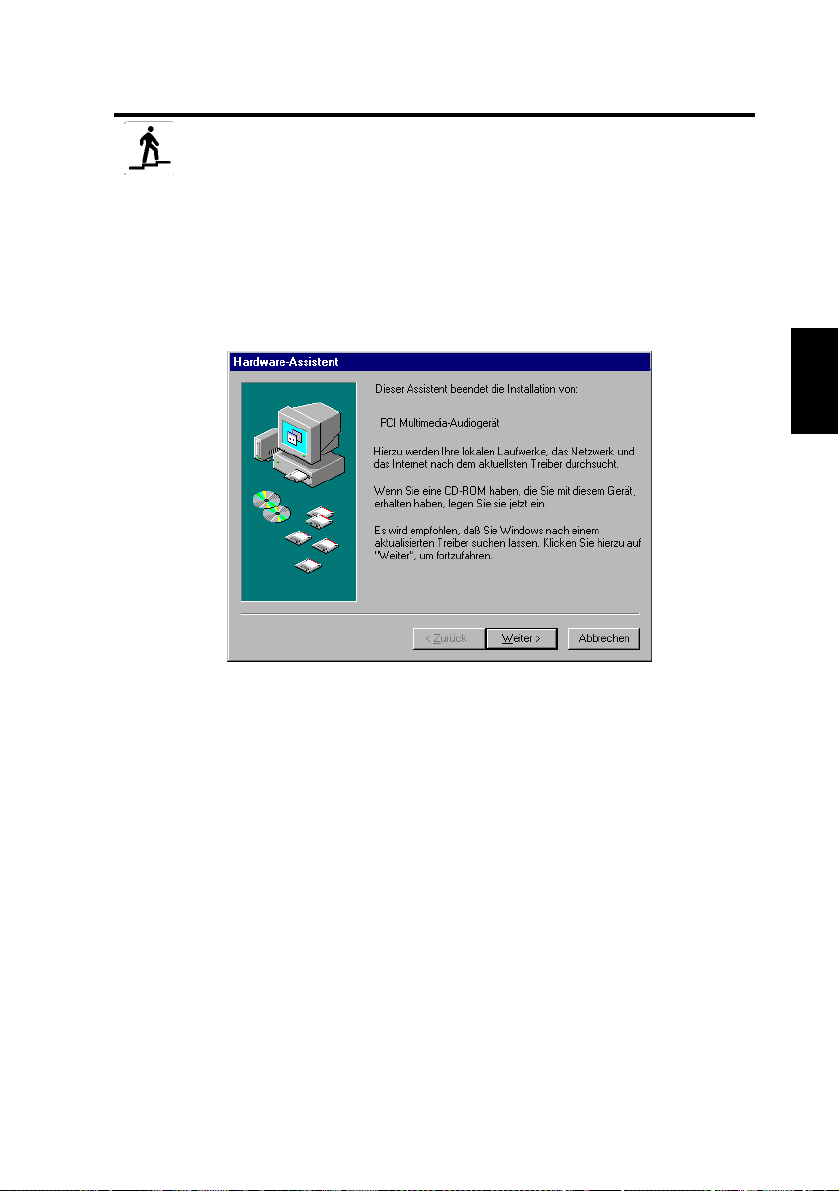
wurde. Folgender Bildschirm wird eingeblendet:
2. Lesen Sie die Anweisungen auf dem Bildschirm, und klicken Sie
auf
Windows sucht die entsprechenden Treiber. Wenn keine Treiber
gefunden werden, wird das Dialogfeld für den
Hardware-Assistenten erneut angezeigt.
3. Klicken Sie auf
auswählen
4. Klicken Sie auf
wird angezeigt.
5. Doppelklicken Sie auf das Symbol für das CD-ROM-Laufwerk,
und wählen Sie folgenden Ordner aus: Audio\Deutsch\Win9xdrv
oder Wdmdrv.
Weiter
.
Andere Position
wird angezeigt.
Durchsuchen
. Das Dialogfe ld
. Das Dialogfeld
Andere P osit ion
Ordner suchen
Deutsch
6. Klicken Sie zwei ma l auf OK und anschließend im Dialogfeld für
den Hardware-Assistenten auf
Dateien werden jetzt auf Ihre Festplatte kopiert.
Beenden
. Die erforderlichen
Produkthandbuch 27
Page 37

7. Wenn Ihnen im Dialogfeld
die Datei
nicht gefunden werden kann, wiederholen Sie
a3d.dll
Dateien kopieren
die Schritte 4 und 5, wählen die Datei
anschließend zweimal auf OK. Die Datei
angezeigt wird, daß
aus und klicken
a3d.dll
wird jetzt auf
a3d.dll
Ihre Festplatte kopiert.
8. Wenn das Dialogfeld für den Hardware-Assistenten eingeblendet
wird, klicke n Sie auf
Beenden
und starte n Sie Ihr en Computer ne u.
Sie können überprüfen, ob die Treiber richtig installiert wurden,
indem Sie in der Systemsteuerung auf das Symbol
klicken. Wählen Sie die Registerka rte
Geräte-Manager
System
aus,
und doppelklicken Sie auf das Symbol für Sound-, V ideo- und
Game-Controller, um eine Liste de r installie rten T re iber anzeigen
zu lassen. Wenn sich neben den aufgeführten Gerätetreibern
ein ?- oder !-Symbol befindet, wählen Sie das entsprechende
Gerät aus, klicken Sie auf
Entfernen
und wiederholen Sie die
Schritte 1-8.
Unter Win dows NT 4.0/20 00 führen Sie folgende Schritte
aus:
1. Schalten Sie Ihren Computer ein.
2. Legen Sie die Installations-CD in das CD-ROM-Laufwe rk ein.
Der Bildschirm
Creative Audiosoftware
3. Folgen Sie zur Insta llat ion d en Anweisun gen auf d em Bil dsch irm,
und starten Sie an sc hließend Ihren Computer neu.
wird angezeigt.
28 SB Live! Player 5.1
Sie können überprüfen, ob die Treiber richtig installiert wurden,
indem Sie auf das Symbol
Multimedia
klicken. Wählen Sie die Registerka rte
in der Systemsteuerung
aus, und
Geräte
doppelklicken Sie auf das Symbol für Sound-, Video- und
Game-Controller, um eine Liste de r installie rten T re iber anzeigen
zu lassen . Falls P roble me auftret en, w ählen Sie das ents prechende
Gerät aus, klicken Sie auf
Entfernen
und wiederholen Sie die
Schritte 1-3.
Page 38
Schritt 3: Software installieren
Für die Installation der SB Live! Player 5.1-Softw are führen Sie
folgende Schritte aus:
1. Schalten Sie Ihren Computer ein.
2. Legen Sie die Installations-CD in das CD-ROM-Laufwerk ein.
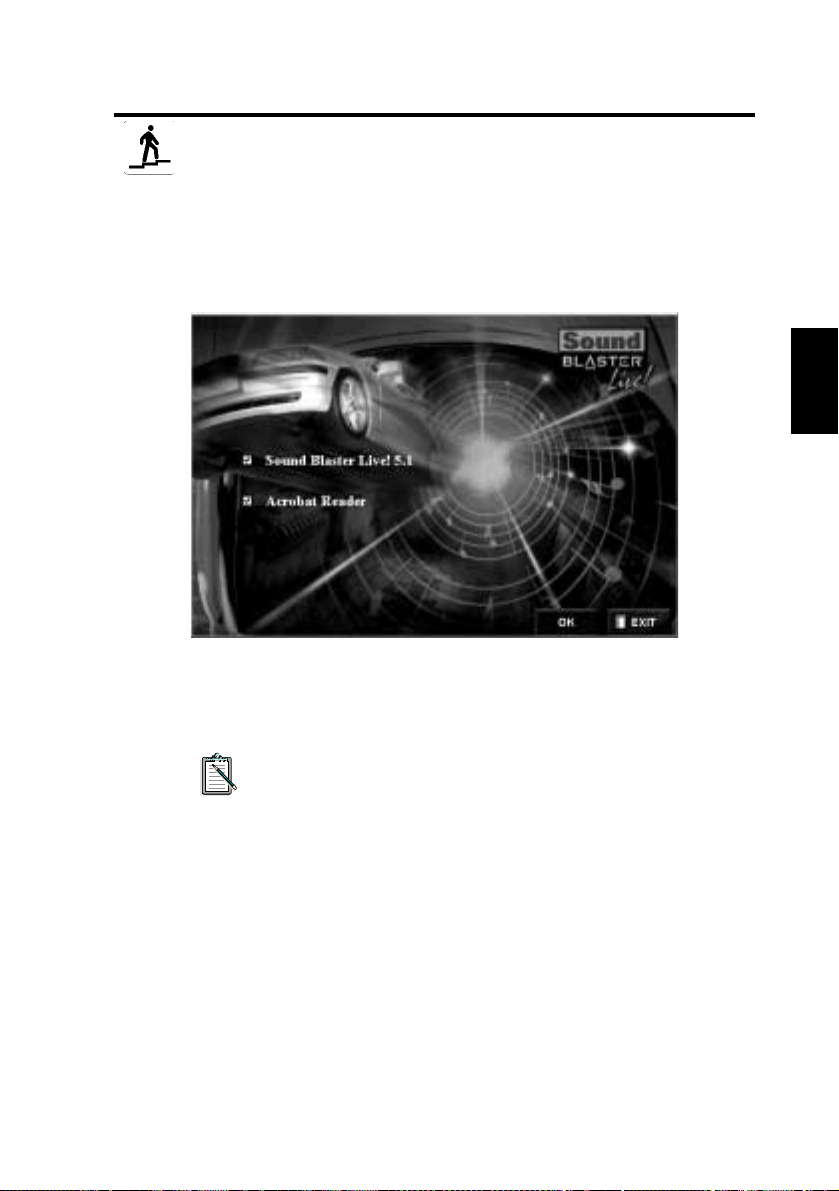
Windo ws wird gestartet und der folgende Bildschirm angezeigt
3. Klicken Sie auf OK.
4. Folgen Sie zur Insta llation der Softwa re den Anweisungen auf dem
Bildschirm.
Deutsch
Zusätzliche Informationen zur Installation und zur
Verwendung Ihrer SB Live! Player 5.1-Karte finden Sie im
Benutzerhandbuch
zu SB Live! Player 5.1 auf Ihrer
Installations-CD.
Fuehren Sie in Windows 95/98/NT 4.0, 2000 und ME auf die
EXE-Datei in
D:\MANUALS\DEUTSCH\
einen Doppe lklick aus.
Acrobat Reader 4.05 is t jetz t inst al liert. Doppelkl ic ken Sie au f
das Symbol, und wählen Sie
D:\MANUALS\DEUTSCH\DEUTSCH.PDF,
Datei, Öffnen
,
um das Onlin e-Handbuch
aufzurufen.
Produkthandbuch 29
Page 39

Falls Probleme auftreten
Bewahren Sie den gesamten Packungsinhalt einschließlich de r
Verpackung und des Nachweises über den Kauf au f, bis S ie ganz mit
dem Produkt zufrieden sind.
Wenn Probleme mit dem Creative-Produkt auftreten und Sie der
Meinung sind, daß das Produkt repariert oder ausgewechselt
werden muß, überprüfen Sie das Kaufdatum und geh en Sie
folgendermaßenvor:
Wenn weniger als 30 T age seit dem Kauf vergangen sind
Falls aus Ihrer Quittung hervorgeht, daß das Produkt weniger als
30 Tage alt ist, können Sie sich an den technischen Kundendienst
wenden oder das Produkt vollständig an den Händler zurückgeben
und entweder ein neues Produkt oder eine Gutschrift erhalten.
(Die entsprechenden Telefonnummern finden Sie im Abschnitt
zum techn ischen Kundendienst von Creative. )
Wenn mehr als 30 Tage seit dem Kauf vergangen sind
Wenden Sie sich zunächst an den technischen Kundendienst für
Europa (die ents prechenden Telefonnummern f inde n Sie im Absc hnitt
zum technischen Kundendienst von Creative), um die Art des
Problems zu bestimmen und Einzelheiten zum Ablauf der
Reparaturrücknahme festzulegen. Creative Labs nimmt nur Geräte
für Reparaturen oder Ersatz zurück, für die zuvor eine autorisierte
Numm er au s g eg eb en w u rd e .
Produkte zur Reparatur zurückgeben
Wenden Sie sich an d ie technische Unterstützung, um Ihre
❑
Berechtigungsnummer für die Reparatur/den Ersatz des
Produkts zu erhalten.
Die technische Unterstützung teilt Ihnen mit, auf welche Art
❑
das betroffene Produkt für die Reparatur oder den Austausch
eingeschickt werden kann.
30 SB Live! Player 5.1
Page 40

Schicken Sie nur das betroffene Hardware-Element ein, und
❑
senden Sie es nur an die von der technischen Unterstützung
angegebene Adresse. Behalten S ie bitte die gesam te Software,
sämtliches Zubehör und die Originalverpackung.
Geben Sie bit te auf der Außenseite der Verpackung, in der das
❑
Hardware-Element eingeschickt wird, deutlich die
Berechtigungs nummer an.
Nach Erhalt des schadhaften Elemen ts bearbeitet Creativ e Labs
❑
Ihr Anliegen und arrangiert die Rücksendung an Sie.
Creative ersetzt oder repariert da s Produkt mit neuen oder
wieder instan dgesetzten Teilen. Die fehlerhaften Teile gehen
in das Eigentum von Creative über. Die Garantie für die
reparierten bzw. ausgewechselten Teile beträgt 90 Tage vom
Tag der Auslieferung von Creative an oder die verbleibenden
Tage der Garantie der Originalteile , je nachdem, welcher
Zeit raum länger ist.
Um bei der V e rsendu ng des Produkts an Creat i ve Labs von außerhalb
der EU Zollgeb ühren zu vermeiden , f üllen Sie die entsprechenden
Zollpapiere vor der Versendung des Produkts aus (gewähren
Sie 30 Tage).
Deutsch
Beschränkte Garantie
Creative L abs (Irland) Limited („Creative“) garantiert nur Ihnen, als
Käufer des Originalprodukts, für den Zeitraum von zwei Jahren vom
Tag des Kaufs an oder für einen anderen Zeitraum, der ausdrücklich
von Creati ve genannt wird oder durch gel tendes Rec ht vor geschrieb en
ist („Garantiezeit“), daß das Hardwareprodukt feh lerlos in Material
und Herstellung ist.
Die einzige Verpflichtung, die Creative eingeht und auf die Sie einen
Rechtsanspruch haben, ist, nach alleinigem Ermessen von Creative,
die Reparatur oder der Ersa tz sämtlicher Hardware- oder Zusatzteile
(durch gleiche oder ähnlic he Modelle), die die oben beschriebenen
Bedingungen der „beschränkten Garantie“ nicht erfüllen und die
Produkthandbuch 31
Page 41

innerhalb der Garantiezei t mit ei ner Kopie Ihrer Quittung an
autorisierte Großhändler oder Händl er von Creative
zurückgegeben wurden.
Von dies er Garantie ist folgend es ausgeschlossen
Sofern die s nicht mit geltenden Gesetzen in Konflikt steht, lehnt
Creative sämtliche anderen, ausdrück lichen oder implizierten,
Garantieansprüche und Bedingungen ab, einschließlich der
Bedingungen für Qua lität, Marktfähigkeit oder Eignung f ür bestimmte
Zwecke hinsic htlich der V erwendung dieses Produkts. Cre ative lehnt
außerdem jegliche Verpflichtung zur Unterstützung von Produkten
für alle Betriebsumgeb ungen ab - z. B. die Sicherstellung der
Betriebsfähigkeit mit zukünftigen Versionen der Hardware oder
Software. Creative oder seine Lizenzgeber sind unter keinen
Umständen für indirekte, zufällige, besondere Verluste oder
Folge verluste oder Verluste an Gewinn, finanzielle Verluste oder
Verluste von Daten verantwortlich, die in Ve rbindung mit der
Verwendung dieses Produkts stehen, auch wenn Creative oder seine
Lizenzgeber auf die Möglichkeit d ie ser Verluste zuvor aufmerksam
gemacht worden sind.
Insbesondere bezi eht si ch diese Garantie nicht a uf Fehler i m Produk t,
die durch Unfall, Mißbra uch, falsche Verwendung von oder
Veränderungen an dem Produkt (durch ande re Personen als Vertreter
von Creative selbst oder von Crea tive zur Reparatur auto risierte
Personen), Feuchtigkeit, korrodierende Umgebung, Versand,
Spannungsanstiege oder unnormale Arbeitsbedingungen verursacht
worden sind. Diese Garantie schließt die normale Abnutzung nicht
ein. Es wird insbesondere empfoh len, aus Sicherheitsgründe n eine
Sicherungskopie sämtli ch er So ft w are zu erstelle n , di e zu s a mmen
mit dem Creative-Produkt zur Verfügung gestellt wird.
32 SB Live! Player 5.1
Diese Garantie verleiht Ihnen bestimmte Rechte.
Möglicherweise verfügen Sie über weitere Rechte, die
landesabhängig sind. Bes timmte Einschränkungen dieser
Garantie sind aufgrund der Rechte in einigen Ländern nicht
zulässig und treffen möglicherweise nicht auf Sie zu.
Page 42

Introduzione alla scheda
SB Live! Player 5.1
Questa
installare e impostare rapid amente la SB Live! Player 5.1.
Guida al Prodotto
fornisce delle semplici istruzioni per
Contenuto della confezione
Il pacchetto di installazione della SB Live! Player 5.1 contiene
i componenti hardware, software e la documentazione elencati
di seguito:
Scheda audio SB Live! Player 5.1
❑
Pacchetto so ftware (solo su CD-R OM) contenente le util ità e i
❑
driver Cre ative per W indows® 95/98, Windo ws® NT 4.0/2000
e Windows® ME
Cavo audio per CD-ROM
❑
Cavo CD S P/DIF
❑
Guida al Prodotto
❑
Software di produttori terzi (solo su CD-ROM)
❑
Requisiti di sistema
Di seguito ve ngono riportati i requisiti di sistema per la
SBLive!Player5.1:
Processore classe Pentium®:
❑
166 MHz per Windows 95/98/ME,
200 MHz per Windows NT 4.0/2000
Scheda madre con chipset Intel o compatibile 100%
❑
Windows 95, 98, ME o Windows NT 4.0 o 2000
❑
16 MB di RAM per Windo ws 95/98/ME (consigliati 32 MB di
❑
RAM ) , 3 2 M B di RAM p e r Wind ows NT 4. 0
64 MB di RAM per Windo ws 2000
160 MB di spazio libero sul disco f isso
❑
Uno slot libero per bus PC I
❑
Altoparlanti alimentati o amplificatore esterno
❑
Unità CD-ROM per l’installzione del software
❑
Italiano
È possibile che il software di produttori t erzi richieda r equisiti
di sistema superiori .
Guida al Prodotto 33
Page 43
Prim a di in iziar e
Aprire il pacchetto di installazione della SBLive! Player 5.1 e
verifica re ch e co ntenga tu tt i i co mponent i ele nc a t i so p r a. Se un
componente risulta mancante o danneggiato, contattare il rivenditore
del pacchetto di installazione della SB Live! Player 5.1.
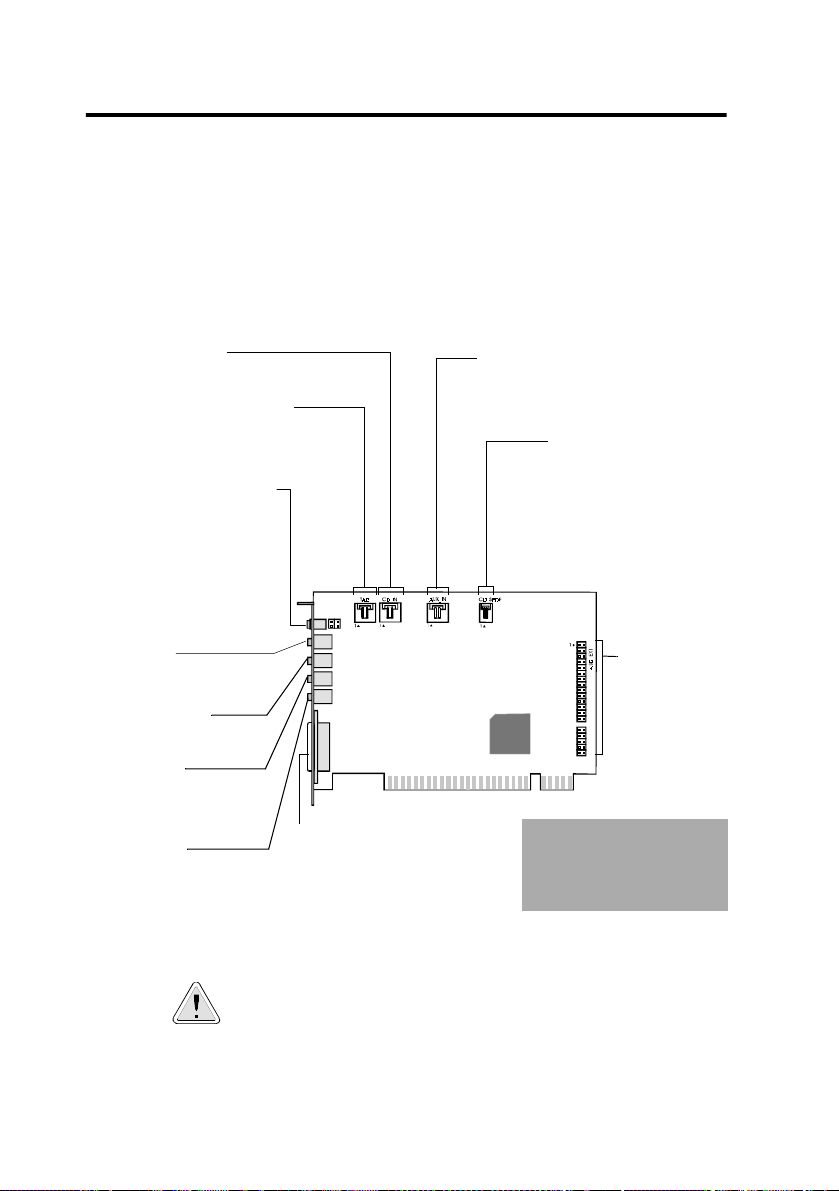
Come identificare i connettori della scheda audio
Connettore CD audio
Collega l’uscita audio analogica a un’unità CD-ROM
o DVD-ROM mediante un cavo CD audio.
Connettore periferica di risposta
telefonica
Fornisce un collegamento mono da un
modem voice standard e trasmette segnali
microfono al modem.
Jack uscita analogica/digitale
Uscita a 6 canali o compressa
AC-3 SPDIF per il collegamento a
periferiche digitali esterne o a
sistemi di altoparlanti digitali.
Supporta inoltre canali analogici
centrali e per subwoofer per il
collegamento a sistemi di
altoparlanti analogici 5.1.
Connettore AUX
Collega sorgenti audio interne, come
il sintonizzatore TV, MPEG o altre
schede simili.
Connettore CD SPDIF
Collega un’uscita SP DIF
su un’unità CD-ROM o
DVD-ROM.
Jack Line In
Collega periferiche esterne come
cassette, DAT o Minidisc.
Jack microfono In
Collega un microfono esterno
per ingresso voce.
Jack Line Out
Collega gli altoparlanti
alimentati o un amplificatore
per l’uscita audio esterna.
Supporta anche le cuffie.
Jack Rear Out
Collega gli altoparlanti alimentati
o un amplificatore esterno per
l’uscita audio.
Jack e connettori della scheda audio SB Live! Player 5.1
L’elettricità statica potrebbe danneggiare dei componen ti
elettronici delicati. Prima di install are la scheda audio
SB Live! Player 5.1, scaricare l’energia statica corporea
toccando una superf icie collegata a terra, ad ese mp io la
copertura metallica del tela io del computer.
34 SB Live! Player 5.1
Connettore joystick/MIDI
Collega una periferica joystick o MIDI.
Un kit MIDI opzionale consente di
connettere contemporaneamente il
joystick e la periferica MIDI.
Connettore
estensione audio
(I/O di gitale)
Collega la scheda
I/O digitale o il
Drive B a y
(disponibile
separatamente).
Avvertenza:
poiché questa
non è un’interfac cia IDE,
non
colleg ar e a perifer i c he
IDE.
Page 44
Procedure 1-2-3
Seguire le semplici procedure 1-2-3 per installare rapidamente
la SB Live! Player 5.1:
Procedura 1
Procedura 2
Installazione della scheda audio
• Installare la scheda in uno s lot di espansione
libero
• Collegare il cavo audio del CD-ROM
• Collegar e gl i al to p ar l an t i al imentat i o le
cuffie
Per ulteriori informazioni, consultare la sezione
“Procedura 1: Installazione della scheda audio”
apagina36.
Installazione dei driver della periferica
• Inserire il disco di in stallazione nell’unità
CD-ROM
• Per l’instal lazione in Windows 95/98/ME,
seguire le is truzioni visualizzate nella
schermata
periferica
• Per l’instal lazione in Windows NT 4.0/2000,
seguire le is truzioni visualizzate nella
schermata
• Verificare che i driver della periferica siano
installati correttamente
Per ulteriori informazioni, consultare la sezione
“Procedura 2: Installazione dei driver
della periferica” a pagina 37.
Aggiornamento guidato driver
Creative Audio Software
Italiano
Procedura 3
Installazione del software
• Inserire il disco di in stallazione nell’unità
CD-ROM
• Seguire le is truzioni visualizza te nella
schermata
Per ulteriori informazioni, consultare la sezione
“Procedura 3: Installazione del software”
apagina39.
Install Selected Components
Guida al Prodotto 35
Page 45
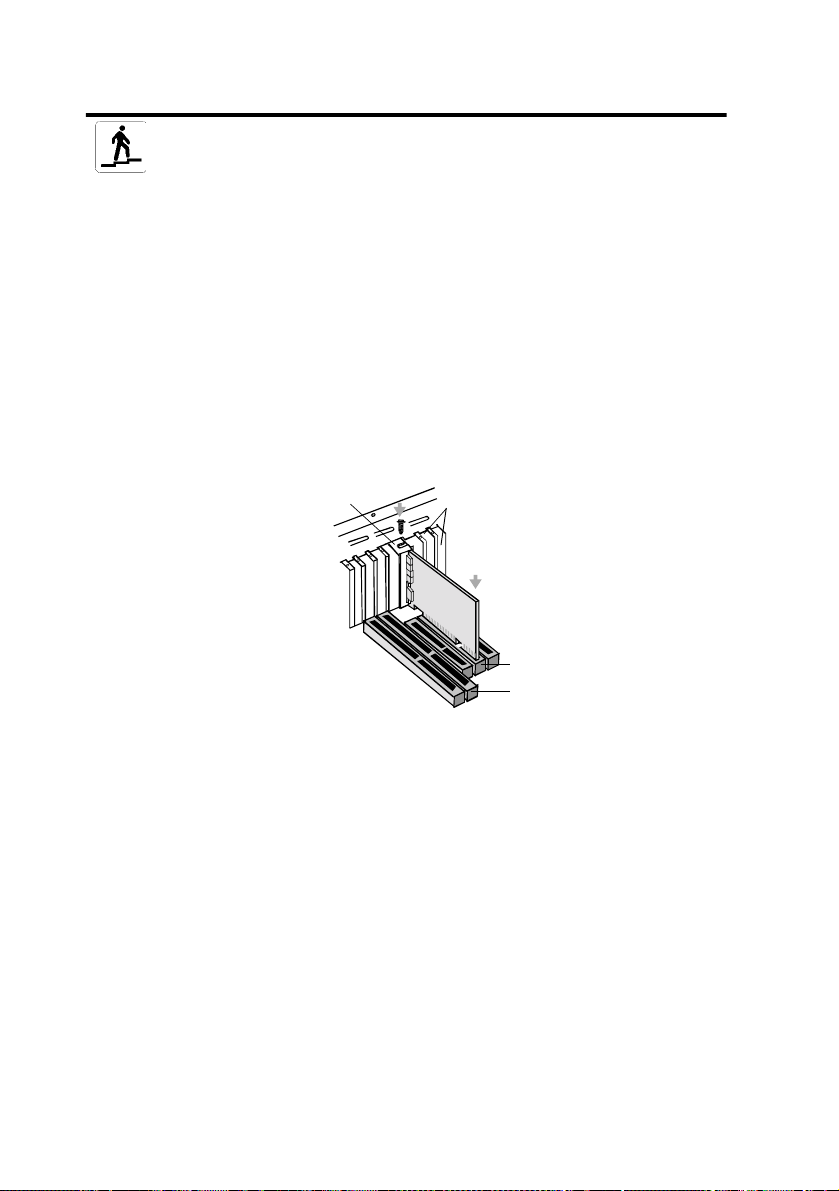
Procedura 1: Installazione dell a
scheda audio
Per installare la scheda audio SB Live! Player5.1, attenersi alla
procedura segue nte:
1. Spegnere e scollegare il computer e tutte le periferiche.
2. Rimuovere il coperchio del compute r. Se necessar io, consultare il
manuale del computer per ulteriori istruzioni.
3. Individ uare uno slot PCI di espansione libero per la scheda
SB Live! Player 5.1. Dopo aver rimosso il cope rchio dello slot,
prendere la scheda dal bordo superi ore e inserirl a saldamente nello
slot con cautela . Chiudere la guida di sostegno con una vite.
ii. Fissare la scheda allo
slot con una vite.
Guide inutilizzate
i. Inserire con cautela la
scheda audio nello slot.
Slot PCI
Slot ISA
4. Inserire un’estremità del cavo au dio del CD-ROM nel connettore
audio per CD della scheda e inse rire l’altra estremità del cavo nel
connettore audio interno posto sul retro dell’unità CD-ROM.
5. Collegare gli altoparlanti alimen tati o le cuffie all’apposito jack
sulla scheda. Vedere la sezione “Come identificare i connettori
della scheda audio” apagina34.
6. Reinstallare il coperchio del computer , accendere il computer e
tutte le periferiche.
36 SB Live! Player 5.1
Fiss aggio della scheda audio nello
slot di espansione PCI.
Page 46
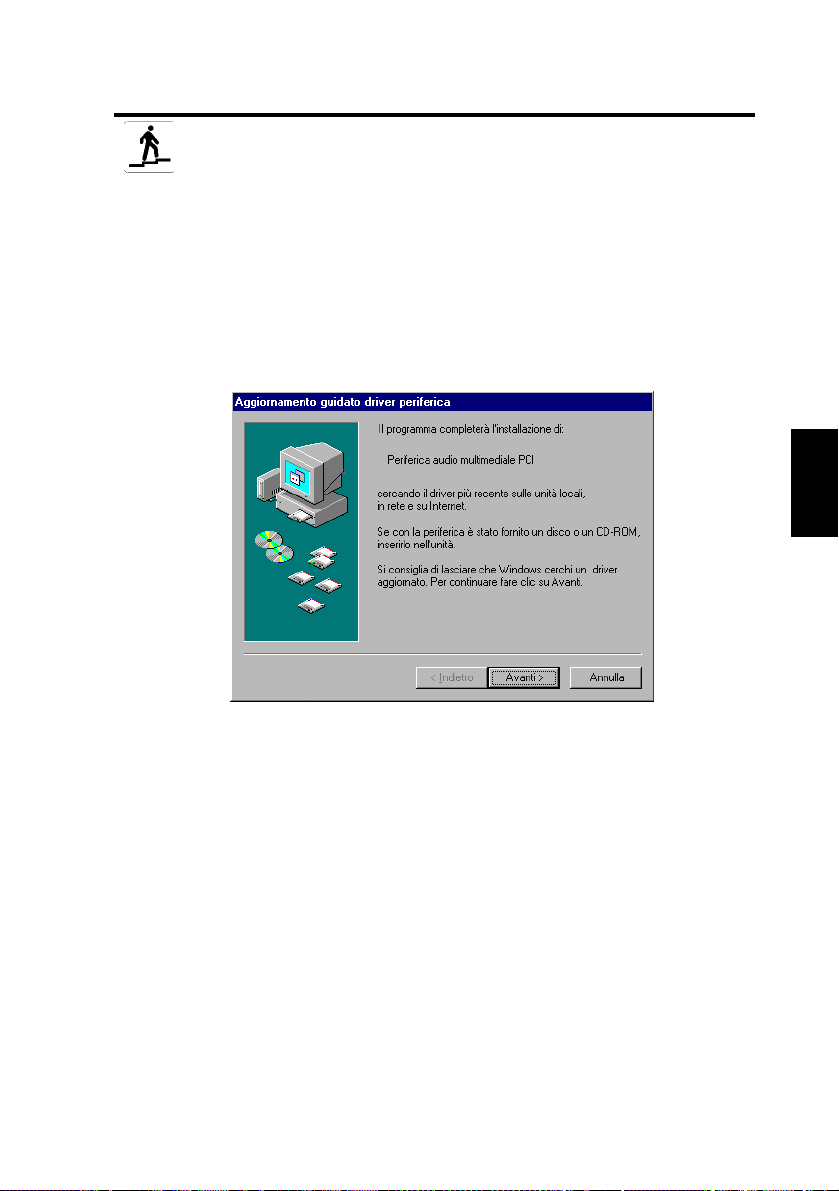
Procedura 2: Installazione dei driver
della periferica
Se si utilizza Windows 95/98/ME, atteners i a lla
procedura seguente:
1. Accendere il computer.
All’avvio di Windows 95/98/ME, vie ne visualizzato un breve
messaggio che segnala il ril evamento del nuovo hardware (scheda
audio). Viene quindi visualizzata la seguente finestra:
Italiano
2. Leggere le istr uzioni riportate sullo schermo e f are clic su Avanti.
Windo ws cerca il driver della periferica. Se non viene rilevat o
alcun driver, viene nuovamente visualizzata la finestra
Aggiornamento guidato driver periferica.
3. Fare clic su
Seleziona altro percors o
4. Fare clic su
Sfoglia per ca rtelle
5. Fare doppio clic sull’icona dell’unità CD-ROM e selezionare la
cartella: Audio\Italiano\Win9xdrv o Wdmdrv.
6. Fare due volte clic su OK, quindi su Fine quando viene
nuovame nte visuali zzata la finestra
periferica
computer.
Altr e posiz ioni
Sfoglia
. I file richie sti vengono copiati sul disco fisso del
. V iene visualizzata la finestra di dia logo
.
. Viene visualizzata la finestra di dialogo
.
Aggiornamento gui dato drive r
Guida al Prodotto 37
Page 47

7. Se la finest ra di dialogo Copia in corso dei fil e indica che il file
non è stato trovato, ripetere i passi 4 e 5, selezionare il file
a3d.dll
, quindi fare due volte clic su OK. Il file
a3d.dll
a3d.dll
viene
copiato sul disco fisso del computer.
8. Fare clic su Fine quando v iene n uo v amente visua lizzat a la f i nest ra
di dialogo Aggiornamento guidato driver peri ferica, quindi
riavviare il computer.
Per verificare che i driver della periferica siano stati installati
corret tamente, fare cli c sull’icona Sistema nel Pannello di
controllo. Selezi onare Gestione periferiche e fare doppio clic
sull’icona Controller audio, video e gioco per visualizzare i
driver installati. Se viene visualizzata un’icona ? o ! accanto al
driver elencato, selezionare la periferica, quindi fare clic su
Rimuovi e ripetere i passi da 1 a 8.
Se si utilizza Windows NT 4.0/2000, attener s i al la
procedura seguente:
1. Accendere il computer.
2. Inserire il disco di ins tallazione nell’unità CD-ROM.
Viene visualiz zata la schermata Creative Audio Software.
3. Seguire le istruzioni visualizzate sullo schermo per completare
l’installazione , quindi riavviare il computer.
38 SB Live! Player 5.1
Per verificare che i driver della periferica siano stati installati
corret tamente, fare cli c sull’icona Multimedia nel Pannello di
controllo. Selezionare Periferiche e fare doppio clic sull’icona
Controller audio, video e gioco per visualizzare i driver
installati. Se si verificano problemi, selezionare la periferica,
fare clic su Rimuovi e ripetere i passi da 1 a 3.
Page 48
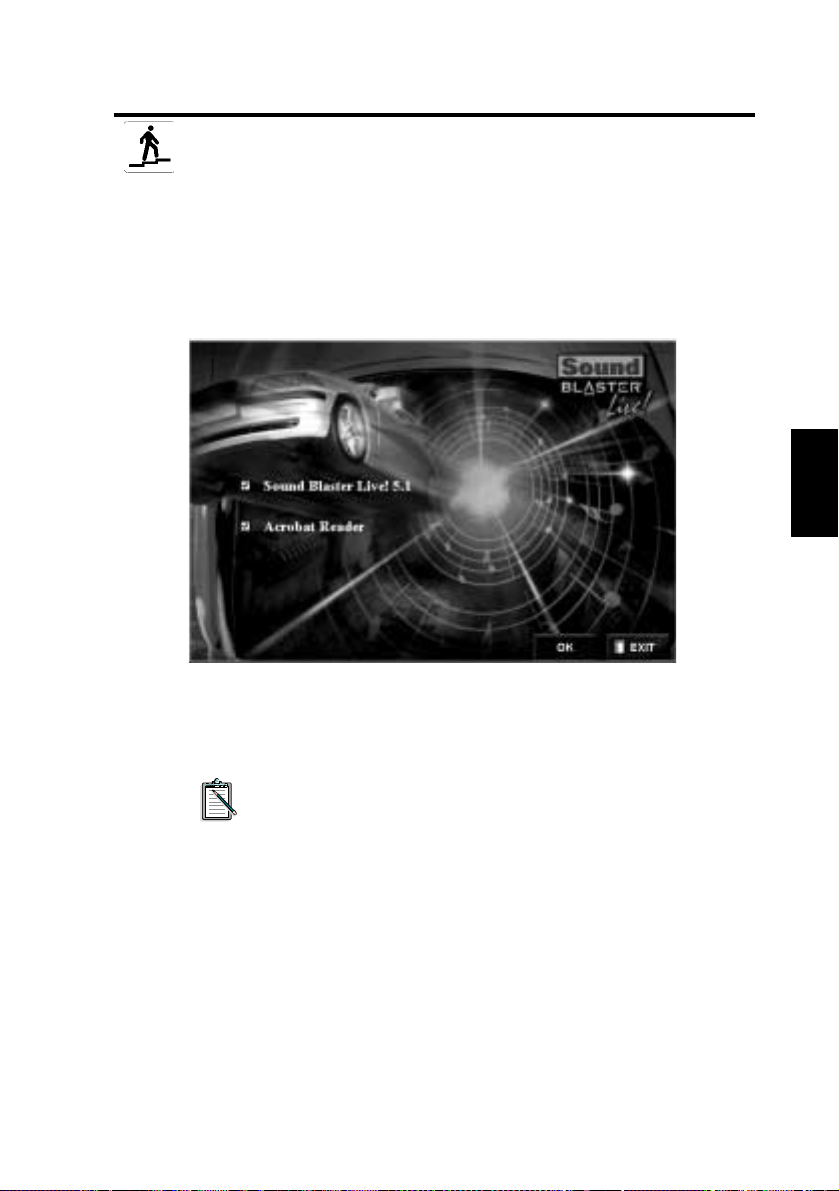
Procedura 3: Installazione del software
Per installare il software della SB Live! Player 5.1, attenersi alla
procedura segue nte:
1. Accendere il computer.
2. Inserire il disco di installazione nell’unità CD-ROM.
Viene avviato Windows e viene visualizzata la schermata seguente.
3. Fare clic su OK.
4. Seguire le istruzioni visualizzate sullo scherm o per installare il
software.
Italiano
Per ulteriori informazioni sull'installazione e l'uso della
scheda SB Live ! Player 5.1, consulta re la
di SB L ive! Player 5.1 sul CD di installazione.
In Windo ws 95/98/ NT 4.0, 200 0 e ME fare dopp io click sul fil e
.exe present e in :
Viene installato Acrobat Reade r 4.05. Fare doppio clic
sull’icona e selezionare
D:\MANUALS\ITALIANO\ITALIANO.PDF
in linea.
D:\MANUALS\ITALIANO\
File, Apri
Manuale dell’utente
per accedere alla guida
Guida al Prodotto 39
Page 49

In caso di prob lemi
Conservare tutti i componenti, comprese la confezione e la prova
d’acquisto, finché non si è soddisfatti del prodotto.
Se è necessario riparare o sostituire il prodotto Creati ve, verificare la
data d'acquisto e procedere come indicato di seguito:
Meno di 30 giorni dalla data d'acquisto
Se sono trasc orsi meno d i 30 gi orni da lla da ta d’acquis t o del prodot to,
è possibile rivolgersi al supporto tecnico o restituire il prodotto al
distribut ore/ri venditor e, che provv ederà alla sostituzione o al rimborso
dello stesso ( i numeri tel efonic i sono rip orta ti nell a sezio ne relat iva ai
servizi di assistenza tecnica della Creative).
Più di 30 giorni dalla data d'acquisto
Contattare il servizi o di assi stenza te cnica europe o (i nume ri telefo nici
sono riportati nella sezione relativa ai servizi di assistenza tecnica
della Creative) per determinare la nat ura del problema e ottenere
informazioni sulle procedure di restituzione dei componenti da
riparare. I componenti da riparare o sostituire devono essere
accompagnati da un numero di autorizzazione.
Restituzione dei prodotti da riparare
❑
❑
❑
❑
❑
40 SB Live! Player 5.1
Contattare il supporto tecnico per ricevere il numero di
autorizzazione per la riparazione o sostituzione del prodotto.
Il supporto tecnico comunicherà le procedure di restituzione
del prodotto da riparare o sostituire.
Spedire solo il compon ente hardware difettoso all' indirizzo
fornito dal Supporto tecnico. Conservare il software, gli
accessori e l’imballaggio originale.
Accertarsi di specificare chiaramente il numero di
autorizzazione all'esterno del pacco in cui si restituisce il
componente hardware.
Una volta ricevuto il componente difettoso, la Creative Labs
elaborerà la richiesta dell'uten te e provvederà alla restituzione
del componente.
Page 50

La Creative potrà sostituire o riparare il prodotto con parti
nuove o rigenerate e i componenti difettosi diventeranno di
proprietà dell'azienda. Il periodo di garanzia per l’articolo
riparato o sostituito è di 90 giorni a partire dalla data di
spedizione da parte della Creative, o pari alla restante durata
della garanzia dell'articolo originale.
Per evitare l'addebito di tariffe per la spedizione del prodotto alla
Creative Labs da paesi non appartenenti all'Unione Europea, è
necessario compilare l'apposita documentazione doganale prima di
effettua re la spe dizione (considerare un periodo di circ a 30 giorni).
Garanzia limitata
Creative Labs (Ire lan d) Li mited (“Creative”) garantisce
esclus ivamente all’utente che ha acquisito il prodotto (“Cliente”) che
il prodotto h ardware è pr ivo di dif etti dovuti a mater iali o a lavor azione
per un periodo di due an ni dalla data di acqui sto, ovv ero per il pe riodo
espressamente specificato da Creative o richiesto dalle leggi vigenti
(“Periodo di garanzia”).
Unica re sponsabilità di Creative, e unico rimedio per il cliente, sarà
la riparazione o la sostituzione (con un modello identico o si milare),
a esclusiva discrezione di Creative, dell’hardware o dei componenti
acclusi che non rispondono ai termini della "Garan zia limitata"
sopra descritta e che vengono restituiti a Creative o a un
rivenditore/distributore autorizzato durante il Periodo di garanzia
insieme ad una copia della prova d’acquisto.
Esclusione di altre garanzie
Nella misura massima prevista dalla legge applicabile, Creative non
riconosce alcu n’altra garanzia e condizione, sia espli cite che implic ite,
incluse, tra l’altro, le garanzie implicite di commerciabilità o di
idoneità per un fine particolar e, in relazi one all'uso di questo prodott o.
Creativ e, inolt re, non ricono sce alcun obb ligo al support o del prodot to
in tutti gli ambienti operativi - ad esempio non garantisce
l’interoperabilità con le future versioni di software o hardware.
In nessun caso Creative o i suoi rappresentanti autorizzati saranno
Italiano
Guida al Prodotto 41
Page 51

responsabili per eventuali danni indiretti, incidentali, speciali o
consequenziali, o danni per perdita di profitti, di risparmi o di dati
derivanti o connessi all'util izzo di questo prodotto, anche nel caso
in cui Creative o i suoi rappresentanti autorizzati siano stati
informati della possibilità del verific arsi di tali dan ni.
In particolare , questa garanzia non copre il mancato funzionamento
del prodotto dovut o a incide nt i, uso il leci to o non corret to, alt eraz ioni
(non eseguite da personale di Creative o dei suoi rappresentanti
autori zzati) , umidi tà, ambie nti c orrosi vi, sped izioni, picchi di tension e
o condizioni di lavoro anomale. Questa garanzia non copre danni
dovuti a norm ale usura. I l Cliente è esplic itamen te in v itat o ad ese gui re
una copia di backup del software fornito con i prodotti Creat ive,
ad esclusivo scopo di sicurezza.
Questa garanzia trasferisce al Cliente specifici diritti legali.
È possibile che siano riconosciuti diritti aggiuntivi per il
Cliente a second a del Paese di acquisto del prodotto. Alcune
limitazioni previste in questa garanzi a potrebbero non essere
riconosciute dalle leggi vigenti in alcuni Paesi e quindi
potrebbero non applicarsi al Cliente.
42 SB Live! Player 5.1
Page 52

Bienvenido a SB Live! Pla yer 5.1
Esta
Guía del producto
describen cómo in stalar y configurar rápidamente la tarjeta
SB Live! Player 5.1 en el ordenador.
Contenido del lote
El lote de instalación de la tarjeta SB Live! Player 5.1 contiene los
siguientes elementos de hardware, software y documentac ión:
Tarjeta de audio SB Live! Player 5.1.
❑
Paquete de software (sólo en CD-ROM) que contiene las
❑
utilidades y los controladores Creative para Windows
Windows
Cable de audio de CD-ROM.
❑
Cable CD SP/DIF.
❑
Esta
❑
❑
Guía del producto
Software de terceros (sólo en CD-ROM).
Requisitos previos
Los requisito s del sis tema para SB Live! Player 5.1 son los siguientes:
Un procesa dor Pentium®:
❑
166 MHz para Windows 95/98/ME,
200 MHz para Windows NT 4.0/2000
Conjunto de chips de la pl aca madre Intel o 100% compatible
❑
Windows 95, 98, ME o Windows NT 4.0 o 2000
❑
16 MB de RAM para Windows 95/98/ME
❑
(32 MB de RAM recomendado),
32 MB de RAM para Window s NT 4.0
64 MB de RAM para Window s 2000
160 MB de espacio libre en el disco duro
❑
Ranura compatible PCI 2.1 abierta a media longitud
❑
Auriculares o altavoces amplificados
❑
Unidad de CD-ROM para la instalac ión del software
❑
le proporciona instrucciones sencillas que
®
NT 4.0/2000 y Windows® ME
.
®
95/98,
Español
Puede que el sof tware de terceros pre cise requi sitos del sistem a
superiores.
Guía del producto 43
Page 53
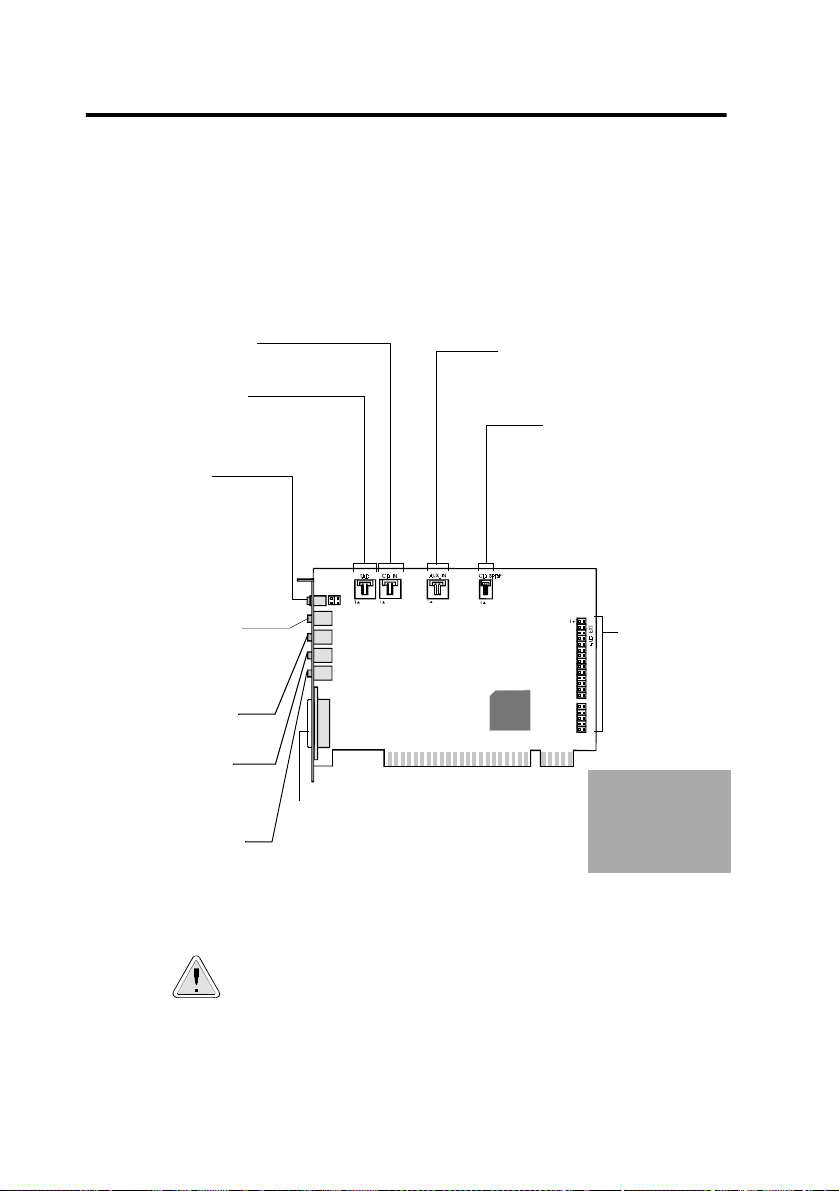
Antes de empezar
Abra el lote de instalación de la tarjeta SB Live! Player 5.1 y verifique
que tiene tod os lo s el ementos de la l ista de e mpaqueta do. Si algun o de
estos elementos se encuentra dañado o no está presente, póngase en
contacto con el distribuidor del que haya adquirido el lote de
instalación.
Identificación de conectores en la tarjeta de audio
Conector de CD de audio
Conecta con una unidad de CD-ROM
mediante un cable de CD de audio.
Conector del dispositivo
contestador del teléfono
Ofrece una conexión mono a partir de
un módem de voz estándar y transmite
señales de micrófono al módem.
Conector de salida
analógico/digital
Salida AC-3 SPDIF de 6 canales o
comprimida para conexión a
dispositivos digitales exter nos o
sistemas de altavoces digitales.
Tam bién admite can ales analógicos
para altavoces subwoofer y central
para establecer la conexión con
sistemas de altavoces analógicos 5.1.
Clavija entrada de línea
Conecta con dispositivos externos
(reproductores de casete, DAT o
Minidisc, por ejemplo) para la
reproducción o la grabación.
Conector de micrófono
Conecta con el micrófono
externo para la entrada de voz.
Clavija salida de línea
Conecta con altavoces o un
amplificador para la salida
externa de audio. T ambién
permite auriculares.
Clavija de salida trasera
Conecta con altavoces o un
amplificador externo para la
salida de audio.
Conector joystick/MIDI
Conecta con un
posible comprar un kit MIDI optativo que permite
conectar los dos elementos simultáneamente.
joystick
o un dispositivo MIDI. Es
Conector auxiliar
Conecta con las fuentes de audio
internas, tales como el Sintonizador de
TV, MPEG u otras tarjetas similares.
Conector de SPDIF de CD
Conecta con una salida SPDIF
(audio digital) de una unidad
de CD-RO M o DVD-ROM .
Clavijas y conectores de la tarjet a SBLive! Player 5.1.
Conector de
extensión de
audio
Conecta con
una tarjeta digital
de E/S.
Advertencia:
Esta no es un un a
inte rfa z ID E . N O
la con ecte a
dispositivos IDE.
44 SB Live! Player 5.1
La elec tri ci dad es táti ca pued e dañar componentes electrónicos
sensibles. Antes de proceder con la instal ación de la tarjeta de
audio SB Live !Player 5.1, descargue la electricidad estática
acumulada. Pa ra el lo, toque una superficie con toma de tierra,
por ejemplo, la placa metálica de la carcasa de su ordenador.
Page 54
Y ahora... siga simplemente los pasos 1, 2 y 3
Siga simplement e los pa sos 1, 2 y 3 para ins talar rápida mente la t arjeta
SB Live! Player 5.1 en su ordenador:
Paso 1
Paso 2
Instalación de la tarjeta de audio
• Instale la tarjeta en una ranura de expansión
que esté libre.
• Conecte el cable de a udio del CD-ROM.
• Conecte los altavoces amplificados o los
auriculares.
Para obtener más información, consulte “Paso 1:
Instalación de la tarjeta de audio” en la página 46.
Instalación de los controladores de dispositivo
• Introduzca el disco de instalación en la
unidad de CD-ROM.
• Para la instalación en Windows 95/98/ME,
utilice el
controlador de dispositivos
instrucciones.
• Para la in st al ación e n Wi ndo ws NT 4.0/2000 ,
utilice la pantalla de software de audio e
Creative (
instrucciones.
• Compruebe que los controladores de
dispositivo es tán instalados correctamente.
Para obtener más información, consulte “Paso 2:
Instalación de los controladores de dispositivo”
en la página 47.
Asistente para actualizar el
y siga las
Creative Audio Software
) y siga las
Español
Paso 3
Instalación del software
• Introduzca el disco de instalación en la
unidad de CD-ROM.
• Utilice la pantalla de instalación de los
componentes seleccionados (
Components
Para obtener más información, consulte “Paso 3:
Instalación del software” en la página 49.
) y siga las instrucciones.
Install Selected
Guía del producto 45
Page 55
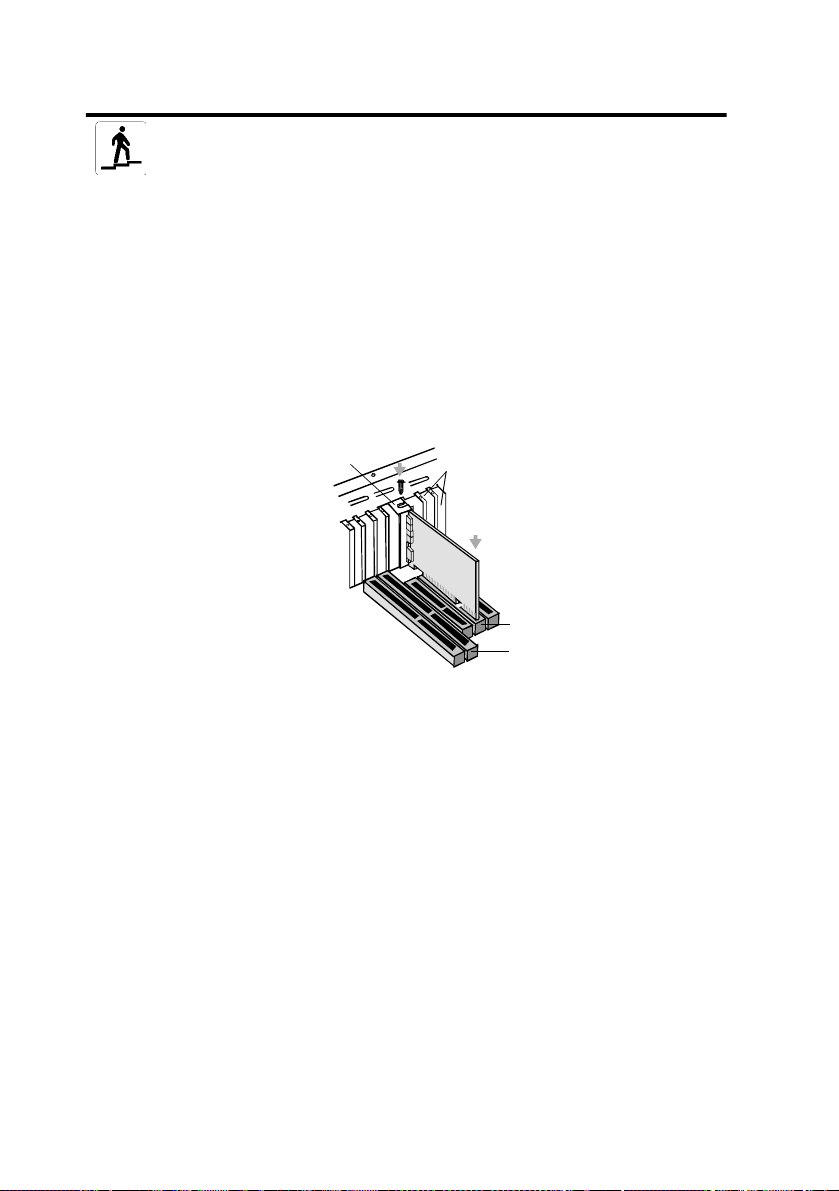
P aso 1: Inst alación de la tarjeta de audio
Para instalar la tarjeta de audio SB Live! Player 5.1, siga estos pasos:
1. Apague y desenchufe el orden ador y todos los dispositivos
periféricos.
2. Retire la cubie r ta del ordenador . S i es necesario, consulte el
manual del ordenado r para obtener instrucciones.
3. Busque una ranura de expansión PCI libre para la tarjet a
SB Live! Player 5.1. Una vez retirada la cubierta de dicha ranura,
sostenga la tarje ta por el borde superior e insértela firmemente e n
la ranura. Asegure el soporte de la tarjeta con un tornillo.
ii. Asegure la tarjeta a la ranura
mediante un tornillo.
Fijación de la tarjeta de sonido
a la ranura de expansión PCI.
Soportes sin utilizar
i. Inserte suavemente la tarjeta
de audio en la ranura.
Ranura PCI
Ranura ISA
4. Enchufe un extrem o del cable de audio del CD-ROM en el
conector de entra da de a udio CD de la tarje ta y e l otro e xt remo de l
cable en el conector de au dio interno situado en la parte posterior
de la unidad de CD-ROM.
5. Conecte los altavoces amplificados en el jack correspondien te de
la tarjeta. Consulte la sección “Identificación de conectores en la
tarjet a de au dio ” en la página 44.
6. Vuelva a colocar la cubierta del ordenador. Conecte todos los
dispositivos periféricos y encienda el ordenador.
46 SB Live! Player 5.1
Page 56
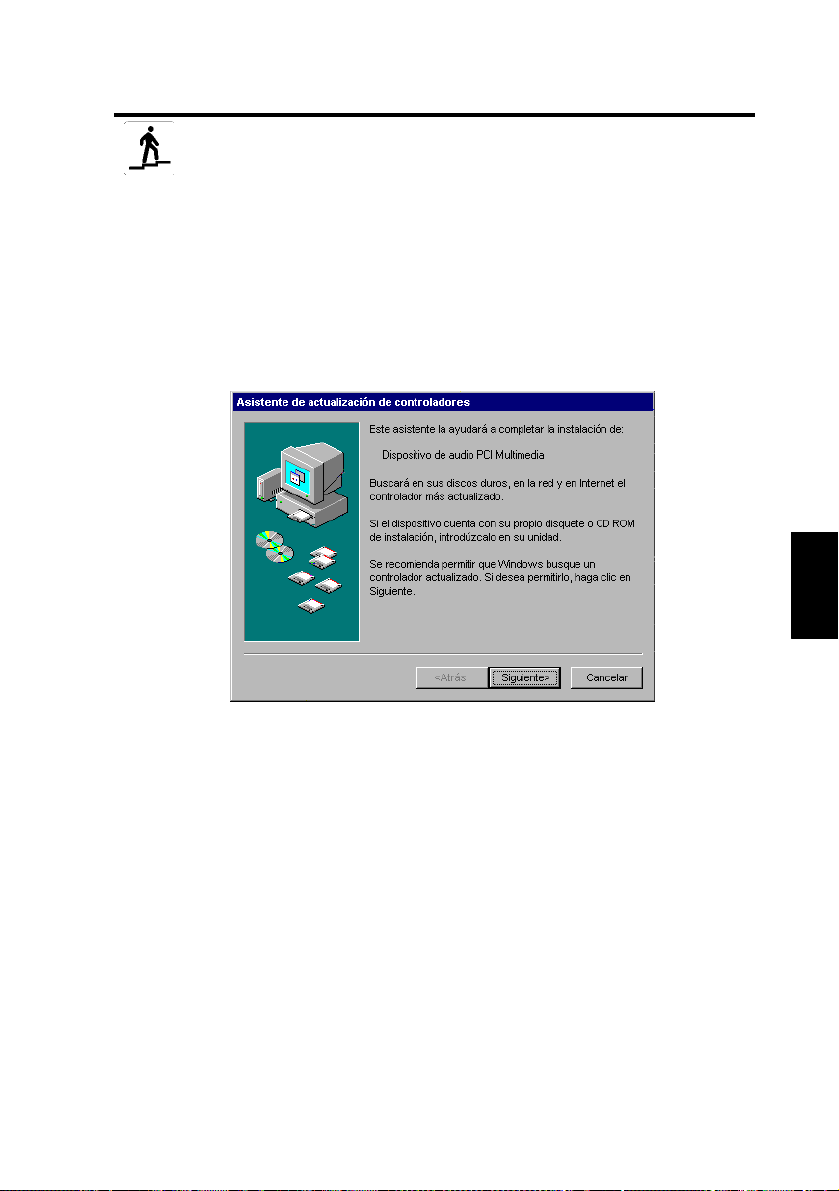
P aso 2: Inst alación de los controladores
de dispositiv o
Si está ejecutando Win d ows 95/98/ M E, siga est os
pasos:
1. Encienda el ordenador.
Windo ws 95/98/ME se iniciará y mostrará un mensaj e inf ormando
de que se ha detectado un nuevo hardware (tarjeta de audio). A
continuación, aparece r á la siguiente pantalla:
Español
2. Lea las instrucci ones de la pantalla y haga clic en Siguiente.
Windo ws b uscará el controlador de disposit i vo. Si n o se e ncuent ra
ninguno, volverá a aparecer el cuadro de diálogo
actualizar el controlador de dispositivos
3. Haga clic en Otras ubicaciones. Aparecerá el cuadro de diálogo
Seleccionar otras ubicaciones
4. Haga clic en Examinar. Aparecerá el cuadro de diálogo
carpeta
5. Haga doble cl ic en el ic ono d e la u nidad de CD-R OM y sele ccion e
la carpeta: Audio\Español\Win95drv o Wdmdrv.
6. Haga clic en Aceptar dos v ec es y, a continuación, ha ga clic en
Finalizar cuando vuelva a aparecer el cuadro de diálogo Asistent e
para actualiza r el controlador de dispositivos. Los archivos
requeridos se copiarán en el disco duro de su ordenador.
.
.
.
Asistente para
Buscar
Guía del producto 47
Page 57

7. Si el cuadro de diálogo Copia ndo archivos le notifica que no se ha
podido encontrar el archivo
seleccione el archivo
a3d.dll
Aceptar dos veces. El archivo
, repita los pasos 4 y 5,
a3d.dll
y, a continuación, haga clic en
se copiará en el disco duro
a3d.dll
del ordenador.
8. Haga clic en Finalizar cuando vuelva a aparecer el cuadro de
diálogo
Asistente par a actu aliza r el controlador de disposit iv os
y,
a conti n uación, vuelva a iniciar el ordenador.
Para comprobar si los c ontroladores de dispositivo est án
correctamente instalados, haga clic en el icono Sistema en el Panel
de control. Seleccione Administrador de dispositi vos y haga doble
clic en el icono Controladores de sonido, de vídeo y de juegos para
visualizar los controladores ins talados. Si aparece un icono ? o ! al
lado del controlador de dispositivo de la lista, seleccione el
dispositivo, haga clic en Quitar y repita los pasos del 1 al 8.
Si está t rabajando con Window s NT 4.0/2000, siga
estos pasos:
1. Encienda el ordenador.
2. Introduzca el disc o de ins talación en la unidad de CD-ROM.
Aparecerá la pantalla de software de audio de Creat ive (
Audio Software
).
3. Siga las in struc ciones en pantalla pa ra comp letar la instal ación y , a
continuación, vue lva a arrancar el PC.
Creative
48 SB Live! Player 5.1
Para comprobar si los c ontroladores de dispositivo est án
correctamente instalados, haga clic en el icono Sistema en el Panel
de control. Seleccione Administrador de dispositi vos y haga doble
clic en el icono Controladores de sonido, de vídeo y de juegos para
visualizar los controlador es instalados. Si encuentra problemas
seleccione el dispositivo, haga clic en Eliminar y r epita los pasos
del 1 al 3.
Page 58
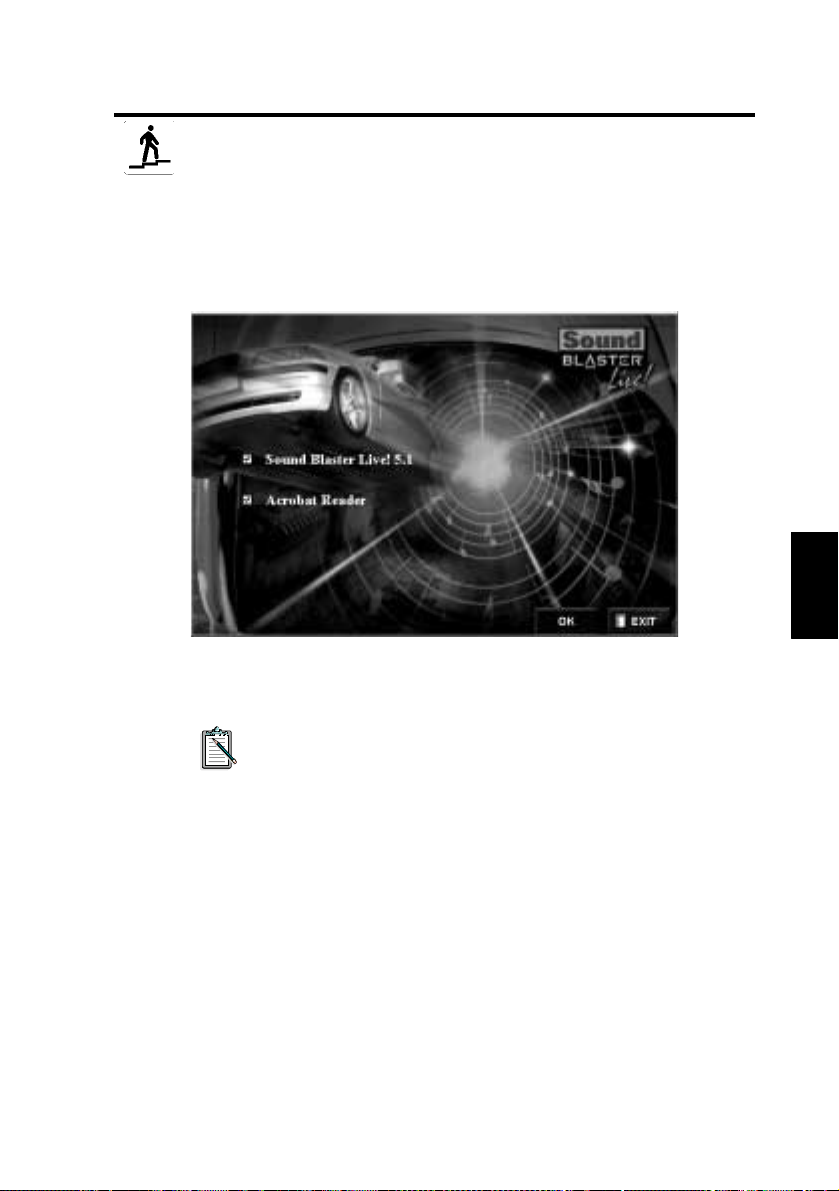
P aso 3: Inst alación del software
Para instalar el software de la tarjeta SB Live! Player 5.1, siga
estos pasos:
1. Encienda el ordenador.
2. Introduzca el disco de instalación en la unidad de CD-ROM.
Se iniciará Windows y aparecerá la siguiente pantalla:
3. Haga clic en Aceptar.
4. Siga las instrucciones en pantalla para instalar el software.
Español
Si necesita más información sobre la instalación y uso de la
tarjeta SB Live! Player 5.1, consulte
SB Live! Player 5.1 en el CD de instalación.
En Windows 95/98/NT 4.0, 2000 y ME, haga doble clic en el
archivo .exe en
Con esto q u ed ará instalado Acrobat Reader 4.05.
Haga doble clic en el icono y sel ec cione
D:\MANUALS\ESPANOL\ESPANOL.PDF
en línea.
D:\MANUALS\ESPANOL\
Guía del usuario
Archivo, Abrir
para acceder a la guía
Guía del producto 49
de
Page 59

Solución de problemas
Conserve el contenido completo del lote, incluido el embalaje y la
prueba de compra, hasta que se encuentre plenamente satisfecho con
el producto.
Si tiene algún problema con algún producto de Creative y cree que
necesita repara rlo o sustitu irlo, ver ifique l a fecha de compra y pr oceda
de acuerdo a lo que se detalla a continuación:
Menos de 30 días desde la fech a de compra
Si el recibo de compra indica que e l producto se ha adquirido en los
últimos 30 días, tiene la opción de llamar al Servicio de asistencia
técnica o devolver el producto al distribuidor/minorista para que le
devuelvan el importe de la compra o le descambie n el producto (para
obtener más información sobre los números de teléfono, consulte la
sección de Servicios de asistencia técnica de Creative).
Más de 30 días desde la fecha de compra
En primer lugar, póngase en contacto con el Servicio de asistencia
técnica europeo (para obtener más información sobre los números de
teléfono, consul te la sección de Servicios de asistenc ia técnica de
Creati ve) pa ra e stab lece r l a na tura le za d el pro ble ma y ob tener de ta lles
sobre los procedimientos de devolución para la repa rac ión. Creative
Labs exige que to das las devoluciones para reparación o sustitución
del producto han de tener primero un número de autorización.
Dev olución de un producto para su reparación
Póngase en contacto con el se rvicio de asistencia técnica para
❑
recibir el número de autorización para la reparación/sustituci ón
del producto.
El servicio de asistencia técnica le comunicará la forma de
❑
devolver el producto para su reparación/sustitución.
Devuelva solamente el elemento de hardware que proc eda
❑
enviándolo a la dirección que le indiquen e n el servicio de
asis tencia técnica. Conserve todo el software, accesorios y el
embalaje original.
50 SB Live! Player 5.1
Page 60
Coloque el número de autorización en un lug ar c l aramente
❑
visible en el exterior del embalaje de la pieza de hardware en
cuestión.
Una vez recibida la pieza defectuosa, Creative Labs procesará
❑
su petición y se hará cargo de su devolución.
Creative puede reemplazar o reparar el producto con partes
nuevas o rea condicionadas, quedando las partes defectuosas
en poder de Creativ e. El periodo de garantía del elemento
reparado o reemplazado es de 90 días desde la fecha de envío
desde Creati ve , o el ti empo q ue reste de la gara ntía o rig i nal del
producto (el periodo que sea más largo).
Para evitar aranceles cuando se envíe un producto a Creative Labs
desde fuera de la U.E. es necesa rio arreglar la correspondient e
documentación con el servicio de aduana s ante s de en vi ar el produc to
(considere un plazo de 30 días).
Garantía limitad a
Creative Labs (Ireland) Limited (“Creative”) le garantiza, sólo al
comprador original, que el producto de hardware se encuentra libre de
defectos en lo que respecta a material y mano de obra por un periodo de
dos años después de la fecha de compra, o cualquier otro periodo
especificado expresamente por Creative o requerido por las leyes
aplicables (“Periodo de garantía”).
Español
La responsabilidad de Creative y su solución, a la discreción única de
Creative, consistirá en la reparación o sustitución (con un modelo
igual o similar) de cualqui er hardware o elemento(s) acompañante(s)
que no cumpla(n) los requisitos expuestos en la anterior “Garantía
limitada” y que se devuelva a un distribuidor autorizado de Creative
durante el periodo de ga rantía con una copia del recibo.
Guía del producto 51
Page 61
Elementos no cubiertos por esta garantía
Hasta el máximo permitido por la ley aplicab le, Creative renuncia
a otras garantías o condiciones, explícitas o implícitas, incluida s
condiciones de calidad, mercantilidad o conveniencia para un fin
concreto con r espect o al uso de es te prod uct o. Crea ti ve igual mente no
se hace responsable de l s oporte de productos para todos los entornos
operativ os (por ejemplo, asegurando interoperabilidad con futuras
versiones de software o hardware). En ningún caso Cr ea tive o sus
licenciados serán responsabl es de cualquier pérdid a in cidental ,
especial o consecuencial o por cualquier pérdida de beneficios,
ahorros o datos originada por o relacionada con el uso de este
producto, incluso aunque se haya advertido a Creative o a sus
licenciad os de la posibilidad de dicha pérdida.
De forma específica, la presente garantía no cubre fallos del producto
que sean el resultad o de accidente, abuso, mal uso, alte rac iones (por
personas que no pertene zcan a Creative o a alguno de sus agentes
autorizados de repara ciones), humedad, entornos corrosivos, envío,
subida de corriente o condiciones de trabajo anormales. Esta garantía
no cubre el desg aste po r uso di ario. Se recomie nda ha cer una copia de
seguridad de cualquier software proporcionado con los productos de
Creativ e por razones de seguridad.
Esta garantía le otorga derechos legales específicos. Es posib le
que posea otros derechos que varían de un pa ís a otro. Algunas
de las limitaciones expresadas en esta garantía no están
permitidas por la jurisdicción de algu nos pa íses, por lo que puede
que algunas de ellas no sean aplicables en su caso.
52 SB Live! Player 5.1
Page 62

Welkom bij SB Live! Player 5.1
In deze
Producthandleiding
SB Live! Player 5.1 snel op uw computer kunt installeren.
Inhoud van het pakket
Het in s t allatiepakket voor SB Live! Pla y er 5 .1 beva t d e vol g ende
hardware, software en documentatie:
SB Live! Player 5.1-geluidskaart.
❑
Softwarepakket (alleen op CD-ROM) m et
❑
Creative-hulpprogramma's en -stuurprogramma's voor
Windows
CD-ROM-geluidssnoer.
❑
CD SP/DIF-kabel.
❑
Deze
❑
Software van andere fabrikanten (alleen op cd-rom).
❑
®
95/98, Windows
Produ cthandleiding
Benodigdheden
De systeemvereisten voor SB Live! Player 5.1 zijn:
Pentium®-processor of gelijkwaardig:
❑
166 MHz voor Windows 95/98/ME,
200 MHz voor Windows 4.0/Windo ws 2000
Intel-chipset of 100% compatibel moederbord.
❑
Windows 95, 98, ME of Windows NT 4.0 of 2000
❑
16 MB RAM voor Windows 95/98/ME
❑
(32 MB RAM aanbevol en),
32 MB RAM voor Windows NT 4.0
64 MB RAM voor Windows 2000
160 MB vrije schijfruimte
❑
Vrie slot die voldoet ann de PCI 2.1-norm (halve lengte)
❑
Koptelefoon of versterker luidsprekers
❑
Cd-romstation voor installatie van de soft ware
❑
staan eenvoudige instructies waarmee u
®
NT 4.0/2000 en Windows® ME.
.
Nederlands
Voor software van andere fabrikanten kunnen hogere
syste em v er ei st en ge ld en.
Producthandleiding 53
Page 63
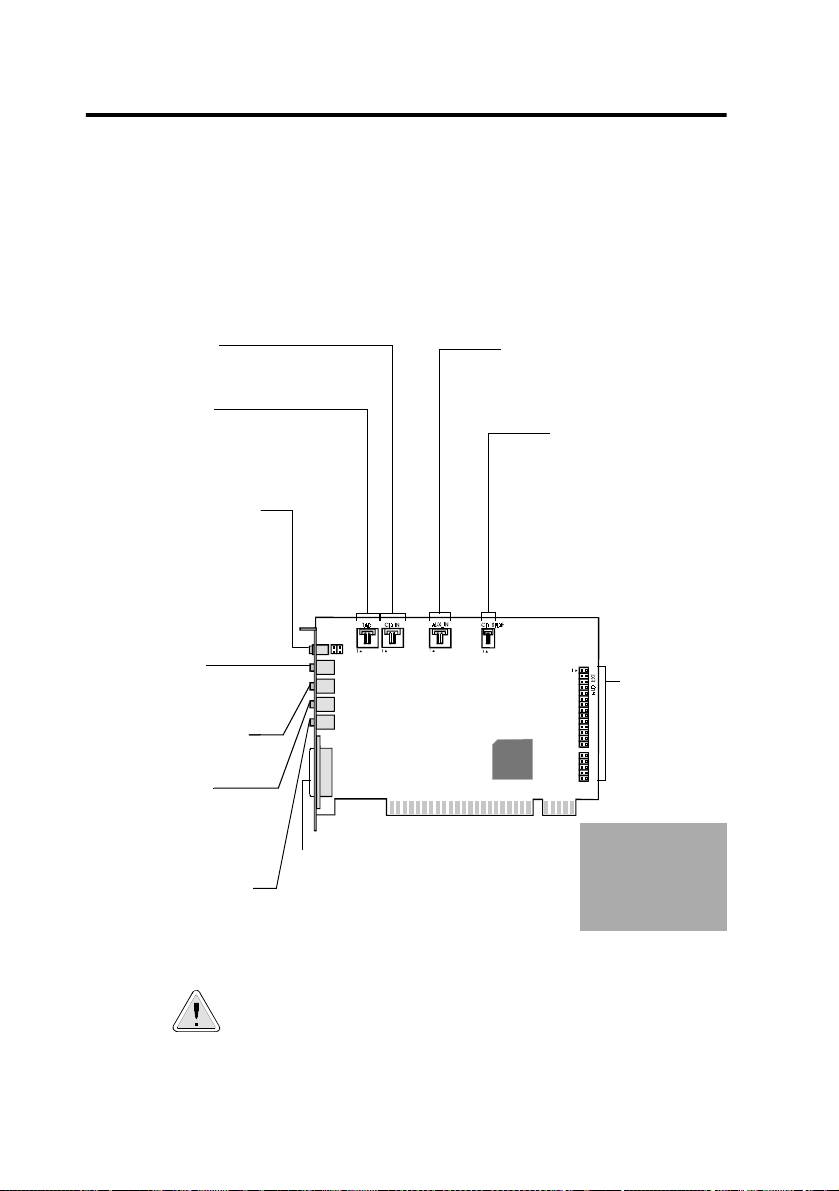
V oor dat u begint
Open het installa tiepakk et voor SB Live! Player 5.1 en controleer of u
alle items op de lijst hebt ontvangen. Als er items ontbreken of zijn
beschadigd, nee mt u contac t op me t de leverancier va n het
installatiepakket voor SB Live! Player 5.1.
Connectors op de geluidskaart
CD-audioconnector
Voor de aansluiting van een CD-ROM- of
DVD-ROM-station op de analoge audio-uitvoer met
behulp van een CD-audiokabel.
Connector voor een
telefoonantwoordapparaat
Biedt een mono-aansluiting vanaf een
standaardspraakmodem, waarmee
microfoonsignalen kunnen worden
overgebracht naar de modem.
Analoge/digitale uitgang
6-kanaals of gecomprimeerde AC-3
SPDIF-uitgang voor externe digitale
apparaten of een digitaal
luidsprekerssysteem.
Deze uitgang is ook geschikt voor
analoge centrale en
subwoofer-luidsprekerssystemen
van de 5.1-serie.
Lijn in-aansluiting
Voor de aansluiting van externe
apparatuur (zoals een cassettedeck
of DAT- of MiniDisc-speler).
Microfoo n in-aans luiting
Voor de aansluiting van een externe
microfoon voor spraakinvoer.
Lijn uit-aansluiting
Voor de aansluiting van vers terkte
luidsprekers of een exter ne
versterker voor geluidsuitvoer.
Kan tevens worden gebruikt voor
een hoofdtelefoon.
Lijn uit achter-aansluiting
Voor de aansluiting van versterkte
luidsprekers voor geluidsuitvoer.
Aansluitingen en connectors op de SBLive! Player 5.1-geluidskaart.
Joystick/MIDI-connector
Voor de aan sluiting van een joystick of een
MIDI-apparaat. U kunt een optioneel MIDI-pakket
aanschaffen wanneer u gelijktijdig een joystick en
een MIDI-apparaat wilt aansluiten.
AUX-connector
Voor de aansluiting van interne
audiobronnen, zoals TV Tuner-,
MPEG- of soortgelijke kaarten.
CD SPDIF-connector
Voor de aansluiting van de
SPDIF-uitvoer (digitale audio,
en alleen indien beschikbaar)
op een CD-ROM- of
DVD-ROM-station.
Audio-uitbreiding
s- connector
(Digitale I/O)
Voor de aansluiting
van de digitale
I/O-kaart of een
Drive Bay
(afzonderlijk
verkrijgbaar).
Waarschuwing:
Dit is gee n
IDE-interface.
aansluiten op uw
IDE-apparatuur.
Niet
54 SB Live! Player 5.1
Statisch e elektriciteit kan schadelijk zijn voor gevoelige
elektronische onderdelen. Voer statische elektriciteit van uw
lichaam af door een geaa r d oppervlak (bijvoorbeel d ee n
metalen plaat op uw computer) aan te raken, voordat u de
SB Live! Player 5.1-geluidskaart installeert.
Page 64
V erv olgens… volg de stappen 1-2-3
Volg de stappen 1, 2 en 3 om de SB Live! Player 5.1 snel op uw
computer te installeren.
Stap 1
Stap 2
Stap 3
De gelu id skaart in s t a lleren
• Installeer de kaart in het vrije
uitbreidingsslot.
• Sluit het CD-ROM-geluidssnoer aan.
• Sluit de luids prekers met ingebouwde
versterker s of ee n kopt el ef o o n aa n .
Zie "Stap 1: De geluidskaart installeren" op
pagina 56 voor meer informatie.
Stuurprogramma's installeren
• Plaats de installatiedis kette in de
CD-ROM-drive.
• Bij een installatie onder Windows 95/98/ME
volgt u de instructies van de wizard
Apparaat stuurprogramma bijwerken
• Bij een instal latie onder Windows NT
4.0/2000 volgt u de instructies op h et scherm
Creative Audio Software
• Controleer of de stuurprogramma's goed zijn
geïnstalleerd.
Zie "Stap 2: Stuurprogramma's installeren" op
pagina 57 voor meer informatie.
De soft wa re in s t a ll e ren
• Plaats de installatie-CD in de
CD-ROM-drive.
• Volg de instructies op het scherm
Geselecteerde onderdelen installeren
Zie "Stap 3: De soft ware instal leren" op pagi na 59
voor meer informatie.
op.
op.
op.
Nederlands
Producthandleiding 55
Page 65
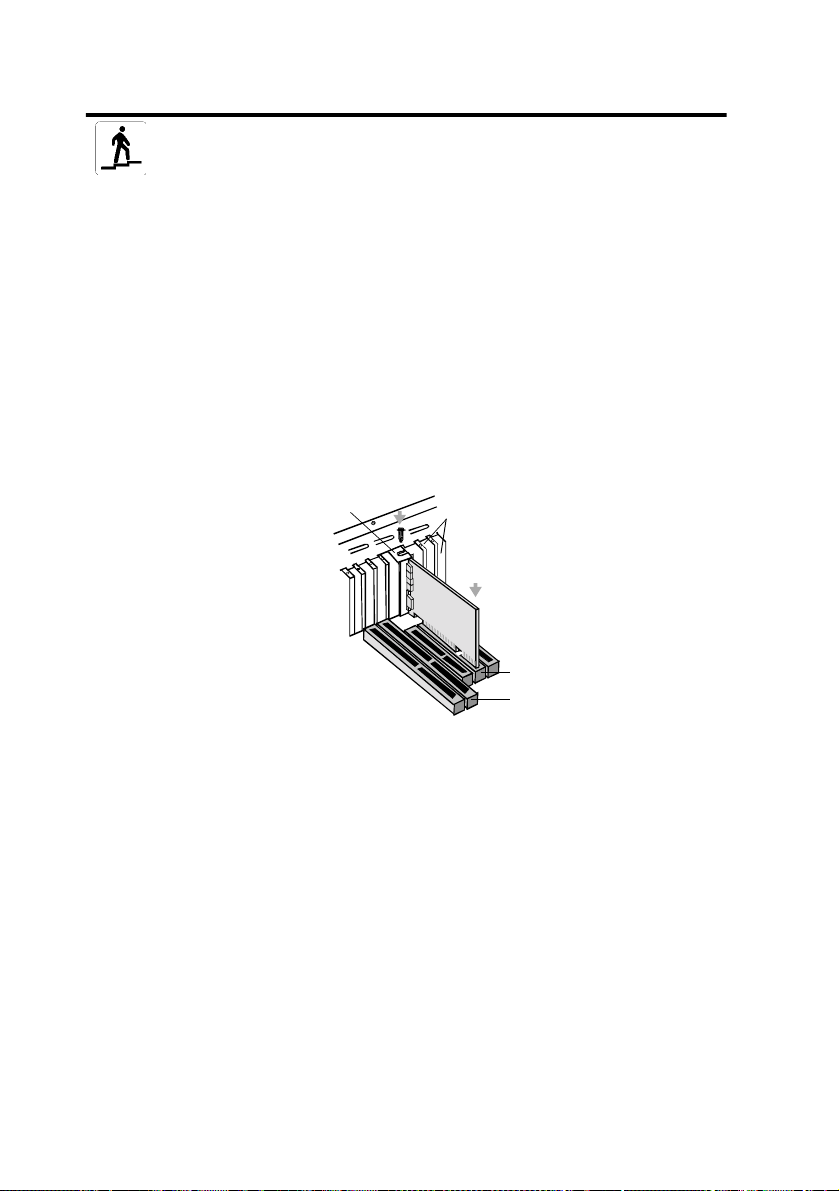
Stap 1: De geluidskaart installeren
Voer de v olgende stappen uit om de SB Live! Player 5.1-geluidskaart
te inst al leren:
1. Zet de computer en all e ra ndapparatuur uit en haal de stekkers uit
het stopcontact.
2. Verwijder de behuiz ing van de computer. Raadpleeg indien nodig
de handleiding bi j de computer voor instructies.
3. Gebruik een vrij PCI-uitbreidingsslot voor de
SB Live! Player 5.1-geluidskaart. Verwijder het afdekplaatje van
het slot, houd de kaart aan de bov enkant vast en druk deze
voorzichti g maa r st e vi g in h et slot. Bev e stig de beveiligingsbe uge l
met een schroef.
ii. Zet de kaart in het slot
vast met een schroef.
Ongebruikte beugels
i. Druk de geluidskaart
voorzichtig in het slot.
PCI-slot
ISA-slot
4. Sluit één uiteinde van het CD-ROM-geluidssnoer aan op de
CD-audioconnec tor op de kaart en het andere uiteinde op de
interne audioconnector aan de achterkant van de CD-ROM-drive.
5. Sluit de luidsprekers met ingebouwde verste rker op de juiste jack
op de kaart aan. Zie het gedeelte "Connectors op de geluidskaart"
op pagina 54.
6. Plaats de behuizing van de computer terug en zet de computer en
alle randapparatuur weer aan.
56 SB Live! Player 5.1
De audiokaart vastzett en in de
PCI uitbreidingssleuf.
Page 66
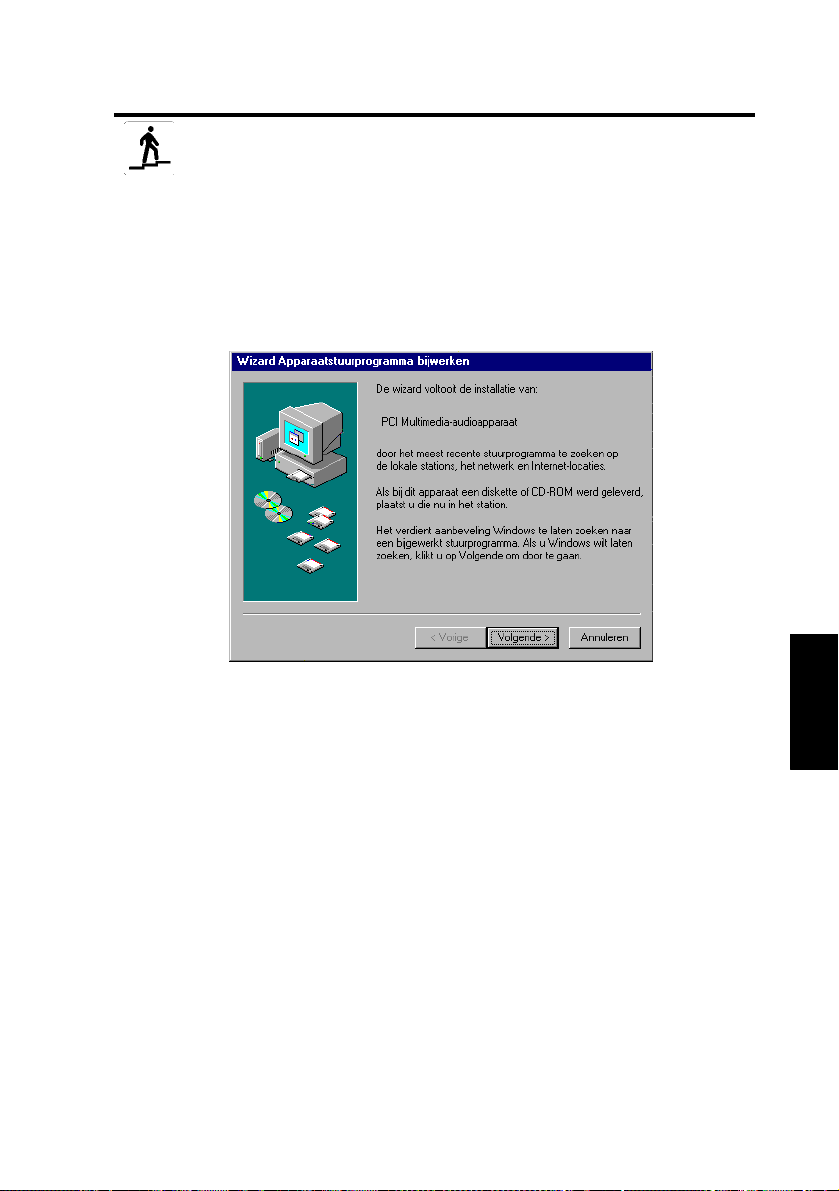
Stap 2: Stuurprogramma's instal leren
V oer de volgende stappen uit als u Windows 95/98/ME
gebruikt:
1. Zet uw computer aan.
Windo ws 95/ 98/ME wo rdt g estar t en e r v erschij nt k ort ee n beric ht
dat er nie uwe hardware (geluidska art) is aangetroff en. Vervolgens
verschij nt dit dialoogvenster:
2. Lees de instructies op het scherm en klik op Volgende.
Windo ws gaat nu op zoek naar het stuurprogramma. Als het
stuurprogramma niet wordt gevonden, verschijnt het
dialoogvenster
opnieuw.
3. Klik op Andere locaties. Het dialoogvenster
selecteren
4. Klik op Bladeren. Het dia loo gvens ter
5. Dubbelklik op het pictogram voo r de CD-ROM-drive en selecteer
de map Audio\Nederlnd\Win9xdrv of Wdmdrv.
Wizard Apparaatstuurprogramma bijwerken
Andere locatie
vers chijnt.
Zoeken naar map
verschijnt.
Nederlands
6. Klik tweemaal op OK en vervolgens op Voltooien wanneer het
dialoogvenster Wizard Apparaatstuurprogramma bijwerken
opnieuw versc hijnt. De ver eiste best anden worde n nu naa r de v aste
schijf van uw computer gekopieerd.
Producthandleiding 57
Page 67

7. Als in het dial oogv enst er Be zig m et k opi ëren v an bestanden wordt
meegedeeld dat het bestand
herhaalt u de stappen 4 en 5, selecteert u het bestand
klikt u tweemaal op OK. Het bestand
niet kan worden ge vonden,
a3d.dll
wordt nu naar de
a3d.dll
a3d.dll
en
vaste schi jf van de computer gekopieerd.
8. Klik op Voltooien wanneer het dialoogvenster Wizard
Apparaatstuurprogramma bijwerken weer verschijnt en start de
computer opnieuw op.
Als u wilt controleren of de stuurprogramma's goed zijn
geïnstalleerd, klikt u op het pictogram Systeem in het
Configuratiescherm. Selec tee r Apparaatbehe er en dubbelklik op
het pictogram voor Besturing voor geluid, video en spelletjes om
de geïnstalleerde stuurprogramma's te bekijken. Als er een ? of !
verschijnt naast een stuurprogramma in de lijst, moet u het
betreffende apparaat selecteren, op Verwijderen klikken en de
stappen 1-8 herhalen.
V oer de volgende s tappen uit als u Windows NT 4.0/2000
gebruikt:
1. Zet uw computer aan.
2. Pl aats de installat ie - CD in de CD-ROM- d r ive.
Het scherm
Creative Audio Software
3. Volg de i nstruc ties o p he t sc herm op om d e ins tall ati e te vo ltooi en.
Start de computer vervolgens opnieuw op.
versc h ij n t .
58 SB Live! Player 5.1
Als u wilt controleren of de stuurprogramma's goed zijn
geïnstalleerd, klikt u op het pictogram Multimedia in het
Configuratiescherm. Selec tee r Apparat en en dubbelklik op het
pictogram voor Besturi ng voor geluid, video en spelletjes om de
geïnstalleerde stuurprogramma's te bekijken. Als u problemen
ondervindt, moet u het apparaat s electeren, op Verwijderen
klikken en de stappe n 1-3 herhalen.
Page 68
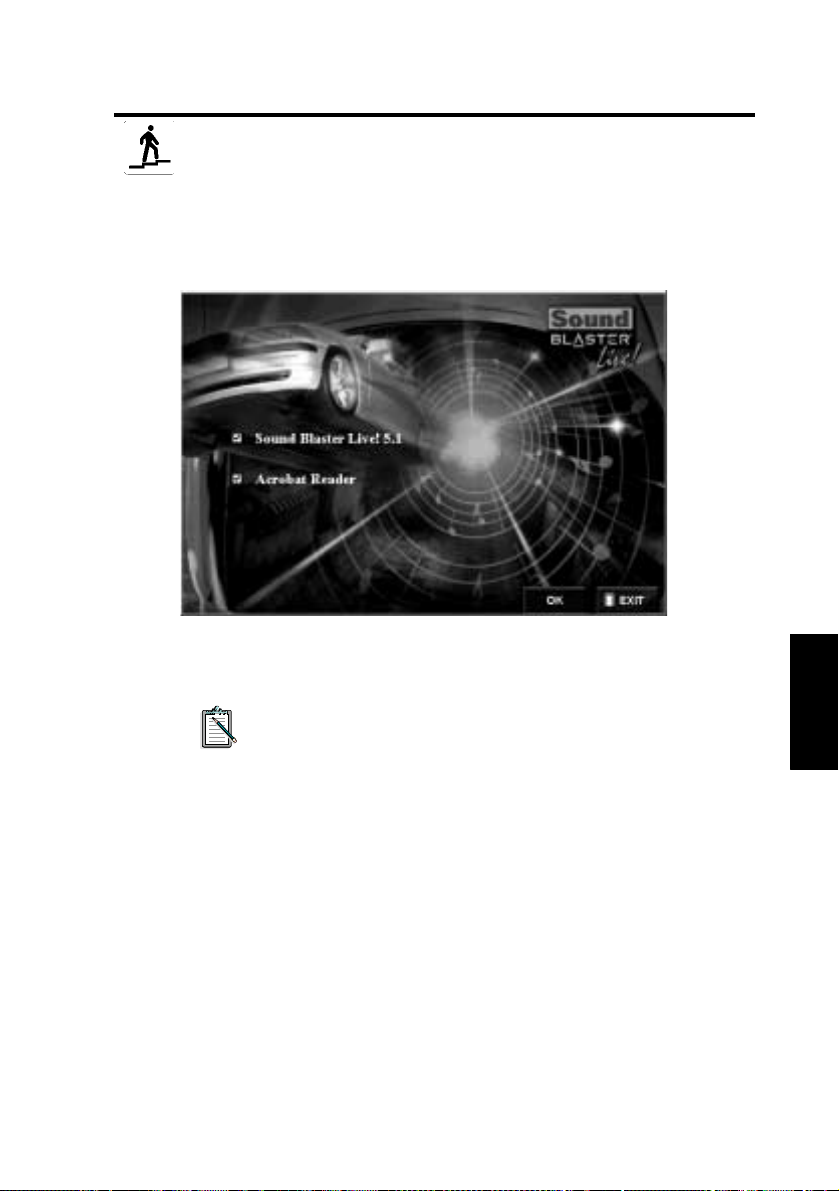
Stap 3: De software installeren
U installeert de SB Live! Player 5.1-software als volgt:
1. Zet uw computer aan.
2. Plaats de installatie-CD in de CD-ROM-drive.
Windows wordt gestart en het volg ende scherm verschijnt:
3. Klik op OK.
4. Volg de instructies op het scherm om de software te installeren.
Mocht u meer gedetailleerde informatie vereisen over de
installatie en het gebrui k va n u w
SB Live! Player 5.1-geluidskaart, dan raadpleegt u de on line
handleiding
installatie-CD.
Handboek
met SB L ive! Player 5.1 op uw
Nederlands
Voer het volgende programma uit in Windows 95/98/NT 4.0,
2000 en Windows ME. Dubbel klik op het .exe bestand onder
D:\MANUALS\NEDERLNDS\NEDERLNDS\
Acrobat Reader 4.05 is nu geïnstalleerd. Dubbelklik op het
pictogram en selectee r vervolgens
Bestand
om het handboek te openen.
. Selecteer
D:\MANUALS\NEDERLNDS\NEDERLNDS.PDF
Openen
in het menu
Producthandleiding 59
Page 69

Wat te doen bij prob lemen
Bewaar al le inhoud, e venal s de verpakk ing en het aankoopbe wij s tot u
volledig tevreden bent over dit product.
Als u een problee m heb t met u w Cre ati v e-produc t en v a n meni ng ben t
dat een reparatie of een v ervanging noodzakelijk is, ga dan na op
welke datum u het produc t hebt aangeschaft en ga als volgt te werk:
Binnen 30 dagen na aanschaf
Als de kassabon aa ngeeft dat u het product nog ge en 30 dagen ge leden
hebt aangescha ft, kunt u via de telefoon technische ondersteuning
verkrijgen of u kunt het product in zijn geheel retourneren aan de
leverancier om het te vervangen of om een krediet te ontvangen (zie
Creative Technical Services voor telefoonnummers).
Meer dan 30 dagen na aanschaf
Neem eerst cont act op met de E uropes e tec hnis che ond erste uning ( zi e
Creativ e Technical Servic es voor telefoonnummers) om v a st te stel len
wat het probleem is en v oor informatie over de reparat ieprocedure.
Creative Labs vereist dat alle apparaten die ter reparatie/vervanging
worden aangeboden van een autorisatienummer worden voorzien.
Product ter reparatie aanbieden
❑
❑
❑
60 SB Live! Player 5.1
Neem contact op met de te chn ische onde rste unings diens t v oor
het verkrijgen van uw autorisatienummer voor
reparatie/vervanging van het product.
De technische ondersteuningsdienst laat u weten hoe u het
betreffende product dient te retourneren voor
reparatie/vervanging.
U dient het betreffende hardware-item alleen te retourneren
naar het adres dat is opgegeven door de technische
ondersteunin gsdie nst. Behoud alle softw are, acce ssoires en de
oorspronkeli jke verpakking.
Page 70

Vermeld het autori satienu mmer duide li jk op de b u itenka nt v an
❑
de verpakking waarin u het betreffende hardware -item
retourneert.
Na ontvangst van het defecte item, zal Creati ve Labs uw
❑
verzoek verw erken en ervoor zorgen dat het item weer aa n u
wordt geretourne erd.
Creative mag het product repareren of vervangen met behulp
van nieuwe of gerepa reerde onderde len. De defecte ond erdelen
worden het eigendom van Creative. De garantietermijn voor
het gerepareerde/vervangen onderdeel bedraagt 90 dagen,
ingaande op de dag dat Crea tive het product terugstuurt, of de
resterende, oorspronkeli jke garantietermijn (de langste
garantietermi jn geldt).
Om te vermijden dat u invoerrechte n moe t betalen wanneer u een
product van buiten de EG naar Creative Labs stuurt, moet u de
betreffende douaneformulieren in vullen voordat u het product
verzendt (reken op 30 dagen).
Beperkte garantie
Creative Labs (Ireland) Limited (“Creative”) garandeert alleen u als
oorspronkelijke koper gedurende een termijn van twee jaar of gedurende
een andere, door Creative bepaalde termijn of wettelijk voorgeschreven
termijn (“garantietermijn”) dat het door u aangeschafte product vrij is
van materiaal- en fabricagefouten.
Nederlands
De enige wettelijke verplichting v an Creative en het enige waar op u
aanspraak kunt maken is, ter exclusie ve beoordeling van Creative, de
reparatie of vervanging (door een zelfde of overee nkomend model)
van het product of bijbehorend(e) item(s ) welke niet voldoet/voldoen
aan de in de hierbov en onder “Beperkte garantie” gestelde b epalingen .
Dit product/de ze o nderdel en m oeten binnen de ga ra ntiet ermijn s amen
met een kopie va n het aankoopbewijs zijn teruggezonden aan de
geautoriseerde distributeur of le verancier van Creative.
Producthandleiding 61
Page 71

Wat niet door deze garantie wordt gedekt
Creative wijst, tot het volgens de van toepassing zijnde wetten
maximaal toelaatbare, alle andere garanties en voor waarden, direct of
indirect, af. Hieronder wordt verstaan de voorwaarden op het gebied
van k waliteit, verkoopbaarheid of geschiktheid voor een bepaald doel
met betrekkin g tot het g ebruik v an dit p roduct. Creati ve wijst eve neens
elke verpl ichting af om producten voor alle werkom gevingen te
ondersteunen, bijvoorbeeld een verzekering dat samenwerking met
toekomstige versies van software of hardware mogel ijk zal zijn.
Creative noch haar licentiege vers zijn verantwoor delijk voor enige
indirecte, incidentele, speciale of gevolgschade, noch voor enige
winstderving, verlie s van te goeden of v an gege ve ns, welke v oortvl oeit
uit of is gerelateer d aa n het gebruik van dit product, zelfs indien
Creative of haar licentiegevers op de hoogte zijn gesteld van de
mogelijkheid van zulk verlies.
In het bijzonder dekt deze garantie geen storingen van het product als
deze het gevolg zijn van ongeluk, mi sbruik, wijzigingen (uitgevoerd
door personen die niet werke n voor Creative of door haar hiertoe
geautoriseerde bedrijven), vocht, corrosieve omgeving, transport,
vermogenssprongen of abnormale arbeidsomstandig heden. Deze
garantie dekt geen slijtage die het gevolg is van normaal gebruik.
U wordt in het bijzonder aangeraden om voor veiligheidsdoeleinden
een reservek opie te maken van de software welke bij dit product is
geleverd.
62 SB Live! Player 5.1
Deze garantie verschaft u specifieke wettelijke rechten. U kunt
ook over andere rechten beschikken, die per land verschillen.
Bepaalde beperkingen in deze garantievoorwaarden worden
door het rechtssysteem van bepaalde landen niet toegestaan.
Het is dus mogelijk dat bepaalde beperkingen voor u niet gelden.
Page 72

Bem-vindo à SB Live! Player 5.1
Este
Guia de Pr odut o
fornece instruções fáceis de seguir que explic am
como instalar e conf ig urar rapida mente a SB Live! Player 5.1 no
computador.
Conteúdo da em bal a gem
A embalagem de in stal ação da SB Live! Player 5.1 contém o seguinte
hardware, software e documentação:
Placa d e so m S B Live! P la y er 5. 1
❑
Embalagem de software (apenas em CD-ROM), que contém os
❑
utilitários e controladores da Creative para o Windows
eo Windows
Cabo de áudio para CD-ROM
❑
Cabo SP/DIF para CD
❑
O presente
❑
Software de terceiros (apenas em CD-ROM).
❑
®
NT 4.0/2000 e o Windows® ME.
Guia de Produto
Requisi tos de s i ste ma
Para a instalação d a S B Live! Pl ay e r 5. 1 são necessários os seguintes
requisitos de sistema:
Um processador da classe Pentium®:
❑
a 166 MHz para Windo ws 95/98/ME,
a 200 MHz para Windows NT 4.0/2000
Processador para placa-mãe Intel ou 100% compatível
❑
Windows 95, 98, ME ou NT 4.0 ou 2000
❑
16 MB de RAM para Windows 95/98/ME
❑
(32 MB de RAM recomendados),
32 MB de RAM, para Windo ws NT 4.0
64 MB de RAM para Window s 2000
160 MB de espaço livre no disco rígido
❑
Slot de meio comprimento PCI 2.1 livre
❑
Auscultadores ou colunas amplificadas
❑
Unid ad e d e CD - ROM p ar a in stalação do software
❑
®
95/98
Português
O software de terceiros pode ter requisitos de sistema mais
exigentes
Guia de Produto 63
Page 73
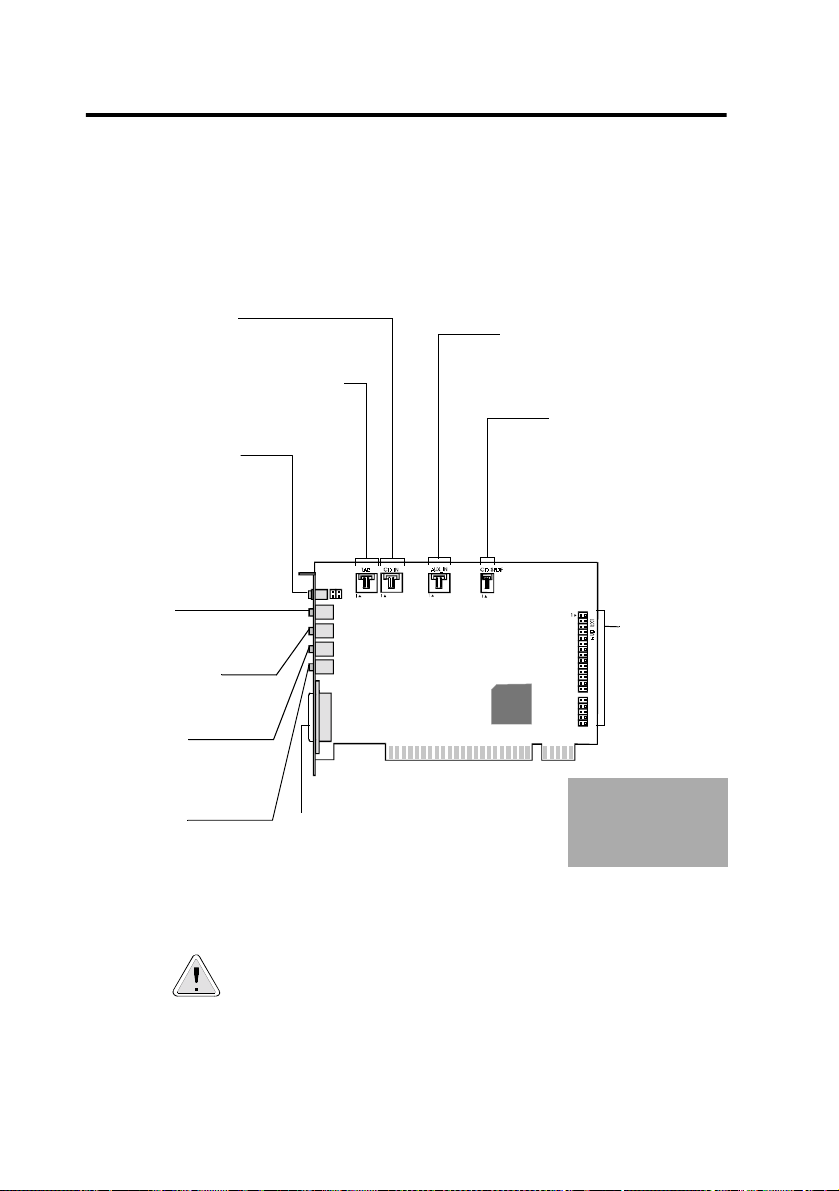
Antes de começar
Abra a embal ag em de in stal ação da SB Live ! Player 5.1 e verifi que se
nela constam todos os artigos mencionados como fazendo parte do
conteúdo. Se faltar algum ou es tive r danifi cado, cont acte o re vend edor .
Identifica r os co nec to res da pl aca de som
Conector do CD Audio
Liga-se à saída de áudio analógica de uma unidade
de CD-ROM ou de DVD-ROM utilizando um cabo
áudio de CD.
Conector para o atendedor de chamadas
Contém uma ligação mono a partir de um
modem de voz normalizado e transmite os
sinais do microfone para mode m.
Tomada de Saída
Analógica/Digital
Saída de 6 canais ou AC-3 SPDIF
comprimido para ligação a
dispositivos digitais externos ou
sistemas de coluna digital. T ambém
suporta canais analógicos centrais
e do
subwoofer
de graves para ligação a
sistemas de coluna analógica 5.1.
Ficha Line In
Liga-se a um dispositivo exter no
(como um leitor de cassetes,
DAT, ou MiniDisc).
Ficha de entrada de
microfone (Mic In)
Liga-se a um microfone externo
para entrada de voz.
Ficha Line Out
Liga-se a colunas amplificadas
ou a um amplificador para a
saída de som. Também
funciona com auscultadores.
Ficha Rear Out
Liga -se a colunas amplificadas
ou a um amplificador externo
para a saída de som.
Conector de joystick/MIDI
Liga-se a um joystick ou dispositivo MIDI.
Ao adquirir um kit MIDI opcional, pode ligar o
joystick e o dispositivo MIDI em simultâneo.
Conector AUX
Liga-se a fontes de som internas,
como a TV Tuner, MPEG ou outras
placas semelhantes.
Conector CD SPDIF
Liga-se à saída SPDIF (Áudio
digital) (sempre que estiver
disponível) de uma unidade de
CD-ROM ou de DVD-ROM.
Conector Audio
Extension (E/S
Digital)
Liga-se à placa
E/S Digital ou ao
Drive Bay
(disponíveis e m
separado).
Aviso:
Esta placa não
é uma interface IDE.
Não
a ligue a
dispositivos IDE.
Fichas e conectores existentes na placa de so m SBLive! Player 5.1.
64 SB Live! Player 5.1
A electr i ci d ad e estática pode danificar equipamento
electrónico sens ível. Antes de instalar a placa de som
SB Live! Pla y er 5.1 , de s ca r reg u e a el ec tr i ci d ad e estática
armazenada no seu corpo, toc ando numa peça com ligação à
terra (como, por exemplo, a chapa metálica do chassis do
computador).
Page 74
Primeiros pass os
Siga os passos 1, 2 e 3 para instalar rapi damente a SB Liv e! Player 5.1
no computador:
Passo 1
Passo 2
Passo 3
Instalar a placa de som
• Instale a plac a na slot de expansão livre
• Ligue o cabo de áudio para CD-ROM
• Ligue as colunas ou auscultadores
amplificados
Para mais inf ormações, consult e “P as s o 1:
Instalar a placa de som”, na página 66.
Instalar os controladores de dispositivo
• Introduza o di sco de in stalação na un idade d e
CD-ROM
• Para inst alar no W indo ws 95/98/ ME, utilize o
Assistente Actualizar Controlador de
Dispositivo
• Para insta lar no Windows NT 4.0/2000,
utilize o ecrã
as respectivas instruções.
• Verifiq ue s e os controladores de dispositivo
estão correctamente instalados.
Para mais inf ormações, consult e “P as s o 2:
Instalar os controladores de dispositivo”,
na página 67.
Instalar o software
• Introduza o di sco de in stalação na un idade d e
CD-ROM
• Utilize o ecrã
(Instalar os componentes seleccionados) e
siga as respectivas instruções
Para mais inf ormações, consult e “P as s o 3:
Instalar o software”, na página 69.
e siga as res pe ct ivas ins t ruções
Creative Audio Software
Install Selected Components
e siga
Português
Guia de Produto 65
Page 75
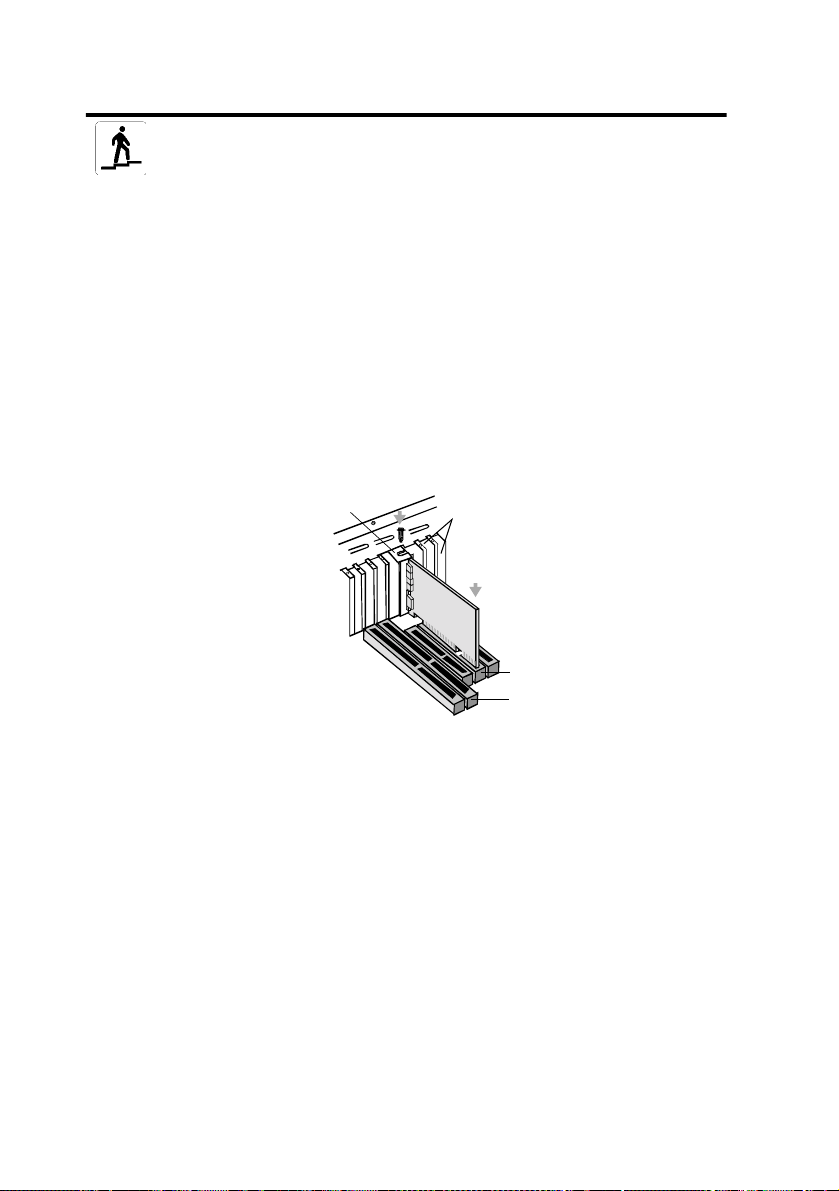
Passo 1: Instalar a placa de som
Para instalar a placa de som SB Live! Player 5.1, siga os
passos abaixo:
1. Desligue e retire das respectivas tomadas os cabos de corrente do
computador e de todos os dispositivos periféricos.
2. Retir e a tampa do computado r. Se necess ário, consulte o manual do
computador para obter instruções.
3. Procure uma slot de expansão PCI livre, para nela colocar a placa
SB Live! Player 5.1. Removida a cobertura da slot , pegue na placa
pelo bordo superior e empurre-a, com cuidado mas firmemente,
para o interior da slot. Fixe o respectivo suporte por mei o de um
parafuso.
ii. Fixe a placa à slot por
meio de um parafuso.
Fixação da placa de som na
ranhura de expansão PCI.
Suportes de fixação não
utilizados
i. Carregue na placa de
som com cuidado para
o interior da slot.
Slot PCI
Slot ISA
4. Ligue uma das extremidades do cabo de áudio para CD-ROM ao
conector de áudio para CD da placa e a outra ao conector de áudio
interno, situado na parte traseira da unidade de CD-ROM.
5. Ligue as colunas ou os auscultadores amplificados ao jack
apropriado da placa. Consulte a secção “Identificar os conectores
da placa de som”, na página 64.
6. Volte a colocar a tampa do computador; ligue-o, bem como os
respectivos dispositivos periféricos.
66 SB Live! Player 5.1
Page 76
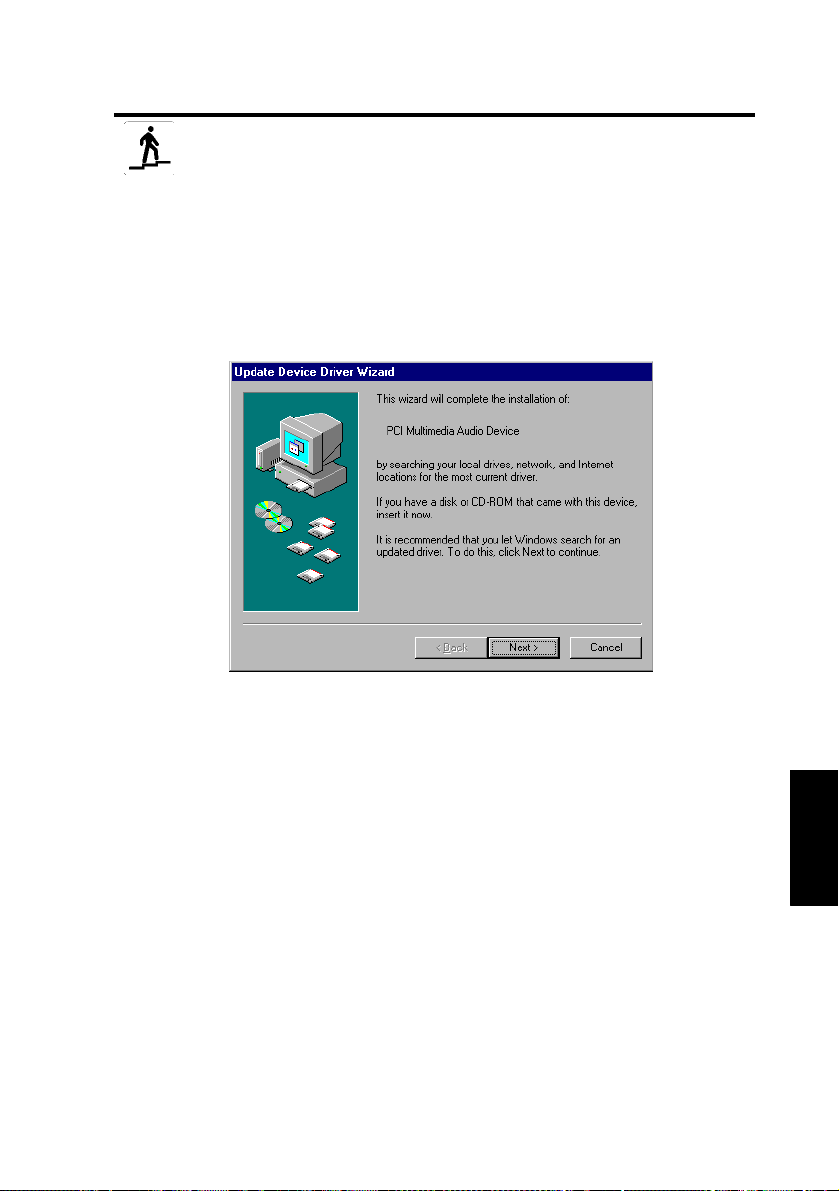
Passo 2: Instalar os controladores de
dispositiv o
Instalar no Windows 95/98/ME
1. Ligue o computador.
O Windows 95/98/ME é iniciado e apresenta durante alguns
instantes uma mensagem que anuncia que foi detectado novo
hardware (a placa de som). Em seguid a, aparece o seguinte ecrã:
2. Leia as instruções que aparecem no ecrã e faça clique sobre
Seguinte
O Windows procura o controlador de dispositivo. Se não detectar
nenhum , volta a ap arecer a cai x a d e diálogo
Controlador de Dispositivo
3. Faça clique sobre
Seleccionar outras localizações
4. Faça clique sobre
Procurar pasta
5. Faça duplo cliqu e sobre o ícone do CD-ROM e seleccione a pasta:
Audio\Engl is h\Win9xdrv ou Wdmdrv
6. Faça clique duas vezes sobre OK e, em seguida, seleccione
Concluir
Actualizar Controlador de Dispositivo
são copiados para o disco rígido do computador.
.
Assistente Actualizar
.
Outras loc alizações
Procurar
.
, quand o voltar a aparecer a caixa de diálogo
. Aparec e a cai x a d e diálogo
. Aparece a caixa de diálogo
.
.
. Os ficheiros necessários
Assistente
Português
Guia de Produto 67
Page 77

7. Se a caixa de diálogo
A copiar ficheiros
impossível encontrar o ficheiro
seleccione o fic heiro
sobre OK. O ficheiro
a3d.dll
a3d.dll
a3d.dll
e, em seguida, faça c lique duas vezes
será copiado para o disco rígido do
avisar de que foi
, repita os passos 4 e 5,
computador.
Faça clique sobre
8.
Concluir
Actualizar Controlador de Dispositivo
Reinicialize o computador.
quando a caixa de diálogo
voltar a apar ecer.
Assistente
Para verificar se os controladores de dispositivo estão
correctamente instalados, faça clique sobre o ícone
painel de controlo. Seleccione
duplo clique sobre o ícone
para visualizar os controladores instalados. Se aparecer
jogos
Gestor de Disposi tivos
Contr olador es d e som, de vídeo e de
Sistema
e faça
um ícone ? ou ! junto do controlador de dispositivo da lista,
seleccione o disposi ti v o, fa ça clique sobre
Remover
e repita os
passos de 1 a 8.
Instalar no Windows NT 4.0/2000
1. Ligue o computador.
2. Introduza o disco de ins talação na unidade de CD-ROM.
Aparece o ecrã
Creative Audio Software
.
3. Si ga as respectivas instr u ções. Uma vez concluída a instalação,
reinicialize o computador.
do
68 SB Live! Player 5.1
Para verificar se os controladores de dispositivo estão
correc tamente in stalad os, f aça cli que sobre o ícone
do painel de controlo. Seleccione
clique sob re o ícone
Contr ol adores de som, de vídeo e de jogos
Dispositivos
Multimédia
e faça duplo
para vi sual izar os contr olad ores in stal ados. Se ti v er pro blemas ,
seleccione o disposi ti v o, fa ça clique sobre
Remover
e repita os
passos 1 a 3.
Page 78
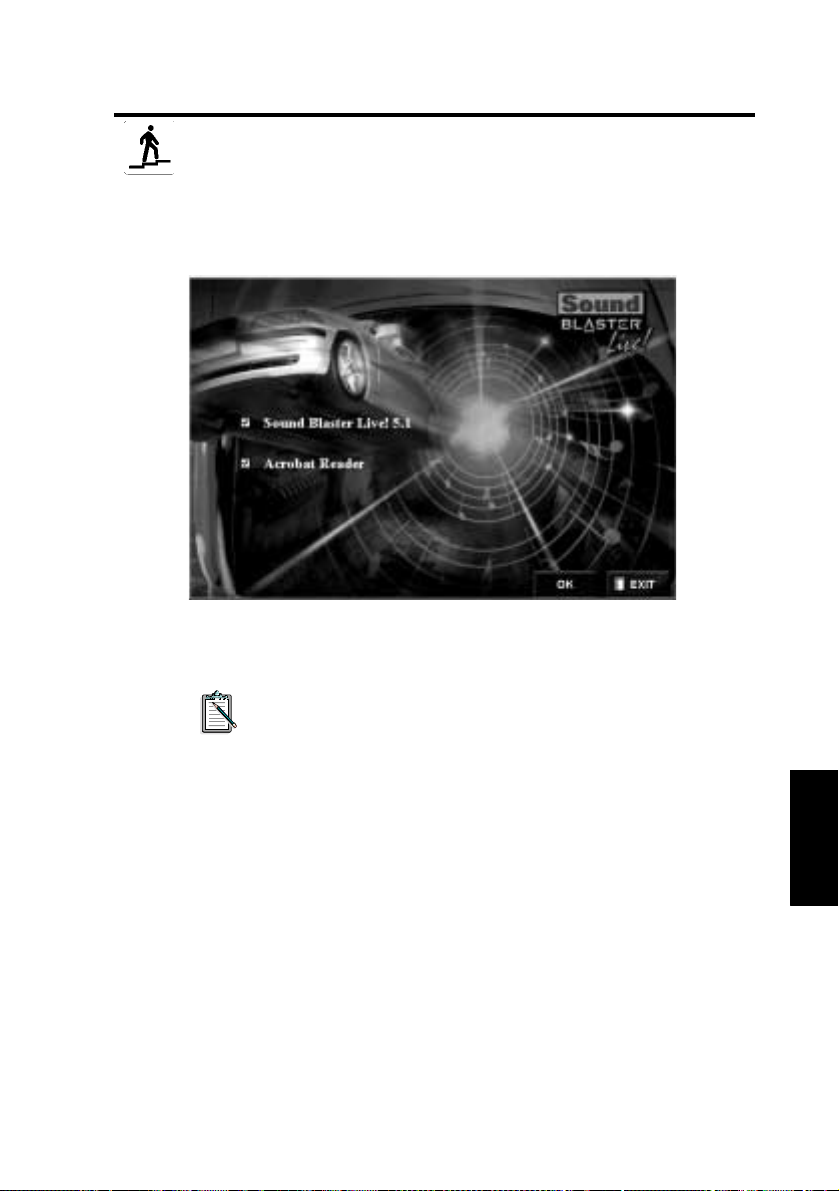
Passo 3: Instalar o software
Para instala r o softwa re da SB Live! Player 5.1, siga os passos abaixo:
1. Ligue o computador.
2. Introduza o disco de ins talação na unidade de CD-ROM.
O Windows é iniciado e aparece o seguinte ecrã:
3. Faça clique sobre OK.
4. Siga as instruções que aparecem n o ecrã, para in s t al ar o so f tw a re .
Se precisar de informações mais detalhadas sobre a instalação
e utilização da placa SB Live! Player 5.1, consulte o
Utilizador
da SB Live! Play er 5.1 , no CD de instal ação.
Guia de
Em Windows 95/98/NT 4.0, 2 000 e ME, c li que d uas v ezes no f iche ir o
.exe em D:\MANUALS\PORT\
O Acrobat Reader 4.05 já est á instalado . Faça cli que du as veze s
sobre o ícone e seleccione
D:\MANUALS\PORT\PORT.PDF
Ficheiro, Abrir
para aced er ao Manual on-line.
Guia de Produto 69
Português
Page 79

Se tiver um pr oblema
Guarde o conteúdo e a própria embalagem, bem como a prova de
compra, até constatar que está plenamente satisfeito com o produto.
Se detectar um problema no produto Creative que adquiriu e lhe
parecer que ele tem de ser reparado ou substit uído, verifique a data de
compra e tome as medidas adequadas, conforme se explica abai xo:
Meno s de 30 dias após a data de compra
Se a factura e/ou o recibo da loja indicar que o produto está há menos
de 30 dias na sua posse, pode contactar a Assistência Técnica para
obter ajuda ou para devolver o produto completo ao
representante/retalhista com vista à obtenção de crédito ou de um
produto de substituição (consulte a secção Serviços Técnicos da
Creative, onde constam os números de telefone para contacto).
Mais de 30 dias após a data de compra
Se o produto esti ver na sua posse há mais de 30 dias, comece por
conta ctar a Assistência (consulte a secção Serviços Técnicos da
Creative, onde constam os números de telefone para contacto), para
determinar a natur eza do problema e ficar a conhecer os pormenores
associados ao procedimento de devoluções para efeitos de reparação.
A Cre at ive La b s exi ge que as devo l u ções para reparação/substituição
sejam acompanhadas de um número de autori za ção.
Devolução de um produto para reparação
Contacte a Assistência Técnica para obt er o necessário número
❑
de autorização para reparação/substituição do produto.
A Assistência Técnica comunicará qual o procedimento a
❑
util izar na devolução do produto em questão para efeitos de
reparação/substituição.
Deve devolver apenas o artigo de hardware em questão, para o
❑
endereço indicado pela Assistência Técnica. Conserve em seu
poder o software, os acessório s e a embalagem or ig inal.
70 SB Live! Player 5.1
Page 80

Indique claramente o número de autorização no exterior da
❑
embalag em em qu e proce de à devolução do artigo de hardw are.
Ao receber o artigo defeituoso, a Creati v e Labs dará at enção ao
❑
seu pedido e tratará da respec tiva de vo lu ção ao remetente.
A Creative poderá substituir ou proceder à reparação do
produto com peças novas ou recondicionadas. As peças
defeituosas to rnar- se-ão proprieda de da Creati ve. O período de
garantia referent e ao artigo reparado/ subs tituído é o maior dos
seguintes: 90 dias, contados a partir da data de expedição da
Creative, ou o tempo remanescente da garantia origi nal
do artigo.
Para evitar tarif as alfandegárias, ao expedir um produto da Cr ea tive
Labs de fora da UE, deve preencher os documentos alfandegários
apropriados antes do envio (deve considerar 30 dias).
Garantia limitada
A Creative La bs (Ir ela nd) Limited ("Creative") dá ao ad qui r en t e
original garan tia relativamente a defe itos de material e de fabrico de
hardware, por um período de dois anos após a data da compra ou por
outro período e xpressamente especific ado pela Creative ou requerido
pela legislação aplicável ("Período de garantia").
A responsabilidade total da Creative dá ao adquirente, por exclusivo
arbítrio da Creative, direito à reparação ou substituição (pelo m esmo
modelo ou equivalente) de qualquer hardware ou artigos que o
acompanhem que se verifique não satisfazerem as disposições da
"Garantia lim itada" a cima enunci ada, desde que o hardware ou artigos
em questão sejam de vo lv idos a u m revendedo r ou dist r ibu idor
autorizado da Creat ive durante o período da garantia, acompanhados
de uma cópia do res p ectivo co m p r ova t ivo de comp r a.
Guia de Produto 71
Português
Page 81

O que esta gara nti a não cobre
Na extensão máxima da lei aplicável, a Creati ve denega quaisquer
outras garantias e condições, expressas ou implícitas, incluindo
condições de quali d ad e , co m e r ci al iz ação ou adequação a uma
determinada finalidade, no que ao uso deste produto diz respeito.
A Creative também recusa qualquer obrigação de dar apoio a produtos
em todos os ambientes operativos - por exemplo, assegurando
interoperacionalidade com futuras versões de software ou hardware.
Em nenhuma circunst ância pode a Creative, ou os seus repre sent ante s
autorizados, ser responsabilizada por qualquer perda de lucros,
poupanças ou dados, resul tante ou relacionada com o uso deste
produto, mesmo que a Creative ou seus representantes autorizados
tenham sido avisados da possibilidade de tais perdas.
Especific amente, esta ga rantia não cobr e falhas do pr oduto resul tantes
de acidente, abuso, uso indevido, alterações (por pessoas de fora da
Creativ e ou s eus agentes de reparação autorizados), humidade,
ambientes corros ivos, transporte, ocorrências de alta voltag em ou
condições de trabalho anormais . Esta garantia não cobre
consequências do normal uso e desgaste. O adqui rente é f ormalmente
avisa d o d e qu e deve gua r dar uma c ópia de segurança de todo o
software forneci do com os produtos da Creative, preci samente por
razões de segurança.
72 SB Live! Player 5.1
Esta garanti a confere ao adquirente direitos legais específicos,
para além de outros de que possa beneficiar e que variam de
país para país. Certas li m i tações desta ga rantia não são
toleradas pela juris dição de alguns países, pelo que podem
não ser ap l ic áveis.
Page 82

Välkommen till SB Live! Play er 5.1
Denna
Handbok
beskriver hur du snabbt installerar SB Live! Player 5.1 i din dator.
V ad finns i paketet
Installationspaketet till SB Live! Player 5.1 innehåller f öljande
maskinvara, programvara och dokumentation:
SB Live! Player 5.1 ljudkort
❑
Programvarupaket (endast på CD-ROM) med Creatives
❑
verktygsprogram och drivrutiner för Windows
Windows
CD-ROM-ljudkabel
❑
CD SP/DIF-kabel
❑
Denna
❑
❑
Handbok.
Tredjeparts programvara (endast på CD)
V ad som behövs
Systemkrav för SB Live! Player 5.1 är:
Pentium®-processor:
❑
166 MHz för Windows 95/98/ME,
200 MHz för Windows NT 4.0 /Windows 2000
Intel eller 100%-igt kompatibla kretsar för moderkor t
❑
Windows 95, 98, ME eller Windows NT 4.0 eller 2000
❑
16 MB RAM för Windows 95/98/ME
❑
(32 MB RAM rekommenderas),
32 MB RAM för W indows NT 4.0
64 MB RAM för Windows 2000
160 MB ledigt diskut rymme
❑
En ledig PCI-kor tplats (halv längds)
❑
Hörlurar eller förstärkta högtalare
❑
CD-ROM-enhet för ins tallation av programvar a
❑
innehåller instruktioner som är lätta att följa och som
®
95/98 och
®
NT 4.0/2000 och Windows® ME
Svensk
Tredjep artsprogram kan ställa högre systemkrav
Handbok 73
Page 83
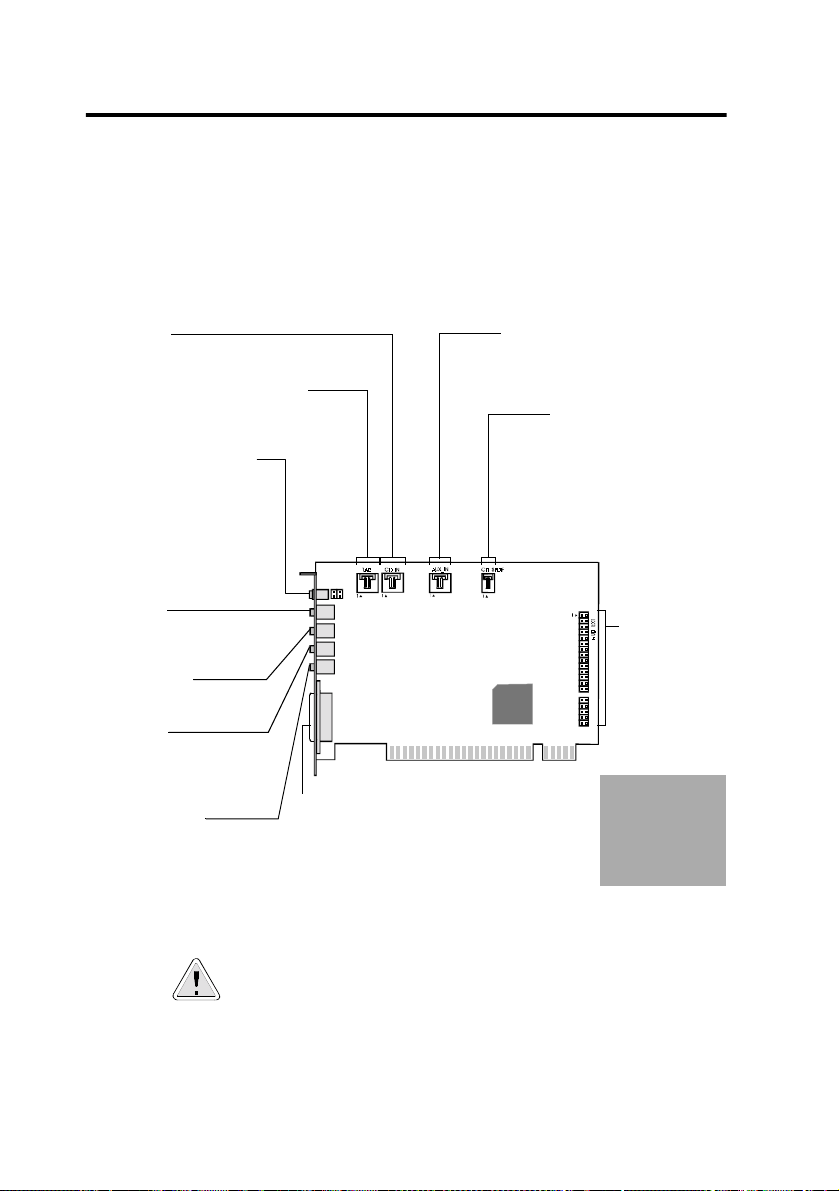
Innan du sätt er igång
Öppna installationspaketet till SB Live! Player 5.1 och kontrollera att
allt finns med. Kontakta inköpsstället för SBLive!Player5.1 om
några delar fattas eller är skadade .
Identifiera ljudkortets kontakter
CD-ljudport
Ansluts till den analoga ljudutgången på en
CD- eller DVD-enhet med en CD-ljudkabel.
Anslut ningsport för telefonsvarare
Ger monoanslutning från ett
standardröstmodem och sänder
mikrofonsignaler till modemet.
Analogt/digitalt ut jack
6-kanals eller komprimerad AC-3
SPDIF-utgång för anslutning av
externa digitala enheter eller
digitala högtalarsystem.
Stöder också analoga kanaler för
center och subwoofer för
anslutning till 5.1 analoga
högtalarsystem.
Linjeingång
Ansluts till en extern enhet
(t.ex. en kassett-, DAT- eller
MiniDiscspelare).
Mikrofoningång
Här kan du ansluta en exter n
mikrofon för röstinspelning.
Linjeutgång
Här kan du koppla in högtalare med
inbyggd förstärkare eller en vanlig
förstärkare för extern t l j u d . Du
kan även koppla in hörlurar.
Bakre linjeutgång
Här kan du koppla in högtalare
med inbyggd förstärkare eller en
vanlig förstärkare för externt ljud.
Joystick/MIDI-port
Här kan du koppla in en joy stic k eller en
MIDI-enhet. Du kan också köpa till en
MIDI-omkopplare så att du k an koppla in
joysticken och MIDI-enheten samtidigt.
Kontakter och anslutning på SB Live! Player5.1 kortet.
AUX-port
Här kan du ansluta interna ljudkällor,
t.ex. TV-mottagare , MPEG-kort eller
liknande.
CD SPDIF-port
Ansluts till SPDIF (Digital
Audio)-utgång (om en sådan
finns) på en CD- eller
DVD-enhet.
Audio Extension
(Digital I/O)-port
Ansluts till optiskt
digitalt I/O-kort
eller enhetsfack
(kan köpas
separat).
Varning:
Det
här är inte ett
IDE-gränssnitt.
inte
Anslut
till
IDE-enheter.
74 SB Live! Player 5.1
Statisk elektricitet kan skada ömtåliga elektr o n iska
komponenter. Ladda ur dig genom att vidröra en jo r d ad yt a,
t.ex. me tallpla tt an på datorns kåpa eller ett el ement, inn an du
installerar ljudkortet SB Live! Player5.1.
Page 84
Nästa steg...
Följ steg 1-3 när du installerar SB Live! Player 5.1:
Steg 1
Svensk
Installera ljudkortet
• Installera kortet på ledig kortplats
• Anslut CD-ROM-ljudkabeln
• Anslut högtalare med förstärkning eller
hörlurar
Mer information hittar du i “Steg 1: Installera
ljudkortet” på sidan 76.
Steg 2
Steg 3
Instal lera drivrutiner
• Sätt in ins t al lation ss k ivan i
CD-ROM-enheten
• För Windows 95/98/ME följer du
instruktionerna i
drivrutin
• För Windows NT 4.0/2000 följer du
instruktionerna i dialogrutan
Software
• Kontrollera att drivrutinerna installerats
korrekt
Mer information hittar du i “Steg 2: Installera
drivrutiner” på sidan 77.
Installera programvaran
• Sätt in ins t al lation ss k ivan i
CD-ROM-enheten
• Följ instruktionerna i dialogrutan
Selected Components
Mer information hittar du i “Steg 3: Installera
programvaran” på sidan 79.
.
.
Guiden Uppdater a
Creative Audio
Install
Handbok 75
Page 85
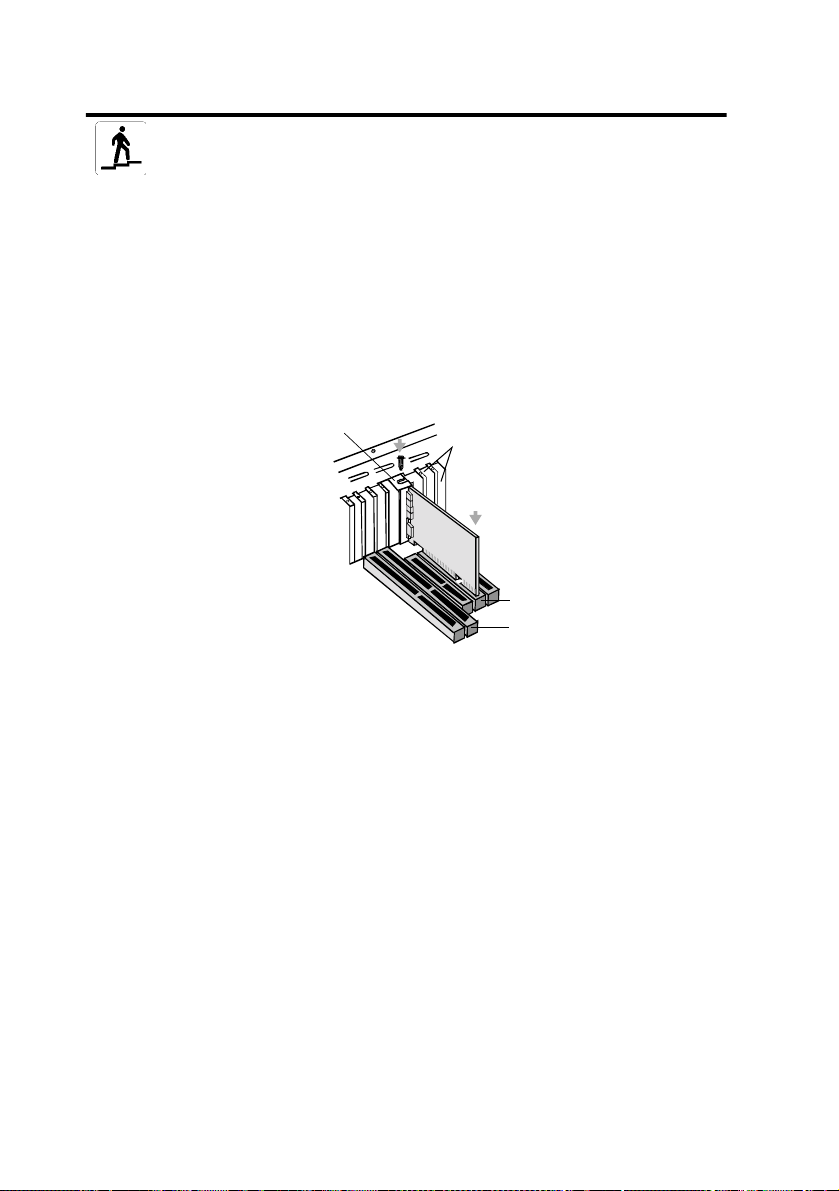
Steg 1: Installera ljudkortet
Så här installerar du ljudkortet SB Live! Player 5.1:
1. Stäng av datorn och all kr ingutrustning och dra ur nätkontakterna.
2. Ta bort datorns kåpa. Läs vid behov datorhandboken för
instruktioner.
3. Leta upp en ledig PCI-kortplats ti ll S BLive! Player 5.1-kortet.
Avlägsna kortplatsens sk yddsplåt, håll i kortets övre kant och tryck
försiktigt n er det tills d et sitt er på plats. Fäst kortet vi d vink eln med
en skruv.
ii. Fäst kortet
med en skruv.
Fastsättning av ljudkortet i
PCI-kortplatsen.
Oanvända vinklar
i. T ryck försiktigt ner
ljudkortet på kortplatsen.
PCI-kortplats
ISA-kortplats
4. Anslut CD- R OM- l jud kab eln s en a ände t ill k ort ets CD-ljudk ont akt
och den andra till den inbyggda ljudkontakte n på
CD-ROM-enhetens baksida.
5. Anslut högtal are me d förstärkning ti ll lämpliga utgångar på kor tet.
Se avsnittet “Identifiera ljudkortets kontakter” på sidan 74.
6. Sätt tillbaka datorns kåpa och slå på datorn och all kringutrustning.
76 SB Live! Player 5.1
Page 86
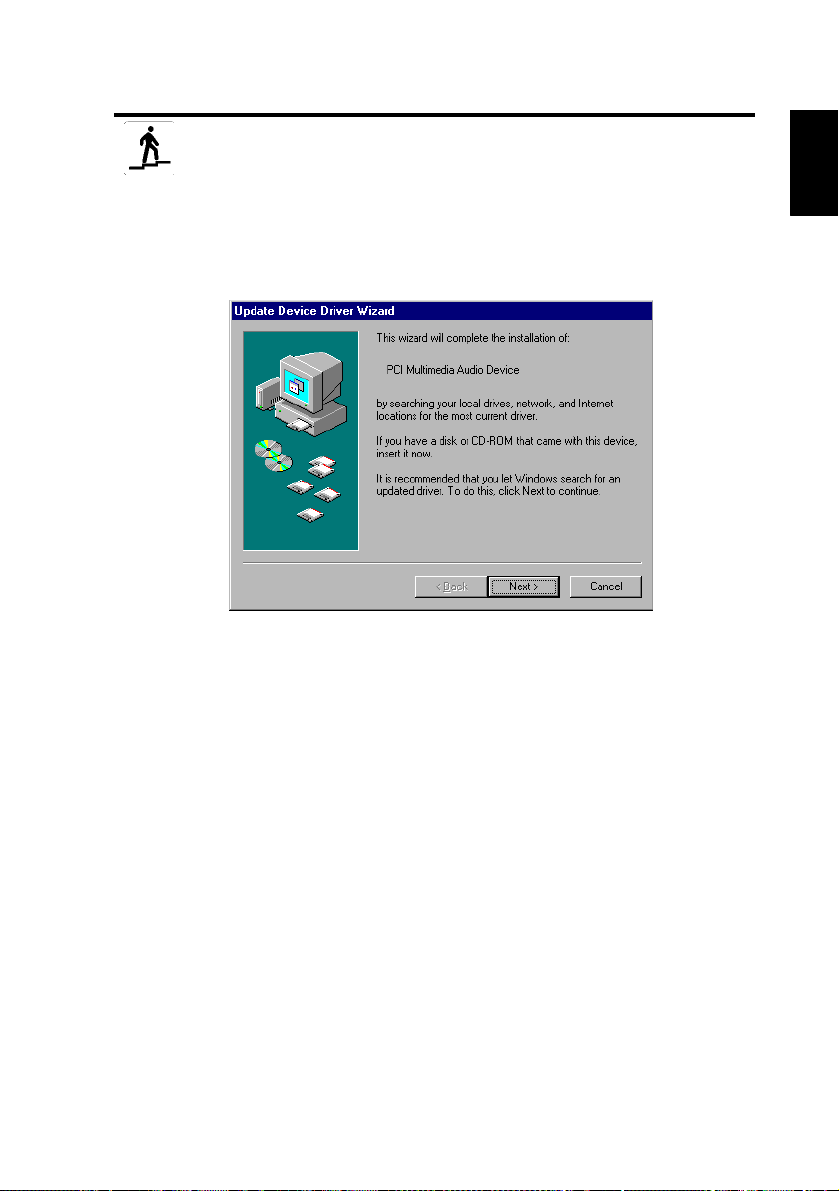
Steg 2: Install era drivr utiner
Om du kör Windows 95/98/ME gör du så här:
1. Sätt på datorn.
Windows 95/98/ME startar och visar ett meddelande om att ny
maskinv ara (lj udkortet) up ptäckts. Se dan visas följa nde dialog ruta:
2. Läs instruktionerna och klicka på Nästa.
Windo ws l etar e fter d ri vru tin en. Om in gen hitta s vis as dialog rutan
Guiden Uppdater a dr ivr utin
3. Klicka på Annan plats. En dial ogruta visas.
4. Klicka på Bläddra. Dia logrutan
5. Dubbelklicka på CD-ROM-enhetens ikon och markera mappen:
Audio\English\Win9x drv eller Wdmdrv.
6. Klicka två gånger på OK och klicka se dan på Slutför när
dialogrutan Guide n Uppdatera drivrutin visa s igen. De filer som
behövs kopieras till datorns hårddisk.
7. Om dialogrutan K opiering a v filer visas med ett meddelande om att
filen
a3d.dll
till datorns hårddisk.
8. Klicka på Slutför när dialogrutan Guide n Uppdatera dri vrutin visas
och starta sedan om datorn.
inte kan hi ttas up prepar du s teg 4 och 5, markera r fi len
a3d.dll
och klickar sedan två gånger på OK. Filen
igen.
Bläddra efter mapp
visas.
a3d.dll
kopieras
Svensk
Handbok 77
Page 87

Kontrollera att drivrutinerna är korrekt installerade genom att
klicka på ikonen System i K ontrollpanelen. Välj Enhetshant eraren
och visa de installerade drivrutinerna genom att dubbelkl icka på
ikonerna för ljud, video och spelkontroller. Om ett ? eller ! visas
bredvid en drivrutin markerar du motsvarande enhet, klickar på Ta
bort och upprepar steg 1-8.
Om du kör Windows N T 4. 0/2000 gör du så här:
1. Sätt på datorn.
2. Sätt in installationsskivan i CD-ROM-enh eten.
Dialogrutan
Creative Audio Software
3. Installera genom att följa instruktionerna på skärmen och starta
sedan om datorn.
Kontrollera att drivrutinerna är korrekt installerade genom att
klicka på ikonen Multimedia i K ontrollpane len. Välj E nheter och
visa de installerade drivrutinerna genom att dubbelklic ka på
ikonerna för ljud, video och spelkontroller. Om problem uppstår
markerar du enheten, klickar på Ta bort och upprepar steg 1-3.
visas.
78 SB Live! Player 5.1
Page 88
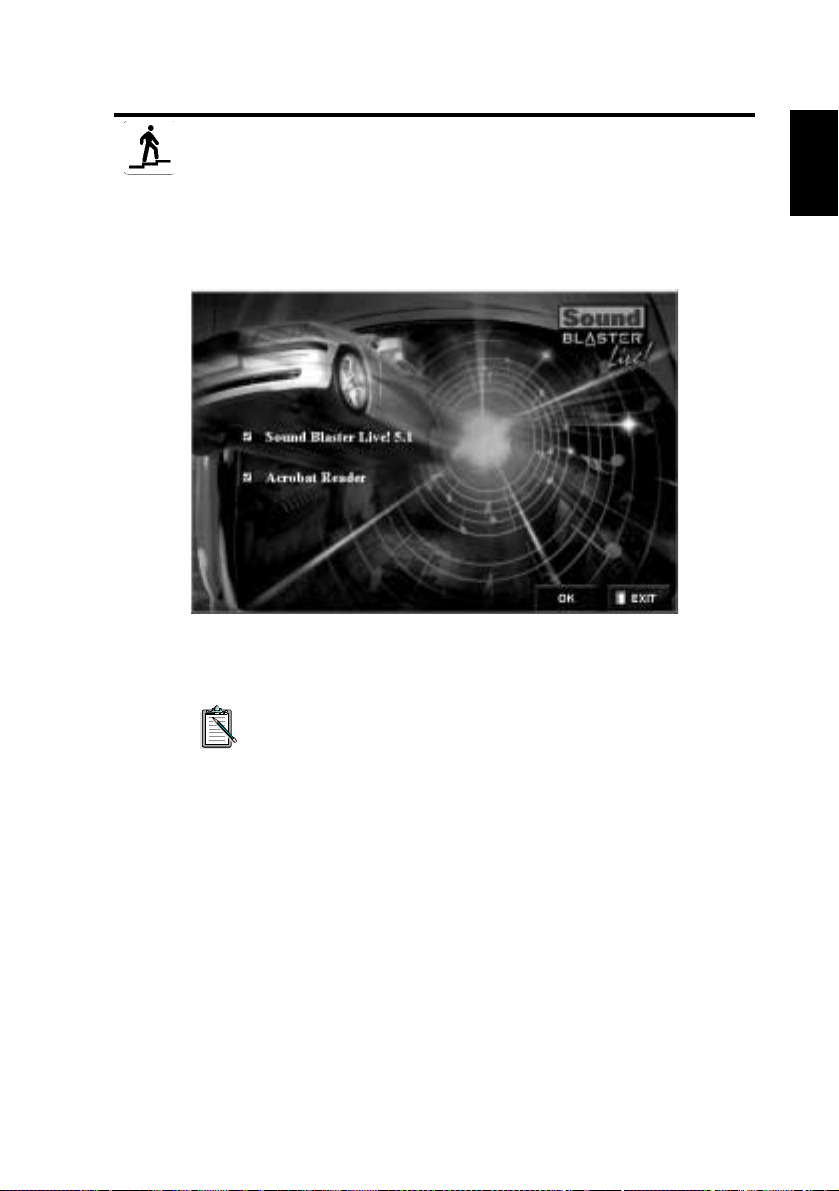
Steg 3: Installera programv aran
Så här installerar du programvaran till SB Live! Player 5.1:
1. Sätt på datorn.
2. Sätt in installat ionsskivan i CD-ROM-enheten.
Windows startar och följande dialogruta visas:
3. Klicka på OK.
4. Följ instruktionerna på skärmen.
Behöver du mer detalje rad informat ion om hur man insta llera r
och använder SB Live! Player 5.1-kortet, läser du
online-handboken SB Live! Player 5.1
Användar handbok
installationsskivan.
Svensk
på
I Windows 95/98/NT 4.0, 2000 och ME dubbelklickar du på
.exe –filen under
D:\MANUALS\SVENSKA\
Acrobat Reader 4.05 installeras. Dubbelklicka på ikonen och
välj
Arkiv, Öppna
D:\MANUALS\
SVENSKA\SVENSKA
.PDF
för att
öppna online-guiden.
Handbok 79
Page 89

Om du skulle få problem
Behåll allt som följer med vid köpet, även förpackning och kvitto, till s
du är säker p å att produkten är till belåtenhet.
Om du mot förmodan s kulle få problem med produkt en från Creative
och tror att den behöver lagas eller bytas ut, tar du fram kvittot som
visar inköpsdatum och gör så här:
Om det har gått mindre än 30 dagar sedan köpet:
Vi sar kvittot att du köpte produ kten för mindre än 30 dagar seda n, kan
du antingen rin ga vår teknis ka support och be om hjälp el ler återlämna
produkten i sin he lhet till lev erantören/återförsäljaren och få den utbytt
eller få pengarna tillbaka (telefonnummer hittar du i avsnit tet om
Creatives tekniska service).
Om det har gått mer än 30 dagar sedan köpet:
Kontakta vår tekniska support i Europa (telefonnummer hittar du i
avsnit tet om Creatives tekniska service) för at t fa s tställa problemets
typ och få veta hur du ska göra. Varje ärende som rör reparation eller
ersättning måste tillde las et t registre ringsnumme r innan det b ehandlas.
Så här lämnar du in en produkt för reparation:
❑
❑
❑
❑
❑
80 SB Live! Player 5.1
Kontakta vår tekniska support, som tilldelar dig ett
registrerings nummer för reparation/ersättning.
Avdelningen för teknisk support kan upplysa om hur du
returnerar produkten för reparation/ersättning.
Du ska bara returnera maskin va ruenheten i fråga till de n adress
supportavdelningen anger. Behåll all programvara, alla
tillbehör och originalförpackningen.
Ange returnummer tydl igt på utsi dan av de t paket du retu rnerar
enheten i.
Creative Labs tar hand om enheten så fort den levererats, och
ser till så att du får tillbaka den.
Page 90

Creative ersätter eller reparerar pro dukten me d nya eller lagade
delar, och de felaktiga delarna återgår till Creative. För den
nya eller reparerade delen gäller 90 dagars garanti från de t
datum då den levererades från Creative, eller den tid som
återstår av den ursprungli ga produkt ens ga ranti, om den skul le
vara längre.
För att undvika tariff när du s kickar en produkt t ill Creative Labs från
ett land utanför EU måste du fylla i relevanta tulldokument innan
produkten skickas (r äkna med 30 dagar).
Begränsad Garanti
Creative L abs (Ireland) Li mited (“Creative”) garanterar endast er , den
ursprunglige köpare n, att maskinvaruprodukten är fri från materialoch tillverk ningsfel under en period av två år från inköpsdagen, eller
någon annan period som uttryckligen anges av Creative eller krävs i
tillämplig lagstif tning ( “Garantiperioden”).
Creativ es he la ans var oc h ert gottgörande be står, med Crea tives totala
bestämmanderätt, i reparation eller utbyte (till samma eller liknande
modell) av all maskinvara eller medföljande produkt/produkter som
inte uppfyller ovan beskrivna “Begränsade garanti” och som
retur n er as til l C re at ives au k t oriserade di stributör eller återförsäljare
under Garantiper ioden med en kopia av kvittot.
Svensk
Garantin omfattar inte följande:
I största möjliga mån enligt tillämplig lagstiftning frånsäger sig
Creative alla andra garantier, uttalade eller underförstådda, inklusive
garantier gällande kvalitet, säljbarhet eller lämplighet för ett visst
ändamål när det gäll e r användandet av den här produkten. Creative
frånsäger sig också allt ansvar för att underhålla produkter för alla
operativa miljöer, t.e x. genom att se till att produkten kan användas
med framtida versioner av program- och maskinv ara. Under inga
omständigheter skall Creative eller dess licensgivare vara ansvarig för
indirekta, oavsiktliga, speciella skador eller följdskador ell er f ör vinst,
Handbok 81
Page 91

besparingar eller data som har gått förlorade på grund av den här
produktens användning, även om Cre ative eller dess licensgivare har
informerats om möjligheten att sådan skada kan uppstå.
I det specifika fall et gäller inte den här garantin felaktigheter i
produkten som ha r uppk ommit p .g.a . olyc kshänd else, oförsiktig t e ll er
felaktigt användande, ändringar (av personer som inte är anställda av
Creativ e eller dess auktoriserade agenter), fukt, frätande miljöer,
skeppning, spänningsstegring eller onormala arbetsvillkor. Den här
garantin omfattar inte normal nötning och slitage. Ni uppmanas av
säkerhetsskäl speciellt att göra en säkerhetsk op i a av al l pro gramvara
som levereras med produkter från Creative.
Denna garanti ger er vissa juridiska rättigheter. Ni kan utöver
dem ha andra rättigheter som varierar från lan d till land. Vissa
begränsningar i den här garan tin är inte tillåtna enligt
lagstiftning i vissa länder, vilket betyder att vissa av dessa
begränsningar eventuellt inte är tillämpliga på er.
82 SB Live! Player 5.1
Page 92

V elkommen til SB Live! Player 5.1
Denne
Produktveiledningen
hvordan du raskt installerer og konfigurerer SB Live! Player 5.1 på
datamaskinen.
Innholdet i pakken
Installasjonspakken for SB Live! Player 5.1 inneholder følgende
maskinvare, programvar e og dokum entasjon:
SB Live! Player 5.1-lydkort.
❑
Programvarepakke (bare på CD-ROM-plate) som inneholder
❑
Creative Utilities and Drivers for Windows
Windows
CD-ROM-lydkabel
❑
CD SP/DIF-kabel
❑
Denne
❑
❑
Produktveiledningen
Programvare fra tredjepart (bare på CD-ROM-plate)
Hva du trenger
Systemkrav for SB Live! Player 5.1:
Pentium® prosessor t ype:
❑
166 MHz for Windows 95/98/ME,
200 MHz for Windows NT 4.0/Windows 2000
Intel eller 100 % kompa tibelt hovedkortbrikkesett
❑
Windows 95, 98, ME eller Windows NT 4.0 eller 2000
❑
16 MB RAM for Windows 95/98/ME
❑
(32 MB RAM anbefales),
32 MB RAM for Windows NT 4.0,
64 MB RAM for Windows 2000
160 MB ledig harddisk plass
❑
Ledig PCI 2.1-kompatibelt spor i halv lengde
❑
Hodetelefoner eller høyttalere med forsterker
❑
CD-ROM-sta sj on for installasjon av programvare
❑
inneholder lettfattelige anvisninger for
®
NT 4.0/2000 og Windows® ME.
.
®
95/98 og
Norsk
Tredjeparts programvare kan ha høyere systemkrav
Produktveiledning 83
Page 93
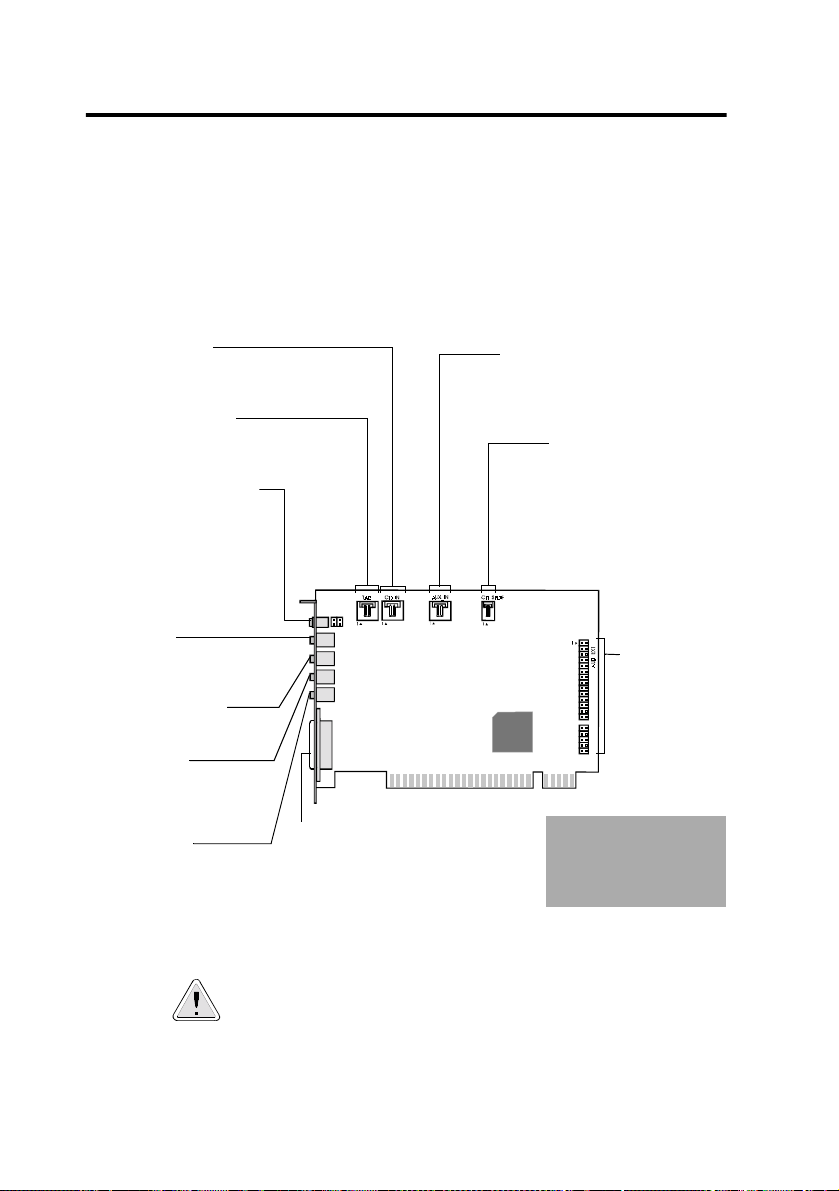
Før du starter
Åpne installasjonspakken for SB L ive! Player 5.1 og kontroller at du
har alle komponentene på inn holdslisten. Hvis noen av disse
komponenten e mangler eller er skadet, kan du kontakte forhandleren
der du kjøpt e installasjonspakken for SB Live! Player 5.1.
Identifisere kontaktene på lydkortet
Kontakt for CD-lyd
Kobler til den analoge lydutgangen på en
CD-ROM- eller DVD-ROM-stasjon med en
CD-lydkabel.
Telefonsvarer-kontakt
Gir en monoforbindelse fra et standard
talemodem og overfører
mikrofonsignaler til modemet.
Analog/digital utdataport
6-kanalers eller komprimert AC-3
SPDIF-utdata for tilkobling til
eksterne digitale enheter eller
digitale høyttalersystemer.
Støtter også analoge kanaler for
senter- og basshøyttalere for
tilkobling til 5.1 analoge
høyttalersystemer.
Line In- plugg
Kobler til en ekstern enhet
(som for eksempel en kassett-,
DAT- eller MiniDisc -spiller).
Microphone In-pl ugg
Kobler til en ekstern mikrofon f or
stemmeinndata.
Line Out- plugg
Kobler til høyttalere eller en
ekstern forsterker på
nettstrøm for lydutdata.
Støtter også hodetelefoner.
Rear Out-plugg
Kobler til høyttalere eller en
ekstern forsterker på
nettstrøm for lydutdata.
Styrespak/MIDI-kontakt
Kobler til en styrespak eller en
MIDI-enhet. Du kan kjøpe et valgfritt
MIDI-sett som lar deg plugge inn
styrespaken og MIDI-enheten samtidig.
AUX-kontakt
Kobler til inter ne lydkilder som TV
Tuner, MPEG eller andre liknende kort.
CD SPDIF-kontakt
Kobler til SPDIF-utgangen
(digitallyd) (hvis tilgjengelig)
på en CD-ROM- eller
DVD-ROM-stasjon.
Konta k t f or
ekstra lyd
(digit a l I/U)
Kobler til det
digitale
inn/ut-kortet eller
Drive Bay
(tilgjengelig
separat).
Advarsel:
Dette er ikk e
et IDE-grensesnitt. Du
ikke
må
koble til
IDE-enheter til kortet.
Jacker og kontakter på SB Live! Player 5.1-kortet .
84 SB Live! Player 5.1
Statisk elektrisitet kan skade følsomm e elektronisk e
komponenter. Lad ut statisk elektisitet fra kroppen ved å
berøre en jordet overflate, for eksempel metallplaten på
datamaskinkassen, før du installerer
SB Live! Player 5.1-lydkortet.
Page 94
Hva nå... Tre trinn f or installer ing
Følg trinnene 1-2-3 for å raskt installere SB Live! Player 5.1 på
datamaskinen:
Trinn 1
Trinn 2
Trinn 3
Installere lydkortet
• Installer kortet i et ledig utvidelsesspor.
• Kobl e til CD-ROM-lydkabelen.
• Koble til aktive høyttalere eller
hodetelefoner.
Du finner mer informasjon under “Trinn 1:
Installe re lydkortet” på side 86.
Installere enhetsdrivere
• Sett installasjons-CDen inn i
CD-ROM-stasjonen.
• For installering under Windo ws 95/98/ME
bruker du
enhetsdrivere
• For install ering unde r Windows NT 4.0/2000
bruker du
Software
instruksjonene.
• Kontroller at enhetsdriverne er riktig
installert.
Du finner mer informasjon under “Trinn 2:
Installe re e nhetsdrivere” på side 87.
Installere prog ramvaren
• Sett installasjons-CDen inn i
CD-ROM-stasjonen.
• Bruk
komponenter
instruksjonene.
Du finner mer informasjon under “Trinn 3:
Installere programvaren” på side 89.
Veiviser for oppdatering av
og følger instruksjonene.
Creative Audio
-skjermbildet og følger
Installer valg te
-skjermbildet og følg
Norsk
Produktveiledning 85
Page 95
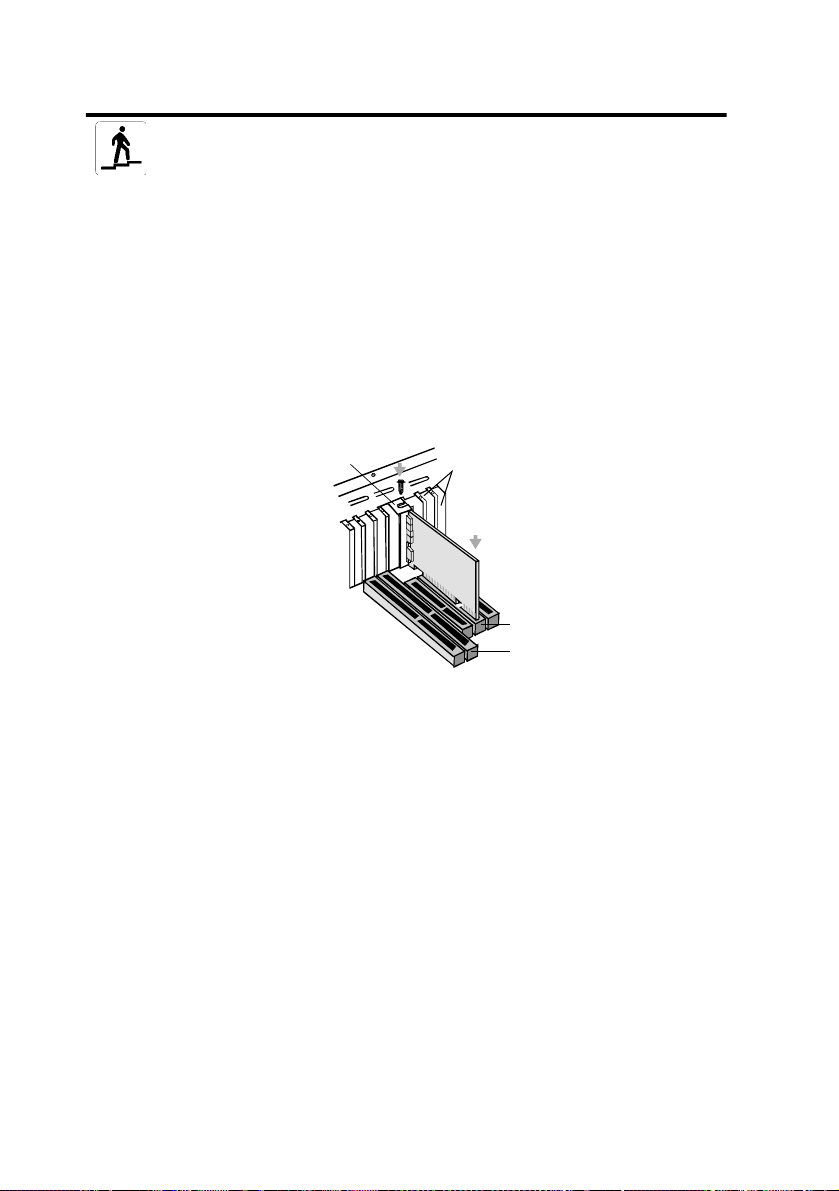
T rinn 1: Insta llere lydkortet
Følg denne fremgangsmåten når du skal installere
SB Live! Player 5.1-lydkortet:
1. Slå datamaskinen a v og koble fra datamaskinen og alle
periferenheter.
2. Ta av dekselet på datamaskinen. Slå om nødvendi g opp i
håndboken til datama skinen for å finne instruksjoner.
3. Finn et led ig PCI-utvide lsesspo r for SB Live! Player 5.1-kortet. T a
av spordekselet, hold kortet etter den øverste kant en og trykk det
fast inn i sporet. Fest festebraketten med en skrue.
ii. Fest kortet til sporet
med en skrue.
F este lydkortet til PCI-utvidelsessporet.
Ubrukte braketter
i. Skyv lydkortet
inn i sporet.
PCI-spor
ISA-spor
4. Koble en ende av CD-ROM-lydkabelen til CD-lydkontakten på
kortet. Koble den andre enden av kabelen til den interne
lydkontakten på bakside n av CD-ROM -stasjonen.
5. Koble aktive høyttalere eller hode telefone r til den riktig e jacken p å
kortet. Se avsnittet “Identifisere kontaktene på lydkortet” på
side 84.
6. Sett på plass datamaskindekselet, og slå datamaskinen og alle
periferenheter på.
86 SB Live! Player 5.1
Page 96
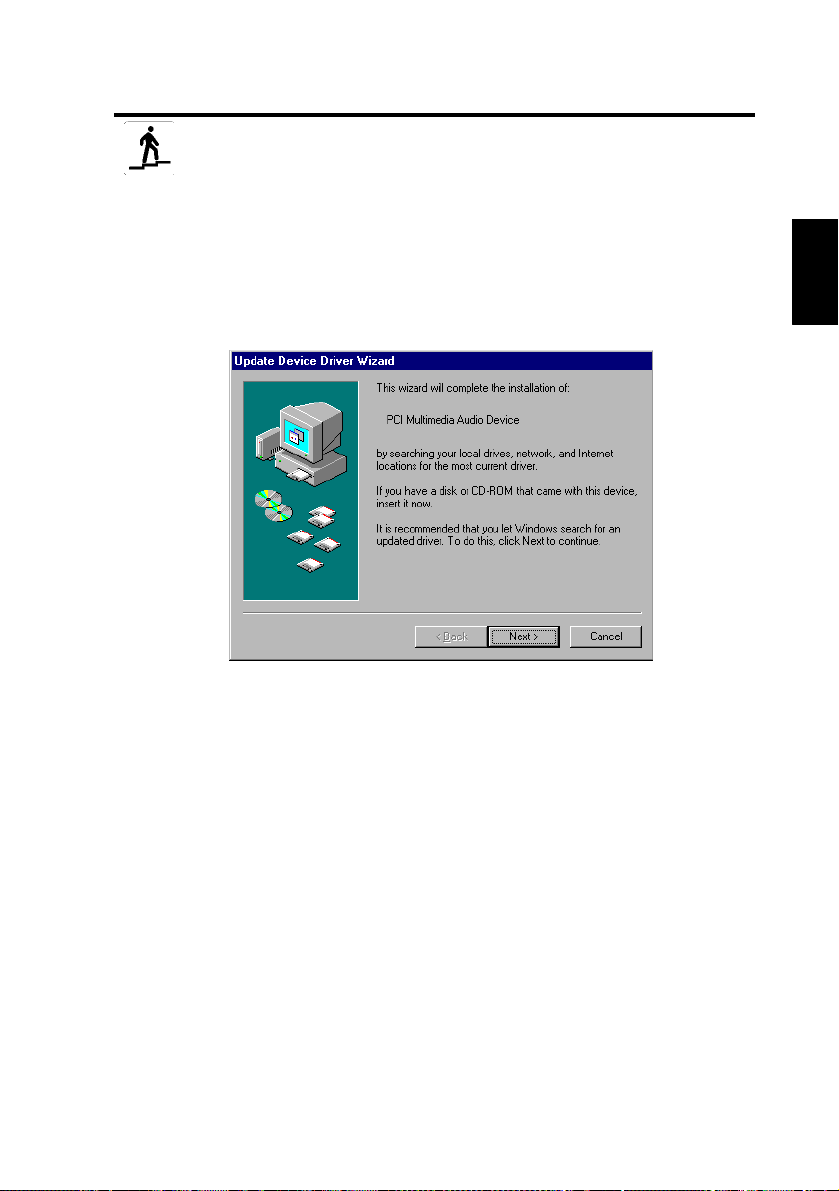
T rinn 2: Installere enhetsdrivere
Følg denne fremgangsmåten hvis du kjører
Windows 95/98/ME:
1. Slå datamaskinen på.
Windows 95/98/ME starter og viser en melding om at den nye
maskinvaren (lydkortet) er funnet. Deretter vises følgende
skjermbilde:
2. Les instruksjonene på skjermbildet og klikk på Neste.
Windows søker et ter enhetsdrivere n . H vi s in g en dr iver b lir
funnet, vises dialogboksen
enhetsdrivere
3. Klikk på Andre plasseringer.
Velg annet lagringssted
4. Klikk på Bla gjennom.
-dialogboksen vises.
mappe
5. Dobbeltklikk på ik onet for CD-ROM-stasjonen og velg mappen
Audio\English\Win9x drv eller Wdmdrv.
6. Klikk på OK to ganger og deretter på Fullf ør når Veiviser
for oppdatering a v enhetsdrivere-dialogboksen vises igjen.
De nødvendige filene kopieres til harddisken.
igjen.
Veiviser for oppdatering av
-dialogboksen vises.
Bla gjennom etter
Norsk
Produktveiledning 87
Page 97

7. Hvis Kopierer filer-dial ogboksen viser en melding om at file n
ikke finnes , gjentar du trinne ne 4 og 5, merker file n
a3d.dll
og klikker på OK to ganger. Filen
a3d.dll
kopieres til
a3d.dll
datamaskinens harddisk.
8. Klikk på Fullfør når Veiviser for oppdatering av
enhetsdri vere-dialogboksen vises igjen. Start deretter
datamaskinen på nytt.
Når du skal kontro llere at enhetsdrive rne er riktig installert, klikk er
du på System-ikonet i Kontrollpanel. Velg Enhetsbehandl ing og
dobbeltklikk på Lyd-, bilde- og spillekontrollere-ikonet for å se
install erte drivere. Hvis et ?- eller !-ikon vises ved siden av den
oppførte enhetsdri veren, merk er du enheten, klikk er på Fjern og
gjentar trinnene 1-8.
Følg denne fremgangsmåten hvis du kjører
Windows NT 4.0/2000:
1. Slå datamaskinen på.
2. Sett inn instal leringsdisken i CD-R OM-stasjonen.
Skjermbildet
Creative Audio Software
3. Følg instruksjonene på skjermen for å fullføre installeringen. Når
installeringen er fullført, m å du starte data ma skinen på nytt.
vises.
88 SB Live! Player 5.1
Når du skal kontro llere at enhetsdrive rne er riktig installert, klikk er
du på Multimedia-ikonet i Kontrollpanel. Velg Enheter og
dobbeltklikk på Lyd-, bilde- og spillekontrollere-ikonet for å se
installerte drivere . Hvis du får problemer, merker du enheten,
klikker på Fjern og gjentar trinn 1-3.
Page 98
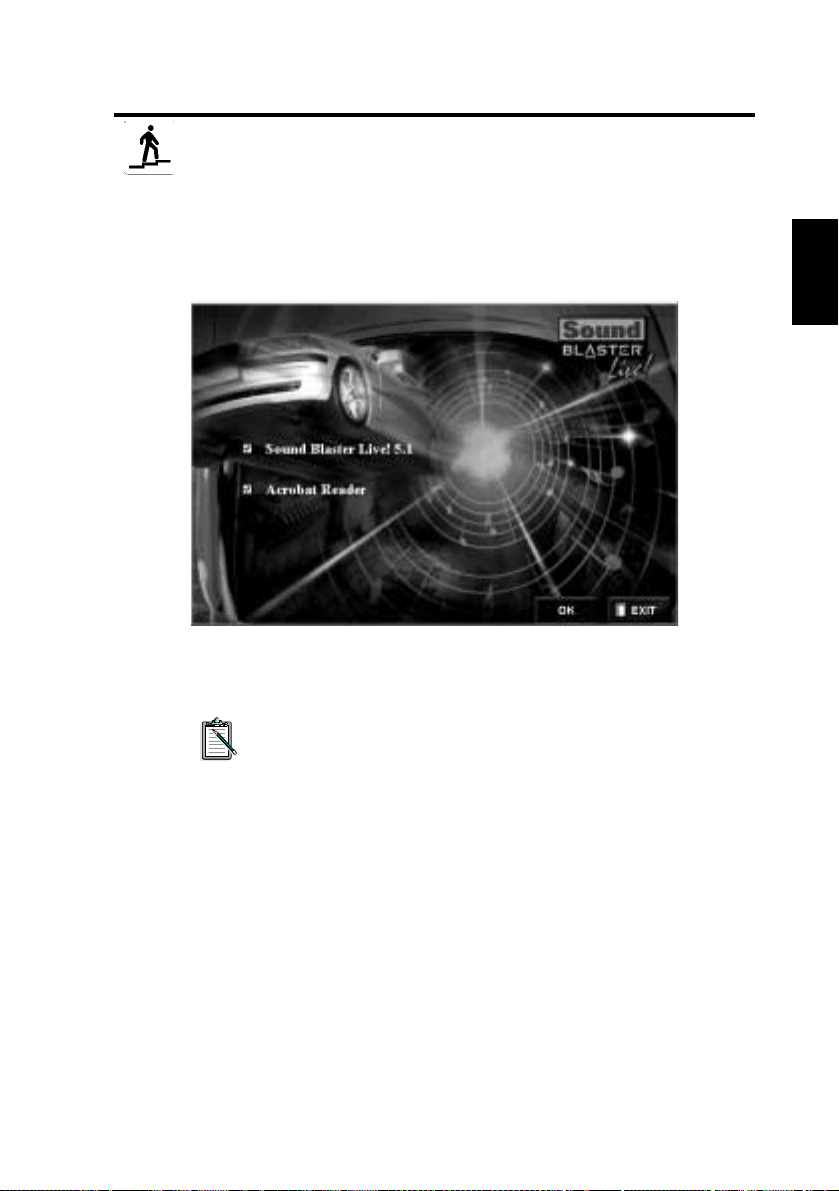
T rinn 3: Installere pr ogramvaren
Følg denne fremgangsmåten når du skal installere
SB Live! Player 5.1-programvaren:
1. Slå datamaskinen på.
2. Sett inn instal leringsdisken i CD-R OM-stasjonen.
Windo ws starter og viser følgende skjermbilde:
3. Klikk på OK.
4. Følg veiledningen på skjermen for å installere programvaren.
Norsk
Hvis du trenger mer detaljert informasjon om ins tallering og bruk
av SB Live! Player 5.1-kortet, slår du opp i den el ektroniske
veiledningen for SB Live! Player 5.1,
installasjon-CDen.
I Windows 95/98/NT 4.0, 2000 og ME, dobbeltklikker du EXE-filen i
D:\Manuals\Norsk\
Acrobat Reader 4.05 er nå installert. Dobbeltklikk ikonet, og
velg deretter
åpne den skjermbaserte håndboken.
File, Open
D:\MANUALS\NORSK\NORSK.PDF
Brukerhåndbok
Produktveiledning 89
, på
for å
Page 99

Hvis du har prob lemer
(Ta vare på alt, inkludert emballasje og kjøpsbevis til du er sikker
på at du er fornøyd med produktet).
Hvis du har problemer med et Creative-produkt og mener at det må
repareres eller skiftes ut, må du kontrollere kjøpsdatoen og følge
anvisningene som er gitt nedenfor:
Mindre enn 30 dager siden kjøpsdato:
Hvis du har tatt vare på en kvitte ring som viser at produktet er mindre enn
30 dager gammelt, har du muligheten til å ringe til teknisk bruke rstøtte og
få hjelp, e ller levere hele produktet tilbake til forhandler eller distri butør
og få et nyt t eksemplar el ler pengene til bake (k ontaktt elefonnumre fi nner
du i brosjyren om Creatives tekniske tjenester).
Mer enn 30 dager siden kjøpsdato:
Ta først kontakt med Creatives europeiske kunde støttesenter
(kontakttelefonnumre finner du i brosjyre n om Cre atives tekniske
tjenester) for å få slått fast hva probl em et består i og for å få
informasjon om fremgangsmåten for å levere inn produkte r til
reparasjon. Creative Labs krev er at alt utstyr som leveres inn til
reparasjon eller bytte, på for h ånd er tildelt et godkjenningsnummer.
Levere inn et produkt til reparasjon:
Ta kontakt med teknisk kundes tøtte for å få tildelt
❑
godkjenningsnummer for reparasjon eller utskifting av
produktet.
Teknisk støtte vil fortelle deg hvordan du skal returnere det
❑
aktuelle produktet for å få det reparert/erstattet .
Du skal bare returnere den aktuelle maskinvaren, og den må
❑
returneres til adressen som er angitt av teknisk støtte. Ta vare
på all programvare, tilleggsutstyr og originalemballasje.
Påfør autorisasjonsnummeret tydelig på utsiden av pakningen
❑
du returnerer den aktuelle maskinvaren i.
Når det defekte elementet mot tas, vil Creative Labs be handle
❑
anmodningen og sørge for retur.
90 SB Live! Player 5.1
Page 100

Creative kan erstatte eller reparere produktet med nye eller
gjenbrukte dele r, og defekte deler blir Creatives eiendom.
Garantiperioden for reparert e ller ers tattet u tstyr bli r det som er
lengst av 90 dage r etter at produktet er sendt fra Creative eller
den tiden som er igjen av garantien for det opprinnelige
utstyret.
For å unngå toll når du sender et produkt til Creative Labs fra land
utenfor EU må du fylle ut alle nødvendige tolldokumenter før du
sender produktet (beregn 30 dagers behandlingstid).
Begrenset garantiansv ar
Creative Labs (Ire lan d) Li mited (“Creative”) garanterer bare den
opprinnelige sluttbruker og kjøper at maskinvareproduktet er uten
material- eller produksjonsfeil i en periode på to år fra kjøpsdato eller
en annen periode som er uttrykkelig angitt av Creative eller fastlagt
ved gjeldende lover (“garantiperiode”).
Creatives hele garantiansvar og sluttbrukerens (kjøperens)
godtgjørelse skal, bare etter Creatives eget skjønn, være reparasjon
eller erstatning (med samme eller tilsvarende modell) av maskinvare
eller medfølgende artikler som ikke oppfyller kravene i henhold til
“Begrenset g arantians var” o ven for , o g som re turnere s til Cr eati ve eller
en autorisert Creative-forhandler i løpet av garantiperioden med en
kopi av kvitteringen.
Følgende omfattes ikke av garantien:
Så langt det er mulig innenfor gj el dende lo ver, fraskriv er Creat iv e seg
alt annet ansvar, eksplisitt eller implisitt, inkludert kvalitetsgaranti,
salgbarhet eller egnethet til et bestemt formål med hensyn til bruken
av dette produktet. Creative fr askriver seg også ethvert ansvar eller
forpliktelse for støtte til produkter for alle operativsystemer (for
eksempel å sikre at produktet kan bruk es sammen med fremtidige
versjoner av programvare eller maskinvare). Uansett skal Creative
eller Creatives lisensgivere ikke være ansvarlige for indirekte,
tilfeldige eller spesielle skader, følgeskader eller tapt fortjeneste og
Norsk
Produktveiledning 91
 Loading...