

Page 1

启视录 M150 电视影像撷取卡
安装指南
Compro Technology, Inc.
www.comprousa.com/cn
Page 2

Copyright © 2001-2004. Compro Technology, Inc. No part of this
document may be copied or reproduced in any form or by any means
without the prior written consent of Compro Technology, Inc.
Copyright © 2001-2004. 本手册中的内容非经康博科技公司以书面方
式同意,不得擅自拷贝或使用本手册中的内容,或以其它方式改变本手
册的资料及发行。
Compro, VideoMate, Poladyne, Play with Power, 和 Compro logo 为
康博科技公司的注册商标;其它名称和标示则为其它公司所属的个别注
册商标。
康博科技对本手册中的内容无任何担保,宣告或暗示,以及其它特殊目
的。除此之外,对本手册中所提到的产品规格及信息仅供参考,内容亦
会随时更新,恕不另行通知。本手册中所提的信息,包括软件及硬件,
若有任何错误,康博科技没有义务为其担负任何责任。
康博科技股份有限公司
电话:+886 2 2918 0169
传真:+886 2 2915 2389
台北县新店市宝兴路 45 巷 6 弄 12 号 3 楼
www.comprousa.com
Page 3

目录
关于安装指南 ........................................................ 2
关于启视录 M150 电视影像撷取卡........................ 2
启视录 M150 电视影像撷取卡产品内容物 ............. 3
硬件安装................................................................ 5
软件安装................................................................ 8
多功能无线遥控器说明 .......................................... 9
ComproPVR 2..................................................... 10
疑难排解.............................................................. 15
Page 4

关于安装指南
这份指南提供您安装启视录 M150 电视影像撷取卡的基本信息,让您能快速的安
装及使用本产品,若想要详细了解软件的使用方式,请参考光盘中的说明。
关于启视录 M150 电视影像撷取卡
启视录电视影像撷取卡提供了收看电视、电视录像、预约录像、频道预览、远程
遥控、自动开关机的录像功能、遥控关机等等功能,并提供视讯输入接头,让您
也能使用其它的影像装置如录像机等将影像讯号输入到计算机中,让您的计算机
成为一个完整的家庭剧院中心。
最低系统需求(电视节目观赏)
• 400 MHz Pentium II 或相同等级的 CPU
• 128 MB 系统内存
• 声卡
• 一个空的 PCI 插槽
• 光驱(安装程序用)
• Windows XP, 2000, Me, 98SE 操作系统
• 30MB 可用之硬盘空间(安装驱动程序及康博软件),录像所需空间另计
建议的系统需求(电视节目观赏及录像)
• 1.7 GHz CPU
• 256 MB RAM 系统内存
• 声卡
• 一个空的 PCI 插槽
• 光驱(安装程序用)
• Windows XP 操作系统 SP1 以上
• 30MB 可用之硬盘空间(安装驱动程序及康博软件),加上每小时
600MB(VCD)到 3GB(DVD)的录像档案所需的空间
• 如需执行自动开关机功能时,需要有 ATX 电源和支持 PCI 2.2 规格(即提
供有标准 3.3V 的待机电源)的主机板
2
Page 5
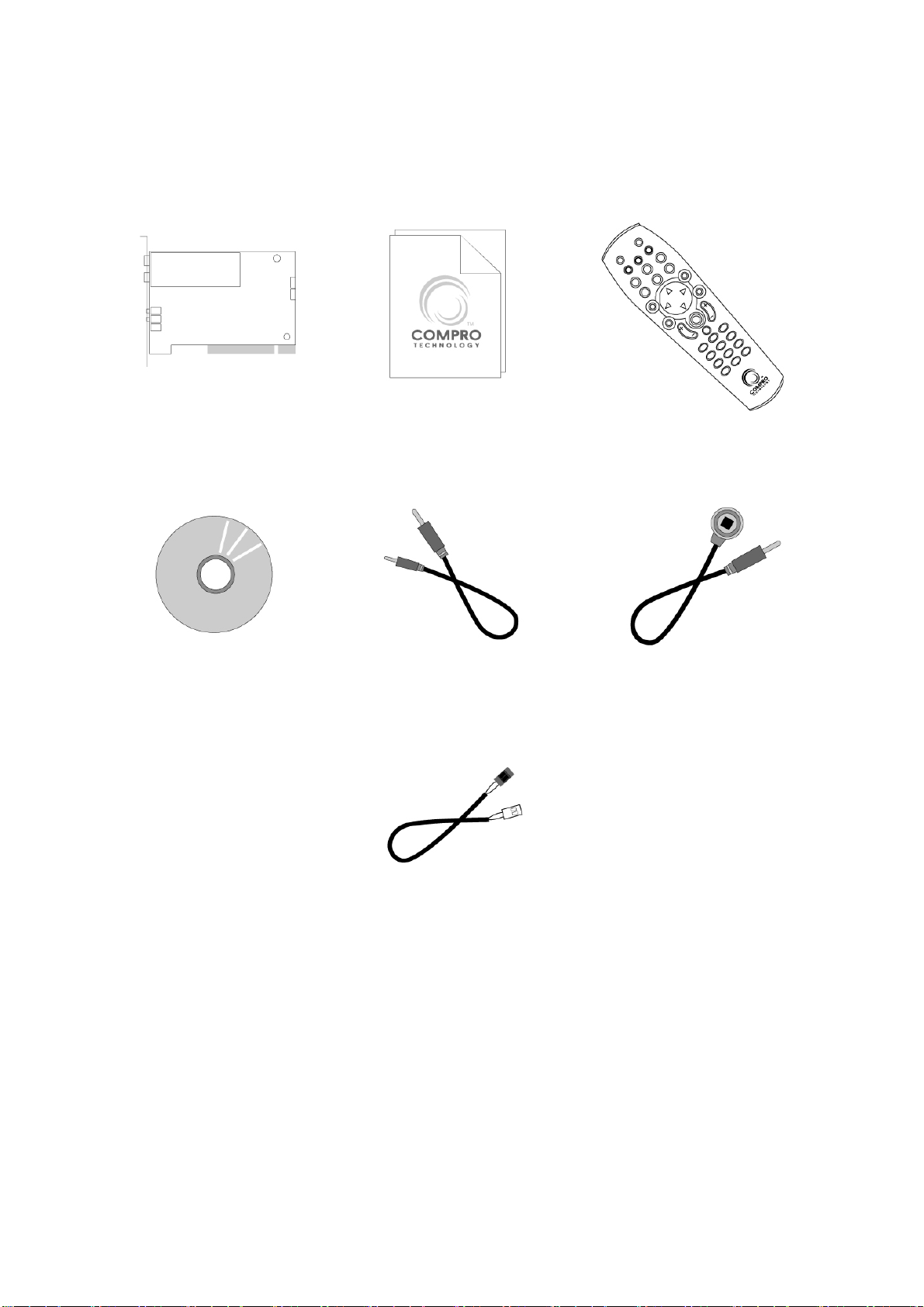
启视录 M150 电视影像撷取卡产品内容物
启视录 M150
安装光盘片
安装及使用手册
外接音源线
多功能遥控器
红外线接收器
电源开关线
3
Page 6
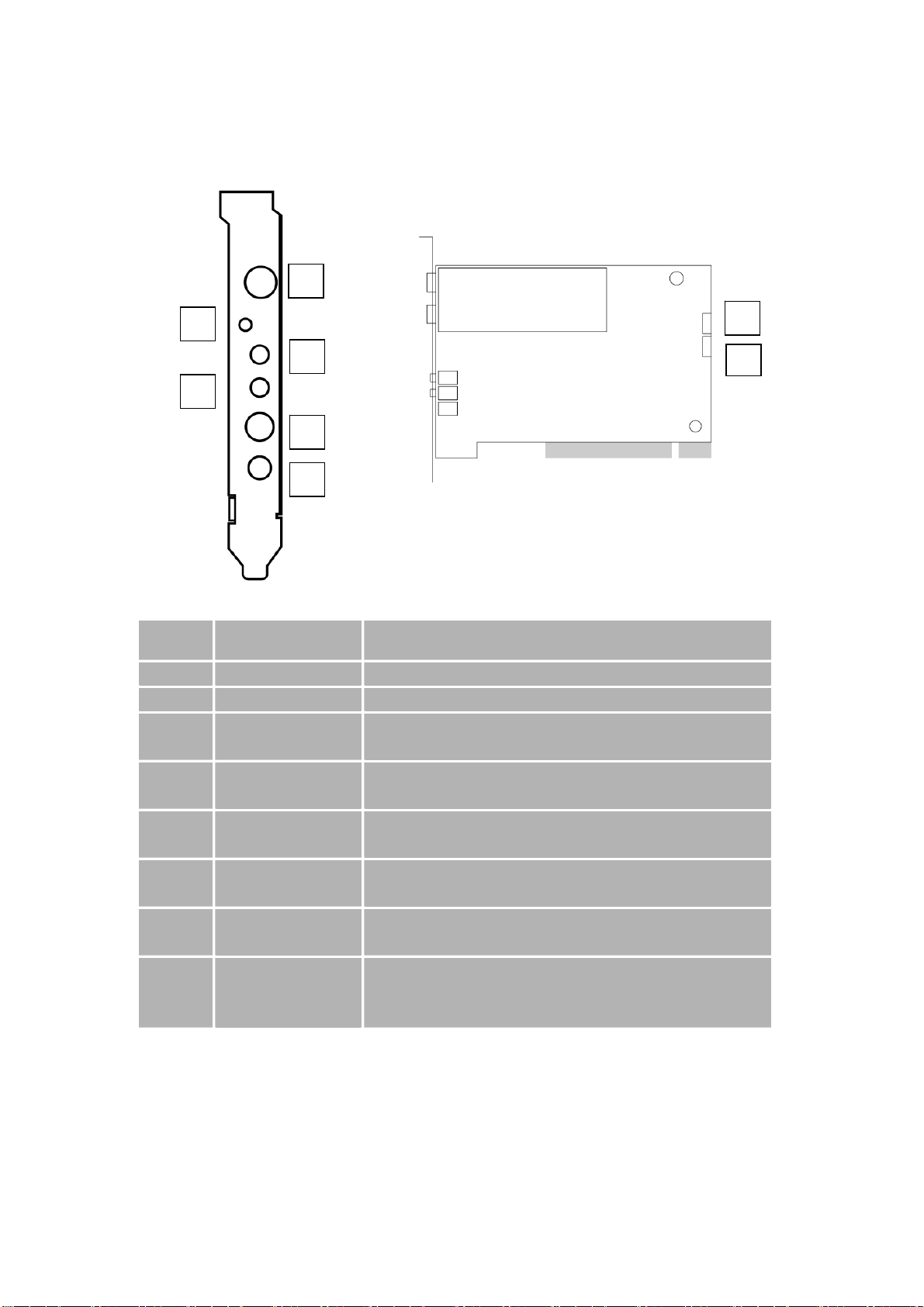
启视录 M150 电视影像撷取卡连接方式说明
1
2
3
4
5
6
接头 功能 说明
1 TV Tuner-In 无线或有线电视讯号输入端子
2 IR 红外线接收器输入端子
3 Audio-In 外接声音输入端子,可连结到 CD, DVD, VCD,
VHS 等声音输出端子
4 External
Audio-Out
5 S-Video-In S-Video 影像输入端子,可连结到录像机,DVD,
6 Composite-In AV 影像输入端子,可连结到录像机,DVD,V8 等
7 To Case Power
Switch
8 To Mainboard
Power Switch
Connector
外接声音输入端子,连结到计算机声卡上的“线路
输入”或“麦克风”接头
V8,S-Video 影像输出端子
AV 影像输出端子
将计算机机壳上的电源开关线,连结到此接头
将包装中附的电源开关线白色端,连结到此接头
7
8
4
Page 7
硬件安装
警告
安装前必须将主电源线拔出。如果没有拔出电源线而直接安装,可能会导致电视
影像撷取卡的损坏,这样所造成的损坏并不包含在保固合约中。
1. 关闭计算机并将主电源线拔出。
2. 将计算机机壳打开。
Power Up 连接方式
注意
以下步骤 3 到步骤 6 为自动开关机的连接说明,自动开关机是启视录电视影像
撷取卡的一个附属功能,您并不一定需要启用 Power Up 才能操作启视录电视影
像撷取卡若您不需使用到自动开关机的功能,请直接跳到步骤 7 来继续安装。
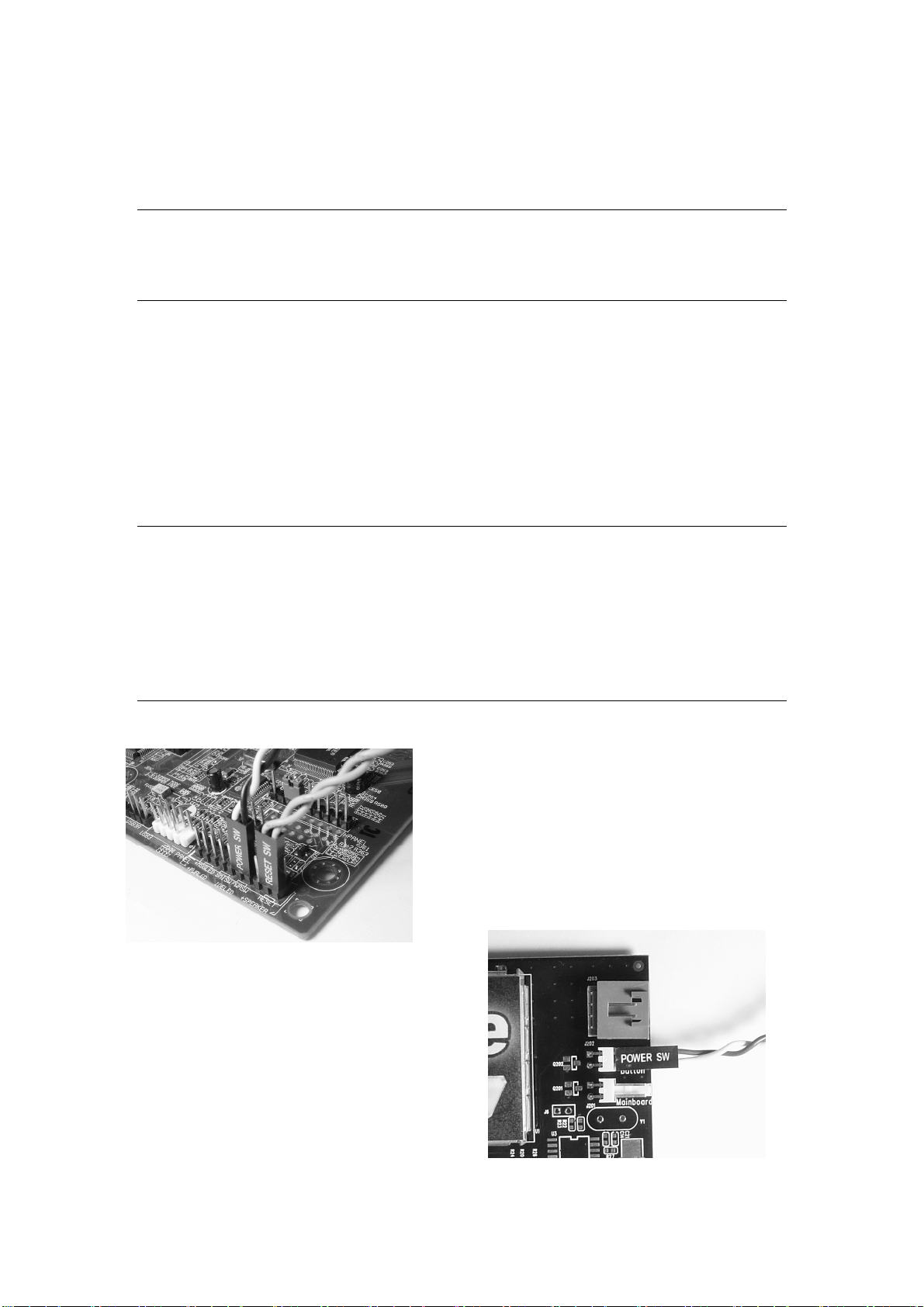
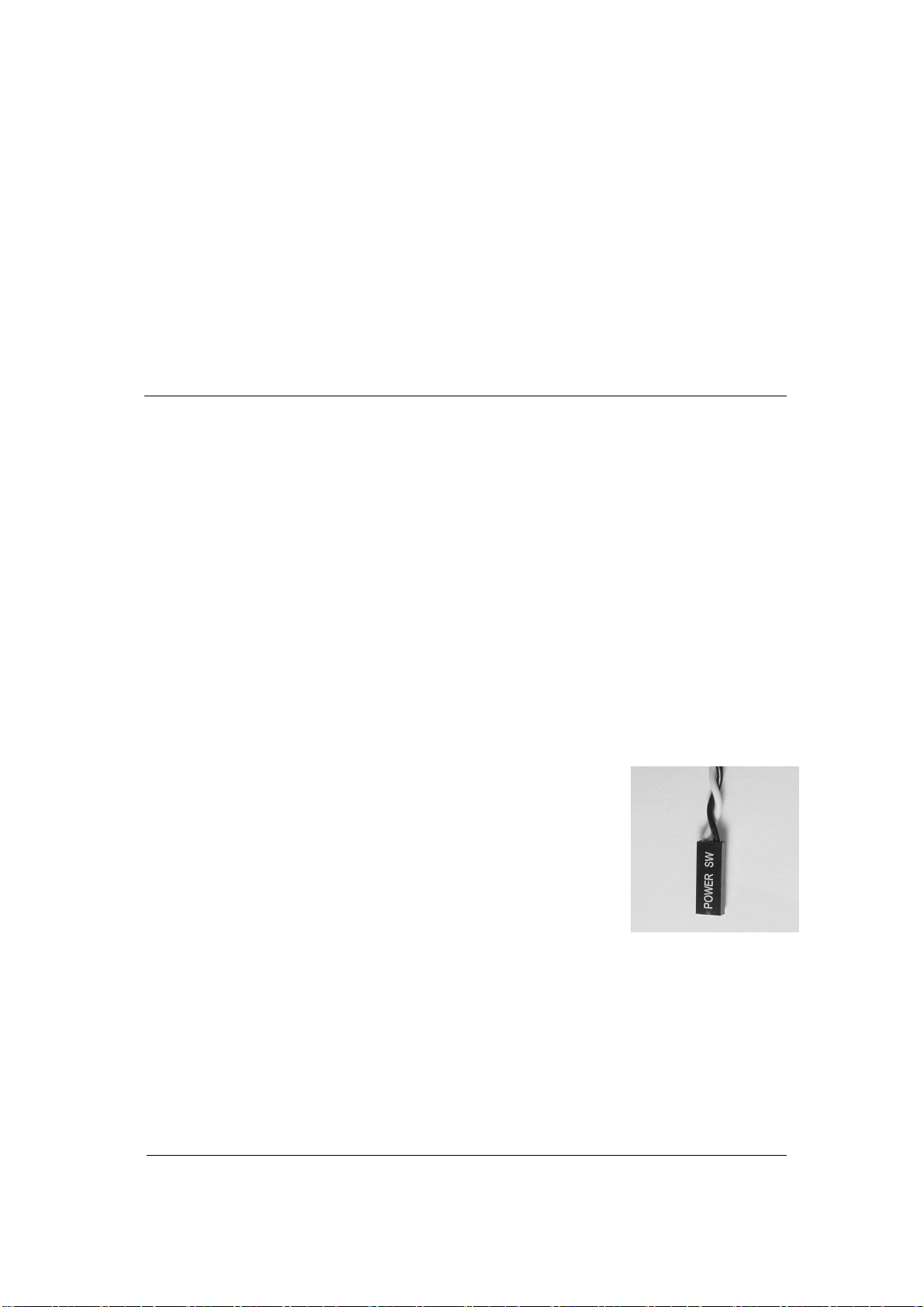
插在主机板上的电源开关线通常会有“POWER SW”或类似的文字说明,请您要
记住电源开关线插入的脚位,方便等一下连接包装中所附的电源开关线。
3. 请确定主机板上的电源开关线是那一条,
您可以从计算机机壳上的电源开关按钮
来追踪电源开关线,电源开关线通常为两
根线缠绕而成的,请参考左图。
4. 将计算机机壳上的电源开关线连结到
启视录电视影像撷取卡上的 Button 接
头。
5
Page 8
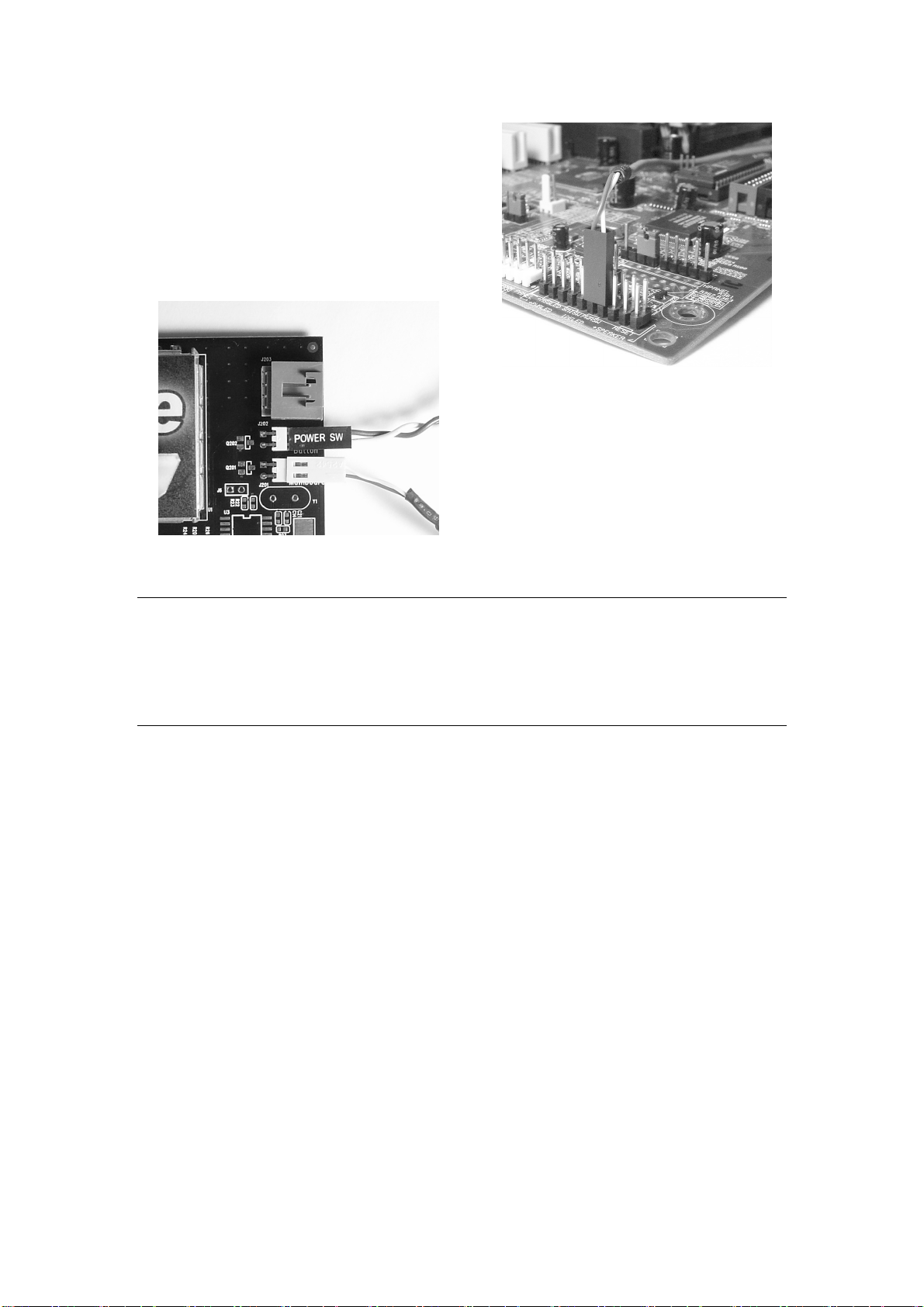
5. 将包装所附的电源开关线黑色端连接到
主机板上的电源开关接头。
6. 将包装中附的电源开关线白色端,连
结到启视录电视影像撷取卡上的
Mainboard 接头。
注意
请仔细检查您的连接线是否安装正确,如果您插错了位置,计算机将会无法开机。
包装中附的电源开关线有两个不一样的接头,白色端请连结到启视录电视影像撷
取卡上的 Mainboard 接头,黑色端请连接到主机板上的电源开关接头。
音源线的连接方式
电视的声音是由卡上的音源输出口,输出到您计算机上的声卡上,再由声卡输出
到计算机的喇叭,所以必须连接包装中所附的音源线后,看电视及录像才会有声
音。
7. 外接音源线有绿色端及蓝色端,蓝色端请连接到声卡上的蓝色圆圈(Line-In),
绿色端请连到启视录电视影像撷取卡上的绿色圆圈(External Audio-Out)。
6
Page 9
8. 安装启视录电视影像撷取卡在 PCI 插槽上。建议您安装电视影像撷取卡在第
三个或第四个 PCI 插槽上。
9. 请试着按下计算机开关,看看是否能正常开机,如果不能开机,可能您没有
将电源开关线连接正确,请重新检查一下。
10. 关闭计算机,并盖回计算机机壳。
11. 连接电视的讯号线。
硬件安装完成,请继续参考下面的软件安装说明。
注意
如果不能开机,可能您没有将电源开关线连接正确,请重新检查一下,并查看
主机板的说明书来确认电源开关线接脚的位置。
启视录电视影像撷取卡唤醒计算机的方式为当设定的预约录像时间到达时前五
分钟,启视录电视影像撷取卡即会发出开机的讯号,就如同您按下电源开关一
样,所以如果您设定 4 点钟预约录像,计算机会在 3:55 分时启动您的计算机,
所以必须在 3:54 分前将计算机关闭,计算机才能在 3:55 分时启动您的计算机。
为了让计算机在关机时还能帮您预约录像,您需要将计算机机壳上的电源开关
线(如下图),连结到启视录电视影像撷取卡上的 Button 接头,另外将包装中
附的电源开关线白色端,连结启视录电视影像撷取卡的 Mainboard 接头,并将
黑色端连接到主机板上的电源开关接头。另外,要让启视录电视影像撷取卡在
时间到时发出开机的讯号,您计算机中必须要有
• ATX 电源供应器
• 支持 PCI 2.2 以上规格的主机板以提供 3.3V 的待机电
源
• 一个计算机机壳有着两根接脚的电源开关接头(如右
图)
如果您没有这样的配备,您依然可以使用预约录像的功能,
只是无法在计算机关机时来唤醒计算机。
如果您计算机机壳上的电源开关线不够长,那么您就不能使用自动开机的功能,
您可以试着将电视影像撷取卡移到其它的 PCI 插槽来解决此一问题。
Power Up 预约录像是启视录电视影像撷取卡的一个附属功能,您并不一定需
要启用 Power Up 才能操作启视录电视影像撷取卡,如果您不想要使用 Power
Up 预约录像的功能,您可以在硬件安装中省略第三到第六个步骤,没有安装
Power Up 预约录像,您依然可以在计算机开机的状况下使用预约录像。
电源开关线没有正负极的分别,正插或反插都可以。
7
Page 10
软件安装
安装完硬件,请重新开机后将安装光盘片放入光驱中,依据下列方式来安装软件。
Step 1. 重新开机后,Windows 会发现到有新硬件 (VideoMate TV),并提示您
安装驱动程序,康博建议您使用我们安装光盘片中的安装程序来执行安
装,请按下取消键。
Step 2. 将安装光盘片放入光驱中后,会自动执行安装程序 (如果没有自动执
行,您可以自行开启光盘中的 Setup.exe 来执行安装) 您可以选择完整
安装来安装软件(VideoMate TV drivers, ComproPVR 2) 或选择自订安
装来安装软件,建议您使用完整安装。
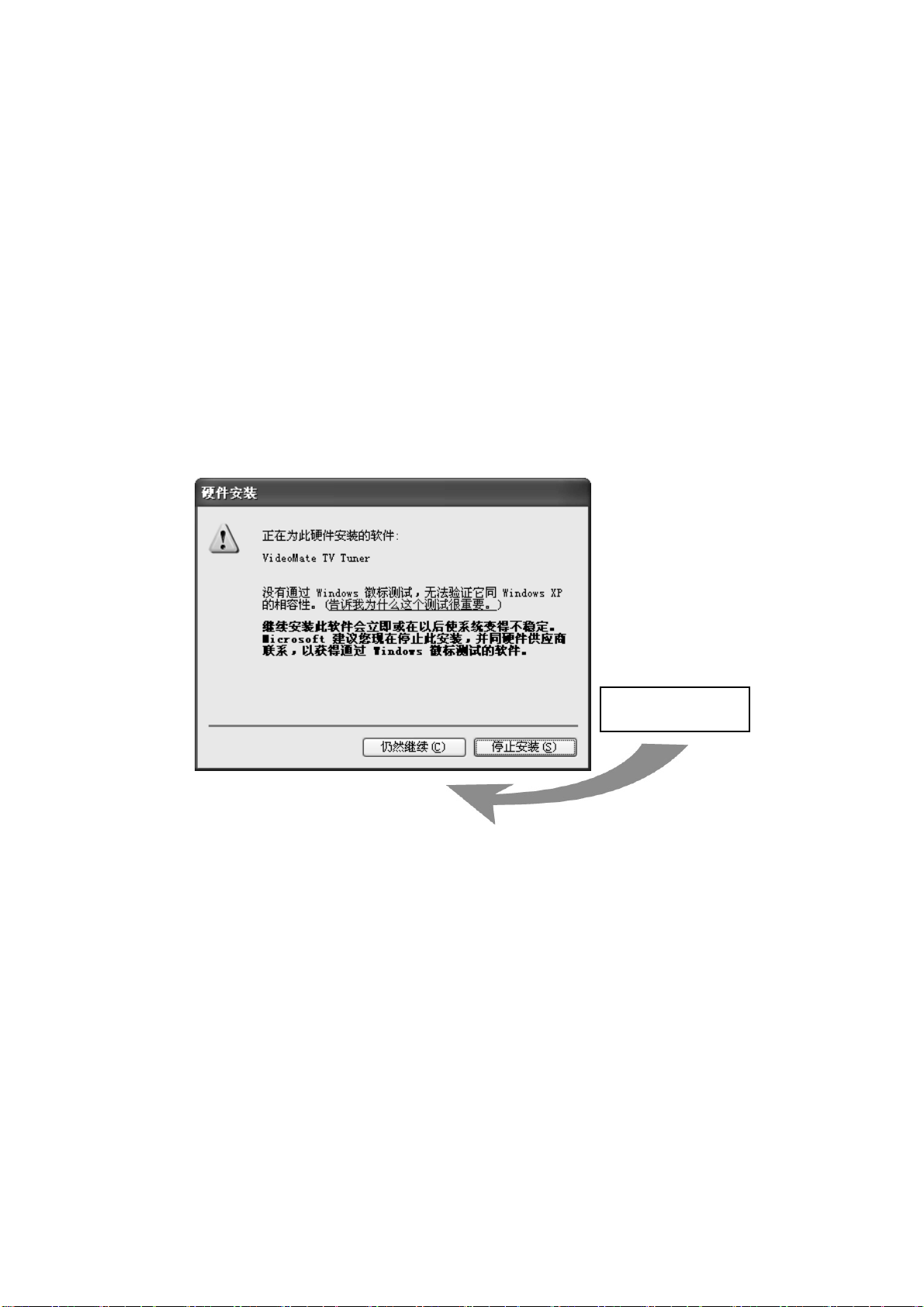
Step 3. 安装过程中,如果您看到如下图的讯息,请选择继续安装。
Step 4. 接下来请按下一步来安装 ComproPVR 2。
Step 5. 在每个程序安装完后,请按下完成来继续。
Step 6. 安装完后,请按下完成来重新开机。
Step 7. 开完机后,打开 ComproPVR 2 来享受影音的乐趣。
仍然继续
8
Page 11
多功能无线遥控器说明
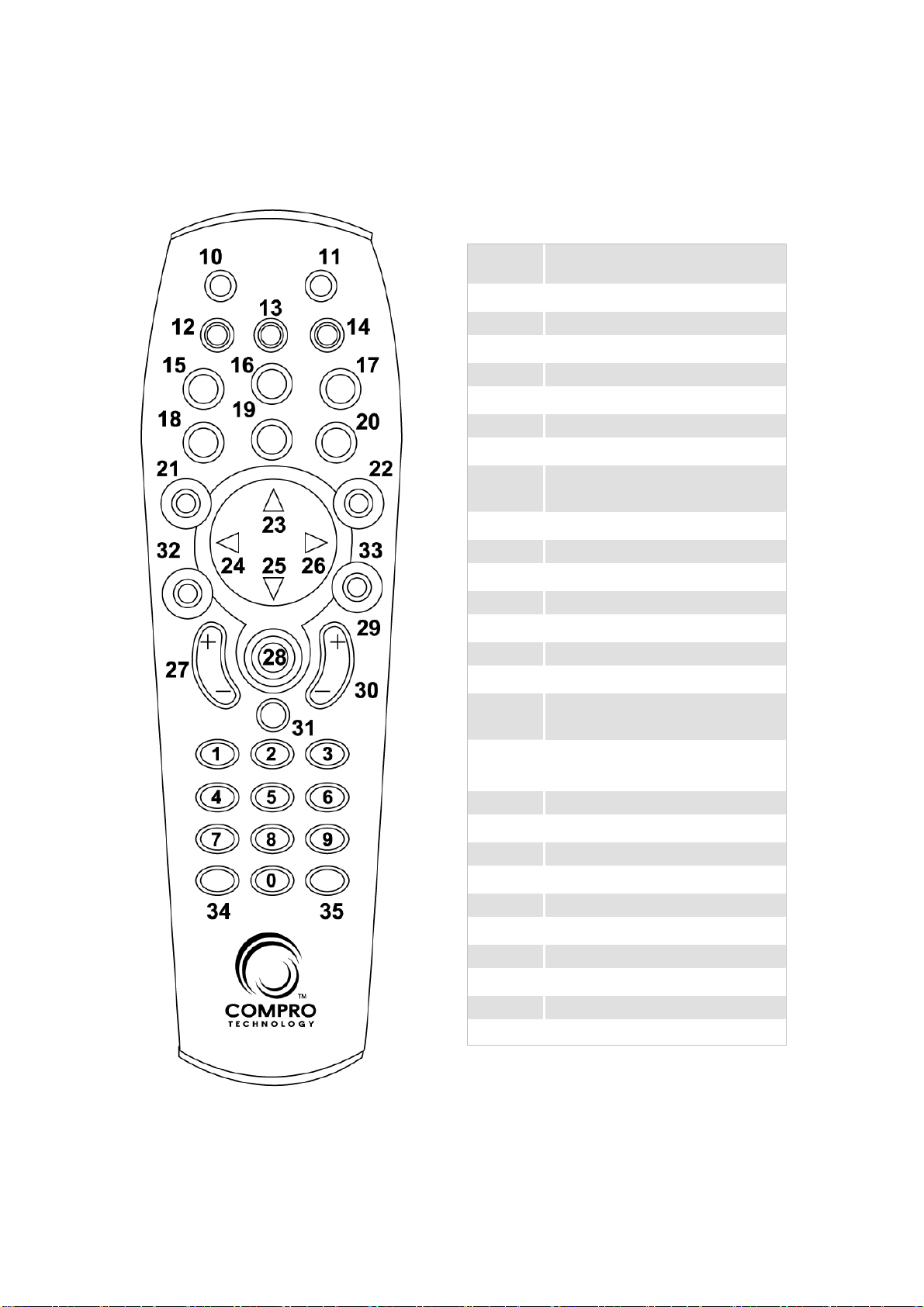
数字 ComproPVR 2 功能
0-9 数字键(输入频道编号)
10 静音
11 全屏幕缩放
12 无作用
13 无作用
14 启动/关闭 ComproPVR 2
15 倒带
16 启动时间平移功能或
播放/暂停(播放档案时)
17 快转
18 跳至前一收看频道
19 停止时间平移或播放
20 跳至下一段/项目切换
21 开启在线说明档案
22 开启选项对话框
23 方向键(往上)
24 实时回放(使用时间平移功能
时)
25 方向键(往下) 或
静态影像撷取
26 向前跳跃
27 音量控制
28 开启播放清单
29 往前一频道
30 往后一频道
31 启动录像
32 切换视讯来源
33 频道浏览
34 无作用
35 睡眠功能设定
9
Page 12
ComproPVR 2
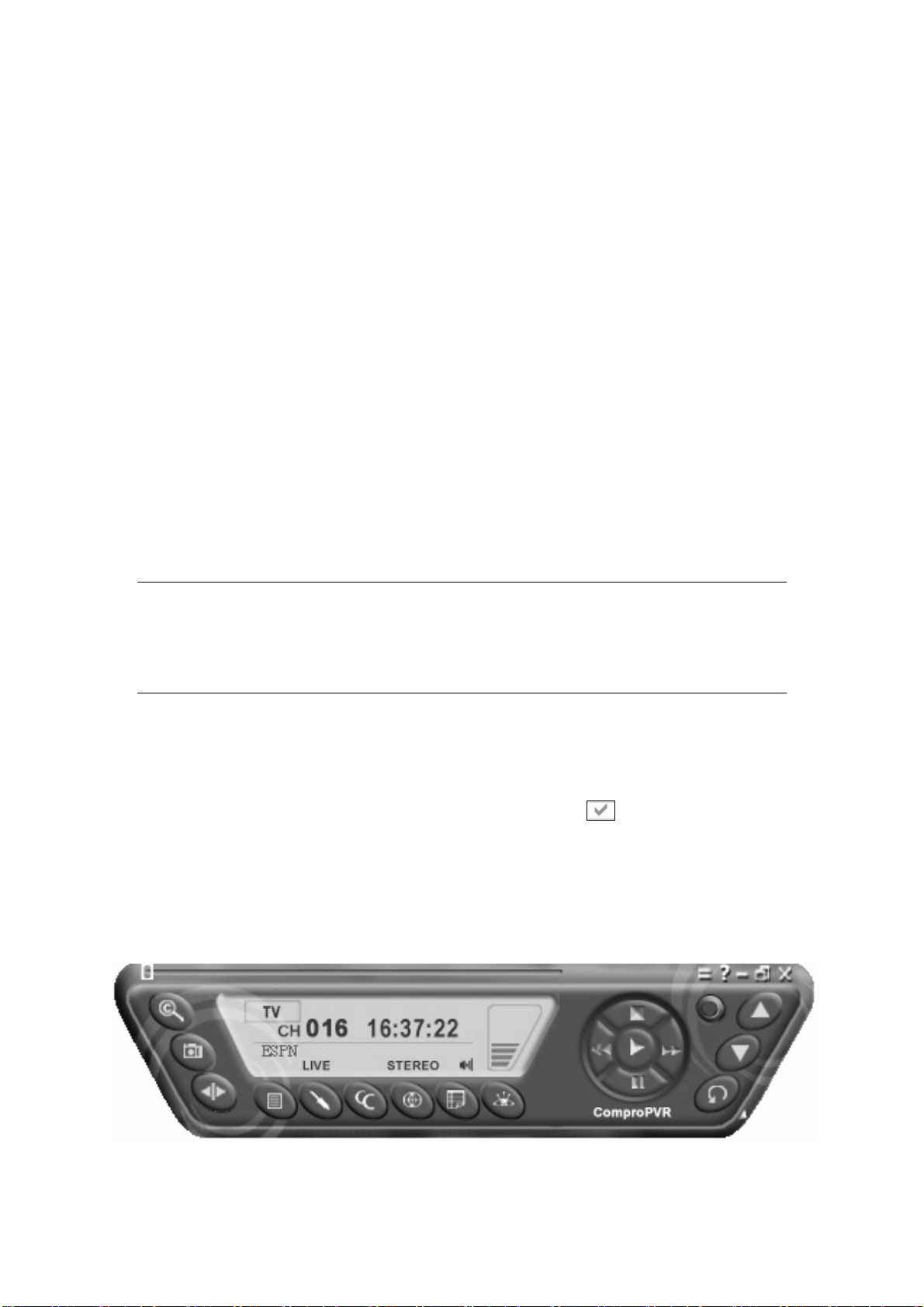
ComproPVR 2 为个人计算机的数字娱乐完全解决方案,让您可以全屏幕画面或
窗口模式欣赏电视娱乐节目,或是重温精采画面而不错失任何一个镜头,还提供
您崭新的控制接口控制各种电视显示功能,搭配造型流线的多功能无线遥控器,
您可以轻轻松松掌控 ComproPVR 2 的各项功能,摆脱计算机鼠标的距离控制,
并打造您独特的个人品味。
录像的功能可让您自由的录制喜爱的节目,如果您有影像编辑软件,则可以自行
制作喜爱的影音片段。
ComproPVR 2 赋予您计算机完整的影音娱乐,看电视,录节目,让您不错过任
何一分一秒的时间平移,多频道预览等等功能,是一个您不可错过的应用软件。
作为一个数字录制影音的软件,ComproPVR 2 可以将任何模拟讯号的节目如电
视,录像带等转成 MPEG-1 或 MPEG-2 的数字档案,您可以将之编辑成适当的
格式烧录在 CD 或 DVD 上,简单的操作让您可以轻易的录制各种节目和档案格
式。
注意
本手册只提供基本的 ComproPVR 2 使用说明,详细的使用方式请参考
ComproPVR 2 中的 Help 及光盘中的 PDF 档案,或是您也可以到我们网站上来
下载最新的使用手册。
当您第一次起动 ComproPVR 2,频道自动扫描会自动搜寻可观赏之电视频道,
您也可以随时再重新扫描。
在频道扫描的程序完成后,在可观赏的频道会出现一个 的绿色记号.
若是有扫描到之频道则状态区会显示打勾记号。打勾表示此频道讯号正常,可以
观赏。打勾之记号可由使用者自行点选修改,若是删除打勾记号之频道,于频道
切换及浏览中将不会出现,使用者并可自行修改频道名称。
10
Page 13
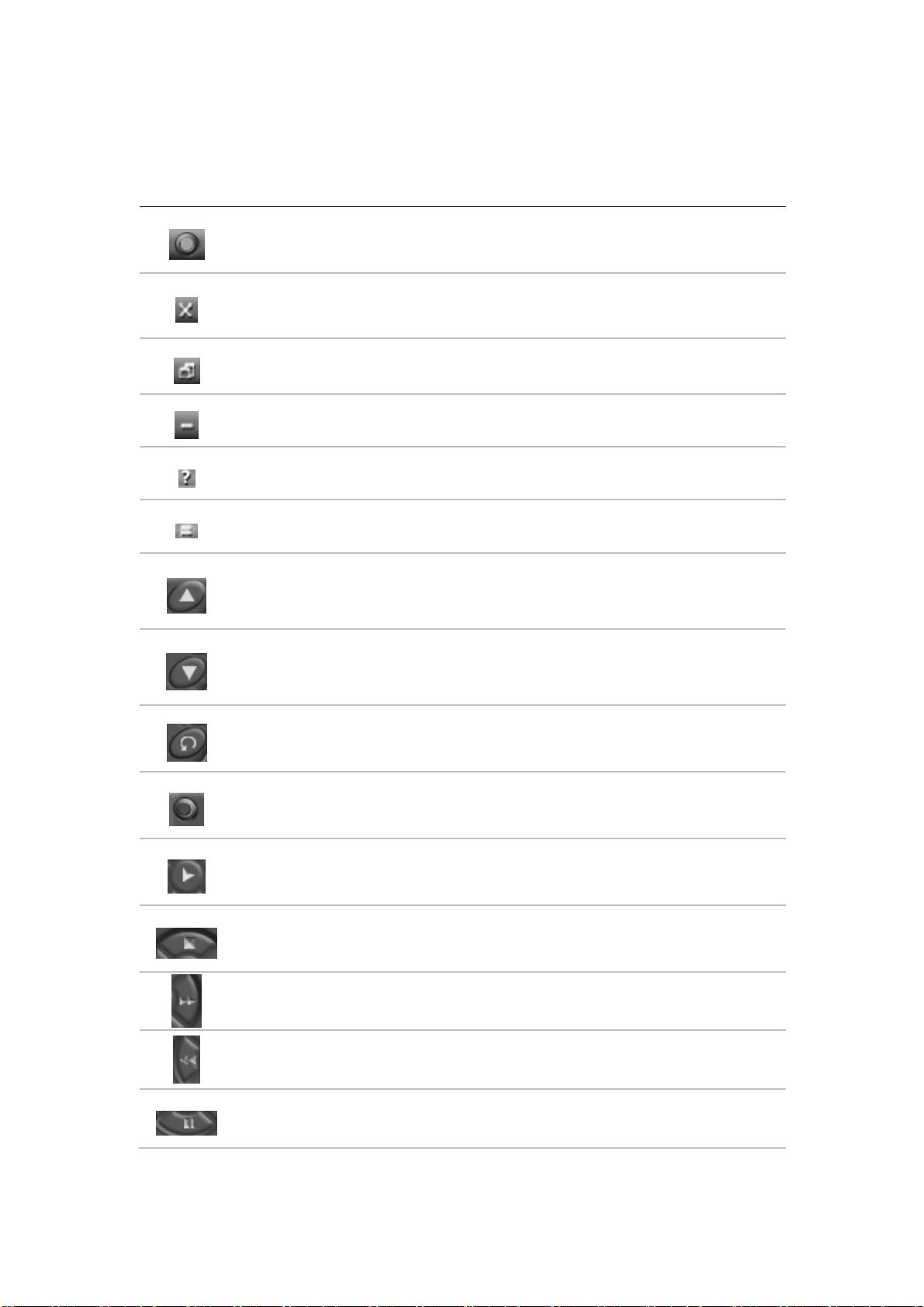
图案 键盘或鼠标 说明
A 开启 / 关闭窗口最上层显示 (屏幕窗口右上角)
Ctrl-X 关闭 ComproPVR 2
Z 或 ESC 全屏幕/窗口 切换
G 最小化
H 开启说明档案
D 将面板靠在窗口上
Page Up
或鼠标滚轮
往上
跳往上一(可播放的)频道
Page Down
或鼠标滚轮
往下
跳往下一(可播放的)频道
N 跳往前一个观看的频道
R 录像启动键
P 播放已录制之节目
S 停止:停止播放录下之节目及停止时间平移功能
Left Arrow 向前快转 - 拨放 MPEG 档时使用
Right
Arrow
U 暂停播放
向后快转 - 拨放 MPEG 档时使用
11
Page 14
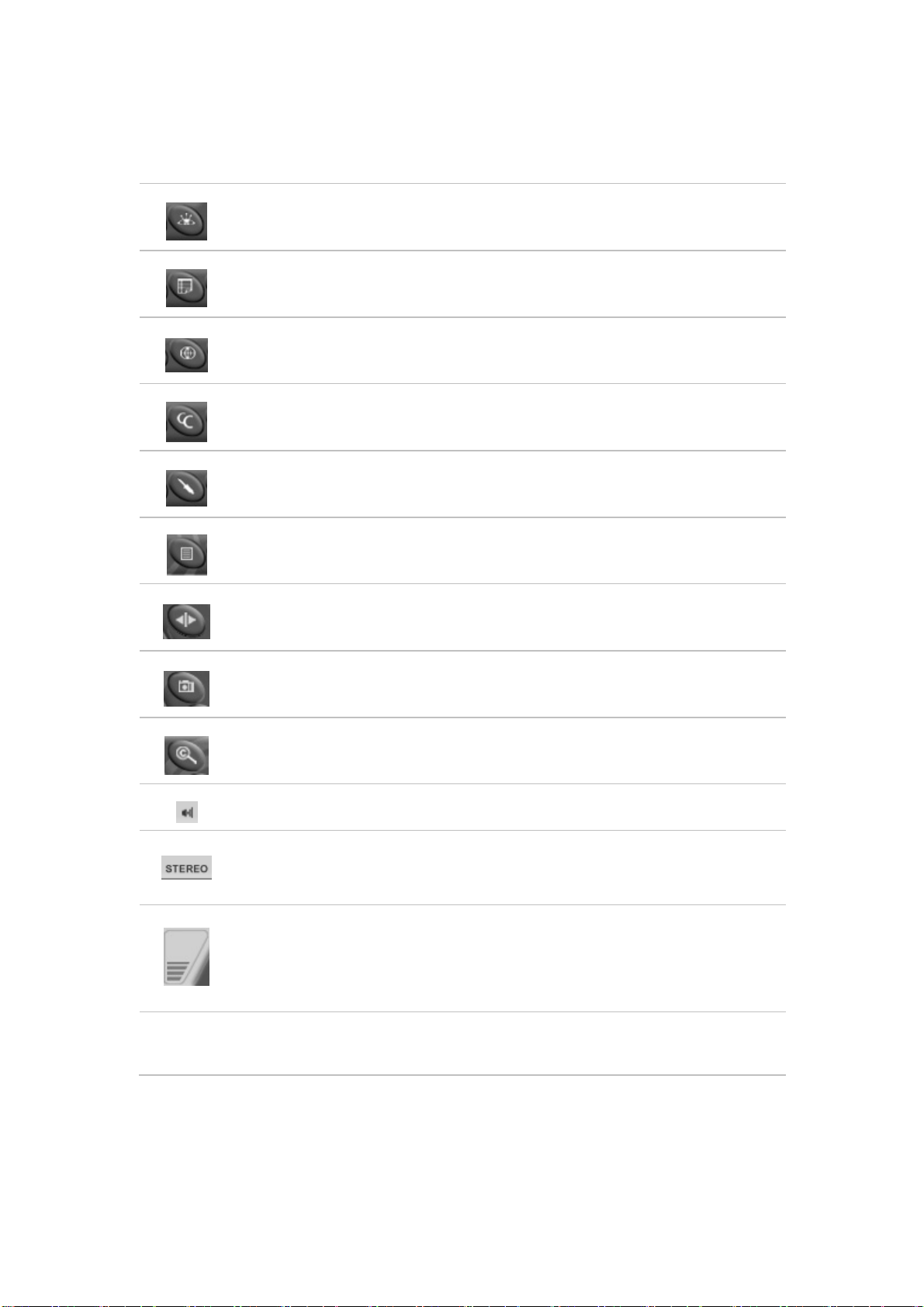
图案 键盘或鼠标 说明
V 切换讯号来源 – 电视/ S 端子/ AV 端子
B
E 无作用
C 开启/关闭字幕功能(仅限北美地区)
O 功能设定:打开功能设定选项窗口
I 频道列表
T 启动时间平移功能
Space bar 静态画面撷取:捕捉目前播放之画面
预约录像 - 开启窗口,以安排录制节目,或提醒
节目时间
n/a
F 频道浏览:可同时浏览 12 或 16 个频道
M 静音选择钮
Q 无作用
+ 大声
- 小声
或 Shift +鼠
标滚轮上下
L 睡眠模式
音量控制
12
Page 15
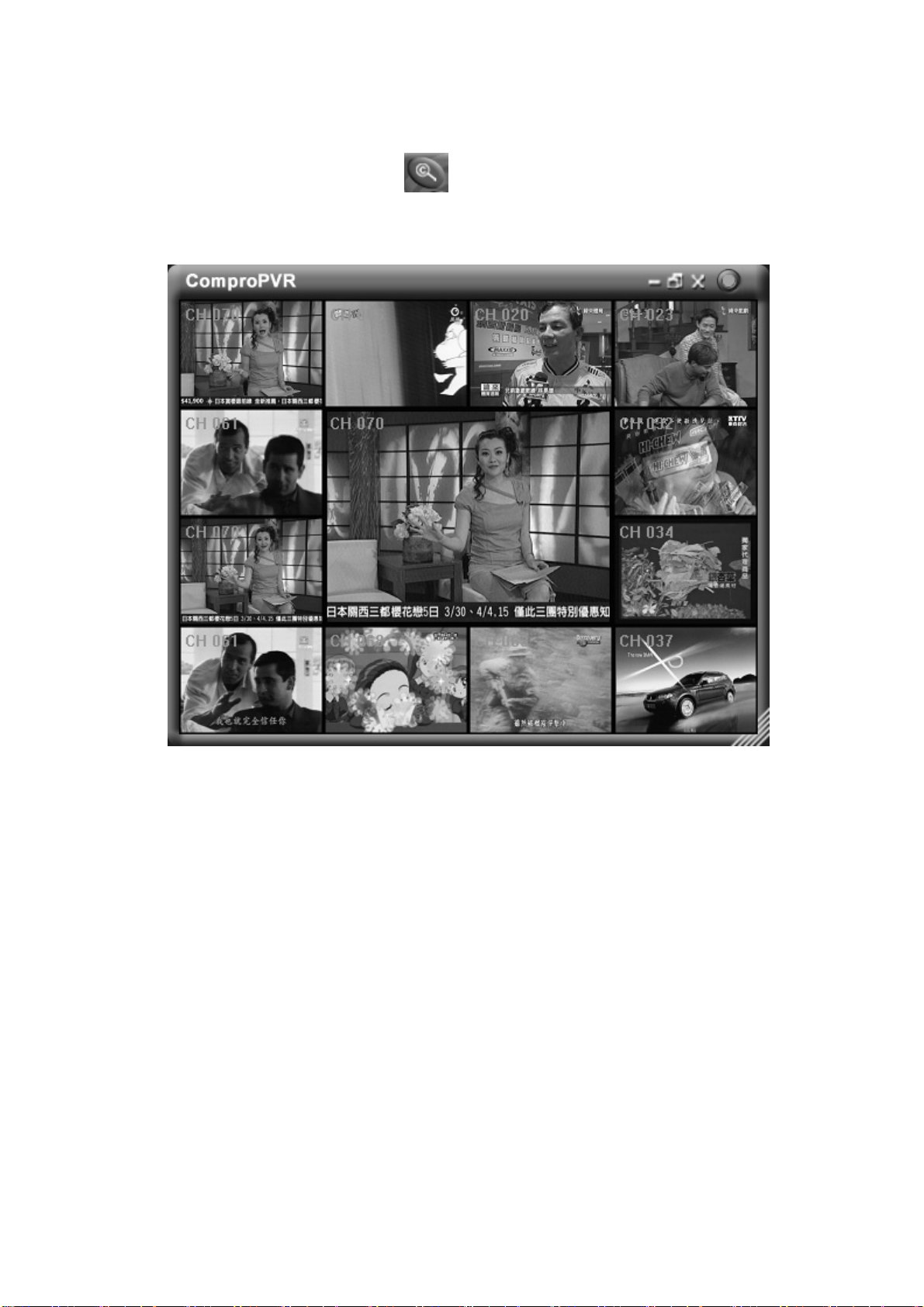
频道浏览
按下频道浏览键时可进入频道 浏览功能,频道浏览时可同时显示 12 或
16 台之频道画面,使用者可直接以鼠标点选,切换至欲收看之频道。
鼠标右键选单
在电视屏幕中按下鼠标右键,会出现选单,您可以自由选择您所需要的功能来执
行,其中,隐藏边框和最上层显示是非常方便的功能,您不妨试用看看。
局部放大功能
在电视屏幕中按下鼠标右键不放,并选择要局部放大的区域,即可将选择的区域
局部放大到全窗口中。
另外只需按着鼠标右键不放,并移动鼠标,即可移动局部放大的部位,使用中在
窗口左上角并还有区域导航图告知您目前局部放大是处在电视屏幕中那个的位
置。
您只需按下鼠标左键即可回复到正常窗口模式。
13
Page 16
静态影像撷取
于画面播放中按下静态影像撷取键 可撷取目前之影像画面,并可将其储
存成 JPEG 或位图格式。
您可选择储存或全部储存键,以储存抓下来的静态画面;删除键则删除此静态画
面;选择关闭即离开此窗口。
注意
如果离开时没有储存,则抓下来的静态画面将不会自动储存到计算机中。
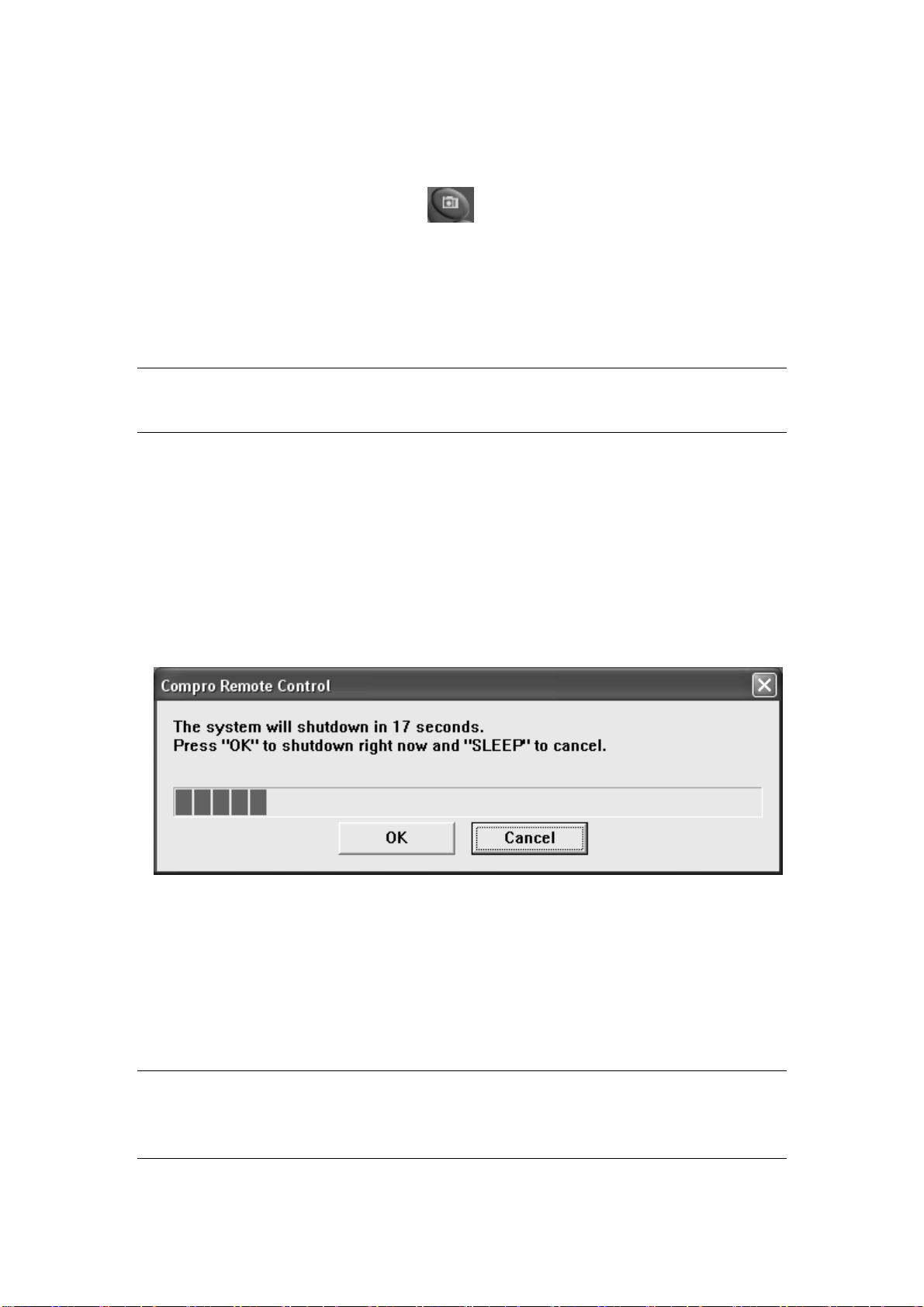
遥控关机
当您计算机没有在收看电视时,也就是没有执行 ComproPVR 2 时,只需按下遥
控器右下方的 SLEEP 键,即会出现如下的对话框,程序会开始倒数 20 秒来将
计算机关机,如果您不要将计算机关闭,只需再按一次 SLEEP 键来取消,或是
您也可以按下遥控器上的 OK 键来让计算机立即关机。
当您正在收看电视时,也就是您计算机正在执行 ComproPVR 2 时,如果您需要
将计算机关机的话,只要按下遥控器右下方的 SLEEP 键,即会在屏幕上出现
SLEEP OFF,再按一次即会出现 SLEEP ON - 30 MINUTES,再按一次 SLEEP
ON - 1 HOUR,再按一次 SLEEP ON - 2 HOURS,一直按到 SHUTDOWN,程
序即会开始倒数 20 秒来将计算机关机,如果您不要将计算机关闭,只需再按一
次 SLEEP 键来取消即可。
注意
当您使用遥控器将计算机关机时,请确认您开启的文件及档案已存盘完毕,以避
免工作中的程序尚未存盘好即关闭了计算机。
14
Page 17
疑难排解
驱动程序安装问题
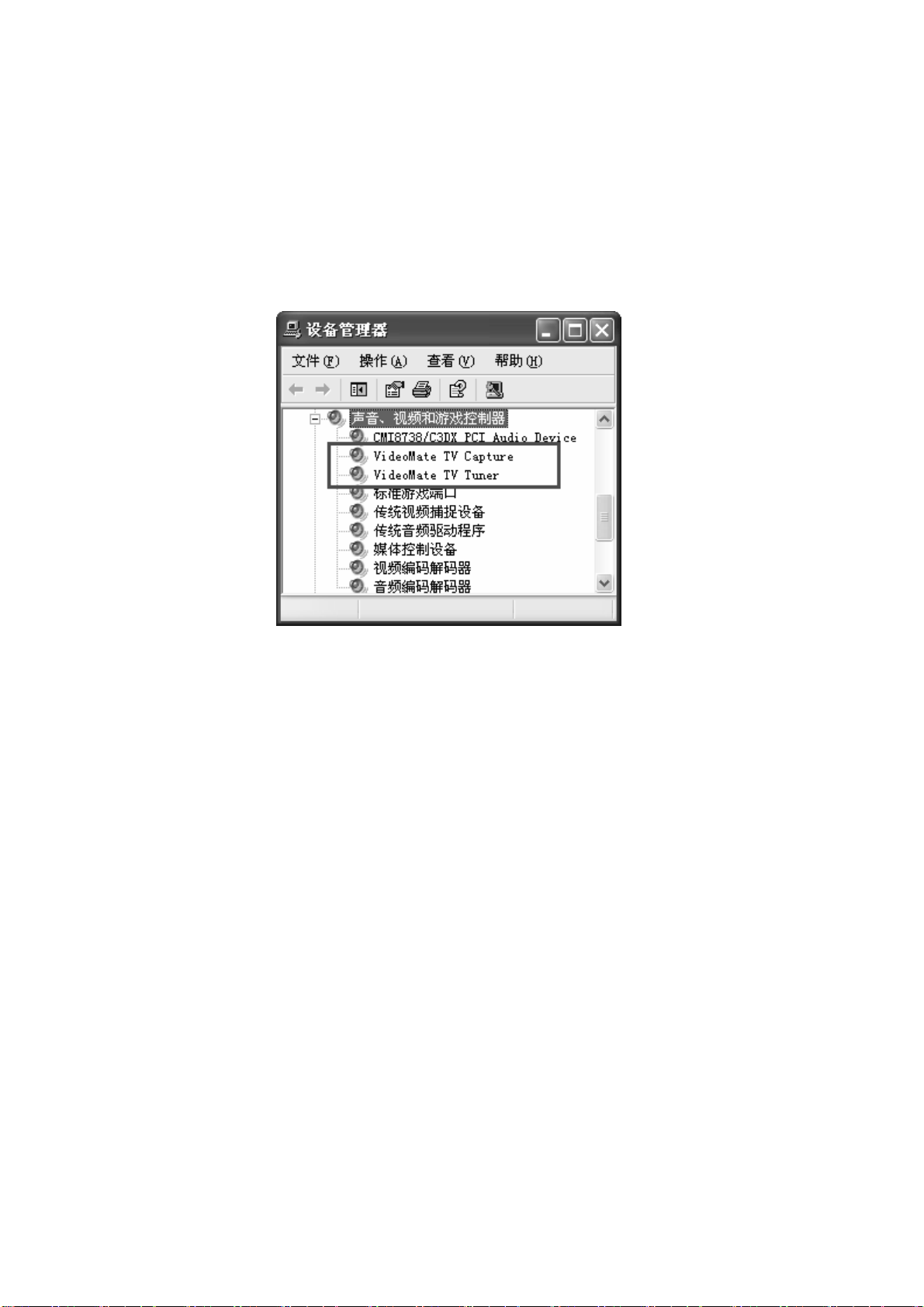
最常见的问题是电视影像撷取卡的驱动程序没有安装好的缘故,请到装置管理员
中检查是否有 VideoMate TV capture 和 VideoMate TV tuner 这两个驱动程序。
如果没有,请重新安装电视影像撷取卡的驱动程序,即可解决此一问题。
Error Code: 0x1000006
当您启动 ComproPVR 2 时,若出现这个错误讯息,则代表您没有安装成功电视
影像撷取卡的驱动程序,请重新安装。
如果您重新安装后,还是出现这个错误讯息,那么有可能是您的电视影像撷取卡
与其它装置占用同样的 IRQ 时所发生的现象,为了确认是否为 IRQ 冲突的问题,
请至“装置管理员”中的“检视”,选择“资源(依类型)”,再按下“插断要求(IRQ)”旁的
“+”,即可看到下图
15
Page 18
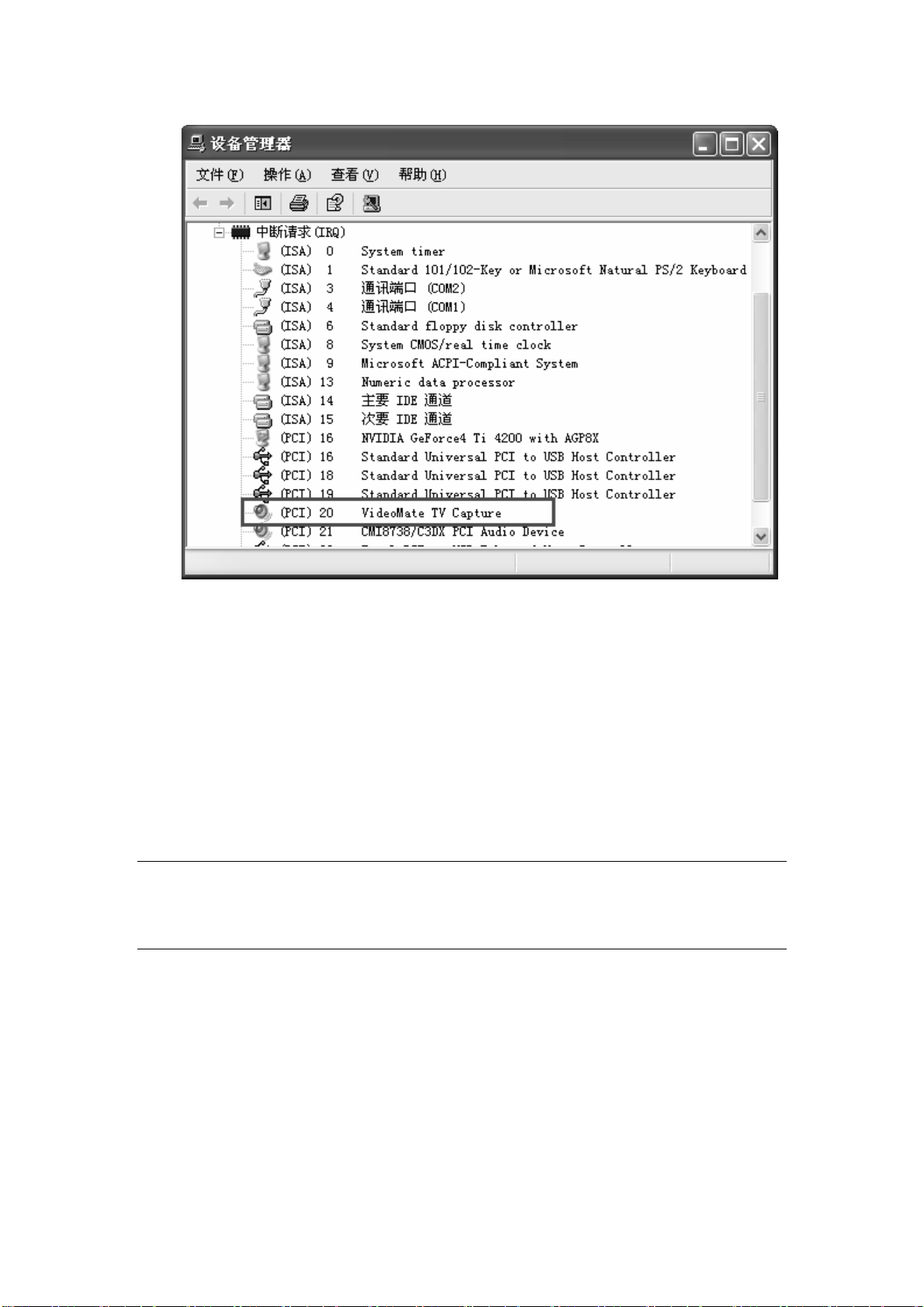
请确认电视影像撷取卡没有和其它的装置共享一个 IRQ 号码。
如果您计算机中有其它的 PCI 装置,建议您先行移除,只插电视影像撷取卡,
建议插在从 AGP 数过来第三个或第四个槽(各家主机板的设计不太一样),来安
装光盘上的电视影像撷取卡驱动程序,通常可以解决此项问题,由于其它装置(如
主机板内建的声卡与网络卡等),可能会占用同样的 IRQ,所以您必须试着插在
不同的 PCI 插槽来解决此项问题,当其它 PCI 装置可能会占用同样的 IRQ 时,
电视影像撷取卡驱动程序可能会无法安装完成。
当您成功的执行 ComproPVR 2 后,再将其它的 PCI 装置装回计算机上。
注意
网络卡,声卡和 SCSI 卡都需要使用 IRQ,如果他们使用同样的 IRQ,也会发生
类似的问题
16
Page 19

为什么不能录像?
由于 ComproPVR 2 需要使用安装光盘中的 Ulead PhotoExplore 8.0 的组件,因
此若您计算机没有安装光盘中的 Ulead PhotoExplore 8.0 时,即会造成无法录像
的问题,请安装光盘中的 Ulead PhotoExplore 8.0 即可。
为什么计算机无法开机
请不要慌张,主要的原因是因为您没有将计算机开关线连接正确所造成的,请重
新检查一下,并查看主机板的说明书来确认电源开关线接脚的位置。
如果这还不能解决您的问题,您可以试着将电视影像撷取卡移除,看看是否能够
开机,如果也不能,这就不是电视影像撷取卡的问题了,请将计算机开关线连接
正确即可解决此一问题。
为什么启视录电视影像撷取卡无法让计算机自动开机
这个问题可能有以下几种原因:
1. 首先请您检查一下电视影像撷取卡上的绿灯是否有亮,如果没有,代表您的
主机板不支持 3.3V 待机电源(不符合 PCI 2.2 的规格),但您还是可以正常
使用其它的功能。
2. 自动开机的线路是否接正确,请参考硬件安装章节的说明,正确地连接了自
动开机的线路。
3. 我们的自动开机预约录像功能会在录像前五分钟将计算机打开来,所以如果
您设定 4 点钟预约录像,计算机会在 3:55 分时启动您的计算机,所以必须在
3:54 分前将计算机关闭,计算机才能在 3:55 分时启动您的计算机。
4. 另外也请您检查一下您所设定的预约录像时间,有时候可能是日期或上下午
的时间设定错误,而造成没有看到自动开机的现象。
5. 有时候电源供应器的待机电源没有达到标准的 5V,而造成电视影像撷取卡无
法驱动自动开机线路,请试着使用其它厂牌的电源供应器或许会有帮助。
6. 如果主机板 BIOS 中有个选项 " Wake up by #PME or PCI " 或是 "Wake up
by LAN or Moden " ,则需要 Enable 才能使用自动开机的功能。
17
Page 20

为什么计算机一直重新开机
将计算机主电源线拔出,约五秒后再重新插回即可解决此一问题。
当您设定唤醒计算机的时间到达后,电视影像撷取卡会持续发出讯号让计算机开
机,直到 ComproPVR 2 将此讯号移除为止,如果您的计算机一直重新开机,您
只需要将主电源拔除,就可清除此讯号,这个问题的发生是因为 ComproPVR 2
无法正常起动的缘故,常见的可能性有下列几种:
1. 当您计算机上安装有多重操作系统时,而 ComproPVR 2 并不是安装在开机
预设的操作系统中,请将 ComproPVR 2 安装在开机预设的操作系统中即可
解决。
2. 当您的计算机不稳定的时候,如果您的计算机常常开到一半就当机,那必须
请您将计算机调整好以避免此一问题。
3. 如果 ComproPVR 2 的预约录像在开机时没有启动,则开机时就无法执行
ComproPVR 2,重新安装 ComproPVR 2 可以解决此一问题。
有声音没有影像
这个问题通常是由于电视影像撷取卡与其它装置占用同样的 IRQ 时所发生的现
象,请参考上述 Error Code: 0x1000006 的说明来解决此项问题。
有影像没有声音
请先将计算机喇叭直接连到电视影像撷取卡的绿色圆圈(External Audio-Out),
听看看是否有声音,如果有声音,即可排除为硬件的问题。
接下来请使用外接音源线连接,蓝色端请连接到声卡上的蓝色圆圈(Line-In),
绿色端请连到启视录电视影像撷取卡上的绿色圆圈(External Audio-Out),并 到
ComproPVR 2 选项中的系统装置中,音讯中的两个声音来源选择如下
电视----请选择 "线路输入(Line-In)"
录像----请选择 "线路输入(Line-In)"
按下确定后,是否即有声音出来。
如果还是不行,请在计算机屏幕右下角的喇叭图标上,按下鼠标左键两下,检查
一下声卡的线路输入(Line-In)没有设为静音,并请将计算机的喇叭设为两声道输
出。
有时候更新声卡的驱动程序,或是到我们网站上更新一下新版的程序也会有所帮
助。
18
Page 21
为什么录像出来的档案播放时没有声音?
这个问题可能有以下几种原因:
1. 可能是 ComproPVR 2 选项的系统设定中,音源输入方式没有选为线路输入
(Line-In)或麦克风,或是您声卡的线路输入(Line-In)或麦克风被设为声音输出
或是静音,并请将计算机的喇叭设为两声道输出。
2. 请您再确认一下声卡的线路输入(Line-In),或麦克风没有被设为静音或太小
声。
3. ComproPVR 2 中录音音量控制是在选项中录像页中的"调整音量"棒中,而录
像的音讯来源请在选项中系统装置的录像选择线路输入(Line-In)或麦克风。
为什么我从 AV 端子或 S 端子录像时, 只有影像而没有声
音?
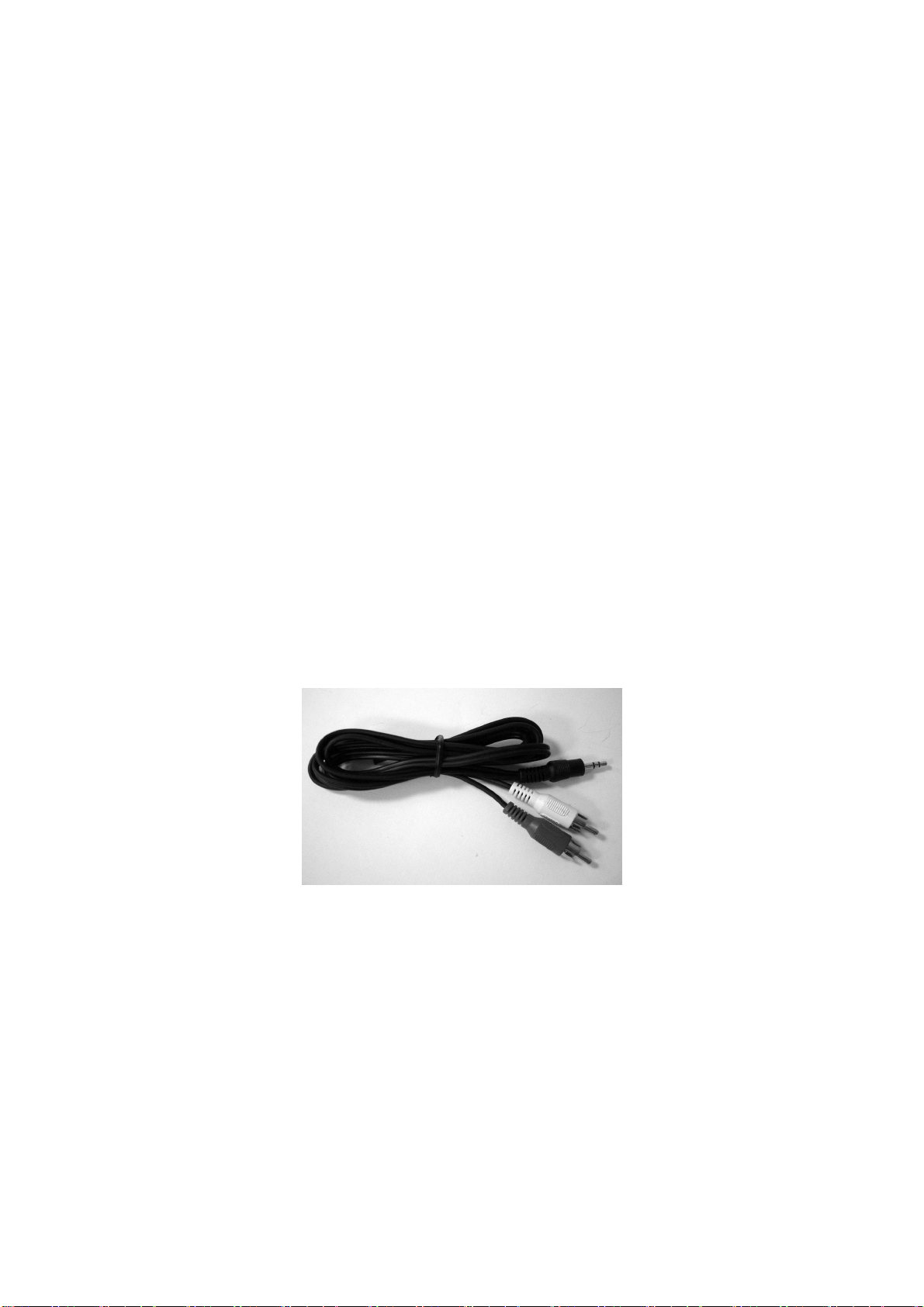
录像机通常会有黄红白的接头,黄色为视讯,红色为左声道,白色为右声道,您
需要将录像机上黄色接头接到我们电视卡的黄色接头,再将 ComproPVR 2 切换
到 Composite 即可 (在选项中的视讯/音讯中切换),而红白接头需要另外购买转
接线(如下图) 接到电视卡上的立体声音输入孔,这样就会有声音了。
为什么录像出来的档案,影像会延迟?
一般而言,这个问题通常是计算机 CPU 运算来不及所造成的,由于电视影像撷
取卡是采用软件压缩成 DVD / VCD 等等格式,因此录像时需要 CPU 来运算,
若是 CPU 运算来不及,则必须要舍掉一些画面,而造成影像顿顿的,如果您录
DVD 格式,一般需要 2G 以上的 CPU 录像才不会停顿,VCD 格式则约需要 1G
以上的 CPU 录像才不会停顿,请查看录像时,CPU 的使用率是否到达 100%,
如果是的话,那么即会产生停顿的现象。
19
Page 22

为什么录像出来的档案,无法播放?
这个问题通常是因为您计算机上安装了其它的 Codec 如 Nimo,这类软件安装后
会强制播放软件使用它自己的 Codec,但由于录像时所用的 Codec 与它不同,
而导致无法播放,请移除 Nimo,并重新安装 DirectX,通常可以解决这个问题,
如果还有问题,请再重新安装 ComproPVR 2。
为什么电视画面不正常?
首先请您安装显示卡的驱动程序,和主机板芯片的更新程序,由于 XP 本身所附
的显示卡驱动程序版本过于老旧,所以在某些情况下会产生不正常的情况,您可
以到显示卡厂商如 nVidia 或 ATi 网站中下载驱动程序,如果还是不行,请到
我们网站中安装新版的 ComproPVR 2 和电视影像撷取卡的驱动程序。
另外,也请检查开机时主机板的 BIOS 中,是否使用下列的设定:
PCI Latency Timer - 高一点的值如 64
为什么不能遥控?
请先检查是否有安装包装中所附的红外线遥控接收器,没有安装红外线接收器,
是不能使用遥控的功能。
插在电视影像撷取卡上的遥控接收器有时候会松脱,请重新拔出后再插回去来试
看看,另外也请您确认一下遥控器中的电池是有电而正常的,而且请不要使用充
电电池。
如果上述还不能解决您的问题,请检查一下屏幕右下角的系统列中是否有个绿色
圆圈中间写着 IR(ComproRemote),如果没有,请至档案总管中双击
C:\Program Files\VideoMate\ComproPVR 2\Common\ComproRemote.exe
这样您应该可以看到系统列中出现了个绿色圆圈,当您按下遥控器上的按键时,
此绿色圆圈应会转成红色,如果没有,有可能是您没有安装成功 ComproRemote
遥控程序,请至控制台中的新增移除程序来移除 ComproPVR 2,然后再重新安
装 ComproPVR 2 即可解决您的问题。
为什么程序一直闪红色,ComproPVR 2 开开关关?
这个问题通常是因为遥控接收线受到其它线材干扰的话而产生类似的情形, 请
试看看将遥控接收线另外拉出来并尽量不要接近其它的线材看看是否即可使用,
也请注意遥控器不要使用充电电池,并不要压到按纽。
20
Page 23

另外一种可能为您计算机主机板所提供给 PCI 接口的电流不足,而导致卡上遥
控芯片的误动作,如果是这样的情形,则必需更换主机板才能解决。
为什么 ComproPVR 2 中的选项按了没有反应?
这个问题通常是因为您计算机上安装了其它的软件如 Nimo,这类软件安装后会
强制播放软件使用它自己的 Codec,而导致操作系统的异常,请移除 Nimo,再
重新安装 DirectX,通常可以解决这个问题,如果还有问题,请再重新安装
ComproPVR 2。
也有可能是操作系统中有些系统档案毁损的原因,请试着下载微软的 Service
Pack 或是经由修复操作系统来解决此项问题。
当我安装电视卡后,计算机变得不稳定,我该怎么办?
这个问题有如下的可能:
1. 检查是否电视卡没有插好,请把电视卡拔起来再插回去。
2. 有些软件如 MSN Messenger, ICQ, Yahoo Messenger, 和 Norton
LiveUpdate 可能会干扰电视卡的运作,请先将这些软件关闭试试看。
3. 确认电视卡是使用一个独立的 IRQ,换一个 PCI 插槽可能会有帮助,如果可
能的话,请插在从 AGP 插槽数过来第三个或第四个的 PCI 插槽。
4. 检查开机时主机板的 BIOS 中,是否使用下列的设定:
Assign IRQ to VGA - Enable
PCI Master 0 Write - Disable
IRQ activate by - Level
PCI Peer Concurrency - Disable
CPU to PCI write buffer - Disable
PCI Latency Timer - 高一点的值如 64
电视画面不清楚,我该怎么办?
这类问题很有可能是因为电视讯号分接太多所造成的,请试将计算机移到电视机
的旁边,直接用接电视的那条讯号线来试看看,根据我们的经验,如果接在电视
机的讯号正常,那么计算机中的电视画面即不会差别太大,建议您换个较好的讯
号线材,或是使用强波器等的方式来改善讯号强度。
21
Page 24

另外一种可能是因为讯号线没有接地的关系,而产生如静电等的干扰,请试看看
将讯号线外围连上一条电线或铁丝之类的导体到其它金属或地上,看看是否有所
改善,另外,也请将计算机接地做好应该即不会有这样的问题。
启视录电视影像撷取卡支持其它的应用程序吗?
启视录电视影像撷取卡依循标准的 WDM 规格,所以可以在许多应用程序上执
行,您可以参考我们网站中
http://www.comprousa.com/cn/support/faq/tvcard.htm
所列出可以执行的软件,但由于这些应用程序并不是康博科技公司的产品,因此
我们不保证他们一定可以在您的系统上执行,您必须自行承担使用这些软件所产
生的风险。
联络康博科技
联络我们之前,请您先到我们的网站查询常见问题 (FAQs)
http://www.comprousa.com/cn/support
如果您还是需要与我们联络,请确实使用我们的表格来填写您的问题,以便能迅
速了解您的问题,并请附上产品上所贴的序号(19 个数字),请至下列网址填写
表格
http://www.comprousa.com/cn/support/form.htm
注意
为了能迅速了解您的问题,请确实使用我们的表格来填写您的问题并附上产品上
所贴的序号可以帮助我们了解您所用的产品规格,若未确实使用技术支持表格来
填写您的问题,客服人员将无法为您提供服务。
22
P/N: 3A0310042
 Loading...