

Page 1
1
ComproDTV 4.5
控制介面說明
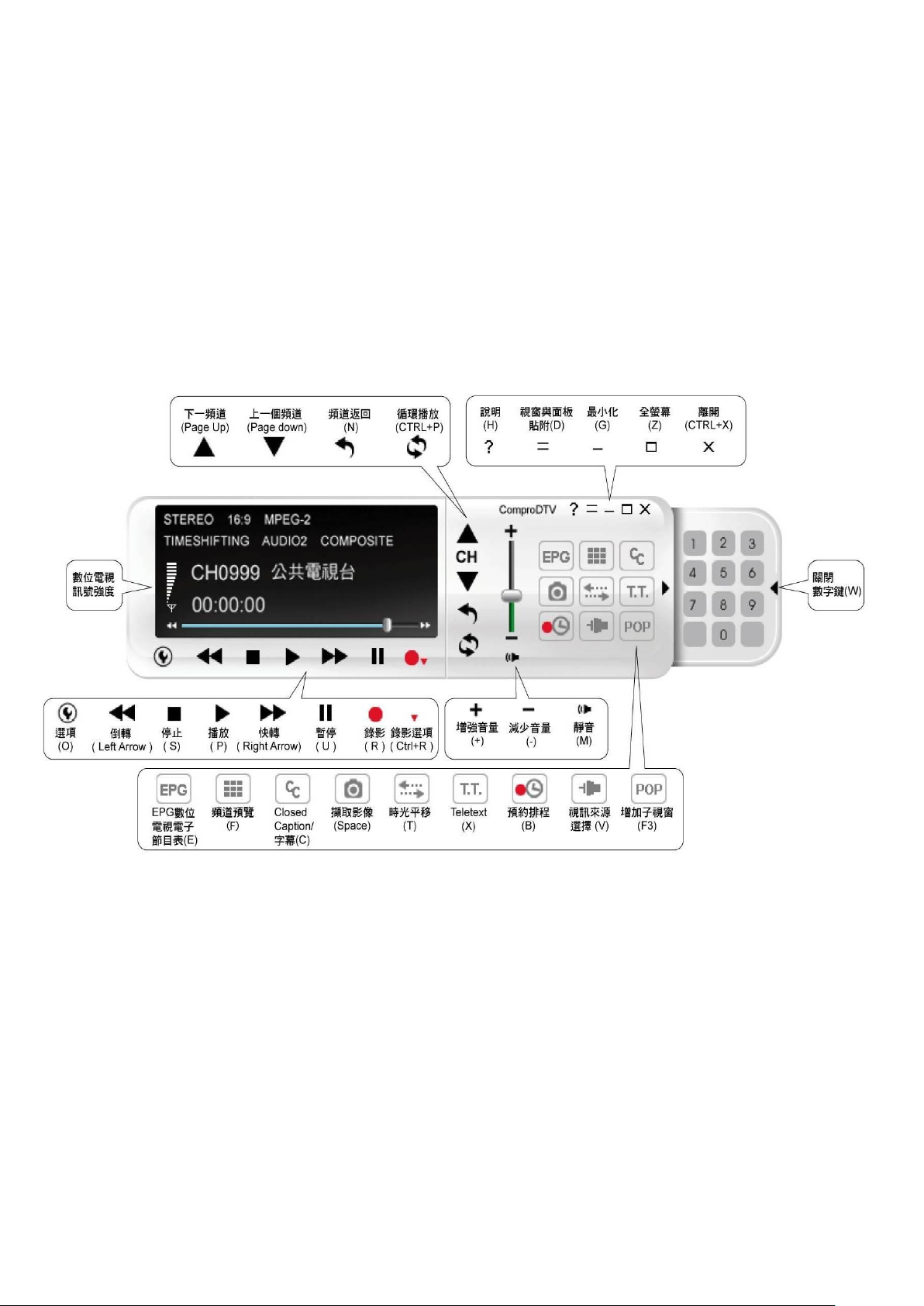
ComproDTV 4.5 的控制面板已將常用的功能皆提供直接點選圖示,請注意有些
按鍵在執行錄影或是不支援的功能下會呈現灰色狀態而無法使用,您可以在本章
找到有關 ComproDTV 4.5 功能說明,下圖描述了 ComproDTV 4.5 的控制面板
功能及(熱鍵)。
開啟 ComproDTV 4.5 並觀賞電視節目
安裝完成之後,您可用遙控器來開啟 ComproDTV4.5 或是使用滑鼠雙擊桌面上
ComproDTV 4.5 的圖示,即可觀賞電視節目,就如同您用電視機看電視般。若
您的產品有附遙控器,可以盡情的使用內附的遙控器來操作,選台(需要先掃描
頻道後,才能上下選台),調整聲音大小,全螢幕顯示(在畫面上按滑鼠左鍵兩
下即可,再按一次即可回復為視窗模式),開關電視,甚至還可關閉電腦,滿足
您用電腦看電視所有的需求。
Page 2
2
選項
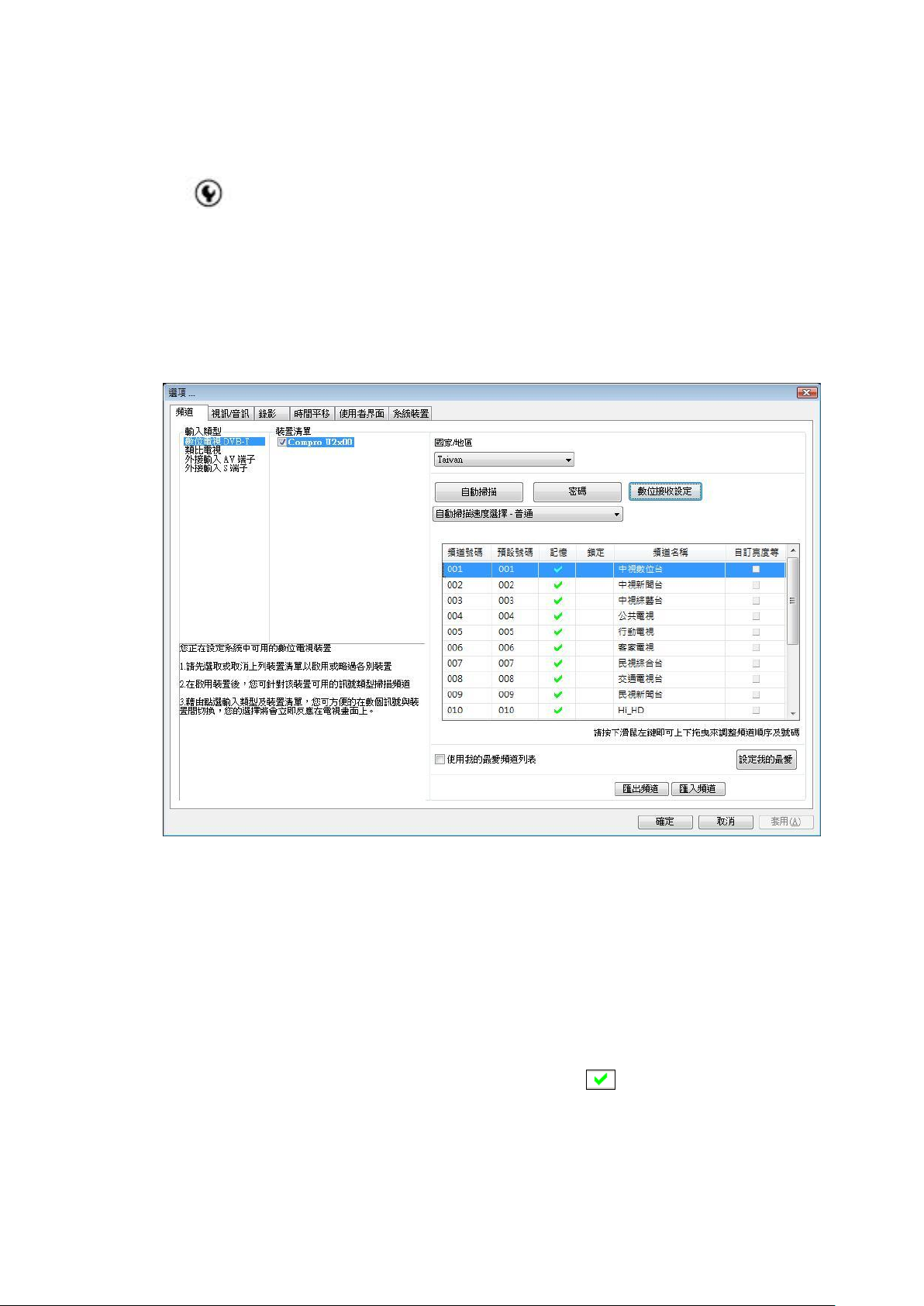
按下 按鍵即可更改 ComproDTV 4.5 細部的設定。首先請您選擇視訊來
源為有線電視、天線,或數位電視。
電視設定
此選項讓您可手動設定掃描電視節目的範圍.可以在這邊調整您的設定或是使用
預設頻道表來掃描
頻道自動掃描
當您第一次執行 ComproDTV4.5,程式會請您做一次自動掃描頻道來搜尋可觀
賞之電視頻道,您也可以隨時再重新掃描。
請按下自動掃描鍵以啟動頻道搜尋程序,ComproDTV4.5 會根據您使用的地區
與視訊來源自動搜尋可觀賞之電視頻道。
您可以隨時按下對話方塊中的取消鍵以終止頻道掃描的程序。
在頻道掃描的程序完成後,在可觀賞的頻道會出現一個 的綠色記號.
打勾之記號可由使用者自行點選修改,若是刪除打勾記號之頻道,於頻道切換及
瀏覽中將不會出現。使用者並可自行修改頻道名稱。
Page 3

3
匯出與匯入頻道清單
當頻道掃描完成後,您可以將頻道清單匯出存檔以供日後若是重新安裝系統或是
ComproDTV 4.5 軟體時使用。但各頻道單獨設定色彩等資料無法以此功能匯出。
頻道命名及頻道順序
您可以藉由在頻道表的頻道名稱格中, 點擊滑鼠兩次來自訂頻道的名稱,也可以
直接點住頻道欄位,上下拖曳至您要的頻道順序上,可自行重新安排所有頻道順
序,讓使用起來更方便。
個人專屬頻道參數設定
您可以在各頻道項目裡的”自訂亮度等”欄位點選一下,進入裡面設定每個頻道的
參數,您可以自行設定每一頻道的色彩相關參數、去雜訊及去交錯處理等級、雙
語/立體聲格式、也可以啟動 SmartZoom 功能,設定各項畫面顯示比例參數,以
符合不同比例螢幕顯示。
(此功能設定僅支援類比電視頻道及以 MPEG-2 格式發送的數位電視頻道)
使用我的最愛頻道列表
您可以在選項→頻道, 選擇使用我的最愛頻道,將喜愛的頻道全放在一起,讓您切
換頻道時更添方便性。
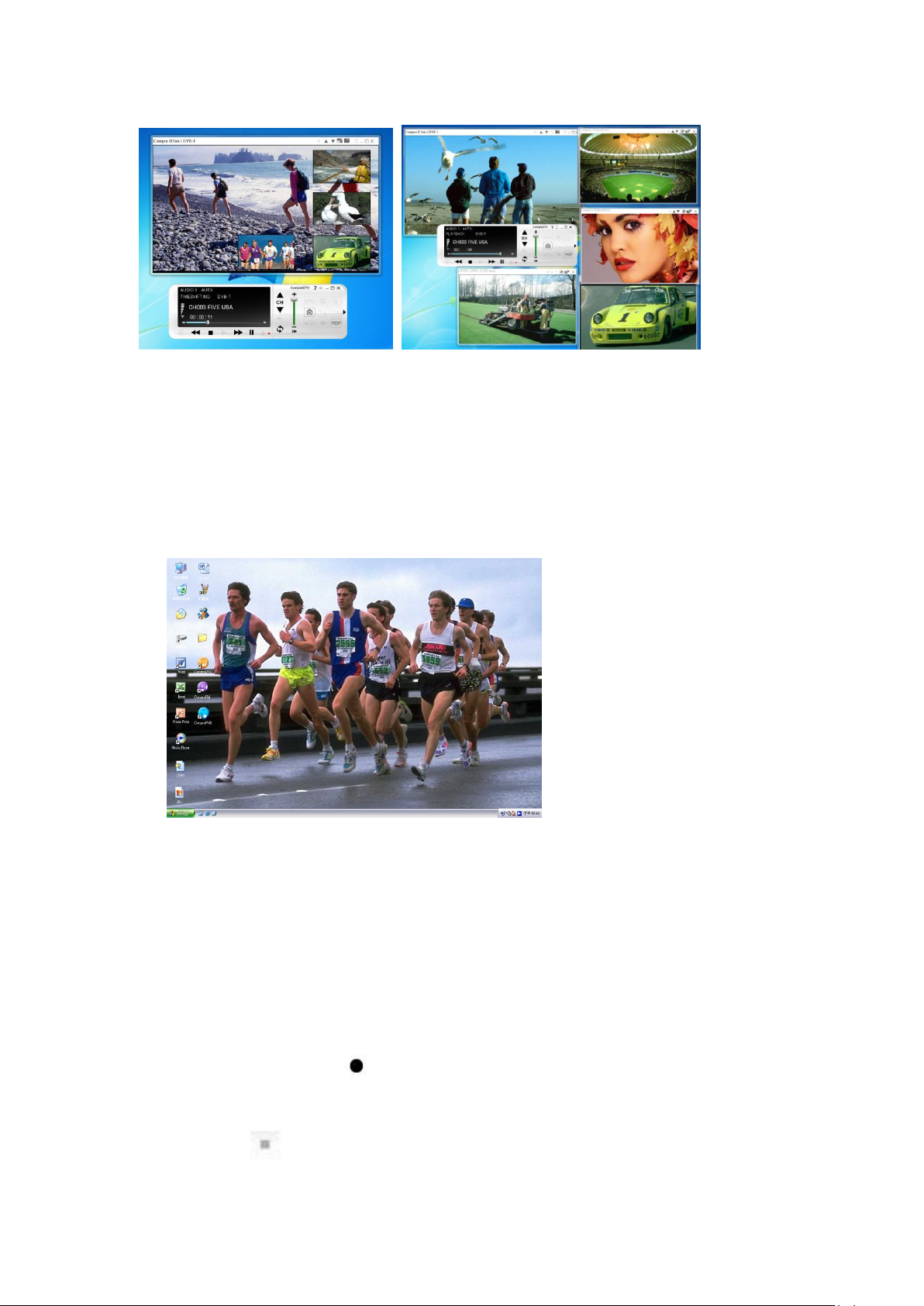
PIP / POP 子母視窗觀看模式
ComproDTV 4.5 研發可同時顯示觀看多個視窗的功能,支援可觀賞電視節目及
同時播放已錄製好的影音檔案;或是觀賞 2 個同一視訊流中的節目畫面,發揮一
卡看多台的有趣功能.。
ComproDTV 4.5 面板的 按鈕可以增加及減少子視窗的數量。
圖形按鈕,可以”鑲嵌”子視訊視窗的位置 / “收放”所有開啟的子視訊視窗。
子視訊視窗的功能以觀看功能為主,除了聲音與視窗位置、視窗大小可以自由控
制之外,並沒有”主視訊視窗”所擁有的完全功能。
以滑鼠左鍵雙擊”子視訊視窗”,此時”子視訊視窗”會使”主子視訊視窗”交換位置。
靠近左側的 2 個鍵可切換子視窗的頻道,中間的按鍵是”靜音”功
能,右 2 鍵是”鑲嵌”子視訊視窗的位置。最右鍵是關閉子視窗功能。
Page 4
4
視訊桌布 ( 將 TV 設於桌布模式 )
於觀看電視時,於 TV 螢幕點選滑鼠右鍵,可以選擇”視訊桌布”模式,將 TV 畫
面,直接設於桌布上觀看,或使用(F7)快速切換至”視訊桌布” ,此時可看到其他
程式在桌面上的捷徑,如下圖示。
錄影
ComproDTV 4.5 為一個數位錄放影應用程式:
數位電視訊號部份:您可以使用它來錄製動態影像和聲音,支援 H.264, MPEG-2
及 Transport Stream 的格式;
類比電視或影像訊號部份:支援 MPEG-1/2/4 的軟體壓縮格式,MPEG-4 錄影部
分請自行下載 MPEG-4 CODEC 安裝後,即可於錄影設定的 ”使用自訂轉碼器”
選擇錄影格式。
於節目播放中按下錄影鍵 可即時進行錄影。若已經開始錄影,也可在錄影中
隨時按下錄影鍵直接設定錄影時間為 30, 60, 90 或 120 分鐘錄影,以避免錄影開
始後,您需要離開或是外出時,無法結束錄影的情況。
按下停止鍵
可停止錄影,ComproDTV 4.5 會自動為您存檔並顯示檔名。
Page 5
5
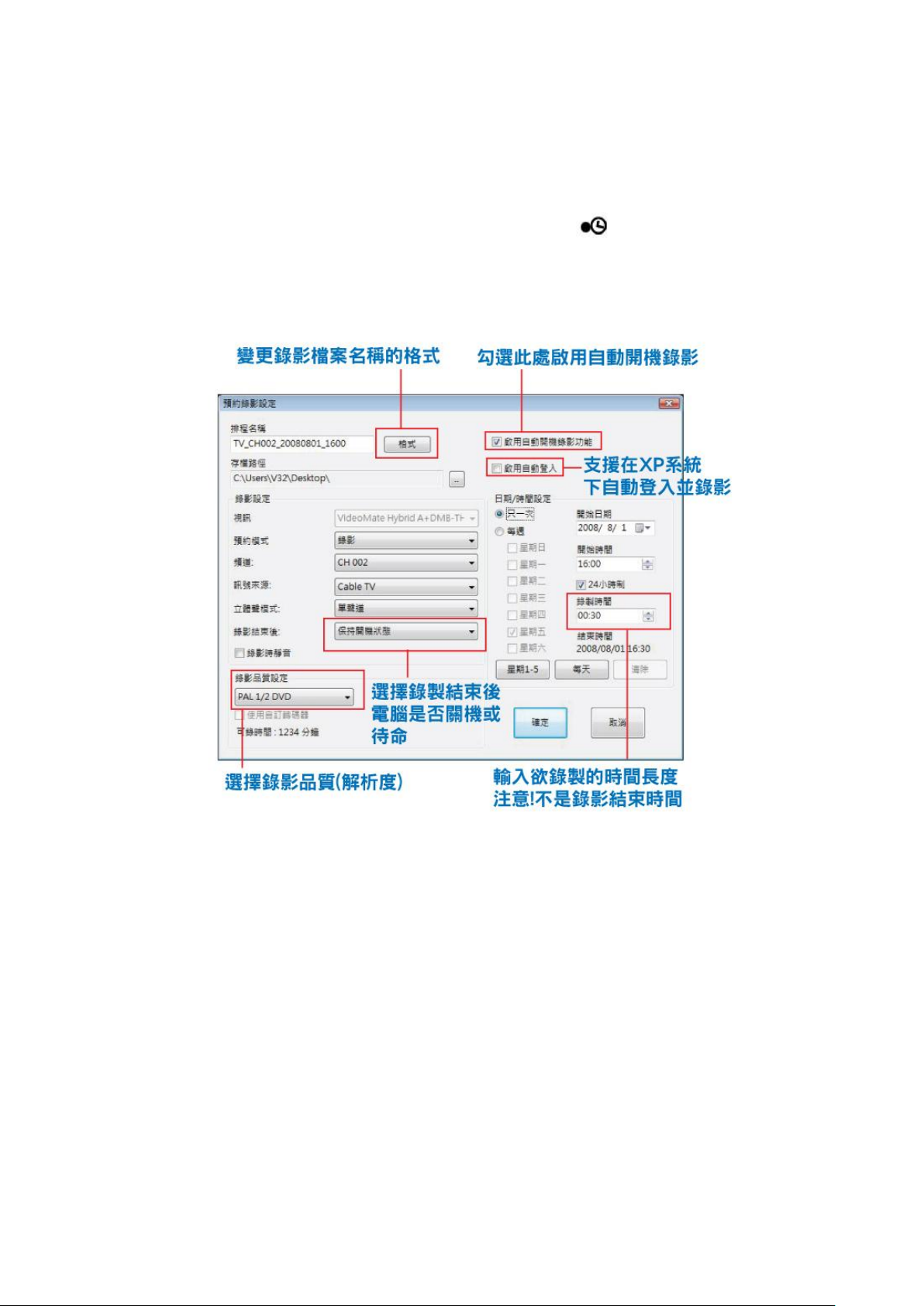
預約錄影設定
預設定時間來錄至想看的電視節目,請點選面板上的
ComproDTV 4.5 的預約錄影排程設定,再點選 ”新增”即可設定新增的預錄排程。
進入排程設定畫面後可參考下圖設定預約錄影排程。
鍵即可開啟
設定預約錄影時還可以選擇欲錄製的節目聲音為主聲到或副聲道(數位及類比電
視節目皆可支援)。
也可設定在錄影時將聲音部分靜音,以免您於夜晚進行錄影時打擾您的睡眠。
註:由於作業系統限制,目前自動登入功能只限於 XP 系統,並無法在 Vista 下使用,
並且錄製後會取消 Windows 的登入畫面(控制台可設定恢復登入畫面)
滑鼠右鍵選單
在電視螢幕中按下滑鼠右鍵,將會出現選單,您可以自由選擇您所需要的功能來
執行。
Page 6
6
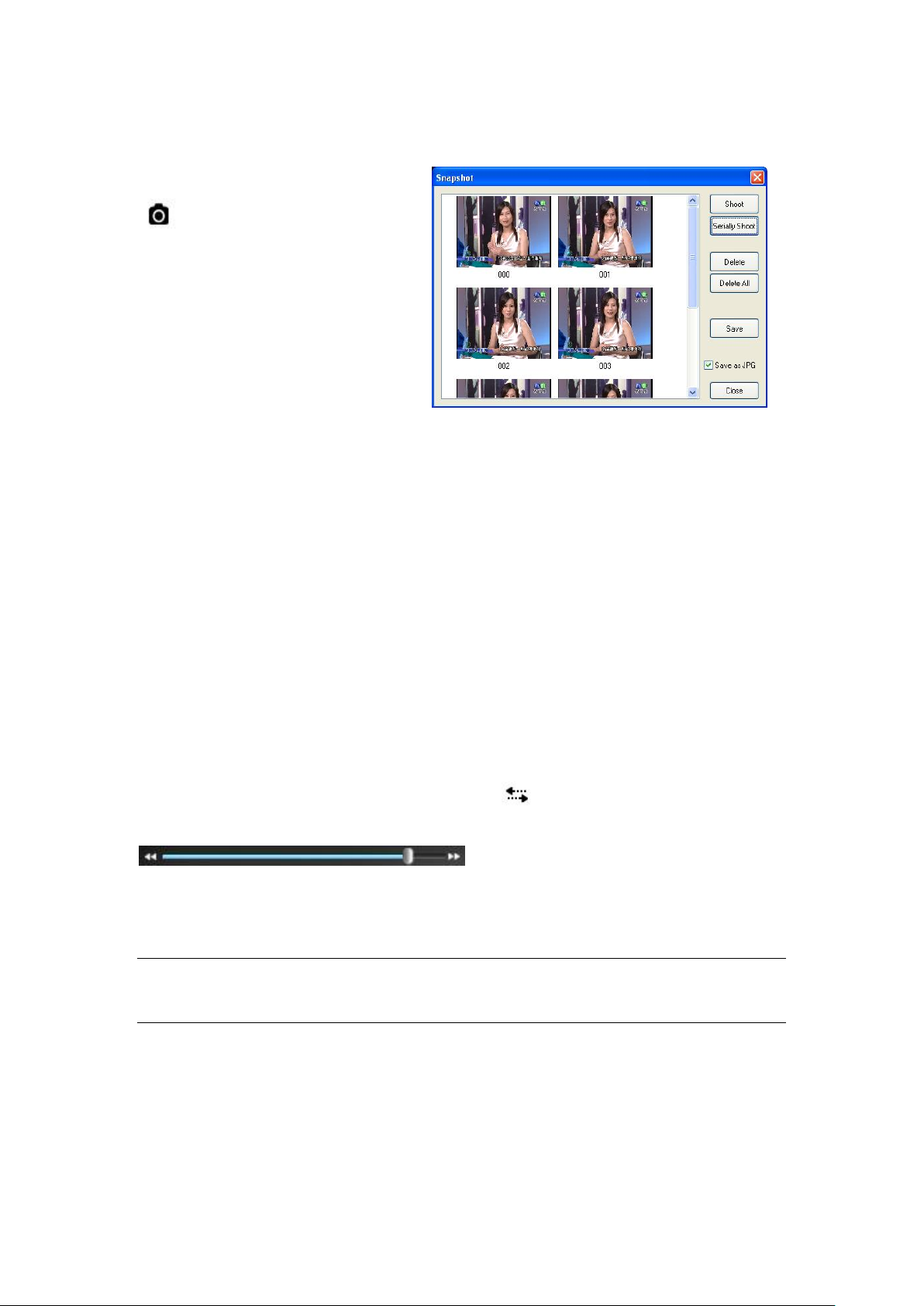
靜態影像擷取
於畫面播放中按下靜態影像擷取鍵
可擷取目前之影像畫面,並
可將其儲存成JPEG或 BMP格式。
您可選擇儲存或全部儲存鍵,以儲
存抓下來的靜態畫面;刪除鍵則刪
除此靜態畫面;選擇關閉即離開此
視窗。
局部放大功能
在電視螢幕中按下滑鼠右鍵不放,並選擇要局部放大的區域,即可將選擇的區域
局部放大到全視窗中。
另外只需按著滑鼠右鍵不放,並移動滑鼠,即可移動局部放大的部位,使用中在
視窗左上角並還有區域導航圖告知您目前局部放大是處在電視螢幕中那個的位
置。您只需按下滑鼠左鍵即可回復到正常視窗模式。
時間平移
時間平移可以改變您看電視的習慣,讓您享受精彩的節目時,並隨時的倒一杯飲
料而不會錯過任何一秒鐘。時光平移會暫時將節目錄製存放到硬碟中,您可以定
義需要錄製多久,然後您可以隨時地重播之前的畫面。
當您離開座位的時候。按下時光平移功能鍵 可啟動時間平移功能,此功能
可讓使用者一邊錄影一邊滑動時間控制軸,觀賞剛剛錄下來之畫面。
在時間控制軸中按下滑鼠可以使時間軸跳至您想收看節目播放之位置,按下前進
或倒退鍵,可以往前快轉或倒退。
注意
時間平移功能僅支援類比電視及 MPEG-2 數位電視格式下使用。
Page 7

7
聯絡康博科技
P/N: 3GA0310506
聯絡我們之前,請您先到我們的網站查詢常見問題 (FAQs)
http://www.comprousa.com/tw/support
也請您先到我們網站上下載最新版的驅動程式及 ComproDTV4.5,大部分的問
題應該已在新的版本中修正。如果您還是需要與我們聯絡,請 email 您的問題到
 Loading...