

Page 1

Introdução
— Leia isto primeiro!
Neste manual, estes símbolos indicam
os seguintes avisos.
: Notas importantes
: Notas
: Páginas de referência
P. 000
1
Capítulo
Page 2
Capítulo 1 Introdução
1. Utilização do menu principal
Sempre que ligar a calculadora, aparecerá no visor o menu principal. Contém um
conjunto de ícones que lhe permitirá seleccionar o modo (área de trabalho) para o
tipo de operação que deseja efectuar. Poderá também fazer aparecer o menu principal em qualquer altura, premindo a tecla m.
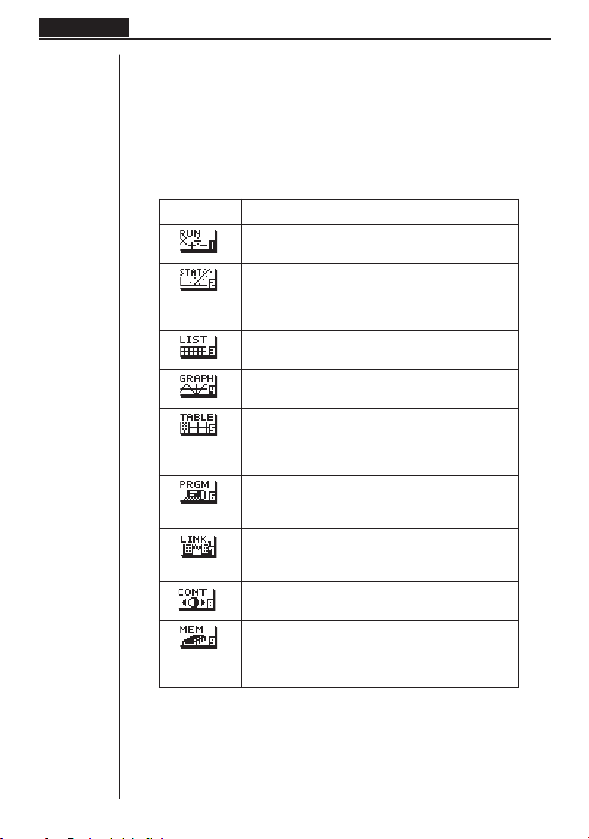
A seguir vem a explicação do significado de cada ícone.
Ícone Significado
Utilize este modo para cálculos aritméticos e de
funções.
Utilize este modo para efectuar cálculos
estatísticos de variável simples (desvio padrão)
e variáveis binárias (regressão), e para desenhar
gráficos estatísticos.
Utilize este modo para memorizar e editar dados
numéricos.
Utilize este modo para memorizar funções e para
desenhar gráficos.
Utilize este modo para memorizar funções, para
criar tabelas numéricas de soluções, quando se
mudam os valores atribuídos às variáveis duma
dada função, e para desenhar gráficos.
Utilize este modo para memorizar programações
na área de programação e para fazer correr as
programações.
Utilize este modo para transferir o conteúdo da
memória ou dados de backup para uma outra
memória.
Utilize este modo para ajustar o contraste do
visor.
Utilize este modo para verificar a quantidade de
memória utilizada e a disponível, para apagar
dados da memória e para inicializar (reinicializar)
a calculadora.
2
Page 3
Introdução Capítulo 1
uu
uComo entrar num modo
uu
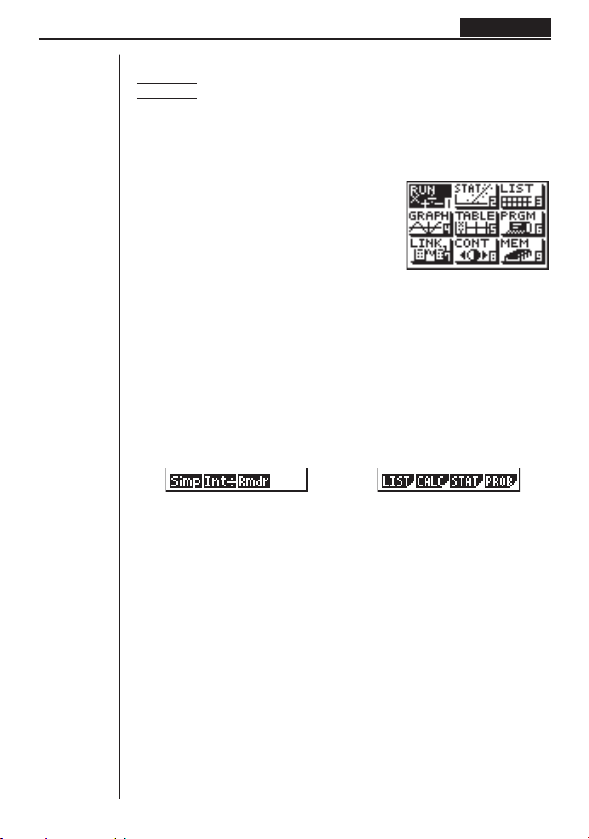
Exemplo Para entrar no modo RUN do menu principal
1. Prima m para visualizar o menu principal.
2. Utilize d, e, f e c para mover o realce para o ícone RUN.
3. Prima w para entrar no modo RUN.
•Também poderá entrar num modo, sem realçar um ícone no menu principal, por
meio da introdução do número marcado no canto inferior direito do ícone.
•Quando entrar num modo, aparecerão até quatro itens de menu de teclas de
função, na parte inferior do visor. Cada item de menu corresponde à tecla de
função (1, 2, 3, 4) localizada sob o mesmo. Alguns menus de função
têm vários submenus. Nesse caso, deverá premir [ para avançar para a próxima
página do menu.
Exemplo de menus
1234 1234
3
Page 4
Capítulo 1 Introdução
2. Teclado
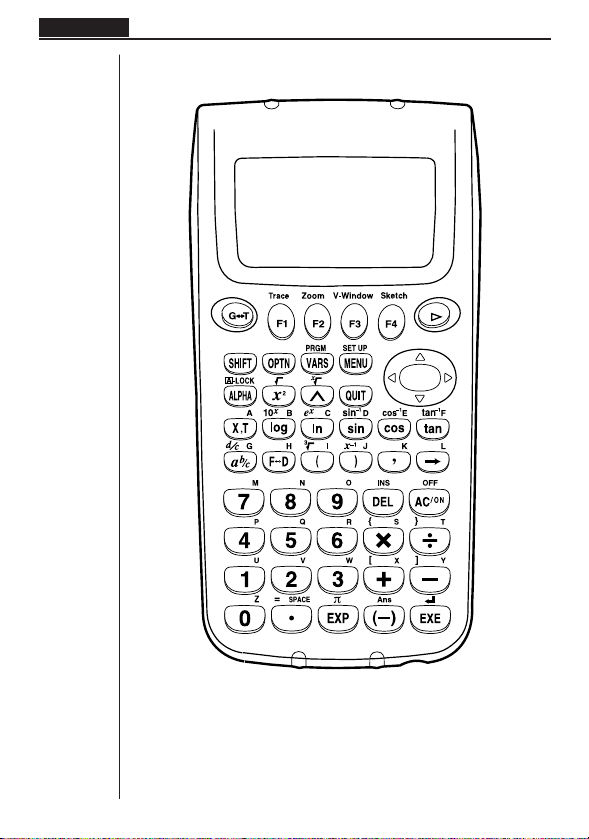
Fixação do alfabeto
Geralmente, quando se prime a e, em seguida, uma tecla para introduzir
um carácter alfabético, o teclado retorna às suas funções iniciais. Se premir
! e depois a, o teclado fixar-se-á na introdução alfabética até que
volte a premir a.
4
Page 5
Introdução Capítulo 1
Trace Zoom
Página
6
6
45
24 31
23
Página
15
31
31
31
31
23
60
139
38
31
31
31
31
17
V-Window
30
17
Sketch
7
2
16
30
31
17
Página PáginaPáginaPáginaPágina
30
82
21
20
82
14
60
14
18
17
30
21
PáginaPáginaPáginaPágina
82
14
60
16
5
Page 6
Capítulo 1 Introdução
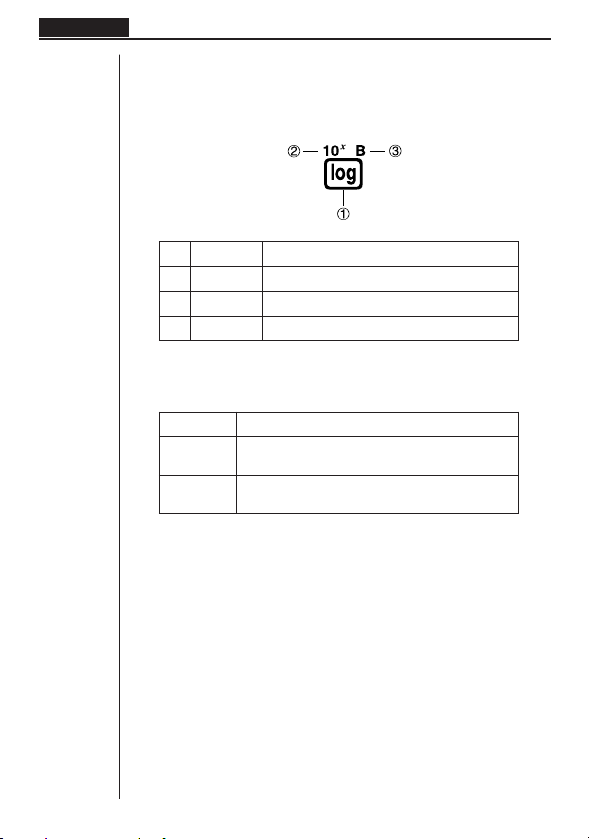
3. Marcações das teclas
Muitas das teclas da calculadora são utilizadas para efectuar mais de uma função.
As funções marcadas no teclado têm um código de cores para o ajudar a encontrar
o que deseja, rápida e facilmente.
Função Operação de tecla
1 log l
2 10
3 B al
Segue-se a descrição do código de cores utilizado para as marcações de teclas.
Cor Operação de tecla
Laranja Prima ! e depois a tecla para efectuar a função
Verm elho Prima a e depois a tecla para efectuar a função
4. Selecção dos modos
kk
k Como usar o ecrã de configuração
kk
O primeiro a surgir quando se entra num modo é o ecrã de configuração desse
modo, que apresenta a situação actual das programações para esse modo. O
procedimento seguinte mostra como se altera uma configuração.
x
!l
marcada.
marcada.
uu
uComo alterar a configuração de um modo
uu
1. Seleccione o ícone que quiser e prima w para entrar num modo e visualizar o
seu ecrã inicial. Aqui entraremos no Modo RUN.
6
Page 7
Introdução Capítulo 1
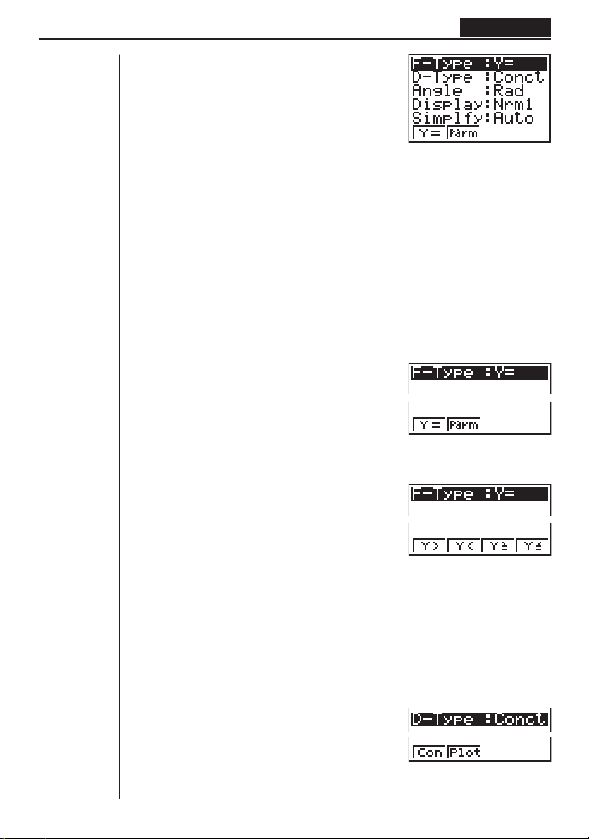
2. Prima !Z para visualizar o ecrã de
configuração do modo.
•Este ecrã de configuração é apenas um
exemplo possível. O conteúdo real do ecrã de
configuração estará de acordo com o modo
em que estiver e com as programações
actuais do mesmo.
3. Utilize as teclas do cursor f e c, para mover o realce para o item cuja
programação quer alterar.
4. Prima a tecla de função (1 a 4) marcada com a programação que quer fazer.
5. Depois de feitas as alterações, prima Q para voltar ao ecrã inicial do modo.
kk
k Menus das teclas de função do ecrã de configuração
kk
Esta secção detalha as programações que poderá fazer no ecrã de configuração,
utilizando as teclas de função.
uu
uTipo de gráfico de função (F-Type)
uu
1234
1 (Y=) .......... Gráficos de coordenadas
2 (Parm) ...... Gráficos de coordenadas
[
1 (Y>) .......... y > f (x) gráfico de inequações
2 (Y<) .......... y < f (x) gráfico de inequações
3 (Y≥) .......... y > f (x) gráfico de inequações
4 (Y≤) .......... y < f (x) gráfico de inequações
Prima [ para voltar ao menu anterior.
•A programação que tiver feito para F-Type determinará a designação da variável
a ser introduzida quando premir T.
uu
uTipo de desenho do gráfico (D-Type)
uu
1 (Con) ........ Li ga ção do s pontos
2 (Plot) ........ P lotagem dos pontos no
rectangulares
paramétricas
plotados no gráfico.
gráfico, sem ligação.
1234[
1234[
1234
7
Page 8
Capítulo 1 Introdução
uu
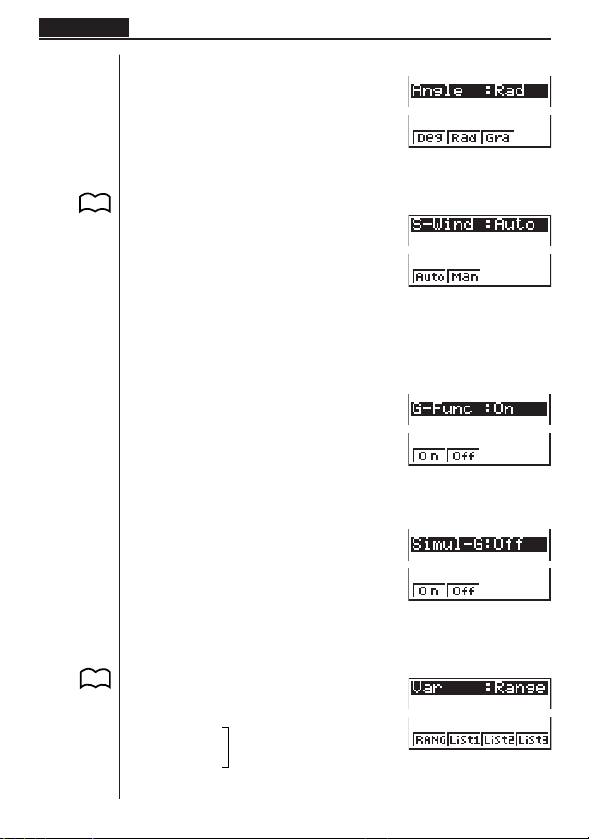
uUnidade angular (Angle)
uu
1 (Deg) ........ Especifica graus como
2 (Rad) ........ Especifica radianos como
3 (Gra) ........ Especifica grados como
uu
uAjuste da janela de gráfico estatístico (S-Wind)
uu
P. 120
P. 120
1 (Auto) ....... Aj us te au to má tic o d o
2 (Man) ....... Ajuste manual do valores
uu
uVisualização da função de gráfico (G-Func)
uu
1 (On).......... Act iva a v isualização da
2 (Off).......... Desactiva a visualização da
uu
uModo de gráfico simultâneo (Simul-G)
uu
1 (On).......... Act iv a a rep resentação
2 (Off) .......... Desactiva a representação
a predefinição.
a predefinição.
a predefinição.
valores da janela de
visualização para os
desenhos de gráficos
estatísticos.
da janela de visualização
para os desenhos de
gráficos estatísticos.
função durante o desenho
e traçado de gráficos.
função durante o desenho e
traçado de gráficos.
gráfica simultânea de todas
as funções em memória.
gráfica simultânea (os
gráficos são desenhados
um a um).
1234
1234
1234
1234
uu
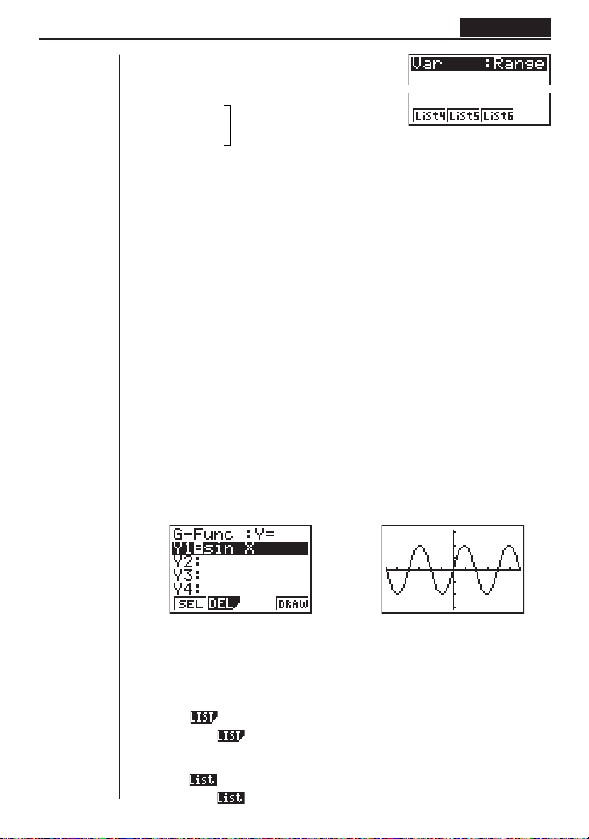
uAjuste da criação de tabelas e gráficos (Var)
uu
P. 7 5
8
1 (RANG) .... Cr iação de tabelas e de
2 (List1)
3 (List2)
4 (List3)
desenhos gráficos por
meio de tabela numérica.
....
Criação de tabelas e de
desenhos gráficos por
meio de listas de dados.
1234[
Page 9
Introdução Capítulo 1
[
1 (List4)
2 (List5)
3 (List6)
Prima [ para voltar ao menu anterior.
Os outros menus para configuração (Display, Simplfy, Frac) serão descritos na
respectiva secção deste manual, consoante estes forem surgindo.
Criação de tabelas e
desenhos de gráficos por
....
meio de dados de listas
1234 [
Abreviaturas
STAT ............... Estatísticas
PRGM ............ Programação
CONT ............. Contraste
MEM ............... Memória
5. Visor
kk
k Acerca do visor
kk
Esta calculadora utiliza dois tipos de visualização: uma visualização de texto e uma
visualização de gráfico. A primeira pode conter até 13 colunas e seis linhas de
caracteres, sendo a linha inferior utilizada para o menu das teclas de função, enquanto
que a visualização de gráfico utiliza uma área cujas medidas são 79 (L) × 47 (A)
pontos.
Visualização de texto Visualização de gráfico
kk
k Acerca dos tipos de itens de menu
kk
Esta calculadora utiliza certas convenções para indicar o tipo de resultado que poderá
esperar quando prime uma tecla de função.
• Próximo menu
Exemplo:
Ao seleccionar , visualiza um menu de funções de lista.
• Introdução de comando
Exemplo:
Ao seleccionar , introduz o comando “List”.
9
Page 10
Capítulo 1 Introdução
• Execução directa de comando
Exemplo:
Ao seleccionar , executa o comando DRAW.
kk
k Visualização exponencial
kk
Na calculadora, são visualizados, normalmente, valores de até 10 dígitos. Os valores
que excedem desse limite são automaticamente convertidos e visualizados em
formato exponencial. Poderá escolher um de dois tipos de comutação automática
para a visualização exponencial.
Norm 1 ........... 10
Norm 2 ........... 10–9 (0,000000001) > |x|, |x| > 10
uu
uComo mudar os tipos de visualização exponencial
uu
1. Prima !Z para visualizar o ecrã de configuração.
2. Utilize f e c, para mover o realce para “Display”.
3. Prima 3 (Norm).
A visualização exponencial muda entre Norm 1 e Norm 2, sempre que efectuar a
operação acima descrita. Não existe indicador de visor que lhe mostre qual o tipo de
visualização exponencial activada, mas poderá verificá-la sempre através dos
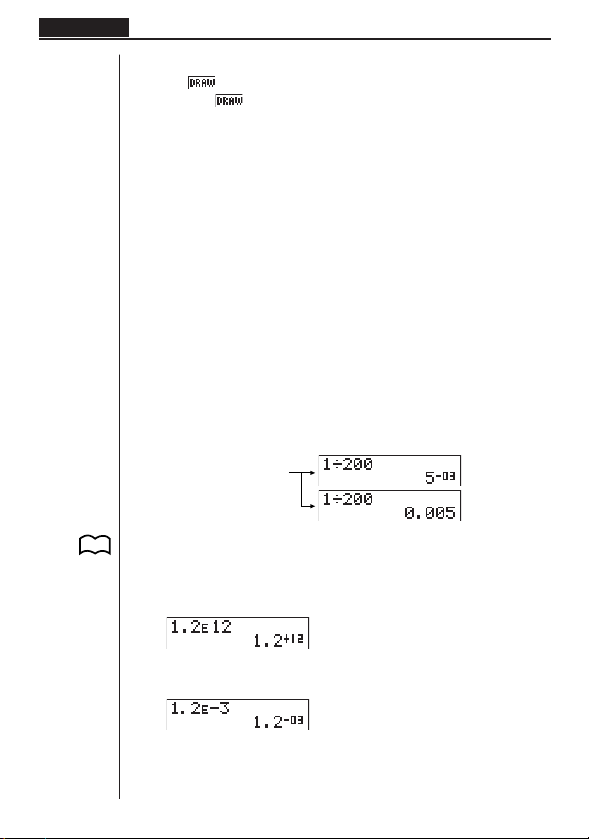
resultados obtidos no cálculo seguinte.
–2
(0,01) > |x|, |x| > 10
10
10
Ab/caaw
(Norm 1)
(Norm 2)
Os exemplos deste manual mostram os resultados dos cálculos em Norm 1.
Para mais detalhes, veja “Selecção do modo de visualização de valores”.
P. 2 7
uu
uComo interpretar o formato exponencial
uu
+12
1,2
indica que o resultado é igual a 1,2 × 10¹². Isto quer dizer que deverá deslocar
o ponto decimal de 1,2, doze casas para a direita, porque o expoente é positivo. O
resultado será 1.200.000.000.000.
–03
1,2
indica que o resultado é igual a 1,2 × 10⁻³. Isto quer dizer que deverá deslocar
o ponto decimal de 1,2, três casas para a esquerda, porque o expoente é negativo.
O resultado será 0,0012.
10
Page 11
Introdução Capítulo 1
kk
k Formatos específicos de visualização
kk
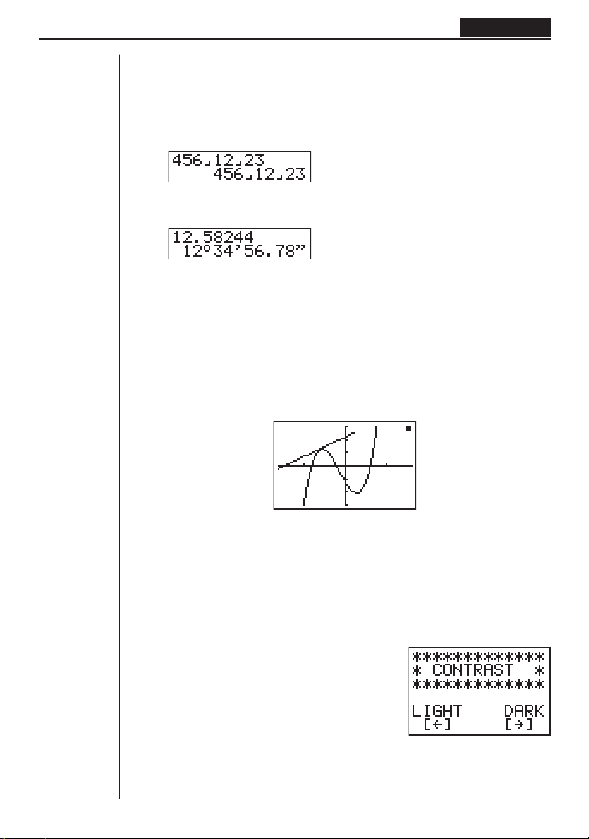
Esta calculadora utiliza formatos específicos de visualização para indicar fracções e
valores sexagesimais.
uu
uFracções
uu
12
.......... Indica: 456
uu
uValores sexagesimais
uu
.......... Indica: 12° 34’ 56.78"
•Além dos citados, esta calculadora utiliza também outros indicadores ou símbolos,
descritos oportunamente nas respectivas secções deste manual.
kk
k Ecrã de execução de cálculos
kk
Sempre que a calculadora estiver ocupada com o desenho de um gráfico ou com a
execução de um cálculo ou programação, longa e complexa, aparecerá um quadrado
preto (k), a piscar, no canto superior direito do visor. Este quadrado indica que a
calculadora está a efectuar uma operação interna.
–––
23
6. Ajuste do contraste
Ajuste o contraste, sempre que os objectos apareçam turvos ou difíceis de distinguir
no visor.
uu
uComo visualizar o ecrã de ajuste do contraste
uu
Realce o ícone CONT no menu principal e, em
seguida, prima w.
Prima d para deixar as indicações no ecrã mais claras ou e, para deixá-las mais
escuras.
Quando o contraste estiver como quiser, prima m para voltar ao menu principal.
11
Page 12
Capítulo 1 Introdução
7. Se os problemas continuarem...
Se surgirem problemas quando tenta efectuar operações, tente o seguinte, antes
de assumir que a calculadora não funciona bem.
kk
k Retorno da calculadora ao modo original
kk
1. No menu principal, seleccione o ícone RUN e prima w.
2. Prima ! Z para visualizar o ecrã de configuração.
3. Realce “Angle” e prima 2 (Rad).
4. Realce “Display” e prima 3 (Norm) para seleccionar o tipo de visor exponencial
P. 6
(Norm 1 ou Norm 2) que quiser utilizar.
5. Entre agora no modo correcto e efectue de novo o cálculo, controlando os
resultados no visor.
kk
k Aviso de pilhas fracas
kk
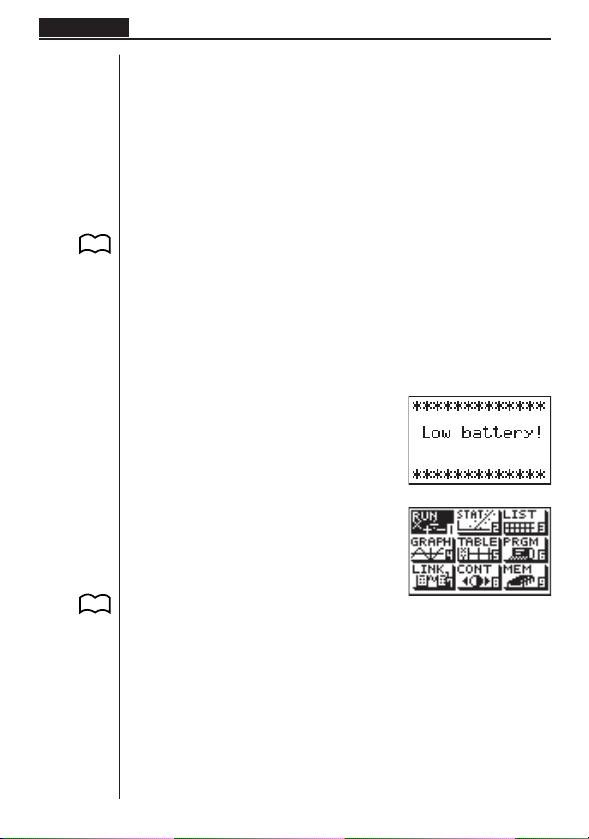
O aviso de pilhas fracas aparecerá quando a carga das pilhas estiver abaixo de um
certo nível, sempre que premir o para ligar a calculadora, ou m para visualizar
o menu principal.
o or m
Cerca de 3 segundos depois
↓
P.196
Se continuar a utilizar a calculadora sem substituir as pilhas, esta desligar-se-á
automaticamente, a fim de proteger o conteúdo da memória. Logo que isto aconteça,
não conseguirá voltar a ligá-la, e surgirá o risco de danificar ou perder totalmente o
conteúdo da memória.
12
 Loading...