

Page 1
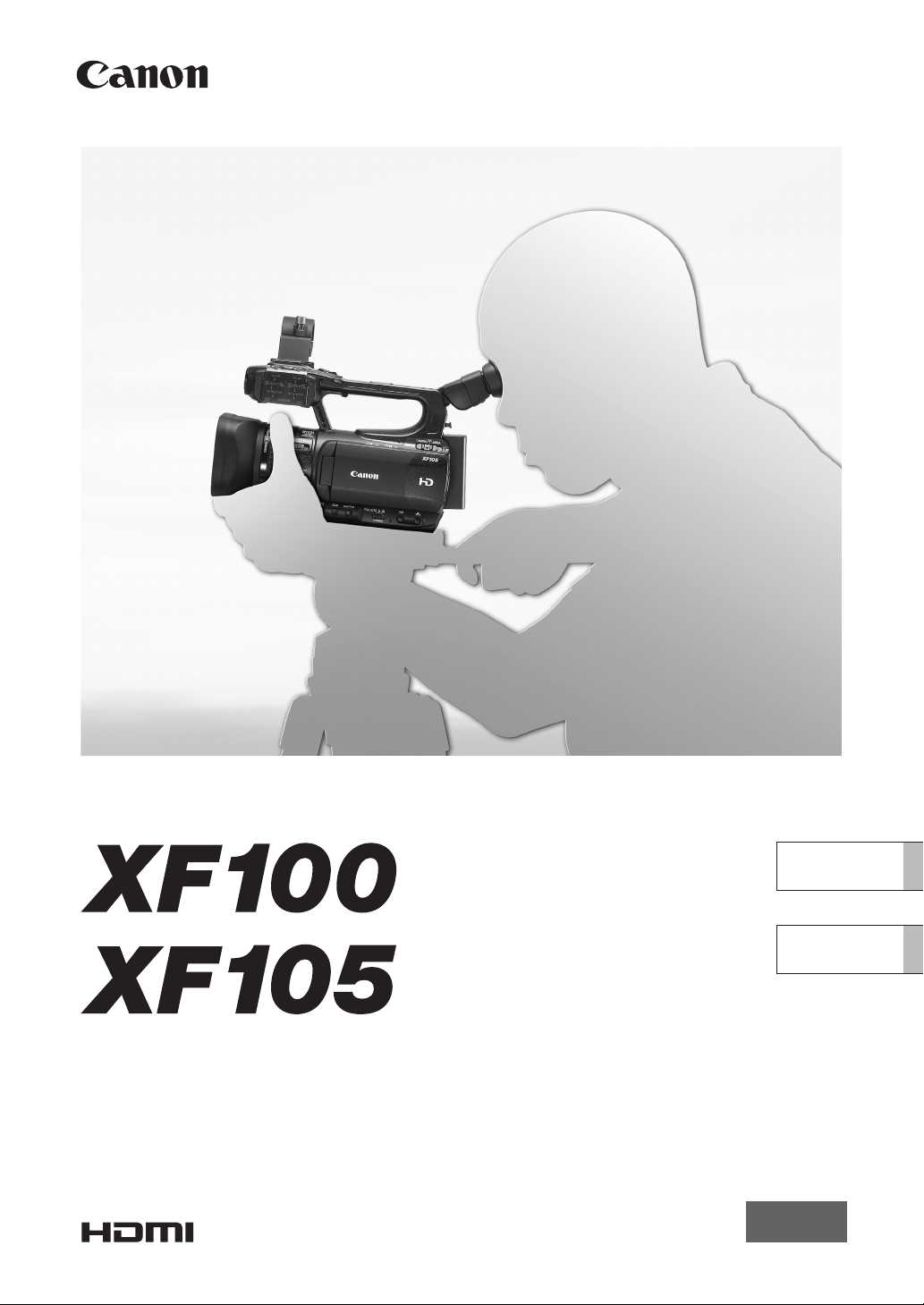
PUB. DIM-1004-000
Videocamera HD
Manuale di istruzioni
Цифровая видеокамера HD
Руководство по эксплуатации
Italiano
Русский
PAL
Page 2
Важные инструкции по эксплуатации
ПРЕДУПРЕЖДЕНИЕ.
2
ВО ИЗБЕЖАНИЕ ОПАСНОСТИ ПОРАЖЕНИЯ ЭЛЕКТРИЧЕСКИМ ТОКОМ НЕ СНИМАЙТЕ
КОЖУХ (ИЛИ ЗАДНЮЮ ПАНЕЛЬ). ВНУТРИ КАМЕРЫ НЕТ ДЕТАЛЕЙ, ПОДЛЕЖАЩИХ
ОБСЛУЖИВАНИЮ ПОЛЬЗОВАТЕЛЕМ.
ОБСЛУЖИВАНИЕ ДОЛЖНО ВЫПОЛНЯТЬСЯ КВАЛИФИЦИРОВАННЫМ ПЕРСОНАЛОМ.
ПРЕДУПРЕЖДЕНИЕ.
ВО ИЗБЕЖАНИЕ ОПАСНОСТИ ВОЗГОРАНИЯ ИЛИ ПОРАЖЕНИЯ ЭЛЕКТРИЧЕСКИМ
ТОКОМ НЕ ДОПУСКАЙТЕ ПОПАДАНИЯ НА ИЗДЕЛИЕ ДОЖДЯ ИЛИ ВЛАГИ.
ПРЕДУПРЕЖДЕНИЕ ОБ АВТОРСКИХ ПРАВАХ
Несанкционированная запись материалов, защищенных законом об авторских правах, может
являться нарушением прав обладателей авторских прав и противоречить закону об охране
авторских прав.
ВНИМАНИЕ.
ДЛЯ УМЕНЬШЕНИЯ ОПАСНОСТИ ПОРАЖЕНИЯ ЭЛЕКТРИЧЕСКИМ ТОКОМ И СНИЖЕНИЯ УРОВНЯ
НЕЖЕЛАТЕЛЬНЫХ ПОМЕХ ПОЛЬЗУЙТЕСЬ ТОЛЬКО РЕКОМЕНДОВАННЫМИ
ДОПОЛНИТЕЛЬНЫМИ ПРИНАДЛЕЖНОСТЯМИ.
ВНИМАНИЕ.
ЕСЛИ ПРИБОР НЕ ИСПОЛЬЗУЕТСЯ, ОТСОЕДИНИТЕ ВИЛКУ ОТ ЭЛЕКТРИЧЕСКОЙ РОЗЕТКИ.
Во избежание опасности поражения электрическим током не допускайте попадания на данное
изделие капель или брызг.
Вилка питания от сети переменного тока выполняет функцию разъединительного устройства. Вилка
питания должна быть легко доступна, чтобы ее можно было быстро отсоединить при
необходимости.
ВНИМАНИЕ.
• Опасность взрыва при установке аккумуляторов неправильного типа. Используйте только
аккумуляторы рекомендованного типа.
• Не подвергайте аккумуляторы или изделие излишнему нагреву, например, внутри автомобиля под
прямыми солнечными лучами, у огня и т. п.
При использовании компактного блока питания не закрывайте и не оборачивайте его материей, а
также, не помещайте его в тесное замкнутое пространство. Устройство можете перегреться, а
пластмассовый корпус - деформироваться, что, в свою очередь, может привести к поражению
электрическим током или возгоранию.
Идентификационная табличка блока питания CA-930 расположена на его нижней панели.
Page 3
Только для Европейского Союза (Европейской экономической зоны).
Эти символы указывают, что данный продукт не должен утилизироваться вместе с
хозяйственно-бытовыми отходами в соответствии с Директивой WEEE (2002/96/EC),
Директивой об аккумуляторах 2006/66/EC и/или законами Вашей страны,
осуществляющими данные Директивы.
Данное изделие доолжно быть передано в предназначенный для этого пункт сбора, напрмер, на
основе авторизованного обмена “один к одному”, когда Вы покупаете подобное новое изделие, или
в авторизованное место сбора отходов электрического и электронного оборудования, батарей и
аккумуляторов для переработки. Неправильное обращение с отходами подобного типа может
иметь влияние на окружающую среду и здоровье человека из-за потенциально опасных для
здоровья веществ, которые, как правило, тесно связаны с электрическим и электронным
оборудованием.
Ваше сотрудничество в области правильной утилизации данного изделия вносит вклад в
рациональное использование природных ресурсов.
Чтобы узнать больше информации о переработке отходов батарей и аккумуляторов, пожалуйста,
обратитесь в местную городскую администрацию, орган по работе с отходами или предприятие по
утилизации отходов, или зайдите на www.canoneurope.com/environment.
(Европейская экономическая зона: Норвегия, Исландия и Лихтенштейн)
3
Товарные знаки
• Логотипы SD и SDHC являются товарными знаками компании SD-3C, LLC.
• CompactFlash является товарным знаком корпорации SanDisk Corporation.
• Microsoft и Windows являются товарными знаками либо зарегистрированными товарными знаками
корпорации Microsoft в США и/или других странах.
• Apple, Macintosh, Mac OS, Final Cut Pro являются товарными знаками корпорации Apple Inc.,
зарегистрированными в США и других странах.
• Avid, Media Composer и NewsCutter являются товарными знаками либо зарегистрированными
товарными знаками корпорации Avid Technology или ее дочерних компаний в США и/или других
странах.
• HDMI, High-Definition Multimedia Interface и логотип HDMI являются товарными знаками или
зарегистрированными товарными знаками HDMI Licensing LLC в США и/или других странах.
• Прочие названия и изделия, не упомянутые выше, могут быть товарными знаками или
зарегистрированными товарными знаками соответствующих компаний.
• В этом устройстве используется технология exFAT, лицензия на которую получена от корпорации
Microsoft.
• ИСПОЛЬЗОВАНИЕ ДАННОГО ИЗДЕЛИЯ ПО ЛЮБОМУ ДРУГОМУ НАЗНАЧЕНИЮ, КРОМЕ
ПЕРСОНАЛЬНОГО ИСПОЛЬЗОВАНИЯ ПОТРЕБИТЕЛЕМ ЛЮБЫМ ОБРАЗОМ, СООТВЕТСТВУЮЩИМ
СТАНДАРТУ MPEG-2 ДЛЯ КОДИРОВАНИЯ ВИДЕОИНФОРМАЦИИ ДЛЯ СЖАТЫХ НОСИТЕЛЕЙ, ПРИ
ОТСУТСТВИИ ЛИЦЕНЗИИ НА СООТВЕТСТВУЮЩИЕ ПАТЕНТЫ ИЗ ПОРТФЕЛЯ ПАТЕНТОВ MPEG-2
ЗАПРЕЩЕНО. УКАЗАННУЮ ЛИЦЕНЗИЮ МОЖНО ПОЛУЧИТЬ В КОМПАНИИ MPEG LA, L.L.C., 250
STEELE STREET, SUITE 300, DENVER, COLORADO 80206.
Page 4

Особенности видеокамер XF105/XF100
В конструкции видеокамеры Canon XF105/XF100 HD воплощены передовое качество и функциональные
возможности, но при этом сохранен компактный размер. Ниже перечислены только некоторые
функции, помогающие воплотить творческие замыслы в жизнь.
4
Запись высокой четкости
КМОП-датчик и процессор изображения DIGIC
DV III
Видеокамера оснащена КМОП-датчиком
изображения типа 1/3, который записывает
видеоизображение с эффективным
количеством пикселов приблизительно
2,07 млн. (1920x1080). Затем изображения
обрабатываются современным процессором
изображения DIGIC DV III.
Превосходное видеоизображение высокой
четкости
В видеокамере используется кодек MPEG-2
Long GOP. При записи со скоростью потока
данных 50 Мбит/с (со схемой дискретизации
цветов 4:2:2) качество записей не уступает
качеству вещательного видеосигнала. Записи
сохраняются в файлах типа Material eXchange
Format (MXF), совместимых с распространенным
программным обеспечением нелинейного
монтажа (NLE).
Записываемый видеосигнал можно настроить в
соответствии с потребностями пользователя.
Сочетая настройку скорости потока данных/
разрешения с настройкой частоты кадров,
можно получать видеоизображение от
1440x1080/25P при 25 Мбит/с до 1280x720/50P
при 35 Мбит/с и 1920x1080/50i при 50 Мбит/с.
Можно выбирать из 10 различных сочетаний!
Обнаружения лиц
При обнаружении лица объекта видеокамера
может отслеживать лицо и фокусироваться на
него. Более того, видеокамера может работать в
режиме ручной фокусировки, но переключаться
на автофокусировку только при обнаружении
лица (0 53), гарантируя, что важные объекты
будут в фокусе.
Носитель изображения
Видеокамера записывает видеоизображение и
звук на карты CompactFlash (CF). Так как в
видеокамере предусмотрены два гнезда для CFкарт, можно спокойно снимать длительные
эпизоды. При использовании эстафетной записи
после заполнения одной CF-карты запись без
перерыва автоматически продолжается на
другую карту (0 40).
Прилагаемое программное обеспечение Canon
XF Utility
Благодаря программному обеспечению Canon
XF Utility управлять записями очень просто. Для
просмотра видеозаписей и управления ими
можно переписать видеозаписи в компьютер. С
помощью прилагаемых подключаемых модулей
можно использовать записи с основным
программным обеспечением нелинейного
монтажа*.
* Подробные сведения о совместимом программном
обеспечении см. в разделе Сохранение клипов в
компьютере (0 136).
Удобство работы
Удобные органы управления на компактном
корпусе
В этой видеокамере предусмотрены удобные
внешние органы управления, например кольцо
ручного управления, которое позволяет
настраивать фокус, зум или диафрагму, просто
перемещая переключатель и поворачивая
кольцо. И все это в настолько компактном
корпусе, что видеокамеру можно в течение
длительного времени носить и использовать, не
испытывая усталости.
Многосторонняя художественная
выразительность
Специальные режимы съемки
Специальные режимы съемки (0 92)
предоставляют творческий контроль над
записями. Можно создавать в записи эффект
замедленного или ускоренного
воспроизведения, снимать определенное
количество кадров с заданным интервалом
(идеально для объектов с малыми
перемещениями) или снимать определенное
количество кадров при каждом нажатии кнопки
(идеально для покадровой анимации).
Page 5

Параметры пользовательского изображения
Параметры пользовательского изображения
(0 103) обеспечивают беспрецедентный
контроль для получения требуемого «вида»
путем настройки таких параметров, как гаммакривая и резкость. Параметры
пользовательского изображения можно
записать на SD-карту (что позволяет
использовать одинаковые настройки на
нескольких видеокамерах XF105/XF100) или
внедрить в саму запись.
Инфракрасная съемка
Снимайте в темноте в инфракрасном свете
(0 97). Со встроенной инфракрасной
подсветкой можно снимать ночных животных в
их естественной среде обитания или другие
подобные эпизоды.
Современные профессиональные
функции
Возможности подключения
профессионального уровня (только b)
Стандартный в отрасли SDI-разъем HD/SD
(0 132) для вывода несжатого сигнала HD,
встроенный звуковой тракт и временной код
SMPTE (LTC) обеспечивают видеокамере
функциональность профессиональных
телевизионных камер. Синхронизация внешним
синхросигналом (0 78) и синхронизация по
временному коду (0 79) позволяют
использовать видеокамеру в составе группы
снимающих камер.
Прочие функции
Аудиосистема
Звук записывается в виде 2-канального сигнала
с линейной модуляцией ИКМ (16 бит/48 кГц). Во
время съемки можно пользоваться встроенным
микрофоном, входным аудиоразъемом MIC или
двумя входными аудиоразъемами XLR (с
фантомным питанием).
Средства контроля видеоизображения
Проверяйте яркость изображения с помощью
монитора видеосигнала (0 88) или
фокусировку с помощью монитора контуров
(0 89).
Добавленные и улучшенные возможности
К числу других функций относятся улучшенная
стабилизация изображения (0 55),
возможность добавления метаданных в записи
(0 86) и аккумулятор, совместимый с системой
«Intelligent System» (0 185). Кроме того,
добавлены функции сдвига оптической оси
(0 99) и индикатора фокусного расстояния
(0 100), которые помогают при объемной
съемке (3D).
5
Настройка
В видеокамере предусмотрено несколько
возможностей персональной настройки. Можно
назначить часто используемые функции
назначаемым кнопкам (0 101), чтобы вызывать
эти функции одним нажатием кнопки.
Пользовательские функции (0 112) и
параметры пользовательской индикации
(0 113) обеспечивают еще большую свободу
управления многими аспектами работы
видеокамеры. Настройки пользовательского
изображения и настройки меню можно
сохранить на SD-карте и перенести в другие
видеокамеры XF105/XF100, чтобы использовать
их одинаковым образом.
Page 6

Содержание
6
1. Введение 10
О данном Руководстве 10
Обозначения, используемые в данном
Руководстве 10
Аксессуары из комплекта поставки 12
Названия деталей 13
2. Подготовка 22
Подготовка источника питания 22
Использование аккумулятора 22
Включение и выключение видеокамеры 25
Установка даты, времени и языка 26
Установка даты и времени 26
Изменение часового пояса 26
Отображение даты и времени во время
съемки 27
Изменение языка 27
Использование меню 28
Выбор пункта в меню 28
Подготовка видеокамеры 30
Установка держателя микрофона 30
Установка бленды объектива 30
Диоптрийная регулировка 30
Использование ЖК-дисплея 31
Одновременное использования видоискателя
и ЖК-дисплея 31
Настройка экрана видоискателя/ЖК-
дисплея 31
Задание для экрана черно-белого режима 32
Регулировка ремня ручки 32
Закрепление наплечного ремня 33
Снятие и установка крышек разъемов 33
Использование беспроводного пульта
дистанционного управления 34
Использование штатива 35
Подготовка носителя для записи 36
Установка CF-карты 36
Проверка состояния гнезд CF-карт 37
Извлечение CF-карты 37
Установка и извлечение SD-карты 38
Инициализация носителя для записи 38
Переключение между гнездами CF-карт 39
Выбор способа записи на CF-карты 40
Проверка оставшегося времени записи 40
Восстановление данных на CF-карте 41
3. Съемка 42
Съемка видео 42
Подготовка к съемке 42
Съемка 43
Экранная индикация 45
Режим энергосбережения 47
Конфигурация видеосигнала: скорость потока
данных, разрешение и частота
кадров 48
Пользовательская кнопка и пользовательский
диск 49
Настройка фокусировки 50
Режим ручной фокусировки 50
Использование функций помощи при
фокусировке 51
Режим автофокусировки 52
Обнаружение лиц и фокусировка на них 53
Ограничение диапазона фокусировки и
макросъемка 54
Стабилизатор изображения 55
Усиление 56
Автоматическая регулировка усиления
(AGC) 56
Ручная регулировка усиления 57
Выдержка затвора 59
Изменение режима выдержки затвора 60
Уменьшение мерцания 60
Настройка диафрагмы 61
Автоматическая настройка диафрагмы 61
Ручная настройка диафрагмы 61
Регулировка уровня автоэкспозиции 62
Задание режима экспозамера 63
Page 7

7
Баланс белого 64
Автоматический баланс белого 64
Стандартный баланс белого 65
Установка цветовой температуры 66
Пользовательский баланс белого 66
Зумирование 67
Использование кольца ручного
управления 67
Использование качающихся переключателей
зумирования, беспроводного пульта ДУ
или дополнительно приобретаемого
пульта ДУ 67
Плавное управление зумированием 70
Использование дополнительно приобретаемых
конвертеров 71
Экранные маркеры и шаблон «зебра» 72
Отображение экранных маркеров 72
Отображение шаблона «зебра» 73
Установка временного кода 75
Выбор режима работы 75
Остановка индикации временного кода на
экране 76
Установка пользовательского бита 77
b Синхронизация с внешним
устройством 78
Подключение внешнего устройства 78
Использование опорного видеосигнала
(синхронизация внешним
синхросигналом) 78
Использование сигнала временного кода 79
Вывод сигнала временного кода 80
Запись звука 81
Использование встроенного микрофона или
внешнего микрофона, подключенного к
разъему MIC 81
Использование линейного входа или внешнего
микрофона, подключенного к разъему
XLR 82
Регулировка уровня звука 84
Контроль звука с помощью наушников 85
Использование метаданных 86
Задание примечания пользователя 86
Цветные полосы/опорный звуковой сигнал 87
Запись цветных полос 87
Запись опорного звукового сигнала 87
Средства контроля видеоизображения 88
Отображение видеоизмерительного
средства 88
Настройка монитора видеосигнала 88
Настройка монитора контуров 89
Добавление меток кадров во время съемки 90
Быстрый просмотр записи 91
Специальные режимы съемки 92
Режим съемки с интервалом 92
Режим покадровой съемки 93
Режим замедленной или ускоренной
съемки 94
Режим предварительной съемки 95
Инфракрасная съемка 97
Включение инфракрасного режима 97
Использование инфракрасной подсветки 97
Сдвиг оптической оси 99
Использование указателя фокусного
расстояния 100
4. Настройка 101
Назначаемые кнопки 101
Изменение назначенных функций 101
Использование назначаемой кнопки 101
Параметры пользовательского
изображения 103
Выбор файлов пользовательского
изображения 103
Редактирование параметров файла
пользовательского изображения 104
Переименование файлов пользовательского
изображения 104
Защита файлов пользовательского
изображения 105
Перенос файлов пользовательского
изображения 105
Внедрение параметров пользовательского
изображения в запись 106
Доступные параметры пользовательского
изображения 107
Настройка функций и экранной
индикации 112
Настройка функций 112
Настройка экранной индикации 113
Page 8

8
Сохранение и загрузка параметров
камеры 114
Сохранение параметров камеры на SD-
карту 114
Загрузка параметров камеры с SD-карты 114
5. Воспроизведение 115
Воспроизведение 115
Индексный экран клипов 115
Воспроизведение клипов 117
Индикация на экране 118
Элементы управления воспроизведением 119
Регулировка громкости 119
Добавление меток кадров во время
воспроизведения 120
Операции с клипом 121
Использование меню клипа 122
Отображение сведений о клипе 122
Добавление меток e или Z 123
Удаление меток e или Z 123
Копирование клипов 124
Удаление клипов 125
Удаление примечания пользователя 125
Копирование файла пользовательского
изображения, внедренного в клип 126
Отображение индексного экрана меток
кадров 126
Отображение индексного экрана кадров
одного клипа 127
Добавление или удаление меток кадров с
индексного экрана 127
Смена эскиза клипа 128
6. Внешние соединения 129
Конфигурация выходного видеосигнала 129
Конфигурация выходного видеосигнала в
зависимости от разъема 129
Выходной сигнал SD 130
Подключение внешнего монитора 131
Схема подключения 131
b С помощью разъема HD/SD SDI 132
С помощью разъема HDMI OUT 132
С помощью разъема HD/SD COMPONENT
OUT 132
Использование разъема AV 133
Наложение экранной индикации для
отображения на внешнем мониторе 133
Аудиовыход 134
b Встроенный звук 134
Синхронизация изображения с
контролируемым звуком 134
Выбор аудиоканала 134
Выбор уровня выходного сигнала разъема
AV 135
Сохранение клипов в компьютере 136
Системные требования 136
Установка и удаление программы Canon XF
Utility (Windows) 137
Установка и удаление программы Canon XF
Utility (Mac OS) 139
Просмотр руководств по работе с
программным обеспечением 141
7. Фотографии 142
Съемка фотографий 142
Съемка фотографий в режиме CAMERA 142
Захват фотографий в режиме MEDIA 142
Воспроизведение фотографий 144
Отображение индексного экрана [Photos] 144
Просмотр фотографий 144
Операции с фотографиями 145
Использование меню фотографии 145
Удаление фотографий 145
Защита фотографий 146
Копирование файлов пользовательского
изображения 147
Нумерация фотографий 148
8. Дополнительная информация 149
Параметры меню 149
Отображение экрана состояния 165
Page 9

Устранение неполадок 171
Список сообщений 174
Правила обращения 178
Обслуживание/прочее 182
Дополнительные принадлежности 184
Технические характеристики 189
Алфавитный указатель 193
9
Page 10

Введение
1
10
О данном Руководстве
Благодарим за приобретение видеокамеры Canon XF105/XF100. Перед началом работы с видеокамерой
внимательно прочитайте данное Руководство и сохраните его в качестве справочника. В случае сбоев в
работе видеокамеры см. раздел Устранение неполадок (0 171).
Обозначения, используемые в данном Руководстве
• ВАЖНО: Предупреждения, относящиеся к эксплуатации видеокамеры.
• ПРИМЕЧАНИЯ: Информация, дополняющая основные инструкции по выполнению операций.
• 0: Ссылка на номер страницы.
• b: Текст, относящийся только к указанной на значке модели.
• В данном Руководстве используются следующие термины.
Под термином «экран» понимаются экраны ЖК-дисплея и видоискателя.
Под термином «CF-карта» понимается карта CompactFlash (CF).
Под термином «SD-карта» понимается карта памяти SD или SDHC.
Под термином «Носитель для записи» понимаются CF- и SD-карты.
• Фотографии, используемые в данном Руководстве, являются имитацией и сняты с помощью
фотокамеры. В некоторые примеры экранов внесены изменения, чтобы упростить их восприятие.
• На приведенных в данном Руководстве иллюстрациях показана видеокамера b.
• Пункты меню в данной видеокамере отображаются только на английском языке. Перевод различных
пунктов меню см. в разделе Параметры меню (0 149).
Page 11

О данном Руководстве
Быстрый просмотр записи
Быстрый просмотр записи
Когда видеокамера находится в режиме , можно просмотреть
последний снятый клип.
1 Откройте подменю [Rec Review], чтобы задать длительность
просмотра.
[J Other Functions] [Rec Review]
2 Выберите требуемый вариант и нажмите кнопку SET.
3 После завершения съемки нажмите кнопку
U.
• Последний снятый клип воспроизводится без звука в течение
выбранного времени. Вверху экрана отображается сообщение
[A REVIEW].
• Нажмите кнопку CANCEL для остановки просмотра клипа и
возврата видеокамеры в режим паузы записи.
• После завершения воспроизведения клипа видеокамера
возвращается в режим паузы записи.
Варианты
ПРИМЕЧАНИЯ
• При использовании специального режима съемки (0 92) просмотр клипа невозможен.
• Если во время съемки произошло переключение записи с одной CF-карты на другую, видеокамера
воспроизводит клип с последней CF-карты, на которую производилась запись.
Режимы работы:
[Entire Clip]: Позволяет просмотреть весь клип.
[Last 4 sec]: Позволяет просмотреть только последние 4 с клипа.
[J Other Functions]
[
Rec Review]
[Entire Clip]
Режимы работы
Значок означает, что функция
доступна в указанном режиме работы, а
значок означает, что функция
недоступна. Подробные пояснения см. в
разделе Включение и выключение
видеокамеры (0 25).
Если для функции требуется использовать меню, в
краткой инструкции отображаются подменю и,
если имеется, значение по умолчанию для этого
пункта меню. В приведенном примере показано,
что функцию можно найти, выбрав меню [J Other
Functions], затем пункт меню [Rec Review].
11
Если в процедуре требуется выбрать один из
вариантов, доступные варианты
перечисляются в процедуре или после нее.
Скобки [ ] используются для обозначения
пунктов меню, отображаемых на экране.
Стрелка служит для сокращенного отображения
порядка выбора пунктов меню. Подробные
сведения об использовании меню см. в разделе
Использование меню (0 28). Краткую сводку
всех доступных пунктов меню и их значений см. в
приложении Параметры меню (0 149).
Page 12
Аксессуары из комплекта поставки
Аксессуары из комплекта поставки
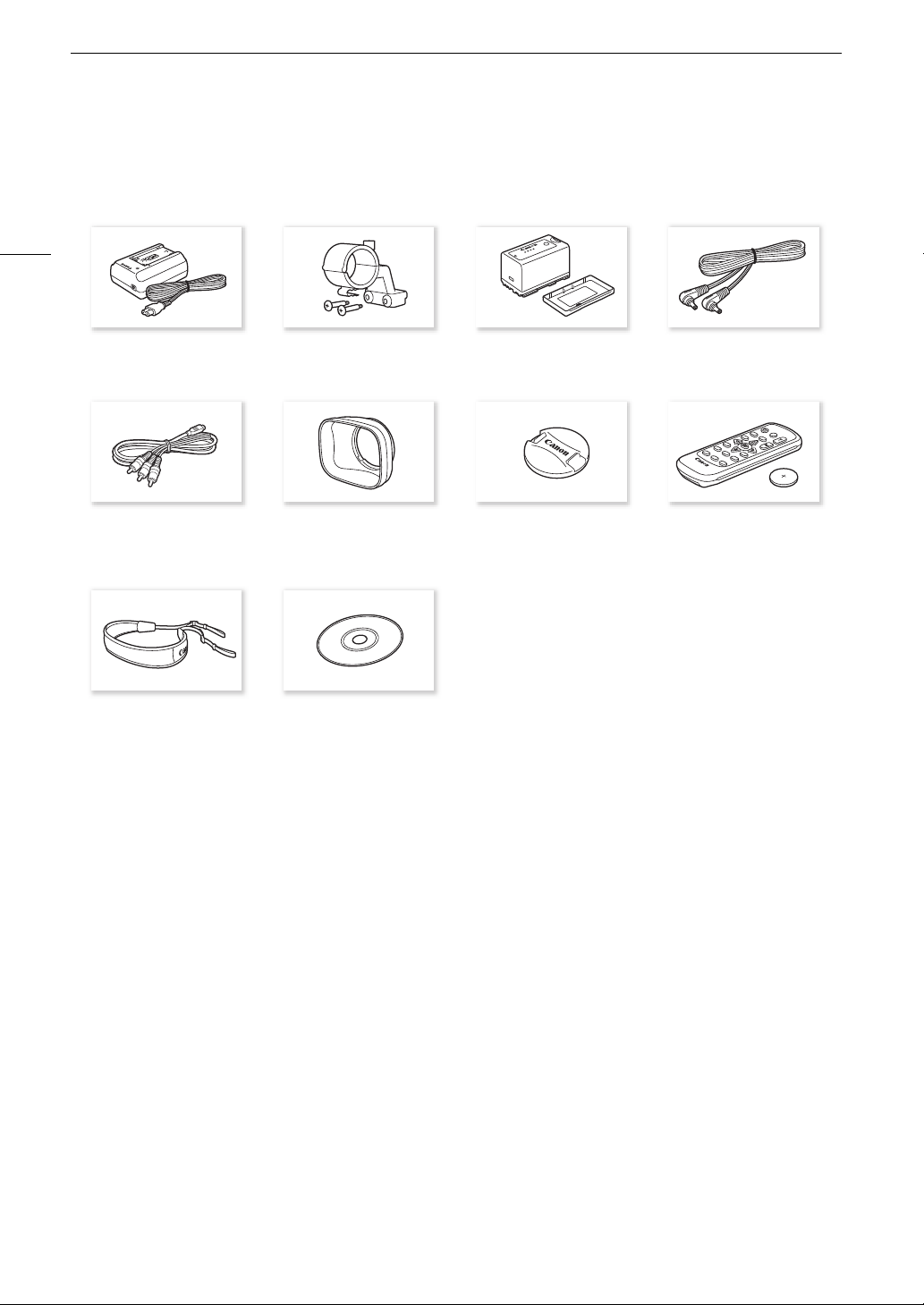
С видеокамерой поставляются перечисленные ниже аксессуары.
12
Компактный блок питания CA-930
(с кабелем питания)
Компонентный кабель
CTC-100/S
Наплечный ремень SS-1200 Диск Canon XF Utilities
*
Диск Canon XF Utilities содержит программное обеспечение для сохранения видеозаписей в компьютере и управления ими.
Подробные сведения по установке этого программного обеспечения см. в разделе Сохранение клипов в компьютере
(0 136). Дополнительные сведения о функциях см. в руководстве пользователя программы Canon XF Utility после
установки этого программного обеспечения.
Держатель микрофона Аккумулятор BP-925
(с крышкой клемм)
Бленда объектива Крышка объектива
*
Кабель питания постоянного
тока DC-930
Беспроводной пульт ДУ WL-D6000
(с литиевым элементом питания
CR2025)
Page 13
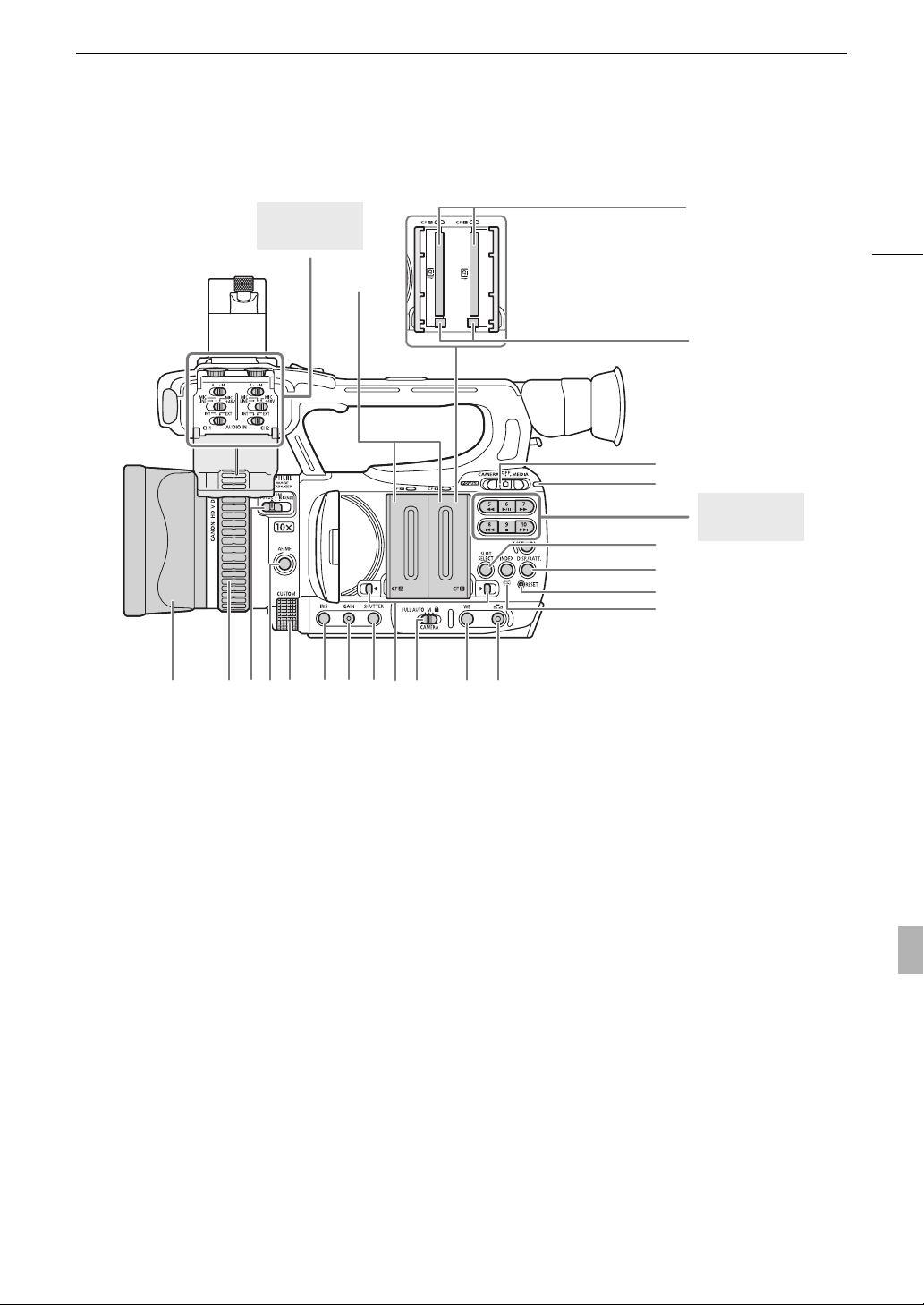
Названия деталей
Названия деталей
Панель
управления 햲
(0 19)
2
13
1
3
4
5
Панель
управления 햳
(0 19)
6
7
8
9
101112131415161718192021
1 Крышки гнезд CF-карт для гнезда CF-карты A
(CFj) и гнезда CF-карты B (CFl)
2 Гнезда CF-карт A (CFj) и B (CFl) (0 36)
3 Кнопки извлечения CF-карты (0 37)
4 Переключатель d (питание) (0 25)
5 Индикатор ON/OFF
6 Кнопка SLOT SELECT (выбор гнезда CF-карты)
(0 39)
7 Кнопка DISP. (индикация) (0 45)/Кнопка
BATT. (сведения об аккумуляторе) (0 23)
8 Кнопка RESET (сброс) (0 172)
9 Кнопка INDEX (индекс) (0 117)/
Кнопка U (быстрый просмотр записи) (0 91)
10 Кнопка S (настройка баланса белого) (0 65)
11 Кнопка WB (настройка баланса белого) (0 65)
12 Переключатель CAMERA (камера) (0 44)
13 Переключатели крышек гнезд CF-карт для
гнезда CF-карты A (CFj) и гнезда CF-карты B
(CFl) (0 36)
14 Кнопка SHUTTER (затвор) (0 60)
15 Кнопка GAIN (усиление) (0 57)
16 Кнопка IRIS (диафрагма) (0 61)
17 Диск CUSTOM (настраиваемый) (0 49)
18 Кнопка AF/MF (автофокусировка/ручная
фокусировка) (0 50, 52)
19 Переключатель кольца ручного управления
(0 50, 61, 67)
20 Кольцо ручного управления (0 50, 61, 67)
21 Бленда объектива (0 30)
Page 14
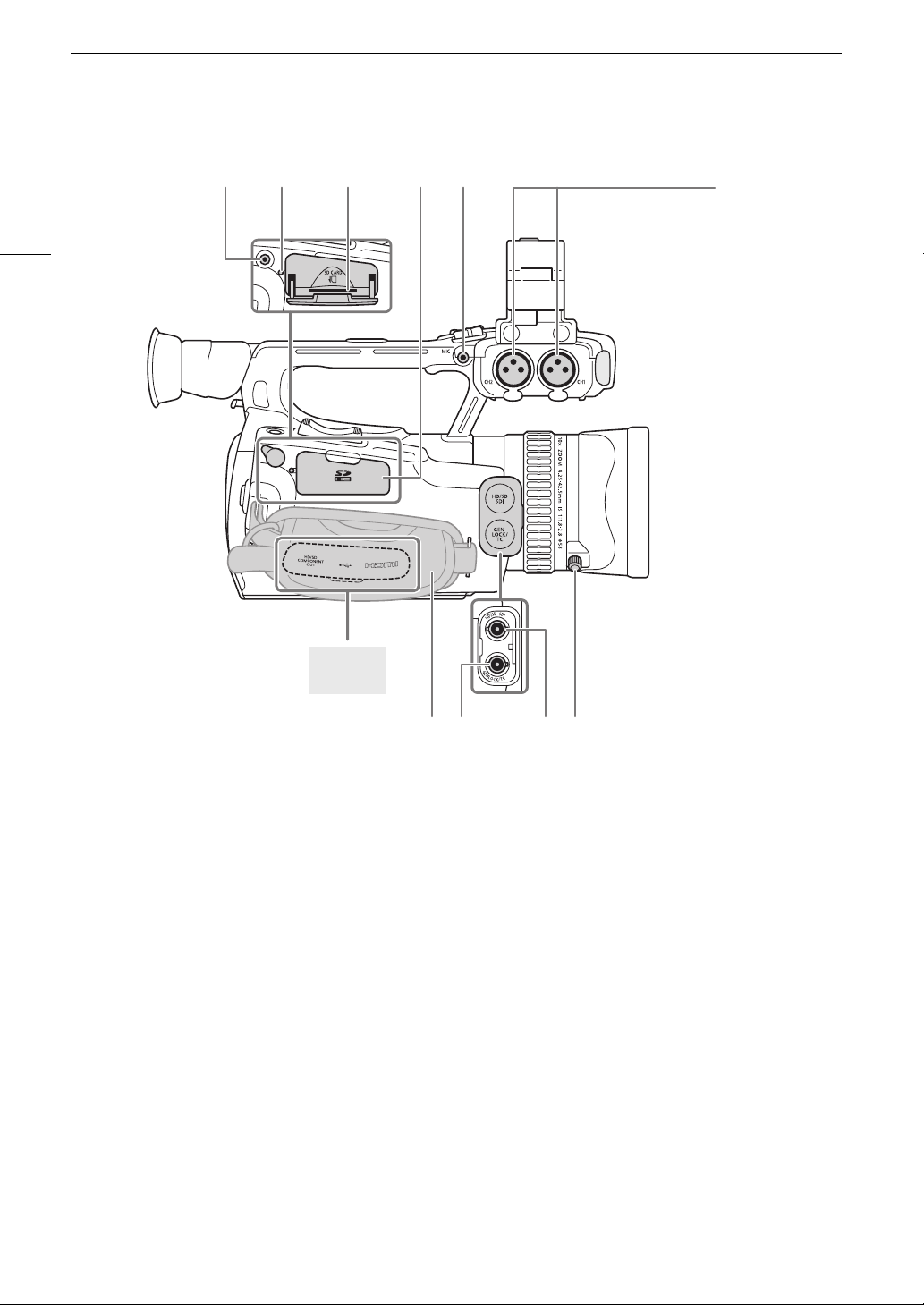
Названия деталей
14
12 3 45
6
Разъемы 햲
(0 20)
10
1 Разъем REMOTE (дистанционное управление)
2 Индикатор обращения к SD-карте (0 38)
3 Гнездо SD-карты (0 38)
4 Крышка гнезда SD-карты
5 Разъем MIC (микрофон) (0 81)
6 Разъемы XLR (CH1 и CH2) (0 82)
7 Винт крепления бленды объектива (0 30)
8 b Разъем HD/SD SDI (0 132)
9 b Разъем GENLOCK (0 78)/Разъем TC (временной код) (0 79)
10 Ручка (0 32)
789
Page 15

11
Названия деталей
10
9
8
7
6
5
1 Встроенный микрофон (0 81)
2 Встроенный динамик (0 120)
3 Крепление ремня (0 33)
4 Кнопка CUSTOM (настраиваемая) (0 49)
5 Переключатель INFRARED (инфракрасный свет) (0 97)
6 Датчик мгновенной автофокусировки (I.AF) (0 52)
7 Датчик дистанционного управления (0 34)
8 Инфракрасная подсветка (0 97)
9 Хомут микрофонного кабеля (0 82)
10 Держатель микрофона (0 82)
11 Винт фиксатора микрофона (0 82)
15
1
2
3
4
Page 16
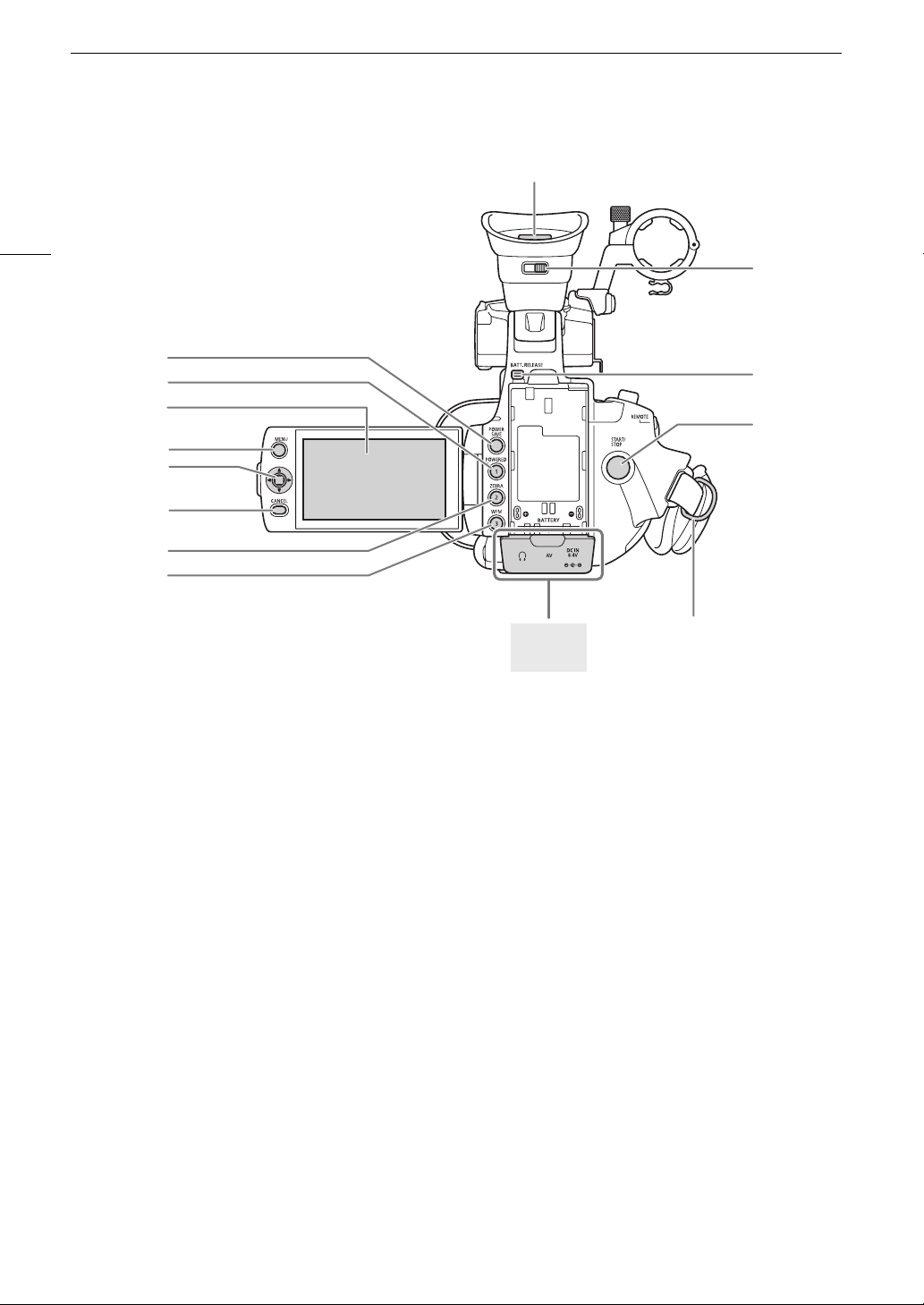
Названия деталей
16
1
2
13
12
11
10
9
8
7
6
Разъемы 햳
(0 20)
1 Видоискатель (0 30, 31)
2 Рычаг диоптрийной регулировки (0 30)
3 Кнопка BATT. RELEASE (разблокировка аккумулятора) (0 23)
4 Кнопка START/STOP (пуск/остановка) (0 43)
5 Крепление ремня (0 33)
6 Кнопка WFM (монитор видеосигнала) (0 88)/Назначаемая кнопка 3 (0 101)
7 Кнопка ZEBRA (зебра) (0 72)/Назначаемая кнопка 2 (0 101)
8 Кнопка CANCEL (отмена) (0 28)
9 Джойстик (0 28)/Кнопка SET (задать) (0 28)
10 Кнопка MENU (меню) (0 28)
11 Экран ЖК-дисплея (0 31)
12 Кнопка POWERED IS (0 55)/Назначаемая кнопка 1 (0 101)
13 Кнопка POWER SAVE (энергосбережение) (0 47)
5
3
4
Page 17

12345 67 8
Названия деталей
17
1011
1 Передний индикатор съемки (0 43)
2 Колодка для аксессуаров
Для установки аксессуаров, таких как дополнительно приобретаемая
аккумуляторная осветительная лампа VL-10Li II.
3 Задний индикатор съемки (0 43)
4 Рычаг блокировки кнопки START/STOP (0 43)
5 Кнопка START/STOP (0 43)
6 Гнездо на рукоятке под винты 0,64 см (1/4")
7 Качающийся переключатель зумирования на ручке (0 68)
8 Кнопка MAGN. (увеличение) (0 52)/Назначаемая кнопка 4 (0 101)
9 Индикаторы обращения гнезда CF-карты A (CFj) и гнезда CF-карты B (CFl)
(0 37)
10 Качающийся переключатель зумирования на рукоятке (0 69)
11 Диски уровня записи звука для каналов CH1 и CH2 (0 85)
9
Page 18
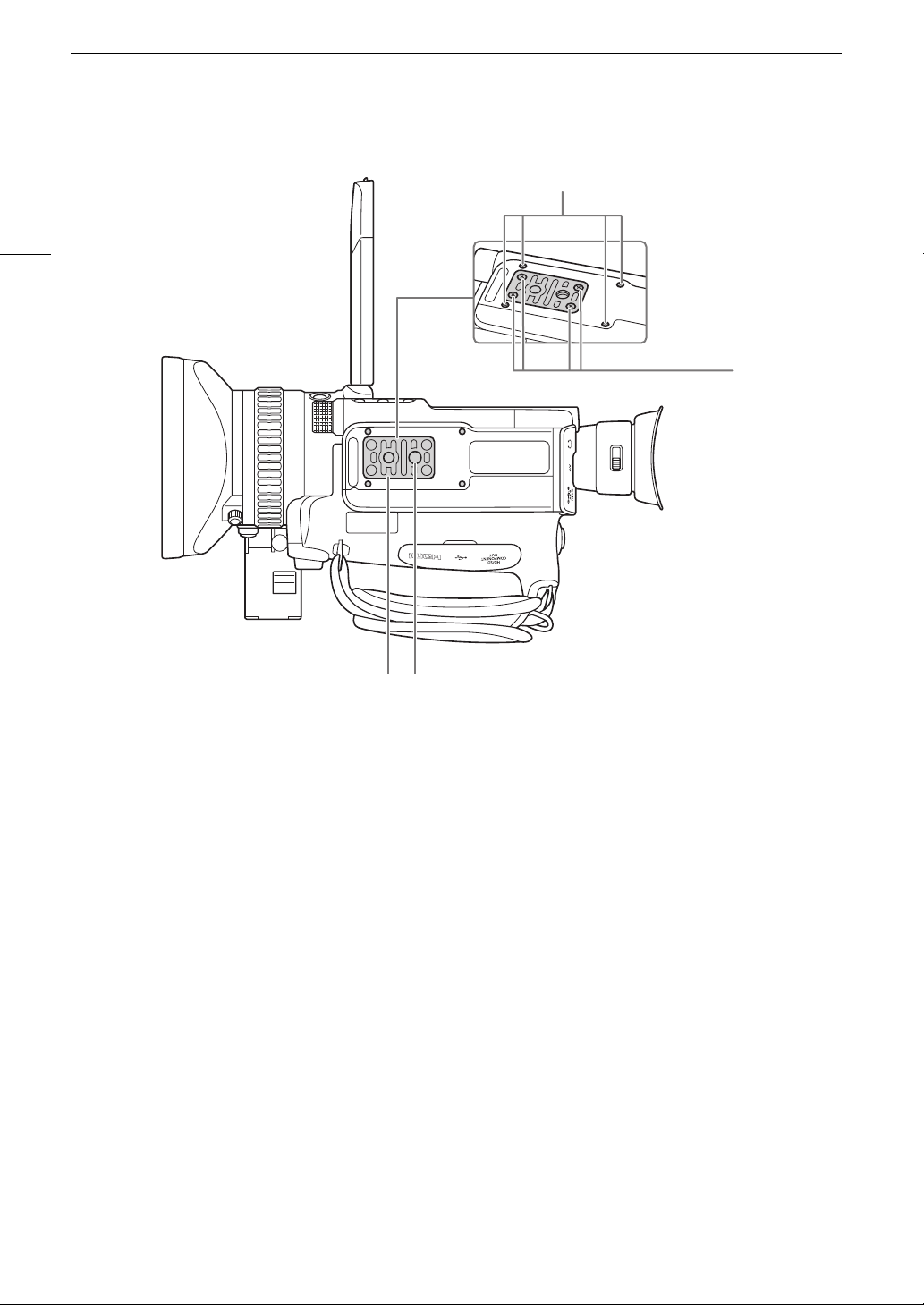
Названия деталей
18
1
2
34
1 Гнезда крепления для дополнительно приобретаемого адаптера штатива
TA-100 (0 35)
2 Винты крепления для основания штатива (0 35)
3 Штативное гнездо (0 35)
4 Основание для штативов с винтами 0,64 см (1/4") (0 35)
Page 19
Названия деталей
19
Панель управления 햲
Панель управления 햳
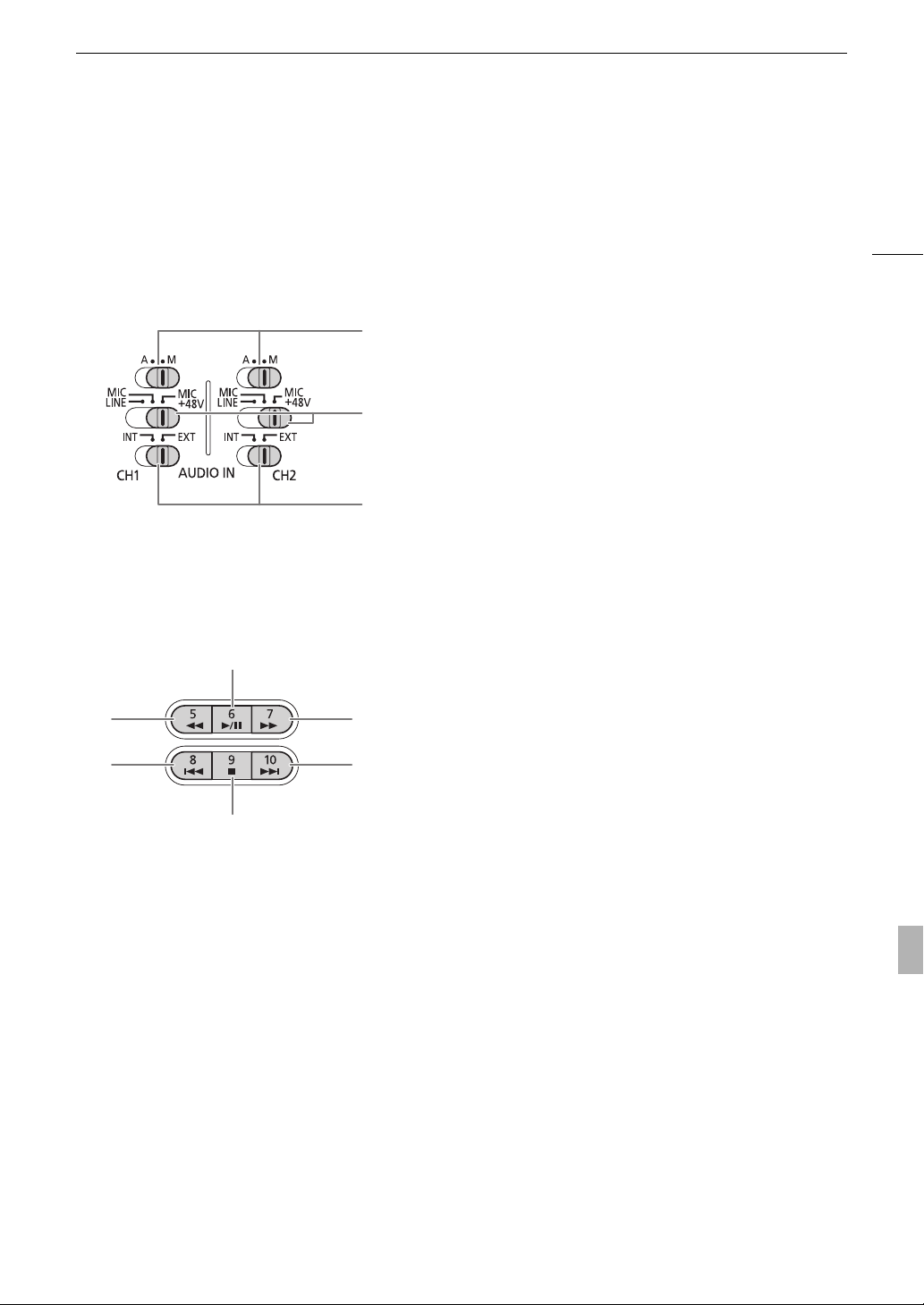
9
8
1 Переключатели уровня записи звука для
каналов CH1 и CH2 (0 85)
2 Переключатели разъема XLR для каналов
1
CH1 и CH2 (0 83)
3 Переключатели AUDIO IN (аудиовход) для
каналов CH1 и CH2 (0 81, 83)
2
3
4
5
6
7
4 Кнопка D (воспроизведение/пауза)
(0 117)/
Назначаемая кнопка 6 (0 101)
5 Кнопка I (ускоренное воспроизведение)
(0 119)/
Назначаемая кнопка 7 (0 101)
6 Кнопка K (переход вперед) (0 119)/
Назначаемая кнопка 10 (0 101)
7 Кнопка B (стоп) (0 117)/
Назначаемая кнопка 9 (0 101)
8 Кнопка L (переход назад) (0 119)/
Назначаемая кнопка 8 (0 101)
9 Кнопка J (ускоренное воспроизведение
назад) (0 119)/
Назначаемая кнопка 5 (0 101)
Page 20

Названия деталей
20
Разъемы 햲
Разъемы 햳
1 Разъем HD/SD COMPONENT OUT (0 132)
2 Разъем USB (0 136)
3Разъем HDMI OUT (0 132)
12 3
4Разъем W (наушники) (0 85)
5Разъем AV (0 133)
6 Разъем питания постоянного тока DC IN
(0 24)
45 6
Page 21
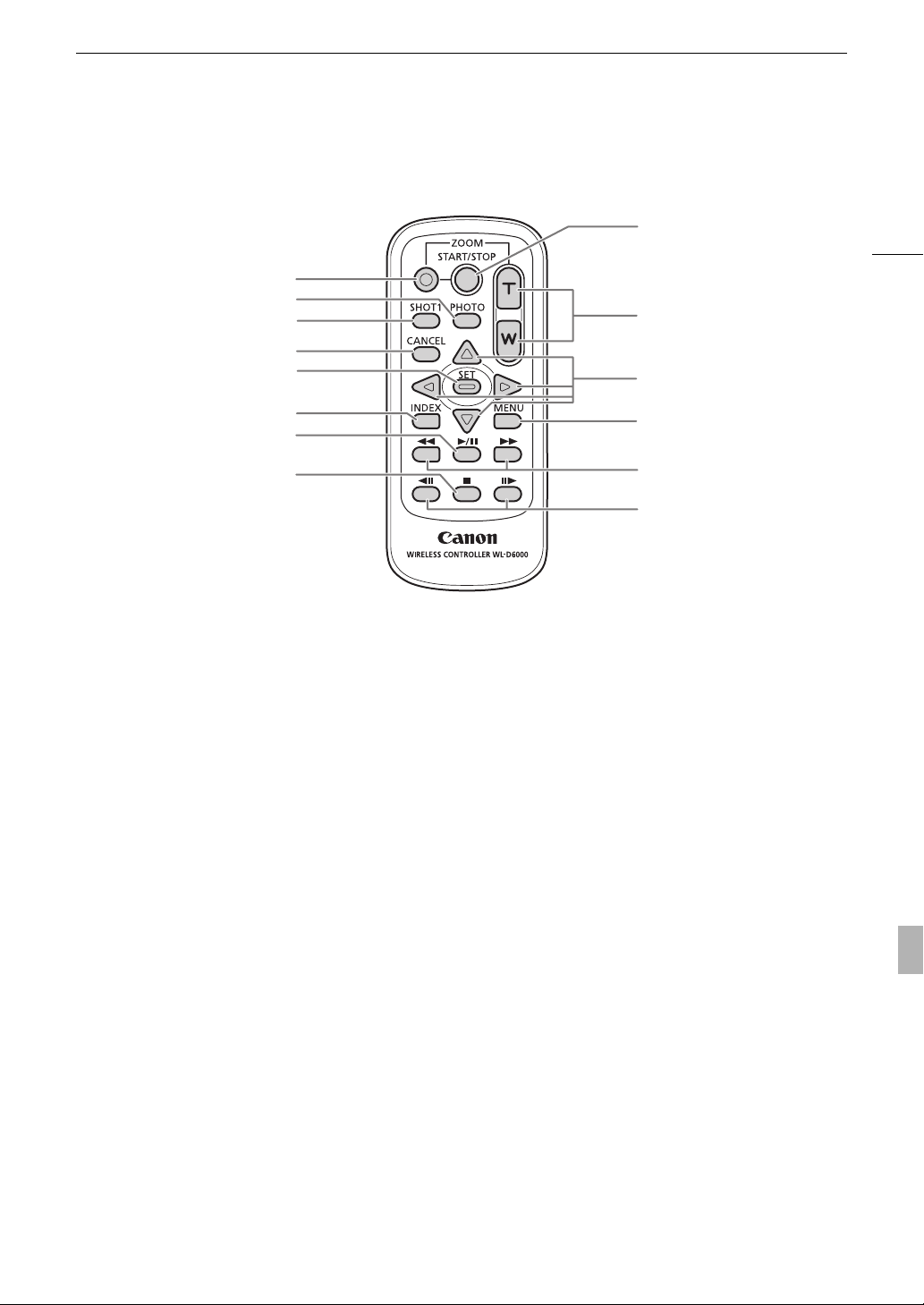
Беспроводной пульт дистанционного управления WL-D6000
Названия деталей
1
14
13
12
2
11
10
9
8
7
3
4
5
6
1 Кнопка START/STOP (пуск/остановка) (0 43)
2 Кнопки ZOOM (зум) (0 69)
3 Кнопки F/O/E/A
4 Кнопка MENU (меню) (0 28)
5 Кнопки J/I (ускоренное воспроизведение/ускоренное воспроизведение
назад) (0 119)
6 Кнопки Z/Y (покадровый переход вперед/назад) (0 119)
7 Кнопка B (стоп) (0 117)
8 Кнопка D (воспроизведение/пауза) (0 117)
9 Кнопка INDEX (индекс) (0 117)
10 Кнопка SET (задать) (0 28)
11 Кнопка CANCEL (отмена) (0 28)
12 Кнопка SHOT1 (метка кадра 1) (0 90)
13 Кнопка PHOTO (фото) (0 142)
14 Кнопка разрешения записи: при использовании кнопки START/STOP или
кнопок ZOOM одновременно с требуемой кнопкой необходимо нажимать эту
кнопку.
21
Page 22
Подготовка
2
22
Подготовка источника питания
Питание видеокамеры может осуществляться от аккумулятора или напрямую от компактного блока
питания. Если подключить компактный блок питания к видеокамере с установленным аккумулятором,
питание видеокамеры будет осуществляться от электросети.
Перед использованием аккумуляторов их необходимо зарядить. Приблизительное время зарядки
аккумулятора и время съемки/воспроизведения с полностью заряженным аккумулятором см. в
разделах Время зарядки (0 185) и Время съемки и воспроизведения (0 185).
Использование аккумулятора
Для питания видеокамеры можно использовать прилагаемый аккумулятор BP-925 либо дополнительно
приобретаемый аккумулятор BP-950G, BP-955, BP-970G или BP-975. Аккумуляторы BP-925, BP-955 и
BP-975 совместимы с системой «Intelligent System», т. е. пользователь может проверять оставшееся
время работы от аккумулятора даже при выключенной видеокамере.
Зарядка аккумулятора
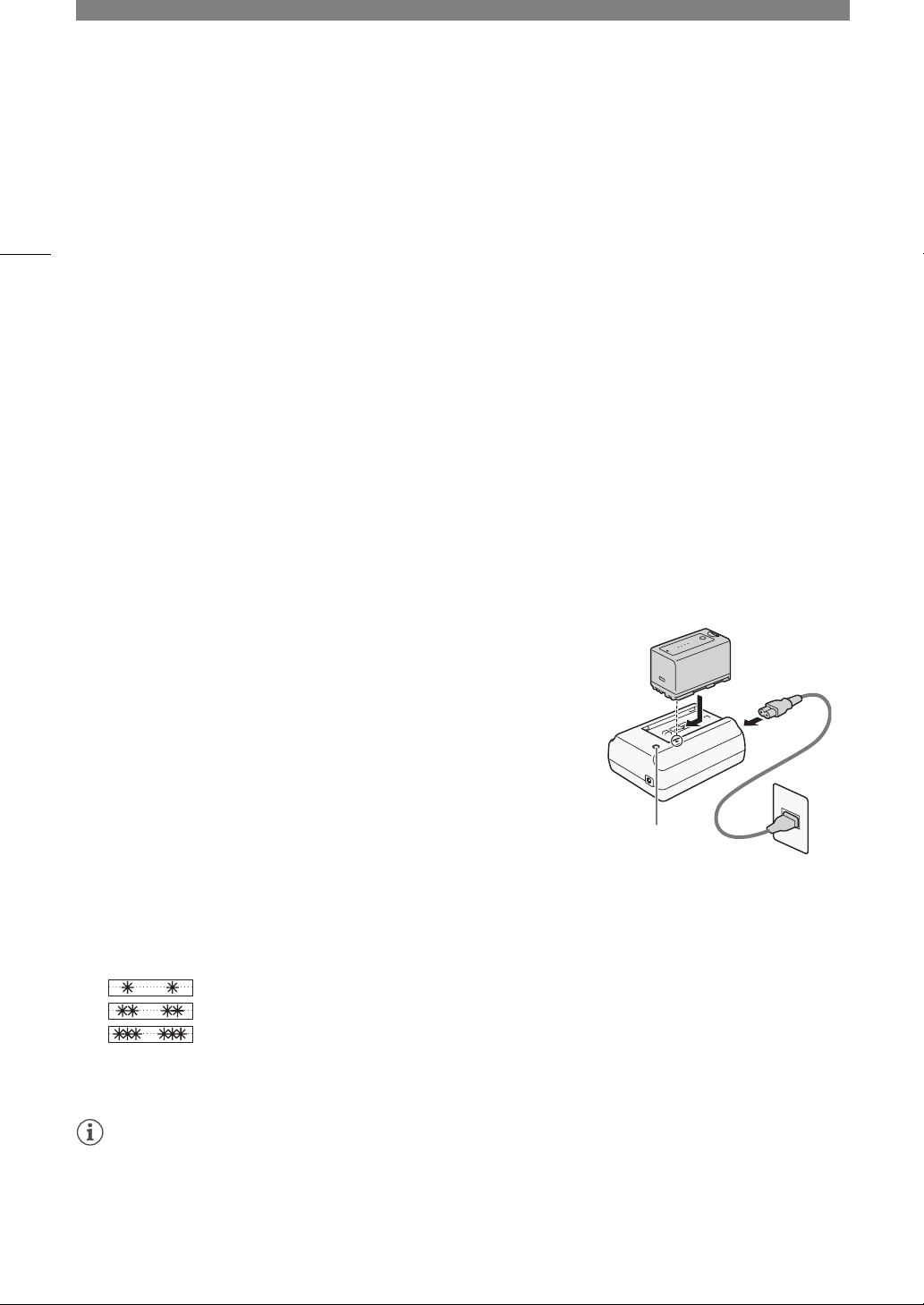
Заряжайте аккумуляторы с помощью прилагаемого компактного
блока питания. Перед зарядкой отсоедините кабель постоянного тока
от компактного блока питания и снимите с аккумулятора крышку
клемм.
1 Если к компактному блоку питания подсоединен кабель
постоянного тока, отсоедините его.
• Если к компактному блоку питания подсоединен кабель
постоянного тока, зарядка не начинается.
2 Подсоедините кабель питания к компактному блоку питания (햲).
3 Подключите кабель питания к электрической розетке (햳).
4 Установите аккумулятор на компактный блок питания (햴).
• Слегка нажав, сдвиньте аккумулятор в направлении стрелки до щелчка в фиксаторе.
• Начинает мигать индикатор CHARGE (зарядка), показывая при этом приблизительную величину
заряда аккумулятора. После завершения зарядки индикатор горит постоянно.
0-34%: мигает 1 раз в секунду
35-69%: мигает 2 раза в секунду
70-99%: мигает 3 раза в секунду
5 После завершения зарядки снимите аккумулятор с компактного блока питания.
6 Отсоедините кабель питания от электрической розетки, затем от компактного блока питания.
ПРИМЕЧАНИЯ
• Для зарядки аккумулятора отсоедините от компактного блока питания кабель постоянного тока.
햴
Индикатор
CHARGE
햲
햳
Page 23
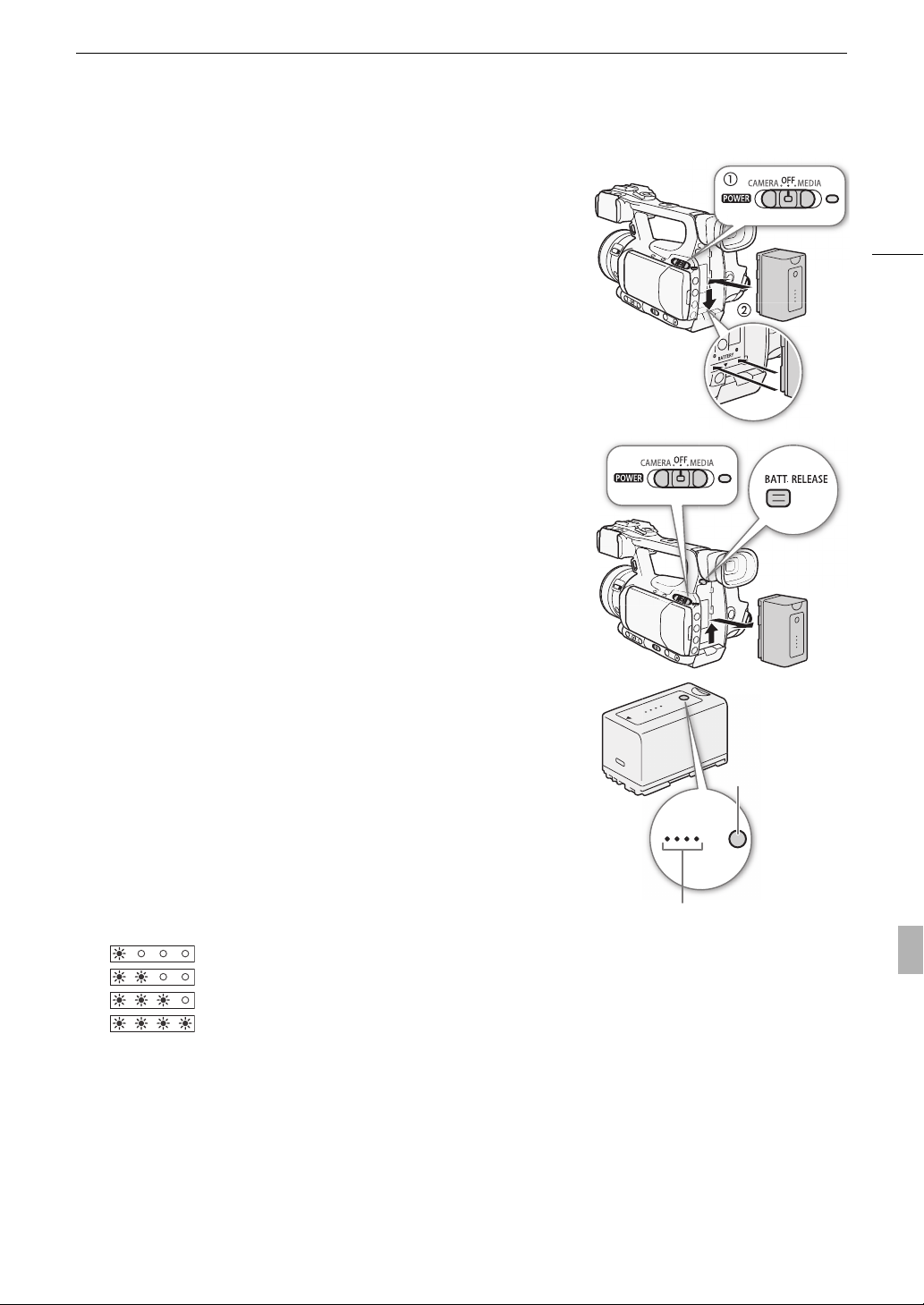
Установка аккумулятора
1 Переместите переключатель d (питание) в положение OFF
(햲).
2 Полностью вставьте аккумулятор в отсек и аккуратно нажмите до
фиксации со щелчком (햳).
Снятие аккумулятора
1 Переместите переключатель d в положение OFF.
2 Нажмите кнопку BATT. RELEASE (разблокировка аккумулятора) и,
удерживая ее нажатой, снимите аккумулятор.
Подготовка источника питания
23
Проверка оставшегося заряда аккумулятора
Если используется прилагаемый аккумулятор BP-925 или
дополнительно приобретаемый аккумулятор BP-955 или BP-975, при
выключенной видеокамере приблизительный оставшийся заряд
аккумулятора можно проверить одним из указанных ниже способов.
Если видеокамера включена, оставшийся заряд аккумулятора можно
проверить на любом экране съемки/воспроизведения или на экране
состояния [Battery/Hour Meter] (0 169).
Нажмите на аккумуляторе кнопку CHECK (проверка). Индикатор
загорается примерно на 3 с и показывает приблизительный
оставшийся заряд аккумулятора.
0-25%
26-50%
51-75%
76-100%
Кнопка CHECK
0100%
Индикатор заряда аккумулятора
Page 24
Подготовка источника питания
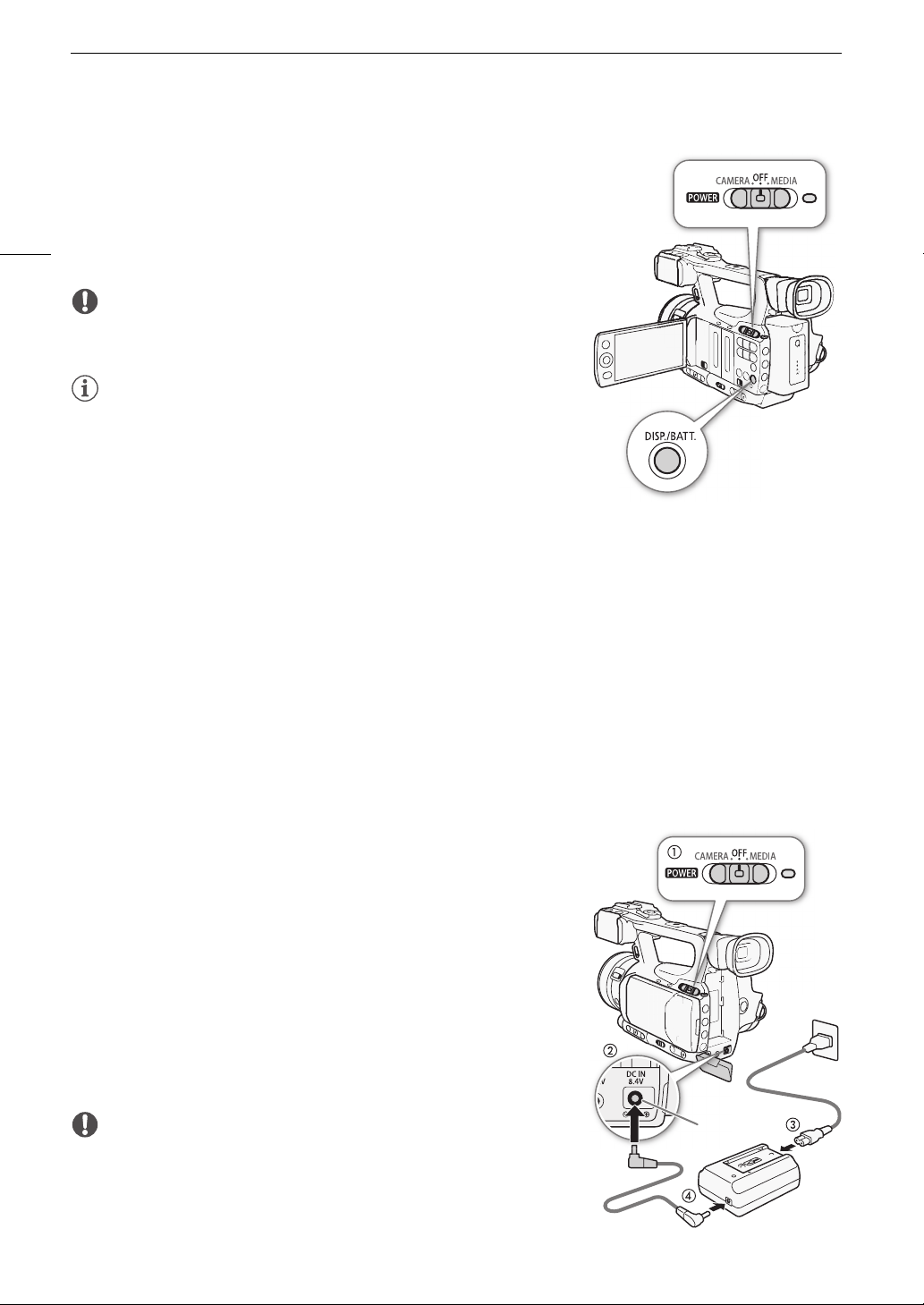
На выключенной видеокамере при установленном аккумуляторе,
совместимом с системой «Intelligent System», нажмите кнопку BATT.
(информация об аккумуляторе) для отображения оставшегося
времени работы от аккумулятора и доступного времени съемки
24
(длительность индикации – 5 с). В зависимости от срока службы
аккумулятора, сведения об аккумуляторе могут не отображаться.
ВАЖНО
• Подсоединяйте к компактному блоку питания только изделия, явно
рекомендованные для использования с данной видеокамерой.
ПРИМЕЧАНИЯ
• Рекомендуется заряжать аккумулятор при температуре от 10 ºC до
30 ºC. При температуре менее 0 ºC или более 40 ºC зарядка не
начинается.
• В случае неполадки с компактным блоком питания или
аккумулятором индикатор зарядки выключается и зарядка
прекращается.
• Правила обращения с аккумулятором см. в разделе Аккумулятор (0 178).
• Поскольку заряженный аккумулятор постепенно самопроизвольно разряжается, заряжайте его в
день использования или накануне, чтобы обеспечить полный заряд.
• Рекомендуется подготовить запасные аккумуляторы в расчете на время съемки, в 2 – 3 раза
превышающее планируемое.
• При первом использовании аккумулятора полностью зарядите его, затем полностью разрядите его в
видеокамере. Это обеспечит правильность индикации оставшегося времени съемки.
• Многократная зарядка и разрядка аккумулятора постепенно сокращает время работы от
аккумулятора. Если используется прилагаемый аккумулятор BP-925 или дополнительно
приобретаемый аккумулятор BP-955 или BP-975, оставшееся время работы от аккумулятора можно
проверить на экране состояния [Battery/Hour Meter] (0 169) или на экране сведений об аккумуляторе
(нажав кнопку BATT. при выключенной видеокамере). После полной зарядки аккумулятора и его
последующей разрядки точность показаний увеличивается.
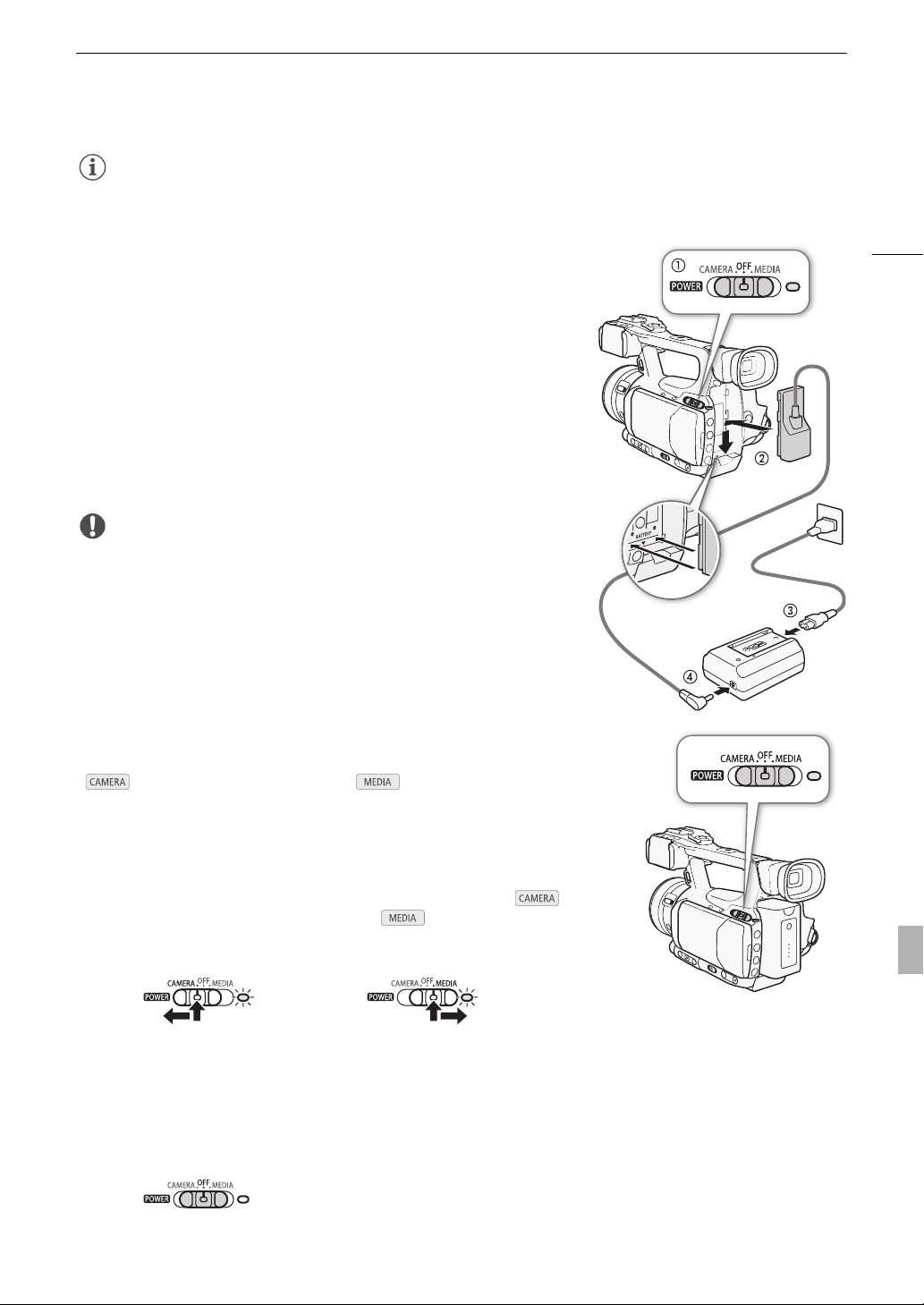
Питание от бытовой электросети
При использовании прилагаемого компактного блока питания
CA-930 и кабеля постоянного тока DC-930:
1 Переместите переключатель d (питание) в положение OFF
(햲).
2 Подсоедините кабель постоянного тока к разъему DC IN
видеокамеры (햳).
3 Подсоедините кабель питания к компактному блоку питания и
подключите его к электрической розетке (햴).
4 Подсоедините кабель постоянного тока к компактному блоку
питания (햵).
ВАЖНО
• Перед подсоединением и отсоединением компактного блока
питания выключайте видеокамеру.
Разъем
DC IN
Page 25
Подготовка источника питания
ПРИМЕЧАНИЯ
• Если для питания видеокамеры используется сеть переменного тока, можно заменять аккумулятор
при включенном питании.
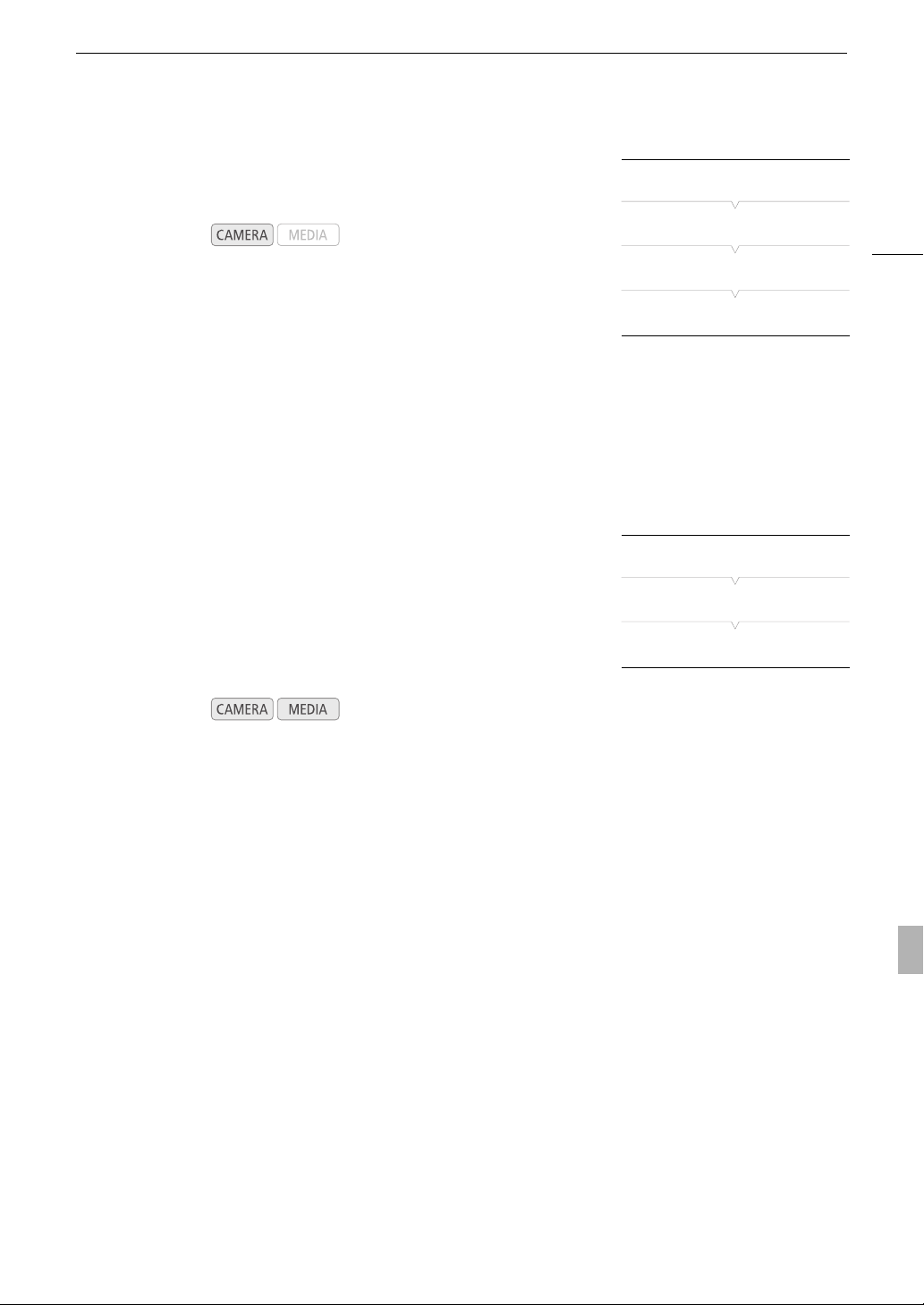
При использовании дополнительно приобретаемого компактного
блока питания CA-920 и переходника постоянного тока DC-920:
1 Переместите переключатель d (питание) в положение OFF
(햲).
2 Установите в видеокамеру переходник постоянного тока (햳).
3 Подсоедините кабель питания к компактному блоку питания и
подключите его к электрической розетке (햴).
4 Подсоедините переходник постоянного тока к блоку питания (햵).
5 После использования отсоедините переходник постоянного тока.
• Нажмите кнопку BATT. RELEASE и извлеките переходник
постоянного тока.
ВАЖНО
• Перед подсоединением и отсоединением компактного блока
питания выключайте видеокамеру.
25
Включение и выключение видеокамеры
В видеокамере предусмотрены два режима работы: режим CAMERA
( ) для съемки и режим MEDIA ( ) для воспроизведения
записей. Режим работы выбирается с помощью переключателя
d.
Включение видеокамеры
Нажав и удерживая кнопку на переключателе d, переместите
переключатель в положение CAMERA для выбора режима или
в положение MEDIA для выбора режима . Индикатор ON/OFF
загорается зеленым цветом.
Режим CAMERA Режим MEDIA
Выключение видеокамеры
Переместите переключатель d в положение OFF. Индикатор ON/OFF выключается.
Page 26

Установка даты, времени и языка
Установка даты, времени и языка
Установка даты и времени
Перед использованием видеокамеры необходимо установить в ней дату и время. Если часы
26
видеокамеры не установлены, автоматически отображается экран [Date/Time] с выбранным полем года.
Режимы работы:
1 Нажимайте джойстик вверх/вниз для изменения дня, затем перейдите (A) к полю месяца.
2 Аналогичным образом измените значения остальных полей.
3 Выберите (A) [Set], затем нажмите кнопку SET (задать), чтобы запустить часы и закрыть этот
экран.
ПРИМЕЧАНИЯ
• В случае разрядки встроенного литиевого аккумулятора установки даты и времени могут быть
потеряны. В таком случае зарядите встроенный литиевый аккумулятор (0 180) и снова установите
часовой пояс, дату и время.
• Формат даты и формат времени (12/24 часа) можно изменить с помощью настройки [J Other
Functions] [Clock Set] [Date Format].
• Дату и время можно также изменить впоследствии (не во время начальной настройки) с помощью
настройки [J Other Functions] [Clock Set] [Date/Time].
Изменение часового пояса
Измените часовой пояс в соответствии с часовым поясом, в
котором Вы находитесь. Значение по умолчанию – [UTC+01:00
Central Europe]. Часовые пояса основаны на универсальном
глобальном времени по Гринвичу (UTC).
Режимы работы:
[J Other Functions]
[Time Zone]
[UTC+01:00 Central Europe]
1 Нажмите кнопку MENU.
2 Нажимая джойстик вверх/вниз, выберите пункт [J Other
Functions], а затем нажмите кнопку
SET.
3 Аналогичным образом выберите пункт [Time Zone].
4 Нажимая джойстик вверх/вниз, измените часовой пояс.
5 Нажмите кнопку SET, чтобы задать часовой пояс, затем нажмите кнопку MENU, чтобы
закрыть меню.
Page 27
Установка даты, времени и языка
Отображение даты и времени во время съемки
Дата и время могут отображаться в левом нижнем углу экрана.
Режимы работы:
[M LCD/VF Setup]
[Custom Display 2]
1 Нажмите кнопку MENU.
2 Нажимая джойстик вверх/вниз, выберите меню [M LCD/VF
Setup].
3 Аналогичным образом выберите пункт [Custom Display 2],
затем пункт [Date/Time].
4 Нажимая джойстик вверх/вниз, выберите отображаемую информацию.
• Выберите [Off] для съемки без отображения даты и времени.
5 Нажмите кнопку SET, затем нажмите кнопку MENU, чтобы закрыть меню.
Изменение языка
Можно изменить язык, на котором отображаются сообщения на
экране. По умолчанию установлен английский язык, но можно
выбрать немецкий, испанский, французский, итальянский, польский,
русский, упрощенный китайский и японский. Однако пункты меню и
их значения всегда отображаются на английском языке, независимо
от выбранного языка.
[J Other Functions]
27
[Date/Time]
[Off]
[Language o]
[English]
Режимы работы:
1 Нажмите кнопку MENU.
2 Нажимая джойстик вверх/вниз, выберите пункт [J Other Functions].
3 Аналогичным образом выберите пункт [Language o].
4 Используйте джойстик для выбора языка.
5 Нажмите кнопку SET, чтобы выбрать язык, затем нажмите кнопку MENU, чтобы закрыть
меню.
Page 28

Использование меню
Использование меню
В режиме многие функции видеокамеры можно настраивать в меню общих настроек,
открывающемся при нажатии кнопки MENU. В режиме нажмите кнопку MENU, чтобы открыть
меню общих настроек, или кнопку SET, чтобы открыть меню клипов для операций с клипами. Подробнее
28
доступные пункты меню и их значения рассматриваются в разделе Параметры меню (0 149).
Режимы работы:
Кнопка MENU (меню)
Нажмите, чтобы открыть меню, затем нажмите еще
раз, чтобы закрыть меню после настройки
требуемых параметров.
Джойстик/кнопка SET (задать)
Нажимайте джойстик для перемещения оранжевой
рамки выбора в меню. Затем нажмите сам джойстик
(кнопка SET), чтобы выбрать пункт меню, обозначенный
оранжевой рамкой выбора.
Кнопка CANCEL (отмена)
Нажмите для возврата к предыдущему меню или для
остановки некоторых операций во время их
выполнения.
Выбор пункта в меню
Ниже приведены пошаговые инструкции по выбору пункта в меню. В процедурах в остальной части
данного Руководства операции открытия и закрытия меню подразумевается и не включены в состав
процедуры.
1 Нажмите кнопку MENU.
• Открывается меню с оранжевой рамкой выбора на том пункте меню, который был выбран в
прошлый раз в момент закрытия меню (если видеокамера не выключалась).
2 Нажимая джойстик вверх/вниз, выберите требуемое подменю.
3 Нажмите джойстик вправо или нажмите кнопку SET.
• Оранжевый прямоугольник выбора отображается на пункте подменю.
• Для возврата в предыдущее подменю нажмите кнопку CANCEL, нажмите джойстик влево или
выберите [a].
4 Нажимая джойстик вверх/вниз, выберите требуемый пункт меню.
• Если подменю содержит много пунктов меню, с правой стороны подменю отображается полоса
прокрутки, указывающая, что для просмотра других пунктов меню необходимо прокрутить его
вверх или вниз.
• Метка A рядом с пунктом меню указывает на наличие следующего подменю. Повторите шаги 3 и 4.
5 Нажмите джойстик вправо или нажмите кнопку SET.
• Оранжевая рамка выбора отображается на значении.
• Для возврата в предыдущее подменю нажмите кнопку CANCEL.
6 Нажимая джойстик вверх/вниз, выберите требуемое значение параметра, затем нажмите
кнопку SET.
• В зависимости от пункта меню, могут потребоваться дополнительные операции выбора.
7 Нажмите кнопку MENU, чтобы закрыть меню.
Page 29
Использование меню
ПРИМЕЧАНИЯ
• Недоступные пункты могут отображаться серым цветом.
• В любой момент меню можно закрыть, нажав кнопку MENU.
• При работе с беспроводным пультом ДУ используйте кнопки h, i, f, g и SET таким же образом,
как джойстик видеокамеры.
• Текущие настройки можно проверить на экранах состояния (0 165).
29
Page 30
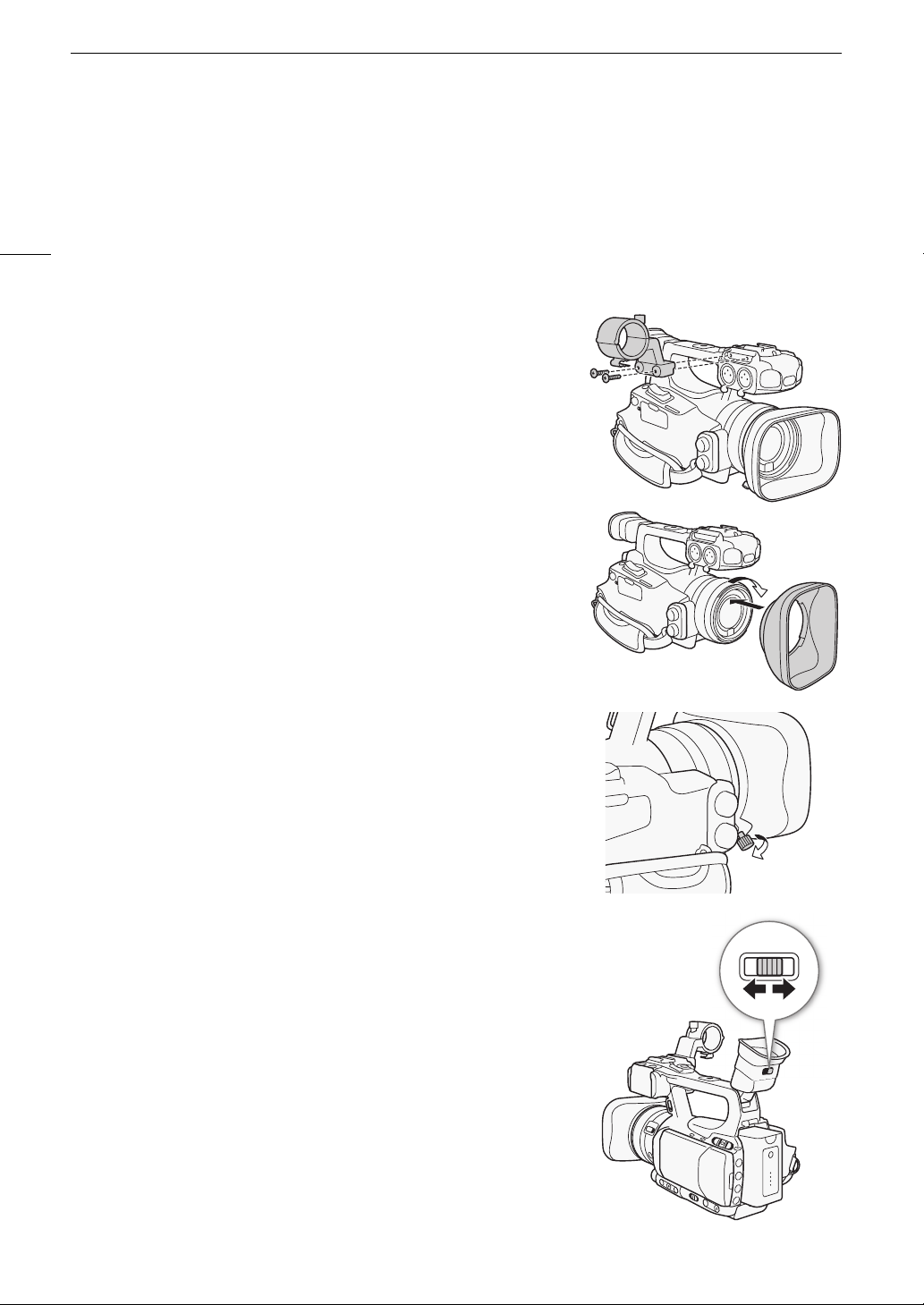
Подготовка видеокамеры
Подготовка видеокамеры
В этом разделе рассматриваются основные операции по подготовке видеокамеры, такие как установка
бленды объектива, установка держателя микрофона, а также настройка видоискателя и экрана ЖКдисплея.
30
Установка держателя микрофона
Установите держатель микрофона на рукоятку, используя
прилагаемые винты.
Установка бленды объектива
Установите бленду объектива для защиты объектива и уменьшения
количества рассеянного света, попадающего в объектив.
1 Поместите бленду на торец объектива (햲) и поверните ее на
90° по часовой стрелке
• Будьте осторожны, чтобы не деформировать бленду.
• Убедитесь, что бленда объектива совмещена с резьбой.
2 Затяните стопорный винт (햴).
(햳).
햳
햲
Диоптрийная регулировка
Включите видеокамеру и произведите настройку рычагом
диоптрийной регулировки.
햴
Page 31
Подготовка видеокамеры
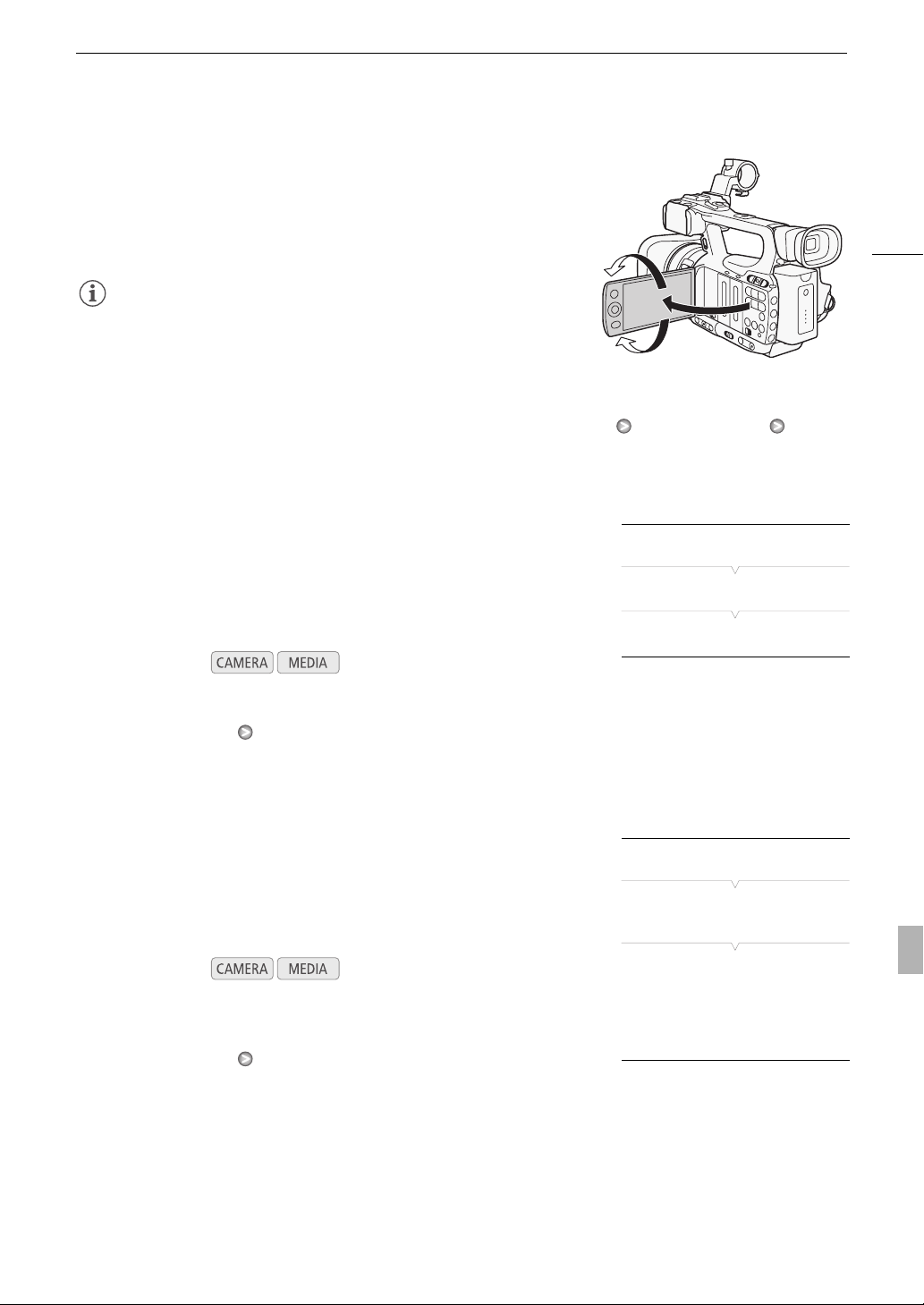
Использование ЖК-дисплея
Откройте ЖК-дисплей на 90°.
• Дисплей можно повернуть на 90° вниз или развернуть на 180° в
сторону объектива.
ПРИМЕЧАНИЯ
• По умолчанию при использовании ЖК-дисплея экран видоискателя
выключается. Однако можно также использовать оба дисплея
одновременно. См. следующий раздел.
• Для ЖК-дисплея можно задать черно-белый режим (0 32).
• Если при использовании приобретенной в магазине насадки на объектив изображение на экране
оказывается перевернутым, с помощью настройки [J Other Functions] [Custom Function] [Scan
Reverse Rec] можно восстановить правильную ориентацию изображения.
31
Одновременное использования видоискателя и ЖКдисплея
По умолчанию при использовании ЖК-дисплея экран видоискателя
выключается. Для их одновременного использования выполните
приведенные ниже операции.
Режимы работы:
1 Откройте подменю [LCD/VF Simul.].
[M LCD/VF Setup] [LCD/VF Simul.]
2 Выберите значение [On], затем нажмите кнопку SET.
Настройка экрана видоискателя/ЖК-дисплея
Можно настраивать яркость, контрастность, цвета, резкость* и
подсветку видоискателя и ЖК-дисплея независимо друг от друга.
Эти настройки не влияют на записываемое изображение.
* Регулировка резкости видоискателя невозможна.
Режимы работы:
1 Откройте меню настройки для видоискателя или экрана ЖК-
дисплея.
[M LCD/VF Setup] [LCD Setup] или [VF Setup]
2 Выберите пункт [Brightness], [Contrast], [Color], [Sharpness]
или [Backlight] и нажмите кнопку SET.
3 Настройте параметр, затем нажмите кнопку SET.
• Для настройки других требуемых параметров повторяйте шаги 2 и 3.
[M LCD/VF Setup]
[LCD/VF Simul.]
[Off]
[M LCD/VF Setup]
[LCD Setup]
[VF Setup]
[Brightness: 0]
[Contrast: 0]
[Color: 0]
[Sharpness: 2]*
[Backlight: Normal]
* Регулировка резкости
видоискателя невозможна.
Page 32
Подготовка видеокамеры
ПРИМЕЧАНИЯ
• Если задать для назначаемой кнопки функцию [LCD Setup] (0 101), при нажатии этой кнопки
открывается подменю [LCD Setup].
32
Задание для экрана черно-белого режима
По умолчанию видоискатель и экран ЖК-дисплея работают в
цветном режиме, но можно переключить их в черно-белый режим.
Даже если на экран выводится черно-белое изображение, текст и
значки на экране все равно отображаются в цвете.
Режимы работы:
[M LCD/VF Setup]
[LCD/VF B&W]
[Off]
1 Откройте подменю [LCD/VF B&W].
[M LCD/VF Setup] [LCD/VF B&W]
2 Выберите значение [On], затем нажмите кнопку SET.
ПРИМЕЧАНИЯ
• Для экрана можно также установить черно-белый режим, задав назначаемую кнопку функции [LCD/VF
B&W] (0 101).
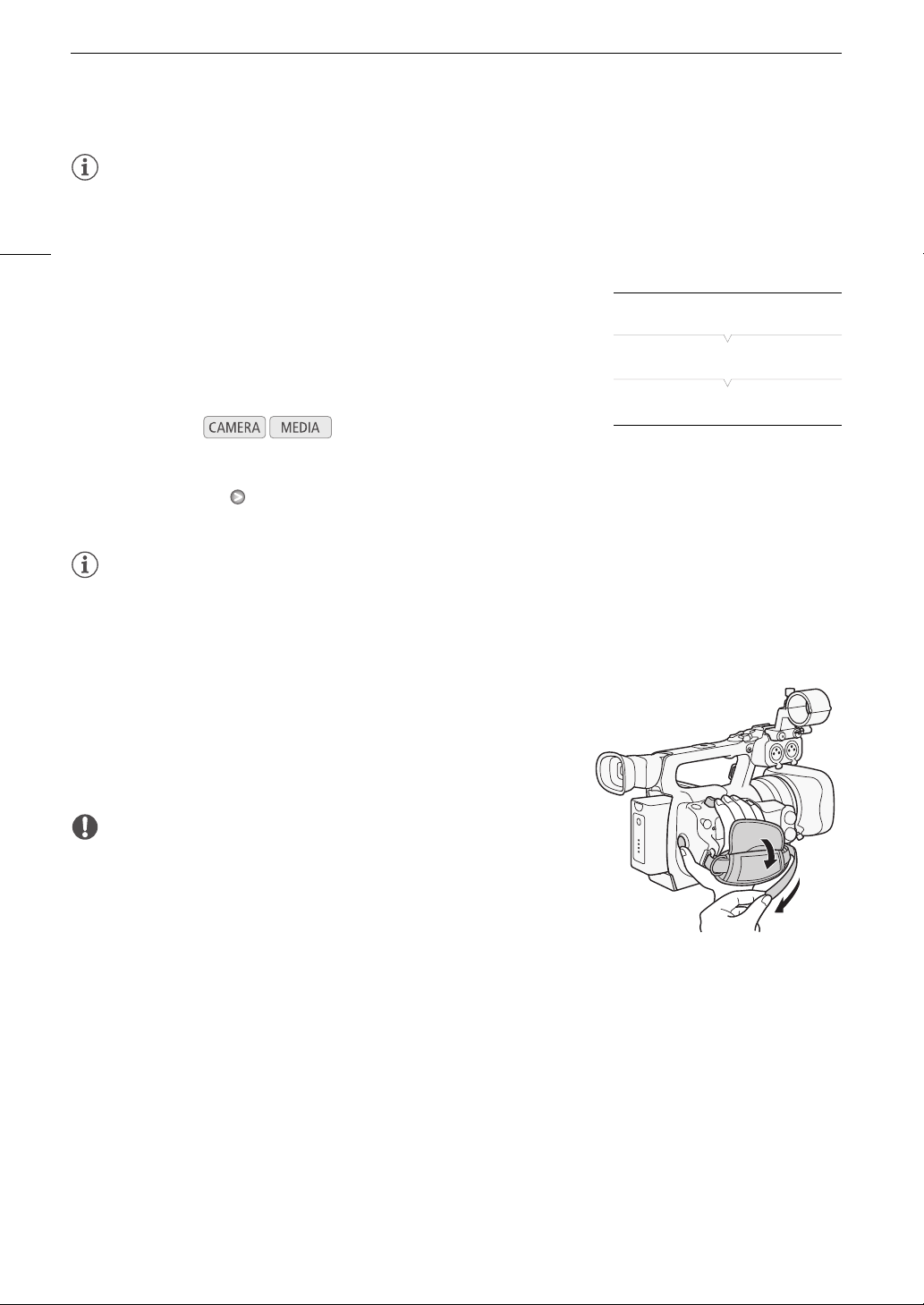
Регулировка ремня ручки
Отрегулируйте ремень ручки таким образом, чтобы
указательный и средний пальцы доставали до качающегося
переключателя зумирования на ручке, а большой палец
доставал до кнопки START/STOP.
ВАЖНО
• Будьте внимательны, чтобы не уронить видеокамеру во время
регулировки ремня ручки.
Page 33
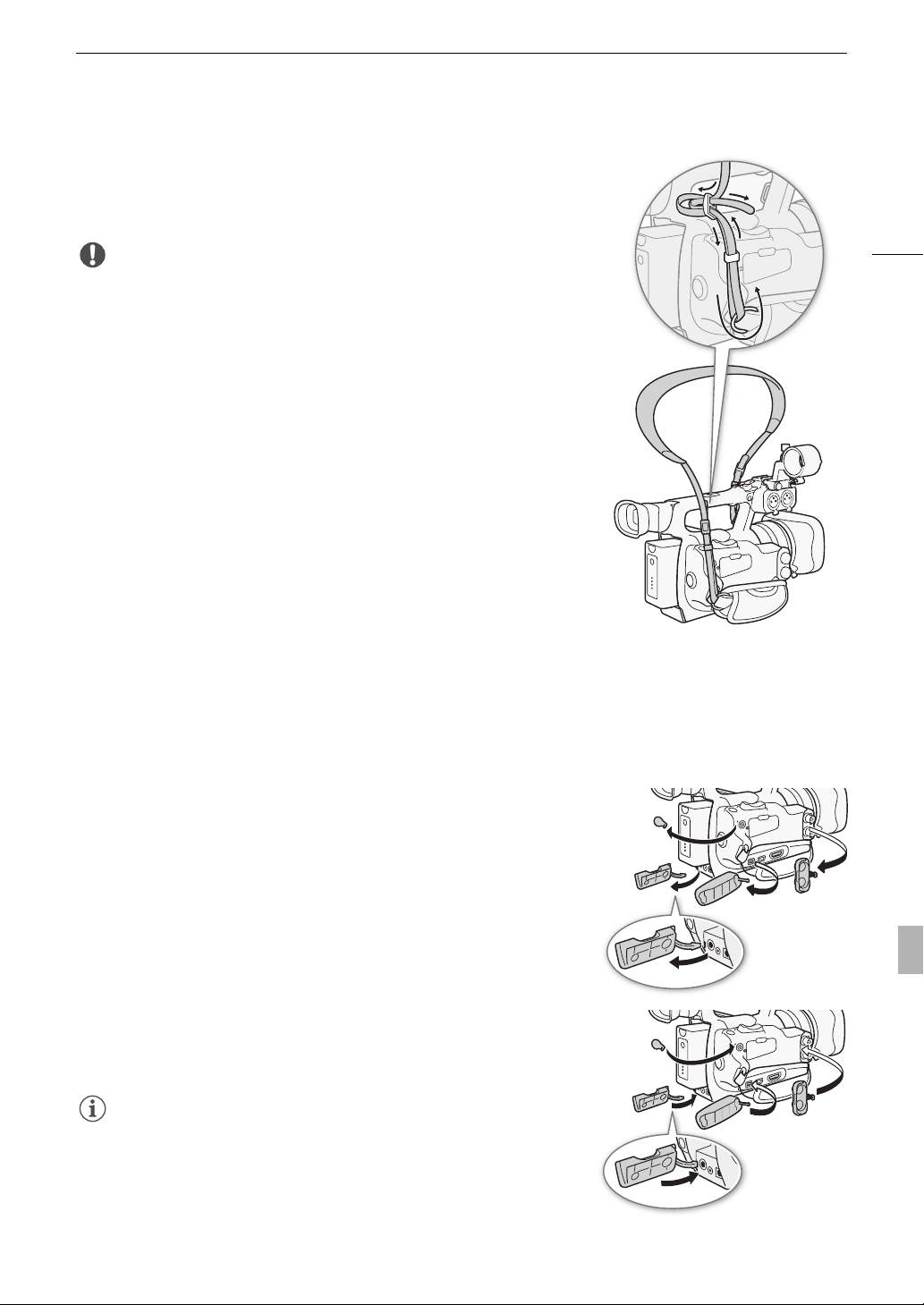
Закрепление наплечного ремня
Пропустите концы ремня через кронштейны крепления и
отрегулируйте длину ремня.
ВАЖНО
• Будьте внимательны, чтобы не уронить видеокамеру во время
закрепления или регулировки наплечного ремня.
Подготовка видеокамеры
33
Снятие и установка крышек разъемов
Снимите крышки для доступа к перечисленным ниже разъемам.
• Разъемы HD/SD SDI и GENLOCK/TC*
•Разъемы W (наушники) и AV и DC IN
•Разъем REMOTE
* Только b.
Снятие крышек разъемов
1 Откройте крышку разъемов.
2 Возьмитесь за полосу, крепящую крышку разъема к видеокамере, и
без перекосов потяните ее наружу.
Установка крышек разъемов
Для установки крышки разъема вставьте соединяющую полосу в
отверстие.
ПРИМЕЧАНИЯ
• Если за соединяющую полосу трудно взяться пальцами,
используйте пинцет или аналогичный инструмент.
• Разъемы HD/SD COMPONENT OUT, USB и
HDMI OUT
Page 34
Подготовка видеокамеры
Использование беспроводного пульта
дистанционного управления
34
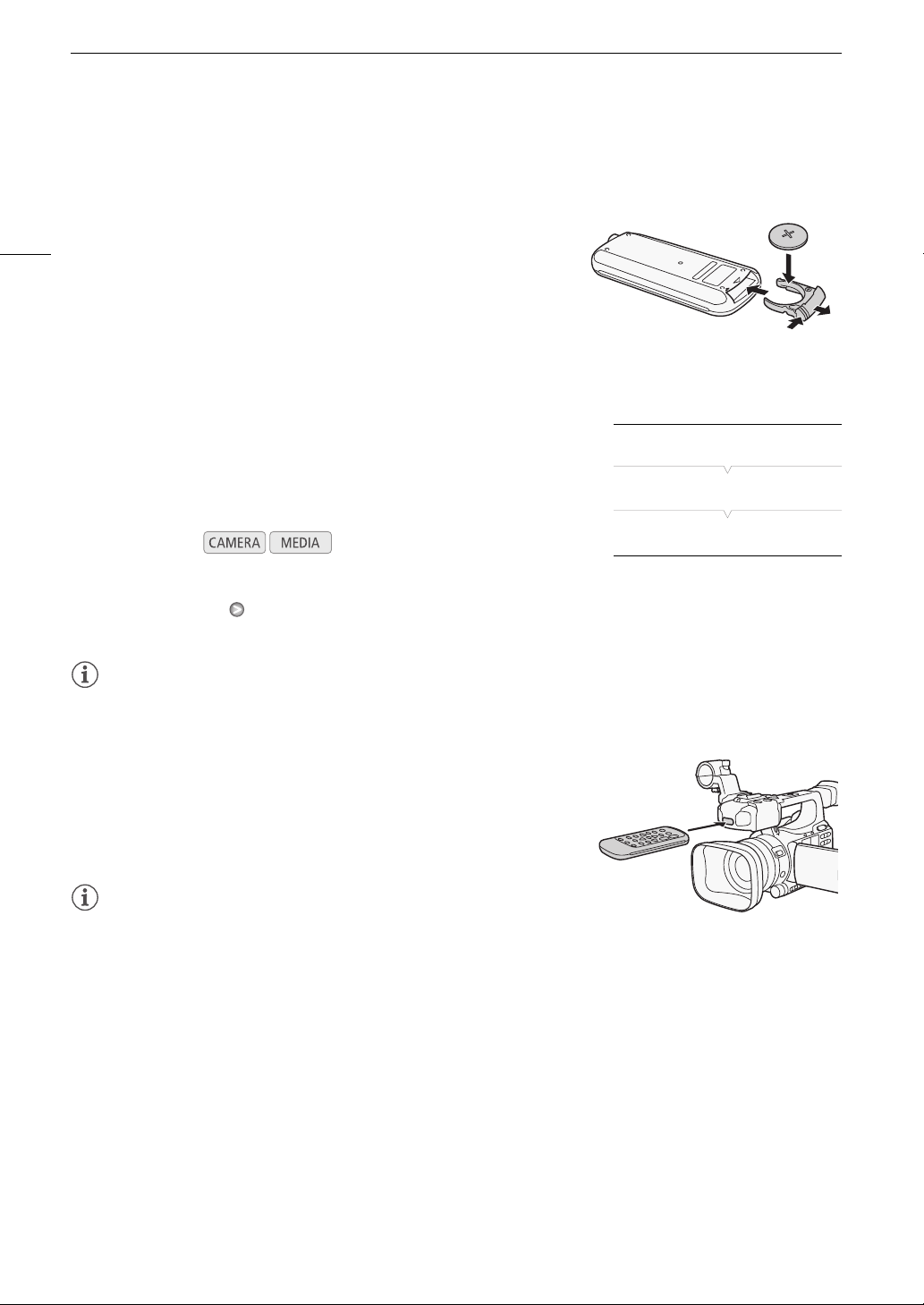
Установка элемента питания
Перед использованием беспроводного пульта ДУ вставьте в него
прилагаемый плоский литиевый элемент питания CR2025.
1 Нажмите выступ в направлении стрелки (햲) и извлеките держатель
элемента питания (햳).
2 Установите литиевый элемент питания стороной «+» наружу (햴).
3 Установите держатель элемента питания (햵).
햵
햴
햳
햲
Активизация беспроводного пульта ДУ
По умолчанию беспроводный пульт ДУ включен. Если он был
отключен, выполните приведенные ниже действия, чтобы включить
его.
Режимы работы:
1 Откройте подменю [Wireless Controller].
[J Other Functions] [Wireless Controller]
2 Выберите значение [On], затем нажмите кнопку SET.
ПРИМЕЧАНИЯ
• Беспроводной пульт ДУ можно также активизировать, задав функцию [Wireless Controller] для
назначаемой клавиши (0 101).
Использование беспроводного пульта ДУ для управления
видеокамерой
При использовании беспроводного пульта ДУ направляйте его на
датчик ДУ видеокамеры. При нажатии кнопок на беспроводном
пульте ДУ загораются индикаторы съемки на видеокамере.
ПРИМЕЧАНИЯ
• При использовании кнопки START/STOP или кнопок ZOOM
беспроводного пульта ДУ одновременно с требуемой кнопкой необходимо нажимать кнопку
разрешения записи.
• Если управление видеокамерой с беспроводного пульта ДУ невозможно или возможно только с очень
близкого расстояния, замените элемент питания.
• Если датчик дистанционного управления освещается сильным источником света или на него попадают
прямые солнечные лучи, беспроводной пульт ДУ может не работать.
[J Other Functions]
[Wireless Controller]
[On]
Page 35
Использование штатива
Видеокамеру можно устанавливать на штатив, но не следует
использовать штативы с крепежными винтами длиной более 5,5 мм,
так как они могут повредить видеокамеру.
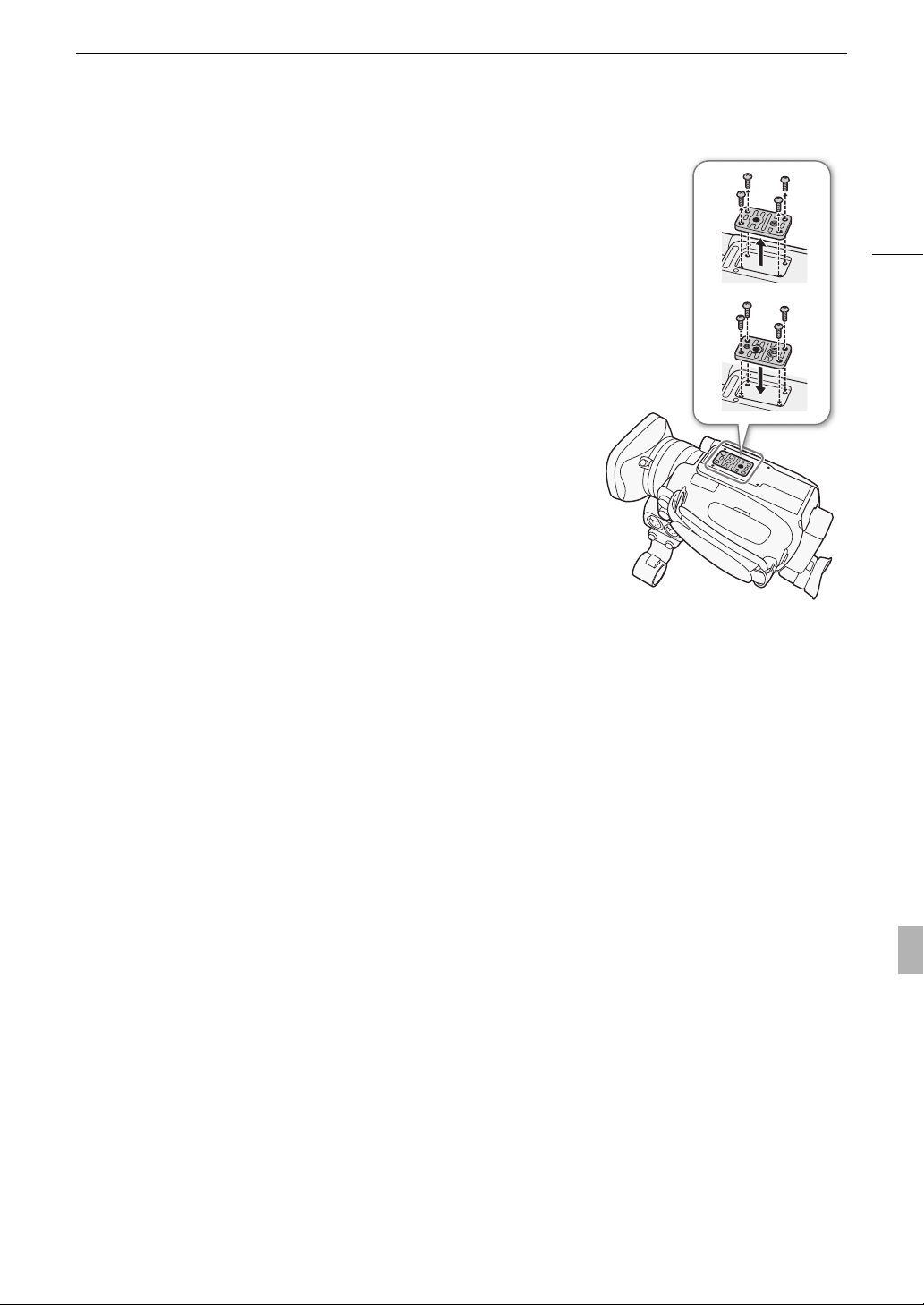
Использование штатива с крепежными винтами 0,95 см
(3/8 дюйма)
Для использования штатива с крепежными винтами 0,95 см
(3/8 дюйма) необходимо сначала установить на видеокамеру
дополнительно приобретаемое основание адаптера штатива TB-1,
затем установить штатив на основание адаптера.
1 Снимите основание штатива с видеокамеры.
• Выверните 4 винта, затем снимите основание.
2 Установите дополнительно приобретаемое основание адаптера
штатива TB-1.
• Надежно заверните 4 винта.
3 Установите штатив.
• Надежно заверните винты штатива.
• Если на штативе предусмотрен как монтажный винт 0,64 см
(1/4 дюйма), так и монтажный винт 0,95 см (3/8 дюйма), надежно
заверните оба винта.
Подготовка видеокамеры
35
Page 36
Подготовка носителя для записи
Подготовка носителя для записи
Видеокамера записывает клипы на карты CompactFlash (CF), а фотографии* – на карты памяти SD и
SDHC. Видеокамера оснащена двумя гнездами для CF-карт. При первом использовании носителя
для записи в данной видеокамере носитель следует инициализировать (0 38).
36
* Видеокамера может записывать параметры пользовательского изображения (0 105) и параметры камеры (0 114) на
SD-карту. Чтобы вместе с клипом записать примечание пользователя (0 86), с помощью прилагаемого программного
обеспечения Canon XF Utility создайте файл примечания пользователя и запишите его на SD-карту. Видеокамера
может считать файл и внедрить его в клип.
Совместимые CF-карты
В этой видеокамере можно использовать UDMA-совместимые* CF-карты типа I емкостью не менее
512 МБайт. Дополнительные сведения о картах, которые можно использовать, см. на местном вебсайте Canon.
* Спецификация прямого доступа к памяти UDMA позволяет передавать данные между CF-картой и устройством с
высокой скоростью (измеряемой в Мбит/с). В зависимости от CF-карты запись может оказаться невозможной даже
при использовании UDMA-совместимой CF-карты.
ПРИМЕЧАНИЯ
• Невозможно гарантировать правильную работу всех CF-карт.
Установка CF-карты
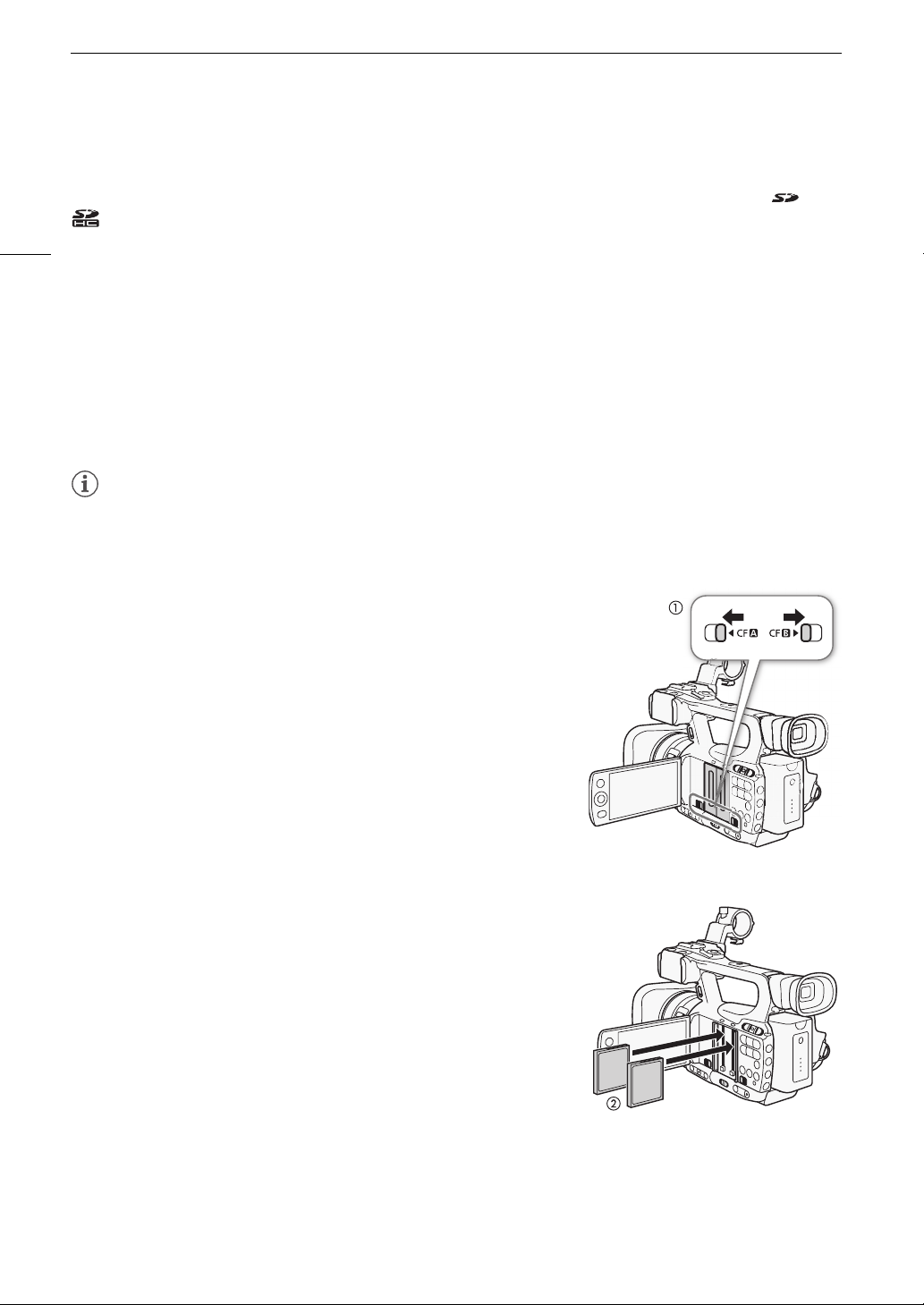
CF-карту можно установить в гнездо A или гнездо B CF-карт. При
наличии двух CF-карт можно использовать оба гнезда.
1 Сдвиньте переключатель крышки гнезда CF-карты в
направлении символа E/A (햲).
• Крышка гнезда CF-карты открывается влево (гнездо A) или
вправо (гнездо B).
2 Без перекосов до упора вставьте CF-карту в гнездо этикеткой
от объектива до фиксации со щелчком (햳).
3 Закройте крышку гнезда CF-карты.
• Не пытайтесь закрыть крышку силой, если CF-карта неправильно
установлена.
Page 37
Проверка состояния гнезд CF-карт
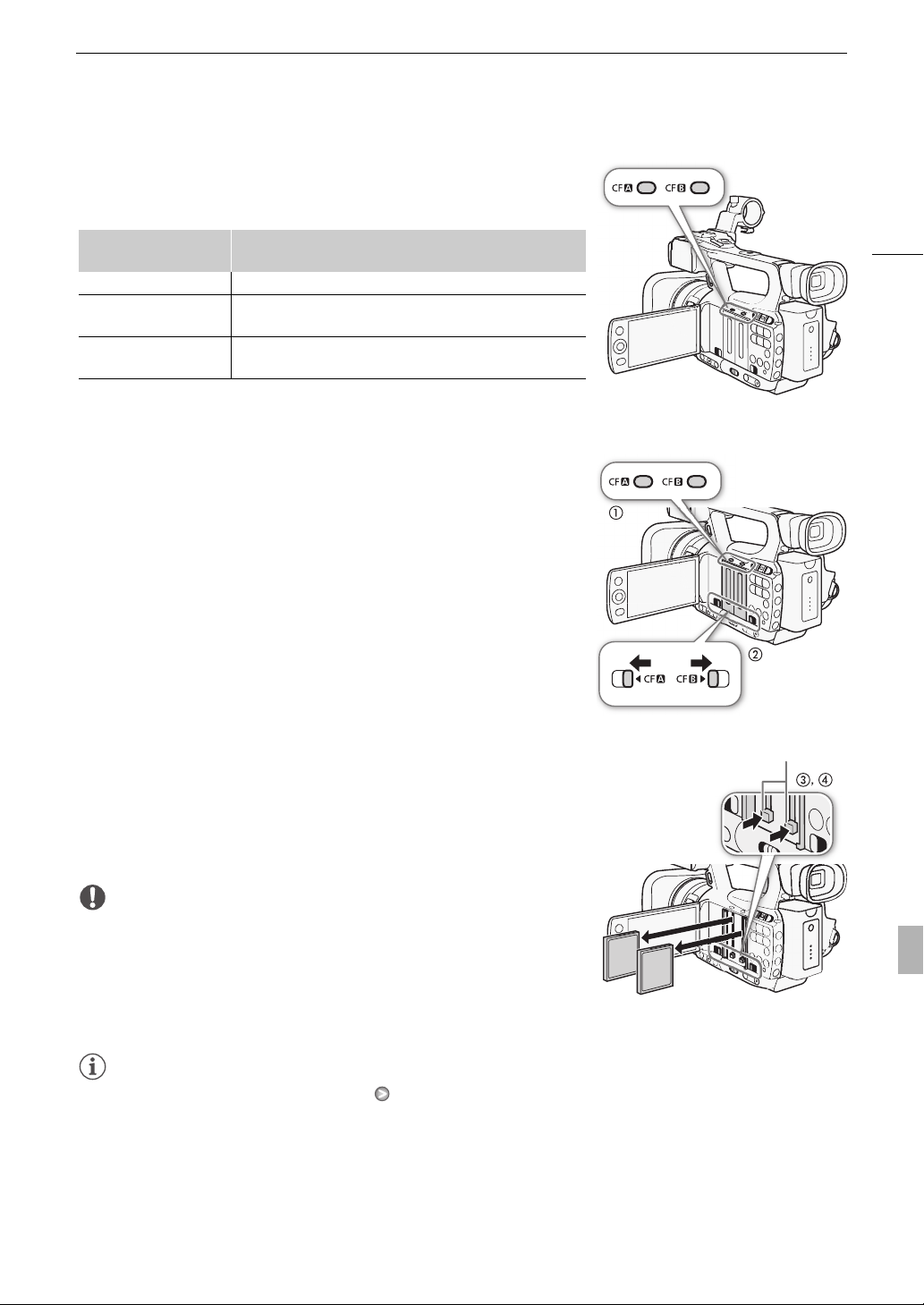
Состояние гнезд CF-карт можно быстро проверить, посмотрев на
индикаторы обращения к карте CFj/CFl. См. следующую таблицу.
Цвет индикатора
обращения
Красный Производится обращение к CF-карте.
Зеленый
Индикатор не горит
Запись/чтение возможны, и это гнездо CF-карты выбрано
для записи/воспроизведения.
CF-карта не установлена, гнездо CF-карты не выбрано или
обращение с CF-карте не производится.
Состояние гнезда CF-карты
Извлечение CF-карты
1 Дождитесь, пока выключится индикатор обращения к гнезду,
из которого требуется извлечь CF-карту (햲).
2 Сдвиньте переключатель крышки гнезда CF-карты в
направлении символа E/A (햳).
• Крышка гнезда CF-карты открывается влево (гнездо A) или
вправо (гнездо B).
Подготовка носителя для записи
37
3 Нажмите кнопку извлечения CF-карты (햴).
• Кнопка извлечения частично выдвигается.
Кнопка извлечения
CF-карты
4 Нажмите кнопку извлечения CF-карты, чтобы извлечь CF-
карту (햵).
5 Потянув за CF-карту, полностью извлеките ее и закройте
крышку гнезда CF-карты.
ВАЖНО
• Когда индикатор обращения к карте CFj или CFl горит красным
цветом, соблюдайте следующие меры предосторожности; в
противном случае возможна безвозвратная потеря данных:
- не отсоединяйте источник питания и не выключайте видеокамеру;
- не открывайте крышку гнезда CF-карты, к которой производится
обращение.
ПРИМЕЧАНИЯ
• Если для функции [J Other Functions] [Media Access LED] задано значение [Off], индикаторы
обращения не загораются.
Page 38
Подготовка носителя для записи
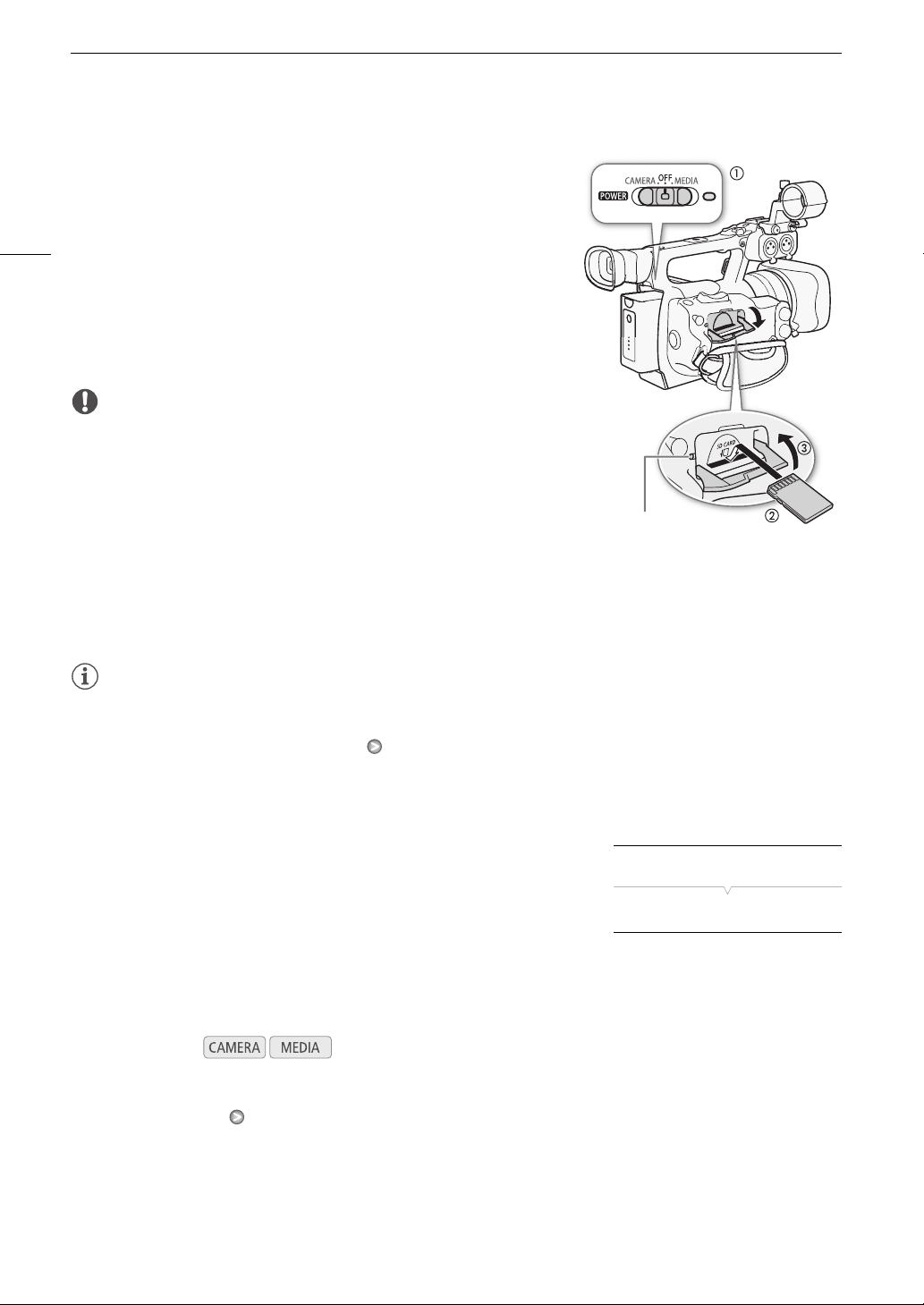
Установка и извлечение SD-карты
1 Выключите видеокамеру (햲).
2 Откройте крышку гнезда SD-карты.
38
3 Без перекосов до упора вставьте SD-карту в гнездо SD-
карты этикеткой в сторону ремня ручки до фиксации со
щелчком (햳).
4 Закройте крышку гнезда SD-карты (햴).
• Не пытайтесь закрыть крышку силой, если SD-карта
неправильно установлена.
ВАЖНО
• Когда индикатор обращения к SD-карте мигает, соблюдайте
следующие меры предосторожности; в противном случае
возможна безвозвратная потеря данных:
- не отсоединяйте источник питания и не выключайте
видеокамеру;
- не извлекайте SD-карту.
• Перед установкой или извлечением SD-карты выключайте видеокамеру. Установка или извлечение
SD-карты при включенной видеокамере может привести к безвозвратной потере данных.
• Передняя и задняя стороны карт SD не взаимозаменяемы. При установке карты SD в неправильной
ориентации возникнут неполадки в работе видеокамеры. Обязательно вставляйте карту SD так, как
указано на шаге 3.
Индикатор обращения к
SD-карте
ПРИМЕЧАНИЯ
• Для извлечения SD-карты: один раз нажмите на SD-карту, чтобы освободить ее. Когда пружина
вытолкнет SD-карту наружу, полностью извлеките карту.
• Если для функции [J Other Functions] [Media Access LED] задано значение [Off], индикаторы
обращения не загораются.
Инициализация носителя для записи
Перед первым использованием любого носителя для записи в
данной видеокамере его следует инициализировать. Инициализацию
носителя для записи можно также использовать, чтобы
безвозвратно удалить все содержащиеся на нем данные.
При инициализации SD-карты можно выбрать быструю инициализацию, при которой стирается таблица
размещения файлов, но не производится физическое удаление хранящихся данных, или полную
инициализацию, при которой полностью стираются все данные.
Режимы работы:
[J Other Functions]
[Initialization]
1 Откройте подменю [Initialization].
[J Other Functions] [Initialization]
2 Выберите значение [CF A], [CF B] или [SD Card], затем нажмите кнопку SET.
Page 39
Подготовка носителя для записи
Инициализация CF-карты
3 Выберите [OK] и нажмите кнопку SET.
4 При появлении запроса подтверждения нажмите кнопку SET.
• Производится инициализация CF-карты, и все содержащиеся на ней данные стираются.
Инициализация SD-карты
3 Выберите вариант [Complete] (полная инициализация) или [Quick] (быстрая инициализация),
затем нажмите кнопку SET.
4 Выберите [OK] и нажмите кнопку SET.
• Если выбран вариант инициализации [Complete], выполняемую операцию можно отменить, нажав
кнопку SET. После этого SD-карту можно использовать, но все данные будут стерты.
5 При появлении запроса подтверждения нажмите кнопку SET.
• Производится инициализация SD-карты, и все содержащиеся на ней данные стираются.
ВАЖНО
• При инициализации носителя для записи безвозвратно стираются все данные, включая клипы с
метками e, защищенные фотографии и пользовательскую информацию об изображении.
Восстановление утраченных данных невозможно. Обязательно заранее сохраняйте важные записи.
• В зависимости от карты SD, полная инициализация может занимать несколько минут.
39
ПРИМЕЧАНИЯ
• Во время съемки на CF-карту можно инициализировать другую CF-карту во втором гнезде CF-карты.
Переключение между гнездами CF-карт
В видеокамере предусмотрено два гнезда CF-карт: гнездо CF-карты
A (CFj) и гнездо CF-карты B (CFl). Если в оба гнезда установлены
CF-карты, по мере необходимости можно переключаться между
ними.
Режимы работы:
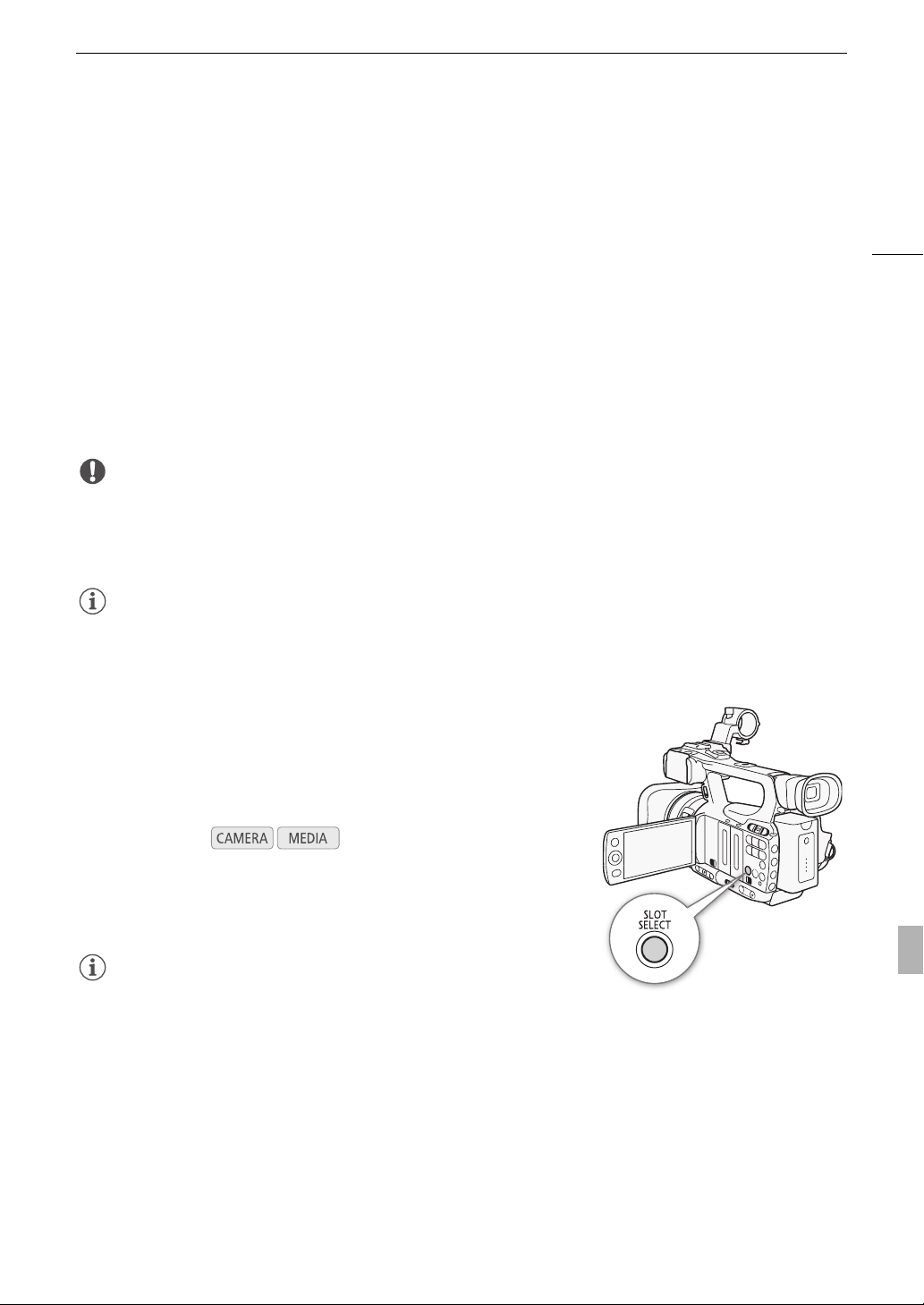
Нажмите кнопку SLOT SELECT.
• Индикатор обращения к выбранному гнезду CF-карты загорается
зеленым цветом.
ПРИМЕЧАНИЯ
• Если в оба гнезда CF-карт установлены CF-карты и открывается
крышка выбранного гнезда, видеокамера автоматически переключается на другое гнездо.
• Кнопку SLOT SELECT невозможно использовать для переключения между гнездами CF-карт во время
съемки.
Page 40
Подготовка носителя для записи
Выбор способа записи на CF-карты
В видеокамере предусмотрены два удобных способа записи на CF-карты – эстафетная запись и запись
в два гнезда.
Эстафетная запись: этот способ обеспечивает бесперебойное продолжение записи на другую CF-карту
40
при полном заполнении текущей используемой CF-карты. Эстафетная запись возможна с
переключением с CF-карты в гнезде A на CF-карту в гнезде B и наоборот.
Запись в два гнезда: в этом случае один и тот же клип одновременно записывается на обе CF-карты, что
удобно для создания во время съемки резервной копии записи.
Режимы работы:
Для использования эстафетной записи
По умолчанию эта функция включена. Если она была отключена,
выполните приведенные ниже действия, чтобы включить ее.
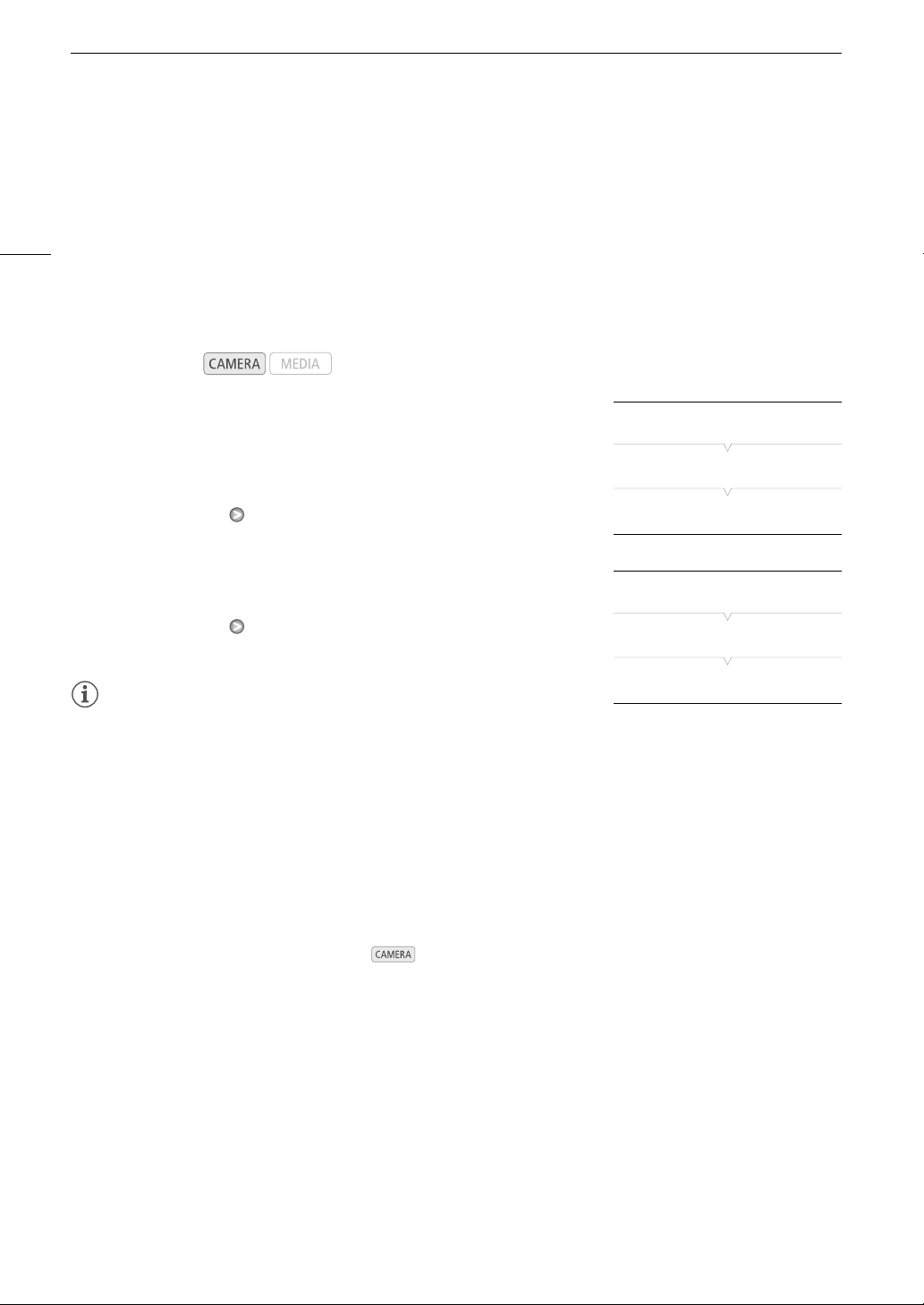
[J Other Functions]
[Relay Rec]
1 Откройте подменю [Relay Rec].
[J Other Functions] [Relay Rec]
[On]
2 Выберите значение [On], затем нажмите кнопку SET.
Для использования записи в два гнезда
1 Откройте подменю [Double Slot Rec].
[J Other Functions] [Double Slot Rec]
[J Other Functions]
[Double Slot Rec]
2 Выберите значение [On], затем нажмите кнопку SET.
ПРИМЕЧАНИЯ
• Если в режиме ускоренной съемки задана скорость потока
данных 50 Мбит/с (0 48), эстафетная запись недоступна.
• Если во время съемки с записью в оба гнезда одна из CF-карт полностью заполняется,
останавливается запись на обе карты. Однако если происходит ошибка на одной из карт, запись на
другую карту продолжается.
• Запись в два гнезда не может использоваться с эстафетной записью или при замедленной и
ускоренной съемке.
[Off]
Проверка оставшегося времени записи
Когда видеокамера находится в режиме , на экране отображается используемое гнездо CF-карты
и доступное время записи (в минутах*), оставшееся на каждой из CF-карт.
На экране состояния [Media] (0 167) можно проверить оставшееся время записи, общий объем и
использованный объем каждого носителя для записи, а также оставшееся количество фотографий.
* Приблизительное оставшееся время записи основано на текущей скорости потока данных.
Page 41
Подготовка носителя для записи
Восстановление данных на CF-карте
В ситуациях, когда, например, во время записи данных была выключена видеокамера или извлечена CFкарта, возможно возникновение ошибок данных на CF-карте. В таком случае можно попробовать
восстановить данные на CF-карте.
Режимы работы:
1 Установите в видеокамеру CF-карту с данными, которые требуется восстановить.
2 При появлении экрана с предложением восстановить данные выберите вариант [Yes] и
нажмите кнопку SET.
3 После восстановления данных нажмите кнопку SET, когда появится запрос подтверждения.
ПРИМЕЧАНИЯ
• При выполнении этой операции стираются клипы длительностью менее 10 с. Кроме того, с конца
записанных на CF-карту клипов стираются данные длительностью до 10 с.
• В некоторых ситуациях восстановление данных невозможно, например при повреждении файловой
системы FAT32 или при физическом повреждении CF-карты.
• Во время съемки возможно восстановление данных на CF-карте, на которую не производится запись.
41
Page 42
Съемка
3
42
Съемка видео
В этом разделе рассматриваются основные функции съемки. Перед тем как начать снимать,
произведите предварительно тестовую съемку для проверки правильности работы видеокамеры.
Снимайте в течение приблизительно 6 мин со скоростью потока данных 50 Мбит/с (0 48). В случае
сбоев в работе видеокамеры см. раздел Устранение неполадок (0 171).
Подробные сведения о записи звука см. в разделе Запись звука (0 81).
Режимы работы:
Подготовка к съемке
1 Установите в видеокамеру заряженный аккумулятор (0 23).
2 Установите CF-карту в гнездо CF-карты (
• Для использования эстафетной записи (0 40) или записи в два
гнезда (0 40) установите вторую CF-карту в другое гнездо CFкарты.
3 Снимите крышку с объектива.
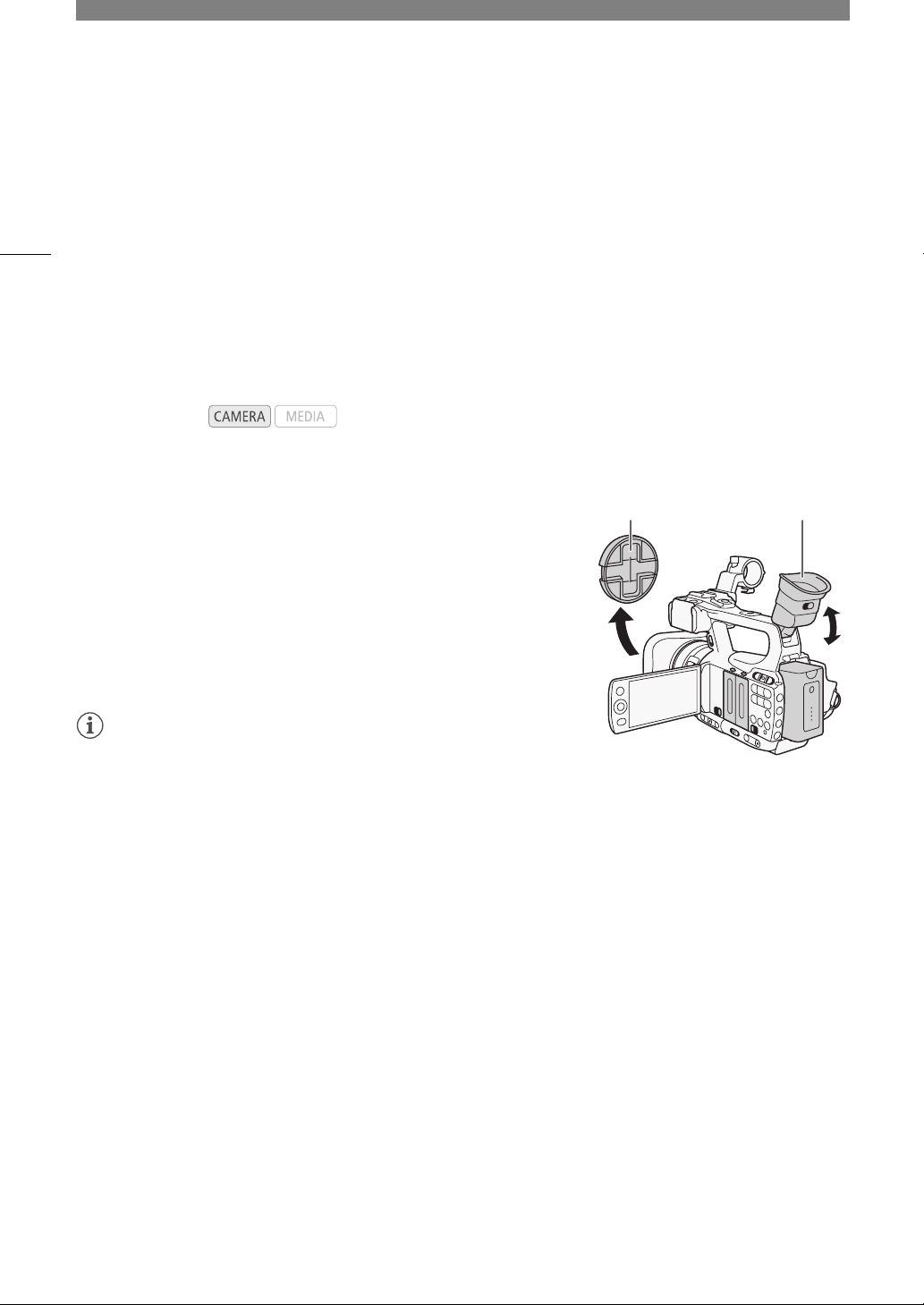
4 Настройте видоискатель.
ПРИМЕЧАНИЯ
• Во время съемки видеокамера может добавить к клипу примечание
пользователя (0 86). Оно может использоваться для записи таких
сведений, как название клипа, имя оператора и место съемки. Однако примечание пользователя
необходимо задать перед съемкой.
• Используя гнездо для крепежных винтов 0,64 см (1/4 дюйма), можно устанавливать на рукоятку
дополнительно приобретаемые аксессуары.
0 36).
Крышка объектива Видоискатель
Page 43
Съемка
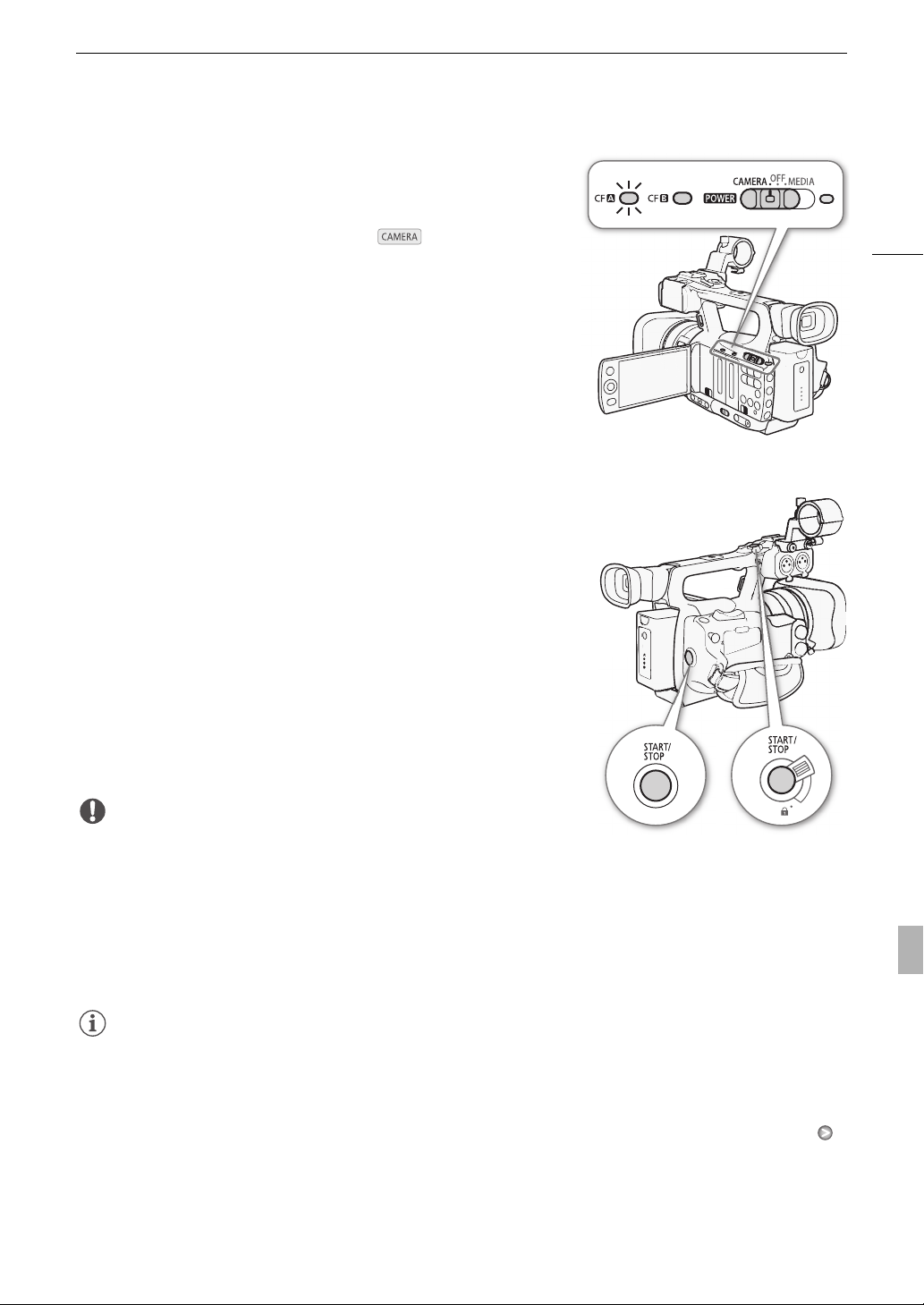
1 Нажав и удерживая нажатой кнопку на переключателе
d, переместите переключатель в положение CAMERA.
• Видеокамера включается в режиме и переходит в
режим паузы записи.
• Индикатор обращения к гнезду CF-карты, выбранному для
записи, загорается красным цветом, затем цвет индикатора
изменяется на зеленый.
2 Для начала съемки нажмите кнопку START/STOP.
• Начинается запись. Загораются передний и задний индикаторы
съемки, и на экране появляется индикатор записи [NREC].
• Можно использовать кнопку START/STOP, расположенную на
боковой ручке или рукоятке.
• При использовании беспроводного пульта ДУ одновременно
нажимайте кнопку START/STOP и кнопку разрешения записи.
3 Для приостановки съемки нажмите кнопку START/STOP.
• Клип* записывается на CF-карту, и видеокамера переходит в
режим паузы записи. Также выключаются индикаторы съемки.
* Под термином «клип» понимается отрезок видеозаписи с момента нажатия кнопки
START/STOP для начала съемки до момента повторного нажатия этой кнопки для
приостановки съемки. В клип можно также включить параметры
пользовательского изображения (0 103) и метаданные (0 86).
Съемка видео
43
ВАЖНО
• Когда индикатор обращения к карте CFj или CFl горит красным
цветом, соблюдайте следующие меры предосторожности; в противном случае возможна
безвозвратная потеря данных:
- не открывайте крышку гнезда CF-карты, к которой производится обращение, и не извлекайте эту
CF-карту;
- не отсоединяйте источник питания и не выключайте видеокамеру.
• Обязательно регулярно сохраняйте свои записи (0 136), особенно после съемки важных событий.
Корпорация Canon не несет ответственности в случае утраты или повреждения каких-либо данных.
ПРИМЕЧАНИЯ
• Кнопка START/STOP на рукоятке снабжена фиксирующим рычагом, предотвращающим случайное
срабатывание. Установите фиксирующий рычаг в положение R, если требуется исключить случайную
приостановку съемки или если не планируется пользоваться кнопкой START/STOP. Верните рычаг в
исходное положение, чтобы снова можно было пользоваться кнопкой START/STOP.
• Для просмотра последнего записанного клипа можно использовать параметр [J Other Functions]
[Rec Review] (0 91).
• Если назначаемой кнопке назначена функция [Add e Mark] или [Add Z Mark] (0 101), нажав эту
кнопку, можно добавить метку e или Z в последний записанный клип.
Page 44
Съемка видео
• Для удаления последнего записанного клипа можно использовать параметр [J Other Functions]
[Clips] [Delete Last Clip] (0 162). Можно также назначить назначаемой кнопке функцию [Delete Last
Clip]. Однако если включена запись в два гнезда, удалить последний клип невозможно.
• b Если для параметра [J Other Functions] [SDI Rec Command] задано значение [On] и к
44
видеокамере с помощью разъема HD/SD SDI подключено другое устройство, то при запуске и
остановке съемки на видеокамере на другом устройстве также начинается или останавливается
запись. Дополнительные сведения см. на местном веб-сайте Canon.
• После длительной работы с видеокамерой область вокруг основания штатива может нагреться. Это
не является неисправностью.
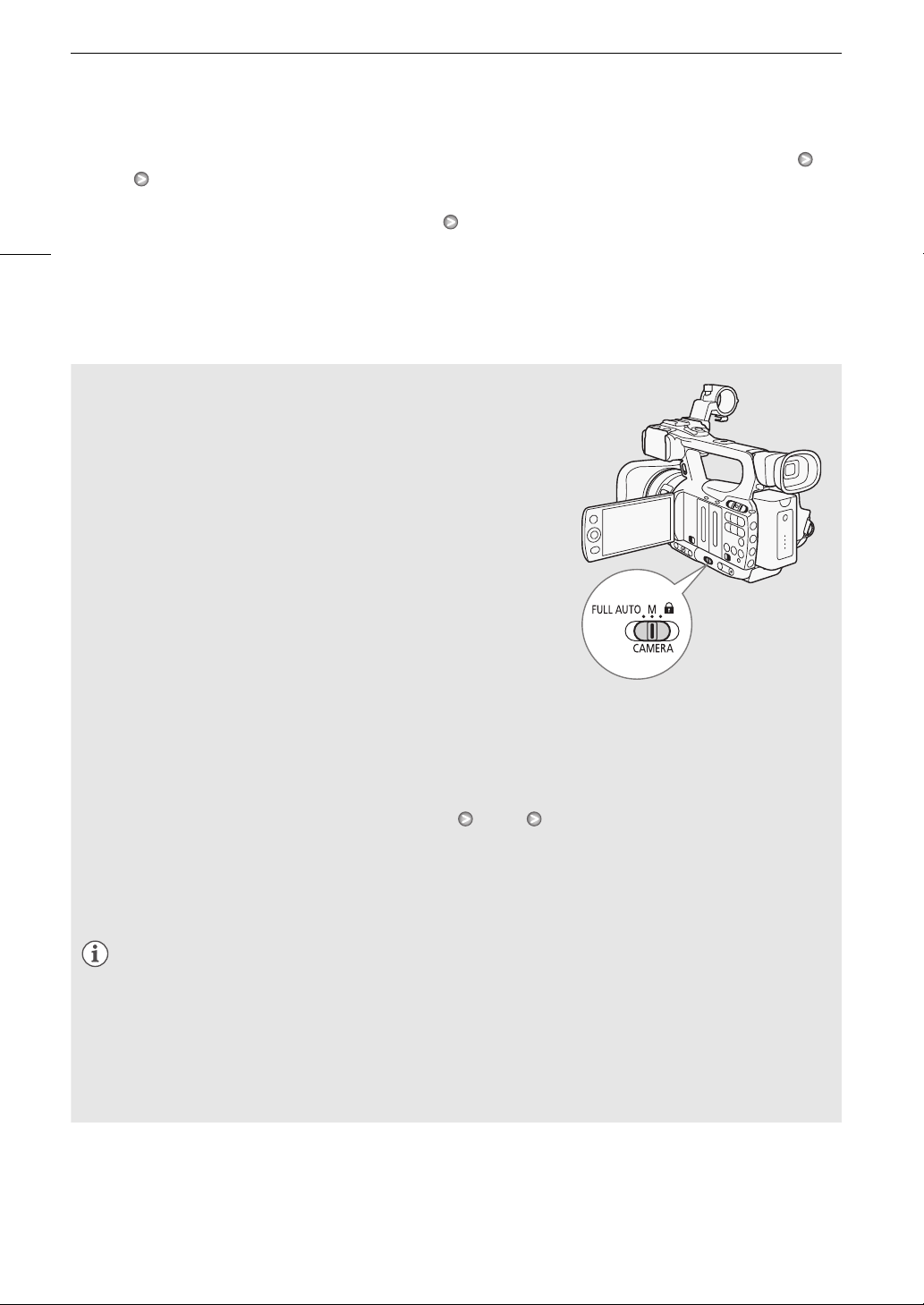
Съемка в полностью автоматическом режиме
Переместите переключатель CAMERA в положение FULL AUTO,
чтобы переключить видеокамеру в полностью автоматический
режим. В полностью автоматическом режиме видеокамера
автоматически устанавливает диафрагму, коэффициент усиления,
выдержку затвора и баланс белого. Видеокамера автоматически
непрерывно настраивает яркость и баланс белого*. Однако в
полностью автоматическом режиме автофокусировка не
включается.
* Для режима экспозамера (0 63) устанавливается значение [Standard], для
уровня автоэкспозиции (0 62) устанавливается значение [±0], а для
ограничения АРУ (0 56) устанавливается значение [Off/24 dB].
Блокировка кнопок
При перемещении переключателя CAMERA в положение R
блокируются следующие кнопки: IRIS, GAIN, SHUTTER, WB, S,
AF/MF. При этом также фиксируются параметры соответствующих
функций. Это удобно для исключения непреднамеренного изменения параметров при случайном
нажатии одной из указанных кнопок.
О клипах
Когда видеокамера записывает клип, она назначает имя клипа длиной в 6 символов, состоящее из 2буквенного префикса и 4 цифр (например, «AA0001»). Цифры увеличиваются каждый раз при записи
клипа. С помощью параметров [J Other Functions] [Clips] [Title Prefix] и [Number Setting] можно
заранее задать начальное имя клипа.
Для клипов с длительным временем съемки видеофайл (поток) в клипе разделяется приблизительно
через каждые 2 Гбайта. Даже в этом случае воспроизведение будет непрерывным.
ПРИМЕЧАНИЯ
• Если съемка производится с двумя CF-картами, и используемая CF-карта полностью заполняется,
запись клипа продолжается без перебоев на другую CF-карту, если включена эстафетная запись
(0 40). В таком случае запись производится в отдельные клипы.
• Если запись производилась с использованием пользовательских параметров изображения и
метаданных, эти параметры записываются вместе с клипом. Дополнительные сведения см. в
разделах Параметры пользовательского изображения (0 103) и Использование метаданных
(0 86).
Page 45
Съемка видео
Экранная индикация
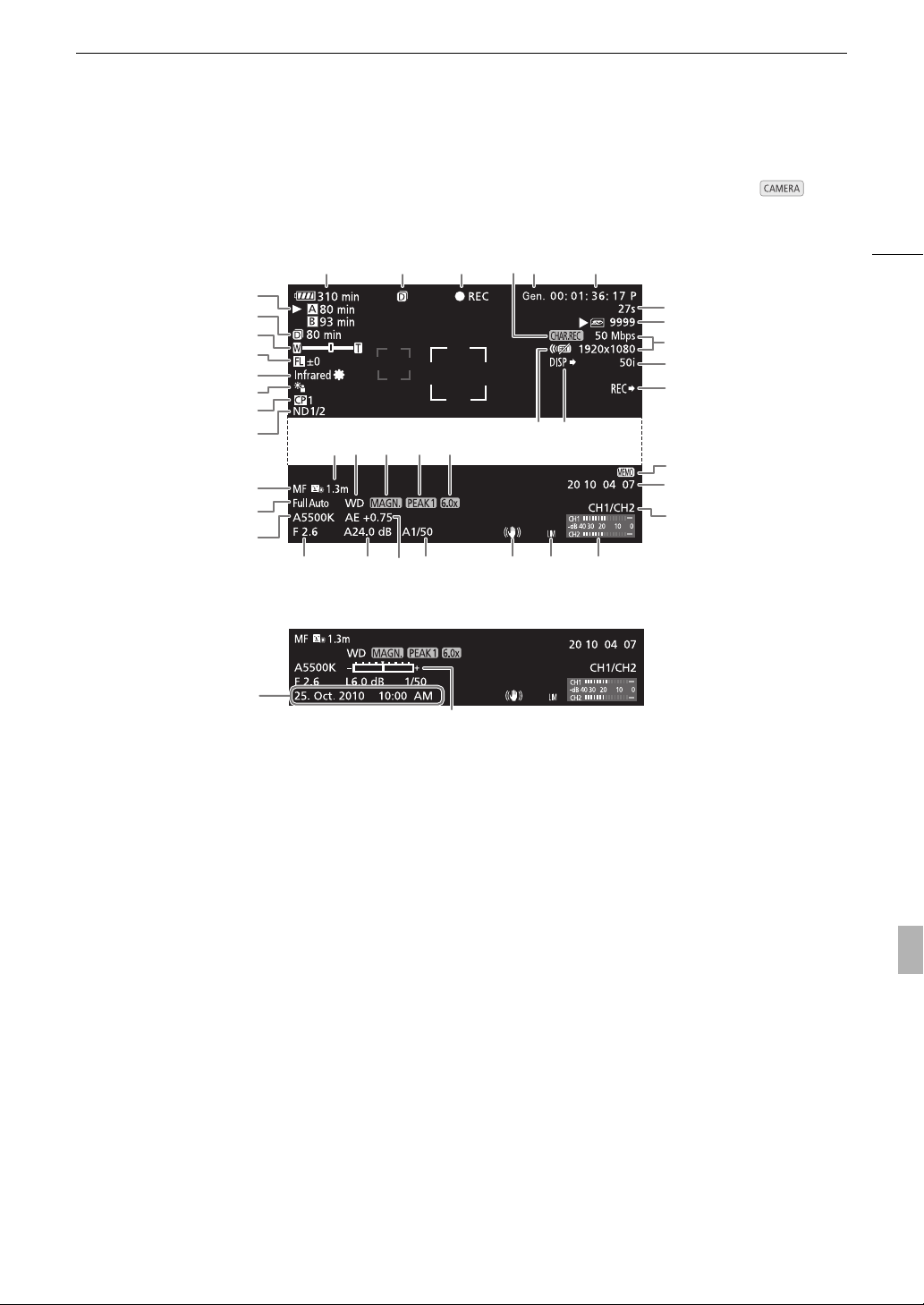
В этом разделе рассматривается различная индикация, отображаемая на экране в режиме . С
помощью функции пользовательской индикации (0 113) можно отображать или скрывать большую
часть экранных индикаторов. Такие экранные индикаторы обозначены звездочкой (*).
1 32 6
54
45
39
38
37
36
35
34
33
32
31
30
29
28
При отображении даты и времени:
16
17 181514
27 25 24 23 2226
41
1 Оставшееся время работы от аккумулятора*
(0 46)
2 Запись в два гнезда (0 40)
3 Операция записи* (0 46)
4 Запись символов* (0 112)
5 Внешняя синхронизация (0 78)
6 Временной код* (0 75)
7 Счетчик интервала* (0 92)
8 Состояние SD-карты*
9 Скорость потока данных/Разрешение* (0 48)
10 Частота кадров* (0 48)
11 Команда записи для разъема SDI* (0 162)
12 Индикация выходов* (0 158)
13 Беспроводной пульт ДУ* (0 158)
14 Расстояние до объекта* (0 157)
15 Конвертер*
16 Увеличение* (0 52)
17 Выделение резкостью* (0 51)
18 Цифровой телеконвертер* (0 150)
19 Примечание пользователя* (0 86)
20 Пользовательский бит* (0 77)
21 Канал аудиовыхода* (0 134)
22 Индикатор уровня звука (0 85)
7
8
9
10
11
12
13
19
20
21
40
23 Ограничитель пиковых значений звукового
сигнала (0 85)
24 Стабилизатор изображения* (0 55)/
Сдвиг объектива OIS (0 99)
25 Выдержка затвора* (0 59)
26 Уровень автоэкспозиции* (0 62)
27 Усиление* (0 56)
28 Величина диафрагмы* (0 61)
29 Баланс белого* (0 64)
30 Полностью автоматический режим* (0 44)/
Фиксация* (0 44)
31 Режим фокусировки* (0 50)
32 Фильтр нейтральной плотности* (0 157)
33 Пользовательское изображение* (0 103)
34 Режим экспозамера* (0 63)
35 Инфракрасный режим, инфракрасная
подсветка (0 97)
36 Указатель фокусного расстояния (0 100)
37 Индикатор зума* (0 67)
38 Оставшееся время съемки для записи в два
гнезда (0 40)
39 Состояние CF-карты/доступное время
съемки* (0 46)
40 Шкала экспозиции* (0 57)
41 Дата и время* (0 26)
Page 46

Съемка видео
ПРИМЕЧАНИЯ
• Нажав кнопку DISP., можно отключить большинство значков и индикаторов.
• Если рядом с индикацией баланса белого, величины диафрагмы, усиления или выдержки затвора
46
отображается значок A, это означает, что для этого параметра включен автоматический режим.
1 Оставшееся время работы от аккумулятора
• Этот значок показывает грубую оценку оставшегося заряда в процентах от полного заряда
аккумулятора. Рядом со значком отображается оставшееся время съемки/воспроизведения от
аккумулятора, в минутах.
P Q R S U (красный).
Если отображается символ U, замените аккумулятор полностью заряженным.
• В зависимости от условий эксплуатации видеокамеры и аккумулятора, фактический заряд
аккумулятора может отображаться неточно.
3 Операция записи
REC Съемка
N
STBY Пауза записи
NINT REC Съемка с интервалом
INT STBY (INT мигает) Пауза съемки с интервалом
NFRM REC Покадровая съемка
NFRM STBY Пауза покадровой съемки (после начала съемки)
FRM STBY (FRM мигает) Пауза покадровой съемки (до начала съемки)
NS&F REC Замедленная и ускоренная съемка
S&F STBY Пауза замедленной и ускоренной съемки
NPRE REC Предварительная съемка (после нажатия кнопки START/STOP)
PRE REC STBY Предварительная съемка (до нажатия кнопки START/STOP)
15 Конвертер
• Если на видеокамеру установлен дополнительно приобретаемый широкоугольный конвертер
WD-H58W, отображается значок Z. Если установлен дополнительно приобретаемый конвертер
TL-H58, отображается значок W.
39 Состояние CF-карты/доступное время съемки
• Состояние CF-карты отображается следующими значками.
j/l Запись на CF-карту возможна
k/m CF-карта отсутствует или запись на нее невозможна
Выбранная для записи CF-карта отображается меткой A.
Page 47
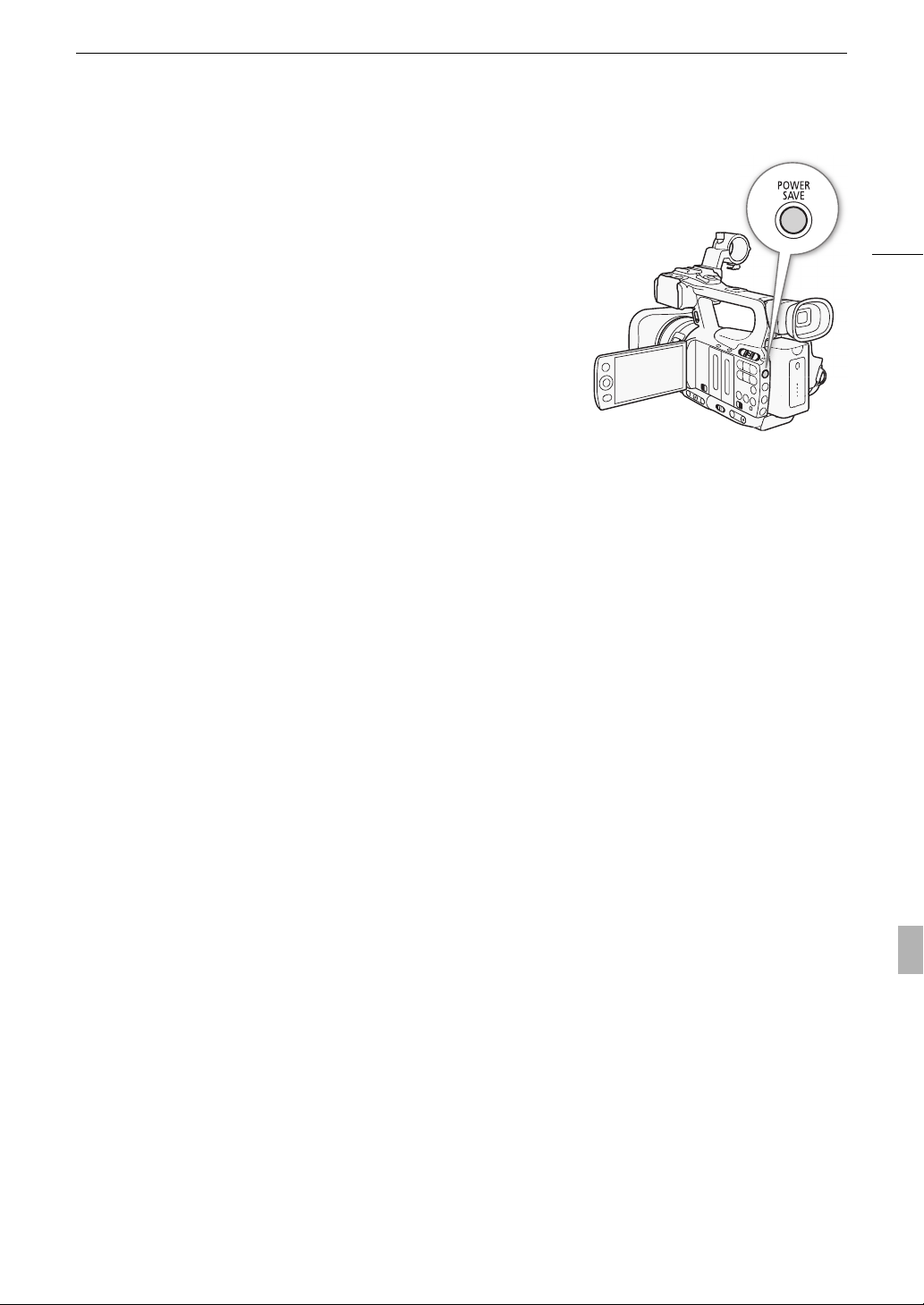
Режим энергосбережения
Включайте режим энергосбережения для выключения экрана и
сокращения потребления энергии аккумулятора. При нажатии кнопки
видеокамера немедленно возвращается в режим паузы записи.
1 Удерживайте кнопку POWER SAVE нажатой не менее 2 с.
• Экран выключается, и индикатор ON/OFF загорается оранжевым
цветом.
• В режиме энергосбережения индикаторы съемки дважды мигают
приблизительно каждые 3 с. В видеокамере сохраняются
предыдущие временной код и настройки видеокамеры.
2 Для возврата видеокамеры в режим паузы записи нажмите
кнопку POWER SAVE.
Съемка видео
47
Page 48
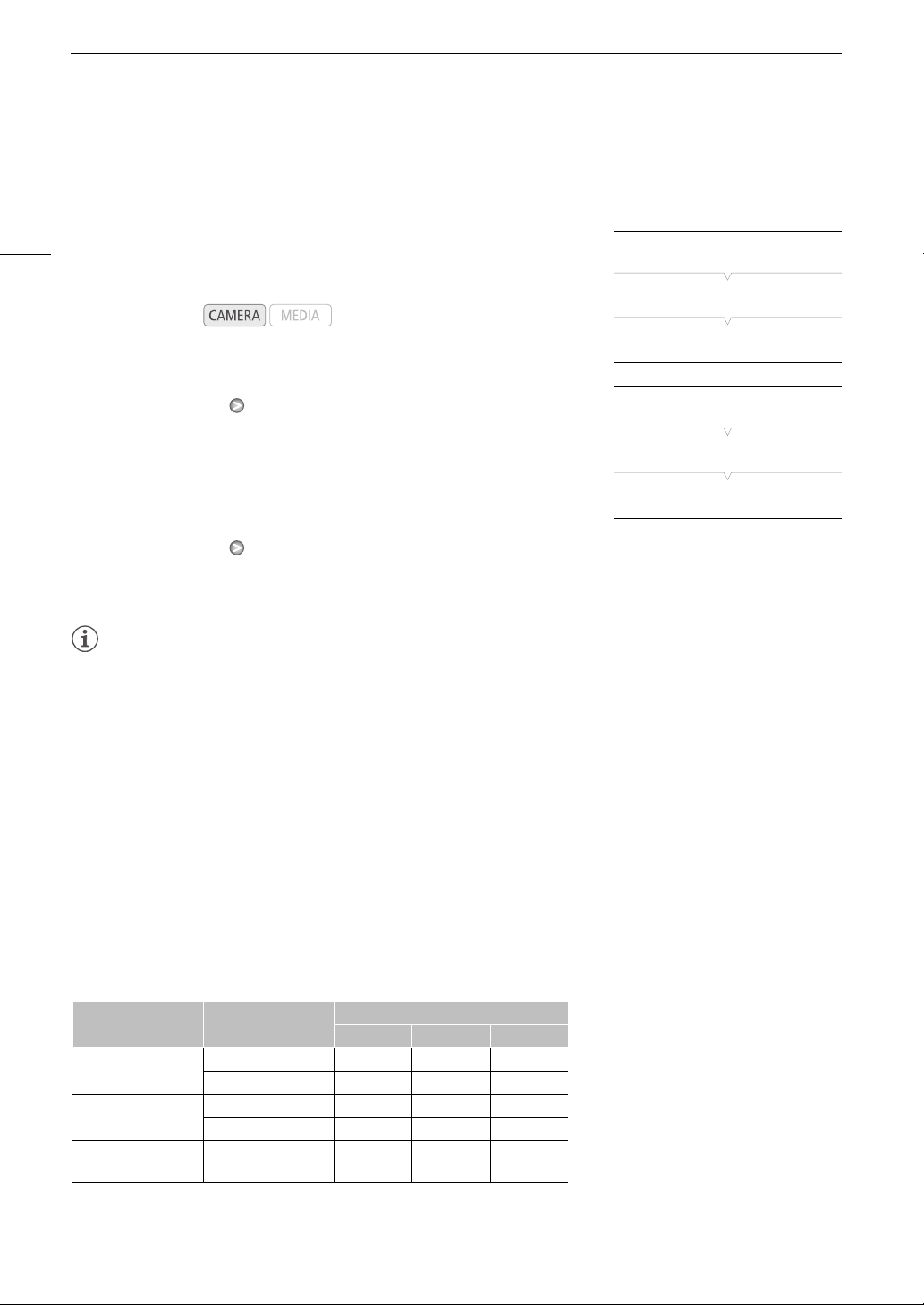
Конфигурация видеосигнала: скорость потока данных, разрешение и частота кадров
Д
Конфигурация видеосигнала: скорость потока данных,
разрешение и частота кадров
Перед началом съемки выберите скорость потока данных,
48
разрешение (размер кадра) и частоту кадров, оптимальные для
Ваших творческих целей.
Режимы работы:
1 Откройте подменю [Bit Rate/Resolution], чтобы задать
скорость потока данных и разрешение.
[J Other Functions] [Bit Rate/Resolution]
2 Выберите требуемый вариант и нажмите кнопку SET.
• Выбранные скорость потока данных и разрешение
отображаются с правой стороны экрана.
3 Откройте подменю [Frame Rate], чтобы задать частоту
кадров.
[J Other Functions] [Frame Rate]
4 Выберите требуемый вариант и нажмите кнопку SET.
• Выбранная частота кадров отображается с правой стороны экрана.
[J Other Functions]
[Bit Rate/Resolution]
[50 Mbps 1920x1080]
[J Other Functions]
[Frame Rate]
[50i]
ПРИМЕЧАНИЯ
• Подробные сведения о сигнале, выводимом на каждый из разъемов, см. в разделе Конфигурация
выходного видеосигнала (0 129).
оступные настройки скорости потока данных, разрешения и частоты кадров
Скорость потока
данных*
50 Мбит/с
(CBR 4:2:2)
35 Мбит/с
(VBR 4:2:0)
25 Мбит/с
(CBR 4:2:0)
* В первой строке указана скорость потока данных (Мбит/с); во второй строке
в скобках указано, является ли скорость потока данных постоянной (CBR) или
переменной (VBR), а также приводится схема дискретизации цветов.
Разрешение
1920 x 1080 N – N
1280 x 720 – N N
1920 x 1080 N – N
1280 x 720 – N N
1440 x 1080 N – N
Частота кадров
50i 50P 25P
Page 49
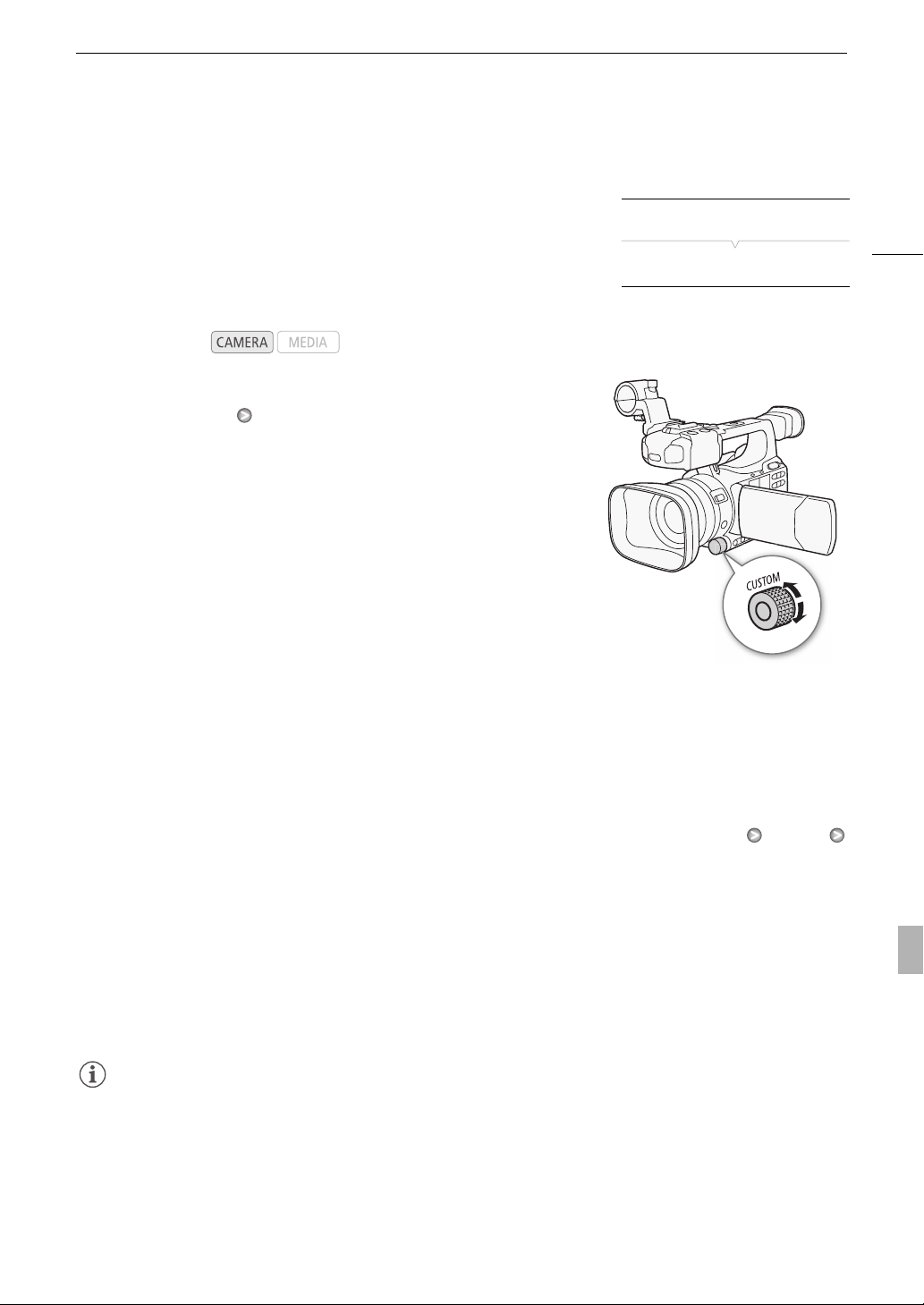
Пользовательская кнопка и пользовательский диск
Пользовательская кнопка и пользовательский диск
Кнопке и диску CUSTOM можно назначить одну из часто
используемых функций. Затем выбранную функцию можно
[J Other Functions]
настраивать с помощью кнопки и диска CUSTOM без
необходимости обращения к меню.
[Custom Key/Dial]
Функции, которые можно назначить кнопке CUSTOM, зависят от
того, находится ли видеокамера в инфракрасном режиме.
Режимы работы:
1 Откройте подменю [Custom Key/Dial].
[J Other Functions] [Custom Key/Dial]
2 Выберите значение [Normal] или [Infrared], затем нажмите
кнопку SET.
• [Normal] соответствует состоянию, когда видеокамера не
находится в инфракрасном режиме.
3 Выберите требуемый вариант и нажмите кнопку SET.
• Если выбрано значение [Normal], пункт [IR Light] становится
недоступным. Если выбрано значение [Infrared], пункты [Iris(ND)] и
[Face AF] становятся недоступными.
Варианты
[Iris(ND)]: Настройка диафрагмы (0 61). Нажимайте кнопку CUSTOM для переключения между
ручной и автоматической настройкой диафрагмы и поворачивайте диск для настройки
диафрагмы.
[Face AF]: Автофокусировка на лица (0 53). Нажимайте кнопку CUSTOM для переключения между
настройками режима [Face AF] ([Face Pri.], [Face Only], [Off]) и поворачивайте диск для
изменения главного объекта.
[IR Light]: Инфракрасная подсветка (0 97). Если для параметра [l Camera Setup] [Infrared]
[Light] задано значение [Toggle], нажимайте кнопку CUSTOM для включения/выключения
инфракрасной подсветки.
[Headphone Volume]: Громкость наушников (0 119). Поворачивайте диск CUSTOM для регулировки
громкости наушников.
[Tele-converter]: Цифровой телеконвертер (0 150). Нажимайте кнопку CUSTOM для включения/
выключения цифрового телеконвертера и поворачивайте диск для выбора
коэффициента увеличения 1.5x, 3x или 6x.
[Off]: Используйте эту настройку, если не планируете пользоваться кнопкой или диском
CUSTOM.
49
ПРИМЕЧАНИЯ
• Чтобы открыть меню вариантов, вместо выполнения приведенной выше процедуры можно нажать
кнопку CUSTOM и удерживать ее нажатой не менее 2 с.
Page 50
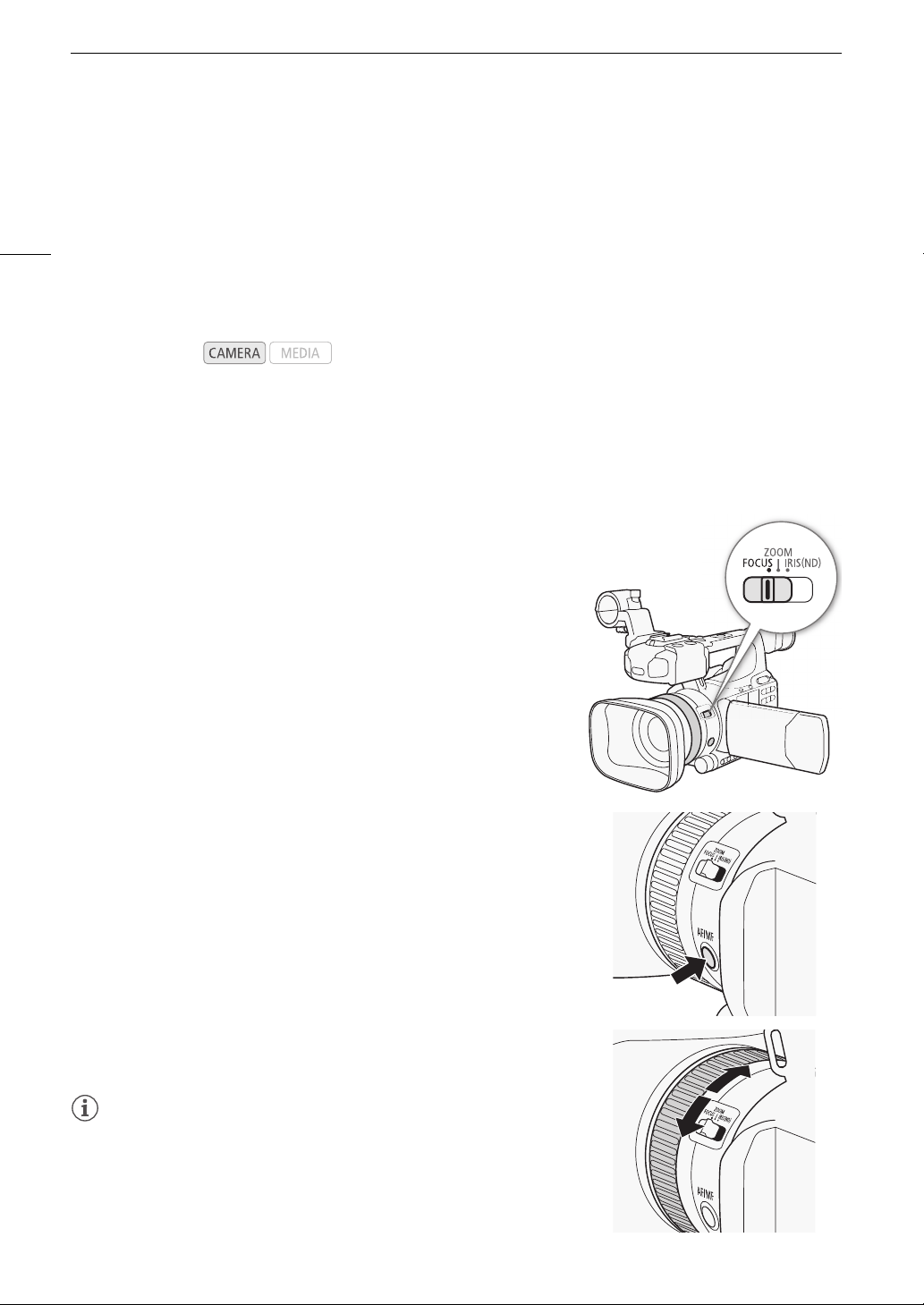
Настройка фокусировки
Настройка фокусировки
В данной видеокамере предусмотрены следующие два способа настройки фокусировки.
Ручная фокусировка (MF): для настройки фокусировки используйте кольцо ручного управления. Для
50
более точной фокусировки можно использовать функции выделения резкостью и увеличения.
Автофокусировка (AF): видеокамера непрерывно автоматически настраивает фокусировку. При
использовании автофокусировки можно выбрать мгновенную, среднюю или обычную автофокусировку.
Можно также использовать кольцо ручного управления.
Режимы работы:
Режим ручной фокусировки
Для ручной настройки фокусировки поворачивайте кольцо ручного управления. Чем быстрее
поворачивается кольцо ручного управления, тем быстрее производится фокусировка на объект.
1 Переместите переключатель кольца ручного управления в
положение FOCUS.
• Если в левом нижнем углу экрана отображается значок [MF], в
видеокамере установлен режим ручной фокусировки.
Переходите к шагу 3. Если отображается значок A, в
видеокамере установлен режим автоматической фокусировки.
Переходите к шагу 2.
2Нажмите кнопку AF/MF.
3 Для настройки фокусировки поворачивайте кольцо ручного
управления.
ПРИМЕЧАНИЯ
• Использование индикации расстояния до объекта на экране:
- При переключении видеокамеры из режима автофокусировки
или при настройке фокусировки с помощью кольца ручного
управления на экране в течение примерно 3 с отображается
приблизительное расстояние до объекта.
Page 51

Настройка фокусировки
- Используйте отображаемое расстояние до объекта только как оценку; если в определенном
диапазоне зумирования значение расстояния не имеет достаточной точности, оно отображается
серым цветом.
-[f] обозначает фокусировку на бесконечность, а [f–] – фокусировку за бесконечность.
- С помощью параметра [J Other Functions] [Custom Function] [Obj. Dist. Unit] можно выбирать
единицы измерения расстояния – метры или футы (0 112).
- Если установлен дополнительно приобретаемый широкоугольный конвертер WD-H58W или
телеконвертер TL-H58, правильное расстояние до объекта не отображается.
• Во время зумирования можно настраивать фокусировку с помощью кольца ручного управления. Если
изначально в видеокамере был установлен режим автофокусировки, после ручной настройки
фокусировки восстанавливается режим автофокусировки.
• Чувствительность кольца ручного управления можно задать с помощью параметра [J Other Functions]
[Custom Function] [F. Ring Control] (0 112).
• Если после ручной фокусировки на некоторое время оставить видеокамеру с включенным питанием,
со временем фокусировка на объект может быть утрачена. Такое небольшое смещение фокуса
возможно в связи в повышением температуры внутри видеокамеры и объектива. Перед
возобновлением съемки проверяйте фокусировку.
Использование функций помощи при фокусировке
Для более точной фокусировки можно пользоваться двумя функциями помощи при фокусировке –
выделение резкостью, которая повышает контрастность за счет подчеркивания контуров объекта, и
увеличение, которая увеличивает изображение на экране. Для большего эффекта можно использовать
одновременно обе функции.
51
Можно также во время использования функций помощи при фокусировке переключать экран в чернобелый режим с помощью параметра [J Other Functions] [Custom Function] [F. Assist. B&W] (0 112).
Выделение резкостью
В видеокамере предусмотрены два уровня выделения резкостью.
Выберите уровень до включения выделения резкостью.
1 Для выбора уровня выделения резкостью откройте подменю
[Select] (в пункте [Peaking]).
[M LCD/VF Setup] [Select] (в пункте [Peaking])
2 Выберите требуемый уровень и нажмите кнопку SET.
3 Откройте подменю [Peaking].
[M LCD/VF Setup] [Peaking]
4 Выберите значение [On], затем нажмите кнопку SET.
• Отображается значок выделения резкостью (a или b), и
контуры изображения становятся более четкими.
ПРИМЕЧАНИЯ
• Выделение резкостью производится только на экране видеокамеры. Оно не отображается на
внешнем мониторе, подключенном к видеокамере.
• Выделение резкостью не влияет на записываемое изображение.
• Цвет, усиление и частоту двух уровней выделения резкостью можно задавать независимо друг от
друга.
• При настройке фокусировки можно использовать параметр [J Other Functions] [WFM (LCD)]
[Edge Monitor] (0 89), чтобы еще больше повысить точность фокусировки.
[M LCD/VF Setup]
[Select]
(в пункте [Peaking])
[Peaking 1]
[M LCD/VF Setup]
[Peaking]
[Off]
Page 52
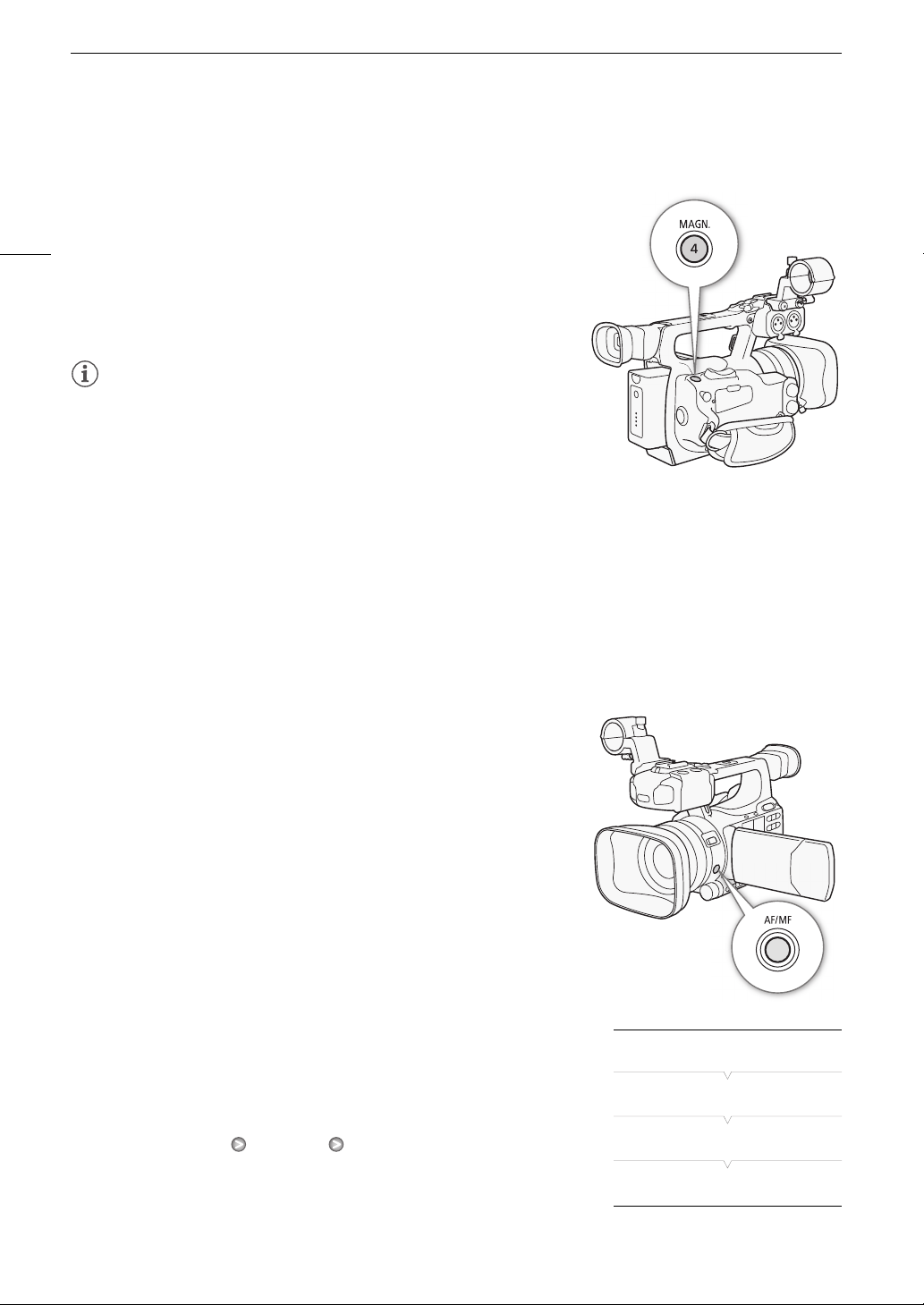
Настройка фокусировки
• Если для назначаемой кнопки задана функция [Peaking] (0 101), с помощью этой кнопки можно
включать выбранный уровень выделения резкостью.
Увеличение
Нажмите кнопку MAGN.
52
• В нижней части экрана отображается символ i, и центральная
часть экрана увеличивается приблизительно в 2 раза*.
• Для отмены функции снова нажмите эту кнопку.
* Увеличение на экране ЖК-дисплея и на экране видоискателя различно.
Увеличение также отличается в зависимости от конфигурации видеосигнала.
ПРИМЕЧАНИЯ
• Увеличение производится только на экране видеокамеры. Оно не
отображается на внешнем мониторе, подключенном к
видеокамере.
• Увеличение не влияет на записываемое изображение.
Режим автофокусировки
В видеокамере используется система автофокусировки TTL с непрерывной фокусировкой на объект в
центре экрана. Диапазон фокусировки составляет от 2 см (в максимально широкоугольном положении,
измеряется от торца оправы объектива) до f.
В режиме автофокусировки можно фокусироваться вручную, поворачивая кольцо ручного управления.
После того как Вы прекратите поворачивать кольцо, видеокамера возвращается в режим
автофокусировки. Это удобно, например, при фокусировке на объект, расположенный за окном.
Нажмите кнопку AF/MF.
• В левом нижнем углу экрана отображается значок A.
Установка режима автофокусировки
Можно выбрать, как производится фокусировка видеокамеры в
режиме автофокусировки.
1 Откройте подменю скорости автофокусировки [Speed].
[l Camera Setup] [AF Mode] [Speed]
2 Выберите требуемый вариант и нажмите кнопку SET.
[l Camera Setup]
[AF Mode]
[Speed]
[Instant]
Page 53

Настройка фокусировки
Варианты
[Instant]: Задает режим мгновенной автофокусировки. Фокусировка настраивается с максимальной
скоростью. Этот режим удобен даже при съемке с очень высокой или низкой освещенностью. В
этом режиме для фокусировки используется как система TTL, так и внешний датчик.
[Medium]: Задает режим автофокусировки Medium AF. Видеокамера фокусируется на объект более плавно,
чем при использовании настройки [Instant].
[Normal]: Задает режим обычной автофокусировки. Настройка автофокусировки производится на
стабильной скорости.
ПРИМЕЧАНИЯ
• При съемке с ярким освещением отверстие диафрагмы видеокамеры уменьшается. Этот эффект,
который может привести к смазыванию изображения, более заметен в широкоугольной области
диапазона зумирования. В таком случае задайте для параметра [l Camera Setup] [ND Filter]
(0 149) значение [Automatic].
• При установке на видеокамеру дополнительно приобретаемого широкоугольного конвертера
WD-H58W или телеконвертера TL-H58 настройки [Instant] и [Medium] недоступны.
• Если задана частота кадров [25P], время выполнения автофокусировки увеличивается по сравнению
со временем автофокусировки при частоте кадров [50i].
• Во время съемки при недостаточной освещенности диапазон фокусировки сужается, и изображение
может выглядеть смазанным.
• Автофокусировка может быть неэффективной для перечисленных ниже объектов. В этом случае
сфокусируйтесь вручную.
- Отражающие поверхности
- Объекты с низкой контрастностью или без вертикальных линий
- Быстро движущиеся объекты
- Объекты, снимаемые через грязные или мокрые стекла
-Ночные сюжеты
53
Обнаружение лиц и фокусировка на них
В режиме автофокусировки видеокамера может определить лицо
человека, автоматически сфокусироваться на него и даже
отслеживать человека по мере его перемещения. Если в кадре
находятся несколько человек, один из них выбирается в качестве
главного объекта (с белой рамкой обнаружения лица) и видеокамера
фокусируется на лицо этого человека.
[l Camera Setup]
[AF Mode]
[Face AF]
[Off]
1 Откройте подменю [Face AF].
[l Camera Setup] [AF Mode] [Face AF]
2 Выберите требуемый вариант и нажмите кнопку SET.
3 Задайте назначаемой кнопке функцию [Select Face] (0 101).
4 Наведите видеокамеру на объект.
• Если в кадре присутствуют несколько человек, видеокамера автоматически выберет одного из них
в качестве главного объекта. Видеокамера выделяет главный объект белой рамкой обнаруженного
лица, а другие лица – серыми рамками.
• Для смены главного объекта при наличии нескольких человек нажмите назначаемую кнопку, для
которой задана функция [Select Face] (0 101), или задайте для параметра [J Other Functions]
[Custom Key/Dial] [Normal] значение [Face AF] (0 49), затем поворачивайте диск CUSTOM.
Page 54

Настройка фокусировки
Варианты
[Face Pri.] 8: В видеокамере задается автофокусировка с приоритетом лица. Если видеокамера
обнаруживает лицо объекта, видеокамера фокусируется на это лицо и отслеживает его.
54
[Face Only] 9: Если видеокамера обнаруживает лицо объекта, видеокамера фокусируется на это лицо и
[Off]: Используйте эту настройку, если не планируется использовать функцию [Face AF].
ПРИМЕЧАНИЯ
• Видеокамера может ошибочно обнаруживать лица у объектов, не являющихся людьми. В таком
случае отключите обнаружение лиц.
• В некоторых случаях лица могут обнаруживаться неправильно. Ниже приведены типичные примеры:
- лица, являющиеся очень мелкими, крупными, темными или светлыми относительно всего
изображения;
- лица, повернутые в сторону, по диагонали или частично скрытые.
• Использование обнаружения лиц невозможно в следующих случаях:
- если используется выдержка затвора более 1/25;
- если используется режим замедленной или ускоренной съемки и для частоты кадров при съемке
установлено значение, меньшее 24P;
- если для параметра [J Other Functions] [Custom Function] [Scan Reverse Rec] задано любое
другое значение, кроме [Off].
- Если включен инфракрасный режим.
• При обнаружении лица объекта видеокамера добавляет в этот кадр метку события. Затем с помощью
прилагаемой программы Canon XF Utility можно производить поиск меток событий в клипе.
• Если назначаемой кнопке назначена функция [Face AF] (0 101) или кнопке и диску CUSTOM
назначена функция [Face AF] (0 49), нажатием этой кнопки можно переключаться между режимами
[Face Pri.], [Face Only] и [Off].
Если лицо не обнаружено, видеокамера фокусируется на объект, расположенный в центре
экрана.
отслеживает его. В отличие от настройки [Face Pri.], если лицо не обнаружено, в
видеокамере устанавливается режим ручной фокусировки.
Ограничение диапазона фокусировки и
макросъемка
По умолчанию диапазон фокусировки видеокамеры позволяет
выполнять макросъемку. Можно включить ограничение диапазона
фокусировки. Диапазон фокусировки 2 см (в полностью
широкоугольном положении) – f сужается до диапазона 60 см – f
(во всем диапазоне зумирования).
[l Camera Setup]
[Focus Limit]
[Off]
1 Откройте подменю [Focus Limit].
[l Camera Setup] [Focus Limit]
2 Выберите значение [On], затем нажмите кнопку SET.
• Выберите значение [Off], чтобы разрешить макросъемку.
ПРИМЕЧАНИЯ
• Если для назначаемой кнопки задана функция [Focus Limit] (0 101), ограничение диапазона
фокусировки можно включать с помощью этой кнопки.
Page 55
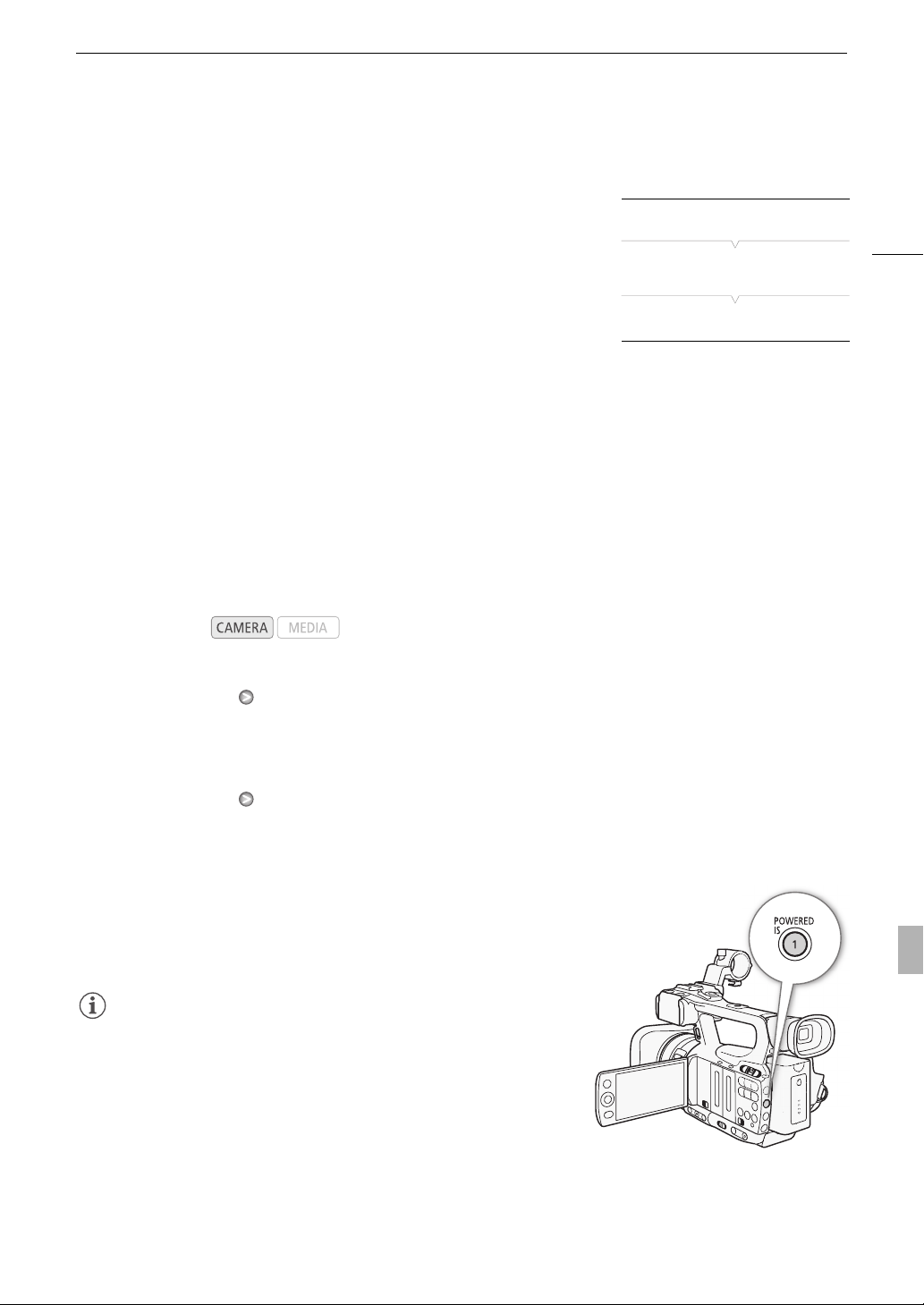
Стабилизатор изображения
Стабилизатор изображения
Стабилизатор изображения служит для компенсации сотрясения
видеокамеры, позволяя получить более устойчивые кадры.
Предусмотрено 3 способа стабилизации изображения; выберите
наиболее подходящий способ.
Dynamic IS P: Режим Dynamic IS обеспечивает большую степень
компенсации сотрясения камеры, например при съемке во время
ходьбы, и наиболее эффективен в положениях зумирования,
близких к полностью широкоугольному положению.
Standard IS O: Режим Standard IS обеспечивает меньшую степень компенсации сотрясения камеры,
например при съемке неподвижным оператором, и подходит для съемки естественно выглядящих
сюжетов.
Powered IS Q: Режим Powered IS наиболее эффективен, когда оператор стоит неподвижно и снимает
удаленные объекты с использованием больших коэффициентов зумирования (по мере приближения к
диапазону телефото). Этот режим не подходит для съемки с изменением наклона видеокамеры или с
панорамированием.
Режимы Dynamic IS и Standard IS включаются в меню камеры. Режим Powered IS включается
назначаемой кнопкой.
[l Camera Setup]
[OIS Functions]
[Img Stab.]
55
Для включения режима Dynamic IS или Standard IS
Режимы работы:
1 Откройте подменю [OIS Functions].
[l Camera Setup] [OIS Functions]
2 Выберите пункт [Img Stab.], затем нажмите кнопку SET.
• Для отключения стабилизации изображения выберите значение [Off].
3 Откройте подменю [Image Stabilizer].
[l Camera Setup] [Image Stabilizer]
4 Выберите значение [Dynamic] или [Standard], затем нажмите кнопку SET.
• Значок выбранного режима отображается внизу экрана.
Для включения режима Powered IS
По умолчанию функция [Powered IS] присвоена назначаемой
кнопке 1. Для включения режима Powered IS нажмите эту кнопку. В
нижней части экрана отображается значок Powered IS (Q).
ПРИМЕЧАНИЯ
• Если для назначаемой кнопки задана функция [Img Stab.] (0 101),
с помощью этой кнопки можно включать и выключать выбранный
способ стабилизации изображения.
• Если сотрясения видеокамеры слишком велики, стабилизатор
изображения может не обеспечивать полную компенсацию.
• Если используется режим [Dynamic], компенсация значительного
сотрясения видеокамеры может негативно повлиять на контуры
изображения (например, повторное изображение, артефакты и темные области).
• Если видеокамера установлена на штатив, выключите стабилизацию изображения.
• Режим Powered IS можно включить, даже если стабилизация изображения выключена.
Page 56
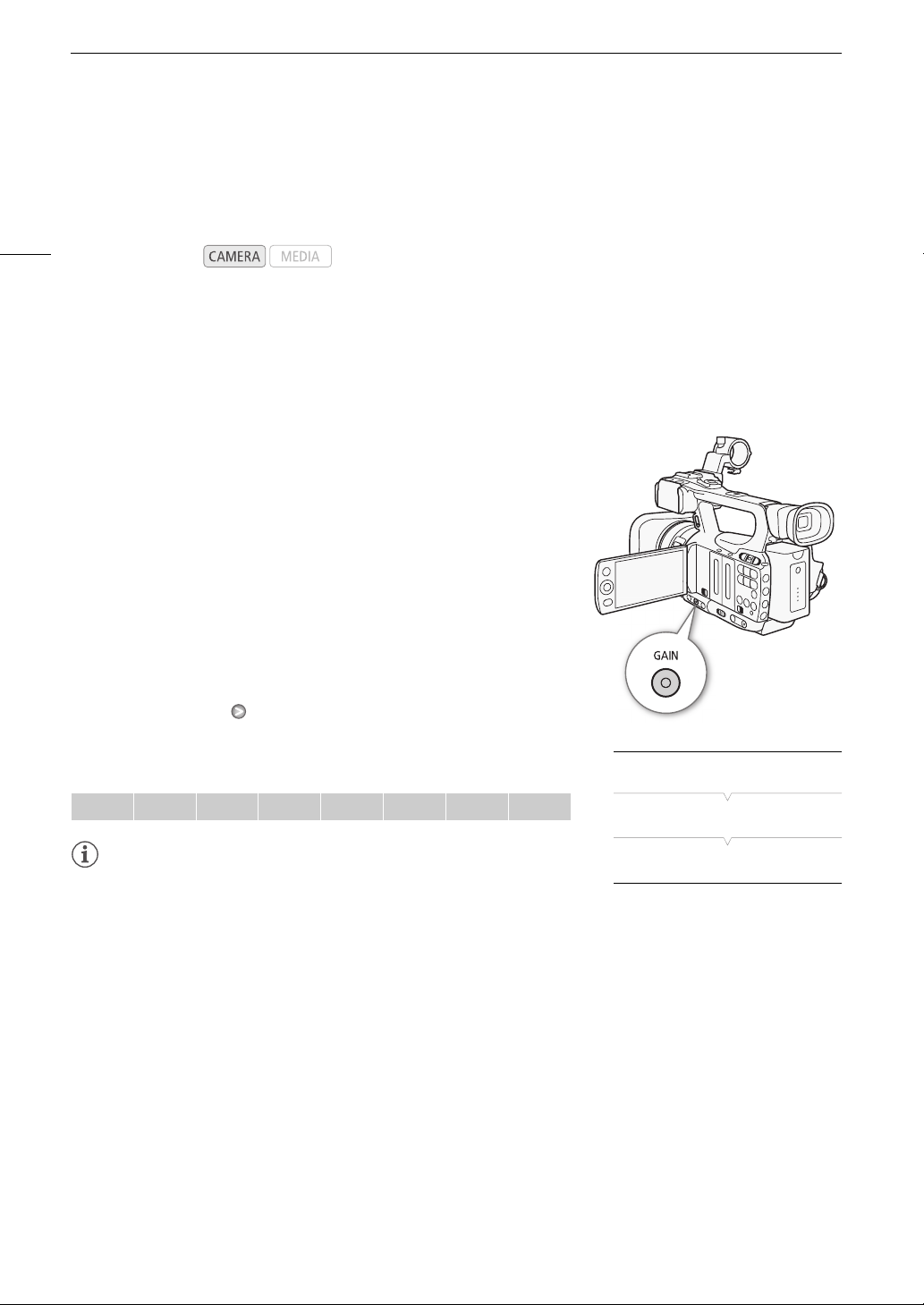
Усиление
Усиление
Функция регулировки усиления настраивает уровень генерируемого видеосигнала в зависимости от
условий освещения и съемки. Можно выбрать автоматическую или ручную регулировку усиления.
56
Режимы работы:
Автоматическая регулировка усиления (AGC)
Видеокамера автоматически настраивает усиление на основе яркости объекта. Если включена ручная
регулировка усиления, выполните приведенную ниже процедуру для включения автоматической
регулировки усиления.
Несколько раз нажмите кнопку GAIN, пока на экране рядом со
значением усиления не появится значок A.
• Если в видеокамере установлен полностью автоматический режим
(0 44), включается автоматическая регулировка усиления.
Задание ограничения усиления (ограничение AGC)
Если переключатель AGC установлен в положение ON, можно
включить ограничение коэффициента усиления, чтобы исключить
установку коэффициента усиления, превышающего заранее
заданный предел в диапазоне от 3 до 21 дБ.
1 Откройте подменю [AGC Limit].
[l Camera Setup] [AGC Limit]
2 Выберите требуемый уровень и нажмите кнопку SET.
Доступные значения ограничения усиления
Off/24 dB 21 dB 18 dB 15 dB 12 dB 9 dB 6 dB 3 dB
ПРИМЕЧАНИЯ
• Если в видеокамере установлен полностью автоматический режим
(0 44), для параметра [AGC Limit] устанавливается значение [Off/24
dB].
[l Camera Setup]
[AGC Limit]
[Off/24 dB]
Page 57
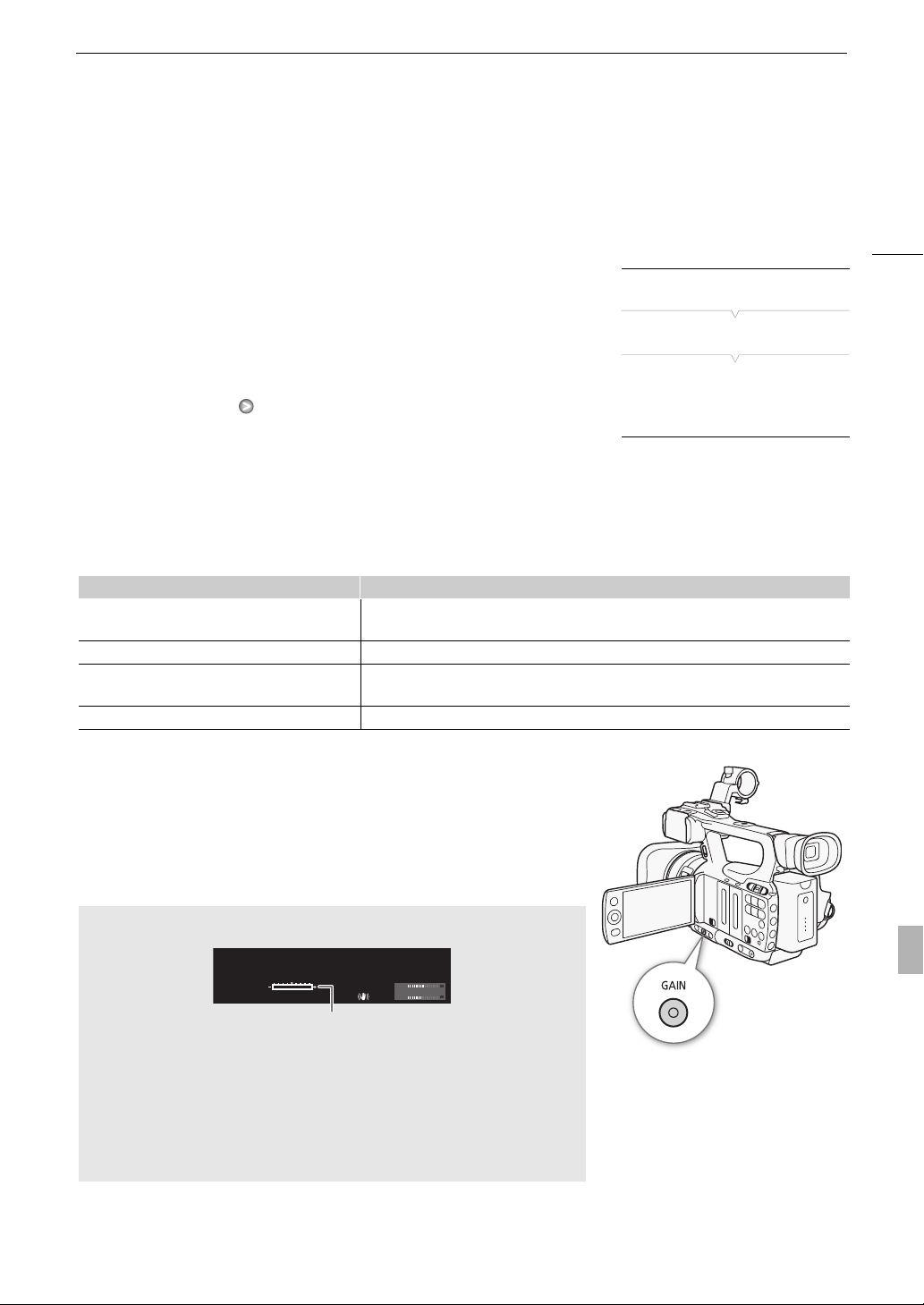
Усиление
Ручная регулировка усиления
Можно вручную настроить усиление 3 предустановленных уровней усиления (L: низкое, M: среднее,
H: высокое). Каждый уровень можно задавать независимо. Возможна также точная настройка усиления
с шагом 0,5 дБ.
57
Назначение значений усиления
[l Camera Setup]
Можно отдельно назначать значения усиления для
предустановленных уровней L, M и H. Затем можно активизировать
[Gain]
требуемый уровень усиления с помощью кнопки GAIN.
1 Откройте подменю [Gain].
[l Camera Setup] [Gain]
[L 0.0 dB]
[M 6.0 dB]
[H 12.0 dB]
2 Выберите пункт [L], [M] или [H] и нажмите кнопку SET.
3 Выберите требуемый уровень усиления.
• Для точной настройки усиления выберите пункт [Fine Tuning], затем выберите требуемый уровень
усиления.
• Для настройки других требуемых предустановленных уровней повторите шаги 2 и 3.
Доступные уровни усиления
Настройка Описание
-6.0 dB, -3.0 dB
0,0 dB Для реалистичных ночных сюжетов или сюжетов с искусственным освещением.
3.0 dB, 6.0 dB, 12.0 dB, 18.0 dB, 24,0 dB, 33.0 dB
[Fine Tuning] (0.0 – 24,0 dB) Выберите пункт [Fine Tuning] для регулировки усиления с шагом 0,5 дБ.
Съемка с низким уровнем шумов для съемки сюжетов в помещении, при низкой
освещенности или сюжетов с низкой контрастностью.
Повышенная яркость для съемки сюжетов в особо темном помещении или при особо
низкой освещенности.
Применение назначенного уровня усиления
Нажмите кнопку GAIN.
• При каждом нажатии этой кнопки усиление изменяется в
следующей последовательности: AGC L M H.
Соответствующим образом изменяется уровень усиления
видеокамеры.
Шкала экспозиции
I.AF
A5000 K
F1.8
L0. 0 dB 1/50
Шкала экспозиции
00 00 00 00
CH1/CH2
CH1
-dB 40 30 20 10 0
CH2
Если для установки значений усиления и диафрагмы задан
ручной режим, а для выдержки затвора автоматический режим не
задан, на экране отображается шкала экспозиции. Шкала
экспозиции показывает приблизительную настройку экспозиции
в диапазоне ±2 EV. За пределами этого диапазона индикатор
будет мигать.
Page 58

Усиление
ПРИМЕЧАНИЯ
• При выборе высоких значений коэффициента усиления изображение может немного мерцать.
Особенно это касается значения 33,0 дБ – оно позволяет снимать с высокой чувствительностью, но
58
повышает вероятность появления шумов и артефактов (белые точки, вертикальные полосы или
появление блочной структуры на изображении).
• Можно также воспользоваться настройкой [J Other Functions] [Custom Function] [Shockless Gain]
(0 112) для обеспечения плавного перехода при изменении усиления.
Page 59
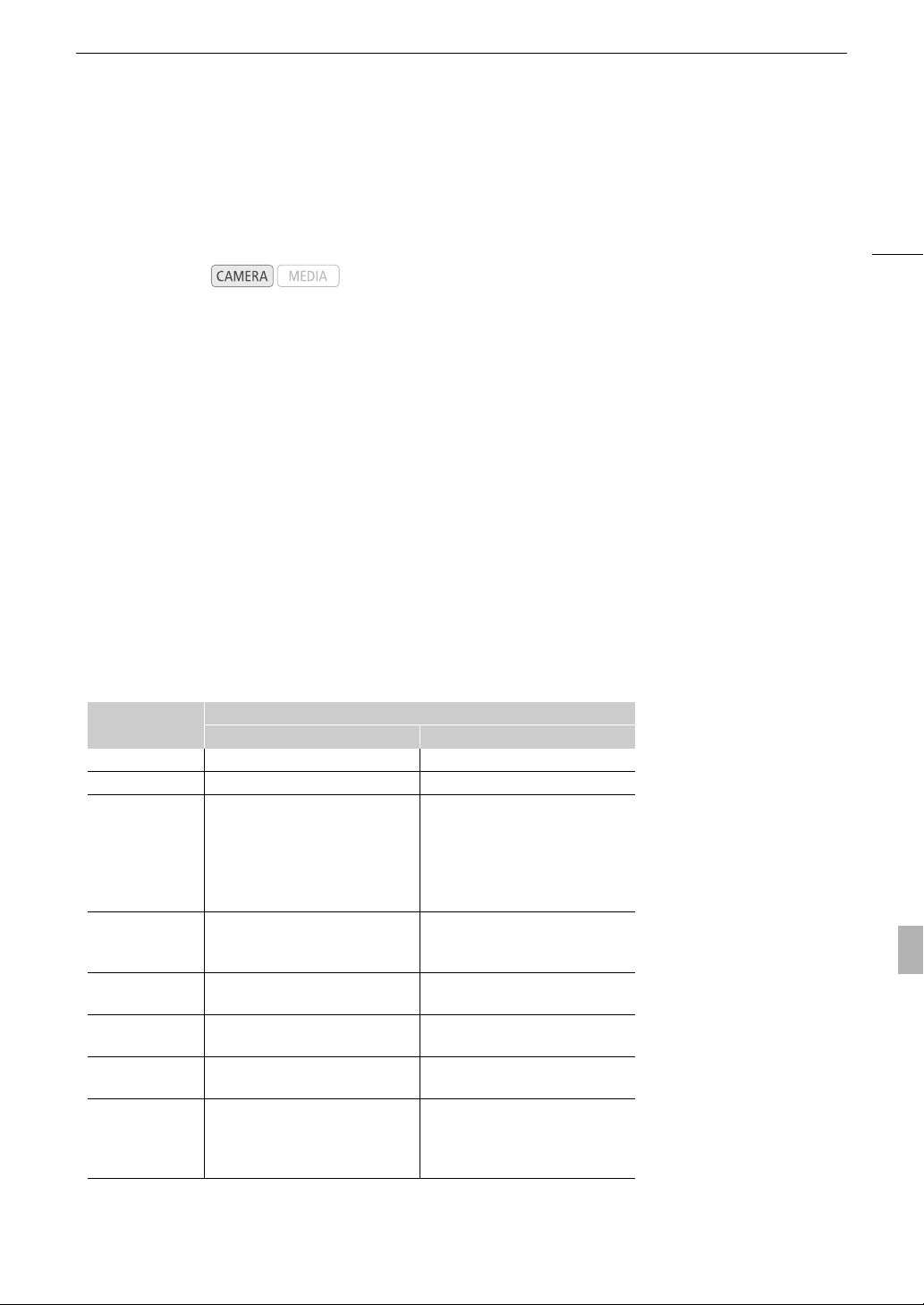
Выдержка затвора
Выдержка затвора
Установите выдержку затвора в соответствии с условиями съемки. Например, при недостаточной
освещенности можно установить большую выдержку затвора. В видеокамере предусмотрено
6 указанных ниже режимов.
Режимы работы:
Off: видеокамера использует стандартную выдержку затвора в соответствии с частотой кадров.
Автоматически ([Automatic]): видеокамера автоматически настраивает выдержку затвора в соответствии
с яркостью изображения. Этот режим недоступен в режимах замедленной или ускоренной съемки. В
этом режиме на экране рядом со значением выдержки затвора отображается значок A.
Выдержка ([Speed]): позволяет задать выдержку затвора (в долях секунды).
Угол ([Angle]): можно задать угол затвора для определения выдержки затвора.
Съемка ТВ-экрана ([Clear Scan]): задание частоты для исключения появления темных полос или
мерцания экрана при съемке компьютерных электронно-лучевых мониторов.
Длительная выдержка ([Slow]): можно задать длительную выдержку затвора для яркой съемки в местах
с недостаточной освещенностью. Этот режим недоступен в режимах замедленной или ускоренной
съемки.
59
Доступные значения выдержки затвора
Доступные значения выдержки затвора зависят от частоты кадров.
Режим выдержки
затвора
1
Off
Автоматически21/50 – 1/500 1/25 – 1/500
Выдержка 1/50, 1/60, 1/75, 1/90, 1/100,
Угол 360°, 300°, 240°, 180°, 150°, 120°,
Съемка
ТВ-экрана
Длительная
выдержка
Инфракрасный
режим
Длительная
выдержка в
инфракрасном
режиме
1
2
2
2
В режимах замедленной и ускоренной съемки выдержка затвора зависит от
выбранной частоты кадров при съемке.
Недоступно в режимах замедленной или ускоренной съемки.
1/50 1/25
1/120, 1/150, 1/180, 1/210, 1/250,
1/300, 1/350, 1/400, 1/500, 1/600,
1/700, 1/800, 1/1000, 1/1200,
1/1400, 1/1600, 1/2000
90°, 60°, 45°, 30°, 22,5°, 15°, 11,25°
50 – 249,46 Гц 25 – 249,46 Гц
1/3, 1/6, 1/12, 1/25 1/3, 1/6, 1/12
1/50 – 1/120 1/25 – 1/120
1/25 – 1/120 1/12 – 1/120
50i 25P
Частота кадров
1/25, 1/29, 1/30, 1/33, 1/40, 1/50,
1/60, 1/75, 1/90, 1/100, 1/120,
1/150, 1/180, 1/210, 1/250, 1/300,
1/350, 1/400, 1/500, 1/600, 1/700,
1/800, 1/1000, 1/1200, 1/1400,
1/1600, 1/2000
360°, 300°, 240°, 180°, 150°, 120°,
90°, 75°, 60°, 45°, 30°, 22,5°, 15°,
11,25°
Page 60
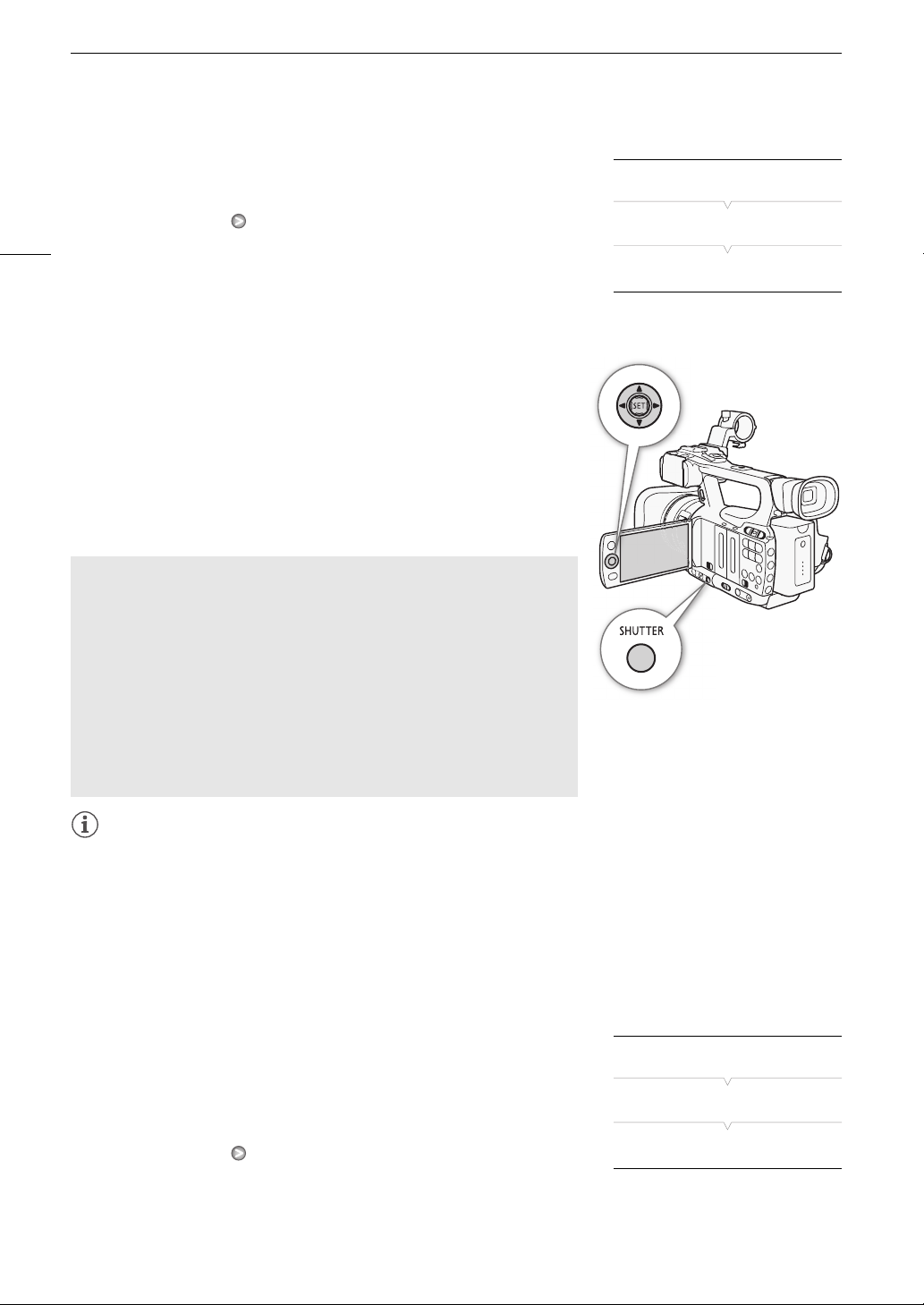
Выдержка затвора
Изменение режима выдержки затвора
1 Откройте подменю [Shutter].
[l Camera Setup] [Shutter]
60
2 Выберите требуемый режим и нажмите кнопку SET.
3 Закройте меню, затем нажмите кнопку SHUTTER.
• Если выбрано значение [Automatic], устанавливается
автоматический режим выдержки затвора и выполнять остальную часть процедуры не требуется.
• Выдержка затвора на экране выделяется оранжевым цветом.
4 Джойстиком настройте выдержку затвора.
• В режиме съемки [Clear Scan] отрегулируйте частоту таким
образом, чтобы не было видно темных полос.
5Нажмите кнопку SET.
• Оранжевая рамка исчезает. Устанавливаются выбранное
значение и режим выдержки затвора.
• Чтобы выключить режим выдержки затвора, снова нажмите
кнопку SHUTTER.
Использование режима длительной выдержки
При съемке в условиях недостаточной освещенности можно
повысить яркость изображения, используя режим длительной
выдержки. Этот режим можно также использовать для
добавления в записи определенных эффектов, таких как
размытие заднего плана при панорамировании или съемка
движущегося объекта с остаточным следом.
• Качество изображения может быть ниже, чем при
использовании меньших выдержек затвора при более высокой
освещенности.
• Автофокусировка может работать не очень хорошо.
[l Camera Setup]
[Shutter]
[Automatic]
ПРИМЕЧАНИЯ
• При съемке в условиях высокой освещенности с использованием автоматической регулировки
диафрагмы видеокамера уменьшает диафрагму. В результате возможно размытие изображения. Во
избежание этого установите выдержку затвора 1/100 или менее.
• Если в видеокамере установлен полностью автоматический режим (0 44), устанавливается
автоматический режим выдержки затвора (кроме режима замедленной или ускоренной съемки).
• Если для установки значений усиления и диафрагмы задан ручной режим, а для выдержки затвора
автоматический режим не задан, на экране отображается шкала экспозиции (0 57).
Уменьшение мерцания
Можно выполнить следующую процедуру, чтобы видеокамера
автоматически обнаруживала и уменьшала мерцание.
[l Camera Setup]
[Flicker Reduction]
1 Откройте подменю [Flicker Reduction].
[l Camera Setup] [Flicker Reduction]
[Off]
2 Выберите значение [Automatic], затем нажмите кнопку SET.
Page 61
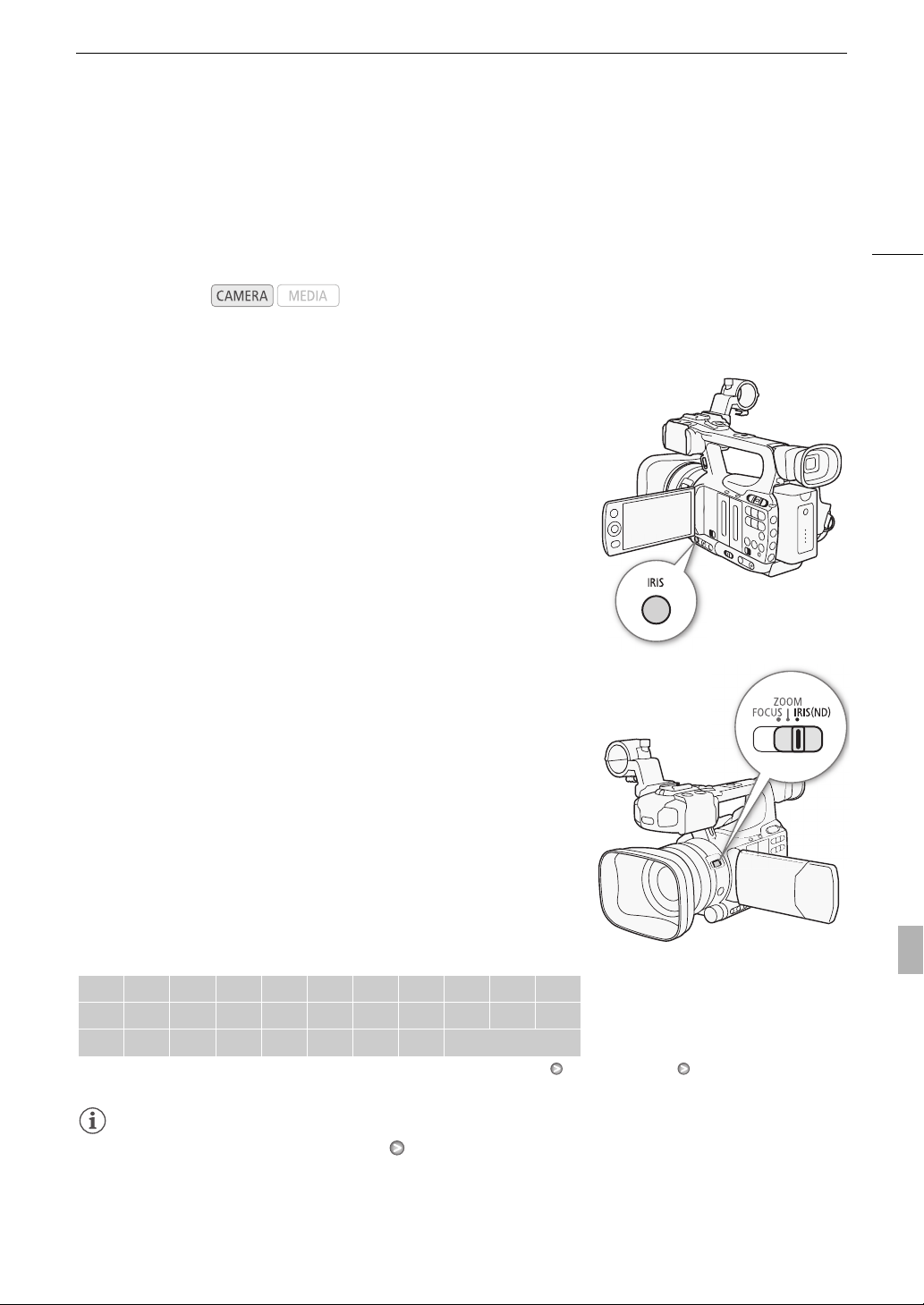
Настройка диафрагмы
Настройка диафрагмы
Настраивая диафрагму, можно влиять на яркость записей или изменять глубину резкости. При
увеличении диафрагменного числа (F8) в фокусе оказываются как близкие, так и удаленные объекты.
Диафрагма может настраиваться видеокамерой автоматически или можно вручную настраивать
диафрагму для дополнительного контроля над видеозаписями.
Режимы работы:
Автоматическая настройка диафрагмы
Видеокамера автоматически настраивает диафрагму на основе
яркости объекта. Если включена ручная регулировка диафрагмы,
выполните приведенную ниже процедуру для включения
автоматической регулировки диафрагмы.
Нажмите кнопку IRIS.
• На экране рядом с величиной диафрагмы отображается значок A.
• Если в видеокамере установлен полностью автоматический режим
(0 44), видеокамера автоматически настраивает диафрагму.
61
Ручная настройка диафрагмы
Если автоматическая регулировка диафрагмы выключена,
регулируйте диафрагму вручную в соответствии с приведенной ниже
процедурой.
1 Переместите переключатель кольца ручного управления в
положение IRIS(ND).
• Можно также использовать диск CUSTOM для ручной настройки
диафрагмы (0 49).
2 Настройте диафрагму, поворачивая кольцо ручного
управления.
• На экране значение диафрагменного числа отображается с
шагом 1/4 ступени.
Доступные значения величины диафрагмы
F1.8 F2.0 F2.2 F2.4 F2.6 F2.8 F3.2 F3.4 F3.7 F4.0 F4.4
F4.8 F5.2 F5.6 F6.2 F6.7 F7.3 F8.0 F8.7* F9.5* F10* F11*
F12* F14* F15* F16* F17* F19* F21* F22* CLOSE*
* Выбор возможен только в случае, если для параметра [J Other Functions] [Custom Function] [Iris Limit] задано
значение [Off].
ПРИМЕЧАНИЯ
• Если для параметра [l Camera Setup] [ND Filter] задано значение [Automatic], фильтр нейтральной
плотности включается автоматически в зависимости от условий съемки.
• Если для установки значений усиления и диафрагмы задан ручной режим, а для выдержки затвора
автоматический режим не задан, на экране отображается шкала экспозиции (0 57).
Page 62
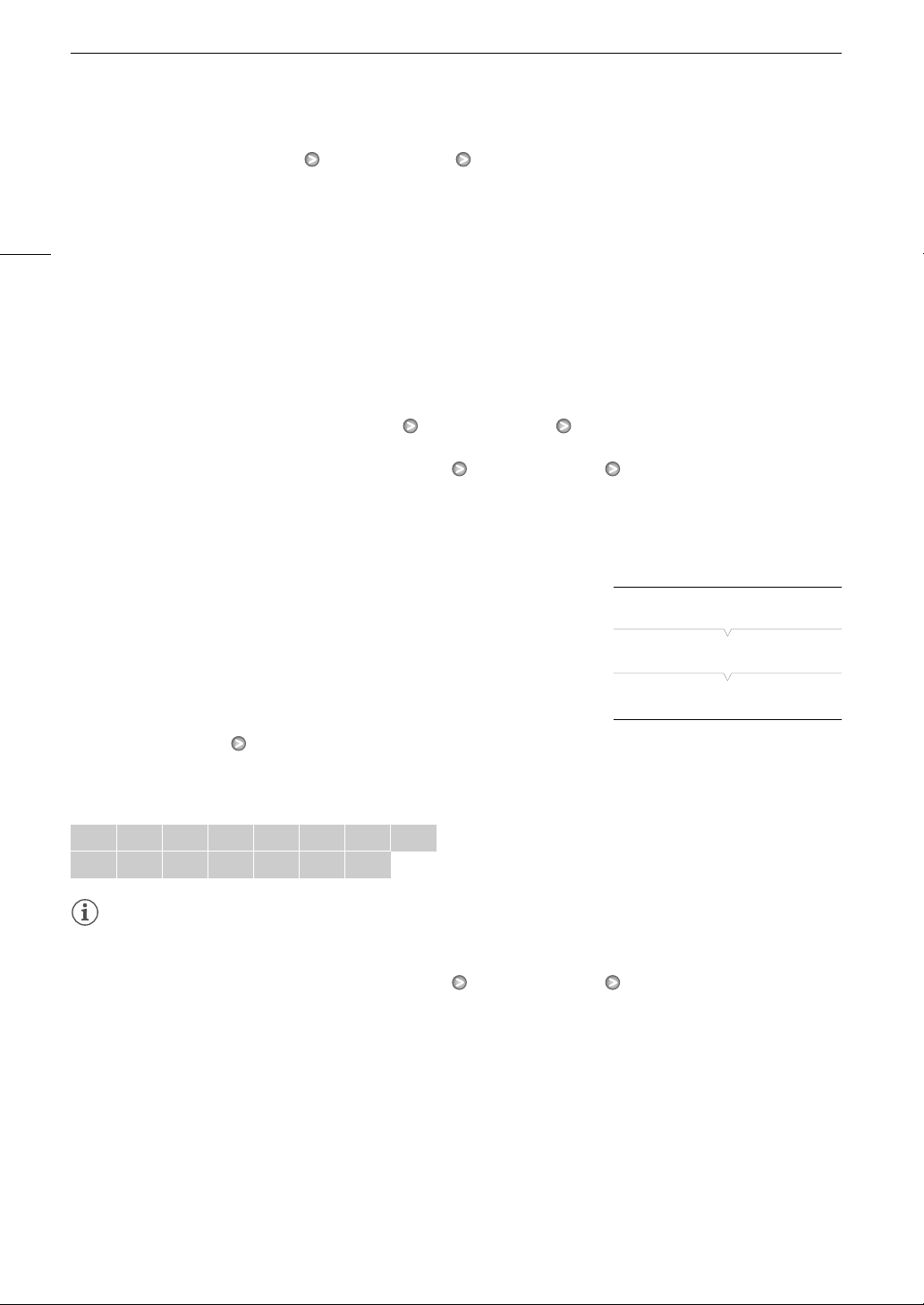
Настройка диафрагмы
• Параметр [J Other Functions] [Custom Function] [Iris Limit] (0 112) позволяет исключить закрытие
диафрагмы ниже дифракционного предела объектива (F8.0). Когда эта функция включена,
максимальное значение диафрагменного числа составляет [F8.0]. Когда эта функция выключена,
можно полностью закрыть диафрагму, но значения диафрагмы, превосходящие дифракционный
62
предел, отображаются серым цветом. Использование величины диафрагмы, отображаемой серым
цветом, приведет к дифракционному размытию изображения.
• Установленное вручную значение диафрагмы не сохраняется при включении автоматической
настройки диафрагмы (кроме полностью автоматического режима). При возврате в режим ручной
настройки диафрагмы сохраняется величина диафрагмы, автоматически установленная
видеокамерой.
• Если включен встроенный фильтр нейтральной плотности, при использовании больших
диафрагменных чисел изображение может стать темным. В таком случае установите для фильтра
нейтральной плотности значение [Off], затем снова настройте величину диафрагмы.
• С помощью параметра [J Other Functions] [Custom Function] [I. Ring Direction] (0 112) можно
изменить направление регулировки при повороте кольца ручного управления.
• Можно задать для параметра [J Other Functions] [Custom Function] [ZR-2000 AE Shift] (0 112)
значение [Iris], чтобы изменять величину диафрагмы с помощью диска AE SHIFT на дополнительно
приобретаемом пульте ДУ зумированием ZR-2000.
Регулировка уровня автоэкспозиции
С помощью регулировки сдвига автоэкспозиции можно настроить
уровень автоэкспозиции, чтобы сделать изображение более темным
или более ярким. Можно выбрать один из 15 уровней
автоэкспозиции.
[l Camera Setup]
[AE Shift]
[±0]
1 Откройте подменю [AE Shift].
[l Camera Setup] [AE Shift]
2 Выберите уровень автоэкспозиции, затем нажмите кнопку SET.
Доступные уровни автоэкспозиции
+2,0 +1,5 +1,25 +1,0 +0,75 +0,5 +0,25 ±0
-0,25 -0,5 -0,75 -1,0 -1,25 -1,5 -2,0
ПРИМЕЧАНИЯ
• Если в видеокамере установлен полностью автоматический режим (0 44), настройка уровня
автоэкспозиции невозможна.
• Можно задать для параметра [J Other Functions] [Custom Function] [ZR-2000 AE Shift] (0 112)
значение [AE Shift], чтобы настраивать уровень автоэкспозиции с помощью диска AE SHIFT на
дополнительно приобретаемом пульте ДУ зумированием ZR-2000.
Page 63
Настройка диафрагмы
Задание режима экспозамера
Выберите режим экспозамера в соответствии с условиями съемки.
Это обеспечит более подходящий уровень экспозиции объекта.
[l Camera Setup]
[Light Metering]
1 Откройте подменю [Light Metering].
[l Camera Setup] [Light Metering]
[Standard]
2 Выберите требуемый вариант и нажмите кнопку SET.
• Значок выбранного режима отображается с левой стороны экрана.
Варианты
[Backlight] K: Предназначен для съемки эпизодов в контровом свете.
[Standard]: Экспозиция усредняется по всей сцене, при этом находящийся в центре объект учитывается
с большим весом.
[Spotlight]
• Если в видеокамере установлен полностью автоматический режим (0 44), для параметра [Light
Metering] устанавливается значение [Standard].
• Если назначаемой кнопке задана функция [Backlight] или [Spotlight] (0 101), с помощью этой кнопки
можно изменять режим экспозамера.
J: Этот вариант предназначен для съемки эпизодов, в которых освещена только центральная
область изображения.
ПРИМЕЧАНИЯ
63
Page 64
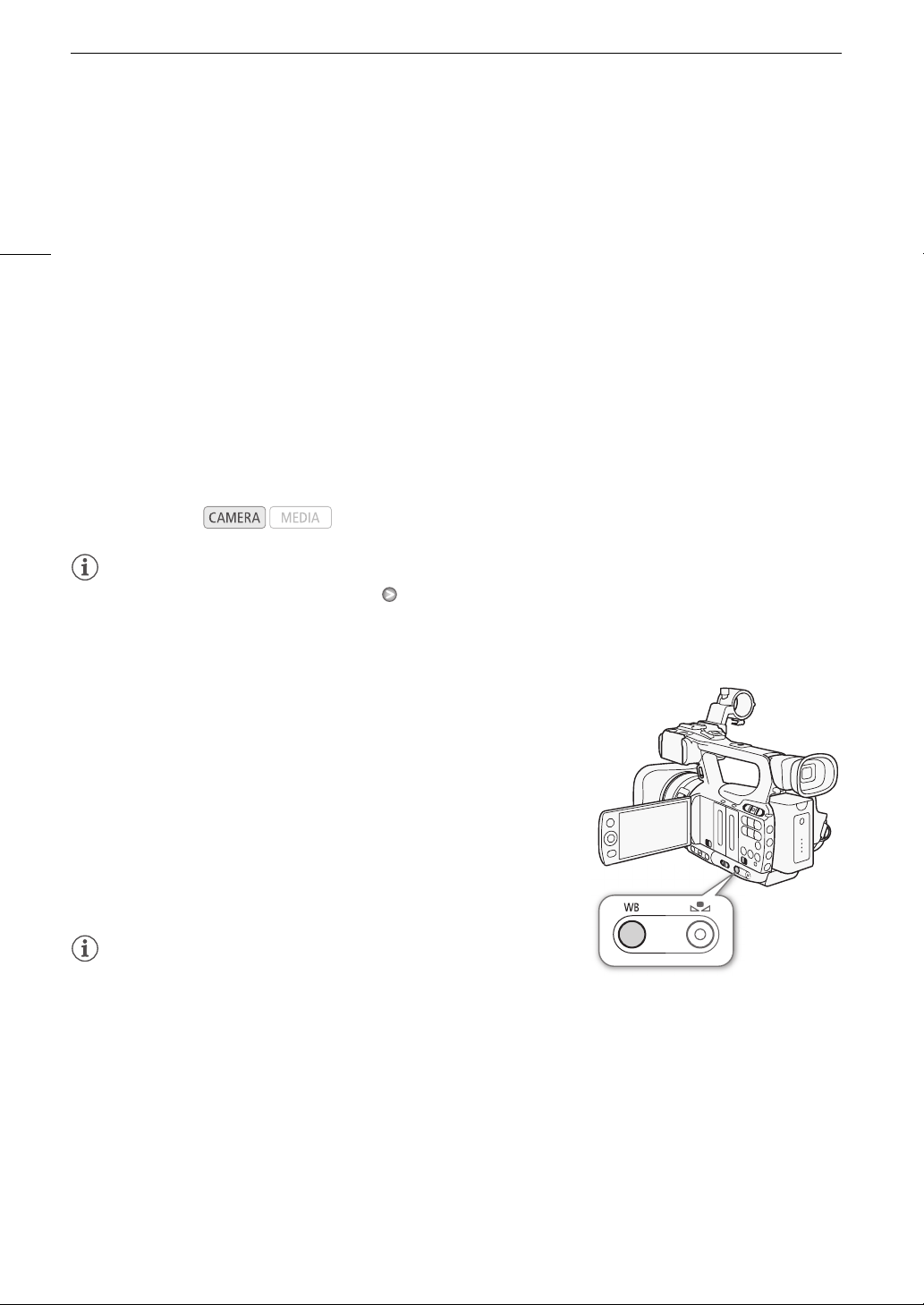
Баланс белого
Баланс белого
Для калибровки изображения с целью точного отображения цветов в различных условиях освещения в
видеокамере используется электронная обработка баланса белого. Предусмотрено 4 способа
установки баланса белого.
64
Автоматический баланс белого: видеокамера автоматически настраивает оптимальный уровень баланса
белого.
Стандартный баланс белого: установите для баланса белого значение [Daylight] (5400 K) или [Tungsten]
(3200 K).
Установка цветовой температуры: позволяет установить цветовую температуру в диапазоне от 2000 K
до 15000 K.
Пользовательский баланс белого: позволяет с помощью белого объекта измерить баланс белого и
задать его для одной из двух предустановленных позиций.
При съемке с флуоресцентным освещением рекомендуется использовать автоматический баланс
белого или установить пользовательский баланс белого.
Режимы работы:
ПРИМЕЧАНИЯ
• Настройки параметров [Custom Picture] [Color Matrix] и [White Balance] (0 103) имеют
преимущество над настройками баланса белого.
Автоматический баланс белого
Видеокамера непрерывно автоматически настраивает баланс белого
для достижения оптимального уровня. При смене источника
освещения видеокамера настраивает баланс белого.
Нажмите кнопку WB.
• На экране рядом с цветовой температурой отображается значок A.
Если отображается другой значок или не отображается никакого
значка, нажимайте эту кнопку, пока не появится значок A.
• Если в видеокамере установлен полностью автоматический режим
(0 44), включается режим автоматического баланса белого.
ПРИМЕЧАНИЯ
• Пользовательская установка баланса белого может обеспечить
лучшие результаты в следующих случаях:
- при съемке в переменных условиях освещения;
- при съемке крупным планом;
- при съемке одноцветных объектов (небо, море или лес);
- при съемке с освещением ртутными лампами и флуоресцентными лампами определенных типов.
Page 65
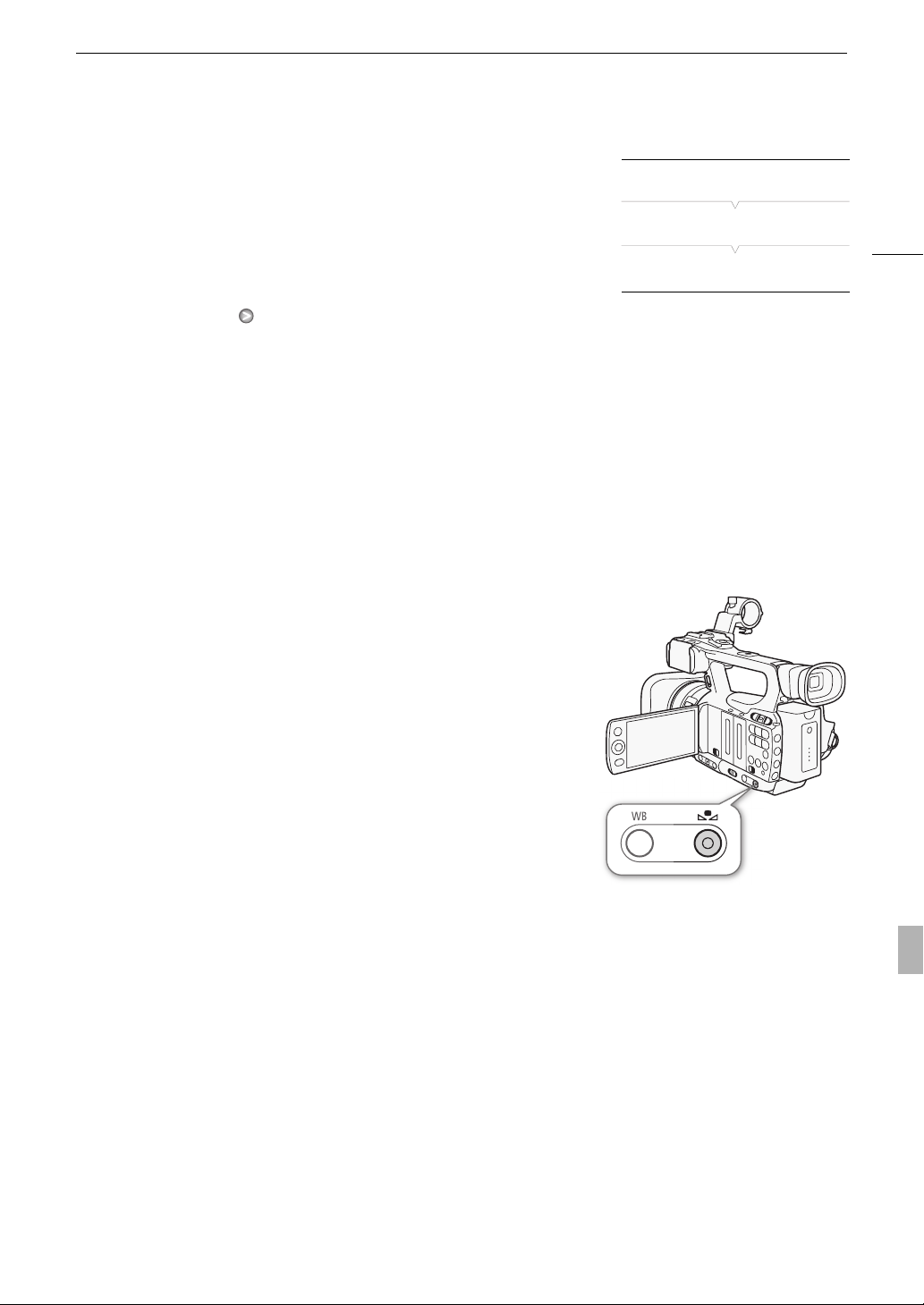
Баланс белого
Стандартный баланс белого
В видеокамере предусмотрены стандартные настройки для съемки
вне помещения (дневной свет: 5400 K) и в помещении (лампы
накаливания: 3200 K). После выбора настройки можно выполнить ее
тонкую подстройку.
[l Camera Setup]
[White Balance]
[Daylight]
1 Откройте подменю [White Balance].
[l Camera Setup] [White Balance]
2 Выберите требуемый вариант и нажмите кнопку SET.
3 Закройте меню, затем нажмите кнопку WB.
• Последовательно нажимайте кнопку до тех пор, пока в нижнем левом углу экрана не появится
значок требуемой настройки.
Варианты
[Daylight] H: Подходит для съемки таких эпизодов, как восходы или закаты, фейерверки или ночные
эпизоды.
[Tungsten] I: Подходит для съемки таких эпизодов, как вечеринки с переменными условиями освещения
либо эпизоды со студийным освещением или освещением натриевыми лампами.
[Kelvin]: Позволяет задать значение цветовой температуры (0 66).
Точная настройка стандартного баланса белого
Настройки [Daylight] и [Tungsten] можно подстраивать в диапазоне от
-9 до 9.
65
1 Нажмите кнопку S.
• Значок баланса белого на экране выделяется оранжевым цветом.
2 Выберите требуемый уровень настройки с помощью джойстика.
3 Нажмите кнопку S.
• Значок баланса белого на экране больше на выделяется
оранжевым цветом. Рядом со значком отображается уровень
настройки.
Page 66
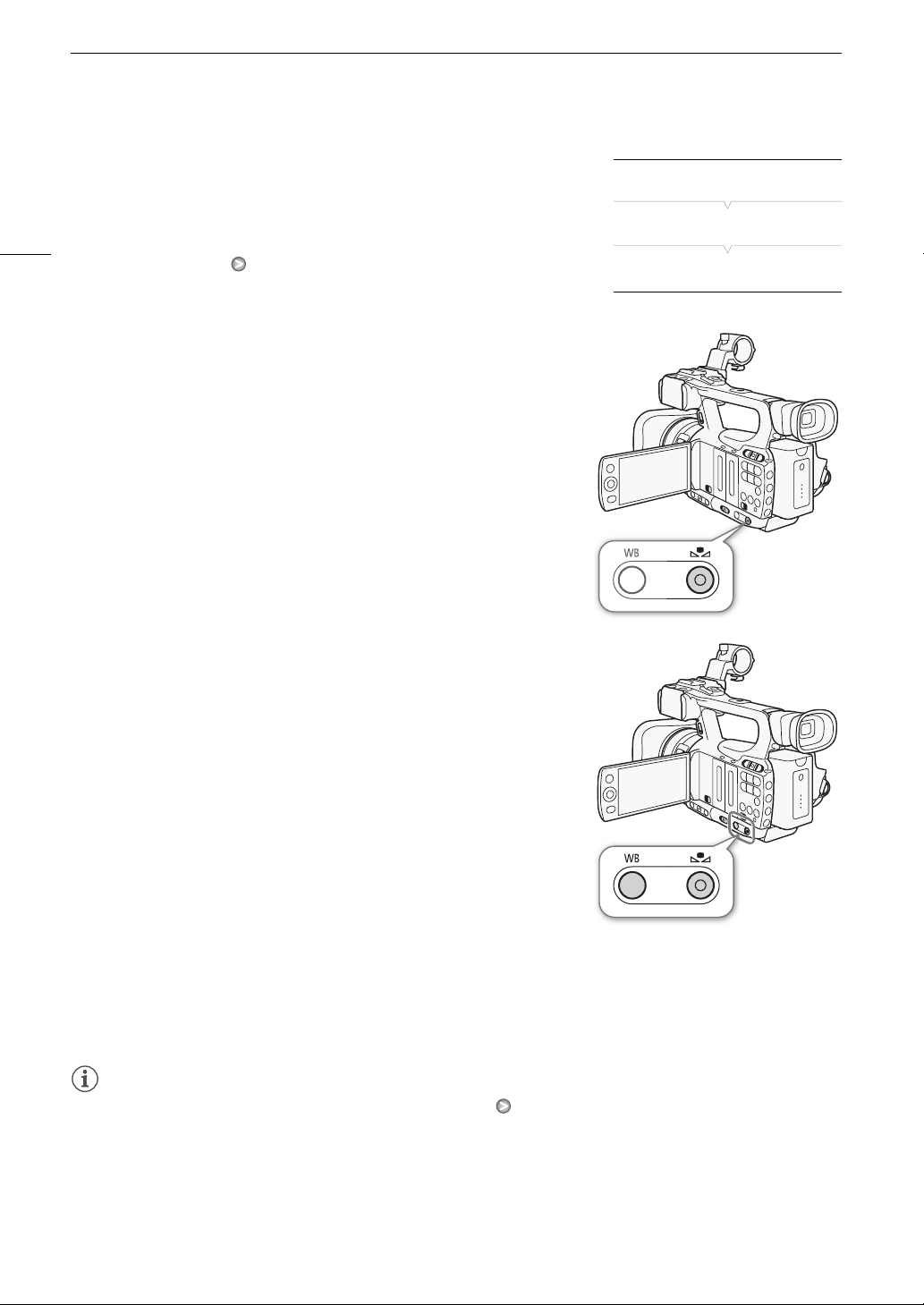
Баланс белого
Установка цветовой температуры
Приведенная ниже процедура позволяет задать цветовую
температуру в диапазоне от 2000 K до 15000 K с шагом 100 K.
66
1 Откройте подменю [White Balance].
[l Camera Setup] [White Balance]
2 Выберите пункт [Kelvin], затем нажмите кнопку SET.
3 Закройте меню, затем нажмите кнопку S.
• Если включен автоматический баланс белого, нажмите кнопку
WB, затем нажмите кнопку S.
• Отображаемая цветовая температура выделяется оранжевым
цветом.
4 Выберите требуемую цветовую температуру с помощью
джойстика и нажмите кнопку S.
• Устанавливается цветовая температура, и отображаемая
цветовая температура больше не выделяется оранжевым цветом.
Пользовательский баланс белого
В видеокамере можно сохранить две настройки пользовательского
баланса белого для использования в будущем.
[l Camera Setup]
[White Balance]
[Daylight]
1 Кнопкой WB выберите пользовательскую настройку F A или
F B.
• На экране рядом с цветовой температурой отображается значок
F A или F B. Если отображается другой значок или не
отображается никакого значка, нажимайте эту кнопку, пока не
появится требуемый значок.
2 Наведите видеокамеру на белый объект таким образом,
чтобы он занимал весь экран.
• Используйте те же условия освещения, что и планируется
использовать при съемке.
3 Нажмите кнопку S.
• Часто мигает значок F A или F B.
• Следите, чтобы белый объект заполнял экран до завершения процедуры.
• После того как значок перестанет мигать, процедура завершена. Настройка сохраняется в
видеокамере даже после выключения питания.
ПРИМЕЧАНИЯ
• Заранее установите для параметра [l Camera Setup] [Tele-converter] (0 150) значение [Off].
• При изменении источника освещения следует заново настроить баланс белого.
• Очень редко и в зависимости от источника освещения значок F может продолжать мигать (частота
мигания уменьшится). Результат будет все равно лучше, чем при автоматическом балансе белого.
Page 67
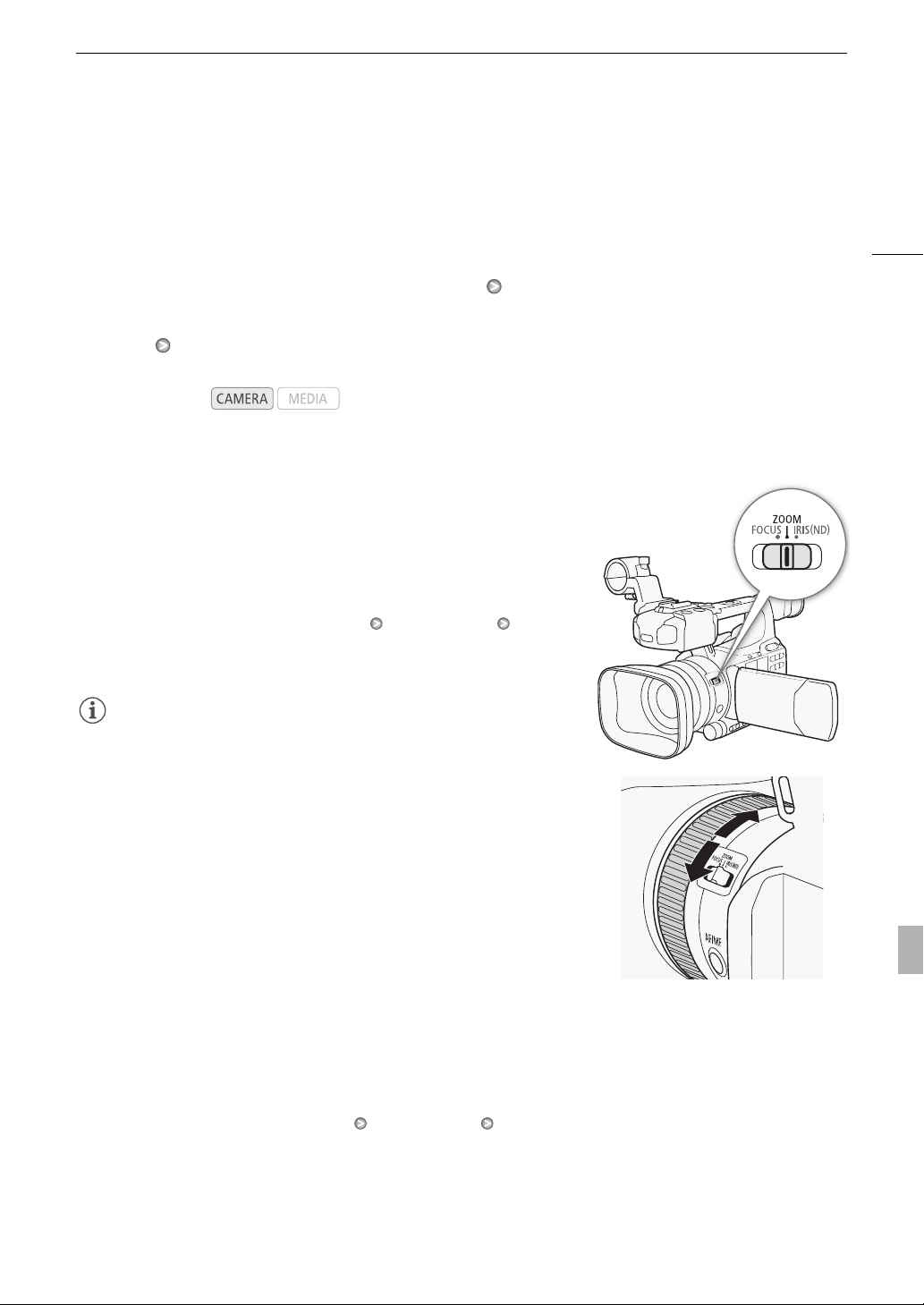
Зумирование
Зумирование
Зумированием (до 10x) можно управлять с помощью качающегося переключателя зумирования на
боковой ручке или на рукоятке. Можно также использовать кольцо ручного управления или кнопки
зумирования на беспроводном пульте ДУ. Для зумирования с плавным началом и/или остановкой
используйте плавное управление зумированием (0 70).
Кроме того, с помощью параметра [l Camera Setup] [Tele-converter] можно увеличить фокусное
расстояние приблизительно в 1,5, 3 или 6 раз.* Для включения цифрового телеконвертера можно также
задать для назначаемой кнопки функцию [Tele-converter] (0 101) или задать для параметра [J Other
Functions] [Custom Key/Dial] значение [Tele-converter] (0 49).
* Производится цифровая обработка изображения, поэтому разрешение может снизиться.
Режимы работы:
Использование кольца ручного управления
Переместите переключатель ручного зумирования в положение
ZOOM, затем поворачивайте кольцо ручного управления.
• При использовании зумирования на экране появляется индикатор
зумирования*, показывающий приблизительное положение
зумирования.
* С помощью параметра [J Other Functions] [Custom Function] [Zoom
Indicator] (0 112) можно задать отображение индикатора зумирования в
цифровом виде.
67
ПРИМЕЧАНИЯ
• Если повернуть кольцо ручного управления слишком быстро,
немедленное зумирование может оказаться невозможным. В таком
случае видеокамера произведет зумирование после завершения
поворота кольца ручного управления.
Использование качающихся переключателей
зумирования, беспроводного пульта ДУ или дополнительно приобретаемого
пульта ДУ
При использовании зумирования на экране появляется индикатор зумирования*, показывающий
приблизительное положение зумирования.
* С помощью параметра [J Other Functions] [Custom Function] [Zoom Indicator] (0 112) можно задать отображение
индикатора зумирования в цифровом виде.
Page 68
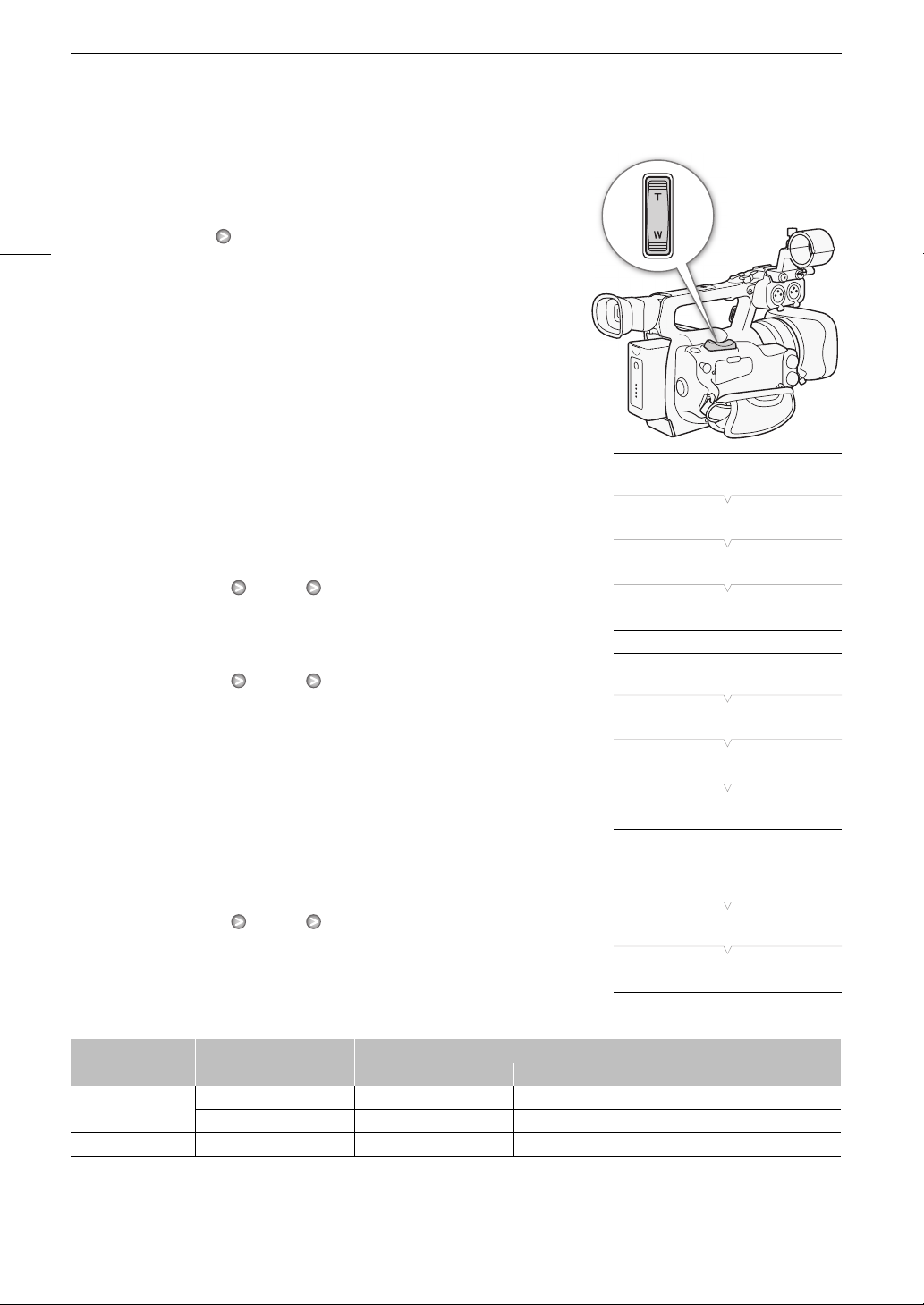
Зумирование
Использование качающегося переключателя зумирования на
ручке
Для задания скорости зумирования используйте функции подменю
[l Camera Setup] [Zoom]. Если выбрана постоянная скорость
68
зумирования, задайте одну из 16 постоянных скоростей (1 – самая
низкая, 16 – самая высокая). В случае переменной скорости
зумирования аккуратно нажмите для медленного зумирования;
нажмите сильнее для более быстрого зумирования.
Для «отъезда» видеокамеры (широкоугольное положение)
переместите качающийся рычаг в направлении
видеокамеры (телефото) – в направлении
Q, для «наезда»
P.
Задание скорости зумирования
Приблизительные скорости зумирования для всего диапазона
зумирования (между крайними положениями) указаны в
приведенной далее таблице.
1 Откройте подменю значения скорости зумирования [Speed Level].
[l Camera Setup] [Zoom] [Speed Level]
2 Выберите значение [Fast], [Normal] или [Slow], затем нажмите
кнопку SET.
3 Откройте подменю [Grip Rocker].
[l Camera Setup] [Zoom] [Grip Rocker]
4 Выберите значение [Constant] или [Variable], затем нажмите кнопку
SET.
Задание значения скорости зумирования для варианта [Constant]
5 Откройте подменю качающегося рычага [Constant Speed].
[l Camera Setup] [Zoom] [Constant Speed]
6 Выберите требуемый уровень и нажмите кнопку SET.
[l Camera Setup]
[Zoom]
[Speed Level]
[Normal]
[l Camera Setup]
[Zoom]
[Grip Rocker]
[Variable]
[l Camera Setup]
[Zoom]
[Constant Speed 8]
Приблизительные значения скорости зумирования (качающийся переключатель зумирования на ручке)
Значение
[Grip Rocker]
[Constant]
[Variable] – 4 с – 4 мин 45 с 3 с – 3 мин 2 с* – 1 мин
* При слишком высокой скорости зумирования (приблизительно 2 с между крайними положениями) автоматическая
фокусировка видеокамеры во время зумирования будет затруднена.
Настройка
[Constant Speed]
[1] (самая низкая) 4 мин 45 с 3 мин 1 мин
[16] (самая высокая) 4 с 3 с 2 с*
[Slow] [Normal] [Fast]
Значение [Speed Level]
Page 69
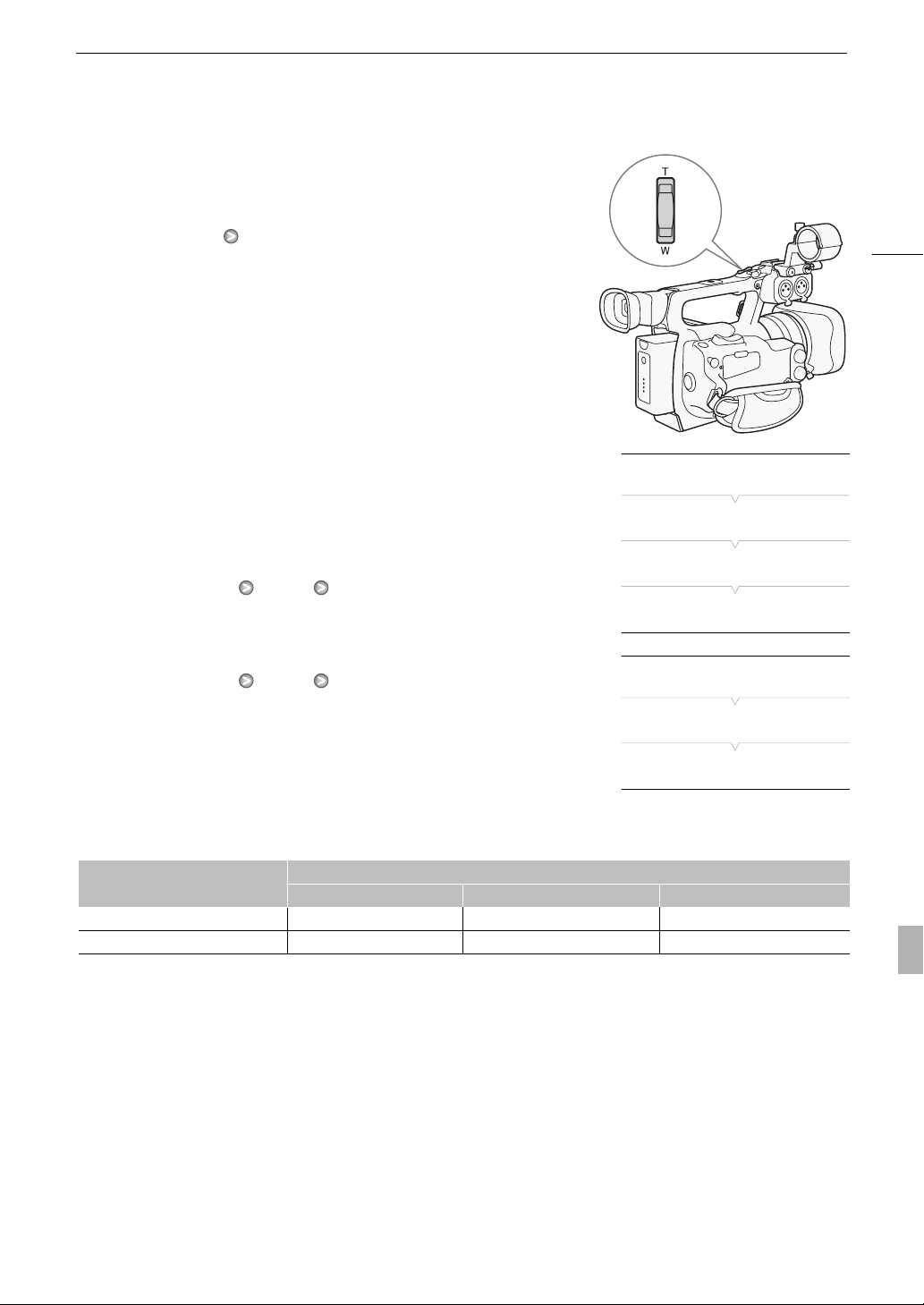
Использование качающегося переключателя зумирования на
рукоятке
Для задания скорости зумирования используйте функции подменю
[l Camera Setup] [Zoom].
Для «отъезда» видеокамеры (широкоугольное положение)
переместите качающийся рычаг в направлении
видеокамеры (телефото) – в направлении
Q, для «наезда»
P.
Зумирование
69
Задание скорости зумирования
[l Camera Setup]
Приблизительные скорости зумирования для всего диапазона
зумирования (между крайними положениями) указаны в
приведенной далее таблице.
1 Откройте подменю значения скорости зумирования [Speed Level].
[
Zoom]
[Speed Level]
[l Camera Setup] [Zoom] [Speed Level]
2 Выберите значение [Fast], [Normal] или [Slow], затем нажмите
[Normal]
кнопку SET.
3 Откройте подменю зумирования [Handle Rocker].
[l Camera Setup] [Zoom] [Handle Rocker]
[l Camera Setup]
4 Выберите требуемый уровень и нажмите кнопку SET.
• Если не планируется пользоваться качающимся
[Zoom]
переключателем зумирования на рукоятке, можно выбрать
значение [Off].
Приблизительные значения скорости зумирования (качающийся переключатель зумирования на рукоятке)
Значение [Handle Rocker]
[1] (самая низкая) 4 мин 45 с 3 мин 1 мин
[16] (самая высокая) 4 с 3 с 2 с*
* При слишком высокой скорости зумирования (приблизительно 2 с между крайними положениями) автоматическая
фокусировка видеокамеры во время зумирования будет затруднена.
[Slow] [Normal] [Fast]
Значение [Speed Level]
[Handle Rocker 8]
Использование беспроводного пульта ДУ или дополнительно приобретаемого пульта ДУ
Скорости зумирования при использовании беспроводного пульта ДУ и дополнительно приобретаемого
(контроллера дистанционного управления зумированием ZR-2000 или ZR-1000) или имеющегося в
продаже пульта ДУ, подключенного к разъему REMOTE, отличаются. При использовании
беспроводного пульта ДУ для зумирования необходимо одновременно нажать кнопку разрешения
записи и требуемую кнопку зумирования.
Page 70
Зумирование
Задание скорости зумирования
Чтобы задать скорость зумирования для прилагаемого
беспроводного пульта ДУ, выполните следующую процедуру.
Сводные сведения о скорости зумирования при использовании
70
беспроводного пульта ДУ или других пультов ДУ см. в приведенной
ниже таблице.
1 Откройте подменю значения скорости зумирования [Speed Level].
[l Camera Setup] [Zoom] [Speed Level]
2 Выберите значение [Fast], [Normal] или [Slow], затем нажмите
кнопку SET.
3 Откройте подменю зумирования [Wireless Controller].
[l Camera Setup] [Zoom] [Wireless Controller]
4 Выберите требуемый уровень и нажмите кнопку SET.
• Это значение влияет как на беспроводной пульт ДУ, так и на
дополнительно приобретаемые пульты ДУ.
Скорости зумирования
Аксессуар Скорость зумирования
Беспроводной пульт ДУ (из комплекта
поставки)
Пульт ДУ без органов управления с переменной
скоростью зумирования (продается в
магазинах)
Пульт ДУ с органами управления с переменной
скоростью зумирования (дополнительно
приобретаемый пульт ДУ зумированием
ZR-2000 или ZR-1000 и т. п.)
Постоянная скорость зумирования,
выбранная в меню.
Постоянная скорость зумирования.
На основе настройки скорости
зумирования пульта ДУ.
[l Camera Setup]
[Zoom]
[Speed Level]
[Normal]
[l Camera Setup]
[Zoom]
[Wireless Controller 8]
Плавное управление зумированием
[l Camera Setup]
Плавное управление зумированием позволяет начинать и/или
останавливать зумирование постепенно.
[Zoom]
1 Откройте подменю [Soft Zoom Control].
[l Camera Setup] [Zoom] [Soft Zoom Control]
[Soft Zoom Control]
2 Выберите требуемый вариант и нажмите кнопку SET.
Варианты
[Both]: Зумирование начинается и останавливается постепенно.
[Stop]: Зумирование останавливается постепенно.
[Start]: Зумирование начинается постепенно.
[Off]: Используйте эту настройку, если не планируется пользоваться плавным управлением
зумированием.
[Off]
Page 71
Использование дополнительно приобретаемых конвертеров
Использование дополнительно приобретаемых конвертеров
При установке дополнительно приобретаемого телеконвертера
TL-H58 фокусное расстояние видеокамеры увеличивается
приблизительно в 1,5 раза. При установке дополнительно
приобретаемого широкоугольного конвертера WD-H58W фокусное
расстояние уменьшается приблизительно с коэффициентом 0,8.
При установке конвертера выполните приведенную ниже процедуру,
чтобы оптимизировать автофокусировку и минимальное расстояние
до объекта для конкретного конвертера.
Режимы работы:
1 Откройте подменю [Conversion Lens].
[l Camera Setup] [Conversion Lens]
2 Выберите значение [TL-H58] или [WD-H58W], затем нажмите кнопку SET.
• Если для автофокусировки установлен режим Instant AF или Medium AF, он изменяется на режим
Normal AF.
• Минимальное расстояние до объекта во всем диапазоне зумирования составляет приблизительно
130 см при использовании телеконвертера и приблизительно 40 см при использовании
широкоугольного конвертера.
• Выберите значение [Off], если не планируется использовать конвертер.
[l Camera Setup]
[Conversion Lens]
[Off]
71
ПРИМЕЧАНИЯ
• Если назначаемой кнопке задано значение [TL-H58] или [WD-H58W] (0 101), с помощью этой кнопки
можно оптимизировать параметры для выбранного конвертера.
Page 72
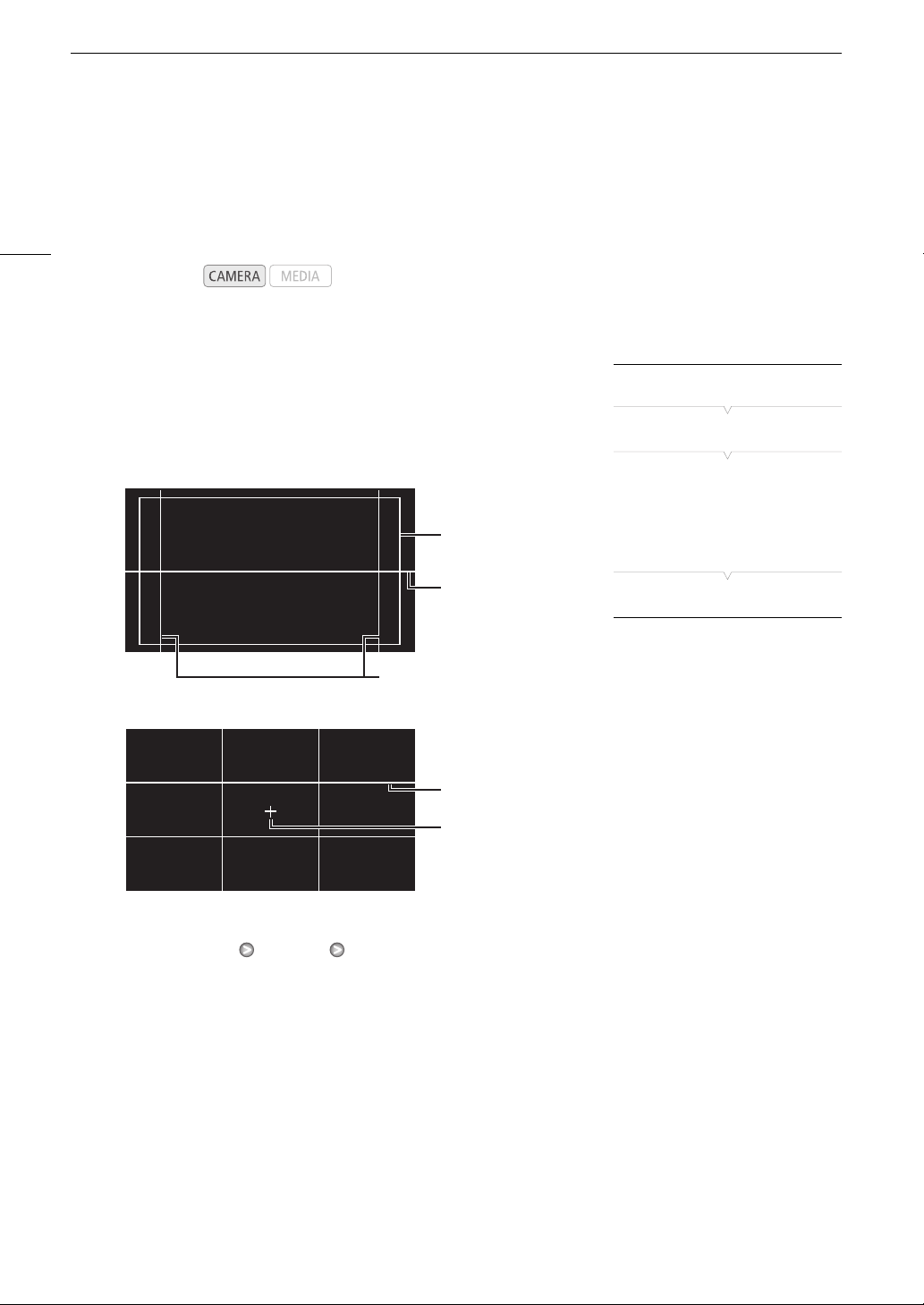
Экранные маркеры и шаблон «зебра»
Экранные маркеры и шаблон «зебра»
Экранные маркеры помогают обеспечить правильную кадрировку объекта и его нахождение в
соответствующей безопасной зоне. Шаблон «зебра» помогает идентифицировать передержанные
области. Экранные маркеры и шаблон «зебра» не влияют на записи.
72
Режимы работы:
Отображение экранных маркеров
Предусмотрены следующие типы экранных маркеров: маркер
центра ([Center]), маркер горизонтали ([Horizontal]), сетка ([Grid]),
маркеры безопасной области ([Safety Zone]) и маркер формата
экрана ([Aspect Marker]).
Безопасная
зона 80%
Маркер
горизонтали
Рамка кадра 4:3
Сетка
Маркер центра
[M LCD/VF Setup]
[Markers]
[Center]
Horizontal]
[
[Grid]
[Safety Zone]
[Aspect Marker]
[Off]
1 Откройте требуемое подменю маркера.
[M LCD/VF Setup] [Markers] выберите требуемый маркер (см. пункт Варианты ниже)
2 Выберите значение [White] или [Gray], затем нажмите кнопку SET.
• Для отключения выбранного маркера выберите значение [Off].
• Одновременно могут отображаться несколько маркеров. Повторите шаги 1 и 2 для каждого
маркера, который требуется вывести на экран.
• Если выбран маркер [Safety Zone] или [Aspect Marker], переходите к шагу 3. В противном случае
переходите сразу к шагу 4.
3 Выберите пункт [Safety Zone Area] или [Aspect Ratio], выберите требуемый вариант и нажмите
кнопку SET.
4 Выберите пункт [Enable], выберите значение [On], затем нажмите кнопку SET, чтобы включить
экранные маркеры.
• Отображаются все выбранные экранные маркеры.
• Для отключения всех экранных маркеров выберите значение [Off].
Page 73
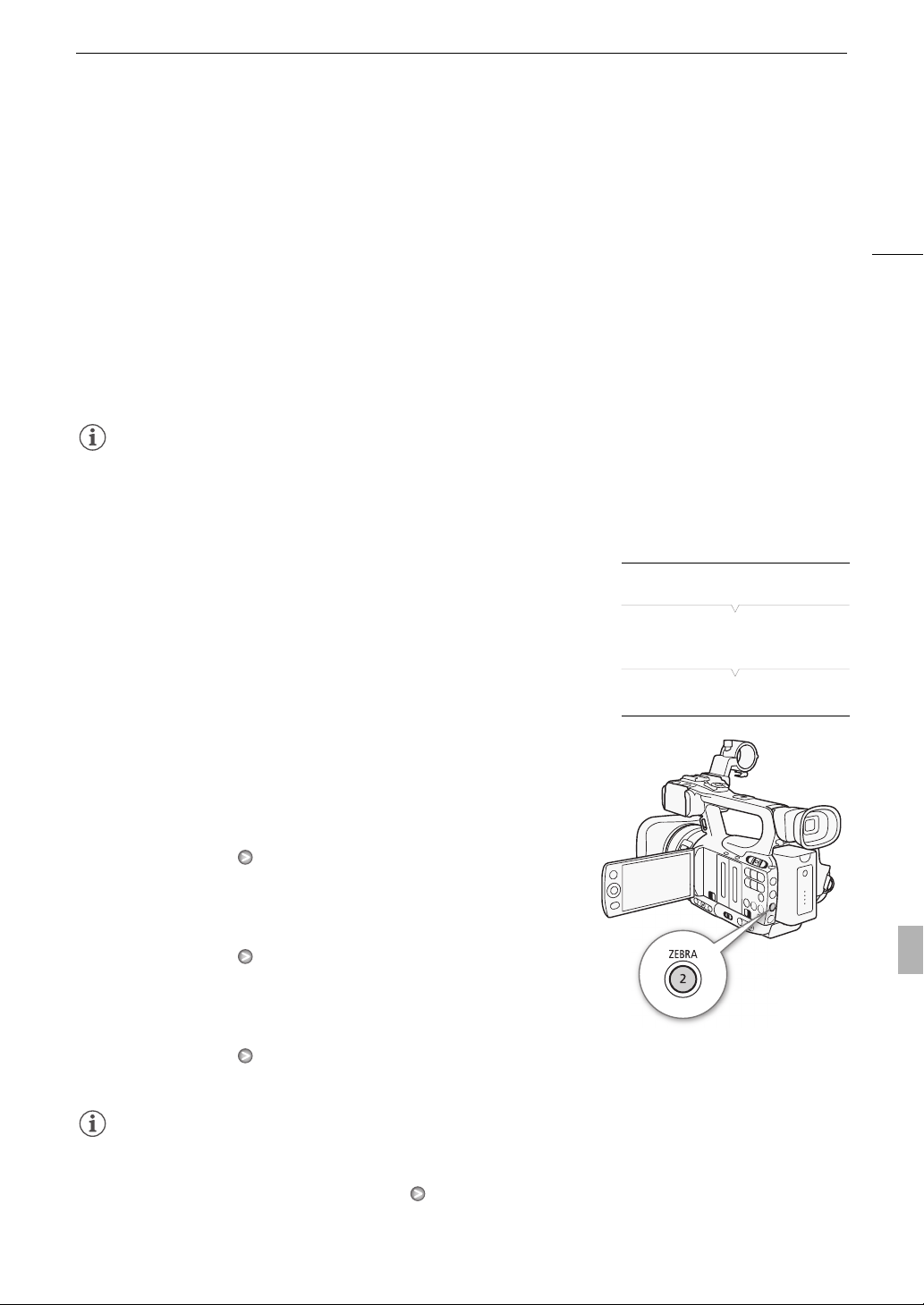
Экранные маркеры и шаблон «зебра»
Варианты
[Center]: Отображается небольшой маркер, указывающий центр экрана.
[Horizontal]: Отображается горизонтальная линия, помогающая компоновать выровненные по
горизонтали кадры.
[Grid]: Отображается сетка, позволяющая правильно кадрировать изображение (по горизонтали и
вертикали)
[Safety Zone]: Отображаются индикаторы, показывающие различные безопасные зоны, такие как
безопасная активная зона и безопасная зона текста. Для параметра [Safety Zone Area]
предусмотрены значения [95%], [92.5%], [90%] и [80%].
[Aspect Marker]: Отображаются маркеры, обозначающие рамки кадров с различным соотношением сторон,
помогающие снимать изображение в пределах требуемой области. Для параметра [Aspect
Ratio] предусмотрены значения [2.35:1], [1.85:1], [1.75:1], [1.66:1], [14:9], [13:9] и [4:3].
ПРИМЕЧАНИЯ
• Если для назначаемой кнопки задана функция [Markers] (0 101), с помощью этой кнопки можно
включать экранные маркеры.
73
Отображение шаблона «зебра»
В видеокамере предусмотрена функция полосатого шаблона
«зебра», которая выделяет диагональными черными и белыми
полосами засвеченные области. Шаблон отображается только на
экране и не влияет на записываемое изображение. Предусмотрены
два типа шаблонов «зебра», которые могут отображаться
одновременно. Шаблон «зебра» 1 позволяет обнаружить области в
определенном диапазоне (±5 от указанного значения), а шаблон
«зебра» 2 позволяет выделить области, превышающие указанное
значение. Если при одновременном отображении шаблонов они
перекрываются, в таких областях отображается только шаблон
«зебра» 1.
[M LCD/VF Setup]
(в пункте [Zebra])
1 Откройте подменю [Select] шаблона «зебра».
[M LCD/VF Setup] [Select] (в пункте [Zebra])
2 Выберите [Zebra 1], [Zebra 2] или [Zebra 1&2], затем нажмите
кнопку SET.
3 Откройте подменю уровня для шаблона «зебра».
[M LCD/VF Setup] [Zebra 1 Level] или [Zebra 2 Level]
4 Выберите уровень шаблона «зебра», затем нажмите кнопку
SET.
5 Откройте подменю [Zebra].
[M LCD/VF Setup] [Zebra]
6 Выберите значение [On], чтобы активизировать выбранный шаблон «Зебра».
[Select]
[Zebra 1]
ПРИМЕЧАНИЯ
• Если для назначаемой кнопки задана функция [Zebra] (0 101), с помощью этой кнопки можно
включать выбранный шаблон «Зебра».
• С помощью параметра [M LCD/VF Setup] [HD Output] (0 156) можно отображать шаблон «зебра»
на внешнем мониторе, подключенном к разъему HD/SD SDI (только b), HDMI OUT или HD/SD
COMPONENT OUT (только выходной сигнал высокой четкости HD).
Page 74

Экранные маркеры и шаблон «зебра»
• Если разъем HD/SD COMPONENT OUT настроен на вывод сигнала стандартной четкости, а для
параметра [HD Output] задано значение [On], при отображении шаблона «зебра» выход переключается
на сигнал высокой четкости.
• Шаблон «Зебра» не отображается в видоискателе, если выбран вариант [Zebra 1&2].
74
Page 75
Установка временного кода
Установка временного кода
Видеокамера может генерировать сигнал временного кода и внедрять его в записи. Можно настроить
видеокамеру на вывод сигнала временного кода через разъем HD/SD SDI (только b) или разъем
GENLOCK/TC (только b; 0 80). Кроме того, можно накладывать временной код на видеосигнал,
выводимый на разъем HDMI OUT, HD/SD COMPONENT OUT или AV.
b Порядок синхронизации временного кода видеокамеры с внешним генератором временного
кода см. в разделе Синхронизация с внешним устройством (0 78).
Режимы работы:
75
Выбор режима работы
Можно выбрать режим работы временного кода видеокамеры.
1 Откройте подменю режима временного кода [Mode].
[L TC/UB Setup] [Time Code] [Mode]
2 Выберите требуемый вариант и нажмите кнопку SET.
• Если выбрано значение [Regen.], оставшуюся часть процедуры
выполнять не требуется. Если выбран вариант [Preset] и
требуется задать начальное значение временного кода, см.
раздел Задание начального значения временного кода ниже.
3 Выбрав значение [Preset], откройте подменю [Run]
временного кода.
[L TC/UB Setup] [Time Code] [Run]
4 Выберите требуемый вариант и нажмите кнопку SET.
Варианты
[Preset]: После выбора этого режима выберите пункт [Run]. В режиме
[Rec Run] отсчет временного кода производится только во
время съемки, и временной код клипов на одной CF-карте
будет непрерывным; в режиме [Free Run] отсчет временного
кода производится независимо от операций, выполняемых
видеокамерой. Можно также задать начальное значение
временного кода для обоих значений пункта [Run].
[Regen.]: Отсчет времени производится во время съемки.
Используйте этот режим работы для продолжения с
последнего временного кода, записанного на носитель.
[L TC/UB Setup]
[Time Code]
[Mode]
[Preset]
[L TC/UB Setup]
[Time Code]
[Run]
[Rec Run]
Задание начального значения временного кода
Если задан режим работы [Preset], можно задать исходное значение
временного кода.
1 Откройте подменю временного кода [Setting].
[L TC/UB Setup] [Time Code] [Setting]
2 Выберите пункт [Set], затем нажмите кнопку SET.
• Отображается экран задания временного кода с оранжевой рамкой выбора на поле часов.
• Для сброса временного кода на [00:00:00:00] выберите вместо этого пункт [Reset]. Если задан
режим работы [Free Run], отсчет временного кода начинается немедленно.
[L TC/UB Setup]
[Time Code]
[Setting]
Page 76
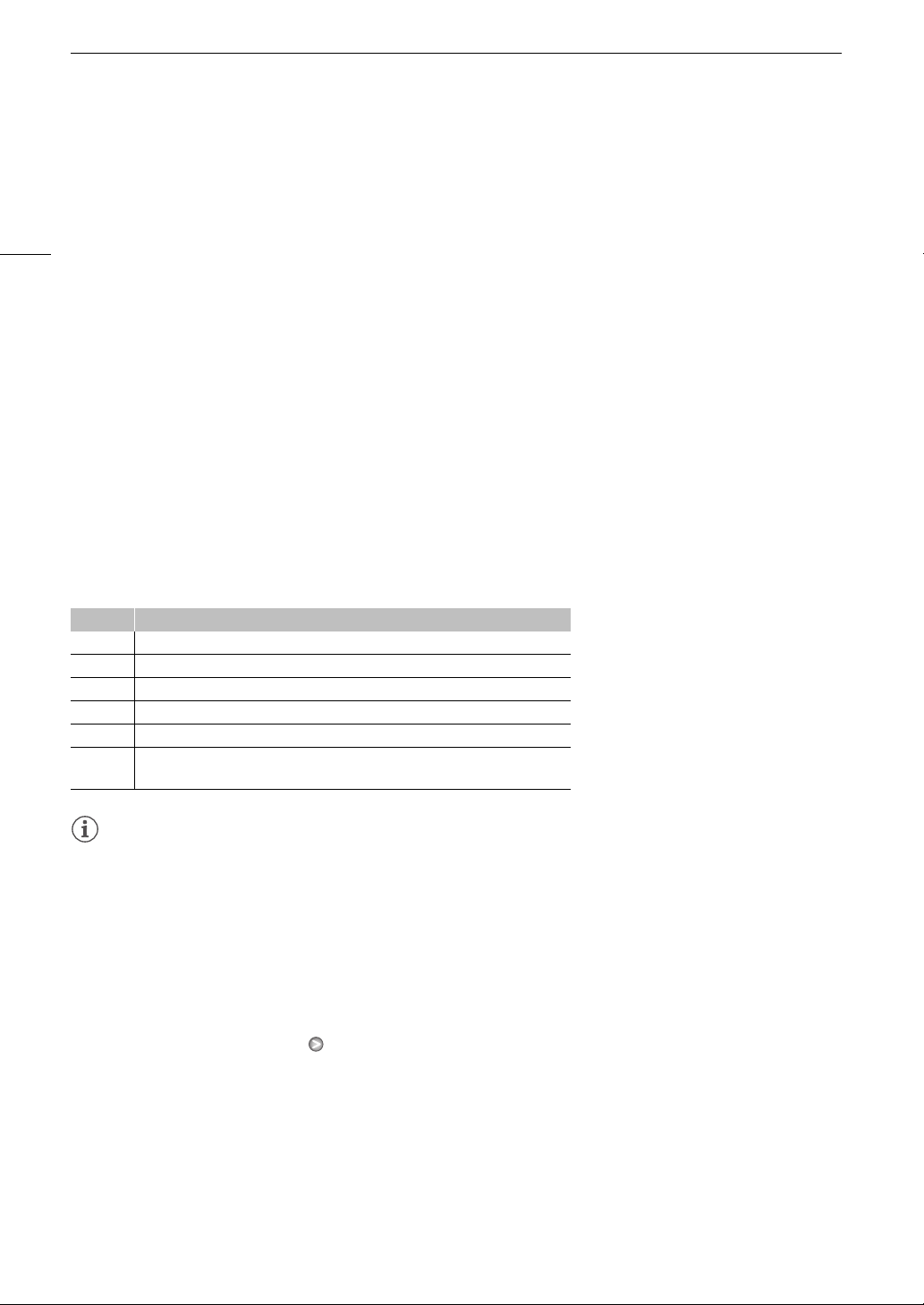
Установка временного кода
3 Выберите часы, затем перейдите (A) на поле минут.
4 Аналогичным образом измените значения остальных полей (минуты, секунды, кадр).
• Нажмите кнопку CANCEL, чтобы закрыть экран без задания временного кода.
5 Выберите пункт [Set], чтобы закрыть экран.
76
• Если задан режим работы [Free Run], отсчет временного кода начинается немедленно.
Остановка индикации временного кода на экране
Если назначаемой кнопке назначить функцию [Time Code Hold] (0 101), можно останавливать
индикацию временного кода на экране*. Когда индикация временного кода остановлена, рядом с
временным кодом на экране отображается символ [H].
Когда индикация временного кода на экране остановлена, продолжается обычный отсчет временного
кода. При возобновлении индикации временного кода отображается текущий временной код.
* Сигнал временного кода, выводимый на разъем HD/SD SDI (только b) или на разъем GENLOCK/TC (только
b), не приостанавливается. Наложенный на видеосигнал временной код, выводимый на другие разъемы, будет
приостановлен.
Об индикации временного кода
В зависимости от операции рядом с временным кодом может отображаться значок. См. следующую
таблицу.
Значок Описание
R Задан режим работы [Regen.].
P Задан режим работы [Preset] и выбран вариант [Rec Run].
F Задан режим работы [Preset] и выбран вариант [Free Run].
E Сигнал временного кода поступает с внешнего источника.
H Индикация временного кода приостановлена.
Без
значка
Временной код во время воспроизведения клипа.
ПРИМЕЧАНИЯ
• Значение номера кадра во временном коде изменяется от 0 до 24.
• При использовании съемки с интервалом, покадровой съемки или замедленной и ускоренной съемки
выбор значения [Free Run] для режима работы [Preset] невозможен. И наоборот, если используется
режим предварительной съемки, автоматически устанавливается режим [Free Run], который не может
быть изменен.
• Если выбран вариант [Free Run], отсчет временного кода продолжается, пока хватает заряда
встроенного литиевого аккумулятора, даже если все другие источники питания отсоединены. Однако
этот отсчет менее точен, чем при включенной видеокамере.
• Если функции [Time Code] (0 101) задана назначаемая кнопка, при нажатии этой кнопки открывается
подменю [L TC/UB Setup] [Time Code].
Page 77
Установка пользовательского бита
Установка пользовательского бита
Для индикации бита пользователя можно выбрать дату или время
съемки либо идентификационный код, состоящий из 8
шестнадцатеричных символов. Всего возможно 16 различных
символов: цифры от 0 до 9 и буквы от A до F.
b Если вместе с внешним временным кодом поступает
информация пользовательского бита, возможна также запись
внешнего пользовательского бита на носитель для записи.
Режимы работы:
[L TC/UB Setup]
[User Bit]
[Type]
[Setting]
1 Откройте подменю [Setting] пользовательского бита.
[L TC/UB Setup] [User Bit] [Type] [Setting]
• Чтобы задать для пользовательского бита время, выберите вместо этого пункт [Time]; чтобы задать
для пользовательского бита дату, выберите пункт [Date]. В таком случае выполнять остальную часть
процедуры не требуется.
2 Выберите пункт [Set], затем нажмите кнопку SET.
• Отображается экран задания пользовательского бита с оранжевой рамкой выбора на самой левой
цифре.
• Для сброса пользовательского бита на [00 00 00 00] выберите вместо этого пункт [Reset].
3 Выберите алфавитно-цифровой символ (шестнадцатеричный), затем перейдите (A) к
следующей цифре.
4 Аналогичным образом измените остальные цифры.
• Нажмите кнопку CANCEL, чтобы закрыть экран без задания пользовательского бита.
5 Выберите пункт [Set], чтобы закрыть экран.
77
Page 78
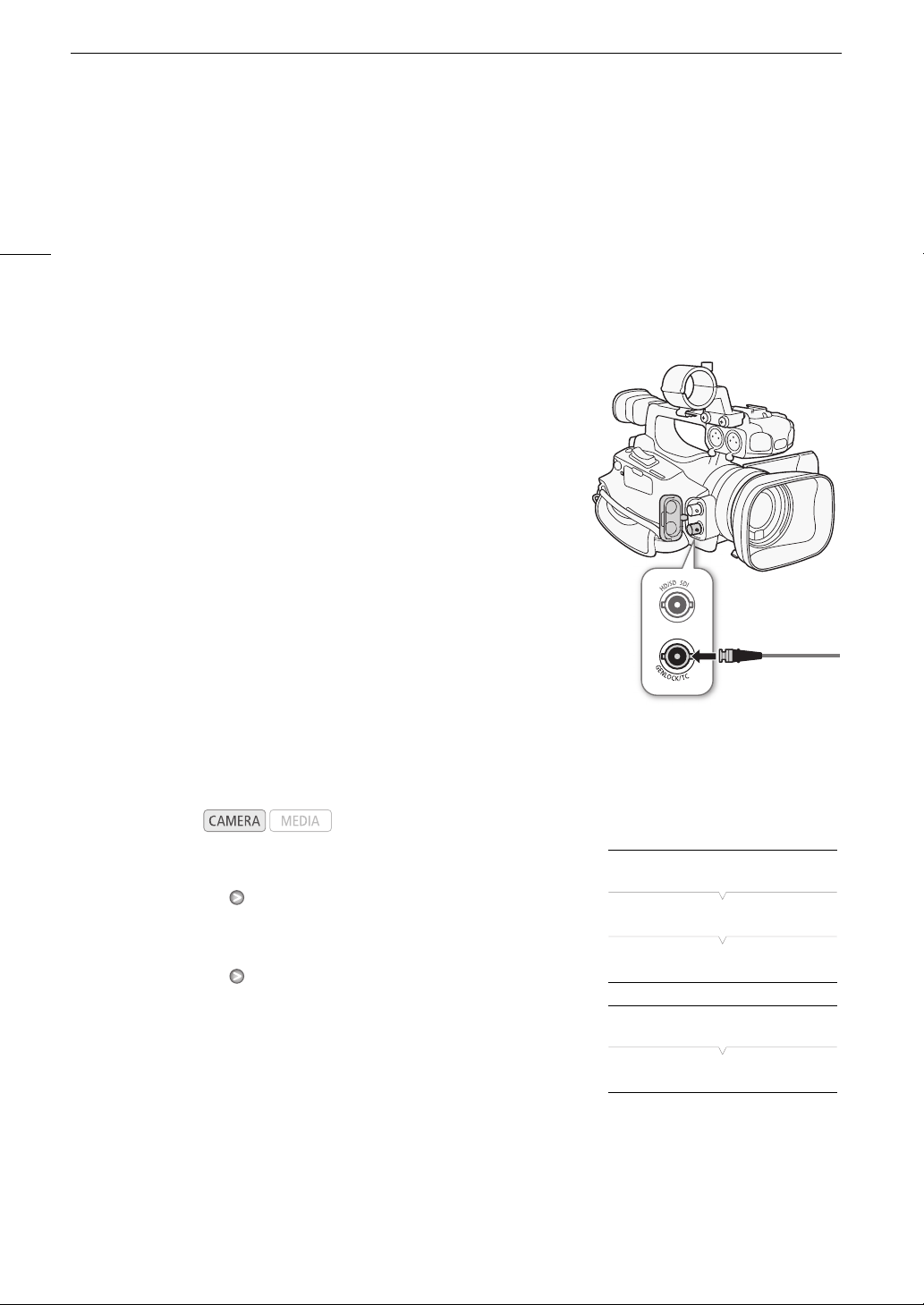
b Синхронизация с внешним устройством
b Синхронизация с внешним устройством
Используя синхронизацию внешним синхросигналом, можно синхронизировать видеосигнал данной
видеокамеры с видеосигналом внешнего видеоустройства. Аналогично, используя сигнал внешнего
временного кода, можно синхронизировать временной код данной видеокамеры с внешним сигналом.
78
Использование внешнего сигнала временного кода с несколькими камерами позволяет организовать
съемку несколькими видеокамерами. С этой же целью можно выводить сигнал временного кода с
данной видеокамеры. Если вывести временной код с разъема HD/SD SDI на устройство монтажа,
режиссер монтажа может создать видеозапись с тем же временным кодом.
Подключение внешнего устройства
При синхронизации видеокамеры внешним сигналом подавайте
опорный видеосигнал* или сигнал временного кода на разъем
GENLOCK/TC. Разъем GENLOCK/TC выполняет функции как разъема
синхронизации видеосигналов, так и разъема временного кода. При
использовании сигнала временного кода заранее задайте разъем в
качестве входного или выходного разъема (см. ниже).
* В качестве опорного видеосигнала можно использовать аналоговый сигнал
черного поля или трехуровневый сигнал.
Использование опорного видеосигнала
(синхронизация внешним синхросигналом)
Если на разъем GENLOCK/TC подается внешний синхросигнал
(аналоговый сигнал «черная вспышка» или трехуровневый сигнал),
фазы кадровых (V) и строчных (H) синхроимпульсов видеокамеры
автоматически синхронизируются с этим сигналом. Разность фаз между внешним синхросигналом и
видеокамерой изначально устанавливается равной 0. Фаза H может регулироваться в диапазоне прибл.
±0,4 H (эквивалент HD).
Режимы работы:
1 Откройте подменю [Genlock/TC Term.].
[J Other Functions] [Genlock/TC Term.]
2 Выберите значение [Gen/TC In], затем нажмите кнопку SET.
3 Откройте подменю [Genlock Adjust.].
[J Other Functions] [Genlock Adjust.]
4 Настройте требуемый уровень фазы, затем нажмите кнопку
SET.
• Фазу можно настраивать в диапазоне от -1023 до 1023. При
выборе значения, большего 999 или меньшего -999, задайте в
первом поле значение 10 или -10 соответственно.
[J Other Functions]
[Genlock/TC Term.]
[Gen/TC In]
[J Other Functions]
[Genlock Adjust.]
Page 79
b Синхронизация с внешним устройством
Использование сигнала временного кода
Внешний сигнал синхронизации LTC стандарта SMPTE,
поступающий на разъем GENLOCK/TC, записывается в виде
временного кода. Может также записываться пользовательский бит
внешнего сигнала синхронизации. Перед подключением устройства
задайте для разъема GENLOCK/TC режим входа. Кроме того,
необходимо установить для режима работы временного кода
значение [Free Run] (0 75).
Режимы работы:
1 Откройте подменю [Genlock/TC Term.].
[J Other Functions] [Genlock/TC Term.]
2 Выберите значение [Gen/TC In], затем нажмите кнопку SET.
Запись пользовательского бита внешнего сигнала
Вместе с самим временным кодом можно также записать
пользовательский бит внешнего сигнала временного кода.
1 Откройте подменю [Rec Mode] пользовательского бита.
[L TC/UB Setup] [User Bit] [Rec Mode]
2 Выберите значение [External], затем нажмите кнопку SET.
ПРИМЕЧАНИЯ
• Внешняя синхронизация стабилизируется приблизительно через
10 с.
• Внешняя синхронизация возможна при вводе сигнала внешней синхронизации стандартной четкости.
Однако синхронизация внешним синхросигналом невозможна, если в видеокамере задана
видеоконфигурация 1080i, а на вход подается сигнал 720P.
• Если сигнал внешней синхронизации является неправильным или отсутствует, может записываться
неправильный внешний временной код.
• Если поступает внешний сигнал временного кода, собственный временной код видеокамеры
синхронизируется с этим сигналом и синхронизация сохраняется даже при отсоединении кабеля от
разъема GENLOCK/TC. Однако в случае выполнения любой из перечисленных ниже операций при
отсоединенном кабеле синхронизация нарушается; правильный временной код восстанавливается
при подсоединении кабеля:
- выключение/включение видеокамеры;
- изменение режима работы на режим ;
- изменение конфигурации видеосигнала;
- изменение частоты кадров.
• Если сигнал внешнего временного кода является неправильным или отсутствует, вместо него
записывается внутренний временной код, заданный в подменю [L TC/UB Setup] [Time Code].
[J Other Functions]
[Genlock/TC Term.]
[Gen/TC In]
[L TC/UB Setup]
[User Bit]
[Rec Mode]
[Internal]
79
Page 80
b Синхронизация с внешним устройством
Вывод сигнала временного кода
Временной код выводится на разъем GENLOCK/TC в виде сигнала синхронизации LTC стандарта
SMPTE. Также выводится пользовательский бит. Перед подключением устройства задайте для разъема
GENLOCK/TC режим выхода. Если для параметра [N Video Setup] [SDI Output] задано значение [HD]
80
или [SD], внедренный временной код выводится на разъем HD/SD SDI.
Режимы работы:
1 Откройте подменю [Genlock/TC Term.].
[J Other Functions] [Genlock/TC Term.]
2 Выберите значение [TC Out], затем нажмите кнопку SET.
ПРИМЕЧАНИЯ
• Пользовательский бит сигнала временного кода выводится во
время съемки видеокамерой в режиме или во время
воспроизведения в режиме .
[J Other Functions]
[Genlock/TC Term.]
[Gen/TC In]
Page 81
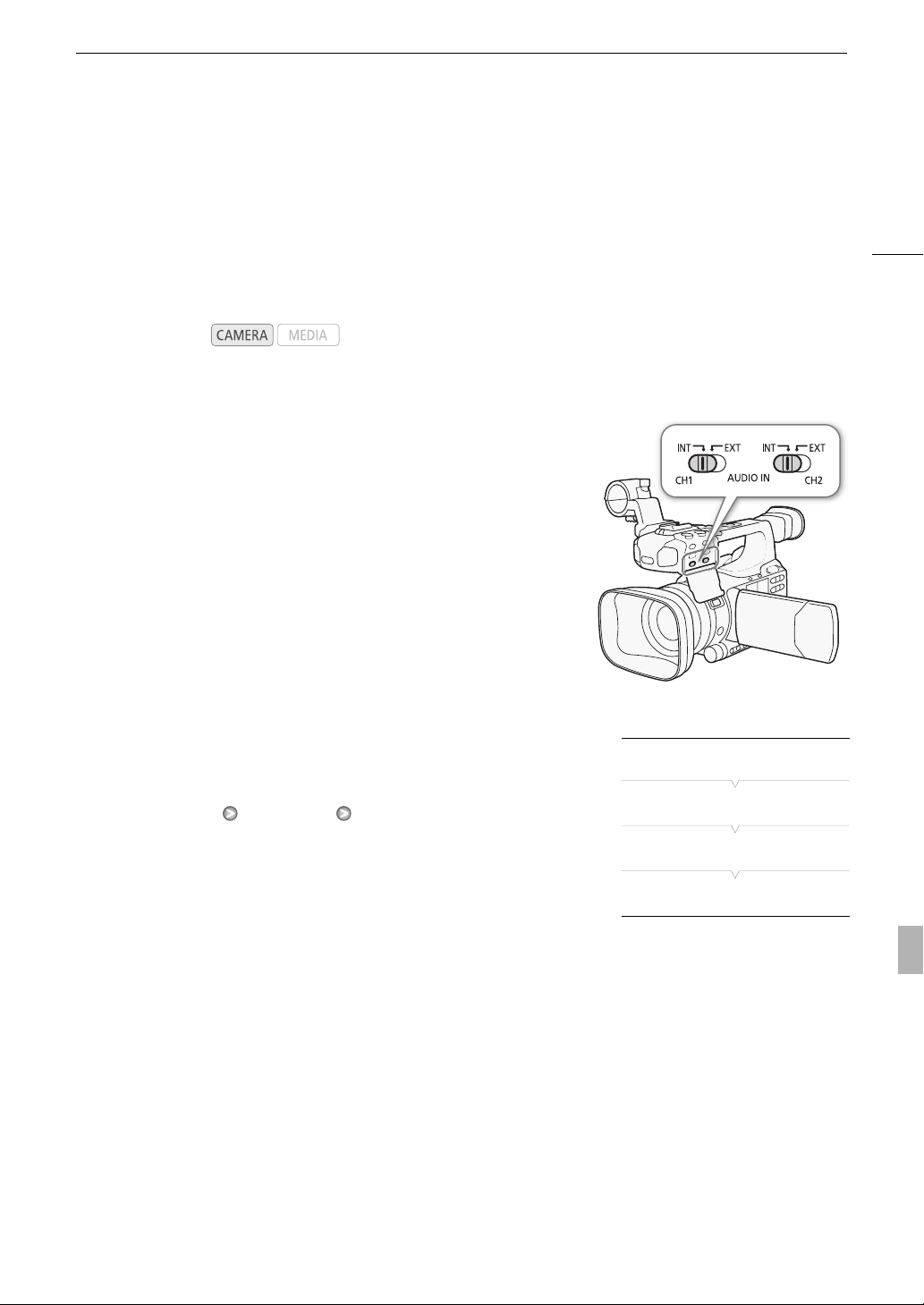
Запись звука
Запись звука
Видеокамера поддерживает двухканальную запись звука с линейной модуляцией ИКМ и
воспроизведение с частотой дискретизации 48 кГц. Звук можно записывать с помощью встроенного
микрофона, дополнительно приобретаемого внешнего микрофона (разъем XLR или MIC) или линейного
входа (разъем XLR). Звуковые входы для каналов 1 и 2 можно выбирать независимо.
В качестве внешнего микрофона используйте имеющийся в продаже микрофон с кабелем длиной не
более 3 м.
Режимы работы:
Использование встроенного микрофона или
внешнего микрофона, подключенного к разъему MIC
При использовании встроенного микрофона или внешнего
микрофона с разъемом ∅ 3,5 мм, подсоединенным к разъему MIC,
выполните приведенные ниже шаги. Для микрофона любого из этих
типов можно использовать микрофонный аттенюатор. Со
встроенным микрофоном можно также использовать фильтр верхних
частот и выбирать чувствительность.
81
Установите переключатель AUDIO IN требуемого канала в
положение INT.
• Если подключить микрофон к разъему MIC, когда переключатель
AUDIO IN находится в положении INT, видеокамера автоматически
переключается со встроенного микрофона на внешний микрофон.
Настройка фильтра верхних частот встроенного микрофона
1 Откройте подменю [Int. Mic Low Cut].
[m Audio Setup] [Audio Input] [Int. Mic Low Cut]
2 Выберите требуемый вариант и нажмите кнопку SET.
Варианты
[Off]: Для записи звука в обычных условиях.
[LC1]: Для записи в основном голосов людей.
[LC2]: Для уменьшения фонового звука ветра при съемке на улице в
местах с сильным ветром (например, на пляже или рядом со
зданиями). Обратите внимание, что при использовании этой
настройки вместе с шумом ветра могут подавляться некоторые
низкочастотные звуки.
[m Audio Setup]
[Audio Input]
[Int. Mic Low Cut]
[Off]
Page 82
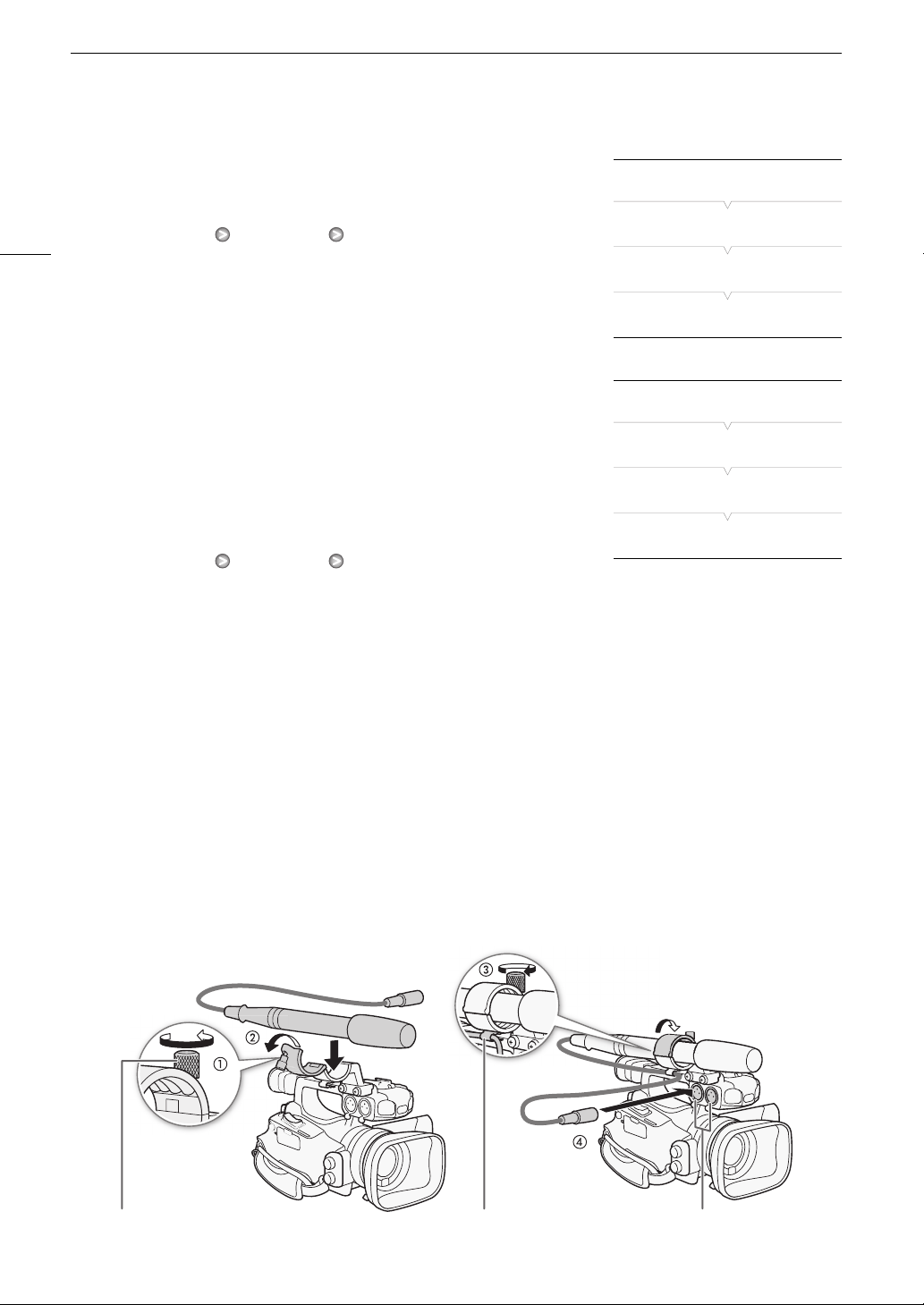
Запись звука
Выбор чувствительности встроенного микрофона
1 Откройте подменю [Int. Mic Sensitivity].
82
[m Audio Setup] [Audio Input] [Int. Mic Sensitivity]
2 Выберите требуемый вариант и нажмите кнопку SET.
Варианты
[Normal]: Для записи звука в обычных условиях.
[High]: Для записи звука с большей громкостью (+6 дБ).
Включение микрофонного аттенюатора
Если при записи звука с помощью встроенного микрофона или
микрофона, подключенного к разъему MIC, уровень звука слишком
высок и заметны искажения звука, включите микрофонный
аттенюатор (12 дБ для встроенного микрофона, 20 дБ для внешнего
микрофона).
1 Откройте подменю [Int. Mic Att.].
[m Audio Setup] [Audio Input] [Int. Mic Att.]
2 Выберите значение [On], затем нажмите кнопку SET.
[m Audio Setup]
[Audio Input]
[Int. Mic Sensitivity]
[Normal]
[m Audio Setup]
[Audio Input]
[Int. Mic Att.]
[Off]
Использование линейного входа или внешнего микрофона, подключенного к
разъему XLR
Подключение внешнего микрофона к разъему XLR
Для подключения внешнего микрофона к разъему XLR выполните приведенные ниже действия (см.
также следующую иллюстрацию).
1 Ослабьте стопорный винт микрофона (햲), откройте держатель микрофона и установите микрофон
(햳).
2 Затяните стопорный винт и проложите кабель микрофона через хомут под держателем микрофона
(햴).
3 Подключите кабель микрофона к требуемому разъему XLR (햵).
Стопорный винт микрофона Хомут кабеля Разъемы XLR
Page 83
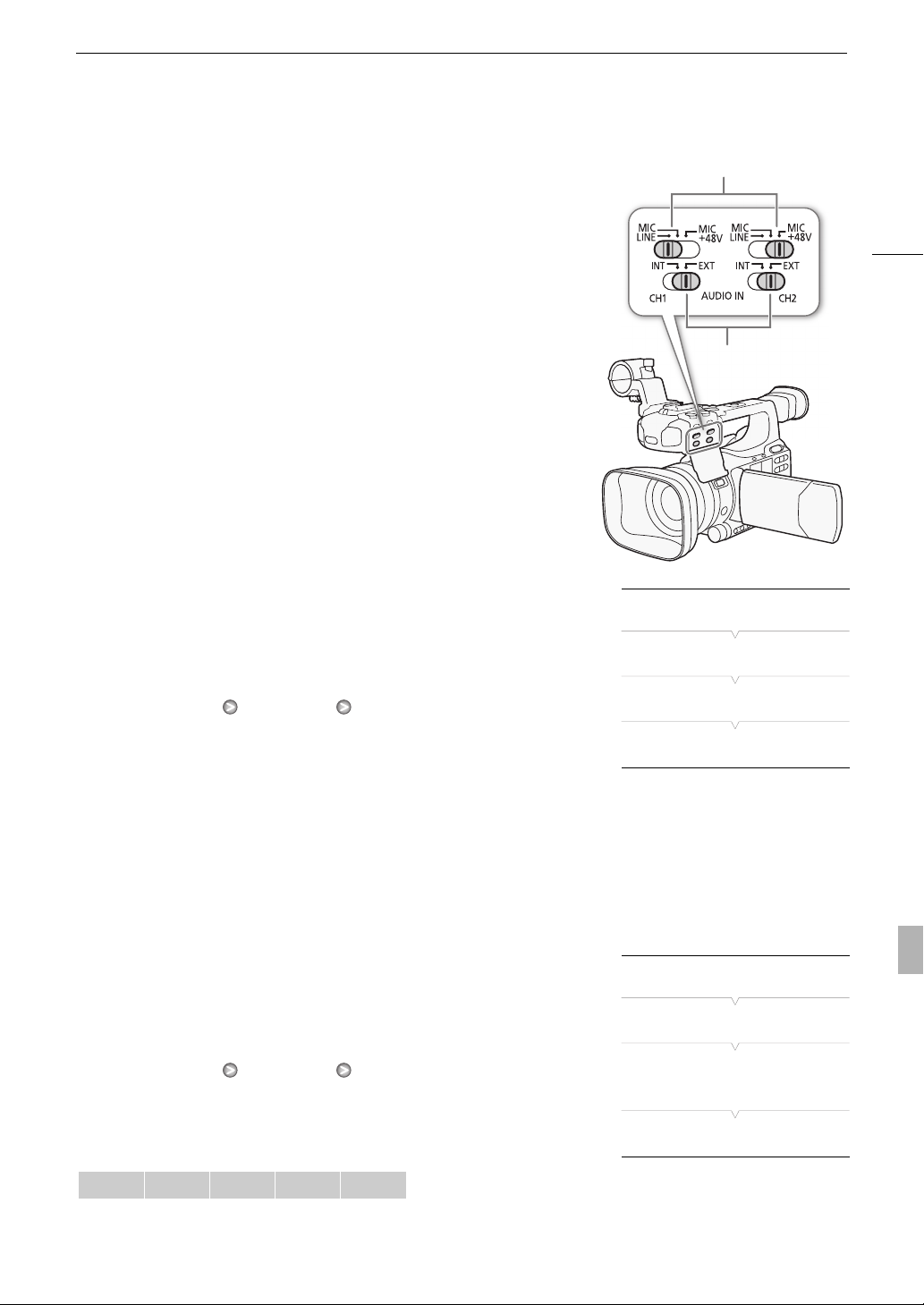
Запись звука
Переключение между внешним микрофоном и линейным входом
1 Установите переключатель AUDIO IN требуемого канала в
положение EXT.
2 Установите переключатель разъема XLR требуемого канала в
положение LINE или MIC.
• Для подачи на микрофон фантомного питания установите
переключатель в положение MIC+48V. Перед включением
фантомного питания обязательно сначала подсоедините
микрофон. При выключении фантомного питания микрофон
должен быть подключен.
• При записи с помощью разъема XLR только одного канала
используйте входной разъем CH1 и установите переключатель
разъема XLR канала CH1 в положение LINE, MIC или MIC+48V.
Выбор записываемого канала
Можно выбрать канал, по которому видеокамера будет записывать
звук.
1 Откройте подменю [XLR Rec Channel].
[m Audio Setup] [Audio Input] [XLR Rec Channel]
2 Выберите требуемый вариант и нажмите кнопку SET.
Варианты
[CH1]: Звук записывается отдельно по каждому каналу.
Звук, подаваемый на разъем CH1, записывается в
канал 1, а звук, подаваемый на разъем CH2,
записывается в канал 2.
[CH1/CH2]: Звук, подаваемый на разъем CH1, записывается в
оба канала. Звук, подаваемый на разъем CH2, не
записывается.
Переключатели разъемов XLR
83
Переключатели
CH1/CH2 AUDIO IN
[m Audio Setup]
[Audio Input]
[XLR Rec Channel]
[CH1]
Настройка чувствительности внешнего микрофона
Если переключатель разъема XLR установлен в положение MIC или
MIC+48V, можно настроить чувствительность внешнего микрофона.
1 Откройте подменю чувствительности требуемого разъема XLR.
[m Audio Setup] [Audio Input] [XLR1 Mic Trimming] или [XLR2
Mic Trimming]
2 Выберите требуемый уровень и нажмите кнопку SET.
Доступные уровни чувствительности
+12 dB +6 dB 0 dB -6 dB -12 dB
[m Audio Setup]
[Audio Input]
[XLR1 Mic Trimming]
[XLR2 Mic Trimming]
[0 dB]
Page 84
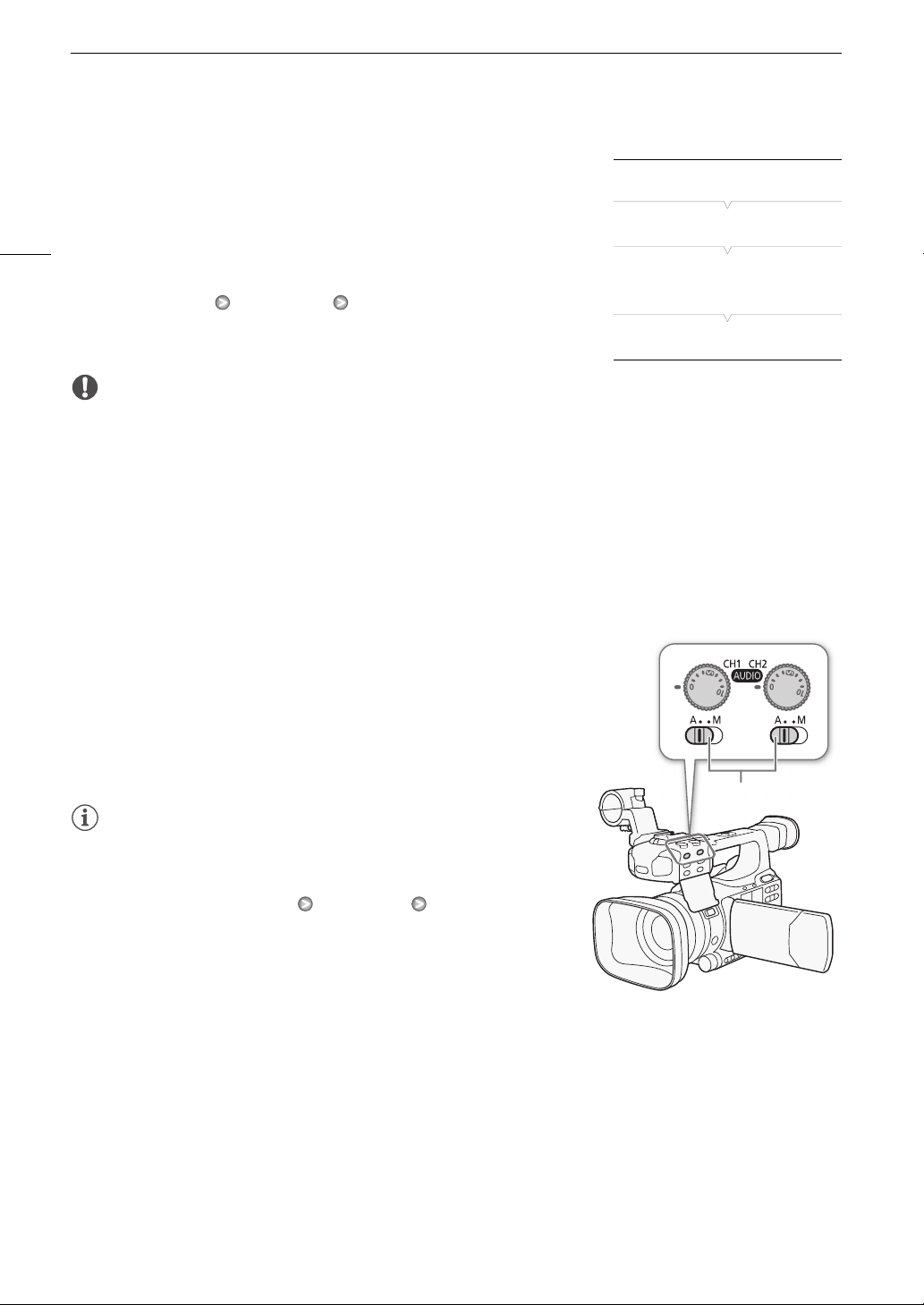
Запись звука
Включение микрофонного аттенюатора
Если переключатель разъема XLR установлен в положение MIC или
MIC+48V, можно включить аттенюатор внешнего микрофона (20dB).
84
1 Откройте подменю микрофонного аттенюатора требуемого
разъема XLR.
[m Audio Setup] [Audio Input] [XLR1 Mic Att.] или [XLR2 Mic
Att.]
2 Выберите значение [On], затем нажмите кнопку SET.
ВАЖНО
• При подключении микрофона или устройства, не поддерживающего фантомное питание, обязательно
установите переключатель XLR в положение MIC или LINE соответственно. Если установить
переключатель в положение MIC+48V, возможно повреждение микрофона или устройства.
[m Audio Setup]
[Audio Input]
[XLR1 Mic Att.]
[XLR2 Mic Att.]
[Off]
Регулировка уровня звука
Для каждого канала можно задать автоматическую или ручную регулировку уровня звука. Если оба
канала CH1 и CH2 установлены на встроенный микрофон (0 81), параметры для канала CH1
автоматически применяются к каналу CH2.
Автоматическая регулировка уровня звука
Установите переключатель уровня записи звука требуемого канала в
положение A (автоматическая), чтобы видеокамера автоматически
настраивала уровень звука этого канала. Если каналы CH1 и CH2
установлены на встроенный микрофон, и для канала CH1 задана
автоматическая регулировка уровня звука, видеокамера
автоматически регулирует уровень звука и для канала CH2.
ПРИМЕЧАНИЯ
• Если оба канала CH1 и CH2 установлены на один и тот же звуковой
вход (вход внешнего микрофона или внешней линии), а для уровня
звука установлена автоматическая регулировка, с помощью
параметра [m Audio Setup] [Audio Input] [XLR ALC Link]
(0 154) можно синхронизировать регулировки уровня звука обоих
каналов.
Переключатели уровня
записи звука CH1/CH2
Page 85
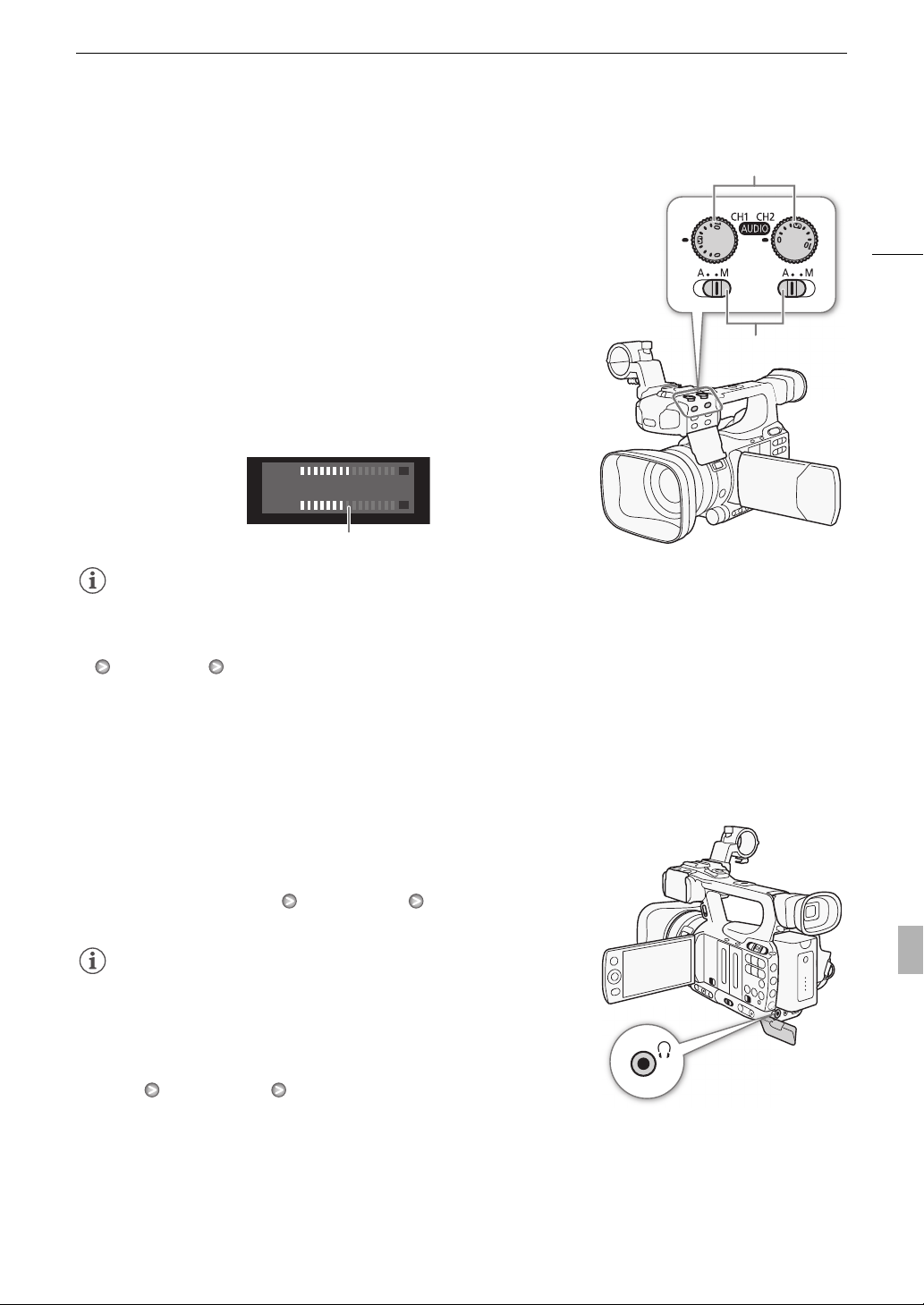
Запись звука
Ручная регулировка уровня звука
Диски уровня записи звука CH1/CH2
Уровень звука можно задавать для каждого канала вручную в
диапазоне от -f до 18 дБ.
1 Установите переключатель уровня записи звука требуемого канала
в положение M.
2 Для регулировки уровня звука поворачивайте соответствующий
диск уровня записи звука.
• Для справки: 0 соответствует -f, 5 соответствует 0 дБ, 10
соответствует +18 дБ.
Переключатели уровня
записи звука CH1/CH2
• Уровень записи звука рекомендуется настроить таким образом,
чтобы показания на индикаторе уровня звука заходили вправо за
метку -18 дБ (одно деление справа от метки -20 дБ) лишь
изредка.
CH1
-dB 40 30 20 10 0
CH2
Mетка 18 дБ
ПРИМЕЧАНИЯ
• Во избежание искажения звука можно включить ограничитель пиковых уровней звука. Если
ограничитель пиковых уровней звука включен, он ограничивает амплитуду входных звуковых сигналов
при превышении уровня –4 дБFS (относительно всей шкалы). Используйте параметр [m Audio Setup]
[Audio Input] [Limiter]. Ограничитель пиковых уровней звука может быть включен, если хотя бы
для одного канала задана ручная регулировка уровня звука.
• При настройке уровня звука рекомендуется пользоваться наушниками. В случае слишком высокого
входного уровня сигнала возможно искажение звука, даже если индикатор уровня звука показывает
допустимый уровень. Используйте имеющиеся в продаже наушники с кабелем длиной не более 3 м.
85
Контроль звука с помощью наушников
Для контроля записанного звука подключите наушники к разъему W
(наушники). Для регулировки громкости звука можно использовать
параметр [m Audio Setup] [Audio Output] [Headphone Volume].
Можно также использовать диск CUSTOM (0 49).
ПРИМЕЧАНИЯ
• Используйте имеющиеся в продаже наушники с кабелем длиной не
более 3 м.
• При контроле звука можно синхронизировать звуковой сигнал с
видеосигналом или контролировать звук в режиме реального
времени. Для выбора способа используйте параметр [m Audio
Setup] [Audio Output] [Monitor Delay]. Обратите внимание, что
при контроле в режиме реального времени имеется небольшая
задержка. Однако независимо от настройки записанные звуковые и
видеосигналы будут синхронизированы.
Page 86
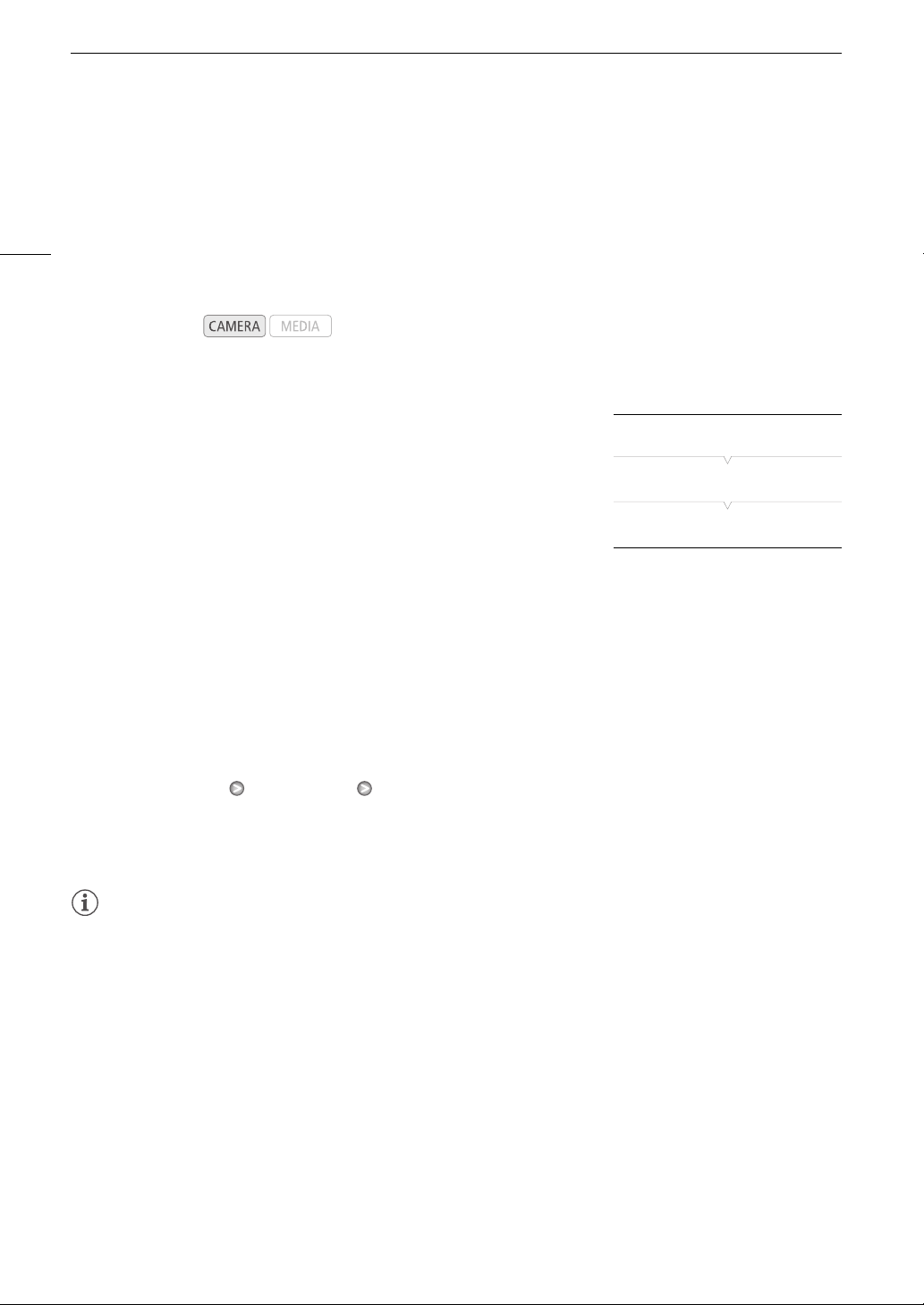
Использование метаданных
Использование метаданных
Во время съемки клипов видеокамера автоматически добавляет в него метаданные. Метаданные
состоят из задаваемого пользователем примечания пользователя* и данных о параметрах съемки, таких
как выдержка затвора, экспозиция и фокусировка. Для проверки и поиска определенных метаданных
86
можно использовать прилагаемую программу Canon XF Utility.
* Примечание пользователя содержат название клипа (до 100 символов), фамилию оператора (до 100 символов), место
съемки (до 100 символов) и описание клипа (до 1000 символов).
Режимы работы:
Задание примечания пользователя
Перед добавлением примечания пользователя необходимо
установить программу Canon XF Utility, входящую в комплект
поставки (0 136). Затем создайте примечание пользователя и
сохраните его на SD-карту. После установки этой SD-карты в
видеокамеру и выбора примечания пользователя оно будет
добавляться в снимаемые клипы.
Подробные сведения об использовании прилагаемого
программного обеспечения см. в руководстве пользователя, устанавливаемом вместе с программой
Canon XF Utility (0 141).
[J Other Functions]
[Set Metadata]
[User Memo]
1 Для сохранения примечания пользователя на SD-карту используйте программу Canon XF
Utility.
• Подробные сведения см. в разделе Управление профилями примечания пользователя в
руководстве пользователя программы Canon XF Utility.
2 Установите SD-карту в гнездо SD-карты видеокамеры.
3 Откройте подменю [User Memo].
[J Other Functions] [Set Metadata] [User Memo]
4 Выберите имя файла требуемого примечания пользователя, затем нажмите кнопку SET.
• С правой стороны экрана появляется значок f.
• Выберите [Off] для записи клипов без примечания пользователя.
ПРИМЕЧАНИЯ
• Для добавления пользовательского примечания в клип перед съемкой необходимо задать
примечание. Изменить примечание пользователя в клипе с помощью видеокамеры невозможно, но
это можно сделать с помощью программы Canon XF Utility.
• Для метаданных можно также задать определяемые пользователем код страны, код организации и
код пользователя (0 162), основанные на стандарте UMID. Однако прилагаемое программное
обеспечение Canon XF Utility не может отображать эту информацию или производить ее поиск.
• После задания примечания пользователя не извлекайте SD-карту, пока производится съемка. Если
извлечь SD-карту, примечание пользователя не будет добавлено в клип.
Page 87
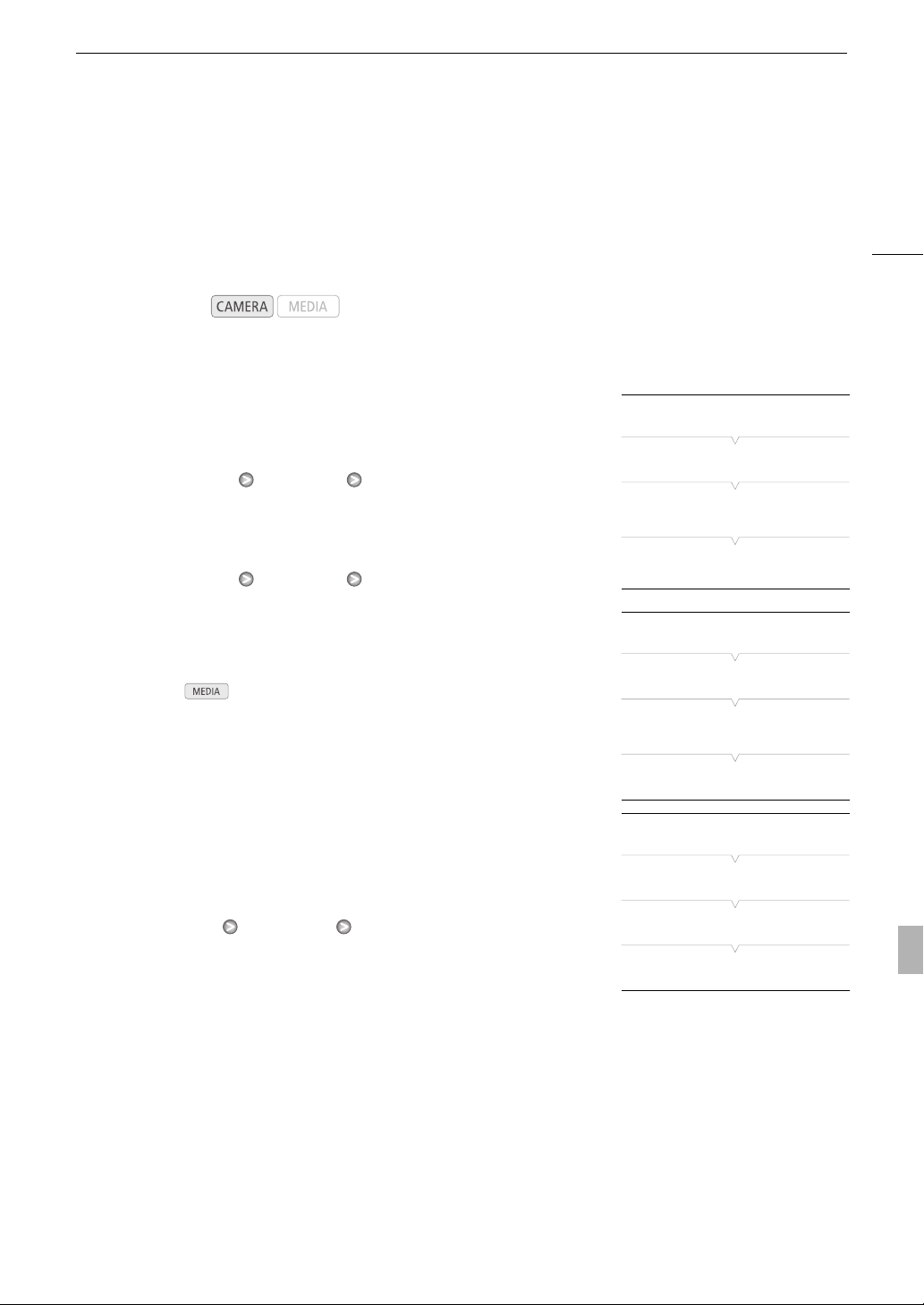
Цветные полосы/опорный звуковой сигнал
Цветные полосы/опорный звуковой сигнал
Видеокамера может генерировать и записывать цветные полосы и опорный звуковой сигнал частотой
1 кГц, а также выводить их на разъемы HD/SD SDI (только b), HDMI OUT, HD/SD COMPONENT
1
, AV и W (наушники)2.
OUT
1
Выводятся только цветные полосы.
2
Выводится только звуковой опорный сигнал.
Режимы работы:
87
Запись цветных полос
Можно выбрать цветные полосы EBU ([Type 1]) и SMPTE ([Type 2]).
1 Откройте подменю типа цветных полос [Type].
[l Camera Setup] [Color Bars] [Type]
2 Выберите [Type 1] (EBU) или [Type 2] (SMPTE), затем нажмите
кнопку SET.
3 Откройте подменю [Enable] для включения цветных полос.
[l Camera Setup] [Color Bars] [Enable]
4 Выберите значение [On], затем нажмите кнопку SET.
• Выбранные цветные полосы отображаются на экране и
записываются при нажатии кнопки START/STOP.
• При выключении видеокамеры или изменении режима работы
на режим цветные полосы выключаются.
• Для включения режима цветных полос можно также задать
назначаемую кнопку функции [Color Bars] (0 101).
[l Camera Setup]
[Color Bars]
[Type]
[Type 1]
[l Camera Setup]
[
Color Bars]
[Enable]
[Off]
Запись опорного звукового сигнала
Видеокамера может вместе с цветными полосами выводить
опорный звуковой сигнал частотой 1 кГц.
1 Откройте подменю [1 kHz Tone].
[m Audio Setup] [Audio Input] [1 kHz Tone]
2 Выберите требуемый уровень и нажмите кнопку SET.
• Доступны уровни -12 дБ, -18 дБ и -20 дБ.
• Для отключения сигнала выберите значение [Off].
• Сигнал выводится с выбранным уровнем и записывается при нажатии кнопки START/STOP.
[m Audio Setup]
[
Audio Input]
[1 kHz Tone]
[Off]
Page 88
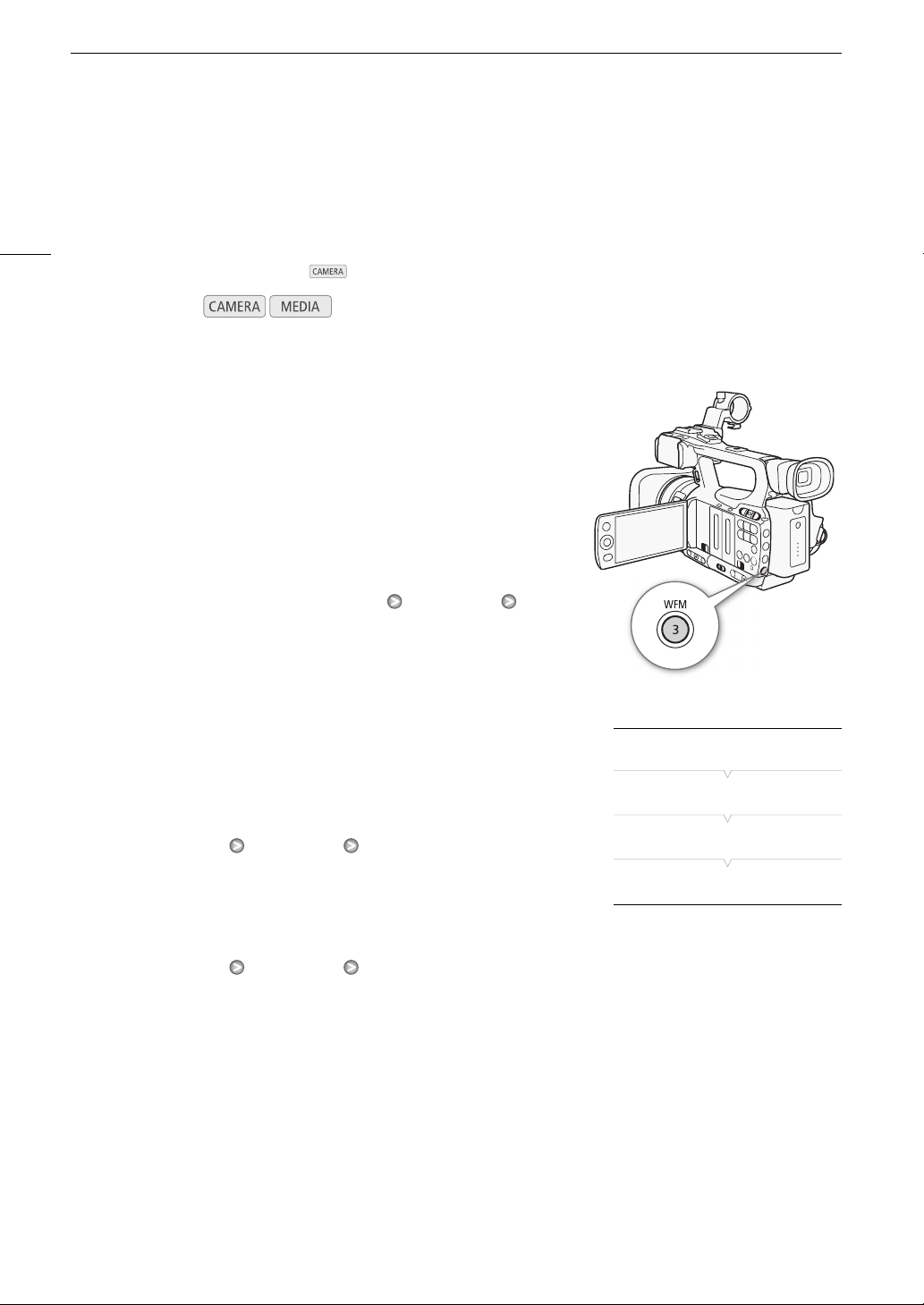
Средства контроля видеоизображения
Средства контроля видеоизображения
Видеокамера может отображать упрощенный монитор видеосигнала. Она также может отображать
монитор контуров* для упрощения фокусировки. Видеоизмерительные средства отображаются только
на экране ЖК-дисплея. Они не отображаются в видоискателе или на внешнем мониторе.
88
* Монитор контуров оценивает фокусировку всего изображения и показывает результат в виде графика. Монитор
контуров доступен только в режиме .
Режимы работы:
Отображение видеоизмерительного средства
Нажмите кнопку WFM.
• Монитор видеосигнала отображается в окне в правом нижнем углу
экрана.
• Несколько раз нажимая кнопку WFM, можно включать
видеоизмерительные средства в приведенной ниже
последовательности.
Монитор видеосигнала Монитор контуров Выкл.
• Видеоизмерительные средства можно также отображать с
помощью параметра [J Other Functions] [WFM (LCD)] [Setting].
Выберите [WFM] для отображения монитора видеосигнала или
[Edge Mon.] для отображения монитора контуров.
Настройка монитора видеосигнала
Для функции монитора видеосигнала видеокамеры предусмотрено
5 режимов. Можно также изменить усиление.
[J Other Functions]
[WFM (LCD)]
1 Откройте подменю [Waveform Monitor].
[J Other Functions] [WFM (LCD)] [Waveform Monitor]
2 Выберите требуемый вариант и нажмите кнопку SET.
• Если изменять коэффициент усиления не требуется, выполнять
шаги 3 и 4 не нужно.
[Waveform Monitor]
[Line]
3 Откройте подменю монитора видеосигнала [Gain].
[J Other Functions] [WFM (LCD)] [Gain] (в пункте [Waveform Monitor])
4 Выберите значение [1x] или [2x], затем нажмите кнопку SET.
Варианты
[Line]: Устанавливает монитор видеосигнала в режим отображения строки.
[Line+Spot]: График области в красной рамке отображается красным цветом поверх графика режима [Line].
[Field]: Устанавливает монитор видеосигнала в режим отображения поля.
[RGB]: Работает как монитор составляющих RGB.
[YPbPr]: Работает как монитор составляющих YPbPr.
Page 89
Средства контроля видеоизображения
Настройка монитора контуров
Использование данного видеоизмерительного средства позволяет
повысить точность фокусировки при работе видеокамеры в режиме
ручной фокусировки. Для монитора контуров предусмотрено 2
режима.
1 Откройте подменю [Edge Monitor].
[J Other Functions] [WFM (LCD)] [Edge Monitor]
2 Выберите требуемый вариант и нажмите кнопку SET.
Варианты
[Type 1]: График, представляющий фокусировку всего изображения,
отображается зеленым цветом. Кроме того, график области
в трех красных рамках отображается красным цветом
поверх предыдущего графика.
[Type 2]: В этом режиме монитор контуров отображается вместе с
монитором видеосигнала в режиме [Line+Spot]. Монитор
видеосигнала отображается слева зеленым цветом, а
монитор контуров отображается справа синим цветом.
График области в красной рамке отображается красным
цветом поверх зеленого и синего графиков.
[J Other Functions]
[WFM (LCD)]
[Edge Monitor]
[Type 1]
89
Page 90
Добавление меток кадров во время съемки
Добавление меток кадров во время съемки
Во время съемки можно обозначить важный кадр в клипе, добавив «метку кадра» (n). В экранных
сообщениях метка кадра называется [Shot Mark]. Предусмотрены метки кадров двух типов, метка кадра
1 (c) и метка кадра 2 (d); в один клип можно добавлять метки одного или обоих типов. Когда в
90
видеокамере установлен режим , можно добавлять или удалять метки кадра (0 127). Можно
также открыть индексный экран всех меток кадра (0 126), который позволяет быстрее найти
требуемый эпизод в клипе.
Режимы работы:
Чтобы во время съемки клипа можно было добавлять в него метки кадра, необходимо заранее задать
назначаемую кнопку для функции [Shot Mark 1] или [Shot Mark 2]. Для добавления метки c можно также
нажать кнопку SHOT1 на беспроводном пульте ДУ.
1 Задайте назначаемую кнопку для функции [Shot Mark 1] или [Shot Mark 2] (0 101).
• Чтобы добавлять метки кадров обоих типов, задайте для одной назначаемой кнопки функцию [Shot
Mark 1], а для другой – функцию [Shot Mark 2].
2 Во время съемки нажмите эту назначаемую кнопку в начале кадра, который требуется
пометить.
• Отображается сообщение, описывающее метку кадра, и выбранная метка кадра добавляется в
текущий кадр клипа.
• Можно нажать эту кнопку еще раз, чтобы добавить другую метку кадра. В клип можно добавить до
100 меток кадра (метки c и d в сумме).
ПРИМЕЧАНИЯ
• Между моментом нажатия кнопки и моментом добавления метки кадра возможна задержка
длительностью до 0,5 с.
• При использовании режима съемки с интервалом или режима покадровой съемки добавление меток
кадра в клип невозможно.
• Если клип содержит любую из меток кадра, рядом с эскизом клипа на индексном экране
воспроизведения отображается значок n.
Page 91
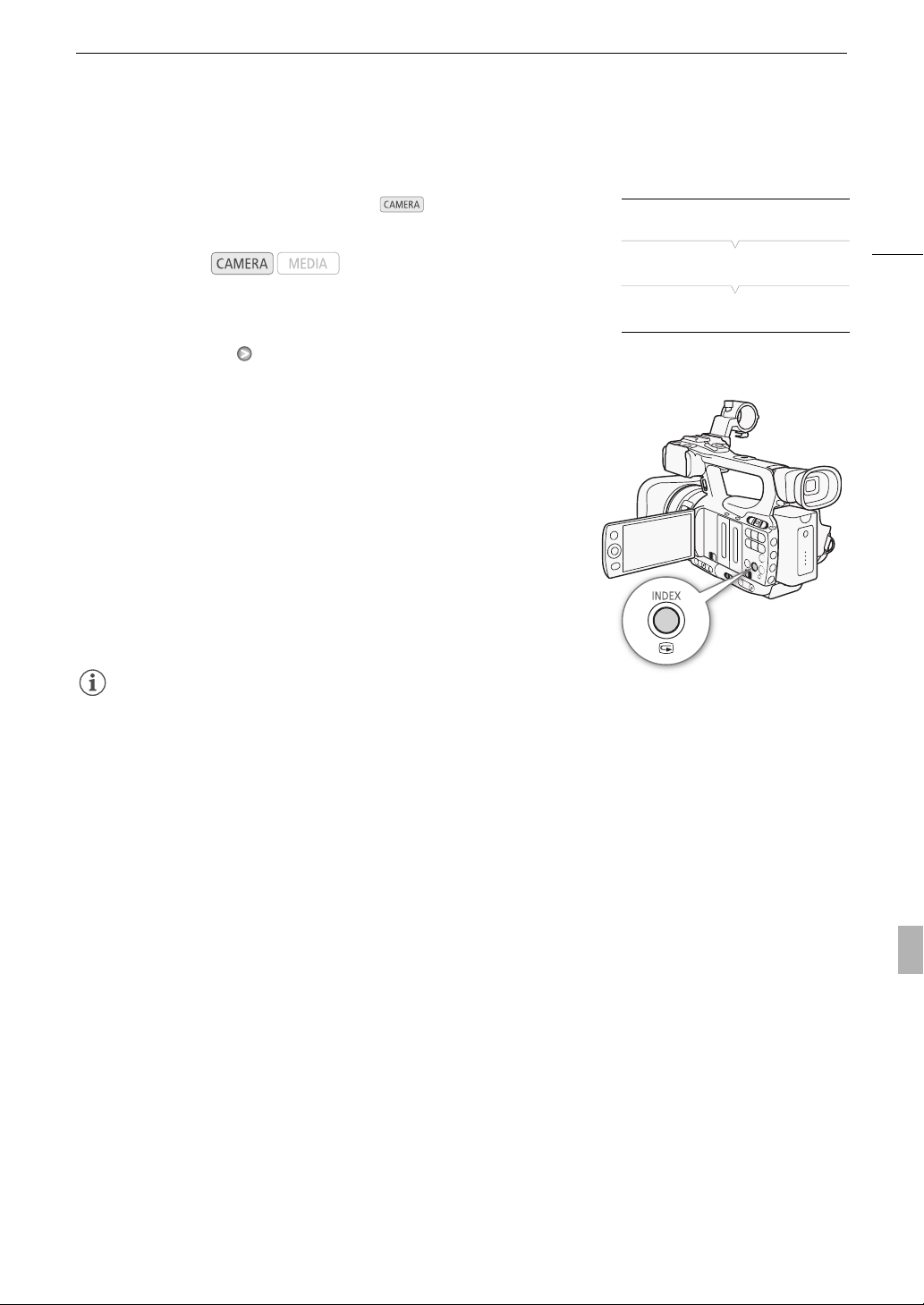
Быстрый просмотр записи
Быстрый просмотр записи
Когда видеокамера находится в режиме , можно просмотреть
последний снятый клип.
Режимы работы:
1 Откройте подменю [Rec Review], чтобы задать длительность
[J Other Functions]
[Rec Review]
[Entire Clip]
просмотра.
[J Other Functions] [Rec Review]
2 Выберите требуемый вариант и нажмите кнопку SET.
3 После завершения съемки нажмите кнопку
• Последний снятый клип воспроизводится без звука в течение
выбранного времени. Вверху экрана отображается сообщение
[A REVIEW].
• Нажмите кнопку CANCEL для остановки просмотра клипа и
возврата видеокамеры в режим паузы записи.
• После завершения воспроизведения клипа видеокамера
возвращается в режим паузы записи.
Варианты
[Entire Clip]: Позволяет просмотреть весь клип.
[Last 4 sec]: Позволяет просмотреть только последние 4 с клипа.
ПРИМЕЧАНИЯ
• При использовании специального режима съемки (0 92) просмотр клипа невозможен.
• Если во время съемки произошло переключение записи с одной CF-карты на другую, видеокамера
воспроизводит клип с последней CF-карты, на которую производилась запись.
U.
91
Page 92
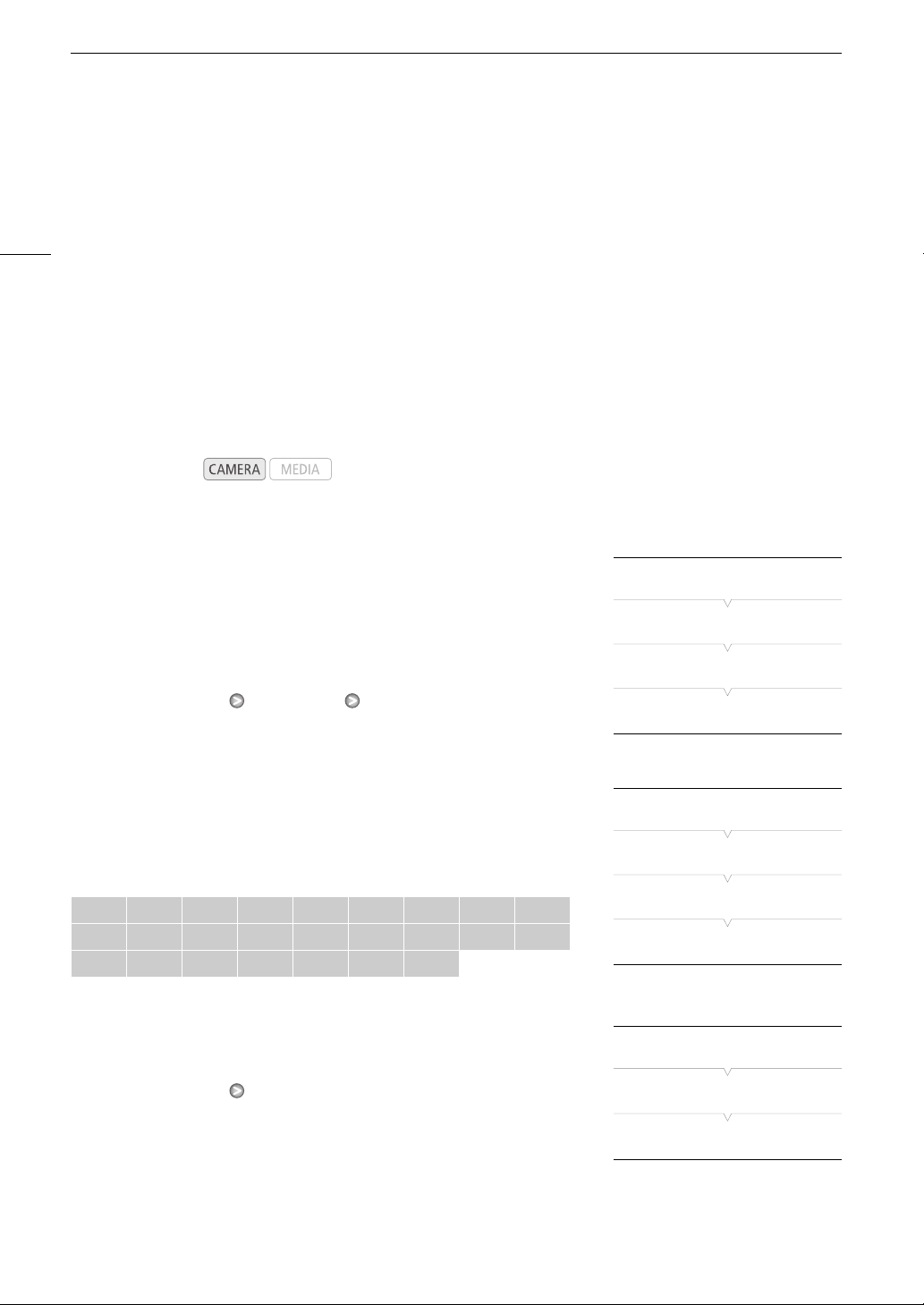
Специальные режимы съемки
Специальные режимы съемки
В видеокамере предусмотрено 4 специальных режима съемки.
Съемка с интервалом ([Interval Rec]): видеокамера автоматически снимает заранее заданное количество
92
кадров с заранее заданным интервалом. Данный режим подходит для съемки малоподвижных
объектов, таких как природное окружение или растения.
Покадровая съемка ([Frame Rec]): видеокамера снимает заранее заданное количество кадров при
каждом нажатии кнопки START/STOP. Данный режим подходит для съемки покадровой анимации.
Замедленная или ускоренная съемка ([Slow & Fast Motion]): этот режим позволяет изменить частоту
кадров при съемке для получения эффекта замедленного или ускоренного движения при
воспроизведении.
Предварительная съемка ([Pre Rec]): видеокамера начинает съемку приблизительно за 3 с до нажатия
кнопки START/STOP. Это особенно полезно, когда сложно предугадать момент для начала съемки.
Режимы работы:
Режим съемки с интервалом
Заранее задайте интервал и количество кадров. В этом режиме звук
не записывается.
Настройка режима съемки с интервалом
1 Откройте подменю [Interval].
[J Other Functions] [Interval Rec] [Interval]
2 Выберите требуемый интервал и нажмите кнопку SET.
• Доступные значения интервала см. в приведенной ниже
таблице.
3 Выберите пункт [Rec Frames], выберите требуемое количество
кадров, затем нажмите кнопку SET.
• Доступны значения 2, 6 и 12.
Доступные интервалы*
1 с 2 с 3 с 4 с 5 с 6 с 7 с 8 с 9 с
10 с 15 с 20 с 30 с 40 с 50 с 1 мин 2 мин 3 мин
4 мин 5 мин 6 мин 7 мин 8 мин 9 мин 10 мин
* В меню видеокамеры секунды обозначаются [sec], а минуты – [min].
Включение режима съемки с интервалом и съемка
1 Откройте подменю [Special Rec].
[J Other Functions] [Special Rec]
2 Выберите пункт [Interval Rec], затем нажмите кнопку SET.
• Вверху экрана отображается индикатор [INT STBY] (с
мигающими символами [INT]).
3 Для начала съемки нажмите кнопку START/STOP.
• Видеокамера автоматически снимает заданное количество кадров с заданным интервалом.
• Загораются индикаторы съемки.
[J Other Functions]
[Interval Rec]
[Interval]
[1 sec]
[J Other Functions]
[Interval Rec]
[Rec Frames]
[2]
[J Other Functions]
[
Special Rec]
[Off]
Page 93

Специальные режимы съемки
• Индикатор [INT STBY] заменяется индикатором [N INT REC] во время съемки кадров и индикатором
[N INT STBY] во время интервалов ожидания.
4 Для остановки съемки снова нажмите кнопку START/STOP.
• Все снятые кадры объединяются в один клип.
• Индикаторы съемки выключаются, и вверху экрана отображается индикатор [INT STBY] (с
мигающими символами [INT]).
ПРИМЕЧАНИЯ
• Одновременно можно использовать только один специальный режим съемки.
• Во время съемки изменение интервала или количества кадров невозможно.
• Некоторые кадры в точке остановки съемки могут быть записаны и добавлены в конец клипа.
• Режим съемки с интервалом отключается при изменении или выключении специального режима
съемки. Он также отключается при изменении значения параметра [J Other Functions] [Bit Rate/
Resolution] или [Frame Rate].
• Временной код увеличивается на количество записанных кадров. Если для режима работы
временного кода (0 75) задано значение [Free Run] или если временной код вводится с внешнего
источника (только b), в специальном режиме съемки режим работы изменяется на [Rec Run].
После выключения специального режима съемки восстанавливается предыдущая настройка режима
работы.
• b В специальном режиме съемки сигнал временного кода не выводится на разъем GENLOCK/
TC или HD/SD SDI.
93
Режим покадровой съемки
Заранее задайте количество кадров. Рекомендуется использовать беспроводной пульт ДУ или
обеспечить стабильное положение видеокамеры, например установив ее на штатив. В этом режиме
звук не записывается.
Настройка режима покадровой съемки
1 Откройте подменю [Rec Frames].
[J Other Functions] [Frame Rec] [Rec Frames]
2 Выберите требуемое количество кадров и нажмите кнопку SET.
• Доступны значения 2, 6 и 12.
Включение режима покадровой съемки и съемка
1 Откройте подменю [Special Rec].
[J Other Functions] [Special Rec]
2 Выберите пункт [Frame Rec], затем нажмите кнопку SET.
• Вверху экрана отображается индикатор [FRM STBY] (с
мигающими символами [FRM]).
3 Для начала съемки нажмите кнопку START/STOP.
• Видеокамера автоматически снимает заданное количество кадров.
• Загораются индикаторы съемки.
• Индикатор [FRM STBY] заменяется индикатором [N FRM REC] во время съемки кадров и
индикатором [N FRM STBY], когда кадры не снимаются.
[J Other Functions]
[Frame Rec]
[Rec Frames]
[2]
[J Other Functions]
[Special Rec]
[Off]
Page 94
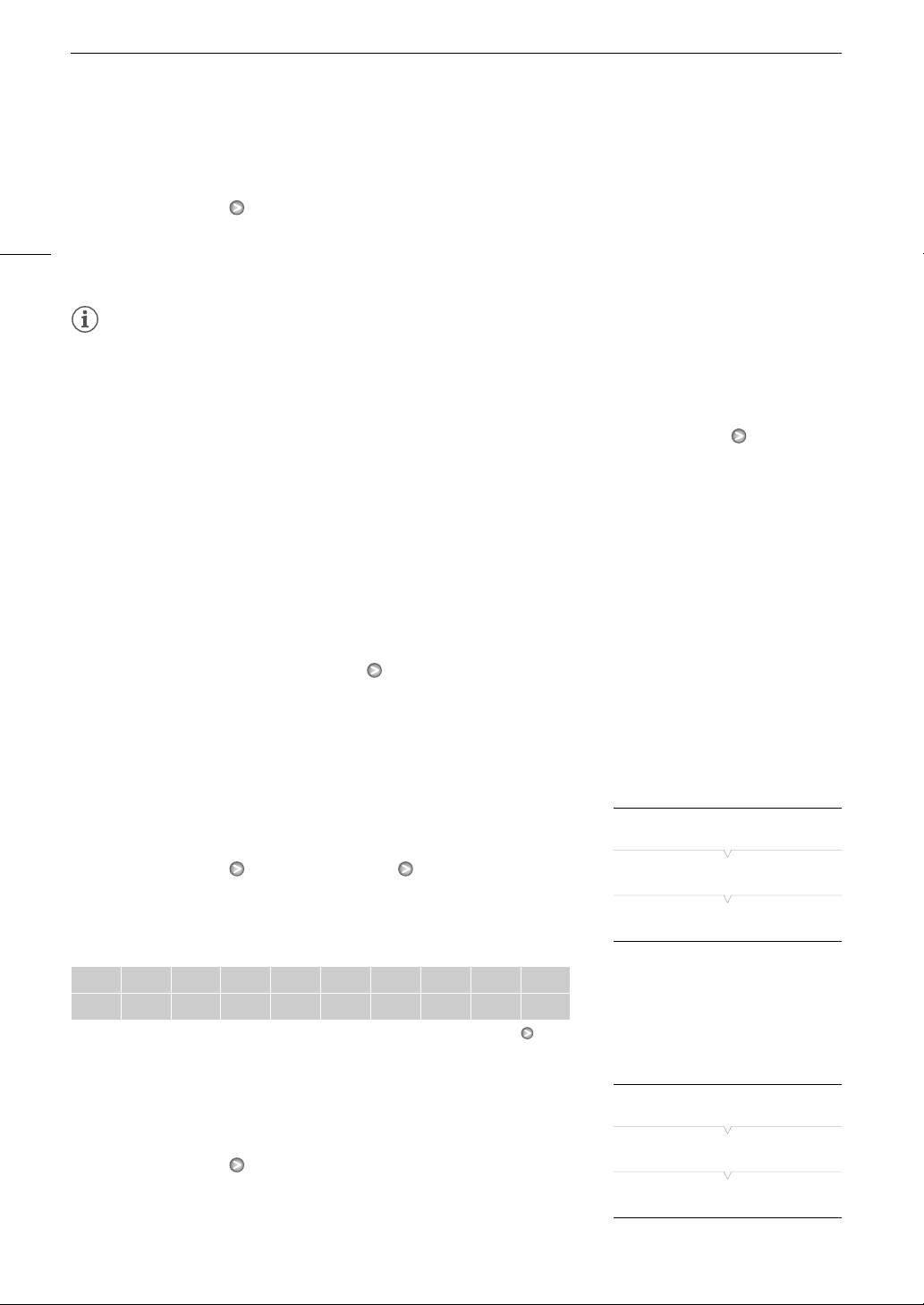
Специальные режимы съемки
• Повторяйте эти действия, пока съемка не будет завершена.
4 Откройте подменю [Special Rec].
[J Other Functions] [Special Rec]
5 Выберите значение [Off], затем нажмите кнопку SET.
94
• Режим покадровой съемки завершается, и все снятые кадры объединяются в один клип.
• Индикаторы съемки выключаются, и вверху экрана отображается индикатор [STBY].
ПРИМЕЧАНИЯ
• Одновременно можно использовать только один специальный режим съемки.
• Во время съемки изменение количества кадров невозможно.
• Некоторые кадры в точке остановки съемки могут быть записаны и добавлены в конец клипа.
• Режим покадровой съемки отключается при изменении или выключении специального режима
съемки. Он также отключается при изменении значения параметра [J Other Functions] [Bit Rate/
Resolution] или [Frame Rate].
• Временной код увеличивается на количество записанных кадров. Если для режима работы
временного кода (0 75) задано значение [Free Run] или если временной код вводится с внешнего
источника (только b), в специальном режиме съемки режим работы изменяется на [Rec Run].
После выключения специального режима съемки восстанавливается предыдущая настройка режима
работы.
• b В специальном режиме съемки сигнал временного кода не выводится на разъем GENLOCK/
TC или HD/SD SDI.
Режим замедленной или ускоренной съемки
Если для параметра [J Other Functions] [Frame Rate] задана частота кадров с прогрессивной
разверткой (0 48), видеокамера может снимать с частотой кадров (частота кадров при съемке),
отличной от частоты кадров при воспроизведении. Съемка клипа с более высокой частотой кадров, чем
заданная в параметре [Frame Rate], позволяет получить эффект замедленного движения во время
воспроизведения. И наоборот, более низкая частота кадров дает эффект ускоренного движения. В
этом режиме звук не записывается.
Настройка режима замедленной или ускоренной съемки
1 Откройте подменю [S&F Frame Rate].
[J Other Functions] [Slow & Fast Motion] [S&F Frame Rate]
2 Выберите требуемую частоту кадров при съемке и нажмите
кнопку SET.
Доступные значения частоты кадров при съемке
12 15 18 20 21 22 23 24 25 26*
27* 28* 30* 32* 34* 37* 42* 45* 48* 50*
* Доступно только в том случае, если для параметра [J Other Functions]
[Bit Rate/Resolution] задано значение [50 Mbps 1280x720] или [35 Mbps 1280x720].
Включение режима замедленной или ускоренной съемки и
съемка
1 Откройте подменю [Special Rec].
[J Other Functions] [Special Rec]
2 Выберите значение [Slow & Fast Motion], затем нажмите кнопку
SET.
• Вверху экрана отображается индикатор [S&F STBY].
[J Other Functions]
[Slow & Fast Motion]
[S&F Frame Rate]
[J Other Functions]
[Special Rec]
[Off]
Page 95
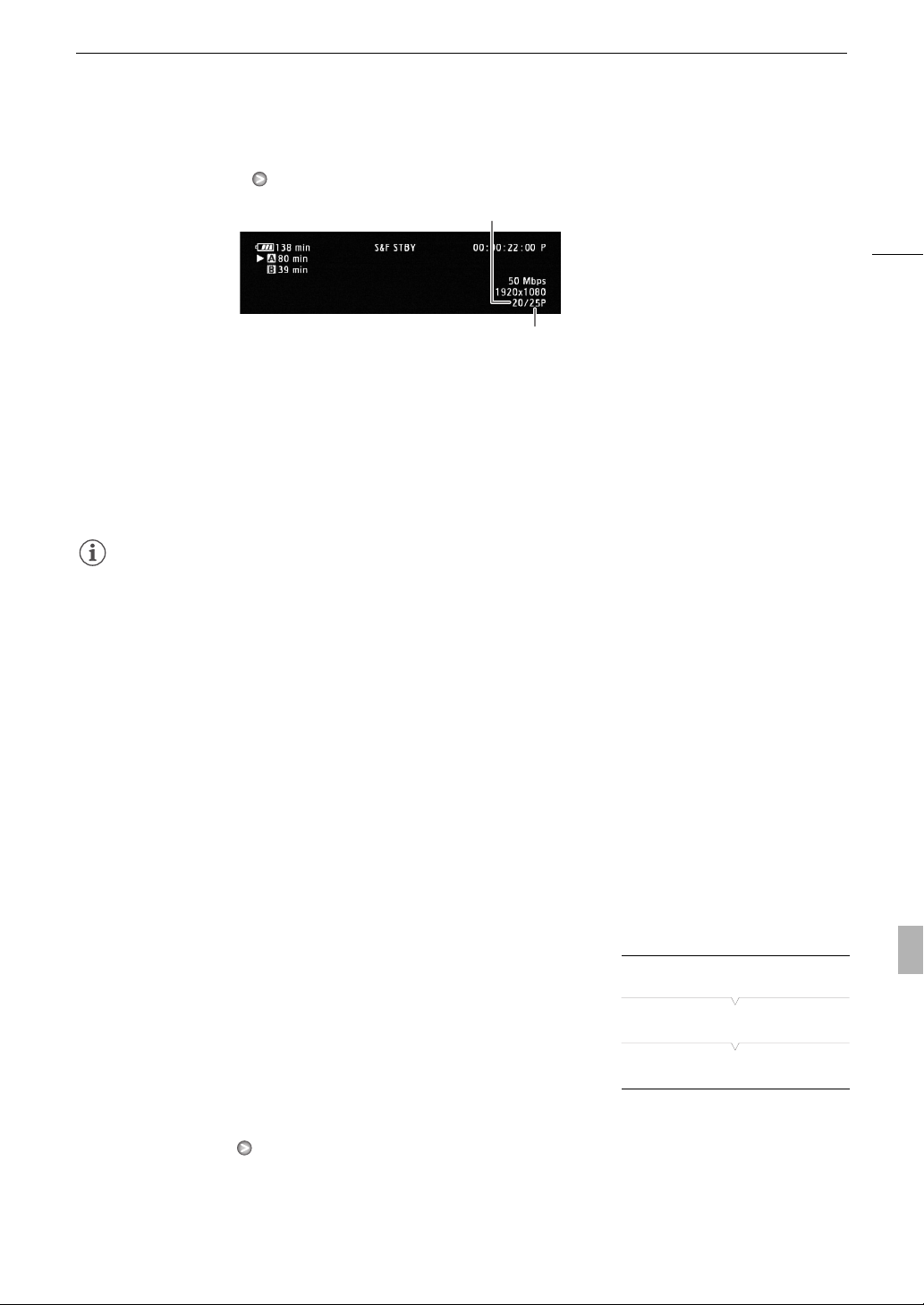
Специальные режимы съемки
• Выбранная частота кадров при съемке отображается с правой стороны экрана рядом с настройкой
[J Other Functions] [Frame Rate] (частота кадров при воспроизведении).
Частота кадров при съемке
Частота кадров при воспроизведении
3 Для начала съемки нажмите кнопку START/STOP.
• Видеокамера автоматически снимает с заданной частотой кадров.
• Загораются индикаторы съемки.
• Во время съемки индикатор [S&F STBY] заменяется индикатором [N S&F REC].
4 Для остановки съемки снова нажмите кнопку START/STOP.
• Видеокамера записывает клип.
• Индикаторы съемки выключаются, и вверху экрана отображается индикатор [S&F STBY].
ПРИМЕЧАНИЯ
• Одновременно можно использовать только один специальный режим съемки. Кроме того, режим
замедленной и ускоренной съемки не может использоваться с режимом записи в два гнезда.
• Во время съемки изменение частоты кадров при съемке невозможно.
• При низкой частоте кадров остановка съемки может занять приблизительно 1 с.
• Режим замедленной или ускоренной съемки отключается при изменении или выключении
специального режима съемки. Кроме того, он отключается при изменении конфигурации
видеосигнала.
• Во время съемки производится отсчет временного кода. Если для режима работы временного кода
(0 75) задано значение [Free Run] или если временной код вводится с внешнего источника (только
b), в специальном режиме съемки режим работы изменяется на [Rec Run]. После выключения
специального режима съемки восстанавливается предыдущая настройка режима работы.
• b В специальном режиме съемки сигнал временного кода не выводится на разъем GENLOCK/
TC или HD/SD SDI.
• Если в режиме ускоренной съемки задана скорость потока данных 50 Мбит/с (0 48), эстафетная
запись недоступна.
95
Режим предварительной съемки
Если включен режим предварительной съемки, видеокамера
начинает непрерывную запись во временную память
видеоизображения длительностью приблизительно 3 с, чтобы при
нажатии кнопки START/STOP клип включал в себя также
приблизительно 3 с видеоизображения и звука, снятые до нажатия
кнопки.
1 Откройте подменю [Special Rec].
[J Other Functions] [Special Rec]
2 Выберите пункт [Pre Rec], затем нажмите кнопку SET.
• Вверху экрана отображается индикатор [PRE REC STBY].
3 Для начала съемки нажмите кнопку START/STOP.
[J Other Functions]
[Special Rec]
[Off]
Page 96

Специальные режимы съемки
• Загораются индикаторы съемки.
• Во время съемки индикатор [PRE REC STBY] заменяется индикатором [N PRE REC].
4 Для остановки съемки снова нажмите кнопку START/STOP.
96
• Видеокамера записывает клип, включая приблизительно 3 с видеоизображения и звука,
записанные перед нажатием кнопки START/STOP.
• Индикаторы съемки выключаются, и вверху экрана отображается индикатор [PRE REC STBY].
ПРИМЕЧАНИЯ
• Одновременно можно использовать только один специальный режим съемки.
• Режим предварительной съемки отключается при изменении или выключении специального режима
съемки. Кроме того, он отключается при изменении конфигурации видеосигнала.
• В режиме предварительной съемки временной код записывается в режиме работы (0 75) [Free Run],
независимо от предыдущей настройки. Можно также использовать внешний сигнал временного кода
(только b). Записанный временной код включает в себя 3 с до нажатия кнопки START/STOP.
После выключения специального режима съемки восстанавливается предыдущая настройка режима
работы.
Page 97
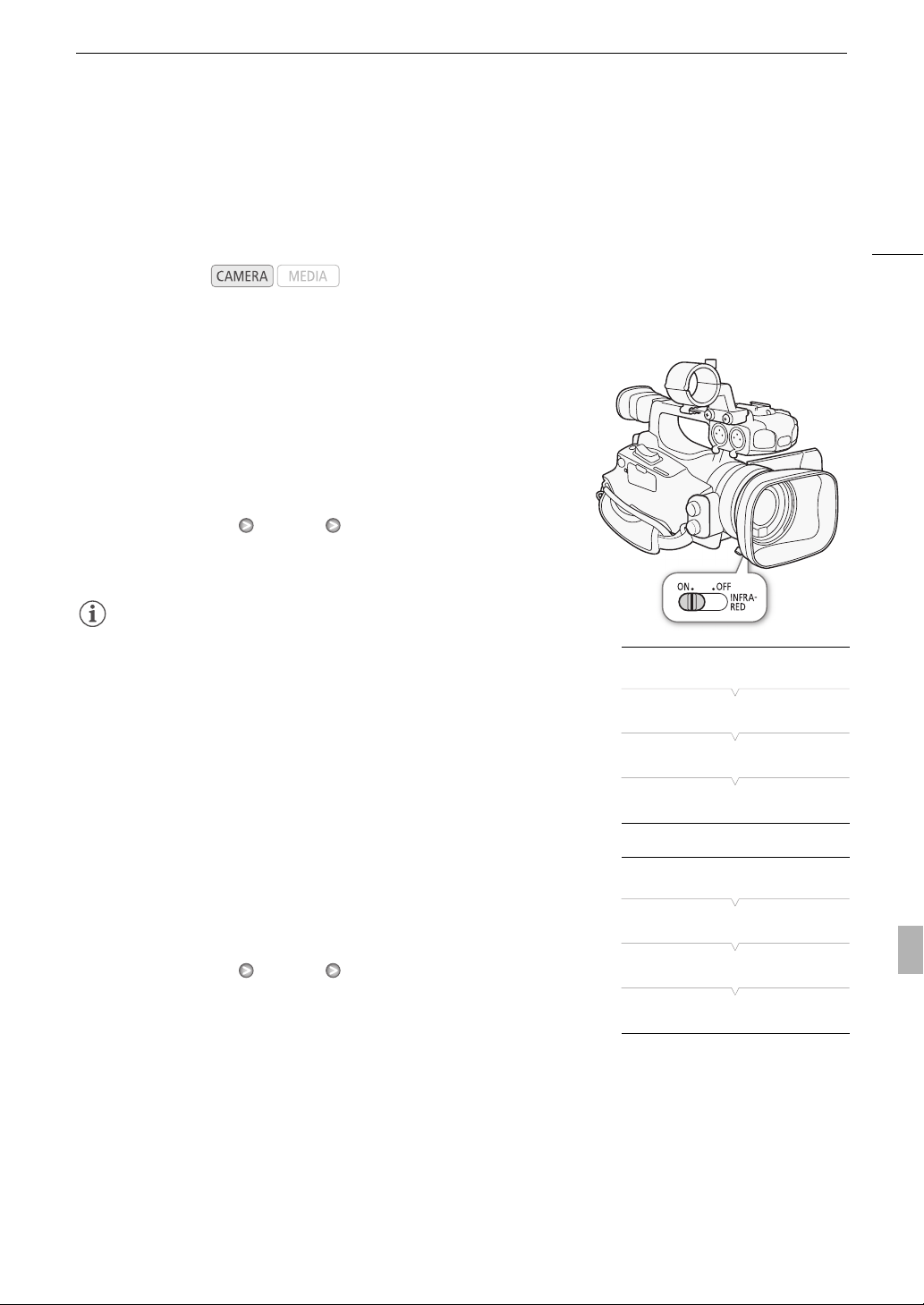
Инфракрасная съемка
Инфракрасная съемка
Эта видеокамера обеспечивает возможность съемки видеофильмов при низкой освещенности с
помощью инфракрасной подсветки видеокамеры или других источников инфракрасного излучения.
Кроме того, можно выбрать цвет отображения светлых областей изображения – зеленый или белый.
Режимы работы:
Включение инфракрасного режима
Для переключения видеокамеры в инфракрасный режим и задания
цвета светлых областей изображения следуйте приведенной ниже
процедуре.
1 Установите переключатель INFRARED в положение ON.
2 Откройте подменю [Monochrome], чтобы выбрать цвет.
[l Camera Setup] [Infrared] [Monochrome]
3 Выберите значение [White] или [Green], затем нажмите
кнопку SET.
97
ПРИМЕЧАНИЯ
• Если для назначаемой кнопки задана функция [IR Monochrome]
(0 101), инфракрасную подсветку можно включать с помощью
этой кнопки.
[l Camera Setup]
[Infrared]
[Monochrome]
[White]
Использование инфракрасной подсветки
Инфракрасную подсветку можно включать и выключать с помощью
назначаемой кнопки или кнопки CUSTOM.
1 Откройте подменю [Light].
[l Camera Setup] [Infrared] [Light]
2 Выберите требуемый вариант и нажмите кнопку SET.
Варианты
[Toggle]: Позволяет включать и выключать инфракрасную подсветку с помощью назначаемой кнопки или
кнопки CUSTOM. Заранее задайте для назначаемой кнопки (0 101) или кнопки CUSTOM (0 49)
функцию [IR Light].
[Always On]: Когда в видеокамере установлен инфракрасный режим, инфракрасная подсветка всегда
включена.
[Always Off]: Инфракрасная подсветка всегда выключена.
[l Camera Setup]
[Infrared]
[Light]
[Toggle]
Page 98

Инфракрасная съемка
ПРИМЕЧАНИЯ
• Когда в видеокамере установлен инфракрасный режим, автоматически выполняются перечисленные
ниже настройки.
98
- для усиления, выдержки затвора и диафрагмы устанавливается автоматический режим.
- для автофокусировки устанавливается режим [Normal AF].
- задание экспозамера, уровня автоэкспозиции, ограничения AGC и пользовательского изображения
невозможно.
- невозможно включить фильтр нейтральной плотности.
• При переключении видеокамеры в инфракрасный режим не направляйте объектив на мощные
источники света или тепла. Чувствительность видеокамеры к таким источникам намного выше, чем
при обычной видеосъемке. Если в снимаемой области имеются такие источники, перед
переключением видеокамеры в инфракрасный режим следует закрыть объектив.
Page 99
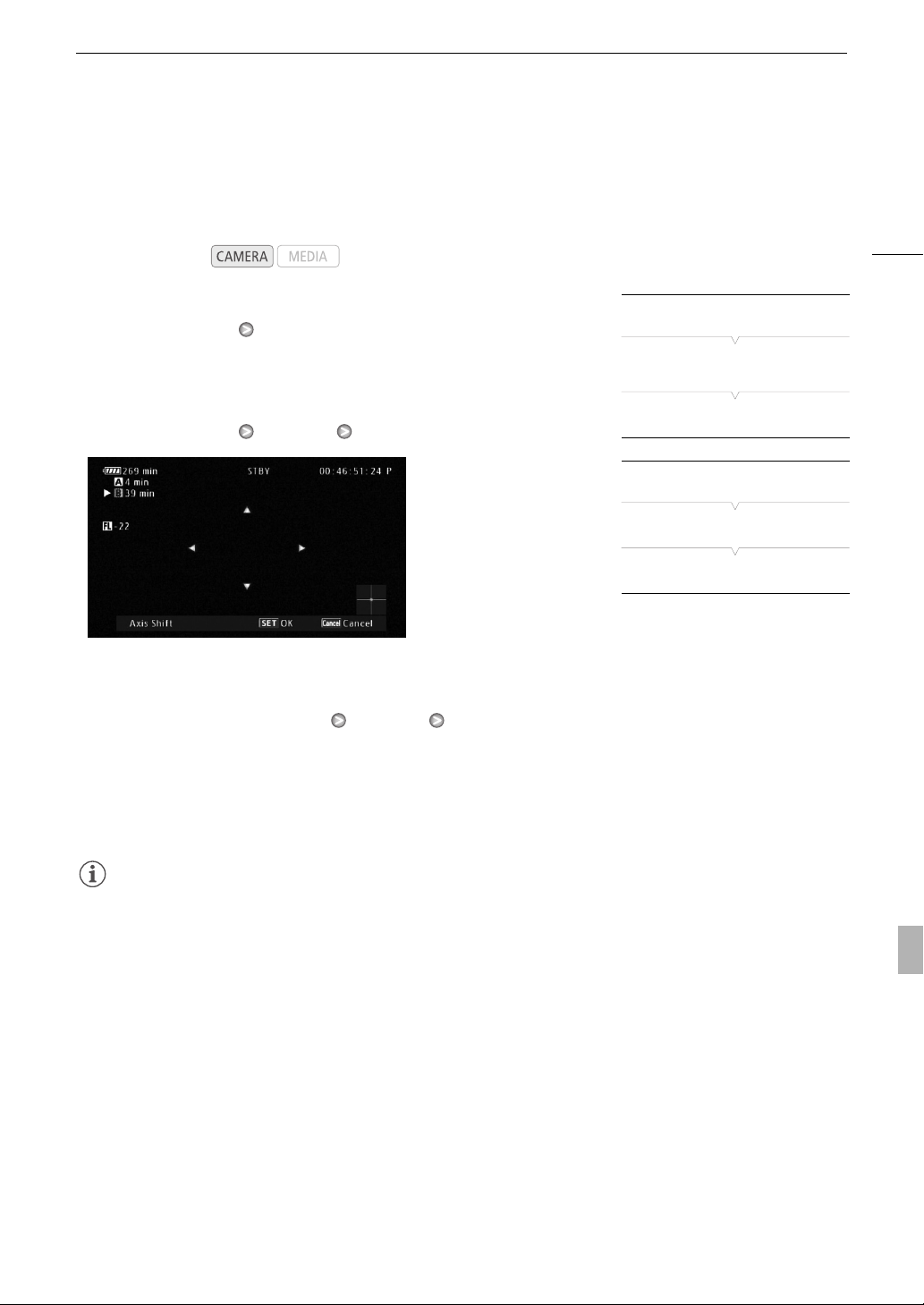
Сдвиг оптической оси
Сдвиг оптической оси
Эта функция удобна при съемке объемного изображения двумя камерами, позволяя регулировать
положение объективов со стабилизацией изображения.
Режимы работы:
99
1 Откройте подменю [OIS Functions].
[l Camera Setup] [OIS Functions]
2 Выберите пункт [Axis Shift], затем нажмите кнопку SET.
• Внизу экрана отображается значок Y.
3 Откройте экран регулировки оптической оси [Adjust].
[l Camera Setup] [Axis Shift] [Adjust]
• На экране отображаются четыре значка направления. Настройте изображение с помощью
джойстика или беспроводного пульта ДУ. Если дальнейшая настройка изображения в каком-либо
направлении невозможна, цвет значка соответствующего направления изменяется на серый.
• Параметр [l Camera Setup] [Axis Shift] [GUI Color] позволяет изменить цвет значков, а
параметр [Reset] служит для сброса положения объектива.
• Положение объектива можно проверить с помощью индикатора в правом нижнем углу экрана.
[l Camera Setup]
[OIS Functions]
[Img Stab.]
[l Camera Setup]
Axis Shift]
[
[Adjust]
4 После завершения операции нажмите SET.
• Если нажать кнопку CANCEL, объектив вернется в положение, в котором он находился до начала
регулировки.
ПРИМЕЧАНИЯ
• Диапазон регулировки зависит от текущего положения зумирования.
• Чем больше величина регулировки положения объектива, тем больше отклоняется центр
изображения во время зумирования. Установив центр в положении полного телефото и произведя
затем регулировку в полностью широкоугольном положении, можно уменьшить величину смещения
изображения.
Page 100
100
Использование указателя фокусного расстояния
Использование указателя фокусного расстояния
Указатель фокусного расстояния полезен при использовании двух видеокамер для объемной съемки.
Указатель отображается в виде численного значения с диапазоном 154 ступени. Для упрощения точной
синхронизации обеих видеокамер 0 указателя можно задать в любой точке диапазона зумирования.
Режимы работы:
1 Установите обе видеокамеры и совместите их углы обзора
изображения.
2 Откройте подменю [Focal Length Guide].
[l Camera Setup] [Zoom] [Focal Length Guide]
3 Выберите пункт [Set To 0] и нажмите кнопку SET.
• Указатель фокусного расстояния отображается с левой
стороны экрана в виде [z ±0]. Чтобы отключить индикатор,
выберите значение [Off].
• Для получения более точных результатов выполняйте эти шаги в положении полного телефото.
• Если обе видеокамеры настроены таким образом, что во время зумирования отображаются
одинаковые значения, будет поддерживаться фокусное расстояние обеих видеокамер.
ПРИМЕЧАНИЯ
• Хотя указатель фокусного расстояния помогает при съемке объемного изображения, во время
съемки обязательно визуально проверяйте угол обзора изображения.
[l Camera Setup]
[Zoom]
[Focal Length Guide]
 Loading...