

Page 1
1
5
6
1
3
4
2
1
2
7
1
281
2
3
2
1
55
66
11
33
44
Preparação
Itens incluídos
22
77
88
55
66
11
33
44
Preparativos
Elementos
suministrados
22
77
88
55
66
11
33
44
Préparation
Éléments
fournis
22
77
88
55
66
ENGLISH
11
33
44
Preparation
Included Items
22
77
88
Getting Started
FRANÇAIS
ESPAÑOL
PORT DO BRASIL
Read me rst!
Keep me handy for future reference.
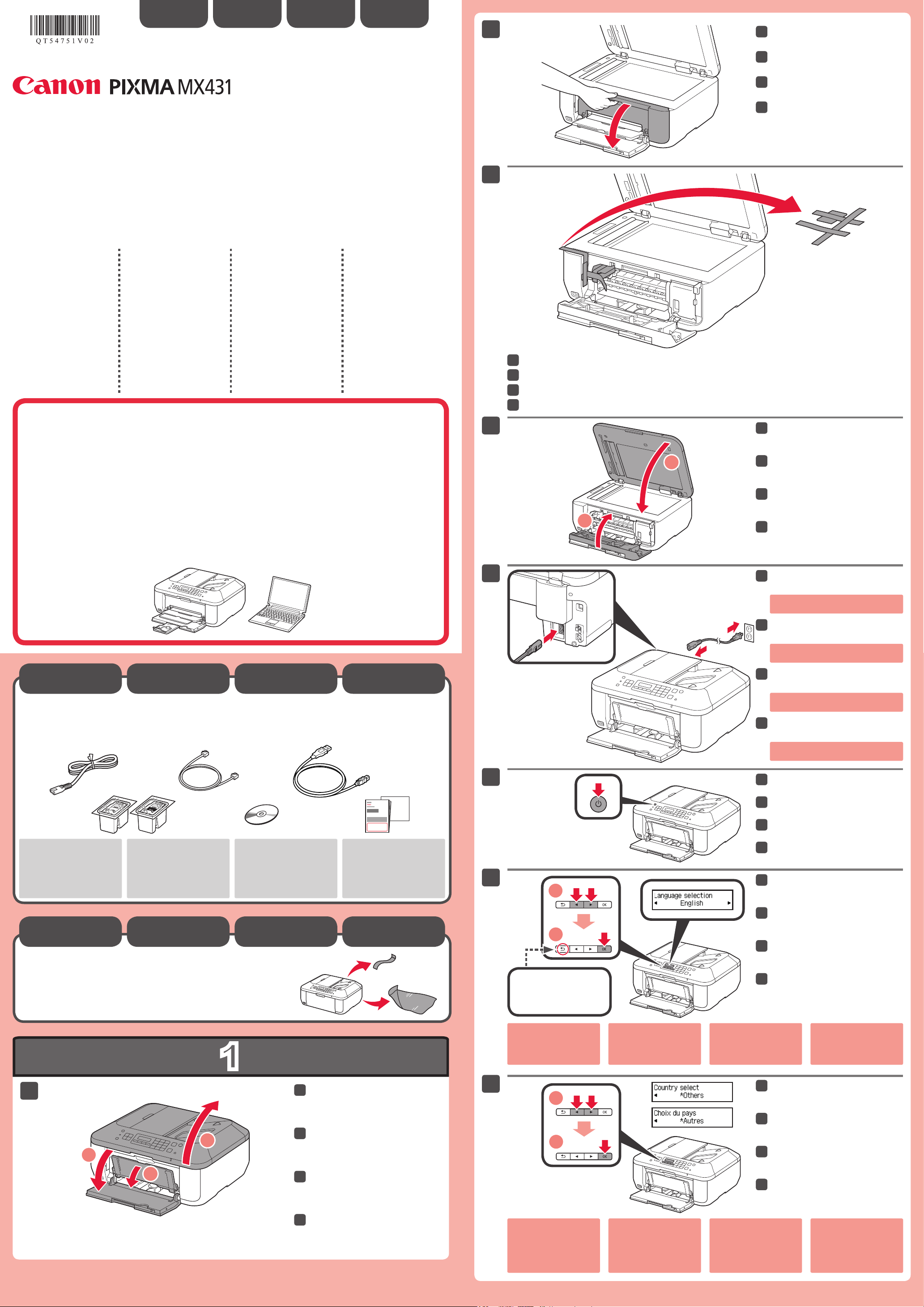
Open the Paper Output Cover.
Ouvrez le couvercle de sortie
papier.
Abra la tapa de salida del papel
(Paper Output Cover).
Abra a Tampa de Saída do Papel
(Paper Output Cover).
Démarrage
À lire en premier !
Conservez ce document à portée de main an
de pouvoir vous y reporter ultérieurement.
Guía de inicio
¡Léame en primer lugar!
Consérvelo a mano para utilizarlo
Para Começar
como referencia en el futuro.
Leia-me primeiro!
Mantenha-me à mão para consulta
futura.
Windows é uma marca comercial ou
Windows is a trademark or registered
•
trademark of Microsoft Corporation in the
U.S. and/or other countries.
Windows Vista is a trademark or
•
registered trademark of Microsoft
Corporation in the U.S. and/or other
countries.
Macintosh, Mac, Mac OS, AirPort
•
and Bonjour are trademarks of Apple
Inc., registered in the U.S. and other
countries.
Model Number: K10375 (MX431)
Windows est une marque ou une
•
marque déposée de Microsoft
Corporation aux États-Unis et/ou dans
d'autres pays.
Windows Vista est une marque ou
•
une marque déposée de Microsoft
Corporation aux États-Unis et/ou dans
d'autres pays.
Macintosh, Mac, Mac OS, AirPort et
•
Bonjour sont des marques d'Apple
Inc., déposées aux États-Unis et dans
d'autres pays.
Référence du modèle : K10375 (MX431)
Windows es una marca comercial o una
•
marca comercial registrada de Microsoft
Corporation en EE. UU. y/u otros países.
Windows Vista es una marca comercial
•
o una marca comercial registrada de
Microsoft Corporation en EE. UU. y/u
otros países.
Macintosh, Mac, Mac OS, AirPort y
•
Bonjour son marcas registradas de
Apple Inc., registradas en EE. UU. y
otros países.
Número de modelo: K10375 (MX431)
•
registrada da Microsoft Corporation nos
EUA e/ou em outros países.
Windows Vista é uma marca comercial
•
ou registrada da Microsoft Corporation
nos EUA e/ou em outros países.
Macintosh, Mac, Mac OS, AirPort e
•
Bonjour são marcas comerciais da Apple
Inc., registradas nos EUA e em outros
países.
To perform setup, place the machine near the access point* and computer.
(* Required for wireless LAN)
Número do Modelo: K10375 (MX431)
Remove the orange tape and plastic bag.
Retirez la bande orange ainsi que l'emballage en plastique.
Retire la cinta naranja (orange tape) y la bolsa de plástico.
Retire a ta laranja (orange tape) e o saco plástico.
Close the Paper Output Cover and
the Document Cover.
Pour procéder à la conguration, placez la machine à proximité du point d'accès* et
de l'ordinateur.
(* Requis pour un réseau local sans l)
Para llevar a cabo la instalación, coloque el equipo cerca del punto de acceso* y del
ordenador.
(* necesario para LAN inalámbrica)
Para congurar, coloque a máquina próxima ao ponto de acesso* e ao computador.
(* Obrigatório para LAN sem o)
Check the included items.
Vériez les éléments fournis avec l'imprimante.
Compruebe que se le han suministrado los siguientes elementos.
Verique os itens incluídos.
Fermez le couvercle de sortie
papier et le couvercle du scanner.
Cierre la tapa de salida del papel
(Paper Output Cover) y la cubierta
de documentos (Document Cover).
Feche a Tampa de Saída do Papel
(Paper Output Cover) e a Tampa de
Documentos (Document Cover).
Connect the power cord.
Do not connect the USB cable yet.
Branchez le cordon d'alimentation.
Ne branchez pas encore le câble USB.
Conecte el cable de alimentación.
No conecte aún el cable USB.
Conecte o cabo de alimentação.
Não conecte o cabo USB ainda.
Network connection:
Prepare network devices
such as a router or an access
point as necessary.
Connexion réseau :
Si nécessaire, préparez
les périphériques réseau
(routeur ou point d'accès par
exemple).
Conexión de red:
Prepare los dispositivos de
red, como el router o el punto
de acceso, según convenga.
Remove the protective sheets and tape.
Retirez les feuilles de protection ainsi que la bande.
Retire las hojas protectoras (protective sheets) y la cinta (tape).
Retire as folhas de proteção (protective sheets) e a ta (tape).
Conexão de rede:
Prepara dispositivos de rede
como roteador ou um ponto
de acesso se for necessário.
Back button
Bouton Précédent (Back)
Botón Atrás (Back)
Botão Voltar (Back)
To change the language
setting, press the Back
button.
Pour modier le paramètre
de langue, appuyez sur le
bouton Précédent (Back).
Press the ON button.
Appuyez sur le bouton MARCHE
(ON).
Pulse el botón ACTIVADO (ON).
Pressione o botão ATIVADO (ON).
Select your language, then press
the OK button.
Sélectionnez votre langue, puis
appuyez sur le bouton OK.
Seleccione su idioma y, a continuación,
pulse el botón OK.
Selecione seu idioma, e em
seguida, pressione o botão OK.
Para cambiar el ajuste
de idioma, pulse el botón
Atrás (Back).
Para alterar as
congurações de idioma,
pressione o botão Voltar
(Back).
QT5-4751-V02
XXXXXXXX ©CANON INC.2012
Open the Front Cover, the Paper
Output Tray, and the Document
Cover.
Ouvrez le panneau avant, le bac
de sortie papier et le couvercle du
scanner.
Abra la cubierta delantera (Front
Cover), la bandeja de salida del papel
(Paper Output Tray) y la cubierta de
documentos (Document Cover).
Abra a Tampa Frontal (Front Cover),
a Bandeja de Saída do Papel
(Paper Output Tray) e a Tampa de
Documentos (Document Cover).
PRINTED IN XXXXXXXX
IMPRIME XX XXXXXXXX
Depending on the country
or region of purchase, the
Country select screen
may not be displayed.
Selon le pays ou la région
où vous avez effectué
votre achat, l'écran Choix
du pays peut ne pas
s'afcher.
Select the country of use, then
press the OK button.
Sélectionnez le pays d'utilisation,
puis appuyez sur le bouton OK.
Seleccione el país donde se utilice
y, a continuación, pulse el botón
OK.
Selecione o país de uso e, em
seguida, pressione o botão OK.
En función del país de
adquisición, quizás no
aparezca la pantalla
Selección de país
(Country select).
Dependendo do país ou
da região de compra,
a tela Seleção de país
(Country select) talvez
não seja exibida.
Page 2
2
1
2
1
752
4
9
6
3
44
77
33
11
22
55
Substituindo
os Cartuchos
FINE (FINE
Cartridges)
99
66
44
77
33
11
22
55
Sustitución de
los cartuchos
FINE (FINE
Cartridges)
99
66
44
77
33
11
22
55
Remplacement
des
cartouches
FINE
99
66
44
77
33
Replacing
the FINE
Cartridges
11
22
55
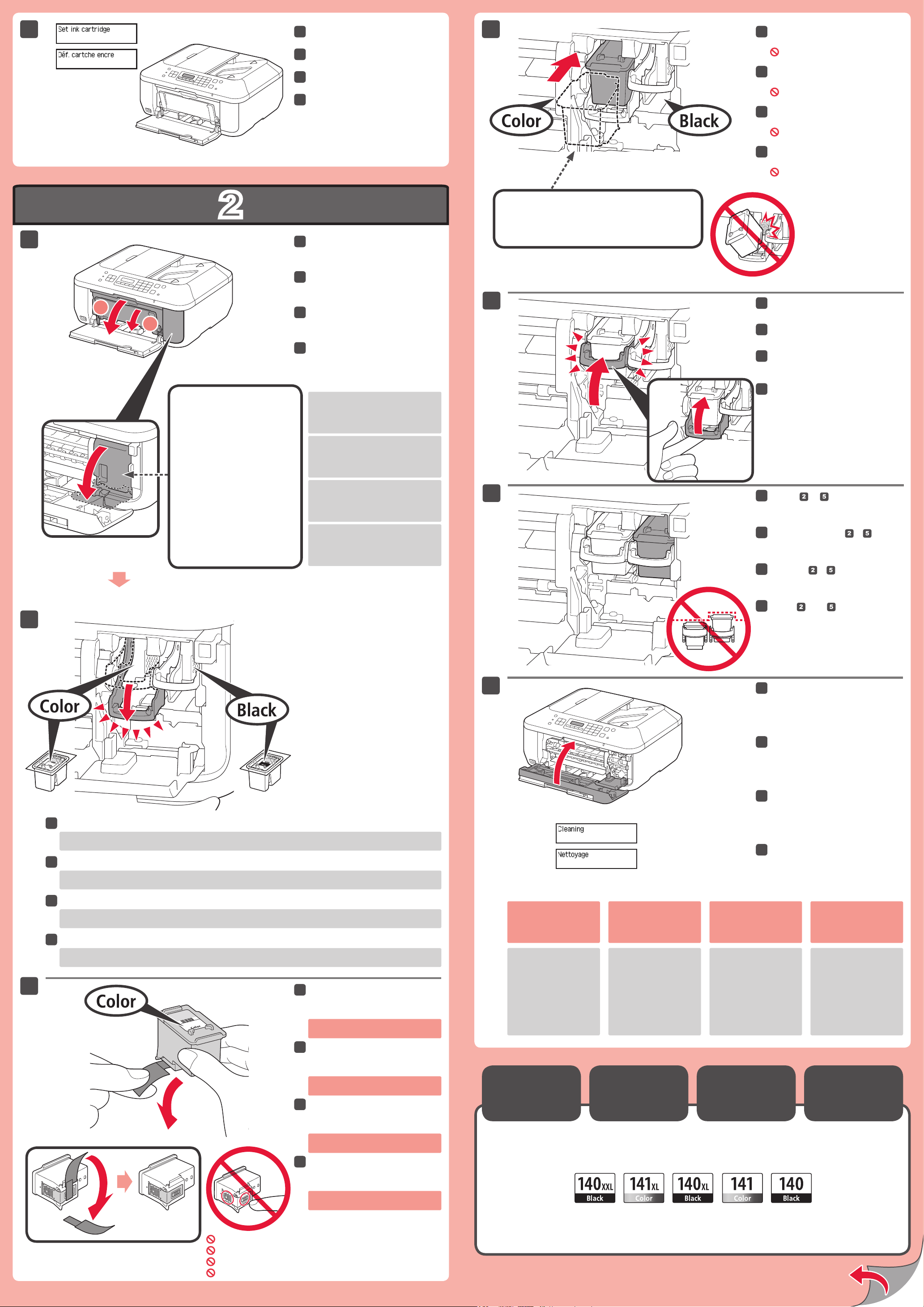
Check that this screen is displayed.
99
66
Vériez que cet écran s'afche.
Insert the FINE Cartridge until it
stops.
Do not knock it against the sides!
Check that the Head Cover has
opened automatically.
Compruebe si aparece esta
pantalla.
Verique se essa tela é exibida.
Open the Paper Output Tray and
the Paper Output Cover.
Ouvrez le bac de sortie papier et le
couvercle de sortie papier.
Abra la bandeja de salida del papel
(Paper Output Tray) y la tapa de
salida del papel (Paper Output Cover).
Abra a Bandeja de Saída do Papel
(Paper Output Tray) e a Tampa de
Saída do Papel (Paper Output Cover).
If the Head Cover is closed, close the
Paper Output Cover and open it again
to open the Head Cover.
Insert it straight until it stops.
Insérez-la sans la faire pencher jusqu'à ce qu'elle soit correctement installée.
Insértelo recto hasta que se detenga.
Insira-o diretamente até que ele pare.
Insérez la cartouche FINE jusqu'à ce
qu'elle soit correctement installée.
Ne cognez pas la cartouche contre
les bords !
Inserte el cartucho FINE (FINE
Cartridge) hasta que se detenga.
¡No lo golpee contra los lados!
Insira o Cartucho FINE (FINE
Cartridge) até que ele pare.
Não bata nas laterais do cartucho!
Lift the Ink Cartridge Lock Lever.
Soulevez le levier de verrouillage
de cartouche d'encre.
Levante la palanca de bloqueo del
cartucho de tinta (Ink Cartridge
Lock Lever).
Levante a Alavanca de Bloqueio
do Cartucho de Tinta (Ink Cartridge
Lock Lever).
Vériez que le capot des têtes
s'est ouvert automatiquement.
Asegúrese de que la cubierta
del cabezal (Head Cover) se
ha abierto automáticamente.
Verique se a Tampa da
Cabeça (Head Cover) foi
aberta automaticamente.
Si le capot des têtes est fermé, fermez
le couvercle de sortie papier, puis
ouvrez-le de nouveau pour ouvrir le
capot des têtes.
Si la cubierta del cabezal (Head Cover)
está cerrada, cierre la tapa de salida
del papel (Paper Output Cover) y
vuelva a abrirla para abrir la cubierta
del cabezal (Head Cover).
Se a Tampa da Cabeça (Head Cover)
estiver fechada, feche a Tampa de
Saída do Papel (Paper Output Cover)
e abra-a novamente para abrir a Tampa
da Cabeça (Head Cover).
Repeat to to install the other
FINE Cartridge.
Répétez les étapes à pour
installer l'autre cartouche FINE.
Repita de a para instalar
el otro cartucho FINE (FINE
Cartridge).
Repita para para instalar
o outro Cartucho FINE (FINE
Cartridge).
Close the Paper Output Cover.
Wait for about 1 to 2 minutes until this
screen disappears, then proceed.
Lower the Ink Cartridge Lock Lever.
The left is where the Color FINE Cartridge is to be installed and the right is where the Black FINE Cartridge is to be
installed.
Rabaissez le levier de verrouillage de cartouche d'encre.
La cartouche FINE couleur doit être installée à gauche et la cartouche FINE noire doit être installée à droite.
Baje la palanca de bloqueo del cartucho de tinta (Ink Cartridge Lock Lever).
A la izquierda debe instalarse el cartucho FINE (FINE Cartridge) de color y a la derecha debe instalarse el cartucho
FINE (FINE Cartridge) negro.
Abaixe a Alavanca de Bloqueio do Cartucho de Tinta (Ink Cartridge Lock Lever).
O Cartucho FINE (FINE Cartridge) Colorido deve ser instalado à esquerda e o Cartucho FINE (FINE Cartridge) Preto
deve ser instalado à direita.
Unpack the FINE Cartridge, then
remove the protective tape.
Be careful of ink on the protective tape.
If an error message
appears, check that the
FINE Cartridge is installed
correctly.
The LCD turns off if the
machine is not operated
for about 5 minutes. To
restore the display, press
any button (except the ON
button) on the Operation
Panel.
Si un message d'erreur
apparaît, vériez que
la cartouche FINE est
correctement installée.
L'écran LCD s'éteint si
la machine n'est pas
utilisée pendant environ
5 minutes. Pour restaurer
l'afchage de l'écran,
appuyez sur n'importe
quel bouton (à l'exception
du bouton MARCHE (ON))
du panneau de contrôle.
Fermez le couvercle de sortie
papier.
Attendez environ 1 à 2 minutes que cet
écran ne soit plus afché, puis passez à
l'étape suivante.
Cierre la tapa de salida del papel
(Paper Output Cover).
Espere aproximadamente de 1 a 2
minutos hasta que desaparezca la
pantalla y continúe.
Feche a Tampa de Saída do Papel
(Paper Output Cover).
Aguarde de 1 a 2 minutos até que a tela
desapareça, e em seguida, prossiga.
Si aparece un mensaje
de error, compruebe que
el cartucho FINE (FINE
Cartridge) está instalado
correctamente.
Cuando el equipo no
se utiliza durante unos
5 minutos, la pantalla
LCD se desconecta.
Para reactivarla, pulse
cualquier botón (excepto
el botón ACTIVADO (ON))
en el panel de control
(Operation Panel).
Se uma mensagem de
erro aparecer, verique se
o Cartucho FINE (FINE
Cartridge) está instalado
corretamente.
O LCD desliga se a
máquina não está sendo
operada por cerca de
5 minutos. Para restaurar
a exibição, pressione
qualquer botão (exceto
o botão ATIVADO (ON))
no Painel de Controle
(Operation Panel).
Do not touch!
Ne pas toucher !
¡No tocar!
Não toque!
Enlevez la cartouche FINE de
son emballage, puis le ruban
protecteur.
Faites attention à l'encre se trouvant
sur le ruban protecteur.
Desembale el cartucho FINE
(FINE Cartridge) y retire la cinta
protectora.
Tenga cuidado con la tinta de la cinta
protectora.
Retire o Cartucho FINE (FINE
Cartridge) da embalagem e, em
seguida, remova a ta de proteção.
Cuidado com a tinta na ta de
proteção.
The following FINE Cartridges are compatible with this machine.
Les cartouches FINE suivantes sont compatibles avec cette machine.
Los cartuchos FINE (FINE Cartridges) siguientes son compatibles con este equipo.
Os Cartuchos FINE (FINE Cartridges) a seguir são compatíveis com esta máquina.
Black: PG-140XXL
Color: CL-141XL
Color: CL-141
Black: PG-140XL
Black: PG-140
Page 3
4
3
1
2
3
1
2
4
5
1
2
Configurando
papel comum
Carregando
papel fotográco
11
22
33
44
55
Conguración
para papel normal
Cargar papel
fotográfico
11
22
33
44
55
Configuration du
papier ordinaire
Char gemen t de
papier photo
11
22
33
44
55
11
22
33
44
Setting Plain
Paper
Loading Photo
Paper
55
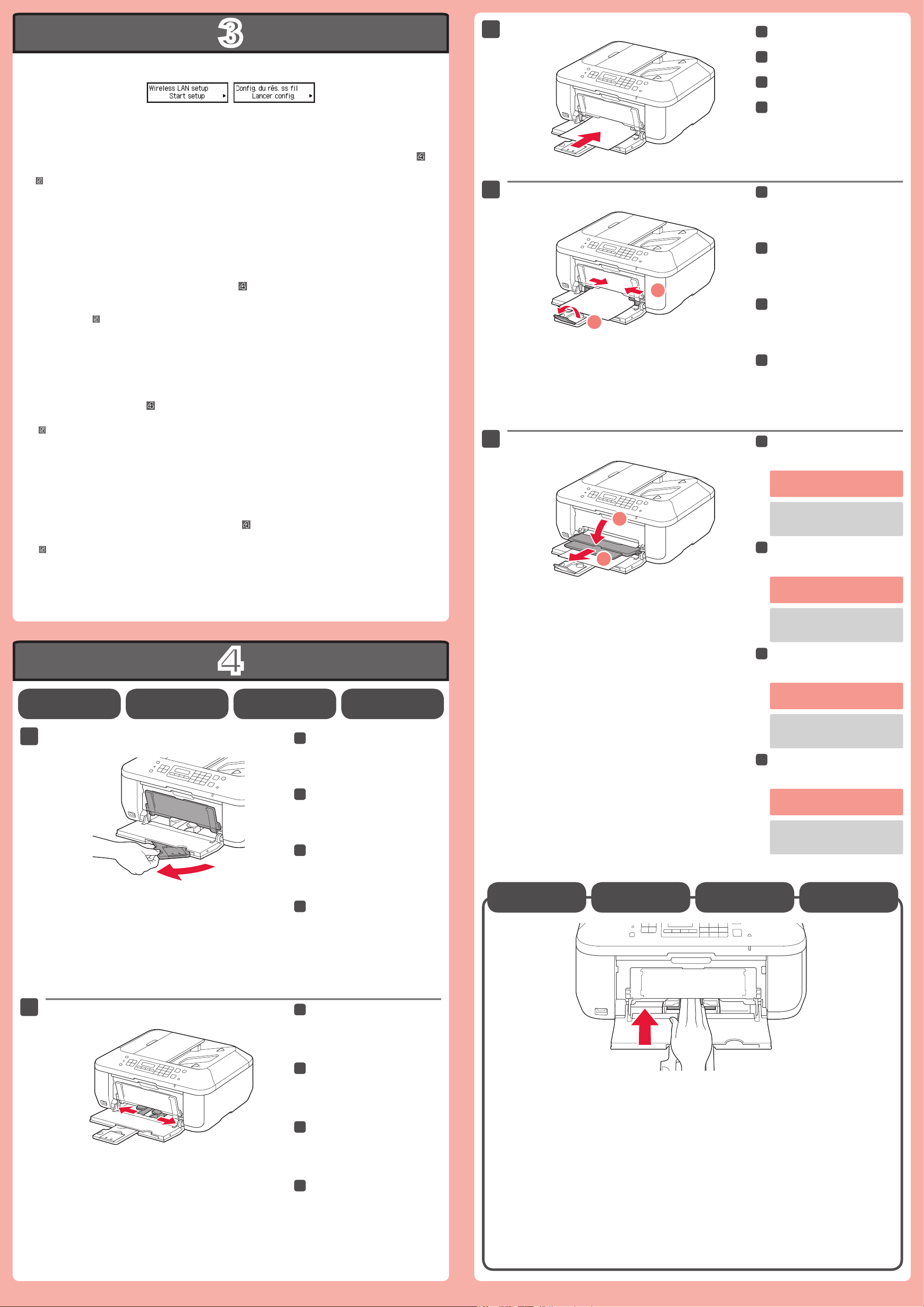
If you are using a WPS-compatible access point, select Start setup on the screen to connect to wireless LAN,
then follow the on-screen instruction.
If you choose other settings or have difculty with the procedure, select Cancel for now, then proceed to .
In , you can follow the instruction on the computer screen to connect to wireless LAN or other kind of network.*
Insert paper until it stops.
Insérez le papier jusqu'à ce qu'il
soit correctement en place.
Inserte el papel hasta que se
detenga.
Insira o papel até que ele pare.
Adjust the Paper Guide to t the
paper size used, then open the
Output Tray Extension.
Si vous utilisez un point d'accès compatible WPS, sélectionnez Lancer cong. sur l'écran pour vous connecter
au réseau local sans l, puis suivez les instructions à l'écran.
Si vous choisissez d'autres paramètres ou si vous rencontrez des difcultés lors de cette procédure,
sélectionnez Annul. pour l'instant, puis passez à l'étape .
Vous pouvez vous connecter au réseau local sans fil ou à un autre type de réseau en suivant les instructions affichées sur l'écran
*
de l'ordinateur dans .
Si utiliza un punto de acceso compatible con WPS, seleccione Iniciar cong. (Start setup) en la pantalla para
conectarse a la LAN inalámbrica y, a continuación siga las instrucciones en pantalla.
Si elige otra conguración o tiene alguna dicultad con el procedimiento, seleccione Cancelar por ahora
(Cancel for now) y continúe con .
En , puede seguir las instrucciones de la pantalla del ordenador para conectarse a la LAN inalámbrica o a otro tipo de red.*
Se você estiver usando um ponto de acesso compatível com WPS, selecione Iniciar conguração (Start
setup) na tela para conectar-se a uma LAN sem o e, em seguida, siga as instruções da tela.
Se você escolher outras congurações ou se tiver diculdade com o procedimento, selecione Canc. por
enquanto (Cancel for now) e, em seguida, prossiga para .
Réglez le guide papier en fonction
du format de papier utilisé, puis
ouvrez l'extension du bac de sortie
papier.
Ajuste la guía del papel (Paper
Guide) al tamaño del papel
utilizado y abra la extensión de
la bandeja de salida (Output Tray
Extension).
Ajuste a Guia do Papel (Paper
Guide) para adequá-la ao tamanho
de papel usado e, em seguida,
abra a Extensão da Bandeja de
Saída (Output Tray Extension).
Open the Paper Output Tray and
the Paper Output Support.
Printing without opening the Paper
Output Tray causes an error.
For information about paper, refer to
the On-screen Manual which will be
installed later.
No , você pode seguir a instrução na tela do computador para conectar-se a uma LAN sem fio ou a outro tipo de rede.*
Check that the Paper Output Tray
is closed, then pull out the Paper
Support.
Vériez que le bac de sortie papier
est fermé, puis retirez le support
papier.
Asegúrese de que la bandeja de
salida del papel (Paper Output
Tray) está cerrada y extraiga el
soporte del papel (Paper Support).
Ouvrez le bac de sortie papier et le
support de sortie papier.
L'impression sans ouvrir le bac de
sortie papier provoque une erreur.
Pour plus d'informations sur le papier,
reportez-vous au Manuel en ligne, qui
sera installé ultérieurement.
Abra la bandeja de salida del papel
(Paper Output Tray) y el soporte de la
salida del papel (Paper Output Support).
Si imprime sin abrir la bandeja de
salida del papel (Paper Output Tray),
provocará un error.
Para obtener más información sobre el
papel, consulte el Manual en pantalla
que se instalará posteriormente.
Abra a Bandeja de Saída do Papel
(Paper Output Tray) e o Suporte de
Saída do Papel (Paper Output Support).
A impressão sem a abertura da
Bandeja de Saída do Papel (Paper
Output Tray) causa um erro.
Para obter mais informações sobre
papel, consulte o Manual Interativo
que será instalado mais tarde.
Verique se a Bandeja de Saída
do Papel (Paper Output Tray) está
fechada e, em seguida, puxe o
Suporte de Papel (Paper Support).
Slide the right Paper Guide to the
end.
The left Paper Guide moves
simultaneously with the right guide.
Faites glisser le guide papier de
droite vers l'extrémité.
Le guide papier de gauche se déplace
simultanément avec le guide de droite.
Deslice la guía del papel (Paper
Guide) derecha hacia el lado.
La guía del papel (Paper Guide) izquierda
se mueve al mismo tiempo que la
derecha.
Deslize a Guia do Papel (Paper
Guide) da direita até o nal.
A Guia do Papel (Paper Guide) da
esquerda move-se simultaneamente com
a guia da direita.
Insert paper with the printable side down until it stops. When using photo paper, machine settings for
media type and size should be adjusted. For details, refer to the On-screen Manual which will be installed
later.
Insérez le papier, face à imprimer vers le bas, jusqu'à ce qu'il soit correctement en place. Lorsque
vous utilisez ce type de papier, il vous faut modier les paramètres de la machine relatifs au type et
au format de support. Pour plus d'informations, reportez-vous au Manuel en ligne, qui sera installé
ultérieurement.
Inserte el papel con la cara imprimible hacia abajo hasta que se detenga. Cuando use papel fotográco,
deberá ajustar la conguración del equipo al tipo y al tamaño del soporte. Para obtener más detalles,
consulte el Manual en pantalla que se instalará posteriormente.
Insira o papel com o lado a ser impresso virado para baixo até que ele pare. Quando usar papel
fotográco, as congurações da máquina para tipo de mídia e tamanho deverão ser ajustadas. Para
detalhes, consulte o Manual Interativo que será instalado mais tarde.
Page 4
5
2
1
1
2
2
1
22
11
22
11
22
11
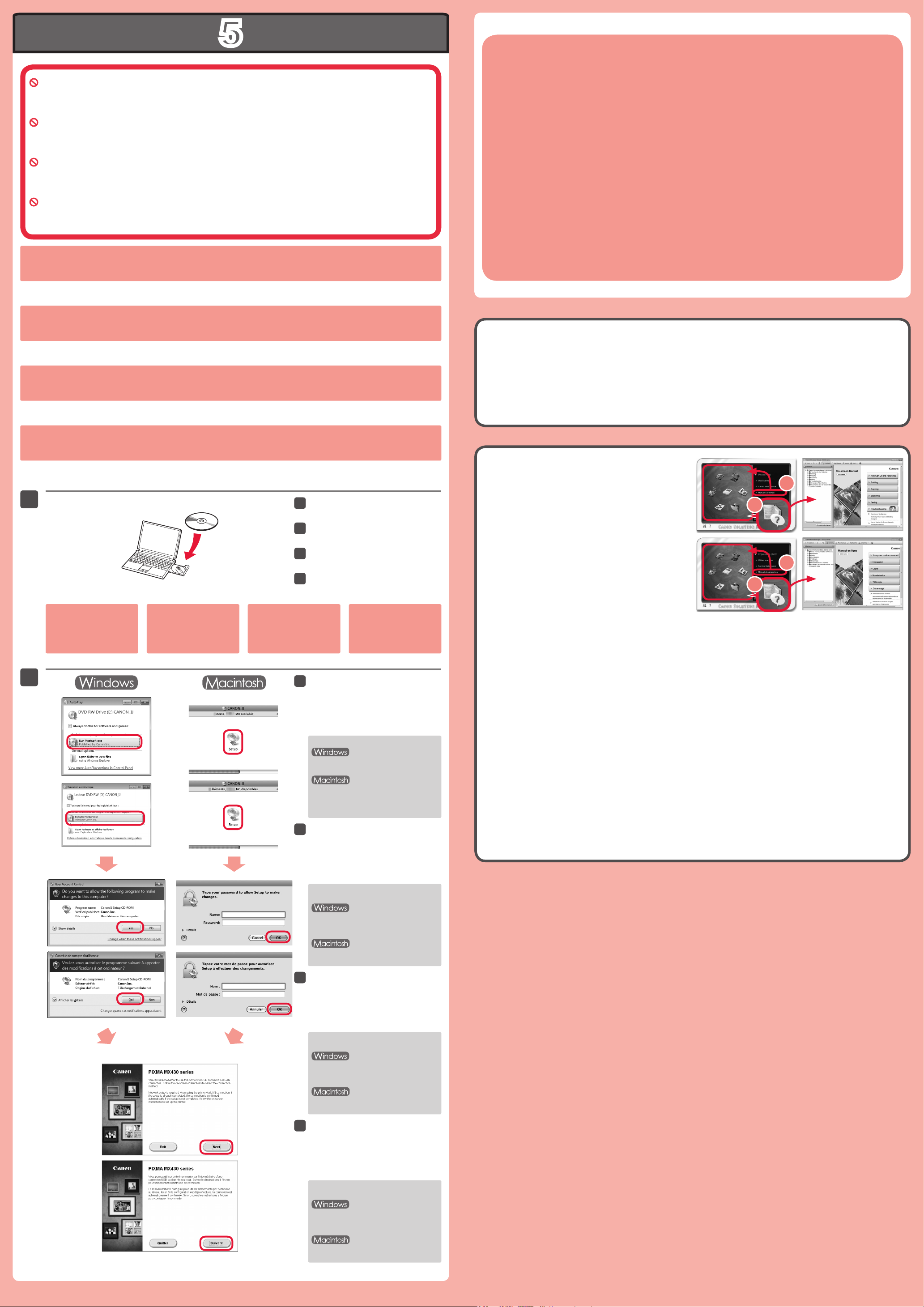
Do not connect the USB cable yet.
22
11
You will be prompted to connect it during the installation using the Setup CD-ROM.
Ne branchez pas encore le câble USB.
Il vous sera demandé de le brancher plus tard au cours de l'installation réalisée à l'aide du CD-ROM
d'installation.
No conecte aún el cable USB.
El sistema le solicitará que lo conecte durante la instalación utilizando el CD-ROM de instalación (Setup
CD-ROM).
Não conecte o cabo USB ainda.
Você será avisado para conectá-lo durante a instalação usando o CD-ROM de instalação (Setup CD-ROM).
Quit all applications before installation.
•
Log on using an administrator account.
•
Internet connection may be required during the installation. Connection fees apply.
•
Screens are based on Windows 7 operating system Home Premium and Mac OS X 10.6.x. Actual screens may
differ depending on the OS version.
•
Quittez toutes les applications avant l'installation.
•
Connectez-vous en utilisant un compte administrateur.
Une connexion Internet peut être requise lors de l'installation. Des frais de connexion sont facturés.
•
Les captures d'écran ont été prises sous Windows 7 operating system Home Premium et Mac OS X 10.6.x.
Les écrans peuvent varier en fonction du système d'exploitation utilisé.
Cierre todas las aplicaciones antes de la instalación.
•
Inicie una sesión con una cuenta de administrador.
•
Durante la instalación, es posible que se tenga que conectar a Internet. Esto puede implicar gastos de conexión.
•
Las pantallas se basan en Windows 7 operating system Home Premium y Mac OS X 10.6.x. Las pantallas
reales pueden diferir en función de la versión del sistema operativo.
Feche todos os aplicativos antes da instalação.
•
Faça o login usando uma conta do administrador.
•
A conexão com a Internet pode ser necessária durante a instalação. Tarifas de Internet são cobradas.
•
As telas têm como base Windows 7 operating system Home Premium e Mac OS X 10.6.x. As telas atuais
podem se diferenciar dependendo da versão do OS.
To complete the installation, follow the on-screen instructions
on the computer.
To use the machine from more than one computer, install the software from the CD-ROM on each computer.
•
To switch from USB to network connection, reinstall the software from the CD-ROM.
•
Pour terminer l'installation, suivez les instructions qui
apparaissent sur l'écran de l'ordinateur.
Pour utiliser la machine depuis plusieurs ordinateurs, utilisez le CD-ROM pour installer le logiciel sur chaque ordinateur.
•
Pour passer de la connexion USB à la connexion réseau, réinstallez le logiciel à l'aide du CD-ROM.
•
Para finalizar la instalación, siga las instrucciones que
aparezcan en la pantalla del ordenador.
Para utilizar el equipo desde más de un ordenador, instale el software desde el CD-ROM en cada ordenador.
•
Para pasar de USB a la conexión de red, reinstale el software desde el CD-ROM.
•
Para concluir a instalação, siga as instruções da tela no
computador.
Para usar a máquina de mais de um computador, instale o software do CD-ROM em cada computador.
•
Para alternar da conexão USB para a conexão de rede, reinstale o software usando o CD-ROM.
•
You may setup the fax features of the machine later. For the setup instructions, refer to Setting Up the FAX.
Vous pouvez congurer les fonctions de télécopie de la machine plus tard. Pour obtenir les instructions de
conguration, reportez-vous à la section Conguration du FAX.
Puede congurar las funciones de fax del equipo más tarde. Para obtener instrucciones de conguración,
consulte Conguración del FAX.
Você poderá congurar os recursos do fax posteriormente. Para obter instruções de conguração, consulte
Congurando o FAX.
Read the On-screen Manual on
the Computer
If the USB cable is already
connected, unplug it. If a
message appears on the
computer, click Cancel.
Si le câble USB est déjà
branché, débranchez-le.
Si un message apparaît
sur l'écran de l'ordinateur,
cliquez sur Annuler.
Insert the CD-ROM into the
computer.
Insérez le CD-ROM dans
l'ordinateur.
Introduzca el CD-ROM en el
ordenador.
Insira o CD-ROM no computador.
Si el cable USB ya está
conectado, desconéctelo.
Si aparece un mensaje en
el ordenador, haga clic en
Cancelar (Cancel).
Follow the on-screen instructions
to proceed.
If the Select Language screen appears,
select a language.
If the CD-ROM does not autorun:
Double-click (My) Computer > CDROM icon > MSETUP4.EXE.
Double-click the CD-ROM icon on the
desktop.
Suivez les instructions à l'écran
pour continuer.
Si l'écran Sélectionner la langue
s'afche, sélectionnez une langue.
Se o cabo USB já
estiver conectado,
desconecte-o. Se uma
mensagem aparecer no
computador, clique em
Cancelar (Cancel).
Consultez le Manuel en ligne sur
l'ordinateur
Lea el Manual en pantalla en el
ordenador
Leia o Manual Interativo no
computador
After the installation, “Solution Menu EX” starts.
To open the On-screen Manual, click Manual & Settings > On-screen Manual. Refer to it for details on the functions, operations,
and troubleshooting tips.
Solution Menu EX and the On-screen Manual need to be selected for installation.
Une fois l'installation terminée, « Solution Menu EX » démarre.
Pour ouvrir le Manuel en ligne, cliquez sur Manuel et paramètres > Manuel en ligne. Vous y trouverez des informations détaillées
concernant les fonctions et le fonctionnement de votre imprimante, ainsi que des solutions de dépannage.
Pour effectuer l'installation, vous devez sélectionner Solution Menu EX ainsi que le Manuel en ligne.
Después de la instalación, se inicia “Solution Menu EX”.
Para abrir el Manual en pantalla, haga clic en Manual y conguración (Manual & Settings) > Manual en pantalla (On-screen
Manual). Consúltelo para detalles sobre las funciones, las operaciones y la resolución de problemas.
Para la instalación deben estar seleccionados Solution Menu EX y el Manual en pantalla.
Após a instalação, “Solution Menu EX” iniciará.
Para abrir o Manual Interativo, clique em Manual e congurações (Manual & Settings) > Manual Interativo (On-screen
Manual). Consulte-o para detalhes sobre funções, operações e dicas para soluções de problemas.
Solution Menu EX e o Manual Interativo precisa ser selecionado para instalação.
Si le CD-ROM ne s'exécute pas
automatiquement :
Double-cliquez sur Poste de travail
/ Ordinateur > icône CD-ROM >
MSETUP4.EXE.
Double-cliquez sur l'icône CD-ROM
située sur le bureau.
Siga las instrucciones que
aparezcan en pantalla para
continuar.
Si aparece la pantalla Seleccionar
idioma (Select Language), elija uno.
Si el CD-ROM no se ejecuta
automáticamente:
Haga doble clic en (Mi) PC ((My)
Computer) > icono de CD-ROM >
MSETUP4.EXE.
Haga doble clic en el icono de
CD-ROM del escritorio.
Siga as instruções da tela para
prosseguir.
Se a tela Selecione o idioma (Select
Language) aparecer, selecione um
idioma.
Se o CD-ROM não executar
automaticamente:
Clique duas vezes em (Meu)
Computador ((My) Computer) > ícone
do CD-ROM > MSETUP4.EXE.
Clique duas vezes no ícone do
CD-ROM na área de trabalho.
 Loading...