

Page 1
PUB. DIF-0070-000B
Caméscope numérique
Manuel d'instruction
Page 2
Introduction
Consignes relatives à lútilisation
AVERTISSEMENT !
AVERTISSEMENT !
ATTENTION :
POUR RÉDUIRE LES RISQUES DE CHOC ÉLECTRIQUE, AINSI QUE LA PRODUCTION DE
PARASITES, UTILISER UNIQUEMENT LES ACCESSOIRES RECOMMANDÉS.
ATTENTION :
DÉCONNECTEZ LA PRISE SECTEUR DE LA PRISE D’ALIMENTATION QUAND L’APPAREIL N’EST PAS UTILISÉ.
AVERTISSEMENT !
Pour éviter tout risque de choc électrique, ne pas exposer ce produit aux écoulements ni aux aspersions d’eau.
La fiche d’alimentation est utilisée pour mettre l’appareil hors tension. La fiche d’alimentation doit rester accessible
afin de permettre sa déconnexion rapide en cas d’accident.
Lors de l’utilisation de l’adaptateur secteur compact, ne l’enveloppez ni ne le recouvrez d’un morceau de tissus, et
ne le placez pas dans un endroit étroit et confiné. La chaleur pourrait s’accumuler, le boîtier en plastique se
déformer et cela pourrait entraîner une électrocution ou un incendie.
La plaque d’identification CA-570 est située sur le dessous de l’appareil.
AFIN D’ÉVITER TOUT RISQUE D’ÉLECTROCUTION, NE PAS ENLEVER LE
COUVERCLE (NI LE DOS). CET APPAREIL NE CONTIENT PAS DE PIÉCES
RÉPARABLES PAR L’UTILISATEUR. POUR TOUTE RÉPARATION, S’ADRESSER
À UNE PERSONNE QUALIFIÉE.
POUR RÉDUIRE LES RISQUES D’INCENDIE OU DE CHOC ÉLECTRIQUE, NE
PAS EXPOSER CET APPAREIL À LA PLUIE NI À L’HUMIDITÉ.
L’utilisation de n’importe quel autre appareil que l’adaptateur secteur compact CA-570 peut
endommager le caméscope.
2
Page 3
Uion européenne (et Espace économique européen) uniquement.
équipements électriques ou électroniques (EEE) et des piles et accumulateurs. Le traitement inapproprié de ce type
de déchet risque d’avoir des répercussions sur l’environnement et la santé humaine, du fait de la présence de
substances potentiellement dangereuses généralement associées aux équipements électriques ou électroniques.
Votre coopération envers la mise au rebut correcte de ce produit contribuera à l’utilisation efficace des ressources
naturelles.
Pour de plus amples informations sur le recyclage de ce produit, veuillez contacter vos services municipaux, votre
éco-organisme ou les autorités locales. Vous pouvez également vous rendre sur le site www.canon-europe.com/
environment.
(Espace économique européen : Norvège, Islande et Liechtenstein)
Ces symboles indiquent que ce produit ne doit pas être mis au rebut avec les ordures
ménagères, comme le spécifient la Directive européenne DEEE (2002/96/EC), la Directive
européenne relative à l’élimination des piles et des accumulateurs usagés (2006/66/EC) et
les lois en vigueur dans votre pays, appliquant ces directives.
Ce produit doit être confié à un point de collecte désigné, par exemple, chaque fois que vous
achetez un produit similaire neuf, ou à un point de collecte agréé pour le recyclage
3
Page 4
Faites connaissance avec le caméscope
Qu’est-ce qui rend si spécial l’enregistrement sur une
mémoire flash?
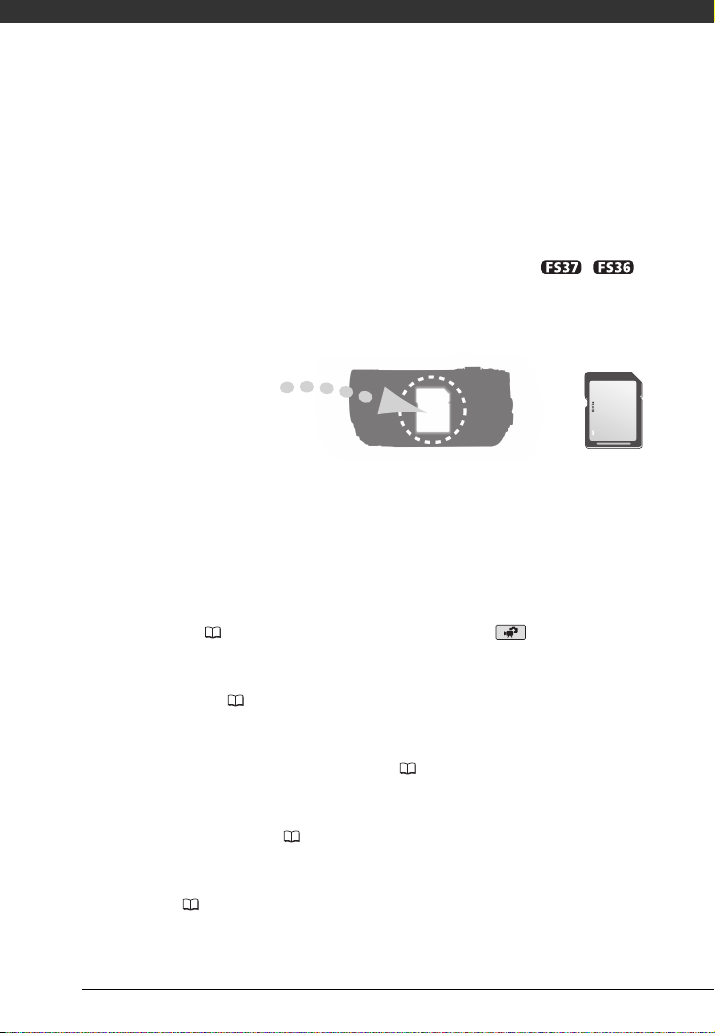
Vos séquences vidéo et photos sont enregistrés sur la mémoire intégrée ( /
uniquement) ou sur une carte mémoire (carte SD ou SDHC). Enregistrer sur une mémoire
flash signifie qu’il n’y a pas de pièces en mouvement dans le module d’enregistrement du
caméscope. Pour vous, cela signifie un caméscope plus petit, plus léger et plus rapide.
Autres caractéristiques du caméscope
Que vous utilisiez un caméscope pour la première fois ou que vous soyez très
expérimenté, ce caméscope vous offre beaucoup de fonctions faciles à utiliser. Voici juste
quelques exemples de toues les fonctions qui peuvent enrichir votre expérience de prise
de vue.
• Double prise de vue ( 22) : Avec la double prise de vue (mode ), l’enregistrement
se résume à appuyer sur une simple touche et à utiliser le zoom. Le caméscope se
charge du reste !
• Stabilisation de l’image ( 86) : Dynamique IS compense le bougé du caméscope lors
de l’enregistrement vidéo tout en marchant. Ceci vous donne plus de liberté et de
mobilité pour enregistrer des séquences vidéo.
• Programmes d’enregistrement de scène spéciale ( 43) : Lors que vous enregistrez
dans diverses situations, telles que sur une plage, le caméscope sélectionne
automatiquement les réglages optimaux pour cette situation.
• Fonction de pré-enregistrement ( 48) : Le caméscope enregistre les 3 secondes qui
précèdent le moment où vous avez démarré la prise de vue, assurant que vous vous ne
ratiez pas un moment exceptionnel.
• Instantané vidéo ( 46) : Créez un montage de scènes et ajoutez même de la musique
pour le reproduire.
4
Page 5
Table des matières
Introduction ______________________________
4 Faites connaissance avec le caméscope
9 À propos de ce manuel
11 Aperçu
11 Accessoires fournis et CD-ROM
12 Guide des composants
14 Affichages sur l’écran
Préparatifs _______________________________
17 Démarrage
17 Charge de la batterie d’alimentation
19 Préparation des accessoires
21 Ajustement de la position et de la luminosité de l’écran LCD
22 Opérations de base du caméscope
22 Modes de fonctionnement
23 Joystick et guide du joystick
24 Utilisation des menus
26 Premiers réglages
26 Réglage de la date et de l’heure
26 Changement de la langue
27 Changement des fuseaux horaires
28 Utilisation d’une carte mémoire
28 Cartes mémoires compatibles et pouvant être utilisés avec le
28 Insertion et retrait d’une carte mémoire
29 / Sélection de la mémoire pour les
29 Initialisation de la mémoire intégrée ( /
caméscope
enregistrements
uniquement) ou de la carte mémoire
5
Page 6

Vidéo ___________________________________
31 Enregistrement de base
31 Prise de vidéo
32 Sélection de la qualité vidéo (Mode d’enregistrement)
33 Utilisation du zoom : zoom optique, avancé et numérique
34 Fonction Quick Start (démarrage rapide)
35 Lecture de base
35 Lecture de la vidéo
37 Sélection de l’enregistrement à reproduire
38 Sélection d’enregistrements par date d’enregistrement
39 Sélection du point de début de la lecture à partir de la frise
40 Présélection des enregistrements à partir de l’écran d’index
41 Effacement de scènes
43 Fonctions avancées
43 Programmes d’enregistrement de scène spéciale
44 Commande de la vitesse d’obturation et autres fonctions lors
46 Mini torche vidéo
46 Instantané vidéo
48 Fonction de pré-enregistrement
49 Retardateur
49 Correction de contre-jour automatique et réglage manuel de
50 Mise au point manuelle
51 Balance des blancs
52 Effets d’image
53 Effets numériques
54 Affichage sur l’écran et code de données
55 Opérations relatives au montage et aux scènes
55 Division de scènes
56 Édition d’un montage : ajout, suppression et déplacement de
57 / Copie de scènes
chronologique de la séquence vidéo
de la prise de vue
l’exposition
scènes d’un montage
6
Page 7
Table des matières
Photos ___________________________________
59 Enregistrement de base
59 Prise de photos
60 Sélection de la taille et de la qualité des photos
61 Effacement d’une photo juste après son enregistrement
61 Lecture de base
61 Affichage de photos
64 Agrandissement des photos durant la lecture
64 Effacement des photos
65 Fonctions additionnelles
65 Affichage de l’histogramme
66 Protection des photos
66 / Copie de photos
68 Autres fonctions utilisables lors d’une prise de vues
68 Impression de photos
68 Impression de photos
70 Sélection des paramètres d’impression
71 Ordres d’impression
Connexions extérieures _____________________
74 Prises sur le caméscope
74 Schémas de connexion
75 Lecture sur l’écran d’un téléviseur
76 Sauvegarde de vos enregistrements
76 Sauvegarde de vos enregistrements sur un ordinateur
77 Création de disques DVD et de DVD Photo
80 Ordres de transfert
81 Copie de vos enregistrements sur un enregistreur vidéo
extérieur
81 Transfert des photos vers un ordinateur
7
Page 8

Informations additionnelles __________________
84 Appendice : listes des options de menu
84 Menu FUNC.
86 Menus de configuration
94 En cas de problème
94 Dépannage
99 Liste des messages
107 À faire et à ne pas faire
107 Précautions de manipulation
110 Maintenance/Divers
111 Utilisation du caméscope à l’étranger
112 Fichiers musicaux
113 Informations générales
113 Schéma fonctionnel
114 Accessoires en option
117 Caractéristiques
120 Index
8
Page 9
À propos de ce manuel
Merci d’avoir acheté le Canon LEGRIA FS37/FS36/FS307/FS306/FS305*. Veuillez lire
ce manuel attentivement avant d’utiliser le caméscope et le conserver à titre de
référence future. Si votre caméscope ne fonctionne pas correctement, reportez-vous
à la section Dépannage ( 94).
* La disponibilité diffère d’un endroit à l’autre.
Conventions utilisées dans ce manuel
• IMPORTANT : précautions relatives à l’utilisation du caméscope.
• NOTES : rubriques additionnelles qui complètent les procédures de
fonctionnement de base.
• À VERIFIER : restrictions ou exigences concertant la fonction décrite.
• : numéro de la page de référence dans ce manuel.
Pour réaliser certaines opérations, vous devrez aussi vous reporter au manuel
d’instructions du graveur DVD optionnel DW-100. Ceci sera indiqué par l’icône
• : texte qui s’applique uniquement au modèle indique par l’icône.
• Les termes suivants sont utilisés dans ce manuel :
• Les photos présentées dans ce manuel sont des exemples de photos pris avec un
et le nom du chapitre ou de la section correspondant.
Quand il n’est pas spécifié “carte mémoire” ou “mémoire intégrée”, le terme
“mémoire” fait référence aux deux (
“Scene” fait référence à une séquence vidéo unique à partir du moment où vous
avez appuyez sur la touche pour démarrer l’enregistrement jusqu’à ce
que vous appuyiez de nouveau sur la touche pour mettre l’enregistrement en
pause.
Les mots “Photo” et “image fixe” sont utilisés de façon interchangeable et ont la
même signification.
appareil fixe. Sauf indication contraire, les illustrations et les icônes de menu se
réfèrent au .
Marche/Arrêt
/ uniquement).
9
Page 10
Introduction
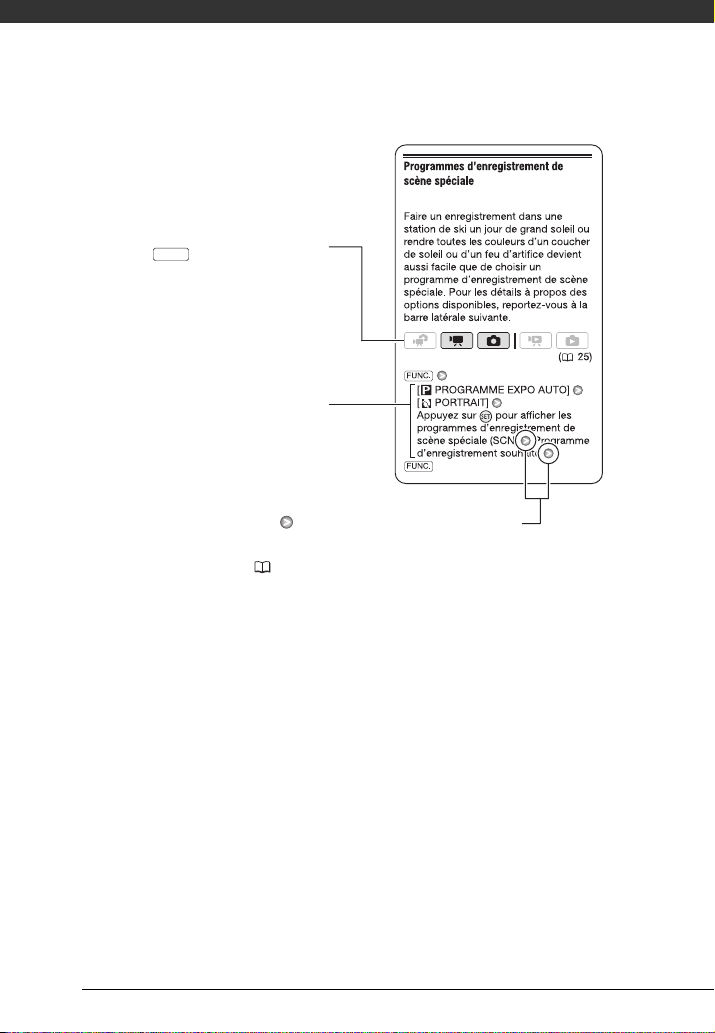
Les noms des touches et des
commutateurs autres que le joystick
sont indiqués dans un “bouton”.
Par exemple .
FUNC.
Les crochets [ ] se réfèrent à des
options de menu telles qu’elles sont
affichées à l’écran. Dans les tableaux
de ce manuel, la valeur par défaut est
indiquée en caractères gras.
Par exemple [ON], [OFF].
Dans ce manuel, la flèche est utilisée pour raccourcir les
sélections de menu. Pour en savoir plus, reportez-vous à
Utilisation des menus ( 24).
10
Page 11
Aperçu
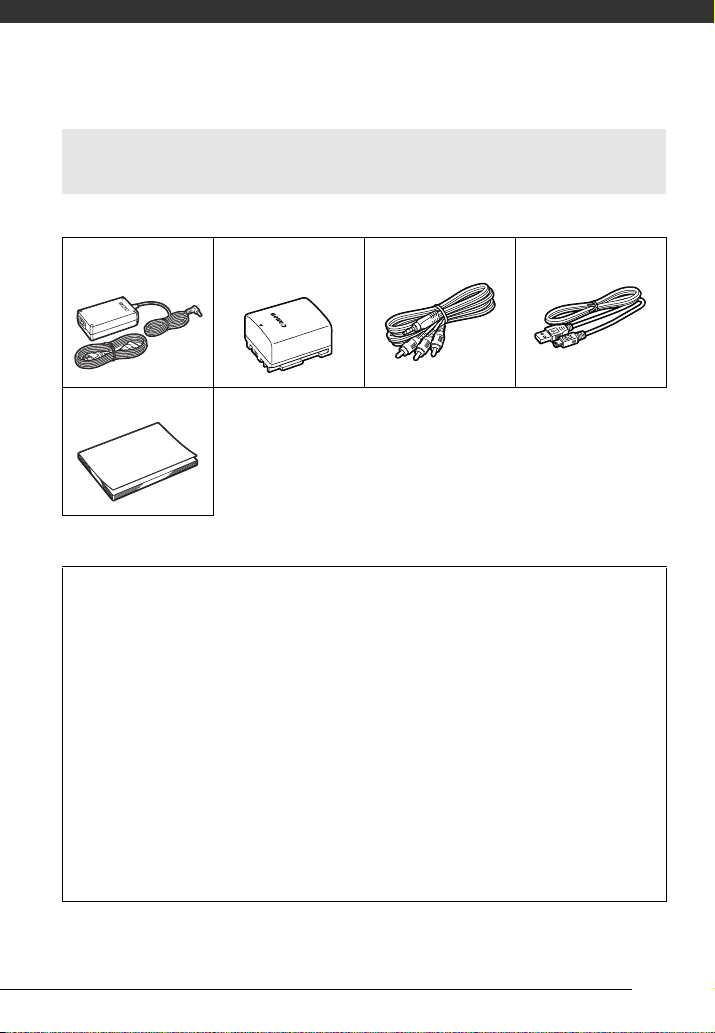
Accessoires fournis et CD-ROM
Les accessoires suivants sont fournis avec les caméscope.
Adaptateur secteur compact
CA-570 (incluant le cordon
d’alimentation)
Guide rapide
Les CD-ROM et les logiciels suivants sont fournis avec le caméscope.
•CD-ROM PIXELA Application - Disc 1 (Disque 1 de l’application PIXELA)* et Guide
d’installation ‘PIXELA Applications’
- ImageMixer 3 SE Transfer Utility (Utilitaire de transfert ImageMixer 3 SE) - Pour
sauvegarder et transférer des séquences vidéo.
- Music Transfer Utility (Utilitaire de transfert de musique) - Pour transférer des fichiers
musicaux pouvant être utilisés lors de la lecture sur le caméscope à une carte
mémoire raccordée à un ordinateur.
•CD-ROM PIXELA Application - Disc 2 (Disque 2 de l’application PIXELA)*
- ImageMixer 3 SE Video Tools (Outils vidéo ImageMixer 3 SE) - Pour organiser,
monter et reproduire les séquences vidéo.
•CD-ROM Manuel d’instruction/Données musicales - Contient la version complète
du manuel d'instructions du caméscope (version électronique en fichier PDF) et les
fichiers musicaux qui peuvent être utilisés comme musique de fond pendant la
lecture. Ce CD-ROM ne peut pas être lu sur un lecteur de CD. Les fichiers musicaux
contenus sur ce CD-ROM sont destinés à un usage exclusif avec les applications
PIXELA, Music Transfer Utility et ImageMixer 3 SE Video Tools fournies. Pour en savoir
plus, reportez-vous au ‘Guide du logiciel Music Transfer Utility’ et au ‘Guide du logiciel
ImageMixer 3 SE’ sur le CD-ROM PIXELA Application - Disc 1.
Batterie d’alimentation
BP-808
Câble vidéo stéréo
STV-250N
Fiches Jaune • Rouge • Blanche
Câble USB IFC-300PCU
* Le CD-ROM contient le manuel d’instruction du logiciel (version électronique sur fichier PDF).
11
Page 12
Introduction
Guide des composants
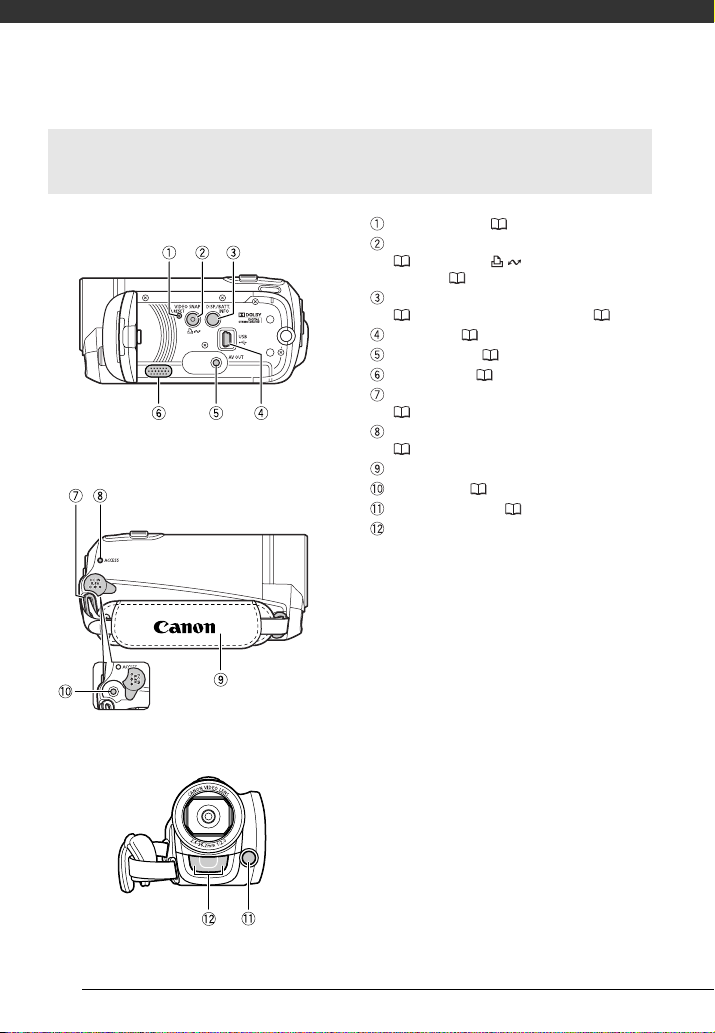
Vue latérale gauche
Vue latérale droite
Vue avant
Bouton RESET ( 97)
Touche VIDEO SNAP (instantané vidéo)
( 46)/Touche (impression/
partage) ( 69)
Touche DISP. (affichage sur l’écran)
( 54, 65)/Touche BATT. INFO ( 16)
Prise USB ( 74)
Prise AV OUT ( 74)
Haut-parleur ( 36)
Dispositif de fixation de la courroie
( 19)
Indicateur ACCESS (accès à la mémoire)
( 31, 59)
Sangle de poignée
Prise DC IN ( 17)
Mini torche vidéo ( 46)
Microphone stéréo
12
Page 13
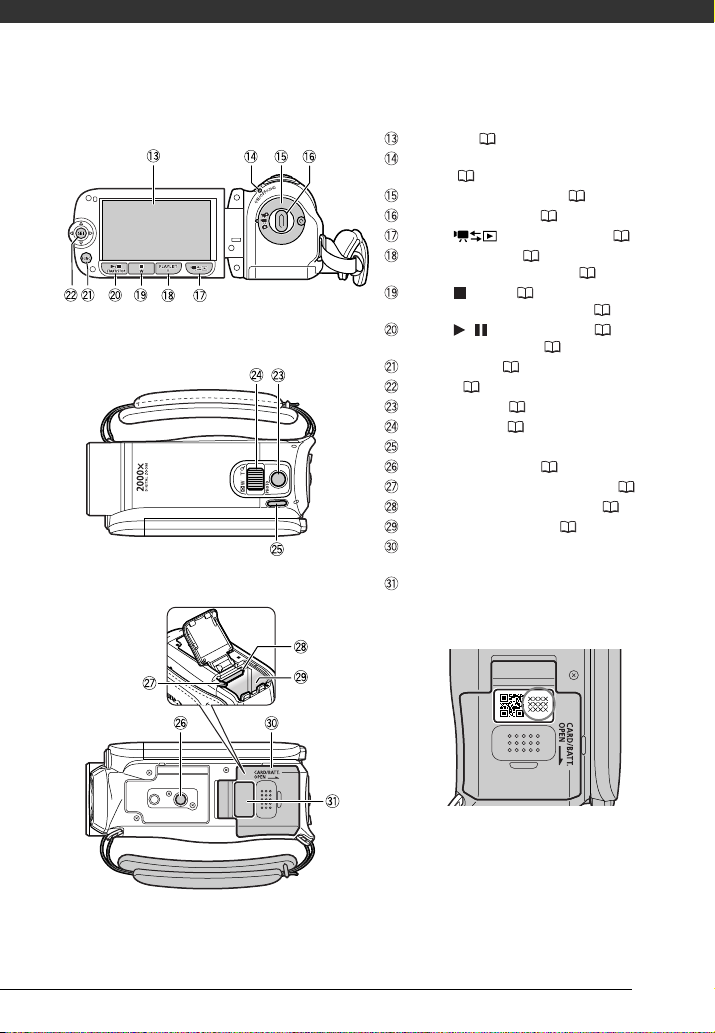
Vue arrière
Vue de dessus
Vue de dessous
Écran LCD ( 21)
Indicateur ON/OFF(CHG) (alimentation/
charge) ( 18)
Molette de mode caméra ( 22)
Touche marche/arrêt ( 31)
Touche (caméra/lecture) ( 23)
Touche PLAYLIST ( 55)/Touche
Zoom avant T (téléobjectif) ( 33)
Touche (arrêt) ( 35)/Touche
Zoom arrière W (grand angle) ( 33)
Touche / (lecture/pause) ( 35)/
Touche START/STOP ( 31)
Touche FUNC. ( 24, 84)
Joystick ( 23)
Touche PHOTO ( 59)
Levier de zoom ( 33)
Touche P O WER
Filetage pour trépied ( 107)
Verrou de libération de la batterie ( 18)
Logement de la carte mémoire ( 28)
Logement de la batterie ( 17)
Couvercle du logement de la batterie/
Couvercle de la fente de la carte mémoire
Numéro de série
L’étiquette portant le numéro de série est
située sur la surface supérieure du
couvercle du logement de la batterie.
13
Page 14
Introduction
Affichages sur l’écran
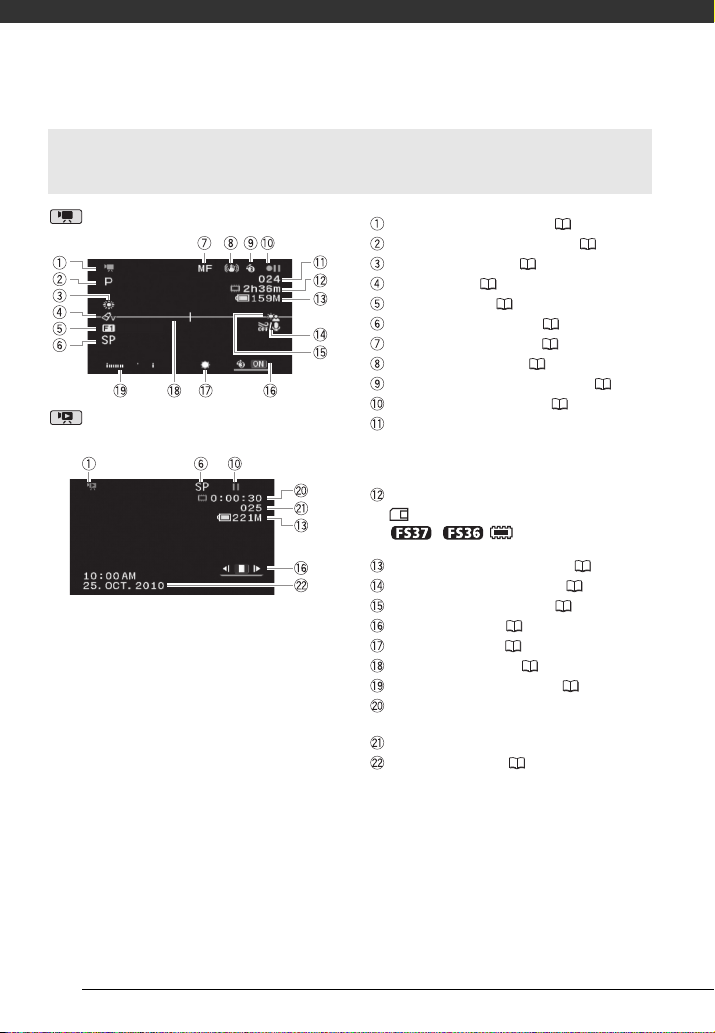
Enregistrement de séquences vidéo
Lecture de séquences vidéo
(pendant la lecture)
Mode de fonctionnement ( 22)
Programme d’enregistrement ( 43, 44)
Balance des blancs ( 51)
Effet d’image ( 52)
Effet numérique ( 53)
Mode d’enregistrement ( 32)
Mise au point manuelle ( 50)
Stabilisateur d’image ( 86)
Fonction de pré-enregistrement ( 48)
Utilisation de la mémoire ( 16)
Nombre de scènes enregistrées (pause à
l’enregistrement)/Code temporel (heures :
minutes : secondes, pendant
l’enregistrement)
Durée d’enregistrement restante
Sur la carte mémoire
/ Sur la mémoire
intégrée
Durée restante de la batterie ( 16)
Filtre anti-vent hors service ( 86)
Correction de contre-jour ( 50)
Guide du joystick ( 23)
Mini torche vidéo ( 46)
Marqueur de niveau ( 89)
Indicateur de niveau audio ( 89)
Code temporel/Durée de lecture
(heurs : minutes : secondes)
Numéro de scène
Code de données ( 89)
14
Page 15
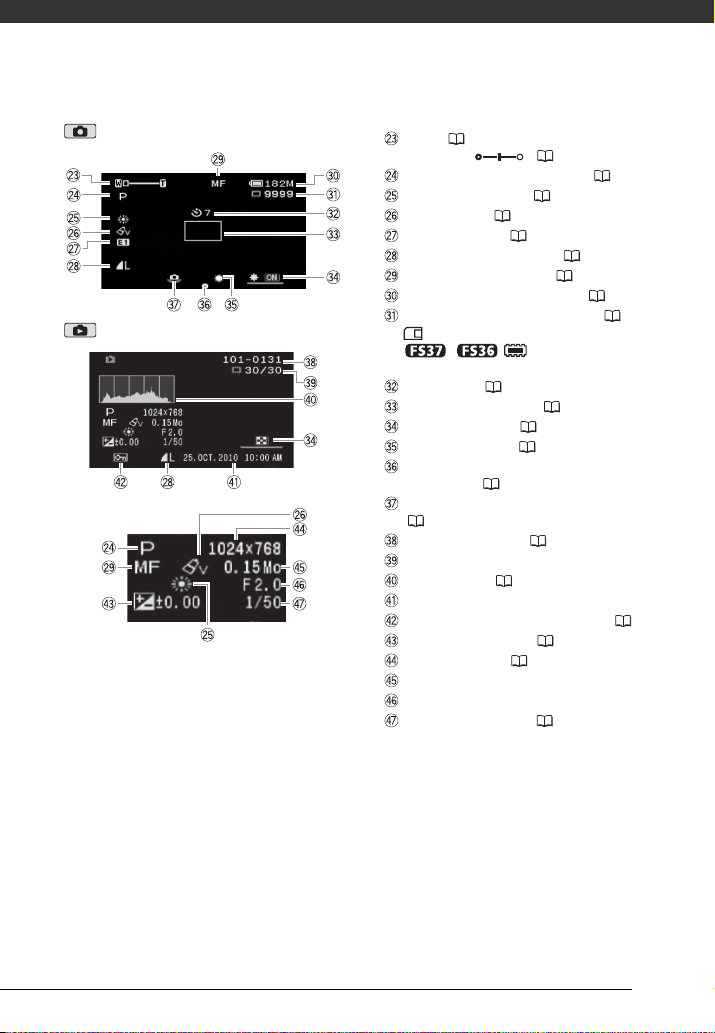
Enregistrement de photos
Affichage de photos
Zoom ( 33),
Exposition ( 49)
Programme d’enregistrement ( 43, 44)
Balance des blancs ( 51)
Effet d’image ( 52)
Effet numérique ( 53)
Qualité/taille de la photo ( 60)
Mise au point manuelle ( 50)
Durée restante de la batterie ( 16)
Nombre de photos disponibles ( 16)
Sur la carte mémoire
/ Sur la mémoire
intégrée
Retardateur ( 49)
Cadre AF (autofocus) ( 87)
Guide du joystick ( 23)
Mini torche vidéo ( 46)
Mémorisation de la mise au point et de
l’exposition ( 59)
Avertissement de bougé du caméscope
( 87)
Numéro de l’image ( 16, 92)
Photo actuelle / Nombre total de photos
Histogramme ( 65)
Date et heure d’enregistrement
Marque de protection de l’image ( 66)
Exposition manuelle ( 49)
Taille de l’image ( 60)
Taille du fichier
Valeur d’ouverture
Vitesse d’obturation ( 44)
15
Page 16
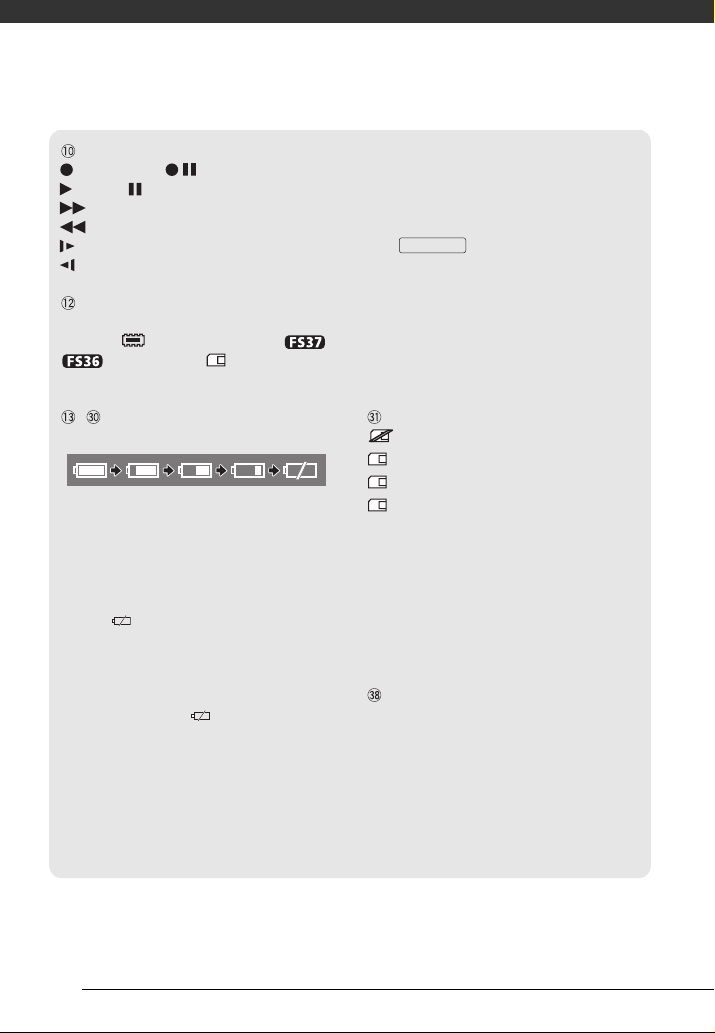
Introduction
Utilisation de la mémoire
Enregistrement, Pause à l’enregistrement,
Lecture, pause à la lecture,
Lecture rapide,
Recherche visuelle arrière,
Lecture au ralenti,
Lecture au ralenti vers l’arrière
Durée d’enregistrement restante
Quand il n’y a plus d’espace libre dans la
mémoire, [ FIN] (mémoire intégrée, /
uniquement) ou [ FIN] (carte
mémoire) est affiché et l’enregistrement s’arrête.
, Indication de durée restante de la
batterie
• L’icône donne une estimation grossière de la
charge restante, en pourcentage par rapport à
la charge complète de la batterie
d’alimentation. La durée restante
d’enregistrement/lecture de la batterie est
affiché en minutes à côté de l’icône.
• Quand est affiché en rouge, remplacez la
batterie d’alimentation par une autre
complètement chargée.
• Quand vous fixez une batterie d’alimentation
déchargée, le caméscope peut se mettre hors
tension sans afficher .
• La première fois que vous utiliez une batterie
d’alimentation complètement chargée et que
vous l’utilisez jusqu’à ce que la batterie soit
complètement déchargée. Cela assure que la
durée restante d’enregistrement est affichée
avec précision.
• En fonction des conditions dans lesquels le
caméscope et la batterie d’alimentation sont
utilisés, la charge réelle de la batterie peut ne
pas être indiquée correctement.
• Quand le caméscope est hors tension, appuyez
BATT.INFO
sur pour afficher l’état de la
charge de la batterie d’alimentation. Le
système intelligent affiche l’état de la charge
(en pourcentage) et la durée restante
d’enregistrement (en minutes) pendant 5
secondes. Si la batterie d’alimentation est
déchargée, les informations sur la batterie
n’apparaissent pas.
Nombre de photos disponibles
en rouge : pas de carte
en vert : 6 photos ou plus
en jaune : 1 à 5 photos
en rouge : aucune photo supplémentaire ne
peut être enregistrée
• Lors de l’affichage des photos, l’affichage
apparaît toujours en vert.
• En fonction des conditions d’enregistrement, le
nombre de photos disponibles affiché peut ne
pas diminuer même après avoir réalisé un
enregistrement, ou peut diminuer de 2 photos à
la fois.
Numéro de l’image
Le numéro de l’image indique le nom et
l’emplacement du fichier sur la carte mémoire.
Par exemple, le nom de fichier de l’image 1010107 est “IMG_0107.JPG”, et est mémorisé dans
le dossier “DCIM\101CANON”.
16
Page 17
Préparatifs
Ce chapitre décrit les opérations de base, telles que la navigation dans
les menus et les premiers réglages afin de vous aider à mieux connaître
votre caméscope.
Démarrage
Charge de la batterie d’alimentation
L’alimentation du caméscope peut se
faire soit par une batterie d’alimentation
soit par un adaptateur secteur
compact. Chargez la batterie
d’alimentation avant son utilisation.
Pour les durée de charge
approximatives et les durée
d’enregistrement/lecture avec une
batterie d’alimentation complètement
chargée, reportez-vous aux tableaux
des pages 114-115.
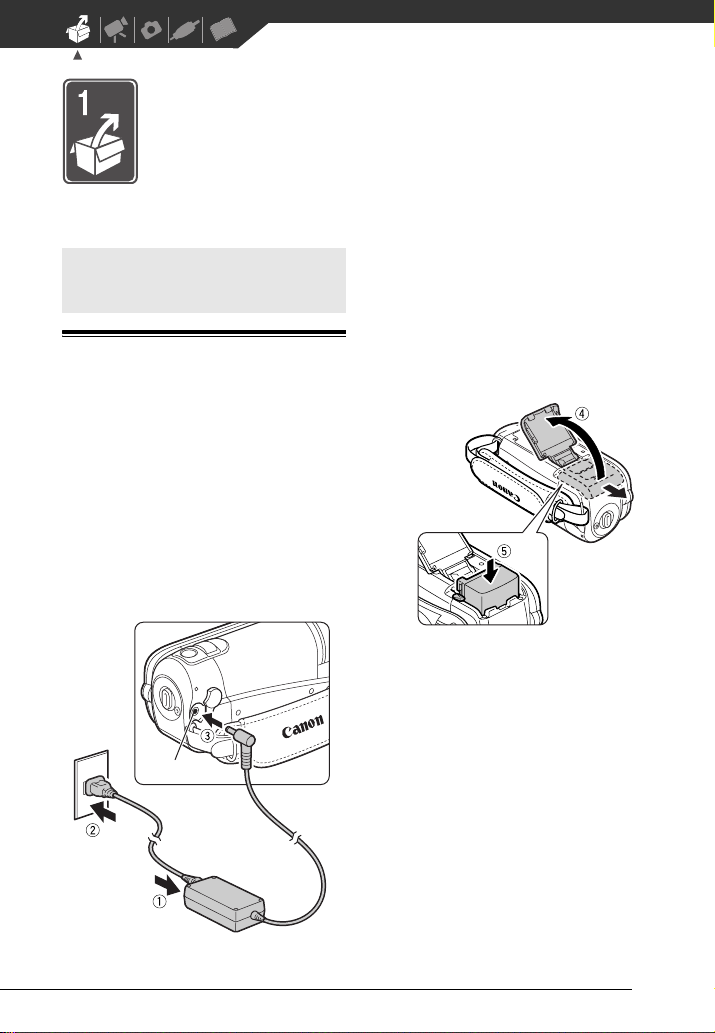
Prise DC IN
1 Connectez le cordon
d’alimentation à l’adaptateur
secteur compact.
2 Branchez le cordon d’alimentation
sur une prise de courant.
3 Connectez l’adaptateur secteur
sur la prise DC IN du caméscope.
4 Faites glisser le couvercle du
logement de la batterie dans le
sens opposé à l’objectif et ouvrezle.
5 Insérez la batterie d’alimentation
entièrement dans le logement et
poussez légèrement jusqu’à ce
que vous entendiez un déclic.
17
Page 18
Préparatifs
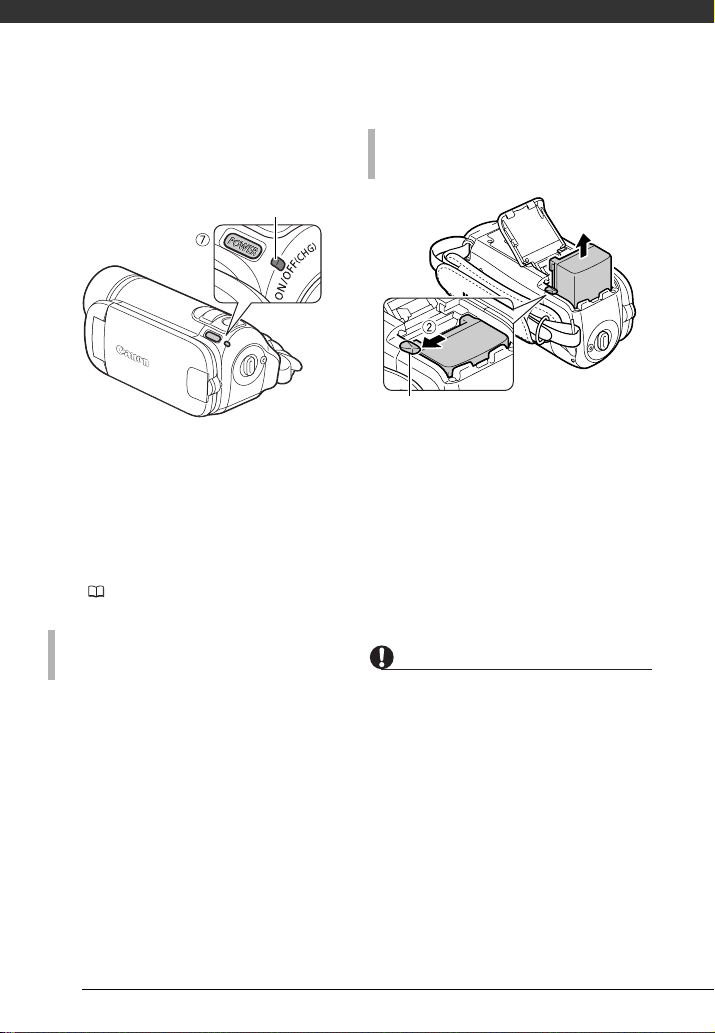
6 Fermez le couvercle et faites-le
glisser vers l’objectif jusqu’à ce
que vous entendiez un déclic.
Indicateur ON/OFF(CHG)
7 La charge démarre quand le
caméscope est mis hors tension.
• L’indicateur ON/OFF(CHG)
clignote en rouge. L’indicateur
s’éteint quand la charge est
terminée.
• Si l’indicateur clignote rapidement,
reportez-vous à Dépannage
(94).
UNE FOIS QUE LA BATTERIE D’ALIMENTATION
EST COMPLÉTEMENT CHARGÉE
1 Déconnectez l’adaptateur secteur
du caméscope.
2 Débranchez le cordon
d’alimentation secteur de la prise
de courant et de l’adaptateur.
POUR RETIRER LA BATTERIE
D’ALIMENTATION
Verrou de libération de la batterie
1 Faites glisser le couvercle du
logement de la batterie dans le
sens opposé à l’objectif et ouvrezle.
2 Appuyez sur le verrou de libération
de la batterie et retirez la batterie
d’alimentation.
3 Fermez le couvercle et faites-le
glisser vers l’objectif jusqu’à ce
que vous entendiez un déclic.
IMPORTANT
• Mettez le caméscope hors tension avant
de connecter ou déconnecter
l’adaptateur secteur. Après avoir mis le
caméscope hors tension, des données
importantes sont mises à jour dans la
mémoire. Assurez-vous d’attendre que
l’indicateur ON/OFF(CHG) est éteint.
18
Page 19
• Nous recommandons de charger la
batterie d’alimentation à une
température comprise entre 10 °C et
30 °C. En dehors de la plage de
température de 0 °C to 40 °C, la charge
ne démarre pas.
• Ne connectez pas à la prise DC IN du
caméscope ni à l’adaptateur secteur
compact n’importe quel appareil
électrique non expressément
recommandé pour être utilisé avec ce
caméscope.
• Pour éviter toute panne de l’appareil ou
tout échauffement excessif, ne
connectez pas l’adaptateur secteur
compact à un convertisseur de tension
pour voyage à l’étranger ou à une
source d’alimentation spéciale comme
celle d’un avion, d’un bateau, d’un
onduleur, etc.
NOTES
• Mettez le caméscope hors tension avant
de charger la batterie d’alimentation. La
batterie d’alimentation n’est pas
chargée pendant que le caméscope est
sous tension.
• Si vous vous souciez de la durée de la
batterie, vous pouvez alimenter le
caméscope en utilisant l’adaptateur
secteur compact de façon a ne pas
consommer la batterie.
• Les batteries d’alimentation chargées
continuent de se décharger
naturellement. Par conséquent,
chargez-la le jour de l’utilisation ou la
veille pour être sûr qu’elle soit
complètement chargée.
• Nous recommandons que vous
prépariez des batteries d’alimentation
pour une durée d’au moins 2 à 3 fois
plus longue que celle dont vous pourriez
avoir besoin.
Préparation des accessoires
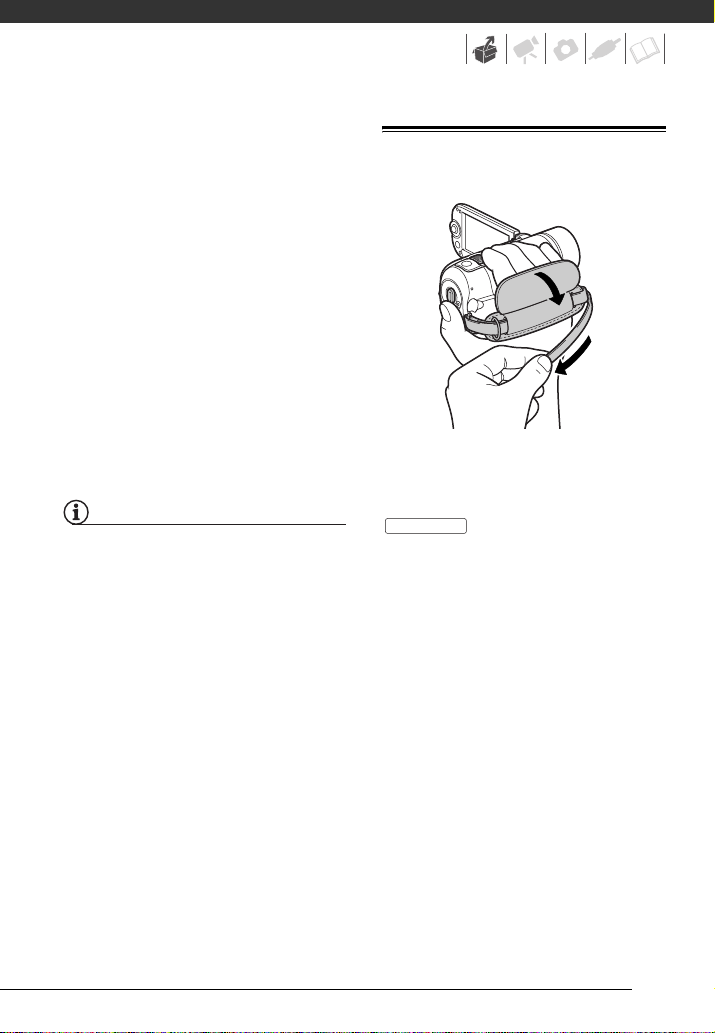
Attachez la sangle de poignée.
Ajustez la sangle de poignée de façon
que vous puissiez atteindre le levier de
zoom avec votre index et la touche
Marche/Arrêt
avec votre pouce.
19
Page 20
Préparatifs
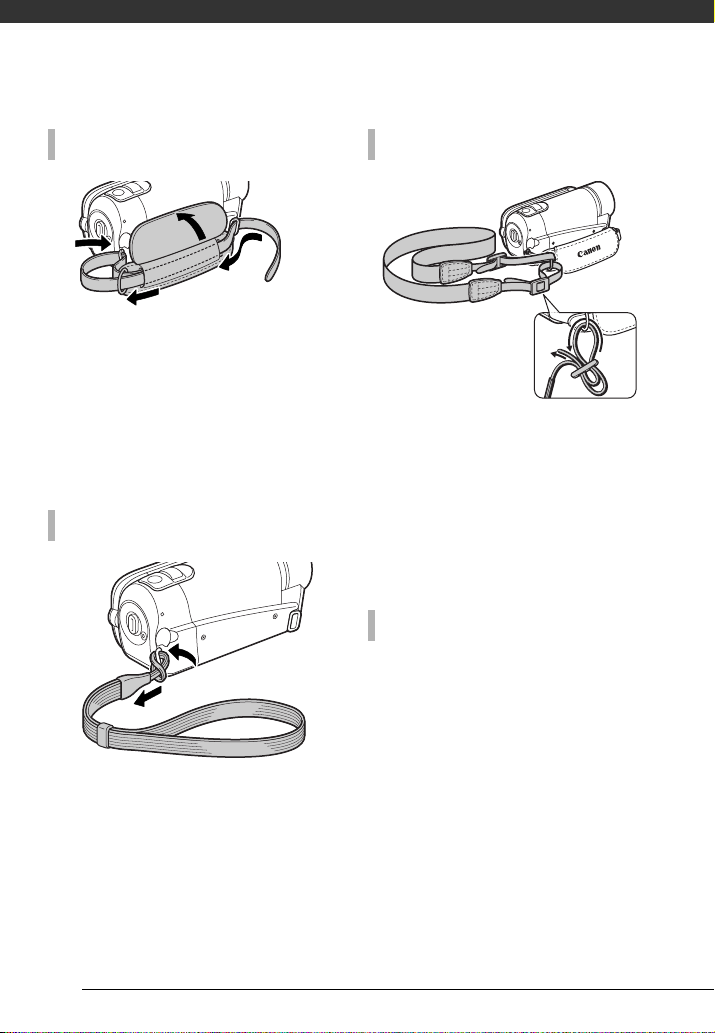
POUR RETIRER LA SANGLE DE POIGNÉE
1 Soulevez la languette de la
poignée matelassée et détachezla de bande Velcro.
2 Tirez sur la sangle pour la retirer
d’abord de l’attache sur le
caméscope, puis détachez-la de la
poignée et finalement retirez-la de
l’attache arrière sur le caméscope.
POUR ATTACHER UNE SANGLE DE POIGNÉE
Faites passer l’extrémité de la sangle
de poignée à travers l’attache arrière
du caméscope, puis dans la boucle
et serrez.
Vous pouvez aussi attacher la dragonne
sur le dispositif de fixation de la
courroie de la sangle de poignée de
façon à pouvoir utiliser les deux et
disposer de plus de protection.
POUR ATTACHER UNE BANDOULIÉRE
Faites passer l’extrémité de la
bandoulière à travers le dispositif de
fixation de la courroie sur la sangle
de poignée et ajustez la longueur de
la courroie.
Vous pouvez aussi retirer la sangle de
poignée et attacher directement la
bandoulière sur l’attache arrière du
caméscope.
POUR RÉATTACHER LA SANGLE DE POIGNÉE
1 Faites passer l’extrémité de la
sangle à travers l’attache arrière
du caméscope.
2 Faites passer la sangle par la
poignée matelassée puis par
l’attache avant du caméscope.
3 Serrez la sangle de poignée si
nécessaire, fixez la sangle sur la
partie en Velcro de la poignée et
fermez la sangle.
20
Page 21
Ajustement de la position et de la
luminosité de l’écran LCD
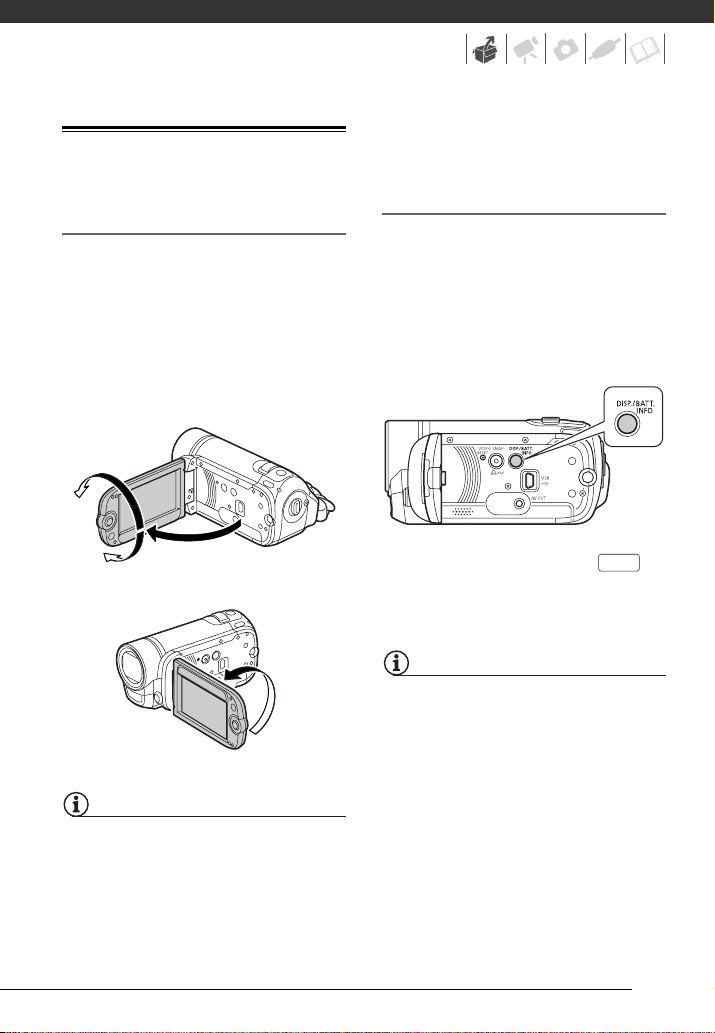
Rotation de l’écran LCD
Ouvrez l’écran LCD de 90 degrés.
• Vous pouvez tourner l’afficheur de 90
degrés vers le bas.
• Vous pouvez tourner l’écran de 180
degrés vers l’objectif. La rotation de
l’écran LCD de 180 degrés peut être
utile pour vous inclure sur l’image lors
d’un enregistrement en utilisant le
retardateur.
180°
bleu ou en vert. Cela n’a aucun effet sur
les images enregistrées et ne constitue
pas un mauvais fonctionnement.
Rétroéclairage de l’écran LCD
Vous pouvez régler la luminosité de
l’écran sur assombri, normal ou clair.
Pour régler l’écran sur la position
assombrie, mettez en service [LCD +
SOMBRE] (s 89). Pour choisir normal
ou lumineux ou mettre hors service
[LCD + SOMBRE], suivez la procédure
suivante.
90°
180°
Le sujet peut contrôler l’image de l’écran LCD
NOTES
A propos de l’écran LCD : l’écran a été réalisé
avec des techniques de très haute
précision, avec plus de 99,99% de pixels
actifs par rapport aux spécifications.
Moins de 0,01% des pixels peuvent
occasionnellement avoir un défaut
d’allumage ou apparaître en noir, rouge,
Pendant que le caméscope est sous
tension, maintenez pressée
DISP.
pendant plus de 2 secondes.
Répétez cette opération pour
commuter entre normal et clair.
NOTES
• Ce réglage n’affecte pas la luminosité
de l’enregistrement.
• L’utilisation du réglage lumineux réduira
la durée d’utilisation de la batterie.
• Quand l’adaptateur secteur compact est
connecté alors que la luminosité de
l’écran est normale, celle-ce change
automatiquement sur lumineux.
21
Page 22
Préparatifs
Opérations de base du
caméscope
Modes de fonctionnement
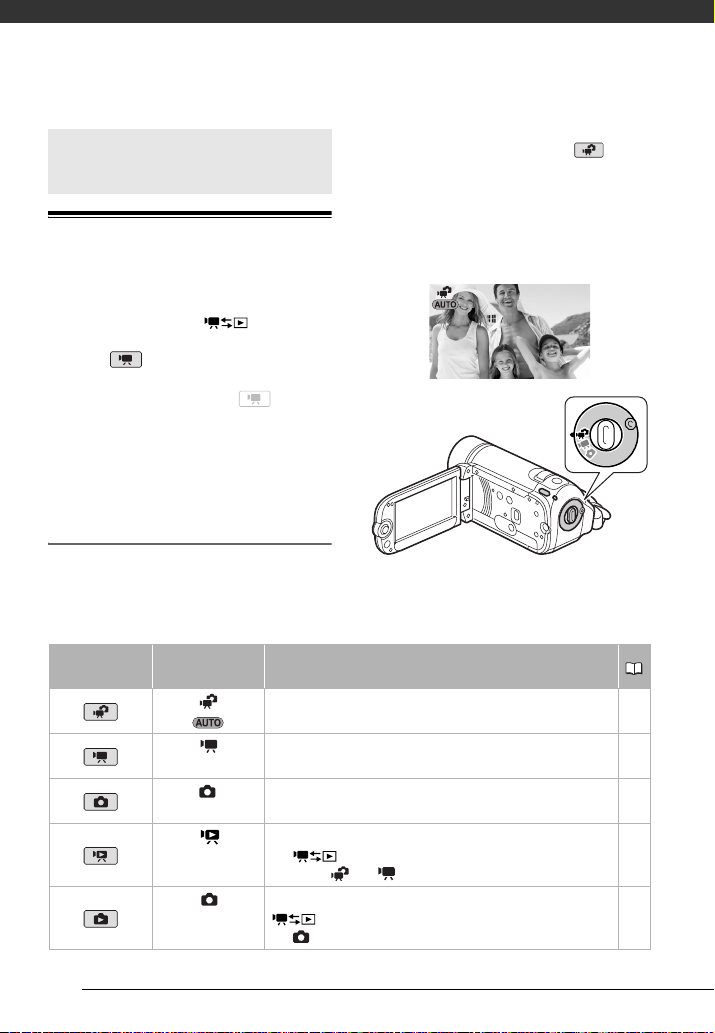
Le mode de fonctionnement du
caméscope est déterminé par la
position de la touche et de la
molette de mode caméra. Dans ce
manuel, indique qu’une fonction
est disponible dans le mode de
fonctionnement indiqué et indique
que la fonction n’est pas disponible.
Reportez-vous au tableau suivant pour
une présentation des modes de
fonctionnement.
Enregistrement : Double prise de vue et
Enregistrement flexible
Le caméscope offre deux modes de
base pour l’enregistrement des
Mode de
fonctionnement
Icône affichée Fonctionnement
Enregistrement de séquences vidéo ou de photos sur la
mémoire (Double prise de vue)
séquences vidéo ou des photos :
Double prise de vue (mode ) pour
les débutant ou si vous préférez
simplement ne pas vous soucier des
réglages détaillés du caméscope et le
mode enregistrement flexible qui vous
permet de changer les réglages du
caméscope selon vos préférences.
22
22
(vert)
(bleu)
(vert)
(bleu)
Enregistrement de séquences vidéo sur la mémoire 31
Enregistrement de photos sur la mémoire 59
Lecture de séquences vidéo à partir de la mémoire (appuyez
sur quand la molette de sélection de mode est
réglée sur ou )
Affichage de photos à partir de la mémoire (appuyez sur
quand la molette de sélection de mode est réglée
sur )
35
61
Page 23
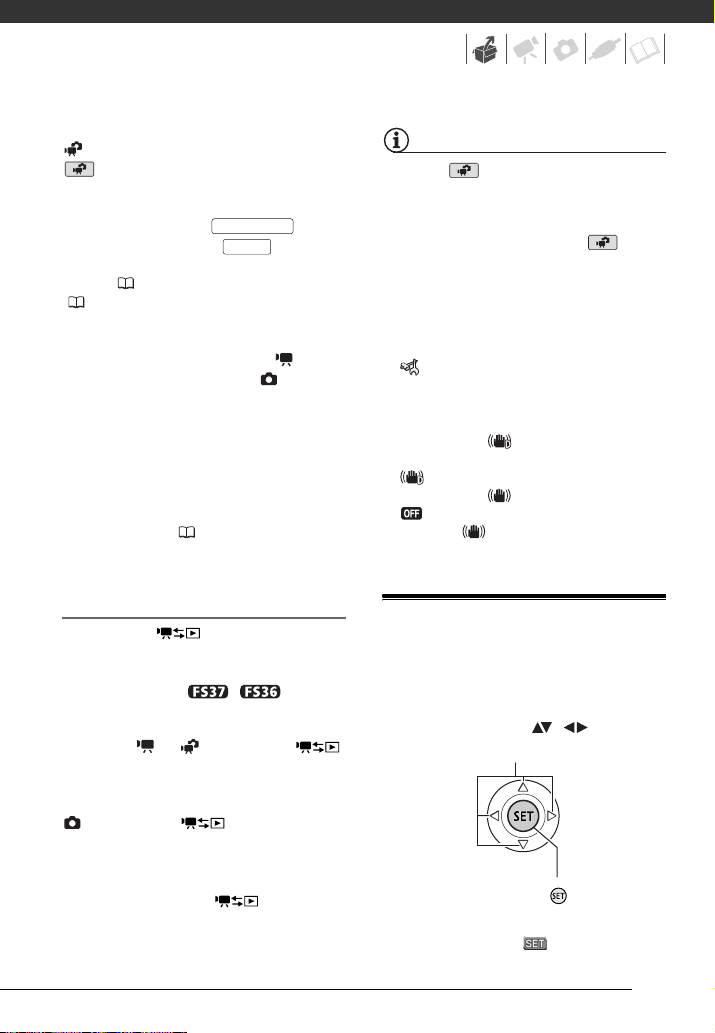
Réglez la molette de mode caméra sur
pour régler le caméscope en mode
. Vous n’avez pas besoin de vous
soucier des réglages et vous pouvez
enregistrer une séquence vidéo en
utilisant simplement ou
une photo en utilisant . Vous
Marche/Arrêt
PHOTO
pouvez utiliser le zoom, le Démarrage
rapide ( 34) et l’Instantané vidéo
( 46).
Pour régler le caméscope en mode
d’enregistrement flexible, tournez la
molette de mode caméra sur pour
les séquences vidéo ou sur pour les
photos. Vous pouvez accéder aux
menus et changer les réglages selon
vos préférences. Même en mode
d’enregistrement flexible, le caméscope
peut vous aider avec les réglages. Par
exemple, vous pouvez utiliser les
programmes d’enregistrement de
scène spéciale ( 43) pour régler en
une fois les réglages optimaux pour des
conditions d’enregistrement données.
NOTES
En mode vous ne pouvez pas
accéder aux menus ou au guide de
joystick mais vous pouvez changer les
réglages suivants en avance, avant de
régler le caméscope en mode .
- Mode d’enregistrement des séquences
vidéo
- Taille/qualité des photos
-Écran large
- Vitesse d’obturation lente automatique
- Tous les réglages dans le menu
[ CONFIG. SYSTEME]
- Gradateur de l’écran LCD
- Mode de démonstration
- Stabilisateur d’image (Si vous
sélectionnez [ DYNAMIQUE] à
l’avance, [STAB.IMAGE] sera réglé sur
[ DYNAMIQUE]; mais si vous
sélectionnez [ STANDARD] ou
[ OFF] à l’avance, [STAB.IMAGE] sera
réglé sur [ STANDARD].)
Lecture
Appuyez sur pour commuter
entre le mode d’enregistrement indiqué
par la molette de mode caméra et le
mode de lecture (
/ le
support sélectionné reste le même).
Quand la molette de mode caméra est
réglée sur ou , appuyer sur
commute le caméscope en mode de
lecture des séquences vidéo. Quand la
molette de mode caméra est réglée sur
, appuyer sur commute le
caméscope en mode de lecture des
photos.
Même si le caméscope est hors
tension, appuyer sur mettra le
caméscope sous tension ne mode de
lecture correspondant.
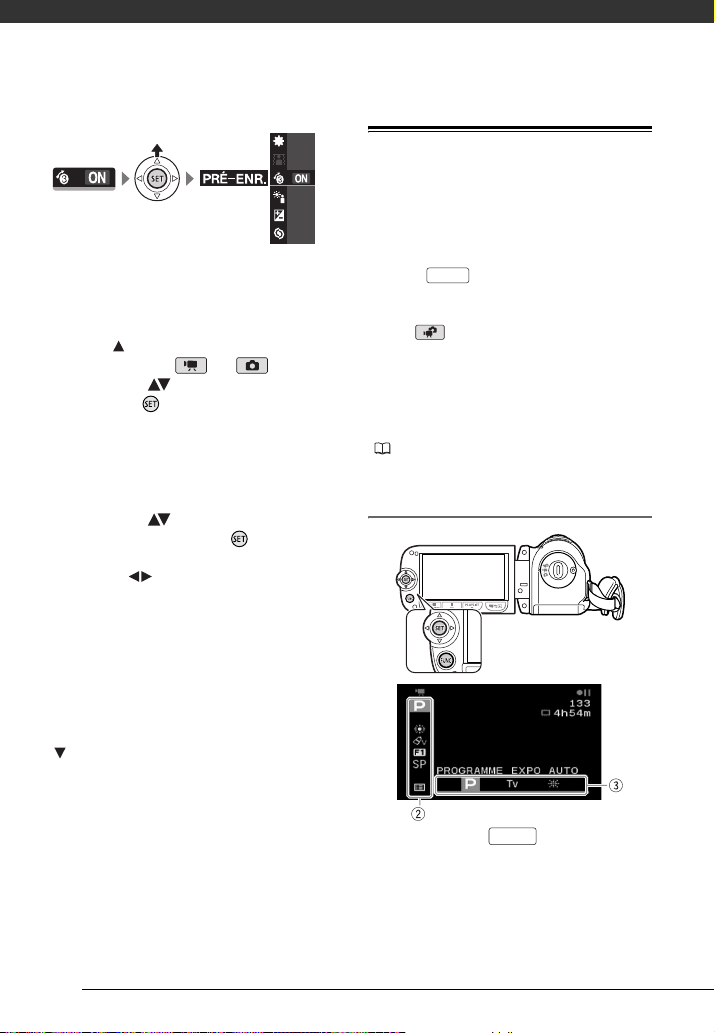
Joystick et guide du joystick
Utilisez le joystick pour les menus du
caméscope.
Poussez le joystick vers le haut, le bas, la
gauche ou la droite ( , ) pour
sélectionner une option ou modifier des
réglages.
Appuyez sur le joystick ( ) pour
enregistrer les réglages ou confirmer une
action. Sur des écrans de menu, ceci est
indiqué par l’icône
( ).
23
Page 24
Préparatifs
OFF
OFF
OFF
A
M
La fonction qui apparaît dans le guide
de joystick dépend du mode de
fonctionnement. Par défaut le guide de
joystick est minimisé. Poussez le
joystick ( ) pour l’afficher.
Pendant le mode ou ,
sélectionnez ( ) une fonction et
appuyez sur pour changer le
réglage. Avec certaines fonctions, vous
devez aussi faire des réglages
supplémentaires (indiqués par de
petites flèches).
Pendant le mode de lecture,
sélectionnez ( ) une “ligne” de
fonctions et appuyez sur pour
utiliser la fonction au milieu ou poussez
le joystick ( ) pour utiliser
respectivement la fonction du côté
gauche ou droit de la ligne.
Dans chaque mode, si vous attendez
plusieurs secondes, la taille du guide de
joystick diminue mais la fonction
sélectionnée peut encore être utilisée.
Vous pouvez aussi pousser le joystick
( ) pour cacher le guide de joystick.
Utilisation des menus
De nombreuses fonctions du
caméscope peuvent être sélectionnées
à partir du menu qui apparaît quand
vous appuyez sur la touche
FUNC. ( ). Pour accéder aux
FUNC.
menus, réglez le caméscope sur le
mode d’enregistrement flexible. En
mode , sauf à quelques exceptions
près, la plupart des réglages des menu
retourneront à leur valeurs par défaut.
Pour plus de détails sur les options de
menu disponibles, reportez-vous à
l’appendice Listes des options de menu
(84).
Sélection d’une option à partir du menu
FUNC. en mode d’enregistrement
24
1 Appuyez sur .
FUNC.
Page 25
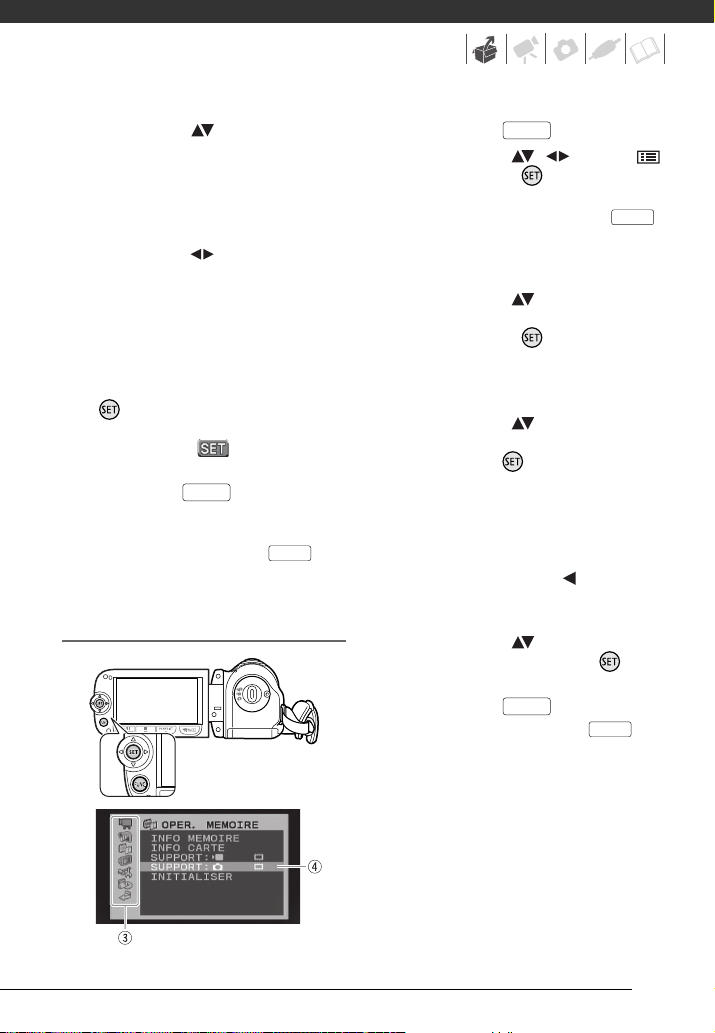
2 Sélectionnez ( ) l’icône de la
fonction que vous voulez modifier
à partir de la colonne du côté
gauche.
Les options du menu non
disponibles apparaissent en gris.
3 Sélectionnez ( ) le réglage
souhaité parmi les options de la
barre inférieure.
• L’option sélectionnée sera
surlignée en orange.
• Pour certains réglages, vous
devrez effectuer des sélections
supplémentaires et/ou appuyer sur
. Suivez les autres guides de
fonctionnement qui apparaissent à
l’écran (icône , petites
flèches, etc.).
4 Appuyez sur pour
sauvegarder les réglages et
fermer le menu.
Vous pouvez appuyer sur à
tout moment pour fermer le menu.
Sélection d’une option à partir des menus
de configuration
FUNC.
FUNC.
1 Appuyez sur .
FUNC.
2 Sélectionnez ( , ) l’icône
et appuyez sur pour ouvrir les
menus de configuration.
Vous pouvez aussi maintenir
appuyée pendant plus de 1 seconde
pour ouvrir directement l’écran des
menus de configuration.
FUNC.
3 Sélectionnez ( ) le menu
souhaité de la colonne de gauche
et appuyez sur .
Le titre du menu sélectionné apparaît
en haut de l’écran. Sous le titre, une
liste de réglages.
4 Sélectionnez ( ) le réglage que
vous souhaitez changer et
appuyez sur .
• La barre de sélection orange
indique le menu actuellement
sélectionné. Les options du menu
non disponibles apparaissent en
noir.
• Poussez le joystick ( ) pour
revenir à l’écran de sélection du
menu (étape 3).
5 Sélectionnez ( ) l’option
souhaitée et appuyez sur pour
enregistrer le réglage.
6 Appuyez sur .
Vous pouvez appuyer sur à
tout moment pour fermer le menu.
FUNC.
FUNC.
25
Page 26
Préparatifs
Premiers réglages
Réglage de la date et de l’heure
Vous devez régler la date et l’heure du
caméscope avant de pouvoir
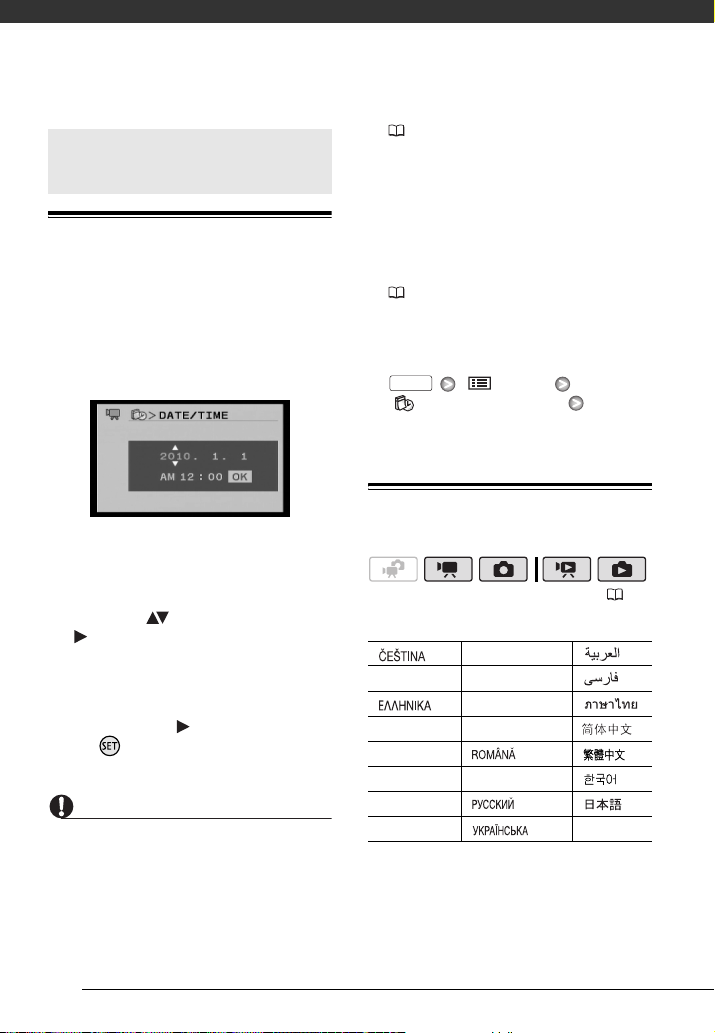
commencer à l’utiliser. L’écran [DATE/
(écran de réglage de la date et de
TIME]
apparaît automatiquement si
l’heure)
l’horloge du caméscope n’est pas réglée.
Quand l’écran [DATE/TIME] apparaît,
l’année est affichée en orange et
indiquées par des flèches dirigées vers
le haut et le bas.
1 Changez ( ) l’année et passez
( ) sur le mois.
2 Changez les champs restants
(mois, jour, heures et minutes) de
la même façon.
3 Sélectionnez ( ) [OK] et appuyez
sur pour démarrer l’horloge et
fermer l’écran de configuration.
IMPORTANT
• Si vous n’utilisez pas le caméscope
pendant environ 3 mois, la batterie au
lithium rechargeable intégrée peut se
décharger et le réglage de la date/heure
peut être annulé. Dans ce cas,
rechargez la batterie au lithium intégrée
( 109) et réglez de nouveau le fuseau
horaire, la date et l’heure.
• La date apparaît dans un format annéemois-jour uniquement sur l’écran du
premier réglage. Sur les écrans
suivants, la date et l’heure apparaissent
dans un format jour-mois-année (par
exemple, [1.JAN.2010 12:00 AM]). Vous
pouvez changer le format de la date
( 93).
• Vous pouvez aussi changer la date et
l’heure plus tard (pas pendant le réglage
initial). Pour ouvrir l’écran [DATE/
HEURE] :
FUNC.
[ MENU]
[ CONFIG. D/HEURE]
[DATE/HEURE]
Changement de la langue
( 22)
Options
[][MELAYU][]
[DEUTSCH][NEDERLANDS][ ]
[][POLSKI][]
[ENGLISH]
[ESPAÑOL][ ] [ ]
[FRANÇAIS][TÜRKÇE][]
[ITALIANO][ ] [ ]
[MAGYAR][ ]
[PORTUGUÊS][ ]
Valeur par défaut
26
Page 27
FUNC.
[ MENU]
[ CONFIG. AFFICH.]*
[LANGUE ]*
Langue souhaitée
FUNC.
* Lorsque vous réglez le caméscope pour la
première fois ou après l’avoir réinitialisé,
tous les affichages à l’écran sont en anglais
(la langue par défaut). Sélectionnez
[ DISPLAY SETUP] [LANGUAGE ]
et sélectionnez votre langue.
NOTES
• Si vous changez la langue par erreur,
séletionnez l’option de menu avec la
marque pour rechanger le réglage.
• Les affichages et qui
apparaissent dans certains des écrans
de menu se réfèrent au nom des
touches du caméscope et ne changent
pas quelle que soit la langue
sélectionnée.
Changement des fuseaux horaires
Changez le fuseau horaire en fonction
de votre emplacement. Le réglage par
défaut est Paris.
( 22)
POUR RÉGLER LE FUSEAU HORAIRE DE VOTRE
DOMICILE
FUNC.
[ MENU]
[ CONFIG. D/HEURE]
[ZONE HORAIRE]
Votre fuseau horaire local*
FUNC.
QUAND VOUS ÊTES EN VOYAGE
FUNC.
[ MENU]
[ CONFIG. D/HEURE]
[ZONE HORAIRE]
L’heure locale à votre destination*
FUNC.
* Pour ajuster l’heure d’été, sélectionnez le
nom du fuseau marqué avec .
27
Page 28
Préparatifs
Utilisation d’une carte
mémoire
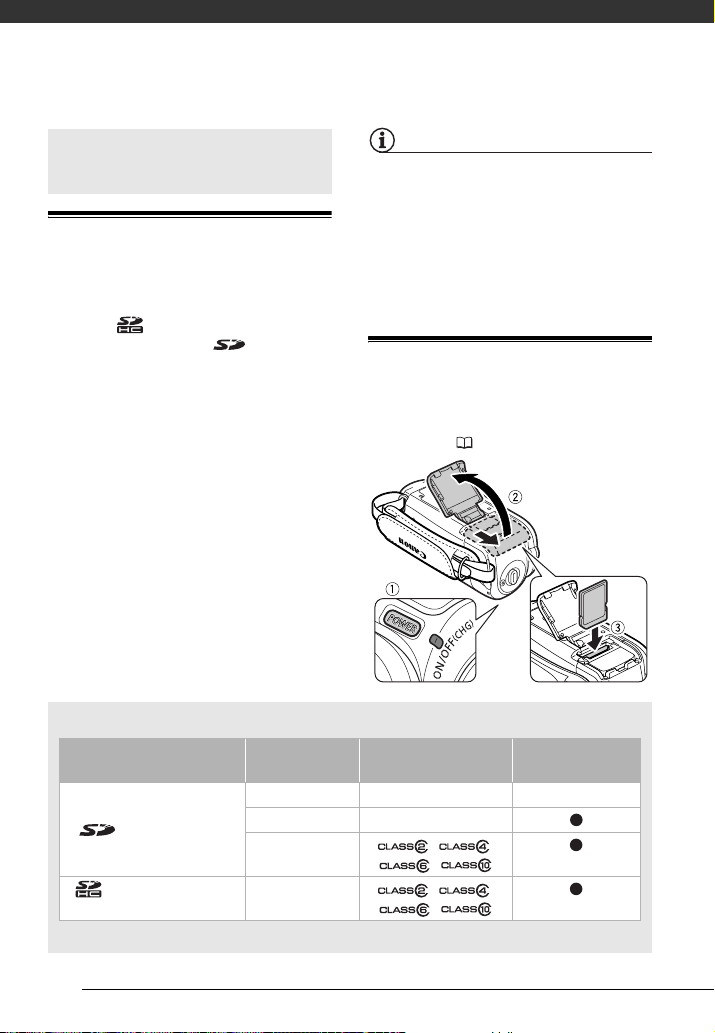
Cartes mémoires compatibles et
pouvant être utilisés avec le caméscope
Vous pouvez utiliser des cartes
mémoire SDHC (SD high capacity)
et des cartes mémoire SD en
vente dans le commerce avec ce
caméscope pour enregistrer des
séquences vidéo et des photos.
Cependant, en fonction de la carte
mémoire, il se peut que vous ne
puissiez pas enregistrer des séquences
vidéo sur la carte. Consultez le tableau
suivant.
Au mois de octobre 2009, la fonction
d’enregistrement de séquence vidéo a
été testée en utilisant les cartes
mémoire fabriquées par Panasonic,
SanDisk et Toshiba.
NOTES
À propos de la classe de vitesse SD : la classe
de vitesse SD (SD Speed Class) est un
standard qui indique la vitesse de transfert
de données minimum garantie des cartes
SD/SDHC. Quand vous achetez une
nouvelle carte mémoire, regardez le logo
de la classe de vitesse sur le paquet.
Insertion et retrait d’une carte mémoire
Assurez-vous d’initialiser toutes les cartes
mémoire avant de les utiliser avec ce
caméscope ( 29).
Cartes mémoire utilisables pour l’enregistrement des séquences vidéo
Carte mémoire Capacité Classe de vitesse SD
64 Mo ou moins – –
Cartes mémoire SD
Cartes mémoire SDHC 4 Go à 32 Go , ,
* En fonction de la carte mémoire, il peut ne pas être possible d’enregistrer des séquences vidéo.
128 Mo à 2 Go – *
512 Mo à 2 Go , ,
,
,
Enregistrement de
séquences vidéo
28
Page 29
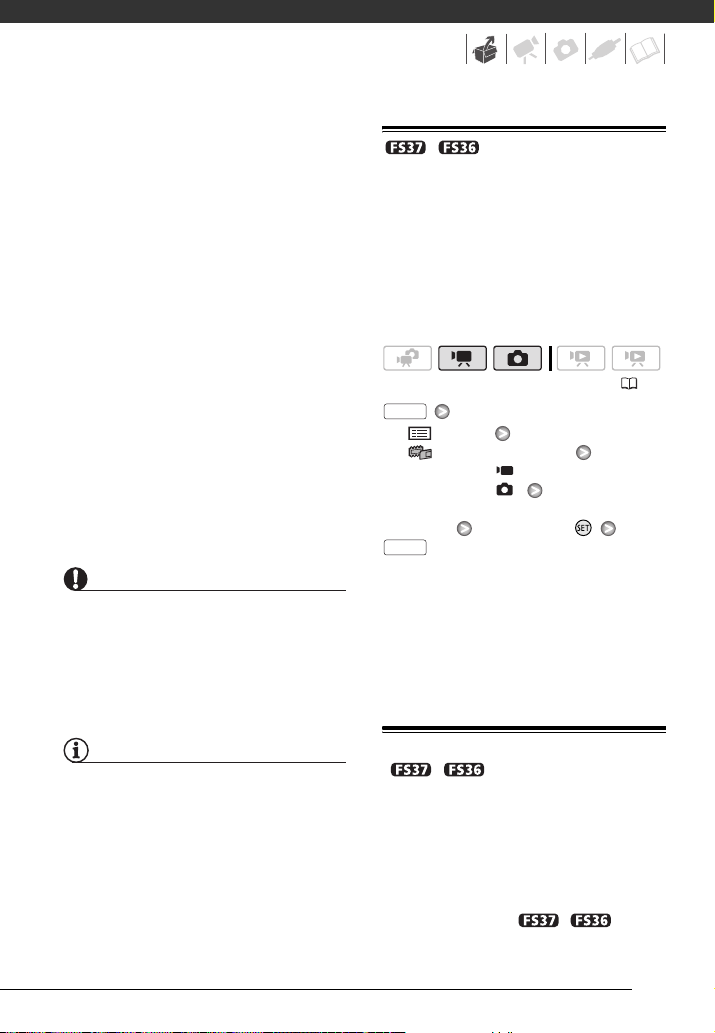
1 Mettez le caméscope hors
tension.
Assurez-vous que l’indicateur ON/
OFF(CHG) (alimentation/charge) est
éteint.
2 Faites glisser le couvercle du
logement de la carte mémoire
dans le sens opposé à l’objectif et
ouvrez-le.
3 Insérez la carte mémoire toute
droite avec l’étiquette dirigée dans
le sens opposé à l’objectif,
complètement dans la fente de la
carte mémoire jusqu’a ce que
vous entendiez un déclic.
4 Fermez le couvercle et faites-le
glisser vers l’objectif jusqu’à ce
que vous entendiez un déclic.
Ne fermez pas le couvercle de force
si la carte mémoire n’est pas insérée
correctement.
IMPORTANT
Les cartes mémoire ont des côtés avant et
arrière qui ne sont pas interchangeables.
L’insertion d’une carte mémoire avec la
face dans un sens erroné peut provoquer
un mauvais fonctionnement au
caméscope.
/ Sélection de la mémoire
pour les enregistrements
Vous pouvez sélectionner d’enregistrer
vos séquences vidéo et vos photos sur
mémoire intégrée ou sur la carte
mémoire. La mémoire intégrée est le
support par défaut pour
l’enregistrement des deux.
( 22)
FUNC.
[ MENU]
[ OPER. MEMOIRE]
[SUPPORT : ] ou
[SUPPORT : ]
La mémoire que vous souhaitez
utiliser* Appuyez sur
FUNC.
* Pour chaque support, vous pouvez vérifier
l’espace total, l’espace utilisé et obtenir une
approximation de l’espace disponible.
L’espace disponible approximatif dépend
du mode d’enregistrement (pour les
séquences vidéo) ou de la taille/qualité
(pour les photos) en cours d’utilisation.
NOTES
Pour retirer la carte mémoire : Poussez une
fois la carte mémoire pour la débloquer.
Quand la carte mémoire est éjectée
retirez-la complètement de la fente.
Initialisation de la mémoire intégrée
( / uniquement) ou de la
carte mémoire
Initialisez les cartes mémoire lorsque
vous les utilisez pour la première fois
avec ce caméscope. Vous pouvez
initialiser une carte mémoire ou la
mémoire intégrée (
uniquement) pour effacer de façon
/
29
Page 30
Préparatifs
permanente toutes les données qu’elle
contient.
/ Au moment de l'achat, la
mémoire intégrée est pré-initialisée.
( 22)
Options
[INITIALISER]
Efface la table d’allocation des fichiers mais
n’efface pas physiquement les données
mémorisées.
[INIT TOTALE]
Efface complètement toutes les données.
/
FUNC.
[ MENU]
[ OPER. MEMOIRE]
[INITIALISER] La mémoire que
vous souhaitez initialiser
Méthode d’initialisation
[OUI]* [OK]
FUNC.
//
FUNC.
[ MENU]
[ OPER. MEMOIRE]
[INITIALISER]
Méthode d’initialisation
[OUI]* [OK]
FUNC.
IMPORTANT
• L’initialisation de la mémoire effacera de
manière permanente toutes les
données. Veillez à sauvegarder à
l’avance les enregistrements importants
en utilisant un appareil externe ( 76).
• Quand la mémoire est initialisée, les
fichiers musicaux sont aussi effacés.
- Utilisateurs Windows : Utilisez le
logiciel fourni Music Transfer Utility
pour transférer les fichiers musicaux
du CD-ROM fourni Manuel
d’instruction/Données musicales
sur une carte mémoire raccordée à un
ordinateur. Pour les détails, reportezvous au manuel d’instructions du
logiciel (fichier PDF).
- Utilisateurs Mac OS : Utilisez le Finder
pour transférer les fichiers musicaux
sur le CD-ROM fourni Manuel
d’instruction/Données musicales
sur une carte mémoire raccordée à un
ordinateur. Reportez-vous à Fichiers
musicaux ( 112) pour la structure
du dossier de la mémoire et du CDROM.
• Quand l’initialisation est en cours, ne
débranchez pas la source
d’alimentation et ne mettez pas le
caméscope hors tension. Aussi,
n’effectuez aucune opération avec le
camescope (à l'exception, si nécessaire,
de l'initialisation).
* Appuyez sur pour annuler l’initialisation
totale pendant qu’elle est en cours. Tous les
enregistrements sont effacés mais le
support d’enregistrement peut être utilisé
sans aucun problème.
30
Page 31

Vidéo
Ce chapitre couvre les fonctions associées à l’enregistrement des
séquences vidéo, y compris la lecture des enregistrements et les
opérations de la mémoire.
Enregistrement de base
Prise de vidéo
( 22)
1 Réglez la molette de mode caméra
sur ou .
2 Mettez le caméscope sous
tension.
/ Vous pouvez
sélectionner la mémoire à utiliser
pour enregistrer les séquences vidéo
(29).
3 Appuyez sur pour
démarrer l’enregistrement.
• L’enregistrement commence ;
appuyez à nouveau sur
Marche/Arrêt
l’enregistrement.
• Vous pouvez également appuyer
sur sur l’écran LCD.
Marche/Arrêt
pour suspendre
START/STOP
QUAND VOUS AVEZ FINI L’ENREGISTREMENT
1 Assurez-vous que l’indicateur
ACCESS (accès à la mémoire) est
éteint.
2 Mettez le caméscope hors
tension.
3 Fermez l’écran LCD.
IMPORTANT
Respectez les précautions suivantes
pendant que l’indicateur ACCESS (accès
à la mémoire) est allumé ou clignote. Si
vous ne suivez pas cela, ça pourrait
causer la perte des données ou
endommager la mémoire.
- n’ouvrez pas le couvercle du logement
de la carte mémoire.
- ne déconnectez pas l’alimentation
électrique et ne mettez pas le
caméscope hors tension.
- ne changez pas le mode de
fonctionnement.
31
Page 32

Vidéo
NOTES
• À propos de la fonction d’économie
d’énergie : afin d’économiser l’énergie
quand le caméscope est alimenté par
une batterie, le caméscope se met
automatiquement hors tension si
aucune opération n’est effectuée
pendant 5 minutes ( 91). Appuyez sur
pour mettre le caméscope sous
tension.
• Lors d’un enregistrement dans un
endroit lumineux, l’écran LCD peut être
difficile à voir. Inversement, lors d’un
enregistrement dans un endroit sombre,
l’écran LCD peut être une nuisance pour
les personnes qui se trouvent à
proximité. Dans ce cas, changez la
luminosité de l’écran LCD en fonction
de la situation ( 21, 89).
Sélection de la qualité vidéo
(Mode d’enregistrement)
Le caméscope propose 3 modes
d’enregistrement. Changer le mode
d’enregistrement permet de changer la
dure d’enregistrement disponible sur la
mémoire. Sélectionnez le mode XP
pour obtenir une meilleure qualité
vidéo, ou sélectionnez le mode LP pour
les enregistrements de longue durée.
Le tableau suivant indique les durées
d’enregistrement approximatives.
FUNC.
[ DUREE STD. 6Mbps]
Mode d’enregistrement souhaité
FUNC.
Durée d’enregistrement approximative pour les séquences vidéo
Mode d’enregistrement XP SP
Mémoire
Carte mémoire de 1 Go 10 min. 20 min. 35 min.
Carte mémoire de 2 Go 25 min. 40 min. 1 hr. 15 min.
Carte mémoire de 4 Go 55 min. 1 hr. 20 min. 2 hr. 35 min.
Mémoire intégrée/ Carte
mémoire de 8 Go
Mémoire intégrée/ Carte
mémoire de 16 Go
Carte mémoire de 32 Go 7 hr. 20 min. 11 hr. 5 min. 20 hr. 50 min.
• Quand un enregistrement dépasse 4 Go, il est divisé et sauvegardé en scènes de moins de 4 Go.
1 hr. 50 min. 2 hr. 45 min. 5 hr. 10 min.
3 hr. 40 min. 5 hr. 30 min. 10 hr. 25 min.
Valeur par défaut
LP
( 22)
32
Page 33

NOTES
• Le caméscope utilise un débit binaire
variable (VBR) pour le codage vidéo et la
durée réelle de l’enregistrement peut
varier en fonction du contenu des
scènes.
• Le caméscope mémorise le dernier
réglage utilisé même si vous le réglez
sur le mode .
disponibles; mais en mode , seul le
zoom optique est disponible.
Utilisation du zoom
Utilisation du zoom : zoom optique,
avancé et numérique
Le caméscope offre trois types de
zoom : optique (37x), avancé (41x) et
numérique (
/ /
2000x, 2300x, 1800x).
En mode , les trois types sont
disponibles. En mode , le zoom
avancé et le zoom optique sont
W Zoom arrière T Zoom avant
A propos des types de zoom
Optique : La plage de zoom est limitée au rapport d'agrandissement optique de
la lentille.
Avancé : En plus de la plage de zoom optique, le caméscope traite l’image
numériquement pour obtenir une plus grande plage de zoom sans aucune
détérioration dans la qualité d'image. En mode , le zoom avancé est utilisé
sauf lorsque [STAB.IMAGE] est réglé sur [ DYNAMIQUE] ou lorsque [ECRAN
LARGE] est réglé sur [ OFF] . En mode , le zoom avancé est utilisé sauf
lorsque [STAB.IMAGE] est réglé sur [ DYNAMIQUE]. En tous cas, le zoom
optique reste disponible.
Numérique : Ceci est le réglage [ZOOM NUM.] dans le menu [CONFIG.
CAMERA] ( 86). Lorsque cette option est sélectionnée, le caméscope passe
au zoom numérique (zone bleue clair sur l’indicateur de zoom) lorsque vous
zoomez au delà de la plage de zoom optique (zone blanche sur l’indicateur de
zoom). Avec le zoom numérique, l’image est traitée numériquement, donc plus
l’effet de zoom est important, plus la qualité de l’image est détériorée.
( 22)
33
Page 34

Vidéo
Déplacez le levier de zoom vers W
pour faire un zoom arrière (grand
angle). Déplacez-le vers T pour faire
un zoom avant (téléobjectif).
Appuyez légèrement pour un zoom
lent ; appuyez plus fort pour des zooms
plus rapides. Vous pouvez aussi régler
[VITESSE ZOOM] ( 86) sur une des
trois vitesses constantes (3 est la plus
rapide et 1 la plus lente).
NOTES
• Restez à une distance d’au moins 1 m
du sujet. En grand-angle maximum vous
pouvez effectuer la mise au point sur un
sujet situé à 1 cm.
• Lorsque le zoom avancé est utilisé,
l’angle de l’image sera plus grand avec
le grand-angle maximum.
• Lorsque [STAB.IMAGE] est réglé sur
[ DYNAMIQUE], la plage de zoom
maximale est de 2100x (
seulement), 1800x ( seulement)
ou 1600x ( seulement).
• Quand [VITESSE ZOOM] est réglé sur
[ VARIABLE] :
- la vitesse du zoom est plus rapide en
mode de pause à l’enregistrement que
lors de l’enregistrement lui-même.
- quand vous utilisez les touches T et W
sur l’écran LCD, la vitesse du zoom
est constante à [ VITESSE 3].
Fonction Quick Start (démarrage
rapide)
Quand vous fermez l’écran LCD alors
que le caméscope est sous tension, le
caméscope entre en mode de veille. En
mode de veille, le caméscope
consomme uniquement environ la
moitié de l’énergie utilisée pendant
l’enregistrement, vous permettant
d’économiser l’énergie quand vous
utilisez une batterie d’alimentation. De
plus, quand vous ouvrez l’écran LCD ou
changez la position de la molette de
mode caméra, le caméscope est prêt à
démarrer l’enregistrement en environ
1 seconde*, vous permettant
d’enregistrer immédiatement le sujet.
* La durée réelle requise varie en fonction
des conditions de prise de vue.
( 22)
1 Avec le caméscope sous tension
et en mode d’enregistrement,
fermez l’écran LCD.
Un bip sonore retentit et l’indicateur
ON/OFF(CHG) (alimentation/charge)
devient orange pour indiquer que le
caméscope est en mode de veille.
2 Si vous souhaitez reprendre
l’enregistrement, ouvrez l’écran
LCD.
L’indicateur ON/OFF(CHG) redevient
vert et le caméscope est prêt pour
l’enregistrement.
34
Page 35

IMPORTANT
Ne déconnectez pas la source
d’alimentation pendant le mode veille
(pendant que l’indicateur ON/OFF(CHG)
est allumé en orange).
NOTES
• Le caméscope n'entre pas en mode de
veille si l'écran LCD est fermé pendant
que l'indicateur ACCESS est allumé ou
clignote, ou pendant qu'un menu est
affiché. Le caméscope peut aussi ne
pas entrer en mode de veille si l'écran
LCD est fermé pendant que le couvercle
de la fente de carte mémoire est ouvert
ou quand la charge de la batterie est
trop faible. Vérifiez que l'indicateur ON/
OFF(CHG) change en orange.
• Le caméscope s’éteindra s’il est laissé
en mode de veille pendant 10 minutes,
quel que soit le réglage du paramètre
[MODE ECO] ( 91). Appuyez sur
pour mettre le caméscope sous
tension.
• Vous pouvez sélectionner la longueur de
temps jusqu’à ce qu’il s’éteigne ou mettre
hors service la fonction de démarrage
rapide avec le réglage [DEM.RAPIDE]
(91).
Lecture de base
Lecture de la vidéo
( 22)
1 Réglez la molette de mode caméra
sur ou .
2 Appuyez sur .
• Même si le caméscope est hors
tension, appuyer sur mettra
le caméscope sous tension ne
mode de lecture.
• L’écran d’index des séquences
vidéo originales apparaît après
quelques secondes.
3 Déplacez ( , ) le cadre de
sélection vers la scène que vous
voulez revoir.
Poussez le joystick ( ) pour
étendre le cadre de sélection et
naviguer ( ) sur toutes les pages
d’index. Poussez le joystick ( )
pour retouner à l’écran d’index.
35
Page 36

Vidéo
4 Appuyez sur ou pour
/
démarrer la lecture.
• La lecture démarrera à la scène
sélectionnée et continuera jusqu’à
la fin de la dernière scène
enregistrée.
• Poussez de nouveau sur
/
pour mettre la lecture en pause.
• Appuyez sur la touche pour
arrêter la lecture et retourner à
l’écran d’index des scènes.
RÉGLAGE DU VOLUME PENDANT LA LECTURE
1 Poussez le joystick ( ) pour
afficher le guide du joystick.
2 Poussez le joystick ( ) pour
sélectionner la ligne du haut.
3 Réglez ( ) le volume.
Pour couper le volume, maintenez le
joystick pressé ( ) vers jusqu’à
ce que la barre de volume
disparaisse.
IMPORTANT
• Respectez les précautions suivantes
pendant que l’indicateur
(accès à la mémoire)
clignote. Si vous ne suivez pas cela, ça
pourrait causer la perte des données.
- n’ouvrez pas le couvercle du logement
de la carte mémoire.
- ne déconnectez pas l’alimentation
électrique et ne mettez pas le
caméscope hors tension.
ACCESS
est allumé ou
- ne changez pas le mode de
fonctionnement.
• Il se peut que vous ne puissiez pas
reproduire sur un autre appareil les
séquences vidéo que vous avez
enregistrées sur la carte mémoire avec
ce caméscope. Dans ce cas,
reproduisez les séquences vidéo de la
carte mémoire en utilisant ce
caméscope.
• Il se peut que vous ne puissiez pas lire
avec ce caméscope des séquences
vidéo enregistrées sur une carte
mémoire avec un autre appareil.
NOTES
En fonction des conditions
d’enregistrement, il peut se produire de
brefs arrêts dans l’image ou le son de
lecture entre les scènes.
Modes de lecture spéciale
Pour entrer en modes de lecture
spéciale, utilisez le guide du joystick
( 23). Aucun son ne sort pendant la
lecture spéciale.
Avance rapide
À partir de la lecture normale,
reproduisez les scènes à une vitesse
plus rapide que la normale. Chaque fois
que l’opération est réalisée, la vitesse
de lecture est augmenté sur
→
15x→60x.
5x
Affichez le guide de joystick
Sélectionnez ( ) la ligne du milieu
Poussez le joystick ( ) vers ou
.
36
Page 37

Lecture au ralenti
À partir du mode de pause à la lecture,
reproduisez les scènes à une vitesse
plus lente que la normale. La lecture au
ralenti avant est de 1/8e de la vitesse
normale ; la lecture au ralenti arrière est
de 1/12e la vitesse normale.
Affichez le guide de joystick
Sélectionnez ( ) la ligne du milieu
Poussez le joystick ( ) vers ou .
Saut de scènes
Pour sauter à la scène suivante :
Affichez le guide de joystick
Sélectionnez ( ) la ligne du bas
Poussez le joystick ( ) vers .
Pour retourner au début de la scène
actuelle ou sauter à la scène
précédente :
Affichez le guide de joystick
Sélectionnez ( ) la ligne du bas
Poussez le joystick ( ) vers *.
* Répétez pour sauter au début de la scène
précédente.
Pour quitter les modes de lecture
spéciale
Pendant n'importe quel mode de
lecture spéciale, appuyez sur pour
/
remettre le caméscope sur son mode
de lecture initial.
Sélection de l’enregistrement à
reproduire
À partir de l’écran d’index, vous pouvez
sélectionner de reproduire des
séquences vidéo ou des photos. Vous
pouvez utiliser les onglet en haut de
l’écran pour sélectionner le support à
partir duquel vous souhaitez reproduire
les enregistrements (
uniquement).
1 Sur l’écran d’index, amenez ( )
le cadre de sélection orange sur
les onglets en haut de l’écran.
/
//
/
( 22)
NOTES
• Avec certains modes de lecture
spéciale, vous pouvez noter quelques
anomalies dans l’image de lecture
(artefacts vidéo en forme de bloc, effet
de bande, etc.).
• La vitesse indiquée à l’écran est
approximative.
Séquences vidéo
Photos
Enregistrements dans la
mémoire intégrée
Enregistrements sur la carte
mémoire
37
Page 38

Vidéo
2 Sélectionnez ( ) le support
( / uniquement) et le
type d’enregistrement (scènes ou
photos).
3 Retournez ( ) à l’écran d’index
pour sélectionner la scène ou la
photo.
Sélection d’enregistrements par date
d’enregistrement
Vous pouvez rechercher tous les
enregistrements réalisés à une date
précise (par exemple, pour retrouver
toutes les séquences vidéo que vous
avez prises pendant un évènement
spécial).
( 22)
À VERIFIER
La sélection de scènes par date
d’enregistrement est disponible
uniquement à partir de l’écran d’index des
séquences vidéo originales.
Sélection à partir de la liste des
enregistrements
1 Affichez l’écran d’index des
séquences vidéo originales.
• À partir de cet écran d’index, vous
pouvez aussi appuyer sur
VIDEO SNAP
d’index pour les scènes
d’instantanés vidéo.
•
sélectionner les scènes de la
pour ouvrir l’écran
/ Vous pouvez
mémoire intégrée ou de la carte
mémoire ( 37).
2 Ouvrez la liste des
enregistrements.
FUNC.
[ RECH. SCENE]
[CHOISIR DATE]
• La liste des enregistrements affiche
toutes les dates auxquelles les
enregistrements ont été réalisés. Un
cadre de sélection orange apparaît
sur le jour.
• La miniature montre une photo
depuis la première scène
enregistrée ce jour-là. En dessous
apparaît le nombre de scènes
enregistrées et la durée totale de
l’enregistrement pour le même
jour.
3 Changez ( ) le jour et passez
( ) sur le mois ou l’année.
4 Changez les autres champs de la
même manière pour sélectionner
la date souhaitée et appuyez sur
.
L’écran d’index apparaîtra avec le
cadre de sélection sur la première
scène enregistrée à la date
sélectionnée.
Sélection à partir de l’écran du calendrier
1 Affichez l’écran d’index des
séquences vidéo originales.
• À partir de cet écran d’index, vous
pouvez aussi appuyer sur
VIDEO SNAP
d’index pour les scènes
d’instantanés vidéo.
•
sélectionner les scènes de la
mémoire intégrée ou de la carte
mémoire ( 37).
pour ouvrir l’écran
/ Vous pouvez
38
Page 39

2 Ouvrez l’écran du calendrier.
FUNC.
[ RECH. SCENE]
[CALENDRIER]
• L’écran du calendrier s’affiche.
• Les dates qui contiennent des
scènes (auxquelles des séquences
vidéo ont été enregistrées)
apparaissent en blanc. Les dates
sans enregistrement apparaissent
en noir.
3 Déplacez ( , ) le curseur sur
la date souhaitée.
• Quand vous amenez le curseur sur
une date affichée en blanc, une
vignette montrant une photo de la
première scène enregistrée à cette
date est affichée à côté du
calendrier. En dessous apparaît le
nombre de scènes enregistrées et
la durée totale de l’enregistrement
pour le même jour.
• Vous pouvez sélectionner ( ) le
champ de l’année ou du mois et
changer ( ) l’année ou le mois
pour aller plus vite.
4 Appuyez sur pour retourner à
l’écran d’index.
Le cadre de sélection orange
apparaît sur la première scène
enregistrée à la date sélectionnée.
NOTES
• Vous pouvez changer le jour qui débute
la semaine pour l’affichage du calendrier
(90).
• Vous pouvez appuyer à n’importe quel
moment sur pour retourner à
l’écran d’index.
FUNC.
Sélection du point de début de la
lecture à partir de la frise
chronologique de la séquence vidéo
Vous pouvez afficher une frise
chronologique pour une scène et
sélectionner le point de début de la
lecture. C’est très pratique quand vous
souhaitez reproduire une longue scène
à partir d’un point donné.
( 22)
1 Sur l’écran d’index, sélectionnez la
scène que vous souhaitez voir et
appuyez sur .
• L’écran de la frise chronologique
s’affiche. La grande vignette
indique la première image de la
scène. En dessous, la frise
chronologique montre des images
de la scènes à un intervalle fixé.
• Appuyez sur de nouveau sur
pour retourner à l’écran d’index.
DISP.
DISP.
39
Page 40

Vidéo
Intervalle entre les images
Date et heure d’enregistrement
Scène actuelle / Nombre total de scènes
Longueur de la scène
Image sélectionnée pour le démarrage de la lecture
Barre latérale de page
Frise chronologique
2 Sélectionnez ( ) le point de
début de la lecture sur la frise
chronologique.
3 Appuyez sur la touche pour
démarrer la lecture.
POUR SÉLECTIONNER UNE AUTRE SCÉNE
Déplacez ( ) le cadre de sélection
orange sur la grande vignette et
changez ( ) la scène.
OUR PASSER D’UNE PAGE DE FRISE
P
CHRONOLOGIQUE Á L’AUTRE
Déplacez ( ) le cadre de sélection
orange sur la barre latérale dessous
la frise et affichez ( ) les 5 images
précédentes/suivantes de la scène.
POUR CHANGER L’INTERVALLE ENTRE LES
IMAGES
FUNC. FUNC.
Intervalle souhaité
Présélection des enregistrements à
partir de l’écran d’index
Vous pouvez sélectionner en avance un
nombre de séquences vidéo ou photos
sur l’écran d’index afin de réaliser
certaines actions collectivement en une
seule fois.
Mode : Supprimez ( 41), copiez
/ uniquement ; 57) ou
(
ajoutez les scènes sélectionnées au
montage ( 56).
Mode : Supprimez ( 64),
copiez (
/ uniquement ;
66) ou protégez ( 66) les photos
sélectionnées ou marquez-les toutes
avec des ordres d’impression ( 71)
ou des ordres de transfert ( 80).
( 22)
1 Sélectionnez l’écran d’index des
séquences vidéo ou des photos.
• Dans l’écran d’index de séquences
vidéo, vous pouvez aussi appuyer
sur pour ouvrir l'écran
VIDEO SNAP
d'index des scènes d'instantanés
vidéo.
•
/ Vous pouvez
sélectionner les enregistrements
dans la mémoire intégrée ou dans
la carte mémoire ( 37).
2 Ouvrez l’écran de sélection.
FUNC.
[ SELECTIONNER]
[SCENES INDIV.] ou
[PHOTOS INDIV.]
• L’écran de sélection s’affiche.
40
Page 41

3 Déplacez-vous ( , ) parmi
les scènes ou les photos de
l’écran d’index et appuyez sur
pour sélectionner une scène/
photo individuelle.
• Une coche apparaît sur les
scènes/photos sélectionnées.
• Répétez cette étape pour ajouter
toutes les scènes/photos que vous
souhaitez inclure à votre sélection
(100 maximum).
Nombre total de scènessélectionnées
4 Appuyez deux fois sur pour
fermer le menu.
POUR SUPPRIMER TOUTES LES SÉLECTIONS
FUNC.
[ SELECTIONNER]
[SUP. TOUTES SELEC.] [OUI]
[OK]
FUNC.
NOTES
• La sélection de scènes/photos est
annulée si vous mettez le caméscope
hors tension ou si vous changez le
mode de fonctionnement.
• Les scènes du montage ne pouvent pas
être inclus dans la sélection.
Scènes sélectionnées
FUNC.
Effacement de scènes
Vous pouvez effacer les scènes
originales que vous ne souhaitez pas
garder. Effacer des scènes vous permet
également de libérer de l’espace sur la
mémoire. Pour supprimer des scènes
dans le montage, reportez-vous à
Suppression de scènes à partir de la
liste de lecture ( 57).
( 22)
Options
[TTES SCENES]
Supprime toutes les scènes.
[TTES SCENES(CET.DATE)]
Supprime toutes les scènes enregistrées le
même jour que la scène sélectionnée.
[1 SCENE]
Supprime uniquement la scène sélectionnée.
[SCENES SELEC.]
Supprime toutes les scènes sélectionnées en
avance (marquées avec une coche ).
Reportez-vous à
enregistrements à partir de l’écran d’index
( 40).
Présélection des
1 Sélectionnez ( , ) la scène
que vous souhaitez supprimer, ou
une scène enregistrée à la date
que vous souhaitez supprimer.
Cette étape n’est pas nécessaire
pour supprimer toutes les scènes ou
les scènes sélectionnées en avance.
2 Supprimez le ou les scènes.
41
Page 42

Vidéo
FUNC.
[ EFFACER]
Option souhaitée [OUI]*
[OK]
FUNC.
* Si vous avez sélectionné une autre option
que [1 SCENE], vous pouvez appuyer sur
pour arrêter l’opération pendant qu’elle
est en cours. Certaines scènes seront
supprimées quand même.
IMPORTANT
• Faites attention lors de l’effacement
d’enregistrements originaux. Une fois
effacée une scène originale ne peut plus
être récupérée.
• Sauvegardez les scènes importantes
avant de les effacer ( 76).
• Respectez les précautions suivantes
pendant que l’indicateur ACCESS
(accès à la mémoire) est allumé ou
clignote (pendant que les scènes sont
supprimées).
- n’ouvrez pas le couvercle du logement
de la carte mémoire.
- ne déconnectez pas l’alimentation
électrique et ne mettez pas le
caméscope hors tension.
- ne changez pas le mode de
fonctionnement.
NOTES
• La suppression d’une scène de l’écran
d’index des séquences vidéo originales
supprime également cette scène du
montage.
• Pour supprimer toutes les séquences
vidéo rendre l’espace de nouveau
disponible pour l’enregistrement, vous
pouvez préférer initialiser la mémoire
( 29).
• Il se peut que vous ne puissiez pas
supprimer des scènes enregistrées ou
éditées en utilisant un autre appareil
puis transférées à une carte mémoire
raccordée à un ordinateur.
42
Page 43

Fonctions avancées
Programmes d’enregistrement de
scène spéciale
Faire un enregistrement dans une
station de ski un jour de grand soleil ou
rendre toutes les couleurs d’un coucher
de soleil ou d’un feu d’artifice devient
aussi facile que de choisir un
programme d’enregistrement de scène
spéciale. Pour les détails à propos des
options disponibles, reportez-vous à la
barre latérale suivante.
( 22)
FUNC.
[ PROGRAMME EXPO AUTO]
[PORTRAIT]
Appuyez sur pour afficher les
programmes d’enregistrement de
scène spéciale (SCN) Programme
d’enregistrement souhaité
FUNC.
NOTES
• [ NUIT]
- les images en mouvement peuvent
laisser une traîne.
- la qualité de l’image peut ne pas être
aussi bonne que dans les autres
modes.
- les points blancs peuvent apparaître
sur l’écran.
- l’autofocus peut ne pas fonctionner
aussi bien que dans d’autres modes.
Dans ce cas, faites la mise au point
manuellement.
• [ FEU ARTIFICE]
- pour éviter que le caméscope bouge,
nous vous recommandons d’utiliser un
trépied. Assurez-vous d’utiliser un
trépied, plus particulièrement en mode
, car la vitesse d’obturation est
ralentie.
• [ PORTRAIT]/[ SPORT]/[ PLAGE]/
[ NEIGE]
- l’image peut ne pas apparaître lisse
lors de la lecture.
• [ PORTRAIT]
- l’effet de flou du fond augmente au fur
et à mesure que le zoom approche de
la position (T).
• [ NEIGE]/[ PLAGE]
- le sujet peut devenir surexposé les
jours nuageux ou dans des endroits
ombragés. Vérifiez l’image sur l’écran.
43
Page 44

Vidéo
[ PORTRAIT]
Le caméscope
utilise une grande
ouverture pour faire
la mise au point sur
le sujet tout en laissant flous les autres
détails gênants.
[ SPORT]
Utilisez ce mode
pour enregistrer des
scènes sportives
telles que du tennis
ou du golf.
[NUIT]
Utilisez ce mode
pour enregistrer
dans des endroits
sombres.
[NEIGE]
Utilisez ce mode
pour enregistrer sur
une piste de ski
lumineuse. Il évite
que le sujet ne soit sous exposé.
[PLAGE]
Utilisez ce mode
pour enregistrer sur
une plage
ensoleillée. Il évite
que le sujet ne soit sous exposé.
[ LEVER SOLEIL]
Utilisez ce mode
pour enregistrer un
lever ou coucher de
soleil aux couleurs
vives.
[SPOT]
Utilisez ce mode
pour enregistrer des
scènes où le sujet
est éclairé par un
projecteur.
[FEU ARTIFICE]
Utilisez ce mode
pour enregistrer des
feux d’artifice.
Commande de la vitesse d’obturation et
autres fonctions lors de la prise de vue
Utilisez le programme d’exposition
automatique (AE) pour accéder à des
fonctions telles que la balance des
blancs ou les effets d’images, ou
donnez la priorité à la vitesse.
Utilisez une vitesse d’obturation plus
rapide pour enregistrer des sujets en
44
mouvement rapide ; Utilisez une vitesse
d’obturation plus lente pour ajouter un
flou de bougé aux objets en
mouvement et accentuer la sensation
de mouvement.
( 22)
Page 45

Options
[ PROGRAMME EXPO AUTO]
Valeur par défaut
Le caméscope ajuste automatiquement
l’ouverture et la vitesse d’obturation afin
d’obtenir une exposition optimale pour le sujet.
[ PRIO.VITESSE]
Réglez la valeur de la vitesse d’obturation. Le
caméscope règle automatiquement la valeur
d’ouverture appropriée.
FUNC.
[ PROGRAMME EXPO AUTO]
Programme d’enregistrement
souhaité*
FUNC.
* En sélectionnant [ PRIO.VITESSE],
n’appuyez pas sur et continuez avec
la procédure suivante.
FUNC.
POUR RÉGLER LA VITESSE D’OBTURATION
1 Réglez ( ) la vitesse
d’obturation sur la valeur
souhaitée, puis appuyez sur .
2Appuyez sur .
FUNC.
Guide de vitesse d’obturateur
Remarquez que seul le dénominateur est
affiché sur l’écran – [ 250] indique
une vitesse d’obturation de 1/250è, etc.
1/2*, 1/3*, 1/6, 1/12, 1/25
Pour enregistrer dans des endroits sombres.
1/50
Pour enregistrer dans la plupart des conditions
ordinaires.
1/120
Pour enregistrer une scène sportive en intérieur.
1/250, 1/500, 1/1000**
Pour enregistrer à partir d’une voiture ou d’un
train en mouvement, ou pour enregistrer des
sujets en mouvement rapide, tels que des
montagnes russes.
1/2000**
Pour enregistrer des scènes sportives en
extérieur un jour ensoleillé.
* Mode uniquement.
**Mode uniquement.
NOTES
[ PRIO.VITESSE]
- lors du réglage de la vitesse
d’obturation, la valeur affichée clignote
si elle ne convient pas aux conditions
d’enregistrement. Dans ce cas,
sélectionnez une autre valeur.
- si vous utilisez une vitesse d’obturation
lente dans un endroit sombre, vous
pouvez obtenir une image plus
lumineuse mais la qualité de l’image
peut être réduite et l’autofocus peut ne
pas fonctionner correctement.
- l’image peut trembler lors de
l’enregistrement avec une vitesse
d’obturation rapide.
45
Page 46

Vidéo
Mini torche vidéo
Vous pouvez allumer la mini torche
vidéo pour enregistrer des séquences
vidéo ou prendre des photos dans des
endroits sombres.
( 22)
1 Poussez le joystick ( ) pour
afficher le guide du joystick.
2 Sélectionnez ( ) [TORCHE ] et
appuyez sur .
• apparaît sur l’écran.
• Appuyez de nouveau sur pour
éteindre la mini torche vidéo.
Instantané vidéo
Enregistrez une série de courtes scènes
et combinez-les avec de la musique
pour accéder un nouveau niveau de
diverstissement vidéo. En changeant la
musique vous pouvez donner à vos
scène une impression totalement
différente. Vous pouvez aussi ajoutez
au montage ( 55) juste les scènes
que vous souhaitez regarder et changer
leur ordre.
Enregistrement de scènes
( 22)
1 Appuyez sur .
• L’éclairage de la touche s’allume.
• Un bord bleu apparaît sur l’écran.
2 Appuyez sur .
• Le caméscope enregistre pendant
environ 4 secondes et le
caméscope commute
automatiquement en mode de
pause à l’enregistrement.
• La bordure bleue devient noire et
indique à peu près la durée
écoulée. Quand le caméscope a
terminé l’enregistrement, l’écran
devient provisoirement noir
comme si le déclencheur avait été
pressé.
• Les scènes d’instantanés vidéo
sont indiquées sur l’écran d’index
par la marque .
VIDEO SNAP
Marche/Arrêt
46
Page 47

Combinaison de scènes avec de la
musique
( 22)
• Pendant la lecture, la musique de
fond sélectionnée est lue à la place
de l’audio original de la scène.
Lecture des scènes
À VERIFIER
- Utilisateurs Windows : Utilisez le logiciel
fourni Music Transfer Utility pour
transférer les fichiers musicaux du CDROM fourni Manuel d’instruction/
Données musicales sur une carte
mémoire raccordée à un ordinateur. Pour
les détails, reportez-vous au manuel
d’instructions du logiciel (fichier PDF).
- Utilisateurs Mac OS : Utilisez le Finder
pour transférer les fichiers musicaux sur
le CD-ROM fourni Manuel
d’instruction/Données musicales sur
une carte mémoire raccordée à un
ordinateur. Reportez-vous à Fichiers
musicaux ( 112) pour la structure du
dossier de la mémoire et du CD-ROM.
1 Sur l’écran d’index des séquences
vidéo originales, appuyez sur
VIDEO SNAP
.
• L’éclairage de la touche s’allume.
• Un écran d’index apparaît qui
contient uniquement les scènes
d’instantanés vidéo.
2 Réglez la musique de fond.
FUNC.
[ SÉLEC.MUSIQ]
Sélectionnez ( ) une plage*
Appuyez deux fois sur
* Appuyez sur pour démarrer/arrêter
la lecture de la plage. Sélectionnez
[OFF] pour choisir le son d’origine des
scènes.
• Vérifiez que les scènes et les
fichiers musicaux sont dans la
carte mémoire.
FUNC.
( 22)
Sélectionnez la scène à partir de
laquelle vous souhaitez démarrer la
lecture et appuyez sur .
/
Il n’y a pas de son pendant la lecture
rapide.
POUR SUPPRIMER UNE PLAGE MUSICALE
1 Dans l’écran de sélection des
pistes, sélectionnez ( ) la piste à
supprimer.
2 Sélectionnez ( ) et appuyez
sur .
3 Sélectionnez ( ) [OUI] et appuyez
sur .
Appuyez deux fois sur pour
retourner à l’écran d’index.
IMPORTANT
Les fichiers musicaux transférés dans la
mémoire ne peuvent pas être utilisés sans
la permission du propriétaire des droits
d'auteur, sauf pour les cas permis par la
loi, tels que l’utilisation à titre personnel.
Assurez-vous de respecter les lois en
vigueur lors de l'utilisation des fichiers
musicaux.
NOTES
• Utilisateurs Windows : Pour en savoir
plus, reportez-vous au manuel
FUNC.
47
Page 48

Vidéo
d’instructions (fichier PDF) du logiciel
fourni Music Transfer Utility.
• La fonction d’instantanés vidéo est mise
hors service si le caméscope est
commuté en mode de lecture.
• Quand la mémoire est initialisée, les
fichiers musicaux sont aussi effacés.
- Utilisateurs Windows : Utilisez le
logiciel fourni Music Transfer Utility
pour transférer les fichiers musicaux
du CD-ROM fourni Manuel
d’instruction/Données musicales
sur une carte mémoire raccordée à un
ordinateur. Pour les détails, reportezvous au manuel d’instructions du
logiciel (fichier PDF).
- Utilisateurs Mac OS : Utilisez le Finder
pour transférer les fichiers musicaux
sur le CD-ROM fourni Manuel
d’instruction/Données musicales
sur une carte mémoire raccordée à un
ordinateur. Reportez-vous à Fichiers
musicaux ( 112) pour la structure
du dossier de la mémoire et du CDROM.
• Avant de transférer les fichiers
musicaux, nous vous recommandons
de vérifier qu’il y a assez d’espace
disponible de la carte mémoire (environ
5 fois la taille des fichiers musicaux). S’il
n’y a pas assez d’espace disponible, la
vidéo et l’audio risquent de ne pas être
lus correctement.
• Si la connexion est interrompue pendant
le transfert de fichiers musicaux, la
lecture de ces fichiers risque de ne pas
être possible.Dans ce cas, effacez ces
fichiers musicaux ( 47) et transférer
de nouveau les fichiers.
Fonction de pré-enregistrement
Le caméscope démarre
l’enregistrement 3 secondes avant que
vous appuyez sur ,
Marche/Arrêt
assurant que vous ne ratiez pas une
chance de prise de vue importante.
C’est particulièrement pratique quand il
est difficile de prévoir quand
l’enregistrement doit démarrer.
( 22)
1 Poussez le joystick ( ) pour
afficher le guide du joystick.
2 Sélectionnez ( ) [PRÉ-ENR. ]
et appuyez sur .
• apparaît.
• Appuyez de nouveau sur pour
mettre le pré-enregistrement hors
service.
3 Appuyez sur pour
démarrer l’enregistrement.
L’enregistrement comprendra les 3
secondes qui précèdent le moment où
vous avez appuyé sur .
NOTES
• Pendant que la fonction de préenregistrement est en service, tous les
sons de fonctionnement sont coupés.
• Le caméscope n’enregistrera pas 3
secondes complètes si une des
Marche/Arrêt
Marche/Arrêt
48
Page 49

opérations suivantes n’est pas réalisée
dans un délai d’environ 3 secondes.
- Mise en service du pré-enregistrement
- Sortir du mode de veille
- Arrêter un enregistrement
• Le pré-enregistrement est mis hors
service quand une des opérations
suivantes est réalisée.
- Ouvrir le menu FUNC. ou les menus
de configuration.
- Laisser le caméscope sans opération
penant 5 minutes.
- Changer le mode de fonctionnemnet.
- Mise en service de la fonction
d’instantané vidéo.
- Réglage du caméscope en mode de
veille
Retardateur
( 22)
FUNC.
[ MENU]
[ CONFIG. CAMERA]
[RETARDATEUR] [ON ]
FUNC.
apparaît.
Mode :
En mode pause à l’enregistrement,
appuyez sur .
Le caméscope démarre
l’enregistrement après un compte à
rebours de 10 secondes. Le compte à
rebours apparaît sur l’écran.
Marche/Arrêt
Mode :
Appuyez sur , d’abord jusqu’à
PHOTO
mi-course pour mettre en service
l’autofocus, puis complètement.
Le caméscope enregistre la photo
après un compte à rebours de 10
secondes. Le compte à rebours
apparaît sur l’écran.
NOTES
• Quand l’écran LCD est tourné vers
l’objectif, nous recommandons de
pousser le joystick ( ) pour cacher le
guide de joystick et faire apparaître
l’icône en plus grand.
• Le retardateur est annulé quand une des
opérations suivantes est réalisée.
- Appuyer sur (lors de
l’enregistrement d’une séquence
vidéo) ou sur (lors de la prise
d’une photo) une fois que le compte à
rebour à commencé
- Mettre le caméscope hors tension
- Changer le mode de fonctionnemnet
- Réglage du caméscope en mode de
veille
Marche/Arrêt
PHOTO
Correction de contre-jour automatique
et réglage manuel de l’exposition
Parfois, les sujets éclairés par-derrière
apparaissent trop sombres (sousexposés) ou les sujets soumis à une
lumière très forte apparaissent trop
clairs ou brillants (surexposés). Pour
corriger ce problème, vous pouvez
régler manuellement l’exposition ou
utiliser la correction de contre-jour
automatique.
49
Page 50

Vidéo
( 22)
À VERIFIER
Sélectionnez un programme
d’enregistrement autre que [ FEU
ARTIFICE].
Correction de contre jour automatique
Lors de la prise de vue avec une forte
source d’éclairage située derrière le
sujet, vous pouvez demander au
caméscope de corriger
automatiquement le contre-jour.
1 Poussez le joystick ( ) pour
afficher le guide du joystick.
2 Sélectionnez ( ) [BLC ] et
appuyez sur .
• apparaît sur l’écran.
• Appuyez de nouveau sur pour
quitter le mode de correction de
contre jour.
Réglage manuel de l’exposition
• Le témoin de réglage de
l’exposition et la valeur
neutre [±0] apparaît sur l’écran.
• La plage d’ajustement et la
longueur du témoin de réglage de
l’exposition peuvent varier en
fonction de la luminosité initiale de
l’image.
3 Ajustez ( ) la luminosité de
l’image si nécessaire.
• Si vous utilisez le levier de zoom
pendant la mémorisation de
l’exposition, la luminosité de
l’image peut changer.
• Pendant le verrouillage de
l’exposition, appuyez sur pour
remettre le caméscope en mode
d’exposition automatique.
Mise au point manuelle
La mise au point automatique risque de
ne pas fonctionner correctement avec
les sujets suivants. Dans ce cas, faites
la mise au point manuellement.
• Surfaces réfléchissantes
• Sujets avec un faible contraste ou
sans lignes verticales
• Sujets en mouvement rapide
• À travers des fenêtres humides
• Scènes de nuit
1 Poussez le joystick ( ) pour
afficher le guide du joystick.
2 Sélectionnez ( ) [EXP. ] et
appuyez sur .
50
( 22)
Page 51

À VERIFIER
Ajustez le zoom avant de démarrer la
procédure.
1 Poussez le joystick ( ) pour
afficher le guide du joystick.
2 Sélectionnez ( ) [FOCUS ] et
appuyez sur .
[MF] apparaît sur l’écran.
3 Ajustez ( ) la mise au point si
nécessaire.
• La mise au point sera verrouillée.
• Pendant le verrouillage de la mise
au point, appuyez sur pour
remettre le caméscope en mode
de mise au point automatique.
Mise au point à l’infini
Utilisez cette fonction quand vous
souhaitez effectuer une mise au point
sur des sujets lointains comme des
montagnes ou un feu d’artifice.
À la place de l’étape 3 de la procédure
précédente :
Poussez le joystick ( ) vers et
maintenez-le poussé.
• apparaît.
• Si vous utilisez le zoom ou poussez le
joystick ( ) et le maintenez poussé,
change sur [MF] et le caméscope
retourne en mode de mise au point
manuel.
Balance des blancs
La fonction de balance des blancs vous
aide à reproduire fidèlement les
couleurs sous différentes conditions de
luminosité de façon à ce que les objets
blancs ressortent réellement blancs
dans vos enregistrements.
( 22)
À VERIFIER
Sélectionnez un mode d’enregistrement
autre que les programmes
d’enregistrement de scène spéciale.
Options
[AUTO]
Le caméscope règle automatiquement la balance
des blancs pour que les couleurs paraissent plus
naturelles.
[ LUMIERE NATURELLE]
Pour enregistrer à l’extérieur par une journée
ensoleillée.
[ LUMIERE TUNGSTENE]
Pour enregistrer sous un éclairage tungstène ou
un éclairage fluorescent de type tungstène
(3-longueurs d’onde).
[REGLAGE]
Utilisez la balance des blancs personnalisée pour
que les sujets blancs apparaissent blancs sous
un éclairage de couleur.
FUNC.
[ AUTO]
Option souhaitée*
FUNC.
Valeur par défaut
51
Page 52

Vidéo
* En sélectionnant [ REGLAGE], n’appuyez
FUNC.
pas sur et continuez avec la
procédure suivante.
POUR UNE BALANCE DES BLANCS
PERSONNALISÉE
1 Dirigez le caméscope sur un objet
blanc, faites un zoom avant
jusqu’à ce que la partie blanche
remplisse tout l’écran et appuyez
sur .
Lorsque l’ajustement est terminé,
s’arrête de clignoter et reste allumé.
Le caméscope conserve le réglage
personnalisé même si vous le mettez
hors tension.
2 Appuyez sur la touche pour
sauvegarder le réglage et fermer
le menu.
NOTES
• Si vous sélectionnez la balance des blancs
personnalisée :
- réglez la balance des blancs
personnalisée dans un endroit
suffisamment éclairé.
- réglez [ZOOM NUM.] sur [ OFF].
- recommencez le réglage quand les
conditions d’éclairage changent.
- en fonction de la source lumineuse,
peut continuer à clignoter. Le
résultat sera quand même meilleur
qu’avec [ AUTO].
• La balance des blancs personnalisée
peut offrir de meilleurs résultats dans les
cas suivants :
- conditions d’éclairage changeantes
- gros-plans
- sujets avec une seule couleur (ciel,
mer ou forêt)
- sous certains éclairages à lampe au
mercure et de type fluorescent
FUNC.
Effets d’image
Vous pouvez utiliser les effets d’image
pour modifier la saturation des couleurs
et le contraste et enregistrer des
images avec des effets de couleur
spéciaux.
( 22)
À VERIFIER
Sélectionnez un mode d’enregistrement
autre que les programmes
d’enregistrement de scène spéciale.
Options
[ EFFET D’IMAGE OFF]
Enregistre sans effet d’amélioration de l’image.
[ECLATANT]
Accentue le contraste et la saturation de
couleurs.
[ NEUTRE]
Réduit le contraste et la saturation de couleurs.
[ TONS CHAIR DOUX]
Adoucissement des détails dans la zone de
tonalité de la peau afin de donner une apparence
plus avantageuse au sujet. Pour obtenir les
meilleurs effets, utilisez ce réglage lors de
l’enregistrement d’une personne en gros plan.
Notez que les zones similaires à la couleur de la
chair peuvent perdre leurs détails.
FUNC.
[ EFFET D’IMAGE OFF]
Option souhaitée
FUNC.
Valeur par défaut
52
Page 53

Effets numériques
Application
( 22)
Options
[ EFFETS OFF]
Sélectionnez ce paramètre si vous n’avez pas
l’intention d’utiliser les effets numériques.
[ FONDU DEC] (fondu au déclenchement),
[ VOLET]
Sélectionnez un des fondus pour commencer ou
terminer une scène avec un fondu à partir ou
vers un écran noir.
[ N ET B]*
Enregistre des images en noir et blanc.
[ SEPIA]*
Enregistre des images aux tonalités sépia pour
donner un air “vieux”.
[ ART], [ MOSAIQUE]
Sélectionnez un de ces effets numériques pour
ajouter du “piquant” à vos enregistrements.
* Seuls ces effets numériques sont
disponibles en mode .
Valeur par défaut
Réglage
FUNC.
[ EFFETS OFF]
Fondu/effet souhaité*
FUNC.
**
* Vous pouvez voir un aperçu de l’effet
numérique à l’écran.
**L’icône de l’effet numérique sélectionné
apparaît.
1 Poussez le joystick ( ) pour
afficher le guide du joystick.
2 Sélectionnez ( ) [EFFETS ] et
appuyez sur .
• L’icône de l’effet sélectionné
devient verte.
• Appuyez de nouveau sur pour
mettre hors service l’effet numérique
(son icône redevient blanc).
POUR COMMENCER PAR UN FONDU
Mettez en service le fondu sélectionné
en mode de pause à l’enregistrement
( ), puis appuyez sur
pour démarrer l’enregistrement par un
fondu.
POUR FINIR PAR UN FONDU
Mettez en service le fondu sélectionné
pendant l’enregistrement ( ), puis
appuyez sur pour terminer
Marche/Arrêt
par un fondu et mettre l’enregistrement
en pause.
POUR ACTIVER UN EFFET
Mode
sélectionné pendant l’enregistrement ou
en mode de pause à l’enregistrement.
Mode : mettez en service l’effet
sélectionné et ensuite, appuyez sur
PHOTO
: mettez en service l’effet
pour enregistrer la photo.
Marche/Arrêt
53
Page 54

Vidéo
NOTES
• Lorsque vous appliquez un fondu, pas
seulement l’image mais également le
son commence ou se termine par un
fondu. Lorsque vous appliquez un effet,
le son est enregistré normalement.
• Le caméscope conserve le dernier
réglage utilisé même si vous mettez
hors service les effets numériques ou si
vous changez le programme
d’enregistrement.
Affichage sur l’écran et code de données
Avec chaque scène ou chaque photo
enregistrée, le caméscope conserve un
code de données qui comprend la date,
l’heure et des informations sur les
réglages de l’appareil photo au moment
de l’enregistrement. Lors de l’affichage
d’une photo, toutes les données sont
affichée sous la forme d’icônes.
Pendant la lecture d’une séquence
vidéo, vous pouvez sélectionner ce que
vous souhaitez afficher avec le réglage
[CODE DONNEES] ( 90). Vous
pouvez aussi mettre en ou hors service
la plupart des affichages.
Appuyez à plusieurs reprises sur
pour activer/désactiver les
DISP.
affichages à l’écran comme suit :
Mode , :
• Tous les affichages activés
• Tous les affichages désactivés*
Mode :
• Tous les affichages activés
• Code de données uniquement
• Tous les affichages désactivés
Mode :
• Tous les affichages activés
• Affichages ordinaires uniquement
(supprime l’histogramme et les icônes
d’information)
• Tous les affichages désactivés
* Les icônes suivantes apparaissent même
quand tous les autres affichages sur l’écran
sont mis hors service. Les icônes et
(en mode ), l’icône et les
cadres AF quand l’autofocus est verrouillé
(en mode ), les marqueurs sur l’écran
(pour les deux modes d’enregistrement).
54
Page 55

Opérations relatives au
montage et aux scènes
Division de scènes
Vous pouvez diviser des scènes
(scènes originales uniquement) afin de
garder les meilleures parties et de
couper le reste plus tard.
( 22)
1 Affichez l’écran d’index des
séquences vidéo originales.
/ Vous pouvez
sélectionner les séquences vidéo de
la mémoire intégrée ou de la carte
mémoire ( 37).
2 Sélectionnez ( , ) la scène
que vous souhaitez diviser.
3 Ouvrez l’écran de division de
scène.
FUNC.
[ PARTAGER]
La lecture de la scène sélectionnée
démarre.
4 Sélectionnez ( ) l’icône et
appuyez sur à l’endroit où
vous souhaitez diviser la scène.
• Vous pouvez utiliser les icônes
suivantes pour amener la scène à
un endroit précis.
/ : Lecture rapide vers
l’arrière/l’avant.
/ : Saut au début/à la fin de
la scène actuelle.
/ : Saut d’image arrière/
avant.
• Appuyez sur ou pour
arrêter la lecture et quitter l’écran
de division de scène.
5 Sélectionnez ( ) [OUI] et appuyez
sur .
• Une barre de progression est
affichée sur l’écran.
• Vous pouvez appuyer sur pour
annuler l’opération pendant qu’elle
est en cours.
6 Lorsque l’écran de confirmation
apparaît, appuyez sur .
La séquence vidéo à partir du point
de division jusqu’à la fin de la scène
apparaîtra sous la forme d’une
nouvelle scène dans l’écran d’index.
NOTES
• Dans ce mode, la lecture de scène entre
en pause uniquement aux points où la
scène peut être divisée.
• Les scènes suivantes ne peuvent pas
être divisées.
- scènes comprises dans la sélection de
scène (marquées avec une coche ).
Retirez la marque de sélection en
avance.
- scènes trop courtes (5 secondes ou
moins).
- scènes d’instantanés vidéo
- scènes enregistrées en utilisant un
autre appareil puis transférées à une
carte mémoire raccordée à un
ordinateur.
• Les scènes ne peuvent pas être divisées
à moins de 2 secondes du début ou de
la fin de la scène.
• Pendant la lecture d’une scène qui a été
divisée, vous pouvez noter quelques
anomalies dans l’image ou le son à
l’endroit où la scène a été coupée.
FUNC.
55
Page 56

Vidéo
Édition d’un montage : ajout,
suppression et déplacement de scènes
d’un montage
Créez un montage pour lire uniquement
les scènes que vous préférez et dans
l’ordre de votre choix et même les
régler sur la musique de la même
manière que la musique pour les
scènes d’instantané vidéo ( 46).
Vous pouvez aussi créer un montage
qui contient uniquement des scènes
d’instantanés vidéo ( 46). Déplacer
ou supprimer des scènes dans la liste
de lecture n’affecte pas les
enregistrements originaux.
( 22)
Ajout de scènes au montage
Options
[TTES SCENES(CET.DATE)]
Ajoute à la liste de lecture toutes les scènes qui
on été enregistrées le même jour que la scène
sélectionnée.
[1 SCENE]
Ajoute au montage uniquement la scène
marquée avec le cadre de sélection orange.
[SCENES SELEC.]
Ajoute au montage toutes les scènes
sélectionnées en avance (marquées avec une
coche ). Reportez-vous à
enregistrements à partir de l’écran d’index
( 40).
Présélection des
1 Affichez l’écran d’index des
séquences vidéo originales.
• À partir de cet écran d’index, vous
pouvez aussi appuyer sur
VIDEO SNAP
pour ouvrir l’écran
d’index pour les scènes
d’instantanés vidéo.
•
/ Vous pouvez
sélectionner les séquences vidéo
de la mémoire intégrée ou de la
carte mémoire ( 37).
2 Sélectionnez ( , ) la scène
que vous souhaitez ajouter au
montage ou une scène enregistrée
à la date que vous souhaitez
ajouter au montage.
Cette étape n’est pas nécessaire
pour les scènes sélectionnées
d’avance.
3 Ajoutez la(les) scène(s) au
montage.
FUNC.
[AJOUTER AU
MONTAGE]
Option souhaitée [OUI]
• Quand l’opération est terminée
[AJOUTE AU MONTAGE] apparaît.
•
• Pour vérifier le montage, appuyez
• / Vous pouvez copier des
scènes à partir de la mémoire intégrée
sur la carte mémoire ( 57) pour
inclure aussi dans le montage de la
carte mérmoire des scènes qui ont été
enregistrées à l’origine dans la mémoire
intégrée.
• Il se peut que vous ne puissiez pas
ajouter des scènes au montage si elles
ont été enregistrées ou éditées en
/ Les scènes sont
ajoutées au montage sur le même
support qu’elles ont été
enregistrées.
PLAYLIST
sur .
NOTES
56
Page 57

utilisant un autre appareil puis
transférées à une carte mémoire
raccordée à un ordinateur ou s’il n’y a
pas suffisamment d’espace disponible
sur la mémoire.
Suppression de scènes à partir de la liste
de lecture
La suppression de scènes à partir de la
liste de lecture n’affecte pas vos
enregistrements originaux.
Options
[TTES SCENES]
Supprime toutes les scènes du montage.
[1 SCENE]
Supprime du montage uniquement la scène
marquée avec le cadre de sélection orange.
1 Ouvrez l’écran d’index de
montage.
Sur l’écran d’index des séquences
vidéo originales, appuyez sur
PLAYLIST
.
2 Sélectionnez ( , ) la scène
que vous souhaitez supprimer.
Cette étape n’est pas nécessaire
pour supprimer toutes les scènes.
3 Supprimez la(les) scène(s).
FUNC.
[EFFACER]
Option souhaitée [OUI] [OK]
FUNC.
Déplacement de scènes dans le montage
Déplacez les scènes dans la liste de
lecture pour les reproduire dans l’ordre
de votre choix.
1 Ouvrez l’écran d’index de montage
Sur l’écran d’index des séquences
vidéo originales, appuyez sur
PLAYLIST
.
2 Sélectionnez ( , ) la scène
que vous souhaitez déplacer.
3 Ouvrez l’écran pour déplacer les
scènes.
FUNC.
[ CHANGER]
4 Amenez ( , ) le marqueur
orange jusqu’à la position
souhaitée de la scène, puis
appuyez sur .
La position originale de la scène et la
position actuelle du marqueur sont
affichées en bas de l’écran.
5 Sélectionnez ( ) [OUI] et appuyez
sur pour déplacer la scène.
NOTES
Il se peut que vous ne puissiez pas
déplacer des scènes dans le montage s’il
n’y a pas suffisamment d’espace libre
dans la mémoire.
/ Copie de scènes
Vous pouvez copier des séquences
vidéo originales ou un montage en
entier uniquement à partir de la
mémoire intégrée à l’emplacement
correspondant de la carte mémoire.
/ Utilisez cette fonction
pour copier des séquences vidéo de la
mémoire intégrée sur la carte mémoire
pour les lire par la suite avec des pistes
musicales.
57
Page 58

Vidéo
( 22)
Copie de séquences vidéo originales
Options
[TTES SCENES]
Copie toutes les scènes sur la carte mémoire.
[TTES SCENES(CET.DATE)]
Copie dans la carte mémoire toutes les scènes
qui ont été enregistrées le même jour que la
scène sélectionnée.
[1 SCENE]
Copie uniquement la scène marquée avec un
cadre de sélection orange sur la carte mémoire.
[SCENES SELEC.]
Copie sur la carte mémoire toutes les scènes
sélectionnées en avance (marquées avec une coche
). Reportez-vous à
enregistrements à partir de l’écran d’index
Présélection des
( 40).
1 Ouvrez l’écran d’index des
séquences vidéo originales de la
mémoire intégrée.
2 Sélectionnez ( , ) la scène
que vous souhaitez copier sur la
carte mémoire, ou une scène
enregistrée à la date que vous
souhaitez copier.
Cette étape n’est pas nécessaire
pour copier toutes les scènes ou les
scènes sélectionnées en avance.
3 Copiez la ou les scènes.
FUNC.
[ COPIE]
Option souhaitée [OUI]*
[OK]
* Appuyez sur pour interrompre
l’opération pendant qu’elle est en cours.
FUNC.
Copie du montage en entier
1 Ouvrez l’écran d’index de montage
de la mémoire intégrée.
Sur l’écran d’index des séquences
vidéo originales de la mémoire
intégrée, appuyez sur .
PLAYLIST
2 Copiez la ou les scènes.
FUNC.
[ COPIE]
[OUI]* [OK]
* Appuyez sur pour interrompre
l’opération pendant qu’elle est en cours.
IMPORTANT
Respectez les précautions suivantes
pendant que l’indicateur
à la mémoire)
vous ne suivez pas cela, ça pourrait
causer la perte des données.
- n’ouvrez pas le couvercle du logement
de la carte mémoire.
- ne déconnectez pas l’alimentation
électrique et ne mettez pas le
caméscope hors tension.
- ne changez pas le mode de
fonctionnement.
NOTES
• Si la carte mémoire ne possède pas
suffisamment d’espace libre, vous ne
pourrez pas copier les séquences vidéo.
• Si le couvercle du logement de la carte
mémoire est ouvert, ou si le
commutateur LOCK de la carte est
positionnée pour empêcher l’écriture,
vous ne pourrez pas copier les
séquences vidéo sur la carte mémoire.
FUNC.
ACCESS (accès
est allumé ou clignote. Si
58
Page 59

Photos
Reportez-vous à ce chapitre pour les détails sur la prise de photos – à
partir de la capture et de la lecture d’image jusqu’à leur impression.
Enregistrement de base
Prise de photos
( 22)
1 Réglez la molette de mode caméra
sur ou .
2 Mettez le caméscope sous
tension.
/ Vous pouvez
sélectionner la mémoire à utiliser
pour enregistrer les photos ( 29).
3 Appuyez à mi-course sur .
Une fois que la mise au point a été
faite automatiquement, devient
vert et un ou plusieurs cadres de
mise au point apparaissent.
4 Appuyez à fond sur .
L’indicateur ACCESS (accès à la
carte) clignote pendant
l’enregistrement de la photo.
IMPORTANT
Respectez les précautions suivantes
pendant que l’indicateur
à la mémoire)
vous ne suivez pas cela, ça pourrait
causer la perte des données.
- n’ouvrez pas le couvercle du logement
de la carte mémoire.
- ne déconnectez pas l’alimentation
électrique et ne mettez pas le
caméscope hors tension.
- ne changez pas le mode de
fonctionnement.
NOTES
Si la mise au point ne peut pas être faite
sur le sujet, devient jaune. Ajustez
manuellement la mise au point ( 50).
est allumé ou clignote. Si
PHOTO
PHOTO
ACCESS (accès
59
Page 60

Photos
Sélection de la taille et de la qualité des
photos
Les photos sont enregistrées sous la
* Appuyez sur pour passer de la
sélection de la taille à la sélection de la
qualité. Le numéro affiché à l’angle de
droite indique le nombre approximatif de
photos qui peuvent être enregistrés avec le
réglage actuel de qualité/de taille.
forme de fichiers JPG. En général, il est
recommandé de sélectionner une taille
de photo plus grande pour avoir une
meilleure qualité.
NOTES
• Le caméscope mémorise le dernier
réglage utilisé même si vous le réglez
sur le mode .
( 22)
Options
Les options de taille de la photo et le
nombre approximatif de photos qui
peuvent être enregistrées sur des cartes
mémoires de tailles différentes sont
donnés dans la barre latérale suivante.
FUNC.
[ 1024x768]
Taille souhaitée des photos*
Qualité souhaitée des photos*
FUNC.
Nombre approximatif de photos sur une carte mémoire
• Lors de l’impression de photos, utilisez
les conseils suivants comme référence
pour sélectionner la taille d’impression.
Taille de la photo Utilisation recommandée
L 1024x768 Pour imprimer des photos
jusqu’à la taille L (9 x 13 cm)
ou la taille carte postale (10
x 14,8 cm).
S 640x480 Pour envoyer des images
sous la forme d’un fichier
attaché ou les poster sur un
site Internet.
Valeur par défaut
Carte mémoire 128 Mo 512 Mo 1 Go
Qualité d’image1
Taille de la photo
L 1024x768
235 345 695 940 1.370 2.745 1.885 2.745 5.490
S 640x480 585 850 1.530 2.320 3.350 6.035 4.645 6.710 12.085
1
: [SUPER FIN], : [FIN], : [NORMAL]
2
Nombre approximatif de photos qui peuvent être actuellement enregistrées sur la carte
mémoire. (Le nombre maximum de photos restantes affiché sur l’écran est 9999.)
2
60
Page 61

Effacement d’une photo juste après son
enregistrement
]
Lecture de base
Vous pouvez effacer la dernière photo
enregistrée lors de sa visualisation
pendant le temps indiqué par le réglage
[VISUALIS.] ou aussitôt après l’avoir
enregistrée, quand le réglage est sur
[OFF].
( 22)
En visualisant une image juste après
l’enregistrement :
1 Poussez le joystick ( ) pour
afficher le guide du joystick.
2 Appuyez sur .
3 Sélectionnez ( ) [OUI] et
appuyez sur .
Affichage de photos
( 22)
Quand la molette de mode caméra est
réglée sur ou :
1 Appuyez sur .
• Même si le caméscope est hors
tension, appuyer sur mettra
le caméscope sous tension ne
mode de lecture.
• L’écran d’index des séquences
vidéo originales apparaît après
quelques secondes.
2 Amenez ( ) le cadre de sélection
orange sur les onglets en haut de
l’écran.
3 Sélectionnez ( ) l’onglet qui
contient les photos que vous
souhaitez reproduire.
/ Vous pouvez
commuter entre les photos
enregistrées sur la mémoire intégrée
61
Page 62

Photos
et celles enregistrées sur la carte
mémoire. Reportez-vous à Sélection
de l’enregistrement à reproduire
(37).
4 Retournez ( ) à l’écran d’index.
5 Sélectionnez ( , ) une image.
• Déplacez le cadre de sélection
orange vers l’image que vous
souhaitez afficher.
• Poussez le joystick ( ) pour
étendre le cadre de sélection et
naviguer ( ) sur toutes les pages
d’index. Poussez le joystick ( )
pour retouner à l’écran d’index.
6 Appuyez sur .
L’écran d’index disparaît et l’image
sélectionnée est affichée.
7 Poussez le joystick ( ) pour
vous déplacer parmi les images.
Poussez le joystick ( ) et
maintenez-le enfoncé pour parcourir
rapidement les photos.
Quand la molette de mode caméra est
réglée sur :
1 Appuyez sur .
• Même si le caméscope est hors
tension, appuyer sur mettra
le caméscope sous tension ne
mode de lecture.
• La dernière photo enregistrée
apparaît.
2 Poussez le joystick ( ) pour
vous déplacer parmi les images.
Poussez le joystick ( ) et
maintenez-le enfoncé pour parcourir
rapidement les photos.
Fonction de consultation de photos
Quand vous avez enregistré un grand
nombre de photos, vous pouvez sauter
10 ou 100 photos à la fois.
1 Poussez le joystick ( ) pour
afficher le guide du joystick.
2 Sélectionnez ( ) et appuyez
sur .
SAUT 10 IMAGES
3 Sélectionnez ( ) [ SAUT 10
IMAGES] ou [ SAUT 100
IMAGES].
4 Sautez ( ) le nombre d’images
sélectionné et appuyez sur .
Écran d’index
1 Déplacez le levier de zoom vers W.
• L’écran de l’index des photos
s’affiche.
•
/ Vous pouvez
commuter entre les photos
enregistrées sur la mémoire
intégrée et celles enregistrées sur
la carte mémoire. Reportez-vous à
Sélection de l’enregistrement à
reproduire ( 37).
2 Sélectionnez ( , ) une image.
• Déplacez le cadre de sélection
orange vers l’image que vous
souhaitez afficher.
• Poussez le joystick ( ) pour
étendre le cadre de sélection et
naviguer ( ) sur toutes les pages
62
Page 63

d’index. Poussez le joystick ( )
pour retouner à l’écran d’index.
3 Appuyez sur .
L’écran d’index disparaît et l’image
sélectionnée est affichée.
Diaporama
Vous pouvez reproduire un diaporama
de toutes les photos et même y ajouter
de la musique.
1 Sélectionnez la première photo du
diaporama.
2 Appuyez sur pour reproduire
/
les photos, l’une après l’autre.
Appuyez sur pour arrêter le
diaporama.
POUR RÉGLER LA MUSIQUE DU DIAPORAMA
À VERIFIER
- Utilisateurs Windows : Utilisez le logiciel
fourni Music Transfer Utility pour
transférer les fichiers musicaux du CDROM fourni Manuel d’instruction/
Données musicales sur une carte
mémoire raccordée à un ordinateur. Pour
les détails, reportez-vous au manuel
d’instructions du logiciel (fichier PDF).
- Utilisateurs Mac OS : Utilisez le Finder
pour transférer les fichiers musicaux sur
le CD-ROM fourni Manuel
d’instruction/Données musicales sur
une carte mémoire raccordée à un
ordinateur. Reportez-vous à Fichiers
musicaux ( 112) pour la structure du
dossier de la mémoire et du CD-ROM.
1 Sur l’écran d’index des photos,
appuyez sur .
FUNC.
2 Sélectionnez un plage à reproduire
avec le diaporama.
FUNC.
[ SÉLEC.MUSIQ]
Sélectionnez une plage*
FUNC.
* Appuyez sur pour démarrer/arrêter
la lecture de la plage.
• Vous pouvez supprimer les fichiers
musicaux pour libérer de la place
dans la mémoirel ( 47).
• Reportez-vous à la section
Réglage du volume ( 36) pour
savoir comment ajuster le volume.
IMPORTANT
• Respectez les précautions suivantes
pendant que l’indicateur ACCESS
(accès à la mémoire) est allumé ou
clignote. Si vous ne suivez pas cela, ça
pourrait causer la perte des données.
- n’ouvrez pas le couvercle du logement
de la carte mémoire.
- ne déconnectez pas l’alimentation
électrique et ne mettez pas le
caméscope hors tension.
- ne changez pas le mode de
fonctionnement.
• Les types de photos suivantes
transférées à une carte mémoire
raccordée à un ordinateur peuvent ne
pas s’afficher correctement.
- photos enregistrées avec un autre
caméscope.
- images modifiées sur un ordinateur ou
téléchargées d’un ordinateur.
- images dont le nom a été modifié.
NOTES
• Pour la lecture de diapositives avec de
la musique, vérifiez que les photos et les
fichiers musicaux se trouvent sur la
carte mémoire.
FUNC.
63
Page 64

Photos
• La musique de fond peut ne pas être lue
correctement lors de la lecture d'un
diaporama à partir d'une carte mémoire
avec une vitesse de transfert lente.
Agrandissement des photos durant la
lecture
Durant la lecture, la photo peut être
agrandie jusqu’à 5 fois.
( 22)
1 Déplacez le levier de zoom vers T.
• L’image est agrandie 2 fois et un
cadre apparaît indiquant la
position de la zone agrandie.
• Pour élargir l’image, déplacez le
levier de zoom vers T. Pour réduire
l’agrandissement à moins de 2
fois, déplacez-le vers W.
• apparaît pour les images qui
ne peuvent pas être agrandies.
2 Déplacez ( , ) le cadre sur la
partie de l’image que vous
souhaitez agrandir.
Pour annuler l’agrandissement,
déplacez le levier de zoom vers W
jusqu’à ce que le cadre disparaisse.
Effacement des photos
Vous pouvez effacer les photos que
vous ne souhaitez pas garder.
( 22)
Effacement d’une seule photo
1 Sélectionnez ( ) la photo que
vous souhaitez effacer.
2 Poussez le joystick ( ) pour
afficher le guide du joystick.
3 Sélectionnez ( ) et appuyez
sur .
4 Sélectionnez ( ) [OUI] et
appuyez sur .
Effacement de photos à partir de l’écran
d’index
Options
[TTES IMAGES]
Efface toutes les photos.
[UNE IMAGE]
Supprime uniquement la photo marquée avec le
cadre de sélection orange.
[PHOTOS SELEC.]
Supprime toutes les photos sélectionnées en
avance (marquées avec une coche ).
Reportez-vous à
enregistrements à partir de l’écran d’index
( 40).
Présélection des
64
Page 65

1 Affichez l’écran d’index des
photos.
• Déplacez le levier de zoom vers W.
•
/ Vous pouvez
commuter entre les photos
enregistrées sur la mémoire
intégrée et celles enregistrées sur
la carte mémoire. Reportez-vous à
Sélection de l’enregistrement à
reproduire ( 37).
2 Sélectionnez ( , ) la photo
que vous souhaitez effacer.
Cette étape n’est pas nécessaire
pour effacer toutes les photos ou les
photos sélectionnées en avance.
3 Effacez la ou les photos.
FUNC.
[EFFACER]
Option souhaitée [OUI]*
[OK]
* Si vous avez sélectionné une autre option
que [UNE IMAGE], vous pouvez appuyer
sur pour arrêter l’opération pendant
qu’elle est en cours. Certaines photos
seront supprimées quand même.
Faites attention lors de l’effacement des
photos. Les photos effacées ne peuvent
pas être récupérées.
FUNC.
IMPORTANT
Fonctions additionnelles
Affichage de l’histogramme
Lorsque vous visualisez des photos,
vous pouvez afficher l’histogramme et
les icônes de toutes les fonctions
utilisées au moment de
l’enregistrement. Utilisez l’histogramme
comme référence pour vérifier
l’exposition correcte de la photo.
( 22)
Le côté droit de l’histogramme
représente les parties lumineuses et le
côté gauche représente les parties
sombres. Une photo dont
l’histogramme oblique vers la droite est
relativement claire alors qu’une photo
dont l’histogramme penche vers la
gauche est relativement sombre.
NOTES
Les photos protégées ne peuvent pas être
effacées.
pixels
Nombre de
Parties
sombres
Parties
lumineuses
NOTES
L’histogramme s’affiche également après
l’enregistrement d’une photo, lors de sa
visualisation pendant le temps indiqué par
le réglage [VISUALIS.]. Vous pouvez
choisir de faire disparaître l’histogramme
en appuyant sur
DISP.
( 54).
65
Page 66

Photos
Protection des photos
Vous pouvez protéger les photos des
effacements accidentels.
( 22)
Protection des photos une par une
1 Affichez l’écran de sélection de
photo.
FUNC.
[ PROTEGER]
[ PROTEGER] apparaît sur
l’écran.
2 Sélectionnez ( ) la photo que
vous souhaitez protéger.
3 Appuyez sur pour protéger la
photo.
apparaît sur la barre inférieure et
la photo ne peut pas être effacée.
Appuyez à nouveau sur pour
annuler la protection.
4 Répétez les étapes 2-3 pour
protéger d’autres photos ou
appuyez sur la touche à
deux reprises pour fermer le
menu.
FUNC.
[PHOTOS SELEC.]
Protège toutes les photos sélectionnées en
avance (marquées avec une coche ).
Reportez-vous à
enregistrements à partir de l’écran d’index
( 40).
[SUP.TOUTES SELEC.]
Annule les protections de toutes les photos.
FUNC.
Présélection des
[ PROTEGER]
Option souhaitée [OUI] [OK]
FUNC.
IMPORTANT
Initialiser le support d’enregistrement
( 29) effacera de façon permanente
tous les enregistrements, y compris les
photos protégées.
/ Copie de photos
Vous pouvez copier des photos
uniquement de la mémoire intégrée sur
la carte mémoire.
Protection de photos à partir de l’écran
d’index
Options
[PHOTOS INDIV.]
Ouvrez le même écran que celui décrit dans
Protection des photos une par une
Continuez à partir de l’étape 3 de cette
procédure pour protéger la photo.
( 66).
66
Copie des photos une par une
1 Ouvrez la photo que vous
souhaitez copier en mode de vue
d’une seule photo ( 62).
2 Copiez la photo sur la carte
mémoire.
FUNC.
[ COPIE] Appuyez
sur [OUI] Appuyez deux
FUNC.
fois sur
( 22)
Page 67

Copies de photos à partir de l’écran
d’index
Options
[TTES IMAGES]
Copie toutes les photos.
[UNE IMAGE]
Copie uniquement la photo marquée avec le
cadre de sélection orange.
[PHOTOS SELEC.]
Copie toutes les photos sélectionnées en avance
(marquées avec une coche ). Reportez-vous à
Présélection des enregistrements à partir de
l’écran d’index
( 40).
1 Affichez l’écran d’index des
photos enregistrées dans la
mémoire intégrée.
Déplacez le levier de zoom vers W et
sélectionnez l’onglet (mémoire
intégrée)
2 Si vous souhaitez copier
uniquement une photo,
sélectionnez ( , ) la photo
que vous souhaitez copier.
3 Copiez la ou les photos.
FUNC.
Option souhaitée [OUI]*
FUNC.
* Si vous avez sélectionné [PHOTOS SELEC.]
ou [TTES IMAGES], vous pouvez appuyer
sur pour interrompre l’opération
pendant qu’elle est en cours.
**Cette étape n’est pas nécessaire lors de la
copie d’une seule photo.
[
COPIE]
[OK]**
vous ne suivez pas cela, ça pourrait
causer la perte des données.
- n’ouvrez pas le couvercle du logement
de la carte mémoire.
- ne déconnectez pas l’alimentation
électrique et ne mettez pas le
caméscope hors tension.
- ne changez pas le mode de
fonctionnement.
NOTES
• S’il n’y a pas suffisamment d’espace sur
la carte mémoire, le caméscope copie
autant de photos que possible avant
d’arrêter l’opération.
• Si le couvercle du logement de la carte
mémoire est ouvert, ou si le
commutateur LOCK de la carte est
positionnée pour empêcher l’écriture,
vous ne pourrez pas copier les photos
sur la carte mémoire.
IMPORTANT
Respectez les précautions suivantes
pendant que l’indicateur
à la mémoire)
est allumé ou clignote. Si
ACCESS (accès
67
Page 68

Photos
Autres fonctions utilisables lors d’une prise de vues
Vous pouvez utiliser les fonctions
suivantes...
Les fonctions et les caractéristiques
suivantes du caméscope peuvent être
utilisées pour enregistrer des
séquences vidéo et prendre des
photos. La façon de les régler et de les
utiliser a déjà été expliquée en détail,
alors reportez-vous à la page
concernée de la section “Vidéo”.
• Zoom ( 33)
• Démarrage rapide ( 34)
• Programmes d’enregistrement ( 43, 44)
• Mini torche vidéo ( 46)
• Retardateur ( 49)
• Correction de contre-jour automatique et
réglage manuel de l’exposition ( 49)
• Réglage de la mise au point manuelle
(50)
• Balance des blancs ( 51)
• Effets d’image ( 52)
• Effets numériques ( 53)
Impression de photos
Impression de photos
Le caméscope peut être connecté à
n’importe quelle imprimante compatible
PictBridge. Vous pouvez repérer en
avance les photos à imprimer et définir
le nombre de copies souhaité dans un
ordre d’impression ( 71).
Imprimantes Canon : les imprimantes
SELPHY des séries CP, DS et ES et les
imprimantes Inkjet marquées avec le
logo PictBridge.
( 22)
Connexion du caméscope à l’imprimante
1 Mettez l’imprimante sous tension.
2 Connectez le caméscope à
l’imprimante en utilisant le câble
USB fourni.
• Connexion . Reportez-vous à
Schémas de connexion ( 74).
• Si l’écran de sélection du
périphérique apparaît,
sélectionnez [PC/IMPRIM.] et
appuyez sur .
•
• Si l’écran d’index des photos est
/ Sélectionnez
d’abord la mémoire à partir de
laquelle vous souhaitez imprimer
des photos ( 37).
affiché, déplacez le levier de zoom
68
Page 69

vers T pour afficher une seule
image.
• apparaît et change en .
• La touche (impression/
partage) s’allume et les réglages
d’impression en cours sont
affichés pendant environ
6 secondes.
IMPORTANT
• Si continue de clignoter (pendant
plus d’une minute), ou si n’apparaît
pas, c’est que le caméscope n’est pas
connecté correctement à l’imprimante.
Dans ce cas, déconnectez le câble USB
et mettez le caméscope et l’imprimante
hors tension. Après quelques instants,
remettez-les sous tension, réglez le
caméscope en mode et restaurez
la connexion.
• Lorsque vous effectuez les opérations
suivantes, même si vous connectez une
imprimante au caméscope, ceci ne sera
pas reconnu.
- effacement de toutes les photos
- suppression de tous les ordres de
transfert
- suppression de tous les ordres
d’impression
NOTES
• apparaît pour les images qui ne
peuvent pas être imprimées.
• Nous recommandons d’alimenter le
caméscope avec l’adaptateur secteur
compact.
• Reportez-vous aussi au manuel
d’instructions de l’imprimante.
• Si vous n’avez pas l’intention d’utiliser le
graveur de DVD DW-100 optionnel,
vous pouvez régler [REGLAGE USB] sur
[ PC/IMPRIM.]
l’écran de sélection de périphérique
( 91) de façon que
n’apparaisse pas chaque fois que vous
connectez le caméscope à une
imprimante.
• La connexion à une imprimante à la
norme PictBridge ne fonctionne pas si la
carte mémoire contient 1.800 images ou
plus.
• Pour de meilleures performances, nous
vous recommandons de limiter le
nombre de photos sur la carte mémoire
à moins de 100.
• Déconnectez le câble USB avant de
changer le mode de fonctionnement.
Impression avec la touche
(impression/partage)
Vous pouvez imprimer une photo sans
changer les réglages en appuyant sur
.
1 Sélectionnez ( ) la photo que
vous souhaitez imprimer.
2 Appuyez sur .
• L’impression démarre. La touche
clignote puis reste allumée
quand l’impression est terminée.
• Pour continuer l’impression,
sélectionnez ( ) une autre photo.
69
Page 70

Photos
Sélection des paramètres d’impression
Vous pouvez sélectionner le nombre de
copies et les autres paramètres de
l’impression. Les options de réglage
varient en fonction du modèle
d’imprimante.
( 22)
Options
[PAPIER]
[ TAILLE PAPIER] : les tailles de papier
disponibles varient en fonction du modèle
d’imprimante.
[ TYPE PAPIER] : sélectionnez [PHOTO],
[PH. GLACE], [ORDINAIRE] ou [STANDARD].
[ MISE EN FORME] : sélectionnez [STANDARD],
[AVEC BORDS] ou l’une des mises en page
suivantes.
[SANS BORDS] : l’image est agrandie et peut être
légèrement rognée aux bords pour s’adapter au
papier.
[2-PLUS], [4-PLUS], [8-PLUS], [9-PLUS],
[16-PLUS] : reportez-vous à barre latérale de la
page 73.
[ ] (impression de la date)
Sélectionnez [ON], [OFF] ou [STANDARD].
[ ] (effet d’impression)
Disponible uniquement avec les imprimantes
compatibles avec la fonction d’optimisation
d’image. Sélectionnez [ON], [OFF] ou
[STANDARD].
Imprimantes Canon Inkjet/SELPHY DS : vous
pouvez aussi sélectionner [VIVID], [NR] et
[VIVID+NR].
[ ] (nombre de copies)
Sélectionnez 1-99 copies.
NOTES
Les options de réglage d’impression et les
réglages [STANDARD] varient en fonction
du modèle d’imprimante. Pour en savoir
plus, reportez-vous au manuel
d’instructions de l’imprimante.
Impression après la modification des
paramètres d’impression
1 Poussez le joystick ( ) pour
afficher le guide du joystick.
2 Sélectionnez ( ) et appuyez
sur .
Le menu des paramètres
d’impression apparaît.
Paramètres papier
Paramètres papier courants (format de
papier, type de papier et mise en forme)
Nombre de copies
Effet d’impression
Impression de la date
3 Dans le menu des paramètres
d’impression, sélectionnez ( ,
) le paramètre que vous
souhaitez modifier, puis appuyez
sur .
70
Page 71

4 Sélectionnez ( ) l’option
souhaitée et appuyez sur .
5 Sélectionnez ( , )
[IMPRIMER] et appuyez sur .
• L’impression démarre. Le menu
des paramètres d’impression
disparaît quand l’impression est
terminée.
• Pour continuer l’impression,
sélectionnez ( ) une autre photo.
POUR ANNULER L’IMPRESSION
1 Appuyez sur pendant
l’impression.
2 Sélectionnez ( ) [OK] et appuyez
sur .
QUAND VOUS AVEZ FINI L’IMPRESSION
Déconnectez le câble du caméscope et de
l’imprimante, puis mettez le caméscope
hors tension.
• Autres imprimantes ou si l’erreur persiste
avec une imprimante Canon : si
l’impression ne reprend pas
automatiquement, déconnectez le câble
USB et mettez le caméscope hors
tension. Après un court instant,
remettez le caméscope sous tension et
rétablissez la connexion USB.
IMPORTANT
• Vous risquez de ne pouvoir imprimer
correctement avec une imprimante
compatible PictBridge les types de
photos suivantes transférées à une
carte mémoire raccordée à un
ordinateur. Photos dont le nom de
fichier a été changé ou qui ont été
enregistrées, créées, éditées ou
modifiées avec un appareil autre que ce
caméscope.
• Si [OCCUPE] ne disparaît pas,
déconnectez le câble USB et
reconnectez-le après quelques instants.
ERREURS D’IMPRESSION
Si une erreur se produit pendant
l’impression, un message d’erreur, par
exemple [MANQUE PAPIER], apparaît sur
le caméscope. Résolvez le problème en
vous reportant à la liste des messages
( 105) et au manuel
d’erreur
d’instructions de l’imprimante.
•
Imprimantes Canon compatibles PictBridge :
si l’impression ne reprend pas
automatiquement après le problème
résolu, sélectionnez [CONTINUER] et
appuyez sur pour reprendre
l’impression. Si cette option n’est pas
disponible, sélectionnez [ARRETER] et
appuyez sur , puis redémarrez
l’impression à partir du début.
Ordres d’impression
Vous pouvez repérer en avance les
photos à imprimer et définir le nombre
de copies souhaité dans un ordre
d’impression. Plus tard, vous pouvez
imprimer facilement les ordres
d’impression en connectant le
caméscope à une imprimante
compatible PictBridge ( 68). Vous
pouvez inclure jusqu’à 998 photos dans
un ordre d’impression.
( 22)
71
Page 72

Photos
Sélection de photos pour l’impression
(Ordres d’impression)
Réglez les ordres d’impression avant de
connecter le câble USB fourni au
caméscope.
Marquage de photos individuelles avec
des ordres d’impression
1 Affichez l’écran de sélection de
photo.
FUNC.
[ ORD. D’IMPRES.]
apparaît sur l’écran.
2 Sélectionnez ( ) la photo que
vous souhaitez marquer d’ordre
d’impression.
3 Appuyez sur pour définir
l’ordre d’impression.
Le nombre de copies apparaît en
orange.
4 Définissez ( ) le nombre de
copies souhaité et appuyez sur
.
Pour annuler l’ordre d’impression,
réglez le nombre de copies sur 0.
5 Répétez les étapes 2-4 pour
marquer d’autres photos avec des
ordres d’impression ou appuyez
sur la touche à deux
reprises pour fermer le menu.
Réglage des ordres d’impression à partir
de l’écran d’index
Options
[PHOTOS INDIV.]
Ouvrez le même écran que celui décrit dans
Marquage de photos individuelles avec des
ordres d’impression
de l’étape 3 de cette procédure pour régler
l’ordre d’impression.
FUNC.
( 72). Continuez à partir
[PHOTO (1 DE CHAQUE)]
Règle un ordre d’impression d’une copie de
chacune des photos sélectionnées en avance
(marquées par une coche ). Reportez-vous à
Présélection des enregistrements à partir de
l’écran d’index
[SUPPRIMER TOUT]
Supprime tous les ordres d’impression.
FUNC.
[ ORD. D’IMPRES.]
Option souhaitée [OUI] [OK]
FUNC.
( 40).
Impression de photos marquées d’ordres
d’impression
1 Connectez le caméscope à
l’imprimante en utilisant le câble
USB fourni.
Connexion . Reportez-vous à
Schémas de connexion ( 74).
2 Ouvrez le menu des paramètres
d’impression.
FUNC.
[ MENU]
[ IMPRIMER]
• Le menu des paramètres
d’impression apparaît.
• S’il n’y a pas de photos marquées
avec des ordres d’impression,
[REGLEZ ORD.D’IMPR.]
apparaît.
3 Sélectionnez ( , )
[IMPRIMER] et appuyez sur .
L’impression démarre. Le menu des
paramètres d’impression disparaît
quand l’impression est terminée.
72
Page 73

NOTES
• En fonction de l’imprimante connectée,
vous pouvez changer certains réglages
d’impression avant l’étape 3 ( 70).
• Pour annuler l’impression, reportezvous à la page 71.
• Redémarrez l’impression : ouvrez le menu
des paramètres d’impression comme
expliqué à l’étape 2. Dans le menu des
paramètres d’impression, sélectionnez
[REPRENDRE]* et appuyez sur . Les
images restantes sont imprimées.
L’impression ne peut pas être relancée
si les réglages de l’ordre d’impression
ont été modifiés ou si vous avez
supprimé une photo avec les réglages
d’ordre d’impression.
* Si l’ordre d’impression a été
interrompu après la première photo,
cette option de menu apparaît comme
[IMPRIMER] à la place.
Impression de plusieurs photos sur la même feuille [2-PLUS], [4-PLUS], etc.
Lors de l’utilisation des imprimantes Canon, vous pouvez imprimer la même photo
plusieurs fois sur la même feuille de papier. Utilisez le tableau suivant en tant que
référence pour le nombre de copies recommandé en fonction du réglage [ TAILLE
PAP IER ].
[ TAILLE PAPIER] [5,4 x 8,6 cm] [9 x 13 cm] [10 x 14,8 cm] [A4]
Imprimante Canon
Imprimantes Inkjet
SELPHY DS
SELPHY CP/ES 2, 4 ou 8
1
Vous pouvez également utiliser les feuilles spéciales de mini-auto collants photo.
2
Avec le réglage [8-PLUS], vous pouvez également utiliser les feuilles spéciales de mini-auto
collants photo (imprimanes SELPHY CP uniquement).
SELPHY CP : quand vous utilisez un papier photo de large taille avec le réglage
[STANDARD], vous pouvez aussi utiliser [2-PLUS] ou [4-PLUS].
– – 2, 4, 9 ou 16
2
2 ou 4 2 ou 4 –
1
4
73
Page 74

Connexions extérieures
R
L
Ce chapitre explique comment connecter votre caméscope à un
appareil extérieur tel qu’un téléviseur, un magnétoscope ou un
ordinateur.
Prises sur le caméscope
Schémas de connexion
Type : Analogique Sortie uniquement
Connexion
Connectez un téléviseur ou un magnétoscope muni de prises d’entrée audio/vidéo. Si
le téléviseur ne peut pas être détecté automatiquement et que le rapport d’aspect
change ( 91), réglez [FORMAT TV] en fonction du téléviseur (écran large ou 4:3).
Prise AV OUT
Accès : Ouvrez l’écran LCD.
Le haut-parleur intégré n’émet aucun son lorsque le
câble vidéo stéréo STV-250N est connecté au
caméscope.
Connecteur USB
Accès : Ouvrez l’écran LCD.
Câble vidéo stéréo STV-250N
(fourni)
Jaune
Blanc
Rouge
VIDEO
AUDIO
74
Page 75

Connexion
Connexion
À tous les égards, exactement la même connexion que la connexion cidessus.
Connectez à un téléviseur standard ou à un magnétoscope muni d’une prise d’entrée
Péritel. Nécessite un adaptateur Péritel (disponible dans le commerce).
Rouge
Câble vidéo stéréo STV-250N
(fourni)
Type : connexion de données numériques Sortie uniquement
Connectez-vous à un ordinateur pour transférer et sauvegarder vos enregistrements
sur le graveur de DVD DW-100 optionnel pour créer des disques DVD à partir des
enregistrements, ou à une imprimante pour imprimer des photos.
Câble USB (fourni)
Blanc
Jaune
Adaptateur Péritel
(disponible dans le commerce)
Lecture sur l’écran d’un
téléviseur
Connectez le caméscope à un
téléviseur pour profiter de vos
enregistrements avec votre famille et
vos amis.
( 22)
1 Mettez le caméscope et le
téléviseur hors tension.
2 Connectez le caméscope au
téléviseur.
Reportez-vous à Schémas de
connexion ( 74) et sélectionnez la
connexion la plus appropriée pour
votre téléviseur.
3 Mettez le téléviseur connecté sous
tension.
Sur le téléviseur, sélectionnez en tant
qu’entrée vidéo, le même terminal
auquel vous avez connecté le
caméscope. Reportez-vous au mode
d’emploi du téléviseur connecté.
4 Réglez le caméscope sur le mode
( 35) ou le mode
( 61).
Démarrez la lecture des séquences
vidéo ou des photos.
NOTES
• Nous recommandons d’alimenter le
caméscope avec l’adaptateur secteur
compact.
• Le haut-parleur intégré n’émet aucun
son lorsque le câble vidéo stéréo
STV-250N est connecté au caméscope.
75
Page 76

Connexions extérieures
• Réglez le volume en utilisant le
téléviseur.
• Quand vous reproduisez des séquences
vidéo 16:9 sur un téléviseur standard
avec un rapport d’aspect de 4:3, le
téléviseur commute automatiquement
sur le mode d’écran large s’il est
compatible avec le système WSS.
Sinon, modifiez manuellement le rapport
d’aspect du téléviseur.
Sauvegarde de vos
enregistrements
Sauvegarde de vos enregistrements sur
un ordinateur
Les séquences vidéo enregistrées avec
ce caméscope sont sauvegardées sur
la carte mémoire ou sur la mémoire
intégrée (
Comme l’espace sur la mémoire est
limité, assurez-vous de sauvegarder
vos enregistrements de façon régulière
sur un ordinateur.
PIXELA ImageMixer 3 SE
Avec le logiciel fourni ImageMixer 3 SE
Transfer Utility vous pouvez
enregistrer les scènes du caméscope
dans votre ordinateur. Sur l’ordinateur,
vous pouvez organiser facilement vos
enregistrements vidéos dans des
albums et ajoutez des commentaires
pour rendre la recherche plus facile et
plus rapide. Grâce au logiciel
ImageMixer 3 SE Video Tools fourni,
vous pouvez aussi monter les scènes,
les convertir et les redimensionner, puis
les transférer sur votre page Web, ou
bien les emmener avec vous sur votre
lecteur vidéo portable, etc. Pour en
savoir plus sur les fonctions disponibles,
reportez-vous au manuel d’instruction
du logiciel (fichier PDF). Pour en savoir
plus sur l’installation du logiciel,
reportez-vous à Guide d’installation
PIXELA Applications.
/ uniquement).
76
Page 77

Sauvegarde de vos enregistrements sans
ordinateur
Si vous préférer sauvegarder vos
enregistrement sans utiliser un
ordinateur, vous pouvez utiliser le
graveur de DVD optionnel DW-100 pour
créer des disques DVD de vos
séquences vidéo et des DVD Photo de
vos photos ( 77). Vous pouvez aussi
connecter le caméscope à un
périphérique d’enregistrement extérieur
(DVD ou enregistreur à disque dur,
magnétoscope, etc.) pour sauvegarder
des copies de vos séquences vidéo
( 81).
IMPORTANT
• Quand le camécope est connecté à
un ordinateur : N'accédez pas, ne
changez pas et ne supprimez pas des
dossiers et des fichiers du caméscope
contenant des scènes directement à
partir de l'ordinateur car cela pourrait
entraîner une perte permanente de
données.
• Pendant que le caméscope est
connecté à un ordinateur, n’ouvrez pas
le couvercle du logement de la carte
mémoire ni ne retirez la carte mémoire.
Création de disques DVD et de DVD
Photo
Vous pouvez connecter le caméscope
au graveur de DVD optionnel DW-100
pour créer des disques DVD à partir de
vos séquences vidéo ou des DVD
Photo à partir de vos photos. Pour en
savoir plus sur la connexion et les
opérations, reportez-vous au manuel
d’instruction du DW-100.
Reportez-vous à cette section en même
temps que les sections concernées du
manuel d’instructions du DW-100.
( 22)
Options pour la création de disques DVD
(mode )
[TTES SCENES]
Ajoutez toutes les scènes au disque.
[MONTAGE]
Ajoutez uniquement les scènes comprises dans
la liste de lecture ( 55).
Options pour la création de DVD photo
(mode )
[TTES IMAGES]
Ajoutez toutes les photos du diaporama sur le
disque.
[ORD.TRANS.]
Ajoutez uniquement les photos marquées avec
un ordre de transfert ( 80).
Préparations sur le caméscope
1 Réglez le caméscope sur le mode
pour créer des disques DVD
77
Page 78

Connexions extérieures
de vos séquences vidéo ou sur le
mode pour créer des DVD
photo de vos photos.
• Alimentez le caméscope avec
l’adaptateur secteur compact.
•
/ Sélectionnez
d’abord la mémoire à partir de
laquelle vous souhaitez ajouter des
scènes ou des photos ( 37).
2 Sélectionnez les scènes ou les
photos que vous souhaitez ajouter
au disque.
FUNC.
[ MENU]
[ CONFIG. SYSTEME]
[AJOUT. AU DVD] Option
souhaitée
FUNC.
Connexion au graveur de DVD et création
d’un disque
1 Mettez le graveur de DVD sous
tension.
de DVD.
Reportez-vous à Création
2 Connectez le caméscope au
graveur de DVD en utilisant le
câble USB fourni.
• Connexion . Reportez-vous à
Schémas de connexion ( 74) et
• Si l’écran de sélection du
périphérique apparaît,
sélectionnez [GRAVEUR DVD] et
appuyez sur .
• Quand la connexion est terminée,
[PAS DE DVD] est affiché.
Connexions.
3 Insérez un disque neuf dans le
graveur de DVD.
• Utilisez la touche OPEN/CLOSE
sur le graveur de DVD pour ouvrir
et fermer le plateau à disque.
• Une fois que le disque a été
reconnu, un écran d’information
apparaît qui montre le type de DVD
que vous être en train de créer, la
durée estimée et le nombre de
disques qu’il faudra (basé sur le
disque vous avez insérez).
• Si vous insérez un disque DVD-RW
qui contient déjà des données,
[DISQUE CONTENANT DONNEES]
est affiché. Pour remplacer les
données (supprimer le contenu
précédent du disques), appuyez
sur , sélectionnez [OUI] et
appuyez de nouveau sur .
4 Appuyez sur la touche de
démarrage sur le graveur de DVD.
• Une barre de progression est
affichée sur l’écran.
• Après avoir appuyé sur la touche
de démarrage (pendant que le
disque actuel est en cours
d’écriture), l’opération ne peut plus
être annulée.
• Quand le disque (ou le dernier
disque, si les données nécessitent
plusieurs disques) est finalisé,
[TACHE TERMINEE] est affiché.
Sortez le disque et fermez le
plateau à disque.
78
Page 79

QUAND LES DONNÉES NÉCESSITENT
PLUSIEURS DISQUES
Une fois qu’un disque est finalisé, il est
éjecté automatiquement et [INSERER
DISQUE VIERGE ET FERMER LE
SUPPORT DVD] apparaît. Insérez le
disque suivante et fermez le plateau à
disque.
POUR CRÉER UNE COPIE SUPPLÉMENTAIRE
D’UN MÉME DISQUE
Quand l’opération est terminée,
[INSERER DISQUE VIERGE] est de
nouveau affiché. Insérez un disque neuf
et fermez le plateau à disque.
POUR REPRODUIRE UN DISQUE DVD
Les disques créés avec ce caméscope
et le graveur de DVD peuvent être
reproduits sur les lecteurs de DVD et les
ordinateurs dont la configuration est la
suivante :
• Compatible avec les disques que
vous avez créés (disques DVD-R/
DVD-R DL/DVD-RW)
• Compatible avec les spécifications
DVD-Video
• Logiciel de lecture DVD installé et en
cours d’exécution (dans le cas
d’ordinateurs)
Reportez-vous au manuel d’instruction
de l’appareil extérieur et assurez-vous
qu’il est compatible.
IMPORTANT
• Pendant que le caméscope est
connecté au graveur de DVD, n’ouvrez
pas le couvercle du logement de la carte
mémoire ni ne retirez la carte mémoire.
• Respectez les précautions suivantes
pendant que l’indicateur ACCESS
(accès à la mémoire) sur le caméscope
est allumé ou clignote. Si vous ne suivez
pas cela, ça pourrait causer la perte des
données.
- n’ouvrez pas le couvercle du logement
de la carte mémoire.
- ne déconnectez pas le câble USB.
- ne déconnectez pas l’alimentation
électrique et ne mettez pas le
caméscope ou le graveur de DVD hors
tension.
• Lorsque vous créez des disques avec le
graveur de DVD optionnel DW-100,
vous ne pouvez pas ajouter à l’aide de
l’option [MONTAGE] des scènes
enregistrées alors que la fonction de
pré-enregistrement était en service ou
des scènes divisées.
• Pour les informations importantes sur la
manipulation des disques, reportezvous à Précautions sur la
manipulation.
NOTES
• Si le commutateur LOCK de la carte
mémoire est positionné pour empêcher
l’écriture, vous ne pourrez pas créer un
disque avec des séquences vidéo sur la
carte mémoire.
• Le menu FUNC. et les menus de
configuration ne peuvent pas être
affichée pendant que le caméscope est
connecté au graveur de DVD.
• Déconnectez le câble USB avant de
changer le mode de fonctionnement.
• La durée requise pour l’étape 2 dépend
de nombre de scènes qui doivent être
79
Page 80

Connexions extérieures
incluses sur le disque. Nous
recommandons de garder le nombre de
scènes à 2.000 ou moins. (Dans ce cas,
le temps de la connexion sera d’environ
3 minutes et 30 secondes).
Ordres de transfert
A l’aide des ordres de transfert, vous
pouvez marquer d’avance les photos à
ajouter lors de la création d’un disque
Photo DVD avec le graveur optionnel
DW-100 DVD. Vous pouvez inclure
jusqu’à 998 images dans un ordre de
transfert.
( 22)
Sélection de photos à transférer
(ordre de transfert)
Réglez les ordres de transfert avant de
raccorder le caméscope au DW-100.
/ Sélectionnez au
préalable la mémoire à partir de laquelle
vous souhaitez ajouter les photos
(37).
Marquage de photos individuelles avec
des ordres de transfert
1 Affichez l’écran de sélection de
photo.
FUNC.
[ ORDRE TRANSFERT]
apparaît sur l’écran.
2 Sélectionnez ( ) la photo que
vous souhaitez marquer d’un
ordre de transfert.
3 Appuyez sur pour définir
l’ordre de transfert.
Un marqueur apparaît dans la
case à côté de l’icône d’ordre de
transfert . Appuyez à nouveau sur
pour annuler l’ordre de transfert.
4 Répétez les étapes 2-3 pour
marquer d’autres photos avec des
ordres de transfert ou appuyez sur
la touche à deux reprises
pour fermer le menu.
Réglage des ordres de transfert à partir
de l’écran d’index
Options
[PHOTOS INDIV.]
Ouvrez le même écran que celui décrit dans
Marquage de photos individuelles avec des
ordres de transfert
de l’étape 3 de cette procédure pour régler
l’ordre de transfert.
[PHOTOS SELEC.]
Marque toutes les photos sélectionnées en
avance (marquées avec une coche ).
Reportez-vous à
enregistrements à partir de l’écran d’index
( 40).
[SUPPRIMER TOUT]
Supprime tous les ordres de transfert.
FUNC.
[ ORDRE TRANSFERT]
Option souhaitée [OUI]
[OK]
FUNC.
FUNC.
( 80). Continuez à partir
Présélection des
80
Page 81

Copie de vos enregistrements sur un
enregistreur vidéo extérieur
Vous pouvez copier vos
enregistrements en connectant le
caméscope à un magnétoscope ou à
un appareil vidéo numérique.
( 22)
Connexion
Connectez le caméscope au
magnétoscope en utilisant la connexion
ou . Reportez-vous à Schémas
de connexion ( 74).
Enregistrement
1 Appareil extérieur : insérez une
cassette ou un disque vierge et
réglez l’appareil sur le mode de
pause à l’enregistrement.
2 Caméscope : localisez la scène
que vous souhaitez copier et
mettez la lecture en pause juste un
peu avant le début de la scène.
3 Caméscope : reprenez la lecture
de la séquence vidéo.
4 Appareil extérieur : commencez
l’enregistrement quand la scène
que vous souhaitez copier
apparaît. Arrêtez l’enregistrement
quand la copie est terminée.
5 Caméscope : arrêtez la lecture.
NOTES
• Nous recommandons d’alimenter le
caméscope avec l’adaptateur secteur
compact.
• Par défaut, les affichages sur l’écran
seront incrusté dans le signal vidéo de
sortie. Vous pouvez changer les
affichages en appuyant répétitivement
DISP.
sur ( 54).
Transfert des photos vers un ordinateur
Vous pouvez raccorder le caméscope à
un ordinateur à l’aide du câble USB
fourni pour transférer les photosdans la
mémoire. La procédure varie en
fonction du système d’exploitation de
votre ordinateur.
( 22)
1 Réglez le caméscope sur le mode
.
/ Sélectionnez d’abord
la mémoire à partir de laquelle vous
souhaitez transférer des photos
( 37).
2 Connectez le caméscope à
l’ordinateur en utilisant le câble
USB.
• Connexion . Reportez-vous à
Schémas de connexion ( 74).
• Si l’écran de sélection du
périphérique apparaît,
sélectionnez [PC/IMPRIM.] et
appuyez sur .
• La touche s’allume.
81
Page 82

Connexions extérieures
CONNEXION À UN ORDINATEUR UTILISANT
W
INDOWS 7 OU WINDOWS VISTA
3 Ouvrez [Ordinateur].
4 Ouvrez [Canon FS37]*, puis
[Stockage amovible].
5 Ouvrez le dossier [DCIM], puis le
dossier contenant les photos à
transférer.
6 Transférez les photos souhaitées.
* Le texte affiché varie en fonction du modèle
de votre caméscope.
CONNEXION À UN ORDINATEUR UTILISANT
W
INDOWS XP
3 Ouvrez [Poste de travail], puis
[Canon FS37]*.
4 Transférez les photos souhaitées.
* Le texte affiché varie en fonction du modèle
de votre caméscope.
C
ONNEXION À UN ORDINATEUR UTILISANT
M
AC OS
3 Ouvrez [Macintosh HD], puis
ouvrez le dossier [Applications].
4 Démarrez le programme de
Transfert d’images.
5 Transférez les photos souhaitées.
IMPORTANT
• Pendant que le caméscope est
connecté l’ordinateur, n’ouvrez pas le
couvercle du logement de la carte
mémoire ni ne retirez la carte mémoire.
• Respectez les précautions suivantes
pendant que l’indicateur ACCESS
(accès à la mémoire) est allumé ou
clignote. Si vous ne suivez pas cela, ça
pourrait causer la perte des données.
- n’ouvrez pas le couvercle du logement
de la carte mémoire.
- ne déconnectez pas le câble USB.
- ne mettez pas le caméscope ou
l’ordinateur hors tension.
- ne changez pas le mode de
fonctionnement.
• Le transfert risque de ne pas fonctionner
correctement selon le logiciel utilisé et
les spécifications/réglages de votre
ordinateur.
• Si vous souhaitez utiliser les fichiers
d’image sur votre ordinateur, faites une
copie d’abord. Utilisez les fichiers
copiés et conservez les originaux.
• Durant les opérations suivantes, même
si vous branchez le caméscope à
l’ordinateur, il ne sera pas reconnu.
- effacement de toutes les photos
- suppression de tous les ordres de
transfert
- suppression de tous les ordres
d’impression
NOTES
• Nous recommandons d’alimenter le
caméscope avec l’adaptateur secteur
compact.
• Reportez-vous aussi au manuel
d’instructions de l’ordinateur.
• Si vous n’avez pas l’intention d’utiliser le
graveur de DVD optionnel DW-100,
vous pouvez régler [REGLAGE USB] sur
[ PC/IMPRIM.] ( 91) de façon que
l’écran de sélection n’apparaisse pas
chaque fois que vous connectez le
caméscope à un ordinateur.
• Selon le nombre de photos sur la carte
mémoire (Windows : 1.800 images ou
plus ; Macintosh : 1.000 images ou
plus), il se peut que vous ne puissiez
pas transférer des images sur un
82
Page 83

ordinateur. Essayez d’utiliser un lecteur
de carte.
• Déconnectez le câble USB avant de
changer le mode de fonctionnement.
83
Page 84

Informations additionnelles
Ce chapitre contient des conseils de dépannage, les messages sur
l’écran, des conseils de manipulation et entretient, ainsi que d’autres
informations.
Appendice : listes des options de menu
Les options du menu non disponibles apparaissent en gris dans le menu FUNC. ou
en noir dans les menus de configuration. Pour savoir comment sélectionner une
option, reportez-vous à Utilisation des menus ( 24). Pour les détails sur chaque
fonction, reportez-vous à la page correspondante. Les options de menu pour
lesquelles aucune page de référence n’apparaît sont expliquées sous les tableaux.
Menu FUNC.
Menu FUNC. (Mode d’enregistrement)
Élément de menu Options de réglage
Programmes
d’enregistrement
Balance des blancs [AUTO], [ LUMIERE NATURELLE],
Effets d’image [ EFFET D’IMAGE OFF], [ ECLATANT],
Effets numériques [ EFFETS OFF], [ FONDU DEC], [ VOLET],
Mode d’enregistrement [ HAUTE QUALITE 9Mbps],
Taille/qualité de la photo [L 1024x768], [S 640x480] – z 60
[ PROGRAMME EXPO AUTO], [ PRIO.VITESSE] zz44
[ PORTRAIT], [ SPORT], [ NUIT], [ NEIGE],
[ PLAGE], [ LEVER SOLEIL], [ SPOT],
[ FEU ARTIFICE]
[ LUMIERE TUNGSTENE], [ REGLAGE]
[ NEUTRE], [ TONS CHAIR DOUX]
[ N ET B], [ SEPIA], [ ART], [ MOSAIQUE]
[ EFFETS OFF], [ N ET B], [ SEPIA] – z
[ DUREE STD 6Mbps],
[ LONG. DUREE 3Mbps]
[SUPERFIN], [FIN], [ NORMAL]
zz43
zz51
zz52
z –53
z –32
84
Page 85

Menu FUNC. (Modes de lecture)
Élément de menu Options de réglage
[SÉLEC.MUSIQ] [OFF], liste des fichiers musicaux sur le caméscope z1z 47
[SELECTIONNER] [SCENES INDIV.], [SUP. TOUTES SELEC.], [ANNULER] z
Sur l’écran d’index :
[PHOTOS INDIV.], [SUP. TOUTES SELEC.], [ANNULER]
/
[COPIE]
[TTES SCENES], [TTES SCENES(CET.DATE)], [1 SCENE],
[SCENES SELEC.], [ANNULER]
[NON], [OUI] z
Sur l’affichage d’une seule photo : [NON], [OUI] – z 66
Sur l’écran d’index :
[TTES IMAGES], [UNE IMAGE], [PHOTOS SELEC.],
[ANNULER]
[AJOUTER AU MONTAGE] [TTES SCENES(CET.DATE)], [1 SCENE], [SCENES SELEC.],
[ANNULER]
[PARTAGER] – z
[CHANGER] – z
[PROTEGER] Sur l’affichage d’une seule photo : -
Sur l’écran d’index :
[PHOTOS INDIV.], [PHOTOS SELEC.],
[SUP. TOUTES SELEC.], [ANNULER]
[ORD. D’IMPRES.] Sur l’affichage d’une seule photo : 0-99 copies
Sur l’écran d’index :
[PHOTOS INDIV.], [PHOTO (1 DE CHAQUE)],
[SUPPRIMER TOUT], [ANNULER]
[ORDRE TRANSFERT] Sur l’affichage d’une seule photo : -
Sur l’écran d’index :
[PHOTOS INDIV.], [PHOTOS SELEC.], [SUPPRIMER TOUT],
[ANNULER]
[EFFACER] [TTES SCENES], [TTES SCENES(CET.DATE)], [1 SCENE],
[SCENES SELEC.], [ANNULER]
[TTES SCENES], [1 SCENE], [ANNULER] z
Sur l’affichage d’une seule photo : [NON], [OUI]
Sur l’écran d’index :
[TTES IMAGES], [UNE IMAGE], [PHOTOS SELEC.],
[ANNULER]
[RECH. SCENE] [CALENDRIER], [CHOISIR DATE], [ANNULER] z
1
Option non disponible à partir de l’écran d’index des séquences vidéo originales.
2
–40
– z 40
z2–58
3
–58
– z 66
2
–55
z
4
–55
3
–57
– z 66
– z 71
– z 80
2
–41
z
3
–57
– z 64
2
–38
85
Page 86

Informations additionnelles
2
Option disponible sur l’écran d’index des séquences vidéo originales et l’écran d’index des
instantanés vidéo.
3
Option disponible sur l’écran d’index des montages originales et l’écran d’index des montages
d’instantanés vidéo.
4
Option disponible à partir de l’écran d’index des séquences vidéo originales.
Menus de configuration
Configuration Camera (type zoom, stabilisateur d’image, etc.)
CONFIG. CAMERA
Élément de menu Options de réglage
[RETARDATEUR] [ ON ], [OFF] zz49
[ZOOM NUM.] [ ON], [OFF] z –33
[VITESSE ZOOM] [ VARIABLE], [ VITESSE 3], [ VITESSE 2],
[ VITESSE 1]
[STAB.IMAGE] [ DYNAMIQUE], [ STANDARD], [ OFF] z ––
[ECRAN LARGE] [ON], [ OFF] z ––
[PRIORITE MAP] [ ON:AiAF], [ ON:CENTRE], [ OFF] – z –
[OBT.LENT A.]* [ON], [ OFF] zz –
[ANTI-VENT] [AUTO], [ OFF ] z ––
[VISUALIS.] [ OFF], [2 S], [ 4 S],
[ 6 S], [ 8 S], [ 10 S]
* Option disponible uniquement quand le programme d’enregistrement est réglé sur
[ PROGRAMME EXPO AUTO].
[STAB.IMAGE] : le stabilisateur d'image compense le bougé du caméscope. Vous pouvez
choisir le degré de compensation.
[ DYNAMIQUE] : ce réglage compense un degré important de bougé du caméscope,
comme lors d'une prise de vue en marchant, et est plus efficace quand le zoom approche
de la position grand angle.
[ STANDARD] : ce réglage compense un faible degré de bougé du caméscope,
comme lors d'une prise de vue fixe, et convient aux prises de vue de scènes d'apparence
naturelle. L’angle de l’image est plus grand à la position grand angle maximale.
• Si le caméscope bouge trop, il se peut que le stabilisateur d'image ne puisse pas
compenser complètement le bougé.
Le stabilisateur d’image peut ne pas être capable
d’éliminer avec susccès tout le flou si le caméscope ou le sujet bougent trop.
• Il se peut que le stabilisateur d’image ne fonctionne pas bien sur les sujets de faible
contraste, avec des motifs répétitifs ou sans lignes verticales.
• Lorsque [STAB.IMAGE] est réglé sur [ DYNAMIQUE], si le mouvement de fond
n’apparaît pas naturel, sélectionnez [ STANDARD] ou [
OFF].
• Il est préférable de régler le stabilisateur d’image sur [ OFF] quand on utilise un
trépied.
zz33
– z –
86
Page 87

[ECRAN LARGE] : le caméscope utilise la largeur totale du capteur d’image en fournissant
des enregistrements 16/9è à haute résolution.
• Puisque l’écran du caméscope à un rapport d’aspect de 16:9, les enregistrements avec
un rapport d’aspect 4:3 apparaîtront au centre de l’écran avec des barres latérales
noires.
• Lecture d’un enregistrement pour écran large : les téléviseurs compatibles avec le
système WSS changent leur réglage automatiquement et passent en mode écran large
(16/9è). Sinon, modifiez manuellement le rapport d’aspect du téléviseur. Pour lire un
enregistrement sur un téléviseur avec un rapport d’aspect normal (4:3), changez le
réglage [FORMAT TV] en conséquence ( 91).
• Le caméscope mémorise le dernier réglage utilisé même si vous le réglez sur le mode
.
[PRIORITE MAP] : lorsque la priorité à la mise au point est activée, le caméscope
enregistre une photo uniquement après que la mise au point a été réalisée
automatiquement. Vous pouvez aussi sélectionner quel cadre AF utiliser.
[ ON:AiAF] : un ou plusieurs cadres de mise au point parmi les 9 disponibles sont
automatiquement choisis et la mise au point est réalisée.
[ ON:CENTRE] : un seul cadre de mise au point apparaît au centre de l’écran et la mise
au point est fixée automatiquement sur lui.
[ OFF] : aucun cadre AF n’apparaît et la photo est enregistrée immédiatement après
que vous appuyez sur .
PHOTO
• Quand le programme d’enregistrement est réglé sur [ FEU ARTIFICE], la priorité à
la mise au point est réglée automatiquement sur [ OFF].
[OBT.LENT A.] : le caméscope utilise automatiquement la vitesse lente pour obtenir des
enregistrements plus lumineux dans les endroits avec un éclairage insuffisant.
• Le caméscope utiliser une vitesse d’obturation inférieur à 1/25e (1/12e en mode ).
• Le réglage peut être changé quand que le caméscope est réglé sur le mode ou
. Le caméscope mémorise le dernier réglage utilisé même si vous le réglez sur le
mode .
• Si une traînée apparaît sur l’image, réglez la vitesse lente sur [ OFF].
• Si (avertissement de bougé du caméscope) apparaît, nous vous recommandons de
stabiliser le caméscope en le montant, par exemple, sur un trépied.
[ANTI-VENT] : le caméscope réduit le bruit de fond du vent lors d’un enregistrement en
extérieur.
• Certains sons de basse fréquence sont aussi supprimés en même temps que le son du
vent. En enregistrant dans des endroits non venteux ou si vous voulez enregistrer des
sons à basse fréquence, réglez le filtre anti-vent sur [ OFF ].
[VISUALIS.] : permet de choisir le temps d’affichage d’une photo après qu’elle a été
enregistrée sur la mémoire.
• Si vous appuyez sur pendant que vous affichez une photo, elle reste affichée.
Appuyez à mi-course sur pour revenir à l’affichage normal.
DISP.
PHOTO
87
Page 88

Informations additionnelles
Opérations sur les mémoires (initialisation, etc.)
/ OPER. MEMOIRE
Élément de menu Options de réglage
/
[INFO MEMOIRE]
[INFO CARTE] – zzzz–
/
[SUPPORT : ]
/
[SUPPORT : ]
[INITIALISER]
* Option disponible sur l’écran d’index des séquences vidéo originales et l’écran d’index des
instantanés vidéo.
[INFO MEMOIRE]/[INFO CARTE] : affiche un écran sur lequel vous pouvez vérifier
combien de la mémoire intégrée ( / uniquement) ou de la carte mémoire est
actuellement utilisé (durée d’enregistrement totale et nombre total de photos) et combien
de mémoire reste disponible pour l’enregistrement.
• Les estimations de la durée d’enregistrement disponible des séquences vidéo et le
nombre de photos disponibles sont approximatifs et basés sur le mode d’enregistrement
et les réglages de la qualité/taille actuels.
• / L’espace total de la mémoire intégrée peut être inférieur à la capacité
listée dans Caractéristiques ( 117).
• Sur l’écran [INFO CARTE] vous pouvez aussi vérifier la classe de vitesse de la carte
mémoire.
• Le nombre maximum de photos restantes affiché sur l’écran est 99999.
– zzzz –
[MEM.INTEGREE], [CARTE MEM] zz ––29
[MEM.INTEGREE], [CARTE MEM] zz ––29
/ [MEM.INTEGREE],
zzz*z 29
[CARTE MEM], [ANNULER]
[INITIALISER], [INIT TOTALE], [ANNULER]
88
Page 89

Configuration de l’affichage (luminosité de l’écran LCD, langue, etc.)
CONFIG. AFFICH.
Élément de menu Options de réglage
[LUMINOSITE] zzzz –
[LCD + SOMBRE] [ ON], [ OFF] zzzz –
[NIVEAU AUDIO] [ ON], [ OFF] z ––––
[ECRAN TV] [ON], [ OFF] zz–––
[CODE DONNEES] [ DATE], [ HEURE],
[ DATE-HEURE], [ DONNEE CAM.]
[MARQUES] [ OFF], [ NIV(BLC)],
[ NIV(GRIS)], [ GRIL(BLC)],
[GRIL(GRIS)]
[LANGUE ] [ ],[DEUTSCH], [ ]
[ENGLISH], [ESPAÑOL], [FRANÇAIS],
[ITALIANO], [MAGYAR], [MELAYU],
[NEDERLANDS], [POLSKI], [PORTUGUÊS],
[ ], [TÜRKÇE], [ ],
[ ], [ ], [ ],
[ ], [ ], [ ],
[], [ ]
[DEBUT SEM.] [SAMEDI], [DIMANCHE], [LUNDI] ––z ––
[MODE DEMO] [ON], [ OFF] zz–––
[LUMINOSITE] : ajuste la luminosité de l’écran LCD.
• Changer la luminosité de l’écran LCD n’affecte pas la luminosité de vos enregistrement,
que ce soit l’image de lecture sur un téléviseur.
[LCD + SOMBRE] : Quand cette fonction est réglée sur [ ON], l’écran LCD est
assombri. Cela permet d’utiliser le caméscope dans des environnements où l’éclairage de
l’écran LCD peut déranger.
• Pour mettre hors service la gradateur de l’écran LCD, changez ce réglage sur [ OFF]
ou appuyez pendant 2 secondes ou plus sur .
DISP.
• Assombrir l’écran LCD n’affecte pas la luminosité de vos enregistrements ou de l’image
de lecture sur un téléviseur.
• Lorsque le gradateur de l’écran LCD est hors service, la luminosité de l’écran revient au
réglage précédent.
––z ––
zz –––
zzzz26
89
Page 90

Informations additionnelles
[NIVEAU AUDIO] : affiche l’indicateur de niveau audio sur l’écran LCD de façon que vous
puissiez vérifier le niveau d’enregistrement audio pendant l’enregistrement.
Bas Haut
Niveau audio
[ECRAN TV] : Réglé sur [ ON], les affichages de l’écran du caméscope apparaîtront
aussi sur l’écran du téléviseur ou du moniteur connecté à l’aide du câble vidéo stéréo
STV-250N.
[CODE DONNEES] : affiche la date et/ou l’heure de l’enregistrement de la scène.
[ DONNEE CAM.] : affiche l’ouverture (f-stop) et la vitesse d’obturation lors de
l’enregistrement.
[MARQUES] : vous pouvez choisir d’afficher un quadrillage ou une ligne horizontale au
milieu de l’écran. Vous pouvez les utiliser comme référence pour vous assurer que votre
sujet est bien cadré (verticalement et/ou horizontalement).
• Utiliser les marqueurs n’affectera pas l’enregistrement.
[DEBUT SEM.] : sélectionnez le jour de la semaine à partir duquel vous souhaitez démarre
l’affichage du calendrier ( 38).
[MODE DEMO] : le mode de démonstration montre les principales fonctions du
caméscope. Il démarre automatiquement lorsque le caméscope est mis sous tension avec
l’adaptateur secteur compact si vous le laissez sous tension pendant plus de 5 minutes.
• Pour annuler le mode de démonstration une fois qu’il a démarré, appuyez sur n’importe
quelle touche ou mettez le caméscope hors tension.
90
Page 91

Configuration du système (volume du haut-parleur, bip, etc.)
CONFIG. SYSTEME
Élément de menu Options de réglage
[INFO BAT.] – zzzz –
[BIP SONORE] [ VOL HAUT],
[ VOL BAS], [ OFF]
[MODE ECO] [ON], [ OFF] zzzz–
[DEM.RAPIDE] [ OFF], [ 10 M],
[ 20 M], [ 30 M]
[VOLUME SON] – – zz –
[FORMAT TV] [ TV STANDARD], [ TV 16/9E] ––zz–
[REGLAGE USB] [ GRAVEUR DVD], [ PC/IMPRIM.],
[ CON.®LE]
[AJOUT.AU DVD] [TTES SCENES], [MONTAGE] ––z –77
[TTES IMAGES], [ORD.TRANS.] – – – z 77
[N° IMAGES] [ EFFACER], [CONTINU] – z – z –
[FIRMWARE] – – – – z –
[INFO BAT.] : affiche un écran dans lequel vous pouvez vérifier la charge de la batterie (en
pourcentage) et la durée restante d’enregistrement (mode , ) ou de lecture
(mode , ).
[BIP SONORE] : un bip sonore accompagne certaines opérations telles que la mise sous
tension du caméscope, le compte à rebours du retardateur, etc.
[MODE ECO] : afin d’économiser l’énergie quand le caméscope est alimenté par une
batterie d’alimentation, le caméscope se met automatiquement hors tension si aucune
opération n’est effectuée pendant 5 minutes.
• 30 secondes environ avant que le caméscope se mette hors tension, [MISE HORS TENS
AUTO] apparaît.
• En mode de veille, le caméscope s’éteindra une fois la durée sélectionnée pour le
réglage [DEM.RAPIDE].
• Le mode Économie d’énergie ne peut pas être mise en service quand l’adaptateur
secteur compact est connecté au caméscope.
[DEM.RAPIDE] : sélectionnez de mettre en service la fonction Quick Start ( 34) quand
vous fermez l’écran LCD en mode d’enregistrement et la durée après laquelle le
caméscope arrêtera le mode de veille et se mettra automatiquement hors tension.
[VOLUME SON] : ajustez ( ) le volume de la lecture. Vous pouvez également régler le
volume à l’aide du guide du joystick ( 36).
zzzz –
zz –––
––zz –
91
Page 92

Informations additionnelles
[FORMAT TV] : pour afficher l’image dans son intégralité et dans le rapport d’aspect
approprié, sélectionnez le réglage en fonction du type de téléviseur auquel sera connecté
le caméscope.
[ TV STANDARD] : téléviseurs avec un rapport d’aspect de 4:3.
[ TV 16/9E] : téléviseurs avec un rapport d’aspect de 16:9.
• Lorsque le type de téléviseur est réglé sur [ TV STANDARD], l’image affichée sur
l’écran LCD sera plus petite que le plein écran.
[REGLAGE USB] : sélectionnez le protocole de connexion à utiliser lors de la connexion
du caméscope à un appareil extérieur à l’aide d’un câble USB.
[ GRAVEUR DVD] : pour connecter exclusivement le graveur de DVD optionnel DW-100.
[ PC/IMPRIM.] : pour connecter à un ordinateur, une imprimante ou à des périphériques
USB similaires.
[ CON.®LE] : pour faire la sélection à partir d’un écran qui apparaît au moment de la
connexion de l’appareil extérieur.
[N° IMAGES] : sélectionnez la méthode définissant la numérotation des photos à utiliser
sur une nouvelle carte mémoire.
Un numéro d’image consécutif compris entre 0101 et 9900 est affecté automatiquement
aux images et les images sont stockées dans des dossiers contenant 100 images
maximum. Les dossiers sont numérotés de 101 à 998.
[ EFFACER] : la numérotation des images redémarre à partir de 101-0101 chaque fois
que vous insérez une nouvelle carte mémoire.
[ CONTINU] : la numérotation des images continue à partir du numéro suivant le dernier
numéro enregistré par le caméscope.
• Si la carte de mémoire insérée contient déjà une image avec un numéro plus important,
la nouvelle image aura un numéro plus élevé que celui de la dernière image de la carte.
• Nous vous recommandons le réglage [ CONTINU].
[FIRMWARE] : vous pouvez vérifier la version actuelle du micrologiciel du caméscope.
Cette option de menu n’est normalement pas disponible.
92
Page 93

Configuration de la date/heure
CONFIG. D/HEURE
Élément de menu Options de réglage
[ZONE HORAIRE] Liste des fuseaux horaires. zzzz27
[DATE/HEURE] – zzzz26
[FORMAT DATE] [Y.M.D (2010.1.1 AM 12:00)],
[M.D,Y (JAN. 1, 2010 12:00 AM)],
[D.M.Y (1.JAN.2010 12:00 AM)]
[FORMAT DATE] : sélectionnez le format de la date à utiliser pour la plupart des affichages
sur l’écran, et (si sélectionné) pour la date imprimée sur les photos.
zzzz –
93
Page 94

Informations additionnelles
En cas de problème
Dépannage
Si vous avez un problème avec votre caméscope, reportez-vous à cette section.
Parfois, ce que vous considérez comme un mauvais fonctionnement du caméscope
peut être résolu de la façon la plus simple - veuillez lire “À VÉRIFIER EN PREMIER”
avant de passer à la section détaillée des problèmes et des solutions. Consultez
votre revendeur ou un centre de service après vente Canon si le problème persiste.
À VÉRIFIER EN PREMIER
Alimentation
La batterie est-elle chargée ? L’adaptateur secteur compact est-il correctement
connecté au caméscope ? ( 17)
Enregistrement
Avez-vous mis le caméscope sous tension et en mode d’enregistrement ? ( 22)
Si vous enregistrez sur une carte mémoire, est-ce qu’un carte est correctement insérée
dans le caméscope ? ( 28)
Lecture
Avez-vous mis le caméscope sous tension et en mode de lecture ? ( 22)
Si vous reproduisez des enregistrements d’une carte mémoire, est-ce qu’elle est
correctement insérée dans le caméscope ? ( 28) Est-ce qu’elle contient des
enregistrements ?
Source d’alimentation électrique
Le caméscope ne se met pas sous tension ou se met hors tension tout seul.
- La batterie d’alimentation est déchargée. Remplacez ou chargez la batterie d’alimentation ( 17).
- Retirez la batterie et réattachez-la correctement.
Impossible de charger la batterie d’alimentation.
- Assurez-vous que le caméscope est hors service de façon que la charge puisse commencer.
- La température de la batterie d’alimentation est descendue au-dessous de 0 °C ou est montée au dessus de
40 °C. Si la batterie d’alimentation est trop froide, réchauffez-la. Si la batterie d’alimentation est trop chaude,
laissez-la refroidir jusqu’à ce que sa température soit inférieure à 40 °C.
- Chargez la batterie d’alimentation à une température comprise entre 0 °C et 40 °C.
- La batterie d’alimentation est endommagée. Utilisez une autre batterie d’alimentation.
- Le caméscope ne peut pas communiquer avec la batterie attachée. De telles batteries d’alimentation ne
peuvent pas être chargées en utilisant ce caméscope.
Du bruit peut être entendu à partir de l’adaptateur secteur compact.
- Un léger bruit peut être entende pendant que l’adaptateur secteur compact est connecté à une prise secteur.
Ceci n’est pas un mauvais fonctionnement.
94
Page 95

Après l’avoir utilisé pendant longtemps, le caméscope devient chaud.
- Le caméscope peut devenir chaud après une utilisation continue pendant une longue période de temps ; ce
n’est pas un mauvais fonctionnement. Si elle devient chaude très rapidement ou devient trop chaude à
toucher, cela peut indiquer une problème avec le caméscope. Consultez un centre de service après vente
Canon.
La batterie d’alimentation se décharge extrêmement vite, même à une température normale.
- La batterie d’alimentions a peut-être atteint la fin de sa vie. Achetez une nouvelle batterie d’alimentation.
Enregistrement
Appuyer sur ne démarre pas l’enregistrement.
- Vous ne pouvez pas enregistrer pendant que le caméscope est en train d’écrire l’enregistrement précédent
- La mémoire est pleine ou contient déjà 3.999 scènes (le nombre maximum de scènes). Supprimez quelques
Le point où a été pressée ne correspond pas au début ou à la fin de l’enregistrement.
- Il y a un léger intervalle entre le moment où vous appuyez sur et le démarrage réel de
- Quand la fonction de pré-enregistrement est utilisée, le début de la scène est différent de ce qui apparaît sur
Le caméscope ne fait pas la mise au point.
- La mise au point automatique ne fonctionne pas sur le sujet. Faites la mise au point manuellement (
- L’objectif est sale. Nettoyez la lentille avec un chiffon doux pour le nettoyage des objectifs (
Quand un sujet passe devant l'objectif, l'image peut apparaître légèrement penchée.
- C'est un phénomène typique des capteurs d'image CMOS. Quand un sujet passe très rapidement devant le
Changer le mode de fonctionnement entre l’enregistrement ( )/pause à l’enregistrement ( )/lecture
( ) prend plus de temps que normalement.
- Lorsque la mémoire contient un grand nombre de scènes, certaines opérations peuvent prendre plus
Les séquences vidéo ou les photos ne peuvent pas être enregistrées correctement.
- Cela peut se produire quand des séquences vidéo et des photos sont enregistrées/supprimées au fil du
Marche/Arrêt
sur la mémoire (pendant que l’indicateur ACCESS est allumé ou clignoter).
enregistrements ( 41) ou initialisez la mémoire ( 29) pour libérer de l’espace.
Marche/Arrêt
Marche/Arrêt
l’enregistrement. Ceci n’est pas un mauvais fonctionnement.
l’écran quand vous appuyez sur .
Marche/Arrêt
110).
N’utilisez jamais un mouchoir en papier pour nettoyer l’objectif.
caméscope, l'image peut apparaître légèrement voilée. Ceci n’est pas un mauvais fonctionnement.
longtemps que d’ordinaire. Sauvegardez vos enregistrements ( 76) et initialisez la mémoire ( 29).
temps. Sauvegardez vos enregistrements ( 76) et initialisez la mémoire ( 29).
50).
Lecture
Impossible d’ajouter des scènes au montage.
- Le montage ne peut pas contenir plus de 99 scènes ou plus de 100 heures de scènes.
- Il se peut que vous ne puissiez pas ajouter des scènes au montage si elles ont été enregistrées ou éditées en
utilisant un autre appareil puis transférées à une carte mémoire raccordée à un ordinateur.
95
Page 96

Informations additionnelles
Impossible de supprimer une scène.
- Il se peut que vous ne puissiez pas supprimer des scènes enregistrées ou éditées en utilisant un autre
appareil puis transférées à une carte mémoire raccordée à un ordinateur.
La suppression de scènes prend plus longtemps que d’habitude.
- Lorsque la mémoire contient un grand nombre de scènes, certaines opérations peuvent prendre plus
longtemps que d’ordinaire. Sauvegardez vos enregistrements ( 76) et initialisez la mémoire ( 29).
Impossible d’effacer une photo.
- L’image est protégée. Retirez la protection ( 66).
Impossible de lire une plage musicale.
- Si les pistes musicales sont effacées lorsque la mémoire a été initialisée, transférez de nouveau les fichiers
musicaux dans la mémoire. Utilisateurs Windows : Utilisez le logiciel fourni Music Transfer Utility pour
transférer les fichiers musicaux du CD-ROM fourni Manuel d’instruction/Données musicales sur une carte
mémoire raccordée à un ordinateur. Pour les détails, reportez-vous au manuel d’instructions du logiciel
(fichier PDF). Utilisateurs Mac OS : Utilisez le Finder pour transférer les fichiers musicaux sur le CD-ROM
fourni Manuel d’instruction/Données musicales sur une carte mémoire raccordée à un ordinateur.
Reportez-vous à
Lors de la lecture d’enregistrements combinés à de la musique, la vidéo et l’audio ne sont pas lus
correctement (la lecture saute ou s’arrête).
- Cela se produit lorsque les fichiers musicaux sont transférés alors qu’il n’y a pas assez d’espace disponible
dans la mémoire (environ 5 fois plus que la taille des fichiers musicaux). Assurez-vous qu’il y a assez
d’espace puis transférez les fichiers musicaux de nouveau.
Lors de la lecture d’un diaporama, les photos prennent plus de temps que d’ordinaire pour avancer ou il y a de
brefs arrêts de l’audio.
- Cela peut se produire lorsque vous utilisez des cartes mémoires sans classe de vitesse ou lisez des photos
enregistrées avec un autre appareil puis transférées à une carte mémoire raccordée à un ordinateur. Lisez les
photos prises avec ce caméscope à partir d’une carte mémoire avec une classe de vitesse 2 ou supérieure.
Fichiers musicaux
( 112) pour la structure du dossier de la mémoire et du CD-ROM.
Indicateurs et affichages sur l’écran
s’allume en rouge.
- La batterie d’alimentation est déchargée. Remplacez ou chargez la batterie d’alimentation ( 17).
apparaît sur l’écran.
- La caméscope ne peut pas communiquer avec la batterie d’alimentation fixée et c’est pourquoi la durée
restante de la batterie ne peut pas être affichée.
s’allume en rouge.
- Une erreur s’est produite au niveau de la carte mémoire. Mettez le caméscope hors tension. Retirez et
réinsérez la carte mémoire. Initialisez la carte mémoire ( 29) si l’affichage ne revient pas à la normale.
- La carte mémoire est pleine. Remplacez la carte mémoire ou supprimez certains enregistrements ( 41,
64) pour libérer de l’espace sur la carte mémoire.
L’indicateur ON/OFF(CHG) (alimentation/charge) clignote rapidement pendant que le caméscope est chargé.
- (un clignotement à intervalle de 0,5 secondes)
Le chargement s’est arrêté car l’adaptateur secteur compact ou la batterie d’alimentation est défectueux.
Consultez un centre de service après vente Canon.
96
Page 97

L’indicateur ON/OFF(CHG) (alimentation/charge) clignote très doucement pendant que le caméscope est
chargé.
- (un clignotement à intervalle de 2 secondes)
La température de la batterie d’alimentation est descendue au-dessous de 0 °Cou est montée au dessus de
40 °C. Si la batterie d’alimentation est trop froide, réchauffez-la. Si la batterie d’alimentation est trop chaude,
laissez-la refroidir jusqu’à ce que la température soit au-desous de 40 °C
- Chargez la batterie d’alimentation dans une température comprise entre 0 °C et 40 °C.
- La batterie d’alimentation est endommagée. Utilisez une autre batterie d’alimentation.
Image et son
L’écran LCD apparaît assombri.
- Le gradateur de l’écran LCD est en service. Pour le mettre hors service, appuyez sur pendant
2 secondes ou plus.
Les affichages à l’écran apparaissent et disparaissent répétitivement.
- La batterie d’alimentation est déchargée. Remplacez ou chargez la batterie d’alimentation ( 17).
- Retirez la batterie et réattachez-la correctement.
Des caractères anormaux apparaissent sur l’écran et le caméscope ne fonctionne pas correctement.
- Déconnectez l’alimentation électrique et reconnectez-la après un court instant. Si le problème persiste,
déconnectez l’alimentation électrique et appuyez sur le bouton RESET avec un objet pointu. Appuyer sur le
bouton RESET réinitialise tous les réglages.
Du bruit apparaît sur l’écran.
- Lorsque vous utilisez le caméscope à proximité d’appareils qui émettent un fort champ magnétique
(téléviseurs à écran plasma, téléphones portables, etc.), tenez le caméscope éloigné de ces appareils.
Le son est déformé ou est enregistré à un niveau faible.
- Lors d’un enregistrement dans un environnement bruyant (tel qu’un feu d’artifice ou un concert), le son peut
être déformé ou peut ne pas être enregistré au niveau réel. Ceci n’est pas un mauvais fonctionnement.
L’image est affichée correctement mais aucun son ne sort du haut-parleur intégré.
- Le volume du haut-parleur est coupé. Réglez le volume ( 36).
- Si le câble vidéo STV-250N est connecté au caméscope, déconnectez-le.
DISP.
Carte mémoire et accessoires
Impossible d’insérer la carte mémoire.
- La carte mémoire n’est pas dirigée dans le sens correct. Retournez la carte mémoire et insérez-la ( 28).
97
Page 98

Informations additionnelles
Impossible d’enregistrer sur la carte mémoire.
- La carte mémoire est pleine. Effacez quelques enregistrements pour libérer de l’espace ou remplacez la carte
mémoire.
- Initialisez la carte mémoire ( 29) lorsque vous l’utilisez pour la première fois avec ce caméscope.
- Le commutateur LOCK sur une carte mémoire SD ou SDHC sert à la protéger contre un effacement accidentel.
Changez la position du commutateur LOCK.
- Afin d’enregistrer des séquences vidéo, une carte mémoire compatible doit être insérée ( 28).
- Les numéros de dossier et de fichier ont atteint leur valeur maximum. Réglez [N° IMAGES] sur [EFFACER]
( 91) et insérez une carte mémoire.
- Il se peut que le caméscope ne puisse pas enregistrer sur une carte mémoire qui a été enregistrée avec un
autre appareil.
Connexions avec des appareils extérieurs
Du bruit apparaît sur l’écran du téléviseur.
- Lors de l’utilisation du caméscope dans une pièce où se trouve un téléviseur, tenez l’adaptateur secteur
compact éloigné des câbles d’alimentation ou d’antenne du téléviseur.
La lecture semble correcte sur le caméscope mais il n’y a pas d’image sur l’écran du téléviseur.
- L’entrée vidéo sur le téléviseur n’est pas réglée sur la prise vidéo à laquelle vous avez raccordé le caméscope.
Sélectionnez l’entrée vidéo adéquate.
L’ordinateur ne reconnaît pas le caméscope même se ce dernier est correctement connecté.
- [REGLAGE USB] est réglé sur [GRAVEUR DVD]. Réglez le sur [PC/IMPRIM.] ou sur [CON.®LE] ( 91).
- Déconnectez le câble USB et mettez le caméscope hors tension. Après un court instant, remettez le sous
tension et rétablissez la connexion.
- Connectez le caméscope à une prise USB différente sur l'ordinateur.
L’imprimante ne fonctionne pas même si le caméscope et l’imprimante sont connectés correctement.
- [REGLAGE USB] est réglé sur [GRAVEUR DVD]. Réglez le sur [PC/IMPRIM.] ou sur [CON.®LE] ( 91).
- Déconnectez le câble USB. Mettez l’imprimante hors tension, puis de nouveau sous tension, puis rétablissez
la connexion.
Le caméscope ne reconnaît pas le graveur DW-100 DVD même s’il est correctement connecté.
- [REGLAGE USB] est réglé sur [PC/IMPRIM.]. Réglez le sur [GRAVEUR DVD] ou sur [CON.®LE] ( 91).
98
Page 99

Liste des messages
(par ordre alphabétique)
Suivez la liste des messages pour le caméscope que vous pouvez trouver sur une
feuille séparée pour les messages d’erreur relatifs à l’impression ( 105) et pour les
messages d’erreur qui apparaissent uniquement lors de l’utilisation du graveur de
DVD optionnel DW-100 ( 104).
ACCES A LA CARTE NE PAS ENLEVER LA CARTE
- Vous avez ouvert la fente de carte mémoire pendant que le caméscope était en train d’accéder à la carte
mémoire ou le caméscope à commencé à accéder à la carte mémoire alors que vous aviez ouvert la fente de
carte mémoire. Ne retirez pas la carte mémoire avant que ce message disparaisse.
AUCUNE SCENE
- Il n’y a aucune scène enregistrée dans la mémoire sélectionnée.
CAMESCOPE REGLE EN MODE PHOTO
- Vous avez appuyé sur alors que la molette de mode caméra était réglée sur .
CARTE MEM INITIALISER UNIQUEMENT AVEC LE CAMESCOPE
- Il y a un problème qui empêche l’accès à la carte mémoire. Initialisez la carte mémoire avec le caméscope
( 29).
CARTE MEM IMPOSSIBLE RECONNAÎTRE LES DONNEES
- La carte mémoire contient des scènes enregistrées dans un format de télévision différent (NTSC).
/ CARTE MEM LE NOMBRE MAXIMAL DE SCENES A ETE ATTEINT
- La carte mémoire contient déjà 3.999 scènes (le nombre maximum de scènes) ; plus aucune scène ne peut
être copiée sur la carte mémoire. Supprimez quelques enregistrements ( 41) pour libérer de l’espace.
CARTE PLEINE
- La carte mémoire est pleine. Effacez quelques enregistrements ( 41, 64) pour libérer de l’espace ou
remplacez la carte mémoire.
CERT. PHOTOS N’ONT PAS PU ËTRE EFFACEES
- Les photos protégées ne peuvent pas être effacées. Annuler le réglage de protection avec de les effacer.
CERTAINE SCENES N’ONT PAS PU ETRE EFFACEES
- Les séquences vidéos protégées/éditées avec d’autres appareils, puis transférées à une carte mémoire
raccordée à un ordinateur ne peuvent pas être supprimées.
CETTE PHOTOS N’A PAS PU ETRE EFFACEE
- Les photos protégées ne peuvent pas être effacées. Annuler le réglage de protection avec de les effacer.
CHANGER LA BATTERIE
- La batterie d’alimentation est déchargée. Remplacez ou chargez la batterie d’alimentation ( 17).
CHARGEMENT EN COURS NE PAS DEBRANCHER SOURCE D’ALIMENTATION
- Le caméscope met à jour la mémoire. Ne débranchez pas l’adaptateur secteur compact ou retirez la batterie
d’alimentation.
Marche/Arrêt
99
Page 100

Informations additionnelles
CONNECTEZ L’ADAPT. SECTEUR COMPACT
- Lorsque le caméscope est en mode et qu’il est connecté à l’ordinateur, ce message apparaît si le
caméscope est alimenté par une batterie d’alimentation. Connectez l’adaptateur secteur compact au
caméscope.
EDITION IMPOSSIBLE
- Impossible de déplacer ou de supprimer les scènes originales ou les scènes du montage.
EDITION IMPOSSIBLE VERIFIER LA CARTE
- La carte mémoire dans le caméscope a été initialisée en utilisant un ordinateur. Initialisez la carte mémoire
avec le caméscope ( 29).
/ ENREG FILMS IMPOSSIBLE DANS MEMOIRE INTEGREE INITIALISER UNIQUEMENT AVEC LE
CAMESCOPE
- La mémoire intégrée du caméscope a été initialisée en utilisant un ordinateur. Initialisez la mémoire intégrée
avec le caméscope ( 29).
/ ERREUR MEMOIRE INTEGREE
- La mémoire intégrée ne peut pas être lue. Cela peut indiquer un problème avec le caméscope. Consultez un
centre de service après vente Canon.
ERREUR RELATIVE AUX ORDRES D’IMPRESSION
- Vous essayez de choisir plus de 998 photos pour l’ordre d’impression.
ERREUR RELATIVE AUX ORDRES DE TRANSFER
- Vous avez essayé de régler plus de 998 ordres de transfert. Réduisez le nombre de photos marquées avec un
ordre de transfert.
ESPACE DISPONIBLE INSUFFISANT.IMPOSSIBLE DE DIVISER LA SCÈNE
- La scène ne peut pas être divisée parce qu’il n’y a pas suffisamment d’espace disponible sur la mémoire.
Supprimez certaines scènes ( 41).
IMPOSS D’ENTRER EN MODE VEILLE MAINTENANT
- Le caméscope ne peut pas se mettre en mode veille si la charge restante est trop faible.
IMPOSS. D’ENREGISTRER VIDEOS SUR CETTE CARTE
- Les séquences vidéo ne peuvent pas être enregistrées sur une carte mémoire avec une capacité de 64 Mo ou
inférieure.
IMPOSS. D’ENREGISTRER VIDEOS SUR CETTE CARTE INITIALISER UNIQUEMENT AVEC LE CAMESCOPE
- La carte mémoire dans le caméscope a été initialisée en utilisant un ordinateur. Initialisez la carte mémoire
avec le caméscope ( 29).
IMPOSS. DIVISER SCENE. INITIALISER UNIQUEMENT AVEC CAMESCOPE.
- La scène ne peut pas être divisée parce que les données ne peuvent pas être ajoutées aux données de
traitement de fichier du caméscope. Sauvegardez vos enregistrements ( 76) et initialisez la mémoire
( 29).
- Utilisez le logiciel fourni ImageMixer 3 SE Transfer Utility pour transférer la scène à un ordinateur et la
diviser.
/ IMPOSSIBLE ACCEDER A MEMOIRE INTEGREE
- Il y a un problème avec la mémoire intégrée.
100
 Loading...