

Page 1
Serie
Funktionen des Geräts
Benutzerhandbuch
Vor Einsatz des Geräts
Verarbeitung von Dokumenten
Druckmaterialien
Senden von Dokumenten (nur
MF3240)
Empfangen von Dokumenten (nur
MF3240)
Kopierbetrieb
Drucken
Scannen
Faxen vom PC aus (nur MF3240)
Wartung
Störungsbeseitigung
Geräteeinstellungen
Bitte lesen Sie diese Anleitung vor der Inbetriebnahme des Geräts durch.
Bewahren Sie die Anleitung danach zum späteren Nachschlagen sorgfältig auf.
Anhang
GER
Page 2
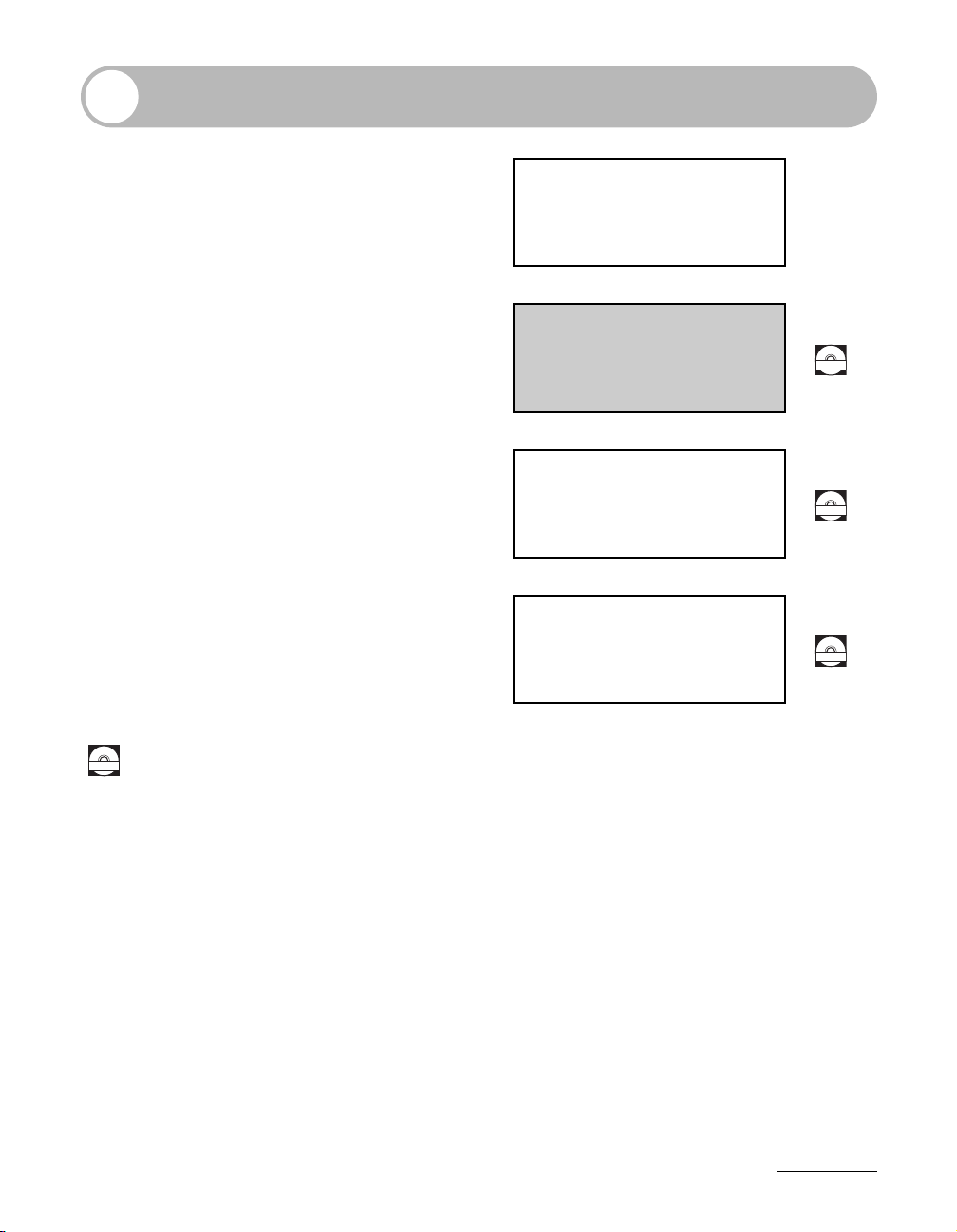
Handbücher für das Gerät
● Einrichtung des Geräts
● Installation der Software
● Grundlegende Funktionen
● Wartung
● Geräteeinstellungen
● Spezifikationen
● Erweiterte Funktionen
● Systemmonitor
● Berichte und Listen
● Druckfunktionen
● Scanfunktionen
● PC-Faxfunktionen
Handbuch für Starter
Benutzerhandbuch
(Dieses Dokument)
Referenzhandbuch
Softwarehandbuch
CD-ROM
CD-ROM
CD-ROM
Zeigt, dass das Handbuch auf der mitgelieferten CD-ROM im PDF-Format
CD-ROM
gespeichert ist.
● Zum Ansehen dieser PDF-Handbücher benötigen Sie Adobe Reader/Adobe Acrobat Reader. Wenn
Adobe Reader/Adobe Acrobat Reader nicht auf Ihrem System installiert ist, laden Sie die Software
bitte von der Website von Adobe Systems Incorporated herunter.
● Bei der Erstellung dieser Handbücher und Anleitungen wurden größte Anstrengungen unternommen,
um Ungenauigkeiten und Auslassungen zu vermeiden. Es können jedoch aufgrund der stetigen
Produktverbesserung manche der Angaben veraltet sein. Wenn Sie nähere Informationen benötigen,
wenden Sie sich bitte an Canon.
● Das auf der Umschlagseite abgebildete Gerät kann sich geringfügig von Ihrem unterscheiden.
i
Page 3
Funktionen des Geräts
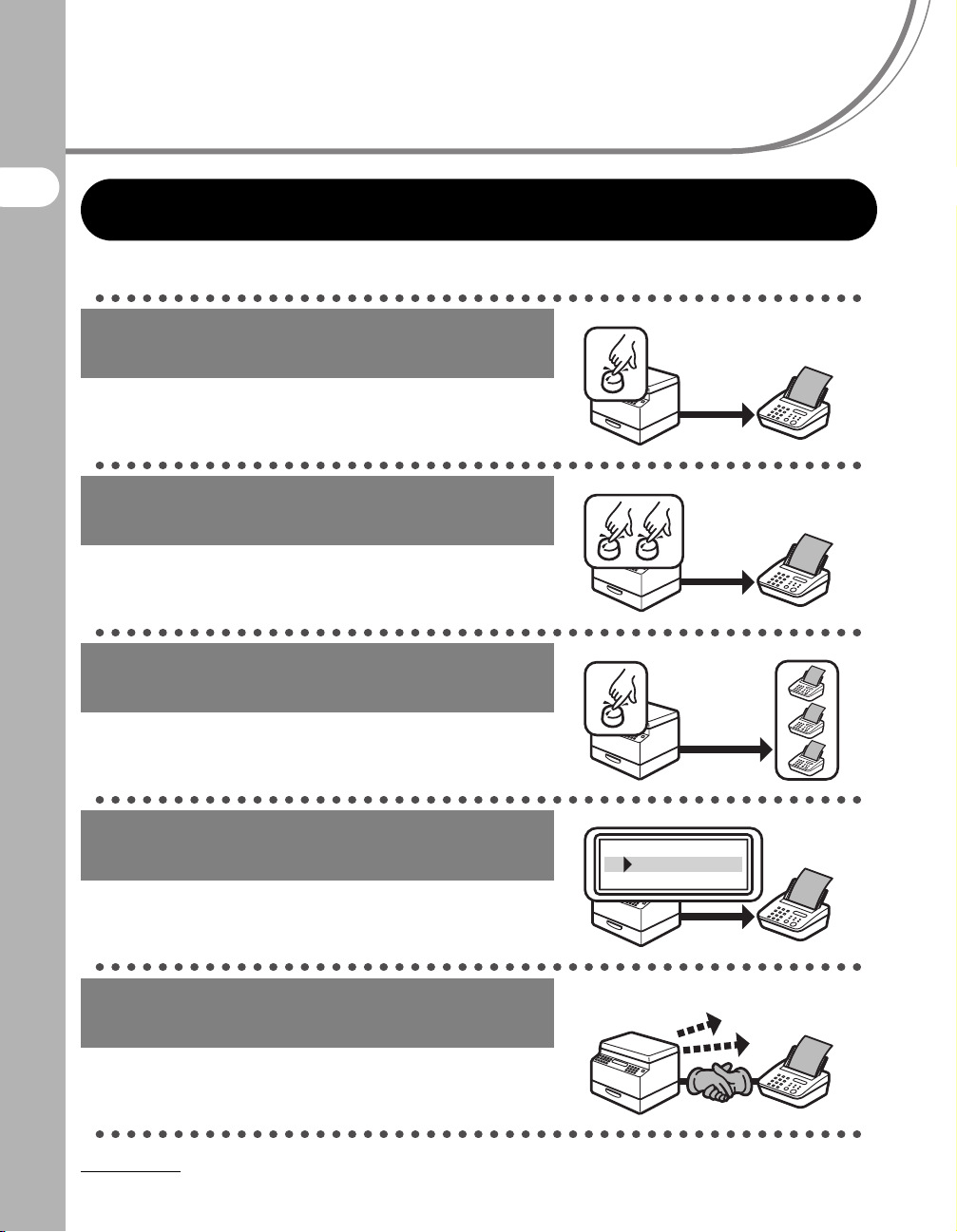
Faxfunktionen (nur MF3240)
Empfängerwahl auf Tastendruck
Funktionen des Geräts
Zielwahl
→ Seite 4-7
Empfängerwahl über einen
zweistelligen Code
Kurzwahl
→ Seite 4-14
Wahl mehrerer Empfänger auf
Tastendruck
Gruppenwahl
→ Seite 4-21
Suche unter gespeicherten
Empfängern
Adressbuchwahl
→ Referenzhandbuch
Wahlwiederholung bei besetzter
Leitung
Wahlwiederholung
→ Referenzhandbuch
ii
AAAAA
BBBBB
CCCCC
Page 4
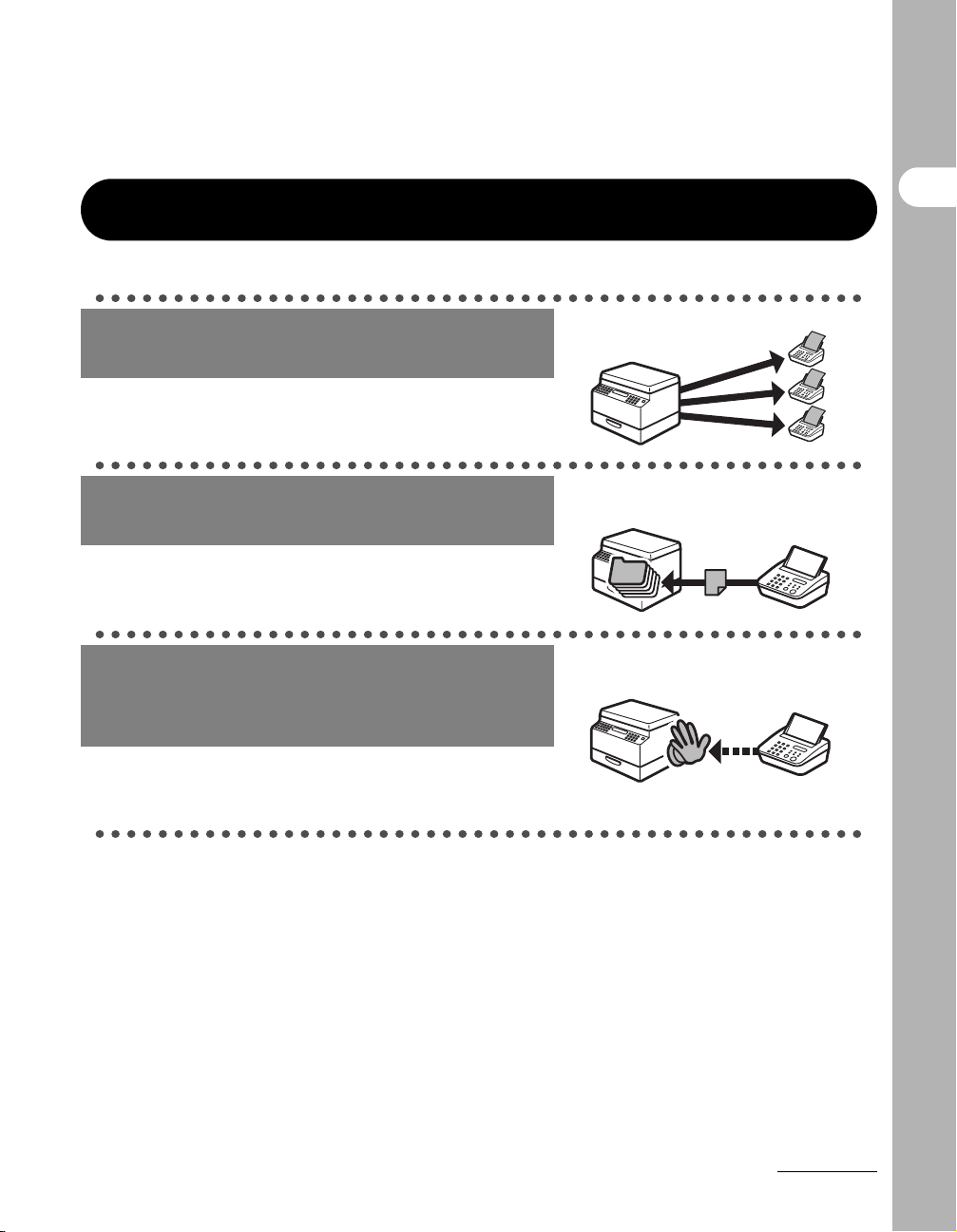
Faxfunktionen (Fortsetzung)
Senden eines Faxdokuments an
mehrere Empfänger
Rundsendefunktion
→ Referenzhandbuch
Faxempfang im Speicher ohne
Ausdrucken
Speicherempfang
→ Referenzhandbuch
Empfangssperre von
Faxdokumenten mit unterdrückten
Nummern
Funktionen des Geräts
Empfangssperre
→ Referenzhandbuch
Fas (Fortsetzung)
iii
Page 5
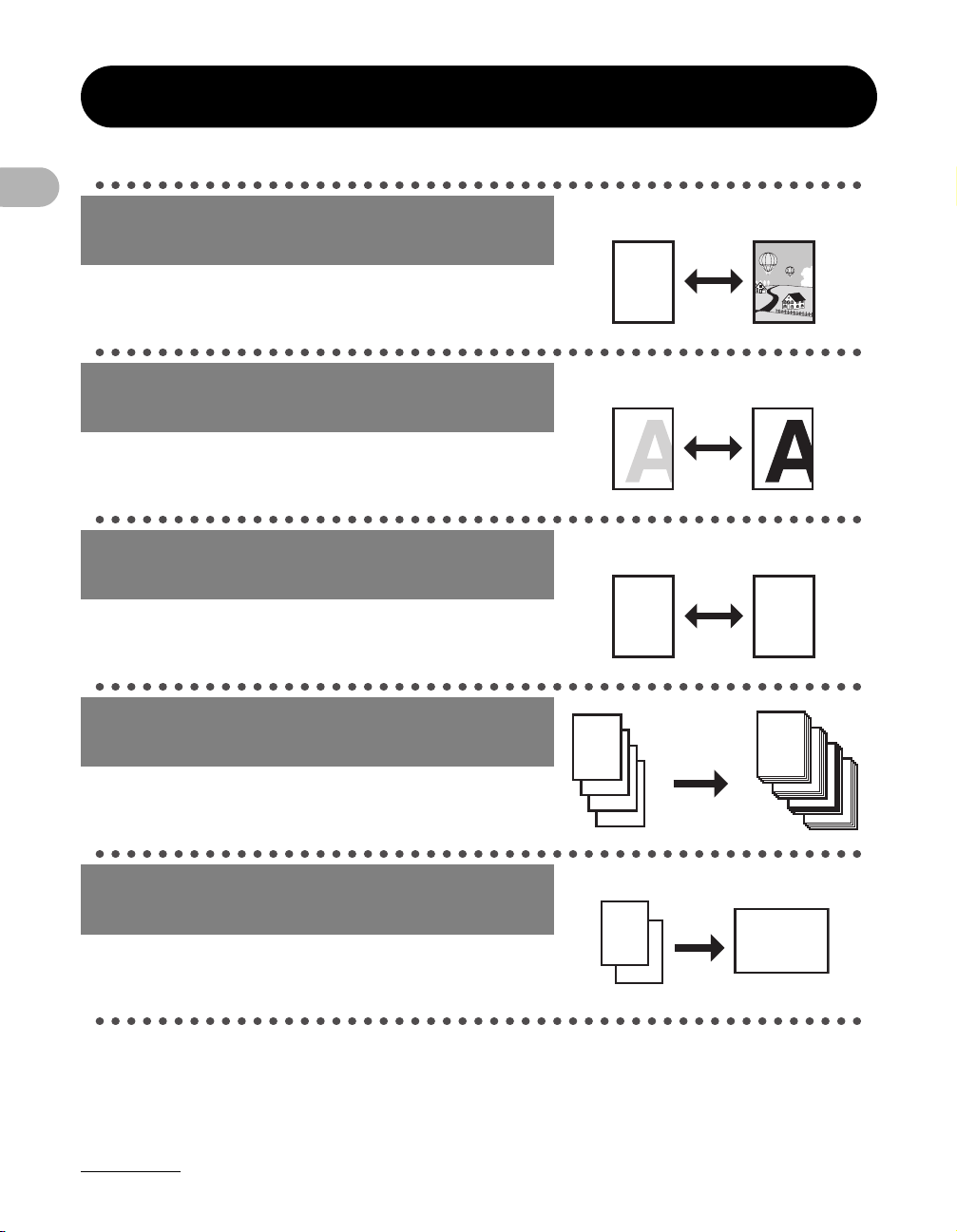
Kopierfunktionen
DEF
DEF
DEF
DEF
DEF
DEF
DEF
DEF
Auswahl eines Scanmodus nach
Bildtyp
Bildqualität
Funktionen des Geräts
Einstellung der Dichte/Helligkeit der
gescannten Bilder
Dichte
Vergrößern bzw. Verkleinern von
kopierten Bildern
→ Seite 6-3
→ Seite 6-4
ABC
ABC
ABC
ABC
Zoomfaktor
→ Seite 6-6
Sortieren der Kopien in Seitenfolge
Kopieren und Sortieren
→ Referenzhandbuch
Kopieren zweier Dokumente auf ein
Blatt
2-auf-1-Kombination
→ Referenzhandbuch
iv
AAAA
AAAA
BBBB
AAAA
BBBB
CCCC
AAAA
BBBB
CCCC
DDDD
1
BBBB
CCCC
DDDD
2
CCCC
DDDD
DDDD
3
4
ABC
ABC
ABC
ABC
1
A
2
A
AAAA
AAAA
AAAA
AAAA
ABC
ABC
ABC
ABC
1
AAAA
AAAA
AAAA
AAAA
AAAA
1
AAAA
AAAA
1
AAAA
2
AAAA
AAAA
AAAA
1
AAAA
1
Page 6
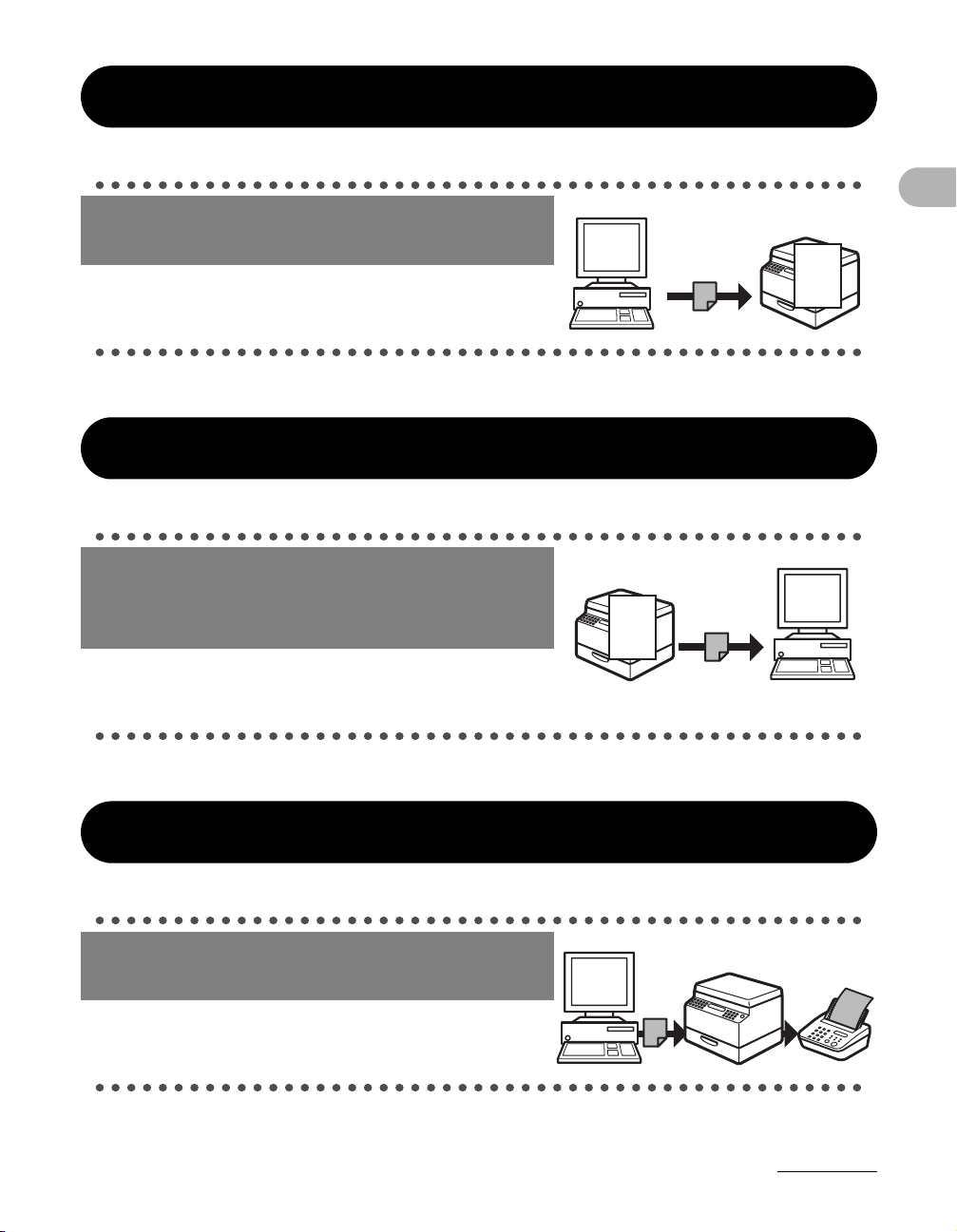
Druckerfunktion
Drucken eines Dokuments von
einem PC
Drucken
→ Softwarehandbuch
Scannerfunktion
Angeben detaillierter Scanoptionen
passend zu unterschiedlichen
Bildeigenschaften
Scannen
→ Softwarehandbuch
ABC
ABC
ABC
ABC
ABC
ABC
ABC
ABC
Funktionen des Geräts
PC-Faxfunktion (nur MF3240)
Senden eines Faxdokuments von
einem PC
Faxen vom PC aus
→ Softwarehandbuch
v
Page 7

Inhalt
Handbücher für das Gerät ..............................................................i
Funktionen des Geräts...................................................................ii
Faxfunktionen (nur MF3240) ........................................... ii
Kopierfunktionen............................................................. iv
Druckerfunktion................................................................ v
Scannerfunktion...............................................................v
PC-Faxfunktion (nur MF3240) ......................................... v
Funktionen des Geräts
1 Vor Einsatz des Geräts ...........................................................1-1
Inhalt ...............................................................................................vi
Konventionen in diesem Handbuch..............................................x
In diesem Handbuch verwendete Symbole ..................... x
Anmerkung zu den Abbildungen in diesem Handbuch... xi
Rechtliche Hinweise.....................................................................xii
Warenzeichen.................................................................xii
Copyright ........................................................................xii
Haftungsausschluss........................................................xii
vi
Komponenten des Geräts...........................................................1-1
Bedienfeld ....................................................................................1-3
Hauptbedienfeld............................................................1-3
Faxbedienfeld (nur MF3240) ........................................1-6
LCD-Display (Standbymodus)....................................................1-7
Faxmodus (nur MF3240) ..............................................1-7
Kopiermodus.................................................................1-7
Scanmodus...................................................................1-7
Tonerpatrone................................................................................1-8
Handhabung der Tonerpatrone ....................................1-9
Page 8

Datum/Uhrzeit-Einstellung........................................................1-10
Energiesparmodus-Einstellung...................................1-10
Einstellen der Sommerzeitfunktion (nur MF3240) ......1-13
2 Verarbeitung von Dokumenten .............................................. 2-1
Dokumentanforderungen............................................................2-1
Scanbereich .................................................................................2-2
Einlegen von Dokumenten..........................................................2-3
3 Druckmaterialien .....................................................................3-1
Papieranforderungen ..................................................................3-1
Druckbereich................................................................................3-2
Richtlinien für Papier...................................................................3-3
Ergänzen des Papiervorrats .......................................................3-4
Im Mehrzweckeinzug....................................................3-4
Einstellen von Papierformat und -typ........................................3-7
Wahl des Papierausgabebereichs............................................3-10
Papiertyp und Papierausgabebereich.........................3-11
Papierausgabebereich mit Schrift nach unten............3-12
Einzelblatt-Ausgabebereich (Schrift nach oben).........3-13
Funktionen des Geräts
4 Senden von Dokumenten (nur MF3240) ................................4-1
Scan-Einstellungen .....................................................................4-3
Bildqualität ....................................................................4-3
Dichte............................................................................4-5
Automatische Wahl .....................................................................4-6
Speichern von Empfängern für Kurzwahl .....................4-6
Automatische Wahlverfahren......................................4-30
vii
Page 9

5 Empfangen von Dokumenten (nur MF3240) .........................5-1
6 Kopierbetrieb ...........................................................................6-1
Scan-Einstellungen .....................................................................6-3
Bildqualität ....................................................................6-3
Dichte............................................................................6-4
Zoomfaktor....................................................................6-6
7 Drucken ....................................................................................7-1
Funktionen des Geräts
8 Scannen....................................................................................8-1
9 Faxen vom PC aus (nur MF3240) ........................................... 9-1
10 Wartung................................................................................10-1
Reinigen des Geräts..................................................................10-1
Gehäuse .....................................................................10-1
Geräteinneres.............................................................10-2
Scanbereich................................................................10-4
Auswechseln der Tonerpatrone...............................................10-5
Umverteilen des Toners..............................................10-5
Tauschen Sie die Patrone aus....................................10-6
Transport des Geräts ................................................................10-9
11 Störungsbeseitigung...........................................................11-1
Entfernen von Papierstaus .......................................................11-1
Display-Meldungen....................................................................11-7
Allgemein....................................................................11-7
Fax (nur MF3240).....................................................11-11
Drucker .....................................................................11-14
Fehlercodes (nur MF3240) ......................................................11-15
Wenn Sie das Problem nicht lösen können ..........................11-16
viii
Page 10

12 Geräteeinstellungen............................................................12-1
Geräteeinstellungen ..................................................................12-1
Drucken der Anwenderdatenliste (nur MF3240).........12-1
Zugriff auf das Einstellungsmenü ...............................12-3
Einstellungsmenü......................................................................12-5
ALLGEMEINE EINST. ...............................................12-5
KOPIEREINSTELLUNG ............................................12-6
DATUM&ZEIT EINST. ...............................................12-7
FAXEINSTELLUNGEN (nur MF3240) .......................12-7
Rundsenden (nur MF3240) ......................................12-11
EINST. ADRESSBUCH (nur MF3240) ....................12-11
BERICHTEINSTELL. (nur MF3240) ........................12-12
13 Anhang ................................................................................. 13-1
Spezifikationen ..........................................................................13-1
Allgemeines ................................................................13-1
Kopierer ......................................................................13-3
Drucker .......................................................................13-3
Fax (nur MF3240).......................................................13-4
Telefon (nur MF3240).................................................13-5
Index ...........................................................................................13-6
Funktionen des Geräts
ix
Page 11
Konventionen in diesem Handbuch
In diesem Handbuch verwendete Symbole
In allen Handbüchern werden die folgenden Symbole verwendet, um Warn-,
Vorsichtshinweise und allgemeine Hinweise für den Betrieb des Geräts zu
kennzeichnen.
Funktionen des Geräts
WARNUNG
VORSICHT
HINWEIS
Außerdem werden in diesem Handbuch bestimmte Bezeichnungen zur Identifizierung
von Tasten und Information auf dem LCD-Display verwendet:
– Tasten werden durch eckige Klammern markiert: [Stopp/Rückstell].
– Meldungen des LCD-Displays werden durch spitze Klammern gekennzeichnet:
<PAPIER NACHLADEN>.
Ziffern, die auf Tasten des Bedienfelds verweisen, zeigen die Reihenfolge der
Tastenbetätigungen.
Kennzeichnet Warnhinweis, dessen Missachtung zu tödlichen oder
schweren Verletzungen führen kann.
Warnt vor Aktionen, die Verletzungen bzw. Schäden am Gerät zur Folge
haben können.
Erläutert Einschränkungen beim Betrieb und Vermeidung von kleineren
Problemen.
x
Page 12
Anmerkung zu den Abbildungen in diesem Handbuch
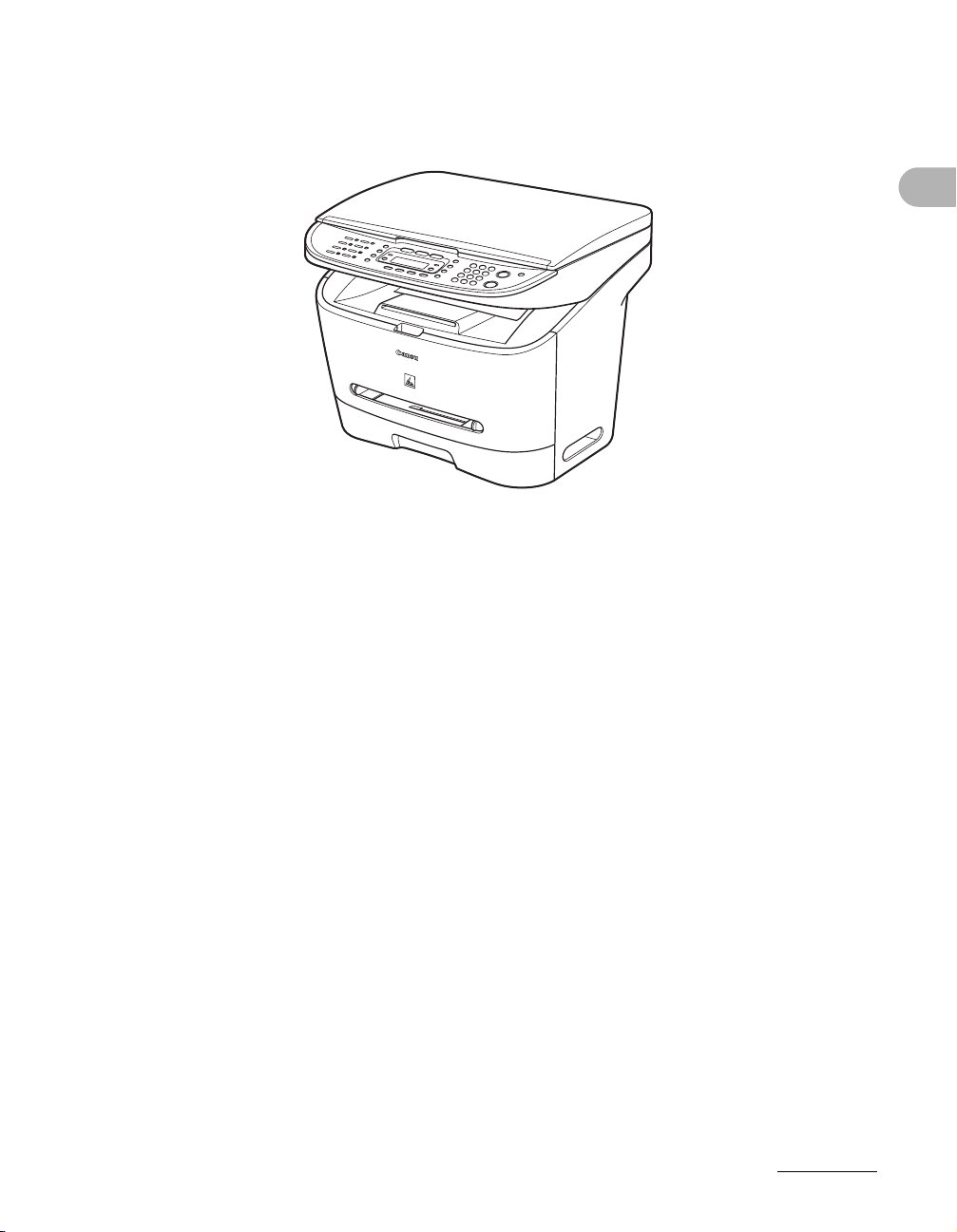
Falls nicht anders erwähnt, beziehen sich die Abbildungen in diesem Handbuch auf
das Modell LaserBase MF3240.
Auf zu beachtende Unterschiede bezüglich der Modelle MF3240 und MF3220 wird im
Text aufmerksam gemacht, z. B. durch „Nur MF3240“ usw.
Funktionen des Geräts
xi
Page 13

Rechtliche Hinweise
Warenzeichen
Canon, das Canon Logo und LaserBase sind Warenzeichen der Canon Inc.
Alle anderen Produkte und Markennamen sind eingetragene Warenzeichen,
Warenzeichen oder Servicehinweise des entsprechenden Herstellers.
Copyright
Funktionen des Geräts
Copyright © 2006 Canon, Inc. Alle Rechte vorbehalten. Ohne die ausdrückliche
schriftliche Genehmigung von Canon Inc. darf diese Anleitung weder als Ganzes noch
in Teilen reproduziert, übertragen, umgeschrieben, in Datenerfassungssystemen
gespeichert oder in andere Landes- bzw. Computersprachen übersetzt werden. Dies
gilt für jede Form und jedes Mittel, sei es elektronisch, mechanisch, magnetisch,
optisch, chemisch, manuell oder auf andere Art und Weise.
Haftungsausschluss
Änderungen der in diesem Dokument enthaltenen Informationen ohne
Vorankündigung bleiben vorbehalten.
CANON INC. GIBT BEZÜGLICH DIESES MATERIALS KEINE
GEWÄHRLEISTUNGEN JEGLICHER ART, WEDER VERTRAGLICH NOCH
GESETZLICH, AUSSER DEN HIER ANGEGEBENEN, EINSCHLIESSLICH, JEDOCH
NICHT BESCHRÄNKT AUF, GEWÄHRLEISTUNGEN FÜR MARKTFÄHIGKEIT,
HANDELSÜBLICHE QUALITÄT, EIGNUNG FÜR EINEN BESTIMMTEN ZWECK UND
PATENTVERLETZUNG. CANON INC. ÜBERNIMMT KEINE HAFTUNG FÜR
IRGENDWELCHE UNMITTELBAREN, ZUFÄLLIGEN ODER MITTELBAREN
SCHÄDEN JEGLICHER ART ODER VERLUSTE ODER AUFWENDUNGEN, DIE AUS
DEM GEBRAUCH DIESES MATERIALS ENTSTEHEN.
xii
Page 14
Vor Einsatz des Geräts
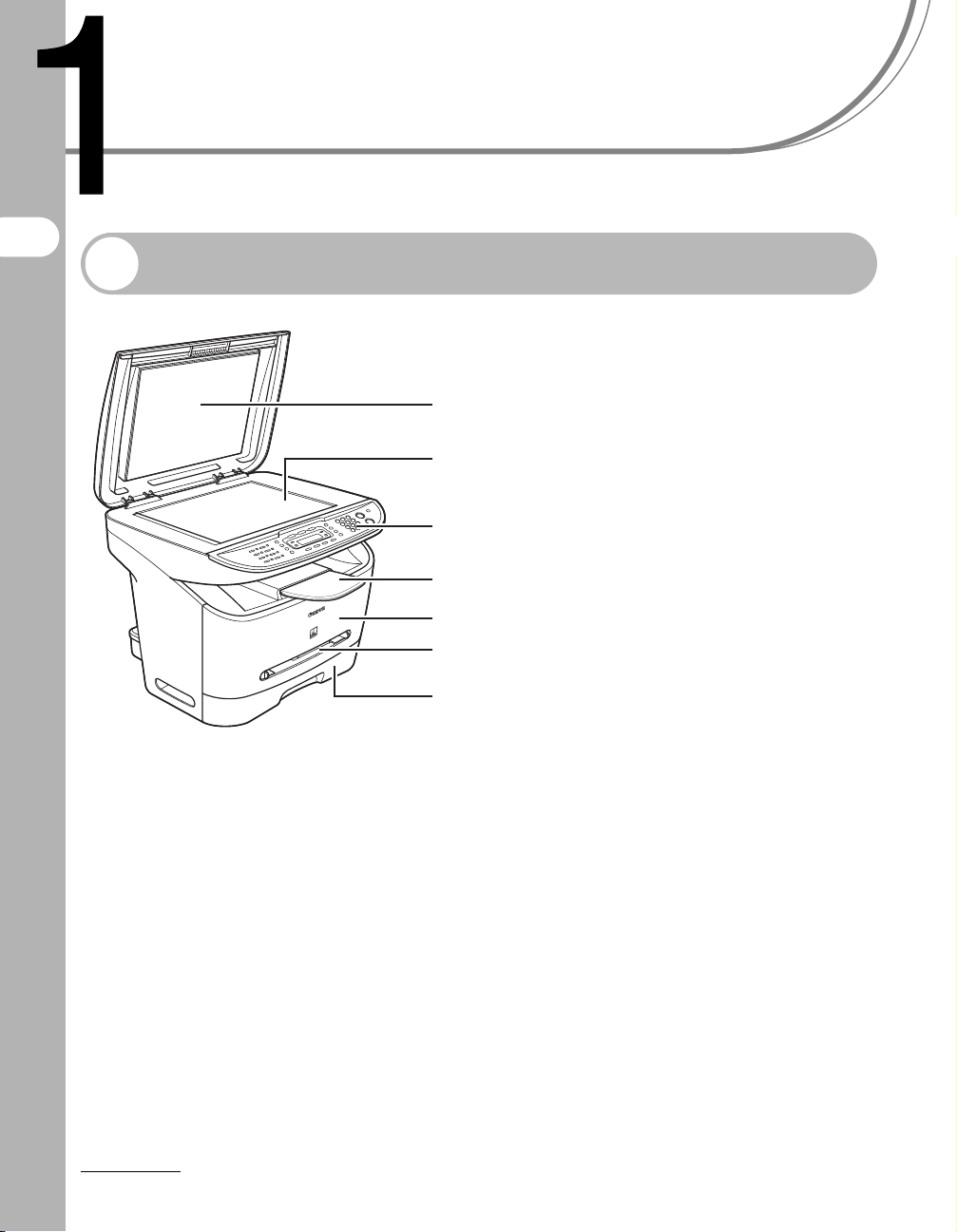
Komponenten des Geräts
A Originalabdeckung
Diese Abdeckung wird aufgeklappt, wenn ein
Dokument auf dem Vorlagenglas angelegt
Vor Einsatz des Geräts
A
B
C
D
E
F
G
werden soll.
B Vorlagenglas
Zur Dokumentablage.
C Bedienfeld
Zur Bedienung des Geräts.
D Ausgabefachverlängerung
Zur Ablage von Druckbögen.
E Vordere Abdeckung
Diese Abdeckung wird zum Einsetzen der
Tonerpatrone bzw. Beseitigen eines
Papierstaus geöffnet.
F Mehrzweckeinzug
Papiereinzug für blattweises manuelles
Einlegen.
G Papierkassette
Enthält den Papiervorrat.
1-1
Page 15
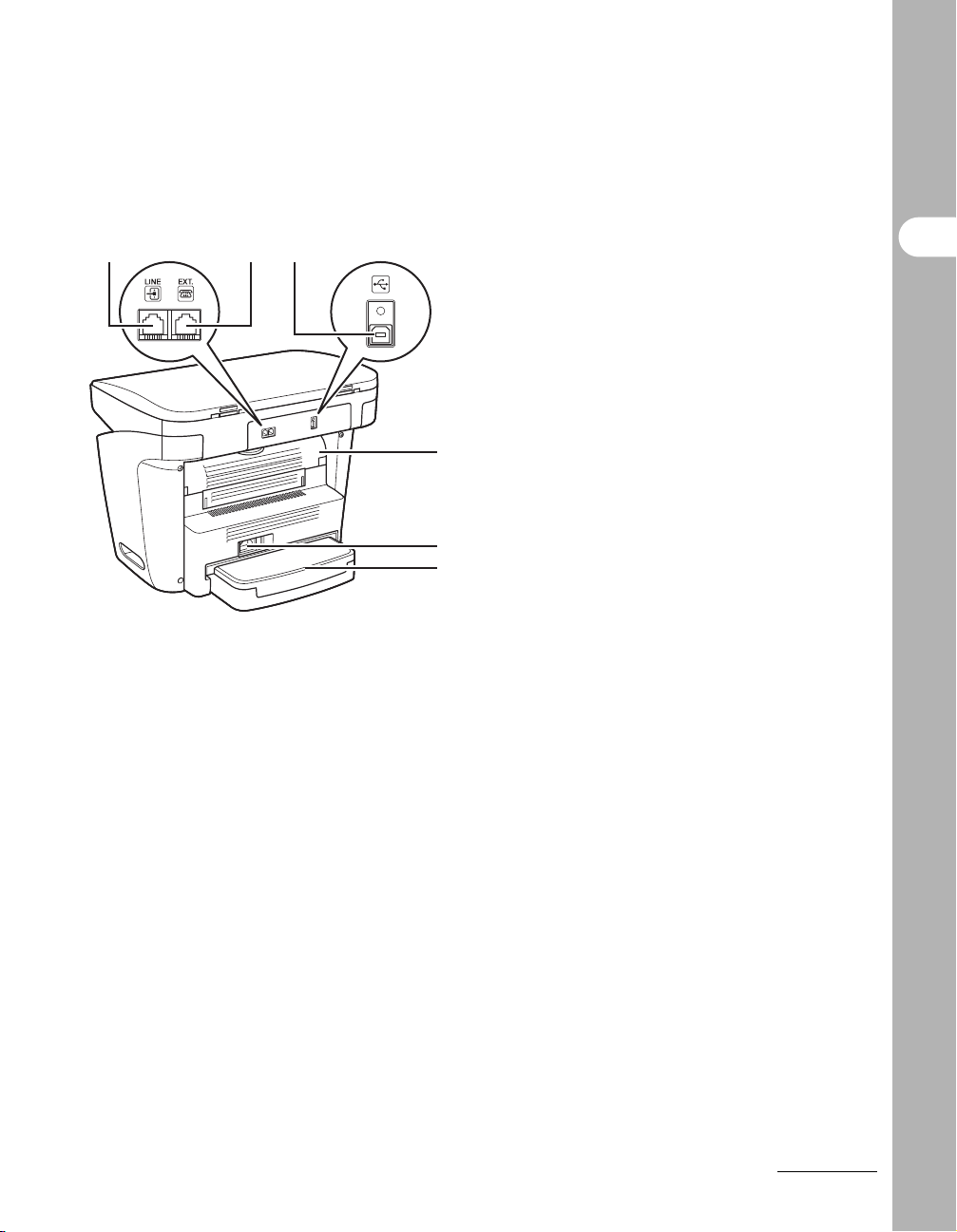
HIJ
H* Fernsprechbuchse
Zum Anschluss des Telefonkabels.
I* Buchse für externe Geräte
Zum Anschluss eines externen Geräts.
J USB-Anschluss
Zum Anschluss des USB-Kabels (Universal
Serial Bus).
K Abdeckung für Einzelblattausgabe
K
Öffnen Sie diese Abdeckung für
Einzelblattausgabe mit Schrift nach oben
bzw. zum Beseitigen von Papierstaus.
L Netzanschlussbuchse
L
M
Zum Anschluss des Netzkabels.
M Verlängerungsabdeckung
Schützt den Papiervorrat in der Kassette vor
Schmutz und Staub.
*Nur MF3240
Vor Einsatz des Geräts
1-2
Page 16
Bedienfeld
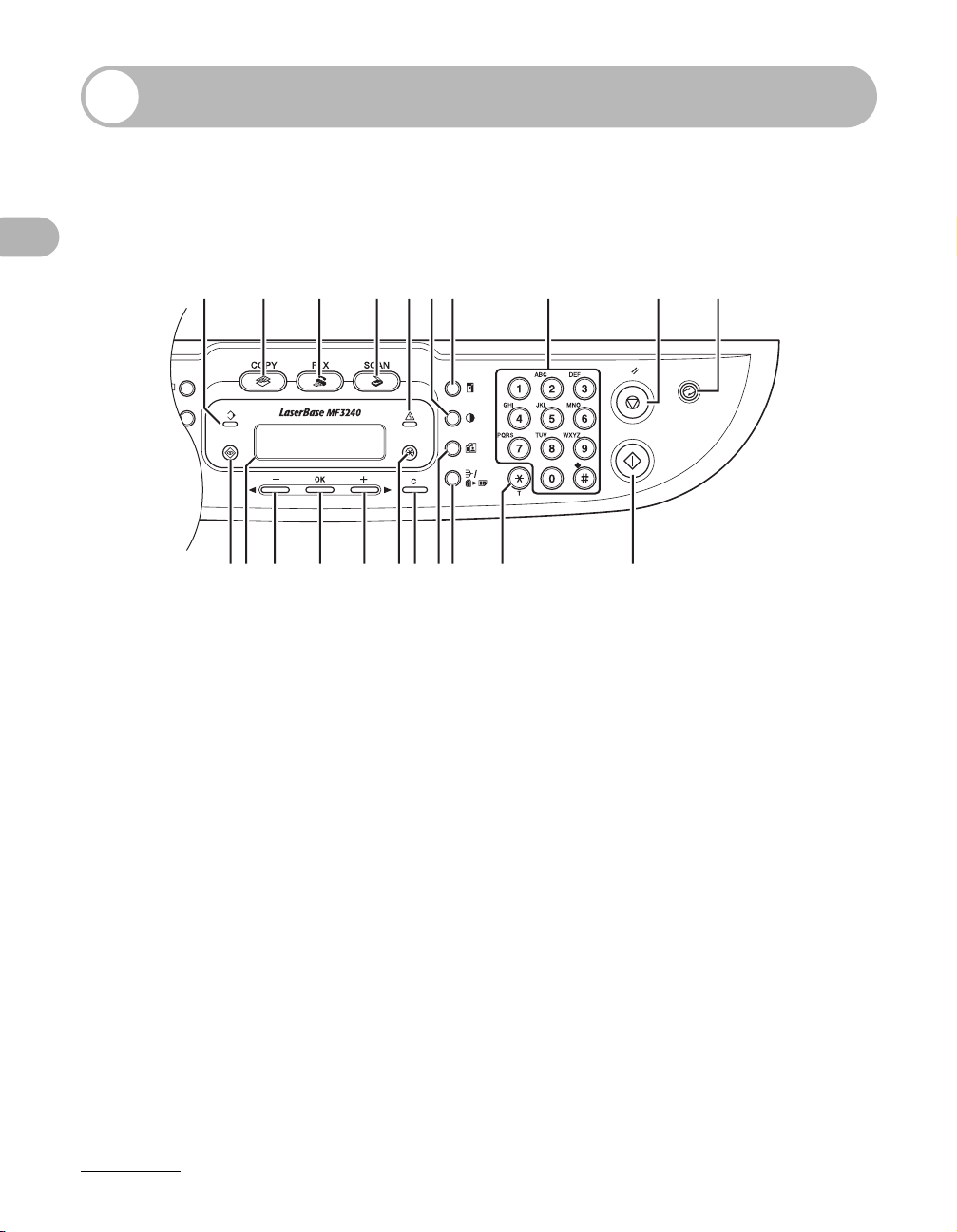
Hauptbedienfeld
● MF3240
ABCDFEG H I J
Vor Einsatz des Geräts
KLMNOQPRSTU
A Verarbeitung/Daten-Anzeige
Blinkt beim Senden und Empfangen von
Faxdokumenten. Sie leuchtet, während Jobs
auf die Verarbeitung warten.
B Taste [COPY]
Mit dieser Taste schalten Sie auf
Kopiermodus um.
C Taste [FAX]
Mit dieser Taste schalten Sie auf Faxmodus
um.
D Taste [SCAN]
Zum Umschalten auf Scan-Modus.
E Fehler-Anzeig
Blinkt, wenn ein Fehler aufgetreten ist.
F Taste [Dichte]
Damit stellen Sie die Bilddichte
(„Rasterdichte“) von Kopien und
empfangenen Faxdokumenten ein.
G Taste [Vergrößern/Verkleinern]
Drücken, um beim Kopieren zu verkleinern
oder zu vergrößern.
H Numerische Tasten
Zur Eingabe von Buchstaben und Ziffern.
I Taste [Stopp/Rückstell]
Zum Stoppen eines aktuellen Jobs drücken.
Ebenso zum Rücksetzen des Geräts in den
Standbymodus.
J Taste [Stromsparmodus]
Manuelles Einstellen bzw. Deaktivieren des
Energiesparmodus. Die Taste leuchtet bei
aktiviertem Energiesparmodus grün und
erlischt, wenn der Modus deaktiviert wird.
K Taste [Start]
Mit dieser Taste starten Sie einen Kopier-,
Scan- bzw. Sendevorgang.
1-3
Page 17

L Taste [Ton]
Drücken Sie diese Taste, um zwischen
Impuls- und Mehrfrequenzwahl
umzuschalten.
M Taste [Sortieren/2 auf 1]
Zum Kopieren mit sortierter Ausgabe bzw.
zum Kopieren von 2 Originalen auf 1 Blatt.
N Taste [Bildqualität]
Zum Wählen der Bildqualität beim Kopierund Faxbetrieb drücken.
O Taste [Löschen]
Mit dieser Taste löschen Sie falsch
eingegebene alphanumerische Zeichen.
P Taste [Zusatzfunktionen]
Mit dieser Taste rufen Sie das Menü mit den
Zusatzfunktionen auf und wählen oder
deaktivieren Zusatzfunktionen.
Q Taste [ ]
Diese Taste dient zum Erhöhen des aktuellen
Einstellwerts. Die Taste dient auch zum
Aufrufen des jeweils nächsten
Menüelements.
R Taste [OK]
Mit dieser Taste übernehmen Sie die
Einstellung einer Funktion bzw. eines Modus.
S Taste [ ]
Diese Taste dient zum Verringern des
aktuellen Einstellwerts. Die Taste dient auch
zum Aufrufen des jeweils vorangehenden
Menüelements.
T LCD-Display
Zeigt während des Betriebs Meldungen und
Eingabeaufforderungen an. Bei
Einstellvorgängen zeigt es Optionen, Text
und Zahlen.
U Taste [Systemmonitor]
Zum Prüfen des Druck- oder Faxstatus, der
Druck- oder Scan-Seitenzahl, des
verbleibenden Speichers und zum Abrufen
von Fax-Übertragungsergebnissen drücken.
Vor Einsatz des Geräts
1-4
Page 18
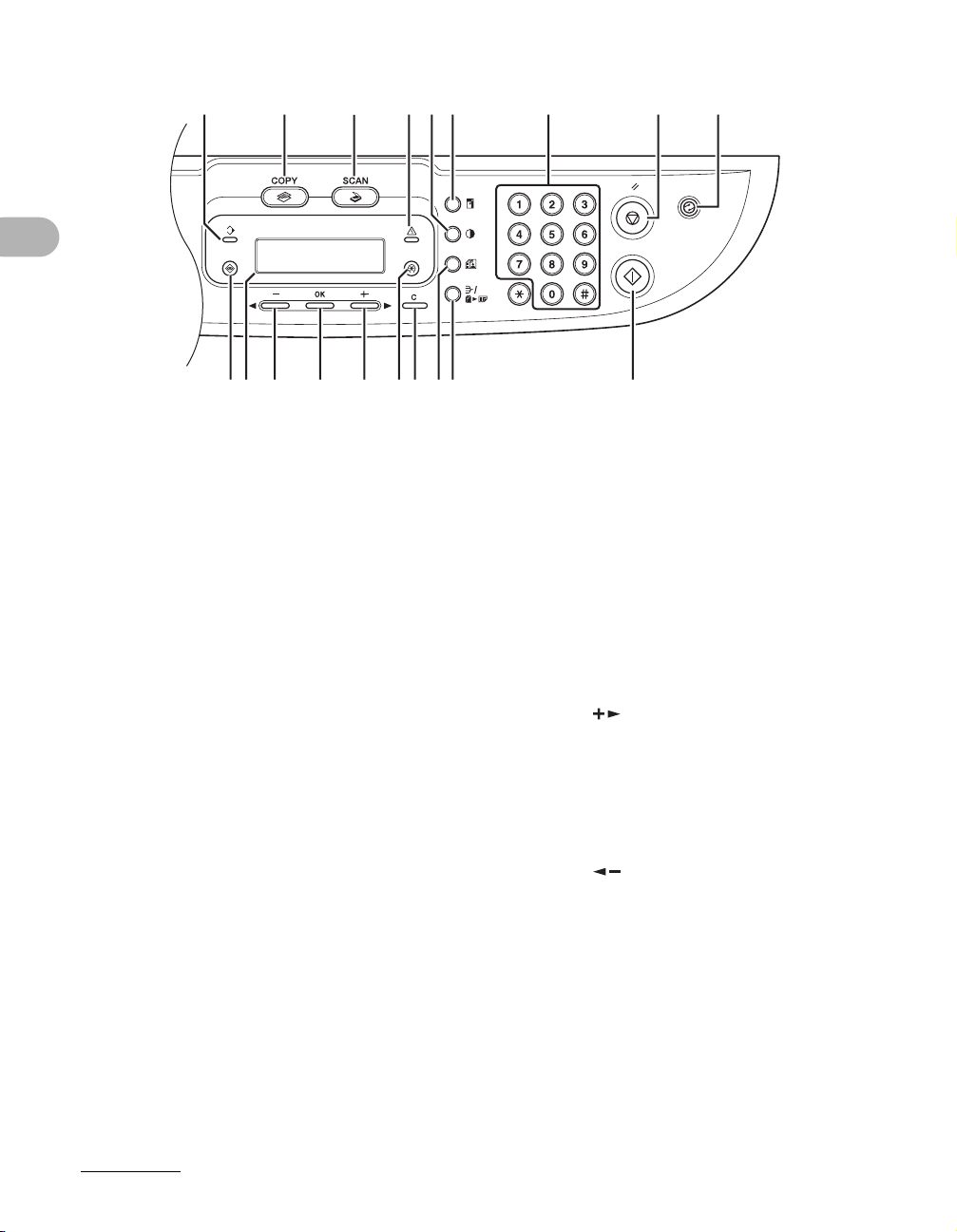
● MF3220
AB
Vor Einsatz des Geräts
A Verarbeitung/Daten-Anzeige
Sie leuchtet, während Jobs auf die
Verarbeitung warten.
B Taste [COPY]
Mit dieser Taste schalten Sie auf
Kopiermodus um.
C Taste [SCAN]
Zum Umschalten auf SCAN-Modus.
D Fehler-Anzeig
Blinkt, wenn ein Fehler aufgetreten ist.
E Taste [Dichte]
Über diese Taste stellen Sie den Kontrast
beim Kopieren ein.
F Taste [Vergrößern/Verkleinern]
Drücken, um beim Kopieren zu verkleinern
oder zu vergrößern.
G Numerische Tasten
Zur Eingabe von Ziffern.
H Taste [Stopp/Rückstell]
Zum Stoppen eines aktuellen Jobs drücken.
Ebenso zum Rücksetzen des Geräts in den
Standbymodus.
I Taste [Stromsparmodus]
Manuelles Einstellen bzw. Deaktivieren des
Energiesparmodus. Die Taste leuchtet bei
aktiviertem Energiesparmodus grün und
erlischt, wenn der Modus deaktiviert wird.
J Taste [Start]
Mit dieser Taste starten Sie einen Kopierbzw. Scanvorgang.
DFEGHI
C
JKLMONPQRS
K Taste [Sortieren/2 auf 1]
Zum Kopieren mit sortierter Ausgabe bzw.
zum Kopieren von 2 Originalen auf 1 Blatt.
L Taste [Bildqualität]
Diese Taste zum Wählen der Bildqualität
beim Kopieren drücken.
M Taste [Löschen]
Mit dieser Taste löschen Sie falsch
eingegebene alphanumerische Zeichen.
N Taste [Zusatzfunktionen]
Mit dieser Taste rufen Sie das Menü mit den
Zusatzfunktionen auf und wählen oder
deaktivieren Zusatzfunktionen.
O Taste [ ]
Diese Taste dient zum Erhöhen des aktuellen
Einstellwerts. Die Taste dient auch zum
Aufrufen des jeweils nächsten Menüelements.
P Taste [OK]
Mit dieser Taste übernehmen Sie die
Einstellung einer Funktion bzw. eines Modus.
Q Taste [ ]
Diese Taste dient zum Verringern des
aktuellen Einstellwerts. Die Taste dient auch
zum Aufrufen des jeweils vorangehenden
Menüelements.
R LCD-Display
Zeigt während des Betriebs Meldungen und
Eingabeaufforderungen an. Bei
Einstellvorgängen zeigt es Optionen, Text
und Zahlen.
S Taste [Systemmonitor]
Zum Prüfen von Druckstatus oder Druck bzw.
Scan-Seitenzahl drücken.
1-5
Page 19
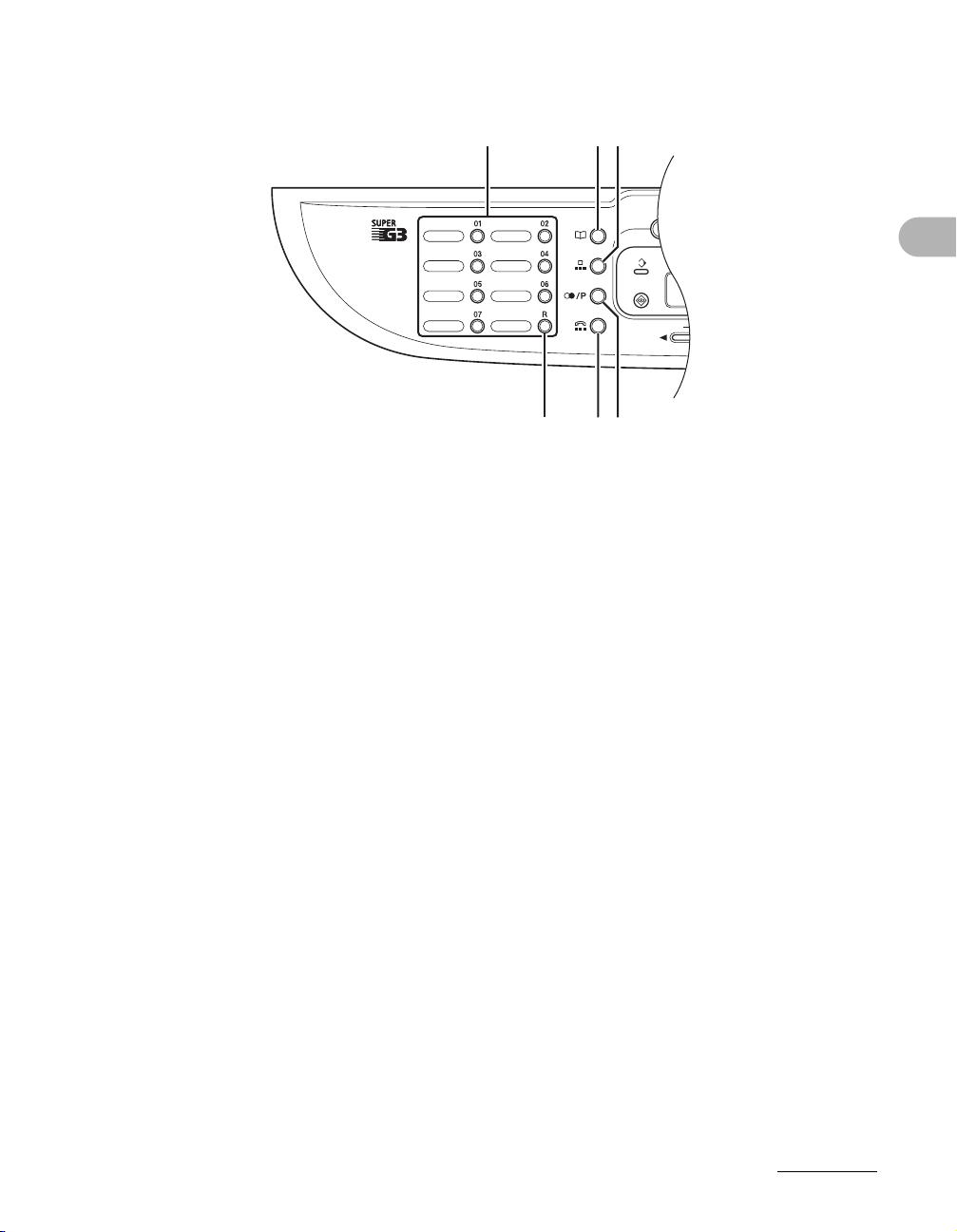
Faxbedienfeld (nur MF3240)
A Zielwahltasten
Diese Tasten für Zielwahl (für oft verwendete,
vorgespeicherte Nummern) erlauben Wahl
mit einer Taste.
B Taste [R]
Diese Taste dient zur Amtsholung oder zum
Wählen einer Nebenstellennummer, wenn
das Gerät über einer Nebenstellenanlage
angeschlossen ist.
C Taste [Adressbuch]
Zum Suchen nach einer gespeicherten Zieloder Kurzwahlnummer anhand des
zugehörigen Namens.
AC
B
D
FE
D Taste [Kurzwahl]
Drücken, um Kurzwahl durchzuführen.
E Taste [Wahlwiederholung/Pause]
Mit dieser Taste können Sie bei
Faxbereitschaft die zuletzt gewählte Nummer
erneut wählen. Fügt beim Wählen einer
Nummer eine Pause ein.
F Taste [Hörer]
Drücken, wenn Sie eine Nummer wählen
möchten, ohne den Hörer des externen
Telefons abzunehmen.
Vor Einsatz des Geräts
1-6
Page 20
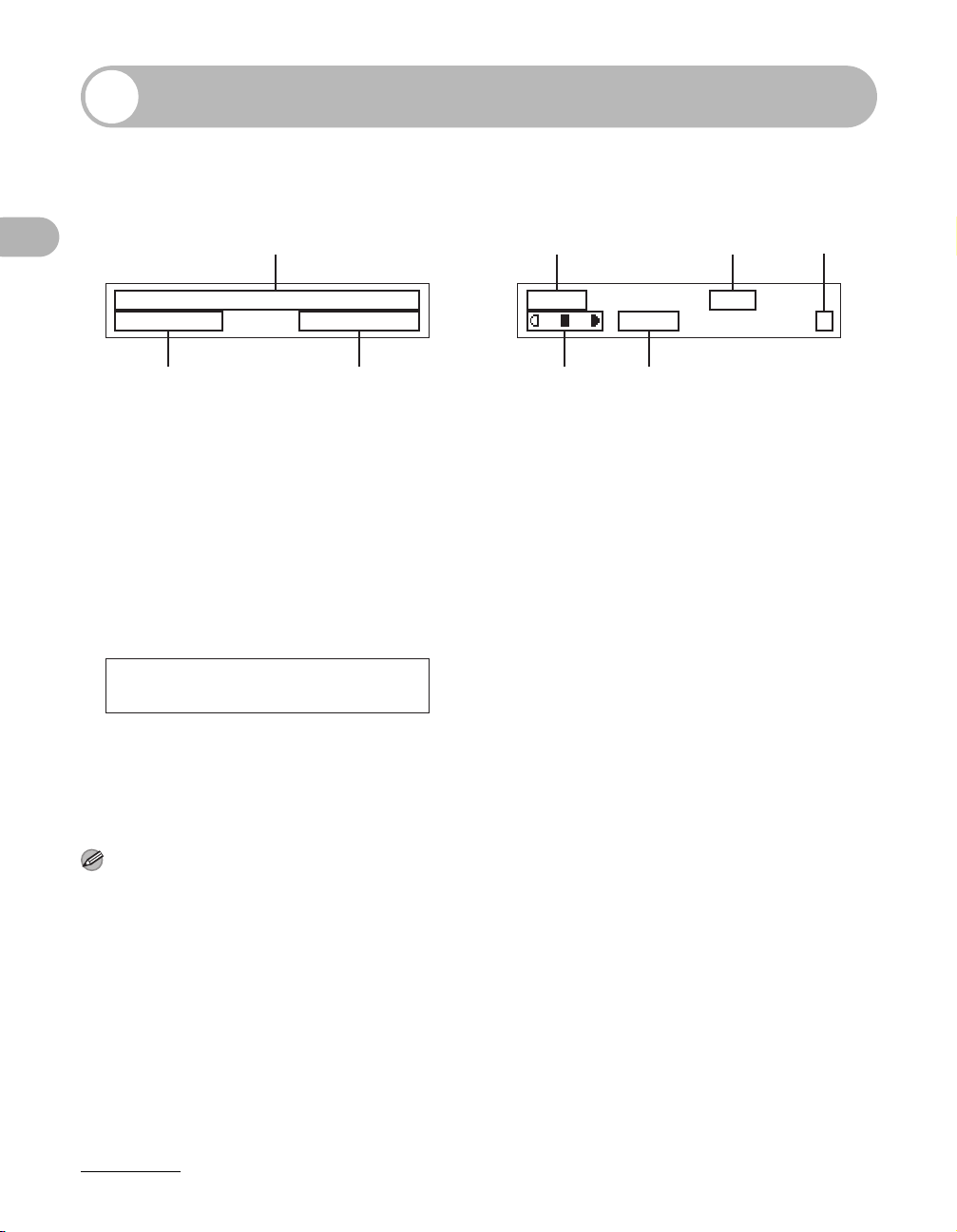
LCD-Display (Standbymodus)
Faxmodus* (nur MF3240)
A
31/12 2005 SA 10:50
NUR FAX STANDARD
BC
Vor Einsatz des Geräts
A Datum und Uhrzeit
B Empfangsmodus
C Bildqualität
* nur MF3240
Scanmodus
LESEMODUS
Kopiermodus
A
100% A4
TEXT 1
DE
A Zoom-Funktion
B Papierformat
C Menge
D Dichte
E Bildqualität
BC
HINWEIS
– Wenn das Gerät an das Stromnetz
angeschlossen ist, zeigt das LCD-Display
<BITTE WARTEN> und dann
<INITIALISIERE...>, bis die Anzeige für den
Standbymodus eingeblendet wird. Unter
Umständen erscheint die Standbyanzeige direkt
und ohne Einblenden von <INITIALISIERE...>.
– Wenn das Gerät für eine Minute nicht benutzt
wird, schaltet das LCD-Display in den
Standbymodus zurück (automatische
Rückstellung).
1-7
Page 21
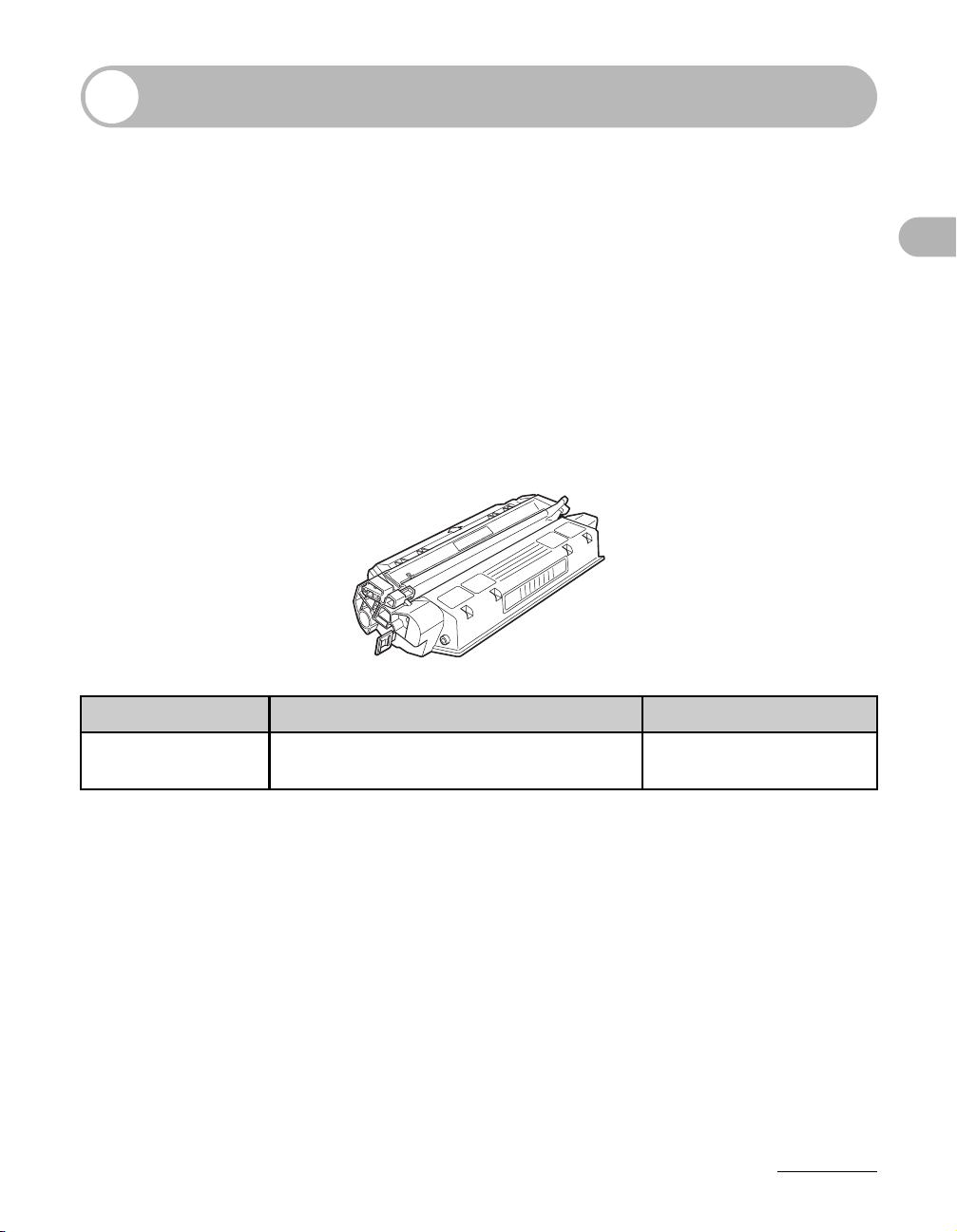
Tonerpatrone
Die Lebensdauer der mitgelieferten Tonerpatrone von Canon beträgt ca. 2.500
Seiten. Die Seitenanzahl beruht auf „ISO/IEC 19752“*, wenn mit den
Standardeinstellungen A4-Seiten bedruckt werden. Der Tonerverbrauch hängt von
der Art der gedruckten Dokumente ab. Wenn das durchschnittliche Dokument viele
Grafiken, Tabellen oder Schaubilder enthält, ist die Lebensdauer der Tonerpatrone
aufgrund des höheren Verbrauchs niedriger. Zum Bezug einer neuen OriginalTonerpatrone von Canon wenden Sie sich an Ihren Canon-Fachhändler oder die
Canon-Helpline.
* „ISO/IEC 19752“ ist der globale Standard bezüglich der „Method for the determination of toner cartridge
yield for monochromatic electrophotographic printers and multi-function devices that may contain printer
components“ (Methode zur Bestimmung des Tonerverbrauchs von achromatischen
elektrophotographischen Druckern und multifunktionalen Geräten, die Drucker-Komponenten enthalten)
herausgegeben von der ISO (International Organization for Standardization).
Tonerpatronentyp:
Canon EP-27 Cartridge
Vor Einsatz des Geräts
Modellbezeichnung Unterstützte Canon-Original-Tonerpatrone Druckkapazität
MF3220
MF3240
Canon EP-27 Cartridge Ca. 2.500 Seiten
1-8
Page 22

Handhabung der Tonerpatrone
● Die Tonerpatrone von Monitoren, Festplatten und Disketten fernhalten. Der Magnet
im Inneren der Tonerpatrone könnte diese Komponenten beschädigen.
● Orte mit hoher Temperatur, hoher Luftfeuchtigkeit und abrupten
Temperaturschwankungen vermeiden.
● Die Tonerpatrone keinesfalls länger als fünf Minuten direktem Sonnenlicht oder
anderen hellen Lichtquellen aussetzen.
● Die Tonerpatrone in ihrer Schutzverpackung lagern. Die Verpackung erst bei der
Installation der Tonerpatrone öffnen.
● Bewahren Sie die Schutzverpackung der Tonerpatrone auf. Eventuell benötigen Sie
diese zu einem späteren Zeitpunkt, um die Tonerpatrone zu transportieren.
● Die Tonerpatrone nicht an Orten mit salzhaltiger Luft oder ätzenden Gasen, z. B.
aus Spraydosen, lagern.
● Die Tonerpatrone nur aus dem Gerät entfernen, wenn absolut erforderlich.
Vor Einsatz des Geräts
● Niemals die Belichtungsklappe an der Tonerpatrone öffnen. Durch direkten
Lichteinfall auf die Trommeloberfläche drohen Schäden an der Trommel und eine
Beeinträchtigung der Druckqualität.
● Die Tonerpatrone stets am Griff fassen, um ein Berühren der Belichtungsklappe der
Trommel zu vermeiden.
● Die Patrone niemals hochkant stellen oder mit der Oberseite nach unten ablegen.
Wenn der Toner innerhalb der Tonerpatrone verklumpt, kann er auch durch
Schütteln der Tonerpatrone nicht mehr aufgelockert werden.
VORSICHT
Tonerpatronen keinesfalls in offenes Feuer geben. Der Toner ist entflammbar.
1-9
Page 23
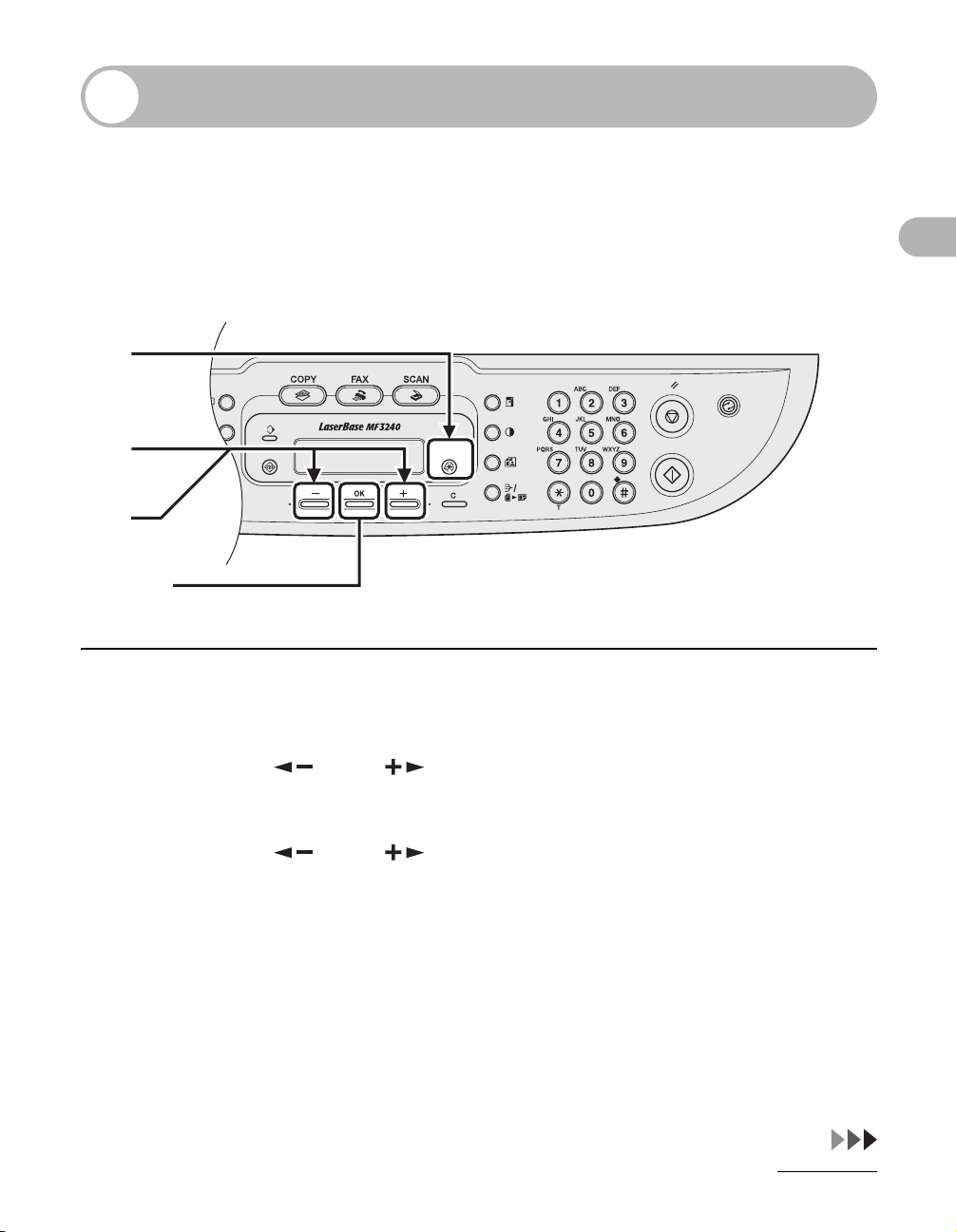
Datum/Uhrzeit-Einstellung
Energiesparmodus-Einstellung
Wenn das Gerät eine gewisse Zeit lang nicht bedient wird, schaltet es automatisch in
den Energiesparmodus.
1
2
3
[OK]
Vor Einsatz des Geräts
1 Drücken Sie [Zusatzfunktionen].
2 Drücken Sie [ ] bzw. [ ], um <DATUM&ZEIT EINST.> zu wählen, und
drücken Sie dann [OK].
3 Drücken Sie [ ] bzw. [ ], um <AUTO-STANDBY> zu wählen, und
drücken Sie dann [OK].
1-10
Page 24
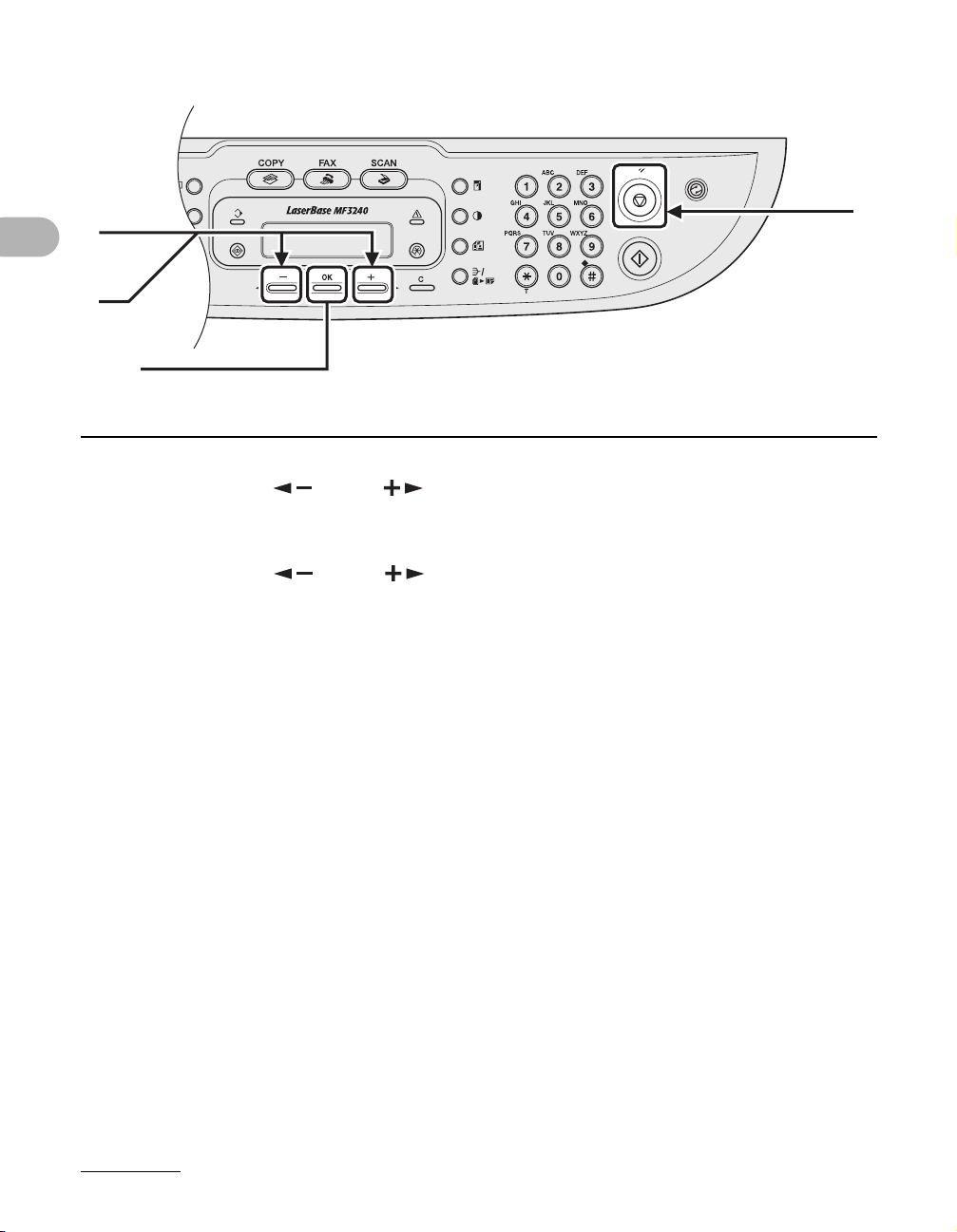
4
5
[OK]
Vor Einsatz des Geräts
4 Drücken Sie [ ] bzw. [ ], um <EIN> zu wählen, und drücken Sie dann
[OK].
5 Drücken Sie [ ] bzw. [ ], um die gewünschte Zeitdauer zu wählen,
und drücken Sie dann [OK].
Sie können eine Zeit von 3 bis 30 Minuten einstellen (in Minutenschritten).
Werte können auch über die numerischen Tasten eingegeben werden.
6 Drücken Sie [Stopp/Rückstell], um in den Standbymodus zurückzukehren.
6
1-11
Page 25

HINWEIS
– Zur Wiederaufnahme des Normalbetriebs drücken Sie [Stromsparmodus] am Bedienfeld.
– Um den Energiesparmodus manuell zu aktivieren, drücken Sie [Stromsparmodus] am
Bedienfeld.
– Das Gerät wechselt nicht in den Energiesparmodus, wenn:
• es in Betrieb ist
• die Verarbeitung/Daten-Anzeige leuchtet oder blinkt
• ein Fehlercode bzw. Meldung auf dem Display erscheint und die Fehler-Anzeig blinkt
• sich kein Papier in der Kassette befindet
• Papier im Mehrzweckeinzug eingelegt ist
• ein Papierstau im Gerät vorliegt
– Das Gerät wechselt nicht in den Energiesparmodus, wenn:
• wenn Sie [Stromsparmodus] am Bedienfeld drücken
• wenn ein Faxdokument empfangen wird
• wenn der Hörer bzw. externes Telefon nicht aufgelegt ist
• wenn ein Druckjob von einem Computer gesendet wird und der Druck schon begonnen hat
Vor Einsatz des Geräts
1-12
Page 26
Einstellen der Sommerzeitfunktion (nur MF3240)
In gewissen Ländern oder Regionen wird die Zeit in den Sommermonaten vorgestellt.
Dies wird als „Sommerzeit“ bezeichnet.
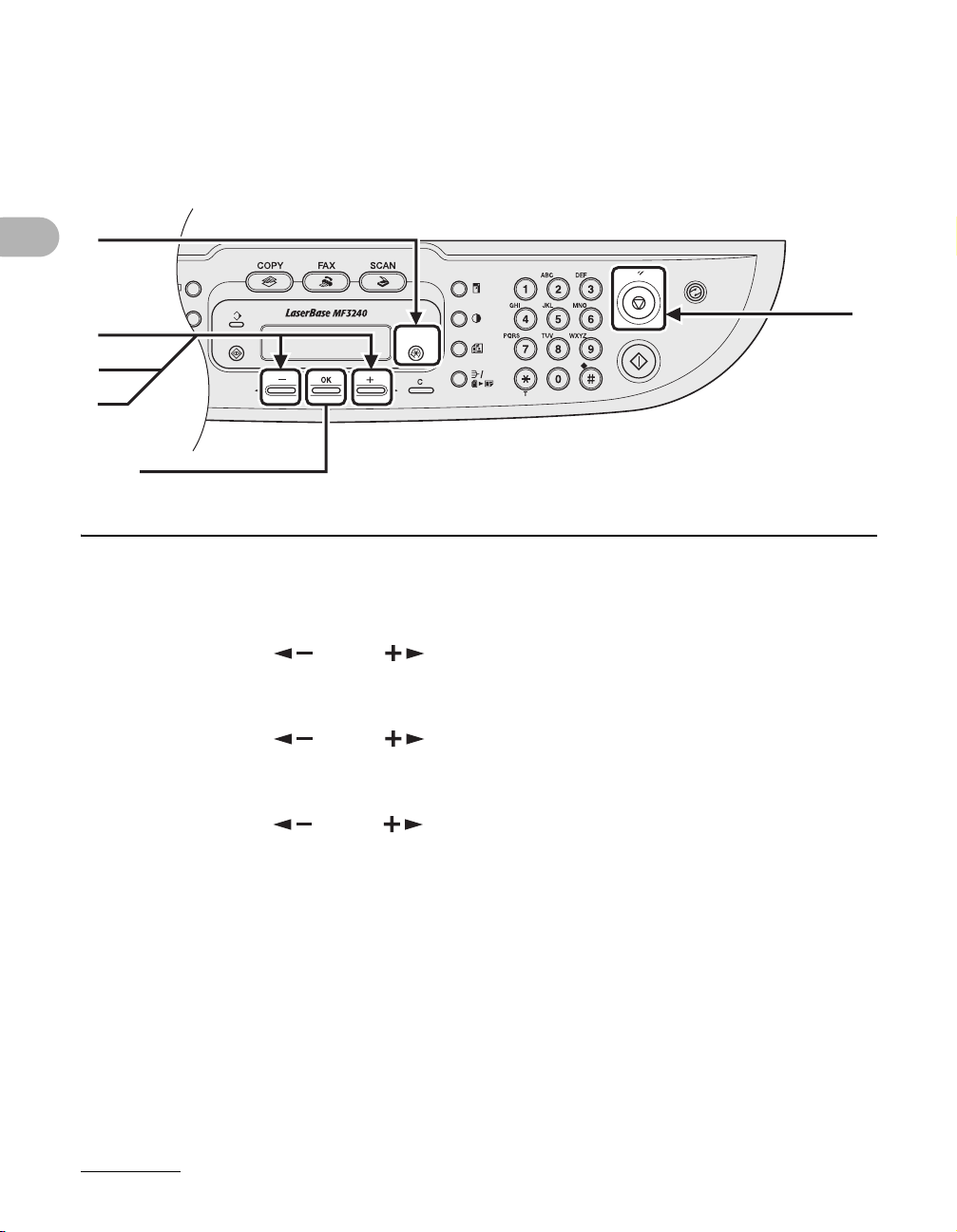
1
2
3
4
Vor Einsatz des Geräts
[OK]
1 Drücken Sie [Zusatzfunktionen].
5
2 Drücken Sie [ ] bzw. [ ], um <DATUM&ZEIT EINST.> zu wählen, und
drücken Sie dann [OK].
3 Drücken Sie [ ] bzw. [ ], um <SOMMERZEIT> zu wählen, und
drücken Sie dann [OK].
4 Drücken Sie [ ] bzw. [ ], um <EIN> zu wählen, und drücken Sie dann
[OK].
5 Drücken Sie [Stopp/Rückstell], um in den Standbymodus zurückzukehren.
1-13
Page 27
Verarbeitung von Dokumenten
Dokumentanforderungen
Typ – Normalpapier
– Dicke Dokumente
– Fotos
– Kleine Dokumente (z. B. Indexkarten)
– Spezielle Papierarten (z. B. Pauspapier*, OHP-Folien, usw.)
Verarbeitung von Dokumenten
Format (B × L) Max. 216 × 297 mm
Gewicht Max. 2 kg
– Bücher (Höhe max. 35 mm)
Menge 1 Blatt
* Beim Kopieren eines transparenten Dokuments (z. B. Pauspapier oder OHP-Folie) legen Sie ein
weißes Blatt Papier auf das Dokument, nachdem Sie es mit der Vorderseite nach unten auf das
Vorlagenglas gelegt haben.
HINWEIS
Dokumente dürfen erst auf das Vorlagenglas gelegt werden, wenn Klebemittel, Tinte oder
Korrekturflüssigkeit auf dem Dokument vollständig trocken ist.
2-1
Page 28
Scanbereich
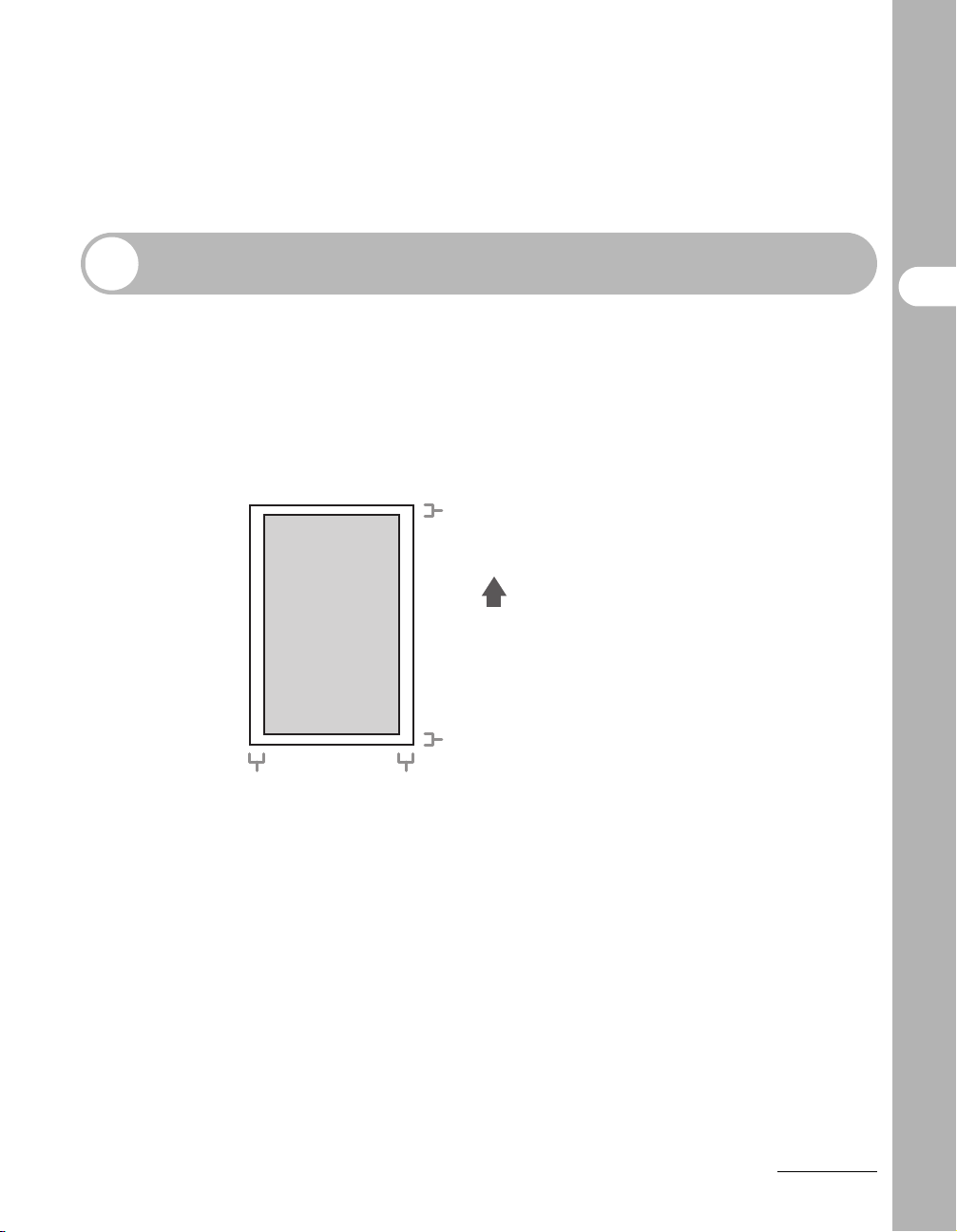
Vergewissern Sie sich, dass Text und Grafiken des Dokuments sich im
schraffierten Bereich der folgenden Abbildung befinden. Beachten Sie bitte,
dass die hier aufgeführten Randbreiten nur ungefähre Werte darstellen und in
der Praxis geringfügig abweichen können.
1 mm
1 mm
2 mm 2 mm
Verarbeitung von Dokumenten
2-2
Page 29
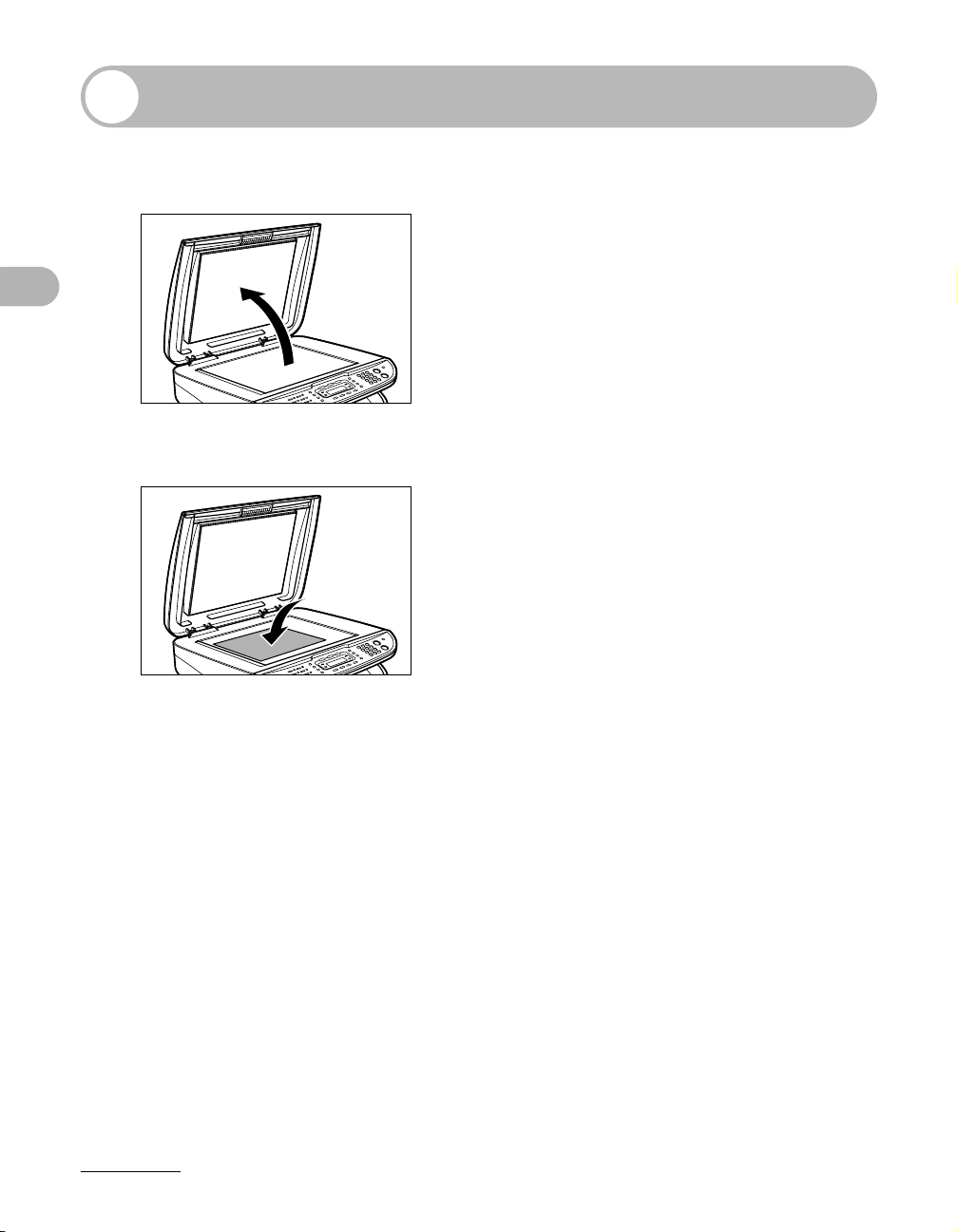
Einlegen von Dokumenten
1 Klappen Sie die Vorlagenabdeckung auf.
2 Legen Sie das Dokument mit der Vorderseite nach unten an.
Verarbeitung von Dokumenten
2-3
Page 30
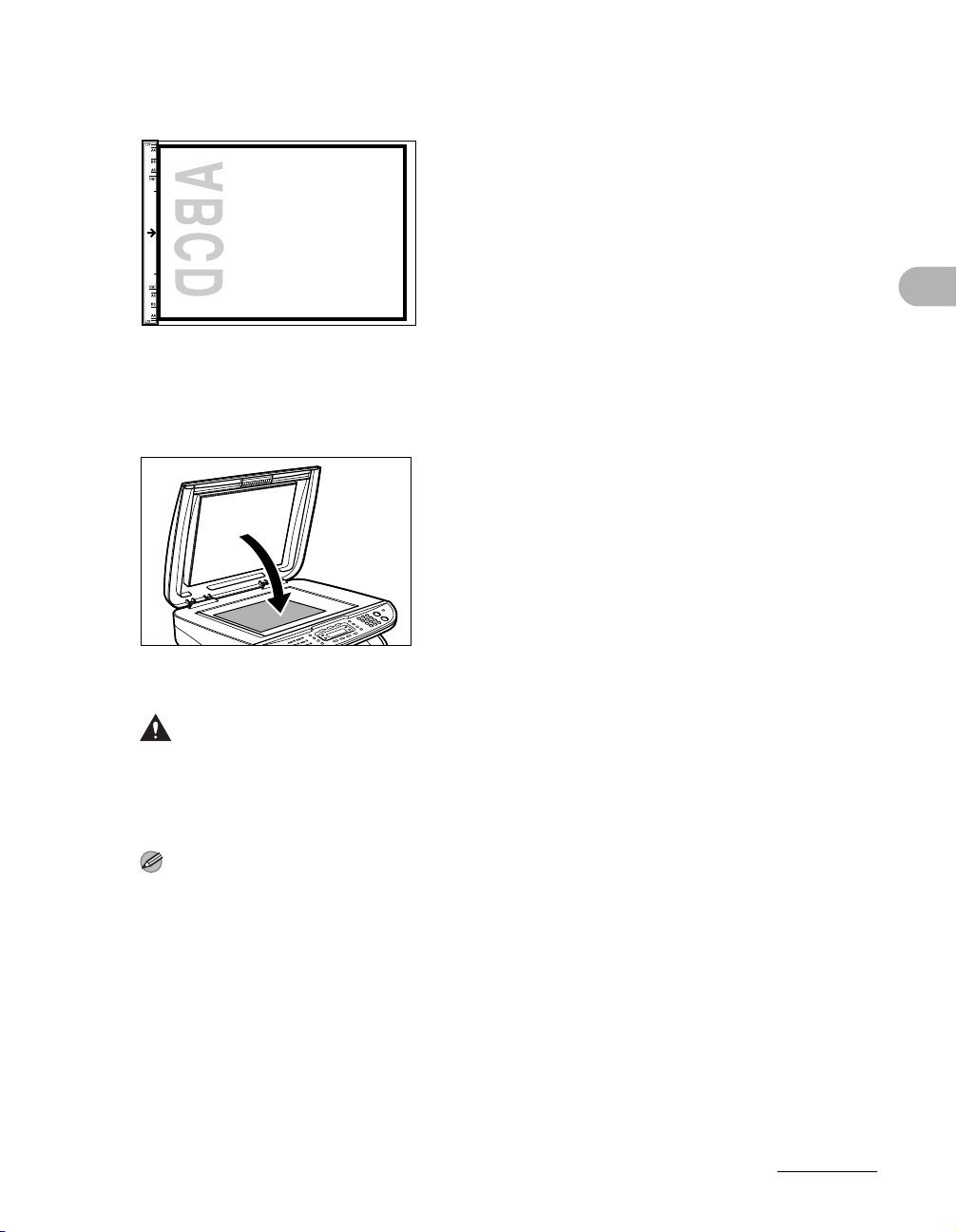
3 Richten Sie das Dokument den entsprechenden
Papierformatmarkierungen gemäß aus.
Sollte das Dokument zu keiner der Papierformatmarkierungen passen, richten Sie es mittig zur
Pfeilmarkierung aus.
4 Schließen Sie die Originalabdeckung vorsichtig.
Verarbeitung von Dokumenten
Nun kann das Dokument eingelesen werden.
VORSICHT
– Schließen Sie die Vorlagenabdeckung vorsichtig, damit Sie sich nicht Ihre Finger
einklemmen und verletzen.
– Drücken Sie nicht zu fest auf die Vorlagenabdeckung, da dies einen Bruch des
Vorlagenglases und eine Verletzung verursachen kann.
HINWEIS
Nehmen Sie das Dokument nach dem Einscannen vom Vorlagenglas.
2-4
Page 31
Druckmaterialien
Papieranforderungen
Papierkassette Mehrzweckeinzug
Format (B × L) A4, B5, A5, Executive,
Briefumschlag (COM10,
Monarch, DL, ISO-C5), LTR
Druckmaterialien
Gewicht 64 bis 128 g/m
Menge Max. 250 Blatt (64 g/m2) Max. 1 Blatt (64 g/m2)
Typ NORMALPAPIER, NORMALPAPIER N, SCHWERES
HINWEIS
Das Standardpapierformat ist A4. Wenn Sie auf Papier eines anderen Formats drucken möchten, müssen
Sie die Papierformateinstellungen entsprechend ändern. (Siehe „Einstellen von Papierformat und -typ“,
auf Seite 3-7.)
(76 × 127 bis 216 × 356 mm)
2
PAPIER, SCHWERES PAPIER H, OHP-FOLIE
A4, B5, A5, Executive,
Briefumschlag (COM10,
Monarch, DL, ISO-C5), LTR,
LGL
(76 × 127 bis 216 × 356 mm)
64 bis 163 g/m
2
3-1
Page 32
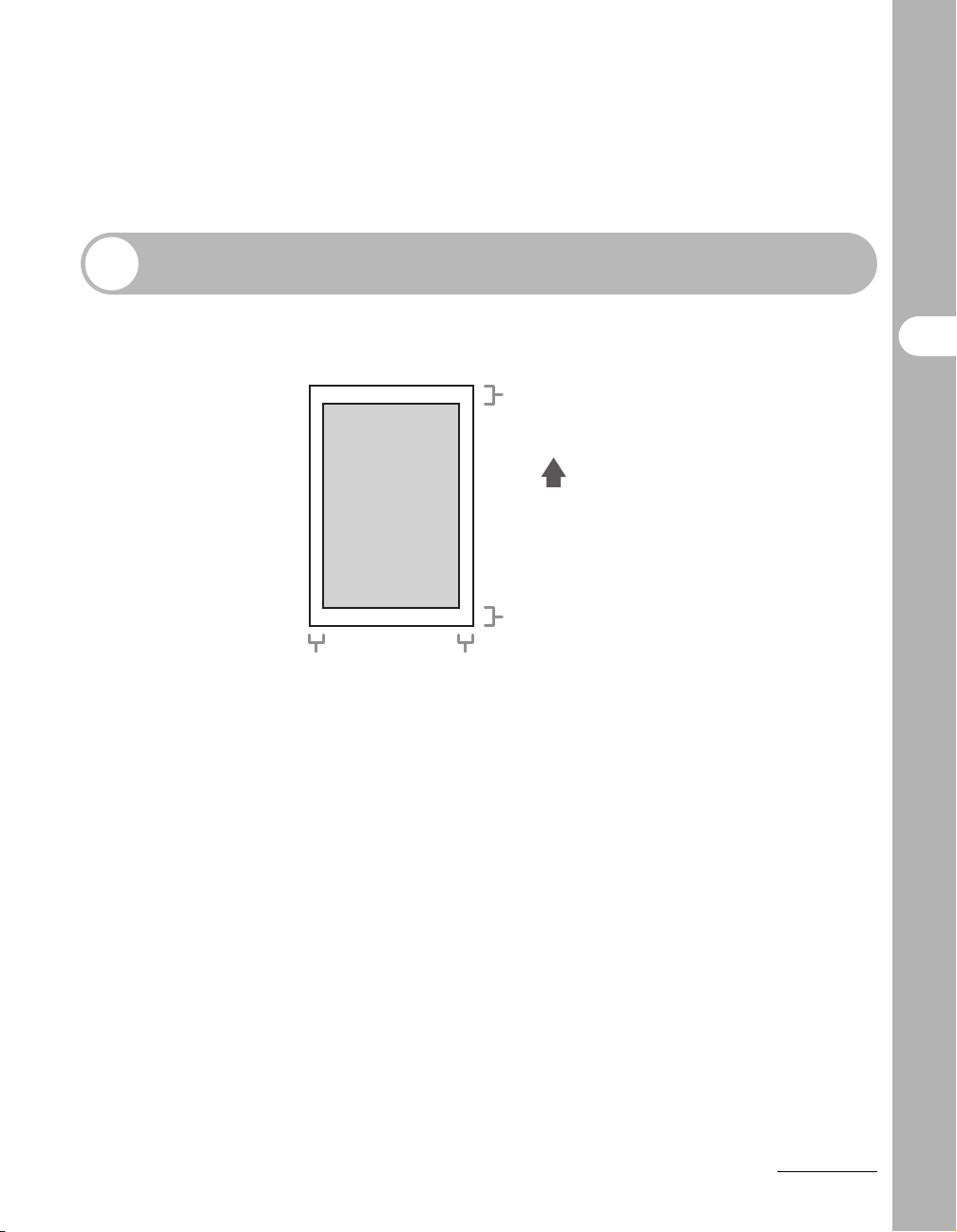
Druckbereich
Der schraffierte Bereich zeigt den ungefähren Druckbereich von Papier im A4Format und Briefumschlägen.
5 mm
5 mm
5 mm 5 mm
Druckmaterialien
3-2
Page 33

Richtlinien für Papier
● Um Papierstaus zu vermeiden, verwenden Sie bitte nicht:
– Geknittertes bzw. gefaltetes Papier
– Gewelltes bzw. gerolltes Papier
– Beschichtetes Papier
– Eingerissenes Papier
– Feuchtes Papier
– Sehr dünnes Papier
– Papier, auf das mit einem Thermotransferdrucker gedruckt wurde (kopieren Sie
hier auch nicht auf die Rückseite)
● Die folgenden Papiertypen liefern keine zufrieden stellenden Druckergebnisse:
– Extrem raues Papier
Druckmaterialien
– Extrem glattes Papier
– Glanzpapier
● Vergewissern Sie sich, dass das Papier staub-, fussel- und fettfrei ist.
● Testen Sie vor dem Kauf großer Papiermengen die Papierqualität.
● Lagern Sie das Papier in der Verpackung auf einer ebenen Fläche. Lagern Sie
geöffnete Packungen in der Originalverpackung an einem kühlen und trockenen Ort.
● Lagern Sie Papier bei 18°C–24°C und 40%–60% relativer Luftfeuchtigkeit.
● Verwenden Sie nur Folien, die für Laserdrucker geeignet sind. Canon empfiehlt die
Verwendung von Canon-Folien für dieses Gerät.
3-3
Page 34
Ergänzen des Papiervorrats
Wie Sie Papier in die Papierkassette einlegen, siehe unter „Einrichten der
Kassette und Einlegen von Papier“, im Handbuch für Starter.
Im Mehrzweckeinzug
Nutzen Sie den Mehrzweckeinzug, wenn eine Kopie oder Ausdruck auf einem anderen
Papier als in der Kassette gewünscht wird. Legen Sie das Papier blattweise in den
Mehrzweckeinzug ein.
HINWEIS
– Das Papier im Mehrzweckeinzug wird vom Gerät vor dem Papier in der Kassette eingezogen.
– Empfohlen werden die Umschläge US COMMERCIAL 10, MONARCH, EUROPEAN DL und ISO-C5.
Bei Verwendung anderer Umschläge wird u.U. die Qualität des Ausdrucks beeinträchtigt.
– Stellen Sie das korrekte Papierformat im Druckertreiber ein. (Siehe Softwarehandbuch.)
– Beim Ausdrucken erhaltener Dokumente kann möglicherweise nur Papier aus der Kassette eingezogen
werden. Falls Papier in den Mehrzweckeinzug eingelegt wurde, erscheint <MZ-EINZUG PAP. ENTF.>.
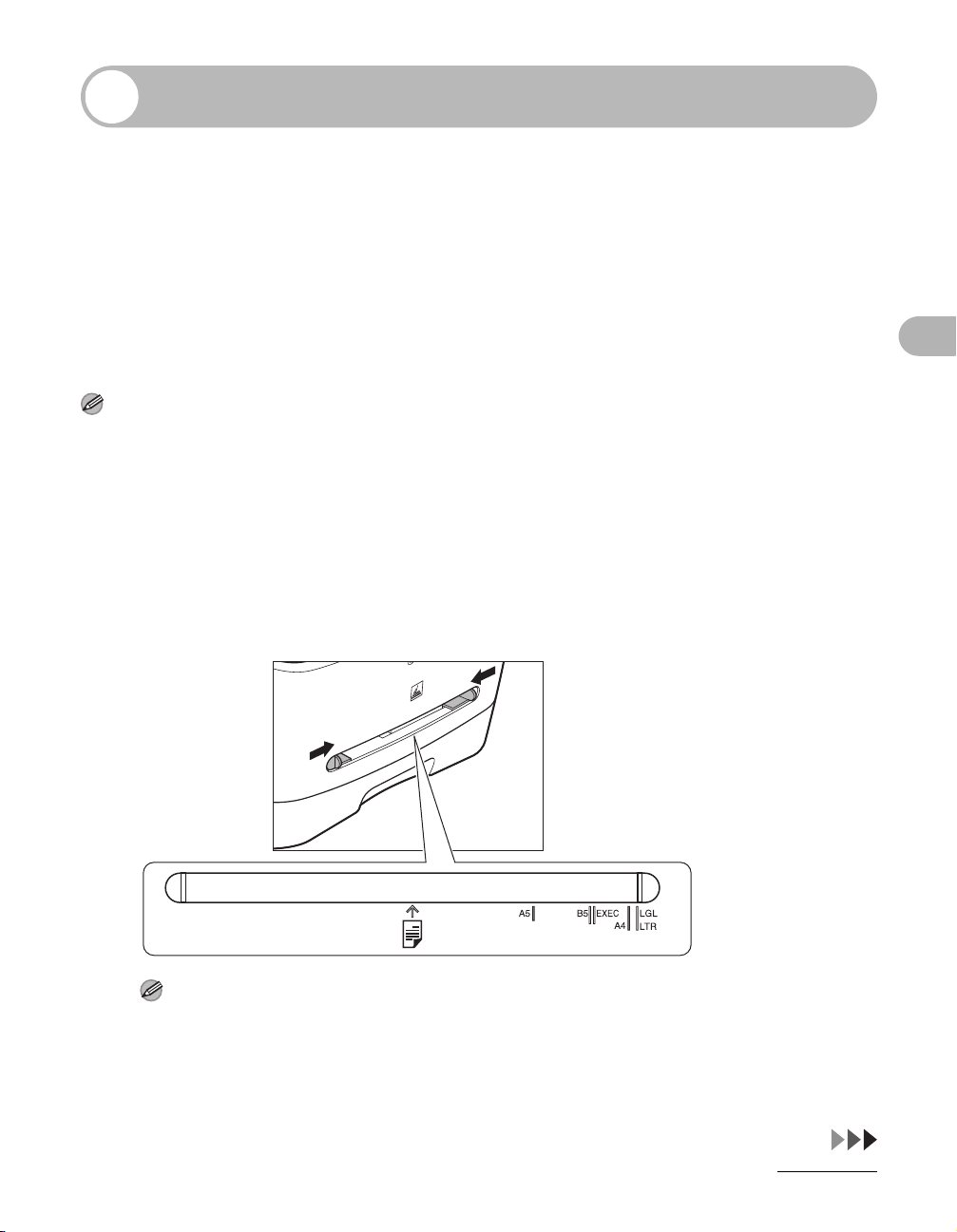
1 Schieben Sie die Papierführungen auf die Markierungen des gewünschten
Papierformats.
Druckmaterialien
HINWEIS
Werden die Führungen nicht korrekt auf das Papierformat eingestellt, kann die Qualität der
Ausdrucke beeinträchtigt werden.
3-4
Page 35
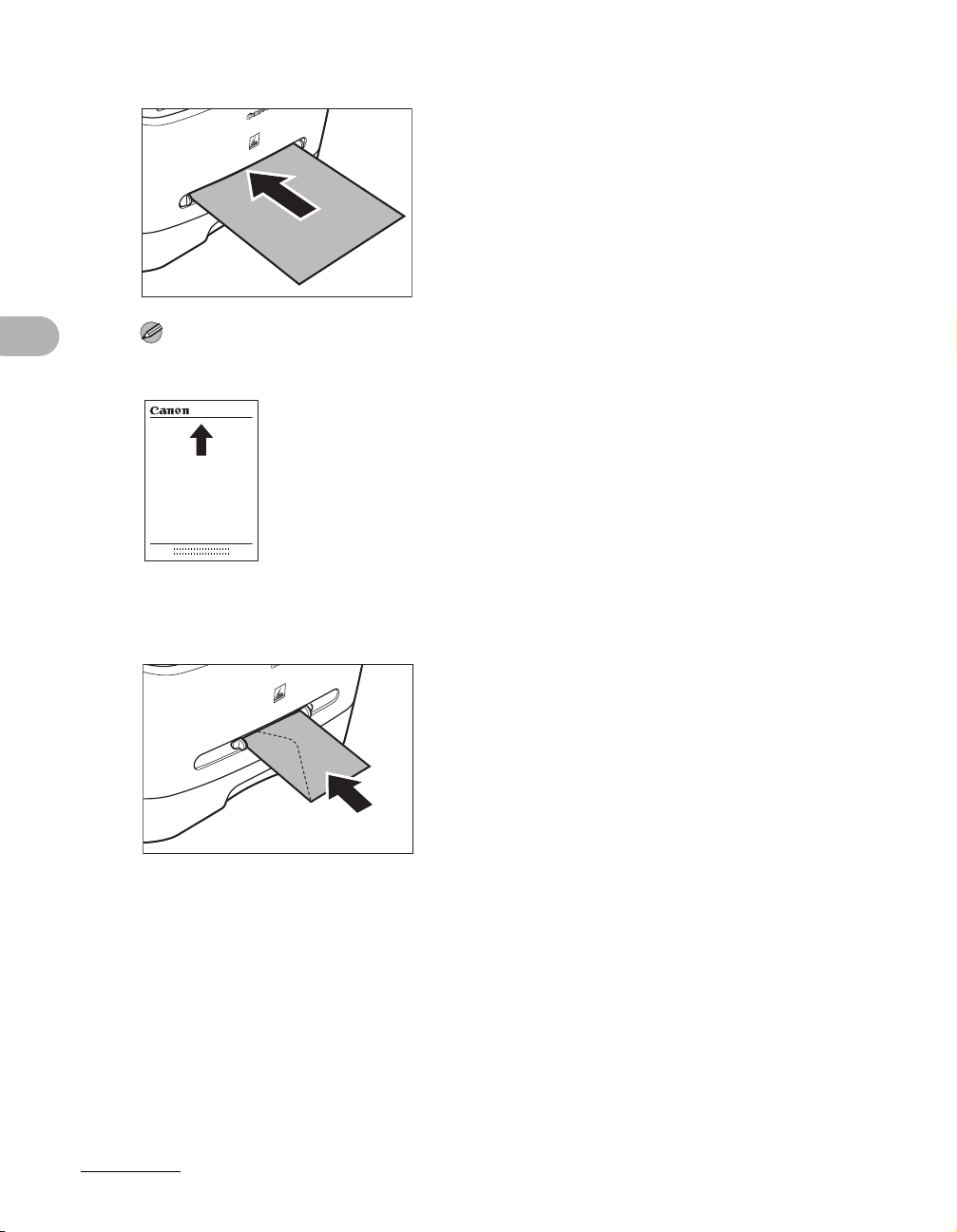
2 Papier mit der Druckseite nach oben in den Mehrzweckeinzug einführen.
HINWEIS
Papier mit einem Logo muss mit nach oben weisender Druckseite (mit dem Logo) und mit der
Papieroberkante voran in den Mehrzweckeinzug eingeführt werden.
Druckmaterialien
Umschläge mit der Druckseite nach oben und der rechten (d.h. der an der
Briefmarke befindlichen) Kante voran in den Mehrzweckeinzug einlegen.
3-5
Page 36

3 Legen Sie Format und Typ des Papiers fest.
Einzelheiten zum Festlegen von Papierformat und -typ siehe „Einstellen von Papierformat und typ“, auf S. 3-7.
Druckmaterialien
3-6
Page 37
Einstellen von Papierformat und -typ
Die Standardeinstellung ist <A4> und <NORMALPAPIER>. Wenn Sie andere
Papiertypen und/oder Papierformate einlegen, verwenden Sie das folgende
Verfahren zum Ändern der Einstellungen:
Das Verfahren ist außer bei der Auswahl der Papierkassette bzw. des
Mehrzweckeinzugs in Schritt 4 und 7 für Papierkassette und Mehrzweckeinzug
identisch.
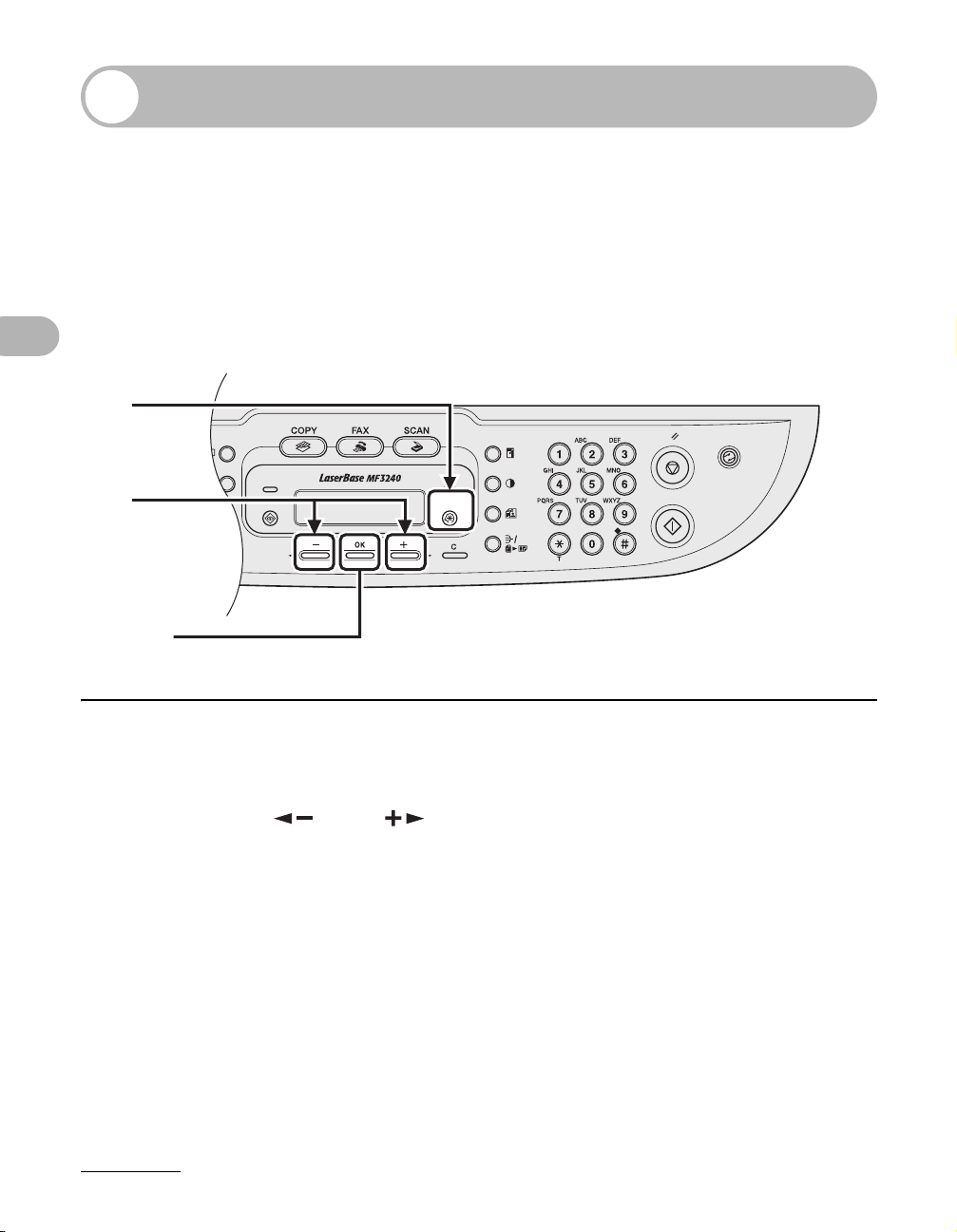
1
Druckmaterialien
2
[OK]
1 Drücken Sie [Zusatzfunktionen].
2 Drücken Sie [ ] bzw. [ ], um <ALLGEMEINE EINST.> zu wählen, und
drücken Sie dann [OK].
3-7
Page 38
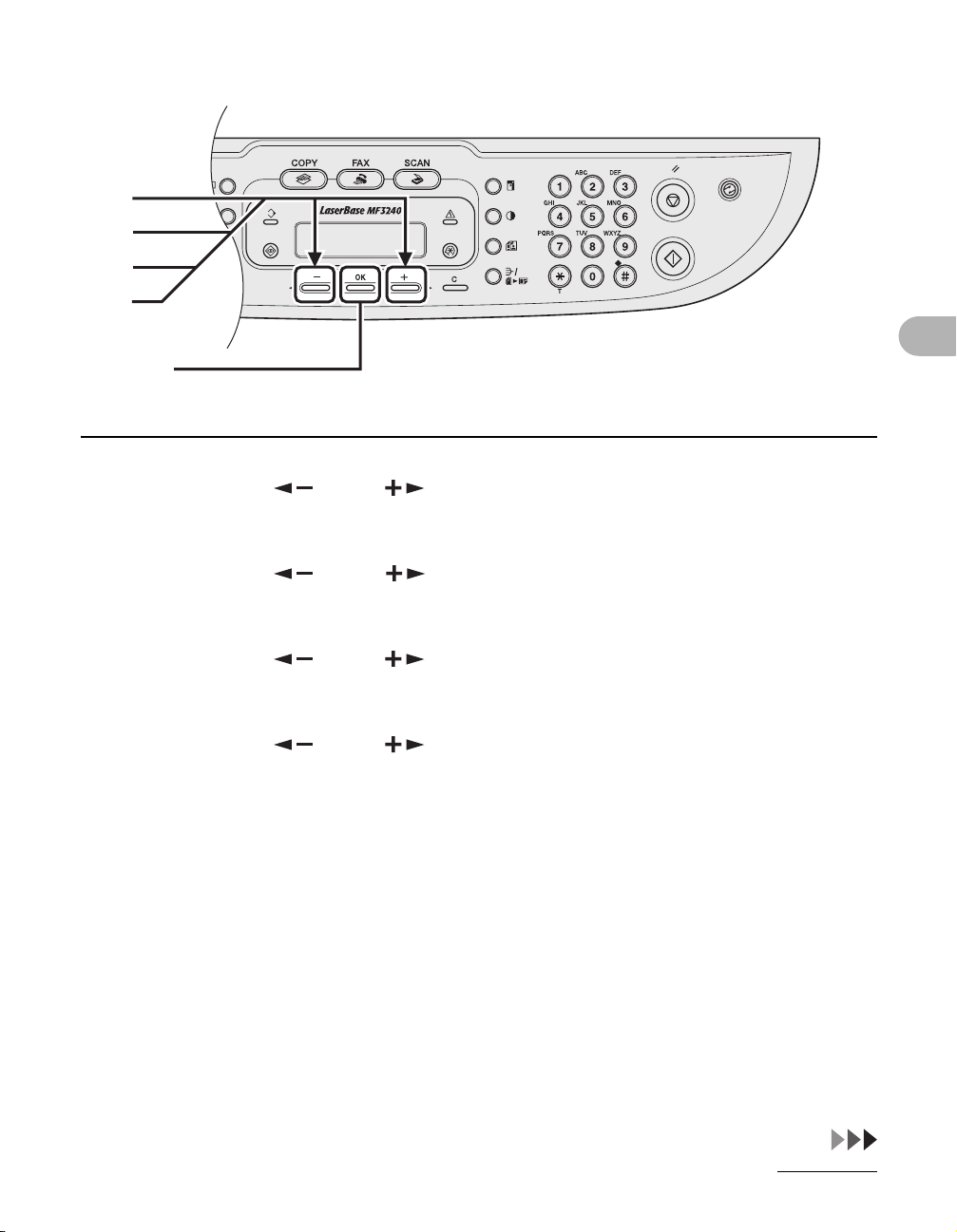
3
4
5
6
[OK]
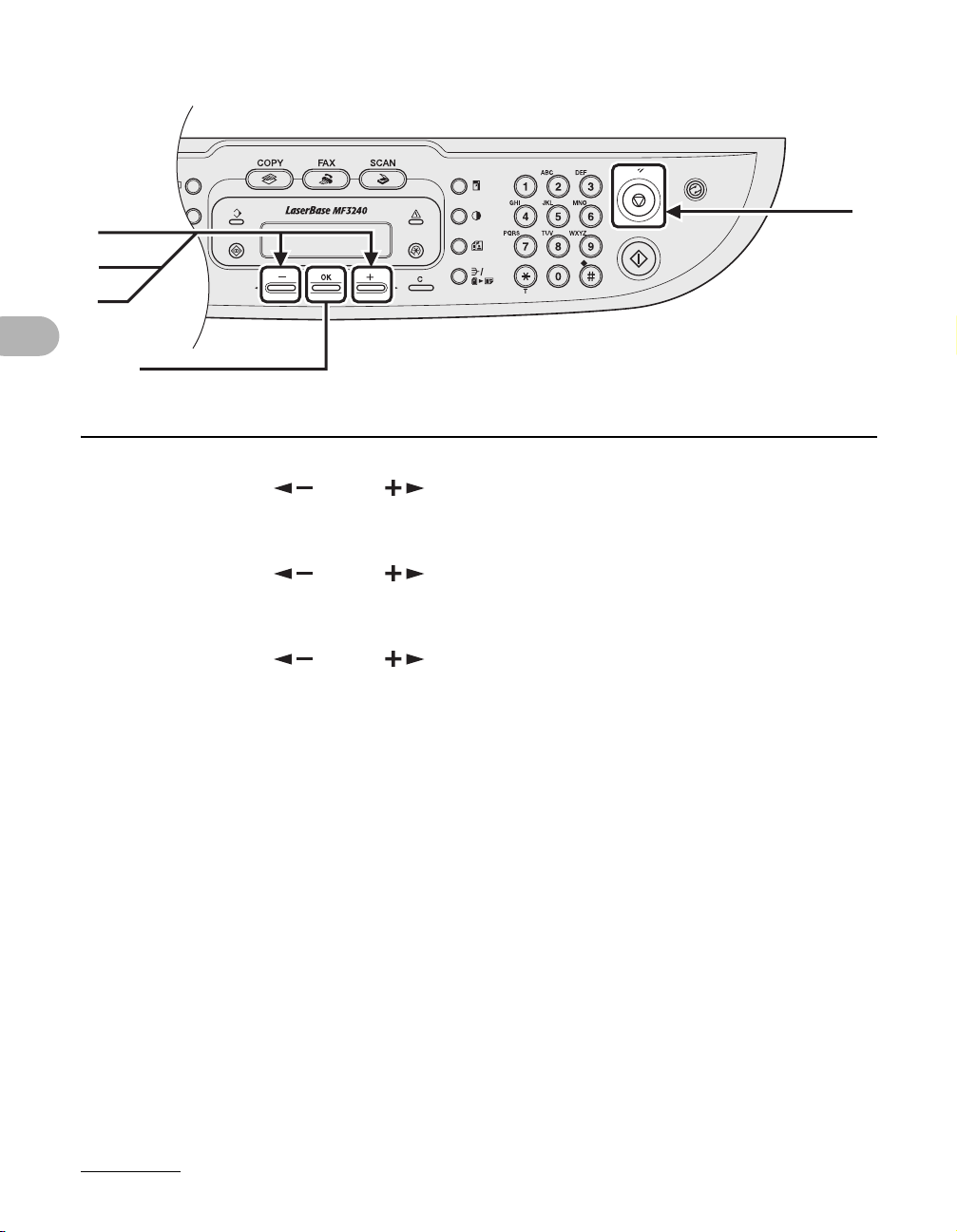
3 Drücken Sie [ ] bzw. [ ], um <PAPIEREINSTELLUNG> zu wählen,
und drücken Sie dann [OK].
4 Drücken Sie [ ] oder [ ], um <KASSETTE> oder <MZ-EINZUG> zu
wählen, und drücken Sie dann [OK].
5 Drücken Sie [ ] bzw. [ ], um <PAPIERFORMAT> aufzurufen, und
drücken Sie dann [OK].
6 Drücken Sie [ ] bzw. [ ], um das Papierformat zu wählen, und
drücken Sie dann [OK].
<A4>, <B5>, <A5>, <EXECUTIVE>, <US COMMERCIAL 10>, <MONARCH>, <EUROPEAN DL>,
<ISO-C5>, <LTR>, <LGL>*
*Nur Mehrzweckeinzug
Druckmaterialien
3-8
Page 39
7
8
9
[OK]
Druckmaterialien
7 Drücken Sie [ ] bzw. [ ], um <KASSETTE> oder <MZ-EINZUG> zu
wählen, und drücken Sie dann [OK].
8 Drücken Sie [ ] bzw. [ ], um <PAPIERTYP> zu wählen, und drücken
Sie dann [OK].
9 Drücken Sie [ ] bzw. [ ], um den Papiertyp zu wählen, und drücken
Sie dann [OK].
Sie können unter folgenden Papiertypen wählen:
<NORMALPAPIER> oder <NORMALPAPIER N>*1 für Normalpapier (64 g/m2 bis 90 g/m2)
<SCHWERES PAPIER> oder <SCHWERES PAPIER H>
128 g/m2) oder Briefumschlag <OHP-FOLIE> für OHP-Folien
*1
Falls sich das Papier beim Drucken mit Einstellung <NORMALPAPIER> übermäßig wellt,
wählen Sie <NORMALPAPIER N>.
*2
Falls beim Druck mit Einstellung <SCHWERES PAPIER> die Fixierung unzureichend ist,
wählen Sie die Einstellung <SCHWERES PAPIER H>.
*2
für schweres Papier (105 g/m2 bis
10
10 Drücken Sie [Stopp/Rückstell], um in den Standbymodus zurückzukehren.
3-9
Page 40
Wahl des Papierausgabebereichs
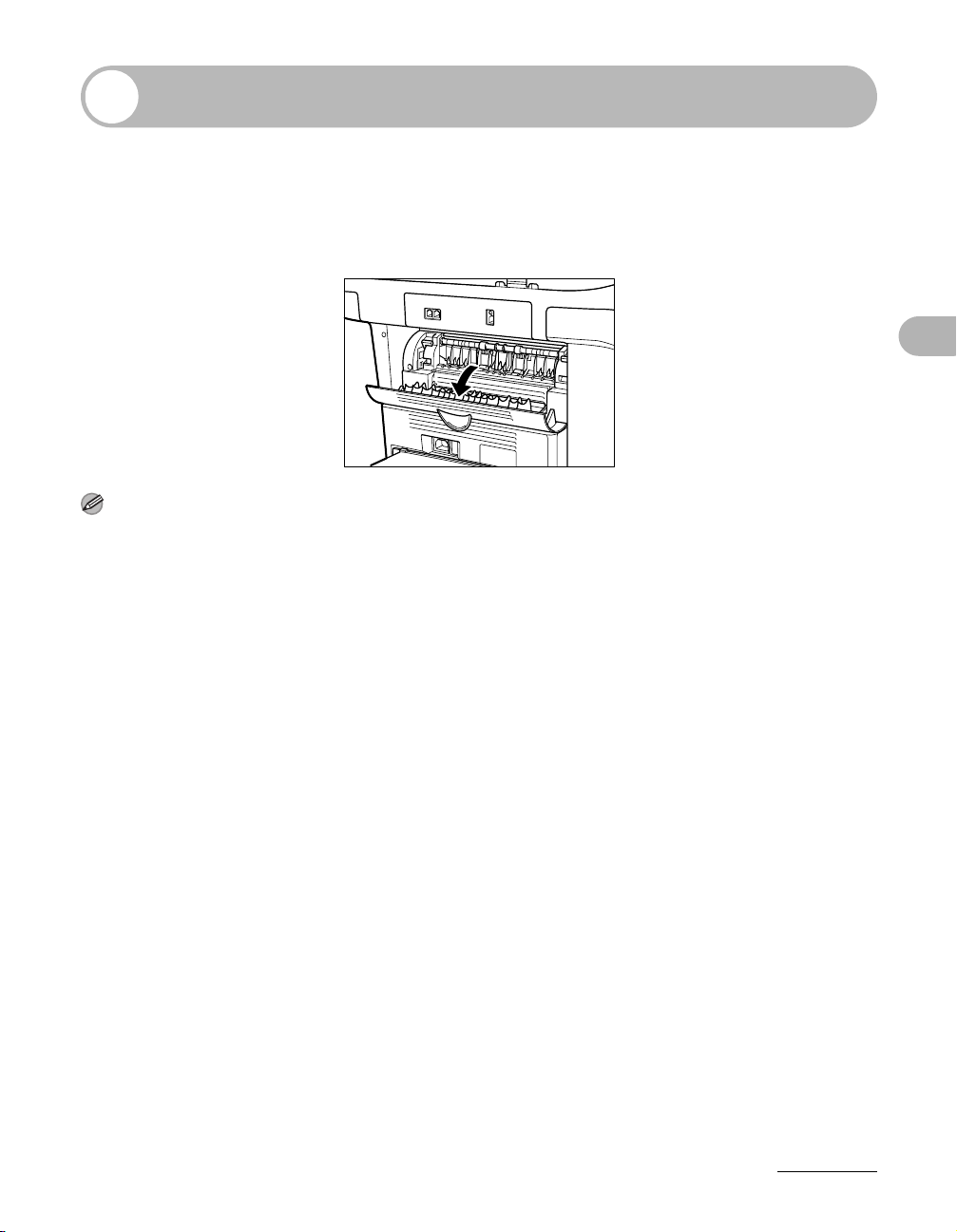
Öffnen Sie die Abdeckung an der Geräterückseite, wenn Direkt- bzw.
Einzelblattausgabe (mit Schrift nach oben) gewünscht wird. Für normale
Ausgabe (mit Schrift nach unten) schließen Sie diese Abdeckung und bringen
die Ausgabefachverlängerung an der Gerätevorderseite an.
HINWEIS
Während des Kopierens oder Druckens die Abdeckung für Einzelblattausgabe weder öffnen noch
schließen.
Bei herkömmlicher Ausgabe (Mehrblattausgabe mit Schrift nach unten) wird das
Papier mit der Druckseite nach unten im Ausgabefach ausgegeben. Bei
Einzelblattausgabe wird das Papier mit der Druckseite einzeln im EinzelblattAusgabebereich auf der Geräterückseite ausgegeben. Wählen Sie je den
Ausgabebereich nach Bedarf durch Öffnen oder Schließen der Abdeckung für
Einzelblattausgabe.
Druckmaterialien
3-10
Page 41
Papiertyp und Papierausgabebereich
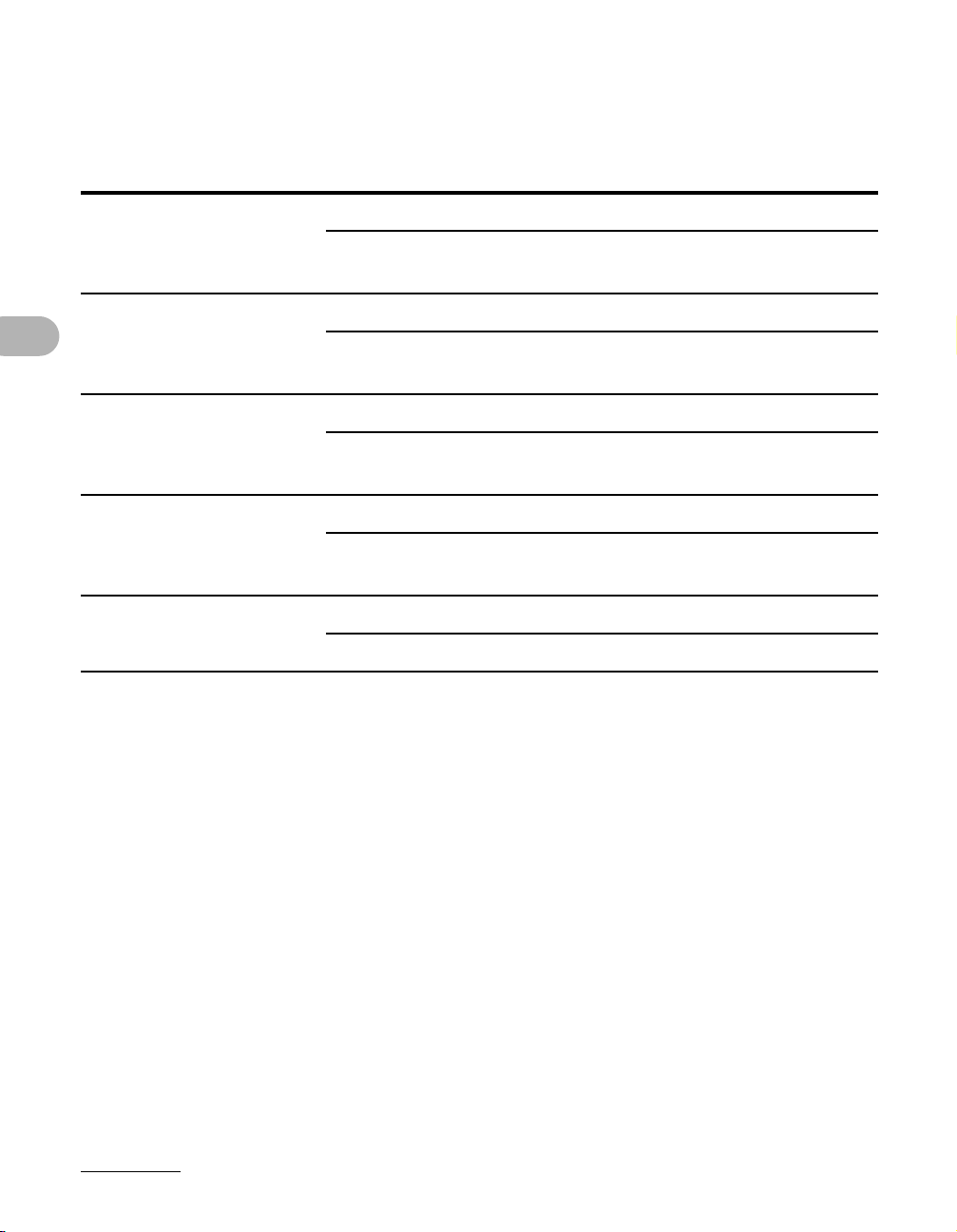
Wählen Sie den geeigneten Papierausgabebereich je nach Papiertyp und Zweck.
Papiertyp Papierausgabebereich Zahl der Ausgabeexemplare
NORMALPAPIER Schrift nach oben 1 Blatt
Schrift nach unten ca. 60 Blatt
NORMALPAPIER N Schrift nach oben 1 Blatt
Schrift nach unten ca. 30 Blatt
SCHWERES PAPIER Schrift nach oben 1 Blatt
Schrift nach unten ca. 30 Blatt
Druckmaterialien
SCHWERES PAPIER H Schrift nach oben 1 Blatt
Schrift nach unten ca. 30 Blatt
OHP-FOLIE Schrift nach oben 1 Blatt
Schrift nach unten 10 Blatt
(64 bis 90 g/m
(64 bis 90 g/m
2
2
(105 bis 128 g/m
(105 bis 128 g/m
)
)
2
)
2
)
3-11
Page 42
Papierausgabebereich mit Schrift nach unten
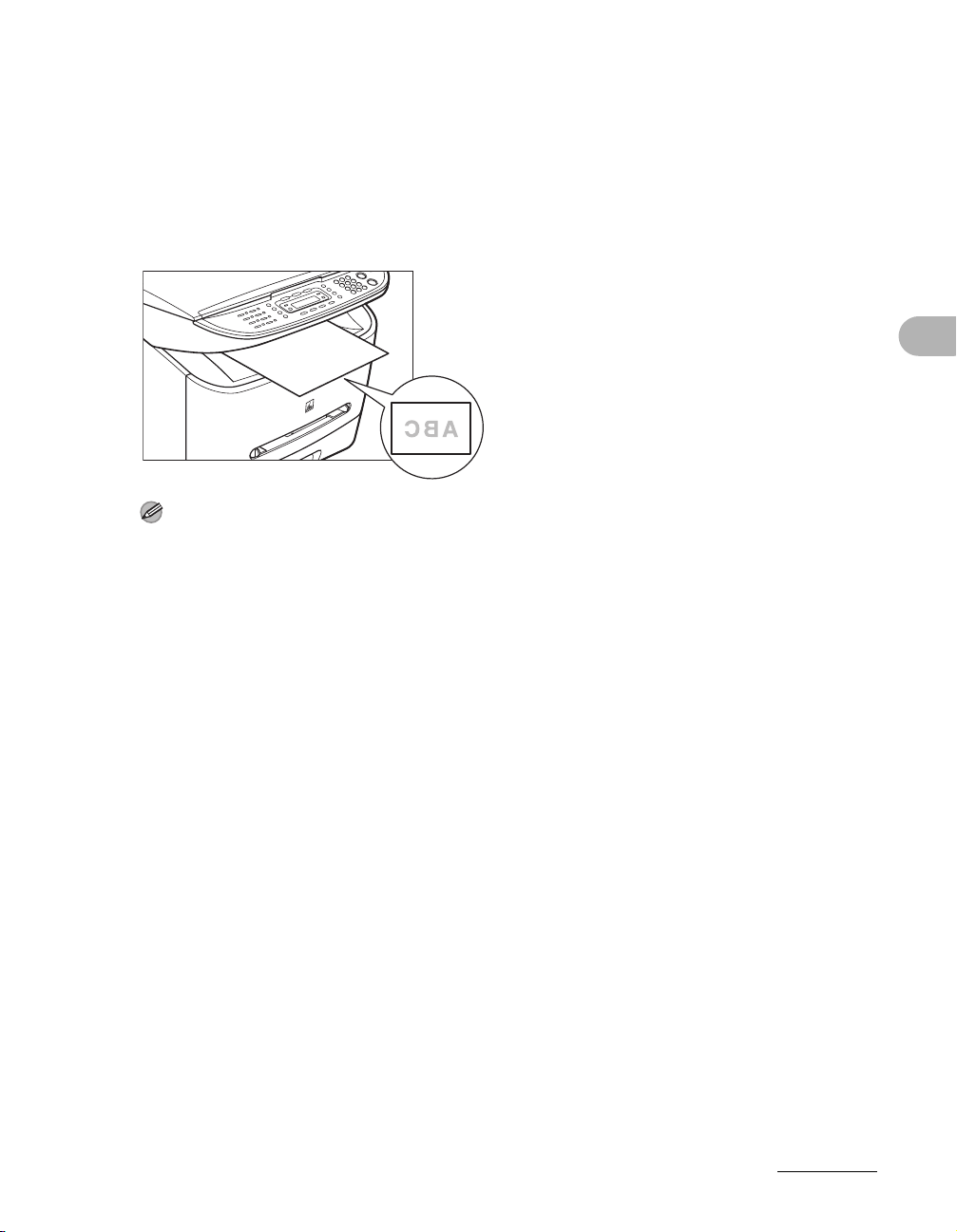
Das Papier wird mit der Druckseite nach unten im Ausgabefach ausgegeben.
Das Papier wird in der Druckreihenfolge aufgestapelt.
1 Schließen Sie die Abdeckung für Einzelblattausgabe auf der
Geräterückseite und bringen Sie die Ausgabefachverlängerung an.
HINWEIS
– Legen Sie ausgegebenes Papier nicht wieder in das Ausgabefach zurück. Andernfalls drohen
u.U. Papierstaus.
– Legen Sie außer Papier keine anderen Gegenstände in das Ausgabefach. Andernfalls drohen
u.U. Papierstaus.
Druckmaterialien
3-12
Page 43
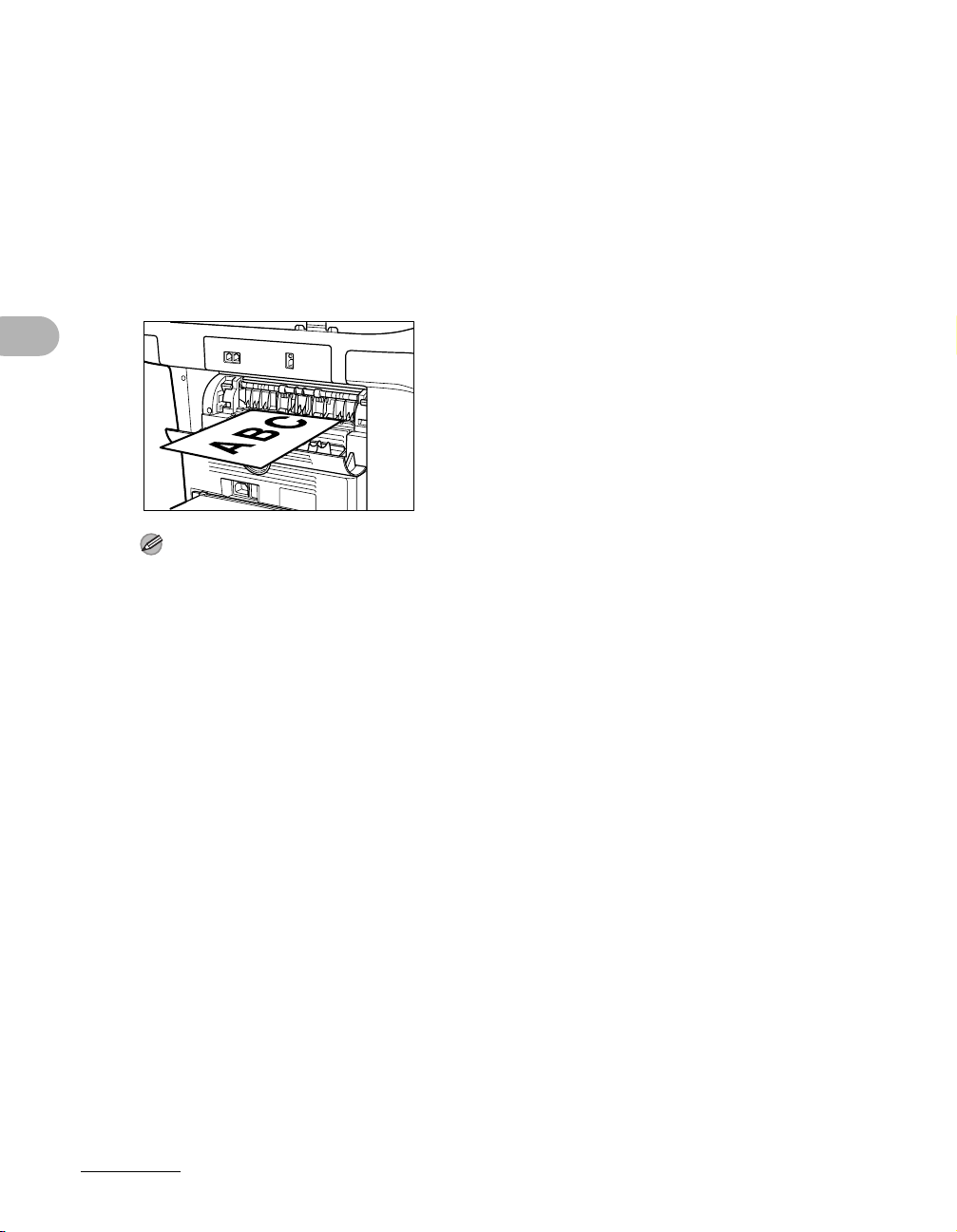
Einzelblatt-Ausgabebereich (Schrift nach oben)
Das Papier wird mit der Druckseite nach oben vom Einzelblatt-Ausgabebereich auf der
Rückseite des Geräts ausgegeben.
Das ist besonders praktisch beim Bedrucken von Folien oder Umschlägen, die sich
leicht wölben, denn das Papier wird in diesem Fall direkt aus dem Gerät ausgegeben.
1 Öffnen Sie die Abdeckung für Einzelblattausgabe
Nehmen Sie die ausgegebene Blätter einzeln heraus.
Druckmaterialien
HINWEIS
– Ziehen Sie keinesfalls mit Gewalt am Papier.
– Das Gerät hat keine Ablage für Einzelblattausgabe mit Schrift nach oben. Ziehen Sie das
ausgegebene Papier mit der Hand heraus.
– Stellen Sie keinesfalls einen Gegenstand vor den Einzelblatt-Ausgabebereich, damit es nicht zu
einem Papierstau kommt.
3-13
Page 44
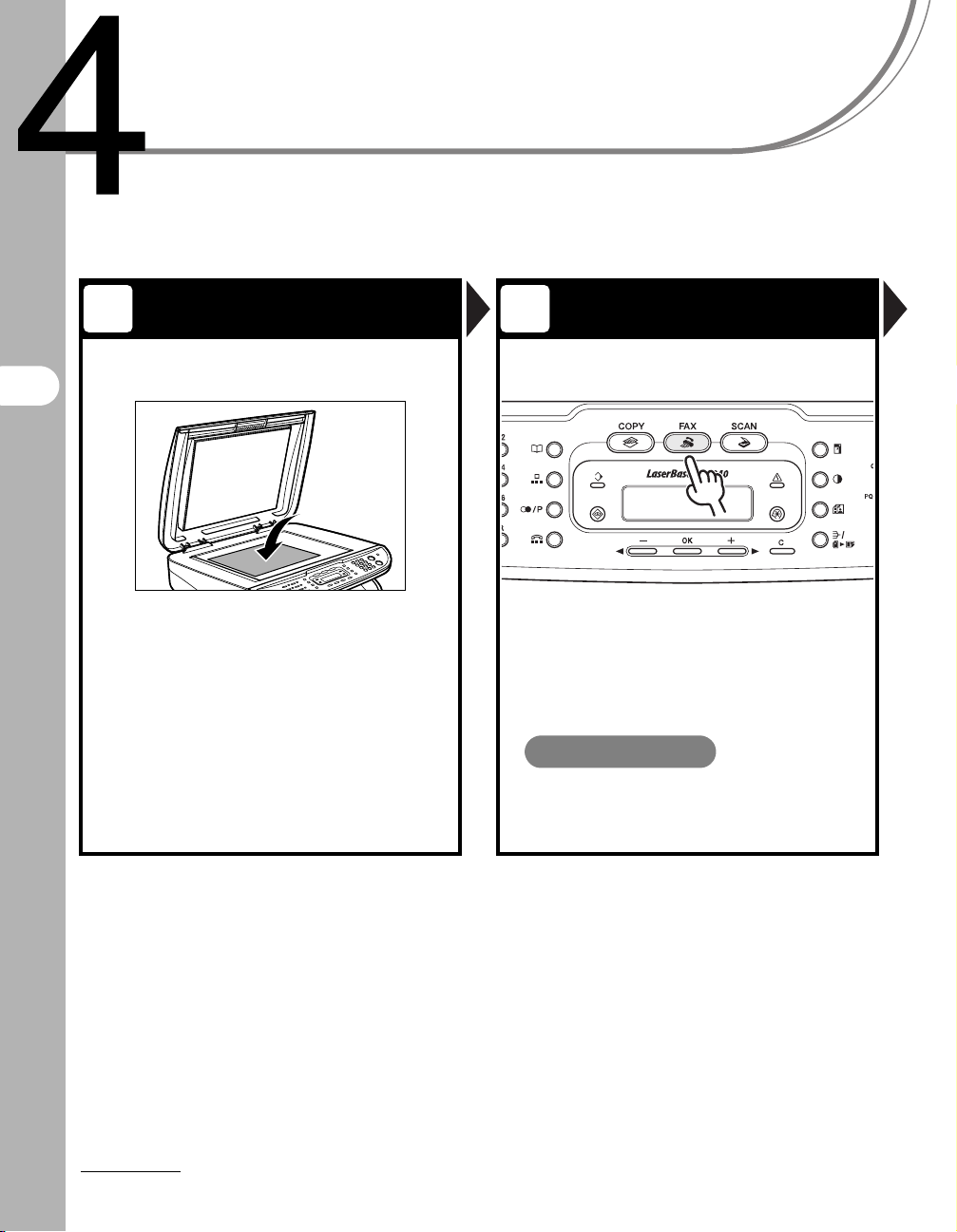
Senden von
Dokumenten
Gehen Sie wie folgt vor, um ein Fax zu senden.
Dokument einlegen Eingabe des Faxmodus
1 2
Legen Sie das Dokument zum
Senden von Dokumenten (nur MF3240)
Einscannen auf dem Vorlagenglas
an.
Weitere Einzelheiten zu Dokumentenarten, die gefaxt
werden können, siehe „Dokumentanforderungen“, auf
S. 2-1.
(nur MF3240)
Drücken Sie [FAX].
Die FAX-Anzeige leuchtet, und das Gerät wechselt in
den Fax-Standbymodus.
Was wenn...
● Sie die Auflösung und Dichte
(Helligkeit) einstellen möchten:
Siehe „Scan-Einstellungen“, auf S. 4-3.
4-1
Page 45
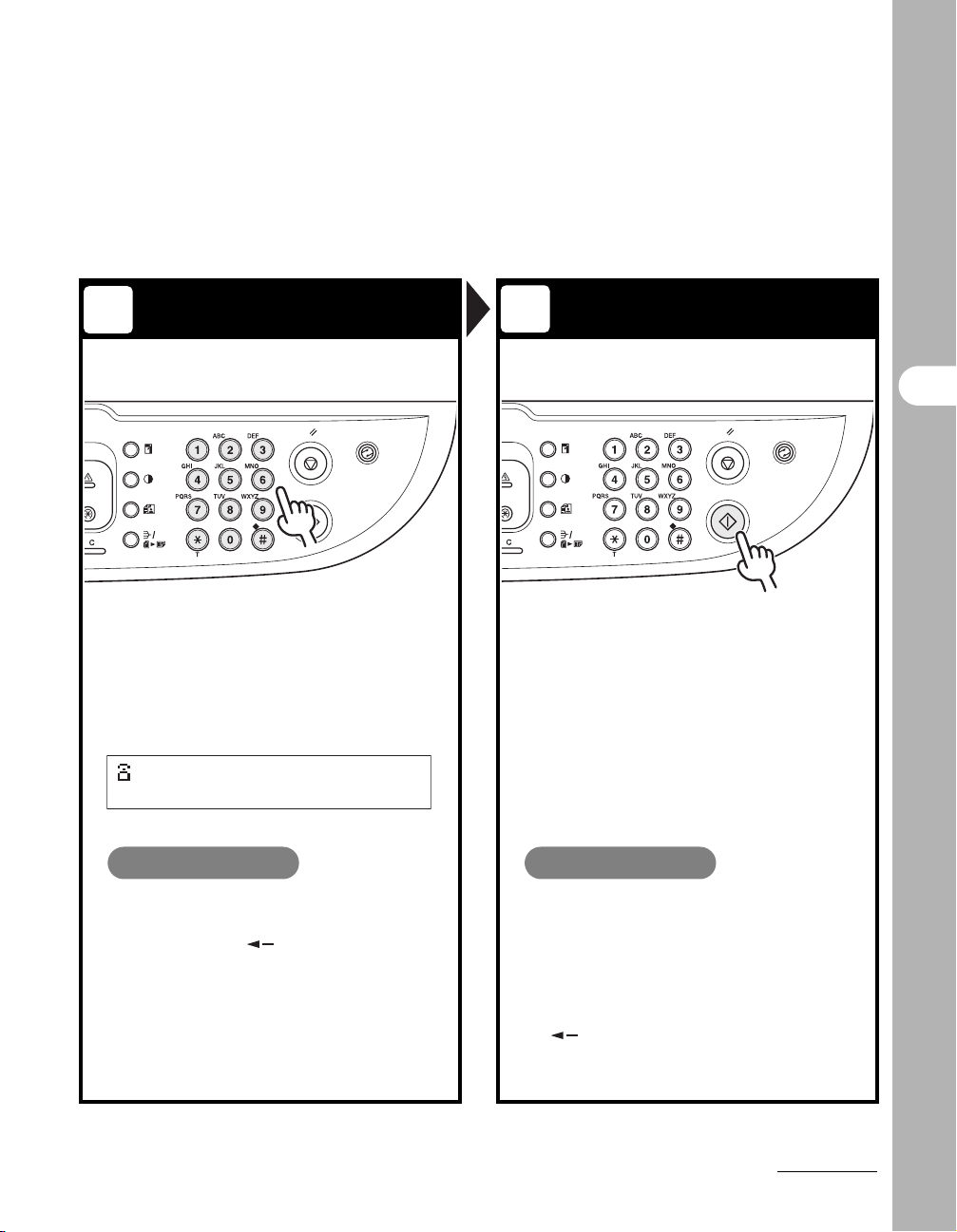
Eingabe der Faxnummer Dokument senden
3
4
Senden von Dokumenten (nur MF3240)
Wählen Sie die Faxnummer des
Empfängers mit den numerischen
Tasten.
Bsp.
=012XXXXXXX_
Was wenn...
● Sie eine falsche Ziffer eingegeben
haben:
Gehen Sie mit [ ] an die falsche
Stelle zurück, und drücken Sie
[Löschen], um sie zu löschen. Oder
halten Sie [Löschen] gedrückt, um den
gesamten Eintrag zu löschen.
Versuchen Sie es dann erneut.
Drücken Sie [Start]. Nachdem alle
Seiten eingescannt sind, drücken
Sie [OK], um den Wählvorgang
auszulösen.
Falls im Empfangsgerät kein Papier des eingescannten
Formats eingelegt ist, wird das Originalbild nach
Empfang entweder bis auf die Größe des verfügbaren
Formats verkleinert oder auf mehrere Seiten aufgeteilt.
Was wenn...
● Sie beim Einscannen bzw. vor dem
Einscannen von Dokumenten zum
Abbrechen eines Auftrags auf
[Stopp/Rückstell] gedrückt haben:
Die Meldung <ABBR.WÄHREND SE/
EM?> wird eingeblendet. Drücken Sie
[ ], um <JA> zu wählen. Der Job wird
abgebrochen und das Display kehrt in
den Standbymodus zurück.
4-2
Page 46
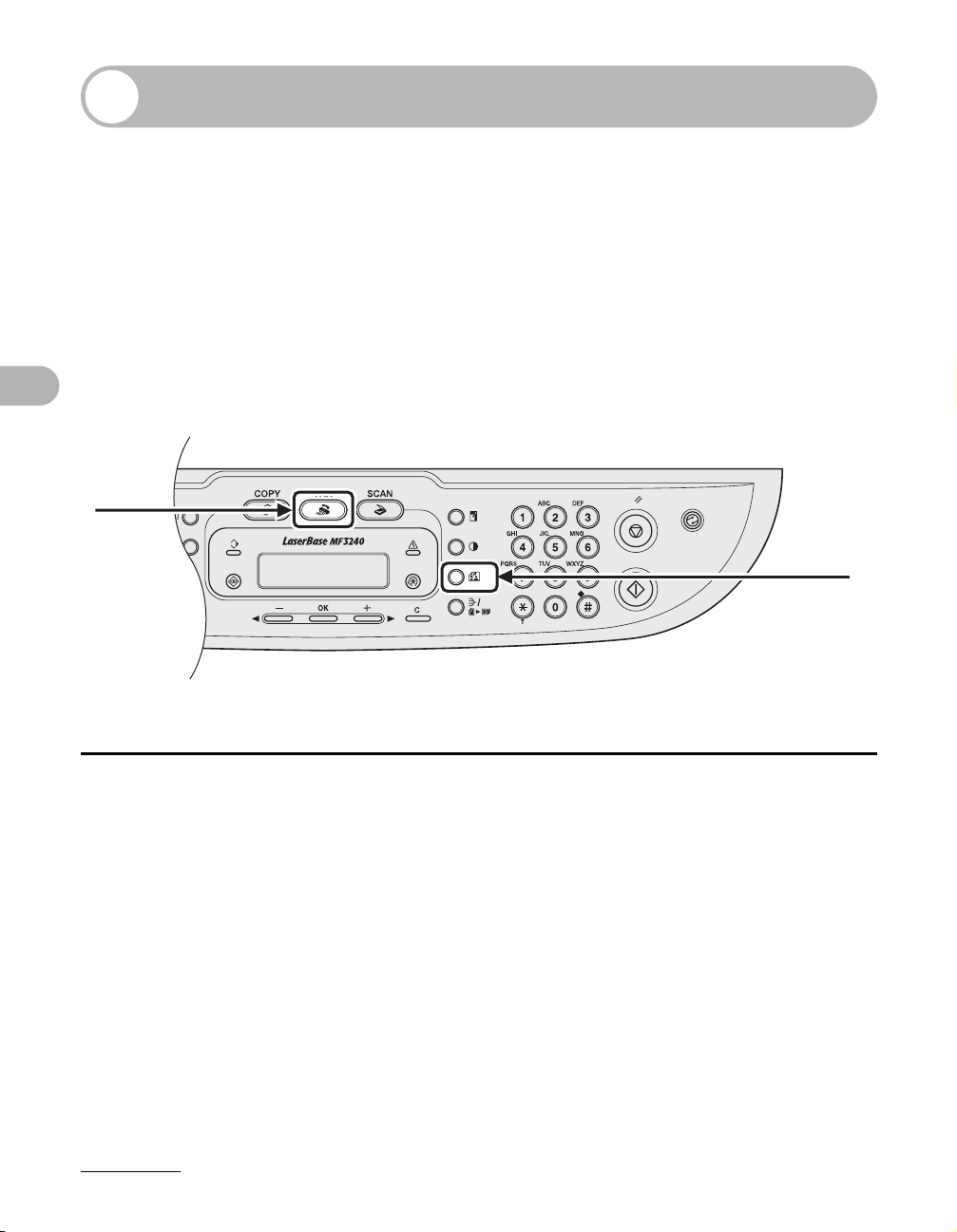
Scan-Einstellungen
Sie können die Bildqualität (Auflösung) und Dichte (Helligkeit) für das zu
sendende Dokument einstellen. Je höher die eingestellte Bildqualität, um so
detailreicher wird das gesendete Bild, wobei jedoch die Übertragung länger
dauert. Wählen Sie die zum jeweiligen Dokument passenden ScanEinstellungen.
Bildqualität
1
2
Senden von Dokumenten (nur MF3240)
1 Drücken Sie [FAX].
2 Drücken Sie [Bildqualität].
4-3
Page 47
3
[OK]
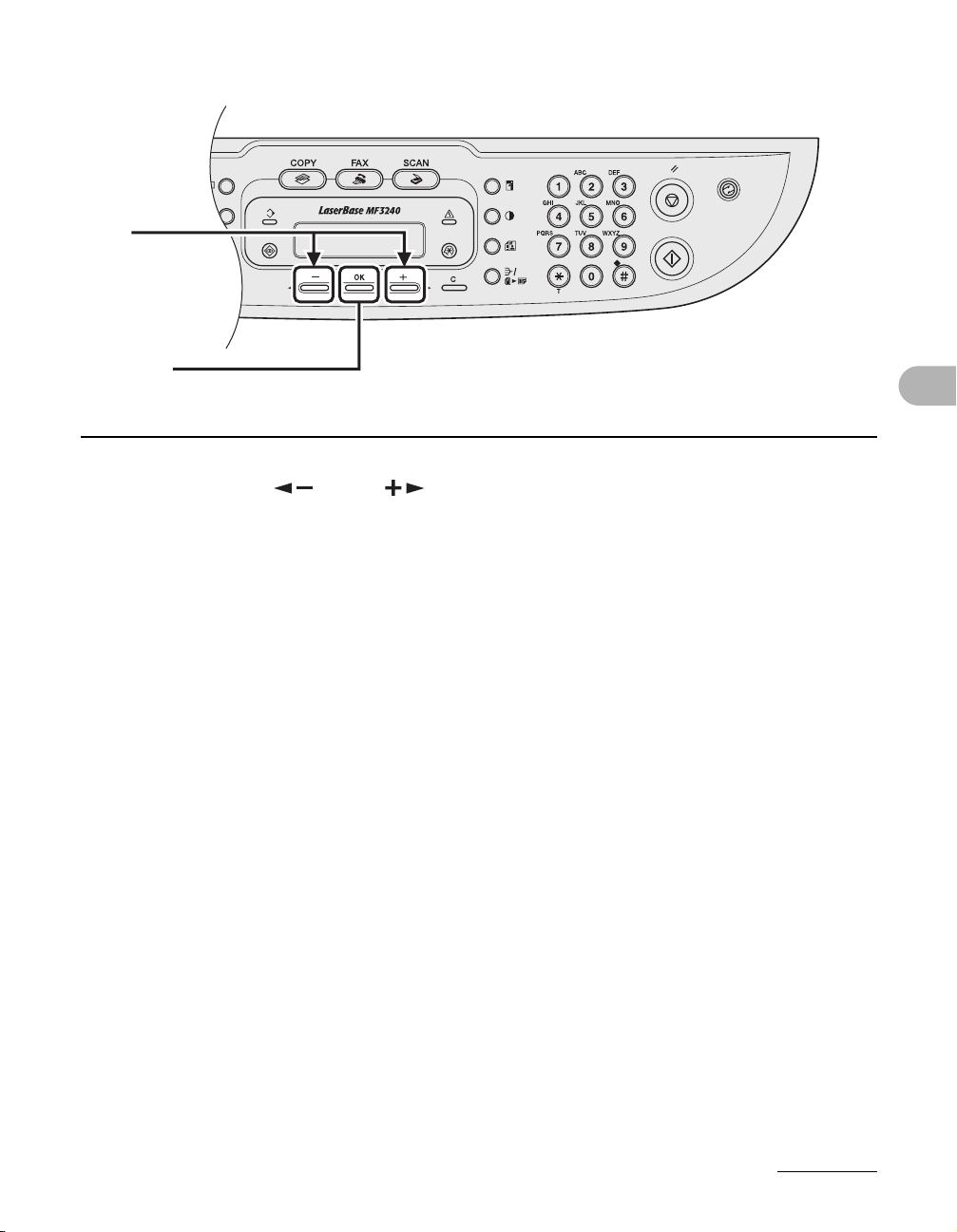
3 Drücken Sie [ ] bzw. [ ], um die Auflösung zu wählen, und drücken
Sie dann [OK].
<STANDARD> für die meisten Textdokumente. (200 × 100 dpi)
<FEIN> für Dokumente mit klein gedrucktem Text (die Auflösung ist zweimal so hoch wie bei
<STANDARD>). (200 × 200 dpi)
<FOTO> für Dokumente mit Fotos (die Auflösung ist zweimal so hoch wie bei <STANDARD>).
(200 × 200 dpi)
<SUPERFEIN> für Dokumente, die kleingedruckten Text und Bilder enthalten (die Auflösung ist
viermal so hoch wie bei <STANDARD>). (200 × 400 dpi)
Senden von Dokumenten (nur MF3240)
4-4
Page 48
Dichte
1
2
3
[OK]
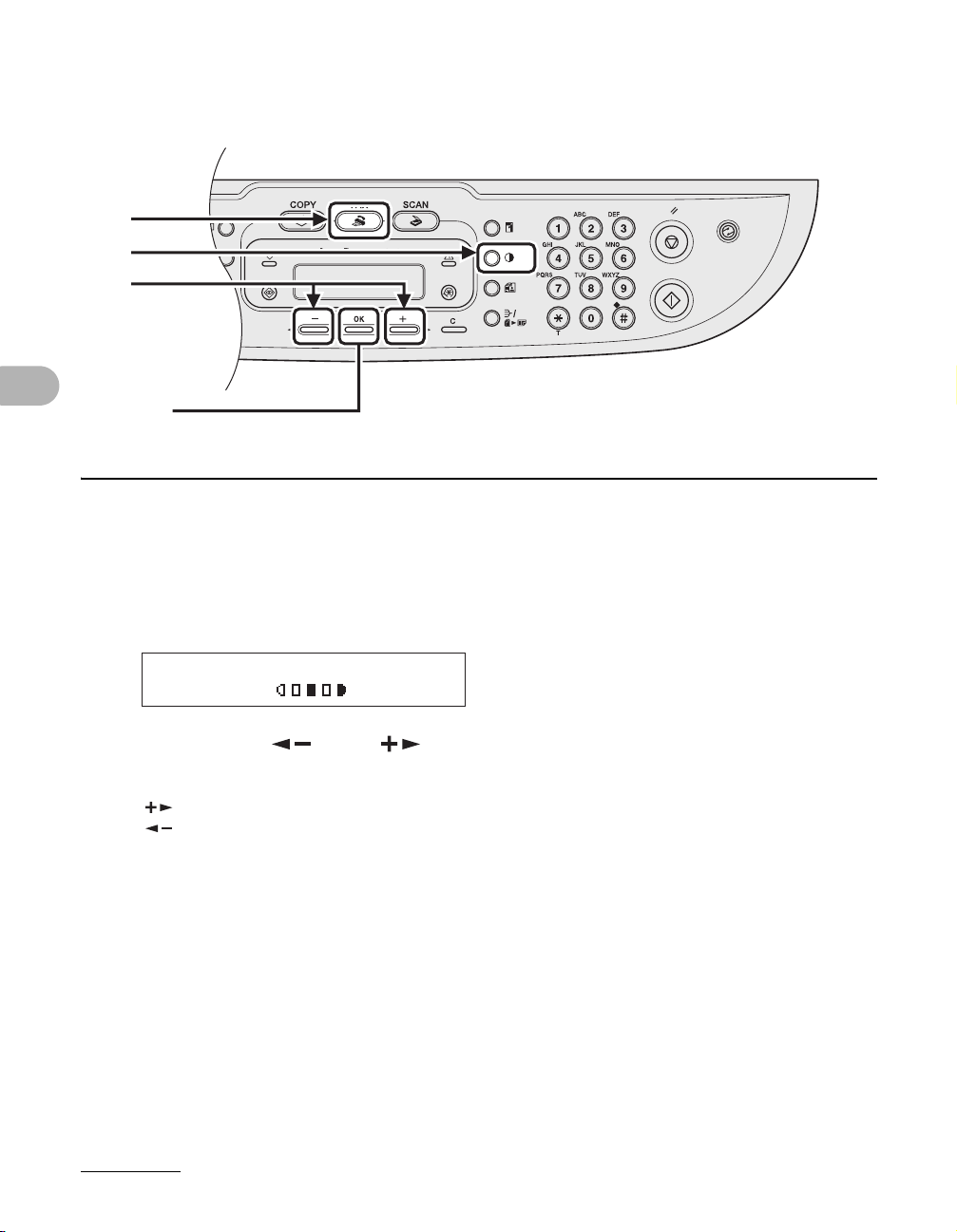
1 Drücken Sie [FAX].
2 Drücken Sie [Dichte].
Bsp.
Senden von Dokumenten (nur MF3240)
DICHTE
-HL DK+
3 Drücken Sie [ ] bzw. [ ], um die gewünschte Dichte einzustellen, und
drücken Sie dann [OK].
[ ]: Zum Abdunkeln von zu hellen Dokumenten
[ ]: um Dokumente aufzuhellen
4-5
Page 49

Automatische Wahl
Die automatische Wahl ermöglicht das Abrufen und Wählen von Rufnummern
mit einer Taste oder einer Tastenkombination. Die folgenden automatischen
Wählmethoden stehen zur Verfügung:
● Zielwahl (S. 4-7)
– Registrieren Sie die Rufnummer der Gegenstelle zunächst als Zielwahlnummer.
Zum Wählen der registrierten Rufnummer betätigen Sie dann einfach die
Zielwahltaste, der Sie die Nummer zugeordnet haben. Sie können bis zu 7
Zielwahltasten belegen (einschließlich Tasten für Gruppenwahl).
● Kurzwahl (S. 4-14)
– Speichern Sie zunächst die Fax-/Telefonnummer als Kurzwahlnummer. Zum
Wählen der gespeicherten Rufnummer drücken Sie [Kurzwahl] und geben dann
den zweistelligen Code ein, dem Sie die Nummer zugeordnet haben.
Sie können bis zu 100 Kurzwahlcodes abspeichern.
● Gruppenwahl (S. 4-21)
– Registrieren Sie eine Reihe von Rufnummern für Gruppenwahl. Zum Senden
eines Dokuments an alle in dieser Gruppe registrierten Rufnummern tippen Sie
dann einfach die zugeordnete Zielwahltaste an oder geben den Kurzwahlcode der
betreffenden Gruppe ein. Sie können in einer Gruppe bis zu 50 Empfänger für
einen Zielwahlcode bzw. einen Kurzwahlcode speichern.
Senden von Dokumenten (nur MF3240)
Speichern von Empfängern für Kurzwahl
Sie können für jeden Empfänger folgendes speichern:
–Name
– Faxnummer (erforderlich)
4-6
Page 50
● Registrieren von Zielwahlnummern
2
3
4
[OK]
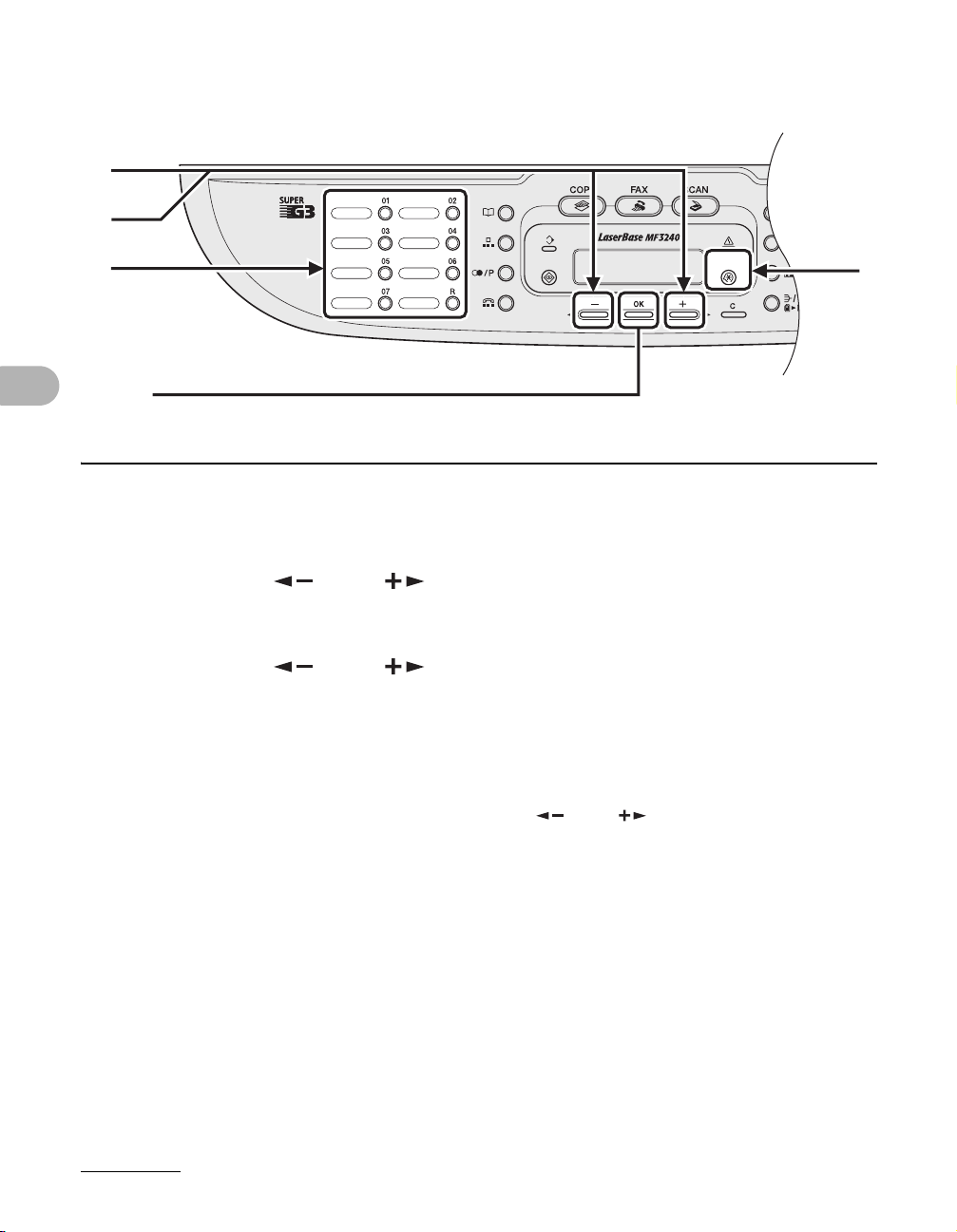
1 Drücken Sie [Zusatzfunktionen].
2 Drücken Sie [ ] bzw. [ ], um <EINST. ADRESSBUCH> aufzurufen,
und drücken Sie dann [OK].
3 Drücken Sie [ ] bzw. [ ], um <ZIELWAHL> zu wählen, und drücken
Senden von Dokumenten (nur MF3240)
Sie dann [OK].
4 Drücken Sie die Zielwahltaste (01 bis 07), die Sie belegen möchten, und
drücken Sie dann [OK].
1
4-7
Sie können die Nummer der Zielwahltaste auch mit [ ] bzw. [ ] auswählen.
Page 51
[OK]
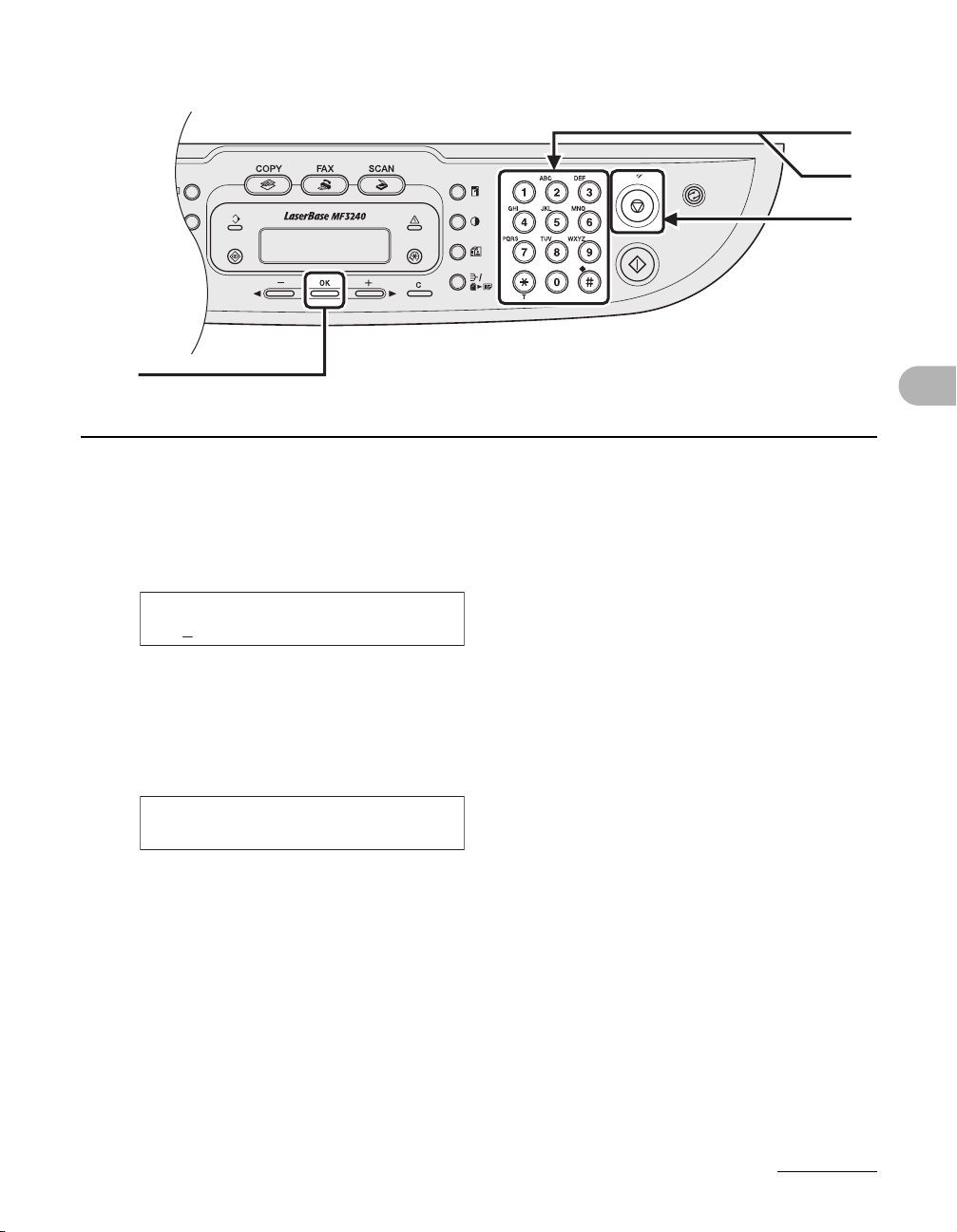
5 Geben Sie den Namen des Empfängers (max. 20 Buchstaben
einschließlich Leerstellen) mit den numerischen Tasten ein und drücken
Sie dann [OK].
Bsp.
NAME [A]
CAN
5
6
7
Senden von Dokumenten (nur MF3240)
6 Geben Sie die zu speichernde Faxnummer (max. 50 Stellen einschließlich
Leerstellen und Pausen) mit den numerischen Tasten ein und drücken Sie
dann [OK].
Bsp.
RUFNR. EINGABE
012XXXXXXX_
Zum Belegen weiterer Zielwahltasten wiederholen Sie den Vorgang ab Schritt 4.
7 Drücken Sie [Stopp/Rückstell], um in den Standbymodus zurückzukehren.
4-8
Page 52
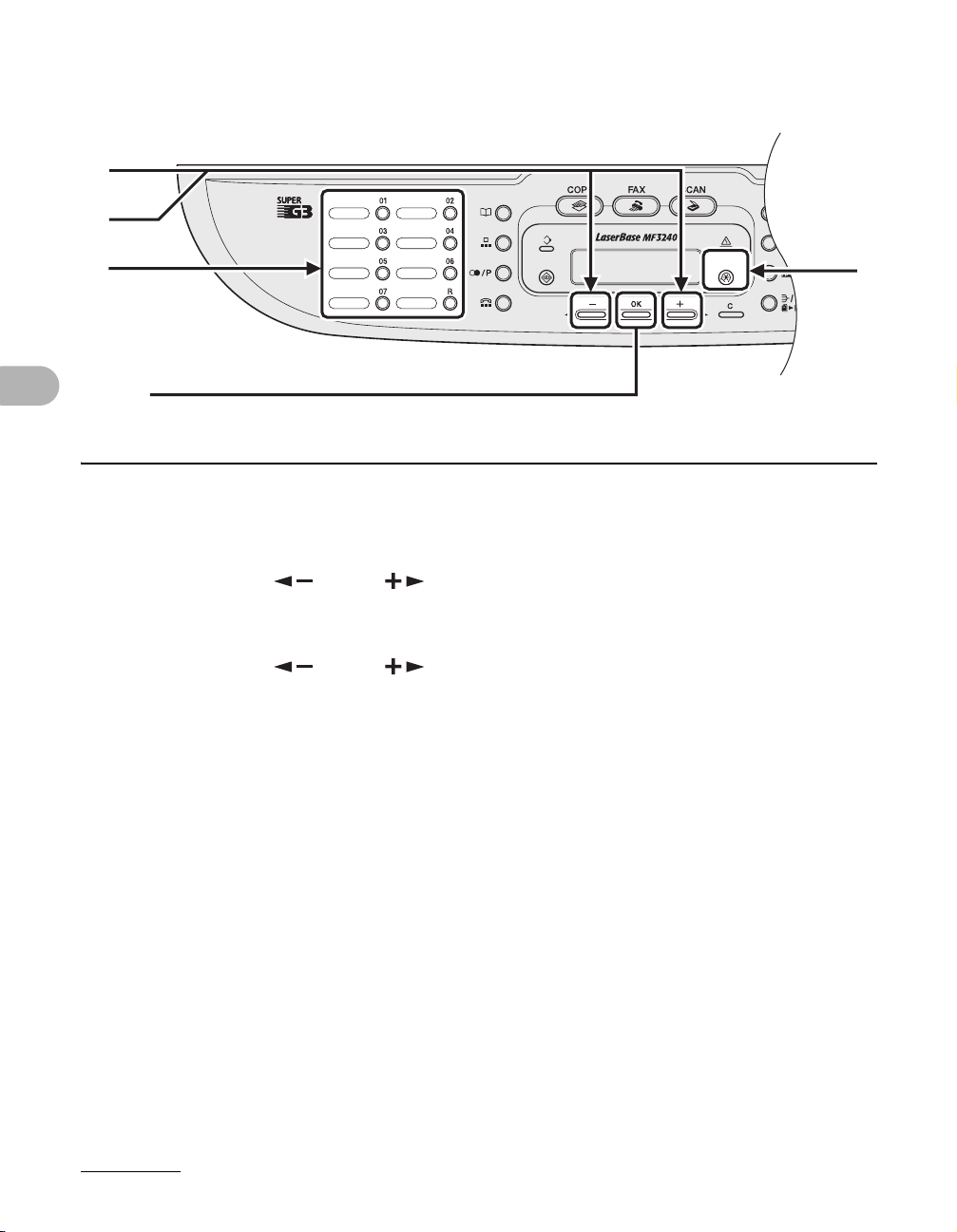
● Bearbeiten von Zielwahlnummern
2
3
4
[OK]
1 Drücken Sie [Zusatzfunktionen].
2 Drücken Sie [ ] bzw. [ ], um <EINST. ADRESSBUCH> aufzurufen,
und drücken Sie dann [OK].
3 Drücken Sie [ ] bzw. [ ], um <ZIELWAHL> zu wählen, und drücken
Senden von Dokumenten (nur MF3240)
Sie dann [OK].
4 Drücken Sie die Zielwahltaste (01 bis 07), deren Belegung Sie bearbeiten
möchten, und drücken Sie dann [OK].
1
4-9
Page 53
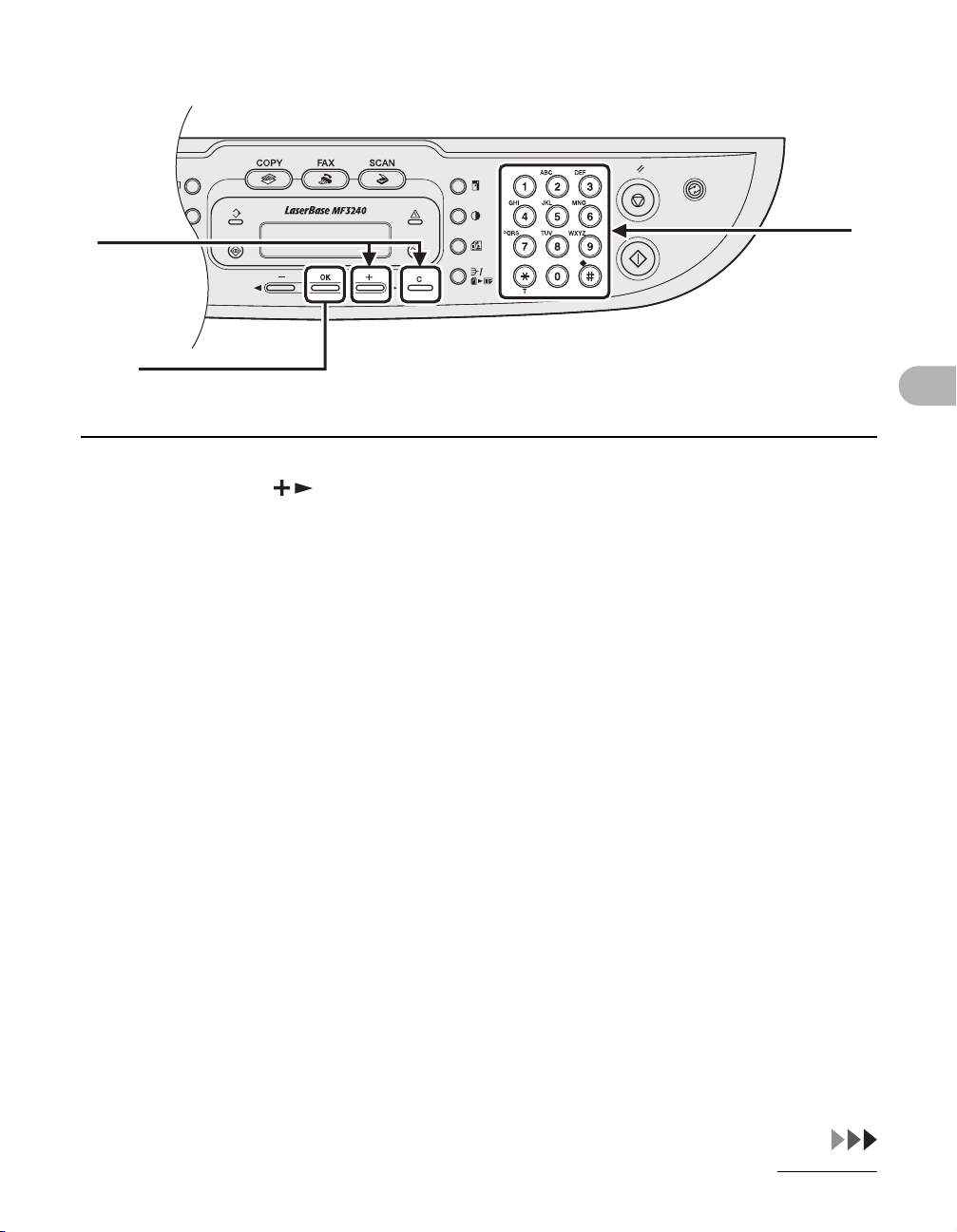
5
[OK]
6
5 Drücken Sie [ ] mehrmals, um zum falschen Zeichen zu navigieren,
drücken Sie dann [Löschen], um es zu löschen.
Zum Löschen des kompletten Namens halten Sie [Löschen] gedrückt.
6 Geben Sie das bzw. die neuen Zeichen mit den numerischen Tasten ein
und drücken Sie dann [OK].
Senden von Dokumenten (nur MF3240)
4-10
Page 54
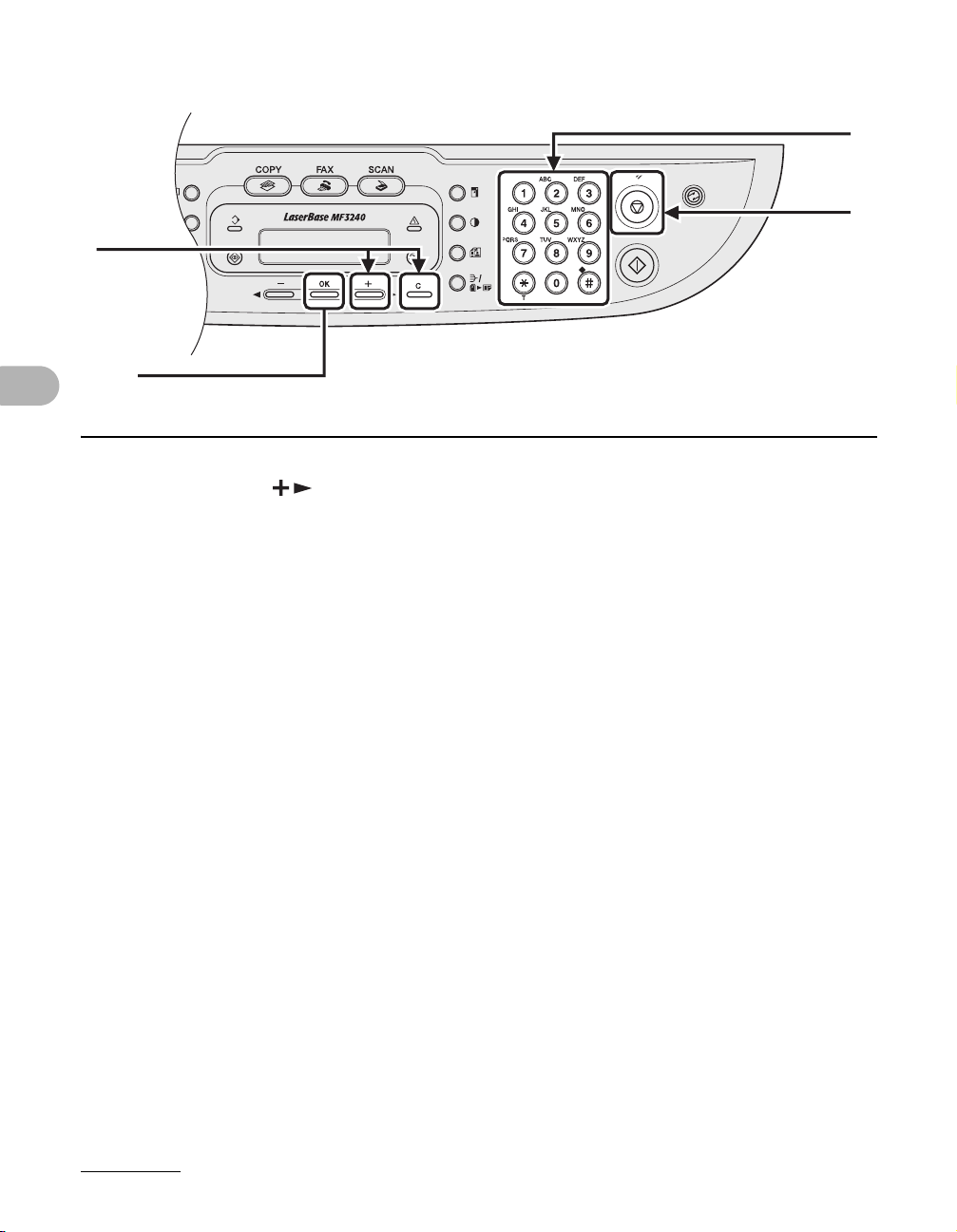
8
9
7
[OK]
7 Drücken Sie [ ] mehrmals, um zur falschen Zahl zu navigieren, drücken
Sie dann [Löschen], um sie zu löschen.
Zum Löschen der kompletten Nummer halten Sie [Löschen] gedrückt.
8 Geben Sie die neue Ziffer bzw. Nummer mit den numerischen Tasten ein
und drücken Sie dann [OK].
Senden von Dokumenten (nur MF3240)
9 Drücken Sie [Stopp/Rückstell], um in den Standbymodus zurückzukehren.
4-11
Page 55
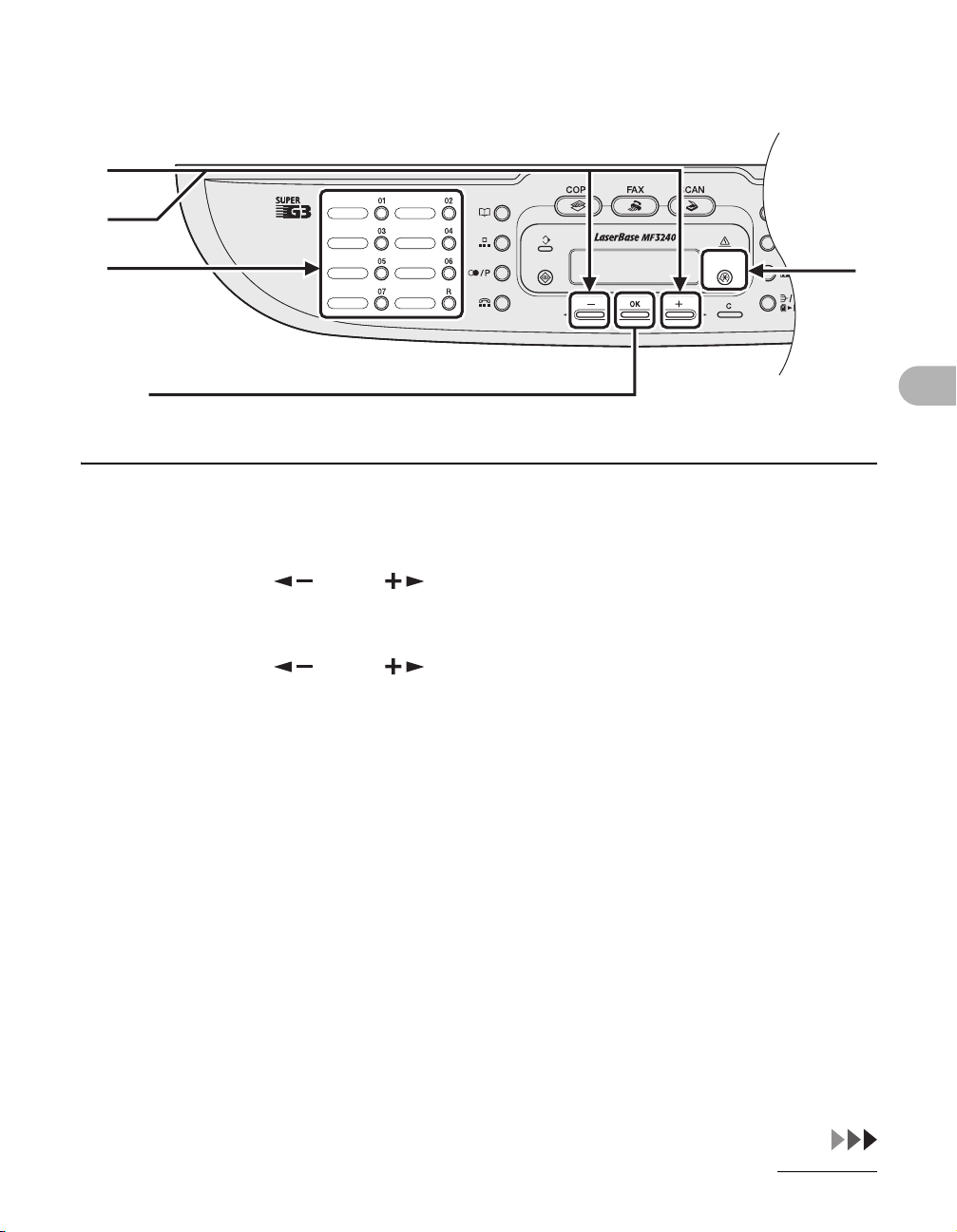
● Löschen von Zielwahlnummern
2
3
4
[OK]
1
1 Drücken Sie [Zusatzfunktionen].
2 Drücken Sie [ ] bzw. [ ], um <EINST. ADRESSBUCH> aufzurufen,
und drücken Sie dann [OK].
3 Drücken Sie [ ] bzw. [ ], um <ZIELWAHL> zu wählen, und drücken
Sie dann [OK].
4 Drücken Sie die Zielwahltaste (01 bis 07), deren Belegung Sie löschen
möchten, und drücken Sie dann [OK].
Senden von Dokumenten (nur MF3240)
4-12
Page 56
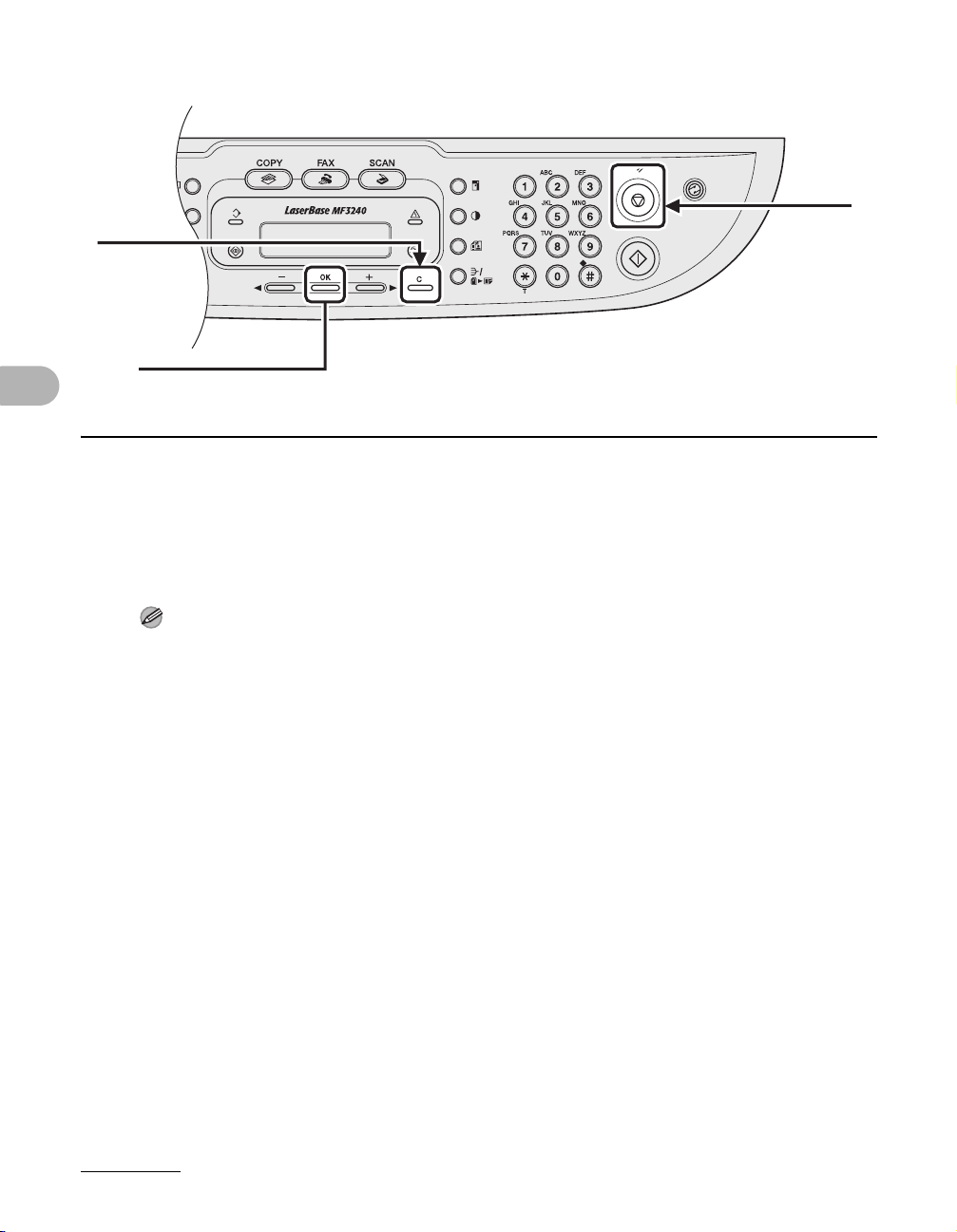
6
[OK]
5 Drücken Sie [OK].
6 Halten Sie [Löschen] gedrückt, um die Ziffern komplett zu löschen, und
drücken Sie dann [OK].
HINWEIS
Beim Löschen einer kompletten Nummer wird der zugehörige Name automatisch mit gelöscht.
Senden von Dokumenten (nur MF3240)
7 Drücken Sie [Stopp/Rückstell], um in den Standbymodus zurückzukehren.
7
4-13
Page 57
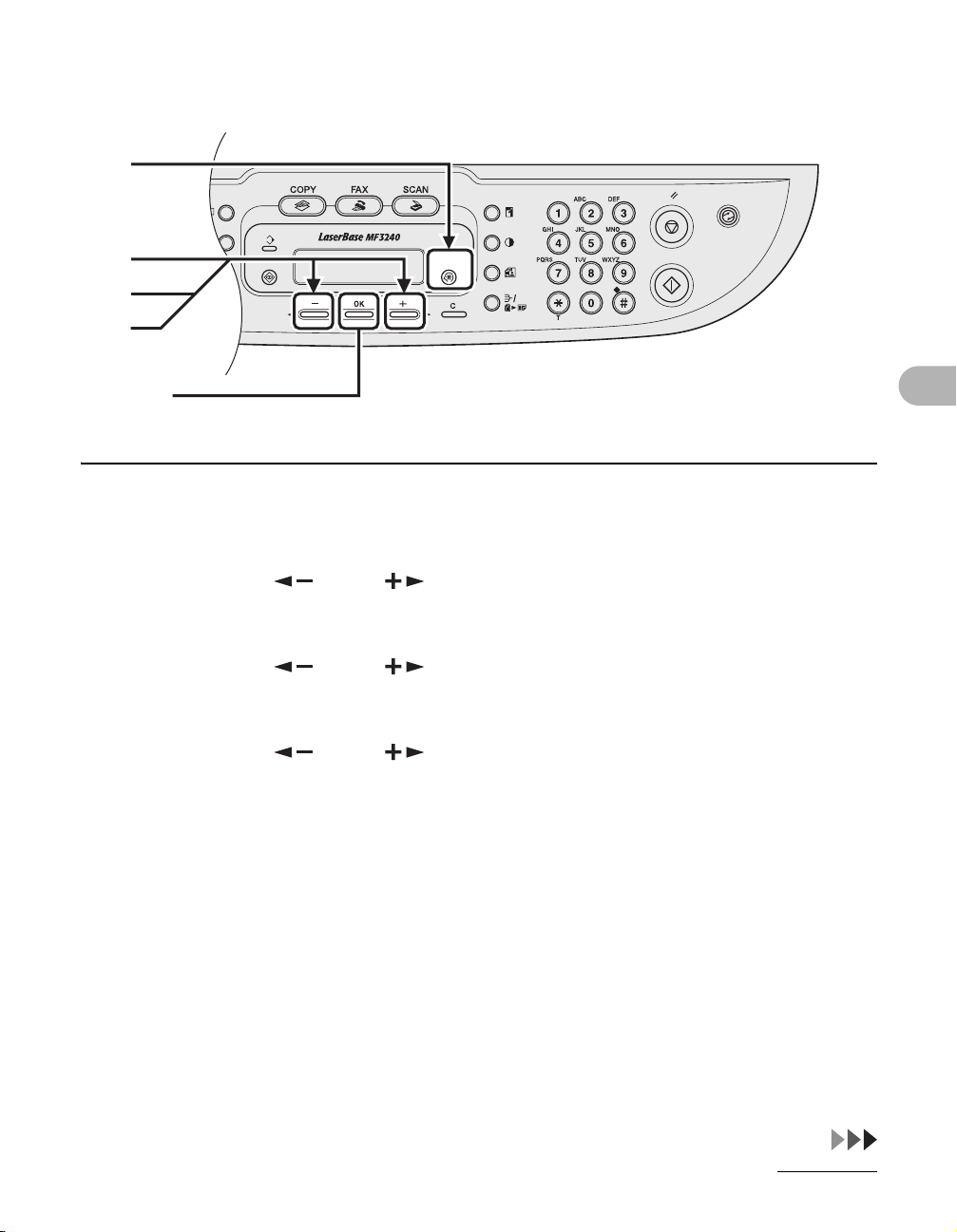
● Registrieren von Kurzwahlnummern
1
2
3
4
[OK]
1 Drücken Sie [Zusatzfunktionen].
2 Drücken Sie [ ] bzw. [ ], um <EINST. ADRESSBUCH> aufzurufen,
und drücken Sie dann [OK].
3 Drücken Sie [ ] bzw. [ ], um <KODIERTE WAHL> aufzurufen, und
drücken Sie dann [OK].
4 Drücken Sie [ ] bzw. [ ], um einen Kurzwahlcode (00 bis 99) zu
wählen, und drücken Sie dann [OK].
Sie können den Kurzwahlcode auch nach Drücken von [Kurzwahl] mit den numerischen Tasten
eingeben.
Senden von Dokumenten (nur MF3240)
4-14
Page 58
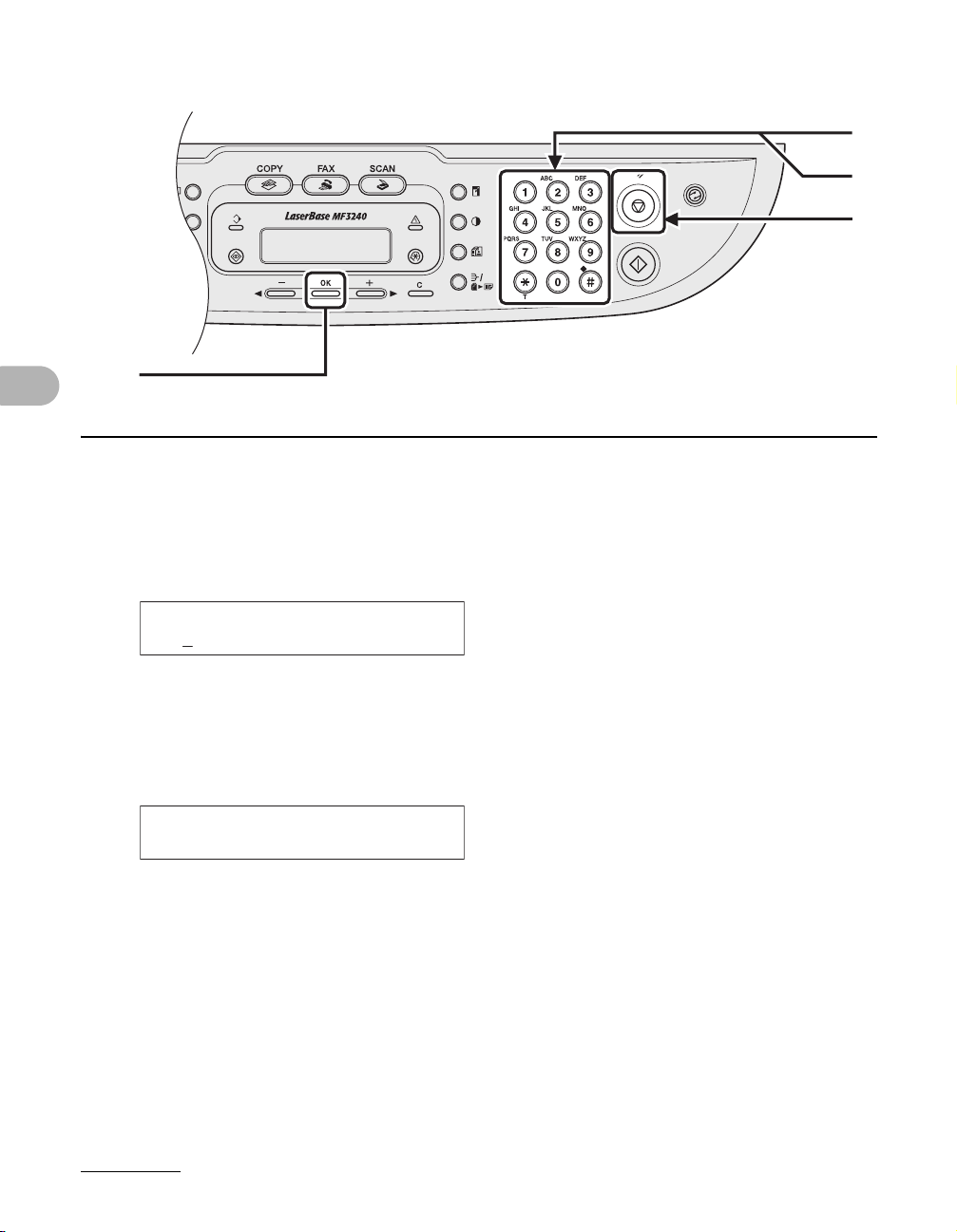
[OK]
5 Geben Sie den Namen des Empfängers (max. 20 Buchstaben
einschließlich Leerstellen) mit den numerischen Tasten ein und drücken
Sie dann [OK].
Bsp.
NAME [A]
CAN
5
6
7
Senden von Dokumenten (nur MF3240)
6 Geben Sie die zu speichernde Faxnummer (max. 50 Stellen einschließlich
Leerstellen und Pausen) mit den numerischen Tasten ein und drücken Sie
dann [OK].
Bsp.
RUFNR. EINGABE
012XXXXXXX
Zum Belegen weiterer Kurzwahltasten wiederholen Sie den Vorgang ab Schritt 4.
_
7 Drücken Sie [Stopp/Rückstell], um in den Standbymodus zurückzukehren.
4-15
Page 59
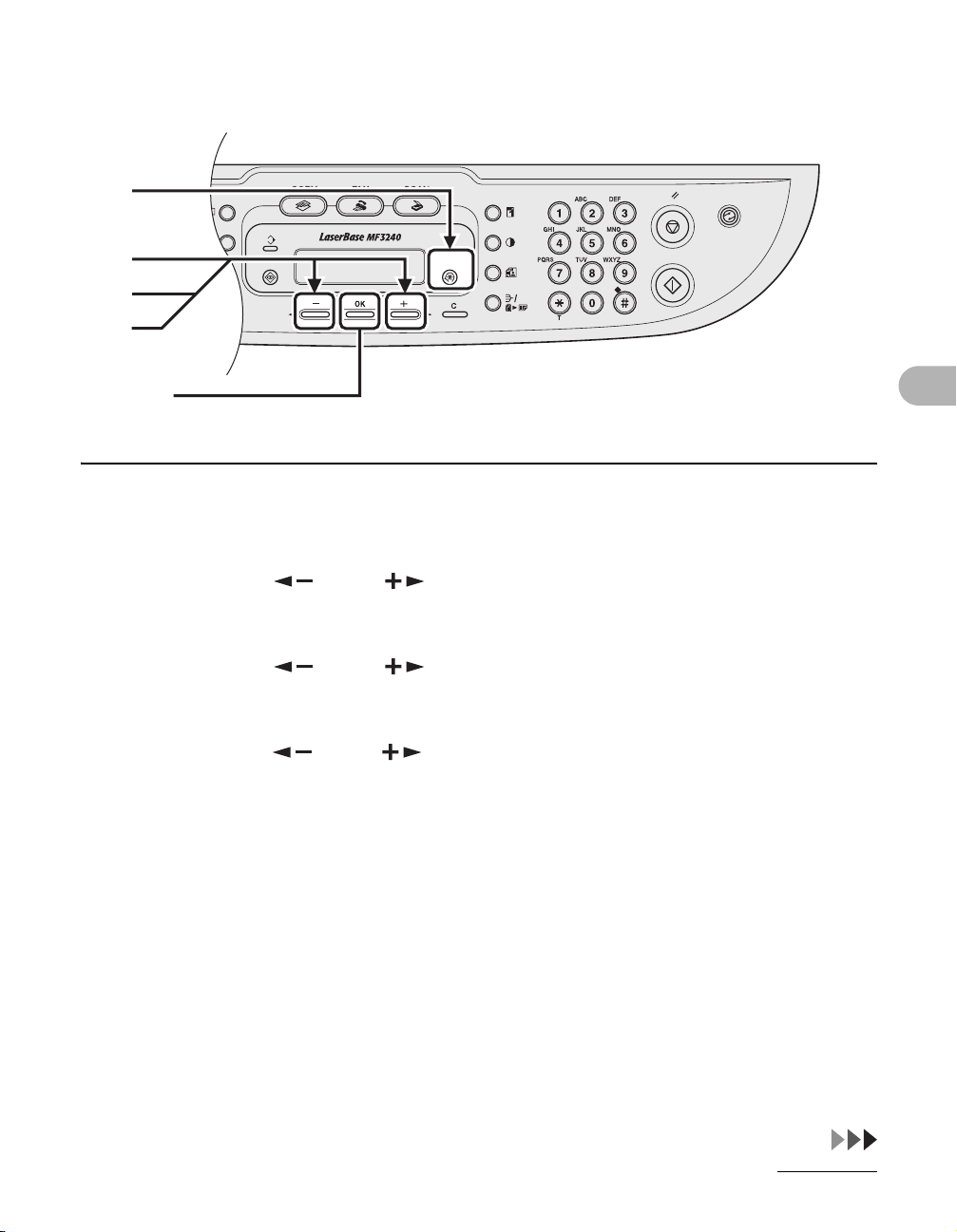
● Bearbeiten von Kurzwahlnummern
1
2
3
4
[OK]
1 Drücken Sie [Zusatzfunktionen].
2 Drücken Sie [ ] bzw. [ ], um <EINST. ADRESSBUCH> aufzurufen,
und drücken Sie dann [OK].
3 Drücken Sie [ ] bzw. [ ], um <KODIERTE WAHL> aufzurufen, und
drücken Sie dann [OK].
4 Drücken Sie [ ] bzw. [ ], um den zu bearbeitenden Kurzwahlcode (00
bis 99) zu wählen, und drücken Sie dann [OK].
Sie können nach Drücken von [Kurzwahl] auch einen Kurzwahlcode über die numerischen Tasten
eingeben.
Senden von Dokumenten (nur MF3240)
4-16
Page 60
5
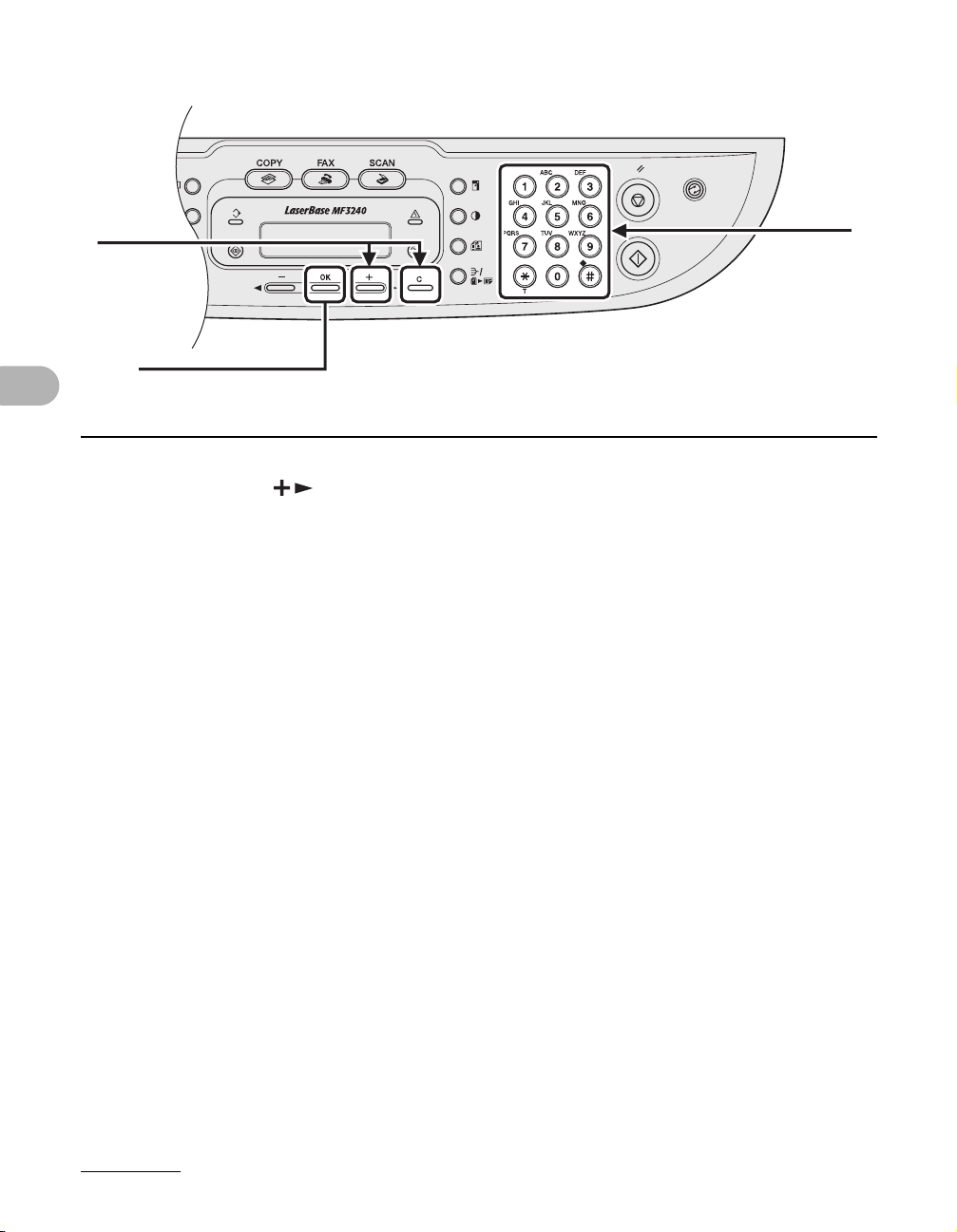
[OK]
5 Drücken Sie [ ] mehrmals, um zum falschen Zeichen zu navigieren,
drücken Sie dann [Löschen], um es zu löschen.
Zum Löschen des kompletten Namens halten Sie [Löschen] gedrückt.
6 Geben Sie das bzw. die neuen Zeichen mit den numerischen Tasten ein
und drücken Sie dann [OK].
Senden von Dokumenten (nur MF3240)
6
4-17
Page 61
8
9
7
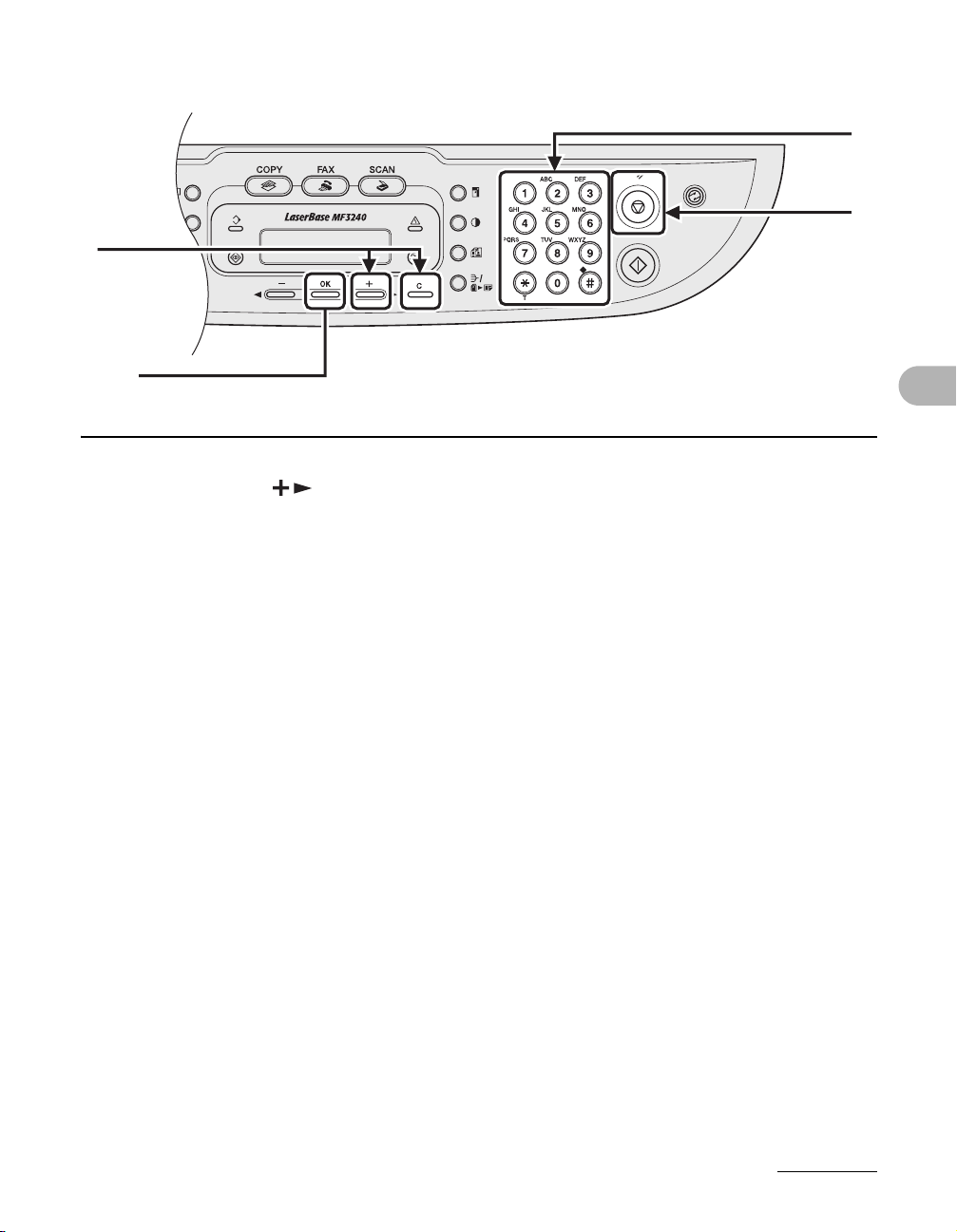
[OK]
7 Drücken Sie [ ] mehrmals, um zur falschen Zahl zu navigieren, drücken
Sie dann [Löschen], um sie zu löschen.
Zum Löschen der kompletten Nummer halten Sie [Löschen] gedrückt.
8 Geben Sie die neue Ziffer bzw. Nummer mit den numerischen Tasten ein
und drücken Sie dann [OK].
Senden von Dokumenten (nur MF3240)
9 Drücken Sie [Stopp/Rückstell], um in den Standbymodus zurückzukehren.
4-18
Page 62
● Löschen von Kurzwahlcodes
1
2
3
4
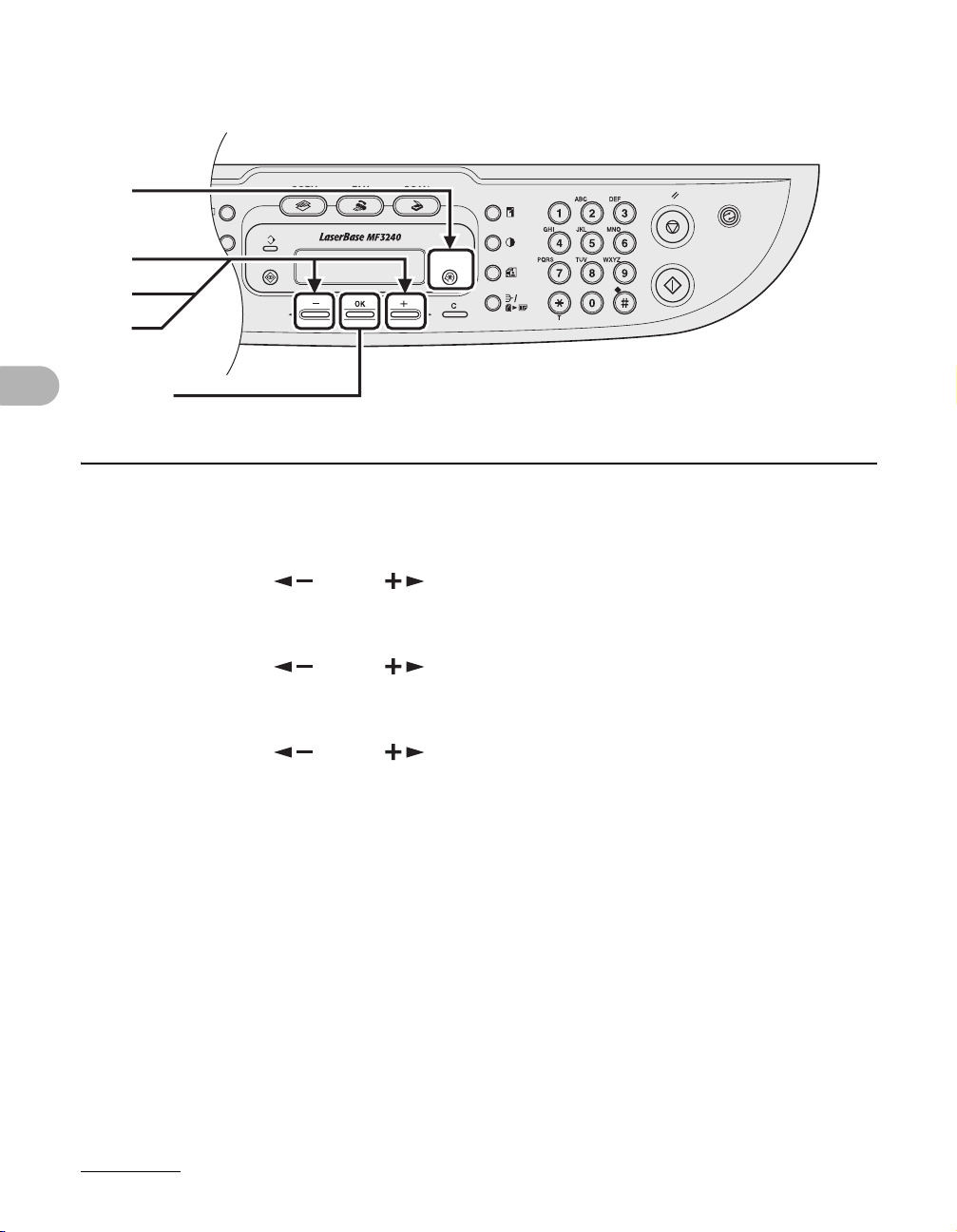
[OK]
1 Drücken Sie [Zusatzfunktionen].
2 Drücken Sie [ ] bzw. [ ], um <EINST. ADRESSBUCH> aufzurufen,
und drücken Sie dann [OK].
3 Drücken Sie [ ] bzw. [ ], um <KODIERTE WAHL> aufzurufen, und
Senden von Dokumenten (nur MF3240)
drücken Sie dann [OK].
4 Drücken Sie [ ] bzw. [ ], um den zu löschenden Kurzwahlcode (00
bis 99) zu wählen, und drücken Sie dann [OK].
Sie können nach Drücken von [Kurzwahl] auch einen Kurzwahlcode über die numerischen Tasten
eingeben.
4-19
Page 63
7
6
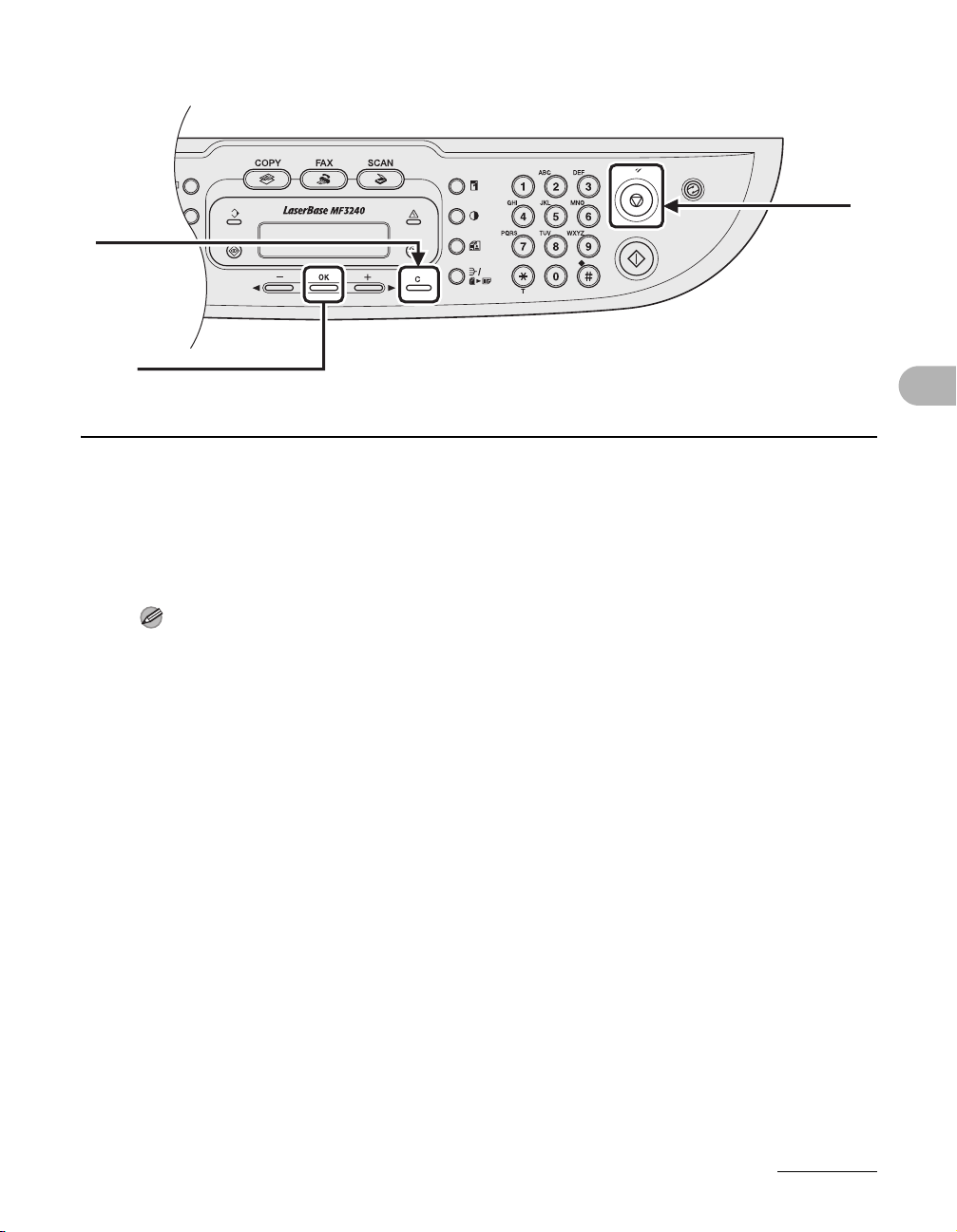
[OK]
5 Drücken Sie [OK].
6 Halten Sie [Löschen] gedrückt, um die Ziffern komplett zu löschen, und
drücken Sie dann [OK].
HINWEIS
Beim Löschen einer kompletten Nummer wird der zugehörige Name automatisch mit gelöscht.
7 Drücken Sie [Stopp/Rückstell], um in den Standbymodus zurückzukehren.
Senden von Dokumenten (nur MF3240)
4-20
Page 64
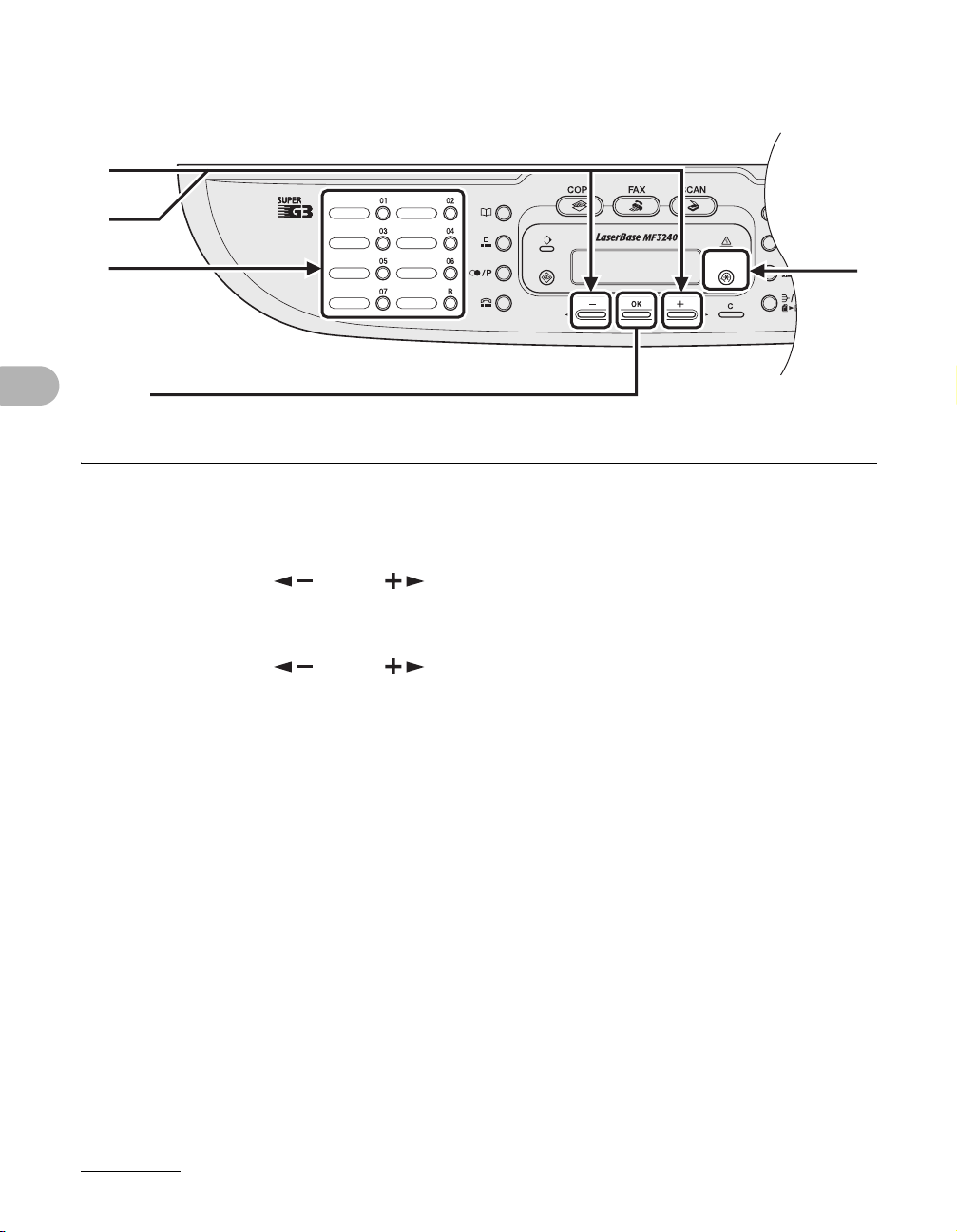
● Registrieren von Gruppenwahlnummern
2
3
4
[OK]
1 Drücken Sie [Zusatzfunktionen].
2 Drücken Sie [ ] bzw. [ ], um <EINST. ADRESSBUCH> aufzurufen,
und drücken Sie dann [OK].
3 Drücken Sie [ ] bzw. [ ], um <GRUPPENWAHL> zu wählen, und
Senden von Dokumenten (nur MF3240)
drücken Sie dann [OK].
4 Geben Sie eine freie Zielwahltaste an, die Sie für Gruppenwahl belegen
möchten, und drücken Sie dann [OK].
1
4-21
Bei Belegung einer Zielwahltaste siehe „Registrieren von Zielwahlnummern“, auf S. 4-7.
Page 65
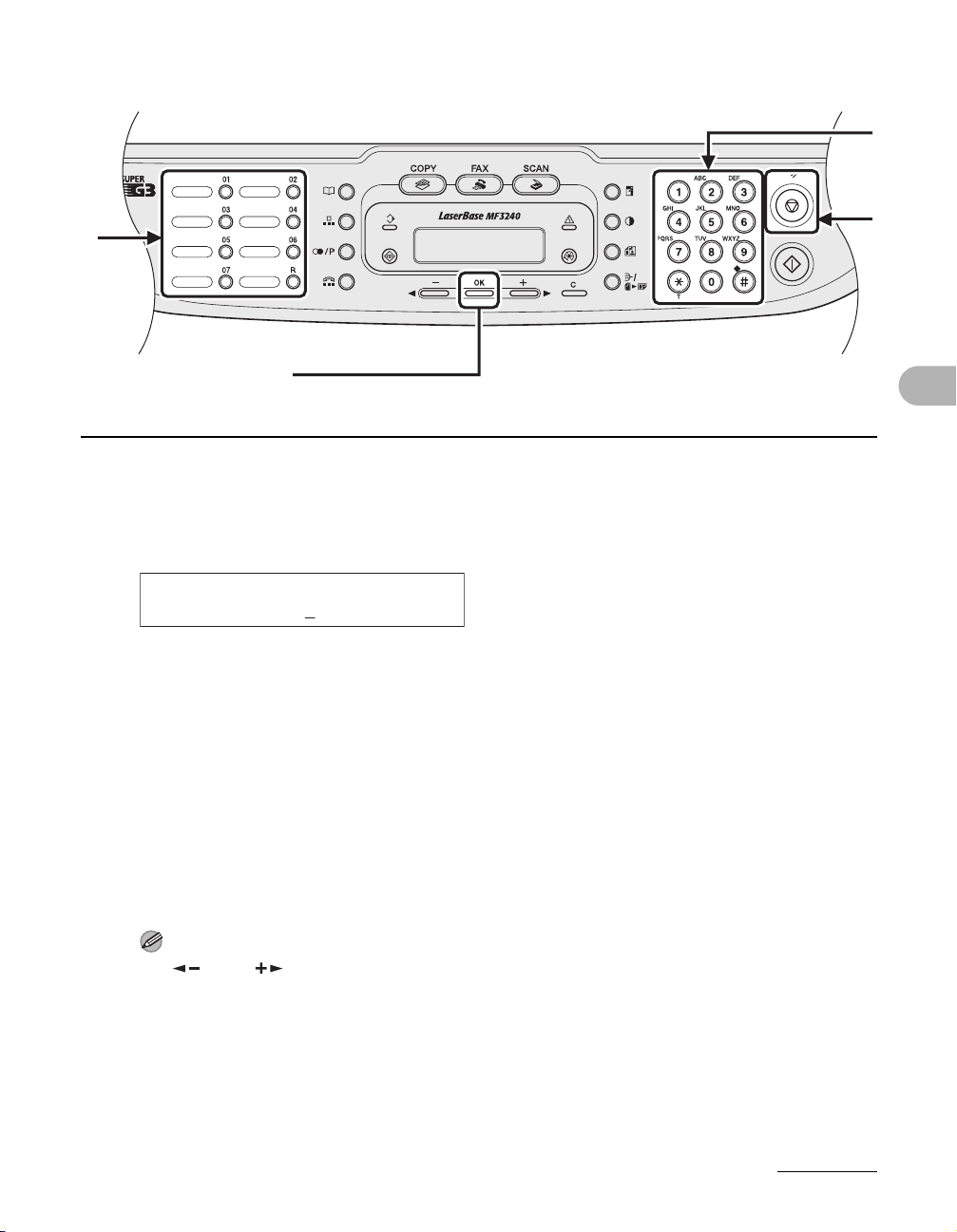
5
6
[OK]
5 Geben Sie den Gruppennamen (max. 20 Buchstaben einschließlich
Leerstellen) mit den numerischen Tasten ein und drücken Sie dann [OK].
Bsp.
NAME [A]
CANON GROUP
6 Wählen Sie die für automatische Wahl gespeicherten Nummern, die als
Gruppe gespeichert werden sollen (max. 50 Empfänger), und drücken Sie
dann [OK].
Die Nummern für automatische Wahl sind die Zielwahlnummern bzw. Kurzwahlcodes, denen die
gewünschten Rufnummern zugeordnet wurden.
Wenn Sie eine Nummer hinzufügen möchten, die unter einer Zielwahltaste gespeichert ist,
drücken Sie die betreffende Zielwahltaste.
Zum Hinzufügen einer Rufnummer, die unter einem Kurzwahlcode gespeichert ist, betätigen Sie
[Kurzwahl] und geben über die numerischen Tasten den zweistelligen Kurzwahlcode ein. Wenn
Sie mehrere Nummern eingeben möchten, drücken Sie jedes Mal [Kurzwahl] zwischen den
Nummern.
7
Senden von Dokumenten (nur MF3240)
HINWEIS
Mit [ ] bzw. [ ] können Sie prüfen, welche Empfänger bereits eingegeben wurden.
7 Drücken Sie [Stopp/Rückstell], um in den Standbymodus zurückzukehren.
4-22
Page 66
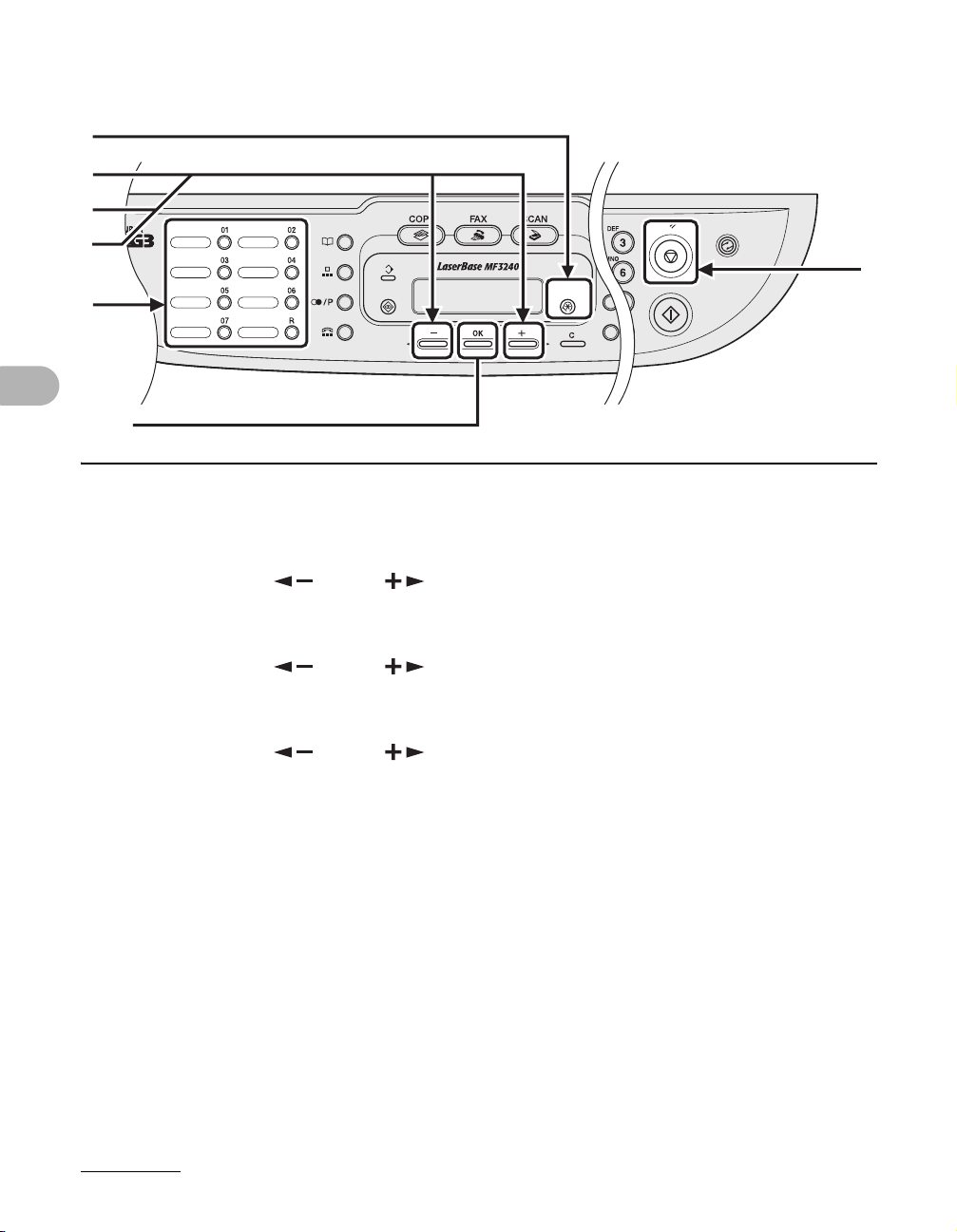
● Hinzufügen neuer Empfänger zu einer Gruppe
1
2
3
4
6
[OK]
1 Drücken Sie [Zusatzfunktionen].
2 Drücken Sie [ ] bzw. [ ], um <EINST. ADRESSBUCH> aufzurufen,
und drücken Sie dann [OK].
7
3 Drücken Sie [ ] bzw. [ ], um <GRUPPENWAHL> zu wählen, und
Senden von Dokumenten (nur MF3240)
drücken Sie dann [OK].
4 Drücken Sie [ ] bzw. [ ], um die zu bearbeitende Gruppe zu wählen,
und drücken Sie dann [OK].
Der Gruppenname erscheint.
5 Drücken Sie [OK].
6 Wählen Sie die für automatische Wahl gespeicherte Nummer, die Sie
hinzufügen möchten, und drücken Sie dann [OK].
Anweisungen zur Eingabe einer für automatische Wahl gespeicherten Nummer siehe
„Registrieren von Gruppenwahlnummern“, auf S. 4-21.
7 Drücken Sie [Stopp/Rückstell], um in den Standbymodus zurückzukehren.
4-23
Page 67
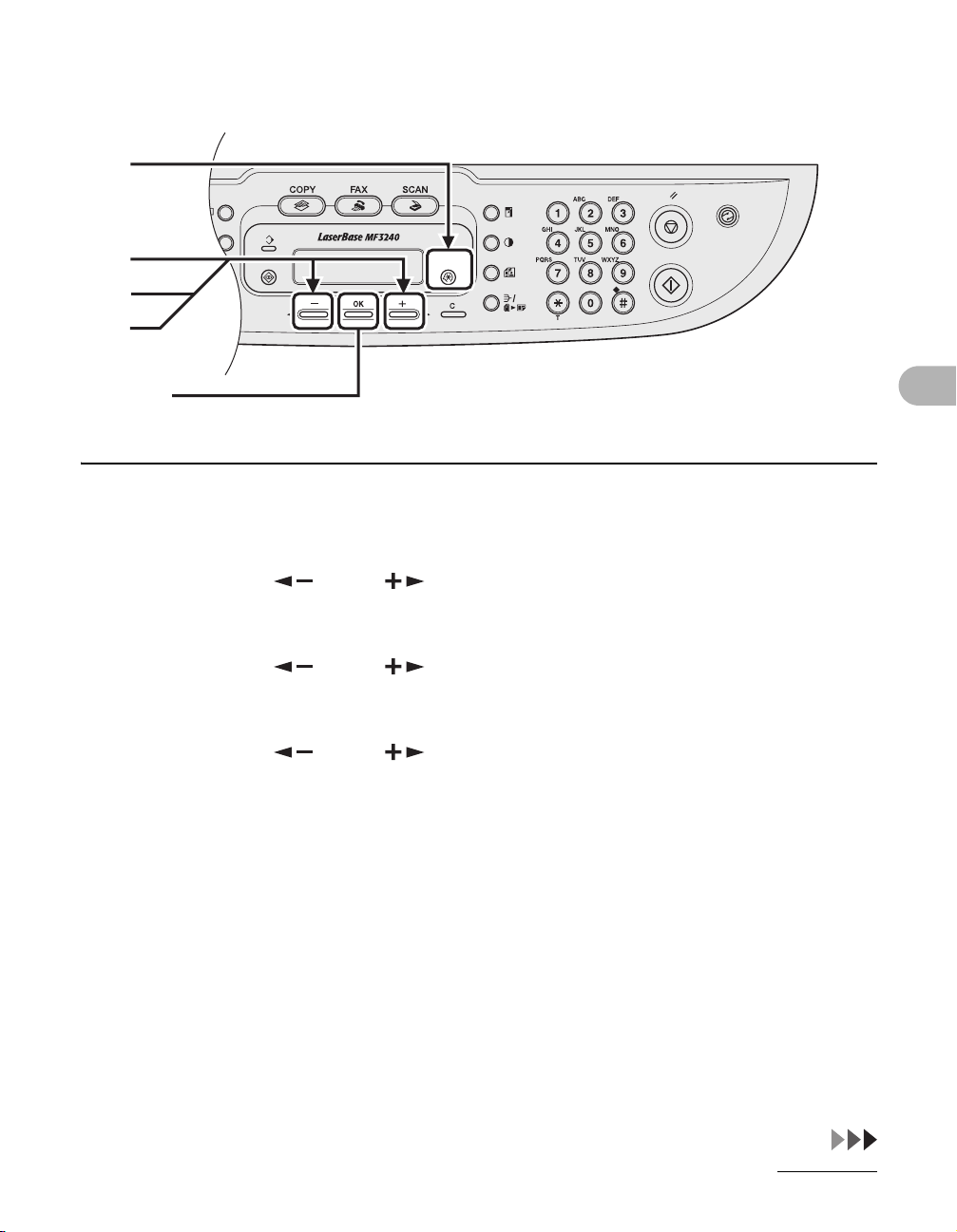
● Löschen von Empfängern aus einer Gruppe
1
2
3
4
[OK]
1 Drücken Sie [Zusatzfunktionen].
2 Drücken Sie [ ] bzw. [ ], um <EINST. ADRESSBUCH> aufzurufen,
und drücken Sie dann [OK].
3 Drücken Sie [ ] bzw. [ ], um <GRUPPENWAHL> zu wählen, und
drücken Sie dann [OK].
4 Drücken Sie [ ] bzw. [ ], um die zu löschende Gruppe zu wählen,
und drücken Sie dann [OK].
Der Gruppenname erscheint.
5 Drücken Sie [OK].
Senden von Dokumenten (nur MF3240)
4-24
Page 68
6
7
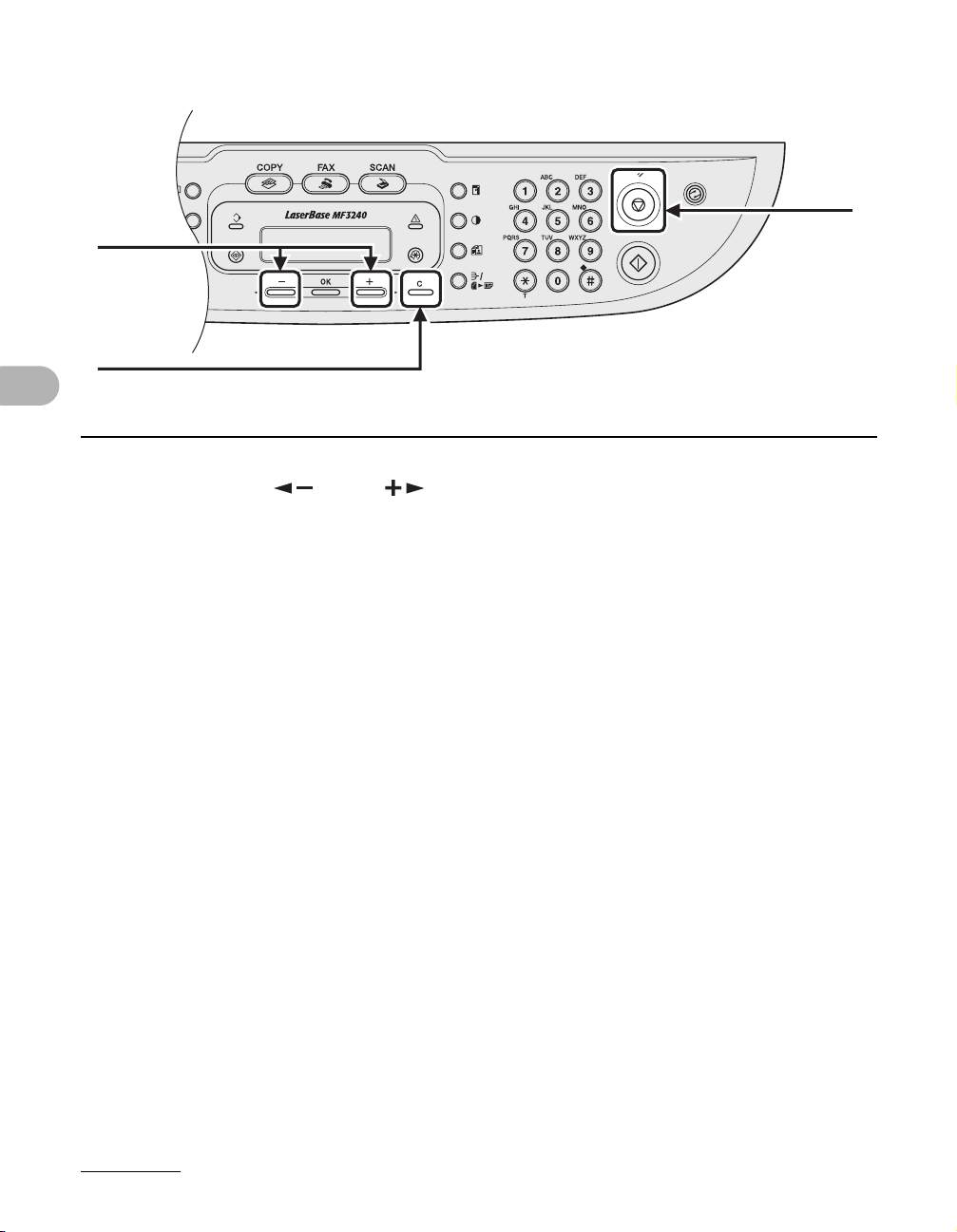
6 Drücken Sie [ ] bzw. [ ], um die aus der Gruppe zu löschende Ziel-
oder Kurzwahlnummer anzuzeigen.
7 Drücken Sie [Löschen].
8 Wiederholen Sie die Schritte 6 und 7, falls Sie weitere Zielwahlnummern
löschen wollen, und drücken Sie dann [OK].
Senden von Dokumenten (nur MF3240)
9 Drücken Sie [Stopp/Rückstell], um in den Standbymodus zurückzukehren.
9
4-25
Page 69
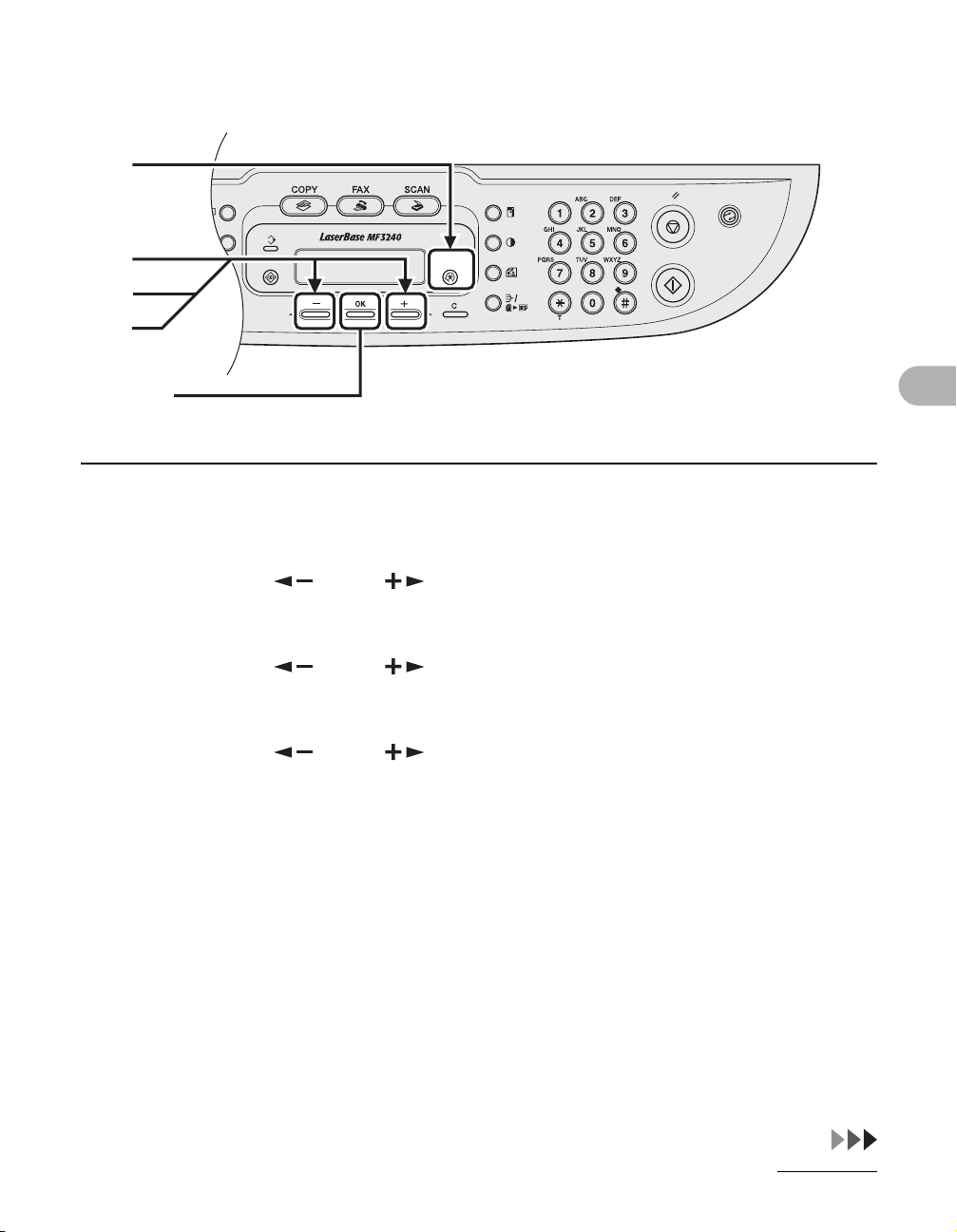
● Ändern des Gruppennamens
1
2
3
4
[OK]
1 Drücken Sie [Zusatzfunktionen].
2 Drücken Sie [ ] bzw. [ ], um <EINST. ADRESSBUCH> aufzurufen,
und drücken Sie dann [OK].
3 Drücken Sie [ ] bzw. [ ], um <GRUPPENWAHL> zu wählen, und
drücken Sie dann [OK].
4 Drücken Sie [ ] bzw. [ ], um die zu bearbeitende Gruppe zu wählen,
und drücken Sie dann [OK].
Senden von Dokumenten (nur MF3240)
4-26
Page 70
5
[OK]
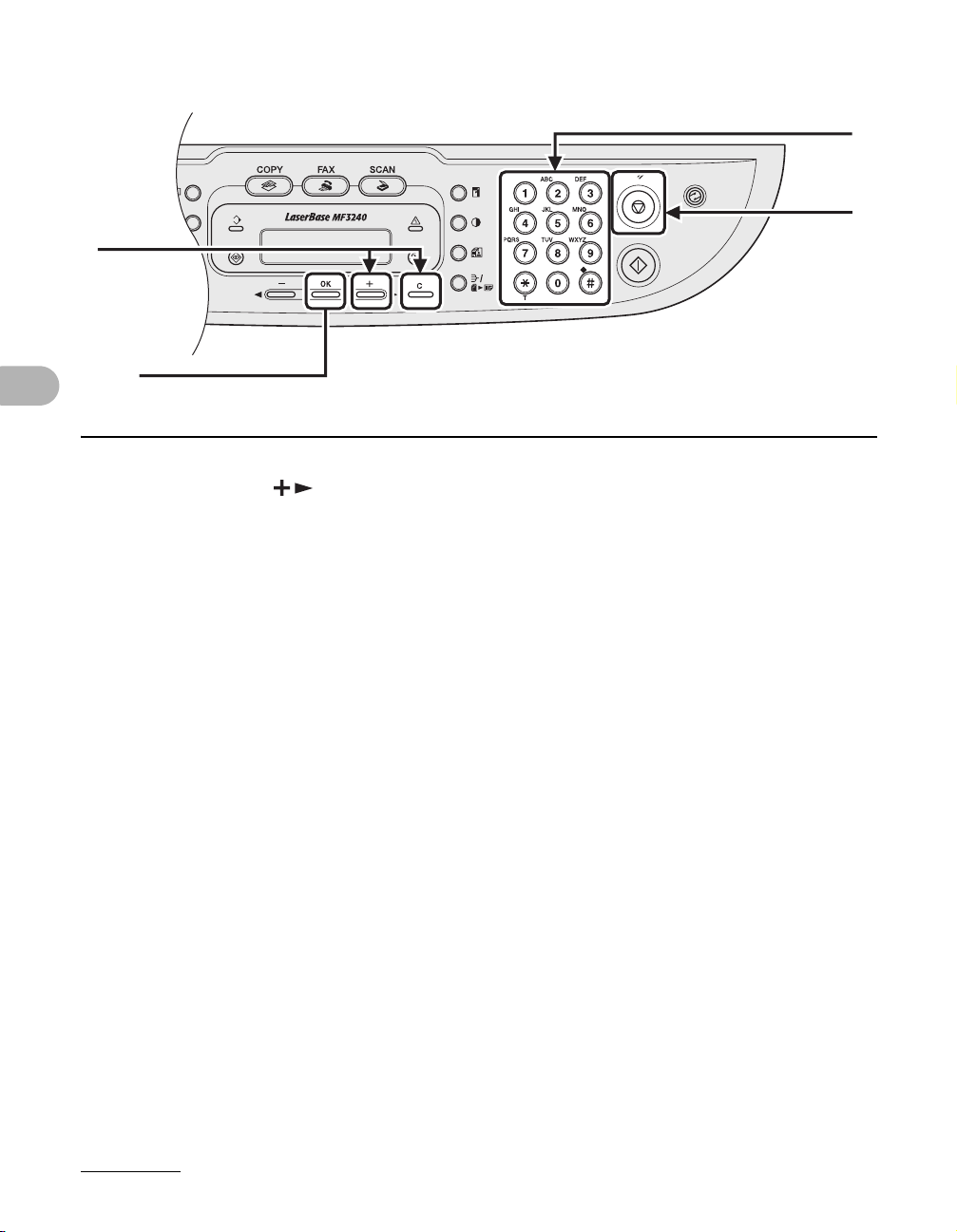
5 Drücken Sie [ ] mehrmals, um zum falschen Zeichen zu navigieren,
drücken Sie dann [Löschen], um es zu löschen.
Zum Löschen der kompletten Nummer halten Sie [Löschen] gedrückt.
6 Geben Sie einen neuen Namen mit den numerischen Tasten ein und
drücken Sie dann [OK].
6
7
Senden von Dokumenten (nur MF3240)
7 Drücken Sie [Stopp/Rückstell], um in den Standbymodus zurückzukehren.
4-27
Page 71
● Löschen von Gruppenwahltasten
1
2
3
4
[OK]
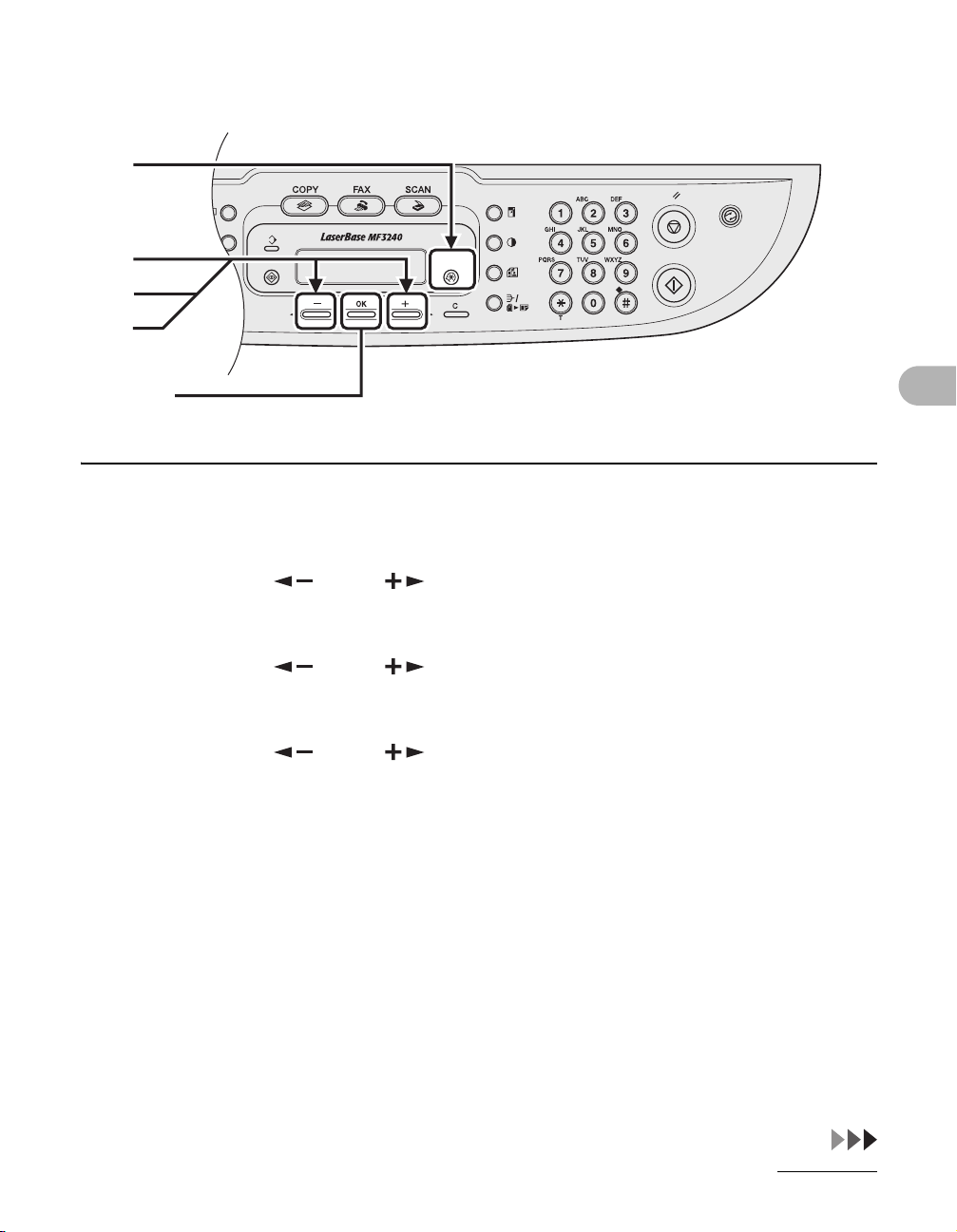
1 Drücken Sie [Zusatzfunktionen].
2 Drücken Sie [ ] bzw. [ ], um <EINST. ADRESSBUCH> aufzurufen,
und drücken Sie dann [OK].
3 Drücken Sie [ ] bzw. [ ], um <GRUPPENWAHL> zu wählen, und
drücken Sie dann [OK].
4 Drücken Sie [ ] bzw. [ ], um die zu löschende Gruppe zu wählen,
und drücken Sie dann [OK].
Der Gruppenname erscheint.
5 Drücken Sie [OK].
Senden von Dokumenten (nur MF3240)
4-28
Page 72
6
[OK]
7
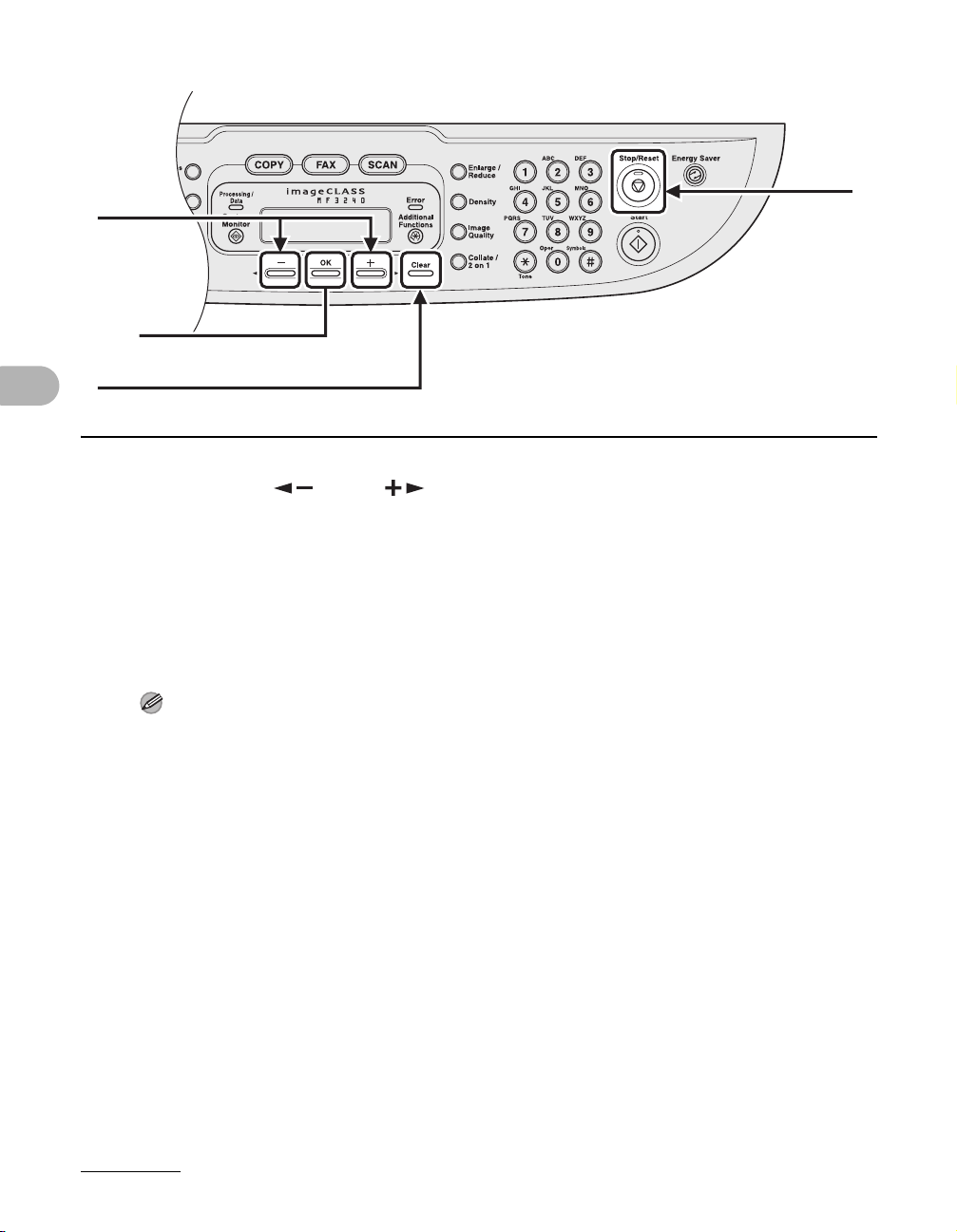
6 Drücken Sie [ ] bzw. [ ], um eine Ziel- bzw. Kurzwahlnummer
aufzurufen.
7 Drücken Sie [Löschen].
8 Wiederholen Sie Schritte 6 und 7, bis alle Nummern der Gruppe gelöscht
sind, und drücken Sie dann [OK].
Senden von Dokumenten (nur MF3240)
HINWEIS
Beim Löschen aller Kurzwahlnummern wird der Gruppenname automatisch mit gelöscht.
9
9 Drücken Sie [Stopp/Rückstell], um in den Standbymodus zurückzukehren.
4-29
Page 73
Automatische Wahlverfahren
Befolgen Sie das untenstehende Verfahren, um Faxe mit Hilfe des automatischen
Wahlverfahrens an registrierte Empfänger zu senden. Drucken Sie die Liste der
registrierten Empfänger aus, um sie für die Kurzwahl schnell zur Hand zu haben.
(Siehe Kapitel 4, „Berichte und Listen (nur MF3240)“, im Referenzhandbuch.)
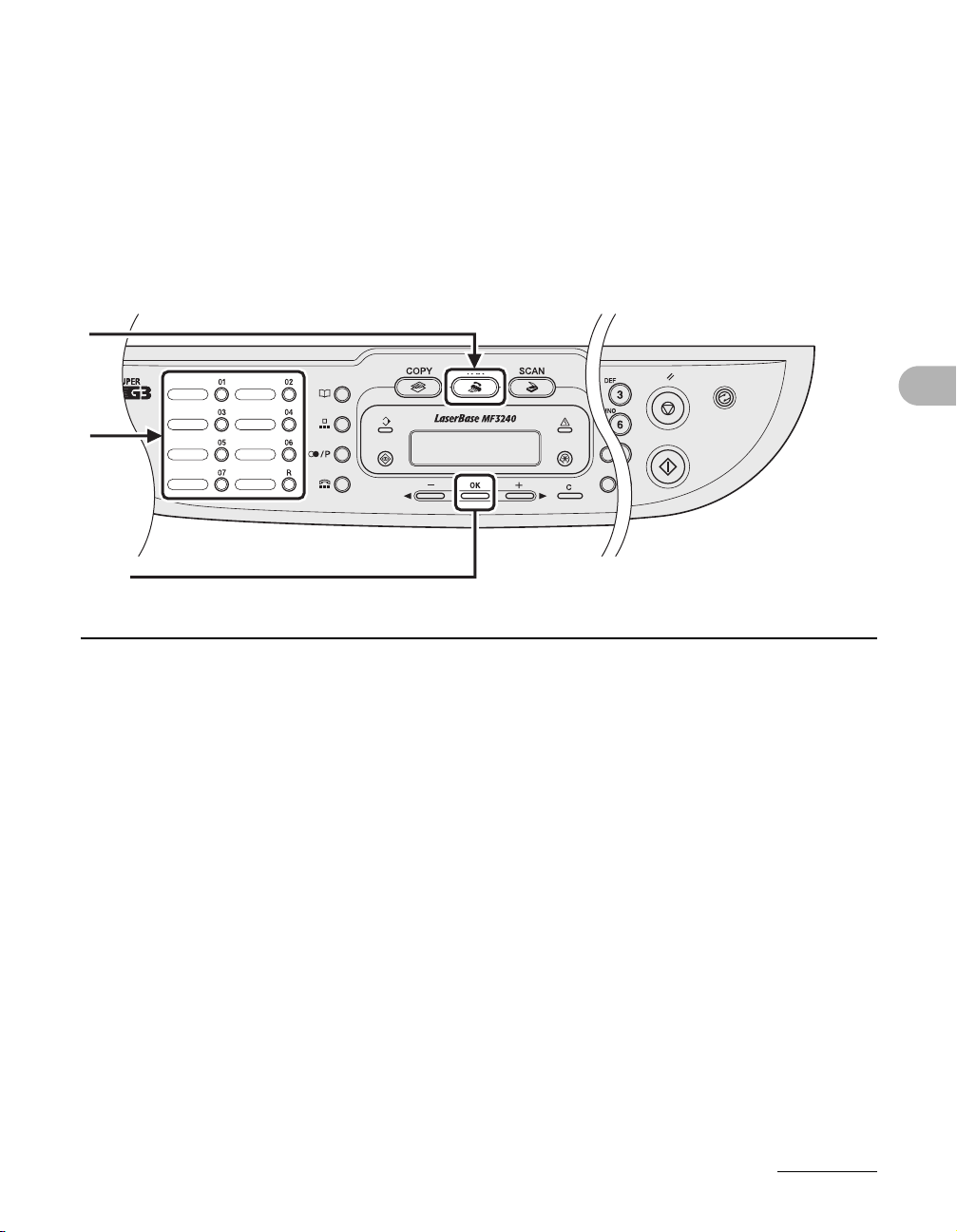
● Verwenden von Zielwahl/Gruppenwahl
2
4
[OK]
1 Legen Sie das Dokument zum Einscannen auf dem Vorlagenglas an.
2 Drücken Sie [FAX].
3 Nehmen Sie die für das Dokument erforderlichen Einstellungen vor.
Einzelheiten siehe „Scan-Einstellungen“, auf S. 4-3.
4 Drücken Sie die Zielwahltaste bzw. Gruppenwahltaste (01 bis 07).
Wenn Sie mehrere Seiten einlesen wollen, legen Sie die Dokumente einzeln auf und drücken Sie
dann [Start].
Senden von Dokumenten (nur MF3240)
5 Drücken Sie [OK], um mit dem Wählen zu beginnen.
4-30
Page 74
● Verwenden von Kurzwahl
2
4
[OK]
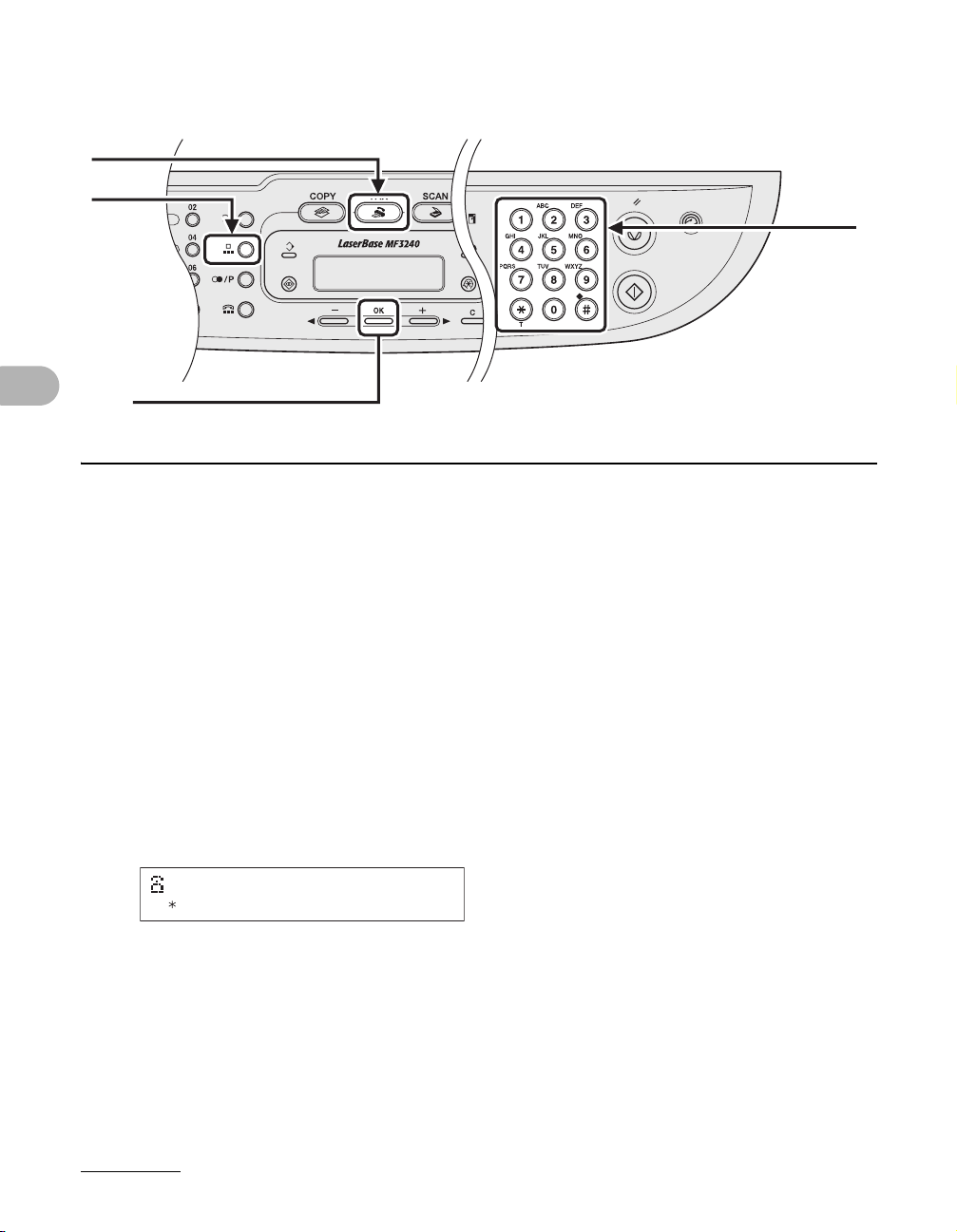
1 Legen Sie das Dokument zum Einscannen auf dem Vorlagenglas an.
2 Drücken Sie [FAX].
5
3 Nehmen Sie die für das Dokument erforderlichen Einstellungen vor.
Senden von Dokumenten (nur MF3240)
Einzelheiten siehe „Scan-Einstellungen“, auf S. 4-3.
4 Drücken Sie [Kurzwahl].
5 Geben Sie den betreffenden zweistelligen Code (00 bis 99) mit den
numerischen Tasten ein.
Bsp.
=012XXXXXXX
[ 01]CANON
Wenn Sie mehrere Seiten einlesen wollen, legen Sie die Dokumente einzeln auf und drücken Sie
dann [Start].
6 Drücken Sie [OK], um mit dem Wählen zu beginnen.
4-31
Page 75
Empfangen von
Dokumenten
Gehen Sie wie folgt vor, um das Gerät auf Dokumentenempfang einzustellen.
Hinsichtlich der weiteren Empfangsfunktionen siehe Kapitel 1, „Erweiterte
Faxfunktionen (nur MF3240)“, im Referenzhandbuch.
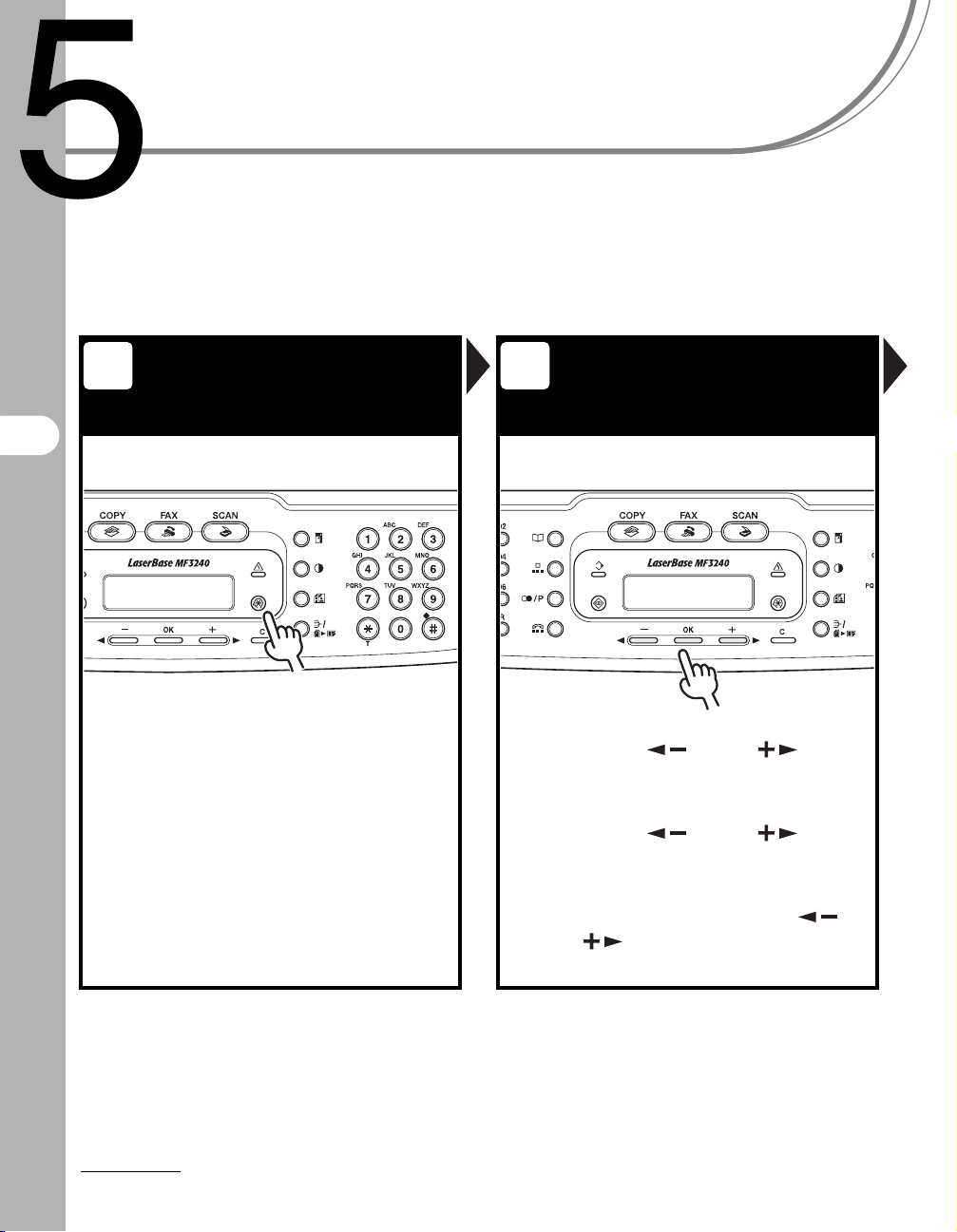
Das Einstellungsmenü
1 2
aufrufen
(nur MF3240)
Den Empfangsmodus
aufrufen
Empfangen von Dokumenten (nur MF3240)
Drücken Sie [Zusatzfunktionen]. Drücken Sie [] bzw. [], um
<FAXEINSTELLUNGEN> zu wählen,
und drücken Sie dann [OK].
Drücken Sie
<EMPFANGSEINST.> zu wählen,
und drücken Sie dann [OK].
Wählen Sie <EM MODUS> mit
oder [ ]
[OK].
5-1
[] bzw. [], um
, und drücken Sie dann
[]
Page 76
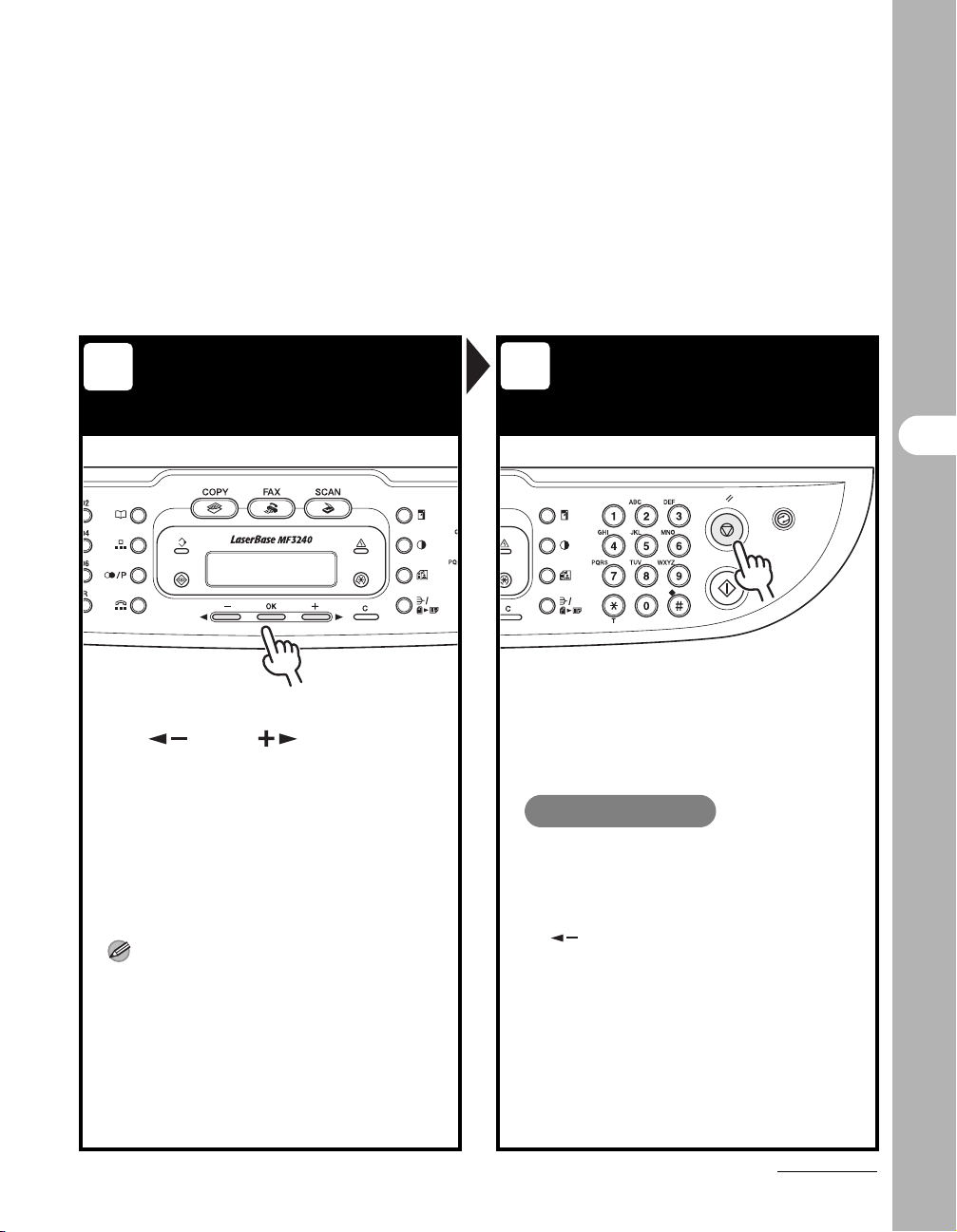
Den Empfangsmodus
3
wählen
Das Einstellungsmenü
4
verlassen
Empfangen von Dokumenten (nur MF3240)
Wählen Sie den Empfangsmodus
mit
[] bzw. [], und drücken
Sie dann [OK].
<NUR FAX>: Alle Anrufe und Faxe werden
angenommen.
<AB/FAX>: Das Gerät empfängt Dokumente
automatisch und zeichnet Telefonnachrichten auf.
<FAX/TEL>: Das Gerät schaltet automatisch zwischen
Faxempfang und Telefonanrufen um.
<MANUELL>: Keine Telefonanrufe werden
angenommen. Sie müssen Faxe manuell annehmen.
HINWEIS
Stellen Sie bei Wahl von Modus <AB/FAX>
sicher, dass ein Anrufbeantworter am Gerät
angeschlossen ist.
Drücken Sie die Taste [Stopp/Rückstell],
um in den Standbymodus
zurückzukehren.
Was wenn...
● Sie zum Abbrechen eines Auftrags
[Stopp/Rückstell] gedrückt haben:
Die Meldung <ABBR.WÄHREND SE/
EM?> wird eingeblendet. Drücken Sie
[ ], um <JA> zu wählen. Der Job wird
abgebrochen und das Display kehrt in
den Standbymodus zurück.
● Die Meldung <KEIN TONER MEHR/
TONER WECHSELN> erscheint:
Die Tonerpatrone ist fast leer.
Tonerpatrone ersetzen.
Einzelheiten zu dieser Fehlermeldung
siehe „Display-Meldungen“, auf S. 11-7.
5-2
Page 77
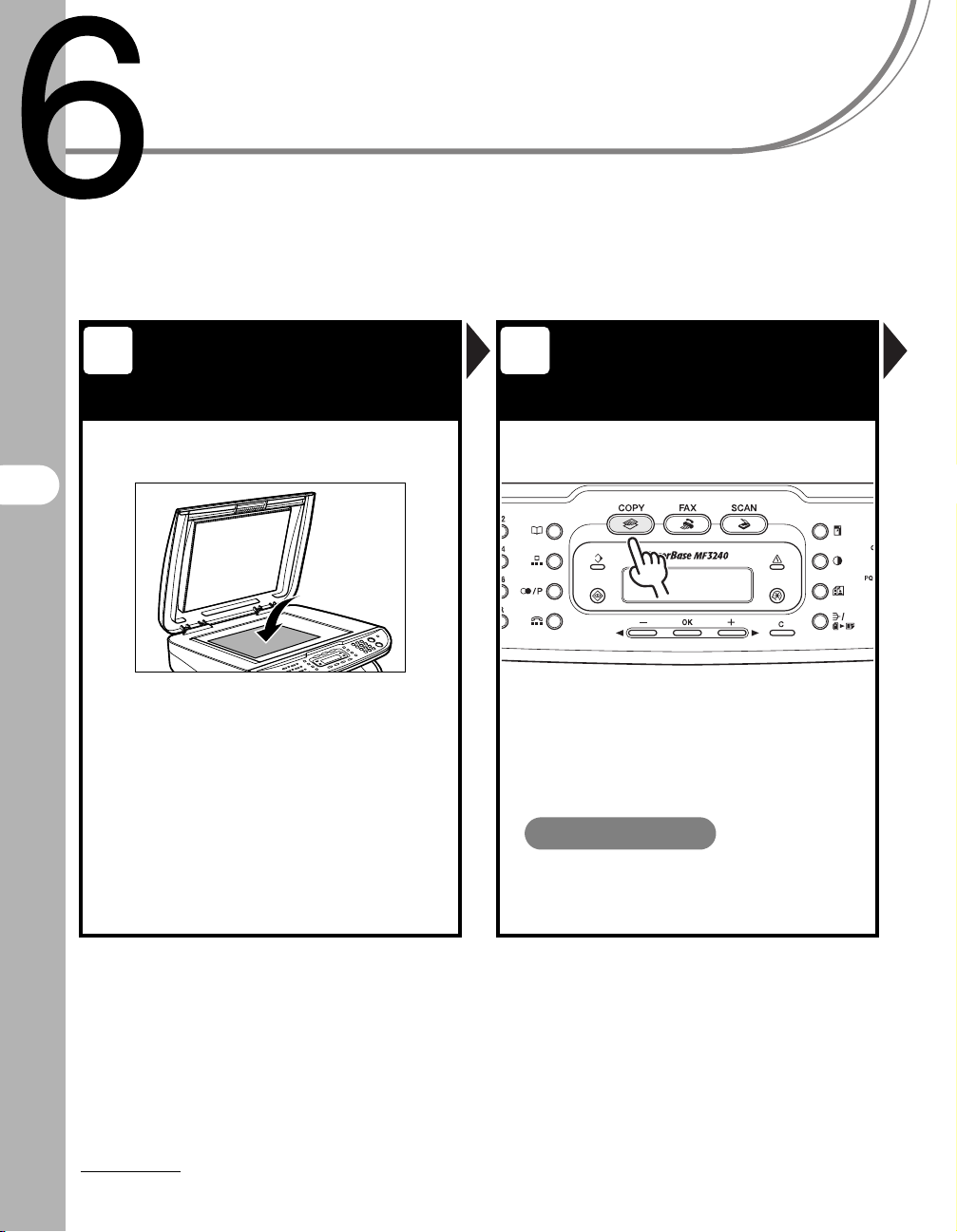
Kopierbetrieb
Gehen Sie wie folgt vor, um eine Kopie zu erstellen.
Hinsichtlich der weiteren Kopierfunktionen siehe Kapitel 2, „Erweiterte
Kopierfunktionen“, im Referenzhandbuch.
Dokument einlegen Auf Kopiermodus
1 2
schalten
Kopierbetrieb
Legen Sie das Dokument zum
Einscannen auf dem Vorlagenglas
an.
Informationen zu Dokumenten, die kopiert werden
können, finden Sie unter „Dokumentanforderungen“,
auf S. 2-1.
6-1
Drücken Sie [COPY].
Die COPY-Anzeige leuchtet nun, und das Gerät
befindet sich in Kopierbereitschaft.
Was wenn...
● Sie die Auflösung und Dichte
(Helligkeit) einstellen möchten:
Siehe „Scan-Einstellungen“, auf S. 6-3.
Page 78
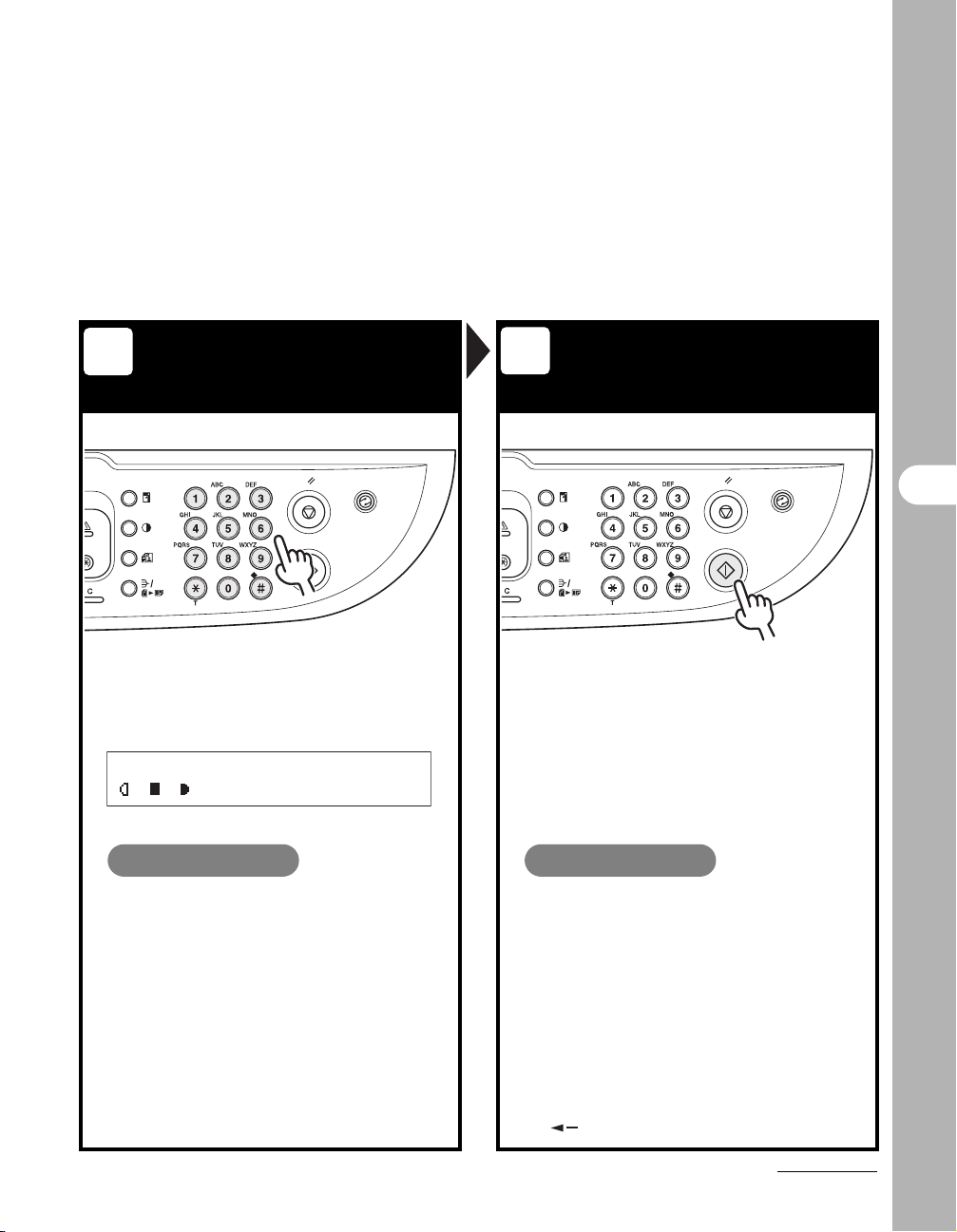
Kopienzahl eingeben Kopieren starten
3
4
Kopierbetrieb
Geben Sie die Kopienzahl (1 bis 99)
mit den numerischen Tasten ein.
Bsp.
100% A4
TEXT 3
Was wenn...
● Sie eine falsche Ziffer eingegeben
haben:
Drücken Sie [Löschen] und geben Sie
eine neue Ziffer ein.
Drücken Sie [Start].
Was wenn...
●
Sie beim Einscannen von Dokumenten
zum Abbrechen eines Auftrags
[Stopp/Rückstell] gedruckt haben:
Der Job wird sofort gestoppt und die
Kopienauflage wird rückgesetzt.
● Sie beim Drucken von Dokumenten
zum Abbrechen eines Auftrags
[Stopp/Rückstell] gedrückt haben:
Die Meldung <KOPIEREN
ABBRECHEN?> erscheint. Drücken Sie
[ ], um <JA> zu wählen.
6-2
Page 79
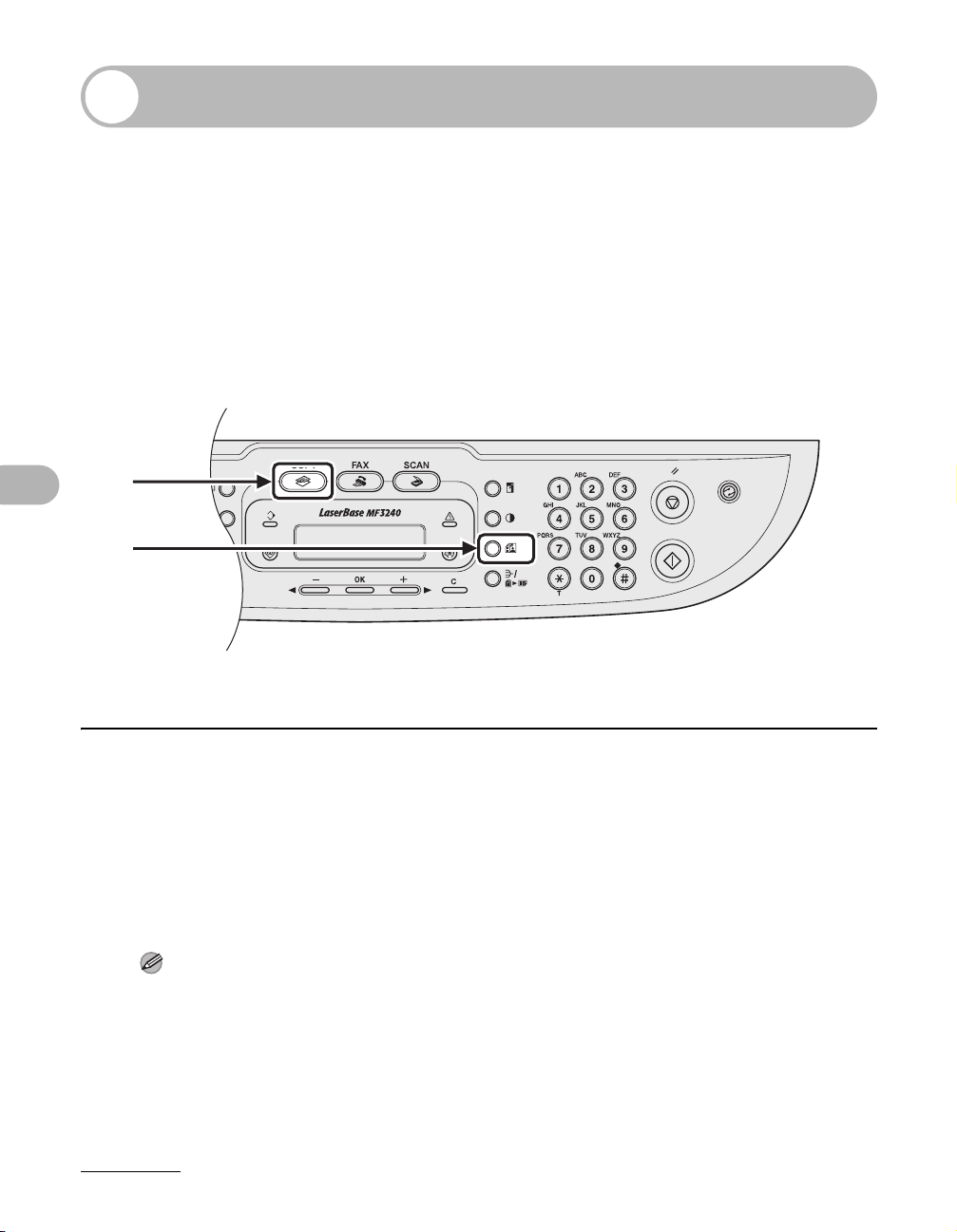
Scan-Einstellungen
Vor Drücken der Taste [Start] zum Beginnen des Kopiervorgangs können Sie die
Scan-Einstellungen an das Dokument anpassen. Diese Einstellungen werden bei
Aktivierung der automatischen Rückstellfunktion bzw. nach Drücken von [Stopp/
Rückstell] auf die Standardeinstellungen zurückgesetzt.
Bildqualität
1
2
Kopierbetrieb
1 Drücken Sie [COPY].
2 Drücken Sie [Bildqualität] wiederholt, um den Dokumenttyp zu wählen.
<TEXT>: Für Textdokumente.
<FOTO>: Für Dokumente mit klein gedrucktem Text oder Fotos.
<TEXT/FOTO>: Für Dokumente mit Text und Fotos.
HINWEIS
Bei Wahl von <TEXT/FOTO> oder <FOTO> wird automatisch auf manuelle Dichteeinstellung
umgeschaltet.
6-3
Page 80
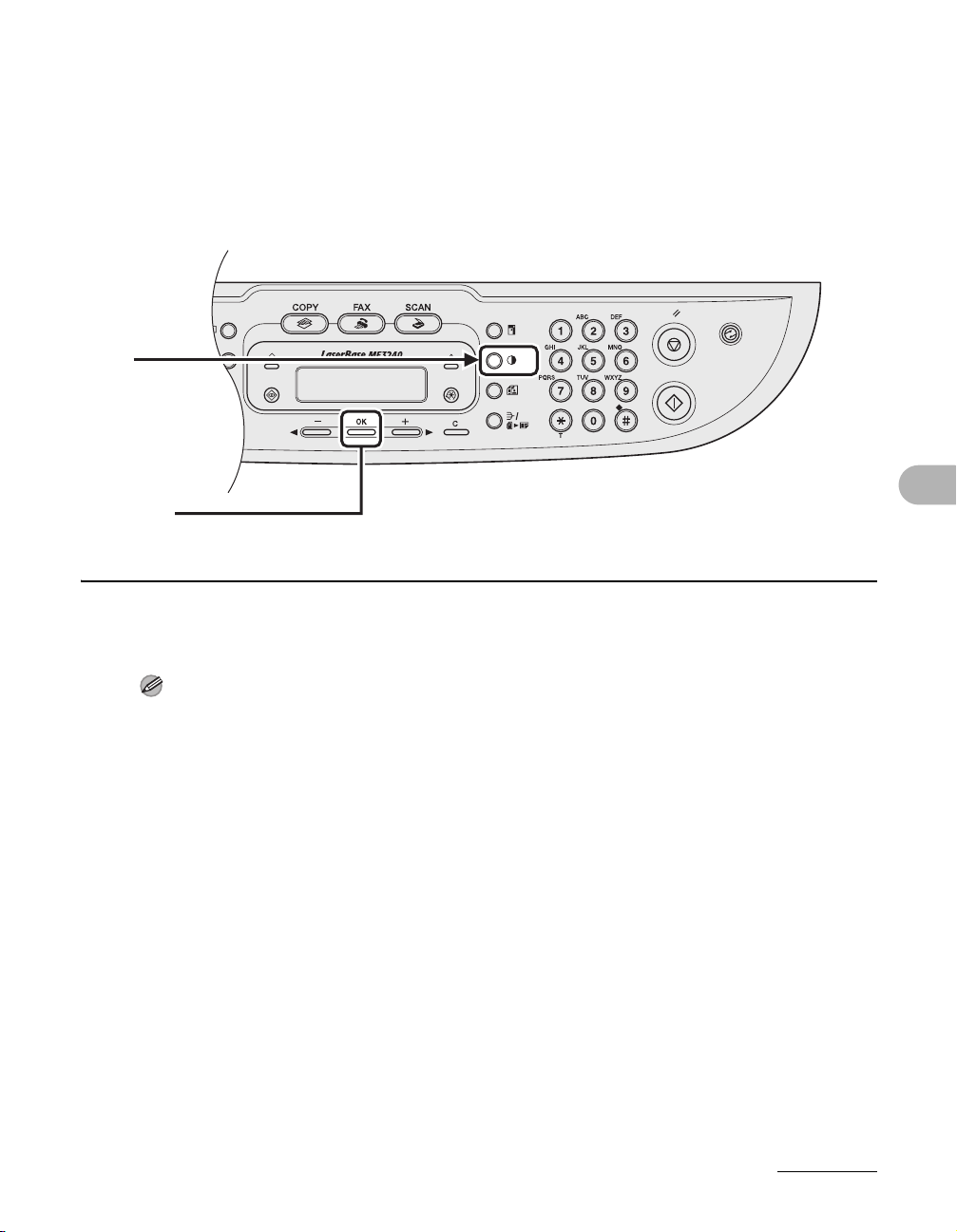
Dichte
Sie können die Dichte entweder automatisch oder aber manuell auf einen geeigneten
Wert einstellen.
● Automatische Einstellung
1
[OK]
1 Drücken Sie [Dichte], bis <AUTO> erscheint, und drücken Sie dann [OK].
HINWEIS
Als Bildqualität wird automatisch <TEXT> vorgegeben.
Kopierbetrieb
6-4
Page 81
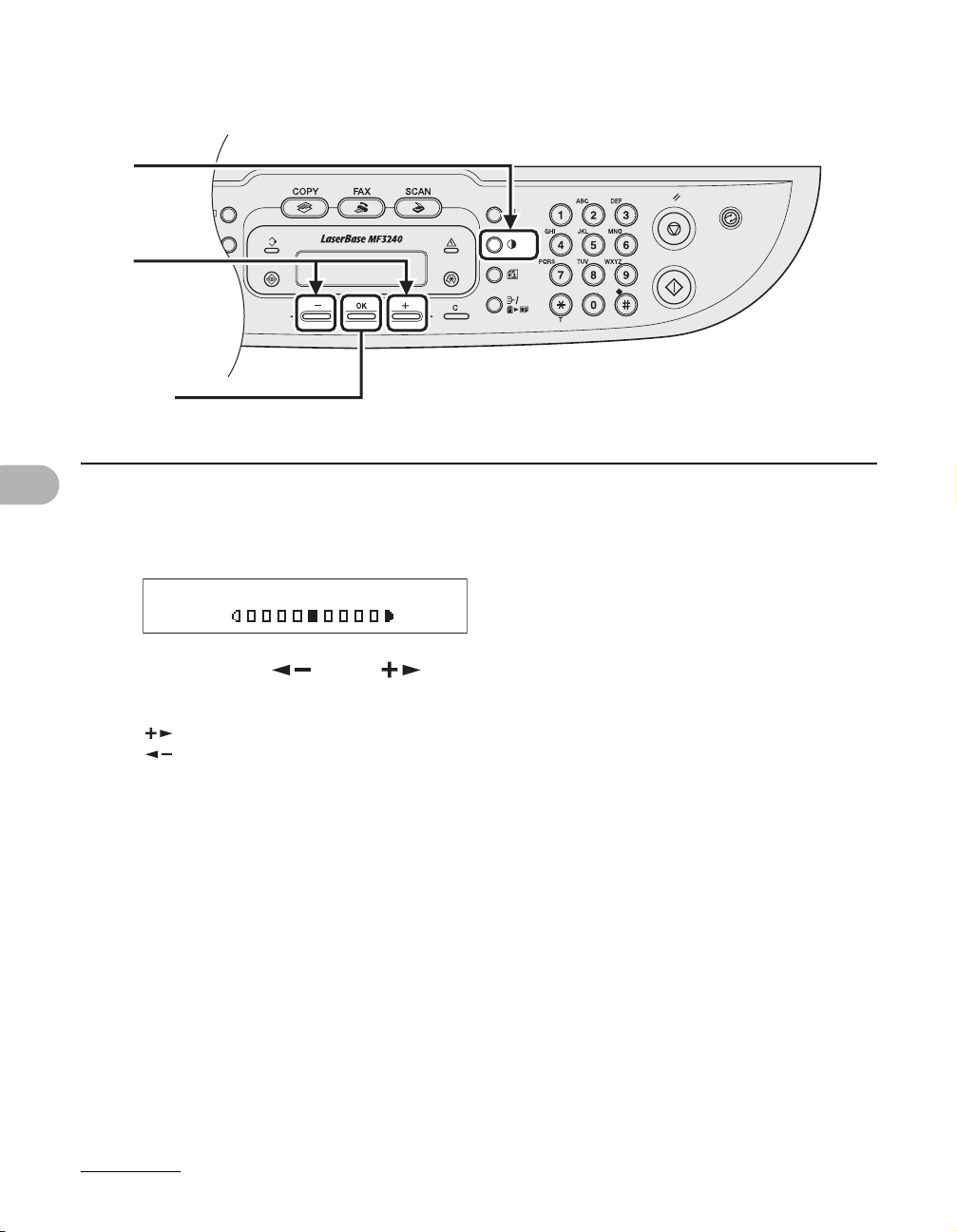
● Manuelle Einstellung
1
2
[OK]
1 Drücken Sie [Dichte], bis der manuelle Modus erscheint.
Bsp.
Kopierbetrieb
DICHTE
-HL DK+
2 Drücken Sie [ ] bzw. [ ], um die Kopiendruckdichte einzustellen, und
drücken Sie dann [OK].
[ ]: Zum Abdunkeln von zu hellen Dokumenten
[ ]: Zum Aufhellen von dunklen Dokumenten
6-5
Page 82
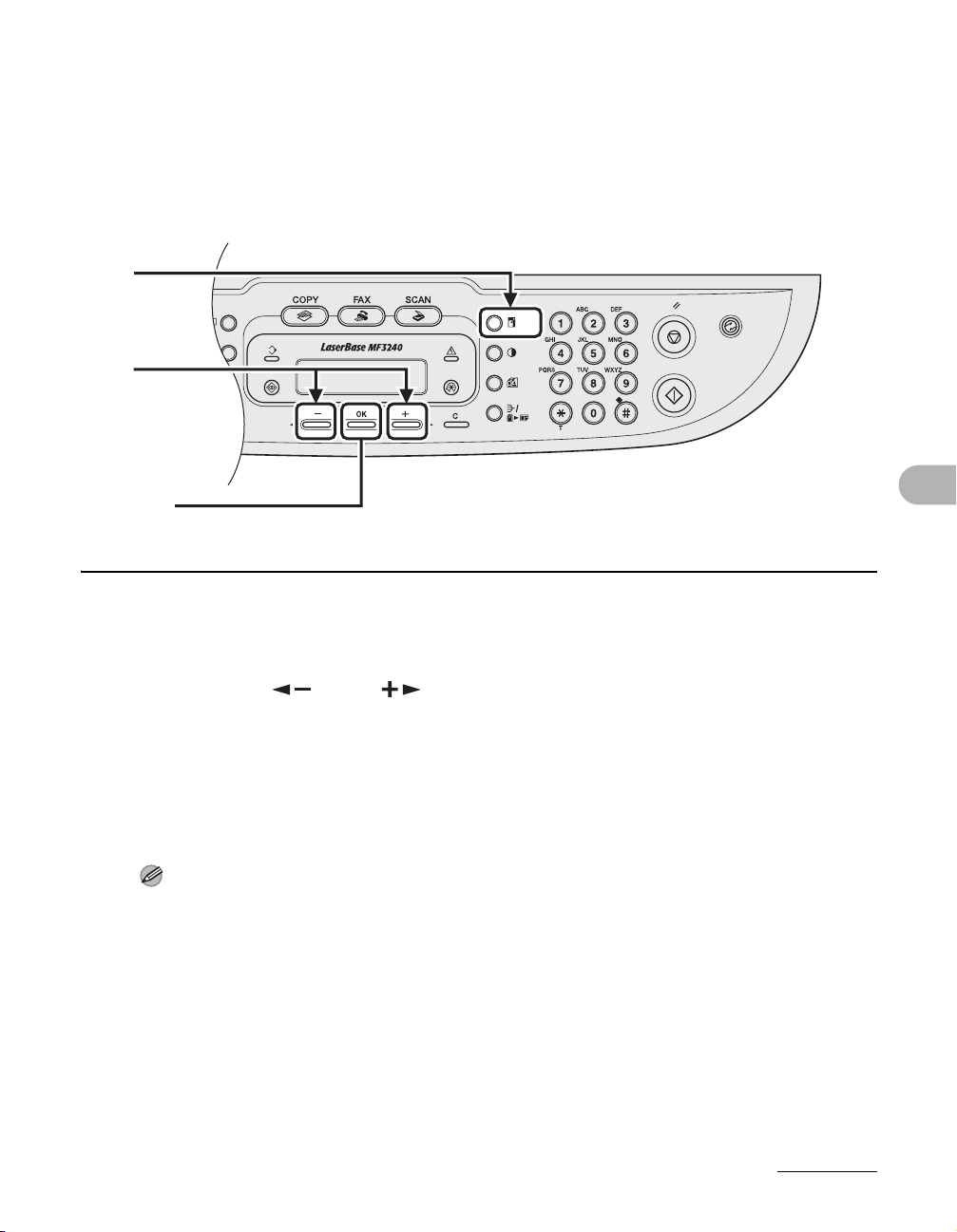
Zoomfaktor
● Feste Abbildungsmaßstäbe
Sie können Standartformat-Dokumente auf ein anderes Standardformat vergrößern
oder verkleinern.
1
2
[OK]
1 Drücken Sie [Vergrößern/Verkleinern].
2 Drücken Sie [ ] bzw. [ ], um den Abbildungsmaßstab zu wählen, und
drücken Sie dann [OK].
– 200 % MAX.
–141 % A5 → A4
–100 %
–70 % A4 → A5
–50 % MIN.
HINWEIS
Wenn <PAPIERGROESSE KOP> im Menü <KOPIEREINSTELLUNG> auf <INCH> oder <AB>
eingestellt ist, werden die folgenden festen Abbildungsmaßstäbe angeboten:
INCH: 50%, 64%, 78%, 100%, 129%, 200%
AB: 50%, 70%, 81%, 86%, 100%, 115%, 122%, 141%, 200%
Kopierbetrieb
6-6
Page 83
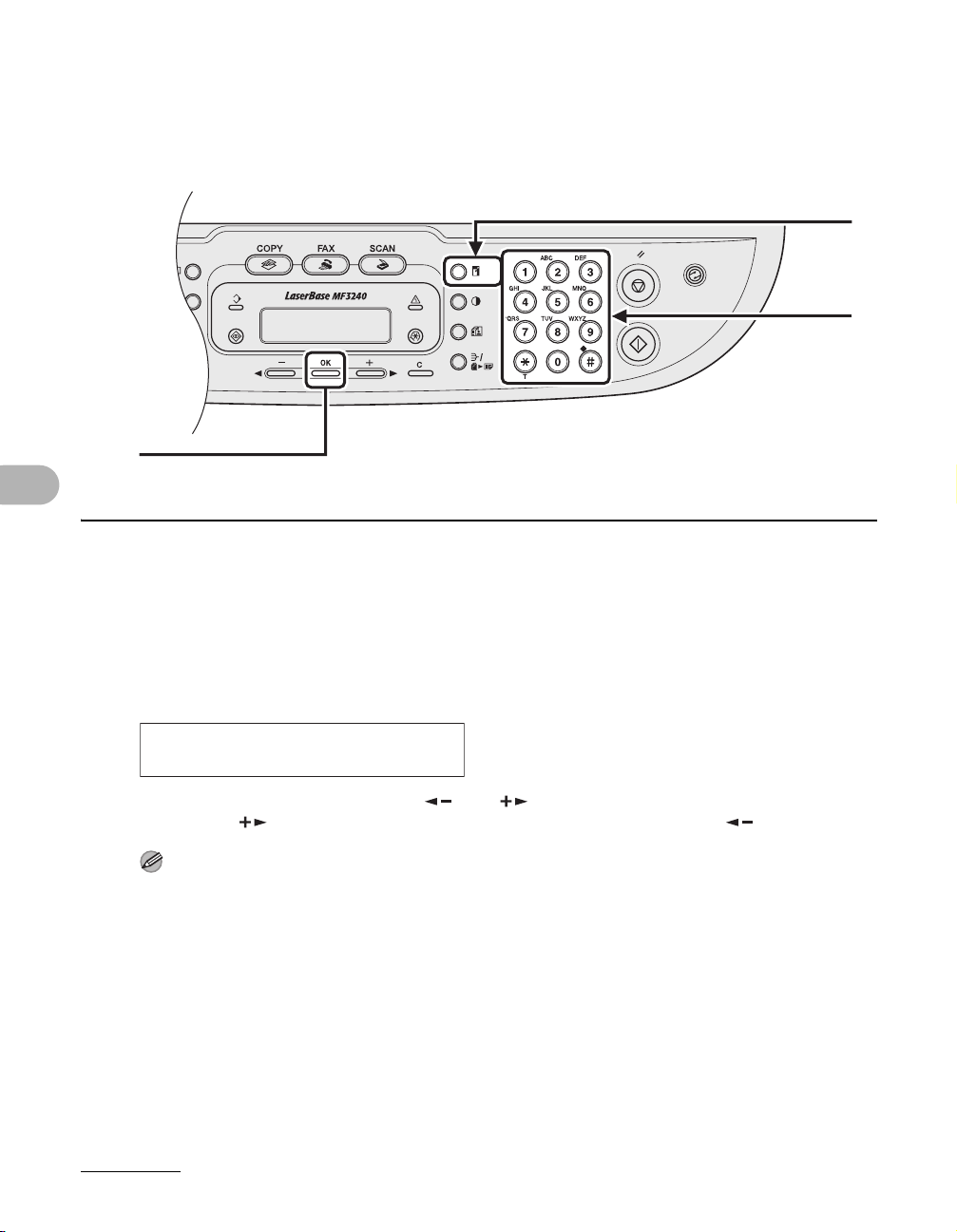
● Zoomfunktion
Sie können Originale mit einem beliebigen Zoomfaktor in 1%-Schritten verkleinern und
vergrößern. Der Zoombereich umfasst 50% bis 200%.
[OK]
1 Drücken Sie [Vergrößern/Verkleinern] zweimal.
Kopierbetrieb
1
2
2 Geben Sie den gewünschten Zoomfaktor mit den numerischen Tasten ein
und drücken Sie dann [OK].
Bsp.
ZOOM 50-200%
- 100% +
Sie können den Zoomfaktor auch mit [ ] und [ ] einstellen. Zum Vergrößern des Zoomfaktors
drücken Sie [ ]. Zum Verringern des Abbildungsverhältnisses drücken Sie [ ].
HINWEIS
Zum schnellen Rückstellen des Zoomfaktors auf 100% drücken Sie [Stopp/Rückstell].
6-7
Page 84
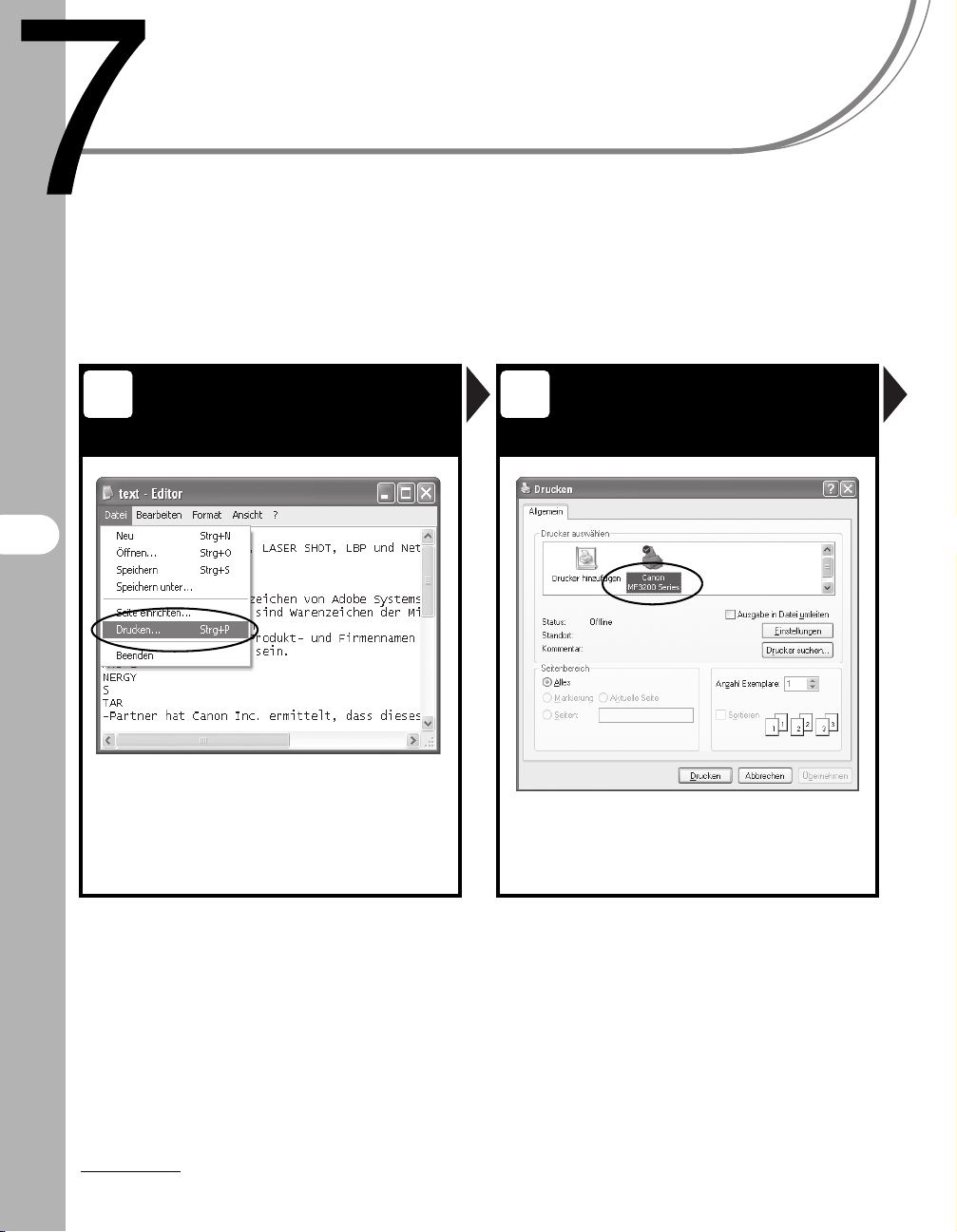
Gehen Sie wie folgt vor, um ein Dokument von Ihrem PC aus auszudrucken.
Vergewissern Sie sich, dass der Druckertreiber installiert ist.
Einzelheiten zu den Druckfunktionen siehe Kapitel 2, „Drucken“, im
Softwarehandbuch.
Druckbefehl geben Auswahl des Druckers
1 2
Drucken
Klicken Sie bei geöffnetem
Dokument in einer Anwendung auf
[Datei] > [Drucken].
7-1
Wählen Sie das Druckersymbol des
Geräts ([Canon MF3200 Series]).
Page 85
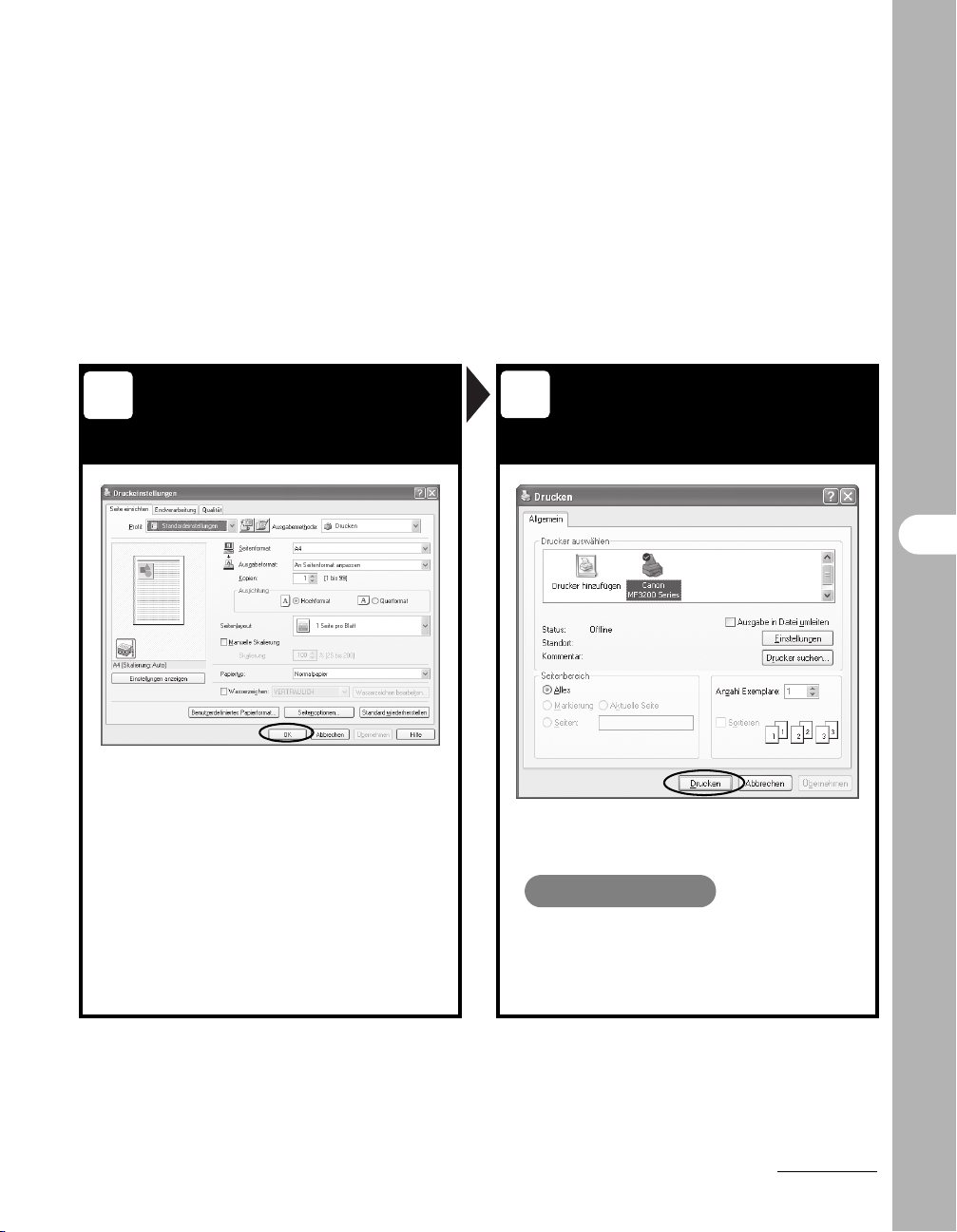
Voreinstellungen
3
vornehmen
Dokument drucken
4
Drucken
Klicken Sie auf [Einstellungen] bzw.
[Eigenschaften], um das Dialogfeld
zu öffnen. Klicken Sie nach dem
Beenden auf [OK].
Klicken Sie auf [Drucken] oder [OK].
Was wenn...
● Sie den Druckauftrag abbrechen
wollen:
Siehe Kapitel 3, „Systemmonitor“, im
Referenzhandbuch.
7-2
Page 86
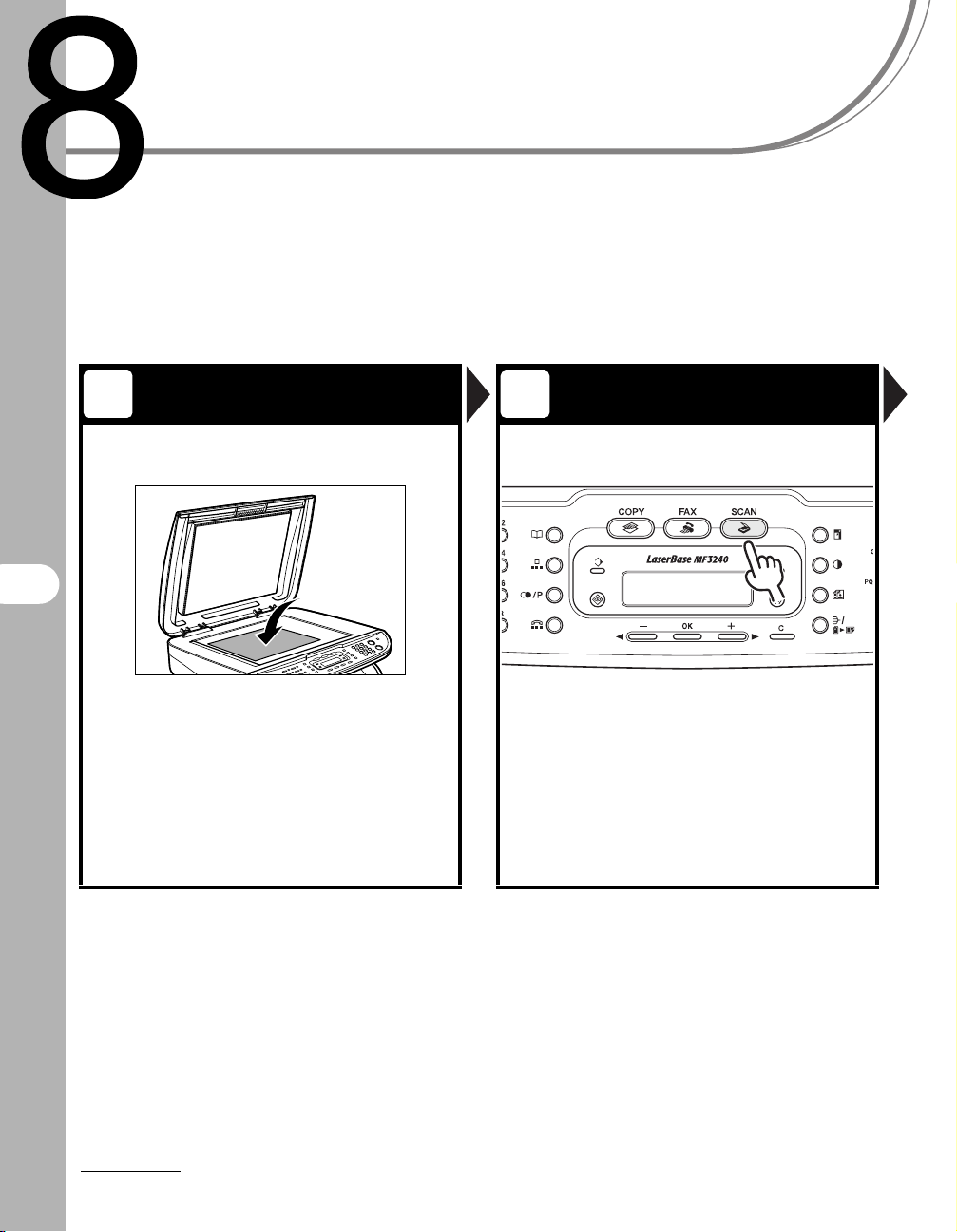
Scannen
Gehen Sie wie folgt vor, um ein Dokument in Ihren PC zu scannen.
Vergewissern Sie sich, dass der Scannertreiber installiert ist.
Einzelheiten zu den Scanfunktionen siehe Kapitel 3, „Einscannen eines Dokuments“,
im Softwarehandbuch.
Dokument einlegen Scanmodus aufrufen
1 2
Scannen
Legen Sie das Dokument zum
Einscannen auf dem Vorlagenglas
an.
Weitere Einzelheiten zu Dokumenten, die
gescannt werden können, siehe
„Dokumentanforderungen“, auf S. 2-1.
8-1
Drücken Sie [SCAN].
Die SCAN-Anzeige leuchtet nun, und das
Gerät befindet sich in Scanbereitschaft.
Page 87
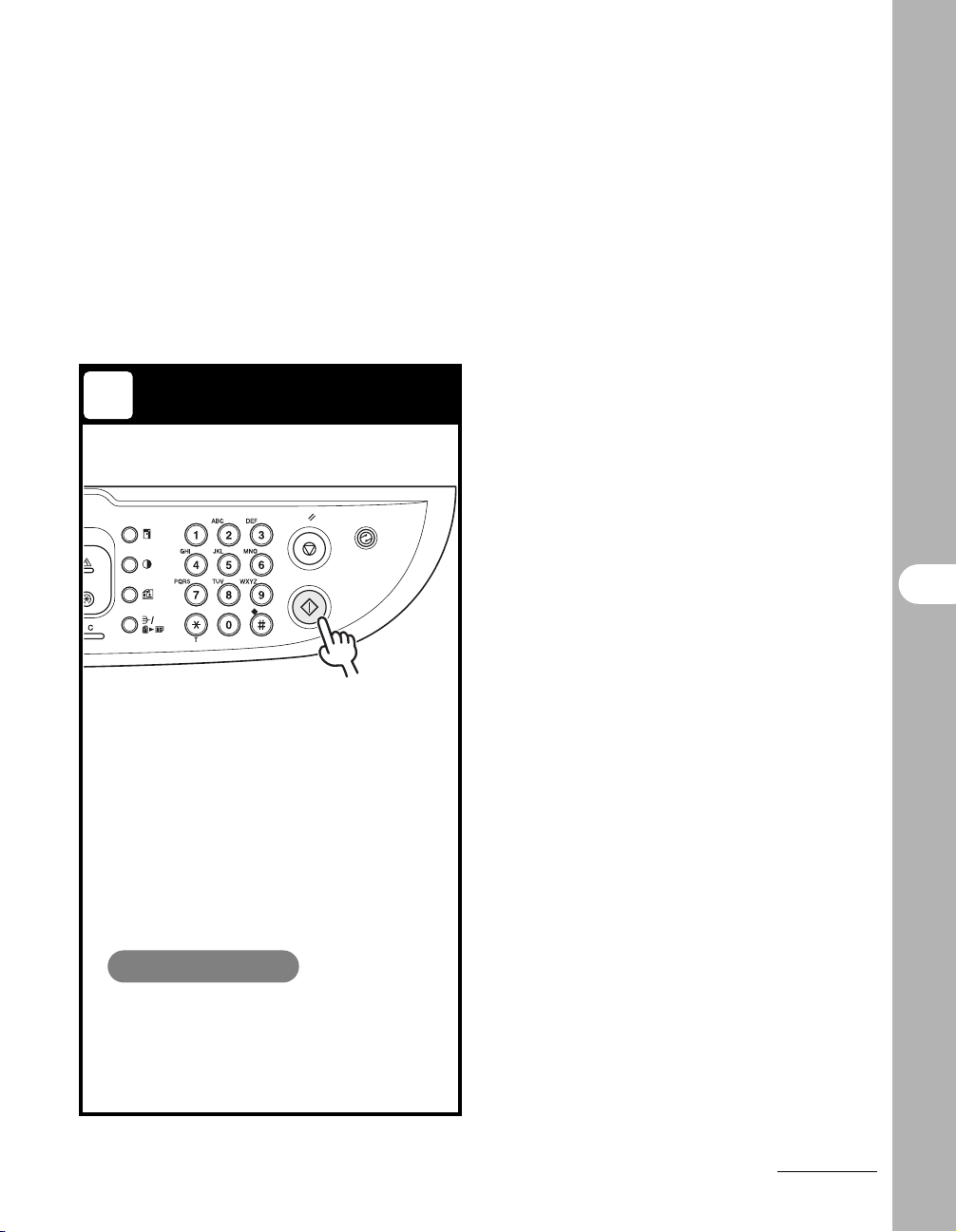
Scannen starten
3
Drücken Sie [Start].
Die gescannten Daten werden auf den
Computer übertragen und von der ScanAnwendung verarbeitet. Weitere
Einzelheiten zu Einstellungen über die
Scan-Software siehe Kapitel 3,
„Einscannen eines Dokuments“, im
Softwarehandbuch.
Scannen
Was wenn...
● Sie den Scanauftrag abbrechen
wollen:
Drücken Sie [Stopp/Rückstell] auf dem
Bedienfeld, und klicken Sie dann auf
[OK] auf dem PC-Bildschirm.
8-2
Page 88
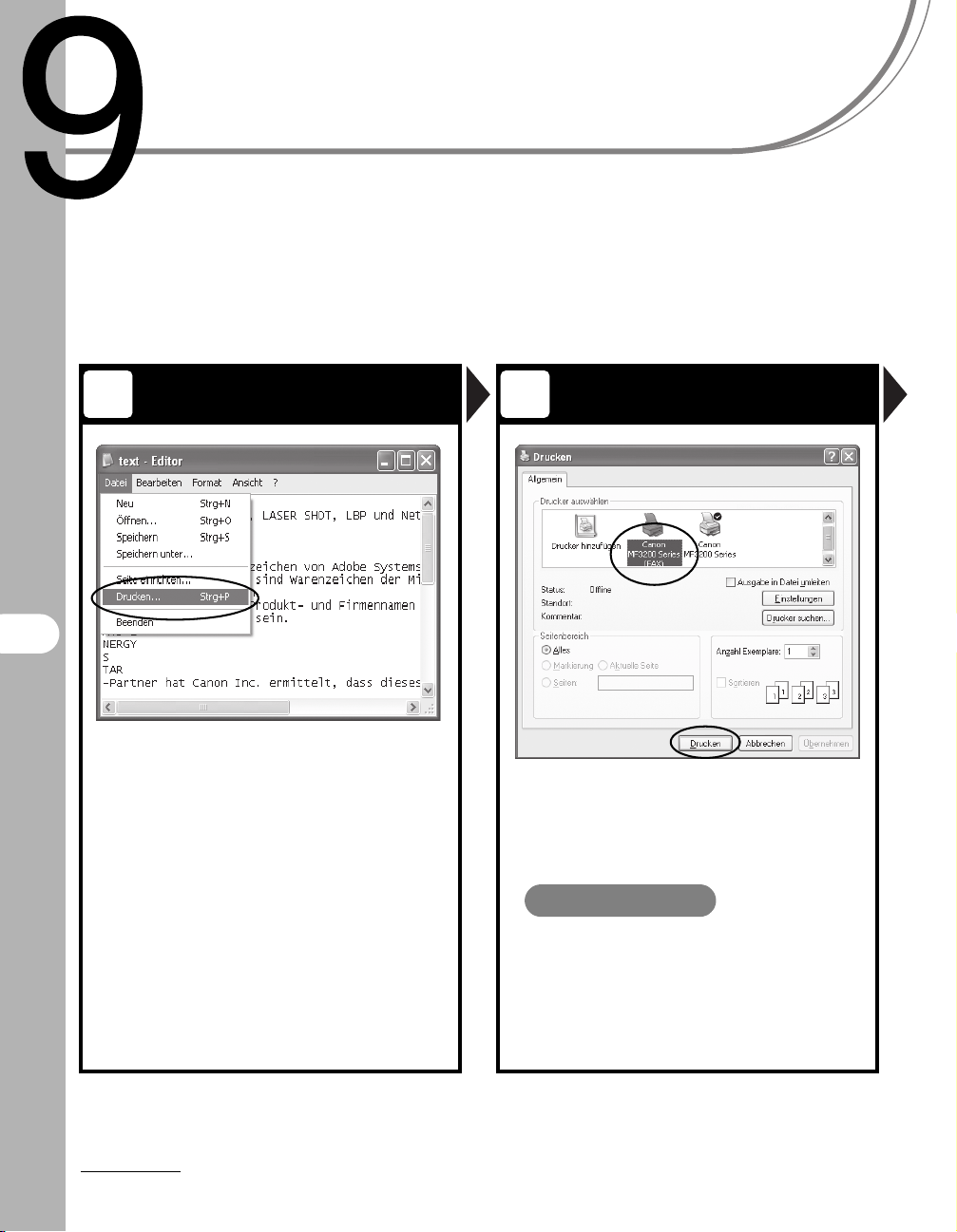
Faxen vom PC aus
(nur MF3240)
Gehen Sie wie folgt vor, um ein Dokument von Ihrem PC aus als Fax zu senden.
Vergewissern Sie sich, dass der Faxtreiber installiert ist.
Einzelheiten zu den PC-Faxfunktionen siehe Kapitel 4, „Faxen vom PC aus“, im
Softwarehandbuch.
Druckbefehl geben Faxfunktion wählen
1 2
Klicken Sie bei geöffnetem
Dokument in einer Anwendung auf
[Datei] > [Drucken].
Faxen vom PC aus (nur MF3240)
9-1
Wählen Sie das Faxsymbol ([Canon
MF3200 Series(FAX)]), und klicken
Sie dann auf [Drucken].
Was wenn...
● Faxeigenschaften einstellen
möchten:
Klicken Sie auf [Einstellungen] bzw.
[Eigenschaften], und nehmen Sie die
Einstellungen im eingeblendeten
Fenster vor.
Page 89
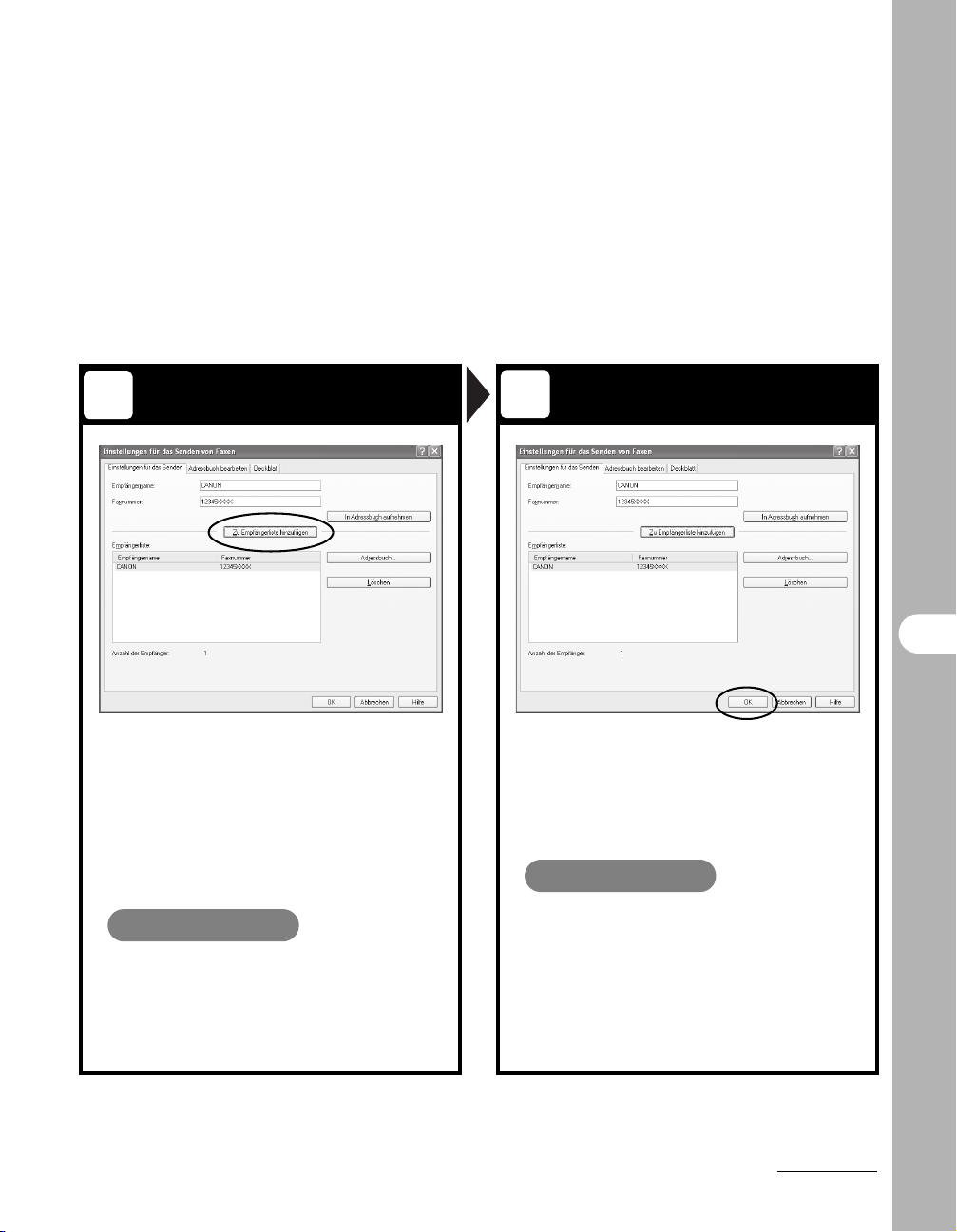
Empfänger eingeben Dokument senden
3
4
Faxen vom PC aus (nur MF3240)
Geben Sie bei [Einstellungen für
das Senden] den Namen und die
Faxnummer an. Klicken Sie dann
auf [Zu empfängerliste hinzufügen].
Was wenn...
● Sie das Dokument mit Fax-Deckblatt
senden möchten:
Klicken Sie auf das Register [Deckblatt]
und richten Sie das Format des FaxDeckblatts ein.
Klicken Sie im Fenster mit den FaxSendeeinstellungen auf [OK].
Was wenn...
● Sie den Faxauftrag abbrechen wollen:
Siehe Kapitel 3, „Systemmonitor“, im
Referenzhandbuch.
9-2
Page 90
Wartung
Reinigen des Geräts
Beachten Sie vor dem Reinigen des
Geräts folgende Punkte:
– Sicherstellen, dass kein Dokument
abgespeichert ist und ziehen Sie
dann das Netzkabel.
– Benutzen Sie ein weiches Tuch,
damit keine Komponenten zerkratzt
werden.
– Verwenden Sie nicht Papier,
Papiertücher oder Ähnliches zum
Reinigen, da solche Materialien an
den Komponenten haften bleiben
oder das Gerät statisch aufladen
könnten.
Wartung
VORSICHT
Verwenden Sie niemals flüchtige Substanzen, wie
z.B. Farbverdünner, Benzol, Aceton oder ähnliche
chemische Reinigungsmittel für das Reinigen.
Solche Substanzen können die Komponenten
beschädigen.
Gehäuse
1 Ziehen Sie den Netzstecker.
2 Wischen Sie das Gehäuse des
Geräts mit einem sauberen,
weichen, fusselfreien Tuch ab,
das mit Wasser oder Seifenlauge
angefeuchtet wurde.
3 Schließen Sie das Netzkabel erst
dann wieder an, wenn das Gerät
trocken ist.
10-1
Page 91
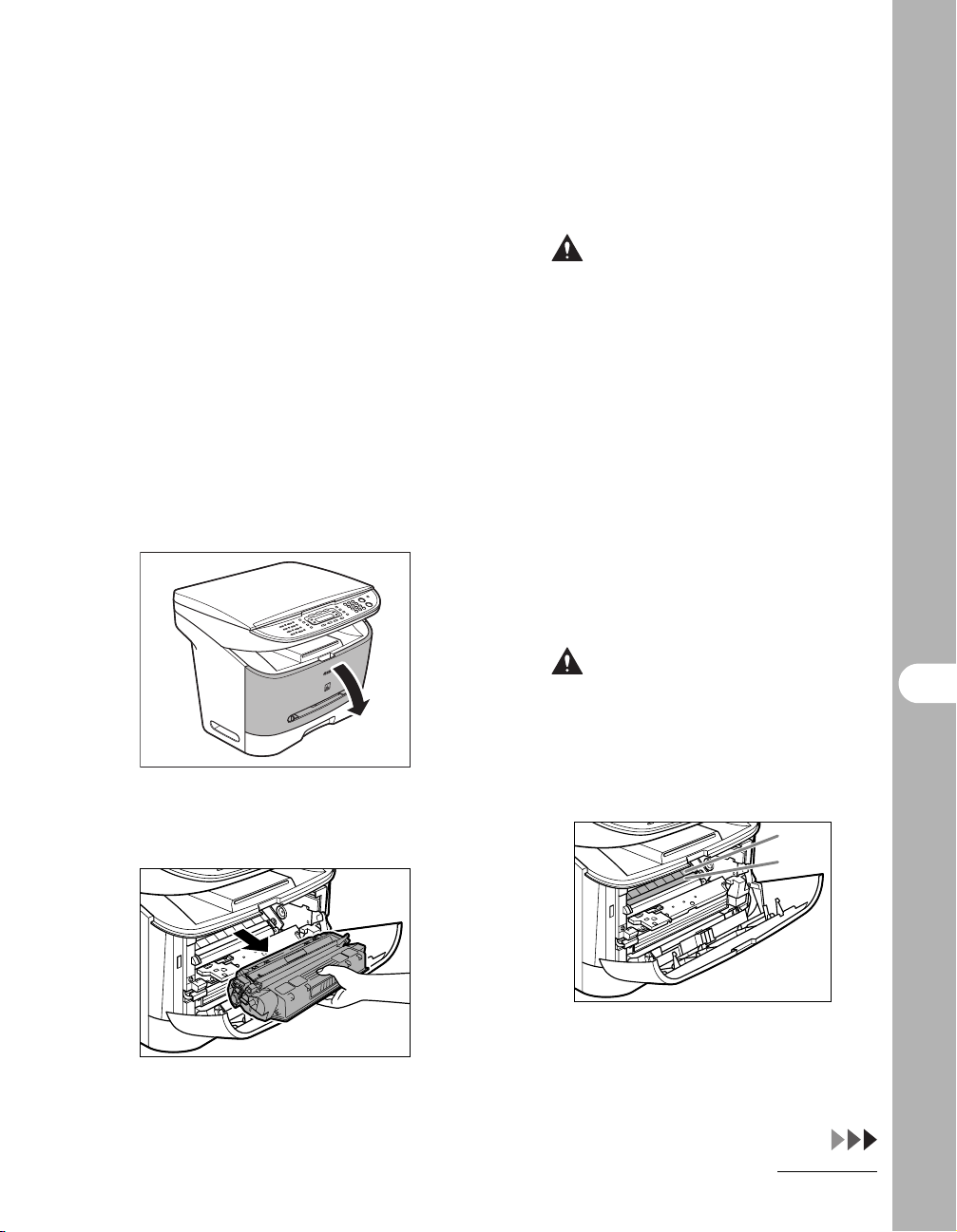
Geräteinneres
Reinigen Sie regelmäßig den
Druckbereich des Geräts, um zu
verhindern, dass sich Tonerrückstände
und Papierstaub ansammeln.
1 Ziehen Sie den Netzstecker.
VORSICHT
– Geben Sie die Tonerpatrone in die
Schutzverpackung bzw. wickeln Sie sie
in ein dickes Tuch, um sie vor Licht zu
schützen.
– Niemals die Belichtungsklappe an der
Tonerpatrone öffnen. Durch direkten
Lichteinfall auf die Trommeloberfläche
drohen Schäden an der Trommel und
eine Beeinträchtigung der Druckqualität.
2 Öffnen Sie die vordere
Abdeckung.
3 Entfernen Sie die Tonerpatrone
aus dem Gerät.
4 Verwenden Sie ein sauberes,
weiches, trockenes, fusselfreies
Tuch, um Toner- und Papierreste
aus dem Geräteinneren zu
entfernen.
VORSICHT
– Berühren Sie dabei nicht die
Fixiereinheit (A), denn sie wird während
des Betriebs sehr heiß.
– Berühren Sie nicht den
Übertragungszylinder (B), da dies das
Gerät beschädigen kann.
A
B
– Falls Toner auf Haut bzw. Kleidung
kommt, sofort mit kaltem Wasser
abwaschen. Warmes Wasser fixiert den
Toner.
Wartung
10-2
Page 92
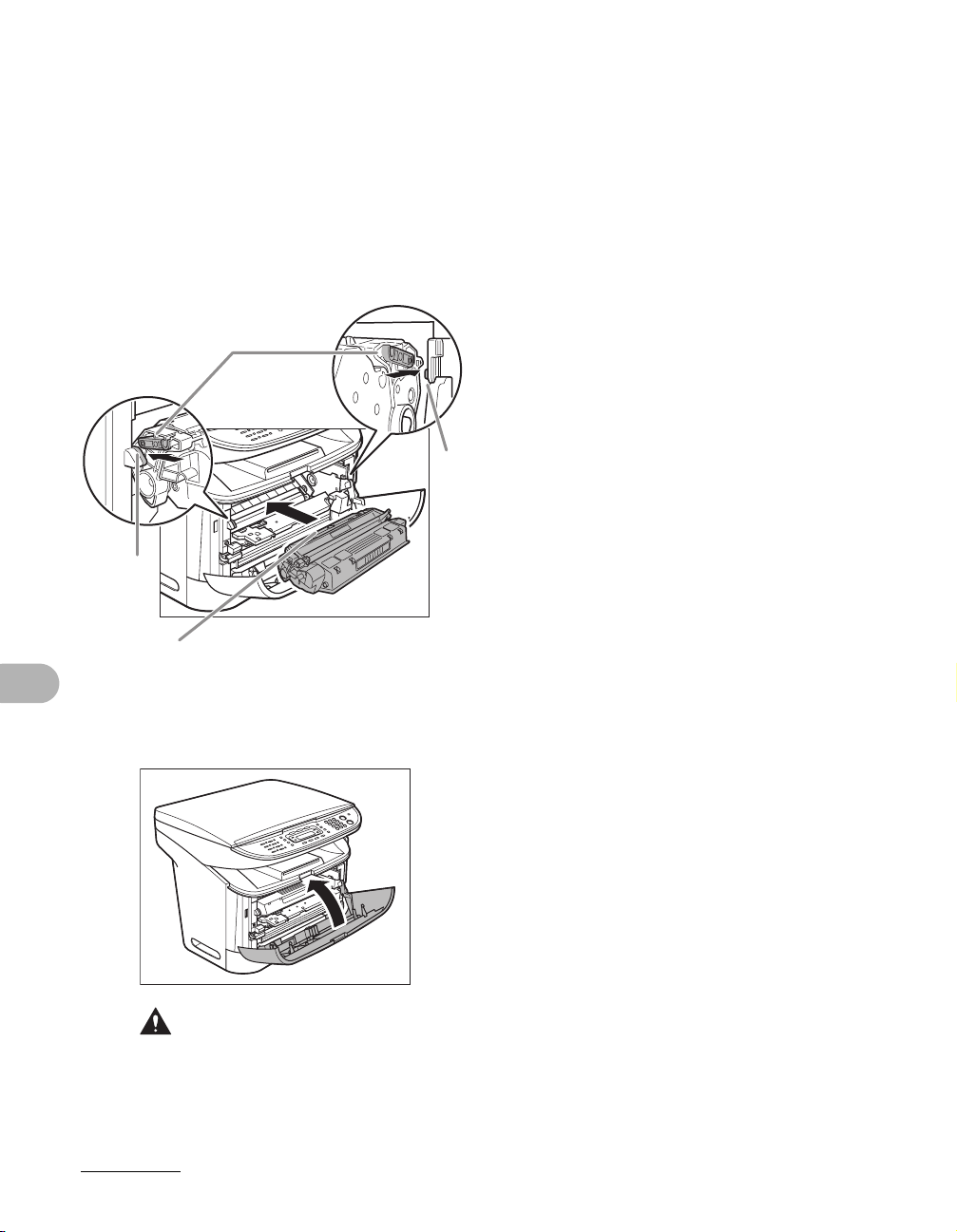
5 Führen Sie die Tonerpatrone bis
zum Anschlag in das Gerät ein.
Halten Sie die Tonerpatrone und fluchten
Sie die Vorsprünge (A) an beiden Seiten
der Patrone mit den Führungen (B) im
Gerät. Führen Sie dann die Tonerpatrone
bis zum Anschlag in das Gerät ein.
Vergewissern Sie sich, dass die
Pfeilmarkierung (C) auf der Tonerpatrone
zum Geräteinneren weist.
A
B
B
7 Schließen Sie das Netzkabel
wieder an.
C
6 Schließen Sie die vordere
Abdeckung.
Wartung
VORSICHT
Gehen Sie vorsichtig vor, damit Sie sich
nicht die Finger einklemmen.
10-3
Page 93
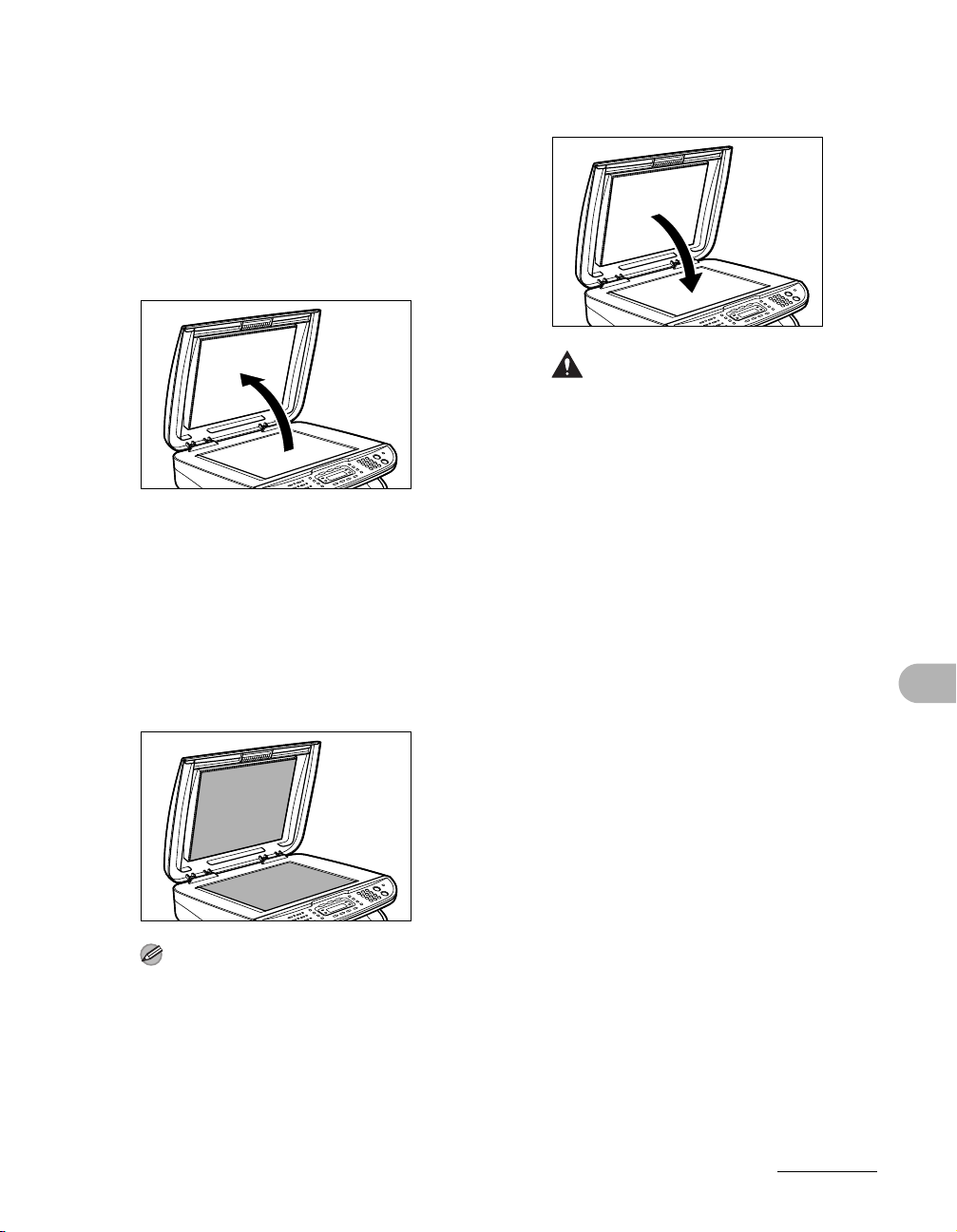
Scanbereich
Halten Sie den Scanbereich sauber, um
Verschmutzen von Kopien bzw.
Faxmitteilungen zu vermeiden.
1 Öffnen Sie die
Vorlagenabdeckung.
2 Wischen Sie das Vorlagenglas
und die Unterseite der
Vorlagenabdeckung mit einem
Tuch ab, das Sie vorher mit
Wasser angefeuchtet haben.
Wischen Sie den Bereich mit
einem weichen, trockenen Tuch.
3 Schließen Sie die
Vorlagenabdeckung.
VORSICHT
Gehen Sie vorsichtig vor, damit Sie sich
nicht die Finger einklemmen.
Wartung
HINWEIS
Befeuchten Sie das Tuch nicht zu stark, da
dies Schäden an Dokument und Gerät
verursachen kann.
10-4
Page 94
Auswechseln der Tonerpatrone
Wenn das LCD-Display des MF3240 <KEIN
TONER MEHR/TONER WECHSELN> anzeigt,
die Tonerpatrone herausnehmen und
schwenken, um den Toner umzuverteilen.
Sollte die Meldung weiterhin angezeigt
werden, wechseln Sie die Tonerpatrone aus.
Falls der Ausdruck des MF3220 vertikale
weiße Streifen aufweist, die Tonerpatrone
herausnehmen und schwenken, um den
Toner umzuverteilen. Kann das Problem
nicht auf diese Weise beseitigt werden,
tauschen Sie die Patrone aus.
Umverteilen des Toners
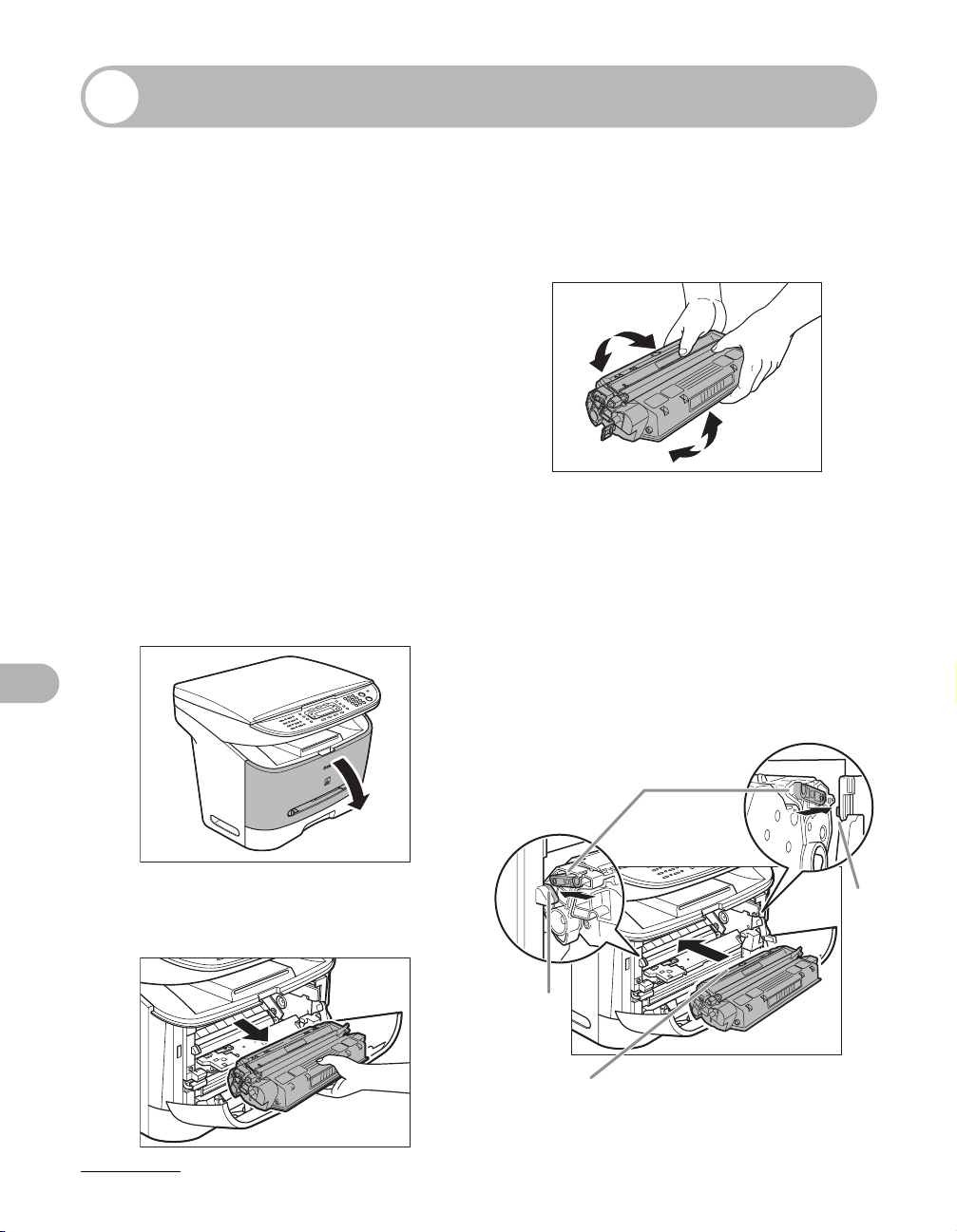
1 Öffnen Sie die vordere
Abdeckung.
3 Die Tonerpatrone fünf oder
sechs Mal hin und her
schwenken, um den Toner
gleichmäßig zu verteilen.
4 Führen Sie die Tonerpatrone bis
zum Anschlag in das Gerät ein.
Halten Sie die Tonerpatrone und fluchten
Sie die Vorsprünge (A) an beiden Seiten
der Patrone mit den Führungen (B) im
Gerät. Führen Sie dann die Tonerpatrone
bis zum Anschlag in das Gerät ein.
Vergewissern Sie sich, dass die
Pfeilmarkierung (C) auf der Tonerpatrone
zum Geräteinneren weist.
Wartung
2 Entfernen Sie die Tonerpatrone
aus dem Gerät.
10-5
A
B
B
C
Page 95
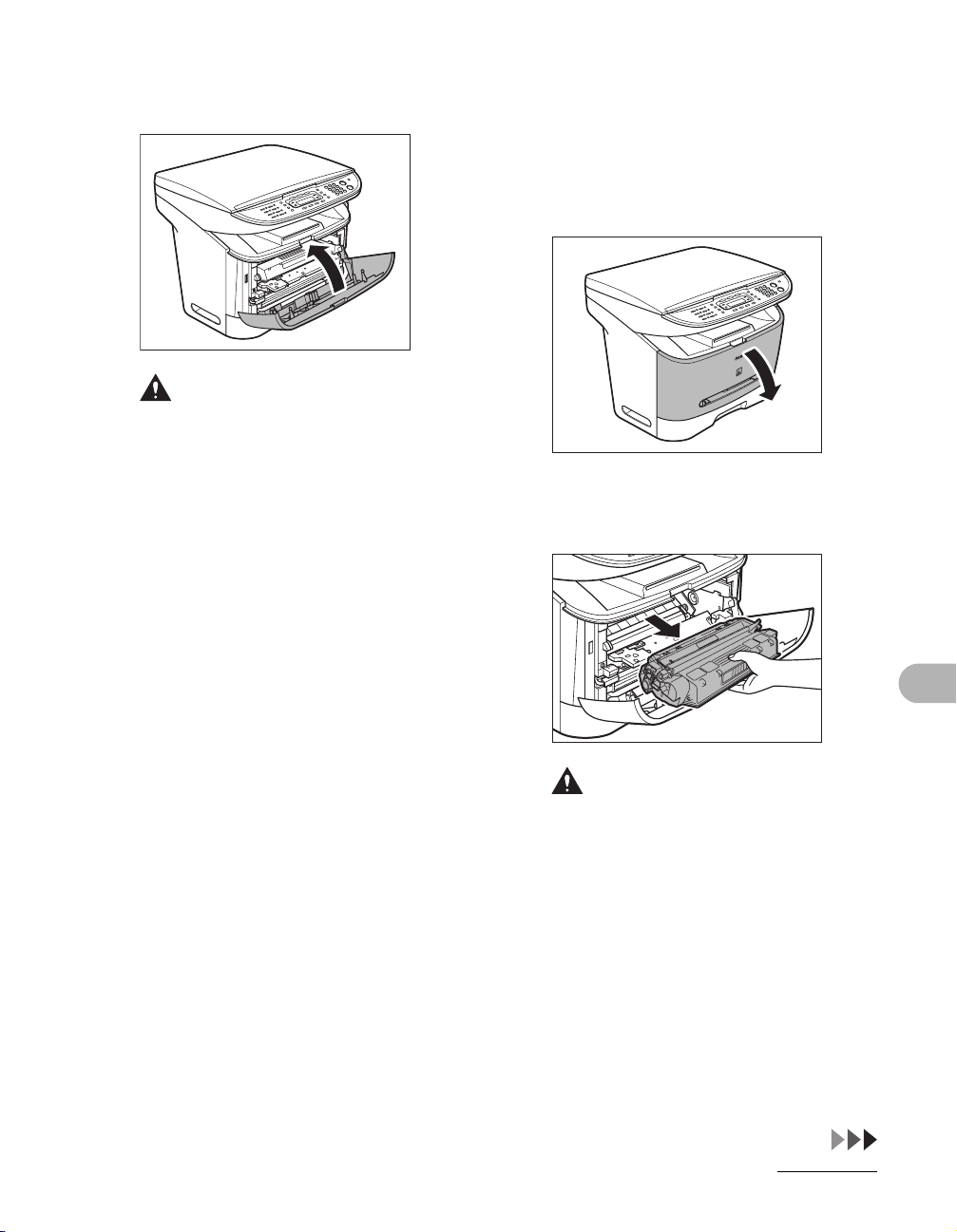
5 Schließen Sie die vordere
Abdeckung.
VORSICHT
Gehen Sie vorsichtig vor, damit Sie sich
nicht die Finger einklemmen.
Tauschen Sie die Patrone aus.
1 Öffnen Sie die vordere
Abdeckung.
2 Entfernen Sie die Tonerpatrone
aus dem Gerät.
VORSICHT
Niemals die Belichtungsklappe an der
Tonerpatrone öffnen. Durch direkten
Lichteinfall auf die Trommeloberfläche
drohen Schäden an der Trommel und eine
Beeinträchtigung der Druckqualität.
10-6
Wartung
Page 96
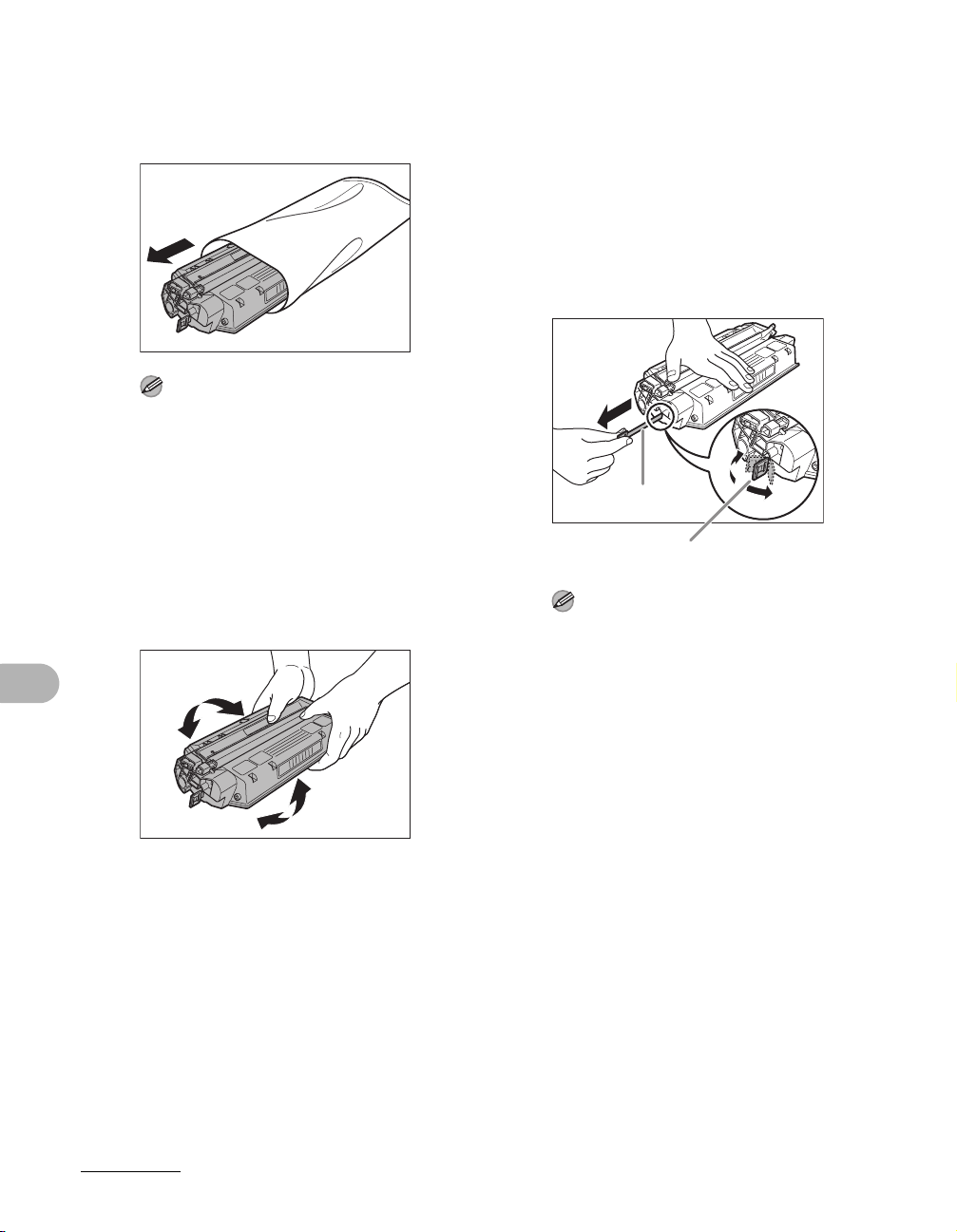
3 Nehmen Sie die neue
Tonerpatrone aus der
Schutzhülle.
HINWEIS
Bewahren Sie die Schutzhülle gut auf. Sie
benötigen Sie möglicherweise später,
wenn Sie die Tonerpatrone aus dem Gerät
nehmen.
4 Die Tonerpatrone fünf oder
sechs Mal hin und her
schwenken, um den Toner
gleichmäßig zu verteilen.
5 Stellen Sie die Tonerpatrone auf
einer flachen und ebenen Fläche
ab. Biegen Sie die Lasche (A)
der Versiegelungsfolie (B) wie
unten gezeigt um und ziehen Sie
sie heraus. Dabei die Patrone
festhalten.
Stellen Sie sicher, dass die Lasche selbst
von der Tonerpatrone gelöst ist.
B
A
HINWEIS
Damit die Versiegelungsfolie nicht reißt,
ziehen Sie sie nicht direkt nach oben bzw.
unten heraus.
Wartung
10-7
Page 97
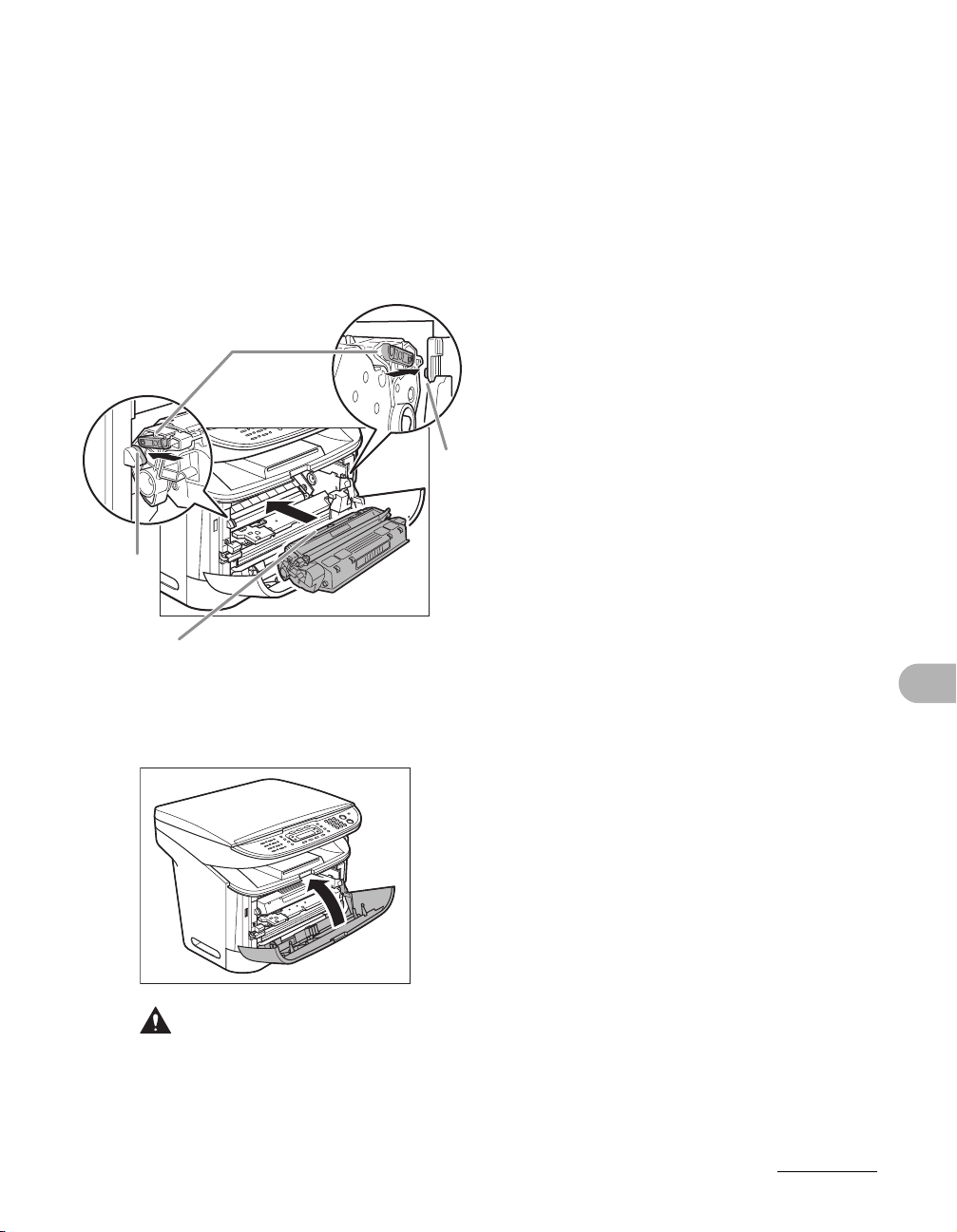
6 Führen Sie die Tonerpatrone bis
zum Anschlag in das Gerät ein.
Halten Sie die Tonerpatrone und fluchten
Sie die Vorsprünge (A) an beiden Seiten
der Patrone mit den Führungen (B) im
Gerät. Führen Sie dann die Tonerpatrone
bis zum Anschlag in das Gerät ein.
Vergewissern Sie sich, dass die
Pfeilmarkierung (C) auf der Tonerpatrone
zum Geräteinneren weist.
A
B
B
C
7 Schließen Sie die vordere
Abdeckung.
VORSICHT
Gehen Sie vorsichtig vor, damit Sie sich
nicht die Finger einklemmen.
Wartung
10-8
Page 98
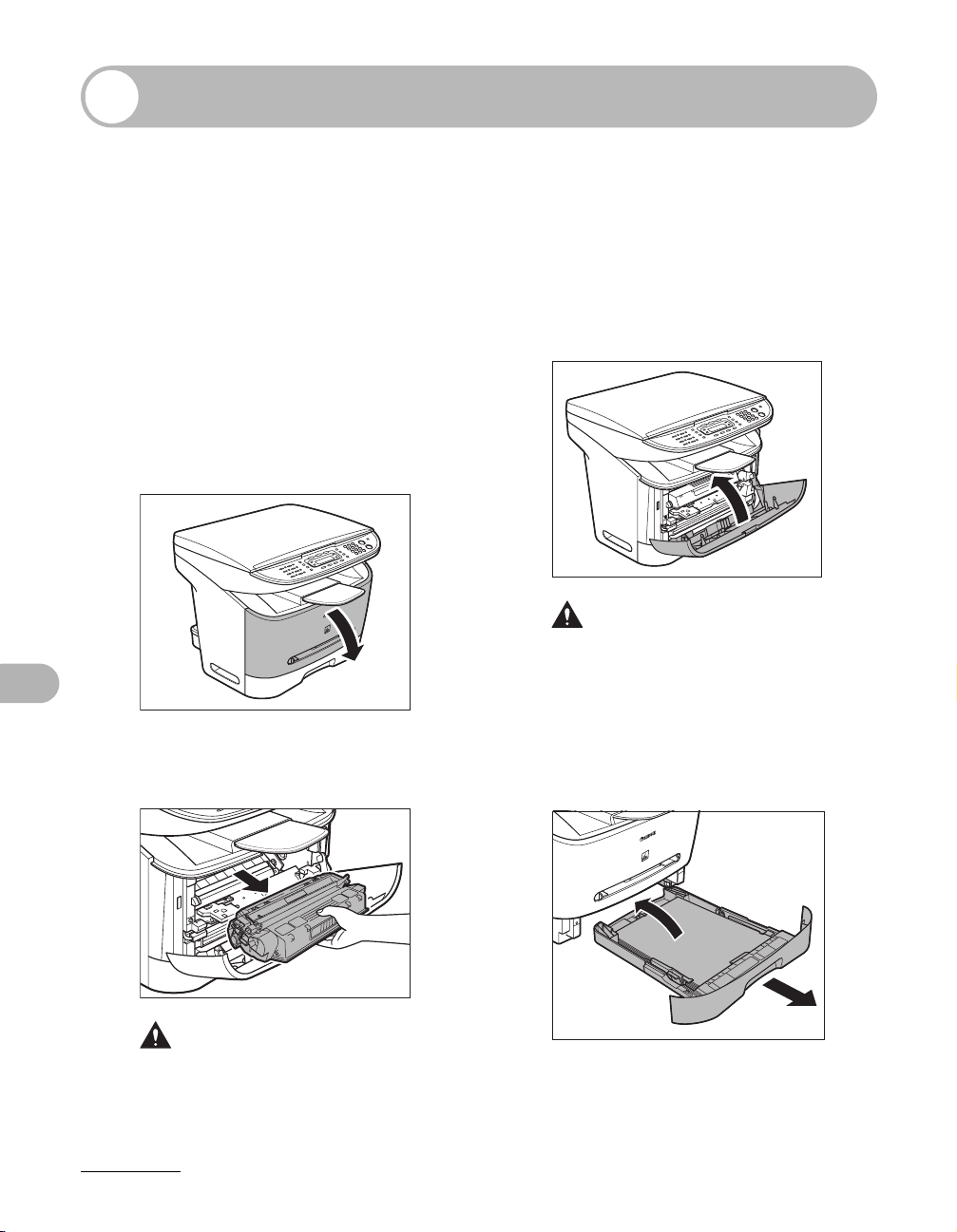
Transport des Geräts
Beachten Sie bitte folgende
Vorsichtsmaßregeln beim Transport
über große Strecken, um Schäden am
Gerät zu vermeiden.
1 Lösen Sie das Netzkabel und
alle Kabel an der
Geräterückseite.
2 Öffnen Sie die vordere
Abdeckung.
– Niemals die Belichtungsklappe an der
Tonerpatrone öffnen. Durch direkten
Lichteinfall auf die Trommeloberfläche
drohen Schäden an der Trommel und
eine Beeinträchtigung der Druckqualität.
4 Schließen Sie die vordere
Abdeckung.
VORSICHT
Gehen Sie vorsichtig vor, damit Sie sich
nicht die Finger einklemmen.
3 Entfernen Sie die Tonerpatrone
Wartung
10-9
aus dem Gerät.
VORSICHT
– Geben Sie die Tonerpatrone in die
Schutzverpackung bzw. wickeln Sie sie
in ein dickes Tuch, um sie vor Licht zu
schützen.
5 Ziehen Sie die Kassette ganz
heraus und entnehmen Sie das
Papier.
Page 99
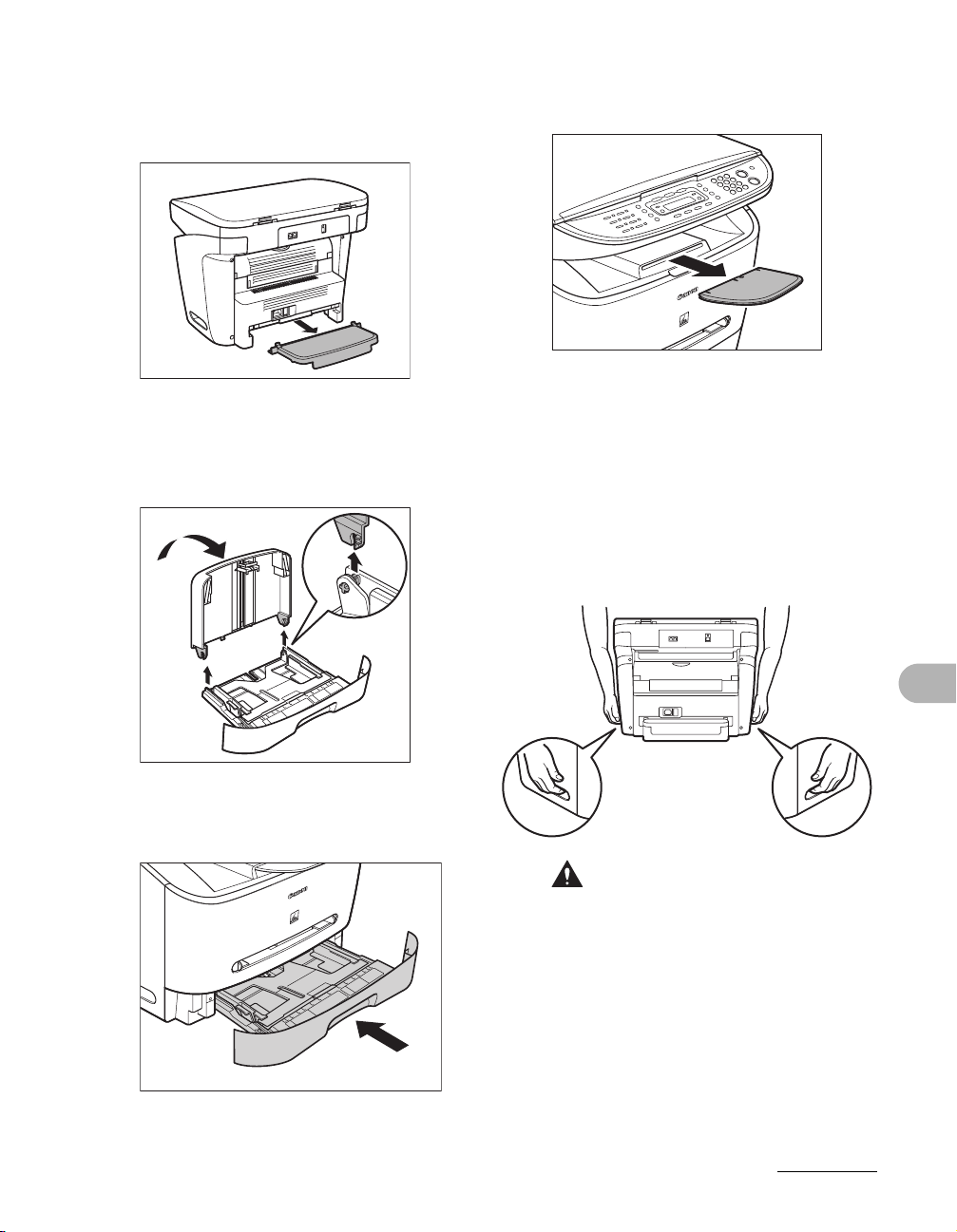
6 Entfernen Sie die
Verlängerungsabdeckung vom
Gerät.
9 Lösen Sie die
Ausgabefachverlängerung.
7 Lösen Sie die
Kassettenverlängerung von der
Kassette.
1
2
2
8 Setzen Sie die Papierkassette in
das Gerät ein.
10 Stellen Sie sicher, dass alle
Abdeckungen geschlossen sind.
11 Fassen Sie die Griffe auf beiden
Seiten des Geräts und heben Sie
es wie unten in der Abbildung
gezeigt vorsichtig an.
Wartung
VORSICHT
– Heben Sie das Gerät nicht an
Zubehörteilen an. Ein Fall des Geräts
kann eine Verletzung verursachen.
– Falls Sie ein Rückenproblem haben,
vergewissern Sie sich vor dem Tragen
des Geräts, dass sein Gewicht nicht zu
schwer für Sie ist. (Siehe
„Spezifikationen“, auf Seite 13-1.)
10-10
Page 100
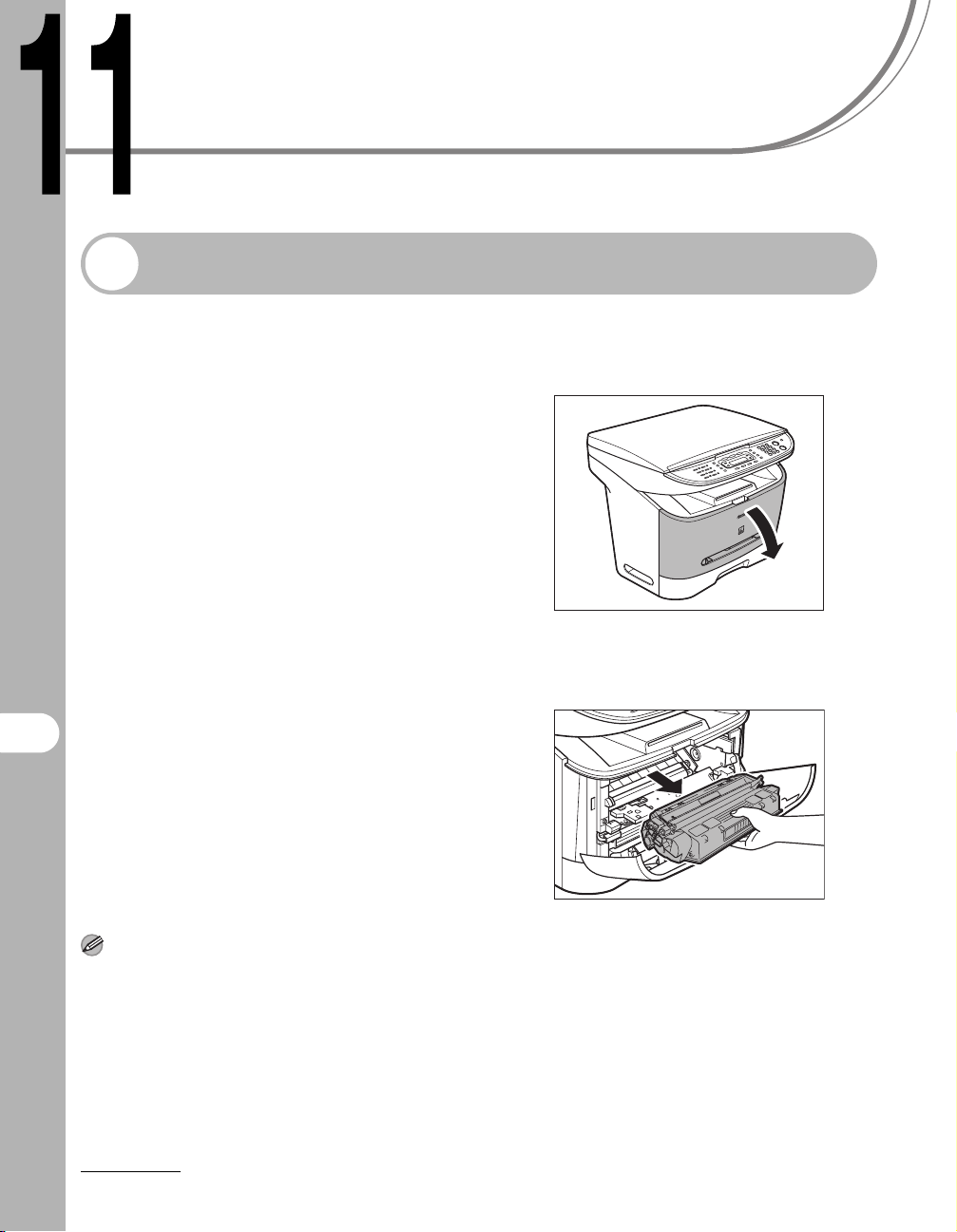
Störungsbeseitigung
Entfernen von Papierstaus
Wenn ein Stau im Gerät auftritt, wird
eine Papierstaumeldung auf dem LCDDisplay angezeigt.
Wenn <PAPIERSTAU> auf dem LCDDisplay erscheint, entfernen Sie
gestautes Papier zunächst aus dem
Inneren des Geräts und dann ggf. Aus
dem Einzug. Überprüfen Sie folgende
Punkte, falls häufig Papierstaus
auftreten:
– Fächern Sie die Blätter an den
Rändern auf und klopfen Sie mit der
Vorderkante des Papierstapels vor
dem Einlegen auf eine ebene Fläche.
– Verwenden Sie nur Papier, das die
Anforderungen für das Gerät erfüllt.
(Siehe „Druckmaterialien“, auf
Seite 3-1.)
– Vergewissern Sie sich, dass Sie alle
Papierstückchen aus dem
Störungsbeseitigung
Geräteinneren entfernt haben.
1 Öffnen Sie die vordere
Abdeckung.
2 Entfernen Sie die Tonerpatrone
aus dem Gerät.
HINWEIS
Entfernen Sie verklemmte Papierbögen nicht mit
Gewalt aus dem Gerät. Wenden Sie sich
erforderlichenfalls an Ihren Canon-Fachhändler
oder die Canon-Helpline.
11-1
 Loading...