

Page 1

Руководство пользователя камеры
РУССКИЙ
• Перед началом работы с камерой обязательно ознакомьтесь с данным Руководством.
• Храните это Руководство в надежном месте, чтобы его можно было использовать
в будущем.
Page 2

Проверка комплектности
Проверьте наличие в комплекте поставки камеры перечисленных ниже комплектующих.
При отсутствии какой-либо принадлежности обращайтесь по месту приобретения камеры.
Камера
Интерфейсный кабель
IFC-400PCU
Начало работы
Аккумулятор NB-4L
(с крышкой клемм)
Аудио/видеокабель
AVC-DC400
Компакт-диск DIGITAL
CAMERA Solution
Зарядное устройство
CB-2LV/CB-2LVE
Наручный ремень
WS-DC7
Гарантийный талон Canon
на русском языке
Использование Руководств
Также см. руководства на компакт-диске «DIGITAL CAMERA Manuals».
• Руководство пользователя камеры (настоящее Руководство)
Освоив основные операции, переходите к освоению многочисленных функций камеры для
съемки более сложных фотографий.
• Руководство по персональной печати
Ознакомьтесь с ним, если требуется подключить камеру к принтеру
(продается отдельно) и произвести печать.
• Руководство по программному обеспечению
Ознакомьтесь с ним перед использованием прилагаемого программного обеспечения.
• Карта памяти не входит в комплект поставки.
• Для просмотра руководств в формате PDF требуется программа Adobe Reader. Для
просмотра руководств в формате Word (требуется только для стран Среднего Востока)
можно установить программу Microsoft Word/Word Viewer.
2
Page 3

Прочитайте это в первую очередь
Тестовые снимки
Для проверки правильности записи изображений сделайте несколько начальных тестовых
снимков и просмотрите их. Обратите внимание на то, что компания Canon Inc., ее филиалы
и дочерние компании, а также дистрибьюторы не несут никакой ответственности за любой
ущерб, обусловленный какой-либо неисправностью камеры и ее принадлежностей
(включая карты памяти), приводящей к сбою в записи изображения или к записи изображения не тем способом, на который рассчитан аппарат.
Предостережение в отношении нарушения авторских прав
Изображения, снятые данной камерой, предназначены для личного использования.
Не записывайте изображения, защищенные авторскими правами, без предварительного
разрешения владельца авторских прав. В некоторых случаях копирование с помощью
камеры или иного устройства изображений, снятых во время спектаклей или выставок,
а также снимков объектов коммерческого назначения может являться нарушением
авторских прав или других установленных законодательством прав даже в том случае,
если съемка изображения была произведена в целях личного использования.
Ограничения действия гарантии
Условия гарантии на камеру см. в гарантийном талоне Canon на русском языке, входящем
в комплект поставки камеры. Адреса службы поддержки клиентов Canon см. в гарантийном талоне Canon на русском языке.
ЖК-монитор
• ЖК-монитор изготовлен из армированного стекла, но при очень сильных ударах оно
все равно может треснуть. Внимательно ознакомьтесь с разделом «Меры предосторожности» (стр. 9). Если стекло разобьется, соблюдайте необходимую осторожность,
чтобы не порезаться об осколки.
• Жидкокристаллический монитор изготавливается с использованием высокопреци-
зионных технологий. Более 99,99% пикселов работают в соответствии с техническими
требованиями, но иногда неработающие пикселы могут отображаться в виде ярких
или темных точек. Это не является неисправностью и не влияет на записываемое
изображение.
• Для защиты от царапин во время транспортировки ЖК-монитор может быть закрыт
тонкой пластиковой пленкой. В таком случае перед началом использования камеры
удалите пленку.
Температура корпуса камеры
Будьте осторожны при длительной работе с камерой – ее корпус может нагреться. Это
не является неисправностью.
3
Page 4

Что требуется сделать
Съемка
4
Съемка, все параметры настраиваются автоматически . . . . . . . . . . . . . . . . . . . . 24
Съемка в соответствии с определенными условиями. . . . . . . . . . . . . . . . . . 54 – 56
Качественная портретная съемка
IF wPV
Портреты
(стр. 54)
Съемка различных других сюжетов
Ночью
(стр. 54)
Дети и животные
(стр. 55)
На пляже
(стр. 55)
На снежном фоне
(стр. 56)
St’
Вечеринка
(стр. 55)
Фокусировка на лица . . . . . . . . . . . . . . . . . . . . . . . . . . . . . . . . . . . . 24, 59, 60, 61, 85
Съемка там, где вспышка запрещена (отключение вспышки) . . . . . . . . . . . . . . . 63
Съемка фотографий с самим собой (таймер автоспуска) . . . . . . 60, 61, 67, 80, 81
Вставка в снимки даты и времени. . . . . . . . . . . . . . . . . . . . . . . . . . . . . . . . . . . . . . 66
Съемка объектов крупным планом (макросъемка) . . . . . . . . . . . . . . . . . . . . . . . . 72
Съемка тонированных сепией или черно-белых фотографий . . . . . . . . . . . . . . . 79
Съемка после добавления эффектов
(эффект «Рыбий глаз», эффект миниатюры). . . . . . . . . . . . . . . . . . . . . . . . . . . 57
Изменение размера снимаемых фотографий (разрешение). . . . . . . . . . . . . . . . 73
Серийная съемка фотографий . . . . . . . . . . . . . . . . . . . . . . . . . . . . . . . . . . . . . . . . 78
Изменение числа ISO. . . . . . . . . . . . . . . . . . . . . . . . . . . . . . . . . . . . . . . . . . . . . . . . 75
Сохранение фокусировки на движущиеся объекты (Servo AF) . . . . . . . . . . . . . . 87
Повышение яркости темных объектов (i-Contrast) . . . . . . . . . . . . . . . . . . . . . . . . . 91
Фейерверк
(стр. 56)
Под водой
(стр. 55)
Недостаточная
освещенность
(стр. 55)
4
Page 5

Что требуется сделать
Просмотр
1
Просмотр фотографий . . . . . . . . . . . . . . . . . . . . . . . . . . . . . . . . . . . . . . . . . . . . . . 28
Автоматическое воспроизведение фотографий (слайд-шоу) . . . . . . . . . . . . . . 111
Просмотр фотографий на экране телевизора. . . . . . . . . . . . . . . . . . . . . . . 115, 116
Просмотр фотографий на экране компьютера . . . . . . . . . . . . . . . . . . . . . . . . . . . 34
Быстрый поиск фотографий . . . . . . . . . . . . . . . . . . . . . . . . . . . . . . . . . . . . . 108, 109
Стирание фотографий. . . . . . . . . . . . . . . . . . . . . . . . . . . . . . . . . . . . . . . . . . . 29, 121
Защита изображений от случайного стирания . . . . . . . . . . . . . . . . . . . . . . . . . . 118
Съемка/просмотр видеозаписей
E
Съемка видеофильмов . . . . . . . . . . . . . . . . . . . . . . . . . . . . . . . . . . . . . . . . . . . . . . 30
Просмотр видеофильмов . . . . . . . . . . . . . . . . . . . . . . . . . . . . . . . . . . . . . . . . 32, 104
Печать
2
Простая печать фотографий . . . . . . . . . . . . . . . . . . . . . . . . . . . . . . . . . . . . . . . . . 134
Сохранение
Сохранение изображений в компьютере . . . . . . . . . . . . . . . . . . . . . . . . . . . . . . . . 34
Прочее
3
Отключение звуковых сигналов . . . . . . . . . . . . . . . . . . . . . . . . . . . . . . . . . . . . . . . 48
Использование камеры за рубежом . . . . . . . . . . . . . . . . . . . . . . . . . . . . . . . . 15, 146
Что отображается на экране . . . . . . . . . . . . . . . . . . . . . . . . . . . . . . . . . . . . . . . . . 160
5
Page 6

Содержание
В главах 1 – 3 рассматриваются основные операции с данной камерой и ее часто
используемые функции. В главе 4 и в последующих главах рассматриваются дополнительные функции, расширяющие Ваши возможности по мере их изучения.
Проверка комплектности..............................2
Прочитайте это в первую очередь ...............3
Что требуется сделать...................................4
Условные обозначения .................................8
Меры предосторожности ..............................9
1 Начало работы ....................... 13
Зарядка аккумулятора................................14
Совместимые карты памяти
(продаются отдельно)............................16
Установка аккумулятора
и карты памяти.......................................16
Установка даты и времени..........................19
Установка языка..........................................21
Форматирование карт памяти....................22
Нажатие кнопки спуска затвора ................23
Съемка фотографий (интеллектуальный
автоматический режим) ........................24
Просмотр изображений ..............................28
Стирание изображений...............................29
Съемка видеофильмов...............................30
Просмотр видеофильмов ...........................32
Передача изображений в компьютер
для просмотра........................................34
Дополнительные принадлежности.............38
Отдельно продаваемые аксессуары..........39
2 Дополнительные сведения..... 41
Элементы камеры и их назначение...........42
Индикация на экране..................................44
Индикатор....................................................45
Меню FUNC. – Основные операции...........46
MENU – Основные операции......................47
Изменение режима звуковых сигналов .........48
6
Изменение яркости экрана........................ 49
Восстановление в камере настроек
по умолчанию........................................ 50
Низкоуровневое форматирование
карты памяти ......................................... 51
Функция экономии энергии
(Автовыключение) ................................. 52
Функции часов............................................ 52
3 Съемка в особых условиях
и широко используемые
функции................................... 53
Съемка в различных условиях................... 54
Съемка с добавлением эффектов ............ 57
Съемка при обнаружении улыбки ............. 59
Использование таймера при моргании..........60
Использование таймера
при определении лица.......................... 61
Выключение вспышки ................................ 63
Дополнительное увеличение объектов
(Цифровой зум)..................................... 64
Вставка даты и времени............................. 66
Использование таймера автоспуска......... 67
4 Выбираем настройки
самостоятельно...................... 69
Съемка в режиме программной AE .......... 70
Настройка яркости (Компенсация
экспозиции) ........................................... 71
Включение вспышки................................... 71
Съемка с близкого расстояния
(Макро)................................................... 72
Съемка удаленных объектов
(Бесконечность)..................................... 72
Изменение значения разрешения
(размер изображения) .......................... 73
Page 7

Изменение коэффициента компрессии
(качество изображения) ........................73
Изменение числа ISO.................................75
Настройка баланса белого.........................76
Серийная съемка ........................................78
Изменение цветового оттенка
изображения (Мои цвета)......................79
Съемка с использованием
2-секундного таймера ...........................80
Настройка таймера автоспуска .................81
Съемка с помощью телевизора.................82
Изменение композиции кадра
с помощью фиксации фокусировки ........82
5 Полное использование
возможностей камеры..........83
Изменение режима рамки
автофокусировки...................................84
Увеличение точки фокусировки.................85
Съемка с фиксацией автофокусировки ........86
Съемка в режиме Servo AF ........................87
Изменение режима экспозамера ..............88
Съемка с фиксацией автоэкспозиции.......89
Фиксация экспозиции при съемке
со вспышкой...........................................89
Съемка с синхронизацией
при длительной выдержке.....................90
Коррекция яркости и съемка
(i-Contrast)...............................................91
Коррекция красных глаз.............................92
Проверка наличия закрытых глаз..............93
Съемка с длительной выдержкой ..............94
Съемка с изменением цветов....................95
Съемка панорам .........................................98
Содержание
Фиксация AE/сдвиг экспозиции...............102
Прочие функции съемки...........................103
Функции воспроизведения .......................104
Редактирование.........................................105
7 Использование различных
функций воспроизведения
и редактирования.................107
Быстрый поиск изображений....................108
Просмотр изображений при
воспроизведении с фильтром.............109
Просмотр слайд-шоу.................................111
Проверка фокусировки.............................113
Увеличение изображений .........................114
Изменение эффекта перехода
между изображениями ........................114
Просмотр изображений на экране
телевизора............................................115
Просмотр изображений на
телевизоре высокой четкости .............116
Отображение различных изображений
(Умное отображение)...........................117
Защита изображений ................................118
Стирание всех изображений ....................121
Систематизация изображений
по категориям (Моя категория)...........123
Пометка изображений как избранных......... 125
Поворот изображений...............................127
Изменение размера изображений...........128
Кадрировка................................................129
Добавление эффектов с помощью
функции «Мои цвета»...........................130
Коррекция яркости (i-Contrast) .................131
Коррекция эффекта «красных глаз»........132
6 Использование различных
функций для съемки
видеофильмов........................99
Изменение режима видеосъемки ............100
Изменение качества изображения ..........101
8 Печать.....................................133
Печать изображений .................................134
Печать из списка печати (DPOF)..............136
Выбор изображений для печати
(DPOF)...................................................138
7
Page 8

Условные обозначения
9 Настройка параметров
камеры ...................................141
Изменение параметров камеры...............142
Изменение параметров
функций съемки...................................148
Изменение параметров
функций воспроизведения..................151
10 Полезная информация....... 153
Питание от бытовой электросети............. 154
Устранение неполадок............................. 155
Список сообщений, отображаемых
на экране ............................................. 158
Информация, отображаемая
на экране ............................................. 160
Функции, доступные в различных
режимах съемки.................................. 162
Меню.......................................................... 164
Правила обращения................................. 168
Технические характеристики................... 169
Алфавитный указатель............................. 173
Условные обозначения
• Кнопки и переключатели камеры обозначаются в тексте значками.
• Текст, отображаемый на экране, заключается в скобки [ ] (квадратные скобки).
• Кнопки направления и кнопка FUNC./SET обозначаются следующими значками.
(Кнопка «Вверх»)
(Кнопка FUNC./SET)
(Кнопка «Вправо»)
(Кнопка «Влево»)
(Кнопка «Вниз»)
• : Рекомендации по устранению неполадок.
• : Советы по наиболее полному использованию возможностей камеры.
• : Предостережения.
• : Дополнительная информация.
• (стр. xx): Ссылка на страницу. «xx» обозначает номер страницы.
• В этом Руководстве предполагается, что для всех функций установлены значения
по умолчанию.
• В настоящем Руководстве для карт памяти различных типов, которые могут
использоваться в данной камере, используется общий термин «карта памяти».
8
Page 9

Меры предосторожности
• Перед использованием камеры обязательно прочтите приведенные ниже правила техники
безопасности. Строго следите за соблюдением правил надлежащего обращения с камерой.
• Рассматриваемые на последующих страницах меры предосторожности позволят исключить
нанесение травм Вам и другим людям, а также повреждение оборудования.
• Также обязательно изучите руководства, входящие в комплект поставки всех используемых
Вами дополнительных принадлежностей.
Предостережение
Предупреждение Указывает на возможность травмы.
Предупреждение Указывает на возможность повреждения оборудования.
Камера
• Запрещается применять вспышку в непосредственной близости от глаз людей.
Воздействие света повышенной интенсивности, испускаемого вспышкой, может привести к ухудшению
зрения. В частности, при съемке детей минимально допустимое расстояние до ребенка составляет 1 м.
• Оборудование следует хранить в местах, недоступных для детей и п одростков.
Ремень: попадание наручного ремня на шею ребенка может привести к удушению.
Карта памяти: представляет опасность, если будет проглочена. В этом случае немедленно обратитесь
к врачу.
• Не пытайтесь разобрать или изменить какую-либо часть оборудования, если это не предписы-
вается настоящим Руководством.
• Если камера упала или каким-либо другим образом повреждена, во избежание опасности
получения травмы не дотрагивайтесь до внутренних деталей камеры.
• Если из камеры идет дым, ощущается посторонн ий запах или камера работает неправильно,
немедленно прекратите использование камеры.
• Запрещается чистить оборудование органическими растворителями, такими как спирт, бензин
или растворитель для краски.
• Не допускайте попадания в камеру жидкостей или посторонних предметов.
Возможно возгорание или поражение электрическим током.
В случае попадания внутрь камеры жидкости или посторонних предметов немедленно выключите
питание камеры и извлеките из нее аккумулятор.
• Используйте только рекомендованные источники питан ия.
Использование других источников питания может привести к пожару или поражению электрическим
током.
Указывает на возможность серьезной травмы, вплоть
до смертельного исхода.
Предостережение
9
Page 10

Меры предосторожности
Аккумулятор и зарядное устройство
• Пользуйтесь только рекомендованными аккумулято рами.
• Не оставляйте аккумулятор рядом с открытым огнем и не бросайте аккумулятор в огонь.
• Не допускайте контакта аккумулятора с водой (например, морской) или другими жидкостями.
• Запрещается разбирать, модифицировать или нагревать аккумулятор.
• Не допускайте падения аккумулятора или сильных ударов по нему.
Это может вызвать взрывы или протечки, ведущие к пожару, травмам и повреждению окружающей
обстановки. При попадании в глаза, рот, на кожу или одежду веществ, вытекших в случае протекания
аккумулятора, немедленно смойте их водой и обратитесь к врачу.
В случае намокания зарядного устройства отсоедините его от электрической розетки и обратитесь
к дистрибьютору камеры или в ближайшее отделение службы поддержки клиентов компании Canon.
• Для зарядки аккумулятора используйте только указанное зарядное устройство.
• Регулярно отсоединяйте кабель питания и удаляйте пыль и загрязнения, скапливающиеся
на вилке, внутренних поверхностях электрической розетки и на окружающих областях.
• Не беритесь за кабель питани я влажными руками.
• При использовании оборудования следите, чтобы его мощность не превышала номинальной
нагрузочной способности электрич еской розетки или соединительных проводов. Не используйте оборудование с поврежденным кабелем или вилко й питания, а также следите, чтобы
вилка была полностью вставлена в розетку.
• Не допускайте контакта металлических предметов (например, булавок или ключей)
с контактами или вилкой зарядного устройства, а также загрязнения контактов или вилки.
Возможно возгорание или поражение электрическим током.
Прочие предостережения
• Не пытайтесь проигрывать прилагаемый компакт-диск(и) в проигрывателе, не поддержи-
вающем воспроизведение компакт-дисков с записанными данными.
Воспроизведение таких компакт-дисков в проигрывателях музыкальных компакт-дисков может
привести к повреждению громкоговорителей. При прослушивании через наушники громких звуков,
возникающих при проигрывании этих компакт-дисков в музыкальных проигрывателях, возможно
повреждение слуха.
Предупреждение
• Держа камеру за ремень, соблюдайте осторожность, чтобы не ударять камеру и не подвергать
ее чрезмерным механическим нагрузкам и тряс ке.
• Будьте осторожны, чтобы не допускать ударов или сильного нажатия на объектив .
Это может привести к поломке камеры или к травме.
• Не используйте, не оставляйте и не храните камеру в сле дующих местах:
- под яркими солнечными лучами;
- в местах, в которых температура превышает 40 °C;
- во влажных и пыльных местах.
В противном случае возможна протечка, перегрев или взрыв аккумулятора, и, в результате, поражение
электрическим током, возникновение пожара или причинение ожогов и других травм . Высокая температура может также вызвать деформацию корпуса.
10
Page 11

Меры предосторожности
• При длительном просмотре эффекты пер ехода между кадрами слайд-шоу могут вызывать
дискомфорт.
• Следите, чтобы в процессе с ъемки не закрывать вспышку пальцами или одеждой.
Это может привести к ожогам или повреждению вспышки.
Предупреждение
• Не направляйте камеру на яркие источники света (солнце и т. п.).
В противном случае возможно возникновение неполадок или повреждение датчика изображения.
• При использовании камеры н а пляже или в ветряных местах не допускайт е попадания внутрь
камеры пыли или песка.
Это может привести к неполадкам в работе камеры.
• При обычном использовании от вспышки может идти н ебольшой дымок.
Это вызвано тем, что из-за высокой интенсивности вспышки сгорают пыль и другие посторонние
материалы, попавшие на линзу вспышки. Во избежание перегрева и повреждения вспышки удаляйте
с нее грязь, пыль и другие посторонние материалы с помощью ватной палочки.
• Отключайте зарядное устройство от электрической розетки после завершения зарядки или
когда Вы не пользуетесь зарядным устро йством.
• Во время зарядки не кладите на зарядное устройство никакие предметы, например одежду.
Если устройство длительное время остается подключенным к электрической розетке, оно может
перегреться и деформироваться, что, в свою очередь, может привести к возгоранию.
• Если камера не используется, извлеките из нее аккумулятор и уберите его на хранение.
Если оставить аккумулятор в камере, он может протечь и повредить камеру.
• Перед тем как выбросить аккумулятор, закройте е го клеммы лентой или другим изоляцион-
ным материалом.
Контакт с другими металлическими предметами в контейнере для мусора может привести к возгоранию
или взрыву.
• Не оставляйте аккумулятор в местах, доступных домашним животным.
Если животное укусит аккумулятор, возможна протечка, перегрев или взрыв аккумулятора,
и, в результате, возникновение пожара или причинение травм.
• Не садитесь, если в кар мане лежит камера.
В противном случае возможно возникновение неполадок или повреждение ЖК-монитора.
• Убирая камеру в сумку, следите, чтобы тверд ые предметы не касались ЖК-монитора камеры.
• Не закрепляйте аксессуары на ремне.
В противном случае возможно возникновение неполадок или повреждение ЖК-монитора.
11
Page 12

12
Page 13

1
Начало работы
В этой главе рассматриваются подготовка к съемке, порядок съемки в режиме
A и порядок просмотра и стирания снятых изображений. В последней части
этой главы рассматриваются съемка и просмотр видеофильмов, а также передача
изображений в компьютер.
Закрепление ремня/как правильно держать камеру
• Обязательно закрепите на камере прилагаемый ремень и при съемке надевайте его
на кисть, чтобы исключить возможность падения камеры.
• Надежно удерживая камеру по краям, прижмите руки к телу. Следите, чтобы пальцы
не закрывали вспышку.
Ремень
13
Page 14

Зарядка аккумулятора
Для зарядки аккумулятора пользуйтесь зарядным устройством из комплекта поставки.
Обязательно зарядите аккумулятор, так как он продается незаряженным.
Снимите крышку.
Установите аккумулятор.
● Совместив метки S на аккумуляторе и зарядном
устройстве, установите аккумулятор, сдвинув его
внутрь и опустив .
Зарядите аккумулятор.
● Для CB-2LV: откройте контакты вилки
и подключите зарядное устройство к электри-
CB-2LV
CB-2LVE
ческой розетке .
● Для CB-2LVE: подключите кабель питания
к зарядному устройству, затем подключите
другой конец кабеля к электрической розетке.
X Индикатор зарядки загорается красным цветом,
и начинается зарядка.
● После завершения зарядки цвет индикатора
зарядки меняется на зеленый. Зарядка занимает
приблизительно 1 ч 30 мин.
Извлеките аккумулятор.
● Отсоедините зарядное устройство от электри-
ческой розетки, затем извлеките аккумулятор,
сдвинув его внутрь и подняв .
Для защиты аккумулятора и продления срока его службы длительность непрерывной
зарядки не должна превышать 24 ч.
14
Page 15

Зарядка аккумулятора
Приблизительное возможное количество снимков
Количество снимков
Время воспроизведения (ч)
• Указанное возможное количество снимков получено на основе стандарта измерения ассоциации CIPA.
• В некоторых условиях съемки доступное количество кадров может быть меньше указанного выше.
230
6
Индикатор заряда аккумулятора
Для индикации заряда аккумулятора на экране отображается значок или сообщение.
Дисплей Описание
Достаточный заряд.
Аккумулятор несколько разряжен, но имеет достаточный заряд.
(мигает красным цветом) Аккумулятор почти полностью разряжен. Зарядите аккумулятор.
«Поменяйте батарею» Аккумулятор разряжен. Зарядите аккумулятор.
Эффективное использование аккумулятора и зарядного устройства
• Заряжайте аккумулятор в день его предполагаемого использования или накануне.
Заряженные аккумуляторы разряжаются за счет естественного саморазряда, даже если
они не используются.
Установите крышку на заряженный аккумулятор
таким образом, чтобы была видна метка S.
• Порядок длительного хранения аккумулятора.
Разрядите аккумулятор и извлеките его из камеры. Установите крышку клемм и уберите
аккумулятор на хранение. При хранении неразряженного аккумулятора в течение длительного времени (около 1 года) возможно сокращение срока его службы или ухудшение
характеристик.
• Зарядным устройством можно пользоваться также и в других странах.
Зарядным устройством можно пользоваться в регионах с напряжением сети переменного
тока 100 – 240 В (50/60 Гц). Если вилка не подходит к розетке, приобретите специальный
переходник. Не используйте при заграничных поездках электрические трансформаторы,
так как они приведут к повреждениям.
• Аккумулятор может вздуться.
Это обычное состояние аккумулятора, которое не является признаком неисправности.
Однако если аккумулятор вздуется настолько, что перестанет помещаться в камеру,
обратитесь в службу поддержки клиентов компании Canon.
• Если аккумулятор быстро разряжается даже после зарядки, это означает, что закон-
чился срок его службы.
Приобретите новый аккумулятор.
15
Page 16

Совместимые карты памяти (продаются отдельно)
• Карты памяти SD (2 ГБайта и менее)*
• Карты памяти SDHC (более 2 Гбайт, до 32 Гбайт включительно)*
• Карты памяти SDXC (более 32 Гбайт)*
• Карты памяти MultiMediaCard
• Карты памяти MMCplus
• Карты памяти HC MMCplus
* Эта карта памяти соответствует стандартам SD. В зависимости от марки используемой
карты, некоторые карты памяти могут работать неправильно.
В зависимости от версии ОС, установленной на компьютер, карты памяти SDXC
могут не распознаваться при использовании имеющихся в продаже устройств
чтения карт. Заранее проверьте, поддерживается ли эта функция Вашей ОС.
Установка аккумулятора и карты памяти
Установите прилагаемый аккумулятор и карту памяти (продается отдельно).
Проверьте положение язычка защиты
от записи на карте памяти.
● Если на карте памяти есть язычок защиты
от записи и он установлен в положение
блокировки, запись изображений невозможна.
Сдвиньте язычок до щелчка в фиксаторе.
Откройте крышку.
● Сдвиньте крышку и откройте ее .
16
Page 17

Установка аккумулятора и карты памяти
Установите аккумулятор.
● Установите аккумулятор, как показано на рисунке,
до фиксации со щелчком.
● Обязательно устанавливайте аккумулятор
в правильной ориентации – в противном случае
он не зафиксируется.
Контакты
Установите карту памяти.
● Установите карту памяти, как показано на рисунк е,
до фиксации со щелчком.
● Убедитесь в правильной ориентации карты пам яти.
При установке карты памяти в неправильном
положении можно повредить камеру.
Контакты
Закройте крышку.
● Закройте крышку , затем нажмите на крышку
и сдвиньте ее до щелчка в фиксаторах .
Что означает сообщение на экране [Карта памяти блокирована]?
На к артах памя ти SD, SDHC и SDXC пред усмот рен я зычок защит ы от з аписи . Есл и этот язычо к
находится в положении блокировки, на экране отображается сообщение [Карта памяти
блокирована] и невозможна запись или стирание изображений.
17
Page 18

Установка аккумулятора и карты памяти
Извлечение аккумулятора и карты памяти
Извлеките аккумулятор.
● Откройте крышку и нажмите фиксатор акку-
мулятора в направлении стрелки.
X Аккумулятор выдвинется вверх.
Извлеките карту памяти.
● Нажмите на карту памяти до щелчка, затем
медленно отпустите ее.
X Карта памяти выдвинется вверх.
Приблизительное количество снимков, которые можно записать
на карту памяти
Карта памяти
Количество снимков
• Значения для настроек по умолчанию.
• Возможное количество записанных снимков зависит от настроек камеры, объекта съемки и исполь-
зуемой карты памяти.
4 Гбайта 16 Гбайт
1058 4334
Можно ли проверить оставшееся количество снимков?
Оставшееся количество снимков можно проверить, когда камера находится в режиме
съемки (стр. 24).
Приблизительное
количество снимков,
которые можно записать
на карту памяти
18
Page 19

Установка даты и времени
При первом включении камеры отображается экран установки даты/времени. Так как
дата и время, записываемые вместе с изображениями, основаны на этих параметрах,
обязательно установите их.
Включите камеру.
● Нажмите кнопку ON/OFF.
X Отображается экран «Дата/Время».
Установите дату и время.
● Кнопками qr выберите поле.
● Кнопками op установите значение.
Завершите установку.
● Нажмите кнопку m.
X После установки даты и времени экран «Дата/
Время» закрывается.
● При нажатии кнопки ON/OFF камера выключается.
Снова отображается экран «Дата/Время»
Установите правильную дату и время. Если дата и время не установлены, экран «Дата/Время»
отображается при каждом включении камеры.
Установка летнего времени
Если на шаге 2 был выбран значок и кнопками op был выбран значок , устанавливается летнее время (часы переводятся на 1 ч вперед).
19
Page 20

Установка даты и времени
Изменение даты и времени
Текущие дату и время можно изменить.
Откройте меню.
● Нажмите кнопку n.
Выберите пункт [Дата/Время] на вкладке 3.
● Кнопками qr выберите вкладку 3.
● Кнопками op выберите пункт [Дата/Время],
затем нажмите кнопку m.
Измените дату и время.
● Для изменения настройки выполните шаги 2 и 3
на стр. 19.
● При нажатии кнопки n меню закрывается.
Аккумулятор календаря
• В камере предусмотрен встроенный аккумулятор календаря (аккумулятор резервного
питания), обеспечивающий сохранение установленных даты и времени в течение приблизительно трех недель после снятия основного аккумулятора.
• При установке заряженного аккумулятора или подключении комплекта сетевого питания
(продается отдельно, стр. 39) аккумулятор календаря заряжается приблизительно за 4 ч,
даже если камера выключена.
• Если аккумулятор календаря разряжен, при включении камеры отображается меню «Дата/
Время». Для установки даты и времени выполните операции, приведенные на стр. 19.
20
Page 21

Установка языка
Можно изменить язык текста, отображаемого на экране.
Перейдите в режим воспроизведения.
● Нажмите кнопку 1.
Откройте экран настройки.
● Нажмите кнопку m, и, не отпуская ее, сразу
же нажмите кнопку n.
X Открывается экран настроек.
Установите язык.
● Кнопками opqr выберите язык, затем
нажмите кнопку m.
X После установки языка экран настройки
закрывается.
Что делать, если при нажатии кнопки m отображаются часы?
Если на шаге 2 между нажатием кнопок m и n прошло слишком много времени,
отображаются часы. Если появились часы, нажмите кнопку m, чтобы убрать их с экрана,
и снова выполните шаг 2.
Язык экранных сообщений и меню можно также изменить, нажав кнопку n,
выбрав вкладку 3 и выбрав пункт меню [Язык].
21
Page 22

Форматирование карт памяти
Перед использованием новой карты памяти или карты памяти, ранее отформатированной
в другом устройстве, необходимо отформатировать эту карту в камере. При форматировании (инициализации) карты памяти с нее стираются все данные. Так как восстановление стертых данных невозможно, перед форматированием карты памяти обязательно
проверьте ее содержимое.
Откройте меню.
● Нажмите кнопку n.
Выберите пункт [Формат].
● Кнопками qr выберите вкладку 3.
● Кнопками op выберите пункт [Формат], затем
нажмите кнопку m.
Отформатируйте карту памяти.
● Кнопками qr выберите пункт [OK], затем
нажмите кнопку m.
X Отображается экран запроса подтверждения.
● Кнопками op выберите [OK], затем нажмите
кнопку m.
X Карта памяти будет отформатирована.
X После завершения форматирования на экране
отображается сообщение [Форматирование
карты памяти завершено].
● Нажмите кнопку m.
При форматировании карты памяти или при стирании с нее данных производится
изменение только данных управления файлами – это не гарантирует полного удаления
содержимого карты памяти. Будьте осторожны при передаче или утилизации карты
памяти. Во избежание утечки личной информации при утилизации карты памяти
примите меры предосторожности, например физически уничтожьте карту.
22
Page 23

Нажатие кнопки спуска затвора
Общий объем карты памяти, отображаемый на экране форматирования, может быть
меньше указанного на карте памяти.
Нажатие кнопки спуска затвора
Для съемки резких изображений обязательно сначала нажимайте кнопку спуска затвора
слегка (наполовину), чтобы сфокусироваться, затем нажимайте полностью для съемки.
Нажмите наполовину (слегка, для
фокусировки).
● Слегка нажимайте до тех пор, пока камера
не подаст два звуковых сигнала и в точках, на
которые сфокусировалась камера, не появятся
рамки автофокусировки.
Нажмите полностью (до упора, для
съемки).
X Камера воспроизводит звук срабатывания затвора
и снимает кадр.
● Так как во время воспроизведения звука срабаты-
вания затвора производится съемка, не допускайте смещения камеры.
Изменяется ли длительность звукового сигнала срабатывания затвора?
• Так как время, необходимое для съемки, зависит от снимаемого сюжета, длительность
звукового сигнала срабатывания затвора может изменяться.
• Записанное изображение может быть смазано в случае перемещения камеры или объекта
во время воспроизведения звукового сигнала срабатывания затвора.
Если снимать, не нажимая кнопку спуска затвора наполовину, изображение может
оказаться нерезким.
23
Page 24

Съемка фотографий (интеллектуальный автоматический режим)
Так как камера способна определить объект и условия съемки, она может автоматически выбрать оптимальные настройки для сюжета – Вам остается просто произвести
съемку.
Кроме того, камера может определять лица и фокусироваться на них, устанавливая
оптимальные значения цветов и яркости.
Включите камеру.
● Нажмите кнопку ON/OFF.
X Открывается начальный экран.
Выберите режим A.
● Установите переключатель режима в положение
A.
● Когда камера направляется на объект, из нее
слышен слабый шум, издаваемый при определении сюжета.
X В правом верхнем углу экрана отображается
значок определенного сюжета.
X Камера фокусируется на обнаруженных лицах,
на которых отображаются рамки.
Выберите композицию кадра.
● При перемещении рычага зумирования в направ-
лении i объект приближается и выглядит
крупнее. При перемещении рычага в направ-
Шкала зумирования
лении j объект удаляется и выглядит меньше
(появляется шкала зумирования).
24
Page 25

Рамка автофокусировки
Съемка фотографий (интеллектуальный автоматический режим)
Сфокусируйтесь.
● Нажмите наполовину кнопку спуска затвора для
осуществления фокусировки.
X После завершения фокусировки камера подает
два звуковых сигнала, и в точках фокусировки
отображаются рамки автофокусировки.
Если камера сфокусировалась на несколько точек,
отображаются несколько рамок автофокусировки.
Произведите съемку.
● Полностью нажмите кнопку спуска затвора.
X Камера воспроизводит звук срабатывания
затвора и производит съемку. При недостаточной освещенности автоматически срабатывает
вспышка.
X Изображение выводится на экран приблизи-
тельно на 2 с.
● Снова нажав кнопку спуска затвора, можно
снять следующий кадр, даже если на экране
отображается изображение.
25
Page 26

Съемка фотографий (интеллектуальный автоматический режим )
Значки сюжетов
Камера отображает значок определенного ею сюжета, затем автоматически фокусируется и выбирает оптимальные настройки для яркости и цвета объекта.
свет
Содержит синее небо
Контровой
свет
Закаты
Оранжевый
Темные
штативом
Темно-синий
Со
*
Фон Яркий
Объект
Люди —*
Если двигается —— —
Прочие объекты/
пейзажи
Близкие объекты ——
Цвет фона значка Серый Светло-голубой
Контровой
* Отображается, если сюжет темный и камера установлена на штатив.
В некоторых условиях отображаемый значок может не соответствовать фактическому
сюжету. В частности, при наличии оранжевого или синего заднего плана (например,
стена) может отображаться значок или значки «Содержит синее небо», при этом
съемка с правильной цветопередачей может оказаться невозможной. В таких случаях
попробуйте произвести съемку в режиме G (стр. 70).
26
Page 27

Съемка фотографий (интеллектуальный автоматический режим)
Что если...
• Что означают белые и серые рамки, появляющиеся, когда камера направлена на объект?
Если обнаружены лица, то вокруг лица главного объекта появляется белая рамка; вокруг
остальных обнаруженных лиц появляются серые рамки. Рамки в определенных пределах
следуют за объектами (стр. 84). Однако при перемещении главного объекта серые рамки
пропадают.
• Что означает синяя рамка, появляющаяся при наполовину нажатой кнопке спуска
затвора?
Синяя рамка появляется при обнаружении движущегося объекта; фокусировка и экспозиция
будут постоянно подстраиваться (Servo AF).
• Что если индикатор мигает оранжевым цветом и на экране мигает значок ?
Установите камеру на штатив, чтобы избежать смазывания изображения из-за движения
камеры.
• Что если камера не воспроизводит никаких звуковых сигналов?
Если при включении камеры удерживать нажатой кнопку l, будут отключены все
звуковые сигналы, кроме предупредительных. Для включения звуковых сигналов нажмите
кнопку n, выберите вкладку 3, затем выберите пункт [Тихо]. Кнопками qr выберите
значение [Выкл.].
• Что если изображение получается темным даже при срабатывании вспышки?
Объект расположен слишком далеко и не освещается вспышкой. Нажмите рычаг зумирования в направлении j и удерживайте его до тех пор, пока объектив не остановится.
Объектив будет установлен в максимально широкоугольное положение, и можно будет
снимать в пределах эффективного радиуса действия вспышки прибл. 30 см – 4,0 м.
Нажмите рычаг зумирования в направлении i и удерживайте его до тех пор, пока объектив
не остановится. Объектив будет установлен в положение максимального телефото, и можно
будет снимать в пределах эффективного радиуса действия вспышки прибл. 50 см – 2,0 м.
• Что если при наполовину нажатой кнопке спуска затвора подается один звуковой
сигнал?
Возможно, расстояние до объекта слишком мало. Нажмите рычаг зумирования в направлении j и удерживайте его до тех пор, пока объектив не остановится. Объектив будет
установлен в максимально широкоугольное положение, и Вы сможете сфокусироваться
на объекты, находящие на расстоянии не менее 3 см от торца объектива.
Нажмите рычаг зумирования в направлении i и удерживайте его до тех пор, пока объектив
не остановится. Объектив будет установлен в положение максимального телефото, и Вы
сможете сфокусироваться на объекты, находящие на расстоянии не менее 80 см от торца
объектива.
• Что если при наполовину нажатой кнопке спуска затвора загорается лампа?
Для уменьшения эффекта «красных глаз» и для помощи в фокусировке при съемке в местах
с недостаточной освещенностью может загораться лампа.
• Что если при попытке съемки мигает значок h?
Заряжается вспышка. Съемку можно будет произвести после завершения зарядки.
27
Page 28

Просмотр изображений
Снятые изображения можно просматривать на экране.
Перейдите в режим воспроизведения.
● Нажмите кнопку 1.
X Отображается последнее снятое изображение.
Выберите изображение.
● При нажатии кнопки q производится цикличес-
кий переход между изображениями в порядке,
обратном порядку съемки, от самого нового
до самого старого.
● При нажатии кнопки r производится цикличес-
кий переход между изображениями в порядке
их съемки, от самого старого до самого нового.
● Если удерживать одну из кнопок qr нажатой,
изображения сменяются быстрее.
● Объектив убирается приблизительно через 1 мин.
● Если еще раз нажать кнопку 1 при убранном
объективе, камера выключается.
Переключение в режим съемки
Если в режиме воспроизведения наполовину нажать кнопку спуска затвора, камера
переключается в режим съемки.
28
Page 29

Стирание изображений
Изображения можно выбирать и удалять по одному. Помните, что стертые изображения
невозможно восстановить. Будьте внимательны при стирании изображений.
Перейдите в режим воспроизведения.
● Нажмите кнопку 1.
X Отображается последнее снятое изображение.
Выберите изображение для стирания.
● Кнопками qr выведите на экран стираемое
изображение.
Сотрите изображение.
● Нажмите кнопку p.
X Отображается экран [Стереть?].
● Кнопками qr выберите пункт [Стереть], затем
нажмите кнопку m.
X Отображаемое изображение будет стерто.
● Для выхода без выполнения стирания кнопками
qr выберите пункт [Отмена], затем нажмите
кнопку m.
29
Page 30

Съемка видеофильмов
Камера может автоматически выбирать все параметры, чтобы можно было снимать
видеофильмы, просто нажав кнопку спуска затвора.
При длительной съемке камера может нагреться. Это не является неисправностью.
Перейдите в режим E.
● Установите переключатель режима
вположениеE.
Время съемки
Выберите композицию кадра.
● При перемещении рычага зумирования в направ-
лении i объект приближается и выглядит
крупнее. При перемещении рычага зумирования
в направлении j объект удаляется и выглядит
меньше.
Сфокусируйтесь.
● Нажмите наполовину кнопку спуска затвора
для осуществления фокусировки.
X После завершения фокусировки подаются
два звуковых сигнала и индикатор загорается
зеленым цветом.
Произведите съемку.
● Полностью нажмите кнопку спуска затвора.
30
Page 31
Съемка видеофильмов
Прошедшее время
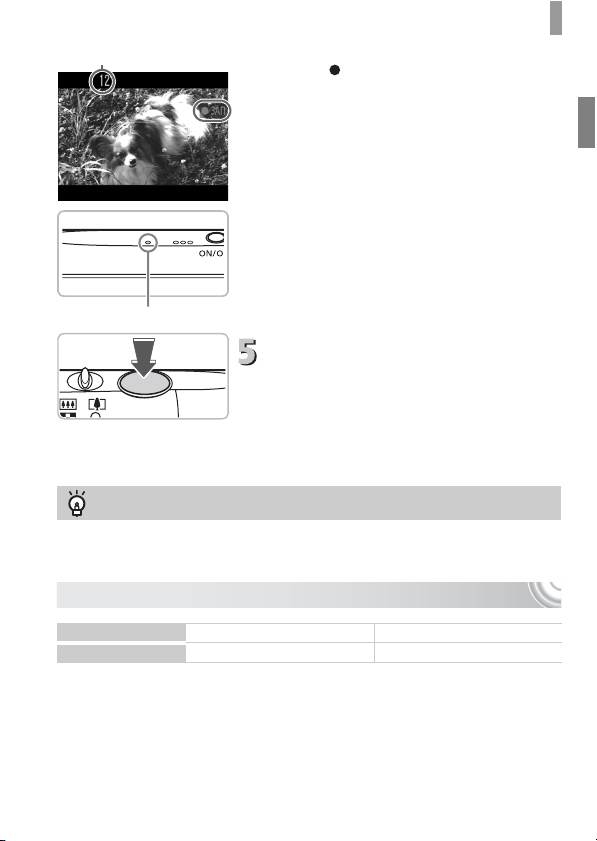
X Начинается съемка, а на экране отображаются
значок [ ЗАП] и прошедшее время съемки.
● После начала съемки отпустите кнопку спуска
затвора.
● Если изменить композицию кадра во время
съемки, фокусировка не изменяется, но производится автоматическая настройка яркости
и цветового тона.
● Не дотрагивайтесь до микрофона во время
съемки.
● Во время съемки не нажимайте никакие кнопки,
кроме кнопки спуска затвора. Звуки нажатия
кнопок записываются в видеофильме.
Микрофон
Остановите съемку.
● Снова полностью нажмите кнопку спуска затвора.
X Камера подает звуковой сигнал, и съемка видео-
фильма останавливается.
X Видеофильм записывается на карту памяти.
X При полном заполнении карты памяти запись
автоматически останавливается.
Увеличение объекта во время съемки
При нажатии рычага зумирования в направлении i во время съемки объект увеличивается.
Однако при этом записываются звуки операций и изображение может стать грубым.
Приблизительное время съемки
Карта памяти
Время съемки
• Значения времени съемки указаны для настроек по умолчанию.
• Максимальная длительность клипа составляет прибл. 10 мин.
• С некоторыми картами памяти запись может остановиться до достижения максимальной длитель-
ности видеоклипа. Рекомендуется использовать карты памяти SD с классом скорости Speed Class 4
или выше.
4 Гбайта 16 Гбайт
21 мин 23 с 1 ч 27 мин 37 с
31
Page 32

Просмотр видеофильмов
Снятые видеофильмы можно просматривать на экране.
Перейдите в режим воспроизведения.
● Нажмите кнопку 1.
X Отображается последнее снятое изображение.
X Видеофильмы помечаются значком .
Выберите видеофильм.
● Кнопками qr выберите видеофильм.
Запустите воспроизведение видеофильма.
● После нажатия кнопки m кнопками op
выберите , затем снова нажмите кнопку m.
X Начинается воспроизведение видеофильма.
● Если снова нажать кнопку m, воспроизведение
видеофильма приостанавливается и появляется
панель управления. Для возобновления воспроизведения кнопками qr выберите (Показать),
затем нажмите кнопку m.
● Для регулировки громкости используйте
кнопки op.
X После завершения видеофильма отображается
значок .
32
Page 33

Просмотр видеофильмов
Что делать, если видеофильмы не воспроизводятся на компьютере?
• Установите программное обеспечение (стр. 35).
• При просмотре видеофильма на экране компьютера возможны пропуск кадров, неравно-
мерное воспроизведение и внезапное пропадание звука – это зависит от характеристик
компьютера.
• Если с помощью прилагаемого программного обеспечения скопировать видеофильм
обратно на карту памяти, видеофильм в камере будет воспроизводиться без помех.
Для удобства просмотра можно подключить камеру к телевизору.
33
Page 34

Передача изображений в компьютер для просмотра
Для передачи в компьютер снятых камерой изображений для просмотра можно использовать прилагаемое программное обеспечение. Если программа ZoomBrowser EX/
ImageBrowser уже используется, установите программное обеспечение с прилагаемого
компакт-диска, переписав текущую установленную версию.
Требования к системе
Windows
Windows 7
ОС
Модель компьютера
Процессор
ОЗУ
Интерфейс
Свободное
пространство на
жестком диске
Дисплей 1024 × 768 пикселов или выше
* Для ОС Windows XP необходимо установить платформу Microsoft .NET Framework версии 3.0 или старше
(макс. 500 Мбайт). Установка может занимать некоторое время, в зависимости от характеристик
компьютера.
Macintosh
ОС
Модель компьютера
Процессор
ОЗУ
Интерфейс
Свободное
пространство на
жестком диске
Дисплей 1024 × 768 пикселов или выше
34
Windows Vista (включая Service Pack 1 и 2)
Windows XP Service Pack 2, Service Pack 3
Перечисленные выше операционные системы (ОС) должны быть установлены
на заводе-изготовителе на компьютеры со встроенными USB-портами.
Просмотр изображений: Pentium 1,3 ГГц или более мощный
Просмотр видеофильмов: Core2 Duo 1,66 ГГц или более мощный
Windows 7 (64-разрядная): не менее 2 Гбайт
Windows 7 (32-разрядная), Windows Vista: не менее 1 Гбайта
Windows XP: просмотр изображений – не менее 512 Мбайт, просмотр
видеофильмов – не менее 1 Гбайта
USB
ZoomBrowser EX: не менее 200 Мбайт*
PhotoStitch: не менее 40 Мбайт
Mac OS X (v10.4 – v10.6)
Перечисленные выше операционные системы (ОС) должны быть установлены
на заводе-изготовителе на компьютеры со встроенными USB-портами.
Просмотр изображений: PowerPC G4/G5 или процессор Intel
Просмотр видеофильмов: Core Duo 1,66 ГГц или более мощный
Mac OS X v10.4 – v10.5: просмотр изображений – не менее 512 Мбайт,
просмотр видеофильмов – не менее 1 Гбайта
Mac OS X v10.6: не менее 1 Гбайта
USB
ImageBrowser: не менее 300 Мбайт
PhotoStitch: не менее 50 Мбайт
Page 35
Передача изображений в компьютер для просмотра
Подготовка
В данных пояснениях используются примеры для ОС Windows Vista и Mac OS X (v10.5).
Установите программное обеспечение.
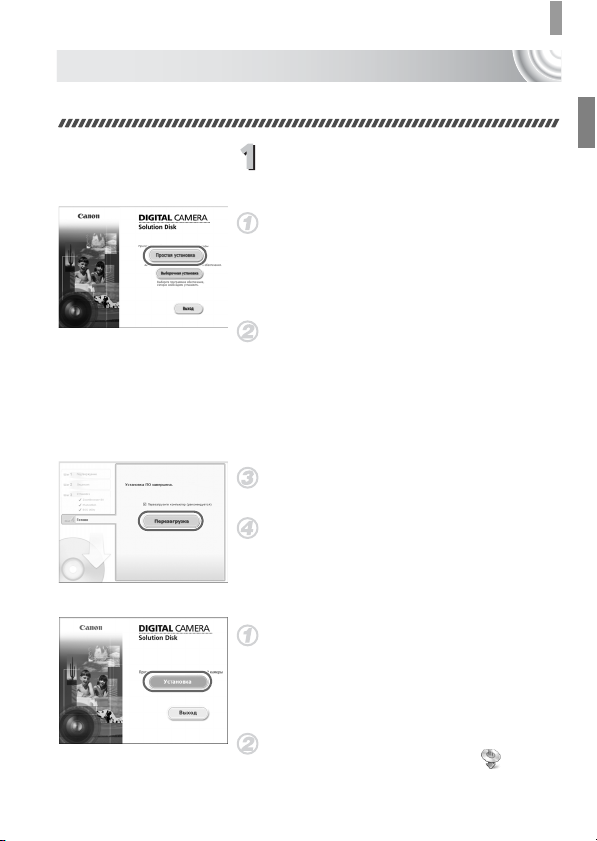
Windows
Установите компакт-диск в дисковод компактдисков компьютера.
●
Установите прилагаемый компакт-диск (DIGITAL
CAMERA Solution) (стр. 2) в дисковод компактдисков компьютера.
Запустите установку.
●
Щелкните мышью на кнопке [Простая установка]
и продолжайте установку в соответствии
с инструкциями, выводимыми на экран.
● Если открылось окно [Контроль учетных записей],
для продолжения следуйте выводимым на экран
инструкциям.
После завершения установки щелкните мышью
на кнопке [Перезагрузка] или [Готово].
Извлеките компакт-диск.
●
Извлеките компакт-диск после появления эк рана
рабочего стола.
Macintosh
Установите компакт-диск в дисковод компактдисков компьютера.
●
Установите прилагаемый компакт-диск (DIGITAL
CAMERA Solution) (стр. 2) в дисковод компактдисков компьютера.
Запустите установку.
●
Дважды щелкните мышью значок
на компакт-диске.
35
Page 36

Передача изображений в компьютер для просмотра
● Щелкните мышью на кнопке [Установка] и продол-
жайте установку в соответствии с инструкциями,
выводимыми на экран.
Подключите камеру к компьютеру.
● Выключите камеру.
● Откройте крышку и вставьте меньший разъем
кабеля в разъем на камере в показанной на
рисунке ориентации.
● Вставьте больший разъем кабеля в компьютер.
Подробнее о подключении см. в руководстве
пользователя компьютера.
Включите камеру.
● Для включения камеры нажмите кнопку 1.
Откройте программу CameraWindow.
Windows
Нажмите кнопку [Загрузить изображения с камеры
●
Canon, используя Canon CameraWindow].
X Открывается окно CameraWindow.
● Если окно CameraWindow не открывается,
щелкните мышью на меню [Пуск], выберите
[Все программы], затем выберите [Canon Utilities],
[CameraWindow] и [CameraWindow].
Macintosh
После установления соединения между камерой
X
и компьютером открывается окно CameraWindow.
● Если окно CameraWindow не открылось, щелкните
мышью на значке CameraWindow на панели Dock
(панель, появляющаяся в нижней части рабочего
стола).
36
Page 37

Передача изображений в компьютер для просмотра
В случае Windows 7 для открытия программы CameraWindow выполните следующие шаги.
• Щелкните значок на панели задач.
• В открывшемся окне щелкните ссылку для изменения программы.
• Нажмите кнопку [Загрузить изображения с камеры Canon, используя Canon
CameraWindow], затем нажмите кнопку [OK].
• Дважды щелкните значок .
Передача и просмотр изображений
● Нажмите кнопку [Импорт изображений из камеры],
затем [Импорт непереданных изображений].
X В компьютер будут переданы все ранее не пере-
данные изображения. Переданные изображения
сортируются по дате и записываются в отдельные
папки, вложенные в папку «Pictures/Изображения».
● При появлении сообщения [Импорт изображе-
ний завершен.] щелкните кнопку [OK], затем
щелкните [X], чтобы закрыть программу
CameraWindow.
● Выключите камеру и отсоедините кабель.
● Дальнейшие инструкции см. в Руководстве
по программному обеспечению.
Изображения можно передавать, не устанавливая прилагаемое программное
обеспечение, а просто подключив камеру к компьютеру. Однако при этом действуют
следующие ограничения.
• После подключения камеры передача изображений может начаться только через
несколько минут.
• Видеофильмы будут передаваться неправильно.
• Изображения, снятые в вертикальной ориентации, могут быть переданы в горизон-
тальной ориентации.
• При передаче в компьютер могут быть утрачены параметры защиты изображений.
• В зависимости от используемой операционной системы, размера файла или
используемого программного обеспечения возможны неполадки при передаче
изображения или информации об изображении.
37
Page 38

Дополнительные принадлежности
Комплект поставки камеры
Наручный ремень
WS-DC7
Компакт-диск DIGITAL
CAMERA Solution
Аудио/видеокабель
Интерфейсный кабель
AVC-DC400
IFC-400PCU
*
*
Карта памяти
Аккумулятор NB-4L
(с крышкой клемм)
* Также продается отдельно.
Устройство чтения карт
*
Зарядное устройство
CB-2LV/CB-2LVE
Windows/Macintosh
PictBridge-совместимые принтеры Canon
Photo Printer (серия SELPHY)
Дополнительную информацию о принтере и кабеле интерфейса см. в руководстве
пользователя принтера.
Телевизор/
видеосистема
Струйные принтерыКомпактные фотопринтеры Compact
*
38
HDMI-кабель HTC-100
Телевизор высокой четкости
Page 39
Отдельно продаваемые аксессуары
Следующие принадлежности камеры продаются отдельно. Некоторые принадлежности
могут не продаваться в ряде регионов или могут быть уже сняты с продажи.
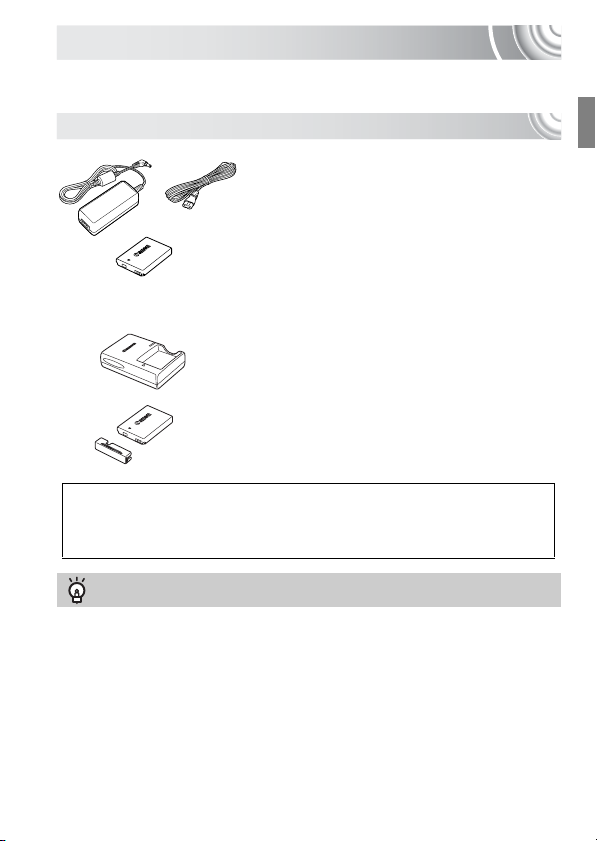
Источники питания
Адаптер переменного тока ACK-DC60
Этот комплект обеспечивает питание от бытовой
электросети. Рекомендуется для питания камеры
во время длительных сеансов работы или при
подключении к компьютеру или принтеру. Не может
использоваться для зарядки аккумулятора, установленного в камеру.
Можно также использовать адаптер переменного
тока ACK-DC10.
Зарядное устройство CB-2LV/CB-2LVE
Адаптер для зарядки аккумулятора NB-4L.
Аккумулятор NB-4L
Перезаряжаемый литиево-ионный аккумулятор.
ОСТОРОЖНО
ОПАСНОСТЬ ВЗРЫВА ПРИ ЗАМЕНЕ ЭЛЕМЕНТАМИ ПИТАНИЯ НЕПРАВИЛЬНОГО ТИПА.
УТИЛИЗИРУЙТЕ ИСПОЛЬЗОВАННЫЕ ЭЛЕМЕНТЫ ПИТАНИЯ В СООТВЕТСТВИИ С МЕСТНЫМИ
ПРАВИЛАМИ.
Использование дополнительных принадлежностей за рубежом
Комплект батарей и зарядное устройство, а также адаптер переменного тока можно использовать в регионах с питанием напряжением 100 – 240 В переменного тока (50/60 Гц). Если
вилка не подходит к розетке, приобретите специальный переходник. Не используйте при
заграничных поездках электрические трансформаторы, так как они приведут к повреждениям.
39
Page 40
Отдельно продаваемые аксессуары
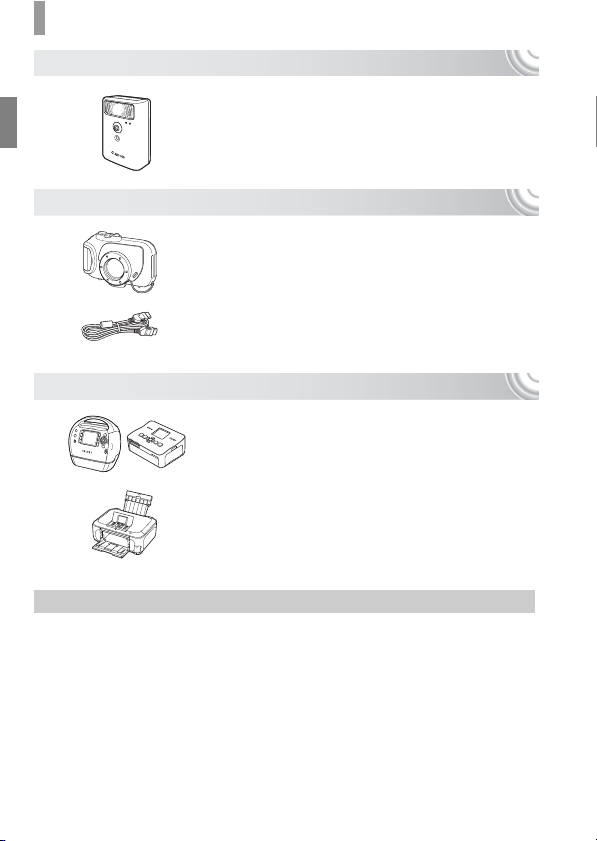
Вспышка
Вспышка повышенной мощности HF-DC1
Эта устанавливаемая на камеру дополнительная
вспышка может использоваться для съемки
объектов, расположенных дальше зоны действия
встроенной вспышки.
Прочие принадлежности
Водонепроницаемый футляр WP-DC37
Этот футляр позволяет снимать под водой на
глубине до 40 м либо во время дождя, на пляже
или на горнолыжных склонах.
HDMI-кабель HTC-100
Этот кабель служит для подключения камеры
к разъему HDMI™ телевизора высокой четкости.
Принтеры
PictBridge-совместимые принтеры Canon
Подключив камеру к PictBridge-совместимому
принтеру Canon, можно печатать изображения
Серия SELPHY
Струйные принтеры
Рекомендуется использовать оригинальные дополнительные принадлежности компании Canon.
Данное изделие оптимизировано для работы с оригинальн ыми дополнительными принадлежностями
компании Canon. Компания Canon не несет ответственности за любые повреждения данного изделия
и/или несчастные случаи, такие, как возгорание и т. п., вызванные неполадками в работе дополнительных принадлежностей сторонних производителей (например, протечка и/или взрыв аккумулятора).
Обратите внимание, что гарантия не распространяется на ремонт, связанный с неправильной работой
дополнительных принадлежностей сторонних производителей, хотя такой ремонт возможен на платной
основе.
без использования компьютера.
За дополнительной информацией обращайтесь
к ближайшему дилеру Canon.
40
Page 41

2
Дополнительные сведения
В этой главе рассматриваются элементы камеры, индикация на экране, а также
приводятся инструкции по основным операциям.
41
Page 42

Элементы камеры и их назначение
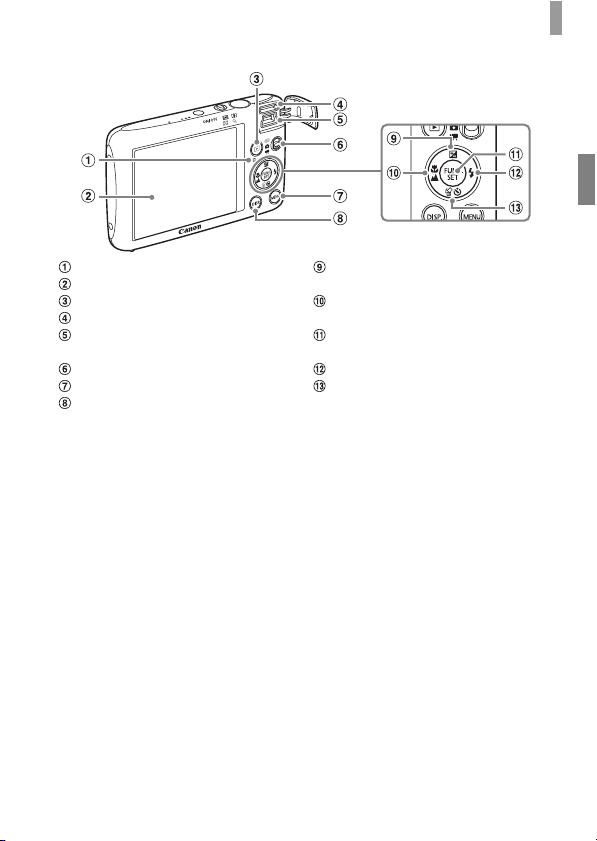
Лампа (стр. 59 – 61, 67, 148)
Объектив
Кнопка спуска затвора (стр. 23)
Рычаг зумирования
Съемка: i (Телефото)/j (Широкоугольный)
(стр. 24)
Воспроизведение: k (Увеличение)/
g (Индекс) (стр. 108, 114)
Кнопка ON/OFF (стр. 19)
Громкоговоритель
Микрофон (стр. 31)
Вспышка (стр. 63, 71, 90)
Штативное гнездо
Крышка разъема переходника постоянного
тока (стр. 154)
Крышка гнезда карты памяти/отсека аккумулятора (стр. 16)
Крепление ремня (стр. 13)
Переключатель режима
Переключатель режима служит для изменения режима съемки.
Настройки могут выбираться камерой для
полностью автоматической съемки (стр. 24).
Можно снимать с оптимальными настройками для сюжета (стр. 54) или выбирать
настройки самостоятельно для различных
видов съемки (стр. 53, 69, 83).
Для съемки видеофильмов (стр. 30, 99).
42
Page 43
Элементы камеры и их назначение
Индикатор (стр. 45)
Экран (ЖК-монитор) (стр. 44)
Кнопка 1 (Воспроизведение) (стр. 28, 107)
Разъем HDMI (стр. 116)
Разъем A/V OUT (Аудио/видеовыход)
(стр. 115)/DIGITAL (стр. 36, 134)
Переключатель режима (стр. 42)
Кнопка n (стр. 47)
Кнопка l (Индикация) (стр. 44)
Кнопка b (Компенсация экспозиции)
(стр. 71)/o
Кнопка e (Макро) (стр. 72)/u (Бесконечность)
(стр. 72)/q
Кнопка m FUNC./SET (Функция/установка)
(стр. 46)
Кнопка h (Вспышка) (стр. 63, 71, 90)/r
Кнопка Q (Таймер) (стр. 67, 80, 81)/
a (Стирание одного изображения) (стр. 29)/p
43
Page 44

Индикация на экране
Переключение отображения
Режим индикации на экране изменяется кнопкой l Подробные сведения
об индикации, отображаемой на экране, см. на стр. 160.
Съемка
Отображение информации Нет информации
Воспроизведение
Нет информации Простая информация Режим проверки
Режим отображения информации можно также переключать, нажимая кнопку l
во время просмотра изображения сразу после съемки. Однако режим простой информации недоступен. Отображаемую индикацию можно изменить, нажав кнопку n
и выбрав вкладку 4, затем выбрав пункт [Проверка инф.] (стр. 149).
Подробная информация
фокусировки (стр. 113)
44
Page 45
Индикатор
Режим экрана во время съемки при низкой освещенности
Во время съемки при недостаточной освещенности яркость экрана автоматически
увеличивается, позволяя проверить композицию кадра (ночной режим монитора).
Однако яркость изображения на экране может отличаться от яркости фактически
записанного изображения. Возможно появление шумов на экране, и движение объекта
на экране может быть неравномерным. Это не оказывает влияния на записываемое
изображение.
Предупреждение о передержке во время воспроизведения
В режиме «Подробная информация» (стр. 44) передержанные области изображения
мигают на экране.
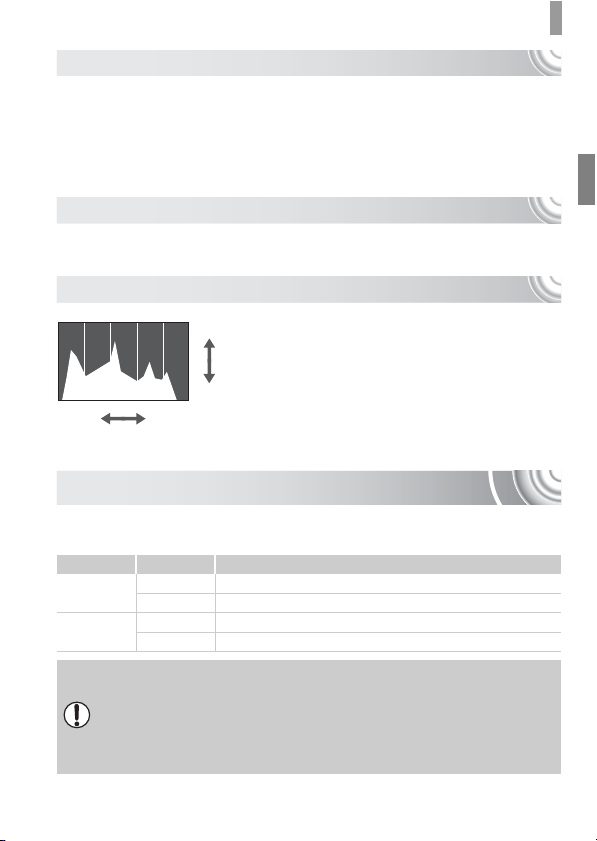
Гистограмма при воспроизведении
● График, отображаемый в режиме «Подробная
информация» (стр. 44), называется гистограммой. Гистограмма показывает распределение
яркости изображения по горизонтали и величину
яркости по вертикали. Если график сдвинут
вправо, изображение яркое, если влево, то изображение темное, – таким образом можно оценить
экспозицию.
Темнее
Больше
Меньше
Светлее
Индикатор
Индикатор на задней панели камеры (стр. 43) горит или мигает в зависимости
от состояния камеры.
Цвета Состояние Состояние камеры
Зеленый
Оранжевый
Горит Подготовка к съемке завершена/Дисплей выкл. (стр. 146)
Мигает Запись/чтение/передача данных изображения
Горит Подготовка к съемке завершена (вспышка включена)
Мигает Предупреждение о сотрясении камеры (стр. 63)
Если индикатор мигает зеленым цветом, это означает, что производится запись
данных на карту памяти, чтение данных с карты памяти или передача различной
информации. Не выключайте питание, не открывайте крышку гнезда карты памяти/
отсека аккумулятора, не встряхивайте камеру и не стучите по ней. Такие действия
могут привести к повреждению данных изображения либо к неполадкам в работе
камеры или карты памяти.
45
Page 46
Меню FUNC. – Основные операции
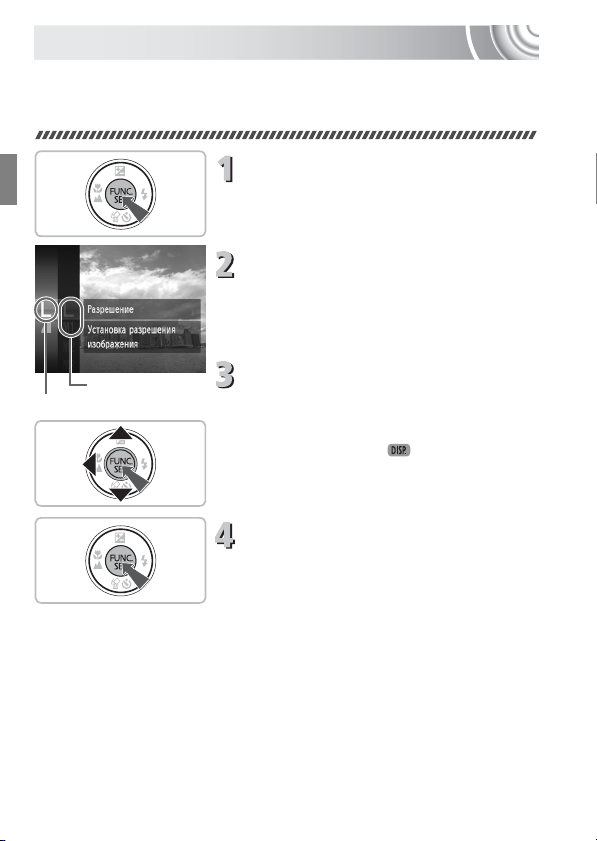
Часто используемые функции съемки можно задавать с помощью меню FUNC.
Вид меню и входящие в него пункты зависят от режима (стр. 162 – 165).
Меню FUNC. можно также использовать в режиме воспроизведения.
Откройте меню FUNC.
● Нажмите кнопку m.
Выберите пункт меню.
● Кнопками op выберите пункт меню, затем
нажмите кнопку m.
● В зависимости от меню, возможно переключение
экрана и пунктов меню.
Доступные варианты
Пункты меню
Выберите значение.
● Кнопками op выберите значение.
● Настройки можно также задавать, нажимая
кнопку l для тех пунктов, для которых
отображается значок .
● Для возврата в меню нажмите кнопку q.
Завершите установку.
● Нажмите кнопку m.
46
Page 47

MENU – Основные операции
С помощью меню можно устанавливать различные функции. Пункты меню расположены
на вкладках, например на вкладках параметров съемки (4) и воспроизведения (1).
Доступность пунктов меню зависит от режима (стр. 162 – 165).
Откройте меню.
● Нажмите кнопку n.
Выберите вкладку.
● Нажимая кнопки qr или перемещая рычаг
зумирования влево или вправо, выберите вкладку.
Выберите пункт меню.
● Кнопками op выберите пункт меню.
● Для некоторых пунктов требуется нажать кнопку
или r, чтобы открыть подменю, в котором
m
производится изменение настройки.
Выберите значение.
● Кнопками qr выберите значение.
Завершите установку.
● Нажмите кнопку n.
X Отображается обычный экран.
47
Page 48
Изменение режима звуковых сигналов
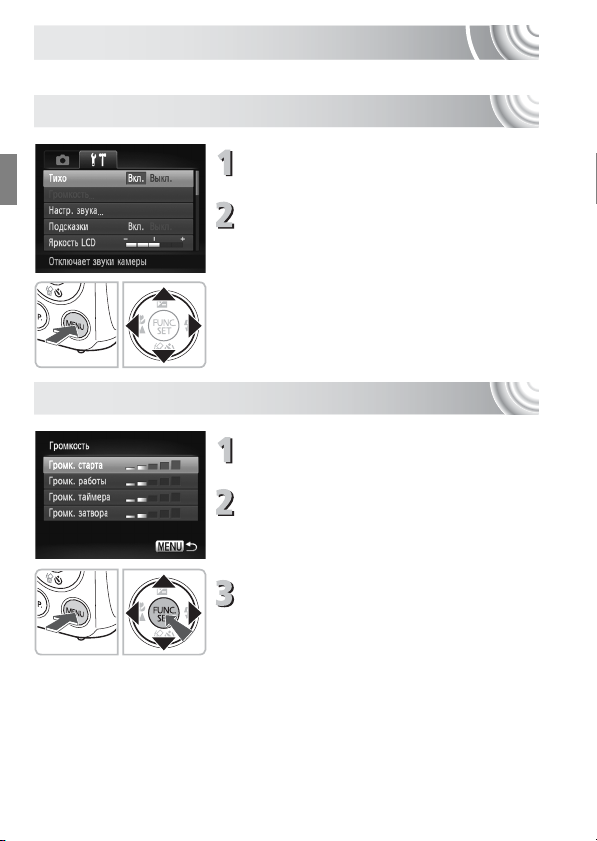
Звуковые сигналы камеры можно отключить или настроить их громкость.
Отключение звуковых сигналов
Откройте меню.
● Нажмите кнопку n.
Выберите пункт [Тихо].
● Кнопками qr выберите вкладку 3.
● Кнопками op выберите пункт [Тихо], затем
кнопками qr выберите значение [Вкл.].
● При нажатии кнопки n снова отображается
обычный экран.
Регулировка громкости
Откройте меню.
● Нажмите кнопку n.
Выберите пункт [Громкость].
● Кнопками qr выберите вкладку 3.
● Кнопками op выберите пункт [Громкость],
затем нажмите кнопку m.
Измените громкость.
● Кнопками op выберите требуемый пункт,
затем кнопками qr отрегулируйте громкость.
● Если дважды нажать кнопку n, снова
отображается обычный экран.
48
Page 49
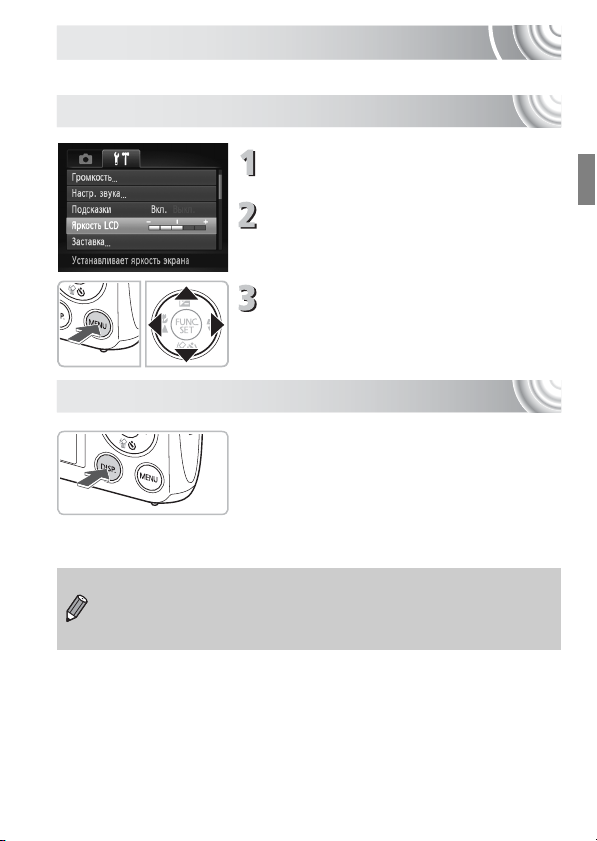
Изменение яркости экрана
Яркость экрана можно изменять двумя способами.
С помощью меню
Откройте меню.
● Нажмите кнопку n.
Выберите пункт [Яркость LCD].
● Кнопками qr выберите вкладку 3.
● Кнопками op выберите значение [Яркость LCD].
Измените яркость.
● Кнопками qr измените яркость.
● Если дважды нажать кнопку n, снова
отображается обычный экран.
С помощью кнопки l
● Нажмите кнопку l и удерживайте ее нажатой
более 1 с.
X Устанавливается максимальная яркость экрана,
независимо от значения, заданного на вкладке
● Если снова нажать кнопку l и удерживать
ее нажатой более 1 с, восстанавливается
исходная яркость.
• При следующем включении камеры яркость экрана будет соответствовать значению,
выбранному на вкладке 3.
• Если на вкладке 3 задано максимальное значение яркости, изменение яркости
кнопкой l невозможно.
3.
49
Page 50

Восстановление в камере настроек по умолчанию
Если настройка изменена по ошибке, можно восстановить в камере параметры
по умолчанию.
Откройте меню.
● Нажмите кнопку n.
Выберите пункт [Сбросить всё].
● Кнопками qr выберите вкладку 3.
● Кнопками op выберите пункт [Сбросить всё],
затем нажмите кнопку m.
Сбросьте настройки.
● Кнопками qr выберите пункт [OK], затем
нажмите кнопку m.
X В камере восстанавливаются настройки
по умолчанию.
Есть ли функции, сброс которых невозможен?
• [Дата/Время] (стр. 19) на вкладке 3, [Язык] (стр. 21), [Видеосистема] (стр. 166), [Часовой
пояс] (стр. 146), изображение, зарегистрированное в пункте [Заставка] (стр. 143).
• Сохраненные данные для пользовательского баланса белого (стр. 77).
• Цвета, выбранные в функции «Акцентирование цветом» (стр. 95) или «Замена цвета» (стр. 96).
50
Page 51
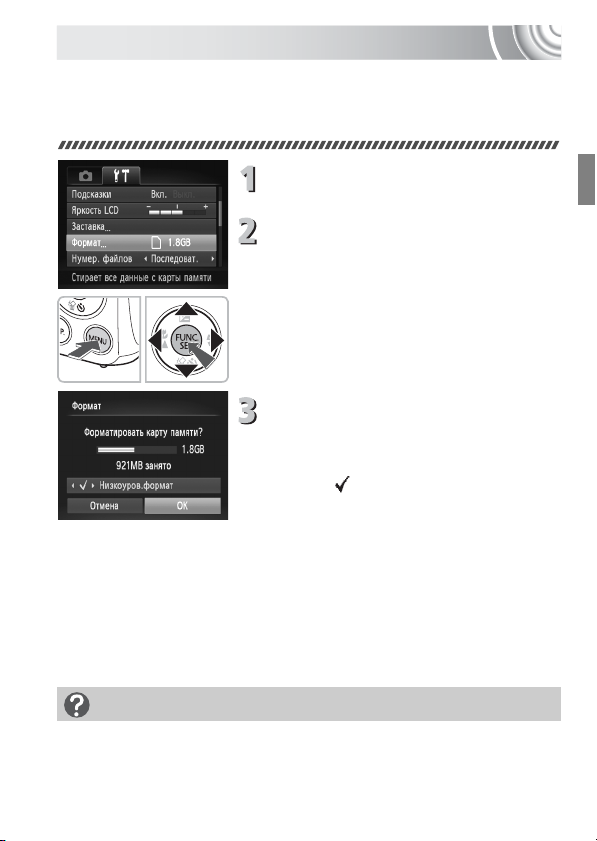
Низкоуровневое форматирование карты памяти
Выполняйте низкоуровневое форматирование в случае снижения скорости записи/
чтения карты памяти. При низкоуровневом форматировании карты памяти с нее
полностью стираются все данные. Так как восстановление стертых данных невозможно,
перед низкоуровневым форматированием обязательно проверьте ее содержимое.
Откройте меню.
● Нажмите кнопку n.
Выберите пункт [Формат].
● Кнопками qr выберите вкладку 3.
● Кнопками op выберите пункт [Формат], затем
нажмите кнопку m.
Выполните низкоуровневое
форматирование.
● Кнопками op выберите пункт [Низкоуров.
формат], затем кнопками qr установите
флажок .
● Кнопками opqr выберите пункт [OK], затем
нажмите кнопку m.
X Отображается экран запроса подтверждения.
● Кнопками op выберите [OK], затем нажмите
кнопку m.
X Карта памяти будет отформатирована.
X После завершения форматирования на экране
отображается сообщение [Форматирование карты
памяти завершено].
● Нажмите кнопку
О низкоуровневом форматировании
При появлении сообщения [Ошибка карты памяти] или в случае неправильной работы камеры
низкоуровневое форматирование карты памяти может устранить неполадку. Перед выполнением низкоуровневого форматирования карты памяти скопируйте хранящиеся на ней
изображения в компьютер или другое устройство.
m
.
51
Page 52
Функция экономии энергии (Автовыключение)
• Низкоуровневое форматирование может занимать больше времени, чем стандартное,
так как при этом стираются все записанные данные.
• Низкоуровневое форматирование карты памяти можно остановить, выбрав пункт
[Стоп]. В случае остановки низкоуро вневого форматирования данные будут стерты,
но картой памяти можно пользоваться без каких-либо проблем.
Функция экономии энергии (Автовыключение)
Если в течение определенного времени органы управления камеры не использовались,
для экономии заряда аккумулятора камера автоматически выключается.
Экономия энергии во время съемки
Экран выключается приблизительно через 1 мин после последней операции с камерой.
Прибл. через 2 мин закрывается объектив и выключается питание. Если экран выключился, но объектив еще не закрыт, при нажатии кнопки спуска затвора наполовину
(стр. 23) включается экран и можно продолжать снимать.
Экономия энергии во время воспроизведения
Питание выключается приблизительно через 5 мин после последней операции с камерой.
• Функцию экономии энергии можно отключить (стр. 146).
• Можно настроить время до выключения экрана (стр. 146).
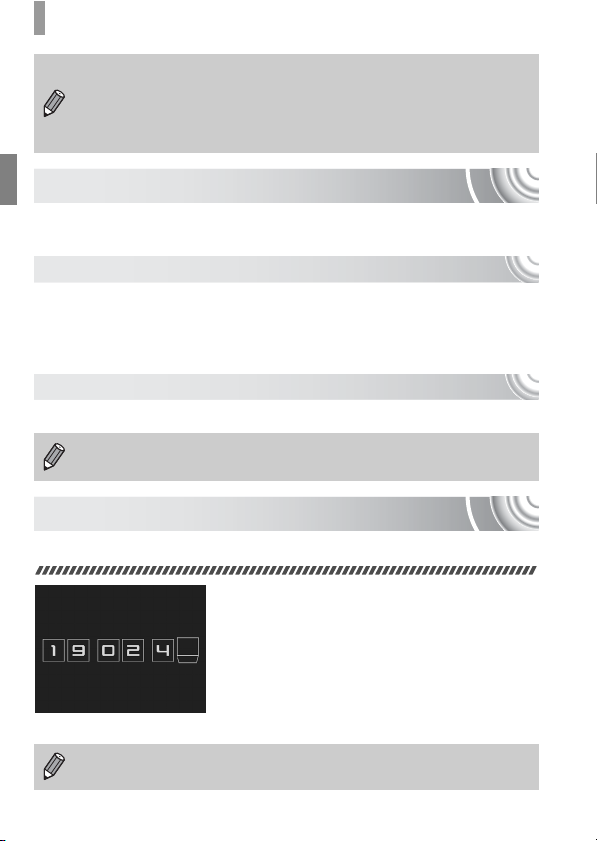
Функции часов
Можно посмотреть текущее время.
● Нажмите кнопку m и удерживайте ее нажатой.
X Отображается текущее время.
● Если при использовании функции часов камера
ориентирована вертикально, индикация изменяется на вертикальную. Для изменения цвета
нажимайте кнопки qr.
● Для отмены отображения часов нажмите
кнопку m.
Если камера выключена, для отображения часов нажмите кнопку m и, удерживая
ее нажатой, нажмите кнопку ON/OFF.
52
Page 53

3
Съемка в особых условиях и
широко используемые функции
В этой главе рассматривается съемка в различных условиях, а также такие
широко используемые функции, как таймер автоспуска.
• При выборе режима съемки, соответствующего определенному набору условий,
камера автоматически выбирает необходимые настройки. Для съемки оптимизированного кадра пользователю остается только нажать кнопку спуска затвора.
• В разделах «Выключение вспышки» (стр. 63) – «Использование таймера автоспуска»
(стр. 67) этой главы предполагается, что переключатель режима находится в поло-
жении A. При съемке в режиме A проверьте, какие функции доступны в этом
режиме (стр. 162 – 165).
53
Page 54

Съемка в различных условиях
При выборе соответствующего режима в камере устанавливаются необходимые
параметры для требуемых условий съемки.
Установите переключатель режима
вположение 4 (стр. 42).
Выберите режим съемки.
● Нажав кнопку m, кнопками op выберите G
и снова нажмите кнопку m.
● Кнопками op выберите требуемый режим,
затем нажмите кнопку m.
Произведите съемку.
I Съемка портретов (Портрет)
● Обеспечивает эффект смягчения при съемке
людей.
F Съемка ночью (Ночная съемка)
● Позволяет снимать прекрасные ночные пейзажи
или портреты на ночном фоне.
● Если надежно держать камеру, можно снимать
с уменьшенным эффектом сотрясения камеры
даже без штатива.
54
Page 55

Съемка в различных условиях
V Съемка детей и животных
(Дети&Дом. животные)
● При съемке подвижных объектов (например,
детей и домашних животных) позволяет не
пропустить удачный момент.
’ Съемка в помещении (Вечеринка)
● Позволяет снимать в помещениях с естественной
цветопередачей.
Съемка при недостаточной
освещенности (Недостаточная
освещенность)
● В зависимости от эпизода, устанавливаются
более высокое число ISO и меньшая выдержка
затвора, чем в режиме A, чтобы уменьшить
сотрясение камеры и смазывание объекта при
съемке в местах с низкой освещенностью.
● Отображается настройка разрешения ,
и для изображения фиксируется разрешение
2144 × 1608 пикселов.
w Съемка людей на пляже (Пляж)
● Позволяет снимать ярко освещенных людей
на песчаных пляжах, на которых много отраженного солнечного света.
S Съемка под водой (Под водой)
● Обеспечивает естественные цвета при съемке
подводной жизни и пейзажей с использованием
водонепроницаемого футляра WP-DC37
(продается отдельно).
55
Page 56
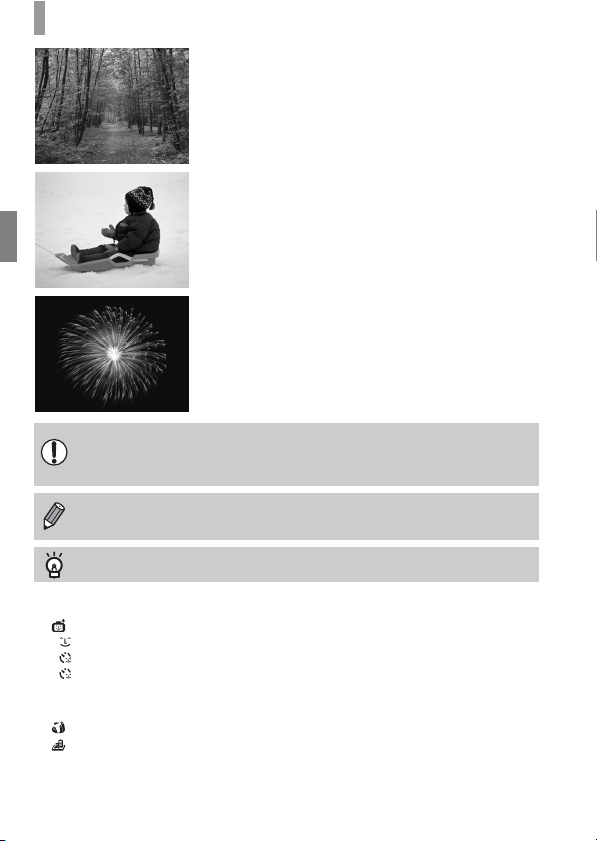
Съемка в различных условиях
O Съемка листвы (Листва)
● Обеспечивает яркие цвета при съемке деревьев
и листвы (например, новых побегов, осенних
листьев или цветов).
P Съемка людей на фоне снега (Снег)
● Обеспечивает яркие портретные снимки
с естественными цветами на снежном фоне.
t Съемка фейерверков (Фейерверк)
● Обеспечивает красочную съемку фейерверков.
В режиме t установите камеру на штатив, чтобы исключить смазывание изображения из-за перемещения камеры. Кроме того, для параметра [Режим IS] следует
установить значение [Выкл.] (стр. 150).
В режимах F, V, ’ и S изображения могут выглядеть грубыми из-за того, что
число ISO (стр. 75) было увеличено в соответствии с условиями съемки.
Режимы для других сюжетов
Помимо рассмотренных выше режимов, предусмотрены также следующие сюжетные
режимы.
Умный затвор
•
Улыбка (стр. 59)
Таймер при моргании (стр. 60)
Таймер при определении лица (стр. 61)
-
• T Акцентирование цветом (стр. 95)
• Y Замена цвета (стр. 96)
•
Эффект «Рыбий глаз» (стр. 57)
•
Эффект миниатюры (стр. 58)
• ≈ Длительная выдержка (стр. 94)
• xv Панорамный (стр. 98)
56
Page 57

Съемка с добавлением эффектов
При съемке к изображениям можно добавлять различные эффекты.
Съемка с эффектом объектива «Рыбий глаз»
(Эффект «Рыбий глаз»)
Позволяет снимать с эффектом искажения объектива типа «Рыбий глаз».
Выберите значок .
● Выберите в шагах 1 – 2 на стр. 54.
Выберите эффект.
● Нажмите кнопку l
X На экране отображается [Уровень эффекта].
● Кнопками qr выберите величину эффекта,
затем нажмите кнопку l
X Эффект можно проверять на экране.
Произведите съемку.
Так как в зависимости от условий съемки можно не получить ожидаемый результат,
сначала попробуйте сделать пробные снимки.
57
Page 58
Съемка с добавлением эффектов
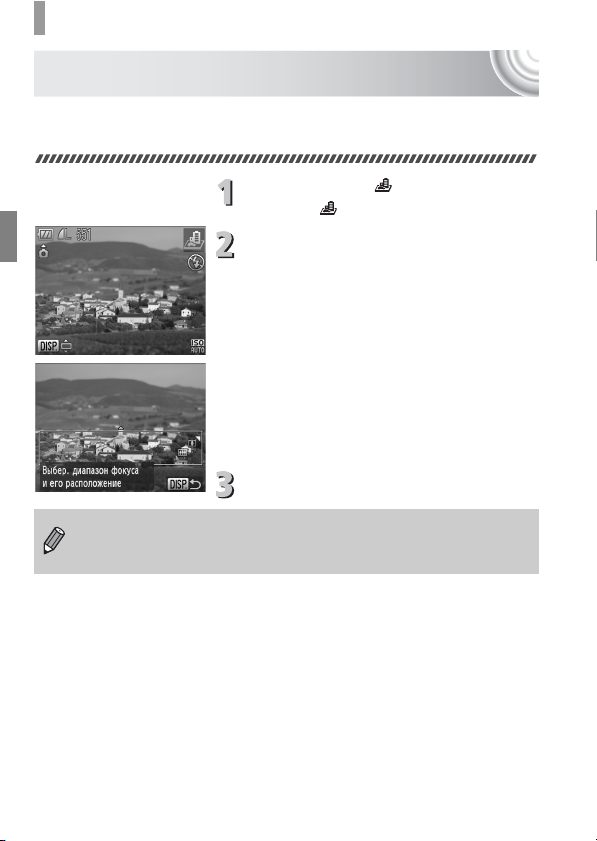
Съемка кадров, выглядящих как изображение миниатюрной
модели (Эффект миниатюры)
Размывает выбранные части сверху и снизу изображения для получения эффекта
миниатюрной модели.
Выберите значок .
● Выберите в шагах 1 – 2 на стр. 54.
Выберите область, которая должна быть
сфокусирована.
● Нажмите кнопку l
X На экране отображается белая рамка (область,
которая не будет размыта).
● Для изменения размера рамки перемещайте
рычаг зумирования, для изменения положения
рамки используйте кнопки op.
● Нажмите кнопку l
Произведите съемку.
• При повороте камеры в вертикальное положение ориентация рамки изменяется.
• Так как в зависимости от условий съемки можно не получить ожидаемый результат,
сначала попробуйте сделать пробные снимки.
58
Page 59

Съемка при обнаружении улыбки
При обнаружении улыбки камера производит съемку даже если не нажимать кнопку
спуска затвора.
Выберите значок .
● Выберите в шагах 1 – 2 на стр. 54, затем
нажмите кнопку l
● Кнопками qr выберите значок , затем
нажмите кнопку l
X Камера производит подготовку к съемке,
и отображается сообщение [Обнаружение
улыбки вкл.].
● Каждый раз, когда камера обнаруживает улыбку,
загорается лампа и производится съемка.
● При нажатии кнопки p обнаружение улыбки
приостанавливается. Если еще раз нажать
кнопку p, обнаружение улыбки возобновляется.
Что делать, если улыбка не определяется?
Улыбки легче обнаруживать, если объект обращен лицом к камере и при улыбке у него
видна часть зубов.
Изменение количества снимков
Нажмите кнопку l, затем кнопками op выберите количество кадров. Нажмите
кнопку l для изменения настройки.
• После завершения съемки необходимо переключиться в другой режим, в противном
случае камера будет продолжать производить съемку при каждом обнаружении
улыбки.
• Съемку можно также производить, нажимая кнопку спуска затвора.
59
Page 60
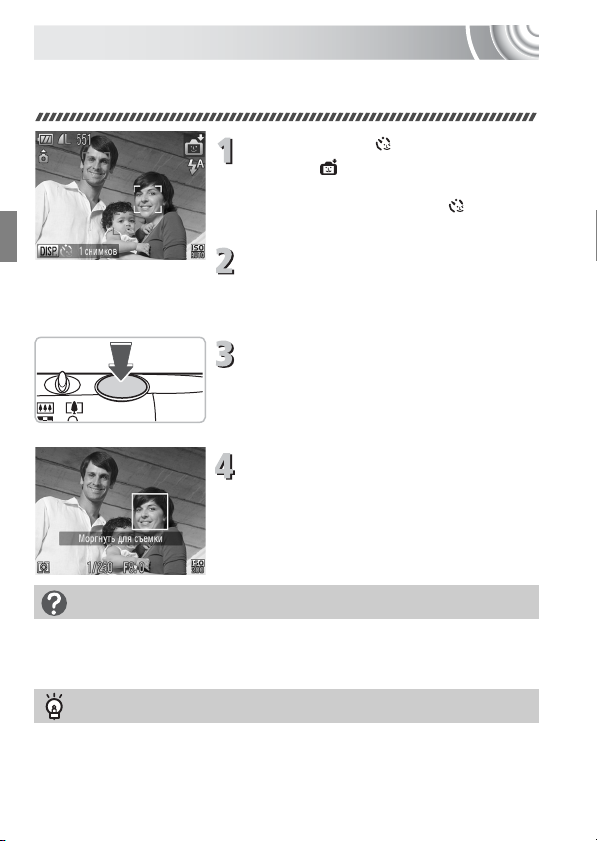
Использование таймера при моргании
Наведите камеру на объект и полностью нажмите кнопку спуска затвора. Камера
производит съемку приблизительно через 2 с после обнаружения моргания.
Выберите значок .
● Выберите в шагах 1 – 2 на стр. 54, затем
нажмите кнопку l
● Кнопками qr выберите значок , затем
нажмите кнопку l
Выберите композицию кадра и нажмите
наполовину кнопку спуска затвора.
● Убедитесь, что объект, который должен подмиг-
нуть, заключен в зеленую рамку автофокусировки.
Полностью нажмите кнопку спуска
затвора.
X Камера перейдет в режим ожидания съемки,
а на экране появится сообщение [Моргнуть для
съемки].
Моргните, смотря прямо в камеру.
● Съемка производится приблизительно через 2 с
после того, как человек, вокруг лица которого
отображается рамка, моргнет.
● Для отмены обратного отсчета нажмите кнопку p.
Что делать, если моргание не обнаруживается?
• Моргайте немного медленнее.
• Моргание может не обнаруживаться, если глаза закрыты волосами или шляпой либо если
человек носит очки.
Изменение количества снимков
На экране из шага 1 нажмите кнопку l, затем кнопками op измените количество
снимков. Нажмите кнопку l для принятия настройки.
60
Page 61
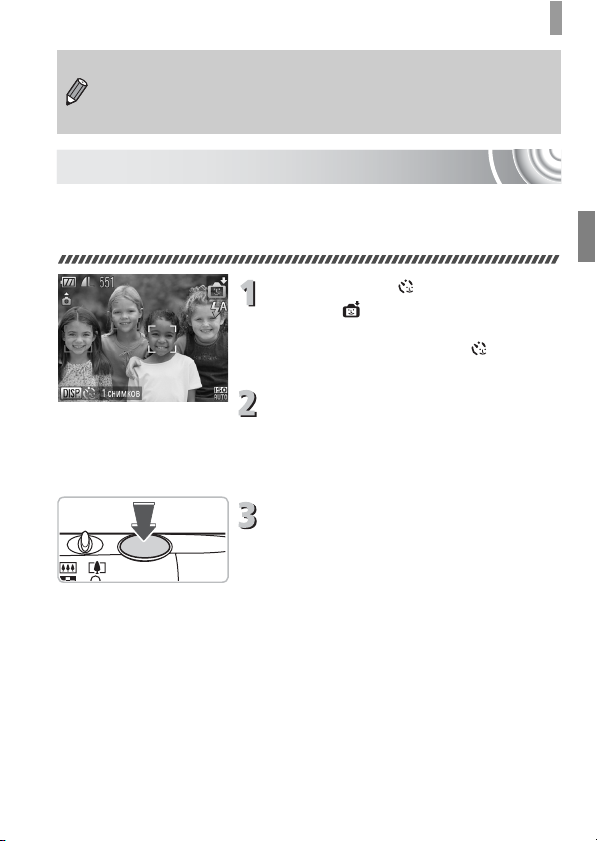
Использование таймера при определении лица
• Если закрыть оба глаза, это также будет определено, как моргание.
• Если моргание не обнаружено, затвор сработает приблизительно через 15 с.
• Если при полном нажатии кнопки спуска затвора люди в кадре отсутствовали,
съемка производится после того, как в кадре появится человек и подмигнет.
Использование таймера при определении лица
Чтобы снять фотографию с участием самого фотографа (например, групповой портрет),
скомпонуйте кадр и нажмите кнопку спуска затвора. Съемка производится прибл. через
2 с после того, как Вы появитесь в кадре и камера обнаружит Ваше лицо (стр. 84).
Выберите значок .
● Выберите в шагах 1 – 2 на стр. 54, затем
нажмите кнопку l
● Кнопками qr выберите значок , затем
нажмите кнопку l
Выберите композицию кадра и нажмите
наполовину кнопку спуска затвора.
● Убедитесь, что вокруг лица объекта, на который
произведена фокусировка, появилась зеленая
рамка, а вокруг остальных лиц – белые рамки.
Полностью нажмите кнопку спуска
затвора.
X Камера перейдет в режим ожидания съемки,
а на экране появится сообщение [Смотрите
прямо в камеру для начала обр. отсчета].
X Начинает мигать лампа, и подается звуковой
сигнал автоспуска.
61
Page 62
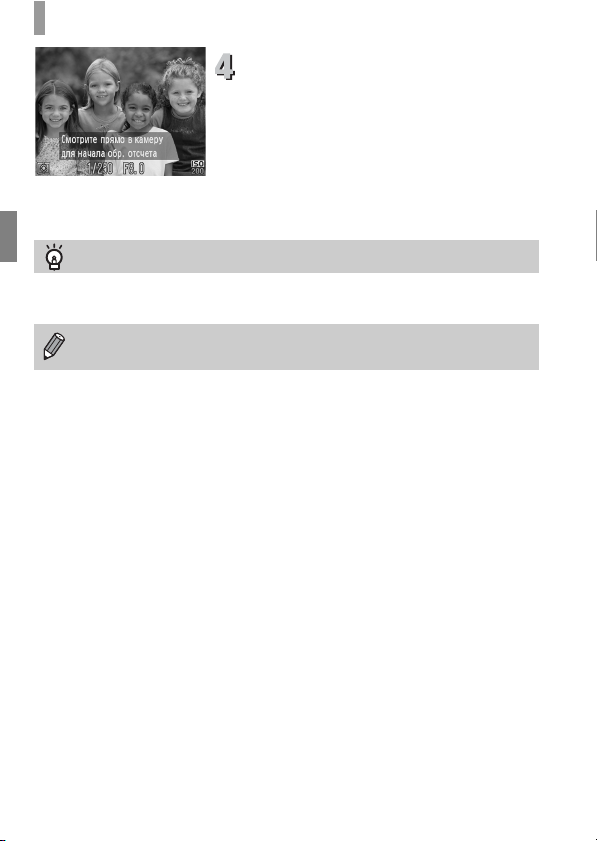
Использование таймера при определении лица
Присоединитесь к группе и посмотрите
в объектив.
X Когда камера обнаружит новое лицо, частота
мигания лампы и подачи звукового сигнала
увеличивается (если должна сработать вспышка,
лампа горит постоянно), а затвор срабатывает
через 2 с.
● Для отмены съемки после начала обратного
отсчета таймера автоспуска нажмите кнопку p.
Изменение количества снимков
На экране из шага 1 нажмите кнопку l, затем кнопками op измените количество
снимков. Нажмите кнопку l для принятия настройки.
Даже если после присоединения к снимаемой группе Ваше лицо не будет определено,
затвор сработает приблизительно через 15 с.
62
Page 63
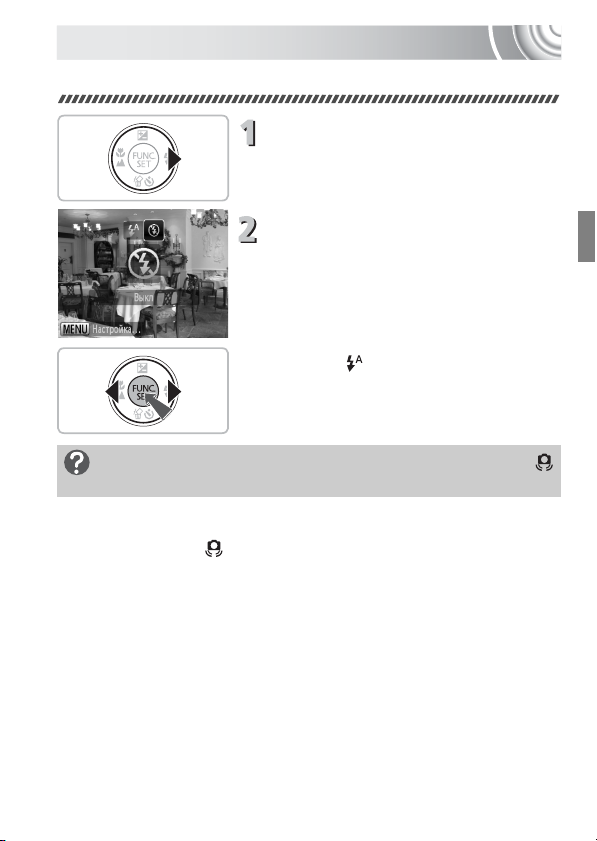
Выключение вспышки
Можно снимать с отключенной вспышкой.
Нажмите кнопку r.
Выберите значок !.
● Кнопками qr выберите вариант !, затем
нажмите кнопку m.
X После установки на экране отображается
значок !.
● Чтобы снова включить вспышку, выполните
приведенные выше шаги для восстановления
настройки .
Что означают мигающий оранжевый индикатор и мигающий значок
на экране?
При нажатии наполовину кнопки спуска затвора в условиях низкой освещенности, когда
возможно сотрясение камеры, индикатор мигает оранжевым цветом и на экране отображается мигающий значок . Чтобы исключить перемещение камеры, установите ее
на штатив.
63
Page 64
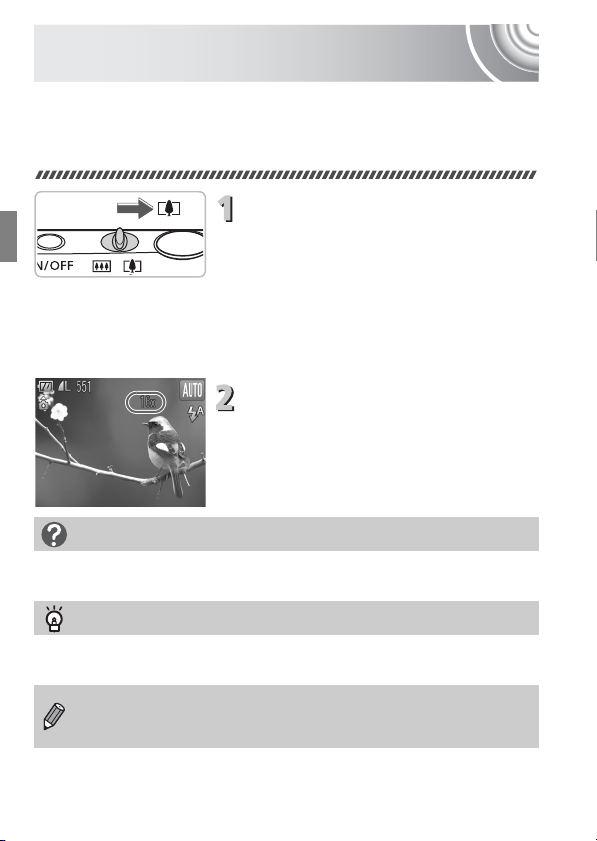
Дополнительное увеличение объектов (Цифровой зум)
Цифровой зум позволяет использовать максимум 16-кратное эквивалентное увеличение
и снимать объекты, для увеличения которых недостаточно оптического зума. Однако
изображения могут выглядеть грубыми – это зависит от установленного разрешения
(стр. 73) и использованного коэффициента зумирования.
Переместите рычаг зумирования
внаправлении i.
● Удерживайте рычаг нажатым до тех пор, пока
зумирование не остановится.
X Зумирование останавливается при достижении
максимального коэффициента зумирования, при
котором не ухудшается качество изображения,
и при отпускании рычага зумирования отображается коэффициент зумирования.
Снова переместите рычаг
внаправлении i.
X Цифровой зум обеспечит дальнейшее увеличение
объекта.
Что если коэффициент зумирования отображается синим цветом?
Изображения, снятые с коэффициентами зумирования, отображающимися синим цветом,
будут выглядеть грубыми.
Отключение цифрового зума
Для выключения цифрового зума нажмите кнопку n, выберите вкладку 4, затем
выберите пункт [Цифровой зум] и установите для него значение [Выкл.].
Эквивалентное фокусное расстояние при использовании оптического зума
составляет 28 – 112 мм, а при использовании цифрового зума — 112 – 448 мм
(эквивалент для 35-мм фотопленки).
64
Page 65
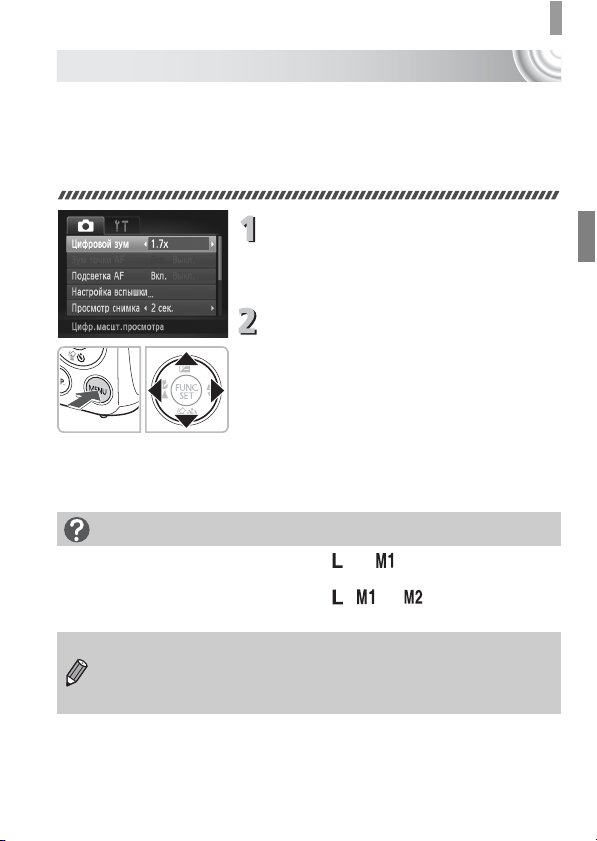
Дополнительное увеличение объектов (Цифровой зум)
Цифровой телеконвертер
Эквивалентное фокусное расстояние объектива можно увеличить в 1,7 или 2,1 раза.
Это обеспечивает меньшие выдержки затвора и снижает вероятность сотрясения камеры
по сравнению с обычным зумированием (включая цифровой зум) с тем же коэффициентом.
Однако изображения могут выглядеть грубыми – это зависит от сочетания установленного разрешения (стр. 73) и использованных параметров цифрового телеконвертера.
Выберите пункт [Цифровой зум].
● Нажмите кнопку n.
● Кнопками qr выберите вкладку 4.
● Кнопками op выберите пункт [Цифровой зум].
Подтвердите настройку.
● Кнопками qr выберите коэффициент
зумирования.
● При нажатии кнопки n снова отображается
экран съемки.
X Изображение увеличивается, и на экране отобра-
жается коэффициент зумирования.
● Для возврата к обычному цифровому зуму
выберите для пункта [Цифровой зум] значение
[Стандартный].
Что если коэффициент зумирования отображается синим цветом?
• Использование значения [1.7x] с разрешением или вызывает снижение качества
изображения (коэффициент зумирования отображается синим цветом).
• Использование значения [2.1x] с разрешением , или вызывает снижение
качества изображения (коэффициент зумирования отображается синим цветом).
• При использовании коэффициентов [1.7x] и [2.1x] фокусные расстояния составляют
47,6 – 190,4 мм и 58,8 – 235,2 мм соответственно (в пересчете на 35-миллиметровый
эквивалент).
• Цифровой телеконвертер не может использоваться совместно с цифровым зумом.
65
Page 66
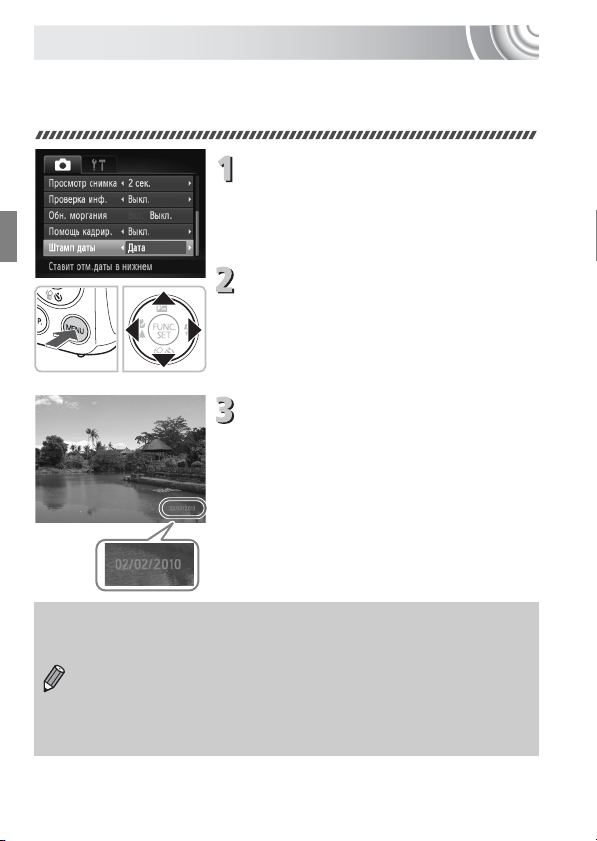
Вставка даты и времени
В правый нижний угол снимка можно вставить дату и время съемки. Однако вставленные дату и время невозможно удалить. Заранее проверяйте правильность установки
даты и времени (стр. 19).
Выберите пункт [Штамп даты].
● Нажмите кнопку n.
● Кнопками qr выберите вкладку 4.
● Кнопками op выберите пункт меню
[Штамп даты].
Подтвердите настройку.
● Кнопками qr выберите вариант [Дата] или
[Дата и время].
● При нажатии кнопки n снова отображается
экран съемки.
X После установки на экране отображается [ДАТА].
Произведите съемку.
X Дата или время съемки записываются в правом
нижнем углу изображения.
● Для восстановления исходной настройки выберите
на шаге 2 значение [Выкл.].
На изображения без внедренных даты и времени можно вставить и напечатать дату
съемки, как указано ниже. Однако при выполнении этой операции для изображений,
в которые внедрены дата и время, дата и время будут напечатаны дважды.
• Используйте для печати параметры DPOF (стр. 136).
• Используйте для печати прилагаемое программное обеспечение.
Подробнее см. Руководство по программному обеспечению.
• Произведите печать с использованием функций принтера.
Подробнее см. Руководство по персональной печати.
66
Page 67

Использование таймера автоспуска
С помощью таймера автоспуска можно снять групповой портрет с участием самого
фотографа. Съемка производится приблизительно через 10 с после нажатия кнопки
спуска затвора.
Нажмите кнопку p.
Выберите значок Ò.
● Кнопками op выберите значок Ò, затем
нажмите кнопку m.
X После установки на экране отображается
значок Ò.
Произведите съемку.
● Нажмите наполовину кнопку спуска затвора
для фокусировки на объект, затем нажмите
эту кнопку полностью.
X После запуска таймера автоспуска начинает
мигать лампа и подается звуковой сигнал
автоспуска.
X За 2 с до срабатывания затвора частота мигания
лампы и подачи звуков ого сигнала увеличивается
(если должна сработать вспышка, лампа горит
постоянно).
● Для отмены съемки после начала обратного
отсчета таймера автоспуска нажмите кнопку p.
● Для восстановления исходной настройки выберите
на шаге 2 значок .
Можно изменить время задержки и количество снимков (стр. 81).
67
Page 68

68
Page 69
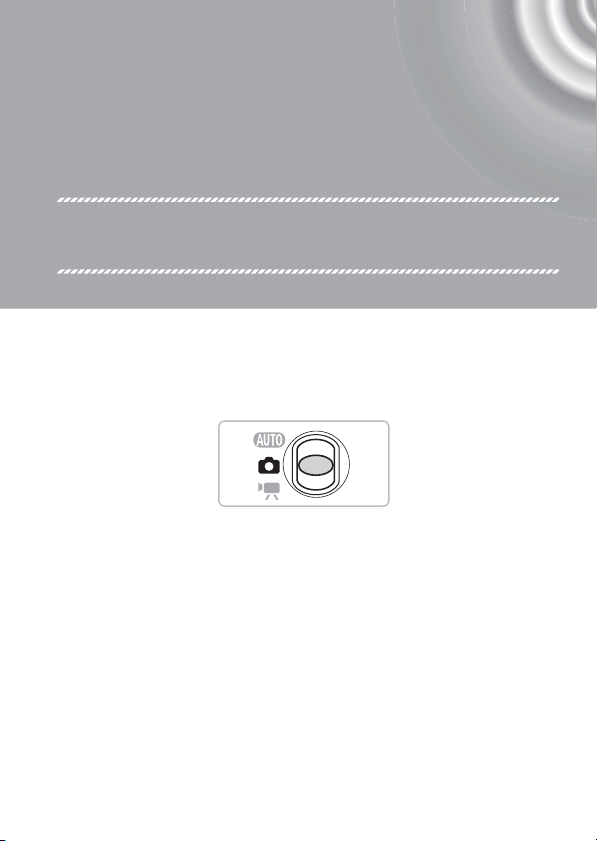
4
Выбираем настройки самостоятельно
В этой главе рассматривается, как использовать различные функции режима G
для дальнейшего совершенствования техники съемки.
• В этой главе предполагается, что переключатель режима установлен в положение
4, и в камере выбран режим G.
• G означает «Программная автоэкспозиция».
• Перед тем как снимать с использованием рассматриваемых в данной главе функций
в любом другом режиме, кроме G, проверьте, доступна ли эта функция в требуемом
режиме (стр. 162 – 165).
69
Page 70

Съемка в режиме программной AE
Настройки различных функций можно выбрать в соответствии со своими требованиями.
«AE» означает «Автоматическая установка экспозиции».
Установите переключатель режима
вположение 4 (стр. 42).
Выберите значок G.
● На шаге 2 на стр. 54 выберите значок G
и нажмите кнопку m.
Настройте значения параметров
в соответствии со своими целями
(стр. 71 – 81).
Произведите съемку.
Что делать, если значения выдержки затвора и величины диафрагмы
отображаются оранжевым цветом?
Если при нажатии наполовину кнопки спуска затвора невозможно установить правильное
значение экспозиции, значения выдержки затвора и величины диафрагмы отображаются
оранжевым цветом. Для получения правильной экспозиции попробуйте принять указанные
ниже меры.
• Включите вспышку (стр. 71).
• Выберите более высокое значение числа ISO (стр. 75).
70
Page 71
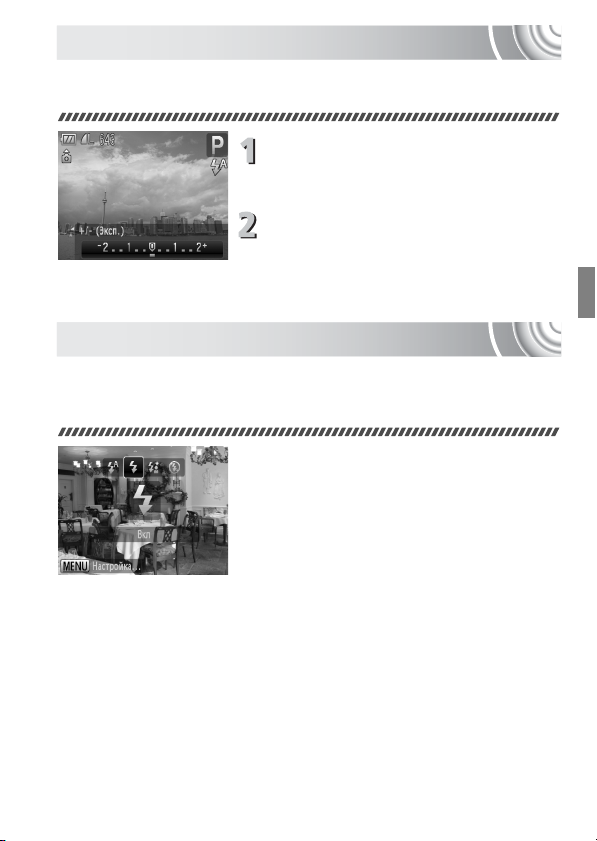
Настройка яркости (Компенсация экспозиции)
Установленную камерой стандартную экспозицию можно изменять с шагом 1/3 ступени
в диапазоне от –2 до +2.
Перейдите в режим компенсации
экспозиции.
● Нажмите кнопку o.
Настройте яркость.
● Контролируя изображение на экране, кнопками
qr настройте яркость и нажмите кнопку m.
X Величина компенсации экспозиции отобража-
ется на экране.
Включение вспышки
Можно включить вспышку, чтобы она срабатывала при съемке всех кадров. В максимально широкоугольном положении объектива диапазон действия вспышки составляет
приблизительно 30 см – 4,0 м, в положении максимального телефото – 50 см – 2,0 м.
Выберите значок h.
● Нажав кнопку r, кнопками qr выберите
значок h, затем нажмите кнопку m.
X После установки на экране отображается
значок h.
71
Page 72
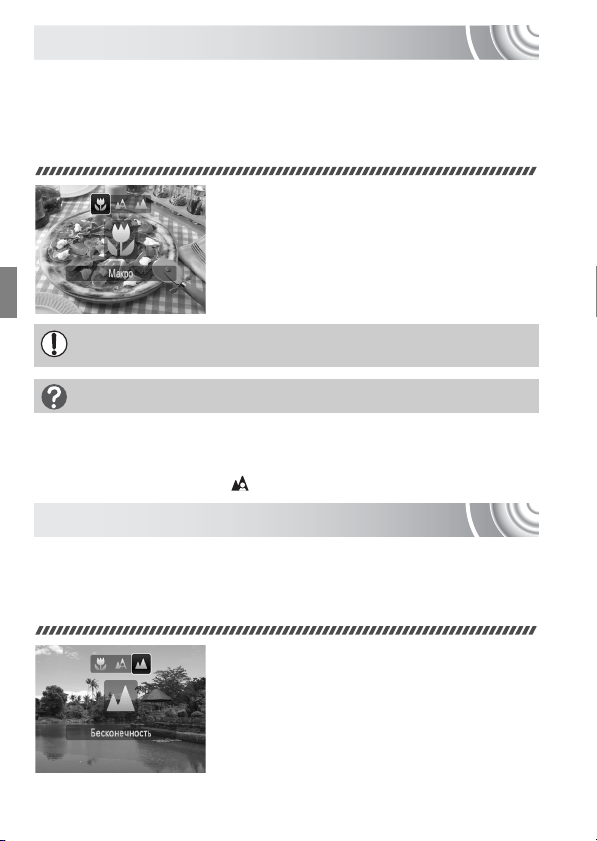
Съемка с близкого расстояния (Макро)
Можно снимать объект с небольшого расстояния или даже находясь почти вплотную
к нему. Диапазон фокусировки (диапазон расстояний до объекта) составляет приблизительно 3 – 50 см от торца объектива (если рычаг зумирования был нажат в направлении j и удерживался нажатым до тех пор, пока не прекратилось перемещение
объектива, что соответствует максимально широкоугольному положению объектива).
Выберите значок e.
● Нажав кнопку q, кнопками qr выберите
значок e, затем нажмите кнопку m.
X После установки на экране отображается
значок e.
В случае срабатывания вспышки края изображения могут получиться темными.
О шкале зумирования
• При перемещении рычага зумирования на экране отображается шкала зумирования.
При съемке в режиме «Макро» фокусировка в зоне желтого участка шкалы невозможна.
• При установке зума в зоне желтого участка шкалы цвет значка
и съемка производится в режиме .
e изменяется на серый
Съемка удаленных объектов (Бесконечность)
Если сложно произвести фокусировку, так как в кадре находится как близкие, так
и удаленные объекты, можно изменить диапазон фокусировки (диапазон расстояний
до объекта) для более надежной фокусировки только на удаленные объекты (3 м и далее
от камеры).
72
Выберите значок u.
● Нажав кнопку q, кнопками qr выберите
значок u, затем нажмите кнопку m.
X После установки на экране отображается
значок u.
Page 73

Изменение значения разрешения (размер изображения)
Можно выбрать одно из шести значений разрешения (размера изображения).
Выберите значение разрешения.
● После нажатия кнопки m кнопками op
выберите , затем снова нажмите кнопку m.
Выберите значение.
● Кнопками op выберите вариант, затем нажмите
кнопку m.
X Выбранное значение отображается на экране.
Если выбран значок , использование цифрового зума (стр. 64) или цифрового
телеконвертера (стр. 65) невозможно.
Изменение коэффициента компрессии (качество изображения)
Можно выбрать одно из следующих двух значений коэффициента компрессии
(качества изображений): (Хорошо), (Нормально).
Выберите значение коэффициента
компрессии.
● После нажатия кнопки m кнопками op
выберите , затем снова нажмите кнопку m.
Выберите значение.
● Кнопками op выберите вариант, затем нажмите
кнопку m.
X Выбранное значение отображается на экране.
73
Page 74

Изменение коэффициента компрессии (качество изображения)
Приблизительные значения для разрешения и коэффициента компрессии
Разрешение
(Высокое)
14M/4320 × 3240
(Среднее 1)
9M/3456 × 2592
(Среднее 2)
5M/2592 × 1944
(Среднее 3)
2M/1600 × 1200
(Низкое)
0.3M/640 × 480
(Широкоэкр.)
4320 × 2432
• Приведенные в таблице значения измерены в соответствии со стандартами компании Canon и могут
изменяться в зависимости от объекта, карты памяти и настроек камеры.
Коэффициент
компрессии
Размер данных
одного изображения
(прибл., Кбайт)
3597 1058 4334
1719 2194 8985
2302 1652 6769
1100 3352 13727
1395 2681 10981
695 5247 21486
558 6352 26010
278 12069 49420
150 20116 82367
84 30174 123550
2700 1403 5746
1291 2873 11766
Возможное количество
снимков
4Гбайта 16 Гбайт
Приблизительные значения для форматов бумаги
A2
A3
Формат A4, Letter
12,7 x 17,9 см
Формат открытки
8,9 x 12,7 см
● Подходит для отправки изображений
по эл. почте.
● Для печати на широкоформатной бумаге.
74
Page 75
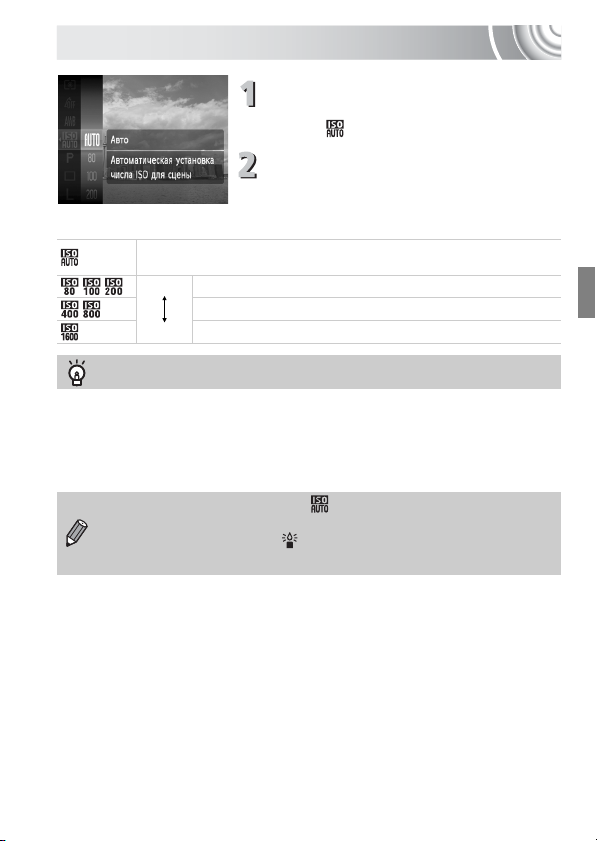
Изменение числа ISO
Выберите число ISO.
● Нажав кнопку m, кнопками op выберите
значок .
Выберите значение.
● Кнопками op выберите вариант, затем нажмите
кнопку m.
X Выбранное значение отображается на экране.
Автоматическая настройка оптимального числа ISO в соответствии с режимом
и условиями съемки.
Меньше
Хорошая погода, съемка вне помещений.
Облачно, сумерки.
Ночные пейзажи, темные помещения.
Больше
Изменение числа ISO
• Понижение числа ISO дает более четкие изображения, однако в определенных условиях
съемки повышается вероятность смазывания изображения.
• Увеличение числа ISO приводит к уменьшению выдержки затвора, сокращая сотрясение
камеры и увеличивая радиус действия вспышки. Изображения, однако, будут выглядеть
грубыми.
• Если в камере установлено значение , можно наполовину нажать кнопку спуска
затвора для отображения автоматически установленного значения числа ISO.
• При задании в камере режима (стр. 55) в зависимости от сюжета автомати-
чески устанавливается более высокое значение числа ISO, чем в режиме A.
75
Page 76

Настройка баланса белого
Функция баланса белого (WB) устанавливает оптимальный баланс белого для получения
естественных цветов в соответствии с условиями съемки.
Выберите функцию баланса белого.
● После нажатия кнопки m кнопками op
выберите , затем снова нажмите кнопку m.
Выберите значение.
● Кнопками op выберите вариант, затем
нажмите кнопку m.
X Выбранное значение отображается на экране.
Авто
Дневной свет Хорошая погода, съемка вне помещений.
Облачно Облачная погода, тень, сумерки.
Накаливания
Флуоресцент
Флуоресцент H
Ручной Задание пользовательского баланса белого вручную.
Автоматическая установка оптимального баланса белого для конкретных
условий съемки.
Освещение лампами накаливания или 3-волновыми флуоресцентными
лампами колбового типа.
Тепло-белое, холодно-белое или тепло-белое (3-волновое) флуоресцентное
освещение.
Освещение флуоресцентными лампами дневного света или 3-волновыми
флуоресцентными лампами дневного света.
76
Page 77
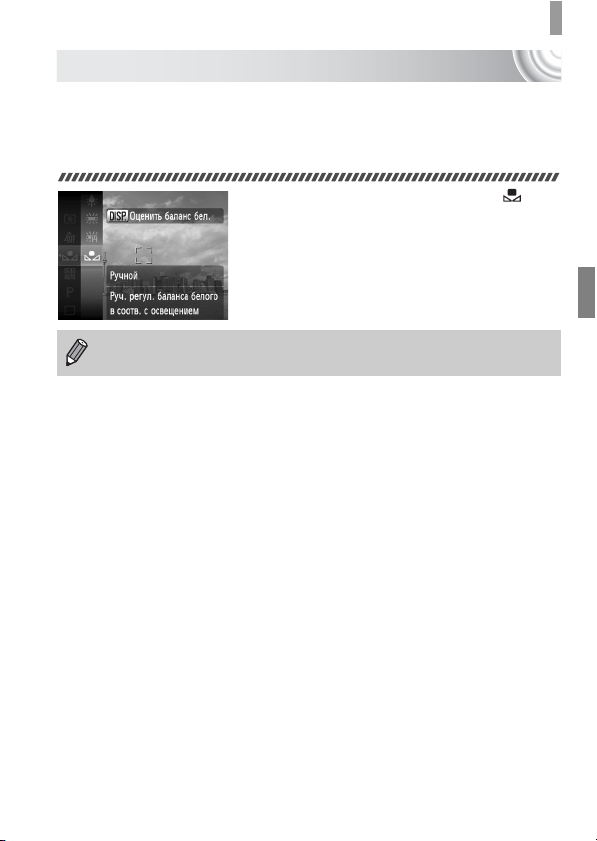
Настройка баланса белого
Ручной баланс белого
Можно настроить баланс белого в соответствии с источником освещения на месте
съемки.
Обязательно устанавливайте баланс белого с тем источником света, который будет
использоваться при съемке требуемого кадра.
● На шаге 2 на стр. 76 выберите значок .
● Убедитесь, что весь экран заполнен плоским
объектом белого цвета, и нажмите кнопку l
X Оттенок цветов на экране изменяется после
записи данных баланса белого.
Если изменить параметры камеры после записи данных баланса белого, возможна
неправильная передача цветовых оттенков.
77
Page 78
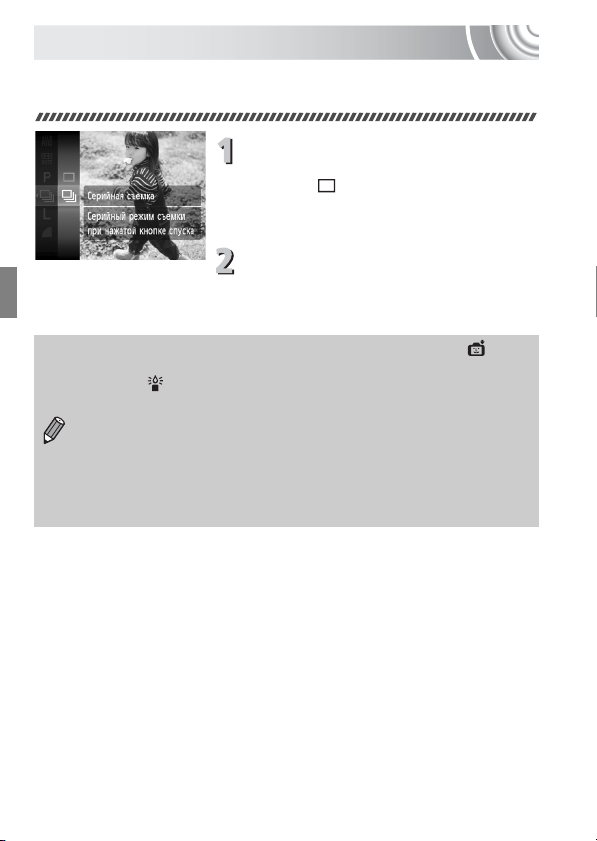
Серийная съемка
Если нажать кнопку спуска затвора и удерживать ее нажатой, производится серийная
съемка с макс. скоростью прибл. 0,7 кадра/с.
Выберите режим перевода кадров.
● После нажатия кнопки m кнопками op
выберите , затем снова нажмите кнопку m.
● Кнопками op выберите значок W, затем
нажмите кнопку m.
Произведите съемку.
X Пока кнопка спуска затвора удерживается
нажатой, камера непрерывно снимает серию
изображений.
• Не может использоваться с таймером автоспуска (стр. 67, 80, 81) или
(стр. 59 – 61).
• В режиме скорость серийной съемки увеличивается (стр. 55).
• Для серийной съемки фокусировка и экспозиция фиксируются при нажатии
кнопки спуска затвора наполовину.
• Изображения для определенного интервала могут не сниматься, а скорость
съемки может быть меньше в зависимости от условий съемки и параметров
камеры.
• По мере увеличения количества снимков скорость съемки может снижаться.
• В случае срабатывания вспышки скорость съемки может снизиться.
78
Page 79

Изменение цветового оттенка изображения (Мои цвета)
При съемке можно изменить цветовой оттенок изображения (например, на сепию или
черно-белое).
Выберите функцию «Мои цвета».
● После нажатия кнопки m кнопками op
выберите , затем снова нажмите кнопку m.
Выберите значение.
● Кнопками op выберите вариант, затем нажмите
кнопку m.
X Выбранное значение отображается на экране.
Откл. эффекты —
Яркий
Нейтральный
Сепия Оттенки сепии.
Ч/Б Черно-белое изображение.
Имитация слайда
Осветлить тон кожи Оттенки телесных цветов становятся более светлыми.
Затемнить тон кожи Оттенки телесных цветов становятся более темными.
Ярко синий
Ярко зеленый
Ярко красный
Ручная настройка
• Задание баланса белого в режимах и невозможно (стр. 76).
• В режимах и возможно изменение цвета не только кожи людей,
но и других участков изображения. Для некоторых цветов кожи результат может
отличаться от ожидаемого.
Усиливает контрастность и насыщенность цветов для получения яркого
изображения.
Понижает контрастность и насыщенность цветов для записи
нейтральных оттенков.
Объединяет эффекты «Ярко-красный», «Ярко-зеленый» и «Ярко-сини й»,
обеспечивает яркие естественно выглядящие цвета, как при съемке
на позитивную пленку.
Усиливаются оттенки синего. Небо, океан и другие синие объекты
становятся более яркими.
Усиливаются оттенки зеленого. Горы, листва и другие зеленые объекты
становятся более яркими.
Усиливаются оттенки красного. Красные объекты становятся более
яркими.
Можно настроить требуемые контрастность, резкость, насыщенность
цветов и т. д. (стр. 77).
79
Page 80

Съемка с использованием 2- секундного таймера
Ручная настройка
Для контрастности, резкости, насыщенности цветов, а также красного, зеленого, синего
и телесного тонов изображения можно выбрать и установить один из 5 уровней.
● В соответствии с инструкциями шага 2 на стр. 76
выберите значок , затем нажмите кнопку
l
● Кнопками op выберите требуемый пункт, затем
кнопками qr выберите значение.
● Чем правее смещен регулятор, тем сильнее
эффект (выше насыщенность, темнее телесные
цвета), чем левее смещен регулятор, тем слабее
эффект (ниже насыщенность, светлее телесные
цвета).
● Нажмите кнопку l для принятия настройки.
Съемка с использованием 2-секундного таймера
Камера производит съемку прибл. через 2 с после нажатия кнопки спуска затвора, что
позволяет исключить сотрясение камеры, возникающее при нажатии кнопки спуска
затвора.
Выберите значок Î.
● Нажав кнопку p, кнопками op выберите
значок Î, затем нажмите кнопку m.
X После установки на экране отображается
значок Î.
● Произведите съемку в соответствии с шагом 3
на стр. 67.
80
Page 81

Настройка таймера автоспуска
Можно задать задержку спуска (0 – 30 с) и количество кадров (1 – 10 кадров).
Выберите значок $.
● Нажмите кнопку p, затем кнопками op
выберите $ и нажмите кнопку n.
Выберите параметры.
● Кнопками op выберите пункт [Задержка]
или [Серия].
● Кнопками qr выберите значение, затем
нажмите кнопку m.
● Произведите съемку в соответствии с шагом 3
на стр. 67.
Что будет, если задана съемка 2 или более кадров?
• Экспозиция и баланс белого устанавливаются по первому кадру.
• Если задана задержка спуска более 2 с, за 2 с до срабатывания затвора скорость мигания
лампы автоспуска и частота подачи звукового сигнала увеличиваются (если должна
сработать вспышка, лампа горит постоянно).
• В случае срабатывания вспышки интервал между кадрами может увеличиться.
• Если задано большое количество кадров, интервал между кадрами может
увеличиться.
• При полном заполнении карты памяти съемка останавливается автоматически.
81
Page 82

Съемка с помощью телевизора
Во время съемки изображение с экрана камеры можно вывести на телевизор.
• Подключите камеру к телевизору в соответствии с инструкциями раздела «Просмотр
изображений на экране телевизора» (стр. 115).
• Порядок съемки не отличается от порядка съемки с помощью экрана камеры.
При подключении к телевизору высокой четкости с помощью HDMI-кабеля HTC-100
(продается отдельно) съемка с контролем изображения на экране телевизора
невозможна.
Изменение композиции кадра с помощью фиксации фокусировки
Пока кнопка спуска затвора удерживается наполовину нажатой, фокусировка и экспозиция фиксированы. При этом можно изменить композицию кадра и произвести съемку.
Такой прием называется «фиксация фокусировки».
Сфокусируйтесь.
● Наведите камеру так, чтобы объект, на который
требуется сфокусироваться, находился в центре
экрана, и наполовину нажмите кнопку спуска
затвора.
● Убедитесь, что рамка автофокусировки
зеленого цвета.
Измените композицию кадра.
● Удерживая кнопку спуска затвора наполовину
нажатой, измените композицию сюжета.
Произведите съемку.
● Полностью нажмите кнопку спуска затвора.
82
Page 83
5
Полное использование возможностей камеры
Эта глава является расширенным вариантом главы 4. В ней рассматривается
съемка изображений с использованием различных функций.
• В этой главе предполагается, что переключатель режима установлен в положение 4,
и в камере выбран режим G.
• В разделах «Съемка с длительной выдержкой» (стр. 94), «Съемка с изменением
цветов» (стр. 95) и «Съемка панорам» (стр. 98) предполагается, что переключатель
режима установлен в положение 4 и выбран соответствующий режим.
• Перед тем как снимать с использованием рассматриваемых в данной главе функций
в любом другом режиме, кроме G, проверьте, доступна ли эта функция в требуемом
режиме (стр. 162 – 165).
83
Page 84
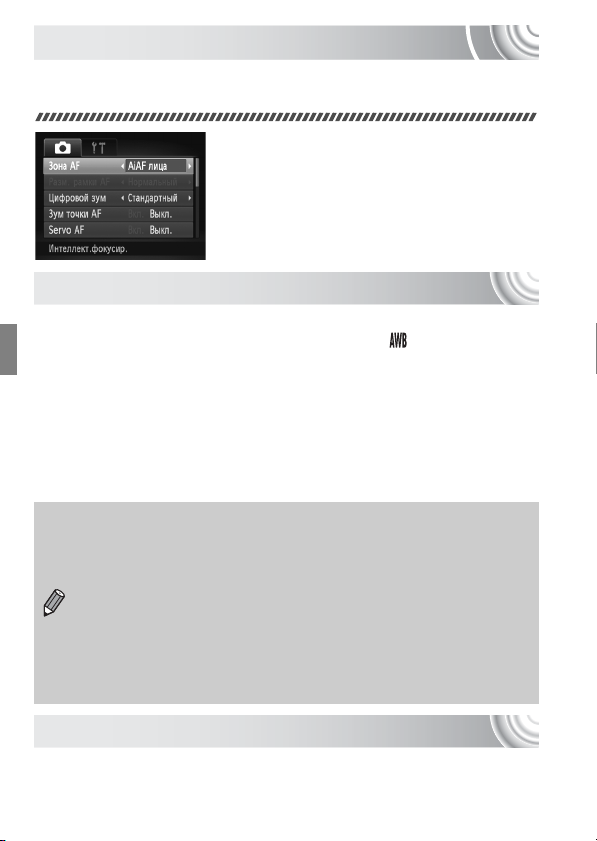
Изменение режима рамки автофокусировки
Можно изменить режим рамки автофокусировки (Автофокусировка) для съемки
в требуемых условиях.
Выберите пункт [Зона AF].
● Нажмите кнопку n, выберите вкладку 4,
затем выберите пункт меню [Зона AF].
Кнопками qr выберите значение.
AiAF лица
• Распознаются лица людей, производится фокусировка, настраиваются экспозиция
(только оценочный замер) и баланс белого (только режим ).
• Когда камера направлена на объекты, вокруг лица, которое камера воспринимает
как главный объект, отображается белая рамка, вокруг остальных лиц (не более 2)
отображаются серые рамки.
• Рамка в определенных пределах будет следовать за движущимся объектом.
• При нажатой наполовину кнопке спуска затвора могут отображаться до 9 зеленых
рамок на лицах, на которые фокусируется камера. Если для параметра Servo AF
(стр. 87) задано значение [Вкл.], но ни одно лицо не обнаружено, рамка автофоку-
сировки отображается в центре экрана.
• Если лица не обнаружены и отображаются только серые рамки (белая рамка
отсутствует), при наполовину нажатой кнопке спуска затвора отображаются
до 9 зеленых рамок в местах, на которые сфокусировалась камера.
• Примеры лиц, определение которых невозможно:
• объекты, расположенные слишком далеко или очень близко;
• темные или светлые объекты;
• лица, повернутые в сторону или по диагонали, либо частично закрытые лица.
• Камера может ошибочно принять за лицо человека какие-либо посторонние
объекты.
• Если при наполовину нажатой кнопке спуска затвора фокусировка невозможна,
рамка автофокусировки не отображается.
Центр
Рамка автофокусировки фиксируется в центре. Это эффективно для фокусировки
на конкретную точку.
84
Page 85
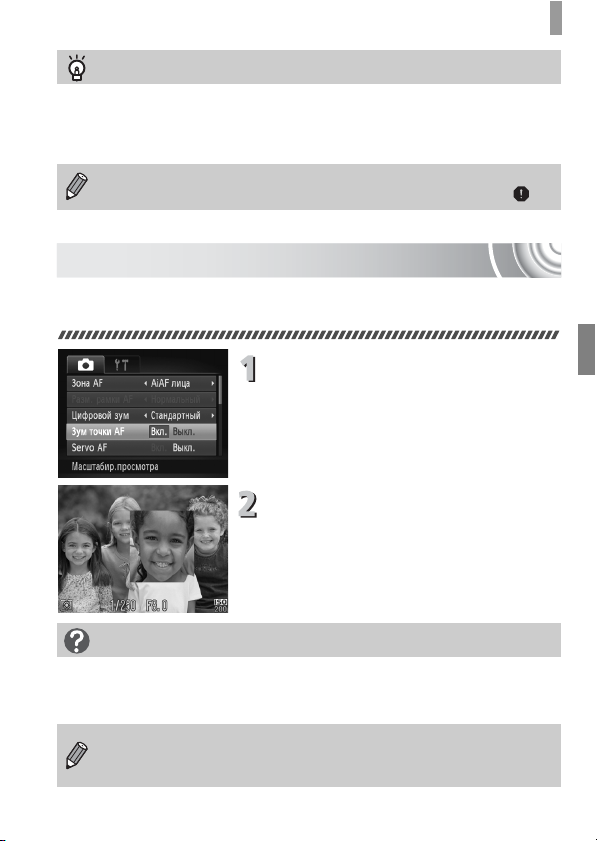
Увеличение точки фокусировки
Рамку автофокусировки можно уменьшить
• Нажмите кнопку n, выберите вкладку 4, затем выбе рите пункт меню [Разм. рамки AF]
и значение [Малый].
• Если используется цифровой зум (стр. 64) или цифровой телеконвертер (стр. 65), для
этого параметра устанавливается значение [Нормальный].
Если при наполовину нажатой кнопке спуска затвора фокусировка невозможна,
рамка автофокусировки отображается желтым цветом и появляется значок .
Увеличение точки фокусировки
Если нажать кнопку спуска затвора наполовину, рамка автофокусировки увеличивается,
позволяя проверить фокусировку.
Выберите пункт [Зум точки AF].
● Нажмите кнопку n, выберите вкладку 4,
затем выберите пункт меню [Зум точки AF].
Кнопками qr выберите значение [Вкл.].
Проверьте фокусировку.
● Нажмите наполовину кнопку спуска затвора.
X В режиме [AiAF лица] (стр. 84) увеличивается
лицо, определенное как главный объект.
X В режиме [Центр] (стр. 84) увеличивается изобра-
жение в центральной рамке автофокусировки.
Если изображение не увеличивается.
В режиме [AiAF лица] изображение не увеличивается, если невозможно определить лицо
или оно слишком велико по отношению к экрану. В режиме [Центр] изображение не увеличивается, если камера не может сфокусироваться.
При использовании цифрового зума (стр. 64), цифрового телеконвертера (стр. 65),
Servo AF (стр. 87) или при подключении к телевизору (стр. 82) изображение
не увеличивается.
85
Page 86

Съемка с фиксацией автофокусировки
Можно зафиксировать фокусировку. После фиксации фокусировки расстояние
фокусировки не изменяется, даже если убрать палец с кнопки спуска затвора.
Зафиксируйте фокусировку.
● Удерживая кнопку спуска затвора наполовину
нажатой, нажмите кнопку q.
X Фокусировка фиксируется, и на экране отобра-
жается значок %.
● Если убрать палец с кнопки спуска затвора и
нажать кнопку q еще раз, значок % исчезает
и фиксация фокусировки отменяется.
Выберите композицию кадра
и произведите съемку.
86
Page 87

Съемка в режиме Servo AF
При наполовину нажатой кнопке спуска затвора продолжается постоянная настройка
фокусировки и экспозиции, что позволяет не упустить удачный кадр при съемке
движущихся объектов.
Выберите пункт [Servo AF].
● Нажмите кнопку n и выберите пункт
[Servo AF] на вкладке 4, затем кнопками qr
выберите значение [Вкл.].
Сфокусируйтесь.
● Пока кнопка спуска затвора удерживается
наполовину нажатой, производится постоянная
настройка фокусировки и экспозиции для области
внутри синей рамки автофокусировки.
• В некоторых условиях фокусировка может оказаться невозможной.
• Если установка правильной экспозиции невозможна, значения выдержки затвора
и величины диафрагмы отображаются оранжевым цветом. Снимите палец с кнопки
спуска затвора, затем снова наполовину нажмите эту кнопку.
• В условиях низкой освещенности цвет рамок автофокусировки может не меняться
на синий даже после того, как будет наполовину нажата кнопка спуска затвора.
В таком случае фокусировка и экспозиция фиксированы.
• Пункт [Зум точки AF] на вкладке 4 в режиме Servo AF недоступен.
• Недоступно при использовании таймера автоспуска (стр. 67, 80, 81).
87
Page 88
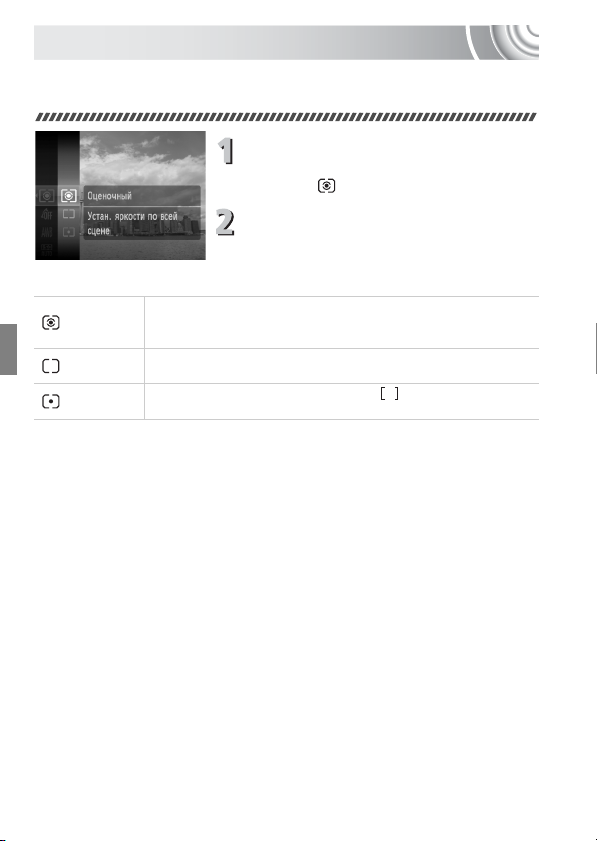
Изменение режима экспозамера
Можно изменить режим экспозамера (функции замера яркости) в соответствии
с условиями съемки.
Выберите режим экспозамера.
● После нажатия кнопки m кнопками op
выберите , затем снова нажмите кнопку m.
Выберите значение.
● Кнопками op выберите вариант, затем
нажмите кнопку m.
X Настройка отображается на экране.
Оценочный
Усредненный
Точечный
Подходит для стандартных условий съемки, включая изображения в контровом
свете. Экспозиция автоматически настраивается в соответствии с условиями
съемки.
Замер экспозиции усредняется по всему кадру, однако центральная область
учитывается с большим весом.
Замер производится только в пределах рамки (рамка точки AE), которая
отображается в центре экрана.
88
Page 89
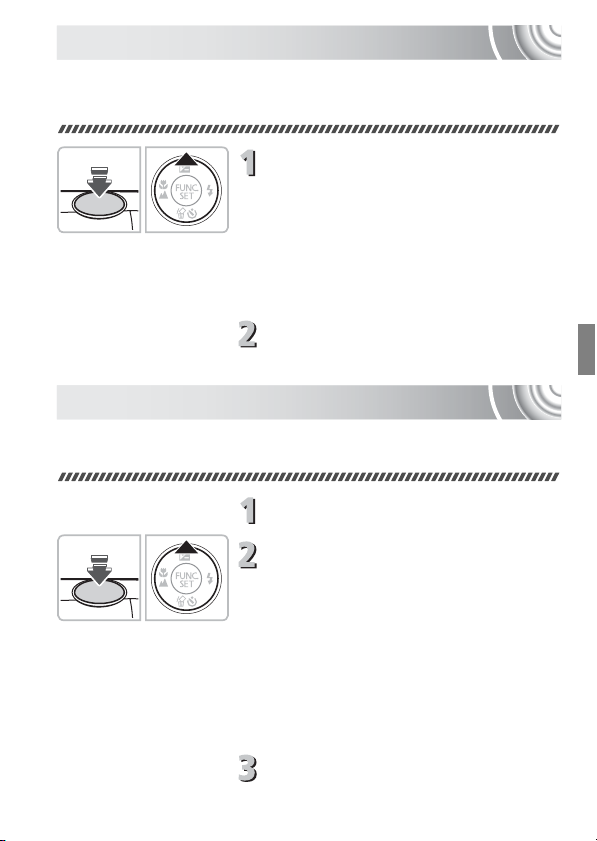
Съемка с фиксацией автоэкспозиции
Можно зафиксировать экспозицию и произвести съемку или раздельно установить
фокусировку и экспозицию для съемки.
«AE» означает «Автоматическая установка экспозиции».
Зафиксируйте экспозицию.
● Удерживая кнопку спуска затвора наполовину
нажатой, направьте камеру на объект и нажмите
кнопку o.
X Появление значка & означает, что экспозиция
зафиксирована.
● Если убрать палец с кнопки спуска затвора
и нажать кнопку o еще раз, значок & исчезает
и фиксация автоэкспозиции отменяется.
Выберите композицию кадра
и произведите съемку.
Фиксация экспозиции при съемке со вспышкой
Также как и в случае фиксации автоэкспозиции, можно зафиксировать экспозицию при
съемке со вспышкой. «FE» означает «Экспозиция при съемке со вспышкой».
Выберите значок h (стр. 71).
Зафиксируйте экспозицию при съемке
со вспышкой.
● Удерживая кнопку спуска затвора наполовину
нажатой, направьте камеру на объект и нажмите
кнопку o.
X Срабатывает вспышка, и после появления
значка ( мощность вспышки будет сохранена.
● Если убрать палец с кнопки спуска затвора
и нажать кнопку o еще раз, значок ( исчезает
и фиксация экспозиции при съемке со вспышкой
отменяется.
Выберите композицию кадра
и произведите съемку.
89
Page 90

Съемка с синхронизацией при длительной выдержке
Можно обеспечить требуемую яркость главного объекта (например, людей) за счет
света от вспышки. Одновременно можно использовать длительную выдержку затвора
для повышения яркости заднего плана, который не освещается вспышкой.
Выберите значок ….
● Нажав кнопку r, кнопками qr выберите
значок …, затем нажмите кнопку m.
X После установки на экране отображается
значок ….
Произведите съемку.
● Даже после срабатывания вспышки объект
не должен двигаться до тех пор, пока
не прекратится подача звукового сигнала
срабатывания затвора.
Во избежание перемещения камеры и смазывания изображения установите камеру
на штатив. При съемке со штативом следует установить для параметра [Режим IS]
значение [Выкл.] (стр. 150).
90
Page 91

Коррекция яркости и съемка (i-Contrast)
При съемке камера может обнаруживать в кадре области (например, лица или задний
план) со слишком высокой или слишком низкой яркостью и автоматически настраивать
их для получения оптимальной яркости. Кроме того, если изображение в целом недостаточно контрастно, при съемке камера автоматически исправляет изображение для
повышения резкости.
Выберите пункт [i-Contrast].
● Нажмите кнопку n, выберите вкладку 4,
затем выберите пункт меню [i-Contrast].
Кнопками qr выберите значение [Авто].
X После установки на экране отображается
значок @.
В некоторых условиях изображение может выглядеть грубым или коррекция может
быть выполнена неправильно.
Возможна коррекция записанных изображений (стр. 131).
91
Page 92
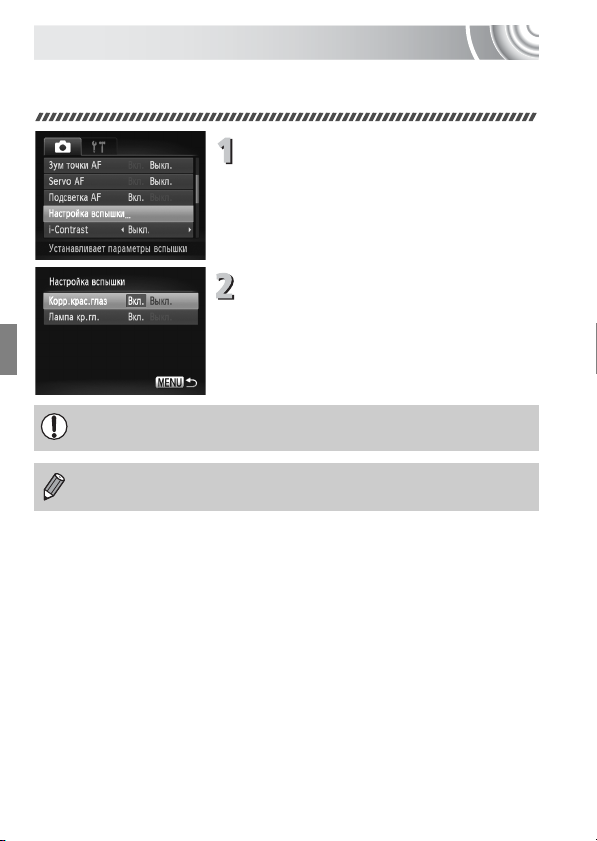
Коррекция красных глаз
Возможна автоматическая коррекция эффекта «красных глаз», появляющегося
на изображениях, снимаемых со вспышкой.
Выберите пункт [Настройка вспышки].
● Нажмите кнопку n, выберите пункт
[Настройка вспышки] на вкладке 4, затем
нажмите кнопку m.
Настройте значение.
● Кнопками op выберите пункт [Корр.крас.глаз],
затем кнопками qr выберите значение [Вкл.].
X После установки на экране отображается
значок Œ.
Коррекция «красных глаз» может быть применена не только к красным глазам,
но и к другим областям. Например, при использовании красной косметики вокруг глаз.
• Возможна коррекция записанных изображений (стр. 132).
• Экран из шага 2 можно также открыть, нажав кнопку r, затем кнопку n.
92
Page 93

Проверка наличия закрытых глаз
Если камера обнаруживает, что, возможно, у кого-то на снимке закрыты глаза, отображается значок .
Выберите пункт [Обн. моргания].
● Нажмите кнопку n, выберите вкладку 4,
затем выберите пункт меню [Обн. моргания].
Кнопками qr выберите значение [Вкл.].
Произведите съемку.
X При обнаружении лица с закрытыми глазами
отображаются рамка и значок .
• Если в режиме или $ для количества снимаемых кадров задано два и более
кадров, эта функция доступна только для последнего снимаемого кадра.
• Недоступно в режиме W.
93
Page 94
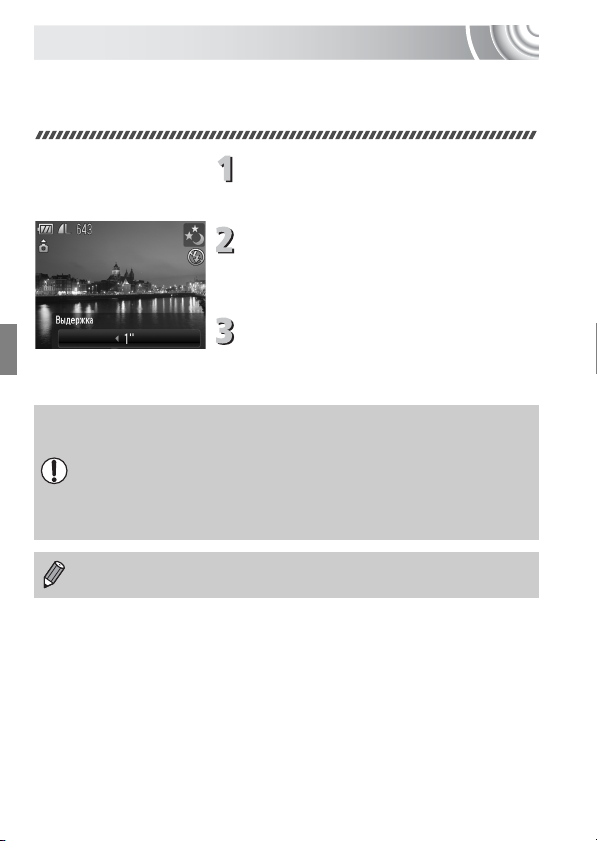
Съемка с длительной выдержкой
Для съемки с длительной выдержкой можно установить выдержку затвора в диапазоне
от 1 до 15 с. Однако во избежание перемещения камеры и смазывания изображения
необходимо установить камеру на штатив.
Выберите значок ≈.
● В соответствии с шагами 1 – 2 на стр. 54
выберите значок ≈.
Выберите выдержку затвора.
● Нажмите кнопку o.
● Кнопками qr выберите выдержку затвора,
затем нажмите кнопку m.
Проверьте экспозицию.
● При нажатии наполовину кнопки спуска затвора
на экране отображается экспозиция для выбранной выдержки затвора.
• Яркость изображения может отличаться от яркости экрана на шаге 3, когда была
наполовину нажата кнопка спуска затвора.
• При использовании выдержки затвора 1,3 с или более после съемки изображения
выполняется обработка для уменьшения шумов. Перед съемкой следующего кадра
может потребоваться определенное время на обработку.
• При съемке со штативом следует установить для параметра [Режим IS] значение
[Выкл.] (стр. 150).
В случае срабатывания вспышки изображение может быть передержано. В таком
случае установите для вспышки режим ! и произведите съемку.
94
Page 95

Съемка с изменением цветов
При съемке можно изменить вид изображения. Однако, в зависимости от условий
съемки, изображение может стать грубым или цвета могут отличаться от ожидаемых.
Акцентирование цветом
Можно выбрать один сохраняемый цвет и заменить все остальные цвета черно-белым
изображением.
Выберите значок T.
● В соответствии с шагами 1 – 2 на стр. 54
выберите значок T.
Нажмите кнопку l
X Отображаются как исходное изображение,
так и изображение с примененным эффектом
«Акцентирование цветом».
● По умолчанию установлено акцентирование
зеленым цветом.
Задайте цвет.
● Наведите центральную рамку так, чтобы она
была заполнена требуемым цветом, и нажмите
кнопку q.
X Заданный цвет записывается.
Задайте диапазон цветов.
Записанный цвет
Использование вспышки в этом режиме может привести к непредвиденным
результатам.
● Кнопками op измените диапазон сохраняемых
цветов.
● Выберите отрицательное значение для ограни-
чения диапазона цветов. Выберите положительное значение для расширения диапазона цветов
на близкие цвета.
● При нажатии кнопки l настройки прини-
маются и снова отображается экран съемки.
95
Page 96

Съемка с изменением цветов
Замена цвета
При записи изображения можно заменить один цвет другим. Возможна замена только
одного цвета.
Выберите значок Y.
● В соответствии с шагами 1 – 2 на стр. 54
выберите значок Y.
Нажмите кнопку l
X Отображаются как исходное изображение,
так и изображение с примененным эффектом
«Замена цвета».
● По умолчанию задана замена зеленого цвета
серым.
Задайте заменяемый цвет.
● Наведите центральную рамку так, чтобы она
была заполнена требуемым цветом, и нажмите
кнопку q.
X Заданный цвет записывается.
Задайте конечный цвет.
● Наведите центральную рамку так, чтобы она
была заполнена требуемым цветом, и нажмите
кнопку r.
X Заданный цвет записывается.
96
Page 97

Съемка с изменением цветов
Задайте диапазон заменяемых цветов.
● Кнопками op измените диапазон сохраняемых
цветов.
● Выберите отрицательное значение для ограни-
чения диапазона цветов. Выберите положительное значение для расширения диапазона цветов
на близкие цвета.
● При нажатии кнопки l настройки прини-
маются и снова отображается экран съемки.
• Использование вспышки в этом режиме может привести к непредвиденным
результатам.
• В некоторых условиях изображение может выглядеть грубым.
97
Page 98
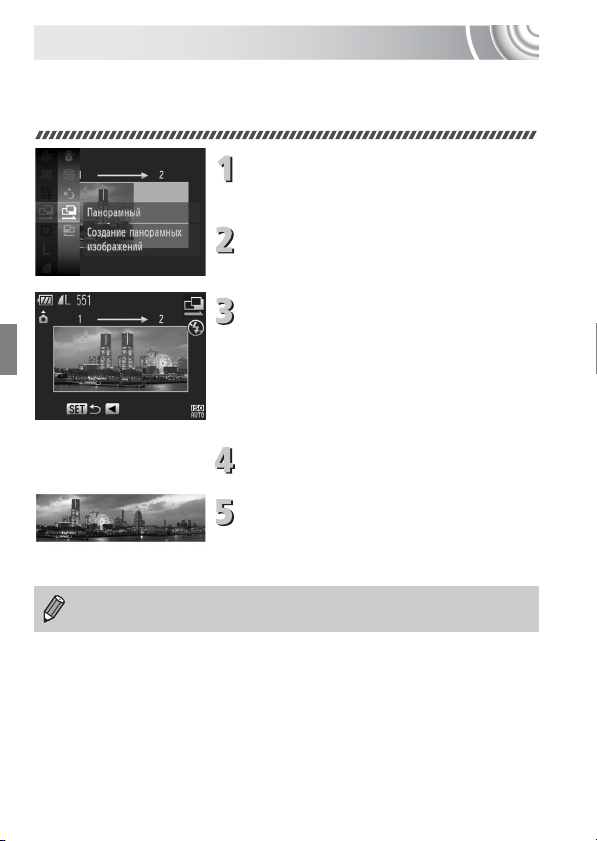
Съемка панорам
Большие объекты можно снять на несколько кадров, которые впоследствии можно
объединить на компьютере с помощью прилагаемого программного обеспечения
и создать панорамное изображение.
Выберите режим x или v.
● В соответствии с шагами 1 – 2 на стр. 54 выберите
значок x или v.
Снимите первый кадр.
X Экспозиция и баланс белого устанавливаются
для первого кадра.
Снимите следующий кадр.
● При съемке второго кадра обеспечьте частичное
перекрытие с первым кадром.
● Незначительные несоответствия в перекры-
вающихся частях кадров будут устранены при
их объединении.
● Аналогичным образом можно снять до 26 кадров.
Завершите съемку.
● Нажмите кнопку m.
Объедините изображения на компьютере.
● Подробные сведения об объединении изобра-
жений см. в Руководстве по программному
обеспечению.
Эта функция недоступна при использовании телевизора в качестве монитора
(стр. 82).
98
Page 99
6
Использование различных функций
для съемки видеофильмов
В этой главе содержатся сведения, дополняющие информацию разделов
«Съемка видеофильмов» и «Просмотр видеофильмов » главы 1.
• В этой главе предполагается, что переключатель режима находится в положении E.
• Перед воспроизведением или редактированием видеофильмов перейдите в режим
воспроизведения, нажав кнопку 1.
99
Page 100

Изменение режима видеосъемки
Можно выбрать один из 3 режимов видеосъемки.
Установите переключатель режима
вположение E.
Выберите видеорежим.
● После нажатия кнопки m кнопками op
выберите E, затем снова нажмите кнопку m.
● Кнопками op выберите режим, затем нажмите
кнопку m.
E Стандартный Обычный режим.
> Акцентиров. цветом
z Замена цвета
В некоторых условиях цвета в режимах > и z могут отличаться от ожидаемых.
Эти режимы съемки позволяют при съемке преобразовывать вс е цвета,
кроме выбранного, в черно-белое изображение или заменять выбран ный
цвет другим цветом. Подробнее см. раздел «Съемка с изменением
цветов» (стр. 95).
100
 Loading...