

Page 1
Lecteur Blu-ray
Manuel de l'utilisateur
40
FRANÇAIS
azur
752BD
Your music + our passion (Votre musique + notre passion)
Page 2

Assurez-vous d'enregistrer votre achat !
Rendez-vous sur : www.cambridge-audio.com/care
Inscrivez-vous pour être informé en avant-première
des :
•Sorties des futurs produits
•Mises à jour de logiciels
• Nouveautés, événements, offres exclusives et
concours !
Ce guide vise à faciliter l'installation et l'utilisation de ce produit. Les
informations qu'il contient ont été vérifiées soigneusement avant
leur impression. Toutefois, comme Cambridge Audio a pour principe
d'améliorer constamment ses produits, les caractéristiques techniques
et générales peuvent être modiées sans préavis.
Ce document comprend des informations exclusives protégées par des
droits d'auteur. Tous droits réservés. La reproduction sous quelque forme
que ce soit et par quelque moyen que ce soit (mécanique, électronique
ou autre) d'une partie quelconque de ce manuel sans l'autorisation écrite
préalable du fabricant est illégale. Toutes les marques commerciales et
déposées sont la propriété de leurs détenteurs respectifs.
© Copyright Cambridge Audio Ltd 2013
Fabriqué sous licence de Dolby Laboratories. « Dolby » et le symbole
double-D sont des marques déposées de Dolby Laboratories.
Fabriqué sous licence sous les brevets américains numéros : 5 956 674 ;
5 974 380 ; 6 226 616 ; 6 487 535 ; 7 212 872 ; 7 333 929 ; 7 392 195 ;
7 272 567 ainsi que d'autres brevets américains et internationaux
déposés et en instance. DTS-HD, le symbole, ainsi que DTS-HD associé
au symbole sont des marques déposées ; DTS-HD Master Audio est une
marque déposée de DTS, Inc. Ce produit comporte des éléments logiciels.
© DTS, Inc. Tous droits réservés.
« HDMI », le « logo HDMI » et « High-Denition Multimedia Interface »
sont des marques commerciales ou des marques déposées de HDMI
Licensing LLC.
« Blu-ray Disc », « Blu-ray », « Blu-ray 3D», « BD-Live », « BONUSVIEW » et
leurs logos sont des marques de commerce de Blu-ray Disc Association.
Java et l'ensemble des marques et logos basés sur Java sont des
marques de commerce ou des marques déposées de Sun Microsystems,
Inc. aux États-Unis et dans d'autres pays.
Le logo DVD est une marque déposée de DVD Format/Logo Licensing
Corp., déposée aux États-Unis, au Japon et dans d'autres pays.
Super Audio CD, SACD et le logo SACD sont des marques de commerce
conjointes de Sony Corporation et Philips Electronics N.V. Direct Stream
Digital (DSD) est une marque de commerce de Sony Corporation.
« AVCHD » et le logo « AVCHD » sont des marques de commerce de
Panasonic Corporation et Sony Corporation.
Conçu pour Windows Media, Microsoft, HDCD et le logo HDCD sont
des marques de commerce ou des marques déposées de Microsoft
Corporation aux États-Unis et/ou dans d'autres pays.
« DivX » est une marque de commerce de DivX, Inc.
« Qdeo » et « QuietVideo » sont des marques de commerce de Marvell ou
de ses liales.
« Cinavia » est une marque de commerce de Verance Corporation.
Toutes les autres marques de commerce sont la propriété de leurs
détenteurs respectifs.
Table des matières
Introduction ...............................................................................................41
Consignes de sécurité importantes .........................................................41
Informations sur le Wi-Fi ...........................................................................43
Garantie limitée .........................................................................................44
Connectique du panneau arrière .............................................................46
Panneau avant ..........................................................................................47
Afcheur du panneau avant .....................................................................47
Télécommande ..........................................................................................48
Connexion à Internet/au réseau ..............................................................49
Raccordements de sortie audio ...............................................................50
Raccordements HDMI ...............................................................................51
Conguration du lecteur ...........................................................................53
Sélectionner une résolution de sortie optimale ......................................53
Utilisation ...................................................................................................53
Premiers pas .............................................................................................53
Afchage à l'écran .....................................................................................54
Sélection de la langue audio (bande-son) ...............................................54
Sélection des sous-titres ..........................................................................54
Déplacement des sous-titres ...................................................................54
Sélection de l'angle ...................................................................................55
Zoom ..........................................................................................................55
Menu du disque Blu-ray ............................................................................55
Menu du disque DVD ................................................................................55
Mémoire et reprise automatique .............................................................55
Sélection de l'entrée HDMI / MHL ...........................................................55
Sélection de la fonction de retour audio (ARC) .......................................55
Lecture par numéro de chapitre ou de plage .........................................55
Lecture à partir d'un emplacement spécique
sur disques DVD et Blu-ray .......................................................................56
Incrustation d'image et Audio secondaire ...............................................56
Résolution de sortie ..................................................................................56
Sélection du système TV...........................................................................57
Visionner des images sur des disques DVD-Audio .................................57
Mode Pure Audio .......................................................................................57
Lecture à partir de périphériques USB ....................................................57
Raccordement d'un lecteur USB ..............................................................57
Lecture à partir de périphériques réseau................................................57
Utilisation du menu principal ..................................................................58
Lire des chiers musicaux ........................................................................58
Lire des chiers vidéo ...............................................................................59
Visualiser des chiers de photos .............................................................59
Ajouter une musique de fond ...................................................................59
Menu de conguration ..............................................................................60
Conguration de la lecture .......................................................................61
Conguration vidéo ...................................................................................62
Conguration du format audio .................................................................65
Tableau de référence des signaux audio ................................................67
Options de formats audio recommandées ..............................................68
Conguration des enceintes
(sortie audio analogique 7.1 canaux uniquement) ................................69
Autres paramètres du traitement audio ..................................................70
Conguration de l’appareil .......................................................................71
Conguration du réseau ...........................................................................72
Filtres .........................................................................................................74
Dépannage ................................................................................................75
Annexe - Liste des codes de langues.......................................................76
Caractéristiques techniques ....................................................................77
40
40
Page 3
752BDazur
Introduction
Nous vous remercions pour l’achat de ce lecteur Blu-ray Azur 752BD de
Cambridge Audio. Comme tous les produits de Cambridge Audio, nos lecteurs
Blu-ray obéissent à nos trois principes de base : des performances remarquables,
une facilité d'emploi et un rapport qualité–prix imbattable.
Le 752BD offre une compatibilité quasi universelle avec les formats de disques et
de chiers, et permet de lire les CD, HDCD, DVD-Vidéo, DVD-Audio, Super Audio CD
et les disques Blu-ray, y compris ceux offrant des contenus 3D. Il prend également
en charge la plupart des formats de chiers audio et vidéo stockés sur des disques
durs USB et des lecteurs ou serveurs NAS connectés au réseau.
Il intègre par ailleurs cinq convertisseurs numérique/analogique stéréo WM8740
de Wolfson Microelectronics qui permettent de disposer à la fois d’une sortie
7.1 permanente et d’une sortie stéréo analogique séparée. Toutes les sorties
analogiques sont également suréchantillonnées via un traitement numérique du
signal des appareils analogiques exécutant notre algorithme de suréchantillonnage
et de suppression de gigue ATFTM breveté d'Anagram Technologies en 24 bits et
192 kHz.
Cette conception minutieuse de l'audio est pour vous la garantie que le 752BD
saura reproduire la dynamique et la gamme qu'exigent les musiques de lms
modernes tout en étant également capable de reproduire fidèlement une
performance musicale avec des sources stéréo aussi bien que multicanal.
Deux sorties HDMI vous offrent la possibilité de connecter simultanément deux
écrans ou un écran et un projecteur. Toutes deux sont pleinement compatibles avec
le standard HDMI 1.4 associé à la TV en 3D et au mode Deep Colour, et prennent
également en charge la fonction de retour audio (ARC) à partir de téléviseurs
adaptés.
Grâce à la fa fonction de retour audio (ARC), le téléviseur peut être utilisé comme
une source audio pour le lecteur BD, an de vous permettre d'écouter de la
musique ou de visionner des services de musique/vidéo en streaming que votre
téléviseur pourra diffuser avec une qualité optimale grâce au sur-échantillonnage
et à la restitution par le lecteur 752BD.
La sortie HDMI principale dispose également d'un processeur vidéo Marvell QDEO
doté d'un réducteur de bruit numérique avec adaptation au mouvement (MANR)
et d'une multitude de technologies visant à améliorer la qualité d'image pour cette
sortie, et ce, depuis n'importe quelle source. Le sur-échantillonage à 4K x 2K est
possible pour les tout derniers modèles de téléviseurs qui prennent en charge
cette résolution.
Doté de connexions S/P DIF, Toslink et deux entrées HDMI (dont une également
compatible avec l'interface MHL), ainsi que de deux entrées ARC, le 752BD
constitue un véritable hub numérique. Il vous permet ainsi de connecter un grand
nombre de sources audio et vidéo et de les sur-échantillonner et sur-convertir pour
vous offrir une expérience audio ou audiovisuelle optimale.
Une connexion Ethernet est prévue pour les contenus BD Live, la lecture en réseau
à partir de serveurs UPnP/DNLA et de lecteurs NAS, et d'autres fonctionnalités
interactives accessibles en ligne telles que Picasa et YouTube. Par ailleurs, le
752BD est fourni avec un dongle USB Wi-Fi.
Les formats de son surround les plus récents sont pris en charge, y compris Dolby
True HD, Dolby Digital Plus, DTS-HD Master Audio et DTS-HD High Resolution Audio
en stéréo et en variantes 5.1 ou 7.1. La prise en charge des formats audio sans
aucune perte Dolby True HD et DTS HD Master offre en particulier une délité audio
sans précédent à partir de disques Blu-ray.
Le 752BD est également capable de restituer tous ces formats en ux audio
binaires (bitstreams) via HDMI en vue de les décoder dans un récepteur AV adapté.
Enn, le 752BD intègre un circuit écologique consommant une faible quantité
d'énergie en mode veille (<0,5 W).
Toutes ces technologies propriétaires sont incorporées dans notre châssis à
faible résonance et acoustiquement neutre. Une télécommande Azur Navigator
rétroéclairée est également fournie. À la fois esthétique et facile à utiliser, ce
combiné permet un contrôle à distance total de votre lecteur Blu-ray, et si besoin
d'un amplicateur ou d'un récepteur AV Cambridge Audio.
N'oubliez pas que votre lecteur 752BD ne peut faire preuve de ses qualités que
s'il est raccordé à un système de qualité équivalente. Il est primordial de ne pas
transiger sur la qualité de votre récepteur AV ou de vos enceintes et d'utiliser
systématiquement les meilleurs câbles audio et vidéo. Naturellement, nous
recommandons particulièrement les récepteurs AV tels que ceux de la gamme
Cambridge Audio Azur, qui ont été conçus dans le même esprit d’excellence que ce
produit. Votre revendeur peut également vous fournir des câbles d'interconnexion
Cambridge Audio de qualité qui permettront à votre système d'atteindre son
véritable potentiel.
Nous vous remercions de prendre le temps de lire ce manuel et vous invitons à le
conserver an de pouvoir vous y reporter ultérieurement.
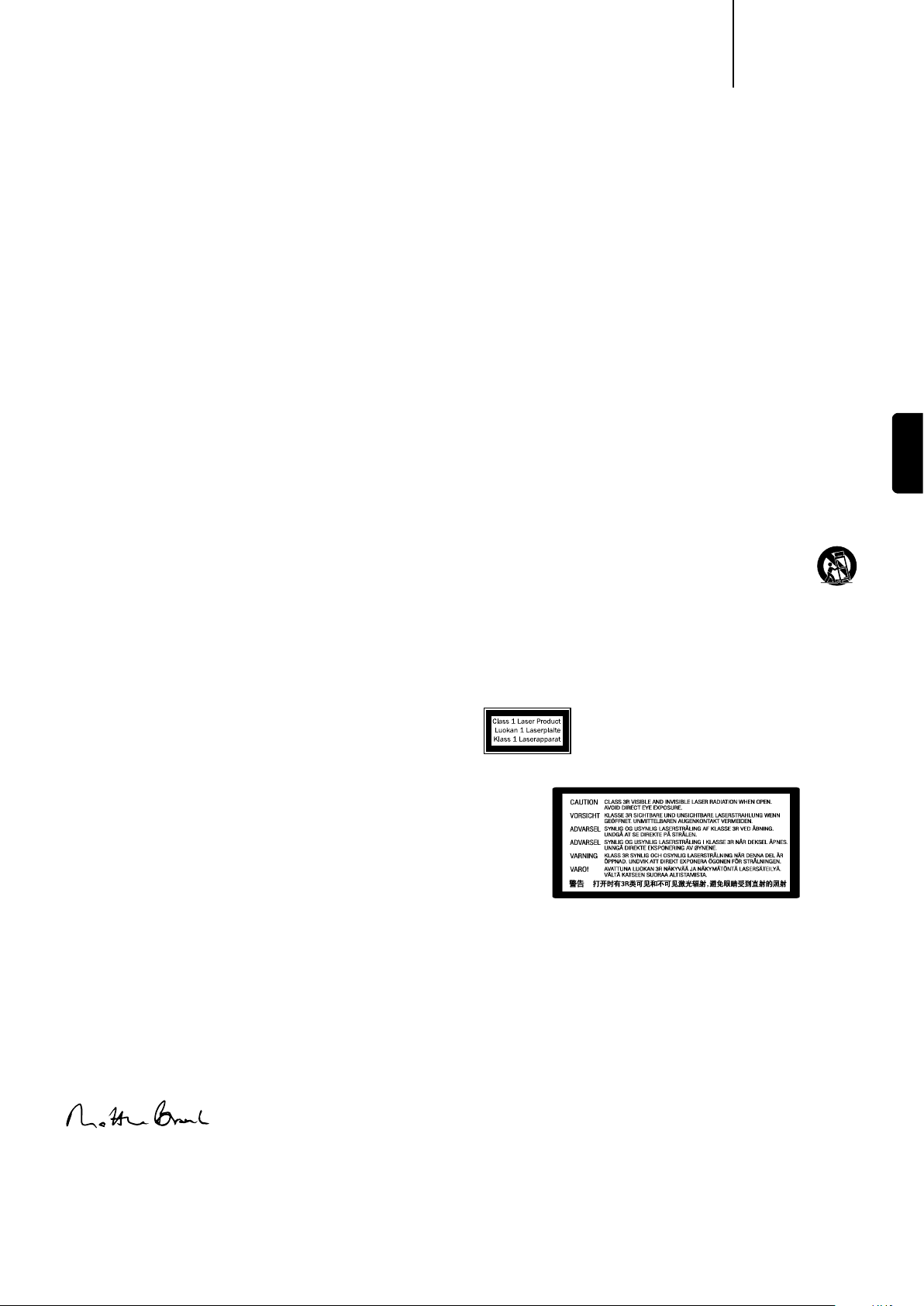
Matthew Bramble,
Directeur technique de Cambridge Audio
et l'équipe de création du 752BD
Consignes de sécurité importantes
Pour votre propre sécurité, merci de lire attentivement ces instructions importantes
sur la sécurité avant de tenter de raccorder cette unité au réseau électrique. Elles
vous permettront aussi d’obtenir les meilleurs résultats et de prolonger la durée
de vie de l’unité :
1. Lire ces instructions.
2. Conserver ces instructions.
3. Prendre en compte tous les avertissements.
4. Suivre l’ensemble des consignes.
5. Ne pas utiliser cet appareil près de l’eau.
6. Nettoyer uniquement avec un chiffon sec.
7. Ne pas bloquer les bouches d’aération. Suivre les instructions du fabricant lors
de l’installation.
8. Ne pas installer près de sources de chaleur comme des radiateurs, des
climatiseurs, des cuisinières ou près d’autres appareils (comme les
amplicateurs) qui produisent de la chaleur.
9. Ne pas oublier le caractère sécuritaire d’une prise polarisée ou d’une prise de
terre. Une prise polarisée possède deux ches, dont l’une est plus large que
l’autre. Une prise de terre dispose de deux ches et d’une broche de terre. La
che plus large ou la broche de terre sont fournies à des ns sécuritaires. Si
la prise fournie ne correspond pas à votre installation, merci de contacter un
électricien pour qu’il puisse remplacer votre installation obsolète.
10. Merci de ne pas marcher, ni appuyer sur le cordon d’alimentation, et plus
précisément au niveau des prises, des installations d’alimentation et de la
sortie de l’alimentation électrique.
11. Utiliser uniquement les pièces détachées/accessoires précisés par le fabricant.
12. Utiliser uniquement le chariot, le trépied, la console ou la table
précisé par le fabricant, ou fourni avec l’appareil. En cas d’utilisation
d’un chariot, merci de faire très attention lorsque vous déplacez le
chariot/l’appareil an d’éviter de vous blesser en faisant tomber
l’ensemble.
13. Débrancher l’appareil en cas d’orage ou si vous ne l’utilisez pas pendant une
longue période.
14. Coner tous les travaux de maintenance à du personnel spécialisé et qualié.
Des réparations sont nécessaires lorsque l’appareil a été endommagé : en cas
de dégats sur le cordon d’alimentation ou sur la prise, si du liquide ou un objet
est tombé sur l’appareil, si l’appareil a été exposé à la pluie ou à l’humidité, si
l’appareil ne fonctionne pas normalement ou s’il est tombé.
Ce produit utilise un laser. Les utilisateurs ne respectant pas
les procédures relatives aux commandes ou aux ajustements
peuvent s’exposer à de dangereuses radiations. N’ouvrez pas
les boîtiers et n’effectuez pas les réparations vous-même.
Conez tous les travaux de maintenance à du personnel
qualié.
Cette étiquette est apposée sur le boîtier de protection laser à l’intérieur du produit.
AVERTISSEMENT
– Pour réduire le risque d’incendie ou de décharge électrique, ne pas exposer
l’unité à la pluie ou à des sources humides.
– N’exposez pas les batteries (batteries ou kit batterie installé(es)) à des
températures élevées, causées par exemple par la lumière du soleil, le feu ou
d’autres sources similaires.
L’unité doit être installée de manière à ce qu’elle puisse être retirée du réseau
électrique depuis la prise de terre (ou par le biais d’un connecteur adapté situé sur
la partie arrière de l’unité). Si la prise de courant est utilisée en tant que dispositif
de déconnexion, ce dernier doit alors rester prêt et facile d’utilisation. Utiliser
uniquement les cordons d’alimentation fournis avec l’unité.
Merci de verier qu’il existe une aération énergétique. Nous vous recommandons
de ne pas placer l’appareil dans un espace conné ; si vous souhaitez le placer
sur une étagère, placez-le sur la plus élevée pour assurer une ventilation optimale.
Ne pas placer d’autres équipements sur l’unité. Ne pas poser l’unité sur un tapis,
ni sur une surface lisse, et ne pas boucher les orices d’aération, ni les grilles
de sortie. Ne pas recouvrir les grilles d’aération avec des objets tels que des
journeaux, des nappes, des rideaux.
L’unité ne doit pas être utilisée près de l’eau, elle ne doit pas être exposée à une
source d’écoulement, ni à des éclaboussures ou à tout autre type de liquides.
Aucun objet rempli d’eau, comme des vases, ne doit être placé sur l’unité.
FRANÇAIS
41
41
Page 4
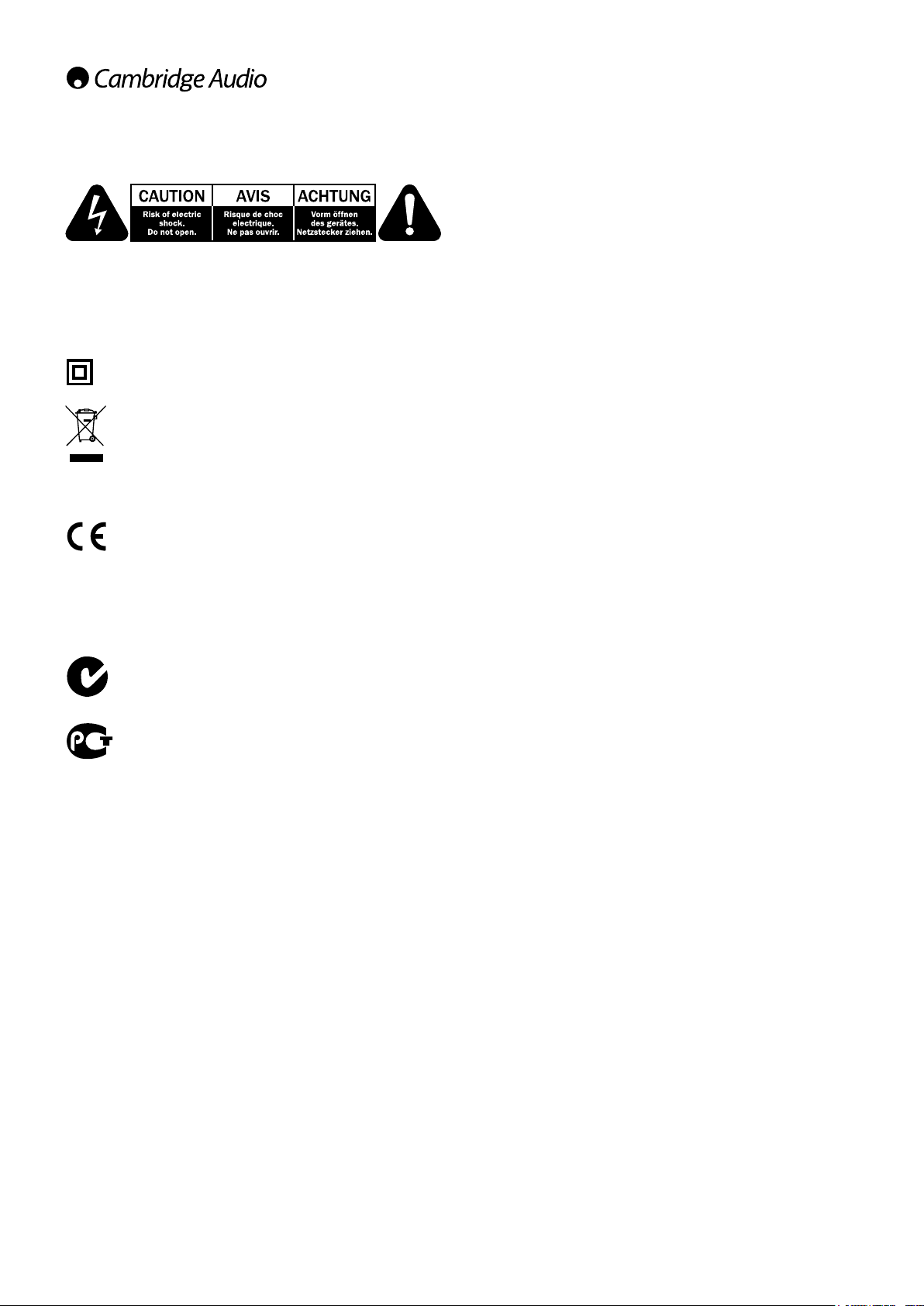
Le voyant lumineux avec le symbole en forme d’arc situé dans un triangle équilatéral
a pour but d’avertir l’utilisateur de la présence de ‘courant dangereux’ non isolé
au sein du produit, et ce dernier pourrait être sufsament fort pour provoquer une
décharge électrique sur des personnes.
Le point d’exclamation situé dans le triangle équilatéral a pour but d’avertir
l’utilisateur de la présence d’instructions importantes relatives aux opérations de
maintenance et au fonctionnement dans le manuel de cet appareil.
Ce symbole présent sur le produit indique qu’il s’agit d’une construction
de CLASS II (isolation double).
Symbole DEEE
La poubelle sur roues est le symbole de l’Union Européenne pour le
recyclage séparé des appareils électriques et électroniques. Ce produit
contient des équipements électriques et électroniques qui peuivent
être réutilisés, recyclés ou récupérés, et ils ne doivent donc pas être
sléectif. Merci de retourner l’unité ou de contacter le revendeur autorisé qui vous a
fourni ce produit pour obtenir davantage d’informations.
mis au rebut dans votre poubelle habituelle qui ne fait pas l’objet du tri
Marque CE
Ce produit est conforme aux directives européennes relatives à la
(2004/108/EC) et à l’écoconception applicable aux produits consommateurs
d’énergie (2009/125/EC) lorsque l’appareil est installé et utilisé conformément
à ce manuel de l’utilisateur. Pour garantir une conformité prolongée, seuls les
accessoires de Cambridge Audio devraient être utilisés avec ce produit et les
opérations de maintenance doivent être conées à du personnel spécialisé et
qualié.
basse tension (2006/95/EC), à la compatibilité électromagnétique
Marque C-Tick
Ce produit est conforme aux exigences CEM et aux normes en matière
de communications radio dénies par l’autorité de communication
australienne.
Sources d’alimentation
L’unité doit être uniquement utilisée avec le type de source électrique indiquée
sur l’étiquette. Si vous n’êtes pas certain du type d’alimentation disponible chez
vous, merci de contacter votre revendeur ou l’entreprise chargée de l’alimentation
électrique dans votre région.
Vous pouvez laisser cette unité en mode veille lorsque vous ne l’utilisez pas,
elle consommera moins de 0.5 Watt. Pour éteindre l’unité, il vous suft de la
débrancher de la prise électrique.
Surcharge
Eviter de surcharger les installations électriques murales, ou les rallonges, car cela
pourrait provoquer un risque d’incendie ou de décharge électrique. Les installations
en courant continu surchargées, les rallonges, les câbles d’alimentation abîmés,
une isolation endommagée ou craquelée et des prises cassées constituent des
dangers. Cela pourrait provoquer une décharge ou un incendie.
S’assurer que chaque câble est correctement inséré. Pour éviter des ronements
ou des bruits de fond, ne pas mélanger les interconnections avec le cordon
d’alimentation ou les câbles du haut-parleur.
Nettoyer
Pour nettoyer l’unité, passer un chiffon non pelucheux et sec. Ne pas utiliser de
produits liquides nettoyants comprenant de l’alcool, de l’ammoniac ou des abrasifs.
Ne pas utiliser de spray sur ou près de l’unité.
Mise au rebut des piles
Merci de mettre au rebut les piles déchargées selon les dispositions en vigueur au
niveau local en termes de recyclage et de protection de l’environnement.
Réparations
Ces unités ne peuvent pas être réparées par l’utilisateur, ne pas essayer de réparer,
de défaire, ou même d’assembler l’unité si un problème survient. Une décharge
électrique importante pourrait alors avoir lieu si cette mesure de précaution
n’est pas respectée. En cas de problème ou de panne, merci de contacter votre
revendeur.
Certication Gost-R Mark
Ce produit est conforme aux normes en vigueur en Russie en matière
de sécurité électronique.
Aération
IMPORTANT – L’unité risque de chauffer lors de l’utilisation. Ne déposez aucun
objet sur l’unité. Ne pas placer l’équipement dans une pièce entièrement fermée
ou dans un casier ne disposant pas d’une aération sufsante.
Vérier qu’aucun petit objet ne peut passer à travers des grilles d’aération. Si cela
se produit, éteindre immédiatement l’appareil, le débrancher de la prise électrique
et contacter votre revendeur pour obtenir de l’aide et des conseils.
Emplacement
Choisir avec précaution une endroit pour installer votre équipement. Eviter de le
placer directement face aux rayons du soleil ou près d’une source de chaleur.
Aucune source de feu telle que des bougies allumées doit être placée sur l’appareil.
Eviter également toutes les sources qui pourraient occasionner des vibrations, de
la poussière, de la fraîcheur ou de l’humidité. L’appareil peut être utilisé à des
températures moyennes.
L’unité doit obligatoirement être installée sur une surface stable et de niveau. Ne
pas placer l’équipement dans une pièce entièrement fermée ou dans un casier.
Ne pas placer l’unité sur une surface instable ou sur une étagère. L’unité pourrait
en effet tomber et cela pourrait blesser un enfant ou un adulte, sans oublier les
dommages causés sur le produit. Ne pas positionner d’autres équipements audessus de l’unité.
En raison des champs magnétiques répartis, aucune platine, ni aucun téléviseur
CRT ne doit être positionné près de l’appareil pour éviter de possibles interférences.
Les composants audio et électroniques peuvent être utilisés environ une semaine
entière (s’ils sont utilisés plusieurs heures par jour). Cela permettra aux nouveaux
composants d’être installés correctement, et les propriétés sonores s’améliorent
avec le temps.
42
Page 5
Informations sur le Wi-Fi
752BDazur
Déclaration de la FCC
DÉCLARATION DE CONFORMITÉ À LA RÉGLEMENTATION DE LA FCC EN
MATIÈRE DE COMPATIBILITÉ ÉLECTROMAGNÉTIQUE
Nous, Cambridge Audio, à Gallery Court, Hankey Place, Londres SE1 4BB,
déclarons sous notre seule responsabilité que cet appareil,
azur 752BD, ainsi que le module Wi-Fi
que cette déclaration concerne, est conforme à la section 15 de la
réglementation de la FCC. Son utilisation est soumise aux deux conditions
suivantes : (1) cet appareil ne peut pas provoquer d’interférence nuisible
et, (2) cet appareil doit accepter toute interférence reçue, y compris des
interférences pouvant entraîner un fonctionnement non désiré.
Attention : Exposition aux radiations de fréquence radio.
L’appareil doit être utilisé de manière à ce que le risque de contact humain lors de
l’utilisation normale soit minimisé.
Lorsque vous connectez une antenne extérieure à l’appareil, celle-ci doit être
placée de manière à minimiser le risque de contact humain lors d’une utilisation
normale. Cet émetteur ne doit pas être installé au même endroit ni utilisé avec une
autre antenne ou un autre émetteur.
Avis de la FCC (Commission fédérale des
communications)
Cet équipement a été testé et déclaré conforme aux limites des appareils
numériques de classe B, conformément à la section 15 de la réglementation de la
FCC. Ces limites ont été dénies pour fournir une protection raisonnable contre les
interférences dangereuses au sein d’une installation résidentielle.
Cet équipement génère, utilise et peut émettre des radiations de fréquence
radio, s’il n’est pas installé ni utilisé conformément aux instructions, et cela
peut engendrer des interférences dangereuses pour les communications radio.
Toutefois, il est impossible de garantir qu’aucune interférence ne sera produite
au sein d’une installation spécique. Si cet appareil génère des interférences qui
gênent la réception des émissions télévisuelles ou radio, ce qui peut être remarqué
en activant ou en désactivant l’appareil, nous invitons l’utilisateur à essayer de
corriger ces interférences en suivant l’une des mesures suivantes :
• réorienter ou déplacer l’antenne de réception.
• augmenter la distance qui sépare l’équipement du récepteur.
• brancher l’appareil sur une prise d’un circuit différent de celui auquel le
récepteur est branché.
• consulter le revendeur ou un technicien TV/radio qualié pour obtenir de l’aide.
Avertissement de la FCC : Tout changement ou toute modication qui n’a pas
été expressément approuvé par le responsable de la conformité peut annuler
l’autorisation d’utilisation qu’a l’utilisateur sur cet appareil.
REMARQUE IMPORTANTE :
Déclaration d’IC sur l’exposition aux radiations :
Cet équipement est conforme aux limites d’exposition aux radiations dénies par le
Canada pour des environnements non contrôlés. Cet équipement doit être installé
et utilisé à une distance minimum de 20 cm entre l’antenne et votre corps.
Cet émetteur ne doit pas être installé au même endroit ni utilisé avec une autre
antenne ou un autre émetteur.
Cet appareil numérique de la classe B conforme à la norme NMB-003 du Canada.
Europe - Avis de l’Union européenne
Les produits radio portant le marquage CE 0889 ou CE Alert sont conformes à la
directive R&TTE (1995/5/CE) établie par la Commission européenne.
Le respect de cette directive sous-entend la conformité avec les normes
européennes suivantes.
• EN 60950-1 – Sécurité du produit.
• EN 300 328 – Exigences techniques pour les équipements radio.
• EN 301 489 – Exigences générales relatives à la CEM pour les équipements
radio.
An de déterminer le type d’émetteur, consultez l’étiquette d’identication sur votre
produit Cambridge Audio.
Les produits portant le marquage CE sont conformes aux directives européennes
relatives à la basse tension (2006/95/CE), à la compatibilité électromagnétique
(2004/108/CE) et à l’écoconception applicable aux produits consommateurs
d’énergie (2009/125/CE). Le respect de ces directives sous-entend la conformité
avec les normes européennes suivantes.
• EN 55022 – Interférence électromagnétique.
• EN 55024 – Immunité électromagnétique.
• EN 61000-3-2 – Harmonique de la ligne électrique.
• EN 61000-3-3 – Instabilité de la ligne électrique.
• EN 60950-1 – Sécurité du produit. Les produits équipés d’un émetteur radio
portent le marquage CE 0889 ou CE Alert et peuvent également porter le logo CE.
• EN 62301:2005 - Appareils électroménagers. Mesure de la consommation
d’énergie en veille.
• 1275/2008 - Application de la directive européenne relative à la consommation
d’énergie en mode veille.
FRANÇAIS
REMARQUE IMPORTANTE :
Déclaration de la FCC sur l’exposition aux radiations :
Cet équipement est conforme aux limites d’exposition aux radiations dénies par
la FCC pour un environnement non contrôlé. Cet équipement doit être installé et
utilisé à une distance minimum de 20 cm entre l’antenne et votre corps.
Cet émetteur ne doit pas être installé au même endroit ni utilisé avec une autre
antenne ou un autre émetteur.
Le fonctionnement à 2,4 GHz de ce produit aux Etats-Unis est restreint par le
micrologiciel aux canaux 1 à 11.
Modications
La FCC exige que l’utilisateur soit informé que tout changement ou toute
modication apporté(e) à cet appareil qui n’est pas expressément approuvé(e) par
Cambridge Audio peut annuler son droit d’utiliser l’équipement.
Canada - Industrie Canada (IC)
La radio sans l de cet appareil est conforme à la norme RSS 210 d’Industrie
Canada. Cet appareil numérique de classe B est conforme à la norme NMB-003 du
Canada. Son utilisation est soumise aux deux conditions suivantes :
1) cet appareil ne peut pas engendrer d’interférences dangereuses ; et
2) cet appareil doit accepter toutes les interférences, notamment celles qui
peuvent engendrer un fonctionnement involontaire de l’appareil.
43
Page 6

Garantie limitée Types de disques compatibles
Cambridge Audio garantit ce produit contre tout défaut de matériau et de main-
d’œuvre (dans les conditions stipulées ci-dessous). Cambridge Audio peut décider
de réparer ou de remplacer (à sa propre discrétion) ce produit ou toute pièce
défectueuse de ce produit. La période de garantie peut varier selon le pays. En cas
de doute, adressez-vous à votre revendeur. Veillez à toujours conserver la preuve
d’achat de cet appareil.
Pour une réparation sous garantie, veuillez contacter le revendeur Cambridge Audio
agréé chez qui vous avez acheté ce produit. Si votre revendeur ne peut procéder
lui-même à la réparation de votre produit Cambridge Audio, ce dernier pourra
être envoyé par votre revendeur à Cambridge Audio ou à un service après-vente
Cambridge Audio agréé. Le cas échéant, vous devrez expédier ce produit dans
son emballage d’origine ou dans un emballage offrant un degré de protection
équivalent.
Une preuve d’achat telle qu’une facture attestant que le produit est couvert par une
garantie valable doit être présentée pour tout recours à la garantie.
Cette garantie est annulée si (a) le numéro de série d’usine a été modié ou
supprimé de ce produit ou (b) ce produit n’a pas été acheté auprès d’un revendeur
Cambridge Audio agréé. Pour conrmer que le numéro de série n’a pas été modié
ou que ce produit a été acheté auprès d’un revendeur Cambridge Audio agréé, vous
pouvez appeler Cambridge Audio ou le distributeur Cambridge Audio de votre pays.
Cette garantie ne couvre pas les dommages esthétiques ou les dommages dus ou
faisant suite à des cas de force majeure, à un accident, à un usage impropre ou
abusif, à la négligence, à un usage commercial ou à une modication d’une partie
quelconque du produit. Cette garantie ne couvre pas les dommages dus ou faisant
suite à une utilisation, à un entretien ou à une installation inappropriés ou à une
réparation opérée ou tentée par une personne quelconque étrangère à Cambridge
Audio ou qui n’est pas revendeur Cambridge Audio ou technicien agréé, autorisé à
effectuer des travaux d’entretien et de réparation sous garantie pour Cambridge
Audio. Toute réparation non autorisée annule cette garantie. Cette garantie ne
couvre pas les produits vendus « EN L’ÉTAT » ou « AVEC TOUS LEURS DÉFAUTS ».
LES RÉPARATIONS OU REMPLACEMENTS EFFECTUÉ(E)S DANS LE CADRE DE
CETTE GARANTIE CONSTITUENT LE RECOURS EXCLUSIF DU CONSOMMATEUR.
CAMBRIDGE AUDIO DÉCLINE TOUTE RESPONSABILITÉ POUR TOUT DOMMAGE
ACCESSOIRE OU INDIRECT DE LA RUPTURE DE TOUTE GARANTIE EXPRESSE OU
IMPLICITE CONCERNANT CE PRODUIT. SAUF DANS LA MESURE PRÉVUE PAR LA
LOI, CETTE GARANTIE EXCLUT TOUTE AUTRE GARANTIE EXPRESSE OU IMPLICITE DE
QUELQUE SORTE QUE CE SOIT, Y COMPRIS, MAIS SANS S’Y LIMITER, LA GARANTIE
RELATIVE À L’APTITUDE DU PRODUIT À ÊTRE COMMERCIALISÉ ET À ÊTRE UTILISÉ
DANS UNE APPLICATION PARTICULIÈRE.
Certains pays et États des États-Unis n’autorisent pas l’exclusion ou la limitation
des dommages accessoires ou indirects ou les exclusions de garanties implicites.
Par conséquent, les limitations ou exclusions ci-dessus peuvent ne pas s’appliquer.
Cette garantie vous accorde des droits juridiques spéciques, outre d’autres droits
qui varient d’un état à un autre ou d’un pays à un autre.
Pour toutes réparations, pendant ou après la garantie, veuillez contacter votre
revendeur.
BD-Video
Disques musicaux et vidéo haute dénition « High Denition Blu-ray
» aux formats BD-ROM, BD-RE et BD-R.
Blu-ray 3D
Disques prenant en charge la lecture des contenus Blu-ray 3D.
La lecture d’images 3D nécessite un écran compatible 3D et des
lunettes 3D actives.
Disques prenant en charge BONUSVIEW qui permettent
l’utilisation de systèmes de fichiers virtuels ou de
fonctions d’incrustation d’image.
Disques Blu-ray offrant des fonctions interactives quand le lecteur
est connecté à Internet.
DVD-Video
Films sur disques DVD aux formats DVD+RW/DVD+R/DVD-RW/
DVD-R.
DVD-Audio
Disques au format DVD contenant de l’audio multicanal ou stéréo
haute résolution pouvant aller jusqu’à 24/96 5.1 ou une résolution
contiennent également une portion DVD-Video.
24/192 avec de la vidéo ou des photos. Certains disques DVD-Audio
Super Audio CD
Disques haute résolution uniquement audio enregistrés avec un
binaire) spécial appelé DSD. Disques hybrides prenant en charge à la fois les
couches DSD haute résolution et compatibles CD.
son stéréo et/ou multicanaux dans un format bitstream (ux audio
Compact Disc
Disques compacts (CD-DA) et CD-R (inscriptibles), CD-RW
(réinscriptibles).
Format haute dénition pour caméscope numérique.
Disques compacts hébergeant des contenus encodés HDCDTM.
Types de disques ne pouvant être lus
• Disques Blu-ray avec cartouche
• DVD-RAM
• HD DVD
• Portion de CD-Extra contenant des données
• Disques BD-Video/DVD-Video dont le code régional ne correspond pas à celui du
lecteur Blu-ray que vous avez acheté.
• Certains disques DualDisc : un DualDisc est un disque double face contenant un
DVD sur une face et de l’audio numérique sur l’autre. La face contenant l’audio
numérique ne répond généralement pas aux caractéristiques techniques du
format CD-DA (Compact Disc Digital Audio), si bien que la lecture ne peut être
garantie.
• Disques audio encodés au moyen de technologies de protection du copyright :
parmi ces disques, là encore certains ne sont pas conformes à la norme CD, si
bien que leur lecture n’est pas garantie.
44
Page 7
752BDazur
Compatibilité avec les disques BD-ROM
Étant donné que les spécications du disque Blu-ray sont nouvelles et évoluent,
la lecture de certains disques peut poser problème en fonction du type de disque,
de sa version et de son encodage. Il est possible qu’un disque Blu-ray fabriqué
postérieurement au lecteur utilise certaines nouvelles fonctions des spécications
de disque Blu-ray. Pour garantir la meilleure expérience visuelle possible, le
micrologiciel (rmware) ou le logiciel du lecteur devra probablement être mis à
jour de temps à autre.
Protection du copyright
Ce produit intègre une technologie de protection du copyright qui est protégée par
des brevets américains et d’autres droits de propriété intellectuelle. L’utilisation
de cette technologie de protection du copyright doit être autorisée par Macrovision
Corporation et est destinée à un visionnage dans un cadre familial ou limité,
excepté en cas d’autorisation de Macrovision Corporation. Il est interdit d’en
effectuer la rétro-ingénierie ou le désassemblage.
Informations relatives à la gestion des
régions
Ce lecteur est conçu et fabriqué pour répondre aux informations de gestion des
régions des DVD ou des disques BD. Si le numéro de région d’un DVD ou d’un
disque BD-Video ne correspond pas à celui du lecteur, ce dernier ne pourra pas
lire le disque.
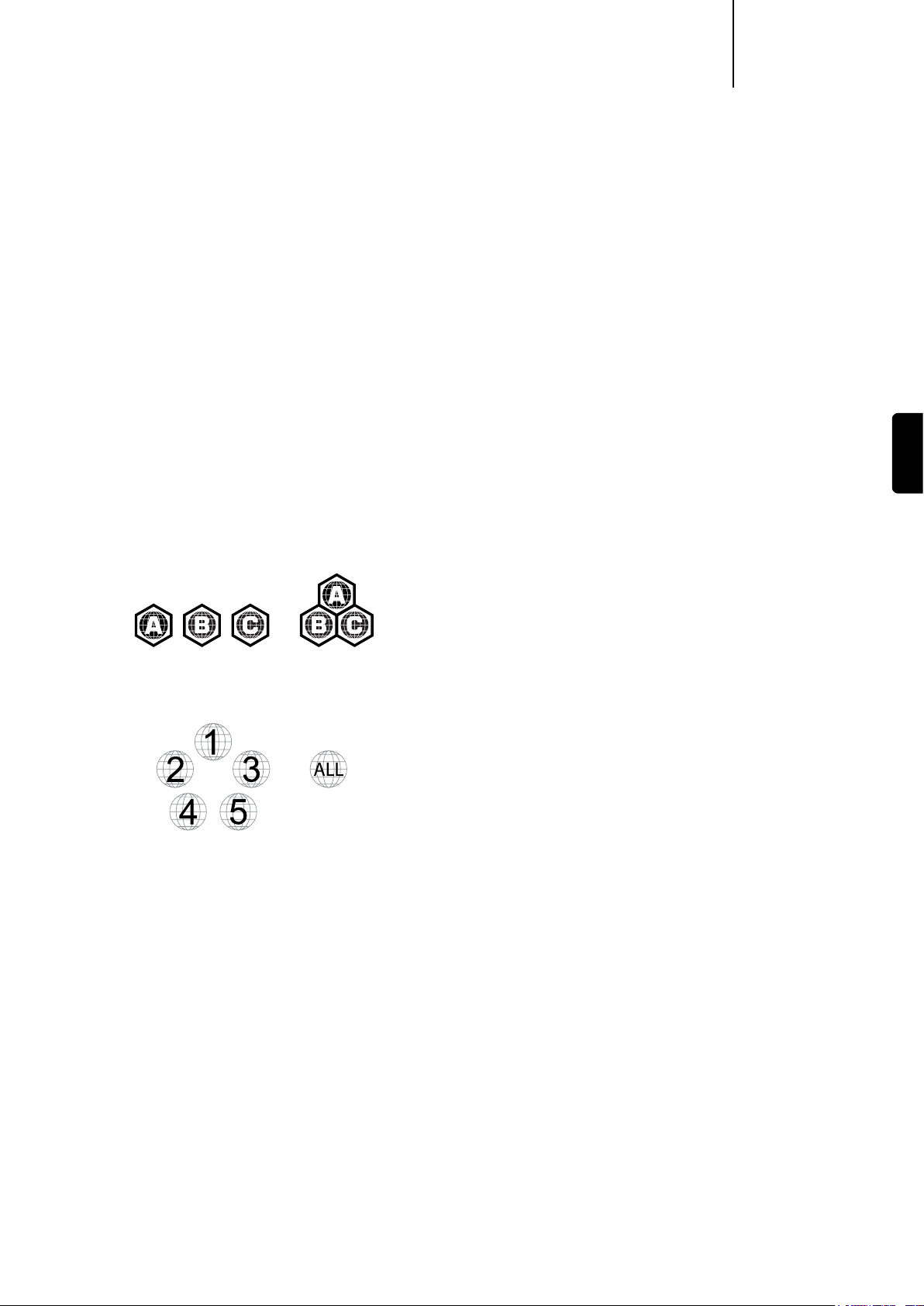
BD-Video – Ce lecteur lit les disques BD-Video dont le code régional est identique
à celui indiqué au dos de l’appareil (à savoir A, B ou C).
Les disques ne disposant d’aucun codage par région peuvent également être
lus. L’emballage de ces derniers comporte généralement les 3 codes régionaux
indiqués sous forme de pyramide.
Avis concernant Cinavia
Ce produit utilise la technologie Cinavia pour limiter l’usage de copies non
autorisées de certains lms et certaines vidéos disponibles dans le commerce,
ainsi que de leur bandes-sons. Lorsqu’une utilisation interdite ou une copie non
autorisée est détectée, un message s’afche et la lecture ou la reproduction
s’interrompt.
De plus amples informations sur la technologie Cinavia sont disponibles auprès
du Centre d’information des consommateurs en ligne de Cinavia sur le site http://
www.cinavia.com. Pour obtenir des renseignements supplémentaires sur Cinavia
par courrier, envoyez une carte postale en indiquant votre adresse au Centre
Cinavia d’information des consommateurs : Cinavia Consumer Information Center,
P.O. Box 86851, San Diego, CA, 92138, États-Unis.
FRANÇAIS
DVD-Video – Ce lecteur lit les disques DVD-Video dont le code régional est identique
à celui indiqué au dos de l’appareil (à savoir 1, 2, 3, 4 ou 5).
Les disques ne disposant d’aucun codage par région (région 0) peuvent également
être lus.
Entretien et manipulation des disques
• Pour éviter d’apposer des traces de doigt sur vos disques ou de les rayer, tenezles par les bords. Ne touchez pas la surface d’enregistrement.
• Les disques Blu-ray enregistrent les données à très haute densité et la couche
d’enregistrement est très proche de la surface du disque. De ce fait, les disques
Blu-ray sont plus sensibles à la poussière et aux traces de doigt que les DVD. Si
vous rencontrez des problèmes de lecture et observez des taches de saleté sur
la surface du disque, nettoyez-le avec un chiffon de nettoyage. Essuyez le disque
du centre vers l’extérieur selon la direction radiale. N’essuyez pas le disque avec
un mouvement circulaire.
• N’utilisez pas d’aérosols de nettoyage pour disques ni de solvants tels que le
benzène, les diluants et aérosols antistatiques.
• N’apposez pas d’étiquettes ou d’autocollants sur les disques, car cela risque de
les déformer, de les déséquilibrer ou les rendre trop épais, ce qui entraînerait
des problèmes de lecture.
• Évitez d’exposer les disques à la lumière directe du soleil ou à proximité de
sources de chaleur.
• N’utilisez pas les disques présentant les caractéristiques suivantes :
– Disques présentant des traces d’adhésifs résultant d’autocollants ou
d’étiquettes retirés. Le disque risque de rester coincé dans le lecteur.
– Disques déformés ou ssurés.
– Disques de forme irrégulière, notamment en forme de cœur ou de carte de
visite.
45
Page 8
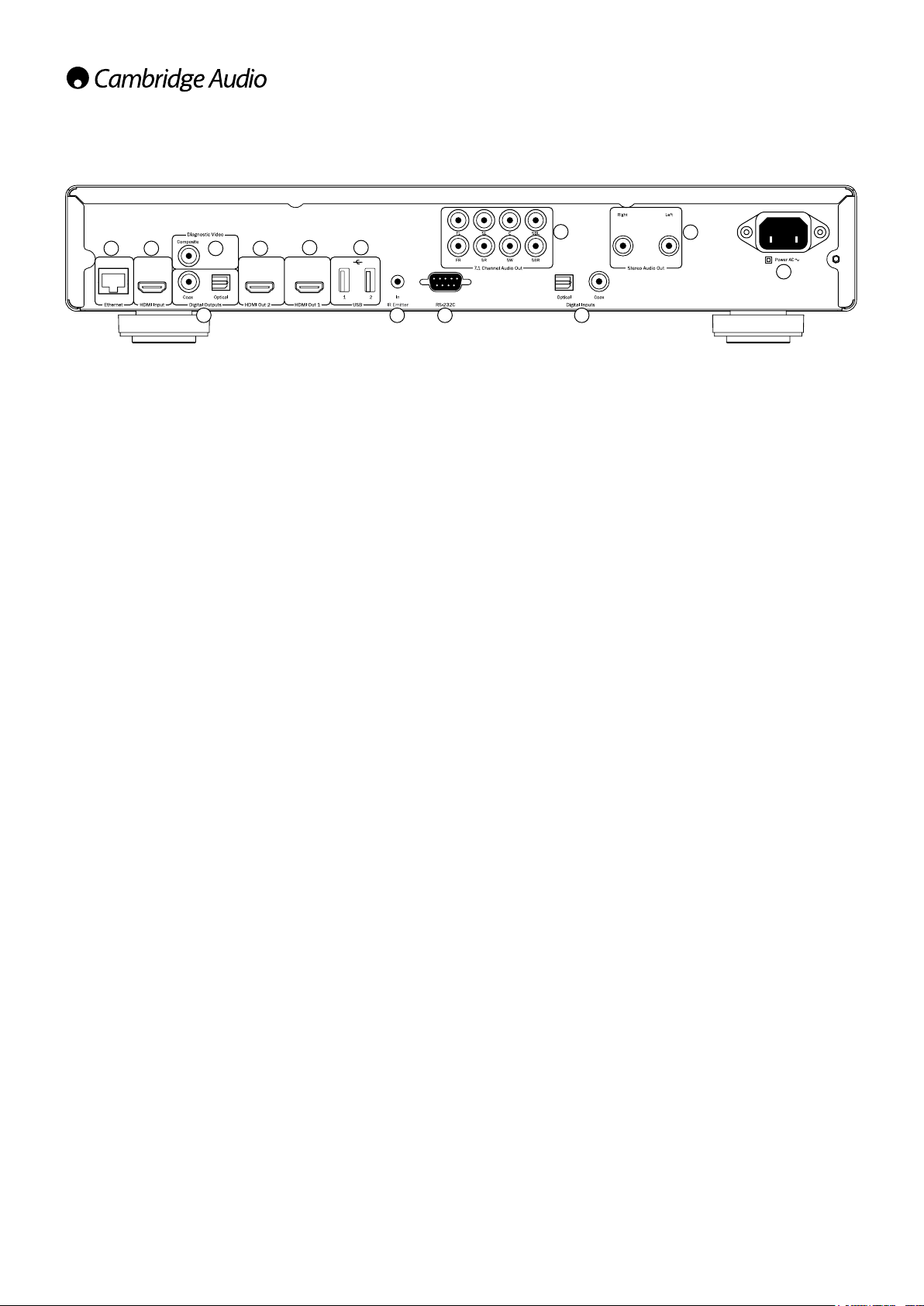
Connectique du panneau arrière
2
1
4
5
3
76
8 9
1. Port LAN Ethernet
Utilisé pour la lecture de contexte depuis Internet ou des serveurs et lecteurs NAS,
ainsi que pour les disques BD-Live qui offrent des fonctionnalités interactives
quand le lecteur est connecté à Internet.
2. Entrée HDMI
Cette entrée est utilisée pour connecter un appareil source tel qu'un boîtier
décodeur ou une autre source HDMI.
3. Diagnostic vidéo
Utilisé à des ns de diagnostic. Raccordez votre téléviseur/moniteur via un câble
75 ohms RCA/phono conçu spéciquement pour un usage vidéo.
4. Sorties numériques
Les sorties audio numériques optiques et coaxiales, qu'il est possible d'utiliser pour
raccorder un récepteur audio/vidéo adapté capable de décoder le son surround
(la sortie doit être congurée sur « Bitstream » – reportez-vous à la section sur
la conguration de l’audio). La connexion HDMI reste cependant la correction
privilégiée pour les récepteurs AV du fait que les derniers Codecs sans perte ne
sont pris en charge que par le HDMI. Ces sorties peuvent aussi être utilisées pour
raccorder un convertisseur numérique-analogique séparé ou un périphérique
d'enregistrement numérique (la sortie doit être congurée sur « LPCM » - reportezvous à la section sur la « Conguration audio»).
Toslink optique - Utilisez un câble bre optique TOSLINK de haute qualité.
S/P DIF Co-axial numérique – Utilisez un câble d'interconnexion RCA/Phono 75
ohms de haute qualité conçu spéciquement pour un usage audio numérique.
5. Sortie HDMI 2
Sortie HDMI secondaire. Les deux sorties 1 et 2 peuvent être utilisées
simultanément pour transmettre le même signal audio/vidéo à deux écrans (deux
téléviseurs compatibles 3D) ou transmettre l'audio via une liaison HDMI et la vidéo
via l'autre.
Utilisez toujours un câble certié « HDMI 1.4 High Speed » (haute vitesse).
Les sorties HDMI 1 et 2 prennent toutes les deux en charge la fonction de retour
audio (ARC) à partir de téléviseurs compatibles (consultez la section ultérieure).
6. Sortie HDMI 1 (sortie principale)
Le HDMI (High-Denition Multi-Media Interface) est une connexion exclusivement
numérique qui transmet à la fois un signal audio et vidéo. Utilisez un câble HDMI
dédié pour raccorder un téléviseur/moniteur ou un récepteur AV doté d'une entrée
HDMI compatible.
Utilisez toujours un câble certié « HDMI 1.4 High Speed » (haute vitesse).
Cette sortie, qui bénécie d'un processeur vidéo QDEO Marvell, est la sortie
principale. Tout comme la sortie 2, elle est compatible avec un téléviseur 3D.
Les sorties HDMI 1 et 2 prennent toutes les deux en charge la fonction de retour
audio (ARC) à partir de téléviseurs compatibles (consultez la section ultérieure).
10
11
12
13
7. Port USB 1 et 2
Port utilisé pour l'interfaçage avec une carte ash/mémoire ou un périphérique de
stockage de masse (tel qu'un disque dur externe).
Remarque :
• Cet appareil prend uniquement en charge les périphériques « USB Mass Storage
Class Bulk Transport » (stockage de masse USB BOT). La plupart des clés USB,
disques durs portatifs et lecteurs de cartes se conforment à cette classe de
périphérique. Il est possible que d'autres périphériques USB tels que des lecteurs
MP3, appareils photo numériques et téléphones mobiles, qui intègrent leur
propre gestion de la mémoire, ne soient pas compatibles.
• Les lecteurs USB pris en charge doivent être formatés avec le système de chiers
FAT (File Allocation Table), FAT32 ou NTFS (New Technology File System).
• Dans certains cas, le lecteur peut ne plus répondre à cause d'un périphérique
USB incompatible. Si vous êtes confronté à cette situation, il vous suft de
couper l’alimentation électrique, de retirer le périphérique USB, puis de rallumer
le lecteur.
• Le lecteur accède au disque dur USB en lecture seule. An de réduire le risque
d'altération des données, il est recommandé de retirer le périphérique USB
uniquement lorsque le lecteur est complètement arrêté.
8. Entrée de l'émetteur IR (Infrarouge)
Permet à l'appareil de recevoir des commandes IR modulées de systèmes
multipièces ou d'autres systèmes réémetteurs IR.
9. RS232C
Utilisé pour contrôler le 752BD en mode installation personnalisée. Un protocole
complet est disponible pour le 752BD sur notre site Internet.
10. Sortie audio analogique 7.1 canaux
Si le « Down mix » (restitution d'un signal sonore multicanal en stéréo ou mono) est
réglé sur « 7.1 canaux » dans la page de conguration des enceintes (partie relative
au mode « Down mix ») des menus de conguration du 752BD, ces connecteurs
fournissent une sortie 7.1 à partir du décodeur de son surround intégré du 752BD.
Cette option peut être utilisée pour un raccordement aux entrées de niveau de
ligne audio 7.1 d'un amplicateur/récepteur AV ou d’un ensemble d’enceintes
ampliées, si nécessaire. De même, l'option « Down mix » peut être réglée sur « 5.1
canaux » pour fournir une sortie 5.1. Si l'option « Down mix » est réglée sur « LT/RT
», « Stereo » ou « V.Surround » seules les sorties de gauche et de droite sont actives
et fournissent une sortie stéréo ou stéréo restituée. Reportez-vous à la section «
Conguration des enceintes » de ce manuel pour plus d'informations.
11. Entrées numériques
Les entrées audio numériques optiques et coaxiales sont utilisées pour connecter :
Toslink optique - Utilisez un câble bre optique TOSLINK de haute qualité.
S/P DIF Co-axial numérique – Utilisez un câble d'interconnexion RCA/Phono 75
ohms de haute qualité conçu spéciquement pour un usage audio numérique.
12. Sortie audio stéréo
Sorties stéréo permanentes pour une utilisation avec des sources stéréo.
46
13. Prise d'alimentation secteur CA
Une fois que vous avez effectué tous les raccordements audio et vidéo, branchez
le câble d'alimentation CA de type IEC sur l'arrière de l'appareil et une prise secteur
appropriée, puis mettez-le en marche. Votre lecteur 752BD est maintenant prêt à
fonctionner.
Page 9
Panneau avant
752BDazur
azur 752BD
6
Blu-ray Disc Player
Standby / On
1 32
4
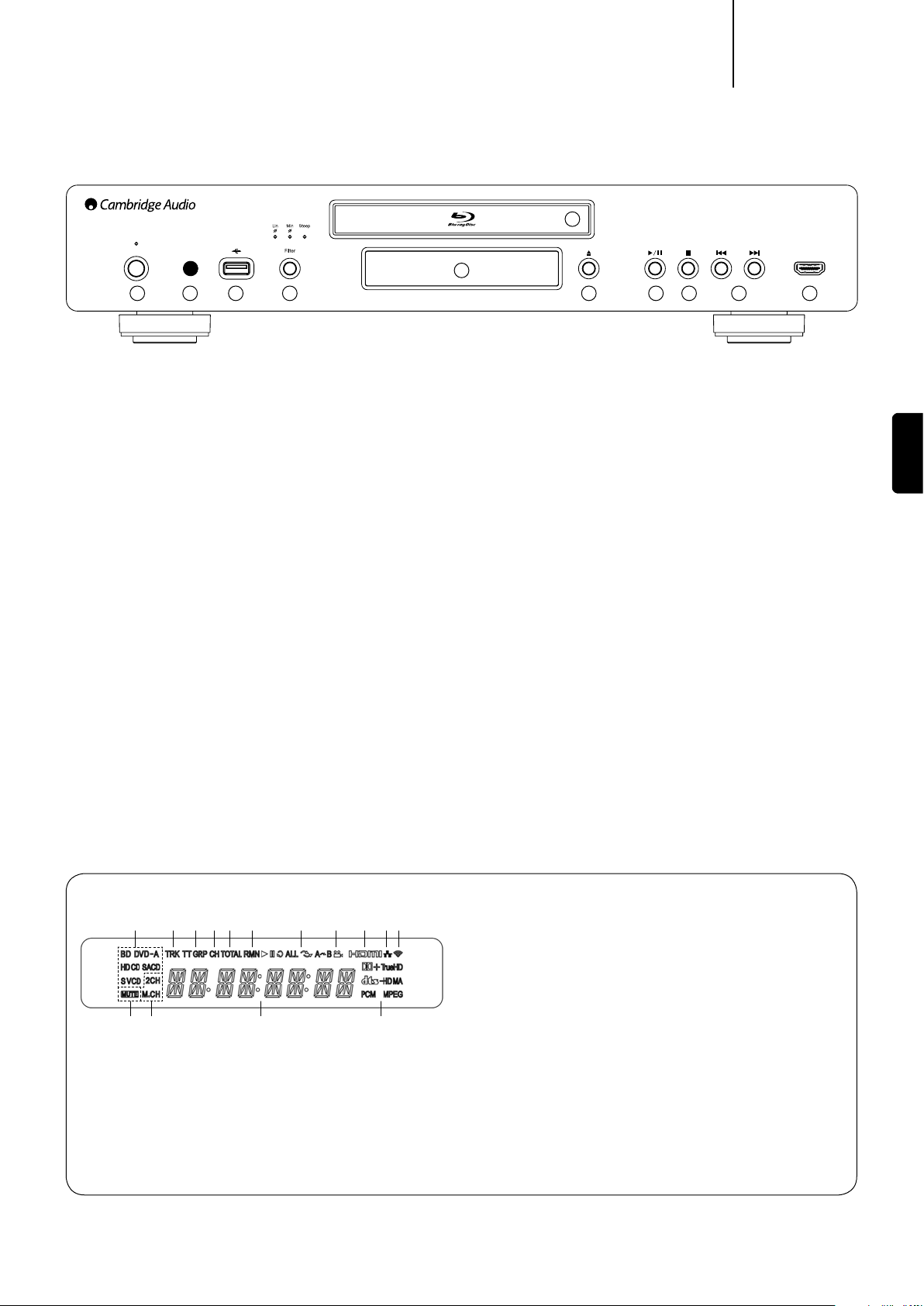
1. Veille/Marche
Permet de mettre l'appareil en veille (indiqué par un voyant faiblement lumineux)
et en marche (indiqué par un voyant très lumineux). Le mode veille est un mode
économique où la consommation d'énergie est inférieure à 0,5 Watt. Il est conseillé
de laisser l'appareil en veille lorsqu'il n'est pas utilisé.
2. Capteur IR
Reçoit les commandes IR depuis la télécommande Azur Navigator fournie. Il est
indispensable qu’il n’y ait aucun obstacle entre la télécommande et le capteur.
3. Port USB
Port utilisé pour l'interfaçage avec une carte ash/mémoire ou un périphérique de
stockage de masse (tel qu'un disque dur externe).
Remarques :
• Seuls les produits certiés USB 2.0 portant le logo USB 2.0 sont pris en charge
par le 752BD. Consultez le fabricant du produit USB 2.0 pour vous assurer qu'il
est bien certié ou rendez-vous sur le site www.usb.org pour obtenir une liste des
produits approuvés. Nous ne pouvons être tenus responsables de tout problème
d'incompatibilité.
• Cet appareil prend uniquement en charge les périphériques « USB Mass Storage
Class Bulk Transport » (stockage de masse USB BOT). La plupart des clés
USB, disques durs portatifs et lecteurs de cartes se conforment à cette classe
de périphérique. Il est possible que d'autres périphériques USB tels que des
lecteurs MP3, appareils photo numériques et téléphones mobiles ne soient pas
compatibles.
• Consultez la section consacrée au port USB arrière pour plus d'informations sur
les systèmes de chiers compatibles.
4. Sélection du ltre
Appuyez pour sélectionner un mode de ltrage numérique parmi les trois
disponibles : phase linéaire, phase minimum ou forte. Le voyant correspondant
s'allumera pour indiquer le ltre sélectionné. Ces ltres n'agissent que sur les
sorties analogiques. Consultez la section ultérieure qui s’y rapporte pour plus
de détails.
MHL/HDMI In
5
10 11987
5. Afcheur
Indique les fonctions et l’état de lecture du 752BD. Consultez la section
relative à l’afcheur du panneau avant ci-après pour obtenir des informations
supplémentaires.
6. Tiroir à disque
Utilisez le bouton Ouvrir/Fermer pour l'activer.
7. Ouvrir/Fermer
Vous permet d'ouvrir et de fermer le tiroir à disque pour y charger des disques.
Appuyer sur le bouton Lecture permet également de refermer le tiroir et commencer
la lecture si un disque est chargé.
8. Lecture/Pause
Permet de lire le disque et de le mettre en pause (interruption de la lecture).
9. Arrêt
Appuyez une fois pour arrêter la lecture. Appuyer sur le bouton Lecture permet de
reprendre la lecture là où elle avait été arrêtée. Appuyez de nouveau sur Arrêt pour
arrêter totalement la lecture.
10. Saut
Appuyez une fois pour passer à la piste ou au chapitre suivant(e)/précédent(e).
11. MHL (Mobile High-denition Link)/Entrée HDMI
Cette entrée est utilisée pour connecter un appareil mobile tel qu'un téléphone ou
un caméscope numérique.
La prise combinée permet de connecter soit une source standard HDMI au 752BD
soit un dispositif MHL (notamment certains nouveaux téléphones), auquel cas
l'appareil peut également être chargé tout en transmettant del' audio et/ou de la
vidéo numérique au 752BD.
Remarque : pour utiliser l'interface MHL, il convient de disposer d'un appareil
source compatible MHL et d'un câble/adaptateur MHL.
FRANÇAIS
Afcheur du panneau avant
1 2 3 2 4 5 6 7 8 9
11 12 13 14
1. Indication du type de disque – Indique le type de disque en cours de lecture.
2. Piste/Chapitre – Lorsqu'elle est éclairée, la durée afchée correspond à une
piste ou un chapitre.
3. Titre/Groupe – Lorsqu'elle est éclairée, la durée afchée correspond à un
titre ou un groupe.
4. Total – Lorsqu'elle est éclairée, la durée afchée correspond à la durée totale
de lecture.
10
5. Restant – Lorsqu'elle est éclairée, la durée afchée correspond à la durée
de lecture restante.
6. État de la lecture – Indique l'état de la lecture, tel que Lecture, Pause,
Répéter, Tout Répéter, Lecture aléatoire (random/shufe), et Répéter A-B.
7. Icône d'angle – Indique que la scène contient un ou plusieurs angles de prise
de vue qui peuvent être sélectionnés.
8. HDMI – Indique que la sortie HDMI est active.
9. Réseau – Indique que l'appareil est connecté à un réseau.
10. Sans l – Indique une connexion à un réseau sans l.
11. Icône de sourdine – Indique que le son est coupé.
12. Indication de canal audio – Indique si le son est en stéréo 2 canaux ou en
surround multicanal.
13. Afcheur principal – Messages textuels et afchage numérique.
14. Indication de type d'audio – Indique le type de pistes audio en cours de
lecture.
47
47
Page 10
Télécommande
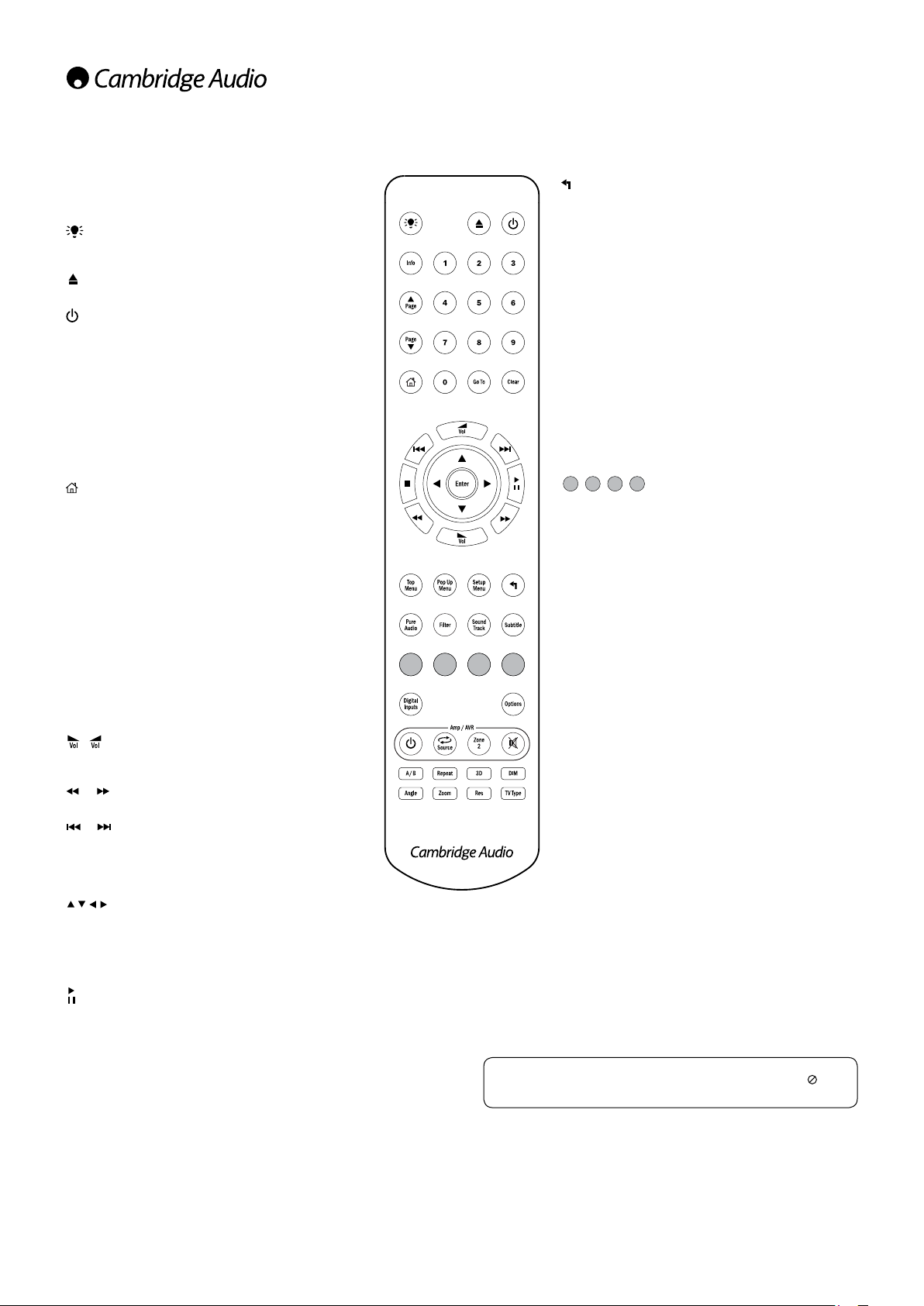
Le 752BD est fourni avec une télécommande Azur Navigator.
Insérez les 3 piles AAA fournies pour l'activer. Pour plus de détails
sur les différentes fonctions de réglage disponibles, consultez les
sections suivantes de ce manuel.
Appuyez pour activer le rétroéclairage et illuminer les touches de
la télécommande.
Ouverture et fermeture du tiroir à disque.
Mise en marche ou en veille de l'appareil.
Info
Appuyez pour afcher/masquer les informations de l'afchage à
l'écran.
Touches numériques 0-9
Utilisées pour saisir des valeurs numériques telles que le numéro
du chapitre ou de la piste auquel vous souhaitez accéder.
Page/ Page
Afcher la page précédente/suivante.
Appuyez pour accéder au menu principal (« Home »). Le menu
principal permet d'accéder à la lecture depuis un disque, des
disques durs externes, le réseau ou Internet.
Go To (Aller à)
Appuyez une fois pour faire apparaître une barre OSD afchant (de
gauche à droite) l'état de la lecture, le titre, le chapitre, le compteur
de temps, l'indicateur de progression, et la durée totale. Lorsque
vous appuyez sur le bouton Go To pour la première fois, le curseur
sera positionné sur le compteur de temps. Il s’agit du mode « Time
Search » (recherche temporelle). Chaque pression ultérieure sur
le bouton Go To déplace le curseur des indications relatives au
temps vers celles relatives au chapitre, puis au titre et revient au
premier élément de la série. Utilisez les touches numériques ou de
navigation pour saisir les heures, les minutes et les secondes et
préciser votre recherche, puis appuyez sur le bouton Enter.
Clear (Annuler)
Appuyez pour annuler les programmes en cours.
Permettent d'augmenter ou de diminuer le volume du lecteur.
(Sorties audio analogiques uniquement)
Permet d’effectuer une recherche avant et arrière.
Saut avant – Appuyez une fois pour passer à la piste ou au chapitre
suivant d’un disque.
Saut arrière – Appuyez une fois pour passer à la piste ou au
chapitre précédent(e) d’un disque.
Appuyez sur les èches directionnelles pour parcourir les menus.
Enter (Entrée)
Appuyez pour accepter l'élément ou la fonction indiqué(e) en
surbrillance sur le menu.
Appuyez pour démarrer la lecture ou la mettre en pause.
Appuyez pour arrêter la lecture en cours.
Top menu (Menu principal)
Afche le menu principal du disque Blu-ray ou le menu des titres du DVD.
Pop Up menu (Menu contextuel)
Afche le menu contextuel du disque Blu-ray ou le menu du DVD.
Setup menu (Menu de conguration)
Appuyez pour accéder au menu de conguration. Veuillez vous reporter à la section
« Installation du lecteur Blu-ray » de ce manuel pour plus d'informations.
Navigation
Appuyez pour revenir au menu précédent.
Pure audio
Désactive les sorties vidéo et l'afcheur du panneau avant.
Filter (Filtre)
Appuyez pour sélectionner un mode de ltrage numérique parmi
les trois disponibles : phase linéaire, phase minimum ou forte.
Le voyant correspondant s'allumera sur la façade de l'appareil
pour indiquer le ltre sélectionné. Ces ltres n'agissent que sur
les sorties analogiques. Consultez la section ultérieure qui s’y
rapporte pour plus de détails.
Sound Track (Bande-son)
Appuyez pour changer les bandes-son, le cas échéant.
Subtitle (Sous-titres)
Appuyez pour accéder aux sous-titres, le cas échéant.
Entrées numériques
Appuyez pour basculer entre la lecture à partir du lecteur BD et les
différentes entrées numériques.
Boutons de couleur
Les fonctions de ces boutons varient selon le contenu. Consultez
la section ultérieure qui s’y rapporte dans ce manuel.
A/B
Appuyez pour sélectionner un segment compris entre A et B en
vue d’en répéter la lecture. La première pression dénit le point A,
la deuxième pression dénit le point B.
Repeat (Répéter)
Appuyez pour activer la fonction Répéter. Appuyer une deuxième
fois sur le bouton Repeat permet de faire déler les options
suivantes :
DVD et DVD-Audio – Répéter le chapitre, Répéter le titre, Répéter
tout, Répétition désactivée.
Disque Blu-ray – Répéter le chapitre, Répéter le titre, Répétition
désactivée.
CD et SACD – Répéter une plage, Répéter tout, Répétition
désactivée.
3D
Appuyez pour activer la conversion 3D ou faire apparaître le menu
des réglages 3D.
DIM
Appuyez pour diminuer l'afchage du panneau avant.
Angle
Appuyez pour accéder à différents angles de prise de vue (sous
réserve que cette option soit disponible sur le disque).
Zoom
Appuyez pour faire déler les différents grossissements (et revenir
à l’afchage normal).
Remarque : il est possible que les fonctions Angle et Zoom ne
soient pas disponibles sur certains DVD ou disques Blu-ray.
Res
Appuyez pour changer la résolution de sortie vers le téléviseur.
TV type (Standard TV)
Appuyez pour faire déler les différents standards TV et choisir entre PAL, NTSC ou
Multi. Consultez la section ultérieure qui s’y rapporte dans ce manuel.
Remarque : lorsqu'un bouton est actionné, mais que la fonction est actuellement
indisponible ou sans effet, l'écran du téléviseur afche un symbole «
le coin supérieur gauche.
» dans
48
Page 11
752BDazur
Commande de l'amplicateur/du récepteur AV
Il est possible d'utiliser les boutons de volume +/- de la télécommande du 752BD
pour contrôler un amplicateur ou un récepteur AV Azur de Cambridge Audio.
Remarque : Ces boutons sont congurés par défaut pour transmettre les codes
pour le 752BD.
Pour sélectionner le mode récepteur AV Azur, retirez les piles et laissez la
télécommande de côté pendant 5 minutes, puis réinsérez les piles tout en
maintenant enfoncé le bouton rouge. Pour sélectionner le mode amplicateur
Azur, retirez les piles et laissez la télécommande de côté pendant 5 minutes, puis
réinsérez les piles tout en maintenant enfoncé le bouton vert.
Une fois cette procédure terminée, les boutons de volume contrôleront votre
récepteur AV ou amplicateur Cambridge Audio Azur à la place. Les boutons ci-
dessous seront également disponibles comme suit :
Appuyez pour mettre l’amplicateur/le récepteur AV en veille ou en marche.
Appuyez plusieurs fois pour faire déler les différentes entrées de sources une
par une.
Zone 2
Appuyez pour contrôler les fonctions de Zone 2 du récepteur AV (s'il dispose de
la Zone 2).
Appuyez pour couper/rétablir le son de l’amplicateur ou du récepteur AV.
Connexion à Internet/au réseau
Le 752BD prend en charge la fonction BD-Live disponible sur certains titres de
disques Blu-ray. BD-Live propose des contenus téléchargeables et des programmes
interactifs en ligne en plus de ceux disponibles sur le disque. Les contenus BD-Live
disponibles varient en fonction du disque et du studio et peuvent comprendre des
sous-titres supplémentaires, des commentaires, des bandes-annonces, des jeux
et/ou une fonction de conversation en ligne.
Connecter le lecteur à Internet lui permettra également d'obtenir des mises à jour
du micrologiciel.
Si les serveurs ou les unités de stockage sur réseau répondant aux normes UPnP
A/V ou DNLA sont connectés au réseau, il sera également possible d'accéder à
leurs contenus.
Pour utiliser la fonction BD-Live ou mettre à jour le micrologiciel via Internet, le
lecteur doit disposer d’une connexion Internet haut débit. Il n'est pas nécessaire de
se connecter à Internet si vous n'avez pas l'intention d'utiliser la fonction BD-Live et
la mise à jour du micrologiciel en ligne, et que vous souhaitez uniquement utiliser
la fonction UPnP/DNLA.
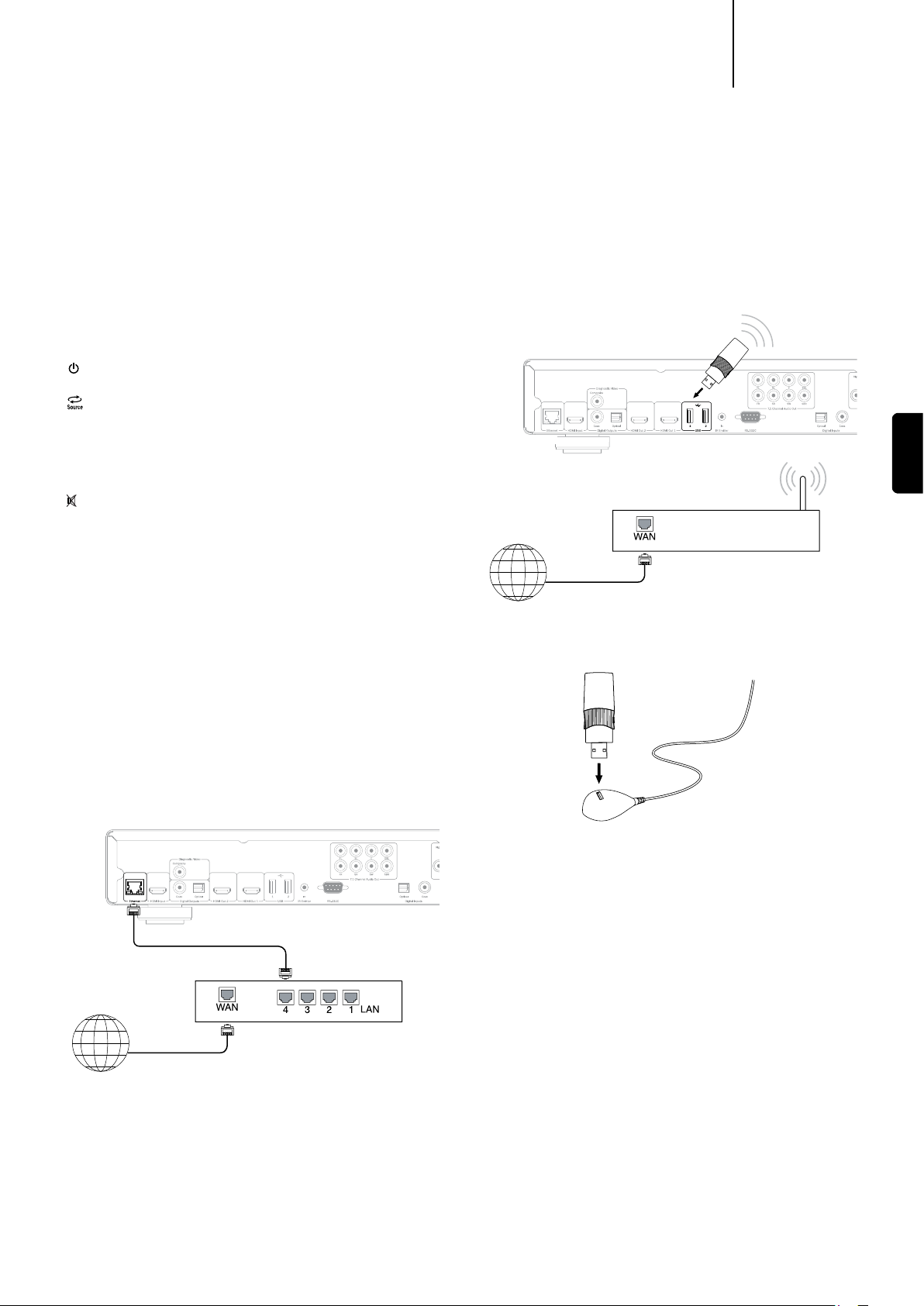
Connexion Ethernet
Panneau arrière
Câble réseau
(Ethernet)
• Reportez-vous au mode d'emploi fourni avec le routeur ou le modem haut débit,
ou contactez votre fournisseur de services Internet pour toute question relative
à la conguration d'un routeur ou d’un modem.
Remarque : connectez uniquement le port LAN du lecteur sur un port Ethernet
qui prend en charge le 10BASE-T ou 100BASE-TX. Si vous le connectez sur un
autre type de port ou de connecteur, notamment un connecteur téléphonique, vous
risquez d’endommager le lecteur.
Utilisation de l'adaptateur sans l
Dongle USB
Wi-Fi
Panneau arrière
Internet
Routeur/modem sans l
haut débit
Connexion Internet haut
débit
L'adaptateur sans l fourni avec le 752BD a été préconguré pour fonctionner avec
votre lecteur. Les autres adaptateurs sans l ne fonctionneront pas.
Câble d'extension USB
Un câble d'extension USB est également fourni avec votre 752BD ; il peut être
utilisé si l'on souhaite déplacer le dongle sans l vers un emplacement plus
pratique.
Remarque :
• Assurez-vous que la connexion Internet à haut débit est disponible et que la
fonction Wi-Fi sur votre routeur ou point d'accès sans l a été activée, puis
branchez l'adaptateur dans le port USB 2.0 à l'arrière de votre 752BD.
• Une fois l'adaptateur branché, vous devrez congurer votre réseau. Reportez-
vous à la section « Conguration du réseau » de ce manuel.
FRANÇAIS
Internet
Routeur/modem sans l
haut débit
Connexion Internet haut
débit
• Branchez une extrémité d'un câble réseau (câble Ethernet droit catégorie 5/5E)
sur le port LAN à l'arrière de l'appareil.
• Branchez l'autre extrémité du câble réseau sur le port LAN de votre routeur ou
modem haut débit.
• Si vous n'utilisez pas le DHCP (Auto IP), certaines modications de la conguration
réseau peuvent être nécessaires. Consultez la section Conguration du réseau
de ce manuel pour obtenir plus d’informations.
49
49
Page 12
Raccordements de sortie audio
Ne branchez pas à la prise secteur et ne mettez pas en marche l'appareil tant que
tous les raccordements n'ont pas été réalisés.
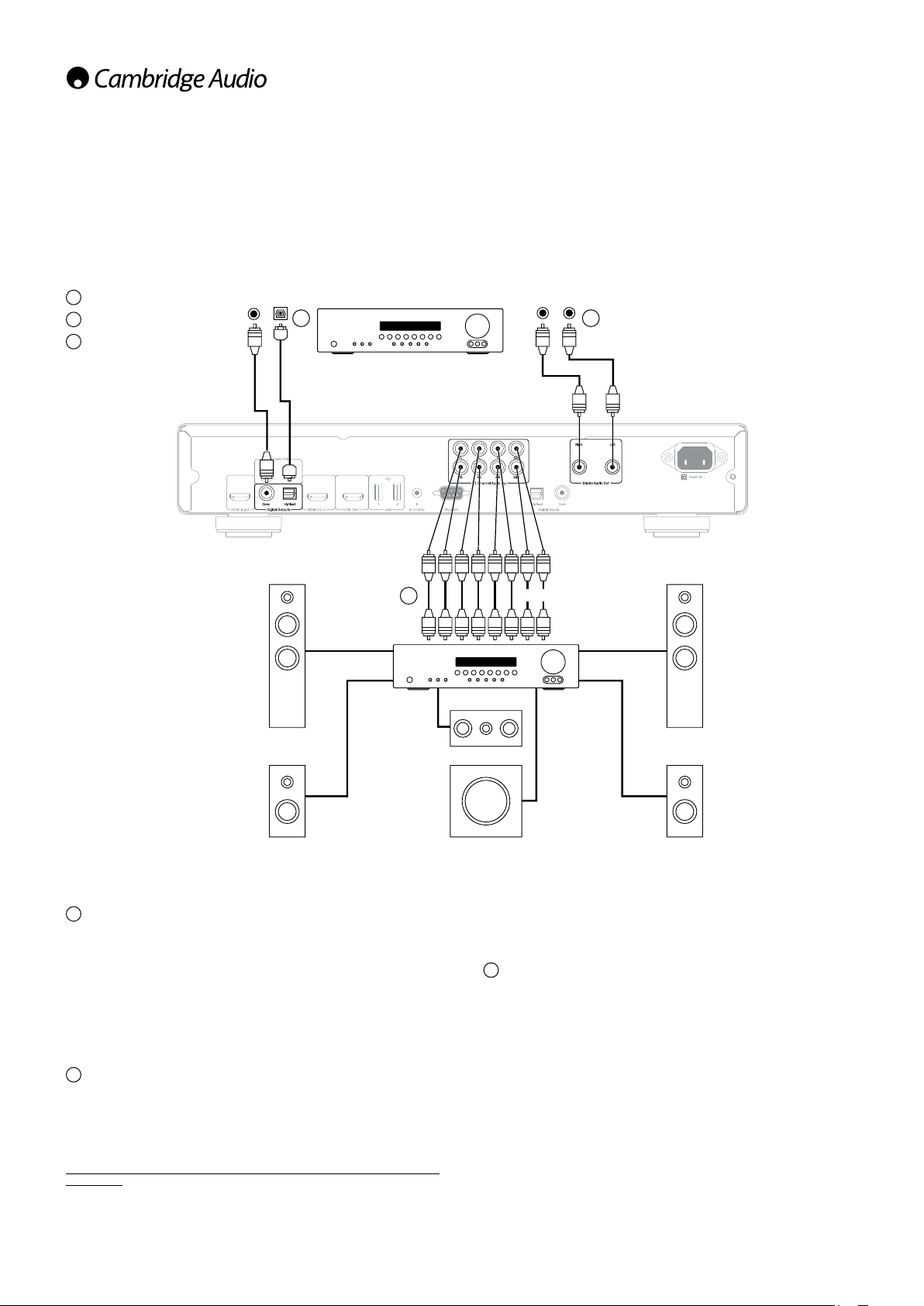
Pour l’audio uniquement, trois types de raccordement sont possibles entre le
752BD et votre chaîne hi- ou écepteur AV :
1
Stéréo analogique séparé
2
Audio numérique
3
Analogique 2 canaux/5.1/7.1
Entrée
Enceinte avant
gauche
2
OU
Récepteur AV
3
Remarque : il est également possible de réaliser un raccordement audio/vidéo
HDMI qui transmet à la fois le son et l’image dans un même câble (consultez la
section ultérieure).
Toutefois, lorsque vous effectuez un raccordement HDMI, c’est-à-dire vers
un récepteur AV, il est souvent préférable d'établir un raccordement audio
supplémentaire pour la lecture de CD et/ou SACD/DVD-A.
Entrée
1
Câble Phono
(2RCA-2RCA)
Récepteur AV avec
7.1
entrées analogiques 5.1/7.1
Enceinte avant
droite
Enceinte Surround
1
Stéréo analogique séparé
Il est recommandé d’utiliser les sorties stéréo analogiques pour la lecture des
CD, DVD, etc. en stéréo via un amplicateur ou un récepteur AV classique équipé
d’entrées stéréo analogiques.
La stéréo analogique est aussi généralement la meilleure méthode de connexion
pour l'écoute des CD et autres disques stéréo avec une qualité sonore optimale.
Il s’avère souvent judicieux de raccorder à la fois les sorties stéréo analogiques
(pour la lecture de CD) et les sorties audio numériques ou HDMI (pour le décodage
de son surround).
Pour raccorder un système stéréo analogique au 752BD, utilisez des câbles phono
stéréo (2RCA-2RCA stéréo).
2
Audio numérique
Les sorties audio numériques peuvent être utilisées pour décoder des bandes-son
de disques BD/DVD en son surround sur un récepteur AV externe (Remarque :
la sortie audio numérique doit être paramétrée sur « RAW » dans la page de
conguration de l’audio). Le 752BD envoie un ux audio binaire (bitstream) non
décodé au récepteur AV pour que celui-ci le décode en 5.1/7.1, etc.
Remarque : les formats audio HD les plus récents, les SACD et DVD-A ne peuvent
être lus sur des connexions SPDIF/TOSlink, une connexion HDMI est nécessaire
pour les lire.
Vous devrez utiliser un câble coaxial de 75 ohms conçu pour l’audio numérique ou
un câble bre optique TOSlink (un seul à la fois).
gauche
Schéma d’installation des enceintes pour une conguration en 5.1 canaux. Pour une congu-
ration en 7.1 canaux, ajoutez deux enceintes arrière.
Enceinte centrale
Enceinte Surround
droite
Subwoofer
Remarque : il est également possible de transmettre de l’audio stéréo numérique
à partir des sorties numériques pour l’enregistrement sur des appareils CD-R/MD
conventionnels, etc. Pour de plus amples informations, consultez la section sur la
conguration du 752BD.
3
Analogique 2 canaux/5.1/7.1
Le 752BD est également capable de décoder lui-même les bandes-son surround
et de les reproduire en son analogique 5.1/7.1 en fonction des paramètres dénis
dans la page de conguration des enceintes du menu de conguration du 752BD.
Pour un son 5.1, connectez à un récepteur AV ou un système d'enceintes ampliées
et utilisez 6 câbles phono/RCA.
Pour un son 7.1, connectez à un récepteur AV ou un système d'enceintes ampliées
et utilisez 8 câbles phono/RCA.
50
Page 13
Raccordements HDMI
752BDazur
HDMI (High-Denition Multi-Media Interface) est une connexion numérique qui
permet de transmettre à la fois les signaux audio et vidéo dans un seul câble.
Le transfert direct numérique de vidéo et la prise en charge de divers types de
contenu vidéo haute dénition en font le type de raccordement optimal en termes
de qualité d’image.
Le 752BD offre deux sorties HDMI qui sont toutes les deux compatibles avec un
téléviseur 3D ou la fonction ARC. Pour une utilisation normale avec un téléviseur
ou un téléviseur et un récepteur AV, utilisez la sortie HDMI 1 (sortie principale), car
celle-ci est dotée du processeur vidéo Marvell Qdeo, comme indiqué ci-dessous.
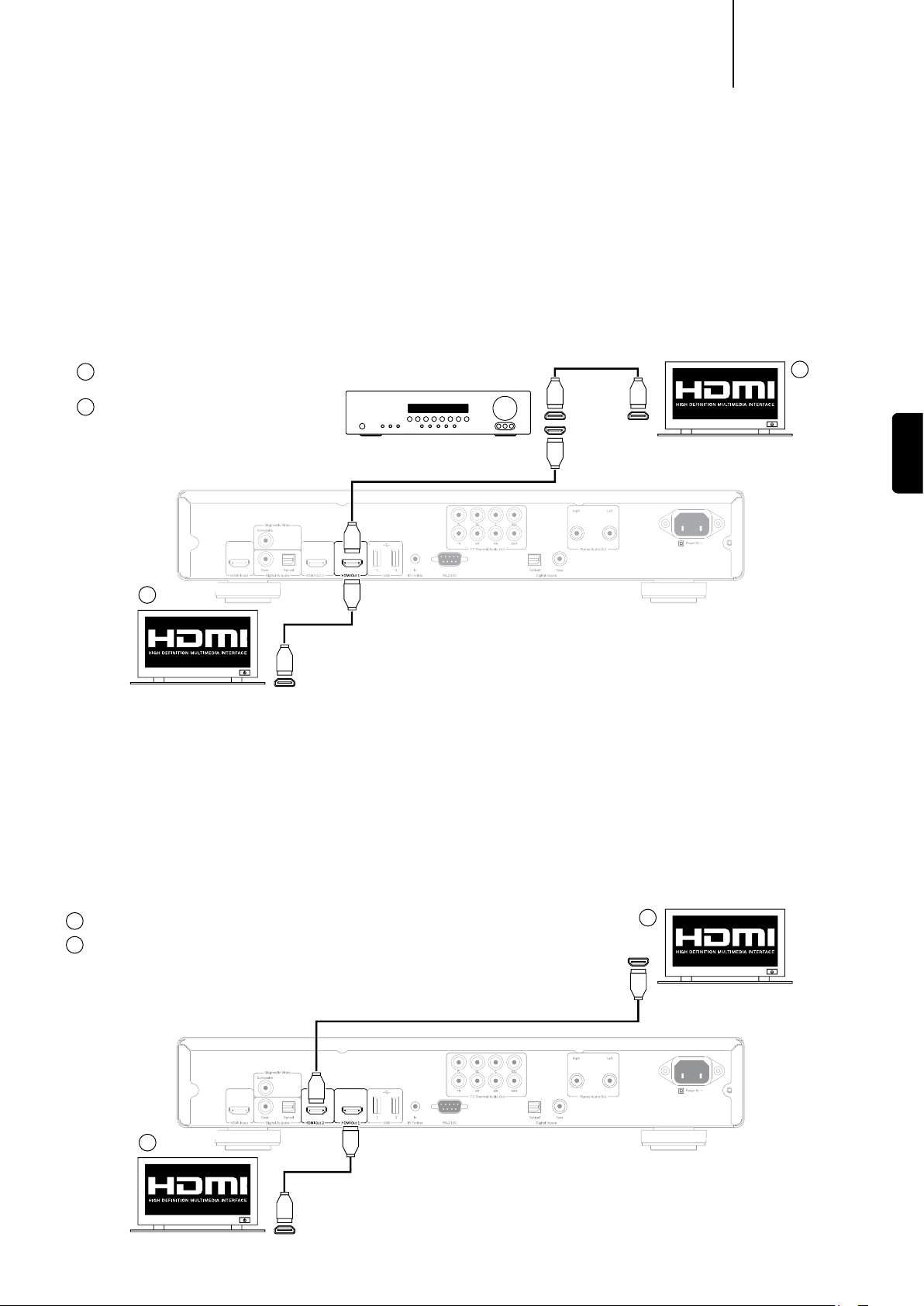
a
Raccordement direct d'un téléviseur avec
la sortie HDMI 1
Raccordement d'un téléviseur via un
b
récepteur AV avec la sortie HDMI 1.
Récepteur AV
Câble HDMI
a
TV/Moniteur
avec entrée
HDMI
Câble HDMI
Réglez l'option de sortie Double HDMI du menu de
conguration vidéo sur « Double afchage » ; reportez-
vous à la section ultérieure qui s'y rapporte.
Remarque : les formats Dolby Digital Plus, Dolby True HD, DTS HD High Resolution
et DTS HD Master Audio ne peuvent être reproduits par le 752BD que via une
connexion HDMI.
Du fait que le HDMI transmet à la fois l’audio et la vidéo numériques, vous pouvez
l'utiliser pour raccorder des récepteurs AV compatibles avec cette fonction an de
permettre le décodage externe.
Câble HDMI
Entrée
Sortie
Entrée
TV/Moniteur avec entrée HDMI
b
FRANÇAIS
Entrée
HDMI 2, la sortie HDMI secondaire du 752BD peut être utilisée pour raccorder soit
deux dispositifs d'afchage, soit des sorties audio et vidéo HDMI distinctes, comme
indiqué dans les deux exemples ci-dessous.
Raccordement de deux périphériques d'afchage à l'aide
du double HDMI
Le 752BD est équipé de deux sorties HDMI.
Cela permet par exemple de raccorder deux téléviseurs ou un téléviseur et un
projecteur, etc. Utilisez la sortie 1 comme sortie principale de qualité la plus élevée,
du fait qu'elle bénécie du processeur vidéo QDEO Marvell intégré.
Raccordement d'un téléviseur/moniteur principal.
a
Raccordement d'un téléviseur/moniteur secondaire.
b
Les deux sorties peuvent transmettre des signaux 3D TV et recevoir la fonction de
retour audio (ARC).
Réglez l'option de sortie Double HDMI du menu de
conguration vidéo sur « Double afchage » ; reportez-
vous à la section ultérieure qui s'y rapporte.
Cela est indispensable pour que la sortie HDMI 2 diffuse un son haute résolution.
b
Entrée
Câble HDMI
TV ou
moniteur
secondaire
avec entrée
HDMI
TV ou
moniteur
principal
avec entrée
HDMI
a
Câble HDMI
Entrée
51
51
Page 14
Raccordement HDMI (suite)
n
azu
5
Bl
S
/
O
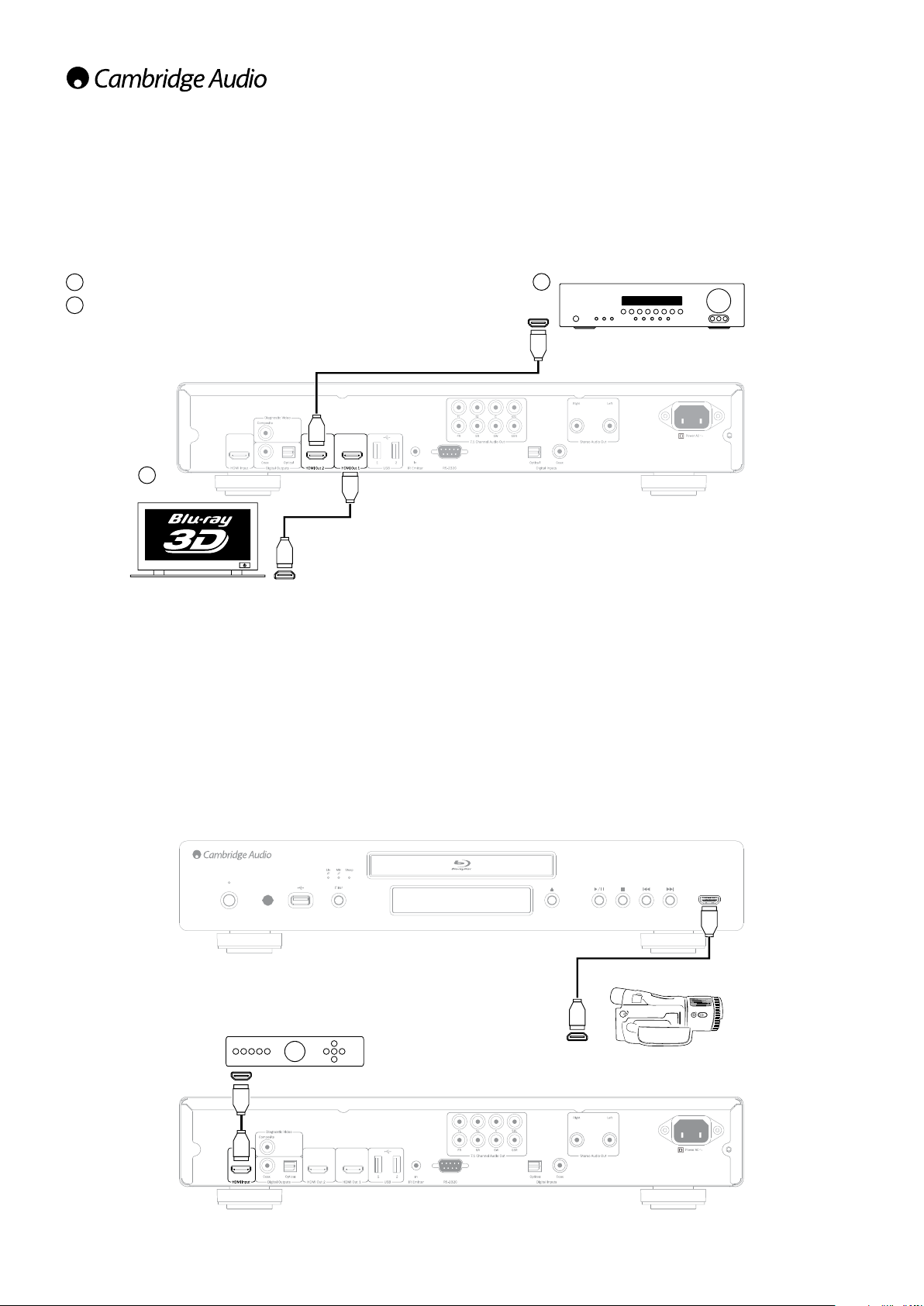
Raccordement séparé d'un périphérique d'afchage et
d'un système audio à l'aide du double HDMI
Si votre récepteur AV ne prend pas en charge les signaux HDMI de la TV 3D, vous
pouvez congurer le 752BD pour transmettre la vidéo (y compris la TV 3D) via la
sortie HDMI 1 directement sur un périphérique d'afchage compatible 3D, et le son
via la sortie HDMI 2 directement sur le récepteur AV.
Raccordement d'un téléviseur/moniteur.
a
Raccordement d'un récepteur AV.
b
Câble HDMI
a
TV ou moni-
teur avec
entrée HDMI
1.4.
Câble HDMI
Entrée
Réglez l'option de sortie Double HDMI du menu de
conguration vidéo sur « Partage A/V » ; reportez-vous à
la section ultérieure qui s'y rapporte.
b
Récepteur AV avec
sortie HDMI 1.3.
Entrées HDMI/MHL
Le 752BD est équipé de deux entrées HDMI. L'une sur le panneau avant, qui
comprend également la fonction MHL, et une autre sur le panneau arrière.
Les deux prennent en charge l'audio et la vidéo numériques jusqu'à 1080p.
Le connecteur HDMI du panneau avant est combiné avec une entrée MHL : ces
deux types de connexion peuvent être utilisés avec des appareils portables tels que
les caméscopes numériques.
Pour les appareils HDMI, le 752BD peut recevoir l'audio et la vidéo de manière
habituelle, tandis que pour les appareils MHL le 752BD reçoit l'audio et la vidéo et
permet simultanément d'alimenter ou de charger l'appareil connecté.
tandby
n
Boîtier décodeur avec sortie HDMI
Le 752BD est préconguré en usine de sorte à offrir des réglages optimaux pour la
plupart des téléviseurs et récepteurs AV modernes.
Toutefois, pour vous assurer que les réglages de base sont correctement appliqués,
veuillez lire les sections suivantes pour savoir comment congurer au mieux la
résolution de sortie, le format d'image et les paramètres audio. De nombreuses
options plus avancées sont également traitées plus loin dans le manuel.
r 7
2BD
u-ray Disc Player
MHL/HDMI I
MHL/HDMI In
Câble MHL
Caméscope avec sortie MHL
Câble
HDMI
52
Page 15
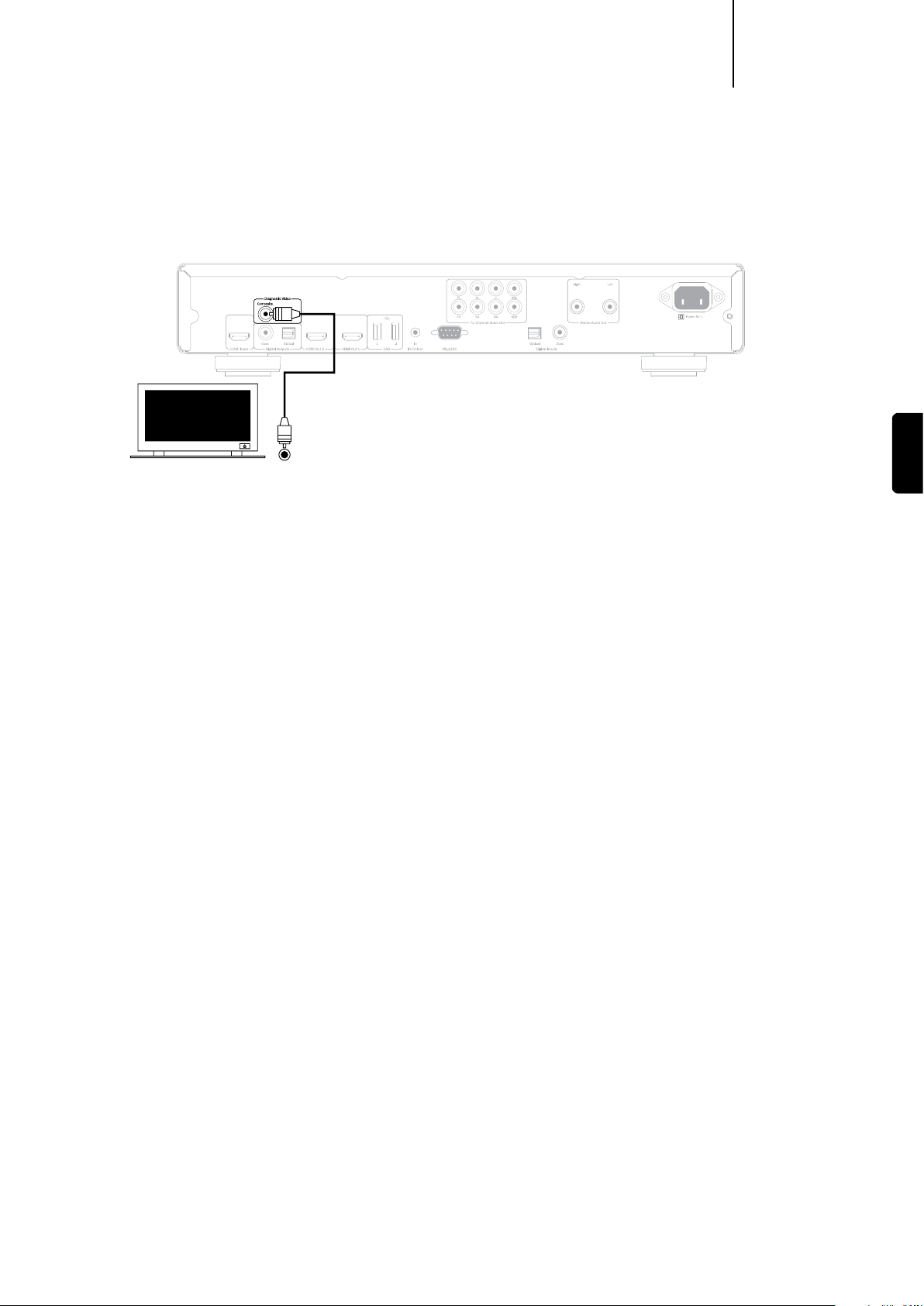
Sortie vidéo de diagnostic.
Le 752BD est doté d'une sortie vidéo composite (CVBS) de diagnostic. Vous pouvez,
si vous le souhaitez, le connecter à votre téléviseur et effectuer un raccordement
HDMI. Cette sortie peut être utile si vous perdez la sortie HDMI (peut-être en
sélectionnant un type de sortie que votre téléviseur ne peut pas afcher). La sortie
TV/Moniteur
Entrée
752BDazur
vidéo de diagnostic continuera de fonctionner et pourra être utilisée pour afcher
les informations à l'écran (OSD) et modier les réglages. Seules les informations à
l'écran (OSD) sont afchées via la sortie vidéo de diagnostic ; celle-ci ne sert pas
pour la lecture vidéo.
FRANÇAIS
Conguration du lecteur
Sélectionner une résolution de sortie optimale
Pour la dernière génération de 1080p, les téléviseurs offrant une image « Full
HD » ou « True HD », la meilleure résolution de sortie sera naturellement en
1080p. Pour les téléviseurs numériques plus anciens de type «HD Ready», ce sera
probablement en 720p ou 1080i. Il est généralement préférable de régler la sortie
du 752BD à la résolution native du téléviseur ; consultez le manuel du téléviseur
pour obtenir des précisions sur la résolution réelle de son écran. Les téléviseurs
grand écran adoptent la plupart du temps une résolution en 1080p (1920 x 1080),
alors que ceux de moindre taille sont parfois en 720p (1280 x 720). Il s’agit de
recommandations générales qui sont valables pour la majorité des utilisateurs,
mais il peut y avoir des exceptions. Les utilisateurs avancés auront peut-être envie
d'essayer toutes les résolutions prises en charge pour choisir celle qui offre le
meilleur résultat visuel.
Le 752BD prend en charge une résolution de sortie spéciale appelée « Source
Direct » sur sa sortie HDMI. Ce mode est recommandé pour une utilisation avec
des processeurs vidéo externes ou des téléviseurs haut de gamme équipés de
convertisseurs de résolution de haute qualité. En mode « Source Direct », le lecteur
fait ofce d’ «intermédiaire ». Il décode la vidéo à partir des disques et envoie
ensuite le signal vidéo brut dans sa résolution et son format natifs, sans traitement
supplémentaire, au processeur vidéo externe ou au téléviseur. La résolution de
sortie réelle varie donc en fonction du contenu :
Contenu Résolution de sortie « Source Direct »
PAL DVD 576i
NTSC DVD 480i
La plupart des lms sur disques Blu-ray 1080p 23.976Hz ou 1080p 24Hz
La plupart des programmes TV ou 1080i
concerts sur disques Blu-ray (source vidéo)
SACD et DVD-Audio 1080i
Pour les sorties HDMI, les résolutions de sortie suivantes sont disponibles : 4Kx2K,
Auto, 1080p, 1080i, 720p,480p/576p, 480i/576i, et Source Direct.
Si « Auto » est sélectionné, le lecteur déterminera sa résolution de sortie en fonction
de la meilleure résolution de signal que le téléviseur peut afcher. Pour ce faire,
il se réfère aux informations EDID du téléviseur via la connexion HDMI. Si tout est
correct, le téléviseur indiquera au 752BD la gamme de sorties vidéo qu'il peut
prendre en charge et le 752BD choisira la plus élevée. Le 752BD adaptera alors
toujours la sortie à cette résolution.
Si l'une des autres résolutions est sélectionnée, le 752BD adaptera toujours la
sortie à la résolution que vous sélectionnez. Notez que le « 4K x 2K » est une toute
nouvelle norme que seuls quelques rares téléviseurs prennent actuellement en
charge. Pour la plupart des téléviseurs, le choix de cette option provoquera une
perte de l'image.
Pour modier la résolution de sortie, appuyez sur le bouton Res de la télécommande
pour faire apparaître le menu Résolution, puis appuyez sur les boutons ou
pour mettre en surbrillance la sortie de votre choix. Appuyez ensuite sur Enter
pour conrmer et quitter. Si votre téléviseur ne prend pas en charge la résolution
sélectionnée, il est possible qu’un écran noir ou un message d'erreur s’afche.
Dans ce cas, essayez une autre résolution compatible avec votre téléviseur.
Remarque :
• Si vous ne parvenez pas à obtenir une image en utilisant les sorties HDMI,
raccordez le lecteur au téléviseur en utilisant la sortie vidéo composite de
diagnostic, puis utilisez le menu de conguration (Setup Menu) pour ajuster les
réglages du lecteur.
Utilisation
Premiers pas
Mettez en marche le 752BD, le téléviseur, l’amplicateur/récepteur AV et tout
autre appareil raccordé au 752BD. Assurez-vous que le téléviseur et le récepteur
audio sont congurés sur le canal d’entrée correct.
1. Appuyez sur le bouton Ouvrir/Fermer pour ouvrir le tiroir à disque.
2. Placez le disque sur le plateau du tiroir, face étiquetée vers le haut.
3. Le lecteur lira les informations du disque et démarrera la lecture.
4. En fonction du contenu du disque, un écran de menu ou de navigation peut
s'afcher. Utilisez les touches de navigation () et le bouton Enter pour
sélectionner le contenu à lire.
5. Pour arrêter la lecture, appuyez sur le bouton .
6. Pour éteindre le lecteur, appuyez sur le bouton Veille/Marche.
Remarque :
• Lors de la lecture de DVD et de certains disques Blu-ray, une première pression
sur le bouton active le mode de pré-arrêt du lecteur. Vous pouvez reprendre
la lecture là où elle s’était arrêtée en appuyant sur le bouton /. Ce mode de
pré-arrêt vous permet de modier les réglages du lecteur, puis de reprendre la
lecture. Pour arrêter dénitivement la lecture, appuyez deux fois sur le bouton .
• Certains disques Blu-ray utilisant la technologie BD-Java ne prennent pas en
charge le mode de pré-arrêt. Lors de la lecture de ces disques, une pression sur
le bouton arrêtera dénitivement la lecture. Dès lors que la lecture du disque
est arrêtée, si vous appuyez sur le bouton /, la lecture recommencera à
partir du début.
• L'appareil intègre un circuit écologique consommant une faible quantité
d'énergie en mode veille (< 0,5 W). Si vous prévoyez de ne pas l'utiliser pendant
une période prolongée, débranchez-le de la prise électrique.
• N'insérez rien d'autre qu'un disque de format BD/DVD/CD dans le tiroir à disque ;
les corps étrangers sont susceptibles d'endommager le mécanisme.
• Ne forcez pas le mouvement du tiroir en le poussant ou en le tirant pendant la
fermeture ou l'ouverture.
• Pour éviter que de la poussière ou des saletés pénètrent dans le mécanisme,
gardez le tiroir fermé lorsque vous n’utilisez pas l’appareil.
• Si le disque est très rayé ou trop sale, il est possible que le lecteur ne puisse pas
le lire ou le faire fonctionner.
• Ne placez jamais plus d'un disque à la fois dans le tiroir.
Menu des options
Lors de la lecture d'un disque ou d'un chier ou lorsque vous utilisez les entrées
HDMI, le bouton Options de la télécommande permet d'ouvrir une barre de menu
en bas de l'écran an d'accéder facilement aux différentes options de réglages et
fonctionnalités de lecture.
Lorsque le menu Options est afché, appuyez sur les boutons ou de la
télécommande pour sélectionner un élément en particulier, puis cliquez sur le
bouton Enter pour conrmer.
53
53
Page 16

Les choix offerts dans le menu des Options dépendent du type de contenu.
Pour la lecture de chiers ou de disques vidéo, les options suivantes sont
disponibles :
Déplacement des sous-titres – Permet de régler la position des sous-titres à l'écran.
Ajust. image (Picture Adj.) – Permet de régler la luminosité, le contraste, etc. de
l'image. Les options HDMI1 et HDMI2 peuvent être ajustées séparément.
Zoom – Ouvre le menu de niveau de grossissement de l'image.
Angle – Modie l'angle de vision. Cette fonction est uniquement disponible lorsque
le disque DVD/BD a été enregistré sous plusieurs angles.
Pour la lecture de chiers photo, les options suivantes sont disponibles :
Zoom – Afche l'image à différents niveaux de grossissement.
Rotation vers la gauche/droite/ Miroir / Retournement– Pivote l'image à l'écran.
Pour la lecture de vidéos à partir d'une entrée HDMI, les options suivantes sont
disponibles :
Ajust. image (Picture Adj.) – Permet de régler la luminosité, le contraste, etc. de
l'image. Les options HDMI1 et HDMI2 peuvent être ajustées séparément.
Avance/Retour rapide
Appuyez plusieurs fois pour faire déler la vitesse de lecture 1X, 2X, 3X, 4X et
5X (sans son) et pour revenir à la lecture normale. Appuyez sur la touche
pour activer les options de lecture arrière ou sur la touche pour les options
de lecture avant.
Remarque : certains disques Blu-ray utilisant la technologie BD-Java peuvent
disposer de leur propre commande d'avance et de retour rapides. La vitesse réelle
varie en fonction du disque, qui peut afcher une barre de progression.
Sauter la lecture
1. Appuyez une fois sur pour passer à la piste/au chapitre suivant(e) d’un
disque. Appuyez plusieurs fois pour sauter plusieurs pistes.
2. Appuyez une fois sur pour revenir à la piste/au chapitre précédent(e) d’un
disque. Maintenez la touche enfoncée pour revenir plusieurs pistes en arrière.
Go To (Aller à)
Appuyez une fois sur le bouton Go To (Aller à) de la télécommande pour accéder
à la sélection de l'heure du disque et entrez l'heure à laquelle vous souhaitez
commencer la lecture du disque au format HH:MM:SS (heures, minutes, secondes)
à l'aide des touches numériques ou de navigation (). Appuyez deux fois
pour accéder à la sélection de l'heure du chapitre, puis entrez l'heure à laquelle
vous souhaitez commencer la lecture du chapitre. Appuyez trois fois pour accéder
aux informations d'afchage.
Ralenti
Lors de la lecture d'un BD/DVD, appuyez sur le bouton pour mettre la lecture
en pause, puis appuyez sur le bouton ou pour naviguer entre les différentes
vitesses de ralenti (1/16, 1/8, 1/4 et 1/2), avancer et revenir en arrière au ralenti,
puis revenir à la vitesse normale. Pour quitter la lecture, appuyez sur le bouton
/.
Remarque : certains disques Blu-ray utilisant la technologie BD-Java peuvent ne
pas prendre en charge le ralenti.
Répéter A-B
1. Appuyez sur le bouton A-B au point de départ désiré. « A » apparaît brièvement
à l'écran.
2. Appuyez sur le bouton A-B au point nal désiré. « A-B » apparaît brièvement à
l'écran et la séquence de répétition commence.
3. Pour quitter la séquence, appuyez sur le bouton A-B.
Remarque :
• La section Répéter A-B ne peut être congurée que pendant la lecture du titre
(pour la vidéo sur BD/DVD) ou de la piste actuelle (pour les pistes audio des BD/
DVD, les CD vidéo et audio).
• La lecture répétée A-B n'est pas disponible avec certaines scènes sur BD/DVD.
• La lecture répétée A-B ne fonctionne pas pendant la lecture du titre, du chapitre,
de la piste ou de l'ensemble.
Afchage à l'écran
1. Lors de la lecture d'un disque BD/DVD, appuyez sur le bouton Info de la
télécommande pour afcher les informations sur le statut ; pour le CD et le
SACD, les informations de statut s'afchent automatiquement.
2. Lorsque les informations de statut s'afchent, appuyez sur les boutons
pour faire déler plusieurs formats d'afchage. Les informations sur le temps
de lecture afchées sur le panneau avant changent avec l'afchage à l'écran.
3. Appuyez à nouveau sur le bouton Info pour masquer l'afchage à l'écran. Les
informations sur le temps de lecture afchées sur le panneau avant resteront
au format sélectionné.
Outre le temps de lecture, l'afchage à l'écran peut également contenir les
informations suivantes sur le contenu en cours de lecture :
Statut de la lecture – icône indiquant le statut de lecture, de pause et d'avance/
retour rapide.
Mesure du débit binaire – indication du débit binaire du ux audio et vidéo.
Nombre total et actuel de titres (disques DVD et Blu-ray), de chapitres de titres
(disques DVD et Blu-ray) et de pistes (CD et SACD).
Informations audio – nombre actuel et total de pistes, de langues, de formats et
de canaux audio disponibles.
Informations sur les sous-titres – nombre actuel et total de pistes et de langues
de sous-titres disponibles.
Informations sur le format vidéo – type d'encodage, fréquence de trames et format
d'image original.
Sélection de la langue audio (bande-son)
1. Pour sélectionner la langue audio, appuyez sur le bouton Soundtrack (bande-
son) de la télécommande en cours de lecture.
2. Pour faire déler toutes les bandes audio disponibles sur le disque, appuyez
plusieurs fois sur le bouton Soundtrack.
Remarque : la disponibilité des langues et des bandes audio varie en fonction du
disque. Pour certains disques BD/DVD-Audio, vous pouvez sélectionner la piste
audio à l'aide du bouton Soundtrack, tandis que pour d'autres, vous devrez utiliser
le menu de conguration audio du disque. Lorsque vous lisez un disque SADC avec
des contenus stéréo et multicanaux, vous pouvez utiliser le bouton Soundtrack
pour passer d'un format à l'autre.
Pause et image par image
1. En cours de lecture, appuyez sur le bouton / pour mettre temporairement
le programme en pause. Dans ce mode, une icône Pause s'afchera à l'écran.
2. Lorsqu'un disque DVD ou Blu-ray est en pause, appuyez sur le bouton ou
pour revenir en arrière ou avancer image par image.
3. Appuyez sur le bouton / pour reprendre la lecture normale.
Repeat (Répéter)
Remarque : la fonction Répéter est disponible uniquement en cours de lecture.
Appuyez sur le bouton Repeat (Répéter) pour activer la fonction Répéter. Lorsque
ce bouton est actionné plusieurs fois de suite, la fonction Répéter fait déler les
options suivantes :
DVD et DVD-Audio – Répéter le chapitre, Répéter le titre, Répéter tout, Répétition
désactivée.
Disque Blu-ray – Répéter le chapitre, Répéter le titre, Répétition désactivée.
CD et SACD – Répéter une plage, Répéter tout, Répétition désactivée.
Remarque : l'option Répéter un chapitre/un titre s'effacera dès que vous passerez
à un autre chapitre ou un autre titre. Certains disques Blu-ray peuvent ne pas
prendre en charge la fonction Répéter.
54
Sélection des sous-titres
1. Lorsque vous lisez un disque DVD, Blu-ray ou un autre programme vidéo
enregistré avec des sous-titres, maintenez le bouton Subtitle (Sous-titres) de la
télécommande enfoncé pour sélectionner les sous-titres de votre choix.
2. Appuyez plusieurs fois sur le bouton Subtitle pour faire déler les sous-titres
disponibles.
3. Pour désactiver les sous-titres, maintenez le bouton Subtitle jusqu'à ce que les
sous-titres soient désactivés.
Déplacement des sous-titres
Parfois, il peut arriver que les sous-titres soient coupés parce qu'ils sont positionnés
à l'extérieur de la zone vidéo active, c'est notamment le cas pour les systèmes de
projection vidéo 2.35:1 à « diffusion à hauteur constante ».
La fonction Déplacement des sous-titres permet de déplacer les sous-titres vers le
haut ou vers le bas de sorte à les afcher dans la zone vidéo active.
Pour décaler la position d'afchage des sous-titres, procédez comme suit :
1. Lors de la lecture d'un disque DVD, Blu-ray ou d'un autre programme vidéo
enregistré avec des sous-titres, sélectionnez les sous-titres de votre choix à
partir du menu du disque ou à l'aide de la télécommande.
2. Maintenez enfoncé le bouton Subtitle de la télécommande jusqu'à ce que l'invite
Déplacement des sous-titres apparaisse à l'écran.
Page 17
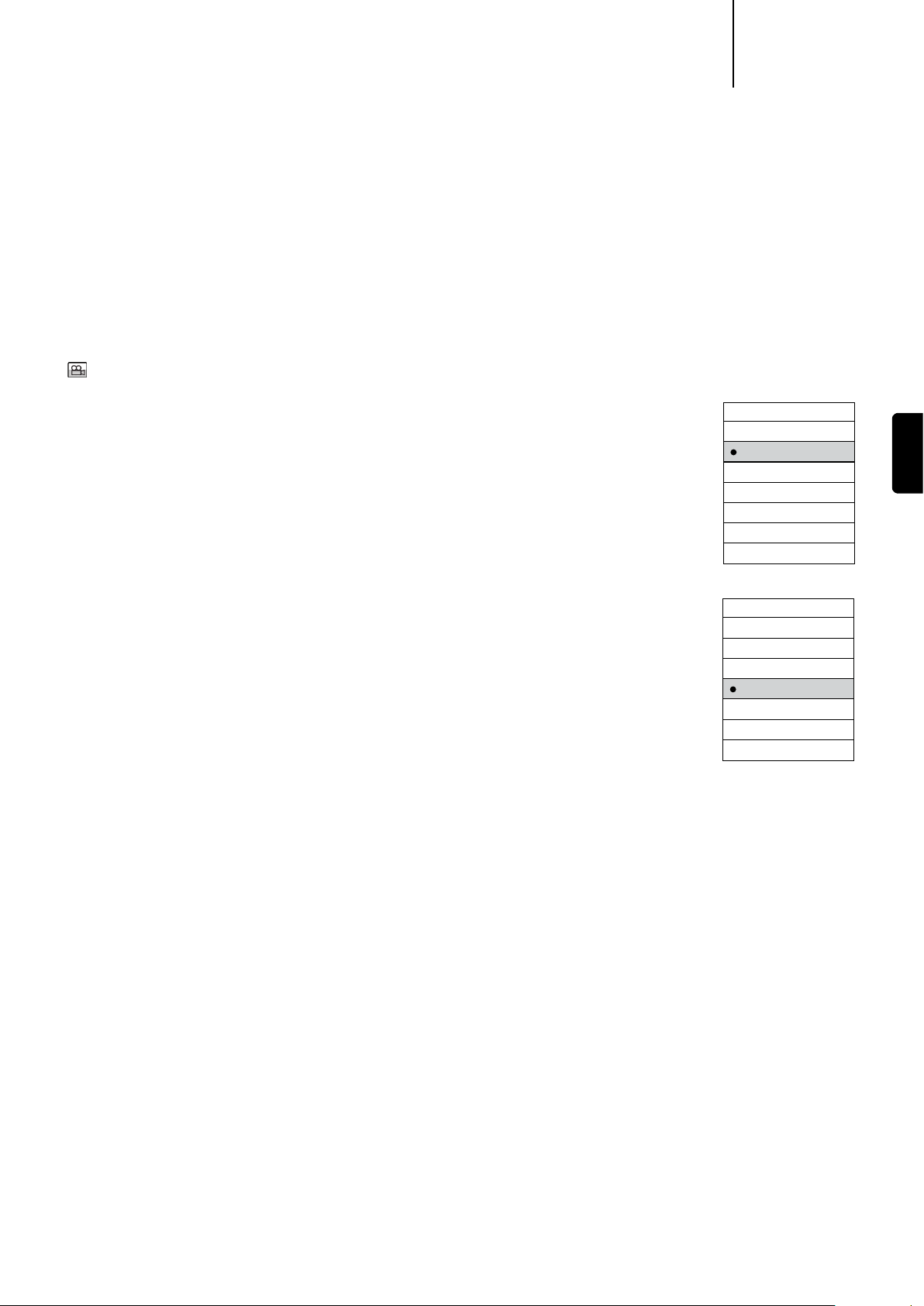
752BDazur
Input
BLU-RAY PLAYER
HDMI/MHL IN-FRONT
HDMI IN-BACK
ARC: HDMI OUT 1
ARC: HDMI OUT 2
OPTICAL IN
COAXIAL IN
3. Attendez que du texte de sous-titres soit visible à l'écran, puis utilisez les
boutons / pour déplacer les sous-titres vers la nouvelle position souhaitée.
4. Appuyez sur le bouton Enter pour dénir la position de l'afchage des sous-titres.
Une fois la position des sous-titres dénie, celle-ci est mémorisée par le lecteur
dans l'option du menu des réglages : Conguration vidéo > Options d'afchage
> Déplacement des sous-titres. Le réglage sera appliqué aux sous-titres de tous
les disques DVD et Blu-ray qui seront désormais lus. Vous pouvez également
modier cet élément du menu des réglages directement. Reportez-vous à la
Conguration vidéo pour plus d'informations.
Sélection de l'angle
1. Lors de la lecture d'un disque DVD ou Blu-ray, une marque d'angle s'afchera à
l'écran lorsque le lecteur détectera certaines scènes lmées disponibles sous
plusieurs angles.
La marque d'angle s'afche également sur l'afcheur du panneau avant.
2. Maintenez le bouton Angle de la télécommande enfoncé pour sélectionner
l'angle de lecture de votre choix.
3. Pour reprendre la lecture normale, maintenez le bouton Angle enfoncé jusqu'à
ce que l'angle par défaut s'afche.
Remarque : cette fonction est uniquement disponible lorsque le contenu du
disque est lmé sous plusieurs angles. La marque d'angle s'afche lorsqu'un angle
alternatif est disponible. Vous pouvez désactiver l'afchage de la marque d'angle à
l'écran via le menu de conguration du lecteur.
Zoom
Pour changer le niveau de grossissement, maintenez le bouton Zoom de la
télécommande enfoncé. Appuyez à plusieurs reprises sur le bouton Zoom pour
sélectionner les différents niveaux de grossissement dans l'ordre suivant : 2x, 3x,
4x, 1/2, 1/3, 1/4 et retour à l'afchage normal.
Le niveau de grossissement revient à 1:1 lorsque le disque est éjecté ou lorsque
le lecteur est éteint.
Remarque : la fonction Zoom peut ne pas être disponible lors de la lecture de
certains disques DVD ou Blu-ray parce que le concepteur du disque a choisi de
désactiver cette fonction.
Menu du disque Blu-ray
1. Les disques Blu-ray contiennent généralement un menu principal et un menu
contextuel. Le menu principal, qui s'afche normalement au début de la lecture,
après les bandes-annonces et les messages sur les droits d'auteur, permet
d'accéder à différentes présentations du lm ou à des bonus, etc. Le menu
contextuel peut quant à lui s'ouvrir en cours de lecture, sans l'interrompre, et
permet généralement d’accéder directement aux différents chapitres d'un lm.
2. Pour accéder au menu contextuel en cours de lecture, appuyez sur le bouton
Pop-up Menu (Menu contextuel). Pour accéder au menu principal, appuyez sur
le bouton Top Menu (Menu principal).
3. Parcourez le menu à l'aide des touches de navigation (), puis appuyez
sur le bouton Enter pour effectuer la sélection.
4. Certains menus utilisent les boutons de couleur. Vous pouvez sélectionner les
fonctions du menu en appuyant sur le bouton de couleur correspondant de la
télécommande.
Menu du disque DVD
1. Certains disques DVD contiennent également des fonctions de menu de titre
ou de chapitre.
2. Appuyez sur le bouton Top Menu (Menu principal) en cours de lecture pour
revenir au menu de titre du disque. Pour afcher le menu de chapitre, appuyez
sur le bouton Pop-Up Menu (Menu contextuel). Selon le disque, il se peut que
l'un des menus ou les deux ne soient pas disponibles.
3. Parcourez le menu à l'aide des touches de navigation (), puis appuyez
sur le bouton Enter pour effectuer la sélection.
4. Appuyez sur le bouton Retour pour revenir au menu précédent. La position de
retour varie en fonction du disque.
Mémoire et reprise automatique
Le lecteur mémorise automatiquement la position en cours d'un disque lors de
l'interruption de la lecture. Lors des opérations telles que l'ouverture/la fermeture
ou l'arrêt, le lecteur mémorisera la position de lecture en cours du disque.
La position est mémorisée même après l'arrêt de l'appareil ou le changement de
disque.
Lors de la lecture suivante du même disque, le lecteur reconnaîtra la position
de lecture mémorisée. La lecture reprendra automatiquement à partir de cette
position mémorisée. Cependant, si vous souhaitez annuler la reprise automatique
et démarrer la lecture depuis le début, vous pouvez appuyer sur le bouton
lorsque le lecteur vous y invite.
Le lecteur peut mémoriser la position de lecture de cinq disques maximum.
Lorsqu'un sixième disque est mémorisé, il remplace le disque le plus ancien.
Remarque : certains disques Blu-ray ne prennent pas en charge la reprise et la
lecture démarrera toujours depuis le début.
Sélection de l'entrée HDMI / MHL
1. Appuyez sur le bouton Digital Inputs (Entrées
numériques) de la télécommande pour ouvrir le
menu « Source d'entrée ».
2. Choisissez l'entrée numérique souhaitée parmi
la liste à l'aide des boutons / .
3. Vous pouvez à tout moment sélectionner le lecteur Blu-ray pour revenir au menu principal et
lancer la lecture d'un disque ou d'un chier.
Remarque : le port d'entrée HDMI en façade est
compatible MHL (Mobile High-denition Link). Pour
l'utiliser, il convient de se munir d'un câble MHL
ou d'un adaptateur spécique (non inclus), et de
procéder dans certains cas à des réglages sur le
périphérique mobile.
Sélection de la fonction de retour
audio (ARC)
1. Les sources ARC sont également disponibles
dans le menu des entrées numériques.
Appuyez sur le bouton Digital Inputs (Entrées
numériques) de la télécommande pour ouvrir
le menu Source d'entrée.
2. Choisissez le canal ARC souhaité à l'aide des
boutons / .
3. Vous pouvez à tout moment sélectionner le
Lecteur Blu-ray pour revenir au menu principal
du 752BD et lancer la lecture d'un disque ou
d'un chier.
Remarque :
• La fonction de retour audio (ARC) est intégrée au HDMI V1.4 et vous permet
de renvoyer des signaux audio numériques du téléviseur vers le lecteur ou le
récepteur. Au lieu de transmettre le son par les haut-parleurs du téléviseur, la
fonction ARC permet de le traiter et de le produire via le système audio du home
cinéma.
• Un câble HDMI 1.4 est nécessaire et vous devez vous assurer que le port d'entrée
HDMI sur le téléviseur est compatible avec la fonction ARC. Généralement, la
fonction ARC doit également être activée dans les paramètres du téléviseur.
Les boutons de contrôle du volume de la télécommande n'agissent que sur les
sorties audio analogiques, et non sur les sorties audio/vidéo numériques (HDMI,
coaxiales et optiques). Il est également possible d'utiliser la télécommande pour
contrôler le volume (ainsi que le changement de source, la fonction silence,
marche/arrêt et zone 2, le cas échéant) de la plupart des récepteurs AV et
amplicateurs Cambridge Audio de la gamme Azur. Reportez-vous à la section
précédente concernant la télécommande pour plus de détails.
Input
BLU-RAY PLAYER
HDMI/MHL IN-FRONT
HDMI IN-BACK
ARC: HDMI OUT 1
ARC: HDMI OUT 2
OPTICAL IN
COAXIAL IN
Input
BLU-RAY PLAYER
HDMI/MHL IN-FRONT
HDMI IN-BACK
ARC: HDMI OUT 1
ARC: HDMI OUT 2
OPTICAL IN
COAXIAL IN
Lecture par numéro de chapitre ou de plage
En cours de lecture d'un disque, vous pouvez utiliser les touches numériques de
la télécommande pour accéder directement à un numéro de chapitre ou de plage
spécique. Par exemple :
• Pour sélectionner la plage numéro 7, appuyez sur la touche [7].
• Pour sélectionner la plage numéro 16, appuyez sur la touche [1] rapidement
suivie de la touche [6].
Remarque : la sélection directe des chapitres peut ne pas être disponible sur
certains disques DVD-Audio et Blu-ray.
FRANÇAIS
55
Page 18

Utilisation (suite)
Lecture à partir d'un emplacement spécique sur
disques DVD et Blu-ray
En cours de lecture d'un disque DVD ou Blu-ray, vous pouvez spécier un
emplacement pour démarrer la lecture en entrant directement le titre, le chapitre
ou le temps. Appuyez sur le bouton Go To (Aller à) pour accéder à l'afchage à
l'écran (OSD).
En haut de l'écran vidéo, un bandeau d'état OSD s'afche avec les éléments
suivants (de gauche à droite) : l'état de la lecture, le titre (1/2 signie par ex. que
le premier de deux titres est en cours de lecture), le chapitre (3/12 signie par ex.
que le troisième de douze chapitres est en cours de lecture), le compteur de temps,
l'indicateur de progression, et la durée totale.
Lorsque vous appuyez sur le bouton Go To pour la première fois, le curseur sera
positionné sur le compteur de temps. Il s’agit du mode Recherche temporelle.
Chaque pression sur le bouton Go To change le mode de recherche dans l'ordre
suivant : Recherche par chapitre, Recherche par titre, puis retour à la Recherche
temporelle. Il est également possible d'utiliser les èches arrière et avant pour
basculer entre les différents modes.
1. Recherche temporelle. Recherche un moment précis dans le titre en cours de
lecture. Utilisez les touches numériques ou échées pour saisir les heures, les
minutes et les secondes et préciser votre recherche, puis appuyez sur le bouton
Enter pour y accéder.
2. Recherche par chapitre. Permet de rechercher un chapitre précis. Utilisez les
touches numériques ou échées pour entrer ou sélectionner le numéro du
chapitre, puis appuyez sur le bouton Enter pour y accéder.
3. Recherche par titre. Permet de rechercher un titre précis. Utilisez les touches
numériques ou échées pour entrer ou sélectionner le numéro du titre, puis
appuyez sur le bouton Enter pour y accéder.
Remarques :
• Tous les disques ne prennent pas en charge la fonction de recherche. Dans
ce cas, vous ne pourrez pas sélectionner d'emplacement de recherche, ou
une icône « opération non valide » pourra s'afcher après avoir spécié un
emplacement de recherche.
• Certains disques Blu-ray Discs sont dotés de leur propre fonction de recherche.
Incrustation d'image et Audio secondaire
Certains disques Blu-ray contiennent des pistes vidéo secondaires (Picture-inPicture/PIP) et des pistes audio secondaires. Cette fonction est souvent appelée
BONUSVIEW. Lorsqu'un tel disque est lu, une marque Picture-in-Picture (Repère
PIP) et une marque Secondary Audio Program (Piste audio secondaire) (Marque
SAP) peuvent s'afcher à l'écran pour vous informer de la disponibilité de contenus
audio/vidéo secondaires.
En général, le menu du disque comprend des commandes interactives pour
activer/désactiver la piste vidéo en incrustation d'image et la piste audio
secondaire. Utilisez ces commandes pour sélectionner les contenus audio/vidéo
secondaires de votre choix.
Vous trouverez également un bouton PIP sur la télécommande. Si le menu
du disque ne propose pas de commandes interactives d'incrustation d'image
(Picture-in-Picture), utilisez ce bouton pour activer/désactiver l'incrustation d'image
(Picture-in-Picture) ou pour faire votre sélection à partir des diverses pistes vidéo
secondaires.
Vous trouverez également un bouton SAP sur la télécommande. Si le menu du
disque ne propose pas de commandes interactives des pistes audio secondaires,
utilisez ce bouton pour activer/désactiver la piste audio secondaire ou pour faire
votre sélection à partir des diverses pistes audio secondaires. En général, les pistes
audio secondaires sont uniquement disponibles lorsque le mode PIP est activé.
Remarque :
• Cette fonction est uniquement disponible lorsque le disque contient des pistes
vidéo et audio secondaires.
• Il est possible que les boutons PIP et SAP de la télécommande ne permettent pas
toujours la lecture des disques. Certains disques peuvent ignorer ou annuler les
boutons de la télécommande.
• Les marques PIP et SAP à l'écran (qui informent l'utilisateur de la présence de ces
fonctions sur le disque) peuvent être désactivées via le menu de conguration
du lecteur.
Certains titres sur Blu-ray sont commercialisés avec la fonction BD-Live. BD-Live
propose des contenus téléchargeables et des programmes interactifs en ligne
en plus de ceux disponibles sur le disque. Les contenus BD-Live disponibles
varient en fonction du disque et du studio et peuvent comprendre des sous-titres
supplémentaires, des commentaires, des bandes-annonces, des jeux et une
fonction de conversation en ligne. Le lecteur doit être connecté à Internet pour lire
les contenus BD-Live.
En fonction de l'organisation des contenus BD-Live par les studios, certains disques
Blu-ray peuvent commencer le téléchargement des contenus BD-Live au début
de la lecture ; d'autres disques Blu-ray disposent d'une sélection BD-Live dans
leur menu principal ; et d'autres disques peuvent vous inviter à souscrire à un
abonnement ou à créer un compte. Veuillez suivre les instructions fournies avec le
disque pour proter des contenus BD-Live.
Votre débit de connexion à Internet, l'état du trac Internet global et la capacité des
serveurs de contenus BD-Live peuvent tous inuer sur la vitesse de téléchargement
des contenus BD-Live. Si vous rencontrez des problèmes de téléchargement lent
ou de lecture saccadée, veuillez lire le disque sans accéder aux fonctions BD-Live
ou essayer à nouveau ultérieurement.
Lorsque vous utilisez la fonction BD-Live, l'identiant (ID) du lecteur ou du
disque et votre adresse IP peuvent être envoyés au fournisseur de contenus via
Internet. En général, aucun renseignement personnel identiable n'est envoyé.
Toutefois, il existe des technologies pour faire correspondre votre adresse IP à
une zone géographique déterminée ou à un fournisseur de services précis. Votre
fournisseur d'accès à Internet peut également savoir qui utilise telle adresse IP.
Si le fournisseur de contenus BD-Live vous demande de vous connecter via un
abonnement ou un compte, il aura accès aux informations de votre abonnement
ou de votre compte. Veuillez contacter votre fournisseur d'accès à Internet et les
fournisseurs de contenus BD-Live pour connaître leur politique de condentialité.
Vous pouvez également choisir de restreindre l'accès aux contenus BD-Live via le
menu de conguration du lecteur.
Résolution de sortie
Si vous souhaitez modier la résolution de sortie, vous pouvez le faire en appuyant
sur le bouton Res de la télécommande :
1. Assurez-vous que le câble vidéo est correctement branché.
2. Mettez le téléviseur en marche. Assurez-vous que la bonne entrée est
sélectionnée.
3. Assurez-vous que le lecteur est en marche. Bien que la résolution de sortie
puisse être modiée « à la volée », il est recommandé d'arrêter le lecteur et
d'éjecter le disque avant de modier la résolution de sortie. Appuyez sur le
bouton Res. Un menu « Conguration de la résolution » s'afche à l'écran. Dans
le cas où le téléviseur ne prend pas en charge la résolution actuelle et vous
ne pouvez pas afcher le menu « Conguration de la résolution », la résolution
actuelle est également afchée sur le panneau avant.
4. Utilisez les boutons pour sélectionner la nouvelle résolution de sortie.
Appuyez sur le bouton Res pour faire déler les résolutions de sortie disponibles.
La nouvelle résolution est afchée sur le panneau avant, au cas où vous ne
pourriez pas afcher le menu « Conguration de la résolution » (en cas
d'incompatibilité avec votre téléviseur).
5. Appuyez sur le bouton Enter pour appliquer la résolution de sortie de votre choix.
Ou, si vous ne souhaitez pas modier la résolution de sortie, appuyez sur le
bouton
.
Les résolutions de sortie suivantes sont disponibles :
Sortie PAL via HDMI 1 ou 2 –4k x 2k, Auto, 1080p, 1080i, 720p, 576p, 576i,
Source Direct.
Sortie NTSC via HDMI 1 ou 2 –4k x 2k, Auto, 1080p, 1080i, 720p, 480p, 480i,
Source Direct.
Remarque :
• Certains téléviseurs ne sont pas compatibles avec certaines résolutions de sortie
(c'est le cas du 4k x 2k, qui est rarement pris en charge actuellement). Si vous
sélectionnez une résolution de sortie incompatible, vous obtiendrez un écran
vierge ou un message d'erreur. Dans ce cas, sélectionnez une résolution de
sortie prise en charge par le téléviseur. La résolution sélectionnée sera toujours
afchée sur le panneau avant.
• Si vous ne parvenez pas à obtenir une image via les sorties HDMI, connectez
le lecteur au téléviseur via la sortie vidéo composite, puis utilisez le menu de
conguration pour modier les réglages du lecteur.
56
Page 19

752BDazur
Lecture à partir de périphériques USB
Sélection du système TV
Le 752BD peut être conguré pour sortir toutes les vidéos au standard PAL ou
NTSC, ou sortir la vidéo au format dans lequel elle a été enregistrée (Multi).
Certains téléviseurs prennent en charge le standard PAL ou NTSC, mais pas les
deux à la fois. Par conséquent, il peut être utile de forcer le standard de sortie
dans l'un ou dans l'autre.
Appuyez sur le bouton TV Type (Type de TV) de la télécommande pour naviguer
entre les standards de sortie vidéo PAL, NTSC ou « Multi ». L'écran du téléviseur
afche le nom du standard sélectionné.
Quelques points de rappel :
• Lorsque la sortie vidéo est congurée sur PAL ou NTSC, le lecteur convertira le
contenu du disque si son standard est différent de celui sélectionné.
• Lorsque la sortie vidéo est congurée sur « Multi », le lecteur ne convertira pas le
standard et lira la vidéo dans son format d'origine sur le disque. Le mode « Multi »
doit être utilisé uniquement si votre téléviseur prend en charge les standards PAL et
NTSC.
• Certains téléviseurs prennent uniquement en charge l'un des standards PAL ou
NTSC. Si la mauvaise sortie est sélectionnée, le téléviseur ne pourra pas afcher
l'image. Dans ce cas, continuez d'appuyer sur le bouton TV Type jusqu'à ce qu'un
standard pris en charge soit sélectionné.
• Le standard de sortie sélectionné avec le bouton TV Type sera mémorisé lorsque
vous éteindrez le lecteur. Vous pouvez également sélectionner le standard de
sortie en congurant l'élément « Standard TV » dans la section « Conguration
vidéo » du menu de conguration du lecteur.
Visionner des images sur des disques DVD-Audio
Certains disques DVD-Audio contiennent des images statiques, telles que des
photos de l'artiste ou la narration de l'album. Lorsque vous lisez une piste de
disque DVD-Audio, vous pouvez utiliser les boutons Page et Page pour
sélectionner l'image.
Remarque : la disponibilité des images statiques dépend du disque DVD-Audio.
Mode Pure Audio
Vous pouvez bénécier d'une qualité audio supérieure en désactivant le traitement
vidéo et l'afcheur du panneau avant. Le mode Pure Audio réduit toute interférence
potentielle entre les signaux vidéo et audio.
1. Appuyez sur le bouton Pure Audio de la télécommande pour désactiver la vidéo
et activer le mode Pure Audio. La sortie vidéo sera désactivée.
2. Appuyez à nouveau sur le bouton Pure Audio pour reprendre la vidéo et
désactiver le mode Pure Audio.
Remarque :
• Le mode Pure Audio est automatiquement désactivé lorsque vous éteignez
l'appareil ou arrêtez la lecture.
• Puisque la sortie HDMI transmet les signaux vidéo et audio, vous ne pouvez pas
la désactiver complètement. L'écran afche alors un écran noir (vidéo inactive,
mais la sync. est toujours active) an de réduire toute interférence potentielle.
Lecture dans le désordre (Shufe)
Lorsque vous lisez un CD ou SACD, appuyez sur le bouton bleu de la télécommande
pour activer les modes de lecture aléatoire (random) et dans le désordre (shufe).
Chaque pression sur le bouton bleu change le mode de lecture dans l'ordre suivant
: désordre (Shufe), aléatoire (Random) et Normal.
Outre les CD, SACD, DVD et BD classiques, le 752BD peut lire des chiers audio,
vidéo et des photos à partir de disques de données optiques (tels que le CD-R,
DVD-R) ou à partir d'une mémoire externe, comme les lecteurs/clés USB à mémoire
ash et les disques durs.
Raccordement d'un lecteur USB
Le 752BD est équipé de trois ports USB 2.0, un à l'avant et deux autres à l'arrière
de l'appareil. Vous pouvez utiliser indifféremment ces trois ports pour connecter un
disque dur USB contenant des chiers numériques musicaux, vidéo et des photos.
Les ports USB sont calibrés pour fournir une puissance maximale de 5 V, 1 A à
l'appareil connecté. Il s'agit d'une puissance d'autoalimentation généralement
sufsante pour les lecteurs USB à mémoire ash, les lecteurs de cartes mémoires
ash, mais qui n'est pas sufsante pour tous les disques durs USB.
Remarque :
• Cet appareil prend uniquement en charge les périphériques « Mass Storage Class
Bulk Transport » (stockage de masse USB BOT). La plupart des clés USB, disques
durs portatifs et lecteurs de cartes se conforment à cette classe de périphérique.
Il est possible que d'autres périphériques tels que des lecteurs MP3, appareils
photo numériques et téléphones mobiles, qui intègrent leur propre gestion de la
mémoire, ne soient pas compatibles.
• Les lecteurs USB pris en charge doivent être formatés avec le système de chiers
FAT (File Allocation Table), FAT32 ou NTFS (New Technology File System).
• Dans certains cas, le lecteur peut ne plus répondre à cause d'un périphérique
incompatible. Si vous êtes confronté à cette situation, il vous suft de couper
l’alimentation électrique, de retirer le périphérique, puis de rallumer le lecteur.
• Le lecteur accède au disque dur USB en lecture seule. An de réduire le risque
d'altération des données, il est recommandé de retirer le périphérique USB
uniquement lorsque le lecteur est complètement arrêté.
Lecture à partir de périphériques
réseau
Le 752BD permet de lire à distance des chiers audio, vidéo et des photos
hébergés sur des périphériques multimédias qui sont raccordés au même réseau
domestique. Réglez Ma sélection réseau (My Network selection) sur Activé (On)
dans le menu de conguration. Appuyez sur le bouton
pour ouvrir le menu principal, sélectionnez l'icône du réseau et appuyez sur Enter
pour afcher la liste des serveurs et dossiers partagés disponibles. Dans certains
cas, vous devrez peut-être désactiver votre pare-feu pour permettre au 752BD de
détecter vos appareils.
Le 752BD peut effectuer la lecture à partir de périphériques réseau de l'une des
trois façons suivantes :
• Comme lecteur multimédia numérique (DMP) : le 752BD peut activement
effectuer des recherches, accéder aux serveurs médias sur votre réseau et en
extraire leurs contenus.
• Comme convertisseur multimédia numérique (DMR) : le lecteur 752BD lit le
contenu provenant d'un contrôleur multimédia numérique (DMC). Un serveur
multimédia UPNP/DNLA compatible avec le contrôleur multimédia numérique
(DMC) est nécessaire. De plus, l'APP de contrôle que vous souhaitez utiliser doit
être connectée au même réseau que le serveur et le 752BD. Reportez-vous aux
modes d'emploi respectifs du serveur et des APP pour obtenir des informations
sur leur conguration et leur fonctionnement.
• Accès à un client SMB/CIFS : le lecteur peut accéder directement aux chiers
partagés par des ordinateurs via des clients SMB/CIFS sur le réseau, comme s'il
accédait à un disque dur USB local. La plupart des ordinateurs, en particulier
ceux sous Windows, intègrent déjà un client SMB. Veuillez vous reporter aux
instructions respectives de votre système d'exploitation pour congurer le chier/
dossier SMB/CIFS partagé.
Remarque :
• Un NAS est un périphérique de stockage en réseau qui fournit des services de
stockage de chiers de données à d'autres périphériques présents sur le réseau.
De nombreux produits actuellement sur le marché intègrent un serveur UPnP/
DNLA.
• Les protocoles SMB (Server Message Block) ou CIFS (Common Internet File
System) sont les principales méthodes de partage de dossiers de Microsoft
Windows. Elles ne requièrent aucun serveur multimédia supplémentaire, ni de
transcodage du format du support.
• La compatibilité avec le matériel/ logiciel de partage du réseau local est offerte
« au mieux de nos possibilités », sans aucune garantie, en raison des variations
dans les périphériques NAS, les serveurs multimédias et leurs congurations.
de la télécommande
FRANÇAIS
57
57
Page 20
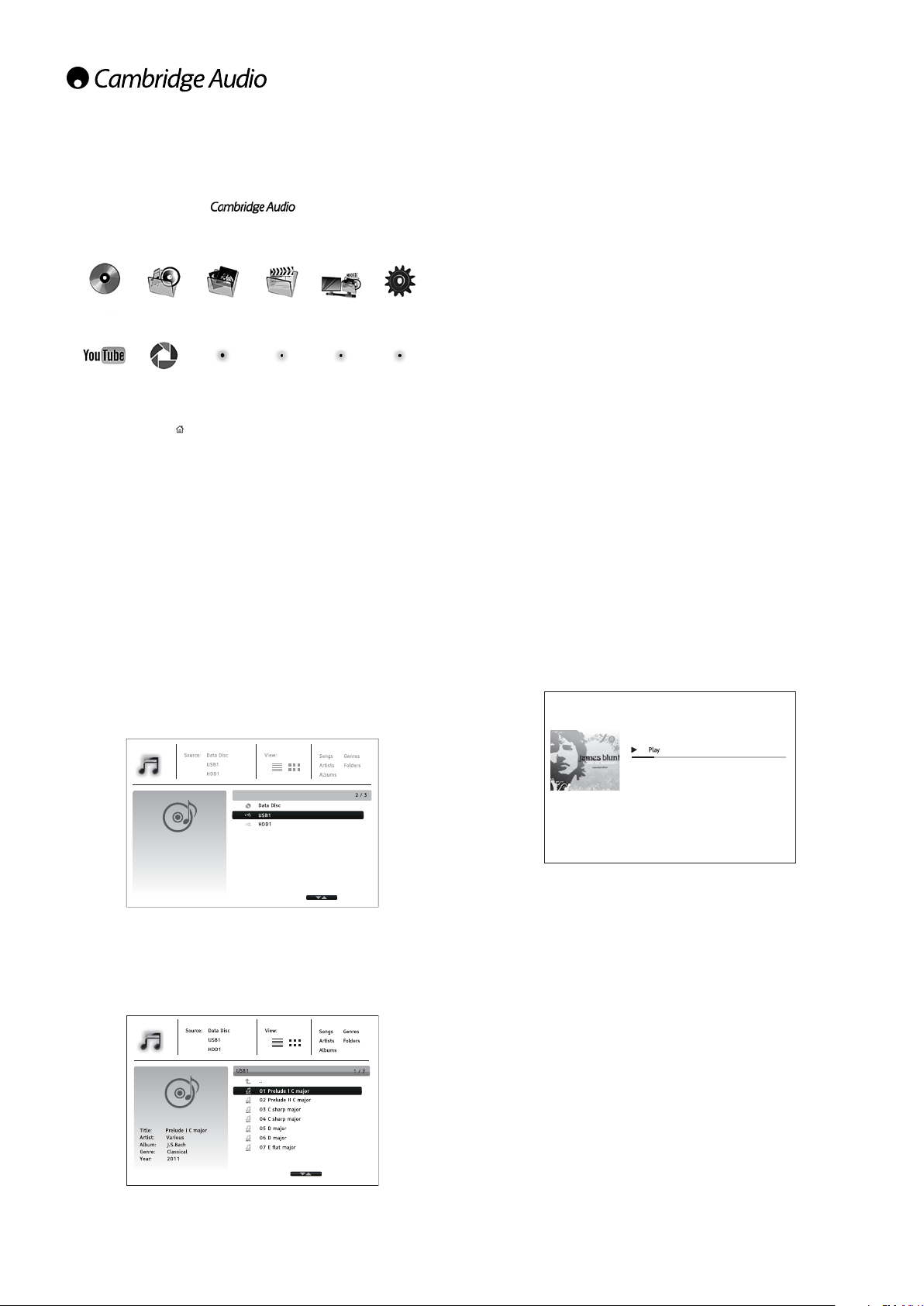
Utilisation du menu principal
BD/DVD
YouTube
Lorsqu'un périphérique ou un disque optique contenant des chiers multimédias
est inséré, le lecteur afche un « Menu principal » pour vous aider à naviguer dans
les chiers et à les lire. Vous pouvez également accéder au menu principal en
appuyant sur le bouton
départ pour accéder aux chiers multimédias.
En fonction du type de chiers multimédias que vous souhaitez lire, vous pouvez
choisir parmi les catégories BD ou DVD (c.-à-d. un disque BD ou DVD chargé dans
le 752BD) ou trois types de chiers qui afchent automatiquement uniquement les
types de chiers pertinents provenant de disques USB connectés ou de disques
informatiques (CD-ROM, DVD-ROM, etc. contenant des chiers mp3 ou autres
chargés dans le 752BD).
L'élément Réseau afche tous les serveurs UPnP AV ou DNLA que le 752BD détecte
sur votre réseau local. Si vous sélectionnez « Menu de conguration », le menu de
conguration du lecteur s'afche comme lorsque vous appuyez sur le bouton Setup
de la télécommande.
Les éléments indiqués sur la deuxième ligne correspondent aux services
de musique/vidéo en streaming pris en charge par le 752BD. C'est le
cas actuellement de YouTube et Picasa, auxquels d'autres sites viendront
s'ajouter ultérieurement. Consultez la page d'assistance du 752BD sur le site
www.cambridgeaudio.com pour obtenir les informations les plus récentes sur ces
menus et les mises à jour logicielles disponibles auprès de Cambridge Audio.
Remarque : les services de streaming étant généralement régionaux, leur
disponibilité varie également souvent d'un pays à un autre.
Musique
Picasa
Photo Film Réseau Conguration
de la télécommande. Le menu principal est le point de
Dans l'explorateur de chiers musicaux, vous pouvez effectuer les opérations
suivantes :
Appuyez sur le bouton / pour déplacer le curseur et sélectionner des chiers
musicaux.
Appuyez sur le bouton Options pour accéder à des fonctionnalités telles que des
informations sur la musique et l'ordre de tri. Pour plus de détails, consultez la
section ultérieure qui s’y rapporte dans ce manuel.
Appuyez sur le bouton Top Menu pour déplacer le curseur vers le menu de catégorie
en haut de l'écran. Ce menu contient les choix suivants :
Source – Permet de basculer entre les différents périphériques de stockage
connectés.
Afchage – Permet de basculer entre les modes d'afchage sous forme de listes
et de dossiers.
Tri – Classe les chiers/dossiers de musique selon différentes catégories, telles
que le nom du morceau, l'artiste, l'album et le genre.
Lorsqu'un chier musical est en surbrillance, appuyez sur le bouton Enter ou
pour démarrer la lecture.
Remarque :
• Lorsqu'un disque de données ou un lecteur USB est inséré, le lecteur commence
automatiquement à indexer les chiers et à créer une base de données
en arrière-plan. Selon le nombre et la taille des chiers, ce processus peut
prendre plusieurs minutes. La liste des Catégories (Artiste, Album et Genre) est
accessible uniquement une fois que la base de données a été créée (avant cela,
un message d'avertissement apparaîtra).
Si vous démarrez la lecture d'un chier musical et que vous n'effectuez aucune
opération, l'écran de Lecture en cours s'afchera après quelques secondes. Vous
pouvez également accéder à cet écran en appuyant sur le bouton Options, puis
en sélectionnant Lecture en cours. Cet écran indique les informations suivantes :
Afche le statut de la lecture – , , , la plage et la durée.
Afche et modie le mode de lecture – Lecture dans le désordre/aléatoire, Répéter
une plage et Répéter tout.
Information sur la musique – Afche des informations telles que le visuel de
l'album et les balises.
Les opérations suivantes sont disponibles lorsque l'écran Lecture en cours est
afché :
Lire des chiers musicaux
Pour lire des chiers musicaux stockés sur un disque optique ou un lecteur
USB, sélectionnez « Musique » dans le menu principal. Un explorateur de chiers
s'afchera pour vous aider à naviguer dans les chiers et dossiers.
La première étape consiste à sélectionner le « Disque de données » ou le
périphérique USB qui contient les chiers musicaux. Le lecteur prendra un instant
pour lire le disque et répertorier les dossiers et les chiers musicaux.
01 High.mp3
1 / 10 00:00:09 / 00:04:03
Title:
High
Artist:
James Blunt
Album:
Back To Bedlam
Genre:
Pop
Commandes de lecture classique – , , , /, , et .
Mode de lecture spéciale – Répéter et Lecture dans le désordre/aléatoire (bouton
bleu).
Appuyez sur le bouton Options pour accéder au menu des Options. Pour plus de
détails, consultez la section ultérieure qui s’y rapporte dans ce manuel.
Revenir à l'Explorateur sans arrêter la musique : Appuyez sur la touche Retour.
Arrêter la lecture et revenir à l'Explorateur : Appuyez une fois sur le bouton .
58
Page 21
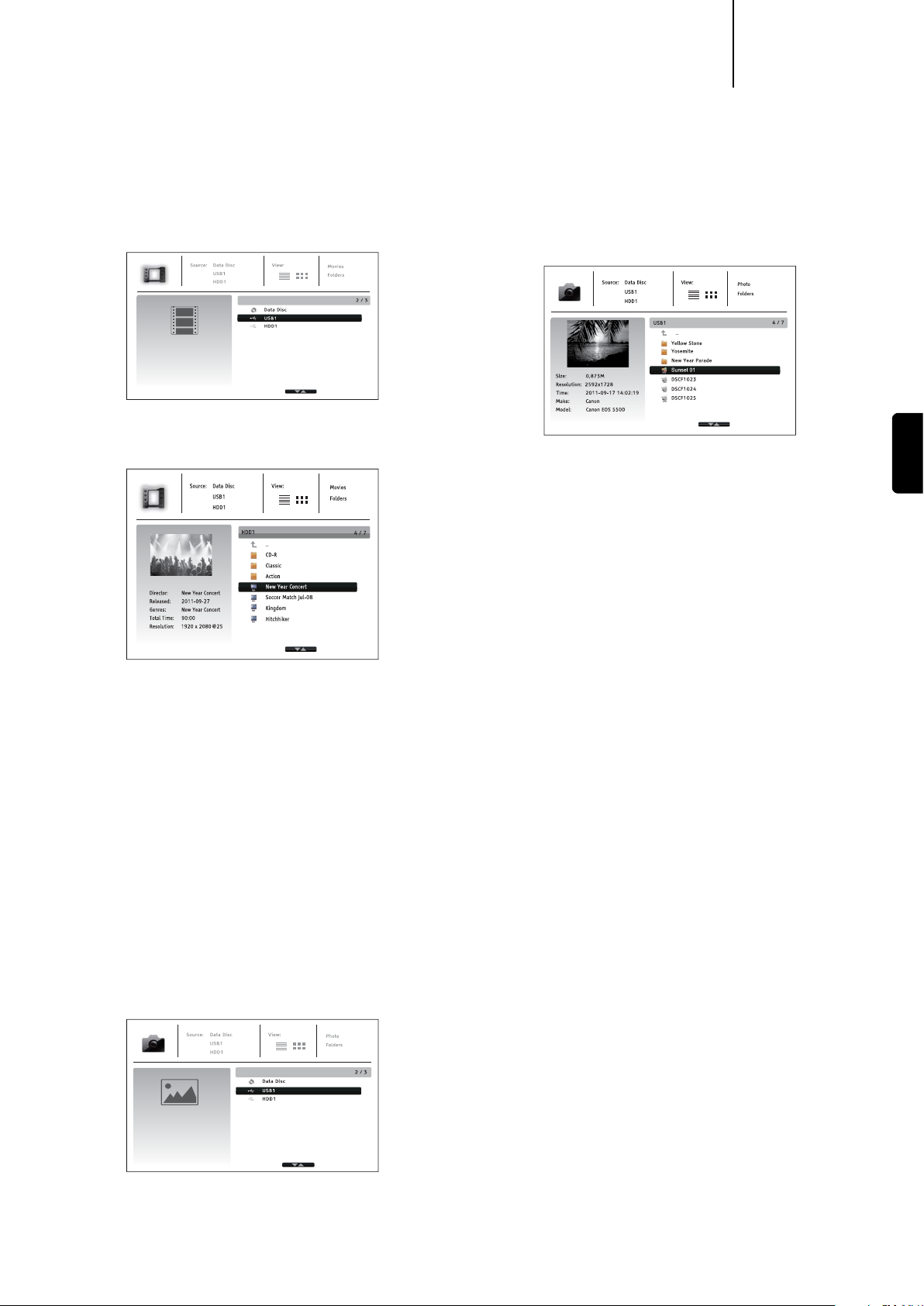
752BDazur
Title:
Artist:
Album:
Genre:
High
James Blunt
Back To Bedlam
Pop
01 High.mp3
1 / 10 00:00:09 / 00:04:03
Title:
Artist:
Album:
Genre:
High
James Blunt
Back To Bedlam
Pop
01 High.mp3
1 / 10 00:00:09 / 00:04:03
Title:
Artist:
Album:
Genre:
High
James Blunt
Back To Bedlam
Pop
01 High.mp3
1 / 10 00:00:09 / 00:04:03
Title:
Artist:
Album:
Genre:
High
James Blunt
Back To Bedlam
Pop
01 High.mp3
1 / 10 00:00:09 / 00:04:03
Lire des chiers vidéo
Pour lire des chiers vidéo stockés sur un disque optique ou un lecteur USB,
sélectionnez Film (Movie) dans le menu principal. Un explorateur de chiers
s'afchera pour vous aider à naviguer dans les chiers et dossiers.
La première étape consiste à sélectionner le Disque de données ou le périphérique
USB qui contient les chiers vidéo. Le lecteur prendra un instant pour lire le support
et répertorier les dossiers et les chiers vidéo.
Dans l'explorateur de chiers vidéo, vous pouvez effectuer les opérations suivantes
:
1. Appuyez sur les boutons / pour déplacer le curseur et sélectionner des
chiers vidéo.
2. Appuyez sur le bouton Options pour accéder à des fonctionnalités telles que des
informations sur la vidéo. Pour plus de détails, consultez la section ultérieure qui
s’y rapporte dans ce manuel.
3. Appuyez sur le bouton Top Menu pour déplacer le curseur vers le menu de
catégorie en haut de l'écran. Cette fonction du menu est identique à celle
évoquée dans la rubrique “Lire des chiers musicaux page 58.
4. Lorsqu'un chier vidéo est en surbrillance, appuyez sur le bouton Enter ou
pour démarrer la lecture.
Une fois la lecture du chier vidéo en cours, les fonctions de commandes de lecture
classique sont disponibles.
• Pour arrêter le lm et revenir à l'explorateur de chiers, appuyez sur le bouton
. Vous pouvez également appuyer à tout moment sur le bouton Accueil (icône
représentant une maison) pour revenir au menu principal.
• Appuyez sur le bouton Options pour accéder aux fonctionnalités telles que les
Informations sur la vidéo, le Déplacement des sous-titres, le Réglage de l'image
et le Zoom de l'image. Pour plus de détails, consultez la section ultérieure qui s’y
rapporte dans ce manuel.
Visualiser des chiers de photos
Pour visualiser des photos stockées sur un disque optique ou un lecteur USB,
sélectionnez Photo dans le menu principal. Un explorateur de chiers s'afchera
pour vous aider à naviguer dans les chiers et dossiers.
La première étape consiste à sélectionner le Disque de données ou le périphérique
USB qui contient les chiers de photos. Le lecteur prendra un instant pour lire le
support et répertorier les dossiers et les chiers de photos.
Dans l'explorateur des photos, vous pouvez effectuer les opérations suivantes :
1. Appuyez sur le bouton / pour déplacer le curseur et sélectionner des chiers
de photos.
2. Appuyez sur le bouton Options pour accéder à des fonctionnalités telles que
l'ordre de tri.
3. Appuyez sur le bouton Top Menu pour déplacer le curseur vers le menu de
catégorie en haut de l'écran.
4. Lorsqu'une photo est en surbrillance, appuyez sur le bouton Enter ou pour
démarrer la lecture en mode diaporama plein écran.
Pendant le diaporama de photos, les opérations suivantes sont disponibles :
Afcher l'écran d'aide – Bouton Info.
Commandes de lecture classique – Boutons , , , /.
Régler la vitesse du diaporama – Boutons et .
Grossissement – Zoom. En mode zoom avant, les boutons de navigation
peuvent être utilisés pour effectuer un panoramique autour de la photo.
Reet (pivote la photo horizontalement pour l'afcher à l'envers) – Bouton .
Miroir (pivote la photo verticalement pour afcher une image en miroir)– Bouton
.
Rotation vers la gauche (sens inverse des aiguilles d'une montre) – Bouton
Rotation vers la droite (sens des aiguilles d'une montre) – Bouton
Répéter – Bouton Repeat
Afcher les photos en mode « Digest » (compilation) – Bouton rouge Le mode «
Digest » (compilation) afche les vignettes des photos à l'écran pour faciliter la
navigation visuelle.
Afcher les informations EXIF – Bouton vert
Lire en mode aléatoire/dans le désordre – Bouton bleu
Modier l'effet de transition du diaporama – Bouton jaune.
Appuyez sur le bouton Options pour accéder aux fonctionnalités telles que le Zoom
ou la Rotation de l'image. Pour plus de détails, consultez la section ultérieure qui
s’y rapporte dans ce manuel.
Ajouter une musique de fond
Vous pouvez ajouter une musique de fond lors de la lecture d'un diaporama de
photos. Pour ce faire, vous devrez préparer des chiers musicaux numériques. Les
chiers musicaux peuvent être stockés sur le même disque que les photos ou sur
un autre lecteur USB. Dans le menu principal, sélectionnez Musique et démarrez la
lecture. Une fois la lecture de la musique en cours, appuyez sur le bouton Accueil
pour revenir au menu principal, puis, de la même manière, sélectionnez Photo pour
lancer le diaporama.
FRANÇAIS
59
59
Page 22
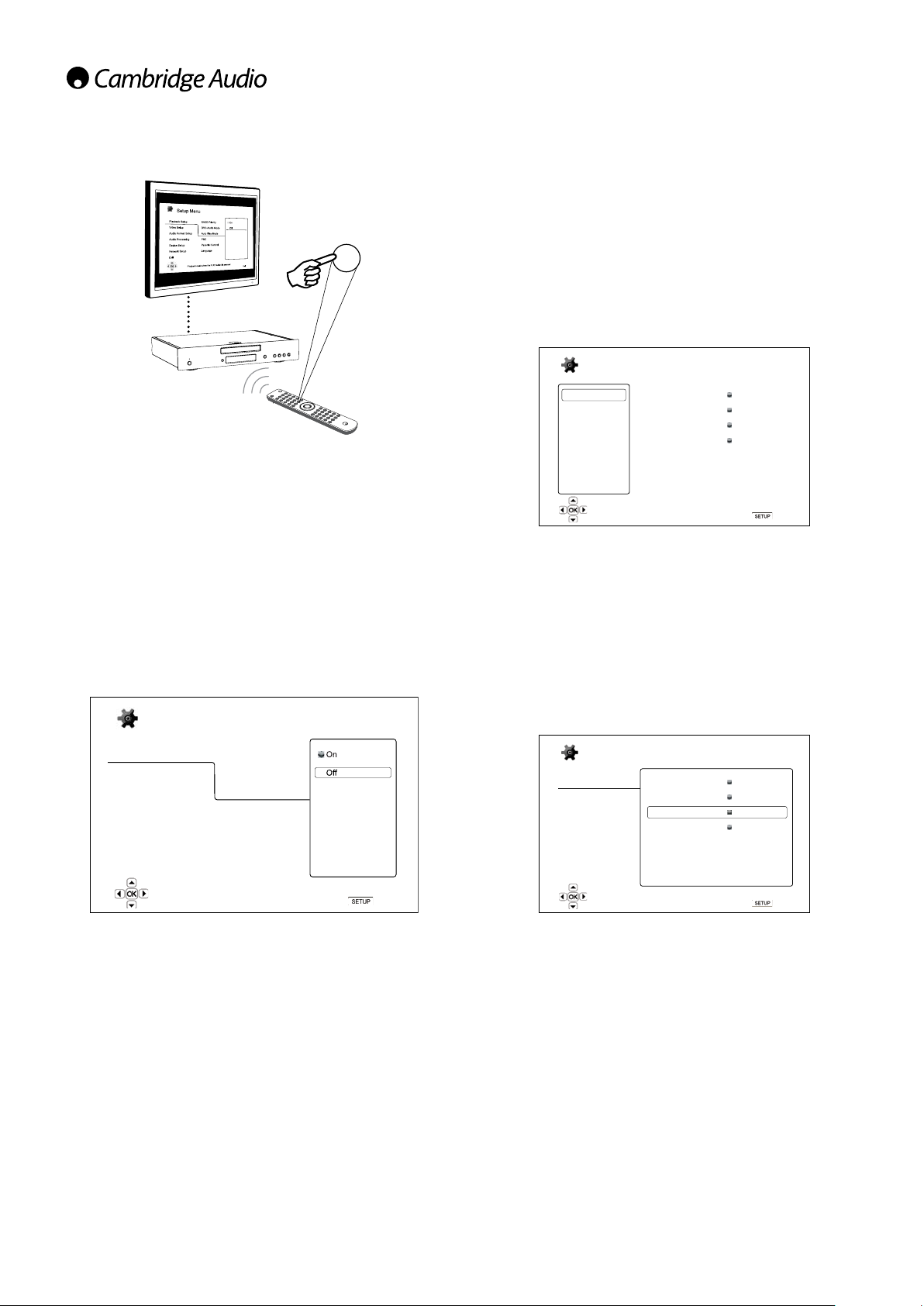
Playback Setup
Video Setup
Audio Format Setup
Audio Processing
Device Setup
Network Setup
Exit
SACD Priority
DVD-Audio Mode
Auto Play Mode
Parental Control
Language
Auto Resume
Multi-Channel
DVD-Audio
On
On
Setup Menu
Exit
Configure playback preferences
Menu de conguration
Setup
Remarque : il est possible que certains éléments de conguration soient grisés
et inaccessibles. La cause peut être un disque toujours en cours de lecture ou
verrouillant mutuellement des éléments de conguration exclusifs. Veuillez
arrêter la lecture ou éjecter le disque avant d'essayer de modier ces éléments de
conguration. Si vous ne pouvez toujours pas accéder à l'élément de conguration,
vériez qu'il n'y a pas de conit de conguration et que celle-ci est conforme. Par
exemple, si « Conguration Vidéo > Sortie 1080p24 » est réglée sur « Désactivée
(off) », les éléments du menu de « Conversion DVD 24p » « Auto » et « Source Direct
», seront grisés. En congurant « Sortie 1080p24 » sur « Activée (on) », les éléments
du menu « Conversion DVD 24p » à congurer « Auto » et « Source Direct » seront
activés.
1. Appuyez sur le bouton Setup Menu de la télécommande et l'écran du téléviseur
afchera ce qui suit :
Setup Menu
Pour accéder au menu de conguration du lecteur, appuyez simplement sur le
bouton Setup Menu (Conguration) de la télécommande. Certaines options du
menu de conguration sont inaccessibles lorsque le lecteur lit un disque ; par
conséquent, il est recommandé d'utiliser le menu de conguration lorsque la
lecture est complètement arrêtée ou lorsqu'il n'y aucun disque dans le lecteur.
Le menu de conguration comprend de nombreuses options de conguration et de
réglage. Pour la plupart des utilisateurs, la conguration par défaut sera sufsante
et ne nécessitera que rarement des modications des réglages.
Néanmoins, si vous souhaitez configurer le lecteur afin qu'il corresponde
parfaitement aux réglages de votre home cinéma et à vos préférences d'afchage,
veuillez consulter les sections suivantes pour en savoir plus sur chaque option de
conguration.
Utiliser le système du menu de conguration
Pour effectuer les réglages du menu, nous utiliserons la terminologie suivante pour
indiquer l'emplacement de la fonction désirée :
Section du menu de conguration > Élément du menu > Sélection
Setup Menu
Playback Setup
Video Setup
Audio Format Setup
Audio Processing
Device Setup
Network Setup
Exit
SACD Priority
DVD-Audio Mode
Auto Play Mode
Auto Resume
Parental Control
Language
Playback starts when the PLAY button is pressed
Exit
Playback Setup
Video Setup
Audio Format Setup
Audio Processing
Device Setup
Network Setup
Exit
2. Appuyez sur les boutons / pour sélectionner la section. Il y a six sections
: Conguration de la lecture, Conguration vidéo, Conguration du format
audio, Traitement audio, Conguration de l'appareil et Conguration du réseau.
Appuyez sur le bouton Enter ou pour accéder à la section de votre choix.
3. Appuyez sur les boutons / pour sélectionner l'élément de conguration à
modier, puis appuyez sur le bouton Enter ou pour modier le paramètre.
L'icône de délement qui s'afche en haut ou en bas du menu de conguration
indique que vous pouvez avoir accès à plus d'éléments du menu en faisant
déler à l'aide des boutons /.
4. Pour sélectionner une valeur à partir de la liste des réglages disponibles,
appuyez sur les boutons /, puis sur le bouton Enter pour conrmer. Par
exemple, pour sélectionner « Activé (On) » pour « Mode lecture automatique »,
utilisez les boutons / pour mettre en surbrillance la sélection « Activé (On)
», puis appuyez sur le bouton Enter.
SACD Priority
DVD-Audio Mode
Auto Play Mode
Auto Resume
Parental Control
Language
Configure playback preferences
Multi-Channel
DVD-Audio
On
On
Exit
Setup Menu
Playback Setup
Video Setup
Audio Format Setup
Audio Processing
Device Setup
Network Setup
Exit
SACD Priority
DVD-Audio Mode
Auto Play Mode
Auto Resume
Parental Control
Language
Set the auto play mode for CD and SACD
Multi-Channel
DVD-Audio
On
On
Exit
La section du menu de conguration représente le niveau le plus élevé du menu
de conguration. Sur le 752BD, dans la colonne de gauche de l'écran menu de
conguration, vous trouverez la liste des six sections du menu de conguration.
Les voici : Conguration de la lecture, Conguration vidéo, Conguration du format
audio, Traitement audio, Conguration de l'appareil et Conguration du réseau.
L'élément du menu représente le paramètre à régler qui s'afche dans la colonne
centrale du menu de conguration. Dès lors que vous sélectionnez une section du
menu de conguration, la liste des Éléments du menu et leurs valeurs actuelles
s'afchent dans une fenêtre.
La Sélection est l'élément numérique ou descriptif effectif qui représente la
modication effectuée du paramètre sélectionné. Il s'agit de l'élément situé à droite
de son Élément du menu correspondant.
Une icône de délement apparaît en haut ou en bas du menu lorsqu'un écran ne
peut pas incorporer plus d'Éléments du menu ni de Sélections. Vous pouvez utiliser
les boutons et pour faire déler l'afchage an d'accéder aux éléments
supplémentaires.
60
5. Pour quitter le menu de conguration à tout moment, appuyez sur le bouton
Setup de la télécommande ou sélectionnez Quitter dans les sections du menu
de conguration.
Les réglages sont mémorisés de façon dénitive lorsque vous éteignez le lecteur
en utilisant le bouton Veille/Marche du panneau avant ou le même bouton de la
télécommande. Si l'alimentation électrique est interrompue avant que le lecteur
n'entre en mode veille, les réglages ne seront pas mémorisés.
Page 23
Conguration de la lecture
752BDazur
Setup Menu
Playback Setup
Video Setup
Audio Format Setup
Audio Processing
Device Setup
Network Setup
Exit
La section « Conguration de la lecture » est conçue pour congurer les préférences
de lecture pour divers contenus. Les éléments de conguration de cette section
sont :
Menus Réglages
Priorité SACD .......................................................... Multicanal
Mode DVD-Audio .................................................... DVD-Audio
Mode Lecture auto ................................................. Activé
Reprise auto ........................................................... Activé
Contrôle parental ...................................................Classications des BD
(mot de passe par défaut : « 0000 ») Classications des DVD
Langue .................................................................... Langue du lecteur
SACD Priority
DVD-Audio Mode
Auto Play Mode
Auto Resume
Parental Control
Language
Choose default SACD layer to play
Multi-Channel
DVD-Audio
On
On
Exit
Stéréo
Mode CD
DVD-Vidéo
Désactivé
Désactivé
Zone géographique
Modier le mot de passe
Langue du menu du disque
Langue audio
Langue des sous-titres
1. Priorité SACD
Pour sélectionner la couche audio à lire par défaut pour les disques SACD (Super
Audio CD) contenant souvent plusieurs bandes-son. Les options sont les suivantes :
Multicanal – Lit la couche audio surround multicanal au format DSD.
Stéreo – Lit la couche audio stéréo bicanal au format DSD.
Mode CD – Lit la couche CD au format PCM bicanal d’un disque SACD hybride.
2. Mode DVD-Audio
Pour sélectionner la section d'un disque DVD-Audio à lire. Les options sont les
suivantes :
DVD-Audio – Lit la section DVD-Audio du disque au format audio haute résolution.
DVD-Vidéo – Lit la section DVD-Vidéo du disque au format audio Dolby Digital ou
DTS.
5. Contrôle parental
Cette option sert à congurer les niveaux du contrôle parental an d'empêcher
les mineurs de visionner des contenus inappropriés. Cette fonction dépend de la
bonne classication et du bon encodage du disque.
Appuyez sur le bouton Enter pour afcher le menu de sélection du niveau.
Pour régler les paramètres du contrôle parental, vous devez saisir le mot de passe
actuel du contrôle parental. Si vous n'avez pas encore déni de mot de passe du
contrôle parental, le mot de passe par défaut est « 0000 ».
Le menu Contrôle parental contient les sous-éléments suivants :
Classications des BD - Appuyez sur les boutons / pour sélectionner les
niveaux autorisés pour les disques Blu-ray. « Désactivé » signie qu'aucun contrôle
des niveaux n'est actif et que le lecteur peut lire tous les disques. Les chiffres de
1 à 21 correspondent aux limites d'âge. Le lecteur interdira la lecture des disques
encodés avec une limite d'âge égale ou supérieure à l'âge sélectionné, et autorisera
la lecture des disques dont la classication est inférieure à l'âge sélectionné.
Classications des DVD - Appuyez sur les boutons / pour sélectionner les
niveaux autorisés pour les DVD. Les classications disponibles sont Kid (Enfant),
G, PG, PG-13, PGR, R, NC17, Adult (Adulte) et Off (Désactivé). Le lecteur sera
autorisé à lire les disques dont la classication est égale ou inférieure à l'âge limite
sélectionné, et il lui sera interdit de lire les disques dont le niveau est supérieur.
Si « Désactivé » est sélectionné, le lecteur sera autorisé à lire tous les disques.
Zone géographique – Certains disques Blu-ray peuvent avoir des niveaux de
contrôle parental différents selon les zones géographiques. Actuellement, le lecteur
prend en charge uniquement les niveaux de contrôle parental au Royaume-Uni.
Modier le mot de passe – Pour modier le mot de passe du contrôle parental,
entrez un nombre à 4 chiffres comme nouveau mot de passe. Entrez à nouveau
le nouveau mot de passe pour conrmer. Si les deux saisies sont similaires, le
nouveau mot de passe remplace l'ancien mot de passe du contrôle parental.
6. Langue
Cette option sert à congurer les préférences de langue :
Langue du lecteur– Pour choisir la langue d'afchage du menu de conguration
du lecteur et de l'afchage à l'écran.
Langue du menu du disque – Pour choisir la langue préférée pour l'afchage des
menus des disques DVD et Blu-ray. Si le menu du disque est disponible dans la
langue de votre choix, ce menu sera afché à la place du menu du disque par
défaut.
Langue audio – Pour choisir la langue audio préférée pour les disques DVD et
Blu-ray. Si une piste audio est disponible dans la langue de votre choix sur le
disque, cette piste audio sera lue.
Langue des sous-titres – Pour choisir la langue des sous-titres préférée pour
les DVD. Si des sous-titres sont disponibles dans la langue de votre choix sur
le disque, ils seront afchés. Lorsque « Auto » est sélectionné, le disque choisit
l'afchage des sous-titres.
Remarque : si votre langue préférée n'apparaît pas dans les options Audio, Soustitres ou Menu du disque, sélectionnez « Auto » et saisissez le code de la langue
que vous trouverez plus loin dans ce manuel.
FRANÇAIS
3. Mode Lecture auto (Activé/Désactivé)
Indiquez si vous souhaitez que le lecteur démarre automatiquement la lecture d'un
CD audio ou d'un SACD. Lorsque le mode Lecture auto est activé, la lecture de ces
disques démarrera dès leur insertion dans le lecteur. Lorsque le mode Lecture auto
est désactivé, le lecteur attendra que l'utilisateur appuie sur le bouton de lecture.
4. Reprise auto (Activée/Désactivée)
Pour indiquer si la lecture du disque commence à partir du point précédemment
sauvegardé ou non. Ce réglage s'applique aux CD, SACD, DVD et certains
disques Blu-ray. Lorsque la reprise automatique est activée, la lecture démarre
automatiquement à partir du point précédemment sauvegardé. Lorsque la reprise
automatique est désactivée, la lecture commence depuis le début.
Remarque : certains disques Blu-ray ne prennent pas en charge la reprise et la
lecture démarrera toujours depuis le début.
61
61
Page 24
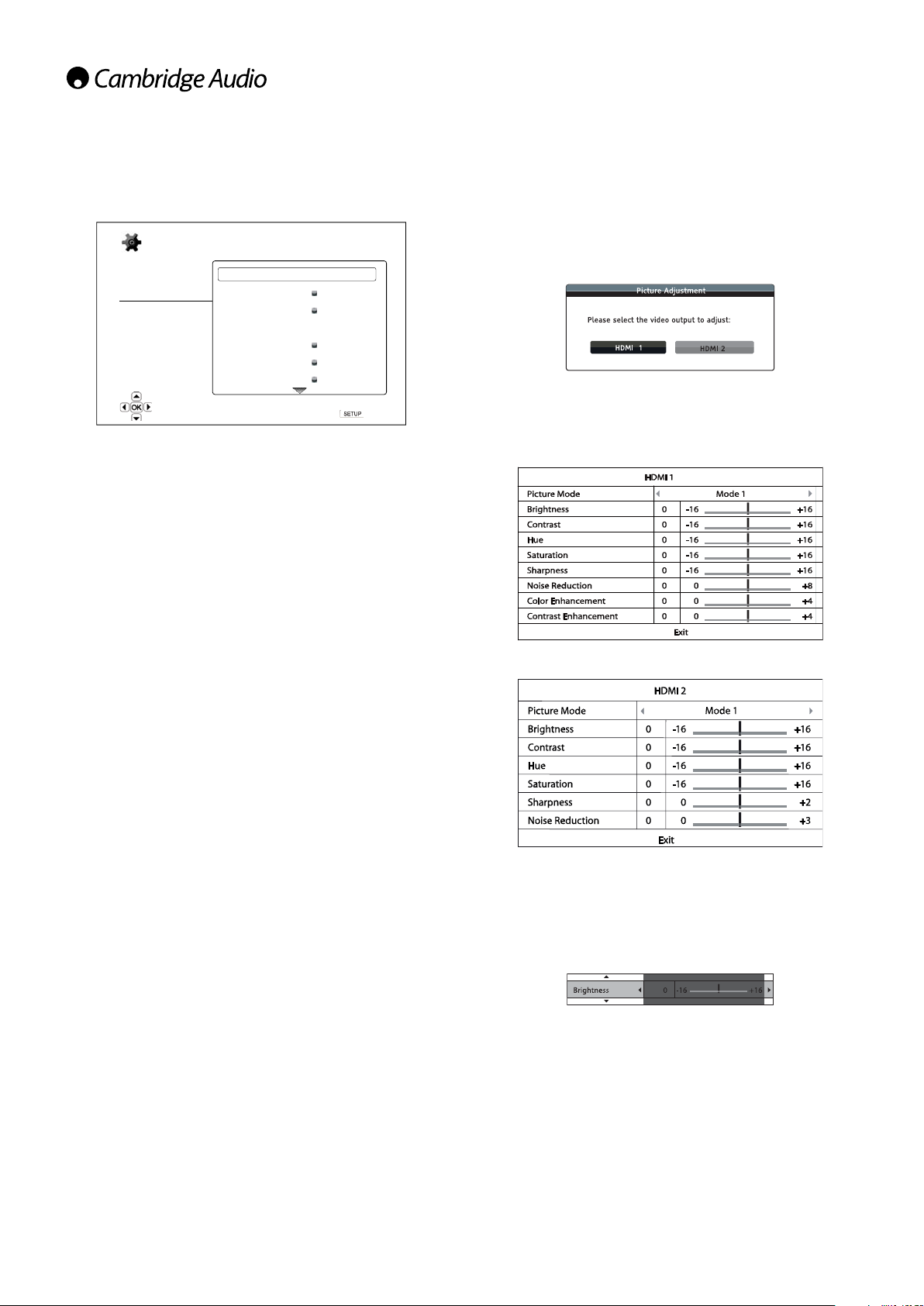
Menu de conguration (suite)
Conguration vidéo
Setup Menu
Playback Setup
Video Setup
Audio Format Setup
Audio Processing
Device Setup
Network Setup
Exit
La section « Conguration vidéo » du système du menu de conguration vous
permet de congurer diverses options de sortie vidéo. Dans cette section, les
éléments du menu sont :
Menus Réglages
Réglage de l'image ................................................. HDMI 1
Sortie Double HDMI ............................................... Partage A/V
Sortie 3D ................................................................. Auto
Conguration 3D .................................................... Blank HDMI 2
Format d’image du téléviseur ............................... 16:9 Panoramique
Système TV ............................................................. PAL (par défaut)
Résolution de sortie ............................................... 4Kx2K
Sortie 1080p24 ..................................................... Auto (par défaut)
Conversion DVD 24p .............................................. Activé
Options HDMI ......................................................... Espace colorimétrique (HDMI
Options d’afchage ................................................ Déplacement des sous-titres
Picture Adjustment
Dual HDMI Output
3D Output
3D Setting
TV Aspect Ratio
TV System
Output Resolution
Adjust picture control parameters
Split A/V
Auto
16:9 Wide
Multi-system
Auto
Exit
HDMI 2
Double afchage
Désactivé
Forcé
Profondeur 2D ->3D
Taille du téléviseur 3D
16:9 Panoramique/Auto
NTSC
Multi-standard
Auto
1080p
1080i
720p
480p/576p
480i/576i
Source Direct
Activé
Désactivée
Désactivé
1&2)
Auto
Niveau RGB vidéo
Niveau RGB PC
YCbCr 4:4:4
YCbCr 4:2:2
Deep Colour (HDMI 1&2)
36 Bits
30 Bits (anticontour)
30 Bits
Désactivé (anticontour)
Désactivé (par défaut)
Position OSD
Mode OSD
Normal
Minimal
Restant
Marque d’angle
Activée
Désactivée
Économiseur d’écran
Activé
Désactivé
Économiseur d’énergie
1. Réglage de l'image
Le Réglage de l'image est une section spéciale du menu Conguration vidéo. Il
vous permet d'afner de nombreux paramètres de contrôle de l'image an d'obtenir
une qualité d'image optimale et le meilleur résultat visuel possible. Pour utiliser
le Réglage de l'image, ouvrez le menu de conguration du lecteur en appuyant
sur le bouton Setup de la télécommande, puis choisissez « Conguration vidéo »,
« Réglage de l'image », et sélectionnez ensuite la sortie HDMI de vote choix.
En fonction de votre sortie vidéo principale, le menu détaillé du Réglage de l'image
sera légèrement différent du fait que HDMI1 utilise le processeur vidéo Marvell
QDEO qui offre davantage de fonctionnalités sophistiquées et d'algorithmes pour
le réglage, tel qu'indiqué ci-dessous.
Menu pour HDMI 1
Menu pour HDMI 2
Pour modier un paramètre de réglage de l'image, utilisez les boutons / pour
mettre le paramètre en surbrillance et utilisez les boutons / pour modier sa
valeur.
Pour aider au réglage des paramètres de contrôle de l'image, le menu Réglage
de l'image sera réduit de façon à afcher uniquement le paramètre en cours de
réglage lorsque vous appuierez sur les boutons /. Le menu réduit sera placé
près du bas de l'écran.
62
Page 25

752BDazur
Vous pourrez poursuivre le réglage du paramètre actuel en appuyant sur les
boutons /. Pour sélectionner un autre paramètre, appuyez sur les boutons
/. Appuyez sur le bouton Enter pour revenir au menu Réglage de l'image grand
format.
Pour quitter le menu Réglage de l'image et retourner au menu de conguration,
sélectionnez « Quitter » ou appuyez sur le bouton Retour.
Les commandes de réglage de l'image suivantes sont disponibles pour HDMI1 et
HDMI2 :
Mode d’image – Le 752BD vous permet de mémoriser jusqu'à trois (3) modes
vidéo personnalisés.
Appuyez sur les boutons / pour changer de mode et tous les paramètres seront
automatiquement ajustés à leurs valeurs mémorisées. Les modications apportées
aux valeurs en cours des paramètres seront automatiquement enregistrées
lorsque vous quitterez l'écran Réglage de l'image ou que vous passerez à un autre
mode d'image.
Luminosité – Pour ajuster la luminosité (niveau de noir) de la sortie vidéo.
Contraste – Pour ajuster le contraste (niveau de blanc) de la sortie vidéo.
Remarque : de bons réglages de luminosité et de contraste sont nécessaires pour
une sortie vidéo de qualité. Si vous ne disposez pas des niveaux de noir et de
blanc adéquats, vos images pourront sembler délavées ou perdre du détail dans
les ombres lors du visionnage de scènes obscures. Les téléviseurs sont dotés de
commandes de luminosité (niveau de noir) et de contraste (niveau de blanc) ;
toutefois, une combinaison de modications des commandes du lecteur et du
téléviseur peut être nécessaire pour obtenir un résultat optimal. Réglez d'abord les
commandes du téléviseur pour obtenir la meilleure image possible. Puis essayez
de modier les réglages du lecteur pour mieux afner l'image et obtenir le résultat
optimal.
Teinte – Pour ajuster la teinte de la sortie vidéo.
Saturation – Pour ajuster la saturation (niveau d'intensité des couleurs) de la sortie
vidéo.
Netteté – Pour régler la netteté de la sortie vidéo (accentuation des détails et des
contours). Cette fonctionnalité de traitement vidéo permet de contrôler la netteté
de l'image, mais elle peut provoquer des artéfacts indésirables si des valeurs de
réglage excessives sont utilisées.
Pour HDMI 1, le processeur vidéo sophistiqué Marvell QDEO est utilisé et le niveau
de netteté peut être réglé entre -16 et +16. La valeur par défaut est le niveau 0,
ce qui désactive l'accentuation de la netteté. Les niveaux négatifs peuvent être
utilisés pour réduire ou éliminer les contours trop accentués, l'image étant alors
progressivement adoucie.
Les niveaux positifs accroissent la netteté. Au niveau 1, le lecteur applique un
faible niveau d'accentuation des détails, au cours duquel le processeur vidéo isole
les parties détaillées de l'image originale, les traite séparément et les réintègre
avant la sortie nale. Au niveau 2, le lecteur augmente l'accentuation des détails à
un niveau supérieur. En règle générale, pour rendre une image « plus nette », nous
vous conseillons d'utiliser les niveaux 1 et 2. Avec le niveau 3 et plus, le lecteur
ajoute une amélioration des transitions de couleurs (LTI) et une amélioration de
la transition de la chrominance (CTI), ce qui les accentue davantage. Toutefois,
nous déconseillons d'utiliser le niveau 3 et plus à moins que le contenu source ne
provienne d'une source de qualité médiocre.
Pour HDMI 2, le processeur vidéo intégré dans la puce Mediatek est utilisé et le
niveau de netteté peut être réglé uniquement entre 0 et +2. La valeur par défaut
est le niveau 0. Plus le niveau est élevé, plus les détails vidéo sont accentués.
Cependant, un niveau de netteté trop élevé peut provoquer l'apparition d'une ligne
blanche autour des objets.
Réduction du bruit – Pour indiquer si le lecteur doit appliquer le traitement de
réduction du bruit vidéo.
Pour HDMI 1, le niveau de réduction de bruit peut être réglé entre 0 et 8. La
valeur par défaut est le niveau 0, ce qui désactive la réduction du bruit. Lorsqu'il
est réglé sur le niveau 1, le processeur vidéo QDEO ajuste la qualité d'image en
réduisant le « bruit de moustique » (artefacts sur les contours des objets) et le «
bruit de bloc » (effets de type mosaïque provoqués par la compression vidéo). Ces
deux réductions du bruit sont également appelées « réductions des artefacts de
compression » (CAR) et présentent plusieurs niveaux d'agressivité. Lorsqu'il est
réglé sur le niveau 2, le lecteur applique le réducteur de bruit numérique avec
adaptation au mouvement (VNR), qui gère le bruit aléatoire et le bruit du grain du
lm (variation naturelle de l'intensité de l'image causée par le grain du lm).
Son niveau est automatique, car e processeur vidéo intègre un circuit estimateur
de bruit qui calcule la quantité de bruit présente et ajuste le niveau de VNR en
conséquence. Lorsqu'il est réglé à un niveau élevé, entre 3 et 4, le lecteur applique
à la fois le CAR et le Motion Adaptive VNR, avec une réduction plus agressive du «
bruit de bloc » au niveau 4. Au niveau 5, le lecteur applique un CAR agressif pour
le contenu vidéo de qualité médiocre, et ajoute le Motion Adaptive VNR au niveau
6. Au niveau 7, le lecteur applique le niveau de CAR le plus agressif pour la vidéo
de très mauvaise qualité, et ajoute le Motion Adaptive VNR au niveau 8. Rappelezvous qu'une réduction excessive du bruit peut entraîner une perte de détail. Nous
vous conseillons d'utiliser la fonction de réduction du bruit uniquement lorsque
le codage ou la compression de la vidéo est de mauvaise qualité et que celle-ci
présente des artefacts de bruit manifestes.
Pour HDMI 2, le niveau de réduction du bruit peut être réglé entre 0 et +3. La valeur
par défaut est le niveau 0. Lorsque l'utilisateur augmente le niveau, le lecteur
ajuste la qualité d'image en appliquant simultanément la réduction du bruit de
moustique, la réduction du bruit aléatoire et réduction de bruit de bloc MPEG. Plus
le niveau déni par l'utilisateur est élevé, plus les fonctions de réduction du bruit
seront agressives.
Accentuation des couleurs (sortie vidéo HDMI 1 uniquement) – Permet de
sélectionner un niveau d'accentuation des couleurs (renforce certaines couleurs
dans le spectre) de la sortie vidéo. Cela offre la possibilité de rendre certaines
couleurs plus vives sans entraîner de changements de teinte, perte de détails ou
modications des tons de chair.
Accentuation des contrastes (sortie vidéo HDMI 1 uniquement) – Permet de
sélectionner un niveau d'accentuation des couleurs (accentue les détails dans les
ombres) de la sortie vidéo.
2. Sortie Double HDMI
Vous permet de sélectionner le mode de sortie lorsque les deux ports de sortie
HDMI sont en cours d'utilisation. Si seule une sortie HDMI est active, cette option
ne s'applique pas. Les options sont les suivantes :
Partage A/V (Recommandé) – Utilisez la sortie HDMI 1 comme port de sortie vidéo
dédié et la sortie HDMI 2 comme port de sortie audio dédié. Ce réglage garantit la
meilleure qualité d'image possible et une résolution audio optimale.
Double afchage – Envoie des signaux numériques audio et vidéo sur les deux
sorties HDMI simultanément. Ce réglage est recommandé uniquement lorsque
deux écrans HDMI sont nécessaires, étant donné que le signal de son surround
audio peut être restitué en stéréo (Down mix) et que la qualité audio d'origine peut
être perdue.
Remarque : le lecteur peut adapter automatiquement la résolution de signaux
numériques audio et vidéo selon les capacités du téléviseur et des récepteurs
connectés. Pour la sortie HDMI 1, le processeur vidéo QDEO dédié sera utilisé
à moins que Source Direct soit sélectionné, auquel cas le processeur QDEO est
contourné.
3. Sortie 3D
Permet de choisir le mode de sortie vidéo pour le contenu 3D disponible depuis les
ports de sortie HDMI. Les options sont les suivantes :
Auto – Diffusion en 3D si la fonction est prise en charge à la fois par le contenu
du disque et l'écran. Le lecteur vérie automatiquement l'existence de contenus
3D sur le disque et la compatibilité 3D du téléviseur ou du projecteur. Si les deux
répondent à ces critères, le lecteur transmet la vidéo 3D depuis ses bornes de
sortie HDMI, sinon seule la vidéo 2D est transmise. Des lunettes 3D actives
compatibles avec votre téléviseur sont nécessaires.
Désactivé – Restitue toujours la vidéo au format 2D, même si la vidéo 3D existe
sur le disque. Cela peut garantir la qualité vidéo au cas où votre téléviseur n'est
pas compatible 3D ou qu'un élément nécessaire (tel que les lunettes 3D) est
manquant.
Forcé – Produit toujours la vidéo au format 3D pour les disques Blu-ray 3D. Il est
possible qu’un écran noir s’afche (pas de sortie vidéo) si votre téléviseur n'est
pas compatible 3D.
4. Conguration 3D
Ajuste les paramètres de lecture en 3D pour une meilleure qualité visuelle.
Blank HDMI 2 - Cela permet au 752BD de forcer la connexion HDMI 2 à afcher un
écran 2D vide lorsque la connexion HDMI 1 diffuse de la vidéo 3D.
Profondeur 2D->3D – Ajuste la perception de la profondeur 3D lors de la conversion
de la 2D à la 3D (également appelé « 3D simulé »). La valeur par défaut est de 8.
Taille du téléviseur 3D
téléviseur HD. Cette option s'applique au mode 3D uniquement. Pour un confort
optimal, le lecteur ajuste l'image en 3D an de bénécier d'une qualité visuelle
optimale. Par défaut, la diagonale de votre écran de téléviseur est réglée sur 46
pouces.
– Pour entrer la taille de la diagonale d'écran de votre
5. Format d’image du téléviseur
Pour congurer le format de l'image de sortie du lecteur. Les options sont les
suivantes :
Format 16/9 – Choisissez cette option lorsque l'écran est au format large 16/9.
Les contenus au format 16/9 seront afchés au format d'image natif et les
contenus au format 4/3 seront étirés horizontalement sur tout l'écran.
Écran auto 16/9 – Choisissez cette option lorsque l'afchage est au format large
16/9. Les contenus au format 16/9 seront afchés au format d'image natif et les
contenus au format 4/3 seront afchés avec des bandes noires sur les parties
supérieures et inférieures an de conserver le format d'image 4/3 d'origine.
FRANÇAIS
63
63
Page 26

Menu de conguration (suite)
6. Système TV
Pour choisir le standard vidéo de sortie (PAL/NTSC) an qu'il soit compatible avec
votre téléviseur. Les options sont les suivantes :
PAL – Lorsque les disques lus sont en PAL, aucune conversion du standard n’a
lieu. Les contenus en NTSC sont convertis en sortie PAL. Si la résolution de sortie
1080p24 ou Source Direct n'est pas activée, alors la fréquence de trames de 24
Hz des disques Blu-ray à l'encodage est convertie à une fréquence de trames de
50 Hz.
NTSC – Lorsque des disques NTSC sont lus, aucune conversion du standard n’a
lieu. Les contenus en PAL sont convertis en sortie NTSC. Si la résolution de sortie
1080p24 ou Source Direct n'est pas activée, alors la fréquence de trames de 24
Hz des disques Blu-ray à l'encodage est convertie à une fréquence de trames de
60 Hz.
Multi-standard – Aucune conversion du standard n'a lieu. Le standard de sortie
vidéo est identique à celui du disque. Si la résolution de sortie 1080p24 ou Source
Direct n'est pas activée, alors la fréquence de trames de 24 Hz des disques Blu-ray
est convertie à la fréquence de trames de 60 Hz. Ce mode nécessite un téléviseur
qui prend en charge les deux standards NTSC et PAL.
Remarque : ne sélectionnez pas « Multi-standard » si votre téléviseur ne prend
pas en charge les deux standards, PAL et NTSC. Si vous insérez un disque encodé
dans un standard incompatible avec votre téléviseur, l'écran du téléviseur peut être
noir. Dans ce cas, vous pouvez appuyer sur le bouton OPEN pour éjecter le tiroir à
disque, puis utiliser le menu de conguration pour corriger le réglage « Standard
TV ».
7. Résolution de sortie
Pour choisir la résolution de sortie qui s'approche le plus de la résolution native
de votre téléviseur. Pour obtenir une description détaillée de la manière dont
vous pouvez choisir une bonne résolution de sortie, veuillez consulter la section «
“Résolution de sortie page 56 » de ce manuel.
8. Sortie 1080p24
Cette option s'applique uniquement à la sortie HDMI avec une résolution 1080p.
De nombreux disques Blu-ray provenant de productions cinématographiques
sont encodés avec une fréquence de trames de 24 Hz, le nombre de trames par
seconde étant identique à celui de l'œuvre cinématographique d'origine. Si votre
téléviseur prend correctement en charge le 1080p 24 Hz, en activant la sortie
1080p24 pour ce type de disques, vous pouvez obtenir des images plus uides.
Les options disponibles sont les suivantes :
Auto (par défaut)– Si le téléviseur indique au lecteur qu'il peut prendre en charge
le signal 1080p24, la vidéo encodée à la fréquence de trames de 24 Hz sera
restituée au format 1080p 24 Hz.
Activé – La vidéo encodée avec une fréquence de trames de 24 Hz sera restituée
au format 1080p 24 Hz sans tenir compte de la compatibilité ou l'incompatibilité du
téléviseur avec le signal 1080p24. Cela est utile si le téléviseur peut effectivement
prendre en charge le signal 1080p24, mais qu'il n'indique pas correctement
sa capacité. Notez que si le téléviseur ne peut pas prendre en charge le signal
1080p24, aucune vidéo ne sera restituée en activant cette option.
Désactivé – La vidéo avec une fréquence de trames de 24 Hz à l'encodage sera
convertie à une fréquence de trames de 50 Hz (PAL) ou 60 Hz (NTSC).
9. Conversion DVD 24p
Permet d'activer la conversion de fréquence de trame 24 Hz pour le DVD. Cette
option est uniquement disponible lorsque la sortie 1080p24 est activée (réglée
sur Auto ou Activée). De nombreux DVD issus de lms pour le cinéma sont encodés
avec une technique appelée « telecine 3:2 », qui permet de convertir le lm à 24
images par seconde en signal vidéo à 60 Hz. Le lecteur peut rétro-convertir le signal
vidéo à 60 Hz en lm à 24 images par seconde et le restituer en 1080P/24Hz.
Cette option permet d'obtenir une image plus uide, sous réserve que le téléviseur
et le DVD répondent tous les deux aux conditions de conversion.
Les options disponibles sont les suivantes :
Activé – Convertit le DVD en fréquence de trame 24 Hz lorsque cela est possible.
N'oubliez pas que des problèmes d'image pourront se produire si le DVD n'est pas
adapté à ce type de conversion.
Désactivé (par défaut) – Ne convertit pas le DVD en fréquence de trame 24 Hz.
10. Options HDMI
Pour congurer les options vidéo dédiées aux sorties HDMI. Pour accéder à ce
sous-menu, sélectionnez « Options HDMI » dans le menu de conguration vidéo.
Pour quitter le sous-menu, appuyez sur le bouton
options sont présentes pour HDMI1 (en utilisant le processeur vidéo QDEO Marvell)
et HDMI2 (en utilisant le processeur vidéo intégré dans la puce Mediatek).
Les options HDMI suivantes sont disponibles :
Espace colorimétrique (HDMI 1) – Pour sélectionner l'espace colorimétrique pour
la sortie HDMI 1.
Le processeur vidéo Marvell QDEO peut effectuer diverses conversions pour cette
sortie. Les options disponibles sont les suivantes :
Auto (Recommandé) – Le lecteur consulte l'écran afin de déterminer
automatiquement l'espace colorimétrique pris en charge et à utiliser. Cela évite
généralement une conversion de l'espace colorimétrique supplémentaire.
Niveau RGB Vidéo – Force la sortie HDMI à utiliser l'espace colorimétrique RGB
et la gamme de signal normale pour l'afchage sur un téléviseur.
Niveau RGB PC – Force la sortie HDMI à utiliser l'espace colorimétrique RGB et
étend la gamme de signal normale pour l'afchage sur un écran d'ordinateur.
Principalement utilisé pour les téléviseurs dotés d'entrées DVI conçus pour être
également utilisés comme moniteurs d'ordinateur, ces derniers peuvent détecter
le signal en gamme RGB étendue lorsque l'entrée DVI est sélectionnée. Pour ces
écrans, si le signal vidéo utilise la gamme RGB normale, le contraste noir-blanc
sera réduit. Vous pouvez congurer le lecteur de sorte qu'il utilise la sortie Niveau
RGB PC et rétablisse le bon contraste.
YCbCr 4:4:4 – La sortie HDMI est forcée à utiliser l'espace colorimétrique YCbCr
4:4:4.
YCbCr 4:2:2 – La sortie HDMI est forcée à utiliser l'espace colorimétrique YCbCr
4:2:2. En général, il s'agit de l'espace colorimétrique le plus proche de celui
encodé sur les disques. (Les disques sont généralement encodés dans l'espace
colorimétrique YCbCr 4:2:0 et le décodeur vidéo le convertit en YCbCr 4:2:2.)
Espace colorimétrique (HDMI 2) – Pour sélectionner l'espace colorimétrique pour
la sortie HDMI 2. Le propre processeur vidéo intégré des décodeurs Mediatek est
utilisé pour cette sortie. Les options disponibles sont les mêmes que celles pour
HDMI 1.
HDMI Deep Colour (HDMI 1) – Pour sélectionner les modes Deep Colour pour la
sortie HDMI 1. Deep Colour est une OPTION sur certains téléviseurs ou projecteurs
équipés d'entrées HDMI v.1.3 ou supérieures.
En général, chaque pixel de l'image vidéo est transmis à l'aide de données 24
bits (8 bits par canal pour les signaux R, G, B ou Y, Cb, Cr). Si l'option Deep Colour
est prise en charge par votre téléviseur, chaque pixel de l'image vidéo peut être
transmis à l'aide de données 30 bits (10 bits par canal) ou 36 bits (12 bits par
canal). Une profondeur de bits accrue permet des transitions de couleurs plus
uides et de meilleurs dégradés pour une qualité d'image optimale.
Pour les disques BD intégrant le Deep Colour en natif, les informations
supplémentaires seront transmises au téléviseur. Pour les contenus ayant subi
une conversion ascendante, tels que les DVD, la sortie Deep Colour sera interpolée,
mais peut néanmoins produire une image plus uide. Les options d'anticontour
(dithering)/de limitation permettent la lecture de disques possédant des contenus
Deep Colour sur des téléviseurs avec une prise en charge limitée du Deep Colour.
L'anticontour (dithering) est une façon de limiter subtilement les éventuelles
informations de couleur supplémentaire dans le matériau source que l'écran ne
peut pas gérer, en ajoutant du « bruit » an d'éviter un changement brusque dans
les niveaux.
Les options disponibles sont les suivantes :
36 bits – Utilise systématiquement le mode Deep Colour maximum de 36 bits
par pixel pour la sortie.
30 Bits (anticontour) – Utilise le mode Deep Colour de 30 bits par pixel avec
tramage de tout contenu supérieur à 30 bits.
30 Bits – Utilise le mode Deep Colour de 30 bits par pixel et limite strictement la
sortie à 8 bits par couleur.
Désactivé (anticontour) – N'utilise pas le mode Deep Colour, tramage de tout
contenu supérieur à 24 bits.
Désactivé (par défaut) – N'utilise pas le mode Deep Colour, limite strictement la
sortie à 8 bits par couleur.
HDMI Deep Colour (HDMI 2) – Pour sélectionner le mode Deep Colour pour la
sortie HDMI 2. Les options pour HDMI 2 sont plus restreintes (pas de processeur
QDEO) et se limitent à Désactivé, 30 bits ou 36 bits.
Remarque : du fait que la fonction Deep Colour est optionnelle et peut ne pas être
prise en charge par tous les téléviseurs, si vous l'activez alors que le lecteur est
connecté à un téléviseur qui n'est pas compatible, l'écran n'afchera aucune image
ou cette dernière ne subira aucun effet.
ou sur la touche . Les
64
Remarque : à l’heure où nous réalisons cette documentation, aucun disque
BD n'est encore encodé en Deep Colour.
Page 27
752BDazur
11. Options d’afchage
Pour congurer les options an d'afcher des informations à l'écran. Les options
d’afchage suivantes sont disponibles :
Déplacement des sous-titres – Pour dénir la position d'afchage des sous-titres.
Lorsque l'option de Déplacement des sous-titres est réglée sur 0 (par défaut), les
sous-titres sont afchés à l'emplacement d'origine tel que spécié sur le disque.
En revanche, si l'option est réglée sur une valeur comprise entre 1 et 5, les sous-
titres sont afchés plus haut. Lorsqu'elle est réglée sur une valeur comprise entre
-1 et -5, les sous-titres sont afchés plus bas. Cette fonction est notamment utile
pour les personnes utilisant un système de projection vidéo 2.35:1 à « diffusion
à hauteur constante ». Les sous-titres peuvent être déplacés vers la zone vidéo
active de sorte à ne pas être tronqués.
Position de l'afchage à l’écran (OSD) – Pour dénir la position des informations
afchées à l’écran (OSD). Lorsque l'option « Position de l'afchage à l’écran (OSD)
» est réglée sur 0, les informations sont afchées en haut et en bas de l'écran. En
revanche, si l'option est réglée sur une valeur comprise entre 1 et 5, l'afchage
des informations remonte vers la ligne verticale centrale de l'écran. Tout comme
l'option de déplacement des sous-titres, cette fonction est notamment utile pour
les personnes utilisant un système de projection vidéo 2.35:1 à « diffusion à
hauteur constante ».
Mode OSD – Pour sélectionner la durée pendant laquelle les informations de
l'afchage à l'écran, comme la durée écoulée ou restante, s'afchent sur l'écran
du téléviseur. Les options disponibles sont les suivantes :
Normal - Les informations de l'afchage à l'écran s'afchent sur l'écran du
téléviseur jusqu'à ce que l'utilisateur les annule.
Minima - Les informations de l'afchage à l'écran s'afchent sur l'écran du
téléviseur pendant quelques secondes, puis disparaissent. L'afchage du
panneau avant conserve toujours les informations d'afchage sélectionnées.
Permanent - Les informations de l'afchage à l'écran s'afchent sur l'écran du
téléviseur jusqu'à ce que l'utilisateur les annule. Par défaut, la durée restante
s'afche à la place de la durée écoulée.
Marque d'angle (Activée/Désactivée) – Pour activer/désactiver l'afchage d'une
marque d'angle lors de la lecture d'un disque DVD ou Blu-ray contenant plusieurs
angles disponibles. Pour éviter d'être distrait lors du visionnage normal d'un lm,
désactivez la marque d'angle.
Économiseur d’écran – Pour activer/désactiver la fonction économiseur d'écran.
L'économiseur d'écran est conçu pour réduire les risques de brûlure d'écran pour
les téléviseurs à écran plasma et CRT. Les options disponibles sont les suivantes :
Activé – Au bout d'environ 3 minutes d'inactivité, le lecteur afchera un logo
animé Cambridge Audio se déplaçant sur un fond d'écran noir. Cela permet à
la plupart des zones de l'écran de se reposer et offre à l'intégralité des zones la
même possibilité de se rafraîchir.
Désactivé – L'économiseur d'écran sera désactivé. Utilisez cette option si votre
téléviseur n'est pas concerné par le risque de brûlure d'écran.
Économie d'énergie – La sortie vidéo sera désactivée au bout de 3 minutes
d'inactivité. De nombreux projecteurs et téléviseurs à écran LCD entreront en
mode veille ou sommeil et éteindront leur lampe de projection ou leur lampe
de rétroéclairage d'écran LCD, réalisant ainsi des économies d'énergie et
prolongeant la durée de vie des lampes. Une simple pression sur un bouton
quelconque de la télécommande ou du panneau avant du lecteur désactivera
l'économiseur d'écran et réactivera la sortie vidéo. Si votre téléviseur est déjà
en mode veille ou sommeil, vous devrez peut-être appuyer sur un bouton de la
télécommande ou du panneau de commande pour sortir de ce mode.
Conguration du format audio
Setup Menu
Playback Setup
Video Setup
Audio Format Setup
Audio Processing
Device Setup
Network Setup
Exit
La section « Conguration du format audio » du système du menu de conguration
vous permet de congurer les préférences pour les formats de sortie audio. Dans
cette section, les éléments du menu sont :
Secondary Audio
HDMI Audio
Coaxial/Optical Output
SACD Output
HDCD Decoding
Set the secondary audio program mixing option
Menus Réglages
Audio secondaire ................................................... Activé
HDMI Audio ............................................................. Auto
Sortie coaxiale/optique ......................................... 48 k LPCM
Sortie SACD ............................................................ PCM
Décodage HDCD ..................................................... Activé
1. Audio secondaire
Pour congurer l'option de mixage des pistes audio secondaires. Certains disques
Blu-ray contiennent une piste audio et vidéo secondaire, par exemple, les
commentaires du réalisateur. Certains disques Blu-ray produisent un effet sonore
lorsque vous effectuez des choix dans le menu. Ce menu de conguration vous
permet de décider de mélanger ou pas la piste audio secondaire et l'effet sonore
du clic dans le menu à la piste audio principale. Les options sont les suivantes :
Activé – La piste audio secondaire et l'effet sonore du clic dans le menu sont
mélangés à la piste audio principale. En général, le volume de la piste audio
principale sera légèrement réduit. La piste audio principale haute résolution sera
convertie à une résolution normale an de la mélanger à la piste audio secondaire.
Désactivé – La piste audio secondaire et l'effet sonore du clic dans le menu ne
sont pas mélangés à la piste audio principale et vous ne pouvez pas les entendre.
Ce réglage préserve la qualité audio la plus élevée de la piste audio principale.
Off
AUTO
Bitstream
PCM
On
Désactivé
LPCM
Bitstream
Désactivé
96 k LPCM
192 k LPCM
Bitstream
DSD
Désactivé
Exit
FRANÇAIS
2. HDMI Audio
Pour sélectionner le format de sortie audio depuis la sortie HDMI. Les options sont
les suivantes :
Auto (par défaut) – Le lecteur consulte le périphérique branché sur la sortie HDMI
an de déterminer automatiquement le format audio à utiliser.
LPCM – La sortie audio numérique via HDMI se fera au format PCM linéaire
multicanal. Lorsque cette option est sélectionnée, les flux audio binaires
compressés seront décodés par le lecteur, puis restitués au format PCM multicanal.
Ce réglage est recommandé lorsque vous connectez la sortie HDMI directement
à votre téléviseur ou à un récepteur dépourvu de capacités de décodage audio
avancé.
Bitstream – La sortie audio numérique via HDMI se fera au format bitstream. Cette
option est recommandée lorsque vous connectez la sortie HDMI à un récepteur AV
ou un processeur qui prend en charge le décodage audio avancé des formats Dolby
TrueHD, DTS-HD Master Audio, etc.
Désactivé : aucune sortie audio numérique via HDMI.
65
65
Page 28

Menu de conguration (suite)
Remarque : si vous utilisez la connexion HDMI pour connecter de l'audio à un
récepteur AV ou processeur audio HDMI, il est fortement conseillé de choisir une
résolution de sortie HDMI de 720p ou supérieure lorsque vous lisez des contenus
audio haute résolution (DVD-Audio, SACD, Dolby TrueHD et DTS-HD Master Audio).
Conformément aux spécications HDMI, la bande passante disponible pour
l'audio est proportionnelle à la bande passante totale utilisée par la vidéo. À une
résolution de 480p/576p, les spécications HDMI ne peuvent prendre en charge
que 2 canaux audio avec un taux d’échantillonnage élevé (jusqu’à 192 kHz) ou 8
canaux audio avec un taux d’échantillonnage standard (jusqu’à 48 kHz). Si vous
lisez du contenu audio haute résolution avec une résolution de 480p/576p, vous
pouvez obtenir une résolution audio limitée, des canaux audio incomplets, voire
aucune sortie audio/vidéo. En choisissant une résolution de sortie plus élevée
comme du 720p ou plus, la bande passante sera sufsante pour l’ensemble des
canaux audio avec des taux d’échantillonnage élevés.
3. Sortie coaxiale/optique
Pour congurer la fréquence maximale de sortie au format PCM linéaire pour la
sortie numérique coaxiale/optique. Cet élément du menu permet de s'assurer que
la sortie audio est compatible avec des équipements qui ne peuvent pas prendre
en charge des taux d'échantillonnage élevés. Il dénit une limite supérieure à partir
de laquelle décider si le lecteur doit procéder ou pas au sous-échantillonnage de
l'audio. Les options sont les suivantes :
Remarque : lorsque vous utilisez les sorties stéréo ou audio analogiques 7.1, la
limite de fréquence LPCM devrait toujours être réglée à 192 kHz pour permettre
au moteur de lecture interne d'alimenter le suréchantillonneur avec la fréquence
d'échantillonnage maximale prise en charge par le contenu.
48kHz LPCM – Pris en charge par la majorité des appareils. Les contenus au taux
d'échantillonnage plus élevé subiront un sous-échantillonnage à 48kHz.
96 kHz LPCM – Permet un taux d’échantillonnage et une réponse en fréquence
supérieurs. Si vous utilisez un récepteur AV ou convertisseur N-A externe
connecté via le raccordement coaxial ou optique, assurez-vous que le récepteur/
l'amplicateur le prenne en charge. Les contenus au taux d'échantillonnage plus
élevé subiront un sous-échantillonnage à 96 kHz.
192 kHz LPCM – Permet le meilleur taux d’échantillonnage et la réponse en
fréquence la plus élevée. Si vous utilisez un récepteur AV ou convertisseur N-A
externe connecté via le raccordement coaxial ou optique, assurez-vous que le
récepteur/l'amplicateur le prenne en charge.
Bitstream – Transmet l'audio au format bitstream compressé à votre récepteur/
amplicateur. Choisissez ce réglage si votre récepteur/amplicateur est en mesure
de décoder du Dolby Digital et/ou DTS, etc.
4. Sortie SACD
Pour sélectionner le format de sortie audio pour les disques SACD. Les options
sont les suivantes :
PCM – Les données de disques SACD au format « Direct Stream Digital » (Numérique
à courant direct) (DSD) sont décodées par le lecteur et converties en données au
format PCM multicanal haute résolution. La sortie HDMI peut être envoyée vers
un récepteur AV externe capable de recevoir du PCM multicanal (des sorties HDMI
v1.1 ou supérieures sont nécessaires). Les sorties audio propres au 752BD sont
également actives et le 752BD peut lui-même lire des disques SACD.
DSD – Les données de disques SACD au format DSD sont restituées via la
connectique HDMI sans aucune conversion. Pour le décodage par un récepteur
AV compatible avec le format DSD (des sorties HDMI v1.2a ou supérieures sont
nécessaires et le récepteur doit en fait intégrer la prise en charge du format
DSD puisqu'elle ne constitue pas une exigence obligatoire dans le cadre des
spécications HDMI).
5. Décodage HDCD
Pour dénir l'option de décodage audio des disques HDCD (High Denition
Compatible Digital). Les options sont les suivantes :
Activé – Le HDCD est décodé par le 752BD. Pour les disques HDCD, cette option
offre une plage dynamique étendue et une meilleure résolution audio.
Désactivé – Le HDCD est traité comme un CD ordinaire et diffusé sous forme de
bitstream natif préservant l'encodage caché. Cette fonction est utile lorsque le
752BD est raccordé à un récepteur AV compatible HDCD via une liaison de sortie
audio numérique (coaxiale, optique ou HDMI) ; la sortie n'est pas transformée de
sorte que le récepteur AV puisse effectuer le décodage HDCD à la place.
66
Page 29
752BDazur
Tableau de référence des signaux
audio
Les disques Blu-ray contiennent plusieurs types de formats de signaux audio,
certains d'entre eux sont de type haute résolution tels que le Dolby TrueHD et
DTS-HD Master Audio. Les disques Blu-ray possèdent également plusieurs
Lorsque la « Piste audio secondaire » est réglée sur « Désactivée » :
Type de sortie
Conguration Bitstream LPCM Bitstream LPCM
Format source
LPCM 2 canaux LPCM 2 canaux LPCM 2 canaux LPCM 2 canaux LPCM 2 canaux 2 canaux
LPCM 5.1 canaux LPCM 5.1 canaux LPCM 5.1 canaux LPCM 5.1 canaux LPCM 2 canaux 5.1 canaux
LPCM 7.1 canaux LPCM 7.1 canaux LPCM 7.1 canaux LPCM 7.1 canaux LPCM 2 canaux 7.1 canaux
Dolby Digital Dolby Digital LPCM 5.1 canaux Dolby Digital LPCM 2 canaux 5.1 canaux
Dolby Digital Plus Dolby Digital Plus LPCM jusqu'à 7.1 canaux Dolby Digital LPCM 2 canaux Jusqu'à 7.1 canaux
Dolby True HD Dolby True HD LPCM jusqu'à 192 kHz
DTS DTS LPCM jusqu'à 7.1 canaux DTS LPCM 2 canaux Jusqu'à 7.1 canaux
DTS-HD High Resolution
(Haute résolution)
DTS-HD Master Audio DTS-HD Master Audio LPCM jusqu'à 192 kHz 24
DTS-HD High Resolution
(Haute résolution)
Sortie HDMI Sorties coaxiales/optiques Sortie multicanal
24 bits 7.1 canaux
LPCM jusqu'à 7.1 canaux DTS (cœur) LPCM 2 canaux Jusqu'à 7.1 canaux
bits 7.1ch ou 192 kHz 24 bits
2 canaux
composants audio facultatifs tels que la Piste audio secondaire et l'effet sonore
du clic dans le menu. Le menu Conguration du format audio du lecteur vous
permet de congurer la sortie audio de manière à ce qu'elle corresponde à vos
préférences. Le tableau suivant fournit une référence quant au type de signal audio
que vous pouvez escompter.
analogique
Dolby Digital LPCM 2 canaux Jusqu'à 7.1 canaux
DTS (cœur) LPCM 2 canaux Jusqu'à 7.1 canaux
FRANÇAIS
Lorsque la « Piste audio secondaire » est réglée sur « Activée» et que le lecteur détecte un disque doté d'une piste audio secondaire ou de menu :
Type de sortie
Conguration Bitstream LPCM Bitstream LPCM
Format source
LPCM 2 canaux LPCM 2 canaux LPCM 2 canaux LPCM 2 canaux LPCM 2 canaux 2 canaux
LPCM 5.1 canaux LPCM 5.1 canaux LPCM 5.1 canaux LPCM 2 canaux LPCM 2 canaux 5.1 canaux
LPCM 7.1 canaux LPCM 7.1 canaux LPCM 7.1 canaux LPCM 2 canaux LPCM 2 canaux 7.1 canaux
Dolby Digital Dolby Digital* LPCM jusqu'à 5.1 canaux Dolby Digital* LPCM 2 canaux 5.1 canaux
Dolby Digital Plus Dolby Digital* LPCM jusqu'à 7.1 canaux Dolby Digital* LPCM 2 canaux Jusqu'à 7.1 canaux
Dolby True HD Dolby Digital* LPCM jusqu'à 192 kHz
DTS DTS* LPCM jusqu'à 7.1 canaux DTS* LPCM 2 canaux Jusqu'à 7.1 canaux
DTS-HD High Resolution
(Haute résolution)
DTS-HD Master Audio DTS* LPCM jusqu'à 7.1 canaux DTS* LPCM 2 canaux Jusqu'à 7.1 canaux
Remarque : tous les signaux de sortie audio sont mixés avec les pistes audio
primaire, secondaire et de menu.
DTS* LPCM jusqu'à 7.1 canaux DTS* LPCM 2 canaux Jusqu'à 7.1 canaux
Sortie HDMI Sorties coaxiales/optiques Sortie multicanal
24 bits 7.1 canaux
Dolby Digital* LPCM 2 canaux Jusqu'à 7.1 canaux
* Indique un mixage audio réencodé au format Dolby Digital et bitstream DTS.
analogique
67
Page 30
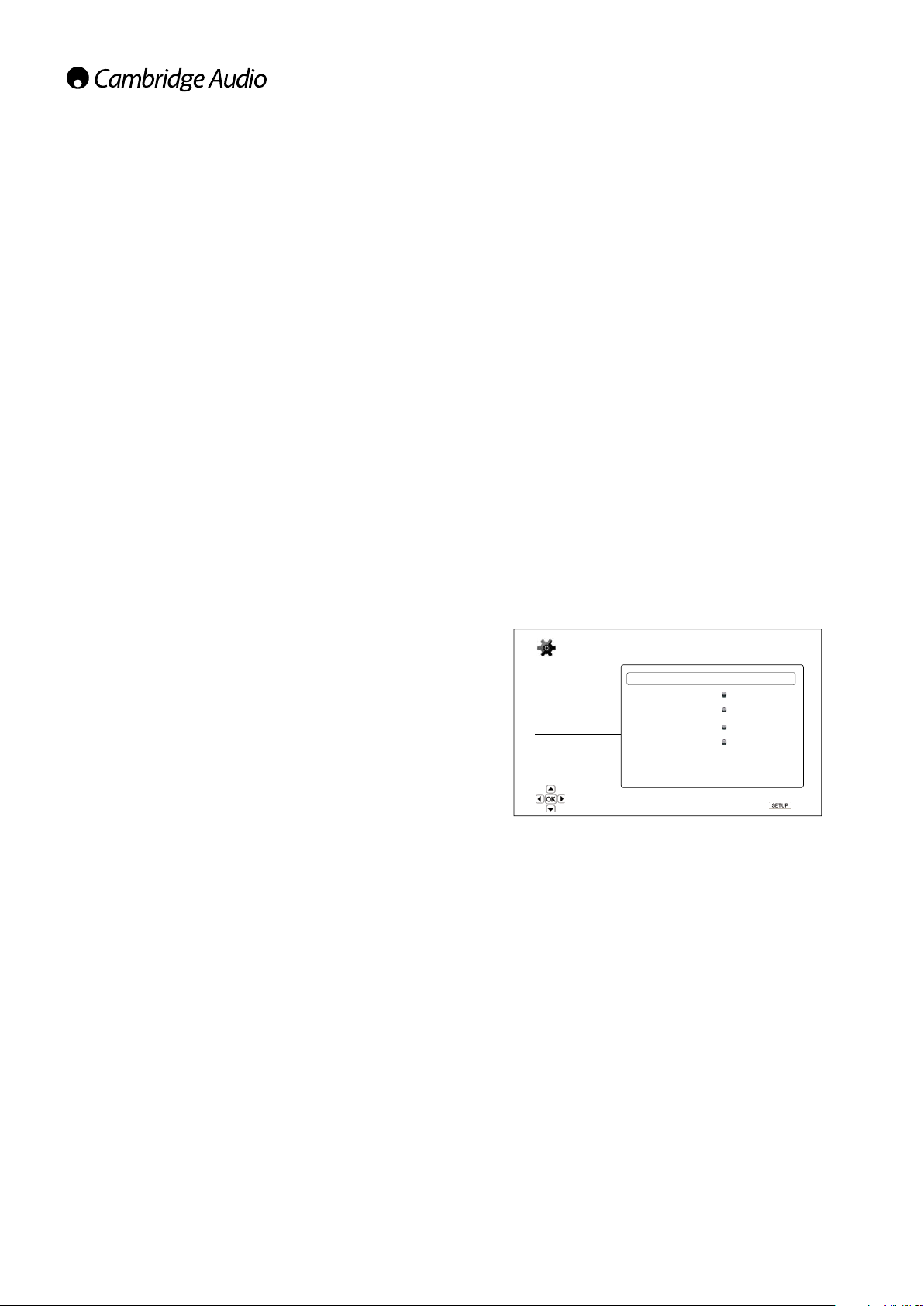
Menu de conguration (suite)
Setup Menu
Options de formats audio
recommandées
Selon la méthode de connexion audio/vidéo spécique que vous avez adoptée,
vous devrez peut-être procéder à un réglage des options de formats audio du
752BD an qu'elles correspondent à votre conguration. Veuillez consulter les
méthodes de connexion vidéo et audio décrites précédemment dans ce guide et
les recommandations de conguration audio suivantes.
Connexion audio directement au téléviseur
Si le lecteur est directement connecté au téléviseur via le port HDMI, grâce à des
câbles audio analogiques G/D, il est recommandé d'utiliser les options de formats
audio suivantes :
Audio secondaire : Activée
HDMI Audio : LPCM
Sortie SACD : PCM
Sortie HDCD : Activé
Sortie optique coaxiale : (aucune – inutilisée)
Audio numérique multicanal au récepteur via HDMI
Si votre récepteur prend en charge l'HDMI v1.3 avec des capacités de décodage
des formats audio sans perte à haute résolution tels que le Dolby TrueHD et
DTS-HD Master Audio, veuillez congurer ces options de formats audio :
Audio secondaire : Désactivée (ou activée si vous avez besoin
de la piste audio secondaire)
HDMI Audio : Bitstream
Sortie SACD : PCM (ou DSD si le récepteur prend en
charge le DSD sur HDMI)
Décodage HDCD : Activé
Sortie optique coaxiale : (aucune – inutilisée)
Si votre récepteur prend en charge les formats audio PCM multicanaux via l'HDMI
v1.1/1.2, mais non les formats audio sans perte à haute résolution tels que le
Dolby TrueHD et DTS-HD Master Audio, veuillez congurer ces options de formats
audio :
Audio secondaire : Désactivée (ou activée si vous avez
besoin de la piste audio secondaire)
HDMI Audio : LPCM
Sortie SACD : PCM (ou DSD si le récepteur prend en
charge le DSD sur HDMI)
Décodage HDCD : Activé
Sortie optique coaxiale : (aucune – inutilisée)
Audio analogique multicanal au récepteur
Si le lecteur est connecté à un récepteur AV via les prises audio analogiques
7.1 canaux ou 5.1 canaux grâce à 8 ou 6 aux câbles RCA/phono, vous pouvez
toujours lire tous les formats audio compatibles et laisser le 752BD les décoder,
puis les écouter via votre récepteur AV et votre système home cinéma. Les options
suivantes de conguration des formats audio sont recommandées :
Audio secondaire : Désactivée (ou activée si vous avez besoin
de la piste audio secondaire)
HDMI Audio : Désactivée
Sortie SACD : PCM (les convertisseurs analogique-
numérique internes doivent utiliser
Les sources PCM créées à partir du ux
DSD des disques SACD
pour produire une lecture au format
SACD)
Décodage HDCD : Activé
Sortie optique coaxiale : (aucune – inutilisée)
Réglez également la Conguration des enceintes dans le menu « Traitement audio
» :
Réglez le Down mix sur le « 7.1 canaux » ou « 5.1 canaux ».
Réglez correctement la taille des enceintes et le subwoofer (caisson de graves) en
fonction de votre matériel audio actuel tel qu'indiqué aux pages suivantes.
Activez ou sélectionnez les entrées analogiques multicanaux sur votre récepteur.
Audio numérique multicanal au récepteur via la sortie
SPDIF coaxiale ou optique
Si votre récepteur ne prend en charge que les sorties coaxiales/optiques, le
décodage du Dolby Digital et du DTS, les options de conguration du format audio
suivantes sont recommandées :
Audio secondaire : Désactivée (ou activée si vous avez besoin
de la piste audio secondaire)
HDMI Audio : Désactivée
Sortie SACD : (aucune – le disque SACD n'est pas
disponible via
la sortie optique/coaxiale)
Décodage HDCD : Activé (ou désactivé si le récepteur
peut décoder le HDCD)
Sortie optique coaxiale : Bitstream
Audio analogique stéréo au récepteur
Si votre récepteur/amplicateur propose uniquement des connexions audio stéréo,
vous devrez utiliser des câbles analogiques de style RCA pour raccorder votre
appareil. Les options de formats audio suivantes sont recommandées :
Audio secondaire : Désactivée (ou activée si vous avez besoin
de la piste audio secondaire)
HDMI Audio : Désactivée
Sortie SACD : PCM (les convertisseurs analogique-
numérique internes doivent utiliser
Les sources PCM créées à partir du ux
DSD des disques SACD
pour produire une lecture au format
SACD)
Décodage HDCD : Activée
Sortie optique coaxiale : (aucune – inutilisée)
Conguration du traitement audio
Playback Setup
Video Setup
Audio Format Setup
Audio Processing
Device Setup
Network Setup
Exit
La section « Traitement audio » du système du menu de conguration vous permet
de congurer la manière dont le lecteur traitera les signaux audio avant de les
transmettre aux sorties analogiques. La commande de plage dynamique (DRC) agit
également sur les sorties HDMI.
Menus Réglages
Conguration des enceintes
Crossover (Filtre passif) ......................................... 40 Hz –250 Hz
Commande de plage dynamique .......................... Auto
Mode DTS Neo:6 ................................................... Musique
Volume de sortie .................................................... Variable
Speaker Configuration
Crossover
Dynamic Range Control
DTS Neo:6 Mode
Output Volume
Configure speaker arrangement and settings
for optimal analog audio output
Activée
Désactivée
Cinéma
Désactivé
Fixe
80Hz
Auto
Off
Variable
Exit
68
Page 31
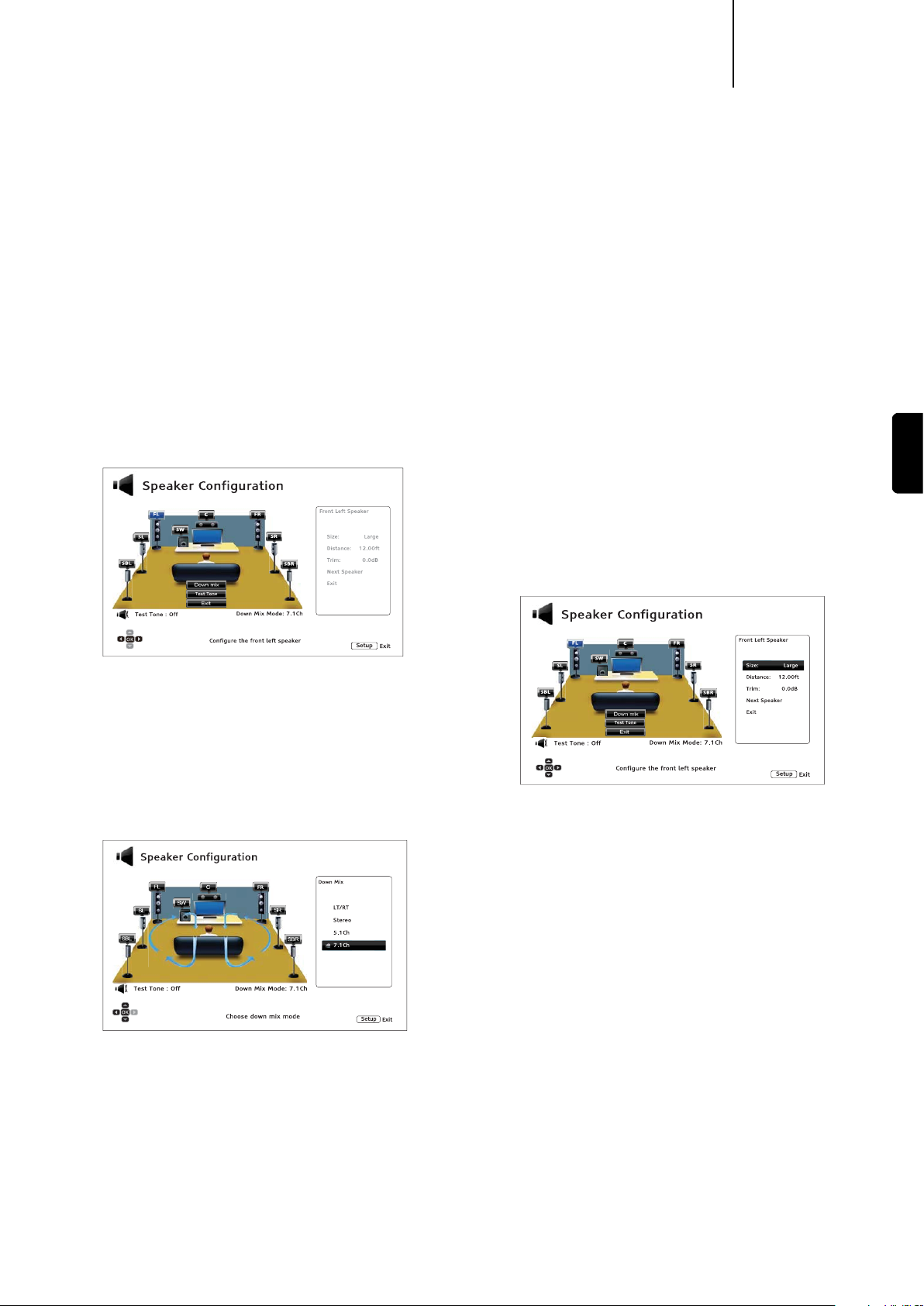
752BDazur
Conguration des enceintes (sortie
audio analogique 7.1 canaux
uniquement)
Les réglages suivants déterminent la manière dont fonctionne le décodeur interne
de son surround du 752BD. Ils n'ont aucun effet sur l'audio transmis via HDMI ou
S/P DIF/TOSLINK.
Dans le menu Conguration des enceintes, vous pouvez congurer les réglages des
enceintes comme le mode « Down Mix » (restitution d'un signal sonore multicanal
en stéréo ou mono), le nombre d'enceintes, la distance, la taille et le niveau de
compensation. Le menu Conguration des enceintes afche une illustration des
emplacements des enceintes pour vous aider à congurer convenablement les
paramètres des enceintes.
Lorsque vous entrez dans ce menu, le curseur est positionné sur l'enceinte avant
gauche. Vous pouvez utiliser les boutons / pour déplacer le curseur. Le bouton
permet de déplacer le curseur dans le sens des aiguilles d'une montre et le
bouton dans le sens inverse.
Lorsque le curseur se trouve sur les options « Down Mix » ou « Quitter », vous pouvez
également utiliser les boutons / pour mettre ces options en surbrillance.
5.1 canaux – Ce mode permet la sortie audio décodée en 5.1 canaux. Le nombre
de canaux de sortie réel dépend du disque. Si le contenu d'origine compte plus
de canaux, les canaux surround arrière seront incorporés aux canaux surround.
7.1 canaux – Ce mode permet la sortie audio décodée en 7.1 canaux. Le nombre
de canaux de sortie réel dépend du disque.
Tonalité d’essai
La tonalité d'essai est un groupe spécial de sons créés articiellement qui sont
utilisés pour tester votre système d'enceintes audio et vous aider à identier les
problèmes de câblage. Par défaut, la tonalité d'essai est réglée sur « Désactivée »
et son statut est afché dans le coin inférieur gauche de l'écran.
Pour démarrer le test, appuyez sur les boutons / pour mettre en surbrillance
l'option «Tonalité d'essai », puis appuyez sur le bouton Enter pour basculer le statut
de la tonalité d'essai en « Activé ». Ensuite, appuyez sur les touches de direction
(FLÈCHES) pour sélectionner une enceinte : vous entendrez les sons de test. Pour
arrêter le test, appuyez sur les boutons / pour mettre en surbrillance l'option
«Tonalité d'essai », puis appuyez sur le bouton Enter pour basculer le statut de
la tonalité d'essai en « Désactivé ». Notez que ces tonalités d'essai s'appliquent
uniquement sur les sorties audio multicanaux.
Réglages des enceintes
Vous pouvez régler la taille, la distance et le niveau de compensation de chaque
enceinte du système home cinéma. Pour congurer une enceinte, déplacez le
curseur an de mettre l'enceinte en surbrillance, puis appuyez sur le bouton Enter.
Le menu Conguration des enceintes sur le côté droit de l'écran sera activé. Dans
le menu Conguration des enceintes, utilisez les boutons / pour sélectionner
un paramètre, puis appuyez sur le bouton Entrer pour le modier. Pour quitter
le menu Conguration des enceintes et revenir à l'illustration de conguration
des enceintes, appuyez sur le bouton ou sélectionnez l'option « Quitter ». Vous
pouvez également passer à la conguration de l'enceinte suivante en sélectionnant
l'option « Enceinte suivante ».
Les paramètres d'enceinte suivants peuvent être congurés :
FRANÇAIS
Mode « Down Mix »
Le « Down Mix » est le procédé de conversion de l'audio multicanal en un nombre
inférieur de canaux. Par exemple, la conversion d'une source de 5.1 canaux en
stéréo ou la conversion d'une source de 7.1 canaux en 5.1 canaux. Ce mixage
réducteur permet de faire correspondre la sortie audio du lecteur au nombre exact
d'enceintes disponibles sur votre système home cinéma.
Le mode « Down Mix » actuel est afché en bas à droite de l'illustration des
emplacements des enceintes.
Pour modier le réglage du « Down Mix » audio, appuyez sur le bouton Enter lorsque
le curseur est sur l'option « Down Mix ». Les modes « Down Mix » suivants sont
disponibles :
IG/ID – Intégral pour le canal gauche/intégral pour le canal droit. Le canal central
et les canaux arrière sont décodés, puis la matrice est encodée dans les deux
canaux frontaux. Un récepteur Dolby Pro Logic peut ensuite décoder l'audio bicanal
qui est à nouveau restitué au format audio surround.
Stéréo – Ce mode de « Down Mix » transforme de l’audio multicanal en sortie
stéréo bicanal. Dans le cas des contenus en stéréo, la sortie sera identique. Dans
le cas des contenus multicanaux, les canaux arrière et centraux seront mixés aux
canaux avant gauche et droit. Utilisation recommandée avec des téléviseurs ou des
récepteurs/amplicateurs stéréo (sans le décodage Pro Logic).
1. Taille
Le paramètre de la taille de l'enceinte dénit le contrôle du ltrage des graves pour
les enceintes. La fréquence de graves est dénie dans l'option « Fréquence du ltre
passif » de la section « Traitement audio » du menu de conguration :
Grand – Les fréquences de graves sont transmises aux enceintes.
Petit – Les fréquences de graves ne sont pas transmises aux enceintes pour
réduire le risque de distorsion. Si vous disposez d'un subwoofer (caisson de graves),
les fréquences de graves sont redirigées vers celui-ci.
Activé (pour un caisson de graves uniquement) – Précisez que vous disposez d'un
caisson de graves.
Désactivé – Il n'y a pas d'enceinte à l'emplacement correspondant. L'audio pour
l'enceinte manquante est redirigé vers d'autres enceintes ou supprimé si la
redirection n'est pas possible.
Remarque : les enceintes avant, arrière et surround arrière sont congurées par
paires. Toute modication de la taille d'une enceinte affectera automatiquement
l'autre enceinte de la paire.
69
69
Page 32
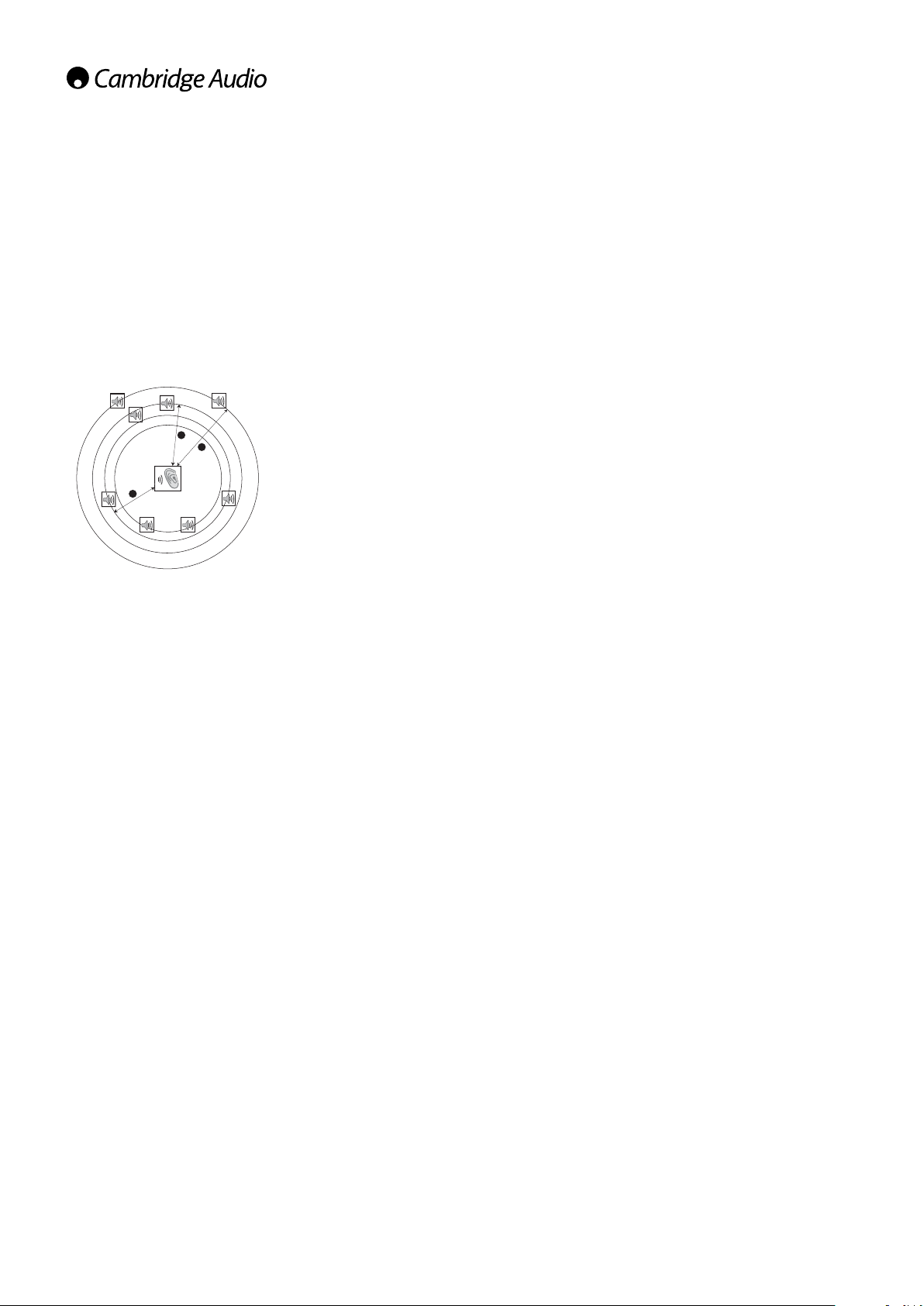
Menu de conguration (suite)
2. Distance
Les paramètres de distance des enceintes dénissent la commande du délai du
canal audio correspondant. Ce délai sert à compenser le décalage de propagation
de l'audio entraîné par les différentes distances d'emplacement des enceintes par
rapport à la position d'écoute.
Le délai dû à la distance des enceintes s'applique uniquement si le lecteur décode
l'audio multicanal. Si vous utilisez la sortie audio au format bitstream vers votre
récepteur AV, l'audio au format bitstream n'est pas ajusté pour le délai dû à la
distance des enceintes.
Comme le délai est mesuré en fonction de la différence de distance entre chaque
enceinte et la position d'écoute, il est important de régler d'abord la distance pour
les enceintes avant, puis des celle des autres enceintes. À chaque fois que vous
modiez la distance des enceintes avant, la distance des autres enceintes sera
automatiquement ajustée pour conserver la même différence de distance.
FL
SL
Par exemple, sur le schéma ci-dessus, mesurez la distance (en pied, 1 pied = 0,3
m) entre la position principale d'écoute et l'enceinte avant gauche ou droite. Vos
enceintes avant droite et gauche doivent être à distance identique de la position
d'écoute. Entrez la distance des enceintes avant (1. dans l'illustration ci-dessus)
dans le menu « Conguration des enceintes ».
Ensuite, mesurez la distance (en pied, 1 pied = 0,3 m) entre l'enceinte centrale (2)
et la position d'écoute. Sur la page de conguration du délai du canal, déplacez
le curseur pour mettre l'enceinte centrale en surbrillance, puis entrez la distance
(arrondie au plus près) en pieds (1 pied = 0,3 m). Répétez l'opération pour chaque
enceinte du système (centrale, arrière gauche, arrière droite, surround arrière
gauche, surround arrière droite et caisson de graves). Le lecteur ajoutera le délai
approprié au canal central, au caisson de graves et aux canaux surround pour
s'assurer que les ondes sonores provenant des différentes enceintes parviennent
en même temps à l'auditeur.
Remarques :
– La distance entre les enceintes arrière et la position d'écoute doit être inférieure
ou égale à celle entre les enceintes avant et la position d'écoute.
– Les enceintes avant, arrière et surround arrière sont congurés par paires. Les
modications de la distance d'une enceinte modieront automatiquement l'autre
enceinte de la paire.
SW
3
SB SBR
C
FR
2
1
SR
Distances :
1 - Aire d'écoute/Avant
2 - Aire d'écoute/Centre
3 - Aire d'écoute/Surround gauche
Icônes d'enceintes :
FL - Avant gauche
AD - Avant droite
C - Centre
SW - Subwoofer (Caisson de graves)
SG - Surround gauche
SD - Surround droite
SAG - Surround arrière gauche
SAD - Surround arrière droite
3. Compensation
Les paramètres du niveau de compensation des enceintes dénissent le volume
de chaque canal. Pour obtenir de meilleurs résultats, nous vous recommandons
d’utiliser des tonalités de test à partir d’un disque de calibrage, comme Digital
Video Essentials HD Basics et un calibreur SPL (Niveau de pression acoustique).
Le niveau de compensation doit être réglé à +/- 10 dB par tranches de 0,5 dB.
Autres paramètres du traitement audio
1. Fréquence du ltre passif
Lorsque la taille des enceintes est réglée sur « Petite » dans la « Conguration des
enceintes», les fréquences de graves ne sont pas transmises aux enceintes an de
réduire le risque de distorsion ; à la place, elles seront redirigées vers le caisson
de graves. Les options disponibles sont les suivantes :
40 Hz / 60 Hz / 80 Hz / 90 Hz / 100 Hz / 110 Hz / 120 Hz / 150 Hz / 200 Hz /
250 Hz – Il s'agit des fréquences du ltre passif disponibles. Pour les sélectionner,
vous pouvez appuyer sur les boutons / et Enter. Cette option s'applique à
toutes les enceintes (centrale, avant, surround et surround arrière). Par défaut, la
fréquence de ltre est de 80 Hz.
2. Commande de plage dynamique
Pour régler la compression de plage dynamique (DRC). La DRC permet d’amoindrir
les pics et creux acoustiques typiques de l’audio numérique large bande. Activer la
DRC peut rendre le son audio de faible volume plus audible pendant les lectures
à faible volume. Désactiver la DRC restaure l'énergie acoustique présente dans
l’enregistrement original. Les options disponibles sont les suivantes :
Auto – Lit à une plage dynamique indiquée par le disque. Cette option s'applique
aux disques Blu-ray uniquement. Pour les autres types de disques, aucune
compression de plage dynamique n'est appliquée.
Activée – Active la compression de plage dynamique.
Désactivée – Désactive la compression de plage dynamique.
Remarque : la compression de plage dynamique est appliquée à la sortie audio
analogique et aux sorties audio numériques (HDMI, coaxiales et optiques) lorsque
le format audio est réglé sur PCM.
3. Mode DTS Neo:6
Permet d'activer le mode de traitement audio DTS Neo:6 et de sélectionner le
mode d'écoute. DTS Neo:6 est un mode de traitement des signaux numériques
capable d'étendre la source stéréo d'origine en surround 7.0 (G, D, C, SG, SD, AG,
AD) ou 7.1 (avec gestion des graves).
Musique – Permet d'utiliser le mode de traitement audio DTS Neo:6 pour les
sources musicales stéréo.
Cinéma – Permet d'utiliser le mode de traitement audio DTS Neo:6 pour les sources
telles que des boîtiers de TV numérique ou des lms stéréo.
Désactivé (par défaut) – Désactive le DTS Neo: 6 pour conserver la qualité audio
d'origine.
4. Volume de sortie
Permet d'activer ou de désactiver les contrôles de volume analogiques (également
appelés « audio variable »). Les options disponibles sont les suivantes :
Variable – Active le contrôle de volume analogique. Utilisez les boutons de
volume de la télécommande pour augmenter/diminuer le niveau de sortie audio
analogique (le maximum est de 100). Cela affecte les sorties stéréo dédiées et 7.1.
Fixe – Désactive le contrôle de volume analogique. Les boutons de volume de la
télécommande n'auront plus d'effet sur la sortie audio analogique, et le niveau de
volume sera xé à 100.
70
Page 33
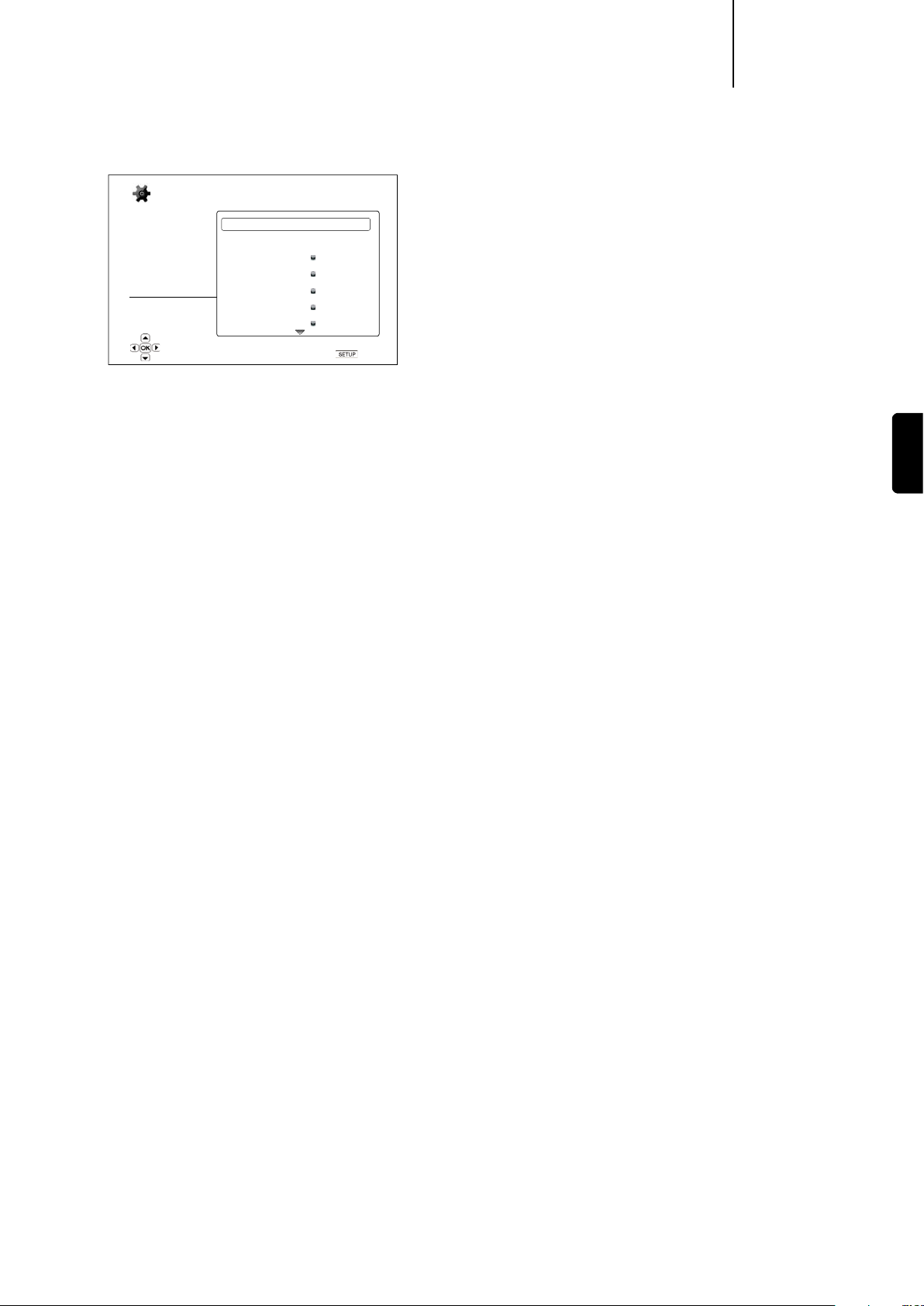
Conguration de l’appareil
752BDazur
Setup Menu
Playback Setup
Video Setup
Audio Format Setup
Audio Processing
Device Setup
Network Setup
Exit
View current firmware version and system information
Dans le système du menu de conguration, la section « Conguration de l'appareil »
vous permet de congurer des options supplémentaires du lecteur relatives aux
fonctions matérielles et de commande. Dans cette section, les éléments du menu
sont :
Menus Réglages
Informations sur le micrologiciel
Mise à niveau du micrologiciel .............................. par USB
Notication du micrologiciel .................................. Activée
HDMI CEC ............................................................... HDMI 1
Mode veille ............................................................. Écoénergétique
Arrêt programmé .................................................... Off
Luminosité du panneau avant .............................. Standard
Stockage persistant ............................................... Périphérique de stockage
Arrêt automatique .................................................. Activé
Réinitialiser les paramètres d’usine par défaut
Firmware Information
Firmware Upgrade
Firmware Notification
HDMI CEC
Standby Mode
Sleep Timer
Front Panel Brightness
par disque
par le réseau
Désactivée
HDMI 1 (Limité)
HDMI 2
HDMI 2 (Limité)
Désactivé
Démarrage rapide
30-120 min
Faible
Désactivé
Mémoire ash interne
Lecteur USB
Effacer le stockage persistant
Désactivé
On
Off
Energy Efficient
Off
Standard
Exit
1. Informations sur le micrologiciel
Pour afcher la version actuellement installée du micrologiciel.
2. Mise à niveau du micrologiciel
Pour mettre à niveau le micrologiciel du lecteur. Cette opération est disponible
uniquement lorsque la lecture est complètement arrêtée ou lorsque le lecteur ne
contient aucun disque.
Le micrologiciel est le logiciel système qui contrôle les fonctions et fonctionnalités
du lecteur. Étant donné que les spécications du disque Blu-ray sont nouvelles et
évoluent, il est possible qu'un disque Blu-ray fabriqué postérieurement au lecteur
utilise certaines nouvelles fonctions des spécications de disque Blu-ray. Nous
pouvons aussi introduire de nouvelles fonctionnalités de temps à autre.
Il existe trois manières de mettre à jour le micrologiciel du lecteur. Les options
sont les suivantes :
Par disque – De temps à autre, vous pourrez télécharger une image disque depuis
le site Internet de Cambridge Audio www.cambridge-audio.com/care et graver un
disque de mise à niveau.
Par USB – Vous pourrez également télécharger les chiers du micrologiciel depuis
le site Internet de Cambridge Audio sur un disque dur USB, puis utiliser ce dernier
pour mettre le lecteur à niveau. Pour les deux cas ci-dessus, suivez attentivement
les instructions sur notre site Internet.
Par le réseau – Si le lecteur dispose d'une connexion réseau active, vous pourrez
mettre le lecteur à niveau directement en ligne. Veuillez suivre les instructions sur
votre téléviseur.
3. Notication du micrologiciel
Pour dénir si le lecteur doit vérier automatiquement la disponibilité de nouvelles
versions du micrologiciel via le serveur Internet et informer l'utilisateur sur le
nouveau micrologiciel. Les options sont les suivantes :
Activé – Recherche automatiquement une nouvelle version du micrologiciel et
informe l'utilisateur sur le nouveau micrologiciel. Nécessite une connexion réseau
active.
Désactivé – Ne recherche pas automatiquement de nouvelle version du
micrologiciel.
4. HDMI CEC
La norme CEC (Consumer Electronics Control) est une fonction HDMI en option qui
permet en toute facilité de contrôler à distance et de congurer automatiquement
des produits électroniques grand public via la connexion HDMI. La fonction de
contrôle à distance vous permet d'utiliser une seule télécommande pour faire
fonctionner plusieurs appareils connectés via l'HDMI. Par exemple, vous pouvez
utiliser la télécommande du téléviseur pour contrôler la lecture du lecteur Blu-ray. La
fonction de conguration automatique peut automatiquement allumer le téléviseur
et le mettre sur la bonne entrée lorsque vous lancez la lecture d'un disque dans le
lecteur Blu-ray. Elle peut également éteindre le lecteur automatiquement lorsque
vous éteignez le téléviseur. L'intégration et la compatibilité de cette fonction varient
selon le fabricant de l'appareil. Chacun d'eux peut intégrer une partie des fonctions
ou être équipé de leurs propres fonctions. Le fabricant donne souvent un nom
propriétaire à la fonction HDMI CEC intégrée qui lui est spécique : « …Link » ou « …
Sync ». Le 752BD propose trois modes pour la fonction HDMI CEC :
HDMI 1 – La fonction HDMI CEC est activée sur la sortie HDMI 1. Utilisez ce mode
si vos autres appareils sont compatibles avec le lecteur.
HDMI 1 (Limité) – La fonction HDMI CEC est activée sur la sortie HDMI 1, mais
le 752BD répondra uniquement aux commandes de contrôle de la lecture. Il ne
répondra ni n'émettra de commande de mise en marche/arrêt et de sélection
d'entrées. Utilisez ce mode si vous ne souhaitez pas que la fonction de conguration
automatique mette en marche/arrête vos appareils.
HDMI 2 – La fonction HDMI CEC est activée sur la sortie HDMI 2. Identique à
HDMI 1.
HDMI 2 (Limité) – La fonction HDMI CEC est activée sur la sortie HDMI 2, mais le
752BD répondra uniquement aux commandes de contrôle de la lecture. Identique
à HDMI 1 (Limité).
Désactivé (par défaut) – La fonction HDMI CEC est désactivée sur les deux
bornes de sortie HDMI. Le lecteur ne répondra pas aux commandes de la fonction
HDMI CEC depuis d'autres appareils ni ne congurera automatiquement d'autres
appareils.
5. Mode veille
Vous permet de choisir le mode veille adopté par l'appareil : Écoénergétique ou
Démarrage rapide. Les options disponibles sont les suivantes :
Démarrage rapide – Le lecteur démarre beaucoup plus rapidement, mais
consomme plus d'énergie en mode veille.
Écoénergétique – Le lecteur démarre plus lentement, mais ne consomme que 0,5
W en mode veille.
6. Arrêt programmé
Cette fonction permet au 752BD de s’éteindre automatiquement après un laps de
temps précis. Elle peut être désactivée (« Off ») ou dénie selon un délai précis de
30, 45, 60, 90 ou 120 minutes.
FRANÇAIS
71
71
Page 34
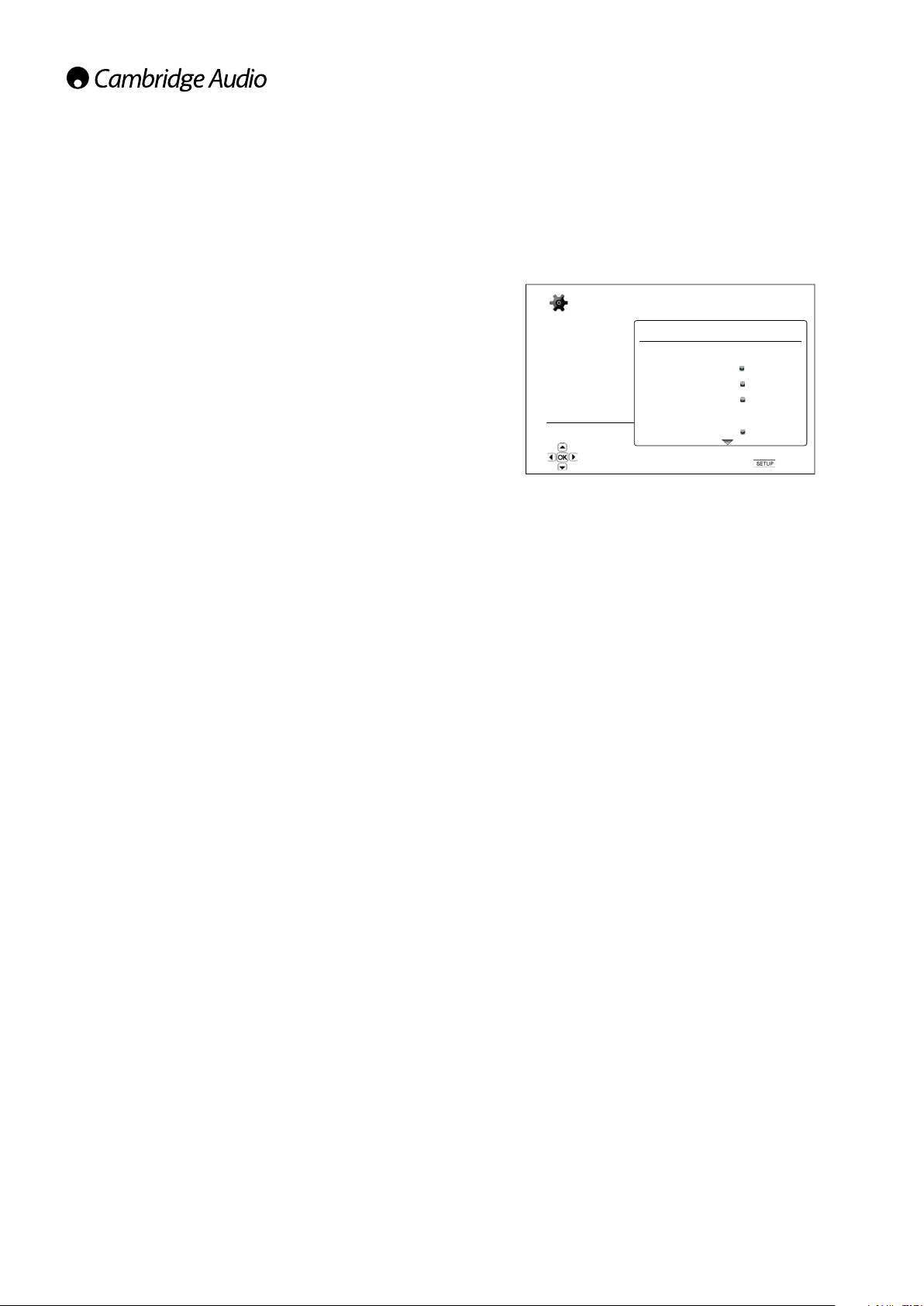
Menu de conguration (suite)
7. Luminosité du panneau avant
Pour contrôler l'intensité de l'afchage de la fenêtre d'informations à afchage
électroluminescent (VFD) du panneau avant. Cette option vous permet de le réduire
ou de le désactiver. Les options disponibles sont les suivantes :
Standard - La luminosité de la fenêtre VFD est à son niveau maximum.
Faible - La luminosité de la fenêtre VFD est à un niveau réduit.
Désactivée - La fenêtre VFD est désactivée. Dans ce mode, lorsque l'utilisateur
intervient, l'afchage reprend temporairement.
8. Stockage persistant
Le stockage persistant est un stockage des données qui contient du contenu
supplémentaire pour les fonctionnalités BonusView et BD-Live. Les données seront
conservées même si vous éteignez le lecteur. Les options suivantes de gestion du
stockage persistant sont disponibles :
Périphérique de stockage – Pour sélectionner le périphérique de stockage à
utiliser pour le stockage persistant. Le 752BD dispose de 1 Go de mémoire ash
interne. Il compte également deux ports USB 2.0 qui peuvent accepter un disque
dur USB à utiliser pour le stockage persistant. Les choix sont les suivants :
Mémoire ash interne – Utilise la mémoire ash interne pour le stockage
persistant.
Lecteur USB – Utilise un disque dur USB pour le stockage persistant. Pour se
conformer aux spécications de la fonctionnalité BD-Live, un disque dur USB à
mémoire ash de 1 Go est nécessaire. Il est déconseillé d'utiliser un disque dur
USB.
Remarque : le choix du nouveau périphérique de stockage devient effectif
seulement après le redémarrage du lecteur. Veuillez vous assurer d'avoir éteint,
puis remis en marche le lecteur après avoir modié l'option « Périphérique de
stockage ».
Effacer le stockage persistant – Pour effacer les données du stockage persistant.
9. Arrêt automatique
Permet au lecteur de s'arrêter automatiquement au bout de 30 minutes d'inactivité.
Cela peut contribuer à réduire la consommation d'énergie et à augmenter la durée
de vie de l'appareil.
Activé (par défaut) – Permet l'arrêt automatique du lecteur.
Désactivé - Désactive l'arrêt automatique.
10. Réinitialiser les paramètres d’usine par défaut
Pour réinitialiser tous les paramètres à la valeur d'usine par défaut.
Remarque : le mot de passe et les niveaux du contrôle parental seront réinitialisés.
Cette opération est disponible uniquement lorsque la lecture est complètement
arrêtée ou lorsque le lecteur ne contient aucun disque.
Conguration du réseau
Dans le système du menu de conguration, la section « Conguration du réseau »
vous permet de congurer les paramètres de connexion du lecteur à Internet, de
tester la connexion et de restreindre l'accès aux contenus BD-Live. Dans cette
section, les éléments du menu sont :
Setup Menu
Playback Setup
Video Setup
Audio Format Setup
Audio Processing
Device Setup
Network Setup
Exit
Menus Réglages
Informations de connexion
Nom du lecteur ......................................................752BD (par défaut)
Accès au réseau BD-Live ....................................... Activé
Mon réseau ............................................................ Activé
Connexion Internet ................................................. Ethernet
Paramètres sans l
Paramètres IP ......................................................... Auto (DHCP)
Paramètres Proxy ................................................... Activé
Test de connexion
1. Informations de connexion
Pour afcher les informations sur la connexion Internet actuelle, telles que le type
connexion, l'adresse IP, l'adresse MAC Ethernet, l'adresse MAC Wi-Fi, etc.
Connection Information
Player Name
BD-Live Network Access
My Network
Internet Connection
Wireless Setting
IP Setting
Display connection information
Limité
Désactivé
Désactivé
Wi-Fi
Désactivée
Manuel
Désactivé
752BD
Off
On
Ethernet
Auto (DHCP)
Exit
72
2. Accès au réseau BD-Live
Pour restreindre l'accès aux contenus BD-Live. Les options disponibles sont les
suivantes :
Activé – L'accès aux contenus BD-Live est autorisé.
Limité – L'accès aux contenus BD-Live est autorisé uniquement pour les contenus
qui ont un certicat de propriétaire de contenu valable. L'accès à Internet est
interdit si les contenus BD-Live n'ont pas de certicat. Cette option vous garantit
l'accès à du contenu original uniquement, bien qu'elle puisse bloquer votre accès
à des fournisseurs de contenus indépendants plus petits.
Désactivé – L'accès aux contenus BD-Live est interdit.
3. Mon réseau
Pour dénir l'option client Mon réseau (partage de médias sur réseau domestique).
L'option Mon réseau permet au lecteur de recevoir des contenus audio, vidéo et des
photos en streaming (diffusion en mode continu) à partir de serveurs multimédias
UPnP sur le réseau domestique. Les options disponibles sont les suivantes :
Activé (par défaut) – Active le client Mon réseau. Les serveurs multimédias
disponibles sont répertoriés dans l'option « Mon Réseau » du menu principal.
Désactivé – Désactive le client Mon réseau. Aucun serveur multimédia ne sera
afché dans l'option « Mon Réseau » et un message d'avertissement apparaîtra
lorsque vous accéderez à cette option.
Page 35
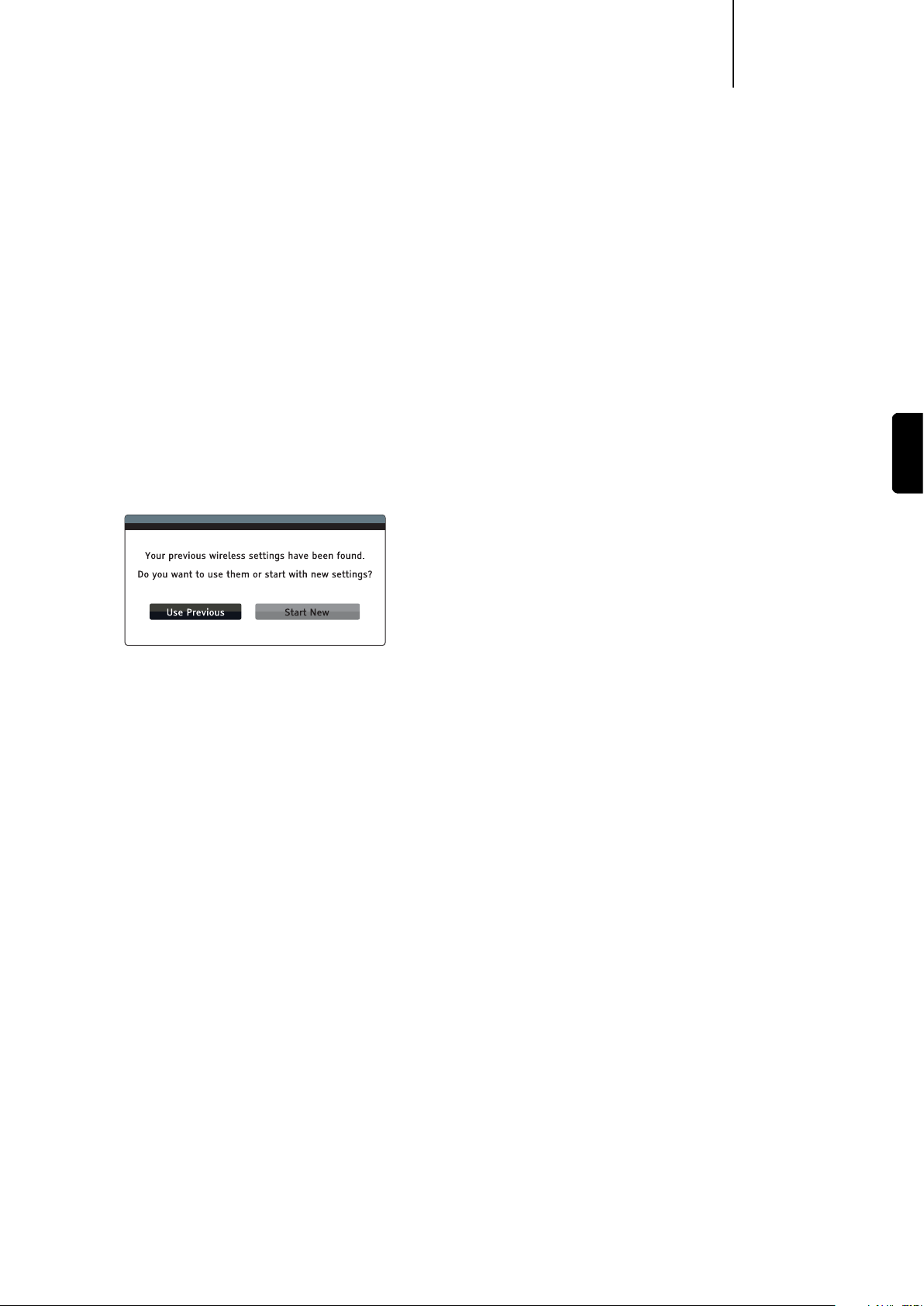
752BDazur
4. Connexion Internet
Pour sélectionner le type de connexion Internet. Les options disponibles sont les
suivantes :
Ethernet (par défaut) – Pour vous connecter à Internet via le câble Ethernet,
reportez-vous aux instructions de connexion fournies dans le manuel. Si vous
choisissez cette option, l'option « Conguration Wi-Fi » sera grisée et non
sélectionnable.
Wi-Fi – Pour vous connecter à Internet via l'adaptateur sans l externe, reportez-
vous aux instructions de connexion fournies dans le manuel. Si vous choisissez
cette option, la procédure de conguration sans l sera lancée et l'option «
Conguration Wi-Fi » sera sélectionnable dans la rangée suivante.
Désactivée – L'accès à Internet est interdit. En choisissant cette option, toutes
les options restantes sur l'écran de conguration du réseau seront grisées et non
sélectionnables.
5. Paramètres sans l
Remarque : le 752BD est fourni avec un adaptateur sans l. Les autres adaptateurs
sans l ne fonctionneront pas.
Pour démarrer la procédure de conguration Wi-Fi. Cette procédure peut être
lancée soit en sélectionnant l'option « Conguration Wi-Fi », soit en sélectionnant «
Wi-Fi » dans l'option « Méthode de connexion ». Elle se déroule comme suit :
Le lecteur commence par rechercher la dernière conguration sans l ayant
fonctionné correctement. S'il en détecte une, le message suivant apparaîtra :
Utiliser la conguration précédente – Pour utiliser la dernière conguration sans l
réussie. Un résumé de la conguration sans l précédente apparaîtra et indiquera
des informations comme le SSID (Service Set Identier), le mode de sécurité et la
clé de sécurité (en astérisque *).
Ensuite, un test de connexion sera effectué automatiquement et le résultat
s'afchera à l'écran.
Nouvelle connexion – Pour démarrer une nouvelle conguration Wi-Fi. Le 752BD
prend en charge trois méthodes de conguration sans l. Les options disponibles
sont les suivantes :
Balayage – Pour rechercher les réseaux sans l disponibles. Le lecteur recherche
automatiquement les réseaux sans l disponibles à proximité et les résultats de
recherche sont indiqués dans une fenêtre. Vous pouvez appuyer sur les boutons
/ pour mettre un réseau en surbrillance, puis sur Enter pour le sélectionner.
Si ce réseau est sécurisé, vous devez saisir la clé de sécurité à l'aide de la
télécommande. Ensuite, un test de connexion sera effectué automatiquement
et le résultat s'afchera à l'écran.
Manuel – Pour congurer manuellement les informations relatives à un réseau
sans l. Vous devez utiliser la télécommande pour entrer le SSID, sélectionner le
mode de sécurité et saisir la clé de sécurité. Ensuite, un test de connexion sera
effectué automatiquement et le résultat s'afchera à l'écran.
WPS – Pour démarrer la conguration Wi-Fi sécurisée (WPS). Le 752BD prend
en charge la norme WPS an de permettre l'installation facile et sécurisée d'un
réseau domestique sans l. Pour utiliser cette option, vous devez posséder un
routeur/point d'accès sans l qui prend également en charge le WPS. Les options
disponibles sont les suivantes :
PIN – Pour congurer le WPS l'aide d'un numéro d'identication personnel. Le
lecteur générera un numéro d'identication personnel (PIN) que vous devrez
saisir dans le panneau de contrôle logiciel de votre routeur ou point d'accès
sans l. Pour continuer, suivez simplement les instructions à l'écran.
PBC - Pour congurer le WPS à l'aide de la commande par bouton-poussoir.
Vous devez appuyer sur un bouton PBC (commande par bouton-poussoir) sur
votre routeur ou point d'accès sans l pour lancer la connexion sans l. Pour
continuer, suivez simplement les instructions à l'écran.
Remarque :
– SSID est l'abréviation de Service Set Identier (identiant de réseau sans l). Il
s'agit d'un identiant attribué à chaque routeur ou point d'accès sans l, qui est
aussi désigné comme nom de réseau.
– WPS est l'abréviation de Wi-Fi Protected Setup (conguration Wi-Fi sécurisée). Il
s'agit de la norme la plus récente pour réaliser l'installation facile et sécurisée
d'un réseau domestique sans l. Elle est également appelée Wi-Fi Simple Cong.
Pour utiliser le WPS, vous devez disposer d'un routeur ou d'un point d'accès
compatible WPS.
6. Paramètres IP
Pour déterminer la manière dont le lecteur obtient son adresse IP. Les options
disponibles sont les suivantes :
Auto (DHCP) - Le lecteur obtient automatiquement son adresse IP grâce au
protocole DHCP (Dynamic Host Conguration Protocol). Il s'agit du paramètre
par défaut. Dans la plupart des cas, la conguration IP automatique est la plus
indiquée et ne nécessite aucune intervention de l'utilisateur.
Manuelle – Entrez manuellement l'adresse IP numérique. Pour en savoir plus sur
la conguration manuelle de la connexion Internet et les valeurs à utiliser, veuillez
consulter le mode d'emploi de votre routeur/modem haut débit ou appeler votre
fournisseur d'accès Internet.
Adresse IP – L'adresse du protocole Internet (Internet Protocol) du lecteur.
Lorsque la « Conguration IP » est réglée sur « Auto (DHCP) », la valeur afchée ici
est obtenue grâce au protocole DHCP et ne peut être modiée.
Masque de sous-réseau – À chaque adresse IP est associé un masque de sous-
réseau. Il est utilisé par le lecteur pour décider d'acheminer le trac réseau via
le routeur ou directement vers un autre appareil connecté au même réseau.
Lorsque la « Conguration IP » est réglée sur « Auto (DHCP) », la valeur afchée ici
est obtenue grâce au protocole DHCP et ne peut être modiée.
Passerelle – L'adresse IP du routeur. Elle est également appelée « Passerelle par
défaut » ou « Routeur par défaut ». Lorsque la « Conguration IP » est réglée sur «
Auto (DHCP) », la valeur afchée ici est obtenue grâce au protocole DHCP et ne
peut être modiée.
DNS 1 – L'adresse IP du serveur DNS (Domain Name System) principal. Le
serveur DNS est le mécanisme de traduction des adresses exploitables par
l'homme en adresses IP numériques. Lorsque la « Conguration IP » est réglée
sur « Auto (DHCP) », la valeur afchée ici est obtenue grâce au protocole DHCP
et ne peut être modiée.
DNS 2 – L'adresse IP du serveur DNS secondaire. Lorsque la « Conguration IP »
est réglée sur « Auto (DHCP) », la valeur afchée ici est obtenue grâce au protocole
DHCP et ne peut être modiée.
7. Paramètres Proxy
Pour congurer les paramètres des serveurs proxy. Un serveur Proxy agit comme
un intermédiaire pour la communication réseau entre les clients et d'autres
serveurs, ce qui peut offrir des avantages tels qu'une sécurité accrue, l'anonymat,
l'accélération ou le contournement des restrictions régionales.
Activé – Pour accéder à Internet via un serveur Proxy.
Hôte Proxy : pour entrer le nom d'hôte du Proxy à l'aide de la télécommande.
Port Proxy : pour entrer le numéro de port de l'hôte du Proxy à l'aide de la
télécommande.
Désactivé (par défaut) – N'utilise pas de serveur Proxy.
8. Test de connexion
Pour tester la connexion Internet. Il vous est recommandé de tester la connexion
lorsque vous connectez pour la première fois le lecteur à Internet ou à chaque
fois que vous effectuez des modications de la « Conguration IP » et d'autres
paramètres réseau.
FRANÇAIS
73
73
Page 36
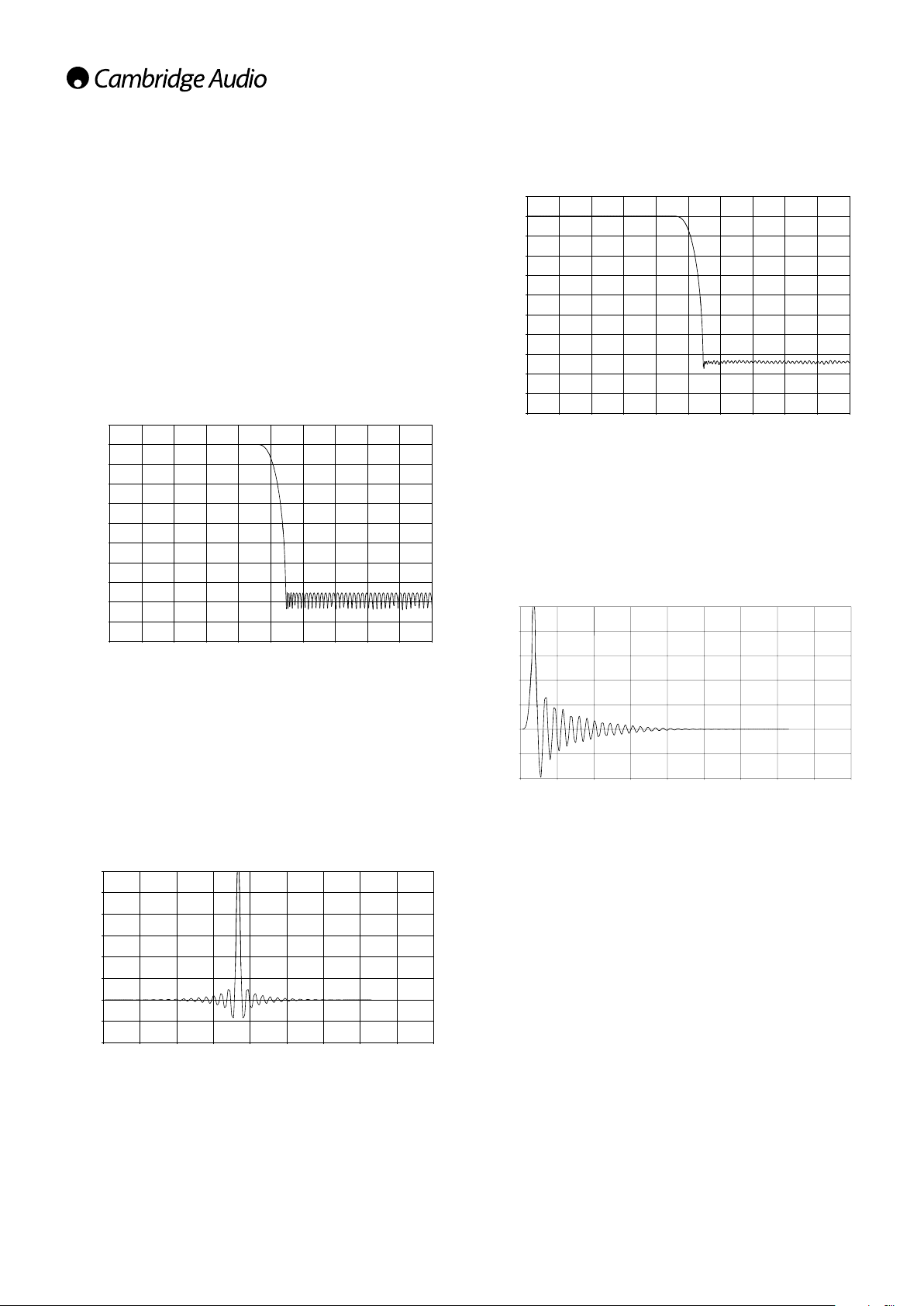
Filtres
20
0 0.1 0.2 0.3 0.4 0.5 0.6 0.7 0.8 0.9 1
0
20
0
Pour toutes les sources, le 752BD suréchantillonne tous les sons décodés
en interne à 24/192 kHz via un traitement numérique du signal des appareils
analogiques SHARC.
Ce traitement exécute notre code propriétaire d'Anagram Technologies qui effectue
la suppression de gigue, le suréchantillonnage et le ltrage antirepliement pour les
10 sorties analogiques (7.1 et stéréo dédiées).
Le bouton Filtre du panneau avant permet de faire déler trois ltres antirepliement
différents, tel que décrit ci-dessous.
Les trois fonctions de ltrage différentes sont : phase linéaire, phase minimale et
forte. Les trois ltres sont spécialement optimisés pour la lecture audio. Chacun
offre une qualité de son excellente, mais il existe une différence subtile pour ce qui
est de l'optimisation, c'est pourquoi nous vous proposons les trois.
Remarque : pour plus de clarté, tous les schémas indiquent la réponse théorique
du traitement numérique du signal lui-même, à l'exclusion de tout ltrage
analogique aux sorties du convertisseur N-A ou du ltre antirepliement appliqué
lors de l'enregistrement et/ou du mastering de la source numérique.
Réponse en fréquence de ltre de phase linéaire
0
-20
-40
-60
-80
-100
-120
Magnitude (dB)
-140
-160
-180
-200
Fréquence / FS (taux d'échantillonnage d'entrée)
Réponse en fréquence de ltre de phase minimum
0
-20
-40
-60
-80
-100
-120
Magnitude (dB)
-140
-160
-180
-200
0 0.1 0.2 0.3 0.4 0.5 0.6 0.7 0.8 0.9 1
Fréquence / FS (taux d'échantillonnage d'entrée)
Le ltre de phase minimale est un autre ltre audio qui jouit d'une excellente
réputation et qui offre une ondulation encore plus faible dans les bandes
passantes et d'arrêt. Contrairement au ltre de phase linéaire, le délai de groupe
n'est pas constant, la cohérence temporelle est donc parfois perdue ; cependant,
le déphasage est faible et l'avantage particulier de ce ltre est que la réponse
impulsionnelle ne présente pas de pré-oscillations.
Phase minimale Réponse impulsionnelle de phase
minimum
Le ltre de phase linéaire est un ltre audio qui jouit d'une excellente réputation
et qui offre une faible ondulation aussi bien dans la bande passante que dans la
bande d'arrêt, et ce que l'on appelle retard de groupe constant. Le retard de groupe
constant signie que les signaux audio de toutes les fréquences sont toujours
retardés de manière égale lorsqu'ils passent par le ltre. Tous les signaux audio
ont par conséquent la même cohérence temporelle à la sortie.
L'inconvénient de ce type de ltre est que, en raison de l'action directe interne dans
le traitement numérique du signal, sa réponse impulsionnelle présentera quelques
pré-oscillations. En d'autres termes, lorsqu'elle est activée par une impulsion
théorique, la sortie présente une faible quantité d'oscillation d'amplitude pré et
post-pointe (quoique bien amortie).
Amplitude
0
0 20 40 60 80 100 120 140 160 18
Temps (échantillons)
Réponse impulsionnelle de ltre de phase linéaire
Amplitude
0
0 20 40 60 80 100 120 140 160 18
Temps (échantillons)
74
Page 37
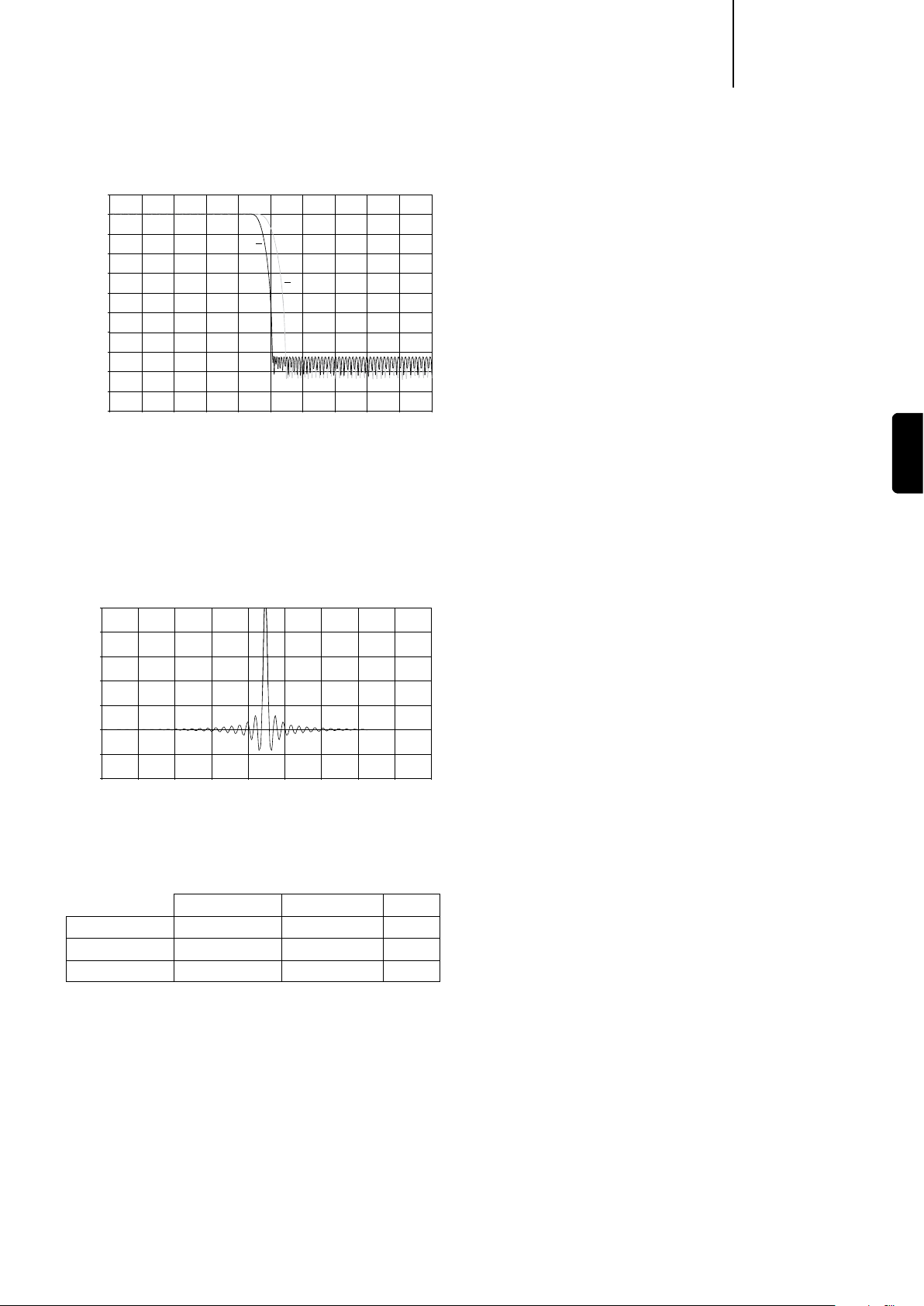
20
Dépannage
752BDazur
Réponse en fréquence de ltre fort
0
-20
-40
-60
-80
-100
-120
Magnitude (dB)
-140
-160
-180
-200
0 0.1 0.2 0.3 0.4 0.5 0.6 0.7 0.8 0.9 1
Notre ltre fort est un ltre de phase linéaire qui a été optimisé pour l'atténuation
de la bande d'arrêt des images de repliement rapprochées. Nous avons ici appliqué
une petite atténuation de la distorsion de fréquence la plus élevée (-2 dB à 20
kHz pour un échantillon à 44,1 kHz) et un peu plus de pré et post-oscillation pour
une atténuation très forte juste en dehors de la bande passante. Le ltre fort peut
atténuer un repliement à 22 kHz de quelque 80 dB.
Filtre fort
Filtre de phase linéaire
Fréquence / FS (taux d'échantillonnage d'entrée)
Réponse impulsionnelle de ltre fort
Il n'y a pas de courant
Assurez-vous que le cordon d’alimentation est correctement raccordé.
Assurez-vous que la che est entièrement insérée dans la prise murale et qu'il y
a du courant.
Vériez le fusible dans la che d'alimentation ou l'adaptateur le cas échéant.
Le lecteur ne lit pas le disque
Vériez que le disque n'est pas inséré à l'envers.
Vériez que le disque n'est pas trop rayé ou trop sale.
Le type de disque n'est pas pris en charge par cet appareil.
Vériez son type et son code régional.
Il est possible que les fonctions de certains disques ne marchent pas sur cet
appareil. Il ne s'agit pas d'un dysfonctionnement du lecteur.
Il n'y a pas de son
Assurez-vous que l'amplicateur est correctement réglé.
Vériez que les câbles d'interconnexion sont correctement branchés.
Assurez-vous que la sortie n’a pas été congurée de façon incorrecte sur Bitstream
ou LPCM.
Le disque saute des pistes
Vériez que le disque n'est pas trop rayé ou trop sale.
Assurez-vous que le 752BD se trouve sur une surface ferme, sans vibrations.
Un bourdonnement sourd ou un grésillement est
perceptible
Des cordons d'alimentation ou une lampe se trouvent à proximité de l'appareil.
Les entrées analogiques ne sont pas solidement connectées.
FRANÇAIS
Les enceintes arrière n'émettent aucun son
La source en cours de lecture n'est pas enregistrée en son surround.
L’appareil est réglé en stéréo ou dans un autre mode « Down mix » (restitution d'un
Amplitude
0
signal sonore multicanal en stéréo ou mono).
L’enceinte centrale n'émet aucun son
Un mode stéréo a été sélectionné.
La télécommande ne fonctionne pas
0 20 40 60 80 100 120 140 160 180
Remarque : tous les ltres présentent le même affaiblissement nal d'environ
140 dB.
Le tableau suivant indique, à titre d'exemple, l'atténuation de la bande d'arrêt du
ltre pour un échantillon à 44,1 kHz :
Affaiblissement à 20 kHz -0,1 dB -0,1 dB -2 dB
Affaiblissement à 22 kHz -10 dB -10 dB -82 dB
Affaiblissement extrême 140 dB 140 dB 140 dB
Il est recommandé de tester les ltres an de déterminer le son qui convient le
mieux à votre écoute et à votre équipement.
Phase linéaire Phase minimale Filtre fort
Temps (échantillons)
Les piles sont usées.
La télécommande est trop loin de l'appareil ou hors de son champ d'action.
Les chiers stockés sur un périphérique USB ne sont
pas lus
Si le périphérique USB n’est pas compatible ou si le lecteur rencontre des erreurs
lors de la lecture depuis un périphérique USB ou une carte mémoire ash, l’écran
afche « Device Error ». Dans ce cas, vériez que le périphérique USB est compatible
et essayez de le débrancher, puis de le réinsérer.
Dans certains cas, il est possible qu’un périphérique USB incompatible occasionne
une absence de réponse de la part du lecteur. Si vous êtes confronté à cette
situation, il vous suft de couper l’alimentation électrique, de retirer le périphérique
USB, puis de rallumer le lecteur.
Le type de chier n’est pas compatible. Vériez les types de chiers pris en charge.
Le lecteur nécessite trop de puissance de la part du connecteur USB.
Problèmes lors de l’utilisation du HDMI
Assurez-vous que votre écran prend en charge le dispositif HDCP (Protection anti-
copie haute dénition).
Assurez-vous que votre écran est en mesure d'afcher la résolution produite par
le lecteur Blu-ray.
Remarque : les câbles supérieurs à 5 mètres peuvent causer des problèmes de
synchronisation ou de raccordement.
Pour consulter d’autres questions fréquentes (FAQ), obtenir des conseils
techniques et des informations vous permettant de tirer pleinement prot de votre
752BD, rendez-vous sur la section Support du site Internet de Cambridge Audio :
www.cambridgeaudio.com/support.php
75
75
Page 38

Annexe - Liste des codes de langues
Remarque : ces codes s’appliquent uniquement aux paramètres par défaut des
menus Audio/Sous-titres/Disque et ne concernent pas la langue sélectionnée
pour l’afchage à l’écran (OSD).
Code Nom de la langue Code Nom de la langue Code Nom de la langue
6565 Afar
6566 Abkhaze
6570 Afrikaans
6577 Amharique
6582 Arabe
6583 Assamais
6588 Aymara
6590 Azéri
6665 Bachkir
6669 Biélorusse
6671 Bulgare
6672 Bihari
6678 Bengali, Bânglâ
6679 Tibétain
6682 Breton
6765 Catalan
6779 Corse
6783 Tchèque
6789 Gallois
6865 Danois
6869 Allemand
6890 Bhoutan
6976 Grec
6978 Anglais
6979 Espéranto
6983 Espagnol
6984 Estonien
6985 Basque
7065 Perse
7073 Finnois
7074 Fidjien
7079 Féroïen
7082 Français
7089 Frison
7165 Irlandais
7168 Gaélique écossais
7176 Galicien
7178 Guarani
7185 Goudjrati
7265 Haoussa
7273 Hindi
7282 Croate
7285 Hongrois
7289 Arménien
7365 Interlingua
7378 Indonésien
7383 Islandais
7384 Italien
7387 Hébreu
7465 Japonais
7473 Yiddish
7487 Javanais
7565 Géorgien
7575 Kazakh
7576 Groenlandais
7577 Cambodgien
7578 Kannada
7579 Coréen
7583 Kashmiri
7585 Kurde
7589 Kirghize
7665 Latin
7678 Lingala
7679 Laotien
7684 Lituanien
7686 Letton
7771 Malgache
7773 Maori
7775 Macédonien
7776 Malayalam
7778 Mongole
7779 Moldave
7782 Marathe
7783 Malais
7784 Maltais
7789 Birman
7865 Nauru
7869 Népalais
7876 Néerlandais
7879 Norvégien
7982 Oriya
8065 Pendjabi
8076 Polonais
8083 Pachto, Pushto
8084 Portugais
8185 Quéchua
8277 Rhéto-roman
8279 Roumain
8285 Russe
8365 Sanskrit
8368 Sindhi
8372 Serbo-Croate
8373 Cinghalais
8375 Slovaque
8376 Slovène
8377 Samoan
8378 Shona
8379 Somali
8381 Albanais
8382 Serbe
8385 Soudanais
8386 Suédois
8387 Swahili
8465 Tamoul
8469 Télougou
8471 Tadjik
8472 Thaï
8473 Tigrigna
8475 Turkmène
8476 Tagalog
8479 Tonga
8482 Turc
8484 Tatar
8487 Twi
8575 Ukrainien
8582 Ourdou
8590 Ouzbek
8673 Vietnamien
8679 Volapük
8779 Wolof
8872 Xhosa
8979 Yorouba
9072 Chinois
9085 Zoulou
76
Page 39

Caractéristiques techniques
752BDazur
Types de disques Blu-ray (BD) y compris BD-3D, DVD-Video,
BD Prole BD-ROM Version 2.5 Prole 5
Architecture
Décodeur Mediatek MTK8580
Processeur vidéo Processeur vidéo Marvell DE2755 QDEO (sur
Suréchantillonneur Appareils analogiques ADSP-21261 32
Convertisseurs numérique- 5 x Convertisseurs N-A Wolfson WM8740
analogique 24/192 kHz
Stockage interne 1 Go (la capacité de stockage réelle peut
varier en fonction de l’utilisation du système)
Stockage externe 3 x USB 2.0
Sorties audio analogiques 7.1 RCA/Phono
RCA/Phono stéréo dédiée
Fréquences d'image 24 Hz\50 Hz\60 Hz
Format vidéo/format de chier MPEG2, MPEG 2 HD, MPEG4, MPEG4 HD,
compatible AVC, VC-1, DIVX, XVID, VCD, AVI, AVC, MKV
Format de chier audio compatible AAC, WMA, MP3, APE, Ogg Vorbis, FLAC (y
Format de chier d'image JPG, BMP, GIF, PNG
compatible
Remarques :
– Bien que nous nous efforcions d'assurer la compatibilité maximale des chiers,
il nous est cependant IMPOSSIBLE de garantir la lisibilité de tous les formats de
chiers ci-dessus, du fait d'incohérences dans la façon dont certains formats
de chiers sont générés et de l'évolution constante du secteur.
– les chiers BD ISO NE sont PAS pris en charge pour des raisons de copyright.
– Certains types de M42, WMA ou APE avec des pochettes intégrées ne sont pas
pris en charge.
DVD-Audio, AVCHD, SACD, CD, HDCD, Kodak
Picture CD, CD-R/RW, DVD±R/RW, DVD±R
DL, BD-R/RE
(également compatible avec Prole 1 Version
1.0 et 1.1)
la sortie principale
bits SHARC® DSP avec suréchantillonnage
Anagram Technologies™ Q5 à 24 bits/192
kHz (pour les 10 canaux)
Conguration possible pour une sortie
stéréo, 5.1 ou 7.1
(4.1), DAT, VOB, WMV, MOV, MP4, MPEG-PS,
FLV, MTS, M2TS, M2T, M4V, QT
compris 24 bits 32-192 kHz), WAV (y compris
24 bits 32-192 kHz)
Vidéo composite 1 V p-p (75 Ω)
(diagnostic uniquement)
Ethernet 100BASE-T
Entrée d’émetteur IR mini-prise « jack » 3,5 mm, isolée, modulée
Bloc d’alimentation Mode de commutation universel 100 – 240V
Consommation d'énergie max. 35 W
Consommation d'énergie en veille < 0,5 W
(mode Démarrage rapide désactivé)
Dimensions (H x L x P) 85 x 430 x 312 mm
avec pieds
Poids (hors boîte) 5 kg
THD+N à 1 kHz < 0,001 %
THD+N 20 Hz à 20 kHz < 0,003 %
Distorsion d'intermodulation (IMD) <0,0002 %
(19/20 KHz)
Rapport S/B < -108 dB
Diaphonie à 1 kHz < -100 dB
Gigue (« Jitter ») totale corrélée < 50 pS
Wi-Fi compatible 802.11 b/g/n via le dongle fourni.
Cambridge Audio a pour principe d'améliorer constamment ses produits. C’est
pourquoi les caractéristiques techniques et générales peuvent être modiées sans
préavis.
CA, Entrée IEC
2,4 Ghz.
FRANÇAIS
Entrées HDMI (1.4a) x 2 HDMI Video
(MHL compatible via le panneau avan)
HDMI Audio
MHL Vidéo
MHL Audio
Stéréo, jusqu'à 5.1 canaux/192kHz PCM,
Sorties HDMI (1.4a) x2 Vidéo NTSC : 480i/p, 720p, 1080i/p, 1080p24
PAL : 576i/p, 720p, 1080i/p, 1080p24
Audio
Stéréo, PCM haute résolution jusqu'à 7.1
480i/480p/576i/576p/720p/1080i/
1080p/1080p24, 3D frame-packing 720p/
1080p24.
Stéréo, jusqu'à 5.1 canaux/192 kHz ou 7.1
canaux/96 kHz PCM, Dolby Digital, Dolby
Digital Plus, DTS.
480i/480p/576i/576p/720p/1080i/
1080p24/1080p25/1080p30, 3D frame-
packing 720p/1080p24.
Dolby Digital, Dolby Digital Plus, DTS.
canaux, DSD jusqu'à 5.1 canaux, Bitstream
ou décodage en PCM de Dolby Digital, Dolby
Digital Plus, Dolby TrueHD, DTS, DTS-HD High
Resolution Audio, et DTS-HD Master Audio.
77
77
Page 40
Cambridge Audio est une marque d'Audio Partnership Plc
Siège social : Gallery Court, Hankey Place
Londres, SE1 4BB, Royaume-Uni
No d'immatriculation en Angleterre : 2953313
www.cambridge-audio.com
© 2013 Cambridge Audio Ltd
AP28003/9-A
 Loading...