

Page 1
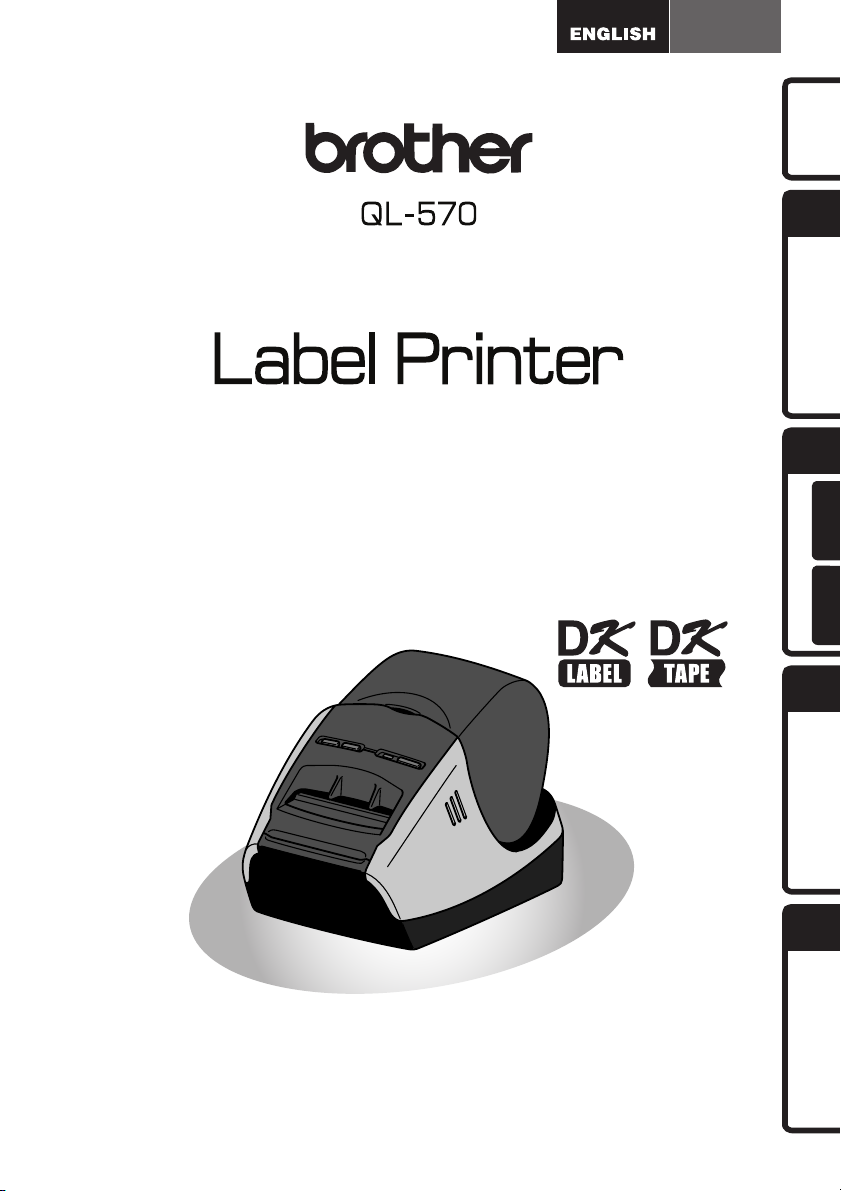
User's Guide
FRANÇAIS
Introduction
STEP
1
Getting started
STEP
2
®
Guide de l'utilisateur
Be sure to read and understand this guide before using the machine. We
recommend that you keep this guide nearby for future reference.
Veillez à lire attentivement et bien comprendre ce guide avant de commencer à utiliser
l’appareil. Nous vous recommandons de le conserver à portée de la main afin de
pouvoir vous y reporter en cas de besoin.
www.brother.ca
Installing the software
STEP
3
Label overview
STEP
4
Reference
For Windows
®
For Macintosh
Page 2
Thank you for purchasing the Brother QL-570.
This guide briefly describes the steps to start using the Brother QL-570.
See the User's Guide for details. The User's Guide can be found in the Manuals folder of
the included CD-ROM.
We strongly recommend that you read this guide carefully before using the Brother QL-570,
and then keep it nearby for future reference.
We provide service & support for users who register their products on our website.
We recommend that you take this opportunity to register with us by visiting us at:
Online User Registration
www.brother.ca
Online Support Page
http://solutions.brother.com/
NOTE: It is also possible to access the above sites from the online user registration
window of the included CD-ROM. We look forward to your registration.
Industry Canada Compliance Statement (Canada Only)
This Class B digital apparatus complies with Canadian ICES-003.
• No part of this manual may be reproduced in any form, including photocopying or
reprinting, without prior consent.
• The rights and copyrights of bundled software (including but not limited to the program,
images, clip art, templates and text incorporated into the software) and attached
manuals and other documents, and any copies of the software, are owned by Brother
Industries, Ltd. and its suppliers.
Page 3
Introduction
Contents
1
Introduction •••••••••••••••••••••••••••••••••••••••••••••••••••• 1
Contents••••••••••••••••••••••••••••••••••••••••••••••••••••••••••••••••••••••••• 1
General Infomation •••••••••••••••••••••••••••••••••••••••••••••••••••••••••••• 2
Safety precautions•••••••••••••••••••••••••••••••••••••••••••••••••••••••••••••3
General Precautions •••••••••••••••••••••••••••••••••••••••••••••••••••••••••••••••••••• 5
STEP1
STEP1
STEP2
STEP2
STEP3
STEP3
Getting started ••••••••••••••••••••••••••••••••••••••••••••••••• 7
1 Unpacking the Brother QL-570•••••••••••••••••••••••••••••••••••••••••••••• 7
2 Parts Description••••••••••••••••••••••••••••••••••••••••••••••••••••••••••••••• 8
Main Printing Unit•••••••••••••••••••••••••••••••••••••••••••••••••••••••••••••••••••••••• 8
3 Removing Protection Sheet••••••••••••••••••••••••••••••••••••••••••••••••••8
4 Setting the DK Roll ••••••••••••••••••••••••••••••••••••••••••••••••••••••••••••9
5 Connecting the power supply •••••••••••••••••••••••••••••••••••••••••••••••10
Installing the software •••••••••••••••••••••••••••••••••••••••• 11
1 Installing the software•••••••••••••••••••••••••••••••••••••••••••••••••••••••••11
1. When using Microsoft® Windows®•••••••••••••••••••••••••••••••••••••••••••••••• 11
2. When using Mac OS
®
••••••••••••••••••••••••••••••••••••••••••••••••••••••••••••••• 13
2 Uninstalling Software and Printer Driver •••••••••••••••••••••••••••••••••• 15
Uninstalling P-touch Editor •••••••••••••••••••••••••••••••••••••••••••••••••••••••••••• 15
Uninstalling the Printer Driver ••••••••••••••••••••••••••••••••••••••••••••••••••••••••• 15
Label overview ••••••••••••••••••••••••••••••••••••••••••••••••• 17
1 Variety of the Labels •••••••••••••••••••••••••••••••••••••••••••••••••••••••••• 17
2 General Procedures••••••••••••••••••••••••••••••••••••••••••••••••••••••••••• 18
3 Start P-touch
For Windows®•••••••••••••••••••••••••••••••••••••••••••••••••••••••••••••••••••••••••••• 19
For Mac
®
Editor Help •••••••••••••••••••••••••••••••••••••••••••••••••••19
®
•••••••••••••••••••••••••••••••••••••••••••••••••••••••••••••••••••••••••••••••••• 20
Introduction
STEP
1
Getting started
STEP
2
®
For Windows
®
For Macintosh
STEP
3
Label overview
STEP4
STEP4
Reference••••••••••••••••••••••••••••••••••••••••••••••••••••••• 21
1 LED Lamp••••••••••••••••••••••••••••••••••••••••••••••••••••••••••••••••••••••• 21
2 Maintenance ••••••••••••••••••••••••••••••••••••••••••••••••••••••••••••••••••••22
3 Troubleshooting•••••••••••••••••••••••••••••••••••••••••••••••••••••••••••••••• 24
4 Main specifications ••••••••••••••••••••••••••••••••••••••••••••••••••••••••••••26
Accessories••••••••••••••••••••••••••••••••••••••••••••••••••••••••••••••••••••••••••••••• 27
STEP
4
Reference Installing the software
Page 4
2
General Infomation
Compilation and Publication Notice
Under the supervision of Brother Industries Ltd., this guide has been compiled and
published, covering the latest product’s descriptions and specifications.
The contents of this guide and the specifications of this product are subject to
change without notice.
Brother reserves the right to make changes without notice in the specifications and
materials contained herein and shall not be responsible for any damages (including
consequential) caused by reliance on the materials presented, including but not limited to
typographical and other errors relating to the publication.
© 2010 Brother Industries Ltd.
Trademarks
The Brother logo is a registered trademark of Brother Industries, Ltd.
Brother is a registered trademark of Brother Industries, Ltd.
© 2010 Brother Industries, Ltd. All rights reserved.
Microsoft
Corporation, USA.
Macintosh
The names of other software or products used in this document are trademarks or
registered trademarks of the respective companies that developed them.
Each company whose software title is mentioned in this guide has a Software License
Agreement specific to its proprietary programs.
All other brand and product names mentioned in this Setup & Operation Guide and the
User's Guide are registered trademarks of their respective companies.
®
, Windows Vista® and Windows® are registered trademarks of Microsoft®
®
and Mac OS® are registered trademarks of Apple Inc.
Symbols Used in this Guide
The symbols used throughout this guide are as follows:
This symbol shows information or directions that should be followed. If ignored, the
result may be injury, damage, or failed operations.
This symbol shows information or directions that can help you better understand and
use the machine more efficiently.
Page 5
Safety precautions
Read and understand all of these instructions and save them for later reference. Follow
all warnings and instructions marked on the product.
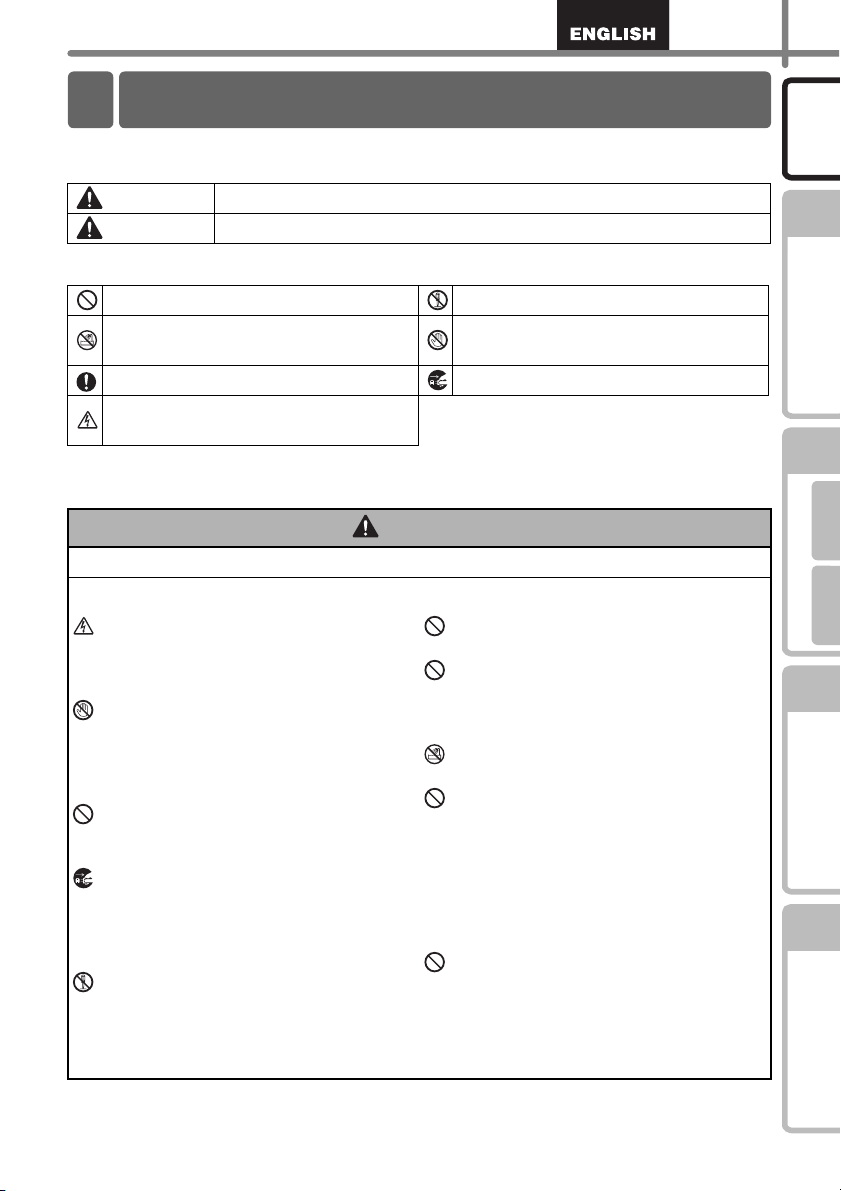
Warning
Caution
The symbols used in this guide are as follows:
Action NOT allowed to do DO NOT disassemble the product.
DO NOT splash the product with or
immerse the product in water.
Mandatory action Unplugging
Alerts to the possibility of electrical
shock
To use the machine safely
Follow these guidelines to avoid fire, electric shock, or other damage.
The Machine
Unplug the power cord immediately and
stop using the machine during an
electrical storm. There may be a remote
risk of electric shock from lightning.
Do not touch any metal parts near the
print head. The print head becomes very
hot during use and remains very hot
immediately after use. Do not touch it
directly with your hands.
Dispose of plastic bags correctly and
keep away from babies and children. Do
not wear or play with plastic bags.
Unplug the power cord immediately and
stop using the
abnormal odor, heat, discoloration,
deformation or anything unusual whilst the
machine
Do not disassemble the machine.
For inspection, adjustment and repair of
the machine contact the retail outlet
where the machine was purchased or
your local authorized service center.
Tells you what to do to avoid the risk of injury.
Tells you about procedures you must follow to prevent damage to the machine.
DO NOT touch a given portion of the
product.
Warning
Do not drop, hit or otherwise bang the
machine.
Do not hold and lift the machine by the
DK Roll cover. The cover could come off
and the machine could fall and become
damaged.
machine
is in use or storage.
if you notice any
Do not allow the
way.
Do not use the machine with foreign
objects in it. If water or any foreign
objects should enter the machine,
unplug the power cord from the electric
outlet and remove the foreign object. If
necessary, contact the retail outlet
where the machine was purchased or
your local authorized service center.
Do not hold the machine with only one
hand. The machine may slip out of your
hand.
machine
to get wet in any
3
Introduction
STEP
1
Getting started
STEP
2
®
For Windows
®
For Macintosh
STEP
3
Label overview
STEP
4
Reference Installing the software
Page 6
4
Warning
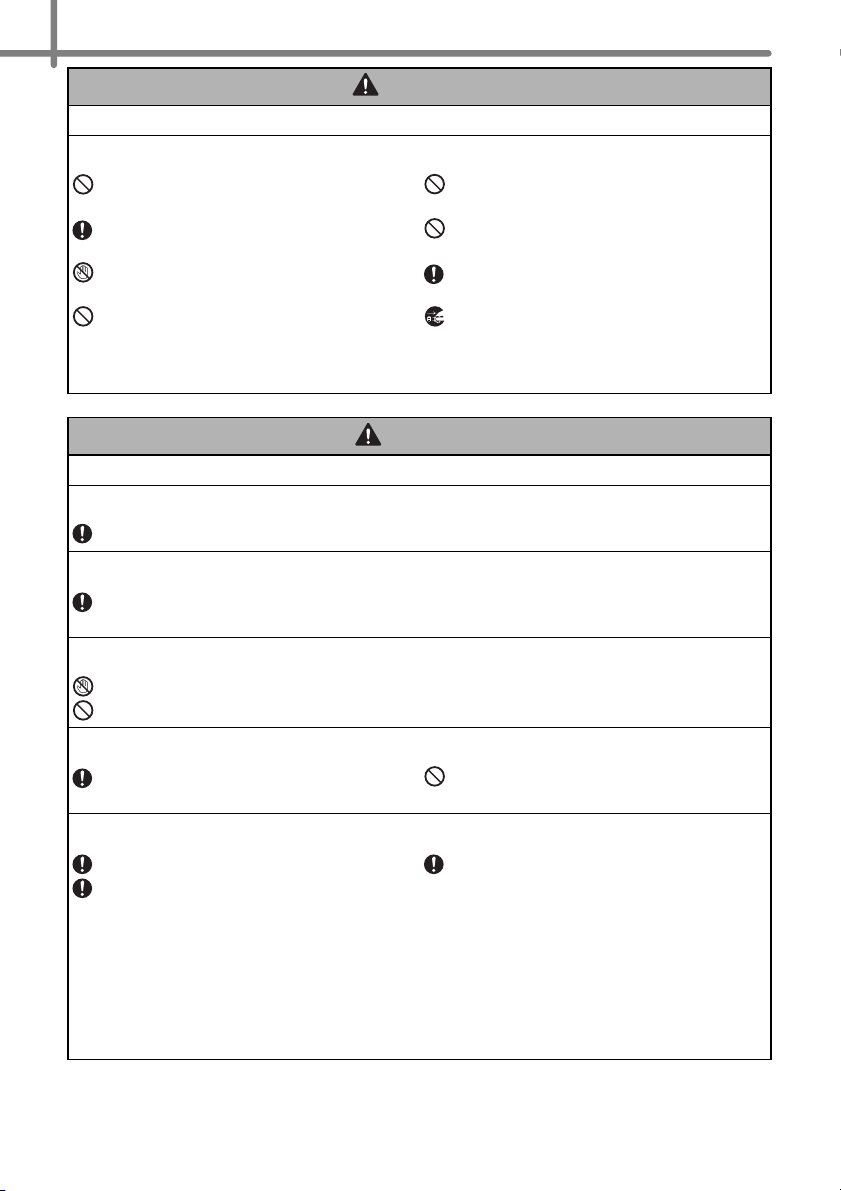
Follow these guidelines to avoid fire, electric shock, or other damage.
Power Cord
Use only the authorized power source
(120V AC) for the machine.
Use only the power cord included with
the machine.
Do not handle the power cord or plug if
your hands are wet.
Do not overload the electrical outlet
sockets with too many appliances or
plug the power cord into a damaged
electrical outlet.
Do not cut, damage, alter or place heavy
objects on the power cord.
Do not use the power cord if it is
damaged.
Ensure the power cord is correctly
inserted into the electrical outlet.
If the machine will not be used for an
extended period, remove the power cord
from the electrical outlet.
Caution
Follow these guidelines to avoid fire, electric shock, or other damage.
The Machine
The electrical outlet should be close to the machine and be easily accessible.
Power Cord
Always hold the power cord when unplugging the power cord from or plugging it into
the electrical outlet. Pulling on the power cord could cause problems.
Cutter
Do not touch the blade of the cutter.
Do not open the top cover when the cutter is operating.
Installation/Storage
Put the machine on a flat, stable surface
such as a desk.
DK Roll (DK Label, DK Tape)
Be careful not to drop the DK Roll.
DK Rolls use thermal paper and thermal
film. Both the label and print will fade
with sunlight and heat. Do not use DK
Rolls for outdoor use that requires
durability.
Do not put any heavy objects on top of
the machine.
Depending on the area, material, and
environmental conditions, the label may
unpeel or become irremovable, the color
of the label may change or be
transferred to other objects.
Before applying the label, check the
environmental condition and the
material. Test the label by affixing a
small piece of it to an inconspicuous
area of the intended surface.
Page 7
General Precautions
The Machine
• Never disassemble the machine or allow it to get wet to avoid possible fire or electrical
shock. Do not unplug the power cord from or plug it into the electrical outlet with wet
hands. Doing so could cause an electrical shock or fire.
• Do not touch the cutter. Personal injury could result.
• The machine is a precision machine. Do not drop, hit or otherwise bang the machine.
• Do not lift the machine by the DK Roll compartment cover. The cover could come off and
the machine could fall and become damaged.
• The machine may malfunction if left near a television, radio, etc. Do not use the machine
near any machine that can cause electromagnetic interference.
• Do not expose the machine to direct sunlight or near heaters or other hot appliances, in
any area exposed to extremely high or low temperatures, high humidity or dusty areas.
Doing so could cause the machine to malfunction.
• Do not use paint thinner, benzene, alcohol or any other organic solvents to clean the
machine. Doing so may cause damage to the surface finish. Use a soft, dry cloth to clean
the machine.
• Do not put any heavy objects or objects containing water on top of the machine. If water
or any foreign object enters the machine, contact the retail outlet where the machine was
purchased or your local authorized service center. If you continue to use the machine
with water or a foreign object in the machine, the machine may be damaged or personal
injury could result.
• Do not insert any objects into or block the label output slot, USB port.
• Do not put any metal parts near the print head. The print head becomes very hot during
use and remains very hot immediately after use. Do not touch it directly with your hands.
• Use only the interface cable (USB cable) included with the machine.
• When not in use for an extended period, remove the DK Roll from the machine.
• Do not attempt to print labels while the DK Roll cover is open.
Power Cord
• Use only the power cord included with the machine.
• If the machine will not be used for an extended period, unplug the power cord from the
electrical outlet.
• Always hold the power cord when unplugging the power cord from or plugging it into
electrical outlet. Do not pull on the power cord. The wire in the electrical cord may
become damaged.
• You should put the machine near an easily accessible, standard electrical socket.
DK Roll (DK Label and DK Tape)
• Use only genuine Brother accessories and supplies (with , marks). Do not use any
unauthorized accessories or supplies.
• If the label is attached to a wet, dirty, or oily surface, it may peel off easily. Before
applying the label, clean the surface to which the label will be applied.
• DK Roll uses thermal paper and thermal film so that ultraviolet rays, wind, and rain may
cause the color of the label to fade and the ends of the label to peel off.
• Do not expose the DK Rolls to direct sunlight, high temperatures, high humidity, or dust.
Store in a cool, dark place. Use the DK Rolls soon after opening the package.
• Scratching the printed surface of the label with your finger nails or metal objects, or
touching the printed surface with hands dampened by water, sweat, or medicated cream,
etc., can cause the color to change or fade.
• Do not apply labels to any persons, animals, or plants.
5
Introduction
STEP
1
Getting started
STEP
2
®
For Windows
®
For Macintosh
STEP
3
Label overview
STEP
4
Reference Installing the software
Page 8

6
• As the end of the DK Roll is designed to not adhere to the label spool, the last label may
not be cut properly. If this happens, remove the remaining labels, insert a new DK Roll,
and reprint the last label.
Note: To account for this, the number of DK Labels included on each DK Roll may be
more than indicated on the package.
• If a label is removed after begin applied to a surface, some portion of the label may
remain. Remove the remaining portion before attaching a new label.
• Some DK Rolls use permanent adhesive for their labels. These labels cannot be easily
peeled off once attached.
• Prior to using CD/DVD labels, be sure to follow the instructions in your CD/DVD player's
instruction guide regarding applying CD/DVD labels.
• Do not use CD/DVD labels in a slot loading CD/DVD player, for example a CD player in
a car where the CD is slid into a slot in the CD player.
• Do not peel off the CD/DVD label once it is applied to the CD/DVD, a thin surface layer
may come off, resulting in damage to the disk.
• Do not apply CD/DVD labels to CD/DVD disks designed for use with ink jet printers.
Labels peel off these disks easily and using disks with peeled labels can result in loss or
damage of data.
• When applying CD/DVD labels, use the applicator included with the CD/DVD label rolls.
failure to do so could cause damage to the CD/DVD player.
• User's shall take full responsibility for applying CD/DVD labels. Brother accepts no
responsibility for any loss or damage of data caused by the inappropriate use of CD/DVD
labels.
CD-ROM and Software
• Do not scratch or subject the CD-ROM to high or low temperatures.
• Do not put heavy objects on the CD-ROM or apply force to the CD-ROM.
• The software contained on the CD-ROM is meant for use with the machine only. See the
License on the CD for details. This software may be installed on multiple computers for
use in an office, etc.
Page 9
Getting started
1 Unpacking the Brother QL-570
7
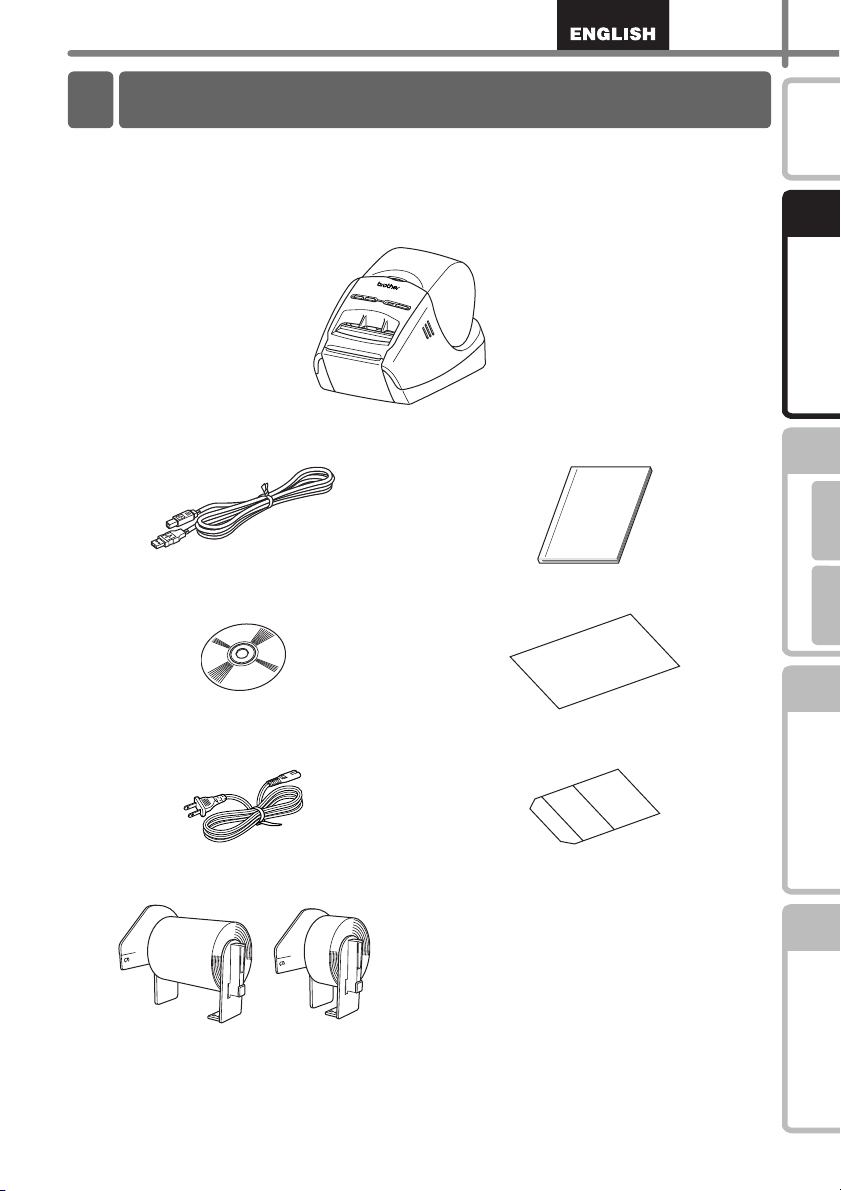
Check that the package contains the following before using the Brother QL-570. If any item
is missing or damaged, contact your Brother dealer.
Brother QL-570
USB cable User's Guide
CD-ROM Warranty Card
Introduction
STEP
1
Getting started
STEP
2
®
For Windows
®
For Macintosh
STEP
3
AC Power cord
DK Roll (Starter roll)
The Brother QL-570 includes two starter rolls of :
• One starter roll of DK Die-cut Standard Address
Labels (100 labels)
• One starter roll of DK Continuous Durable Tapes
2-3/7" (8 m)
Cleaning Sheet
Label overview
STEP
4
Reference Installing the software
Page 10
STEP1 Getting started
8
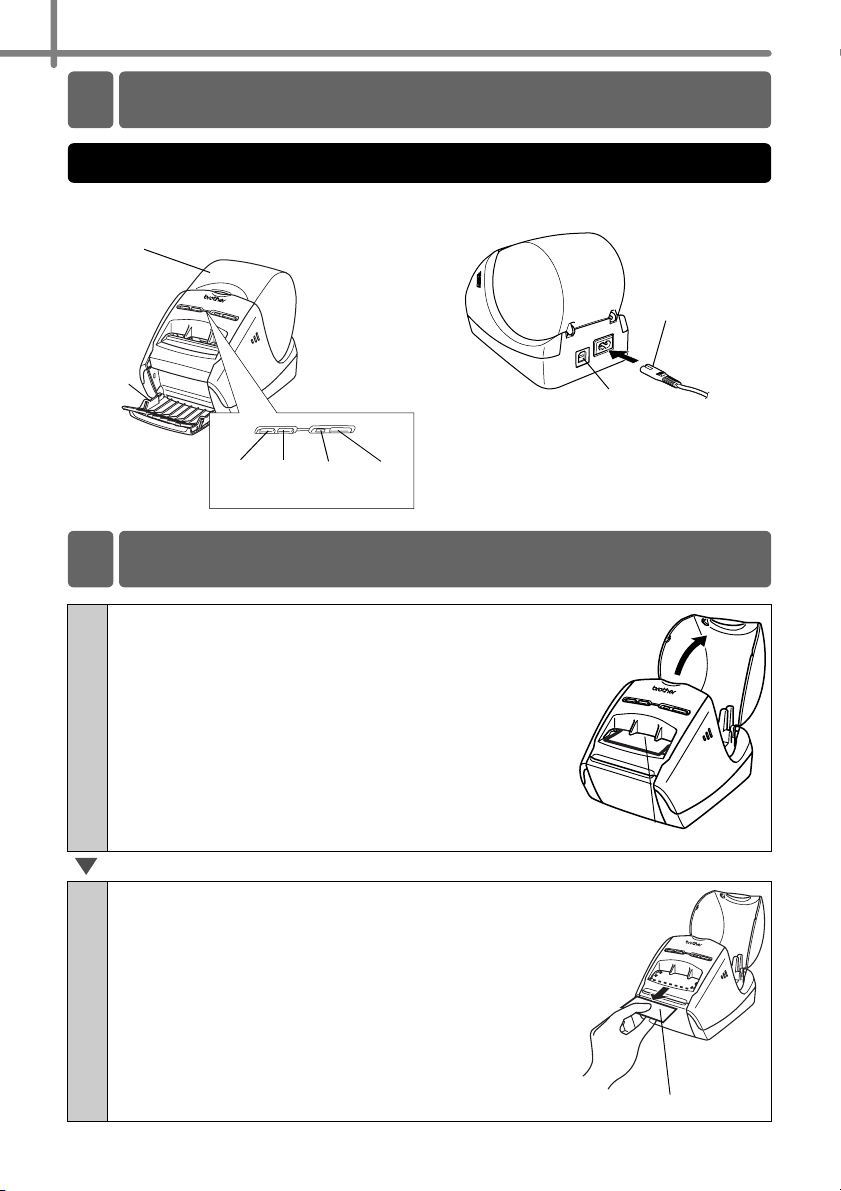
2 Parts Description
Main Printing Unit
Front Rear
DK Roll compartment
cover
Label tray
FEED
CUT
LED
button
button
lamp
ON/OFF
button
3 Removing Protection Sheet
Power cord
USB port
Hold the Brother QL-570 by the front of the
1
machine, and firmly lift the DK Roll
compartment cover to open the cover.
Remove the protection sheet.
2
Protection sheet
Protection sheet
Page 11
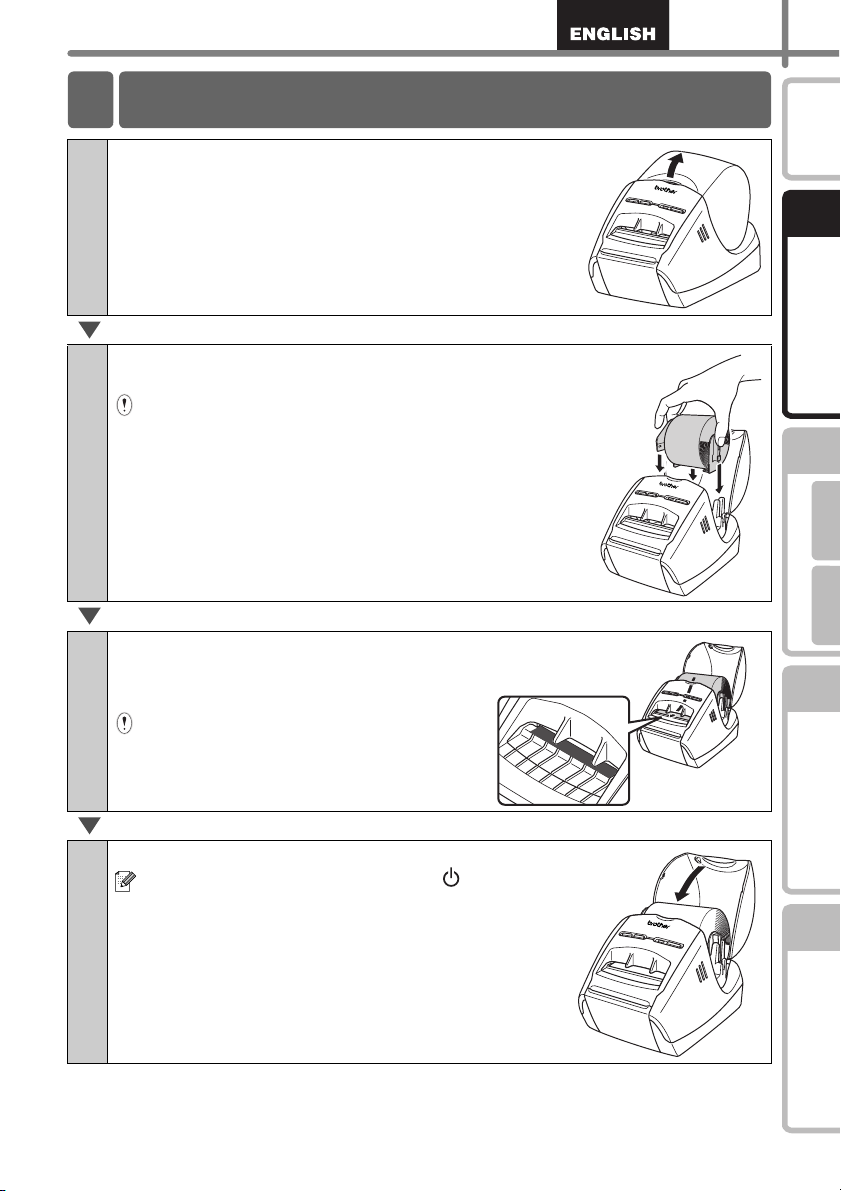
4 Setting the DK Roll
Make sure that the Brother QL-570 is turned
1
off. Hold the DK Roll compartment cover at the
front of the Brother QL-570 and firmly lift up to
open the cover.
Put the spool into the spool guides in the DK
2
Roll compartment.
• Make sure that the spool arms are inserted firmly in
the spool guides on the left and right.
• Insert the spool with the DK Roll located on the right
hand side of the Brother QL-570.
9
Introduction
STEP
1
Getting started
STEP
2
®
For Windows
®
Thread the end of the DK Roll into the
3
slot until it align to the area shown
right.
Align the end of the roll with the upright
edge of the label output slot.
Close the DK Roll compartment cover.
4
When you press the ON/OFF button ( ) to
turn the Brother QL-570 on, the end of the
DK Roll is aligned automatically.
For Macintosh
STEP
3
Label overview
STEP
4
Reference Installing the software
Page 12
STEP1 Getting started
10
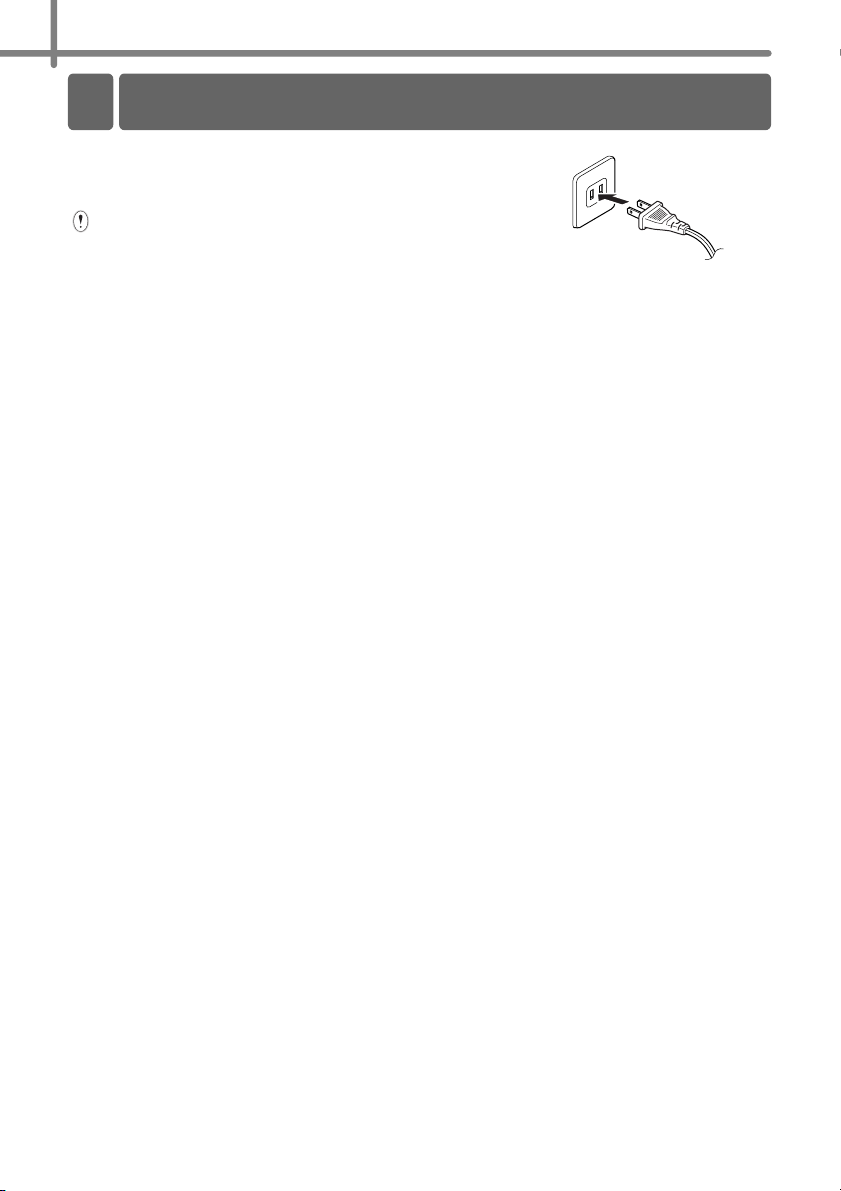
5 Connecting the power supply
Connect the power cord to the Brother QL-570
and then plug the power cord into a electrical
outlet.
• Check that the electrical outlet is 120V AC before
plugging the power cord.
• Unplug the power cord from the electrical outlet
after you have finished using the Brother QL-570.
• Do not pull the power cord when unplugging it from
the electrical outlet. The wire in the power cord may
become damaged.
• Do not connect the Brother QL-570 to the computer
until directed to do so when installing the printer
driver.
Page 13
Installing the software
1 Installing the software
11
1. When using Microsoft® Windows
This section explains how to install the P-touch® Editor 5.0, P-touch® Address Book 1.1,
Printer Driver, and Software User's Guide as a whole.
The procedure for installing them varies depending on the OS of the computer.
The following is the example for Windows Vista
Install procedure is subject to change without notice.
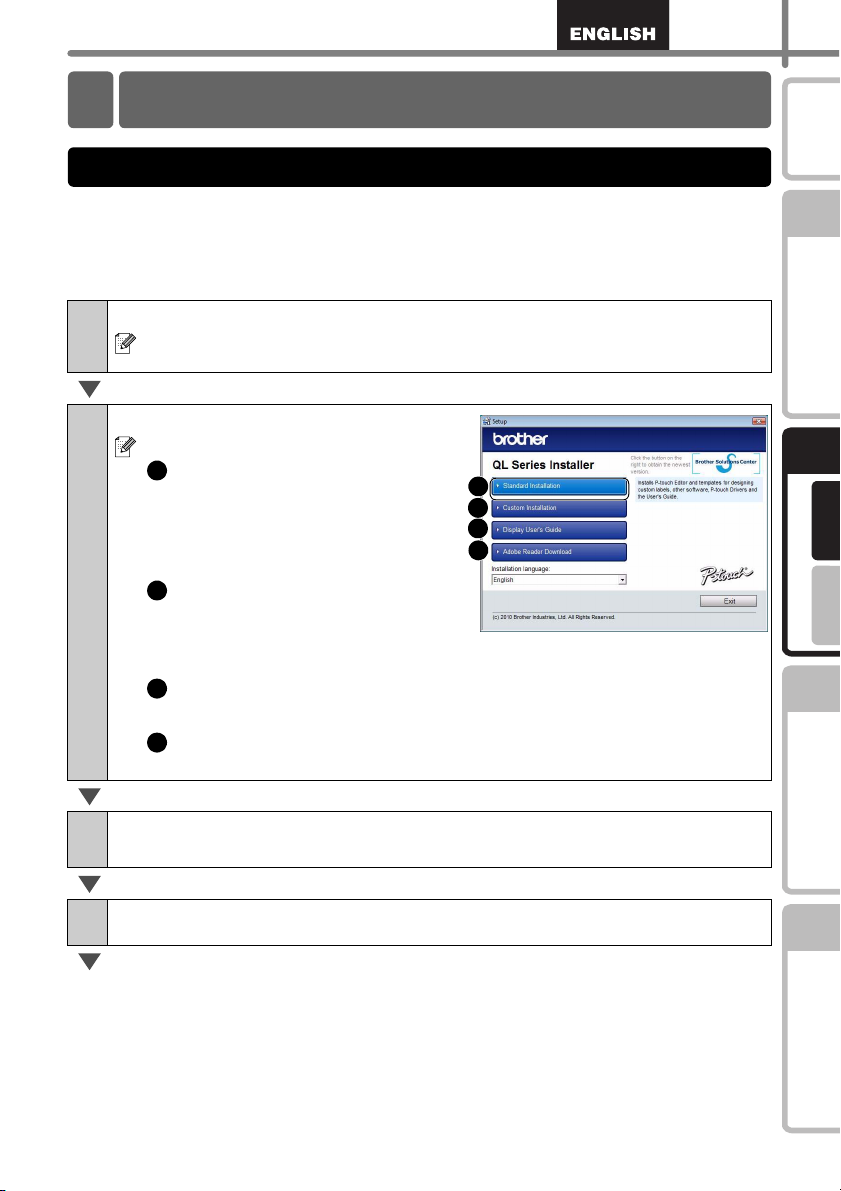
Start the computer and put the CD-ROM into the CD-ROM drive.
1
2
If it does not start up automatically, open the files on the CD-ROM and double
click on "Set-up.exe".
Click "Standard Installation".
Installation items:
1
Standard Installation
P-touch® Editor 5.0,
P-touch
Printer Driver, and User's Guide
(PDF)
2
Custom Installation
P-touch® Editor 5.0, P-touch®
Address Book 1.1, Printer Driver,
or Software User's Guide (PDF)
3
Display User's Guide
The Software User's Guide (PDF)
4
Adobe Reader
Link to the download page for Adobe
®
Address Book 1.1,
Download
®
.
1
2
3
4
®
Reader® will be displayed.
®
Introduction
STEP
1
Getting started
STEP
2
®
For Windowss
®
For Macintosh
STEP
3
Read the license agreement and click [Yes] if you agree with the
3
terms and conditions.
Follow the on-screen instructions.
4
Label overview
STEP
4
Reference Installing the software
Page 14
STEP2 Installing the software
12
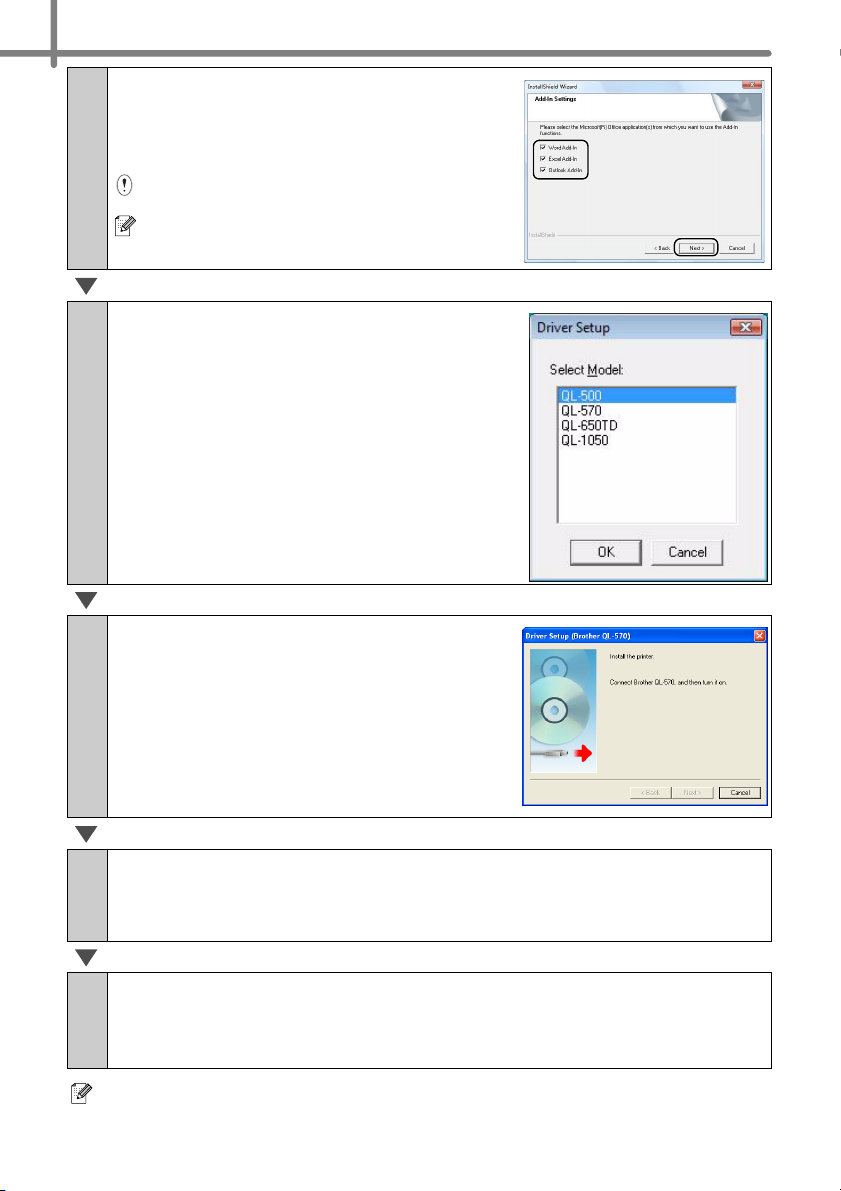
Put a check mark in the box next to the
5
Add-In programs you want to install, and
click [Next].
Follow the on-screen instructions.
Make sure that you closed all Microsoft
Office applications.
For details on the Add-in, see the "Software
User's Guide (PDF)".
Select the desired model, and then click
6
[OK].
Follow the on-screen instructions of the
Printer Driver installation.
®
Follow the on-screen instructions. When
7
this screen appears, make sure to turn
on the computer. Connect the USB
interface cable to your computer, and
then connect it to the machine.
Select a registration method and click [Next].
8
• If you choose "Yes, display the page", you will go to the online user registration
page before finishing the installation. (recommended)
• If you choose "No, do not display the page", you will continue the installation.
Start the software.
9
•
Click [Start] - [All Programs] - [Brother P-touch] - [P-touch Editor 5.0] to start P-touch® Editor
• Click [Start] - [All Programs] - [Brother P-touch] - [P-touch Address Book 1.1] to
start P-touch
For details on software, see Î"Software User's Guide (PDF)".
You can find the Software User's Guide (PDF) by clicking [Start]-[ALL Programs][Brother P-Touch]-[Manuals]-[QL-Series]-[Software User's Guide].
®
Address Book.
.
Page 15
13
2. When using Mac OS
This section explains how to install the P-touch® Editor 5.0, Fonts, Auto Format
Templates, Clip Art, and Printer Driver. After installing the Printer Driver, it also explains
how to set it for the machine.
• Until the installation of printer driver is completed, do not connect the machine to
Macintosh
®
. If it has been connected to it, pull out the USB cable from Macintosh®.
®
• When installing it, log in as the administrator.
Here explains the example of Mac OS® X 10.5.7. In the following steps, you will see QL-XXX.
Read "XXX" as your printer name. The printer names in the following screens may differ
from your purchased printer name.
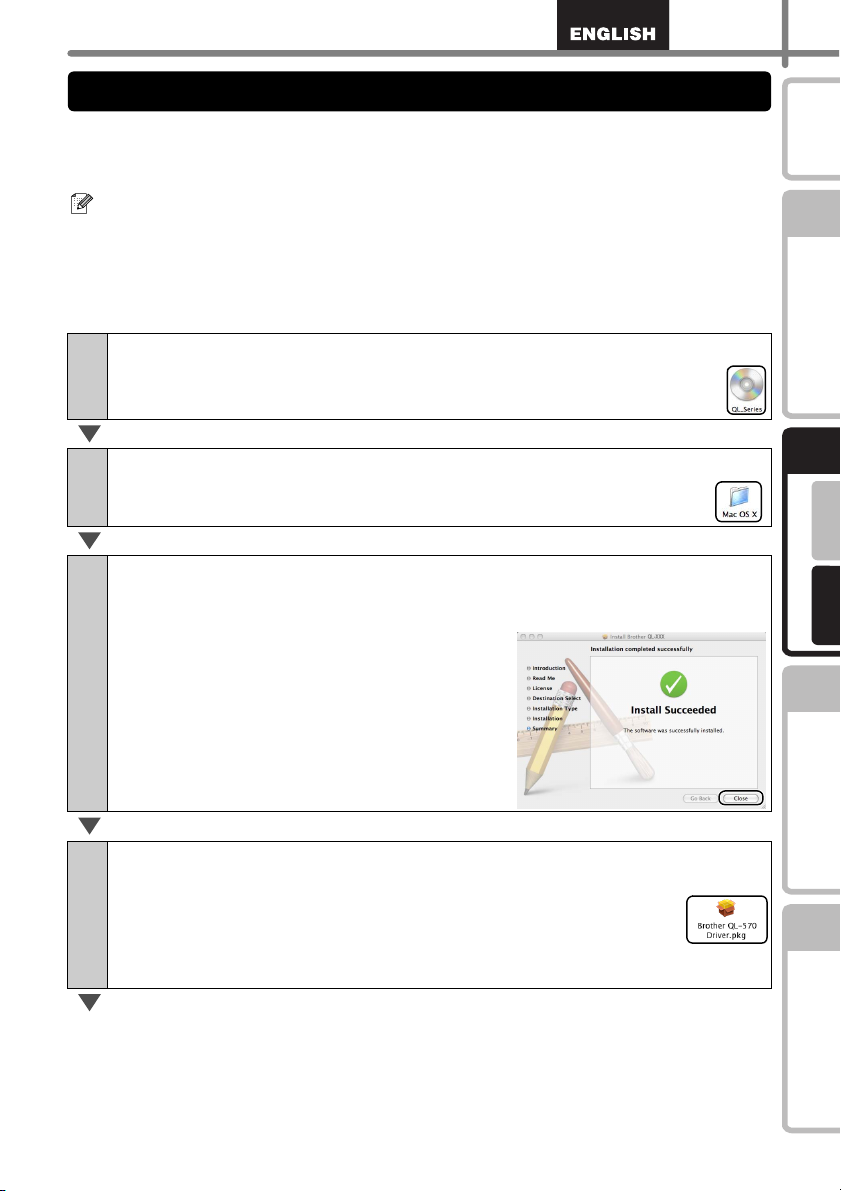
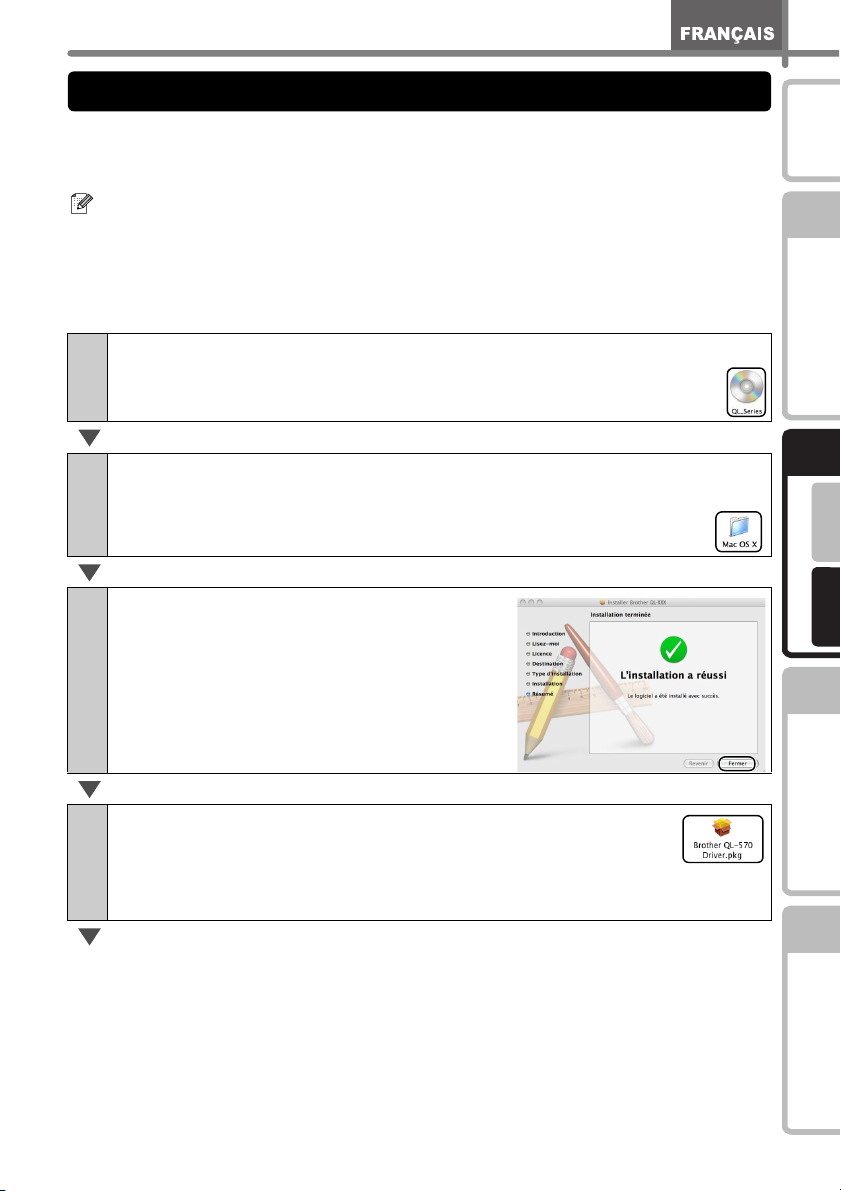
Start up Macintosh®, and insert the CD-ROM into CD-ROM drive.
1
Double click the "QL_Series" (CD-ROM) icon.
Click [Mac OS X] folder and double click [QL-XXX Driver.pkg].
2
Follow the on-screen instructions.
After the installation is completed and the screen shown below is
3
displayed, click [Close].
The installation of printer driver is completed.
Next, install the P-touch Editor 5.0.
Introduction
STEP
1
Getting started
STEP
2
Installing the software
®
For Windowss
®
For Macintosh
Double click [P-touch Editor 5.0 Installer.mpkg] in [Mac OS X]
4
folder.
P-touch Editor 5.0 Installer starts up. Follow the on-screen instructions.
STEP
3
Label overview
STEP
4
Reference
Page 16
STEP2 Installing the software
14
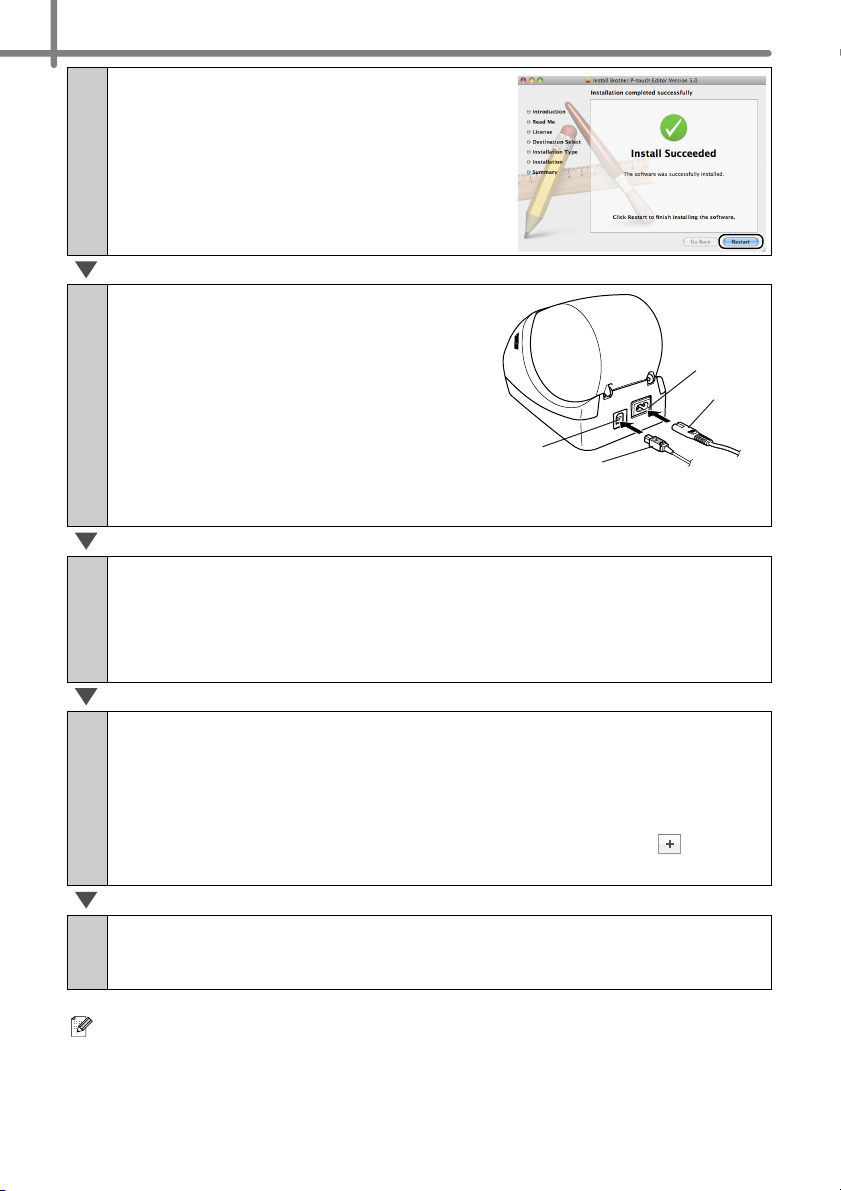
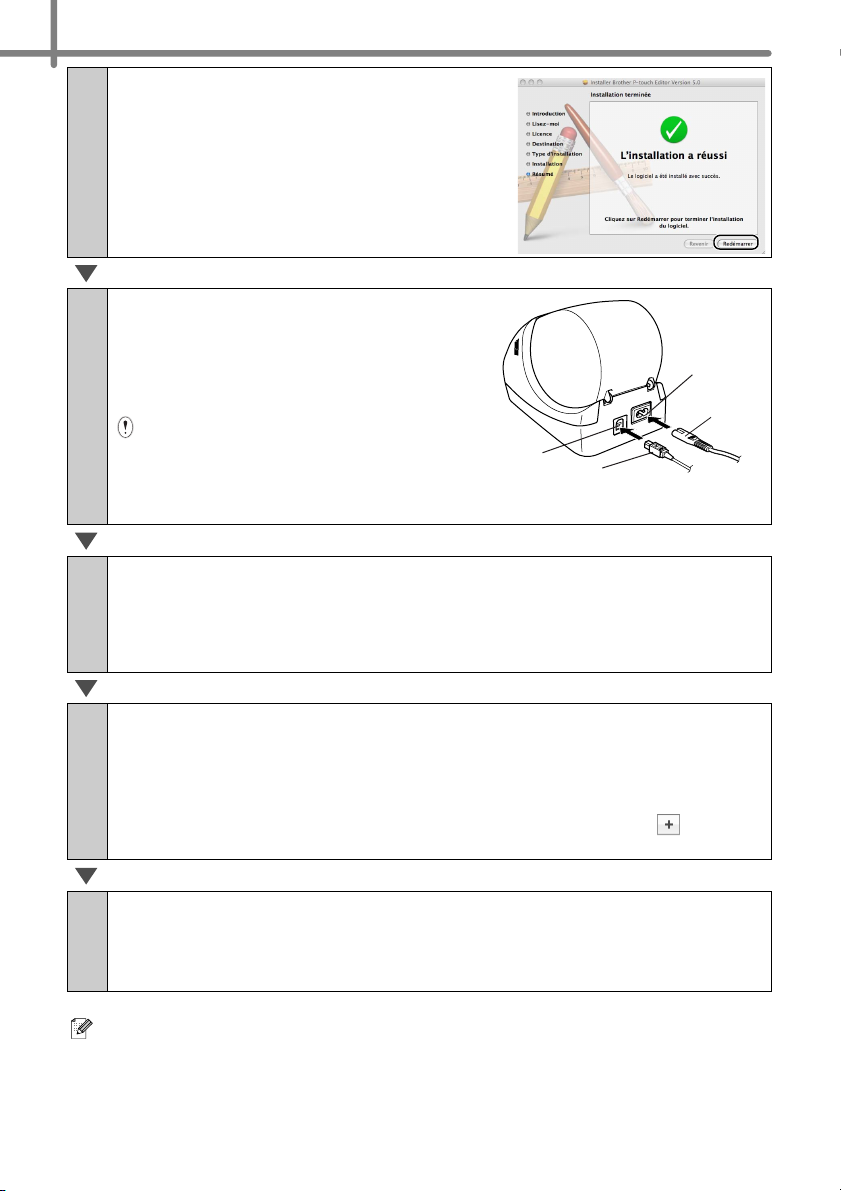
When the installation is completed and
5
the message "Click Restart to finish
installing the software" is displayed,
click [Restart].
The Macintosh® is restarted.
The installation of software is completed.
After restarting the computer,
6
connect your printer to the
computer by using the USB cable,
and then turn on the printer.
• Before connecting the USB interface
cable, remove the caution label affixed
to the USB port of the machine.
• If you are connecting the printer to
Macintosh
be detected correctly. If so, connect the
printer directly to the USB port on Macintosh
(For Mac OS® X 10.3.9 - 10.4.x) Double click the drive where Mac
7
®
OS
X is installed, and click in order of [Applications]-[Utilities][Printer Setup Utility].
(Mac OS
Preferences], and click [Print & Fax].
Power cord slot
Power cord
USB port
®
via a USB hub, it may not
®
X 10.5.x-10.6) Click in order of [Apple menu]-[System
USB cable
®
.
For Mac OS® X 10.3.9 - 10.4.x
8
Click [Add] and choose USB at the top of the screen.
Choose "QL-XXX" from the list and click [Add] again to add the
printer to the "Printer List".
For Mac OS
®
X 10.5.x - 10.6
Choose "Brother QL-XXX" from the list and click [Add] / to add
the printer to the "Printer List" / "Print & Fax".
When the screen returns to [Printer List / Print & Fax] screen, check
9
the "QL-XXX" is added, and close [Printer List / Print & Fax] screen.
Now you can use the machine.
For details on software, see the P-touch® Editor Help.
Page 17
Desinstalación del so ftware
2 Uninstalling Software and
15
Printer Driver
This section describes how to uninstall the software and printer driver. In the following
steps, you will see XX-XXXX. Read "XX-XXXX" as your printer name.
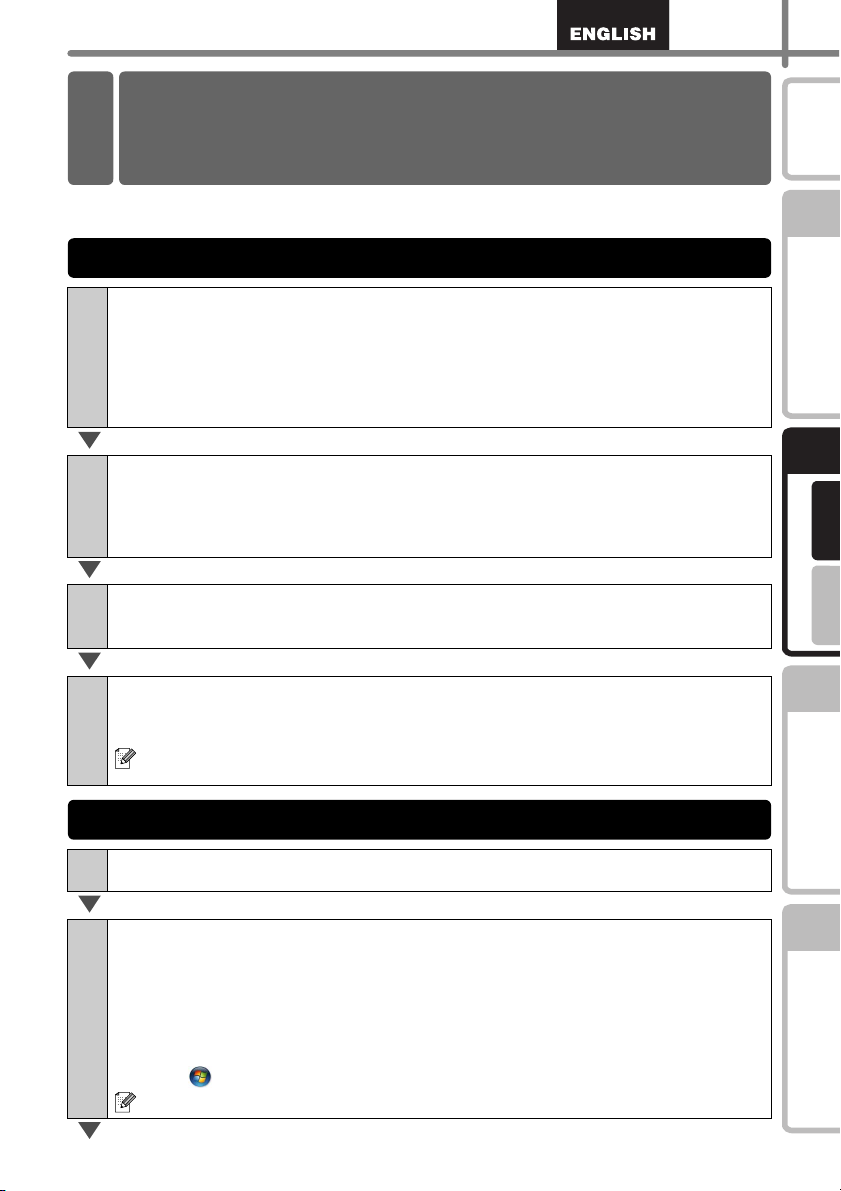
Uninstalling P-touch Editor
For Windows® XP
1
From [Control Panel], go to [Add or Remove Programs].
The [Add or Remove Programs] dialog appears.
For Windows Vista®/Windows® 7
From the [Control Panel], go to [Programs] and open [Programs and Features].
The [Uninstall or change a program] window appears.
For Windows® XP
2
Choose "Brother P-touch Editor 5.0", and click [Remove].
For Windows Vista®/Windows® 7
Choose "Brother P-touch Editor 5.0", and click [Uninstall].
Click [OK].
3
The uninstall operation starts. After the software is removed from your computer,
the [Maintenance Complete] dialog box appears.
Close the [Add or Remove Programs] (XP) / [Programs and
4
Features] (Windows Vista
P-touch Editor has been uninstalled.
The Software User’s Guide (PDF) and Network User’s Guide (PDF) (TD-4100N
only) can also be uninstalled by following the same procedure.
®
/Windows® 7) dialog.
Introduction
STEP
1
Getting started
STEP
2
®
For Windowss
®
For Macintosh
STEP
3
Uninstalling the Printer Driver
Turn off the printer.
1
For Windows® XP
2
From [Control Panel], go to [Printer and other hardware], open [Printer and Faxes]
Window.
For Windows Vista
From [Control Panel], go to [Hardware and Sound] and open [Printers].
For Windows® 7
Click the , go to [Devices and Printers].
For details, see Windows
®
®
Help.
Label overview
STEP
4
Reference Installing the software
Page 18
STEP2 Installing the software
16
For Windows® XP
3
Choose "Brother XX-XXXX", and click [File]-[Delete].
For Windows Vista®/Windows® 7
Choose "Brother XX-XXXX", right click on the icon, and then click [Delete]
(Windows Vista
For Windows® XP
4
Go to [File]-[Server Properties].
For Windows Vista
In the [Printers] window, right click and go to [Run as administrator]-[Server
Properties...].
If the [Authorization confirmation] dialog appears, click [Continue]. If the [User
Account Control] dialog appears, enter the password and click [OK].
For Windows
Choose [Fax] or [Microsoft XPS Document Writer] in the [Devices and Printers]
window, and then click [Print server properties], which appears in the menu bar.
For Windows® XP
5
Click the [Drivers] tab and choose "Brother XX-XXXX". Then, click [Remove].
For Windows Vista
Click the [Drivers] tab and choose "Brother XX-XXXX". Then, click [Remove...].
For Windows
Click the [Drivers] tab, and then click [Change Driver Settings].
(If a User Account Control message appears, type in the password, and then click
[OK]).
Choose "Brother XX-XXXX", and then click [Remove...].
®
)/ [Remove device] (Windows® 7).
®
®
7
®
®
7
For Windows® XP
6
Go to step 7.
For Windows Vista®/ Windows® 7
Choose [Remove driver and driver package], and then click [OK].
Close the [Print Server Properties] window.
7
The Printer Driver has been uninstalled.
Page 19
Label overview
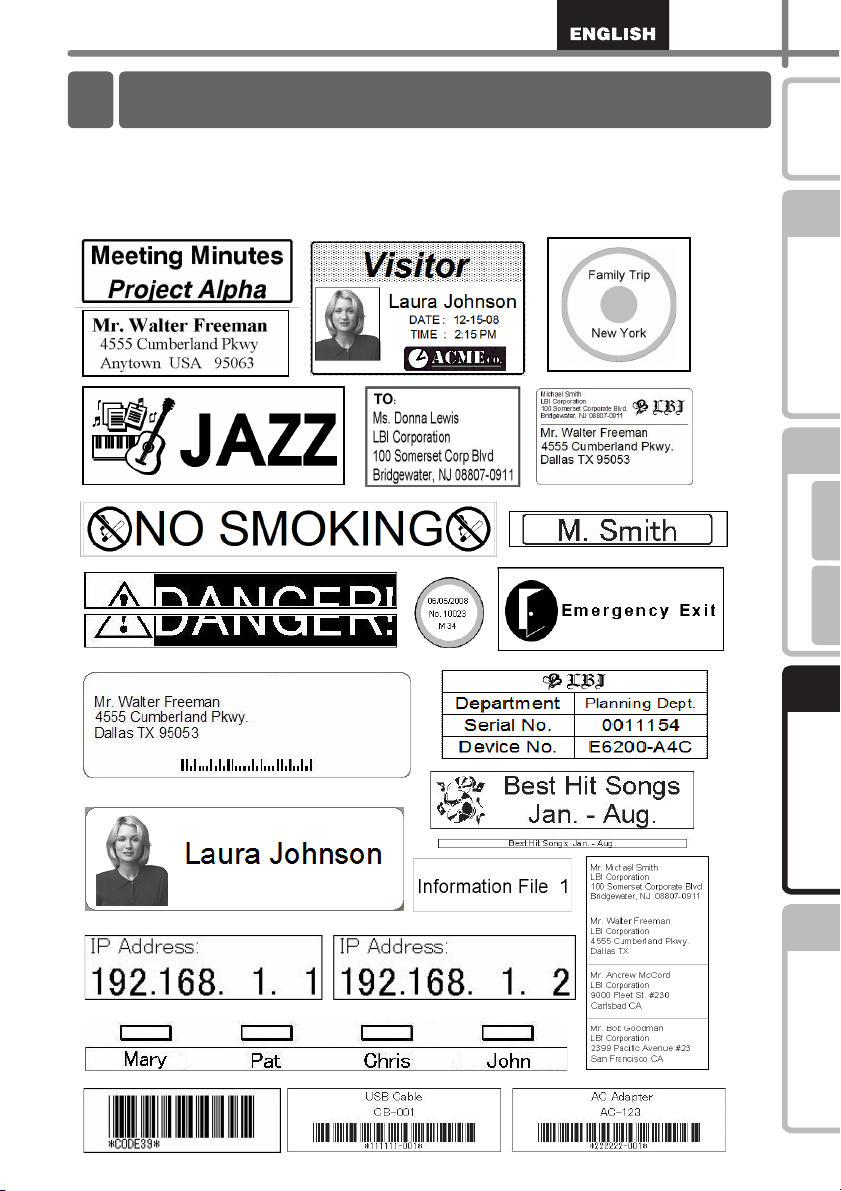
1 Variety of the Labels
17
Here are the sample labels that you can create with Brother QL-570.
There is a variety of labels to choose from. Go to Page 27 for more information.
Choose the type of label you want to create.
Introduction
STEP
1
Getting started
STEP
2
Installing the software
STEP
3
®
For Windows
®
For Macintosh
Label overview
STEP
4
Reference
Page 20
STEP3 Label overview
18
2 General Procedures
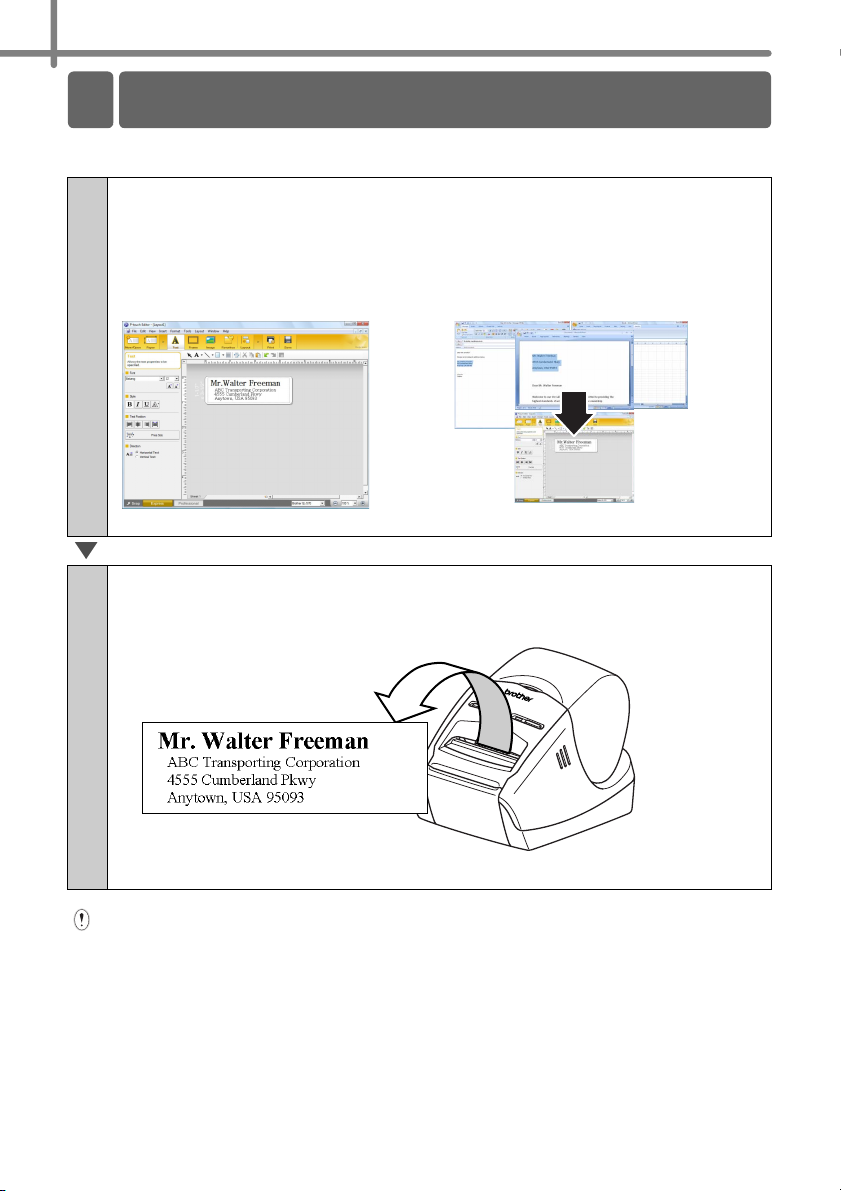
This section describes the general procedure for creating labels.
Create the label data.
1
Enter text directly using P-touch® Editor, or copy text from a Microsoft® Office
application.
Use P-touch
• Enter text in P-touch
For details on how to create the labels, see the Help.
Print the label.
2
Print the label from the Brother QL-570.
®
Editor's variety of editing functions to format and decorate your label.
®
Editor. • Copy text from Microsoft® Office.
(for Windows
®
)
For details on how to print the labels, see the Help.
Remove the labels from the label output slot when the labels are piled up. It prevents
the paper jam.
Page 21
3 Start P-touch® Editor Help
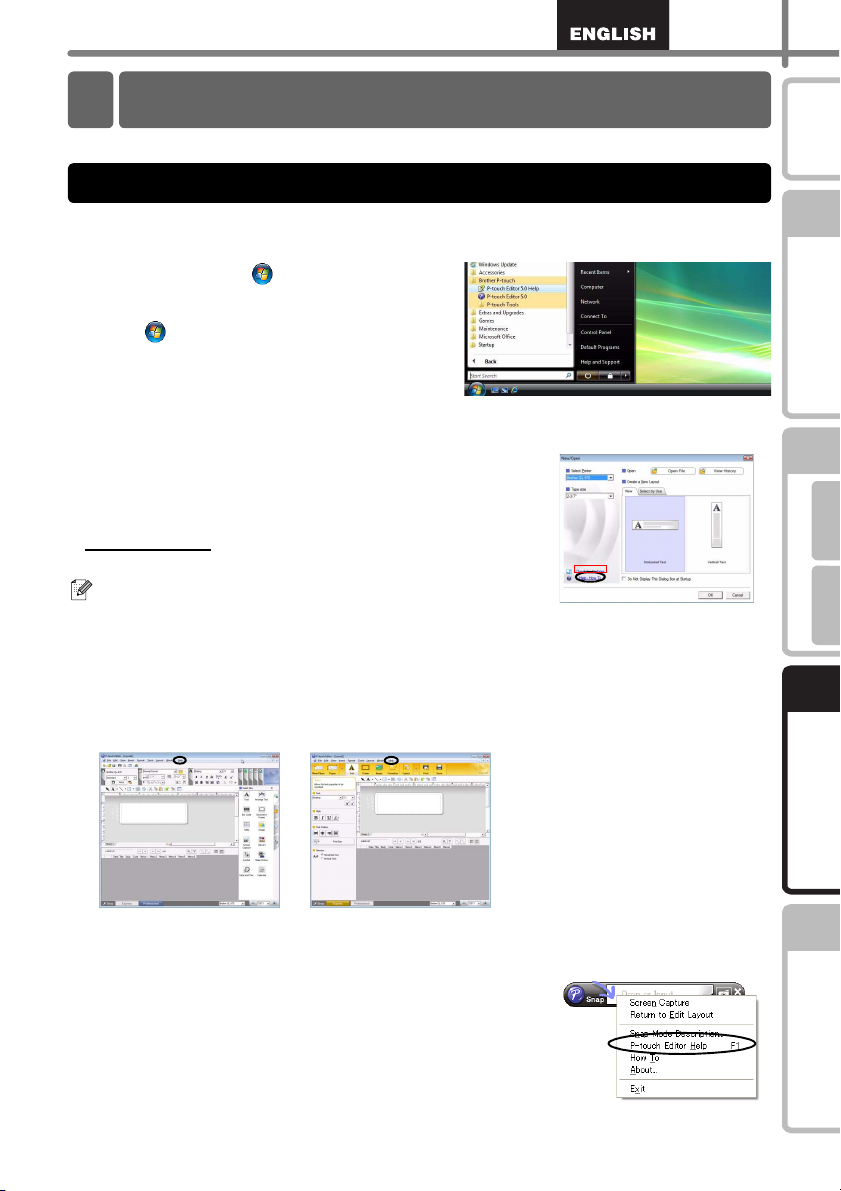
This section explains how to start P-touch® Editor Help for Windows® and Mac®.
For Windows
The following is the example for Windows Vista
screens may differ from your printer name.
Start from [Start ( ) button]
To start P-touch Editor Help, click the
Start ( ) button on the task bar,
point to [All Programs].
Click [Brother P-touch] and [P-touch
Editor 5.0 Help].
®
®
. The printer names in the following
19
Introduction
STEP
1
Getting started
Start from New/Open dialog
When you start the P-touch Editor 5.0 and the
New/Open dialog box appears, click
Help-How To
If you click “Check for update” in red square shown
right, you can check if the latest P-touch Editor is
available or not on the web site.
.
Start from P-touch Editor
Click Help menu and choose P-touch Editor Help.
Professional Mode
Express Mode
Start from Snap mode
Right click the mouse and choose P-touch
Editor Help.
STEP
2
Installing the software
STEP
3
Label overview
STEP
4
Reference
®
For Windows
®
For Macintosh
Page 22
STEP3 Label overview
20
For Mac
The following is the example for Mac OS® X 10.4.9.
®
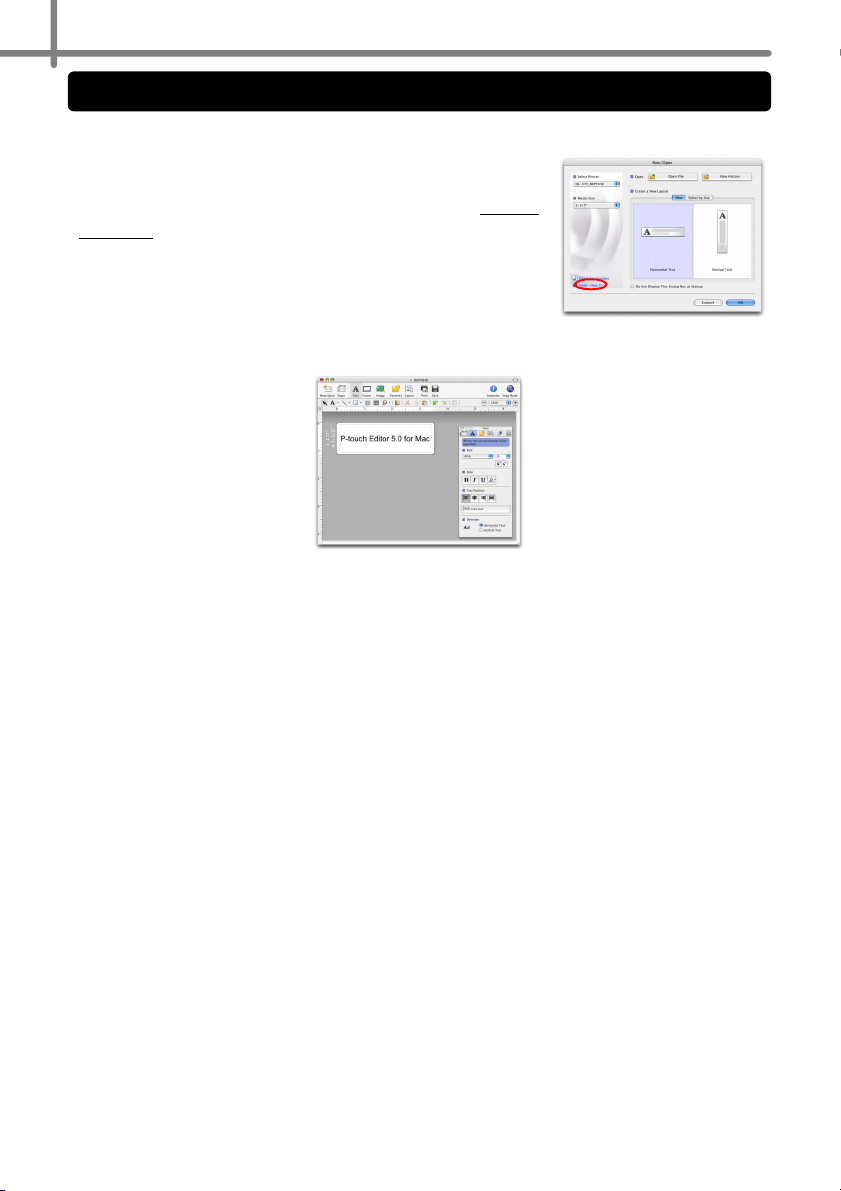
Start from P-touch® Editor
• The New/Open dialog box appears, click Help-
How To.
• In the Layout Window, click the Help and choose P-touch
®
Editor Help.
Page 23
Reference
1 LED Lamp
21
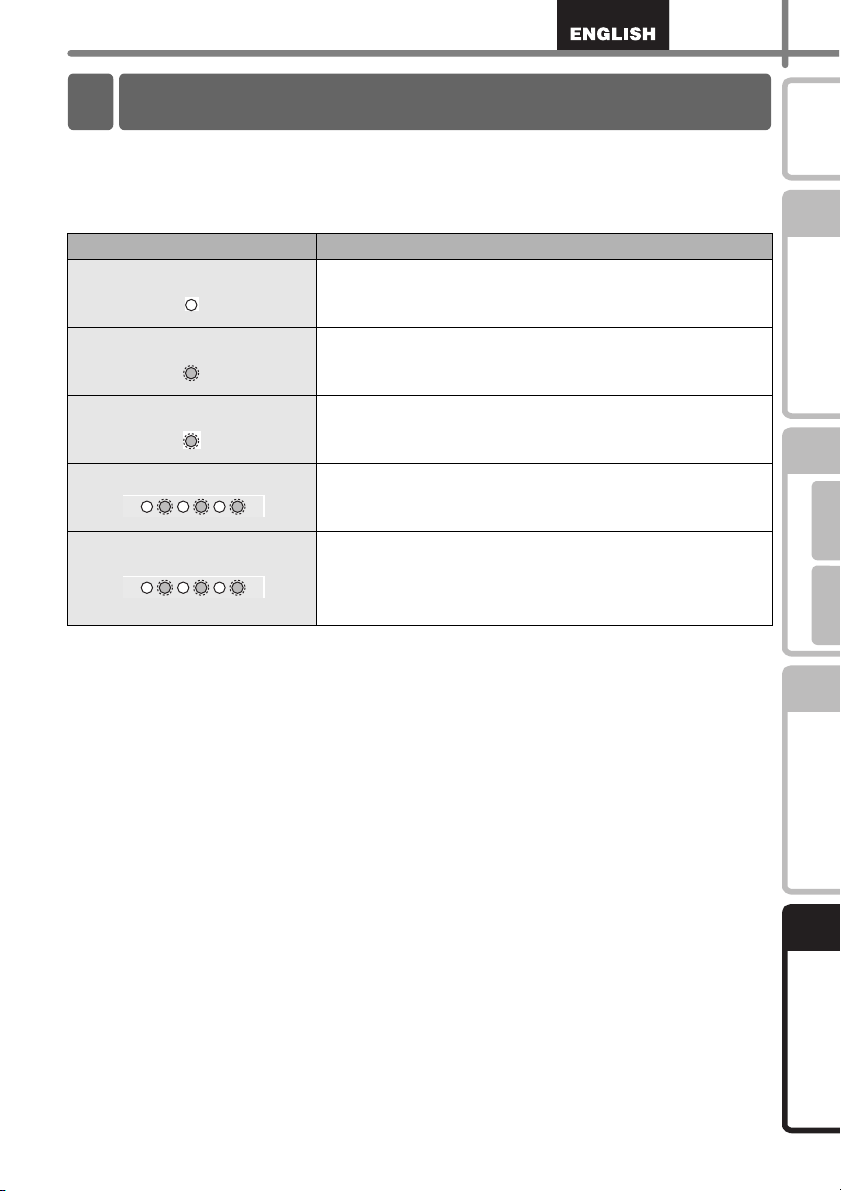
Definition of LED Lamp
The LED lamp on the Brother QL printer indicates the current operating
condition.
Lamp Condition
Not lit
Power is OFF.
Green lamp is lit
Power is ON.
Orange lamp is lit
The roll cover is opened. Close the roll cover correctly.
Orange lamp is flashing
Red lamp is flashing
Cooling
(Wait for the temperature of the print head to lower)
Indicates one of the following errors.
• Label sensor error
(End of DK Roll or label jam)
• Incorrect DK Roll installed
• Transmission error
Introduction
STEP
1
Getting started
STEP
2
Installing the software
STEP
3
®
For Windows
®
For Macintosh
Label overview
STEP
4
Reference
Page 24
STEP4 Reference
22
Reference
2 Maintenance
Maintenance of the machine must be done as required. However, some environments
require that maintenance must be done more frequently (e.g. in dusty conditions).
Print head maintenance
The DK Roll (thermal recording paper type) used with the machine is
designed to clean the print head automatically. When the DK Roll
passes the print head during printing and label feeding, the print head
is cleaned.
Roller maintenance
To clean the roller, please use the included DK-CL99 cleaning sheet.
When performing maintenance on the roller, be sure to only use Brother DK-CL99
cleaning sheets.
If you use non-Brother cleaning sheets, the surface of the roller may become
scratched, or cause a malfunction.
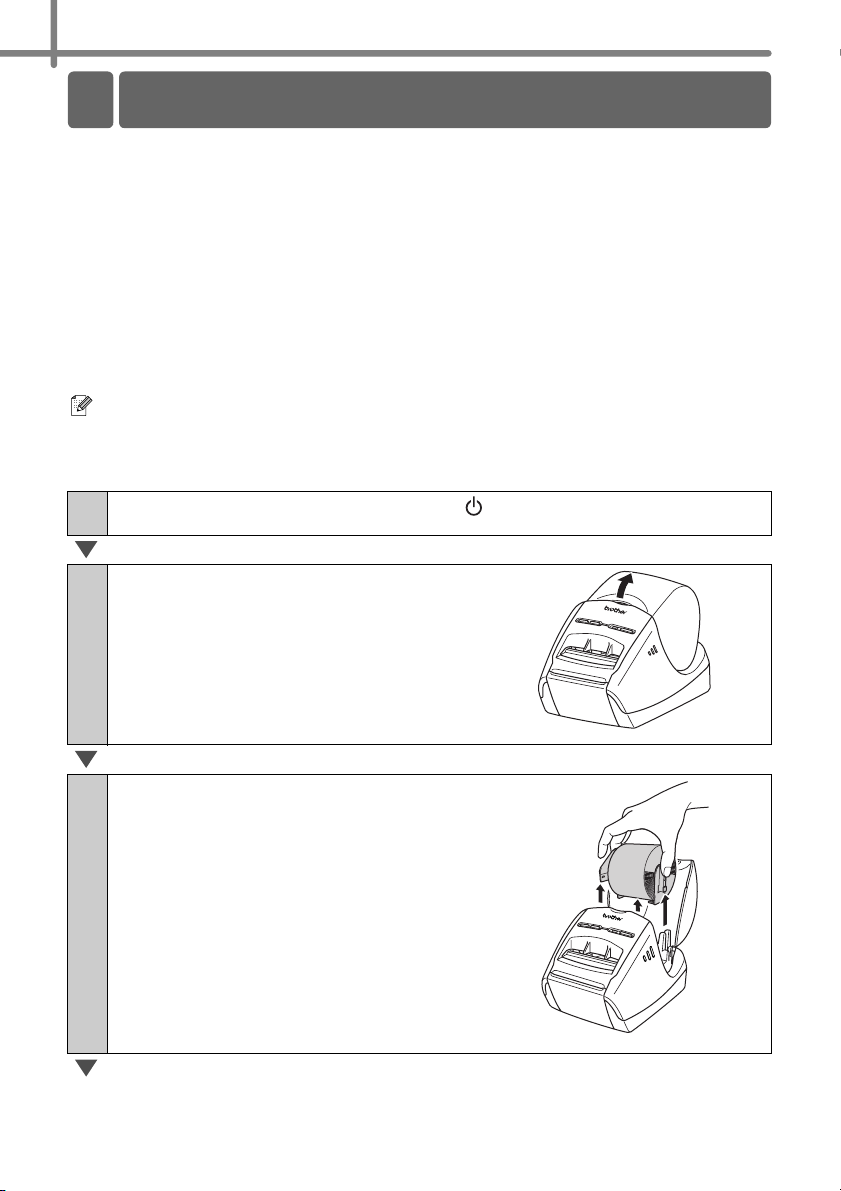
Press and hold the ON/OFF button ( ) to turn the QL-570 off.
1
Hold the Brother QL-570 by the front of
2
the machine, and firmly lift the DK Roll
compartment cover to open the cover.
Remove the DK Roll.
3
Page 25
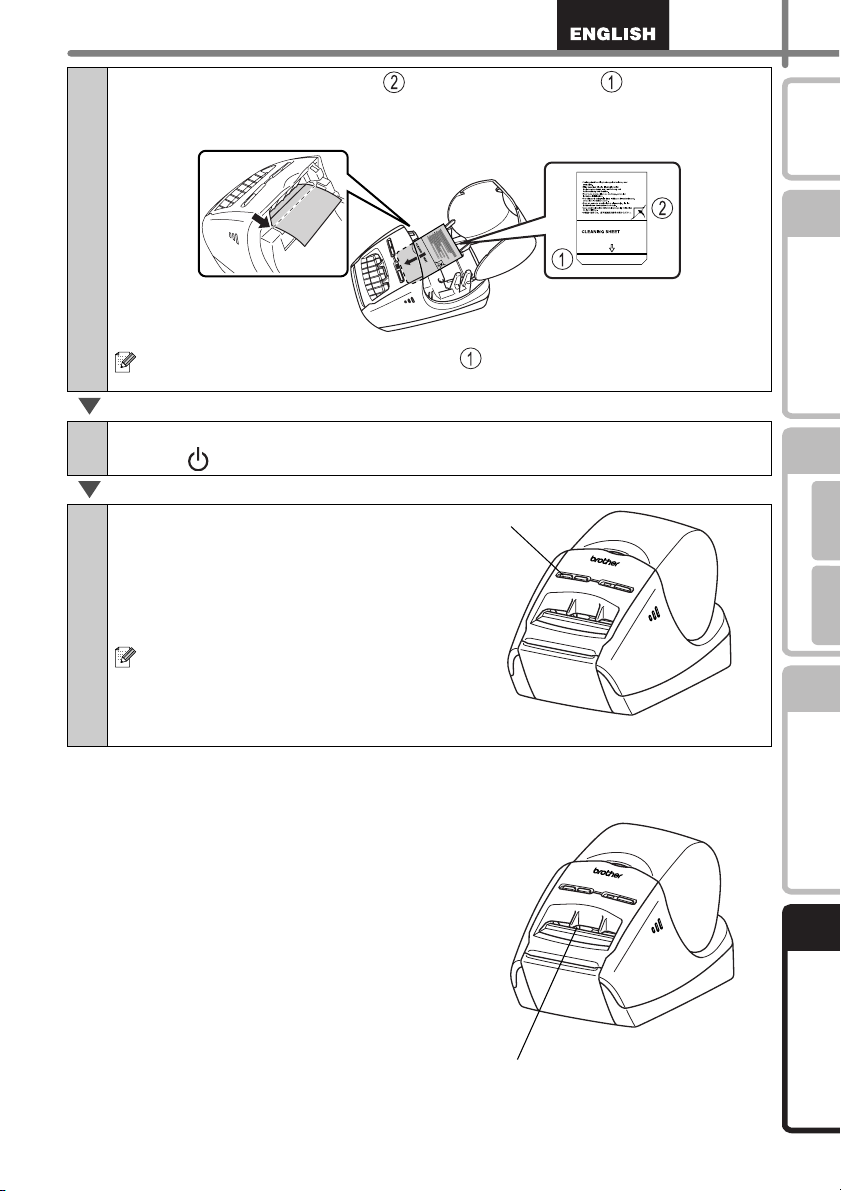
Remove the backing paper and feed the edge of the
4
cleaning sheet into the printing unit until it reaches the area shown
by an arrow in the diagram below.
23
Introduction
STEP
1
• Insert the sheet without removing the part of sheet.
• Check that the printing surface of cleaning sheet is facing upwards.
Close the DK Roll compartment cover and press the ON/OFF
5
button ( ) to turn the Brother QL-570 on.
Press the Feed button for more
6
than one second.
The roller spins by 10 cm.
The adhesive face of the cleaning sheet
removes the stain or
dust on the roller.
Feed button
• If you do not press the Feed button for
more than one second, the roller spins
only 8mm.
• Dispose of the cleaning sheet after
use.
Label outlet maintenance
If a label causes the machine to jam
due to glue attached to the label outlet,
remove the power cord and clean the
label outlet with a cloth dipped into
ethanol or isopropyl alcohol.
Getting started
STEP
2
Installing the software
STEP
3
Label overview
STEP
4
®
For Windows
®
For Macintosh
Label outlet
Reference
Page 26
STEP4 Reference
24
Reference
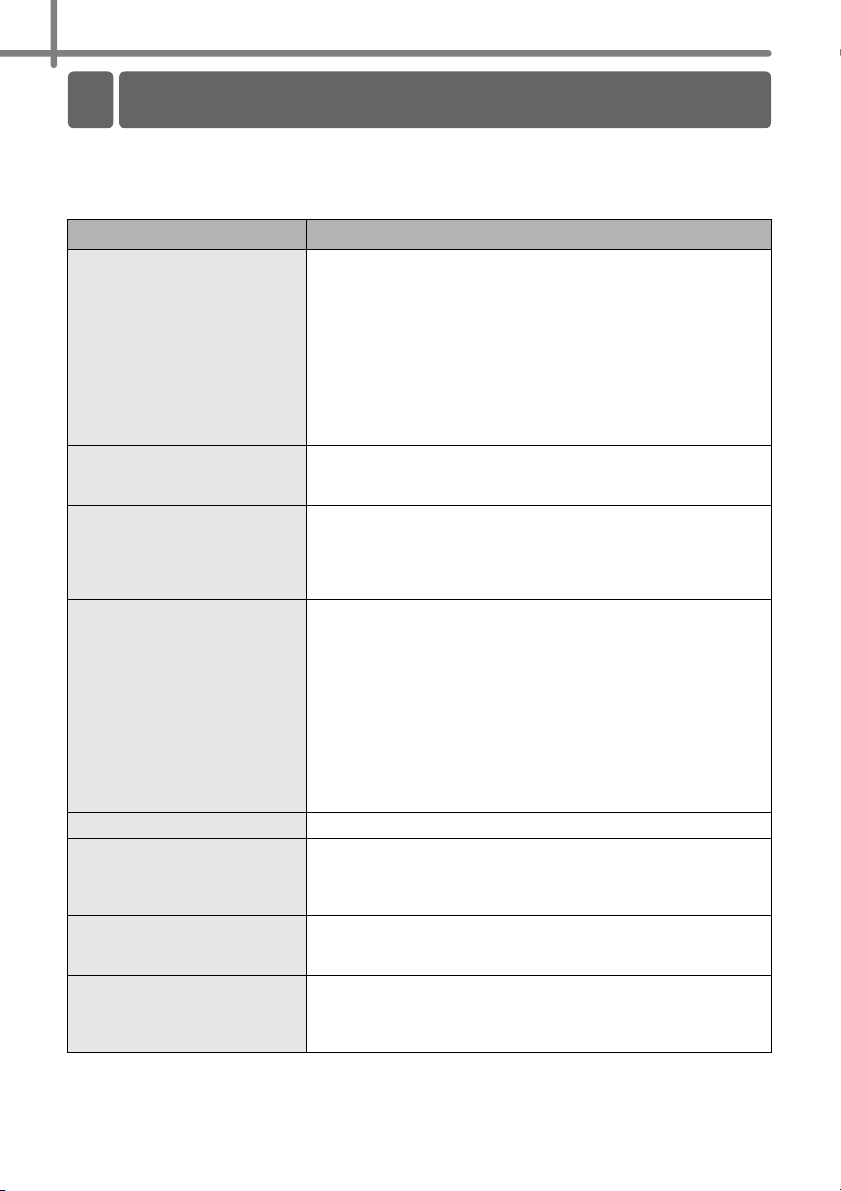
3 Troubleshooting
If the problems occur while using this machine, the following may help you to solve the
problems.
Potential types of problems
Problem Solution
• Is the cable loose?
Check that the cable is connected securely.
• Is the DK Roll installed correctly?
If not, remove the DK Roll and reinstall.
The QL printer does not print, or
a printing error is received.
The power button is not lit.
The printed label contains
streaks or poor quality
characters, or the label is not fed
correctly.
A data transmission error
appears on the personal
computer.
Labels are jammed in the cutter. • Contact your Brother dealer.
The label is not ejected properly
after printing.
The print quality is poor
After replacing the Roll while the
Add-In feature was activated,
the layout style was not
updated.
• Is there enough roll remaining?
Check that there is enough roll remaining.
• Is the DK Roll compartment cover open?
Check that the DK Roll compartment cover is closed.
• Has a print error or transmission error occurred?
Turn off the Brother QL printer and on again. If there is still a
problem, contact your Brother dealer.
• Is the power cord inserted correctly?
Check that the power cord is inserted. If inserted correctly, try
plugging it into another electrical outlet.
• Is the print head or roller dirty?
While the print head generally remains clean under normal use,
lint or dirt from the roller may become stuck on the printer head.
If this occurs, clean the roller.
Î"Roller maintenance" in page 22.
See
• Is the correct port chosen?
Check that the correct port is chosen from the "Print to the
following port" list in the Printer Properties dialog box.
• Is the QL printer in cooling mode (the LED lamp is flashing in
orange)?
Wait until the LED lamp stops flashing and then try printing
again.
• Is someone printing via network?
If you try to print while other users are printing large amounts of
data, the printer is unable to accept your print job until the
ongoing printing is finished. In such situations, execute the print
job again after the other jobs are completed.
• Check that the ejection path of the label is not blocked.
• Check that the DK Roll is set properly by removing the DK Roll
and reinstalling
• Ensure that the DK Roll cover is closed properly.
• Is there dirt or lint on the roller preventing it from rolling freely?
Clean the roller using the cleaning sheet (separately available).
For details, please see
• Close the P-touch Editor to exit the Add-In, and reactivate the
Add-In.
Î"Roller maintenance" in page 22
Page 27
Problem Solution
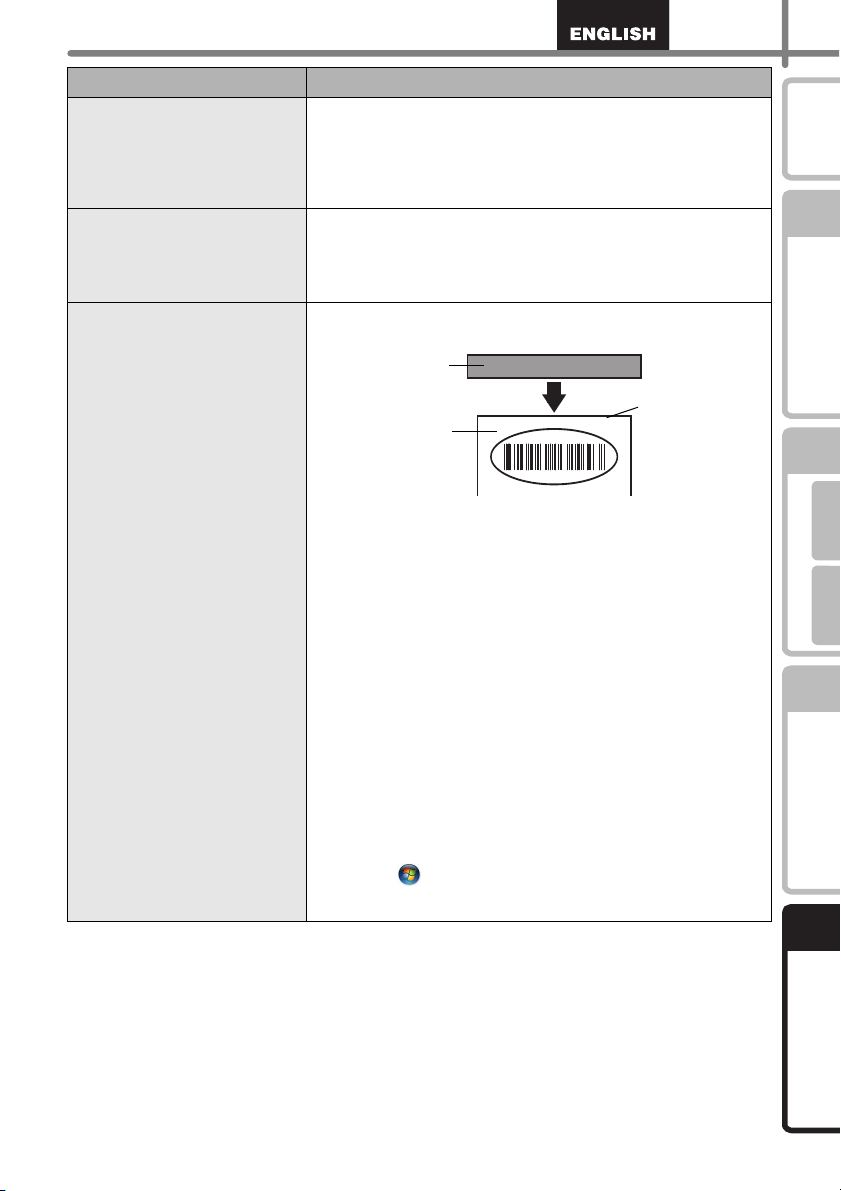
The P-touch Add-In icon is not
displayed on Microsoft
Cutter error
®
Word.
• Is Microsoft
• Is Microsoft
Microsoft
Due to program limitations, the Microsoft
not work with the above settings. Quit Microsoft
restart Microsoft
®
Word started up from Microsoft® Outlook®?
®
Word chosen for the editor usually used for
®
Outlook®?
®
Word.
®
Word Add-In does
®
Outlook®, and
• If a cutter error occurs, keep the DK roll compartment cover
closed and press ON/OFF button. The cutter moves back to the
normal position and turns the machine OFF automatically. After
the machine is OFF, inspect the cutter unit and remove the
paper jam.
• Set the label vertical to the print head as shown below.
25
Introduction
STEP
1
The printed bar code cannot be
read.
Label exit slot
Recommended
Print head
print direction
• Some types of scanner are not able to read the bar code. Try
using another scanner.
• We recommend printing the Bar code with Print Quality options
set to "Give priority to print quality".
®
Windows
XP:
To change the Print Quality options, open the printer properties
from [Control Panel]-[Printer and other hardware]-[Printer and
Faxes], right-clicking the printer whose settings are to be
changed, then selecting [Properties]. Then, in the [General] tab,
click [Printing Preferences...].
®
Windows Vista
:
To change the Print Quality options, open the printer properties
by going to [Control Panel]-[Hardware and Sound]-[Printers],
right-clicking the printer whose settings are to be changed, then
selecting [Properties]. Then, in the [General] tab, click [Printing
Preferences...].
®
Windows
7:
To change the Print Quality options, open the printer properties
by going to - [Devices and Printers], right-clicking the printer
whose settings are to be changed, and selecting [Printer
properties]. Then, in the [General] tab, click [Preferences...].
Getting started
STEP
2
Installing the software
STEP
3
Label overview
STEP
4
®
For Windows
®
For Macintosh
Reference
Page 28
STEP4 Reference
26
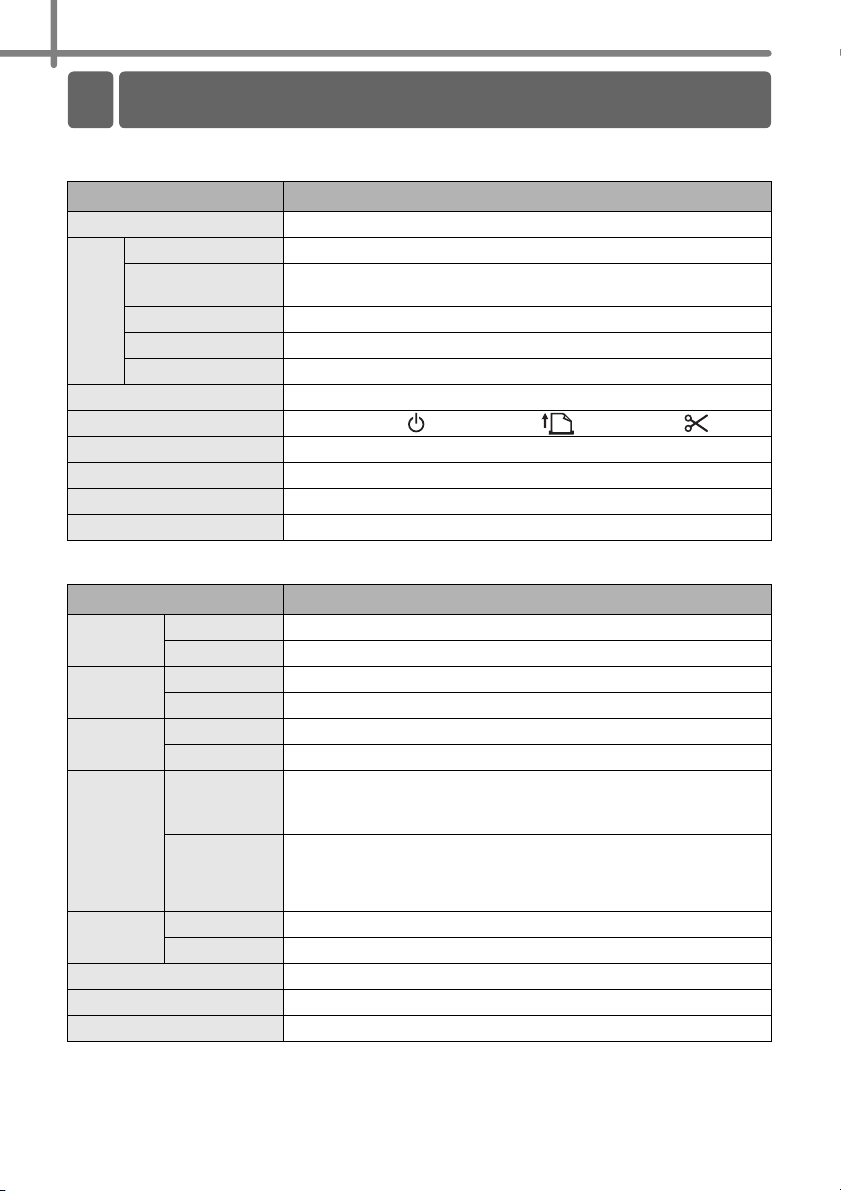
4 Main specifications
Product specifications
Items Specifications
Display LED lamp (green, red, orange)
Printing method Direct thermal printing via thermal head
Speed of printing
Print
Print head 300 dpi/720 dots
Max. printing width 2.3 inch (59 mm)
Min. printing length 0.5 inch (12.7 mm)
Cutter Durable automatic cutter
Button
Interface USB
Power supply 120V AC 60 Hz 1.8 A
Size 5.3" (134 mm) × 8.2" (208 mm) × 5.6" (141 mm)
Weight Approx. 2.5 lb (1.1 kg) (Without DK Rolls)
Operating environment
Items Specifications
OS
Interface
Hard
Disk
Memory
Monitor
Others CD-ROM drive
Operating temperature 10°C to 35°C
Operating humidity 20% to 80% (without condensation)
*1 It is necessary to install the OS into the PCs which are recommended by Microsoft®.
*2 Required available space when installing the software with all of the options.
Windows
Macintosh
Windows
Macintosh
Windows
Macintosh
Windows
Macintosh
Windows
Macintosh
Max. 4.3 inch (110 mm)/sec, Max. 68 labels/min. (Standard
Address Labels)
ON/OFF button ( ), FEED button
®
Windows® XP/Windows Vista®/Windows® 7
®
Mac OS® X 10.3.9 ~ 10.6
®
USB port (USB Spec. 1.1 or 2.0 protocol)
®
USB port (USB Spec. 1.1 or 2.0 protocol)
®
Disk space more than 70 MB
®
Disk space more than 100 MB
Windows® XP: More than 128 MB
®
Windows Vista
Windows
Mac OS® X 10.3.9: More than 128 MB
Mac OS
®
Mac OS
Mac OS
®
SVGA, high color or higher graphics card
®
More than 256 colors
®
: More than 512 MB
®
7: More than 1 GB (32-bit) or 2GB (64-bit)
®
X 10.4.x: More than 256 MB
®
X 10.5.x: More than 512 MB
®
X 10.6: More than 1 GB
*2
*2
()
, CUT button
*1
()
Page 29
Accessories
Brother recommends the use of genuine Brother accessories with the Brother QL-570.
The use of other products may effect the print quality or may damage the Brother QL-570.
The following supplies and accessories are available for the Brother QL-570 and can be
ordered directly from Brother should your retailer not stock them. Availability of accessories
subject to change without notice.
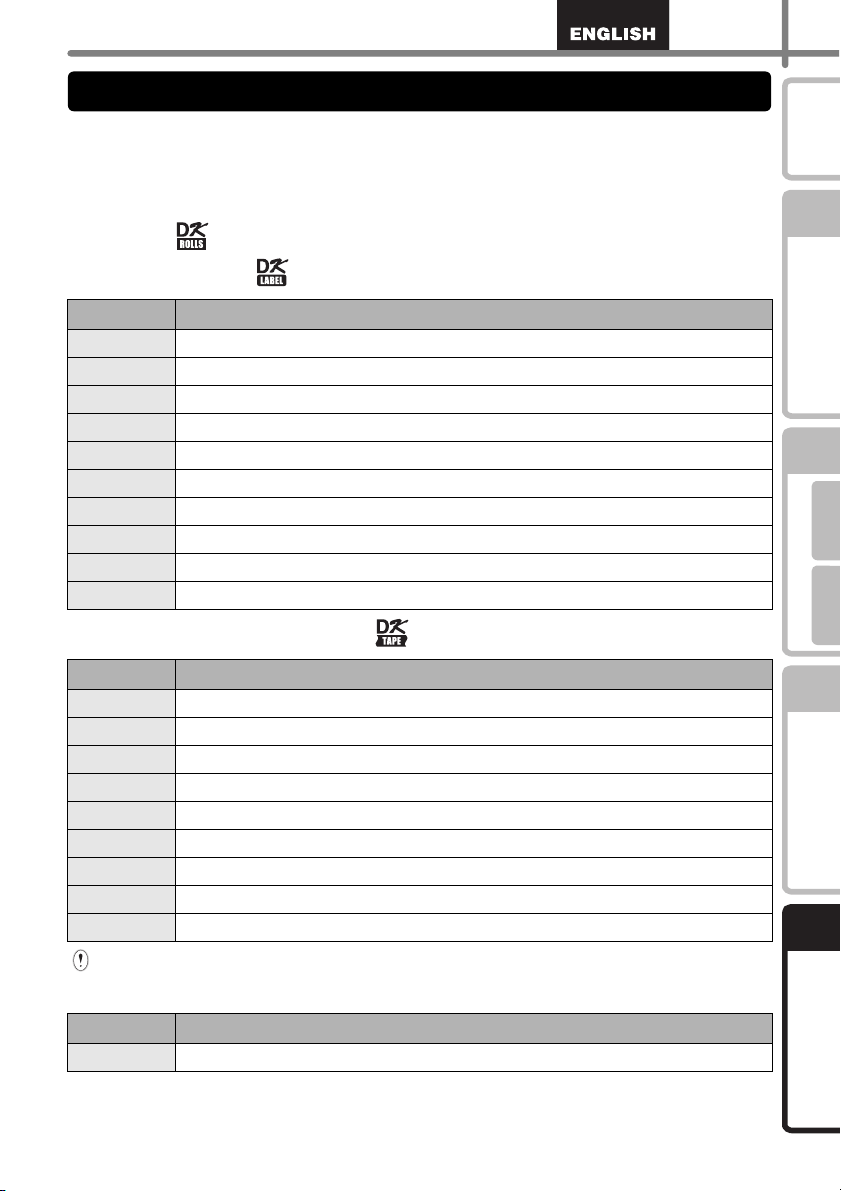
DK Rolls
DK Die-cut Label
Stock No. Description
DK-1201 Standard Address Labels, 1-1/7" × 3-1/2" (29 mm × 90 mm), 400 labels
DK-1202 Shipping Labels, 2-3/7" × 4" (62 mm × 100 mm), 300 labels
DK-1203 File Folder Labels, 2/3" × 3-7/16" (17 mm × 87 mm), 300 labels
DK-1204 Multi Purpose/Return Address Labels, 2/3" × 2-1/8" (17 mm × 54 mm), 400 labels
DK-1207 CD / DVD Film Round Labels, 2-1/3" (58 mm) Diameter, 100 labels
DK-1208 Large Address Labels, 1-1/2" × 3-1/2" (38 mm × 90 mm), 400 labels
DK-1209 Small Address Labels, 2-3/7" × 1-1/7" (62 mm × 29 mm), 800 labels
DK-1218 Round Paper Labels, 1" (24 mm) Diameter, 1000 labels
DK-1219 Round Paper Labels, 1/2" (12 mm) Diameter, 1200 labels
DK-1221 Square Paper Labels, 10/11" x 10/11" (23 mm × 23 mm), 1000 labels
27
Introduction
STEP
1
Getting started
STEP
2
®
For Windows
®
DK Continuous Length Tape
Stock No. Description
DK-2205 Wide Paper Tape 2-3/7" (62 mm), 100
DK-2210 Medium Width Paper Tape 1-1/7" (29 mm), 100
DK-2211 Medium Film Tape - White 1-1/7" (29 mm), 50 ft (15.24 M)
DK-2212 Wide Film Tape - White 2-3/7" (62 mm), 50 ft (15.24 M)
DK-2113 Wide Film Tape - Clear 2-3/7" (62 mm), 50 ft (15.24 M)
DK-2214 Narrow Width Paper Tape 1/2" (12 mm), 100 ft (30.48 M)
DK-2606 Wide Film Tape - Yellow 2-3/7" (62 mm), 50 ft (15.24 M)
DK-4205 Removable Wide Paper Tape - White 2-3/7" (62 mm), 100ft (30.48 M)
DK-4605 Removable Wide Paper Tape - Yellow 2-3/7" (62 mm), 100ft (30.48 M)
• Removable adhesive labels can be cleanly removed from several flat, smooth surfaces.
• Removing other labels, once applied, may damage label and/or surface.
Cleaning Sheet
Stock No. Description
DK-CL99 Cleaning Sheet (10 sheets)
ft
(30.48 M)
ft
(30.48 M)
Installing the software
STEP
3
Label overview
STEP
4
Reference
For Macintosh
Page 30

Page 31
User's Guide
Introduction
ÉTAPE
1
Comment démarrer
ÉTAPE
2
®
Guide de l'utilisateur
Veillez à lire attentivement et bien comprendre ce guide avant de commencer à
utiliser l’appareil. Nous vous recommandons de le conserver à portée de la main
afin de pouvoir vous y reporter en cas de besoin.
®
Installation du logiciel
ÉTAPE
3
Présentation des
ÉTAPE
4
Référence
Pour Windows
Pour Macintosh
étiquettes
www.brother.ca
Page 32
Merci d'avoir choisi le modèle QL-570 de Brother.
Ce guide décrit brièvement les étapes nécessaires pour commencer à utiliser votre QL-570.
Consultez le Guide de l'utilisateur pour obtenir des compléments d'information. Le Guide
de l'utilisateur se trouve dans le dossier Manuels du CD-ROM livré avec l'appareil.
Il est vivement recommandé de lire attentivement ce guide avant d'utiliser le QL-570 de
Brother et le conserver à portée de main pour pouvoir vous y référer.
Nous offrons un service de soutien et d'assistance pour les utilisateurs qui
enregistrent leur produit sur notre site web. Nous vous recommandons de profiter
de cette occasion en nous rendant visite sur :
Enregistrement des utilisateurs en ligne
www.brother.ca
Page de soutien en ligne
http://solutions.brother.com/
REMARQUE : Il est également possible d'accéder aux sites ci-dessus à partir de la
fenêtre d'enregistrement en ligne du CD-ROM livré avec l'appareil.
Nous vous recommandons de vous enregistrer.
Avis de conformité aux normes d'lndustrie Canada (Canada seulement)
Cet appareil numérique de la classe B est conforme à la norme NMB-003 du Canada.
• Aucun élément du présent manuel ne peut être reproduit de quelque façon que ce soit,
ni photocopié, ni réimprimé, sans consentement préalable.
• Les droits et droits d'auteur du logiciel groupé (y compris, mais non limité à, le
programme, mes images, le clipart, les modèles et le texte intégré dans le logiciel) et des
manuels associés, ainsi que les autres documents et copies du logiciel, sont la propriété
de Brother Industries, Ltd. et de ses fournisseurs.
Page 33
Introduction
Table des matières
1
Introduction •••••••••••••••••••••••••••••••••••••••••••••••••••• 1
Table des matières •••••••••••••••••••••••••••••••••••••••••••••••••••••••••••• 1
Informations générales ••••••••••••••••••••••••••••••••••••••••••••••••••••••• 2
Précautions de sécurité ••••••••••••••••••••••••••••••••••••••••••••••••••••••3
Précautions générales•••••••••••••••••••••••••••••••••••••••••••••••••••••••••••••••••• 5
ÉTAPE
É
ÉTAPE
TAPE
É
ÉTAPE
TAPE
É
Comment démarrer•••••••••••••••••••••••••••••••••••••••••••• 7
1
TAPE
1
1 Déballage du Brother QL-570 ••••••••••••••••••••••••••••••••••••••••••••••• 7
2 Description des pièces :•••••••••••••••••••••••••••••••••••••••••••••••••••••• 8
Unité d'impression principale•••••••••••••••••••••••••••••••••••••••••••••••••••••••••• 8
3 Retrait de la feuille de protection •••••••••••••••••••••••••••••••••••••••••••8
4 Installation du rouleau DK••••••••••••••••••••••••••••••••••••••••••••••••••••9
5 Connexion de l'alimentation électrique ••••••••••••••••••••••••••••••••••••10
Installation du logiciel •••••••••••••••••••••••••••••••••••••••• 11
2
2
1 Installation du logiciel •••••••••••••••••••••••••••••••••••••••••••••••••••••••••11
1. Avec Microsoft® Windows®•••••••••••••••••••••••••••••••••••••••••••••••••••••••• 11
2. Avec Mac OS
®
•••••••••••••••••••••••••••••••••••••••••••••••••••••••••••••••••••••••• 13
2 Désinstallation du logiciel et du pilote d’imprimante ••••••••••••••••••••15
Désinstallation de P-touch Editor••••••••••••••••••••••••••••••••••••••••••••••••••••• 15
Désinstallation du pilote d’imprimante ••••••••••••••••••••••••••••••••••••••••••••••• 16
Présentation des étiquettes •••••••••••••••••••••••••••••••••• 18
3
3
1 Varieté d'étiquettes•••••••••••••••••••••••••••••••••••••••••••••••••••••••••••• 18
2 Procédures générales •••••••••••••••••••••••••••••••••••••••••••••••••••••••• 19
3 Accès à l'aide de P-touch
Pour Windows®•••••••••••••••••••••••••••••••••••••••••••••••••••••••••••••••••••••••••• 20
Pour Mac
®
•••••••••••••••••••••••••••••••••••••••••••••••••••••••••••••••••••••••••••••••• 21
®
Editor ••••••••••••••••••••••••••••••••••••••••••20
Introduction
ÉTAPE
1
Comment démarrer
ÉTAPE
2
®
®
ÉTAPE
3
Présentation des
Pour Windows
Pour Macintosh
étiquettes
ÉTAPE4
TAPE4
É
Référence••••••••••••••••••••••••••••••••••••••••••••••••••••••• 22
1 Voyant LED ••••••••••••••••••••••••••••••••••••••••••••••••••••••••••••••••••••• 22
2 Maintenance ••••••••••••••••••••••••••••••••••••••••••••••••••••••••••••••••••••23
3 Dépannage••••••••••••••••••••••••••••••••••••••••••••••••••••••••••••••••••••••25
4 Principales caractéristiques•••••••••••••••••••••••••••••••••••••••••••••••••• 27
Accessoires••••••••••••••••••••••••••••••••••••••••••••••••••••••••••••••••••••••••••••••• 28
ÉTAPE
4
Référence Installation du logiciel
Page 34

2
Informations générales
Avis de rédaction et de publication
Ce guide a été préparé et publié sous la supervision de Brother Industries Ltd. et contient
les descriptions et les spécifications les plus récentes du produit.
Le contenu de ce guide et les spécifications de ce produit sont sujets à
modification sans préavis.
Brother se réserve le droit d'apporter des modifications sans préavis aux spécifications et
renseignements contenus dans la présente et ne sera en aucun cas responsable de
quelque dommage que ce soit (y compris les dommages indirects) causé par la
confiance portée aux renseignements présentés, y compris mais sans s’y limiter, suite
aux erreurs typographiques et autres liées à la publication.
© 2010 Brother Industries Ltd.
Marques commerciales
Le logo Brother est une marque déposée de Brother Industries, Ltd.
Brother est une marque déposée de Brother Industries, Ltd.
© 2010 Brother Industries, Ltd. Tous droits réservés.
Microsoft
Corporation, USA.
Macintosh
Les noms des autres produits logiciels listés dans ce document sont des marques ou des
marques déposées des sociétés respectives qui les ont développés.
Toute société dont un nom de logiciel est mentionné dans ce guide possède un Contrat
de licence logiciel spécifique de ses propres programmes.
Tous les autres noms de marque et de produit mentionnés dans le présent guide et le
Guide de l'utilisateur sont des marques déposées de leurs sociétés respectives.
®
, Windows Vista® et Windows® sont des marques commerciales de Microsoft®
®
et Mac OS® sont des marques déposées de Apple Inc.
Conventions typographiques
Ce guide utilise les symboles suivants :
Ce symbole indique des informations ou des conseils à respecter. En les ignorant,
vous courrez des risques de blessure, d'endommagement ou d'erreur de
fonctionnement.
Ce symbole signale des informations ou des instructions qui peuvent vous aider à
mieux comprendre l'appareil et à l'utiliser de manière plus efficace.
Page 35
Précautions de sécurité
Lisez attentivement toutes ces instructions afin de bien les comprendre. Veuillez les
conserver pour consultation ultérieure. Respectez toutes les mises en garde et
consignes indiquées sur le produit.
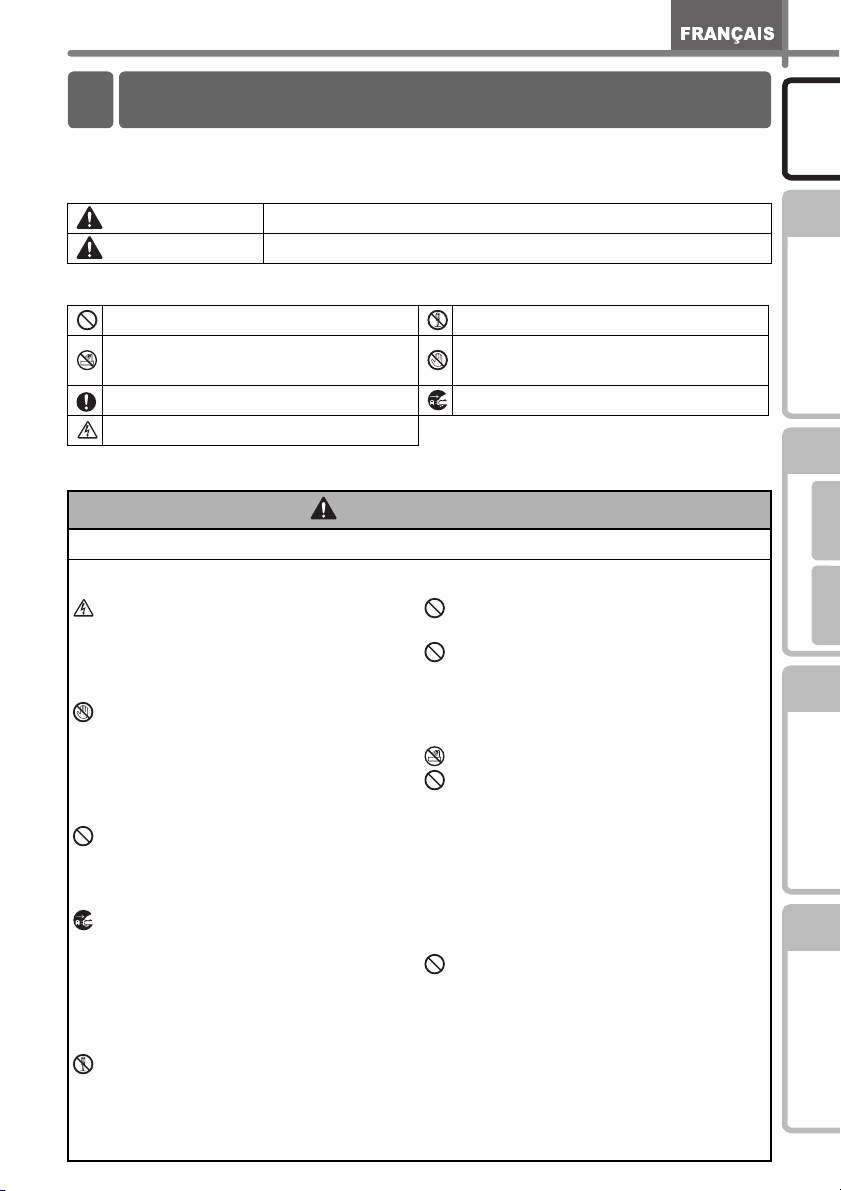
Avertissement
Mise en garde
Ce guide utilise les symboles suivants :
Action NON autorisée NE démontez PAS le produit.
N'éclaboussez PAS le produit et ne
l'immergez pas dans l'eau.
Action obligatoire Débranchez
Possibilité de choc électrique
Pour utiliser l'appareil en toute sécurité
Suivez ces directives pour éviter les incendies, chocs électriques ou autres dommages.
L'appareil
Débranchez immédiatement le cordon
d'alimentation et arrêtez d'utiliser
l'appareil en cas d'orage électrique. Les
éclairs entraînent un faible risque de
choc électrique.
Ne touchez pas aux parties métalliques
à proximité de la tête d'impression. La
tête d'impression devient très chaude
quand l'appareil est utilisé et reste très
chaude juste après usage. N'y touchez
pas directement avec vos mains.
Jetez convenablement les sacs en
plastique et conservez-les hors de portée
des bébés et des enfants. Ne portez pas et
ne jouez pas avec les sacs en plastique.
Débranchez le cordon d'alimentation et
arrêtez immédiatement d'utiliser l'
si vous remarquez une odeur, une
émission de chaleur, une décoloration ou
déformation inhabituelle ou quelque
chose d'anormal pendant l'utilisation ou
l'entreposage de l'
Ne démontez pas l'appareil.
Pour les contrôles, réglages et
réparations de l'appareil, contactez le
magasin où vous l'avez acheté ou votre
centre de services local autorisé.
Vous indique ce qu'il faut faire pour éviter tout risque de blessure.
Décrit les procédures à suivre pour éviter d'endommager l'appareil.
Ne touchez pas à une partie donnée
du produit.
Avertissement
Ne laissez pas tomber, ne heurtez pas
et ne tapez pas l'appareil.
Ne tenez pas et ne soulevez pas
l'appareil pas le couvercle du rouleau
DK. Le couvercle pourrait se détacher
de l'appareil qui pourrait tomber et
s'abîmer.
appareil
Protégez l'
N'utilisez pas l'appareil avec un corps
étranger à l'intérieur. Si de l'eau ou des
corps étrangers venaient à pénétrer
l'appareil, débranchez le cordon
d'alimentation de la prise et enlevez les
corps étrangers. Au besoin, contactez le
magasin où vous avez acheté l'appareil
ou votre centre de services local
appareil
.
autorisé.
Ne tenez pas l'appareil d'une seule
main. Vous pourriez l'échapper.
appareil
de toute humidité.
3
Introduction
ÉTAPE
1
Comment démarrer
ÉTAPE
2
®
®
ÉTAPE
3
Présentation des
ÉTAPE
4
Référence Installation du logiciel
Pour Windows
Pour Macintosh
étiquettes
Page 36
4
Avertissement
Suivez ces directives pour éviter les incendies, chocs électriques ou autres dommages.
Cordon d'alimentation
Utilisez seulement la source
d'alimentation autorisée (120V AC) pour
l'appareil.
Utilisez seulement le cordon livré avec
l'appareil.
Ne touchez pas au cordon
d'alimentation et ne le branchez pas si
vos mains sont mouillées.
Ne surchargez pas les prises secteur
avec trop d'appareils et ne branchez pas
le cordon d'alimentation dans une prise
secteur abimée.
Veillez à ne pas couper, endommager,
modifier ni placer d'objets lourds sur le
cordon d'alimentation.
N'utilisez pas de cordon d'alimentation
s'il est endommagé.
Veillez à ce que le cordon d'alimentation
soit correctement inséré dans la prise
électrique.
Si l'appareil n'est pas utilisé pour une
longue période de temps, déconnectez
le cordon d'alimentation de la prise
électrique.
Mise en garde
Suivez ces directives pour éviter les incendies, chocs électriques ou autres dommages.
L'appareil
La prise électrique doit se trouver à proximité de l'appareil et doit être facilement
accessible.
Cordon d'alimentation
Tenez toujours le cordon d'alimentation lorsque vous le branchez ou le débranchez
de la prise. Tirer sur le cordon d'alimentation peut entraîner des problèmes.
Coupe-ruban
Ne touchez pas à la lame du coupe-ruban.
N'ouvrez pas le couvercle supérieur pendant le fonctionnement du coupe-ruban.
Installation/stockage
Placez l'appareil sur une surface plane
et stable comme un bureau.
Rouleau DK (étiquette DK, bande DK)
Faites attention à ne pas faire tomber le
rouleau DK.
Certains rouleaux DK utilisent un papier
thermique et un film thermique.
L'étiquette et l'impression se
décoloreront si elles sont exposées à la
lumière du soleil ou à la chaleur.
N'utilisez pas de rouleaux DK pour un
usage extérieur nécessitant des
étiquettes résistantes.
Ne mettez pas d'objets lourds sur
l'appareil.
En fonction de l'environnement, du
matériau et des conditions d'utilisation,
l'étiquette peut se décoller ou devenir
impossible à décoller et sa couleur peut
changer ou se décolorer sur d'autres
objets.
Avant d'apposer l'étiquette, vérifiez les
condition environnantes et le matériau.
Testez l'étiquette en apposant un petit
morceau sur une zone non apparente de
la surface prévue.
Page 37
Précautions générales
L'appareil
• Ne démontez jamais l'appareil et protégez-le de toute humidité afin d'éviter les
possibilités d'incendies ou de chocs électriques. Ne débranchez pas le cordon
d'alimentation et ne le branchez pas dans la prise électrique avec des mains mouillées.
Vous risqueriez de provoquer un choc électrique ou un incendie.
• Ne touchez pas au coupe-ruban. Vous risqueriez de vous blesser.
• Cet appareil est un appareil de précision. Ne laissez pas tomber, ne heurtez pas et ne
tapez pas l'appareil.
• Ne soulevez pas l'appareil pas le couvercle du rouleau DK. Le couvercle pourrait se
détacher de l'appareil qui pourrait tomber et s'abîmer.
• Il est possible que l'appareil ne fonctionne pas correctement s'il se trouve près d'une
télévision, radio, etc. N'utilisez pas l'appareil à proximité d'un appareil susceptible
d'entraîner des interférences électromagnétiques.
• Ne placez pas l'appareil directement à la lumière du soleil, près de sources de chaleur
ou dans des endroits exposés à des températures extrêmement basses ou élevées, à
une forte humidité ou à la poussière. L'appareil risquerait de mal fonctionner.
• Ne nettoyez pas l'appareil avec du diluant, du benzène, de l'alcool ou d'autres solvants
organiques. Vous risqueriez d'endommager sa finition. Utilisez seulement des chiffons
secs et doux pour nettoyer l'appareil.
• Ne placez pas d'objets lourds ou d'objets contenant de l'eau sur l'appareil. Si de l'eau ou
des corps étranger pénètrent l'appareil, contactez le magasin où vous l'avez acheté ou
votre centre de services local autorisé. Si vous continuez à utiliser l'appareil avec de
l'eau ou des corps étrangers à l'intérieur, il risque d'être endommagé et vous pourriez
vous blesser.
• N'insérez pas d'objets dans la fente de sortie des étiquettes et le port USB et ne bloquez
pas non plus cette fente et ce port.
• Ne placez pas de parties métalliques à proximité de la tête d'impression. La tête
d'impression devient très chaude quand l'appareil est utilisé et reste très chaude juste
après usage. N'y touchez pas directement avec vos mains.
• Utilisez seulement le câble d'interface (câble USB) livré avec l'appareil.
• Si l'appareil n'est pas utilisé pour une longue période de temps, retirez le rouleau DK de
l'appareil.
• N'essayez pas d'imprimer des étiquettes quand le couvercle du rouleau DK est ouvert.
Cordon d'alimentation
• Utilisez seulement le cordon d'alimentation livré avec l'appareil.
• Si l'appareil n'est pas utilisé pour une longue période de temps, débranchez le cordon
d'alimentation de la prise électrique.
• Tenez toujours le cordon d'alimentation lorsque vous le branchez ou le débranchez de
la prise. Ne tirez pas sur le cordon d'alimentation. Le fil dans le cordon électrique pourrait
s'endommager.
• Installez l'appareil près d'une prise électrique standard facilement accessible.
Rouleau DK (étiquette DK et bande DK)
• Utilisez seulement des accessoires et des consommables Brother d'origine (marques
, ). N'utilisez pas d'accessoires ou de consommables non agréés.
• Si l'étiquette est apposée sur une surface humide, sale ou grasse, elle risque de se
décoller facilement. Avant d'apposer l'étiquette, nettoyez la surface sur laquelle elle sera
apposée.
•
Le rouleau DK utilise du papier thermique et des films thermiques ; les rayons ultraviolets,
l'air et la pluie peuvent faire passer la couleur des étiquettes et décoller leurs extrémités.
5
Introduction
ÉTAPE
1
Comment démarrer
ÉTAPE
2
®
®
ÉTAPE
3
Présentation des
ÉTAPE
4
Référence Installation du logiciel
Pour Windows
Pour Macintosh
étiquettes
Page 38

6
• N'exposez pas les rouleaux DK à un ensoleillement direct, des températures élevées,
une forte humidité ou de la poussière. Conservez-les dans un endroit frais et sombre.
Utilisez les rouleaux DK dès leur déballage.
• Rayer la surface imprimée de l'étiquette avec vos ongles ou des objets métalliques ou
toucher la surface imprimée avec des mains mouillées avec de l'eau, de la sueur ou une
crème de soin, etc., peut entraîner une modification ou une dégradation des couleurs.
• N'apposez pas les étiquettes sur des personnes, animaux ou plantes.
•
Comme la fin du rouleau DK est conçu pour ne pas adhérer à la bobine d'étiquettes, la
dernière étiquette risque de ne pas se couper correctement. Dans ce cas, enlevez toutes les
étiquettes restantes, insérez un nouveau rouleau DK et réimprimez la dernière étiquette.
Remarque : pour tenir compte de ce problème, le nombre d'étiquettes DK comprises dans
chaque rouleau peut être supérieur au nombre indiqué sur l'emballage.
• Si vous décollez une étiquette qui a été apposée sur une surface, une partie de
l'étiquette risque de rester collée. Enlevez la partie collée avant d'apposer une nouvelle
étiquette.
• Certains rouleaux DK utilisent un adhésif permanent pour leurs étiquettes. Ces
étiquettes sont difficilement décollables une fois appliquées.
• Avant d'utiliser des étiquettes de CD/DVD, veillez à bien suivre les instructions du
manuel de votre lecteur sur l'application d'étiquettes sur les CD/DVD.
• N'utilisez pas d'étiquettes de CD/DVD dans un lecteur doté d'un chargeur à fente,
comme le lecteur de CD d'une voiture où le CD coulisse dans le lecteur par une fente.
• Une fois appliquée, ne décollez pas l'étiquette de CD/DVD. Une mince couche de
surface pourrait partir, ce qui endommagerait le disque.
• N'appliquez pas d'étiquettes de CD/DVD à des disques CD/DVD conçus pour être
utilisés avec des imprimantes à jet d'encre. Les étiquettes de ces disques se décollent
facilement et l'utilisation de disques avec des étiquettes décollées peut entraîner la perte
ou la détérioration de données.
• Quand vous appliquez des étiquettes de CD/DVD, utilisez l'applicateur compris dans les
rouleaux d'étiquettes pour CD/DVD, faute de quoi, vous risqueriez d'endommager le
lecteur.
• Les utilisateurs sont entièrement responsables de l'application d'étiquettes sur des CD/
DVD. Brother décline toute responsabilité en cas de perte ou de détérioration des
données causée par l'utilisation inappropriée des étiquettes de CD/DVD.
CD-ROM et logiciel
• Ne rayez pas et ne placez pas le CD-ROM dans un endroit exposé à des températures
élevées ou basses.
• Ne placez d'objets lourds sur le CD-ROM et ne lui appliquez aucune force.
• Le logiciel du CD-ROM est uniquement destiné à être utilisé avec l'appareil. Consultez
la licence sur le CD pour plus de détails. Ce logiciel peut être installé sur plusieurs
ordinateurs dans un environnement de bureau, etc...
Page 39
Comment dé marrer
1 Déballage du Brother QL-570
7
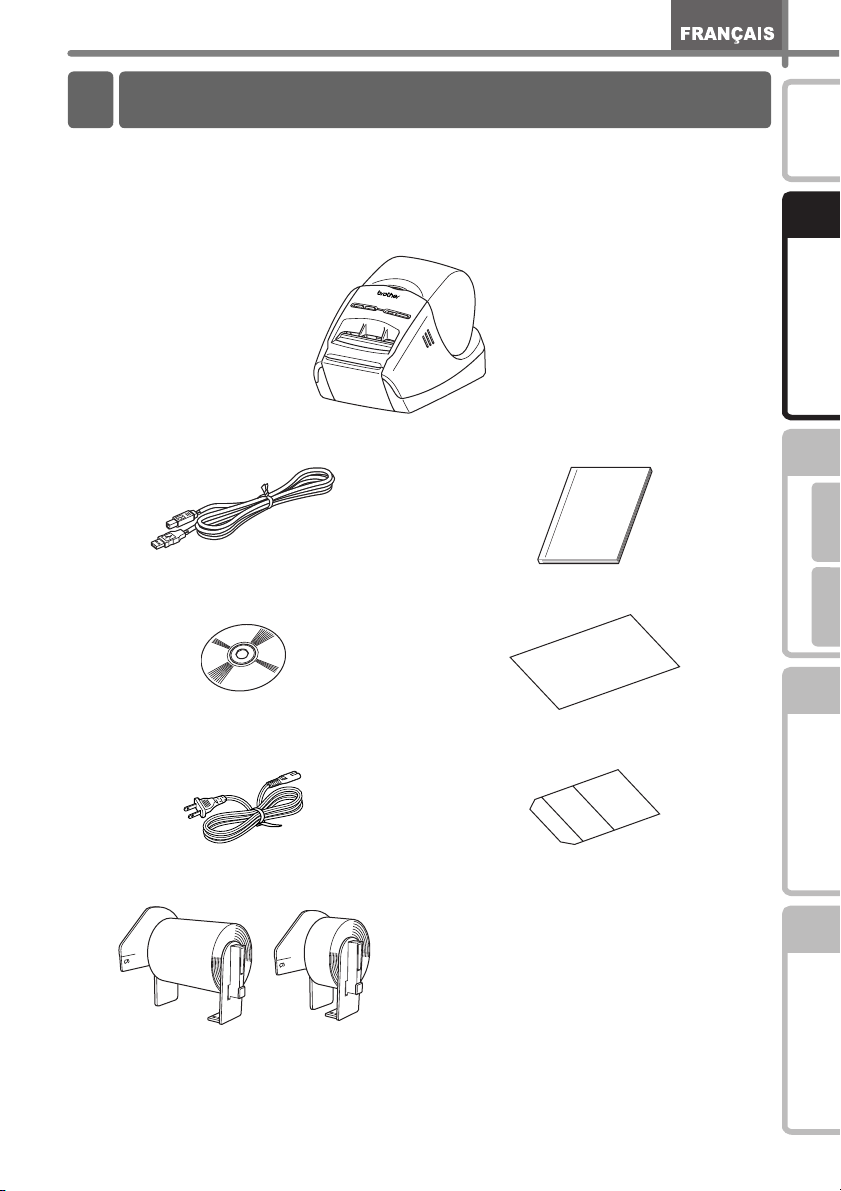
Vérifiez que le paquet contient les composants suivants avant de commencer à utiliser
votre Brother QL-570. S'il manque un composant ou si un composant est endommagé,
veuillez contacter votre revendeur Brother.
Brother QL-570
Câble USB Guide de l'utilisateur
CD-ROM Carte de garantie
Introduction
ÉTAPE
1
Comment démarrer
ÉTAPE
2
®
®
ÉTAPE
3
Pour Windows
Pour Macintosh
Cordon secteur
Rouleau DK (rouleau de démarrage)
Le Brother QL-570 est livré avec deux rouleaux
de démarrage :
• Un rouleau de démarrage d'étiquettes standard
DK prédécoupées (100 étiquettes)
• Un rouleau de démarrage de bandes durables
continues DK 2 3/7 po (8 m)
Feuille de nettoyage
étiquettes
Présentation des
ÉTAPE
4
Référence Installation du logiciel
Page 40
ÉTAPE 1 Comment démarrer
8
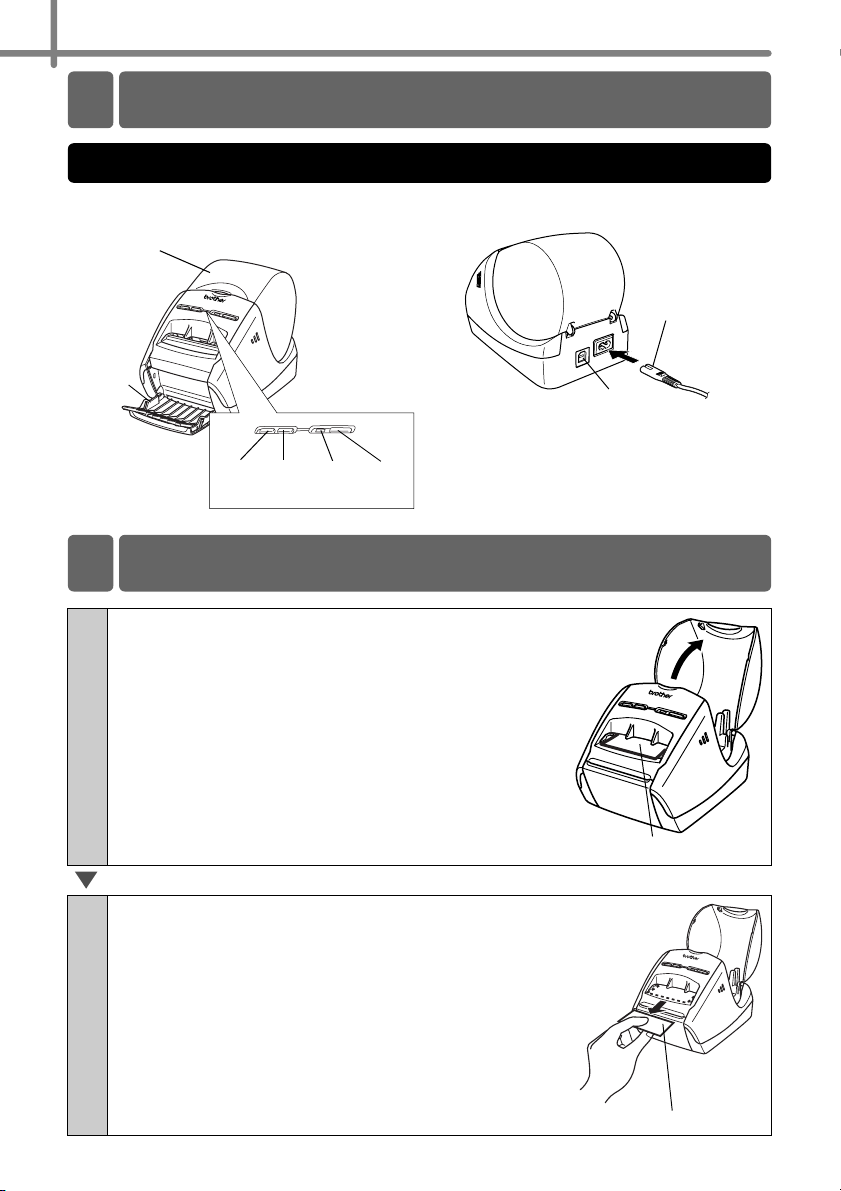
2 Description des pièces :
Unité d'impression principale
Avant Arrière
Couvercle du logement du
rouleau DK
Plateau
d'étiquettes
Port USB
Bouton
Bouton
Voyant
Avance
papier
COUPE
DEL
Bouton
Marche/
Arrêt
3 Retrait de la feuille de protection
Cordon
d’alimentation
Tenez le Brother QL-570 par l'avant, et
1
ouvrez le capot du rouleau DK en soulevant
fermement le couvercle.
Retirez la feuille de protection.
2
Feuille de protection
Feuille de protection
Page 41
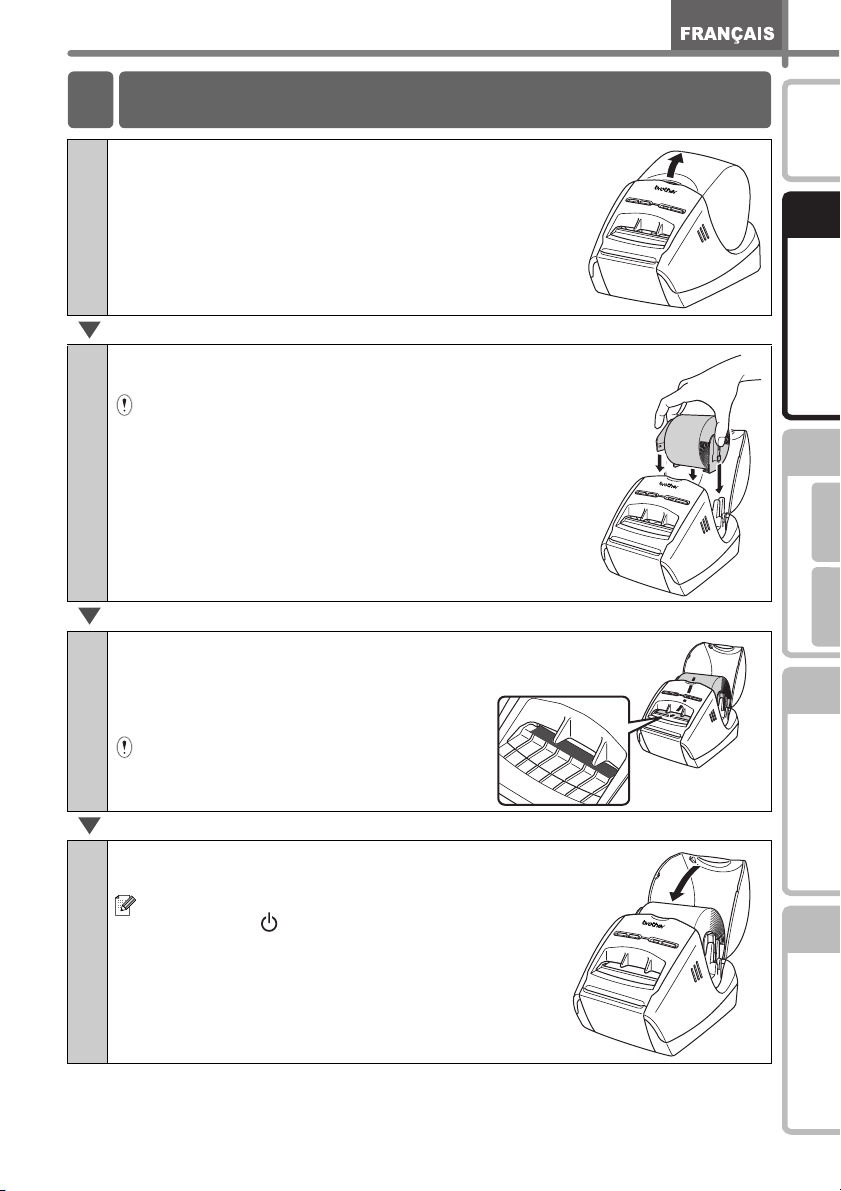
4 Installation du rouleau DK
Mettez le QL-570 de Brother hors tension.
1
Maintenez le couvercle du rouleau DK à l'avant
du QL-570 de Brother et levez-le fermement
pour l'ouvrir.
Insérez la bobine dans les guides bobine du
2
compartiment du rouleau DK.
• Vérifiez que les bras de la bobine sont fermement
insérés dans les guides gauche et droit de la bobine.
• Insérez la bobine avec le rouleau DK sur le côté droit
du QL-570 de Brother.
9
Introduction
ÉTAPE
1
Comment démarrer
ÉTAPE
2
®
®
Pour Windows
Insérez l'extrémité du rouleau DK
3
dans la fente jusqu'à ce que le
rouleau soit aligné sur la zone
indiquée sur la droite.
Alignez l'extrémité du rouleau sur le bord
supérieur droit de la fente de sortie des
étiquettes.
Fermez le couvercle du logement du
4
rouleau DK.
Lorsque vous appuyez sur le bouton
Marche/Arrêt ( ) pour mettre le QL-570 de
Brother sous tension, l'extrémité du rouleau
DK s'aligne automatiquement.
Pour Macintosh
ÉTAPE
3
étiquettes
Présentation des
ÉTAPE
4
Référence Installation du logiciel
Page 42
ÉTAPE 1 Comment démarrer
10
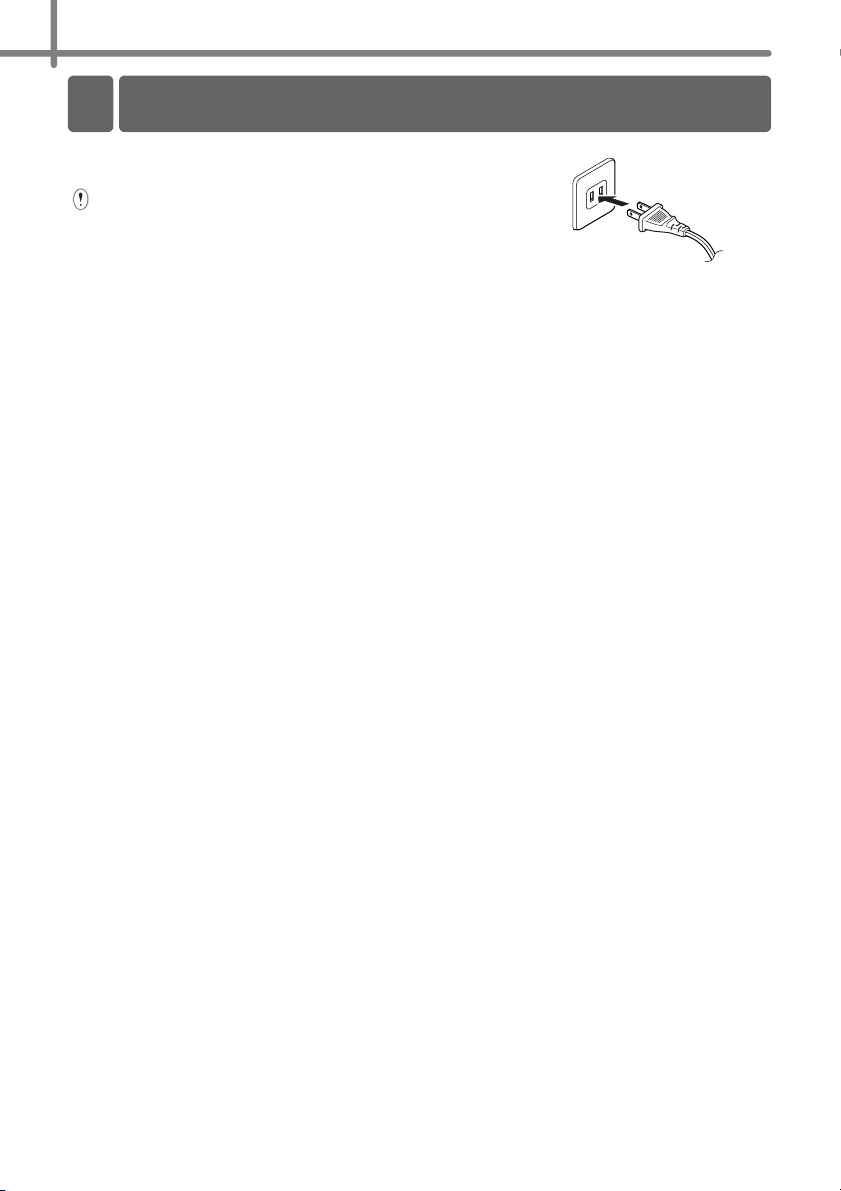
5 Connexion de l'alimentation électrique
Connectez le cordon d'alimentation au QL-570
de Brother et branchez-le au secteur.
• Vérifiez que la tension de la prise secteur est de
120V AC avant de brancher le cordon
d'alimentation.
• Débranchez le cordon d'alimentation de la prise
secteur quand vous avez terminé d'utiliser
l'appareil.
• Ne tirez par sur le cordon quand vous le
débranchez de la prise secteur. Vous risqueriez
d'endommager le cordon.
• Ne connectez pas le QL-570 de Brother à votre PC
avant d'y être invité pendant l'installation du pilote
d'imprimante.
Page 43
Installation du logiciel
1 Installation du logiciel
11
1. Avec Microsoft® Windows
Cette rubrique explique comment installer l'ensemble P-touch® Editor 5.0, P-touch®
Address Book 1.1, pilote d'impression et Guide utilisateur - Logiciel.
La procédure d'installation varie en fonction du système d'exploitation de votre ordinateur.
L'explication suivante s'applique à Windows Vista®.
La procédure d'installation est sujette à modification sans préavis.
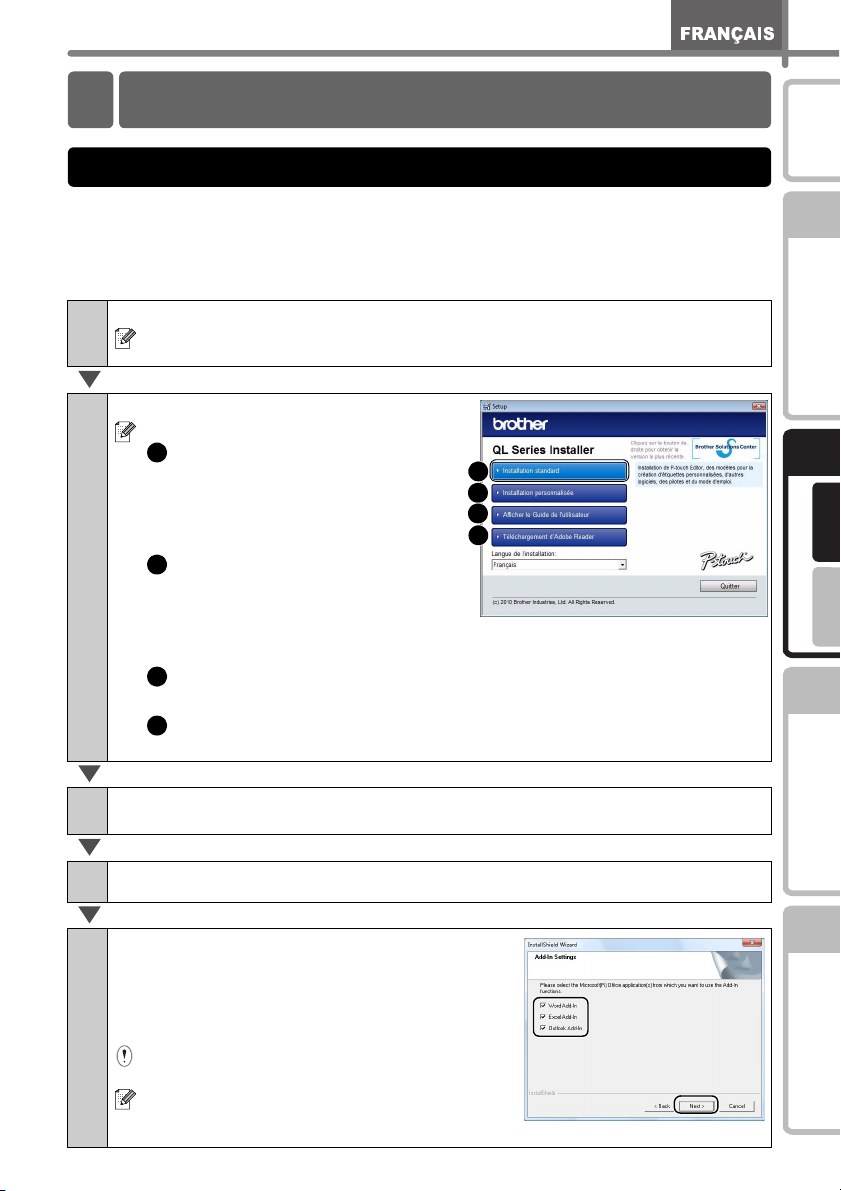
Démarrez l'ordinateur, puis insérez le CD-ROM dans son lecteur.
1
2
S'il ne démarre pas automatiquement, ouvrez les fichiers du CD-ROM, puis
double-cliquez sur l'icône « Setup.exe ».
Cliquez sur « Installation standard ».
Options d'installation :
1
Installation standard
P-touch
P-touch
Pilote d'imprimante et guide de
l'utilisateur (PDF)
2
Installation personnalisée
P-touch
Address Book 1.1, pilote
d'imprimante, ou Guide utilisateur Logiciel (PDF)
3
Affichage du guide de l'utilisateur
Guide utilisateur - Logiciel (PDF)
4
Téléchargement d'Adobe Reader
Le lien d'accès à la page de téléchargement d'Adobe® Reader® s'affichera.
®
Editor 5.0,
®
Address Book 1.1,
®
Editor 5.0, P-touch®
®
1
2
3
4
Introduction
ÉTAPE
1
Comment démarrer
ÉTAPE
2
®
®
ÉTAPE
3
Pour Windows
Pour Macintosh
Lisez le contrat de licence et cliquez sur [Oui] si vous êtes d'accord
3
avec les modalités.
Suivez les consignes qui s'affichent à l'écran.
4
Cochez les cases correspondant aux
5
applications pour lesquelles vous
souhaitez installer une macro
complémentaire et cliquez sur [Suivant].
Suivez les consignes qui s'affichent à l'écran.
Veillez à fermer toutes les applications
Microsoft
Pour plus de détails concernant le module
complémentaire, reportez-vous au « Guide
utilisateur - Logiciel (PDF) ».
®
Office.
étiquettes
Présentation des
ÉTAPE
4
Référence Installation du logiciel
Page 44
ÉTAPE 2 Installation du logiciel
12
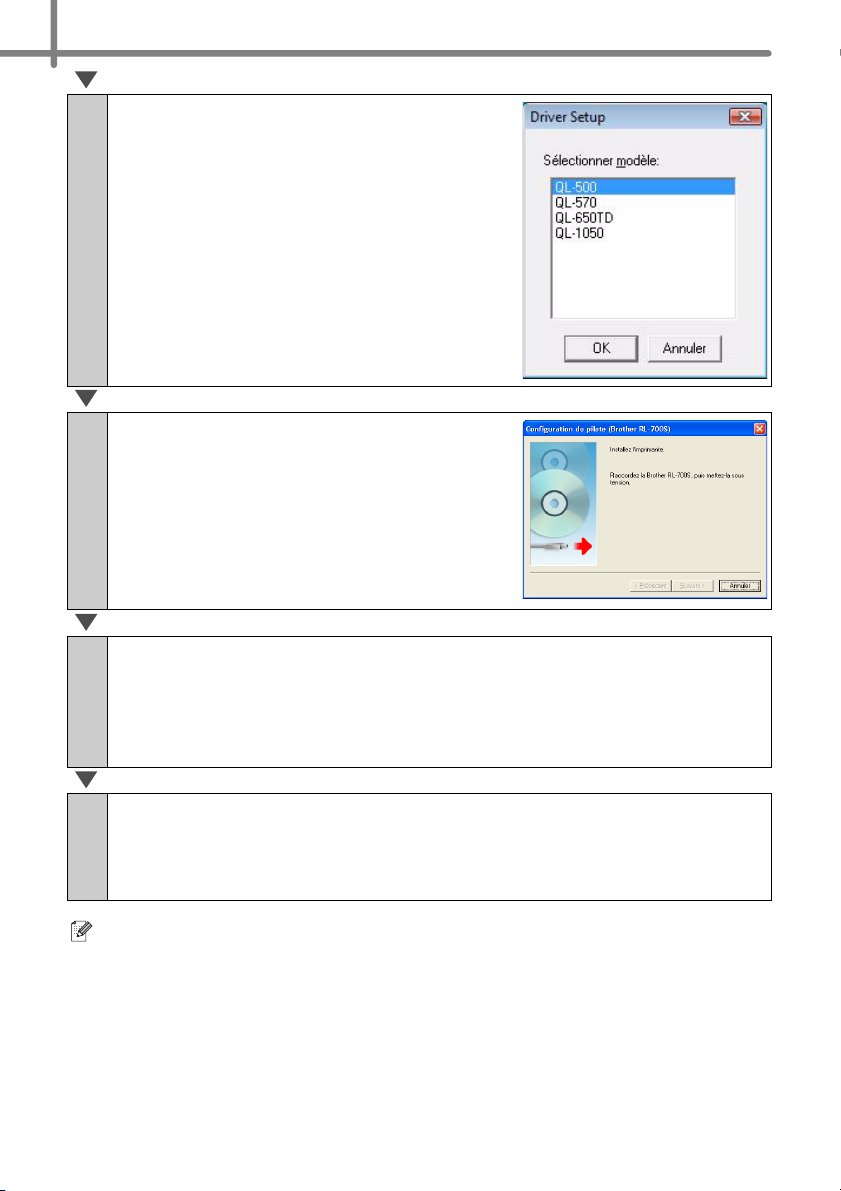
Sélectionnez le modèle souhaité, puis
6
cliquez sur [OK].
Suivez les instructions affichées à
l'écran pour l'installation du pilote
d'imprimante.
Suivez les consignes qui s'affichent à
7
l'écran. Quand cet écran s'affiche,
vérifiez que l'appareil est allumé.
Branchez le câble USB à votre
ordinateur puis branchez-le à l'appareil.
Sélectionnez une méthode d'enregistrement et cliquez sur
8
[Suivant].
• Si vous sélectionnez « Oui, afficher la page. », vous serez redirigé dans la page
d'enregistrement des utilisateurs en ligne avant de terminer l'installation.
(Recommandé)
• Si vous sélectionnez « Non, ne pas l'afficher. », l'installation se poursuit.
Démarrer l'application.
9
• Cliquez sur [démarrer]-[Tous les programmes]-[Brother P-touch]-[P-touch Editor
5.0] pour lancer P-touch® Editor.
• Cliquez sur [démarrer]-[Tous les programmes]-[Brother P-touch]-[P-touch
Address Book 1.1] pour lancer P-touch
Pour plus de détails concernant le logiciel, voir Î « Guide utilisateur - Logiciel (PDF) ».
Vous pouvez accéder au Guide utilisateur - Logiciel (PDF) en cliquant sur [Démarrer][Tous les programmes]-[Brother P-touch]-[Manuels]-[QL-Series]-[Guide utilisateur Logiciel].
®
Address Book.
Page 45
13
2. Avec Mac OS
Cette rubrique explique comment installer l'ensemble P-touch® Editor 5.0, Fonts
(polices), Auto Format Templates, Clip Art et le pilote d'imprimante. Après l'installation du
pilote d'imprimante, elle explique également comment en fonction de l'appareil.
• Ne connectez pas l'appareil au Macintosh
terminée. S'il est connecté, débranchez le câble USB du Macintosh
®
®
tant que l'installation du pilote n'est pas
®
.
• Quand vous installez l'appareil, connectez-vous en tant qu'administrateur.
®
Exemple pour Mac OS
« XXX » correspond au nom de l'imprimante. Les noms d'imprimante dans les écrans
suivants peuvent ne pas correspondre au nom de l'imprimante que vous avez achetée.
Démarrez Macintosh®, puis insérez le CD-ROM dans son le lecteur.
1
Double-cliquez sur l'icône QL_Series (CD-ROM).
Cliquez sur le dossier [Mac OS X], puis double-cliquez sur [QL-XXX
2
Driver.pkg].
Suivez les consignes qui s'affichent à l'écran.
Lorsque l'installation est terminée et que
3
l'écran ci-dessous s'affiche, cliquez sur
X 10.5.7. Au cours des étapes suivantes, QL-XXX s'affiche.
[Fermer].
L'installation du pilote d'imprimante est terminée.
Installez ensuite P-touch Editor 5.0.
Introduction
ÉTAPE
1
Comment démarrer
ÉTAPE
2
®
®
ÉTAPE
3
Pour Windows
Pour Macintosh
Double-cliquez sur [P-touch Editor 5.0 Installer.mpkg]
4
dans le dossier [Mac OS X].
Le programme d'installation du P-touch Editor 5.0 démarre. Suivez les
consignes qui s'affichent à l'écran.
étiquettes
Présentation des
ÉTAPE
4
Référence Installation du logiciel
Page 46
ÉTAPE 2 Installation du logiciel
14
Lorsque l'installation est terminée et que
5
le message « Cliquez sur Redéarrer
pour terminer l'installation du logiciel »
s'affiche, cliquez sur [Redéarrer].
Le Macintosh® redéarre.
L'installation du logiciel est terminé.
Après avoir redémarré le
6
Macintosh
imprimante à l'ordinateur en
utilisant le câble USB, puis mettez
l'imprimante sous tension.
Si vous connectez l'imprimante au
Macintosh
USB, il est possible qu'il ne soit pas
correctement déecté. Dans ce cas,
connectez directement l'imprimante au port USB du Macintosh
Sous Mac OS® X 10.3.9 - 10.4.x
7
Double-cliquez sur le disque sur lequel Mac OS® X est installé, puis cliquez sur
« Applications » - « Utilitaires » - « Utilitaire Configuration d'imprimante ».
Sous Mac OS®X 10.5.x -10.6
Cliquez sur le menu Apple - « Prééences Systèe », puis sur « Imprimantes et fax ».
®
, connectez votre
®
via un concentrateur
Port USB
Câble USB
Connecteur
du cordon
d’alimentation
Cordon
d’alimentation
®
.
Sous Mac OS® X 10.3.9 - 10.4.x
8
Cliquez sur [Ajouter] et choisissez USB en haut de l'écran.
Choisissez « QL-XXX » dans la liste et cliquez une nouvelle fois sur [Ajouter] pour
ajouter l'imprimante àla « Liste des imprimantes ».
Sous Mac OS®X 10.5.x - 10.6
Choisissez « Brother QL-XXX » dans la liste et cliquez sur [Ajouter]/ pour
ajouter l'imprimante àla « Liste des imprimantes »/« Imprimantes et fax ».
Quand l'écran de la [liste des imprimantes] s'affiche de nouveau,
9
vérifiez que « QL-XXX » a été ajouté, puis fermez l'écran de la [liste
des imprimantes].
Vous pouvez maintenant utiliser l'appareil.
Pour obtenir des détails sur le logiciel, voir l'aide de P-touch® Editor.
Page 47
Desinstalar o software
2 Désinstallation du logiciel et du
15
pilote d’imprimante
Cette section explique comment désinstaller le logiciel et le pilote d'imprimante. Dans les
étapes suivantes, nous utiliserons XX-XXXX. Considérez « XX-XXXX » comme le nom
de votre imprimante.
Désinstallation de P-touch Editor
Sous Windows® XP
1
Dans [Panneau de configuration], accédez à [Ajout/Suppression de programmes].
La boîte de dialogue [Ajouter ou supprimer des programmes] s'affiche.
Sous Windows Vista®/Windows® 7
Dans [Panneau de configuration], accédez à [Programmes] et ouvrez
[Programmes et fonctionnalités].
La fenêtre [Désinstaller ou modifier un programme] s'affiche.
Sous Windows® XP
2
Choisissez « Brother P-touch Editor5.0 » et cliquez sur [Supprimer].
Sous Windows Vista®/Windows® 7
Choisissez « Brother P-touch Editor5.0 » et cliquez sur [Désinstaller].
Cliquez sur [OK].
3
L’opération de désinstallation commence. Une fois le logiciel supprimé de votre
ordinateur, la boîte de dialogue [Maintenance terminée] s’affiche.
Introduction
ÉTAPE
1
Comment démarrer
ÉTAPE
2
®
®
ÉTAPE
3
Pour Windows
Pour Macintosh
Fermez la boîte de dialogue [Ajouter ou supprimer des programmes]
4
(XP)/[Programmes et fonctionnalités] (Windows Vista
La désinstallation de P-touch Editor est terminée.
Vous pouvez également désinstaller le Guide utilisateur - Logiciel (PDF) et le
Guide utilisateur - Réseau (PDF) (TD-4100N uniquement) en suivant la même
procédure.
®
/Windows® 7).
étiquettes
Présentation des
ÉTAPE
4
Référence Installation du logiciel
Page 48
ÉTAPE 2 Installation du logiciel
16
Désinstallation du pilote d’imprimante
Mettez l’imprimante hors tension.
1
Sous Windows® XP
2
Dans [Panneau de configuration], accédez à [Imprimantes et autres
périphériques], puis ouvrez la fenêtre [Imprimantes et télécopieurs].
Sous Windows Vista
Dans [Panneau de configuration], accédez à [Matériel et audio] et ouvrez
[Imprimantes].
Sous Windows® 7
Cliquez sur et accédez à [Périphériques et imprimantes].
Pour plus d’informations, reportez-vous à l’aide de Windows
Sous Windows® XP
3
Choisissez « Brother XX-XXXX » et cliquez sur [Fichier] - [Supprimer].
Sous Windows Vista®/Windows® 7
Choisissez « Brother XX-XXXX », cliquez avec le bouton droit de la souris sur l’icône,
puis cliquez sur [Supprimer] (Windows Vista
(Windows® 7).
®
®
®
.
)/[Supprimer le périphérique]
Sous Windows® XP
4
Accédez à [Fichier] - [Propriétés du serveur].
Sous Windows Vista
Dans la fenêtre [Imprimantes], cliquez avec le bouton droit de la souris et
sélectionnez [Exécuter en tant qu’administrateur] - [Propriétés du serveur...].
Si la boîte de dialogue [Confirmation de l’autorisation] s’affiche, cliquez sur
[Continuer]. Si la boîte de dialogue [Contrôle de compte d’utilisateur] s’affiche,
entrez le mot depasse et cliquez sur [OK].
Sous Windows
Choisissez [Télécopie] ou [Microsoft XPS Document Writer] dans la fenêtre
[Périphériques et imprimantes] puis, dans la barre de menus, cliquez sur
[Propriétés du serveur d’impression].
®
®
7
Page 49
Sous Windows® XP
5
Cliquez sur l’onglet [Pilotes] et choisissez « Brother XX-XXXX ». Cliquez ensuite
sur [Supprimer].
Sous Windows Vista
Cliquez sur l’onglet [Pilotes] et choisissez « Brother XX-XXXX ». Cliquez ensuite
sur [Supprimer...].
Sous Windows
Cliquez sur l’onglet [Pilotes], puis sur [Modifier les paramètres de pilote].
(Si un message Contrôle de compte d’utilisateur s’affiche, entrez le mot de passe,
puis cliquez sur [OK].)
Choisissez « Brother XX-XXXX », puis cliquez sur [Supprimer...].
®
®
7
17
Introduction
ÉTAPE
1
Sous Windows® XP
6
Passez à l’étape 7.
Sous Windows Vista®/Windows® 7
Choisissez [Supprimer le pilote et le package de pilotes], puis cliquez sur [OK].
Fermez la fenêtre [Propriétés du serveur d’impression].
7
La désinstallation du pilote d’imprimante est terminée.
Comment démarrer
ÉTAPE
2
®
®
ÉTAPE
3
Présentation des
ÉTAPE
4
Pour Windows
Pour Macintosh
étiquettes
Référence Installation du logiciel
Page 50
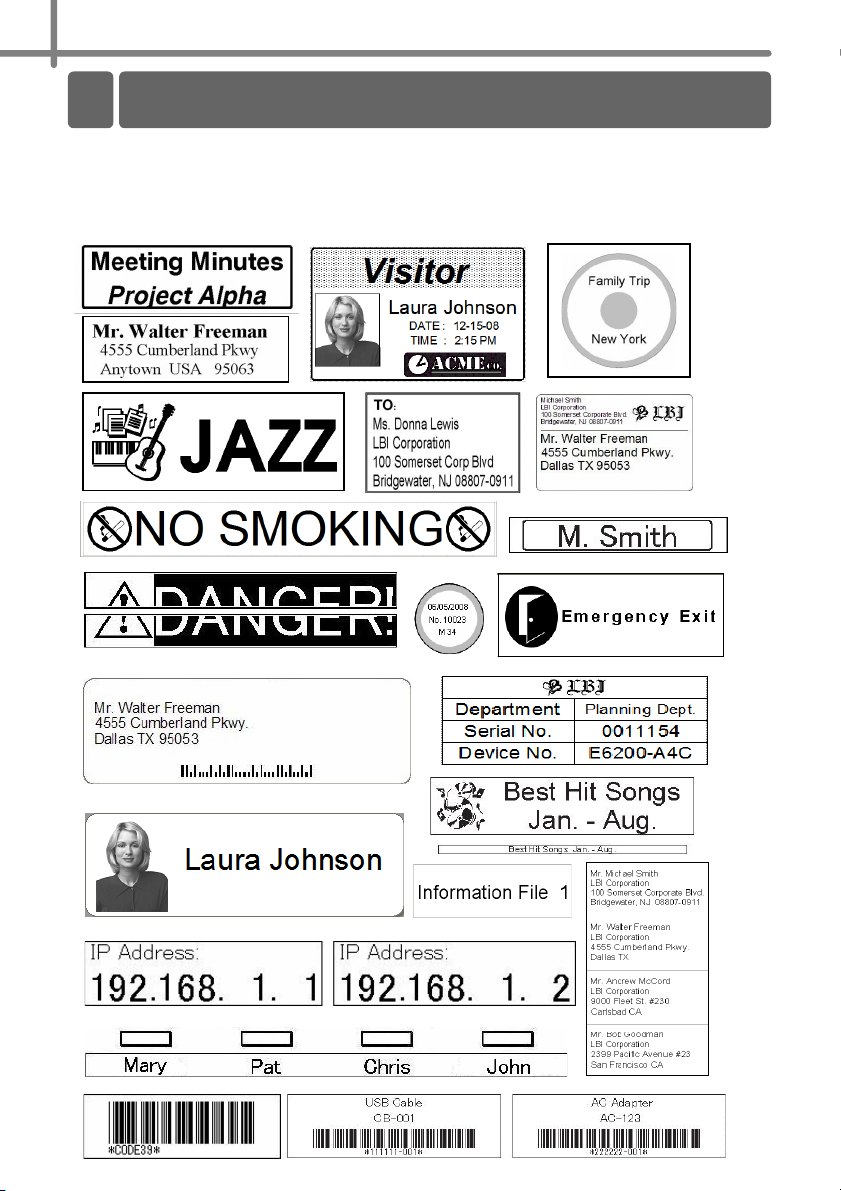
ÉTAPE 3 Présentation des étiquettes
18
Présentation des étiqu ettes
1 Varieté d'étiquettes
Voici les exemples d'étiquettes que vous pouvez créer avec l'imprimante Brother QL-570.
Vous avez le choix entre différents types d'étiquettes. Reportez-vous à la page 28 pour
plus d'informations.
Choisissez le type d’étiquette à créer.
Page 51
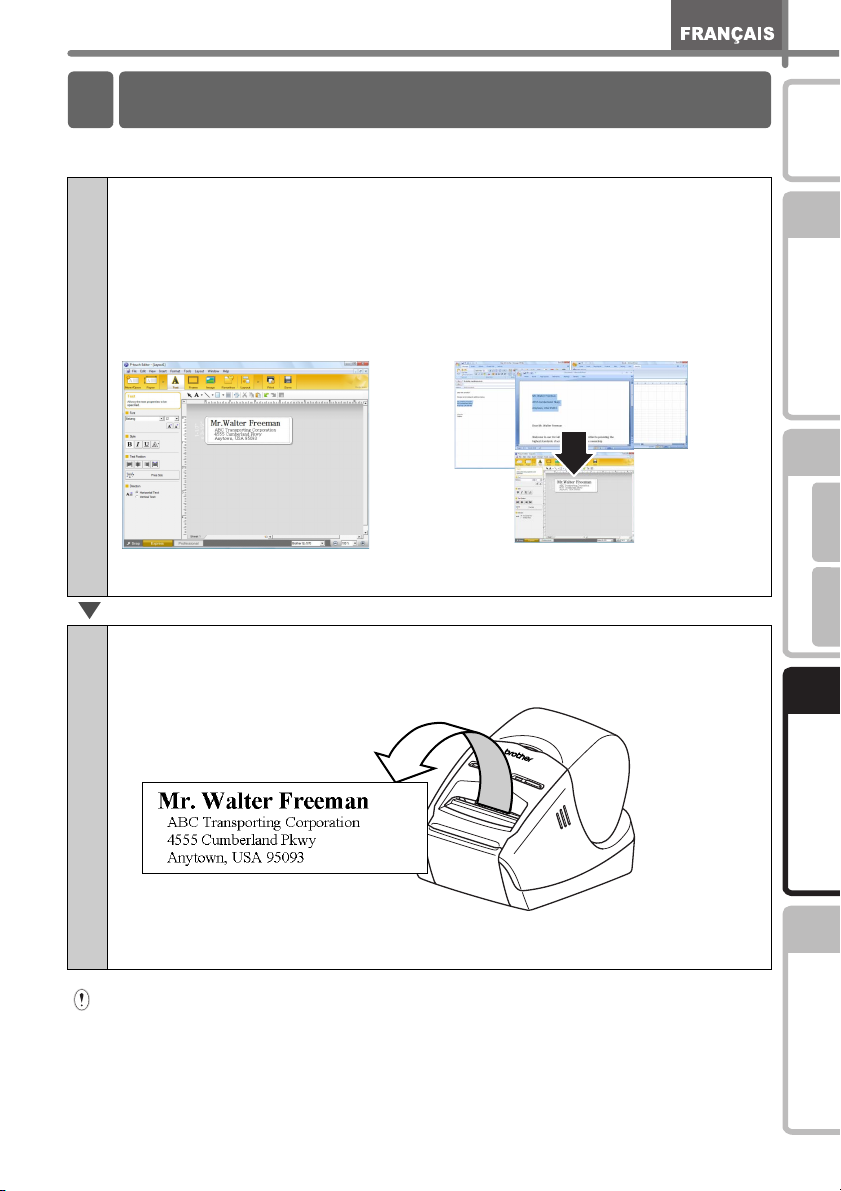
2 Procédures générales
Cette rubrique décrit la procédure générale pour créer des étiquettes.
Créez les données de l’étiquette.
1
Entrez directement le texte à l’aide du P-touch® Editor ou copiez du texte à partir
d’une application Microsoft
Utilisez l’assortiment de fonctions d’édition de P-touch
décorer votre étiquette.
• Entrez le texte dans P-touch
®
Office.
®
Editor • Copiez du texte à partir d’une
application Microsoft
(pour Windows®)
®
Editor pour formater et
®
Office.
19
Introduction
ÉTAPE
1
Comment démarrer
ÉTAPE
2
®
Pour plus d'informations sur la façon de créer des étiquettes, consultez
l'aide.
Imprimez l’étiquette.
2
Imprimez l’étiquette à l’aide du Brother QL-570.
Pour plus d'informations sur la façon d'imprimer des étiquettes, consultez
l'aide.
Retirez les étiquettes de la fente de sortie des étiquettes lorsque les étiquettes sont
empilées. Cela permet d'éviter les bourrages.
®
ÉTAPE
3
Présentation des
ÉTAPE
4
Référence Installation du logiciel
Pour Windows
Pour Macintosh
étiquettes
Page 52
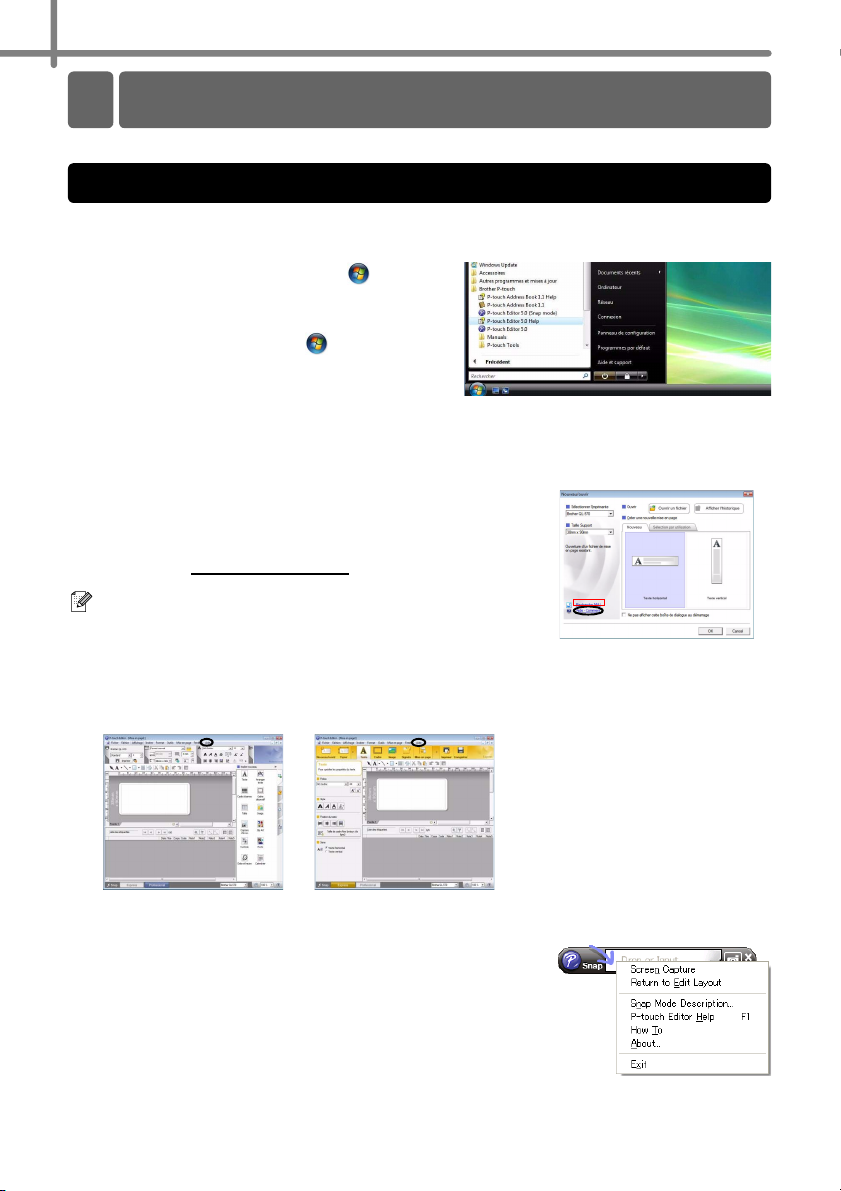
ÉTAPE 3 Présentation des étiquettes
20
3 Accès à l'aide de P-touch® Editor
Cette rubrique explique comment démarrer l'aide de P-touch® Editor pour Windows® et Mac®.
Pour Windows
L'exemple suivant correspond à Windows Vista® et les écrans correspondent au modèle
QL-570. Remplacez QL-570 par le nom du modèle que vous avez acheté.
Avec le [bouton démarrer ( )]
Pour lancer l'aide de P-touch Editor,
cliquez sur Démarrer (
barre des tâches puis pointez sur
Tous les programmes.
Cliquez sur [Brother P-touch] et
[P-touch Editor 5.0 Help].
À partir de P-touch Editor
• La boîte de dialogue Nouveau/ouvrir s'affiche,
cliquez sur Aide - Comment
Si vous cliquez sur l'option « Recherche MAJ » entourée
en rouge ci-contre, vous pouvez vérifier si une version
plus récente de P-touch Editor est disponible sur le site
Web.
®
) dans la
.
•
Dans la fenêtre de mise en page, cliquez sur l'Aide dans la barre de menu.
Mode Professional
Mode Express
À partir du mode Snap
Cliquez avec le bouton droit de la souris et
choisissez Aide P-touch Editor.
Page 53
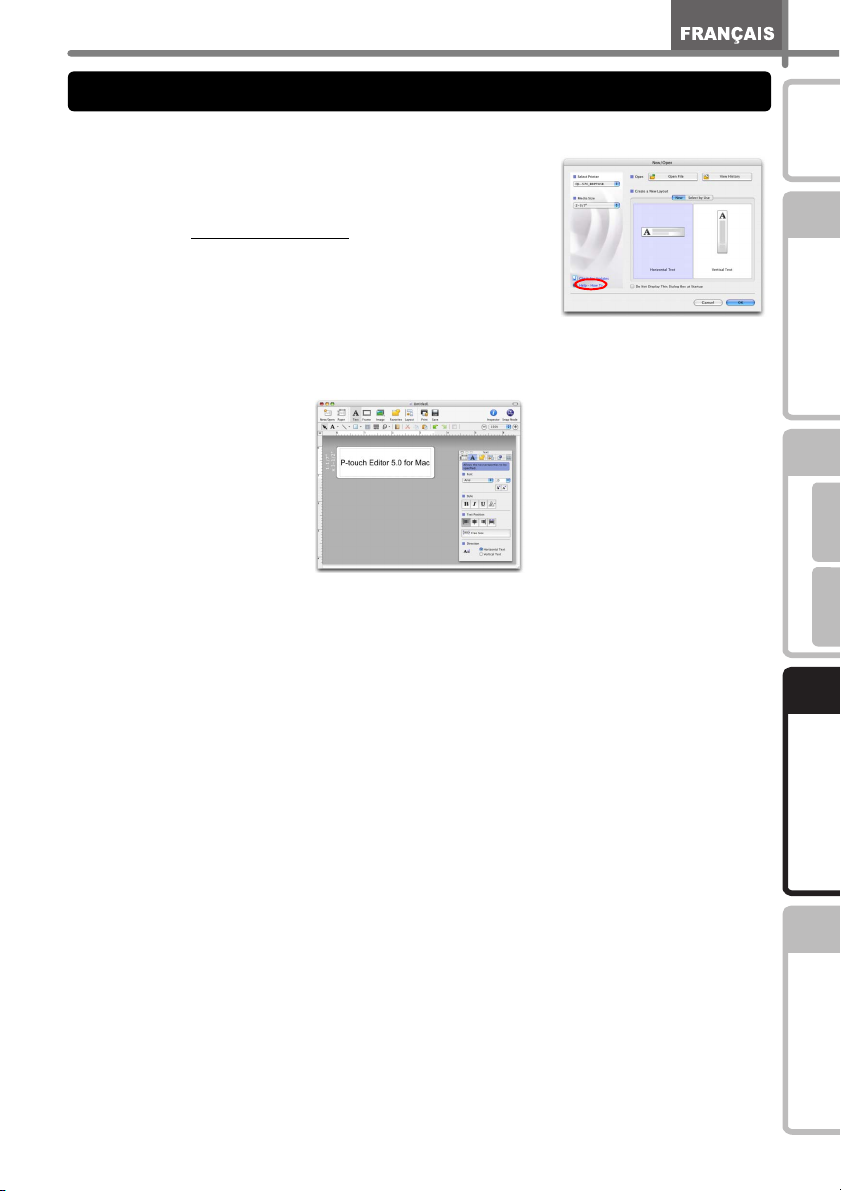
21
Pour Mac
L'explication suivante correspond à Mac OS® X 10.4.9.
®
A partir de P-touch® Editor
• La boîte de dialogue Nouveau/ouvrir s'affiche,
cliquez sur Aide - Comment
• Dans la fenêtre de mise en page, cliquez sur l'Aide et choisissez Aide de
P-touch
®
Editor.
.
Introduction
ÉTAPE
1
Comment démarrer
ÉTAPE
2
®
®
Pour Windows
Pour Macintosh
ÉTAPE
3
Présentation des
ÉTAPE
4
Référence Installation du logiciel
étiquettes
Page 54
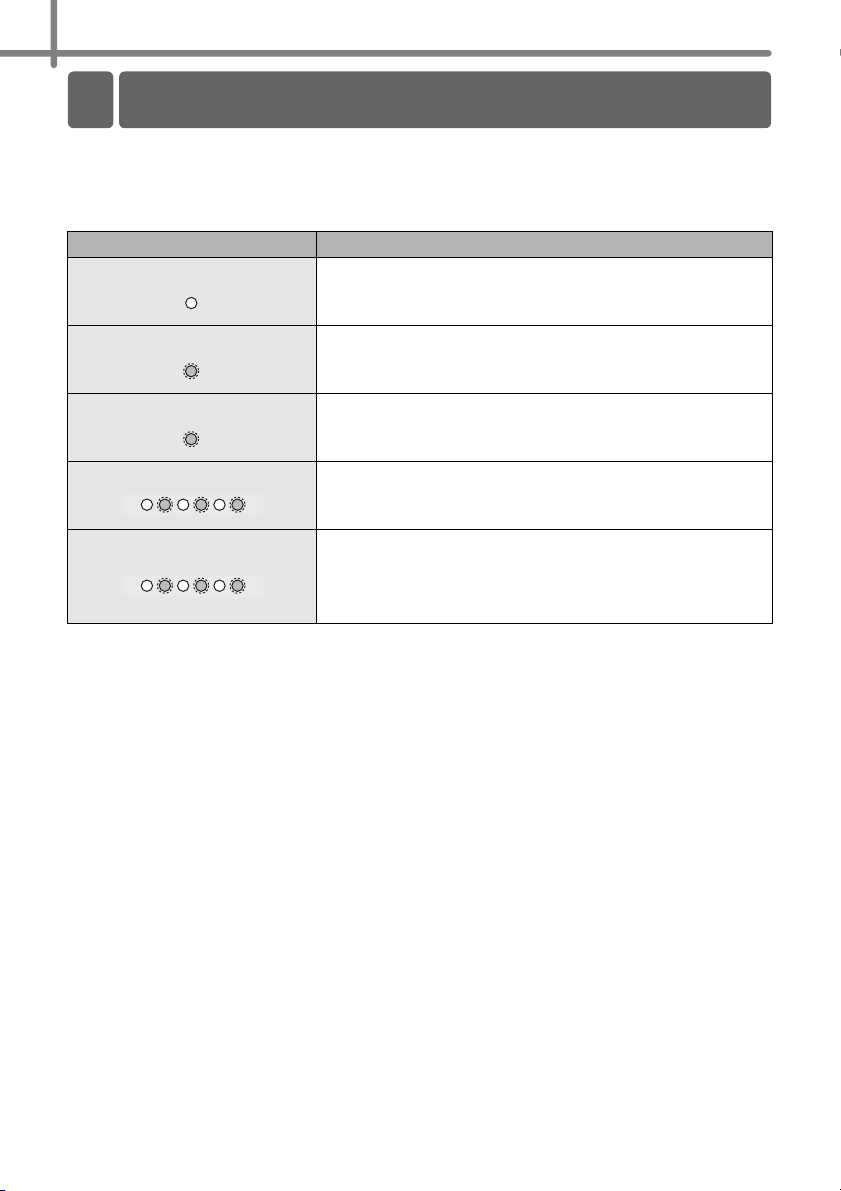
ÉTAPE 4 Référence
22
Référence
1 Voyant LED
Signification du voyant LED
Le voyant sur l'imprimante Brother QL indique l'état de fonctionnement
actuel.
Voyant Condition
Eteint
Le voyant vert est allumé
L'appareil est éteint.
L'appareil est allumé.
Le voyant orange est allumé
Le voyant orange clignote
Le voyant rouge clignote
Le couvercle du rouleau est ouvert. Fermez correctement le
couvercle du rouleau.
En cours de refroidissement
(attendez que la température de la tête d'impression diminue)
Indique l'une des erreurs suivantes :
• Erreur de capteur d'étiquette
(fin du rouleau DK ou bourrage papier)
• Rouleau DK incorrect installé
• Erreur de transmission
Page 55
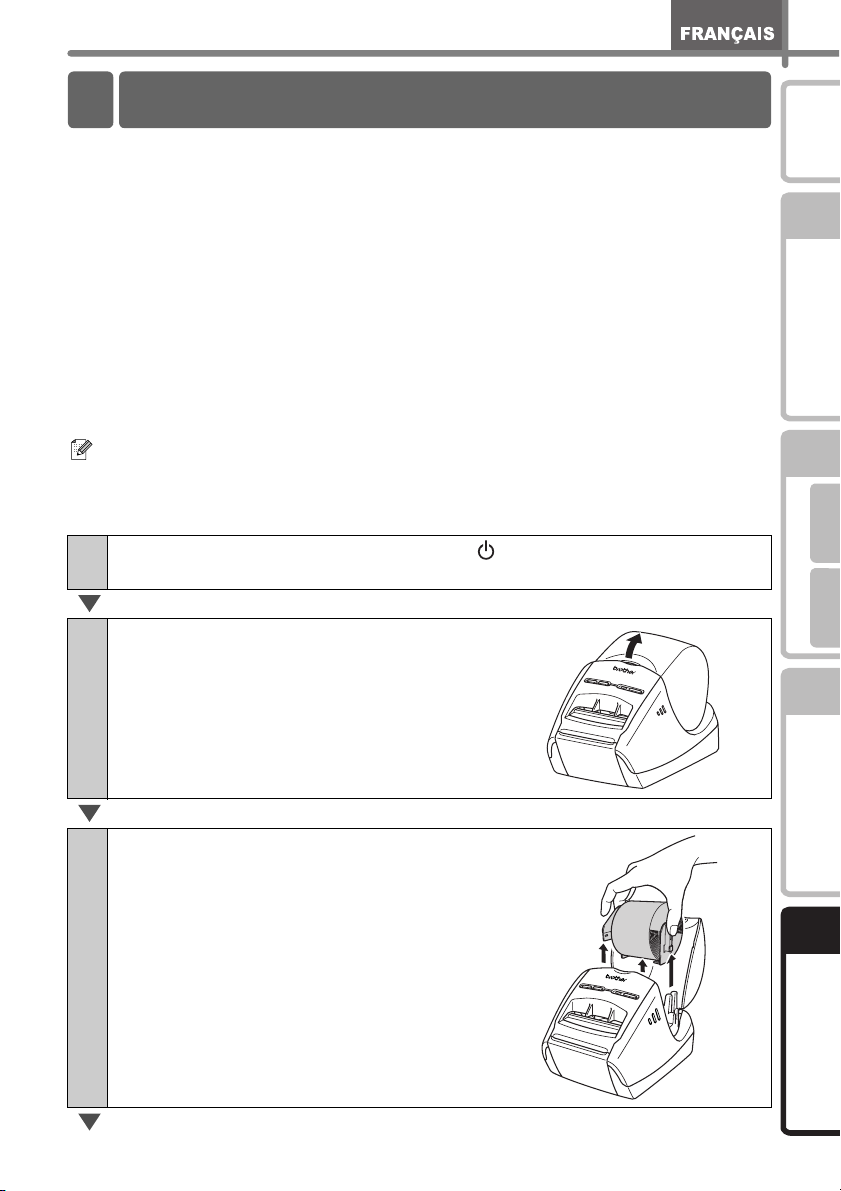
Reference
2 Maintenance
La maintenance de la machine doit être faite de manière appropriée. Toutefois, certains
environnements nécessitent d'effectuer la maintenance plus fréquemment
(envionnement poussiéreux, par exemple).
Maintenance de la tête d'impression
Le rouleau DK (papier de type thermique) utilisé avec la machine
nettoie la tête d'impression automatiquement. Lorsque le rouleau DK
passe devant la tête d'impression lors de l'impression et de l'entrée des
étiquettes, il nettoie la tête.
Maintenance du rouleau
Pour nettoyer le rouleau, utillisez la feuille de nettoyage DK-CL99
incluse.
Lorsque vous assurez la maintenance du rouleau, veillez à utiliser exclusivement des
feuilles de nettoyage Brother DK-CL99.
Si vous n'utiilisez pas des feuilles de nettoyage Brother, vous risquez de rayer la
surface du rouleau ou de provoquer un dysfonctionnement.
23
Introduction
ÉTAPE
1
Comment démarrer
ÉTAPE
2
®
Appuyez sur le bouton Marche/Arrêt ( ) et maintenez-le enfoncé
1
pour éteindre l'appareil QL-570.
Tenez le Brother QL-570 par l'avant, et
2
ouvrez le capot du rouleau DK en
soulevant fermement le couvercle.
Retirez le rouleau DK.
3
®
Installation du logiciel
ÉTAPE
3
étiquettes
Présentation des
ÉTAPE
4
Référence
Pour Windows
Pour Macintosh
Page 56
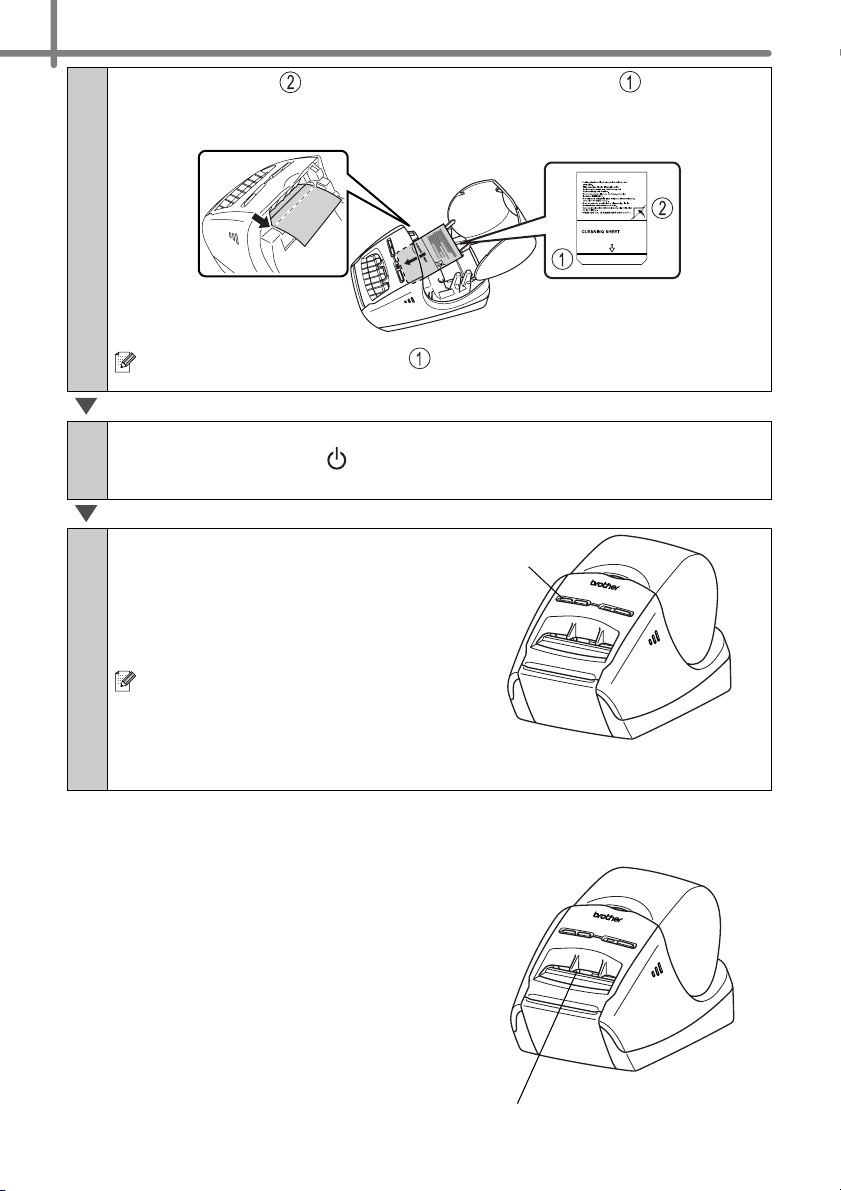
ÉTAPE 4 Référence
24
4
5
Retirez le papier de protection et insérez le bord de la feuille
de nettoyage dans l'unité d'impression jusqu'a ce qu'il atteigne la
zone indiquée par une flèche dans le schéma ci-dessous.
• Insérez la feuille sans retirer la partie de la feuille.
• Tournez vers le haut la surface d'impression de la feuille de nettoyage.
Fermez le couvercle du logement du rouleau DK et appuyez sur le
bouton Marche/Arrêt ( ) pour mettre le Brother QL-570 sous
tension.
Appuyez sur le bouton Avance
6
papier pendant quelques secondes.
Le rouleau tourne de 10 cm.
La face adhésive de la feuille de nettoyage
élimine les tâches ou la poussière du
rouleau.
• Si vous n'appuyez pas sur le bouton
Avance papier pendant quelques
secondes, le rouleau tourne
seulement de 8 cm.
• Jetez la feuille de nettoyage après
l'avoir utilisée.
Maintenance de la sortie des étiquettes
Si une étiquette provoque un bourrage
par l'intermédiaire de la colle sur la
sortie d'étiquette, débranchez le
cordon électrique et nettoyez la sortie
d'étiquette avec un chiffon imbibé
d'éthanol ou d'alcool isopropyl.
Bouton
Avance papier
Sortie d'étiquette
Page 57
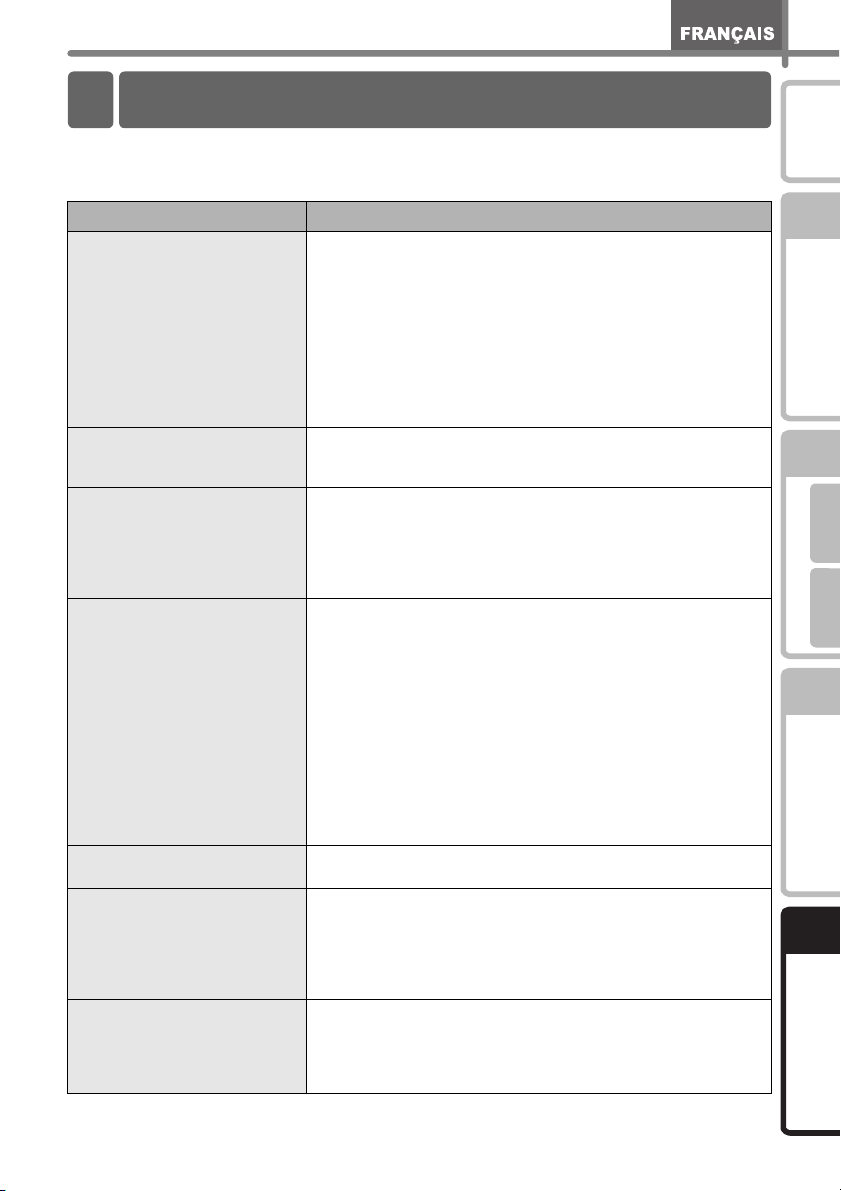
Reference
3 Dépannage
25
En cas de problème avec l'appareil, consultez la liste suivante pour le résoudre.
Types de problèmes potentiels
Problème Solution
• Le câble est-il lâche ?
Vérifiez que le câble est fermement inséré.
• Le rouleau DK est-il correctement installé ?
L'imprimante QL n'imprime pas
ou une erreur d'impression est
générée.
Le bouton de tension n'est pas
allumé.
L'étiquette imprimée présente
des traînées ou des caractères
de mauvaise qualité, ou
l'étiquette ne s'alimente pas
correctement.
Une erreur de transmission de
données s'affiche sur
l'ordinateur personnel.
Des étiquettes sont coincées
dans le massicot.
L'étiquette n'est pas éjectée
correctement après
l'impression.
La qualité d'impression est
mauvaise
Sinon, enlevez le rouleau DK et réinstallez-le.
• Reste-t-il assez de rouleau ?
Vérifiez qu’il reste suffisamment de rouleau.
• Le couvercle du logement du rouleau DK est-il ouvert ?
Vérifiez que le couvercle du logement du rouleau DK est fermé.
Une erreur d’impression ou de transmission s’est-elle produite ?
•
Mettez l’imprimante Brother QL hors tension et sous tension. Si
l'incident persiste, contactez votre distributeur Brother.
• Le cordon électrique est-il correctement connecté ?
Vérifiez le cordon. S'il est correctement connecté, branchez-le
dans une autre prise électrique.
• La tête d'impression ou le rouleau d'alimentation sont-ils sales ?
Bien que la tête d'impression reste généralement propre dans
des conditions normales d'utilisation, il arrive que de la
poussière ou de la saleté provenant du rouleau reste coincée
sur la tête d’impression. Dans ce cas, remplacez le rouleau.
Ϋ Maintenance du rouleau » in page 23.
Voir
• Le port correct est-il utilisé ?
Vérifiez que le port correct est choisi dans la liste « Imprimer sur
le port suivant » de la boîte de dialogue des propriétés de
l'imprimante.
• L'imprimante fonctionne-QL t-elle en mode de refroidissement ?
(Le voyant orange cligonte-t-il) ?
Attendez jusqu'à ce que le voyant LED s'arrête de clignoter puis
relancez l'impression.
• Quelqu'un imprime-t-il via le réseau ?
• Si vous essayez d'imprimer alors que d'autres utilisateurs
impriment de grandes quantités de données, l'imprimante ne
pourra pas accepter votre impression tant que l'impression en
cours n'est pas terminée. Dans ce cas, relancez l'impression
une fois les autres impressions terminées.
• Contactez votre distributeur Brother.
• Vérifiez que le chemin d'éjection de l'étiquette n'est pas
obstrué.
• Vérifiez que le rouleau DK est correctement installé en le
retirant et en le réinstallant.
• Vérifiez que le couvercle du rouleau DK est fermé
correctement.
• De la poussière ou des particules se sont-elles accumulées sur
le rouleau, l'empêchant de tourner ?
Nettoyez le rouleau en utilisant la feuille de nettoyage (vendue
séparément). Pour plus d'informations, voir
du rouleau » in page 23.
Ϋ Maintenance
Introduction
ÉTAPE
1
Comment démarrer
ÉTAPE
2
®
®
Installation du logiciel
ÉTAPE
3
étiquettes
Présentation des
ÉTAPE
4
Référence
Pour Windows
Pour Macintosh
Page 58
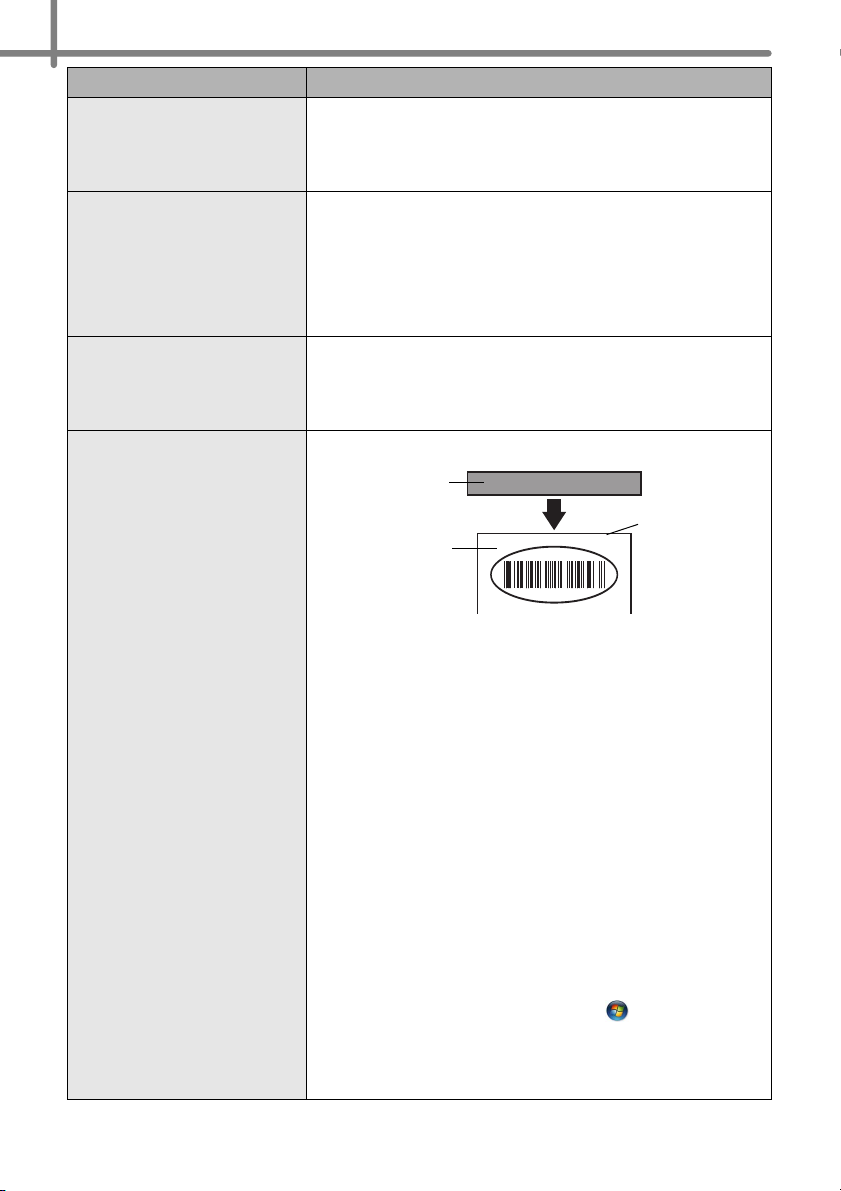
ÉTAPE 4 Référence
26
Problème Solution
Après avoir remplacé le rouleau
alors que la fonctionnalité Macro
complémentaire était activée, le
style de mise en page n’a pas
été mis à jour.
L'icône du module
complémentaire P-touch Add-In
n'est pas affichée dans
Microsoft
Erreur de coupeuse
®
Word.
• Fermez P-touch Editor pour désactiver la Macro
complémentaire, puis réactivez-la.
®
•Microsoft
Outlook
•Microsoft
messagerie par défaut pour Microsoft
Du fait des limitations du programme, Le module
complémentaire Microsoft
paramètres ci-dessus. Quittez Microsoft
Microsoft
Word a-t-il été démarré à partir de Microsoft®
®
?
®
Word a-t-il été sélectionné comme éditeur de
®
Word ne fonctionne pas avec les
®
Word.
®
Outlook® ?
®
Outlook® et relancez
• Si une telle erreur se produit, laissez le couvercle du
compartiment du rouleau DK fermé et appuyez sur le bouton
Marche/Arrêt. La coupeuse revient à sa position normale et
éteint automatiquement l'appareil. Une fois l'appareil éteint,
examinez la coupeuse et retirez le papier coincé.
• Positionnez l’étiquette à la verticale par rapport à la tête
d’impression, comme illustré ci-dessous.
Orifice de sortie
des étiquettes
Direction
Tête
d’impression
d’impression
recommandée
Le code-barres imprimé
est illisible.
• Certains types de lecteurs ne parviennent pas à lire le codebarres. Essayez avec un autre lecteur.
• Nous conseillons d’imprimer les codes-barres avec les options de
qualité d’impression définies sur « Donner la priorité á la qualité
d'impression ».
®
Windows
XP :
Pour modifier les options de qualité d’impression, ouvrez les
propriétés de l’imprimante depuis [Panneau de configuration] [Imprimantes et autres périphériques] - [Imprimantes et télécopieurs],
cliquez avec le bouton droit de la souris sur l’imprimante dont vous
souhaitez modifier les paramètres, puis sélectionnez [Propriétés].
Ensuite, dans l’onglet [Général], cliquez sur [Options d’impression...].
®
Windows Vista
:
Pour modifier les options de qualité d’impression, ouvrez les
propriétés de l’imprimante en accédant à [Panneau de
configuration] - [Matériel et audio] - [Imprimantes], cliquez avec le
bouton droit de la souris sur l’imprimante dont vous souhaitez
modifier les paramètres, puis sélectionnez [Propriétés]. Ensuite,
dans l’onglet [Général], cliquez sur [Options d’impression...].
®
Windows
7:
Pour modifier les options de qualité d’impression, ouvrez les
propriétés de l’imprimante en accédant à - [Périphériques et
imprimantes], cliquez avec le bouton droit de la souris sur
l’imprimante dont vous souhaitez modifier les paramètres, puis
sélectionnez [Propriétés de l’imprimante]. Ensuite, dans l’onglet
[Général], cliquez sur [Préférences...].
Page 59
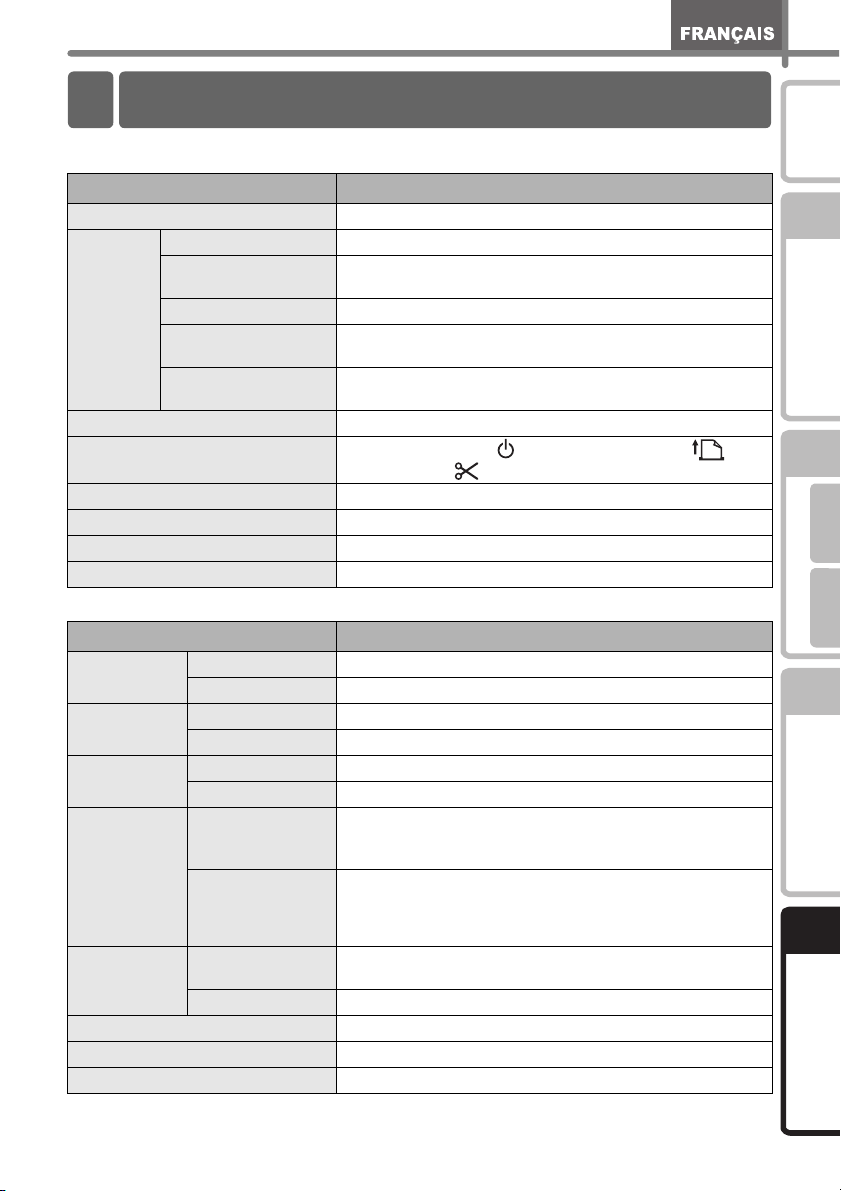
4 Principales caractéristiques
27
Caractéristiques techniques du produit
Composants Caractéristiques techniques
Affichage Voyant DEL (vert, rouge, orange)
Méthode d'impression Impression thermique directe via la tête thermique
Vitesse d'impression
Impression
Coupe-ruban Coupe-ruban automatique durable
Boutons
Interface USB
Alimentation 120V c.a. 60 Hz 1,8 A
Dimensions 5,3 po (134 mm) × 8,2 po (208 mm) × 5,6 po (141 mm)
Poids Environ 2,5 lb (1,1 kg) (sans rouleaux DK)
Tête d'impression 300 ppp/720 points
Largeur d'impression
maximale
Longueur
d’impression minimale
Max. 4,3 po (110 mm)/sec, max. 68 étiquettes/min.
(Étiquettes d'adresses standards)
2,3 po (59 mm)
0,5 po (12,7 mm)
Bouton Marche/Arrêt ( ), Bouton Avance papier ( ),
Bouton Coupe ( )
Environnement d'exploitation
Composants Caractéristiques techniques
Système
d'exploitation
Interface
Disque dur
Mémoire
Moniteur
Autres Lecteur de CD-ROM
Température de fonctionnement 10°C à 35°C)
Humidité de fonctionnement 20 à 80 % (sans condensation)
*1 Il est nécessaire d'installer le système d'exploitation sur les PC recommandés par
Microsoft
Windows
Macintosh
Windows
Macintosh
Windows
Macintosh
Windows
Macintosh
Windows
Macintosh
®
.
®
®
®
®
®
®
®
®
®
®
Windows® XP/Windows Vista®/Windows® 7
Mac OS® X 10.3.9 ~ 10.6
Port USB (protocole USB 1.1 ou 2.0)
Port USB (protocole USB 1.1 ou 2.0)
Plus de 70 Mo d’espace disque
Plus de 100 Mo d’espace disque
Windows® XP: Plus de 128 Mo
Windows Vista
Windows
Mac OS® X 10.3.9: Plus de 128 Mo
Mac OS
Mac OS
Mac OS
SVGA, couleurs haute définition ou carte graphique de plus
haute définition
Plus de 256 couleurs
®
: Plus de 512 Mo
®
7: Plus de 1 Go (32bits) ou de 2Go (64bits)
®
X 10.4.x: Plus de 256 Mo
®
X 10.5.x: Plus de 512 Mo
®
X 10.6: Plus de 1 Go
*2
*2
*2 Espace disponible nécessaire à l’installation du logiciel avec toutes les options.
*1
Introduction
ÉTAPE
1
Comment démarrer
ÉTAPE
2
®
®
Installation du logiciel
ÉTAPE
3
étiquettes
Présentation des
ÉTAPE
4
Référence
Pour Windows
Pour Macintosh
Page 60
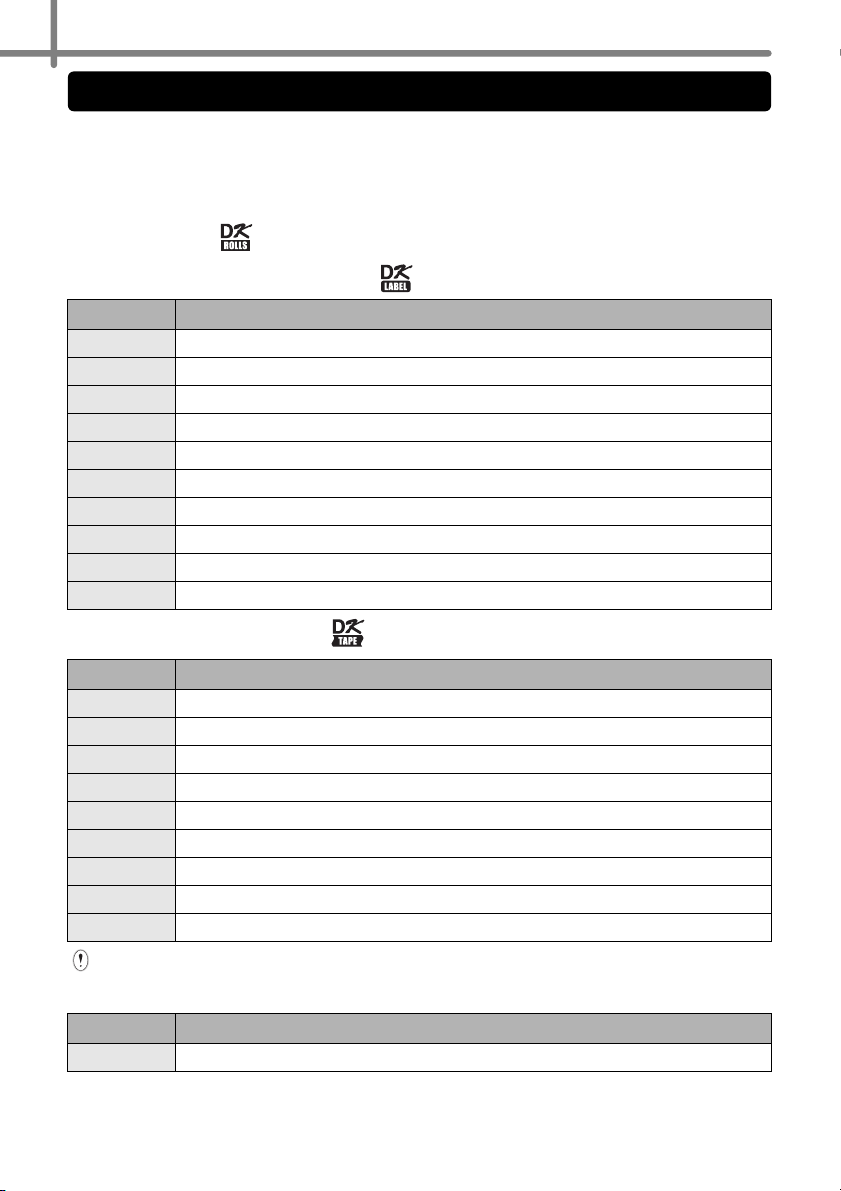
ÉTAPE 4 Référence
28
Accessoires
Brother recommande d'utiliser des accessoires Brother d'origine avec le QL-570 de Brother.
L'utilisation d'autres produits peut détériorer la qualité de l'impression ou endommager
l'appareil. Les fournitures et accessoires suivants sont disponibles pour l'appareil Brother
QL-570 et peuvent être commandés directement auprès de Brother si votre revendeur ne les
propose pas. Disponibilité des accessoires sujets aux modifications sans avis préalable.
Rouleaux DK
Etiquettes DK prédécoupées
N° d'article Description
DK-1201 Etiquettes d'adresses standards × 29 mm × 90 mm, 400 unités
DK-1202 Etiquettes d'expédition × 62 mm × 100 mm, 300 unités
DK-1203 Etiquettes de dossiers × 17 mm × 87 mm, 300 unités
DK-1204 Etiquettes polyvalentes/d'adresses de retour × 17 mm × 54 mm, 400 unités
DK-1207 Etiquettes rondes type film CD / DVD, 58 mm de diamètre, 100 unités
DK-1208 Grandes étiquettes d'adresses × 38 mm × 90 mm, 400 unités
DK-1209 Petites étiquettes d'adresses × 62 mm × 29 mm, 800 unités
DK-1218 Etiquettes papier rondes, 24 mm de diamètre, 1 000 unités
DK-1219 Etiquettes papier rondes, 12 mm de diamètre, 1 200 unités
DK-1221 Etiquettes papier carrées, 23 mm × 23 mm, 1 000 unités
Etiquettes continues DK
N° d'article Description
DK-2205 Bande papier large 62 mm, 30,48
DK-2210 Bande papier largeur moyenne 29 mm, 30,48
DK-2211 Bande film moyenne - Blanche 29 mm, 15,24 m
DK-2212 Bande film large - Blanche 62 mm, 15,24 m
DK-2113 Bande film large – Claire 62 mm, 15,24 m
DK-2214 Bande papier étroite 12 mm, 30,48 m
DK-2606 Bande film large - Jaune 62 mm, 15,24 m
DK-4205 Bande papier large amovible – Blanche 62 mm, 30,48 m
DK-4605 Bande papier large amovible – Jaune 62 mm, 30,48 m
• Les étiquettes adhésives peuvent être retirées proprement de plusieurs surfaces lisses planes.
• Le retrait des autres étiquettes appliquées peut les endommager ou endommager la surface.
Feuille de nettoyage
N° d'article Description
DK-CL99 Feuilles de nettoyage (10 unités)
m
m
Page 61

Page 62

Page 63
Printed in China
Imprimé en Chine
LB8715001
 Loading...