

Page 1

KÄYTTÖOPAS
SUOMI
Lue tämä Käyttöopas ennen P-touch-tarratulostimen käytön
aloittamista. Säilytä tätä Käyttöopasta paikassa, josta saat sen
nopeasti käsiisi tarvittaessa.
JOHDANTO
ALOITTAMINEN
TARRAN MUOKKAAMINEN
TARRAN TULOSTAMINEN
TIEDOSTOMUISTIN KÄYTTÄMINEN
P-TOUCH-TARRATULOSTIMEN YLLÄPITO
VIANMÄÄRITYS
LIITE
HAKEMISTO
Page 2

JOHDANTO
Kiitos P-touch 2730:n ostamisesta.
Uusi P-touch on helppokäyttöinen, monipuolinen tarrojen luontijärjestelmä, joka tekee
ammattimaisten, laadukkaiden tarrojen luonnista vaivatonta. Helppokäyttöisen valmiiksi
muotoiltuja tarra-asetteluja käyttävän tarrojen luonnin lisäksi P-touch-muokkausohjelmisto
sisältää kehittyneen tarrojen muotoilun, lohkomuotoilut, viivakoodit ja automaattisen
numeroinnin toiminnot.
Tässä käyttöoppaassa on useita tämän käyttöön liittyviä varotoimenpiteitä ja
perustoimenpiteitä. Lue tämä käyttöopas huolellisesti ennen käyttöä, ja säilytä sitä
helposti saatavilla.
Vaatimustenmukaisuusvakuutus (vain Eurooppa)
BROTHER INDUSTRIES, LTD.,
15-1, Naeshiro-cho, Mizuho-ku, Nagoya, 467-8561, Japani
ilmoittaa, että tämä tuote ja verkkolaite ovat Euroopan yhteisössä voimassa olevien kaikkien
asianmukaisten direktiivien ja säädösten olennaisten vaatimusten mukaiset.
Vaatimustenmukaisuusvakuutus voidaan ladata WWW-sivustostamme.
Käy osoitteessa http://solutions.brother.com
• valitse alue (esimerkiksi Europe),
• valitse maa,
• valitse laitteen malli,
• valitse ”Käyttöohjeet”,
• valitse Vaatimustenmukaisuusvakuutus (* valitse kieli tarvittaessa).
Page 3

FCC:n (Federal Communications Commission) vaatimustenmukaisuusvakuutus (vain Yhdysvallat)
Responsible Party: Brother International Corporation
declares that the products
Product Name: Brother P-touch
Model Number: PT-2730
comply with Part 15 of the FCC Rules. Operation is subject to the following two conditions:
(1) this device may not cause harmful interference, and (2) this device must accept any
interference received, including interference that may cause undesired operation.
This equipment has been tested and found to comply with the limits for a Class B digital
device, pursuant to Part 15 of the FCC Rules. These limits are designed to provide
reasonable protection against harmful interference in a residential installation. This
equipment generates, uses, and can radiate radio frequency energy and, if not installed
and used in accordance with the instructions, may cause harmful interference to radio
communications. However, there is no guarantee that interference will not occur in a
particular installation. If this equipment does cause harmful interference to radio or
television reception, which can be determined by turning the equipment off and on, the user
is encouraged to try to correct the interference by one or more of the following measures:
• Reorient or relocate the receiving antenna.
• Increase the separation between the equipment and receiver.
• Connect the equipment into an outlet on a circuit different from that to which the receiver
is connected.
• Consult the dealer or an experienced radio/TV technician for help.
Important
• The enclosed interface cable should be used in order to ensure compliance with the limits
for a Class B digital device.
• Changes or modifications not expressly approved by Brother Industries, Ltd. could void
the user's authority to operate the equipment.
100 Somerset Corporate Boulevard
Bridgewater, NJ 08807-0911 USA
TEL: (908) 704-1700
Electronic
Labeling
System
Page 4

Kansainvälisen ENERGY STAR® -ohjelman noudattamisen lauseke
Kansainvälisen ENERGY STAR® -ohjelman tarkoituksena on kannustaa energiatehokkaan
toimistolaitteiston kehitystä ja saattamista yleiseen käyttöön. ENERGY STAR
Brother Industries, Ltd. on selvittänyt, että tämä tuote on energiatehokkuudessa ENERGY
®
STAR
-määritysten mukainen.
®
-kumppanina
Huomautus kokoamisesta ja julkaisemisesta
Tämä käyttöopas on koottu ja julkaistu Brother Industries, Ltd.:n valvonnassa. Se sisältää
uusimmat tuotteen kuvaukset ja tekniset tiedot.
Tämän käyttöoppaan sisältöä ja tuotteen teknisiä tietoja voidaan muuttaa ilman
ennakkoilmoitusta.
Jos PT-2730-ohjelmistosta tulee saataville uusia versioita, tämä käyttöopas ei välttämättä
ole päivitettyjen toimintojen ja ominaisuuksien mukainen. Tämän vuoksi saatat huomata,
että ohjelmisto ja tämän käyttöoppaan sisältö ovat erilaiset.
Tavaramerkit ja tekijänoikeudet
Brother-logo on Brother Industries, Ltd.:n rekisteröity tavaramerkki.
Brother on Brother Industries, Ltd.:n rekisteröity tavaramerkki.
© 2013 Brother Industries, Ltd. Kaikki oikeudet pidätetään.
Microsoft, Windows Vista ja Windows ovat Microsoft Corporationin rekisteröityjä
tavaramerkkejä Yhdysvalloissa ja muissa maissa.
Apple, Macintosh ja Mac OS ovat Apple Inc.:n rekisteröityjä tavaramerkkejä Yhdysvalloissa
ja muissa maissa.
Tässä asiakirjassa käytetyt muiden ohjelmistojen ja tuotteiden nimet ovat niiden kehittäneiden
yritysten tavaramerkkejä tai rekisteröityjä tavaramerkkejä.
Jokaisella yrityksellä, jonka ohjelmiston nimi on mainittu tässä käyttöoppaassa, on erityinen
ohjelmiaan koskeva käyttöoikeussopimus.
Brotherin tuotteissa, liittyvissä tavaramerkeissä ja muussa materiaalissa olevat yritysten
tavaramerkit ja tuotteiden nimet ovat kaikki kyseisten yritysten tavaramerkkejä tai
rekisteröityjä tavaramerkkejä.
Page 5
SUOMI
Sisällys
P-touchin käyttäminen................................................................................................... 4
Varotoimenpiteet ........................................................................................................... 6
Yleiset varotoimenpiteet................................................................................................ 9
Tässä oppaassa käytetyt symbolit .............................................................................. 10
ALOITTAMINEN ....................................................................................11
P-touch-tarratulostimen poistaminen pakkauksesta.................................................... 11
Yleiskuvaus ................................................................................................................. 12
Nestekidenäyttö ja näppäimistö .................................................................................. 13
Nestekidenäyttö .................................................................................................... 13
Näppäinten nimet ja toiminnot .............................................................................. 14
Virtalähde .................................................................................................................... 16
Paristo................................................................................................................... 16
Verkkolaite ............................................................................................................ 17
Nauhakasetin asettaminen.......................................................................................... 18
Virran kytkeminen ja katkaiseminen............................................................................ 19
Nauhan syöttäminen ................................................................................................... 20
Syöttäminen ja leikkaaminen ................................................................................ 20
Vain syöttö ............................................................................................................ 20
Nestekidenäyttö........................................................................................................... 21
Näytön kontrasti.................................................................................................... 21
Näyttötila............................................................................................................... 21
Taustavalo ............................................................................................................ 22
Kielen ja yksikön asettaminen..................................................................................... 22
Kieli ....................................................................................................................... 22
Yksikkö.................................................................................................................. 22
TARRAN MUOKKAAMINEN.................................................................. 23
Tekstin syöttäminen ja muokkaaminen ....................................................................... 23
Tekstin syöttäminen näppäimistöllä...................................................................... 23
Tekstimuistutusten käyttäminen............................................................................ 23
Uuden rivin lisääminen.......................................................................................... 24
Uuden lohkon lisääminen...................................................................................... 24
Kohdistimen siirtäminen........................................................................................ 24
Tekstin lisääminen ................................................................................................ 24
Sarkainvälin lisääminen ........................................................................................ 24
Tekstin poistaminen.............................................................................................. 25
Symbolien syöttäminen ............................................................................................... 26
Symbolien syöttäminen symbolitoiminnolla .......................................................... 26
Symbolin päivitys -toiminnon käyttäminen ............................................................ 27
SUOMI
JOHDANTO
1
2
3
4
5
6
7
8
9
1
Page 6
JOHDANTO
Aksenttimerkin sisältävien kirjainten syöttäminen ........................................................29
Merkkimääritteiden asettaminen ..................................................................................30
Merkkimääritteiden asettaminen tarrakohtaisesti ..................................................30
Merkkimääritteiden asettaminen rivikohtaisesti .....................................................30
Tyylin automaattisen sovituksen asettaminen .......................................................34
Tarramääritteiden asettaminen ....................................................................................35
Automaattisen muotoilun asetusten käyttäminen.........................................................38
Mallien käyttäminen - esimerkki kotelomerkinnän luonnista..................................38
Lohkon asetteluiden käyttäminen ..........................................................................42
Aika&päivä-toiminnon käyttäminen ..............................................................................45
Kellon asetus .........................................................................................................45
Ajan ja päivän muodon asetus...............................................................................46
Aikaleiman asetus..................................................................................................47
[Ajoitus]............................................................................................................47
[Aikaleiman muoto]..........................................................................................48
[Eteenpäin] ......................................................................................................48
Viivakooditarran luonti..................................................................................................49
Viivakoodiparametrien asettaminen.......................................................................50
Viivakooditietojen syöttäminen ..............................................................................51
Viivakoodin muokkaaminen ja poistaminen...........................................................52
TARRAN TULOSTAMINEN................................................................... 53
Tarran esikatselu..........................................................................................................53
Tarran tulostaminen .....................................................................................................53
Yhden kopion tulostaminen ...................................................................................54
Useiden kopioiden tulostaminen............................................................................54
Tarrojen automaattinen numerointi........................................................................55
Peilikuvatulostus ....................................................................................................56
Nauhan leikkauksen asetukset ....................................................................................57
Tarran pituuden säätäminen ........................................................................................59
Tarrojen kiinnittäminen.................................................................................................59
Tarrakokoelmasta tulostaminen ...................................................................................60
Tarran tulostaminen laitteeseen tallennetusta tarrakokoelmasta ..........................60
Uuden tarrakokoelmaluokan lataaminen (vain Windows
Tarrakokoelman lataaminen P-touch-tarratulostimeen..........................................64
Uuden tarrakokoelmaluokan lataaminen P-touch Editoriin /
P-touch Editor -ohjelmiston päivittäminen .............................................................67
®
)..........................................64
TIEDOSTOMUISTIN KÄYTTÄMINEN................................................... 69
Tarran tallentaminen muistiin .......................................................................................69
Tallennetun tarratiedoston avaaminen.........................................................................69
Tallennetun tarratiedoston tulostaminen ......................................................................70
Tallennetun tarratiedoston poistaminen .......................................................................70
2
Page 7
SUOMI
P-TOUCH-TARRATULOSTIMEN YLLÄPITO........................................ 71
P-touch-tarratulostimen nollaaminen........................................................................... 71
Muistin nollaaminen tehdasasetuksiin (ladattuja tiedostoja ei nollata).................. 71
Muistin nollaaminen tehdasasetuksiin (ladatut tiedostot nollataan) ...................... 71
Ylläpito......................................................................................................................... 71
Yksikön puhdistaminen......................................................................................... 71
Tulostuspään puhdistaminen................................................................................ 72
Nauhaleikkurin puhdistaminen.............................................................................. 72
VIANMÄÄRITYS .................................................................................... 73
Mitä tulee tehdä, kun................................................................................................... 73
Virhesanomat .............................................................................................................. 75
LIITE ......................................................................................................78
Tekniset tiedot............................................................................................................. 78
HAKEMISTO.......................................................................................... 79
SUOMI
JOHDANTO
1
2
3
4
5
6
7
8
9
3
Page 8

JOHDANTO
P-touchin käyttäminen
Tarran luonti P-touch-tarratulostimen avulla
1
ALOITTAMINEN
Valmistele P-touch.
2
TARRAN LUONTI
• Tekstin syöttäminen ja
muokkaaminen.
• Symbolien syöttäminen.
S. 26
• Aksenttimerkin sisältävien
kirjainten syöttäminen.
• Automaattisen muotoilun
asetusten käyttäminen.
3
TARRAN TULOSTAMINEN
• Tarran tulostaminen.
• Nauhan leikkauksen asetukset.
S. 57
• Tarrakokoelman tulostaminen.
S. 60
S. 23
S. 11
S. 29
S. 38
S. 53
Tekstin syöttämisen lisäksi P-touchtarratulostimessa on useita muotoiluasetuksia.
Ennen tulostamista voit tarkistaa tarran
asettelun käyttämällä esikatselutoimintoa.
Luo tämänkaltaisia tarroja:
Luo tämänkaltaisia tarroja:
P-touchin käyttäminen
4
Page 9

Tarran luonti yhdistämällä P-touch tietokoneeseen
1
ALOITTAMINEN
Tätä P-touch-tarratulostinta voidaan käyttää erillisenä työpöydän P-touchtarratulostimena, tai se voidaan yhdistää PC- tai Mac-tietokoneeseen,
jolloin sitä voidaan käyttää mukana toimitetun P-touch Editor -ohjelmiston
kanssa ja luoda monimutkaisempia tarroja.
Jos haluat käyttää P-touch-tarratulostinta tietokoneeseen yhdistettynä,
liitä P-touch tietokoneeseen mukana toimitetulla USB-kaapelilla ja asenna
P-touch Editor -ohjelmisto sekä -ohjaimet.
• Valmistele P-touch.
• Valmistele tietokone.
Ohjelmiston asennusopas
2
TARRAN LUONTI
• Käynnistä P-touch Editor -ohjelmisto.
• Kirjoita tarran teksti P-touch Editorilla.
Ohjelmiston ohje
Ohjelmiston asennusopas
Luo tämänkaltaisia tarroja:
SUOMI
SUOMI
JOHDANTO
3
TARRAN TULOSTAMINEN
Tulosta tarra.
Ohjelmiston ohje
Ohjelmiston asennusopas
Tarrakokoelmasta tulostaminen
Tarrakokoelma-toiminnon avulla voidaan luoda tarroja helposti valitsemalla ja sitten
tulostamalla laitteessa sisäisenä olevia tulostusmuotoja.
P-touchin käyttäminen
1
2
3
4
5
6
7
8
9
5
Page 10
JOHDANTO
Varotoimenpiteet
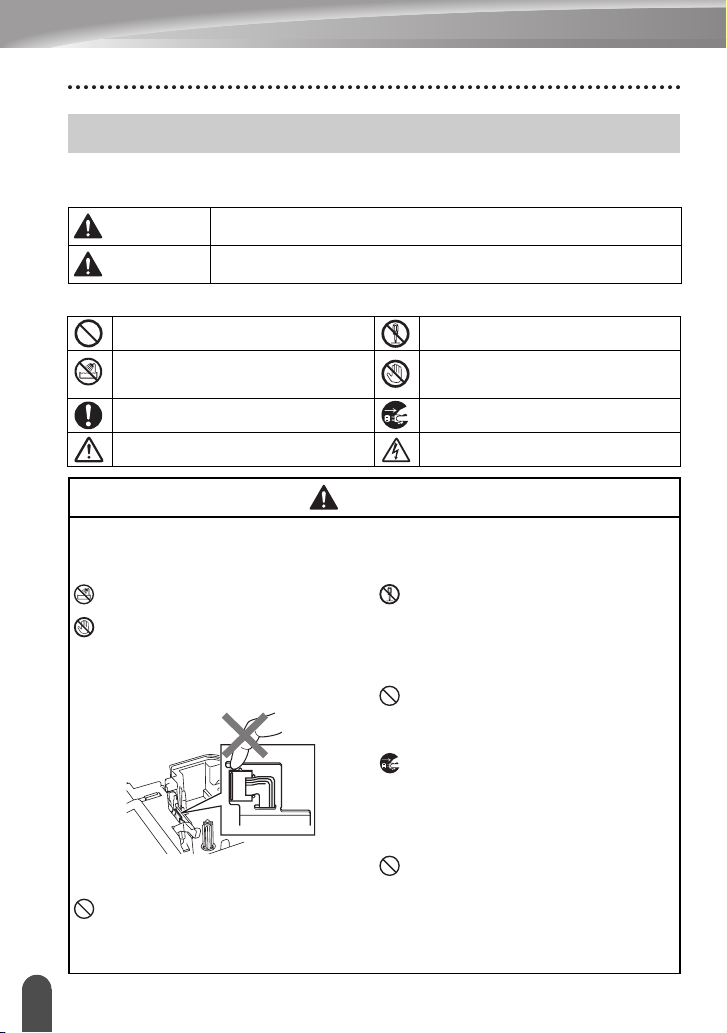
Tärkeät tapaturmia ja aineellisia vahinkoja estävät tärkeät huomautukset on merkitty eri
symboleilla. Symbolit ja niiden merkitykset ovat seuraavat:
VAROITUS
HUOMIO
Tässä käyttöoppaassa käytetään seuraavia symboleja:
Toimenpide on KIELLETTY. ÄLÄ pura laitetta.
ÄLÄ roiskuta nestettä laitteen
päälle tai upota laitetta veteen.
Pakollinen toimenpide. Irrottaminen pistorasiasta.
Turvallisuusvaroitus. Varoittaa sähköiskuvaarasta.
P-touch
Noudata näitä ohjeita, jotta voit välttää tulipalon, sähköiskun, loukkaantumisen riskin
ja/tai vioittumisen.
ÄLÄ anna P-touch-tarratulostimen
kastua millään tavalla.
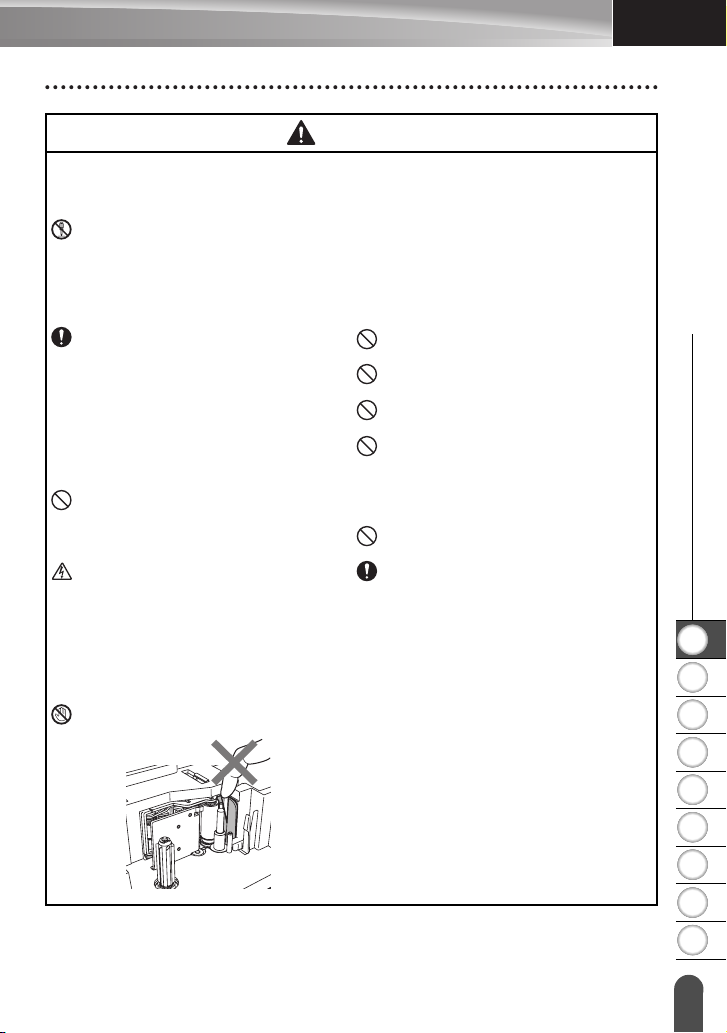
ÄLÄ kosketa mitään tulostuspään
lähellä olevaa metalliosaa. Tulostuspää
tulee erittäin kuumaksi käytön aikana
ja on yhä erittäin kuuma heti käytön
jälkeen. Älä koske siihen suoraan käsin.
ÄLÄ käytä P-touch-tarratulostinta, jos sen sisällä on vieraita esineitä. Jos P-touchtarratulostimen sisään joutuu vettä, metallia tai vieraita esineitä, irrota verkkolaite
pistorasiasta, poista paristot ja ota yhteyttä jälleenmyyjään, josta P-touch-tarratulostin
ostettiin, tai paikalliseen valtuutettuun huoltokeskukseen.
Ilmaisee mahdollisesti vaarallista tilannetta, joka voi aiheuttaa
vakavan tai kuolemaan johtavan tapaturman.
Ilmaisee mahdollisesti vaarallista tilannetta, joka voi aiheuttaa
pienen tai vakavamman tapaturman.
ÄLÄ kosketa mainittua laitteen
osaa.
VAROITUS
ÄLÄ pura P-touch-tarratulostinta.
Jos tulostinta on tutkittava, säädettävä
tai korjattava, ota yhteys liikkeeseen,
josta P-touch-tarratulostin ostettiin,
tai paikalliseen valtuutettuun
huoltokeskukseen.
Tulostimen pakkaamisessa on käytetty
muovipusseja. Vältä tukehtumisvaara
pitämällä nämä pussit pois vauvojen
ja lasten ulottuvilta.
Jos havaitset epätavallista hajua,
lämpöä, värin tai muodon muutoksia tai
muuta epätavallista laitteen käytön tai
säilytyksen aikana, irrota verkkolaite
pistorasiasta ja poista paristot
välittömästi sekä lopeta laitteen käyttö.
Älä iske tai pudota P-touchtarratulostinta, jotta se ei vahingoitu.
6
Varotoimenpiteet
Page 11
VAROITUS
Paristo
Noudata näitä ohjeita, jotta voit välttää pariston kuumenemisen, pariston nesteiden
vuotamisen, pariston repeytymisen tai henkilövahingot.
ÄLÄ heitä paristoja tuleen, kuumenna niitä, aiheuta niille oikosulkuja, lataa niitä
uudelleen tai pura niitä.
Verkkolaite
Noudata näitä ohjeita, jotta voit välttää tulipalon, aineellisen vahingon, sähköiskun,
virhetilanteen tai tapaturman riskin.
Käytä aina määritettyä jännitettä
(220–240 V) ja ehdotettua
verkkolaitetta. Jos tätä ei noudateta,
saattaa aiheutua tapaturma tai
vioittuminen. Brother ei ota vastuuta
mistään vahingosta, joka aiheutuu
siitä, että määritettyä verkkolaitetta,
verkkolaitteen johtoa ja USB-kaapelia
ei käytetä.
Älä yhdistä laitteen mukana toimitettua
verkkolaitetta, verkkolaitteen johtoa,
virtapistoketta ja USB-kaapelia muihin
laitteisiin.
Irrota ukonilman aikana verkkolaitteen
johto välittömästi ja lopeta P-touchtarratulostimen käyttäminen.
Salamanisku saattaa aiheuttaa
sähköiskun.
ÄLÄ kosketa verkkolaitetta tai
virtapistoketta märin käsin.
ÄLÄ käytä verkkolaitetta kosteissa
tiloissa, kuten kylpyhuoneessa.
ÄLÄ käytä vioittunutta verkkolaitteen
johtoa tai virtajohtoa.
ÄLÄ vioita verkkolaitteen johtoa tai
pistoketta, äläkä aseta niiden päälle
raskaita esineitä tai tee niihin
muutoksia. Älä taivuta verkkolaitteen
johtoa tai vedä sitä väkisin.
ÄLÄ pudota verkkolaitetta, lyö sitä
tai vioita sitä muulla tavalla.
Varmista, että pistoke on
pistorasiassa kokonaan. Älä käytä
löysältä tuntuvaa pistorasiaa.
SUOMI
SUOMI
JOHDANTO
1
Tarraleikkuri
ÄLÄ koske leikkuriyksikön terään.
Varotoimenpiteet
2
3
4
5
6
7
8
9
7
Page 12
JOHDANTO
HUOMIO
Paristo
Noudata näitä ohjeita, jotta voit välttää pariston nesteiden vuotamisen, pariston
kuumenemisen tai pariston repeytymisen.
ÄLÄ käytä vanhoja ja uusia paristoja
sekaisin.
ÄLÄ käytä alkaliparistoja yhdessä
muuntyyppisten paristojen kanssa.
Verkkolaite
Jos et aio käyttää P-touchtarratulostinta pitkään aikaan,
irrota verkkolaite pistorasiasta.
Tarraleikkuri
Vältä pienet henkilövahingot ja tulostimen vahingoittuminen noudattamalla näitä
ohjeita.
ÄLÄ avaa nauhalokeron kantta
käyttäessäsi leikkuriyksikköä.
P-touch
Vältä pienet henkilövahingot ja P-touch-tarratulostimen vioittuminen noudattamalla
näitä ohjeita.
Aseta P-touch-tarratulostin tasaiselle,
vakaalle alustalle, kuten työpöydälle.
ÄLÄ jätä P-touch-tarratulostinta lasten
ulottuville niin, että nauhalokeron kansi
on avoinna.
ÄLÄ aseta positiivista ja negatiivista
napaa väärään kosketuspintaan.
Poista paristot, jos P-touchtarratulostinta ei tulla käyttämään
pitkään aikaan.
Tartu aina verkkolaitteeseen,
kun irrotat sitä pistorasiasta.
ÄLÄ paina leikkuriyksikköä liian
voimakkaasti.
ÄLÄ aseta raskaita esineitä P-touchtarratulostimen päälle.
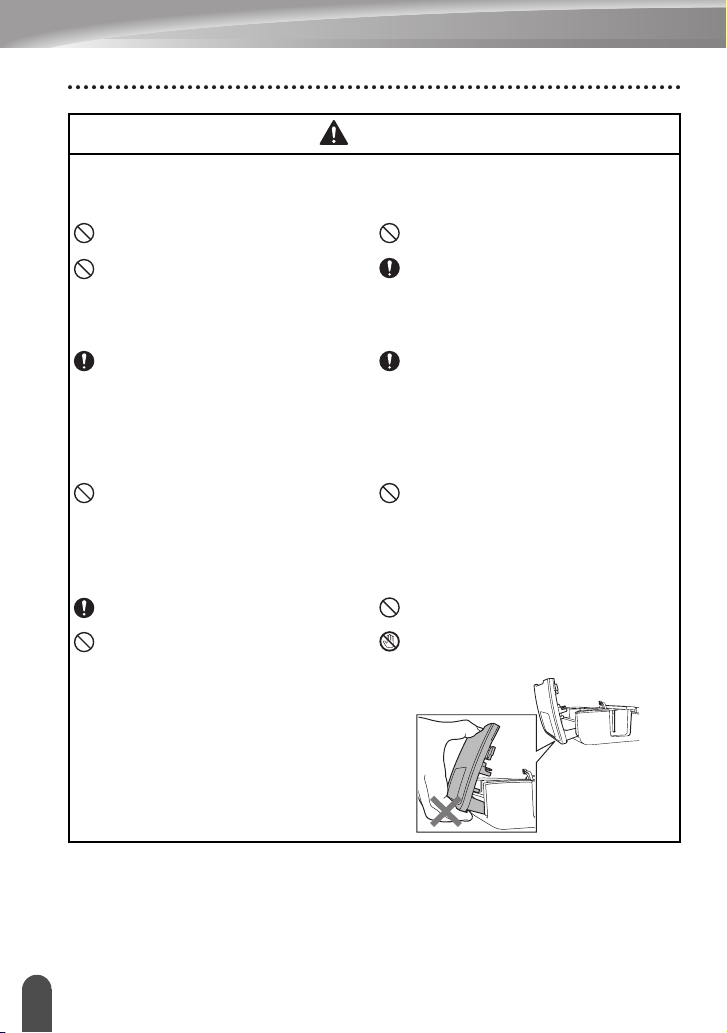
Älä aseta sormiasi kuvissa näkyville
alueille, jotta vältät henkilövahingot.
8
Varotoimenpiteet
Page 13

SUOMI
Yleiset varotoimenpiteet
• ÄLÄ asenna tätä laitetta minkään sellaisen l aitteen lähelle, joka aiheuttaa sähkömagneettisia
häiriöitä. Laite saattaa toimia virheellisesti esimerkiksi television tai radion lähellä.
• ÄLÄ käytä P-touch-tarratulostinta mitenkään muuten tai mihinkään muuhun kuin tässä
oppaassa kuvattuun tarkoitukseen. Se saattaa johtaa onnettomuuksiin tai vioittaa laitetta.
• ÄLÄ aseta asiaankuulumattomia esineitä esimerkiksi nauhan ulostuloaukkoon,
verkkolaitteen liittimeen tai USB-porttiin.
• ÄLÄ kosketa tulostuspäähän sormin. Käytä tulostuspään puhdistamisessa valinnaista
tulostuspään puhdistuskasettia (TZe-CL4), tulostimen automaattista puhdistustoimintoa
tai pehmeää puhdistusmateriaalia (kuten vanupuikkoa) (katso ”Yksikön puhdistaminen”
sivulla 71).
• ÄLÄ puhdista laitetta alkoholilla tai muilla orgaanisilla liuottimilla. Käytä ainoastaan pehmeää,
kuivaa kangasta.
• ÄLÄ aseta P-touch-tarratulostinta suoraan auringonpaisteeseen tai lähelle lämmittimiä
tai muita kuumia laitteita. Älä myöskään aseta sitä mihinkään sijaintiin, jossa se altistuu
erittäin korkeille tai matalille lämpötiloille tai suurelle kosteudelle, tai pölyisiin sijainteihin.
Käytön normaali lämpötila-alue: 10–35 °C.
• ÄLÄ jätä mitään kumi- tai vinyylimateriaalia tulostimen päälle pitkäksi ajaksi, tai muutoin
tulostin saattaa tahriutua.
• Jotkin merkit tai symbolit saattavat olla vaikeita lukea ympäristöolosuhteista ja käytössä
olevista asetuksista riippuen.
• Käytä tässä tulostimessa Brother TZe -nauhoja.
• ÄLÄ vedä kasetin nauhaa tai kohdista siihen voimaa. Muussa tapauksessa nauhakasetti
tai tulostin saattaa vahingoittua.
• ÄLÄ yritä tulostaa tarroja käyttäen tyhjää nauhakasettia tai ni in, ettei P-touch-tarrat ulostimessa
ole nauhakasettia. Muussa tapauksessa tulostuspää vioittuu.
• ÄLÄ yritä leikata nauhaa tulostuksen tai syöttämisen aikana, tai muutoin nauha vioittuu.
• Suosittelemme, että käytät P-touch-tarratulostimen mukana toimitettua USB-kaapelia.
Jos sinun on käytettävä jotakin muuta USB-kaapelia, varmista, että se on laadukas.
• Varo naarmuttamasta CD-levyä. Älä pidä CD-levyä paikassa, jossa se altistuu korkeille tai
matalille lämpötiloille. Älä aseta raskaita esineitä CD-levyn päälle tai taivuta CD-levyä.
• CD-levyllä oleva ohjelmisto on tarkoitettu käytettäväksi P-touch-tarratulostimen kanssa,
ja se voidaan asentaa useampaan kuin yhteen tietokoneeseen.
• Suosittelemme, että luet tämän Käyttöoppaan huolellisesti ennen P-touch-tarratulostimen
käyttämistä, ja säilytät sitä tulostimen lähellä tulevaa tarvetta varten.
• Riippuen paikasta, materiaalista ja ympäristöolosuhteista tarra saattaa irrota tai liimautua
kiinni pysyvästi tai tarran väri saattaa muuttua tai tarttua toisiin esineisiin. Ennen kuin
kiinnität tarran, tarkista ympäristöolosuhteet ja materiaali.
• ÄLÄ altista nauhakasettia suoralle auringonvalolle, korkeille lämpötiloille, suurelle
kosteudelle tai pölylle. Säilytä nauhakasetteja viileässä, pimeässä paikassa. Käytä
nauhakasetti pian sen pakkauksen avaamisen jälkeen.
• Öljy- tai vesipohjaisella musteella tehdyt merkinnät saattavat näkyä niiden päälle
kiinnitetyn tarran läpi. Jos haluat piilottaa kyseiset merkinnät, käytä kahta tarraa
päällekkäin tai tummaa tarraa.
• Kaikki muistiin tallennetut tiedot menetetään, jos P-touch-tarratulostin hajoaa tai sitä
korjataan, tai jos paristot tyhjenevät.
• Kun virta katkaistaan yli kahdeksi minuutiksi, kaikki teksti ja muotoiluasetukset poistetaan.
Myös muistiin tallennetut tekstitiedostot ja kellon asetukset poistetaan.
• Huomaa, ettei Brother Industries, Ltd. ota vastuuta mistään vahingosta tai vastaavasta,
joka aiheutuu siitä, ettei lueteltuja varotoimenpiteitä noudateta.
SUOMI
z JOHDANTO
1
2
3
4
5
6
7
8
9
Yleiset varotoimenpiteet
9
Page 14

JOHDANTO
Tässä oppaassa käytetyt symbolit
Seuraavia symboleita käytetään tässä oppaassa ilmaisemaan lisätietoja.
Tämä symboli ilmaisee tietoja tai ohjeita, joiden huomiotta jättäminen voi johtaa
:
vioittumiseen tai henkilövahinkoon, tai toimenpiteitä, joiden tekeminen johtaa
virheisiin.
Tämä symboli ilmaisee tietoja tai ohjeita, joiden avulla voit ymmärtää P-touch-
:
tarratulostimen toimintaa entistä paremmin ja käyttää tarratulostinta entistä
tehokkaammin.
Tässä oppaassa käytetyt symbolit
10
Page 15
SUOMI
SUOMI
ALOITTAMINEN
P-touch-tarratulostimen poistaminen pakkauksesta
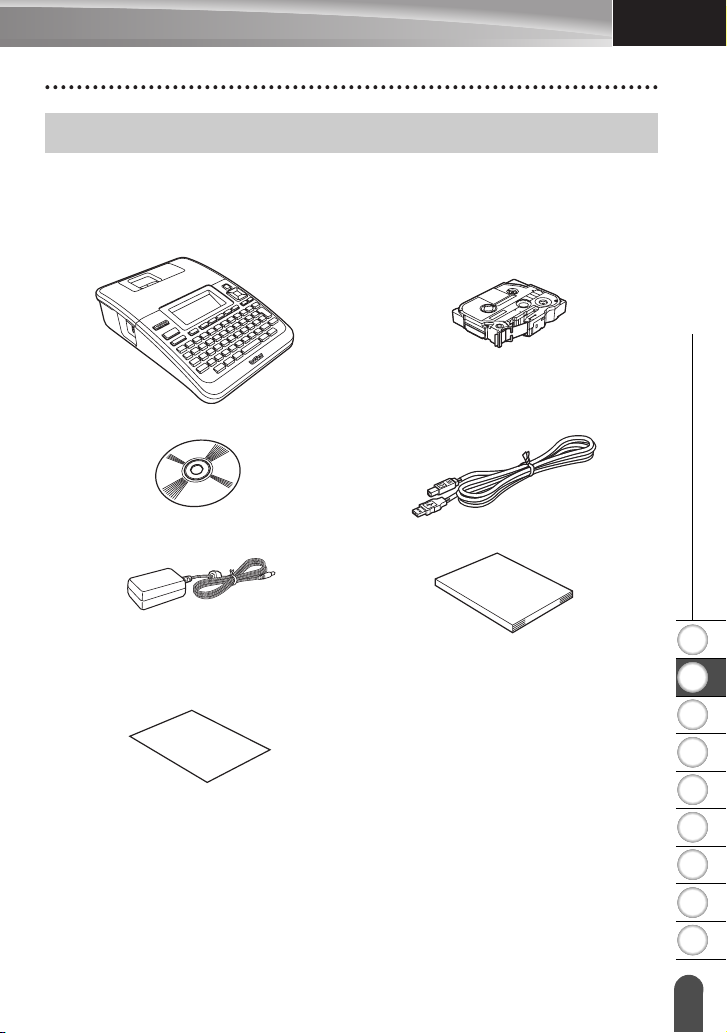
Tarkista ennen P-touch-tarratulostimen käyttämistä, että pakkaus sisältää seuraavat
kohteet.
P-touch PT-2730 Mukana toimitettu nauhakasetti
CD-levy USB-kaapeli
Verkkolaite
Verkkolaitteen pistoke saattaa vaihdella
maakohtaisesti.
Ohjelmiston asennusopas
Käyttöopas
Voit ladata Käyttöoppaan PDF-version
osoitteesta http://solutions.brother.com
z ALOITTAMINEN
1
2
3
Voit ladata Ohjelmiston asennusoppaan
osoitteesta http://solutions.brother.com
P-touch-tarratulostimen poistaminen pakkauksesta
4
5
6
7
8
9
11
Page 16

ALOITTAMINEN
Yleiskuvaus
Nauhalokeron kansi
Nauhan näyttö
Nauhan ulostuloaukko
Näppäimistö
Nestekidenäyttö
Nauhakasettilokero
Tulostuspää
Nauhaleikkuri
Nestekidenäytön päällä on suojakalvo suojaamassa naarmuuntumiselta, kun laite
toimitetaan tehtaalta. Poista kyseinen suojakalvo ennen P-touch-tarratulostimen
käyttämistä.
Verkkolaitevastake
USB-portti
Paristolokeron kansi
Paristolokero
Vapautusvipu
12
Yleiskuvaus
Page 17
Nestekidenäyttö ja näppäimistö
Nestekidenäyttö
456789 10
1
2
3
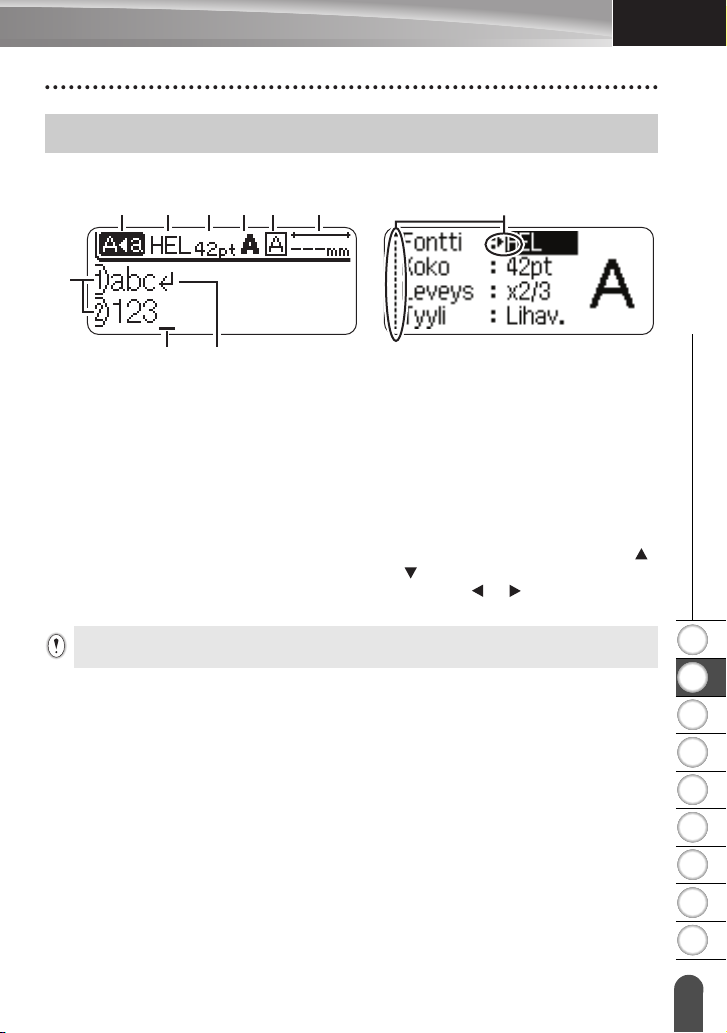
1. Rivinumero
Ilmaisee rivinumeron tarra-asettelussa.
2. Kohdistin
Merkit syötetään kohdistimen
vasemmalle puolelle. Ilmaisee
nykyisen tietojensyöttökohdan.
3. Rivinvaihtomerkki
Ilmaisee tekstirivin lopun.
4. Isojen kirjainten tila
Ilmaisee, että isojen kirjainten tila on
käytössä.
5.–8. Tyylitiedot
Ilmaisee nykyisen fontin (5),
merkkikoon (6), merkkityylin (7)
ja kehyksen (8) asetukset.
9. Nauhan pituus
Ilmaisee syötetyn tekstin nauhan
pituuden.
10. Kohdistimen valinta
Valitse valikkokohteita näppäinten
ja avulla. Muuta asetuksia
näppäinten ja avulla.
SUOMI
SUOMI
ALOITTAMINEN
Tietoja kontrastin ja näyttötilan muuttamisesta sekä taustavalon ottamisesta käyttöön
ja poistamisesta käytöstä on kohdassa ”Nestekidenäyttö” sivulla 21.
Nestekidenäyttö ja näppäimistö
1
2
3
4
5
6
7
8
9
13
Page 18
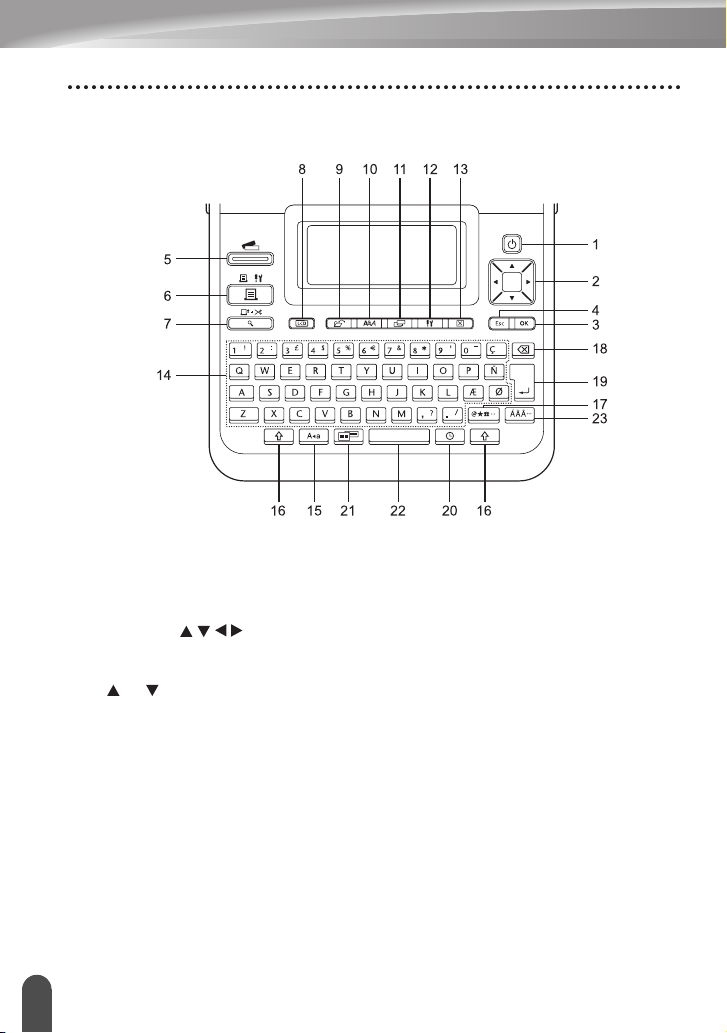
ALOITTAMINEN
Näppäinten nimet ja toiminnot
Oletuskieli on englanti.
1. Virta
Kytkee virran P-touch-tarratulostimeen
ja katkaisee siitä virran.
2. Kohdistin ( )
• Siirtää kohdistinta nuolen suuntaan.
• Muuta kellon asetuksia näppäimillä
ja .
3. OK
Valitsee näytössä näkyvän asetuksen.
4. Esc
Peruuttaa nykyisen komennon ja
palauttaa tietojen syöttönäytön näkyviin
tai palaa edelliseen vaiheeseen.
5. Tarrakokoelma
Mahdollistaa tarrakokoelmien
valitsemisen ja tulostamisen.
6. Tulosta
• Tulostaa nykyisen tarramuodon
nauhalle.
• Avaa Tulostusasetukset-valikon,
käytetään yhdessä
kun
Vaihto
näppäimen kanssa.
7. Esikatselu
• Näyttää esikatselun tarrasta.
• Syöttää 23 mm tyhjää nauhaa ja
leikkaa nauhan sitten automaattisesti,
kun käytetään yhdessä
Vaihto
näppäimen kanssa.
8. Näyttö
Tämän avulla voit muuttaa
tekstinsyöttönäytön ja kellon näytön
näyttötapaa.
-
-
Nestekidenäyttö ja näppäimistö
14
Page 19
SUOMI
SUOMI
ALOITTAMINEN
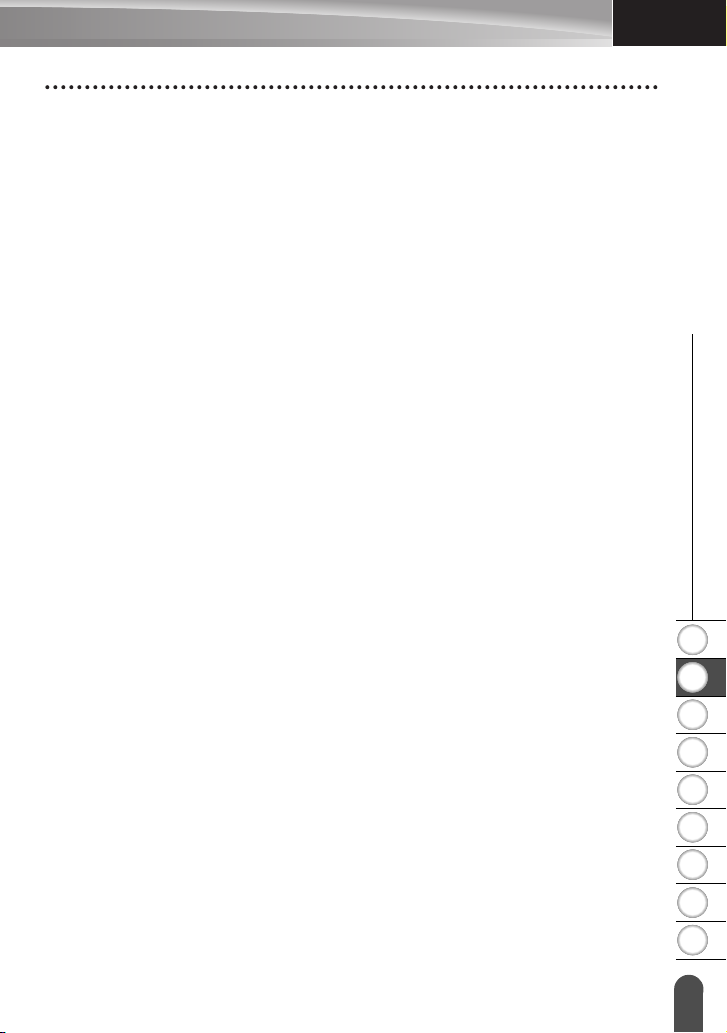
9. Tiedosto
Mahdollistaa tiedostomuistissa olevien
usein käytettyjen tarrojen tulostamisen,
avaamisen, tallentamisen tai
poistamisen.
10. Teksti
• Mahdollistaa tarran
merkkimääritteiden asettamisen.
• Merkkimääritteet voidaan asettaa
tarran kullekin riville, kun Teksti-valikko
avataan käyttäen
11. Tarra
Mahdollistaa tarran määritteiden
asettamisen.
12. Asetus
Mahdollistaa P-touch-tarratulostimen
käyttöasetusten (kuten Viivakoodi,
Aika&päivä ja Näytön kontr.)
määrittämisen.
13. Tyhjennä
Poistaa kaiken syötetyn tekstin tai
kaiken tekstin ja nykyiset tarraasetukset.
14. Kirjaimet
• Näiden näppäinten avulla voit
kirjoittaa kirjaimia tai numeroita.
• Isoja kirjaimia ja symboleita voidaan
kirjoittaa näiden näppäinten avulla
käytettäessä
Vaihto
-näppäintä.
15. Isot kirjaimet
Ottaa isojen kirjainten tilan käyttöön tai
poistaa sen käytöstä.
Vaihto
-näppäintä.
Isot kirjaimet
- tai
16. Vaihto
Käyttämällä tätä näppäintä yhdessä
kirjain- ja numeronäppäinten kanssa
voit kirjoittaa isoja kirjaimia tai
numeronäppäimissä näkyviä
symboleita.
17. Symboli
Tämän avulla voit valita ja syöttää
symbolin käytettävissä olevien
symbolien luettelosta.
18. Askelpalautin
Poistaa kohdistimen vasemmalla
puolella olevan merkin.
19. Rivinvaihto
• Lisää uuden rivin tekstiä syötettäessä.
• Lisää uuden lohkon, kun käytetään
yhdessä
20. Aika
• Lisää valitun päivän/ajan kohdistimen
kohtaan tekstinsyöttönäytössä.
• Kellonäyttö tulee näkyviin, kun
käytetään yhdessä
näppäimen kanssa.
21. Automaattinen muotoilu
Mahdollistaa tarrojen luonnin käyttäen
valmiiksi määritettyjä malleja tai
lohkomuotoiluja.
22. Välilyönti
• Lisää tyhjän välin.
• Palauttaa asetuksen sen
oletusarvoksi.
23. Aksenttimerkki
Tämän avulla voit valita ja syöttää
aksenttimerkin sisältävän kirjaimen.
Vaihto
-näppäimen kanssa.
Vaihto
-
1
2
3
4
5
Nestekidenäyttö ja näppäimistö
6
7
8
9
15
Page 20
ALOITTAMINEN
Virtalähde
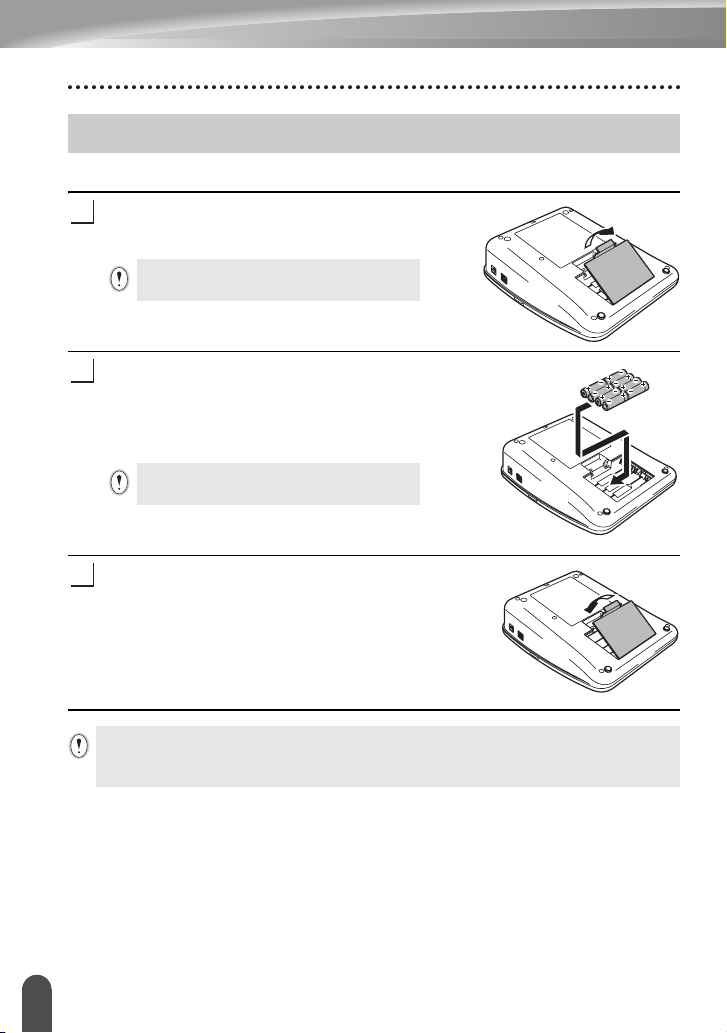
Paristo
Kun olet varmistanut, että virta on katkaistuna,
1
poista paristolokeron kansi laitteen takaosasta.
Jos laitteessa on jo paristot, poista ne.
Varmista, että virta on katkaistuna, kun
vaihdat paristoja.
Aseta kahdeksan uutta AA-kokoista alkaliparistoa
2
(LR6) ja varmista, että paristojen positiiviset (+)
ja negatiiviset (-) navat ovat paristolokeron
positiivisen (+) ja negatiivisen (-) merkkien
mukaisesti.
Vaihda kaikki kahdeksan paristoa aina
samanaikaisesti uusiin.
Kiinnitä paristolokeron kansi paikalleen asettamalla
3
sen alaosassa olevat kolme kiinnikettä laitteessa
oleviin aukkoihin ja painamalla sitten tiukasti
alaspäin, kunnes se naksahtaa paikalleen.
16
• Poista paristot, jos P-touch-tarratulostinta ei tulla käyttämään pitkään aikaan.
• Kun virta katkaistaan yli kahdeksi minuutiksi, kaikki teksti ja muotoiluasetukset poistetaan.
Myös muistiin tallennetut tekstitiedostot ja kellon asetukset poistetaan.
Virtalähde
Page 21

Verkkolaite
Liitä verkkolaite suoraan P-touch-tarratulostimeen.
Aseta verkkolaitteen johdon pistoke suoraan P-touch-tarratulostimen vastakkeeseen,
1
jossa on merkintä DC IN 9-9.5V.
Aseta verkkolaitteen pistoke tavalliseen pistorasiaan.
2
• Katkaise virta P-touch-tarratulostimesta ennen verkkolaitteen irrottamista.
• Älä vedä verkkolaitteen johtoa tai taivuta sitä.
Suosittelemme, että pidät AA-kokoisia alkaliparistoja (LR6) asennettuina laitteeseen, jotta voit
suojata P-touch-tarratulostimen muisti- ja kelloasetuksia ja varmuuskopioida ne.
SUOMI
SUOMI
ALOITTAMINEN
VAROITUS
• Käytä vain erityisesti P-touch-tarratulostimelle suunniteltua verkkolaitetta. Jos tätä ei
noudateta, saattaa aiheutua tapaturma tai vioittuminen. Brother ei ota vastuuta mistään
henkilövahingosta tai vioittumisesta, joka aiheutuu siitä, että määritettyä verkkolaitetta
ei käytetä.
• Älä liitä verkkolaitetta muuhun kuin tavalliseen pistorasiaan. Jos tätä ei noudateta, saattaa
aiheutua tapaturma tai vioittuminen. Brother ei ota vastuuta mistään henkilövahingosta tai
vioittumisesta, joka aiheutuu siitä, että tavallista pistorasiaa ei käytetä.
HUOMIO
• Irrota verkkolaite P-touch-tarratulostimesta ja pistorasiasta, jos P-touch-tarratulostinta ei
tulla käyttämään pitkään aikaan.
• Kun virta katkaistaan yli kahdeksi minuutiksi, kaikki teksti ja muotoiluasetukset poistetaan.
Myös muistiin tallennetut tekstitiedostot poistetaan.
Virtalähde
1
2
3
4
5
6
7
8
9
17
Page 22

ALOITTAMINEN
Nauhakasetin asettaminen
P-touch-tarratulostimen kanssa voi käyttää nauhakasetteja, joiden leveys on 3,5 mm,
6 mm, 9 mm, 12 mm, 18 mm tai 24 mm. Käytä Brotherin nauhakasetteja, joissa on
merkintä .
• Jos uudessa nauhakasetissa on pahvinen suojus, poista suojus
ennen kasetin asettamista paikalleen.
Tarkista, että nauhan pää ei ole taittunut
1
ja että se kulkee nauhan ohjaimen läpi.
Jos nauha ei kulje läpi, työnnä se nauhan
ohjaimen läpi kuvan mukaisesti.
Kun olet varmistanut, että virta on katkaistuna,
2
nosta nauhalokeron kansi auki. Jos laitteessa on jo
nauhakasetti, poista se vetämällä se suoraan ylös.
Nauhan pää
Nauhan ohjain
Nauhakasetin asettaminen
18
Page 23

Aseta nauhakasetti nauhalokeroon
3
niin, että nauhan pää on laitteen
nauhan ulostuloaukon suuntaan,
ja paina tiukasti, kunnes kuulet
naksahduksen.
Kun asetat nauhakasettia paikalleen,
varmista, että nauha ja värinauha
eivät osu tulostuspäähän.
Sulje nauhalokeron kansi.
4
Varmista, että vapautusvipu on ylhäällä, kun suljet
nauhalokeron kantta. Nauhalokeron kantta ei voi
sulkea, jos vapautusvipu on painettuna alas.
• Varmista, että syötät nauhan nauhakasetin asettamisen jälkeen niin, että nauhassa ja
värinauhassa ei ole löysyyttä, pitämällä
Esikatselu
• Älä vedä nauhan ulostuloaukosta tulevaa tarraa. Muutoin värinauha kulkee nauhan
mukana ja menee poikki.
• Säilytä nauhakasetteja viileässä ja pimeässä paikassa, jossa se ei altistu suoralle auringonvalolle,
suurille lämpötiloille tai suurelle kosteudelle. Älä säilytä niitä pölyisessä sijainnissa. Käytä
nauhakasetti niin nopeasti kuin mahdollista sinetöidyn pakkauksen avaamisen jälkeen.
-näppäintä.
Nauhan ulostuloaukko
Vaihto
-näppäintä alaspainettuna ja painamalla
Virran kytkeminen ja katkaiseminen
Kytke virta P-touch-tarratulostimeen painamalla
Katkaise virta P-touch-tarratulostimesta painamalla
• P-touch-tarratulostimessa on virransäästötoiminto, joka katkaisee virran automaattisesti, jos
mitään näppäintä ei paineta tietyn ajan kuluessa tietyissä käyttötilanteissa. Lisätietoja on alla
olevassa Automaattisen virrankatkaisun aika -taulukossa.
• Jos paristot on asennettu tai P-touch-tarratulostin on liitetty pistorasiaan verkkolaitteen avulla,
edellisen istunnon tiedot näytetään, kun virta kytketään.
Virta
Virta
-näppäintä.
-näppäintä uudelleen.
zAutomaattisen virrankatkaisun aikaz
Ainoastaan P-touch Liitettynä tietokoneeseen
Verkkolaite käytössä
Paristot asetettu
8 tuntia 8 tuntia
5 minuuttia
Ei toimintoja tunnin kuluessa
USB-liitännän jälkeen
SUOMI
SUOMI
z ALOITTAMINEN
1
2
3
4
5
6
7
8
9
Virran kytkeminen ja katkaiseminen
19
Page 24
ALOITTAMINEN
Nauhan syöttäminen
Syöttäminen ja leikkaaminen
Syötä ja leikkaa -toiminto syöttää 23 mm tyhjää nauhaa ja leikkaa nauhan sitten.
• Varmista, että syötät nauhan nauhakasetin asettamisen jälkeen niin, että nauhassa ja värinauhassa
ei ole löysyyttä.
• Älä vedä nauhan ulostuloaukosta tulevaa tarraa. Muutoin värinauha kulkee nauhan
mukana ja menee poikki.
• Älä peitä nauhan ulostuloaukkoa tulostamisen tai nauhan syöttämisen aikana. Muutoin nauha
jumittuu.
Pidä
Vaihto
1
Syö.&leik.?-teksti tulee näkyviin nestekidenäyttöön.
Valitse Syö.&leik.-vaihtoehto näppäimen tai avulla ja paina sitten OK- tai
2
Rivinvaihto
Näyttöön tulee Nauha syötetään... Odota hetki -sanoma, kun nauhaa syötetään,
minkä jälkeen nauha leikataan.
-näppäintä alaspainettuna ja paina
-näppäintä.
Jos haluat lopettaa tai peruuttaa tämän toiminnon, paina
Vain syöttö
Tämä toiminto syöttää nauhaa noin 23 mm, jolloin tyhjää tarraa tulee ulos nauhakasetista.
Tätä toimintoa suositellaan, kun käytetään kangasnauhoja ja erityisvahvoja tarranauhoja,
jotka tulee leikata saksilla.
Pidä
Vaihto
1
Syö.&leik.?-teksti tulee näkyviin nestekidenäyttöön.
Valitse Vain syöt.-vaihtoehto näppäimen tai avulla ja paina sitten OK- tai
2
Rivinvaihto
Näyttöön tulee Nauha syötetään... Odota hetki -sanoma, kun nauhaa syötetään.
-näppäintä alaspainettuna ja paina
-näppäintä.
Esikatselu
Esc
-näppäintä.
Esikatselu
-näppäintä.
-näppäintä.
Nauhan syöttäminen
20
Jos haluat lopettaa tai peruuttaa tämän toiminnon, paina
Esc
-näppäintä.
Page 25

SUOMI
Nestekidenäyttö
Näytön kontrasti
Voit muuttaa nestekidenäytön kontrastiasetusta joksikin viidestä tasosta (+2, +1, 0, -1
ja -2), jotta näyttö on helpompi lukea. Oletusasetus on 0.
Tuo asetusnäyttö näkyviin painamalla
1
-vaihtoehto käyttämällä näppäintä tai ja paina sitten
näppäintä.
Valitse kontrastitaso käyttämällä näppäintä tai .
2
Näytön kontrasti vaihtuu aina, kun paina näppäintä tai . Sen avulla voit valita
sopivimman kontrastin.
Paina OK- tai
3
Rivinvaihto
-näppäintä.
Asetus
-näppäintä, valitse Näytön kontrasti
OK
- tai
Rivinvaihto
SUOMI
ALOITTAMINEN
-
• Palaa edelliseen vaiheeseen painamalla
• Kun painat kontrastinäytössä
Välilyönti
Esc
-näppäintä.
-näppäintä, kontrasti asetetaan oletusarvoksi, joka on 0.
Näyttötila
Voit muuttaa näyttötilan haluamaksesi painamalla
valita kolmesta tekstinsyöttönäytöstä (opastus ja kaksi tekstiriviä, kolme tekstiriviä tai
opastus ja yksi tekstirivi) ja kellonäytöstä.
Tekstinsyöttönäyttö Kellonäyttö
Opastus ja kaksi riviä Kolme riviä Opastus ja yksi rivi
• Voit myös muuttaa kellonäytön tekstinsyöttönäytöksi (opastus ja kaksi tekstiriviä) painamalla
mitä tahansa muuta näppäimistön näppäintä kuin
• Jos haluat tietoja kellon säätämisestä nykyiseksi päiväksi ja ajaksi, katso ”Kellon asetus” sivulla 45.
• Jos haluat tietoja päivän ja ajan näyttömuodon valitsemisesta, katso ”Ajan ja päivän muodon
asetus” sivulla 46.
Näyttö
Virta
-näppäintä toistuvasti. Voit
-näppäintä.
Nestekidenäyttö
1
2
3
4
5
6
7
8
9
21
Page 26
ALOITTAMINEN
Taustavalo
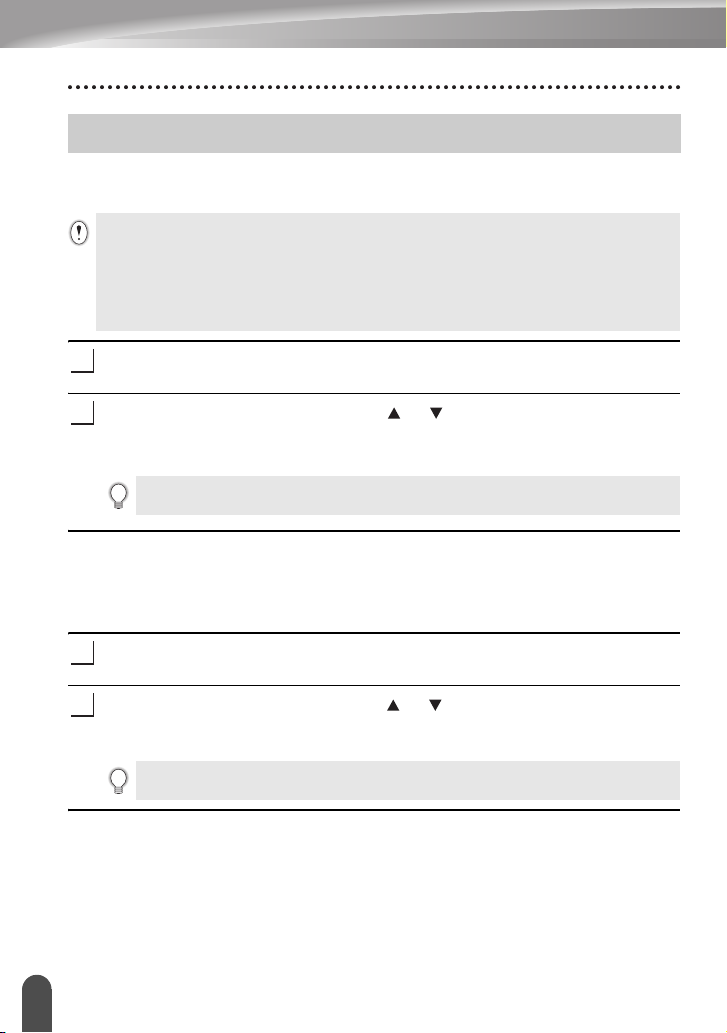
Voit ottaa taustavalon käyttöön tai poistaa sen käytöstä.
Näyttö on helpompi lukea, kun taustavalo on käytössä. Oletusasetus on Käytössä.
Tuo asetusnäyttö näkyviin painamalla
1
vaihtoehto käyttämällä näppäintä tai ja paina sitten
näppäintä.
Valitse Käytössä- tai Ei käytössä -vaihtoehto käyttäen näppäintä tai .
2
Asetus
-näppäintä, valitse Taustavalo-
OK
- tai
Rivinvaihto
-
Paina OK- tai
3
Virrankulutus on pienempi, kun taustavalo ei ole käytössä.
Rivinvaihto
-näppäintä.
Kielen ja yksikön asettaminen
Kieli
Tuo asetusnäyttö näkyviin painamalla
1
käyttämällä näppäintä tai ja paina sitten
Valitse
2
3
nestekidenäytössä näkyvien valikon komentojen ja sanomien kieli käyttämällä
näppäintä tai .
Kieli voidaan valita seuraavista: Český, Dansk, Deutsch, English, Español, Français,
Hrvatski, Italiano, Magyar, Nederlands, Norsk, Polski, Português, Română, Slovenski,
Slovenský, Suomi, Svenska tai Türkçe.
Paina OK- tai
Palaa edelliseen vaiheeseen painamalla
Rivinvaihto
-näppäintä.
Yksikkö
Tuo asetusnäyttö näkyviin painamalla
1
käyttämällä näppäintä tai ja paina sitten
Valitse nestekidenäytössä näkyvät mittayksiköt käyttämällä näppäintä tai .
2
Yksiköksi voidaan valita mm tai tuuma.
Paina OK- tai
3
Rivinvaihto
-näppäintä.
Asetus
Esc
-näppäintä.
Asetus
-näppäintä, valitse Kieli-vaihtoehto
OK
- tai
Rivinvaihto
-näppäintä, valitse Yksikkö-vaihtoehto
OK
- tai
Rivinvaihto
-näppäintä.
-näppäintä.
Oletusasetus on mm. Palaa edelliseen vaiheeseen painamalla
Kielen ja yksikön asettaminen
22
Esc
-näppäintä.
Page 27

SUOMI
SUOMI
TARRAN MUOKKAAMINEN
Tekstin syöttäminen ja muokkaaminen
Tekstin syöttäminen näppäimistöllä
P-touch-tarratulostimen näppäimistöä voidaan käyttää samalla tavalla kuin tavallista
tietokonenäppäimistöä.
Tekstimuistutusten käyttäminen
Kun merkki syötetään, laite muistaa merkkijaksot syötetystä merkistä alkaen kaikista
siihen mennessä tulostetuista merkkijaksoista ja tuo näyttöön luettelon vaihtoehtoja,
joista voidaan valita.
Syötä kirjain c.
1
Laite tuo näyttöön viimeisimmän tulostetun sanan, joka
2
alkaa kirjaimella c. Se voi olla esimerkiksi computer.
Voit tuoda näyttöön muut syötettyä merkkiä vastaavat sanavaihtoehdot painamalla
3
OK
-näppäintä.
Valitse haluamasi sana painamalla näppäintä tai .
Paina OK- tai
4
3
Valitun merkin sana tulee sitten näkyviin tekstiriville.
Voit muuttaa Tekstimuistutus-asetuksia painamalla
Tekstimuistutusten muistin tyhjentäminen
Paina
1
Valitse Tekstimuistutus-vaihtoehto painamalla näppäintä tai ja paina sitten
2
OK
- tai
Valitse Tyhjennä muisti -vaihtoehto painamalla näppäintä tai ja paina sitten
3
OK
- tai
Näyttöön tulee sitten Tyhjenn. koko tekstimuistutusten muisti? -teksti.
4
Paina OK- tai
5
Kaikki muistissa olevat tekstivaihtoehdot poistetaan.
Rivinvaihto
Asetus
-näppäintä.
Rivinvaihto
Rivinvaihto
Rivinvaihto
-näppäintä.
-näppäintä.
-näppäintä.
-näppäintä.
Asetus
-näppäintä.
TARRAN MUOKKAAMINEN
1
2
3
4
5
6
7
8
Tekstin syöttäminen ja muokkaaminen
9
23
Page 28
TARRAN MUOKKAAMINEN
Uuden rivin lisääminen
Jos haluat päättää nykyisen tekstirivin ja aloittaa uuden rivin, paina
näppäintä. Rivin loppuun tulee rivinvaihtomerkki ja kohdistin siirtyy uuden rivin alkuun.
• Kutakin leveyttä olevalle nauhalle voidaan syöttää tietty enimmäismäärä rivejä. 24 mm:n
nauhalle voidaan syöttää enintään seitsemän riviä, 18 mm:n nauhalle viisi riviä, 12 mm:n
nauhalle kolme riviä, 9 mm:n ja 6 mm:n nauhalle kaksi riviä ja 3,5 mm:n nauhalle yksi rivi.
• Jos painat
virhesanoma.
• Jos haluat tietoja kunkin rivin merkkimääritteen muuttamisesta, katso ”Merkkimääritteiden
asettaminen rivikohtaisesti” sivulla 30.
Rivinvaihto
-näppäintä, kun seitsemän riviä on jo olemassa, näyttöön tulee
Rivinvaihto
-
Uuden lohkon lisääminen
Jos haluat lisätä uuden lohkon tekstiä/rivejä nykyisen tekstin oikealle puolelle, paina
Rivinvaihto
loppuun tulee merkki
-näppäintä samalla, kun pidät
ja kohdistin siirtyy uuden lohkon alkuun.
Yhteen tarraan voidaan syöttää enintään viisi lohkoa.
Vaihto
-näppäintä alaspainettuna. Lohkon
Kohdistimen siirtäminen
• Siirrä kohdistinta yhden merkkivälin tai rivin verran painamalla näppäintä , , tai .
• Jos haluat siirtää kohdistimen nykyisen rivin alkuun tai loppuun, pidä
alaspainettuna ja paina sitten näppäintä
• Jos haluat siirtää kohdistimen tekstin alkuun tai loppuun, pidä
alaspainettuna ja paina sitten näppäintä
tai .
tai .
Vaihto
Vaihto
-näppäintä
-näppäintä
Tekstin lisääminen
Jos haluat lisätä tekstiä aiemmin kirjoitetulle tekstiriville, siirrä kohdistin sen merkin
oikealle puolelle, johon haluat aloittaa tekstin lisäämisen, ja syötä sitten haluamasi
teksti. Uusi teksti lisätään kohdistimen vasemmalle puolelle.
Sarkainvälin lisääminen
Jos haluat lisätä sarkainvälin aiemmin kirjoitettuun tekstiriviin, siirrä kohdistin
kohtaan,
niin
sitten OK- tai
johon sarkainväli lisätään.
Tekstin syöttäminen ja muokkaaminen
24
johon haluat lisätä uuden sarkainvälin, ja paina sitten
asetusvalikko avautuu, valitse Sarkain-vaihtoehto näppäimellä tai ja paina
• Jos haluat tietoja sarkainvälin pituuden asettamisesta, katso ”Tarramääritteiden asettaminen”
• Sarkainväli voidaan syöttää myös painamalla
Rivinvaihto
sivulla 35.
näppäintä pidetään alaspainettuna.
-näppäintä. Riville tulee merkki ilmaisemaan kohtaa,
Välilyönti
-näppäintä samalla, kun
Asetus
-näppäintä,
Vaihto
-
Page 29
Tekstin poistaminen
Yhden merkin poistaminen kerrallaan
Jos haluat poistaa merkin aiemmin kirjoitetulta tekstiriviltä, siirrä kohdistin sen merkin
oikealle puolelle, josta haluat aloittaa tekstin poistamisen, ja paina sitten
näppäintä. Kohdistimen vasemmalle puolella oleva merkki poistetaan aina, kun
Askelpalautin
Jos pidät
merkkejä poistetaan jatkuvasti.
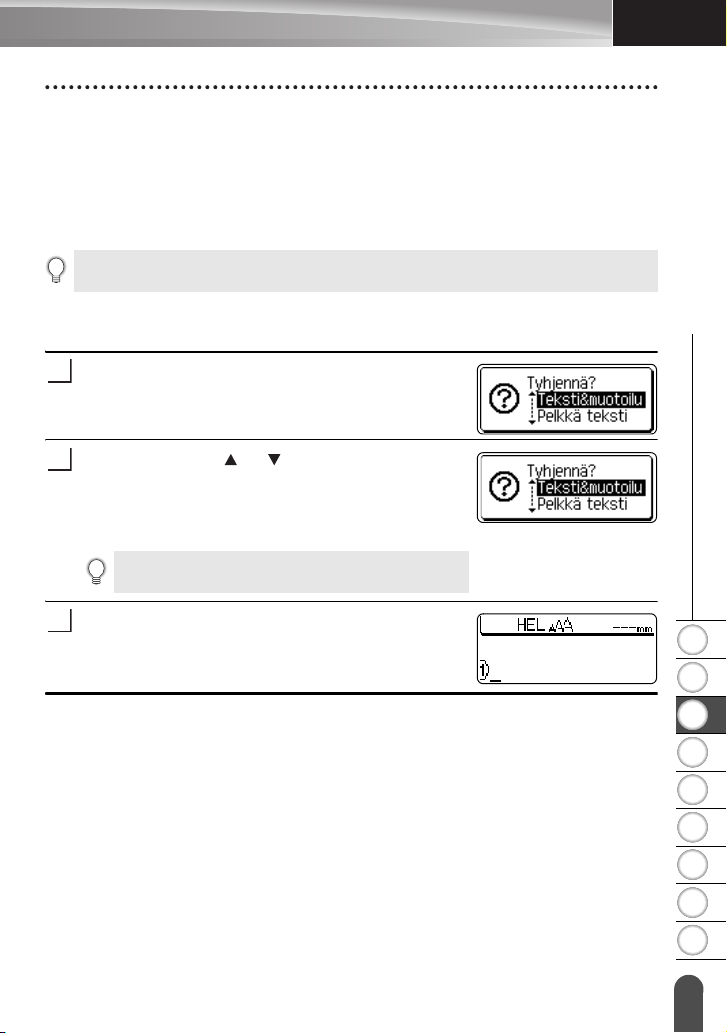
Kaiken tekstin poistaminen kerralla
Voit poistaa kaiken tekstin kerralla painamalla
Paina
1
Tyhjennysasetukset tulevat näyttöön.
Valitse näppäimen tai avulla Pelkkä teksti
2
-vaihtoehto, jos haluat poistaa kaiken tekstin ja
säilyttää nykyiset muotoiluasetukset, tai valitse
Teksti&muotoilu-vaihtoehto, jos haluat poistaa
kaiken tekstin ja kaikki muotoiluasetukset.
-näppäintä painetaan.
Askelpalautin
Tyhjennä
Jos haluat palata tekstinsyöttönäyttöön poistamatta (tai
tyhjentämättä) tekstiä tai muotoilua, paina
-näppäintä alaspainettuna, kohdistimen vasemmalle puolella olevia
Tyhjennä
-näppäintä.
Esc
-näppäintä.
-näppäintä.
Askelpalautin
SUOMI
SUOMI
TARRAN MUOKKAAMINEN
-
Paina OK- tai
3
Kaikki teksti poistetaan. Jos Teksti&muotoilu-vaihtoehto
valittiin, myös muotoiluasetukset poistetaan.
Rivinvaihto
-näppäintä.
Tekstin syöttäminen ja muokkaaminen
1
2
3
4
5
6
7
8
9
25
Page 30
TARRAN MUOKKAAMINEN
Symbolien syöttäminen
Näppäimistössä käytettävissä olevien symbolien lisäksi symbolitoimintoa käytettäessä
on käytettävissä useita eri symboleita (kansainväliset ja laajennetut ASCII-merkit
mukaan lukien).
Jos haluat syöttää symbolin, käytä symbolitoimintoa (lisätietoja alla).
Vaihtoehtoisesti voit pitää
näppäintä, jos haluat syöttää valitun näppäimen oikeaan yläkulmaan merkityn symbolin.
Symbolien syöttäminen symbolitoiminnolla
Paina
1
2
3
Symboli
Näyttöön tulee luettelo symboliluokista ja luokan symboleista.
Viimeksi syötetty symboli on valittuna näyttöön tulevassa luettelossa.
Valitse symboliluokka (esimerkiksi Välimerkit, Liike-elämä tai Matematiikka)
näppäimen tai avulla tai painamalla
sitten symboli näppäimen tai avulla.
Paina OK- tai
Valittu symboli lisätään tekstiriville.
Vaihto
-näppäintä.
Rivinvaihto
-näppäintä alaspainettuna ja painaa sitten näppäimistön
Symboli
-näppäintä.
-näppäintä toistuvasti ja valitse
Symbolien syöttäminen
26
Palaa edelliseen vaiheeseen painamalla
Esc
-näppäintä.
Page 31
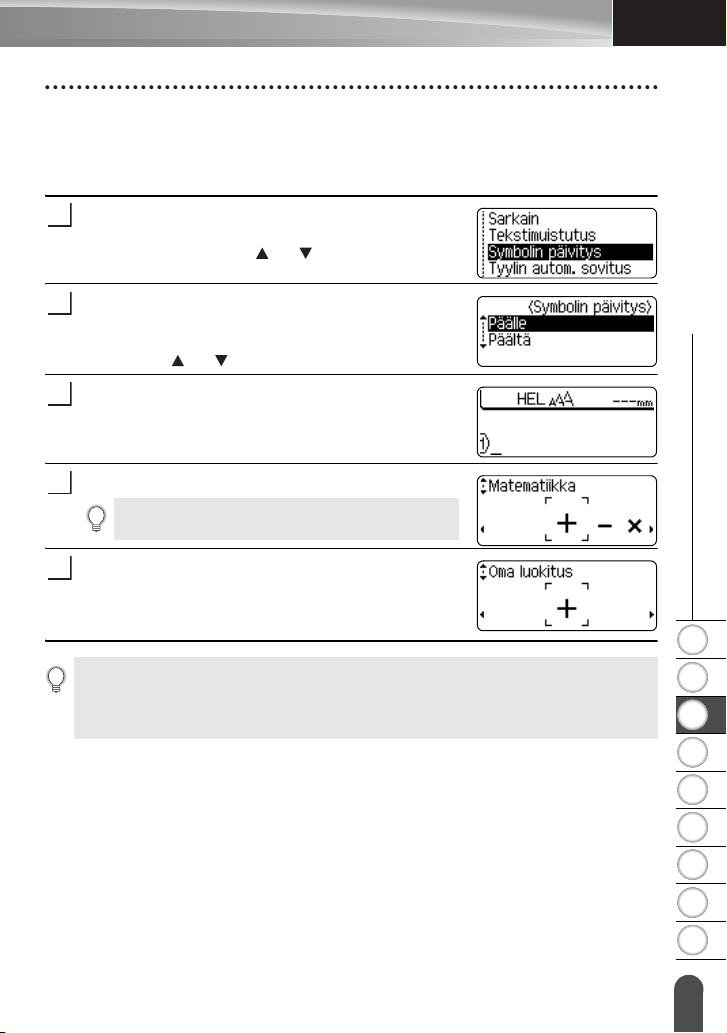
Symbolin päivitys -toiminnon käyttäminen
Voit luoda oman symboliluokituksen käyttämällä Symbolin päivitys -toimintoa.
luokitus -teksti tulee näkyviin ensin, kun symboleja valitaan. Sen avulla pystyt
Oma
löytämään haluamasi symbolit nopeasti.
Tuo asetusvalikko näyttöön painamalla
1
näppäintä ja valitse sitten Symbolin päivitys
-vaihtoehto näppäimen tai avulla.
Tuo Symbolin päivitys -näyttö näkyviin painamalla
2
OK
- tai
Rivinvaihto
Päälle-vaihtoehto, jos haluat luoda oman luokituksen,
näppäimen tai avulla.
Ota asetus käyttöön painamalla OK- tai
3
näppäintä.
Tekstinsyöttönäyttö tulee jälleen näkyviin.
Syötä symboli, jonka haluat lisätä omaan luokitukseesi.
4
Jos haluat lisätietoja, katso ”Symbolien syöttäminen
symbolitoiminnolla” sivulla 26.
Paina
5
Symboli
Oma luokitus -ryhmä tulee näyttöön. Vaiheessa 4 lisätty
symboli näkyy siinä.
-näppäintä ja valitse sitten
-näppäintä.
Asetus
-
Rivinvaihto
-
SUOMI
SUOMI
TARRAN MUOKKAAMINEN
• Oma luokitus -ryhmään voidaan lisätä jopa 20 symbolia. Luokituksen vanhin symboli
poistetaan, kun Oma luokitus -osaan on lisätty yli 20 symbolia.
• Jos haluat lopettaa Symbolin päivitys -toiminnon käytön, valitse Symbolin päivitys -näytössä
Päältä-vaihtoehto.
Symbolien syöttäminen
1
2
3
4
5
6
7
8
9
27
Page 32

TARRAN MUOKKAAMINEN
Symboliluettelo
Luokka Symbolit
Oma luokitus
Välimerkit
Liike-elämä
Matematiikka
Sulut
Nuolet
Yksikkö
Kansainvälinen
Numero
Kuvakirjoitus
Sähkö
Ääni/kuva
Merkit
Viestintä
Kulkuneuvo
Urheilu
Luonto
Jos haluat lisätietoja, katso ”Symbolin päivitys -toiminnon
käyttäminen” sivulla 27.
Muut
Symbolien syöttäminen
28
Eurooppa-neuvoston direktiivit ohjaavat CE-merkinnän käyttöä tiukasti. Varmista, että kyseistä
merkintää käyttävät tekemäsi tarrat ovat asianmukaisten direktiivien mukaisia.
Page 33

SUOMI
Aksenttimerkin sisältävien kirjainten syöttäminen
P-touch-tarratulostin voi näyttää ja tulostaa joukon aksenttimerkkejä sisältäviä kirjaimia,
kuten kielikohtaisia kirjaimia.
Kirjoita kirjain, jonka haluat muuttaa aksenttimerkin sisältäväksi kirjaimeksi.
1
Isojen kirjainten tilaa voidaan käyttää aksenttimerkkitoiminnon kanssa.
Paina
2
3
Aksenttimerkki
Syöttämäsi kirjain muuttuu aksenttimerkin sisältäväksi kirjaimeksi.
Paina
Aksenttimerkki
sisältävä kirjain on valittuna, tai valitse kyseinen kirjain näppäimen tai avulla.
Näytettävien aksenttimerkin sisältävien kirjainten järjestys vaihtelee valitun
nestekidenäytön kielen mukaan.
-näppäintä.
-näppäintä toistuvasti, kunnes haluamasi aksenttimerkin
SUOMI
TARRAN MUOKKAAMINEN
Paina OK- tai
4
Valittu aksenttimerkin sisältävä kirjain lisätään tekstiriville.
• Palaa edelliseen vaiheeseen painamalla
• Aksenttimerkin sisältävien kirjainten luettelo -taulukossa on täydellinen luettelo kaikista
käytettävissä olevista aksenttimerkin sisältävistä kirjaimista.
Rivinvaihto
-näppäintä.
Esc
-näppäintä.
Aksenttimerkin sisältävien kirjainten luettelo
Kirjain
a n
A N
c o
C O
d r
P R
e s
E S
g t
G T
i u
I U
k y
K Y
l z
L Z
Kirjaimet, joissa on
aksenttimerkki
Kirjain
Aksenttimerkin sisältävien kirjainten syöttäminen
Kirjaimet, joissa on
aksenttimerkki
1
2
3
4
5
6
7
8
9
29
Page 34

TARRAN MUOKKAAMINEN
Merkkimääritteiden asettaminen
Merkkimääritteiden asettaminen tarrakohtaisesti
Voit
Teksti
tasauksen määritteitä.
1
2
3
-näppäimen avulla valita fontin ja käyttää koon, leveyden, tyylin, rivin ja
Paina
Teksti
Nykyiset asetukset tulevat näyttöön.
Valitse määrite näppäimen tai avulla ja aseta sitten arvo kyseiselle
määritteelle näppäimen tai avulla.
Ota asetukset käyttöön painamalla OK- tai
-näppäintä.
Rivinvaihto
-näppäintä.
Uusia asetuksia EI oteta käyttöön, jos et paina OK-
• Palaa edelliseen vaiheeseen painamalla
• Aseta valittu määrite sen oletusarvoon painamalla
• Luettelo kaikista käytettävissä olevista asetuksista on Asetusvaihtoehdot-taulukossa.
• Pienikokoiset merkit saattavat olla vaikeita lukea, kun tietyt tyylit on otettu käyttöön
(esimerkiksi Varjo + Kursivointi).
Esc
-näppäintä.
tai
Välilyönti
Rivinvaihto
-näppäintä.
-näppäintä.
Merkkimääritteiden asettaminen rivikohtaisesti
Kun tarrassa on vähintään kaksi riviä tekstiä, voit asettaa eri arvon kunkin rivin
merkkimääritteille (fontti, koko, leveys, tyyli, rivi ja tasaus).
Siirrä kohdistin riville, jonka merkkimääritettä haluat muuttaa,
näppäimen
samalla, kun pidät
tuoda määritteet näyttöön. (
ottamassa määritettä käyttöön vain kyseiselle riville.)
Kun kullekin riville on asetettu eri määritteen arvo, arvo näkyy
muodossa ****, kun painat
tämän näytön asetusta näppäimen tai avulla, sama
muutos otetaan käyttöön kaikille tarran riveille.
tai avulla. Paina sitten
Vaihto
-näppäintä alaspainettuna, niin voit
näytössä ilmaisee, että olet
Teksti
-näppäintä. Kun muutat
Teksti
-näppäintä
Merkkimääritteiden asettaminen
30
Page 35
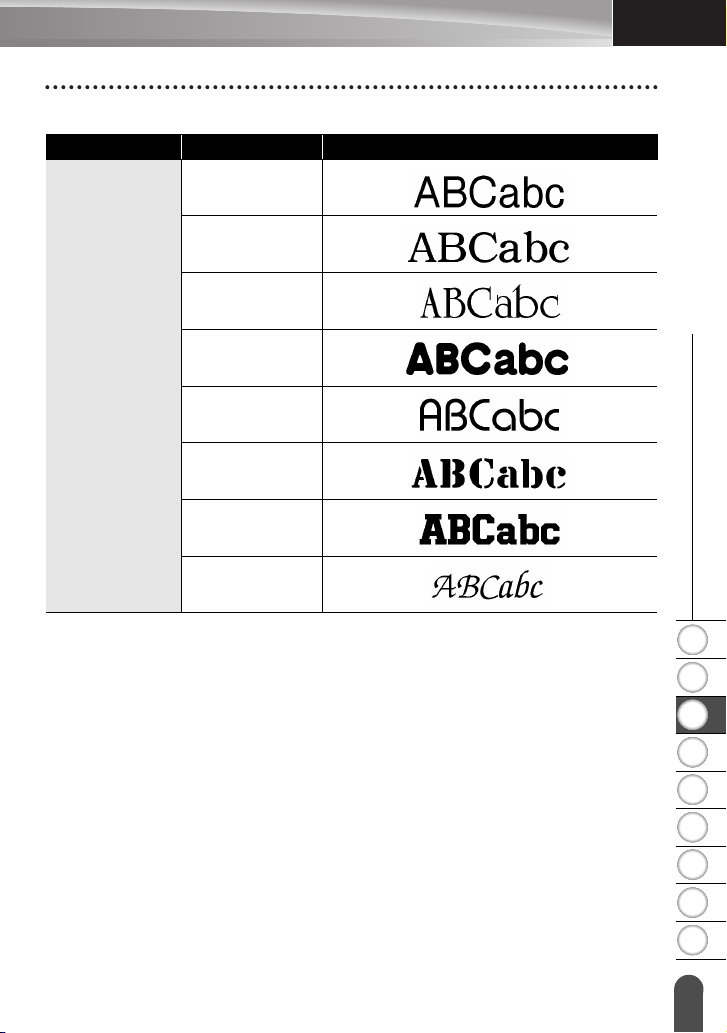
Asetusvaihtoehdot
Määrite Arvo Tulos
HEL
(Helsinki)
BRU
(Brussels)
US
(USA)
FLO
(Florida)
Fontti
BEL
(Belgium)
SGO
(San Diego)
LA
(Los Angeles)
CAL
(Calgary)
SUOMI
SUOMI
TARRAN MUOKKAAMINEN
Merkkimääritteiden asettaminen
1
2
3
4
5
6
7
8
9
31
Page 36

TARRAN MUOKKAAMINEN
Määrite Arvo Tulos
Kun Autom.-vaihtoehto on valittuna, teksti
Autom.
säädetään automaattisesti tulostumaan
suurimmassa koossa, joka sopii kullekin
nauhan leveydelle.
48pt
42pt
36pt
Koko
Leveys
24pt
18pt
12pt
9pt
6pt
x 2
x3/2
x 1
x2/3
x1/2
Merkkimääritteiden asettaminen
32
Page 37

Määrite Arvo Tulos
Norm.
Lihav.
(Lihavoitu)
Ääriv.
(Ääriviiva)
Varjo
Kiinteä
SUOMI
SUOMI
TARRAN MUOKKAAMINEN
Tyyli
Rivi
Kurs.
(Kursivoitu)
Ku+Lih.
(Kursivoitu
lihavoitu)
Ku+Äv
(Kursivoitu
ääriviiva)
Ku+Vrj
(Kursivoitu varjo)
Ku+Kiin
(Kursivoitu kiinteä)
Pysty
(Pystysuuntainen)
Päältä
Allev.
(Alleviivattu)
Yliv.
(Yliviivattu)
Merkkimääritteiden asettaminen
1
2
3
4
5
6
7
8
9
33
Page 38
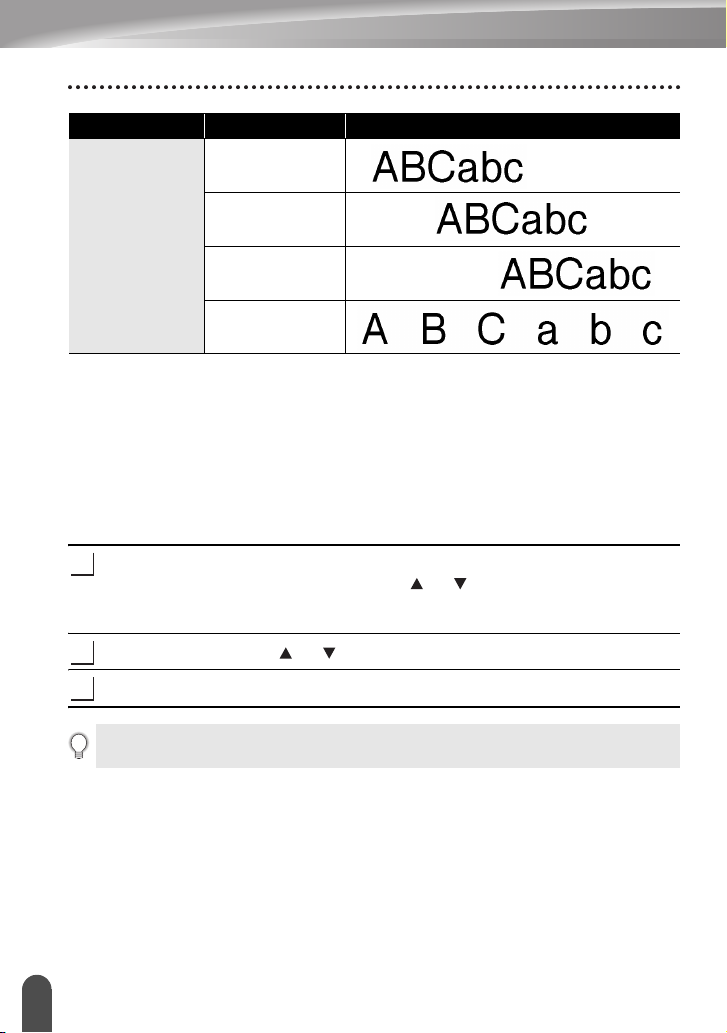
TARRAN MUOKKAAMINEN
Määrite Arvo Tulos
Vasen
Keski
Tasaus
Oikea
Tasan
(Keskitetty)
Tyylin automaattisen sovituksen asettaminen
Kun Koko-asetus on Autom. ja Pituus-asetus on jokin määritetty pituus, voit valita tavan,
jolla tekstin koko pienennetään sopimaan valitun tarran pituuteen.
Kun Tekstin koko -asetus on valittuna, tekstin kokonaiskokoa muutetaan niin, että teksti
mahtuu tarran sisään.
Kun Tekstin leveys -asetus on valittuna, tekstin leveys pienennetään asetuksen x1/2
koon mukaiseksi. (Jos tekstin kokoa on pienennettävä lisää, jotta teksti sopii valittuun
tarran pituuteen, tekstin kokonaiskokoa muutetaan sen jälkeen, kun tekstin leveys on
pienennetty asetuksen x1/2 mukaiseksi.)
Tuo asetusnäyttö näkyviin painamalla
1
sovitus -vaihtoehto käyttämällä näppäintä tai ja paina sitten
Rivinvaihto
Tyylin autom. sovitus -näyttö tulee näkyviin.
Valitse tyyli näppäimen tai avulla.
2
Ota asetus käyttöön painamalla OK- tai
3
-näppäintä.
Asetus
-näppäintä, valitse Tyylin autom.
Rivinvaihto
-näppäintä.
OK
- tai
• Palaa edelliseen vaiheeseen painamalla
• Aseta tyyli sen oletusarvoon (Tekstin koko) painamalla
Merkkimääritteiden asettaminen
34
Esc
-näppäintä.
Välilyönti
-näppäintä.
Page 39
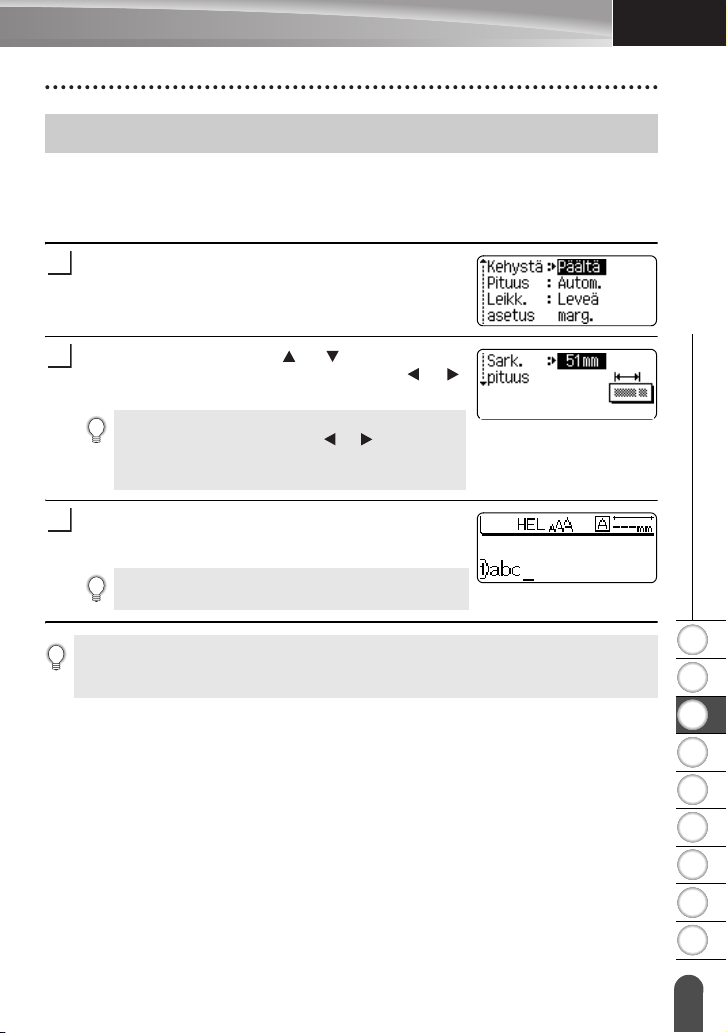
Tarramääritteiden asettaminen
SUOMI
SUOMI
TARRAN MUOKKAAMINEN
Käyttämällä
määrittää tarran pituuden ja sarkainvälin pituuden. (Myös mahdollisesti tarvittavat
ja
leikkausasetukset voidaan määrittää
leikkauksen asetukset”, sivu 57.)
1
2
3
Tarra
-näppäintä voit luoda tarran, jonka tekstin ympärillä on kehys,
Tarra
-näppäimen avulla. Katso ”Nauhan
Paina
Tarra
Nykyiset asetukset tulevat näyttöön.
Valitse määrite näppäimen tai avulla ja aseta
sitten arvo kyseiselle määritteelle näppäimen tai
avulla.
Ota asetukset käyttöön painamalla OK- tai
Rivinvaihto
• Palaa edelliseen vaiheeseen painamalla
• Aseta valittu määrite sen oletusarvoon painamalla
• Luettelo kaikista käytettävissä olevista asetuksista on Asetusvaihtoehdot-taulukossa.
-näppäintä.
• Kun asetat sarkainvälin pituutta, voit muuttaa arvoa
nopeammin pitämällä näppäintä tai alaspainettuna.
• Jos haluat lisätietoja tarran pituuden asettamisesta,
katso ”Tarran pituuden säätäminen” sivulla 59.
-näppäintä.
Uusia asetuksia EI oteta käyttöön, jos et paina OK- tai
Rivinvaihto
-näppäintä.
Esc
-näppäintä.
Välilyönti
-näppäintä.
1
2
3
Tarramääritteiden asettaminen
4
5
6
7
8
9
35
Page 40

TARRAN MUOKKAAMINEN
Kehykset
Määrite Arvo Tulos
Päältä
1
2
3
4
5
Kehystä
Tarramääritteiden asettaminen
36
6
7
8
9
10
11
12
Page 41

Määrite Arvo Tulos
13
14
15
16
Kehystä
17
18
19
20
SUOMI
SUOMI
TARRAN MUOKKAAMINEN
Pituus
Sark. pituus
Tarran pituudeksi voidaan asettaa 30–300 mm. Kun
valittuna, tarran pituus säädetään syötetyn tekstin määrän mukaan
automaattisesti.
Sarkaimen pituudeksi voidaan asettaa 0–100 mm. Oletusasetus
50 mm
on
.
Autom.
on
Tarramääritteiden asettaminen
1
2
3
4
5
6
7
8
9
37
Page 42
TARRAN MUOKKAAMINEN
Automaattisen muotoilun asetusten käyttäminen
Käytettäessä automaattista muotoilua tarroja voidaan nopeasti ja helposti luoda useisiin
tarkoituksiin, kuten tiedostokansion välilehtiin, varuste-etiketteihin ja nimilaattoihin. Sinun
tarvitsee vain valita asettelu malleista tai lohkon asetteluista, syöttää teksti ja käyttää
haluamaasi muotoilua.
Automaattisen muotoilun asetuksissa voidaan käyttää myös symboleita ja kirjaimia, joissa on
aksenttimerkki.
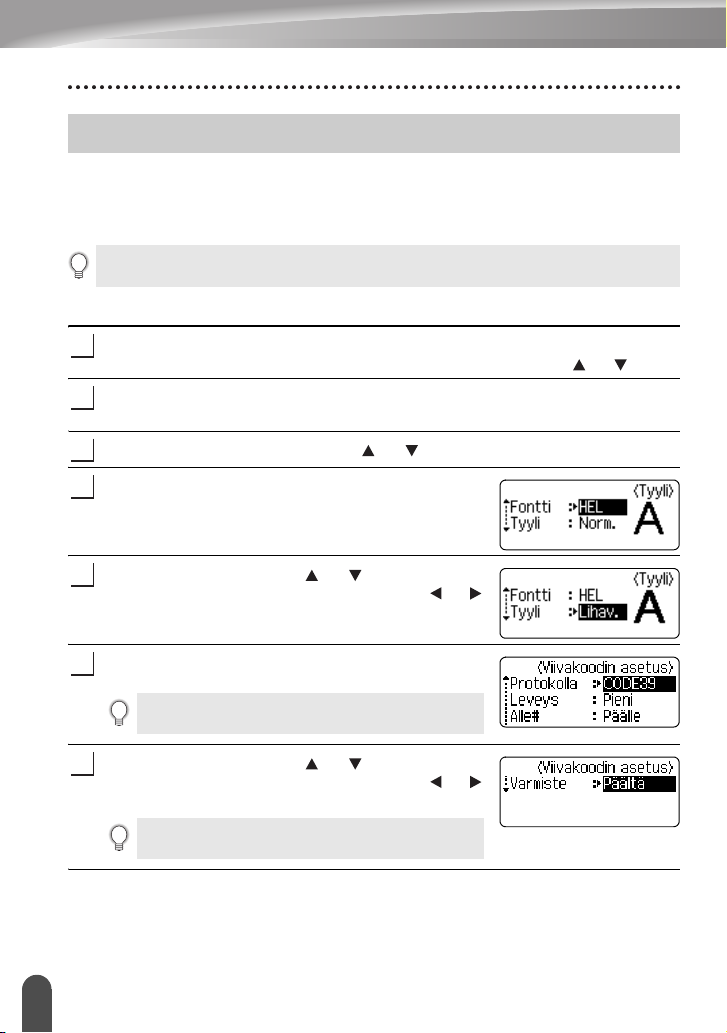
Mallien käyttäminen - esimerkki kotelomerkinnän luonnista
Tuo automaattisen muotoilun näyttö näkyviin painamalla
1
muotoilu
Paina OK- tai
2
Viimeksi käytetty malli tulee näkyviin.
Valitse malli käyttämällä näppäintä tai .
3
Paina OK- tai
4
Tyyli-näyttö tulee näkyviin.
Valitse määrite näppäimen tai avulla ja aseta
5
sitten arvo kyseiselle määritteelle näppäimen tai
avulla.
Paina OK- tai
6
Viivakoodin asetus -näyttö tulee näkyviin.
Valitse määrite näppäimen tai avulla ja aseta
7
sitten arvo kyseiselle määritteelle näppäimen tai
avulla.
-näppäintä ja valitse sitten Mallit-vaihtoehto näppäimen tai avulla.
Rivinvaihto
Rivinvaihto
Rivinvaihto
Viivakoodin asetus -näyttö tulee näkyviin vain,
kun viivakoodin sisältävä asettelu on valittuna.
Varmiste-määrite on käytettävissä vain protokollille
CODE39, I-2/5 ja CODABAR.
-näppäintä.
-näppäintä.
-näppäintä.
Automaattinen
Automaattisen muotoilun asetusten käyttäminen
38
Page 43

SUOMI
SUOMI
TARRAN MUOKKAAMINEN
Paina OK- tai
8
Mallin tekstinsyöttönäyttö tulee näkyviin.
• Isojen kirjainten tilaa voidaan käyttää tekstiä syötettäessä.
• Tekstimuistutus-toiminto (ennakoiva tekstinsyöttö)
Syötä teksti ja paina sitten OK- tai
9
näppäintä.
Toista tämä kullekin tekstikentälle.
Kun kaikki tekstikentät on syötetty, tulostusvalikko
tulee näyttöön, kun
painetaan.
Valitse Tulosta-vaihtoehto näppäimen tai avulla ja tulosta tarra painamalla
10
sitten
• Valitse Muokkaa, jos haluat muuttaa tekstitietoja tai tyyliasetuksia.
• Valitse Tallenna, jos haluat tallentaa tarran tiedostomuistiin.
• Valitse Peruuta, jos haluat poistua automaattisesta muotoilusta.
• Valitse Tulostusasetukset, jos haluat määrittää tulostusasetuksia.
• Palaa edelliseen vaiheeseen painamalla
• Paina Tyyli- ja Viivakoodin asetus -näytöissä
valitun määritteen sen oletusarvoksi.
• Luettelo kaikista käytettävissä olevista malleista on Mallit-taulukossa.
• Jos haluat tulostaa useita kopioita, järjestyksessä numeroituja kopioita tai tarran peilikuvan,
paina tulostusvalikon ollessa näytössä
näyttöön painamalla
• Jos nykyisen nauhakasetin leveys ei vastaa valitulle asettelulle asetettua leveyttä, näyttöön
tulee virhesanoma, kun yrität tulostaa tarran. Poista virhesanoma painamalla
tai mitä tahansa muuta näppäintä ja aseta sitten nauhakasetti, jonka leveys on oikea.
• Jos syötettyjen merkkien määrä ylittää rajan, Liian pitkä teksti! -sanoma tulee näyttöön,
kun
OK- tai
tai mitä tahansa muuta näppäintä ja muokkaa tekstiä sitten niin, että se sisältää vähemmän
merkkejä.
• Kun automaattista muotoilua käytetään, tarra leikataan niin, että vasemmalla ja oikealla
on marginaali riippumatta nykyisestä nauhan leikkaamisasetuksesta (katso sivu 57).
• Leikkaaminen on poistettu käytöstä, kun Leikk. asetus -määrityksenä on Er.-nauha.
Rivinvaihto
on myös käytössä, kun tekstiä syötetään käyttäen
automaattista muotoilua. Jos haluat tietoja
ennakoivasta tekstinsyötöstä, katso ”Tekstin
syöttäminen ja muokkaaminen” sivu 23.
OK
- tai
Rivinvaihto
Rivinvaihto
-näppäintä.
Rivinvaihto
OK
- tai
Rivinvaihto
-näppäintä.
Tulosta
-näppäintä.
-näppäintä painetaan. Poista virhesanoma painamalla
-näppäintä
Esc
-näppäintä.
Välilyönti
Vaihto
-näppäintä ja tuo sitten Tulostusasetukset-valikko
-
-näppäintä, jos haluat palauttaa
Esc
Esc
-näppäintä
-näppäintä
1
2
3
4
5
6
7
8
Automaattisen muotoilun asetusten käyttäminen
9
39
Page 44

TARRAN MUOKKAAMINEN
Mallit
Määrite Arvo Tiedot
Mallin nimi
Kansion selkämys 1
Kansion selkämys 2
Tiedostokans. välilehti
Osaetiketti
(riippukansio)
Kotelomerkintä
Säilytyslaatikko
Varuste-etiketti
Etulevy (VRT)
(24 x 219 mm)
(18 x 219 mm)
(12 x 82 mm)
(12 x 42 mm)
(18 x 70 mm)
(18 x 76 mm)
(24 x 58 mm)
(12 x 70 mm)
Johtomerkintä 1
Johtomerkintä 2
Automaattisen muotoilun asetusten käyttäminen
40
(24 x 39 mm)
(18 x 39 mm)
Page 45

Määrite Arvo Tiedot
Osoitetarra 1
(24 x 70 mm)
Osoitetarra 2
(18 x 70 mm)
Nimilaatta 1
(24 x 72 mm)
Nimilaatta 2
SUOMI
SUOMI
TARRAN MUOKKAAMINEN
Mallin nimi
Nimilaatta 3
CD-kot. tausta 1
CD-kot. tausta 2
VHS-selkämys
MiniDV-selkämys
(18 x 72 mm)
(12 x 72 mm)
(6 x 113 mm)
(3,5 x 113 mm)
(18 x 140 mm)
(9 x 42 mm)
Automaattisen muotoilun asetusten käyttäminen
1
2
3
4
5
6
7
8
9
41
Page 46
TARRAN MUOKKAAMINEN
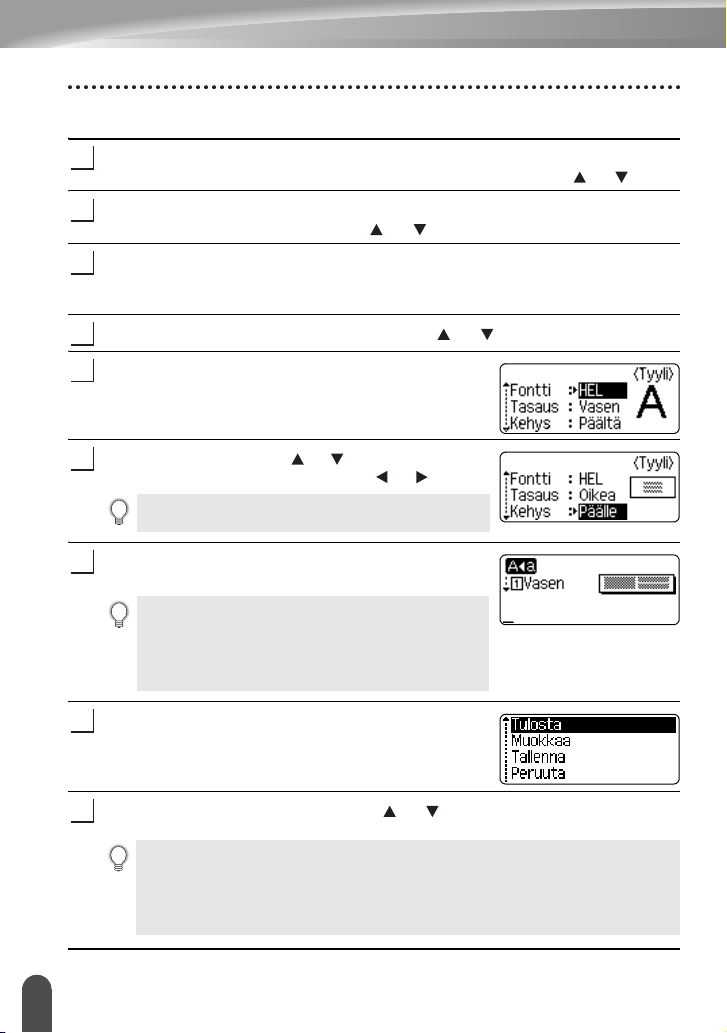
Lohkon asetteluiden käyttäminen
Tuo automaattisen muotoilun näyttö näkyviin painamalla
1
-näppäintä ja valitse sitten Lohkon asettelu -vaihtoehto näppäimen tai avulla.
Tuo Nauhan leveys -näyttö näkyviin painamalla OK- tai
2
ja valitse nauhan leveys näppäimen tai avulla.
Paina OK- tai
3
Kun nauhan leveyttä ei ole muutettu, näyttöön tulee viimeisin valittu lohkon asettelu. Kun
nauhan leveyttä on muutettu, uuden nauhan leveyden oletusasettelu tulee näyttöön.
Valitse lohkon asettelu käyttämällä näppäintä tai .
4
Paina OK- tai
5
Tyyli-näyttö tulee näkyviin.
Valitse määrite näppäimen tai avulla ja aseta sitten
6
arvo kyseiselle määritteelle näppäimen tai avulla.
Aseta valittu määrite sen oletusarvoon painamalla
Välilyönti
Paina OK- tai
7
Lohkon asettelun tekstinsyöttönäyttö tulee näkyviin.
• Isojen kirjainten tilaa voidaan käyttää tekstiä syötettäessä.
• Tekstimuistutus-toiminto (ennakoiva tekstinsyöttö) on
Syötä teksti ja paina sitten OK- tai
8
Toista tämä kullekin tekstikentälle.
Kun kaikki tekstikentät ovat valmiit, tuo tulostusvalikko
näyttöön painamalla
Valitse Tulosta-vaihtoehto näppäimen tai avulla ja tulosta tarra painamalla
9
sitten
• Valitse Muokkaa, jos haluat muuttaa tekstitietoja tai tyyliasetuksia.
• Valitse Tallenna, jos haluat tallentaa tarran tiedostomuistiin.
• Valitse Peruuta, jos haluat poistua automaattisesta muotoilusta.
• Valitse Muuta asettelua, jos haluat käyttää eri asettelua.
• Valitse Tulostusasetukset, jos haluat määrittää tulostusasetuksia.
Rivinvaihto
Rivinvaihto
-näppäintä.
Rivinvaihto
myös käytössä, kun tekstiä syötetään käyttäen automaattista
muotoilua. Jos haluat tietoja ennakoivasta tekstinsyötöstä,
katso ”Tekstin syöttäminen ja muokkaaminen” sivulla 23.
OK
- tai
Rivinvaihto
OK
- tai
-näppäintä.
-näppäintä.
-näppäintä.
Rivinvaihto
Rivinvaihto
-näppäintä.
-näppäintä.
-näppäintä.
Automaattinen muotoilu
Rivinvaihto
-näppäintä
Automaattisen muotoilun asetusten käyttäminen
42
Page 47

SUOMI
SUOMI
TARRAN MUOKKAAMINEN
• Palaa edelliseen vaiheeseen painamalla
• Luettelo kaikista käytettävissä olevista lohkon asetteluista on Lohkon asettelut -taulukossa.
• Jos haluat tulostaa useita kopioita, järjestyksessä numeroituja kopioita tai tarran peilikuvan,
paina tulostusvalikon ollessa näytössä
näyttöön painamalla
• Jos nykyisen nauhakasetin leveys ei vastaa valitulle asettelulle asetettua leveyttä, näyttöön
tulee virhesanoma, kun yrität tulostaa tarran. Poista virhesanoma painamalla
tai mitä tahansa muuta näppäintä ja aseta sitten nauhakasetti, jonka leveys on oikea.
• Jos syötettyjen merkkien määrä ylittää rajan, Liian pitkä teksti! -sanoma tulee näyttöön, kun
tai
Rivinvaihto
tahansa muuta näppäintä ja muokkaa tekstiä sitten niin, että se sisältää vähemmän merkkejä.
• Kun automaattista muotoilua käytetään, tarra leikataan niin, että vasemmalla ja oikealla
on marginaali riippumatta nykyisestä nauhan leikkaamisasetuksesta (katso sivu 57).
• Leikkaaminen on poistettu käytöstä, kun Leikk. asetus -määrityksenä on Er.-nauha.
Tulosta
-näppäintä.
-näppäintä painetaan. Poista virhesanoma painamalla
Esc
-näppäintä.
Vaihto
-näppäintä ja tuo sitten Tulostusasetukset-valikko
Esc
-näppäintä tai mitä
Esc
-näppäintä
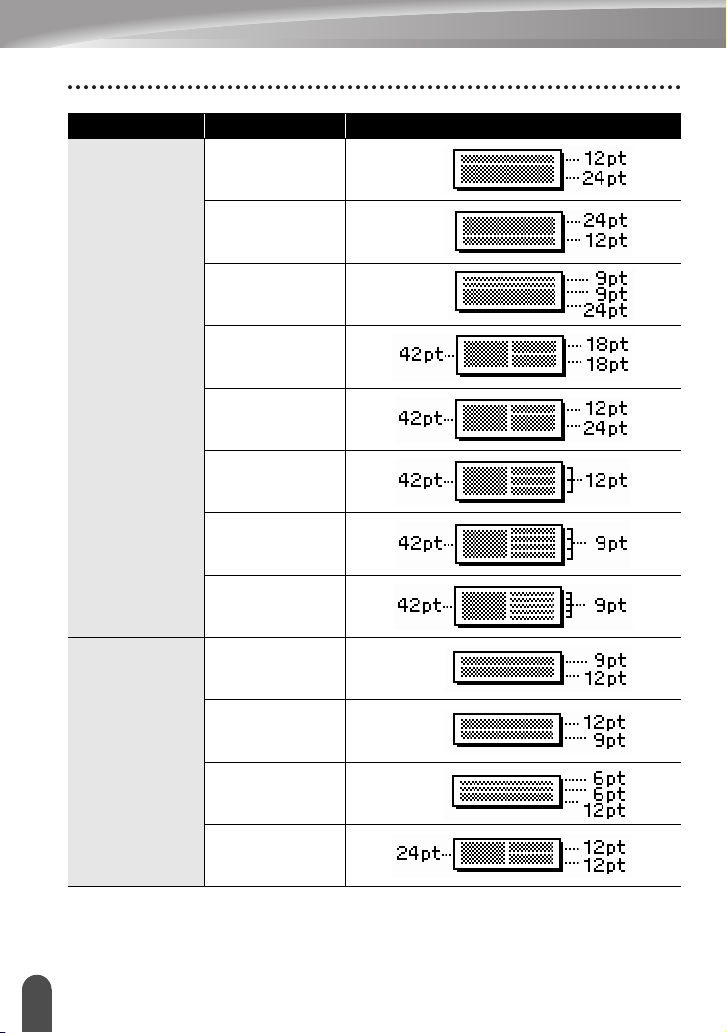
Lohkon asettelut
Määrite Arvo Tiedot
2 riviä A
2 riviä B
3 riviä
1+2 riviä A
Lohkon asettelu
(24 mm:n teippi)
1+2 riviä B
OK
-
1
2
3
4
1+3 riviä
1+4 riviä
1+5 riviä
Automaattisen muotoilun asetusten käyttäminen
5
6
7
8
9
43
Page 48
TARRAN MUOKKAAMINEN
Määrite Arvo Tiedot
2 riviä A
2 riviä B
3 riviä
1+2 riviä A
Lohkon asettelu
(18 mm:n teippi)
1+2 riviä B
1+3 riviä
1+4 riviä
1+5 riviä
Lohkon asettelu
(12 mm:n teippi)
Automaattisen muotoilun asetusten käyttäminen
44
2 riviä A
2 riviä B
3 riviä
1+2 riviä
Page 49

Määrite Arvo Tiedot
2 riviä A
SUOMI
SUOMI
TARRAN MUOKKAAMINEN
Lohkon asettelu
(9 mm:n teippi)
Lohkon asettelu
(6 mm:n teippi)
2 riviä B
1+2 riviä
1+2 riviä
Aika&päivä-toiminnon käyttäminen
Voit lisätä ajan ja päivän tarraasi sijoittamalla kohdistimen siihen tekstinäytön kohtaan,
johon haluat lisätä ajan/päivän, ja painamalla sitten
Kellon asetus
Kellon asetuksessa määritettyä aikaa ja päivää voidaan käyttää näytössä näyttämisen
lisäksi myös Aika&päivä-toiminnossa, jossa aika/päivä voidaan lisätä tarraan halutussa
muodossa.
Tuo asetusnäyttö näkyviin painamalla
1
-vaihtoehto käyttämällä näppäintä tai ja paina sitten
näppäintä.
Aseta kello -näyttö tulee näkyviin.
2
Aseta vuosi, kuukausi, päivä, tunti ja minuutti nykyisen
ajan mukaisiksi näppäimen tai avulla. Voit siirtyä
seuraavaan parametriin näppäimen tai avulla.
Voit myös kirjoittaa arvot numeronäppäimillä.
Ota asetukset käyttöön painamalla OK- tai
3
Aika
-näppäintä.
Asetus
-näppäintä, valitse Aseta kello
Rivinvaihto
OK
-näppäintä.
- tai
Rivinvaihto
-
1
2
3
4
5
6
• Palaa edelliseen vaiheeseen painamalla
• Aseta muoto sen oletusasetukseen painamalla
• Kello aktivoidaan, kun kellon asetus otetaan käyttöön.
• Voit säilyttää kellon asetuksen, kun verkkolaite on irrotettuna, käyttämällä AA-kokoisia
alkaliparistoja.
Esc
-näppäintä.
Välilyönti
-näppäintä.
Aika&päivä-toiminnon käyttäminen
7
8
9
45
Page 50

TARRAN MUOKKAAMINEN
Ajan ja päivän muodon asetus
Voit valita useista päivän ja ajan muodoista tarraan lisättäväksi.
Lisäksi ajan esitystapa voidaan valita analogisen ja digitaalisen välillä.
Tälle asetukselle käyttöönotettu muoto otetaan käyttöön myös kellolle, joka näkyy
näytössä, kun painat
Tuo asetusnäyttö näkyviin painamalla
1
muoto -vaihtoehto käyttämällä näppäintä tai ja paina sitten
Rivinvaihto
Päivän & ajan muoto -näyttö tulee näkyviin.
2
Valitse päivä tai aika näppäimen tai avulla ja aseta muoto sitten näppäimen
tai avulla.
Ota asetukset käyttöön painamalla OK- tai
3
Näyttö
-näppäintä. (Jos haluat lisätietoja, katso ”Näyttötila” sivulla 21.)
-näppäintä.
Asetus
-näppäintä, valitse Päivän & ajan
Rivinvaihto
-näppäintä.
OK
- tai
Uusia asetuksia ei oteta käyttöön, jos et paina OK- tai
• Palaa edelliseen vaiheeseen painamalla
• Aseta muoto sen oletusasetukseen painamalla
• Luettelo kaikista käytettävissä olevista muodoista on muotovaihtoehtojen taulukossa.
Määrite Arvo
P
(Päivä)
Aika&päivä-toiminnon käyttäminen
46
Rivinvaihto
Esc
-näppäintä.
Välilyönti
-näppäintä.
Ajan ja päivän muotovaihtoehdot
31/12/2099
31.12.2099
31-12-2099
31. Joulukuu 2099
31. Joul. 2099
12/31/2099
12.31.2099
12-31-2099
Joulukuu 31, 2099
Joul. 31, 2099
2099/12/31
2099-12-31
-näppäintä.
Page 51
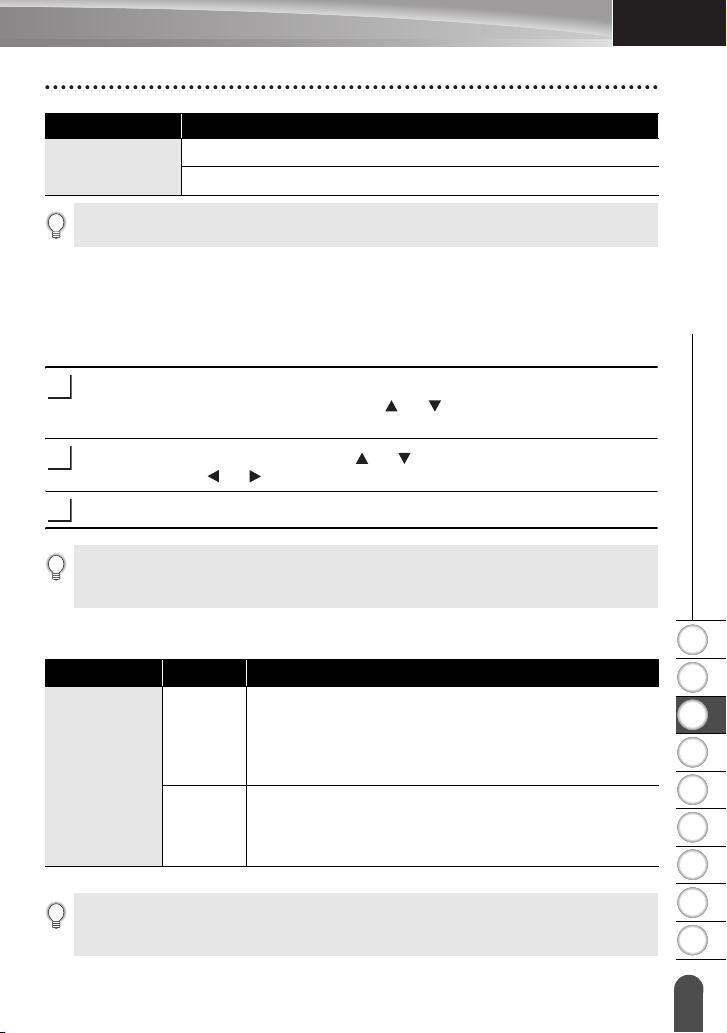
Määrite Arvo
A
(Aika)
Arvolle käytetty päivä ja aika on esimerkkiasetus. Kun muoto on valittuna, kelloasetuksen päivä
ja aika näkyvät valitun muodon tyylissä.
11:59 PM
23:59
Aikaleiman asetus
[Ajoitus]
Voit valita, tulostetaanko tarraan sen ajankohdan päivä/aika, kun painat
vai tulostetaanko sen ajankohdan päivä/aika, kun painat
Tuo asetusnäyttö näkyviin painamalla
1
asetus -vaihtoehto käyttämällä näppäintä tai ja paina sitten
Rivinvaihto
Valitse Ajoitus-vaihtoehto näppäimen tai avulla ja valitse sitten asetukselle
2
arvo näppäimen tai avulla.
Ota asetukset käyttöön painamalla OK- tai
3
-näppäintä.
Asetus
Tulosta
-näppäintä, valitse Aikaleiman
Rivinvaihto
Aika
-näppäintä.
-näppäintä.
-näppäintä,
OK
- tai
SUOMI
SUOMI
TARRAN MUOKKAAMINEN
• Palaa edelliseen vaiheeseen painamalla
• Aseta muoto sen oletusasetukseen painamalla
• Käytettävissä olevat asetukset ovat Aikaleima: ajoitusvaihtoehdot -taulukossa.
Esc
-näppäintä.
Välilyönti
-näppäintä.
Aikaleima: ajoitusvaihtoehdot
Määrite Arvo Kuvaus
Paina
Aika
kohtaan tekstinsyöttönäytössä.
Autom.
Ajoitus
Pysyvä
Kun Autom.-vaihtoehto on valittuna Ajoitus-asetukseksi ja kellokuvake lisätään tekstiin
painamalla
kohdistimen kellokuvakkeen alapuolelle ja painamalla sitten
Aika
-näppäintä, voit vahvistaa kuvakkeelle käytettävät asetukset sijoittamalla
Kun painat
tulostetaan siihen kohtaan tarrassa, jossa kellokuvake
sijaitsee tarra-asettelussa.
Paina
kohdistimen kohtaan tekstinsyöttönäytössä.
Kun painat
muodossa, jossa se näkyy syöttönäytössä.
-näppäintä. Kellokuvake lisätään kohdistimen
Tulosta
-näppäintä, viimeisin päivä/aika
Aika
-näppäintä. Nykyinen päivä/aika lisätään
Tulosta
-näppäintä, päivä/aika tulostetaan
Aika
-näppäintä.
Aika&päivä-toiminnon käyttäminen
1
2
3
4
5
6
7
8
9
47
Page 52
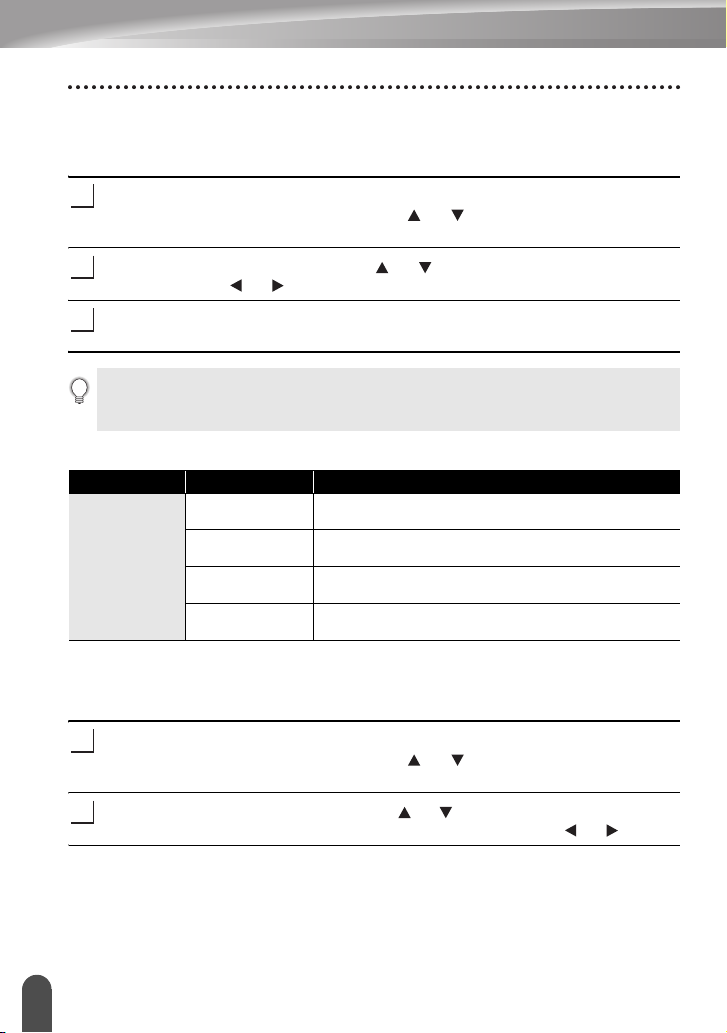
TARRAN MUOKKAAMINEN
[Aikaleiman muoto]
Voit valita tiedot, joita käytetään lisättäessä päivä ja aika tarraan.
Käytettävissä on neljä asetusta (Päivä, Aika, Päivä&aika ja Aika&päivä).
Tuo asetusnäyttö näkyviin painamalla
1
asetus -vaihtoehto käyttämällä näppäintä tai ja paina sitten
Rivinvaihto
Valitse Muoto-vaihtoehto näppäimen tai avulla ja valitse sitten asetukselle
2
arvo näppäimen tai avulla.
Ota asetukset käyttöön painamalla OK- tai
3
-näppäintä.
Asetus
-näppäintä, valitse Aikaleiman
Rivinvaihto
-näppäintä.
OK
- tai
• Palaa edelliseen vaiheeseen painamalla
• Aseta arvo sen oletusasetukseen painamalla
• Käytettävissä olevat asetukset ovat Aikaleima: muotovaihtoehdot -taulukossa.
Esc
-näppäintä.
Välilyönti
-näppäintä.
Aikaleima: muotovaihtoehdot
Määrite Arvo Kuvaus
Päivä
Muoto
Päivä&aika Päivä ja aika tulostetaan tarraan.
Aika Vain aika tulostetaan tarraan.
Aika&päivä Aika ja päivä tulostetaan tarraan.
[Eteenpäin]
Voit valita, käytetäänkö tulevaisuudessa olevaa päivää ja aikaa tai nykyistä päivää ja
aikaa, kun käytetään aika- ja päivätoimintoa.
Tuo asetusnäyttö näkyviin painamalla
1
asetus -vaihtoehto käyttämällä näppäintä tai ja paina sitten
Rivinvaihto
Valitse Eteenpäin-vaihtoehto näppäimen tai avulla ja määritä sitten lisättävä
2
päivien ja ajan määrä valitsemalla Päälle-vaihtoehto näppäimen tai avulla.
-näppäintä.
Vain päivä tulostetaan tarraan.
Asetus
-näppäintä, valitse Aikaleiman
OK
- tai
Aika&päivä-toiminnon käyttäminen
48
Page 53

SUOMI
SUOMI
TARRAN MUOKKAAMINEN
Paina OK- tai
3
näyttö tulee näkyviin. Valitse aika- ja päivätoimintoa
käytettäessä nykyistä kelloasetusta suurennettava
aika vuosina, kuukausina, viikkoina, päivinä, tunteina
ja minuutteina näppäimen tai avulla. Voit siirtyä
seuraavaan parametriin näppäimen tai avulla.
Voit myös kirjoittaa arvot numeronäppäimillä.
Ota asetukset käyttöön painamalla OK- tai
4
• Palaa edelliseen vaiheeseen painamalla
• Aseta muoto sen oletusasetukseen painamalla
• Luettelo kaikista käytettävissä olevista muodoista on Aikaleima: eteenpäin-vaihtoehdot
-taulukossa.
Rivinvaihto
-näppäintä. Eteenpäin-
Rivinvaihto
Esc
-näppäintä.
Välilyönti
-näppäintä.
-näppäintä.
Aikaleima: eteenpäin-vaihtoehdot
Määrite Arvo Kuvaus
Eteenpäin
Päälle
Päältä
Aikaa/päivää suurennetaan Eteenpäin-asetuksessa
valitun arvon mukaisesti.
Nykyinen aika/päivä tulostetaan.
Viivakooditarran luonti
Viivakoodi-toiminnon avulla voit luoda tarroja, jotka sisältävät yksiulotteisia viivakoodeja
käytettäväksi kassakoneiden, varastonhallintajärjestelmien tai muiden viivakoodien
lukujärjestelmien kanssa. Voit myös luoda omaisuudenhallintajärjestelmässä käytettäviä
kotelomerkintöjä.
• P-touch-tarratulostinta ei ole suunniteltu pelkästään viivakooditarrojen luontia varten.
Tarkista aina, että viivakoodien lukulaite pystyy lukemaan viivakooditarrat.
• Parhaat tulokset saat tulostamalla viivakooditarrat mustalla musteella valkoiselle nauhalle.
Jotkin viivakoodien lukulaitteet eivät ehkä pysty lukemaan viivakooditarroja, jotka on
luotu käyttäen värillistä nauhaa tai mustetta.
• Käytä Leveys-asetuksena Suuri-asetusta aina, kun se on mahdollista. Jotkin viivakoodien
lukulaitteet eivät ehkä pysty lukemaan viivakooditarroja, jotka on luotu käyttäen
Pieni-asetusta.
• Suuren viivakooditarramäärän jatkuva tulostus voi ylikuumentaa tulostuspään, mikä
saattaa heikentää tulostuslaatua.
1
2
3
4
5
6
7
8
9
Viivakooditarran luonti
49
Page 54
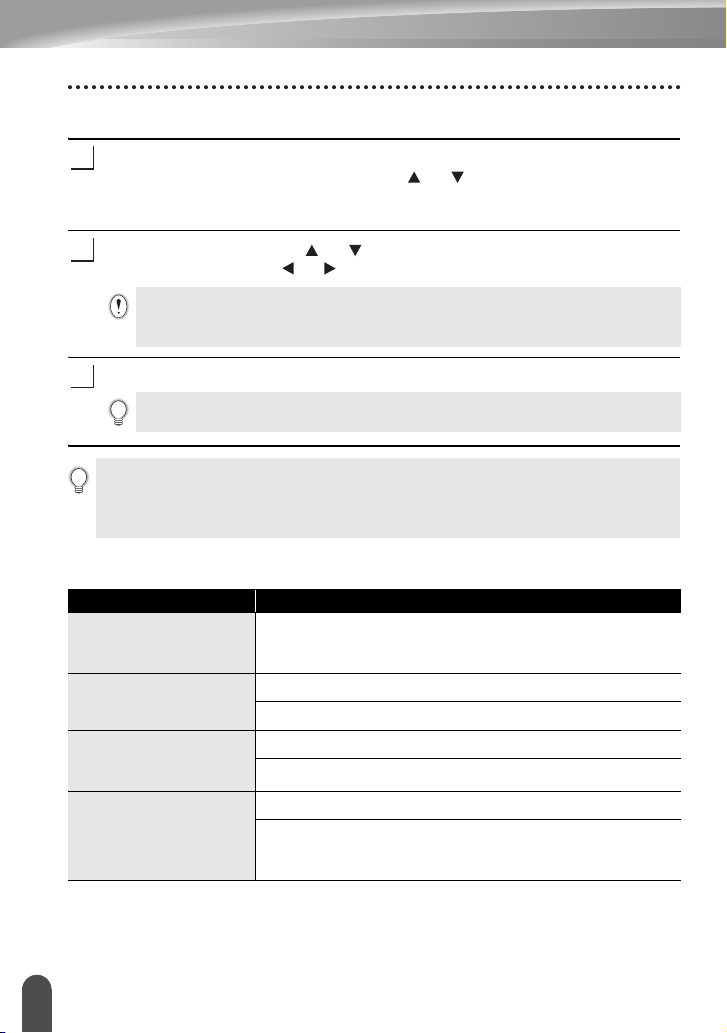
TARRAN MUOKKAAMINEN
Viivakoodiparametrien asettaminen
Tuo asetusnäyttö näkyviin painamalla
1
asetus -vaihtoehto käyttämällä näppäintä tai ja paina sitten
Rivinvaihto
Viivakoodin asetus -näyttö tulee näkyviin.
Valitse määrite näppäimen tai avulla ja aseta sitten arvo kyseiselle
2
määritteelle näppäimen tai avulla.
Ota asetukset käyttöön painamalla OK- tai
3
• Varmiste-määrite on käytettävissä vain protokollille CODE39, I-2/5 ja CODABAR.
• Palaa edelliseen vaiheeseen painamalla
• Aseta valittu määrite sen oletusarvoon painamalla
• Luettelo kaikista käytettävissä olevista asetuksista on Viivakoodin asetukset -taulukossa.
-näppäintä.
Merkit eivät ehkä tule näkyviin viivakoodin alapuolelle, vaikka Alle#-asetukseksi olisi
valittu Päälle-vaihtoehto. Tämä määräytyy käytetyn nauhan leveyden, syötettyjen rivien
määrän tai nykyisten merkkityyliasetusten mukaan.
Uusia asetuksia EI oteta käyttöön, jos et paina OK- tai
Asetus
Esc
-näppäintä.
-näppäintä, valitse Viivakoodin
Rivinvaihto
Välilyönti
-näppäintä.
Rivinvaihto
-näppäintä.
OK
-näppäintä.
Viivakoodin asetukset
Määrite Arvo
Protokolla
Leveys
Alle#
(merkit tulostetaan
viivakoodin alle)
Varmiste
(tarkistusnumero)
CODE39
GS1-128 (UCC/EAN-128), UPC-A, UPC-E, I-2/5 (ITF)
(käytettävissä vain protokollien CODE39, I-2/5
, CODE128, EAN-8, EAN-13,
ja CODABAR
Pieni
Suuri
Päälle
Päältä
Päältä
Päälle
ja CODABAR kanssa)
- tai
Viivakooditarran luonti
50
Page 55
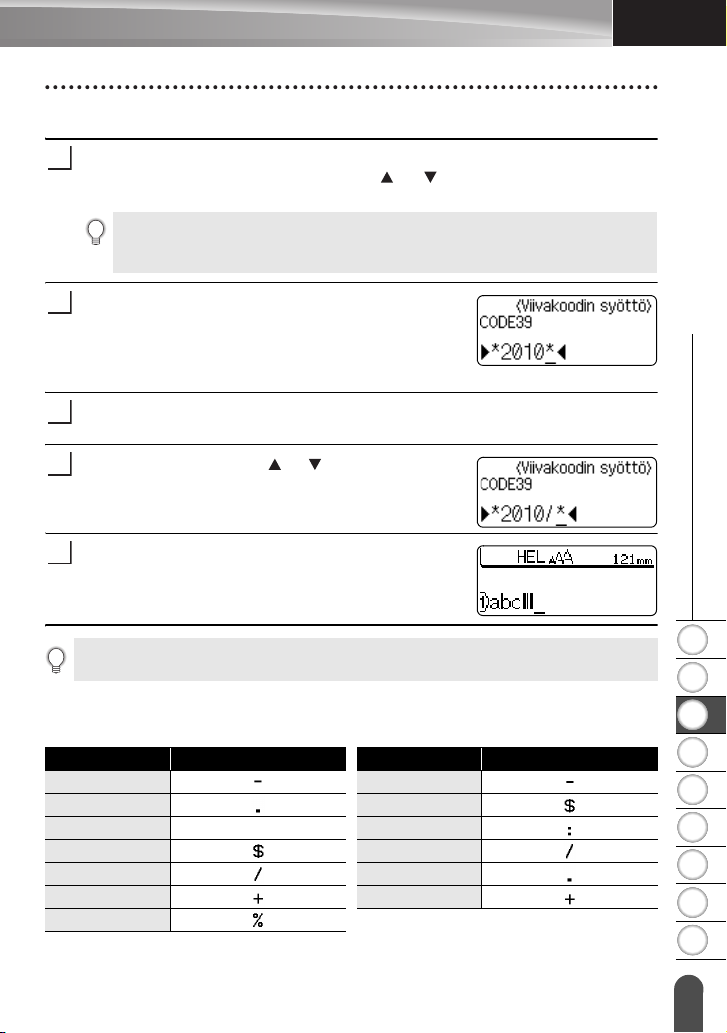
Viivakooditietojen syöttäminen
SUOMI
SUOMI
TARRAN MUOKKAAMINEN
Tuo asetusnäyttö näkyviin painamalla
1
syöttö -vaihtoehto käyttämällä näppäintä tai ja paina sitten
Rivinvaihto
Kirjoita viivakooditiedot. Erikoismerkkejä voidaan
2
syöttää viivakoodiin, kun käytössä on protokolla
CODE39, CODABAR, CODE128 tai GS1-128
(UCC / EAN-128). Jos et käytä erikoismerkkejä,
siirry vaiheeseen 5.
Paina
3
luettelo tulee näyttöön.
Valitse merkki näppäimen tai avulla ja paina lisää
4
merkki sitten viivakooditietoihin painamalla
Rivinvaihto
Lisää viivakoodi tarraan painamalla OK- tai
5
Rivinvaihto
Viivakoodi tulee näkyviin tekstinsyöttönäyttöön.
• Palaa edelliseen vaiheeseen painamalla
• Luettelo kaikista käytettävissä olevista asetuksista on Erikoismerkkien luettelo -taulukossa.
-näppäintä. Viivakoodin syöttö -näyttö tulee näkyviin.
• Tarraan voidaan syöttää enintään viisi viivakoodia.
• Kun painat
avata Viivakoodin syöttö -näytön.
Symboli
Symboli
-näppäintä pitäen
-näppäintä. Nykyisen protokollan käytettävissä olevien merkkien
-näppäintä.
-näppäintä.
Asetus
Vaihto
Esc
-näppäintä.
-näppäintä, valitse Viivakoodin
-näppäintä alaspainettuna, voit myös
OK-
tai
OK
Erikoismerkkien luettelo
CODE39 CODABAR
Koodi Erikoismerkki Koodi Erikoismerkki
0 0
1 1
2 (VÄLILYÖNTI) 2
3 3
4 4
5 5
6
- tai
1
2
3
4
5
6
7
8
9
Viivakooditarran luonti
51
Page 56
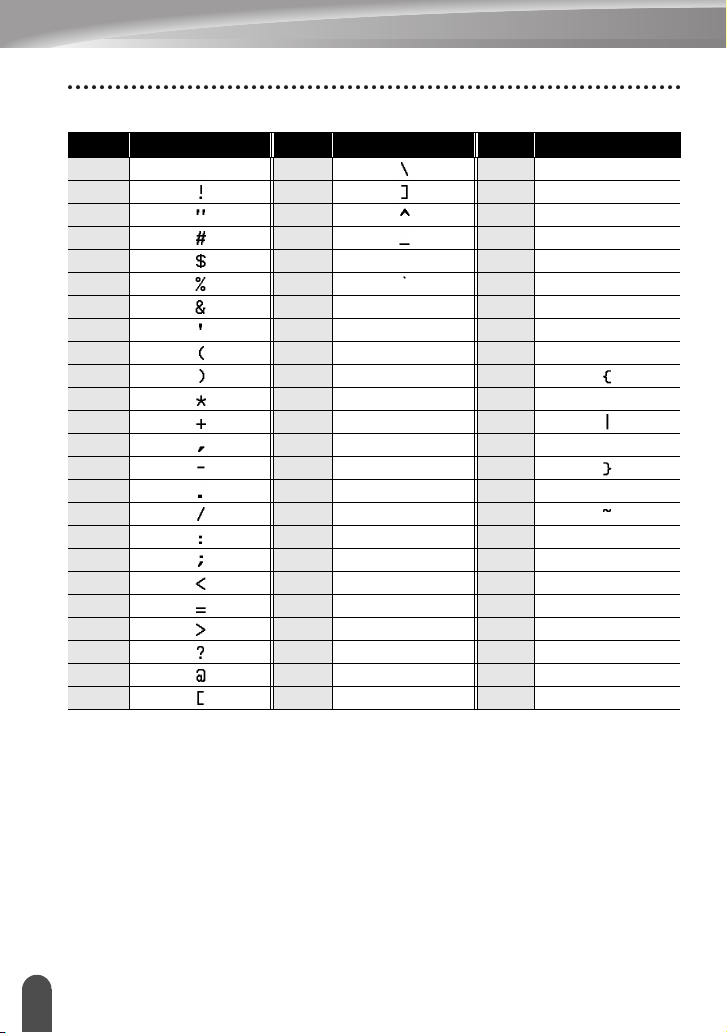
TARRAN MUOKKAAMINEN
CODE128, GS1-128 (UCC / EAN-128)
Koodi Erikoismerkki Koodi Erikoismerkki Koodi Erikoismerkki
0 (VÄLILYÖNTI) 24 48 DC3
1 25 49 DC4
2 26 50 NAK
3 27 51 SYN
4 28 NUL 52 ETB
5 29 53 CAN
6 30 SOH 54 EM
7 31 STX 55 SUB
8 32 ETX 56 ESC
9 33 EOT 57
10 34 ENQ 58 FS
11 35 ACK 59
12 36 BEL 60 GS
13 37 BS 61
14 38 HT 62 RS
15 39 LF 63
16 40 VT 64 US
17 41 FF 65 DEL
18 42 CR 66 FNC3
19 43 SO 67 FNC2
20 44 SI 68 FNC4
21 45 DLE 69 FNC1
22 46 DC1
23 47 DC2
Viivakoodin muokkaaminen ja poistaminen
• Jos haluat muokata viivakooditietojen sijaintia, aseta kohdistin viivakoodimerkin
tietojensyöttönäytössä ja avaa sitten Viivakoodin syöttö -näyttö. Katso
alle
”Viivakooditietojen syöttäminen” sivulla 51.
• Jos haluat muokata näyttöön jo sijoitetun viivakoodin Leveys- ja Alle#-asetuksia, aseta
kohdistin viivakoodimerkin alle tietojensyöttönäytössä ja avaa sitten Viivakoodin syöttö
-näyttö. Katso
• Jos haluat poistaa viivakoodin tarrasta, aseta kohdistin viivakoodimerkin oikealle
puolelle tietojensyöttönäytössä ja paina sitten
Viivakooditarran luonti
52
”Viivakoodiparametrien asettaminen” sivulla 50.
Askelpalautin
-näppäintä.
Page 57

SUOMI
SUOMI
TARRAN TULOSTAMINEN
Tarran esikatselu
Käyttämällä esikatselutoimintoa voit tarkistaa tarran asettelun ennen tulostamista.
Paina
Esikatselu
Tarran kuva tulee näyttöön.
Tarran pituus näkyy näytön oikeassa alakulmassa.
Vieritä esikatselua vasemmalle tai oikealle näppäimen tai avulla.
Muuta esikatselun suurennusta näppäimen tai avulla.
• Palaa tekstinsyöttönäyttöön painamalla
• Jos haluat vierittää esikatselun vasempaan tai oikeaan reunaan, pidä
alaspainettuna ja paina näppäintä tai .
• Jos haluat tulostaa tarran suoraan esikatselunäytöstä, paina
tulostusasetusten näyttöön ja valitse jokin tulostusvaihtoehto. Lisätietoja on alla olevassa
Tarran tulostaminen -osassa.
• Tulostuksen esikatselu on tarrasta muodostettu kuva. Se ei välttämättä ole samanlainen kuin
todellinen tulostettu tarra.
Tarrat voidaan tulostaa, kun teksti on syötetty ja muotoilu tehty. Tulostusasetuksiin
sisältyy yhden kopion tulostus, usean kopion tulostus, numerointi ja peilikuvatulostus.
• Älä vedä nauhan ulostuloaukosta tulevaa tarraa. Muutoin värinauha kulkee nauhan
mukana ja menee poikki.
• Älä peitä nauhan ulostuloaukkoa tulostamisen tai nauhan syöttämisen aikana. Muutoin nauha
jumittuu.
• Tarkista, että nauhaa on jäljellä tarpeeksi, kun tulostat useita tarroja peräkkäin. Jos nauha on
vähissä, aseta pienempi kopioiden määrä, tulosta tarrat yksitellen tai vaihda nauhakasetti.
• Raidallinen nauha ilmaisee nauhakasetin nauhan lopun. Jos näet sen
tulostuksen aikana, katkaise virta P-touch-tarratulostimesta painamalla
Virta
-näppäintä. Jos yrität tulostaa, kun nauhakasetti on tyhjä, laite voi
vioittua.
-näppäintä.
Esc
-, OK- tai
Tarran tulostaminen
Rivinvaihto
Tulosta
-näppäintä.
Vaihto
-näppäintä
-näppäintä tai avaa
z TARRAN TULOSTAMINEN
1
2
3
4
5
Tarran esikatselu
6
7
8
9
53
Page 58

TARRAN TULOSTAMINEN
Yhden kopion tulostaminen
Varmista, että asetettuna on asianmukainen nauhakasetti, joka on valmiina
1
tulostusta varten.
Paina
Tulosta
2
-sanoma on näkyvissä, kun tarroja tulostetaan.
-näppäintä. Tulostet. ... kopiota
Jos haluat lopettaa tulostamisen, katkaise virta P-touch-tarratulostimesta painamalla
Myös useita muita sanomia voi tulla näyttöön, kun painat
lisätietoja virhesanomista, katso ”Virhesanomat” sivulla 75.
Tulosta
-näppäintä. Jos haluat
Virta
Useiden kopioiden tulostaminen
Tämän toiminnon avulla voit tulostaa samasta tarrasta jopa 99 kopiota.
Varmista, että asetettuna on asianmukainen nauhakasetti, joka on valmiina
1
tulostusta varten.
Pidä
Vaihto
2
tulostusasetusten näyttö avautuu, ja valitse sitten Kopiot-vaihtoehto näppäimen
tai avulla.
Tuo Kopiot-näyttö näkyviin painamalla OK- tai
3
sitten tulostettavien kopioiden määrä näppäimen tai avulla tai kirjoita määrä
numeronäppäimillä.
Paina OK- tai
4
kopiota -sanoma on näkyvissä, kun tarroja tulostetaan.
• Palaa edelliseen vaiheeseen painamalla
• Jos toisin ei ole asetettu, nauha leikataan automaattisesti kunkin kopion tulostamisen jälkeen. Jos
haluat tietoja tämän asetuksen muuttamisesta, katso ”Nauhan leikkauksen asetukset” sivulla 57.
• Näytössä tulostuksen aikana näkyvät luvut ilmaisevat tulostettujen määrää/asetettujen kopioiden
määrää.
• Jos painat
-näppäintä alaspainettuna ja paina
Voit muuttaa kopioiden määrää nopeammin pitämällä näppäintä tai alaspainettuna.
Rivinvaihto
Välilyönti
-näppäintä. Tulostet. ...
Esc
-näppäintä.
-näppäintä, kun asetat kopioiden määrää, arvoksi palautetaan oletusarvo eli 1.
Tulosta
-näppäintä, niin
Rivinvaihto
-näppäintä ja aseta
-näppäintä.
Tarran tulostaminen
54
Page 59

Tarrojen automaattinen numerointi
Käyttämällä numerointitoimintoa voit luoda joukon järjestyksessä numeroita tarroja
yhdestä tarramuodosta.
Varmista, että asetettuna on asianmukainen nauhakasetti, joka on valmiina
1
tulostusta varten.
Pidä
Vaihto
2
tulostusasetusten näyttö avautuu, ja valitse sitten Numerointi-vaihtoehto
näppäimen tai avulla.
Paina OK- tai
3
Numeroinnin alkamiskohdan näyttö tulee näkyviin.
Siirrä kohdistin ensimmäiseen numeroinnissa
4
kasvatettavaan merkkiin ja paina sitten
Rivinvaihto
Numeroinnin päättymiskohdan näyttö tulee näkyviin.
Siirrä kohdistin viimeiseen numeroinnissa
5
kasvatettavaan merkkiin ja paina sitten
Rivinvaihto
Tulostettavien tarrojen määrä tulee näyttöön.
Valitse tulostettavien tarrojen määrä näppäimen
6
tai avulla tai kirjoita määrä numeronäppäimillä.
-näppäintä alaspainettuna ja paina
Rivinvaihto
Jos haluat käyttää automaattista numerointia
viivakoodille, valitse viivakoodi tässä. Kun olet
valinnut viivakoodin, sinua kehotetaan antamaan
tulostettavien tarrojen määrä (vaihe 6).
-näppäintä.
-näppäintä.
Voit muuttaa tarrojen määrää nopeammin pitämällä
näppäintä tai alaspainettuna.
-näppäintä.
OK
OK
- tai
- tai
Tulosta
-näppäintä, niin
SUOMI
SUOMI
TARRAN TULOSTAMINEN
1
2
3
Paina OK- tai
7
Tarrat tulostetaan.
Kun kukin tarra tulostetaan, tulostettujen kopioiden määrä näkyy näytössä.
Rivinvaihto
-näppäintä.
Tarran tulostaminen
4
5
6
7
8
9
55
Page 60

TARRAN TULOSTAMINEN
• Palaa edelliseen vaiheeseen painamalla
• Nauha leikataan automaattisesti kunkin kopion tulostamisen jälkeen. Jos haluat tietoja tämän
asetuksen muuttamisesta, katso ”Nauhan leikkauksen asetukset” sivulla 57.
• Näytössä tulostuksen aikana näkyvät luvut ilmaisevat tulostettujen määrää/kopioiden määrää.
• Jos painat
• Myös automaattista numerointia voidaan käyttää viivakoodeille. Kun viivakoodi sisältää
automaattisen numeroinnin jakson, mikään muu tarran kenttä ei voi sisältää automaattisen
numeroinnin jaksoa.
• Tarran automaattisen numeroinnin osaa suurennetaan sen jälkeen, kun kukin tarra on tulostettu.
• Yhdessä tarrassa voidaan käyttää vain yhtä automaattisen numeroinnin jaksoa.
• Automaattisen numeroinnin jaksossa olevat symbolit tai muut kuin aakkosnumeeriset merkit
ohitetaan.
• Automaattisen numeroinnin jakso voi sisältää enintään viisi merkkiä.
• Kirjaimet ja numerot suurenevat seuraavasti:
Välilyöntien (näkyvät alaviivoina (_) alla olevassa esimerkissä) avulla voidaan säätää merkkien
välissä olevia välejä tai ohjata tulostettavien numeroiden määrää.
0
A
a
A0
_9
_Z
1_9
Välilyönti
-näppäintä, kun valitset kopioiden määrää, arvoksi palautetaan oletusarvo eli 1.
1 ...9
B ...Z
b ...z
A1 ...A9B0...
10 ...9900
AA ...ZZAA...
2_0 ...9_90_0...
0
A
a
Esc
-näppäintä.
...
...
...
...
Peilikuvatulostus
Käyttämällä peilikuvatulostusta voit luoda tarroja, joiden teksti on tulostettu peilikuvana
niin, että ne voidaan lukea toiselta puolelta, kun ne liimataan lasiin tai muuhun
läpinäkyvään materiaaliin.
Varmista, että asetettuna on asianmukainen nauhakasetti, joka on valmiina
1
tulostusta varten.
Tarran tulostaminen
56
Pidä
Vaihto
2
tulostusasetusten näyttö avautuu, ja valitse sitten Peilikuva-vaihtoehto
näppäimen tai avulla.
Paina OK- tai
3
Paina OK- tai
4
kopiota -sanoma on näkyvissä, kun tarroja tulostetaan.
• Palaa edelliseen vaiheeseen painamalla
• Peilikuvatulostuksessa teksti tulee tulostaa läpinäkyvälle nauhalle.
• Kopiointia ja automaattista numerointia ei voi käyttää yhdessä peilikuvatulostuksen kanssa.
-näppäintä alaspainettuna ja paina
Rivinvaihto
Rivinvaihto
-näppäintä. Näyttöön tulee Peilitulostus?-sanoma.
-näppäintä. Tulostet. ...
Esc
-näppäintä.
Tulosta
-näppäintä, niin
Page 61
SUOMI
Nauhan leikkauksen asetukset
Nauhan leikkauksen asetusten avulla voit määrittää, miten nauha syötetään ja leikataan
tarroja tulostettaessa. Erityisesti Ketju- ja Ei leikk. -asetukset pienentävät hukkaan
menevän nauhan määrää paljon, kun käytetään pienempiä marginaaleja ja poistetaan
tyhjät osat, jotka leikataan tarrojen väliltä.
Tuo Tarra-valikko näyttöön painamalla
1
Valitse Leikk. asetus -vaihtoehto näppäimen tai avulla ja aseta sitten arvo
2
näppäimen tai avulla.
Ota asetukset käyttöön painamalla OK- tai
3
Uusia asetuksia EI oteta käyttöön, jos et paina OK- tai
Tarra
-näppäintä.
Rivinvaihto
-näppäintä.
Rivinvaihto
-näppäintä.
SUOMI
TARRAN TULOSTAMINEN
• Palaa edelliseen vaiheeseen painamalla
• Luettelo kaikista käytettävissä olevista asetuksista on Nauhan leikkaaminen -taulukossa.
Esc
-näppäintä.
Nauhan leikkauksen asetukset
1
2
3
4
5
6
7
8
9
57
Page 62
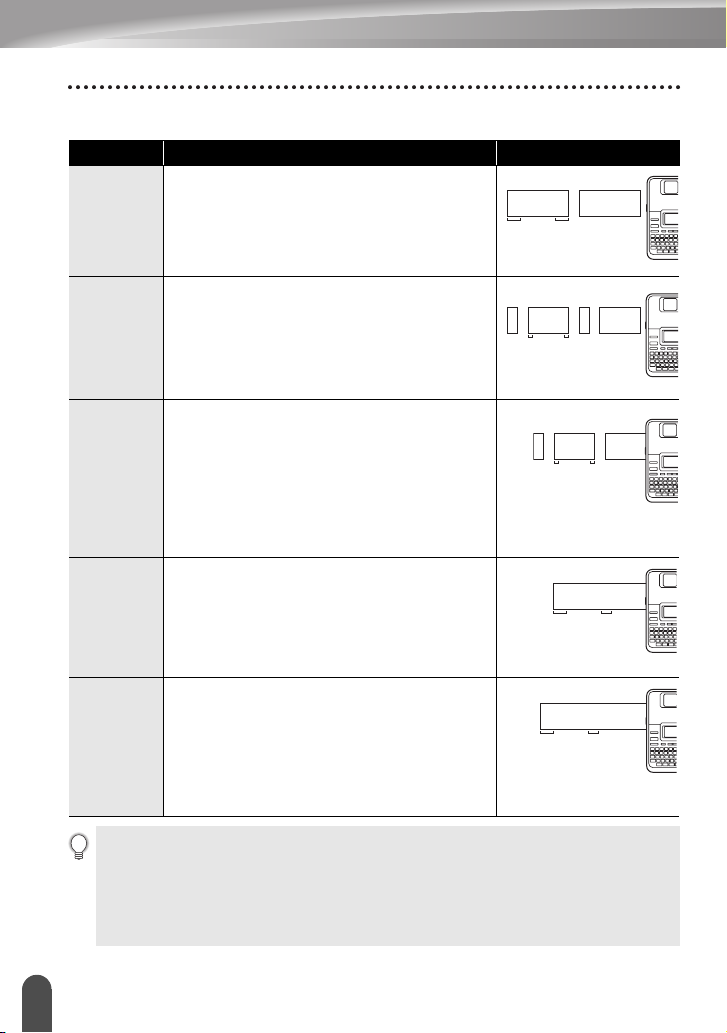
TARRAN TULOSTAMINEN
Nauhan leikkaaminen
Asetus Kuvaus Esimerkki
Leveä
marg.
Kapea
margin.
Leikkaa nauhan automaattisesti kunkin
tarran tulostuksen jälkeen. Jättää 24 mm:n
marginaalin kumpaankin päähän.
Leikkaa palan tyhjää tarraa automaattisesti
ennen ensimmäisen tarran tulostusta ja leikkaa
nauhan sitten kunkin tarran tulostuksen jälkeen.
Jättää 4 mm:n marginaalin kunkin tarran
ABC ABC
24 mm 24 mm
23 mm
ABC ABC
4 mm 4 mm
kumpaankin päähän.
Ketju
• Leikkaa palan tyhjää tarraa automaattisesti
ennen ensimmäisen tarran tulostusta
ja leikkaa nauhan sitten kunkin tarran
tulostuksen jälkeen. Jättää 4 mm:n
marginaalin kunkin tarran kumpaankin
23 mm
ABC ABC
4 mm 4 mm
päähän.
• Kun viimeinen tarra on tulostettu, nauhaa
ei syötetä ja leikata.
• Tulostaa tarrojen joukon niin, ettei niiden
Ei leikk.
välistä leikata.
• Kun painat
samalla
Vaihto
Esikatselu
-näppäintä pitäen
-näppäintä alaspainettuna,
ABC ABC
24 mm 8 mm
viimeinen tulostettu tarra syötetään ja
leikataan.
• Valitse tämä asetus, kun käytät
Er. -nauha
erikoisnauhaa.
• Kun käytät silitettäviä kangasnauhoja tai
erityisvahvoja tarranauhoja, ota manuaalinen
ABC ABC
24 mm
leikkaus käyttöön ennen tulostamista. Poista
tulostuksen jälkeen nauhakasetti laitteesta
ja leikkaa nauha saksilla.
• Kun käytät silitettäviä kangasnauhoja tai erityisvahvoja tarranauhoja, lue edellä oleva
Er.-nauha-osa.
• Nauhaa ei leikata viimeisen tarran tulostamisen jälkeen, kun Ketju- tai Ei leikk. -asetus on
määritetty. Pidä
-näppäintä alaspainettuna ja paina
Esikatselu
-näppäintä, jos haluat
Vaihto
syöttää ja leikata nauhan automaattisesti, tai leikkaa nauha manuaalisesti, jos käytät silitettäviä
kangasnauhoja tai erityisvahvoja tarranauhoja.
Nauhan leikkauksen asetukset
58
Page 63
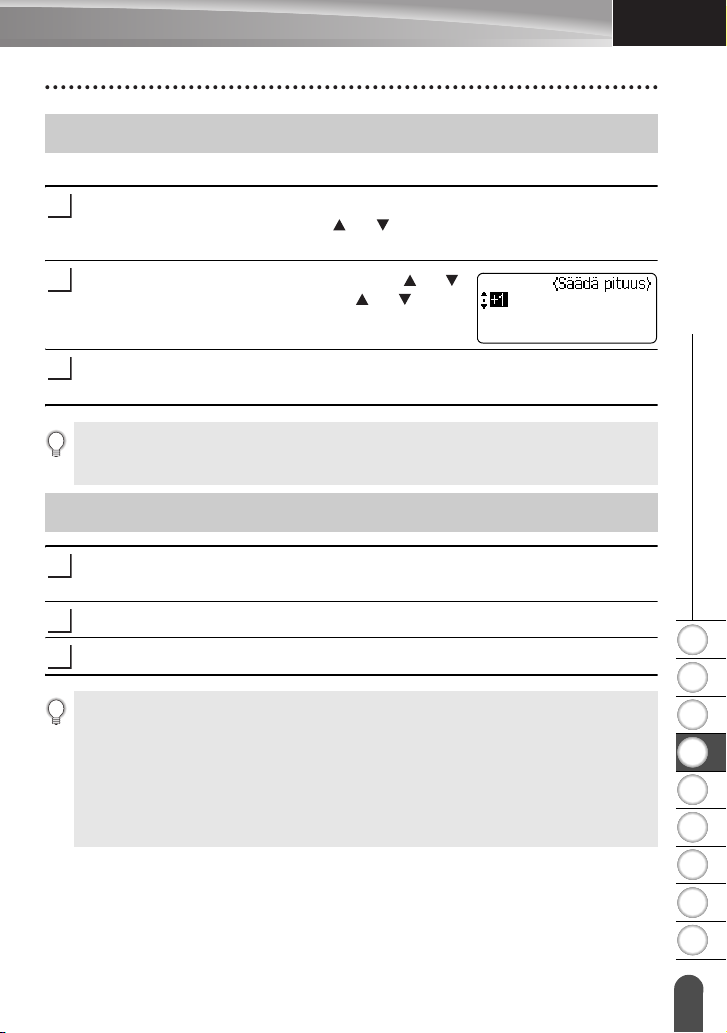
Tarran pituuden säätäminen
Voit säätää tulostetun tarran pituutta tasoissa välillä -5–+5.
Tuo asetusnäyttö näkyviin painamalla
1
-vaihtoehto käyttämällä näppäintä tai ja paina sitten
näppäintä.
Valitse Säädä pituus -vaihtoehto näppäimen tai
2
avulla ja aseta sitten arvo näppäimen tai avulla.
Asetus
-näppäintä, valitse Säädä pituus
OK
- tai
Rivinvaihto
SUOMI
SUOMI
TARRAN TULOSTAMINEN
-
Ota asetus käyttöön painamalla OK- tai
3
• Palaa edelliseen vaiheeseen painamalla
• Aseta arvo sen oletusasetukseen painamalla
• Yksi taso säätää noin yhden prosentin tarran kokonaispituudesta.
Esc
-näppäintä.
Välilyönti
Rivinvaihto
-näppäintä.
-näppäintä.
Tarrojen kiinnittäminen
Jos se on tarpeen, leikkaa tulostettu tarra haluttuun muotoon ja pituuteen
1
esimerkiksi saksilla.
Irrota taustamateriaali tarrasta.
2
Sijoita tarra paikalleen ja kiinnitä tarra sitten painamalla sormella tiukasti ylhäältä alas.
3
• Joidenkin tarratyyppien taustamateriaali saattaa olla leikattu valmiiksi, jolloin sen poistaminen
on helpompaa. Poista taustamateriaali taittamalla tarraa pituussuunnassa niin, että teksti tulee
sisäänpäin, jolloin taustamateriaalin sisäreunat tulevat näkyviin. Irrota taustamateriaali sitten
pala kerrallaan.
• Tarrat saattavat olla vaikeita kiinnittää kosteisiin, likaisiin tai epätasaisiin pintoihin.
Tarrat saattavat irrota kyseisistä pinnoista helposti.
• Lue silitettäviä kangasnauhojen, erityisvahvojen tarranauhojen ja muita erikoisnauhojen
mukana toimitetut ohjeet huolellisesti ja noudata kaikkia ohjeissa mainittuja varotoimenpiteitä.
1
2
3
4
5
6
7
8
9
Tarran pituuden säätäminen
59
Page 64
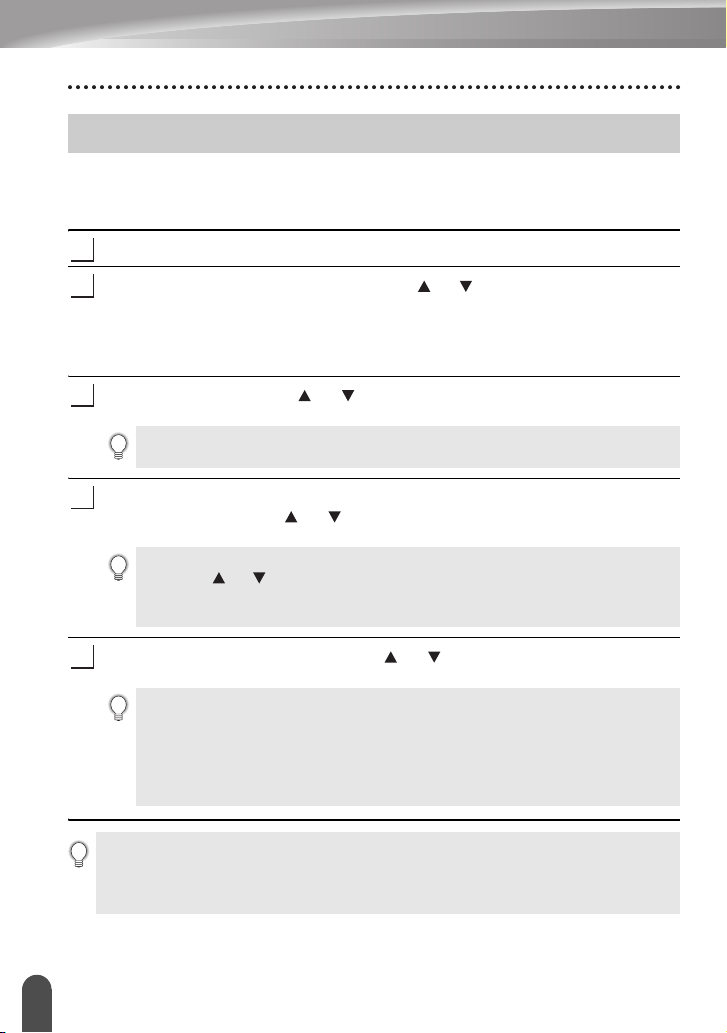
TARRAN TULOSTAMINEN
Tarrakokoelmasta tulostaminen
Tarran tulostaminen laitteeseen tallennetusta tarrakokoelmasta
Sivuilla 61–64 näytetään useita Tarrakokoelmaan tallennettuja tarroja. Näiden valmiiksi
suunniteltujen tarrojen tulostus säästää aikaa.
Paina
1
2
3
4
Tarrakokoelma
Valitse tulostettavan tarran kieli näppäimen tai avulla ja paina sitten OK- tai
Rivinvaihto
Kieli voidaan valita seuraavista: kroatia, tšekki, tanska, hollanti, englanti
(Iso-Britannia), suomi, ranska, saksa, unkari, italia, norja, puola, portugali,
romania, slovakki, sloveeni, espanja (Espanja) tai ruotsi.
Valitse luokka näppäimen tai avulla ja paina sitten OK- tai
näppäintä.
Ensimmäisen tarran kuva tulee näyttöön.
Valitse tarra näppäimen tai avulla ja paina sitten
näppäintä.
-näppäintä.
Voit tarkastella kaikkien käytettävissä olevien tarrojen luetteloa Tarrakokoelmaluettelotaulukossa.
Jos haluat lisätä tarran Suosikit-luokkaan, valitse Lisää suosikkeihin -vaihtoehto
näppäimen tai avulla ja paina sitten
valittu tarrakuva rekisteröidään Suosikit-luokkaan. Useimmin käytettyjen tarrakuvien
rekisteröiminen mahdollistaa niiden näyttämisen nopeasti ja helposti, kun niitä tarvitaan.
-näppäintä.
OK
- tai
Rivinvaihto
OK
- tai
-näppäintä, niin
Rivinvaihto
Rivinvaihto
-
-
Valitse Tulosta-vaihtoehto näppäimen tai avulla ja paina sitten OK- tai
5
Rivinvaihto
• P-touch Update Software -ohjelmiston avulla voidaan ladata lisää tarraluokkia ja uusia
tarramuotoja lisätä laitteeseen tai P-touch Editoriin.
• Tietoja uusien tarraluokkien lataamisesta on tarrakokoelman lataamista/ohjelmiston
päivittämistä käsittelevässä osassa sivulla sivu 64.
Tarrakokoelmasta tulostaminen
60
-näppäintä.
Tarrakokoelmaluokat on määritetty valmiiksi tiettyjä nauhan leveyksiä varten. Nauhan
leveydet on mainittu tarrakokoelmaluokan nimen jälkeen sulkeissa. Jos esimerkiksi
haluat luoda Toimitus-tarran, laitteeseen on lisättävä 18 mm:n nauha. Jos nykyisen
nauhakasetin leveys ei vastaa valitulle asettelulle asetettua leveyttä, näyttöön tulee
virhesanoma, kun yrität tulostaa tarran. Poista virhesanoma painamalla
tai mitä tahansa muuta näppäintä ja aseta sitten nauhakasetti, jonka leveys on oikea.
Esc
-näppäintä
Page 65
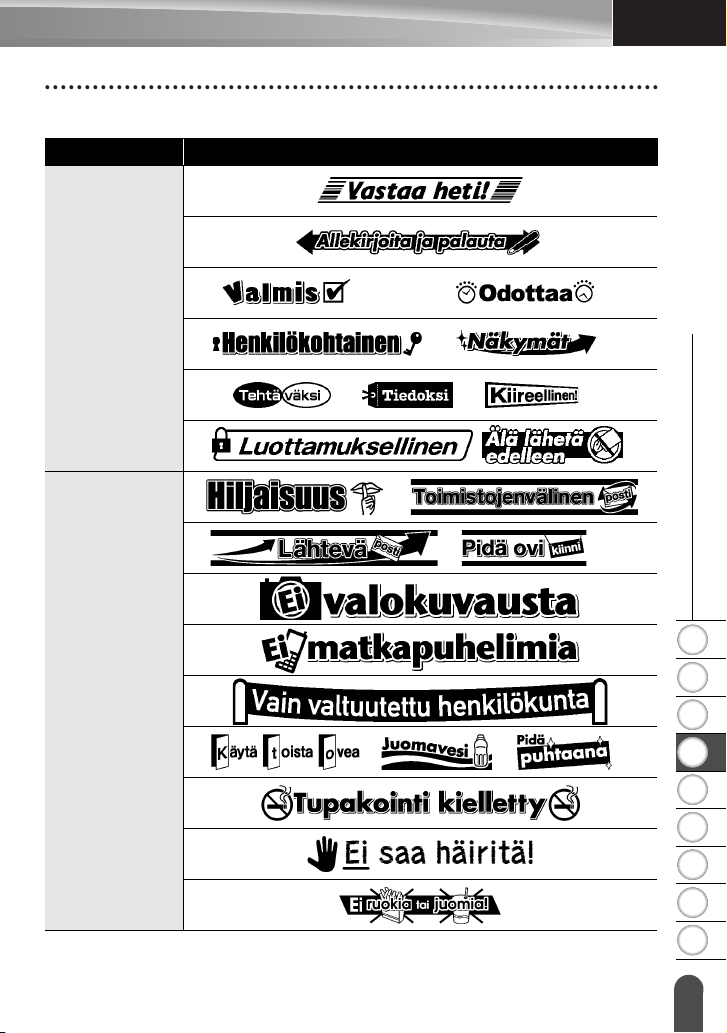
Tarrakokoelmaluettelo
Luokka Tarra
Tiedostot
(vain 12 mm:n
nauha)
SUOMI
SUOMI
TARRAN TULOSTAMINEN
Toimistokyltit
(vain 24 mm:n
nauha)
* Tarrat ovat vain esimerkkejä.
Tarrakokoelmasta tulostaminen
1
2
3
4
5
6
7
8
9
61
Page 66
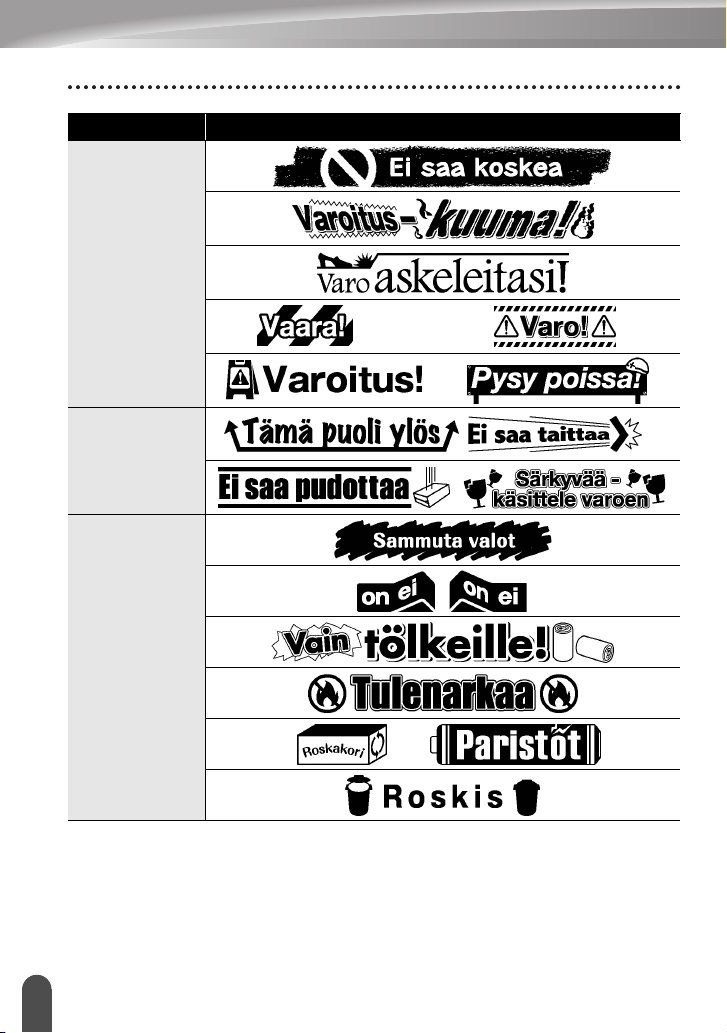
TARRAN TULOSTAMINEN
Luokka Tarra
Varoitus
(vain 24 mm:n
nauha)
Toimitus
(vain 18 mm:n
nauha)
Säästö
(vain 18 mm:n
nauha)
* Tarrat ovat vain esimerkkejä.
Tarrakokoelmasta tulostaminen
62
Page 67

Luokka Tarra
Vähittäismyynti
(vain 24 mm:n
nauha)
Henkilökohtainen
(vain 12 mm:n
nauha)
SUOMI
SUOMI
TARRAN TULOSTAMINEN
* Tarrat ovat vain esimerkkejä.
Tarrakokoelmasta tulostaminen
1
2
3
4
5
6
7
8
9
63
Page 68
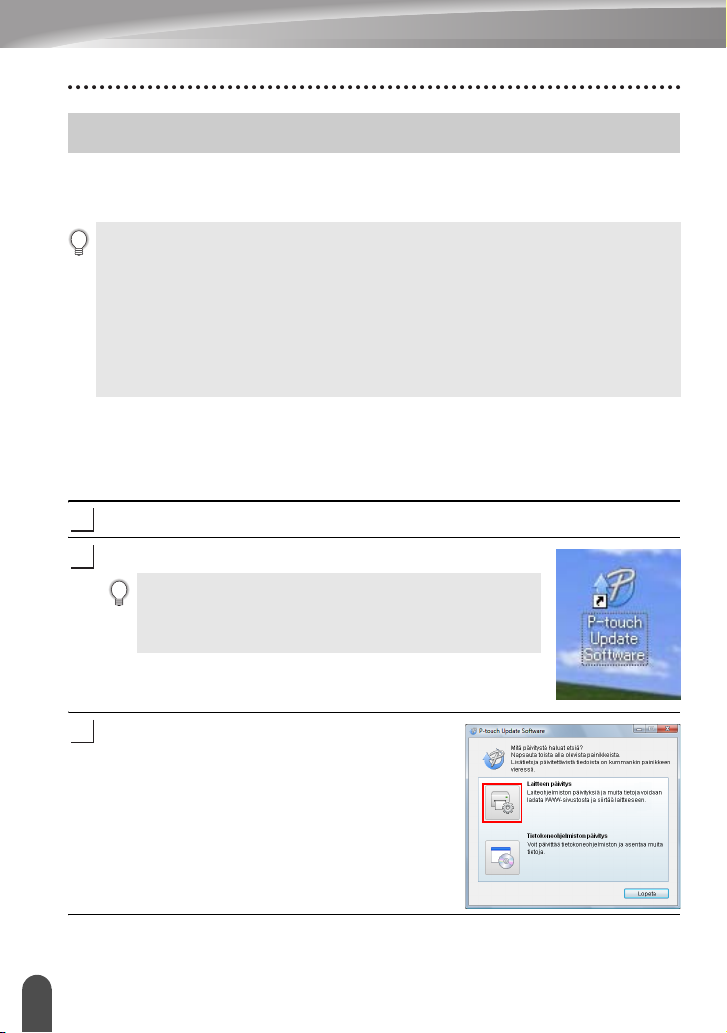
TARRAN TULOSTAMINEN
Uuden tarrakokoelmaluokan lataaminen (vain Windows®)
P-touch Update Software -ohjelmiston avulla voidaan ladata uusia tarrakokoelmaluokkia
P-touch-tarratulostimeen tai tietokoneeseen tulostettavaksi P-touch Editorin avulla.
Lisäksi ohjelmisto voidaan päivittää uusimmaksi versioksi tämän työkalun avulla.
• Jos haluat käyttää P-touch Update Software -ohjelmistoa, se täytyy asentaa mukana
toimitetulta CD-levyltä.
• Lisätietoja ohjelmiston asentamisesta on Ohjelmiston asennusoppaassa.
• P-touch Update Software -ohjelmiston käynnistäminen edellyttää Internet-yhteyttä.
• Tarrakokoelmamalleja ei voi muokata.
• Saatat huomata, että ohjelmisto ja tämän käyttöoppaan sisältö ovat erilaiset.
• Kun P-touch Update Software -ohjelmisto asennetaan, työpöydälle asennetaan kuvake,
jonka avulla ohjelmisto on helppo käynnistää. Jos haluat tarkistaa uudet
tarrakokoelmamallit, käynnistä ohjelmisto napsauttamalla sen kuvaketta.
Tarrakokoelman lataaminen P-touch-tarratulostimeen
Seuraava esimerkki on Windows Vista® -käyttöjärjestelmälle.
Seuraavissa vaiheissa näet merkinnän XX-XXXX. XX tarkoittaa tulostimesi nimeä.
Kytke virta laitteeseen ja liitä USB-kaapeli.
1
Kaksoisnapsauta [P-touch Update Software] -kuvaketta.
2
P-touch Update Software -ohjelmisto voidaan käynnistää myös
seuraavalla tavalla.
Napsauta [Käynnistä]-painiketta ja valitse sitten [Kaikki ohjelmat] [Brother P-touch] - [P-touch Update Software].
Napsauta [Laitteen päivitys] -kuvaketta.
3
Uuden tarrakokoelmaluokan lataaminen (vain Windows®)
64
Page 69

Valitse [Tulostin], varmista, että [Laitetta on
4
yhdistetty oikein.] -teksti on näkyvissä,
ja valitse sitten [OK].
Valitse [Kieli], valitse ladattavan
5
tarrakokoelman ja/tai päivitettävän
ohjelmiston vieressä oleva valintaruutu
ja valitse sitten [Siirrä].
Napsauta oikeassa yläkulmassa olevaa
Saat lisätietoja napsauttamalla tätä
-vaihtoehtoa, niin voit avata WWW-sivun,
joka sisältää tietyn tarrakokoelman tiedot.
SUOMI
SUOMI
TARRAN TULOSTAMINEN
Tarkista päivitettävä sisältö ja aloita päivitys
6
valitsemalla sitten [Aloita].
Uuden tarrakokoelmaluokan lataaminen (vain Windows®)
1
2
3
4
5
6
7
8
9
65
Page 70
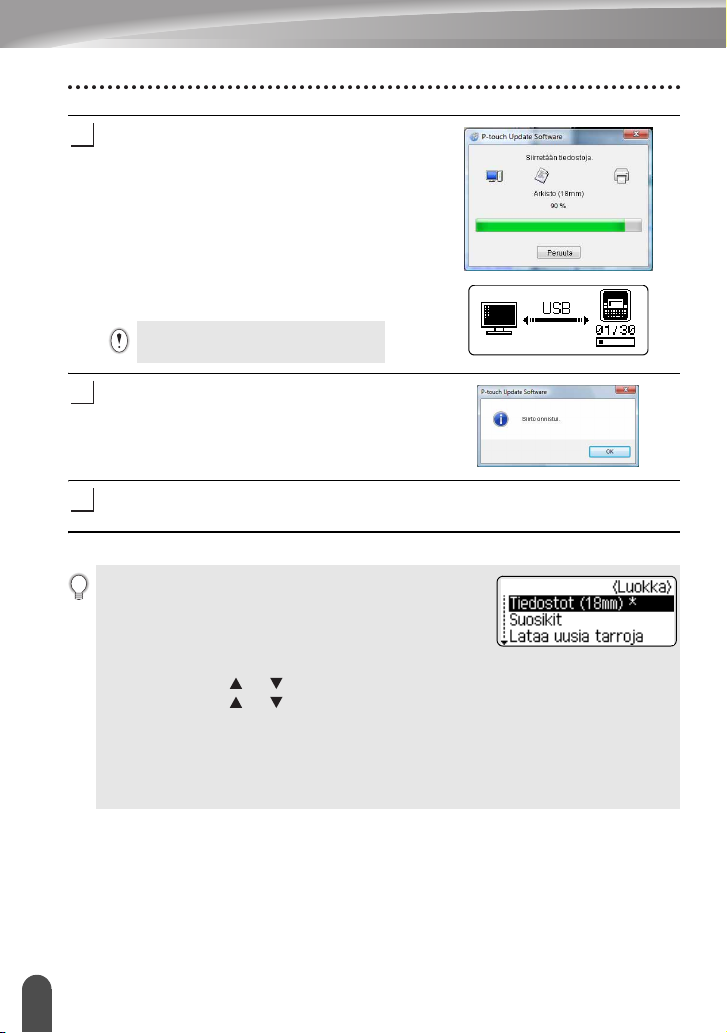
TARRAN TULOSTAMINEN
Oikealla oleva näyttö näkyy tietokoneessa,
7
kun ohjelmistoa päivitetään.
Oikealla oleva näyttö näkyy laitteen
nestekidenäytössä.
Älä katkaise laitteen virtaa
päivitysprosessin aikana.
Viimeistele päivitys valitsemalla [OK].
8
5
Syöttönäyttö tulee jälleen näkyviin, kun päivitys on valmis.
9
6
• Ladatut uudet tarrakokoelmaluokat lisätään niihin liittyviin
luokkiin.
• Uuden lisätyn luokan nimen jälkeen on tähti (*).
• Ladatut tarrakokoelmat voidaan poistaa seuraavalla tavalla
1. Paina
Tarrakokoelma
2. Paina näppäintä tai ja valitse sitten kieli.
3. Paina näppäintä tai ja valitse sitten luokka.
Tyhjennä
4. Paina
• Jos ladattu tarrakokoelma rekisteröitiin Suosikit-osassa, se myös poistetaan täältä.
• Yksittäisiä tarroja ei voi poistaa luokista.
• Kun Lataa uusia tarroja -vaihtoehto valitaan, näyttöön tulee Yhdistä tietokone ja suorita
P-touch Update Software -kehote.
Uuden tarrakokoelmaluokan lataaminen (vain Windows®)
66
-näppäintä.
.
.
-näppäintä.
Page 71

Uuden tarrakokoelmaluokan lataaminen P-touch Editoriin / P-touch Editor -ohjelmiston päivittäminen
Seuraava esimerkki on Windows Vista® -käyttöjärjestelmälle.
Seuraavissa vaiheissa näet merkinnän XX-XXXX. XX tarkoittaa tulostimesi nimeä.
Kaksoisnapsauta [P-touch Update Software] -kuvaketta.
1
2
• P-touch Update Software -ohjelmisto voidaan käynnistää
myös seuraavalla tavalla.
• Napsauta [Käynnistä]-painiketta ja valitse sitten
[Kaikki ohjelmat] - [Brother P-touch] - [P-touch Update
Software].
• Jos näyttöön tulee sanoma, joka ilmoittaa käynnistyksen
yhteydessä, että muokkausohjelmisto (P-touch Editor)
on uusin versio, valitse [Kyllä] ja jatka sitten vaiheeseen 3.
Napsauta [Tietokoneohjelmiston päivitys]
-kuvaketta.
SUOMI
SUOMI
TARRAN TULOSTAMINEN
Valitse [Tulostin] ja [Kieli], valitse asennettavan
3
tarrakokoelman vieressä oleva valintaruutu
ja valitse sitten [Asenna].
Napsauta oikeassa yläkulmassa olevaa
Saat lisätietoja napsauttamalla tätä
-vaihtoehtoa, niin voit avata WWW-sivun,
joka sisältää tietyn tarrakokoelman
tiedot.
Uuden tarrakokoelmaluokan lataaminen (vain Windows®)
1
2
3
4
5
6
7
8
9
67
Page 72

TARRAN TULOSTAMINEN
Asennettu tarrakokoelma tallennetaan
4
P-touch Editorin [Tarrakokoelma]-välilehteen.
Uuden tarrakokoelmaluokan lataaminen (vain Windows®)
68
Page 73
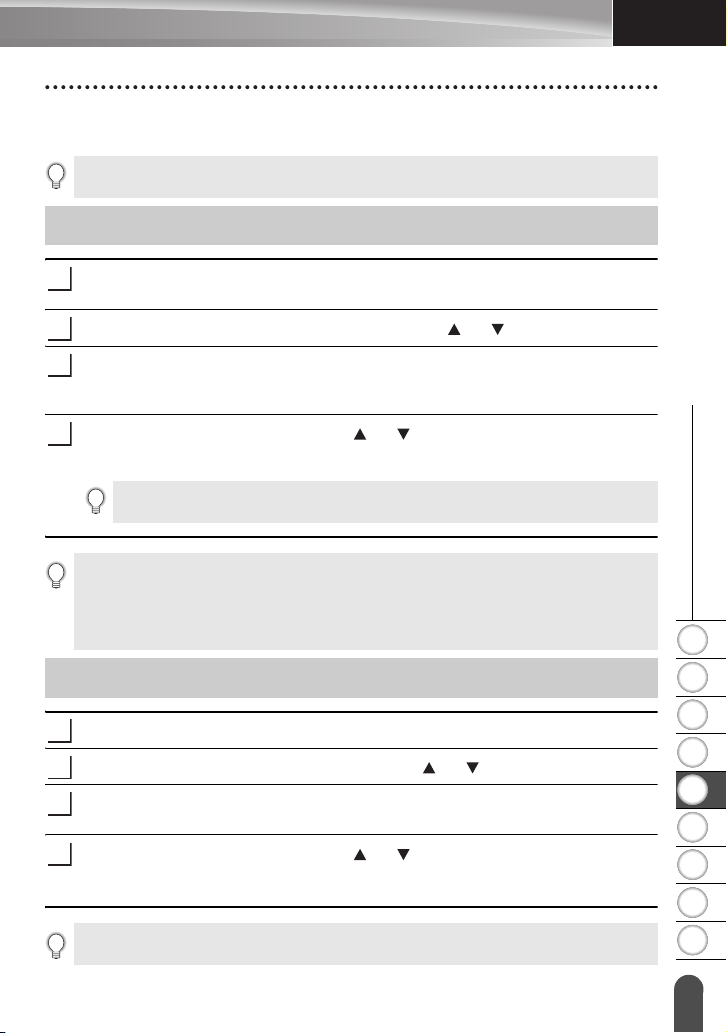
SUOMI
SUOMI
TIEDOSTOMUISTIN KÄYTTÄMINEN
Voit tallentaa jopa 99 useimmin käyttämääsi tarraa tiedostomuistiin. Kukin tarra on tallennettu
tiedostona, minkä ansiosta voit noutaa tarran nopeasti ja helposti, kun tarvitset sitä uudelleen.
• Kun tiedostomuisti on täynnä, joudut korvaamaan jonkin tallennetuista tiedostoista aina,
kun tallennat uuden tiedoston.
Tarran tallentaminen muistiin
Kun olet syöttänyt tekstin ja muotoillut tarran, tuo Tiedosto-näyttö näkyviin
1
painamalla
Valitse Tallenna-vaihtoehto käyttämällä näppäintä tai .
2
Paina OK- tai
3
Myös tarran teksti tulee näyttöön, jos jokin tarra on jo tallennettuna kyseisen
tiedostonumeron kohdalle.
Valitse tiedoston numero näppäimen tai avulla ja tallenna tarra kyseisen
4
tiedostonumeron kohdalle painamalla sitten
Tiedosto tallennetaan, ja tekstinsyöttönäyttö tulee jälleen näkyviin.
• Palaa edelliseen vaiheeseen painamalla
• Kuhunkin tiedostoon voidaan t allentaa enintään 280 merkkiä. Tämä määrä voi kuitenkin vaihdella
käytettyjen merkkien tai symbolien mukaan. Tiedostoja voidaan tallentaa enintään 99.
• Jos haluat tallentaa automaattisen muotoilun asetusten avulla luodun tarran, katso
”Automaattisen muotoilun asetusten käyttäminen” sivulla 38.
Tiedosto
Kun valitun numeron kohdalla on jo tallennettuna jokin tiedosto, sen tiedot korvataan
tiedostolla, jota yrität tallentaa.
-näppäintä.
Rivinvaihto
-näppäintä. Tiedoston numero tulee näyttöön.
OK
- tai
Esc
-näppäintä.
Rivinvaihto
-näppäintä.
TIEDOSTOMUISTIN KÄYTTÄMINEN
1
Tallennetun tarratiedoston avaaminen
Tuo Tiedosto-näyttö näkyviin painamalla
1
Valitse Avaa-vaihtoehto käyttämällä näppäintä tai .
2
Paina OK- tai
3
Myös tarran teksti tulee näyttöön tarran tunnistamista varten.
Valitse tiedoston numero näppäimen tai avulla ja avaa valittu tiedosto
4
painamalla sitten
näkyviin tekstinsyöttönäyttöön.
Palaa edelliseen vaiheeseen painamalla
Rivinvaihto
OK
- tai
-näppäintä. Tallennetun tarran tiedoston numero tulee näyttöön.
Rivinvaihto
Tiedosto
-näppäintä. Tiedosto avataan, ja se tulee
Esc
-näppäintä.
-näppäintä.
Tarran tallentaminen muistiin
2
3
4
5
6
7
8
9
69
Page 74

TIEDOSTOMUISTIN KÄYTTÄMINEN
Tallennetun tarratiedoston tulostaminen
Tuo Tiedosto-näyttö näkyviin painamalla
1
Valitse Tulosta-vaihtoehto käyttämällä näppäintä tai .
2
Paina OK- tai
3
Tallennetun tarran tiedoston numero tulee näyttöön.
Myös tarran teksti tulee näyttöön tarran tunnistamista varten.
Valitse tiedoston numero näppäimen tai avulla ja tulosta valittu tarra painamalla
4
sitten
• Palaa edelliseen vaiheeseen painamalla
• Ei tekstiä! -sanoma tulee näyttöön, kun yrität tulostaa tiedoston, joka ei sisällä tekstiä.
Tulosta
Rivinvaihto
-, OK- tai
Rivinvaihto
-näppäintä.
Tiedosto
-näppäintä. Tarra tulostetaan laitteesta.
Esc
-näppäintä.
-näppäintä.
Tallennetun tarratiedoston poistaminen
Tuo Tiedosto-näyttö näkyviin painamalla
1
Valitse Poista-vaihtoehto käyttämällä näppäintä tai .
2
Paina OK- tai
3
Tallennetun tarran tiedoston numero tulee näyttöön.
Myös tarran teksti tulee näyttöön tarran tunnistamista varten.
Valitse tiedoston numero näppäimen tai avulla ja paina sitten OK- tai
4
Rivinvaihto
Näyttöön tulee Poista?-sanoma.
Poista tiedosto painamalla OK- tai
5
Tiedosto poistetaan, ja tekstinsyöttönäyttö tulee jälleen näkyviin.
Rivinvaihto
-näppäintä.
-näppäintä.
Tiedosto
Rivinvaihto
-näppäintä.
-näppäintä.
Voit peruuttaa tiedoston poistamisen ja palata edelliseen näyttöön painamalla
Tallennetun tarratiedoston tulostaminen
70
Esc
-näppäintä.
Page 75

SUOMI
SUOMI
P-TOUCH-TARRATULOSTIMEN YLLÄPITO
P-touch-tarratulostimen nollaaminen
Voit nollata P-touch-tarratulostimen sisäisen muistin, kun haluat poistaa kaikki tallennetut
tarratiedostot, tai jos P-touch-tarratulostin ei toimi oikein.
Muistin nollaaminen tehdasasetuksiin (ladattuja tiedostoja ei nollata)
Katkaise virta laitteesta. Paina
Vaiht o
- ja R-näppäimiä alaspainettuina, paina samalla
Vaiht o
- ja R-näppäimet.
Muistin nollaaminen tehdasasetuksiin (ladatut tiedostot nollataan)
Katkaise virta laitteesta. Paina
alaspainettuina. Kun pidät
samalla
Virta
-näppäintä kerran ja vapauta sitten
•Vapauta
• Kaikki teksti, muotoiluasetukset, asetukset ja tallennetut tarratiedostot poistetaan, kun nollaat
P-touch-tarratulostin tulee puhdistaa säännöllisesti, jotta sen suorituskyky pysyy hyvänä
ja käyttöikä pitkänä.
Poista aina paristot ja irrota verkkolaite ennen P-touch-tarratulostimen puhdistamista.
Virta
-näppäin ennen muita näppäimiä.
P-touch-tarratulostimen. Myös kieli- ja yksikköasetukset poistetaan.
Yksikön puhdistaminen
Pyyhi pölyt ja tahrat pääyksiköstä pehmeällä, kuivalla kankaalla.
Käytä itsepintaisiin tahroihin hieman kostutettua kangasta.
Älä käytä tinneriä, bentseeniä, alkoholia tai muuta orgaanista liuotinta. Niiden käyttäminen
saattaa muuttaa kotelon muotoa tai vahingoittaa P-touch-tarratulostimen ulkoasua.
Vaiht o
Vaihto
Vaihto
- ja R-näppäimiä ja pidä niitä alaspainettuina. Kun pidät
- ja
Askelpalautin
- ja
Askelpalautin
Virta
-näppäintä kerran ja vapauta sitten
-näppäimiä ja pidä niitä
-näppäimiä alaspainettuina, paina
Vaihto
- ja
Askelpalautin
-näppäimet.
Ylläpito
P-TOUCH-TARRATULOSTIMEN YLLÄPITO
1
2
3
P-touch-tarratulostimen nollaaminen
4
5
6
7
8
9
71
Page 76

P-TOUCH-TARRATULOSTIMEN YLLÄPITO
Tulostuspään puhdistaminen
Jos tulostetuissa tarroissa on raitoja tai
heikkolaatuisia merkkejä, tulostuspää on
todennäköisesti likainen. Puhdista tulostuspää
käyttämällä vanupuikkoa tai valinnaista
tulostuspään puhdistuskasettia (TZe-CL4).
• Älä kosketa tulostuspäätä suoraan paljain käsin.
• Lue tulostuspään puhdistuskasetin mukana
toimitetut käyttöohjeet.
Tulostuspää
Nauhaleikkurin puhdistaminen
Leikkurin terään voi kerääntyä teipin liimaa toistuvassa
käytössä, jolloin terästä voi tulla tylsä ja teippi voi jumittua
leikkuriin.
• Pyyhi noin kerran vuodessa leikkurin
terä vanupuikolla, joka on kostutettu
isopropyylialkoholilla (isopropanolilla).
• Älä kosketa leikkurin terää suoraan paljain käsin.
72
Ylläpito
Page 77
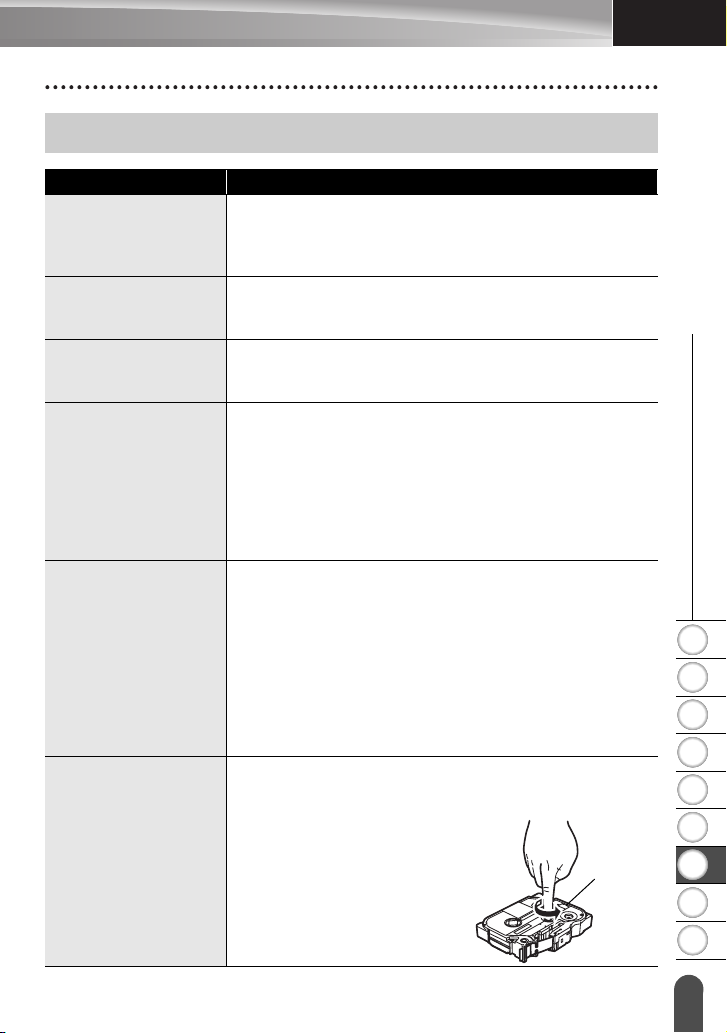
SUOMI
SUOMI
VIANMÄÄRITYS
Mitä tulee tehdä, kun...
Ongelma Ratkaisu
Näyttö ”lukittuu” tai
P-touch-tarratulostin
ei reagoi normaalisti.
Näyttö pysyy tyhjänä
sen jälkeen, kun virta
on kytketty.
Nestekidenäytön
sanomat ovat
vieraalla kielellä.
Tarraa ei tulosteta sen
jälkeen, kun Tulostanäppäintä on painettu.
Tarraa ei tulosteta
oikein.
Värinauha on irronnut
värirullayksiköstä.
Katso ”P-touch-tarratulostimen nollaaminen” sivulla 71
ja nollaa sisäinen muisti sen alkuasetuksiin. Jos P-touchtarratulostimen nollaaminen ei ratkaise ongelmaa, irrota
verkkolaite ja poista paristot yli kymmenen minuutin ajaksi.
Tarkista, että paristot on asetettu laitteeseen oikein ja
että varta vasten P-touch-tarratulostimelle suunniteltu
verkkolaite (toimitettu laitteen mukana) on liitetty oikein.
Katso ”Kielen ja yksikön asettaminen” sivulla 22 ja valitse
haluamasi kieli.
• Tarkista, että teksti on syötetty, nauhakasetti on asennettu
oikein ja tarpeeksi nauhaa on jäljellä.
• Jos nauha on taittunut, leikkaa taittunut osa pois ja pujota
nauha nauhan ulostuloaukon läpi.
• Jos nauha on jumittunut, poista nauhakasetti, vedä
jumittunut nauha ulos ja leikkaa se pois. Tarkista,
että nauhan pää kulkee nauhan ohjaimen läpi, ennen
kuin asennat nauhakasetin uudelleen.
• Poista nauhakasetti ja asenna se uudelleen painaen sitä
lujasti, kunnes se naksahtaa paikalleen.
• Jos tulostuspää on likainen, puhdista se käyttämällä
vanupuikkoa tai valinnaista tulostuspään
puhdistuskasettia (TZe-CL4).
• Tarkista, että Leikk. asetus -määritys ei ole Ketju tai Ei leikk.,
sillä tällöin nauhaa ei syötetä tarran tulostamisen jälkeen.
Pidä vaihtoehtoisesti
Esikatselu
ja paina
leikataan.
Jos värinauha on katkennut, vaihda nauhakasetti. Jos se ei
ole, älä leikkaa nauhaa. Poista nauhakasetti ja kelaa sitten
löysä värinauha kelalle kuvan mukaisesti.
Vaihto
-näppäintä alaspainettuna
-näppäintä, niin nauha syötetään ja
z VIANMÄÄRITYS
1
2
3
4
5
6
Kela
Mitä tulee tehdä, kun...
7
8
9
73
Page 78
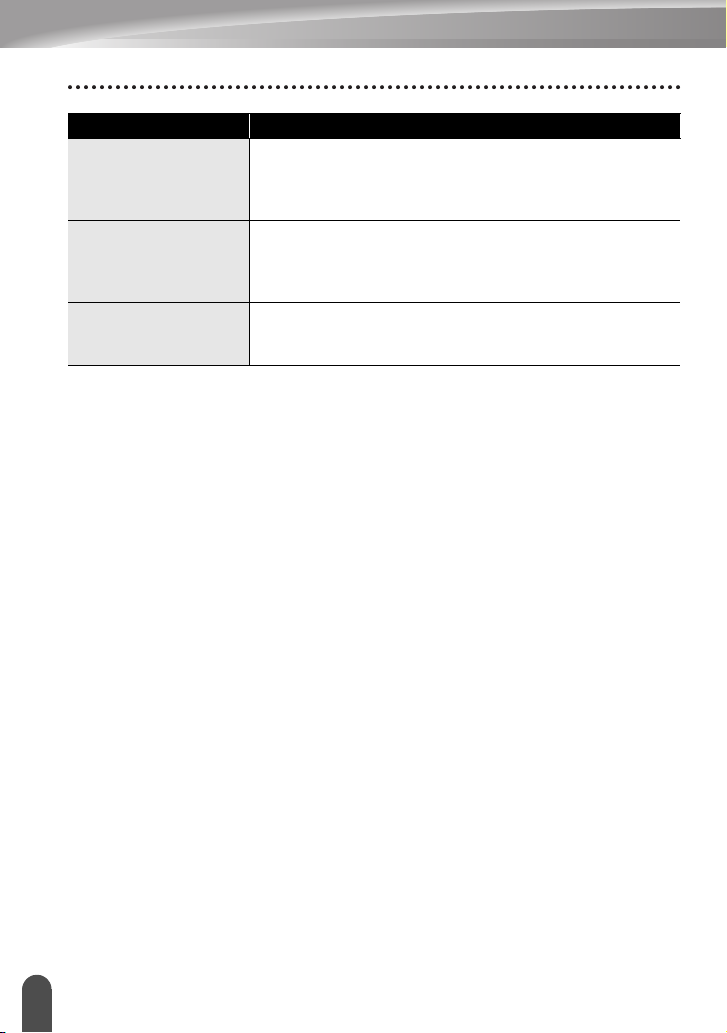
VIANMÄÄRITYS
Ongelma Ratkaisu
P-touch-tarratulostin
pysähtyy tarran
tulostamisen aikana.
• Vaihda nauhakasetti, jos raidallinen nauha on näkyvissä,
sillä se ilmaisee, että nauhan loppu on saavutettu.
• Vaihda kaikki paristot tai liitä verkkolaite suoraan P-touchtarratulostimeen.
Tarraa ei leikata
automaattisesti.
Aiemmin tallennetut
tarratiedostot ovat nyt
Tarkista, että Leikk. asetus -määritys ei ole Ketju tai Ei leikk.,
sillä tällöin nauhaa ei syötetä tarran tulostamisen jälkeen. Pidä
vaihtoehtoisesti
Esikatselu
Vaihto
-näppäintä, niin nauha syötetään ja leikataan.
Kaikki sisäiseen muistiin tallennetut tiedostot poistetaan,
jos paristojen virta on vähissä tai verkkolaite oli irrotettu.
tyhjiä.
-näppäintä alaspainettuna ja paina
Mitä tulee tehdä, kun...
74
Page 79

Virhesanomat
Kun näyttöön tulee virhesanoma, noudata alla annettuja ohjeita.
Sanoma Syy/korjausehdotus
Paristo heikko!*
Tark.
paristo!
Väärä
sovitin
kytketty!
Leikkaajavika!*
Ei tekstiä!*
Aseta
nauhakasetti!*
Nauhakasetti
vaihdettu!*
Riviraja!
Enint. 7 riviä*
Nauhan
leveysraja!
Enint. 5 riviä*
* Kuittaa virhesanoma painamalla mitä tahansa näppäintä.
Asennettujen paristojen virta alkaa olla vähissä.
Todennäköiset syyt ovat seuraavat.
• Paristot on asetettu niin, että negatiiviset ja positiiviset
navat ovat väärin päin.
• Alkaliparistojen kanssa käytetään muuntyyppisiä paristoja.
• Vanhoja ja uusia paristoja käytetään yhdessä.
• Paristojen virta on melkein loppu.
Jos virtaa ei katkaista automaattisesti, tyhjennä virhesanoma
painamalla mitä tahansa näppäintä, ennen kuin katkaiset
virran yksiköstä.
Tarkista, että oikeat paristot ovat käytössä ja että paristot on
asennettu oikein päin.
Yhteensopimaton verkkolaite on liitetty. Kun virta on katkaistu
automaattisesti, käytä verkkolaitetta, joka on varta vasten
suunniteltu P-touch-tarratulostimellesi.
Nauhaleikkuri on suljettuna, kun yrität tulostaa tai syöttää
nauhaa. Katkaise virta P-touch-tarratulostimesta ja kytke
virta uudelleen ennen jatkamista.
Kun nauha on sotkeentunut leikkuriin, poista nauha.
Tekstiä, symboleita tai viivakooditietoja ei ole syötettynä, kun
yrität tulostaa tarran tai esikatsella sitä. Syötä tietoja ennen
jatkamista.
Nauhakasettia ei ole asennettuna, kun yrität tulostaa tarran,
esikatsella tarraa tai syöttää nauhaa. Asenna nauhakasetti
ennen jatkamista.
Nauhakasetti vaihdettiin esimerkiksi tulostamisen aikana.
Varmista ennen tulostamista, että oikea nauhakasetti on
asetettuna.
Tekstiä on jo seitsemän riviä, kun painat
näppäintä. Rajoita rivien määrä seitsemään riviin.
Tekstiä on yli viisi riviä, kun painat
näppäintä ja käytössä on 18 mm:n nauha. Rajoita rivien
määrä viiteen riviin tai vaihda nauhakasetti leveämpään.
Tulosta
Rivinvaihto
- tai
Esikatsele
-
SUOMI
SUOMI
-
VIANMÄÄRITYS
1
2
3
4
5
6
7
8
9
Virhesanomat
75
Page 80
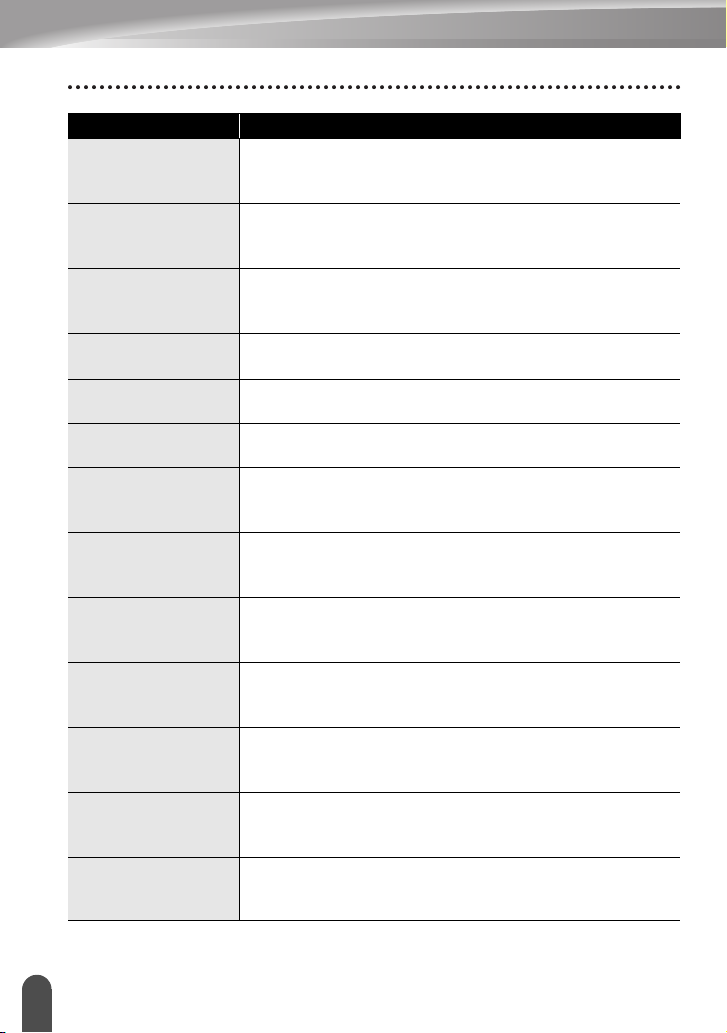
VIANMÄÄRITYS
Sanoma Syy/korjausehdotus
Nauhan
leveysraja!
Enint. 3 riviä*
Nauhan
leveysraja!
Enint. 2 riviä*
Nauhan
leveysraja!
Enint. 1 rivi*
Lohkoraja!
Enint 5 lehtiötä*
Täynnä tekstiä!*
Tekstiä on yli kolme riviä, kun painat
näppäintä ja käytössä on 12 mm:n nauha. Rajoita rivien
määrä kolmeen riviin tai vaihda nauhakasetti leveämpään.
Tekstiä on yli kaksi riviä, kun painat
näppäintä ja käytössä on 9 mm:n tai 6 mm:n nauha. Rajoita
rivien määrä kahteen riviin tai vaihda nauhakasetti leveämpään.
Tekstiä on yli yksi rivi, kun painat
näppäintä ja käytössä on 3,5 mm:n nauha. Rajoita rivien
määrä yhteen riviin tai vaihda nauhakasetti leveämpään.
Tekstiä on jo viisi lohkoa. Rajoita lohkojen määrä viiteen
lohkoon.
Enimmäismäärä merkkejä on jo syötetty. Muokkaa tekstiä
niin, että siinä on vähemmän merkkejä.
Pituusraja!*
Syötetyn tekstin sisältävän tulostettavan tarran pituus on yli yksi
metri. Muokkaa tekstiä niin, että tarran pituus on alle yksi metri.
Aseta
24 mm:n
nauhakasetti!*
Aseta
18 mm:n
nauhakasetti!*
Aseta
12 mm:n
nauhakasetti!*
Aseta
9 mm:n
nauhakasetti!*
Aseta
6 mm:n
nauhakasetti!*
Aseta
3,5 mm:n
nauhakasetti!*
Liikaa tekstiä
tälle asettelulle!*
24 mm:n nauhakasettia ei ole asennettuna, kun 24 mm:n
nauhan automaattinen muotoilu on valittuna. Asenna 24 mm:n
nauhakasetti.
18 mm:n nauhakasettia ei ole asennettuna, kun 18 mm:n
nauhan automaattinen muotoilu on valittuna. Asenna 18 mm:n
nauhakasetti.
12 mm:n nauhakasettia ei ole asennettuna, kun 12 mm:n
nauhan automaattinen muotoilu on valittuna. Asenna 12 mm:n
nauhakasetti.
9 mm:n nauhakasettia ei ole asennettuna, kun 9 mm:n
nauhan automaattinen muotoilu on valittuna. Asenna 9 mm:n
nauhakasetti.
6 mm:n nauhakasettia ei ole asennettuna, kun 6 mm:n
nauhan automaattinen muotoilu on valittuna. Asenna 6 mm:n
nauhakasetti.
3,5 mm:n nauhakasettia ei ole asennettuna, kun 3,5 mm:n
nauhan automaattinen muotoilu on valittuna. Asenna
3,5 mm:n nauhakasetti.
Enimmäismäärä merkkejä on jo syötetty valitulle asettelulle.
Muokkaa tekstiä niin, että siinä on vähemmän merkkejä,
tai käytä eri asettelua.
* Kuittaa virhesanoma painamalla mitä tahansa näppäintä.
Tulosta
Tulosta
Tulosta
- tai
- tai
- tai
Esikatsele
Esikatsele
Esikatsele
-
-
-
76
Virhesanomat
Page 81

Sanoma Syy/korjausehdotus
Virheell.
arvo!*
Val. toinen
leik.vaih.eh!*
Liian
pitkä teksti!*
Liian
korkea teksti!*
Muisti täynnä!*
Tark.
#montako merk.
on syöt.!*
Syötä A,B,C tai D
alussa & lopussa*
Enintään 5
viivakoodia
/etiketti!*
Luokka on täynnä!*
Asenn. nauha
ei yht.sop. laitt.
kanssa!*
* Kuittaa virhesanoma painamalla mitä tahansa näppäintä.
Arvo, joka on syötetty nauhan pituuden, sarkaimen pituuden,
useiden kopioiden tai numerointitoiminnon asettamista
varten, on virheellinen. Anna kelvollinen arvo asetukselle.
Nauhan pituuden asetuksen avulla määritetty nauhan pituus
on lyhyempi kuin Leveä marg. -leikkausasetukselle käyttöön
otettujen vasemman ja oikean marginaalin kokonaispituus.
Valitse eri leikkausasetus.
Syötetyn tekstin sisältävän tulostettavan tarran pituus on
pidempi kuin pituusasetus. Muokkaa tekstiä niin, että se
sopii asetettuun pituuteen, tai muuta pituusasetusta.
Tekstin koko on liian suuri. Valitse eri kokoasetus.
Sisäistä muistia ei ole vapaana tarpeeksi, kun yrität tallentaa
tarratiedoston. Vapauta muistia uutta tarratiedostoa varten
poistamalla tarpeettomia tiedostoja.
Viivakooditietoihin syötettyjen numeroiden määrä ei vastaa
viivakoodiparametreissa asetettua numeroiden määrää.
Syötä oikea määrä numeroita.
Syötetyissä viivakooditiedoissa ei ole vaadittua alku-/
loppukoodia (A, B, C tai D vaaditaan CODABAR-protokollan
viivakooditietojen alussa ja lopussa). Syötä viivakooditiedot
oikein.
Tekstitiedoissa on jo syötettynä viisi viivakoodia, kun yrität
syöttää uuden viivakoodin. Voit käyttää vain enintään viittä
viivakoodia kussakin tarrassa.
Luokille käytettävissä oleva muisti on täynnä.
Vapauta muistia poistamalla tarpeettomat rekisteröidyt luokat
korostamalla ne ja painamalla sitten
Asennettuna on nauha, joka ei ole yhteensopiva laitteen
kanssa. Käytä yhteensopivaa nauhaa.
Tyhjennä
-näppäintä.
SUOMI
SUOMI
VIANMÄÄRITYS
1
2
3
4
5
6
Virhesanomat
7
8
9
77
Page 82

LIITE
Tekniset tiedot
Pääyksikkö
Kohde Tekniset tiedot
Näyttö
Merkkinäyttö 16 merkkiä x 3 riviä (128 x 48 pistettä), taustavalo
Näytön kontrasti 5 tasoa (+2, +1, 0, -1 ja -2)
Tulostaminen
Tulostustapa Lämpösiirto
Tulostuspää 128 pistettä/180 pistettä tuumalla (dpi)
Tulostuskorkeus Enintään 18 mm (käytetäessä 24 mm:n nauhaa)
Tulostusnopeus Noin 10 mm sekunnissa
Nauhakasetti TZe-nauhakasetti (3,5, 6, 9, 12, 18 ja 24 mm:n leveydet)
Rivien määrä 24 mm:n nauha: 1–7 riviä, 18 mm:n nauha: 1–5 riviä,
Leikkaus ja syöttö Leveä marginaali, kapea marginaali, ketju, ei leikkausta,
Muisti
Muistipuskurin koko Enintään 2 800 merkkiä
Tiedostojen
tallennustila
Muut ominaisuudet
Syöttötapa Tekstimuistutus
Mallit Tarrakokoelmat, automaattinen muotoilu, lohkon asettelut
Virtalähde
Virtalähde Verkkolaite (AD-24ES), kahdeksan AA-kokoista
Automaattinen
virrankatkaisu
Koko
Mitat Noin 177,0 (L) x 237,5 (S) x 70,4 mm (K)
Paino Noin 880 g (ilman nauhakasettia ja paristoja)
Muut
Käyttölämpötila/
-kosteus
Myös TZ-nauhaa tuetaan.
12 mm:n nauha: 1–3 riviä, 9 mm:n nauha: 1–2 riviä,
6 mm:n nauha: 1–2 riviä, 3,5 mm:n nauha: 1 rivi
erikoisnauha
Enintään 99 tiedostoa
alkaliparistoa (LR6).
Paristo: 5 minuuttia*, verkkolaite: 8 tuntia
* Kun käytössä on vain P-touch-tarratulostin. Yksi tunti,
kun yhdistettynä tietokoneeseen.
10–35 °C / 20–80 prosentin kosteus (ilman tiivistymistä)
Suurin märkälämpötila: 27 °C
78
Tekniset tiedot
Page 83
SUOMI
SUOMI
HAKEMISTO
A
Aikaleima
ajoitusvaihtoehdot .................... 47
eteenpäin-vaihtoehdot .............. 49
muotovaihtoehdot ..................... 48
Ajan ja päivän muotovaihtoehdot ..... 46
Aksenttimerkin sisältävien kirjainten
luettelo .............................................. 29
Automaattisen virrankatkaisun aika .....19
E
Erikoismerkkien luettelo ................... 51
F
fontit ................................................. 31
I
Isojen kirjainten tila ........................... 13
K
Kehykset ........................................... 36
kohdistinnäppäimet .......................... 24
koko .................................................. 30
kontrasti ............................................ 21
L
leveys ............................................... 30
Lohkon asettelut ............................... 43
M
Mallit ................................................. 40
muotoilu
merkkimääritteet ....................... 30
tarramääritteet .......................... 35
N
nauhakasetit ..................................... 18
nauhan pituus ................................... 13
näppäimistö ...................................... 14
P
Paristo ...............................................16
pituus .................................................35
poistaminen
teksti ja muotoilu .......................25
vain teksti ..................................25
R
rivi ......................................................30
Rivinumero ........................................13
Rivinvaihtomerkki ..............................13
S
Symboliluettelo ..................................28
symbolit .............................................26
syöttäminen
teksti ..........................................23
T
Tarrakokoelma ..................................60
Tekniset tiedot ...................................78
teksti
rivit .............................................24
syöttäminen ja muokkaaminen ...23
Tekstimuistutus .................................23
tyyli ....................................................30
U
uusi rivi ..............................................24
V
Verkkolaite ........................................17
Virtalähde ..........................................16
HAKEMISTO
1
2
3
4
5
6
7
8
79
9
Page 84

Painettu Kiinassa
LAC630001
 Loading...