

Page 1
NAVODILA ZA UPORABO
SLOVENSKO
Pred uporabo naprave P-touch preberite ta Navodila za uporabo.
Ta Navodila za uporabo shranite na priroèno mesto, da jih boste
lahko uporabili v prihodnje.
www.brother.si
UVOD
PRVI KORAKI
UREJANJE NALEPKE
TISKANJE NALEPK
UPORABA POMNILNIKA ZA DATOTEKE
VZDRŽEVANJE NAPRAVE P-TOUCH
ODPRAVLJANJE NAPAK
DODATEK
STVARNO KAZALO
Različica A
Page 2

UVOD
Zahvaljujemo se vam za nakup sistema P-touch 2730.
Vaš novi sistem P-touch je preprosto uporaben in vsestranski sistem za izdelavo
nalepk, s katerim je ustvarjanje profesionalnih in kakovostnih nalepk čisto preprosto.
Poleg preprostega ustvarjanja nalepk z vnaprej oblikovanimi postavitvami nalepk
ponuja programska oprema za urejanje P-touch tudi izpopolnjeno oblikovanje nalepk,
oblikovanje blokov, črtne kode in funkcije za samodejno oštevilčenje.
Ta pr i r o čnik vsebuje različna opozorila in osnovne postopke za uporabo tega sistema.
Pred uporabo pozorno preberite ta priročnik in ga shranite na priročno mesto, da ga
boste lahko uporabili v prihodnje.
Izjava o skladnosti (Samo Evropa)
Podjetje BROTHER INDUSTRIES, LTD.
15-1, Naeshiro-cho, Mizuho-ku, Nagoya, 467-8561, Japonska
izjavlja, da sta ta izdelek in izmenični napajalnik skladna z osnovnimi zahtevami vseh
zadevnih direktiv in predpisov, ki veljajo v Evropski uniji.
Izjavo o skladnosti lahko prenesete z našega spletnega mesta.
Obiščite http://solutions.brother.com
• izberite regijo (npr. Europe),
• izberite državo,
• izberite svoj model,
• izberite »Manuals (Priročniki)«,
• izberite Declaration of Conformity (Izjava o skladnosti) (* izberite jezik, če je to potrebno).
Page 3

Izjava o skladnosti za zvezno komisijo za komunikacije (FCC) (samo za ZDA)
Responsible Party: Brother International Corporation
100 Somerset Corporate Boulevard
Bridgewater, NJ 08807-0911 USA
TEL: (908) 704-1700
declares that the products
Product Name: Brother P-touch
Electronic
Labeling
System
Model Number: PT-2730
comply with Part 15 of the FCC Rules. Operation is subject to the following two conditions:
(1) this device may not cause harmful interference, and (2) this device must accept any
interference received, including interference that may cause undesired operation.
This equipment has been tested and found to comply with the limits for a Class B digital
device, pursuant to Part 15 of the FCC Rules. These limits are designed to provide
reasonable protection against harmful interference in a residential installation. This
equipment generates, uses, and can radiate radio frequency energy and, if not installed
and used in accordance with the instructions, may cause harmful interference to radio
communications. However, there is no guarantee that interference will not occur in
a particular installation. If this equipment does cause harmful interference to radio or
television reception, which can be determined by turning the equipment off and on, the user
is encouraged to try to correct the interference by one or more of the following measures:
• Reorient or relocate the receiving antenna.
• Increase the separation between the equipment and receiver.
• Connect the equipment into an outlet on a circuit different from that to which the receiver
is connected.
• Consult the dealer or an experienced radio/TV technician for help.
Important
• The enclosed interface cable should be used in order to ensure compliance with the limits
for a Class B digital device.
• Changes or modifications not expressly approved by Brother Industries, Ltd. could void
the user's authority to operate the equipment.
Page 4

Mednarodna izjava o skladnosti z zahtevami za oznako ENERGY STAR
®
Namen mednarodnega programa ENERGY STAR® je promocija razvoja in širjenja
energijsko učinkovite pisarniške opreme. Družba Brother Industries, Ltd., je partner
programa ENERGY STAR
ENERGY STAR
®
®
in je ugotovila, da ta izdelek izpolnjuje zahteve programa
o učinkoviti izrabi energije.
Obvestilo o sestavljanju in objavi
Ta priročnik je bil zbran in objavljen pod nadzorom družbe Brother Industries, Ltd., ter pokriva
najnovejše opise in tehnične podatke izdelka.
Vsebina teh navodil in tehnične lastnosti tega izdelka se lahko spremenijo brez predhodnega
obvestila.
Če postanejo razpoložljive nove različice programske opreme PT-2730, ta priročnik morda
ne navaja vseh posodobljenih funkcij. Zaradi tega se lahko programska oprema in vsebina
priročnika razlikujeta.
Blagovne znamke in avtorske pravice
Logotip Brother je zaščitena blagovna znamka družbe Brother Industries, Ltd.
Brother je zaščitena blagovna znamka družbe Brother Industries, Ltd.
© 2013 Brother Industries, Ltd. Vse pravice pridržane.
Microsoft, Windows Vista in Windows so zaščitene blagovne znamke družbe Microsoft
Corporation v ZDA in/ali drugih državah.
Apple, Macintosh in Mac OS so blagovne znamke družbe Apple Inc., registrirane v ZDA
ter drugih državah.
Imena druge programske opreme ali izdelkov, ki se uporabljajo v tem dokumentu,
so blagovne znamke ali zaščitene blagovne znamke podjetij, ki so jih razvila.
Vsako podjetje, katerega programska oprema je omenjena v teh navodilih, si za programsko
opremo lasti ustrezno licenčno pogodbo.
Vsa blagovna imena in imena izdelkov drugih podjetij, ki se navajajo na izdelkih,
dokumentaciji ter drugih gradivih družbe Brother, so blagovne znamke ali zaščitene
blagovne znamke ustreznih podjetij.
Page 5
SLOVENSKO
Vsebina
Kako uporabljate napravo P-touch ................................................................................ 4
Varnostni ukrepi ............................................................................................................ 6
Splošni varnostni ukrepi ................................................................................................ 9
V tem priročniku uporabljeni simboli............................................................................ 10
PRVI KORAKI........................................................................................ 11
Odstranjevanje embalaže naprave P-touch ................................................................ 11
Splošni opis................................................................................................................. 12
LCD-prikazovalnik in tipkovnica .................................................................................. 13
LCD-prikazovalnik................................................................................................. 13
Imena in funkcije tipk ............................................................................................ 14
Napajanje .................................................................................................................... 16
Baterija.................................................................................................................. 16
Napajalnik ............................................................................................................. 17
Vstavljanje kasete s trakom......................................................................................... 18
Vklop/izklop napajanja................................................................................................. 19
Podajanje traku ........................................................................................................... 20
Podajanje in rezanje ............................................................................................. 20
Samo podajanje.................................................................................................... 20
LCD-prikazovalnik....................................................................................................... 21
Kontrast LCD-prikazovalnika ................................................................................ 21
Način prikaza ........................................................................................................ 21
Osvetlitev ozadja................................................................................................... 22
Jezik nastavitev in enote ............................................................................................. 22
Jezik...................................................................................................................... 22
Enota..................................................................................................................... 22
UREJANJE NALEPKE........................................................................... 23
Vnašanje in urejanje besedila ..................................................................................... 23
Vnašanje besedila s tipkovnico............................................................................. 23
Uporaba besedilnega opomnika ........................................................................... 23
Dodajanje nove vrstice.......................................................................................... 24
Dodajanje novega bloka ....................................................................................... 24
Premikanje kazalca............................................................................................... 24
Vstavljanje besedila .............................................................................................. 24
Vstavljanje tabulatorja........................................................................................... 24
Brisanje besedila................................................................................................... 25
Vnašanje simbolov...................................................................................................... 26
Vnašanje simbolov s funkcijo za simbole.............................................................. 26
Uporaba funkcije za posodabljanje simbolov........................................................ 27
z UVOD
1
2
3
4
5
6
7
8
9
1
Page 6

UVOD
Vnašanje naglašenih znakov .......................................................................................29
Nastavitev lastnosti znakov..........................................................................................30
Nastavitev lastnosti znakov za nalepko.................................................................30
Nastavitev lastnosti znakov po vrsticah.................................................................30
Nastavitev sloga samodejne prilagoditve ..............................................................34
Nastavitev lastnosti nalepk...........................................................................................35
Uporaba postavitev s samodejnim oblikovanjem .........................................................38
Uporaba predlog – Primer ustvarjanja inventarne oznake.....................................38
Uporaba postavitev blokov ....................................................................................42
Uporaba funkcije za čas in datum................................................................................45
Nastavitev ure........................................................................................................45
Nastavitev zapisa za čas in datum ........................................................................46
Nastavitev časovne oznake...................................................................................47
[Čas] ................................................................................................................47
[Zapis časovne oznake]...................................................................................48
[Naprej]............................................................................................................48
Ustvarjanje nalepke s črtno kodo.................................................................................49
Nastavitev parametrov črtne kode.........................................................................50
Vnos podatkov črtne kode .....................................................................................51
Urejanje in brisanje črtne kode..............................................................................52
TISKANJE NALEPK .............................................................................. 53
Predogled nalepke .......................................................................................................53
Tiskanje nalepke..........................................................................................................53
Tiskanje ene kopije ................................................................................................54
Tiskanje več kopij ..................................................................................................54
Samodejno oštevilčenje nalepk .............................................................................55
Zrcalno tiskanje......................................................................................................56
Možnosti za rezanje traku ............................................................................................57
Nastavitev dolžine nalepke ..........................................................................................59
Pritrjevanje nalepk........................................................................................................59
Tiskanje iz zbirke nalepk..............................................................................................60
Tiskanje nalepke iz zbirke nalepk, shranjene v stroju............................................60
Prenos nove kategorije zbirke nalepk (samo Windows
Prenos kategorije zbirke nalepk v napravo P-touch ..............................................64
Prenos nove kategorije zbirke nalepk v program P-touch Editor/
Posodabljanje programske opreme P-touch Editor ...............................................67
®
) ............................................64
UPORABA POMNILNIKA ZA DATOTEKE............................................ 69
Shranjevanje nalepke v pomnilnik................................................................................69
Odpiranje shranjene datoteke z nalepko......................................................................69
Tiskanje shranjene datoteke z nalepko........................................................................70
Brisanje shranjene datoteke z nalepko ........................................................................70
2
Page 7

SLOVENSKO
VZDRŽEVANJE NAPRAVE P-TOUCH ................................................. 71
Ponastavitev naprave P-touch .................................................................................... 71
Ponastavitev podatkov na tovarniške nastavitve (preneseni podatki
se ne ponastavijo)................................................................................................. 71
Ponastavitev podatkov na tovarniške nastavitve (preneseni podatki
se ponastavijo)...................................................................................................... 71
Vzdrževanje................................................................................................................. 71
Čiščenje enote ...................................................................................................... 71
Čiščenje tiskalne glave ......................................................................................... 72
Čiščenje rezalnika traku........................................................................................ 72
ODPRAVLJANJE NAPAK...................................................................... 73
Kaj storiti, kadar .......................................................................................................... 73
Obvestila o napakah.................................................................................................... 75
DODATEK.............................................................................................. 78
Tehnični podatki .......................................................................................................... 78
STVARNO KAZALO ..............................................................................79
z UVOD
1
2
3
4
5
6
7
8
9
3
Page 8
UVOD
I
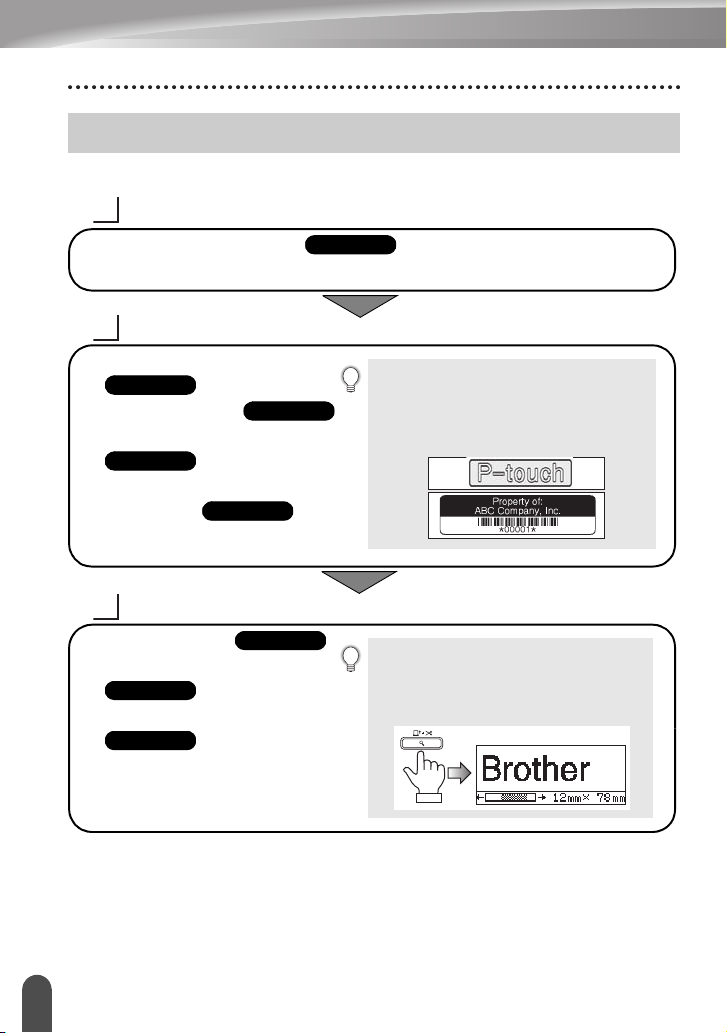
Ustvarjanje nalepke s sistemom P-touch
1
Pripravite napravo P-touch.
2
• Vnašanje in urejanje besedila.
stran 23
• Vnašanje simbolov.
• Vnašanje naglašenih znakov.
stran 29
• Uporaba postavitev s samodejnim
oblikovanjem.
3
• Tiskanje nalepke.
• Možnosti za rezanje traku.
stran 57
• Tiskanje iz zbirke nalepk.
stran 60
Kako uporabljate napravo P-touch
PRVI KORAKI
stran 11
USTVARJANJE NALEPKE
stran 26
stran 38
TISKANJE NALEPK
stran 53
Poleg vnašanja besedila ponuja naprava
P-touch še široko paleto možnosti za
oblikovanje.
Ustvarite takšne nalepke:
Pred tiskanjem lahko preverite postavitev
nalepke s funkcijo za predogled.
Ustvarite takšne nalepke:
Kako uporabljate napravo P-touch
4
Page 9
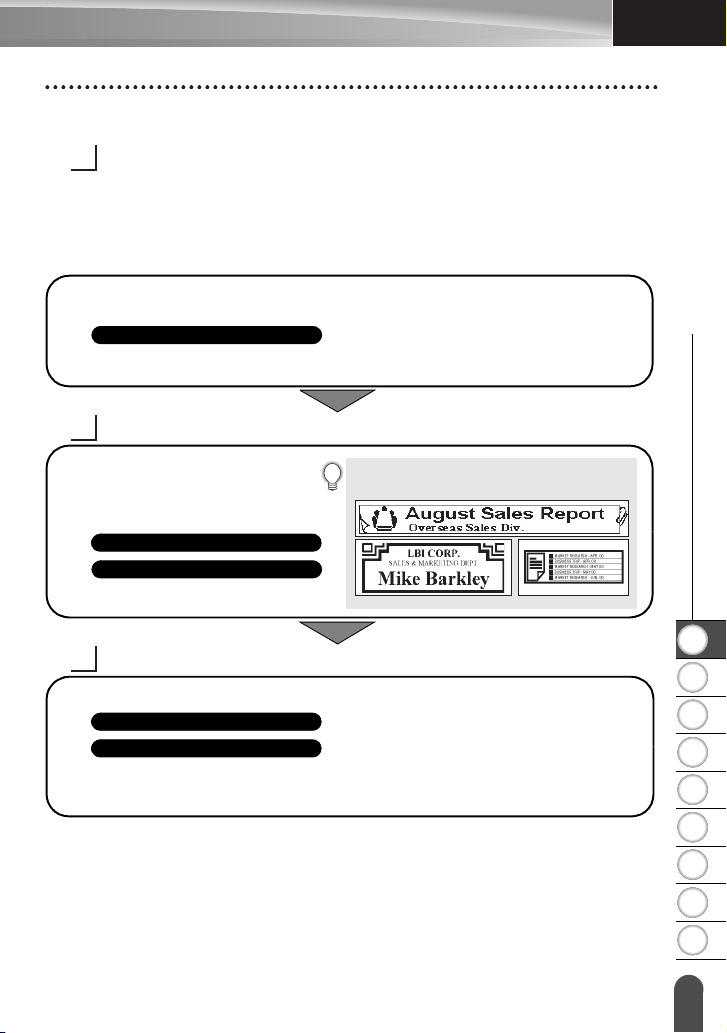
Ustvarite nalepko tako, da sistem P-touch povežete z osebnim računalnikom
1
PRVI KORAKI
Ta sistem P-touch lahko uporabljate kot samostojno namizno napravo ali pa
ga priključite na osebni računalnik/Mac in s priloženo programsko opremo
P-touch Editor ustvarite bolj zapletene nalepke.
Če želite sistem P-touch povezati z računalnikom, uporabite priloženi
USB-kabel in namestite programsko opremo ter gonilnike P-touch Editor.
• Pripravite napravo P-touch.
• Pripravite osebni računalnik.
Navodila za namestitev programske opreme
2
USTVARJANJE NALEPKE
• Zaženite programsko opremo P-touch
Editor.
• Vnesite besedilo nalepke v program
P-touch Editor.
Pomoč za programsko opremo
Navodila za namestitev programske opreme
Ustvarite takšne nalepke:
SLOVENSKO
z
UVOD
TISKANJE NALEPK
3
Natisnite nalepko.
Pomoč za programsko opremo
Navodila za namestitev programske opreme
Tiskanje iz zbirke nalepk
S funkcijo zbirke nalepk zlahka ustvarite nalepke, tako da izberete in natisnete vzorce,
ki so že shranjeni v napravo.
Kako uporabljate napravo P-touch
1
2
3
4
5
6
7
8
9
5
Page 10
UVOD
Varnostni ukrepi
Za preprečevanje telesnih poškodb in škode so pomembne opombe, razložene
zrazličnimi simboli. Simboli in njihovi pomeni so naslednji:
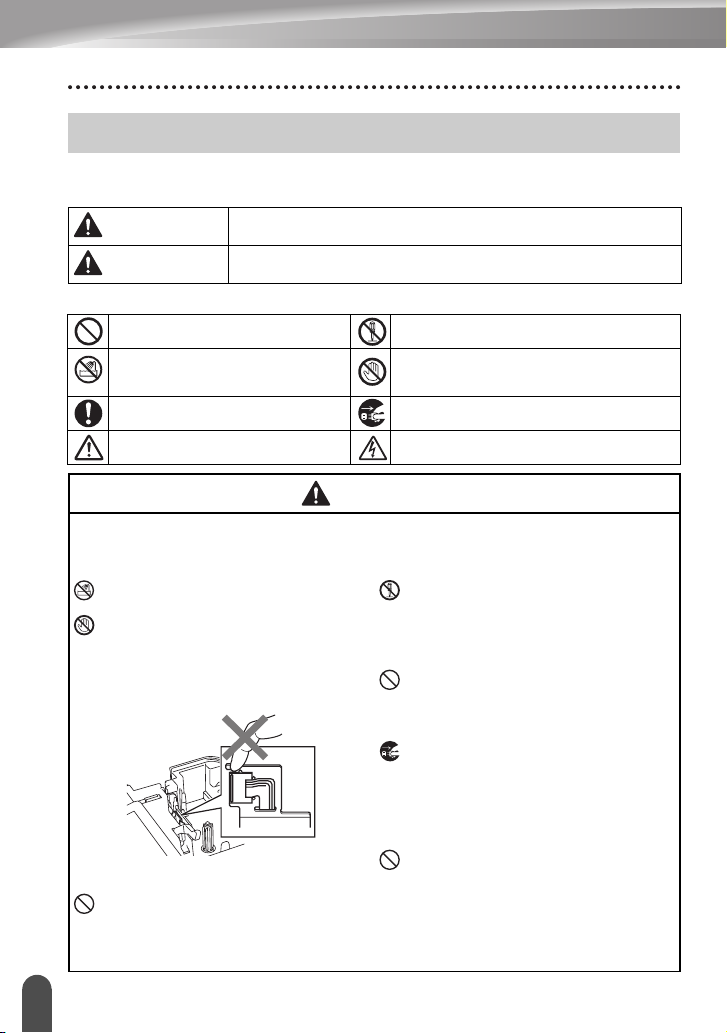
OPOZORILO
POZOR
Simboli, ki se uporabljajo v teh navodilih, so:
Dejanje NI dovoljeno. NE razstavite izdelka.
Izdelka NE izpostavljajte
pljuskanju vode ali ga potapljajte.
Obvezna dejanja. Odklop.
Varnostno opozorilo. Opozarja na možnost električnega udara.
P-touch
Sledite tem navodilom, da se izognete požaru, električnemu udaru in tveganju telesnih
poškodb in/ali škode.
NE dovolite, da se naprava P-touch na
kakršen koli način zmoči.
NE dotikajte se kovinskih delov v bližini
tiskalne glave. Tiskalna glava se med
uporabo močno segreje in ostane zelo
vroča tudi takoj po uporabi. Ne dotikajte
se je neposredno z rokami.
Naprave P-touch NE uporabljajte, če so v njej tujki. Če v napravo P-touch vstopi
voda, kovinski predmet ali kakršen koli tujek, odklopite napajalnik, odstranite
baterije in se obrnite na prodajalno, kjer ste kupili tiskalnik P-touch, ali na lokalni
pooblaščeni servisni center.
Označuje potencialno nevarno situacijo, ki bi lahko, če se ji
ne izognete, povzročila smrt ali hude telesne poškodbe.
Označuje potencialno nevarno situacijo, ki bi lahko, če se ji
ne izognete, povzročila manjše ali srednje telesne poškodbe.
NE dotikajte se določenega dela izdelka.
OPOZORILO
Naprave P-touch NE razstavljajte.
Za preglede, nastavitve ali popravila
tiskalnika se obrnite na prodajalno,
kjer ste tiskalnik P-touch kupili, ali
lokalni pooblaščeni servisni center.
V embalaži tiskalnika so uporabljene
plastične vreče. Da se izognete
nevarnosti zadušitve, varujte vreče
pred dosegom dojenčkov in otrok.
Če med uporabo ali shranjevanjem
napajalnika opazite neobičajen vonj,
vročino, spremembo barve, deformacijo
ali kakšen drug neobičajen pojav, ga
takoj odklopite in prenehajte uporabljati
ter odstranite baterije.
Da preprečite škodo, naprave P-touch
ne izpostavljajte padcem ali udarcem.
6
Varnostni ukrepi
Page 11

SLOVENSKO
OPOZORILO
Baterija
Upoštevajte te smernice, da se izognete puščanju tekočine, vročini, eksploziji baterije
ali telesnim poškodbam.
Baterij NE vrzite v ogenj, segrejte, kratko sklenite, polnite ali razstavljajte.
Napajalnik
Sledite tem navodilom, da se izognete požaru, škodi, električnemu udaru, odpovedi
ali tveganju telesnih poškodb.
Vedno uporabljajte predpisano napetost
(220–240 V) in predlagani napajalnik.
Če tega ne upoštevate, lahko pride do
nesreče ali škode. Družba Brother ne
prevzema odgovornosti za nesrečo ali
škodo, ki bi nastala zaradi neuporabe
predpisanega napajalnika, napajalnega
kabla in USB-kabla.
Priloženega napajalnika, napajalnega
kabla in USB-kabla ne priključujte na
druge izdelke.
Med nevihto s strelami takoj izključite
napajalni kabel napajalnika in
prenehajte uporabljati napravo
P-touch. Obstaja majhna možnost
električnega udara zaradi strele.
Rezalnik za trak
Rezila rezalne enote se NE dotikajte
z rokami.
Napajalnika ali vtiča NE prijemajte
z mokrimi rokami.
Napajalnika NE uporabljajte na mestih,
kjer je prisotna visoka stopnja vlage,
na primer v kopalnicah.
NE uporabljajte poškodovanega
napajalnega kabla ali vtiča.
Na napajalni kabel ali vtič
NE postavljajte težkih predmetov,
ga ne poškodujte in ga ne predelujte.
Napajalnega kabla ne zvijajte ali
vlecite na silo.
Napajalnika NE izpostavljajte padcem,
udarcem ali drugim poškodbam.
Poskrbite, da je vtič v celoti vstavljen
velektrično vtičnico. Ne uporabljajte
slabo pritrjenih vtičnic.
z
UVOD
1
2
Varnostni ukrepi
3
4
5
6
7
8
9
7
Page 12
UVOD
POZOR
Baterija
Upoštevajte te smernice, da se izognete puščanju tekočine, vročini ali eksploziji
baterije.
Starih baterij NE uporabljajte z novimi.
Alkalnih baterij NE mešajte z drugimi
vrstami baterij.
Napajalnik
Če naprave P-touch dalj časa ne
nameravate uporabljati, odklopite
napajalnik iz električne vtičnice.
Rezalnik za trak
Upoštevajte te smernice, da se izognete manjšim telesnim poškodbam in škodi
na tiskalniku.
Med delovanjem rezalnika NE odpirajte
pokrova prostora za trak.
P-touch
Upoštevajte te smernice, da se izognete manjšim telesnim poškodbam in škodi
na napravi P-touch.
Napravo P-touch postavite na ravno,
stabilno podlago, na primer mizo.
Naprave P-touch NE puščajte
v dosegu otrok z odprtim pokrovom
prostora za trak.
Pozitivnega in negativnega pola
NE zamenjajte.
Če naprave P-touch dalj časa
ne nameravate uporabljati, odstranite
baterije.
Ko ga izključujete iz električne vtičnice,
vedno primite za napajalnik.
Na rezalno enoto NE pritiskajte
premočno.
Na napravo P-touch NE odlagajte
težkih predmetov.
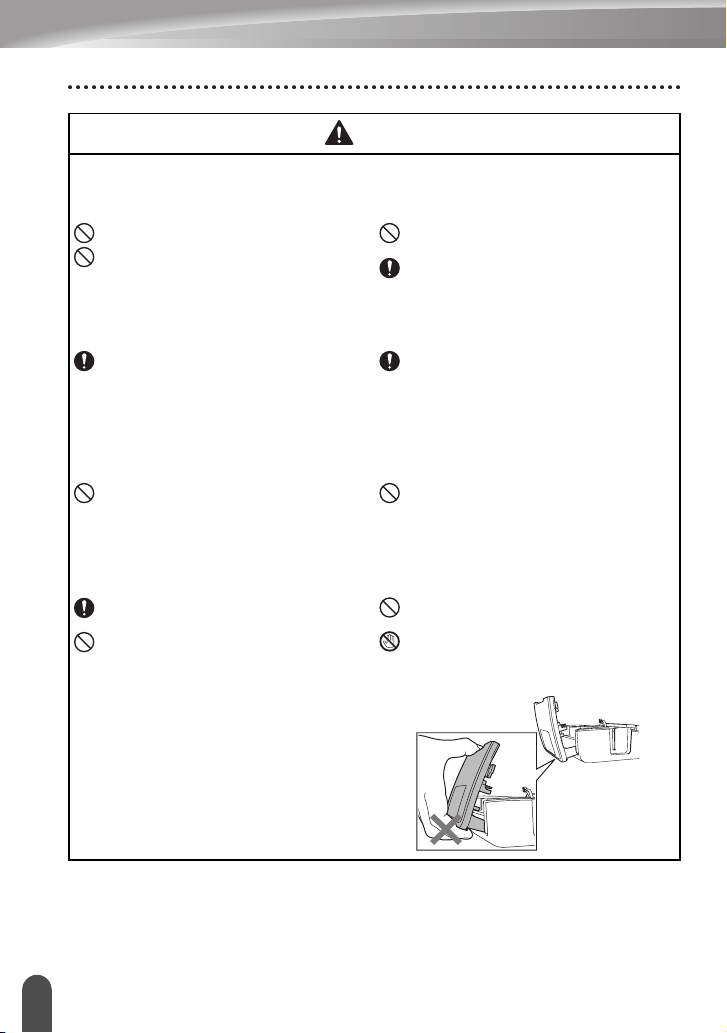
Da se izognete telesnim poškodbam,
prstov ne približujte območjem,
prikazanim na slikah.
8
Varnostni ukrepi
Page 13

SLOVENSKO
Splošni varnostni ukrepi
• Naprave NE ne namestite v bližini naprav, ki lahko povzročijo elektromagnetne motnje.
Naprava lahko začne nepravilno delovati, če jo pustite v bližini televizorja, radia itd.
• Tiskalnika za nalepke P-touch NE uporabljajte za namene ali na načine, ki niso opisani
vtem priročniku. Zaradi tega lahko pride do nesreče ali škode na napravi.
• V izhodno režo za trak, priključek izmeničnega napajalnika ali USB-priključek itd.
NE postavljajte tujkov.
• Tiskalne glave se NE dotikajte s prsti. Za čiščenje tiskalne glave (glejte »Čiščenje enote«
na strani 71) uporabite kaseto za čiščenje tiskalne glave (TZe-CL4), ki je na voljo kot
dodatna oprema, funkcijo za samodejno čiščenje tiskalnika ali mehek pripomoček za
brisanje (npr. vato).
• Naprave NE čistite z alkoholom ali drugimi organskimi topili. Uporabljajte samo mehko suho
krpo.
• Naprave P-touch NE izpostavljajte neposredni sončni svetlobi, grelnikom in drugim
napravam ter območjem, kjer je prisotna izredno visoka ali nizka temperatura, visoka
vlažnost ali prah. Temperaturno območje za običajno obratovanje: 10–35 °C.
• Na tiskal niku NE puščajte dalj časa gume ali vinila, saj se lahko sicer na njem pojavijo madež i.
• Odvisno od pogojev okolja in upor abljenih nastavitev bo morda nekatere znake ali simbole
težko razbrati.
• S to napravo uporabljajte trakove Brother TZe.
• NE vlecite ali pritiskajte na trak v kaseti. V nasprotnem primeru se lahko poškoduje kaseta
s trakom ali tiskalnik.
• Nalepk NE poskušajte tiskati, če je kaseta s trakom prazna ali če ni vstavljena v napravo
P-touch. S tem boste poškodovali tiskalno glavo.
• Med tiskanjem ali podajanjem NE poskusite prerezati traka. S tem boste poškodovali trak.
• Priporočamo, da uporabljate samo USB-kabel, ki je priložen napravi P-touch. Če želite
uporabiti drug USB-kabel, preverite, ali je kakovosten.
• Pazite, da ne opraskate CD-ja. CD-ja ne izpostavljajte visokim ali nizkim temperaturam.
Na CD ne postavljajte težkih predmetov in ga ne ukrivljajte.
• Programska oprema na CD-ju je namenjena uporabi z napravo P-touch in jo lahko
namestite na več računalnikov.
• Priporočamo, da pred uporabo naprave P-touch pozorno preberete ta Navodila za uporabo
in jih shranite v bližini za nadaljnjo uporabo.
• Odvisno od položaja, materiala in pogojev v okolju se lahko nalepka odlepi ali postane
neodstranljiva, barva nalepke se lahko spremeni ali prenese na druge predmete. Pred
pritrditvijo nalepk preverite stanje okolja in material.
• Kaset s trakom NE izpostavljajte neposredni sončni svetlobi, visokim temperaturam, visoki
vlagi ali prahu. Kasete s trakom hranite na hladnem in temnem mestu. Kasete s trakom
uporabite kmalu po odprtju embalaže.
•Oznake s črnilom na oljni ali vodni osnovi so lahko vidne preko nalepke, ki je prilepljena
preko njih. Za prekrivanje oznak uporabite dve nalepki, prilepljeni drugo na drugo, ali pa
uporabite temno nalepko.
• Morebitni podatki, shranjeni v pomnilniku, bodo izgubljeni ob odpovedi ali popravilu
naprave P-touch ali če se baterija izprazni.
• Če za več kot dve minuti odklopite napajanje, se izgubijo vse nastavitve za besedilo
in oblikovanje. Izgubi se tudi vse besedilo iz pomnilnika in nastavitve ure.
• Ne pozabite, da družba Brother Industries, Ltd., ne prevzema odgovornosti za škodo,
ki bi nastala zaradi neupoštevanja naštetih ukrepov.
z
UVOD
1
2
3
4
5
6
7
8
9
Splošni varnostni ukrepi
9
Page 14
UVOD
V tem priročniku uporabljeni simboli
V tem priročniku se uporabljajo naslednji simboli, ki označujejo dodatne informacije.
Ta simbol označuje informacije ali navodila, ki lahko v primeru neupoštevanja
:
povzročijo škodo, telesne poškodbe ali napačno delovanje.
Ta simbol označuje informacije ali napotke, ki lahko prispevajo k razumevanju
:
in bolj učinkoviti uporabi naprave P-touch.
V tem priročniku uporabljeni simboli
10
Page 15

SLOVENSKO
PRVI KORAKI
Odstranjevanje embalaže naprave P-touch
Pred uporabo naprave P-touch preverite, ali embalaža vsebuje naslednje predmete.
P-touch PT-2730 Začetna kaseta s trakom
CD USB-kabel
Napajalnik
Vtič napajalnika se lahko razlikuje glede
na državo.
Navodila za namestitev programske
opreme
Navodila za uporabo
Navodila za uporabo so morda na voljo
samo na CD-ju in niso natisnjena.
Prenesete lahko PDF-različico priročnika
Navodila za uporabo, obiščite
http://solutions.brother.com
z PRVI KORAKI
1
2
3
4
Navodila za namestitev programske
opreme so morda na voljo samo na CD-ju
in niso natisnjena.
Prenesete lahko PDF-različico priročnika
Navodila za namestitev programske
opreme, obiščite
http://solutions.brother.com
Odstranjevanje embalaže naprave P-touch
5
6
7
8
9
11
Page 16

PRVI KORAKI
Splošni opis
Pokrov prostora za trak
Prikazovalnik traku
Izhodna reža za trak
Tipkovnica
LCD-prikazovalnik
Prostor kasete s trakom
Rezalnik
za trak
Tiskalna glava
Vzvod
za sprostitev
Ob dobavi iz tovarne je LCD-prikazovalnik pokrit z zaščitnim listom, ki ščiti pred škodo.
Pred uporabo naprave P-touch odstranite ta list.
Priključek za napajalnik
USB-priključek
Pokrov prostora za
baterije
Ohišje baterije
12
Splošni opis
Page 17
LCD-prikazovalnik in tipkovnica
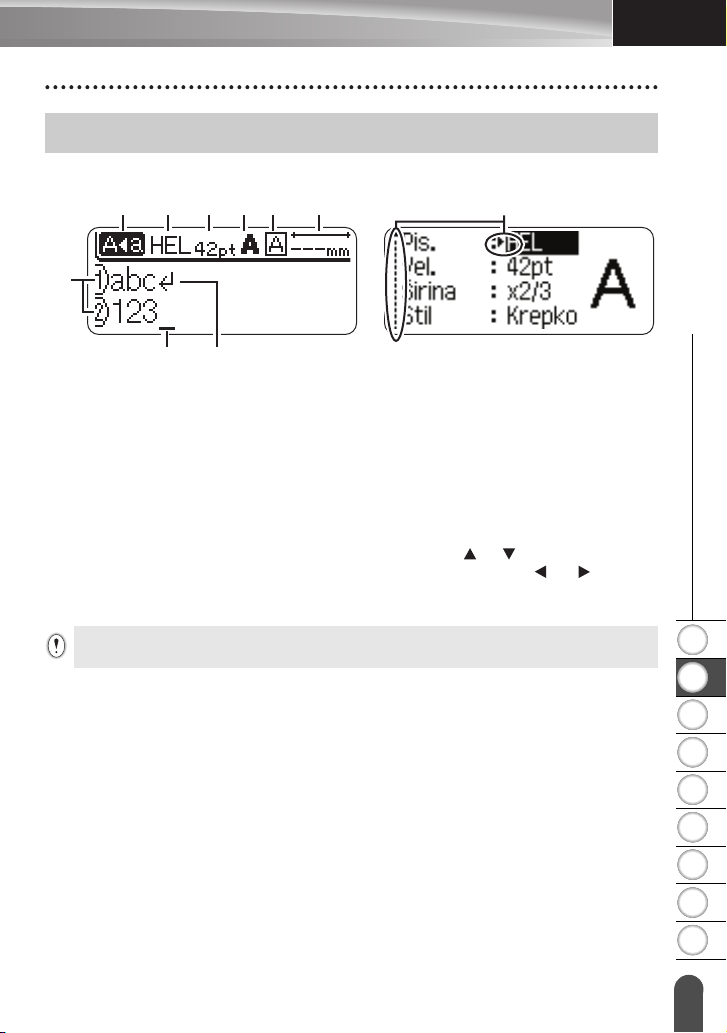
LCD-prikazovalnik
456789 10
1
2
3
1. Številka vrstice
Označuje številko vrstice v postavitvi
nalepke.
2. Kazalec
Znaki se vnesejo levo od kazalca.
Označuje trenutni položaj vnosa
podatkov.
3. Oznaka za novo vrstico
Označuje konec vrstice besedila.
4. Način velikih črk
Označuje, da je vključen način velikih
črk.
Glejte »LCD-prikazovalnik« na strani 21 za spreminjanje kontrasta in načina prikaza ter za
vklop/izklop osvetlitve ozadja.
5–8. Informacije o slogu
Označuje trenutne nastavitve za
pisavo (5), velikost znakov (6),
slog znakov (7) in okvir (8).
9. Dolžina traku
Označuje dolžino traku za vneseno
besedilo.
10. Izbiranje s kazalcem
S tipkama in izberite menijske
možnosti, s tipkama ter
pa spremenite nastavitve.
SLOVENSKO
z PRVI KORAKI
1
2
LCD-prikazovalnik in tipkovnica
3
4
5
6
7
8
9
13
Page 18
PRVI KORAKI
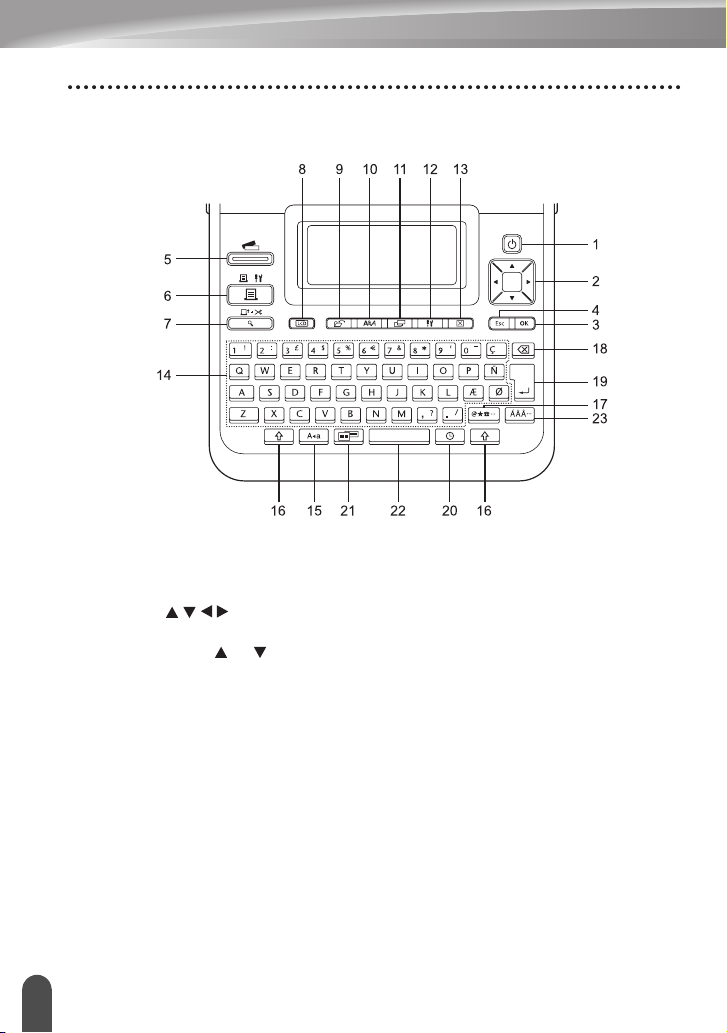
Imena in funkcije tipk
Privzeti jezik je angleščina.
1. Vklop/izklop
Vklopi ali izklopi napravo P-touch.
2. Kazalec ( )
• Kazalec premakne v smeri puščice.
• Uporabite tipki in , da
spremenite nastavitve ure.
3. V redu
Izbere prikazano možnost.
4. Izhod
Prekliče trenutni ukaz in povrne
prikazovalnik na zaslon za vnos
podatkov ali na prejšnji korak.
5. Zbirka nalepk
Omogoča izbiranje in tiskanje zbirk
nalepk.
6. Natisni
• Natisne trenutno zasnovo nalepke
na trak.
• Odpre meni Možnosti tiskanja,
če jo uporabite s tipko
Preklop
7. Predogled
• Prikaže predogled nalepke.
• Poda 23 mm praznega traku in ga
samodejno odreže, če jo uporabite
v kombinaciji s tipko
Preklopi
8. Prikazovalnik
To uporabite za spreminjanje
vzorcev prikaza na zaslonu za vnos
in prikaza ure.
9. Datoteka
Omogoča tiskanje, odpiranje,
shranjevanje ali brisanje pogosto
uporabljenih nalepk v pomnilniku
za datoteke.
.
.
LCD-prikazovalnik in tipkovnica
14
Page 19

SLOVENSKO
z PRVI KORAKI
10. Tekst
• Omogoča nastavitev lastnosti znakov
za nalepko.
• Lastnosti znakov lahko nastavite za
vsako vrstico nalepke, če odprete
meni za besedilo v kombinaciji
Preklopi
stipko
11. Nalepka
Omogoča nastavitev lastnosti za
nalepko.
12. Nastavitve
Omogoča nastavljanje nastavitev za
delovanje (Čr koda, Čas & dt, Osvetl.
LCD itd.) za napravo P-touch.
13. Brisanje
Izbriše vse vneseno besedilo ali vse
besedilo in trenutne nastavitve nalepke.
14. Črke
• S temi tipkami vnesite črke ali številke.
•Velike črke in simbole lahko vnesete
s temi tipkami v kombinaciji s tipko
Velike črke
15. Velike črke
Vklopi ali izklopi način velikih črk.
ali
.
Preklopi
.
16. Preklopi
To tipko uporabljajte v kombinaciji
stipkami za črke in številke,
da vnesete velike črke ali simbole
na številskih tipkah.
17. Simbol
To uporabite, da izberete in vnesete
simbol s seznama razpoložljivih
simbolov.
18. Vračalka
Izbriše znak levo od kazalca.
19. Vnos
• Vnese novo vrstico pri vnašanju
besedila.
• Vnese nov blok, če jo uporabite
v kombinaciji s tipko
20. Čas
• Vnese izbrani datum/čas na mesto
kazalca na zaslon za vnos besedila.
• Prikaz ure se prikaže, če jo uporabljate
v kombinaciji s tipko
21. Samodejno oblikovanje
Omogoča ustvarjanje nalepk z vnaprej
določenimi predlogami ali oblikami
blokov.
22. Presledek
• Vnese presledek.
• Povrne nastavitev na privzeto
vrednost.
23. Naglas
To uporabite za izbiranje in vnos
naglašenih znakov.
Preklopi
Preklopi
.
.
1
2
3
4
LCD-prikazovalnik in tipkovnica
5
6
7
8
9
15
Page 20

PRVI KORAKI
Napajanje
Baterija
Poskrbite, da je napajanje izključeno, in odstranite
1
pokrov prostora za baterije na zadnji strani naprave.
Če so baterije že v napravi, jih odstranite.
Ko odstranjujete baterije, poskrbite, da je
napajanje izključeno.
Vstavite osem novih alkalnih baterij velikosti
2
AA (LR6), pri tem pa pazite, da se pozitivni (+)
in negativni (-) poli baterij ujemajo z oznakami (+)
in (-) v prostoru za baterije.
Vedno zamenjajte vseh osem baterij hkrati
z novimi baterijami.
Namestite pokrov prostora za baterije, tako
3
da vstavite tri kavlje na dnu v reže na napravi,
nato pa pritisnete navzdol, da se zaskočijo.
16
• Če naprave P-touch dalj časa ne nameravate uporabljati, odstranite baterije.
• Če za več kot dve minuti odklopite napajanje, se izgubijo vse nastavitve za besedilo
in oblikovanje. Izgubi se tudi vse besedilo iz pomnilnika in nastavitve ure.
Napajanje
Page 21

Napajalnik
Napajalnik priključite neposredno na napravo P-touch.
Vtič na kablu napajalnika priključite v priključek z oznako DC IN 9-9.5V na napravi
1
P-touch.
Vtič napajalnika vstavite v najbližjo standardno vtičnico.
2
• Pred odklapljanjem napajalnika izklopite napravo P-touch.
• Kabla napajalnika ne vlecite ali zvijajte.
Za zaščito in varnostno kopiranje pomnilnika ter nastavitev ure v napravi P-touch,
kadar je napajalnik izključen, priporočamo, da imate v napravi vstavljene alkalne
baterije velikosti AA (LR6).
SLOVENSKO
z PRVI KORAKI
OPOZORILO
• Uporabljajte izključno napajalnik, ki je zasnovan za vašo napravo P-touch. Če tega ne
upoštevate, lahko pride do nesreče ali škode. Družba Brother ne prevzema odgovornosti
za nesrečo ali škodo, ki bi nastala zaradi neuporabe predpisanega napajalnika.
•Vtiča napajalnika ne vstavite v nestandardno vtičnico. Če tega ne upoštevate, lahko
pride do nesreče ali škode. Družba Brother ne prevzema odgovornosti za nesrečo ali
škodo, ki bi nastala zaradi neuporabe standardne električne vtičnice.
POZOR
• Če naprave P-touch dalj časa ne nameravate uporabljati, odklopite napajalnik iz naprave
P-touch in vtičnice.
• Če za več kot dve minuti odklopite napajanje, se izgubijo vse nastavitve za besedilo
in oblikovanje. Izgubi se tudi vse besedilo iz pomnilnika.
Napajanje
1
2
3
4
5
6
7
8
9
17
Page 22
PRVI KORAKI
Vstavljanje kasete s trakom
Z napravo P-touch lahko uporabljate kasete s trakom širine 3,5, 6, 9, 12, 18 ali 24 mm.
Uporabljajte kasete s trakom Brother z znakom .
• Če ima nova kaseta s trakom čep iz kartona, ga pred
vstavljanjem kasete obvezno odstranite.
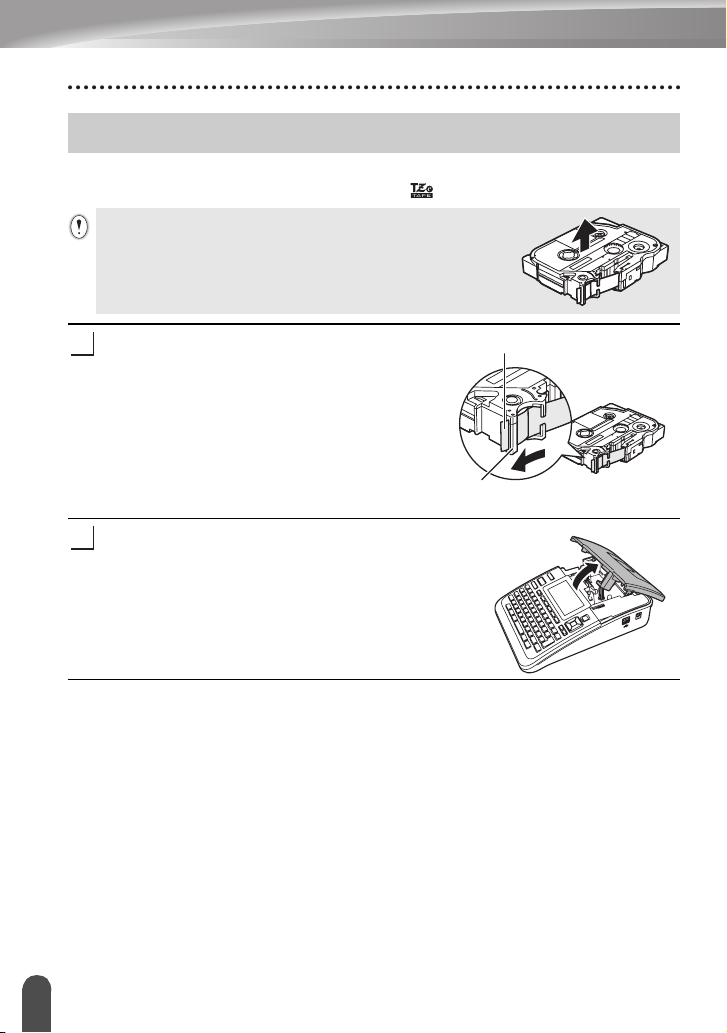
Preverite, da konec traku ni zvit in da je
1
napeljan skozi vodilo za trak. Če trak ni
napeljan skozi vodilo, ga napeljite skozi
vodilo za trak, kot kaže slika.
Poskrbite, da je napajanje izključeno, in dvignite
2
pokrov prostora za trak. Če je v napravi že
vstavljena kaseta s trakom, jo odstranite tako,
da jo potegnete naravnost navzgor.
Konec traku
Vodilo traku
Vstavlja nje kasete s trakom
18
Page 23

Kaseto s trakom vstavite v prostor za
3
trak, tako da je konec traku usmerjen
proti izhodni reži za trak na napravi,
nato pa pritisnite, dokler se kaseta
ne zaskoči.
Ko vstavljate kaseto s trakom,
poskrbite, da se trak in trak s črnilom
ne zatakneta na tiskalni glavi.
Zaprite pokrov prostora za trak.
4
Poskrbite, da je pri zapiranju pokrova prostora za trak
ročica za sprostitev dvignjena. Pokrova traku ne morete
zapreti, če je pritisnjen vzvod za sprostitev.
• Po vstavljanju kasete s trakom obvezno podajte trak, da odstranite ohlapnost traku in traku
s črnilom, tako da pridržite tipko
• Ne vlecite za nalepko, ki prihaja iz reže za izhod traku. V tem primeru se bo skupaj
s trakom iz naprave odstranil tudi trak s črnilom.
• Kasete s trakom shranjujte na hladnem in temnem mestu, stran od neposredne sončne
svetlobe, visoke temperature, visoke vlage in prahu. Po odprtju zapečatene embalaže
kaseto s trakom čim prej uporabite.
Preklop
Izhodna reža
za trak
ter pritisnete tipko
Predogled
.
Vklop/izklop napajanja
Pritisnite tipko
Znova pritisnite tipko
• Vaša naprava P-touch ima funkcijo za varčevanje z energijo, ki napravo samodejno izključi,
če določen čas v določenih pogojih delovanja ne pritisnete nobene tipke. Za podrobnosti glejte
tabelo Čas pred samodejnim izklopom spodaj.
• Če so vstavljene baterije ali če je naprava P-touch preko napajalnika povezana z električno
vtičnico, se ob vklopu napajanja prikažejo informacije o prejšnji seji.
Vklop/izklop
Vklop/izklop
, da vklopite napravo P-touch.
, da izklopite napravo P-touch.
zČas pred samodejnim izklopomz
Samo naprava P-touch Priključeno na osebni računalnik
Z napajalnikom
Z baterijo
8 ur 8 ur
5 minut
1 uro po priključitvi na USB-vmesnik,
če naprave ne uporabljate
SLOVENSKO
z PRVI KORAKI
1
2
3
4
5
6
7
8
9
Vklop/izklop napajanja
19
Page 24

PRVI KORAKI
Podajanje traku
Podajanje in rezanje
Funkcija za podajanje in rezanje poda 23 mm praznega traku ter ga odreže.
• Po vstavljanju kasete s trakom obvezno podajte trak, da odstranite ohlapnost traku in traku
s črnilom.
• Ne vlecite za nalepko, ki prihaja iz reže za izhod traku. V tem primeru se bo skupaj
s trakom iz naprave odstranil tudi trak s črnilom.
• Med tiskanjem in podajanjem traku ne pokrijte reže za izhod traku. S tem povzročite zastoj
traku.
Pridržite tipko
1
Na LCD-prikazovalniku se prikaže »Vstavi & reži?«.
S tipko ali izberite možnost »Pod. in rez.« ter pritisnite
2
Med podajanjem traku se prikaže obvestilo »Vstavljam trak... Počakaj, prosim«,
nato pa se trak odreže.
Za izhod ali preklic te funkcije pritisnite
Preklop
in pritisnite tipko
Predogled
Izhod
.
.
V redu
ali
Vnos
.
Samo podajanje
Ta funkcija poda približno 23 mm traku, tako da prazna nalepka štrli iz kasete s trakom.
To priporočamo pri uporabi tekstilnega traku in traku s posebno močnim lepilom, ki ga
je treba odrezati s škarjami.
Pridržite tipko
1
Na LCD-prikazovalniku se prikaže »Vstavi & reži?«.
S tipko ali izberite možnost »Samo podaj.« in pritisnite
2
Med podajanjem traku se prikaže obvestilo »Vstavljam trak... Počakaj, prosim«.
Za izhod ali preklic te funkcije pritisnite
Preklop
in pritisnite tipko
Predogled
Izhod
.
.
V redu
ali
Vnos
.
20
Podajanje traku
Page 25
SLOVENSKO
LCD-prikazovalnik
Kontrast LCD-prikazovalnika
Spremenite lahko nastavitev kontrasta na LCD-prikazovalniku, ki ima pet možnih stopenj
(+2, +1, 0, -1, -2), da boste laže prebrali prikazovalnik. Privzeta nastavitev je »0«.
Pritisnite tipko
1
s tipko ali in pritisnite tipko
Nastavite raven kontrasta s tipko ali .
2
Kontrast prikazovalnika se spremeni ob vsakem pritisku na tipko ali ,
kar omogoča nastavitev najprimernejšega kontrasta.
Pritisnite tipko
3
Nastavitve
V redu
ali
, da prikažete meni za nastavitve, izberite »Osvetl. LCD«
V redu
ali
Vnos
.
Vnos
.
z PRVI KORAKI
• Pritisnite tipko
• Če pritisnete tipko
na privzeto vrednost »0«.
Izhod
, da se vrnete na prejšnji korak.
Presledek
na zaslonu za nastavitev kontrasta, se kontrast nastavi
Način prikaza
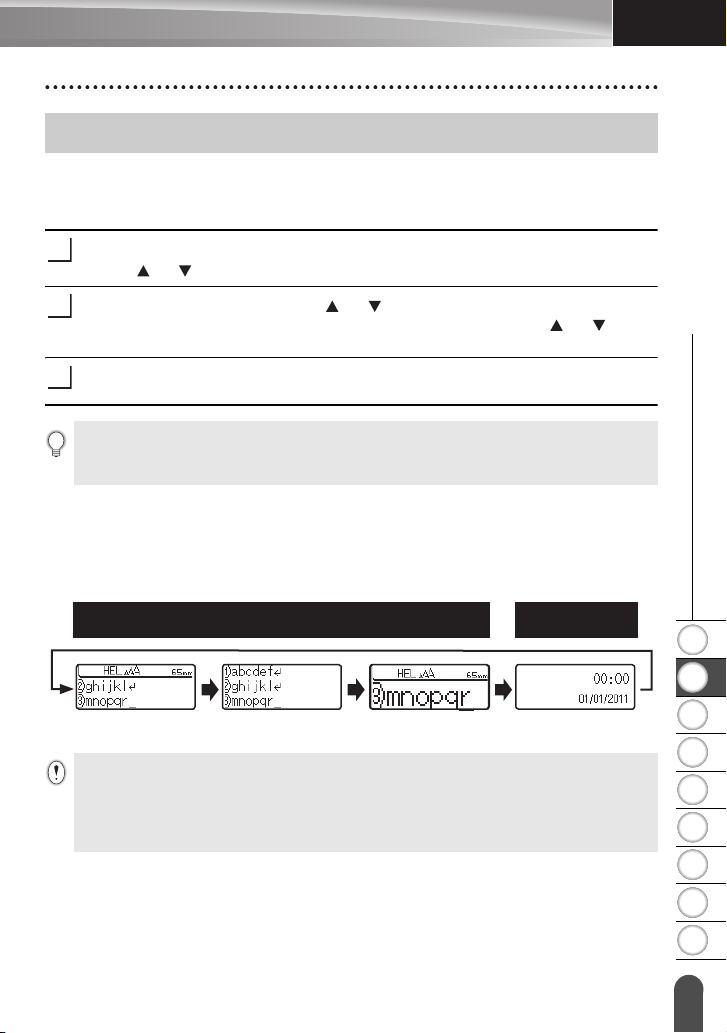
Način prikaza lahko spremenite v svoj najljubši način, tako da večkrat pritisnete
tipko
Prikaz
besedila, 3 vrstice besedila, vodenje + 1 vrstica) in prikazom ure.
. Izbirate lahko med tremi zasloni za vnos besedila (vodenje + 2 vrstici
Zaslon za vnos besedila Prikaz ure
vodenje + 2 vrstici 3 vrstice vodenje + 1 vrstica
• Prikaz ure lahko preklopite na zaslon za vnos besedila (vodenje + 2 vrstici besedila),
če pritisnete katero koli drugo tipko razen tipke
• Če želite uro nastaviti na trenutni datum in čas, glejte »Nastavitev ure« na strani 45.
• Če želite nastaviti želeni zapis za prikaz datuma in ure, glejte »Nastavitev zapisa za čas in
datum« na strani 46.
Vklop/izklop
.
LCD-prikazovalnik
1
2
3
4
5
6
7
8
9
21
Page 26
PRVI KORAKI
Osvetlitev ozadja
Osvetlitev ozadja lahko vključite ali izključite.
Prikazovalnik je bolj berljiv, če je osvetlitev vključena. Privzeta nastavitev je »Vključeno«.
Pritisnite tipko
1
»Osvetlitev ozadja« s tipko ali in pritisnite tipko
Izberite »Vključeno« ali »Izključeno« s tipkama in .
2
Nastavitve
, da prikažete meni za nastavitve, izberite
V redu
ali
Vnos
.
Pritisnite tipko
3
Če je osvetlitev izključena, lahko prihranite energijo.
V redu
ali
Vnos
.
Jezik nastavitev in enote
Jezik
Pritisnite tipko
1
ali in pritisnite tipko
I
zberite jezik ukazov menija in sporočil, ki se prikažejo na LCD-prikazovalniku, tako da
2
uporabite tipki in .
Izbirate lahko med jeziki »Český«, »Dansk«, »Deutsch«, »English«, »Español«,
»Français«, »Hrvatski«, »Italiano«, »Magyar«, »Nederlands«, »Norsk«, »Polski«,
»Português«, »Românã«, »Slovenski«, »Slovenský«, »Suomi«, »Svenska« ali »Türkçe«.
Pritisnite tipko
3
Pritisnite tipko
Enota
Pritisnite tipko
1
s tipko ali in pritisnite tipko
Izberite enoto za mere, ki se prikažejo na LCD-prikazovalniku, tako da uporabite
2
tipki in .
Izberete lahko »mm« ali »palcev«.
Pritisnite tipko
3
Nastavitve
V redu
Izhod
Nastavitve
V redu
, da prikažete meni za nastavitve, izberite »Jezik« s tipko
V redu
ali
ali
Vnos
.
, da se vrnete na prejšnji korak.
, da prikažete meni za nastavitve, izberite »Enota«
ali
Vnos
.
Vnos
V redu
.
ali
Vnos
.
Jezik nastavitev in enote
22
Privzeta nastavitev je »mm«. Pritisnite tipko
Izhod
, da se vrnete na prejšnji korak.
Page 27

SLOVENSKO
UREJANJE NALEPKE
Vnašanje in urejanje besedila
Vnašanje besedila s tipkovnico
Tipkovnico na napravi P-touch lahko uporabljate enako kot običajno računalniško
tipkovnico.
Uporaba besedilnega opomnika
Ko vnesete znak, si naprava zapomni zaporedja znakov, ki se začnejo z vnesenim znakom,
iz zgodovine vseh vnesenih zaporedij znakov za tiskanje, in prikaže seznam možnosti.
Vnesite »c«.
1
Naprava prikaže zadnjo natisnjeno besedo, ki se začne
2
s črko »c«, na primer »computer«.
Pritisnite tipko
3
z vnesenim znakom.
Pritisnite tipko ali , da izberete želeno besedo.
Pritisnite tipko
4
3
V besedilni vrstici se takrat prikaže izbrana beseda za znak.
Nastavitve besedilnega opomnika lahko spremenite s pritiskom na tipko
Brisanje pomnilnika za besedilni opomnik
Pritisnite tipko
1
Pritisnite tipko ali , da izberete »Besedilni opomnik«, nato pa pritisnite tipko
2
V redu
Pritisnite tipko ali , da izberete »Počisti pomnilnik«, nato pa pritisnite
3
4
5
Vredu
tipko
Prikaže se vprašanje »Počistim ves pomnilnik za besed. opomn.?«.
Pritisnite tipko
Izbrišejo se vse možnosti za besedilo v pomnilniku.
ali
V redu
V redu
Nastavitve
Vnos
ali
Vnos
V redu
, da prikažete druge možnosti besed, ki se ujemajo
ali
Vnos
.
.
.
.
ali
Vnos
.
Nastavitve
.
z UREJANJE NALEPKE
1
2
3
4
5
6
7
Vnašanje in urejanje besedila
8
9
23
Page 28

UREJANJE NALEPKE
Dodajanje nove vrstice
Če želite končati trenutno vrstico besedila in začeti novo, pritisnite tipko
vrstice se prikaže znak za vrnitev, kazalec pa se premakne na začetek nove vrstice.
• Za vsako širino traku je določeno največje število vrstic besedila. Za trak širine 24 mm
je mogoče vnesti največ 7 vrstic, za trak širine 18 mm največ 5, za trak širine 12 mm največ 3,
za trak širine 9 in 6 mm največ 2 ter za trak širine 3,5 mm največ 1 vrstico.
• Če pritisnete tipko
• Če želite spremeniti lastnosti znakov vsake vrstice, glejte »Nastavitev lastnosti znakov po
vrsticah« na strani 30.
Vnos
, ko že obstaja sedem vrstic, se prikaže obvestilo o napaki.
Vnos
. Na koncu
Dodajanje novega bloka
Če želite ustvariti nov blok besedila/vrstic desno od trenutnega besedila, pritisnite tipko
Vnos
, ko je pritisnjena tipka
se premakne na začetek novega bloka.
V eno nalepko lahko vnesete največ 5 blokov.
Preklop
. Na koncu bloka se prikaže znak , kazalec pa
Premikanje kazalca
• Pritisnite tipko , , ali , da premaknete kazalec za eno mesto ali vrstico.
• Če želite kazalec premakniti na začetek ali konec trenutne vrstice, pridržite tipko
Preklop
• Če želite kazalec premakniti na začetek ali konec besedila, pridržite tipko
in pritisnite tipko ali .
in pritisnite tipko ali .
Preklop
Vstavljanje besedila
Če želite vstaviti dodatno besedilo v obstoječo vrstico, premaknite kazalec na znak,
ki je desno od položaja, kjer želite začeti vstavljati besedilo, in vnesite dodatno besedilo.
Novo besedilo se vstavi levo od kazalca.
Vstavljanje tabulatorja
Če želite vstaviti tabulator v obstoječo vrstico besedila, premaknite kazalec na
mesto, kamor želite vstaviti tabulator, in pritisnite tipko
z nastavitvami, izberite »Razmak« z uporabo tipk in ter pritisnite tipko
Vnos
ali
. Prikaže se znak , ki kaže položaj, na katerega bo vnesen tabulator.
• Če želite spremeniti nastavitev dolžine tabulatorja, glejte »Nastavitev lastnosti nalepk«
na strani 35.
• Tabulator lahko vnesete tudi s pritiskom na tipko
Vnašanje in urejanje besedila
24
Nastavitve
Presledek
, ko držite tipko
, da odprete meni
V redu
Preklop
.
Page 29

SLOVENSKO
Brisanje besedila
Brisanje posameznih znakov
Če želite izbrisati znak iz obstoječe vrstice besedila, premaknite kazalec na znak desno
od položaja, kjer želite začeti brisati besedilo, nato pa pritisnite tipko
levo od kazalca se izbrišejo vsakič, ko pritisnete tipko
Vračalka
.
Vračalka
. Znaki
z UREJANJE NALEPKE
Če pridržite tipko
Brisanje vsega besedila hkrati
Uporabite tipko
Pritisnite tipko
1
Prikažejo se možnosti za brisanje.
S tipkama in izberite »Samo tekst«, da izbrišete
2
vse besedilo in ohranite trenutne nastavitve oblikovanja,
ali izberite »Besed.&format«, da izbrišete vse nastavitve
za besedilo in oblikovanje.
Pritisnite tipko
brisanja besedila ali oblike.
Pritisnite tipko
3
Vse besedilo se izbriše. Če izberete Besed.&format,
se izbrišejo tudi nastavitve oblikovanja.
Vračalka
Brisanje
Brisanje
Izhod
V redu
, se neprekinjeno brišejo znaki levo od kazalca.
, da izbrišete vse besedilo hkrati.
.
, da se vrnete na zaslon za vnos brez
ali
Vnos
.
1
2
3
4
5
Vnašanje in urejanje besedila
6
7
8
9
25
Page 30
UREJANJE NALEPKE
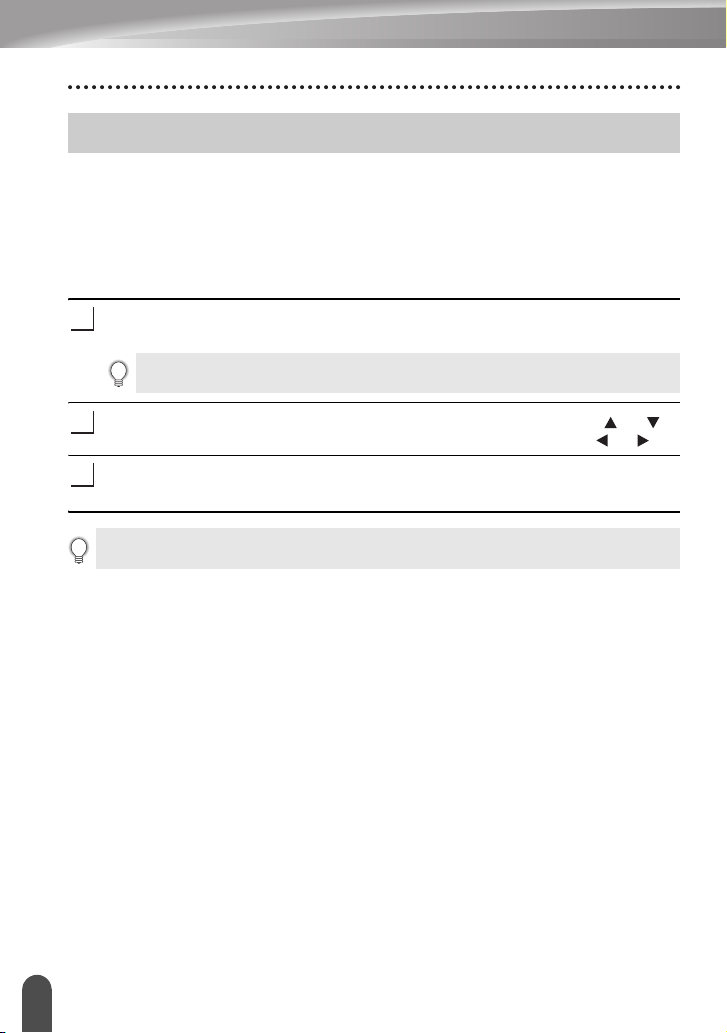
Vnašanje simbolov
Poleg simbolov, ki so na voljo na tipkovnici, so skupaj s funkcijo za simbole na voljo različni
drugi simboli (vključno z mednarodnimi znaki in razširjenim naborom znakov ASCII).
Za vnos simbola uporabite funkcijo za simbole (glejte spodaj).
Druga možnost je, da pridržite tipko
simbol, natisnjen na zgornjem desnem vogalu izbrane tipke.
Vnašanje simbolov s funkcijo za simbole
Preklop
, in pritisnete tipko na tipkovnici, da vnesete
Pritisnite tipko
1
Prikaže se seznam kategorij simbolov in simbolov v tej kategoriji.
Na prikazanem seznamu se izbere nazadnje vneseni simbol.
Izberite kategorijo simbola (Ločila, Poslovno, Matematika itd.) s tipko ali
2
ali tako, da večkrat pritisnete tipko
Pritisnite tipko
3
Izbrani simbol se vstavi v vrstico besedila.
Pritisnite tipko
Simbol
.
V redu
ali
Vnos
.
Izhod
, da se vrnete na prejšnji korak.
Simbol
, in izberite simbol s tipko ali .
Vnašanje simbolov
26
Page 31
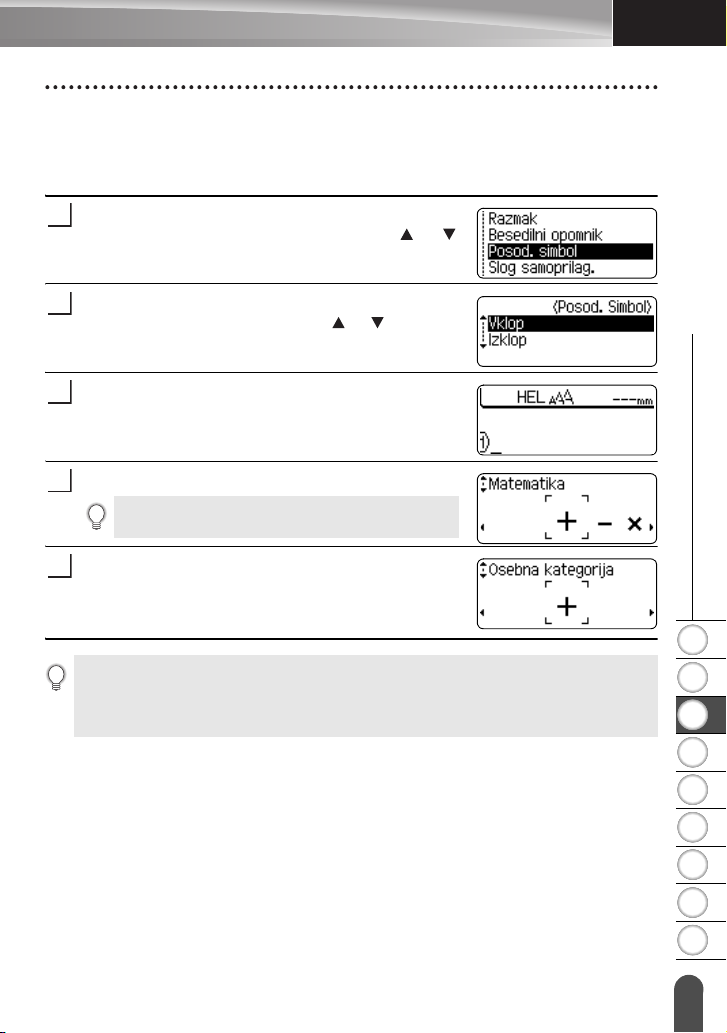
Uporaba funkcije za posodabljanje simbolov
Ustvarite lahko osebno kategorijo simbolov z uporabo funkcije za posodabljanje
simbolov. Pri izbiranju simbolov se najprej prikaže »Osebna kategorija«, da hitro
najdete želene simbole.
Pritisnite tipko
1
nastavitve, izberite »Posod. simbol« s tipko ali .
Nastavitve
, da prikažete meni za
SLOVENSKO
z UREJANJE NALEPKE
Pritisnite tipko
2
Posod. Simbol, nato pa s tipkama in izberite
»Vklop«, da ustvarite osebno kategorijo.
Pritisnite tipko
3
Povrne se zaslon za vnašanje besedila.
Vnesite simbol, ki ga želite dodati svoji osebni kategoriji.
4
Za podrobnosti glejte »Vnašanje simbolov s funkcijo za
simbole« na strani 26.
Pritisnite tipko
5
Prikaže se »Osebna kategorija«, vključno s simbolom,
ki ste ga vnesli v koraku 4.
• V kategorijo »Osebna kategorija« lahko dodate do 20 simbolov. Ko v kategorijo
»Osebna kategorija« dodate več kot 20 simbolov, se najstarejši simbol izbriše.
• Če želite prenehati uporabljati funkcijo za posodobitev simbolov, izberite »Izklop« na zaslonu
za posodobitev simbolov.
V redu
V redu
Simbol
ali
Vnos
, da prikažete zaslon
ali
Vnos
, da uporabite nastavitev.
.
1
2
3
4
5
6
7
Vnašanje simbolov
8
9
27
Page 32
UREJANJE NALEPKE
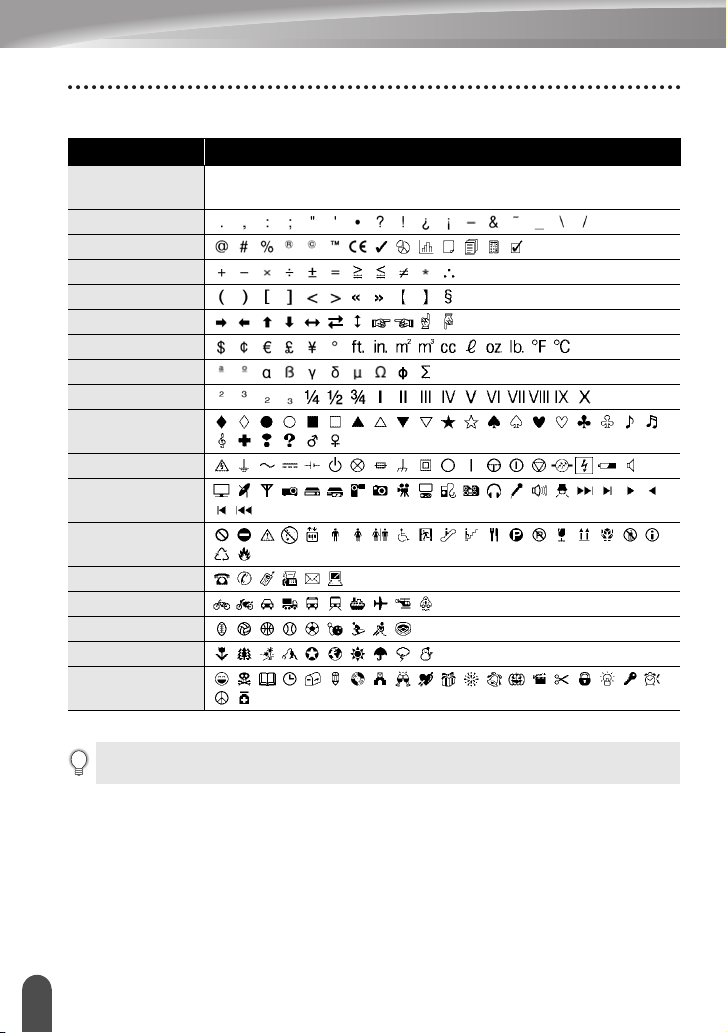
zSeznam simbolovz
Kategorija Simboli
Osebna
kategorija
Ločila
Poslovno
Matematika
Oklepaji
Puščice
Enota
Mednarodno
Število
Piktogram
Elektrika
Zvok/slika
Znaki
Komunikacija
Vozilo
Šport
Narava
Za podrobnosti glejte »Uporaba funkcije za posodabljanje simbolov«
na strani 27.
Vnašanje simbolov
28
Drugi
Uporabo oznake CE strogo ureja več Direktiv Evropskega sveta. Poskrbite, da so vse nalepke,
ki imajo to oznako, skladne z ustreznimi direktivami.
Page 33
SLOVENSKO
Vnašanje naglašenih znakov
Naprava P-touch lahko prikaže in natisne nabor naglašenih znakov ter posebnih znakov
iz drugih jezikov.
Vnesite znak, ki ga želite spremeniti v naglašeni znak.
1
S funkcijo za naglašene znake lahko uporabljate način za velike črke.
z UREJANJE NALEPKE
Pritisnite tipko
2
Vneseni znak se spremeni v naglašeni znak.
Večkrat pritisnite tipko
3
ali pa ga izberite s tipko ali .
Zaporedje prikazanih naglašenih znakov se razlikuje glede na izbrani jezik
LCD-prikazovalnika.
Pritisnite tipko
4
Izbrani naglašeni znak se vstavi v vrstico besedila.
• Pritisnite tipko
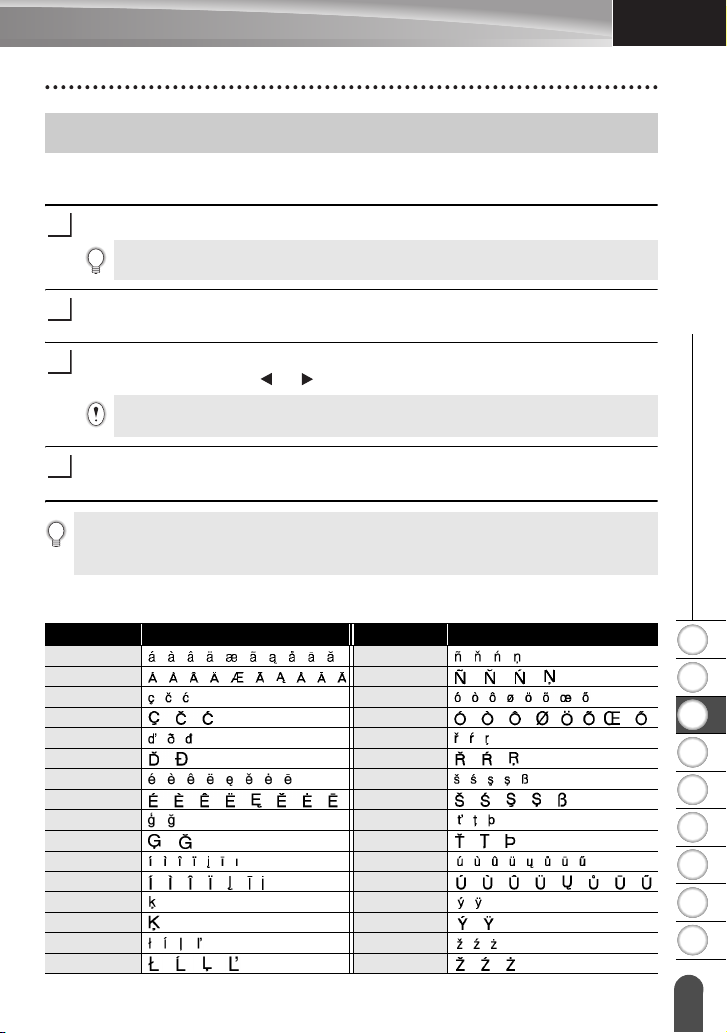
• Glejte Tabelo naglašenih znakov, kjer je prikazan celotni nabor vseh razpoložljivih naglašenih
znakov.
Naglas
.
Naglas
, dokler ne izberete želenega naglašenega znaka,
V redu
ali
Vnos
.
Izhod
, da se vrnete na prejšnji korak.
zSeznam naglašenih znakovz
Znak Naglašeni znaki Znak Naglašeni znaki
a n
A N
c o
C O
d r
D R
e s
E S
g t
G T
i u
I U
k y
K Y
l z
L Z
Vnašanje naglašenih znakov
1
2
3
4
5
6
7
8
9
29
Page 34
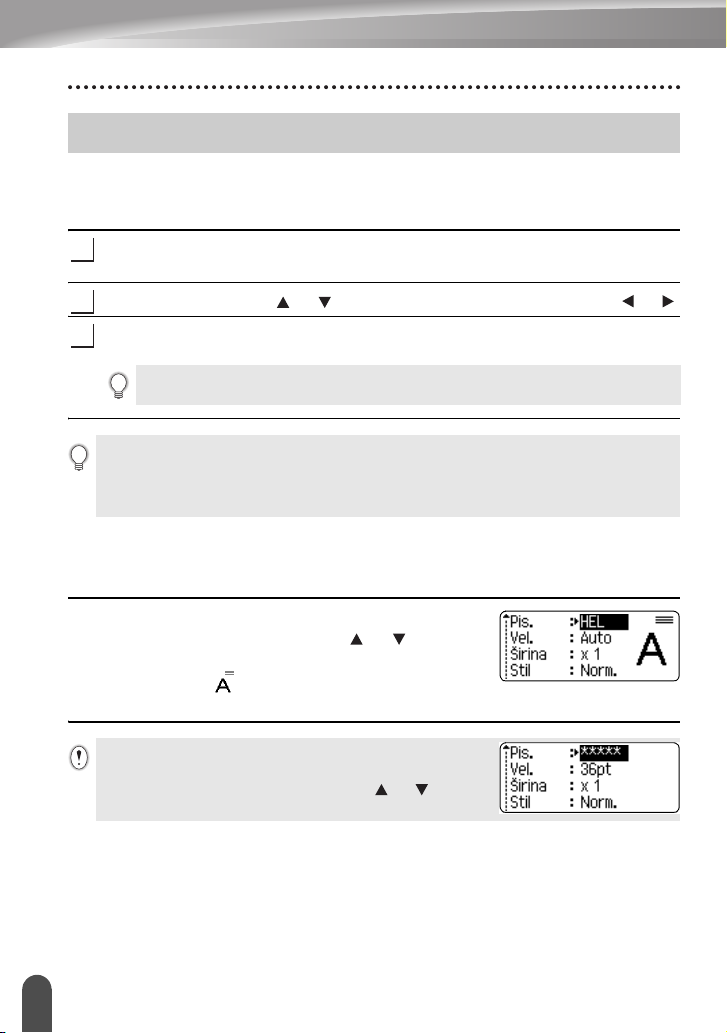
UREJANJE NALEPKE
Nastavitev lastnosti znakov
Nastavitev lastnosti znakov za nalepko
S tipko
Tekst
poravnavo.
1
2
3
lahko izberete pisavo in ji določite velikost, širino, slog, vrstico ter
Pritisnite tipko
Prikažejo se trenutne nastavitve.
Izberite lastnost s tipko ali in nastavite vrednost te lastnosti s tipko ali .
Pritisnite tipko
Tekst
V redu
.
ali
Vnos
, da uporabite nastavitve.
Nove nastavitve se NE uporabijo, če ne pritisnete tipke
• Pritisnite tipko
• Pritisnite tipko
• Glejte Tabelo možnosti nastavitev, kjer je prikazan seznam vseh razpoložljivih nastavitev.
• Če so uporabljeni določeni slogi (npr. senca + ležeče), bodo morda mali znaki težko berljivi.
Izhod
, da se vrnete na prejšnji korak.
Presledek
, da nastavite izbrano lastnost na privzeto vrednost.
V redu ali
Vnos
.
Nastavitev lastnosti znakov po vrsticah
Če ima nalepka dve ali več vrstic besedila, lahko za vsako določite različne vrednosti
lastnosti znakov (pisava, velikost, širina, slog, vrstica in poravnava).
Kazalec premaknite na vrstico, za katero želite spremeniti
lastnost znaka, tako da uporabite tipko ali . Nato
pritisnite tipko
prikažete lastnosti. ( na zaslonu kaže, da zdaj določate
lastnost samo za to določeno vrstico.)
Če je za vsako vrstico nastavljena drugačna vrednost lastnosti,
se ob pritisku na tipko
Ko spremenite nastavitev na zaslonu s tipko ali ,
se ista sprememba uporabi za vse vrstice nalepke.
Tekst
, ko držite pritisnjeno tipko
Tekst
prikaže vrednost ****.
Preklop
, da
Nastavitev lastnosti znakov
30
Page 35
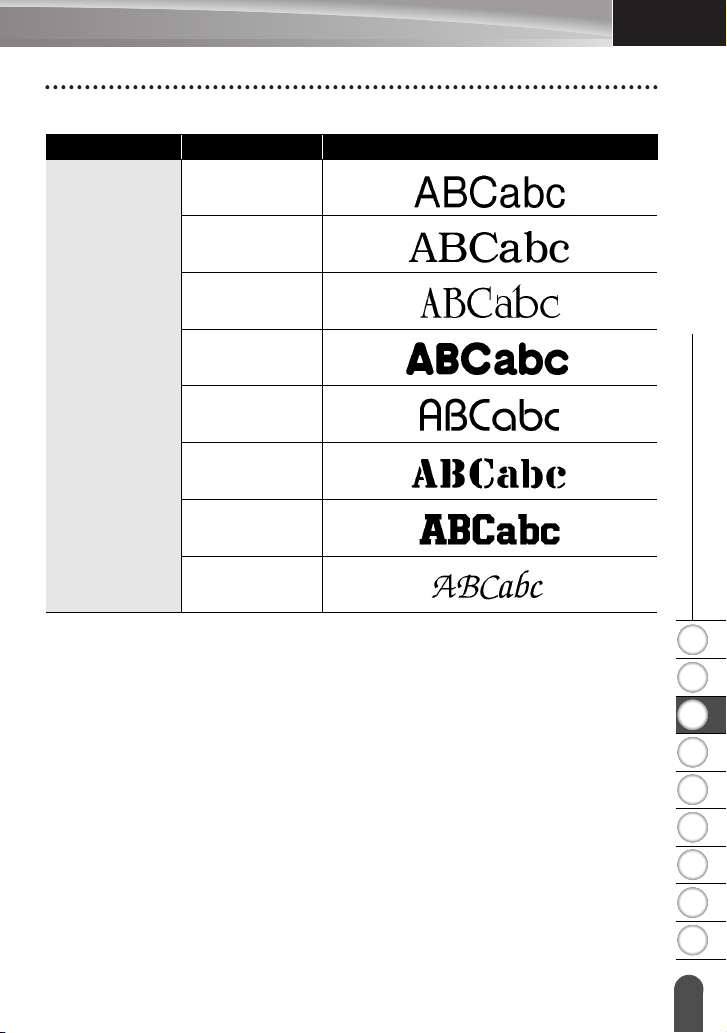
zMožnosti nastavitevz
Lastnost Vrednost Rezultat
HEL
(Helsinki)
BRU
(Brussels)
US
(USA)
FLO
(Florida)
Pis.
BEL
(Belgium)
SGO
(San Diego)
LA
(Los Angeles)
CAL
(Calgary)
SLOVENSKO
z UREJANJE NALEPKE
Nastavitev lastnosti znakov
1
2
3
4
5
6
7
8
9
31
Page 36

UREJANJE NALEPKE
Lastnost Vrednost Rezultat
Ko je izbrana samodejna nastavitev,
Auto
se besedilo samodejno prilagodi na največjo
velikost, ki je na voljo za vsako velikost traku.
48pt
42pt
36pt
Vel.
Širina
24pt
18pt
12pt
9pt
6pt
x2
x3/2
x1
x2/3
x1/2
Nastavitev lastnosti znakov
32
Page 37
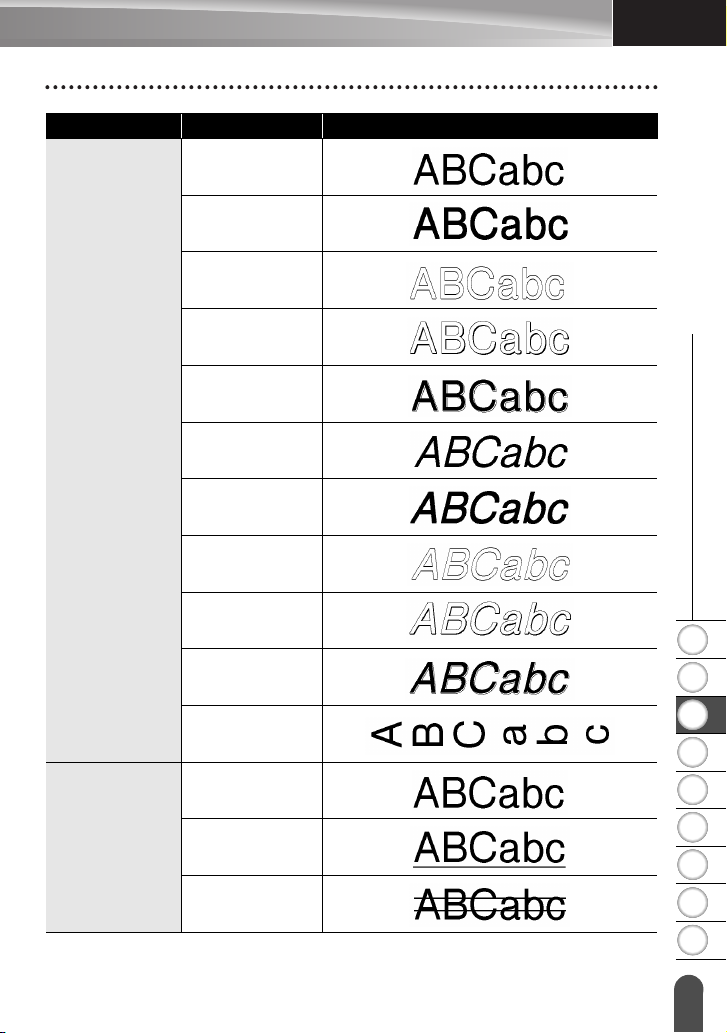
Lastnost Vrednost Rezultat
Norm.
Krepko
Obr
(obroba)
Sen
(senca)
Polno
SLOVENSKO
z UREJANJE NALEPKE
Stil
Vrsta
Lež
(ležeče)
L+krp
(ležeče in krepko)
L+obr
(ležeče in obroba)
L+sen
(ležeče in senca)
L+pol
(ležeče in polno)
Nvp
(navpično)
Izklop
Pod
(podčrtano)
Prč
(prečrtano)
Nastavitev lastnosti znakov
1
2
3
4
5
6
7
8
9
33
Page 38
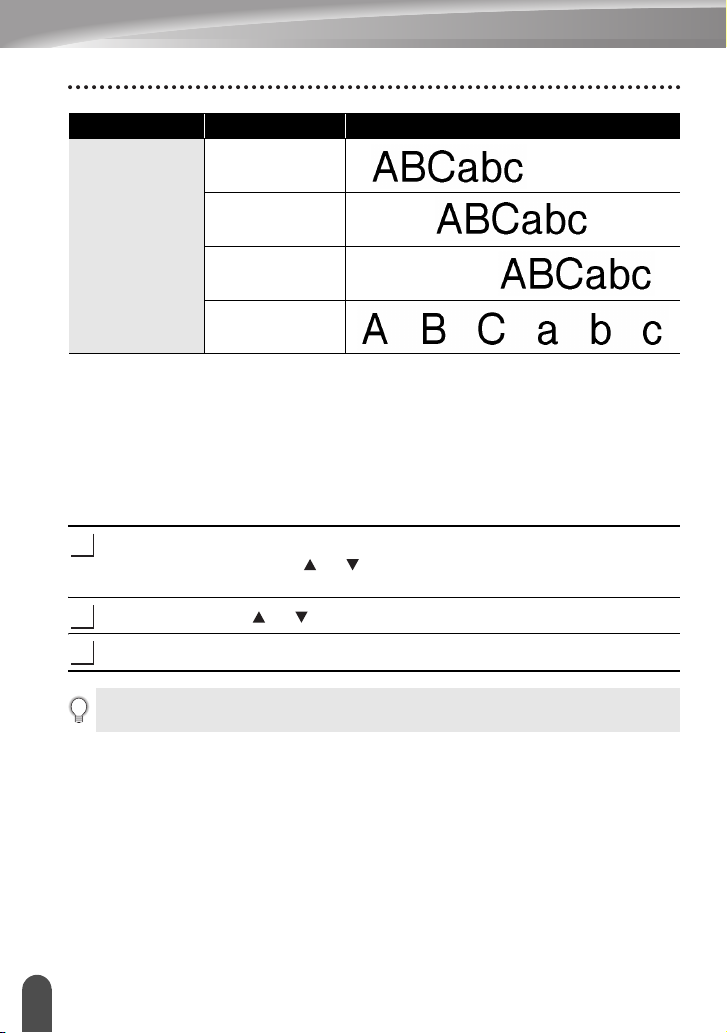
UREJANJE NALEPKE
Lastnost Vrednost Rezultat
Levo
Porav.
(poravnava)
Sredina
Desno
Oboj
(obojestransko)
Nastavitev sloga samodejne prilagoditve
Če je »Vel.« nastavljena na »Auto« in je »Dolžina« nastavljena na določeno dolžino,
lahko izberete način zmanjšanja velikosti besedila, da se bo prilegalo dolžini nalepke.
Če izberete »Vel. teksta«, se spremeni celotna velikost besedila, tako da se prilega na
nalepki.
Če izberete »Šir. teksta«, se širina besedila zmanjša na polovično (x1/2).
(Če je za prilagoditev velikosti besedila izbrani dolžini nalepke potrebno še dodatno
odstranjevanje, se po spremembi širine na x1/2 spremeni še velikost besedila.)
Pritisnite tipko
1
»Slog samoprilag.« s tipko ali in pritisnite tipko
Prikaže se zaslon za slog samodejne nastavitve.
Izberite slog s tipko ali .
2
Pritisnite tipko
3
• Pritisnite tipko
• Pritisnite tipko
Nastavitve
V redu
Izhod
Presledek
, da prikažete meni za nastavitve, izberite
ali
Vnos
, da uporabite nastavitev.
, da se vrnete na prejšnji korak.
, da nastavite slog na privzeto vrednost (»Vel. teksta«).
V redu
ali
Vnos
.
Nastavitev lastnosti znakov
34
Page 39
SLOVENSKO
Nastavitev lastnosti nalepk
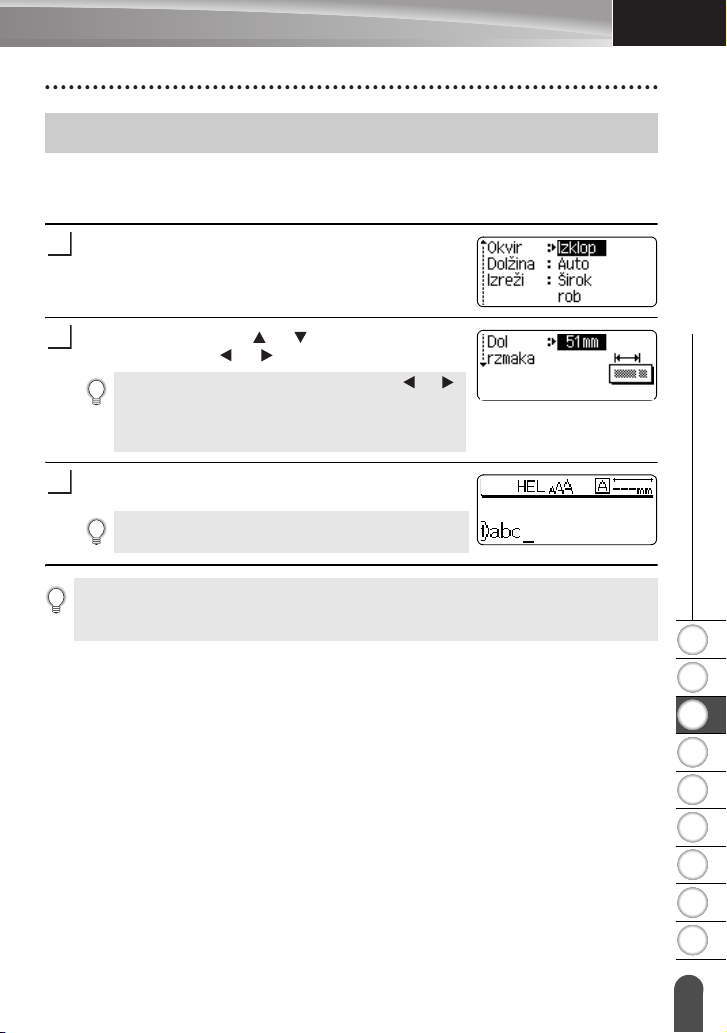
S tipko
Nalepka
jezička. (Možnosti za rezanje, ki so lahko potrebne za tiskanje nalepke, lahko prav tako
nastavite z uporabo tipke
Pritisnite tipko
1
Prikažejo se trenutne nastavitve.
Izberite lastnost s tipko ali in nastavite vrednost
2
te lastnosti s tipko ali .
lahko ustvarite nalepko z okvirjem in določite dolžino nalepke ter dolžino
Nalepka
Nalepka
• Ko nastavite dolžino jezička, pridržite tipko ali ,
da hitreje spremenite vrednost.
• Ko nastavite dolžino nalepke, glejte »Nastavitev
dolžine nalepke« na strani 59.
. Glejte »Možnosti za rezanje traku« na strani 57.)
.
z UREJANJE NALEPKE
Pritisnite tipko
3
Nove nastavitve se NE uporabijo, če ne pritisnete tipke
Vredu
• Pritisnite tipko
• Pritisnite tipko
• Glejte Tabelo možnosti nastavitev, kjer je prikazan seznam vseh razpoložljivih nastavitev.
V redu
ali
Vnos
ali Vnos.
Izhod
, da se vrnete na prejšnji korak.
Presledek
, da nastavite izbrano lastnost na privzeto vrednost.
, da uporabite nastavitve.
Nastavitev lastnosti nalepk
1
2
3
4
5
6
7
8
9
35
Page 40
UREJANJE NALEPKE
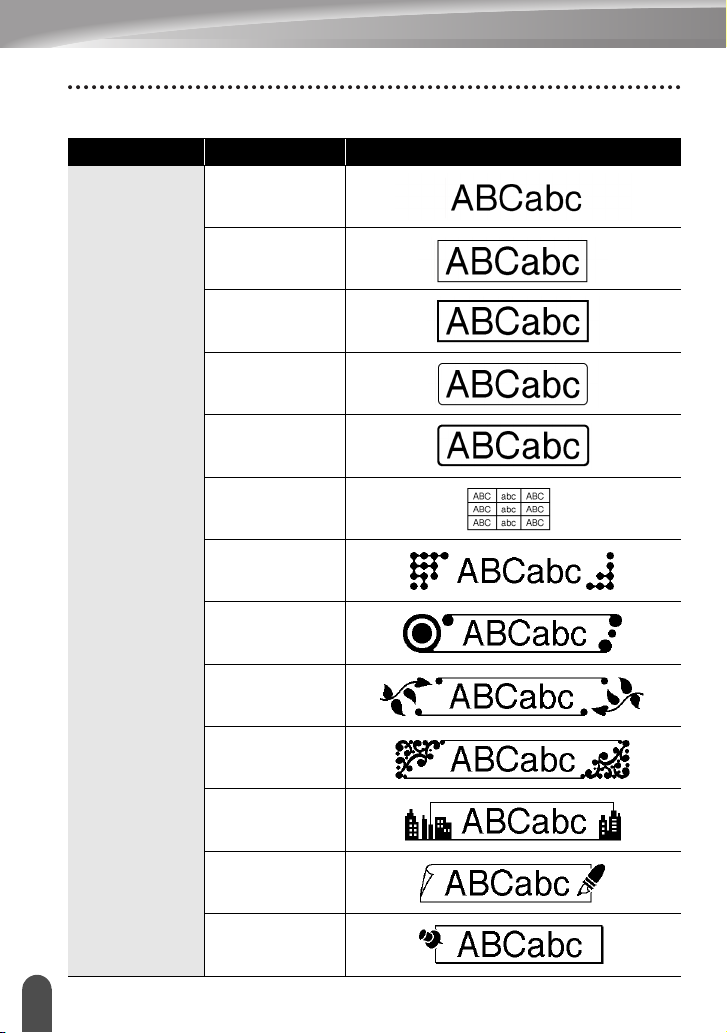
zOkvirjiz
Lastnost Vrednost Rezultat
Izklop
1
2
3
4
5
Nastavitev lastnosti nalepk
36
Okvir
6
7
8
9
10
11
12
Page 41
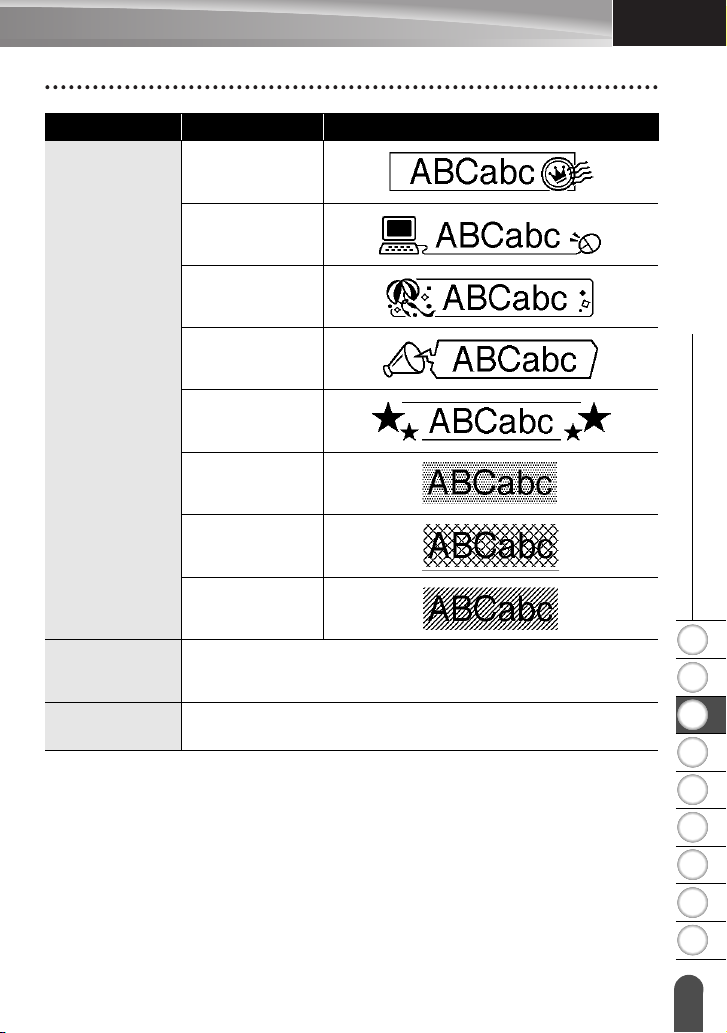
Lastnost Vrednost Rezultat
13
14
15
16
Okvir
17
18
19
SLOVENSKO
z UREJANJE NALEPKE
Dolžina
Dol razmaka
20
Dolžino nalepke lahko nastavite v območju 30–300 mm.
Če izberete
količini vnesenega besedila.
Dolžino razmaka lahko nastavite v območju 0–100 mm. Privzeta
nastavitev je
Auto
, se dolžina nalepke samodejno prilagodi
50 mm
.
Nastavitev lastnosti nalepk
1
2
3
4
5
6
7
8
9
37
Page 42

UREJANJE NALEPKE
Uporaba postavitev s samodejnim oblikovanjem
Uporaba funkcije za samodejno oblikovanje omogoča hitro in preprosto ustvarjanje
nalepk za najrazličnejše namene, na primer jezičkov za arhiv, nalepk za opremo,
priponk itd. Preprosto izberite postavitev iz predlog ali postavitev bloka, vnesite
besedilo in uporabite želeno oblikovanje.
Simbole in naglašene znake lahko uporabljate tudi v postavitvah s samodejnim oblikovanjem.
Uporaba predlog – Primer ustvarjanja inventarne oznake
Pritisnite tipko
1
oblikovanje, nato pa izberite meni »Predloge« s tipko ali .
Pritisnite tipko
2
Prikaže se zadnja uporabljena predloga.
Izberite predlogo s tipko ali .
3
Pritisnite tipko
4
Prikaže se zaslon Stil.
Izberite lastnost s tipko ali in nastavite vrednost
5
te lastnosti s tipko ali .
Pritisnite tipko
6
Prikaže se zaslon Nast. črt. kode.
Zaslon Nast. črt. kode se prikaže samo, če izberete
postavitev, ki vsebuje črtno kodo.
Izberite lastnost s tipko ali in nastavite vrednost
7
te lastnosti s tipko ali .
Lastnost »Prev.štev.« (številka za preverjanje) je na
voljo samo za protokole CODE39, I-2/5 in CODABAR.
Samodejno oblikovanje
V redu
ali
Vnos
.
V redu
ali
Vnos
.
V redu
ali
Vnos
.
, da prikažete zaslon za samodejno
Uporaba postavitev s samodejnim oblikovanjem
38
Page 43

SLOVENSKO
z UREJANJE NALEPKE
Pritisnite tipko
8
Prikaže se zaslon za vnos besedila v predlogo.
• Pri vnosu besedila lahko uporabljate način za velike črke.
• Pri vnašanju besedila s funkcijo za samodejno
oblikovanje je omogočena tudi funkcija
»Besedilni opomnik« (predvidevanje besedila).
Glejte »Vnašanje in urejanje besedila« na strani 23
za podrobnosti o predvidevanju besedila.
Vnesite besedilo in pritisnite tipko
9
To ponovite za vsako polje besedila.
Ko so vnesena vsa besedilna polja, se prikaže meni
za tiskanje, ko pritisnete tipko
S tipko ali izberite možnost »Natisni« ter pritisnite
10
da natisnete nalepko.
• Izberite »Uredi«, da spremenite podatke o besedilu ali nastavitve za slog.
• Izberite »Shrani«, da shranite nalepko v pomnilnik za datoteke.
• Izberite »Prekliči«, da končate funkcijo za samodejno oblikovanje.
• Izberite »Možnosti tiskanja«, da nastavite nastavitve tiskanja.
• Pritisnite tipko
• Na zaslonih Stil in Nast. črt. kode pritisnite tipko
na privzeto vrednost.
• Glejte Tabelo predlog za seznam razpoložljivih predlog.
• Za tiskanje več kopij, zaporedno oštevilčenih kopij ali zrcalnih nalepk pri prikazanem meniju
za tiskanje pridržite tipko
za tiskanje.
• Če se širina trenutne kasete s trakom ne ujema z nastavljeno širino za izbrano postavitev,
se pri poskusu tiskanja nalepke prikaže obvestilo o napaki. Pritisnite tipko
drugo tipko, da počistite obvestilo o napaki, nato pa vstavite kaseto s trakom ustrezne širine.
• Če število znakov presega omejitev, se ob pritisku na
Pritisnite tipko
besedilo, da bo imelo manj znakov.
• Pri uporabi funkcije za samodejno oblikovanje se nalepka odreže z robovi na levi in desni,
ne glede na trenutno nastavitev za rezanje traku (glejte stran 57).
• Rezanje je onemogočeno, če je »Izreži« nastavljena na poseben trak.
V redu
ali
Vnos
.
V redu
ali
Vnos
.
V redu
ali
Vnos
.
V redu
ali
Vnos
Izhod
, da se vrnete na prejšnji korak.
Preklop
in pritisnite tipko
Izhod
ali poljubno drugo tipko, da počistite obvestilo o napaki, nato pa spremenite
Presledek
Natisni
V redu ali
, da spremenite izbrano lastnost
, da se prikaže meni z možnostmi
Izhod
Vnos
prikaže »Tekst predolg!«.
ali poljubno
,
1
2
3
4
5
6
7
Uporaba postavitev s samodejnim oblikovanjem
8
9
39
Page 44
UREJANJE NALEPKE
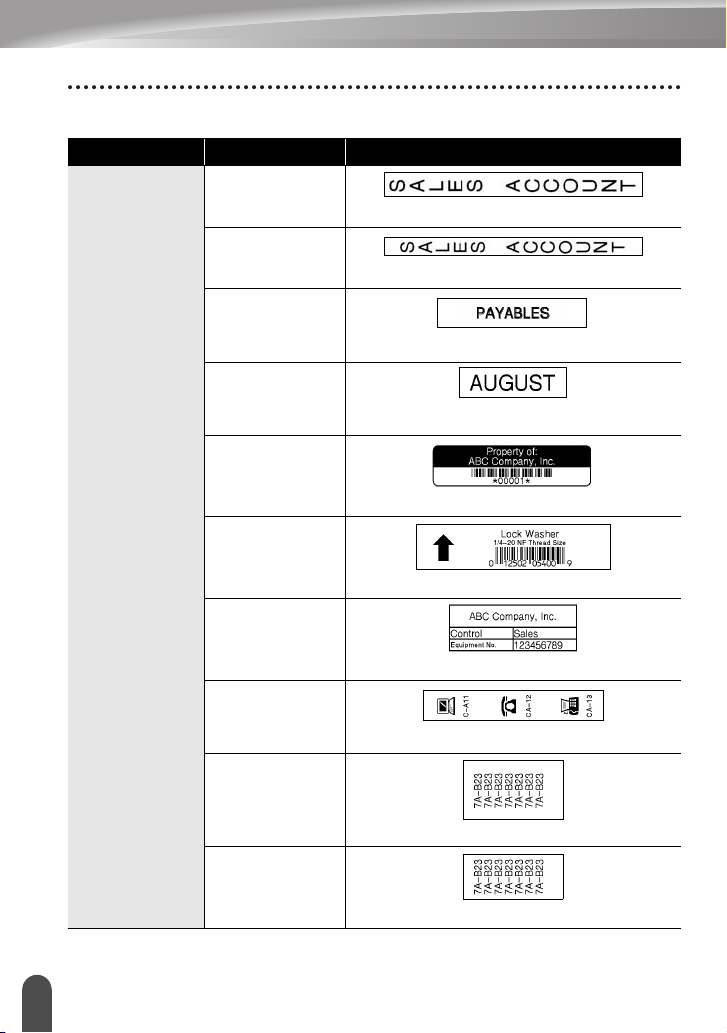
zPredlogez
Lastnost Vrednost Podrobnosti
Ime predloge
Hrbet mape 1
Hrbet mape 2
Zavihek datot.
Delilni zavihek
(viseča mapa)
Ozn. osn. sred.
Predal
Oznaka opreme
Sprednja plošča
(VRT)
(24 x 219 mm)
(18 x 219 mm)
(12 x 82 mm)
(12 x 42 mm)
(18 x 70 mm)
(18 x 76 mm)
(24 x 58 mm)
(12 x 70 mm)
Uporaba postavitev s samodejnim oblikovanjem
40
Ovoj kabla 1
(24 x 39 mm)
Ovoj kabla 2
(18 x 39 mm)
Page 45

Lastnost Vrednost Podrobnosti
Oznaka naslova 1
(24 x 70 mm)
Oznaka naslova 2
(18 x 70 mm)
Oznaka ime 1
(24 x 72 mm)
Oznaka ime 2
SLOVENSKO
z UREJANJE NALEPKE
Ime predloge
Oznaka ime 3
Hrbet CD-ovitka 1
Hrbet CD-ovitka 2
Hrbet VHS
Hrbet MiniDV
(18 x 72 mm)
(12 x 72 mm)
(6 x 113 mm)
(3,5 x 113 mm)
(18 x 140 mm)
(9 x 42 mm)
Uporaba postavitev s samodejnim oblikovanjem
1
2
3
4
5
6
7
8
9
41
Page 46

UREJANJE NALEPKE
Uporaba postavitev blokov
Pritisnite tipko
1
oblikovanje, nato pa izberite meni »Razpored. blokov« s tipko ali .
Pritisnite tipko
2
s tipkama in izberite širino traku.
Pritisnite tipko
3
Če širina traku ni spremenjena, se prikaže zadnja izbrana postavitev bloka. Čeje
širina traku spremenjena, se prikaže privzeta postavitev bloka za novo širino traku.
Nastavite postavitev bloka s tipko ali .
4
Pritisnite tipko
5
Prikaže se zaslon Stil.
Izberite lastnost s tipko ali in nastavite vrednost
6
te lastnosti s tipko ali .
Pritisnite tipko
na privzeto vrednost.
Pritisnite tipko
7
Prikaže se zaslon za vnos besedila v postavitev bloka.
• Pri vnosu besedila lahko uporabljate način za velike črke.
• Pri vnašanju besedila s funkcijo za samodejno oblikovanje
je omogočena tudi funkcija »Besedilni opomnik«
(predvidevanje besedila). Glejte »Vnašanje in urejanje
besedila« na strani 23 za podrobnosti o predvidevanju
besedila.
Vnesite besedilo in pritisnite tipko
8
To ponovite za vsako polje besedila.
Ko so vsa polja besedila končana, pritisnite tipko
Vredu
S tipko ali izberite možnost »Natisni« in pritisnite
9
da natisnete nalepko.
• Izberite »Uredi«, da spremenite podatke o besedilu ali nastavitve za slog.
• Izberite »Shrani«, da shranite nalepko v pomnilnik za datoteke.
• Izberite »Prekliči«, da končate funkcijo za samodejno oblikovanje.
• Izberite »Sprem. prikaz«, da uporabite drugačno postavitev.
• Izberite »Možnosti tiskanja«, da nastavite nastavitve tiskanja.
Samodejno oblikovanje
V redu
ali
V redu
ali
V redu
ali
Presledek
V redu
ali
ali
Vnos
, da prikažete meni za tiskanje.
, da prikažete zaslon za samodejno
Vnos
, da prikažete zaslon Širina traku, nato pa
Vnos
.
Vnos
.
, da nastavite izbrano lastnost
Vnos
.
V redu
ali
Vnos
.
V redu
ali
Vnos
,
Uporaba postavitev s samodejnim oblikovanjem
42
Page 47

SLOVENSKO
z UREJANJE NALEPKE
• Pritisnite tipko
• Glejte Tabelo postavitev blokov, kjer je prikazan seznam vseh razpoložljivih postavitev blokov.
• Za tiskanje več kopij, zaporedno oštevilčenih kopij ali zrcalnih nalepk pri prikazanem meniju
za tiskanje pridržite tipko
za tiskanje.
• Če se širina trenutne kasete s trakom ne ujema z nastavljeno širino za izbrano postavitev,
se pri poskusu tiskanja nalepke prikaže obvestilo o napaki. Pritisnite tipko
drugo tipko, da počistite obvestilo o napaki, nato pa vstavite kaseto s trakom ustrezne širine.
• Če število znakov presega omejitev, se ob pritisku na
Pritisnite tipko
besedilo, da bo imelo manj znakov.
• Pri uporabi funkcije za samodejno oblikovanje se nalepka odreže z robovi na levi in desni,
ne glede na trenutno nastavitev za rezanje traku (glejte stran 57).
• Rezanje je onemogočeno, če je »Izreži« nastavljena na poseben trak.
Izhod
, da se vrnete na prejšnji korak.
Preklop
in pritisnite tipko
Izhod
ali poljubno drugo tipko, da počistite obvestilo o napaki, nato pa spremenite
Natisni
, da se prikaže meni z možnostmi
V redu
ali
Vnos
prikaže »Tekst predolg!«.
Izhod
ali poljubno
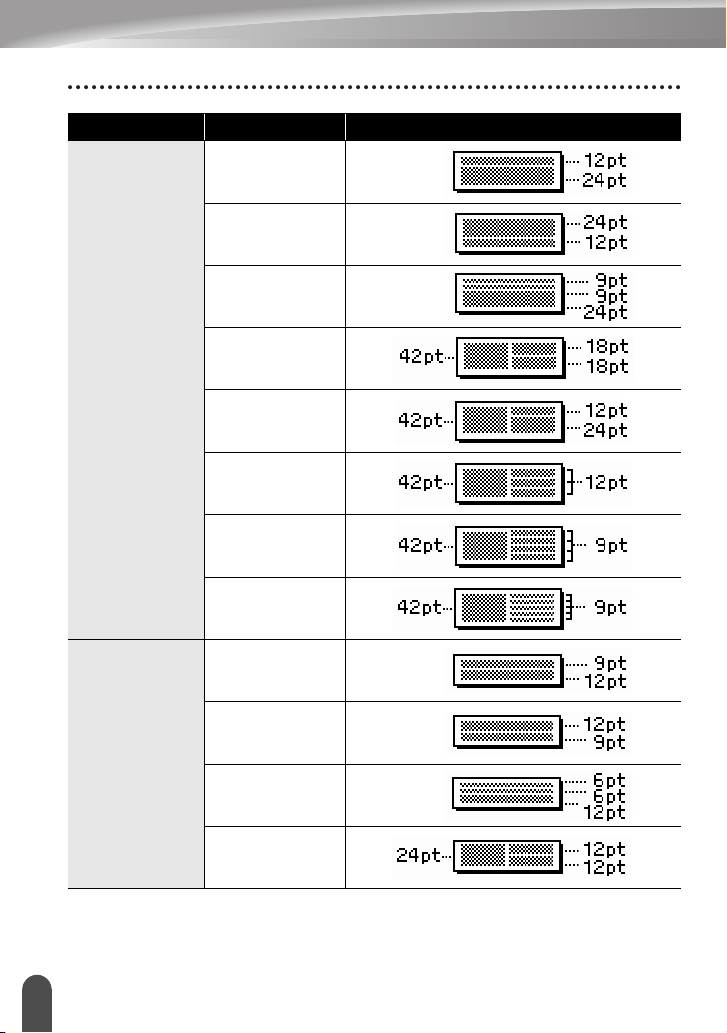
zRazpored. blokovz
Lastnost Vrednost Podrobnosti
2vrstaA
2vrstaB
3vrsta
1+2vrstaA
Postavitev bloka
(trak širine 24 mm)
1+2vrstaB
1
2
3
4
1+3vsta
1+4vrsta
1+5vrsta
Uporaba postavitev s samodejnim oblikovanjem
5
6
7
8
9
43
Page 48
UREJANJE NALEPKE
Lastnost Vrednost Podrobnosti
2vrstaA
2vrstaB
3vrsta
1+2vrstaA
Postavitev bloka
(trak širine 18 mm)
1+2vrstaB
1+3vsta
1+4vrsta
1+5vrsta
Postavitev bloka
(trak širine 12 mm)
Uporaba postavitev s samodejnim oblikovanjem
44
2vrstaA
2vrstaB
3vrsta
1+2vrsta
Page 49
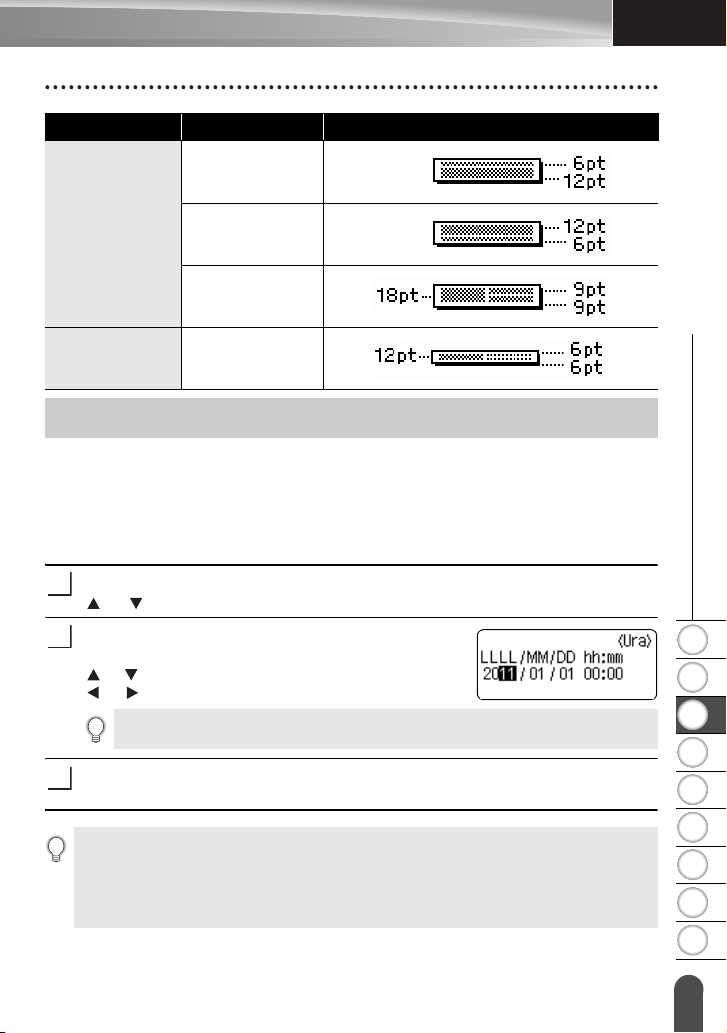
Lastnost Vrednost Podrobnosti
2vrstaA
SLOVENSKO
z UREJANJE NALEPKE
Postavitev bloka
(trak širine 9 mm)
Postavitev bloka
(trak širine 6 mm)
2vrstaB
1+2vrsta
1+2vrsta
Uporaba funkcije za čas in datum
Na nalepko lahko dodate čas in datum, tako da postavite kazalec na zaslonu z besedilom
na položaj, kamor želite dodati čas/datum, in pritisnete tipko
Nastavitev ure
Čas in datum, ki sta nastavljena v nastavitvi ure, lahko uporabite za prikaz na zaslonu
ter za uporabo funkcije Čas & dt, kjer lahko nalepki dodate čas/datum v želenem zapisu.
Pritisnite tipko
1
ali in pritisnite tipko
Prikaže se zaslon za uro.
2
Nastavite leto, mesec, datum, uro in minuto s tipkama
in . Za premik na naslednji znak uporabite tipko
ali .
Uporabite lahko tudi številske tipke, da vnesete številke.
Pritisnite tipko
3
Nastavitve
V redu
ali
, da prikažete meni za nastavitve, izberite »Ura« s tipko
V redu
ali
Vnos
.
Vnos
, da uporabite nastavitve.
Čas
.
1
2
3
4
5
• Pritisnite tipko
• Pritisnite tipko
•Ura začne teči od nastavljene vrednosti.
• Če želite ohraniti nastavitev ure, ko napajalnik ni priključen, uporabljajte alkalne baterije
velikosti AA.
Izhod
, da se vrnete na prejšnji korak.
Presledek
, da nastavite zapis na privzeto vrednost.
Uporaba funkcije za čas in datum
6
7
8
9
45
Page 50

UREJANJE NALEPKE
Nastavitev zapisa za čas in datum
Izbirate lahko med različnimi zapisi datuma in časa za dodajanje na nalepko.
Izberete lahko tudi analogni ali digitalni prikaz časa.
Zapis, ki ga izberete v tej nastavitvi, se uporabi tudi za uro, ki se prikaže na zaslonu,
ko pritisnete na tipko
Pritisnite tipko
1
»Nast. čas & dat.« s tipko ali in pritisnite tipko
Prikaže se zaslon Nast. čas & dat.
2
Izberite datum ali čas s tipkama in , nato pa nastavite zapis s tipko ali .
Pritisnite tipko
3
Prikaz
. (Za podrobnosti glejte »Način prikaza« na strani 21.)
Nastavitve
V redu
, da prikažete meni za nastavitve, izberite
ali
Vnos
, da uporabite nastavitve.
V redu
ali
Vnos
.
Nove nastavitve se NE uporabijo, če ne pritisnete tipke
• Pritisnite tipko
• Pritisnite tipko
• Glejte Tabelo možnosti zapisov, kjer je prikazan seznam vseh razpoložljivih zapisov.
Izhod
, da se vrnete na prejšnji korak.
Presledek
, da nastavite zapis na privzeto vrednost.
V redu
ali
Vnos
.
zNastavitev zapisa za čas in datumz
Lastnost Vrednost
31/12/2099
31.12.2099
31-12-2099
31. december 2099
31. dec. 2099
D
(datum)
12/31/2099
12.31.2099
12-31-2099
december 31, 2099
dec. 31, 2099
2099/12/31
2099-12-31
Uporaba funkcije za čas in datum
46
Page 51

Lastnost Vrednost
Č
(čas)
Datum in čas, ki sta uporabljena za vrednost, sta vzorca. Ko izberete zapis, se z izbranim
zapisom prikaže datum in čas, nastavljen za uro.
11:59 PM
23:59
Nastavitev časovne oznake
[Čas]
Izberete lahko, ali naj se natisne datum/čas za čas, ko ste pritisnili tipko
ko ste pritisnili tipko
Pritisnite tipko Nastavitve, da prikažete meni za nastavitve, izberite
1
»Nast. čas. oznake« s tipko ali in pritisnite tipko V redu ali Vnos.
Izberite »Čas« s tipkama in ter izberite vrednost nastavitve s tipkama in .
2
Pritisnite tipko
3
Natisni
, da jo dodate svoji nalepki.
V redu
ali
Vnos
, da uporabite nastavitve.
Čas
SLOVENSKO
z UREJANJE NALEPKE
, ali za čas,
• Pritisnite tipko
• Pritisnite tipko
• Glejte Časovna oznaka: Možnosti trenutka, kjer je prikazan seznam vseh razpoložljivih nastavitev.
Izhod
, da se vrnete na prejšnji korak.
Presledek
, da nastavite zapis na privzeto vrednost.
zČasovna oznaka: Možnosti trenutkaz
Lastnost Vrednost Opis
Pritisnite tipko
Auto
Čas
Nast.
Kadar je izbrana nastavitev »Auto« za nastavitev trenutka in ste v besedilo s tipko
ikono ure, lahko preverite nastavitve, ki so izbrane za ikono, tako da pod ikono ure postavite
kazalec in pritisnete tipko
vnos besedila se vstavi ikona ure.
Ko pritisnete tipko
ure v postavitvi nalepke natisne trenutni datum/čas.
Pritisnite tipko
za vnos besedila se vstavi trenutni čas/datum.
Ko pritisnete tipko
kot je prikazan na zaslonu za vnos.
Čas
.
Čas
, na mesto kazalca na zaslonu za
Natisni
, se na nalepki na mestu ikone
Čas
, na mesto kazalca na zaslonu
Natisni
, se natisne datum/čas,
Uporaba funkcije za čas in datum
Čas
dodali
1
2
3
4
5
6
7
8
9
47
Page 52
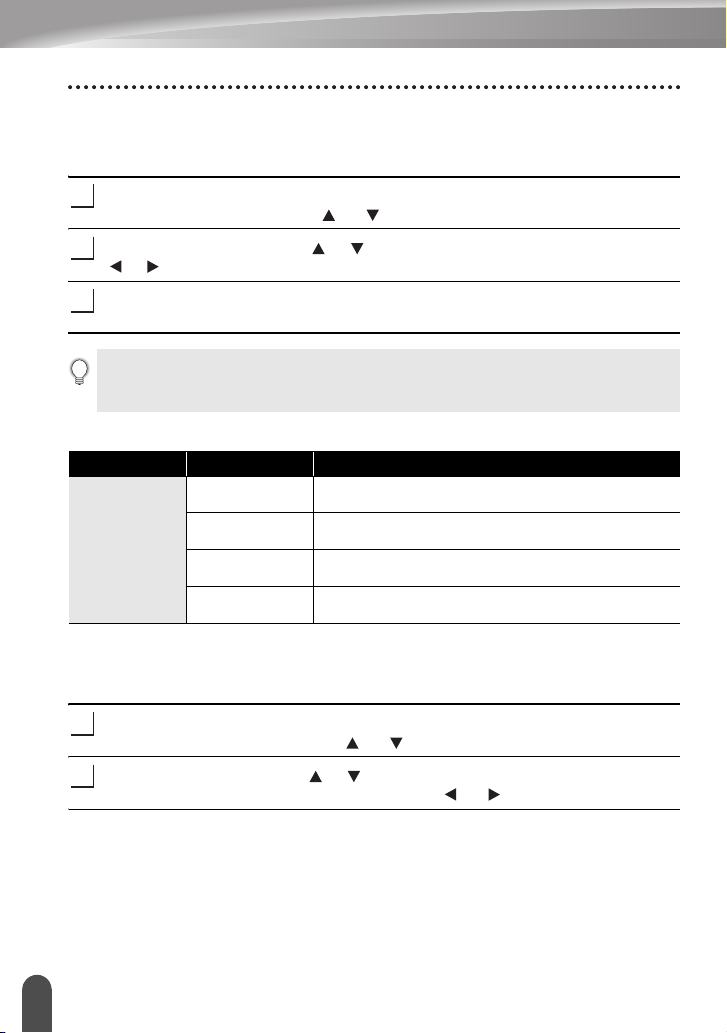
UREJANJE NALEPKE
[Zapis časovne oznake]
Izberete lahko, katere informacije bodo uporabljene, kadar nalepki dodate datum in čas.
Na voljo so štiri možnosti (Datum, Čas, Dt & čas ter Čas & dt).
Pritisnite tipko Nastavitve, da prikažete meni za nastavitve, izberite
1
»Nast. čas. oznake« s tipko ali in pritisnite tipko V redu ali Vnos.
Izberite »Format« s tipkama in ter izberite vrednost nastavitve s tipkama
2
in .
Pritisnite tipko
3
V redu
ali
Vnos
, da uporabite nastavitve.
• Pritisnite tipko
• Pritisnite tipko
• Glejte Časovna oznaka: Možnosti zapisa, kjer je prikazan seznam vseh razpoložljivih nastavitev.
Izhod
, da se vrnete na prejšnji korak.
Presledek
, da nastavite privzeto vrednost.
zČasovna oznaka: Možnosti zapisaz
Lastnost Vrednost Opis
Datum
Format
Dt & čas Na nalepki se natisneta datum in čas.
Čas Na nalepki se natisne samo čas.
Čas & dt Na nalepki se natisneta čas in datum.
[Naprej]
Pri uporabi funkcije za čas in datum lahko izberete, ali želite uporabiti prihodnji ali
trenutni datum in čas.
Pritisnite tipko Nastavitve, da prikažete meni za nastavitve, izberite
1
»Nast. čas. oznake« s tipkama ali in pritisnite tipko V redu ali Vnos.
Izberite »Naprej« s tipkama in , nato pa določite, koliko časa naj se prišteje
2
datumu ter času, in izberite »Vklop« s tipkama ter .
Na nalepki se natisne samo datum.
Uporaba funkcije za čas in datum
48
Page 53

SLOVENSKO
z UREJANJE NALEPKE
Pritisnite tipko
3
za prihodnji čas. Določite število let, mesecev, tednov,
dni, ur in minut za povečanje trenutnega časa pri
funkciji Čas & dt s tipkama ter . Za premik
na naslednji znak uporabite tipko ali .
Uporabite lahko tudi številske tipke, da vnesete številke.
Pritisnite tipko
4
• Pritisnite tipko
• Pritisnite tipko
• Glejte Časovna oznaka: Možnosti za povečanje časa, kjer je prikazan seznam vseh
razpoložljivih zapisov.
V redu
ali
Vnos
. Prikaže se zaslon
V redu
ali
Vnos
, da uporabite nastavitve.
Izhod
, da se vrnete na prejšnji korak.
Presledek
, da nastavite zapis na privzeto vrednost.
zČasovna oznaka: Možnosti za povečanje časaz
Lastnost Vrednost Opis
Naprej
Vklop
Izklop
Čas/datum se povečata za vrednost, določeno
z nastavitvijo za povečanje časa.
Natisne se trenutni čas/datum.
Ustvarjanje nalepke s črtno kodo
S funkcijo za črtno kodo lahko ustvarjate nalepke z enodimenzionalnimi črtnimi kodami,
ki se uporabljajo za blagajne, sisteme za beleženje zaloge, inventarne sisteme in druge
sisteme s čitalniki črtne kode.
• Naprava P-touch ni namensko zasnovana za ustvarjanje nalepk s črtnimi kodami.
Vedno preverite, ali čitalnik črtnih kod lahko odčita črtne kode z nalepk.
• Za najboljše rezultate natisnite nalepke s črtnimi kodami s črnim črnilom na belem traku.
Nekateri čitalniki črtnih kod ne morejo brati črtnih kod, ki so natisnjene z barvnim črnilom
ali na barvnem traku.
• Za nastavitev »Širina« po možnosti vedno uporabite možnost »Veliko«. Nekateri čitalniki
črtnih kod ne morejo brati črtnih kod, ki so natisnjene z nastavitvijo »Majhno«.
• Neprekinjeno tiskanje velikega števila nalepk s črtnimi kodami lahko pregreje tiskalno
glavo, kar lahko vpliva na kakovost tiskanja.
1
2
3
4
5
6
7
Ustvarjanje nalepke s črtno kodo
8
9
49
Page 54
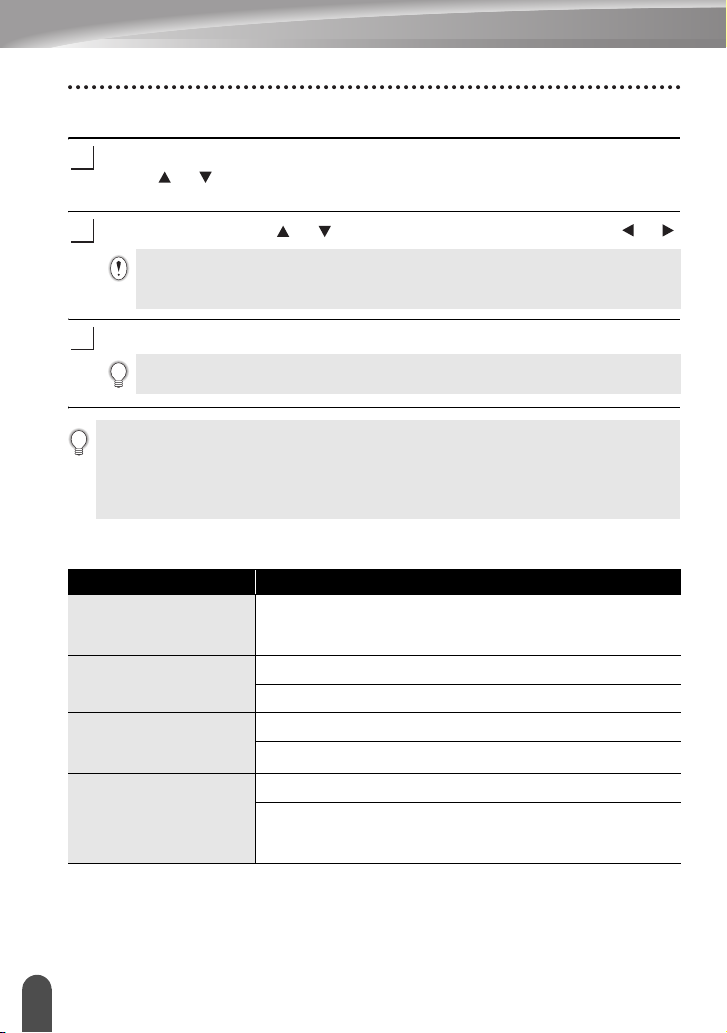
UREJANJE NALEPKE
Nastavitev parametrov črtne kode
Pritisnite tipko
1
s tipko ali in pritisnite tipko
Prikaže se zaslon Nast. črt. kode.
Izberite lastnost s tipko ali in nastavite vrednost te lastnosti s tipko ali .
2
Znaki pod črtno kodo se morda ne bodo prikazali niti v primeru, da ste za nastavitev
»Spodaj#« izbrali možnost »Vklop«, kar je odvisno od uporabljene širine traku, števila
vnesenih vrstic in trenutnih nastavitev sloga znakov.
Pritisnite tipko
3
Nove nastavitve se NE uporabijo, če ne pritisnete tipke
• Lastnost »Prev.štev.« (številka za preverjanje) je na voljo samo za protokole CODE39, I-2/5
in CODABAR.
• Pritisnite tipko
• Pritisnite tipko
• Glejte tabelo Nastavitve za črtno kodo, kjer je prikazan seznam vseh razpoložljivih nastavitev.
Nastavitve
V redu
Izhod
Presledek
, da prikažete meni za nastavitve, izberite »Nast. črt. kode«
V redu
ali
Vnos
, da uporabite nastavitve.
, da se vrnete na prejšnji korak.
, da nastavite izbrano lastnost na privzeto vrednost.
ali
Vnos
.
V redu
ali Vnos.
zNastavitve za črtno kodoz
Lastnost Vrednost
Protokol
Širina
Spodaj#
(znaki, ki se natisnejo
pod črtno kodo)
Prev.štev
(številka za preverjanje)
CODE39
GS1-128 (UCC/EAN-128), UPC-A, UPC-E, I-2/5 (ITF),
(na voljo samo za protokole CODE39, I-2/5
, CODE128, EAN-8, EAN-13,
CODABAR
Majhno
Veliko
Vklop
Izklop
Izklop
Vklop
in CODABAR)
Ustvarjanje nalepke s črtno kodo
50
Page 55
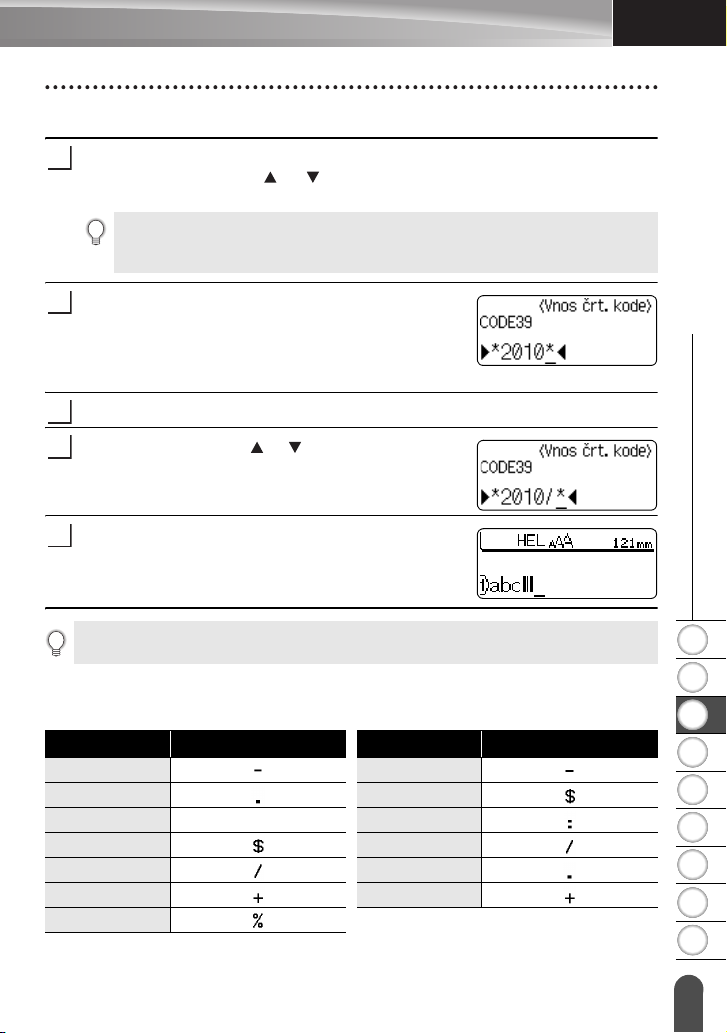
Vnos podatkov črtne kode
SLOVENSKO
z UREJANJE NALEPKE
Pritisnite tipko
1
»Vnos črt. kode« s tipko ali in pritisnite tipko
Prikaže se zaslon za vnos črtne kode.
• Na nalepko lahko dodate do pet črtnih kod.
• Če pritisnete tipko
»Vnos črt. kode«.
Vnesite podatke črtne kode. V črtno kodo lahko
2
vnesete posebne znake, kadar uporabljate
protokole CODE39, CODABAR, CODE128 ali
GS1-128 (UCC/EAN-128). Kadar ne uporabljate
posebnih znakov, pojdite na korak 5.
Pritisnite tipko
3
Izberite znak s tipkama in , nato pritisnite tipko
4
Vredu
Pritisnite tipko
5
v nalepko.
Črtna koda se prikaže na zaslonu za vnos besedila.
• Pritisnite tipko
• Glejte tabelo Seznam posebnih znakov, kjer je prikazan seznam vseh razpoložljivih nastavitev.
ali
Nastavitve
Simbol
Vnos
, da vstavite znak v podatke črtne kode.
V redu
Izhod
, da prikažete meni za nastavitve, izberite
Simbol
, ko držite pritisnjeno tipko
. Prikaže se seznam znakov, ki so na voljo za trenutni protokol.
ali
Vnos
, da vstavite črtno kodo
, da se vrnete na prejšnji korak.
V redu
ali
Vnos
Preklop
, lahko preklopite v način
.
zSeznam posebnih znakovz
CODE39 CODABAR
Koda Posebni znak Koda Posebni znak
0 0
1 1
2 (PRESLED) 2
3 3
4 4
5 5
6
1
2
3
4
5
6
7
8
9
Ustvarjanje nalepke s črtno kodo
51
Page 56

UREJANJE NALEPKE
CODE128, GS1-128 (UCC/EAN-128)
Koda Posebni znak Koda Posebni znak Koda Posebni znak
0 (PRESLED) 24 48 DC3
1 25 49 DC4
2 26 50 NAK
3 27 51 SYN
4 28 NUL 52 ETB
5 29 53 CAN
6 30 SOH 54 EM
7 31 STX 55 SUB
8 32 ETX 56 ESC
9 33 EOT 57
10 34 ENQ 58 FS
11 35 ACK 59
12 36 BEL 60 GS
13 37 BS 61
14 38 HT 62 RS
15 39 LF 63
16 40 VT 64 US
17 41 FF 65 DEL
18 42 CR 66 FNC3
19 43 SO 67 FNC2
20 44 SI 68 FNC4
21 45 DLE 69 FNC1
22 46 DC1
23 47 DC2
Urejanje in brisanje črtne kode
• Če želite urejati podatke črtne kode, postavite kazalec pod oznako črtne kode na
zaslonu za vnos podatkov, nato pa odprite zaslon Vnos črt. kode. Glejte »Vnos
podatkov črtne kode« na strani 51.
• Če želite urejati nastavitvi »Širina« in »Spodaj#« za črtno kodo, ki je že prikazana
na zaslonu, postavite kazalec pod oznako črtne kode na zaslonu za vnos podatkov,
nato pa odprite zaslon Nast. črt. kode. Glejte »Nastavitev parametrov črtne kode«
na strani 50.
• Če želite izbrisati črtno kodo iz nalepke, postavite kazalec desno od oznake črtne
kode na zaslonu za vnos podatkov in pritisnite tipko
Ustvarjanje nalepke s črtno kodo
52
Vračalka
.
Page 57
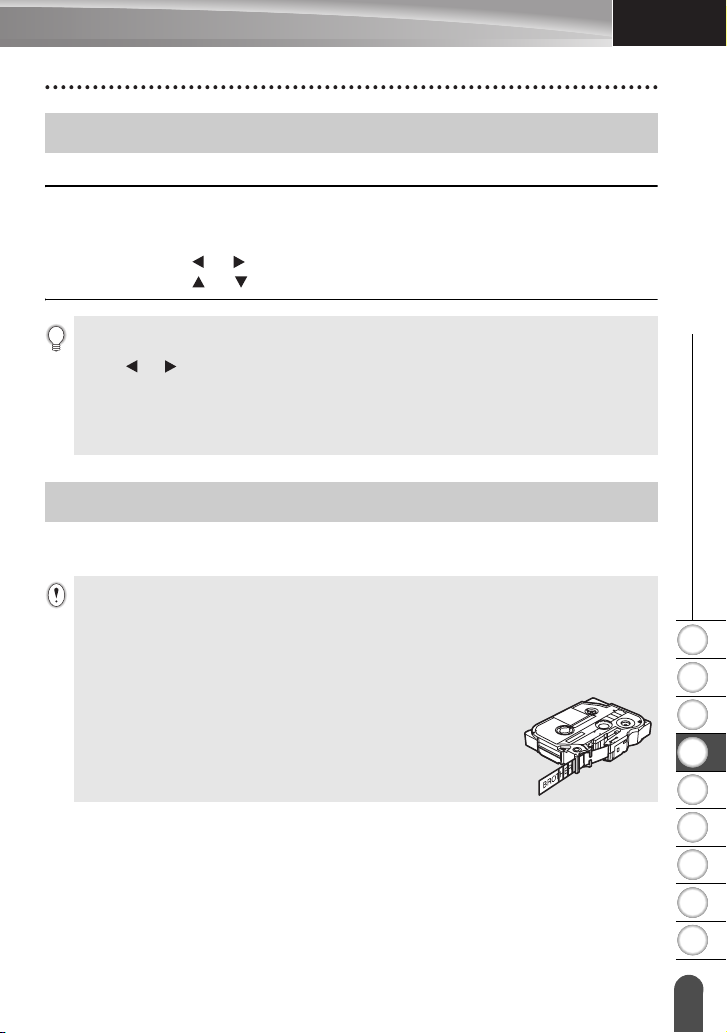
SLOVENSKO
TISKANJE NALEPK
Predogled nalepke
S funkcijo za predogled lahko pred tiskanjem preverite postavitev nalepke.
Pritisnite tipko
Na zaslonu se prikaže slika nalepke.
Dolžina nalepke je prikazana v spodnjem desnem vogalu zaslona.
Pritisnite tipko ali , da predogled premaknete v levo ali desno.
Pritisnite tipko ali , da spremenite povečavo predogleda.
• Pritisnite tipko
• Če želite predogled premakniti do konca v levo ali desno, pridržite tipko
tipko ali .
• Če želite nalepko natisniti neposredno z zaslona za predogled, pritisnite tipko
odprite zaslon z možnostmi za tiskanje in izberite možnost za tiskanje. Za podrobnosti glejte
»Tiskanje nalepke« v nadaljevanju.
• Predogled tiskanja je ustvarjena slika nalepke, ki se lahko razlikuje od dejanske natisnjene nalepke.
Nalepke lahko natisnete, ko sta vnos besedila in oblikovanje končana. Možnosti tiskanja
vključujejo enojne in večkratne kopije, zaporedno oštevilčenje in zrcalno tiskanje.
• Ne vlecite za nalepko, ki prihaja iz reže za izhod traku. V tem primeru se bo skupaj
s trakom iz naprave odstranil tudi trak s črnilom.
• Med tiskanjem in podajanjem traku ne pokrijte reže za izhod traku. S tem povzročite zastoj traku.
• Obvezno preverite, ali je ostalo dovolj traku, kadar neprekinjeno tiskate več zaporednih nalepk.
Če traku zmanjkuje, nastavite manjše število kopij, tiskajte nalepke posamezno ali zamenjajte
kaseto s trakom.
• Črtast trak označuje konec kasete s trakom. Če se to zgodi med tiskanjem,
pritisnite tipko
tiskati s prazno kaseto s trakom, se lahko naprava poškoduje.
Predogled
Izhod, V redu
Vklop/izklop
.
ali
Vnos
, da se vrnete na zaslon za vnos besedila.
Tiskanje nalepke
, da napravo P-touch izključite. Če poskusite
Preklop
Natisni
in pritisnite
ali
z TISKANJE NALEPK
1
2
3
4
Predogled nalepke
5
6
7
8
9
53
Page 58

TISKANJE NALEPK
Tiskanje ene kopije
Poskrbite, da imate vstavljeno in pripravljeno ustrezno kaseto s trakom.
1
Pritisnite tipko
2
prikaže »Tiskanje ... Kopije«.
Za ustavitev tiskanja pritisnite tipko
Ko pritisnete tipko
na strani 75 za dodatne informacije o obvestilih o napakah.
Natisni
. Med tiskanjem nalepk se
Vklop/izklop
Natisni
, se lahko prikaže več drugih obvestil. Glejte »Obvestila o napakah«
, da izklopite napravo P-touch.
Tiskanje več kopij
S to funkcijo lahko natisnete do 99 kopij iste nalepke.
Poskrbite, da imate vstavljeno in pripravljeno ustrezno kaseto s trakom.
1
Pridržite tipko
2
za tiskanje, nato pa s tipko ali izberite »Kopije«.
Pritisnite tipko
3
število kopij za tiskanje s tipko ali ali vnesite številko s številskimi tipkami.
Pridržite tipko ali , da hitreje spremenite število kopij.
Pritisnite tipko
4
se prikaže »Tiskanje ... Kopije«.
• Pritisnite tipko
• Če ni nastavljeno drugače, se po tiskanju vsake kopije trak samodejno odreže. Glejte
»Možnosti za rezanje traku« na strani 57, da spremenite to nastavitev.
• Številke, ki se med tiskanjem prikažejo na zaslonu, kažejo dejansko in nastavljeno število kopij.
• Če pritisnete tipko
vrednost.
Preklop
in pritisnite tipko
V redu
ali
Vnos
, da prikažete zaslon za kopije, nato pa izberite
V redu
ali
Vnos
. Med tiskanjem nalepk
Izhod
, da se vrnete na prejšnji korak.
Presledek
, ko nastavljate število kopij, se nastavi število 1, ki je privzeta
Natisni
, da se prikaže zaslon z možnostmi
54
Tiskanje nalepke
Page 59
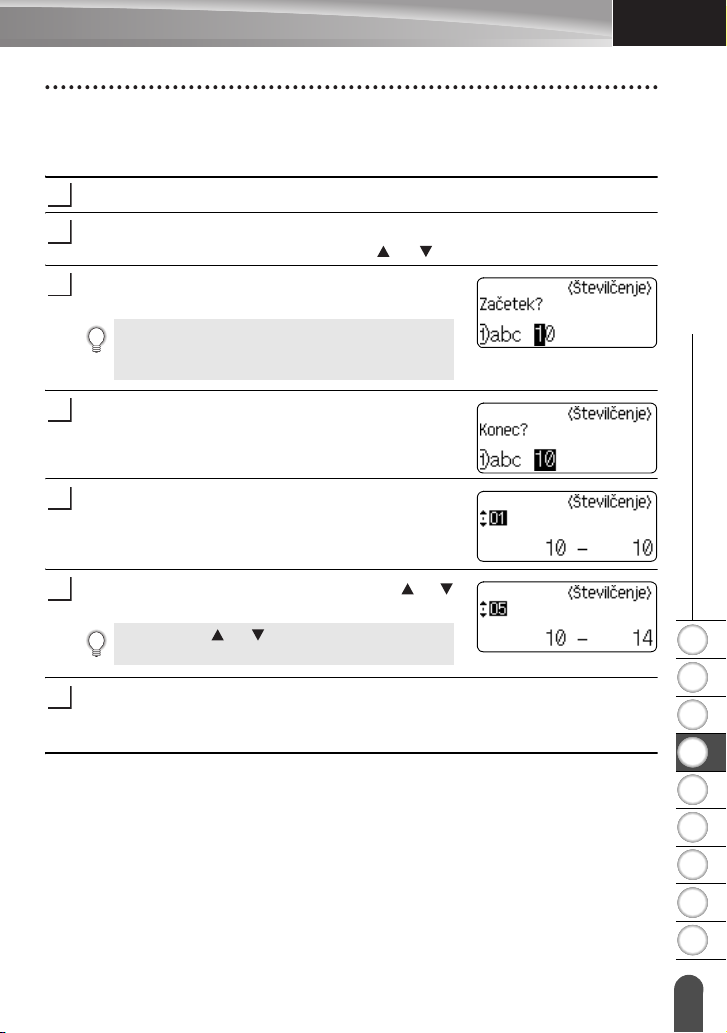
Samodejno oštevilčenje nalepk
S funkcijo za oštevilčenje lahko ustvarite niz zaporedno oštevilčenih nalepk z eno
postavitvijo nalepke.
Poskrbite, da imate vstavljeno in pripravljeno ustrezno kaseto s trakom.
1
SLOVENSKO
z TISKANJE NALEPK
Pridržite tipko
2
z možnostmi za tiskanje, nato pa s tipko ali izberite »Številčenje«.
Pritisnite tipko
3
Prikaže se zaslon za začetek oštevilčenja.
Če želite določiti samodejno oštevilčenje za črtno kodo,
tukaj izberite črtno kodo. Po izbiri črtne kode boste
morali vnesti število nalepk za tiskanje (korak 6).
Kazalec premaknite na prvi znak številskega zaporedja,
4
ki naj se poveča, in pritisnite tipko
Prikaže se zaslon za konec oštevilčenja.
Kazalec premaknite na zadnji znak številskega
5
zaporedja, ki naj se poveča, in pritisnite tipko
Vnos
ali
Prikazalo se bo število nalepk, ki jih je še treba natisniti.
Izberite število nalepk za tiskanje s tipkama in
6
ali vnesite število s številsko tipko.
Pridržite tipko ali , da hitreje spremenite število
nalepk.
Pritisnite tipko
7
Nalepke se natisnejo.
Ob tiskanju vsake nalepke se prikaže število natisnjenih kopij.
.
Preklop
V redu
V redu
in pritisnite tipko
ali
Vnos
.
V redu
ali
Vnos
.
Natisni
, da se prikaže zaslon
ali
Vnos
.
V redu
1
2
3
4
5
Tiskanje nalepke
6
7
8
9
55
Page 60

TISKANJE NALEPK
• Pritisnite tipko
• Po tiskanju vsake kopije se trak samodejno odreže. Glejte »Možnosti za rezanje traku«
na strani 57, da spremenite to nastavitev.
• Številke, ki se med tiskanjem prikažejo na zaslonu, kažejo dejansko in nastavljeno število kopij.
• Če pritisnete tipko
vrednost.
• Samodejno oštevilčenje lahko uporabite tudi za črtne kode. Če črtna koda vsebuje zaporedje za
samodejno oštevilčenje, takšnega zaporedja ne more vsebovati nobeno drugo polje v nalepki.
• Del nalepke s samodejnim oštevilčenjem se po vsakem tiskanju nalepke poveča.
• V nalepki lahko uporabite samo eno zaporedje za samodejno oštevilčenje.
• Vsi simboli in drugi nealfanumerični znaki v zaporedju za samodejno oštevilčenje se zanemarijo.
• Zaporedje za samodejno oštevilčevanje lahko vsebujejo največ pet znakov.
• Črke in številke se povečujejo, kot je prikazano v nadaljevanju:
0
A
a
A0
Presledki (v spodnjem primeru so prikazani kot podčrtaji »_«) se lahko uporabljajo za
nastavitev razdalje med znaki ali za nadzor števila natisnjenih števil.
_9
_Z
1_9
Izhod
, da se vrnete na prejšnji korak.
Presledek
Î
1 ...9
Î
B ...ZÎA
Î
b ...z
Î
A1 ...A9ÎB0Î...
Î
10 ...99Î00
Î
AA ...ZZÎAAÎ...
Î
2_0 ...9_9Î0_0Î...
Î0Î
ÎaÎ
, ko nastavljate število kopij, se nastavi število 1, ki je privzeta
...
Î
...
...
Î
...
Zrcalno tiskanje
S funkcijo za zrcalno tiskanje lahko ustvarite nalepke z zrcalno natisnjenim besedilom,
tako da jih je mogoče brati z druge strani, če so nameščene na steklo ali drug prozoren
material.
Poskrbite, da imate vstavljeno in pripravljeno ustrezno kaseto s trakom.
1
56
Pridržite tipko
2
za tiskanje, nato pa s tipko ali izberite »Zrcalno«.
Pritisnite tipko
3
Pritisnite tipko
4
se prikaže »Tiskanje ... Kopije«.
• Pritisnite tipko
• Kadar uporabljate funkcijo za zrcaljenje, morate besedilo natisniti na prozoren trak.
• Funkcij za kopiranje in samodejno oštevilčenje ni mogoče uporabiti skupaj z zrcalnim tiskanjem.
Tiskanje nalepke
Preklop
in pritisnite tipko
V redu
ali
Vnos
. Prikaže se obvestilo »Zrcalni tisk?«.
V redu
ali
Vnos
. Med tiskanjem nalepk
Izhod
, da se vrnete na prejšnji korak.
Natisni
, da se prikaže zaslon z možnostmi
Page 61

SLOVENSKO
Možnosti za rezanje traku
Možnosti za rezanje traku omogočajo določanje načina podajanja in rezanja traku
pri tiskanju nalepk. Predvsem možnosti »Veriž tisk« in »Ne izr.« bistveno zmanjšata
količino neuporabljenega traku, saj uporabljata manjše robove in odpravita prazne
dele med nalepkami.
Pritisnite tipko
1
Izberite »Izreži« s tipko ali in nastavite vrednost s tipko ali .
2
Pritisnite tipko
3
Nove nastavitve se NE uporabijo, če ne pritisnete tipke
Nalepka
V redu
, da prikažete meni za nalepko.
ali
Vnos
, da uporabite nastavitve.
V redu
ali
Vnos
.
z TISKANJE NALEPK
• Pritisnite tipko
• Glejte tabelo Rezanje traku, kjer je prikazan seznam vseh razpoložljivih nastavitev.
Izhod
, da se vrnete na prejšnji korak.
Možnosti za rezanje traku
1
2
3
4
5
6
7
8
9
57
Page 62
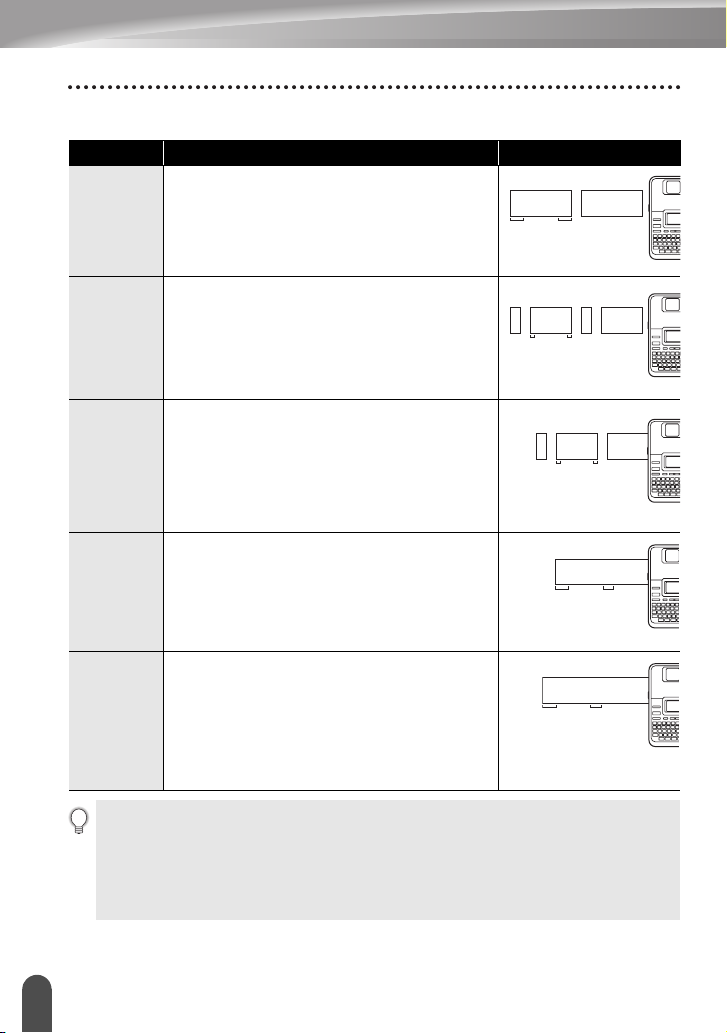
TISKANJE NALEPK
zRezanje trakuz
Nastavitev Opis Primer
Širok rob
Ozek rob
Veriž tisk
Samodejno odreže trak po tiskanju vsake
nalepke, tako da ostane na vsaki strani rob
širine 24 mm.
Samodejno odreže kos praznega traku pred
tiskanjem prve nalepke in nato na vsaki strani
nalepke pusti 4-mm rob.
• Samodejno odreže kos praznega traku
pred tiskanjem prve nalepke in nato na
vsaki strani nalepke pusti 4-mm rob.
• Ko je natisnjena zadnja nalepka, se trak
ne poda in odreže.
ABC ABC
24 mm 24 mm
23 mm
ABC ABC
4 mm 4 mm
23 mm
ABC ABC
4 mm 4 mm
• Natisne trak nalepk brez vmesnih rezov.
Ne izr.
• Če pritisnete
Preklop
, se zadnja natisnjena nalepka
poda in odreže.
Predogled
, ko držite tipko
ABC ABC
24 mm 8 mm
• To nastavitev uporabite, kadar uporabljate
Pos. trak
posebni trak.
• To funkcijo nastavite na »Vklop« pri uporabi
trakov za likanje po oblačilih ali trakov
ABC ABC
24 mm
s posebno močnim lepilom, da jih odrežete
ročno. Po tiskanju odstranite kaseto s trakom
in s škarjami razrežite trak.
• Pri uporabi trakov za likanje po oblačilih ali trakov s posebno močnim lepilom glejte možnost
»Pos. trak«.
• Po tiskanju zadnje nalepke se trak ne odreže, če je izbrana nastavitev »Veriž tisk« ali »Ne izr.«.
Pridržite tipko
in pritisnite tipko
Predogled
, da samodejno podate in odrežete trak,
Preklop
če uporabljate trakove za likanje po oblačilih ali trakove s posebno močnim lepilom, pa trak
odrežite ročno.
Možnosti za rezanje traku
58
Page 63
Nastavitev dolžine nalepke
Dolžino natisnjene nalepke lahko nastavljate v stopnjah od -5 do 5.
Pritisnite tipko
1
s tipko ali in pritisnite tipko
Izberite »Prilag. dol.« s tipko ali in nastavite
2
vrednost s tipko ali .
Nastavitve
, da prikažete meni za nastavitve, izberite »Prilag. dol.«
V redu
ali
Vnos
.
SLOVENSKO
z TISKANJE NALEPK
Pritisnite tipko
3
• Pritisnite tipko
• Pritisnite tipko
• 1 stopnja spremeni skupno dolžino nalepke za približno 1 %.
V redu
ali
Vnos
, da uporabite nastavitev.
Izhod
, da se vrnete na prejšnji korak.
Presledek
, da nastavite privzeto vrednost.
Pritrjevanje nalepk
Natisnjeno nalepko po potrebi prirežite do želene oblike ali dolžine s škarjami ali
1
podobnim.
Z nalepke odlepite zaščitno folijo.
2
Namestite nalepko in jo trdno pritisnite od vrha do dna, da jo prilepite.
3
•Zaščitna folija nekaterih vrst nalepk je lahko vnaprej narezana, da jo je laže odlepiti. Zaščitno
folijo odstranite, tako da preprosto prepognete nalepko po dolžini z besedilom navznoter,
da razkrijete notranja robova zaščitne folije. Nato odlepite posamezne kose zaščitne folije.
• Nalepke bo morda težko prilepiti na mokre, umazane ali neravne površine. Nalepke se bodo
morda s takšnih površin zlahka odlepile.
• Obvezno preberite navodila, priložena trakovom za likanje na oblačila, trakovom s posebno
močnim lepilom in drugim posebnim trakovom ter upoštevajte vse previdnostne ukrepe,
navedene v navodilih.
1
2
3
4
5
6
7
8
Nastavitev dolžine nalepke
9
59
Page 64
TISKANJE NALEPK
Tiskanje iz zbirke nalepk
Tiskanje nalepke iz zbirke nalepk, shranjene v stroju
Strani od 61 do 63 kažejo številne nalepke, ki so shranjene v zbirki nalepk. S tiskanjem
teh vnaprej oblikovanih nalepk lahko prihranite čas.
Pritisnite tipko
1
Izberite jezik nalepke za tiskanje s tipko ali , nato pa pritisnite tipko
2
Vnos
ali
Izbirate lahko med »Hrvaščina«, »Češčina«, »Danščina«, »Nizozemščina«,
»Angleščina (VB)«, »Finščina«, »Francoščina«, »Nemščina«, »Madžarščina«,
»Italijanščina«, »Norveščina«, »Poljščina«, »Portugalščina«, »Romunščina«,
»Slovaščina«, »Slovenščina«, »Španščina (Španija)« ali »Švedščina«.
Izberite kategorijo s tipko ali in pritisnite tipko
3
Glejte sezname zbirk nalepk, da si ogledate vse razpoložljive nalepke.
Prikaže se slika prve nalepke.
4
Izberite nalepko s tipko ali in pritisnite tipko
Če želite nalepko dodati v meni »Priljubljene«, izberite »Dodaj med Priljubljene« s tipko
v kategoriji priljubljenih. Registriranje najpogosteje uporabljenih slik nalepk omogoča
hiter in preprost prikaz, ko jih znova potrebujete.
Zbirka nalepk
.
ali , nato pa pritisnite tipko
.
V redu
V redu
ali
V redu
ali
Vnos
ali
Vnos
, da registrirate izbrano sliko nalepke
Vnos
V redu
.
.
5
Tiskanje iz zbirke nalepk
60
Izberite »Natisni« s tipko ali in pritisnite tipko
Kategorije zbirke nalepk so vnaprej nastavljene za različne širine trakov. Širine trakov
so navedene za imenom kategorije zbirke nalepk v oklepajih. Če želite na primer ustvariti
nalepko za transport, morate v napravi imeti vstavljen trak širine 18 mm. Če se širina
trenutne kasete s trakom ne ujema z nastavljeno širino za izbrano postavitev, se pri poskusu
tiskanja nalepke prikaže obvestilo o napaki. Pritisnite tipko
tipko, da počistite obvestilo o napaki, nato pa vstavite kaseto s trakom ustrezne širine.
• S programsko opremo P-touch Update Software lahko prenesete dodatne kategorije nalepk
in v napravo ali program P-touch Editor dodate nove zasnove nalepk.
• Glejte »Prenos zbirke nalepk/Posodobitev programske opreme« na strani 64 za podrobnosti
o prenosu dodatnih kategorij nalepk.
V redu
Izhod
ali
Vnos
.
ali poljubno drugo
Page 65

zSeznam Zbirka nalepkz
Kategorija Nalepka
Datoteke
(samo trak širine
12 mm)
SLOVENSKO
z TISKANJE NALEPK
Pisarniški znaki
(samo trak širine
24 mm)
* Nalepke so samo za ilustracijo.
Tiskanje iz zbirke nalepk
1
2
3
4
5
6
7
8
9
61
Page 66
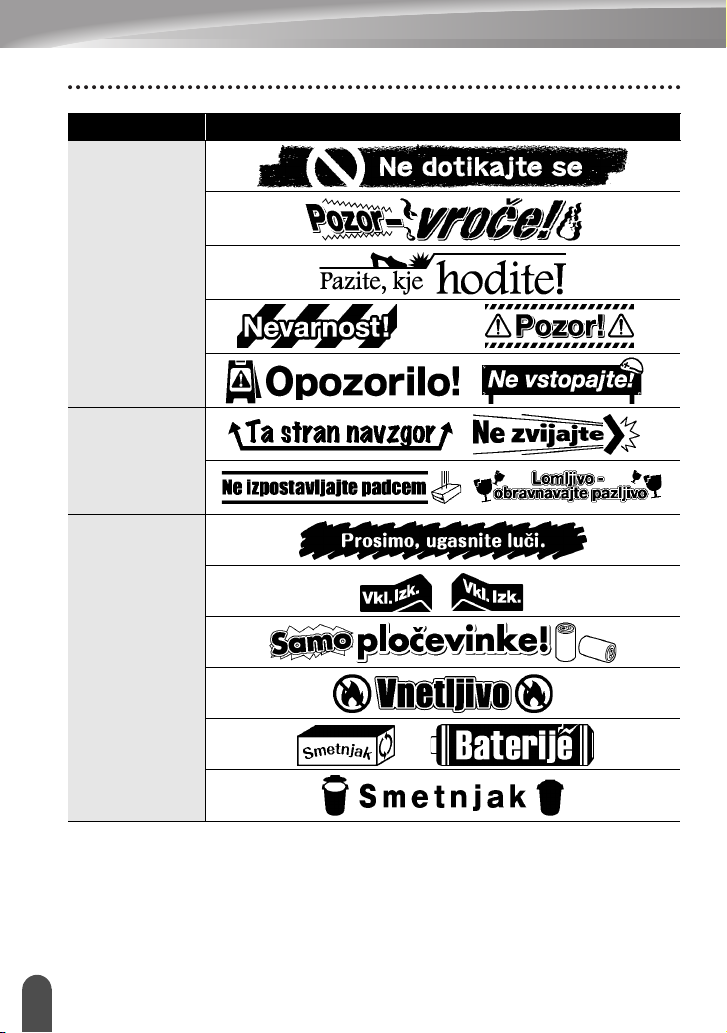
TISKANJE NALEPK
Kategorija Nalepka
Pozor
(samo trak širine
24 mm)
Dostava
(samo trak širine
18 mm)
Okolje
(samo trak širine
18 mm)
* Nalepke so samo za ilustracijo.
Tiskanje iz zbirke nalepk
62
Page 67
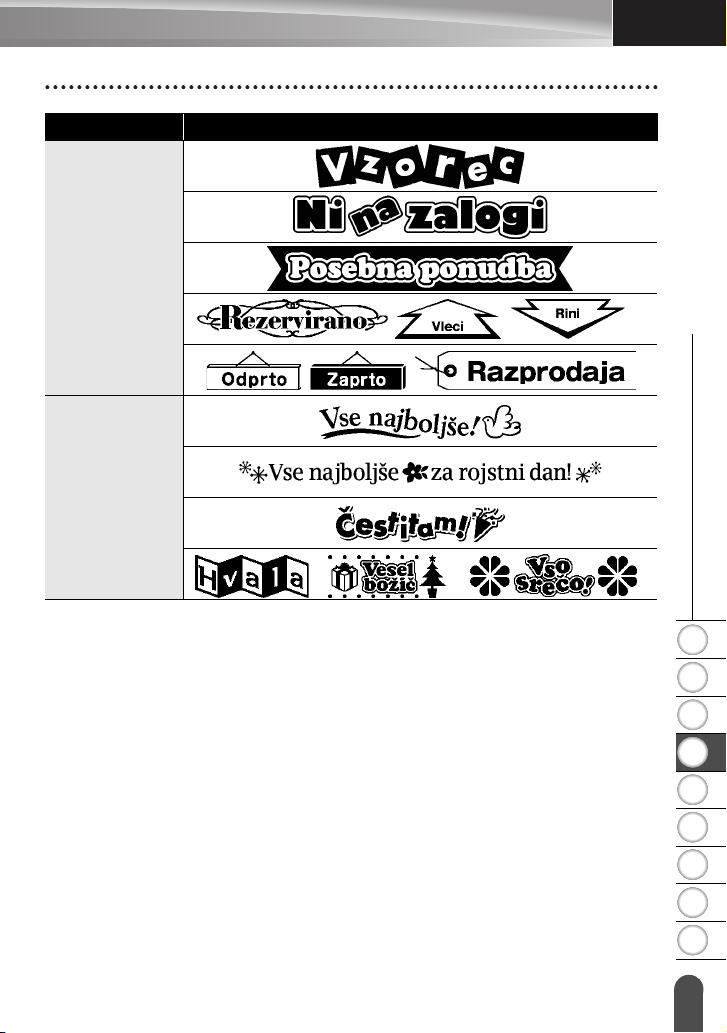
Kategorija Nalepka
Prodaja
(samo trak širine
24 mm)
Osebno
(samo trak širine
12 mm)
SLOVENSKO
z TISKANJE NALEPK
* Nalepke so samo za ilustracijo.
Tiskanje iz zbirke nalepk
1
2
3
4
5
6
7
8
9
63
Page 68
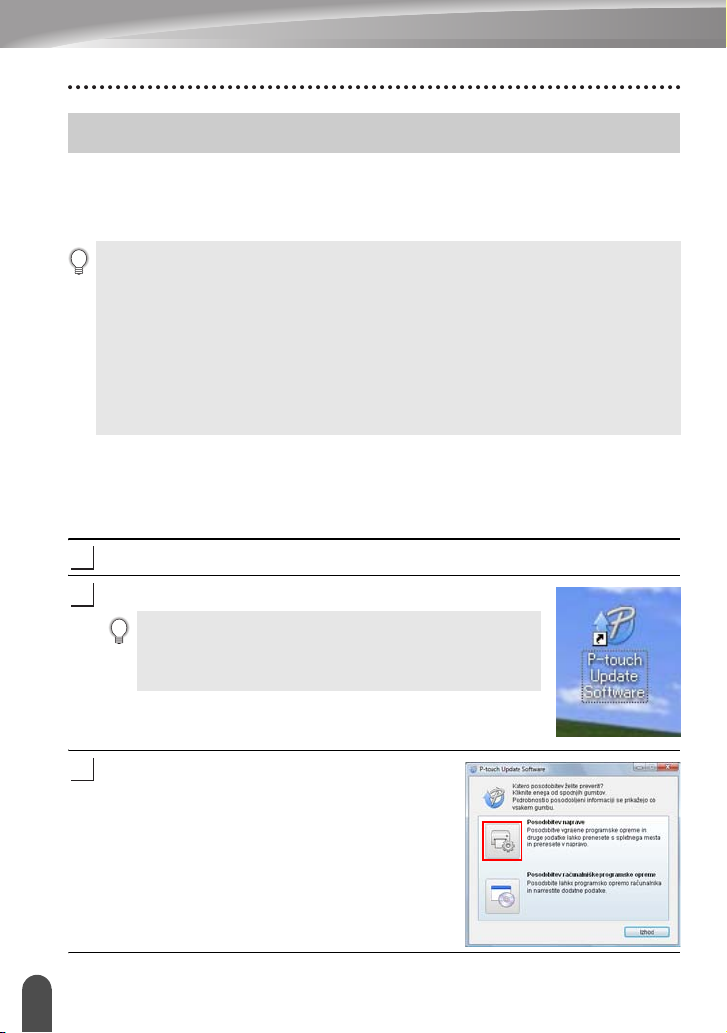
TISKANJE NALEPK
Prenos nove kategorije zbirke nalepk (samo Windows®)
S programsko opremo P-touch Update Software lahko prenesete dodatne kategorije
nalepk v napravo P-touch ali jih prenesete v svoj osebni računalnik in natisnete s
programom P-touch Editor.
Programsko opremo lahko s tem orodjem tudi posodobite na najnovejšo različico.
• Za uporabo morate programsko opremo P-touch Update Software namestiti
s priloženega CD-ja.
• Za podrobnosti o namestitvi programske opreme glejte »Navodila za namestitev
programske opreme«.
• Za zagon programske opreme P-touch Update Software morate biti povezani z internetom.
• Zasnov zbirke nalepk ni mogoče urejati.
• Morda boste opazili, da se programska oprema razlikuje od vsebine tega priročnika.
• Ob namestitvi programske opreme P-touch Update Software se na namizje namesti
priročna ikona. Če želite preveriti nove zasnove zbirke nalepk, preprosto kliknite ikono,
da zaženete programsko opremo.
Prenos kategorije zbirke nalepk v napravo P-touch
Naslednja navodila so primer za operacijski sistem Windows Vista®.
V naslednjih korakih boste videli ime XX-XXXX. »XX« je ime vašega tiskalnika.
Vklopite napravo in priključite USB-kabel.
1
Dvokliknite ikono [P-touch Update Software].
2
Za zagon programske opreme P-touch Update Software lahko
uporabite tudi naslednji način:
Kliknite [Start] in izberite [Vsi programi] - [Brother P-touch] [P-touch Update Software].
Kliknite ikono [Posodobitev naprave].
3
Prenos nove kategorije zbirke nalepk (samo Windows®)
64
Page 69
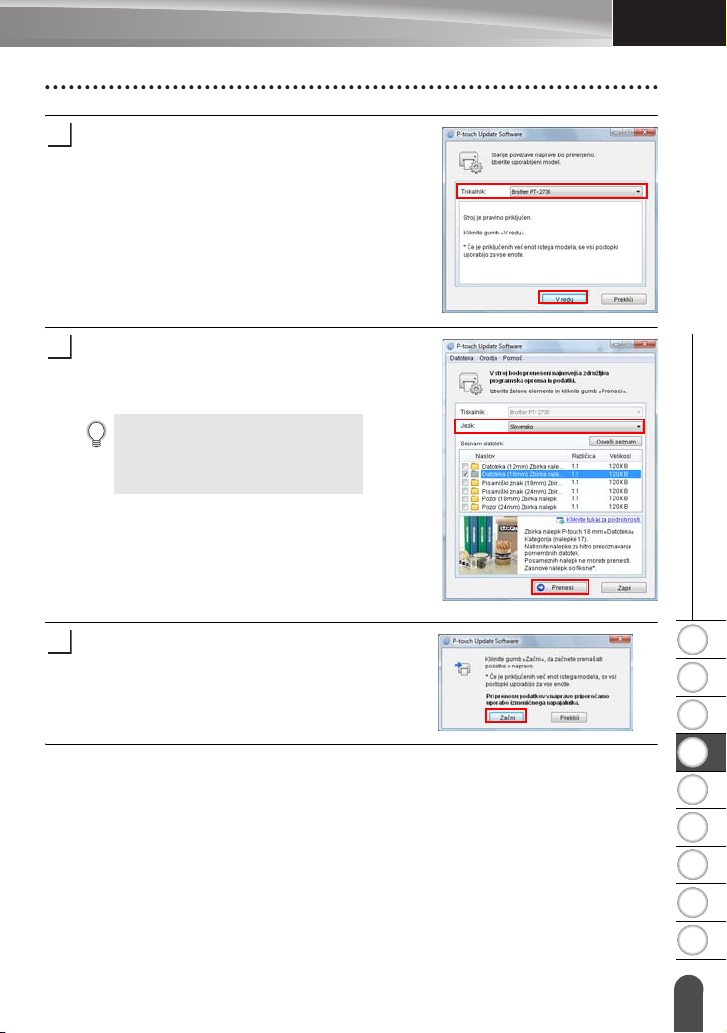
Izberite [Tiskalnik], poskrbite, da je prikazano
4
obvestilo [Stroj je pravilno priključen.],
in kliknite [V redu].
Izberite nastavitev [Jezik], izberite potrditveno
5
polje poleg zbirke nalepk in/ali programske
opreme, ki jo želite prenesti, nato pa kliknite
[Prenesi].
Kliknite »Kliknite tukaj za podrobnosti«
v zgornjem desnem delu, da odprete
spletno stran s podrobnostmi za določeno
zbirko nalepk.
SLOVENSKO
z TISKANJE NALEPK
Preverite vsebino, ki naj se posodobi,
6
in kliknite [Začni], da začnete posodobitev.
Prenos nove kategorije zbirke nalepk (samo Windows®)
1
2
3
4
5
6
7
8
9
65
Page 70
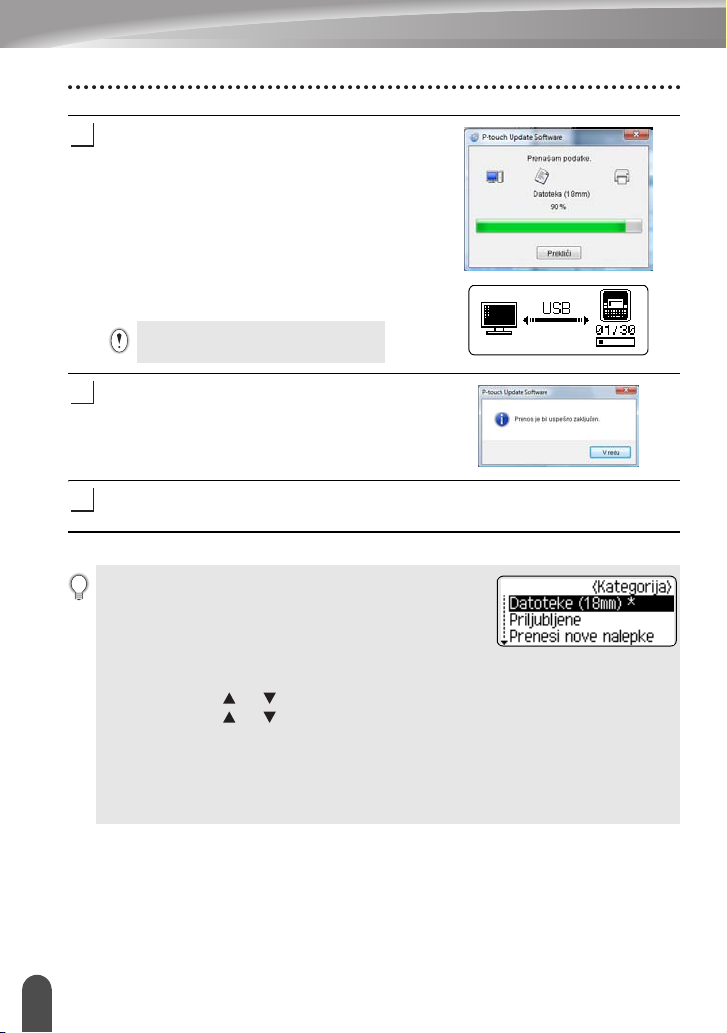
TISKANJE NALEPK
Med posodobitvijo programske opreme se
7
na računalniku prikaže desni zaslon.
Zaslon na desni se prikaže na
LCD-prikazovalniku naprave.
Naprave med posodobitvijo ne
izklapljajte.
Kliknite [V redu], da dokončate posodobitev.
8
5
Prikazovalnik se po končani posodobitvi vrne na zaslon za vnos.
9
6
• Na novo prenesene kategorije zbirke nalepk se dodajo
v ustrezno kategorijo.
• Na koncu na novo dodane kategorije se prikaže zvezdica »*«.
• Prenesene zbirke nalepk lahko izbrišete z naslednjim
postopkom
1. Pritisnite tipko
2. Pritisnite tipko ali in izberite jezik.
3. Pritisnite tipko ali in izberite kategorijo.
4. Pritisnite tipko
• Če je bila prenesena zbirka nalepk registrirana v meniju »Priljubljene«, se od tam tudi izbriše.
• Posameznih nalepk iz vsake zbirke »Kategorija« ni mogoče izbrisati.
• Če je izbrana možnost »Prenesi nove nalepke«, se prikaže obvestilo »Priključite PC in zaženite
P-touch Update Software«.
Prenos nove kategorije zbirke nalepk (samo Windows®)
66
.
Zbirka nalepk
Brisanje
.
.
.
Page 71

Prenos nove kategorije zbirke nalepk v program P-touch Editor/ Posodabljanje programske opreme P-touch Editor
Naslednja navodila so primer za operacijski sistem Windows Vista®.
V naslednjih korakih boste videli ime XX-XXXX. »XX« je ime vašega tiskalnika.
Dvokliknite ikono [P-touch Update Software].
1
2
• Za zagon programske opreme P-touch Update Software
lahko uporabite tudi naslednji način:
• Kliknite [Start] in izberite [Vsi programi] - [Brother P-touch] [P-touch Update Software].
• Če se ob zagonu prikaže obvestilo, ki uporabnika obvešča,
da je programska oprema za urejanje (P-touch Editor)
že posodobljena na najnovejšo različico, kliknite [Da]
in nadaljujte s korakom 3.
Kliknite ikono [Posodobitev računalniške
programske opreme].
SLOVENSKO
z TISKANJE NALEPK
Izberite nastavitev [Tiskalnik] in [Jezik],
3
izberite potrditveno polje poleg zbirke nalepk,
ki jo želite prenesti, nato pa kliknite [Namesti].
Kliknite »Kliknite tukaj za podrobnosti«
v zgornjem desnem delu, da odprete
spletno stran s podrobnostmi za določeno
zbirko nalepk.
Prenos nove kategorije zbirke nalepk (samo Windows®)
1
2
3
4
5
6
7
8
9
67
Page 72

TISKANJE NALEPK
Nameščena zbirka nalepk bo shranjena na
4
jeziček P-touch Editor [Zbirka nalepk].
Prenos nove kategorije zbirke nalepk (samo Windows®)
68
Page 73

SLOVENSKO
UPORABA POMNILNIKA ZA DATOTEKE
Največ 99 najpogosteje uporabljenih nalepk lahko shranite v pomnilnik za datoteke. Vsaka
nalepka se shrani kot datoteka, tako da jo hitro in zlahka prikličete, ko jo znova potrebujete.
• Ko je pomnilnik za datoteke poln, morate ob vsakem shranjevanju datoteke prepisati eno
izmed shranjenih datotek.
Shranjevanje nalepke v pomnilnik
Po vnosu besedila in oblikovanju nalepke pritisnite tipko
1
zaslon za datoteke.
Izberite »Shrani« s tipko ali .
2
Pritisnite tipko
3
Prikaže se tudi besedilo nalepke, če je nalepka že shranjena pod to številko datoteke.
S tipko ali izberite številko datoteke in pritisnite
4
shranite pod izbrano številko.
Datoteka se shrani in povrne se zaslon za vnašanje besedila.
Če je za izbrano številko že shranjena datoteka, se podatki prepišejo z datoteko,
ki jo shranjujete.
• Pritisnite tipko
• V vsako datoteko je mogoče shraniti največ 280 znakov. To število je lahko odvisno od
uporabljenih znakov in simbolov. Shraniti je mogoče do 99 datotek.
• Če želite shraniti nalepko, ustvarjeno s postavitvami s samodejnim oblikovanjem,
glejte »Uporaba postavitev s samodejnim oblikovanjem« na strani 38.
V redu
ali
Vnos
. Prikaže se številka datoteke.
Izhod
, da se vrnete na prejšnji korak.
Datoteka
V redu
, da se prikaže
ali
Vnos
, da nalepko
z UPORABA POMNILNIKA ZA DATOTEKE
1
Odpiranje shranjene datoteke z nalepko
Pritisnite tipko
1
Izberite »Odpri« s tipko ali .
2
Pritisnite tipko
3
nalepko.
Prikaže se tudi besedilo nalepke, da jo lahko prepoznate.
S tipko ali izberite številko datoteke in pritisnite
4
izbrano nalepko. Datoteka se odpre in prikaže na zaslonu za vnos besedila.
Pritisnite tipko
Datoteka
V redu
Izhod
, da se prikaže zaslon Datoteka.
ali
Vnos
. Prikazala se bo številka datoteke za shranjeno
, da se vrnete na prejšnji korak.
V redu
ali
Vnos
Shranjevanje nalepke v pomnilnik
, da odprete
2
3
4
5
6
7
8
9
69
Page 74
UPORABA POMNILNIKA ZA DATOTEKE
Tiskanje shranjene datoteke z nalepko
Pritisnite tipko
1
Izberite »Natisni« s tipko ali .
2
Pritisnite tipko
3
Prikazala se bo številka datoteke za shranjeno nalepko.
Prikaže se tudi besedilo nalepke, da jo lahko prepoznate.
S tipko ali izberite številko datoteke in pritisnite
4
da odprete izbrano nalepko. Nalepka se natisne na napravi.
• Pritisnite tipko
• Če poskusite natisniti datoteko brez besedila, se prikaže sporočilo »Ni besedila!«.
Datoteka
V redu
Izhod
, da se prikaže zaslon Datoteka.
ali
Vnos
.
, da se vrnete na prejšnji korak.
Natisni, V redu
Brisanje shranjene datoteke z nalepko
Pritisnite tipko
1
Izberite »Izbriši« s tipko ali .
2
Pritisnite tipko
3
Prikazala se bo številka datoteke za shranjeno nalepko.
Prikaže se tudi besedilo nalepke, da jo lahko prepoznate.
Izberite številko nalepke s tipko ali in pritisnite tipko
4
Prikaže se obvestilo »Izbrišem?«.
Pritisnite tipko
5
Datoteka se izbriše in povrne se zaslon za vnašanje besedila.
Datoteka
V redu
ali
V redu
ali
, da se prikaže zaslon Datoteka.
Vnos
.
Vnos
, da izbrišete datoteko.
V redu
ali
ali
Vnos
Vnos
.
,
Pritisnite tipko
Tiskanje shranjene datoteke z nalepko
70
Izhod
, da prekličete brisanje datoteke in se vrnete na prejšnji korak.
Page 75
SLOVENSKO
VZDRŽEVANJE NAPRAVE P-TOUCH
Ponastavitev naprave P-touch
Notranji pomnilnik naprave P-touch lahko ponastavite, kadar želite počistiti vse shranjene
datoteke nalepk ali če naprava P-touch ne deluje pravilno.
Ponastavitev podatkov na tovarniške nastavitve (preneseni podatki se ne ponastavijo)
Izključite napravo. Pridržite tipki
enkrat pritisnite tipko
Vklop/izklop
Ponastavitev podatkov na tovarniške nastavitve (preneseni podatki se ponastavijo)
Izključite napravo. Pridržite tipki
Vračalka
Napravo P-touch je treba redno čistiti, da bo ohranila svojo zmogljivost in življenjsko dobo.
, enkrat pritisnite tipko
• Najprej spustite tipko
• Vse besedilo, nastavitve oblikovanja, možnosti nastavitev in shranjene datoteke nalepk
se počistijo, ko ponastavite napravo P-touch. Počistita se tudi nastavitvi Jezik in Enota.
Pred čiščenjem naprave P-touch vedno odstranite baterije in odklopite napajalnik.
Čiščenje enote
Morebiten prah in umazanijo na glavni enoti obrišite z mehko suho krpo.
Za trdovratno umazanijo uporabite rahlo navlaženo krpo.
Ne uporabljajte razredčila, benzena, alkohola ali drugih organskih topil. Ta lahko poškodujejo
ohišje in pokvarijo videz naprave P-touch.
Preklop
in nato sprostite tipki
Preklop
Vklop/izklop
Vklop/izklop
Vzdrževanje
in R. Ko držite pritisnjeni tipki
in
Vračalka
in nato sprostite tipki
in šele nato druge tipke.
Preklop
in R.
. Ko držite pritisnjeni tipki
Preklop
Preklop
Preklop
in
Vračalka
in R,
in
.
z VZDRŽEVANJE NAPRAVE P-TOUCH
1
2
3
4
Ponastavitev naprave P-touch
5
6
7
8
9
71
Page 76
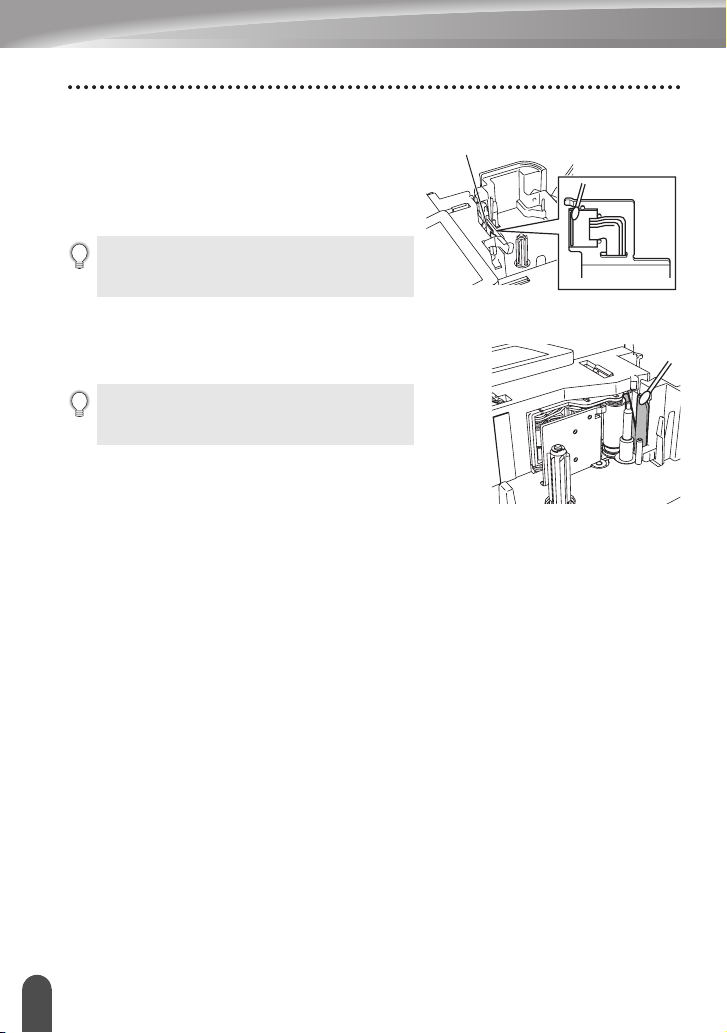
VZDRŽEVANJE NAPRAVE P-TOUCH
Čiščenje tiskalne glave
Črte ali slaba kakovost črk na natisnjenih
nalepkah običajno pomenijo, da je tiskalna
glava umazana. Očistite tiskalno glavo z vato
ali s kaseto za čiščenje tiskalne glave, ki je na
voljo kot dodatna oprema (TZe-CL4).
• Tiskalne glave se ne dotikajte z golimi rokami.
• Za navodila o uporabi kasete za čiščenje tiskalne
glave glejte navodila, ki so priložena kaseti.
Tiskalna glava
Čiščenje rezalnika traku
Po večkratni uporabi se lahko na rezilu rezalnika nabere
lepilo, ki pokrije rezilo in povzroči zatikanje traku v rezalniku.
• Približno enkrat letno obrišite rezila rezalnika
z vato, ki ste jo navlažili z izopropilnim alkoholom.
• Rezila rezalnika se ne dotikajte z golimi rokami.
72
Vzdrževanje
Page 77

SLOVENSKO
ODPRAVLJANJE NAPAK
Kaj storiti, kadar ...
Težava Rešitev
Zaslon »zmrzne« ali
se naprava P-touch
ne odziva na običajen
način.
Prikazovalnik ostane
prazen po vklopu
naprave.
Obvestila na
LCD-prikazovalniku
se prikažejo v tujem
jeziku.
Nalepka se ne natisne,
kadar pritisnete tipko
Natisni.
Nalepka se ne natisne
pravilno.
Glejte »Ponastavitev naprave P-touch« na strani 71
in ponastavite notranji pomnilnik na začetne nastavitve.
Če težave ne rešite s ponastavitvijo naprave P-touch,
odklopite izmenični napajalnik in odstranite baterije
za najmanj 10 minut.
Preverite, ali so baterije pravilno vstavljene in ali je pravilno
priključen (priloženi) napajalnik, ki je namenjen izključno za
vašo napravo P-touch.
Glejte »Jezik nastavitev in enote« na strani 22, da izberete
želeni jezik.
• Preverite, ali ste vnesli besedilo in ali je pravilno vstavljena
kaseta s trakom, ki ima dovolj preostalega traku.
• Če je trak zvit, odrežite zviti del in ga napeljite skozi režo
za izhod traku.
• Če je trak zataknjen, odstranite kaseto s trakom in izvlecite
zataknjeni trak ter ga odrežite. Pred ponovnim vstavljanjem
kasete s trakom preverite, ali je konec traku napeljan skozi
vodilo za trak.
• Odstranite in znova namestite kaseto s trakom ter jo trdno
pritisnite, dokler se ne zaskoči.
• Če je tiskalna glava umazana, jo očistite z vato ali
s kaseto za čiščenje tiskalne glave, ki je na voljo
kot dodatna oprema (TZe-CL4).
• Preverite, ali je nastavitev Izreži nastavljena na Veriž tisk
ali Ne izr., saj se v tem primeru po tiskanju nalepke trak
ne poda. Druga možnost je, da pridržite tipko
in pritisnete tipko
Predogled
Preklop
, da se trak poda ter odreže.
z ODPRAVLJANJE NAPAK
1
2
3
4
5
Kaj storiti, kadar ...
6
7
8
9
73
Page 78

ODPRAVLJANJE NAPAK
Težava Rešitev
Trak s črnilom je ločen
od valja za črnilo.
Če je trak s črnilom pretrgan, zamenjajte kaseto s trakom.
Če ni, pustite trak neodrezan, odstranite kaseto s trakom
in navijte ohlapni trak s črnilom na valjček, kot kaže slika.
Valjček
Naprava P-touch se
ustavi med tiskanjem
nalepke.
Nalepka se ne odreže
samodejno.
Prej shranjene
datoteke nalepk
so zdaj prazne.
• Če vidite črtast trak, zamenjajte kaseto s trakom, saj to
pomeni, da ste prišli do konca traku.
• Zamenjajte vse baterije ali priključite napajalnik neposredno
na napravo P-touch.
Preverite, ali je nastavitev Izreži nastavljena na Veriž tisk ali
Ne izr., saj se v tem primeru po tiskanju nalepke trak ne poda.
Preklop
Druga možnost je, da pridržite tipko
Predogled
, da se trak poda ter odreže.
in pritisnete tipko
Vse datoteke, shranjene v notranjem pomnilniku, se izbrišejo,
če so baterije prazne ali če odklopite napajalnik.
74
Kaj storiti, kadar ...
Page 79

Obvestila o napakah
Ko se na prikazovalniku prikaže obvestilo o napaki, sledite spodnjim navodilom.
Obvestilo Vzrok/Rešitev
Šibka baterija!*
Preveri
bater.!
Napačni
polnilec!
Napaka noža!*
Ni besedila!*
Vstavi tračno
kaseto!*
Tračna kaseta
zamenjana!*
Omej. št. vrst!
Najv. 7 vrst*
Omej. širine
traku!
Največ 5 vrst*
Omej. širine
traku!
Najv. 3 vrste*
* Pritisnite poljubno tipko, da počistite obvestilo o napaki.
Vstavljene baterije so skoraj prazne.
Sledijo možni vzroki.
• Baterije so vstavljene z napačno obrnjenimi poli.
• Skupaj z alkalnimi baterijami uporabljate druge vrste baterij.
• Skupaj uporabljate stare in nove baterije.
• Baterije bodo kmalu prazne.
Če se naprava samodejno ne izključi, pritisnite poljubno tipko,
da počistite obvestilo o napaki in izključite napravo.
Preverite, ali uporabljate ustrezne baterije in ali so pravilno
obrnjene.
Priključen je nezdružljiv izmenični napajalnik. Ko se samodejno
izključi napajanje, uporabite napajalnik, ki je namenjen izključno
za vašo napravo P-touch.
Rezalnik traku je zaprt, ko poskusite tiskati ali podajati trak.
Napravo P-touch izklopite in znova vklopite, nato nadaljujte.
Če je v rezalniku zapleten trak, ga odstranite.
Ko poskusite natisniti ali odpreti predogled nalepke, ni besedila,
simbolov ali podatkov črtne kode. Pred nadaljevanjem vnesite
podatke.
Ko poskusite tiskati ali odpreti predogled nalepke, ni vstavljene
kasete s trakom. Pred nadaljevanjem vstavite kaseto s trakom.
Med tiskanjem ste zamenjali kaseto s trakom itd. Pred tiskanjem
poskrbite, da imate vstavljeno ustrezno kaseto s trakom.
Ko ste pritisnili tipko
besedila. Omejite število vrstic na sedem.
Vnesenih je več kot pet vrstic besedila, ko pritisnete tipko
Natisni
ali
Omejite število vrstic na pet ali vstavite kaseto s širšim trakom.
Vnesene so več kot tri vrstice besedila, ko pritisnete tipko
Natisni
Omejite število vrstic na tri ali vstavite kaseto s širšim trakom.
Predogled
ali
Predogled
Vnos
, je že prikazanih sedem vrstic
, kadar uporabljate trak širine 18 mm.
, kadar uporabljate trak širine 12 mm.
SLOVENSKO
z ODPRAVLJANJE NAPAK
1
2
3
4
5
6
7
8
Obvestila o napakah
9
75
Page 80

ODPRAVLJANJE NAPAK
Obvestilo Vzrok/Rešitev
Omej. širine
traku!
Najv. 2 vrsti*
Omej. širine
traku!
Najv. 1 vrsta*
Omej. št. blokov!
Vnesenih je več kot dve vrstici besedila, ko pritisnete tipko
Natisni
ali
Predogled
, kadar uporabljate trak širine 9 ali 6 mm.
Omejite število vrstic na dve ali vstavite kaseto s širšim trakom.
Vnesenih je več kot ena vrstica besedila, ko pritisnete tipko
Natisni
ali
Predogled
, kadar uporabljate trak širine 3,5 mm.
Omejite število vrstic na eno ali vstavite kaseto s širšim trakom.
Obstaja že pet blokov besedila. Omejite število blokov na pet.
Najv. 5 blokov*
Tekst poln!*
Vnesli ste že največje dovoljeno število znakov. Uredite
besedilo in uporabite manj znakov.
Omej. dolžine!*
Dolžina natisnjene nalepke z vnesenim besedilom je večja
od 1 m. Uredite besedilo, tako da je dolžina nalepke manjša
od 1 m.
Vstavi
24-mm tračno
kaseto!*
Vstavi
18-mm tračno
kaseto!*
Vstavi
12-mm tračno
kaseto!*
Vstavi
9-mm tračno
kaseto!*
Vstavi
6-mm tračno
kaseto!*
Vstavi
3,5-mm tračno
kaseto!*
Preveč teksta
za ta prikaz!*
Ko ste izbrali samodejno oblikovanje za trak širine 24 mm,
ni bila vstavljena kaseta s trakom širine 24 mm. Vstavite
kaseto s trakom širine 24 mm.
Ko ste izbrali samodejno oblikovanje za trak širine 18 mm,
ni bila vstavljena kaseta s trakom širine 18 mm. Vstavite
kaseto s trakom širine 18 mm.
Ko ste izbrali samodejno oblikovanje za trak širine 12 mm,
ni bila vstavljena kaseta s trakom širine 12 mm. Vstavite
kaseto s trakom širine 12 mm.
Ko ste izbrali samodejno oblikovanje za trak širine 9 mm,
ni bila vstavljena kaseta s trakom širine 9 mm. Vstavite
kaseto s trakom širine 9 mm.
Ko ste izbrali samodejno oblikovanje za trak širine 6 mm,
ni bila vstavljena kaseta s trakom širine 6 mm. Vstavite
kaseto s trakom širine 6 mm.
Ko ste izbrali samodejno oblikovanje za trak širine 3,5 mm,
ni bila vstavljena kaseta s trakom širine 3,5 mm. Vstavite
kaseto s trakom širine 3,5 mm.
Vnesli ste že največje dovoljeno število znakov za izbrano
postavitev. Uredite besedilo, da bo imelo manj znakov,
ali izberite drugo postavitev.
Napačna
vrednost!*
Vnesena vrednost za dolžino traku, dolžino jezička, več kopij
ali oštevilčenje je neveljavna. Vnesite veljavno vrednost
za nastavitev.
* Pritisnite poljubno tipko, da počistite obvestilo o napaki.
Obvestila o napakah
76
Page 81

Obvestilo Vzrok/Rešitev
Izberi drugo
možn. rezanja!*
Tekst
predolg!*
Tekst
previsok!*
Poln pomnilnik!*
Preveri #
vnesenih
števk!*
Vnos A, B, C ali D
na zač.&koncu!*
Največ
5 črtnih kod
na oznako!*
Kategorija je polna!*
Nameščeni trak
ni združljiv s to
napravo!*
* Pritisnite poljubno tipko, da počistite obvestilo o napaki.
Dolžina traku, nastavljena z nastavitvijo za dolžino traku, je
krajša od seštevka levega in desnega roba, ki sta uporabljena
za možnost rezanja »Širok rob«. Izberite drugo možnost
rezanja.
Dolžina natisnjene nalepke z vnesenim besedilom je daljša
od nastavitve za dolžino. Uredite besedilo, da ga prilagodite
nastavljeni dolžini, ali spremenite nastavitev dolžine.
Velikost pisave je prevelika. Izberite drugo možnost velikosti.
Ko poskusite shraniti datoteko nalepke, ni dovolj
razpoložljivega notranjega pomnilnika. Izbrišite nepotrebne
datoteke, da ustvarite prostor za novo datoteko nalepke.
Število številk, ki so vnesene v podatkih črtne kode, se ne
ujema s številom številk, nastavljenih v parametrih črtne kode.
Vnesite ustrezno število številk.
Vneseni podatki črtne kode nimajo potrebne začetne/končne
kode (na začetku in koncu črtne kode za protokol CODABAR
so potrebni znaki A, B, C ali D). Pravilno vnesite podatke
črtne kode.
V besedilnih podatkih je že določenih 5 črtnih kod, ko ste
poskusili vnesti novo črtno kodo. Za vsako nalepko lahko
uporabite največ pet črtnih kod.
Pomnilnik za kategorije je poln.
Če želite sprostiti več pomnilnika, izbrišite vse nepotrebne
registrirane kategorije, tako da jih označite in pritisnete tipko
Brisanje
Vstavljen je trak, ki ni združljiv z napravo. Uporabite združljiv
trak.
.
SLOVENSKO
z ODPRAVLJANJE NAPAK
1
2
3
4
5
Obvestila o napakah
6
7
8
9
77
Page 82

DODATEK
Glavna enota
Prikazovalnik
Prikaz znakov 16 znakov x 3 vrstice (128 x 48 pik), osvetljen
Kontrast
prikazovalnika
Tiskanje
Postopek tiskanja Toplotni prenos
Tiskalna glava 128 pik/180 dpi
Višina tiskanja Največ 18 mm (pri uporabi traku širine 24 mm)
Hitrost tiskanja Približno 10 mm/s
Tračna kaseta
Število vrstic Trak širine 24 mm: 1–7 vrstic; trak širine 18 mm: 1–5 vrstic;
Rezanje in podajanje Širok rob, Ozek rob, Verižno, Brez rezanja, Poseben trak
Pomnilnik
Velikost pomnilnika Največ 2.800 znakov
Shranjevanje datotek Največ 99 datotek
Druge funkcije
Način vnosa Besedilni opomnik
Predloge Zbirke nalepk, samodejno oblikovanje, postavitve blokov
Napajanje
Napajanje
Samodejni izklop Baterija: 5 min*, napajalnik: 8 ur
Velikost
Mere
Teža Približno 880 g (brez baterij in kasete s trakom)
Drugo
Delovna
temperatura/vlaga
Tehnični podatki
78
Tehnični podatki
Postavka Tehnični podatek
5 stopenj (+2, +1, 0, -1, -2)
Kaseta s trakom TZe (širine 3,5, 6, 9, 12, 18, 24 mm)
Možna je tudi uporaba TZ-trakov.
trak širine 12 mm: 1–3 vrstice; trak širine 9 mm: 1–2 vrstici;
trak širine 6 mm: 1–2 vrstici; trak širine 3,5 mm: 1 vrstica
Napajalnik (AD-24ES), osem alkalnih baterij velikosti AA (LR6).
* Pri samostojni uporabi naprave P-touch. 1 ura pri priključitvi
na osebni računalnik.
Približno 177,0 (Š) x 237,5 (G) x 70,4 (V) mm
10–35 °C/vlažnost 20–80 % (brez kondenzacije)
Največja temperatura mokrega termometra: 27 °C
Page 83

SLOVENSKO
STVARNO KAZALO
B
Baterija ............................................. 16
Besedilni opomnik ............................ 23
Besedilo
vnašanje in urejanje ................. 23
vrstice ....................................... 24
Brisanje
besedila in nastavitev ............... 25
samo besedila .......................... 25
Č
Čas pred samodejnim izklopom ....... 19
Časovna oznaka
Možnosti trenutka ..................... 47
Možnosti za povečanje časa .... 49
Možnosti zapisa ....................... 48
D
Dolžina ............................................. 35
Dolžina traku .................................... 13
K
Kasete s trakom ............................... 18
Kontrast ............................................ 21
N
Način velikih črk ............................... 13
Napajalnik ......................................... 17
Napajanje ......................................... 16
Nastavitev zapisa za čas in datum ..... 46
Nova vrstica ...................................... 24
R
Razpored. blokov ..............................43
S
Seznam naglašenih znakov ..............29
Seznam posebnih znakov .................51
Seznam simbolov ..............................28
Simboli ..............................................26
Smerne tipke .....................................24
Stil .....................................................30
Š
Širina .................................................30
Številka vrstice ..................................13
T
Tehnični podatki ................................78
Tipkovnica .........................................14
V
Velikost ..............................................30
Vnašanje
besedilo .....................................23
Vrsta ..................................................30
Z
Zbirka nalepk .....................................60
z STVARNO KAZALO
1
2
3
O
Oblikovanje
lastnosti nalepk ........................ 35
lastnosti znakov ........................ 30
Okvirji ............................................... 36
Oznaka za novo vrstico .................... 13
P
Pisave ............................................... 31
Predloge ........................................... 40
4
5
6
7
8
9
79
Page 84

 Loading...