

Page 1
Мрежови речник
В този Мрежови речник ще откриете основна информация за
разширени мрежови характеристики на устройствата Brother и
общи мрежови и често използвани термини.
Поддържаните протоколи и мрежови функции са различни в
зависимост от модела, който използвате. За да разберете какви
функции и мрежови протоколи се поддържат, вижте Ръководство
за мрежовия потребител, което сме п
изтеглите най-новото ръководство, моля, посетете страницата на
вашия модел в Brother Solutions Center на адрес
(http://solutions.brother.com/
Можете да изтеглите най-новите драйвери и помощни програми за
устройството, да прочетете често задаваните въпроси и съветите
за отстраняване на неизправности или да научите за специални
печатни решения от Brother Solutions Center.
).
редоставили. За да
Вариант 0
BUL
Page 2
Приложими модели
Забележка
Ръководството за потребителя се отнася за описаните по-долу модели.
MFC-J280W/J425W/J430W/J432W/J435W/J625DW/J825DW/J835DW/J5910DW и DCP-J140W/J525W/
J725DW/J925DW
Дефиниции на забележките
Ние използваме следната икона в това Ръководство за потребителя:
Забележките ви казват какво да направите в дадена ситуация или ви дават
полезни съвети за това как съответната операция работи с други функции.
ВАЖНА ЗАБЕЛЕЖКА
Вашият продукт е одобрен за употреба само в държавата, в която е закупен. Не използвайте този
продукт извън държавата, в която е закупен, тъй като това може да наруши разпоредбите относно
безжичните телекомуникации и електроенергията на тази държава.
Windows
и Windows
Windows Server
Edition.
Windows Server
Windows Vista
Windows
®
XP в документа означава Windows® XP Professional, Windows® XP Professional x64 Edition
®
XP Home Edition.
®
2003 в документа означава Windows Server® 2003 и Windows Server® 2003 x64
®
2008 в документа означава Windows Server® 2008 и Windows Server® 2008 R2.
®
в документа означава всички издания на Windows Vista®.
®
7 в документа означава всички издания на Windows® 7.
Моля, посетете Brother Solutions Center на адрес http://solutions.brother.com/
Manuals (Ръководства) на страницата на вашия модел, за да изтеглите останалите ръководства.
и щракнете върху
i
Page 3

Съдържание
1 Видове мрежови връзки и протоколи 1
Видове мрежови връзки ..........................................................................................................................1
Пример за кабелна мрежова връзка ................................................................................................1
Протоколи.................................................................................................................................................3
TCP/IP протоколи и функционалност...............................................................................................3
2 Конфигуриране на вашето устройство за мрежова работа 6
IP адреси, подмрежови маски и шлюзове .............................................................................................6
IP адрес ..............................................................................................................................................6
Подмрежова маска ............................................................................................................................7
Шлюз (и маршрутизатор) ..................................................................................................................7
3 Условия и концепции на безжичните мрежи 8
Посочване на вашата мрежа ..................................................................................................................8
SSID (идентификатор на обслужващ комплект) и канали..............................................................8
Термини, свързани със сигурността.......................................................................................................9
Удостоверяване и шифроване .........................................................................................................9
Методи за удостоверяване и шифроване за лична безжична мрежа...........................................9
4 Допълнителни настройки на мрежата от Windows
Видове допълнителни настройки на мрежата.....................................................................................11
Инсталиране на драйвери за печат и сканиране чрез Web Services
(Windows Vista
Инсталиране на разпечатване и сканиране в мрежа за инфраструктурен режим,
когато използвате Vertical Pairing (Windows
®
и Windows®7)..........................................................................................................12
®
7)...............................................................................13
®
11
A Приложение А 14
Използване на услуги............................................................................................................................14
Други начини за конфигуриране на IP адреса (за напреднали потребители и
администратори) .................................................................................................................................15
Използване на DHCP за конфигуриране на IP адреса .................................................................15
Използване на RARP за конфигуриране на IP адреса .................................................................15
Използване на BOOTP за конфигуриране на IP адреса...............................................................16
Използване на APIPA за конфигуриране на IP адреса.................................................................16
Използване на ARP за конфигуриране на IP адреса....................................................................17
B Индекс 18
ii
Page 4
1
Видове мрежови връзки и протоколи 1
Видове мрежови връзки 1
Пример за кабелна мрежова връзка 1
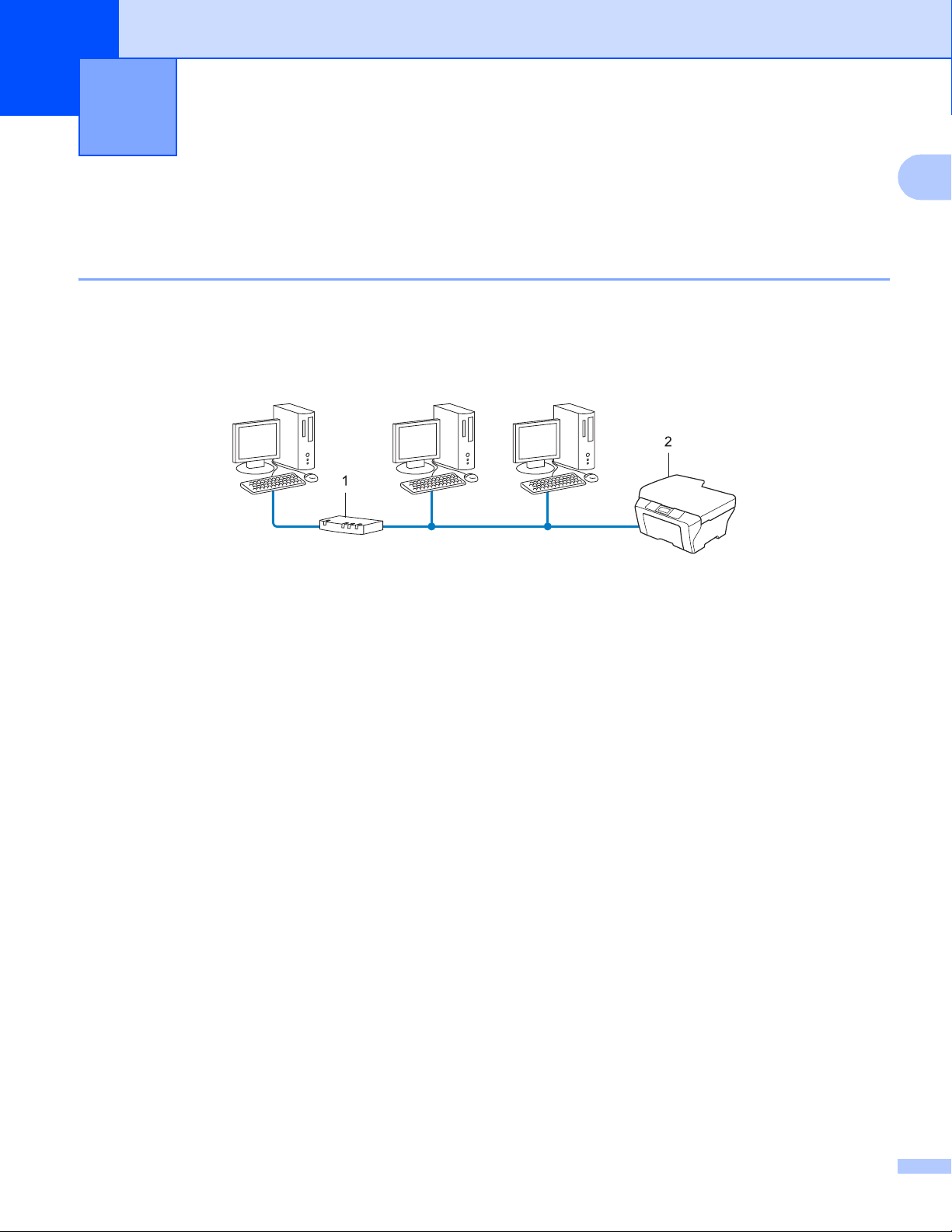
Peer-to-Peer печат чрез TCP/IP 1
В Peer-to-Peer среда, всеки компютър изпраща и получава данни директно до всяко устройство. Няма
централен сървър, контролиращ достъпа до файлове или споделени устройства.
TCP/IPTCP/IP
1
1 Маршрутизатор
2 Мрежово устройство (вашето устройство)
В по-малка мрежа от 2-3 компютъра препоръчваме метод на печатане Peer-to-Peer, тъй като се
конфигурира по-лесно от метода за отпечатване в споделена мрежа. Вижте Отпечатване в
споделена мрежа uu стр.2.
Всеки компютър трябва да използва TCP/IP протокола.
Устройството Brother се нуждае от подходяща конфигурация на IP адрес.
Ако използвате маршрутизатор, адресът на шлюза трябва да бъде конфигуриран на компютрите и
на устройството Brother.
1
Page 5
Видове мрежови връзки и протоколи
Отпечатване в споделена мрежа 1
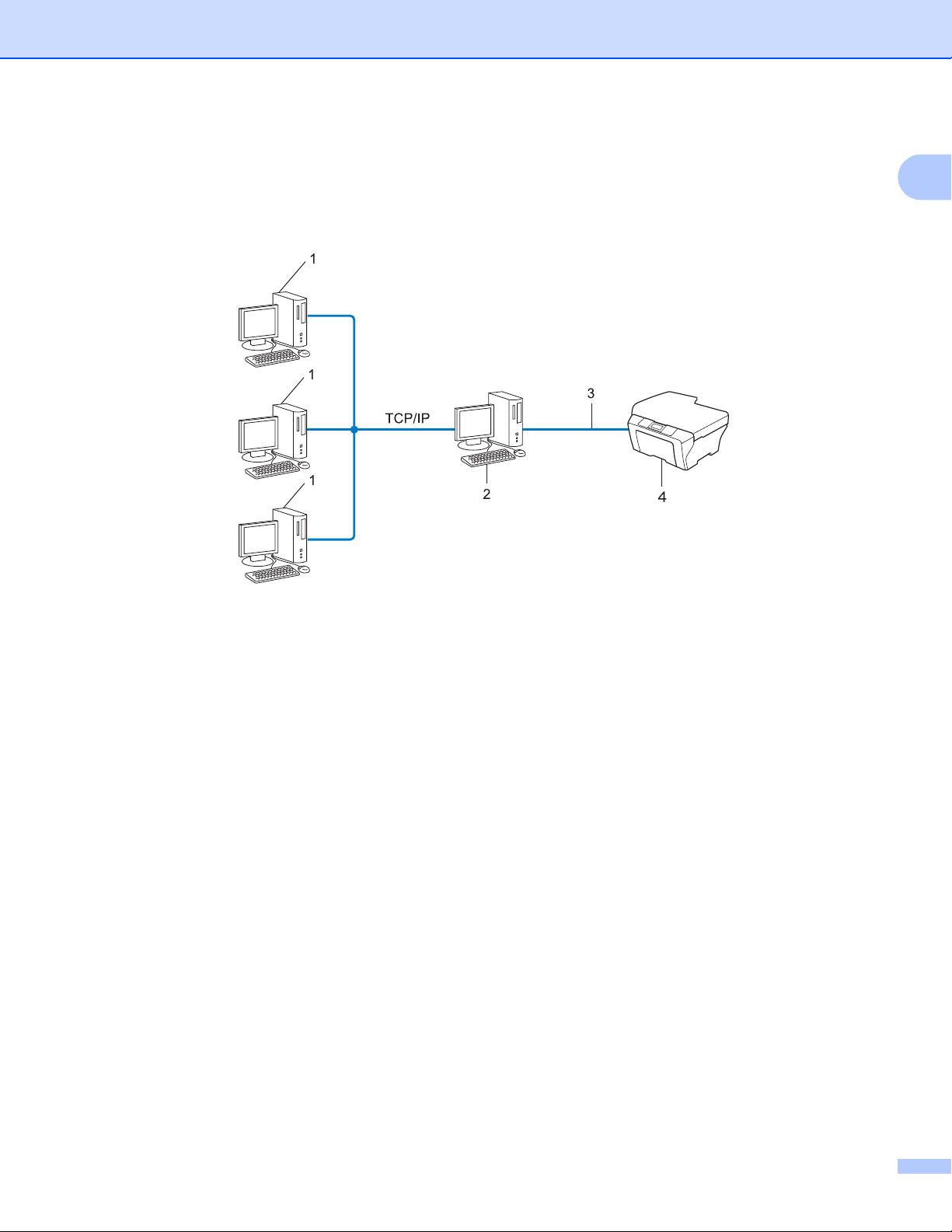
В споделена мрежова среда всеки компютър изпраща данни чрез централно контролиран компютър.
Този тип компютър често се нарича „сървър” или „сървър за печат”. Неговата задача е да контролира
отпечатването на всички задания за печат.
1 Клиентски компютър
1
2 Познат също и като „сървър” или „сървър за печат”
3 TCP/IP, USB или паралелен (при наличност)
4 Мрежово устройство (вашето устройство)
При по-голяма мрежа препоръчваме печатане в среда на споделена мрежа.
„Сървърът” или „сървърът за печат” трябва да използват TCP/IP протокол за печат.
Устройството Brother трябва да има конфигуриран собствен IP
адрес, освен ако устройството не е
споделено чрез USB или паралелен интерфейс в сървъра.
2
Page 6

Видове мрежови връзки и протоколи
Забележка
Забележка
Протоколи 1
TCP/IP протоколи и функционалност 1
Протоколите са стандартизирани комплекси от правила за пренос на данни в мрежа. Протоколите
позволяват на потребителите да получат достъп до свързани чрез мрежата ресурси.
Сървърът за печат, използван при това устройство на Brother, поддържа TCP/IP (Transmission Control
Protocol/Internet Protocol) протокол.
TCP/IP е най-популярният набор от протоколи, използвани за комуникационни схеми като интернет и
електронна поща. Този
®
Windows
, Windows Server®, Mac OS X и Linux®. Това устройство на Brother разполага със следните
TCP/IP протоколи.
• Можете да конфигурирате настройките на протоколите чрез използване на HTTP интерфейс
(уеб браузър). (Вижте Ръководство за мрежовия потребител.)
• За да разберете какви протоколи използва вашето устройство Brother, вижте Ръководство за
мрежовия потребител.
протокол може да се използва в почти всички операционни системи като
1
DHCP/BOOTP/RARP 1
С използването на протоколите DHCP/BOOTP/RARP, IP адресът може да бъде автоматично
конфигуриран.
За използване на протоколите DHCP/BOOTP/RARP, моля, свържете се с вашия мрежов
администратор.
APIPA 1
Ако не зададете IP адрес ръчно (с помощта на контролния панел (за LCD модели) на устройството
или софтуера BRAdmin) или автоматично (чрез сървър DHCP/BOOTP/RARP), протоколът за
автоматично частно IP адресиране (APIPA) автоматично ще зададе IP адрес в диапазона от
169.254.1.0 до 169.254.254.255.
ARP 1
Протоколът Address Resolution извършва преобразуване на IP адрес в MAC адрес в TCP/IP мрежа.
DNS клиент 1
Сървърът за печат на Brother поддържа клиентската функция DNS (Система за именоване на
домейни). Тази функция позволява на сървъра за печат да комуникира с други устройства, като
използва своето DNS име.
3
Page 7

Видове мрежови връзки и протоколи
Разрешаване на имена в NetBIOS 1
Разрешаването на имена в мрежова базова система вход/изход ви дава възможност да получите IP
адреса на другото устройство с помощта на неговото NetBIOS име по време на мрежовата връзка.
WINS 1
Услугата за интернет имена на Windows® е услуга за предоставяне на информация за разрешаване
на имена в NetBIOS чрез обединяване на IP адрес и NetBIOS име, което е в локалната мрежа.
LPR/LPD 1
Често използвани протоколи за печат в TCP/IP мрежа.
SMTP клиент (само за MFC-J5910DW) 1
Клиентът SMTP (Протокол за стандартен пренос на поща) се използва за изпращане на електронна
поща през интернет или интранет.
Custom Raw Port (по подразбиране е порт 9100) 1
Друг често използван протокол за печат в TCP/IP мрежа. Той дава възможност за интерактивен
пренос на данни.
mDNS 1
mDNS позволява на сървър за печат на Brother да се самоконфигурира автоматично за работа в
Mac OS X Simple Network конфигурирана система.
1
SNMP 1
Протоколът Simple Network Management (SNMP) се използва за управление на мрежови устройства,
включващи компютри, маршрутизатори и готови мрежови устройства на Brother. Сървърът за печат
на Brother поддържа SNMPv1 и SNMPv2.
LLMNR 1
Протоколът Link-Local Multicast Name Resolution (LLMNR) разрешава имената на съседни компютри,
ако мрежата няма DNS (Система за именоване на домейни) сървър. Отговарящата функция на
LLMNR работи в IPv4 или IPv6 среда, когато се използва компютър с изпращащата функция на
®
LLMNR като Windows Vista
и Windows®7.
Web Services 1
Протоколът Web Services позволява на потребителите на Windows Vista® или Windows®7 да
инсталират драйверите за печат и сканиране, като щракнат с десен бутон върху иконата на
устройството от папката Мрежа. (Вижте Инсталиране на драйвери за печат и сканиране чрез Web
®
Services (Windows Vista
Services вижте Ръководство за потребителя на софтуера. Web Services позволява и да проверите
текущото състояние на устройството от компютъра.
и Windows®7) uu стр.12.) За подробности относно сканирането чрез Web
4
Page 8

Видове мрежови връзки и протоколи
FTP (За функцията сканиране към FTP) (само за MFC-J5910DW) 1
Протоколът File Transfer Protocol (FTP) позволява на устройството на Brother директно да сканира
черно-бели или цветни документи към FTP сървър, разположен локално в мрежата или в интернет.
CIFS (само за MFC-J5910DW) 1
Общата мрежова файлова система е стандартният способ, по който компютърните потребители
®
споделят файлове и принтери под Windows
.
IPv6 (само за MFC-J5910DW) 1
IPv6 е следващото поколение интернет протокол. За повече информация за протокола IPv6, посетете
страницата с моделите на устройството, което използвате, на адрес http://solutions.brother.com/
.
1
5
Page 9

Забележка
Конфигуриране на вашето устройство
2
за мрежова работа
IP адреси, подмрежови маски и шлюзове 2
За да използвате устройството в TCP/IP мрежова среда, трябва да конфигурирате неговия IP адрес и
подмрежовата маска. IP адресът, който ще зададете на сървъра за печат, трябва да бъде в същата
логическа мрежа, в която са хост компютрите. Ако не е, трябва правилно да конфигурирате
подмрежовата маска и адреса на шлюза.
IP адрес 2
Всеки IP адрес е поредица от числа, идентифициращи всяко свързано с мрежата устройство. Всеки
IP адрес се състои от четири числа, разделени с точки. Всяко число е в порядъка от 0 до 255.
Например: В малка по размер мрежа, обикновено можете да промените числата на последния
сегмент.
• 192.168.1.1
• 192.168.1.2
• 192.168.1.3
2
2
Как се задава IP адрес на вашия сървър за печат: 2
Ако във вашата мрежа имате DHCP/BOOTP/RARP сървър, сървърът за печат автоматично ще получи
своя IP адрес от този сървър.
В малки мрежи, DHCP сървърът може да е и маршрутизаторът.
За повече информация относно DHCP, BOOTP и RARP, вижте
Използване на DHCP за конфигуриране на IP адреса uu стр.15.
Използване на BOOTP за конфигуриране на IP адреса uu стр. 16.
Използване на RARP за конфигуриране на IP адреса uu стр.15.
Ако нямате DHCP/BOOTP/RARP сървър, протоколът за автоматично частно IP адресиране (APIPA)
автоматично ще зададе IP адрес в диапазона от 169.254.1.0 до 169.254.254.255. За повече
информация относно APIPA, вижте Използване
на APIPA за конфигуриране на IP адреса uu стр.16.
6
Page 10

Конфигуриране на вашето устройство за мрежова работа
Подмрежова маска 2
Подмрежовата маска ограничава комуникацията в мрежата.
Например: Компютър 1 може да комуникира с Компютър 2
• Компютър 1
IP адрес: 192.168. 1. 2
Подмрежова маска: 255.255.255.000
• Компютър 2
IP адрес: 192.168. 1. 3
Подмрежова маска: 255.255.255.000
Там, където 0 е в подмрежовата маска, няма ограничения в комуникацията в тази част на адреса. В
горния пример това означава, че можем да комуникираме с всяко устройство,
започващ с 192.168.1.x. (където x. са числата от 0 до 255).
което има IP адрес,
Шлюз (и маршрутизатор) 2
Шлюзът е точка в мрежата, която действа като вход към друга мрежа и изпраща пренесените през
мрежата данни до точно определена дестинация. Маршрутизаторът знае накъде да насочи данните,
които пристигат в шлюза. Ако дестинацията се намира във външна мрежа, маршрутизаторът изпраща
данните към външната мрежа. Ако вашата мрежа комуникира с други
конфигурирате IP адреса на шлюза. Ако не знаете IP адреса на шлюза, обърнете се към мрежовия
администратор.
мрежи, може да се наложи да
2
7
Page 11

Условия и концепции на безжичните
3
мрежи
Посочване на вашата мрежа 3
SSID (идентификатор на обслужващ комплект) и канали 3
Трябва да конфигурирате SSID и един канал, за да зададете безжичната мрежа, с която искате да се
свържете.
SSID
Всяка безжична мрежа има свое собствено уникално мрежово име и технически се характеризира
като SSID или ESSID (Extended Service Set Identifier). SSID е с 32-байтова или по-малка стойност и
е присвоен към точката за достъп. Безжичните мрежови устройства, които
безжичната мрежа, трябва да съответстват на точката за достъп. Точката за достъп и безжичните
мрежови устройства изпращат безжични пакети (наричани навигационни), които съдържат SSID
информацията. Когато вашето безжично мрежово устройство получи навигационен пакет, можете
да идентифицирате безжичната мрежа, която е достатъчно близо до радиовълните, достигащи до
вашето
Канали
устройство.
искате да свържете към
3
3
Безжичните мрежи използват канали. Всеки безжичен канал е на различна честота. Има до 14
различни канала, които могат да бъдат използвани при употребата на безжична мрежа. При все
това, в много страни броят на наличните канали е ограничен.
8
Page 12

Условия и концепции на безжичните мрежи
Термини, свързани със сигурността 3
Удостоверяване и шифроване 3
Повечето безжични мрежи използват някакъв вид настройки за сигурност. Тези настройки за
сигурност дефинират удостоверяването (как устройството идентифицира себе си в мрежата) и
шифроването (как данните се шифроват при изпращането им в мрежата). Ако не зададете правилно
тези настройки, когато конфигурирате вашето безжично устройство Brother, то няма да може
да се свърже къ
сте по-внимателни. Моля, вижте информацията в Ръководство за мрежовия потребител, за да
разберете кои методи на удостоверяване и шифроване се поддържат от вашето безжично устройство
Brother.
Методи за удостоверяване и шифроване за лична безжична мрежа 3
Личната безжична мрежа е малка мрежа, например, когато използвате устройството си в безжична
мрежа у дома, която не поддържа IEEE 802.1x.
Методи на удостоверяване 3
м безжичната мрежа. Затова, при конфигурирането на тези настройки, трябва да
3
Отворена система
На безжичните устройства се позволява достъп до мрежата без никакво удостоверяване.
Споделен ключ
Предварително определен таен ключ се споделя от всички устройства, които ще имат достъп до
безжичната мрежа.
Устройството на Brother използва WEP ключа като предварително определения ключ.
WPA-PSK/WPA2-PSK
®
Активира Wi-Fi Protected Access
безжичното устройство Brother да се свърже с точките за достъп посредством използването на
TKIP за WPA-PSK или AES за WPA-PSK и WPA2-PSK (WPA-Personal).
Pre-shared key (WPA-PSK/WPA2-PSK), който позволява на
Методи на шифроване 3
Никакъв
Не се използва метод на шифроване.
WEP
При използване на WEP (Wired Equivalent Privacy), данните се предават и приемат с ключ за
защита.
TKIP
TKIP (Temporal Key Integrity Protocol) осигурява механизъм за смесване на ключовете, проверка на
интегритета на съобщението и механизъм за повторно отключване.
AES
®
AES (Advanced Encryption Standard) е Wi-Fi
оторизираният сигурен стандарт за шифроване.
9
Page 13

Условия и концепции на безжичните мрежи
Мрежов ключ 3
Отворена система/Споделен ключ с WEP
Този ключ е 64-битова или 128-битова стойност, която трябва да бъде въведена в ASCII или
шестнадесетичен формат.
• 64 (40) битова ASCII:
Използва 5 букви, напр. „WSLAN” (чувствителност към главни и малки букви)
• 64 (40) битова шестнадесетична:
Използва 10 цифри по шестнадесетичната система, напр. „71f2234aba”
• 128 (104) битова ASCII:
Използва 13 букви, напр. „Wirelesscomms” (чувствителност към главни и малки букви
• 128 (104) битова шестнадесетична:
Използва 26 цифри по шестнадесетичната система, напр. „71f2234ab56cd709e5412aa2ba”
WPA-PSK/WPA2-PSK и TKIP или AES
Използва Pre-Shared Key (PSK), който е с дължина 8 или повече знака, максимум 63 знака.
3
)
10
Page 14

Забележка
Допълнителни настройки на мрежата
4
от Windows
Видове допълнителни настройки на мрежата 4
Можете да използвате следните функции, ако искате да конфигурирате допълнителни настройки на
мрежата.
Web Services за печат и сканиране (Windows Vista
Vertical Pairing (Windows
Проверете дали хост компютърът и устройството са в една и съща подмрежа или дали
маршрутизаторът е правилно конфигуриран за преноса на данни между двете устройства.
®
7)
®
®
и Windows®7)
4
4
11
Page 15

Допълнителни настройки на мрежата от Windows®
Забележка
Забележка
Забележка
Инсталиране на драйвери за печат и сканиране чрез Web
®
Services (Windows Vista
Функцията Web Services позволява да наблюдавате устройствата в мрежата. Тя също така опростява
процеса на инсталиране на драйвер. Драйверите за печат и сканиране чрез Web Services могат да
бъдат инсталирани чрез щракване с десен бутон върху иконата на принтера на компютъра и WSD
портът (Web Services портът) ще бъде създаден автоматично. (За подробности относно сканирането
чрез Web Services вижте Ръководство
• Преди да конфигурирате тази настройка, трябва да конфигурирате IP адреса на вашето
устройство.
• За Windows Server
a Поставете инсталационния CD-ROM диск.
b Изберете своето CD-ROM устройство/install/driver/gdi/32 или 64.
®
2008 трябва да инсталирате Print Services.
и Windows®7) 4
за потребителя на софтуера.)
4
c Щракнете два пъти върху DPInst.exe.
Ако екранът Управление на потребителските акаунти се появи,
(Windows Vista
(Windows
d (Windows Vista
Щракнете върху , след което изберете Мрежа.
(Windows
Щракнете върху , Контролен панел, Мрежа и интернет, след което върху
Преглед на компютри в мрежата и устройства.
®
) Щракнете върху Позволи.
®
7) Щракнете върху Да.
®
)
®
7)
e Заедно с иконата на принтера ще се появи Web Services името. Щракнете с десен бутон върху
устройството, което желаете да инсталирате.
Web Services името за устройството на Brother е наименованието на модела и MAC адресът
(Ethernet адресът) на устройството (напр. Brother MFC-XXXX (име на модела) [XXXXXXXXXXXX]
(MAC адрес / Ethernet адрес)).
f От падащото меню щракнете върху Инсталирай.
12
Page 16

Допълнителни настройки на мрежата от Windows®
Забележка
Инсталиране на разпечатване и сканиране в мрежа за
инфраструктурен режим, когато използвате Vertical
®
Pairing (Windows
Windows® Vertical Pairing е технология, която позволява на вашето безжично устройство, поддържано
от Vertical Pairing, да се свързва с вашата инфраструктурна мрежа с помощта на PIN метода на Wi-Fi
Protected Setup™ и функцията за уеб услуги. Това позволява също и инсталиране на драйвер за
принтер и скенер от иконата на многофункционалния принтер в екрана Добавяне на устройство.
Ако сте в инфраструктурен ре
това да инсталирате драйвера за принтер и скенер с помощта на тази функция. Изпълнете следните
стъпки:
• Ако сте задали за функцията Web Services настройка Изкл., трябва да зададете отново Вкл.
Настройката по подразбиране на Web Services за устройството Brother е Вкл. Можете да промените
настройката на Web Services с помощта на уеб базирано управление (уеб браузър) или BRAdmin
Professional 3.
• Уверете се, че точката за достъп/маршрутизаторът на вашата WLAN включва графичния знак за
съвместимост на Windows
към производителя на вашата точка за достъп/маршрутизатора.
• Уверете се, че вашият компютър включва графичния знак за съвместимост на Windows
сте сигурни за графичния знак за съвместимост, обърнете се към производителя на вашия
компютър.
• Ако конфигурирате вашата безжична мрежа с помощта на външна безжична NIC (Network Interface
Card), уверете се, че безжичната NIC включва графичния знак за съвместимост на Windows® 7. За
повече информация се обърнете към производителя на вашата NIC.
• За да използвате компютър с Windows
предварително във вашата мрежа. Вижте инструкцията към вашата точка за
достъп/маршрутизатор на WLAN.
a Включете вашето устройство.
7) 4
жим, можете да свържете устройството към безжичната мрежа и след
®
7. Ако не сте сигурни за графичния знак за съвместимост, обърнете се
®
7. Ако не
®
7 като Registrar (регистратор), трябва да го регистрирате
4
b Настройте устройството към Wi-Fi Protected Setup (PIN метод).
c Щракнете върху бутона и след това върху Устройства и принтери.
d Изберете Добавяне на устройство в диалоговия прозорец Устройства и принтери.
e Изберете вашето устройство и въведете PIN, който то е посочило.
f Изберете инфраструктурната мрежа, към която искате да се свържете, и след това щракнете
g Когато устройството се появи в диалоговия прозорец Устройства и принтери, безжичното
Как да конфигурирате вашето устройство за използване на PIN метод
uuРъководствозамрежовияпотребител: Конфигуриране с помощта на PIN метода от Wi-Fi
Protected Setup
върху Напред.
конфигуриране и инсталирането на драйвера на принтера са приключили успешно.
13
Page 17

A
Приложение А A
Използване на услуги A
Услуга е ресурс, достъпен за компютри, които желаят да печатат на сървъра за печат на Brother.
Сървърът за печат Brother осигурява следните предварително зададени услуги (изпълнете команда
ПОКАЗВАНЕ НА УСЛУГА в дистанционната конзола на сървъра за печат на Brother за преглед на
списък с налични услуги): Въведете ПОМОЩ в командния ред за списък с
Услуга (Пример) Дефиниция
BINARY_P1 TCP/IP binary
TEXT_P1 TCP/IP текстова услуга (добавя връщане в началото след всеки нов ред)
BRNxxxxxxxxxxxx TCP/IP binary
Където „xxxxxxxxxxxx” е MAC адресът (Ethernet адресът) на вашето устройство.
поддържани команди.
A
14
Page 18

Приложение А
Забележка
Други начини за конфигуриране на IP адреса (за напреднали потребители и администратори) A
Използване на DHCP за конфигуриране на IP адреса A
Протоколът за динамична конфигурация на хостове (DHCP) е един от няколкото автоматизирани
механизми за разпределяне на IP адреси. Ако във вашата мрежа имате DHCP сървър, сървърът за
печат автоматично ще получи своя IP адрес от DHCP сървъра и ще регистрира наименованието си
към всички RFC 1001 и 1002-съвместими услуги за динамични наименования.
Ако не желаете да конфигурирате сървъра за печат чрез DHCP, BOOTP или RARP, трябва да
настроите метода на първоначално зареждане на статичен, за да има сървърът за печат статичен
IP адрес. Това ще попречи на сървъра за печат да се опита да получи IP адрес от която и да било
от тези системи. За промяна
панел на устройството (при LCD модели), приложенията BRAdmin, дистанционната настройка или
уеб базирано управление (уеб браузър).
на метода на зареждане, използвайте менюто Мрежа на контролния
A
Използване на RARP за конфигуриране на IP адреса A
IP адресът на сървър за печат Brother може да бъде конфигуриран с използването на помощното
средство Reverse ARP (RARP) на хост компютъра. Това се прави с редактиране на файла
/etc/ethers (ако този файл не съществува, можете да го създадете) със запис, подобен на следния:
00:80:77:31:01:07 BRN008077310107 (или BRW008077310107 за безжична мрежа)
Където първият запис е MAC адресът (Ethernet
наименованието на сървъра за печат (наименованието трябва да е същото като въведеното във
файла /etc/hosts).
Ако RARP daemon още не е включен, стартирайте го (в зависимост от системата, командата може да
бъде rarpd, rarpd -a, in.rarpd -a или нещо друго; напишете man rarpd или направете справка
системната документация за допълнителна информация). За да проверите дали работи RARP
в
daemon в базирана върху Berkeley UNIX система, напишете следната команда:
ps -ax | grep -v grep | grep rarpd
За базирани на AT&T UNIX системи, напишете:
ps -ef | grep -v grep | grep rarpd
Сървърът за печат на Brother ще получи IP адреса от RARP daemon, когато се включи устройството.
адресът) на сървъра за печат, а вторият запис е
15
Page 19

Приложение А
Забележка
Използване на BOOTP за конфигуриране на IP адреса A
BOOTP е алтернатива на RARP, която има предимството да позволява конфигуриране на
подмрежовата маска и шлюза. За да използвате BOOTP за конфигуриране на IP адреса, уверете се,
че е инсталиран и работи на вашия хост компютър (той трябва да се появи във файла
/etc/services на вашия хост като реална услуга; напишете man bootpd или направете
документацията на вашата система). BOOTP обикновено се стартира чрез файла /etc/inetd.conf,
така че може да е необходимо да го активирате, като отстраните „#” пред bootp записа във файла.
Например, един типичен bootp запис в /etc/inetd.conf файла би бил:
#bootp dgram udp wait /usr/etc/bootpd bootpd -i
В зависимост от системата, този запис може да е наречен „bootps” вместо „bootp”.
За активирането на BOOTP, просто използвайте редактор, за да изтриете „#” (ако няма „#”, то
BOOTP вече е активиран). След това редактирайте файла за конфигуриране на BOOTP
(обикновено /etc/bootptab) и въведете името, типа мрежа (1 за Ethernet), MAC адреса (Ethernet
адреса) и IP адреса, подмрежовата и шлюза на сървъра за печат. За съжаление, точният формат
за това не е стандартизиран
, така че ще трябва да направите справка със системната
документация, за да определите как да въведете тази информация (много UNIX системи също
имат шаблонни примери в bootptab файла, които можете да използвате за справка). Някои примери
за типични /etc/bootptab записи включват: („BRN” по-долу е „BRW” за безжична мрежа.)
справка в
A
BRN310107 1 00:80:77:31:01:07 192.168.1.2
и:
BRN310107:ht=ethernet:ha=008077310107:\ip=192.168.1.2:
Определени внедрявания на BOOTP хост софтуер няма да реагират на BOOTP заявки, ако не сте
включили наименование на файл за изтегляне в конфигурационния файл. Ако случаят е такъв, просто
създайте празен файл на хоста и посочете наименованието на този файл и пътя до него в
конфигурационния файл.
Както при RARP, сървърът за печат ще
зареди своя IP адрес от BOOTP сървъра при включване на
устройството.
Използване на APIPA за конфигуриране на IP адреса A
Сървърът за печат на Brother поддържа протокол за автоматично частно IP адресиране (APIPA). С
APIPA, DHCP клиентите автоматично конфигурират IP адрес и подмрежовата маска, когато DHCP
сървърът не е достъпен. Устройството избира собствен IP адрес в порядъка от 169.254.1.0 до
169.254.254.255. Подмрежовата маска автоматично се настройва към 255.255.0.0, а адресът на
шлюза става 0.0.0.0.
По подразбиране, APIPA протоколът е активиран. Ако искате да
можете да го деактивирате през контролния панел на устройството (при LCD модели), BRAdmin Light
или уеб-базирано управление (уеб браузър).
деактивирате APIPA протокола,
16
Page 20

Приложение А
Забележка
Използване на ARP за конфигуриране на IP адреса A
Ако не можете да използвате приложението BRAdmin и вашата мрежа не използва DHCP сървър,
®
можете да използвате и командата ARP. Командата ARP е достъпна от Windows
инсталиран TCP/IP, както и от UNIX системи. За да използвате ARP, в командния ред въведете
следната команда:
arp -s ipaddress ethernetaddress
ping ipaddress
Където ethernetaddress е MAC адресът (Ethernet адресът) на сървъра за печат, а ipaddress е IP
адресът на сървъра за печат. Например:
®
Windows
Windows
системи
®
системите изискват тире „-” между всяка цифра от MAC адреса (Ethernet адреса).
arp -s 192.168.1.2 00-80-77-31-01-07
ping 192.168.1.2
®
UNIX/Linux
Обикновено, UNIX и Linux
системи
®
системите изискват двоеточие „:” между всяка цифра от MAC адреса
(Ethernet адреса).
системи, които имат
A
arp -s 192.168.1.2 00:80:77:31:01:07
ping 192.168.1.2
Трябва да бъдете в същия Ethernet сегмент (т.е. не може да има маршрутизатор между сървъра за
печат и операционната система), за да използвате командата arp -s.
Ако има маршрутизатор, можете да използвате BOOTP или другите описани в тази глава методи,
за да въведете IP адреса. Ако вашият администратор е конфигурирал системата да задава IP
адреси чрез
BOOTP, DHCP или RARP, сървърът за печат на Brother може да получи IP адрес от
всяка от тези раздаващи IP адреси системи. В този случай няма нужда да използвате командата
ARP. Командата ARP работи само веднъж. От съображения за сигурност, след като успешно сте
конфигурирали IP адреса на сървъра за печат на Brother чрез командата ARP, повече не можете
да използвате
командата ARP, за да промените адреса. Сървърът за печат ще игнорира всички
опити за това. Ако желаете отново да промените IP адреса, използвайте уеб базирано управление
(уеб браузър) или фабрична инициализация на сървъра за печат (което ще ви позволи да
използвате командата ARP отново).
17
Page 21

B
Индекс
A
AES ............................................................................. 9
APIPA
...................................................................3, 16
ARP
.......................................................................3, 17
B
BINARY_P1 .............................................................. 14
BOOTP
BRNxxxxxxxxxxxx
.................................................................3, 16
..................................................... 14
C
CIFS ............................................................................ 5
Custom Raw Port
........................................................ 4
D
DHCP ....................................................................3, 15
DNS клиент
................................................................ 3
F
FTP .............................................................................5
I
IP адрес ...................................................................... 6
IPv6
............................................................................. 5
S
SMTP клиент .............................................................. 4
SNMP
.......................................................................... 4
SSID
............................................................................ 8
T
TCP/IP ........................................................................ 3
TEXT_P1
TKIP
.................................................................. 14
............................................................................ 9
V
Vertical Pairing .......................................................... 11
W
Web Services ........................................................4, 12
WEP
............................................................................9
WINS
........................................................................... 4
WPA-PSK/WPA2-PSK
................................................ 9
Б
Безжична мрежа ........................................................ 8
К
Канали ........................................................................8
B
L
LLMNR ........................................................................ 4
LPR/LPD
..................................................................... 4
M
MAC адрес ......................................12, 14, 15, 16, 17
mDNS
......................................................................... 4
P
Peer-to-Peer (Равноправен достъп) ......................... 1
R
RARP ....................................................................3, 15
RFC 1001
.................................................................. 15
М
Мрежов ключ ........................................................... 10
О
Отворена система ..................................................... 9
Отпечатване в споделена мрежа
............................ 2
П
Печат през TCP/IP ................................................... 11
Подмрежова маска
Порт 9100
Протокол
................................................................... 4
.................................................................... 3
.................................................... 7
Р
Разпечатване в мрежа ............................................ 11
Разрешаване на имена в NetBIOS
...........................4
18
Page 22

Индекс
С
Споделен ключ .......................................................... 9
У
Удостоверяване ........................................................9
Услуга
....................................................................... 14
Ш
Шифроване ................................................................ 9
B
19
 Loading...