

Page 1
Grundläggande
bruksanvisning
DCP-9020CDW
Version 0
SWE
Page 2

Om du behöver kontakta kundtjänst
Fyll i uppgifterna nedan och spara dem för eventuella
framtida behov:
Modellnummer:
Serienummer:
DCP-9020CDW
1
Inköpsdatum:
Inköpsställe:
1
Serienumret finns på baksida n av enheten. Förv ara
bruksanvisningen tillsammans med inköpskvittot
som bevis på ditt inköp i händelse av stöld, brand
eller garan tiservic e.
Registrera produkten online på
http://www.brother.com/registration/
© 2012 Brother Industries, Ltd. Med ensamrätt.
Page 3

Bruksanvisningar och var hittar jag dem?
Vilken guide? Vad innehåller den? Var finns den?
Produktsäkerhetsguide Läs denna bruksanvisning först. Läs
säkerhetsföreskrifter na innan du ställer in
maskinen. Se denna guide för varumärken
och juridiska begränsningar.
Snabbguide Följ anvisningarna för inställ ning av
maskinen och installation av dri vrutinerna
och programvaran för det operativsy stem
och anslutningstyp du använder.
Grundläggande
bruksanvisning
Avancerad
bruksanvisning
Bruksanvisning för
programanvändare
Bruksanvisning för
nätverksanvändare
Lär dig de grundlägg ande procedurer för
kopiering och skan ning, samt läs om hur du
byter förbrukningsartiklar. Se
felsökningstips.
Lär dig mer avancerade procedurer:
kopiering, säkerhetsfunktioner,
rapportuts kri ft och rutinmässigt underhåll.
Följ dessa anvi sningar för utskrift, skanning,
nätverksskanning, fjärrinställning och
användning av verktyget Brother
ControlCenter.
Denna bruksanvisning ger användbar
information om inställningar för trådbundna
och trådlösa nätverk och
säkerhetsinställningar vid användning av
Brothers maski n. Du hittar ock så information
om stödda protokol l för maskinen och
ingående felsö kningstips.
Tryckt / I karto n ge n
Tryckt / I karto n ge n
PDF-fil/cd-skiva med
installationsprogram/i
kartongen
PDF-fil/cd-skiva med
installationsprogram/i
kartongen
HTML-fil/cd-skiva med
installationsprogram/i
kartongen
PDF-fil/cd-skiva med
installationsprogram/i
kartongen
Wi-Fi Direct™-guide I den här gui den hitta r du informat ion om hur
du konfigurerar och använder din Brothermaskin för trådlösa utskrifter direkt från en
mobil enhet som stöder standarden Wi-Fi
Direct™.
Guide för Google Cloud
Print
Guide för mobil utskrift
och skanning för
Brother iPrint&Scan
Web Connect-guide Denna guide ger information om hur din
I den här gui den hitta r du informat ion om hur
du konfigurer ar di n Brother-maskin med ett
Google-konto och anvä nder tjänsten Google
Cloud Print för att skriva ut över Internet.
I den här guiden hittar du praktisk
information om att skriva ut från en mobil
enhet och om att skanna från din Brothermaskin till en mobilenhet över ett Wi-finätverk.
Brother-maskin ska konfigureras och
användas för att skanna, ladda och visa
bilder och file r på vissa webbplatser som
erbjuder dessa tjänster.
PDF-fil/Brother Solutions
1
Center
PDF-fil/Brother Solutions
1
Center
PDF-fil/Brother Solutions
1
Center
PDF-fil/Brother Solutions
1
Center
i
Page 4

Vilken guide? Vad innehåller den? Var finns den?
Guide för AirPrint I den här guiden får du mer information om
hur du använder Ai rPrint för att skriva ut från
OS X v10.7.x, 10.8.x och från din iPhone,
iPod touch, iPa d ell er annan iOS-enhet till
din Brother-m askin utan att behöva
installera en skrivardrivrutin.
1
Besök oss på http://solutions.brother.com/ .
PDF-fil/Brother Sol utions
1
Center
ii
Page 5

Innehållsförteckning
(Grundläggande bruksanvisning)
1 Allmän information 1
Använda dokumentationen....................................................................................1
Symboler och begrepp som används i den här dokumentation en ..................1
Tillgång till Brothers verktyg (Windows
Tillgång till den avanc erade bruk s anvis ninge n, bruk sanv isningen för
programanvändare och bruksanvisningen för nätverksanvändare.....................3
Visa dokumentation.........................................................................................3
Så här öppnar du guiderna till avancerade funktioner...........................................5
Tillgång till Brother suppor t (Window s
Tillgång till Brother su pport (Mac int osh) ... .......................... ................................. ..6
Översikt över kontrollpanelen................................................................................8
LCD-pekskärm...............................................................................................10
Ställa in beredskapsskärmen ........................................................................13
Grundläggande procedurer ...........................................................................14
Inställningar för genvägar ........................................................ ....... ............ ....... ..15
Lägga till genvägar för kopiering ...................................................................15
Lägga till genvägar för skanning....................................................................15
Lägga till genvägar för Web Connect. ........................................................... 16
Ändra genvägar............................................................................................. 17
Redigera genvägarnas namn ........................................................................18
Ta bort genvägar ...........................................................................................18
Återkalla genvägar . ........................................................................................18
Volyminställningar................................................................................................19
Volym på ljudsi g n al........................................................................................19
®
8) ............................. ..............................2
®
)................................................................6
2 Fylla på papper 20
Fylla på med papper oc h utskriftsmedia........ ......................................................20
Fylla på med papper i pappersfacket ............................................................20
Fylla på med papper i det manuella inmatningsfacket . .................................22
Område som inte kan skannas och inte skrivas ut........................................26
Pappersinställningar............................................................................................27
Pappersstorlek...............................................................................................27
Papperstyp ....................................................................................................27
Accepterade papperstyper och andra utskriftsmedier.........................................28
Rekommenderade papper och utskriftsmedia............................................. ..28
Papperstyp och -storlek.................................................................................28
Hantera och använda specialpapper. . ...........................................................30
3 Placera dokument 33
Fylla på dokument...............................................................................................33
Använda dokumentmataren (ADF)................................................................33
Använda kopieringsglaset .............................................................................34
iii
Page 6

4 Kopiering 36
Så här gör du en kopia ........................................................................................36
Avbryta kopieringen.......................................................................................36
Förinställningar för kopiering.........................................................................36
Kopieringsalternativ....................................................................................... 37
5 Så här skriver du ut från en dator 38
Skriva ut ett dokument.................................................................... .....................38
6 Så här skannar du till en dator 39
Före skanning......................................................................................................39
Skanna ett dokument som en PDF-fil med hjälp av ControlCenter4
(Windows
Hur du skannar ett dokument dom en PDF-fil med pekskärmen.........................42
®
).......................................................................................................39
A Rutinunderhåll 44
Byta förbrukningsmaterial....................................................................................44
Byta ut tonerkassetterna . ...............................................................................48
Byta ut trumman............................................................................................55
Byta ut bältenheten........................................................................................61
Byta ut behållaren för överskottstoner...........................................................65
Rengöra och kontrollera maskinen......................................................................70
Rengöra maskinens utsida............................................................................71
Rengöra lamphuvuden ..................................................................................72
Rengöra kopieringsglaset..............................................................................73
Rengöra coronatrådar ...................................................................................74
Rengöra trumman..........................................................................................77
Rengöra pappersmatningsrullar............................................................... .....83
Kalibrering .....................................................................................................84
Automatisk r e gistrering........... .......................................................................85
Frekvens (Färgkorrigering)............................................................................85
iv
Page 7

B Felsökning 86
Identifiera problemet............................................................................................86
Fel- och underhållsmeddelanden ........................................................................87
Dokumentstopp....................................................................................................93
Dokument har fastnat längst upp i dokumentmataren...................................93
Dokument har fastnat under maskinens lock ................................................93
Ta bort små dokument som fastnat i dokumentmataren...............................94
Dokument har fast n at vid utmatningsfacket ...... ............................................94
Papperstopp ........................................................................................................95
Pappret sitter fast i det manuella inmatningsfacket.......................................95
Papperet har fastnat i pappersfacket .. ...........................................................95
Papper har fastnat vid pappersfacket............................................................96
Papper har fastnat i maskinens bakre del. ....................................................97
Papper har fastnat i maskinen....................................................................... 99
Papper har fastnat under pappersfacket .....................................................102
Om du har problem med maskinen...................................................................104
Förbättra utskriftskvaliteten................................................................................110
Maskininformation..............................................................................................120
Kontrollera serienumret...............................................................................120
Kontrollera versionen på firmware...............................................................120
Återställningsfunktioner ...............................................................................121
Hur du återställer maskinen......................................................................... 121
C Tabeller över inställningar och funktioner 122
Använda inställningstabeller..............................................................................122
Inställningstabell ................................................................................................ 123
Funktionstabeller...............................................................................................138
Inmatning av text...............................................................................................151
D Specifikationer 152
Allmänt...............................................................................................................152
Dokumentstorlek................................................................................................154
Utskriftsmedier...................................................................................................155
Kopia .................................................................................................................156
Skanner .............................................................................................................157
Skrivare..............................................................................................................158
Gränssnitt ..........................................................................................................159
Nätverk..............................................................................................................160
Datorkrav...........................................................................................................161
Förbrukningsmaterial.........................................................................................162
ERegister 163
v
Page 8

Innehållsförteckning
(Avancerad bruksanvisning)
Du kan se Avancerad bruksanvisning på cd-skivan.
I Avancerad bruksanvisning förklaras följande funktioner och procedurer.
1 Grundinställningar
Minneslagring
Automatisk sommartid
Miljöfunktioner
Pekskärm
2 Säkerhetsfunktioner
Secure Function Lock 2.0
Inställningslås
3 Utskriftsrapporter
Rapporter
4Kopiering
Kopieringsinställningar
A Rutinunderhåll
Kontrollera maskinen
Byta ut periodiska underhållsdelar
Förpacka och transportera maskinen
BOrdlista
CRegister
vi
Page 9

1
1
Allmän information 1
Använda dokumentationen
Tack för att du köpt den här Brothermaskinen! Genom att läsa dokum entationen
kommer du att få ut mesta möjliga av
maskinen.
Symboler och begrepp som används i den här dokumentationen 1
Nedanstående symboler och begrepp
används i dokumentationen.
VARNING
VARNING indikerar en potentiellt farlig
situation som kan leda till allvarliga skador
eller dödsfall.
VIKTIGT
VIKTIGT indikerar en potentiellt farlig
situation som kan leda till skador på egendom
eller utrustning.
Fet stil Fet stil identifierar det
1
Kursiv stil Text med kursiv stil gör dig
Courier
New
Följ samtliga instruktioner och varningstexter
som finns på produkten.
numeriska tangentbordet på
Touchpanel eller på
datorskärmen.
uppmärksam på en viktig punkt
eller hänvisar dig till ett
närliggande avsnitt.
Meddelanden på maskinens
pekskärm visas med typsnitt et
Courier New.
OBS
Information om hur du agerar i en viss
situation eller hur du kan använda den
aktuella funktionen tillsammans med andra
funktioner.
Ikoner för elektriska faror varnar dig
för elektriska stötar.
Brandvarningsikoner upplyser dig
om möjligt br andfara.
Ikoner för het yta varnar dig att inte
vidröra maskinens varma delar.
Förbudsikoner visar åtgärder som
måste utföras.
1
Page 10
Kapitel 1
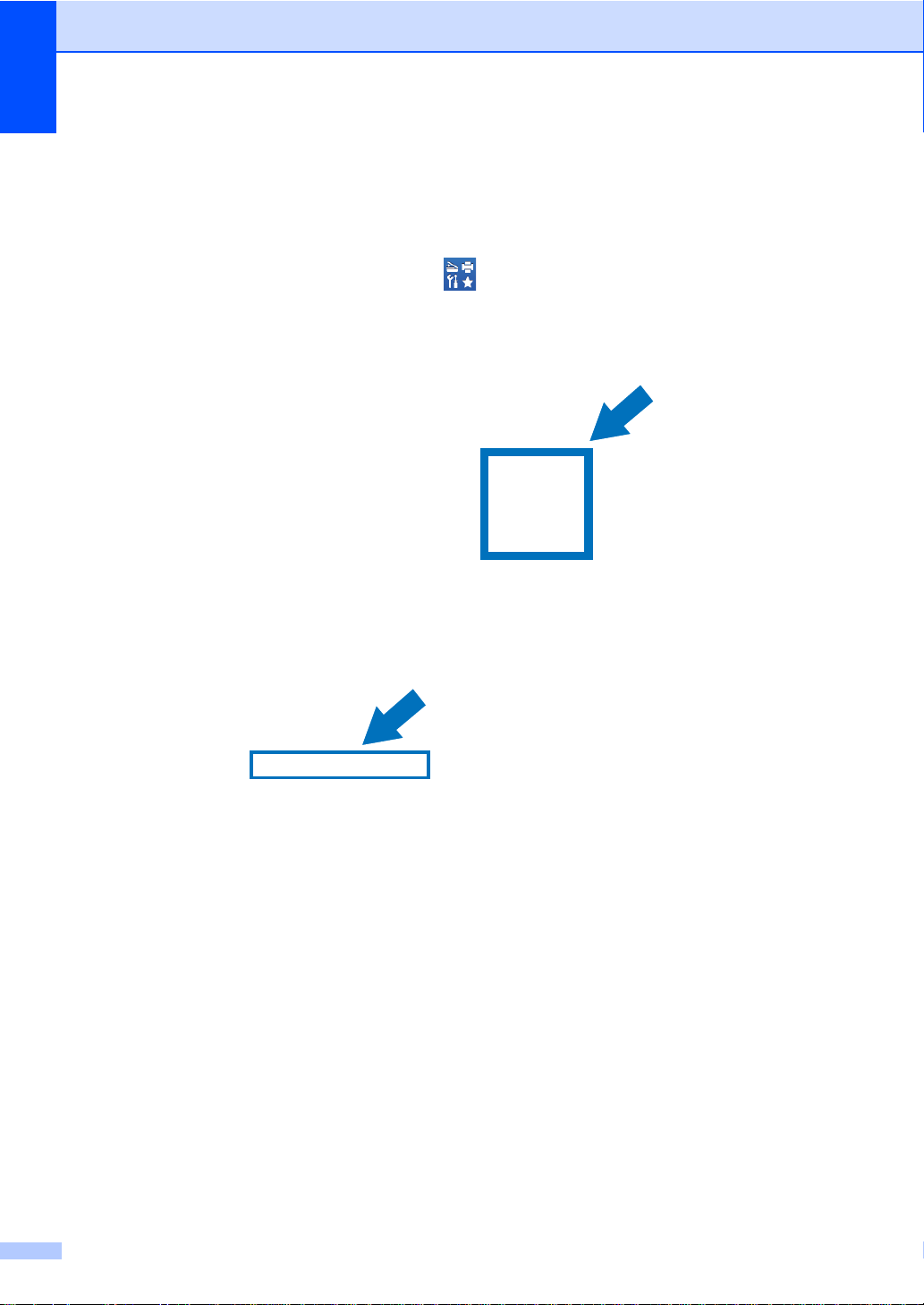
Tillgång till Brothers verktyg (Windows® 8) 1
Om du använder en dator som kör Windows® 8 kan du göra dina val, antingen genom att trycka
på skärmen eller genom att klicka med musen.
När skrivardrivrutinen är installerad visas både på startskärmen och på skrivbordet.
a Tryck eller klick på Brother U tilities på startskärmen eller på skrivbordet.
b Välj din maskin från listrutan.
c Välj den funktion som du vill använda.
2
Page 11

Allmän in fo rmation
1
OBS
Tillgång till den avancerade bruksanvisningen, bruksanvisningen för programanvändare och bruksanvisningen för nätverksanvändare
Denna Grundläggande bruksanvisning
innehåller inte all information om maskinen,
till exempel hur du använder avancerade
funktioner för kopiering, skrivare, skanner
och nätverk. När du är redo att gå igenom
detaljerad information om procedurerna ska
du läsa Avancerad bruksanvisning,
Bruksanvisning för programanvändare i
HTML-format och Bruksan visning för
nätverksanvändare som är på CD-skivan.
Visa dokumentation 1
Visa dokumentation (Windows®) 1
(Windows
Klicka på (Brother Utilities) och klicka
sedan på listrutan för att välja ditt
modellnamn (om det inte redan är valt).
Klicka på Support i väns ter navigatio nsfält
och klicka sedan på Bruksanvisningar.
Om du inte har installerat programvaran kan
du hitta dokumentationen på cd-skivan
genom att följa instruktionerna nedan:
1
®
8 / Windows Server® 2012)
a Koppla på datorn. Sätt in cd-skivan i
cd-enheten.
Om Brother-sidan inte visas, gå till Dator
(Den h är datorn). (För Windows
Klicka på (File Explorer) i
aktivitetsfältet och gå sedan till Dator.)
Dubbelklicka på CD-ikonen och
dubbelklicka sedan på start.exe.
b Klicka på ditt språk om skärmen för
språkval visas. Huvudmenyn p å
cd-skivan visas.
®
8:
(Windows® 7 / Windows Vista® /
®
Windows
Windows Server
Windows Server
Du kan visa dokumentationen på menyn
(Start) genom att peka på Alla program >
Brother > DCP-XXXX (där XXXX är
modellnamnet) i listan med program och
sedan välja Bruksanvisningar.
XP / Windows Server ® 2008 R2 /
®
2008 /
®
2003)
c Klicka på Bruksanvisningar.
d Klicka PDF-/HTML-dokument. Välj ditt
land om skärmen för landval visas. När
listan med bruksanvisningarna visas
kan du välja önskad bruksanvisning.
3
Page 12

Kapitel 1
OBS
Visa dokumentation (Macintosh) 1
a Starta Macintosh-datorn. Sätt in
cd-skivan i cd-enheten. Dubbelklicka på
ikonen BROTHER. Nedanstående
fönster öppnas.
b Dubbelklicka på Bruksanvisningar-
ikonen.
c Välj ditt språk.
d Klicka på Bruksanvisningar.
e När listan med bruksanvisningarna
visas kan du välja önskad
bruksanvisning.
Här hittar du skanneranvisningar 1
Det finns flera sätt att skanna in dokument.
Anvisningar finns på följande platser:
Bruksanvisning för program an vänd are
Skannar
ControlCe nter
Nätverksskanning
Anvisningar för Nuance™ PaperPort™
12SE
(Windows
Den fullständig a bruksanvisni ngen för
Nuance™ PaperPort™12S E med
anvisningar kan öppnas via hjälpavsnittet
i programmet Nuance™
PaperPort™12SE.
Bruksanvisning till Presto! PageManager
(Macintosh-användare)
Presto! PageManager måste hämtas och
installeras innan användning (se Tillgång
till Brother suppo rt (Mac in tos h)
uu sidan 6 för mer information).
Den fullständig a bruksanvisni ngen till
Presto! PageManager kan öppnas från
hjälpen i programmet Presto!
PageManager.
®
-användare)
4
Page 13

Allmän in fo rmation
1
Här hittar du in strukt i on er för
nätverksinställning
Din maskin kan anslutas till ett trådlöst eller
trådbundet nätverk.
Instruktioner för grundläggande
inställningar:
(uuSnabbguide.)
Anslutning till en trådlös åtkomstpunkt
eller router som stödjer Wi-Fi Protected
Setup eller AOSS™:
(uuSnabbguide.)
Mer information om nätverksinställningar:
(uuBruksanvisning för
nätverksanvändare.)
Så här öppnar du guiderna till avancerade funktioner
Du kan visa och hämta dessa guider från
Brother Solutions Center på adressen:
http://solutions.brother.com/
Klicka på Bruksanvisningar på sidan för din
modell för att hämta anvisningarna.
Wi-Fi Direct™-guide 1
I den här guiden hittar du information om hur
du konfigurerar och använder din Brothermaskin för trådlösa utskrifter direkt från en
mobil enhet som stöder standarden WiFi
Direct™.
Guide för Google Cloud Print 1
I den här guiden hittar du information om hur
du konfigurerar din Brother-maskin med ett
Google-konto och använder tjänsten Google
Cloud Print för att skriva ut över Internet.
1
Guide för mobil utskrift och skanning
för Brother iPrint&Scan 1
I den här guiden hittar du praktisk information
om att skriva ut från en mobil enhet och om
att skanna från din Brother-maskin till en
mobilenhet över ett WiFi-nätverk.
Web Connect-guide 1
Denna guide ger information om hur din
Brother-maskin ska konfigureras och
användas för att skanna, ladda och visa
bilder och filer på vissa webbplatser som
erbjuder dessa tjänster.
Guide för AirPrint 1
I den här guiden får du mer information om
hur du använder AirPrint för att skriva ut från
OS X v10 .7.x, 10.8.x och från din iPhone,
iPod touch, iPad eller annan iOS-enhet till din
Brother-maskin utan att behöva installera en
skrivardrivrutin.
5
Page 14

Kapitel 1
Tillgång till Brother support (Windows®) 1
Du hittar alla kontakter du behöver, som
exempelvis webbsupport (Brother Solutions
Center), på cd-skivan.
Klicka Brother support på
Huvudmenyn . Följande skärm visas:
Om du vill öppna webbplatsen
(http://www.brother.com
Brothers hemsida.
För senaste nyheter och
produktsupportinformation
(http://solutions.brother.com/
Brother Solutions Center.
För att besöka vår webbsida för
originalförbrukningsmaterial från Brother
(http://www.brother.com/original/
på
Information om förbrukningsmaterial.
Om du vill öppna Brother CreativeCenter
(http://www.brother.com/creativecenter/
och hitta GRATIS fotoprojekt och ladda
ned utskrivbara objekt, klicka på
Brother CreativeCenter.
Om du vill återgå till Huvudmenyn klickar
du på Bakåt. Om du redan är klar klickar
du på Avsluta.
), klicka på
), klicka på
), klicka
)
Tillgång till Brother support (Macintosh) 1
Du hittar alla kontakter du behöver, som
exempelvis webbsupport (Brother Solutions
Center), på cd-skivan.
Dubbelklicka på Brother support-ikonen.
Välj din modell om nödvändigt. Följande
skärm visas:
Klicka på Presto! PageManager för att
ladda hem och installera Presto!
PageManager.
Klicka på Brother Web Connect för att
öppna webbsidan för Brother Web
Connect-programmet.
För att registrera din maskin på Brothers
produktregistreringssida
(http://www.brother.com/registration/
klickar du på Onlineregistrering.
För senaste nyhete r och
produktsupportinformation
(http://solutions.brother.com/
klicka på Brother Solutions Center.
För att besöka vår webbsida för
originalförbrukningsmaterial från Brother
(http://www.brother.com/original/
klicka på
Information om förbrukningsmaterial.
),
),
),
6
Page 15

Allmän in fo rmation
1
7
Page 16
Kapitel 1
1
&7//;
䎶䐦䏎䏈䏕䎃
䏘䏗䏖䏎䏕䏌䏉䏗
䎃
䎬䏑䏗䏈䏕䏑䏈䏗
䎰䏈䏕
䎮䏒䏓䏌䏈䏕䏄
䎶䏎䏄䏑䏑䏄
Översikt över kontrollpanelen 1
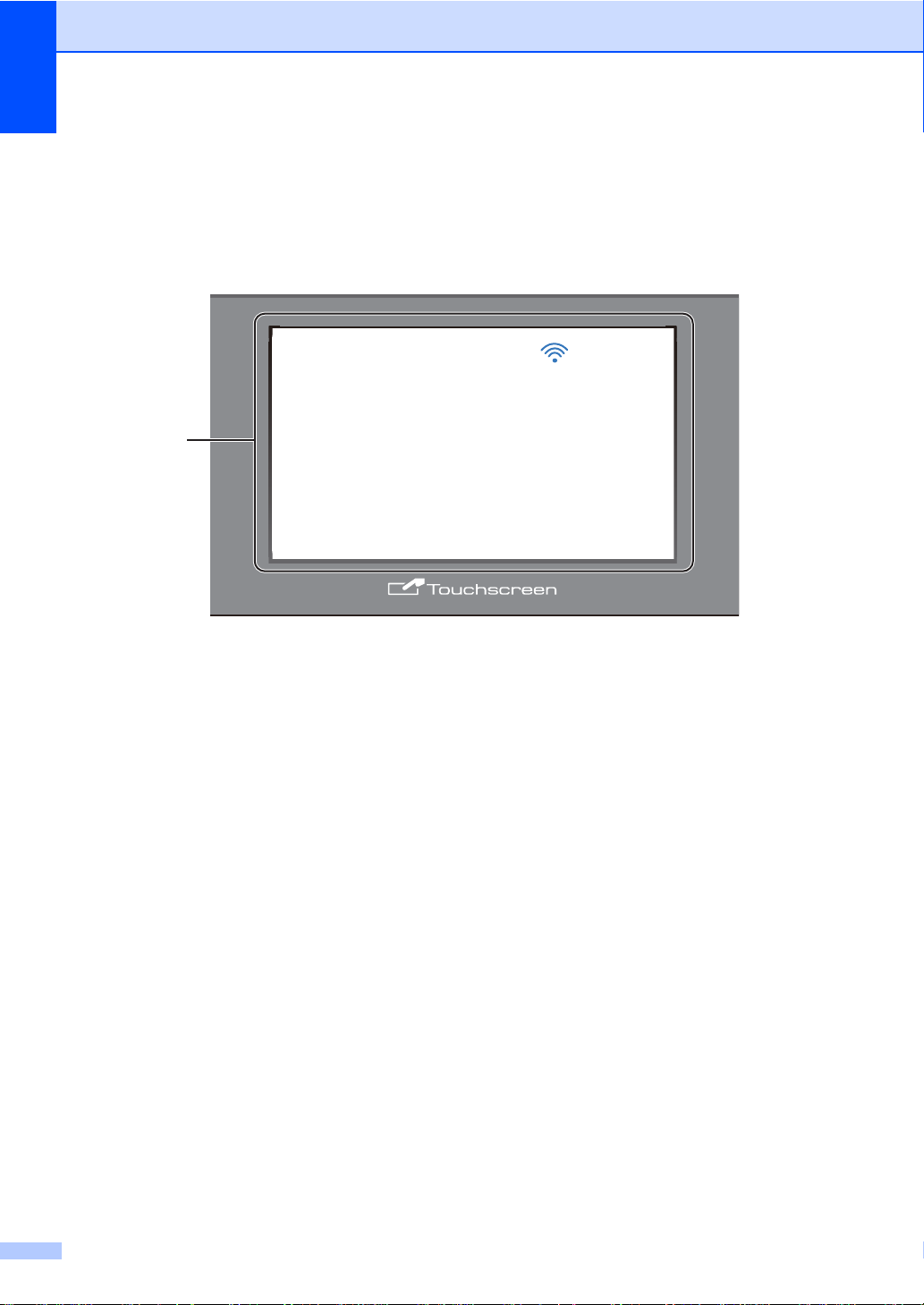
DCP-9020CDW har en LCD-pekskärm och pekpanel på 3,7-tums (93,4 mm)1.
1
Detta är en LCD-pekskärm med en elektrostatisk pekpanel som endast visar de lampor som kan användas.
1 3,7-tums (93,4 mm) LCD-pekskärm
(Liquid Crystal Disp lay)
Detta är en tryckkänslig LCD-skärm. Du
kan komma åt menyer och alternativ
genom att trycka på knapparna på
skärmen.
8
Page 17
1
4
3
2
Allmän in fo rmation
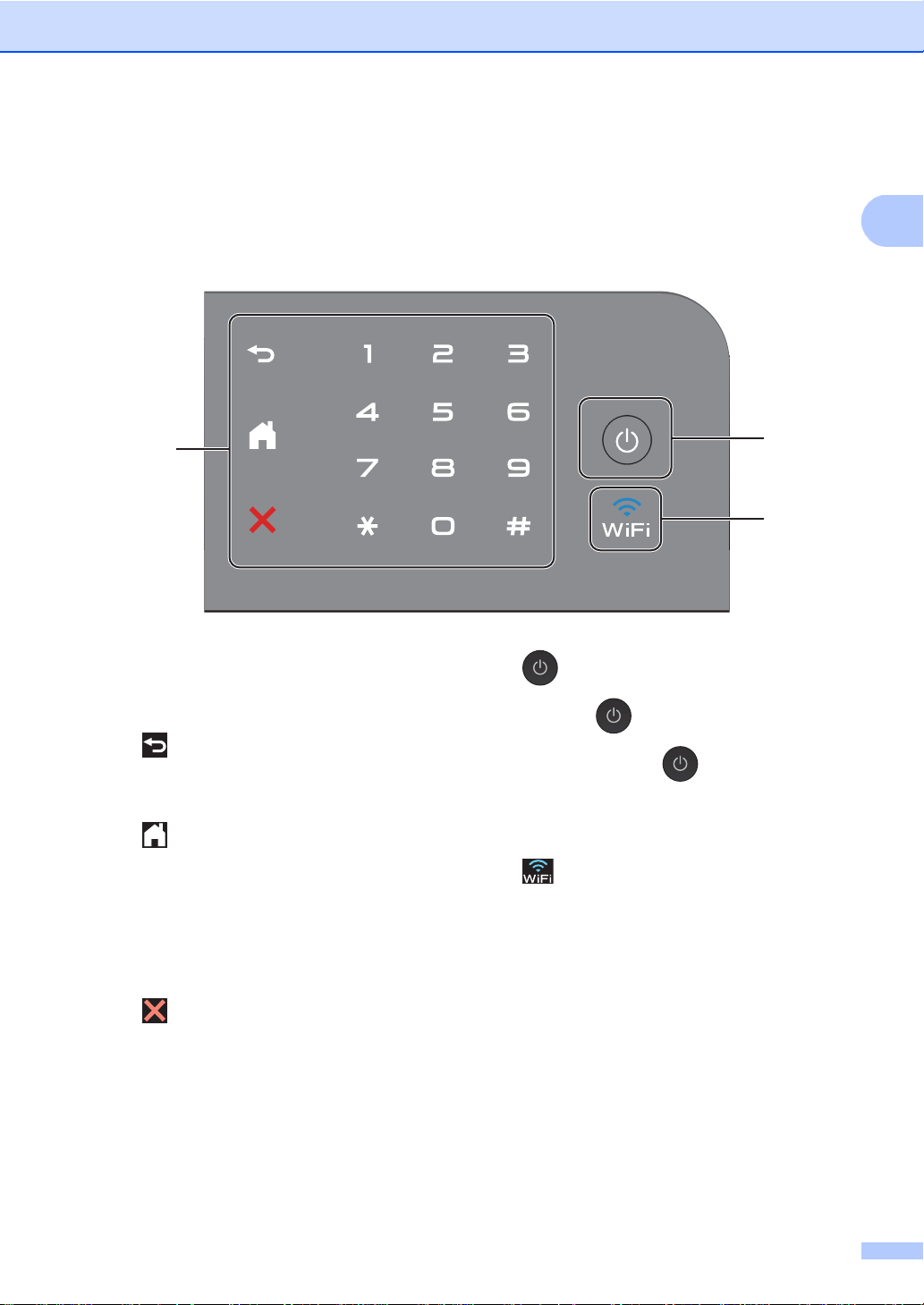
2 Pekpanel:
Lamporna på pekpanelen tänds bara när
de är tillgängliga för användning.
Svart
Tryck på denna för att gå tillbaka till
föregående menynivå.
Startskärm
Tryck på denna för att gå tillbaka till
startskärmen. Fabriksinställningen
visar datum och tid, men du kan ändra
startskärmens standardinställning (se
Ställa in beredskapsskärmen
uu sidan 13.)
Avbryta
Tryck på denna för att avbryta en
åtgärd när den blir röd.
K nappsats
Tryck på sifferknapparna på
pekskärmen för att skriva in antal
kopior.
3 Slå på/ a v
Tryck på för att slå på maskinen.
Tryck på och håll nedtryckt för att
stänga av maskinen. LCD-pekskärmen
visar Stänger ner och är på under
några sekunder innan den slås av.
4
Wifi-lampan är tänd när
nätverksgränssnittet är WLAN.
9
Page 18
Kapitel 1
21
56
3 4
䎶䐦䏎䏈䏕䎃
䏘䏗䏖䏎䏕䏌䏉䏗 䎬䏑䏗䏈䏕䏑䏈䏗
䎰䏈䏕
䎮䏒䏓䏌䏈䏕䏄
䎶䏎䏄䏑䏑䏄
31
7
4
2
䎮䏒䏓䏌䏈䏕䏄
䎶䏎䏄䏑䏑䏄
䎷䏕䏜䏆䏎䎃䏓䐧䎃䎾䎃䎎䎃䏀䎃䏉䐸䏕䎃䏄䏗䏗䎃䏖䏎䏄䏓䏄䎃䏈䏑䎃䏊䏈䏑䏙䐦䏊䎑
䎪䏈䏑䏙䐦䏊䏄䏕䎃䎔
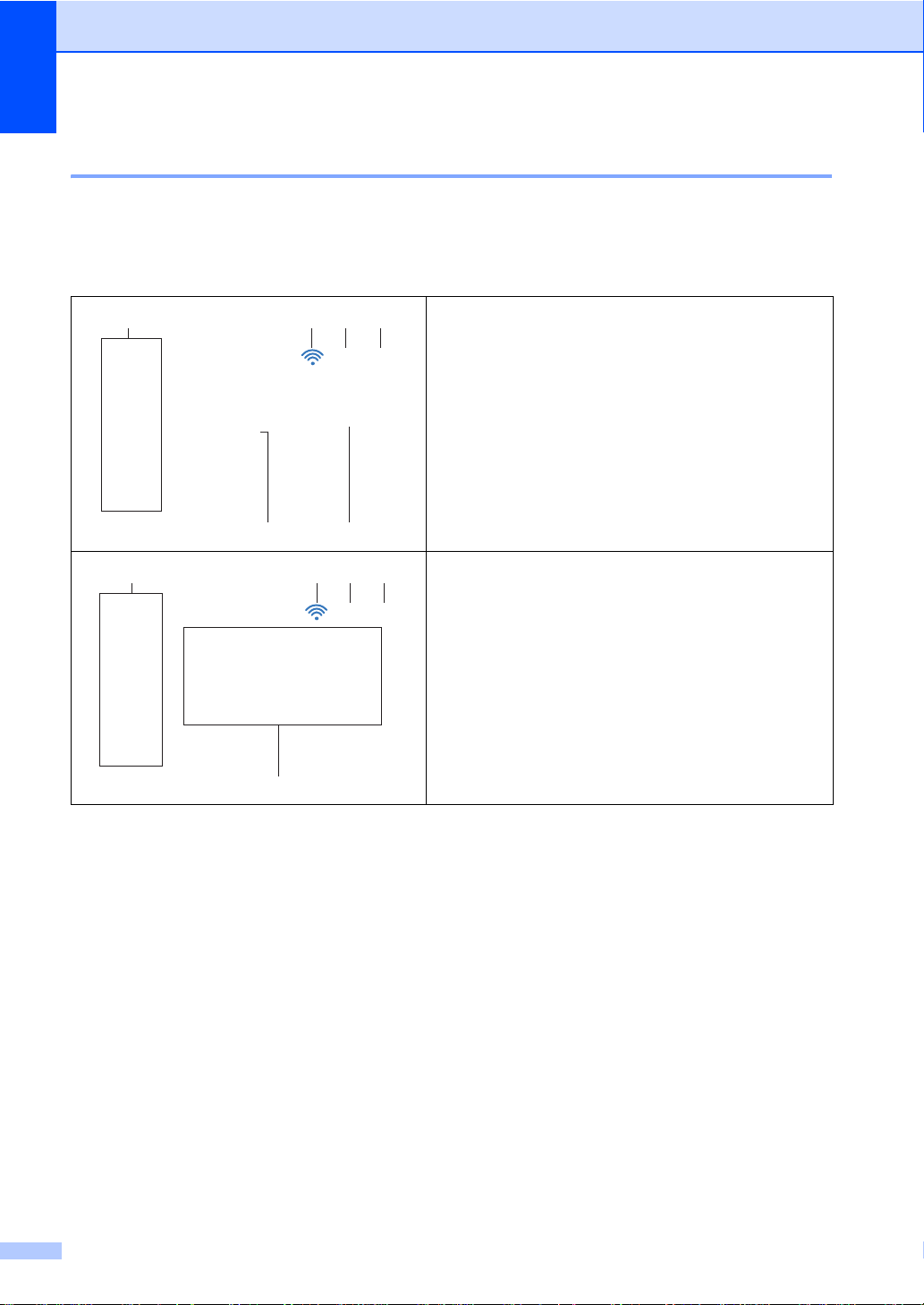
LCD-pekskärm 1
Du kan välja tre typer av skärmar för startskärmen. När startskärmen visas kan du ändra den
visade skärmen genom att svepa vänster eller höger, eller trycka på d eller c.
Följande skärmar visar maskinens status när maskinen är i viloläge.
Skärmen Mer
Skärmen Mer ger åtk omst till ko piering, skanning, Wi -Fiinställningar, Tonernivåer, inställningsskärmen, säker
utskrift och webbgenväg.
När skärmen Mer visas är maskinen i beredskapsl äge.
En ikon visa s om Sec ure Funct ion Loc k
1
uuAvancerad bruksan visning, Secu re Functi on Lock 2.0.
Genvägsskärmar
1
har aktiverat s.
Du kan snabbt skapa en genväg för de mest använda
funktionerna, som kopiering, skanning och Web
Connect-uts kri ft (se Inställnin gar f ör genvägar
uu sidan 15 för mer information).
10
Page 19
1
OBS
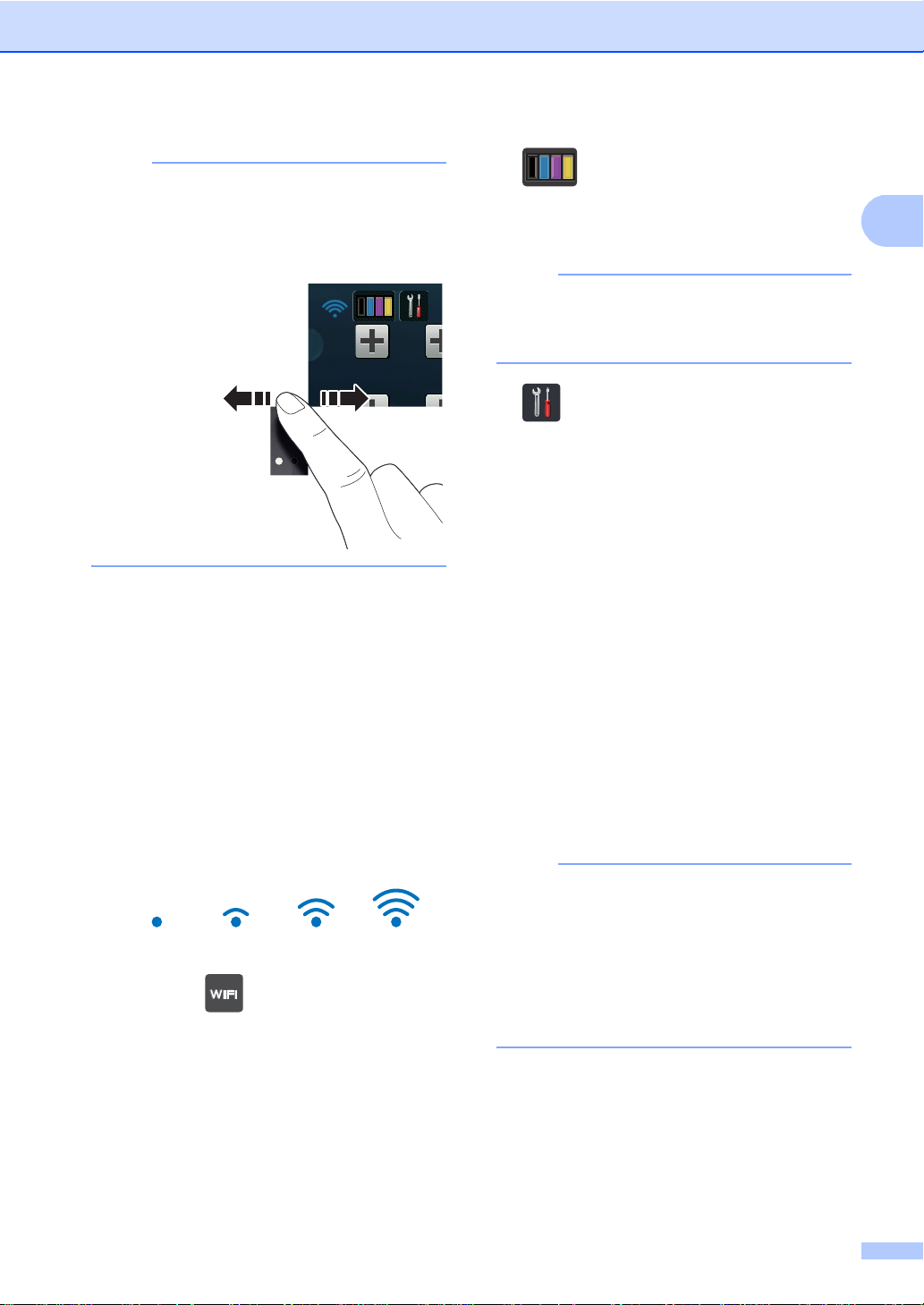
Svepning är en typ av användarfunktion
OBS
OBS
på pekskärmen som görs genom att dra
ditt finger över skärmen för att visa nästa
sida eller objekt.
1 Lägen:
Kopiera
Öppnar kopieringsläget.
Skanna
Öppnar skannerläget.
2 Trådlöst status
En indikator med fyra nivåer i
beredskapsläget visar aktuell trådlös
signalstyrka om du använder en trådlös
anslutning.
Allmän in fo rmation
3 (Toner)
Se återstående tonerliv.
Tryck för att komma till menyn Toner.
Uppgiften om återstående tonerliv varierar
beroende på vilken typ av dokument som
skrivs ut och kundens användning.
4 (Inställn.)
Tryc k fö r att ko m ma till
grundinställningarna (se
Inställningsskärm uu sidan 12 f ör mer
information).
5 Säker utskrift
Öppnar menyn för säker utskrift.
6 Internet
Tryck för att ansluta Brother-maskinen till
en Internettjänst (uuWeb Connect-guide
för mer information).
7 Genvägar
Tryck för att skapa genvägar.
Du kan snabbt kopiera, skanna och
ansluta till en webbtjän st genom att
använda alternativen för att skapa
genvägar.
• Det finns tre tillgängliga genvägsskärmar.
Du kan skapa upp till sex genvägar på
0Max
Om du ser högst upp på skärmen,
kan du enkelt konfigurera de trådlösa
inställningarna genom att trycka på
varje genvägsskärm. Totalt 18 genvägar
är tillgä ng liga.
• Svep vänster eller höger, eller tryck på d
eller c för att visa de andra
genvägsskärmarna.
knappen (uuSnabbguide för mer
information).
11
Page 20
Kapitel 1
OBS
8
䎶䐦䏎䏈䏕䎃
䏘䏗䏖䏎䏕䏌䏉䏗
䎬䏑䏗䏈䏕䏑䏈䏗
䎮䏒䏓䏌䏈䏕䏄
䎶䏎䏄䏑䏑䏄
䎯䏘䏆䏎䏄䏑䎃䐦䏕䎃䐸䏓䏓䏈䏑䎑
䎧䏈䏗䏄䏏䏍
1243
7 6
5
䎔䎕䎝䎓䎓䎃䎃䎃䎃䎓䎔䎑䎓䎔䎑䎕䎓䎔䎖䎃䎃䎃䎃
䎷䏒䏑䏈䏕 䎱䐦䏗䏙䏈䏕䏎 䎯䐧䏊
䎺䏌䎐䎩䏌䎃䎧䏌䏕䏈䏆䏗 䎩䏄䏆䏎䏌䏑䏖䏗䐦䏏䏏䏑䏌䏑䏊
䎤䏏䏏䏄䎃䏌䏑䏖䏗䐦䏏䏏䏑䎑
䎬䏑䏖䏗䐦䏏䏏䏑䎑
8 Varningsikon
Varningsikonen visas om det finns ett
fel- eller underhållsmeddelande. Tryck på
Detalj för at t visa det och t ryck sedan på
för att återgå i beredskapsläget.
Mer information finns i Fel- och
underhållsmeddelanden uu sidan 87.
• Denna produkt antar teckensnitt från
ARPHIC TECHNOLOGY CO. ,LTD.
• MascotCapsule UI Framework och
MascotCapsule Tangiblet, som utvecklas
av HI CORPORATION, används.
MascotCapsule är ett registrerat
varumärke som tillhör HI CORPORATION
i Japan.
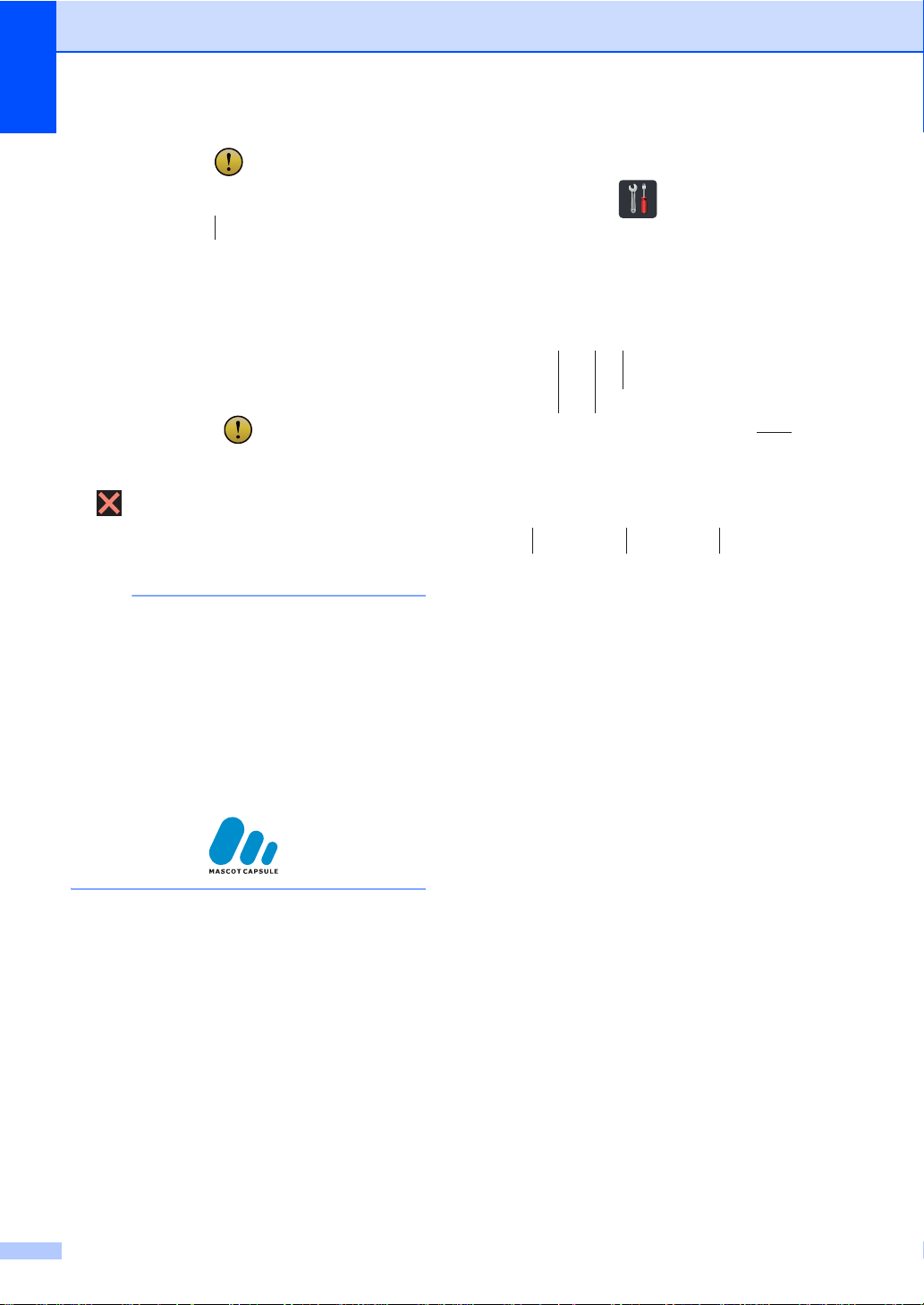
Inställningsskärm 1
När du trycker på visar pekskärmen
maskinens inställningar.
Du kan kontrollera och få åtkomst till
maskinens inställningar från följande skärm.
1 Toner
Se återstående tonerliv.
Tryck för att komma till menyn Toner.
2 Nätverk
Tryck för att skapa en nätverks ansl u tn i n g .
En indikator med fyra nivåer på skärmen
visar aktuell trådlös signalstyrka om du
använder en trådlös anslutning.
3 Datum o ch tid
12
Visa datum och tid.
Tryck för att komma till menyn
Datum och tid.
4 Volym
Visa den valda volymnivån för
ljudsignaler. Tryck för att få åtkomst till
inställningen för volym på ljudsignal.
5 Alla inställn.
Tryck för att komma till den fullständiga
inställningsmenyn.
6 Fackinställning
Visa vald pappersstorlek. Tryck för att
ändra pappersstorleken och inställning för
papperstyp, efter behov.
Page 21
Allmän in fo rmation
1
7 Wi-Fi D irect
Tryck för att skapa en WiFi Direct™
nätverksanslutning.
Ställa in beredskapsskärmen 1
Ställ in beredskapsskärmen till antingen Mer,
Genvägar 1, Genvägar 2 eller
Genvägar 3.
När maskinen är försatt i viloläge eller när du
trycker du på , återgår pekskärmen till den
skärmen du ställde in.
a Tryck på .
b Tryck på Alla inställn..
c Svep upp eller ner eller tryck på a eller b
för at t v i s a Allmän inställ.
d Tryck på Allmän inställ.
e Svep upp eller ner eller tryck på a eller b
för at t v i s a Knappinställningar.
f Tryck på Inställningar för
hemknappen.
g Tryck på Mer, Genvägar 1,
Genvägar 2 eller Genvägar 3.
h Tryck på .
Maskinen återgår till din valda
startskärm.
13
Page 22
Kapitel 1
VIKTIGT
OBS
Grundläggande procedur er 1
Tryck ditt finger på pekskärmen för att styra
den. Om du vill visa och komma åt alla
menyer eller alternativ sveper du vänster,
höger, upp, ner eller trycker på d c eller a b
för att bläddra igenom dem.
Tryck INTE på p e kskärmen med et t vasst
föremål, t.ex. en penna eller något
spetsigt. Det kan skada maskinen.
Följande steg visar hur du ändrar en
inställning i maskinen. I det här exemplet
ändras inställningen för pekskärmens
bakgrundsbelysning från Ljus till Med.
a Tryck på .
b Tryck på Alla inställn..
c Svep upp eller ner eller tryck på a eller b
för at t visa Allmän inställ.
g Tryck på Bakgrundsljus.
h Tryck på Med.
Tryck på för att gå tillbaka till
föregående nivå.
i Tryck på .
d Tryck på Allmän inställ.
e Svep upp eller ner eller tryck på a eller b
för at t visa LCD-inställn..
f Tryck på LCD-inställn..
14
Page 23

Allmän in fo rmation
1
Inställningar för genvägar 1
Du kan lägga till de inställningar du använder
mest för kopiering, skanning och Web
Connect genom att skapa genvägar för dem.
Det är sedan lättare och snabbare att komma
ihåg och tillämpa dessa inställningar. Du kan
lägga till 18 genvägar.
Lägga till genvägar för kopiering 1
Följande inställningar kan inkluderas i en
genväg för kopiering:
Kvalitet
Förstora/förminska
Densitet
Kontrast
Stapla/Sortera
f Svep upp eller ner eller tryck på a eller b
för att visa de tillgängliga inställningarna
sedan på önskad inställning.
g Svep upp eller ner eller tryck på a eller b
för att visa de tillgängliga alternativen
och tryck sedan på önskat alternativ.
Gör om stegen f och g tills du har gjort
alla inställningar för denna genväg.
h När du är klar med ändringarna, tryck på
Spara som genväg.
i Läs och bekräfta den visade listan över
inställningar som du har valt och tryck
sedan på OK.
j Ange ett namn för genvägen med
knapparna på pekskärmen. (Se
Inmatning av text uu sidan 151 för hjälp
vid inmatning av tecken.)
Tryck på OK.
k Tryck på OK för att spara din genväg.
Sidlayout
Färgjustering
2-sidig kopia
Ta bort bakgrundsfärg
a Om den visade skärmen är Mer ska du
svepa vänster eller höger, eller trycka
på d eller c för att visa skärmen med
genvägar.
b Tryck på där du inte har lagt till en
genväg.
c Tryck på Kopiera.
d Läs informationen på pekskärmen och
bekräfta den sedan genom att trycka på
OK.
e Svep upp eller ner eller tryck på a eller b
för att visa förinställningarna för
kopiering och tryck sedan på önskad
förinställning.
Lägga till genvägar för skanning 1
Följande inställningar kan inkluderas i en
genväg för skanning:
till OCR / till fil / till bild /
till e-post
Profilnamn
till FTP / till nätverk
Välj dator
a Om den visade skärmen är Mer ska du
svepa vänster eller höger, eller trycka
på d eller c för att visa skärmen med
genvägar.
b Tryck på där du inte har lagt till en
genväg.
c Tryck på Skanna.
15
Page 24

Kapitel 1
OBS
OBS
d Svep upp eller ner eller tryck på a eller b
för att visa önskad skanning och tryck
sedan på den.
e Gör något av följande:
Om du tryckte på till OCR,
till fil, till bild eller
till e-post ska du läsa
informationen på pekskärmen och
sedan trycka på OK för att bekräfta
det. Gå till steg f.
Om du tryckte på till FTP, eller
till nätverk, ska du läsa
informationen på pekskärmen och
sedan trycka på OK för att bekräfta
det.
Svep upp eller ner eller tryck på a
eller b för att visa profilnamnet och
tryck sedan på det.
Tryck på OK för att bekräfta det valda
profilnamnet. Gå t ill steg g.
För att kunna lägga till en genväg för
till nätverk och till FTP måste du
ha lagt till profilnamnet innan.
f Gör något av följande:
När maskinen är ansluten till en dator
via en USB-anslutning:
Tryck på OK för att bekräfta att USB
är markerat som datorns namn.
Gå till steg g.
När maskinen är ansluten till ett
nätverk:
Svep upp eller ner eller tryck på a
eller b för att visa datornamnet och
tryck sedan på det. Tryck på OK för
att bekräfta det valda datornamnet.
Gå till steg g.
g Ange ett namn för genvägen med
knapparna på pekskärmen. (Se
Inmatning av text uu sidan 151 för hjälp
vid inmatning av tecken.)
Tryck på OK.
h Läs informationen på pekskärmen och
tryck sedan på OK för att spara din
genväg.
Lägga t ill genvägar för Web Connect 1
Inställningarna för följande tjänster kan
inkluderas i en genväg för Web Connect:
Picasa Web A lbums ™
Go ogle Drive™
Flickr
Fac ebook
Evernot e
Dropbox
• Webbtjänster kan ha lagt s till oc h/ e ller
• För att lägga till en genväg för Web
®
namn på tjänster kan ha ändrats av
leverantören sedan detta dokument
publicerades.
Connect måste du ha ett konto för den
önskade tjänsten (uuWeb Connect-guide
för mer information).
a Om den visade skärmen är Mer ska du
svepa vänster eller höger, eller trycka
på d eller c för att visa skärmen med
genvägar.
b Tryck på där du inte har lagt till en
genväg.
c Tryck på Internet.
d Om informationen om
Internetanslutning visas, läs
informationen och bekräfta den genom
att trycka på OK.
e Svep vänster eller höger eller tryck på d
eller c för a tt vi sa d e t illg ängliga
tjänsterna och tryck sedan på önskad
tjänst.
16
Page 25

Allmän in fo rmation
1
OBS
OBS
OBS
f Tryck på ditt konto.
Om kontot behöver en PIN-kod ska du
mata in kontots kod med knappsatsen
på pekskärmen.
Tryck på OK.
g Tryck på den funktion du önskar .
Funktionerna som kan ställas in varierar
beroende på vald tjänst.
h Läs och bekräfta den visade listan över
funktioner som du har valt och tryck
sedan på OK.
i Tryck på OK för att spara din genväg.
Genvägens namn tilldelas automatiskt.
Se Redigera genvägarnas namn
uu sidan 18 om du vill ändra
genvägarnas namn.
Ändra genvägar 1
Du kan ändra inställningarna i en genväg.
Du kan inte ändra en genväg för Web
Connect. Om du vill ändra genvägen,
måste du radera den och sedan lägga till
en ny genväg.
(Se Ta bort genvägar uu sidan 18 och
Lägga till genvägar för Web Connect
uu sidan 16 för mer information.)
a Tryck på den genväg du önskar.
Inställningarna för genvägen du valde
visas.
b Ändra inställningarna för genvägen du
valde i steg a (se Inställningar för
genvägar uu sidan 15 för mer
information).
c När du är klar med ändringarna, tryck på
Spara som genväg.
d Tryck på OK för att bekräfta.
e Gör något av följande:
Tryck på Ja för att skriva över
genvägen. Gå till steg g.
Om du inte vill skriva över genvägen
ska du trycka på Nej för att mata in
ett nytt namn för genvägen.
Gå till steg f.
f För att skapa en ny genväg, håll
nedtryckt för att radera det befintliga
namnet och matas sedan in ett nytt
namn med tangentbordet på
pekskärmen. (Se Inmatning av text
uu sidan 151 för hjälp vid inmatning av
tecken.)
Tryck på OK.
g Tryck på OK för att bekräfta.
17
Page 26

Kapitel 1
OBS
OBS
Redigera genvägarnas namn 1
Du kan redigera en genvägs namn.
a Tryck och håll genvägen nedtryckt tills
dialogrutan visa s.
Du kan även trycka på ,
Alla inställn. och
Genvägsinställningar.
b Tryck på Ändra genvägens namn.
c För att redigera ett namn, håll
nedtryckt för att radera det befintliga
namnet och mata sedan in ett nytt namn
med tangentbordet på pe kskärmen. (Se
Inmatning av text uu sidan 151 för hjälp
vid inmatning av tecken.)
Tryck på OK.
Ta bort g envägar 1
Du kan ta bort en genväg.
a Tryck och håll genvägen nedtryckt tills
dialogrutan visas.
Du kan även trycka på ,
Alla inställn. och
Genvägsinställningar.
b Tryck på Ta bort för att ta bort vald
genväg i steg a.
c Tryck på Ja fö r att bekr äfta .
Återkal la ge nv äg ar 1
Genvägarnas inställningar visas på skärmen
för genvägar. För att återkalla en genväg är
det bara att trycka på genvägens namn.
18
Page 27
1
Volyminställningar 1
Volym på ljudsig na l 1
Om knappvolymen är aktiverad hörs en ton
när du trycker på en knapp eller gör ett
misstag. Du kan välja mellan ett antal olika
volymnivåer.
a Tryck på .
b Tryck på Alla inställn..
c Svep upp eller ner eller tryck på a eller b
för at t v i s a Allmän inställ.
d Tryck på Allmän inställ.
e Svep upp eller ner eller tryck på a eller b
för at t v i s a Volym.
Allmän in fo rmation
f Tryck på Volym.
g Tryck på Knappljud.
h Tryck på Av, Låg, Med eller Hög.
i Tryck på .
19
Page 28
2
OBS
Fylla på papp er 2
Fylla på med papper och utskriftsmedia
Maskinen kan mata papper från
pappersfacket eller det manuella
inmatningsfacket.
Om du kan ska du välja pappersformat via
utskriftsmenyn i programmet. Om du inte
kan ange pappersformat i programmet,
ska du ställa in det via skrivardrivrutinen
eller med knapparna på pekskärmen.
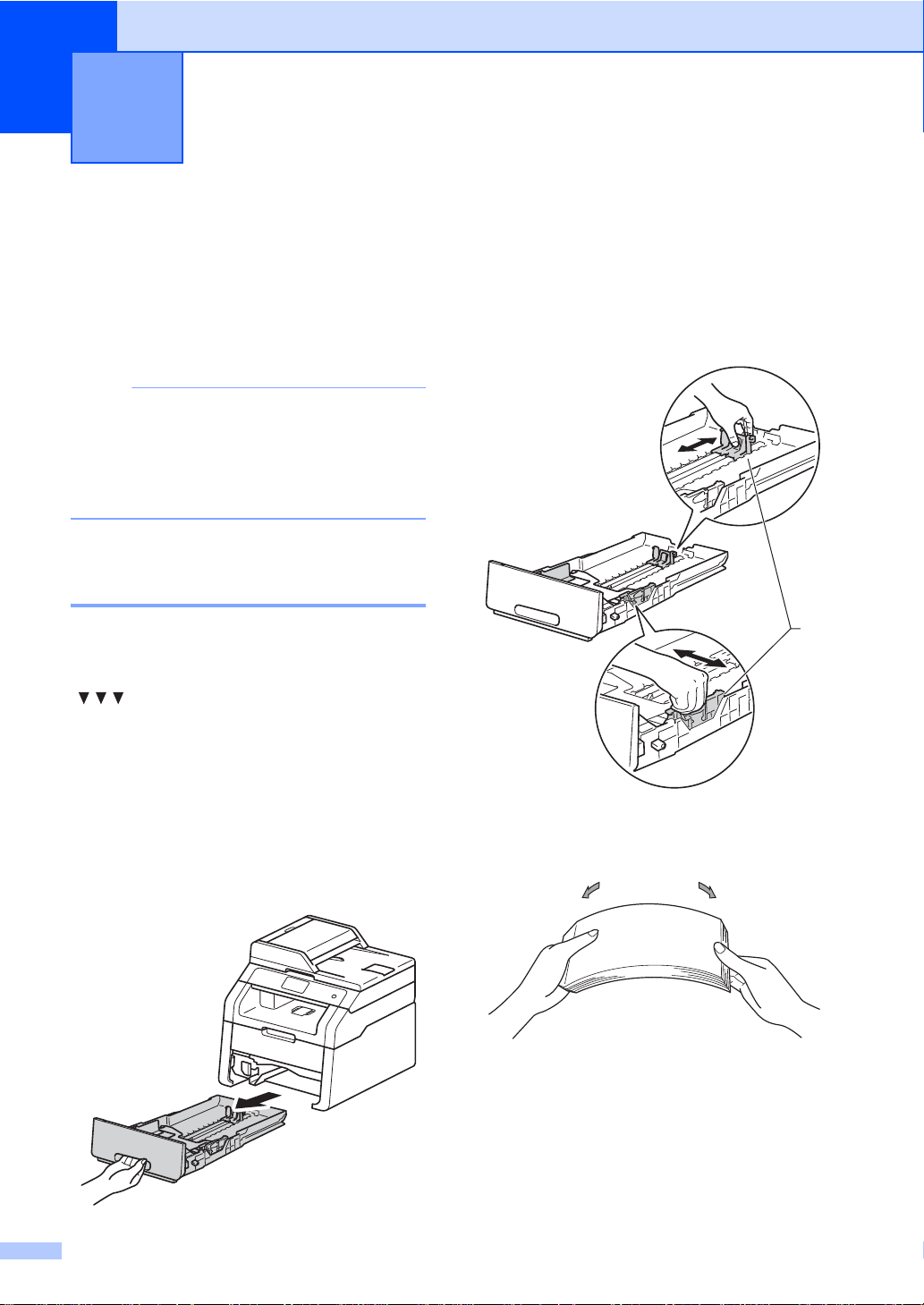
Fylla på med papper i pappersfacket 2
Du kan fylla på med upp till 250 ark i
pappersfacket. Papper kan fyllas på upp till
linjen som anger högsta tillåtna arkhöjd
( ) på höger sida av pappersfacket (Se
Accepterade papperstyper och andra
utskriftsmedier uu sidan 28 för
rekommenderade pappersformat ).
b Ställ in pappersguiderna efter
pappersstorleken som du fyller på i
2
facket samtidigt som du trycker på den
gröna frigöringsarmen (1) för
pappersguiderna. Kontrollera att
pappersguiderna sitter ordentligt fast i
spåren.
Utskrift på vanligt papper, tunt papper eller återvunnet papper från pappersfacket 2
a Dra ut pappersfacket helt ur maskinen.
20
c Om du luftar pappersarken väl minskar
du risken för att papper fastnar eller
matas fel.
Page 29
Fylla på papper
2
1
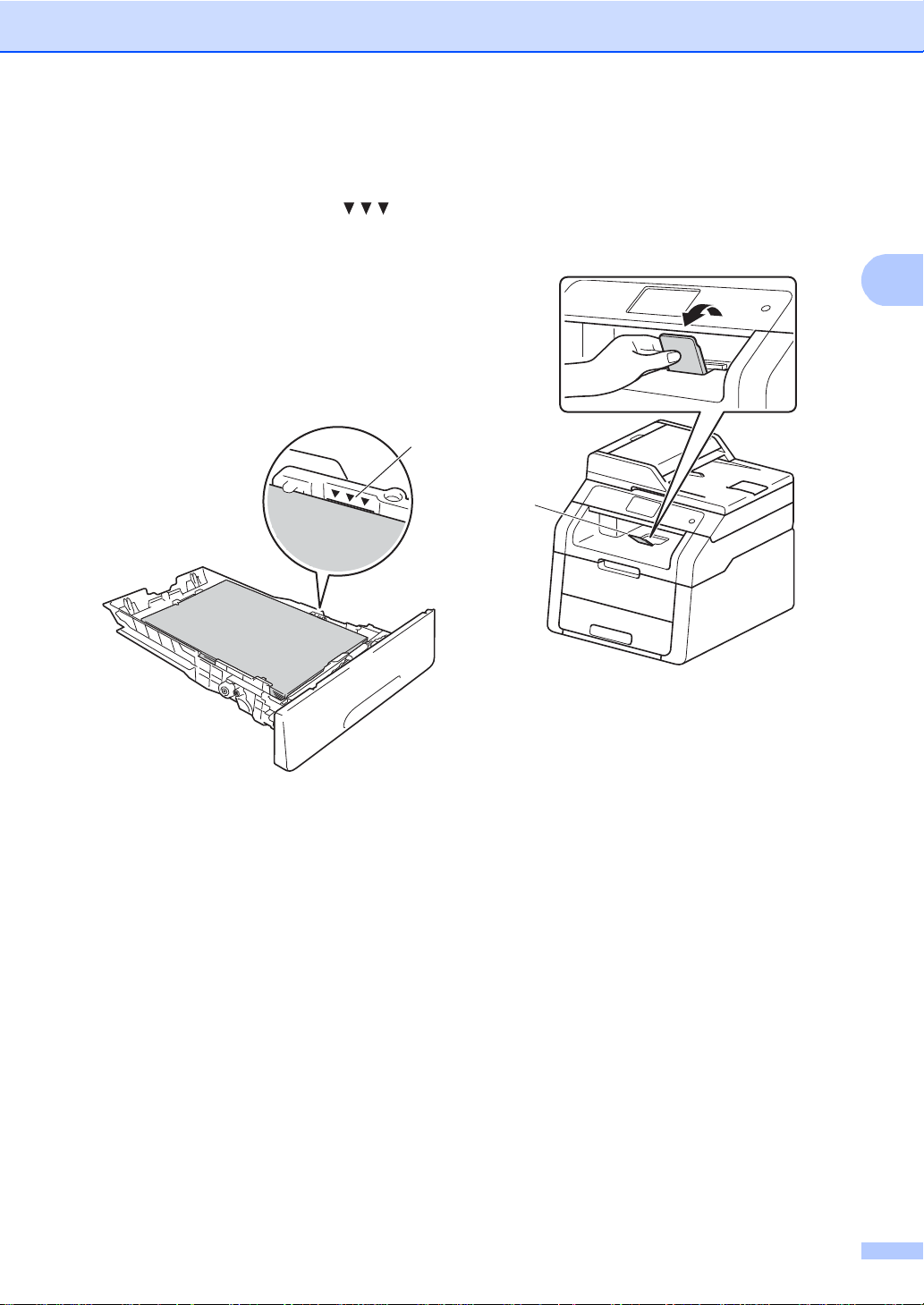
d Fyll på med papper i facket och se till att:
Pappren är under linjen som anger
högsta tillåtna arkhöjd ( ) (1),
eftersom för mycket papper i
pappersfacket orsakar
pappersstopp.
Den sida som ska skrivas på är
nedåt.
Kontrollera att pappersgu iderna rör
vid papperskanterna så att
matningen fungerar korrekt.
1
f Lyft stödfliken (1) för att förhindra att
papperet glider av utmatningsfacket
med textsidan nedåt eller ta bort
respektive ark så snart det matas ut från
maskinen.
e Sätt tillbaka pappersfacket ordentligt i
maskinen. Kontrollera att facket är helt
inskjutet i maskinen.
21
Page 30
Kapitel 2
OBS
1
Fylla på med papper i det manuella inmatningsfacket 2
Du kan fylla på med ett kuvert och en speciell
utskriftsmedia i detta fack åt gången. Använd
det manuella inma tn ingsfacket för att skr iva
ut eller kopiera etiketter, kuvert, grövre eller
glättat papper (se Accepterade papperstyper
och andra utskriftsmedier uu sidan 28 för
rekommenderade pappersformat ).
Maskinen sätter på det manuella
matningsläget när du lägger i papper i det
manuella inmatningsfacket.
Utskrift på vanligt pappe r, tunt papper, återvunnet papper eller brevpapper från det manuella inmatningsfacket 2
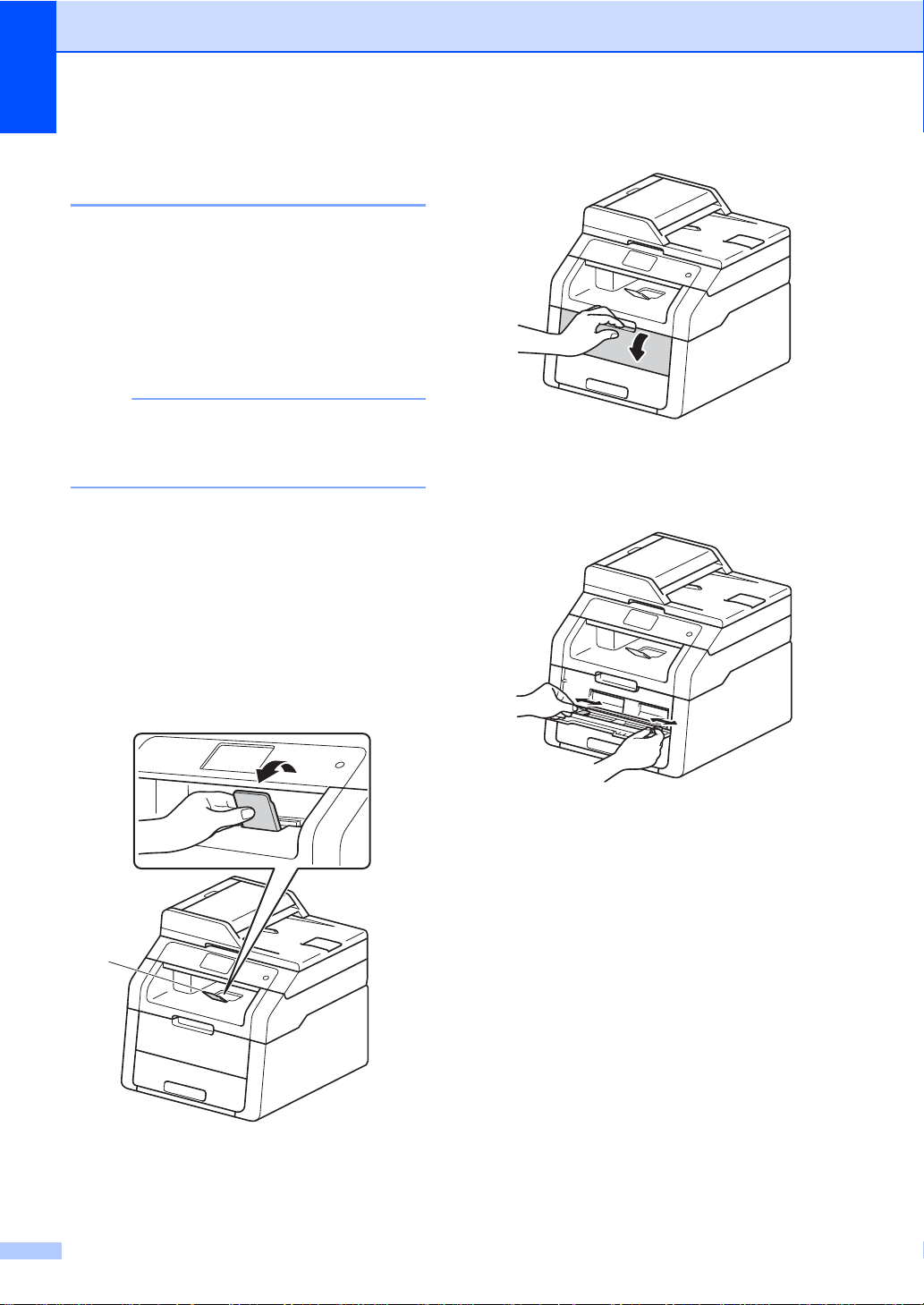
a Lyft stödfliken (1) för att förhindra att
papperet glider av utmatningsfacket
med textsidan nedåt eller ta bort
respektive ark så snart det matas ut från
maskinen.
b Öppna det manuella inmatningsfacket.
c Använd båda händerna för att ställa in
det manuella inmatningsfackets
pappersguider efter bredden på pappret
du ska använda.
22
Page 31
Fylla på papper
2
OBS
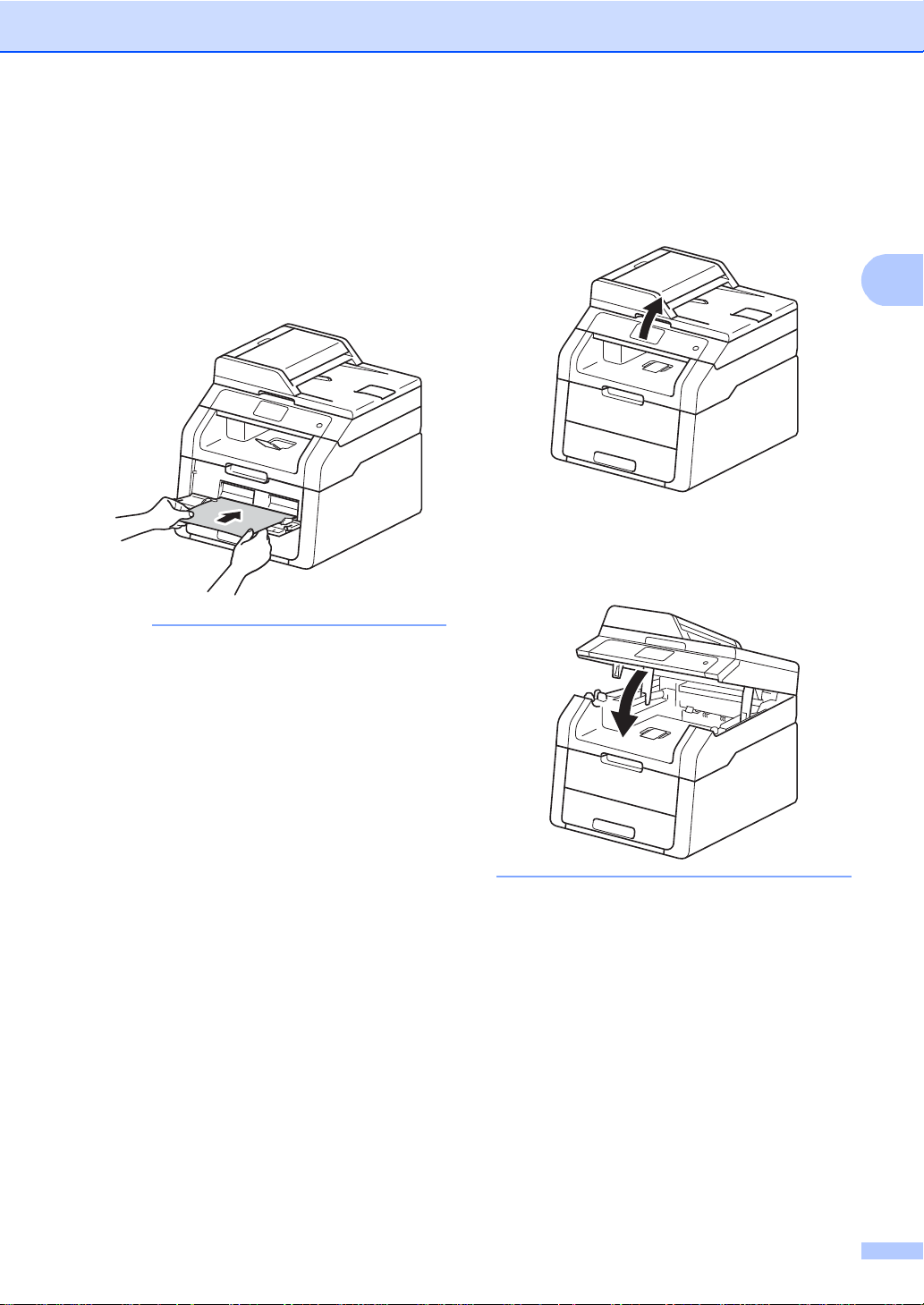
d Använd båda händerna för att skjuta in
ett pappersark ordentligt i det manuella
inmatningsfacket tills den övre kanten
på pappret är tryckt mot matarrullarna.
Fortsätt att trycka pappret mot rullarna i
cirka två sekunder eller tills maskinen
griper tag i pappret och drar in det längre
in.
• Om felmeddelandet
Stopp manuell matning visas på
pekskärmen får inte maskinen tag i och
kan dra in pappret. Återställ maskinen
genom att ta bort pappret och tryck sedan
på Start på pekskärmen. Sätt in pappret
igen och tryck det ordentligt mot rullarna.
• För att enkelt kunna ta bort en liten utskrift
från utmatningsfacket ska du använda
båda händerna för att lyfta upp
skannerlocket, enligt bilden.
• Du kan fortfarande använda maskinen
medan skannerlocket är öppet. Tryck ner
skannerlocket med båda händerna för att
stänga det.
• Lägg pappret i det manuella
inmatningsfacket med sidan som ska
skrivas ut uppåt.
• Se till att pappret är rakt och i korrekt
position i det manuella inmatningsfacket.
Om inte kanske inte pappret matas
korrekt, vilket kan leda till felaktiga
utskrifter eller ett pappersstopp.
• Lägg aldrig i mer än ett pappersark i det
manuella inmatningsfacket åt gången,
eftersom det kan orsaka pappersstopp.
e Efter att pekskärmen visar
Manuell matning, gå tillbaka till steg
d för att ladda nästa pappersark. Gör
om för varje sida du vill skriva ut.
23
Page 32
Kapitel 2
Skriva ut på grovt papper, etiketter, kuvert och glättat papper från det manuella inmatningsfacket 2
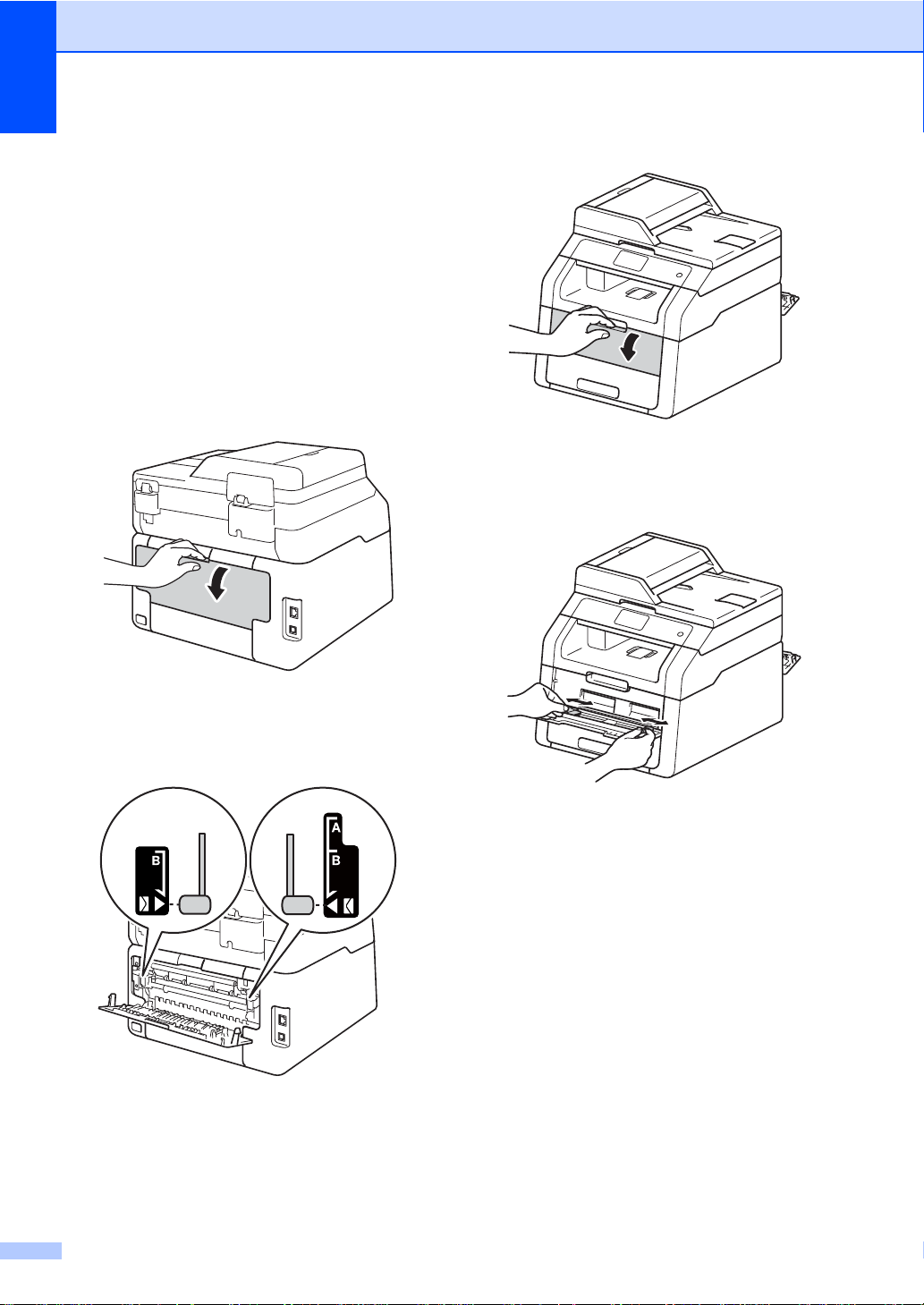
När den bakre luckan (utmatningsfack med
textsidan uppåt) dras ned, har maskinen en
rak pappersbana från det manuella
inmatningsfacket till baksidan av maskinen.
Använd denna pappersinmatning och utmatning för att skriva ut på grovt papper,
etiketter, kuvert eller glättat papper.
a Öppna den bakre luckan
(utmatningsfack med textsidan uppåt).
c Öppna det manuella inmatningsfacket.
d Använd båda händerna för att ställa in
det manuella inmatningsfackets
pappersguider efter bredden på pappret
du ska använda.
b (Endast för att skriva ut på kuvert)
Dra ner de två grå armarna, en på den
vänstra sidan och en på den högra
sidan, enligt bilden.
24
Page 33
Fylla på papper
2
OBS
OBS
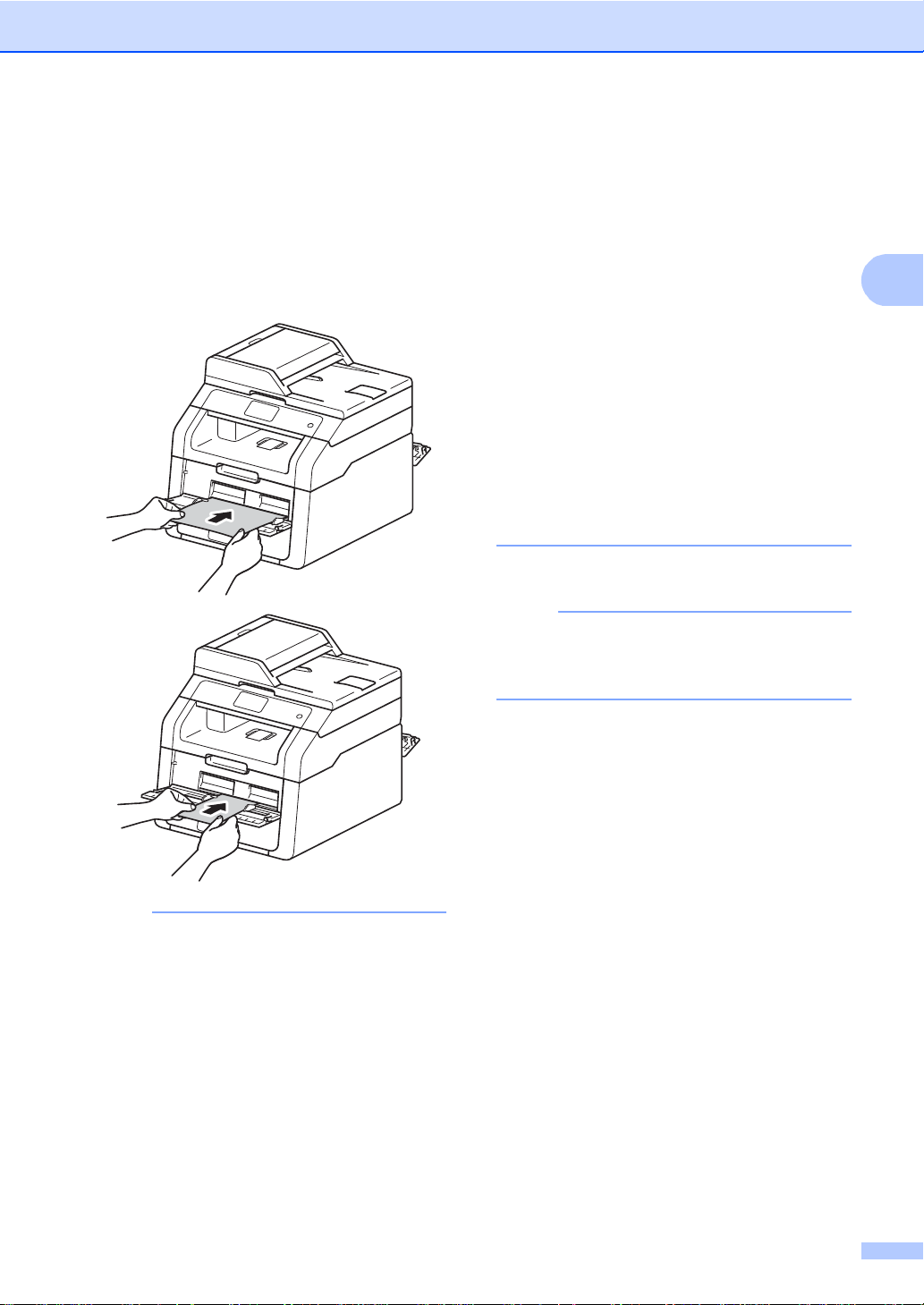
e Använd båda händerna för att skjuta in
ett pappersark eller ett kuvert ordentligt
i det manuella inmatningsfacket tills den
övre kanten på pappret är tryckt mot
matarrullarna. Fortsätt att trycka pappret
mot rullarna i cirka två sekunder eller tills
maskinen griper tag i pappret och drar in
det längre in.
•Om Etikett väljs i skrivardrivrutinen
kommer maskinen att mata papper från
det manuella inmatningsfacket, även om
Manuell inte har valts som papperskälla.
• Se till att pappret eller kuvertet är rakt och
i korrekt position i det manuella
inmatningsfacket. Om inte kanske inte
pappret eller kuvertet matas korrekt, vilket
kan leda till felaktiga utskrifter eller ett
pappersstopp.
• Dra ut pappersarket eller kuvertet helt när
du försöker placera pappersarket i det
manuella inmatningsfacket igen.
• Lägg aldrig i mer än ett pappersark eller
kuvert i det manuella inmatningsfacket åt
gången, eftersom det kan orsaka
pappersstopp.
f Skicka utskriftsd ata till ma ski nen.
Ta bort respektive utskriven sida eller
utskrivet kuvert direkt för att förhindra
pappersstopp.
g Efter att pekskärmen visar
Manuell matning, gå tillbaka till steg
e för att ladda nästa pappersark. Gör
om för varje sida du vill skriva ut.
• Om felmeddelandet
Stopp manuell matning visas på
pekskärmen får inte maskinen tag i och
kan dra in pappret eller kuvertet. Återställ
maskinen genom att ta bort pappret och
tryck sedan på Start på pekskärmen.
Sätt in pappret eller kuvertet igen och se
till att tryck det ordentligt mot rullarna.
• Lägg pappret eller kuvertet i det manuella
inmatningsfacket med sidan som ska
skrivas ut uppåt.
h (Vid utskrift av kuvert)
När du är klar med utskriften ska du
sätta tillbaka de två grå armarna, som
du drog ned i steg b, i deras
ursprungliga lägen.
i Stäng den bakre luckan (utmatningsfack
med textsidan uppåt) tills det låser sig i
det stängda läget.
25
Page 34
Kapitel 2
1
3
24
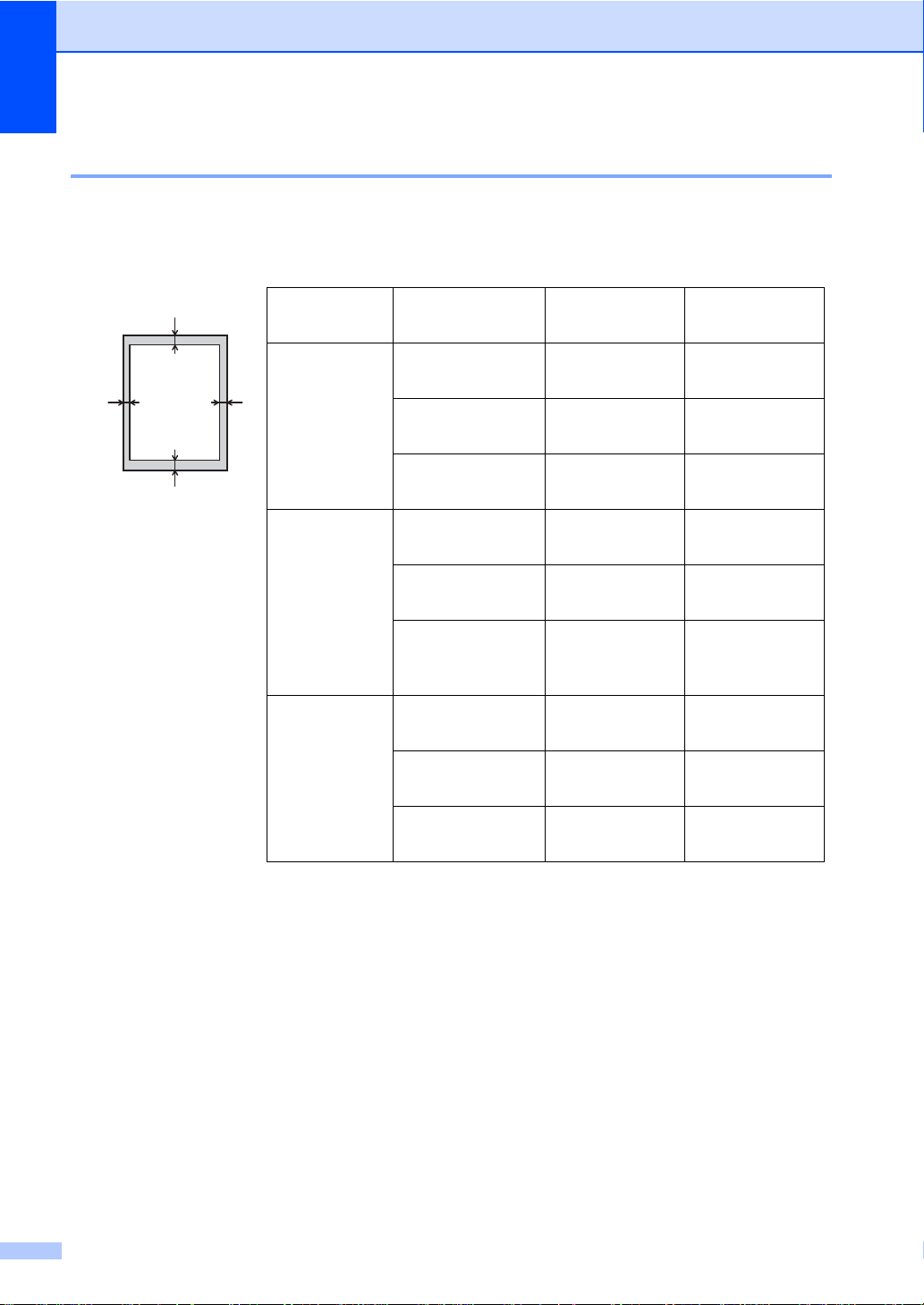
Område so m inte kan ska nn as och in te skr iv as ut 2
Figurerna i tabellen visar max områden som inte kan skannas eller skrivas ut. Dessa områden kan
variera beroende på pappersstorleken och inställningarna i det program du använder.
Användning Dokumentstorlek Överst (1)
Nederst (3)
Kopiering
*
en ens taka
*
Letter 4 mm 4 mm
A4 4 mm 3 mm
Vänster (2)
Höger (4)
kopia eller en 1
på 1-kopia
Legal 4 mm 4 mm
Skanning Letter 3 mm 3 mm
A4 3 mm 3 mm
Legal
3mm 3mm
(Dokumentmatare)
Utskrift Letter 4,2 mm 4,2 mm
A4 4,2 mm 4,2 mm
26
Legal 4,2 mm 4,2 mm
Page 35
Fylla på papper
2
Pappersinställningar 2
Pappersstorlek 2
När du byter pappersstorlek i facket måste du
även ändra inställningen för pappersstorlek
så att maskinen kan anpassa dokumentet på
sidan.
Du kan använda följande pappersformat.
A4, Letter, Legal, Executive, A5,
A5 L (Long Edge), A6, och Folio (215,9 mm ×
330,2 mm)
a Tryck på .
b Tryck på Fackinställning.
c Tryck på Pappersformat.
d Svep upp eller ner eller tryck på a eller b
för at t v i s a A4, Letter, Legal, EXE,
A5, A5 L, A6 eller Folio, och tryck på
det alternativ du önskar.
Papperstyp 2
För att uppnå bästa utskriftskvalitet ska du
ställa in maskinen efter den papperstyp du
använder.
a Tryck på .
b Tryck på Fackinställning.
c Tryck på Papperstyp.
d Svep upp eller ner, eller tryck på
a eller b för att visa Tunt,
Vanl. papper, Tjockt, Tjockare,
Återvunnet papper och tryck på
inställningen du vill ändra.
e Tryck på .
e Tryck på .
27
Page 36
Kapitel 2
Accepterade papperstyper och andra utskriftsmedier
Utskriftskvaliteten kan variera beroende på
papperstypen som används.
Du kan använda följande typer av
utskriftsmedia: vanligt papper, tunt papper,
grovt papper, grövre papper, brevpapper,
återvunnet papper, etiketter, kuvert eller
glättat papper (se Utskriftsmedier
uu sidan 155).
Följ instruktionerna nedan för bästa resultat:
Fyll INTE på olika papperstyper i
pappersfacket samtidigt eftersom det kan
leda till att papper fastnar eller matas fel.
För korrekt utskrift ska du välja samma
pappersstorlek i programmet som det som
finns i pappersfacket.
Undvik att ta på den utskrivna
pappersytan direkt efter utskrift.
Innan du köper en större mängd papper
bör du prova att skriva ut på ett mindre
antal ark så att du vet att papperstypen är
lämplig för maskinen.
Använd etiketter som är utformade för
användning med laserskrivare.
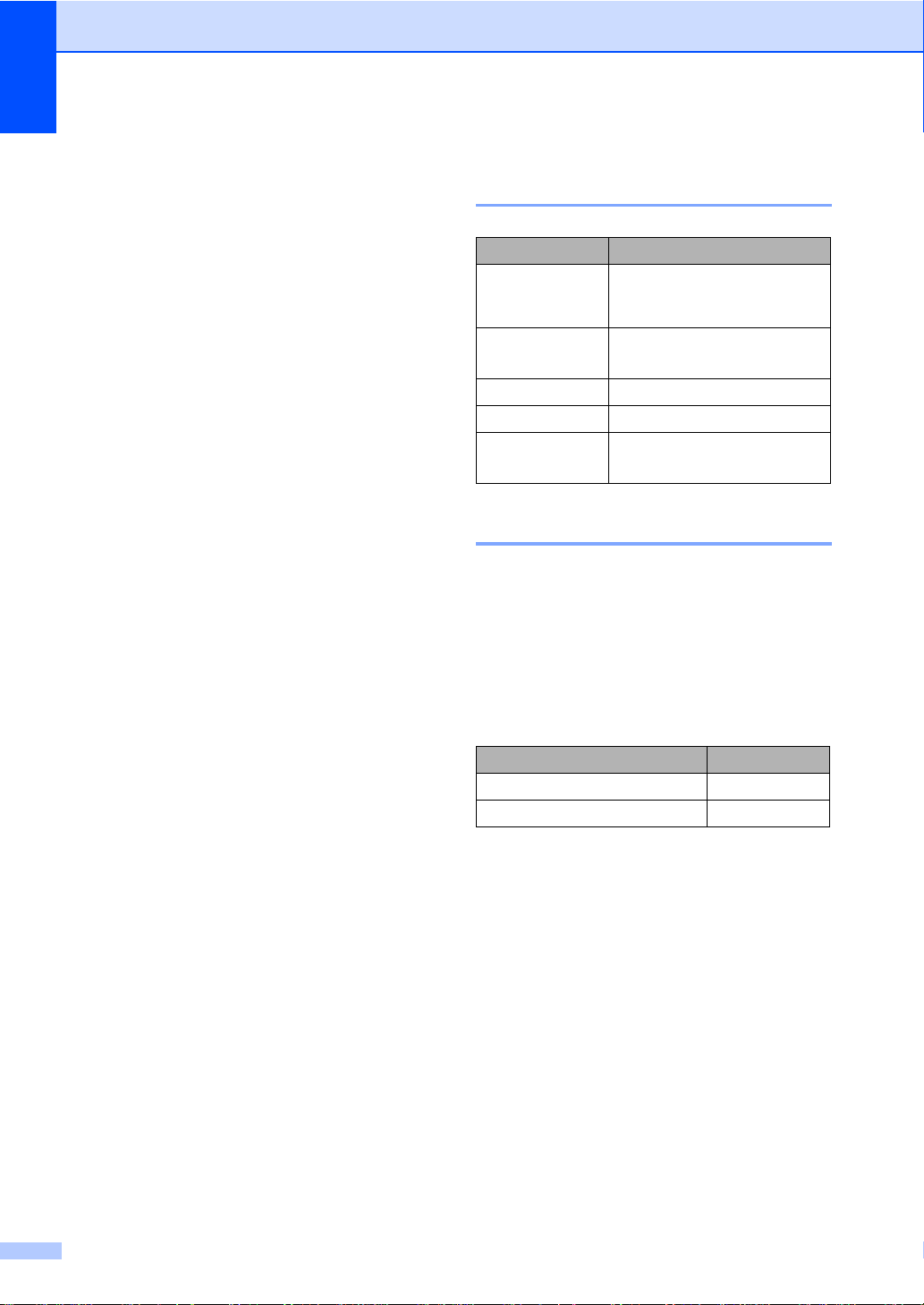
Rekomm e nd e ra d e pa pp er och utskriftsmedia 2
2
Papperstyp Artikelnummer
Vanligt papper
Återvunnet
papper
Etiketter Avery laser labe l L7163
Kuvert Antalis River-serien (DL)
Glättat papper Xerox Colotech+ Gloss
Xerox Premier TCF 80 g/m
Xerox Business 80 g/m
Xerox Recycled Supreme
2
80 g/m
Coated 120 g/m
Papperstyp och -storlek 2
Maskinen matar papper från det installerade
pappersfacket eller det manuella
inmatningsfacket.
I skrivardrivrutinen och den här bruksanvisningen används följande namn på de olika pappersfacken: 2
Fack och tillvalsfack Namn
Pappersfack Fack 1
Manuellt inmatningsfacket Manuell
2
2
2
28
Page 37
Fylla på papper
2
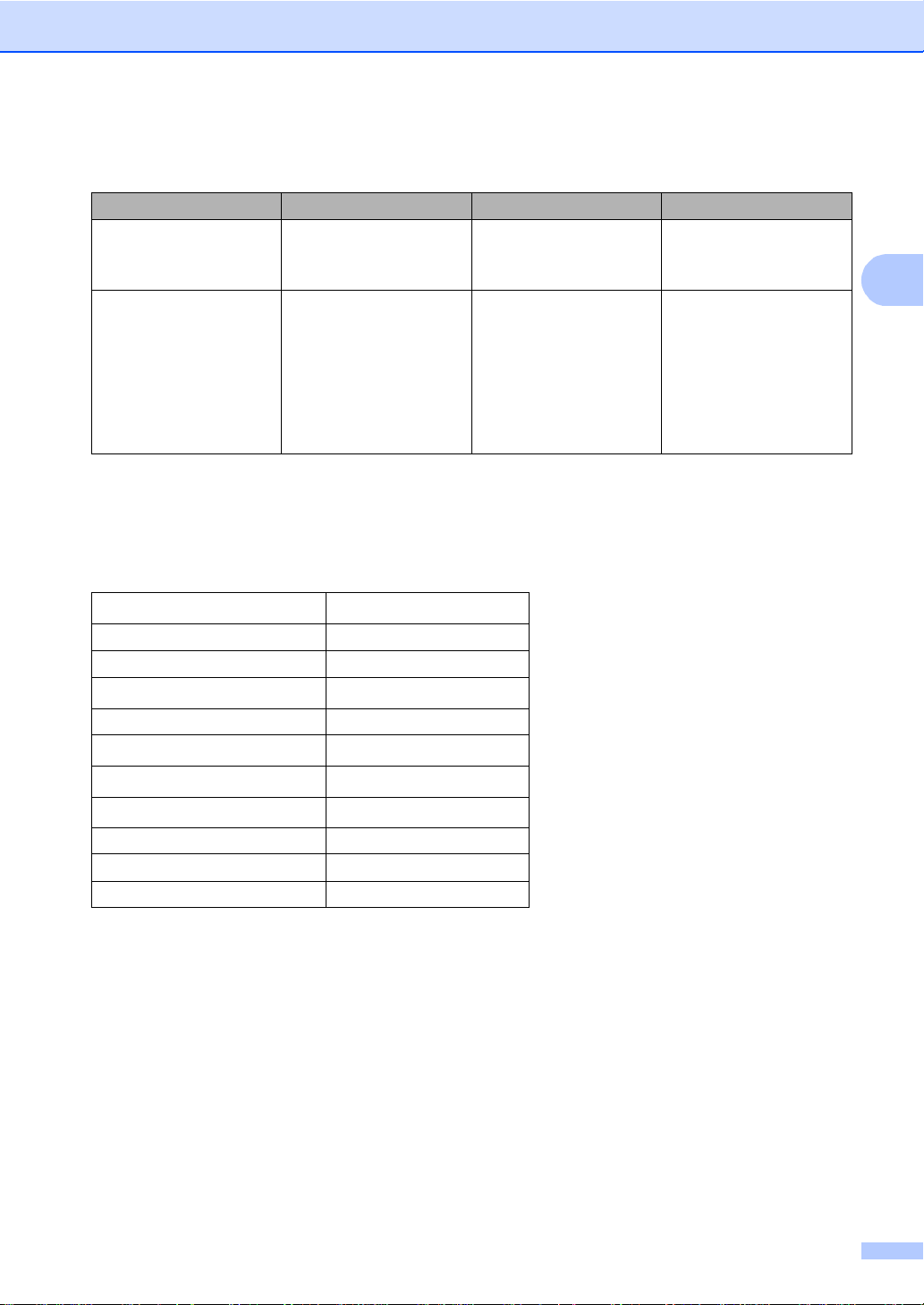
Pappersfackens papperskapacitet 2
Pappersstorlek Papperstyper Antal ark
Pappersfack
(fack 1)
Manuellt
inmatningsfacket
1
Foliostorleken är 215,9 mm × 330,2 mm.
A4, LetterLegal, B5
(JIS), Executive, A5,
A5 L, A6, Folio
Bredd:
76,2 till 215,9 mm
Längd:
116,0 till 355,6 mm
Vanligt papper, tunt
1
papper, återv unnet
papper
Vanligt papper,
tunt papper,
tjockt papper,
tjockarepapper,
brevpapper,
återanvänt papper,
kuvert, etiketter, glättat
papper
upp till 250 (80 g/m
1 ark
1 kuvert
2
)
Rekommenderade pappersspecifikationer 2
Papper med nedanstående specifikationer rekommenderas för maskinen.
Basvikt
Tjocklek 80-110 μm
Grovhet Över 20 sek.
Styvhet
Fiberriktning Vertikal fiberriktning
Inre resistivitet
Ytresistivitet
Fyllnad
Askhalt Under 23 wt%
Ljusstyrka Över 80 %
Opacitet Över 85%
75-90 g/m
90-150 cm
10e
10e
CaCO
2
3
/100
9
-10e11 ohm
9
-10e12 ohm-cm
(Neutral)
3
Använd vanligt papper som är lämpligt för laser/LED-maskiner för att kopiera.
Använd papper som är 75 till 90 g/m
2
.
Använd papper med vertikal fiberriktning, ett neutralt Ph-värde och en fukthalt som ligger runt
5%.
I den här maskinen kan man använda återvunnet papper som uppfyller specifikationerna i DIN
19309.
29
Page 38

Kapitel 2
VIKTIGT
1
1
Hantera och använda specialpapper 2
Maskinen är utformad att fungera bra med de
flesta kopierings- och brevpapper. Vissa
variabler kan dock påve rka utskrift skvaliteten
eller hanteringen. Prova alltid att skriva ut för
att se att papperet fungerar bra innan du
köper det. Förvara pappersarken i de
förseglade originalförpackningarna. Se till att
arken ligger plant och på behörigt avstånd
från fukt, direkt sol lju s oc h värme.
Viktiga riktlinjer när du väljer papper:
Använd INTE bläckstrålepapper eftersom
det kan orsaka pappersstopp eller skada
maskinen.
Fört ryckt papper måste vara av bläck som
kan motstå temperaturen i maskinens
fixeringsprocess 200 °C.
Om du använder brevpapper, papper som
har en sträv yta eller papper som är
skrynkligt eller trasigt kan papperet
uppvisa försämrad prestanda.
Papperstyper som bör undvikas 2
Vissa papperstyper fungerar dåligt eller
kan skada maskinen.
Använd INTE papper:
• som är mycket texturerat
• som är mycket glatt eller glansigt
• som är böjt eller skevt
1 En böjning på 2 mm eller större kan
orsaka pappersstopp.
• som är bestruket eller har en kemisk
ytbehandling
• som är skadat, skrynkligt eller vikt
• som överskrider vikterna som anges i
den här bruksanvisningen
• med flikar eller häftklamrar
30
• med brevhuvuden i tryckfärg för låga
temperaturer eller termografi
• som är i flera delar eller karbonfritt
• som är utformat för bläckstrål es kri va re
Papperstyperna som listas ovan kan
skada din maskin. Sådana skador täcks
inte av Brothers garantier eller
serviceavtal.
Page 39
Fylla på papper
2
VIKTIGT
Kuvert 2
Maskinen är utformad för att fungera väl med
de flesta typer av kuvert. Vissa kuvert kan
dock leda till probl em m ed mat ningen eller
utskriftskvaliteten beroende på hur de är
tillverkade. Kuverten ska ha kanter med raka,
välvikta veck. Kuverteten ska ligga plant och
får inte vara pö s igt e ller då ligt tillverka t .
Använd endast kvalitetskuvert från en
leverantör som känner till att de ska
användas i en laserskrivare.
Kuvert kan endast matas från det manuella
inmatningsfacket.
Vi rekommenderar att du skriver ut ett kuvert
som test för att kontrollera result a te t.
Kuverttyper som bör undvikas 2
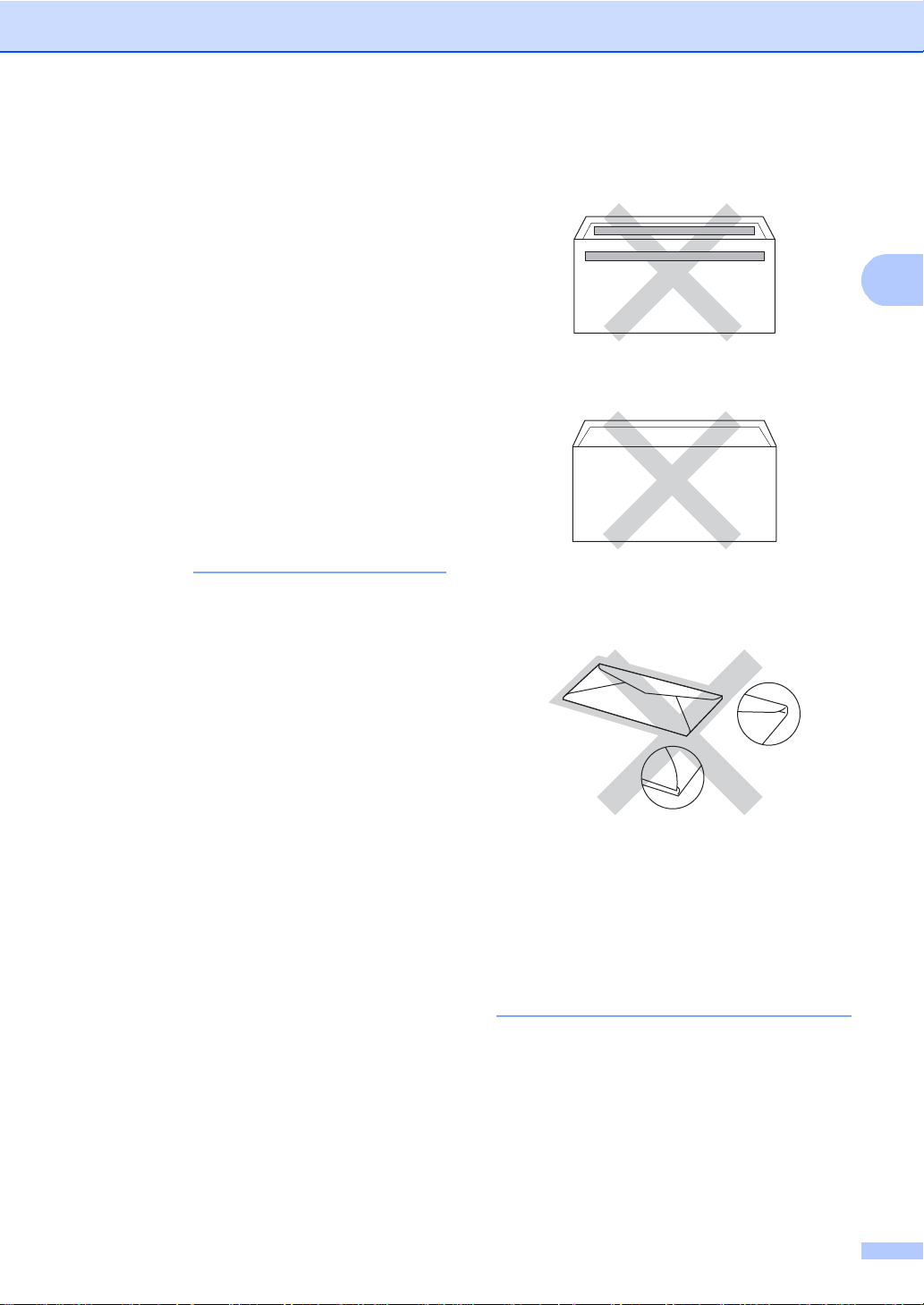
Använd INTE kuvert:
• som är skadade, krusiga, skrynkliga
eller har o va nlig f o rm
• med lim på delen som visas på bilden
nedan
• med dubbla flikar så som visas i
figuren nedan
• med egenhändigt vikta förseglingar
• med sidorna vikta så som visas i
figuren nedan
• som är mycket glansiga eller
texturerade
• med klämmor, häftklamrar, spännen
eller band
• med självhäftande förseglingar
• som är pösiga
• som saknar skarpa vikningar
• som är präglade (upphöjda mönster)
• som tidigare skrivits ut med en lasereller LE D - mas k in
• som är förtryckta på insi dan
• som inte kan buntas ordentligt
• som är tillverkade av papper som
väger mer än de vikter som
specificeras för maskinen
• med kanter som inte är raka eller
rätvinkliga
• med fönster, hål, utskurna delar eller
perforeringar
Kuverttyperna som anges ovan kan skada
maskinen. Sådana skador kanske inte
täcks av Brother garantier eller
serviceavtal.
Ibland kan du få problem med
pappersmatningen beroend e på
tjockleken, formatet och flikens form på
kuverten som används.
31
Page 40

Kapitel 2
VIKTIGT
Etiketter 2
Maskinen skriver ut på de flesta etiketter som
är utformade för lasermaskiner. Etiketterna
bör ha ett akrylbaserat lim eftersom det bättre
motstår de höga temperaturerna i
fixeringsenheten. Limmet får inte komma i
kontakt med några delar i maskinen eftersom
etiketter då kan fastna på trumman eller
rullarna och orsaka pappersstopp och
problem med utskriftskvaliteten. Lim får inte
synas mellan etiketterna. Etiketterna ska vara
placerade så att de täcker hela arkets längd
och bredd. Om du använder etiketter med
mellanrum kan etiketterna lossna och orsaka
allvarliga pappersstopp eller
utskriftsproblem.
Alla etiketter som används i maskinen måste
kunna motstå en temperatur på 200 °C i 0,1
sekund.
Etiketter kan endast matas från det manuella
inmatningsfacket.
Typer av etiketter som du b ör undvi ka2
Använd inte etiketter som är skadade,
krusiga, skrynkliga eller har ovanlig form.
• Mata INTE delvis förbrukade etikettark.
Underlagsarket kan skada maskinen.
• ÅTERANVÄ N D INTE e ller sätt i etikett e r
som redan använts eller ark där etiketter
saknas.
• Etikettarke n få r in te öve rs k r i d a
pappersvikterna som specificeras i den
här bruksanvisningen. Etiketter som
överstiger specifikationerna kanske inte
matas eller skrivs ut på rätt sätt och kan
skada maskinen.
32
Page 41
3
VIKTIGT
OBS
Plac era dokument 3
1
2
3
Fylla på dokument 3
Du kan göra kopior och skanna från
dokumentmataren och kopieringsgla se t.
Använda dokumentmataren (ADF) 3
Dokumentmataren rymmer upp till 35 ark och
matar varje ark individuellt. Vi
rekommenderar att du använder vanligt
80 g/m
innan du lägger dem i dokumentmataren.
Stödda dokumentformat 3
2
-papper och bläddrar igenom sidorna
Längd: 147,3-355,6 mm
Bredd: 147,3-215,9 mm
Vikt:
64 till 90 g/m
2
• För att skanna dokument som inte är
lämpliga för dokumentmataren, se
Använda kopieringsglaset uu sidan 34.
• Det är lättare att använda
dokumentmataren om du fyller på med ett
flersidigt dokument.
• Se till att dokument med
korrigeringsvätska eller som är skrivna
med bläck är helt torra.
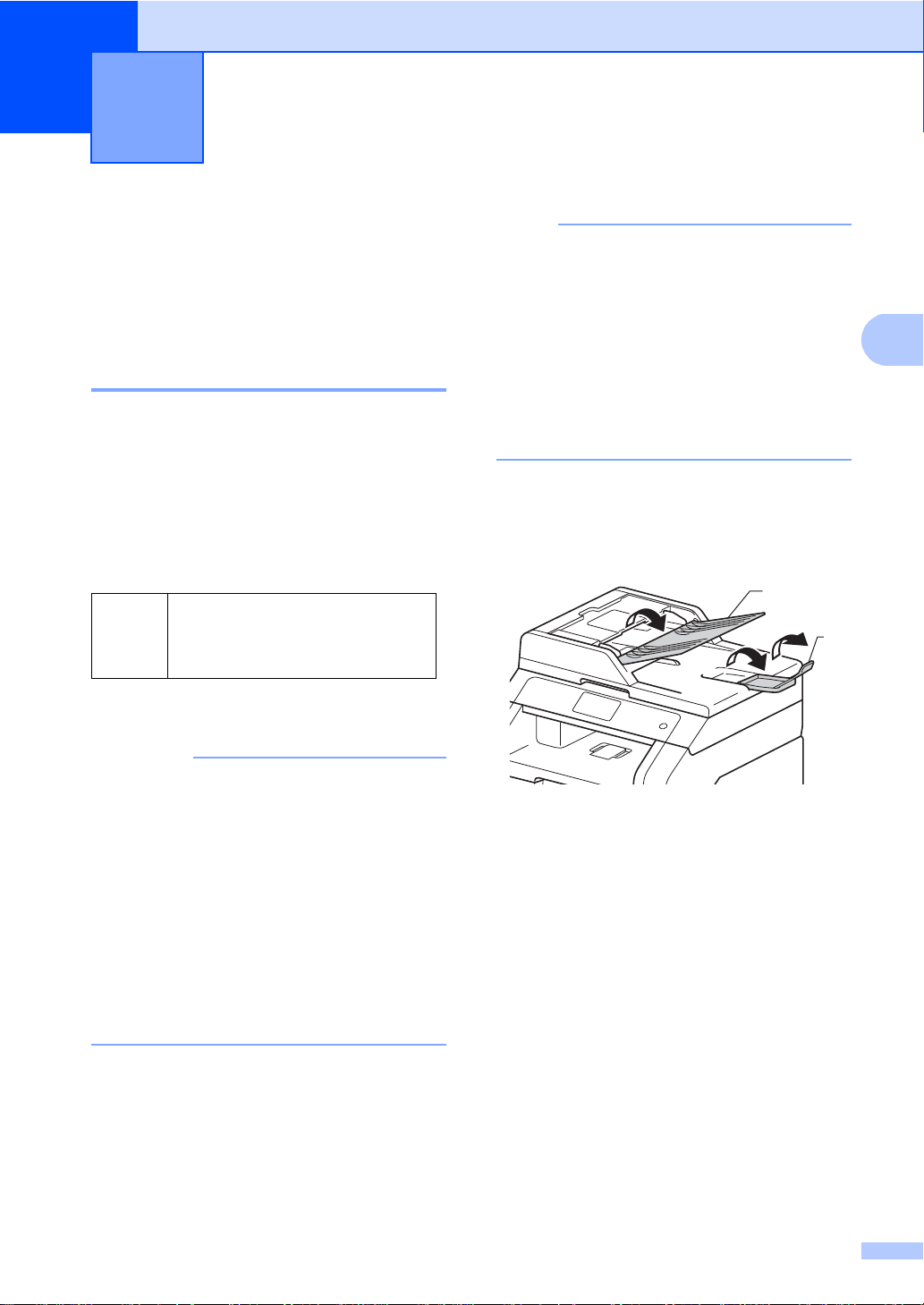
a Fäll ut dokumentmatarens
dokumentstöd (1). Lyft upp och vik upp
stödfliken på dokumentmatarens
dokumentstöd (2).
Fylla på dokument 3
• Låt INTE tjocka dokument ligga kvar på
kopieringsglaset. Pappersstopp kan
uppstå i dokumentmataren om du gör det.
• Använd INTE papper som är krusigt,
skrynkligt, vikt, rivet, häftat, som har gem
eller är limmat eller tejpat.
• Använd INTE kartong, tidningspapper
eller tyge r .
• Dra INTE i dokumentet när det matas in av
dokumentmataren, det kan skada
maskinen.
b Bläddra igenom sidorna noga.
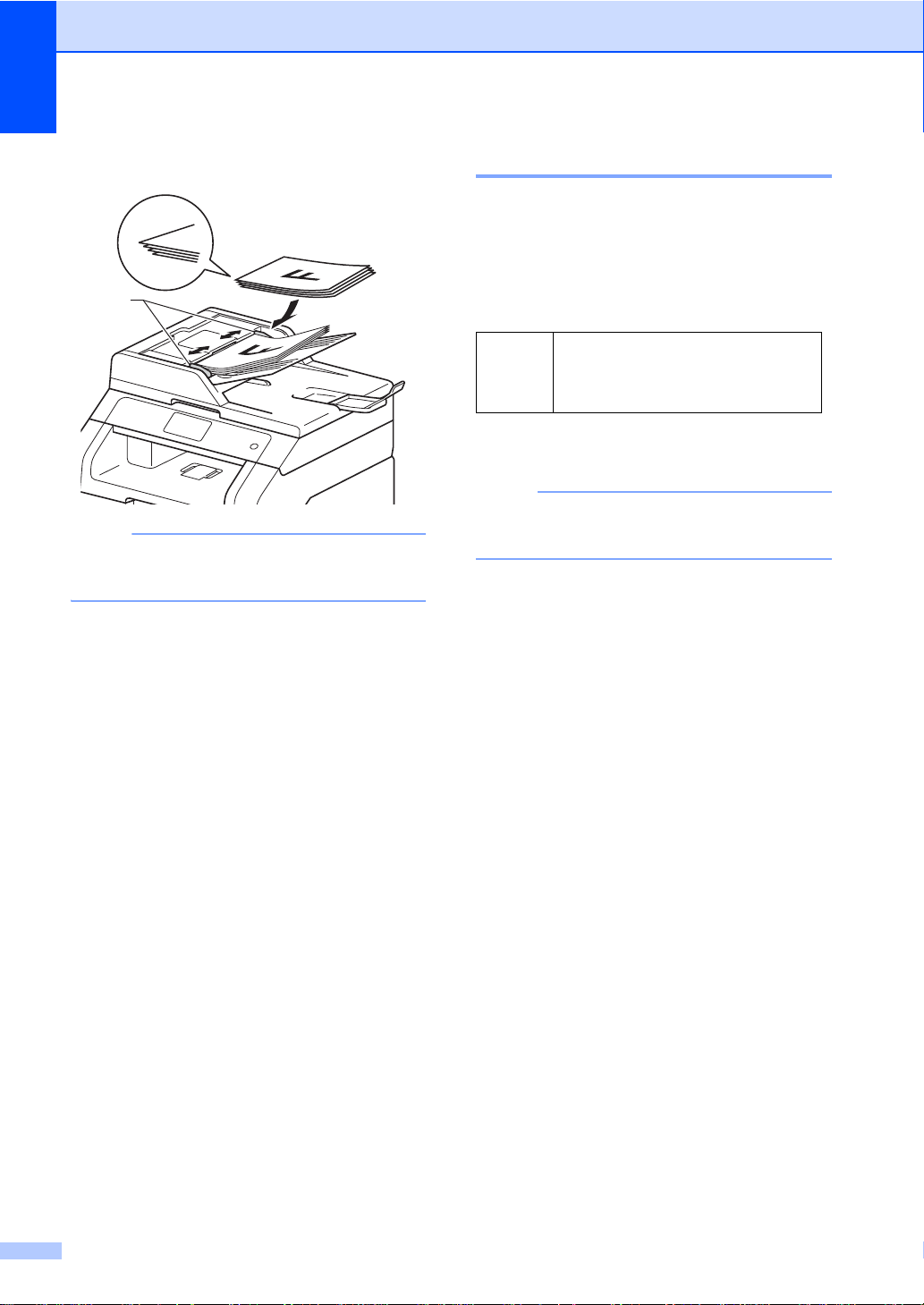
c Placera sidorna i dokumentmataren
med texten uppåt och den övre kanten
först tills pekskärmen visar ADF redo
och du känner att den översta sidan
nuddar matarrullen.
33
Page 42
Kapitel 3
OBS
OBS
1
d Justera pappersguiderna (1) efter
dokumentets bredd.
För att skanna icke-standarddokument, se
Använda kopieringsglaset uu sidan 34.
Använda kopieringsglaset 3
Du kan använda kopieringsglaset för att
kopiera eller skanna sidor ur en bok en sida
åt gången.
Stödda dokumentformat 3
Längd: Upp till 300,0 mm
Bredd: Upp till 215,9 mm
Vikt: Upp till 2,0 kg
Fylla på dokument 3
Dokumentmataren måste vara tom när du
använder kopieringsglaset.
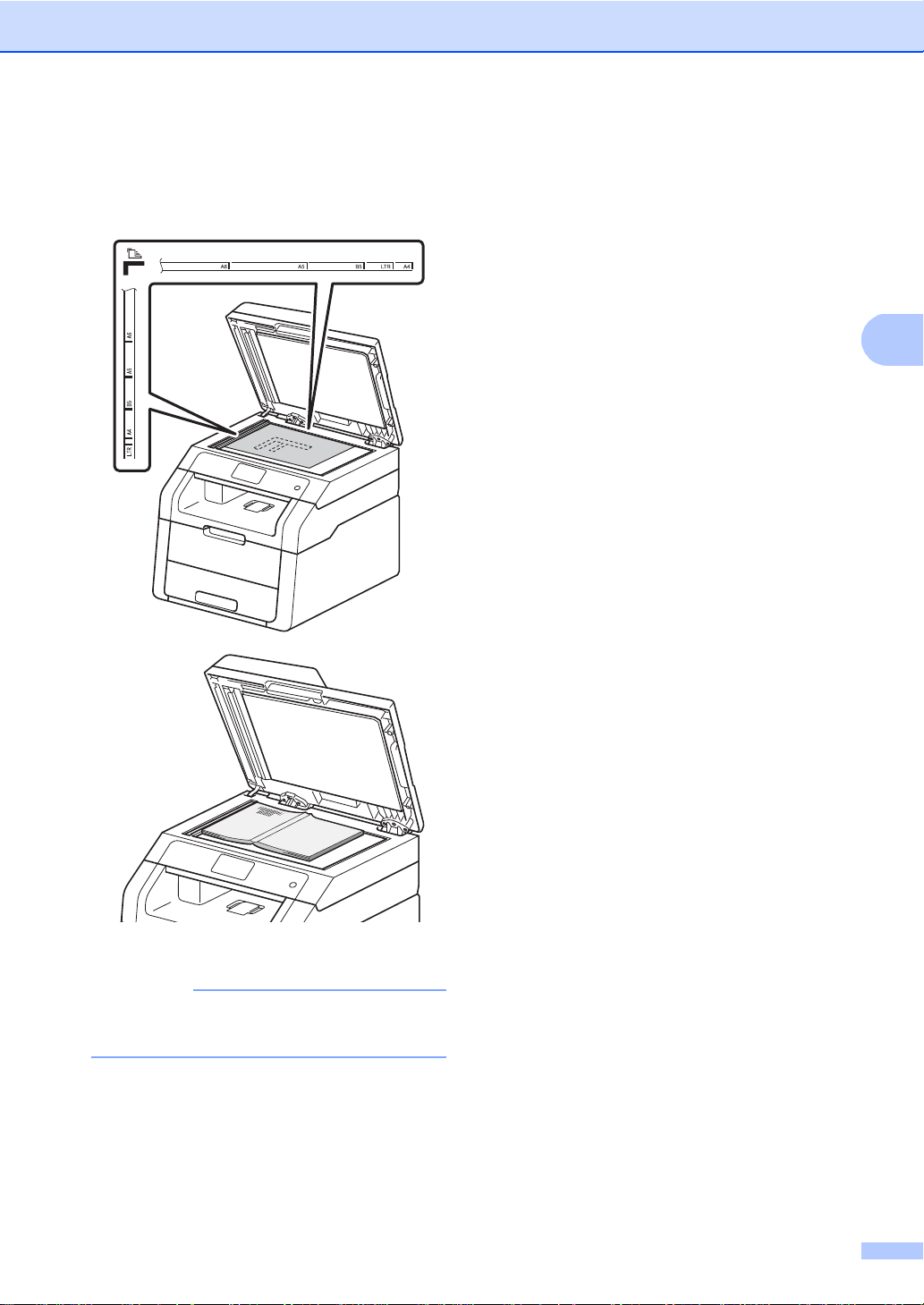
a Lyft på maskinens lock.
34
Page 43
3
b Placera dokumentet med texten nedåt i
VIKTIGT
det övre vänstra hörnet av
kopieringsglaset med hjälp av
markeringarna till vänster och överst.
Placera dokument
c Stäng maskinens lock.
Smäll eller tryck inte ned locket över en
bok eller grovt papper som ska kopieras.
35
Page 44
4
1
Kopiering 4
Så här gör du en kopia4
Följande steg visar det grundläggande
kopieringsförfarandet.
a Placera dokumentet genom att göra
något av följande:
Placera dokumentet med texten
uppåt i dokumentmataren (se
Använda dokumentmataren (ADF)
uu sidan 33).
Placera dokumentet med texten
nedåt på kopieringsglaset (se
Använda kopieringsglaset
uu sidan 34).
b Tryck på knappen Kopiera på
pekskärmen.
Avbryta kopieringen 4
För att avbryta kopieringen, tryck på .
Förinställningar för kopiering4
Du kan göra kopior med flera olika
inställningar som redan har gjorts åt dig i
maskinen bara genom att trycka på dem.
Följande förinställningar är tillgängliga.
Mottagande
Normal
2på1(ID)
2på1
2-sidig(12)
Spara papper
a Ladda dokumentet.
b Tryck på (Kopiera).
På pekskärmen visas
1 Antal kopior
Du kan mata in antalet kopior med
sifferknapparna.
c Mata in ett tvåsiffrigt nummer för flera
kopior (upp till 99).
d Tryck på Färg Start eller
Mono start.
36
c Svep till v ä ns ter eller höge r för a tt visa
Mottagande, Normal, 2på1(ID),
2på1, 2-sidig(12) eller
Spara papper och tryck sedan på
önskat alternativ.
d Ange det antal kopior som önskas.
e Gör något av följande:
Gå ti ll ste g f för att ändra fler
inställningar.
Gå ti ll ste g i när du är klar med att
ändra inställningarna.
f Tryck på Alt..
g Svep upp eller ner eller tryck på a eller b
för att visa de tillgängliga inställningarna
sedan på önskad inställning.
Page 45

Kopiering
4
OBS
h Svep upp eller ner eller tryck på a eller b
för att visa tillgängliga alternativ och
tryck sedan på det nya alter nativet.
Upprepa stegen g och h för v a r je
inställning som du önskar. När du är klar
med ändringarna, tryck på OK.
Spara inställningarna som en genväg
genom att trycka på Spara som genväg.
i Tryck på Färg Start eller
Mono start.
Kopieringsalternativ 4
Du kan ändra följande
kopieringsinställningar. Tryck på Kopiera
och tryck sedan på Alt.. Svep upp eller ner
eller tryck på a eller b för att bläddra genom
kopieringsinställningarna. Tryck på knappen
när den inställning du vill ha visas för att välja
ditt alternativ. När du är klar med
ändringarna, tryck på OK.
(Avancerad bruksanvis ning)
För mer information om följande inställningar,
uuAvancerad bruksanvisning:
Kopieringsinställningar:
Kvalitet
Förstora/förminska
Densitet
Kontrast
Stapla/Sortera
Sidlayout
2på1(ID)
Färgjustering
2-sidig kopia
Ta bort bakgrundsfärg
Spara som genväg
37
Page 46

Så här skriv er du ut f rån en da tor5
5
Skriva ut ett dokument5
Maskinen kan ta emot data från din dator och
skriva ut dem. Innan du kan skriva ut från en
dator måste du installera skrivardrivrutinen.
(uuBruksanvisning för programanvändare
för mer information om dina inställningar för
skrivardrivrutinen.)
a Installera Brothers skrivardrivrutin som
finns på cd-skivan (uuSnabbguide).
b Klicka på utskriftskommandot i det
program du använder.
c Välj namnet på din maskin i dialogrutan
Skriv ut och klicka på Egenskaper
(eller på Inställningar beroende på
vilket program du använder).
d Välj de inställningar du vill ändra i
dialogrutan Egenskaper oc h klicka
sedan på OK.
Pappersstorlek
Orientering
Kopior
Papperstyp
Utskriftskval itet
Färg / Mono
Dokumenttyp
Flersidig utskrift
Duplex / Häfte
Pappe rskälla
e Klicka på OK för att påbörja utskriften.
38
Page 47

6
OBS
Så här skannar du till en dator 6
6
Före skanning 6
Om du vill använda maskinen som skanner, installera en skannerdrivrutin. Om maskinen befinner
sig i ett nätverk bör den konfigureras med en TCP/IP-adress.
Installera skannerdrivrutinerna som finns på cd-skivan (uuSnabbguide: Installera MFL-Pro
Suite).
Kon figurera mask inen med en TCP /IP-adres s om skanning i nätverk inte fungerar
(uuBruksanvisning för programanvändare).
Skanna ett dokumen t som en PDF-fil med hjäl p av
®
ControlCenter4 (Windows
(För Macintosh-användare, uuBruksanvisning för programanvändare.)
Det kan hända att skärmbilderna på din dator skiljer sig åt beroende på vilken modell du har.
ControlCenter4 är ett programverktyg där du snabbt och enkelt får åtkomst till de program du
använder ofta. Genom att använda ControlCenter4 behöver du inte starta specifika program
manuellt. Du kan använda ControlCenter4 på din dator.
) 6
a Ladda dokumentet (se Fylla på dokument uu sidan 33).
b Följ instruktionerna för det operativsystem du använder.
(Windows®XP, Windows Vista® och Windows® 7)
Öppna ControlCenter4 genom att klicka på (Start) > Alla program > Brother >
XXX-XXXX (där XXX-XXXX är ditt modellnamn) > ControlCenter4. Programmet
ControlCenter4 öppnas.
(Windows
Klicka på (Brother Utilities) och klicka sedan på listrutan för att välja ditt
modellnamn (om det inte redan är valt). Klicka på SKANNING i vänster navigationsfält
och klicka sedan på ControlCenter4. Programmet ControlCenter4 öppnas.
®
8)
39
Page 48

Kapitel 6
c Om skärmen ControlCenter4 Mode visas ska du välja Avancerat läge och sedan klicka på
OK.
d Se till att välja den maskinen du vill använda i listrutan Modell.
e Klicka på Fil.
40
Page 49

Så här skannar du till en dator
6
f Tryck på Skanna.
Maskinen börjar skanningsförfarandet. Mappen där skannade dat a sparas öppna s
automatiskt.
41
Page 50

Kapitel 6
Hur du skannar ett dokument do m en PDF-fil med pekskärmen 6
a Ladda dokumentet (se Fylla på dokument uu sidan 33).
b Tryck på Skanna.
c Svep vänster eller höger för att visa till fil.
kommer att visas i mitten av pekskärmen, markerat i blått.
d Tryck på OK.
När maskinen är ansluten till ett nätverk ska du trycka på datornamnet.
Gör något av följande:
Om du vill använda standardinställningen går du till steg i.
Om du vill ändra standardinställningen går du till steg e.
e Tryck på Alt..
f Tryck på Ställ in på pekskärmen.
Tryck på På.
g Välj instä llningar för Skanningstyp, Upplösning, Filtyp, Skannstorlek och
Ta bort bakgrundsfärg efter behov.
h Tryck på OK.
i Tryck på Start.
Maskinen börjar skanningsförfarandet.
42
Page 51

Så här skannar du till en dator
6
OBS
Följande skannings lägen finns tillgängliga.
• till nätverk (Windows®)
• till FTP
• till e-post
• till bild
• till OCR
• till fil
1
• Skanna med WS
1
Endast Windows®-användare (Windows Vista® SP2 eller senare, Window s® 7 och Win dows® 8)
(uuBruksanvisning för programanvändare.)
(Skanna med webbtjänster)
43
Page 52
OBS
Rutinunderhåll A
A
Byta förbrukningsmaterial A
Du måste byta ut förbrukningsmaterialet när maskinen meddelar att förbrukningsmaterialets
livslängd är över. Du kan själv byta ut följande förbrukningsmaterial:
Om material som inte är från Brother används kan det påverka utskriftskvalitet, maskinvarans
prestanda och maskinens pålitlighet.
Trumma och tonerkassett är två separata förbrukningsmaterial. Se till att båda installeras som
en enhet. Om tonerkassetten sätts i maskinen utan trumm a kan meddel andena Trumma !
visas.
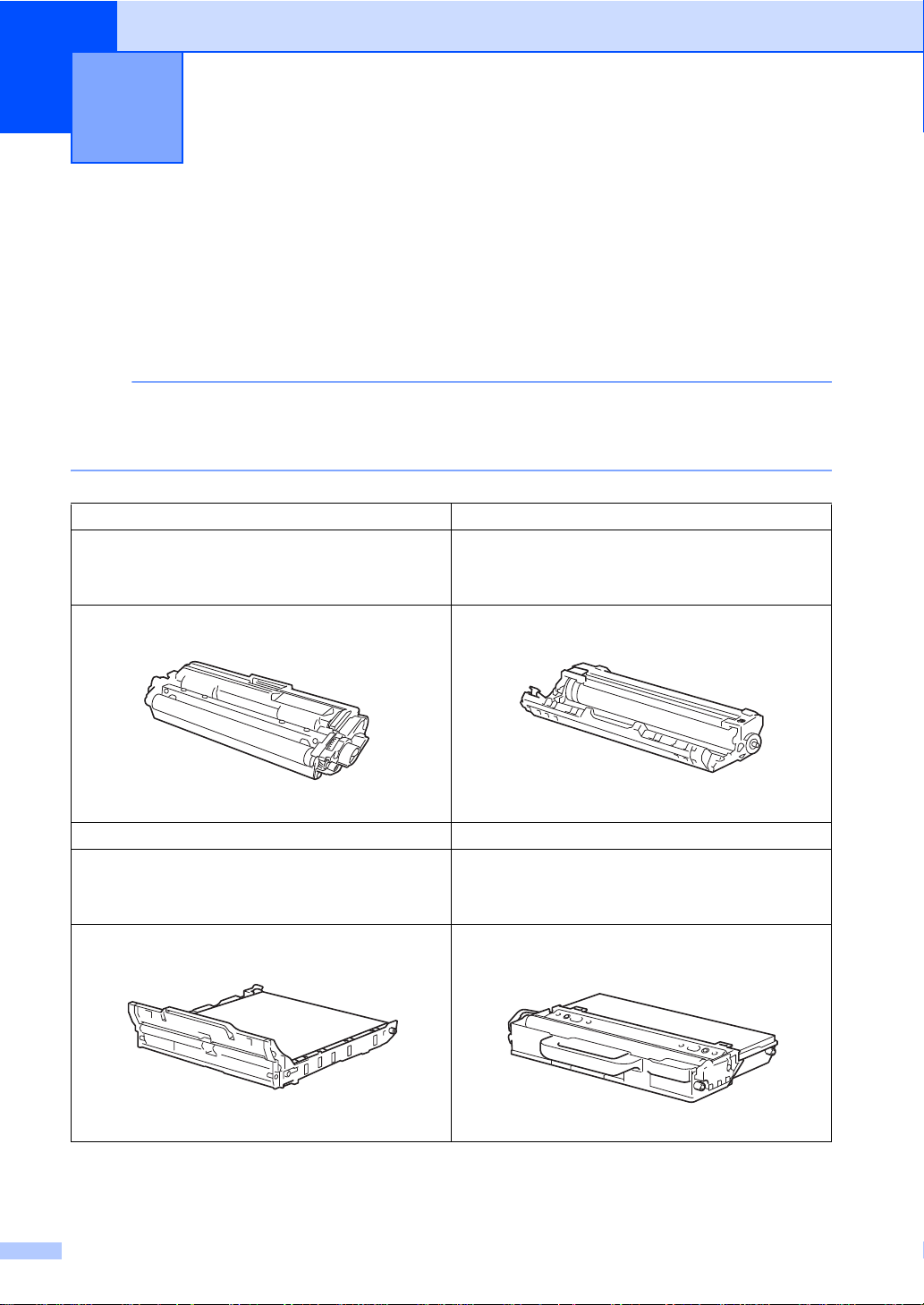
Tonerkassett Trumma
Se Byta ut tonerkassetterna uu sidan 48.
Modellnamn: TN-241BK, TN-241C, TN-241M,
TN-241Y, TN-245C, TN-245M, TN- 245Y
Se Byta ut trumman uu sidan 55.
Modellnamn: DR-241CL (4 st. trumset) eller
DR-241CL-BK, DR-241CL-CMY (enkla trummor)
Bältenhet Behållare för överskottstoner
Se Byta ut bältenheten uu sidan 61.
Modellnamn: BU-220CL
44
Se Byta ut behållaren för överskott stoner
uu sidan 65.
Modellnamn: WT-220CL
Page 53

Rutinunderhåll
A
Meddelandena i tabellen visas på pekskärmen i beredskapsläget. Dessa meddelanden lämnar
avancerade varningar beträffande byte av förbrukningsmaterial innan livslängden är slut. För att
undvika störningar kan du köpa förbrukningsmaterial innan maskinen slutar fungera.
Pekskärmsmeddelanden Förbrukningsmaterial
som ska förberedas
Toner lå g
Förbered ny
tonerkassett.
Tonerkassett
BK = Black
C = Cyan
M = Magenta
Y = Yellow
Trumma snart slutX
1 trumma
X = BK, C, M, Y
BK = Black
C = Cyan
M = Magenta
Y = Yellow
Bältet är sn ar t slut Bältenhet
Spilltonerbyte
Behållare för
överskottstoner
Ungefärlig
livslängd
<Svart>
2 500 sidor
125
<Cyan, magenta,
yellow>
1400 sidor
2200 sidor
15 00 0 sidor
50 00 0 sidor
50 00 0 sidor
125
126
134
1
1
Så här
Modellnamn
byter du
Se sidan 48.
TN-241BK
TN-241C
TN-241M
TN-241Y
TN-245C
TN-245M
TN-245Y
Se sidan 56. 4 trummor:
DR-241CL
1 trumma:
DR-241CL-BK
DR-241CL-CMY
Se sidan 61. BU-220CL
Se sidan 65. WT-220CL
5
5
5
5
6
6
6
1
Enkelsidiga utskrifter med A4- elle r Lette r- format.
2
Kassettens kapacitet är angiven i enlighet med ISO/IEC 19798.
3
1 sida per jobb
4
Trummans livslängd är ungefärlig, och kan variera beroende på typ av användning.
5
Tonerkassett av standardmodell
6
Tonerkassett med hög kapacitet
45
Page 54

Du måste rengöra maskinen regelbundet och byta ut förbrukningsmaterial när meddelandena i
tabellen visas på pekskärmen.
Pekskärmsmeddelanden Förbrukningsmaterial
som ska bytas
Byt toner
Tonerkassett
Pekskärmen visar
tonerkassettens färg
som du ska byta ut.
BK = Black
C = Cyan
M = Magenta
Y = Yellow
Byt ut trummaX
Trumma
X = BK, C, M, Y,
BK = Black
C = Cyan
M = Magenta
Y = Yellow
Trumstopp Trumma
Byt ut bält et Bältenhet
Byt spil lto ne rlådan Behållare för
överskottstoner
Byt ut
Fixeringsenhet
fixeringsenhet
Byt ut PF-k it Pappersmatningssats
Ungefärlig
livslängd
<Svart>
2 500 sidor
125
<Cyan, magenta,
yellow>
1 400 sidor
2 200 sidor
15 000 sidor
50 000 sidor
50 000 sidor
50 000 sidor
50 000 sidor
125
126
134
1
1
1
1
Så här
Modellnamn
byter du
Se sidan 48.
TN-241BK
TN-241C
TN-241M
TN-241Y
TN-245C
TN-245M
TN-245Y
5
5
5
5
6
6
6
Se sidan 56. 4 trummor:
DR-241CL
1 trumma:
DR-241CL-BK
DR-241CL-CMY
Se sidan 61. BU-220CL
Se sidan 65. WT-220CL
Kontakta Brothers kundtjänst
eller din lokala Brotheråterförsäljare för en ny
fixeringsenhet.
Kontakta Brothers kundtjänst
eller din lokala Brotheråterförsäljare för en ny
pappersmatningssats.
1
Enkelsidiga utskrifter med A4- eller Letter-format.
2
Kassettens kapacitet är angiven i enlighet med ISO/IEC 19798.
3
1 sida pe r jobb
4
Trummans livslängd är ungefärlig, och ka n variera beroende på typ av användning.
5
Tonerkassett av standardmodell
6
Tonerkassett med hög kapacitet
46
Page 55

Rutinunderhåll
A
OBS
• Besök http://www.brother.com/original/index.html för anvisningar om hur du lämnar in
använda förbrukningsmaterial till Brothers återvinningsprogram. Om du väljer att inte lämna in
uttjänta produkter ska de använda förbrukningsmaterialen kasse ras enligt lokala
bestämmelser och separera dem från annat avfall. Kontakta ditt lokala kontor för
avfallshantering om du undrar över något (uuProduktsäkerhetsguide: Återvinningsinformation
enligt WEEE- och batteridirektiven).
• Vi rekommenderar att du placerar använda förbrukningsartiklar på ett papper så att materialet
inuti inte spills eller sprids ut.
• Förbrukningsartiklarnas och maskindelarnas livslängd kan förkortas om du använder papper
som inte direkt motsvarar det rekommenderade papperet.
• Den beräknade livslängden för tonerkassetter baseras på ISO/IEC 19798. Hur ofta artiklarna
måste bytas varierar beroende på utskriftsvolym, täckningsprocenten, medietypen som
används och hur ofta maskinen slås på/av.
• Hur ofta förbrukningsmaterialet, med undantag för tonerkassetterna, måste bytas ut varierar
beroende på utskriftsvolym, medietypen som används och hur ofta maskinen slås på/av.
47
Page 56

Byta ut ton er ka sse tt er na A
OBS
Modellnamn: TN-241BK1, TN-241C1,
TN-241M
TN-245M
1
, TN-241Y1, TN-245C2,
2
, TN-245Y
2
Låg tonernivå A
Om pekskärmen visar Toner låg, köp en
ny tonerkassett för färgen som anges på
pekskärmen och ha den redo innan du får
meddelandet Byt toner.
Standardtonerkassetten kan skriva ut cirka 2
3
500 sidor
(Black) eller cirka 1 400 sidor3
(Cyan, Magenta, Yellow). Tonerkassetten
med hög kapacitet kan skriva ut ungefär
2 200 sidor
3
(cyan, magenta, yellow). Det
aktuella antalet sidor varierar beroende på
den genomsnittliga dokumenttypen.
När en tonerkassett börjar ta slut visas
Toner låg på pekskärmen.
Tonerkassetterna som levereras med
maskinen måste bytas efter ungefär 1 0 00
3
sidor
.
1
Tonerkassett av standardmodell
2
Tonerkassett med hög kapacitet
3
Kassettens kapacitet är angiven i enlighet med
ISO/IE C 19798.
• Uppgiften om återstående tonerliv varierar
beroende på vilken typ av dokument som
skrivs ut och kundens användning.
• Det är praktiskt om du har en ny
tonerkassett redo när du ser meddelandet
Toner låg.
Byta ut toner A
När pekskärmen visar Byt toner kommer
maskinen att sluta att skriva ut tills du byter ut
tonerkassetten.
Pekskärmen visar den tonerkassettsfärg som
du behöver byta ut. (BK=Svart, C=Cy an,
M=Magenta, Y=Gul)
En ny Brother originaltonerkassett gör att
meddelandet Byt toner återställs.
• För att du ska få högkvalitativa utskrifter,
rekommenderar vi att du endast använder
Brother Original tonerkassetter. När du vill
köpa tonerkassetter ska du kontakta
Brothers kundtjänst eller din lokala
Brother-återförsäljare.
• Vi rekommenderar att du rengör maskinen
när du byter tonerkassetten (se Rengöra
och kontrollera maskinen uu sidan 70).
• Packa BARA upp den nya tonerkassetten
tills precis innan inst allation.
48
Page 57
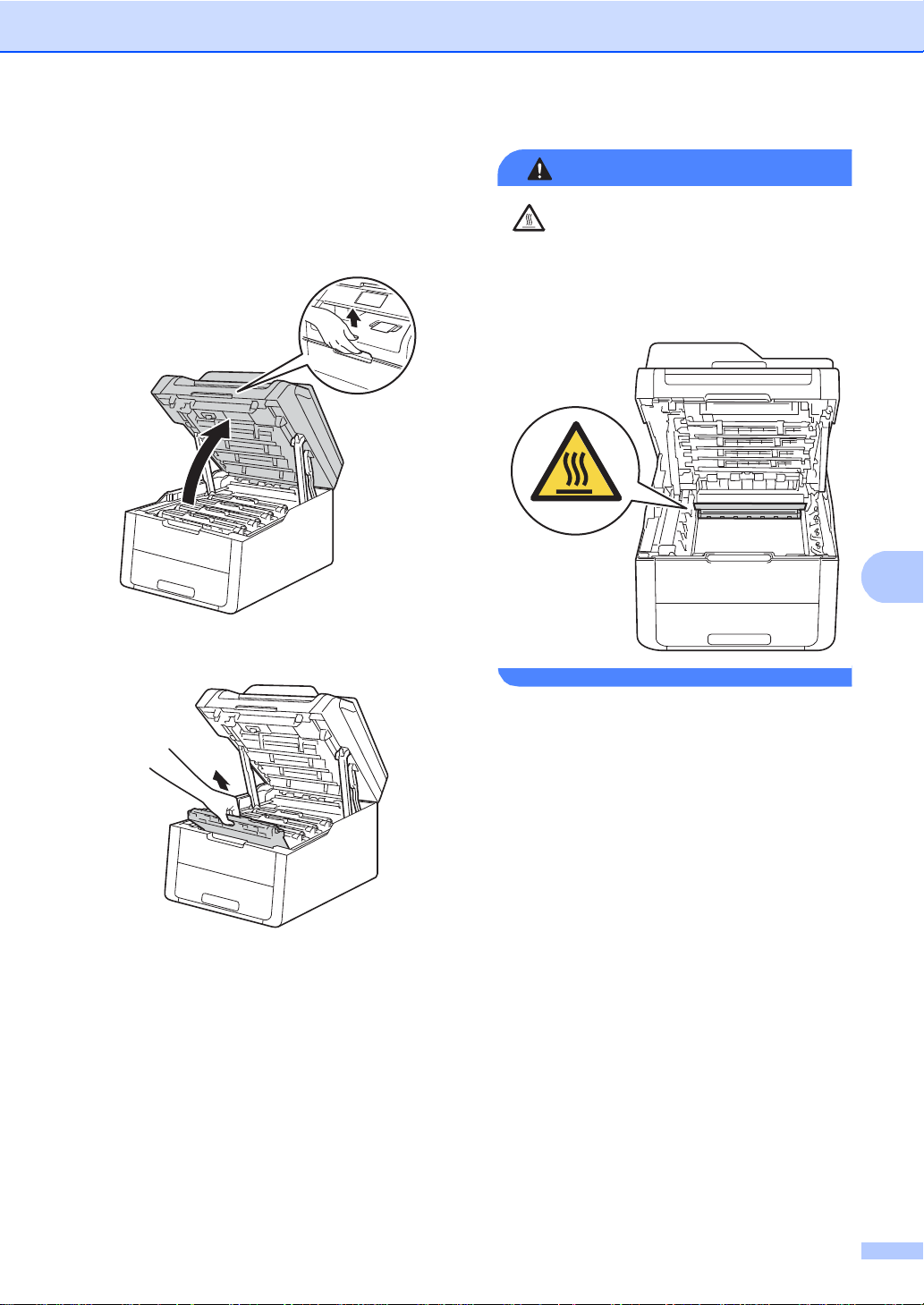
A
Byta ut tonerkassetterna A
VARNING
a Kontrollera att maskinen är på.
b Öppna luckan upptill till det låser sig i det
öppna läget.
Rutinunderhåll
HET YTA
Vissa invändiga maskindelar är mycket
varma när maskinen just har använts.
Vänta till dess att maskinen har svalnat
innan du vidrör några delar.
c Ta bort tonerkassetten och trumman för
den färg som visas på pekskärmen.
49
Page 58
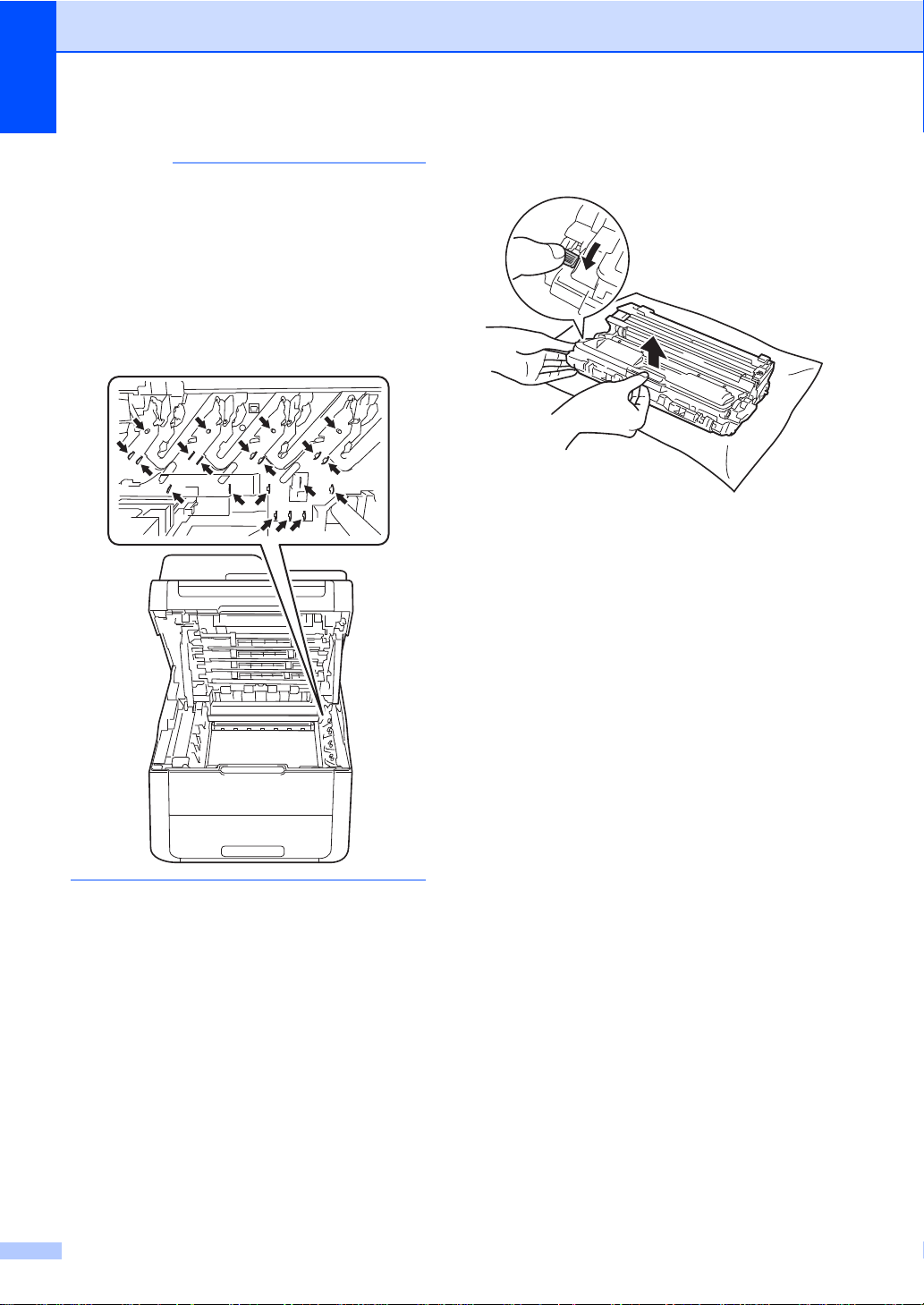
VIKTIGT
• Vi rekommenderar att du lägger trumman
och tonerkassetten på en ren, jämn yta
med ett papper under om du av en
olyckshändelse råkar spilla eller skvätta
toner.
• Undvik att maskinen skadas på grund av
statisk elektricitet genom att INTE vidröra
elektroderna som visas på bilden nedan.
d Tryck ned den gröna låsspaken och ta ut
tonerkassetten från trumman.
50
Page 59
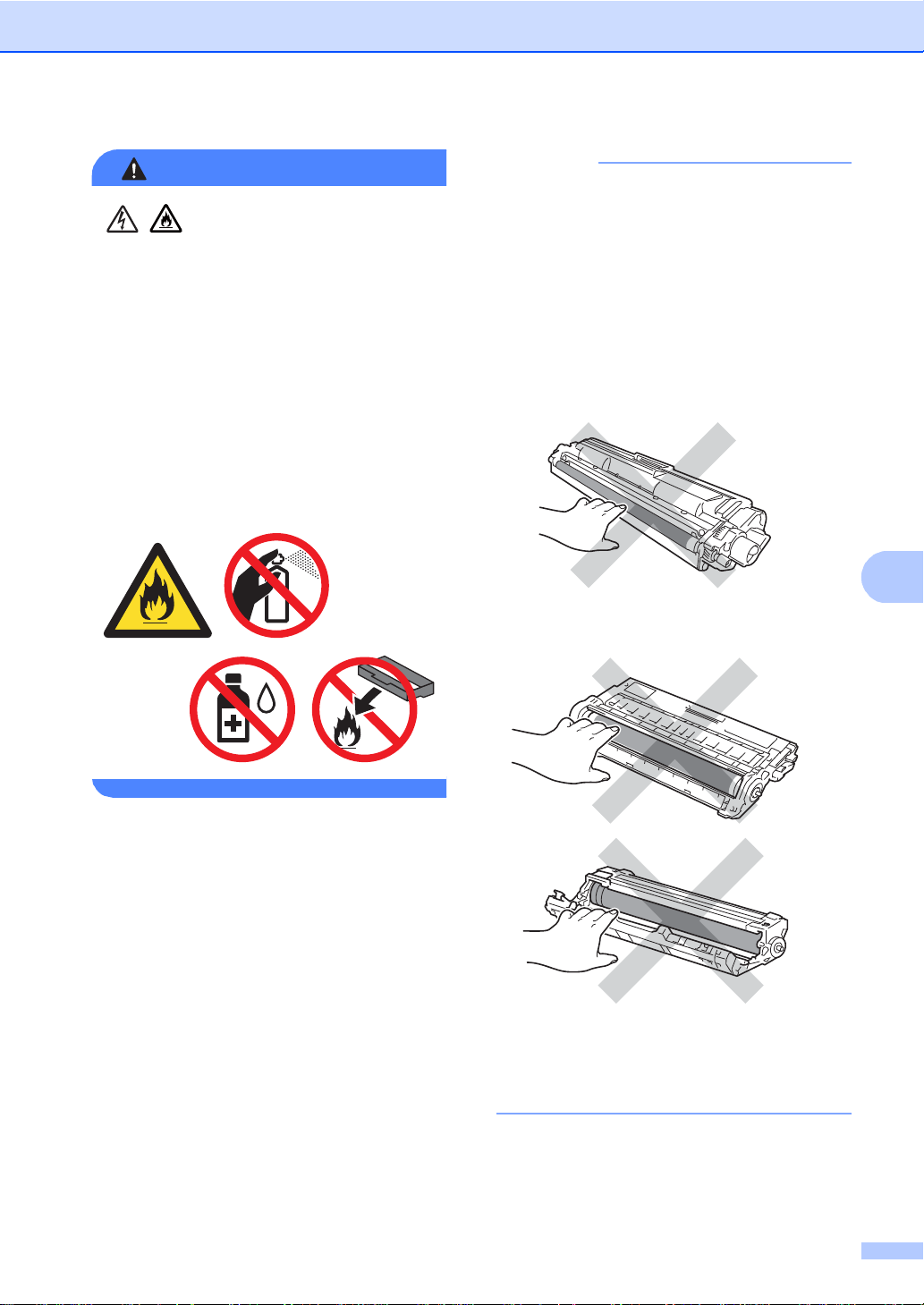
Rutinunderhåll
A
VARNING
VIKTIGT
• Släng INTE en tonerkassett eller
tonerkassett och trumma i en öppen eld.
Den kan explodera och orsaka skador.
• Använd INTE lättantändliga medel eller
någon form av sprej eller organiska
lösningar/vätskor som innehåller alkohol
eller ammoniak för att rengöra
produktens insida eller utsida. Det kan
leda till brand eller elektriska stötar.
Använd istället en torr, luddfri trasa.
(uuProduktsäkerhets guide: Allmänna
försiktighetsåtgärder.)
• Handskas försiktigt med
tonerkassetterna. Om du får toner på
händerna eller kläderna ska du
omedelbart torka eller tvätta bort det med
kallt vatten.
• Ta INTE på de skuggade delarna som
visas på bilderna för att undvika problem
med utskriftskvaliteten.
<Tonerkassett>
<Trumma>
• Vi rekommenderar att du placerar
tonerkassetten på en ren, plan och stabil
yta som skyddas av papper om toner spills
eller sprids ut.
51
Page 60
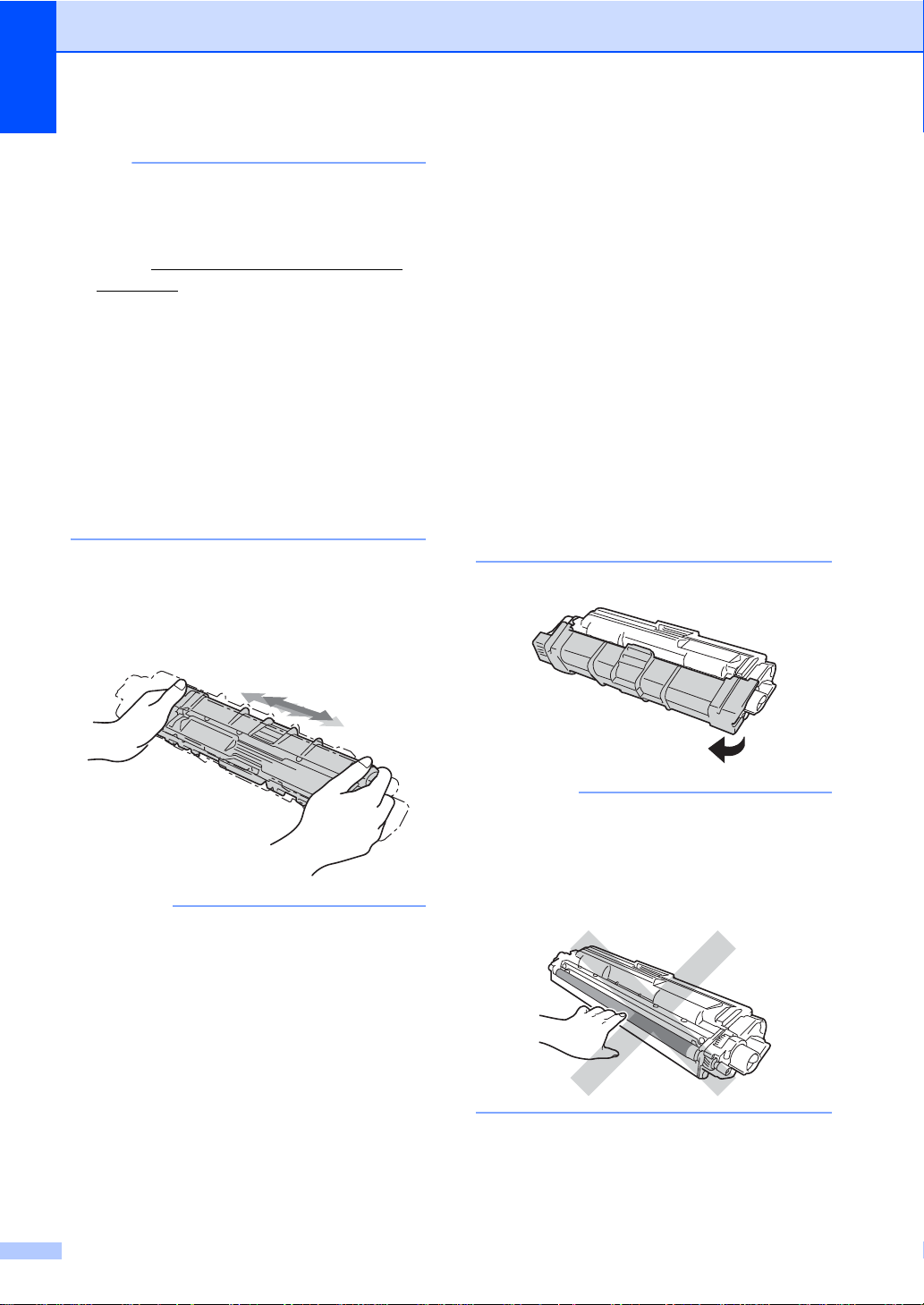
OBS
• Lägg tonerkassetten i en påse och förslut
VIKTIGT
VIKTIGT
den ordentligt, så att inget tonerpulver kan
läcka ut.
• Besök http://www.brother.com/original/
index.html för anvisningar om hur du
lämnar in använda förbrukningsmaterial
till Broth e r s åt er v inn ingsprogr am. Om du
väljer att inte lämna in uttjänta produkter
ska de använda förbrukningsmaterialen
kasseras enligt lokala bestämmelser och
separera dem från annat avfall. Kontakta
ditt lokala kontor för avfallshantering om
du undrar över något
(uuProduktsäkerhetsguide:
Återvinningsinformation enligt WEEE- och
batteridirektiven).
e Packa upp den nya tonerkassetten. Håll
i kassetten med båda händerna och
skaka den försiktigt från sida till sida
flera gånger så att tonern sprids jämnt
inuti kassetten.
• Brother-maskinerna är konstruerade för
att fungera med toner av en särskild
specifikation och kommer att fungera
optimalt när de används tillsammans med
Brother original tonerkassetter. Brother
kan inte g ar a nt e r a bä st a möjliga
prestanda om toner och/eller
tonerkassetter av annan specifikation
används. Brother rekommenderar därför
att endast Brother Original kassetter
används i den här maskinen och att
tomma kassetter inte fylls med andra
tonersorter. Garantin täcker inte
reparationer som måste utföras på grund
av skador som genom inkompatibilitet
eller olämplighet orsakas på trumman
eller andra maskindelar när
tonerkassetter eller toner som ej är
Brother original används.
f Dra bort skyddsomslaget.
• Packa bara upp tonerkassetten precis
innan när du ska stoppa in den i
maskinen. Om tonerkassetten packas upp
och förvaras utanför förpackningen en
längre tid kommer tonerns livslängd
förkortas.
• Om en uppackad trumma placeras i direkt
solljus (eller rumsbelysning under en
längre tid) kan enheten skadas.
52
Lägg den nya tonerkassetten i trumman
så fort du har tagit av skyddsomslaget. Ta
INTE på de skuggade delarna som visas
på bilderna för att undvika att
utskriftskvaliteten försämras.
Page 61
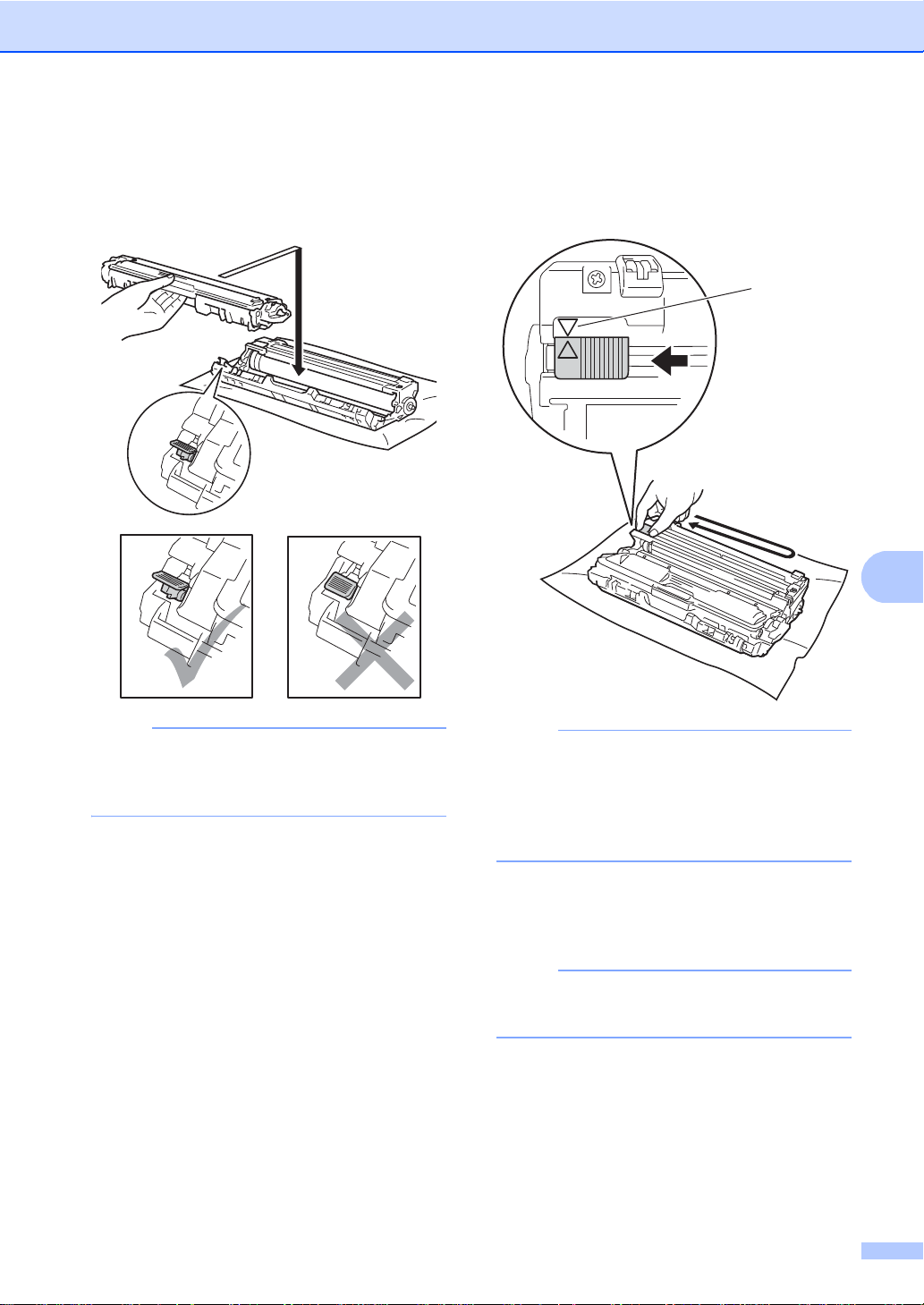
Rutinunderhåll
A
OBS
OBS
OBS
1
g Sätt den nya tonerkassetten i trumman
tills du hör att den låses på plats. Om du
sätter i den korrekt lyfts den gröna
låsspaken på trumman automatiskt.
h Rengör koronatråden inuti trumman
genom att försiktigt skjuta på den gröna
fliken från vänster till höger och från
höger till vänster flera gånger.
Kontrollera att du har satt in
tonerkassetten ordentligt eftersom den
annars kan separeras från trumman.
Kom ihåg att föra tillb aka tungan till
ursprungsläget (a) (1). Pilen på fliken
måste vara i linje med pilen på trumman.
Om den inte är det kan en lodrät rand
synas på utskrifterna.
i Gör om steg c och steg h för att
rengöra var och en av de tre
återstående coronatrådarna.
När du rengör coronatrådar behöver du
inte ta bort tonerkassetten från trumman.
53
Page 62
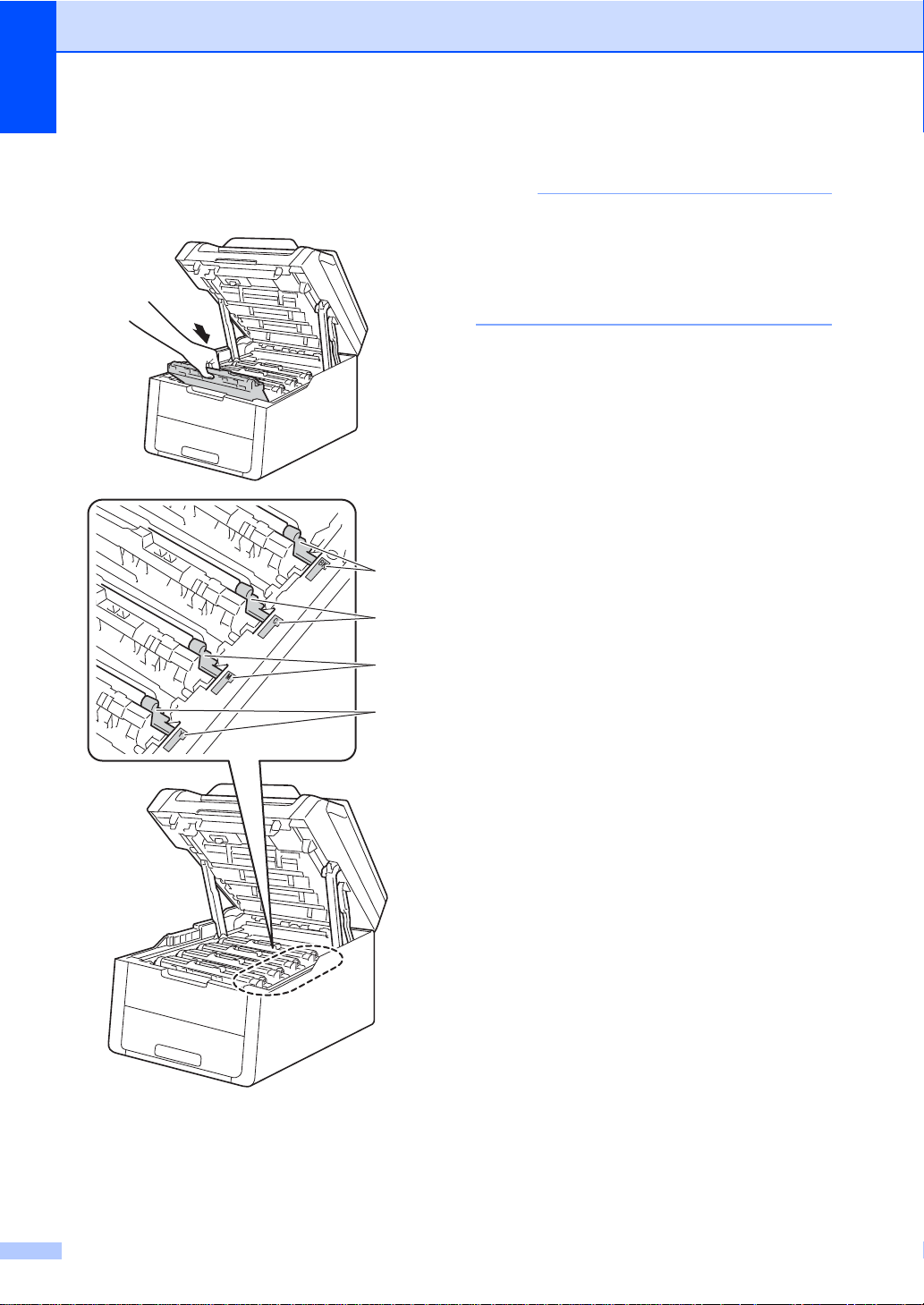
j Sätt i varje tonerkassett och trumma i
OBS
BK
C
M
Y
maskinen. Se till att tonerkassettens
färg överensstämmer med färg-etiketten
på maskinen.
k Stäng maskinens översta lucka.
När du har bytt tonerkassetten, stäng
INTE av maskinen och öppna INTE den
övre luckan förrän Var god vänta.
försvinner på pekskärmen och maskinen
återgår till beredskapsläget.
BK = Black (svart), C = Cyan (cyan),
M = Magenta (magenta), Y= Yellow (gul)
54
Page 63

A
Byta ut trumman A
VIKTIGT
Modellnamn: DR-241CL 4 st. Trumset eller
enskilda trummor DR-241CL-BK,
DR-241CL-CMY
En ny trumenhet kan användas till att skriva
ut cirka 15 000 enkelsidiga sidor i formatet A4
eller Lett er.
DR-241CL-trumset innehåller fyra trummor,
en svart (DR-241CL-BK) och tre färg
(DR-241CL-CMY).
DR-241CL-BK innehåller en svart trumma.
DR-241CL-CMY innehåller en färgtrumma.
Trummans slitage beror på vanlig
användning och rotation av trumman och
dess interaktion med papper, toner och andra
material i pappersvägen. Vid utformning av
denna product bestämde Brother för att
använda antalet rotationer av trumman som
en rimlig faktor för trummans livslängd. När
en trumma når den fabriksinställda
rotationsgränsen, som motsvarar den
nominella sidkapaciteten, kommer
produktens LCD-pekskärm råda dig att
ersätta den gällande trumman/trummorna.
Produkten fortsätter att fungera, men
utskriftskvaliteten är antagligen inte optimal.
Eftersom trummorna roterar unisont under de
olika driftstadierna (oavsett om toner
deponeras på sidan) och eftersom det inte är
troligt att det finns skador på en enda trumma,
måste du ersätta alla trummor på en gång
(såvida du inte bytt ut en enskild trumma
[DR-241CL-BK för Black och
DR-241CL-CMY för Colour] av andra skäl än
att nå sin nominella livslängd). För din
bekvämlighet säljer Brother trummorna i ett
set om fyra (DR-241CL).
Rutinunderhåll
Bäst resultat får du om du bara använder
Brother original trumenhet och
tonerkassetter. Utskrifter med tredje parts
trummor eller toner kan minska inte bara
utskriftskvaliteten utan också kvalit e te n
och livslängden på själva maskinen.
Garantin täcker inte problem som har
orsakats av att trumenheter eller
tonerkassetter från en annan tillverkare
har använts.
Trumma! A
Coronatrådarna är smutsiga. Rengör
coronatrådarna i de fyra trummorna ( se
Rengöra coronatrådar uu sidan 74).
Om du har rengjort coronatrådarna och
Trumma ! felet fortfarande visas på
pekskärmen, kan trumman vara i slutet av sin
livslängd. Byt ut trummorna mot nya.
Trumman behöver snart bytas utX A
Om bara en specifik trumma snart behöver
bytas ut visar pekskärmen meddelandet
Trumma snart slutX. X anger trumfärgen
som snart måste bytas ut. (BK=Svart,
C=Cyan, M=Magenta, Y=Gul). Vi
rekommenderar att du behåller Brother
Original-trummor redo för installation. Köp en
ny trumma DR-241CL-BK (för Black) eller en
DR-241CL-CMY (för antingen färgerna C, M
eller Y) och ha den redo innan du får
meddelandet Byt ut trummaX.
55
Page 64
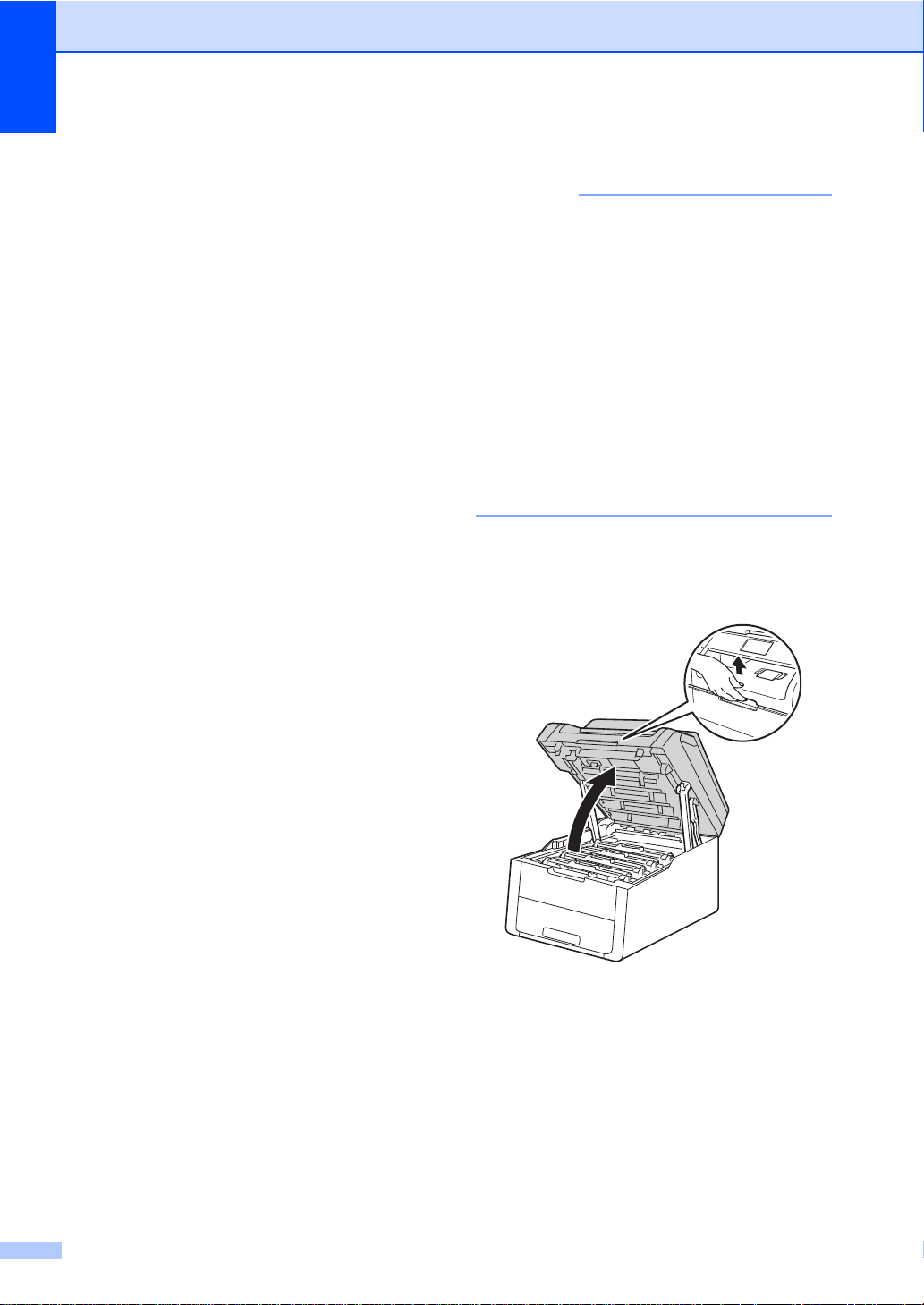
Byt ut trummanX A
VIKTIGT
Om endast en specifik trumma måste bytas
ut, visas meddelandet Byt ut trummaX på
pekskärmen. X anger trumfärgen som du
behöver byta ut. (BK=Svart, C=Cyan,
M=Magenta, Y=Gul)
Trummans nominella livslängd är slut. Byt ut
trumman mot en ny. Vi rekommenderar att du
nu installerar en Original Brother-trumma.
Du måste återställa trumräknaren när du
byter ut trumman mot en ny enhet.
Anvisningar om hur du gör detta finns i
förpackningen din nya trumma levererades i.
Trumstopp A
Vi kan inte garantera utskriftskvaliteten. Byt
ut trumman mot en ny. Vi rekommenderar att
du nu installerar en Original Brother-trumma.
Du måste återställa trumräknaren när du
byter ut trumman mot en ny enhet.
Anvisningar om hur du gör detta finns i
förpackningen din nya trumma levererades i.
Byta ut tru mman A
• Hantera trumman varsamt när du tar bort
den, eftersom den kan innehålla toner.
Om du får toner på händerna eller
kläderna ska du omedelbart torka eller
tvätta bort det med kallt vatten.
• Varje gång du byter trumma, rengör
maskinens insida (se Rengöra och
kontrollera maskinen uu sidan 70 ).
• Packa INTE upp den nya trumman förrän
precis innan du ska installera den.
Trumman kan skadas om den utsätts för
direkt solljus (eller rumsbelysning under
långa perioder).
a Kontrollera att maskinen är på.
b Öppna luckan upptill till det låser sig i det
öppna läget.
56
Page 65
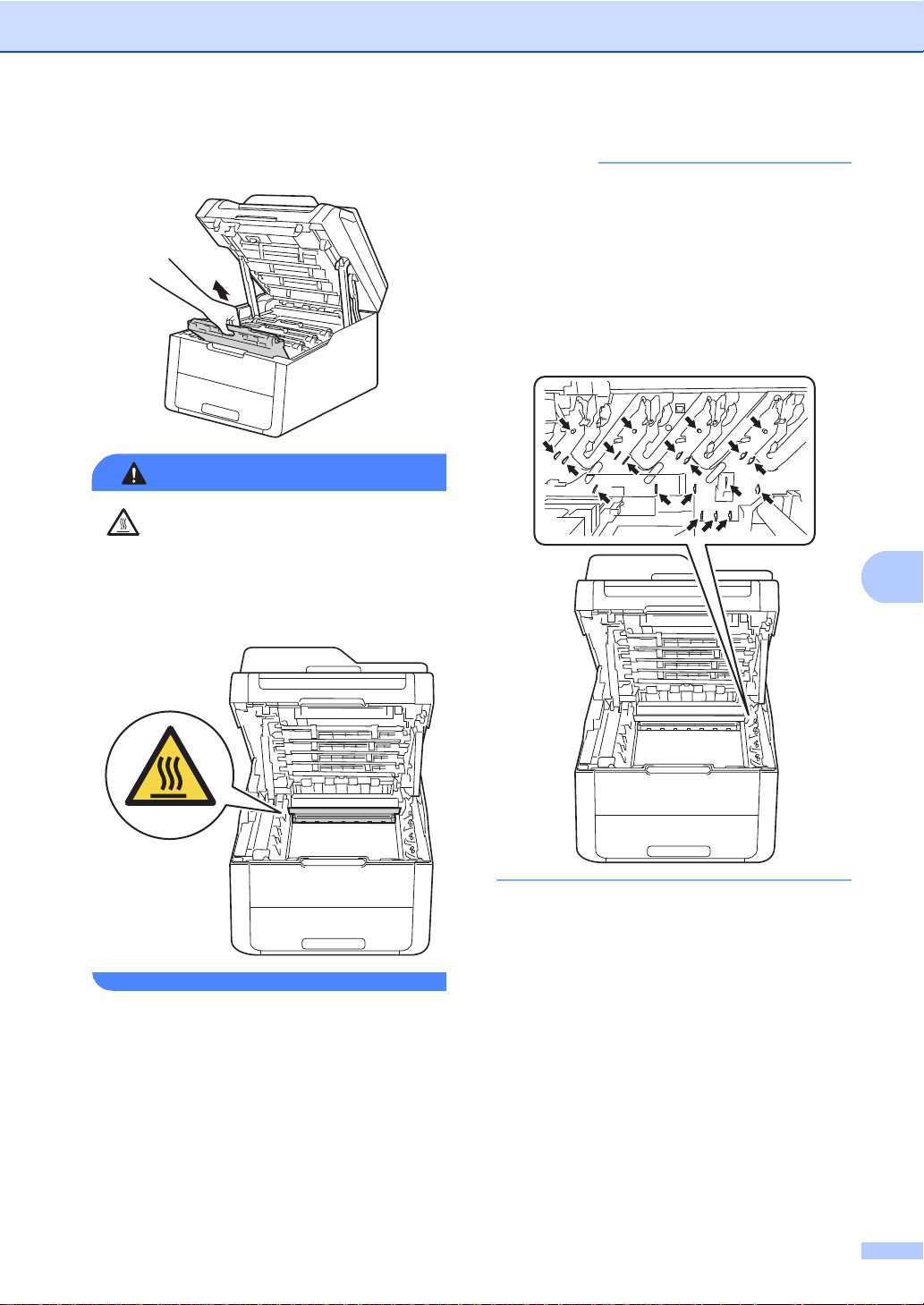
A
c Ta bort tonerkassetten och trumman för
VARNING
VIKTIGT
den färg som visas på pekskärmen.
HET YTA
Vissa invändiga maskindelar är mycket
varma när maskinen just har använts.
Vänta till dess att maskinen har svalnat
innan du vidrör några delar.
Rutinunderhåll
• Vi rekommenderar att du lägger trumman
och tonerkassetten på en ren, jämn yta
med ett papper under om du av en
olyckshändelse råkar spilla eller skvätta
toner.
• Undvik att maskinen skadas på grund av
statisk elektricitet genom att INTE vidröra
elektroderna som visas på bilden nedan.
57
Page 66
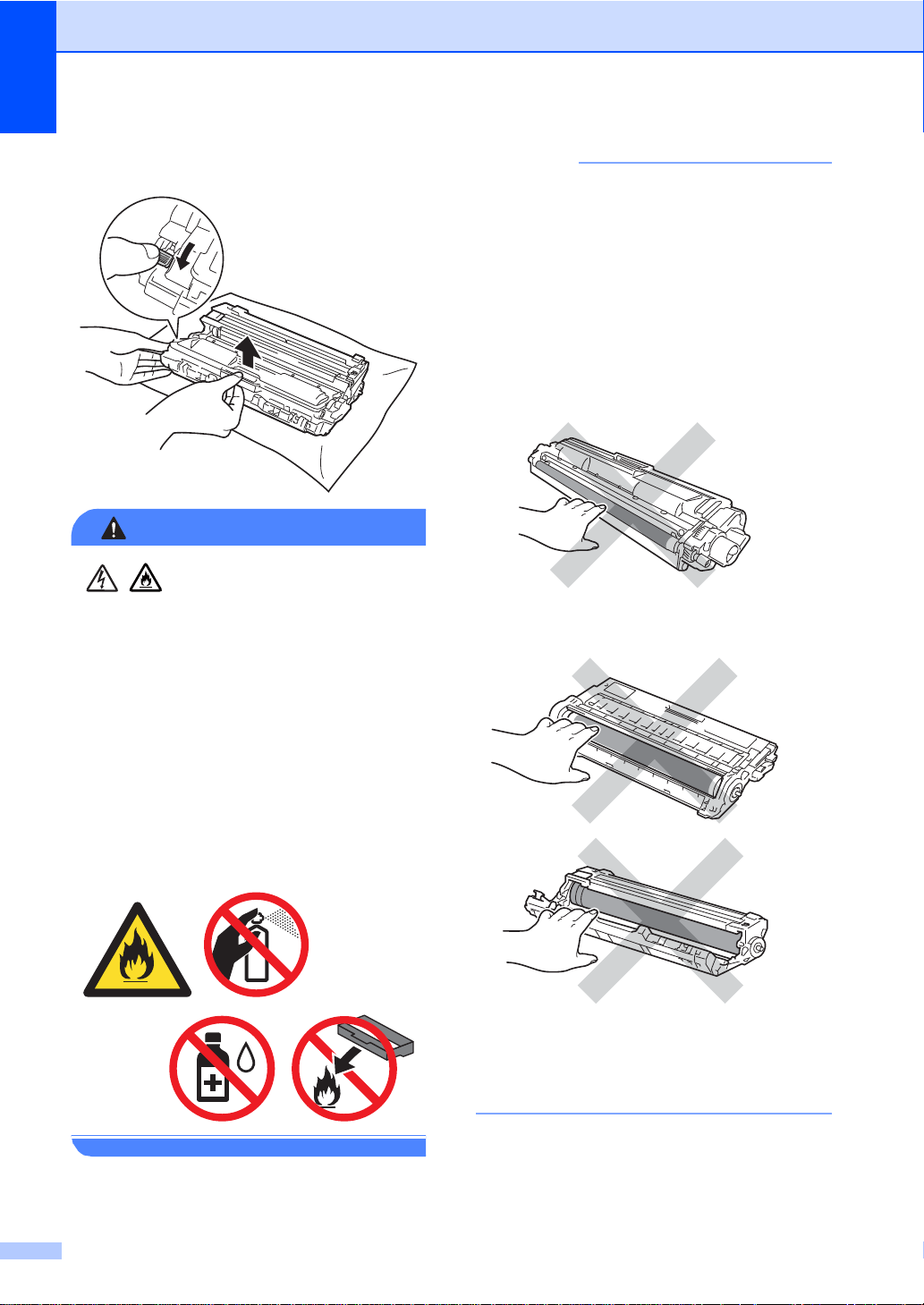
d Tryck ned den gröna låsspaken och ta ut
VARNING
VIKTIGT
tonerkassetten från trumman.
• Släng INTE en tonerkassett eller
tonerkassett och trumma i en öppen eld.
Den kan explodera och orsaka skador.
• Handskas försiktigt med
tonerkassetterna. Om du får toner på
händerna eller kläderna ska du
omedelbart torka eller tvätta bort det med
kallt vatten.
• Ta INTE på de skuggade delarna som
visas på bilderna för att undvika problem
med utskriftskvaliteten.
<Tonerkassett>
<Trumma>
• Använd INTE lättantändliga medel eller
någon form av sprej eller organiska
lösningar/vätskor som innehåller alkohol
eller ammoniak för att rengöra
produktens insida eller utsida. Det kan
leda till brand eller elektriska stötar.
Använd istället en torr, luddfri trasa.
(uuProduktsäkerhetsguide: Allmän na
försiktighetsåtgärder.)
• Vi rekommenderar att du placerar
tonerkassetten på en ren, plan och stabil
yta som skyddas av papper om toner spills
eller sprids ut.
58
Page 67
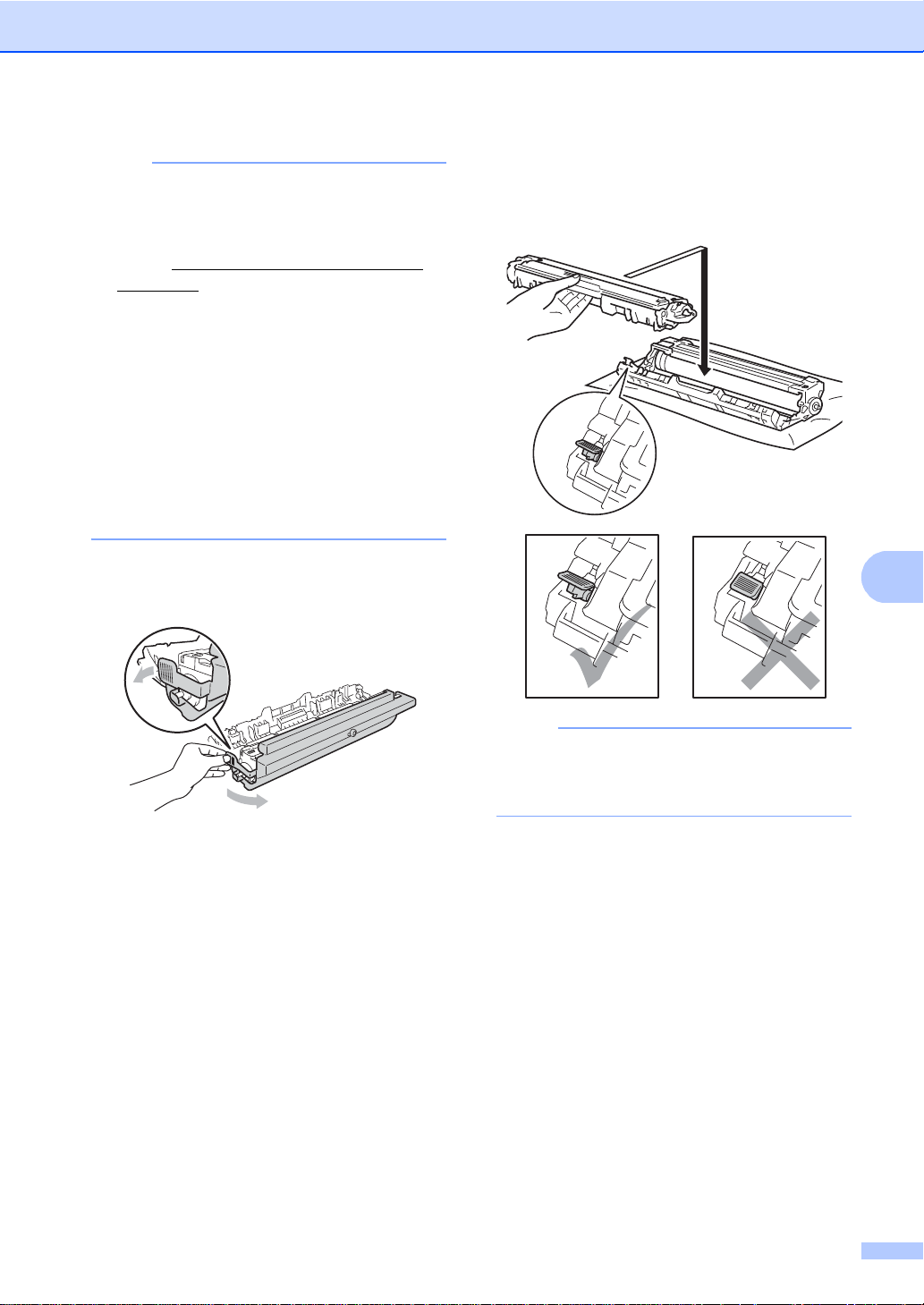
A
OBS
• Lägg den använda trumman i en påse och
OBS
förslut den ordentligt, så att inget
tonerpulver läcker ut från trumman.
• Besök http://www.brother.com/original/
index.html för anvisningar om hur du
lämnar in använda förbrukningsmaterial
till Brothers återvinningsprogram. Om du
väljer att inte lämna in uttjänta produkter
ska de använda förbrukningsmaterialen
kasseras enligt lokala bestämm elser o ch
separera dem från annat avfall. Kontakta
ditt lokala kontor för avfallshantering om
du undrar över något
(uuProduktsäkerhetsguide:
Återvinningsinformation enligt WEEE- och
batteridirektiven).
e Packa upp den nya trumenheten.
f Dra bort skyddsomslaget.
Rutinunderhåll
g Sätt tonerkassetten i trumman tills du
hör att den låses på plats. Om du har
satt i kassetten korrekt lyfts den gröna
låsspaken automatiskt.
Kontrollera att du har satt in
tonerkassetten ordentligt eftersom den
annars kan separeras från trumman.
59
Page 68
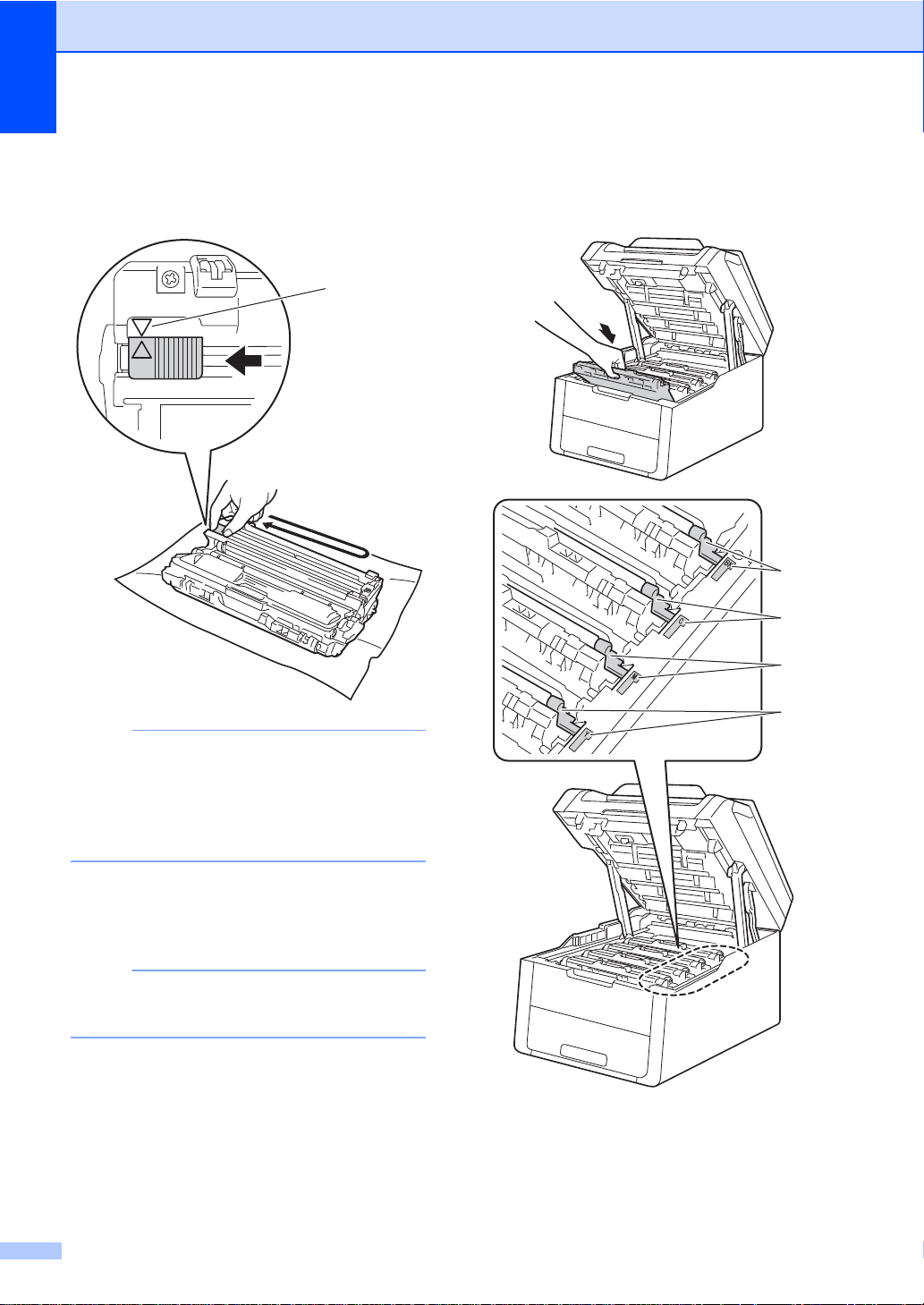
h Rengör koronatråden inuti trumman
OBS
OBS
1
BK
C
M
Y
genom att försiktigt skjuta på den gröna
fliken från vänster till höger och från
höger till vänster flera gånger.
j Sätt i varje tonerkassett och trumma i
maskinen. Se till att tonerkassettens
färg överensstämmer med färg-etiketten
på maskinen.
Kom ihåg att föra tillbaka tungan till
ursprungsläget (a) (1). Pilen på fliken
måste vara i linje med pilen på trumman.
Om den inte är det kan en lodrät rand
synas på utskrifterna.
i Gör om steg c och steg h för at t
rengöra var och en av de tre
återstående coronatrådarna.
När du rengör coronatrådar behöver du
inte ta bort tonerkassetten från trumman.
60
BK = Black (svart), C = Cyan (cyan),
M = Magenta (magenta), Y= Yellow (gul)
Page 69
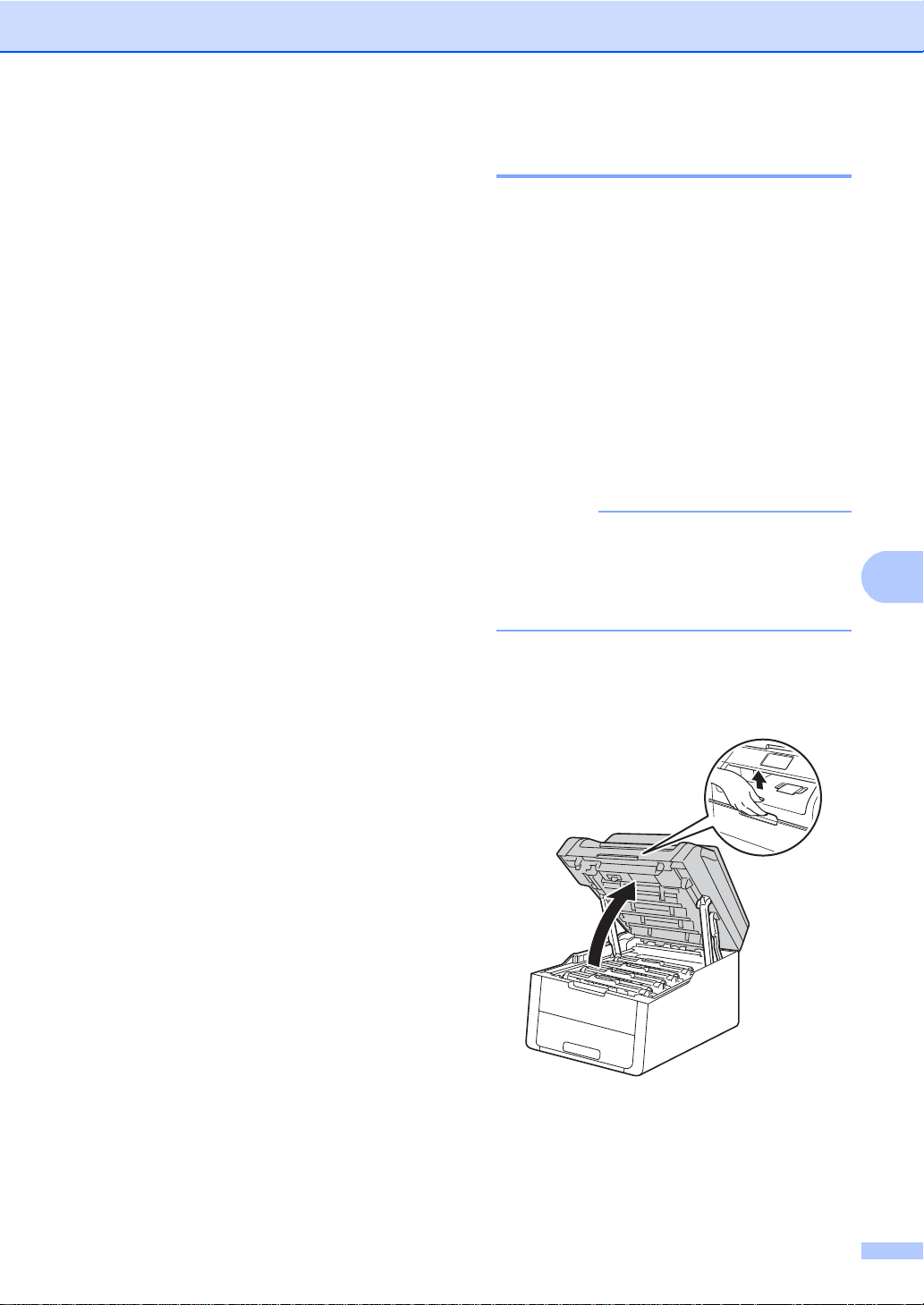
Rutinunderhåll
A
VIKTIGT
k Stäng maskinens översta lucka.
l Du måste återställa trumräknaren när
du byter ut trumman mot en ny enhet.
Anvisningar om hur du gör detta finns i
förpackningen din nya trumma
levererad es i.
Byta ut bältenheten A
Modellnamn: BU-220CL
En ny bältenhet kan användas till att skriva ut
cirka 50 000 enkelsidiga sidor i formatet A4
eller Letter.
Byta ut bältet A
När meddelandet Byt ut bältet visas på
pekskärmen, måste du byta ut bältenheten.
Du måste återställa bälträknaren när du byter
ut bältet mot en ny enhet. Anvisningar om hur
du gör detta finns i förpackningen din nya
bältenhet levererades i.
• Rör INTE bältenhetens yta. Om du rör den
kan det försämra utskriftskvaliteten.
• Skada som orsakas av inkorrekt hantering
av bältenheten kan upphäva din garanti.
a Kontrollera att maskinen är på.
b Öppna luckan upptill till det låser sig i det
öppna läget.
61
Page 70
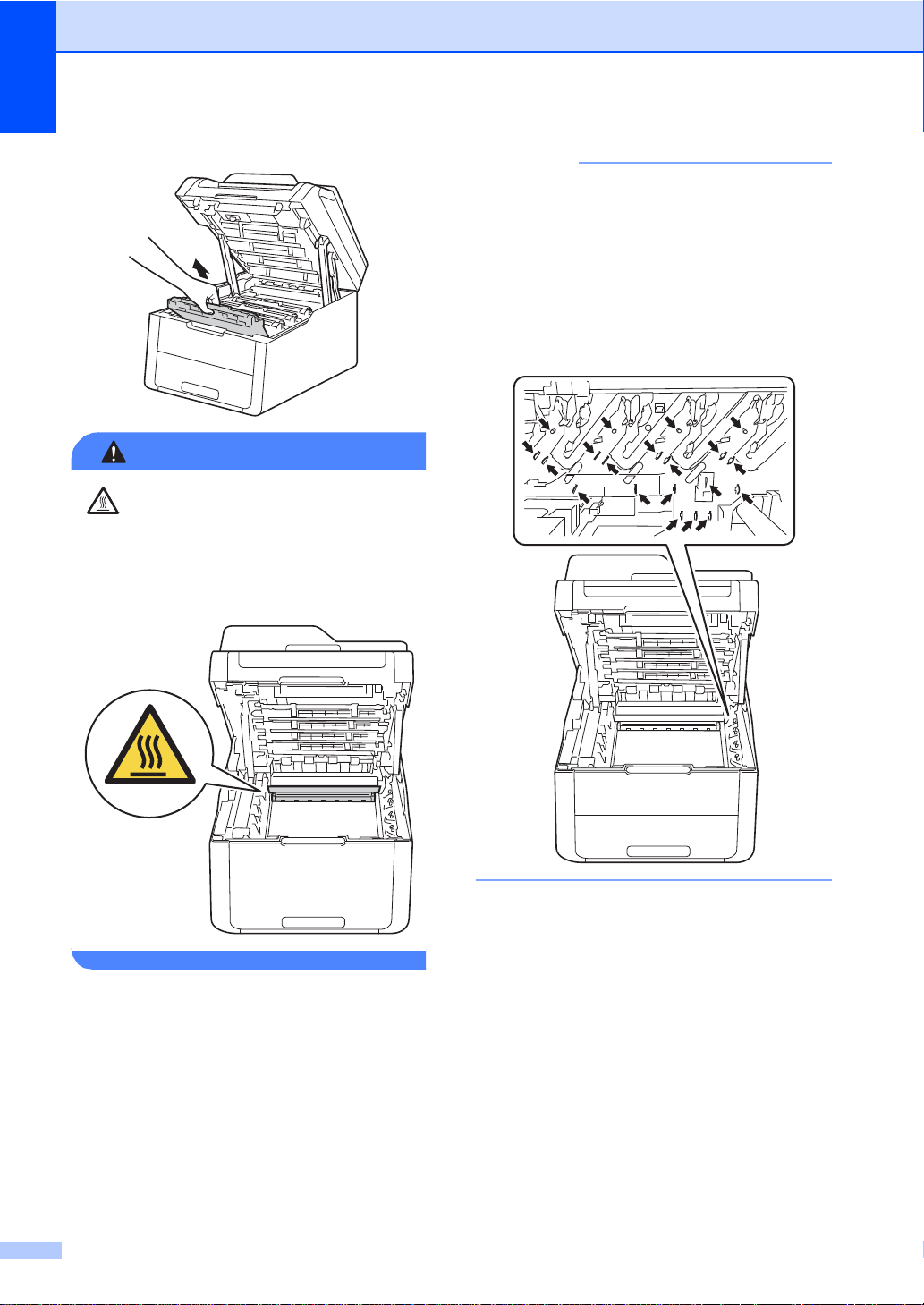
c Ta bort alla tonerkassetter och trummor.
VARNING
VIKTIGT
HET YTA
Vissa invändiga maskindelar är mycket
varma när maskinen just har använts.
Vänta till dess att maskinen har sva lnat
innan du vidrör några delar.
• Vi rekommenderar att du lägger
trummorna och tonerkassetten på en ren,
jämn yta med ett papper under om du av
en olyckshändelse råkar spilla eller
skvätta toner.
• Undvik att maskinen skadas på grund av
statisk elektricitet genom att INTE vidröra
elektroderna som visas på bilden nedan.
62
Page 71
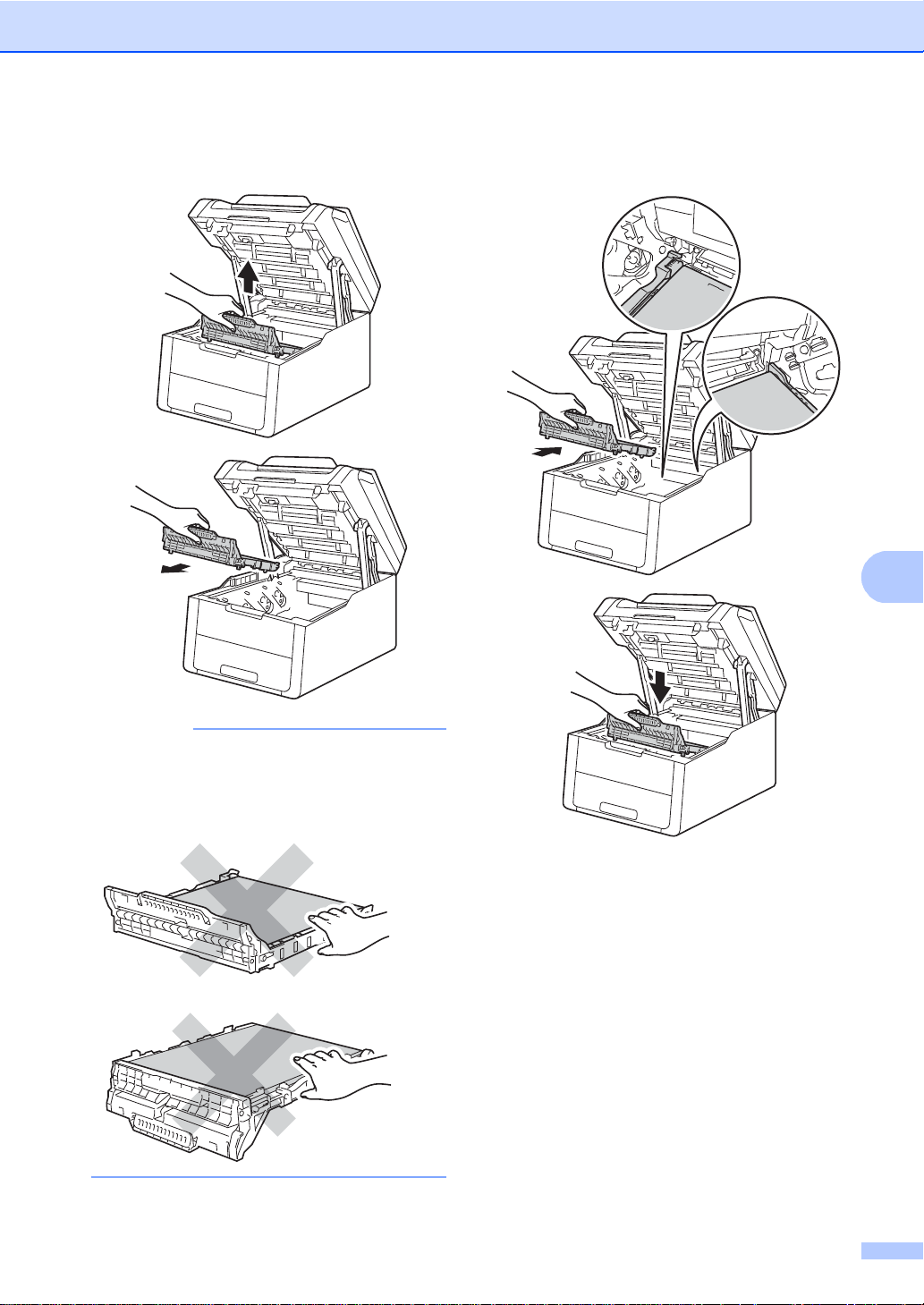
Rutinunderhåll
A
VIKTIGT
d Håll det gröna handtaget på bältenheten
och lyft upp den, dra sedan ut den.
e Packa upp den nya bältenheten och
lägg i en ny bältenhet i maskinen.
Ta INTE på de skuggade delarna som
visas på bilderna för att undvika problem
med utskriftskvaliteten.
63
Page 72
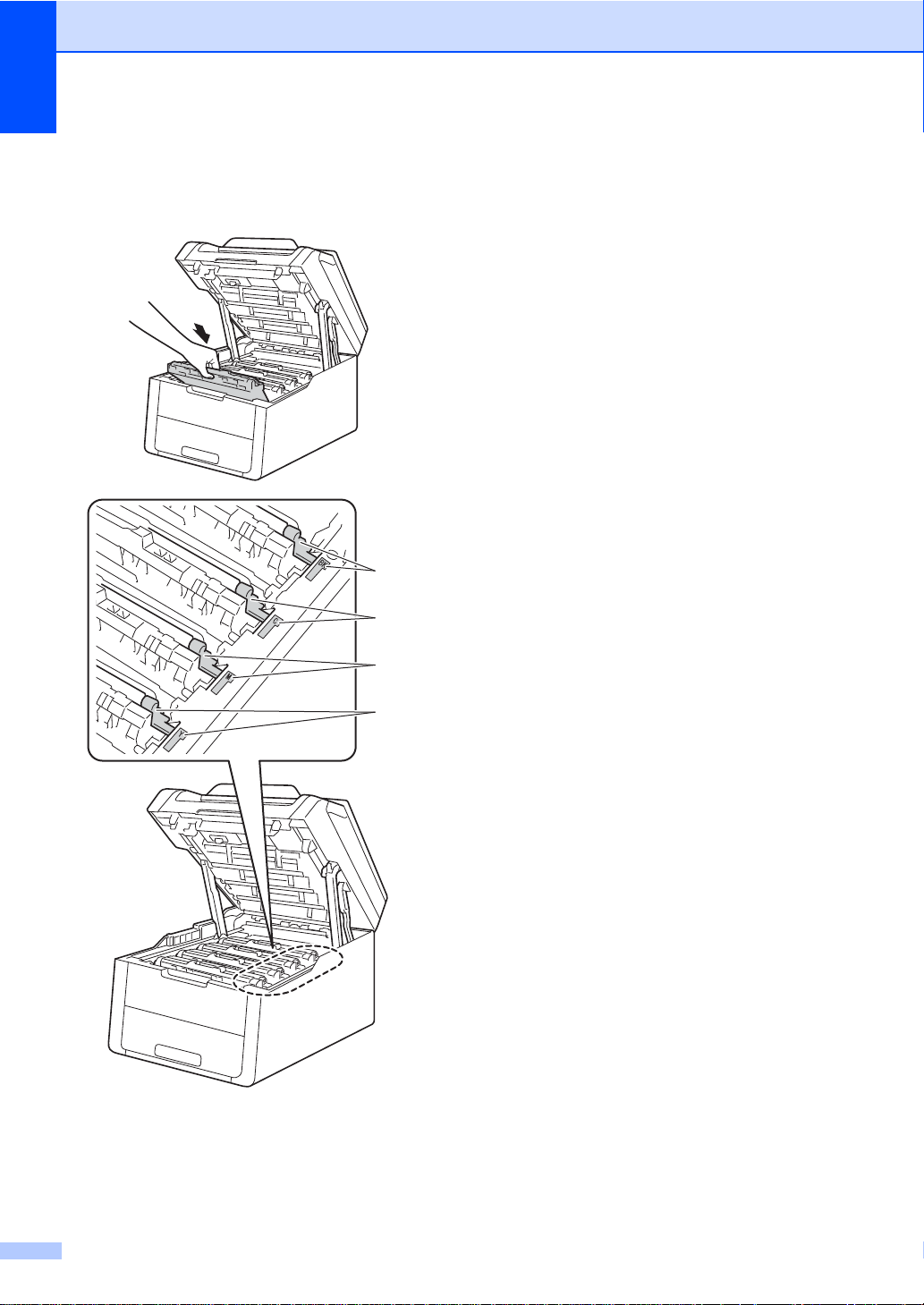
f Tryck ner tonerkassetten och trumman i
BK
C
M
Y
maskinen, och se samtidigt till att
tonerkassettens färger överensstämmer
med färgetiketterna på maskinen.
g Stäng maskinens översta lucka.
h Du måste återställa bälträknaren när du
byter ut bältet mot en ny enhet.
Anvisningar om hur du gör detta finns i
förpackningen din nya bältenhet
levererades i.
BK = Black (svart), C = Cyan (cyan),
M = Magenta (magenta), Y= Yellow (gul)
64
Page 73
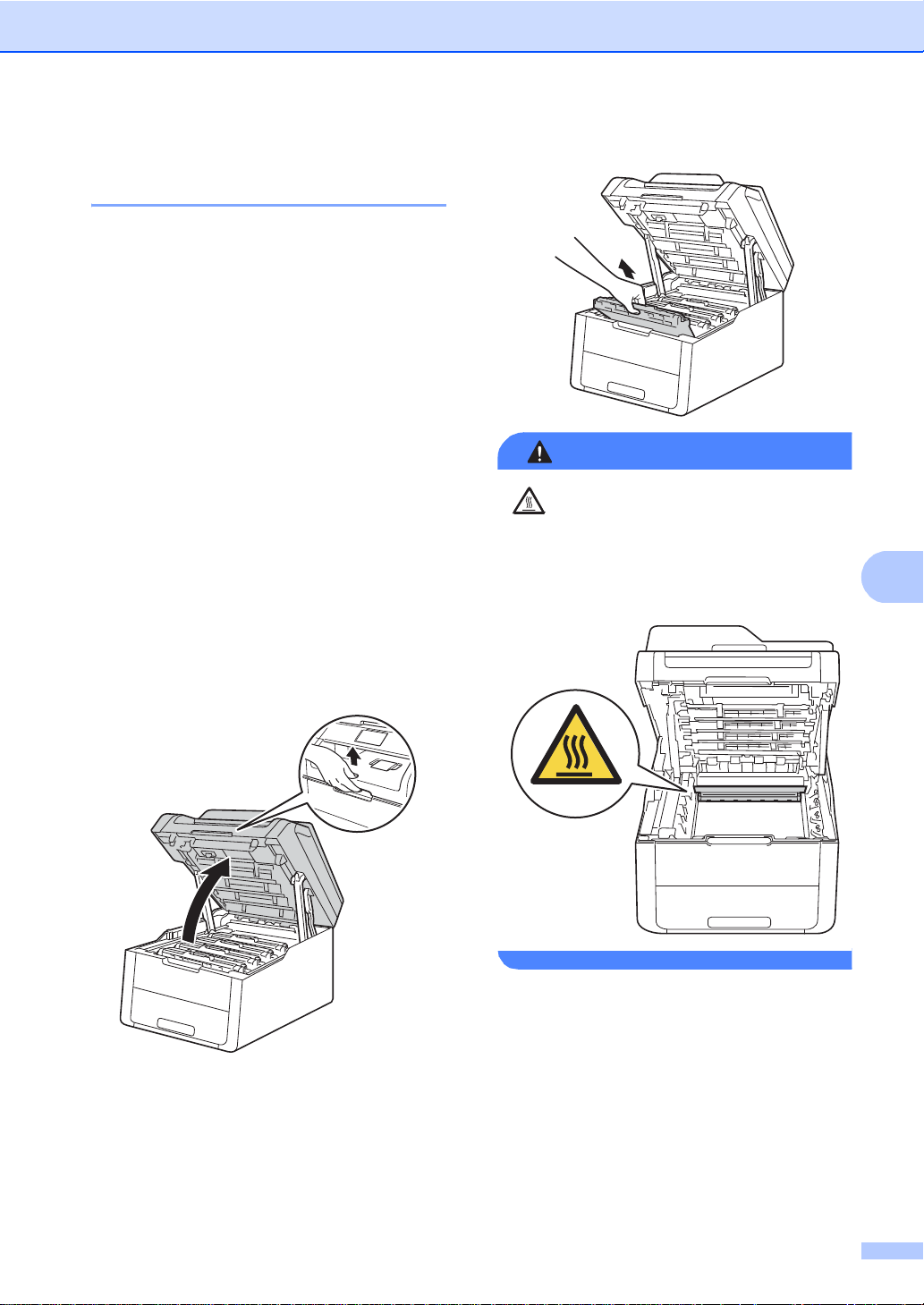
Rutinunderhåll
A
VARNING
Byta ut behållaren för överskottstoner A
Modellnamn: WT-220CL
Livslängden för en behållare för
överskottstoner är cirka 50 000 enkelsidor i
formatet A4 eller Letter.
Överskottstonern måste snart bytas ut
Om pekskärm visar Spilltonerbyte
betyder det att behållaren för överskottstoner
snart måste bytas ut. Köp en ny behållare för
överskottstoner och ha den redo innan du får
meddelandet Byt spilltonerlådan.
Byta ut behållaren f ör övers kottstonerA
När meddelandet Byt spilltonerlådan
visas på pekskärmen måste du byta ut
behållaren för överskottstoner.
a Kontrollera att maskinen är på.
b Öppna luckan upptill till det låser sig i det
öppna läget.
c Ta b or t al la t o ne rkas se tt er oc h tr um m or.
A
HET YTA
Vissa invändiga maskindelar är mycket
varma när maskinen just har använts.
Vänta till dess att maskinen har svalnat
innan du vidrör några delar.
65
Page 74
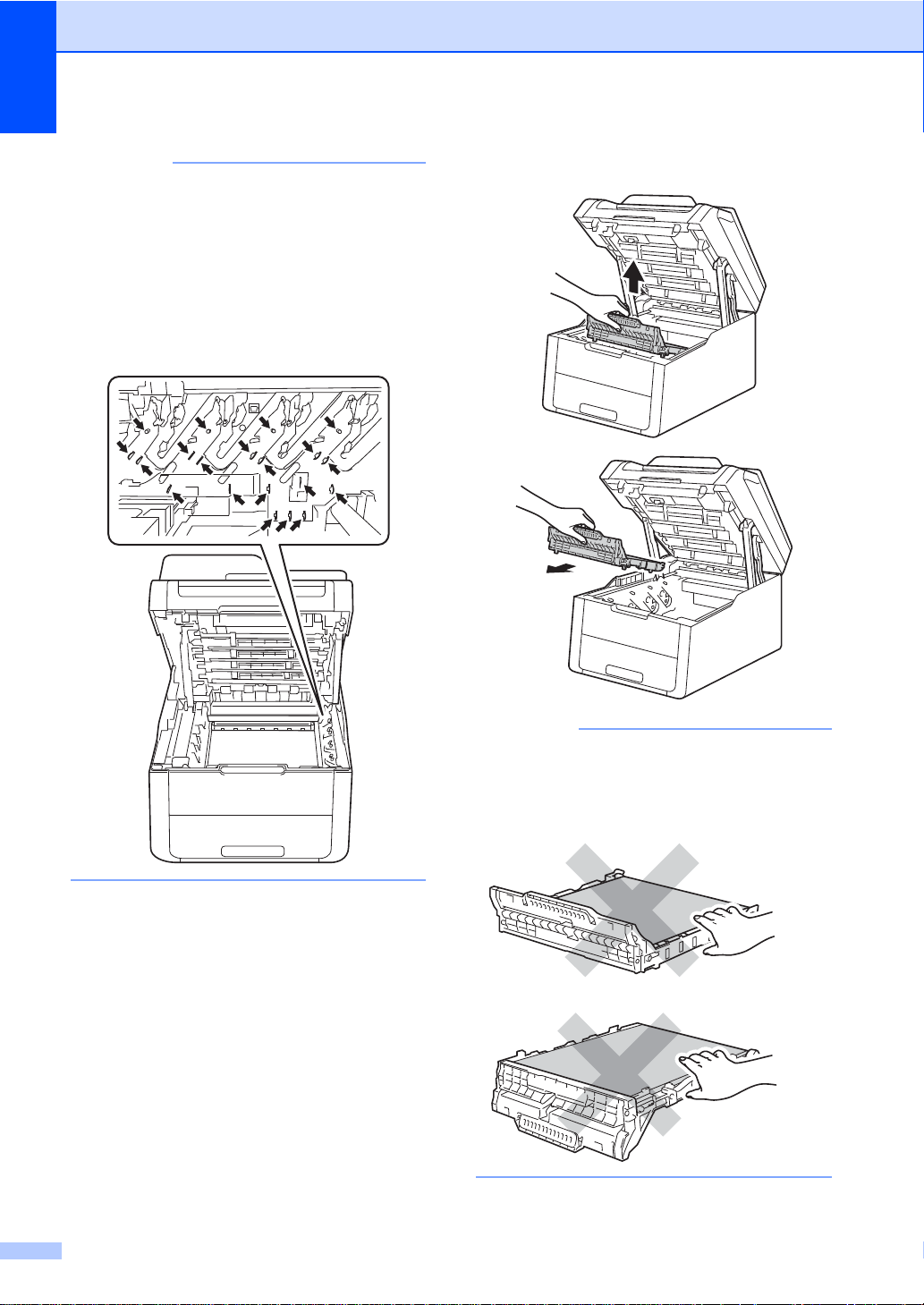
VIKTIGT
• Vi rekommenderar att du lägger
VIKTIGT
trummorna och tonerkassetten på en ren,
jämn yta med ett papper under om du av
en olyckshändelse råkar spilla eller
skvätta toner.
• Undvik att maskinen skadas på grund av
statisk elektricitet genom att INTE vidröra
elektroderna som visas på bilden nedan.
d Håll det gröna handtaget på bältenheten
och lyft upp den, dra sedan ut den.
66
Ta INTE på de skuggade delarna som
visas på bilderna för att undvika problem
med utskriftskvaliteten.
Page 75
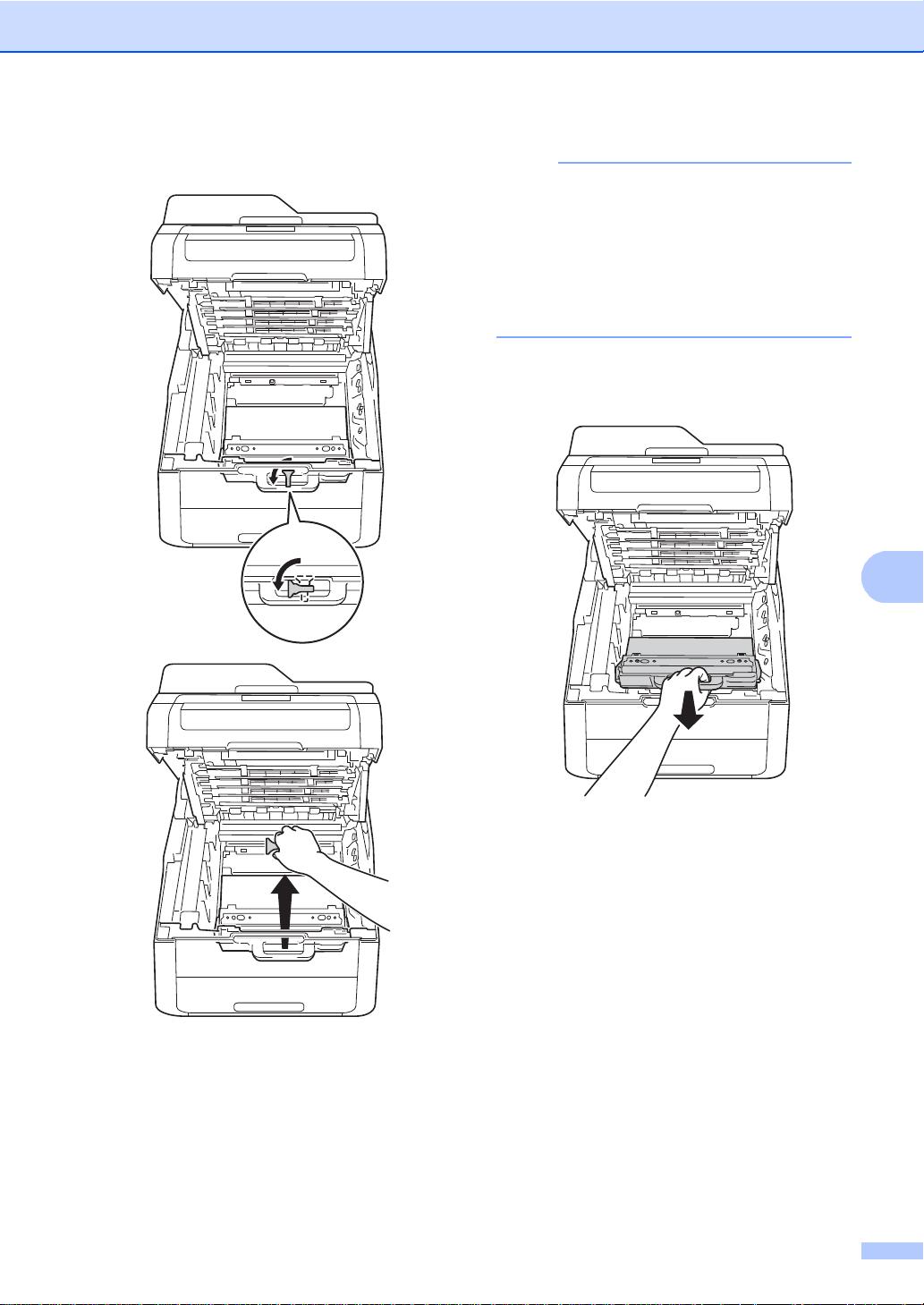
A
e Ta bort det orangefärgade
OBS
förpackningsmaterialet och kassera det.
Rutinunderhåll
Detta steg är endast nödvändigt när du
byter behållaren för överskottstoner för
första gången och krävs inte för att byta ut
behållaren för överskottstoner. Den
orangefärgade förpackningsartikeln
installeras på fabriken för att skydda din
maskinen under transporten.
f Håll i det gröna handtaget på behållaren
för överskottstoner och ta ut behållaren
för överskottstoner ur maskinen.
67
Page 76
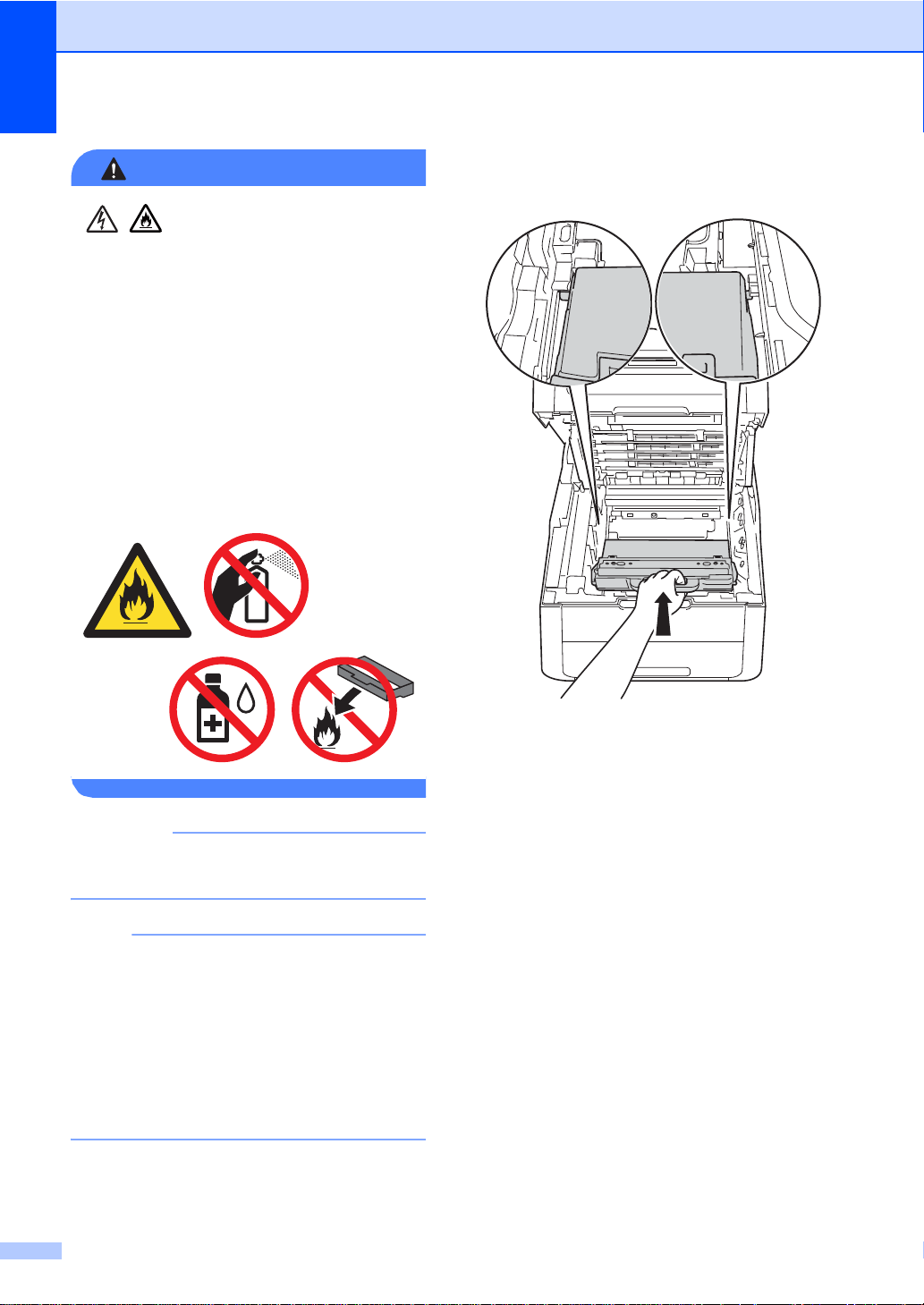
VARNING
VIKTIGT
OBS
• Lägg INTE behållaren för
överskottstoner i en eld. Den kan
explodera och orsaka skador.
• Använd INTE lättantändliga medel eller
någon form av sprej eller organiska
lösningar/vätskor som innehåller alkohol
eller ammoniak för att rengöra
produktens insida eller utsida. Det kan
leda till brand eller elektriska stötar.
Använd istället en torr, luddfri trasa.
(uuProduktsäkerhetsguide: Allmän na
försiktighetsåtgärder.)
g Packa upp den nya behållaren för
överskottstoner och sätt i den i
maskinen.
Återanvänd INTE behållaren för
överskottstoner.
• Lägg behållaren för överskottstoner i en
påse och förslut den ordentligt, så att inget
tonerpulver kan läcka ut från behållaren.
• Kassera uttjänta behållare för
överskottstoner enligt lokala regler och
separera dem från hushållsavfallet.
Kontakta ditt lokala kontor för
avfallshantering om du undrar över något.
68
Page 77
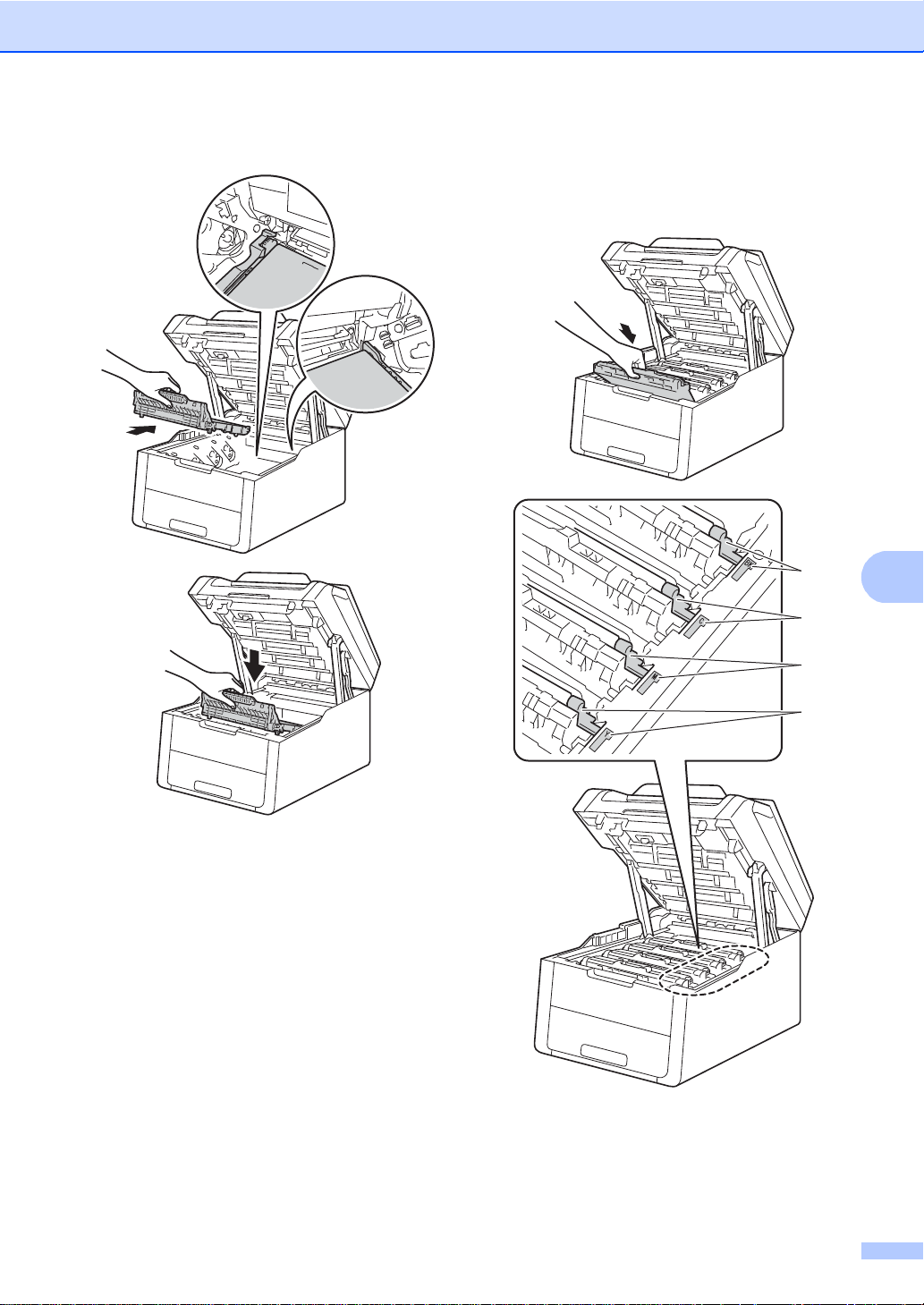
Rutinunderhåll
A
BK
C
M
Y
h Sätt tillbaka bältenheten i maskinen.
i Tryck ner tonerka ssetten och trumman i
maskinen, och se samtidigt till att
tone rkas sette ns färg er överen sstäm mer
med färgetiketterna på maskinen.
BK = Black (svart), C = Cyan (cyan),
M = Magenta (magenta), Y= Yellow
(gul)
j Stäng maskinens översta lucka.
69
Page 78
Rengöra och
VARNING
VIKTIGT
kontrollera maskine n A
Använd en torr, luddfri trasa för att rengöra
maskinens utsida och insida med jämna
mellanrum. När du sätter tillbaka
tonerkassetten eller trumman, se till att
rengöra maskinens insida. Om de utskrivna
sidorna fläckas av toner bör du rengöra
maskinens insida med en torr, luddfri trasa.
• Släng INTE en tonerkassett eller
tonerkassett och trumma i en öppen eld.
Den kan explodera och orsaka skador.
• Använd INTE lättantändliga medel eller
någon form av sprej eller organiska
lösningar/vätskor som innehåller alkohol
eller ammoniak för att rengöra
produktens insida eller utsida. Det kan
leda till brand eller elektriska stötar.
Använd istället en torr, luddfri trasa.
(uuProduktsäkerhetsguide: Allmän na
försiktighetsåtgärder.)
• Använd neutralt tvättmedel. Rengöring
med flyktiga vätskor som thinner och
bensin kommer att förstöra maskinens
yta.
• Använd INTE rengöringsmaterial som
innehåller ammoniak.
• Använd INTE isopropylalkohol för att ta
bort smuts från kontrollpanelen. Det kan
ha sönder panelen.
70
Page 79
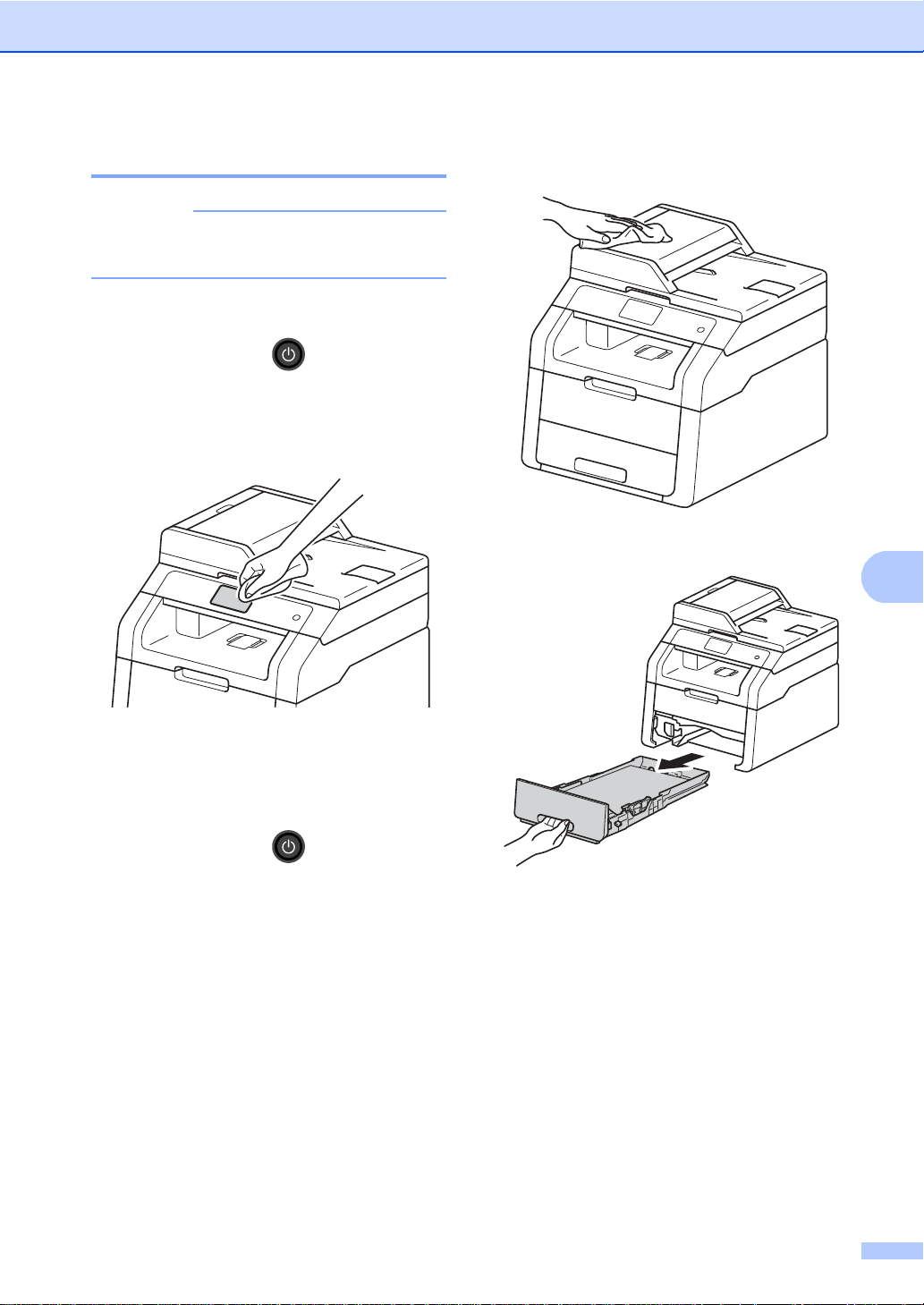
Rutinunderhåll
A
VIKTIGT
Rengöra maskinens utsida A
Använd INTE någon typ av flytande
rengöringsmedel (inklusive etanol).
Rengöra pekskärmen
a Tryck på och håll nedtryckt för att
stänga av maskinen.
b Torka av pekskärmen med en torr, mjuk
och luddfri trasa.
b Torka av maskinens utsida med en torr,
luddfri trasa för att ta bort damm.
c Dra ut pappersfacket helt ur maskinen.
c Sätt på maskinen.
Rengöra maskinens utsida
a Tryck på och håll nedtryckt för att
stänga av maskinen.
d Ta bort papper som laddats i
pappersfacket.
e Ta bort det som eventuellt har fastnat i
pappersfacket.
71
Page 80
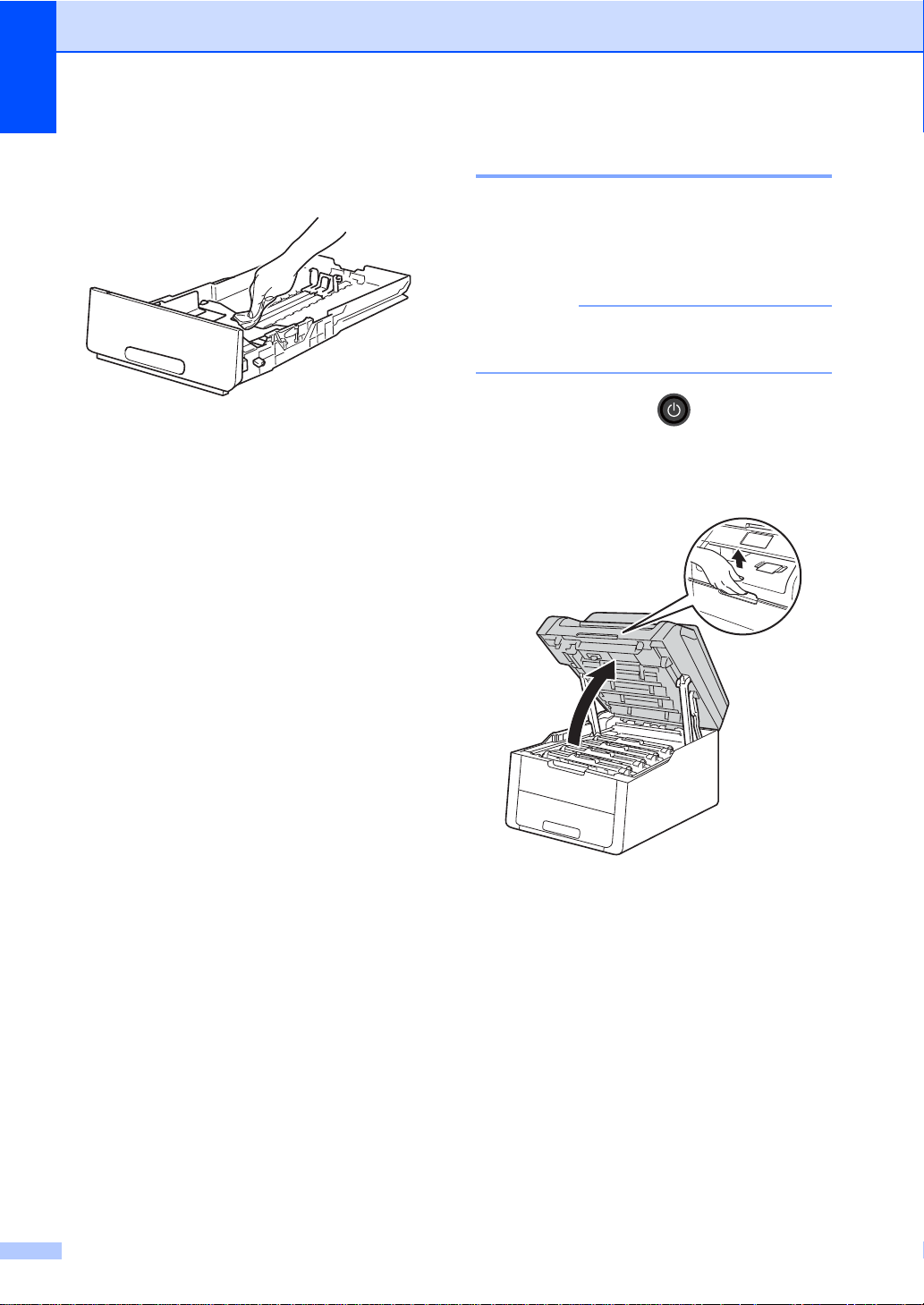
f Avlägsna damm genom att torka
VIKTIGT
pappersfackets in- och utsida med en
mjuk, torr och luddfri trasa.
Rengöra lamphuvuden A
Om det är problem med utskriftskvaliteten,
t.ex. för ljus eller blek färg eller vita ränder
eller band längs sidan ska lamphuvudena
rengöras enligt följande:
Rör INTE lamphuvudenas glas med dina
fingrar.
g Fyll på papper och sätt noggrant tillbaka
pappersfacket i maskinen.
h Sätt på maskinen.
a Tryck på och håll nedtryckt för att
stänga av maskinen.
b Öppna luckan upptill till det låser sig i det
öppna läget.
72
Page 81
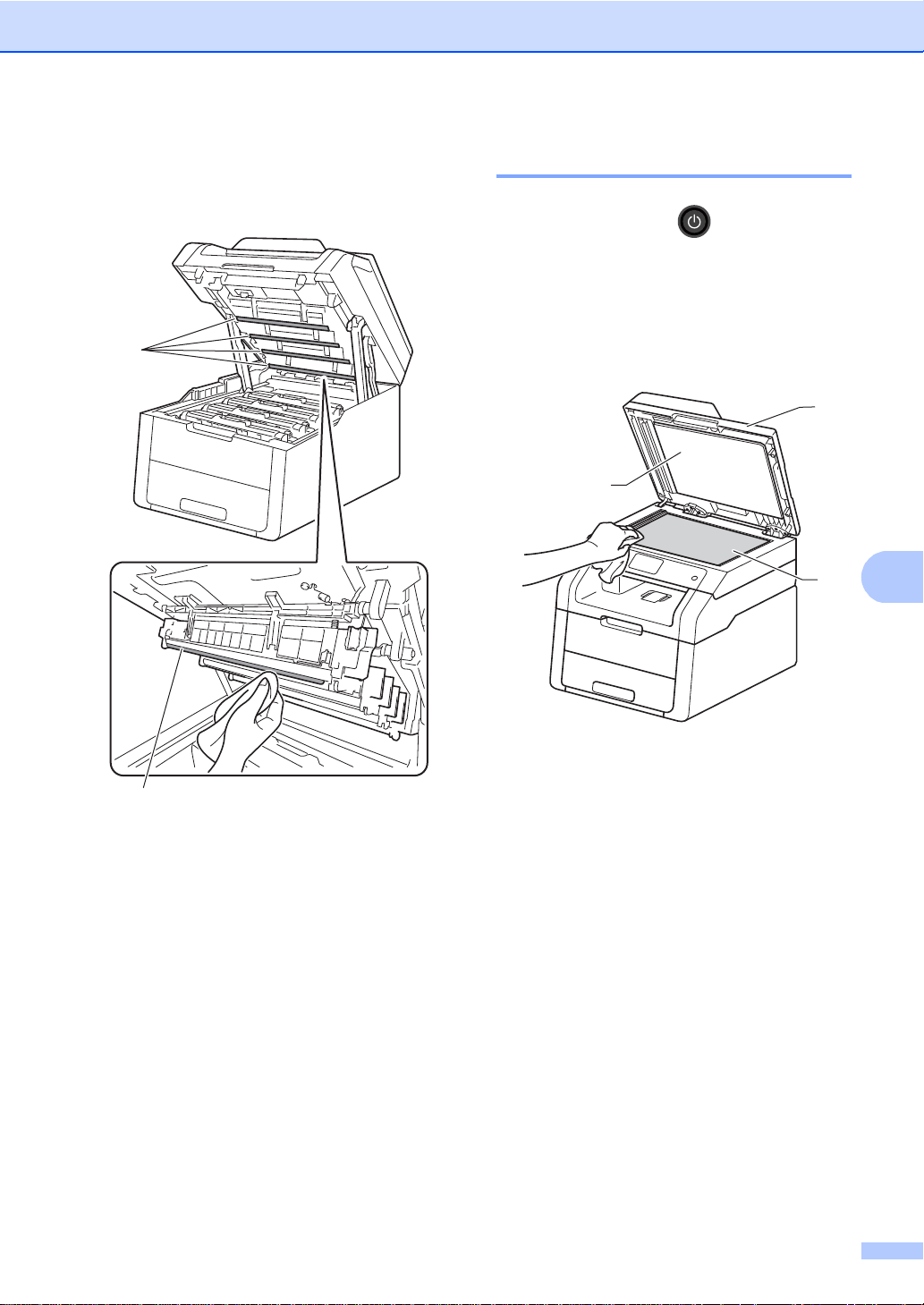
Rutinunderhåll
A
1
1
2
1
3
c Torka av glasskivorna på alla de fyra
lamporna (1) med en torr, luddfri trasa.
Var försiktig och rör INTE glaset på
lamphuvudena (1) med dina fingrar.
Rengöra kopieringsglaset A
a Tryck på och håll nedtryckt för att
stänga av maskinen.
b Lyft på maskinens lock (1).
Rengör den vita plastytan (2) och
kopieringsglaset (3) under med en mjuk,
luddfri trasa som fuktats något med
vatten.
d Stäng maskinens översta lucka.
e Sätt på maskinen.
73
Page 82
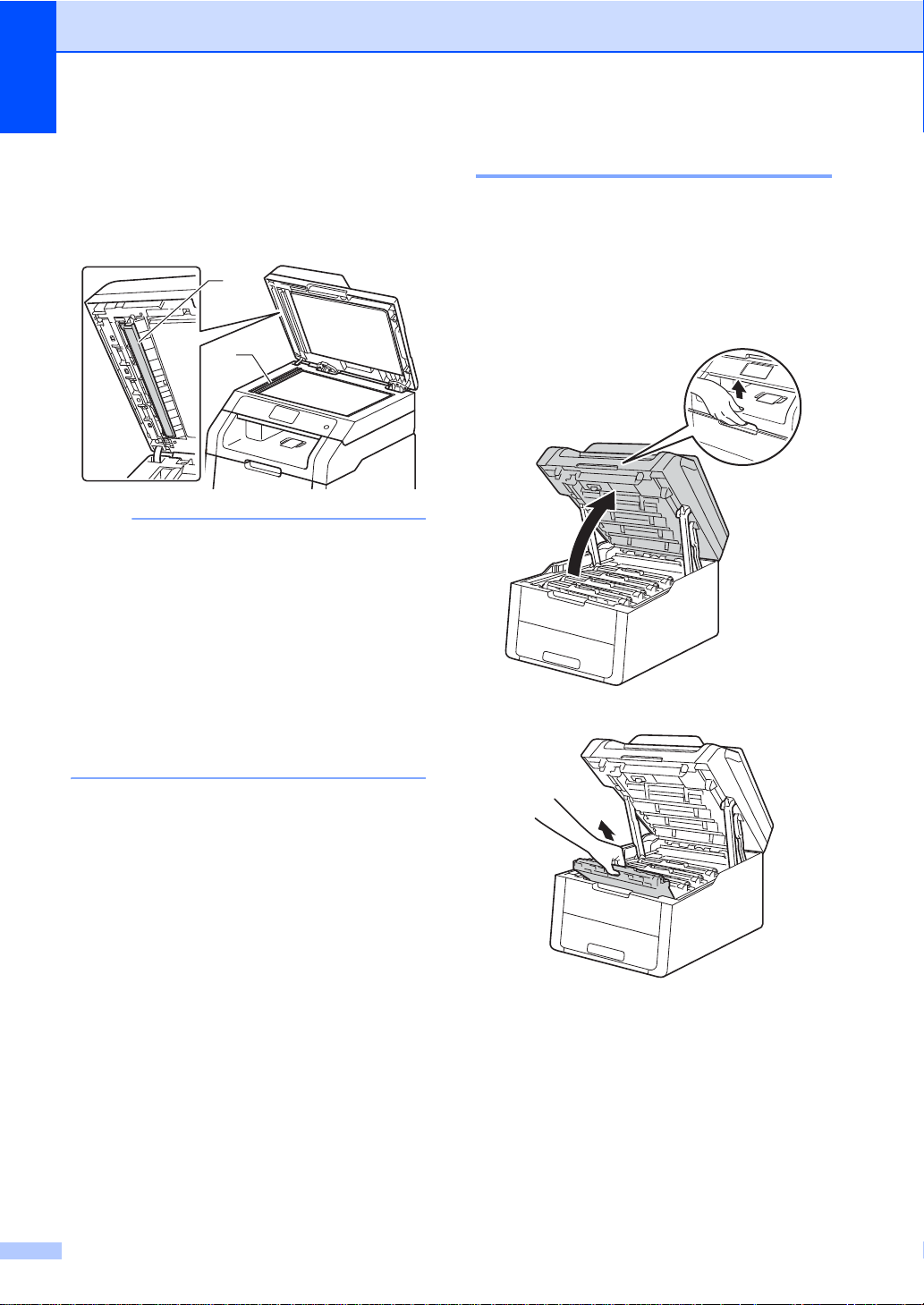
c I dokumentmataren ska du rengöra den
OBS
2
1
vita plaststången (1) och
kopieringsglasets remsa ( 2) under med
en mjuk, luddfri trasa som fuktats något
med vatten.
Utöver rengöring av kopieringsglaset och
glasremsan med en mjuk luddfri trasa som
fuktats något med vatten, bör du dra
fingret längs glasremsan för att se om du
kan känna någon beläggning. Om du
känner smuts eller skräp, rengör
glasremsan igen och koncentrera dig på
smutsfläcken. Du kanske måste upprepa
rengöringen tre eller fyra gånger. Gör en
kopia efter varje rengöring för att testa
resultatet.
d Stäng maskinens lock.
Rengö ra coronatråd ar A
Om du har problem med utskriftskvaliteten
eller meddelandet Trumma ! visas på
pekskärmen, rengör du coronatrådarna så
här:
a Öppna luckan upptill till det låser sig i det
öppna läget.
b Ta bort tonerkassetten och trumman.
e Sätt på maskinen.
74
Page 83
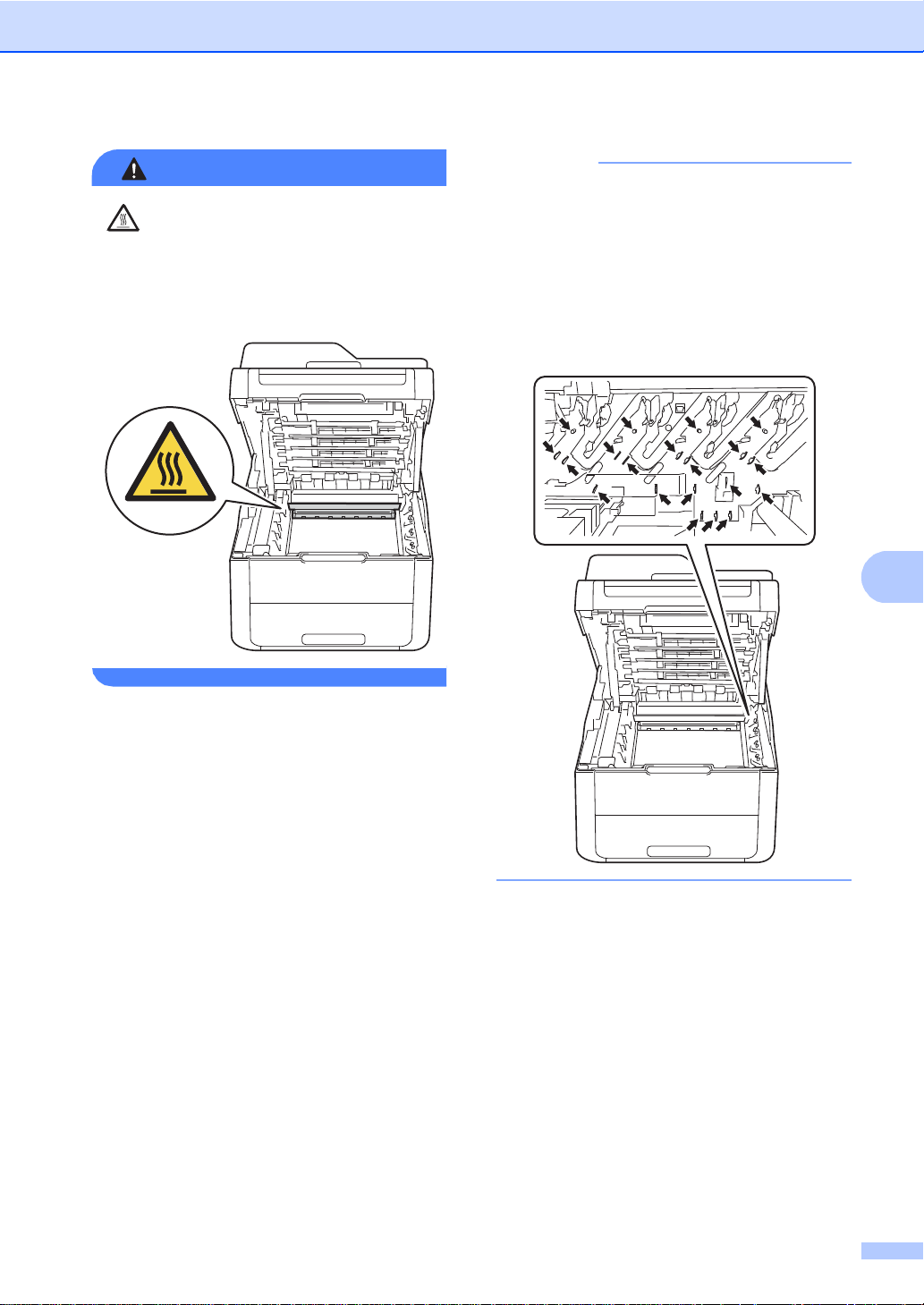
Rutinunderhåll
A
VARNING
VIKTIGT
HET YTA
Vissa invändiga maskindelar är mycket
varma när maskinen just har använts.
Vänta till dess att maskinen har svalnat
innan du vidrör några delar.
• Vi rekommenderar att du lägger trumman
och tonerkassetten på en ren, jämn yta
med ett papper under om du av en
olyckshändelse råkar spilla eller skvätta
toner.
• Undvik att maskinen skadas på grund av
statisk elektricitet genom att INTE vidröra
elektroderna som visas på bilden nedan.
75
Page 84
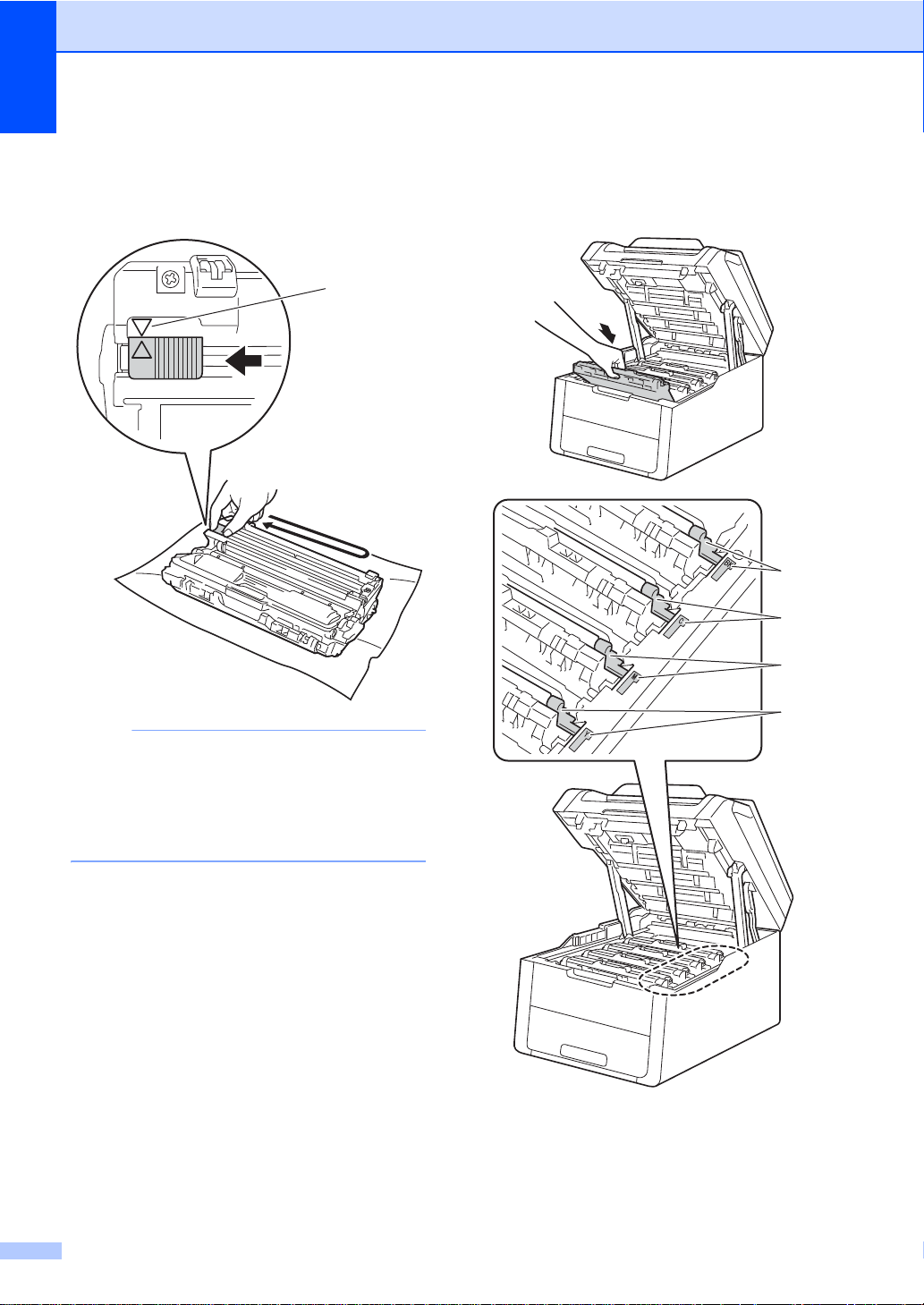
c Rengör koronatråden inuti trumman
OBS
1
BK
C
M
Y
genom att försiktigt skjuta på den gröna
fliken från vänster till höger och från
höger till vänster flera gånger.
d Sätt i tonerkassetten och trumman i
maskinen. Se till att tonerkassettens
färg överensstämmer med färg-etiketten
på maskinen.
Kom ihåg att föra tillbaka tungan till
ursprungsläget (a) (1). Pilen på fliken
måste vara i linje med pilen på trumman.
Om den inte är det kan en lodrät rand
synas på utskrifterna.
76
BK = Black (svart), C = Cyan (cyan),
M = Magenta (magenta), Y= Yellow
(gul)
Page 85
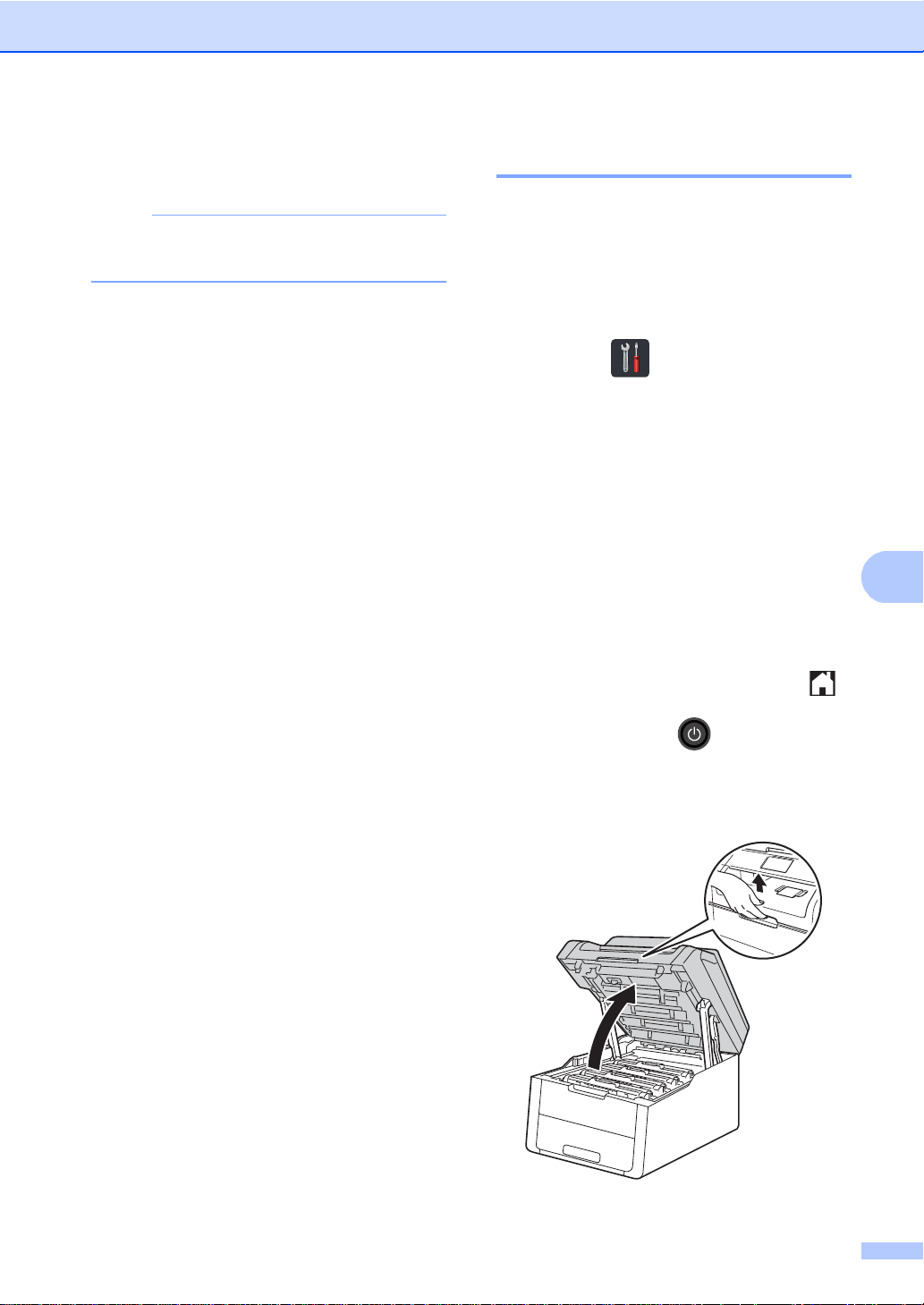
Rutinunderhåll
A
OBS
e Upprepa stegen b - d för att rengöra
de tre återstående coronatrådarna.
När du rengör coronatrådar behöver du
inte ta bort tonerkassetten från trumman.
f Stäng maskinens översta lucka.
Rengöra trumman A
Om utskrifterna har färgade fläckar med
94 mm intervall följer du stegen nedan för att
lösa problemet.
a Kontrollera att maskinen är i
beredskapsläget.
b Tryck på .
c Tryck på Alla inställn..
d Svep upp eller ner eller tryck på a eller b
för at t v i s a Skriv rapport.
e Tryck på Skriv rapport.
f Tryck på Trumpunktsutskrift.
g
Maskinen kommer att visa
Tryck på OK.
Tryck [OK]
h Maskinen skriver ut trummans
.
punktkontrollblad. Tryck sedan på .
i Tryck på och håll nedtryckt för att
stänga av maskinen.
j Öppna luckan upptill till det låser sig i det
öppna läget.
77
Page 86
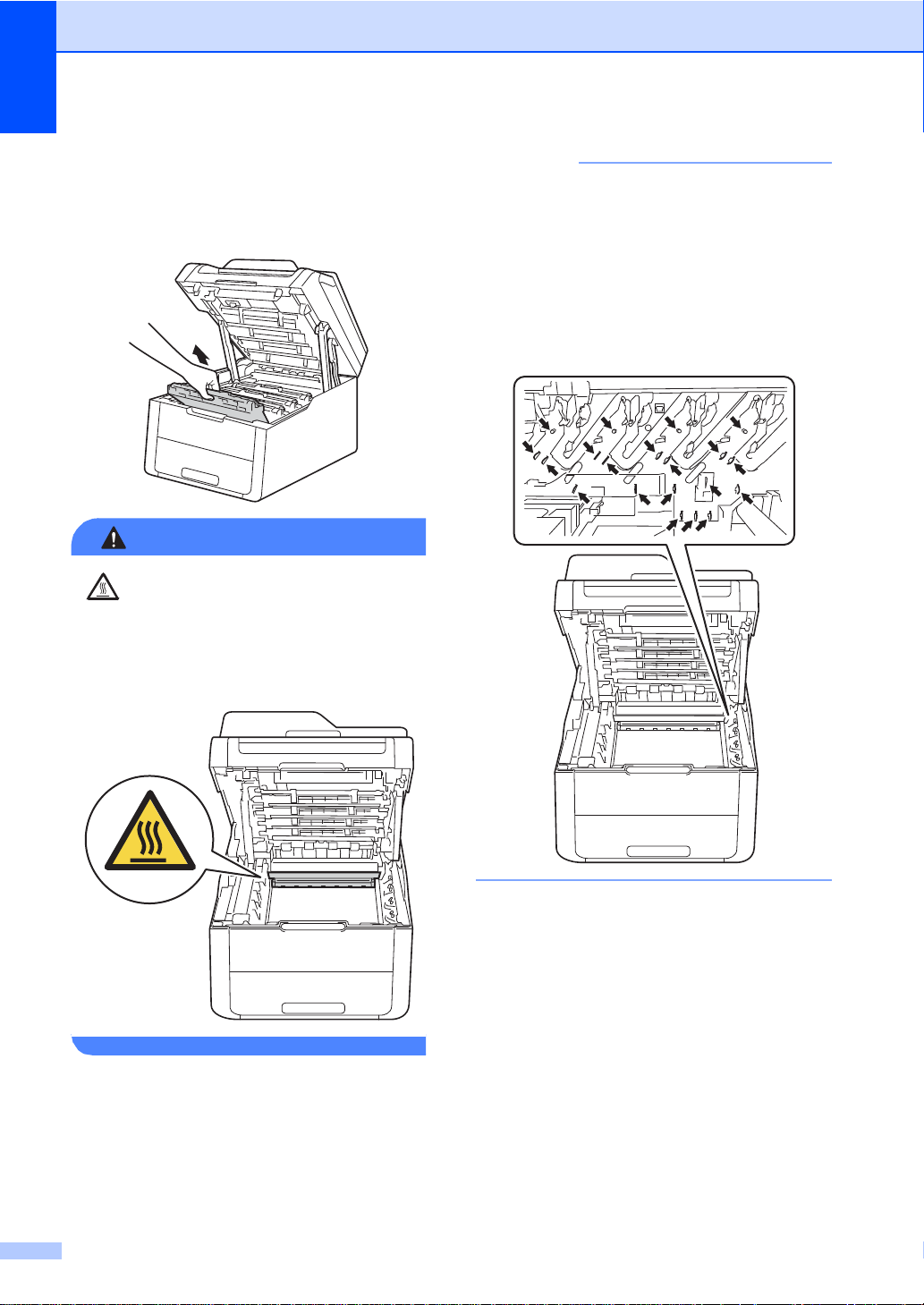
k Färgen på de utskrivna punkterna har
VARNING
VIKTIGT
samma färg som trumman du behöver
rengöra. Ta bort tonerkassetten och
trumman för den färg som orsakar
problemet.
HET YTA
Vissa invändiga maskindelar är mycket
varma när maskinen just har använts.
Vänta till dess att maskinen har sva lnat
innan du vidrör några delar.
• Vi rekommenderar att du lägger trumman
och tonerkassetten på en ren, jämn yta
med ett papper under om du av en
olyckshändelse råkar spilla eller skvätta
toner.
• Undvik att maskinen skadas på grund av
statisk elektricitet genom att INTE vidröra
elektroderna som visas på bilden nedan.
78
Page 87
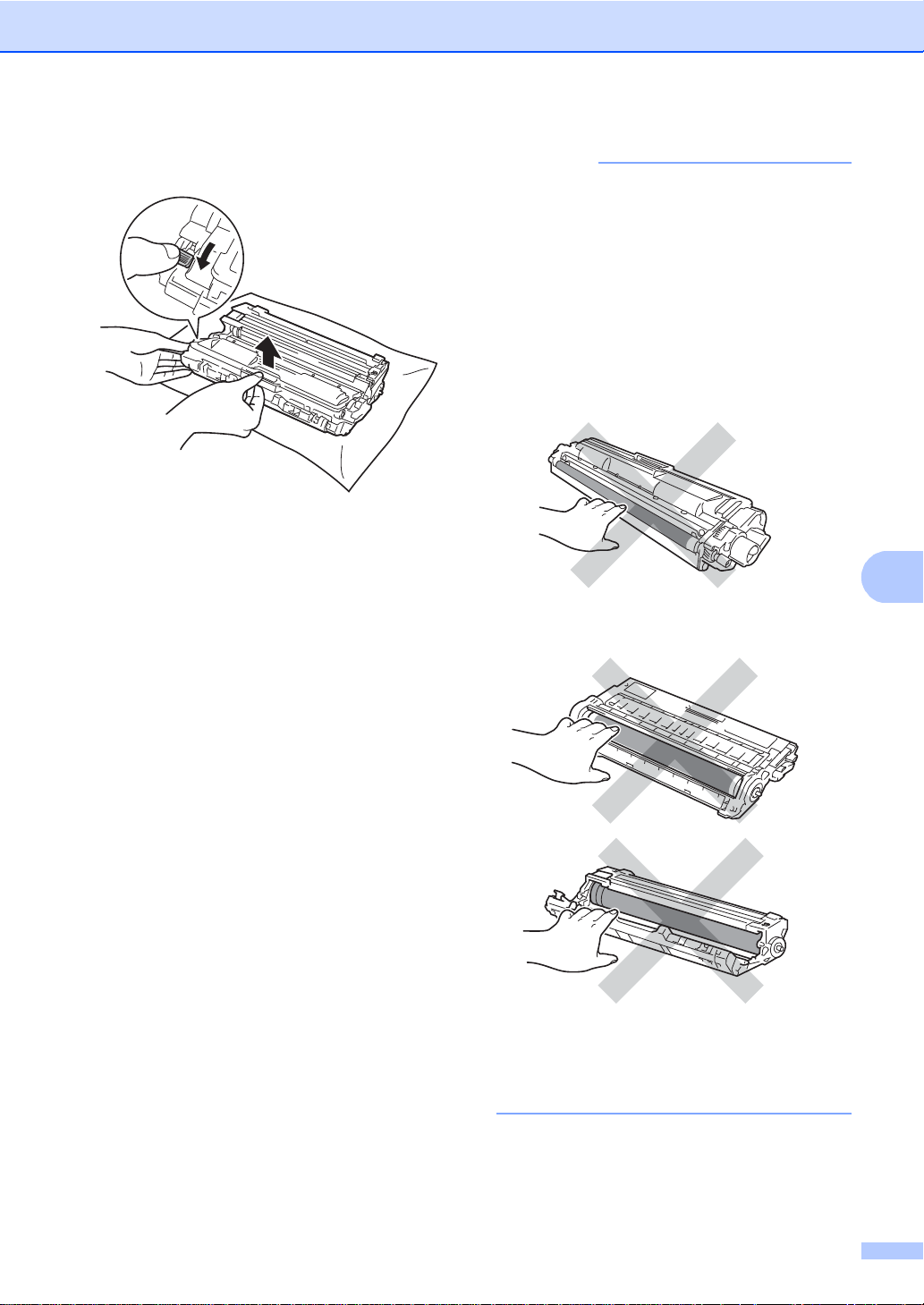
A
l Tryck ned den gröna låsspaken och ta ut
VIKTIGT
tonerkassetten från trumman.
Rutinunderhåll
• Handskas försiktigt med
tonerkassetterna. Om du får toner på
händerna eller kläderna ska du
omedelbart torka eller tvätta bort det med
kallt vatten.
• Ta INTE på de skuggade delarna som
visas på bilderna för att undvika problem
med utskriftskvaliteten.
<Tonerkassett>
<Trumma>
• Vi rekommenderar att du placerar
tonerkassetten på en ren, plan och stabil
yta som skyddas av papper om toner spills
eller sprids ut.
79
Page 88
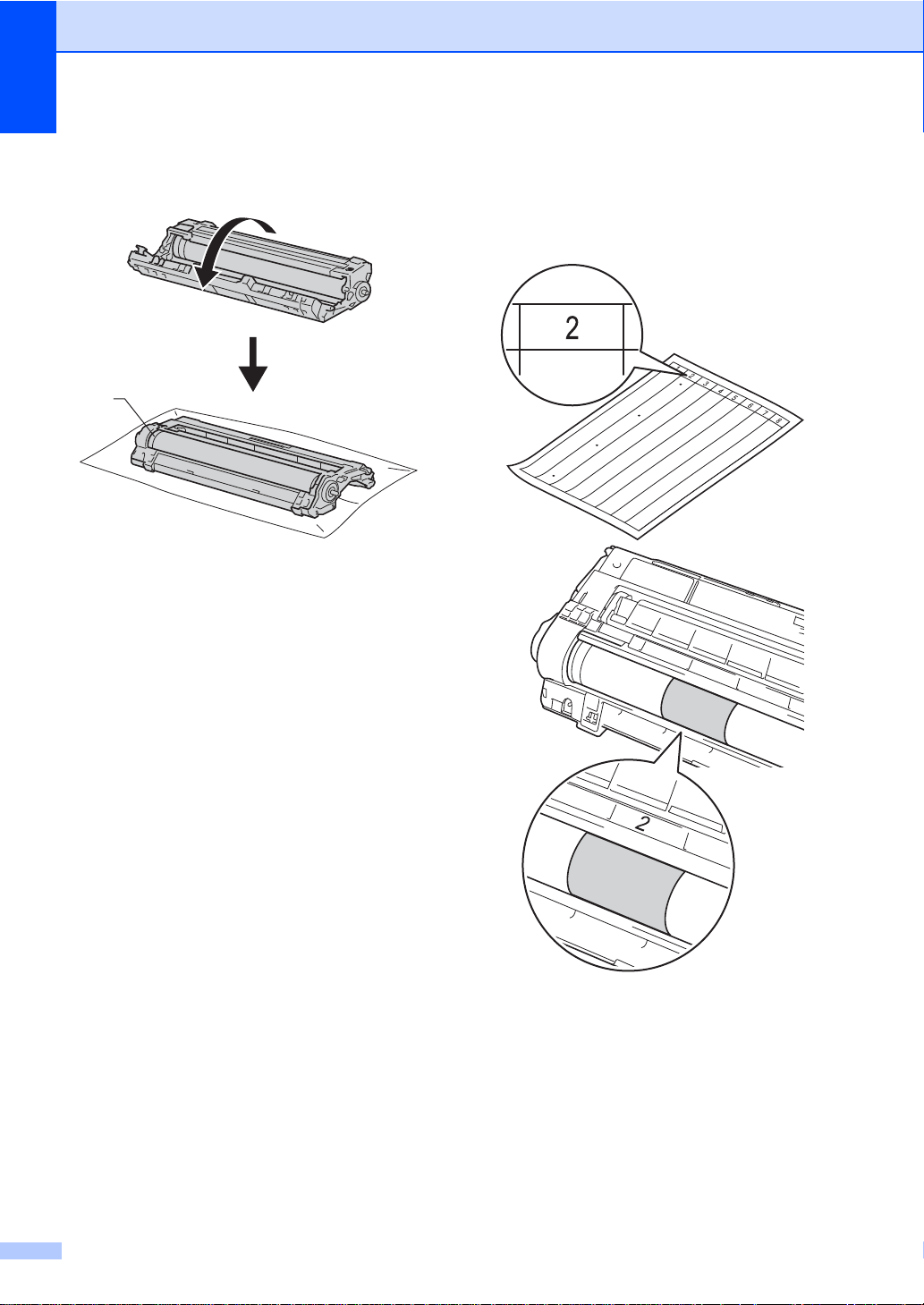
m Vrid på trumman som visas på bilden.
1
Kontrollera att trumenhetens kuggar (1)
finns på vänster sida.
n Läs följande information på trummans
punktkontrollblad.
Punktens position:
Bladet har åtta numrerade kolumner.
Numret för kolumnen med den
utskrivna punkten används för att
hitta punktens position på trumman.
o Använd de numrerade markörerna
bredvid trumvalsen för att hitta märket.
Om t.ex. en punkt visas i kolumn 2 på
punktkontrollbladet betyder det att det
finns smuts på trumman i område ”2”.
80
Page 89
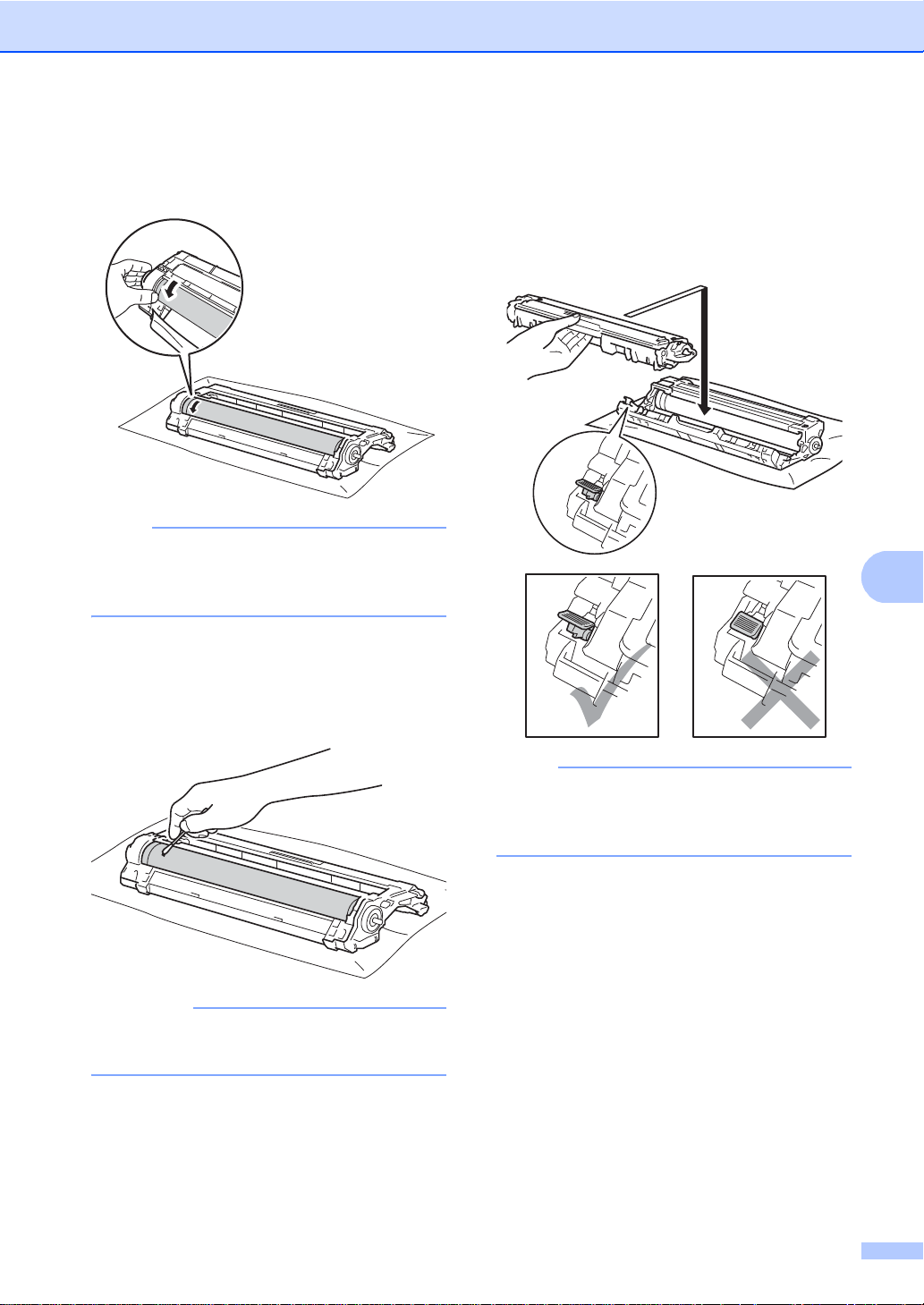
Rutinunderhåll
A
OBS
VIKTIGT
OBS
p Vrid trummans kant mot dig för hand och
observera ytan på det misstänkta
området.
Rör INTE trummans yta. Håll i trummans
kanter för att undvika problem med
utskriftskvaliteten sedan.
q När du har hittat märket på trumman
som motsvarar t r ummans
punktkontrollblad ska du torka av ytan
på trumman med en torr bomullstuss till
dess att märket på ytan försvinner.
r Vänd trumman upp och ned.
s Sätt tonerkassetten i trumman tills du
hör att den låses på plats. Om du har
satt i kassetten korrekt lyfts den gröna
låsspaken automatiskt.
Kontrollera att du har satt i tonerkassetten
korrekt eftersom den annars kan
separeras från trumman.
Rengör INTE ytan på den fotokänsliga
trumman med vassa föremål elle r vätskor.
81
Page 90
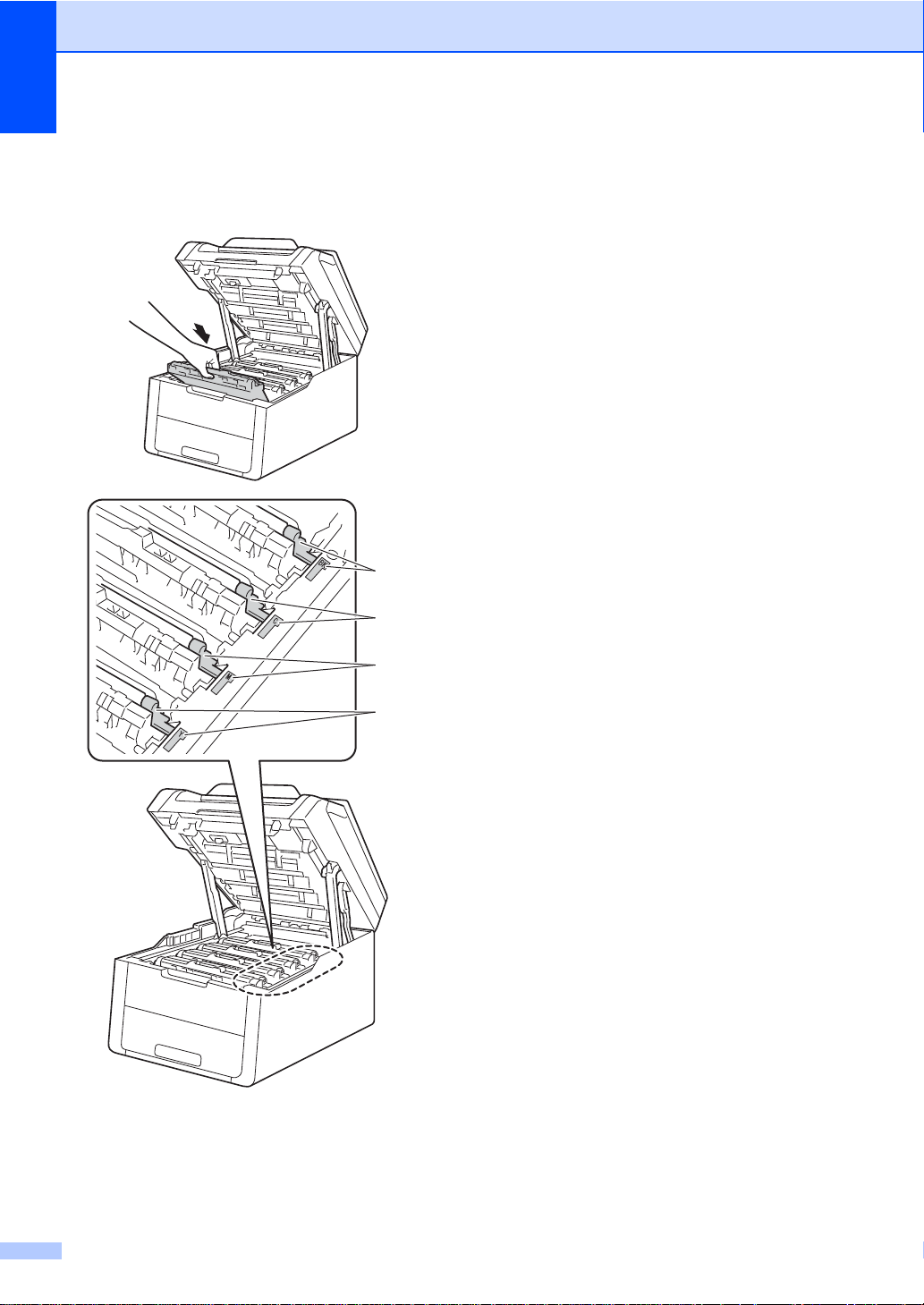
t Sätt i tonerkassetten och trumman i
BK
C
M
Y
maskinen. Se till att tonerkassettens
färg överensstämmer med färg-etiketten
på maskinen.
u Stäng maskinens översta lucka.
v Slå på maskinen och gör en testutskrift.
BK = Black (svart), C = Cyan (cyan),
M = Magenta (magenta), Y= Yellow
(gul)
82
Page 91
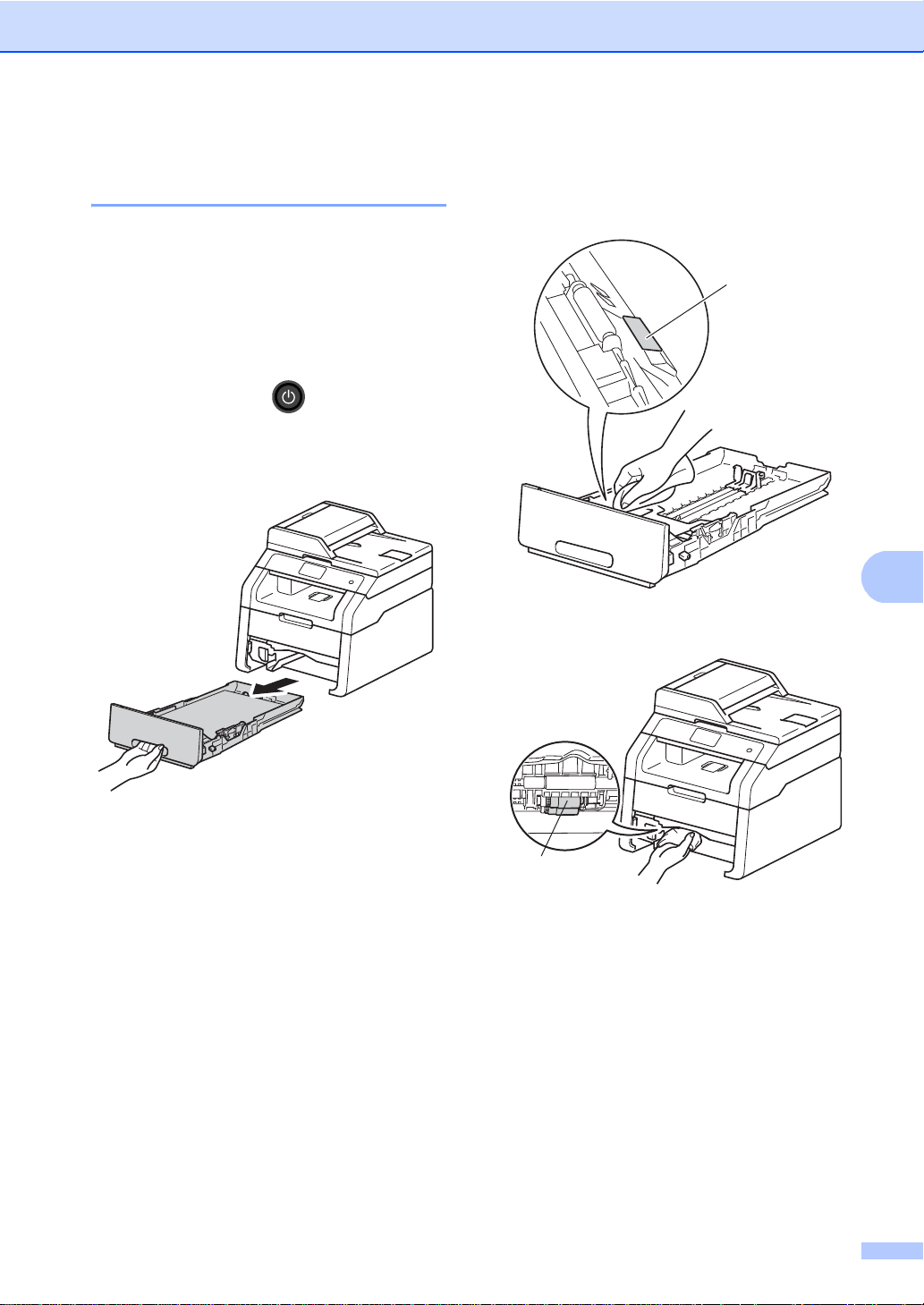
Rutinunderhåll
A
1
1
Rengöra pappersmatningsrullar A
Att regelbundet rengöra
pappersmatningsrullen kan förhindra att
papper fastnar genom att se till att papperet
matas korrekt.
Om du har problem med pappersmatningen,
rengör matningsrullarna enligt följande:
a Tryck på och håll nedtryckt för att
stänga av maskinen.
b Dra ut pappersfacket helt ur maskinen.
d Torka bort damm från
separeringsplattan (1) på pappersfacket
med en luddfri trasa som är doppad i
ljummet vatten och väl urvriden.
e Torka av de två matningsrullarna (1) i
maskinen för att ta bort damm.
c Ta bort papper som laddats i
pappersfacket.
f Sätt tillbaka pappersfacket i maskinen.
g Fyll på papper och sätt noggrant tillbaka
pappersfacket i maskinen.
h Sätt på maskinen.
83
Page 92

Kalibrering A
OBS
Utskriftstätheten för varje färg påverkas av
miljön där maskinen används, så som av
temperatur och fuktighet. Kalibrering hjälper
dig att förbättra färgtätheten.
a Tryck på .
b Tryck på Kalibrering.
c Tryck på Kalibrera.
d Tryck på Ja fö r at t bekräfta.
e Maskinen kommer att visa Slutförd.
f Tryck på .
Du kan återställa kalibreringsparametrarna till
fabriksinställningarna.
a Tryck på .
• Om ett felmeddelande visas ska du trycka
på OK och försöka igen.
(För ytterligare information, se Fel- oc h
underhållsmeddelanden uu sidan 87.)
• Om du använder Windows
skrivardrivrutin, mottager drivrutinen
kalibreringsdata automatiskt om både
Använd kalibreringsdata och
Hämta enhetsdata automati skt
markeras. Standardinställningen är på
(uuBruksanvisning för
programanvändare).
• Om du använder en Macintoshskrivardrivenhet måste du göra en
kalibrering med Status Monitor
(statusövervakaren). Sätt på Status
Monitor (statusövervakaren) och välj
sedan Färgkalibrering från menyn
Kontroll (uuBruksanvisning för
programanvändare).
®
-
b Tryck på Kalibrering.
c Tryck på Återställ.
d Tryck på Ja fö r at t bekräfta.
e Maskinen kommer att visa Slutförd.
f Tryck på .
84
Page 93
Rutinunderhåll
A
Automatisk registrering A
Om fasta färgområden eller -bilder har
fransar i cyan, magenta eller gult, kan du
använda den automatiska
registreringsfunktionen för att åtgärda
problemet.
a Tryck på .
b Tryck på Auto regist..
c Tryck på Ja för att bekräfta.
d Maskinen kommer att visa Slutförd.
e Tryck på .
Frekvens (Färgkorrigering) A
Du kan ställa in hur ofta färgkorrigering
(Färgkalibrering och Automatisk registrering)
ska utföras. Standardinställningen är Normal.
Färgkorrigeringen förbrukar en viss mängd
toner.
a Tryck på .
b Tryck på Alla inställn..
c Svep upp eller ner eller tryck på a eller b
för at t v i s a Skrivare.
d Tryck på Skrivare.
e Svep upp eller ner eller tryck på a eller b
för at t v i s a Frekvens.
f Tryck på Frekvens.
g Tryck på Normal, Låg eller Av.
h Tryck på .
85
Page 94

Felsökning B
B
Om du har problem med maskinen följer du felsökningsanvisningarna för varje alternativ nedan.
Du kan avhjälpa de flesta problemen själv. Om du behöver mer hjälp kan du få svar på vanliga
frågor (FAQ) och läsa felsökningstips på webbplatsen Brother Solutions Center.
Besök oss på http://solutions.brother.com/
Identifiera problemet B
Kontrollera först att:
Maskinens nätkabel är korrekt ansluten och maskinen är påslagen. Se Andra problem
uu sidan 108 om maskinen inte slås på efter att nätkabeln anslutits.
alla skyddsdelar har tagits bort.
Papperet har lagts i korrekt i pappersfacket.
Gränssnittskablarna har anslutits till maskinen och datorn på rätt sätt eller att trådlös anslutning
har aktiverats för både maskinen och din dator.
Pekskärmsmeddelanden
.
(Se Fel- och underhållsmeddelanden uu sidan 87.)
Om problemet kvarstår trots att du har gått igenom ovanstående kontrollista, kan du söka efter
problemet i listan nedan och gå till den sida som anvisas.
Problem med pappershantering och utskrift:
Problem med att skriva ut uu sidan 104
Problem med pappershantering uu sidan 105
Problem med kopiering:
Problem vid kopiering uu sidan 106
Problem med skanning:
Problem vid skanning uu sidan 106
Problem med program- och nätverksfunktioner:
Problem med programvara uu sidan 1 06
Nätverksproblem uu sidan 107
86
Page 95
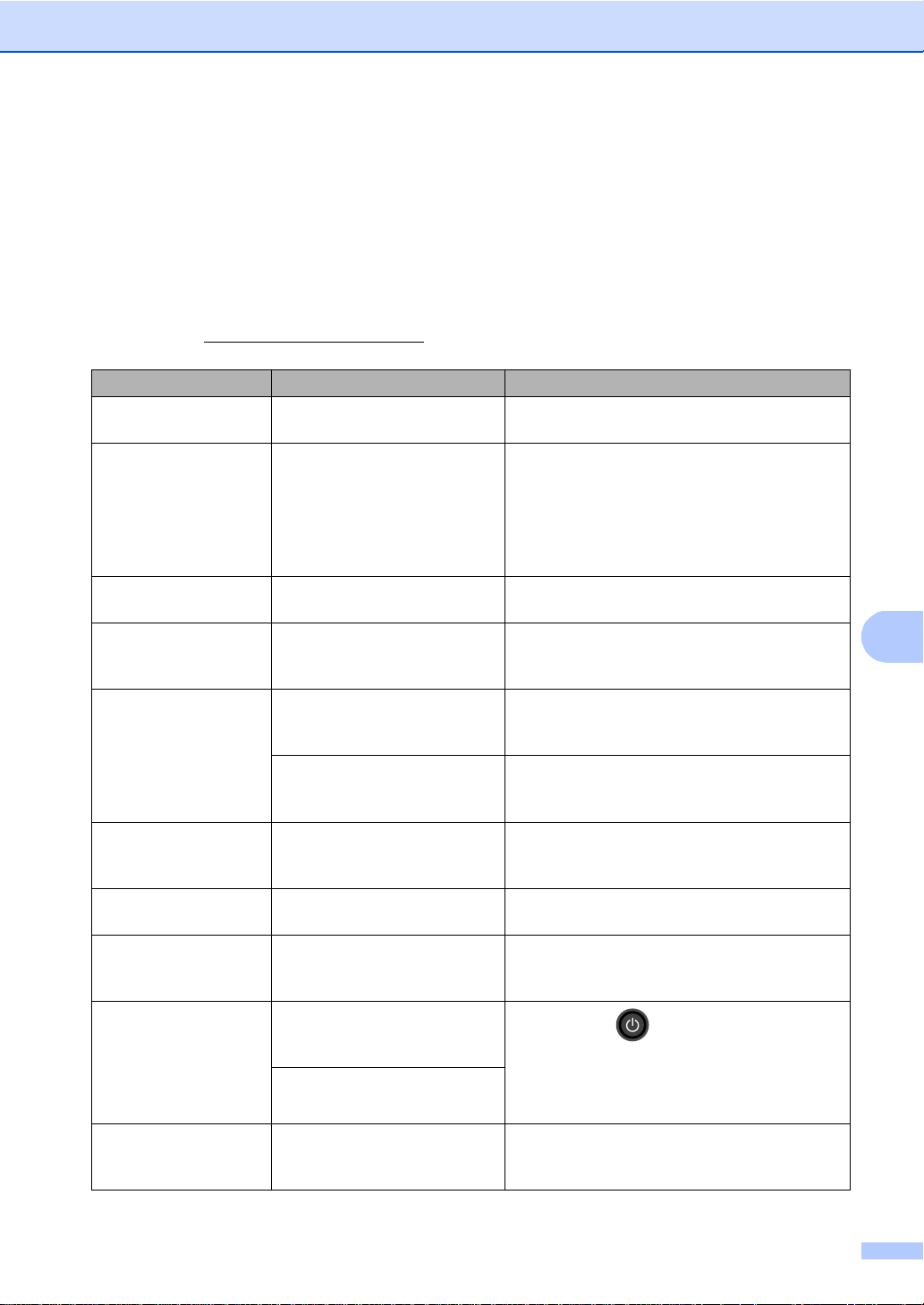
Felsökning
B
Fel- och underhållsmeddeland en B
Som med alla sofistikerade kontorsprodukter kan fel uppstå och förbrukningsmaterial behöver
bytas. Om så sker identifierar maskinen felet eller begär rutinunderhåll och visar lämpligt
meddelande. De flesta vanliga fel- och underhållsmeddelanden visas i tabellen.
Du kan åtgärda de flesta felen och utföra rutinunderhåll själv. Om du behöver hjälp, erbjuder
Brother Solutions Center de senaste vanliga frågorna (FAQ) och felsökningstipsen:
Besök oss på http://solutions.brother.com/
Felmeddelande Orsak Åtgärd
2-sidigt
inaktiverat
Byt tone r
1
Pekskär m en visar
tonerkass ett en s färg
som du ska byta ut.
BK=Svart, C=Cyan,
M=Magenta, Y=Gul
Byt ut bäl te t Det är dags att byta ut
Byt ut PF- ki t Det är dags att byta
Byt ut tru mm aX
1
(X ) visar trumfärgen
som måste bytas ut.
BK=Black (svart)
C=Cyan, M=Magenta,
Y=Yellow (gul).
Byt ut
fixeringsenhet
Byt
spilltonerlådan
Fel stor le k Papperet i facket har inte
Fixeringsenhetsfel
Gränsen
överskreds
1
Maskinens bak re l u cka är inte
helt stängd.
Tonerkassettens livslängd är
nästan slut. Mas kinen stoppar
alla utskrifter.
bältenheten.
pappersmatningssats.
1
Det är dags att byta ut
trumman.
Trummans räknev erk
återställdes inte när en ny
trumma installerades.
Det är dags att byta
fixeringsenheten.
Det är dags att byta behål laren
för överskottstoner.
korrekt storlek.
Fixeringsenhetens temperatur
stiger inte till specificerad
temperatur inom bestämd tid.
Fixeringsenheten är för varm.
Antalet sidor du får skriva ut
har överskridi ts. Utskriftsjobbet
kommer att avbrytas.
.
Stäng den bakre luckan på mask inen tills det
låser sig i det stängda läget.
Byt ut tonerkass etten för f ärgen som anges på
pekskärmen (se Byta ut toner kassetterna
uu sidan 48).
Byt ut bältenheten (se Byta ut bältenheten
uu sidan 61).
Kontakta Brothers kundtj änst eller ett
auktoriserat Brother-servicecenter för att byta
pappersmatningssatsen.
Byt ut trumman för färgen som anges på
pekskärmen (se Byta ut trumman
uu sidan 56).
Återställ t rumenheternas r äkneverk. ( se Byta ut
trumman uu sidan 56.)
Kontakta Brothers kundsupport eller ett
auktoriserat Brother-servicecenter för att byta
fixeringsenhet.
Byt ut behållaren för överskottstoner ( se Byta
ut behållaren för över skotts ton er uu sidan 65).
Lägg i korrekt pappe rsformat i facket och ställ
in pappersform at för facket (se Pappersstorlek
uu sidan 27).
Tryck och håll nedtryckt för att stänga av
maskinen, vän ta et t par sekunder och sätt
sedan på den igen. Låt maski nen stå i
beredskapsläge under 15 minuter med
strömmen påslagen.
Kontakta din administratör för kontroll av
inställningarna för Secure Function Lock.
87
Page 96
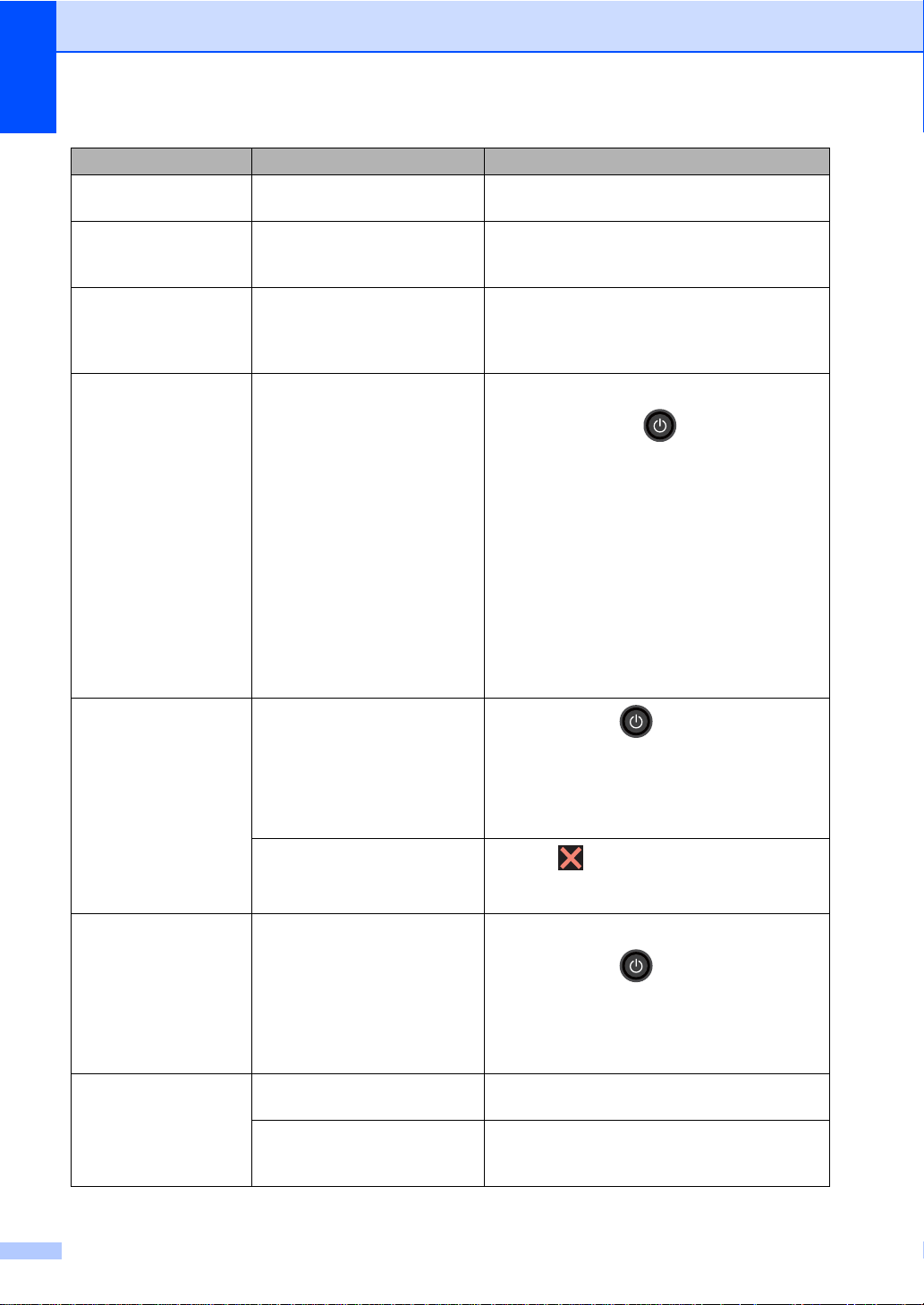
Felmeddelande Orsak Åtgärd
Ingen bä lte nh et Bältenheten är inte korrekt
installerad.
Inget fa ck Pappersfacket har inte
instal le ra t s a lls ell e r in te
inst allerats korrekt.
Inget ti lls tå nd Utskrifter av färgdokument
begränsas av Secure Funct ion
Lock 2.0. Utskriftsjobbet
kommer att avb rytas.
Kalibreringen
misslyckades.
Kan ej skanna XX Ett mekaniskt fel har uppstått i
Kalibreringen misslyckades. Tryck på OK och försök igen.
maskinen.
Installera bältenheten igen (se Byta ut
bältenheten uu sidan 61).
Installera pappersfacket igen.
Kontakta din admi nistratör för kontr oll av
inställningarna för Secure Function Lock.
Tryck på och håll nedtryckt för att
stänga av maskinen.
Vänta några sekunder, och sätt sedan på
maskinen igen.
Utför en färgkali brering igen med
pekskärmen eller skrivardrivrutinen (se
Kalibrering uu sidan 84).
Sätt in en ny bältenhet (se Byta ut
bältenheten uu sidan 61).
Om problemet kvarstår bör du kontakta
Brothers kund tjänst ell er din lok ala Brotheråterförsäljare.
Tryck och håll ne dtryck t för at t stäng a
av maskinen och sätt sedan på den igen.
Dokumentet är för långt för
tvåsidig skanning.
Kan ej skriva XX Ett mekaniskt fel har uppstått i
maskinen.
Kan inte initiera
pekskärm
88
Pekskärmen användes innan
uppstarten slutfördes.
Smuts kan sitta fast mellan
pekskärmen undre del och
dess ram.
Om problemet kvarstår kan du kontakta
Brothers kundtjänst för support.
Tryck på . Använd lämpligt pappersformat
för dubbelsidig skanning (se Utskriftsmedier
uu sidan 155).
Gör något av följande:
Tryck och håll ne dtryck t för at t stäng a
av maskinen, vä nta et t par mi nuter oc h sätt
sedan på den igen.
Om problemet kvarstår kan du kontakta
Brothers kundtjänst för support.
Se till att ingenting vidrör eller vi lar på
pekskärmen.
För in ett styvt papper mellan pekskärm en
undre del och dess ram och för det fram och
tillbaka för att få ut all smuts.
Page 97

B
Felmeddelande Orsak Åtgärd
Kassettfel
Sätt tillbaka
tonerkassettenX
1
(X) vi sa r
tonerkassettfärgen
med problemet.
(BK)=Svart, (Y)=Gul,
(M)=Magenta,
(C)=Cyan.
Kontr do ku me nt Dokumentet placerades eller
Tonerkassetten är inte korrekt
installerad.
1
matades in fel, eller
dokumentet som skannades
Ta ut tonerka ssette n och trumman f ör den fär g
som anges på pekskärmen. Ta bort
tonerkassett en, och sätt ti llbaka den i tru mman
igen. Sätt tillbaka to nerkassett en och trumman
i maskinen.
Om problemet kvarstår bör du kontakta
Brothers kundtjänst eller din lokala Brotheråterförsäljare.
Se Dokument har fastnat längst upp i
dokumentmataren uu sidan 93 eller Använda
dokumentmataren (ADF) uu sidan 33.
från dokum e ntmataren var för
långt.
Kortfibrigt
papper
Längden på papp ret i facket är
för kort fö r a tt ma sk i ne n sk a
kunna leverera det till
utmatningsfacket med
Öppna bakre luckan (utmatningsfacket med
textsidan u ppåt) s å at t ut skrif ten ka n mat as ut i
utmatningsfa cket m ed text sidan u ppåt . Ta b ort
utskrivna si dor och tryck sedan på Start.
textsidan nedåt.
Litet pa pp er Pappersstorl eken som anges
av skrivar drivrutine n är för l iten
för att maskinen ska kunna
leverera det till
Öppna den bakre luckan (bakre
utmatningsfack) för att låta det utskrivna
pappret matas ut av det bakre
utmatningsfacket och tryck sedan på Start.
utmatningsfacket med
textsidan nedåt.
Loggåtkomstfel Maskinen kunde inte komm a åt
filen med utskriftsloggen i
servern.
Kontakta din administr atör för kontr oll av lagra
utskriftslogg till nätverksinställningarna.
För mer in fo rm a tion, uuBruksanvisning för
nätverksanvändare: Spara utskriftsloggen på
nätverket
Luckan är öppen. Den övre luckan är inte helt
Stäng maskinens översta lucka.
stängd.
Fixeringslocket är inte helt
stängt eller papperet har
matats fel på maskinens
baksida när du kopplade på
strömmen.
Stäng fixeringsenheten lock som finns på
insidan av den bakre l uckan på maskinen.
Se till att papper i nte har fastnat bakom
fixerings enhetens lock på maskine ns
baksida, stäng sedan fixeringsenhetens
lock och tryck på Start (se Papper har
fastnat i maskinens bakre del
uu sidan 97).
Luckan är öppen. Dokumentmatarens lock är
Stäng dokumentmatarens lock.
inte helt stängt.
Luckan är öppen. Dokumentmatarens lock är
öppet när ett dokument
placeras.
Stäng dokumentmatarens lock på maskinen ,
och tryck sedan på .
Felsökning
89
Page 98

Felmeddelande Orsak Åtgärd
Manuel l mat ni ng M anuell valdes som
papperskälla och det fanns
inget papper i det manuell a
inmatningsfacket.
Minnet är fullt M innet i maskinen är fullt. Minska upplösningen på utskriften.
Minnet är fullt
Minnet för
säkerutskriftsdata
är fullt. Tryck på
Stop och radera
data som lagrats
tidigare.
Papper slut Papperet är slut i
Pappersstopp Papper har fas tnat i maskinens
Registreringen
misslyckades.
Spilltonerbyte Behållaren för
Spilltonerlåda
saknas
Stopp 2- sid ig t Papperet har fastn at under
Stopp ba k Papper har fastnat i maskinens
Minnet i maskinen är fullt.
pappersfacket eller har inte
placerats på rätt sätt i
pappersfacket.
pappersfack.
Registreringen m isslyckades. Tryck på OK och försök igen.
överskottst onerns livslängd är
nästan slut.
Behållaren för överskottstoner
är inte kor re k t in s ta lle r a d.
pappersfacket eller
fixeringsenheten.
bakre del.
Lägg papper i det manuel la inmatningsfacket
(se Fylla på med papper i det manuella
inmatningsfacket uu sidan 22).
(uuBruksanvisning för programanvändare.)
Tryck på och radera tidigare lagrad säker
utskriftsdata.
Gör något av följande:
Fyll på med papper igen i pappersfacket.
Se till att papper sguiderna är korrekt
inställda.
Ta ut papperet och stoppa i det igen. Se til l
att pappersgui derna är korrekt inställda.
Se Papperet har fastnat i pappersfacket
uu sidan 95.
Tryck på och håll nedtryckt för att
stänga av maskinen.
Vänta några sekunder och sätt sedan på
den igen.
Utför en automatisk färgregistrering med
pekskärmen (se Automat isk regis trering
uu sidan 85).
Sätt in en ny bältenhet (se Byta ut
bältenheten uu sidan 61).
Om problemet kvarstår kan du kontakta
Brothers kundtjänst.
Köp en ny behållare för överskottstoner innan
du får meddelandet Byt spilltonerlådan.
Installera behållaren för över skottstoner igen
(se Byta ut behållaren för överskottsto ner
uu sidan 65).
Se Papper har fastnat under pappersfacket
uu sidan 102.
Se Papper har fastnat i maskinens bakr e de l
uu sidan 97.
90
Page 99

Felsökning
B
Felmeddelande Orsak Åtgärd
Stopp in ut i Papper har fastnat i maskinen. Se Papper har fastnat i maskinen uu sidan 99.
Stopp ma nu el l
matning
Storleksfel
2-sidigt
Svalnar
Vänta en stu nd
Tillgång nekad Funktionen du vill använda
Toner lå g Om pekskärmen visar Toner
Toner sa kn as Tonerkassetten eller
Tonerfel En eller flera tonerkassetter är
Trumma ! Coronatr ådarna i trummorna
Papper har fast nat i maskinens
manuella inma tningsfack.
Pappersformatet som
definier as i skr ivardrivrutinen
och i pekskärmens meny kan
inte användas ti ll automatisk
dubbelsidi g utskrift.
Det papper som ligger i
pappersfacket är inte korrekt
format och är ej lämpligt för
automatisk dubb els idig utskr i ft.
Trumman eller ton erkassetten
är för varm. Maskinen gör ett
avbrott i utskriftsarbetet och
går in i nedkyln ingsläge.
I nedkylningsl äget kan du höra
kylfläkten m edan Svalnar
och Vänta en stund visas
på pekskärmen.
begränsas av Se cure Fu nct ion
Lock 2.0.
låg kan du fortfarande skriva
ut, men maskinen indikera r att
tonerkassetten snart behöver
bytas ut.
tonerkassetten och trumman
är inte korre kt i nstallerade.
inte korrek t installerade.
måste rengöras.
Trumman eller ton erkassetten
och trumman är inte korrekt
installerade.
Se Pappret sitter fast i det manuella
inmatningsfacket uu sidan 95.
Tryck på . Välj ett pappersformat som
stöder dubbelsi dig utskrift.
Det pappersformat du kan använda för
automatisk dubbel sidig utskrif t är A4.
Lägg i korrekt pappe rsformat i facket och ställ
in pappersform at för facket (se Pappersstorlek
uu sidan 27).
Det pappersformat du kan använda för
automatisk dubbel sidig utskrif t är A4.
Kontrollera at t fläkten roter ar i maskinen och at t
ventilationsöppningen inte bl ockeras av något.
Om fläkten är i gång, avläg sna föremål o mkring
luftutsläppen och låt sedan maskinen stå på
men använd den inte under flera minuter.
Om fläkten inte är igång ska du koppla bort
maskinen från ström källan i flera minuter .
Anslut den sedan igen.
Kontakta din administratör för kontroll av
inställningarna för Secure Function Lock.
Beställ en ny tonerkassett för färgen som
anges på pek skärmen n u så att tonerkasset ten
kan bytas ut ome delbart när peksk ärmen visar
Byt tone r .
Ta bort tonerkass ett en och trumman för den
färg som anges på pekskärmen. Ta bort
tonerkassett en från trumman, och installera
tonerkassettenn i trumman igen. Installera
tonerkassetten och trumman i maskinen ig en.
Byt tonerkasset t om problemet kvarst år (se
Byta ut tonerkass ett erna uu sidan 48).
Dra ut trummorna. Ta bort al la tonerkassetter,
och sätt sedan tillbaka dem i trummorna.
Rengör coronatrådarna i trummorna ( se
Rengöra coronatr ådar uu sidan 74).
Sätt i tonerkassetten i tr um m an som anges på
pekskärmen. Installera toner kassetten och
trumman i maskinen igen.
91
Page 100

Felmeddelande Orsak Åtgärd
Trumma snart
1
slutX
1
(X) visar trumfärgen
som måste bytas ut.
(BK)=Svart, (Y)=Gul,
(M)=Magenta,
(C)=Cyan.
Trumman för färgen som
anges på pekskärmen måste
snart bytas ut.
Trumstopp Det är dags att byta ut
trumman.
Beställ e n ny trumma för färgen som anges på
pekskärmen innan du få r meddelandet Byt ut
trummaX.
Byt ut trumman för den färg som anges på
pekskärmen. (se Byta ut trumman
uu sidan 56.)
92
 Loading...