

Page 1

Added Features of Version 1.3
EN
DE
FR
NL
IT
ES
PT
RU
TC
KO
JA
Zusätzliche Funktionen in der Version 1.3
Fonctions supplémentaires de la version 1.3
Toegevoegde functies in versie 1.3
Funzionalità aggiunte della versione 1.3
Características añadidas de la Versión 1.3
Recursos adicionados da Versão 1.3
Новые возможности в версии 1.3
版本 1.3 的新增功能
버전 1.3 의 추가된 기능
バージョン 1.3 追加機能
Page 2
Note
Memo
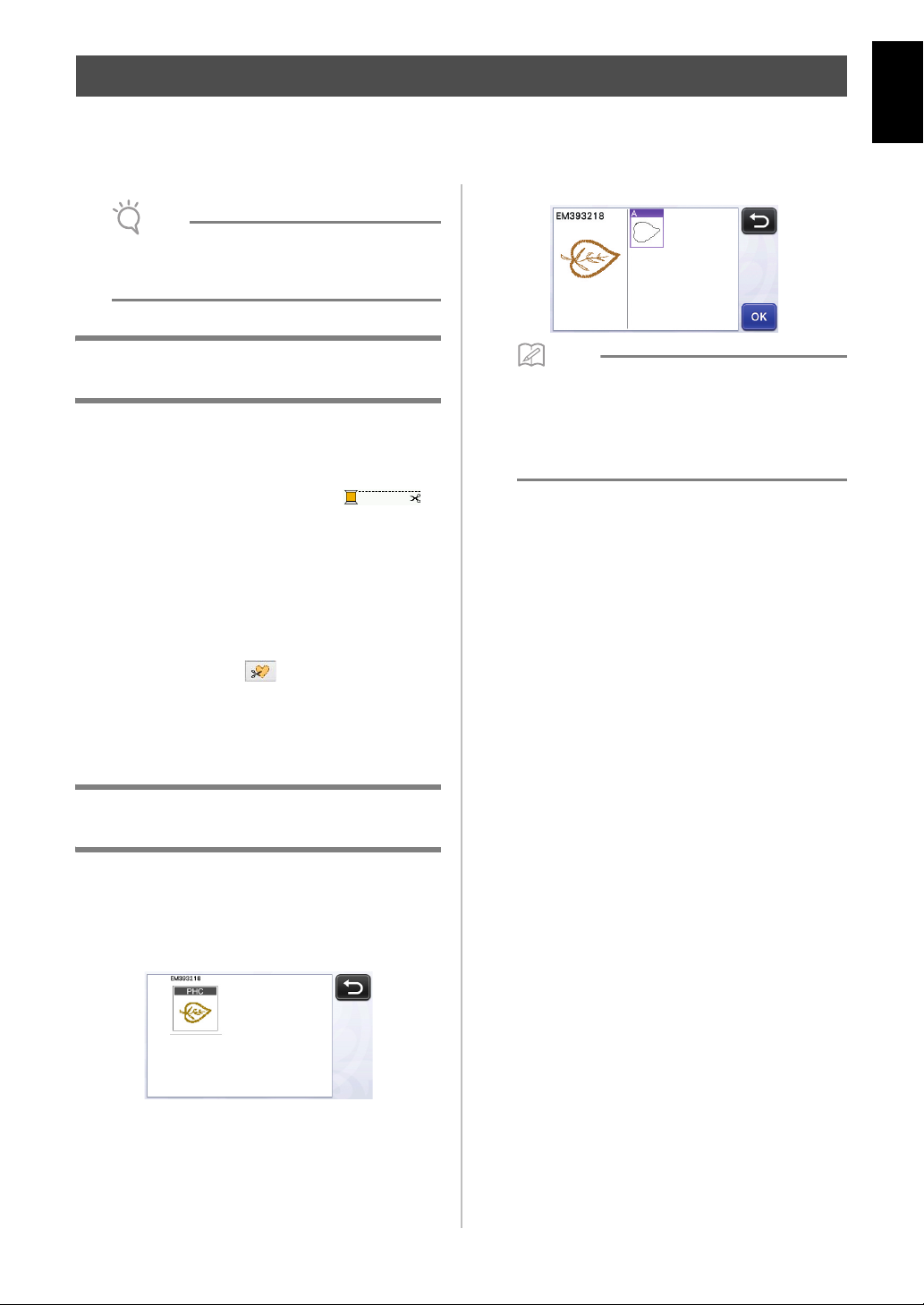
Cutting an Appliqué Piece
Appliqué embroidery data (.pes or .phc files) containing cutting lines can be imported into a cutting machine,
which can cut out the fabric for an appliqué piece. .phc files are embroidery data from sewing machines
equipped with an appliqué embroidering function, and .pes files are embroidery data created with the
embroidery design software system “PE-DESIGN”.
• For details on .pes and .phc files, contact your
authorized Brother dealer or the nearest Brother
authorized service center.
Saving .pes or .phc Files to a USB
Flash Drive
■ Saving .phc Files
Using a sewing machine that can save embroidery
patterns to an external device, save an embroidery
pattern with an “APPLIQUE MATERIAL ”
pattern to the USB flash drive. The procedure for saving
the embroidery pattern to the USB flash drive differs
depending on the sewing machine. Refer to the
operation manual for your sewing machine.
• If the pattern does not appear in the screen
when it has been imported, even if it is a .pes or
.phc file, the data cannot be cut. Check the file
whether it includes “APPLIQUE MATERIAL”
and it was originally created in the PE-DESIGN
software or appliqué embroidery function.
b Attach the fabric for the appliqué piece to the
mat, and then cut out the pattern.
c Refer to the operation manual for the sewing
machine to complete the appliqué.
English
■ Saving .pes Files
Using the embroidery design software system
PE-DESIGN, save an embroidery pattern with an
“APPLIQUE MATERIAL ” pattern to the USB flash
drive. The procedure for saving the embroidery pattern
to the USB flash drive differs depending on the version
of the software. Refer to the Instruction Manual for your
software.
Recalling the Pattern to the Cutting
Machine and Cutting the Fabric
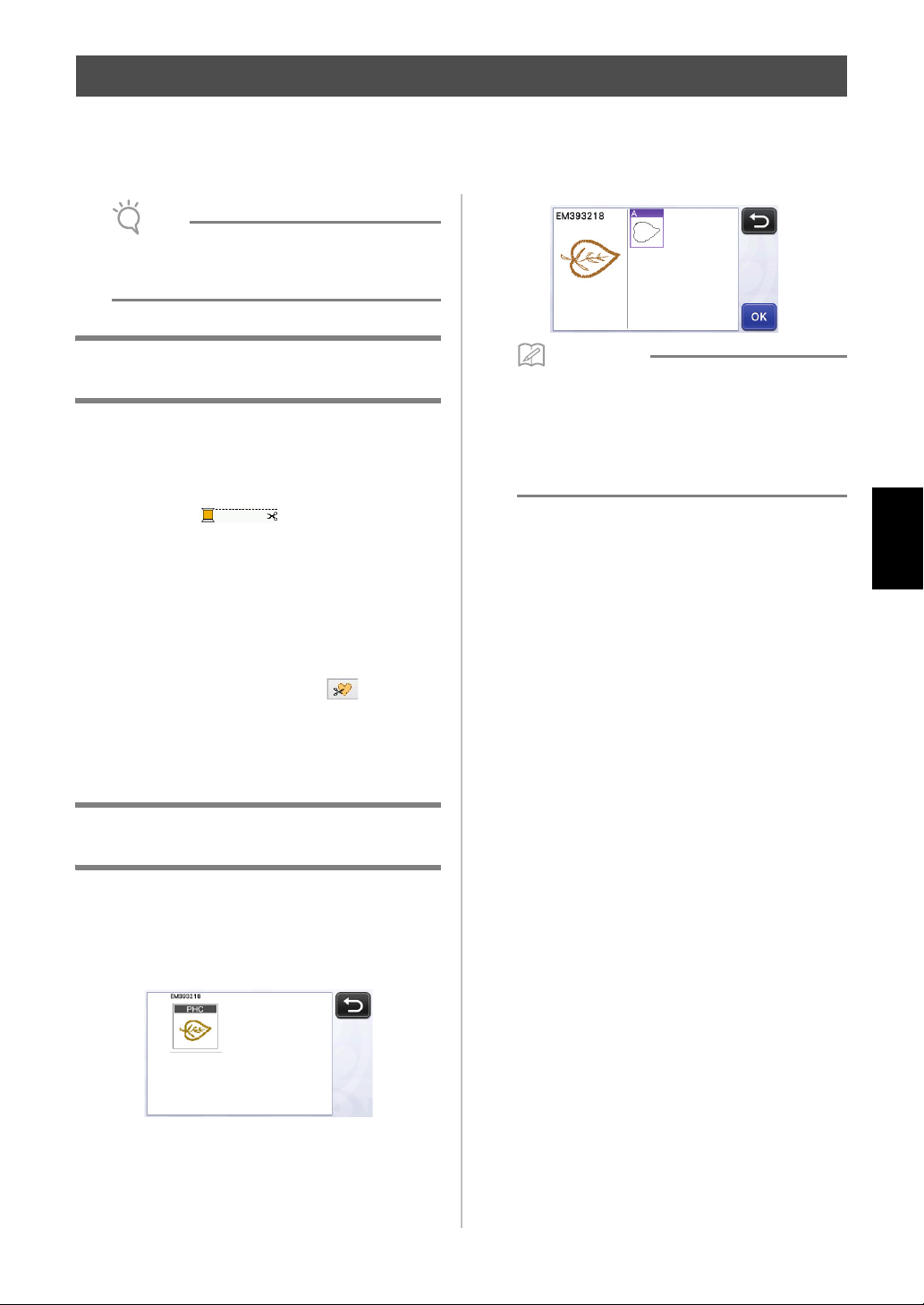
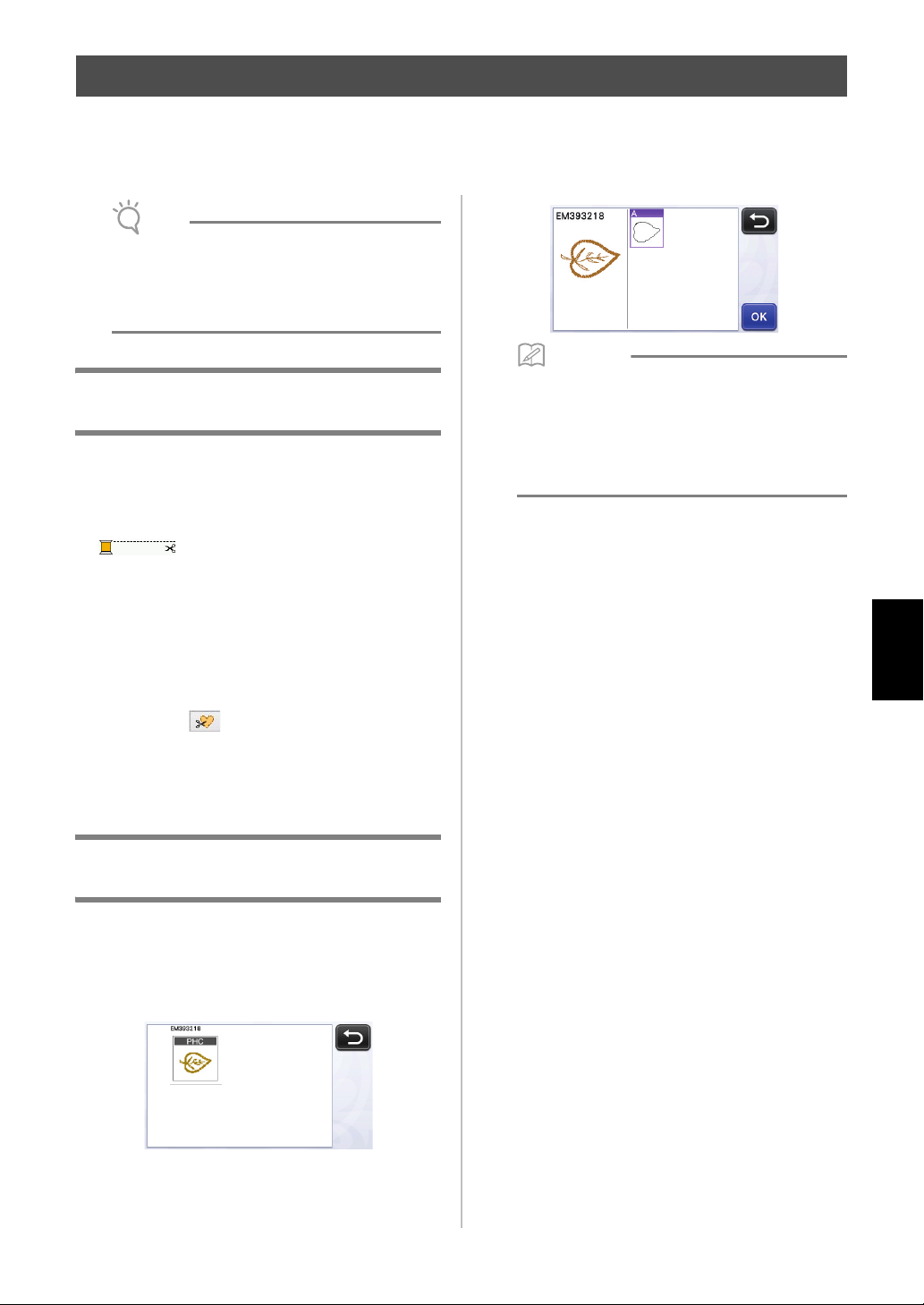
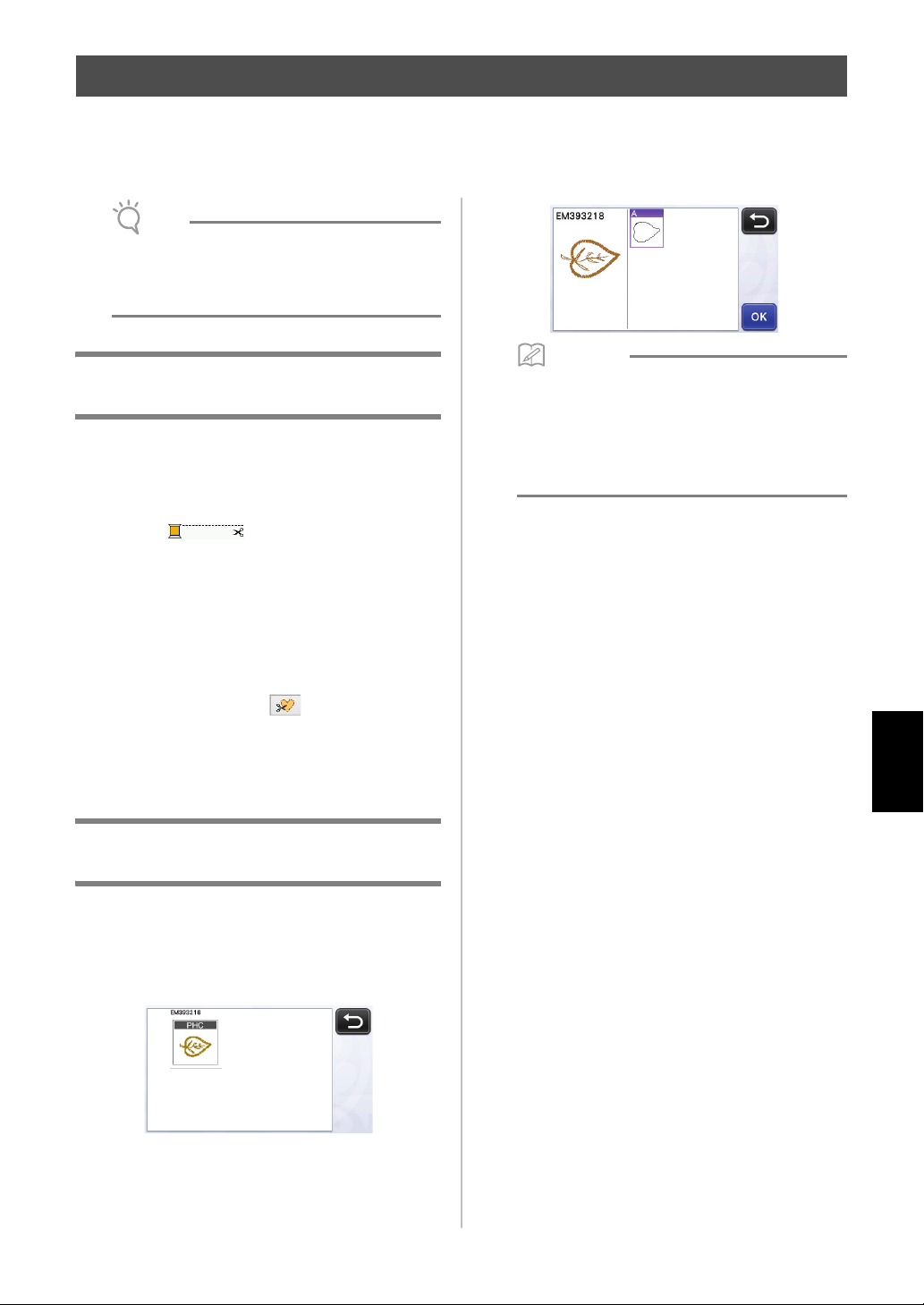
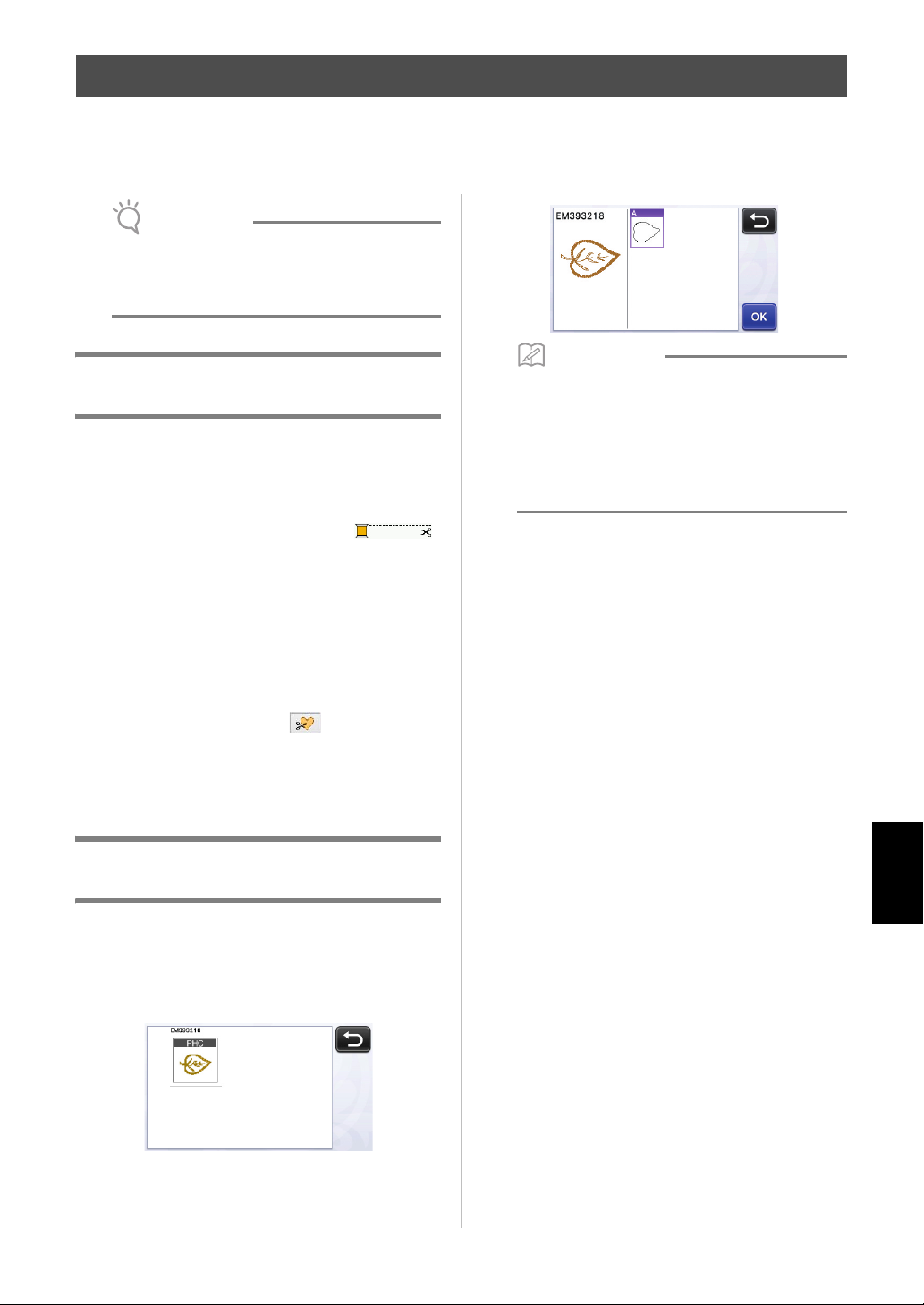
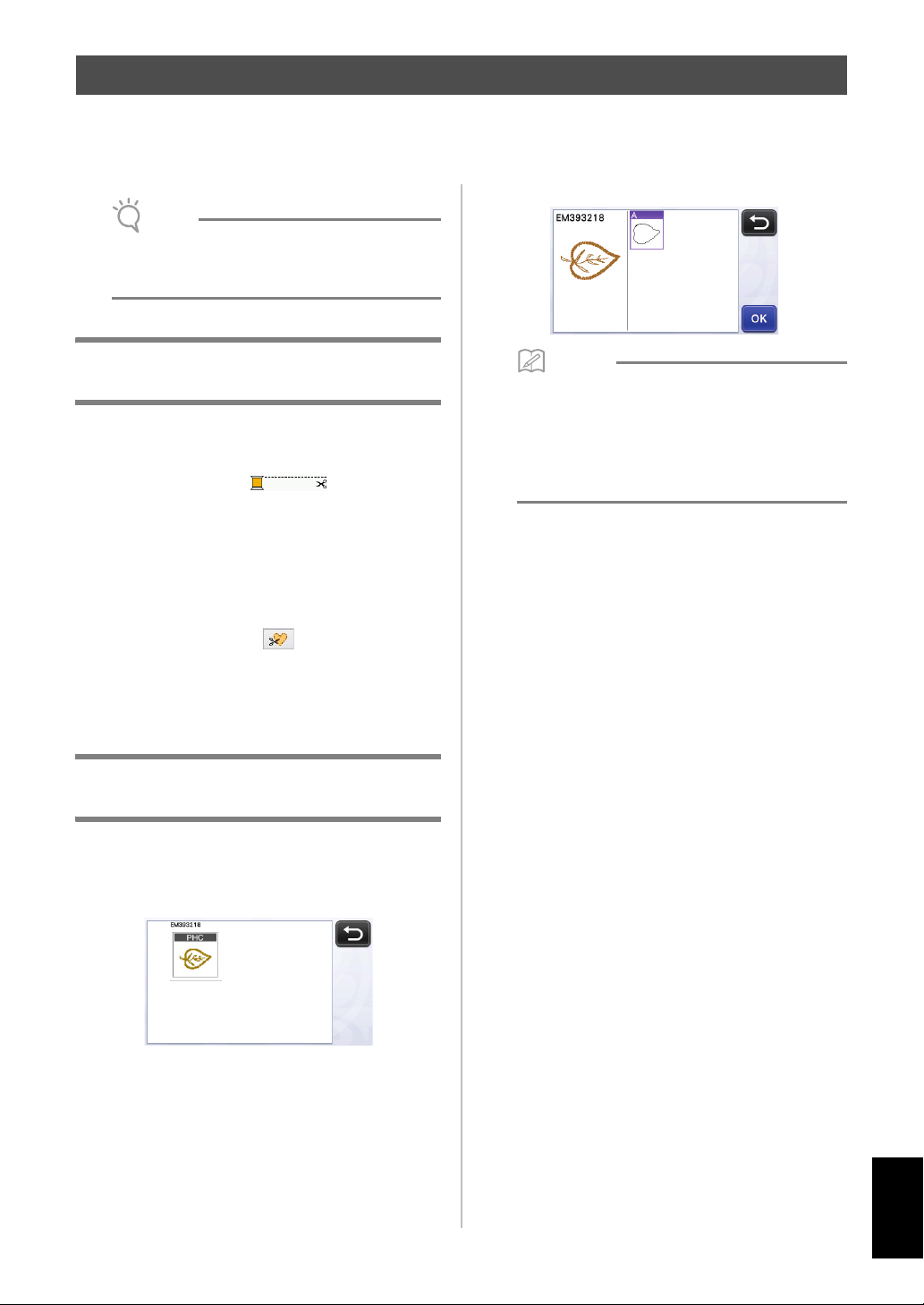
a Plug the USB flash drive containing the
embroidery pattern (.pes or .phc file) into the
USB port on the cutting machine, and then
recall the pattern.
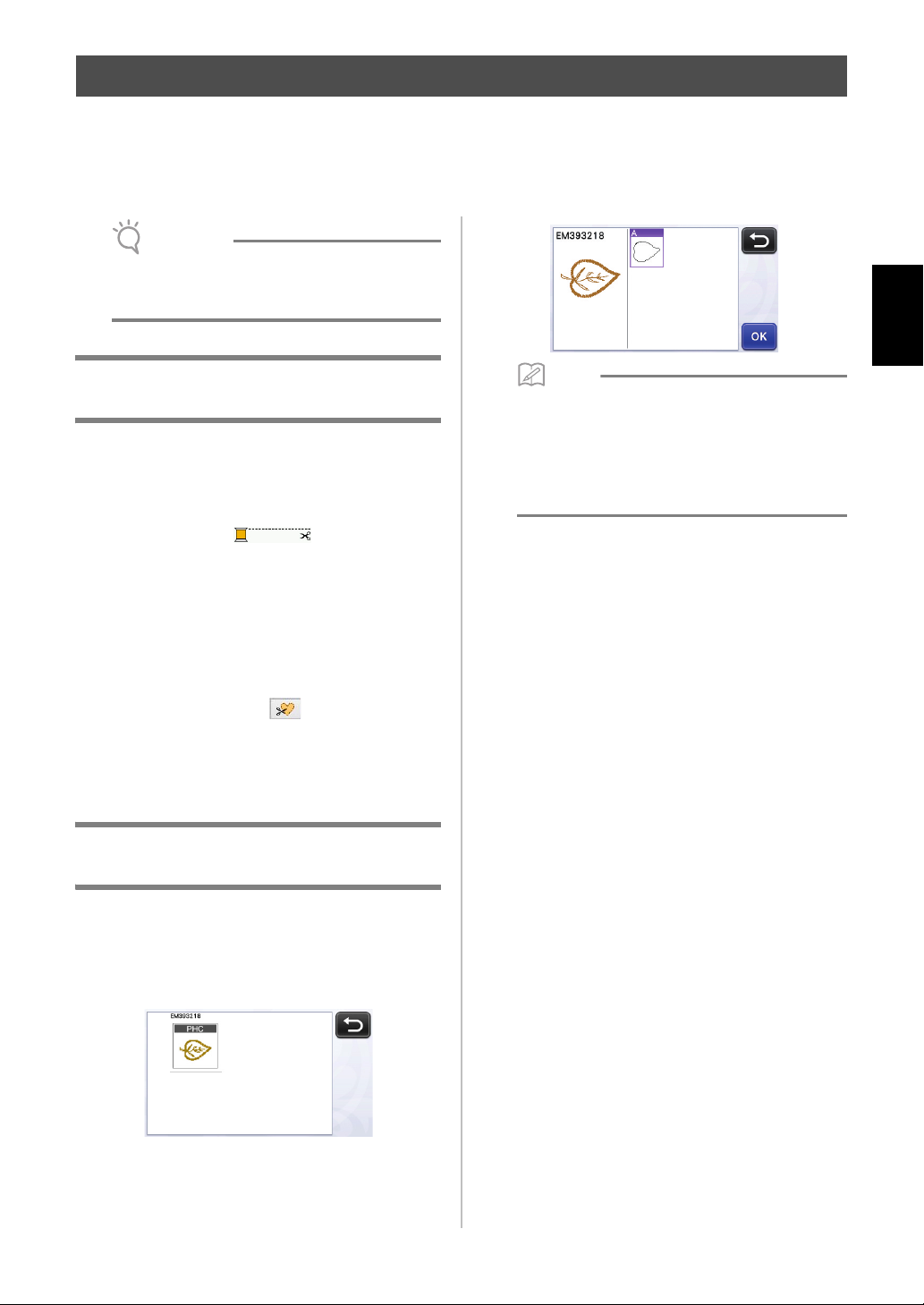
X “APPLIQUE MATERIAL” appears in the screen.
Page 3
Memo
Updated Operational Features
English
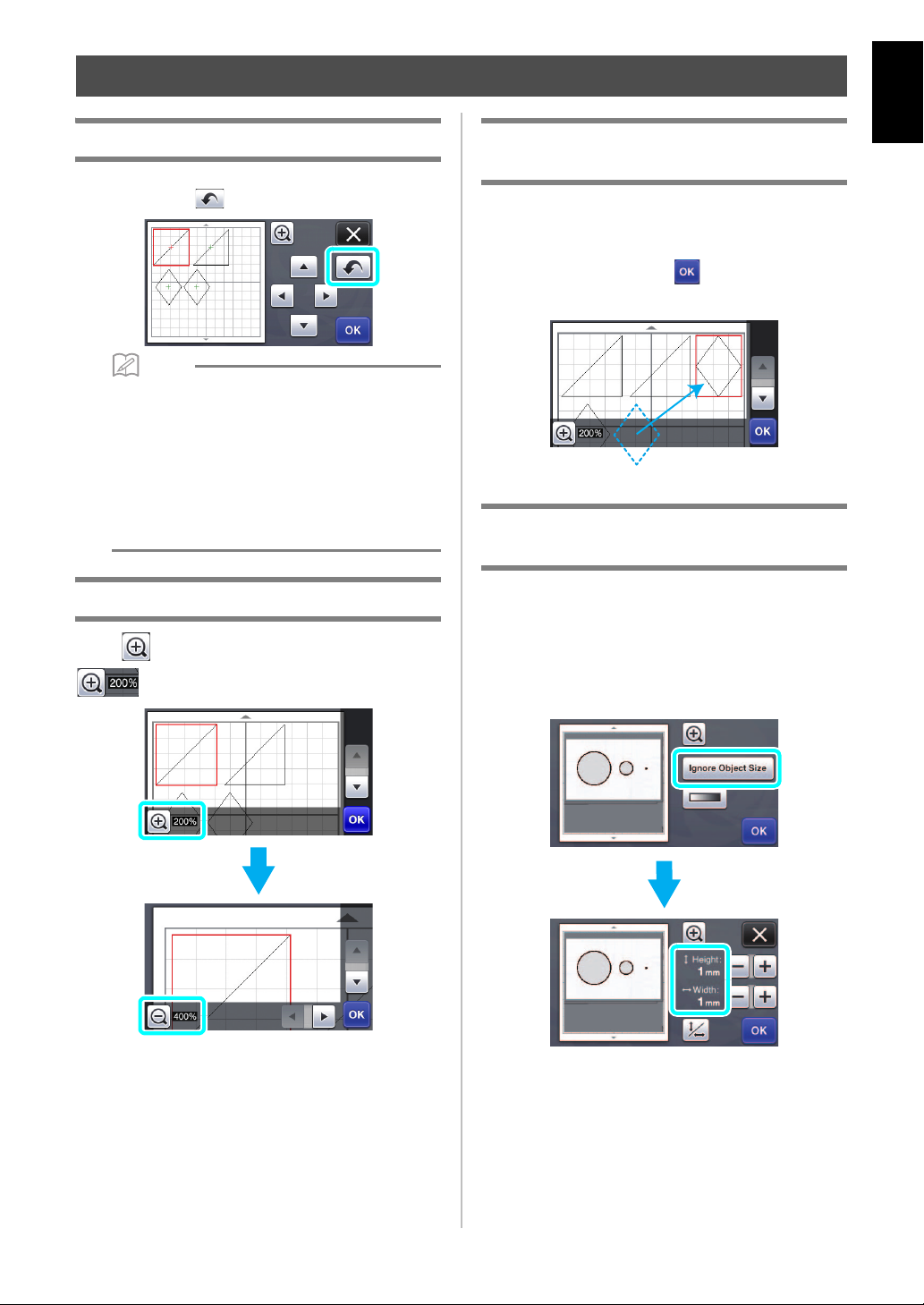
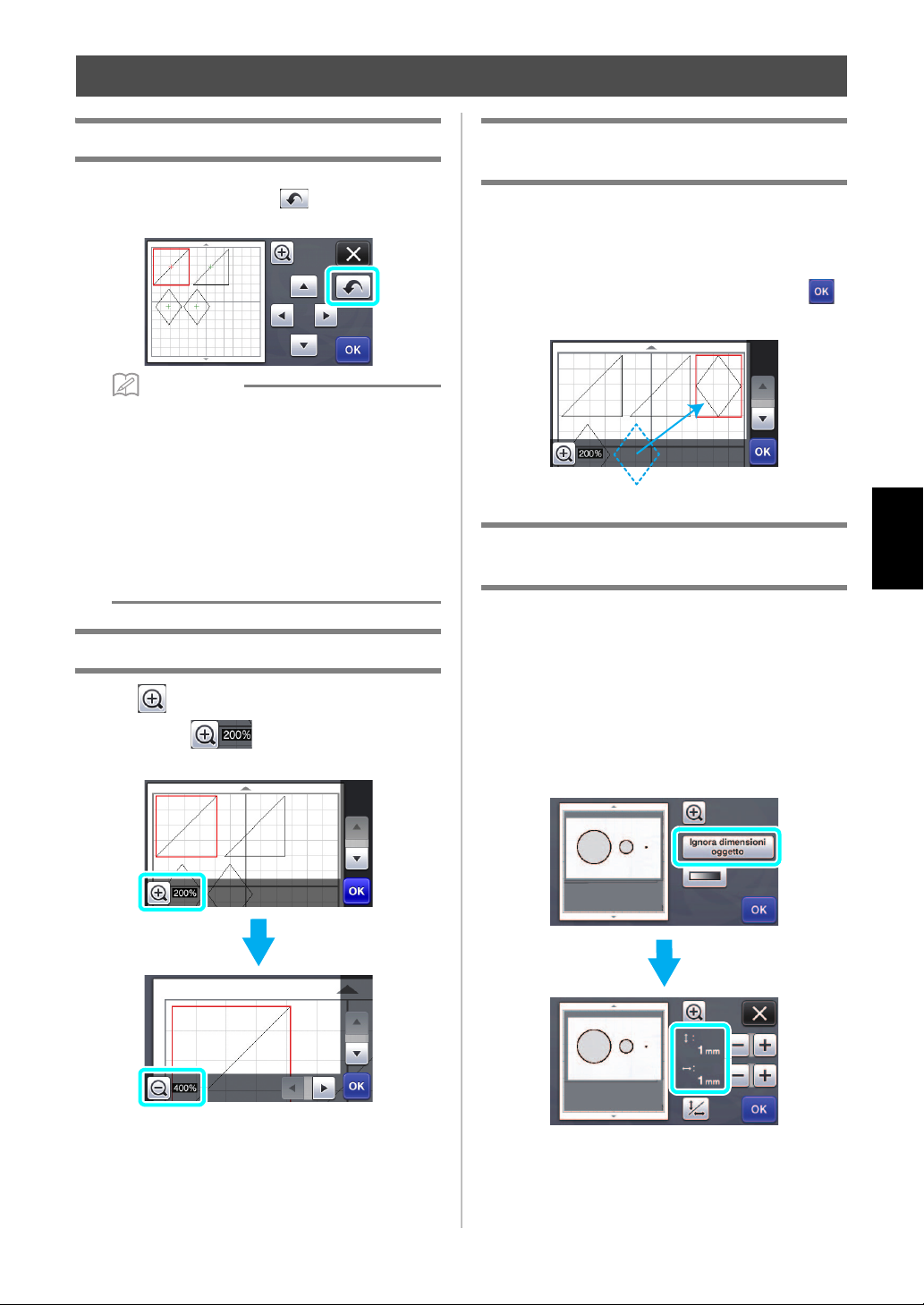
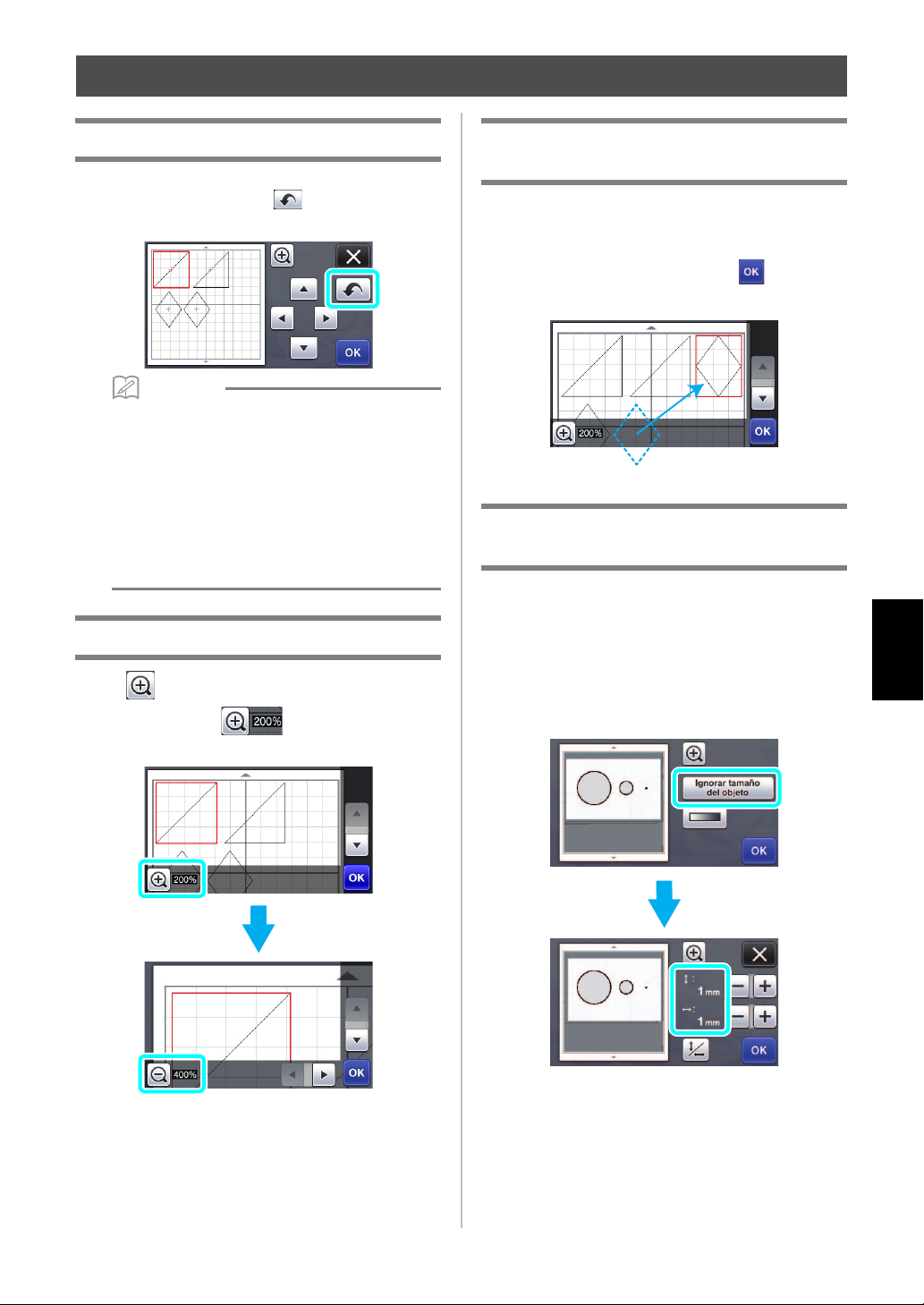
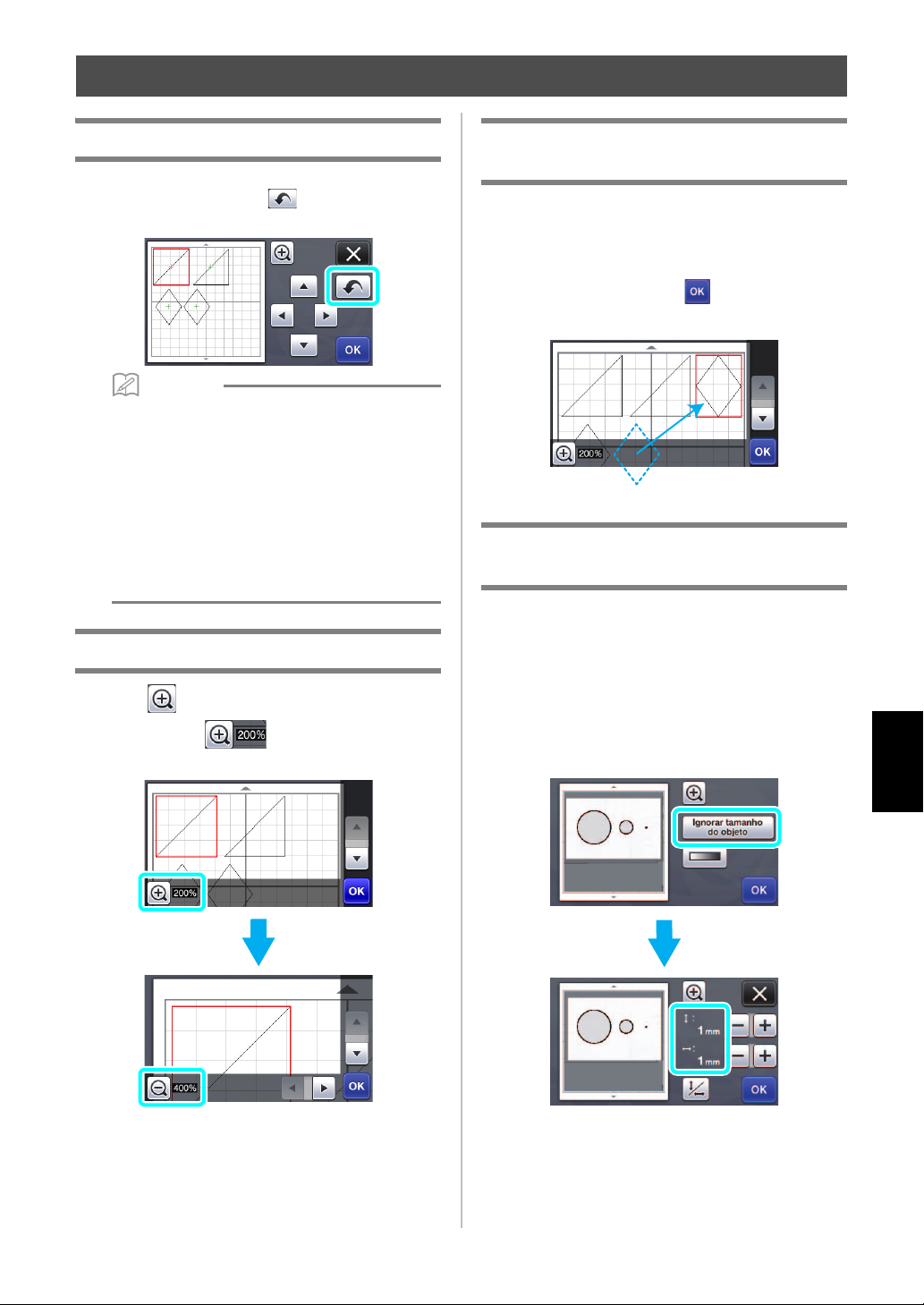
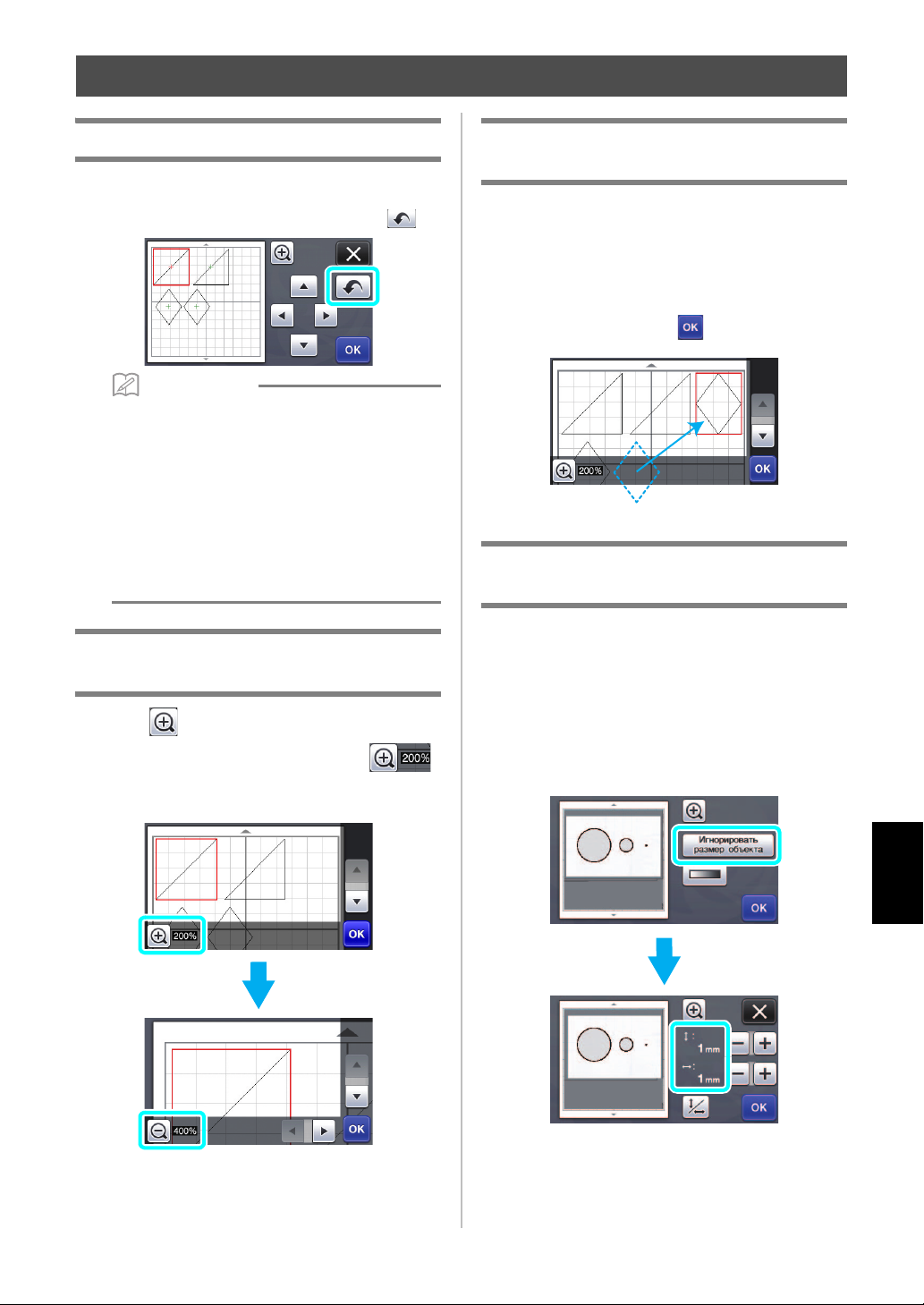
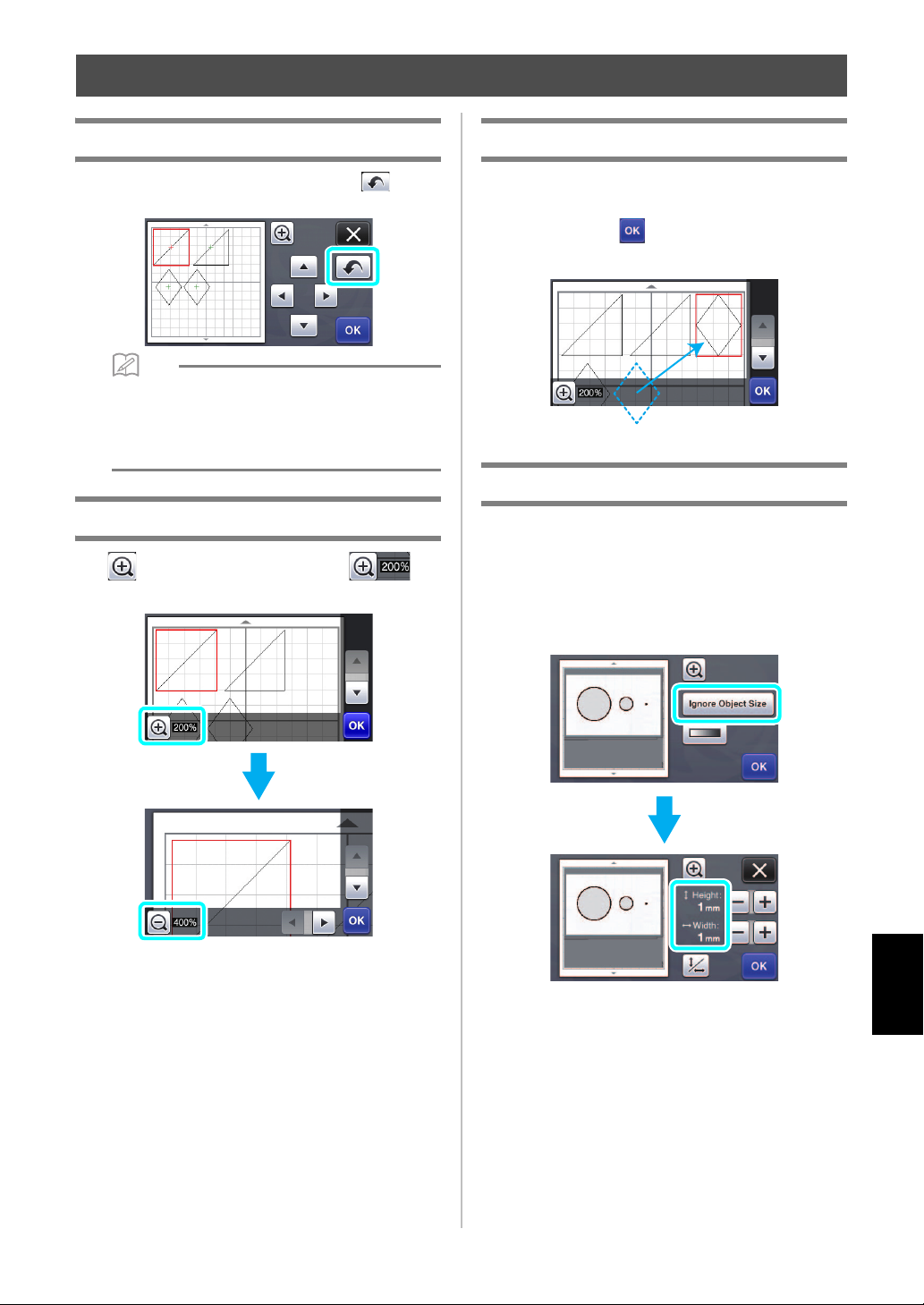
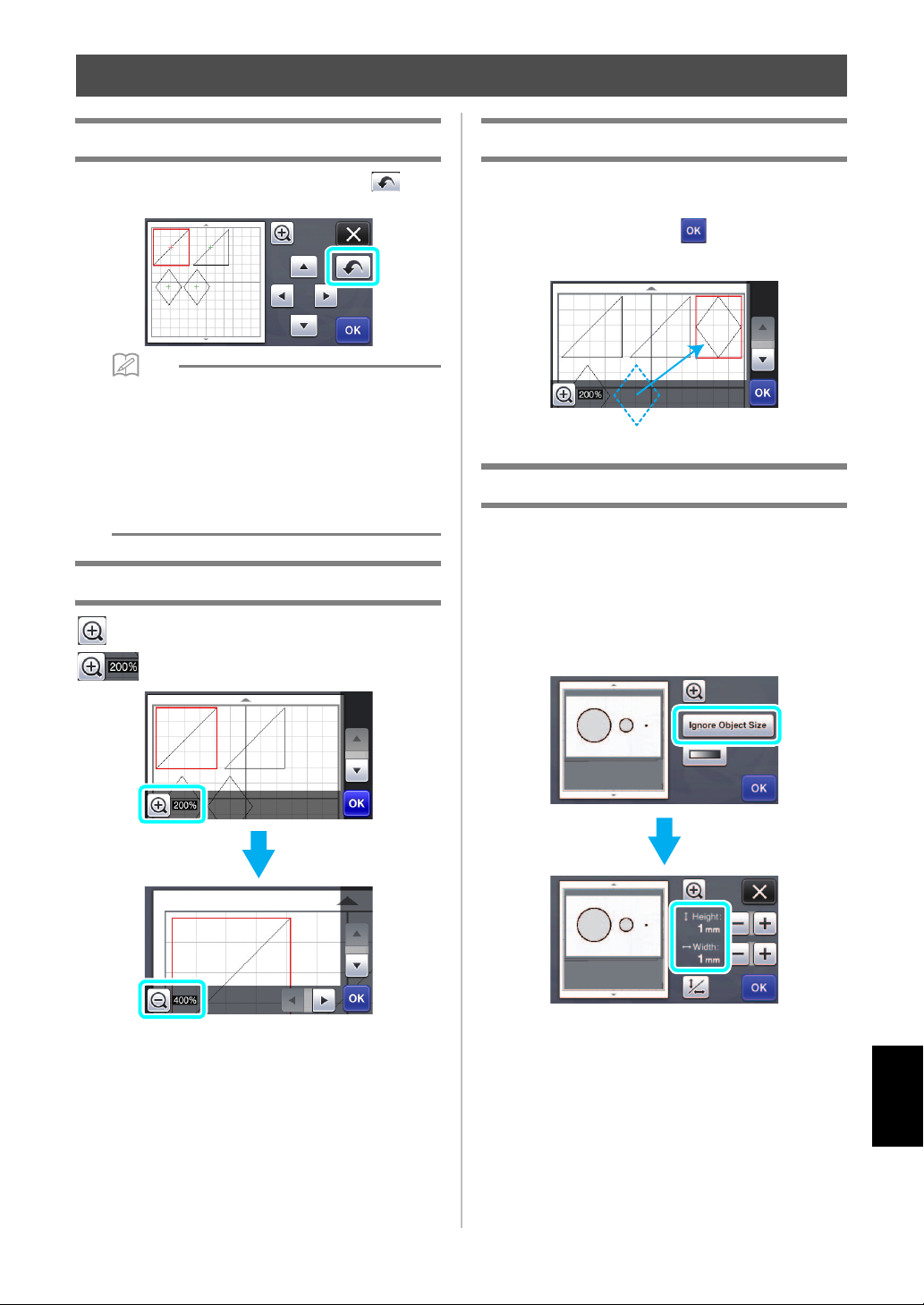
Undoing an Operation
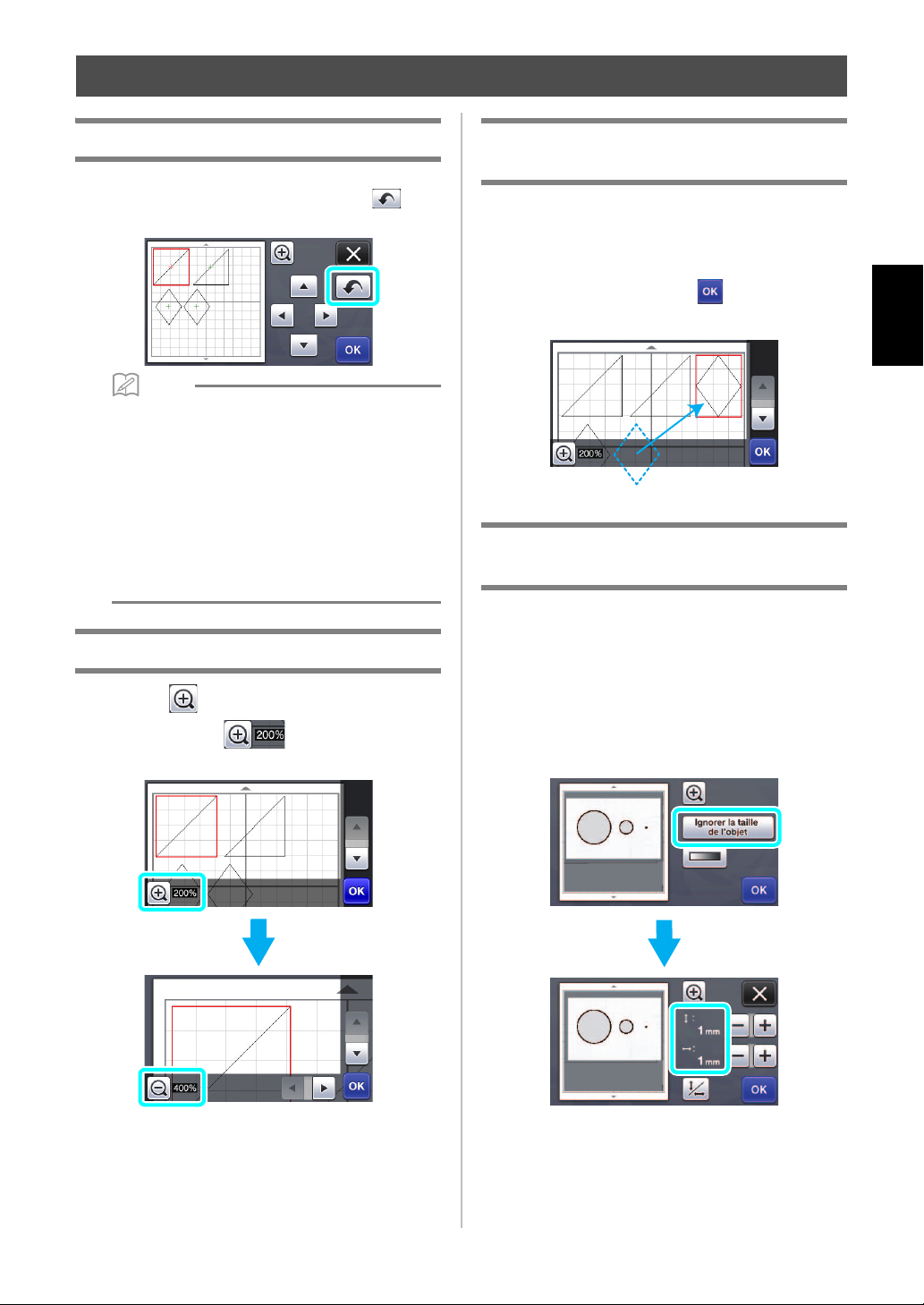
In the editing screen after patterns have been arranged
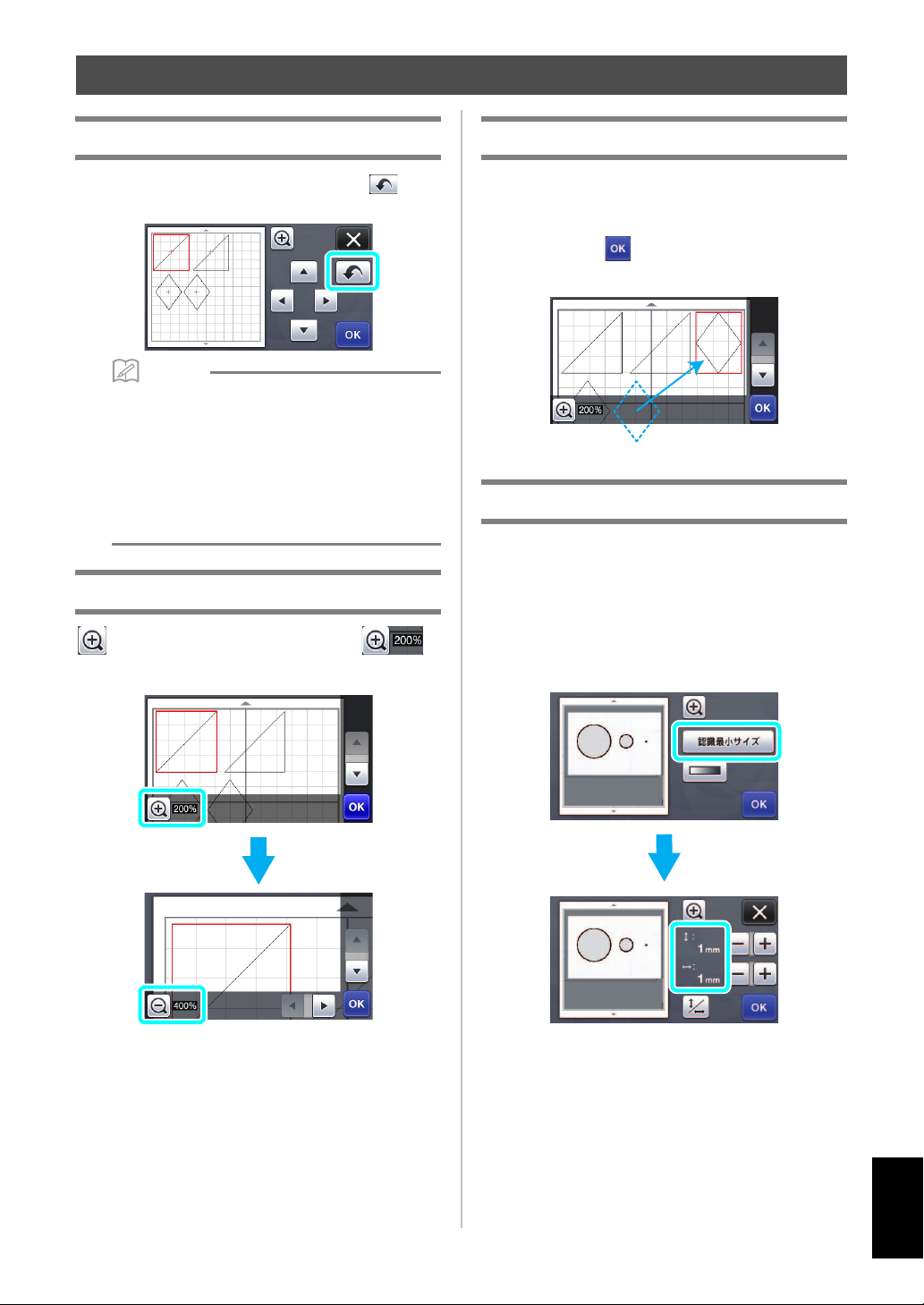
in the mat, touch to undo the previous operation.
• Up to 10 of the previous operations can be
undone.
• After an operation is undone, it cannot be
redone.
• If the number of patterns has changed as a
result of adding, removing, welding or unifying
patterns, only operations after the number of
patterns were changed can be undone.
• When patterns are automatically arranged, the
operation cannot be undone.
Enlarging the Pattern by 400%
Touch to display the patterns enlarged. Then, touch
to display the patterns enlarged by 400%.
Moving Patterns After Displaying
Enlarged
When patterns are displayed enlarged (200% or
400%), they can be dragged to a different location.
• Patterns can be moved in the screen displaying
enlarged patterns with in the lower-right
corner.
Changes to Key Name and Default
Setting
In the screen that appears after an image is converted
to cutting lines in “Scan to Cut Data” mode, the
name of the key for adjusting the pattern size has
changed from “Delete Size” to “Ignore Object Size”.
In addition, the default setting has been changed
from 5 mm to 1 mm. Adjust the setting as necessary.
Page 4
Hinweis
Anmerkung
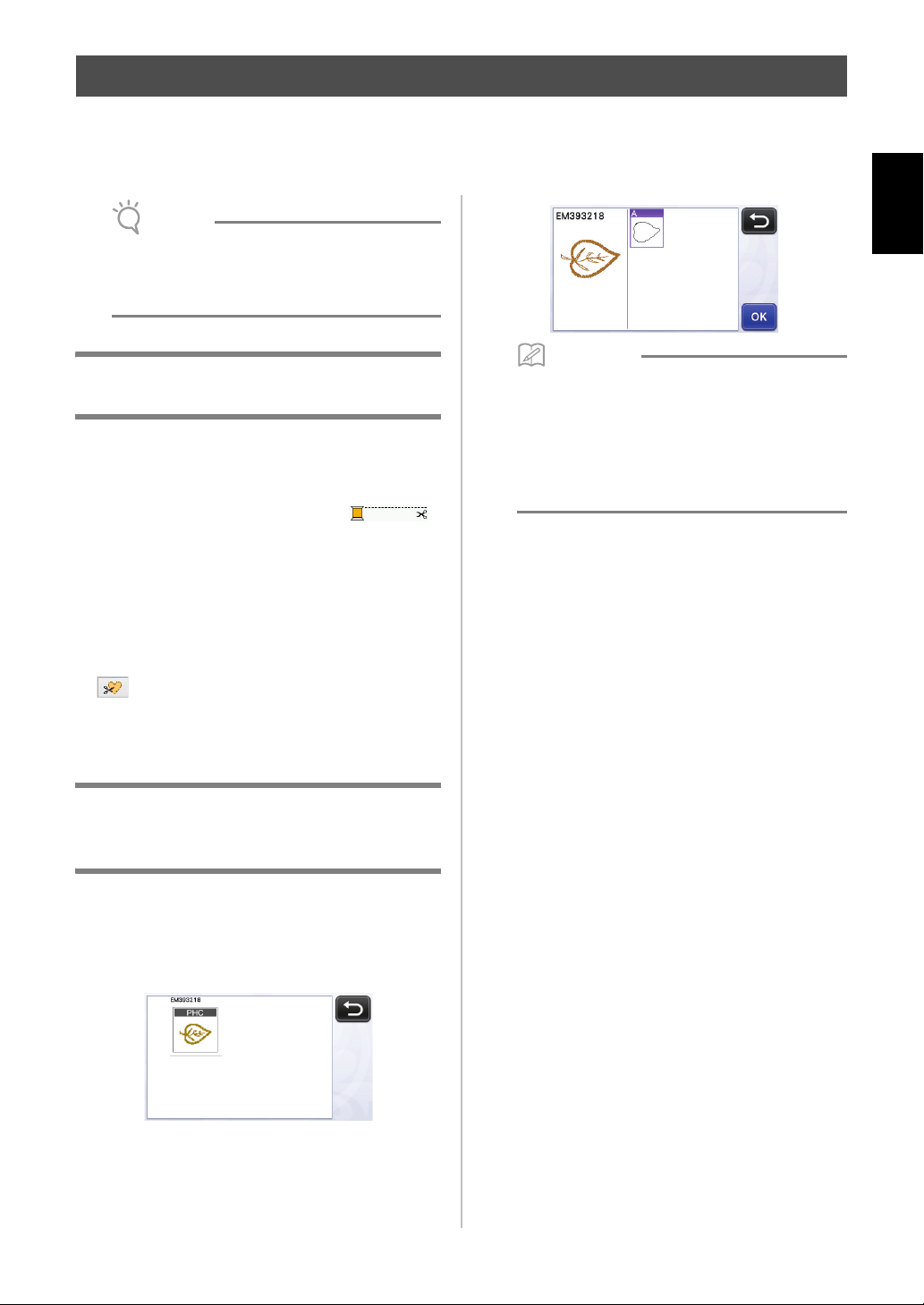
Schneiden von Applikationen
Stickdaten für Applikationen (PES- oder PHC-Dateien) mit Schnittlinien können in eine Schneidmaschine, die
den Stoff für eine Applikation ausschneiden kann, importiert werden. PHC-Dateien sind Stickdaten von
Nähmaschinen, die mit einer Stickfunktion für Applikationen ausgestattet sind und PES-Dateien sind Stickdaten,
die mit der Stickdesign-Software „PE-DESIGN“ erstellt worden sind.
• Ausführliche Informationen zu PES- und
PHC-Dateien erhalten Sie von Ihrem
Brother-Vertragshändler oder der nächsten
Brother-Vertragsreparaturwerkstatt.
Deutsch
Speichern von PES- oder PHC-Dateien
auf einen USB-Stick
■ Speichern von PHC-Dateien
Speichern Sie mit Hilfe einer Nähmaschine, die
Stickmuster auf ein externes Gerät speichern kann, ein
Stickdesign mit dem Muster „MATERIAL “
auf den USB-Stick. Die Prozedur zum Speichern des
Stickdesigns auf einen USB-Stick variiert je nach
Nähmaschine. Weitere Hinweise dazu finden Sie in der
Bedienungsanleitung Ihrer Nähmaschine.
■ Speichern von PES-Dateien
Speichern Sie mit der Stickdesign-Software
PE-DESIGN ein Stickdesign mit dem Muster „MATERIAL
“ auf den USB-Stick. Die Prozedur zum Speichern
des Stickdesigns auf einen USB-Stick variiert je nach
Version der Software. Weitere Hinweise dazu finden Sie
im Bedienungsanleitung der Software.
Abrufen von Mustern in die
Schneidmaschine und Schneiden des
Stoffes
• Wenn das Muster nach dem Importieren nicht
im Bildschirm erscheint, auch wenn es eine
PES- oder PHC-Datei ist, können die Daten
nicht geschnitten werden. Prüfen Sie die Datei,
ob „MATERIAL“ enthalten ist und ob sie in der
PE-DESIGN-Software oder mit der
Stickfunktion für Applikationen erstellt worden
ist.
b Bringen Sie den Stoff für die Applikation auf der
Matte an und schneiden Sie dann das Muster
aus.
c Weitere Hinweise zum Fertigstellen der
Applikation finden Sie in der
Bedienungsanleitung Ihrer Nähmaschine.
a Verbinden Sie den USB-Stick, auf dem sich das
Stickdesign (PES- oder PHC-Datei) befindet, mit
dem USB-Port der Schneidmaschine und laden
Sie dann das Muster.
X „MATERIAL“ erscheint im Bildschirm.
Page 5
Anmerkung
Aktualisierte Bedienungsfunktionen
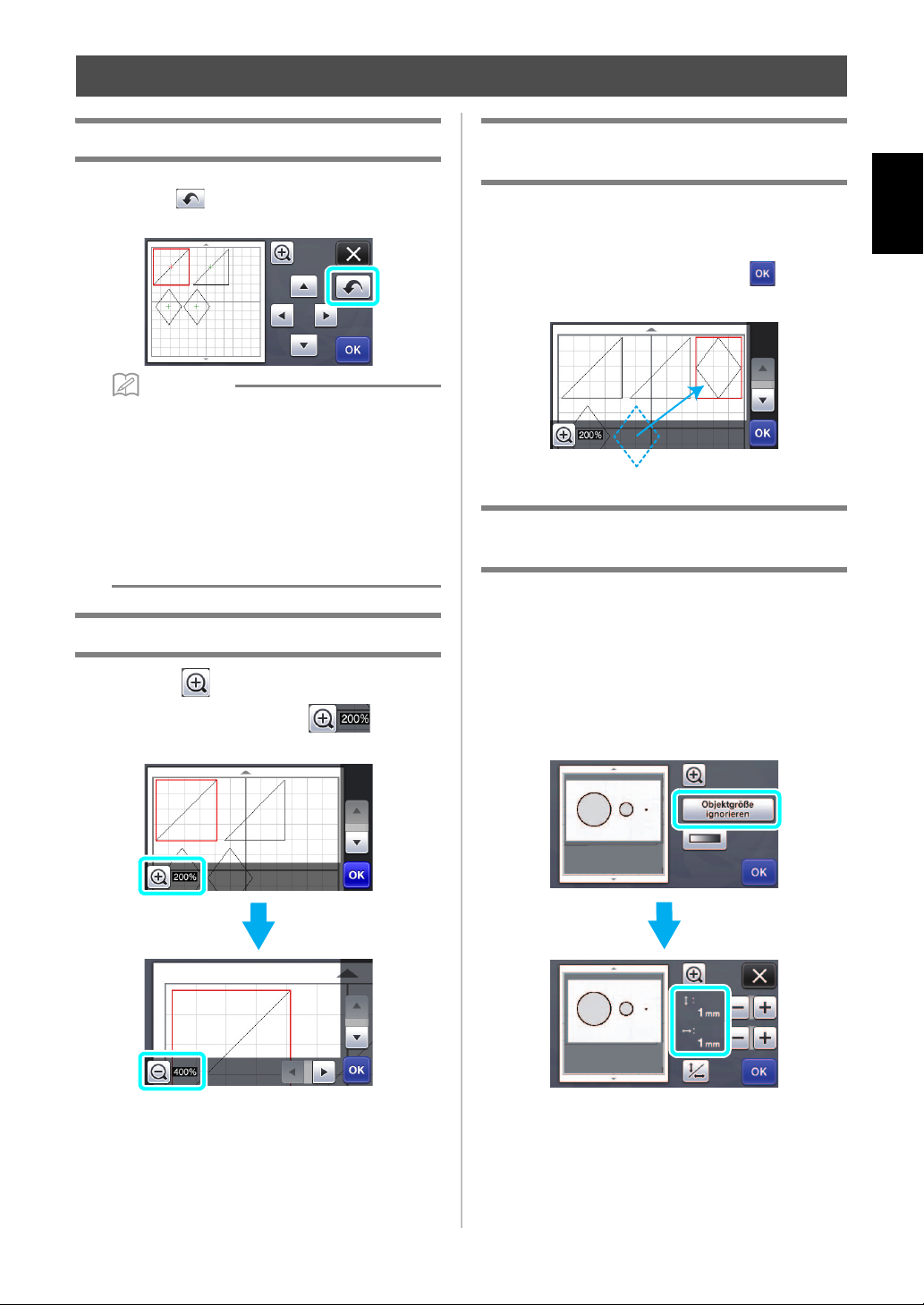
Vorgang rückgängig machen
Wenn Sie Muster auf der Matte angeordnet haben,
tippen Sie auf , um den letzten Vorgang
rückgängig zu machen.
• Es können bis zu 10 vorhergehende Vorgänge
rückgängig gemacht werden.
• Ein einmal rückgängig gemachter Vorgang kann
nicht automatisch wiederholt werden.
• Wenn sich die Anzahl von Mustern nach dem
Hinzufügen, Entfernen, Aneinanderfügen oder
Zusammenfassen von Mustern geändert hat,
können nur die Vorgänge nach Änderung der
Anzahl rückgängig gemacht werden.
• Das automatische Anordnen von Mustern kann
nicht rückgängig gemacht werden.
Vergrößern von Mustern um 400%
Tippen Sie auf , um die Muster vergrößert
anzuzeigen. Tippen Sie dann auf für eine
um 400% vergrößerte Darstellung der Muster.
Verschieben von Mustern nach der
vergrößerten Anzeige
Bei einer vergrößerten Musterdarstellung (200% oder
400%) können die Muster an eine andere Position
gezogen werden.
• Sie können vergrößerte Muster mit in der
unteren rechte Ecke im Bildschirm verschieben.
Änderung von Tastenname und
Standardeinstellung
In dem nach der Konvertierung eines Bildes in
Schnittlinien im Modus „Scan zu Schnittdaten“
angezeigten Bildschirm wurde der Tastenname zur
Anpassung der Mustergröße von „Größe löschen“
auf „Objektgröße ignorieren“ geändert.
Außerdem wurde die Standardeinstellung von 5 mm
auf 1 mm geändert. Passen Sie die Einstellung nach
Bedarf an.
Deutsch
Page 6
Remarque
Mémo
Découpe d’une pièce d’appliqué
Vous pouvez importer des données de broderie d’appliqué (fichiers .pes ou .phc) contenant des lignes de
découpe dans votre machine de découpe, qui permet de découper une pièce d’appliqué dans le tissu. Les
fichiers .phc contiennent des données de broderie des machines à coudre équipées d’une fonction de broderie
d’appliqué. Quant aux fichiers .pes, il s’agit de données de broderie créées à l'aide du système logiciel de
création de broderie « PE-DESIGN ».
• Pour plus de détails sur les fichiers .pes et .phc,
contactez votre revendeur agréé Brother ou le
centre de service Brother agréé le plus proche.
Enregistrement de fichiers .pes ou .phc
sur un lecteur flash USB
■ Enregistrement de fichiers .phc
À l’aide d’une machine à coudre permettant de
sauvegarder les motifs de broderie sur un périphérique
externe, enregistrez un motif de broderie avec un motif
« PIÈCE D’APPLIQUÉ » sur le lecteur flash
USB. La procédure d’enregistrement du motif de
broderie sur le lecteur flash USB diffère selon la
machine à coudre. Consultez le Manuel d’instructions
de votre machine à coudre.
■ Enregistrement de fichiers .pes
À l’aide du système PE-DESIGN du logiciel de création
de broderie, enregistrez un motif de broderie avec un
motif « PIÈCE D’APPLIQUÉ » sur le lecteur flash
USB. La procédure d’enregistrement du motif de
broderie sur le lecteur flash USB diffère selon la version
du logiciel. Consultez le Manuel d’instructions de votre
logiciel.
Français
• Si le motif n’apparaît pas à l’écran une fois
importé, même s’il s’agit d’un fichier .pes ou
.phc, les données ne peuvent pas être
découpées. Vérifiez que le fichier inclut une
« PIÈCE D’APPLIQUÉ » et qu’il a bien été créé à
l’aide du logiciel PE-DESIGN ou de la fonction
de broderie d’appliqué.
b Fixez le tissu destiné à l’appliqué au support,
puis découpez le motif.
c Consultez le Manuel d’instructions de votre
machine à coudre pour réaliser l’appliqué.
Rappel du motif dans la machine de
découpe et découpe du tissu
a Connectez le lecteur flash USB contenant le
motif de broderie (fichier .pes ou .phc) dans le
port USB de la machine de découpe, puis
rappelez le motif.
X « PIÈCE D’APPLIQUÉ » s’affiche à l’écran.
Page 7
Mémo
Fonctions opérationnelles mises à jour
Annulation d’une opération
Dans l’écran de modification, une fois que les motifs
ont été disposés sur le support, appuyez sur pour
annuler l’opération précédente.
• Vous pouvez annuler jusqu’à 10 des opérations
précédentes.
• Une fois qu’une opération est annulée, vous ne
pouvez pas la rétablir.
• Si le nombre de motifs a changé suite à l’ajout,
le retrait, la fusion ou l’assemblage de motifs, il
n’est possible d’annuler que les opérations
ayant suivi le changement de nombre des
motifs.
• Lorsque les motifs sont disposés
automatiquement, l’opération ne peut pas être
annulée.
Agrandissement du motif de 400 %
Appuyez sur pour afficher les motifs agrandis.
Ensuite, appuyez sur pour afficher les
motifs agrandis à 400 %.
Déplacement des motifs après leur
agrandissement
Lorsque les motifs apparaissent agrandis (200 % ou
400 %), il est possible de les faire glisser vers un
autre emplacement.
• Les motifs agrandis peuvent être déplacés à l’écran
en appuyant sur la touche dans l’angle
inférieur droit.
Modification des noms de touche et
des valeurs par défaut
Dans l’écran qui apparaît après qu’une image est
convertie en lignes de découpe en mode
« Numérisation vers données de découpe », le nom
de la touche permettant de régler la taille du motif
passe de « Supprimer taille » à
« Ignorer la taille de l’objet ».
Par ailleurs, la valeur par défaut, qui était de 5 mm,
passe à 1 mm. Au besoin, réglez cette valeur.
Français
Page 8
Opmerking
Memo
Een applicatie uitsnijden
Applicatieborduurgegevens (PES- of PHC-bestanden) met snijlijnen kunt u importeren naar een snijmachine.
Hiermee snijdt u de stof voor de applicatie uit. PHC-bestanden zijn borduurgegevens van naaimachines die zijn
toegerust met een applicatieborduurfunctie. PES-bestanden zijn borduurgegevens die zijn gemaakt met
“PE-DESIGN”, het softwaresysteem voor borduurontwerp.
• Meer bijzonderheden over PES- en PHCbestanden kunt u verkrijgen van uw erkende
Brother-dealer of het dichtstbijzijnde erkende
Brother-servicecentrum.
PES- of PHC-bestanden opslaan op
een USB-stick
■ PHC-bestanden opslaan
Met een naaimachine waarmee u borduurpatronen kunt
opslaan op een extern apparaat slaat u een
borduurpatroon met een “APPLICATIEMATERIAAL
”-patroon op de USB-stick op. De
procedure om het borduurpatroon op de USB-stick op
te slaan verschilt naar gelang de naaimachine.
Raadpleeg de bedieningshandleiding bij uw
naaimachine.
■ PES-bestanden opslaan
Met PE-DESIGN, het softwaresysteem voor
borduurontwerp, slaat u een borduurpatroon met een
“APPLICATIEMATERIAAL ”-patroon op de
USB-stick op. De procedure om het borduurpatroon op
de USB-stick op te slaan verschilt naar gelang de
softwareversie. Raadpleeg de gebruiksaanwijzing bij uw
software.
Het patroon oproepen naar de
snijmachine en de stof snijden
• Als het patroon niet op het scherm verschijnt
wanneer het is geïmporteerd, kan het niet
worden gesneden, ook al is het een PES- of
PHC-bestand. Controleer of het bestand
“APPLICATIEMATERIAAL” bevat en of het
oorspronkelijk is gemaakt met de PE-DESIGNsoftware of applicatieborduurfunctie.
b Bevestig de stof voor de applicatie op de mat en
snijd het patroon uit.
c Raadpleeg de bedieningshandleiding bij de
naaimachine om de applicatie te voltooien.
Nederland
a Plaats de USB-stick met het borduurpatroon
(PES- of PHC-bestand) in de USB-poort van de
snijmachine en roep het patroon op.
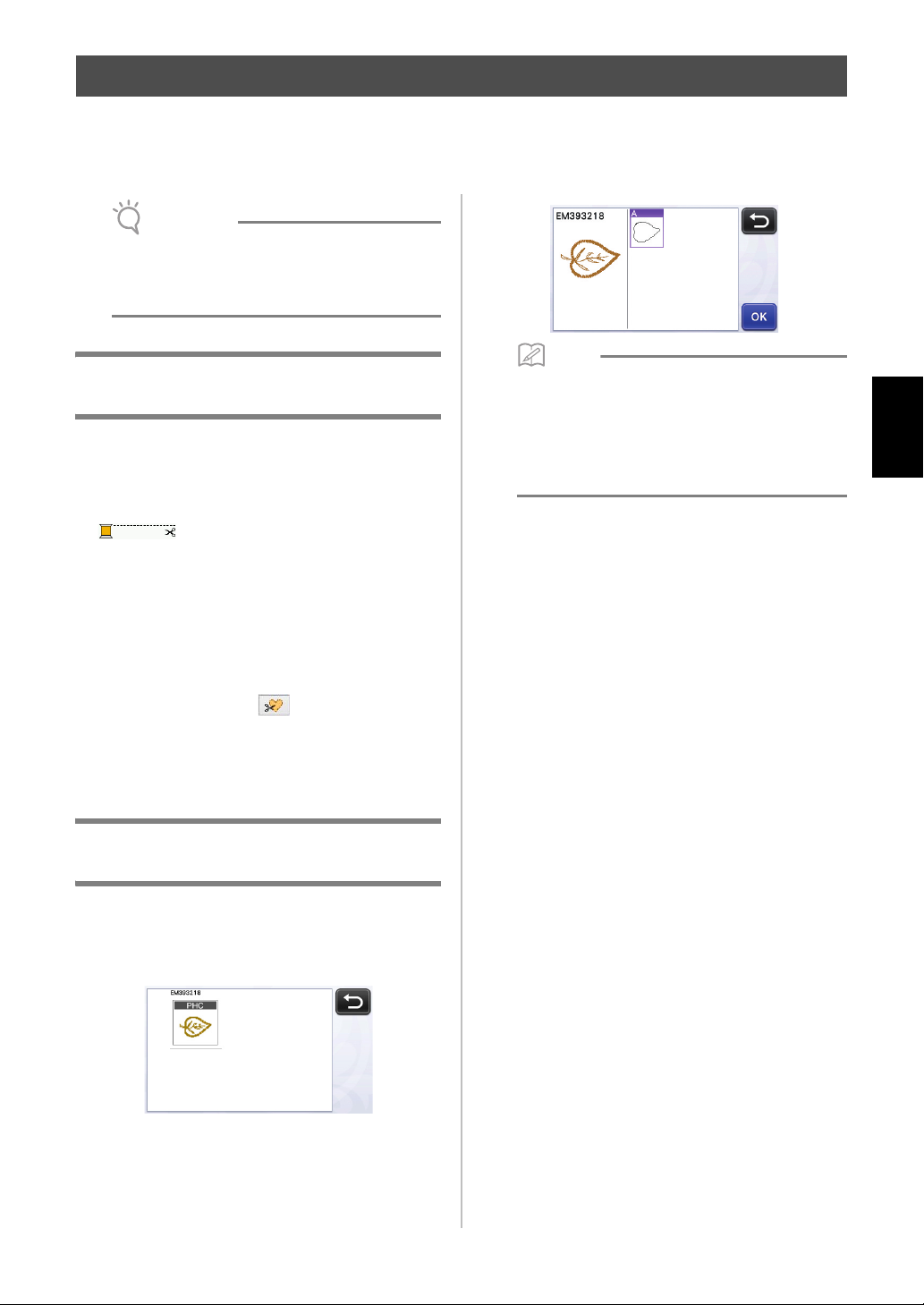
X “APPLICATIEMATERIAAL” verschijnt op het
scherm.
Page 9
Memo
Bijgewerkte bedieningsfuncties
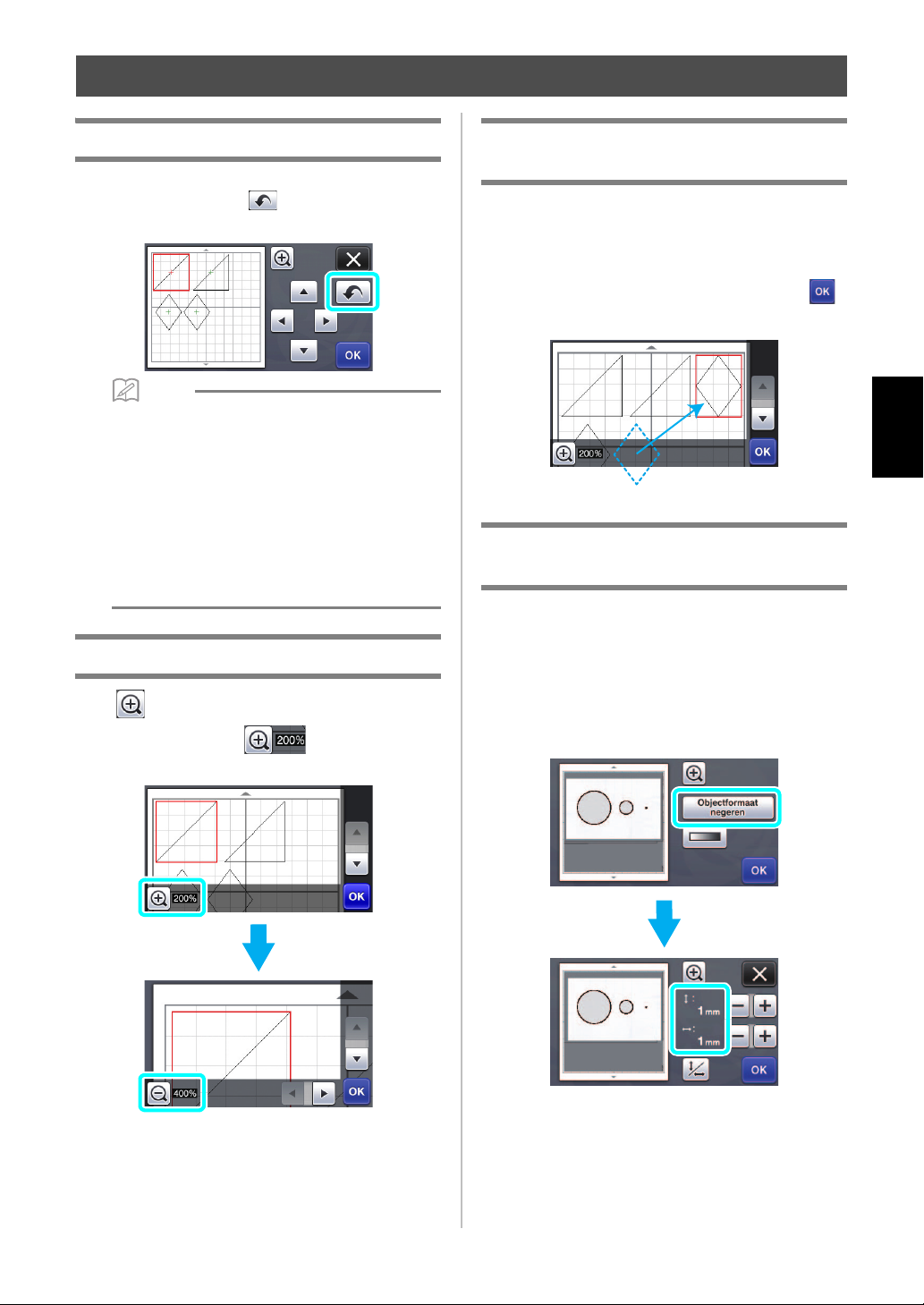
Een bewerking ongedaan maken
Nadat de patronen zijn ingedeeld op de mat, drukt u
in het bewerkscherm op om de vorige
bewerking ongedaan te maken.
• Maar liefst 10 vorige bewerkingen kunt u
ongedaan maken.
• Nadat een bewerking ongedaan is gemaakt,
kunt u hem niet herstellen.
• Als het aantal patronen is gewijzigd door
toevoegen, verwijderen, samenvoegen of
verenigen, kunt u alleen bewerkingen ongedaan
maken die zijn uitgevoerd nadat het aantal
patronen werd gewijzigd.
• Wanneer de patronen automatisch zijn
ingedeeld, kunt u de bewerking niet ongedaan
maken.
Een patroon 400% vergroten
Raak aan om de patronen vergroot weer te
geven. Raak vervolgens aan om de
patronen 400% vergroot weer te geven.
Patronen verplaatsen nadat ze
vergroot zijn weergeven
Wanneer patronen vergroot (200% of 400%) worden
weergegeven, kunt u ze naar een andere locatie
slepen.
• U kunt patronen in het scherm verplaatsen terwijl
vergrote patronen worden weergegeven met
in de rechterbenedenhoek.
Nederland
Veranderingen in toetsnaam en
standaardinstelling
In het scherm dat verschijnt nadat een afbeelding is
geconverteerd naar snijlijnen in de modus “Scannen
om te Snijden”, is de naam van de toets om het
patroonformaat aan te passen gewijzigd van
“Formaat Wissen” in “Objectformaat negeren”.
Bovendien is de standaardinstelling gewijzigd van
5 mm in 1 mm. Pas de instelling zo nodig aan.
Page 10
Nota
Promemoria
Taglio di un'applicazione
I dati di ricamo delle applicazioni (file .pes o .phc) contenenti linee di taglio possono essere importati in una
macchina da taglio, in grado di tagliare il tessuto per un'applicazione. I file .phc sono dati di ricamo di
macchine da cucire dotate di funzione di ricamo di applicazioni e i file .pes sono dati di ricamo creati con il
sistema software per modelli da ricamo "PE-DESIGN".
• Per i dettagli sui file .pes e .phc, rivolgersi al
proprio rivenditore Brother autorizzato o al più
vicino centro di assistenza Brother autorizzato.
Salvataggio di file .pes o .phc su
un'unità flash USB
■ Salvataggio di file.phc
Utilizzando una macchina da cucire in grado di salvare
i disegni da ricamo su un dispositivo esterno, salvare un
disegno da ricamo con un disegno "MATERIAL
APPLICAZIONE " su un'unità flash USB. La
procedura per il salvataggio del disegno da ricamo
sull'unità flash USB varia a seconda della macchina da
cucire. Fare riferimento al manuale d'istruzione della
macchina da cucire.
■ Salvataggio di file .pes
Utilizzando il sistema software per modelli da ricamo
PE-DESIGN, salvare un disegno da ricamo con un
disegno "MATERIAL APPLICAZIONE " sull'unità
flash USB. La procedura per il salvataggio del disegno
da ricamo sull'unità flash USB varia a seconda della
versione del software. Fare riferimento al Manuale di
istruzioni del software.
• Se il disegno non viene visualizzato sulla
schermata dopo essere stato importato, anche
se è un file .pes o .phc, i dati non possono
essere tagliati. Controllare se il file include
"MATERIAL APPLICAZIONE" e se è stato
creato originariamente nel software PE-DESIGN
o con la funzione di ricamo applicazioni.
b Applicare il tessuto per l'applicazione al
supporto e tagliare il disegno.
c Fare riferimento al manuale d'istruzione della
macchina da cucire per completare
l'applicazione.
Italiano
Richiamo del disegno sulla macchina
da taglio e taglio del tessuto
a Collegare l'unità flash USB contenente il
disegno da ricamo (file .pes o .phc file) alla
porta USB della macchina da taglio e
richiamare il disegno.
X "MATERIAL APPLICAZIONE" viene visualizzato
sulla schermata.
Page 11
Promemoria
Funzionalità operative aggiornate
Annullamento di un'operazione
Nella schermata di modifica, dopo aver disposto i
disegni sul supporto, toccare per annullare
l'operazione precedente.
• È possibile annullare fino a 10 operazioni
precedenti.
• Dopo l'annullamento, non è possibile
ripristinare un'operazione.
• Se il numero di disegni è stato modificato come
risultato dell'aggiunta, della rimozione,
dell'unione o dell'aggregazione di disegni, è
possibile annullare solo le operazioni eseguite
dopo la modifica del numero di disegni.
• Quando i disegni vengono disposti
automaticamente, non è possibile annullare
l'operazione.
Ingrandimento del disegno del 400%
Toccare per visualizzare i disegni ingranditi.
Quindi, toccare per visualizzare i disegni
ingranditi del 400%.
Spostamento dei disegni dopo la
visualizzazione ingrandita
Quando i disegni vengono visualizzati ingranditi
(200% o 400%), possono essere trascinati in una
posizione diversa.
• I disegni possono essere spostati nella schermata in
cui sono visualizzati i disegni ingranditi con
nell'angolo in basso a destra.
Italiano
Modifiche al nome del tasto e alle
impostazioni predefinite
Nella schermata visualizzata dopo la conversione di
un'immagine in linee di taglio in modalità
"Acquisizione su dati taglio", il nome del tasto per la
regolazione delle dimensioni del disegno è cambiato
da "Eliminazione dimensioni" a "Ignora dimensioni
oggetto".
Inoltre, l'impostazione predefinita è cambiata da
5 mm a 1 mm. Regolare l'impostazione come
necessario.
Page 12
Nota
Recuerde
Cortar una pieza de aplique
Los datos de bordado de apliques (archivos .pes o .phc) que contienen líneas de corte pueden importarse a una
máquina de corte para cortar la tela y crear una pieza de aplique. Los archivos .phc contienen datos de bordado
creados por máquinas de coser equipadas con una función de bordado de apliques, mientras que los archivos
.pes contienen datos de bordado creados por el software de diseño de bordados “PE-DESIGN”.
• Para obtener más detalles acerca de los
archivos .pes y .phc, póngase en contacto con
su distribuidor Brother autorizado o con el
servicio de reparaciones Brother autorizado
más cercano.
Guardar archivos .pes o .phc en una
unidad flash USB
■ Guardar archivos .phc
Si utiliza una máquina de coser que permite guardar los
patrones de bordado en un dispositivo externo, puede
guardar un patrón de “MATERIAL DEL APLIQUE
” en la unidad flash USB. El procedimiento
para guardar el patrón de bordado en la unidad flash
USB depende de la máquina de coser utilizada.
Consulte el manual de instrucciones de su máquina de
coser.
■ Guardar archivos .pes
Si utiliza el software de diseño de bordados
PE-DESIGN, puede guardar un patrón de “MATERIAL
DEL APLIQUE ” en la unidad flash USB. El
procedimiento para guardar el patrón de bordado en la
unidad flash USB depende de la versión del software
utilizada. Consulte el Manual de instrucciones del
software.
Recuperar el patrón en la máquina de
corte y cortar la tela
• Si el patrón no aparece en pantalla después de
importarlo, aunque se trate de un archivo .pes o
.phc, los datos no podrán cortarse. Compruebe
si el archivo contiene la denominación
“MATERIAL DEL APLIQUE”, y si fue creado
originalmente en el software PE-DESIGN o con
la función de bordado de apliques.
b Coloque la tela para la pieza de aplique en el
tapete, y luego corte el patrón.
c Consulte el manual de instrucciones de la
máquina de coser para completar el aplique.
Español
a Conecte la unidad flash USB que contiene el
patrón de bordado (archivo .pes o .phc) al
puerto USB de la máquina de corte, y recupere
el patrón.
X Aparece en pantalla “MATERIAL DEL APLIQUE”.
Page 13
Recuerde
Características operativas actualizadas
Deshacer una operación
En la pantalla de edición, después de distribuir los
patrones en el tapete, toque para deshacer la
operación anterior.
• Pueden deshacerse las 10 últimas operaciones.
• Las operaciones no pueden rehacerse después
de deshacerlas.
• Si el número de patrones ha cambiado como
consecuencia de añadir, eliminar, unir o unificar
patrones, solo podrán deshacerse las
operaciones realizadas después de cambiar
dicho número de patrones.
• Si los patrones se distribuyen
automáticamente, la operación no puede
deshacerse.
Ampliar el patrón un 400%
Toque para mostrar los patrones ampliados. A
continuación, toque para mostrar los
patrones ampliados un 400%.
Mover los patrones después de verlos
ampliados
Cuando los patrones se muestran ampliados (200% o
400%), pueden arrastrarse a una posición diferente.
• Los patrones pueden moverse en la pantalla donde
se muestran ampliados pulsando en la
esquina inferior derecha.
Cambios en el nombre de la tecla y en
el ajuste por defecto
En la pantalla que aparece después de convertir una
imagen a líneas de corte en el modo “Datos de
escaneado para cortar”, el nombre de la tecla para
ajustar el tamaño del patrón ha cambiado de “Tam.
borra” a “Ignorar tamaño del objeto”.
Además, el ajuste por defecto ha cambiado de 5 mm
a 1 mm. Defina el ajuste si fuera necesario.
Español
Page 14
Nota
Lembrete
Cortar uma peça de adorno
Os dados de bordar do adorno (arquivos .pes ou .phc) que contêm as linhas de corte podem ser importados
para a máquina de corte, que cortará o tecido para uma peça de adorno. Os arquivos .phc são dados de bordar
de máquinas de costura equipadas com a função de bordar adornos, e os arquivos .pes são dados de bordar
criados com o sistema de software de desenho de bordar “PE-DESIGN”.
• Para obter detalhes sobre os arquivos .pes e
.phc, entre em contato com um distribuidor
autorizado Brother ou com a central de serviço
autorizado Brother mais próxima.
Salvar arquivos .pes ou .phc em uma
unidade de memória flash USB
■ Salvar arquivos .phc
Usando uma máquina de costura que pode salvar
padrões de bordar em um dispositivo externo, salve um
padrão de bordar com um padrão “MATERIAL DO
ADORNO ” na unidade de memória flash
USB. O procedimento para salvar o padrão de bordar
na unidade de memória flash USB varia dependendo da
máquina de costura. Consulte o manual de operações
da sua máquina de costura.
■ Salvar arquivos .pes
Usando o sistema de software de desenho de bordar
PE-DESIGN, salve um padrão de bordar com um padrão
“MATERIAL DO ADORNO ” na unidade de
memória flash USB. O procedimento para salvar o
padrão de bordar na unidade de memória flash USB
varia dependendo da versão do software. Consulte o
manual de instruções do seu software.
Recuperar o padrão para a máquina de
corte e cortar o tecido
• Se o padrão não for exibido na tela após ser
importado, mesmo que seja um arquivo .pes ou
.phc, os dados não poderão ser cortados.
Verifique se o arquivo inclui “MATERIAL DO
ADORNO” e se foi criado originalmente no
software PE-DESIGN ou com a função de
bordar adorno.
b Coloque o tecido da peça do adorno na folha
adesiva e corte o padrão.
c Consulte o manual de operações da máquina de
costura para finalizar o adorno.
Português
a Conecte a unidade de memória flash USB que
contém o padrão de bordar (arquivo .pes ou
.phc) na porta USB da máquina de corte e
recupere o padrão.
X “MATERIAL DO ADORNO” é exibido na tela.
Page 15
Lembrete
Recursos operacionais atualizados
Desfazer uma operação
Na tela de edição, após os padrões serem dispostos
na folha adesiva, pressione para desfazer a
operação anterior.
• Podem ser desfeitas até 10 operações
anteriores.
• Após uma operação ser desfeita, ela não pode
ser refeita.
• Se o número de padrões tiver mudado como
resultado de adição, remoção, solda ou
unificação de padrões, apenas as operações
após o número de padrões ter mudado podem
ser desfeitas.
• Quando os padrões são organizados
automaticamente, a operação não pode ser
desfeita.
Ampliar o padrão a 400%
Pressione para exibir os padrões ampliados.
Depois, pressione para exibir os padrões
ampliados a 400%.
Mover padrões após a exibição
ampliada
Quando os padrões são exibidos ampliados (200%
ou 400%), eles podem ser arrastados para um lugar
diferente.
• Os padrões podem ser movidos na tela para exibir
padrões ampliados com no canto inferior
direito.
Alterações à configuração padrão e ao
nome da tecla
Na tela que aparece após uma imagem ser
convertida em linhas de corte no modo “Escanear
para Recortar Dados”, o nome da tecla para ajuste
do tamanho do padrão mudou de “Excluir
Tamanho” para “Ignorar tamanho do objeto”.
Além disso, a configuração padrão foi alterada de
5 mm para 1 mm. Ajuste a configuração conforme
necessário.
Português
Page 16
Примечание
Напоминание
Вырезание аппликации
Данные вышивания аппликации (файлы .pes или .phc), содержащие линии вырезания, можно
импортировать в раскройную машину, чтобы вырезать ткань для фигуры аппликации. Файлы .phc — это
данные вышивания, созданные на швейной машине с функцией вышивания аппликаций, а файлы .pes —
это данные вышивания, созданные в программе создания дизайнов "PE-DESIGN".
• Более подробную информацию о файлах
.pes и .phc можно получить у официального
дилера Brother или в ближайшем
официальном сервисном центре Brother.
Сохранение файлов .pes и .phc на
флэш-накопитель USB
■ Сохранение файлов .phc
На швейной машине, которая поддерживает
сохранение рисунков вышивания на внешнее
устройство, сохраните рисунок вышивания с
рисунком "МАТЕРИАЛ АППЛИКАЦИИ "
на флэш-накопитель USB. Порядок сохранения
рисунка вышивания на флэш-накопитель USB
различается в зависимости от модели швейной
машины. Подробнее см. в руководстве пользователя
швейной машины.
■ Сохранение файлов .pes
В программе создания дизайнов PE-DESIGN
сохраните рисунок вышивания с рисунком
"МАТЕРИАЛ АППЛИКАЦИИ " на флэшнакопитель USB. Порядок сохранения рисунка
вышивания на флэш-накопитель USB различается в
зависимости от версии программы. Подробнее см. в
руководстве пользователя программы.
Вызов рисунка на раскройной
машине и вырезание ткани
• Если рисунок не появляется на этом экране
после импорта (даже если это файл .pes или
.phc), вырезание этих данных невозможно.
Проверьте файл и убедитесь, что он
содержит рисунок "МАТЕРИАЛ
АППЛИКАЦИИ" и что он создан в программе
PE-DESIGN или при помощи функции
вышивания аппликаций.
b Прикрепите ткань для аппликации к мату и
вырежьте рисунок.
c Создайте аппликацию, следуя инструкциям,
приведенным в руководстве пользователя
швейной машины.
Русский
a Подключите флэш-накопитель USB, на
котором записан рисунок вышивания (файл
.pes или .phc), к USB-порту раскройной
машины и выберите рисунок.
X На экране появляется рисунок "МАТЕРИАЛ
АППЛИКАЦИИ".
Page 17
Напоминание
Измененные рабочие функции
Отмена операции
После того как рисунки расположены на мате,
можно отменить предыдущую операцию. Для
этого на экране редактирования нажмите .
• Можно отменить до 10 предыдущих
операций.
• После того как операция отменена,
повторить ее невозможно.
• Если количество рисунков изменилось в
результате добавления, удаления, слияния
или объединения рисунков, можно отменить
только операции, выполнявшиеся после
изменения количества рисунков.
• Когда выполнено автоматическое
размещение рисунков, операцию нельзя
отменить.
Увеличение изображения рисунка на
400%
Нажмите , чтобы отобразить увеличенные
изображения рисунков. Затем нажмите ,
чтобы отобразить изображения рисунков с
увеличением 400%.
Перемещение рисунков после
увеличения изображения
Когда на экране отображаются увеличенные
изображения рисунков (200% или 400%), их
можно перетащить в другое место на экране.
• Рисунки можно перемещать на экране с
отображением увеличенных изображений
рисунков, в правом нижнем углу которого
отображается кнопка .
Изменение названия кнопки и
настройки по умолчанию
На экране, который появляется после
преобразования изображения в линии вырезания
в режиме "Сканирование в машину", название
кнопки настройки размера рисунка изменено с
"Разм.удал." на "Игнорировать размер объекта".
Кроме того, настройка по умолчанию изменена с
5 мм на 1 мм. При необходимости измените эту
настройку.
Русский
Page 18
註釋
備註
裁切貼布片
包含裁切線的貼布刺繡資料 (.pes 或 .phc 檔案)可以匯入裁切機 (裁切機可裁下布料做為貼布片)。.phc 檔
案為配備貼布刺繡功能的縫紉機中的刺繡資料,.pes 檔案為使用刺繡設計軟體系統 「PE-DESIGN」建立的刺
繡資料。
• 如需關於 .pes 和 .phc 檔案的詳細資訊,請洽詢
Brother 授權經銷商或最近的 Brother 授權服務中
心。
將 .pes 或 .phc 檔案儲存到 USB 隨身碟
• 如果花樣匯入時沒有出現在畫面上,即使是 .pes
或 .phc 檔案,也無法裁切資料。檢查檔案是否
■ 儲存 .phc 檔案
使用可以將刺繡花樣儲存到外部裝置的縫紉機,將刺繡
花樣作為 「APPLIQUE MATERIAL (貼布的材料)
」花樣儲存到 USB 隨身碟。將刺繡花樣儲
存到 USB 隨身碟的步驟因縫紉機而異。請參閱本機的
使用說明書。
b 將貼布片的布料粘貼到襯墊,然後裁切花樣。
包含 「APPLIQUE MATERIAL (貼布的材
料)」,而且原本是以 PE-DESIGN 軟體或貼布刺
繡功能建立。
■ 儲存 .pes 檔案
使用刺繡設計軟體系統
PE-DESIGN,將刺繡花樣作為 「APPLIQUE MATERIAL
(貼布的材料) 」花樣儲存到 USB 隨身碟。將刺
繡花樣儲存到 USB 隨身碟的步驟因軟體版本而異。請
參閱軟體的使用說明書。
將花樣讀取到裁切機並裁切布料
a 將含有刺繡花樣 (.pes 或 .phc 檔案)的 USB
隨身碟插入裁切機的 USB 連接埠,然後讀取花
樣。
畫面上出現 「APPLIQUE MATERIAL (貼布的材
料 )」。
c 請參閱本機的使用說明書,完成貼布操作。
繁體中文
Page 19
備註
更新後的操作功能
復原操作
在襯墊中排列花樣後的編輯畫面中,壓按 可復原
操作上一步操作。
• 最多可以復原 10 個之前的操作。
• 操作復原後,不能取消復原。
• 如果由於新增、移除、融合或統一花樣而改變花
樣編號,只能復原變更花樣編號後的操作。
• 自動排列花樣時,操作無法復原。
將花樣放大 400%
壓按 以顯示放大的花樣。然後,壓按 以
顯示放大
400%
的花樣。
放大顯示後移動花樣
放大顯示花樣時 (200% 或 400%),可以將其拖曳
到不同的位置。
• 使用右下角的 ,可以在顯示放大花樣的畫面
中移動花樣。
變更為按鍵名稱和預設設定
在影像轉換成 「Scan to Cut Data (掃描為裁切資
料)」模式中的裁切線後顯示的畫面中,調整花樣
尺寸的按鍵名稱已經從 「Delete Size ( 刪除尺寸 )」
變成 「Ignore Object Size ( 忽略物件尺寸 )」。
此外,預設設定已從 5 mm 變為 1 mm。請視需要
調整設定。
繁體中文
Page 20
참고
메모
아플리케 조각 자르기
자르기 선을 포함한 아플리케 자수 데이터 (.pes 또는 .phc 파일 ) 를 커팅기로 가져와서 천을 잘라내 아플리케
조각을 만들 수 있습니다 . .phc 파일은 아리케 자수 기능이 장착된 재봉기에서 만들어지는 자수 데이터이고
.pes 파일은 자수 디자인 소프트웨어 시스템인 “PE-DESIGN”으로 만들어지는 자수 데이터입니다 .
•.pes 및 .phc 파일에 대한 자세한 내용은 공인
Brother 대리점이나 가장 가까운 Brother 공인 서
비스 센터에 문의하세요 .
USB 플래시 드라이브에 .pes 또는 .phc
파일 저장
■ .phc 파일 저장
자수 패턴을 외부 장치에 저장할 수 있는 재봉기를 사용
하여 “APPLIQUE MATERIAL( 아플리케 재료 )
” 패턴이 있는 자수 패턴을 USB 플래시 드
라이브에 저장하세요 . 자수 패턴을 USB 플래시 드라이
브에 저장하는 절차는 재봉기에 따라 다릅니다 . 재봉
작동 설명서를 참조하세요 .
■ .pes 파일 저장
자수 디자인 소프트웨어 시스템인
PE-DESIGN 을 사용하여 “APPLIQUE MATERIAL( 아
플리케 재료 ) ” 패턴이 있는 자수 패턴을 USB 플
래시 드라이브에 저장하세요 . 자수 패턴을 USB 플래시
드라이브에 저장하는 절차는 소프트웨어의 버전에 따
라 다니다 . 소프트웨어 사용 설명서를 참조하세요 .
•.pes 또는 .phc 파일인데도 불러왔을 때 화면에
패턴이 나타나지 않는다면 데이터를 자를 수 없
습니다 . “APPLIQUE MATERIAL( 아플리케 재
료 )”을 포함한 파이고 PE-DESIGN 소프트웨어
나 아플리케 자수 기능으로 창작된 파일인지 확
인하세요 .
b 아플리케 조각용 천을 매트에 부착한 다음 패턴
을 잘라내세요 .
c 아플리케를 완성하는 방법은 재봉기 작동 설명
서를 참조하세요 .
커팅기로 패턴을 불러와 천 자르기
a 자수 패턴(.pes 또는 .phc 파일)이 든 USB 플래
시 드라이브를 커팅기의 USB 포트에 꽂은 다음
패턴을 불러오세요 .
화면에 “
이
APPLIQUE MATERIAL(
나타납니다
.
아플리케 재료)”
한국어
Page 21
메모
업데이트된 작업 기능
작업 실행 취소
패턴을 매트에 배열한 후에 편집 화면에서
치해
이전
작업을 실행 취소합니다
•10단계까지 이전 작업을 실행 취소할 수 있습니
다 .
• 작업을 실행 취소한 후에는 다시 실행할 수 없습
니다 .
• 패턴 추가 , 제거 , 윤곽선 연결 또는 통합의 결과
로 패턴 수가 변경된 경우 패턴 수가 변경된 후의
작업만 실행 취소할 수 있습니다 .
• 패턴이 자동으로 배열되는 경우에는 작업을 실행
취소할 수 없습니다 .
.
400% 패턴 확대
를 터치해 확대된 패턴을 표시하세요. 그런 다음
를 터치해
400%
확대된 패턴을 표시하세요
확대 표시 후 패턴 이동
를 터
확대 (200% 또는 400%) 표시된 패턴을 다른 위치로
끌 수 있습니다 .
• 아래 - 오른쪽 모퉁이의 를 사용하여 확대 패턴
을 표시한 화면에서 패턴을 이동할 수 있습니다 .
키 이름 및 기본 설정 변경
“Scan to Cut Data ( 스캔하여 자르기 데이터 )” 모
드에서 이미지가 자르기 선으로 변환된 후 나타나는
화면에서 패턴 크기를 조절하는 키의 이름이
“Delete Size ( 삭제 크기 )”에서 “Ignore Object
Size ( 개체 크기 무시)”로 변경되었습니다 .
.
또한 기본 설정이 5 mm 에서 1 mm 로 변경되었습
니다 . 필요한 대로 설정을 조절하세요 .
한국어
Page 22
お願い
お知らせ
アップリケピースをカットする
アップリケピースの切り取り線を含むミシンの刺しゅうデータ(.phc ファイルまたは .pes ファイル)をカッ
ティングマシンに呼び出して、アップリケピース用の布をカットすることができます。.phc は、アップリケ
刺しゅう機能が搭載されたミシン、.pes は刺しゅうデータ作成ソフト「刺しゅう PRO」を経由して作られた
ミシンの刺しゅうデータです。
• .pes、.phc についてご不明な点がございました
ら、お買い上げのミシン販売店にご相談くださ
い。
.phc または .pes を USB メモリーに保存
する
■ .phc ファイルを保存する
刺しゅう模様の外部への保存が可能なミシンを使用し
て、“ アップリケピース ” を含む刺しゅう
模様を USB メモリーに保存します。刺しゅう模様を
USB メモリーに保存する方法は、ミシンによって異
なります。お手持ちのミシンの取扱説明書を参照して
ください。
■ .pes ファイルを保存する
刺しゅうデータ作成ソフト「刺しゅう PRO」を使用
して、“ アップリケピース ” を含む刺しゅう模様
を USB メモリーに保存します。刺しゅう模様を USB
メモリーに保存する方法は、ソフトウェアのバージョ
ンによって異なります。お手持ちのソフトウェアの取
扱説明書を参照してください。
• .phc、.pes であっても、模様を読み込んだとき
に画面に模様が表示されないデータはカットす
ることができません。呼び出すファイルが
「アップリケピース」を含んでいること、「刺
しゅう PRO」またはアップリケ機能が搭載さ
れたミシンで作成されていることを確認してく
ださい。
b アップリケピース用の布をマットにセットし
て、模様をカットします。
c ミシンの取扱説明書を参照して、アップリケ
を完成させます。
カッティングマシンに模様を呼び出して、
カットする
a 刺しゅう模様(.phc ファイルまたは .pes ファ
イル)を保存した USB メモリーをカッティン
グマシンに差し込み、模様を呼び出します。
X「アップリケピース」が表示されます。
日
本
語
Page 23
お知らせ
画面操作の追加機能
操作を元に戻す
模様をマットに配置した後の編集画面で、 を押
すと、直前の操作を元に戻すことができます。
• 直前の 10 回分の操作を元に戻すことができま
す。
• 一度元に戻すと、操作をやり直すことはできま
せん。
• 模様の追加、削除、結合、統合により模様数を
変更した場合は、模様数を変更後の操作のみ元
に戻すことができます。
• 模様を自動レイアウトしたときは、元に戻すこ
とができません。
画面表示を 400% 拡大する
を押して画面表示を拡大して、更に を
押すと、400% 拡大表示をすることができます。
画面を拡大表示して、模様を移動させる
画面を拡大表示 (200% または 400%) させた状態
で、模様をドラッグして移動させることができま
す。
• 画面右下に が表示されている拡大画面で、模
様が移動できます。
キーの名称変更とデフォルト設定値変更
「カットデータ作成」機能で画像をカットデータに
変換するときに、変換の対象となる模様の大きさを
調整するキーが、「消去サイズ」から「認識最小サ
イズ」に変更になりました。
設定のデフォルト値が 5 mm から 1 mm に変更に
なりました。必要に応じて、設定値を調整してくだ
さい。
日
本
語
 Loading...