

Page 1
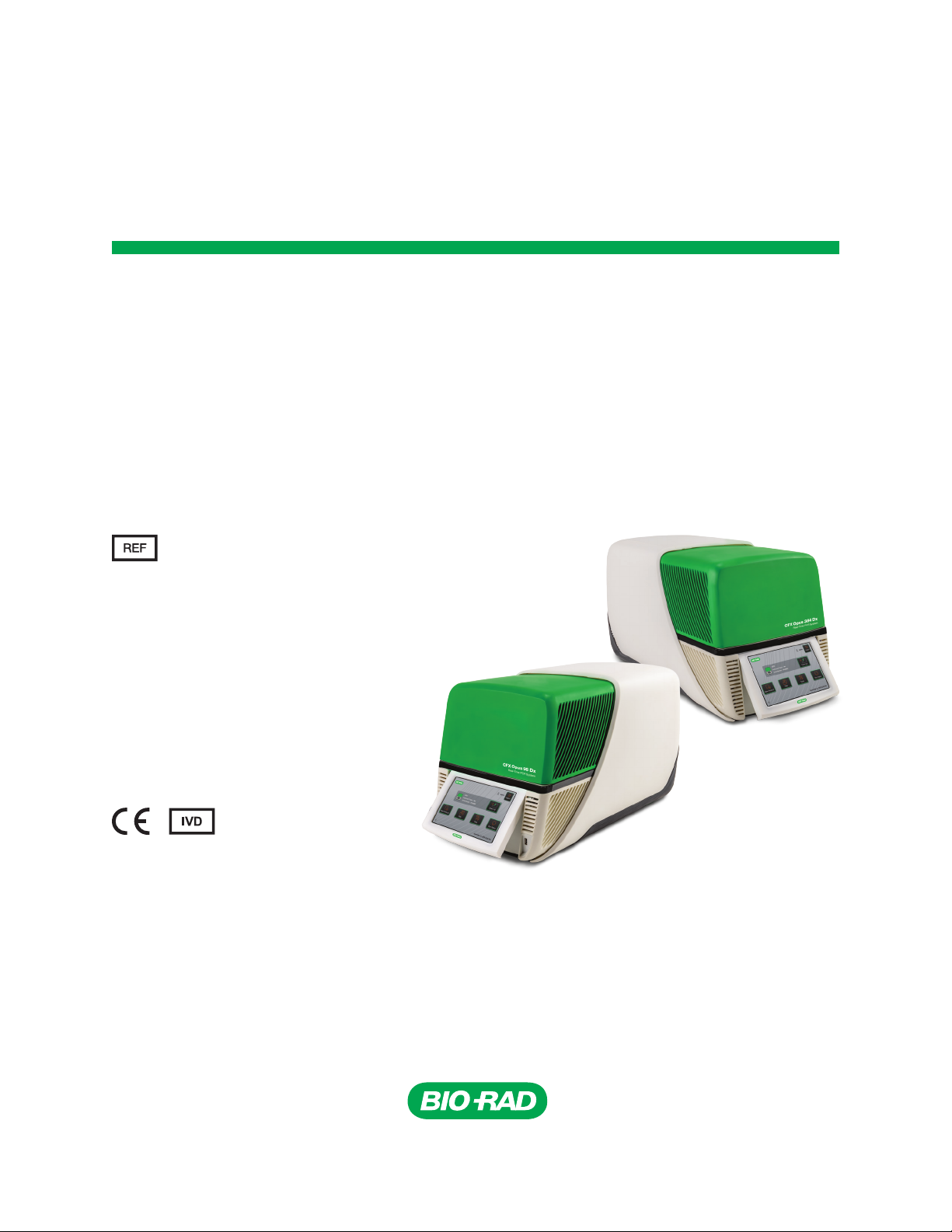
Echtzeit-PCR-Systeme Echtzeit-PCR-Systeme
CFXOpus96 Dx und CFXOpus96 Dx und
CFXOpus384 DxCFXOpus384 Dx
Bedienungsanleitung
12014330
12014334
12014335
12014348
12014349
12014350
12014351
12015544
12015564
Revision der Anleitung: Januar 2021
Revision der Software: 2.0
Page 2

Page 3

Echtzeit-PCR-Systeme CFX Opus 96
Dx und
CFX Opus 384 Dx
Bedienungsanleitung
Page 4

Bio-Rad Technischer Kundendienst
Die Bio-Rad Technische Kundendientsabteilung in den USA ist von Montag bis Freitag von 05:00 Uhr bis
17:00 Uhr Pazifische Zeit erreichbar.
Telefon: 1-800-424-6723, Option 2
E-Mail: [email protected] (Nur USA/Kanada)
Für technische Unterstützung außerhalb der USA und Kanada wenden Sie sich an Ihren technischen
Kundendienst vor Ort oder klicken Sie auf unserer Seite www.bio-rad.com auf den Link Kontaktieren Sie
uns.
Hinweis
Diese Publikation darf ohne die schriftliche Genehmigung von Bio-Rad weder teilweise, noch in
irgendeiner Form oder durch irgendwelche Mittel, weder elektronisch noch mechanisch, einschließlich
durch Kopien, Aufzeichnungen, Informationsspeichersystemen oder Datenabfragesystemen vervielfältigt
oder übertragen werden.
Bio-Rad behält sich das Recht vor, seine Produkte und Dienste jederzeit zu ändern. Diese Anleitung kann
jederzeit und ohne Vorankündigung geändert werden. Trotz aller getroffenen Maßnahmen zur
Sicherstellung der Richtigkeit haftet Bio-Rad nicht für Fehler oder Auslassungen, oder für irgendwelche
Schäden, die durch die Anwendung oder Verwendung dieser Informationen entstehen können.
BIO-RAD, HARD-SHELL und MICROSEAL sind Marken von Bio-Rad Laboratories, Inc. in bestimmten
Gerichtsbarkeiten.
SYBR ist eine Marke von Thermo Fisher Scientific Inc. Bio-Rad Laboratories, Inc. ist lizenziert,
Reagenzien, die SYBRGreenI enthalten, zur Verwendung in Echtzeit-PCR zu verkaufen– ausschließlich
zu Forschungszwecken.
Alle hier verwendeten Marken sind Eigentum ihres jeweiligen Eigentümers.
Copyright © 2020 von Bio-Rad Laboratories, Inc. Alle Rechte vorbehalten.
Page 5

Revisionsverlauf
Dokument Datum Beschreibung der Änderung
Revisionsverlauf
Echtzeit-PCR-System
CFXOpus
DxBedienungsanleitung
(Doc ID # 10000135548)
Januar 2021 Ver. A, Erstveröffentlichung
Bedienungsanleitung| iii
Page 6

iv | Echtzeit-PCR-Systeme CFXOpus96 Dx und CFXOpus384 Dx
Page 7
Verwendungszweck
Das Echtzeit-PCR-System CFX Opus 96 Dx oder das Echtzeit-PCR-System CFX Opus 384 Dx mit
CFXMaestro Dx SE Software ist dafür vorgesehen, eine fluoreszenzbasierte PCR durchzuführen, um
Nukleinsäuresequenzen nachzuweisen und zu quantifizieren. Die Systeme und die Software sind für
die In-vitro-Diagnostik durch ausgebildete Labortechniker vorgesehen. Die Systeme sind für die
Verwendung mit Nukleinsäuretests von Dritten vorgesehen, die zu Diagnostikzwecken hergestellt
wurden und für diese gekennzeichnet sind.
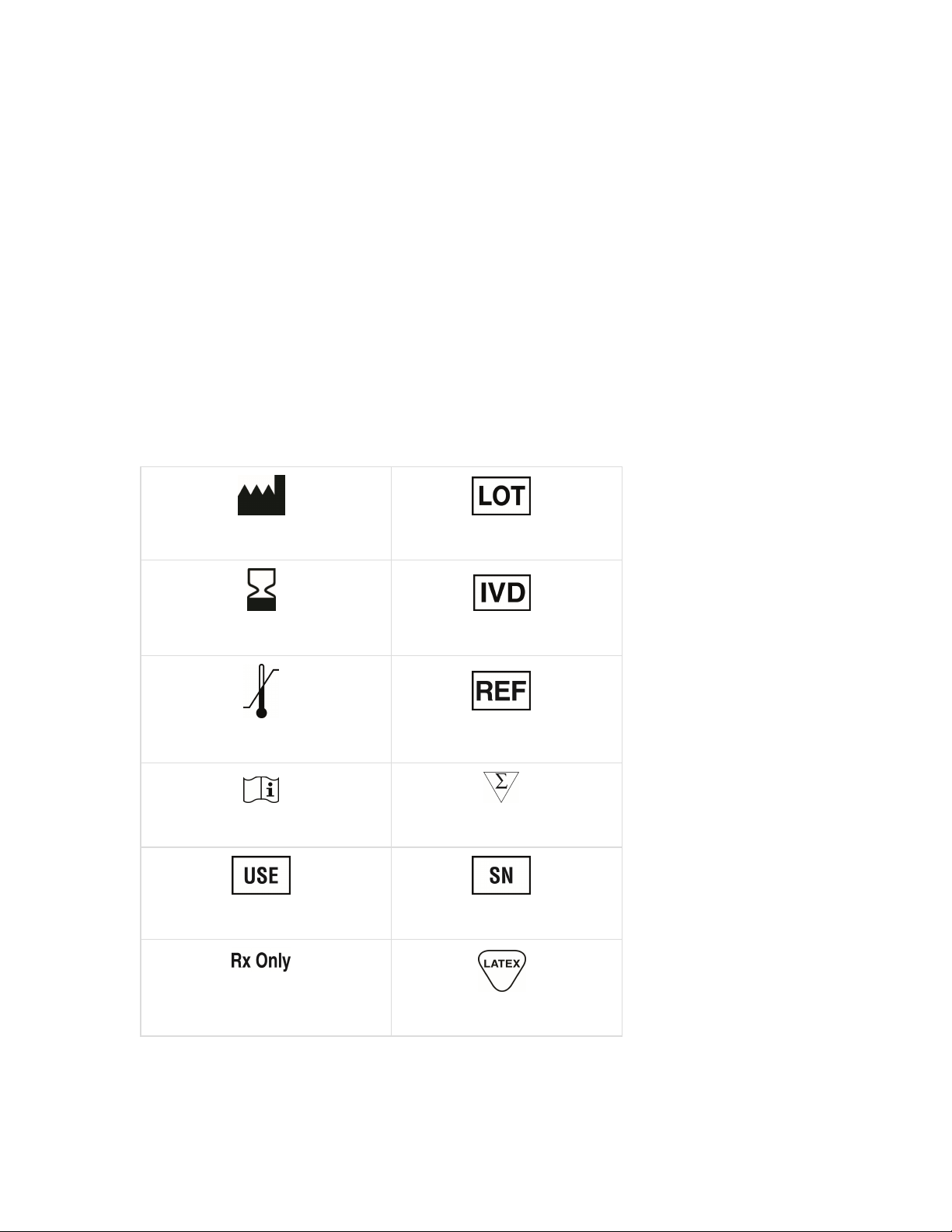
Symbollexikon
Hersteller Chargennummer
Verwendungszweck
Verwendung durch Für In-vitro-Diagnostik
Temperaturgrenze Katalognummer
Gebrauchsanweisung beachten Anzahl der Tests
Zum Gebrauch mit Seriennummer
Nur verschreibungspflichtig Enthält Latex
Bedienungsanleitung| v
Page 8

Übersetzungen
Produktdokumente können in weiteren Sprachen auf elektronischen Medien bereitgestellt werden.
vi | Echtzeit-PCR-Systeme CFXOpus96 Dx und CFXOpus384 Dx
Page 9

Inhaltsverzeichnis
Revisionsverlauf iii
Verwendungszweck v
Symbollexikon v
Übersetzungen vi
Sicherheit und Einhaltung von Normen 11
Sicherheitswarnkennzeichen 11
Sicherheit und Einhaltung von Normen 13
Sicherheitskonformität 13
Elektromagnetische Verträglichkeit (EMV) 15
EMV-Warnungen und -Hinweise 15
Gefährdungen 17
Biologische Gefährdungen 17
Chemische Gefahren 18
Explosions- oder Brandgefahr 19
Elektrische Gefährdungen 19
Transport 19
Batterie 19
Entsorgung 19
Kapitel 1 Einleitung 21
Haupteigenschaften 21
Leistungsspezifikationen 22
Leistungsspezifikationen des Reaktionsmoduls 22
Leistungsspezifikationen der optischenEinheit 23
Mehr erfahren 23
Kapitel 2 Einrichten des Echtzeit-PCR-Systems CFX Opus Dx 25
Standortbedingungen 25
Laborplatzanforderungen 25
Umgebungsbedingungen 26
Bedienungsanleitung| vii
Page 10

Inhaltsverzeichnis
Stromversorgungsbedingungen 26
Netzwerkanforderungen 27
Systemübersicht 28
Frontansicht 28
Rückansicht 31
System auspacken 32
Technische Daten des verpackten Geräts 32
System auspacken 34
Anschließen der Strom- und Kommunikationskabel 38
Entfernen der Transportsicherungsschraube 39
Anmelden am Echtzeit-PCR-System CFXOpus Dx 42
Starten des Echtzeit-PCR-Systems CFX Opus Dx 43
Echtzeit-PCR-System CFXOpus Dx-Benutzerkonten erstellen 44
Anmelden am Echtzeit-PCR-System CFXOpus Dx 46
Einsetzen der Probenplatten 48
Herunterfahren des Echtzeit-PCR-Systems CFXOpus Dx 50
Kapitel 3 Das Echtzeit-PCR-System CFX Opus Dx konfigurieren 51
Touchscreenübersicht 52
Softwaredateien 54
Bildschirm „Tools“(Werkzeuge) 55
Optionen auf dem Bildschirm „User Tools“(Benutzerwerkzeuge) 55
Optionen auf dem Bildschirm „Admin Tools“(Administratorwerkzeuge) 57
Das Echtzeit-PCR-System CFXOpus Dx umbenennen 59
Einstellen der Zeitzone am Echtzeit-PCR-System CFXOpus Dx 60
Einrichteneiner Netzwerkverbindung am Echtzeit-PCR-System CFXOpus Dx 62
E-Mail-Dienst einrichten 65
E-Mail-Server ändern 67
Verbindung zu einem Computer mit CFXMaestro Dx SE Software herstellen 68
Persönliche Benutzerkonten verwalten 70
Benutzerpasswörter ändern 70
E-Mail-Adresse einrichten 72
Einrichteneiner Verbindung zu einem freigegebenen Netzlaufwerk 73
Benutzerkonten verwalten 76
Administratorpasswort festlegen 76
viii | Echtzeit-PCR-Systeme CFXOpus96 Dx und CFXOpus384 Dx
Page 11

Inhaltsverzeichnis
Benutzerpasswörter zurücksetzen 77
Echtzeit-PCR-System CFXOpus Dx-Benutzerkonten löschen 78
Kapitel 4 Erstellen von Protokollen 81
Parameter und Bereiche für Protokollschritte 82
Protokoll erstellen 84
Ändern der Einstellungen in einem Protokollschritt 89
Zieltemperatur und Haltezeit ändern 89
Temperaturgradienten hinzufügen oder entfernen 91
Steigerungsrate hinzufügen oder entfernen 92
Temperaturinkrement hinzufügen oder entfernen 93
Hinzufügen oder Entfernen einer Option zum Verlängern der Zeit 94
Signalton hinzufügen oder entfernen 94
Parameter in einem Goto-Schritt ändern 96
Einstellen des Probenvolumens und der Deckeltemperatur 97
Probenvolumen- und Temperaturregelungsmodi 97
Deckeltemperatur 98
Protokoll bearbeiten 99
Protokoll bearbeiten 100
Protokollschritt hinzufügen 104
Protokollschritt löschen 105
Protokoll umbenennen 105
Speichern eines bearbeiteten Protokolls 105
Kapitel 5 Ausführen von Protokollen 107
Ausführen eines Protokolls 108
Ausführen eines gespeicherten Protokolls 108
Einen abgeschlossenen Echtzeit-PCR-System CFXOpus Dx-Lauf ausführen 113
Einen Lauf überwachen 115
Einen Lauf anhalten 116
Schritte in einem Protokoll überspringen 117
Einen Lauf stoppen 117
Extrahieren und Bearbeiten eines Protokolls aus einem Lauf 118
Kapitel 6 Dateien und Ordner verwalten 121
Der Bildschirm „File Browser“(Dateibrowser) 122
Bedienungsanleitung| ix
Page 12

Inhaltsverzeichnis
Dateien und Ordner verwalten 124
Dateien auf dem Echtzeit-PCR-System CFXOpus Dx verwalten 125
Ordner im Echtzeit-PCR-System CFXOpus Dx verwalten 128
Dateien und Ordner sichern und wiederherstellen 130
Anhang A Bio-Rads Echtzeit-PCR-Detektionssysteme und CFXMaestro Dx SE
Software – Katalognummern 131
Gewährleistung 132
Anhang B Empfohlene Kunststoffverbrauchsmaterialien 133
Kunststoffverbrauchsmaterialien für CFXOpus 384 Dx-Systeme 133
Kunststoffverbrauchsmaterialien für CFXOpus 96 Dx-Systeme 133
Plattendichtungen und Plattenversiegelung 134
Anhang C Wartung und Fehlerbehebung 135
Echtzeit-PCR-System CFXOpus Dx– Reinigung und Wartung 135
Einen ausreichenden Luftstrom aufrechterhalten 140
Auf ausreichenden Luftstrom prüfen 140
Einen unzureichenden Luftstrom beheben 140
Sicherungen austauschen 141
Aktualisierender CFX Opus Dx-Systemsoftware und -Firmware 145
Die aktuell installierte Version überprüfen 145
Aktualisierender Systemsoftware und -firmware 145
Herunterfahren des Echtzeit-PCR-Systems CFXOpus Dx 147
Das Echtzeit-PCR-System CFXOpus Dx an Bio-Rad zurücksenden 148
Versandplatte und Transportsicherungsschraube einbauen 148
Echtzeit-PCR-System CFXOpus Dx – Fehlerbehebung 152
Protokolldateien anzeigen und exportieren 152
Fehlerbehebung 154
Anhang D Bio-Rad Free and Open-Source Notices for PCR Products 155
Software Notices 156
M2Mqtt (paho.mqtt.m2mqtt) 156
Standard OpenLicense Text 160
EPL 1.0 160
Anhang E Literaturverzeichnis 167
x | Echtzeit-PCR-Systeme CFXOpus96 Dx und CFXOpus384 Dx
Page 13
Sicherheit und Einhaltung von Normen
Das Echtzeit-PCR-System CFXOpus Dx (in diesem Handbuch bekannt als CFXOpus Dx-System) wird
während des Betriebs sehr schnell erwärmt und abgekühlt. Bio-Rad empfiehlt dringend, die in diesem
Kapitel und in diesem Handbuch aufgeführten Sicherheitsspezifikationen einzuhalten.
Hinweis: Verwenden Sie ausschließlich von Bio-Rad mitgelieferte USB-Kabel (Katalognummer
12012942), wenn Sie das Echtzeit-PCR-System CFXOpus Dx einsetzen.
Sicherheitswarnkennzeichen
Auf dem CFXOpus Dx-System angebrachte sowie in diesem Handbuch angezeigte Warnzeichen
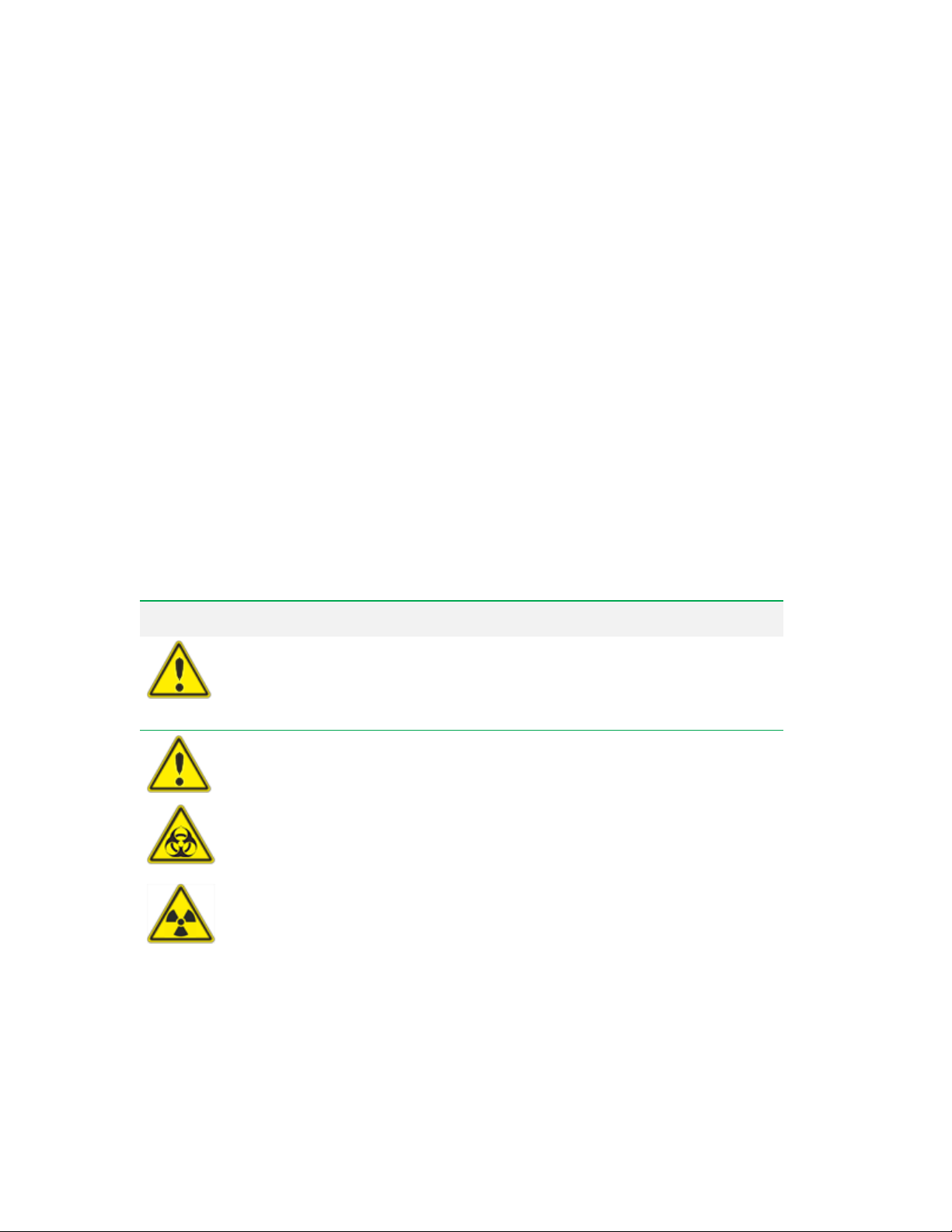
sollen Sie vor Verletzungs- oder Schadensquellen warnen. Tabelle 1 beschreibt jedes Warnzeichen.
Tabelle 1. Allgemeine Sicherheitswarnungen
Symbol Bedeutung
Wenn Sie das CFXOpus Dx-System vor dem Lesen dieses Handbuchs betreiben,
besteht Verletzungsgefahr. Die Verwendung dieses Geräts in einer Weise, die nicht
in diesem Handbuch oder von Bio-Rad spezifiziert ist, kann dazu führen, dass die
Schutzfunktionen des Geräts beeinträchtigt oder deaktiviert werden.
Es gibt keine biologischen oder radioaktiven Gefahren im Zusammenhang mit dem
CFXOpus Dx-System selbst. Diese Gefahren werden erst dann zu einem Problem,
wenn sie über die zu testenden Proben in das System eingeführt werden. Beachten
Sie beim Umgang mit biogefährdenden oder radioaktiven Proben die empfohlenen
Vorsichtsmaßnahmen und Richtlinien für Ihr Labor und Ihren Standort. Diese
Richtlinien sollten Reinigungs-, Überwachungs- und Entsorgungsmethoden für die
von Ihnen verwendeten gefährlichen Stoffe enthalten.
Darüber hinaus besteht, wie oben angegeben, eine geringe Gefahr der Explosion
oder des Ausstoßens von Flüssigkeiten oder Dämpfen aus den Probenbehältern.
Bei der Arbeit mit Gefahrstoffen erhöht sich das Verletzungsrisiko durch
ausgetretenes Material um das Risiko, dass sich das Gefahrgut selbst im und um
das Gerät verteilt. Benutzer sollten in einer solchen Situation geeignete
Vorkehrungen treffen.
Bedienungsanleitung| 11
Page 14
Sicherheit und Einhaltung von Normen
Tabelle 1. Allgemeine Sicherheitswarnungen, Fortsetzung
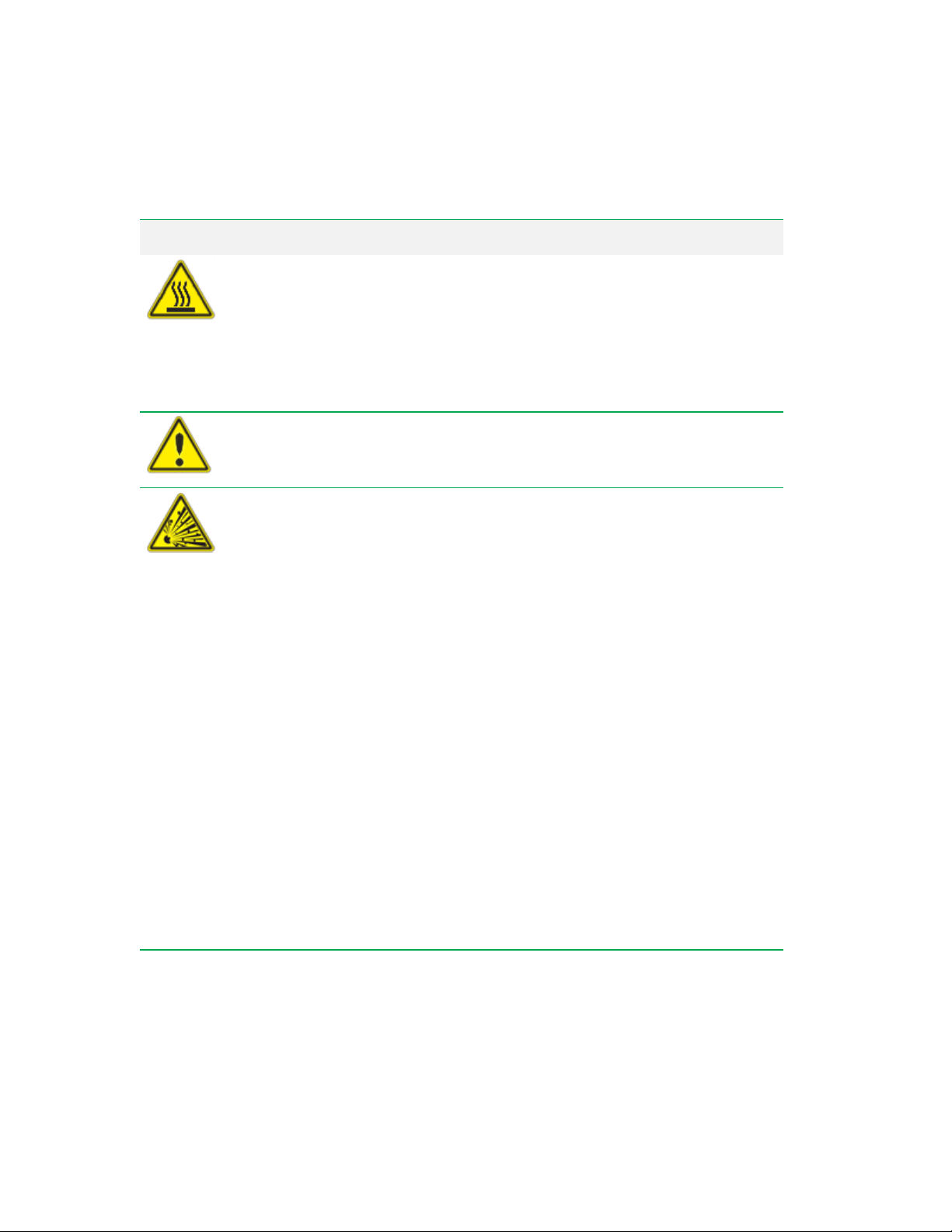
Symbol Bedeutung
Das CFXOpus Dx-System arbeitet mit Temperaturen, die hoch genug sind, um
schwere Verbrennungen zu verursachen. Lassen Sie den Reaktionsblock immer
zuerst auf Raumtemperatur abkühlen, bevor Sie den Deckel öffnen und Proben
entnehmen. Auch nach dem Abkühlen des Reaktionsblocks können die Umgebung
sowie die Heizplatte noch einige Zeit heiß sein. In Situationen, in denen nicht
genügend Zeit zum Abkühlen des Geräts vorhanden ist, wird die Verwendung von
Schutzausrüstung wie Thermohandschuhen oder „Topflappen“empfohlen.
Die Sicherheit und Leistung eines Systems mit einem CFXOpus Dx-System liegt
ausschließlich in der Verantwortung des Monteurs des Systems.
Das CFXOpus Dx-System kann im Verlauf des normalen Betriebs so heiß werden,
dass Flüssigkeiten in den Proben kochen oder verdampfen und die Probenbehälter
unter Druck gesetzt werden. Es besteht die Möglichkeit, dass die Probenbehälter
ausfallen. Dies führt zu Undichtigkeiten, Versprühen von Flüssigkeiten oder
explosiven Brüchen und zum Ausstoßen von Dämpfen oder Flüssigkeiten im und
um das Gerät.
Benutzer sollten das Gerät immer mit geschlossenem Deckel bedienen oder
während des Betriebs eine Schutzbrille, Thermohandschuhe und andere
persönliche Schutzausrüstung tragen, um Verletzungen zu vermeiden. Das Öffnen
des Geräts, solange die Proben noch heiß sind, z.B. nach dem Abbruch eines
Laufs, kann dazu führen, dass unter Druck stehende Behälter auslaufen, sprühen
oder Flüssigkeit herausspritzen. Lassen Sie die Proben immer abkühlen, bevor Sie
den Deckel öffnen.
Benutzer sollten niemals eine Reaktion mit einem Deckel oder einer Dichtung
ausführen, die offen, locker, durchstochen oder auf andere Weise beschädigt ist, da
dies die Wahrscheinlichkeit eines gefährlichen Bruchs oder einer gefährlichen
Explosion erhöht.
Benutzer sollten niemals eine Reaktion mit flüchtigen Reagenzien durchführen, die
die Wahrscheinlichkeit eines gefährlichen Bruchs oder einer Explosion erhöhen
könnten.
12 | Echtzeit-PCR-Systeme CFXOpus96 Dx und CFXOpus384 Dx
Page 15

Sicherheit und Einhaltung von Normen
Das CFXOpus Dx-System wurde für den sicheren Betrieb unter den in Tabelle 2 aufgeführten
Umgebungsbedingungen entwickelt.
Tabelle 2. Bedingungen zur sicheren Anwendung
Anwendungsaspekt Bedingungen zur sicheren Anwendung
Nenneingangsleistung 100–240 VAC ±10%, 50/60 Hz, 850 W Max
Überspannungskategorie II
Sicherungen 10 A, 250 V, 5 x 20 mm, flink (Anzahl 2)
Umgebungsbedingungen Nur in Innenbereichen verwenden
Betriebstemperatur 15–31°C (Betrieb im Bereich von 5°C bis 40°C ist sicher, aber
das Gerät erfüllt möglicherweise nicht die
Leistungsspezifikationen)
Sicherheit und Einhaltung von Normen
Relative Feuchtigkeit Bis zu 80% (nicht kondensierend)
Höhe über dem Meeresspiegel Bis zu 2.000 Meter über dem Meeresspiegel
Verschmutzungsgrad 2
Sicherheitskonformität
Das CFXOpus Dx-System wurde auf die Einhaltung aller geltenden Anforderungen der folgenden
Sicherheits- und elektromagnetischen Standards getestet und für konform befunden:
n IEC 61010-1:2010 Sicherheitsbestimmungen für elektrische Mess-, Steuer-, Regel- und
Laborgeräte – Teil 1: Allgemeine Anforderungen
n IEC 61010-2-010:2019 Sicherheitsbestimmungen für elektrische Mess-, Steuer-, Regel- und
Laborgeräte – Teil 2-010: Besondere Anforderungen an Laborgeräte für das Erhitzen von Stoffen
n IEC 61010-2-081:2019 Sicherheitsbestimmungen für elektrische Mess-, Steuer-, Regel- und
Laborgeräte – Teil 2-081: Besondere Anforderungen an automatische und semiautomatische
Laborgeräte für Analysen und andere Zwecke
n IEC 61010-2-101:2018 Sicherheitsbestimmungen für elektrische Mess-, Steuer-, Regel- und
Laborgeräte – Teil 2-101: Besondere Anforderungen an In-vitro-Diagnostik-(IVD-) Medizingeräte
Bedienungsanleitung| 13
Page 16

Sicherheit und Einhaltung von Normen
n CAN/CSA-C22.2 Nr. 61010-1-12:2018 Sicherheitsbestimmungen für elektrische Mess-, Steuer-,
Regel- und Laborgeräte – Teil1: Allgemeine Anforderungen
n CAN/CSA-C22.2 Nr. 61010-2-010:19 Sicherheitsbestimmungen für elektrische Mess-, Steuer-,
Regel- und Laborgeräte – Teil2-010: Besondere Anforderungen an Laborgeräte für das Erhitzen
von Stoffen
n CAN/CSA-C22.2 Nr. 61010-2-081:19 Sicherheitsbestimmungen für elektrische Mess-, Steuer-,
Regel- und Laborgeräte – Teil2-081: Besondere Anforderungen an automatische und
semiautomatische Laborgeräte für Analysen und andere Zwecke
n CSA-C22.2 Nr. 61010-2-101:19 Sicherheitsbestimmungen für elektrische Mess-, Steuer-, Regel-
und Laborgeräte – Teil2-101: Besondere Anforderungen an In-vitro-Diagnostik-(IVD-)
Medizingeräte
n EN 61010-1:2010 Sicherheitsbestimmungen für elektrische Mess-, Steuer-, Regel- und
Laborgeräte – Teil 1: Allgemeine Anforderungen
n EN 61010-2-010:2014 Sicherheitsbestimmungen für elektrische Mess-, Steuer-, Regel- und
Laborgeräte – Teil 2-010: Besondere Anforderungen an Laborgeräte für das Erhitzen von Stoffen
n EN 61010-2-081:2015 Sicherheitsbestimmungen für elektrische Mess-, Steuer-, Regel- und
Laborgeräte – Teil 2-081: Besondere Anforderungen an automatische und semiautomatische
Laborgeräte für Analysen und andere Zwecke
n EN 61010-2-101:2017 Sicherheitsbestimmungen für elektrische Mess-, Steuer-, Regel- und
Laborgeräte – Teil 2-101: Besondere Anforderungen an In-vitro-Diagnostik-(IVD-) Medizingeräte
n UL 61010-1:2012 Sicherheitsbestimmungen für elektrische Mess-, Steuer-, Regel- und
Laborgeräte – Teil 1: Allgemeine Anforderungen
n UL 61010-2-010:2019 Sicherheitsbestimmungen für elektrische Mess-, Steuer-, Regel- und
Laborgeräte – Teil 2-010: Besondere Anforderungen an Laborgeräte für das Erhitzen von Stoffen
n UL 61010-2-081:2019 Sicherheitsbestimmungen für elektrische Mess-, Steuer-, Regel- und
Laborgeräte – Teil 2-081: Besondere Anforderungen an automatische und semiautomatische
Laborgeräte für Analysen und andere Zwecke
n UL 61010-2-101:19 Sicherheitsbestimmungen für elektrische Mess-, Steuer-, Regel- und
Laborgeräte – Teil 2-101: Besondere Anforderungen an In-vitro-Diagnostik-(IVD-) Medizingeräte
14 | Echtzeit-PCR-Systeme CFXOpus96 Dx und CFXOpus384 Dx
Page 17

Sicherheit und Einhaltung von Normen
Elektromagnetische Verträglichkeit (EMV)
Das CFXOpus Dx-System wurde auf die Einhaltung aller geltenden Anforderungen der folgenden
Standards für elektromagnetische Verträglichkeit getestet und für konform befunden:
n IEC 61326-1:2012 Elektrische Mess-, Steuer-, Regel- und Laborgeräte – EMV-Anforderungen –
Teil1: Allgemeine Anforderungen. Als Klasse-A-Gerät getestet
n IEC 61326-2-6:2012 Elektrische Mess-, Steuer-, Regel- und Laborgeräte – EMV-Anforderungen –
Teil2–6: Besondere Anforderungen – In-vitro-Diagnostik-(IVD-) Medizingeräte
n EN 61326-1:2013 Elektrische Mess-, Steuer-, Regel- und Laborgeräte – EMV-Anforderungen –
Teil1: Allgemeine Anforderungen. Als Klasse-A-Gerät getestet
n EN 61326-2:-6:2013 Elektrische Mess-, Steuer-, Regel- und Laborgeräte – EMV-Anforderungen –
Teil2-6: Besondere Anforderungen – In-vitro-Diagnostik-(IVD-) Medizingeräte
n FCC Teil 15, Unterabschnitt B, Abschnitte 15.107 und 15.109. Als digitales Klasse-A-Gerät
getestet
n CAN ICES-003v6: 2019 Interferenzverursachender Gerätestandard, informationstechnische
Geräte (einschließlich digitaler Geräte) – Grenzwerte und Messmethoden. Getestet bis Klasse-AGrenzen
EMV-Warnungen und -Hinweise
n Achtung: Änderungen oder Modifikationen an dieser Einheit, die nicht ausdrücklich von Bio-Rad
genehmigt wurden, können dazu führen, dass dem Benutzer die Betriebserlaubnis für das Gerät
entzogen wird.
n Hinweis: Dieses Gerät wurde getestet und entspricht den Grenzwerten für ein digitales Gerät der
Klasse A gemäß Teil 15 der FCC-Regeln. Diese Grenzwerte sind dazu vorgesehen, einen
ausreichenden Schutz gegen Funkstörungen zu gewähren, wenn das Gerät in einer
kommerziellen Umgebung betrieben wird. Dieses Gerät erzeugt, arbeitet mit und emittiert ggf.
Hochfrequenzen und kann, sofern die Installation und Verwendung nicht gemäß der
Gebrauchsanweisung erfolgt, schädliche Funkstörungen verursachen. Der Betrieb dieses Geräts
in Wohnbereichen verursacht möglicherweise Störungen. In diesem Fall muss der Benutzer die
Störung auf eigene Kosten beheben.
n Hinweis zur FCC-Konformität: Auch wenn dieses Gerät getestet wurde und die in Teil 15,
Unterabschnitt B der FCC-Regeln für ein digitales Gerät der Klasse A aufgeführten Bedingungen
erfüllt, beachten Sie bitte, dass das Gerät, das nach 47 CFR 15.103(c) als ein „ausgenommenes
Gerät“qualifiziert ist, in Bezug auf die erwähnten geltenden FCC-Vorschriften zum Zeitpunkt der
Herstellung von deren Einhaltung freigestellt ist.
Bedienungsanleitung| 15
Page 18

Sicherheit und Einhaltung von Normen
n Hinweis zu Kabeln: Dieses Gerät wurde mit speziell entwickelten USB-Kabeln, die mit dem Gerät
geliefert werden, auf EMV-Konformität getestet. Diese Kabel oder von Bio-Rad autorisierter
Ersatz muss verwendet werden, um die fortgesetzte Einhaltung der EMV-Emissionsgrenzwerte
sicherzustellen.
16 | Echtzeit-PCR-Systeme CFXOpus96 Dx und CFXOpus384 Dx
Page 19

Gefährdungen
Das CFXOpus Dx-System wird dann sicher betrieben, wenn dies gemäß den Herstelleranweisungen
erfolgt. Wenn das System oder eine der zugehörigen Komponenten auf eine vom Hersteller nicht
angegebene Weise verwendet wird, kann der vom Gerät bereitgestellte Schutz beeinträchtigt werden.
Bio-Rad haftet nicht für Verletzungen oder Schäden, die durch andere als die vorgesehene
Verwendung dieses Systems oder durch Veränderungen des Geräts durch andere Personen als
Angestellte oder autorisierte Vertreter von Bio-Rad verursacht werden. Servicearbeiten am CFXOpus
Dx-System sind ausschließlich von entsprechend qualifiziertem Bio-Rad-Personal auszuführen.
Biologische Gefährdungen
Das CFXOpus Dx-System ist ein Laborprodukt. Bei Anwesenheit biogefährlicher Materialien,
beachten Sie bitte die nachstehenden Richtlinien und halten Sie alle laborspezifischen und lokalen
Vorschriften ein.
Hinweis: Während des normalen Betriebs dieses Geräts werden keine biologischen
Gefahrenstoffe ausgeblasen.
Gefährdungen
Allgemeine Vorsichtsmaßnahmen
n Tragen Sie stets einen Laborkittel, Laborhandschuhe und eine Schutzbrille mit Seitenschutz.
n Vermeiden Sie die Berührung Ihres Mundes, Ihrer Nase und Augen mit den Händen.
n Decken Sie jegliche Schnitt- oder Schürfwunden vor der Arbeit mit infektiösem Material
vollständig ab.
n Waschen Sie Ihre Hände gründlich mit Seife und Wasser nach der Arbeit mit potenziell
infektiösem Material, bevor Sie das Labor verlassen.
n Nehmen Sie Armbanduhren und Schmuck vor der Arbeit am Labortisch ab.
n Bewahren Sie alle infektiösen oder potenziell infektiösen Materialien in bruch- und lecksicheren
Behältern auf.
n Entfernen Sie vor dem Verlassen des Labors die Schutzkleidung.
n Solange Sie Handschuhe tragen, sollten Sie nicht schreiben, das Telefon beantworten,
Lichtschalter betätigen oder Gegenstände berühren, die von anderen Personen möglicherweise
ohne Handschuhe berührt werden.
n Wechseln Sie Ihre Handschuhe häufig. Ziehen Sie Ihre Handschuhe sofort aus, wenn sie sichtbar
kontaminiert sind.
Bedienungsanleitung| 17
Page 20
Sicherheit und Einhaltung von Normen
n Setzen Sie Gegenstände, die nicht ordnungsgemäß dekontaminiert werden können, keinem
potenziell infektiösen Material aus.
n Nachdem Sie eine Arbeit mit biogefährlichen Materialien durchgeführt haben, dekontaminieren
Sie den Arbeitsbereich mit einem geeigneten Desinfektionsmittel (z.B. mit 1:10 verdünnter
Haushaltsbleiche).
Oberflächendekontamination
ACHTUNG! Schalten Sie das Gerät ab und ziehen Sie das Netzkabel des Geräts aus
der Steckdose, bevor Sie Dekontaminationsverfahren durchführen.
Folgende Bereiche können mit jeglichem Bakterizid-, Viruzid- oder Fungizidmittel in Klinikqualität
gereinigt werden:
n Äußerer Deckel und Gehäuse
n Innenoberfläche des Reaktionsblocks und der Reaktionsblockkavitäten
n Bedienfeld und Display
In Bezug auf die Vorbereitung und Anwendung des Desinfektionsmittels lesen Sie bitte die
mitgelieferten Anweisungen des Produktherstellers. Spülen Sie den Reaktionsblock und die Kavitäten
des Reaktionsblocks nach Anwendung des Desinfektionsmittels mehrere Male mit Wasser ab.
Trocknen Sie den Reaktionsblock und die Kavitäten des Reaktionsblocks nach dem Abspülen mit
Wasser gründlich.
Wichtig: Verwenden Sie keine scheuernden oder korrosiven Reinigungsmittel oder stark
alkalischen Lösungen. Diese Mittel können die Oberflächen zerkratzen und den Reaktionsblock
beschädigen, sodass die präzise thermische Kontrolle verloren geht.
Entsorgung biogefährdender Materialien
Entsorgen Sie die nachstehenden potenziell kontaminierten Materialien in Übereinstimmung mit
laborspezifischen, lokalen, regionalen und landesweiten Vorschriften:
n Klinische Proben
n Reagenzien
n Gebrauchte Reaktionsgefäße oder andere Verbrauchsmaterialien, die ggf. kontaminiert sind.
Chemische Gefahren
Das CFXOpus Dx-System enthält keine potenziell gefährlichen chemischen Materialien.
18 | Echtzeit-PCR-Systeme CFXOpus96 Dx und CFXOpus384 Dx
Page 21

Explosions- oder Brandgefahr
Das CFXOpus Dx-System birgt keine besondere Explosions- oder Brandgefahr, wenn es auf
ordnungsgemäße Weise, wie von Bio-Rad Laboratories spezifiziert, verwendet wird.
Elektrische Gefährdungen
Das CFXOpus Dx-System weist keine ungewöhnliche elektrische Gefahr für Bediener auf, wenn es
ordnungsgemäß und ohne physische Veränderungen installiert und betrieben wird und an eine
Stromquelle mit einer geeigneten Spezifikation angeschlossen wird.
Transport
Bevor das CFXOpus Dx-System transportiert oder verschickt wird, müssen
Dekontaminationsverfahren durchgeführt werden. Transportieren oder versenden Sie das System in
einem geeigneten Transportbehälter und den von Bio-Rad bereitgestellten Verpackungsmaterialien,
um das Gerät vor Beschädigung zu schützen.
Batterie
Informationen zum Transport des Systems und zur Anforderung des entsprechenden
Verpackungsmaterials erhalten Sie von Ihrem örtlichen Bio-Rad-Büro.
Batterie
Das CFXMaestro Dx SE verwendet eine 3-V-Lithium-Metall-Knopfzellen-Batterie, um im Falle eines
Stromausfalls die Zeiteinstellungen zu erhalten. Wenn die Uhrzeit nach Abschalten des Geräts nicht
eingestellt bleibt, kann dies ein Hinweis darauf sein, dass die Batterien schwächer werden.
Nur für den Bundestaat Kalifornien, USA
n Perchloratmaterial– Lithiumbatterien enthalten Perchloratmaterial, eine besondere Handhabung
kann erforderlich sein. Siehe www.dtsc.ca.gov/hazardouswaste/perchlorate.
Entsorgung
Das CFXOpus Dx-System enthält elektrische Materialien. Diese sollten gemäß der EU-Richtlinie
2012/19/EU über Elektro- und Elektronikaltgeräte (WEEE-Richtlinie) als unsortierter elektrischer Abfall
entsorgt und abgeholt werden. Kontaktieren Sie vor der Entsorgung bitte Ihren lokalen Bio-RadVertreter für länderspezifische Anweisungen.
ACHTUNG! Versuchen Sie nicht, die Batterien zu wechseln, da diese nicht vom
Benutzer gewartet werden können. Wenden Sie sich stattdessen an den technischen
Kundendienst von Bio-Rad.
Bedienungsanleitung| 19
Page 22

Sicherheit und Einhaltung von Normen
20 | Echtzeit-PCR-Systeme CFXOpus96 Dx und CFXOpus384 Dx
Page 23

Kapitel 1 Einleitung
Das Echtzeit-PCR-System CFXOpus Dx (in diesem Handbuch bekannt als CFXOpus Dx-System) ist
ein Echtzeit-PCR-System mit einem integrierten optischen Reaktionsmodul mit 96 oder 384 Kavitäten,
je nach Modell.
In diesem Handbuch wird erklärt, wie Sie das CFXOpus Dx-System einrichten und verwenden und
eine sensitive, quantitative PCR durchführen.
Haupteigenschaften
Haupteigenschaften vom Echtzeit-PCR-System CFXOpus Dx:
n Die WLAN-Ethernet-Netzwerkkompatibilität ermöglicht die Konnektivität mit Ihrem internen
Netzwerk für unbegrenzten Datenzugriff und das Speichern auf gemeinsam genutzten
Netzlaufwerken
n Die USB-Laufwerkskompatibilität bietet ein optionales Medium für die Protokollübertragung und
die Datenspeicherung
n USB-Anschlüsse ermöglichen die direkte Verbindung zu einem Computer mit CFXMaestro Dx
SE Software
n Programmierbarer Temperaturgradient zur schnellen und einfachen Ermittlung optimaler
Annealing-Temperaturen
Bedienungsanleitung| 21
Page 24

Kapitel1 Einleitung
Leistungsspezifikationen
CFXOpus Dx-System-Komponenten bieten eine sensitive Detektion zur präzisen Quantifizierung und
Diskriminierung von Nukleinsäuren. In den Tabellen in diesem Abschnitt sind die
Leistungsspezifikationen für das Reaktionsmodul und die optische Detektion für die Systeme CFX
Opus 96 Dx und CFX Opus 384 Dx aufgeführt.
Leistungsspezifikationen des Reaktionsmoduls
Tabelle 3. Echtzeit-PCR-System CFXOpus Dx– Spezifikationen des Reaktionsmoduls
Menüpunkt Spezifikation
CFXOpus 96 Dx-Systeme CFXOpus 384 Dx-Systeme
Volumen
Maximale Steigerungsrate 5°C/Sek. 2,5°C/Sek.
Durchschnittliche
Steigerungsrate
Deckeltemperatur 30–110°C
Heiz- und Kühlmethode Peltier
Temperaturbereich 4–100°C
Temperaturinkrement -10°C bis 10°C/Zyklus
„Temperaturgradient“
Betriebsbereich
Programmierbare Spanne
Temperaturgenauigkeit ± 0,2°C des programmierten Ziels bei 90°C.
Temperaturgleichmäßigkeit ± 0,3°C von Kavität zu Kavität innerhalb von 10Sekunden nach
1–50µl
(10–50µl empfohlen)
3,3°C/Sek. 2,0°C/Sek.
30–100°C
1–24°C
Erreichen von 90°C.
(5–30µl empfohlen)
1–30µl
22 | Echtzeit-PCR-Systeme CFXOpus96 Dx und CFXOpus384 Dx
Page 25

Leistungsspezifikationen der optischen Einheit
Tabelle 4. Echtzeit-PCR-System CFXOpus Dx– Spezifikationen der optischen Einheit
Menüpunkt Spezifikation
CFXOpus 96 Dx-Systeme CFXOpus 384 Dx-Systeme
Mehr erfahren
Anregung
Nachweis
Bereich der Anregungs/Emissionswellenlängen
Multiplex-Analyse
Scanzeit
Alle Kanäle
Einkanal-Scan (schnell)
FRET
Empfindlichkeit Erkennt 1 Kopie der Zielsequenz in
Dynamischer Bereich 10 Größenordnungen
Mehr erfahren
Die Echtzeit-PCR-System CFXOpus Dx-Website (bio-rad.com/CFXOpus) bietet Zugriff auf technische
Hinweise, Handbücher, Produktinformationen und technischen Support. Diese Website bietet
außerdem technische Ressourcen für eine breite Vielfalt an Methoden und Anwendungen in Bezug
auf Echtzeit-PCR.
6 gefilterte LEDs
6 gefilterte Fotodioden 5 gefilterte Fotodioden
450–730nm 450–690nm
5 Ziele pro Kavität 4 Ziele pro Kavität
12Sek. <20Sek.
3Sek. 8Sek.
Ja Ja
menschlicher genomischer DNA
5 gefilterte LEDs
Bedienungsanleitung| 23
Page 26

Kapitel1 Einleitung
24 | Echtzeit-PCR-Systeme CFXOpus96 Dx und CFXOpus384 Dx
Page 27

Kapitel 2 Einrichten des Echtzeit-PCR-Systems
CFX Opus Dx
In diesem Kapitel wird das Einrichten des CFXOpus Dx-Systems an Ihrem Standort erläutert.
Tipp: Machen Sie sich vor dem Einrichten des CFXOpus Dx-Systems mit dem System und
seinem Reaktionsmodul, den Anschlüssen und dem Zubehör vertraut.
Standortbedingungen
Die Tabellen in diesem Abschnitt führen die Raum-, Umgebungs-, Stromversorgungs- und
Netzwerkbedingungen auf, die für die erfolgreiche Installation und Anwendung des CFXOpus DxSystems erforderlich sind. Informationen zu Gewicht und Abmessungen des verpackten Geräts finden
Sie unter System auspacken auf Seite 32.
Hinweis: Um ordnungsgemäß funktionieren zu können, sollte Ihr CFXOpus Dx-System auf einer
ebenen, trockenen Oberfläche mit ausreichend kühler Luftzufuhr aufgestellt werden.
Laborplatzanforderungen
Vorsicht: Für einen ungehinderten Luftstrom benötigt das Echtzeit-PCR-
System CFXOpus Dx mindestens 10 cm Abstand nach hinten und
mindestens 5 cm Abstand entlang einer Seite. Nach oben hin sollte ein
Abstand von 5 cm eingehalten werden.
Stellen Sie außerdem sicher, dass um das System herum ausreichend Platz vorhanden ist, um im
Notfall das Netzkabel abzuziehen oder auf den Netzschalter zuzugreifen.
Hinweis: Wenn Sie planen, das CFXOpus Dx-System an einen Computer anzuschließen, auf
dem CFXMaestro Dx SE Software läuft, stellen Sie während der Einrichtung sicher, dass in der
Nähe des Systems ausreichend Platz für den Computer vorhanden ist.
Bedienungsanleitung| 25
Page 28

Kapitel2 Einrichten des Echtzeit-PCR-SystemsCFX OpusDx
Tabelle 5. Echtzeit-PCR-System CFXOpus Dx– Laborplatzanforderungen
Menüpunkt Spezifikation
Abmessungen B: 13in.; 33cm
T: 22in.; 56cm
H: 14in.; 36cm
Gewicht: 22kg
Umgebungsbedingungen
Tabelle 6. Echtzeit-PCR-System CFXOpus Dx– Umgebungsbedingungen
Parameter Bereich Luftfeuchtigkeit
Betriebsbedingungen 15 bis 31°C
59 bis 87,8°F
Transport- und
Lagerbedingungen
-20 bis 60 °C
-4 bis 140°F
0-80% RH, nicht kondensierend
0-80% RH, nicht kondensierend
Stromversorgungsbedingungen
Um einen ordnungsgemäßen Betrieb zu gewährleisten, sollte Ihr CFXOpus Dx-System über eine
stabile Stromversorgung verfügen, die innerhalb der Spezifikationen liegt. Das an den
Stromanschluss angeschlossene Stromkabel muss für 10 Ampere oder mehr eingestuft worden sein.
Tabelle 7. Echtzeit-PCR-System CFXOpus Dx Stromversorgungsbedingungen
Menüpunkt Spezifikation
Eingangsspannung 100–240VAC ±10%; 50–60Hz, einphasig
Maximale Leistung <850 Watt
Anzahl an Netzsteckdosen
n 1 Steckdose für das CFXOpus Dx-System
n (Optional) 1 Steckdose für den Computer mit CFXMaestro
Dx SE Software
26 | Echtzeit-PCR-Systeme CFXOpus96 Dx und CFXOpus384 Dx
Page 29

Netzwerkanforderungen
Das CFXOpus Dx-System unterstützt Verbindungen über USB.
Tabelle 8. Echtzeit-PCR-System CFXOpus Dx– Netzwerkanforderungen
Menüpunkt Spezifikation
Ethernetanschluss 10/100 BASE-T (RJ45)*
USB-Anschlüsse USB 2.0 Typ A (zwei auf der Rückseite, einer auf der
Vorderseite)
USB 2.0 Typ B (einer auf der Rückseite)
Standortbedingungen
USB-Barcodescanner
(optional)
Der Scanner muss mit Microsoft Windows 10 kompatibel sein.
Bedienungsanleitung| 27
Page 30
Kapitel2 Einrichten des Echtzeit-PCR-SystemsCFX OpusDx
Systemübersicht
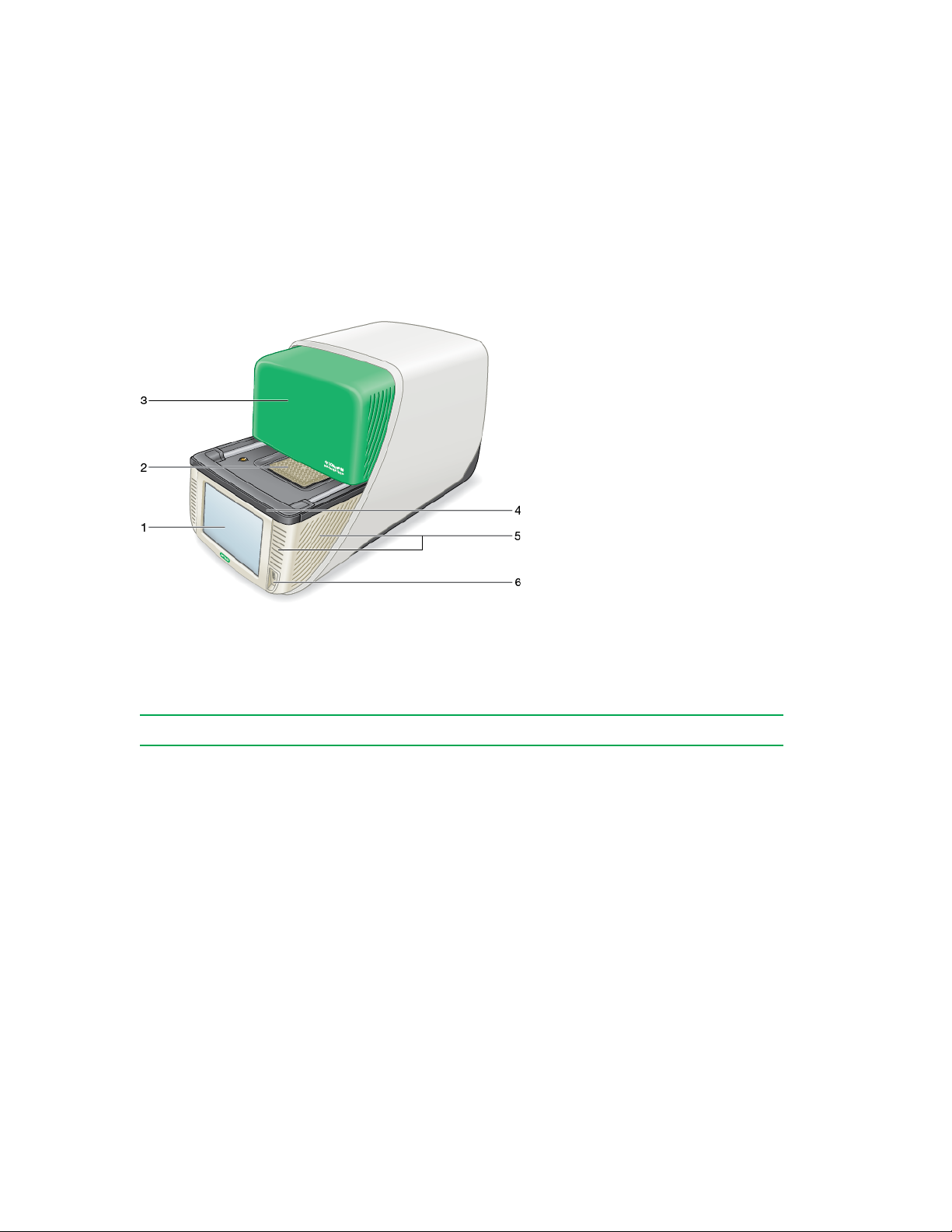
Die Abbildungen in diesem Abschnitt zeigen die Hauptkomponenten des CFXOpus Dx-Systems.
Frontansicht
LEGENDE
1. Touchscreendisplay 2. Reaktionsblock
3. Einziehbarer Deckel (teilweise eingefahren) 4. LED-Systemstatusleiste
5. Lufteinlassöffnungen 6. USB-A-Anschluss
Details
n Touchscreendisplay – Bietet Zugriff auf alle Funktionen, die zum Erstellen und Ausführen von
Protokollen erforderlich sind.
n Reaktionsblock – Hält je nach Gerät die Platte mit 96 oder 384 Kavitäten.
n Einziehbarer Deckel – Bietet Zugang zum Reaktionsblock.
Hinweis: Das CFXOpus Dx-System hat keinen manuellen Öffnungs-/Schließknopf am
Deckel. Verwenden Sie zum Öffnen oder Schließen des Deckels die Schaltfläche auf dem
Startbildschirm, dem Bildschirm „Run Setup“(Laufkonfiguration) oder dem Bildschirm „Run
Status“(Laufstatus) oder verwenden Sie die Deckelsteuerung in CFXMaestro Dx SE
Software.
28 | Echtzeit-PCR-Systeme CFXOpus96 Dx und CFXOpus384 Dx
Page 31
n LED-Systemstatusleiste – Zeigt den Systemstatus an:
o Grün (konstant) – Lauf wird ausgeführt.
o Grün (blinkend) – Lauf wird angehalten.
o Blau (blinkend) – Deckel öffnet sich (blinkt, bis der Deckel vollständig geöffnet ist); Lauf ist
abgeschlossen (blinkt, bis der Deckel geöffnet ist).
o Rot (blinkend) – Systemfehler.
o AUS – System ist im Leerlauf (führt keinen Lauf aus, Deckel bewegt sich nicht) oder System
wird heruntergefahren.
n Lufteinlassöffnungen – Lassen das System schnell aufheizen und abkühlen.
Wichtig: Halten Sie alle Lüftungsöffnungen sauber und frei von
Hindernissen. Führen Sie während des Systembetriebs keine Gegenstände
in die Lüftungsöffnungen ein. Lüfter oder andere bewegliche Innenteile
können mit dem Objekt kollidieren und Verletzungen oder Schäden am
System verursachen. Leitfähige Objekte könnten Kontakt mit internen
Schaltkreisen haben und das System beschädigen.
Systemübersicht
n USB-A-Anschluss – Verbindet das CFXOpus Dx-System mit USB-Laufwerk, Maus, Tastatur
oder Barcodescanner.
Echtzeit-PCR-System CFXOpus Dx-Touchscreen – Besondere Überlegungen
Es folgen besondere Überlegung in Bezug auf den Touchscreen des CFXOpus Dx-Systems. Wenn
Sie Fragen zum Touchscreen haben, wenden Sie sich an den technischen Kundendienst von BioRad.
ACHTUNG! Wenn Flüssigkeit aus dem LCD-Touchdisplay austritt und mit Ihrer Haut in
Kontakt kommt, waschen Sie die betroffene Stelle gründlich mit Wasser und Seife.
Hinweise:
n Ein starkes einfallendes Licht, das über einen längeren Zeitraum auf den Touchscreen
scheint, kann die Qualität und Leistung des Displays beeinträchtigen.
n Setzen Sie den Touchscreen nicht längere Zeit starken ultravioletten Strahlen oder direkter
Sonneneinstrahlung aus.
n Berühren oder zerkratzen Sie die Oberfläche des Touchscreens nicht mit harten
Gegenständen.
Bedienungsanleitung| 29
Page 32

Kapitel2 Einrichten des Echtzeit-PCR-SystemsCFX OpusDx
n Der Touchscreen kalibriert sich in den ersten Sekunden nach dem Einschalten des Geräts
selbst. Während dieses Vorgangs
o die Oberfläche des Touchscreens nicht berühren
o Ihre Hände nicht in der Nähe der Oberfläche des Touchscreens platzieren
Wenn die Kalibrierung während der Systeminitialisierung nicht erfolgreich durchgeführt
werden kann, funktioniert der Touchscreen möglicherweise einige Zeit nicht richtig. Wenn
das Problem weiterhin besteht, schalten Sie das System aus und wieder ein oder wenden
Sie sich an den technischen Kundendienst von Bio-Rad.
30 | Echtzeit-PCR-Systeme CFXOpus96 Dx und CFXOpus384 Dx
Page 33
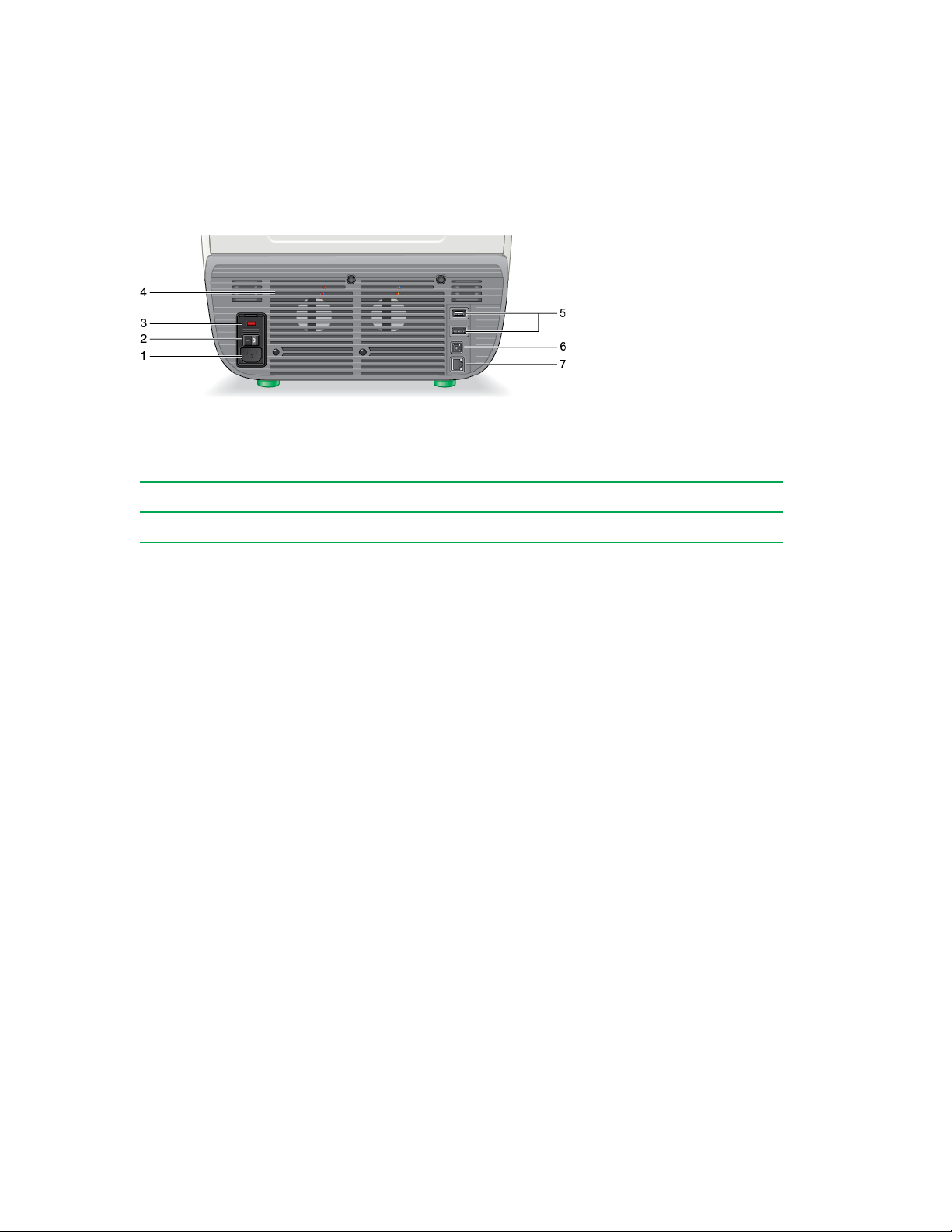
Rückansicht
LEGENDE
1. Stromeingang 2. Netzschalter
3. Sicherungen 4. Lüftungsöffnungen
5. USB-Typ-A-Anschlüsse 6. USB-Typ-B-Anschlüsse
Systemübersicht
7. Ethernetanschluss
Details
n Stromeingang – Wird an Wechselstrom angeschlossen.
n Netzschalter – Schaltet die Stromversorgung des CFXOpus Dx-Systems ein oder aus.
n Sicherungen – Ermöglicht den Zugriff auf die Sicherungen.
n Lüftungsöffnungen – Kühlen das CFXOpus Dx-System.
Wichtig: Die Lüftungsöffnungen nicht blockieren. Für einen optimalen Betrieb sollte
sichergestellt sein, dass die Luft hinter dem CFXOpus Dx-System zirkulieren kann.
n USB-Anschlüsse Typ A – Zum Übertragen von Daten von einem bzw. auf ein USB-
Speichermedium, oder zum Anschließen von USB-Maus, Tastatur oder Barcodescanner.
n USB-Anschluss Typ B – Verbindet das CFXOpus Dx-System mit einem Computer mit
CFXMaestro Dx SE-Software.
n Ethernetanschluss – Verbindet das CFXOpus Dx-System mit Ihrem Netzwerk.
Bedienungsanleitung| 31
Page 34
Kapitel2 Einrichten des Echtzeit-PCR-SystemsCFX OpusDx
System auspacken
In diesem Abschnitt wird erläutert, wie Sie das CFXOpus Dx-System ordnungsgemäß auspacken.
Lesen Sie diesen Abschnitt, bevor Sie beginnen.
Vorsicht: Das verpackte CFXOpus Dx-System wiegt ungefähr 26kg. Bio-Rad empfiehlt
dringend, das Gerät mit einem Hubwagen von der Versandstelle ins Labor zu bringen.
Wichtig: Verwenden Sie beim Bewegen und Anheben des Geräts geeignete
Hebetechniken, um Schäden am Gerät und Verletzungen zu vermeiden. BioRad empfiehlt, dass zwei oder mehr Personen das Gerät anheben.
Technische Daten des verpackten Geräts
In Tabelle 9 sind die Spezifikationen für das verpackte CFXOpus Dx-System aufgeführt.
Informationen zu den Platzspezifikationen finden Sie unter Standortbedingungen auf Seite 25.
Tabelle 9. Spezifikationen für das verpackte Echtzeit-PCR-System CFXOpus Dx
Parameter Spezifikation
Gewicht: 26kg
Abmessungen Tiefe: 71cm
Breite: 48cm
Höhe: 48cm
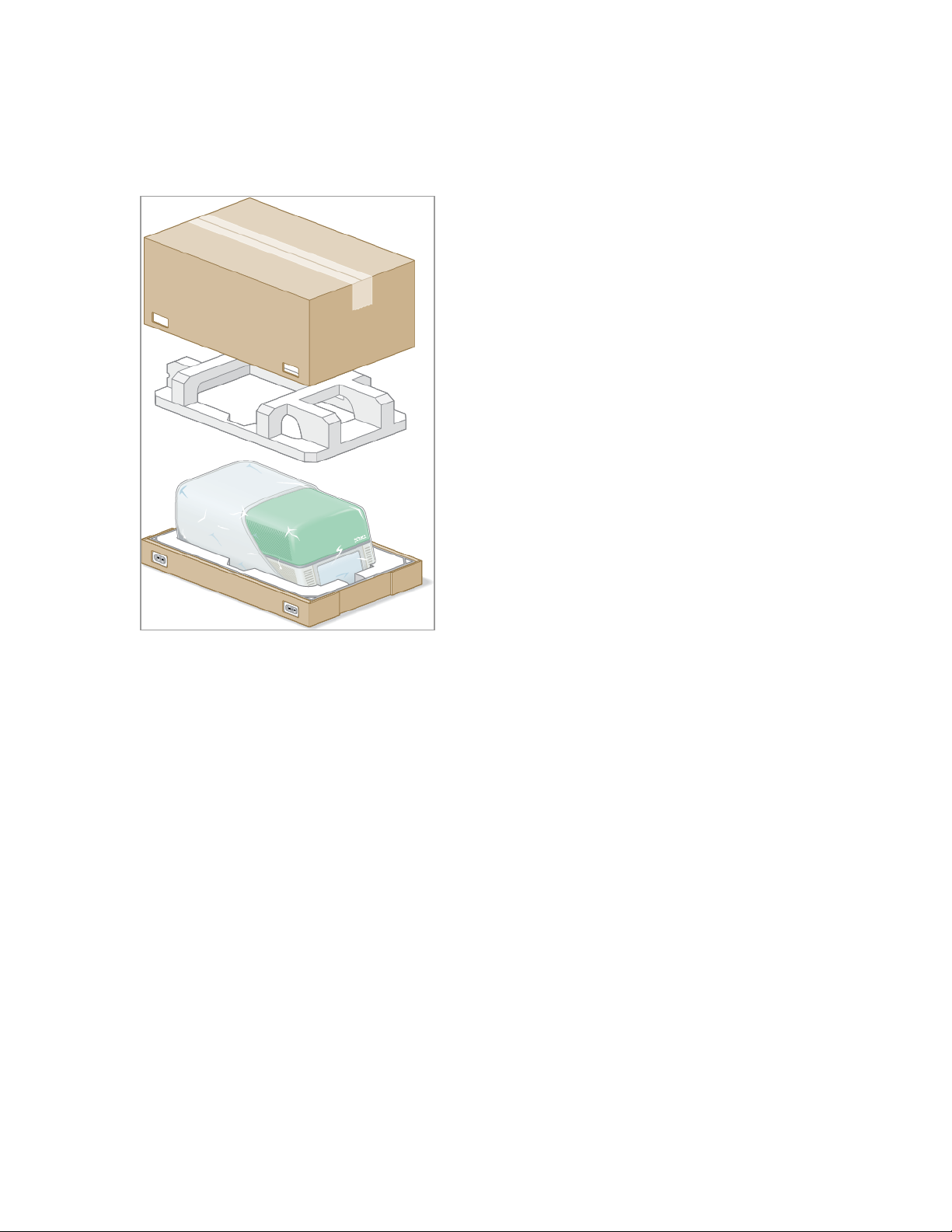
Die Abbildung auf Seite 33 zeigt das CFXOpus Dx-System in seiner Verpackung.
32 | Echtzeit-PCR-Systeme CFXOpus96 Dx und CFXOpus384 Dx
Page 35
System auspacken
Bedienungsanleitung| 33
Page 36
Kapitel2 Einrichten des Echtzeit-PCR-SystemsCFX OpusDx
System auspacken
Installieren Sie das CFXOpus Dx-System auf einer ebenen, trockenen Oberfläche mit ausreichend
kühlem Luftstrom, damit es ordnungsgemäß funktionieren kann. Das Netzkabel ist ungefähr 1,50m
lang. Stellen Sie sicher, dass Sie ausreichend Zugang zur Steckdose haben, bevor Sie beginnen.
Hinweis: Stellen Sie sicher, dass auf dem Labortisch genügend Platz für Ihr Gerät sowie
zusätzlicher Platz zum Manövrieren vorhanden ist, während Sie Kabel und Zubehör installieren.
Wenn Sie das System über die Software CFXMaestro Dx SE betreiben möchten, stellen Sie
sicher, dass auf dem Labortisch Platz für den Computer ist, auf dem die Software ausgeführt wird.
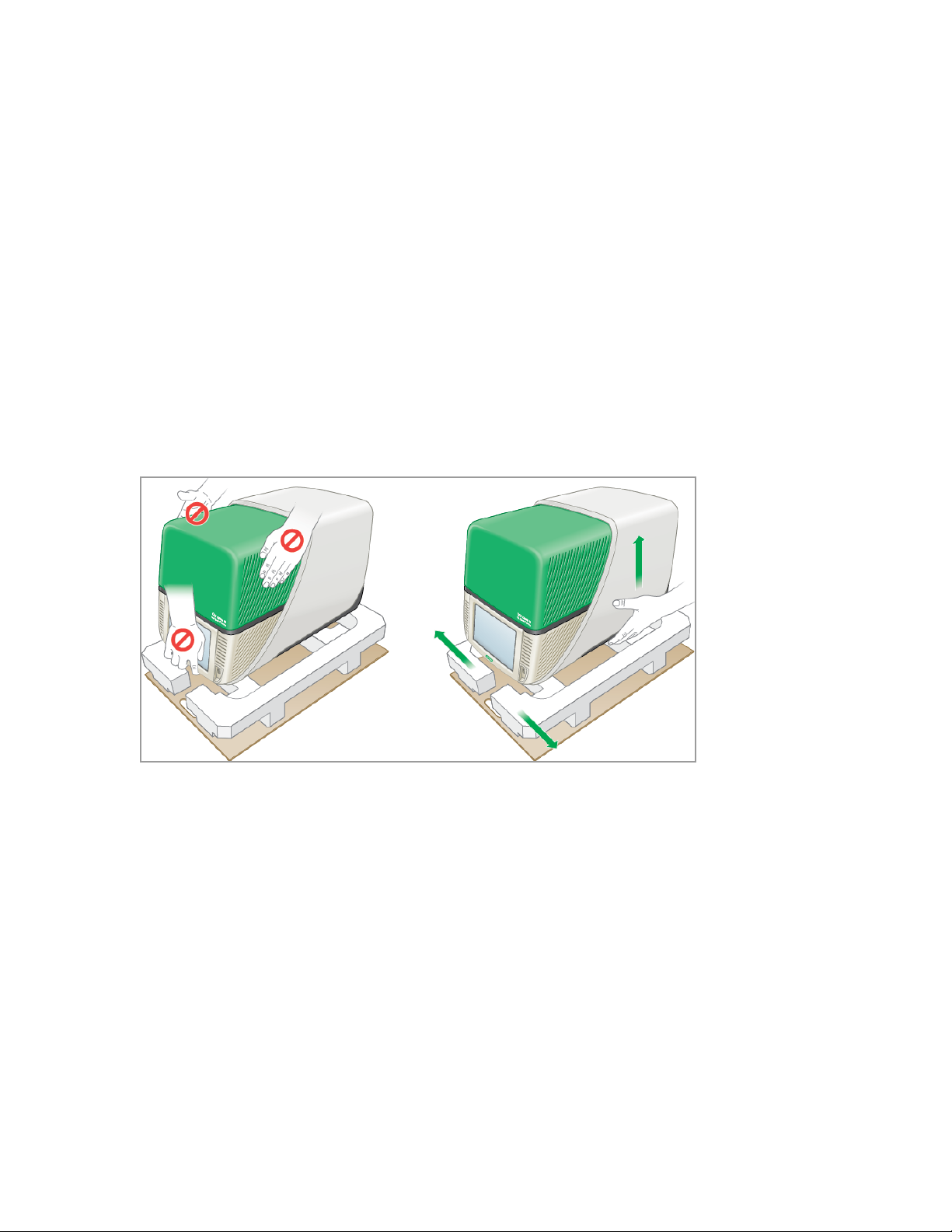
Vorsicht: Fassen Sie das Gerät nicht am LCD-Bildschirm oder dem einziehbaren Deckel an. Um
das Gerät anzuheben, positionieren Sie Ihre Hände unter der rechten und linken Seite des
Geräts.
So packen Sie das System aus
1. Stellen Sie sicher, dass der Weg von der Versandstelle zum Labor frei von Hindernissen ist und
genügend Platz für das eingepackte CFXOpus Dx-System und einen Hubwagen bietet.
2. Befördern Sie das Gerät im Transportbehälter mithilfe eines Hubwagens von der Versandstelle
ins Labor.
Wichtig: Bio-Rad empfiehlt dringend, das verpackte Gerät NICHT mit einer Sackkarre zu
befördern.
3. Setzen Sie den Transportbehälter mit dem Gerät neben dem Labortisch ab.
4. Heben Sie den Behälter mit zwei Personen an und stellen Sie ihn auf den Labortisch.
34 | Echtzeit-PCR-Systeme CFXOpus96 Dx und CFXOpus384 Dx
Page 37
System auspacken
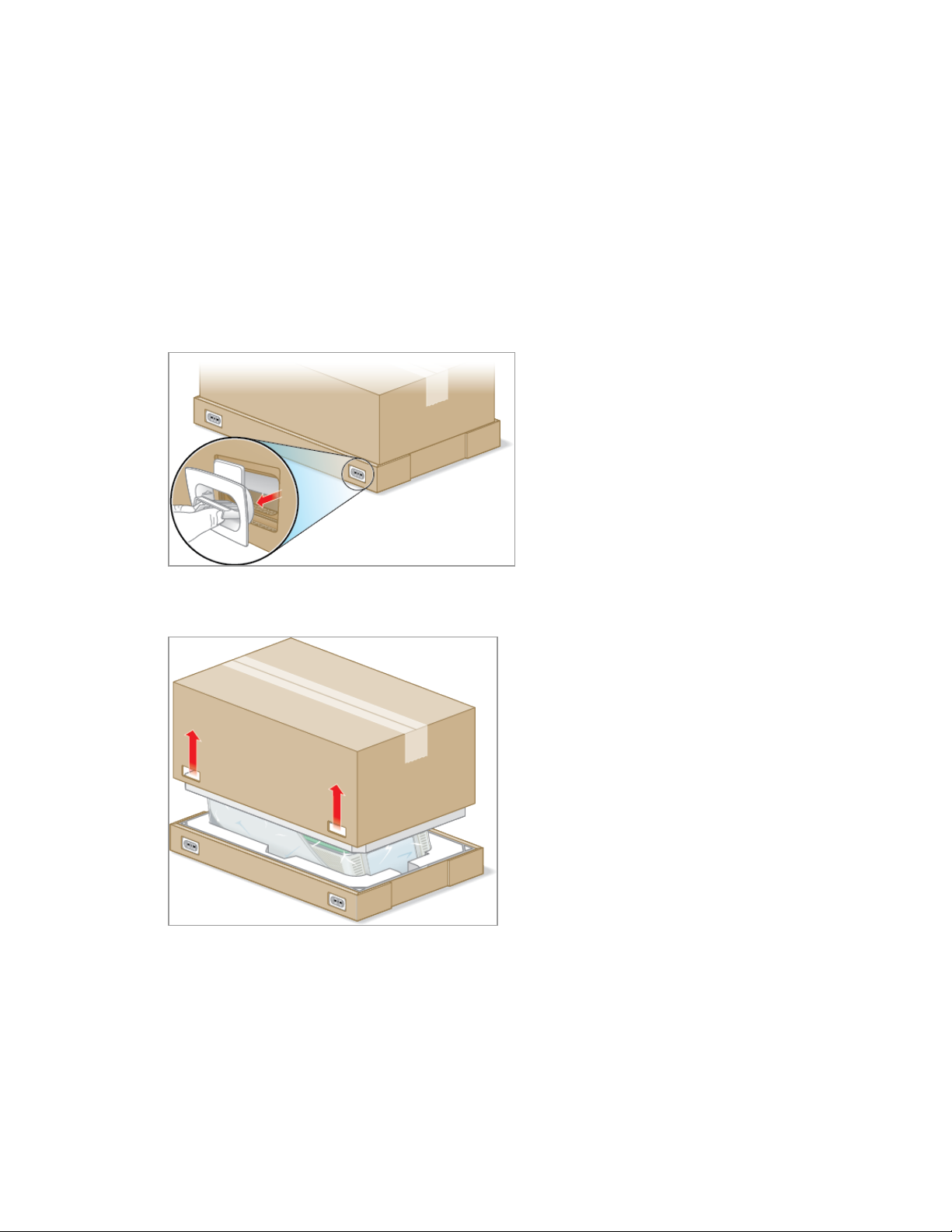
5. Schneiden Sie die äußeren Gurte, mit denen die Behälteroberseite am Unterteil befestigt ist, mit
einer Schere oder einem Teppichmesser durch und entfernen Sie sie.
Tipp: Die äußeren Gurte liegen sehr eng an. Halten Sie die Gurte beim Schneiden fest, um
Verletzungen zu vermeiden.
6. Entfernen Sie die Plastikklammern an den unteren Ecken, indem Sie die Laschen fest
zusammendrücken und die Klammern gerade herausziehen.
7. Heben Sie das große Oberteil des Behälters nach oben und aus dem Unterteil heraus und stellen
Sie es zur Seite.
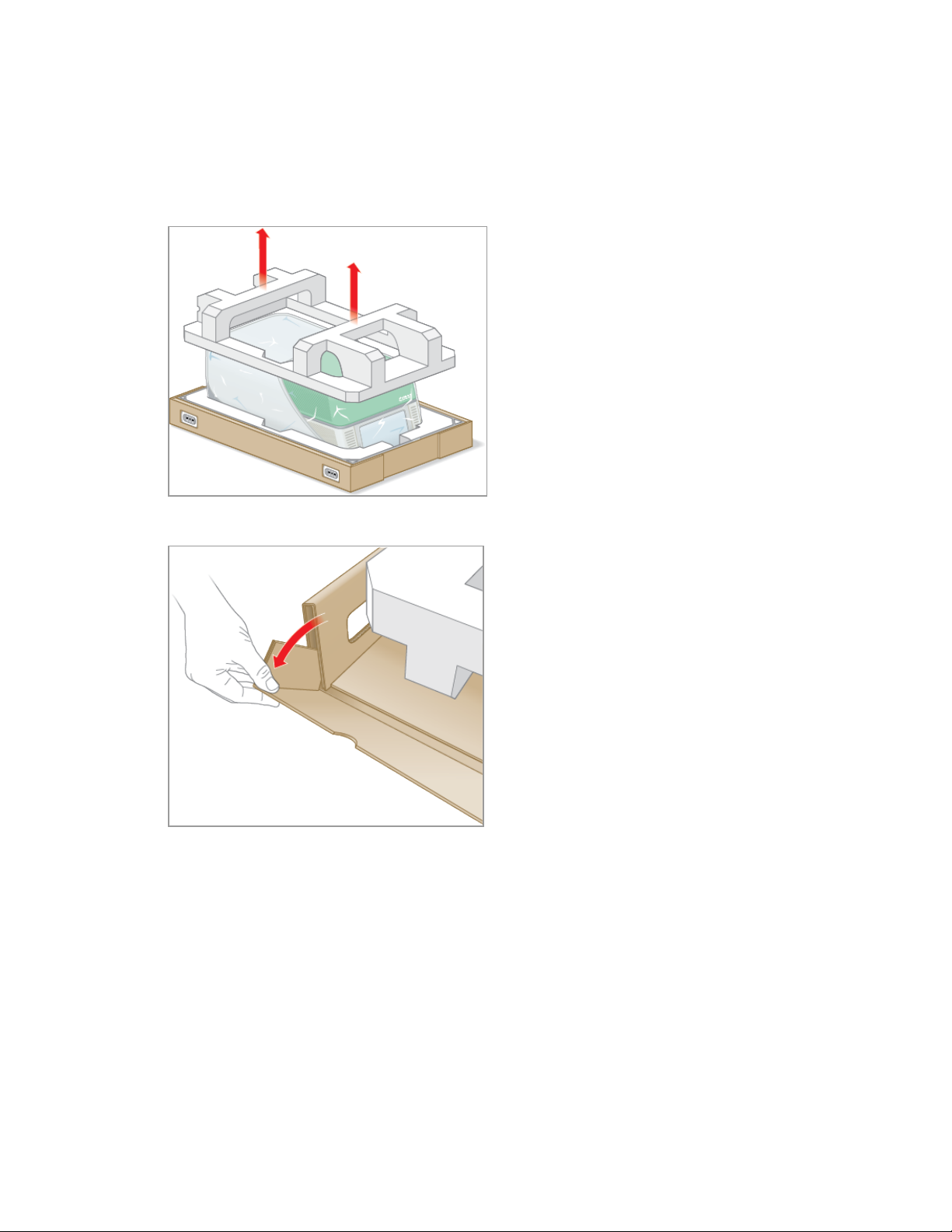
Sie sehen das CFXOpus Dx-System, das in Plastikfolie eingewickelt ist und sich in einer
Verpackungsstruktur aus Schaumstoff befindet.
Bedienungsanleitung| 35
Page 38
Kapitel2 Einrichten des Echtzeit-PCR-SystemsCFX OpusDx
8. Entfernen Sie den oberen Schaumstoffeinsatz und legen Sie ihn zur Seite.
9. Stellen Sie sich vor das Gerät und klappen Sie die Vorderseite des Kartonbodens nach unten.
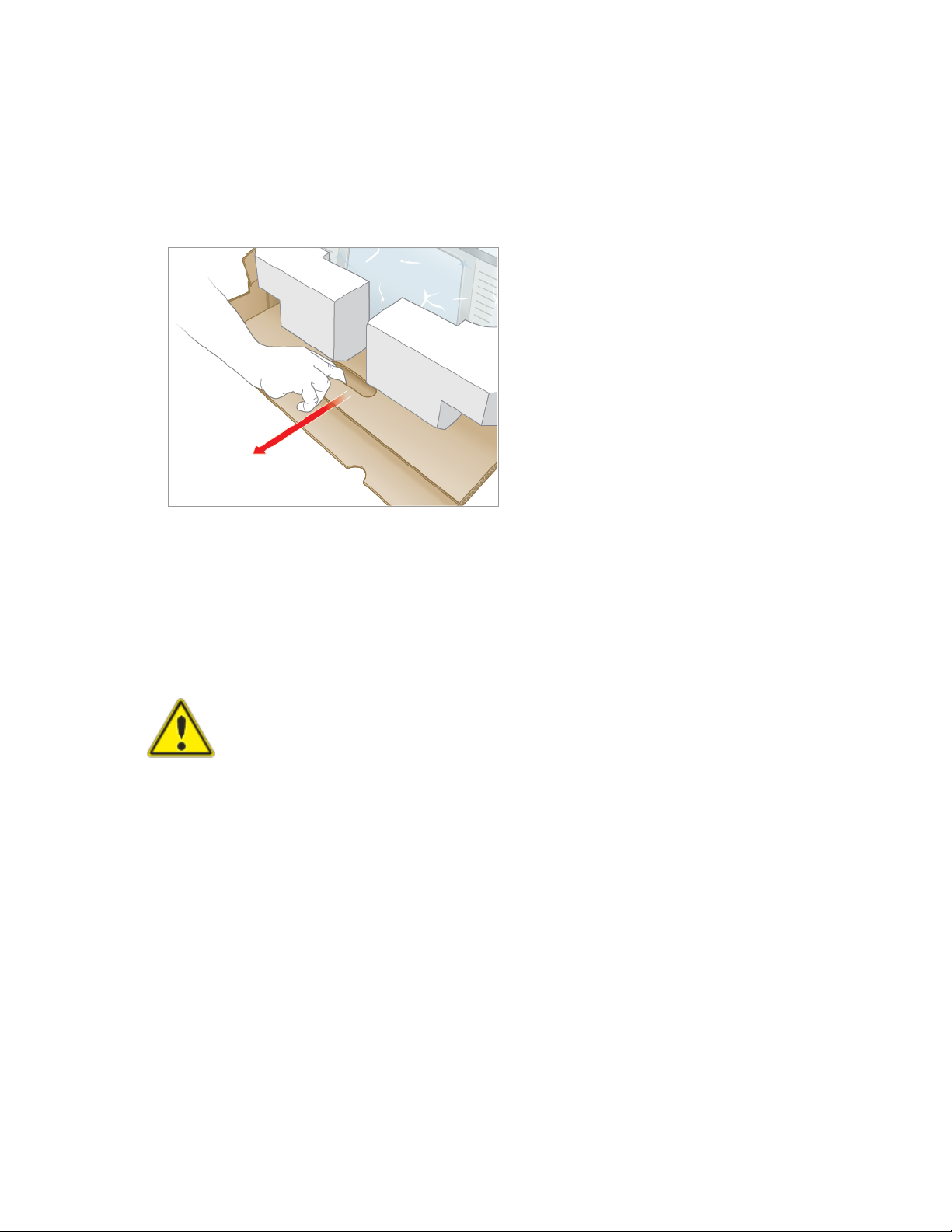
36 | Echtzeit-PCR-Systeme CFXOpus96 Dx und CFXOpus384 Dx
Page 39
System auspacken
10. Während eine andere Person den Boden hält, fassen Sie die Kartonunterlage und schieben Sie
das Gerät vollständig aus dem Unterteil.
11. Heben Sie das Gerät vorsichtig an den Hebepunkten zuerst auf einer Seite des Gerätes und
dann auf der anderen Seite an, entfernen Sie die Schaumstoffeinsätze und legen Sie sie zur
Seite.
12. Heben Sie das Gerät vorsichtig mit zwei Personen an und entfernen Sie die Kartonunterlage.
13. Schieben Sie die Kunststoffabdeckung am Gerät nach hinten, um sie zu entfernen.
14. Überprüfen Sie das Gerät auf Beschädigungen.
Wichtig: Machen Sie nicht weiter, wenn Sie Schäden am System
feststellen. Wenden Sie sich stattdessen an den Bio-Rad-Kundendienst.
Bedienungsanleitung| 37
Page 40

Kapitel2 Einrichten des Echtzeit-PCR-SystemsCFX OpusDx
Anschließen der Strom- und Kommunikationskabel
Wenn Sie das CFXOpus Dx-System ausgepackt haben und es auf dem Labortisch installieren,
müssen Sie das Netzkabel und (optional) die Kommunikationskabel anschließen. In diesem Abschnitt
wird erläutert, wie Sie die Kabel anschließen.
Tipp: Machen Sie sich vor dem Anschließen der Kabel mit dem CFXOpus Dx-System, dem
Zubehörset und den Netzschaltern vertraut.
Wichtig: Stellen Sie sicher, dass auf dem Labortisch genügend Platz vorhanden ist, um den
Netzschalter auf der Rückseite des Systems zu erreichen, nachdem Sie das Netzkabel sowie das
USB-Kabel vom Typ B und das Ethernetkabel angeschlossen haben. Verwenden Sie nur die von
Bio-Rad gelieferten Netzkabel sowie USB-Typ-B- und Ethernetkabel.
So schließen Sie die Strom- und Kommunikationskabel des CFXOpus Dx-Systems an
1. Suchen Sie das mit dem CFXOpus Dx-System mitgelieferte Zubehörset.
2. Entnehmen Sie das Netzkabel sowie die USB- und Ethernetkabel aus dem Zubehörset.
Tipp: Bewahren Sie das Verpackungsmaterial für eine zukünftige Verwendung auf. Wenn ein
Teil fehlt oder beschädigt ist, informieren Sie Ihre lokale Bio-Rad-Niederlassung.
3. Stecken Sie ein Ende des Netzkabels in den Netzanschluss auf der Rückseite des Systems.
4. Stecken Sie das andere Ende des Netzkabels in eine geerdete, überspannungsgeschützte
Netzsteckdose.
5. (Optional) Wenn Sie das CFXOpus Dx-System mit einem Computer verbinden möchten, auf dem
CFXMaestro Dx SE läuft, stecken Sie das männliche Ende des mitgelieferten USB-Typ-B-Kabels
in den USB-Typ-B-Anschluss auf der Rückseite des Systems.
6. (Optional) Wenn Sie das CFXOpus Dx-System mit Ihrem internen Netzwerk verbinden möchten,
stecken Sie das Ethernetkabel in den Ethernetanschluss auf der Rückseite des Systems.
38 | Echtzeit-PCR-Systeme CFXOpus96 Dx und CFXOpus384 Dx
Page 41
Entfernen der Transportsicherungsschraube
Entfernen der Transportsicherungsschraube
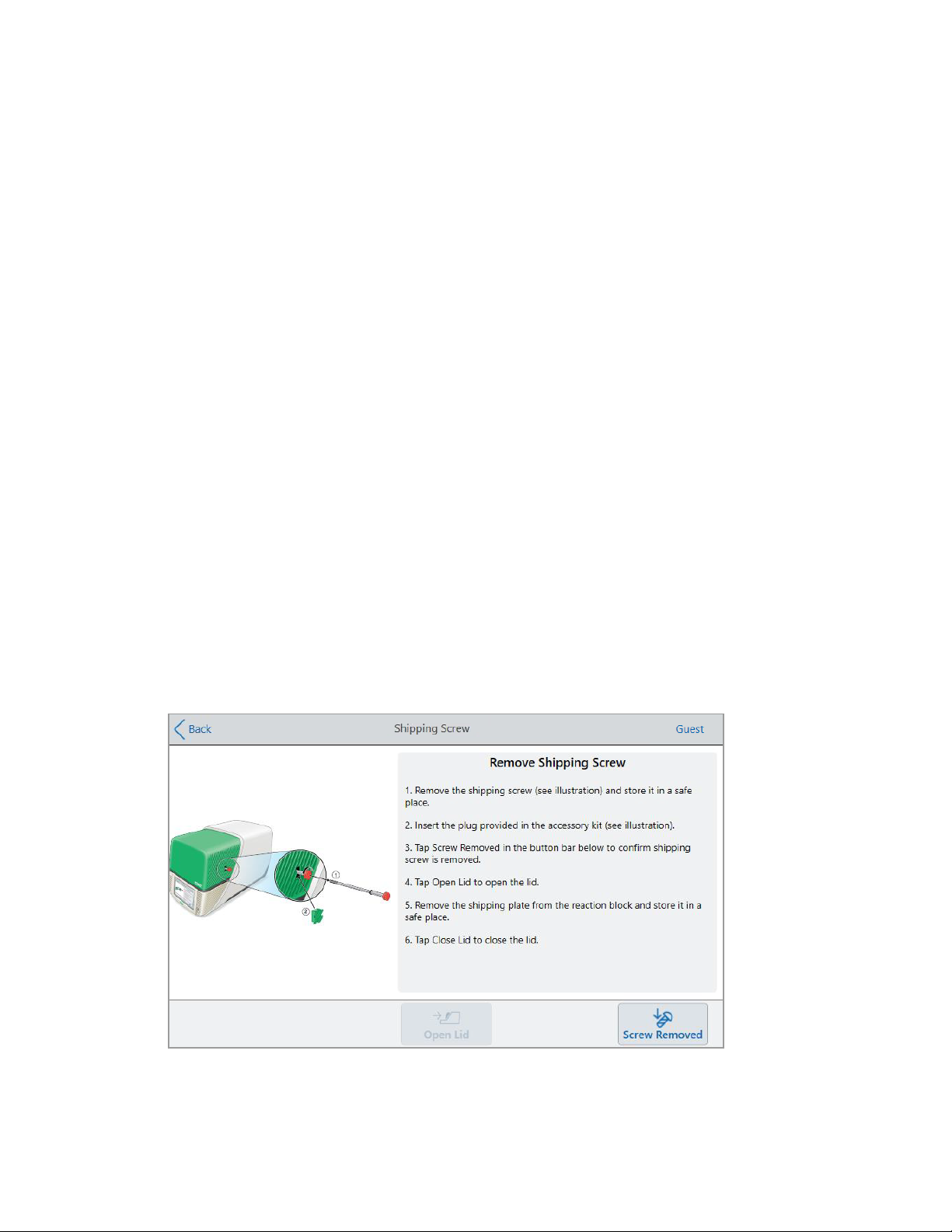
Wichtig: Das CFXOpus Dx-System wird mit einer roten Transportsicherungsschraube an der
Seite des Deckels geliefert, um das Gerät während des Transports zu stabilisieren. Sie müssen
die Transportsicherungsschraube entfernen, bevor Sie das System verwenden können.
Anleitung zur Entfernung der Transportsicherungsschraube
1. Überprüfen Sie das Vorhandensein der Transportsicherungsschraube des CFXOpus DxSystems.
Tipp: Sie kann sich in einer Kunststoffhülle befinden, die vorn oder an der Seite des Geräts
befestigt ist.
2. Stellen Sie sicher, dass das Netzkabel richtig in den Stromeingang auf der Rückseite des Geräts
eingesteckt ist.
3. Sollten Sie dies noch nicht getan haben, stecken Sie das andere Ende des Netzkabels in eine
geerdete, überspannungsgeschützte Netzsteckdose.
4. Drücken Sie zum Einschalten des CFXOpus Dx-Systems den Netzschalter auf der Rückseite des
Geräts.
5. Das System erkennt, dass die Transportsicherungsschraube eingesetzt ist, und zeigt auf dem
Touchscreen eine Meldung an, in der Sie aufgefordert werden, die Schraube zu entfernen.
Tippen Sie auf „OK“.
Die Anweisungen zum Entfernen der Transportsicherungsschraube werden angezeigt.
Bedienungsanleitung| 39
Page 42
Kapitel2 Einrichten des Echtzeit-PCR-SystemsCFX OpusDx
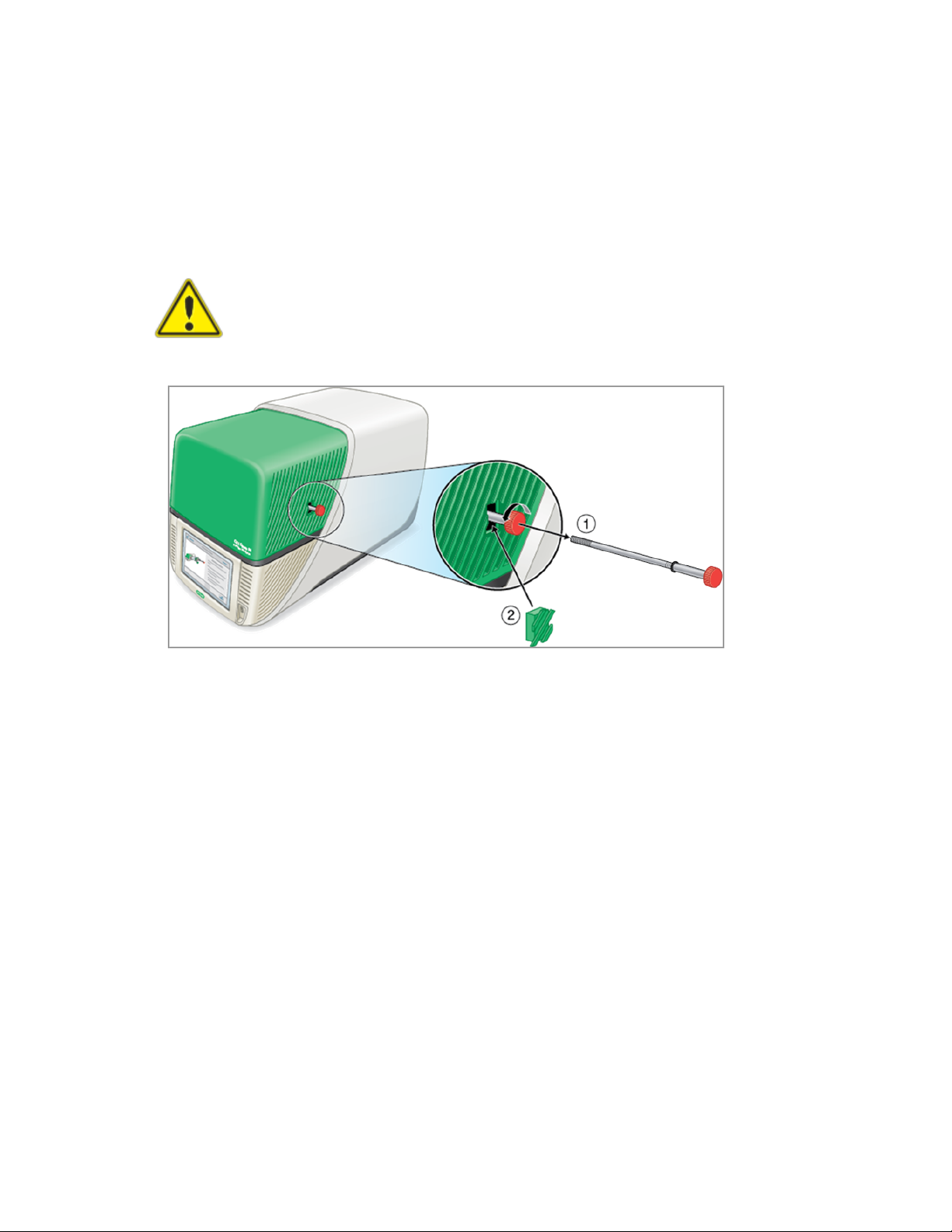
6. Um die Transportsicherungsschraube zu entfernen, drehen Sie sie gegen den Uhrzeigersinn und
ziehen Sie sie dann gerade aus dem Loch heraus. Bewahren Sie die Schraube an einem
sicheren Ort auf.
Vorsicht: Führen Sie die Transportsicherungsschraube oder andere
Gegenstände nicht in das Loch der Schraube ein, während das Gerät in
Betrieb ist. Interne bewegliche Teile könnten mit dem Objekt kollidieren, was
zu Personenschäden oder Schäden am System führen kann.
7. Stecken Sie die Abdeckung für die Transportsicherungsschraube in das Schraubloch.
Tipp: Die Abdeckung verhindert eine Kontamination der internen Komponenten.
8. Tippen Sie auf dem Bildschirm „Shipping Screw“(Transportsicherungsschraube) auf „Screw
Removed“(Schraube entfernt), um zu bestätigen, dass die Schraube entfernt wurde.
9. Tippen Sie auf „Open Lid“(Deckel öffnen), um den Deckel zu öffnen.
10. Entfernen Sie die Versandplatte aus dem Reaktionsblock und bewahren Sie diese an einem
sicheren Ort auf.
Hinweis: Bewahren Sie die Schraube und die Platte an einem sicheren und zugänglichen
Ort auf. Sie müssen die Transportsicherungsschraube und die Versandplatte wieder
einsetzen, wenn Sie das System aus irgendeinem Grund zurücksenden müssen.
40 | Echtzeit-PCR-Systeme CFXOpus96 Dx und CFXOpus384 Dx
Page 43
Entfernen der Transportsicherungsschraube
11. Tippen Sie auf dem Bildschirm „Shipping Screw“(Sicherungsschraube) auf „Close Lid“(Deckel
schließen), um den Deckel zu schließen.
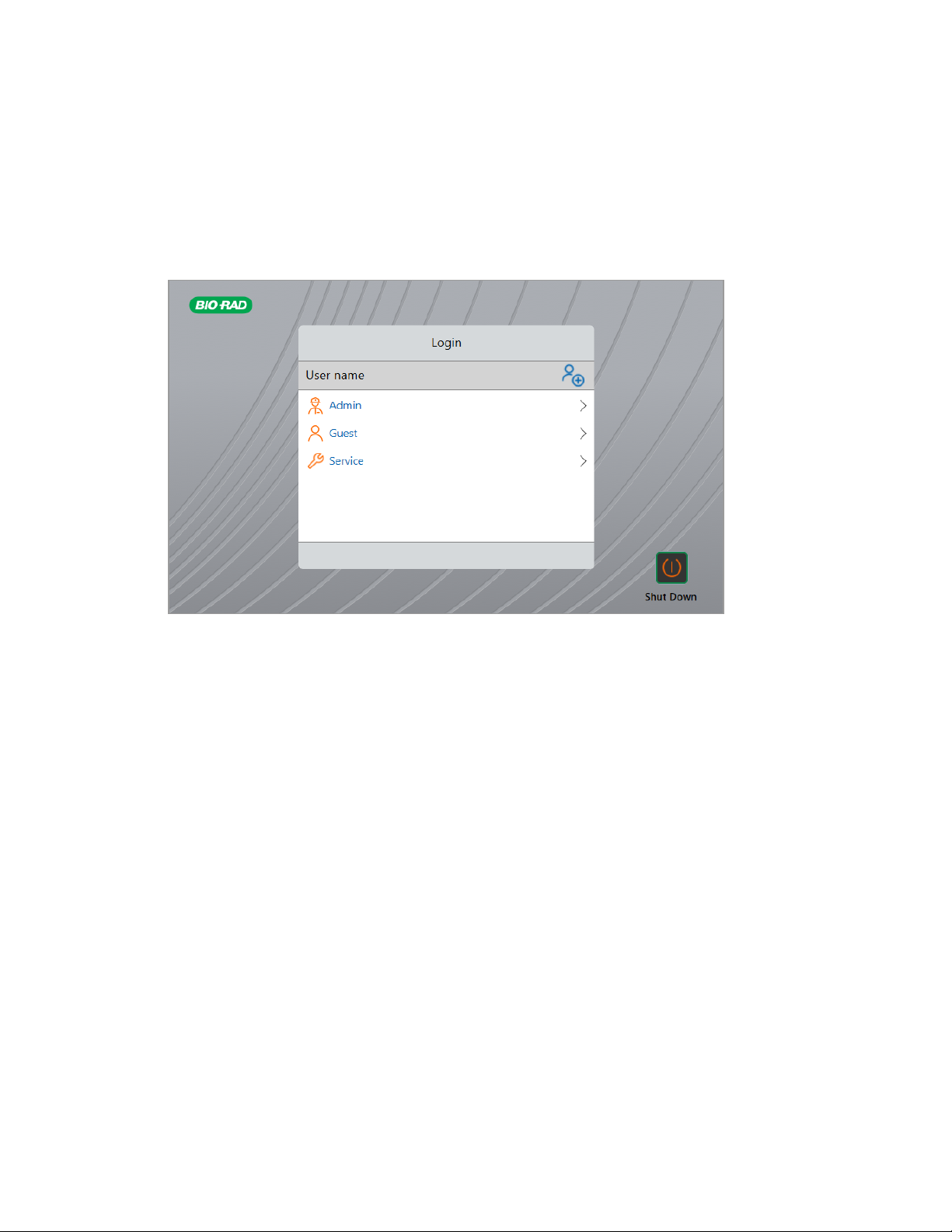
Das CFXOpus Dx-System ist einsatzbereit und zeigt den Anmeldebildschirm an.
Bedienungsanleitung| 41
Page 44

Kapitel2 Einrichten des Echtzeit-PCR-SystemsCFX OpusDx
Anmelden am Echtzeit-PCR-System CFXOpus Dx
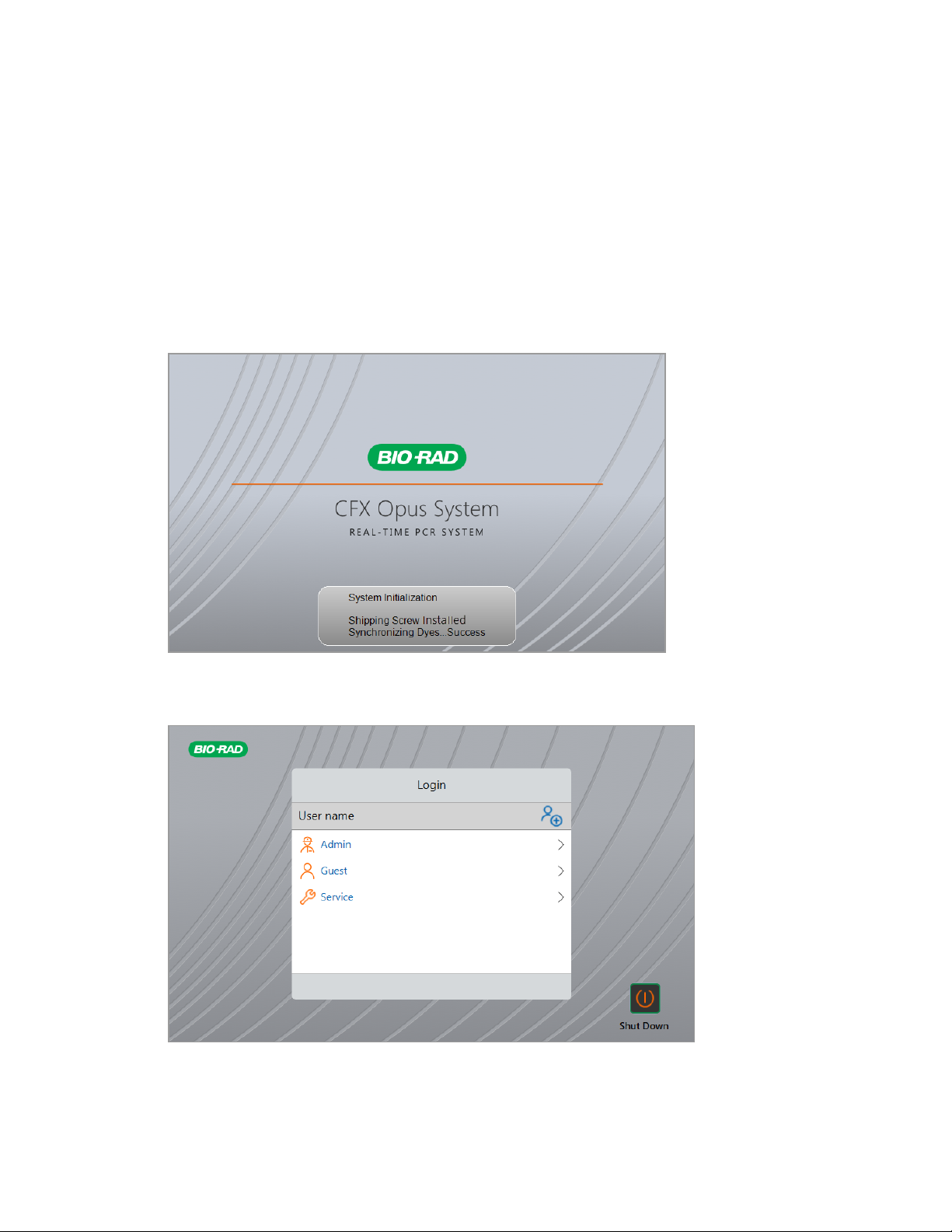
Das CFXOpus Dx-System wird mit drei Standardbenutzern ausgeliefert: Admin, Service und Gast.
Benutzer haben auch die Möglichkeit, beim ersten Anmelden am System ein eigenes Konto zu
erstellen.
Tipp: Das Erstellen von Benutzerkonten auf dem CFXOpus Dx-System ist optional.
Ein Benutzer kann sich als Gast anmelden und auf alle Protokolle und Läufe im Order „Public“
(Öffentlich) zugreifen, einschließlich der qPCR-Dateien im Standard-qPCR-Ordner von Bio-Rad.
Jeder Benutzer, einschließlich Gastkonten, kann Ordner und Protokolle erstellen, Protokollvorlagen
bearbeiten und Protokolle ausführen. Wenn ein Benutzer als Gast angemeldet ist, kann er
Unterordner im Ordner „Public“(Öffentlich) erstellen sowie seine Protokolle und Laufdateien im
ausgewählten Ordner speichern.
Tipp: Alle im Ordner „Public“(Öffentlich) gespeicherten Ordner und Dateien stehen allen
CFXOpus Dx-System-Benutzern zur Verfügung.
Das CFXOpus Dx-System erstellt automatisch einen persönlichen Ordner für jeden Benutzer, der ein
eigenes Benutzerkonto erstellt. Wenn Benutzer angemeldet sind, können sie Unterordner in ihrem
persönlichen Ordner erstellen sowie ihre Protokolle und Laufdateien im ausgewählten Ordner
speichern.
Hinweis: Für den Admin- oder Servicebenutzer werden all diese Dateien in den entsprechenden
Ordnern gespeichert. Diese Ordner sind für keinen anderen Benutzer zugänglich.
42 | Echtzeit-PCR-Systeme CFXOpus96 Dx und CFXOpus384 Dx
Page 45
Anmelden am Echtzeit-PCR-System CFXOpusDx
Starten des Echtzeit-PCR-Systems CFX Opus Dx
So starten Sie das Echtzeit-PCR-System CFXOpus Dx
u Wenn Sie dies noch nicht getan haben, drücken Sie den Netzschalter auf der Rückseite des
Geräts, um das CFXOpus Dx-System zu starten.
Sie sehen den Startbildschirm des Echtzeit-PCR-Systems CFX Opus.
Das System führt eine Reihe von Initialisierungstests durch und zeigt dann den
Anmeldebildschirm an.
Bedienungsanleitung| 43
Page 46

Kapitel2 Einrichten des Echtzeit-PCR-SystemsCFX OpusDx
Echtzeit-PCR-System CFXOpus Dx-Benutzerkonten erstellen
Tipp: Das Erstellen von Benutzerkonten auf dem CFXOpus Dx-System ist sehr zu empfehlen.
Wenn Sie im CFXOpus Dx-System angemeldet sind, haben Sie folgende Möglichkeiten:
n Eine Ordnerstruktur in einer Browserumgebung erstellen und verwalten.
n Protokolle erstellen und bearbeiten und in ihren persönlichen Ordnern speichern.
n Ein Protokoll ausführen und in Ihren persönlichen Ordnern speichern.
n Protokolle und Läufe aus Ihren persönlichen Ordnern löschen.
n Ein Protokoll oder eine Laufdatei in einen öffentlichen Ordner oder auf ein USB-Medium
kopieren.
n Eine Verbindung zu einem freigegebenen Ordner im Netzwerk herstellen, um Protokolle zu
speichern oder darauf zuzugreifen und Dateien auszuführen.
n Ihr Passwort erstellen und ändern.
In diesem Abschnitt wird erläutert, wie Sie Benutzerkonten im CFXOpus Dx-System erstellen.
So erstellen Sie einen neuen Benutzer
1. Führen Sie einen der folgenden Schritte aus:
n Das CFXOpus Dx-System einschalten.
n Tippen Sie auf dem Startbildschirm auf „Logout“(Abmelden), um einen aktuell angemeldeten
Benutzer abzumelden.
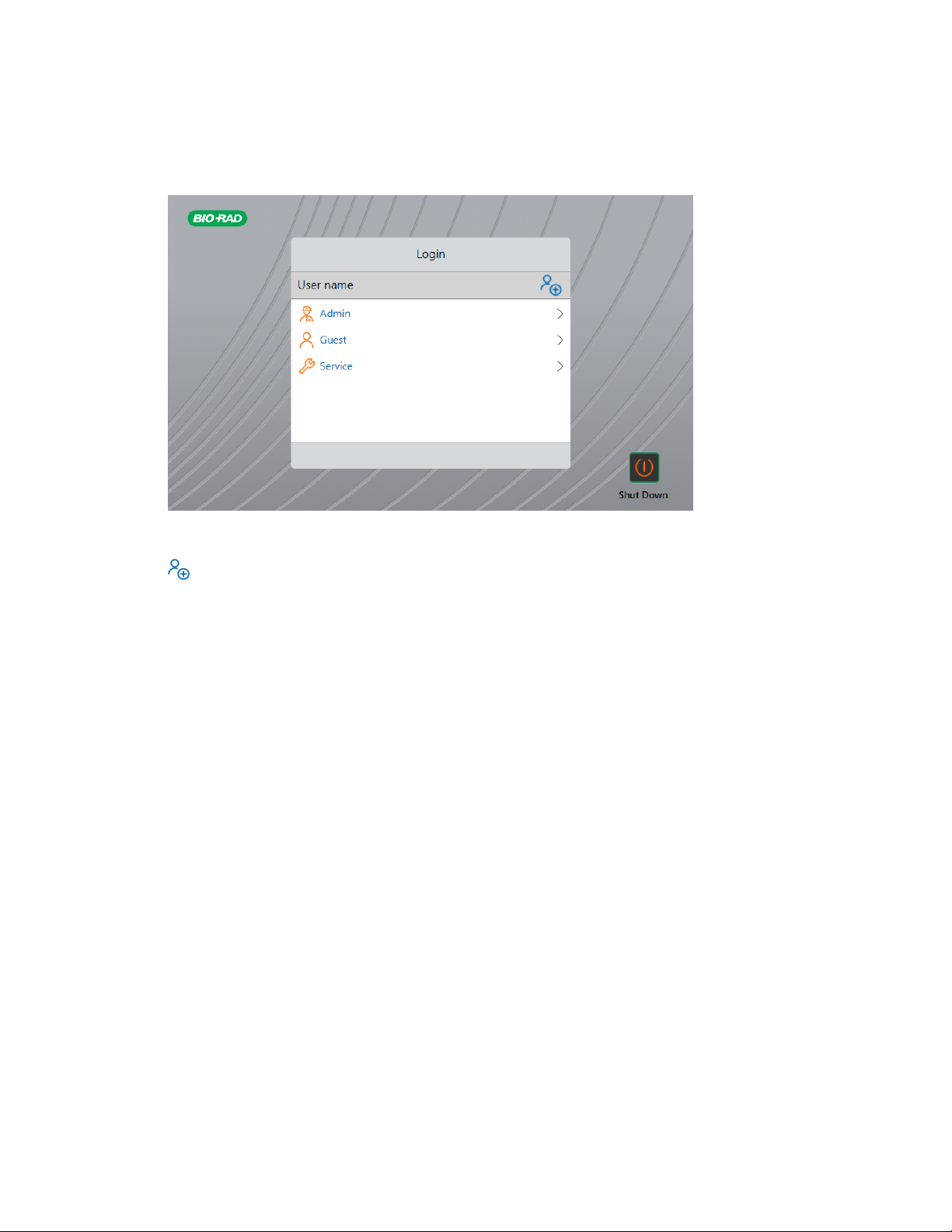
Die Anmeldeliste wird angezeigt.
44 | Echtzeit-PCR-Systeme CFXOpus96 Dx und CFXOpus384 Dx
Page 47
Anmelden am Echtzeit-PCR-System CFXOpusDx
2. Tippen Sie auf das Symbol „Create User“(Benutzer erstellen):
3. Geben Sie über die angezeigte alphanumerische Tastatur einen Benutzernamen ein und tippen
Sie anschließend auf „OK“.
Das Dialogfeld „Password“(Passwort) wird angezeigt.
4. Führen Sie einen der folgenden Schritte aus:
n Geben Sie ein Passwort über die angezeigte alphanumerische Tastatur ein und bestätigen
Sie es. Tippen Sie anschließend auf „Save Password“(Passwort speichern).
Passwörter für das CFXOpus Dx-System können beliebige Kombinationen von
alphanumerischen Zeichen sein. Passwörter müssen zwischen 4 und 50Zeichen lang sein.
Tipp: Bei Passwörtern wird zwischen Groß- und Kleinschreibung unterschieden.
n Tippen Sie auf „Skip Password“(Passwort überspringen).
Tipp: Sie können Ihr Passwort ein anderes Mal erstellen, indem Sie auf „Tools > User Profile“
(Werkzeuge > Benutzerprofil) zugreifen. Weitere Informationen finden Sie unter
Benutzerpasswörter ändern auf Seite 70.
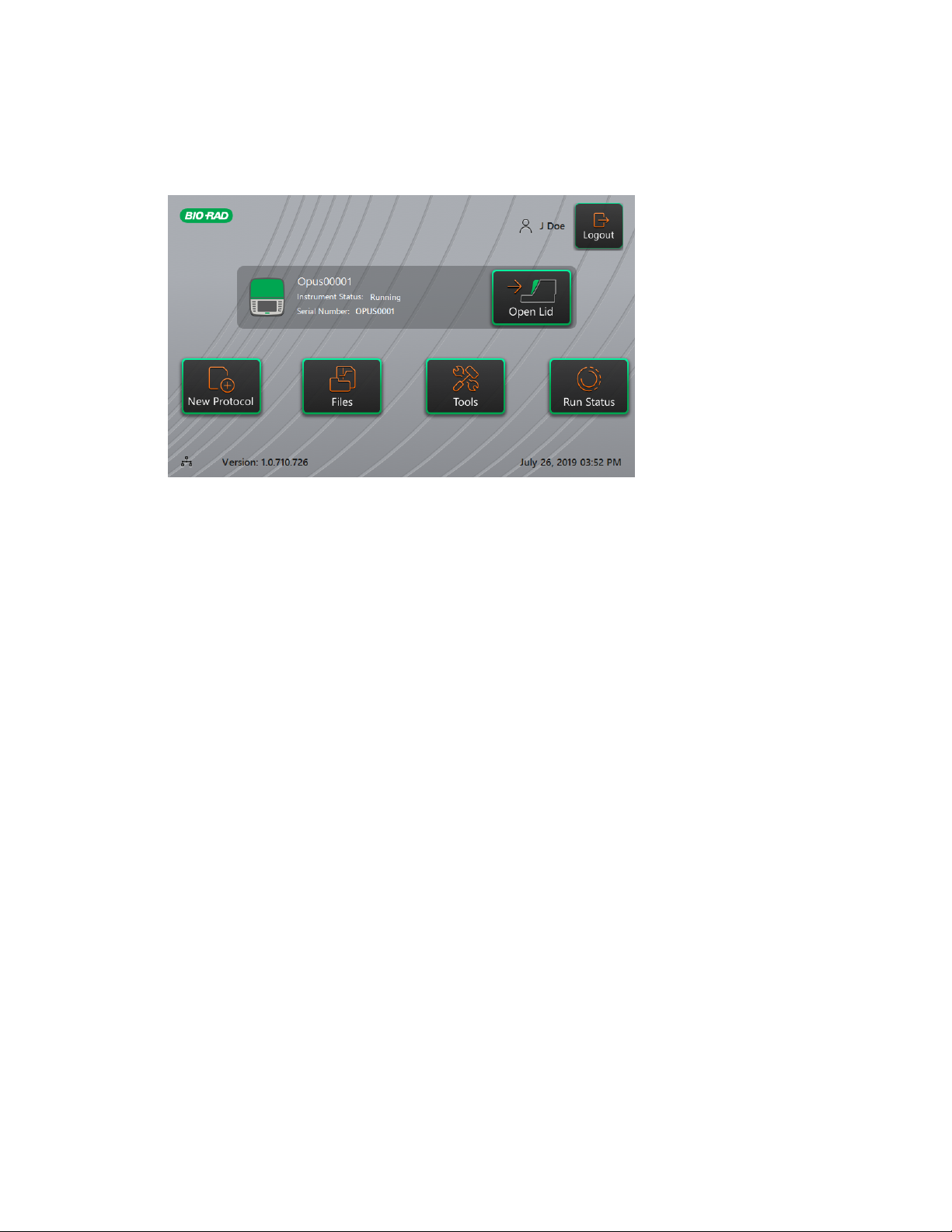
Der Startbildschirm zeigt Ihren Benutzernamen neben der Schaltfläche „Logout“(Abmelden) an.
Bedienungsanleitung| 45
Page 48
Kapitel2 Einrichten des Echtzeit-PCR-SystemsCFX OpusDx
Anmelden am Echtzeit-PCR-System CFXOpus Dx
Wenn das CFXOpus Dx-System gestartet wird, wird die Anmeldeliste angezeigt und die vorhandenen
Benutzer werden mit dem neuesten Benutzer oben aufgelistet.
Wichtig: Das Administratorkonto hat standardmäßig kein Passwort. Bio-Rad empfiehlt beim
ersten Zugriff dringend, ein Passwort für das Administratorkonto zu erstellen und dieses in einem
Passworttresor festzuhalten. Das Zurücksetzen eines vergessenen Administratorpassworts
erfordert einen Anruf beim technischen Kundendienst von Bio-Rad. Weitere Informationen finden
Sie unter Benutzerpasswörter ändern auf Seite 70.
So melden Sie sich beim Administratorkonto an, wenn das CFXOpus Dx-System gestartet
wird
1. Suchen Sie in der Anmeldeliste nach „Admin“und tippen Sie darauf.
2. Wenn Sie dazu aufgefordert werden, geben Sie das Administratorpasswort über die angezeigte
alphanumerische Tastatur ein und tippen Sie anschließend auf „OK“.
So melden Sie sich bei einem Benutzerkonto an, wenn das CFXOpus Dx-System gestartet
wird
1. Suchen Sie in der Anmeldeliste nach Ihrem Benutzernamen und tippen Sie darauf.
2. Wenn Sie dazu aufgefordert werden, geben Sie das Passwort über die angezeigte
alphanumerische Tastatur ein und tippen Sie anschließend auf „OK“.
Tipp: Nachdem Sie Ihr Benutzerkonto erstellt haben, wird die Tastatur nicht angezeigt, wenn
Sie kein Passwort festgelegt haben.
46 | Echtzeit-PCR-Systeme CFXOpus96 Dx und CFXOpus384 Dx
Page 49

Anmelden am Echtzeit-PCR-System CFXOpusDx
So melden Sie sich beim Gastkonto an, wenn das CFXOpus Dx-System gestartet wird
u Suchen Sie in der Anmeldeliste nach „Guest“(Gast) und tippen Sie darauf.
Tipp: Die Tastatur wird nicht angezeigt, da das Gastkonto kein Passwort hat.
So wechseln Sie den Benutzer
1. Tippen Sie auf dem Startbildschirm auf „Logout“(Abmelden), um den aktuell angemeldeten
Benutzer abzumelden.
Die Anmeldeliste wird angezeigt.
2. Tippen Sie in der Anmeldeliste auf Ihren Benutzernamen.
3. Wenn Sie dazu aufgefordert werden, geben Sie das Passwort über die angezeigte
alphanumerische Tastatur ein und tippen Sie anschließend auf „OK“.
Tipp: Die Tastatur wird nicht angezeigt, wenn das Benutzerkonto kein Passwort hat.
So melden Sie sich ab
u Tippen Sie auf dem Startbildschirm auf „Logout“(Abmelden).
Bedienungsanleitung| 47
Page 50

Kapitel2 Einrichten des Echtzeit-PCR-SystemsCFX OpusDx
Einsetzen der Probenplatten
Wichtig: Bio-Rad empfiehlt dringend, im CFXOpus Dx-System nur Platten und Reaktionsgefäße
mit niedrigem Profil (low profile) zu verwenden. Bei Verwendung von Platten mit hohem Profil
können Reaktionsgefäße zerdrückt werden. Die Verwendung von Reaktionsgefäßen mit
gewölbtem Deckel kann sich negativ auf die Plattenablesung auswirken.
Für eine Liste der Platten und Reaktionsgefäße, die mit dem CFXOpus Dx-System kompatibel sind,
besuchen Sie uns unter www.bio-rad.com/cfxopus oder wenden Sie sich an Ihren Bio-RadVertriebsmitarbeiter vor Ort.
Für eine einheitliche Heizung und Kühlung der Proben, müssen sich die Platten in vollständigem
Kontakt mit dem Reaktionsblock befinden. Führen Sie folgende Schritte aus, um einen adäquaten
Kontakt zu gewährleisten:
n Stellen Sie sicher, dass der Reaktions-Block sauber ist, bevor Sie die Proben einsetzen.
n Drücken Sie die einzelnen Reaktionsgefäße, Reaktionsgefäßstreifen oder Mikrotiterplatten in die
Blockkavitäten.
n Wenn Sie eines oder mehrere Reaktionsgefäße verwenden, nutzen Sie den Röhrchenrahmen
oder setzen Sie mindestens ein leeres Reaktionsgefäß in jede Ecke des Blocks ein, um
sicherzustellen, dass der Deckel gleichmäßigen Druck auf die einzelnen Reaktionsgefäße
ausübt.
Laden von Platten in das optische Reaktionsmodul
Vorsicht: Führen Sie niemals eine Reaktion mit einem Deckel oder einer Dichtung
durch, die offen, locker, durchstochen oder anderweitig beschädigt ist. Dadurch
erhöht sich die Wahrscheinlichkeit eines Bruchs, der zu Verletzungen führen oder das
System kontaminieren kann.
Wichtig: Gleichen Sie bei der Verwendung des CFXOpus Dx-Systems die
Reaktionsgefäßstreifen stets aus oder stellen Sie leere, verschlossene Reaktionsgefäße in die
Eck-Kavitäten, um sicherzustellen, dass der beheizte Deckel den Druck gleichmäßig auf alle
Reaktionsgefäße im Reaktionsblock verteilt.
So laden Sie Platten in das optische Reaktionsmodul
1. Zum Öffnen des motorisierten Deckels führen Sie einen der folgenden Schritte aus:
n Tippen Sie im Startbildschirm auf „Open Lid“(Deckel öffnen).
n Tippen Sie auf dem Bildschirm „Run Setup“(Laufkonfiguration) auf „Open Lid“(Deckel
öffnen).
48 | Echtzeit-PCR-Systeme CFXOpus96 Dx und CFXOpus384 Dx
Page 51

Einsetzen der Probenplatten
n Klicken Sie im Fenster „Detected Instruments“(Erkannte Geräte) in der CFXMaestro Dx SE
Software auf „Open Lid“(Deckel öffnen).
n Klicken Sie auf der Registerkarte „Start Run“(Lauf starten) in der Software auf „Open Lid“
(Deckel öffnen).
2. Positionieren Sie die Mikrotiterplatte, einzelne Reaktionsgefäße oder Reaktionsgefäßstreifen mit
verschlossenen Deckeln in dem Block.
Wichtig: Stellen Sie sicher, dass die Reaktionsgefäße vollständig verschlossen sind, um ein
Austreten von Flüssigkeit oder Dampf zu vermeiden.
Tipp: Laden Sie für optimale Ergebnisse Probenvolumina von 10–50µl für das CFX Opus 96
Dx-System und 5–30 µl für das CFX Opus 384 Dx-System.
3. Für eine genaue Datenanalyse stellen Sie sicher, dass die Ausrichtung der Reaktionen im Block
exakt dieselbe ist wie die Ausrichtung der Kavitäteninhalte im CFXOpus Dx-System.
4. Zum Schließen des motorisierten Deckels führen Sie einen der folgenden Schritte aus:
n Tippen Sie im Startbildschirm auf „Close Lid“(Deckel schließen).
n Tippen Sie auf dem Bildschirm „Run Setup“(Laufkonfiguration) auf „Close Lid“(Deckel
schließen).
n Klicken Sie im Fenster „Detected Instruments“(Erkannte Geräte) in der CFXMaestro Dx SE-
Software auf „Close Lid“(Deckel schließen).
n Klicken Sie auf der Registerkarte „Start Run“(Lauf starten) in der Software auf „Close Lid“
(Deckel schließen).
Wichtig: Stellen Sie sicher, dass der Deckel beim Schließen nicht blockiert wird. Auch wenn
es einen Sicherheitsmechanismus gibt, der dafür sorgt, dass der Deckel nicht schließt, wenn
ein Widerstand wahrgenommen wird, sollten Sie darauf achten, dass der Weg des Deckels
frei von Hindernissen ist, bevor dieser geschlossen wird.
Bedienungsanleitung| 49
Page 52

Kapitel2 Einrichten des Echtzeit-PCR-SystemsCFX OpusDx
Herunterfahren des Echtzeit-PCR-Systems CFXOpus Dx
Wichtig: Befolgen Sie diese Anweisungen, um das CFXOpus Dx-System sicher und vollständig
herunterzufahren.
So funktioniert das Herunterfahren des CFXOpus Dx-Systems
1. Stellen Sie sicher, dass kein Protokoll ausgeführt wird und das System nicht mehr verwendet
wird.
2. Wenn Sie dies noch nicht getan haben, entfernen Sie die Proben aus dem Block.
a. Tippen Sie im Startbildschirm auf „Open Lid“(Deckel öffnen), um auf die Proben zuzugreifen.
b. Entfernen Sie die Proben aus dem Block und tippen Sie anschließend auf „Close Lid“
(Deckel schließen).
3. Tippen Sie im Startbildschirm auf „Logout“(Abmelden), um sich vom System abzumelden.
4. Tippen Sie im Anmeldebildschirm auf „Shut Down“(Herunterfahren) ( ), um das System
sanft herunterzufahren.
5. Wenn der Soft-Shutdown-Vorgang des CFXOpus Dx-Systems abgeschlossen ist, drücken Sie
den Netzschalter auf der Rückseite des Geräts, um das System abzuschalten.
50 | Echtzeit-PCR-Systeme CFXOpus96 Dx und CFXOpus384 Dx
Page 53

Kapitel 3 Das Echtzeit-PCR-System CFX Opus Dx
konfigurieren
Nach erfolgreicher Installation des CFXOpus Dx-Systems können Sie das System gemäß den
Anforderungen an Ihrem Standort konfigurieren. Über den Touchscreen des Systems kann der
Administrator die folgenden Aufgaben ausführen:
n Zeitzone und Ortszeit des CFXOpus Dx-Systems einstellen
n Den Bildschirmschoner des Systems aktivieren oder deaktivieren
n Das System umbenennen
n Die Netzwerkkommunikation einrichten
n Den E-Mail-Dienst einrichten
n Das System mit einem Computer mit CFXMaestro Dx SE Software verbinden
Als Benutzer des CFXOpus Dx-Systems können Sie:
n Ein eigenes CFXOpus Dx-System-Anmeldekonto erstellen
n Ihr Passwort festlegen oder ändern
n Ihre E-Mail-Adresse festlegen oder ändern
n Die Verbindung zu einem freigegebenen Netzwerkordner festlegen oder ändern
Als Gastbenutzer des CFXOpus Dx-Systems können Sie:
n Ihr E-Mail-Konto festlegen oder ändern
In diesem Kapitel wird erläutert, wie Sie das CFXOpus Dx-System konfigurieren.
Bedienungsanleitung| 51
Page 54
Kapitel3 Das Echtzeit-PCR-System CFX Opus Dx konfigurieren
Touchscreenübersicht
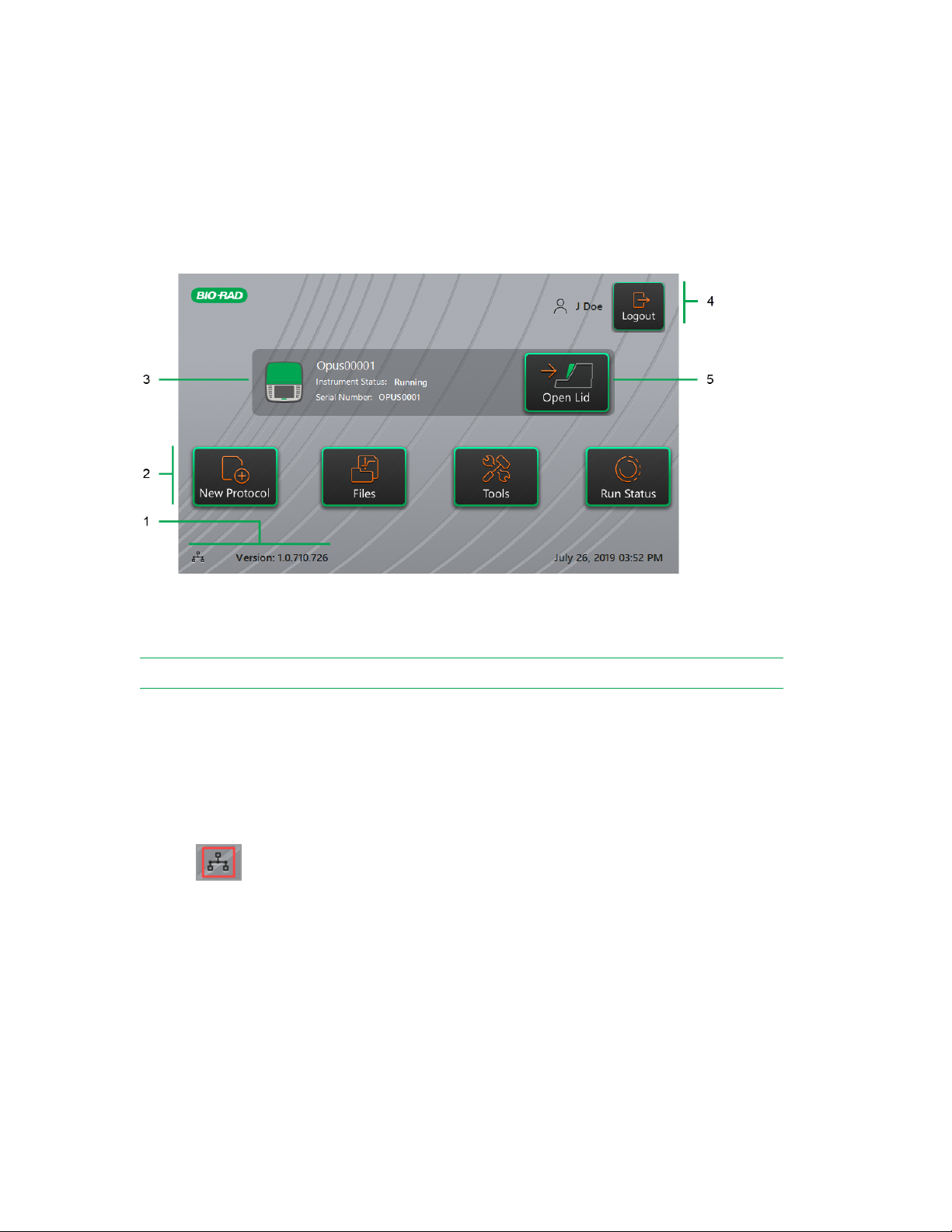
Dieser Abschnitt bietet einen Überblick über die Touchscreenfunktionen des CFXOpus Dx-Systems.
LEGENDE
1. Konnektivität und Softwareversion 2. Hauptaktivitätsmenü
3. Geräteinformationen 4. Aktuell angemeldeter Benutzer
5. Deckel öffnen/schließen
Details
n Konnektivität und Softwareversion – Zeigt die aktuelle Softwareversion und die Art der
Betriebsverbindung an:
o Netzwerkverbindung – Zeigt die Betriebsverbindung zu einem Ethernetnetzwerk an:
– Ethernet-Netzwerkverbindung
o Softwareversion – Zeigt die Softwareversion des Touchscreens an. Informationen zum
manuellen Installieren von Updates finden Sie unter Aktualisieren der CFX Opus Dx-
Systemsoftware und -Firmware auf Seite 145.
n Hauptaktivitätsmenü – Ermöglicht den schnellen Zugriff auf die wichtigsten Aktivitäten, die zum
Erstellen und Ausführen von Protokollen und der Verwaltung des CFXOpus Dx-Systembetriebs
erforderlich sind.
52 | Echtzeit-PCR-Systeme CFXOpus96 Dx und CFXOpus384 Dx
Page 55

Touchscreenübersicht
o „New Protocol“(Neues Protokoll) – Öffnet den Bildschirm „New Protocol“(Neues Protokoll),
in dem Sie ein neues Protokoll erstellen können. Weitere Informationen finden Sie unter
Erstellen von Protokollen auf Seite 81.
o „Files“(Dateien) – Öffnet den „File Browser“(Dateibrowser), in dem Sie Ihre Dateien
verwalten und Läufe ausführen können. Ausführliche Informationen zum Verwalten von
Dateien finden Sie unter Dateien und Ordner verwalten auf Seite 121.
o „Tools“(Werkzeuge) – Zugriff auf Menüs, über die Benutzer und Administratoren
Systemverwaltungsvorgänge ausführen können.
o „Run Status“(Laufstatus) – Öffnet den Bildschirm „Run Status“(Laufstatus), um den
aktuellen Lauf anzuzeigen.
n Gerätestatus – Identifiziert das System, die Seriennummer und den aktuellen Status.
n Abmeldeaktion/-status – Identifiziert den aktuell angemeldeten Benutzer und ermöglicht es
diesem, sich vom System abzumelden.
o „Logout“(Abmelden) – Tippen Sie auf diese Schaltfläche, um sich vom System
abzumelden. Das System zeigt dann die Anmeldeliste an.
Tipp: Informationen zum Erstellen eines neuen Benutzerkontos finden Sie unter
Echtzeit-PCR-System CFXOpus Dx-Benutzerkonten erstellen auf Seite 44.
o Angemeldeter Benutzer – Identifiziert den aktuell am System angemeldeten Benutzer.
n „Open/Close Lid“(Deckel öffnen/schließen) – Öffnet oder schließt den Gerätedeckel.
Wenn der Deckel geschlossen ist, wird „Open Lid“(Deckel öffnen) angezeigt. Wenn der Deckel
geöffnet ist, wird „Close Lid“(Deckel schließen) angezeigt. Einzelheiten zum Laden von Platten
finden Sie unter Einsetzen der Probenplatten auf Seite 48.
Bedienungsanleitung| 53
Page 56
Kapitel3 Das Echtzeit-PCR-System CFX Opus Dx konfigurieren
Softwaredateien
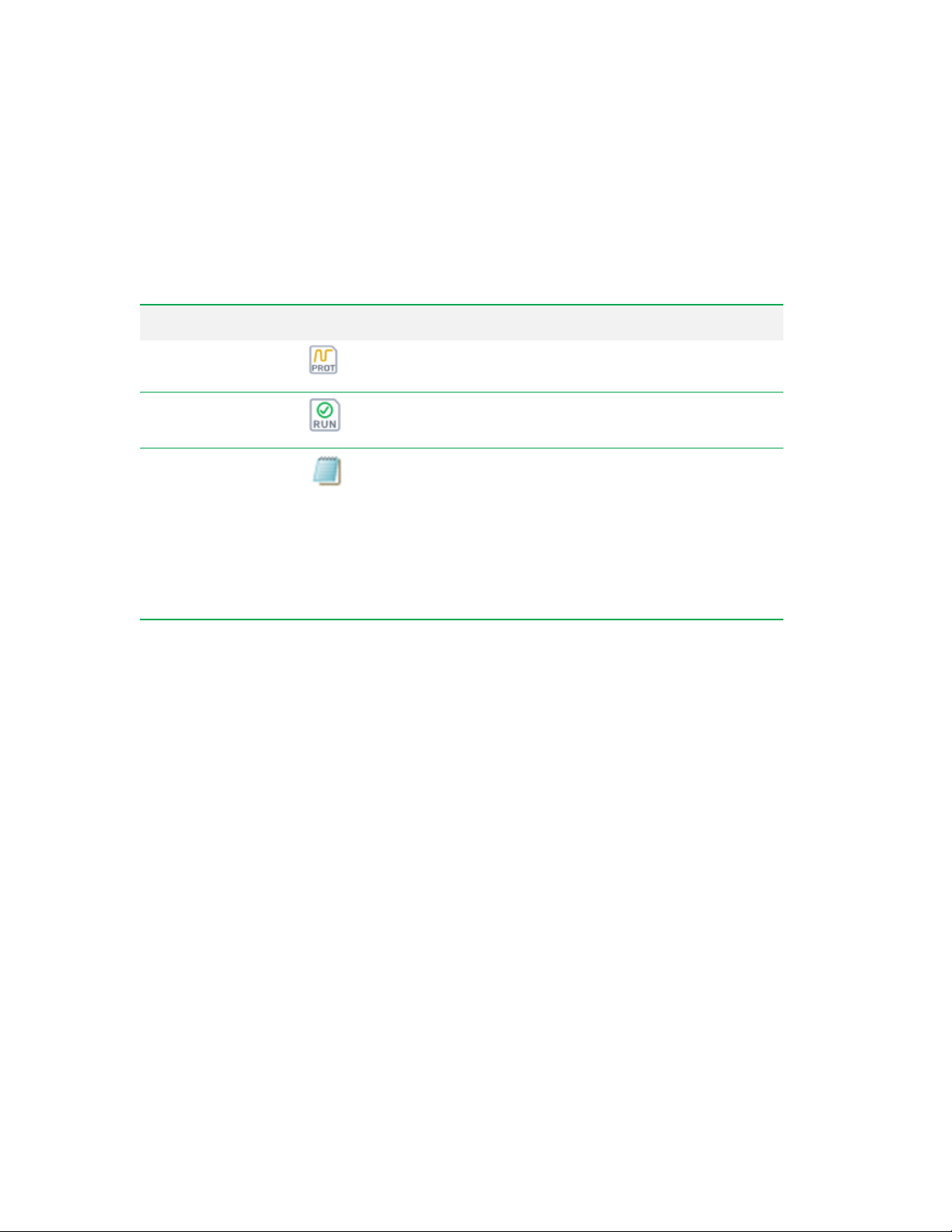
Tabelle 10 führt die Dateitypen des CFXOpus Dx-Systems auf.
Tabelle 10. CFXOpus Dx-System Dateitypen
Dateityp Symbol Details
„Protocol“(Protokoll) Enthält die Protokolleinstellungsinformationen für die
„Data“(Daten) Enthält die Ergebnisse eines Experimentlaufs und der PCR-
JSON Diese schreibgeschützte Datei, die nur von CFX Opus Dx-
Durchführung eines PCR-Durchlaufs.
Analyse.
Systemen generiert wird, enthält die Laufdateidaten, die im
Detailbereich des „File Browser“(Dateibrowser) angezeigt
werden, wenn eine Laufdatei ausgewählt wird. Diese Datei
wird nach Abschluss eines Laufs generiert. Sie wird mit der
.zpcr-Datei exportiert und mit den Datendateien gespeichert,
wenn der Speicherort entweder ein USB-Laufwerk oder ein
freigegebener Netzwerkordner ist.
54 | Echtzeit-PCR-Systeme CFXOpus96 Dx und CFXOpus384 Dx
Page 57
Bildschirm „Tools“(Werkzeuge)
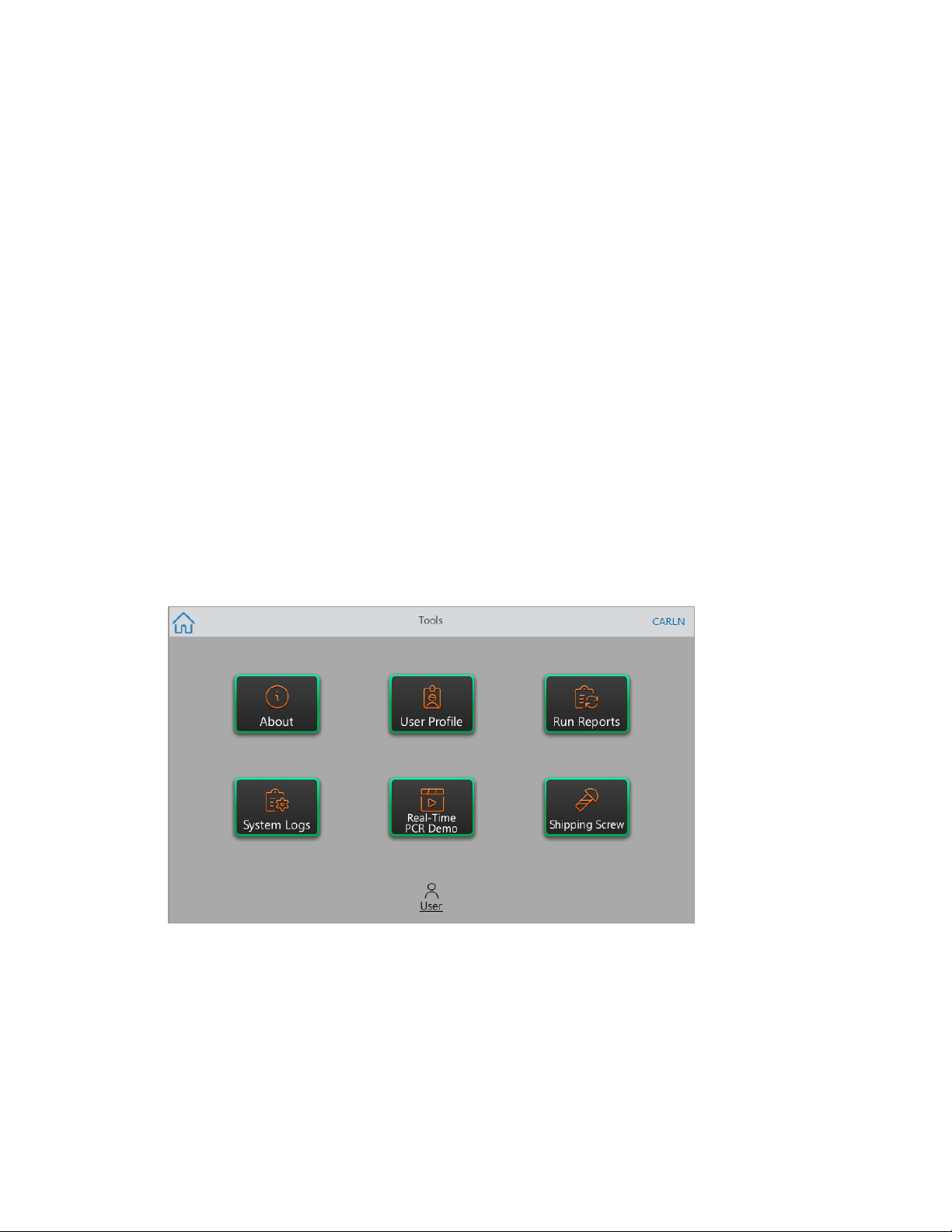
Über den Bildschirm „Tools“(Werkzeuge) können Benutzer und Administratoren auf verschiedene
Optionen zugreifen. Diese Optionen steuern das System. Alle Optionen, die Benutzern zur Verfügung
stehen, stehen auch Administratoren zur Verfügung. Nur Personen, die sich mit einem
Administratorkonto anmelden, haben Zugriff auf die „Admin Options“(Administratoroptionen).
Optionen auf dem Bildschirm „User Tools“(Benutzerwerkzeuge)
Tipp: Sie müssen sich nicht mit einem Benutzerkonto anmelden, um auf die „User options“
(Benutzeroptionen) zuzugreifen. Auch mit einem Gastkonto kann über den Bildschirm „Tools“
(Werkzeuge) auf die Optionen zugegriffen werden.
So greifen Sie auf den Bildschirm „User Tools“(Benutzerwerkzeuge) zu
1. Tippen Sie auf dem Startbildschirm auf „Logout“(Abmelden) und melden Sie sich anschließend
mit Ihren Anmeldeinformationen an.
2. Tippen Sie auf dem Startbildschirm auf „Tools“(Werkzeuge).
Bildschirm „Tools“(Werkzeuge)
Der Bildschirm „User Tools“(Benutzerwerkzeuge) wird angezeigt.
n „About“(Über) – Zeigt die aktuelle Softwareversion, die Seriennummer, die Speicherkapazität
und -verfügbarkeit sowie die Gesamtzahl der Betriebsstunden und -zyklen des Systems an.
n „User Profile“(Benutzerprofil) – Zeigt die Benutzerprofiloptionen für Passwort, E-Mail-Adresse,
und das freigegebene Netzwerk an.
Bedienungsanleitung| 55
Page 58

Kapitel3 Das Echtzeit-PCR-System CFX Opus Dx konfigurieren
Hinweis: Ein Gastbenutzer kann nur seine E-Mail-Adresse festlegen.
n „Run Reports“(Laufberichte) – Zeigt den Laufbericht für jedes auf dem System ausgeführte
Protokoll an. Benutzer können einen bestimmten Laufbericht oder alle Laufberichte auf ein
angeschlossenes USB-Laufwerk exportieren.
Tipp: Zusätzlich zum Exportieren von Laufberichten können Administratoren die Liste der
Laufberichte kürzen, um ältere oder ungültige Berichte zu entfernen, und die .zpcr-Datei
ausgewählter Läufe wiederherstellen.
n „System Logs“(Systemprotokolle) – Zeigt zwei Arten von Protokollen an:
o „Messages Log“(Nachrichtenprotokoll) – Nachrichten, die während jedes Laufs auftreten.
o „Usage Log“(Nutzungsprotokoll) – Alle Ereignisse, die während jedes Laufs auftreten.
Hinweis: In diesem Bildschirm können angemeldete Benutzer alle Nachrichten- und
Nutzungsprotokolle auf ein angeschlossenes USB-Laufwerk exportieren. Administratoren
können alle Protokolle exportieren sowie alle Protokolle aus dem System löschen.
n „Real-Time PCR Demo“(Echtzeit-PCR-Demo) – Zeigt eine Demonstration eines Echtzeit-
SYBR®- oder Echtzeit-Multiplex-PCR-Laufs mit 96 oder 384Kavitäten auf dem Touchscreen an.
n „Shipping Screw“(Transportsicherungsschraube) – Zeigt Anleitungen zum Entfernen oder
Montieren der Transportsicherungsschraube an.
56 | Echtzeit-PCR-Systeme CFXOpus96 Dx und CFXOpus384 Dx
Page 59
Bildschirm „Tools“(Werkzeuge)
Optionen auf dem Bildschirm „Admin Tools“
(Administratorwerkzeuge)
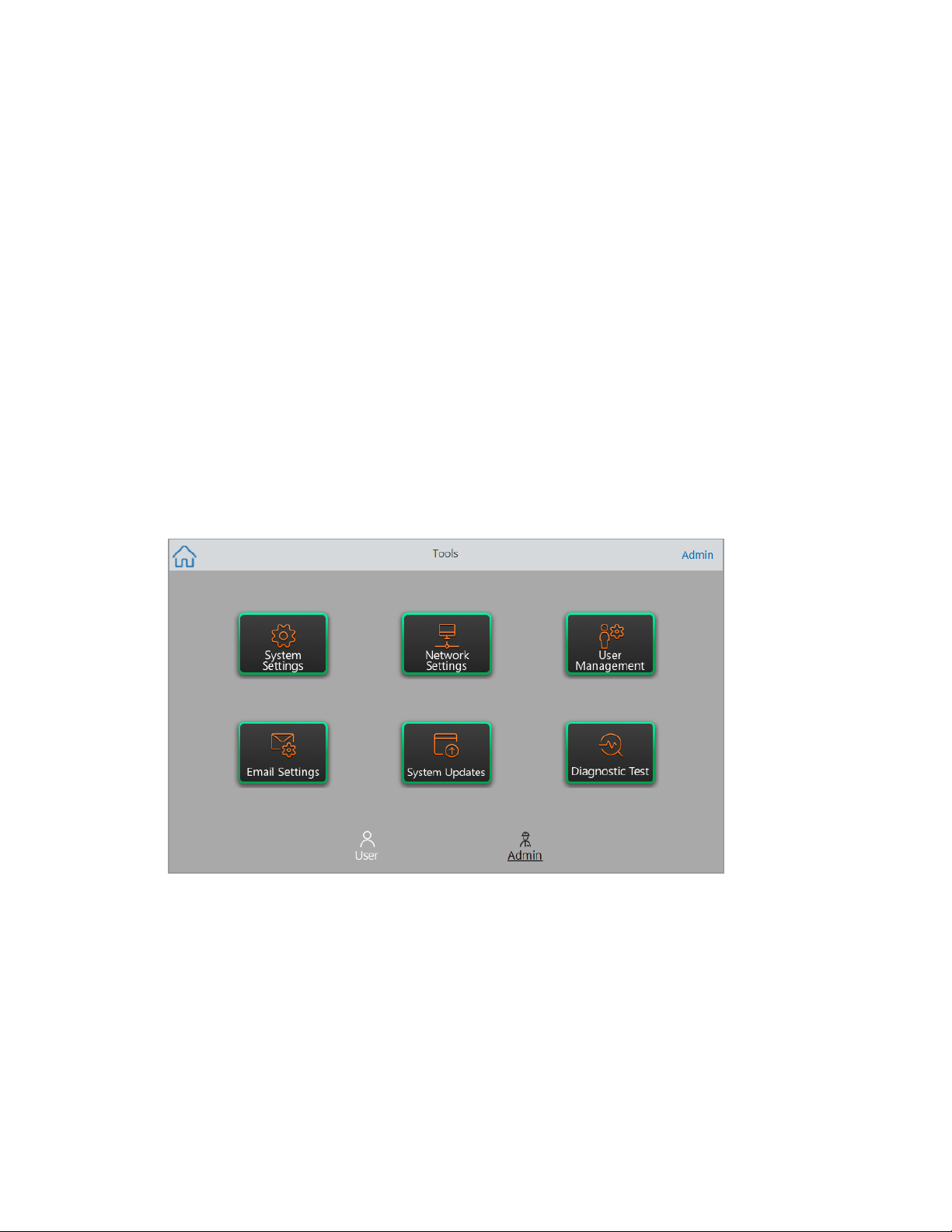
Alle Optionen, die Benutzern zur Verfügung stehen, stehen auch Administratoren zur Verfügung. Nur
Personen, die sich als Administrator anmelden, haben Zugriff auf die „Admin options“
(Administratoroptionen).
So greifen Sie auf den Bildschirm „Admin Tools“(Administratorwerkzeuge) zu
1. Tippen Sie bei Bedarf auf dem Startbildschirm auf „Logout“(Abmelden) und melden Sie sich als
Administrator an.
2. Tippen Sie auf dem Startbildschirm auf „Tools“(Werkzeuge).
Der Bildschirm „Tools“(Werkzeuge) zeigt dann die „Admin options“(Administratoroptionen) an.
Tipp: Tippen Sie unten auf dem Bildschirm auf „User“(Benutzer), um die
Standardbenutzeroptionen anzuzeigen.
n „System Settings“(Systemeinstellungen) – In diesem Bildschirm haben Administratoren
folgende Möglichkeiten:
o Zeitzone, Datum und Uhrzeit im System einstellen.
o Passwortanforderung aktivieren oder deaktivieren.
Bedienungsanleitung| 57
Page 60

Kapitel3 Das Echtzeit-PCR-System CFX Opus Dx konfigurieren
Hinweis: Wenn ein Benutzer ein lokales Benutzerkonto ohne Passwort erstellt, bevor
Sie diese Anforderung aktivieren, wird dieser Benutzer beim nächsten Anmeldeversuch
aufgefordert, ein Passwort zu erstellen.
o Den Bildschirmschoner aktivieren oder deaktivieren und die Leerlaufzeit einstellen.
Hinweis: Der Bildschirmschoner wird angezeigt, nachdem das System eine bestimmte
Zeit lang inaktiv war. Der Bildschirmschoner wird nicht angezeigt, während ein Lauf
ausgeführt wird.
o Das System umbenennen.
n „Network Settings“(Netzwerkeinstellungen) – Details zur aktuellen Netzwerkverbindung
anzeigen; diesen Bildschirm verwenden, um das System über eine Ethernetverbindung mit
dem internen Netzwerk zu verbinden.
n „User Management“(Benutzerverwaltung) – Benutzer entfernen und Passwörter
zurücksetzen.
n „Email Settings“(E-Mail-Einstellungen) – E-Mail-Serverinformationen festlegen.
n „System Updates“(Systemupdates) – Die Systemsoftware und Firmware von einem
angeschlossenen USB-Laufwerk aktualisieren.
Hinweis: Das CFXOpus Dx-System-Installationsprogramm kann sowohl Software- als
auch Firmware-Updates enthalten. CFXOpus Dx-System-Firmware-Updates werden
nicht in einem separaten Paket vertrieben.
n „Diagnostic Test“(Diagnosetest) – Eine Reihe von diagnostischen Selbsttests am System
durchführen (zur Verwendung bei der Wartung des Systems).
58 | Echtzeit-PCR-Systeme CFXOpus96 Dx und CFXOpus384 Dx
Page 61
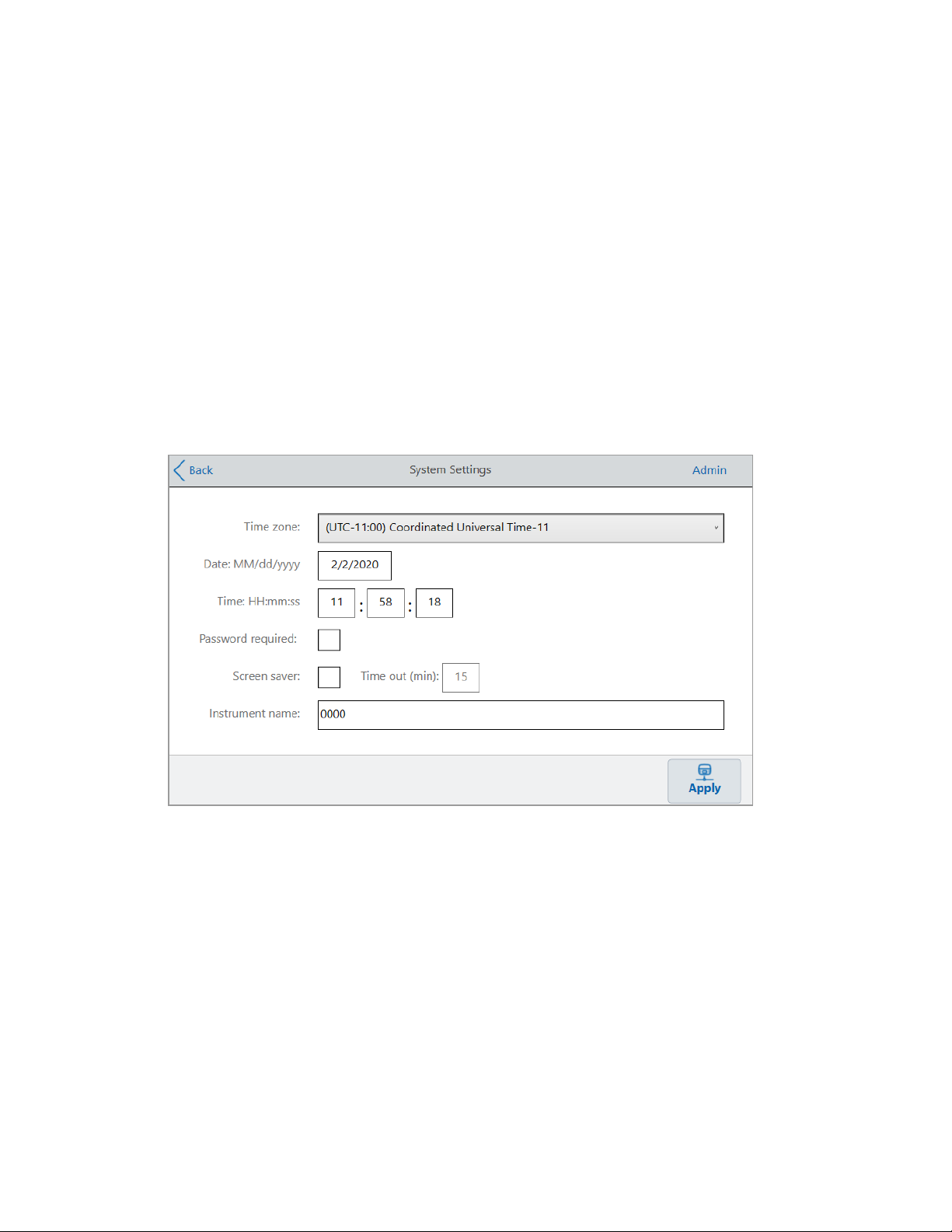
Bildschirm „Tools“(Werkzeuge)
Das Echtzeit-PCR-System CFXOpus Dx umbenennen
Zu Beginn ist Ihr CFXOpus Dx-System mit der Seriennummer benannt. Sie können das System zur
einfachen Identifizierung umbenennen.
So funktioniert das Umbenennen des CFXOpus Dx-Systems
1. Tippen Sie im Startbildschirm auf „Logout“(Abmelden) und melden Sie sich als Administrator an.
2. Tippen Sie im Startbildschirm auf „Tools“(Werkzeuge), um das Menü „Tools“(Werkzeuge) zu
öffnen.
3. Tippen Sie auf dem Bildschirm „Admin tools“(Administratorwerkzeuge) auf „System Settings“
(Systemeinstellungen), um den Bildschirm „System Settings“(Systemeinstellungen) zu öffnen.
4. Tippen Sie auf das Feld „Instrument name“(Name des Geräts) und geben Sie über die
angezeigte alphanumerische Tastatur einen neuen Namen ein.
5. Tippen Sie auf „Apply“(Anwenden), um die Änderung der Einstellungen zu bestätigen.
6. Tippen Sie auf „Back“(Zurück), um zum Menü „Tools“(Werkzeuge) zurückzukehren.
Bedienungsanleitung| 59
Page 62

Kapitel3 Das Echtzeit-PCR-System CFX Opus Dx konfigurieren
Einstellen der Zeitzone am Echtzeit-PCR-System CFXOpus Dx
Beim CFXOpus Dx-System ist die Zeitzone zu Beginn auf koordinierte Weltzeit-11 (UTC-11:00)
eingestellt. Wenn Ihr Gerät mit dem Internet verbunden ist, können Sie die Zeitzone gemäß der
üblichen Praxis Ihres Labors einstellen. Sie können dann die tatsächliche Zeit am System
entsprechend der Zeit einstellen, in der sich das System befindet.
Die Zeitzonenänderungen werden sofort auf die Felder „Date“(Datum) und „Time“(Uhrzeit) der
Systemeinstellungen angewendet und gespeichert, wenn Sie auf „Apply“(Anwenden) tippen. Alle
Änderungen an Datum und Uhrzeit, die Sie vor dem Einstellen der Zeitzone vorgenommen haben,
gehen verloren. Änderungen an Datum und Uhrzeit, die nach der Zeitzonenänderung vorgenommen
wurden, werden gespeichert und zusätzlich zur Zeitzonenänderung angewendet, wenn Sie auf
„Apply“(Anwenden) tippen.
Laufberichte zeigen die Ortszeit an (d.h. die Zeitzone, in der sich das Gerät befindet, auf dem das
Experiment ausgeführt wird).
Wichtig: Auch wenn Sie die Zeitzone einstellen, müssen Sie die richtige Zeit einstellen. Das
System erkennt die Ortszeit nicht automatisch.
Tipp: Zeitänderungen aufgrund des Wechsels zwischen Sommerzeit und Normalzeit werden
automatisch durchgeführt, wenn Sie die Zeitzone einstellen.
So stellen Sie die Zeitzone am CFXOpus Dx-System ein
1. Tippen Sie im Startbildschirm auf „Logout“(Abmelden) und melden Sie sich als Administrator an.
2. Tippen Sie im Startbildschirm auf „Tools“(Werkzeuge), um das Menü „Tools“(Werkzeuge) zu
öffnen.
3. Tippen Sie auf dem Bildschirm „Admin tools“(Administratorwerkzeuge) auf „System Settings“
(Systemeinstellungen), um den Bildschirm „System Settings“(Systemeinstellungen) zu öffnen.
60 | Echtzeit-PCR-Systeme CFXOpus96 Dx und CFXOpus384 Dx
Page 63
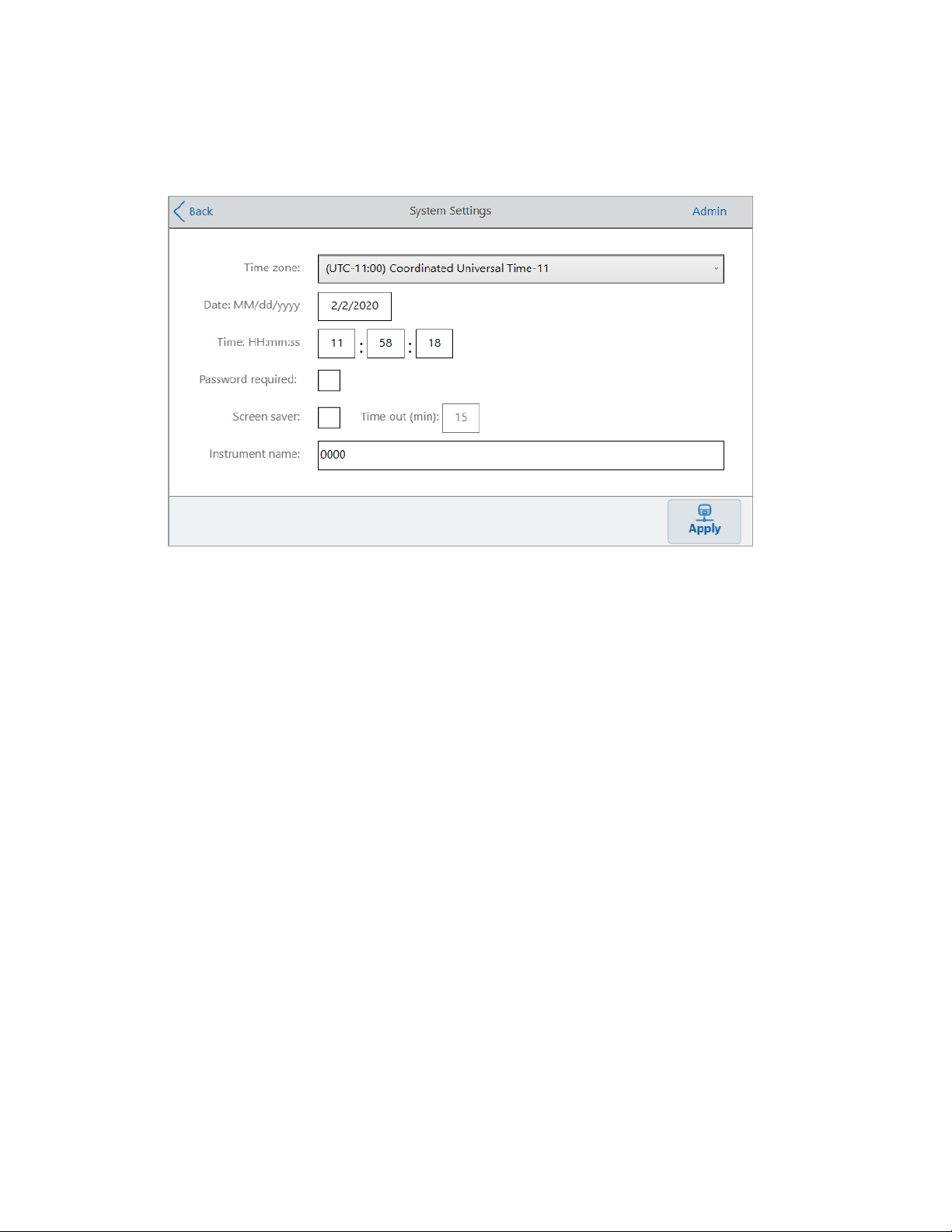
Bildschirm „Tools“(Werkzeuge)
4. Tippen Sie auf das Feld „Time Zone“(Zeitzone) und wählen Sie die gewünschte Zeitzone aus der
angezeigten Drop-down-Liste aus.
5. Tippen Sie auf das Feld „Date“(Datum) und stellen Sie das Datum mithilfe des angezeigten
Kalenders ein.
6. Tippen Sie auf die Felder „Time“(Uhrzeit) und stellen Sie Stunde, Minute und Sekunde in den
entsprechenden Feldern über die angezeigten Tastaturen ein.
Hinweis: Das Stundenfeld ist ein 24-Stunden-Feld.
7. Tippen Sie auf „Apply“(Anwenden), um die Änderung der Einstellungen zu bestätigen.
8. Tippen Sie auf „Back“(Zurück), um zum Menü „Tools“(Werkzeuge) zurückzukehren.
Bedienungsanleitung| 61
Page 64

Kapitel3 Das Echtzeit-PCR-System CFX Opus Dx konfigurieren
Einrichten einer Netzwerkverbindung am Echtzeit-PCR-System
CFXOpus Dx
Beim Herstellen einer Verbindung zwischen dem CFXOpus Dx-System und Ihrem internen Netzwerk
ist ein DHCP-Server erforderlich, damit das System eine IP-Adresse erhält. Der DHCP-Server sollte
so konfiguriert sein, dass dem System immer dieselbe IP-Adresse zugewiesen wird. Weitere
Informationen erhalten Sie von Ihrem Netzwerkadministrator.
Standardmäßig ist die IP-Adresse des CFXOpus Dx-Systems dynamisch. Das heißt, die IP-Adresse
kann sich bei jedem Neustart des Systems ändern. In diesen Fällen muss das System bei jedem Start
erneut eine Verbindung zu Ihrem internen Netzwerk herstellen. Eine statische IP-Adresse ändert sich
nie. Daher stellt das System bei jedem Neustart immer wieder eine Verbindung zum Netzwerk her.
In diesem Abschnitt wird erläutert, wie Sie am CFXOpus Dx-System eine dynamische oder statische
IP-Netzwerkverbindung einrichten.
Einrichten einer dynamischen IP-Netzwerkverbindung
Hinweis: Stellen Sie vor Beginn dieses Prozesses sicher, dass Ihr CFXOpus Dx-System
ausgeschaltet ist.
So richten Sie eine dynamische IP-Netzwerkverbindung ein
1. Wenn Sie dies noch nicht getan haben, stecken Sie das mitgelieferte Ethernetkabel in den
Ethernetanschluss auf der Rückseite des CFXOpus Dx-Systems.
2. Stecken Sie das lose Ende des Ethernetkabels in den Router oder Hub der Netzwerkverbindung.
3. Schalten Sie das System ein.
Das CFXOpus Dx-System erkennt automatisch eine verfügbare IP-Adresse und stellt eine
Verbindung zu Ihrem Netzwerk her. Das System zeigt das Ethernetsymbol in der unteren linken
Ecke des Startbildschirms an, um eine erfolgreiche Ethernet-Netzwerkkommunikation zu
signalisieren.
4. Um die dynamische IP-Konfiguration zu testen, melden Sie sich im CFXOpus Dx-System als
Administrator an und tippen Sie im Startbildschirm auf „Tools“(Werkzeuge).
5. Tippen Sie in der Liste „Admin Tools“(Administratorwerkzeuge) auf „Network Settings“
(Netzwerkeinstellungen).
62 | Echtzeit-PCR-Systeme CFXOpus96 Dx und CFXOpus384 Dx
Page 65
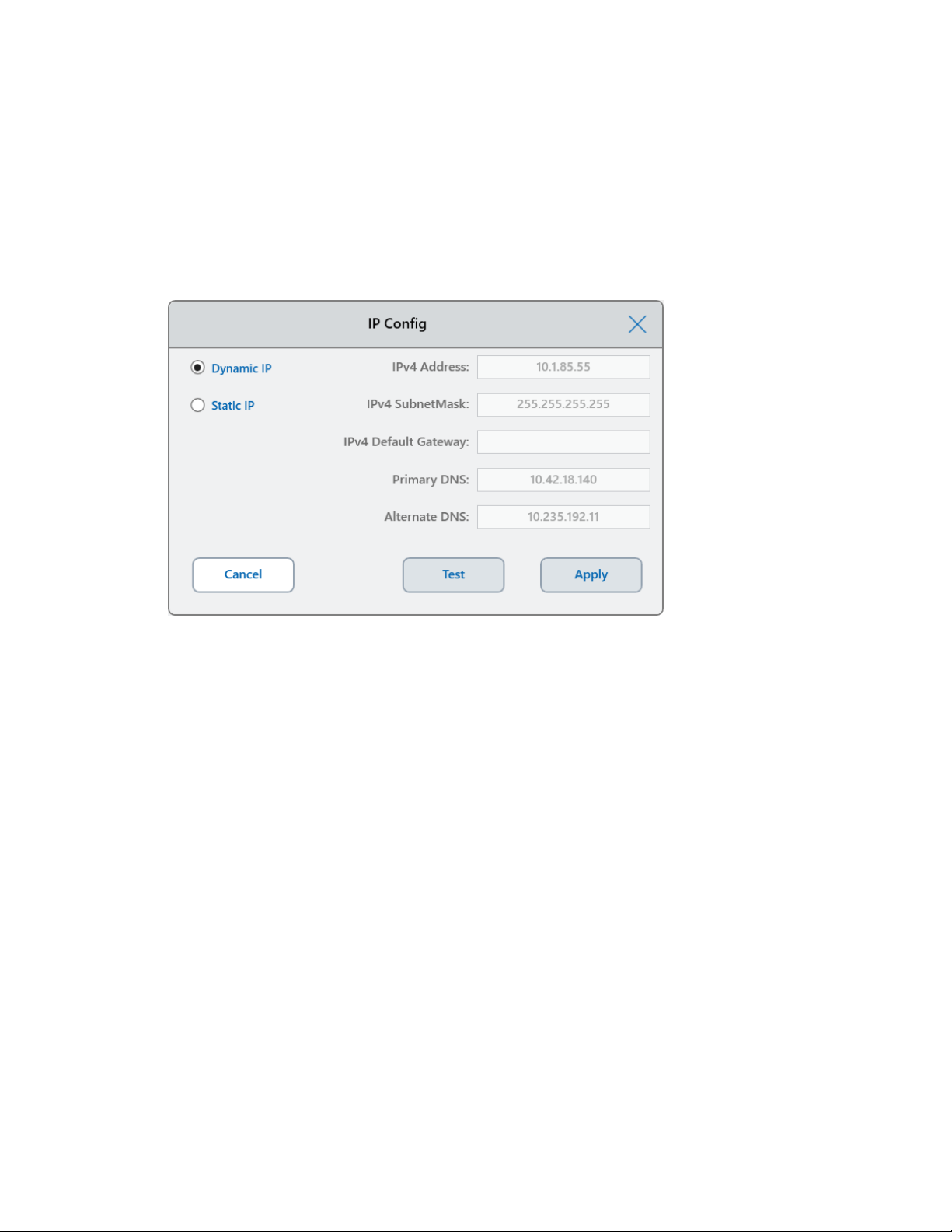
Bildschirm „Tools“(Werkzeuge)
6. Tippen Sie im Bildschirm „Network Settings“(Netzwerkeinstellungen) auf „IP Config“(IPKonfiguration).
Das Dialogfeld „IP Config“(IP-Konfiguration) wird angezeigt und zeigt die Details der aktuellen
dynamischen IP-Konfiguration an, zum Beispiel:
7. Tippen Sie auf „Test“, um die Verbindung zu testen.
Eine Meldung zeigt an, dass eine Internetverbindung gefunden wurde.
8. Tippen Sie auf „OK“, um die Nachricht zu schließen, und tippen Sie anschließend auf „Cancel“
(Abbrechen), um das Dialogfeld „IP Config“(IP-Konfiguration) zu schließen und zum Bildschirm
„Network Settings“(Netzwerkeinstellungen) zurückzukehren.
9. Tippen Sie im Bildschirm „Network Settings“(Netzwerkeinstellungen) auf „Back“(Zurück), um
zum Bildschirm „Tools“(Werkzeuge) zurückzukehren.
10. Wenden Sie bei Bedarf Netzwerksicherheitsmaßnahmen gemäß den Sicherheits- und
Datenschutzrichtlinien Ihres Unternehmens an.
Bedienungsanleitung| 63
Page 66

Kapitel3 Das Echtzeit-PCR-System CFX Opus Dx konfigurieren
Einrichten einer statischen IP-Netzwerkverbindung
Hinweis: Stellen Sie vor Beginn dieses Prozesses sicher, dass Ihr CFXOpus Dx-System
ausgeschaltet ist.
Beim Einrichten einer statischen IP-Netzwerkverbindung müssen Sie die IPv4-Adresse, die
Subnetzmaske, das Standardgateway sowie die primären und alternativen DNS-Serverdetails für Ihr
System angeben. Die entsprechenden Einstellungen erhalten Sie von Ihrem Systemadministrator.
Hinweis: CFXOpus Dx-Systeme unterstützen nur IPv4-Konnektivität. Stellen Sie sicher, dass die
Einstellungen für Ihren Standort geeignet sind.
So richten Sie eine statische IP-Netzwerkverbindung ein
1. Wenn Sie dies noch nicht getan haben, stecken Sie das mitgelieferte Ethernetkabel in den
Ethernetanschluss auf der Rückseite des CFXOpus Dx-Systems.
2. Stecken Sie das lose Ende des Ethernetkabels in den Router oder Hub der Netzwerkverbindung.
3. Schalten Sie das System ein.
Das CFXOpus Dx-System erkennt automatisch eine verfügbare IP-Adresse und stellt eine
Verbindung zu Ihrem Netzwerk her.
4. Um eine statische IP-Konfiguration einzurichten, melden Sie sich im CFXOpus Dx-System als
Administrator an und tippen Sie im Startbildschirm auf „Tools“(Werkzeuge).
5. Tippen Sie in der Liste „Admin Tools“(Administratorwerkzeuge) auf „Network Settings“
(Netzwerkeinstellungen).
6. Tippen Sie im Bildschirm „Network Settings“(Netzwerkeinstellungen) auf „IP Config“(IPKonfiguration).
Das Dialogfeld „IP Config“(IP-Konfiguration) wird angezeigt.
7. Tippen Sie auf „Static IP“(Statische IP) und geben Sie die IP-Adresse, die Subnetzmaske, das
Standardgateway sowie die primären und alternativen DNS-Serverdetails für Ihren Standort an.
n „IP Address“(IP-Adresse)– die spezifische numerische Adresse für das CFXOpus Dx-
System
n „IP Subnet Mask“(IP-Subnetzmaske)– der numerische Filter, mit dem das Subnetz definiert
wird, zu dem die IP-Adresse gehört
n „IP Default Gateway“(IP-Standardgateway)– (optional, erforderlich, wenn Sie auf das
CFXOpus Dx-System von Computern mit CFXMaestro Dx SE-Software zugreifen möchten,
die sich in einem anderen Subnetz befinden) die IP-Adresse des Knotens, der die
Kommunikation zwischen Subnetzen ermöglicht
64 | Echtzeit-PCR-Systeme CFXOpus96 Dx und CFXOpus384 Dx
Page 67
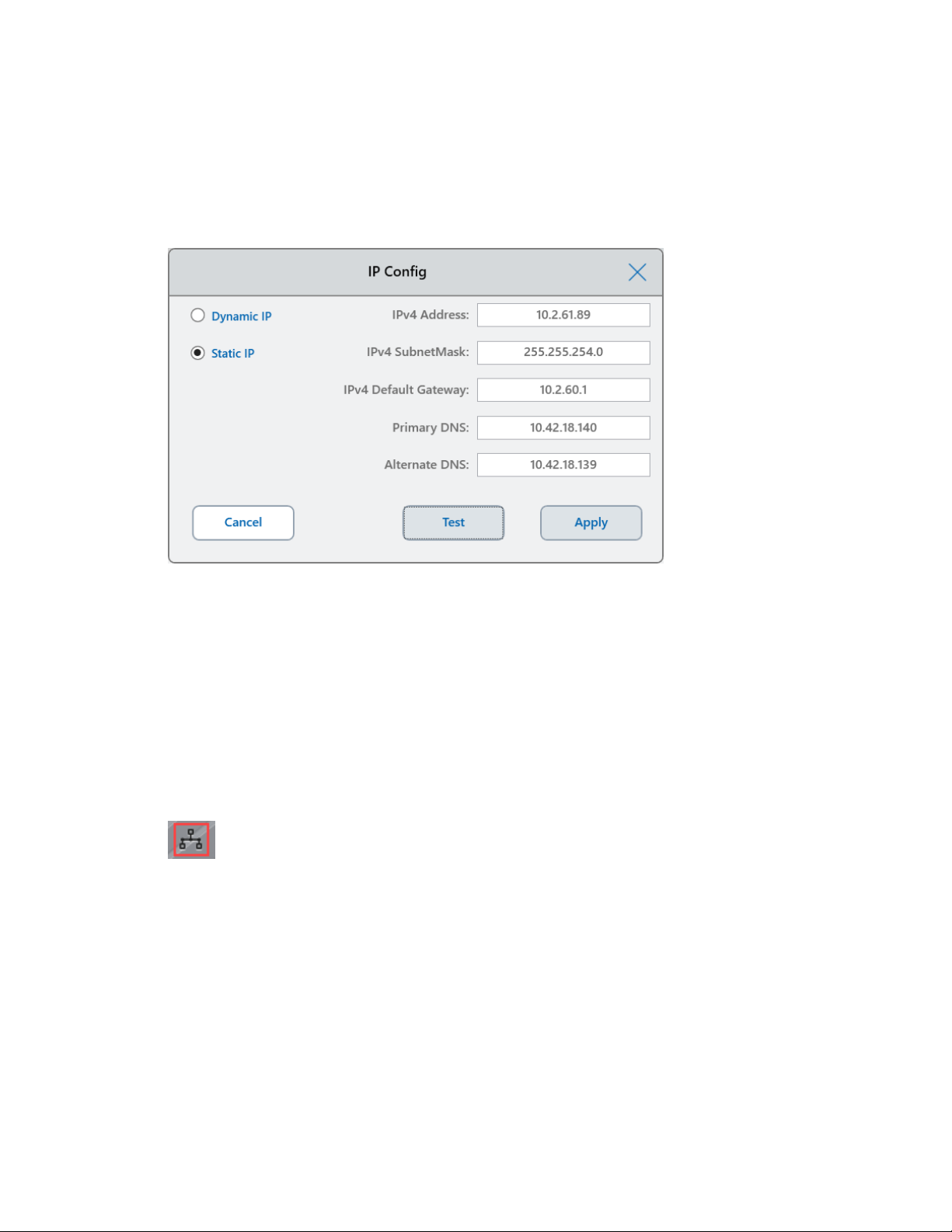
Bildschirm „Tools“(Werkzeuge)
n „Primary and Alternate DNS Servers“(Primäre und alternative DNS-Server)– die IP-Adresse
der Knoten, die einen Servernamen in seine IP-Adresse übersetzen
8. Tippen Sie auf „Test“, um die Verbindung zu testen.
Eine Meldung zeigt an, dass eine Internetverbindung gefunden wurde.
9. Tippen Sie auf „OK“, um die Nachricht zu schließen, und tippen Sie anschließend auf „Cancel“
(Abbrechen), um das Dialogfeld „IP Config“(IP-Konfiguration) zu schließen und zum Bildschirm
„Network Settings“(Netzwerkeinstellungen) zurückzukehren.
10. Tippen Sie im Bildschirm „Network Settings“(Netzwerkeinstellungen) auf „Back“(Zurück), um
zum Bildschirm „Tools“(Werkzeuge) zurückzukehren.
11. Das System zeigt das Ethernetsymbol in der unteren linken Ecke des Startbildschirms an, um
eine erfolgreiche Ethernet-Netzwerkkommunikation zu signalisieren.
12. Wenden Sie bei Bedarf Netzwerksicherheitsmaßnahmen gemäß den Sicherheits- und
Datenschutzrichtlinien Ihres Unternehmens an.
E-Mail-Dienst einrichten
Sie können das CFXOpus Dx-System mit Ihrem Postausgangsserver verbinden und
Benachrichtigungen und Berichte zu Läufen direkt an ein bestimmtes Benutzerkonto senden lassen.
Bedienungsanleitung| 65
Page 68
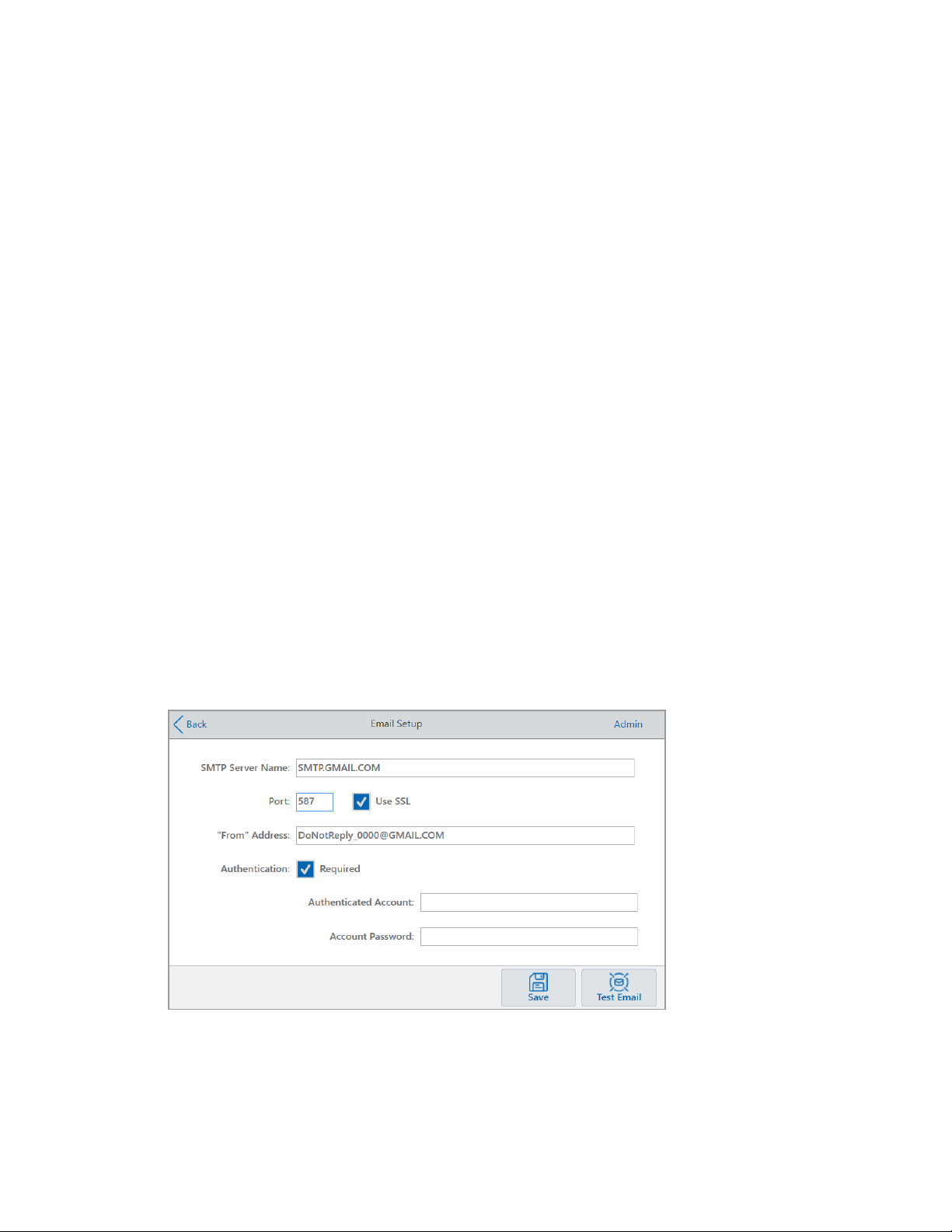
Kapitel3 Das Echtzeit-PCR-System CFX Opus Dx konfigurieren
Das CFXOpus Dx-System speichert die Verbindungsparameter des E-Mail-Servers, bis Sie sie
ändern.
Standardmäßig wird das System mit gespeicherten Gmail-Servereinstellungen ausgeliefert. Sie
können ein Gmail-Konto erstellen und E-Mails an dieses Konto senden lassen oder Sie können das
System so programmieren, dass E-Mails an ein bestimmtes Konto auf dem E-Mail-Server Ihres
Standorts gesendet werden.
In diesem Abschnitt wird erläutert, wie Sie das System mit einem benutzerdefinierten E-Mail-Server
verbinden.
Hinweis: Fragen Sie Ihren Systemadministrator nach den standortspezifischen Anforderungen
des E-Mail-Servers, bevor Sie das System mit einem benutzerdefinierten E-Mail-Server
verbinden.
So schließen Sie das CFXOpus Dx-System an einen benutzerdefinierten E-Mail-Server an
1. Tippen Sie im Startbildschirm auf „Logout“(Abmelden) und melden Sie sich anschließend als
Administrator an.
2. Tippen Sie im Startbildschirm auf „Tools“(Werkzeuge), um den Bildschirm „Tools“(Werkzeuge)
zu öffnen.
3. Tippen Sie auf dem Bildschirm „Admin Tools“(Administratorwerkzeuge) auf „Email Settings“(EMail-Einstellungen), um das Dialogfeld „Email Setup“(E-Mail-Einrichtung) zu öffnen.
Im Dialogfeld „Email Setup“(E-Mail-Einrichtung) werden die Standardeinstellungen des GmailServers angezeigt.
66 | Echtzeit-PCR-Systeme CFXOpus96 Dx und CFXOpus384 Dx
Page 69

Bildschirm „Tools“(Werkzeuge)
4. Geben Sie die Informationen für Ihr Unternehmen ein:
n „Authentication“(Authentifizierung)– standardmäßig ist die Authentifizierung ausgewählt
(erforderlich für E-Mail-Server von Gmail) und die Felder „Authenticated Account“
(Authentifiziertes Konto) und „Account Password“(Kontokennwort) sind aktiv. Wenn für Ihren
Standort keine Kontoauthentifizierung erforderlich ist, deaktivieren Sie dieses
Kontrollkästchen.
Tipp: Wenden Sie sich an Ihren Systemadministrator, um den Namen des
authentifizierten Kontos und dessen Kennwort zu erfahren.
o „Authenticated Account“(Authentifiziertes Konto)– der Name des authentifizierten
Kontos.
o „Account Password“(Kontokennwort)– das Passwort für das authentifizierte Konto.
5. Tippen Sie auf „Save“(Speichern), um die Änderungen zu speichern.
6. (Optional) So überprüfen Sie, ob die SMTP-Servereinstellungen korrekt sind:
a. Tippen Sie auf „Test Email“(Test-E-Mail), um das Dialogfeld „Email Server“(E-Mail-Server)
zu öffnen.
b. Geben Sie eine gültige E-Mail-Adresse an und geben Sie eine Beispielgröße für den
Anhang ein.
Die Größenbeschränkung für Anhänge wird vom Server Ihres Unternehmens festgelegt. BioRad empfiehlt, eine Anhanggröße zwischen 0,5 und 5MB zu testen.
Tipp: Geben Sie 0 ein, um eine Test-E-Mail ohne Anhang zu senden.
c. Tippen Sie auf „Send Email“(E-Mail senden).
Das System sendet eine Test-E-Mail an das E-Mail-Konto.
d. Tippen Sie auf „Cancel“(Abbrechen), um zum Dialogfeld „Email Setup“(E-Mail-Einrichtung)
zurückzukehren.
7. Tippen Sie auf „Back“(Zurück), um zum Bildschirm „Tools“(Werkzeuge) zurückzukehren.
E-Mail-Server ändern
Das CFXOpus Dx-System speichert die Verbindungsparameter für jeweils einen E-Mail-Server. Die
letzte Serververbindung bleibt erhalten, bis Sie sie ändern.
Bedienungsanleitung| 67
Page 70

Kapitel3 Das Echtzeit-PCR-System CFX Opus Dx konfigurieren
So wechseln Sie zu einem anderen E-Mail-Server
1. Nehmen Sie im Dialogfeld „Email Setup“(E-Mail-Einrichtung) die entsprechenden Änderungen
vor.
2. Tippen Sie auf „Save“(Speichern) und dann auf „Yes“(Ja), um die Änderungen zu speichern.
3. Tippen Sie auf „Back“(Zurück), um zum Bildschirm „Tools“(Werkzeuge) zurückzukehren.
Verbindung zu einem Computer mit CFXMaestro Dx SE Software
herstellen
Während der Installation installiert das CFXMaestro Dx SE Softwareinstallationsprogramm die
Gerätetreiber auf dem Computer. Wenn Sie die Software starten, erkennt CFXMaestro Dx SE die
verbundenen Geräte.
Wichtig: Sie müssen das CFXOpus Dx-System vom CFXMaestro Dx SE-Computer trennen,
bevor Sie die Software installieren. Während der Softwareinstallation müssen Sie das System
nicht ausschalten.
Erkennen von verbundenen Geräten
1. Falls Sie dies noch nicht getan haben, stecken Sie das rechteckige (männliche) Ende des
mitgelieferten USB-Kabels (Typ B) in den USB-Anschluss (Typ B) auf der Rückseite des
CFXOpus Dx-Systems.
2. Stecken Sie das andere Ende (Port) in einen USB-Anschluss an dem CFXMaestro Dx SEComputer.
3. Wenn das System noch nicht in Betrieb ist, drücken Sie den Netzschalter auf der Rückseite des
Geräts, um es einzuschalten.
4. Starten Sie die CFXMaestro Dx SE-Software.
Die Software erkennt automatisch das verbundene Gerät und zeigt dessen Namen im Fenster
„Detected Instruments“(Erkannte Geräte) auf der Startseite an.
68 | Echtzeit-PCR-Systeme CFXOpus96 Dx und CFXOpus384 Dx
Page 71
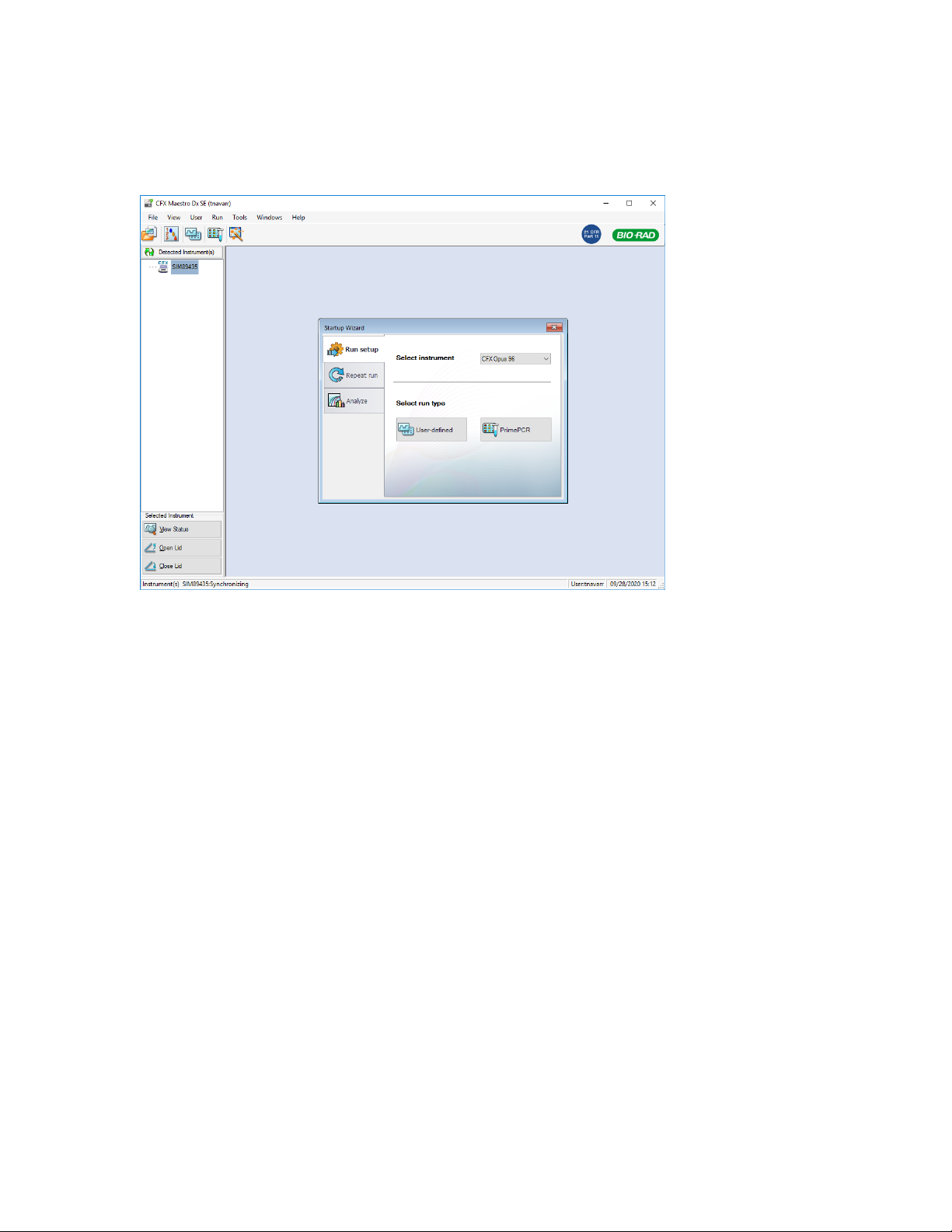
Bildschirm „Tools“(Werkzeuge)
Hinweis: Sollte das Gerät nicht im Fenster „Detected Instruments“(Erkannte Geräte) angezeigt
werden, überprüfen Sie, ob das UBS-Kabel richtig angeschlossen ist. Um die Treiber erneut zu
installieren, wählen Sie auf der Startseite der CFXMaestro Dx SE-Software „Tools > Reinstall
Instrument Drivers“(Werkzeuge > Gerätetreiber erneut installieren).
Bedienungsanleitung| 69
Page 72
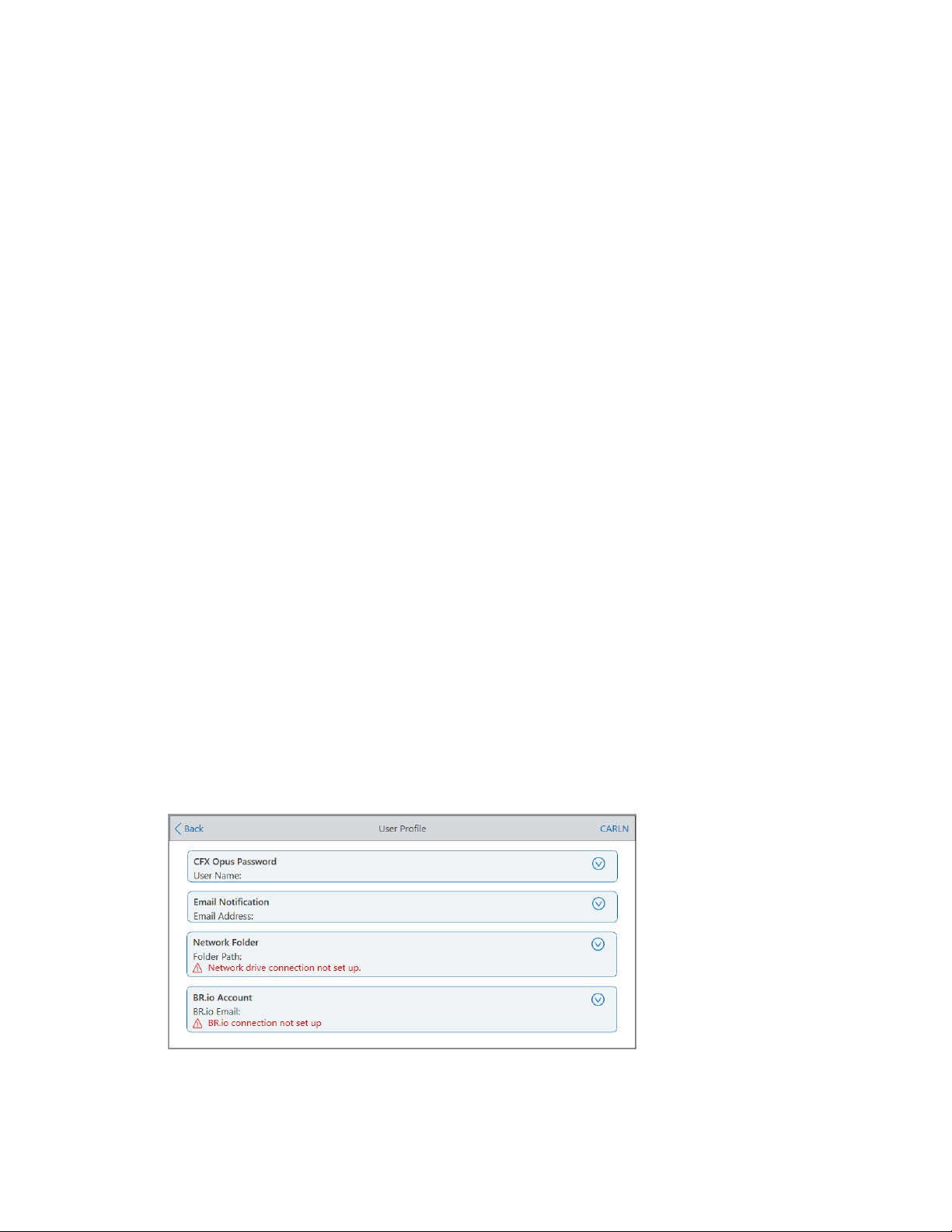
Kapitel3 Das Echtzeit-PCR-System CFX Opus Dx konfigurieren
Persönliche Benutzerkonten verwalten
Wenn Sie beim CFXOpus Dx-System als Benutzer eingeloggt sind, können Sie:
n Ihr Passwort festlegen oder ändern
n Ihre E-Mail-Adresse festlegen oder ändern
n Ihr freigegebenes Netzlaufwerk festlegen oder ändern
In diesem Abschnitt wird erläutert, wie Sie Ihr persönliches Konto verwalten.
Wichtig: Gastbenutzer können nur ihr E-Mail-Konto festlegen oder ändern.
Benutzerpasswörter ändern
Bio-Rad empfiehlt, dass Sie zum Zeitpunkt der Erstellung Ihres Benutzerprofils ein Passwort erstellen.
Sie können Ihr Passwort jederzeit ändern. In diesem Abschnitt wird erläutert, wie Sie ein Passwort
festlegen, wenn Sie zum Zeitpunkt der Erstellung Ihres Benutzerprofils noch kein Passwort erstellt
haben.
Hinweis: Wenn Sie eine Verbindung zu einem freigegebenen Netzlaufwerk herstellen möchten,
brauchen Sie ein Passwort.
Tipp: Passwörter für das CFXOpus Dx-System können beliebige Kombinationen von
alphanumerischen Zeichen sein. Passwörter müssen zwischen 4 und 50Zeichen lang sein und
unterscheiden zwischen Groß- und Kleinschreibung.
So erstellen Sie ein Benutzerpasswort
1. Tippen Sie auf dem Startbildschirm auf „Tools“(Werkzeuge) und anschließend im Bildschirm
„Tools“(Bildschirm) auf „User Profile“(Benutzerprofil).
Der Bildschirm „User Profile“(Benutzerprofil) wird angezeigt.
70 | Echtzeit-PCR-Systeme CFXOpus96 Dx und CFXOpus384 Dx
Page 73
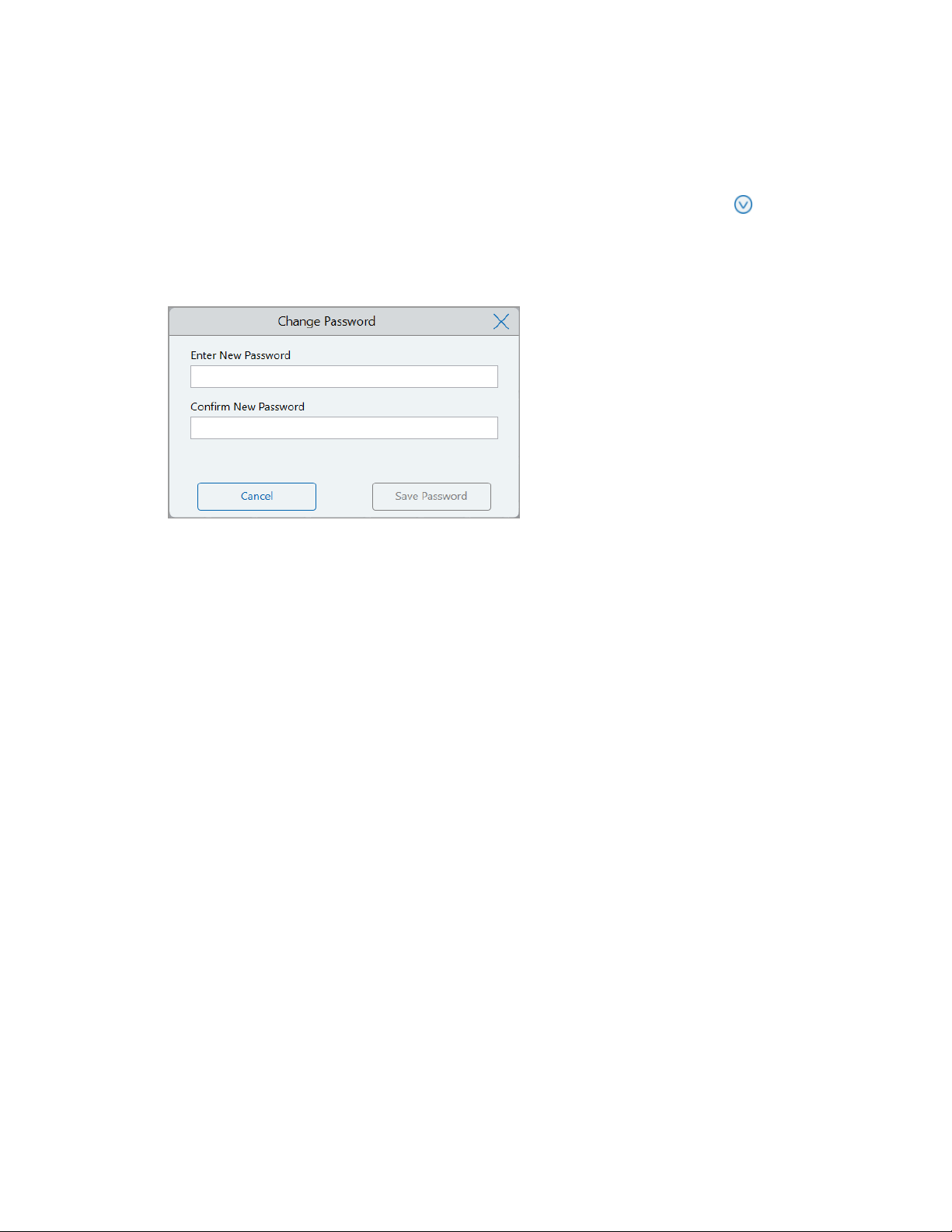
PersönlicheBenutzerkonten verwalten
2. Tippen Sie im Bereich „Password“(Passwort) des CFXOpus Dx-Systems auf das Symbol , um
das Dialogfeld zu erweitern. Tippen Sie anschließend auf „Change Password“(Passwort
ändern).
Das Dialogfeld „Change Password“(Passwort ändern) wird angezeigt.
3. Geben Sie Ihr Passwort über die alphanumerische Tastatur ein und bestätigen Sie es. Tippen Sie
anschließend auf „Save Password“(Passwort speichern).
4. Tippen Sie auf „Back“(Zurück), um zum Bildschirm „Tools“(Werkzeuge) zurückzukehren. Tippen
Sie anschließend auf „Home“(Start), um zum Startbildschirm zurückzukehren.
So ändern Sie Ihr Passwort
1. Tippen Sie im Bereich „Password“(Passwort) auf dem Bildschirm „User Profile“(Benutzerprofil)
des CFXOpus Dx-Systems auf „Change Password“(Passwort ändern).
2. Geben Sie Ihr aktuelles Passwort über die angezeigte alphanumerische Tastatur ein und tippen
Sie anschließend auf „OK“.
Das Dialogfeld „Change Password“(Passwort ändern) wird angezeigt.
3. Geben Sie im Dialogfeld „Change Password“(Passwort ändern) ein Passwort über die
angezeigte alphanumerische Tastatur ein und bestätigen Sie es. Tippen Sie anschließend auf
„Save Password“(Passwort speichern).
4. Tippen Sie auf „Back“(Zurück), um zum Bildschirm „Tools“(Werkzeuge) zurückzukehren. Tippen
Sie anschließend auf „Home“(Start), um zum Startbildschirm zurückzukehren.
Bedienungsanleitung| 71
Page 74
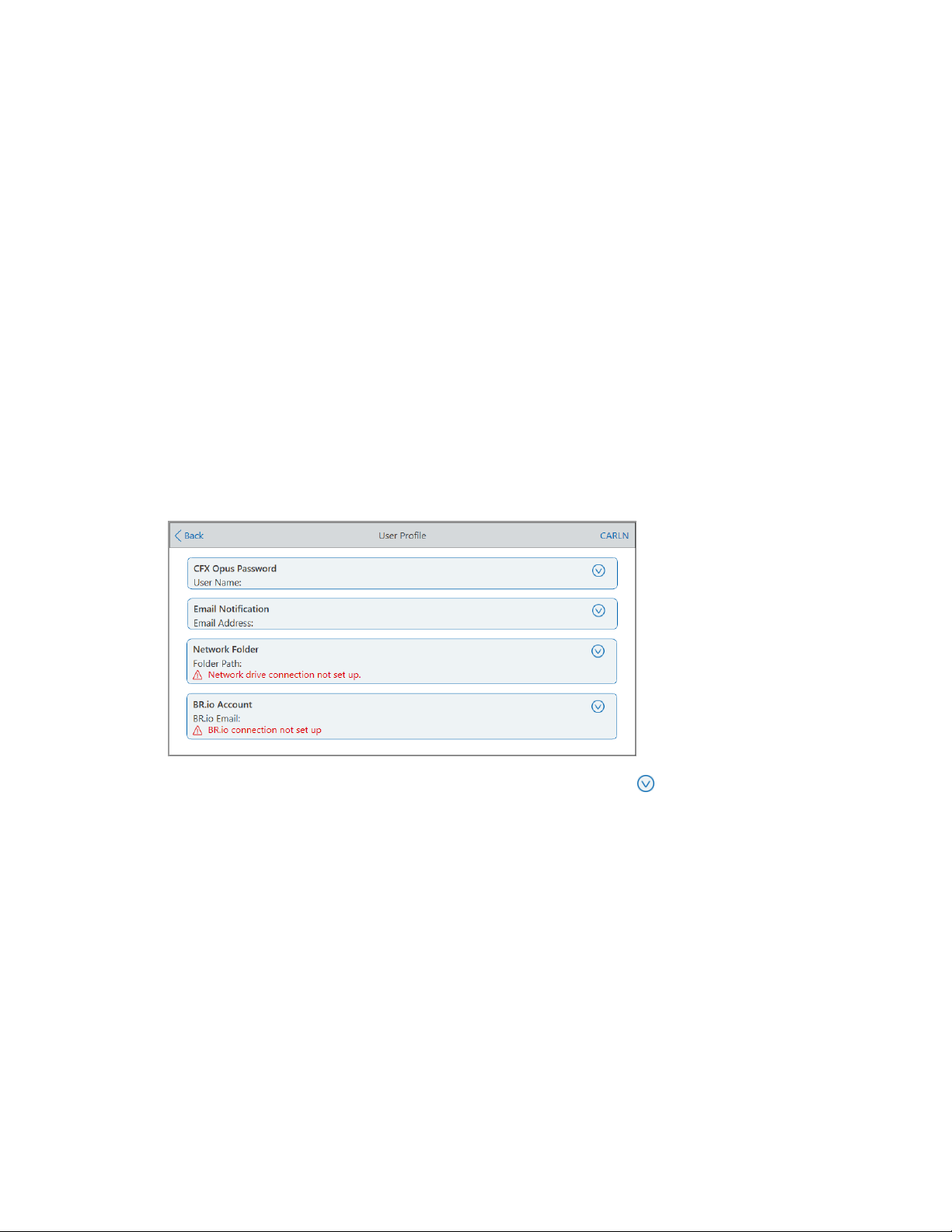
Kapitel3 Das Echtzeit-PCR-System CFX Opus Dx konfigurieren
E-Mail-Adresse einrichten
Wenn Sie eine E-Mail-Adresse zu Ihrem CFXOpus Dx-System-Benutzerkonto hinzufügen, können
Sie nach Abschluss eines Laufs per E-Mail benachrichtigt werden. Dies ist eine Option im Bildschirm
„Run Setup“(Laufkonfiguration) zum Ausführen von Läufen. Weitere Informationen finden Sie unter
Ausführen von Protokollen auf Seite 107.
Hinweis: Um E-Mail-Benachrichtigungen vom CFXOpus Dx-System zu erhalten, muss Ihr
Website-Administrator den E-Mail-Dienst konfigurieren. Weitere Informationen finden Sie unter E-
Mail-Dienst einrichten auf Seite 65.
So fügen Sie Ihrem Benutzerkonto eine E-Mail-Adresse hinzu
1. Tippen Sie auf dem Startbildschirm auf „Tools“(Werkzeuge) und anschließend auf dem
Bildschirm „User“(Benutzer) auf „User Profile“(Benutzerprofil).
Der Bildschirm „User Profile“(Benutzerprofil) wird angezeigt.
2. Tippen Sie im Abschnitt „Email Notification“(E-Mail-Benachrichtigung) auf , um das Dialogfeld
zu erweitern.
3. Tippen Sie auf das Feld „Email Address“(E-Mail-Adresse), geben Sie Ihre E-Mail-Adresse über
die angezeigte alphanumerische Tastatur ein und tippen Sie anschließend auf „OK“.
4. Tippen Sie auf „Back“(Zurück), um zum Bildschirm „Tools“(Werkzeuge) zurückzukehren. Tippen
Sie anschließend auf „Home“(Start), um zum Startbildschirm zurückzukehren.
72 | Echtzeit-PCR-Systeme CFXOpus96 Dx und CFXOpus384 Dx
Page 75
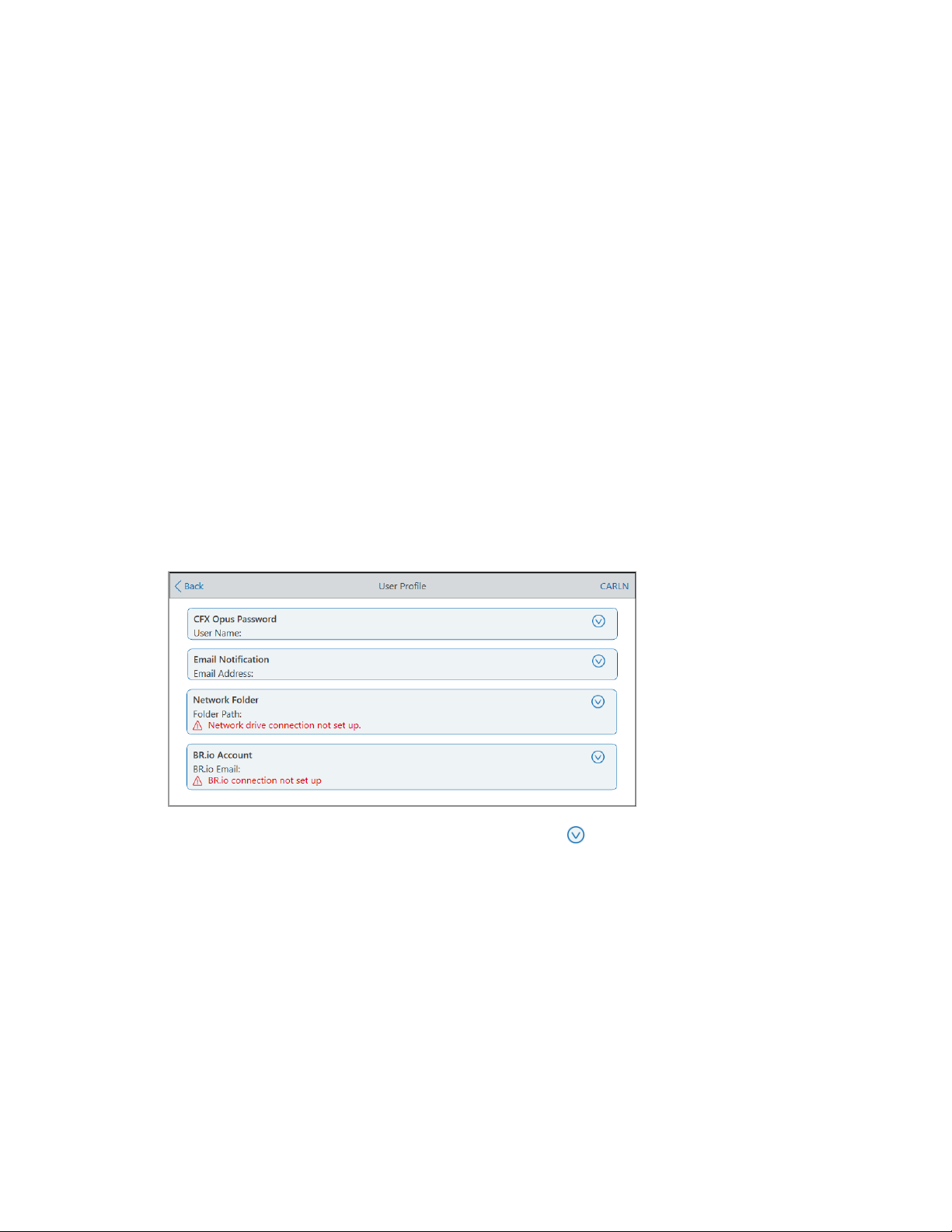
PersönlicheBenutzerkonten verwalten
Einrichten einer Verbindung zu einem freigegebenen Netzlaufwerk
Hinweis: Sie benötigen ein Passwort auf dem CFXOpus Dx-System, um eine Verbindung zu
einem freigegebenen Netzlaufwerk herzustellen. Weitere Informationen finden Sie unter
Benutzerpasswörter ändern auf Seite 70.
Sie können Ihr CFXOpus Dx-System-Benutzerkonto mit einem freigegebenen Laufwerk in Ihrem
internen Netzwerk verbinden. Wenn eine Verbindung besteht, können Sie Protokolle auf Ihrem
CFXOpus Dx-System erstellen und auf Ihrem Netzwerk Protokolle und Laufdateien speichern. Sie
können auch CFX-Protokolldateien von Ihrem Netzlaufwerk in einen Ordner auf dem CFXOpus DxSystem kopieren.
So stellen Sie eine Verbindung zu einem freigegebenen Netzlaufwerk her
1. Tippen Sie auf dem Startbildschirm auf „Tools“(Werkzeuge) und anschließend auf dem
Bildschirm „User“(Benutzer) auf „User Profile“(Benutzerprofil).
Der Bildschirm „User Profile“(Benutzerprofil) wird angezeigt.
2. Tippen Sie im Abschnitt „Network Folder“(Netzwerkordner) auf , um das Dialogfeld zu
erweitern.
3. Geben Sie im Abschnitt „Folder Path“(Ordnerpfad) den Pfad zum freigegebenen Netzwerkordner
im folgenden Format ein:
\\server_name\folder_name\...\target_folder
Hinweis: Sie müssen die beiden Backslashs (\\) am Anfang des Pfads eingeben und jeden
Ordner mit einem einzigen Backslash trennen.
Bedienungsanleitung| 73
Page 76
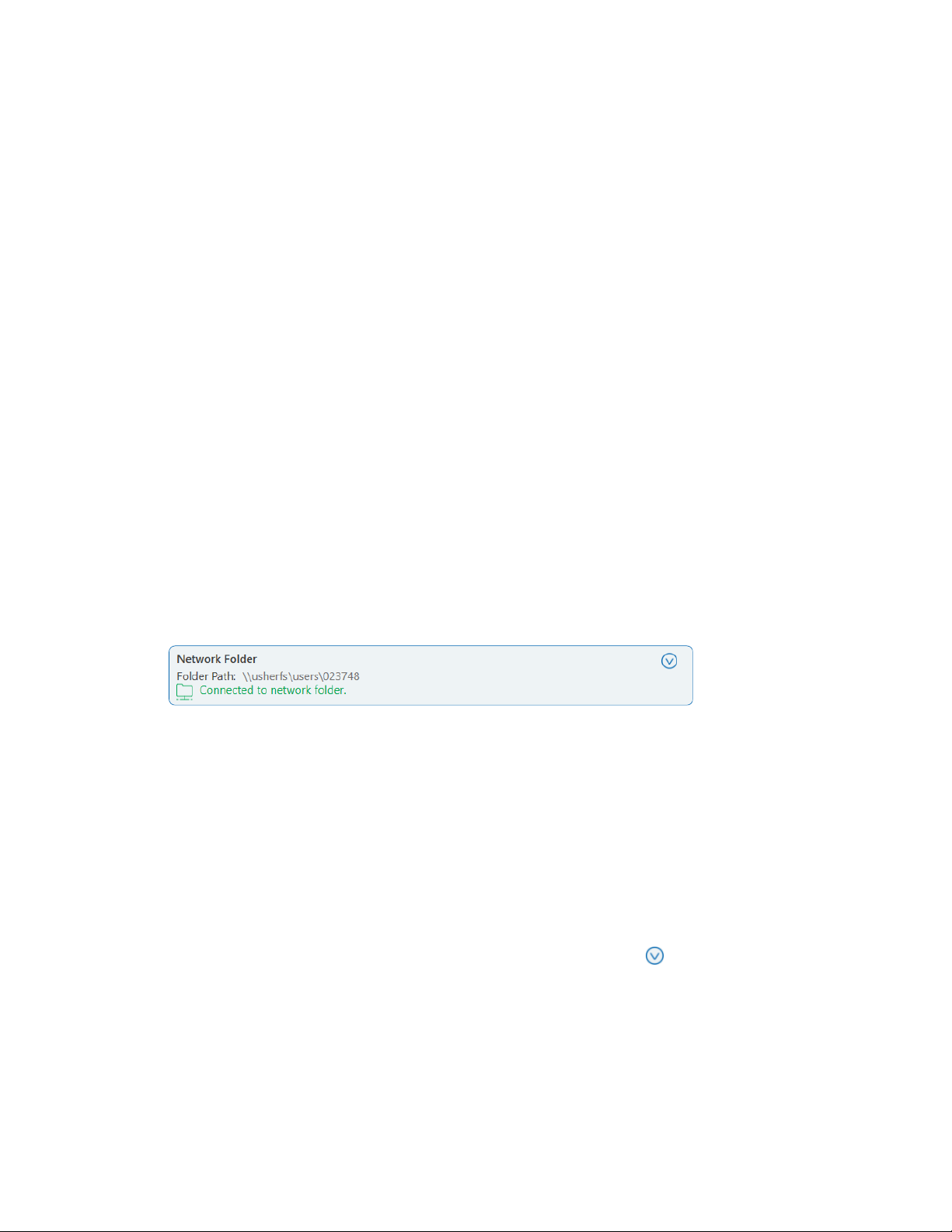
Kapitel3 Das Echtzeit-PCR-System CFX Opus Dx konfigurieren
4. Geben Sie im Abschnitt „Connection“(Verbindung) den globalen Domänennamen und den
Benutzernamen, mit denen Sie eine Verbindung zu diesem Server herstellen, in diesem Format
ein:
global_domain_name\user_name
Sie müssen den Backslash in den Pfad aufnehmen, zum Beispiel:
Global\Carln
Tipp: Dieser Benutzername unterscheidet sich möglicherweise von Ihrem CFXOpus DxSystem-Benutzernamen.
5. (Optional) Tippen Sie auf „Save User Password“(Benutzerkennwort speichern), um Ihr
Netzwerkkennwort auf dem CFXOpus Dx-System zu speichern. Wenn Sie sich das nächste Mal
bei Ihrem CFXOpus Dx-System-Konto anmelden, werden Sie nicht zur Eingabe eines Kennworts
aufgefordert.
6. Tippen Sie auf „Connect“(Verbinden).
7. Geben Sie das Kennwort, mit dem Sie eine Verbindung zu diesem Server herstellen, über die
angezeigte alphanumerische Tastatur ein und tippen Sie anschließend auf „OK“.
Wenn die Verbindung erfolgreich hergestellt wurde, ändert sich der Status des Netzwerkordners
zu „Connected“(Verbunden):
8. Tippen Sie auf „Back“(Zurück), um zum Bildschirm „Tools“(Werkzeuge) zurückzukehren. Tippen
Sie anschließend auf „Home“(Start), um zum Startbildschirm zurückzukehren.
Tipp: Das System informiert Sie, wenn der Ordner, mit dem Sie verbunden sind,
schreibgeschützt ist.
So trennen Sie das CFXOpus Dx-System von Ihrem Netzlaufwerk
1. Tippen Sie auf dem Startbildschirm auf „Tools“(Werkzeuge) und anschließend auf dem
Bildschirm „User“(Benutzer) auf „User Profile“(Benutzerprofil).
Der Bildschirm „User Profile“(Benutzerprofil) wird angezeigt.
2. Tippen Sie im Abschnitt „Network Folder“(Netzwerkordner) auf das Symbol , um das
Dialogfeld zu erweitern.
3. Tippen Sie auf „Disconnect“(Trennen).
74 | Echtzeit-PCR-Systeme CFXOpus96 Dx und CFXOpus384 Dx
Page 77

PersönlicheBenutzerkonten verwalten
4. Tippen Sie auf „Back“(Zurück), um zum Bildschirm „Tools“(Werkzeuge) zurückzukehren. Tippen
Sie anschließend auf „Home“(Start), um zum Startbildschirm zurückzukehren.
Bedienungsanleitung| 75
Page 78

Kapitel3 Das Echtzeit-PCR-System CFX Opus Dx konfigurieren
Benutzerkonten verwalten
Administratorbenutzer des CFXOpus Dx-Systems können eingeschränkte
Benutzerverwaltungsaufgaben ausführen. Auf dem Bildschirm „User Profile“(Benutzerprofil) kann der
Administrator ein eigenes Passwort erstellen. Auf dem Bildschirm „User Management“
(Benutzerverwaltung) kann der Administrator folgende Aufgaben ausführen:
n Passwort eines Benutzers ändern
n Benutzerkonto löschen
In diesem Abschnitt wird erläutert, wie Sie das Administratorpasswort festlegen und Benutzerkonten
verwalten.
Administratorpasswort festlegen
Wichtig: Der Standardadministrator hat kein Passwort. Bio-Rad empfiehlt ausdrücklich, dass der
Benutzer, der die Administratorrolle übernimmt, sofort ein Passwort festlegt und dieses Passwort
in einem Passworttresor speichert. Das Zurücksetzen des Administratorpassworts erfordert einen
Anruf beim technischen Kundendienst von Bio-Rad.
Passwörter für das CFXOpus Dx-System können beliebige Kombinationen von alphanumerischen
Zeichen sein. Passwörter müssen zwischen 4 und 50Zeichen lang sein und unterscheiden zwischen
Groß- und Kleinschreibung.
So fügen Sie das Administratorpasswort hinzu
1. Tippen Sie auf dem Startbildschirm auf „Logout“(Abmelden), um alle angemeldeten Benutzer
abzumelden, und melden Sie sich dann als Administrator an.
2. Tippen Sie auf dem Startbildschirm auf „Tools“(Werkzeuge), um den Bildschirm „Admin Tools“
(Administratorwerkzeuge) zu öffnen.
3. Tippen Sie auf das Benutzersymbol am unteren Bildschirmrand, um den Bildschirm „User Tools“
(Benutzerwerkzeuge) anzuzeigen. Tippen Sie anschließend auf „User Profile“(Benutzerprofil).
Der Bildschirm „User Profile“(Benutzerprofil) wird angezeigt.
4. Tippen Sie im Bereich „Password“(Passwort) des CFXOpus Dx-Systems auf das Symbol und
tippen Sie anschließend auf „Change Password“(Passwort ändern).
5. Geben Sie im Dialogfeld „Change Password“(Passwort ändern) ein Passwort über die
angezeigte alphanumerische Tastatur ein und bestätigen Sie es. Tippen Sie anschließend auf
„Save Password“(Passwort speichern).
76 | Echtzeit-PCR-Systeme CFXOpus96 Dx und CFXOpus384 Dx
Page 79

Benutzerkonten verwalten
6. Tippen Sie auf „Back“(Zurück), um zum Bildschirm „Tools“(Werkzeuge) zurückzukehren. Tippen
Sie anschließend auf „Home“(Start), um zum Startbildschirm zurückzukehren.
So ändern Sie das Administratorpasswort
1. Tippen Sie im Bereich „Password“(Passwort) auf dem Bildschirm „User Profile“(Benutzerprofil)
des CFXOpus Dx-Systems auf „Change Password“(Passwort ändern).
2. Geben Sie Ihr aktuelles Passwort über die angezeigte alphanumerische Tastatur ein und tippen
Sie anschließend auf „OK“.
Das Dialogfeld „Change Password“(Passwort ändern) wird angezeigt.
3. Geben Sie im Dialogfeld „Change Password“(Passwort ändern) ein Passwort über die
angezeigte alphanumerische Tastatur ein und bestätigen Sie es. Tippen Sie anschließend auf
„Save Password“(Passwort speichern).
4. Tippen Sie auf „Back“(Zurück), um zum Bildschirm „Tools“(Werkzeuge) zurückzukehren. Tippen
Sie anschließend auf „Home“(Start), um zum Startbildschirm zurückzukehren.
Benutzerpasswörter zurücksetzen
Falls ein Benutzer sein Passwort vergessen hat, kann der Administrator das Passwort für diesen
Benutzer zurücksetzen. Benutzer können ihr Passwort jederzeit und so oft sie möchten ändern.
So ändern oder fügen Sie ein Passwort für einen Benutzer hinzu
1. Tippen Sie auf dem Startbildschirm auf „Logout“(Abmelden) und melden Sie sich als
Administrator an.
2. Tippen Sie auf dem Startbildschirm auf „Tools“(Werkzeuge) und anschließend auf dem
Bildschirm „Admin Tools“(Administratorwerkzeuge) auf „User Management“
(Benutzerverwaltung).
Der Bildschirm „User Management“(Benutzerverwaltung) wird angezeigt.
Bedienungsanleitung| 77
Page 80
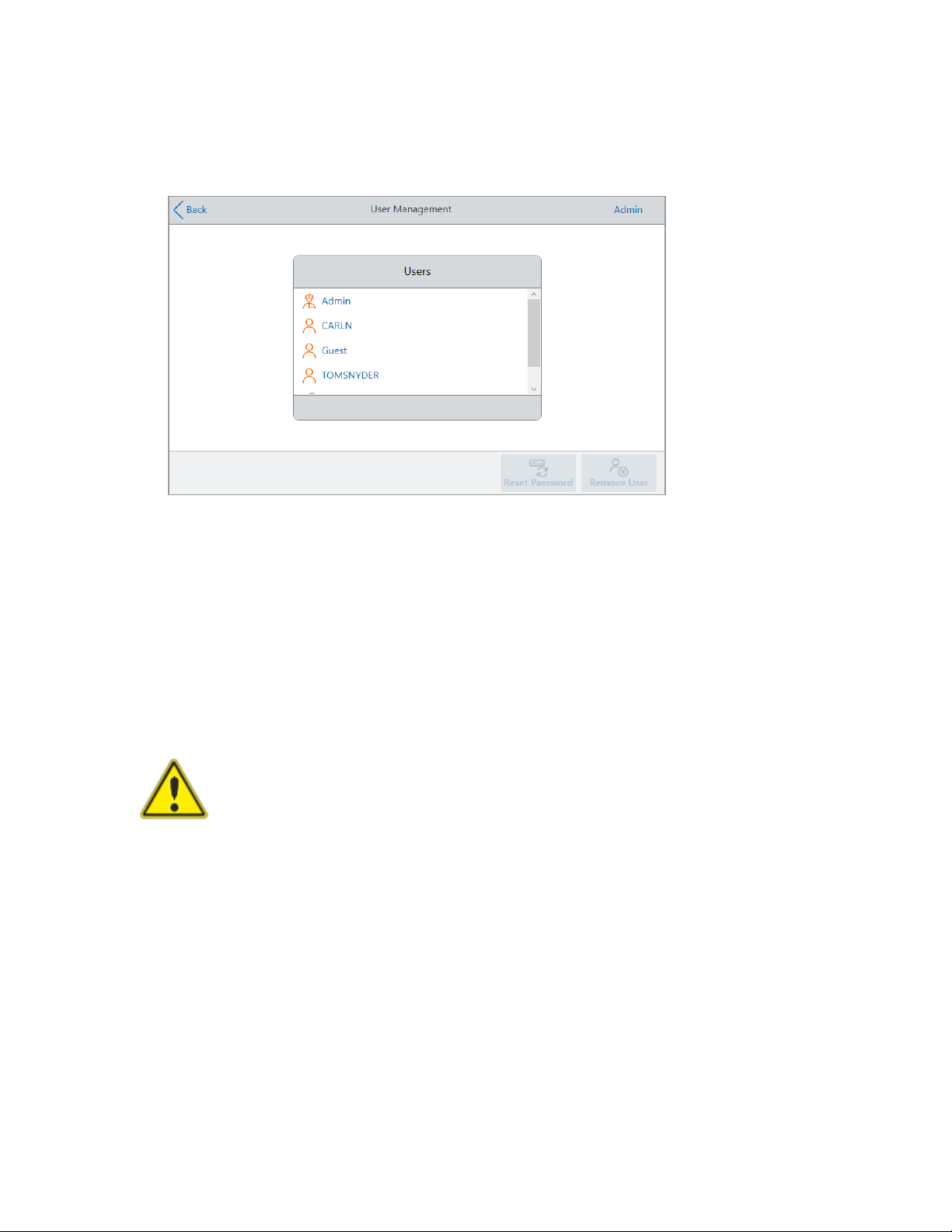
Kapitel3 Das Echtzeit-PCR-System CFX Opus Dx konfigurieren
3. Tippen Sie in der Liste „Users“(Benutzer) auf den gewünschten Benutzernamen.
4. Tippen Sie in der unteren Symbolleiste auf „Reset Password“(Passwort zurücksetzen).
Das Dialogfeld „Reset Password“(Passwort zurücksetzen) wird angezeigt.
5. Geben Sie ein neues Passwort über die angezeigte alphanumerische Tastatur ein und
bestätigen Sie es. Tippen Sie anschließend auf „Save Password“(Passwort speichern).
6. Tippen Sie auf „Back“(Zurück), um zum Bildschirm „Tools“(Werkzeuge) zurückzukehren. Tippen
Sie anschließend auf „Home“(Start), um zum Startbildschirm zurückzukehren.
Echtzeit-PCR-System CFXOpus Dx-Benutzerkonten löschen
ACHTUNG! Das Löschen von Benutzerkonten aus dem CFXOpus Dx-System löscht
ebenfalls dauerhaft die Protokolle, Laufdateien und Benutzerdaten der Benutzer.
Seien Sie vorsichtig, wenn Sie Benutzer aus dem System löschen.
Hinweis: Sie können keine Administrator-, Gast- oder Servicebenutzerkonten löschen.
So löschen Sie ein Benutzerkonto
1. Tippen Sie auf dem Startbildschirm auf „Logout“(Abmelden) und melden Sie sich als
Administrator an.
2. Tippen Sie auf dem Startbildschirm auf „Tools“(Werkzeuge) und anschließend auf dem
Bildschirm „Admin Tools“(Administratorwerkzeuge) auf „User Management“
(Benutzerverwaltung).
Der Bildschirm „User Management“(Benutzerverwaltung) wird angezeigt.
78 | Echtzeit-PCR-Systeme CFXOpus96 Dx und CFXOpus384 Dx
Page 81
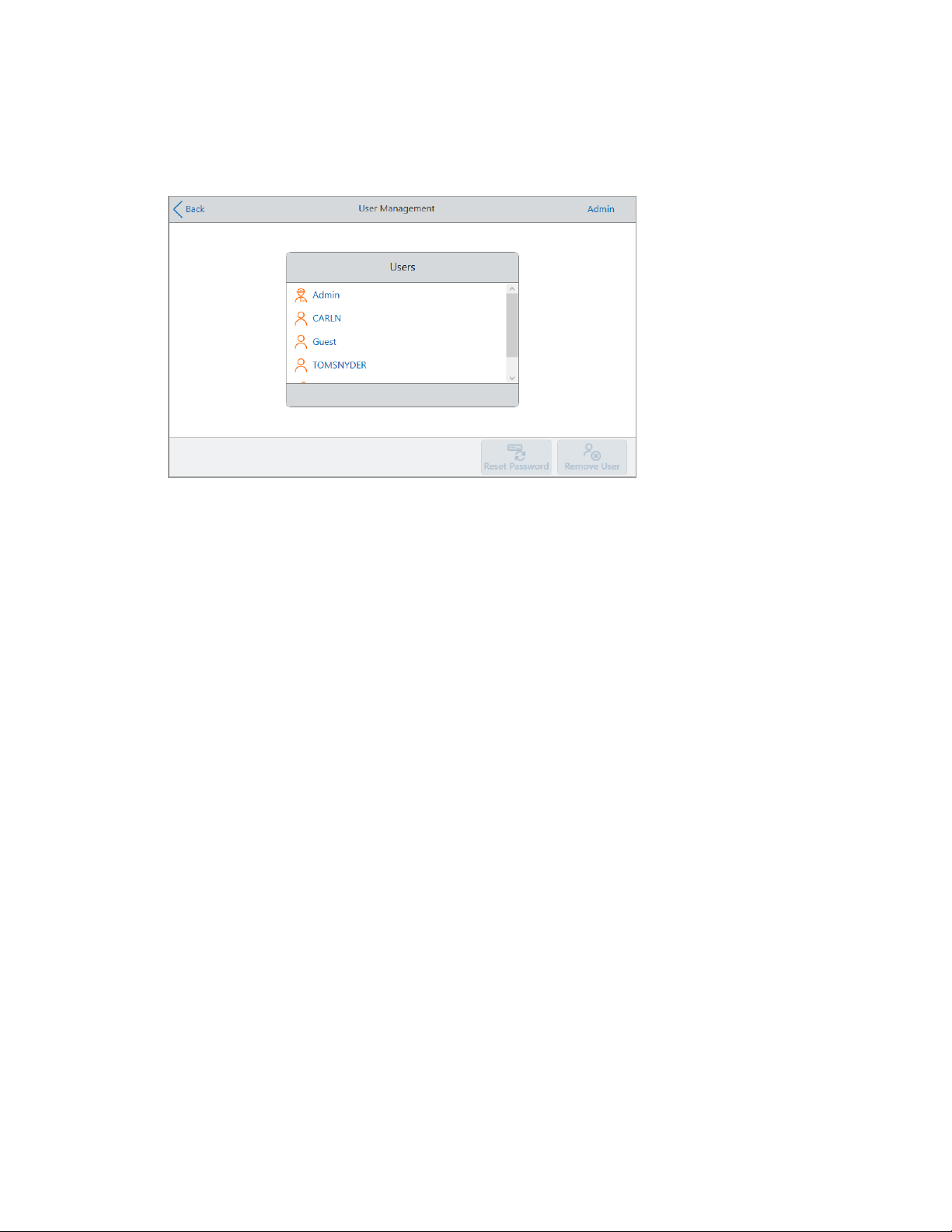
3. Tippen Sie in der Liste „Users“(Benutzer) auf den gewünschten Benutzernamen.
4. Tippen Sie in der unteren Symbolleiste auf „Remove User“(Benutzer entfernen).
Benutzerkonten verwalten
Ein Warnhinweis informiert Sie darüber, dass durch das Entfernen eines Benutzers dessen
Benutzerdaten dauerhaft gelöscht werden.
5. Tippen Sie auf „Cancel“(Abbrechen), um den Bildschirm abzubrechen, oder auf „Remove“
(Entfernen), um das Benutzerkonto zu entfernen und die Daten dauerhaft zu löschen.
6. Tippen Sie auf „Back“(Zurück), um zum Bildschirm „Tools“(Werkzeuge) zurückzukehren. Tippen
Sie anschließend auf „Home“(Start), um zum Startbildschirm zurückzukehren.
Bedienungsanleitung| 79
Page 82

Kapitel3 Das Echtzeit-PCR-System CFX Opus Dx konfigurieren
80 | Echtzeit-PCR-Systeme CFXOpus96 Dx und CFXOpus384 Dx
Page 83

Kapitel 4 Erstellen von Protokollen
Mithilfe des Touchscreens auf dem Echtzeit-PCR-System CFXOpus Dx können Sie Protokolle
erstellen und bearbeiten, Schrittparameter ändern und das Probenvolumen und die Deckeltemperatur
einstellen.
Für jedes Protokoll können Sie folgende Parameter hinzufügen, bearbeiten oder entfernen:
n Plattenablesung
n Temperaturgradienten
n Temperaturinkremente
n Steigerungsrate
n Zeit verlängern
n Warntöne
n Goto-Schritte
Ein Protokoll kann die folgenden Arten von Schritten enthalten:
n Temperatur– fährt mit einer festgelegten Steigerungsrate die Zieltemperatur an und hält diese
Temperatur; kann am Ende des Schritts eine Plattenablesung beinhalten.
n Gradient– wendet eine Temperaturdifferenz über die Reihen des Blocks an; kann am Ende des
Schritts eine Plattenablesung beinhalten.
n Goto– erstellt einen Zyklus mit einer bestimmten Anzahl von Wiederholungen zwischen
bestimmten Schritten im Protokoll.
n Schmelzkurve–- sammelt Fluoreszenzdaten in festgelegten Temperaturintervallen zwischen
einer Starttemperatur und einer Endtemperatur; wird zur Durchführung einer
Schmelzkurvenanalyse verwendet. Beinhaltet eine Plattenablesung nach jedem Intervall.
Im Abschnitt Parameter und Bereiche für Protokollschritte auf Seite 82 sind die Optionen und Bereiche
für Protokollschritte aufgeführt. Überprüfen Sie die Informationen in diesem Abschnitt, bevor Sie Ihr
Protokoll erstellen.
Bedienungsanleitung| 81
Page 84

Kapitel4 Erstellen von Protokollen
Parameter und Bereiche für Protokollschritte
Verwenden Sie die Informationen in Tabelle 11, um die Standardeinstellungen für die Schritte in
Ihrem Protokoll zu ändern.
Temperaturschritte
Die Zieltemperatur ist ein Wert zwischen 4,0 und 100,0°C, der in Zehntelgrad eingestellt wird. Das
System fährt auf diese Temperatur hoch und hält diesen Wert für eine bestimmte Zeit (die Haltezeit).
Gradientenschritte
Der Gradientenbereich ist die Differenz zwischen der unteren und der oberen Temperatur in einem
Gradientenschritt. Der maximal zulässige Bereich beträgt 24°C. Die niedrigere Temperatur ist ein
Wert zwischen 30,0 und 99,0°C, der in Zehntelgrad eingestellt wird. Die maximale obere Temperatur
beträgt 100°C. Der Thermocycler fährt im gesamten Block auf den Zieltemperaturgradienten hoch
und hält diese Temperatur für eine bestimmte Haltezeit.
Wichtig: Das Instrument berechnet den Gradientenwert. Wenn Sie einen Wert in die oberen und
unteren Felder des Gradientenrechners eingeben, berechnet die Software automatisch die
Temperaturen für die verbleibenden Felder und weist sie zu. Wenn Sie eine Temperatur in ein
Feld zwischen dem oberen und unteren Feld eingeben, berechnet das Instrument automatisch
die verbleibenden Felder. Sie können nicht in jedem Feld manuell einen Temperaturwert
eingeben.
Tabelle 11. Parameter und Bereiche für Protokollschritte
Parameter Bereich Beschreibung
Steigerungsrate
n Für CFXOpus 96 Dx -Systeme:
0,1–5°C pro Sekunde
n Für CFXOpus 384 Dx -
Systeme:
0,1–5°C pro Sekunde
Temperaturinkrement Eine Zahl von -10,0 bis 10,0°C pro
Zyklus in Zehntelgrad
82 | Echtzeit-PCR-Systeme CFXOpus96 Dx und CFXOpus384 Dx
Weist den Thermocycler an, in diesem
Schritt mit der angegebenen
Geschwindigkeit auf die Zieltemperatur
hochzufahren.
Nur für Temperaturschritte verfügbar.
Weist den Thermocycler an, die
Zieltemperatur eines Schritts mit jedem
Zyklus zu ändern, wobei eine positive Zahl
die Temperatur erhöht und eine negative
Zahl die Temperatur senkt.
Nur für Temperaturschritte verfügbar.
Page 85

Parameter und Bereiche für Protokollschritte
Tabelle 11. Parameter und Bereiche für Protokollschritte, Fortsetzung
Parameter Bereich Beschreibung
„Extend“
(Verlängern)
„Beep“(Signalton) (Keine Parameter) Weist den Thermocycler an, einen
„Plate read“
(Plattenablesung)
Eine Zeit von -60 bis 60 Sekunden
pro Zyklus
(Keine Parameter) Weist den Thermocycler an, dem
Weist den Thermocycler an, die Haltezeit
mit jedem Zyklus zu verlängern. Eine
positive Zahl erhöht die Haltezeit und eine
negative Zahl verringert die Haltezeit.
Verfügbar für Temperatur- und
Gradientenschritte.
Signalton zu senden, um zu signalisieren,
dass der Thermocycler die Zieltemperatur
für diesen Schritt erreicht hat.
Nur für Temperaturschritte verfügbar.
ausgewählten Schritt eine Plattenablesung
hinzuzufügen.
Verfügbar für Temperatur- und
Gradientenschritte.
Bedienungsanleitung| 83
Page 86
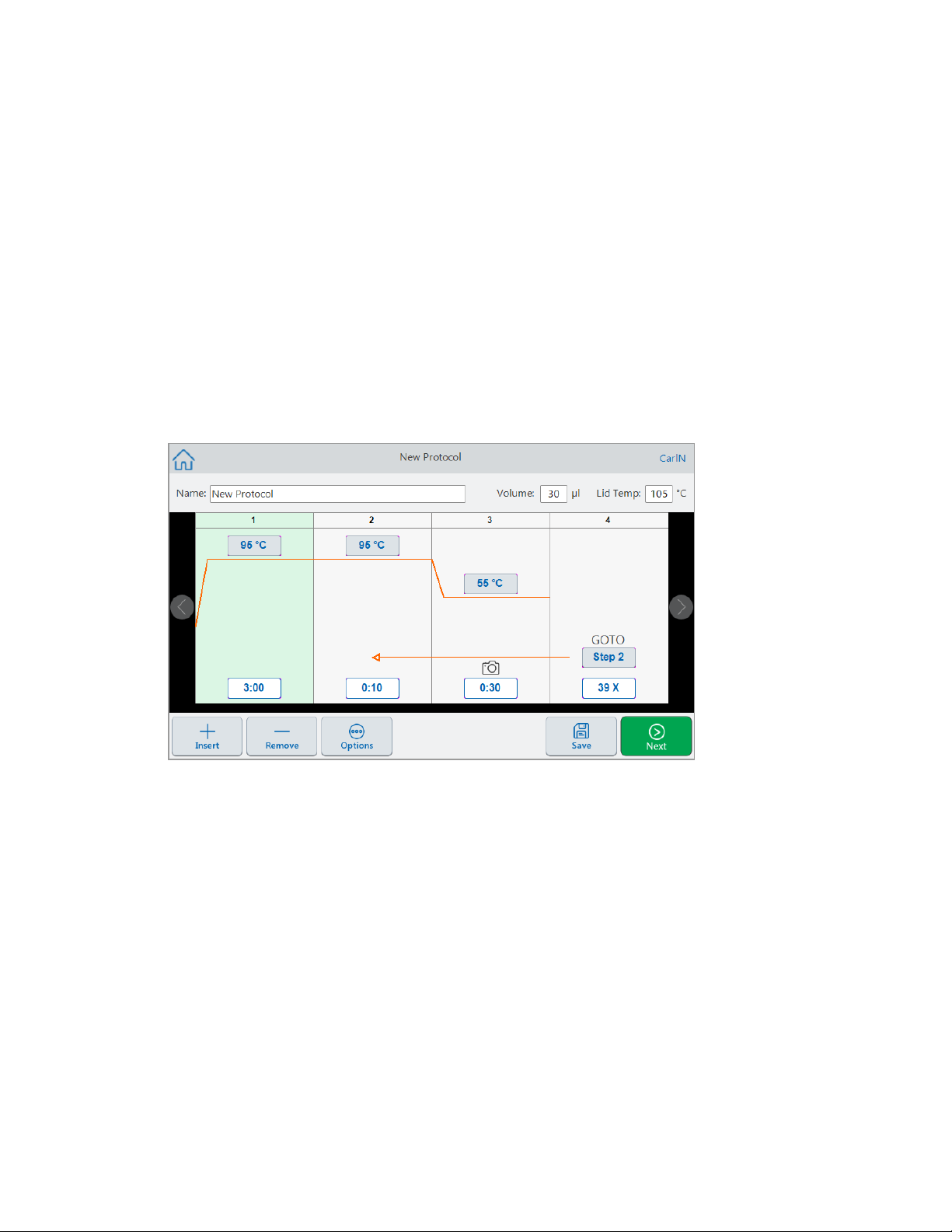
Kapitel4 Erstellen von Protokollen
Protokoll erstellen
Wichtig: Seien Sie beim Erstellen Ihres Protokolls vorsichtig, wenn Sie das Probenvolumen und
die Deckeltemperatur einstellen. Wenn die Deckeltemperatur zu hoch ist, kann die
Probentemperatur über die Zieltemperatur steigen. Weitere Informationen zu diesen
Einstellungen finden Sie unter Einstellen des Probenvolumens und der Deckeltemperatur auf
Seite 97.
So erstellen Sie ein Protokoll
1. Tippen Sie im Startbildschirm auf „New Protocol“(Neues Protokoll), um den Bildschirm „New
Protocol“(Neues Protokoll) zu öffnen.
2. Um eine der folgenden Optionen festzulegen oder zu ändern, tippen Sie auf die entsprechende
Schaltfläche oder das entsprechende Feld und geben Sie einen Wert über die angezeigte
alphanumerische Tastatur ein:
n „Name“– der Name des Protokolls. Der Name kann aus bis zu 32 alphanumerischen
Zeichen bestehen.
Tipp: Leerzeichen werden als Zeichen betrachtet.
n „Volume“(Volumen)– das Proben-/Reaktionsvolumen in μl.
Hinweis: Die Volumeneinstellung wirkt sich auf den Regelungsmodus aus, mit dem
bestimmt wird, wann die Probe die Zieltemperatur erreicht. Weitere Informationen finden
Sie unter Probenvolumen- und Temperaturregelungsmodi auf Seite 97.
n „Lid temp“(Deckeltemperatur)– die Temperatur des Deckels in°C.
84 | Echtzeit-PCR-Systeme CFXOpus96 Dx und CFXOpus384 Dx
Page 87
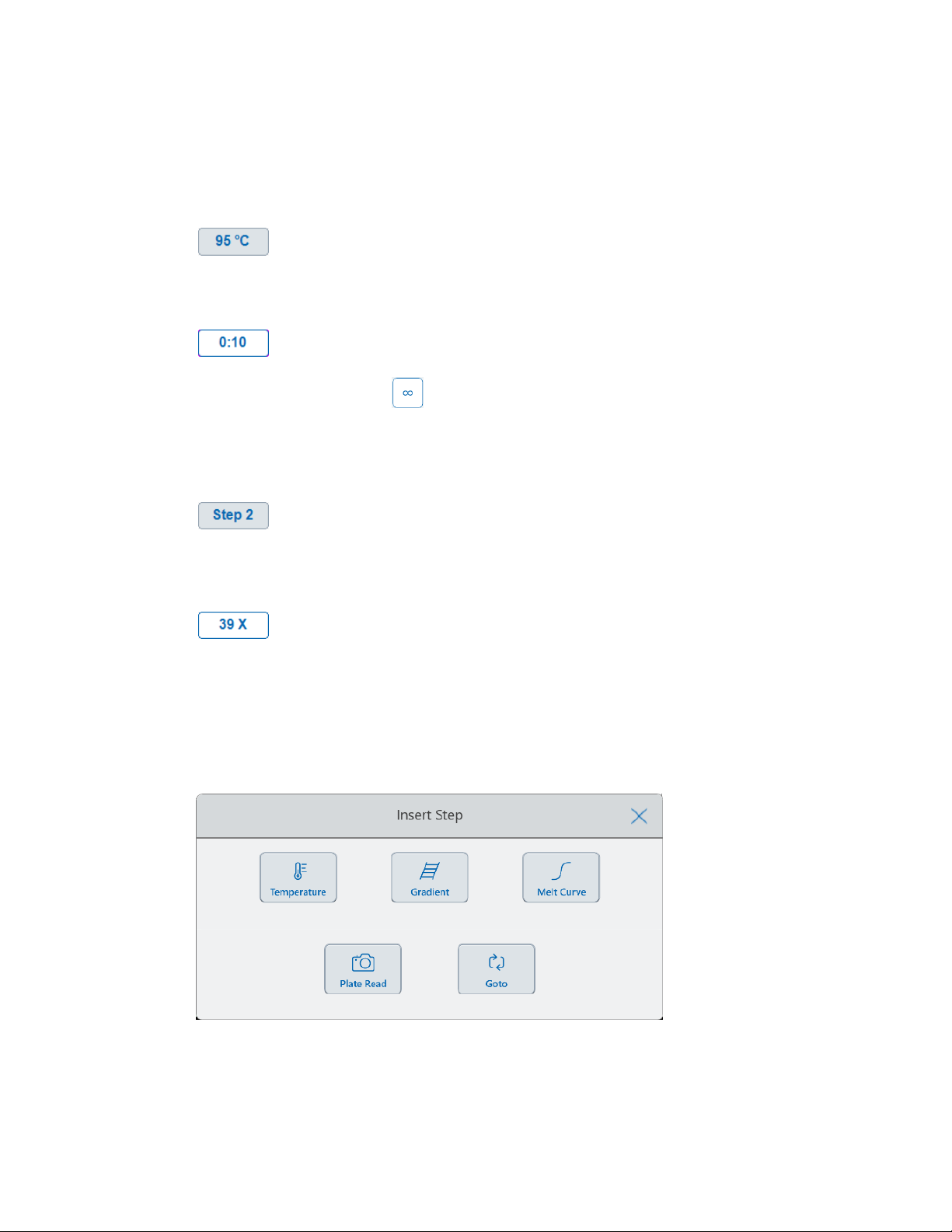
Protokoll erstellen
n „Temperature“(Temperatur)– die Zieltemperatur des Schritts. Zum Beispiel:
(Zieltemperatur auf 95°C eingestellt)
n „Time“(Zeit)– die Haltezeit des Schritts (zwischen 1 Sek. und 17:59:59) im Format
HH:MM:SS. Zum Beispiel:
(Haltezeit auf 10 Sek. eingestellt)
Tipp: Klicken Sie auf die Taste , um eine unbegrenzte Haltezeit für einen Schritt
festzulegen.
n Goto step number (Goto-Schrittnummer)– (nur für Goto-Schritte) die Schrittnummer, zu der
der Goto-Zyklus zurückkehrt. Zum Beispiel:
(Der Goto-Zyklus kehrt zu Schritt2 zurück und wiederholt die nachfolgenden
Schritte.)
n Goto cycles (Goto-Zyklen)– (nur für Goto-Schritte) die Häufigkeit, mit der der Zyklus
wiederholt werden soll. Zum Beispiel:
(Wiederholen Sie den Zyklus 39 Mal)
3. (Optional) Wenn Ihr Protokoll eine neue Temperatur, einen neuen Gradienten, eine neue
Schmelzkurve, einen neuen Plattenlesevorgang oder einen neuen Goto-Schritt erfordert:
a. Wählen Sie den Schritt im Protokoll aus, der dem neuen Schritt vorausgeht, und tippen Sie
unten im Bildschirm auf „Insert“(Einfügen).
Das Dialogfeld „Insert Step“(Schritt einfügen) wird angezeigt.
b. Tippen Sie auf den Typ des einzufügenden Schritts.
Bedienungsanleitung| 85
Page 88
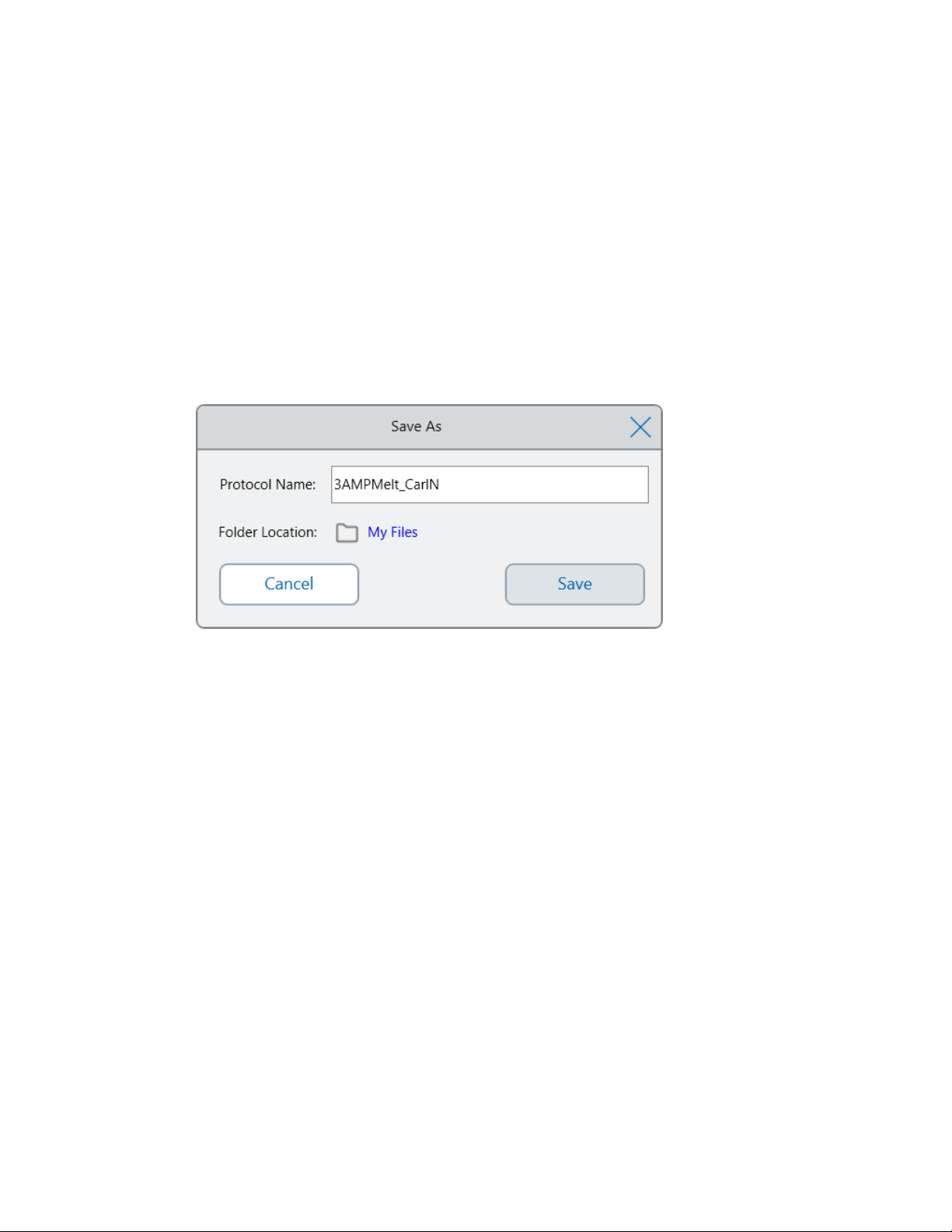
Kapitel4 Erstellen von Protokollen
Der neue Schritt wird im Protokoll hervorgehoben und rechts neben dem ausgewählten
Schritt angezeigt. Die Standardtemperatur des neuen Schritts beträgt 50°C und die
Standardzeit beträgt 30Sekunden (0:30). Tippen Sie auf „Time“(Zeit) oder „Temperature“
(Temperatur), um die Parameter im neuen Schritt zu bearbeiten.
4. (Optional) Um einen Schritt zu löschen, wählen Sie den Schritt aus und tippen Sie unten im
Bildschirm auf „Remove“(Entfernen).
5. Tippen Sie auf „Save“(Speichern), um das Protokoll zu speichern.
Das Dialogfeld „Save As“(Speichern unter) wird eingeblendet:
Wenn Sie über ein lokales Benutzerkonto verfügen, ist der Standardspeicherort Ihr persönlicher
Ordner, der im Dialogfeld „Save As“(Speichern unter) als „My Files“(Eigene Dateien) angezeigt
wird. Protokolle, die in diesem Ordner oder einem beliebigen Ordner in der Ordnerstruktur „My
Files“(Eigene Dateien) gespeichert sind, sind nur für Sie sichtbar. Dateien in Ihrer Struktur „My
Files“(Eigene Dateien) stehen anderen Benutzern nicht zur Verfügung und können nicht mit
anderen Benutzern geteilt werden.
Alternativ können Sie Protokolle in einem freigegebenen Netzwerkordner speichern, wenn Sie
diese Einstellung aktiviert haben. Sie können sie auch auf einem angeschlossenen USBLaufwerk speichern.
Außerdem können Sie Protokolle an einem Speicherort im Ordner „Public“(Öffentlich) speichern.
Dateien, die in diesem Ordner oder in einem beliebigen Ordner innerhalb der Struktur des
öffentlichen Ordners gespeichert sind, sind für alle CFXOpus Dx-System-Benutzer in Ihrer
Organisation sichtbar und können gemeinsam genutzt werden.
Wichtig: An einem anderen Speicherort gespeicherte Dateien werden nicht gleichzeitig auf
dem CFXOpus Dx-System gespeichert. Berücksichtigen Sie dies, bevor Sie den Standort
auswählen.
86 | Echtzeit-PCR-Systeme CFXOpus96 Dx und CFXOpus384 Dx
Page 89
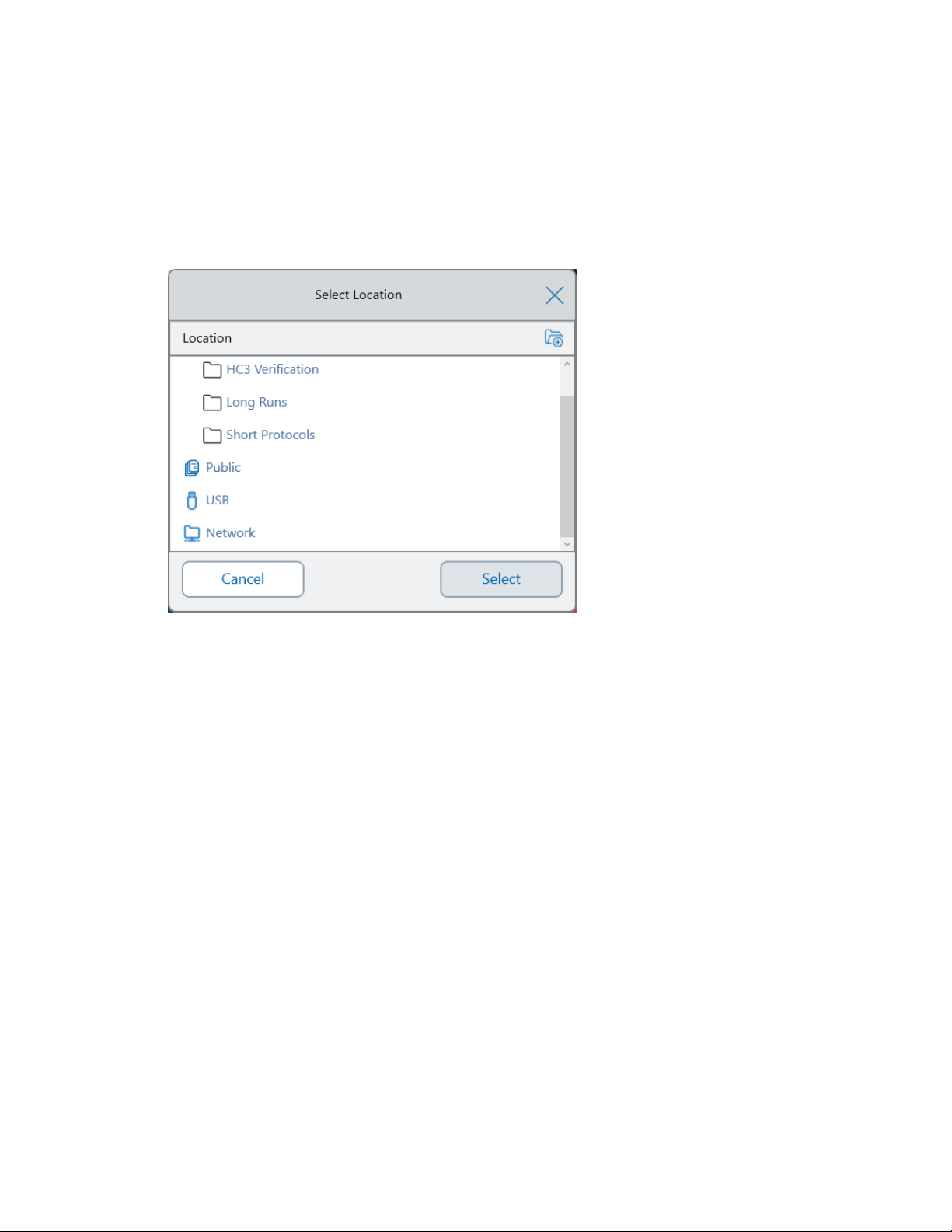
Protokoll erstellen
Für Gastbenutzer ist der Standardspeicherort der Ordner „Public“(Öffentlich). Gastbenutzer
können Protokolle nur in der Struktur des öffentlichen Ordners oder auf einem angeschlossenen
USB-Laufwerk speichern.
Tipp: Weitere Informationen zum Verwalten von Dateien und Ordnern finden Sie in Kapitel 6,
Dateien und Ordner verwalten.
6. Im Dialogfeld „Save As“(Speichern unter):
a. Wenn Sie das Protokoll noch nicht benannt haben, tippen Sie auf das Feld „Protocol Name“
(Protokollname) und geben Sie einen Namen für das Protokoll über die angezeigte
alphanumerische Tastatur ein.
b. Führen Sie einen der folgenden Schritte aus, um das Dateiziel zu bestimmen:
n Akzeptieren Sie den Standard-Ordnerspeicherort.
c. Tippen Sie auf „Save“(Speichern), um das Protokoll zu speichern, oder auf „Cancel“
(Abbrechen), um zum Bildschirm „New Protocol“(Neues Protokoll) zurückzukehren.
7. Tippen Sie im Bildschirm „New Protocol“(Neues Protokoll) auf „Next“(Weiter), um das Dialogfeld
„Run Setup“(Laufkonfiguration) zu öffnen.
Bedienungsanleitung| 87
Page 90
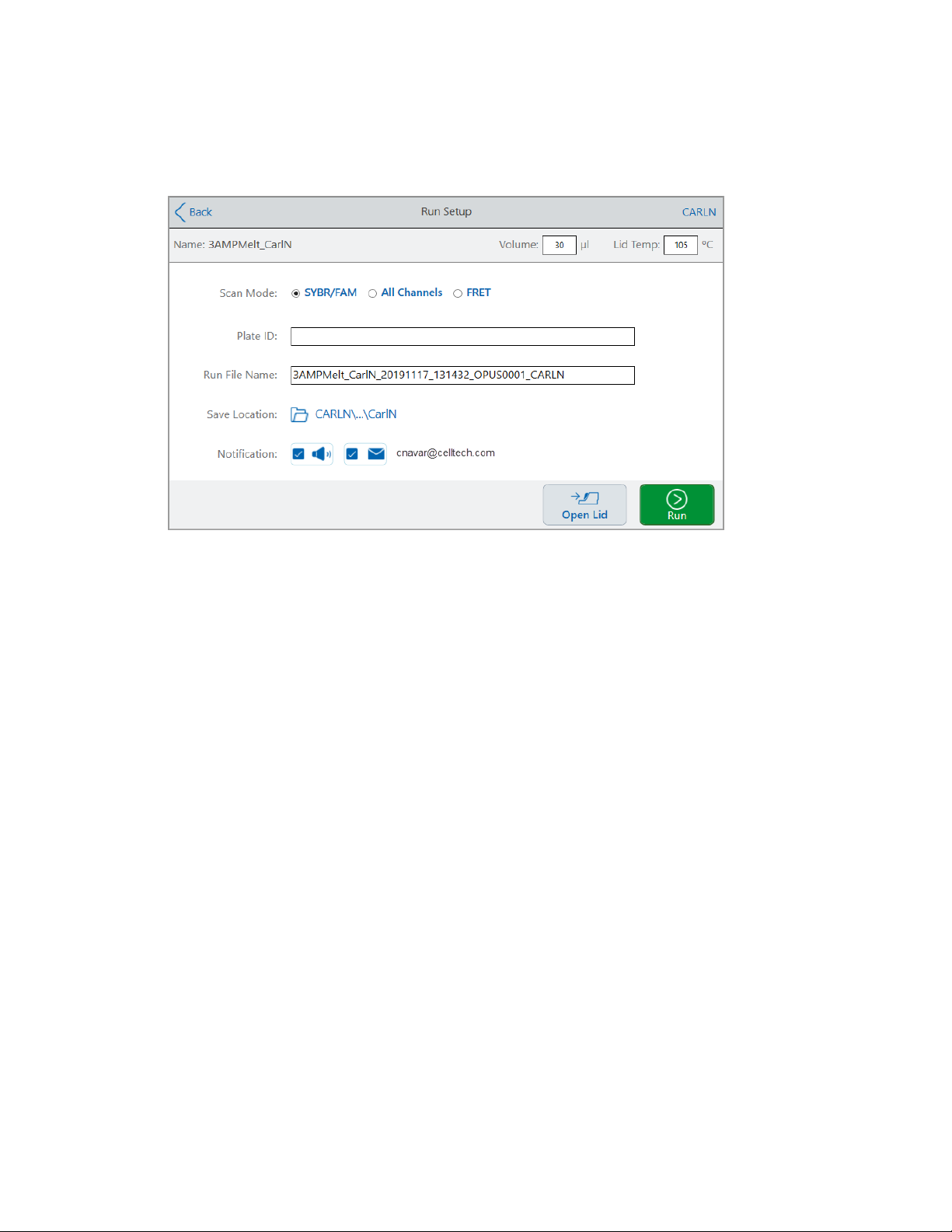
Kapitel4 Erstellen von Protokollen
8. Passen Sie die Laufeinstellungen nach Bedarf für Ihr Protokoll an:
n Probenvolumen
n Deckeltemperatur
n Scan-Modus
n (Optional) Platten-ID
n Name der Laufdatei
Tipp: Dies ist der Name für die Laufdatei, getrennt vom Protokollnamen.
n Speicherort
Tipp: Der Standardspeicherort ist der persönliche Ordner des Benutzers („My Files“–
Eigene Dateien). Sie können diesen ändern, um in denselben Ordner wie das
gespeicherte Protokoll, auf ein freigegebenes Netzlaufwerk, oder ein USB-Laufwerk zu
speichern.
n Benachrichtigungen nach Abschluss des Laufs
Sie können das System einen Signalton abgeben und/oder E-Mails an ein bestimmtes EMail-Konto senden lassen, wenn der Lauf abgeschlossen ist.
9. Tippen Sie im Bildschirm „Run Setup“(Laufkonfiguration) auf „Run“(Ausführen), um den Lauf zu
starten.
Weitere Informationen finden Sie in Kapitel 5, Ausführen von Protokollen.
88 | Echtzeit-PCR-Systeme CFXOpus96 Dx und CFXOpus384 Dx
Page 91
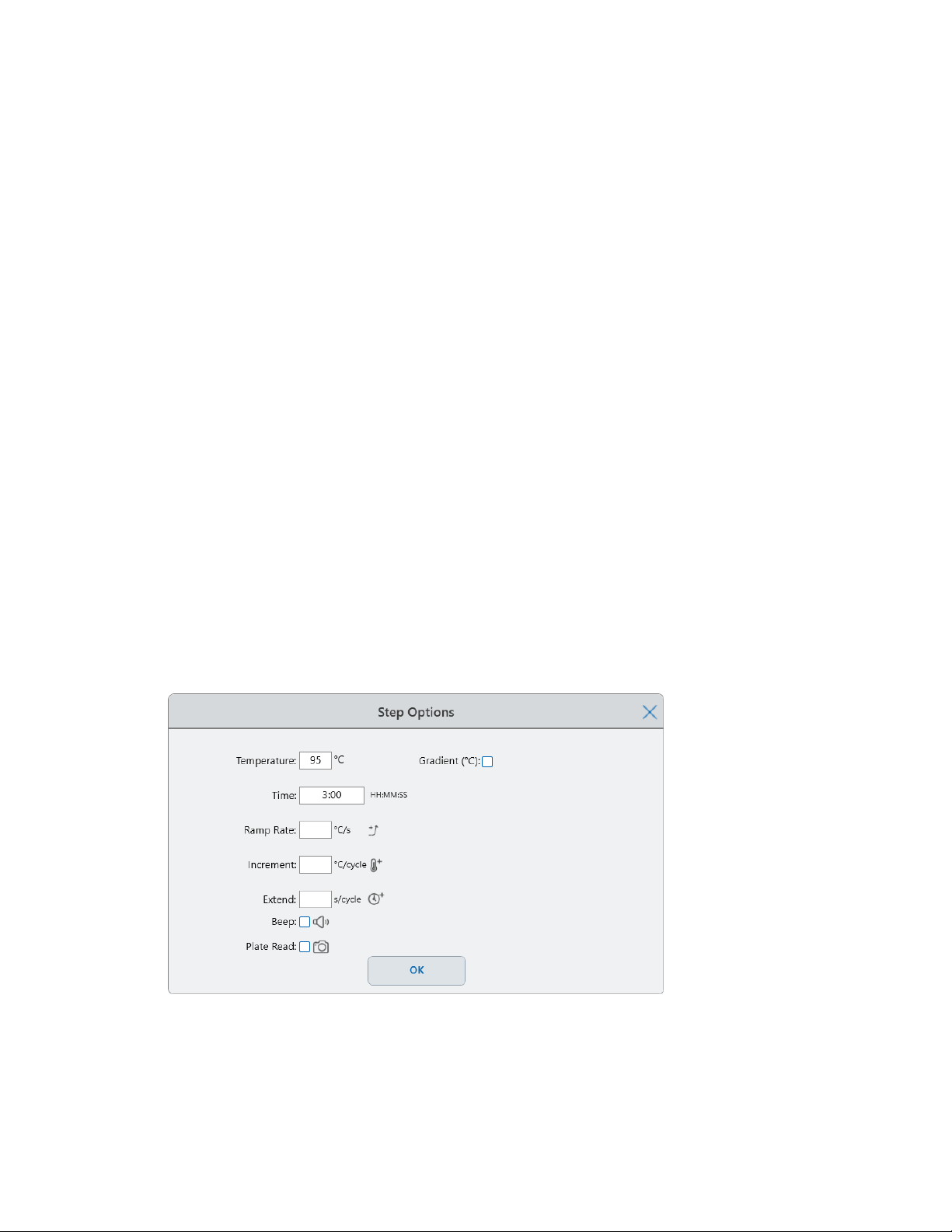
Protokoll erstellen
Ändern der Einstellungen in einem Protokollschritt
Während Sie Ihr Protokoll erstellen, können Sie die Standardeinstellungen für jeden Schritt ändern.
Sie können Folgendes hinzufügen oder entfernen:
n Zieltemperatur
n Haltezeit
n Temperaturgradienten
n Temperaturinkremente
n Steigerungsrate
n Zeit verlängern
n Warntöne
Sie können auch die Standardeinstellungen eines Goto-Schritts ändern. Diese Aufgaben werden in
den folgenden Abschnitten erläutert.
Zieltemperatur und Haltezeit ändern
So ändern Sie die Zieltemperatur und die Haltezeit
1. Tippen Sie in der unteren Symbolleiste auf „Options“(Optionen), um das Dialogfeld „Step
Options“(Schrittoptionen) zu öffnen:
2. Tippen Sie auf die entsprechende Option und geben Sie über die angezeigte Tastatur einen
neuen Wert ein.
Bedienungsanleitung| 89
Page 92

Kapitel4 Erstellen von Protokollen
3. Tippen Sie auf „OK“, um zu bestätigen und die Tastatur zu schließen.
4. Tippen Sie auf „OK“, um das Dialogfeld „Step Options“(Schrittoptionen) zu schließen.
5. Tippen Sie auf „Save“(Speichern), um die Änderungen zu speichern.
Tipp: Tippen Sie alternativ im Zielschritt auf das entsprechende Feld und geben Sie über die
angezeigte Tastatur einen neuen Wert ein. Tippen Sie auf „OK“, um die Tastatur zu schließen und
zum Protokoll zurückzukehren.
90 | Echtzeit-PCR-Systeme CFXOpus96 Dx und CFXOpus384 Dx
Page 93
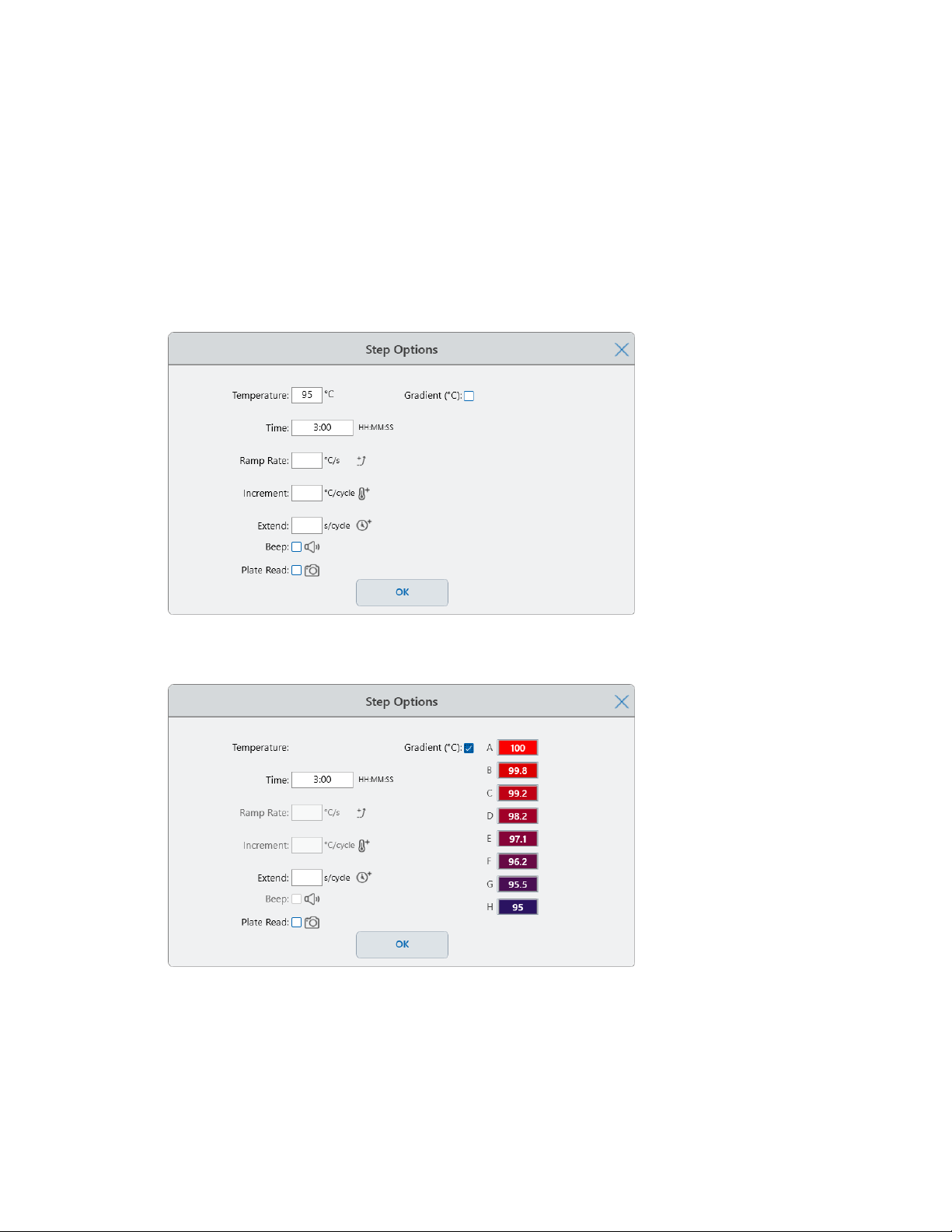
Temperaturgradienten hinzufügen oder entfernen
So fügen Sie einen Temperaturgradienten hinzu
1. Wählen Sie im Protokoll den Zielschritt aus und tippen Sie auf „Options“(Optionen).
Das Dialogfeld „Step Options“(Schrittoptionen) wird angezeigt.
Protokoll erstellen
2. Tippen Sie im Dialogfeld „Step Options“(Schrittoptionen) auf das Kontrollkästchen „Gradient“.
Der Gradientenbereich wird rechts im Dialogfeld „Step Options“(Schrittoptionen) angezeigt.
3. Um den Gradientenbereich zu ändern, tippen Sie entweder auf den höheren oder den
niedrigeren Wert und geben Sie einen neuen Wert über die angezeigte Tastatur ein.
Bedienungsanleitung| 91
Page 94

Kapitel4 Erstellen von Protokollen
Wichtig: Der obere Wert des Gradientenbereichs darf um maximal 24°C vom unteren Wert
abweichen.
4. Tippen Sie auf „OK“, um zu bestätigen und die Tastatur zu schließen.
5. Tippen Sie auf „OK“, um das Dialogfeld „Step Options“(Schrittoptionen) zu schließen.
6. Tippen Sie auf „Save“(Speichern), um die Änderungen zu speichern.
So entfernen Sie einen Temperaturgradienten
1. Wählen Sie im Protokoll den Gradientenschritt aus und tippen Sie auf „Options“(Optionen).
Das Dialogfeld „Step Options“(Schrittoptionen) wird angezeigt.
2. Deaktivieren Sie das Kontrollkästchen „Gradient“.
3. Tippen Sie auf „OK“, um zu bestätigen und die Tastatur zu schließen.
4. Tippen Sie auf „OK“, um das Dialogfeld „Step Options“(Schrittoptionen) zu schließen.
5. Tippen Sie auf „Save“(Speichern), um die Änderungen zu speichern.
Steigerungsrate hinzufügen oder entfernen
Die Option für die Steigerungsrate weist den Thermocycler an, in diesem Schritt mit der angegebenen
Geschwindigkeit auf eine Zieltemperatur hochzufahren.
Um einen Thermocycler zu emulieren, der mit einer langsameren Steigerungsrate als das CFXOpus
Dx-System läuft, ändern Sie die Steigerungsrate des entsprechenden Protokollschritts.
Steigerungsrate hinzufügen
1. Wählen Sie im Protokoll den Zielschritt aus und tippen Sie auf „Options“(Optionen).
Das Dialogfeld „Step Options“(Schrittoptionen) wird angezeigt.
2. Tippen Sie auf „Ramp Rate“(Steigerungsrate) und geben Sie über die angezeigte Tastatur einen
Wert ein.
3. Tippen Sie auf „OK“, um zu bestätigen und die Tastatur zu schließen.
4. Tippen Sie auf „OK“, um das Dialogfeld „Step Options“(Schrittoptionen) zu schließen.
5. Tippen Sie auf „Save“(Speichern), um die Änderungen zu speichern.
92 | Echtzeit-PCR-Systeme CFXOpus96 Dx und CFXOpus384 Dx
Page 95

Protokoll erstellen
Steigerungsrate entfernen
1. Wählen Sie im Protokoll den Schritt für die Steigerungsrate aus und tippen Sie auf „Options“
(Optionen).
2. Tippen Sie im Dialogfeld „Step Options“(Schrittoptionen) auf „Ramp Rate“(Steigerungsrate) und
anschließend auf „OFF“(AUS), um den Eintrag zu löschen.
3. Tippen Sie auf „OK“, um zu bestätigen und die Tastatur zu schließen.
4. Tippen Sie auf „OK“, um das Dialogfeld „Step Options“(Schrittoptionen) zu schließen.
5. Tippen Sie auf „Save“(Speichern), um die Änderungen zu speichern.
Temperaturinkrement hinzufügen oder entfernen
Ein Inkrement erhöht oder senkt die Zieltemperatur eines Schritts innerhalb jedes Zyklus.
So fügen Sie ein Temperaturinkrement hinzu
1. Wählen Sie im Protokoll den Zielschritt aus und tippen Sie auf „Options“(Optionen).
Das Dialogfeld „Step Options“(Schrittoptionen) wird angezeigt.
2. Tippen Sie auf „Increment“(Temperaturinkrement).
3. Geben Sie über die angezeigte Tastatur einen Inkrementwert ein.
Tipp: Eine positive Zahl erhöht die Temperatur, eine negative Zahl senkt die Temperatur.
4. Tippen Sie auf „OK“, um zu bestätigen und die Tastatur zu schließen.
5. Tippen Sie auf „OK“, um das Dialogfeld „Step Options“(Schrittoptionen) zu schließen.
6. Tippen Sie auf „Save“(Speichern), um die Änderungen zu speichern.
So entfernen Sie ein Temperaturinkrement
1. Wählen Sie im Protokoll den Schritt für das Temperaturinkrement aus und tippen Sie auf
„Options“(Optionen).
2. Tippen Sie im Dialogfeld „Step Options“(Schrittoptionen) auf „Increment“(Temperaturinkrement)
und anschließend auf „0“(Null), um den Eintrag zu löschen.
3. Tippen Sie auf „OK“, um zu bestätigen und die Tastatur zu schließen.
4. Tippen Sie auf „OK“, um das Dialogfeld „Step Options“(Schrittoptionen) zu schließen.
5. Tippen Sie auf „Save“(Speichern), um die Änderungen zu speichern.
Bedienungsanleitung| 93
Page 96

Kapitel4 Erstellen von Protokollen
Hinzufügen oder Entfernen einer Option zum Verlängern der Zeit
Die Option „Extend“(Verlängern) weist den Thermocycler an, die Haltezeit mit jedem Zyklus zu
verlängern.
Hinzufügen oder Ändern einer Verlängerungsoption
1. Wählen Sie im Protokoll den Zielschritt aus und tippen Sie auf „Options“(Optionen).
Das Dialogfeld „Step Options“(Schrittoptionen) wird angezeigt.
2. Tippen Sie auf „Extend“(Verlängern) und geben Sie einen Wert über die angezeigte Tastatur ein.
3. Tippen Sie auf „OK“, um zu bestätigen und die Tastatur zu schließen.
4. Tippen Sie auf „OK“, um das Dialogfeld „Step Options“(Schrittoptionen) zu schließen.
5. Tippen Sie auf „Save“(Speichern), um die Änderungen zu speichern.
So entfernen Sie eine Verlängerungsoption
1. Wählen Sie im Protokoll den Verlängerungsschritt aus und tippen Sie auf „Options“(Optionen).
2. Tippen Sie im Dialogfeld „Step Options“(Schrittoptionen) auf „Extend“(Verlängern) und
anschließend auf „0“(Null), um den Eintrag zu löschen.
3. Tippen Sie auf „OK“, um zu bestätigen und die Tastatur zu schließen.
4. Tippen Sie auf „OK“, um das Dialogfeld „Step Options“(Schrittoptionen) zu schließen.
5. Tippen Sie auf „Save“(Speichern), um die Änderungen zu speichern.
Signalton hinzufügen oder entfernen
Das CFXOpus Dx-System kann einen Signalton abgeben, wenn die Zieltemperatur eines
Protokollschritts erreicht ist.
So fügen Sie einen Signalton hinzu
1. Wählen Sie im Protokoll den Zielschritt aus und tippen Sie auf „Options“(Optionen).
Das Dialogfeld „Step Options“(Schrittoptionen) wird angezeigt.
2. Tippen Sie auf das Kontrollkästchen „Beep“(Signalton), um es auszuwählen.
3. Tippen Sie auf „OK“, um zu bestätigen und die Tastatur zu schließen.
4. Tippen Sie auf „OK“, um das Dialogfeld „Step Options“(Schrittoptionen) zu schließen.
5. Tippen Sie auf „Save“(Speichern), um die Änderungen zu speichern.
94 | Echtzeit-PCR-Systeme CFXOpus96 Dx und CFXOpus384 Dx
Page 97

So entfernen Sie einen Signalton
1. Wählen Sie im Protokoll den Signalschritt aus und tippen Sie auf „Options“(Optionen).
2. Tippen Sie im Dialogfeld „Step Options“(Schrittoptionen) auf „Beep“(Signalton), um das
Kontrollkästchen zu deaktivieren.
3. Tippen Sie auf „OK“, um zu bestätigen und die Tastatur zu schließen.
4. Tippen Sie auf „OK“, um das Dialogfeld „Step Options“(Schrittoptionen) zu schließen.
5. Tippen Sie auf „Save“(Speichern), um die Änderungen zu speichern.
Protokoll erstellen
Bedienungsanleitung| 95
Page 98
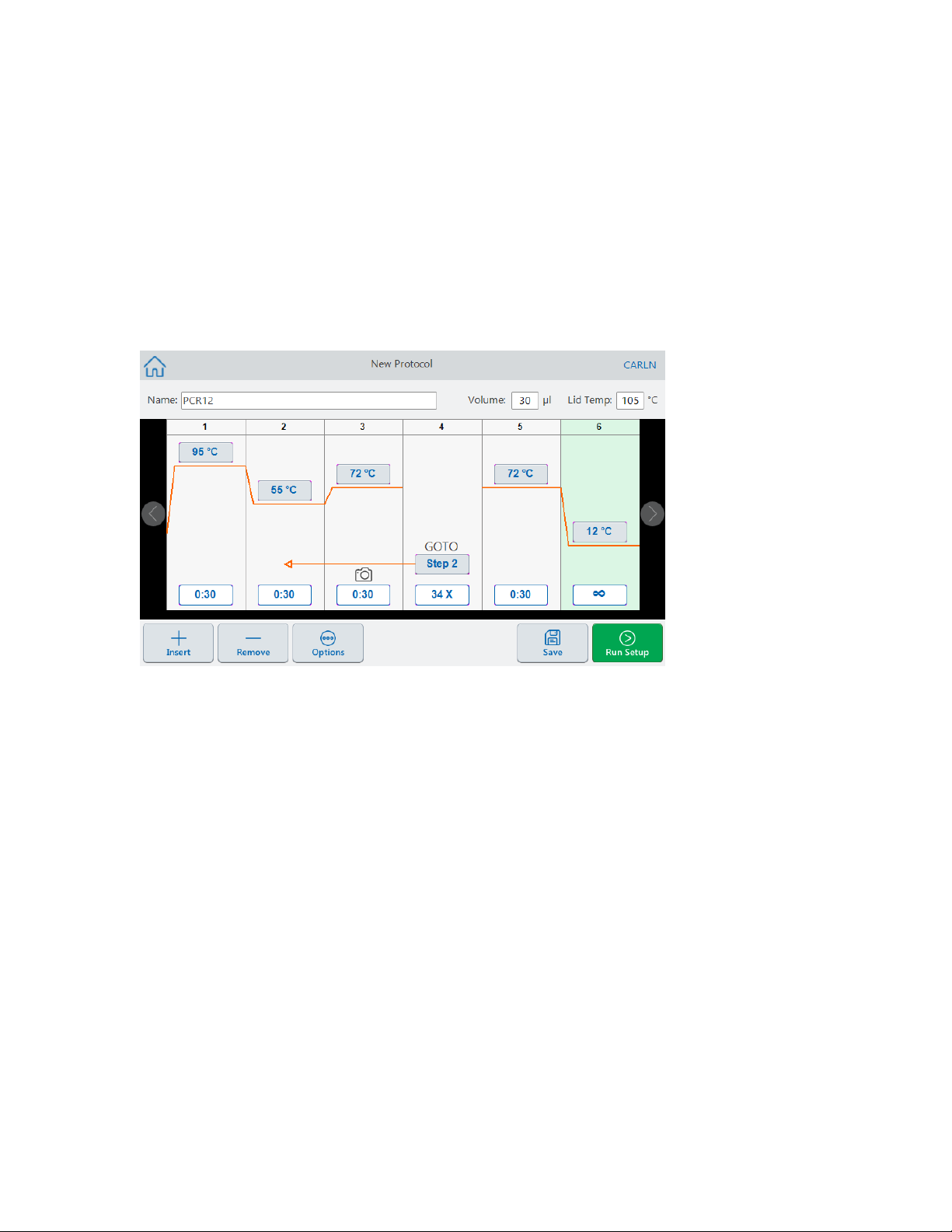
Kapitel4 Erstellen von Protokollen
Parameter in einem Goto-Schritt ändern
Der Goto-Schritt weist den Thermocycler an, zu einem bestimmten Schritt im Protokoll zurückzukehren
und die Schrittfolge eine bestimmte Anzahl von Malen zu wiederholen. Dies erzeugt einen Zyklus im
PCR-Experiment. Der Goto-Schritt in Schritt 4 im folgenden Bild weist den Thermocycler an, zu Schritt
2 zurückzukehren und 34 zusätzliche Wiederholungen auszuführen, um insgesamt 35Zyklen
durchzuführen.
So ändern Sie Parameter in einem Goto-Schritt
1. Um den Rückkehrschritt zu ändern, tippen Sie im Goto-Schritt auf „Step“(Schritt) und geben die
neue Schrittnummer über das angezeigte Tastenfeld ein.
2. Tippen Sie auf „OK“, um zu bestätigen und die Tastatur zu schließen.
3. Um die Anzahl der Wiederholungen zu ändern, tippen Sie im Goto-Schritt auf das
Wiederholungs-X und geben über die angezeigte Tastatur einen neuen Wert ein.
4. Tippen Sie auf „OK“, um zu bestätigen und die Tastatur zu schließen.
5. Tippen Sie auf „OK“, um das Dialogfeld „Step Options“(Schrittoptionen) zu schließen.
6. Tippen Sie auf „Save“(Speichern), um die Änderungen zu speichern.
96 | Echtzeit-PCR-Systeme CFXOpus96 Dx und CFXOpus384 Dx
Page 99

Einstellen des Probenvolumens und der Deckeltemperatur
Einstellen des Probenvolumens und der Deckeltemperatur
Wichtig: Wenn die Deckeltemperatur zu hoch ist, kann die Probentemperatur über die
Zieltemperatur steigen.
Probenvolumen- und Temperaturregelungsmodi
Das CFXOpus Dx-System verwendet einen von zwei Temperaturmodi, um zu bestimmen, wann die
Probe die Zieltemperatur erreicht:
n „Calculated mode“(Kalkulierter Modus) – Wenn die Einstellung des Probenvolumens größer
als Null ist, berechnet das CFXOpus Dx-System die Probentemperatur basierend auf dem
Probenvolumen.Bio-Rad empfiehlt die Verwendung des kalkulierten Modus, da er die
tatsächliche Probentemperatur am genauesten darstellt.
n „Block mode“(Blockmodus) – Wenn das Probenvolumen auf null (0) µl eingestellt ist, erfasst
das CFXOpus Dx-System die Probentemperatur als dieselbe Temperatur wie die gemessene
Blocktemperatur.
So ändern Sie das Probenvolumen
1. Tippen Sie im Bildschirm „New Protocol“(Neues Protokoll) oder „Edit Protocol“(Protokoll
bearbeiten) auf „Volume“(Volumen) am oberen Rand des Bildschirms und geben Sie über die
angezeigte Tastatur einen neuen Wert ein.
2. Tippen Sie auf „OK“, um zu bestätigen und die Tastatur zu schließen.
So zeigen Sie die Regelungsmoduseinstellung für ein gespeichertes Protokoll oder eine
gespeicherte Laufdatei an
1. Tippen Sie auf dem Startbildschirm auf „Files“(Dateien), um den Bildschirm „File Browser“
(Dateibrowser) zu öffnen.
2. Tippen Sie auf den Speicherort und den Ordner, in dem sich die Protokoll- oder Laufdatei
befindet. Tippen Sie anschließend auf den Dateinamen, um die Details anzuzeigen.
Das folgende Bild zeigt beispielsweise, dass das PCR2-Protokoll den CALC-Regelungsmodus
(Kalkulierter Regelungsmodus) verwendet:
Bedienungsanleitung| 97
Page 100
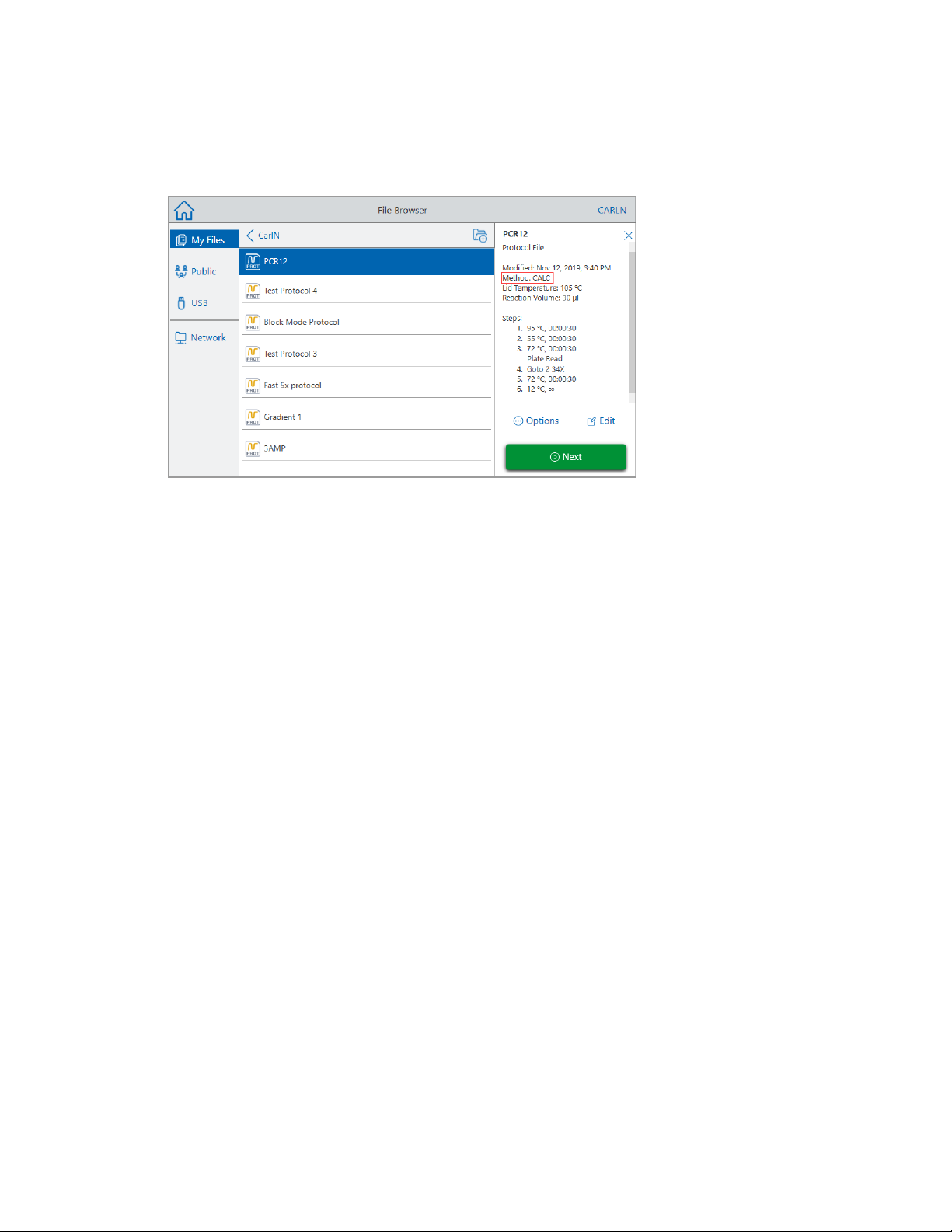
Kapitel4 Erstellen von Protokollen
Deckeltemperatur
Hinweis: Für das CFX Opus 96 Dx-System empfiehlt Bio-Rad eine Deckeltemperatur von 105°C.
Für das CFXOpus 384 Dx-System empfiehlt Bio-Rad eine Deckeltemperatur von 95°C.
Durch den einstellbaren beheizten Deckel des CFXOpus Dx-Systems können Sie die Temperatur
des Deckels steuern. Durch Erhitzen des Deckels wird verhindert, dass sich in den
Reaktionskavitäten Kondenswasser bildet. Wenn das CFXOpus Dx-System läuft, hält der beheizte
Deckel die für das laufende Protokoll angegebene Temperatur. Ohne beheizten Deckel kann Wasser
aus den Reagenzien durch Kondensation verloren gehen und die Reaktanten können sich im
Reaktionsgefäß oder in der Platte konzentrieren.
Die Standarddeckeltemperatur des CFXOpus Dx-Systems beträgt 105°C für Reaktionsblöcke mit 96
Kavitäten und 95°C für Blöcke mit 384Kavitäten.
Hinweis: Wenn der Block bei einer Temperatur von unter 30°C eine unbegrenzte Haltezeit hat,
hält die Deckelheizung 31°C aufrecht.
So ändern Sie die Deckeltemperatur
1. Tippen Sie im Bildschirm „New Protocol“(Neues Protokoll) oder „Edit Protocol“(Protokoll
bearbeiten) auf „Lid temp“(Deckeltemperatur) am oberen Rand des Bildschirms und geben Sie
über die angezeigte Tastatur einen neuen Wert ein.
2. Tippen Sie auf „OK“, um zu bestätigen und die Tastatur zu schließen.
98 | Echtzeit-PCR-Systeme CFXOpus96 Dx und CFXOpus384 Dx
 Loading...