

Page 1

DeckDeck
Deck
DeckDeck
Manuel utilisateur
Version 3.0
Berkley Integrated Audio Software, Inc.
1370 Industrial Ave., Suite A
Petaluma, CA 94952
+1.707.782.1866
www.bias-inc.com
™
Support technique de BIAS
+1.707.782.1865
Lundi-Vendredi 9h–17h PST
ou
Page 2

Software Copyright and Warranty
This legal document is an agreement between you, the
end user, and BIAS, Inc. BY UTILIZING THE SOFTWARE ON THESE DISKS, YOU ARE AGREEING TO
BECOME BOUND BY THE TERMS OF THIS AGREEMENT, WHICH INCLUDES THE SOFTWARE LICENSE
AND THE SOFTWARE DISCLAIMER OF WARRANTY
(collectively the “Agreement”). THIS AGREEMENT
CONSTITUTES THE COMPLETE AGREEMENT
BETWEEN YOU AND BIAS, INC. IF YOU DO NOT
AGREE TO THE TERMS OF THIS AGREEMENT, DO
NOT USE THE SOFTWARE ON THE DISKS INCLUDED
IN THIS PACKAGE AND PROMPTLY RETURN THE
UNOPENED PACKAGE AND THE OTHER MATERIALS
(INCLUDING WRITTEN MATERIALS, BINDERS OR
OTHER CONTAINERS) THAT ARE PART OF THIS
PRODUCT TO THE PLACE WHERE YOU OBTAINED
THEM FOR A FULL REFUND.
BIAS SOFTWARE LICENSE
1. GRANT OF LICENSE. In consideration of payment
of the LICENSE fee, which is part of the price you paid
for this product, BIAS, as Licensor, grants to you, the
LICENSEE, a non-exclusive right to use and display this
copy of a BIAS software program (hereinafter the
“SOFTWARE”) an a single COMPUTER (i.e., with a
single CPU) at a single location. BIAS reserves all rights
not expressly granted to LICENSEE.
2. OWNERSHIP OF SOFTWARE. As the LICENSEE, you
own the magnetic or other physical media on which
the SOFTWARE is originally or subsequently recorded
or fixed, but BIAS retains title and ownership of the
SOFTWARE recorded on the original disk copy (or
copies) and all subsequent copies of the SOFTWARE,
regardless of the form or media on which the original
and other copies may exist. This License is not a sale of
the original SOFTWARE or any copy.
3. COPY RESTRICTIONS. This SOFTWARE and the
accompanying written materials are copyrighted.
Unauthorized copying of the SOFTWARE, including
SOFTWARE that has been modified, merged, or
included with other software, or of the written
materials is expressly forbidden. You may be held
legally responsible for any copyright infringement that
is caused or encouraged by your failure to abide by the
terms of this License. Subject to these restrictions, and
if the SOFTWARE is not copy-protected, you may make
one (1) copy of the SOFTWARE solely for backup
purposes. You must reproduce and include the
copyright notice on the backup copy.
4. USE RESTRICTIONS. As the LICENSEE, you may
physically transfer the SOFTWARE from one computer
to another provided that the SOFTWARE is used on
only one computer at a time. You may not electronically transfer the SOFTWARE from one computer to
another over a network. You may not distribute copies
of the SOFTWARE or accompanying written materials
to others. You may not modify, adapt, translate,
reverse engineer, de-compile, disassemble, or create
derivative works based on the SOFTWARE. You may
not modify, adapt, translate, or create derivative works
based on the written materials without the prior
written consent of BIAS.
5. TRANSFER RESTRICTIONS. This SOFTWARE is
licensed only to you, the LICENSEE, and may not be
transferred to anyone without the prior written
consent of BIAS. Any authorized transferee of the
SOFTWARE shall be bound by the terms and conditions of this Agreement. In no event may you transfer,
assign, rent, lease, sell, or otherwise dispose of the
SOFTWARE on a temporary or permanent basis except
as expressly provided herein.
6. TERMINATION. This License is effective until
terminated. This License will terminate automatically
without notice from BIAS if you fail to comply with any
provision of this License. Upon termination you shall
destroy the written materials and all copies of the
SOFTWARE, including modified copies, if any.
7. UPDATE POLICY. BIAS may create, from time to
time, updated versions of the SOFTWARE. At its
option, BIAS will make such updates available to the
LICENSEE and transferees who have paid the update
fee and returned the registration card to BIAS.
8. MISCELLANEOUS. This Agreement is governed by
the law of the State of California.
DISCLAIMER OF WARRANTY AND LIMITED WARRANTY
THE SOFTWARE AND ACCOMPANYING WRITTEN
MATERIALS (INCLUDING INSTRUCTIONS FOR USE)
ARE PROVIDED “AS IS” WITHOUT WARRANTIES OF
ii
Manuel utilisateur de Deck
Page 3

LEGAL RIGHTS. YOU MAY HAVE OTHER RIGHTS
WHICH VARY FROM STATE TO STATE.
NEITHER BIAS NOR ANYONE ELSE WHO HAS BEEN
INVOLVED IN THE CREATION, PRODUCTION, OR
DELIVERY OF THIS PRODUCT SHALL BE LIABLE FOR
ANY DIRECT, INDIRECT, CONSEQUENTIAL, OR
INCIDENTAL DAMAGES (INCLUDING DAMAGES FOR
LOSS OF BUSINESS PROFITS, BUSINESS INTERRUPTION, LOSS OF BUSINESS INFORMATION, AND THE
LIKE) ARISING SUCH DAMAGES. BECAUSE SOME
STATES DO NOT ALLOW THE EXCLUSION OR
LIMITATION OF LIABILITY FOR CONSEQUENTIAL OR
INCIDENTAL DAMAGES, THE ABOVE LIMITATION
MAY NOT APPLY TO YOU.
This Disclaimer of Warranty and Limited Warranty is
governed by the laws of the State of California.
U.S. GOVERNMENT RESTRICTED RIGHTS
The SOFTWARE and documentation is provided with
RESTRICTED RIGHTS. Use, duplication, or disclosure
by the Government is subject to restrictions as set
forth in subdivision (b)(3)(ii) of The Rights in
Technical Data and Computer Software clause at
252.227-7013.
Contractor/manufacturer is BIAS (Berkley Integrated
Audio Software), Inc./ 1370 Industrial Ave., Suite A,
Petaluma, CA 94952
Should you have any questions concerning this
Agreement, or if you desire to contact BIAS for any
reason, please contact in writing:
BIAS Customer Sales and Service,
1370 Industrial Ave., Suita A, Petaluma CA 94952.
Copyright 1998 BIAS, Inc.
Table des matières
iii
Page 4

Credits
Deck Software:
Josh Rosen, Mats Myrberg, John Dalton, Jeff Moore,
Steve Berkley, and Walter Horat.
Mercutio MDEF from Digital Alchemy, Copyright ©
Ramon M. Felciano 1992-2000, All Rights Reserved.
ASIO and VST are trademarks of Steinberg Software
und Hardware GmbH.
Special Thanks to:
Thomas DiMuzio and Hank Hansen
Traduction française :
Jean de Reydellet
iv
Manuel utilisateur de Deck
Page 5

Table des matières
Chapitre 1 : Introduction à Deck 3
Bienvenue !............................................................................................................................................................................3
Fonctions de Deck ................................................................................................................................................................ 3
Quelles sont les nouveautés de Deck 3.0 ?..........................................................................................................................4
Ressources système minimum ............................................................................................................................................. 4
Optimiser les performances de Deck .................................................................................................................................. 4
À propos de votre Manuel utilisateur ..................................................................................................................................5
À propos de Deck LE.............................................................................................................................................................5
Conclusion............................................................................................................................................................................. 6
Chapitre 2 : Installation et configuration de Deck 9
Installation de Deck ..............................................................................................................................................................9
Autorisation ...........................................................................................................................................................................10
Allouer de la RAM à Deck......................................................................................................................................................10
Brancher les connexions audio ............................................................................................................................................ 11
Cartes audio PCI et PCMCIA et interfaces audio USB et Firewire ........................................................................................................ 12
Utiliser les entrées et les sorties d’une carte audio ou d’une interface audio.....................................................................................13
ASIO .......................................................................................................................................................................................13
Configurer Deck pour l’ASIO ..................................................................................................................................................................14
Installation du pilote ASIO ...................................................................................................................................................................... 14
Korg SoundLink..................................................................................................................................................................... 15
Configuration matérielle....................................................................................................................................................... 15
Audio card.................................................................................................................................................................................................15
Clock Source ............................................................................................................................................................................................15
Play audio while in background ..............................................................................................................................................................15
Record monitoring...................................................................................................................................................................................16
Options matérielles...............................................................................................................................................................16
Configurer Deck et régler le nombre maximum de pistes de lecture............................................................................... 17
Utilisation de disques audio dédiés ........................................................................................................................................................ 17
Conclusion............................................................................................................................................................................. 17
Chapitre 3 : Pour commencer 21
Séances Deck......................................................................................................................................................................... 21
Créer, ouvrir, fermer et enregistrer des séances ....................................................................................................................................21
Ajouter des fichiers audio et des régions à une séance...................................................................................................... 22
Les fenêtres Tracks, Transport, Mixer, Master Outputs et CPU Meter ...............................................................................23
La fenêtre Tracks ......................................................................................................................................................................................23
La fenêtre Transport................................................................................................................................................................................. 23
La fenêtre Mixer .......................................................................................................................................................................................23
La fenêtre Master Outputs.......................................................................................................................................................................24
La fenêtre CPU Meter...............................................................................................................................................................................24
Enregistrer dans la fenêtre Tracks ........................................................................................................................................ 24
Effets ......................................................................................................................................................................................................... 26
Temps de position.................................................................................................................................................................................... 26
Mode boucle.............................................................................................................................................................................................27
Enregistrement punch-in et punch-out automatique ........................................................................................................................... 28
Nommer des pistes ..................................................................................................................................................................................29
Compacter une séance ............................................................................................................................................................................29
Conclusion............................................................................................................................................................................. 29
Table des matières
v
Page 6

Chapitre 4 : Édition visuelle de la forme d'onde 33
Déplacer et renommer des pistes........................................................................................................................................33
Naviguer dans la fenêtre Tracks............................................................................................................................................34
Édition de base en Mode segment et Mode objet .............................................................................................................. 35
Sélection des unités de l'axe et gestion de la grille.............................................................................................................37
Édition des régions ...............................................................................................................................................................39
Utilisation des pistes de lecture et des pistes de travail ..................................................................................................... 40
Repérage rapide et écoute....................................................................................................................................................40
Fades et crossfades constructifs...........................................................................................................................................41
Formes de fade out .................................................................................................................................................................................. 42
Formes de fade in ....................................................................................................................................................................................42
Combinaisons possibles d’enveloppes...................................................................................................................................................43
Compacter de l’audio qui contient des crossfades................................................................................................................................46
Utiliser Compact Session et Compact Audio File................................................................................................................46
Compact Session...................................................................................................................................................................................... 46
Compact Audio File..................................................................................................................................................................................47
Placer des régions audio sur un timecode ..........................................................................................................................48
Utiliser les réglages de tempo et d’indication de mesure .................................................................................................. 48
Utiliser un éditeur externe ...................................................................................................................................................50
Utiliser Peak de BIAS comme éditeur externe....................................................................................................................................... 50
Conclusion............................................................................................................................................................................. 51
Chapitre 5 : Effets 55
Effets destructifs .................................................................................................................................................................... 55
Effets en temps réel...............................................................................................................................................................56
Assigner des effets aux pistes de lecture ................................................................................................................................................56
Ajuster les paramètres d’un effet ............................................................................................................................................................57
À propos des effets intégrés .................................................................................................................................................................... 58
Réglage des préférences des effets .........................................................................................................................................................59
Plug-ins Premiere ..................................................................................................................................................................59
Plug-ins VST ........................................................................................................................................................................... 60
Installation de plug-ins VST..................................................................................................................................................................... 60
Organiser les plug-ins VST.......................................................................................................................................................................60
Insérer des plug-ins VST.......................................................................................................................................................................... 61
Inserts VST Mono, Mono-to-stereo et Stereo.........................................................................................................................................62
Trajet du signal par canal .........................................................................................................................................................................62
Bouncer vos réglages de plug-in VST ..................................................................................................................................................... 63
Conclusion............................................................................................................................................................................. 64
Chapitre 6 : Automation, mixage et mastering 67
Automation de la table.......................................................................................................................................................... 67
Enveloppes d’automation visuelles......................................................................................................................................69
Automation et défilement de film QuickTime ....................................................................................................................................... 70
Copier et coller des enveloppes d'automation...................................................................................................................................... 71
Afficher/Masquer l’enveloppe d'automation..........................................................................................................................................71
Associer aux éditions audio..................................................................................................................................................................... 71
Utiliser les états de Mixer...................................................................................................................................................... 71
Bouncer des pistes dans Deck .............................................................................................................................................74
Mixage virtuel ........................................................................................................................................................................75
Renommer les pistes................................................................................................................................................................................76
Mastering final vers un fichier disque mono ou stéréo ...................................................................................................... 76
Conclusion............................................................................................................................................................................. 79
vi
Manuel utilisateur de Deck
Page 7

Chapitre 7 : QuickTime 83
Importer un film QuickTime ................................................................................................................................................ 83
Fenêtre QuickTime.................................................................................................................................................................................. 84
Outils QuickTime..................................................................................................................................................................................... 84
Défilement de la vidéo QuickTime......................................................................................................................................................... 85
Exporter le film QuickTime final.............................................................................................................................................................86
Conclusion............................................................................................................................................................................. 88
Chapitre 8 : MIDI et Synchronisation 91
Configuration MIDI ............................................................................................................................................................... 91
Open Music System (OMS) .....................................................................................................................................................................91
Préférences MIDI .....................................................................................................................................................................................91
Envoyer du MIDI timecode ..................................................................................................................................................92
MIDI Maps..............................................................................................................................................................................92
MIDI Map Faders......................................................................................................................................................................................92
Édition de la MIDI Map............................................................................................................................................................................93
Enregistrer et charger une MIDI Map.....................................................................................................................................................93
Utiliser Deck avec le séquenceur Metro .............................................................................................................................. 94
Régler les connections de Deck dans le menu Setups de Metro .........................................................................................................94
Régler la préférence Slave Settings du menu File de Deck...................................................................................................................94
Régler la vitesse de mise à jour de l'écran pour Metro dans Deck....................................................................................................... 95
Régler Deck avec un métronome MIDI ou audio..................................................................................................................................95
Importer des fichiers MIDI ................................................................................................................................................... 96
MIDI Thru .............................................................................................................................................................................. 97
Synchronisation..................................................................................................................................................................... 97
Conclusion............................................................................................................................................................................. 100
Chapitre 9 : Références de Deck 103
Zone de contrôle global des pistes......................................................................................................................................................... 104
Zone de contrôle de piste ....................................................................................................................................................................... 106
Commandes clavier de la fenêtre Tracks ................................................................................................................................................ 108
Commandes clavier de la fenêtre Tracks (Mode segment uniquement).............................................................................................110
Commandes clavier de la fenêtre Tracks (Mode objet uniquement)...................................................................................................111
Fenêtre Mixer.........................................................................................................................................................................111
Flux du signal de canal.............................................................................................................................................................................114
Fenêtre Transport .................................................................................................................................................................. 114
Fenêtre Library ......................................................................................................................................................................117
Fenêtre MIDI .......................................................................................................................................................................... 118
Fenêtre QuickTime ............................................................................................................................................................... 119
Fenêtre Effect.........................................................................................................................................................................119
Fenêtre Master Outputs........................................................................................................................................................ 120
Fenêtre CPU Meter................................................................................................................................................................ 121
Menu File ............................................................................................................................................................................... 121
Preferences ............................................................................................................................................................................................... 123
Menu Edit...............................................................................................................................................................................129
Menu Process.........................................................................................................................................................................131
Destructive Effects ................................................................................................................................................................................... 134
External Effects......................................................................................................................................................................................... 134
Sous-menu Audition ................................................................................................................................................................................ 135
Menu Options........................................................................................................................................................................ 136
Sous-menu Automation........................................................................................................................................................................... 139
Sous-menu Selection Tools .....................................................................................................................................................................140
Table des matières
vii
Page 8

Boîte de dialogue Hardware Configuration ...........................................................................................................................................141
Menu Session......................................................................................................................................................................... 142
Sous-menu Library Operations ............................................................................................................................................................... 143
Menu Windows...................................................................................................................................................................... 144
Menu Links.............................................................................................................................................................................144
Menu QuickTime...................................................................................................................................................................144
Menu Help ............................................................................................................................................................................. 144
Conclusion............................................................................................................................................................................. 144
Chapitre 10 : Enregistrement numérique et bases du mixage 147
Concepts de base de l'échantillonnage ...............................................................................................................................147
Présentation du MIDI............................................................................................................................................................ 149
Métaphore du multipiste numérique et de la table de mixage.......................................................................................... 149
Commencer à enregistrer..................................................................................................................................................... 150
Le signal d'entrée ..................................................................................................................................................................................... 151
Entrées audio du Macintosh....................................................................................................................................................................151
Distorsion numérique..............................................................................................................................................................................151
Punch in et punch out automatisés........................................................................................................................................................ 151
Bounce de pistes et mixage virtuel......................................................................................................................................................... 151
Formats de fichier audio et fichier de séance Deck ..............................................................................................................................152
Nouveau fichiers audio ............................................................................................................................................................................ 153
Compatibilité des différents formats de fichier audio........................................................................................................................... 153
Qu’est-ce que l’enregistrement non-destructif ? ...................................................................................................................................153
Automation de fadeur ...........................................................................................................................................................154
Synchroniser le son à l’image..................................................................................................................................................................155
Mixage stéréo final ................................................................................................................................................................................... 155
Suggestions d’archivage .......................................................................................................................................................................... 156
Lectures recommandées....................................................................................................................................................... 156
Appendice 1 : Optimisation & dépannage de votre système 161
Disques durs, formatage et SCSI..........................................................................................................................................161
Débit ......................................................................................................................................................................................................... 161
Formatage .................................................................................................................................................................................................162
Terminaison SCSI ..................................................................................................................................................................................... 162
Conflits d’extensions et de tableaux de bord......................................................................................................................162
Allocation de RAM et trucs de gestion de mémoire ...........................................................................................................163
Allouer de la RAM à Deck ........................................................................................................................................................................ 163
MIDI .......................................................................................................................................................................................164
Astuces pour la gestion des fichiers..................................................................................................................................... 164
Fichier de séance......................................................................................................................................................................................164
Piste...........................................................................................................................................................................................................164
Pistes de travail......................................................................................................................................................................................... 164
Fichier audio.............................................................................................................................................................................................164
Fichier de crossfade .................................................................................................................................................................................165
Région ....................................................................................................................................................................................................... 165
Stratégies d’enregistrement .................................................................................................................................................................... 165
Une note à propos du blocage et du redémarrage............................................................................................................. 165
Dépannage............................................................................................................................................................................. 165
Problèmes avec les niveaux de sortie pendant l’écoute........................................................................................................................166
Message d'erreur : “Problems initializing Playback engine. No Supported hardware installed.” ....................................................... 166
Problème : Impossible d’enregistrer en séparation Stéréo—non Stéréo. ...........................................................................................166
Problème : L’audio a des parasites .......................................................................................................................................................... 166
Problèmes généraux avec la lecture audio (sauts, pops, clics, messages “Disk is Too Slow”) ...........................................................167
viii
Manuel utilisateur de Deck
Page 9

Problèmes avec le MIDI ou en synchronisant sur du timecode externe (MTC) ................................................................................. 167
Message d'erreurs .................................................................................................................................................................................... 167
Une note sur les messages “Disk Too Slow” ..........................................................................................................................................168
Appendice 2 : Compatibilité avec le Tascam US-428 170
Glossaire 175
Index 181
Table des matières
ix
Page 10

x
Manuel utilisateur de Deck
Page 11
Chapitre 1
Introduction à Deck
Page 12

2
Manuel utilisateur de Deck
Page 13

Chapitre 1 : Introduction à Deck
Bienvenue !
Deck 3.0 de BIAS est une application audionumérique
multipiste complète pour le Macintosh qui a recueilli
des félicitations pour ses fonctions professionnelles et
son interface utilisateur intuitive. Deck offre une
édition entièrement non-destructive permettant
d’éditer une piste autant que vous le voulez, sans
craindre de perdre ou d’altérer le matériau original.
Utilisez Deck pour enregistrer et éditer jusqu’à 64
pistes de lecture audio simultanées (selon la vitesse de
votre processeur et de vos disques durs). Deck offre
également jusqu'à 999 pistes de travail virtuelles.
Deck 3.0 est entièrement natif avec un Macintosh G4,
G3 ou PowerPC. Vous pouvez utiliser les connexions
audio intégrées de votre Mac sans recourir à du
matériel supplémentaire. Deck est également
compatible avec la norme ASIO, vous permettant un
grand choix de matériel audio.
1
composition. Les ingénieurs l’utilisent pour
enregistrer, éditer et mixer en multipiste. Deck est
utilisé en post-production vidéo pour repérer des
effets sonores et des pistes son. Les designers sonores
l’utilisent pour élaguer et trier de l’audio. Les
producteurs multimédia l’utilisent comme
environnement de post-production audio et vidéo. Les
programmateurs radio l’utilisent pour le reportage et
pour monter des programmes entiers. Toute personne
intéressée par l’audio et possédant un système
Macintosh adéquat peut tirer profit de Deck.
Fonctions de Deck
• Solution professionnelle d’enregistrement,
édition & traitement multipiste
• Jusqu'à 64 pistes simultanées - aucun matériel
audio n’est nécessaire
• Tourne sur la plupart des Mac - même sur les
PowerBook
Deck fournit un traitement du signal en temps réel
avec des égaliseurs, des délays, du chorus, et d’autres
effets intégrés sous forme graphique — sur chaque
piste (selon la vitesse et la puissance du processeur).
Un grand nombre de plug-ins VST et Adobe Premiere
sont compatibles.
Deck offre une abondance de fonctions de postproduction audio professionnelles, dont une synchro
SMPTE/EBU et des films QuickTime à la trame près.
Deck est le compagnon idéal des systèmes d’édition
de vidéonumérique comme Adobe, Avid, Finalcut Pro,
iMovie, Media 100, Radius ou autres.
Deck est conçu pour une grande variété d’utilisateurs.
Les musiciens l’utilisent comme environnement de
• Jusqu'à 999 pistes virtuelles
• Effets DSP en temps réel intégrés dont égaliseurs
graphiques & paramétriques, délays, chorus, gain
& autres
• Compatibilité avec les plug-ins audio VST et
Adobe Premiere
• Mixage automatisé 24 bits des niveaux avec
fadeurs mobiles haute résolution
• Mutes, pans & niveaux automatisés
• Copiez, collez, faites glisser & dessinez des
enveloppes d'automation
• Compatibilité vidéo intégrée - avec synchro
timecode MTC & SMPTE/EBU à la trame près
Introduction à Deck
3
Page 14

• Synchro avec tous les séquenceurs MIDI
compatibles OMS
• Lancement de Peak ou Peak LE de BIAS
directement depuis Deck
• Inclut BIAS Peak LE
Quelles sont les nouveautés de Deck 3.0 ?
La version 3.0 de Deck inclut les nouvelles fonctions
suivantes :
• Un minimum de 32 Mo de RAM
• Un minimum de 5 Mo d’espace disque disponible
(pour le programme)
• Mac OS 8.5 ou supérieur
• QuickTime 3.0 ou supérieur
• Sound Manager 3.2.1 ou supérieur
• OMS 2.3.8 nécessaire pour synchroniser Deck à
des séquenceurs MIDI compatibles OMS et pour
la lecture de pistes MIDI
• Disque dur tournant au moins à 7200 rpm, UWSCSI recommandé
• Compatibilité avec les plug-ins VST
• Capacité de pistes de lecture améliorée, limitée
uniquement par votre système, avec jusqu'à 64
pistes de lecture simultanées
• Fenêtre Master Outputs : inclut le fadeur et les
Vu-mètres Master, et les inserts VST
• Graphismes améliorés
• Fenêtre CPU Meter : affiche le niveau d’utilisation
de la RAM, du processeur et du disque
• Bureau personnalisé
• La mémoire virtuelle est compatible avec les
pilotes ASIO tiers et les plug-ins VST adéquats
Ressources système minimum
Pour utiliser Deck vous il faut :
• Un PowerPC avec processeur G3 ou G4 (266 MHz
ou plus)
Deck fonctionne en natif sur les Macintosh PowerPC,
G3 et G4. Deck peut utiliser les cartes son compatibles
ASIO 1.0 en utilisant le plug-in ASIO de Deck. Deck est
également compatible avec la Korg 1212 I/O sur bus
PCI en utilisant le pilote DECK II 1212 I/O Driver.
Pour enregistrer et lire les pistes, vous aurez
également besoin du matériel suivant :
• Pour enregistrer, une source en niveau ligne
(table de mixage, instrument électronique, lecteur
de CD, platine-disque, platine cassette,
magnétophone DAT, microphone, etc.).
• Pour lire, un amplificateur stéréo et des enceintes
ou des enceintes amplifiées.
• Une table de mixage ou du matériel ASIO avec
table de mixage intégrée (par exemple, Tascam
US-428) est fortement recommandée.
Optimiser les performances de Deck
• Interface 16 bits Macintosh intégrée ou matériel
audio compatible ASIO avec le pilote ASIO 1.0 le
plus récent provenant du constructeur de la carte,
ou carte audio Korg 1212 I/O sur bus PCI.
• La synchro à la trame près de timecode SMPTE/
EBU nécessite du matériel compatible OMS.
4
Manuel utilisateur de Deck
Pour obtenir les meilleures performances de Deck et
de votre Macintosh, suivez les indications suivantes.
Pour optimiser les performances de Deck :
• Utilisez un nombre minimal d’Extensions système.
Les extensions peuvent ralentir votre Macintosh
Page 15

en utilisant des cycles processeur précieux.
Désactivez en particulier les extensions tierces
dont vous n’avez pas besoin avec Deck. Pour
définir un jeu d’extensions dédié à Deck,
dupliquez votre jeu d’extensions Mac OS Base
dans le Gestionnaire d’extensions et renommez-le
(quelque chose comme jeu_audio), redémarrez
votre ordinateur avec ce jeu d'extensions et
installez Deck, activez les extensions
supplémentaires requises par Deck (par exemple,
OMS, les pilotes de votre matériel audio, etc.), et
redémarrez votre ordinateur avec ce jeu
d'extensions mis à jour.
• Désactivez le Partage de fichiers, à moins que
vous n’en ayez besoin.
• Démontez les volumes réseau lors de l’utilisation
de Deck car le Finder peut entraîner des
ralentissements quand il scrute les volumes
réseau en arrière-plan.
• Allouez plus de RAM à Deck si possible, en
utilisant la commande Lire les informations du
Finder. Sélectionnez l’application Deck dans le
Finder, choisissez Lire les informations dans le
menu Fichier du Finder, et entrez la quantité de
RAM souhaitée dans le champ Souhaitée. Vérifiez
que vous allouez plus de RAM que la quantité
indiquée dans le champ Minimum !
• Optimisez votre disque dur.
À propos de votre Manuel utilisateur
Deck est conçu pour être simple et intuitif. Votre
Manuel utilisateur vous aide à régler et utiliser Deck
pour l’enregistrement numérique et l’édition aussi vite
et facilement que possible.
• Régler, démarrer et utiliser votre Macintosh
• Choisir des commandes dans les menus
1
• Double-cliquer, sélectionner, Majusculessélectionner, et déplacer avec la souris
• Ouvrir, copier, enregistrer et supprimer des
fichiers
• Ouvrir, fermer, faire défiler, déplacer, modifier la
taille et sélectionner des fenêtres Macintosh
Si vous ne savez pas effectuer ces tâches, reportezvous au Manuel utilisateur de votre Macintosh et
prenez un peu de temps pour faire connaissance avec
votre Macintosh avant de continuer. Ceci rendra votre
travail avec Deck plus facile et agréable.
Regardez les notes et les trucs importants dès
que vous voyez ce point d’exclamation.
Conventions
Le Manuel utilisateur de Deck utilise les conventions
suivantes pour indiquer les choix de menu et
commandes clavier :
Convention Action
File > Save Choisissez Save dans le menu
File.
Commande-S Enfoncez la touche Commande
et appuyez sur la touche S.
Option-cliquer Enfoncez la touche Option et
cliquez avec la souris.
À propos de Deck LE
Si vous utilisez l’édition limitée de Deck, toutes les
fonctions ne seront pas disponibles, en particulier
celle listées ci-dessous :
Ce Manuel utilisateur considère que vous connaissez
les opérations standards du Macintosh, dont :
• Pas plus de 8 pistes de lecture
• Pistes virtuelles
• Automation 24 bits
Introduction à Deck
5
Page 16
• Enveloppes d'automation
• Effets DSP en temps réels
• Compatibilité plug-ins Adobe Premiere
• Plug-ins VST
• Compatibilité film QuickTime
• Compatibilité MIDI Time Code et SMPTE/EBU
Les fonctions non incluses dans Deck LE ont
LE
cette icône dans le manuel. Les fonctions de LE
seront également grisées dans leurs menus.
Conclusion
Maintenant que vous connaissez un peu mieux Deck,
allez au chapitre suivant pour apprendre comment
installer votre logiciel et commencer à l’utiliser.
6
Manuel utilisateur de Deck
Page 17
Chapitre 2
Installation et configuration de Deck
Page 18

2
Installation et configuration de Deck
8
Page 19
Chapitre 2 : Installation et configuration de Deck
Deck offre des fonctions puissantes de synchronisation, d’édition, de mixage et de traitement audio
dernier cri. Cependant, avant que vous puissiez
commencer à utiliser Deck, vous devez installer et
configurer votre logiciel Deck et configurer votre
ordinateur et votre matériel audio. Le matériel est
constitué de l’interface stéréo 16 bits intégrée de votre
Macintosh ou d’une carte audio PCI ou PCMCIA ou
d’une interface audio USB ou Firewire. Vous utiliserez
également une table de mixage, un amplificateur et
des enceintes pour faire entrer et sortir l’audio de
votre Macintosh.
2
votre lecteur, ouvrez le dossier Product Installers
et double-cliquez sur l’icône Install Deck.
3. Lorsque la boîte de dialogue Installer apparaît,
lisez le Read Me pour des informations de
dernière minute concernant l’installateur, puis
cliquez sur Continue.
4. Sélectionnez où vous voulez installer Deck, en
utilisant le pop-up menu Switch Disk.
5. Cliquez sur Install en bas à droite de ce dialogue.
6. Après avoir cliqué sur Install, suivez les instructions à l’écran. Deck sera installé dans un dossier
nommé Deck 3.0 sur votre disque dur sélectionné.
Installation de Deck
Le logiciel d’installation automatique de Deck rend
cette étape très facile.
Votre système Deck complet est constitué de :
• Le CD-ROM d’installation
• Le numéro de série et le Code d'Autorisation de
Produit (PAC) de Deck
Avant d’installer Deck, vérifiez les Ressources
système minimum à la page 4 de ce Manuel
utilisateur.
Installer Deck :
1. Si vous utilisez un logiciel anti-virus, désactivez-le
ou retirez-le temporairement et redémarrez votre
Macintosh.
2. Insérez le CD-ROM d'installation de Deck dans
Installation et configuration de Deck
7. À la fin de l’installation, l’installateur vous permet
d’enregistrer Deck électroniquement, ce qui peut
être plus pratique pour vous que d’envoyer votre
carte d'enregistrement.
8. Lorsque l’installation est achevée, un message
apparaît indiquant que l’installation a fonctionné.
Cliquez sur Quit pour quitter l’installateur ou
cliquez sur Continue pour installer d’autres copies
(n’oubliez pas de réactiver le logiciel anti-virus
pour la prochaine fois où vous redémarrerez
l'ordinateur).
Si vous n’enregistrez pas Deck, le logiciel
expire au bout de 14 jours, vous ne pouvez
profiter de l’assistance technique et vous n’êtes
pas tenu au courant des mises à jour, des
nouvelles versions et des nouvelles importantes
de BIAS !
9
Page 20
Autorisation
Allouer de la RAM à Deck
Deck doit être autorisé pour fonctionner sur votre
Macintosh. Pour autoriser Deck, vous aurez besoin de
votre Code d'Autorisation de Produit (PAC) en plus du
numéro de série qui apparaît sur votre Certificat de
propriété de Deck. BIAS vous fournit votre Code
d'Autorisation de Produit lorsque vous enregistrez
Deck.
Vous devez enregistrer Deck afin d’obtenir
votre Code d'Autorisation de Produit ; Deck ne
se lancera plus après la période d’enregistrement de 14 jours à moins que vous n’autorisiez
Deck avec vos Nom, Organisation, Numéro de
série et Code d'Autorisation de Produit !
Lorsque vous lancez Deck la première fois, il vous
demande de l’autoriser en entrant vos Nom, Organisation, Numéro de série et Code d'Autorisation de
Produit.
Si vous n'avez pas encore reçu votre PAC, Deck reste
entièrement fonctionnel en Mode enregistrement
pendant 14 jours. Ceci vous laisse le temps d’enregistrer Deck et d’obtenir le Code d'Autorisation de
Produit de BIAS. Pour lancer Deck en Mode enregistrement, cliquez sur le bouton “Still waiting for
Product Authorization Code”. Si vous avez enregistré
Deck chez BIAS et avez reçu votre PAC, entrez votre
Nom, Organisation, Numéro de série et Code
d'Autorisation de Produit et cliquez sur le bouton
“Authorize” ou enfoncez la touche Retour chariot.
Votre copie de Deck 3.0 est maintenant autorisée.
Vous devez maintenant allouer de la RAM à Deck.
Dans la plupart des cas, vous aurez besoin d’allouer
plus de RAM que le réglage par défaut.
Deck n’est pas compatible avec RAM Doubler
de Connectix.
Pour modifier l’allocation RAM de Deck :
1. Quittez toutes les applications ouvertes.
2. Deck est maintenant compatible avec la mémoire
virtuelle, et vous devriez donc laisser la mémoire
virtuelle activée à moins qu’elle ne fasse conflit
avec le pilote ASIO ou l’un des plug-ins VST que
vous utilisez avec Deck. Réglez la mémoire
virtuelle à exactement 1 Mo au-dessus de la
mémoire système totale ; ceci est le réglage
optimal, et si vous l’augmentez vous courrez le
risque de performances moins bonnes et/ou de
résultats non désirés.
3. Dans le Finder, déterminez combien de RAM est
disponible pour Deck en sélectionnant À propos
de ce Macintosh dans le menu Pomme.
4. Le Plus gros bloc inutilisé montre combien de
RAM est disponible. Vous pouvez également voir
combien de RAM est utilisée par votre système.
5. Sélectionnez l’icône de Deck dans le dossier Deck
situé sur votre Bureau.
6. Choisissez Fichier > Lire les informations
(Commande-I).
2
7. Réglez le champ Souhaitée à la quantité désirée
tout en laissant suffisamment de RAM pour que
votre système (et les autres applications que vous
voulez utiliser en même temps, par exemple Peak
de BIAS) fonctionnent.
Par exemple, si vous avez 128 Mo de RAM et que votre
Système utilise 24 Mo, vous pouvez parfaitement
Installation et configuration de Deck
10
Page 21
allouer 92 Mo de RAM à Deck. Vous devriez toujours
laisser un minimum de 5 Mo pour le Plus gros bloc
inutilisé de votre système.
enceintes
• Une table de mixage, un amplificateur et une paire
d’enceintes
Vous aurez peut-être besoin de faire quelques essais
avec la quantité de RAM que vous allouez à Deck. De
nombreux facteurs peuvent affecter la quantité de
RAM dont vous aurez besoin, comme la quantité de
RAM disponible dans votre système, la taille et la
complexité de votre séance Deck et la RAM nécessaire
pour utiliser les effets plug-in ou un éditeur audio
externe comme Peak de BIAS.
Brancher les connexions audio
Deck est compatible avec la plupart des matériel audio
utilisant le Sound Manager d’Apple ou l’ASIO, ainsi
qu’avec l’entrée son intégrée du Macintosh. Deck est
également directement compatible avec la carte audio
Korg 1212 I/O (via SoundLink) et l’interface audio
Tascam US-428 USB (via ASIO). Suivez les instructions
d’installation des constructeurs pour votre carte
audio/interface spécifique.
Il est facile d’effectuer les connexions audio entre
votre Macintosh et une table de mixage ou un système
d’enceintes. Votre schéma exact sera légèrement
différent selon que vous utilisez les connecteurs
d’entrée/sortie intégrés de votre Macintosh ou ceux de
matériel audio tiers. Les instructions pour chaque cas
sont données ci-dessous.
Utilisation des entrées et sorties intégrées
du Macintosh
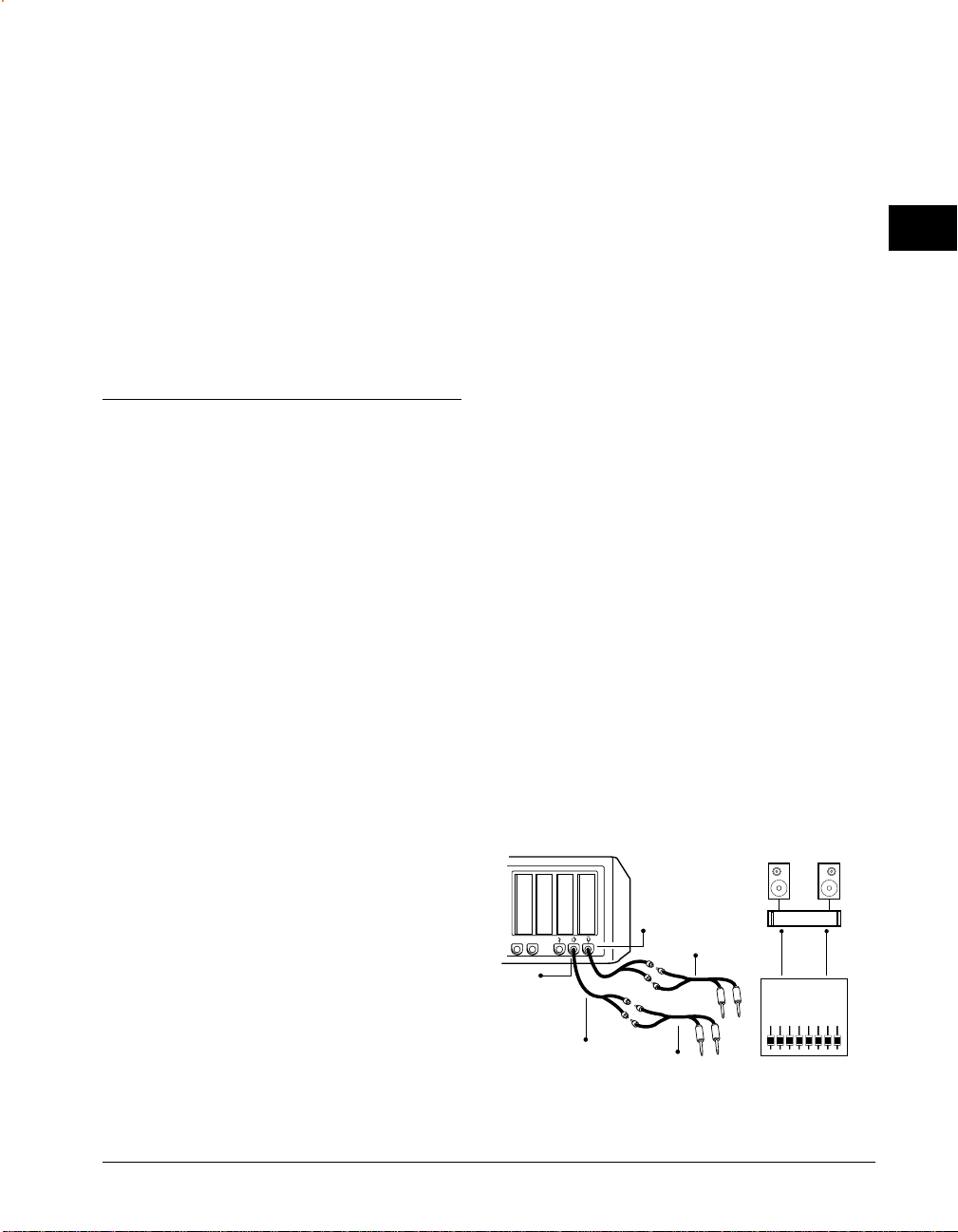
Si vous voulez utiliser vos entrées et sorties audio
intégrées du Macintosh pour l'enregistrement et la
lecture, suivez la procédure suivante :
• Une table de mixage et une paire d’enceintes
amplifiées
• ou simplement une paire d’enceintes amplifiées,
versions plus petites de ce que l’on appelle
souvent des enceintes “multimédia”.
2. Connectez votre sortie de source audio au
connecteur d'entrée audio du Macintosh.
Votre source audio peut provenir de plusieurs
types de machines, comme :
• Une sortie cassette, CD, DAT ou mini-disc
• Une sortie, un envoi bus ou un envoi aux de table
de mixage
• Une sortie ligne de récepteur stéréo (comme une
sortie “enregistrement cassette”)
• Une sortie ligne d’instrument (comme la sortie
d’un synthétiseur).
Les jacks d’entrée audio de la plupart des Macs sont
des minijacks standards (1/8 de pouce). La plupart des
sorties source sont des jacks 1/4 de pouce ou RCA.
Pour brancher cette connexion, vous aurez peut-être
besoin d’utiliser un adaptateur jack 1/4 de pouce ou
RCA à minijack.
audio
output
Macintosh
audio
input
Attach to mixer outputs
RCA-to-1/4 inch
adapter cables.
power amp and speakers
left
output
right
output
2
1. Baissez le volume de votre système d'écoute.
Deck peut être utilisé avec plusieurs types de
systèmes d'écoute, dont :
• Un récepteur ou amplificateur stéréo et des
Installation et configuration de Deck
miniplug to
female RCA cables
RCA-to-1/4 inch
adapter cables.
Attach to mixer inputs
mixer
11
Page 22
Pour les utilisateurs avertis : certaines consoles
de mixage, platines DAT ou autres sources
audio professionnelles peuvent avoir un
niveau de sortie nominal de +4 dBu, là où le
Macintosh s’attend à avoir un niveau nominal
de -10 dBu. Vous pouvez ajuster les niveaux de
sortie de vos consoles pour empêcher la
saturation de l’entrée du Macintosh ; ou bien
vous pouvez aussi utiliser un transformateur
ligne “+4 / -10”.
3. Connectez la sortie audio de votre Macintosh à
l’entrée de votre système d'écoute. Le connecteur
de la sortie audio du Macintosh est un minijack
stéréo standard (1/8 de pouce). La plupart des
entrées de table de mixage, récepteur et enceinte
amplifiée sont équipées de jacks 1/4 de pouce ou
RCA. Pour brancher cette connexion, vous aurez
peut-être besoin d’utiliser un adaptateur jack 1/4
de pouce ou RCA à minijack.
4. Montez le volume de votre table de mixage ou de
votre système d'écoute. Votre système doit
maintenant être proprement configuré et être
prêt pour l'enregistrement et la lecture.
Cartes audio PCI et PCMCIA et interfaces audio USB et Firewire
Si vous avez une carte audio compatible Sound
Manager ou ASIO ou une interface audio USB ou
Firewire installée dans votre ordinateur et que vous
voulez utiliser ses entrées et sorties plutôt que celles
de votre Macintosh, suivez la procédure suivante :
1. Baissez le volume de votre table de mixage ou de
votre système d'écoute.
2. Vérifiez que vous avez installé la carte audio dans
l’un des bus d’expansion PCI disponibles de votre
Macintosh ou dans un bus de carte PCMCIA de
votre PowerBook ou connectez votre interface
audio USB ou Firewire dans un port USB ou
Firewire disponible de votre Macintosh. Si vous
n’êtes pas sûr de savoir le faire, reportez-vous aux
instructions du constructeur qui accompagnent
votre carte ou interface audio.
3. Installez les pilotes Sound Manager et/ou ASIO de
votre carte ou interface audio. Veuillez vous
reporter aux instructions d’installation du
constructeur de votre carte audio pour la
procédure à suivre.
Pour utiliser le pilote ASIO de la carte ou de
l’interface audio avec Deck, placez le pilote ASIO
dans le dossier ASIO Drivers de Deck dans le
dossier Deck.
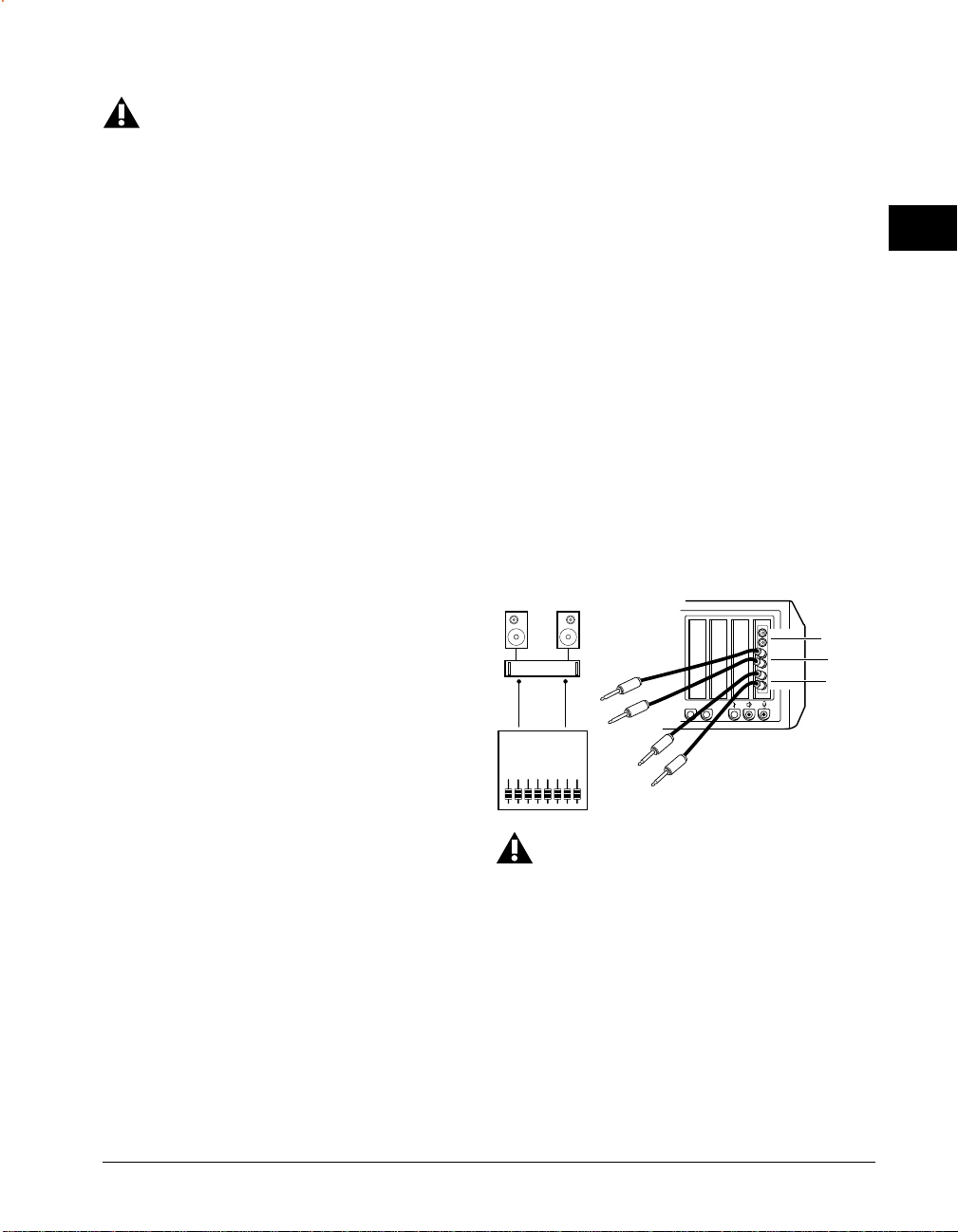
4. Connectez la sortie de votre console aux
connecteurs d’entrée du matériel audio.
5. Connectez les sorties de votre matériel audio à
l’entrée de votre console (ou de votre système
d'écoute).
6. Montez le volume de votre table de mixage ou de
votre système d'écoute. Votre système doit
maintenant être proprement configuré et être
prêt pour l'enregistrement et la lecture.
power amp and speakers
RCA-to-1/4 inch
adapter cables
output
TO MIXER OUTPUT
mixer
right
output
RCA-to-1/4 inch
adapter cables
TO MIXER INPUT
left
connect to mixer outputs
connect to mixer inputs
Une configuration table de mixage/ordinateur
courante consiste à brancher les sorties de
l'ordinateur sur les entrées canaux de votre
table de mixage et les envois auxiliaires ou bus
de la table de mixage sur les entrées de
l'ordinateur. Les instruments que vous voulez
enregistrer sont branchés dans d’autres entrées
canaux de la table de mixage et vous pouvez
ensuite les diriger vers les envois auxiliaires ou
bus de la table de mixage pour être enregistrés
par l'ordinateur. Les sorties principales de la
console vont vers l’amplificateur et les
enceintes.
2
digital input/output
analog input
analog output
Installation et configuration de Deck
12
Page 23
Utiliser les entrées et les sorties d’une carte audio ou d’une interface audio
Deck est compatible avec la plupart des cartes et
interfaces audio Sound Manager et ASIO. Afin
d’effectivement utiliser ces cartes avec Deck, vous
aurez besoin de vérifier que vous avez installé les
pilotes Sound Manager fournis par le constructeur (la
plupart des constructeurs de matériel audio fournissent leurs propres pilotes). Si vous n’avez pas déjà
installé les pilotes Sound Manager de votre matériel
audio, faites-le maintenant. Dans la plupart des cas,
vous devrez placer le pilote Sound Manager de votre
matériel dans le dossier Extensions de votre Dossier
Système. Après avoir fait ceci, redémarrez votre
ordinateur.
Si votre matériel audio possède également un pilote
ASIO 1.0 ou un pilote ASIO 2.0 compatible avec la
version 1.0, vous voudrez bien le placer dans le dossier
ASIO Drivers de Deck.
ASIO
Deck 3.0 est compatible avec les pilotes audio ASIO 1.x
pour l'enregistrement et la lecture de l’audio à travers
votre matériel audio ASIO. L’ASIO est une technologie
standard pour diriger l’audio entre une carte son et
une application développée par Steinberg Software
und Hardware, GmBH. ASIO, contrairement au Sound
Manager d'Apple, permet plus de 2 canaux d’audio
simultané. La plupart du matériel audio disponible
possèdes des pilotes ASIO. BIAS a testé la compatibilité ASIO avec Deck 3.0 des cartes suivantes :
• Sound Manager d'Apple
• Digidesign Direct IO
• Digigram VX Pocket
• Echo Gina, Layla et Darla
2
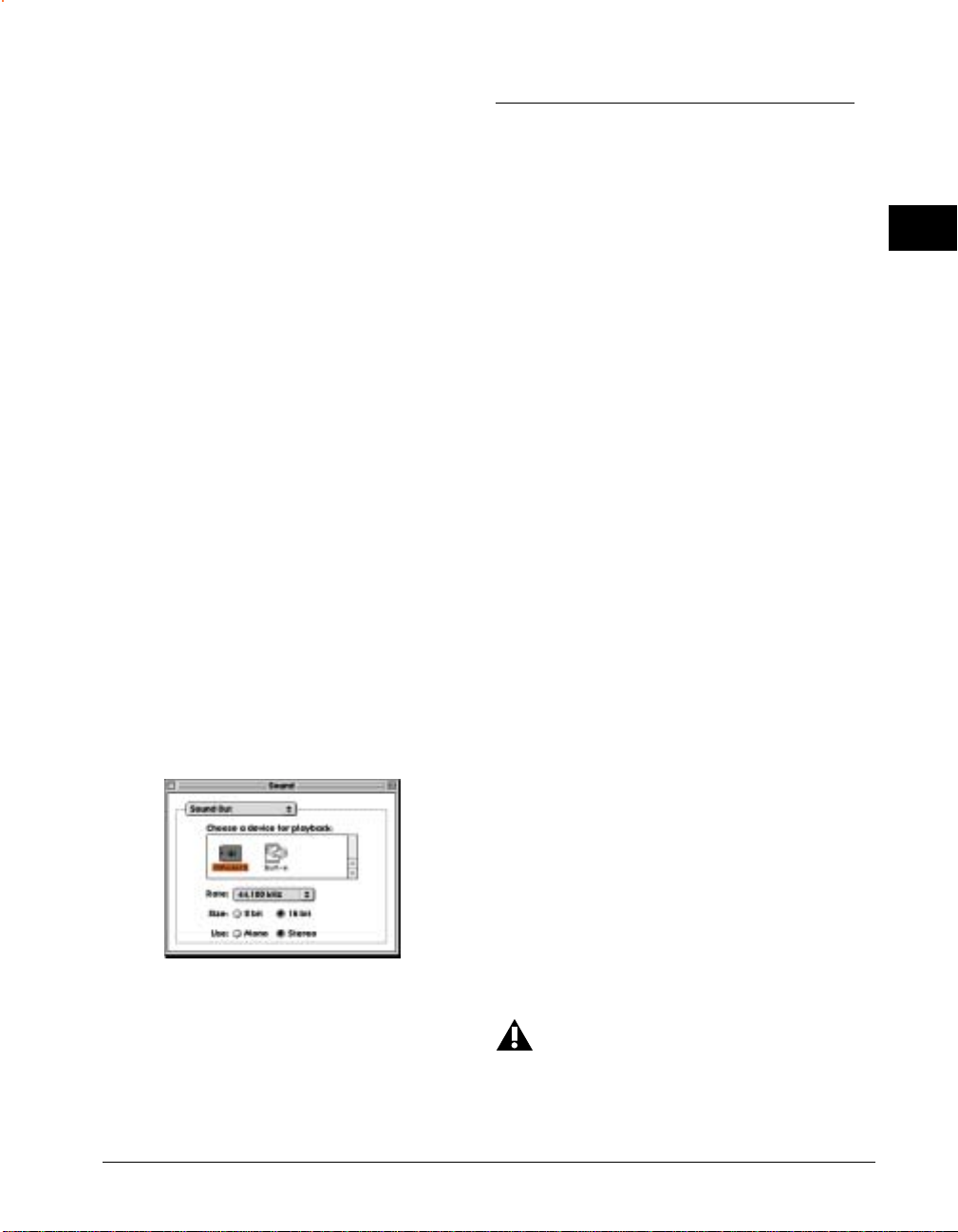
Pour utiliser les sorties d’un matériel audio tiers pour
prévisualiser avec les Plug-ins Premiere :
1. Choisissez Sortie dans le pop-menu du Tableau de
bord Son.
2. Sélectionnez la carte audio (la VX Pocket de
Digigram est montrée dans cet exemple) comme
matériel de sortie son.
Le Tableau de bord Son d’Apple
3. Fermez le Tableau de bord Son lorsque vous avez
fini.
• Ensoniq PARIS
• Gadget Labs WAVE/8-24
• Korg 1212 I/O
• Lucid PCI-24
• M-Audio Delta Series
• Midiman DMAN 2044
• MOTU PCI-324
• RME Digi96
• SeaSound
• Sonorous STUDI/O
• Tascam US-428
• Yamaha DSP Factory
La MOTU PCI-324 doit être configurée avec la
Console MOTU PCI-324 et la Console PCI-324
Cuemix avant de lancer Deck. La Yamaha DSP
Factory nécessite que vous lanciez MixTest
avant de lancer Deck et que vous sélectionniez
Installation et configuration de Deck
13
Page 24
le pilote ASIO DS2416. D’autres cartes peuvent
également nécessiter des utilitaires fournis par
le constructeur de la carte (comme la M-Audio
Delta series).
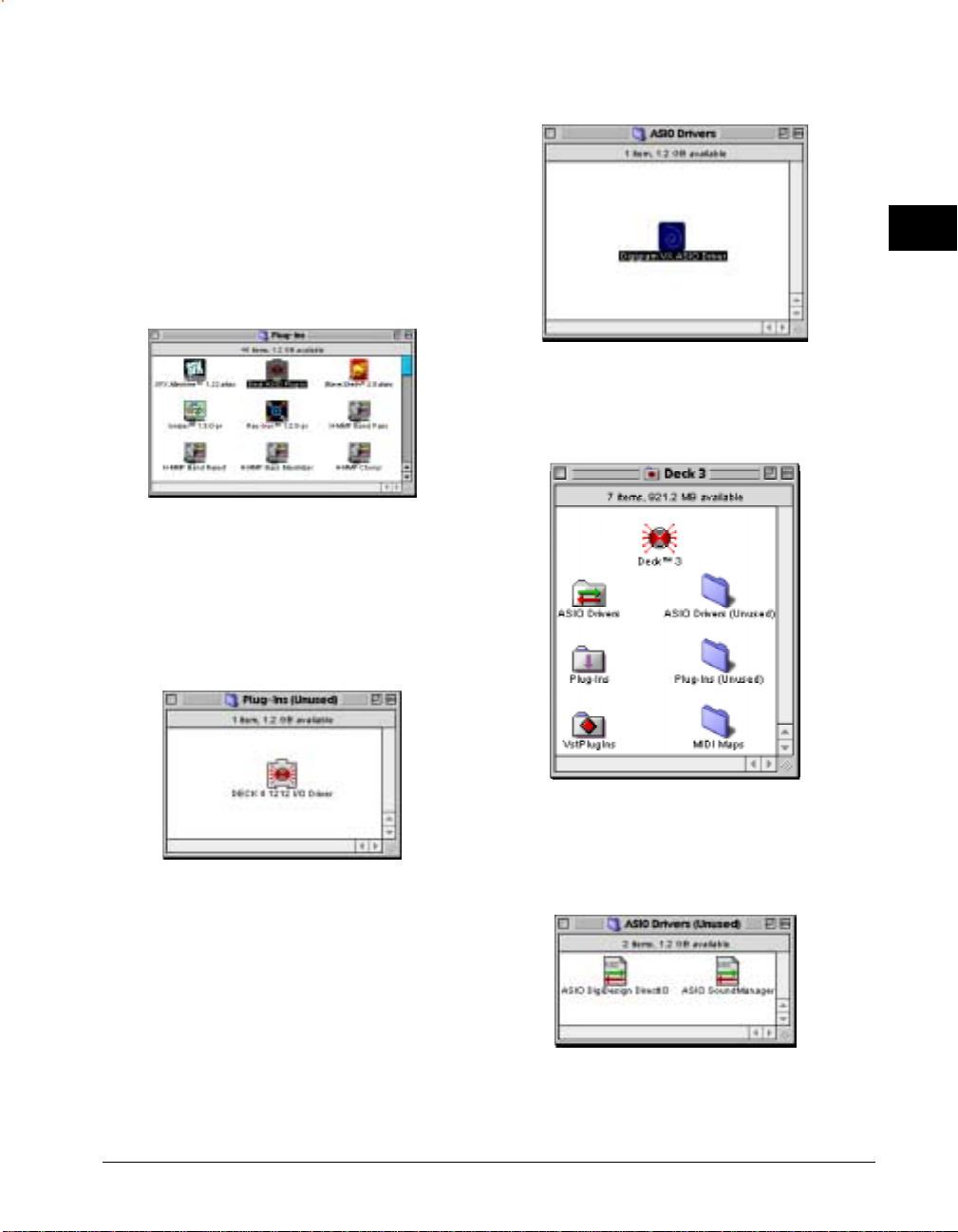
Configurer Deck pour l’ASIO
Afin que Deck utilise le pilote ASIO de votre matériel
audio, vous devez vérifier que le plug-in ASIO Deck se
trouve dans le dossier Deck Plug-Ins.
Deck 3.0 est également compatible avec le système
Korg 1212 SoundLink. Pour utiliser SoundLink avec
Deck, vérifiez que DECK II 1212 I/O Driver se trouve
dans le dossier Deck Plug-Ins. Si vous comptez utiliser
Deck avec l’ASIO, vous devez déplacer DECK II 1212 I/
O Driver dans le dossier Plug-Ins (Unused).
2
Remarquez que Deck doit se trouver dans le même
dossier (le dossier Deck) que le dossier ASIO Drivers
pour qu’il puisse reconnaître le pilote ASIO.
Installation du pilote ASIO
Pour installer un pilote ASIO à utiliser avec Deck,
glissez-déposez le pilote ASIO de votre carte audio
ASIO dans le dossier ASIO Drivers situé dans le dossier
de Deck.
Installation et configuration de Deck
Deck ne peut avoir qu’un seul pilote dans le dossier
ASIO Drivers mais plusieurs pilotes dans le dossier
ASIO Drivers (Unused). Vous devez les déposer
manuellement si vous voulez changer de pilote ASIO.
Dès que vous avez installé le pilote ASIO de votre carte
audio, lancez Deck. Celui-ci démarre et enregistre le
pilote ASIO.
14
Page 25
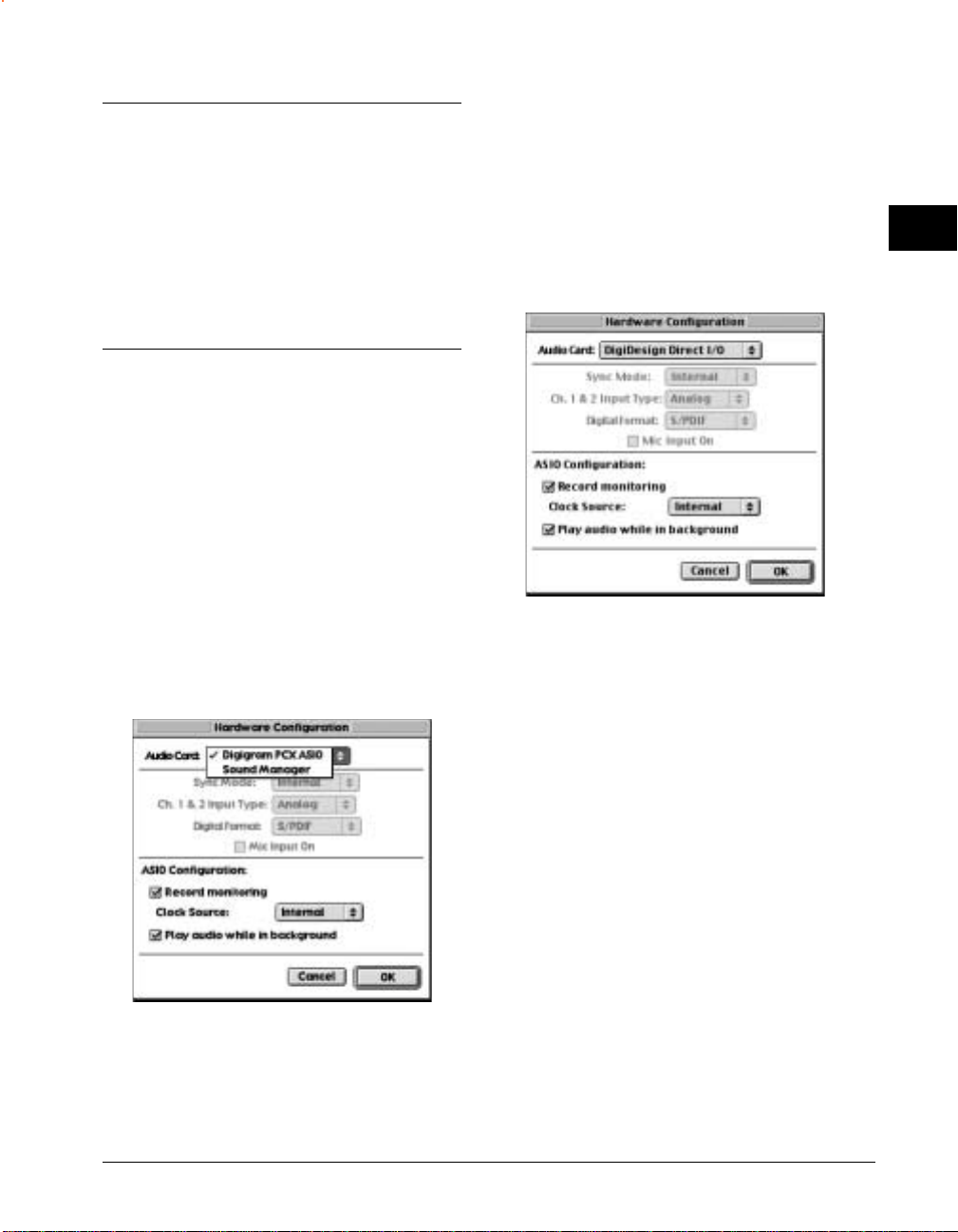
Korg SoundLink
Si vous utilisez SoundLink avec la carte Korg 1212,
choisissez SoundLink dans le pop-up menu Audio
card.
Deck 3.0 est compatible avec la carte Korg 1212 I/O via
SoundLink™. Pour utiliser SoundLink avec Deck et la
carte Korg 1212, vérifiez que Deck Korg 1212 I/O
Driver se trouve dans le dossier Deck Plug-Ins et que
le pilote ASIO de Deck est déplacé vers le dossier PlugIns (unused).
Configuration matérielle
Vous devez sélectionner et configurer votre interface
audio via la boîte de dialogue Hardware Configuration
pour spécifier si vous utilisez le Sound Manager
d'Apple, l’ASIO ou le Korg SoundLink.
Choisissez Hardware Configuration dans le menu
Options de Deck.
Audio card
Choisissez Sound Manager ou le pilote ASIO de votre
carte audio dans le pop-up menu Audio card.
Choisissez le pilote ASIO de votre carte audio dans le
pop-up menu Audio card pour permettre à Deck
d’accéder aux capacités d’entrées/sorties multicanaux
de votre carte audio via ASIO.
Si vous utilisez Deck avec le pilote ASIO de votre carte
audio, vérifiez de bien cocher les cases pour activer ou
désactiver Record monitoring et Play audio while in
background.
Clock Source
Il est important de remarquer que lorsque vous
enregistrez des signaux audionumériques (par
exemple SPDIF, ADAT optical, etc.), Clock Source doit
être réglé sur la source d’horloge numérique
appropriée. Enregistrer un signal numérique avec une
source d’horloge réglée sur une source incorrecte
entraîne une erreur appelée “jitter”, qui produit des
clics et des pops dans l’audio.
2
Choisir le Sound Manager permet d’utiliser l’entrée et
la sortie audio sélectionnées comme Entrée et Sortie
dans votre Tableau de bord Son.
Installation et configuration de Deck
Play audio while in background
La case Play audio while in background permet au
pilote ASIO de fonctionner lorsque Deck est en
arrière-plan. Si vous lancez plusieurs applications
audio utilisant le même pilote ASIO (par exemple,
Peak de BIAS), vous devrez désactiver Play audio while
in background.
15
Page 26
Record monitoring
Si vous voulez contrôler l’entrée audio en numérique
lorsque vous enregistrez, activez Record monitoring
dans la boîte de dialogue Hardware Configuration.
Pour contrôler l'enregistrement en numérique :
1. Activez Record monitoring dans la boîte de
dialogue Hardware Configuration.
2. Choisissez les entrées de canal pour les pistes sur
lesquelles vous voulez enregistrer.
3. Activez ces pistes en enregistrement.
4. Commencez à enregistrer.
Il est fortement recommandé de contrôler votre
enregistrement en analogique lorsque vous enregistrez
en direct ou en overdub. Utilisez votre table de mixage
analogique pour contrôler le signal audioanalogique
lorsque vous enregistrez dans Deck. Lorsque vous
contrôlez l'enregistrement dans Deck, il existe un
temps de latence égal à deux fois la taille du buffer
ASIO (par exemple à 44 100 avec une taille de buffer
de 2 048 octets il y aura presque 93 ms de latence
entre le moment où vous aurez enregistré le signal
dans Deck et celui où vous l’entendez dans vos
enceintes). Contrôler l’enregistrement en analogique
évite ce problème.
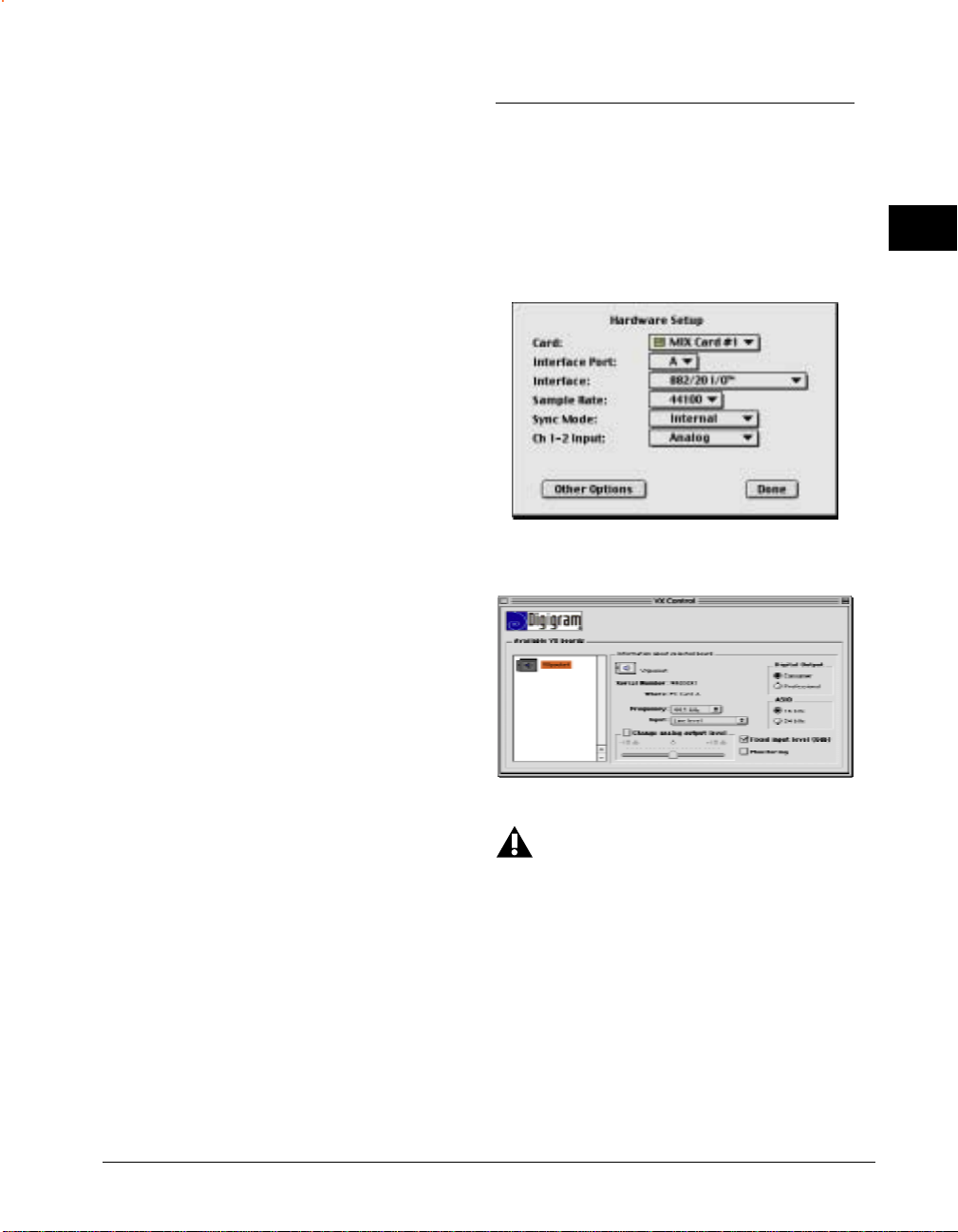
Options matérielles
Choisissez Hardware Options dans le menu Options
pour ouvrir le gestionnaire du pilote ASIO de certaines
cartes ASIO (la boîte de dialogue Digidesign Hardware
Setup et le Tableau de bord Digigram VX Pocket sont
montrés ci-dessous).
Boîte de dialogue Digidesign Hardware Setup
2
Pour contrôler l'enregistrement en analogique :
1. Désactivez Record monitoring dans la boîte de
dialogue Hardware Configuration.
2. Vérifiez que les signaux analogiques que vous
voulez enregistrer sont correctement dirigés vers
les entrées de votre interface audio pour être
enregistrés dans Deck tout en étant contrôlés à
travers vos enceintes.
3. Choisissez les entrées de canal pour les pistes sur
lesquelles vous voulez enregistrer.
4. Activez ces pistes en enregistrement.
5. Commencez à enregistrer.
Installation et configuration de Deck
Tableau de bord Digigram VX Pocket
Veuillez remarquer que les pilotes de certaines
cartes peuvent ne pas avoir d’utilitaires de
réglage ou que ces derniers doivent parfois être
configurés avant de lancer Deck (comme la
MOTU PCI-324 ou la M-Audio Delta series) et
ne sont pas accessibles depuis Deck.
16
Page 27
Configurer Deck et régler le nombre maximum de pistes de lecture
machine dépend de nombreux facteurs, comme la
vitesse de votre disque dur, la vitesse de votre
processeur et le modèle de Macintosh sur lequel
tourne Deck.
Vous devez vérifier que Deck est réglé sur le matériel
correct. Ceci est en général automatique. Vous pouvez
également avoir besoin de régler le nombre de pistes
de lecture, surtout si vous effectuez une mise à jour
d’une version plus ancienne de Deck ou que vous avez
accéléré votre ordinateur.
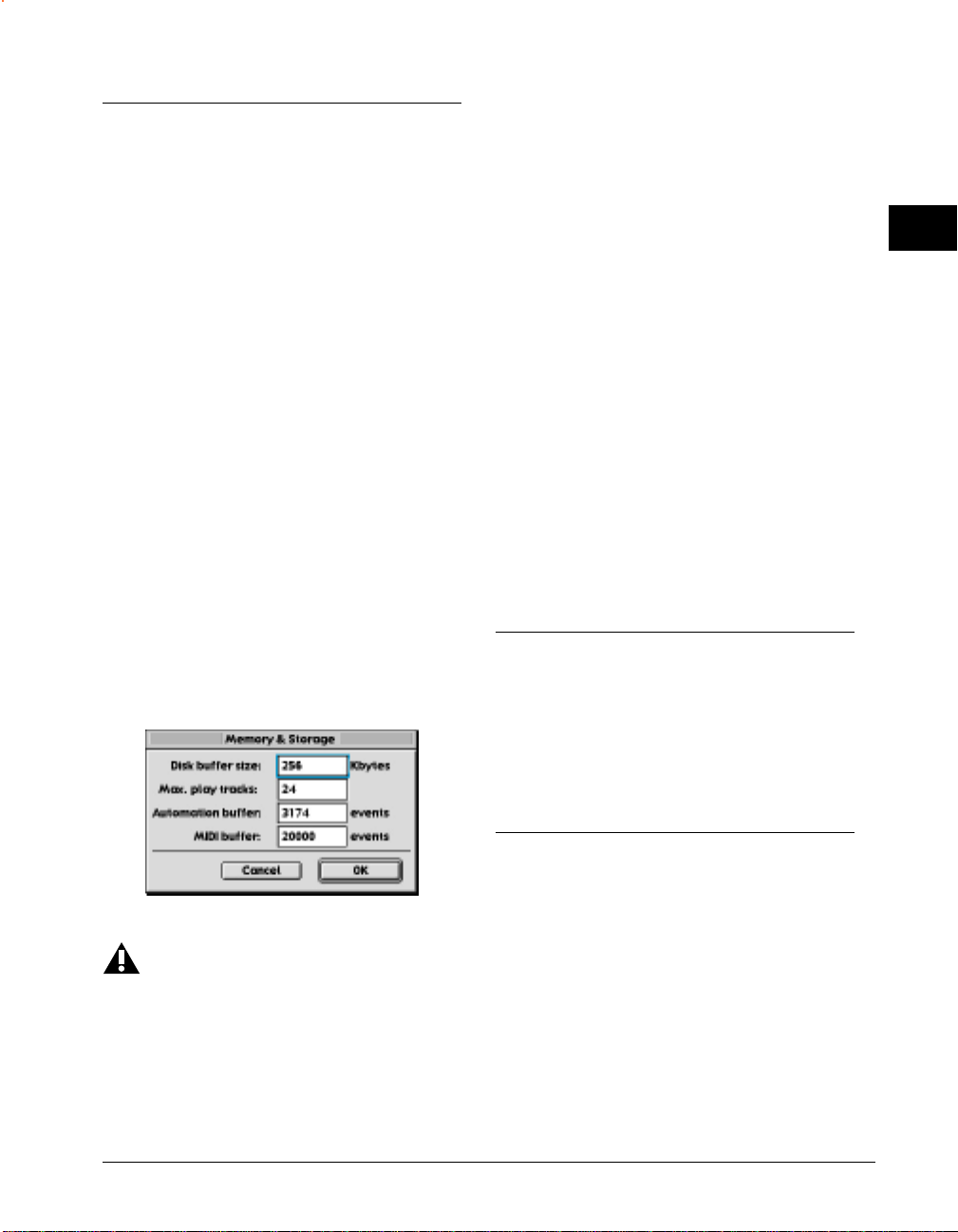
Pour configurer Deck et régler le nombre de pistes de
lecture :
1. Dans Deck, choisissez Options > Hardware
Configuration.
2. Sélectionnez votre matériel audio dans l'option
Audio card et cliquez sur OK.
3. Choisissez File > Preferences > Memory &
Storage.
4. Réglez Set Max. Play Tracks comme désiré. Dans
la plupart des cas, la valeur sera par défaut le
nombre de pistes nominal de votre système. Le
nombre maximum de pistes de lecture réel
dépend de votre système et de votre matériel.
Utilisation de disques audio dédiés
Utiliser votre disque dur système pour enregistrer et
lire va diminuer la performance de votre système, en
raison de la conception du logiciel système. Utilisez un
disque dur SCSI différent du système pour l'enregistrement et la lecture afin d’obtenir une performance
optimale. Utiliser des disques audio dédiés tournant à
7 200 rpm ou plus augmente encore le nombre de
pistes et la performance de Deck. UW-SCSI est la
norme actuelle des disques durs haute performance,
mais les disques durs UDMA-66 peuvent presque
obtenir la même performance. Les disques durs
Firewire sont une nouvelle norme très prometteuse
avec des transferts de données jusqu'à 30 Go/seconde
(1 canal audio 16 bits 44 100 = 88 Ko/seconde) !
Souvenez-vous, plus le disque dur est rapide, mieux
c’est.
Conclusion
Maintenant que vous avez installé et configuré Deck,
allez au chapitre suivant pour apprendre plusieurs
concepts et fonctions de base essentiels pour utiliser
Deck.
2
Préférences Memory & Storage
Vous pouvez toujours régler le nombre de
pistes de lecture maximum en-dessous du
maximum disponible. Ceci est recommandé si
vous obtenez des messages “Disk is too slow” ou
peu de réponse de l’interface.
Le nombre de pistes optimal sur n’importe quelle
Installation et configuration de Deck
17
Page 28

2
Installation et configuration de Deck
18
Page 29
Chapitre 3
Pour commencer
Page 30

20
Manuel utilisateur de Deck
Page 31

Chapitre 3 : Pour commencer
Deck a l’apparence et se comporte en général comme
une table de mixage et un enregistreur portable. Il
vous permet d’enregistrer des pistes, de les contrôler
lorsque vous enregistrez d’autres pistes, d’ajuster le
niveau et l’égalisation de ce que vous avez enregistré
et des effets, et de mixer votre enregistrement pour en
faire un master. Deck offre également de nombreuses
fonctions que vous ne trouveriez pas sur un enregistreur portable analogique, dont une édition visuelle de
la forme d'onde, un bounce de pistes sans perte de
qualité, un placement automatique multipoints, une
automation de table de mixage avec fadeur animé, des
effets destructifs et des effets non-destructifs en temps
réel, et un son 16 bits de qualité CD. Ce chapitre
aborde la création et l’enregistrement de séances,
l’importation de fichiers audio, l’enregistrement et les
fonctions de base de votre système Deck.
Séances Deck
Un fichier de séance Deck est un document Macintosh
qui contient une carte d’un projet d'enregistrement
spécifique. Il ne contient pas de fichiers audio, mais
des pointeurs vers les fichiers audio de votre disque
dur.
Il est recommandé de conserver toutes les données
associées à chaque séance—le fichier de séance, le
dossier Audio Files et le dossier Crossfades—dans le
dossier de cette séance, spécialement au début. Pour
plus d'informations sur la structure des séances Deck,
voir le Chapitre 10 “Enregistrement numérique et
bases du mixage” et l'appendice “Optimisation &
dépannage de votre système”.
Créer, ouvrir, fermer et enregistrer des séances
Créer une nouvelle séance :
1. Choisissez File > New (Commande-N).
2. Nommez votre séance et sélectionnez son
emplacement.
3. Choisissez un taux d'échantillonnage et cliquez
sur OK.
En général vous utiliserez le taux d'échantillonnage de
44 100 Hz (le taux standard du CD). Pour plus
d'informations sur les taux d'échantillonnage, voir
“Concepts de base de l'échantillonnage” à la page 147.
Ouvrir une séance existante :
1. Choisissez File > Open (Commande-O).
2. Localisez et sélectionnez le fichier de séance
désiré.
3
Lorsque vous créez une nouvelle séance, un document
fichier de séance et un dossier Audio Files sont créés
et placés dans leur propre dossier par Deck, qui est
nommé d’après la séance. Si vous créez plus tard des
crossfades dans la séance, un dossier Crossfades est
automatiquement créé. Le dossier Audio Files contient
tous les fichiers audio que vous enregistrez dans la
séance et tous ceux qui sont physiquement copiés
pendant l’importation (que ce soit par votre choix ou
parce qu’ils devaient être convertis).
3. Cliquez sur Open.
La commande Open ne peut être utilisé pour ouvrir
des fichiers son. Ceux-ci doivent être ajoutés à une
séance.
Enregistrer une séance :
• Choisissez File > Save (Commande-S).
Si vous voulez enregistrer la séance en cours sous un
nouveau nom, choisissez File > Save A Copy As.
Pour commencer
21
Page 32

Fermer une séance :
• Choisissez File > Close Session (OptionCommande-W).
Ajouter des fichiers audio et des régions à une séance
La tâche la plus simple et la plus courante que vous
aurez besoin d’effectuer consiste à placer des fichiers
audio existants et à les organiser pour la lecture. Vous
pouvez sélectionner des fichiers de votre disque dur
dans n’importe quel format compatible, les ajouter
dans le Presse-papiers puis les placer dans n'importe
quel ordre dans la fenêtre Tracks. Si votre Macintosh
possède un lecteur de CD-ROM, vous pouvez
également ajouter des fichiers audio ou des films
QuickTime de n’importe quel CD-ROM ou des fichiers
audio d’un CD audio normal. La fenêtre Library
conserve automatiquement trace de tout matériau
source ajouté à la séance de cette façon.
Deck utilise des fichiers son monophoniques au
format Sound Designer II. Si vous ajoutez un autre
type de fichier son, Deck copie automatiquement le
fichier son et convertit la copie au format correct.
Deck importe des fichiers audio Sound Designer I,
Sound Designer II, AIFF, Apple Resource (SND),
QuickTime et WAV. Les fichiers audio seront également convertis par Deck s’ils ne sont pas à un taux
d'échantillonnage compatible.
Bien que Deck utilise beaucoup le Presse-papiers pour
ajouter des fichiers audio à une séance, il ne place pas
les données audio réelles dans le Presse-papiers, mais
il utilise celui-ci pour garder trace des fichiers que
vous ajoutez ou éditez. Vous n’avez donc pas besoin
de grandes quantités de RAM pour ajouter de gros
fichiers audio à une séance.
• Pour ajouter des pistes d’un CD audio, utilisez la
commande Add Audio CD Tracks to Clipboard.
• Pour ajouter une ressource SND, utilisez la
commande Add SND to Clipboard.
• Pour ajouter l’audio d’un film QuickTime,
choisissez QuickTime > Import Movie.
2. Localisez et sélectionnez le fichier audio désiré
dans la liste de fichiers sur la gauche.
L’information sur le fichier sélectionné apparaît
dans la zone Comments en bas à gauche de la
boîte de dialogue et une liste des régions de ce
fichier son apparaît en haut à droite. La région du
haut représente le fichier entier.
3. Sélectionnez la région désirée du fichier son dans
la liste de droite.
Une région marquée d’un •F• représente le
fichier son entier, celle marquée d’un •R• est
une simple région audio et celle marquée d’un
•L• est une boucle (fichiers AIFF uniquement).
Les fichiers stéréo sont séparés et possèdent les
suffixe .L (gauche) et .R (droite).
• Cliquez sur Play pour entendre le fichier, la région
ou la boucle sélectionné. Vous pouvez entendre
l’audio bouclé en activant l'option Loop Audition.
• Activez l’option Make a Copy pour copier tous les
fichiers importés dans le dossier Audio Files pour
la séance. Remarquez que Deck copie automatiquement les fichiers ajoutés depuis un support en
lecture seule vers le dossier Audio Files.
4. Cliquez sur Add Region pour ajouter la région
sélectionnée à la piste courante.
5. La piste courante est affichée en bas à droite de la
boîte de dialogue. Pour retirer des régions de la
piste courante, sélectionnez-les et cliquez sur
Remove.
Ajouter des fichiers son et des régions à une séance :
1. Choisissez File > Add Audio to Clipboard
(Commande-D).
22
Manuel utilisateur de Deck
6. Suivez les étapes 2 à 5 jusqu’à avoir ajouté tous les
fichiers et les régions que vous désirez, puis
cliquez sur Done.
Page 33
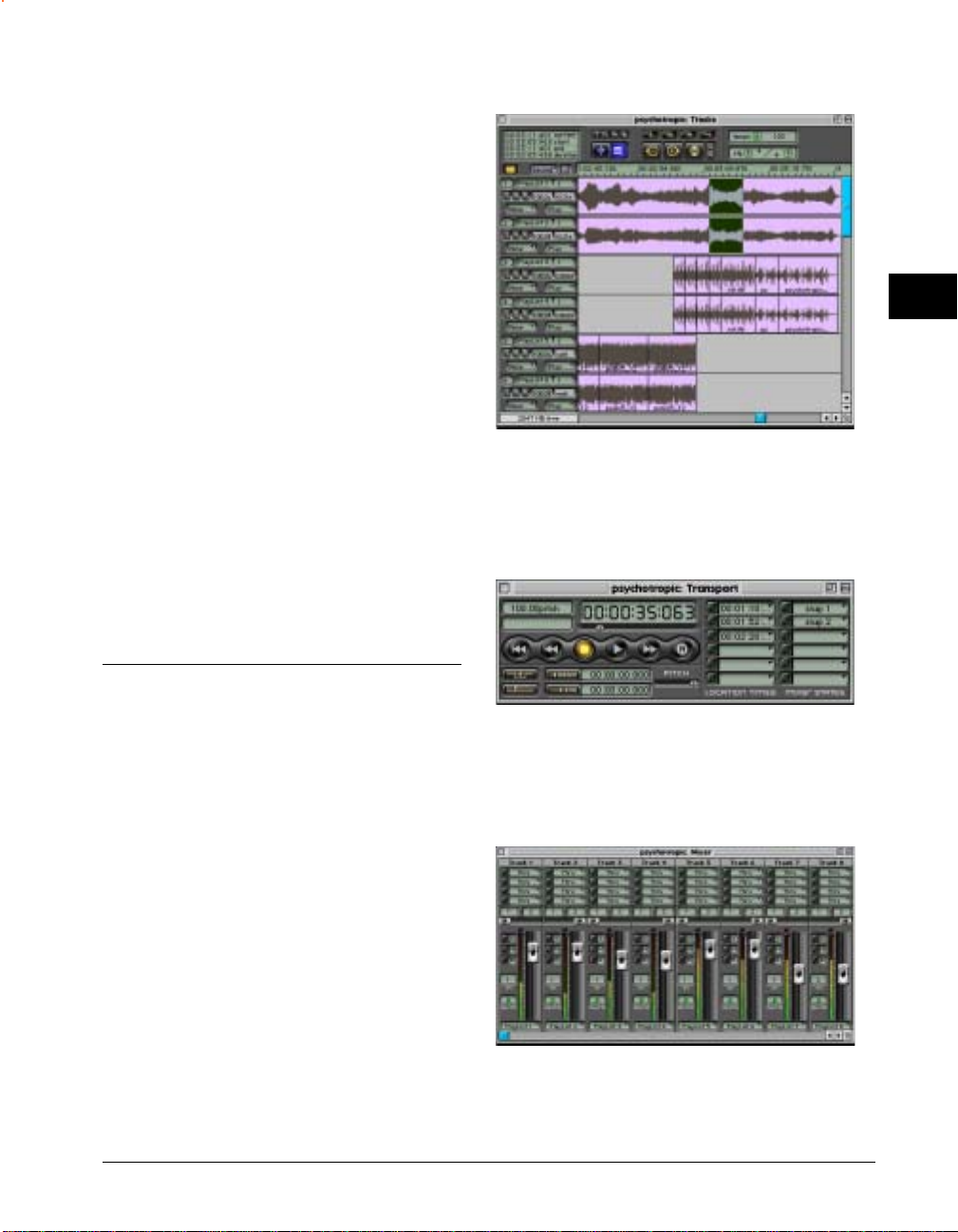
Si nécessaire, Deck convertit les fichiers et les régions
sélectionnés pour faire correspondre le taux d'échantillonnage et le nombre de bits à la séance courante.
Suivez l’une des possibilités suivantes :
• Pour placer l'audio sélectionné, cliquez dans la
zone de forme d'onde de la fenêtre Tracks au
temps désiré et choisissez Edit > Paste At. La
valeur temporelle du curseur est affichée en haut
de la fenêtre Tracks. Si vous ajoutez des fichiers et
des régions stéréo ou multicanaux, sélectionnez le
nombre de pistes correspondant. Ceci permet de
garder tous les canaux en phase.
3
• Pour placer l'audio sur de nouvelles pistes,
choisissez Edit > Deselect, puis choisissez Edit
> Paste At. La nouvelle piste (ou les nouvelles
pistes si l'audio sélectionné est multicanaux) est
placé en haut de la fenêtre Tracks et tout audio
existant est déplacé vers des pistes plus basses.
• Pour placer l'audio à différents points dans le
temps sur plusieurs pistes, faites-les glisser de la
fenêtre Library à la fenêtre Tracks.
Les fenêtres Tracks, Transport, Mixer, Master Outputs et CPU Meter
Pour effectuer les fonctions de base dans Deck, vous
aurez fréquemment besoin d’utiliser les fenêtres
Tracks, Transport, Mixer, Master Outputs et CPU
Meter.
La fenêtre Tracks
La fenêtre Tracks est la fenêtre dans laquelle vous
voyez, arrangez et éditez les fichiers audio le long
d’une ligne temporelle. Bien que seul le nombre de
pistes de lecture allouées puisse être lu, vous pouvez
toujours bouncer ces pistes ou utiliser des pistes de
travail et du mixage virtuel pour créer des mixages
contenant des centaines de pistes. Pour plus d'informations sur le bounce de pistes et le mixage virtuel,
voir le chapitre 8, “Automation, Mixage et Mastering”.
Fenêtre Tracks
La fenêtre Transport
La fenêtre Transport est très proche des commandes
de n’importe quel enregistreur à bande, à la différence
qu’elle possède plus de fonctions.
Fenêtre Transport
La fenêtre Mixer
Utilisez la fenêtre Mixer pour le contrôle de l'enregistrement et de la lecture audio.
Fenêtre Mixer
Pour commencer
23
Page 34
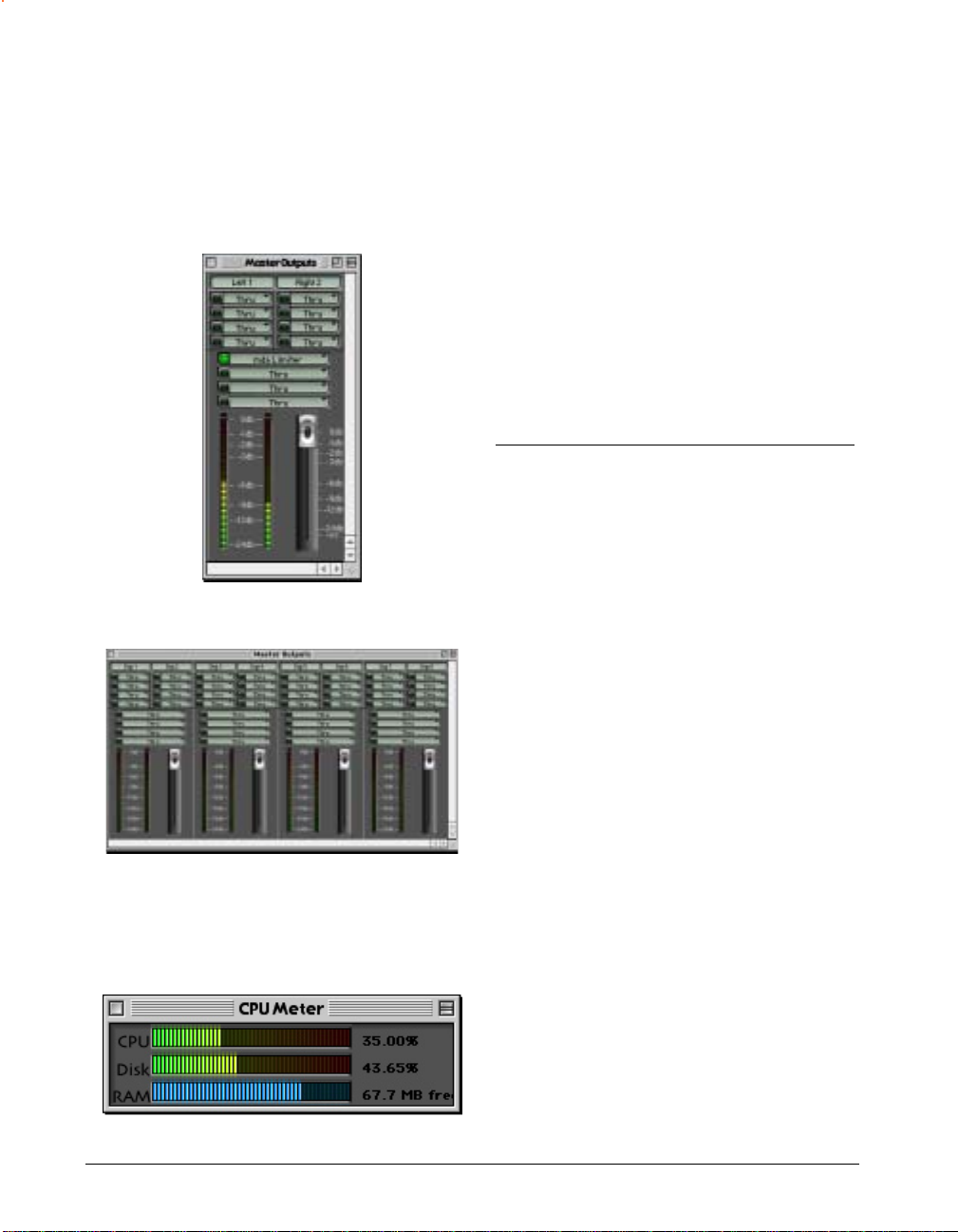
La fenêtre Master Outputs
Utilisez la fenêtre Master Outputs pour contrôler et
atténuer les niveaux des paires stéréo de sorties. Vous
pouvez également assigner des plug-ins VST à des
canaux de sortie mono et stéréo.
Fenêtre Master Outputs avec interface audio stéréo
Vous pouvez changer la position par défaut de toutes
les fenêtres de Deck en utilisant la commande File >
Preferences > Save Settings As Template. À chaque
fois que vous commencez une nouvelle séance, les
fenêtres apparaissent dans ces positions par défaut.
Les fenêtres Transport et Mixer peuvent être utilisées
en arrière-plan. Ceci signifie que même si les contrôles
de Transport ou les fadeurs de Mixer sont partiellement couverts par d’autres fenêtres de Deck, vous
pouvez encore accéder à leurs fonctions en temps réel
sans être obligé de les amener au premier-plan. Pour
plus d'informations sur toutes les fenêtres de Deck,
voir le chapitre 9, “Références de Deck”.
Enregistrer dans la fenêtre Tracks
La fenêtre Tracks vous permet d’enregistrer directement dans n’importe laquelle de ses pistes de lecture.
En contrôlant le signal avec les Vu-mètres de la fenêtre
Mixer, vous pouvez ajuster le signal pour éviter qu’il
soit trop faible (ce qui crée un enregistrement
bruiteux en raison d’un faible rapport signal/bruit) ou
trop fort (ce qui crée une distorsion numérique en
raison d’un clip).
Fenêtre Master Outputs avec interface audio multicanaux
La fenêtre CPU Meter
Utilisez la fenêtre CPU Meter pour contrôler l’utilisation du processeur, du disque et de la RAM par Deck.
Fenêtre CPU Meter
24
Manuel utilisateur de Deck
Si vous avez l'intention d’intégrer du MIDI dans une
séance Deck, il est recommandé de préparer cela dès
le début. Si vous avez une séquence MIDI existante et
que vous voulez enregistrer de l’audio sur cette
séquence, vérifiez de bien charger le fichier MIDI dans
la fenêtre MIDI de Deck avant d’enregistrer de l’audio.
Si vous voulez enregistrer de l’audio avant d’attaquer
les pistes MIDI, vous pouvez enregistrer les pistes
audio en vous calant sur un métronome MIDI, qui
peut être fourni en temps réel par un séquenceur
compatible OMS tournant en arrière-plan. Vous
pouvez également enregistrer un simple fichier de
clics MIDI et l’importer dans votre séance. De cette
façon, vous êtes sûrs que vos pistes audio sont
enregistrées avec une base temporelle régulière et
prévisible, ce qui permettra d’assembler et de
synchroniser facilement les pistes MIDI. Pour plus
d'informations sur l'intégration du MIDI et de l’audio
Page 35

dans Deck, voir le chapitre 7 “MIDI et Synchronisation”.
Pour enregistrer dans la fenêtre Tracks :
1. Vérifiez qu’une séance Deck est ouverte et qu’une
source son est branchée sur les entrées audio.
2. Pour entendre ce que vous enregistrez, vous
devriez également brancher les sorties audio à un
amplificateur et des enceintes ou à un casque.
Pour plus d'informations, voir “Brancher les
connexions audio” à la page 11.
3. Sélectionnez l’entrée audio désirée dans le popup menu à droite du nom de la piste.
4. Cliquez sur le bouton R pour activer la piste
désirée.
5. Choisissez Windows > Mixer. Les Vu-mètres de la
piste sont maintenant des Vu-mètres de niveau
d'entrée et affiche tout signal d'entrée.
6. Commencez à jouer de votre source et contrôlez
le signal d'entrée pour garder le Vu-mètre le plus
près possible du haut sans allumer la diode de
clip (le petit carré en haut du Vu-mètre). La diode
de clip indique que l’audio enregistré à ce niveau
sera distordu. Éteignez la diode de clip en
cliquant dessus et ajustez l'audio d'entrée et/ou le
niveau d'entrée de la façon suivante :
• Si vous utilisez le matériel audio intégré 16 bits de
votre Power Macintosh, réglez Analog Input Level
(dans le menu Options) sur 0 et montez le niveau
de votre audio d'entrée (instrument ou table de
mixage) à la source jusqu’à ce qu’il s’affiche
correctement dans les Vu-mètres d'entrée. Un
réglage de Analog Input Level sur 0 ne désactive
pas l’entrée ; il désactive le préampli intégré de
basse qualité qui crée des anomalies dans
l’enregistrement.
• Si vous avez un autre matériel audio, ajustez le
volume du signal d'entrée à la source pour obtenir
un bon niveau.
7. De multiples pistes peuvent être enregistrées
simultanément, mais deux pistes d'enregistrement
ne peuvent être réglées sur la même entrée. Si
vous voulez enregistrer en stéréo, activez
simplement deux pistes, en assignant l’une à
l’entrée 1 et l’autre à l’entrée 2. Pour obtenir une
vraie séparation stéréo, pannez une piste
complètement à gauche et l’autre complètement
à droite pour respecter l’image stéréo de votre
source audio.
8. Ajustez le niveau de contrôle de la piste que vous
enregistrez en déplaçant son fadeur de piste vers
le haut ou le bas dans la fenêtre Mixer.
Lorsqu’une piste est activée, son fadeur de
volume ajuste le niveau de volume pour contrôler
la piste, mais ne modifie pas le niveau d'enregistrement. Lorsque la piste n’est pas activée, son
fadeur de volume ajuste le niveau de sortie de
l’audio qui est déjà sur la piste. Ce volume peut
être réglé à un niveau différent du volume de
contrôle d'entrée, ce qui est pratique pendant un
enregistrement en punch-in. Vous devriez utiliser
les fadeurs de piste pour ajuster le volume de
lecture à votre convenance, mais vérifiez toujours
que le niveau d'entrée analogique ou que le
niveau de sortie de votre source est réglé pour
que le Vu-mètre du canal affiche un signal de haut
niveau, mais sans clip.
En raison des limites du Sound Manager d'Apple,
vous ne pouvez pas modifier le volume ou le pan
d’une piste qui est enregistrée avec un Power
Macintosh. De plus, les pistes enregistrées seront
toujours lues à travers le système à plein volume
lorsque vous enregistrez et seront contrôlées à
travers le canal que vous avez choisi comme canal
d’entrée. En d'autres termes, vous ne pouvez pas
enregistrer dans l’entrée 1 et contrôler à travers la
sortie 2. Il peut s’avérer pratique d’utiliser une
table de mixage externe branchée à la sortie audio
de votre ordinateur Macintosh pour mieux
contrôler le volume de lecture et le pan.
9. Lorsque vous êtes prêts à enregistrer sur les pistes
activées, cliquez sur le bouton Record de
3
Pour commencer
25
Page 36
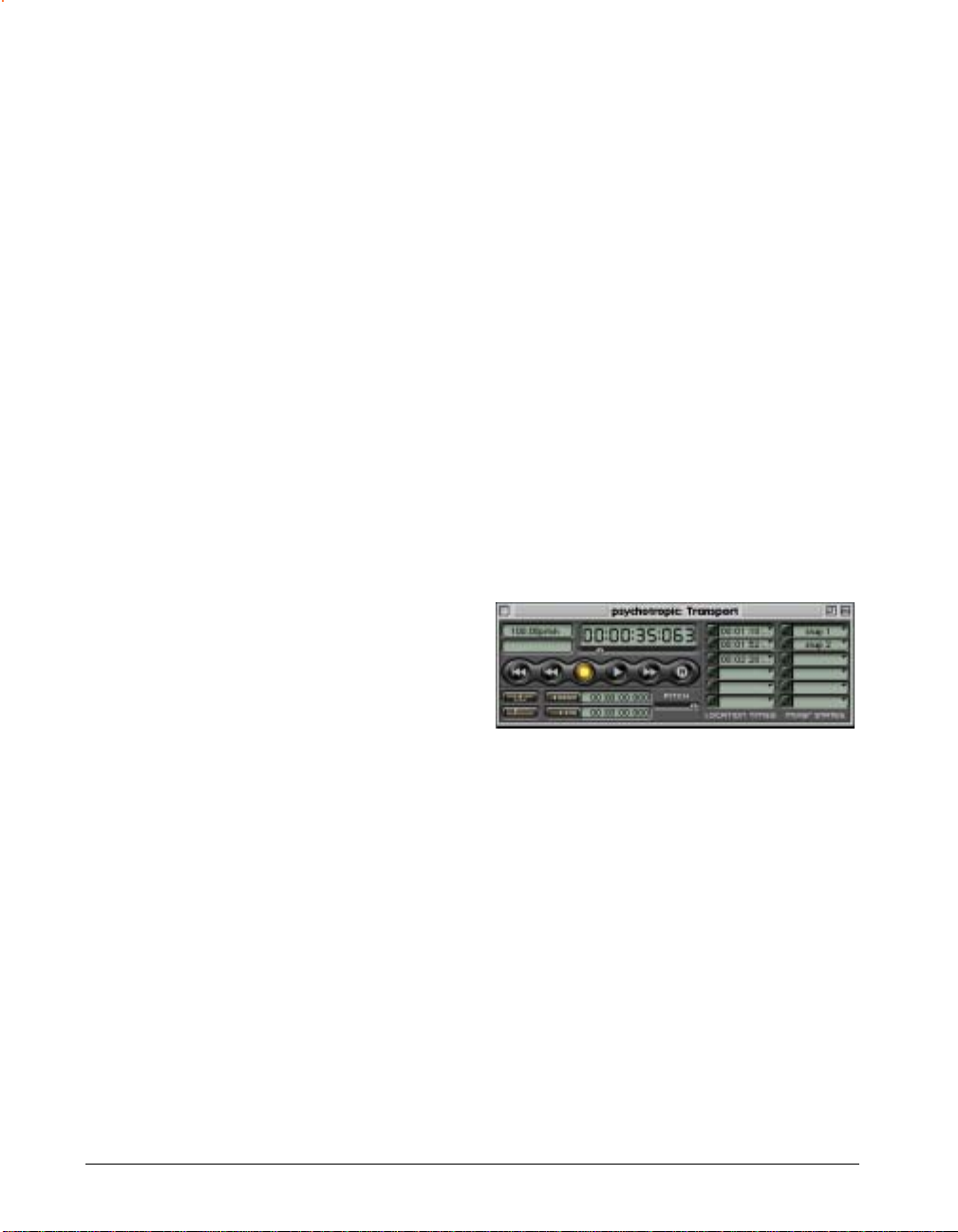
Transport puis cliquez sur le bouton Play (Barre
d'espace).
sélectionnées de la piste, voir “Enregistrement punchin et punch-out automatique” à la page 28.
Dès que vous cliquez sur le bouton Play, Deck
commence à enregistrer.
10.Lorsque vous avez fini d’enregistrer, cliquez sur le
bouton Stop de Transport (Barre d'espace).
Si l'enregistrement s’arrête avant que vous ne l’ayez
souhaité, vous n’avez plus d’espace disque.
Pour entendre la piste que vous venez d’enregistrer :
• Cliquez sur le bouton Return-to-zero de la fenêtre
Transport (Retour chariot) et cliquez sur le
bouton Play (Barre d'espace).
Votre piste enregistrée est maintenant lue et vous
devriez voir le Vu-mètre de la piste afficher le niveau
audio. Pour ajuster le niveau de sortie de votre piste
enregistrée, déplacez son fadeur de volume vers le
haut (plus fort) ou le bas (moins fort). Pour panner la
piste à gauche ou droite dans l'image stéréo, ajustez le
fadeur de pan de la piste dans la fenêtre Mixer.
Pour voir la forme d'onde de la piste que vous venez
d’enregistrer :
• Dans la fenêtre Tracks, utilisez les boutons
Zoomer/Dézoomer pour ajuster votre résolution.
Option-Majuscules-cliquer sur ces boutons
permet de passer d’une résolution à l’autre plus
rapidement.
Lorsque vous lisez les pistes, le curseur de Deck se
déplace le long de l'axe temporel, indiquant votre
position courante. Activer Scroll During Playback dans
le menu Options fait défiler l’affichage des pistes
pendant la lecture, pour que votre position courante
reste à l’écran en permanence. Comme Scroll During
Playback est une fonction très gourmande en calcul,
elle peut être désactivée sur des ordinateurs Macintosh plus anciens ou plus lents.
Si vous êtes satisfaits de la piste que vous venez
d'enregistrer, vous pouvez maintenant enregistrer la
piste suivante. Si vous voulez réenregistrer la piste,
répétez la procédure que vous venez d’utiliser. Pour
apprendre à ne réenregistrer que quelques zones
Effets
Vous pouvez également écouter vos pistes avec les
effets intégrés de Deck—comme EQ, Delay, Chorus ou
Gain—ou avec les plug-ins VST. Dans la fenêtre Mixer,
cliquez sur l’un des quatre pop-up menus Thru de la
piste à laquelle vous voulez ajouter du traitement et
sélectionnez l'effet que vous voulez. Puis ouvrez la
fenêtre Effect (Commande-7) pour les effets intégrés
de Deck ou Option-cliquez sur le nom du plug-in VST
et ajustez les paramètres de cet effet. Pour plus
d'informations sur les effets intégrés de Deck et les
plug-ins VST, voir le chapitre 5, “Effets”.
Temps de position
Sur le côté droit de la fenêtre Transport agrandie vous
voyez deux groupes de six pop-up menus. Les six popup menus de gauche sont les boutons de Temps de
position de Deck.
Fenêtre Transport avec Temps de position et États de Mixer visibles
Pour ceux qui connaissent les machines d’enregistrement multipistes, il s’agit des mémoires de position
automatique de Deck. Chacun de ces six pop-up
menus vous donne accès à la liste complète des
Temps de position que vous avez stocké dans la
séance courante. Les boutons directement à gauche de
chaque menu sont les contrôles que vous utiliserez
pour enregistrer et lire les temps de position.
La fenêtre Transport peut être réduite ou agrandie en
cliquant sur la case située dans le coin supérieur droit.
Les outils Temps de position, État de Mixer et PunchIn sont tous cachés lorsque la fenêtre Transport est
réduite.
26
Manuel utilisateur de Deck
Page 37

Pour régler un temps de position lorsque la lecture est
arrêtée :
• Faites défiler ou lisez la séance pour placer la tête
de lecture à la position temporelle désirée.
Suivez l'une des procédures suivantes :
• Commande-cliquez sur un bouton à gauche de
l’une des fenêtres Temps de position.
• Choisissez New dans le pop-up menu Temps de
position.
Les temps de position sont visibles sous la forme d’un
drapeau rouge ou marqueur, dans l’axe temporel de la
fenêtre Tracks (également appelé la ligne temporelle,
juste au-dessus des pistes et en-dessous des boutons
outil).
Pour régler des temps de position pendant la lecture :
• Appuyez sur Entrée du clavier numérique. Le
temps est ajouté à la liste de temps dans le popup menu Temps de position.
Pour rappeler un temps de position avec les boutons
Temps de position :
• Dans la fenêtre Transport, cliquez sur le bouton
directement à gauche de la position stockée. Dès
que vous cliquez sur le bouton (ou que vous
sélectionnez une position dans le pop-up) vous
êtes immédiatement amené à ce temps de
position, que l’audio soit lu ou non.
Tous les temps de position stockent également les
temps de départ/fin courants de boucle/punch. Pour
rappeler un temps de position avec ses temps de
départ et de fin, appuyez simplement sur la touche
Contrôle lorsque vous cliquez sur un bouton Temps
de position.
Pour nommer un temps de position :
1. Commande-cliquez sur le pop-up Temps de
position.
2. Entrez un nom et cliquez sur OK.
Mode boucle
La fonction Mode boucle vous permet de définir un
segment de votre séance et de boucler automatiquement la lecture de ce segment. Ceci est particulièrement pratique pour s’entraîner sur un petit segment
de séance en préparation de l’enregistrement d’une
piste ou pour évaluer des boucles potentielles en vue
d’arrangements.
3
Pour régler les temps de départ et de fin de la boucle
et lancer sa lecture :
1. Faites défiler le petit compteur Begin de la fenêtre
Transport jusqu’au point de début de boucle
désiré.
• Vous pouvez faire défiler le compteur en gardant
cliquée la souris au-dessus du compteur. Lorsque
le curseur se change en flèches droite/gauche,
faites glisser à droite (en avant) ou gauche (en
arrière) pour régler le point exact dans l'enregistrement. Faire défiler de cette façon permet de lire
l’audio lorsque le compteur se déplace. Si vous
voulez faire défiler la valeur du compteur sans
entendre l’audio, appuyez sur la touche
Majuscules. Puis cliquez et faites glisser la souris
au-dessus du compteur Begin. Réglez le temps de
boucle avec le clavier, enfoncez la touche
Commande et cliquez sur le compteur Begin. Puis
utilisez la boîte de dialogue pour régler votre
temps.
• Vous pouvez également cliquer sur les boutons
Begin et End pour entrer le temps courant du
compteur principal lorsqu’une séance est lue.
Lorsque les temps sont entrés, vous pouvez
préciser le temps de départ et de fin en faisant
défiler. Commande-cliquez sur les boutons Begin
et End pour transférer leurs temps au compteur
principal de la fenêtre Transport.
2. Faites défiler le petit compteur End jusqu’au point
de fin de boucle désiré.
3. Cliquez sur le bouton Boucle.
4. Cliquez sur le bouton Play pour lire la boucle.
Cliquez sur le bouton Stop pour arrêter la lecture.
Pour commencer
27
Page 38

Les boucles ne peuvent être inférieures à 0,5
secondes. Si vous essayez de régler une boucle
plus courte, Deck va automatiquement
désactiver la boucle.
Il existe un certain nombre d’outils qui améliorent la
facilité d’utilisation du Mode boucle. Vous pouvez
déplacer automatiquement la sélection (dans la
fenêtre Tracks) sur les compteurs Begin et End en
utilisant la commande Option > Selection Tools >
Set Punch Times From (ou faire l’inverse avec la
commande Set from Punch Time). Vous pouvez
également utiliser d’autres commandes de ce sousmenu pour sélectionner automatiquement la forme
d'onde entre les temps de départ et de fin indiqués
dans la fenêtre Transport. Pour plus d'informations,
voir le chapitre 9 “Références de Deck”. Enfin, lorsque
la fenêtre Tracks est ouverte, vous pouvez appuyez sur
la touche C de votre clavier à n’importe quel moment.
Ceci équivaut à une commande Cue, qui règle
automatiquement les temps de départ et de fin de la
fenêtre Transport sur la sélection courante et active le
Mode boucle. Option-C désactive le Mode boucle.
Enregistrement punch-in et punch-out automatique
Bien que parfois une piste enregistrée est parfaite dès
la première prise, dans la plupart des cas au moins un
segment de la piste devra être réenregistré. Imaginez,
par exemple, une piste de voix de cinq minutes qui ne
possède une erreur que sur une seule ligne. En tant
qu’ingénieur de cette séance, vous voulez enregistrer
une nouvelle fois et ne remplacer qu’un petit morceau
de la piste enregistrée. En enregistrement traditionnel,
ce processus de remplacement est appelé enregistrement en punch-in. Deck permet un enregistrement en
punch-in/punch-out automatique.
Pour faire un punch-in et punch-out sur un segment de
piste automatiquement :
1. Faites défiler le petit compteur Begin de la fenêtre
Transport jusqu’au point de punch-in désiré. C’est
l’endroit où l’enregistrement de remplacement
commence automatiquement.
• Vous pouvez faire défiler le compteur en gardant
cliquée la souris au-dessus du compteur. Lorsque
le curseur se change en flèches droite/gauche,
faites glisser à droite (en avant) ou gauche (en
arrière) pour régler le point exact dans l'enregistrement. Faire défiler de cette façon permet de lire
l’audio lorsque le compteur se déplace. Si vous
voulez faire défiler la valeur du compteur sans
entendre l’audio, appuyez sur la touche
Majuscules. Puis cliquez et faites glisser la souris
au-dessus du compteur Begin. Réglez le temps de
punch avec le clavier, enfoncez la touche
Commande et cliquez sur le compteur Begin. Puis
utilisez la boîte de dialogue pour régler votre
temps.
• Vous pouvez également cliquer sur les boutons
Begin et End pour entrer le temps courant du
compteur principal lorsqu’une séance est lue.
Lorsque les temps sont entrés, vous pouvez
préciser le temps de départ et de fin en faisant
défiler.
2. Faites défiler le petit compteur End jusqu’au point
de punch-out désiré. C’est l’endroit où l’enregistrement de remplacement s’arrête automatiquement.
Vous avez maintenant réglé vos temps de punchin (début) et de punch-out (fin).
3. Cliquez sur le bouton Punch.
Le Mode punch est maintenant activé et le
segment de la séance entre les temps de départ et
de fin sera enregistrée automatiquement sur la
piste activée lors de votre prochain enregistrement. Aucun autre segment de la piste ne sera
remplacé.
4. Cliquez sur le bouton Play de Transport.
Lorsque la piste existante est lue, contrôlez
(jouez) votre nouveau signal source (instrument,
microphone, etc.). Réglez le niveau d'entrée pour
que le niveau de remplacement corresponde à
peu près au niveau du signal sur la piste.
28
Manuel utilisateur de Deck
Page 39

Lorsque vous faites un punch-in, vous pouvez
régler le niveau de contrôle de la piste existante à
un niveau différent du niveau de contrôle du
signal d'entrée. Souvenez-vous, le niveau de
contrôle est ce que vous entendez, tandis que le
niveau d'entrée est ce qui est réellement
enregistré. Lorsqu’une piste n’est pas activée, le
fadeur de volume de la piste ajuste le niveau de
lecture (contrôle) de cette piste. Lorsqu’une piste
est activée, le fadeur de volume de la piste ajuste
le niveau du signal d'entrée. Activez ou désactivez
la piste pour utiliser l’un de ces deux niveaux.
5. Ajustez les niveaux de contrôle relatifs des autres
pistes en déplaçant leurs fadeurs de volume vers
le haut ou le bas.
6. Lorsque vous êtes prêts à puncher dans la piste,
cliquez sur le bouton Record puis sur le bouton
Play (Barre d'espace) de Transport. Les deux
doivent être allumés.
Deck commence la lecture et vous entendez la
piste existante ainsi que votre nouveau signal
d'entrée. Souvenez-vous, cependant, que seul le
segment de piste entre les temps de départ et de
fin du compteur sera enregistré. Lorsque la
lecture atteint le point de départ du punch,
l’enregistrement commence automatiquement et
vous n’entendez plus la piste audio originale.
L’enregistrement continue jusqu’au point de fin
de punch, après lequel vous entendrez de
nouveau la piste audio originale.
7. Lorsque vous avez fini, cliquez sur le bouton Stop
(Barre d'espace). Cliquez ensuite sur le bouton
Return-to-zero de Transport (Retour chariot) puis
sur le bouton Play (Barre d'espace) pour entendre
ce que vous avez enregistré.
prise originale. Pour plus d'informations, voir le
chapitre 4 “Édition visuelle de la forme d'onde” et
l'appendice “Optimisation & dépannage de votre
système” pour des trucs sur la gestion de multiples
prises dans Deck.
Nommer des pistes
Vous pouvez commencer à renommer vos pistes
lorsque vous travaillez avec de multiples pistes. Les
pistes sont nommées par défaut Track 1, Track 2, etc.
En donnant à vos pistes des noms plus descriptifs,
comme “Basse, prise 3”, vous trouverez beaucoup plus
facile de travailler avec elles. Pour renommer une
piste, Commande-cliquez sur la boîte contenant le
nom sur la gauche de la piste. Ceci fait afficher une
boîte de dialogue qui vous permet d’entrer le nouveau
nom de votre piste. Vous pouvez également cliquer
sur la piste dans la fenêtre Tracks pour la sélectionner,
puis choisir Rename dans le menu File. Pour plus
d'informations sur la façon de renommer et éditer les
pistes et les régions, voir le chapitre 4 “Édition visuelle
de la forme d'onde”.
Compacter une séance
Après avoir arrêté vos choix concernant les prises,
vous pouvez supprimer automatiquement les prises
inutiles de votre séance en utilisant Compact Session
ou compacter des fichiers audio seuls en utilisant
Compact Audio File. Avant de compacter des fichiers,
vérifiez que vous comprenez comment le compactage
fonctionne et ce qu’il fait. Pour des informations sur le
compactage de fichiers audio de séance, voir le
chapitre 4 “Édition visuelle de la forme d'onde”.
Conclusion
3
Souvenez-vous, Deck est une enregistreur nondestructif, donc lorsque vous punchez un nouveau
matériau, l’ancien matériau n’est pas supprimé. Ceci
signifie que vous pouvez ouvrir la fenêtre Tracks après
avoir punché et voir votre nouvel enregistrement. Si
vous n’aimez pas la nouvelle prise, vous pouvez la
supprimer et étirer la vieille région pour retrouver la
Maintenant que vous savez comment importer des
fichiers audio et des régions existants, enregistrer
directement dans Deck, passez au chapitre suivant
pour apprendre comment éditer votre audio dans une
séance Deck.
Pour commencer
29
Page 40

30
Manuel utilisateur de Deck
Page 41
Chapitre 4
Édition visuelle de la forme d'onde
Page 42

32
Manuel utilisateur de Deck
Page 43

Chapitre 4 : Édition visuelle de la forme d'onde
Ce chapitre du manuel de Deck va vous aider à vous
servir le mieux possible de la fenêtre Tracks, l’environnement d’édition visuel de la forme d'onde. Vous
utiliserez la fenêtre Tracks pour déplacer les pistes,
arranger l’audio, redéfinir des régions, placer de
l’audio existant, créer et éditer des enveloppes
visuelles d'automation, caler le son sur l’image,
bouncer des pistes, créer des pistes de travail et
beaucoup d’autre choses !
C’est dans la fenêtre Tracks que vous trouverez la vraie
puissance de la station de travail et bien que vous
n’ayez pas besoin d’utiliser la fenêtre Tracks pour
enregistrer et mixer des pistes, vous avez besoin de
comprendre la fenêtre Tracks afin d’utiliser la plupart
des fonctions d'édition.
Déplacer et renommer des pistes
La fenêtre Tracks utilise la position de la piste pour
déterminer quelles pistes sont lues. Les pistes de
lecture en temps réel actives sont numérotées dans
leurs zones de contrôle de piste, à gauche de chaque
piste. Toutes les autres pistes (jusqu'à 999) sont des
pistes de travail, comme cela est indiqué par la lettre
W qui apparaît dans leurs zones de contrôle de piste.
Les pistes de travail ne lisent pas. Pour lire des régions
audio qui se trouvent sur une piste de travail, vous
devez les déplacer sur une piste de lecture. Pour cette
raison, il est important que vous compreniez comment
changer la position des différentes pistes.
Pour déplacer une piste d’une piste à une autre, suivez
l'une des procédures suivantes :
1. Dans la zone de contrôle de piste à gauche de la
piste de destination, sélectionnez la nouvelle piste
dans le pop-up menu Piste.
2. Cliquez sur la zone de contrôle de piste, puis
faites glisser la zone de contrôle jusqu’à sa
nouvelle position. Lorsque vous faites glisser la
piste, vous voyez une ligne horizontale indiquant
le point de destination.
Si vous utilisez cette méthode pour déplacer des pistes
dans la fenêtre Tracks, vous pouvez vous faciliter la
tâche en diminuant la taille des pistes. Cliquez sur les
boutons Taille de piste dans la fenêtre Tracks pour
passer d’un affichage à l’autre.
Pour couper, copier et coller des pistes entières :
1. Cliquez sur la zone de contrôle de piste. La piste
sera en surimpression pour indiquer qu’elle est
sélectionnée. Lorsqu’une piste est sélectionnée de
cette manière, n’importe quelle commande dans
le menu Edit peut être exécutée sur la piste.
2. Choisissez Edit > Cut (Commande-X) ou Copy
(Commande-C).
3. Cliquez sur la zone de contrôle d’une piste pour
sélectionner cette piste comme destination.
4. Choisissez Edit > Paste (Commande-V).
Les pistes ne sont jamais remplacées lorsque vous
utilisez la commande Paste. La piste collée est toujours
placée sur la piste située en-dessous de la piste de
destination sélectionnée.
4
Édition visuelle de la forme d'onde
33
Page 44
Pour renommer une piste :
1. Cliquez sur la zone de contrôle de la piste.
2. Choisissez Edit > Rename.
3. Entrez un nouveau nom pour la piste, puis cliquez
sur OK.
La fenêtre Tracks fait immédiatement apparaître le
nouveau nom de la piste dans le pop-up menu de la
zone de contrôle.
Vous pouvez également renommer des pistes en
appuyant sur la touche Commande et en cliquant sur
le pop-up menu Piste. Cette méthode permet de
changer facilement le nom d’un élément dans la
plupart des pop-up menus. Le même raccourci
fonctionne avec les Temps de position et les États de
Mixer dans la fenêtre Transport.
Naviguer dans la fenêtre Tracks
Avant que vous ne puissiez vraiment éditer les régions
et les formes d'onde audio, vous aurez besoin de
comprendre les outils que vous utiliserez pour
naviguer dans la fenêtre Tracks et pour configurer la
zone d'affichage de la forme d'onde.
Pour changer le zoom d’affichage de la forme d'onde :
• Pour zoomer l’affichage courant de la forme
d'onde, cliquez sur le bouton Zoomer.
• Commande-cliquez sur le bouton Zoomer ou
Dézoomer pour (dé)zoomer complètement.
Option-cliquez pour (dé)zoomer 2 fois ;
Majuscules-Option-cliquez pour (dé)zoomer 4
fois.
• Pour que le zoom n’affiche que la sélection
courante, sélectionnez d’abord un segment ou
une région puis cliquez sur le bouton Ajuster sur
la sélection. Ceci est particulièrement pratique
pour manipuler l’affichage lorsqu’une édition
précise de la forme d'onde est nécessaire.
Bouton Ajuster sur la sélection
• Option-cliquez sur le bouton Ajuster sur la
sélection pour centrer l'affichage au début du
segment ou de la région sélectionnée. Commande-cliquez sur le bouton Ajuster sur la
sélection pour centrer l'affichage à la fin du
segment ou de la région sélectionnée.
Pour zoomer l'affichage vertical des formes d'onde :
• Cliquez sur la flèche haut (Waveform Expand)
pour zoomer l’affichage d’un signal de faible
niveau.
• Cliquez sur la flèche bas (Waveform Contract)
pour revenir à l'affichage normal.
Bouton Zoomer
• Pour dézoomer l’affichage courant de la forme
d'onde, cliquez sur le bouton Dézoomer.
Bouton Dézoomer
34
Manuel utilisateur de Deck
Boutons Zoom Vertical
Ces boutons ne zooment que l'affichage de la forme
d'onde, pas les données audio réelles. Si vous voulez
modifier les données pour augmenter le niveau réel de
l’audio, utilisez la commande Normalize. Pour plus
d'informations, voir le chapitre 5 “Effets”.
Utilisez les touches crochet gauche et droite ([ et ])
pour allonger ou réduire rapidement l'affichage de la
forme d'onde.
Page 45
Pour stocker des mémoires d’affichage :
1. Réglez l'affichage de la forme d'onde pour que le
degré de zoom soit à votre convenance.
2. Commande-cliquez sur n’importe lequel des
quatre boutons Mémoire d'affichage.
• Pour renommer un marqueur, Commande-cliquez
dessus pour afficher sa boîte de dialogue.
• Pour supprimer des marqueurs, Option-cliquez
dessus. Appuyez sur Tab fait automatiquement
défiler l’affichage des pistes pour caler sur le
marqueur suivant le long de l'axe temporel.
Boutons Mémoire d'affichage
Pour rappeler l’affichage stocké :
• Cliquez sur un bouton Mémoire d'affichage.
Les outils Zoomer et Ajuster sur la sélection vous
permettent de zoomer et dézoomer à des résolutions
autres que les résolutions d’affichage usuelles. Si vous
ne faites pas attention, votre affichage peut être ajusté
à une résolution bizarre. Pour revenir à la résolution
de votre choix, sélectionnez cette résolution dans le
pop-up menu Résolution de l'axe.
Pour modifier la taille de piste :
• Cliquez sur les boutons Taille de piste pour
sélectionner une taille de piste.
Boutons Taille de piste
Les boutons Taille de piste vous permettent de
sélectionner parmi quatre modes d’affichage de la
forme d'onde. Les modes les plus grands permettent
de localiser des points de passage par zéro dans une
forme d'onde, l’affichage moyen sert à éditer un
segment ou une région de forme d'onde et le plus
petit est assez pratique pour réarranger les pistes.
Pour placer des marqueurs dans l’axe temporel de la
fenêtre Tracks (ligne temporelle) :
• Appuyez sur Entrée du pavé numérique. Dès que
vous appuyez sur la touche Entrée, (pendant
l’enregistrement, la lecture ou à l’arrêt) un
drapeau rouge—ou Marqueur—est placé dans
l’axe temporel de la fenêtre Tracks (ou ligne
temporelle) à la position courante. Les nombres
qui apparaissent à côté du marqueur indique la
coordonnée temporelle du marqueur.
Les marqueurs peuvent améliorer la prise de décision
et la navigation dans la fenêtre Tracks. Par exemple,
entrez des marqueurs lorsque vous enregistrez ou lisez
pour marquer les erreurs ou les passages à garder,
pour pouvoir facilement localiser ces zones lorsque
vous commencez l’édition. Si vous avez tendance à
vous y perdre lors d’enregistrements longs et
répétitifs, utilisez des marqueurs pour avoir une
référence à l’écran des moments de transition ou de
changement. Vous pouvez également utiliser les
marqueurs avec la touche Tab pour localiser et revenir
à des parties de votre séance où de nombreuses
éditions ou traitements sont nécessaires.
Les marqueurs sont identiques aux Temps de position
de la fenêtre Transport. Dès que vous créez un
marqueur (en appuyant sur la touche Entrée) le temps
ou le nom du marqueur est ajouté aux pop-up menus
Temps de position et ces derniers peuvent être utilisés
pour aller automatiquement à un point.
Édition de base en Mode segment et Mode objet
Segment vous permet de sélectionner n’importe quel
morceau de n’importe quelle forme d'onde sur une
piste et de le couper ou le copier pour créer ou
modifier une région. Objet vous permet de sélectionner des groupes de régions et de les déplacer pour
arranger un morceau, repérer des effets ou organiser
en général. Vous ne pouvez pas sélectionner un
élément plus petit qu’une région en Mode objet.
Boutons Mode objet et segment
4
Édition visuelle de la forme d'onde
35
Page 46
Le Mode segment vous permet de sélectionner des
segments de forme d'onde en faisant glisser la souris
sur ces segments. La plupart des éditions que vous
effectuerez en Mode segment consistent à définir des
morceaux d’une piste audio comme régions, à couper
et coller de petites parties de régions audio plus
longues et à fader ou crossfader des parties de régions
audio. Le Mode objet est conçu pour l’arrangement
global des régions existantes, l’ajustement général et
les fonctions de placement.
Pour une liste complète des raccourcis clavier qui
rendent l’édition plus efficace, voir le chapitre 9
“Références de Deck”.
Pour sélectionner un segment de forme d'onde :
1. Cliquez sur le bouton Mode segment (ou la
touche ~) pour vérifier que vous êtes en Mode
segment. Le bouton sera allumé.
Bouton Mode segment
2. Faites glisser la souris sur une zone de forme
d'onde.
Segment de forme d'onde sélectionné
Si vous faites glisser la souris dans la sélection, vous
pouvez détacher le segment sélectionné et le placer
sur une piste quand vous le voulez. Si vous voulez
définir le segment sélectionné comme nouvelle région
audio (pour un arrangement ultérieur en Mode objet),
vous pouvez choisir Edit > Slice (Commande-R) pour
créer de nouvelles régions à partir du segment
sélectionné en gardant la même place, pour qu’aucun
changement global du temps ou du placement audio
ne survienne. Vous pouvez également traiter les
segments audio avec des effets destructifs disponibles
dans le menu Process.
Il existe un certain nombre de commandes clavier qui
facilitent les fonctions de glisser-éditer du Mode
segment. Par exemple, les flèches haut et bas
déplacent la sélection entre les pistes, touche Option
et les flèches gauche ou droite déplacent la sélection
le long de la ligne temporelle, touche Majuscules et les
flèches étendent la sélection, et touche Commande et
les flèches vous permet de déplacer l'audio sélectionné.
Si vous travaillez de la musique basée sur des boucles,
le Mode segment peut vous aider dans l’édition à
l’aide de “modèles”, pour que vous puissiez trouver et
éditer des boucles rapidement et sans raccord.
Supposont que vous ayez déjà enregistré ou importé
une boucle de batterie d’une mesure et copié celle-ci
bout à bout sur la piste un. En écoutant cette boucle
de batterie, vous enregistrez ensuite une ligne de
basse sur la piste deux. Vous pouvez maintenant
utiliser le segment de la boucle de batterie comme
modèle pour faciliter la sélection d’un passage de
basse à boucler. Cliquez simplement une fois sur une
région de la boucle de batterie de la piste un, puis
appuyez sur la touche tilde (~). Si vous étiez en Mode
objet, vous êtes maintenant en Mode segment. Si vous
étiez en Mode segment, appuyez de nouveau sur la
touche tilde (~), pour revenir en Mode objet. La
sélection est maintenant exactement égale à la durée
de la boucle de batterie. Ensuite, appuyez sur la flèche
bas pour déplacer la sélection sur votre nouvelle piste
de basse. Vous pouvez écouter la piste de basse
(Majuscules-Barre d'espace) et déplacer la sélection le
long de la piste en utilisant Option-flèche gauche/
droite pour trouver la répétition de basse désirée.
Découpez votre meilleure prise (Commande-R) puis
copiez et collez-la pour construire une nouvelle piste
de basse bouclée.
36
Manuel utilisateur de Deck
Page 47
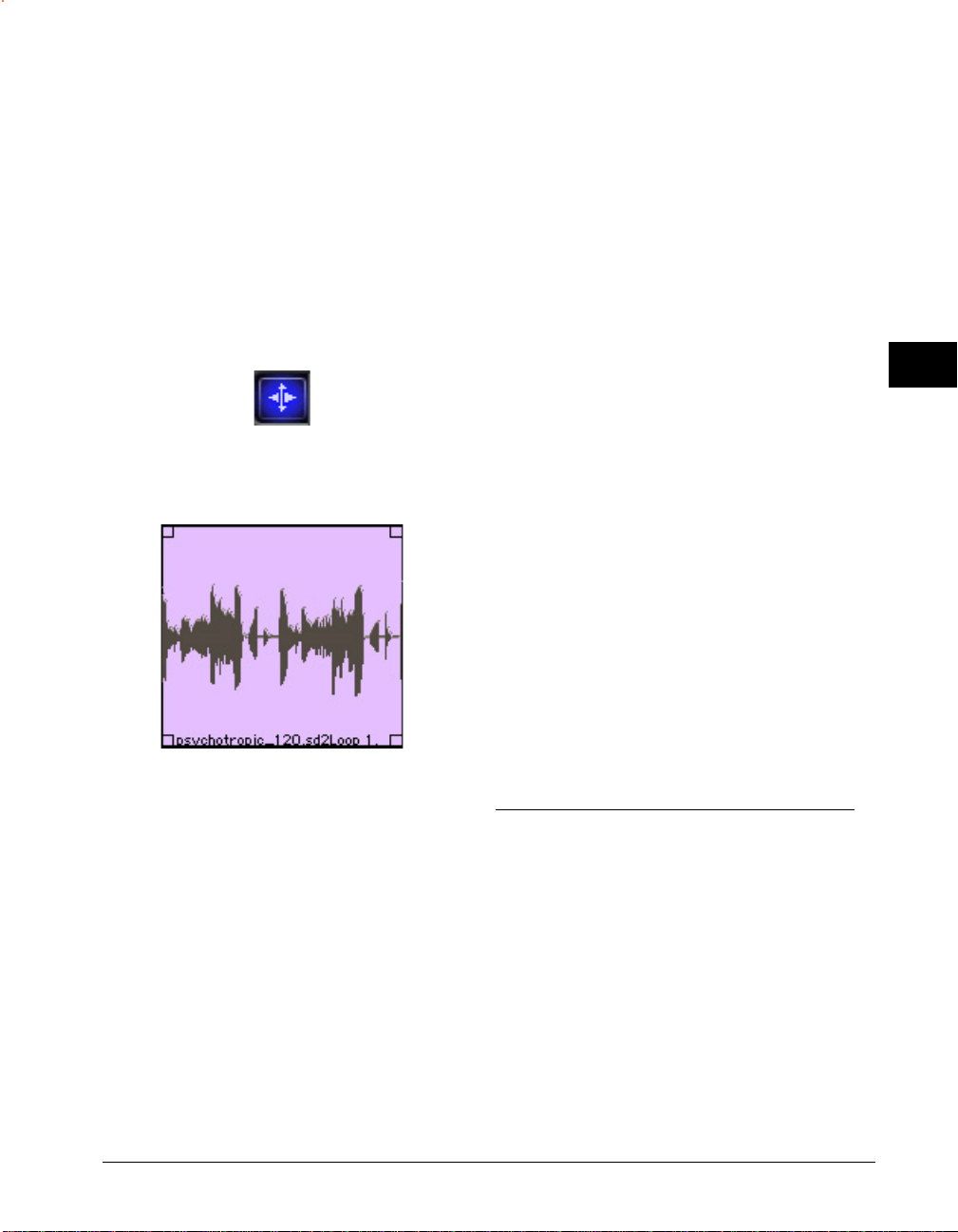
Comme vous avez utilisé votre boucle de batterie
comme outil de découpage, vous n’avez pas à éditer
individuellement les points de début/fin des boucles
suivantes. Cette forme d’édition permet d’identifier,
éditer et placer une boucle beaucoup plus facilement
et rapidement.
Pour sélectionner une région en objet :
1. Cliquez sur le bouton Mode objet (ou la touche
~) pour vérifier que vous êtes en Mode objet. Le
bouton sera allumé.
Bouton Mode objet
2. Cliquez sur la région de forme d'onde désirée.
Une région de forme d'onde sélectionnée
votre clavier Macintosh, mais celui-ci sera alors
définitivement supprimé—il n’ira pas dans le Pressepapiers. Vous pouvez utiliser les commandes Copy et
Paste dans le menu Edit pour coller des copies de la
région bout à bout (ou dans n’importe quel arrangement désiré). Vous pouvez également appliquer des
effets destructifs sur n’importe quelles régions
sélectionnées en sélectionnant le sous-menu
Destructive Effects dans le menu Process. Pour plus
d'informations sur les effets, voir le chapitre 5 “Effets”.
Remarquez que lorsque vous déplacez une région, les
boîtes Indicateur de données du coin supérieur
gauche de la fenêtre Tracks changent pour vous
montrer la durée de la région et les positions départ,
fin et courante (souris). Utilisez ces nombres pour
placer l’audio à l’échantillon, la trame, la pulsation ou
la seconde désiré.
Option-cliquez et faites glisser la souris pour séparer
une copie d’une région en laissant l’original à sa place,
Commande-cliquez et faites glisser la souris pour
coller la sélection courante à la fin de la région
précédente et les combinaisons Commande-Optionflèche pour déplacer les régions audio sélectionnées
dans la fenêtre Tracks. Remarquez que dès que vous
déplacez une région dans une zone de la fenêtre
Tracks où d’autres régions existent déjà, la région
déplacée coupe (ou édite) les régions qu’elle recouvre
en partie ou en totalité.
4
Vous pouvez appuyer sur la touche Majuscules et
cliquer sur une autre région pour l’ajouter à la
sélection. Remarquez que Deck vous permet de
sélectionner des régions qui ne sont pas nécessairement l’une à côté de l’autre. Vous pouvez maintenant
éditer la région sélectionnée de plusieurs façons. Si
vous cliquez dans la région et faites glisser la souris,
vous pouvez la placer n’importe où dans la fenêtre
Tracks. Vous pouvez obtenir la même chose en
choisissant Cut (Commande-X) dans le menu Edit et
en plaçant un point d'insertion n'importe où dans la
fenêtre Tracks pour coller la sélection. Vous pouvez
également supprimer le segment sélectionné
simplement en appuyant sur la touche Suppression de
Édition visuelle de la forme d'onde
Sélection des unités de l'axe et gestion de la grille
Deck vous permet d’ajuster une séance pour qu’elle
vous montre tous les temps et les formes d'onde en
secondes, échantillons, trames SMPTE ou mesures et
pulsations. Vous pouvez régler ces unités selon le type
d’édition que vous comptez faire et vous pouvez
passer de l’un à l’autre à n’importe quel moment sans
vous soucier du timing de vos pistes. Les différentes
unités peuvent être très utiles et il est important de les
comprendre, car de nombreuses fonctions d’édition
37
Page 48
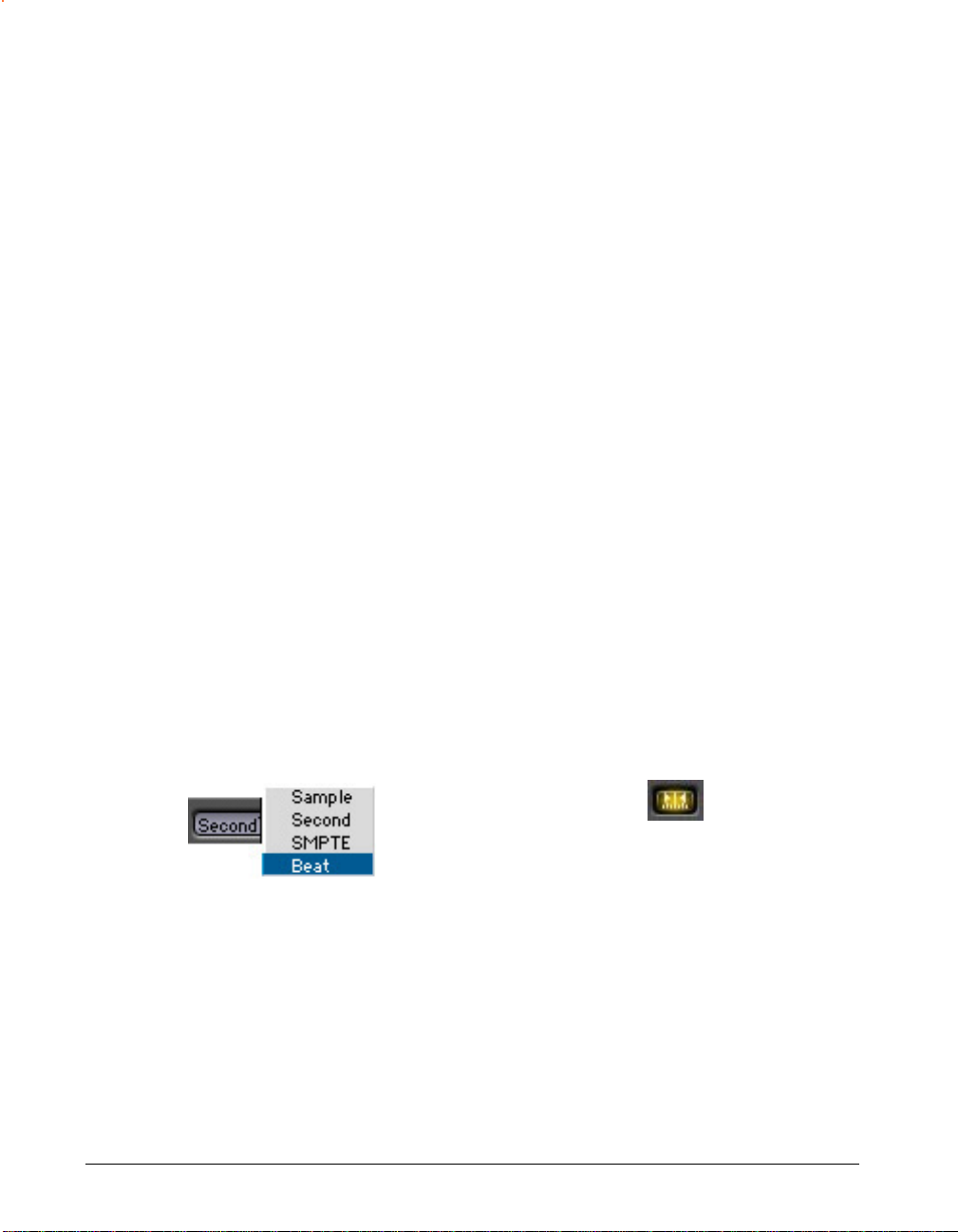
de la fenêtre Tracks sont basées sur les unités. L’une
des raisons majeures de cela est la grille de la fenêtre
Tracks, qui est extrêmement pratique pour travailler
sur des arrangements.
Grille intelligente
La grille intelligente est comme un modèle invisible
qui place automatiquement vos éditions sur l’unité
appropriée la plus proche. Elle est appelé grille
intelligente car elle s’ajuste automatiquement à l’unité
la plus raisonnable pour la résolution d’affichage
courante. Par exemple, si vous avez choisi secondes
comme unités de l'axe, la grille de la fenêtre Tracks
peut automatiquement passer de minutes, 10
secondes, 1 seconde, centièmes de seconde,
millisecondes et échantillons, selon votre zoom. La
grille de Deck est un outil particulièrement important
pour l’arrangement musical, car elle vous permet
d’effectuer de l’édition de régions audio dans le style
d’une boîte à rythme et d’éditer des régions audio
globales à des tempos spécifiques. Bien que vous
soyez libres de désactiver la grille à n'importe quel
moment, il vous sera très utile d’apprendre ses
fonctions de base.
Pour sélectionner les unités d’affichage de la séance :
• Sélectionnez les unités désirées dans le pop-up
menu Unités de l'axe en haut à gauche de la
fenêtre Tracks.
placement de mesure et de pulsation lorsque le tempo
est changé. Si vous utilisez Deck comme une boîte à
rythme virtuelle (en lisant chaque son de batterie sous
forme de régions), vous voudrez être sûrs que les
changements de tempo ajustent le placement des
régions audio afin que celles-ci commencent à leur
emplacement de mesure et pulsation original. Dans
cette situation, changer le tempo modifie l’endroit où
les mesures et les pulsations surviennent en fonction
du temps réel et les temps de départ mesure/pulsation
sont des temps relatifs plutôt que des temps absolus.
Deck possède une préférence spéciale pour ce type
d’édition. Si vous voulez que les régions restent à leurs
emplacements de mesure et pulsation lorsque le
tempo est changé (en Mode pulsation), cochez la case
“Change region start times with BPM change” dans le
sous-menu General Preferences du menu File. Lorsque
cette option est activée, les changements de tempo en
Mode pulsation ajustent le placement des régions
audio pour que celles-ci restent à leurs emplacements
de mesure et pulsation. Pour plus d'informations, voir
le chapitre 7 “MIDI et Synchronisation”.
Pour activer et désactiver la grille :
1. Choisissez Snap to Grid dans le menu Options, ce
qui vous permet d’activer ou désactiver la grille.
Remarquez que vous pouvez également cliquer
sur le bouton Grille directement à gauche du popup menu Unités de l'axe.
Pop-up menu Unités de l'axe
Ces unités sont enregistrées avec la séance et lorsque
celle-ci est ouverte la fois suivante, les temps sont
affichés dans ces unités. Vous pouvez changer vos
unités à n'importe quel moment sans modifier le
placement des régions audio.
Mode pulsation
Si vous travaillez en Mode pulsation, il existe un cas où
vous pouvez souhaiter que les régions audio garde le
38
Manuel utilisateur de Deck
Bouton Grille
2. Cliquez de nouveau sur ce bouton pour réactiver
la grille.
Le bouton Grille sera allumé lorsque Snap to Grid est
activé.
Pour passer à une résolution d'affichage spécifique :
• Sélectionnez la résolution désirée dans le pop-up
menu Résolution de l'axe-juste à droite du pop-up
menu Unités de l'axe.
Page 49
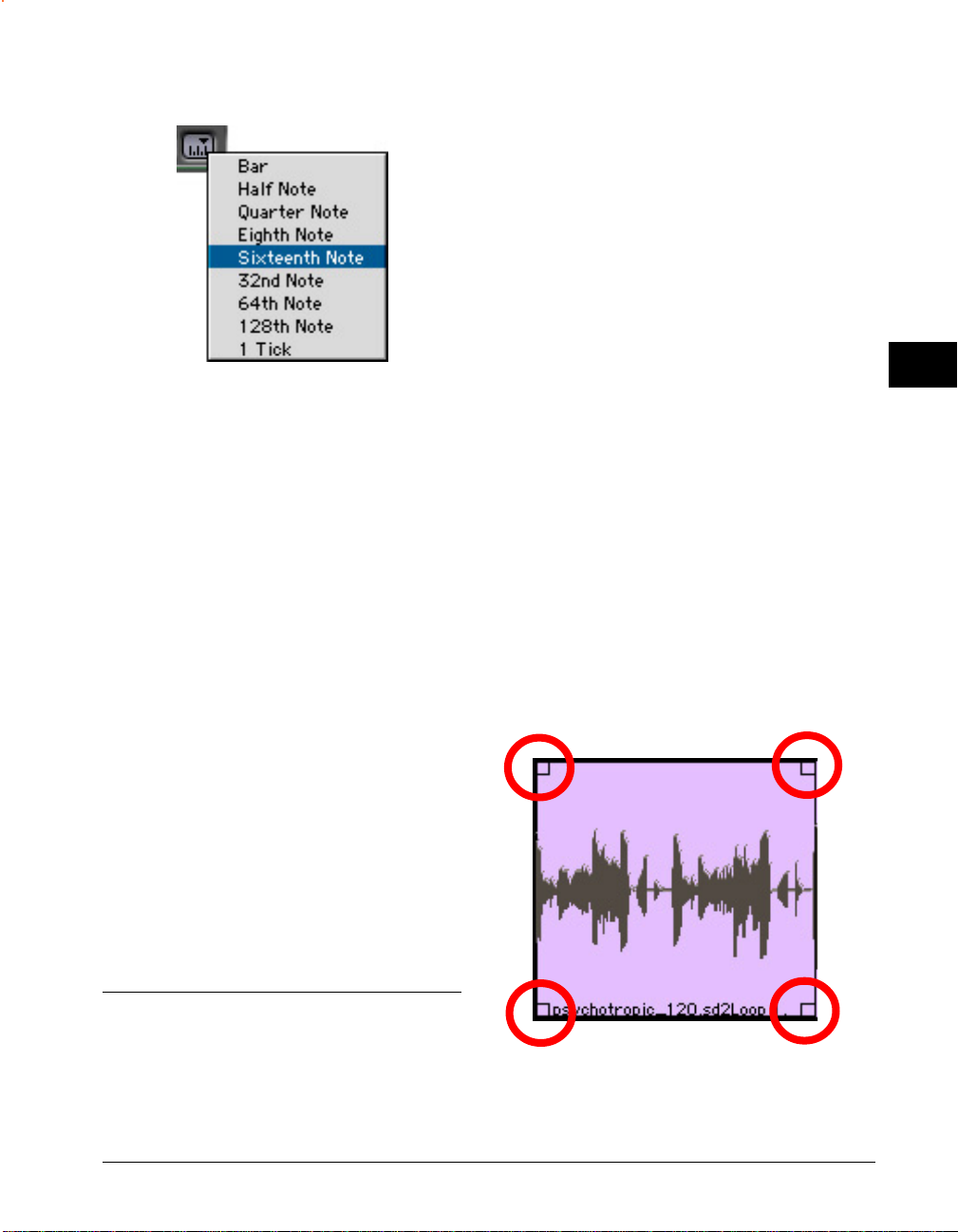
Pop-up menu Résolution de l'axe
Ceci est le moyen le plus rapide et le plus précis pour
que la zone d'affichage de la forme d'onde affiche la
résolution que vous voulez. Vous pouvez maintenant
effectuer des éditions basées sur les unités courantes.
Vous pouvez aussi utiliser les quatre mémoires
d’affichage de la fenêtre Tracks pour stocker votre
affichage courant de la forme d'onde.
régions sont parmi les plus essentielles à connaître.
Une région peut être créée de plusieurs façons
simples, simplement en séparant un segment de forme
d'onde pour découper le segment en place. Dès que
vous avez créé une région audio, il existe une
méthode très simple pour éditer les points de début et
de fin de cette région. Elle ne nécessite pas de mode
spécial et peut être effectuée très rapidement.
Si c’est possible, placez vos points de début/fin
pendant un passage de silence, entre les événements
sonores. S’il n’est pas possible de trouver une bonne
pause entre des mots ou des notes, essayez de couper
au passage à zéro, à l’endroit où la forme d'onde
croise la ligne au milieu de la piste affichage. Ces
techniques simples vous évite des clics et des pops
audibles qui sont créés par des éditions trop abruptes.
Pour changer la taille d’une région audio :
1. Cliquez sur le bouton Mode objet (ou touche ~)
pour vérifier que vous êtes en Mode objet.
4
Lorsque la résolution est changée, la zone de forme
d'onde est (dé)zoomée sur son côté gauche.
L'affichage peut alors se placer sur une zone qui n’a
plus de rapport avec la sélection courante (ou qui
montre son centre, mais empêche de voir le début ou
la fin de la sélection). Quelle que soit la résolution,
vous pouvez immédiatement centrer l'affichage de la
forme d'onde au début ou à la fin de la sélection
courante : utilisez Position at Beginning (Commande[) ou Position at End (Commande-]) dans le sousmenu Selection Tools dans le menu Option.
Pour localiser un point spécifique dans la séance,
cliquez simplement sur l'axe temporel. Le curseur en
forme de carré noir dans l'axe temporel indique votre
emplacement courant dans la séance.
Édition des régions
Les régions audio sont les blocs de construction d’une
séance Deck et les techniques pour créer et définir les
2. Sélectionnez la région de forme d'onde désirée.
3. Pour changer la taille de la région, cliquez et faites
glisser l’un des quatre onglets de définition de
région, situé dans chaque coin de l’objet
sélectionné.
Onglets de définition de région
Édition visuelle de la forme d'onde
39
Page 50

Lorsque vous faites cela, une marque apparaît qui
indique la nouvelle taille de la région. Vous pouvez
regarder l’affichage numérique du coin supérieur
gauche de la fenêtre Tracks pour connaître la taille
courante de la région. Si vous éditez la taille de la
région avec la grille activée, la taille est automatiquement calée sur la grille.
Une région audio est comme une petite fenêtre dans
le fichier son source. Vous pouvez ajuster cette fenêtre
pour afficher n’importe quelle partie du fichier son,
mais il n’est pas possible de révéler plus de données
de la région audio que celles qui sont contenues dans
le fichier son source. Lorsque vous faites glisser un
onglet de définition de région pour changer sa taille,
mais que la région refuse de s’agrandir davantage, c’est
que vous avez atteint la fin des données du fichier son
source.
Vous pouvez éditer les points de début et de fin d’au
moins deux régions simultanément en sélectionnant
des régions en Mode objet. Cliquez et faites glisser la
souris en commençant d’une partie vide de la fenêtre
Tracks pour créer une sélection avec une marque ou
appuyez sur la touche Majuscules en cliquant sur les
régions que vous voulez sélectionner. Cliquez ensuite
sur l’un des onglets de définition de région des
régions sélectionnées et gardez appuyé le bouton de la
souris pour changer la taille. Toutes les régions
sélectionnées changent leur taille au point de début
ou de fin que vous choisissez.
seront lues. Toutes les pistes autres que les pistes de
lecture du haut de la fenêtre Tracks sont appelées
pistes de travail. Les pistes de travail ne sont pas lues,
mais elles peuvent être mélangées avec les pistes de
lecture si vous avez activé la commande Virtual Mix.
Les pistes de travail stockent toutes les informations
d’une piste, dont l’automation. Si la commande Virtual
Mix n’est pas activée, vous pouvez utiliser les pistes de
travail comme base de données visuelle de pistes de
lecture, d’arrangements et de sources pré-mixées
potentiels.
Pour déplacer les pistes des pistes de lecture en pistes
de travail et inversement :
• Dans la zone de contrôle de la fenêtre Tracks,
cliquez et gardez enfoncé le bouton de la souris
sur le nom de la piste de destination. Vous allez
voir une liste en pop-up de toutes les pistes de
votre séance. Sélectionnez la nouvelle piste.
Lorsque vous relâchez la souris, la nouvelle piste
et toutes les informations associées apparaissent
sur cette piste.
Repérage rapide et écoute
La fenêtre Tracks offre un certain nombre de fonctions
que vous pouvez utiliser pour entendre des sélections
spécifiques et repérer automatiquement un segment
pour évaluer une boucle.
Utilisation des pistes de lecture et des pistes de travail
Bien que Deck ait l’air d’un simple enregistreur et
éditeur multipistes, le concept de pistes virtuelles vous
permet de créer des mixages qui possèdent plusieurs
couches sans bouncer des pistes. Vous pouvez
imaginer cela de la façon suivante : Deck vous permet
d’enregistrer et d’arranger un nombre virtuellement
illimité de pistes, avec la possibilité de pouvoir choisir
à n'importe quel moment lesquelles de ces pistes
40
Manuel utilisateur de Deck
Pour écouter un segment de forme d'onde ou de région
:
1. Sélectionnez le segment de forme d'onde (Mode
segment) ou de région (Mode objet) que vous
voulez entendre. Vous pouvez sélectionner un
segment ou des régions de plusieurs pistes, si
vous voulez.
2. Sélectionnez Audition Selection dans le sousmenu Audition dans le menu Process (Commande-T ou Majuscules-Barre d'espace).
Votre segment ou votre région sélectionné est lu. Lors
de la lecture, tout l’audio est panné au centre et
Page 51
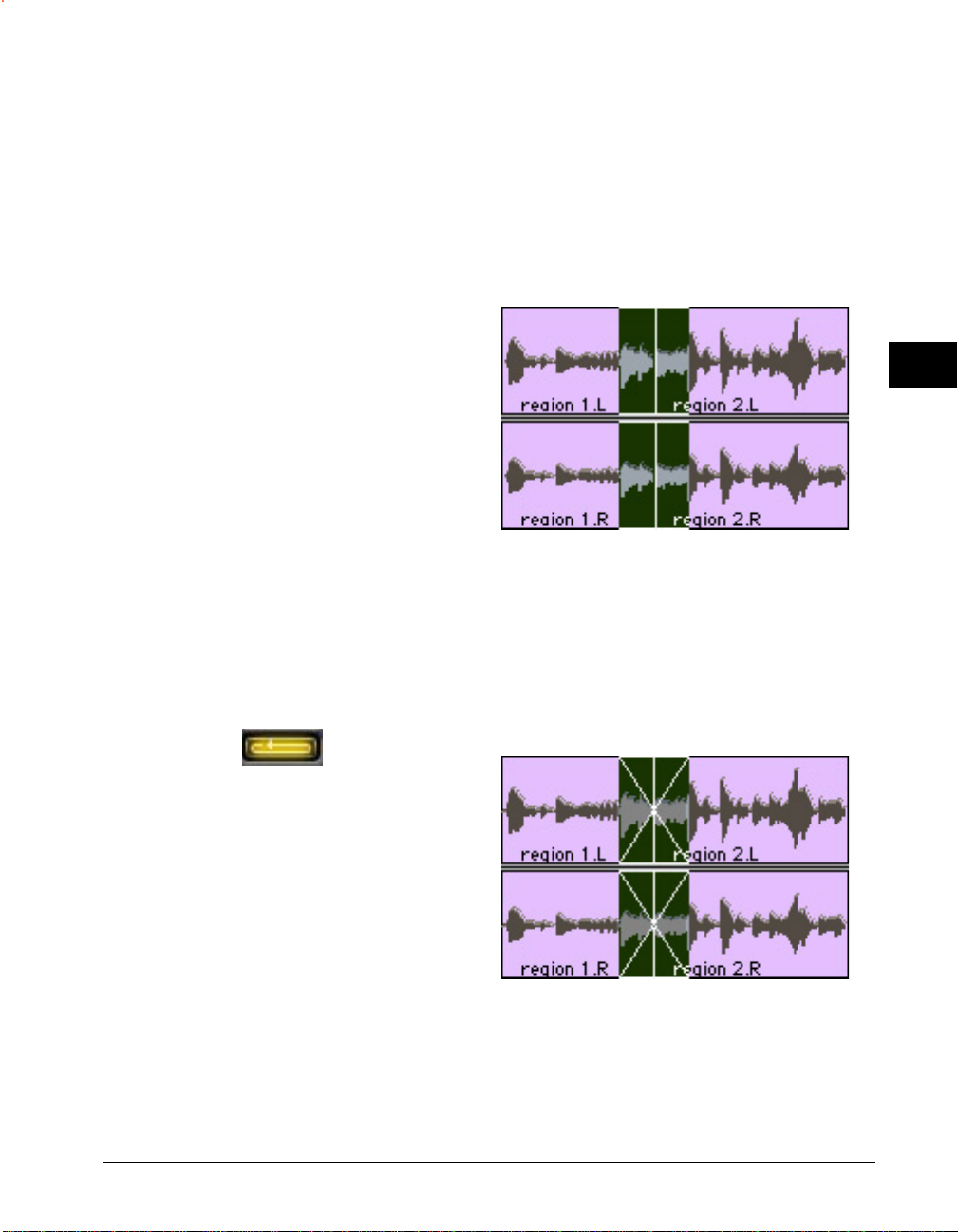
l’automation est ignorée. Remarquez que la commande Audition lit la piste de travail audio, si vous
avez sélectionné cet audio.
Pour repérer automatiquement un segment de séance
pour évaluer une boucle :
1. Sélectionnez le segment de forme d'onde ou de
régions qui constitue la partie de la séance que
vous voulez entendre en lecture bouclée. Toutes
les pistes sont lues lorsque vous commencez la
boucle de repérage, quelles que soient les pistes
de la sélection.
2. Appuyez sur C. Le segment de sélection courant
est automatiquement transféré aux temps de
début et de fin de la fenêtre Transport et le Mode
boucle est activé. Vous êtes maintenant prêts à
entendre la boucle.
3. Appuyez sur le bouton Play de la fenêtre
Transport (ou sur la Barre d'espace du clavier de
votre Macintosh) pour entendre la boucle.
La boucle est lue de façon répétée jusqu’à ce que vous
cliquiez sur le bouton Stop de la fenêtre Transport ou
appuyiez sur la Barre d'espace du clavier de votre
Macintosh. Pour désactiver la boucle, cliquez sur le
bouton Boucle de la fenêtre Transport (ou appuyez
sur Option-C).
ils vous permettent de superposer deux régions audio
sur la même piste et d’éditer la transition entre les
deux régions pour que la première disparaisse au
moment où la seconde apparaît. Normalement, ceci
devrait nécessiter deux pistes, mais Deck permet
d’accomplir cela sur une seule piste. Voici le genre de
sélection de segment que vous pouvez faire pour
générer un crossfade entre deux régions :
4
Si vous avez exécuté un crossfade sur cette sélection,
vous allez obtenir le résultat suivant. La région 1 va
commencer à disparaître au début du segment
sélectionné et aura entièrement disparu à la fin de
celui-ci. La région 2 commence à apparaître au début
du segment sélectionné et sera au maximum de
volume à la fin de celui-ci. Le résultat de ce crossfade a
cette apparence :
Bouton Boucle
Fades et crossfades constructifs
La fenêtre Tracks offre toutes les fonctions standards
de fade et de crossfade constructif que vous pouvez
attendre d’une station de travail audio. Contrairement
aux enveloppes d'automation (qui contrôlent
physiquement les fadeurs de volume ou de pan), les
fades et les crossfades créent de nouvelles données
audio et placent ces données audio au-dessus du
segment sélectionné, sans supprimer les données
audio originales. Les crossfades en particulier sont des
outils de design sonore extrêmement importants, car
Édition visuelle de la forme d'onde
Les fades et les crossfades sont en général basés sur la
sélection courante, mais Deck offre un certain nombre
de formes différentes de fade in et de fade out, qui ont
également un grand effet sur le résultat du fade ou du
crossfade.
41
Page 52
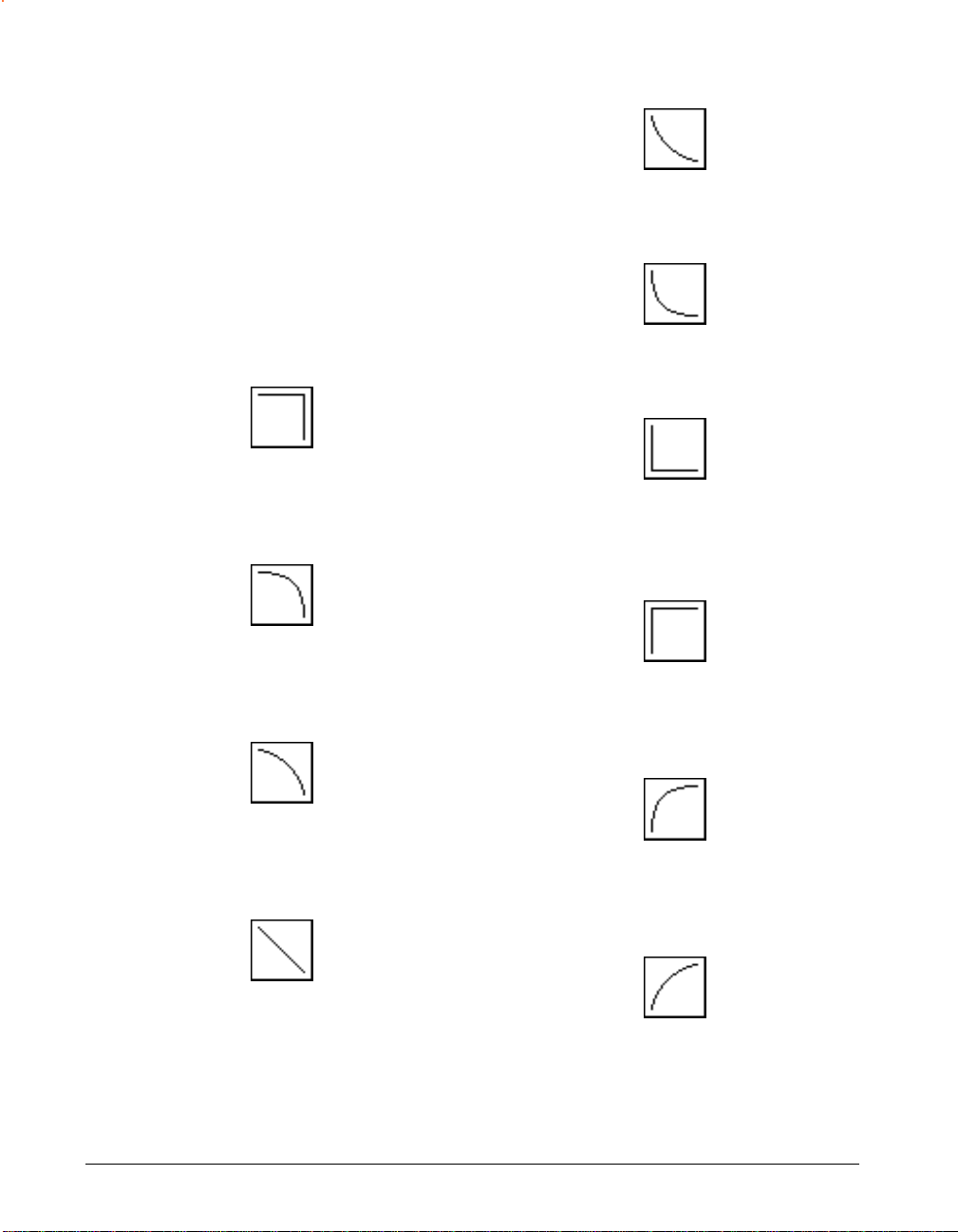
Les crossfades sont basés sur les données audio
situées après la fin de la région 1 et les autres données
situées avant le début de région 2 dans les fichiers son
source. Si vous tentez de créer un crossfade en
utilisant des régions qui référencent des fichiers son
ne contenant aucune données après la fin de la région
1 ou avant le début de la région 2, Deck vous avertit
qu’il n’y a pas de données. Vous pouvez quand même
créer le crossfade, mais Deck utilisera du silence
comme données de substitution.
Cette courbe fait disparaître l’amplitude de la région 1
relativement rapidement au début du crossfade.
Formes de fade out
Cette courbe conserve la région 1 au volume
maximum à travers le crossfade puis la fait disparaître
d’un seul coup à la fin de la sélection.
Cette courbe fait disparaître la région 1 relativement
lentement, en gardant l’amplitude assez élevée. Vers la
fin du crossfade, l’amplitude chute rapidement.
Cette courbe fait disparaître la région 1 légèrement
plus rapidement, avec l’amplitude légèrement plus bas
que l’enveloppe précédente.
Cette courbe baisse l’amplitude de la région 1 encore
plus rapidement au début du crossfade.
Cette enveloppe coupe la région 1 au début du
crossfade.
Formes de fade in
Cette courbe amène immédiatement la région 2 au
maximum de volume au tout début du crossfade et la
conserve telle quelle à travers le crossfade.
Cette courbe fait apparaître la région 2 rapidement au
début, en atteignant l’amplitude maximum assez
rapidement dans le crossfade.
Cette enveloppe fait disparaître la région 1 avec une
courbe de fade linéaire. Elle crée un fade out lisse et
régulier. C’est la courbe par défaut.
42
Manuel utilisateur de Deck
Cette courbe fait apparaître la région 2 un peu moins
rapidement avec une amplitude globale légèrement
plus basse.
Page 53
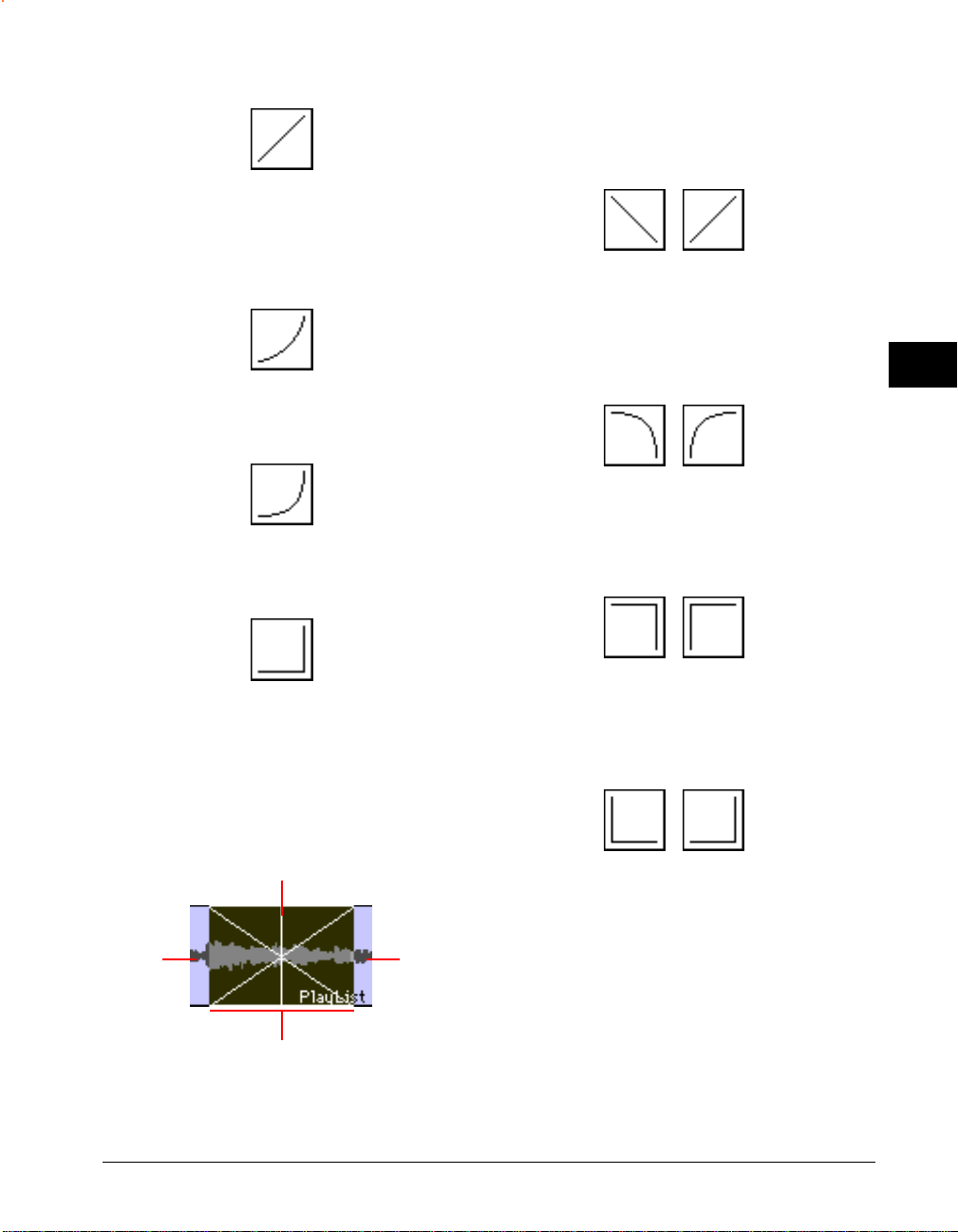
Cette courbe fait apparaître la région 2 avec une
courbe de fade linéaire. Elle est légèrement plus lente,
avec une amplitude régulière à travers le crossfade.
C’est l’enveloppe par défaut.
Cette courbe fait apparaître la région 2 lentement au
début du crossfade.
Cette courbe fait apparaître la région 2 encore plus
lentement que la courbe précédente.
régulière entre la région 1 et la région 2. Si le
volume baisse au centre du crossfade, essayez le
crossfade à puissance constante.
Crossfade à puissance constante—Un crossfade
qui convient bien à des tâches générales, pratique
dans les cas où un crossfade linéaire semble créer
une baisse globale de volume au point de
jonction.
Fade superposé—Cette combinaison de courbes
conserve les deux régions à amplitude maximum
à travers le crossfade : la région 2 arrive au début
et la région 1 quitte à la fin.
4
Cette courbe coupe la région 2 jusqu’à la fin du
crossfade.
Combinaisons possibles d’enveloppes
Voici des combinaisons d’enveloppes de fade out et de
fade in que vous pouvez essayer.
Border of region 1 and 2
Region 1
Selection range crosses both regions
Region 2
Crossfade linéaire—Un crossfade qui convient bien
à des tâches générales avec une transition lisse et
Édition visuelle de la forme d'onde
Silence—Ces deux courbes créent du silence
pendant la durée du crossfade. Cette combinaison
n’est dans la plupart des cas pas particulièrement
pratique.
Pour appliquer un fade ou un crossfade sur la
sélection courante :
1. Ouvrez la fenêtre Tracks (Commande-3), et
vérifiez que vous êtes en Mode segment (touche
~), puis cliquez et faites glisser la souris pour
sélectionner le segment de forme d'onde sur
lequel vous voulez appliquer le fade ou le
crossfade.
Ce segment doit croiser au moins une limite de
région. S’il ne croise que le début d’une région,
un fade in est généré. S’il ne croise que le fin
43
Page 54
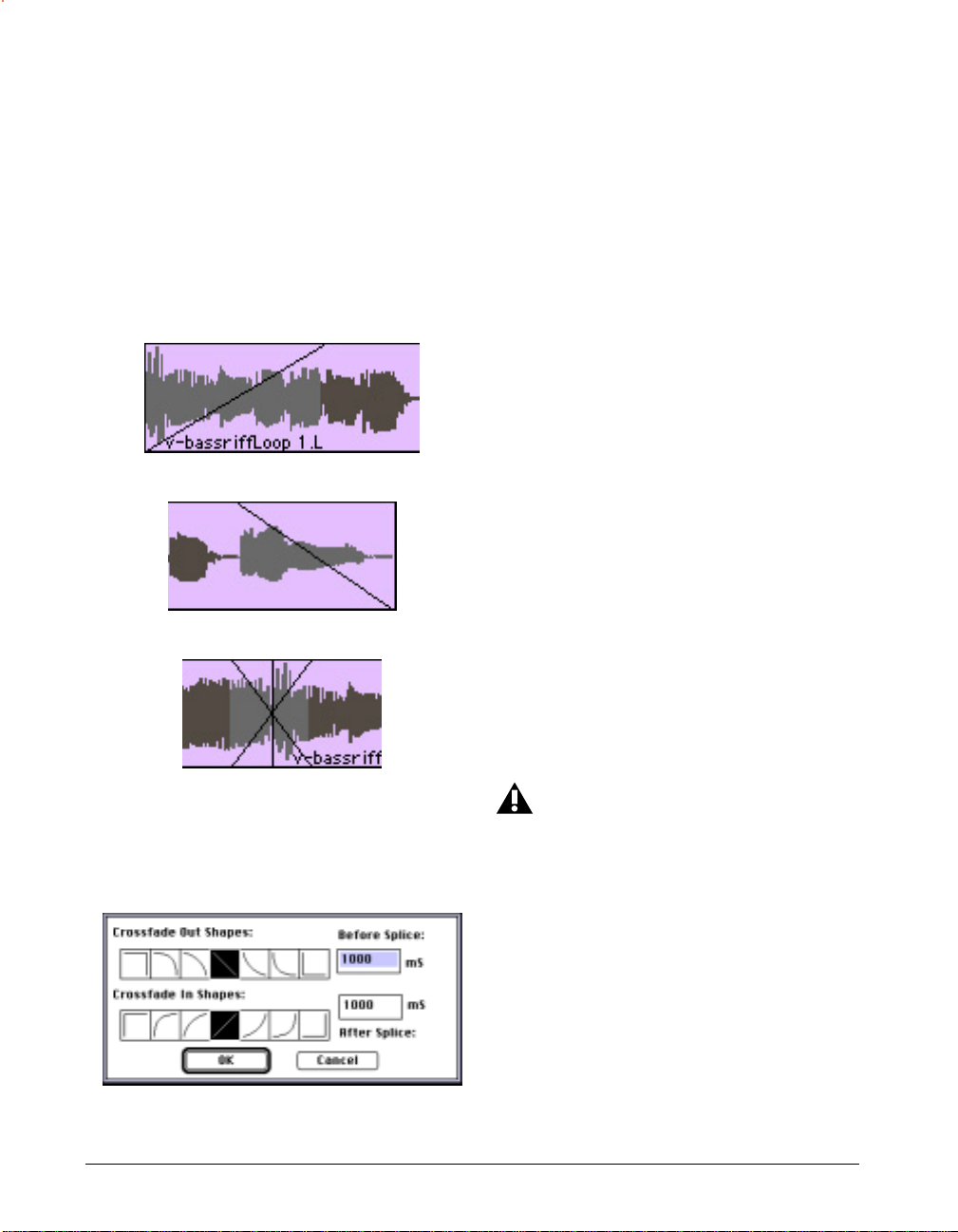
d’une région, un fade out est généré. S’il croise le
bord de deux régions contiguës, un crossfade est
généré.
2. Sélectionnez Fade Selection dans le menu
Process.
Un fade in commence toujours au début de la région
sélectionnée et un fade out finit toujours à la fin de la
région. Ceci est vrai quelle que soit la distance à
laquelle vous sélectionnez du début ou de la fin.
Fade in
Le fade par défaut est les formes de fade in et fade out
de base (avec les durées par défaut) qui sont utilisées
lorsque vous choisissez la commande Fade Selection
ou la commande Default Fade. La commande Fade
Selection utilise toujours les courbes de fade par
défaut, mais crée le fade ou le crossfade selon la
sélection courante de forme d'onde. La commande
Default Fade exécute toujours le fade ou le crossfade
en utilisant les formes de fade et les durées de fade par
défaut. C’est une commande très pratique lorsque
vous voulez créer de petits fades ou crossfades de
lissage, mais que vous ne voulez pas zoomer complètement pour sélectionner un petit segment. La
commande Default Fade vous permet d’effectuer de
grandes sélections de forme d'onde qui peuvent créer
des fades très subtiles. Dès que vous voulez créer un
fade ou un crossfade qui n’utilise pas les formes de
fade par défaut, utilisez la commande Custom Fade.
Cette commande fonctionne comme la commande
Fade Selection, sauf qu’elle vous demande toujours de
choisir vos formes de fade avant de créer celui-ci.
Fade out
Cross fade
Pour régler le fade/crossfade par défaut :
1. Sélectionnez Set Default Fade dans le menu
Process.
2. Réglez vos formes de fade in et de fade out et
entrez les durées qui seront utilisées par la
commande Default Fade.
3. Cliquez sur le bouton OK.
Vous avez maintenant réglé votre information de fade
par défaut.
Deck vous permet exécuter des fades et des
crossfades sur un nombre quelconque de
régions en une seule fois. Lorsque vous
sélectionnez des régions et que vous choisissez
la commande Default Fade, toutes les régions
sélectionnées sont fadées ou crossfadées en
utilisant les formes de fade et les durées par
défaut. Lorsque vous sélectionnez des régions
et choisissez la commande Fade Selection,
toutes les régions sélectionnées sont fadées ou
crossfadées en utilisant les formes de fade par
défaut et leurs durées entières comme durée de
fade.
44
Manuel utilisateur de Deck
Page 55
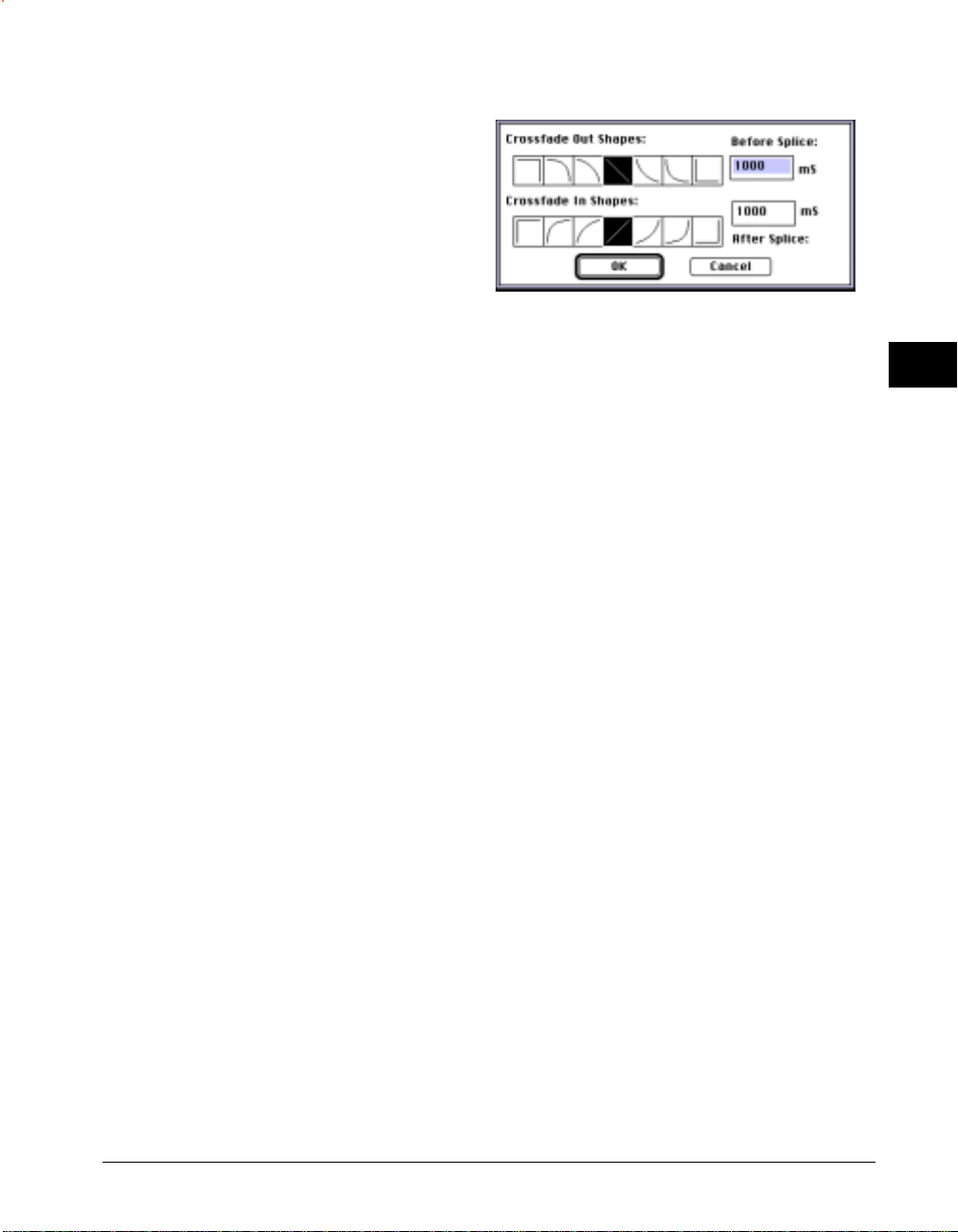
Exécuter le fade/crossfade par défaut :
1. Vérifiez que vous avez réglé votre information de
fade par défaut comme ci-dessus.
2. Ouvrez la fenêtre Tracks et sélectionnez le
segment de forme d'onde (Mode segment) ou la
région (Mode objet) sur lequel vous voulez
appliquer le fade ou le crossfade.
3. Sélectionnez Default Fade (Commande-H) dans le
menu Process.
Si vous avez un grand nombre de régions sélectionnées, ce traitement peut prendre du temps. Après un
moment, la fenêtre Tracks réapparaît et tous vos fades
et crossfades sont en place.
Si vous éditez de la musique, du dialogue ou des
effets, vous pouvez utiliser la commande Default Fade
comme filtre automatique pour corriger les clics et les
pops que vous pourriez avoir sur les limites de région :
réglez les formes de fade par défaut sur puissance
constante et durées de fade par défaut sur une petite
durée (60 ms, par exemple). Sélectionnez ensuite
toutes les régions et choisissez la commande Default
Fade. Toutes les régions sont fadées in, fadées out et/
ou crossfadées, ce qui vous garantit qu’aucune
transition de région ne sera abrupte. Pour plus
d'informations sur les combinaisons de fade, voir
“Combinaisons possibles d’enveloppes” à la page 43.
Créer un fade ou crossfade personnalisé :
1. Ouvrez la fenêtre Tracks et sélectionnez le
segment de forme d'onde sur lequel vous voulez
appliquer un fade ou un crossfade. Ce segment
doit croiser au moins une limite de région. S’il ne
croise que le début d’une région, un fade in est
généré. S’il ne croise que le fin d’une région, un
fade out est généré. S’il croise le bord de deux
régions contiguës, un crossfade est généré.
2. Sélectionnez Custom Fade (Commande-G) dans
le menu Process.
3. Choisissez votre forme de fade out et de fade in
4. Cliquez sur le bouton OK.
Après un moment, votre crossfade sera achevé et vous
le verrez dans la fenêtre Tracks. S’il n’y a pas de
données audio dans le fichier source après la fin de la
région 1 ou avant le début de la région 2, Deck vous
avertit qu’il n’y a pas de données. Vous pouvez quand
même créer le crossfade, mais Deck utilisera du
silence comme données de substitut.
Si vous avez sélectionné un segment de forme d'onde
qui ne recouvre que le début ou la fin d’une région,
vous ne verrez qu’un seul jeu de formes de fade, au
lieu de deux, car vous exécutez un fade, et non pas un
crossfade.
Pour supprimer des crossfades :
1. Ouvrez la fenêtre Tracks et sélectionnez un
segment de forme d'onde qui touche un
crossfade ou des régions qui contiennent des
crossfades.
2. Choisissez Delete Fade dans le menu Process.
Tous les fades in des régions touchées par la sélection
courante seront supprimées. Remarquez que les fades
et les crossfades sont des petits fichiers audio qui sont
générés automatiquement par Deck et placés dans le
dossier Crossfades de la séance courante. Lorsque
vous supprimer des fades, ils sont supprimés de votre
disque dur. Cependant, les crossfades ne sont pas
physiquement supprimés avant que vous n’enregistriez la séance courante. Ce n’est qu’à ce moment que
l’espace disque occupé par les fades supprimés
redevient disponible.
4
Édition visuelle de la forme d'onde
45
Page 56

Lorsque vous déplacez des régions connectées par un
crossfade, ce crossfade est automatiquement
supprimé. Tout crossfade est lié spécifiquement aux
deux régions sur lesquelles il est à cheval. Le crossfade
n’a plus lieu d’être lorsque les régions sont séparées.
Les fades et les crossfades sont générés par Deck à
partir des fichiers son source originaux. Deck conserve
toujours trace des fichiers son source et peut récréer
automatiquement les crossfades si vous en supprimer
de votre disque dur. Si vous voulez libérer de l’espace
disque utilisé par le dossier Crossfades d’une séance,
vous pouvez simplement jeter ce dossier à la corbeille.
Les crossfades seront automatiquement reconstruits la
prochaine fois que vous ouvrirez la séance.
Compacter de l’audio qui contient des crossfades
Lorsque vous utilisez des crossfades, vous devez faire
attention si vous comptez utiliser Compact Session ou
Compact Audio File plus tard. Ces deux traitements
permettent un ajustement appelé taille de marge, qui
vous permet de choisir la quantité de source audio
conservée avant chaque début de région et après
chaque fin de région lorsque les fichiers son source
sont compactés (lorsque des parties de fichiers son
sont supprimées). Il est possible de compacter une
séance ou un fichier son avec des marges plus petites
que celles qui seraient nécessaires pour recréer les
crossfades de la séance. Les crossfades sont construits
à partir des données sonores avant le début et après la
fin des régions. Si vous supprimer des crossfades ou
effectuez des éditions qui suppriment des crossfades
après avoir compacté avec une petit taille de marge, il
se peut que les données nécessaires pour recréer les
crossfades supprimés ne soient pas suffisantes.
compreniez les préférences Always save regions when
Session is saved et Rewrite region list dans la boîte de
dialogue General Preferences de Deck. Ces préférences ont une forte influence sur le processus de
compactage. Lisez bien le passage sur ces préférences
avant de compacter des fichiers audio ou des séances.
Compact Session
La fonction Compact Session peut être très pratique.
Comme Deck est un enregistreur non-destructif, les
données audio ne sont pas supprimées lorsque de
l’audio est de nouveau enregistré. Ceci signifie
qu’aucun processus d’enregistrement ou d’édition ne
change, n’endommage ou ne supprime réellement les
fichiers source originaux, et vous pouvez donc
toujours revenir aux versions précédentes. Le seul
effet secondaire négatif de cette caractéristique est
que les prises non-utilisées et les régions mises de
côté restent sur votre disque dur, même après que
vous avez arrêté de les utiliser. Si, par exemple, vous
enregistrez trois prises de voix et décidez de conserver
la seconde prise, les prises 1 et 3 restent sur votre
disque dur même après que vous les avez retiré de la
séance. Pour supprimer de façon permanente tout
l’audio non-utilisé de la séance courante, utilisez le
processus Compact Session. Pour supprimer de façon
permanente tout l’audio non-utilisé d’un seul fichier
audio, utilisez Compact Audio File.
Compact Session compacte automatiquement tous les
fichiers audio du dossier Audio Files qui sont utilisés
dans la séance courante. Utilisez toujours cette
commande pour vous débarrasser de données audio
non-utilisées (prises ratées, mots supprimés ou solos
non-utilisés, par exemple) dans tous les fichiers son de
la séance.
Utiliser Compact Session et Compact Audio File
Le compactage est un processus destructif, et vous
devez donc comprendre ce que vous faites avant de
l’utiliser. Il est particulièrement important que vous
46
Manuel utilisateur de Deck
Les fichiers sont compactés de la façon suivante : Deck
examine la liste des régions audio et des boucles de
chaque fichier audio. Puis il regarde dans les données
audio de chaque fichier et trouve toutes les données
audio qui ne sont utilisées dans aucune région. Après
que l’audio non-utilisé a été trouvé, il est supprimé de
façon permanente du disque dur et toutes les
définitions de région sont mises à jour.
Page 57

Compact Session ne compacte que les fichiers audio
situés dans le dossier Audio Files de la séance
courante. Il ne compacte pas les fichiers audio situés
ailleurs sur le disque dur ou sur d’autres disques durs.
Cette fonction de protection a été intégrée dans Deck
pour empêcher le compactage accidentel de fichiers
son d’une bibliothèque centrale d’effets sonores ou de
fichiers son utilisés dans plusieurs séances. Vérifiez
que vous gardez toujours les fichiers de bibliothèque
sonore et les fichiers son partagés dans un dossier
situé à l’extérieur du dossier Audio Files de la séance
courante.
Pour compacter une séance :
1. Vérifiez que vous avez supprimé toutes les régions
audio non voulues des pistes de lecture et de
travail de la fenêtre Tracks.
2. Choisissez File > Preferences > General et
activez les options “Always save regions when
Session is saved” et “Rewrite region list”.
3. Ouvrez la fenêtre Library (Commande-6).
régions. Compacter avec une taille de marge trop
petite ne modifie pas vos crossfades courants.
Cependant, si vous supprimer des crossfades ou
effectuez des éditions qui suppriment des crossfades
après avoir compacté avec une petit taille de marge, il
se peut que les données nécessaires pour recréer les
crossfades supprimés ne soient pas suffisantes.
Compact Audio File
Lorsque vous sélectionnez Compact Audio File, Deck
regarde dans les données audio du fichier et trouve
toutes les données audio de ce fichier qui ne sont
utilisées dans aucune région de la séance courante.
Après que l’audio non-utilisé a été trouvé, il est
supprimé de façon permanente du disque dur et
toutes les définitions de région sont mises à jour. Le
réglage de taille de marge vous permet de conserver
un peu de données audio supplémentaire avant et
après chaque début et fin de région, ce qui est très
pratique si vous comptez appliquer un crossfade aux
régions. Vous devriez dans ce cas régler votre taille de
marge sur au moins deux secondes.
4
4. Choisissez Session > Library Operations >
Update from Session.
5. Enregistrez votre séance (Commande-S).
6. Choisissez Session > Compact Session, réglez
Handle Length (taille de marge).
7. Cliquez sur OK.
Le réglage Handle Length vous permet de conserver
un peu de données audio supplémentaire avant et
après chaque début et fin de région, ce qui est très
pratique si vous comptez appliquer un crossfade aux
régions. Vous devriez dans ce cas régler votre taille de
marge sur au moins deux secondes.
Lorsque votre séance contient des crossfades, vous
devez faire attention aux réglages de taille de marge. Il
est possible de compacter une séance ou un fichier
son avec des marges plus petites que celles qui
seraient nécessaires pour recréer les crossfades de la
séance. Les crossfades sont construits à partir des
données sonores avant le début et après la fin des
Pour compacter des fichiers audio :
1. Choisissez File > Preferences > General.
2. Activez “Always save regions when Session is
saved” et “Rewrite region list.”
3. Ouvrez la fenêtre Library (Commande-6) et
choisissez Session > Library Operations >
Update from Session.
4. Sélectionnez File > Compact Audio File.
5. Pour compacter un fichier audio, sélectionnez-le,
entrez une taille de marge et cliquez sur le bouton
Compact.
Ce processus est permanent, et vous devez donc être
sûrs de vouloir modifier le fichier audio sélectionné
avant de continuer. Vous pouvez faire une copie du
fichier si vous pensez vouloir l’utiliser plus tard dans sa
forme originale.
Compact Audio File ne modifie que le fichier audio
que vous sélectionnez, contrairement à Compact
Édition visuelle de la forme d'onde
47
Page 58

Session, qui modifie tout l’audio du dossier Audio
Files de votre séance.
Placer des régions audio sur un timecode
L’une des tâches courantes du processus de postproduction audio est le placement de son sur une
trame SMPTE particulière. Deck vous permet de faire
cela de façon très simple en utilisant les outils
d’édition normaux.
Pour placer une région audio sur trame SMPTE
spécifique :
1. Ouvrez la fenêtre Tracks et réglez les unités de la
fenêtre sur SMPTE en utilisant le pop-up menu
Unités de l'axe.
2. Cliquez sur le bouton Mode objet (ou touche ~)
pour passer en Mode objet.
3. Ajoutez la région audio que vous voulez placer en
utilisant le processus décrit dans “Ajouter des
fichiers audio et des régions à une séance” à la
page 22.
4. Restez cliqué sur la région audio que vous voulez
placer.
5. Faites glisser la région sur la trame désirée.
Lorsque vous faites glisser la région, les boîtes
Indicateur de données du coin supérieur gauche de la
fenêtre Tracks sont mis à jour pour vous montrer le
temps de départ, le temps de fin, le temps courant et
la durée du segment sélectionné. Le temps courant est
le temps situé directement sous le curseur.
L’indicateur de temps courant est particulièrement
pratique lorsque vous voulez placer un son sur un
point de synchro interne (un point autre que le début
ou la fin de la région). Si, par exemple, vous avez le
son d’un moteur d’une voiture qui passe, avec un son
de dérapage au milieu, vous pouvez placer la souris au
moment du son de dérapage et placer ce son sur la
trame désirée.
Vous n’avez pas besoin de faire glisser la région pour
la placer. Vous pouvez également copier ou couper la
région, cliquer pour placer le point d'insertion sur la
trame correcte puis choisir la commande Paste At ou
Paste After.
Si vous connaissez le temps exact où vous voulez
placer une région, double-cliquez sur la région, ce qui
affiche la boîte de dialogue Region Information. Vous
pouvez changer le temps de départ de la région et le
nom de la région.
Pour plus d'informations sur la synchronisation et le
placement avec Deck, voir “Synchronisation” à la page
98.
Utiliser les réglages de tempo et d’indication de mesure
La fenêtre Tracks offre des outils simples qui
permettent d’éditer l’audio selon des réglages de
mesure et pulsation traditionnels. Ceci est une
nécessité absolue lorsque vous enregistrez ou arrangez
de la musique qui doit suivre un tempo MIDI, un clic
sur piste ou une piste de séquenceur MIDI. Lorsque
vous utilisez Deck avec le séquenceur Metro, les
réglages de tempo prennent une importance
particulière, car ils vous permettent de faire correspondre les éditions de mesure et pulsation entre les
deux programmes. Pour plus d'informations sur
l’utilisation de Deck avec Metro, voir “Utiliser Deck
avec le séquenceur Metro” à la page 94.
Pour régler et utiliser l’information de tempo et
d’indication de mesure :
1. Ouvrez la fenêtre Tracks et réglez les unités de la
fenêtre sur Beat en utilisant le pop-up menu
Unités de l'axe.
2. Faites défiler le sélecteur de tempo pour régler un
nouveau tempo.
48
Manuel utilisateur de Deck
Page 59
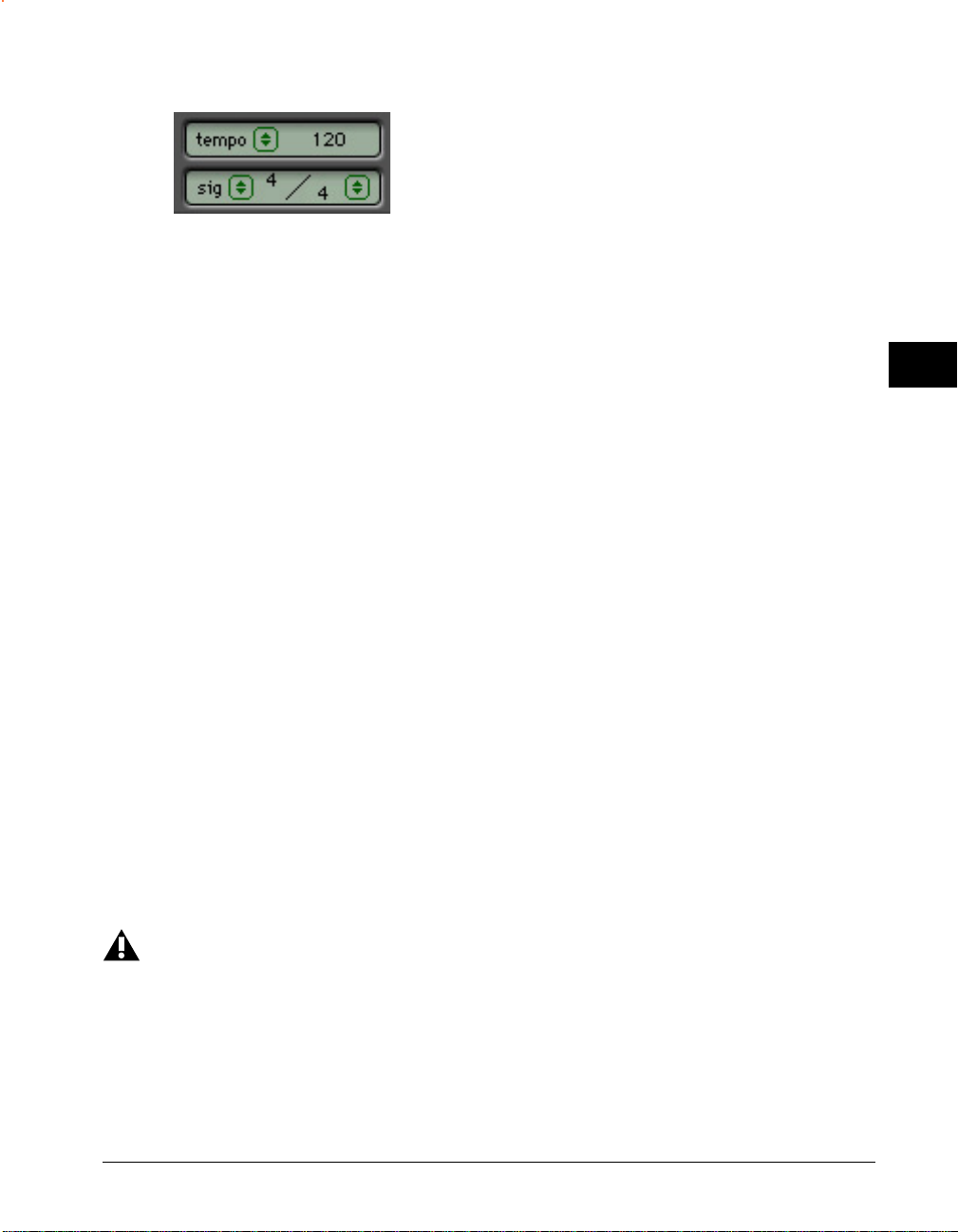
Sélecteur de tempo
3. Vous pouvez également appuyer sur la touche
Commande et cliquer sur le sélecteur pour entrer
le nouveau tempo ou la nouvelle indication de
mesure en texte. Appuyez ensuite sur la touche
Retour chariot du clavier de votre Macintosh pour
appliquer le changement.
4. Faites défiler le numérateur de l’indication de
mesure pour régler le nombre de pulsations par
mesure.
5. Faites défiler le dénominateur de l’indication de
mesure pour régler la valeur de la note qui
correspond à une pulsation.
Par exemple, réglez ceci sur 4 signifie qu’une noire est
considérée comme une pulsation.
Ces valeurs sont très pratiques pour un arrangement
de morceau. Lorsque vous réglez ces valeurs, vous
déterminez les unités qui vont être utilisées par les
marqueurs de l’axe en Mode pulsation et les réglages
de grille associés. Remarquez que les valeurs de tempo
et d’indication de mesure ne modifient que l’axe
temporel de la fenêtre Tracks, la grille et les indicateurs numériques (et, bien sûr, le compteur de la
fenêtre Transport). Les valeurs de tempo et d’indication de mesure ne modifient pas le placement des
régions audio à moins que vous n’ayez configuré Deck
comme dans le paragraphe ci-dessous.
Si vous utilisez le séquenceur Metro, vous
verrez que les changements de tempo et
d’indication de mesure que vous faites dans
Metro sont automatiquement intégrés dans
Deck. De même, un segment de sélection
courant du Note Editor de Metro ou de la
fenêtre Tracks sera automatiquement
sélectionné lorsque vous passez dans Deck.
Cependant, les changements de tempo et
d’indication de mesure effectués dans Deck ne
sont pas transmis à Metro (Metro est considéré
comme “tempo master”), et vous devriez donc
changer votre information de tempo et
d’indication de mesure dans Metro si vous
faites tourner les deux programmes. Deck est
compatible avec les cartes de tempo de Metro
pour que celles-ci trouvent toujours un
équivalent dans les marqueurs de l’axe de la
fenêtre Tracks (lorsque vous êtes en Mode
pulsation).
Si vous travaillez en Mode pulsation, il existe un cas où
vous pouvez souhaiter que les régions audio gardent
le placement de mesure et de pulsation lorsque le
tempo est changé. Si vous utilisez Deck comme une
boîte à rythme virtuelle (en lisant chaque son de
batterie sous forme de régions), vous voudrez être
sûrs que les changements de tempo ajustent le
placement des régions audio afin que celles-ci
commencent à leurs emplacement de mesure et
pulsation original. Dans cette situation, changer le
tempo modifie l’endroit où les mesures et les
pulsations surviennent en fonction du temps réel et
les temps de départ mesure/pulsation sont des temps
relatifs plutôt que des temps absolus. Deck possède
une préférence spéciale pour ce type d’édition. Si vous
voulez que les régions restent à leurs emplacements
de mesure et pulsation lorsque le tempo est changé
(en Mode pulsation), cochez la case “Change region
start times with BPM change” dans le sous-menu
General Preferences dans le menu File. Lorsque cette
option est activée, les changements de tempo en
Mode pulsation ajustent le placement des régions
audio pour que celles-ci restent à leurs emplacements
de mesure et pulsation. Pour plus d'informations, voir
le chapitre 7 “MIDI et Synchronisation”.
4
Édition visuelle de la forme d'onde
49
Page 60
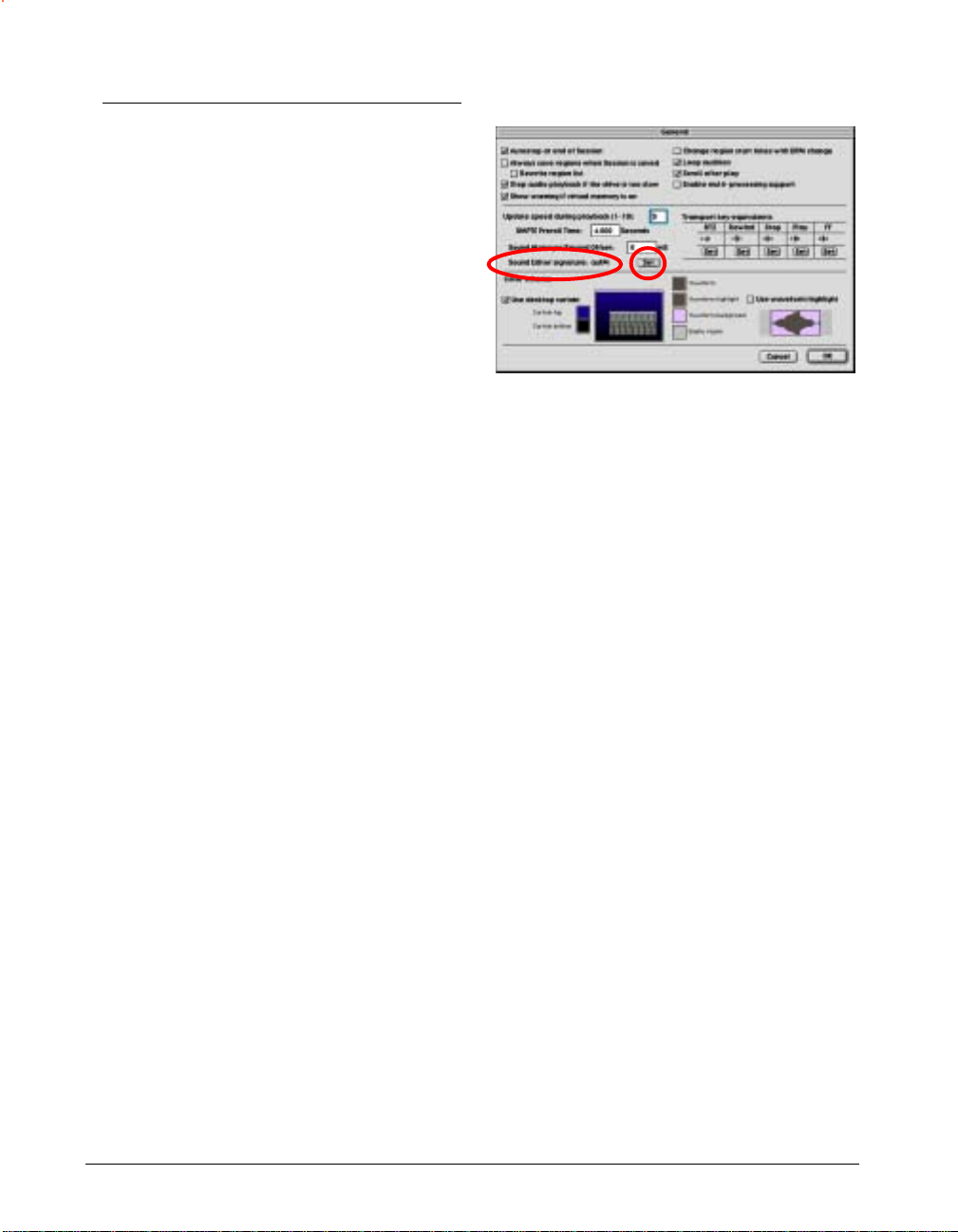
Utiliser un éditeur externe
Deck vous permet d’assigner un programme externe
d’édition audio, comme Peak de BIAS, qui peut être
lancé depuis Deck et utilisé pour traiter des fichiers
audio.
Deck est conçu pour vous permettre de lancer un
éditeur externe et Deck en même temps, et la
commande Launch Editor vous fait automatiquement
passer dans l’autre programme.
Éditer de l’audio dans des programmes qui reconnaissent les régions audio est différent de l’édition dans
des programmes qui ne les reconnaissent pas. Les
deux méthodes sont présentées dans la partie
suivante.
Pour utiliser un éditeur externe avec Deck, vous
devrez avoir suffisamment de RAM pour faire tourner
les deux programmes. Utilisez la commande Lire les
informations du Finder pour trouver combien de RAM
nécessite votre programme d’édition audio.
Set Sound Editor signature de la boîte de dialogue General
Pour éditer des fichiers audio de Deck en utilisant un
éditeur externe :
1. Vérifiez que vous avez sélectionné votre éditeur
son en utilisant le processus décrit ci-dessus.
2. Vérifiez que la fenêtre Tracks est en Mode objet et
sélectionnez la région ou le fichier que vous
voulez éditer.
3. Choisissez Process > Launch Editor (CommandeE).
Pour régler un éditeur de son externe :
1. Choisissez File > Preferences > General.
2. Cliquez sur Set à droite de Sound Editor
signature.
3. Localisez et sélectionnez votre programme
d’édition.
4. Cliquez sur Open.
50
Manuel utilisateur de Deck
Vous lancez immédiatement votre éditeur externe et le
fichier audio entier qui contient la région sélectionnée
est ouvert dans ce programme. Vous pouvez maintenant effectuer les éditions que vous désirez, enregistrer les changements et revenir à Deck : le fichier son
modifié sera lu.
Éditez votre audio avec soin si vous comptez le lire de
nouveau dans Deck. Si vous supprimez un segment de
forme d'onde ou changez la longueur du fichier, vous
changerez le timing global des pistes de Deck et votre
arrangement de la fenêtre Tracks pourra être modifié
de façon permanente. Il est recommandé de travailler
avec une copie du fichier son si vous le pouvez.
Utiliser Peak de BIAS comme éditeur externe
L’édition de régions audio en utilisant Peak comme
éditeur externe est un peu différente de celle avec un
Page 61

autre éditeur, car Peak reconnaît le concept de régions
audio.
Éditer une région audio de Deck dans Peak :
1. Vérifiez que vous avez sélectionné Peak comme
votre éditeur son en utilisant le processus décrit
dans la partie précédente.
2. Dans la fenêtre Tracks, passez en Mode objet.
3. Sélectionnez la région audio que vous voulez
éditer.
4. Choisissez Process > Launch Editor (CommandeE).
Vous lancez immédiatement Peak et la région
sélectionnée est ouverte dans ce programme. La
région sera en surimpression. Vous pouvez maintenant
effectuer les éditions que vous désirez, enregistrer les
changements et revenir à Deck : le fichier son modifié
sera lu.
Seuls les changements effectués sur la forme d'onde et
enregistrés seront reflétés dans Deck.
4
Conclusion
Maintenant que vous avez appris comment éditer et
gérer les régions audio dans Deck, continuez avec le
chapitre suivant pour apprendre les effets intégrés
destructifs et en temps réel ainsi que la façon d’utiliser
les plug-ins VST et Premiere avec Deck.
Édition visuelle de la forme d'onde
51
Page 62

52
Manuel utilisateur de Deck
Page 63
Chapitre 5
Effets
Page 64

54
Manuel utilisateur de Deck
Page 65
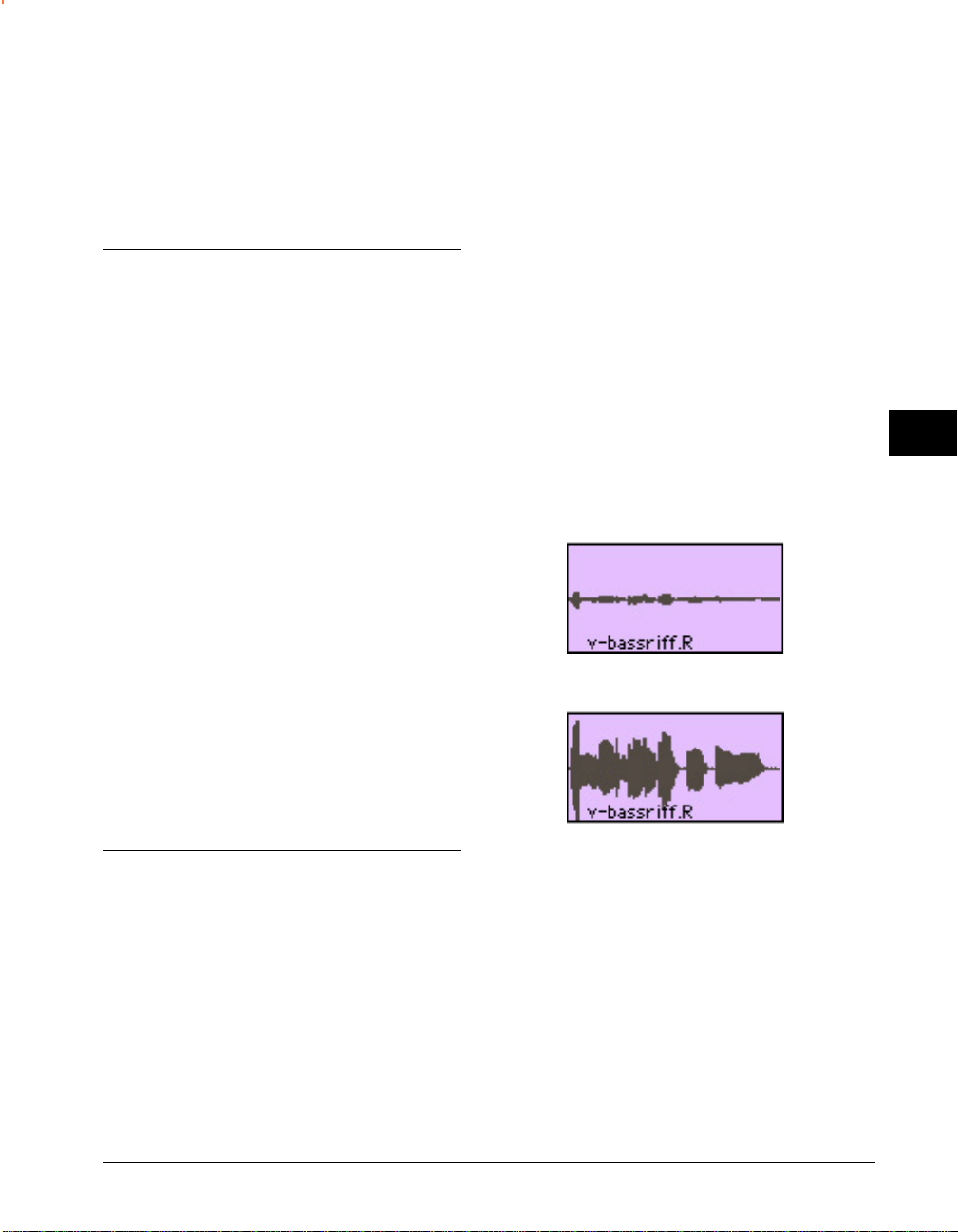
Chapitre 5 : Effets
Les effets disponibles dans Deck sont classés en trois
catégories : les effets destructifs qui réécrivent
réellement les fichiers audio ; les effets non-destructifs
en temps réel qui agissent de la même façon que des
boîtes d’effets externes ou des contrôles EQ d’une
table de mixage externe, en modifiant le signal en
temps réel pendant la lecture ou le mixage, en laissant
le fichier audio source intact ; et les plug-ins.
Les effets en plug-in de Deck utilisent l’architecture
plug-in Adobe Premiere et les plug-ins VST de
Steinberg et sont conçus par des développeurs tiers
comme Arboretum Systems et Waves. Il s’agit de
produits logiciels séparés qui peuvent être commandés chez ces développeurs.
Vous pouvez également choisir d’utiliser d’autres
programmes d’édition sonore indépendants—comme
Peak—pour éditer de façon destructive les fichiers
audio de Deck. Normalement, n’importe quel
programme d’édition audionumérique qui fonctionne
avec les formats audio compatibles avec Deck peut
être assigné comme éditeur externe dans Deck et peut
être lancé depuis celui-ci avec une seule commande.
Normalize—examine une région audio (ou un
groupe de régions) et ajuste automatiquement
l’amplitude au niveau maximum permis. Ceci vous
permet de monter des signaux faibles à un niveau
raisonnable, qui utilise toute la résolution
d’amplitude disponible de votre système.
Group Normalize—fonctionne de la même façon
que Normalize, sauf qu’il trouve la crête sur un
groupe de régions et ajuste chaque région de la
même quantité.
Forme d'onde avant normalisation
Forme d'onde après normalisation
5
Effets destructifs
Dans un certain nombre de cas, vous voudrez changer
les données audio réelles de façon destructive ou
permanente. Supposez que vous avez enregistré un
solo parfait, mais que le niveau global est légèrement
bas (ou que la forme d'onde semble petite). Vous
voudrez sûrement augmenter le niveau de cette piste
au maximum. Tous les effets destructifs se trouvent
dans le menu Process > Destructive Effects.
Reverse—prend l’audio de la région sélectionnée
(ou du groupe de régions) et le met à l’envers
dans le temps. Ceci est assez pratique pour des
effets spécialisés et des effets de prétraitement
comme le pré-écho.
Invert—place la région audio (ou le groupe de
régions) à l’envers selon l’axe d’amplitude nulle.
Ceci ne modifie pas le son de la région, mais peut
être très pratique pour caler des formes d'onde
dans des boucles et pour du design sonore en
général.
Effets
55
Page 66
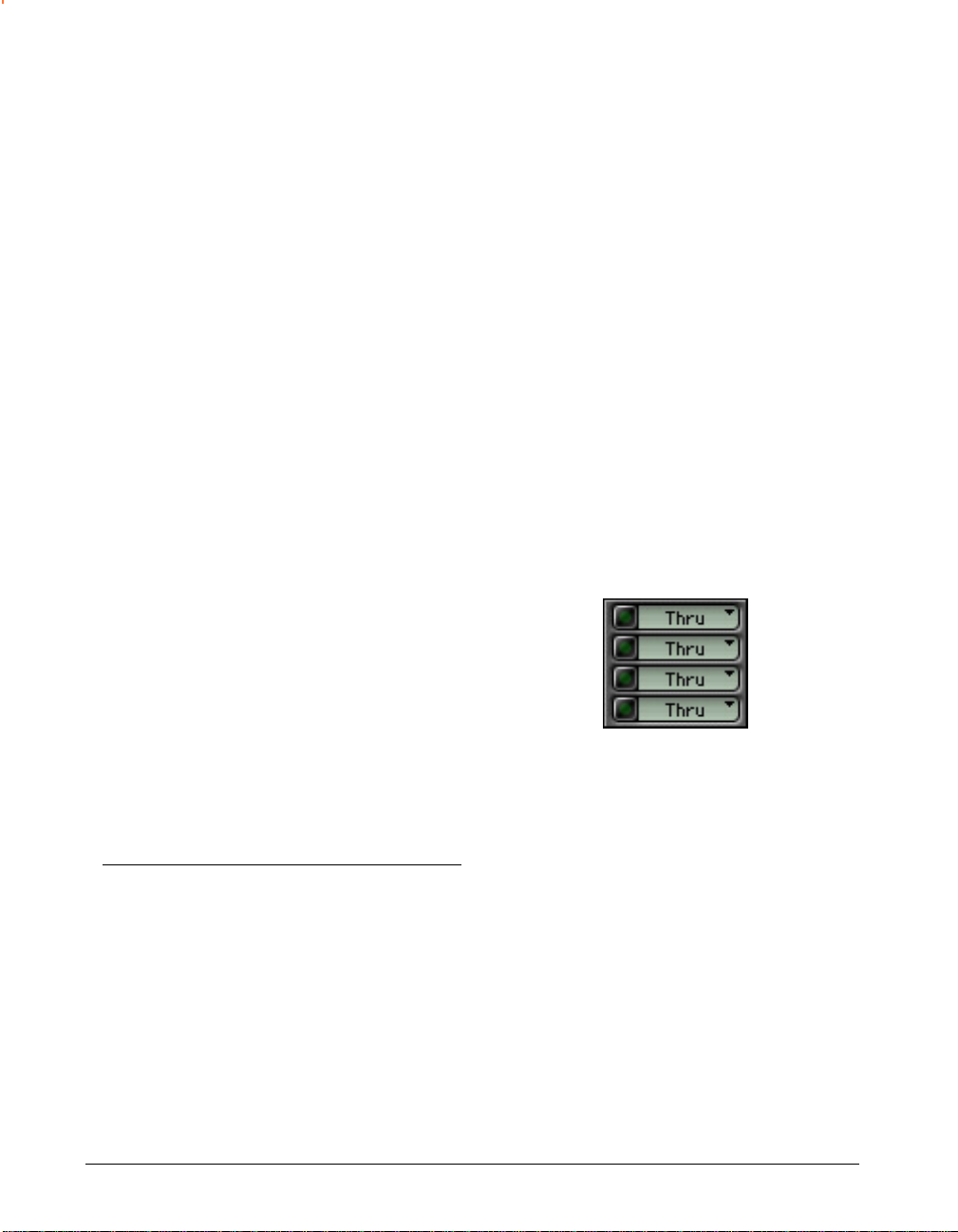
Duplicate—duplique physiquement les segments ou
les régions que vous avez sélectionné et copie les
nouveaux fichiers audio dans le dossier Audio
Files de cette séance. Ceci est pratique si vous
avez copié une région audio plusieurs fois dans
votre séance Deck, mais voulez n’avoir qu’un seul
exemplaire de ce fichier audio modifié par une
édition, par exemple. Deck fait une copie
physique séparée de cette région dans le dossier
Audio Files et les changements que vous y faites
ne modifieront pas les autres copies de cette
région.
Pour appliquer Normalize, Reverse, Invert ou Duplicate
sur une région ou un groupe de régions :
1. Dans la fenêtre Tracks, sélectionnez les segments
ou les régions que vous voulez traiter.
2. Choisissez l’effet désiré dans le sous-menu
Process > Destructive Effects.
3. Dès que vous effectuez un effet destructif, Deck
vous demande si le processus doit être exécuté
sur une copie. Le traitement du signal change de
façon permanente les données audio et ne peut
être annulé, donc c’est toujours une bonne idée
de sélectionner Make a copy lorsque vous utilisez
des effets destructifs.
fenêtre Effect. Vous pouvez assigner jusqu’à quatre
effets en temps réel à chaque piste de lecture. La
quantité de chaque type d’effet disponible dans la
fenêtre Mixer et la configuration de la fenêtre Effect
peuvent être modifiés dans le sous-menu Effects du
menu Preferences.
Ces effets sont simples à utiliser et possèdent une
interface graphique intuitive similaire à celle de
n’importe quelle boîte multi-effets. En fait, ces effets
sont plus faciles à utiliser que de nombreux multiprocesseurs matériels, car tous les contrôles de tous les
effets que vous avez choisi sont disponibles dans une
seule fenêtre.
Assigner des effets aux pistes de lecture
Dans Deck, créez une nouvelle séance ou ouvrez une
séance existante. Ouvrez la fenêtre Mixer dans le menu
Windows (Commande-2). Vous remarquerez quatre
boîtes appelées Thru en haut de chaque module de
table de mixage.
4. Cliquez sur OK ou sur Make a copy pour
continuer.
Si vous choisissez Make a copy, la copie est placée à la
position de la région audio originale, mais la région
originale n’est pas modifiée.
Effets en temps réel
Deck offre des effets non-destructifs intégrés en temps
réel qui sont disponibles pendant la lecture. Les effets
en temps réel de Deck sont : Parametric EQ (simple et
4 bandes), Delay, Chorus, Hi Shelf EQ, Lo Shelf EQ,
Gain et Graphic EQ.
Ces effets sont disponibles dans chaque module Mixer
des pistes de lecture et peuvent être configurés dans la
56
Manuel utilisateur de Deck
Pop-up menus Sélecteur d'effet en haut de chaque module de table
de mixage
Il s’agit des pop-up menus Sélecteur d'effet. Lorsque
vous restez cliqué sur Thru dans l’une des boîtes
Sélecteur d'effet, un pop-up menu apparaît avec les
noms de tous les effets intégrés et VST disponibles.
Gardez appuyé le bouton de la souris et faites défiler la
liste pour sélectionner un effet à ajouter à cette piste.
Remarquez que vous pouvez ajouter jusqu’à quatre
effets sur chaque piste de lecture en utilisant chaque
boîte de Sélecteur d’effet de la piste. Choisissez l’un
des effets intégrés de Deck dans le pop-up menu
Sélecteur d'effet > sous-menu Built-in FX.
Page 67
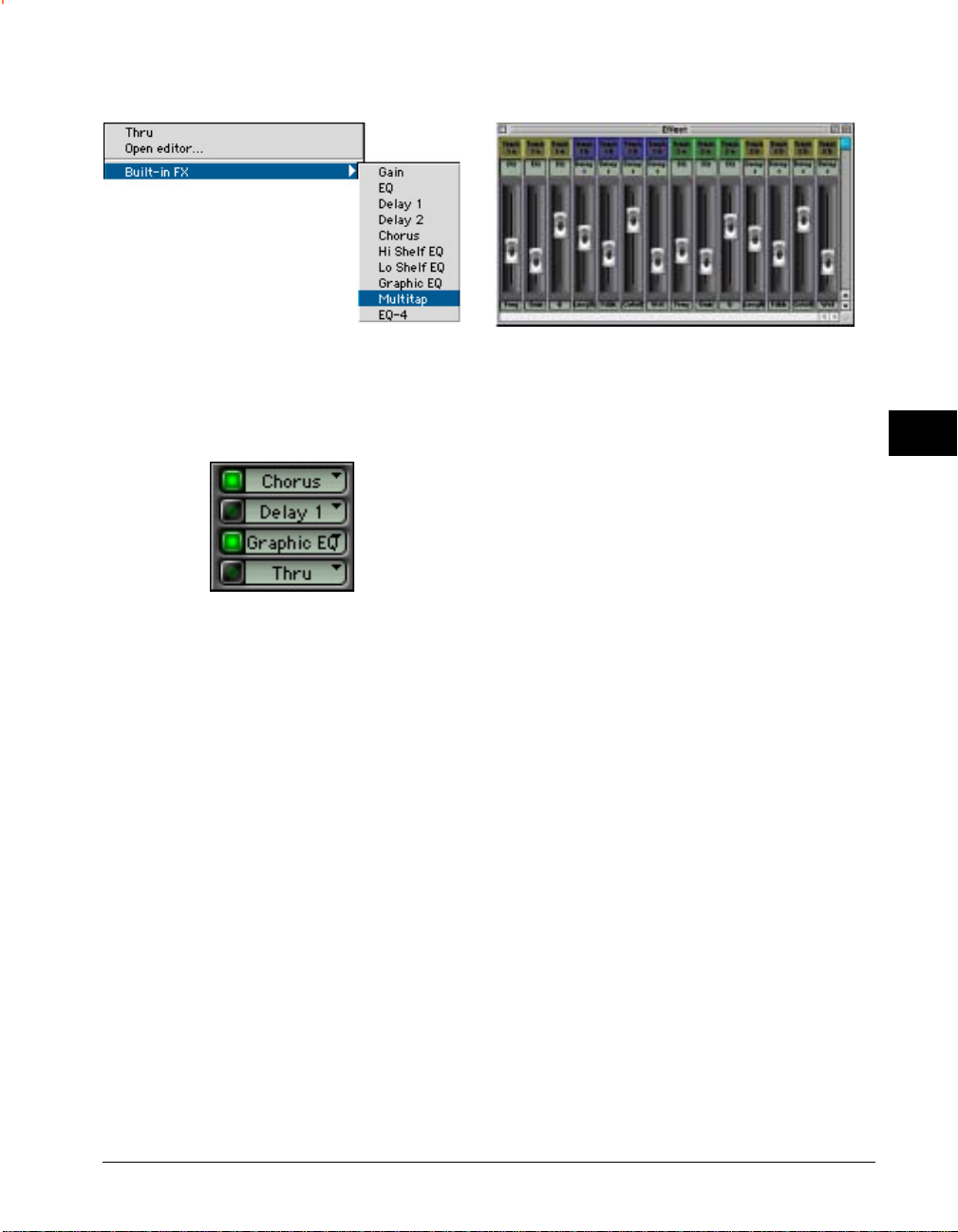
Sous-menu Built-in FX dans le pop-up menu Sélecteur d'effet
Fenêtre Effect
Dès que vous avez ajouté des effets à vos pistes de
lecture, vous voyez les noms des effets que vous avez
sélectionné dans les boîtes Sélecteur d'effet.
Effets sélectionnés, l’effet Delay 1 est bypassé
Vous allez maintenant entendre les effets lorsque vous
lisez votre séance. Pour désactiver temporairement un
effet, cliquez sur le bouton Bypass à gauche de la boîte
Sélecteur de cet effet et cliquez de nouveau pour
réactiver l'effet—le bouton Bypass sera allumé lorsque
l'effet est activé. Ceci vous permet d’activer l'effet sur
une partie de la piste uniquement ou d’entendre la
piste avec et sans l'effet tout en conservant les
changements que vous avez fait aux réglages de cet
effet.
Pour retirer un effet et tous ses réglages d’une piste,
cliquez sur la boîte Sélecteur de cet effet et cliquez sur
Thru. Ceci retire l'effet et tous ses réglages de cette
piste, mais vous pouvez toujours remettre cet effet-ou
un autre, à n'importe quel moment et le reconfigurer
dans la fenêtre Effect. Ouvrez maintenant la fenêtre
Effect dans le menu Windows (Commande-7). Vous
allez voir les curseurs de contrôle correspondant à
chacun des effets que vous avez sélectionné dans votre
séance. L’exemple suivant montre la fenêtre Effect
avec plusieurs effets.
Chaque effet possède un différent ensemble de
paramètres que vous pouvez changer pour régler
chaque effet à votre convenance. Même si vous avez
choisi un genre d’effets pour plusieurs pistes de
lecture, les réglages de l’effet de chaque piste peut
être modifié indépendamment des autres pistes. Vous
pouvez avoir jusqu’à quatre effets indépendants par
piste de lecture. Remarquez cependant que le nombre
d’effets possibles simultanés est déterminé par la
vitesse d’horloge de votre ordinateur. Vous pouvez
contrôler votre système dans la fenêtre CPU Meter et
éviter de dépasser les capacités de votre système.
Vous saurez que vous avez appliqué trop d’effets en
temps réel dans une séance lorsque Deck commence à
se comporter de façon erratique. Lorsque ceci
survient, il est recommandé de réduire le nombre
d’effets en temps réel. L’effet Graphic EQ est l’effet en
temps réel le plus gourmand en calcul.
Ajuster les paramètres d’un effet
Chaque effet possède un ensemble de paramètres
différents qui peuvent être modifiés en utilisant les
curseurs de la fenêtre Effect. Par exemple, les curseurs
de Graphic EQ fonctionnent comme un vrai égaliseur
graphique. Vous pouvez augmenter ou diminuer
chaque fréquence en déplaçant les curseurs.
5
Effets
57
Page 68
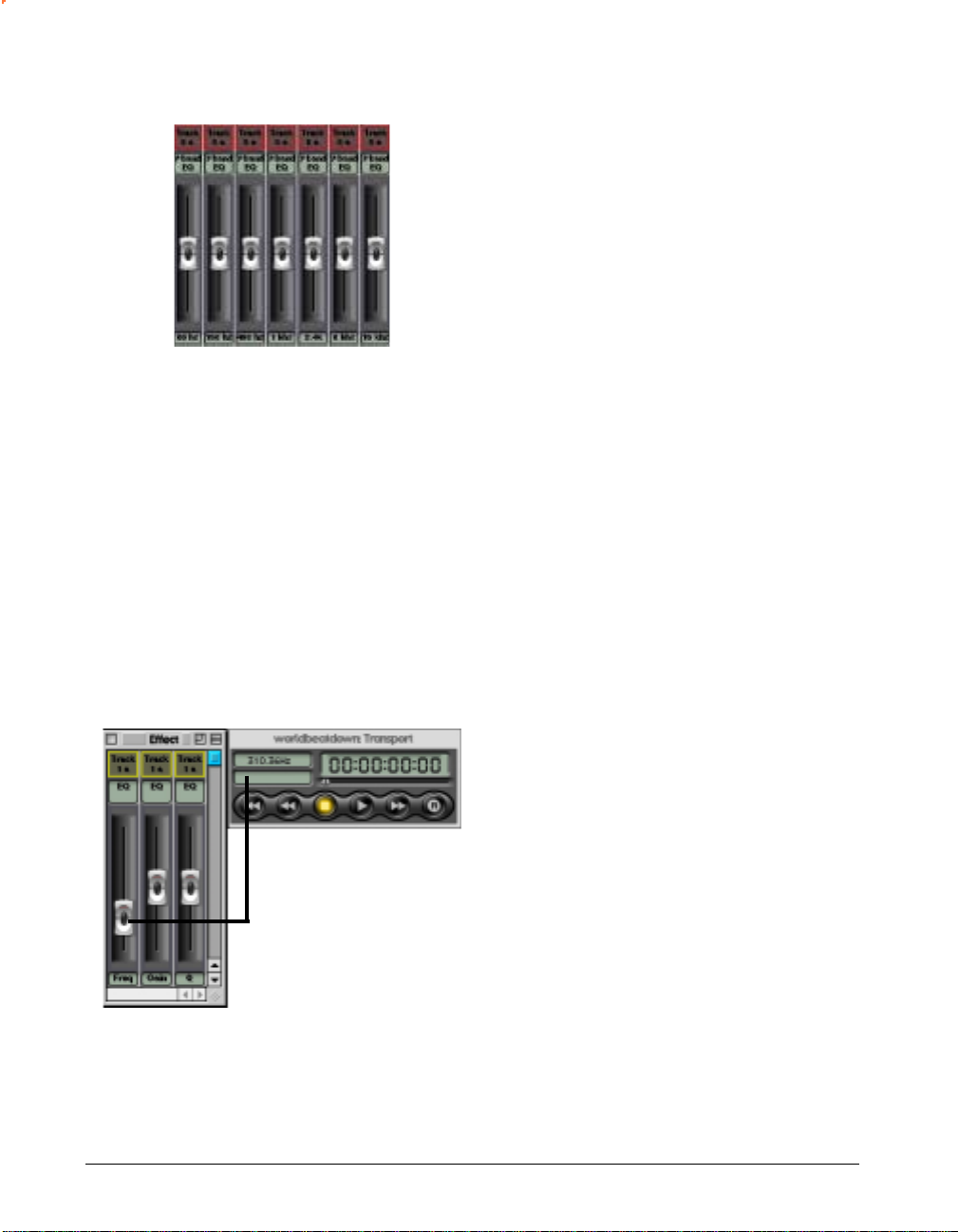
Curseurs de l’effet Graphic EQ
De nombreux effets fonctionnent avec la fenêtre
Transport. Par exemple, lorsque vous déplacez le
curseur Frequency de la fenêtre EQ, la valeur
représentée par ce curseur est montrée dans la boîte
Indicateur de valeur de contrôle (en haut à gauche) de
la fenêtre Transport et suit les changements de valeurs
lorsque vous déplacez le curseur. Ceci peut être très
pratique pour isoler une fréquence particulière avec
l’EQ ou pour trouver une vitesse de retard spécifique
pour les effets Delay ou Chorus.
Le diagramme suivant montre la fenêtre Transport
suivant un curseur EQ Frequency.
Transport pour suivre chaque curseur peut vous aider
à régler les différents paramètres de chaque effet. Vous
pouvez tester chaque effet individuellement sur la
même piste pour vous habituer à eux.
Ces effets sont non-destructifs et ne vont pas modifier
les fichiers audio, les segments ou les régions. Ils sont
disponibles en lecture et pendant les opérations de
mixage sur disque et vous pouvez les activer/
désactiver et changer les réglages à n'importe quel
moment, même pendant la lecture.
À propos des effets intégrés
Voici une brève description de tous les effets en temps
réel et des différents paramètres que vous pouvez
ajuster sur chacun d’entre eux dans la fenêtre Effect.
EQ (simple et 4 bandes), Hi EQ, Lo EQ, Graphic
EQ (7 bandes)—Peut être imaginé comme une
version très flexible des contrôles d’aigu et de
basse sur votre chaîne hi-fi. EQ vous permet
d’isoler et d’augmenter ou diminuer certaines
fréquences (en déplaçant les curseurs vers le haut
ou le bas). Vous pouvez utiliser cet effet pour
ajouter du punch à une piste de basse ou pour
retirer la sibilance d’une voix.
Remarquez que le curseur de la souris se trouve sur le
curseur de fréquence et que la valeur de ce curseur est
montrée en Hz dans la boîte Indicateur de valeur de
contrôle de la fenêtre Transport. Utiliser la fenêtre
58
Manuel utilisateur de Deck
Les deux EQ (simple et 4 bandes) vous permettent de sélectionner la fréquence modifiée, le gain
(la quantité de diminution ou d’augmentation) et
le Q ou résonance, pour chaque EQ sélectionné.
Les Hi et Lo-shelf EQ vous permettent de
sélectionner la fréquence et le gain du seuil. Le
Graphic EQ fonctionne comme un égaliseur
graphique 7 bandes, avec un curseur pour
augmenter ou diminuer chacune des 7 bandes de
fréquence. Le Graphic EQ et le EQ 4 bandes sont
gourmands en calcul.
Delay—Ajoute une copie retardée de l’audio à des
intervalles spécifiés, pour créer un effet d’écho.
Un retard court sonne bien sur une voix rock et
une guitare rockabilly et sonne presque comme
une réverbération. Un long retard crée un écho
long et “spatial”.
Page 69
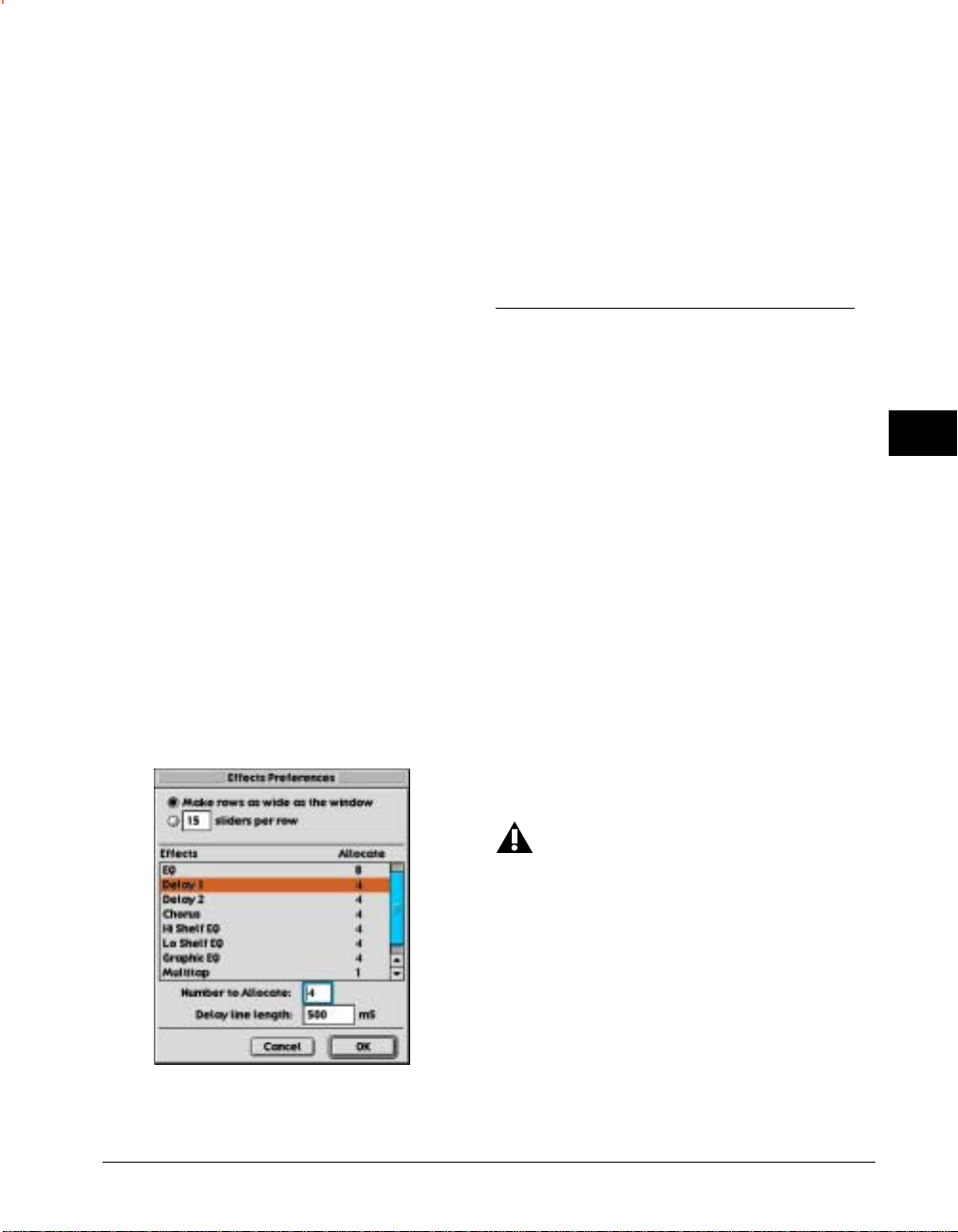
Vous pouvez contrôler le temps de retard, la
quantité de feedback, la fréquence de coupure et
le pourcentage d’effet (wet).
Gain—Un effet avec un seul curseur, qui vous donne
une tranche de gain +18/-18 dB. Essayez-le avant
ou après l’EQ. Il s’agit en fait d’un préampli ou
d’un atténuateur, qui augmente ou diminue
l’amplitude (volume) de votre piste de lecture.
Chorus—Il s’agit en fait d’un retard court avec de la
modulation. Le son retardé est mélangé avec
l’audio original pour ajouter du corps et de la
richesse aux voix et à la guitare et, à des réglages
extrêmes, crée un excellent effet spécial.
Les effets de Chorus vous permettent de choisir la
quantité de retard, la vitesse, la profondeur de
modulation et le pourcentage d’effet (wet).
Multitap—Conçu pour utiliser plusieurs retards pour
simuler des effets de réverbération. Multitap est
gourmand en calcul.
Réglage des préférences des effets
Vous pouvez changer la configuration de la fenêtre
Effect ou la quantité de chaque type d’effet disponible.
Vous pouvez changer ces réglages en utilisant Effects
dans le menu Preferences.
Vous pouvez utiliser ce dialogue pour spécifier
comment les curseurs de la fenêtre Effects doivent
être arrangés et pour sélectionner le nombre de
chaque type d’effet qui doivent être disponibles dans
les boîtes Sélecteur d'effet de la fenêtre Mixer. Vous
pouvez également sélectionner la longueur maximum
de retard dans les effets de retard en entrant la valeur,
en millisecondes, dans le champ Delay Line Length.
Plug-ins Premiere
Les effets audio au format plug-in Premiere pour Deck
sont disponibles chez des développeurs tiers dont
Arboretum Systems et Waves. Vous n’avez pas besoin
de matériel supplémentaire pour utiliser les plug-ins
Premiere—tout Macintosh compatible avec Deck
devrait également pouvoir utiliser les plug-ins. Bien
que les fonctions et les interfaces varient selon les
plug-ins que vous ajoutez, vous pouvez réellement
améliorer vos capacités de traitement audio en
utilisant des plug-ins Premiere.
Vous n’avez pas besoin d’Adobe Premiere pour utiliser
des plug-ins Premiere avec Deck. Nous avons
simplement adopté l’architecture qu’Adobe a défini
pour les plug-ins audio Premiere, car elle représente
une alternative simple et ouverte aux normes très
contrôlées comme les architectures de plug-in Sound
Designer ou TDM.
5
Boîte de dialogue Effects Preferences
Les plug-ins fournis avec Adobe Premiere luimême ne peuvent être utilisés dans d’autres
programmes que Premiere.
Les plug-ins Premiere sont des logiciels séparés qui
peuvent être achetés, copiés sur votre disque dur et
placés dans le dossier Deck Plug-Ins. Vos plug-ins
seront listés dans le sous-menu External Effects.
Bien que les plug-ins Premiere soit destructifs, ce qui
signifie qu’ils réécrivent physiquement les fichiers
audio pour que ceux-ci contiennent les données audio
traités, ils créent une copie de votre fichier audio et
Effets
59
Page 70

travaillent à partir de cette copie. Les plug-ins retirent
également l’information de crossfade de la région et
peuvent également retirer les données d’automation
de la partie de piste que vous avez traité. Il est
recommandé d’ajouter les crossfades et l’automation
après avoir traité l’audio avec les plug-ins.
Remarquez que vous devrez laisser un peu de RAM
libre dans votre système afin d’utiliser ces effets. Plus
vous pouvez laisser de RAM libre pour vos plug-ins
Premiere, plus le temps de prévisualisation de l'effet
sera long.
La prévisualisation (ou écoute) des plug-ins se passe à
travers le Sound Manager d'Apple. Si vous utilisez une
carte son compatible Sound Manager, vérifiez que
vous avez installé ses pilotes Sound Manager et qu’elle
est sélectionnée comme Sortie dans le tableau de bord
Son.
Plug-ins VST
Deck est compatible avec le format de plug-ins VST
1.0. VST est une technologie de plug-in audio standard
développée par Steinberg Software und Hardware,
GmBH. Les plug-ins VST offrent une grande variété
d’effets en temps réel par des sociétés comme
Steinberg, Cycling ’74, Arboretum, Waves et d’autres.
Vous pouvez enchaîner jusqu’à 4 plug-ins VST par
canal en temps réel dans Deck, tant que vous avez un
processeur suffisamment rapide dans votre Macintosh—les plug-ins VST sont en temps réel et dépendent du processeur hôte (celui de votre Mac). Utilisez
la fenêtre CPU Meter pour contrôler l’utilisation du
système pour ne pas surcharger celui-ci avec l’utilisation de plug-ins VST.
Pour appliquer un plug-in Premiere :
1. Sélectionnez l’audio dans la fenêtre Tracks, en
Mode segment ou en Mode objet, que vous
voulez traiter.
2. Choisissez le plug-in avec lequel vous voulez
traiter votre audio dans le sous-menu Process >
External Effects.
3. Ajustez les réglages du plug-in et prévisualisez le
plug-in avant de traiter l'audio sélectionné.
4. Cliquez sur le bouton Process dans le plug-in pour
traiter l'audio sélectionné.
Deck va alors traiter l'audio sélectionné avec le plug-in
et redessiner la forme d'onde.
Installation de plug-ins VST
Les plug-ins VST sont installés dans le dossier
VstPlugIns du dossier Deck, et non dans le dossier
Deck Plug-Ins. Pour installer un plug-in VST, consultez
la documentation qui était fournie avec celui-ci.
Organiser les plug-ins VST
Deck vous permet d’organiser vos plug-ins VST en
sous-dossiers. Créez des dossiers dans le dossier
VstPlugIns et déplacez les plug-ins VST dans ces
dossiers. Ceci organise vos plug-ins VST en sousmenus dans le pop-up menu Sélecteur d’effets de la
fenêtre Mixer et de la fenêtre Master Outputs.
60
Manuel utilisateur de Deck
Page 71
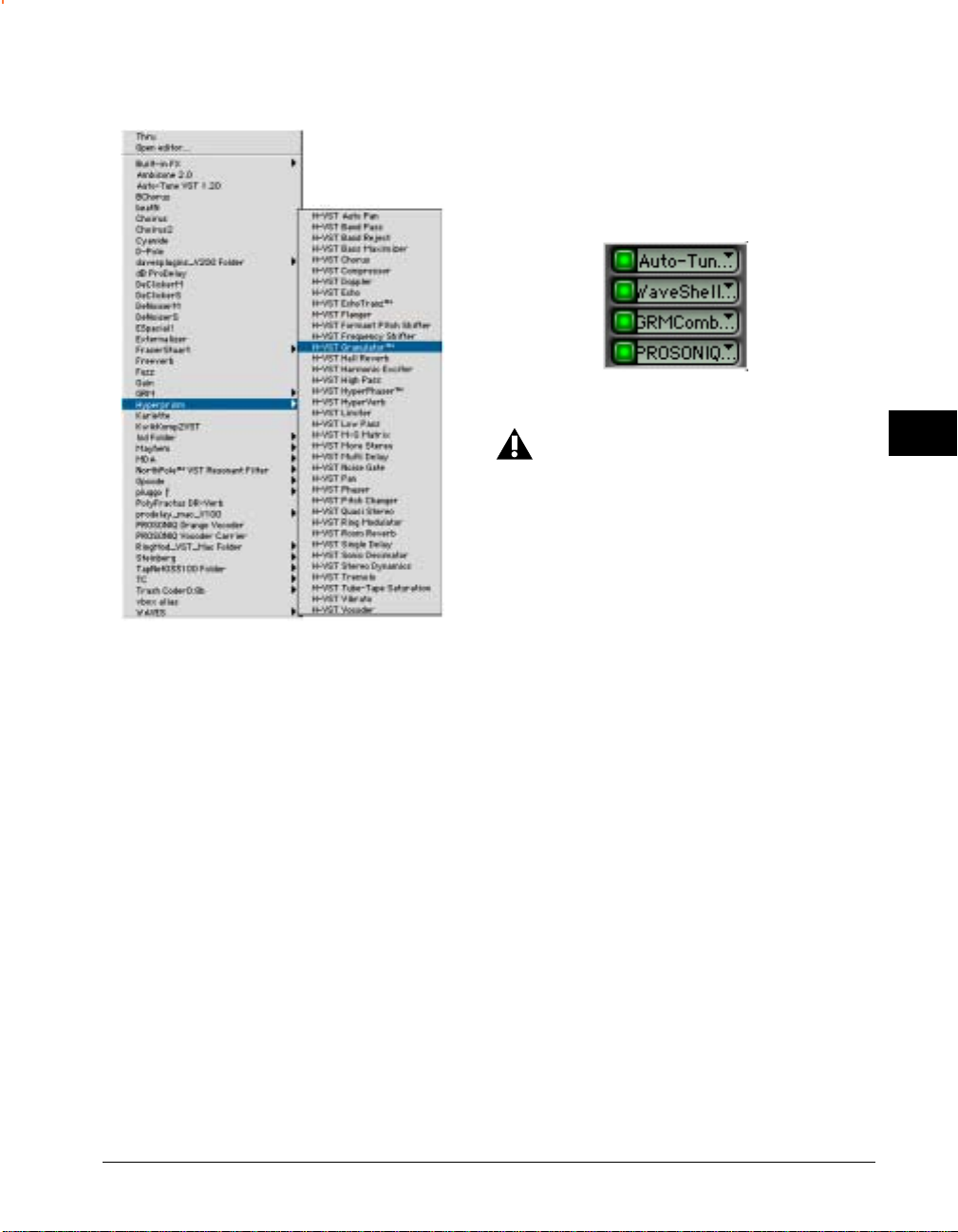
réapparaître l’éditeur d’un plug-ins VST actif,
choisissez simplement Open editor dans le popup menu Sélecteur d'effets ou Option-cliquez sur
le nom du plug-in VST dans la boîte Sélecteur
effets.
Inserts de canal VST dans les boîtes Sélecteur d'effets sur un canal de
la fenêtre Mixer
Pop-up menu Sélecteur d’effets avec plug-ins VST et sous-menus
Insérer des plug-ins VST
Pour insérer un plug-in VST dans la fenêtre Mixer :
1. Dans la fenêtre Mixer, sélectionnez un plug-in VST
dans le pop-up menu Sélecteur d'effets du canal
sur lequel vous voulez appliquer l'effet.
2. Choisissez Open editor dans le pop-up menu
Sélecteur d'effets ou Option-cliquez sur le nom du
plug-in VST pour ouvrir son éditeur.
3. Appuyez sur la Barre d'espace ou le bouton Play
de la fenêtre Transport pour entendre l’audio
traité par le plug-in VST.
4. Ajustez les réglages du plug-in VST.
5. Vous pouvez masquer l’éditeur du plug-in VST en
cliquant dans la boîte de fermeture de l’éditeur du
plug-in ou en choisissant File > Close (Commande-W). Le plug-in reste actif jusqu’à ce que
vous le retiriez, en sélectionnant Thru dans le
pop-up menu Sélecteur d'effets. Pour faire
La fenêtre Mixer est compatible avec les plugins VST mono-to-mono et stereo-to-stereo. Vous
pouvez utiliser des plug-ins VST mono-to-stereo
dans la fenêtre Mixer, mais ils sont traités en
stereo-to-stereo, et vous devriez donc panner
votre signal complètement à gauche—panner à
droite atténue le signal vers -∞ .
Pour insérer un plug-in VST dans la fenêtre Master
Outputs :
1. Dans la fenêtre Master Outputs, sélectionnez un
plug-in VST dans le pop-up menu Sélecteur
d'effets pour le canal gauche ou droite ou pour la
paire stéréo auquel vous voulez appliquer l'effet.
2. Choisissez Open editor dans le pop-up menu
Sélecteur d'effets ou Option-cliquez sur le nom du
plug-in VST pour ouvrir son éditeur.
3. Appuyez sur la Barre d'espace ou le bouton Play
de la fenêtre Transport pour entendre l’audio
traité par le plug-in VST.
4. Ajustez les réglages du plug-in VST.
5. Vous pouvez masquer l’éditeur du plug-in VST en
cliquant dans la boîte de fermeture de l’éditeur du
plug-in ou en choisissant File > Close (Commande-W). Le plug-in reste actif jusqu’à ce que
vous le retiriez, en sélectionnant Thru dans le
pop-up menu Sélecteur d'effets. Pour faire
réapparaître l’éditeur d’un plug-in VST actif,
5
Effets
61
Page 72
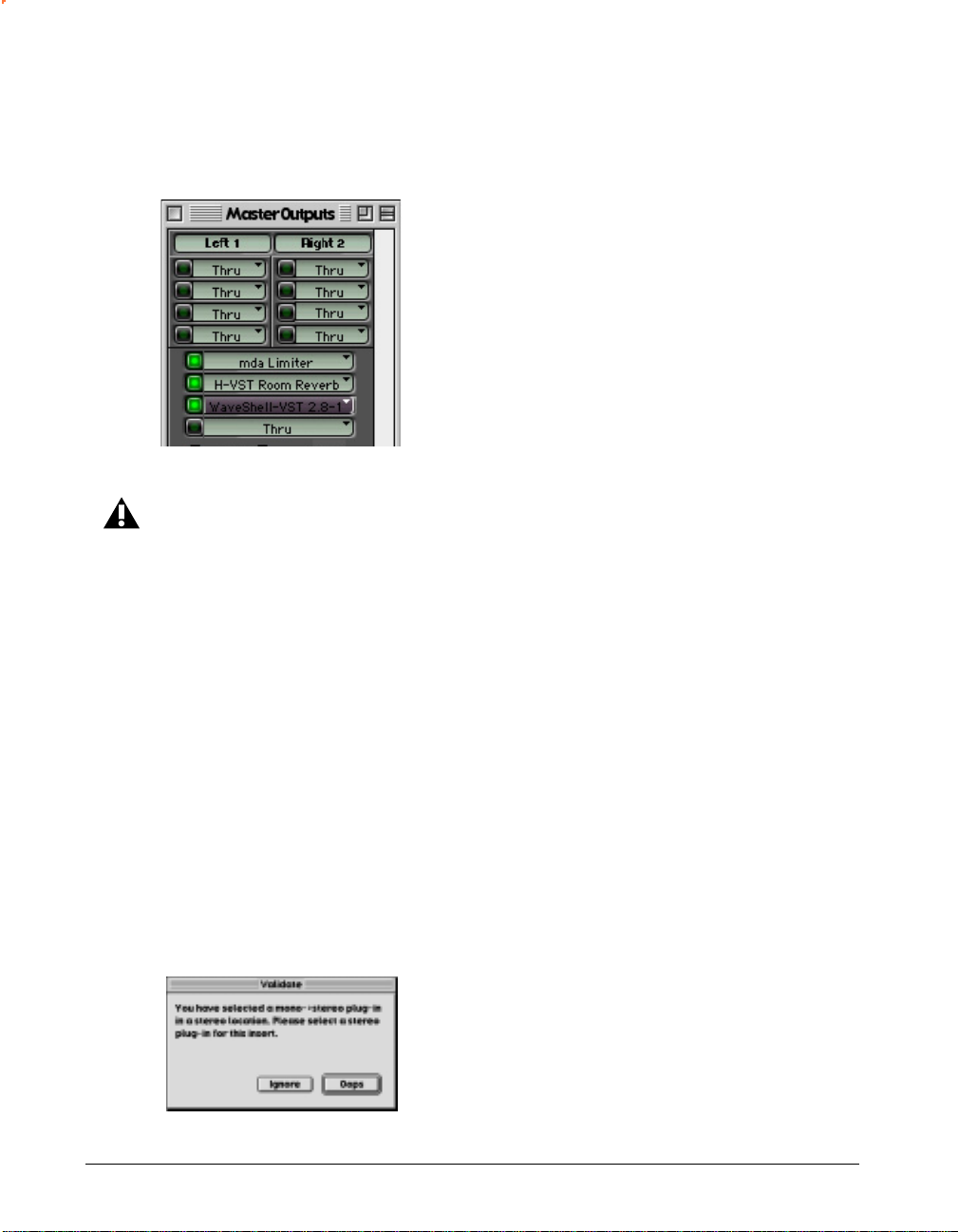
choisissez simplement Open editor dans le popup menu Sélecteur d'effets ou Option-cliquez sur
le nom du plug-in VST dans la boîte Sélecteur
effets.
Plug-in Mono-to-mono dans un insert stéréo
coupe le canal de droite (vous entendez l'effet si
le pan est à gauche, du silence s’il est à droite).
Plug-in Mono-to-stereo dans un insert stéréo
coupe le canal de droite (vous entendez l'effet si
le pan est à gauche, du silence s’il est à droite).
Plug-in Mono-to-stereo dans un insert mono
envoie le canal de droite sortant du plug-in.
Plug-in Stereo-to-stereo dans un insert mono
n’est en général pas permis. Cependant, dans le
cas rare où il peut l’être, envoie le canal de droite
sortant du plug-in.
Inserts VST dans les boîtes Sélecteur d'effets des canaux stéréo de la
fenêtre Master Outputs
La fenêtre Master Outputs est compatible avec
les plug-ins VST mono-to-mono et stereo-tostereo.
Inserts VST Mono, Mono-to-stereo et Stereo
Les plug-ins VST mono-to-stereo ne sont en général
pas compatibles avec Deck. Cependant, vous pouvez
les utiliser en stéréo en sachant néanmoins que le
plug-in ne passe que dans le canal de droite.
Si vous voulez utiliser un insert stéréo sur une paire de
pistes mono, mettez vos pistes mono sur des pistes
adjacentes, pannez l’une complètement à gauche,
l’autre complètement à droite, puis placez l’effet
stéréo sur les Master Outputs de cette paire.
Si vous sélectionnez le mauvais type d’insert, Deck
vous avertit et vous offre la possibilité d’annuler votre
sélection en cliquant sur le bouton Oops ou de la
garder en cliquant sur le bouton Ignore.
Pour retirer un plug-in VST :
• Choisissez Thru dans le pop-up menu Sélecteur
d'effets. Le plug-in VST de cet insert n’est plus
actif.
Trajet du signal par canal
Dans la fenêtre Mixer, les effets intégrés et VST monoto-mono sont utilisés en mono-to-mono en haut de la
chaîne (pré-fadeur, pré-pan), et les effets VST stereoto-stereo sont utilisés après les effets intégrés, le
fadeur et le pan.
62
Manuel utilisateur de Deck
Page 73
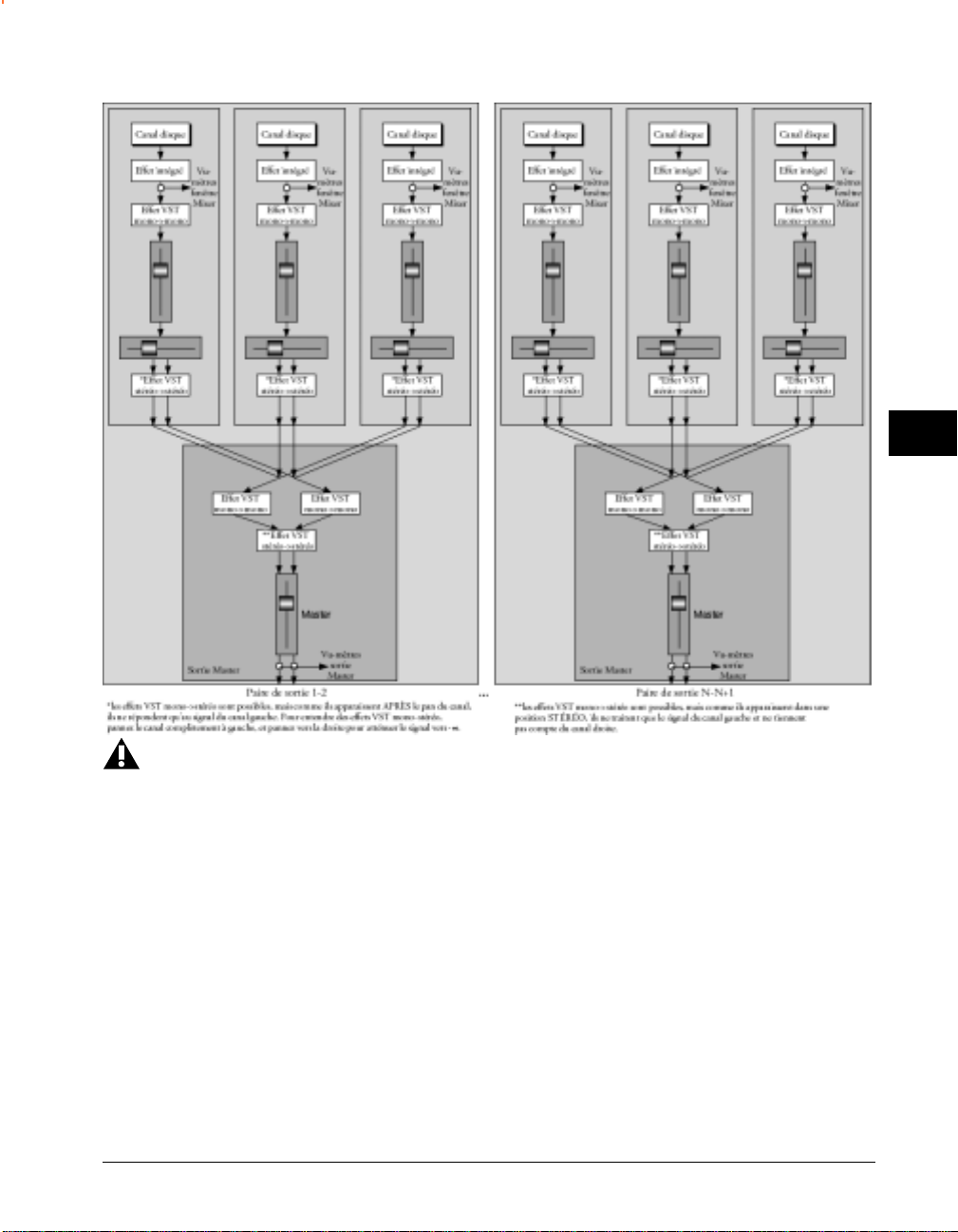
5
Si vous tentez d’assigner trop de plug-ins VST
par rapport à la puissance de votre processeur,
l’audio peut commencer à être lu de façon
erratique. Utilisez la fenêtre CPU Meter pour
contrôler l’utilisation du processeur lorsque
vous assignez des plug-ins VST.
Bouncer vos réglages de plug-in VST
Dès que les réglages de vos plug-ins VST vous
conviennent, vous pouvez appliquer les effets aux
pistes de façon permanente. Mettez simplement les
pistes que vous voulez traiter en solo, sélectionnez
Bounce to Mono Clipboard ou Bounce to Stereo
Clipboard, puis copiez le Presse-papiers sur n’importe
quelle piste disponible. Les plug-ins VST actifs seront
également appliqués en utilisant la fonction Mix to
Disk.
Pour bouncer des plug-ins VST :
1. Mettez les pistes avec les plug-ins VST actifs que
vous voulez bouncer en Solo.
2. Choisissez Process > Bounce to Mono Clipboard
ou Process > Bounce to Stereo Clipboard.
3. Placez le curseur sur les pistes de la fenêtre Tracks
à l’endroit où vous voulez placer l’audio traité.
4. Choisissez Edit > Paste (Commande-V).
5. Placez les plug-ins VST sur Thru dans le pop-up
menu Sélecteur d'effet pour les pistes originales.
6. Désactivez les boutons Solo de la fenêtre Mixer
pour les pistes originales.
7. Vous pouvez couper les pistes originales ou les
mélanger avec les pistes traitées.
Effets
63
Page 74

8. Appuyez sur la Barre d'espace ou cliquez sur le
bouton Play de la fenêtre Transport pour
entendre le mélange.
Deck LE n’est pas compatible avec les plug-ins
LE
VST.
Conclusion
Vous avez appris à utiliser les effets intégrés destructifs, les effets en temps réel, et les plug-ins Premiere et
VST. Au chapitre suivant, vous apprendrez l’automation de volume et de pan, le mixage et le mastering.
64
Manuel utilisateur de Deck
Page 75
Chapitre 6
Automation, mixage et mastering
Page 76

66
Manuel utilisateur de Deck
Page 77

Chapitre 6 : Automation, mixage et mastering
Le mixage et le mastering sont en général les étapes
finales de n’importe quel processus de post-production audio. Ils génèrent le produit final que vous aller
publier ou délivrer aux clients. Ce chapitre couvre
l’automation de la table, le mixage et le mastering.
Lorsque vous aurez fini ce chapitre, vous aurez toute la
connaissance nécessaire pour gérer un projet audio
dans Deck du début à la fin et pour produire un
master audionumérique achevé.
Automation de la table
Le fait de mixer un enregistrement multipiste en
master stéréo est toujours compliqué par les
changements de niveau et de pan stéréo qui surviennent pendant le processus de mixage. Les fades in et
out lisses et les changements de pan instantanés
modulés à un rythme spécifique nécessitent en
général pas mal de coordination physique et sont
difficiles à répéter. Voici pourquoi les consoles de
mixage dernier cri offrent des capacités de mixage
automatisé.
fadeurs en même temps. Cette automation de la table
crée également des enveloppes d'automation qui
peuvent être éditées visuellement dans la fenêtre
Tracks. Pour gérer l’automation de la table, Deck
utilise les concepts d’enregistrement en temps réel du
déplacement de fadeur, d’états de Mixer et de temps
de transition. L’enregistrement en temps réel du
déplacement de fadeur enregistre le mouvement réel
des fadeurs de la table et constitue une façon simple et
intuitive de créer de l’automation.
L’automation d'état de Mixer est orientée scène par
scène. Un état de Mixer est comme un cliché de la
position courante de chaque fadeur de la table.
Chaque état est stocké dans le pop-up menu État de
Mixer de la fenêtre Transport et chacun peut être
rappelé à n'importe quel moment. Un temps de
transition fixe peut être défini et ce temps est toujours
utilisé pour passer de façon lisse d’un état de Mixer à
l’autre.
Bien que l’enregistrement en temps réel du déplacement de fadeur et les états de Mixer puissent sembler
un peu incommodes au début, vous verrez qu’ils
permettent souvent un enregistrement simple et en
une seule étape de l’automation de mixage.
6
Deck vous permet de créer et d’enregistrer de
l’automation de table pour que vous puissiez
entièrement automatiser votre processus de mixage.
La façon la plus simple d’automatiser un mixage est de
créer et d’éditer des enveloppes visuelles de volume et
de pan dans la fenêtre Tracks.
Deck offre également une automation de table plus
traditionnelle en temps réel basée sur l’idée d’effectuer un mixage et d’enregistrer le déplacement des
Automation, mixage et mastering
Pour enregistrer en temps réel un déplacement de
fadeur :
1. Ouvrez la séance que vous voulez automatiser et
ouvrez la fenêtre Mixer en sélectionnant Windows
> Mixer (Commande-2).
2. Décidez quels fadeurs de volume de piste et de
pan vous voulez automatiser.
3. Utilisez le pop-up menu Automation de ces pistes
pour sélectionner quelle automation vous voulez
67
Page 78
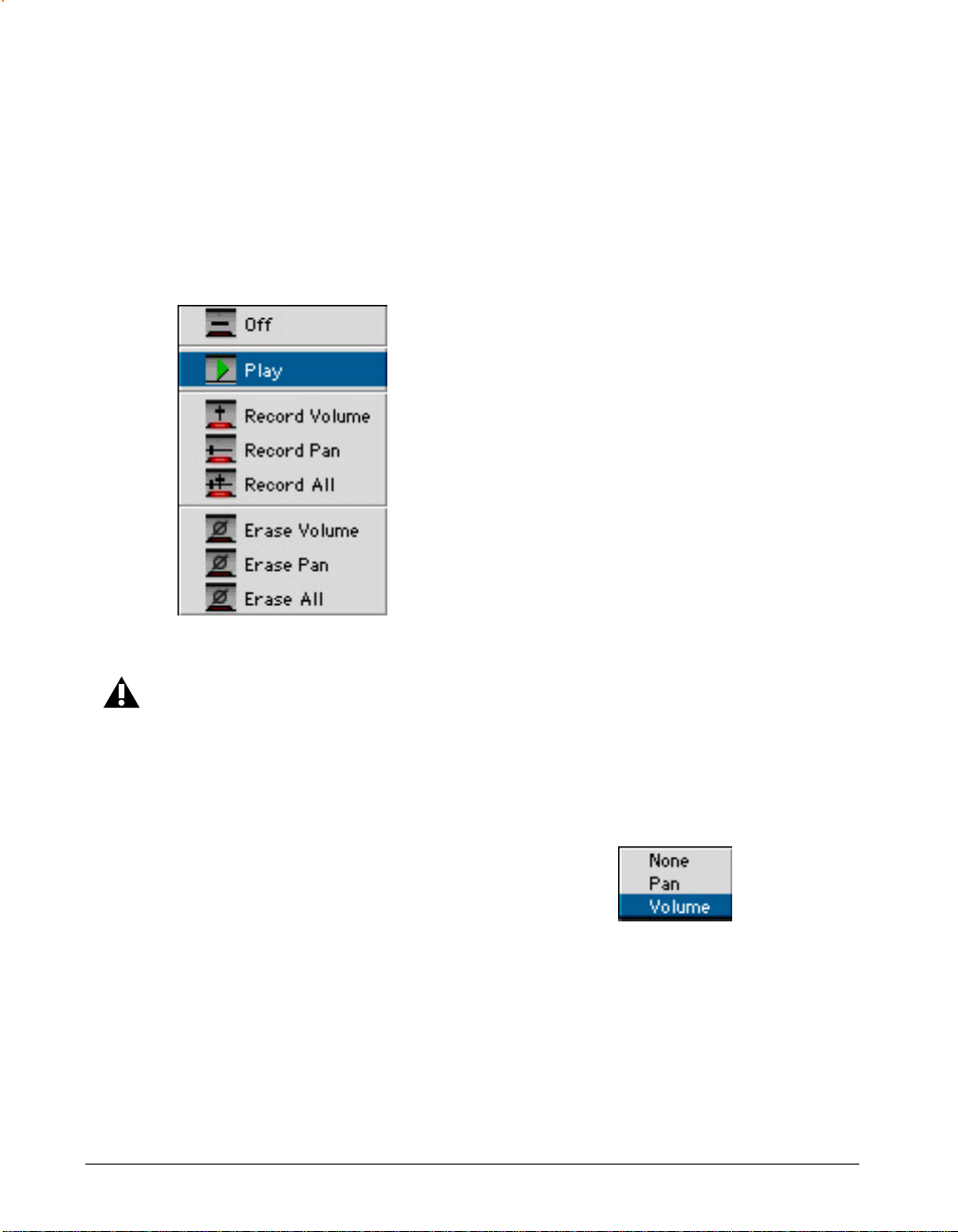
enregistrer. Vous pouvez choisir Record Volume,
Record Pan ou Record All. Vous pouvez également
choisir vos contrôles par piste (par exemple
volume sur la piste 1 et pan sur la piste 2) ou vous
pouvez utiliser le sous-menu Automation du
Menu Options pour enregistrer tous les volumes
et les pans en choisissant Record All.
Pop-up menu Automation
6. Cliquez sur le bouton Return-to-zero de Transport
(Retour chariot) et cliquez sur le bouton Play
(Barre d'espace) pour voir et entendre votre
nouvelle automation.
Les fonctions d’enregistrement fonctionnent de la
même façon avec l’automation qu’avec l’audio. Par
exemple, vous pouvez utiliser le Mode Punch-in pour
remplacer un segment d’automation comme vous
remplaceriez un segment d’audio.
Vous pouvez effacer l’automation d’une piste en
utilisant les commandes Erase du pop-up menu
Automation de la piste. Vous pouvez également
utiliser ce pop-up menu pour muter l’automation
d’une piste en réglant le pop-up menu sur Off.
Bien que le mouvement des fadeurs puisse sembler
saccadé, ne vous en inquiétez pas. L’automation de
Deck est toujours reproduite avec une précision de 24
bits (plus de 16 millions de valeurs entre volume
maximum et silence). La mise à jour de l’écran n’est
pas prioritaire sur le contrôle de volume et le niveau
de pan. Votre automation sera toujours lue de façon
lisse même lorsque les fadeurs semblent saccadés.
Bien qu’il soit possible d’enregistrer l’automation en utilisant la souris comme contrôleur,
vous pourrez trouver cela assez incommode,
car la souris ne peut déplacer qu’un seul
contrôle à la fois. Pour obtenir les meilleurs
résultats, utiliser un contrôleur MIDI externe
(par exemple, un Peavey PC-1600 ou un
Tascam US-428) pour contrôler les fadeurs de
la table qui seront enregistrés. Voir “Configuration MIDI” à la page 91 et “MIDI Maps” à la
page 92.
4. Cliquez sur le bouton Record de Transport, puis
cliquez sur le bouton Play (ou appuyez sur la
Barre d'espace) pour commencer l’enregistrement de l’automation.
5. Effectuez votre mixage comme vous le voulez.
Tous les déplacements de fadeurs avec l’enregistrement activé seront enregistrés.
68
Manuel utilisateur de Deck
Pour voir les enveloppes visuelles du déplacement que
vous venez d’enregistrer :
1. Choisissez Windows > Tracks (Commande-3).
2. Régler le pop-up menu Affichage de la piste qui
contient l’automation que vous voulez éditer sur
Volume ou Pan.
Pop-up menu Affichage
Vous pouvez maintenant voir et éditer l'enveloppe
d'automation que vous avez créé lorsque vous avez
enregistré en temps réel le déplacement de fadeur
(dans l’illustration, la piste 2 est réglée pour afficher
l'enveloppe de volume). Si vous voulez éditer ces
enveloppes, il est plus facile de choisir tout d’abord
Automation Thin dans le menu Process. Automation
Page 79
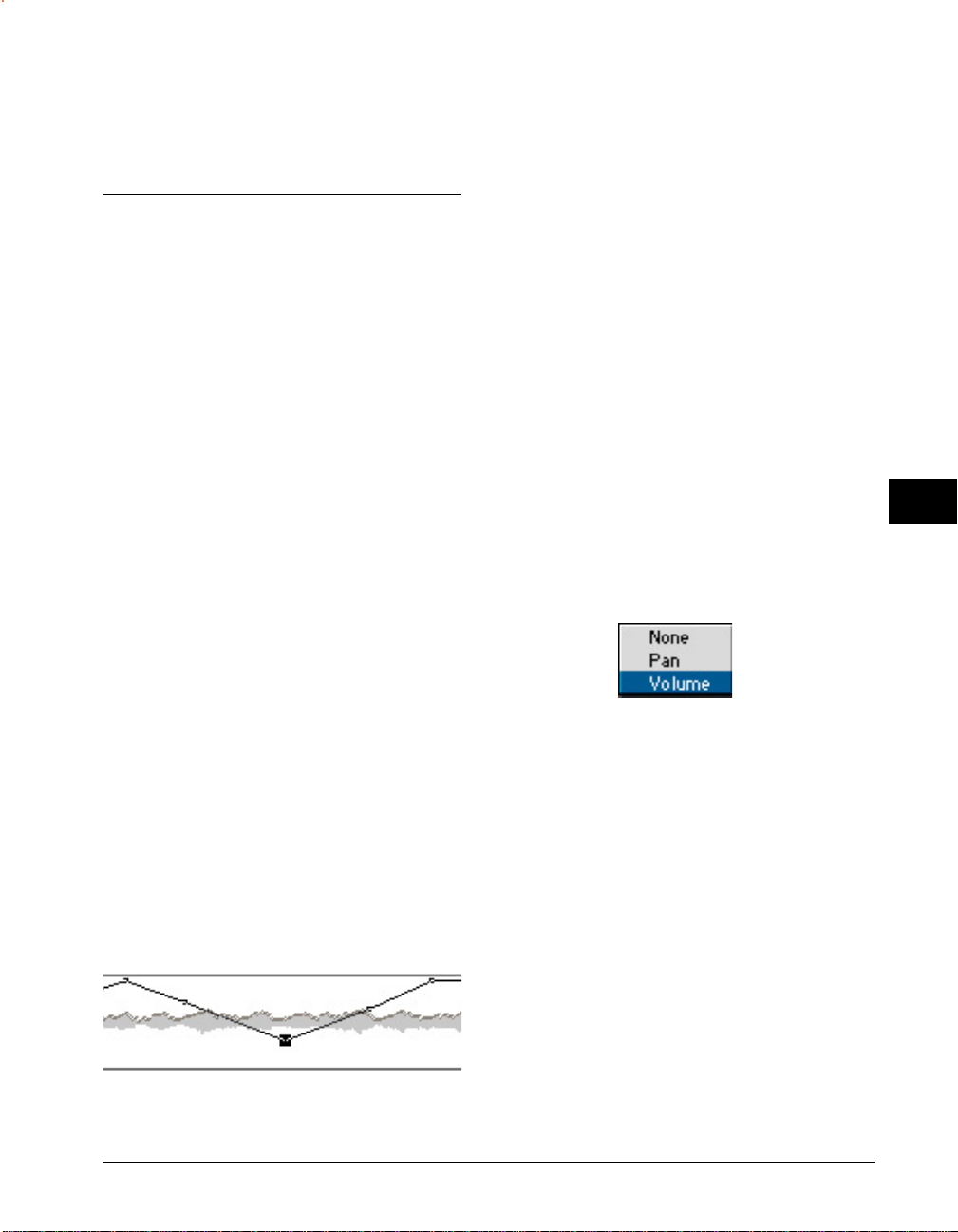
Thin va chercher des lignes droites dans vos données
d’automation et éliminer des points de rupture
étrangers.
Enveloppes d’automation visuelles
Contrôler le volume et le placement stéréo du son est
l’essence même d’un mixage. Deck vous permet de
contrôler le volume ou le pan de n’importe quelle
piste de lecture en temps réel et vous permet
également d’enregistrer le déplacement de fadeur de
volume et de pan lorsque vous l’effectuez. Le concept
d’effectuer un mixage est traditionnel, mais ne
constitue qu’une façon parmi d’autres d’automatiser
un mixage.
Avec l’avènement de la station de travail audionumérique, de nombreuses autres méthodes pour créer des
mixages automatisés ont fait surface. La simple édition
visuelle d’une ligne graphique (enveloppe) pour
contrôler le volume et le pan est l’une des plus
puissantes et des plus flexibles de ces nouvelles
méthodes. Deck vous permet de créer et d’éditer
toutes les données d'automation de cette manière si
vous le voulez.
Le volume de cette illustration est contrôlé (et
indiqué) par la ligne épaisse. Plus la ligne est basse,
plus le volume est bas ; le haut de la piste est le
volume maximum et le bas le silence. Si vous regardez
attentivement, vous allez voir un certain nombre de
points de rupture dans la ligne où l’angle de la ligne
change. Créer ces points, qui sont automatiquement
connectés par des lignes, est la méthode la plus simple
que vous pouvez utiliser pour automatiser un mixage.
Ajouter et éditer ces points vous permet de modifier le
mixage de façon très exacte. Ces enveloppes d'automation peuvent être éditées en utilisant les même
fonctions de base de la fenêtre Tracks que vous
utilisez pour éditer les formes d'onde.
Créer une enveloppe d'automation :
1. Utilisez le pop-up menu Affichage de l'automation
de la piste pour choisir le type d’enveloppe
d'automation que vous comptez créer ou éditer.
Pour régler toutes les pistes sur le même type
d’automation, Option-sélectionnez le type
d'automation.
Pop-up menu Affichage de l'automation de la piste
6
Imaginons que vous avez une région audio et que vous
voulez qu’elle arrive au maximum de volume, baisse
pendant la moitié de sa durée puis augmente
lentement jusqu’au volume maximum. Dans le monde
analogique, il vous faudrait lire votre bande en utilisant
votre table de mixage automatisée pour enregistrer
vous-même le déplacement physique du fadeur. Dans
Deck, vous pouvez simplement ouvrir la fenêtre
Tracks, trouver la région audio et créer cette enveloppe de volume.
Enveloppe d'automation de volume avec point de rupture sélectionné
Automation, mixage et mastering
2. Les données audio de la piste se mettent en grisé
pour indiquer que vous ne pouvez pas éditer les
données en même temps que l’automation.
Lorsque le pop-up menu Affichage de l'automation de la piste est réglé sur None, vous ne voyez
et n’éditez que les données normales de la forme
d'onde. Lorsqu’il est réglé sur Volume, les
données de la forme d'onde sont toujours
montrées, mais seules les enveloppes de volume
peuvent être créées et éditées sur la piste. Dans
ce cas, le haut de la piste est le volume maximum
et le bas le silence. Lorsqu’il est réglé sur Pan, les
données de la forme d'onde sont toujours
montrées, mais seules les enveloppes de pan
stéréo peuvent être créées et éditées sur la piste.
Dans ce cas, le haut de la piste est le canal de
gauche et le bas est le canal de droite.
69
Page 80

3. Vous pouvez voir le réglage exact d'un point de
rupture d’enveloppe de volume ou de pan en
regardant l’indicateur de niveau ou de pan sur
cette piste lorsque vous déplacez le point. La
valeur courante exacte est montrée dès que vous
ajustez un point.
4. Pour créer un point d'automation, enfoncez la
touche Commande et cliquez avec la souris
n'importe où dans la piste.
5. Lorsque vous faites cela, un point d'automation
de rupture apparaît avec la ligne d'automation
plate qui lui est associée. Vous avez maintenant
défini un seul réglage de niveau.
6. Continuez à Commande-cliquer n'importe où sur
la forme d'onde pour créer plus de points
d'automation et pour développer la forme
d’enveloppe globale que vous voulez. Pour
insérer un point de rupture ayant la même valeur
verticale que le précédent, appuyez sur les
touches Contrôle et Commande et cliquez sur la
nouvelle position.
À n'importe quel moment vous pouvez lire l’audio en
utilisant les contrôles de la fenêtre Transport (ou la
Barre d'espace) pour entendre la nouvelle automation.
Si vous ouvrez la fenêtre Mixer, vous pouvez également voir les nouveaux déplacements du fadeur
reproduire l’enveloppe que vous venez de créer.
Pour ajuster un point de rupture :
• Cliquez sur le point et faites-le glisser vers une
nouvelle position. Pour contraindre le temps sur
l’unité la plus proche, appuyez sur la touche
Majuscules en même temps.
Pour supprimer un point de rupture :
• Enfoncez la touche Option et cliquez sur ce point.
Lorsque vous avez fini, vous pouvez régler le pop-up
menu Affichage de l'automation de la piste sur None
pour masquer l'enveloppe d'automation.
Vous pouvez maintenant continuer l’édition des
segments et des régions audio, si vous le voulez. Tant
que le pop-up menu État de l'automation est réglé sur
la position Play, toute automation sur la piste sera lue.
Éditer les enveloppes d'automation :
1. Utilisez le pop-up menu Affichage de l'automation
de la piste pour choisir le type d’enveloppe
d'automation que vous comptez éditer.
2. Suivez l'une des procédures suivantes :
• Pour ajuster un point de rupture, cliquez sur le
point et faites-le glisser sur une nouvelle position.
• Pour supprimer un point de rupture, Option-
cliquez sur ce point.
• Pour éditer des segments d’enveloppe d'automa-
tion, passez en Mode objet, faites glisser la souris
pour sélectionner des points de rupture puis
utilisez Commande-flèches pour les déplacer.
Vous pouvez également cliquer sur le bouton Mode
segment (touche ~) pour faire passer la fenêtre
Tracks en Mode segment. Sélectionnez un segment
d’enveloppe d'automation et éditez-le comme s’il
s’agissait d’une forme d'onde, en séparant des copies
et en les déplaçant. Pour supprimer des segments
d’automation, sélectionnez un segment de points (en
Mode segment ou objet) et appuyez sur la touche
Suppression.
Automation et défilement de film QuickTime
Si vous travaillez avec un film QuickTime et que Chase
Positioning est activé dans le menu QuickTime, les
éditions d’automation font défiler les trames QuickTime. Lorsque vous déplacez un groupe de points de
rupture plus tôt ou plus tard dans une piste avec les
flèches, la fenêtre QuickTime se met à jour, en suivant
le début de votre édition d’automation. Ceci fournit
une référence visuelle aisée pour positionner
précisément les événements d’automation en synchro
avec les trames vidéo.
70
Manuel utilisateur de Deck
Page 81
Voir le chapitre 7, “QuickTime” pour plus d'informations sur les fonctions QuickTime.
fonctionnent toujours. Vous n’avez pas besoin de voir
une enveloppe d'automation pour qu’elle soit lue.
Copier et coller des enveloppes d'automation
Vous pouvez copier et coller des enveloppes
d'automation. Vous pouvez également utiliser les
fonctions de déplacement de segment et de région de
la fenêtre Tracks et les flèches pour faire glisser,
pousser sur le côté et copier des segments d’automation sur une piste ou entre des pistes. Une liste de
toutes les commandes clavier de la fenêtre Tracks,
dont les raccourcis d’automation, se trouve au
chapitre 9, “Références de Deck”.
Muter et effacer des enveloppes d'automation
Pour muter ou effacer des enveloppes d'automation :
1. Choisissez la piste sur laquelle vous voulez muter
ou effacer l’automation.
2. Restez cliqués sur le pop-up menu État de
l'automation de la piste.
3. Pour muter toute l’automation de cette piste,
placez-vous sur Off.
Ceci mute toute l’automation de la piste courante.
Cette automation n’est pas supprimée ; elle est
simplement désactivée. Pour la réactiver, réglez de
nouveau le pop-up menu État de l'automation de la
piste sur Play.
Associer aux éditions audio
L’automation suit la piste, donc si vous déplacez une
piste sur une autre, son automation se déplace avec
elle. Cependant, vous pouvez parfois vouloir ne
déplacer ou copier qu’une région d’audio d’un endroit
à un autre en déplaçant l’automation en même temps.
Deck vous permet d’effectuer cela avec la commande
Conform to Audio Edits. Pour résumer, Conform to
Audio Edits associe l’automation à la région audio
pour qu’elle soit déplacée ou copiée avec cette région.
Pour activer/désactiver Conform To Audio Edits :
1. Sélectionnez Options > Automation > Conform
to Audio Edits
2. Une encoche apparaît à côté de Conform to Audio
Edits pour indiquer qu’elle est activée.
3. Sélectionnez de nouveau Options > Automation
> Conform to Audio Edits pour la désactiver.
Vérifiez que vos points de rupture d'automation se trouve dans les limites de la région
lorsque vous utilisez Conform to Audio Edits,
faute de quoi une automation irrégulière peut
survenir.
Utiliser les états de Mixer
6
Pour effacer toute l’automation de cette piste,
sélectionnez Erase Volume, Erase Pan ou Erase All
dans le pop-up menu État de l'automation de la piste.
Le type d'automation que vous choisissez sera
supprimé de façon permanente de la piste.
Afficher/Masquer l’enveloppe d'automation
À n'importe quel moment vous pouvez utiliser le popmenu Affichage de l'automation de la piste pour
afficher ou masquer les enveloppes d'automation de
cette piste. Même lorsque vous avez caché les
enveloppes d'automation, les fonctions du pop-up
menu État de l'automation (Play, Off, Erase, etc.)
Automation, mixage et mastering
Bien qu’il soit possible d’automatiser un mixage entier
sans utiliser les états de Mixer, ces états “instantanés”
peuvent être très pratiques (spécialement pour créer
des déplacements d’automation complexes qui
doivent survenir à des endroits spécifiques). Les états
de Mixer vous permettent de déplacer n'importe
lequel des fadeurs de volume et de pan de la fenêtre
Mixer avec un simple clic de souris. Pour utiliser un
état de Mixer pour l’automation en temps réel, vous
aurez besoin de le stocker. Dès qu’un état de Mixer a
été stocké, il peut être enregistré de la même façon
qu’une automation en temps réel. En fait, vous pouvez
71
Page 82
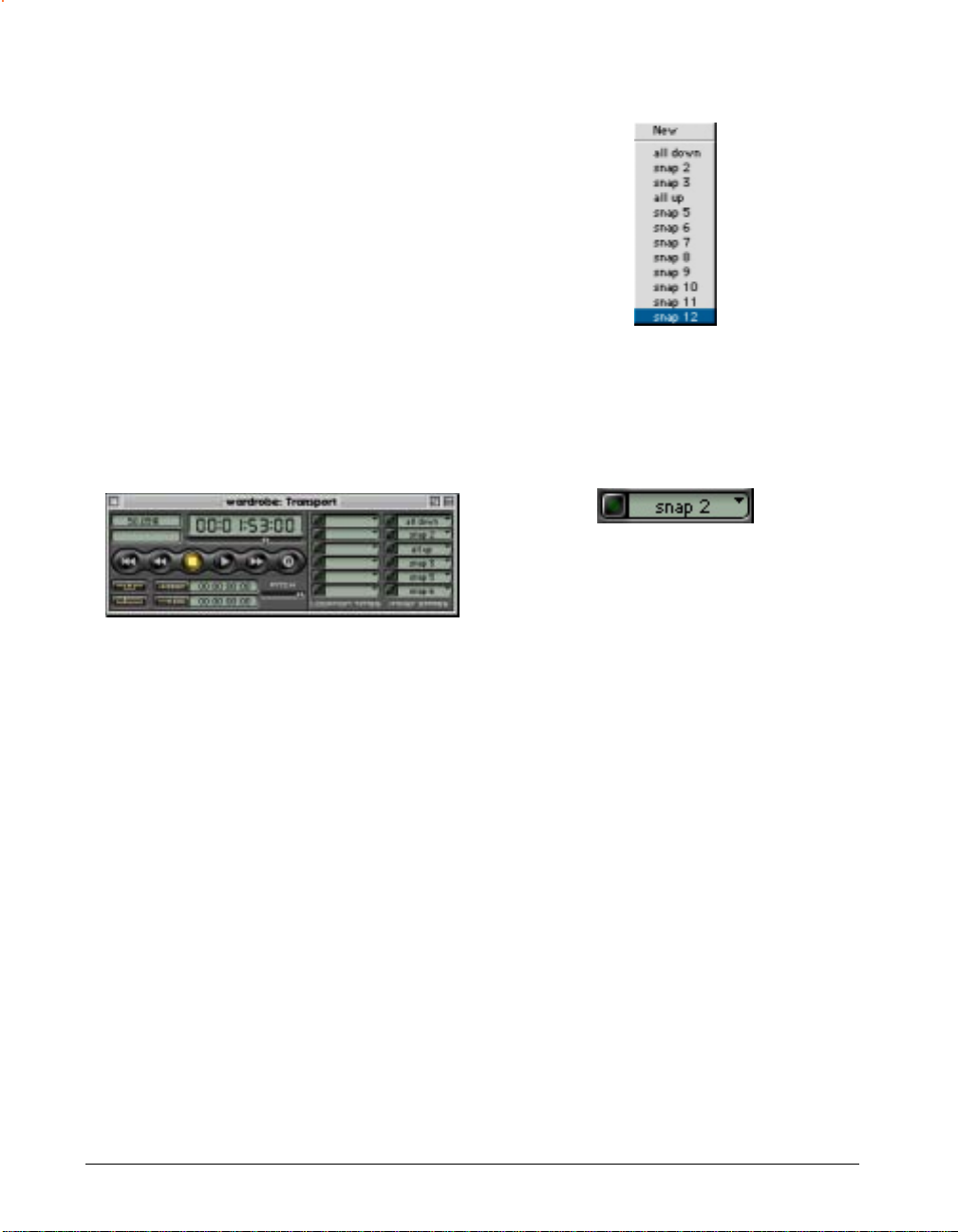
mélanger l’automation de déplacement de fadeur en
temps réel et l’automation d'état de Mixer. Les deux
types d’automation créent des enveloppes d'automation qui peuvent être éditées dans la fenêtre Tracks.
Pour stocker un état de Mixer :
1. Ouvrez la séance que vous voulez automatiser.
2. Tout en lisant l’audio, réglez les fadeurs de
volume et de pan à votre convenance. Vous
pouvez également régler ces états lorsque Deck
n’est pas en lecture.
Pop-up menu État de Mixer
3. Lorsque la table de mixage entière est réglée de la
façon que vous désirez, Commande-cliquez sur le
bouton situé à côté du pop-up menu dans lequel
l’état de Mixer doit être stocké.
États de Mixer stockés dans la fenêtre Transport
Vous avez maintenant stocké un état de Mixer et le
bouton situé à côté de cet état peut être utilisé à
n'importe quel moment pour rappeler ou lire cet état
dans Mixer. Remarquez que les nouveaux états sont
créés avec le nom “snap” suivi d’un nombre. Vous
pouvez renommer un état de Mixer en Commandecliquant sur son nom.
Deck vous permet de stocker un nombre illimité
d’états de Mixer. À chaque fois que vous en stockez
un, il est ajouté au pop-up menu État de Mixer, qui
contient tous les états de Mixer que vous avez créé
pour cette séance. Chacun des six boutons États de
Mixer peuvent être réglés pour vous permettre l’accès
instantané à un état de Mixer.
Utilisez simplement le pop-up menu État de Mixer de
la fenêtre Transport pour sélectionner l’état que vous
voulez. Cet état sera placé à côté du bouton courant
pour un accès instantané.
Pour rappeler un état de Mixer :
• Cliquez sur le bouton situé à gauche de l’état de
Mixer désiré. Cet état est instantanément rappelé
par la table de mixage.
Pour supprimer un état de Mixer :
• Option-cliquez sur le bouton État de Mixer pour
supprimer l’état de Mixer chargé auparavant.
Pour renommer un état de Mixer :
• Commande-cliquez sur le pop-up menu État de
Mixer pour renommer l’état de Mixer chargé
auparavant.
Tous les états de Mixer stockés sont enregistrés avec la
séance courante et seront présents à l’identique la
prochaine fois que vous ouvrirez la séance.
Pour enregistrer l’automation d'état de Mixer :
1. Ouvrez la séance que vous voulez automatiser et
ouvrez la fenêtre Mixer.
2. Réglez le temps de transition de l'état sur zéro
(choisissez Options > State Transition Time).
3. Décidez quels fadeurs de volume et de pan vous
voulez automatiser.
4. Utilisez le pop-up menu Automation sur les pistes
que vous voulez automatiser pour choisir quels
contrôles vous voulez enregistrer.
72
Manuel utilisateur de Deck
Page 83
Vous pouvez choisir Record Volume, Record Pan
ou Record All. Vous pouvez choisir vos contrôles
par piste (par exemple, volume sur la piste 1 et
pan sur la piste 2) ou vous pouvez utiliser le sousmenu Automation du menu Options pour
enregistrer tous les volumes et les pans en
choisissant Record All. Bien que vous enregistriez
des états de Mixer, seuls les fadeurs réglés à cet
effet seront enregistrés depuis les états. Ceci vous
permet d’isoler des parties de vos états de Mixer
pour l’enregistrement de l'automation.
5. Cliquez sur le bouton Record de Transport, puis
sur le bouton Play (Barre d'espace) pour
commencer l’enregistrement de l’automation.
6. Pendant la lecture, cliquez sur les boutons d’état
de Mixer dès que vous voulez enregistrer un état
de Mixer.
L’état de Mixer sera enregistré au moment où vous
cliquez sur le bouton. Ne vous inquiétez pas de la
précision exacte du temps pour cet état. Toute
l’automation peut être éditée visuellement dans la
fenêtre Tracks après avoir été enregistrée.
Les fonctions d’enregistrement fonctionnent de la
même façon avec l’automation qu’avec l’audio. Par
exemple, vous pouvez utiliser le Mode Punch-in pour
remplacer un segment de l’état d’automation comme
si vous remplaciez un segment d’audio.
Cliquez sur le bouton Return-to-zero (ou Retour
chariot) de la fenêtre Transport, puis cliquez sur le
bouton Play (Barre d'espace) pour voir et entendre
votre nouvelle automation.
Vous pouvez effacer l’automation d'une piste en
utilisant les commandes Erase situées dans le pop-up
menu Automation de la piste. Vous pouvez également
utiliser ce pop-up menu pour muter l’automation
d'une piste en réglant le pop-up menu sur Off.
Pour enregistrer l’automation d'état de Mixer avec des
temps de fade de transition préprogrammés :
1. Choisissez Options > State Transition Time.
2. Entrez la durée du fade de transition lisse que
vous voulez, puis cliquez sur OK.
Cette durée est la période de temps qu’il faut pour
fader vers le nouvel état de Mixer. Supposons que
vous avez un état de Mixer dans lequel tous les fadeurs
de volume sont au maximum, mais que ces derniers
sont pour l’instant au minimum. Vous réglez le temps
de transition de l'état sur 2 secondes et commencez la
lecture. Après quelques instants, vous cliquez sur votre
état de Mixer “Volume au maximum”. Vous verrez
immédiatement les fadeurs commencer à se déplacer,
et, après 2 secondes, être tous en position volume
maximum. Ceci vous a permis de générer un
déplacement lisse de tous les fadeurs d’un seul coup
avec un simple clic de souris.
6
Pour enregistrer ce déplacement en temps réel, suivez
les mêmes étapes que celles expliquées dans
“Automation de la table” à la page 67.
Pour enregistrer des états de Mixer dans la fenêtre
Tracks :
1. Sélectionnez si vous voulez éditer le Pan ou le
Volume.
2. En Mode segment (forme d'onde), créez un point
d'insertion à l’endroit où doit se trouver
l’automation.
3. Cliquez sur l’état de Mixer correct dans la fenêtre
Tracks. Les nouvelles enveloppes d'automation
associées avec l’état de Mixer se trouvent à
l’endroit désiré.
Lorsque vous enregistrez de l’automation d'état de
Mixer avec des transitions automatisées, celle-ci peut
être éditée visuellement dans la fenêtre Tracks.
Souvenez-vous, l’automation suit la piste. Si
vous déplacez une piste vers une piste de
travail et que vous en enregistrez une
nouvelle, vous aurez besoin de créer une
automation pour la nouvelle piste.
Automation, mixage et mastering
73
Page 84
Bouncer des pistes dans Deck
Bouncer est le processus constituant à sous-mixer
plusieurs pistes ensemble pour créer une ou deux
nouvelles pistes. La nouvelle piste est ensuite utilisée à
la place des pistes sources originales, libérant du coup
des pistes occupées. Sur la plupart des systèmes
quatre ou huit pistes, bouncer représente une solution
aux problèmes causés par un nombre limité de pistes.
Bien que Deck n’impose aucune restriction quant au
nombre de pistes pouvant être mixées ensemble, il
permet également de bouncer. Pour plus d'informations, voir “Mixage virtuel” à la page 75. Deck apporte
de grosses améliorations par rapport au bounce
analogique : il bounce les pistes numériquement, ce
qui ne dégrade par la qualité sonore des pistes
sources. De même, Deck vous permet de conserver
toutes vos pistes sources, pour que vous puissiez
toujours revenir aux pistes originales et rebouncer un
nouveau sous-mixage (le bounce analogique nécessite
en général que les pistes sources soient effacées pour
que les nouvelles pistes puissent être enregistrées).
Deck vous permet de bouncer les pistes de façon
purement visuelle. Pour bouncer des pistes dans Deck,
sélectionnez simplement un segment de temps dans la
fenêtre Tracks et choisissez l’une des commandes
Bounce to Clipboard. Votre bounce commence
immédiatement et la piste ou la région résultante peut
être placée où vous le désirez.
Pour bouncer des pistes :
1. Passez en Mode segment en cliquant sur le
bouton Mode segment (touche ~) :
ment le segment de destination plutôt que le segment
source. Ceci vous ramène à la fenêtre Tracks après que
le bounce soit achevé et ne vous demande que
d’utiliser la commande Paste At pour finir le bounce et
coller le nouvel audio au point approprié dans le
temps. Souvenez-vous de sélectionner deux pistes de
destination si vous choisissez Bounce to Stereo
Clipboard.
3. Si vous voulez vérifier que certaines pistes ne sont
pas utilisées comme source dans un bounce,
mutez ces pistes. Mute et Solo sont pris en
compte lorsque vous choisissez Bounce to the
Clipboard. Réglez également le pop-up menu
Automation sur Play pour inclure l’automation.
4. Choisissez Process > Bounce All to Mono
Clipboard (Commande-Majuscules-B) ou Bounce
All to Stereo Clipboard (Commande-Option-B).
5. Lorsque le bounce est achevé, vous revenez à la
fenêtre Tracks et votre segment sélectionné à
l’origine est toujours sélectionné.
6. Choisissez Edit > Paste At (Commande-Option-V)
pour coller la région nouvellement bouncée à
l’endroit approprié dans le temps.
Vous êtes maintenant libres de supprimer les régions
qui étaient utilisées pour créer le bounce. Utilisez les
flèches haut et bas pour déplacer le segment
sélectionné vers le haut ou le bas des pistes que vous
voulez supprimer pour un montage ultra-précis. Vous
pouvez aussi simplement déplacer les pistes utilisées
comme source pour le bounce dans la zone Pistes de
travail, où elles ne seront pas lues. Ceci est la meilleure
option, car elle vous permet de revenir à vos pistes
sources originales si vous le désirez.
2. Faites glisser la souris pour sélectionner le
segment de destination de vos pistes bouncées.
Lorsque vous bouncez dans Deck, toutes vos pistes de
lecture sont inclues dans le bounce, à l’exception des
pistes mutées. Pour cette raison, peu importe en fait
sur quelle piste vous choisissez de sélectionner le
segment. Vous pouvez même sélectionner directe-
74
Manuel utilisateur de Deck
Page 85

Mixage virtuel
Un des gros avantages de l’utilisation d’une station de
travail audionumérique comme Deck est que vous
n’êtes pas gênés par les limites du monde analogique.
Les enregistreurs et les tables analogiques sont
physiquement limités au nombre de pistes qui
peuvent être lues. Deck n’effectuant pas son mixage
en temps réel, il n’y a pas de limites à la quantité
d’audio qu’il peut mixer (autre que l’espace du disque
dur). Bien que vous ne puissiez lire que la quantité de
pistes de lecture en temps réel simultanées que votre
système peut gérer, vous pouvez créer jusqu’à 999
pistes de travail.
La fonction mixage virtuel contrôle quelles pistes Deck
va mixer lorsque vous choisissez d’utiliser les fonctions
Bounce to Disk ou Mix to Disk. Lorsque Virtual Mix est
activé dans le menu Process, Deck va mixer l’audio de
vos pistes de lecture et l’audio des pistes de travail
avec l’automation de volume et de pan que vous avez
créé.
Pour utiliser le mixage virtuel :
1. Choisissez Process > Virtual Mix pour activer le
mixage virtuel. Une encoche apparaît à côté de
l’élément de menu Virtual Mix. Maintenant, dès
que vous choisissez une commande Bounce ou
Mix, Deck va mixer les pistes de travail et les
pistes de lecture dans le nouveau fichier.
2. Enregistrez vos pistes comme d’habitude. Ajoutez
l’automation que vous désirez aux nouvelles
pistes.
3. Lorsque vous avez rempli les pistes de lecture,
créez des pistes de travail en sélectionnant New
Track dans le menu Process. Entrez le nombre de
pistes de lecture que vous avez enregistré dans la
boîte de dialogue. Vous avez maintenant de
nouvelles pistes de travail qui vont servir de pistes
de destination aux pistes que vous venez
d’enregistrer.
4. Déplacez les pistes sur les pistes de travail.
Utilisez le pop-up menu Nom de piste pour
sélectionner Piste 1 sur la première piste de
travail, Piste 2 sur la seconde, etc.
5. Sélectionnez New dans le pop-up menu Nom de
piste pour chacune des pistes de lecture.
6. Répétez les étapes ci-dessus jusqu’à avoir
enregistré tout votre matériau. Lorsque vous avez
fini l’enregistrement et l’édition, créez un master
comme décrit dans “Mastering final vers un fichier
disque mono ou stéréo” à la page 76.
Comme vous aviez sélectionné Virtual Mix, le nouveau
fichier audio qui est créé par le mixage ou le bounce
contient le son de toutes vos pistes de lecture, plus
vos pistes de travail et toutes les automations et effets
associés.
Si vous choisissez Bounce to Clipboard, votre nouveau
mixage se trouve dans la mémoire du Presse-papiers et
vous pouvez le coller dans la séance.
Si vous avez choisi Mix to Disk, votre nouveau fichier
de mixage est sur votre disque dur dans le dossier que
vous avez sélectionné et peut être importé dans votre
séance en utilisant la boîte de dialogue Add Audio to
Clipboard.
Utiliser le mixage virtuel va rapidement utiliser de
l’espace du disque dur. Si votre espace de disque dur
est limité, vous feriez mieux de bouncer des pistes et
de compacter votre séance. Dans les deux cas, soyez
sûrs de laisser assez d’espace de disque dur pour le
processus Mix to Disk final. Par exemple, à un taux de
44,1 kHz, vous devriez laisser environ 5 Mo par minute
pour un mixage mono et 10 Mo par minute pour un
mixage stéréo.
Pour plus d'informations sur le déplacement des pistes
et l’utilisation des pistes de travail, voir le chapitre 4
“Édition visuelle de la forme d'onde”.
6
Automation, mixage et mastering
75
Page 86

Renommer les pistes
Si vous comptez enregistrer beaucoup de pistes, il est
recommandé de les renommer. En utilisant le système
de noms par défaut (Piste 1, Piste 2, Piste 3, etc.) vous
ne vous y retrouverez plus avec beaucoup de pistes.
Pour renommer une piste :
1. Commande-cliquez sur le nom de la piste.
2. Entrez un nouveau nom dans la boîte de dialogue.
Pour plus d'informations sur l’organisation des pistes
dans Deck, voir “Astuces pour la gestion des fichiers” à
la page 164.
incluses dans un master numérique avant
d’avoir été enregistrées numériquement. La
façon la plus simple pour faire cela est
d’observer la procédure suivante :
1. Lorsque toutes vos pistes audio sont automatisées
et prêtes pour le mastering, sélectionnez Virtual
Mix dans le menu Process. Utilisez la procédure
décrite dans la partie Mixage virtuel pour libérer
deux pistes de lecture. Si vous êtes limités par
l’espace disque, sélectionnez Bounce All to Stereo
Clipboard dans le menu Process pour bouncer
toutes vos pistes de lecture vers une image stéréo
finale, puis collez ces régions bouncées sur les
pistes 1 et 2, par exemple.
Mastering final vers un fichier disque mono ou stéréo
La dernière étape d’un projet d'enregistrement est en
général le processus de mastering. Pendant le
mastering, un mixage final stéréo de l'enregistrement
est créé. Cette version stéréo est le master à partir
duquel toutes les copies distribuées seront fabriquées.
Pour cette raison, le master doit être la meilleure copie
possible du mixage final.
Dès que votre mixage final est automatisé comme vous
le voulez, vous êtes prêts pour le processus de
mastering numérique. Dans ce processus, vous
utiliserez Deck pour créer un fichier son mono ou
stéréo au format Sound Designer II, Audio
Interchange (AIFF), Sound Resource, QuickTime ou
.WAV sur votre disque dur. Ce fichier son sera une
copie numérique exacte du mixage à partir duquel il
est créé, y compris tous les effets de traitement, les
réglages de niveau et de pan et l’automation.
Souvenez-vous que vous aurez besoin de suivre
certaines étapes de travail avant de créer un
master numérique. Si votre séance lit un
fichier MIDI synchronisé dans le séquenceur
Metro, la fenêtre MIDI ou un autre séquenceur
MIDI, les pistes MIDI ne seront évidemment pas
2. Mixez la lecture de votre machine MIDI dans une
image stéréo sur votre table de mixage et
enregistrez-la en stéréo sur deux pistes restantes—les pistes 3 et 4, par exemple. Vous avez
maintenant votre audio original plus vos pistes
d’instrument MIDI sous forme d’audio stéréo.
3. Ajoutez une automation supplémentaire de table
ou les effets dont vous pourriez avoir besoin et
vous êtes prêts pour le mastering.
Créer un master numérique sur disque dur d’une
séance :
1. Ouvrez la séance que vous voulez masteriser
(Commande-O). Vérifiez qu’elle est lue exactement comme vous voulez que sonne le fichier de
mixage final, car le master sera une copie exacte
de la séance telle que vous l’entendez maintenant.
2. Si vous utilisez Virtual Mix, vérifiez de bien
entendre chaque piste de travail dans une piste de
lecture avant le mixage. Le mixage virtuel ne
sonnera pas exactement comme la séance, car il
ajoute les données des pistes de travail au mixage,
qui ne peuvent être entendues pendant la lecture
en temps réel.
3. Choisissez Windows > Tracks (Commande-3).
4. Si vous voulez ne mixer qu’une partie de la séance
sur disque, sélectionnez le segment que vous
76
Manuel utilisateur de Deck
Page 87
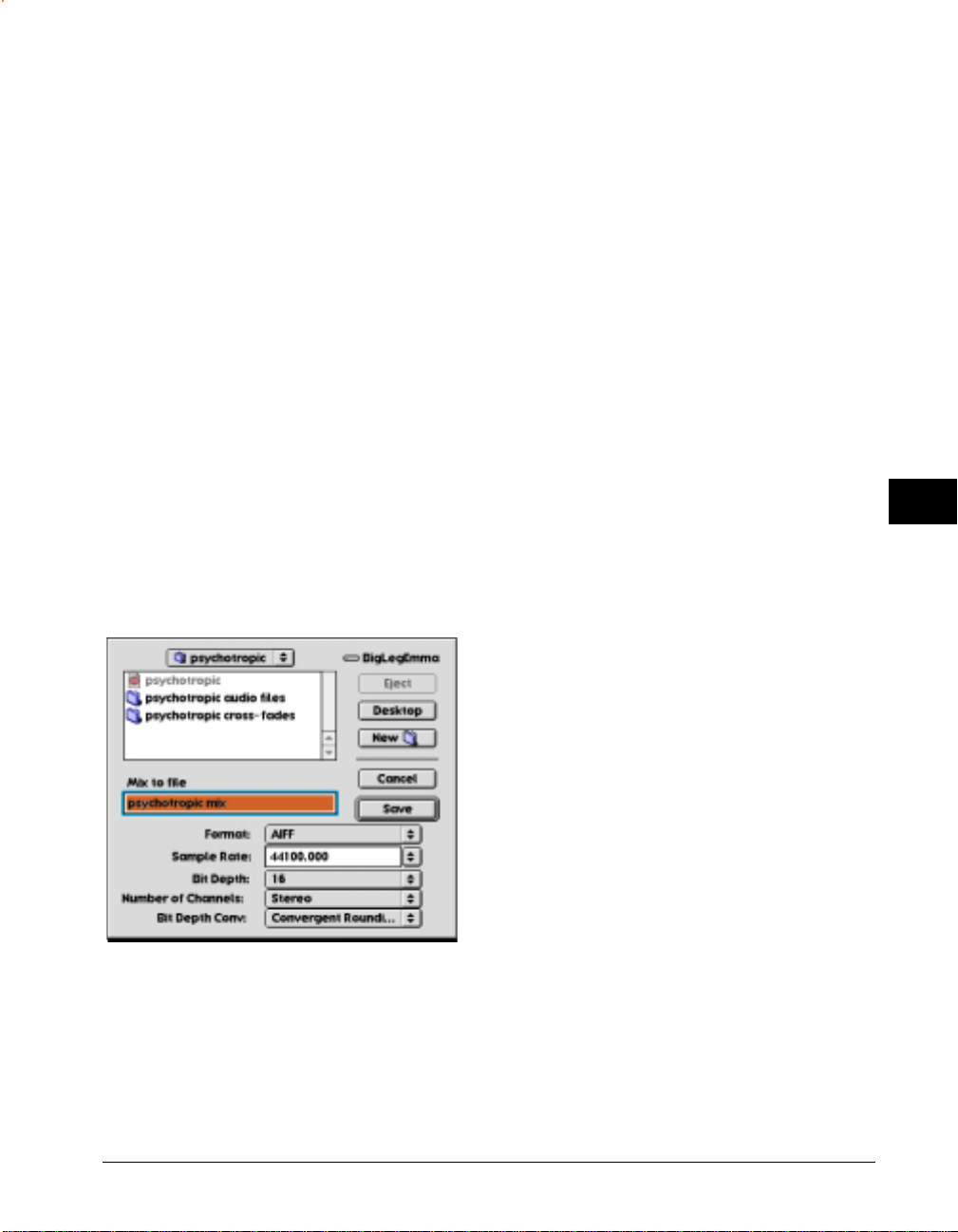
voulez mixer avant de choisir la commande Mix to
Disk.
empêche de remplacer accidentellement un
fichier existant important.
Souvenez-vous, toutes vos pistes de lecture (et
pistes de travail, si Virtual Mix est activé) sont
mixées sur disque, même si vous ne sélectionnez
qu’un segment (ou que des régions) d’une seule
piste. Pour retirer des pistes du mixage, mutez
celles-ci et/ou desélectionnez Virtual Mix dans le
menu Process. Vérifiez de bien sélectionner Play
dans le pop-up menu Automation pour inclure
l’automation dans le mixage.
Si vous voulez mixer la séance entière sur disque,
vérifiez qu’aucun segment ou région audio n’est
sélectionné. Vous pouvez choisir Deselect dans le
menu Edit pour vérifier qu’aucun audio n’est
sélectionné. Remarquez que vous pouvez
également choisir Select All avant de mixer sur
disque pour vérifier que le fichier de séance entier
est mixé.
7. Choisissez Mix to Disk dans le menu Process.
9. Sélectionnez le dossier de destination pour le
master.
10.Choisissez parmi les options suivantes :
Format—règle le type de fichier que vous voulez
créer. Choisissez parmi les formats suivants :
Sound Designer II (SDII)—Le format le plus
courant. Il s’agit du format natif utilisé par Deck,
compatible avec un grand nombre de programmes audio. Si vous créez des masters stéréo 16
bits pour le mastering de CD, c’est en général le
format de choix.
Audio Interchange File Format (AIFF)—
Format audio haute résolution populaire. Il n’y a
pas de différence de qualité ou de portabilité
entre les fichiers Sound Designer II et AIFF. Les
fichiers AIFF sont mieux appropriés à un échange
de fichier entre plate-formes et furent conçus
dans cette intention. Cependant, les fichiers AIFF
ne vous permettent pas d’enregistrer des
définitions de région dans le fichier son et ne
peuvent être utilisés pour un enregistrement
direct de l’audio dans Deck ou Sound Designer
II. Pour cette raison, les fichiers Sound Designer
II sont en général suggérés.
6
Boîte de dialogue Mix to Disk
8. Entrez le nom que vous voulez utiliser pour votre
fichier son master. Par défaut, il s’agit toujours du
nom de la séance suivi de “mix”. C’est sans doute
une bonne idée d’utiliser ce système de nom, car
il associe le master et la séance source et
Automation, mixage et mastering
Sound Resource (.SND)—Format standard de
fichiers audio d’Apple qui possède le plus haut
niveau d’intégration. Les fichiers Sound Resource
huit bits sont utilisés sur les systèmes Macintosh
plus anciens et peuvent être lus par le hautparleur interne du Macintosh directement depuis
le Bureau, simplement en double-cliquant sur
leurs icônes. Ces Sound Resource 8 bits sont
facilement intégrées dans des programmes
comme Macromedia Director ou Adobe
Premiere, bien que l’audio 16 bits soit de plus en
plus compatible avec de nombreux programmes.
Wave (.WAV)—Format de fichier son Windows
pratique pour transférer des sons ou des mixages
de séance vers la plate-forme Windows.
77
Page 88

QuickTime—Les fichiers son peuvent être
utilisés pour des films QuickTime ou comme
lecteurs autonomes de fichier son audio
Macintosh. Ce format est spécialement pratique
pour transférer de courts fichiers son démos sur
Internet ou pour toute personne ayant un
ordinateur Macintosh ou IBM compatible
QuickTime.
Sample rate—Règle le taux d'échantillonnage que
vous voulez pour votre fichier de mixage final. Le
pop-up menu vous permet de choisir parmi
plusieurs taux d'échantillonnage standards,
comme 44100 Hz et 22050 Hz, mais vous pouvez
aussi entrer un taux dans la boîte du pop-up.
Vous utiliserez des taux différents pour différents
besoins. 44 100 Hz est le taux standard du CD. En
général, des taux d'échantillonnage plus élevés
sont meilleurs car ils offrent une fidélité plus
élevée. Cependant, ils nécessitent également plus
d’espace disque. Des taux comme 22050 Hz
conviennent pour un travail multimédia, car ils
occupent moins d’espace—mais plus le taux est
bas, plus l’audio contient du bruit, donc
choisissez le taux le plus bas avec soin.
Si vous mixez vers un fichier Sound Resource 8
bits pour une lecture à partir du Bureau, le
réglage 22050 Hz produira de très bons résultats.
Bit Depth—Spécifie le nombre de bits que vous
voulez pour votre fichier master lorsque l’audio
est mixé. Vous pouvez choisir entre 8 bits et 16
bits (souvenez-vous de sélectionner une
méthode Bit-Depth Conversion appropriée pour
votre séance si vous convertissez en 8 bits). Si
vous voulez créer un vrai master haute-fidélité,
choisissez toujours 16 bits.
Number of Channels—Détermine si votre mixage
sera un fichier mono, un fichier stéréo (entrelacé)
ou des fichiers stéréo séparés (qui auront
automatiquement les suffixes .L et .R attachés à
leurs noms de fichier). Si vous faites un mastering
pour graver un CD-ROM, essayez d’utiliser
l’option Stereo (entrelacé), qui combine les
canaux gauche et droite dans un seul fichier. Si
vous comptez utiliser votre mixage plus tard dans
Deck, sélectionnez l’option Split Stereo, qui
donne pour résultat des fichiers séparés gauche
(.L) et droite (.R).
Bit Depth Conversion—Règle la méthode de
conversion 16 à 8 bits. Si vous convertissez votre
fichier 16 bits en fichier 8 bits, Bit Depth
Conversion vous permet d’améliorer la sonorité
des fichiers 8 bits.
Truncation—Prend l’octet le plus haut de votre
fichier son comme valeur d’échantillon et jette
l’octet le plus bas. Truncation peut souvent
générer des artefacts ou du bruit déplaisant—
spécialement sur des signaux bas niveau et la voix
parlée.
Rounding—Traite l’échantillon 16 bits original
comme un nombre à virgule, avec la partie
décimale entre les octets. Si l’octet le plus bas est
supérieur ou égal à 0,5, alors 1 est ajouté à l’octet
le plus haut et celui-ci est pris comme valeur
d’échantillon.
Convergent Rounding—Diffère de Rounding
dans la façon dont il traite la valeur de 0,5 dans
l’octet le plus bas de votre fichier son—1 n’est
ajouté à l’octet le plus haut que dans le cas où la
valeur de l’octet le plus bas est supérieure ou
égale à 0,5 et que l’octet le plus haut est pair.
Sinon, l’octet le plus haut est pris comme valeur
d’échantillon.
Dithering—Est similaire à la fonction Dithering
des programmes de création visuelle. Le
Dithering applique un signal de bruit bas niveau
sur le fichier son pour couvrir les artefacts
désagréables causés par Truncation. Cette
méthode est également appelée Error Diffusion
Dithering.
En général, Rounding et Dithering produisent de
meilleurs résultats que Truncation, mais les
résultats de ces méthodes de conversion
dépendent de votre matériau source. Expérimentez avec différents genres de conversion pour voir
ce qui fonctionne le mieux pour vous.
78
Manuel utilisateur de Deck
Page 89

11.Cliquez sur Save pour créer le fichier de mixage
numérique.
Deck utilise exactement le même ensemble de
routines pour créer un fichier de mixage que pour lire
les pistes source. Pour cette raison, vous pouvez être
absolument sûrs que le fichier de mixage sera une
vraie copie du mixage de la séance. Dès que vous avez
créé un master numérique de votre séance, vous êtes
libres de le transférer sur un support transportable
pour le faire dupliquer. Encore mieux, utilisez Peak de
BIAS pour masteriser votre mixage stéréo et le graver
vous-même sur CD.
Conclusion
Vous avez appris comment mixer et masteriser dans
Deck. Dans le chapitre suivant, vous apprendre à
utiliser Deck pour illustrer des films QuickTime.
6
Automation, mixage et mastering
79
Page 90

80
Manuel utilisateur de Deck
Page 91
Chapitre 7
QuickTime
Page 92

82
Manuel utilisateur de Deck
Page 93
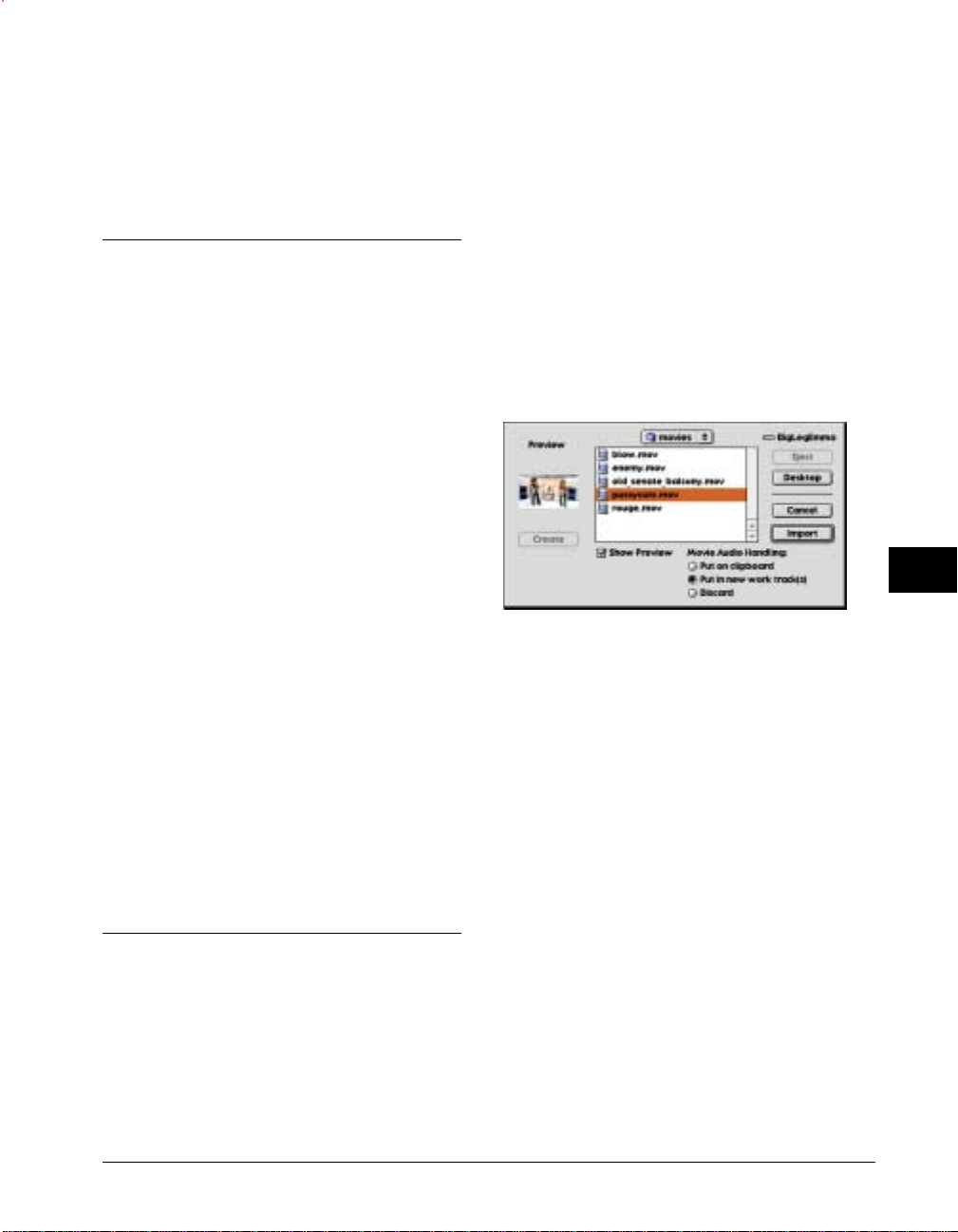
Chapitre 7 : QuickTime
Deck est le complément parfait d'un programme de
création de film QuickTime, comme Adobe Premiere,
Final Cut Pro ou iMovie. Vous pouvez importer un film
QuickTime existant dans Deck et ajouter de l’audio
synchronisé à ce film, en exploitant toutes les
fonctions d’édition audio, de traitement et de mixage.
Deck est capable de lire plusieurs pistes audio 16 bits
et un film QuickTime—en plus de la bande son
originale de ce film, si désiré—simultanément depuis
un seul disque dur. Vous pouvez ajouter de la
musique, de la narration et des effets sonores à votre
film QuickTime et l’exporter sous forme d’un nouveau
film avec sa bande son mixée en plusieurs taux
d’échantillonnage et nombre de bits pour la distribution, le multimédia, la production de CD-ROM ou juste
pour vous amuser.
L’extension QuickTime d'Apple, version 3.0 ou
supérieure, doit être installée dans votre Macintosh
(QuickTime est en général inclus dans le logiciel
Système d’Apple, mais si vous ne l’avez pas, vous
pouvez le télécharger depuis le site Web d'Apple ou en
contactant Apple directement). Il est également utile
d’avoir un programme de lecture de film, comme
Lecture QuickTime, si vous voulez être capable de lire
vos films QuickTime indépendants finis sans ouvrir
Deck.
Pour importer un film QuickTime dans Deck :
1. Créez une nouvelle séance ou ouvrez la séance
que vous voulez synchroniser à un film QuickTime.
2. Sélectionnez QuickTime > Import Movie.
7
3. Localisez et sélectionnez le film désiré.
4. Sélectionnez l'une des options suivantes :
• Put on Clipboard—Retire la bande son existante du
film QuickTime et la convertit en fichier Sound
Designer II 16 bits monophonique au taux
d'échantillonnage sélectionné dans votre séance.
Ces fichiers sont créés dans le dossier Audio Files
de la séance puis placés dans le Presse-papiers
pour être collés dans n'importe quelle piste de la
fenêtre Tracks. Pour être sûr que le fichier du
Presse-papiers soit en synchro avec le film
importé, vous devrez le faire glisser ou le coller
pour qu’il commence au début de la séance.
Importer un film QuickTime
Lorsque vous importez un film QuickTime qui a déjà
une bande son, vous pouvez supprimer ou importer
l'audio du film avec celui-ci. Si vous importez l'audio
du film, Deck convertit l'audio du film en 16 bits au
taux d'échantillonnage de votre session.
Si l'audio source était stéréo, vous devrez
sélectionner deux pistes dans la fenêtre Tracks
lorsque vous collez l'audio.
• Put in new work track(s)—Retire l'audio source du
film QuickTime et le convertit en fichier Sound
Designer II 16 bits monophonique. Ces fichiers
sont créés dans le dossier Audio Files de la séance
QuickTIme
83
Page 94

puis placés sur de nouvelles pistes de travail en
bas de la fenêtre Tracks. Pour lire ces pistes,
cliquez sur les zones de contrôle de la piste pour
sélectionner la piste, puis faites glisser la piste vers
une des pistes de lecture (vous pouvez également
utiliser le pop-up menu situé en bas d'une piste
de la fenêtre Mixer pour déplacer ces nouvelles
pistes vers des pistes de lecture). Choisissez cette
option pour vérifier que l’audio QuickTime
original sera inclus dans tous les mixages stéréo 16
bits et les films QuickTime exportés.
• Discard—Importe le film QuickTime sans son
audio original.
Vous pouvez changer la taille de la fenêtre QuickTime
en utilisant le sous-menu Size du menu QuickTime. Si
vous avez ajouté l'audio du film dans le Presse-papiers,
vous devrez le coller sur une piste en choisissant Edit
> Paste At ou en faisant glisser l'audio sur la fenêtre
Tracks depuis la fenêtre Library. Vérifiez de bien placer
l'audio du film au tout début de la séance. Le film
QuickTime sera toujours lu en synchro avec la séance
Deck et ouvert en même temps que celle-ci.
Les séances sont réglées pour avoir une durée par
défaut de 10 secondes si elles ne contiennent pas
d’audio. Si vous voulez lire un film QuickTime sans sa
bande son originale, utilisez Session End Time dans le
menu Session pour régler la durée de la séance afin
qu’elle soit au moins aussi longue que la durée du
film.
Fenêtre QuickTime
Pour ouvrir la fenêtre QuickTime ou pour l’amener au
premier plan de l'écran dans le cas où elle est
recouverte par d’autres fenêtres, sélectionnez
QuickTime dans le menu Windows (Commande-4). La
fenêtre QuickTime ne contient pas de contrôles. La
lecture du film est contrôlée par les contrôles de
Transport. Cependant, remarquez que vous pouvez
faire défiler le film QuickTime en restant cliqué dans la
fenêtre QuickTime—déplacez le curseur sur la gauche
pour faire défiler en arrière et sur la droite pour faire
défiler en avant.
Outils QuickTime
Maintenant que vous avez importé un film QuickTime
dans Deck, familiarisez-vous avec les outils QuickTime.
Voici certains des outils QuickTime que vous
trouverez dans le menu QuickTime :
Dispose Movie—Ferme le film courant pour que
vous puissiez en importer un autre ; un seul film
QuickTime peut être ouvert à la fois.
Get Movie Info—Ouvre une boîte de dialogue qui
vous montre l’information sur le film courant, dont
son emplacement sur votre disque dur, la date à
laquelle le film a été créé, le nombre de trames, les
trames par seconde et la durée.
Copy Frame—Copie la trame du film qui est affichée
dans le Presse-papiers. Vous pouvez ensuite coller
cette trame dans l’Album ou dans un programme
de traitement de texte ou d’image comme
Microsoft Word ou Adobe Photoshop. La trame est
toujours copiée à la taille à laquelle vous la voyez.
Vous pouvez également utiliser Copy Frame pour
copier une trame de vidéo en direct depuis la
fenêtre Live Video.
Set Poster—Règle et enregistre la trame poster
courante du film QuickTime—ou prévisualisation.
La trame poster est la trame utilisée comme icône
du film et comme la trame de prévisualisation qui
apparaît lorsque des programmes comme Deck
montre les films QuickTime à importer ou à
ouvrir.
Chase Positioning—Active le mode de suivi
QuickTime, qui fait automatiquement défiler le
film QuickTime avec l'audio et l’automation dans
la fenêtre Tracks. La fenêtre QuickTime se place
sur la trame courante lorsque les régions audio
sont déplacées (la trame située au temps de départ
de la région est toujours montrée). Vous pouvez
également sélectionner une région audio dans la
fenêtre Tracks, puis faire défiler dans la fenêtre
QuickTime (restez cliqués et faites glisser à gauche
ou à droite) pour repositionner l’audio sélectionné
au début de la trame courante. Ceci est une
84
Manuel utilisateur de Deck
Page 95

fonction rapide et indispensable pour repérer de
la musique, des dialogues et des effets sur des
trames de film QuickTime spécifiques.
Center—Place la fenêtre QuickTime au centre de
votre moniteur sans la barre de titre.
Si Chase Positioning est activé, déplacer des points de
rupture d’automation de volume ou de pan le long la
ligne temporelle de la piste fait également défiler les
trames QuickTime, vous permettant de positionner
rapidement des événements d’automation avec une
précision inférieure à la trame.
Set Offset—Vous permet de démarrer le film à un
autre moment que le début de la séance.
Normalement, lorsque vous importez un film
QuickTime dans Deck, celui-ci commence au
début de la séance.
Live Video—Est pratique si vous utilisez Deck pour
ajouter de la musique ou des effets à une vidéo
analogique en direct provenant du port vidéo de
votre Macintosh AV ou des entrées d’une carte
vidéo.
Configure Live Video—Configure le signal vidéo
entrant, comme la sélection d’une compression,
d’une profondeur de couleur et d’un taux de
trame. Les options disponibles dépendent de votre
matériel vidéo.
Les fonctions QuickTime en temps différé comme faire
défiler ou suivre la position vous permettent de voir et
d’examiner toutes les trames QuickTime d’un film
donné, jusqu’à 30 trames par seconde, quelle que soit
la vitesse de votre ordinateur ou le débit de votre
disque, et ne nécessitent pas de matériel vidéo
supplémentaire. Même si votre installation ne lit pas la
vidéo plein écran en temps réel, vous pouvez toujours
l’examiner et l’éditer précisément à 30 trames par
seconde avec QuickTime.
Size—Règle la taille de votre fenêtre de film
QuickTime. Remarquez que l’option Size ne
modifie pas la taille réelle du film QuickTime et
que celui-ci revient à sa taille originale lorsque
vous l’exporter. L’option Size ne modifie que la
taille de la fenêtre QuickTime et sert à faciliter le
travail avec QuickTime dans Deck.
Défilement de la vidéo QuickTime
QuickTime possède deux autres fonctions : l’une sert à
faire défiler la vidéo pour vous déplacer sans à-coups
dans la vidéo située sur votre disque dur ; l’autre sert à
faire défiler jusqu’à un point, ce qui vous permet de
sélectionner une région audio dans la fenêtre Tracks,
et de vous déplacer dans les trames vidéo pour placer
l’audio sur une trame QuickTime spécifique.
Pour faire défiler la vidéo en direct depuis le disque
dur :
1. Placez le curseur de la souris sur la fenêtre
QuickTime et restez cliqués sur le bouton. Le
curseur en forme de flèche se transforme en
triangle droite-gauche.
2. Faites glisser vers la gauche (plus tôt) ou la droite
(plus tard) pour faire défiler la vidéo directement
depuis le disque dur.
Pour faire défiler jusqu’à un point :
1. Choisissez QuickTime > Chase Positioning.
2. Sélectionnez une région audio ou un groupe de
régions dans la fenêtre Tracks.
3. Placez le curseur de la souris sur la fenêtre
QuickTime et restez cliqués sur le bouton. Le
curseur en forme de flèche se transforme en
triangle droite-gauche.
4. Faites glisser vers la gauche (plus tôt) ou la droite
(plus tard) pour trouver la trame vidéo sur laquelle
l'audio sélectionné doit commencer. Puis relâchez
le bouton de la souris pour pointer automatiquement les régions sélectionnées sur cette trame.
Lorsque vous relâchez, toute la sélection de la fenêtre
Tracks est déplacée pour commencer sur la trame que
vous avez choisi. Utilisez cette fonction pour repérer
rapidement des effets sonores ou des indications de
musique.
7
QuickTIme
85
Page 96
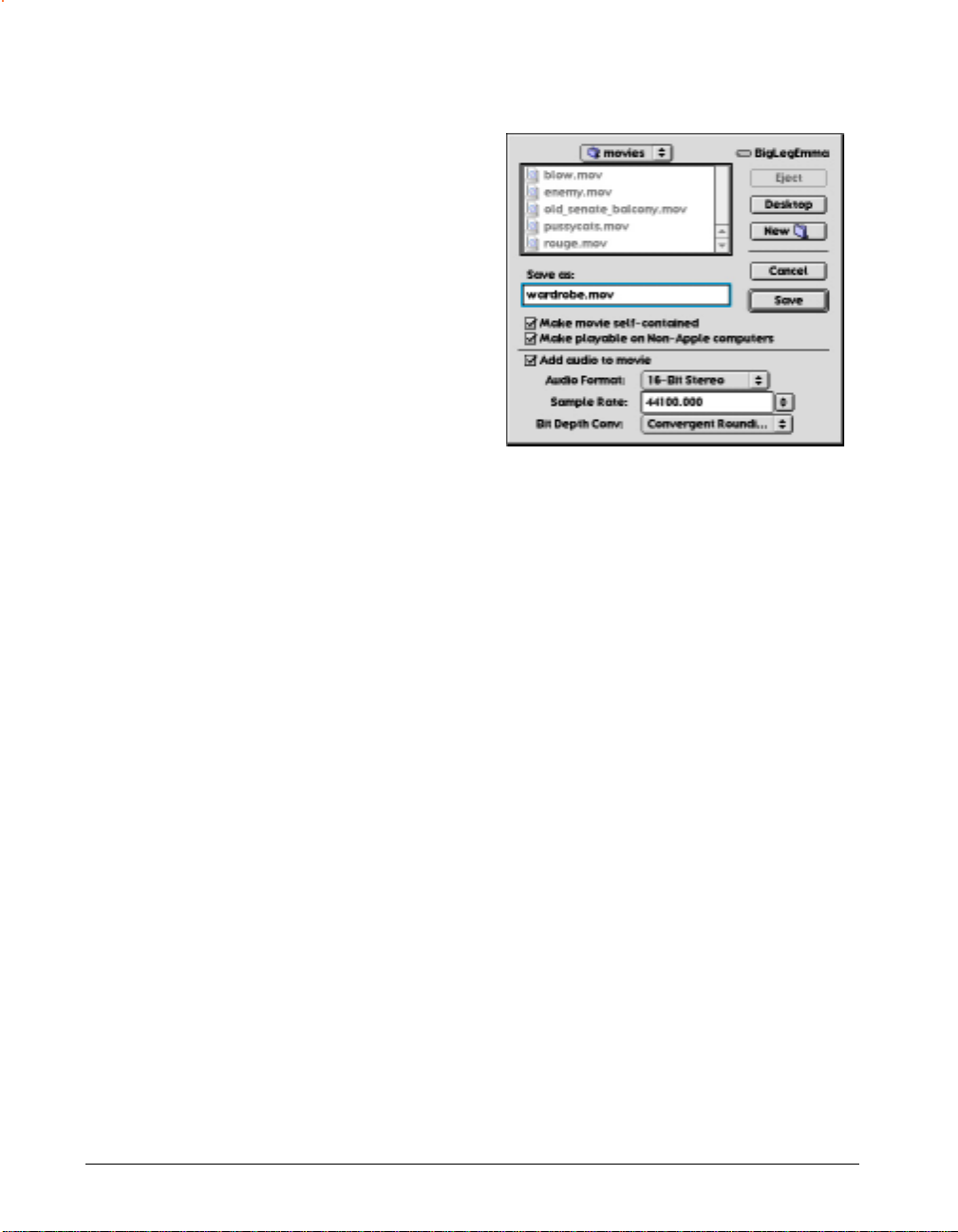
Lorsqu’un film QuickTime est importé dans Deck et
que vous connaissez bien les fonctions QuickTime,
vous pouvez ajouter de l’audio multipiste à votre vidéo
numérique. Toutes les fonctions d’importation,
d’enregistrement, d’édition, d’agencement, de
traitement et de mixage audio peuvent être utilisées
pour ajouter une bande son à votre film.
Dès que vous avez fini votre bande son, vous pouvez
exporter votre film sous forme d’un nouveau film
QuickTime mis à plat avec le nouvel audio attaché.
Exporter le film QuickTime final
Si vous utilisez Deck comme outil de post-production
audio QuickTime, la dernière étape de votre processus
est assez similaire au processus de mastering audio
final décrit au chapitre 6 “Automation, mixage et
mastering”. La principale différence est que vous créez
un fichier fini constitué d’un film lisible depuis le
Bureau ainsi que de son. Le processus de mixage d’un
film QuickTime final (avec de l’audio) depuis la séance
courante est très simple.
Créer un film QuickTime final avec l’audio de la séance
:
1. Ouvrez la séance qui contient l'audio et le film que
vous voulez mixer.
2. Vérifiez que la séance et son film sont lus
exactement comme l’apparence que doit avoir le
produit final. Le film exporté sera une copie exact
de la séance telle que vous la voyez et l’entendez.
3. Choisissez QuickTime > Export Movie.
Boîte de dialogue Export Movie
La boîte de dialogue Export Movie permet de créer de
nouveaux films QuickTime contenant (ou faisant
référence à) des pistes audio AIFF 8 ou 16 bits, mono
ou stéréo, à plusieurs taux d'échantillonnage
possibles. Le film exporté contient l’audio édité,
l’automation et les effets audio. Imaginez la commande Export Movie comme une commande de
mixage sur disque pour l’image et le son. C’est en
général la dernière étape dans le processus de postproduction audio QuickTime et le résultat peut être
relu sur un ordinateur compatible QuickTime.
4. Choisissez un dossier de destination et entrez un
nom pour le film.
5. Sélectionnez l'une des options suivantes :
86
Make movie self-contained—Crée un film
indépendant entièrement nouveau. Ce film est
constitué d’un seul document QuickTime qui
contient toutes les images et le son. Selon les
spécifications de QuickTime, le son et les images
sont entrelacés pour créer un film compatible et lu
efficacement. Remarquez qu’il faut un certain délai
à Deck pour créer un tel film, car cela nécessite
une étape supplémentaire (mis à plat). Souvenezvous, un film indépendant est en général un
document assez gros.
Manuel utilisateur de Deck
Page 97

Faites un film indépendant lorsque vous voulez
créer un seul document pour le faire parvenir à
quelqu’un. Si vous êtes simplement en train de
tester des éditions et des mixages, ne faites pas de
film indépendant. Lorsque le film n’est pas
indépendant, un nouveau document film
extrêmement petit (en général autour de 30 Ko)
est créé. Tout comme une séance Deck, ce
document fait simplement référence au son source
et aux fichiers d’images. La commande Informations de Lecture QuickTime peut toujours être
utilisée pour déterminer quels fichiers audio et
images sont utilisés par un film qui n’est pas
indépendant.
Make playable on Non-Apple Computers—Crée
un film indépendant lisible sur d’autres plateformes compatibles QuickTime, comme Windows.
Ceci va aplatir votre film et en retirer toutes les
données spécifiques au Macintosh. Vous devez
cocher “Make movie self-contained” afin d’utiliser
cette option.
Add audio to movie—Détermine si l'audio de la
séance courante sera mixé, converti et ajouté au
film fini. Vous laisserez en général cette option
activée. Lorsqu’elle est désactivée, un document
film silencieux est créé et les données audio
restent dans Deck.
Audio Format—Spécifie le nombre de bits que doit
avoir votre fichier de mixage audio lorsque l'audio
est mixé et que le film est exporté. Un fichier son
AIFF est toujours créé à moins que vous ne
choisissiez “Make movie self-contained”, auquel
cas l'audio est placé directement dans les données
d’images du film. Vous pouvez choisir entre 8 bits
mono, 8 bits stéréo, 16 bits mono ou 16 bits
stéréo. Le format 8 bits mono nécessite moins
d’espace disque, prend moins de temps à charger
sur Internet et sera lu plus efficacement sur des
ordinateurs Macintosh plus anciens. Si vous voulez
créer un master haute-fidélité, choisissez 16 bits
stéréo.
Sample rate—Règle le taux d'échantillonnage que
doit avoir l’audio de votre film QuickTime final.
Vous pouvez sélectionner l’un des taux standards,
en sélectionner d’autres et entrer un taux dans le
pop-up menu. En général, des taux d'échantillonnage plus élevés sont meilleurs car ils offrent une
fidélité plus grande. Ils nécessitent cependant plus
d’espace disque. Pour obtenir la plus haute fidélité
possible, réglez ce pop-up menu sur le taux
compatible le plus élevé, comme 48000 ou 44100
Hz. Ceci va mixer votre audio sous forme d’une
bande son de qualité CD, mais va également créer
un grand document film. Si vous n’avez pas besoin
d’audio en qualité CD ou si vous devez obtenir un
film plus petit, un taux de 22050 Hz fournit un bon
équilibre entre la qualité audio et la taille du
fichier.
Bit Depth Conversion—Spécifie la méthode
d’échantillonnage vers le bas. Si vous convertissez
votre fichier Deck 16 bits en fichier 8 bits, Bit
Depth Conversion rend possible la création de
fichiers 8 bits sonnant mieux.
7
Truncation—Prend l’octet le plus haut de votre
fichier son comme valeur d’échantillon et jette
l’octet le plus bas. Truncation peut souvent
générer des artefacts ou du bruit déplaisant—
spécialement sur des signaux bas niveau et la voix
parlée.
Rounding—Traite l’échantillon 16 bits original
comme un nombre à virgule, avec la partie
décimale entre les octets. Si l’octet le plus bas est
supérieur ou égal à 0,5, alors 1 est ajouté à l’octet
le plus haut et celui-ci est pris comme valeur
d’échantillon.
Convergent Rounding—Diffère de Rounding dans
la façon dont il traite la valeur de 0,5 dans l’octet le
plus bas de votre fichier son—1 n’est ajouté à
l’octet le plus haut que dans le cas où la valeur de
l’octet le plus bas est supérieure ou égale à 0,5 et
que l’octet le plus haut est pair. Sinon, l’octet le
plus haut est pris comme valeur d’échantillon.
Dithering—Est similaire à la fonction Dithering des
programmes de création visuelle. Le Dithering
applique un signal de bruit bas niveau sur le
QuickTIme
87
Page 98

fichier son pour couvrir les artefacts désagréables
causés par Truncation. Cette méthode est
également appelée Error Diffusion Dithering.
Si vous mixez un film QuickTime avec un son 8
bits pour la lecture à partir du Bureau, un taux
d'échantillonnage de 22050 Hz avec les réglages
Dithering ou Convergent Rounding produisent de
très bons résultats.
6. Cliquez sur Save.
Conclusion
Maintenant que vous connaissez les fonctions de
QuickTime, allez au chapitre suivant pour apprendre à
vous servir des capacités de synchro MIDI et SMPTE.
88
Manuel utilisateur de Deck
Page 99
Chapitre 8
MIDI et Synchronisation
Page 100

90
Manuel utilisateur de Deck
 Loading...