

Page 1

MP512/MP513/MP522
Projecteur numérique
Manuel d'utilisation
Bienvenue
Page 2

Table des matières
Consignes de sécurité
importantes.........................3
Introduction........................7
Caractéristiques du projecteur.............. 7
Contenu de l’emballage......................... 8
Vue extérieure du projecteur ................ 9
Commandes et fonctions .................... 10
Positionnement du
projecteur..........................14
Choix de l’emplacement ..................... 14
Identification de la taille de
projection souhaitée............................ 15
Connexion.........................19
Connexion d’un ordinateur ou
d’un moniteur...................................... 19
Connexion d’appareils vidéo
composantes ........................................ 21
Fonctionnement ...............25
Mise en marche du projecteur............ 25
Utilisation des menus.......................... 26
Utilisation de la fonction de
mot de passe......................................... 27
Changement de signal d’entrée........... 29
Ajustement de l’image projetée .......... 29
Agrandir et rechercher des détails ...... 31
Sélection du format ............................. 32
Optimisation de l’image...................... 33
Réglage du minuteur de présentation 38
Masquage de l’image ........................... 39
Touches de contrôle du verrouillage.. 40
Arrêt sur image .................................... 40
Utilisation de la fonction FAQ............ 41
Fonctionnement en altitude................41
Personnalisation de l’affichage
des menus du projecteur .....................42
Arrêt du projecteur ..............................42
Utilisation des menus ..........................43
Entretien............................51
Entretien du projecteur .......................51
Informations relatives à la lampe ........52
Dépannage.........................58
Caractéristiques.................59
Caractéristiques du projecteur ............59
Dimensions...........................................60
Fréquences de fonctionnement...........60
Informations de garantie
et de copyright ..................62
Déclarations de
réglementation..................63
Table des matières2
Page 3
Consignes de sécurité importantes
Votre projecteur a été conçu et testé conformément aux normes de sécurité les plus récentes
en matière d’équipements informatiques. Cependant, pour assurer une utilisation sans
danger, il est important de suivre les instructions de ce manuel ainsi que celles apposées sur
le produit.
Consignes de sécurité
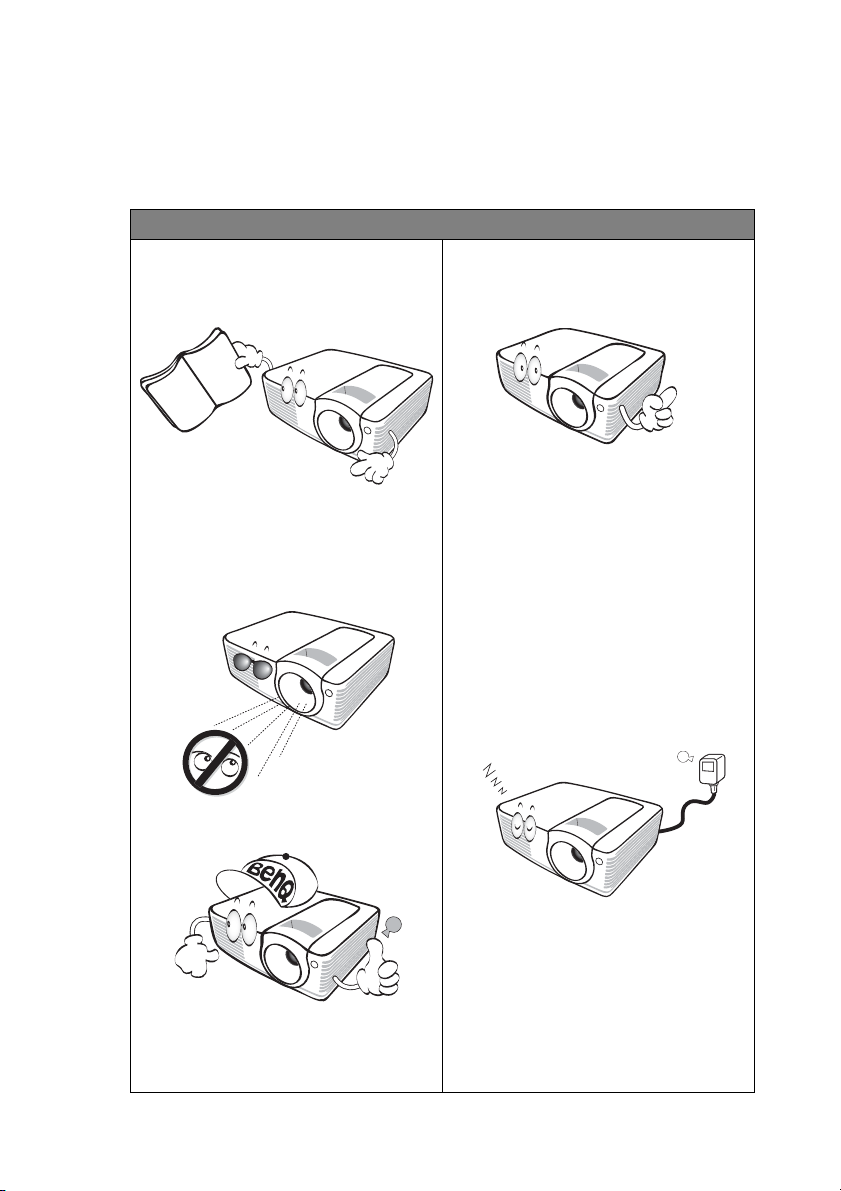
1. Veuillez lire le présent manuel avant
d’utiliser l’appareil pour la première
fois. Conservez-le pour toute
consultation ultérieure.
2. Ne regardez pas directement l’objectif
de projection lorsque l’appareil est en
cours d’utilisation : l’intensité du
faisceau lumineux pourrait entraîner
des lésions oculaires.
4. N’oubliez pas d’ouvrir l’obturateur ni
de retirer le couvercle de l’objectif
lorsque la lampe du projecteur est
allumée.
5. Dans certains pays, la tension
d’alimentation n’est PAS stable. Ce
projecteur est conçu pour fonctionner
en toute sécurité à une tension située
entre 100 et 240 volts CA. Cependant,
une panne n’est pas exclue en cas de
hausse ou de baisse de tension de
l’ordre de ±10 volts. Dans les zones où
l’alimentation secteur peut fluctuer ou
s’interrompre, il est conseillé de relier
votre projecteur à un stabilisateur de
puissance, un dispositif de protection
contre les surtensions ou un onduleur
(UPS).
3. Confiez les opérations d’entretien et de
réparation à un technicien qualifié.
6. Évitez de placer des objets devant
l’objectif de projection lorsque le
projecteur est en cours d’utilisation car
ils risqueraient de se déformer en
raiso n de la chal eur o u de p rovoquer un
incendie. Pour éteindre la lampe
temporairement, appuyez sur le bouton
BLANK du projecteur ou de la
télécommande.
Consignes de sécurité importantes 3
Page 4
Consignes de sécurité (suite)
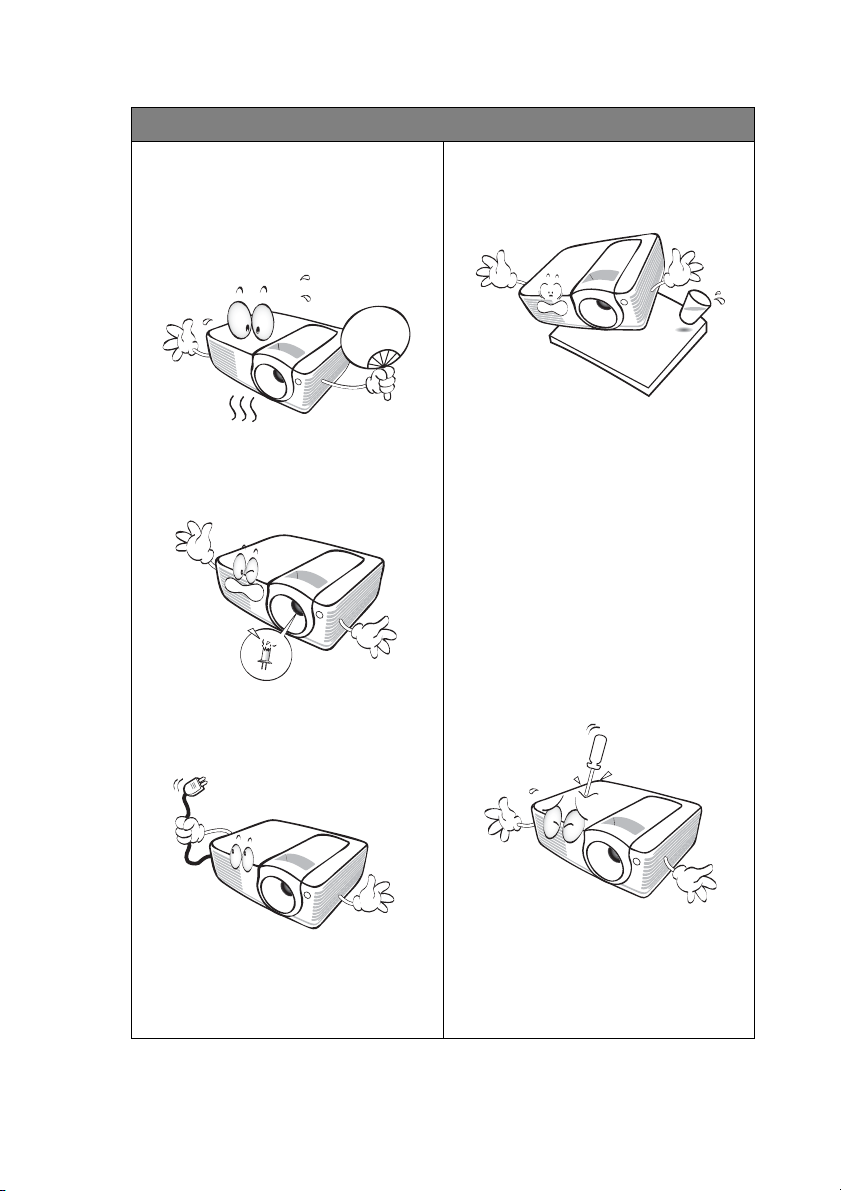
7. La lampe atteint une température
très élevée lorsque l’appareil est en
cours d’utilisation. Attendez que le
projecteur ait refroidi (environ 45
minutes) avant de retirer la lampe
pour la remplacer.
8. N’utilisez pas la lampe au-delà de sa
durée de vie nominale. Une
utilisation excessive des lampes
pourrait entraîner leur éclatement.
9. Ne remplacez jamais la lampe ni
aucun composant électronique tant
que le projecteur n’est pas
débranché.
10. Ne posez pas cet appareil sur un
chariot, un support ou une table
instable. Il risquerait de tomber et
d’être sérieusement endommagé.
11. N’essayez en aucun cas de démonter
l’appareil. Un courant de haute
tension circule à l’intérieur de votre
appareil. Tout contact avec certaines
pièces peut présenter un danger de
mort. La seule pièce susceptible
d’être manipulée par l’utilisateur est
la lampe, elle-même protégée par un
couvercle amovible.
Vous ne devez en aucun cas
démonter ou retirer quelque autre
protection que ce soit. Ne confiez les
opérations d’entretien et de
réparation qu’à un technicien
qualifié.
12. De l’air chaud et une odeur
particulière peuvent s’échapper de la
grille de ventilation lorsque le
projecteur est sous tension. Il s’agit
d’un phénomène normal et non
d’une défaillance.
Consignes de sécurité importantes4
Page 5
Consignes de sécurité (suite)
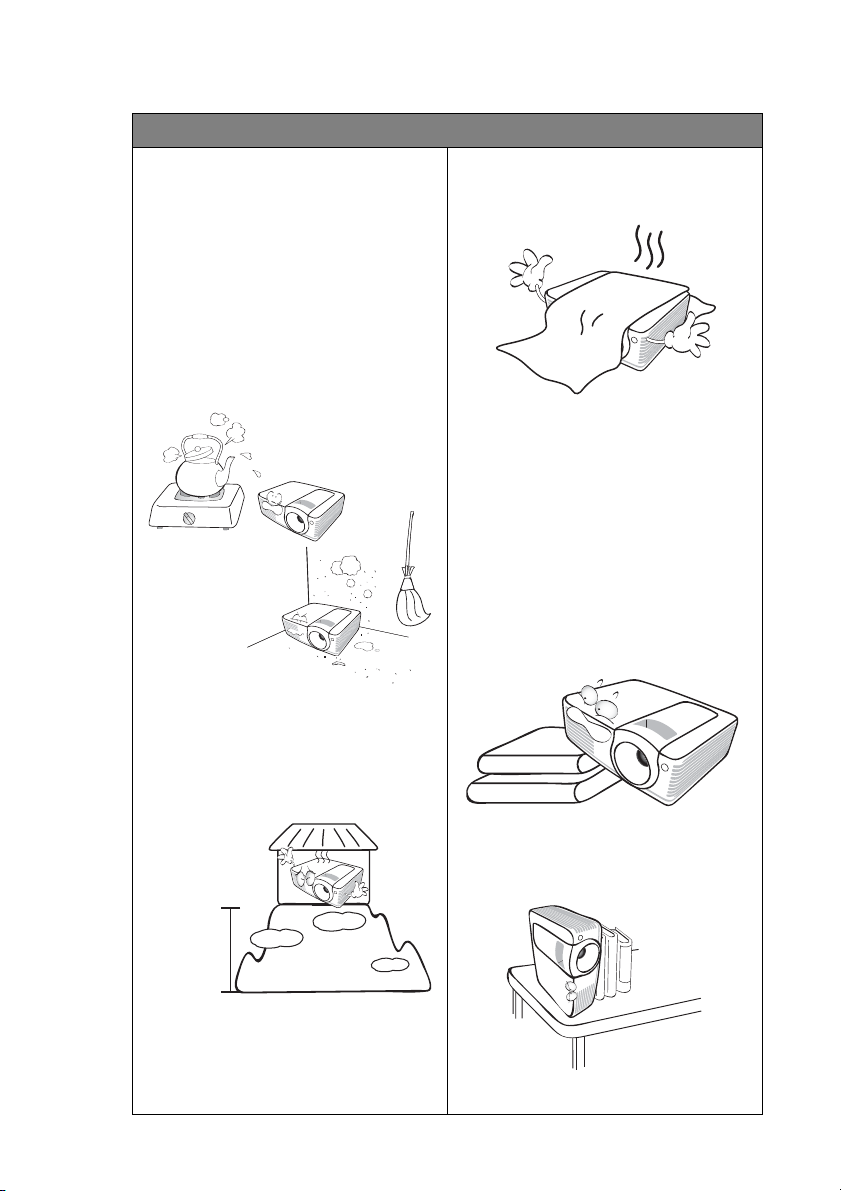
13. Évitez de placer le projecteur dans l’un
des environnements ci-dessous.
- Espace réduit ou peu ventilé. L’appareil
doit être placé à une distance minimale de
50 cm des murs ; l’air doit pouvoir
circuler librement autour du projecteur.
- Emplacements soumis à des températures
trop élevées, par exemple dans une voiture
aux vitres fermées.
- Emplacements soumis à un taux
d’humidité excessif, poussiéreux ou
enfumés risquant de détériorer les
composants optiques, de réduire la durée
de vie de l’appareil ou d’assombrir
l’image.
- Ne recouvrez pas le projecteur avec un
chiffon ni aucun autre élément.
- Ne placez pas de produits inflammables à
proximité du projecteur.
Une importante obstruction des
orifices de ventilation peut entraîner
une surchauffe du projecteur qui risque
alors de prendre feu.
15. Placez toujours le projecteur sur une
surface plane et horizontale avant de
l’utiliser.
- Ne mettez pas l’appareil sous tension
lorsqu’il est placé sur une surface inclinée
à plus de 10 degrés sur la gauche ou la
droite ou à plus de 15 degrés vers l’avant
ou l’arrière. Une inclinaison trop
importante du projecteur peut être à
l’origine de dysfonctionnements, voire
d’une détérioration de la lampe.
- Emplacements situés à proximité d’une
alarme incendie.
- Emplacements dont la température
ambiante dépasse 40°C / 104°F.
- Lieux où l’altitude excède 3000 mètres
(10000 pieds).
3000 m
(10000
pieds)
0 m
(0 pieds)
14. N’obstruez pas les orifices de
ventilation.
- Ne placez pas le projecteur sur une
couverture, de la literie ou toute autre
surface souple.
16. Ne posez pas le projecteur sur le flanc. Il
risque de basculer et de blesser
quelqu’un ou encore de subir de sérieux
dommages.
Consignes de sécurité importantes 5
Page 6
Consignes de sécurité (suite)
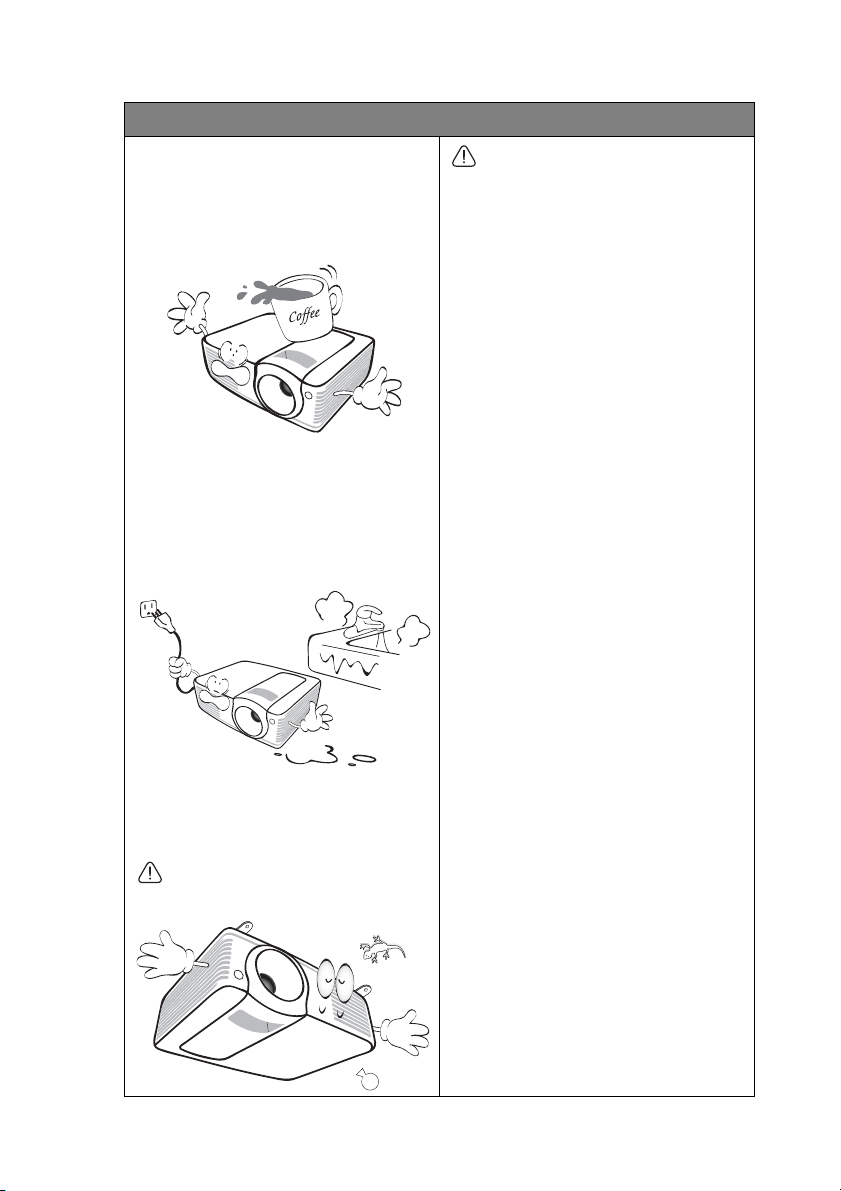
17. Ne vous appuyez pas sur le projecteur et
n’y placez aucun objet. Une charge trop
élevée risque non seulement
d’endommager le projecteur, mais
également d’être à l’origine d’accidents
et de blessures corporelles.
18. Ne placez pas de liquides sur le
projecteur, ni à proximité. Tout
déversement pourrait être à l’origine
d’une panne. Si le projecteur devait être
mouillé, débranchez-le de la prise
secteur et contactez BenQ pour une
réparation.
19. Cet appareil peut afficher des images
renversées pour des configurations de
montage au plafond.
Pour garantir une installation fiable du
projecteur, veuillez utiliser le kit de
montage au plafond BenQ.
Fixation du projecteur au plafond
Souhaitant que votre expérience
d’utilisation du projecteur BenQ soit
entièrement positive, nous souhaitons
attirer votre attention sur les notions de
sécurité suivantes, afin d’éviter des
dommages possibles aux personnes et
aux objets.
Si vous avez l’intention de fixer votre
projecteur au plafond, nous vous
recommandons fortement d’utiliser le
kit de montage au plafond spécialement
conçu pour le projecteur BenQ, et de
vous assurer qu’il est correctement
installé.
Si vous utilisez un kit de montage au
plafond d’une autre marque que BenQ,
il existe un risque de sécurité lié à
l’éventuelle chute du projecteur due à
un mauvais attachement, lui-même
imputable à des vis de diamètre ou de
longueur inadaptés.
Vous pouvez acheter un kit de montage
au plafond pour votre projecteur BenQ
à l’endroit où vous avez acheté ce
dernier. BenQ recommande d’acheter
également un câble de sécurité
compatible avec un verrou Kensington
et de l’attacher à la fois à la fente de
verrouillage Kensington du projecteur
et à la base du support de fixation au
plafond. Il contribuerait à retenir le
projecteur au cas où son attachement
au support de fixation au plafond
venait à se desserrer.
Consignes de sécurité importantes6
Page 7

Introduction
Caractéristiques du projecteur
D’une convivialité sans pareille, ce projecteur à moteur optique hautes performances
garantit une projection fiable en toute simplicité.
Il présente les caractéristiques suivantes.
• Correction de la couleur du support de projection permettant la projection sur des
surfaces de différents coloris prédéfinis
• Recherche auto rapide qui accélère le processus de détection du signal
• Fonction sélectionnable de protection par mot de passe
• Jusqu’à 11 ensembles de modes d’image, offrant des choix multiples quel que soit le type
de projection
• Gestion couleur 3D permettant des ajustements de couleurs vous convenant
• Fonction de refroidissement rapide pour refroidir le projecteur plus rapidement
• Minuteur de présentation pour un meilleur contrôle du temps pendant les présentations
• Réglage automatique d’une simple pression, permettant d’optimiser la qualité de l’image
• Correction trapézoïdale numérique permettant de redonner aux images déformées un
aspect normal
• Commande de réglage de l’équilibre des couleurs pour l’affichage de données ou vidéo
• Lampe de projection à forte luminosité
• Capacité d’affichage de 16,7 millions de couleurs
• Menus d’affichage à l’écran multilingues
• Choix entre le mode normal et le mode d’économie d’énergie pour réduire la
consommation d’énergie
• Composant de compatibilité HDTV (YP
Le MP513/MP522 présente les caractéristiques suivantes.
• Zoom manuel de haute qualité
bPr)
• La luminosité apparente de l’image projetée varie selon l’éclairage ambiant et les réglages
de contraste/luminosité du signal sélectionné. Elle est proportionnelle à la distance de
projection.
• La luminosité de la lampe décroît avec le temps et varie en fonction des fabricants. Ce
phénomène est tout à fait normal.
Introduction 7
Page 8
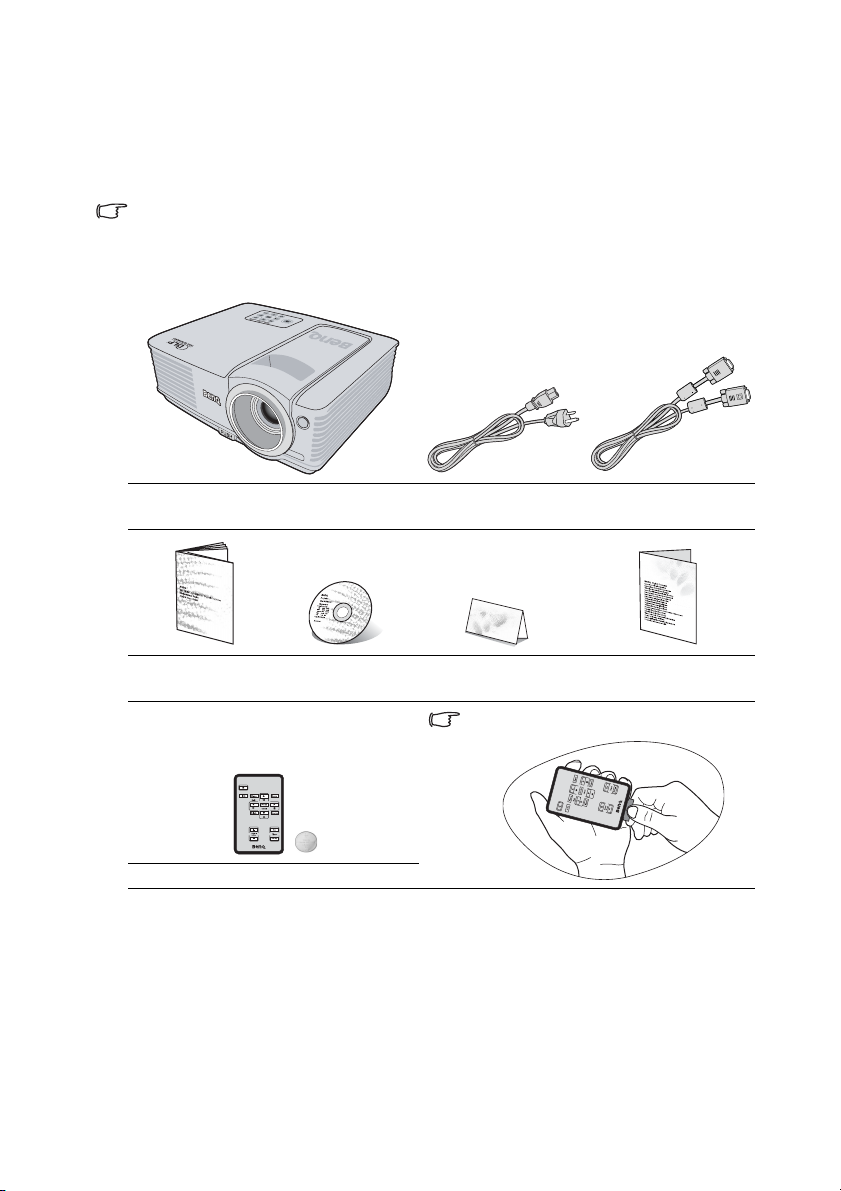
Contenu de l’emballage
Déballez le colis avec précaution et vérifiez qu’il contient tous les éléments mentionnés cidessous. Si l’un de ces éléments fait défaut, contactez votre revendeur.
Accessoires fournis
Les accessoires fournis dépendent de votre région et peuvent présenter des différences par
rapport aux accessoires illustrés.
*La carte de garantie et le manuel de sécurité ne sont fournis que dans certaines régions.
Veuillez contacter votre revendeur pour des informations détaillées.
Projecteur Cordon
d’alimentation
Guide de
démarrage rapide
Télécommande et pile
CD du manuel
d’utilisation
Carte de garantie* Manuel de sécurité*
Accessoires disponibles en option
1. Lampe supplémentaire
2. Kit de montage au plafond
3. Presentation Plus
4. Câble RS-232
Câble VGA
Tirez la languette avant d’utiliser la
télécommande.
Introduction8
Page 9
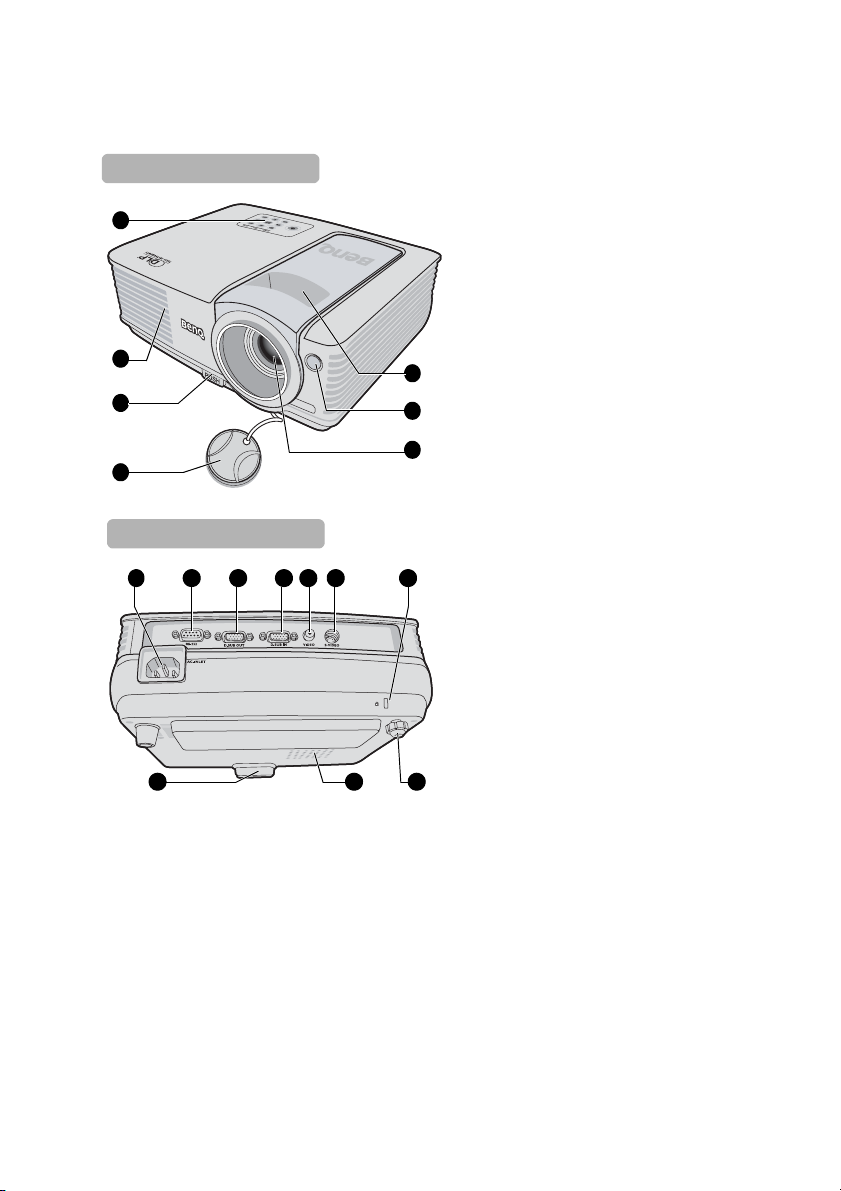
Vue extérieure du projecteur
Face avant / supérieure
1
2
3
4
Face arrière/inférieure
8
9
15 17
1. Tableau de commande externe
(Voir "Projecteur" à la page 10 pour
plus d’informations.)
2. Système de ventilation (sortie d’air
chaud)
3. Bouton à dégagement rapide
4. Couvercle de l’objectif
5. Molettes de mise au point et de
zoom (La molette de zoom n’est pas
disponible avec le MP512.)
6. Capteur à infrarouge avant
5
7. Lentille de projection
6
7
8. Prise du cordon d’alimentation
secteur
9. Port de commande RS-232
1413121110
10. Sortie de signal RVB
11. Entrée de signal RVB (PC)/vidéo
composantes (YPbPr/YCbCr)
12. Entrée vidéo
13. Entrée S-Vidéo
14. Prise pour verrou de sûreté
Kensington
15. Pied à dégagement rapide
16. Couvercle de la lampe
17. Pied de réglage arrière
16
Introduction 9
Page 10
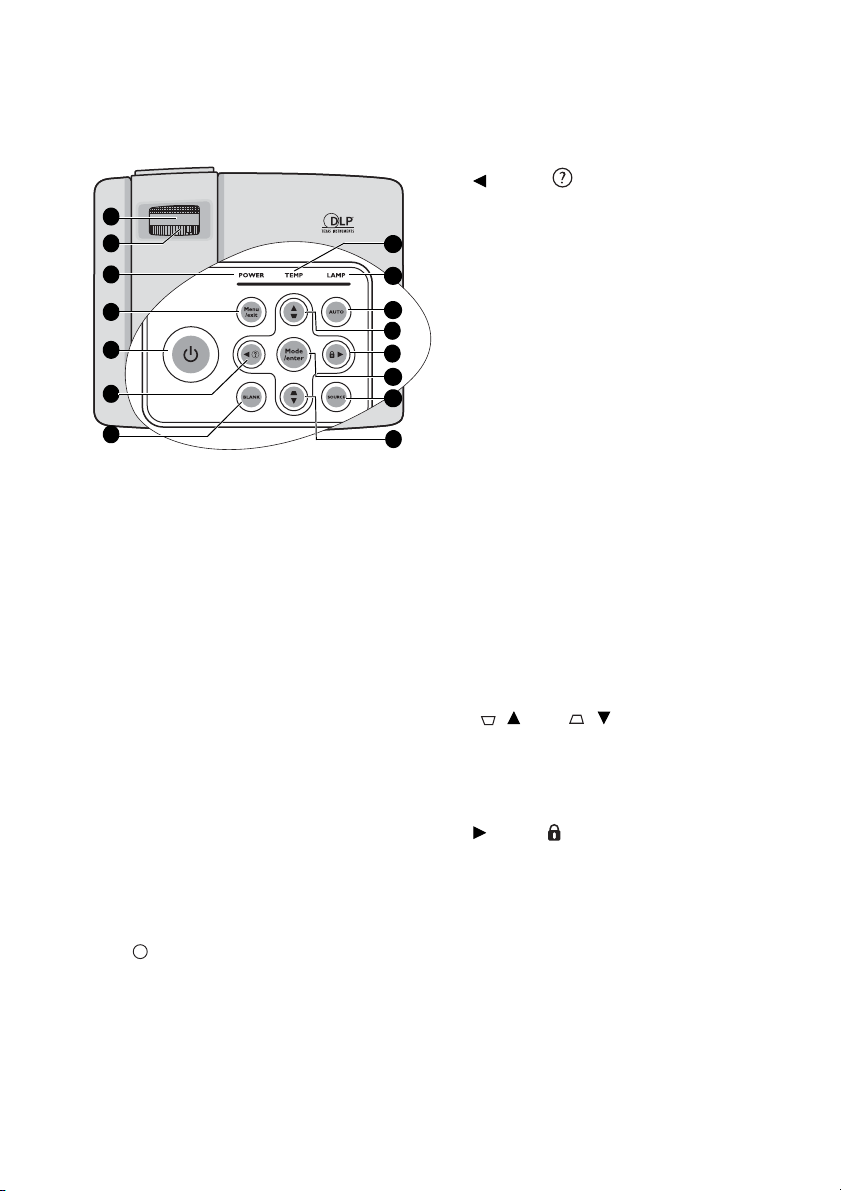
Commandes et fonctions
Projecteur
1
2
3
4
5
6
7
1. Molette de mise au point
Règle la mise au point de l’image projetée.
Vo i r "Réglage fin de la taille et de la netteté
de l’image" à la page 30 pour plus
d’informations.
2. Molette de zoom
Permet de régler la taille de l’image. Voir
"Réglage fin de la taille et de la netteté de
l’image" à la page 30 pour plus
d’informations. (La molette de zoom n’est
pas disponible avec le MP512.)
3. POWER (Voyant de l’alimentation)
S’allume ou clignote lorsque le projecteur
est en cours d’utilisation. Voir "Voyants" à
la page 57 pour plus d’informations.
4. Menu/Exit
Permet d’activer l’affichage des menus à
l’écran. Retourne au menu précédent de
l’affichage des menus à l’écran, quitte et
enregistre les paramètres de menu.
Vo i r "Utilisation des menus" à la page 26
pour plus d’informations.
I
I
5. Alimentation
Permet de faire basculer le projecteur entre
les modes veille et activé.
Vo i r "Mise en marche du projecteur" à la
page 25 et "Arrêt du projecteur" à la page 42
pour plus d’informations.
8
9
10
11
12
13
14
11
6. Gauche/
Démarre la fonction FAQ.
Vo i r "Utilisation de la fonction FAQ" à la
page 41 pour plus d’informations.
7. BLANK
Permet de masquer l’image à l’écran.
Vo i r "Masquage de l’image" à la page 39
pour plus d’informations.
8. TEMP (Voyant d'avertissement de
surchauffe)
S’allume en rouge lorsque la température
du projecteur est trop élevée. Voir
"Voyants" à la page 57 pour plus
d’informations.
9. LAMP (Voyant de la lampe)
Indique l’état de la lampe. S’allume ou
clignote lorsqu’un problème se produit au
niveau de la lampe. Voir "Voyants" à la
page 57 pour plus d’informations.
10. AUTO
Détermine automatiquement le meilleur
paramétrage pour l’image projetée.
Vo i r "Réglage automatique de l’image" à
la page 30 pour plus d’informations.
11. Touches Trapèze/Flèches
(/Haut, /Bas)
Permet de corriger manuellement la
déformation des images due à l’angle de
projection. Voir "Correction trapézoïdale"
à la page 31 pour plus d’informations.
12. Droite/
Active le verrouillage des touches du
panneau. Voir "Touches de contrôle du
verrouillage" à la page 40 pour plus
d’informations.
Lorsque l’affichage des menus à l’écran est
activé, les touches 6, 11 et 12 servent de
flèches pour sélectionner les différentes
options et effectuer les réglages
nécessaires. Voir "Utilisation des menus" à
la page 26 pour plus d’informations.
Introduction10
Page 11

13. Mode/Enter
Sélectionne un mode de configuration de
l’image disponible. Voir "Sélection d’un
mode d’image" à la page 33 pour plus
d’informations.
Active l’élément sélectionné dans le menu à
l’écran. Vo i r "Utilisation des menus" à la
page 26 pour plus d’informations.
14. SOURCE
Affiche la barre de sélection de la source.
Vo i r "Changement de signal d’entrée" à la
page 29 pour plus d’informations.
Introduction 11
Page 12
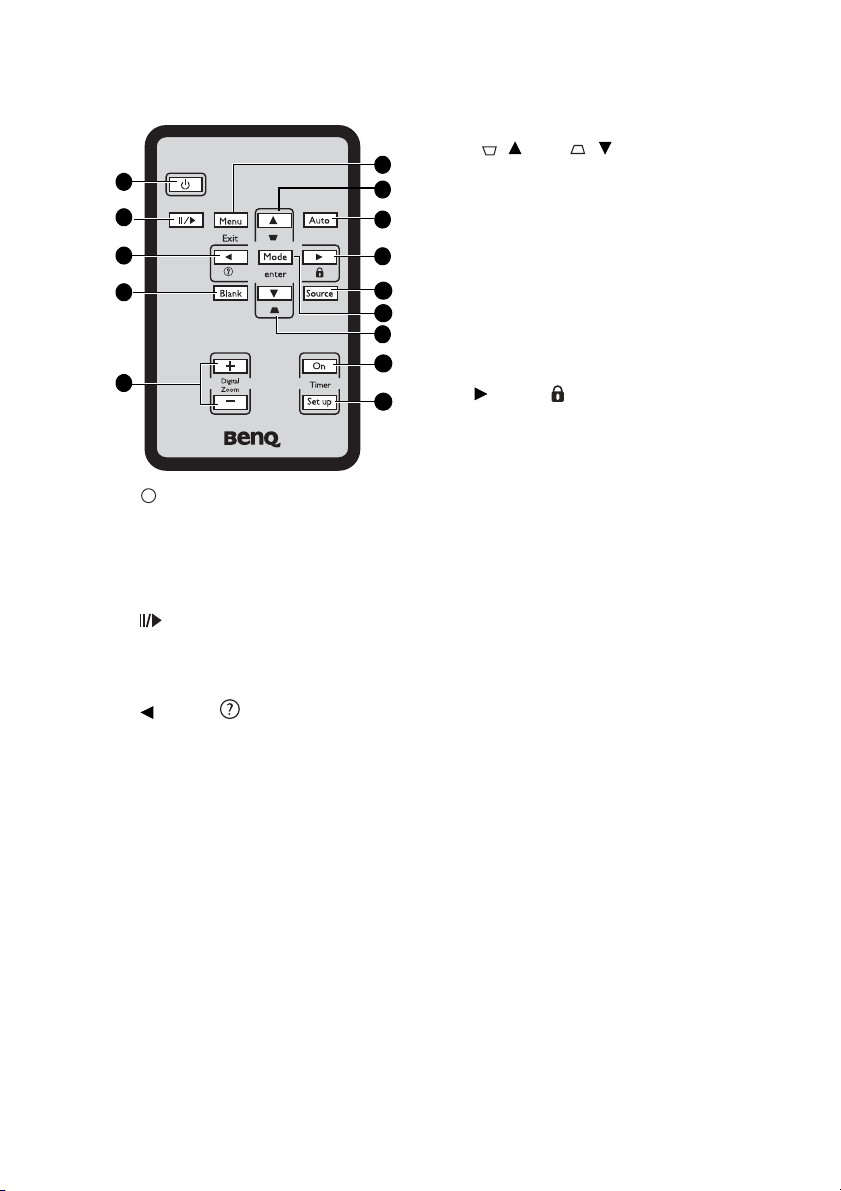
Télécommande
1
2
3
4
5
I
I
1. Alimentation
Permet de faire basculer le projecteur
entre les modes veille et activé. Voir "Mise
en marche du projecteur" à la page 25 et
"Arrêt du projecteur" à la page 42 pour
plus d’informations.
2. Arrêt sur image
Met en pause l’image projetée. Voir "Arrêt
sur image" à la page 40 pour plus
d’informations.
3. Gauche/
Démarre la fonction FAQ.
Vo ir "Utilisation de la fonction FAQ" à la
page 41 pour plus d’informations.
4. BLANK
Permet de masquer l’image à l’écran.
Vo ir "Masquage de l’image" à la page 39
pour plus d’informations.
5. Touches Digital Zoom (+, -)
Agrandissent ou réduisent la taille de
l’image projetée. Voir "Agrandir et
rechercher des détails" à la page 31 pour
plus d’informations.
6. Menu/Exit
Permet d’activer l’affichage des menus à
l’écran. Retourne au menu précédent de
l’affichage des menus à l’écran, quitte et
enregistre les paramètres de menu.
Vo ir "Utilisation des menus" à la page 26
pour plus d’informations.
Introduction12
7. Touches Trapèze/Flèches
(/Haut, /Bas)
6
7
8
Permet de corriger manuellement la
déformation des images due à l’angle de
projection. Voir "Correction
trapézoïdale" à la page 31 pour plus
9
10
11
7
12
13
d’informations.
8. AUTO
Détermine automatiquement le meilleur
paramétrage pour l’image projetée. Voir
"Réglage automatique de l’image" à la
page 30 pour plus d’informations.
9. Droite/
Active le verrouillage des touches du
panneau. Voir "Touches de contrôle du
verrouillage" à la page 40 pour plus
d’informations.
Lorsque l’affichage des menus à l’écran
est activé, les touches 3, 7 et 9 servent de
flèches pour sélectionner les différentes
options et effectuer les réglages
nécessaires. Voir "Utilisation des menus" à
la page 26 pour plus d’informations.
10. SOURCE
Affiche la barre de sélection de la source.
Vo ir "Changement de signal d’entrée" à la
page 29 pour plus d’informations.
11. Mode/Enter
En fonction du signal d’entrée
sélectionné, sélectionne un mode de
configuration de l’image disponible. Voir
"Sélection d’un mode d’image" à la page
33 pour plus d’informations.
Active l’élément sélectionné dans le menu
à l’écran. Voi r "Utilisation des menus" à la
page 26 pour plus d’informations.
12. Timer On
Active ou affiche le minuteur à l’écran en
fonction des réglages de minuterie que
vous avez définis. Voir "Réglage du
minuteur de présentation" à la page 38
pour plus d’informations.
13. Timer Setup
Entre directement les réglages du
minuteur pour la présentation. Voir
"Réglage du minuteur de présentation" à
la page 38
pour plus d’informations.
Page 13
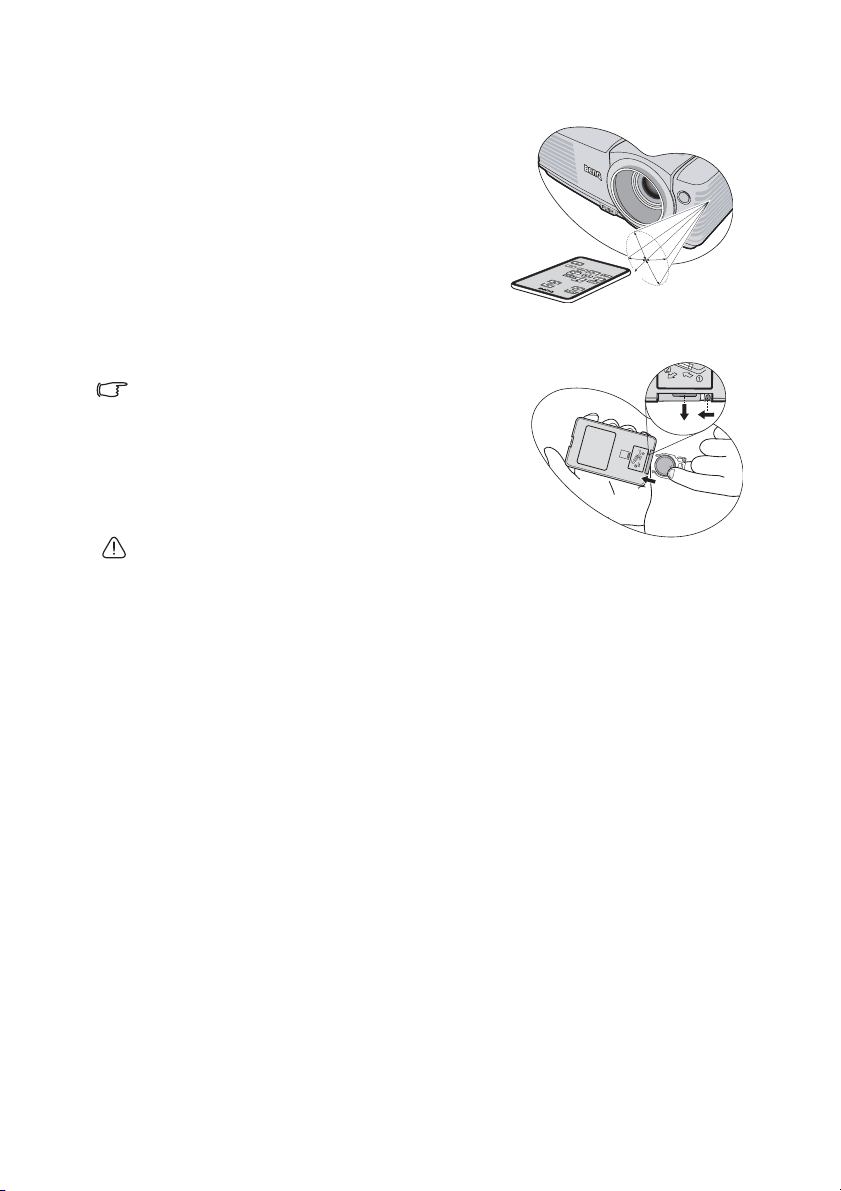
Portée efficace de la télécommande
Les capteurs à infrarouge (IR) de la télécommande se
trouvent à l’avant et à l’arrière du projecteur. La
télécommande doit être maintenue à un angle
perpendiculaire de 30 degrés par rapport au capteur
infrarouge du projecteur pour un fonctionnement
optimal. La distance entre la télécommande et les
capteurs ne doit pas dépasser 8 mètres (environ 26
pieds).
E
n
v
i
r
o
n
1
5
°
Assurez-vous qu’aucun obstacle susceptible de
bloquer le rayon infrarouge n’est interposé entre la
télécommande et le capteur infrarouge du projecteur.
Remplacement de la pile de la télécommande
1. Retirez le support de la pile.
Veuillez suivre les instructions illustrées. Poussez le bras
de verrouillage tout en retirant le support de la pile.
2. Insérez une nouvelle pile dans le support. Veillez à
ce que le pôle positif de la pile soit placé vers
l’extérieur.
3. Replacez le support de la pile dans la
télécommande.
• Évitez tout environnement où la température et
l’humidité sont trop élevées.
• Si le remplacement de la pile n’a pas été effectué correctement, vous risquez
d’endommager la pile.
• Remplacez toujours la pile par une pile du même type ou de type équivalent recommandé
par le fabricant.
• Mettez la pile usée au rebut en suivant les instructions du fabricant.
• Ne jetez jamais une pile dans le feu. Il existe un danger d’explosion.
• Si la pile est déchargée ou si vous risquez de ne pas utiliser la télécommande pendant une
longue période, retirez la pile afin d’éviter toute dégradation de la télécommande due à
une fuite de la pile.
Introduction 13
Page 14
Positionnement du projecteur
Choix de l’emplacement
Vous pouvez choisir l’emplacement du projecteur en fonction de la disposition de la pièce
ou de vos préférences. Tenez compte de la taille et de l’emplacement de votre écran, de
l’emplacement d’une prise de courant adéquate, ainsi que de la disposition et de la distance
entre le projecteur et les autres appareils.
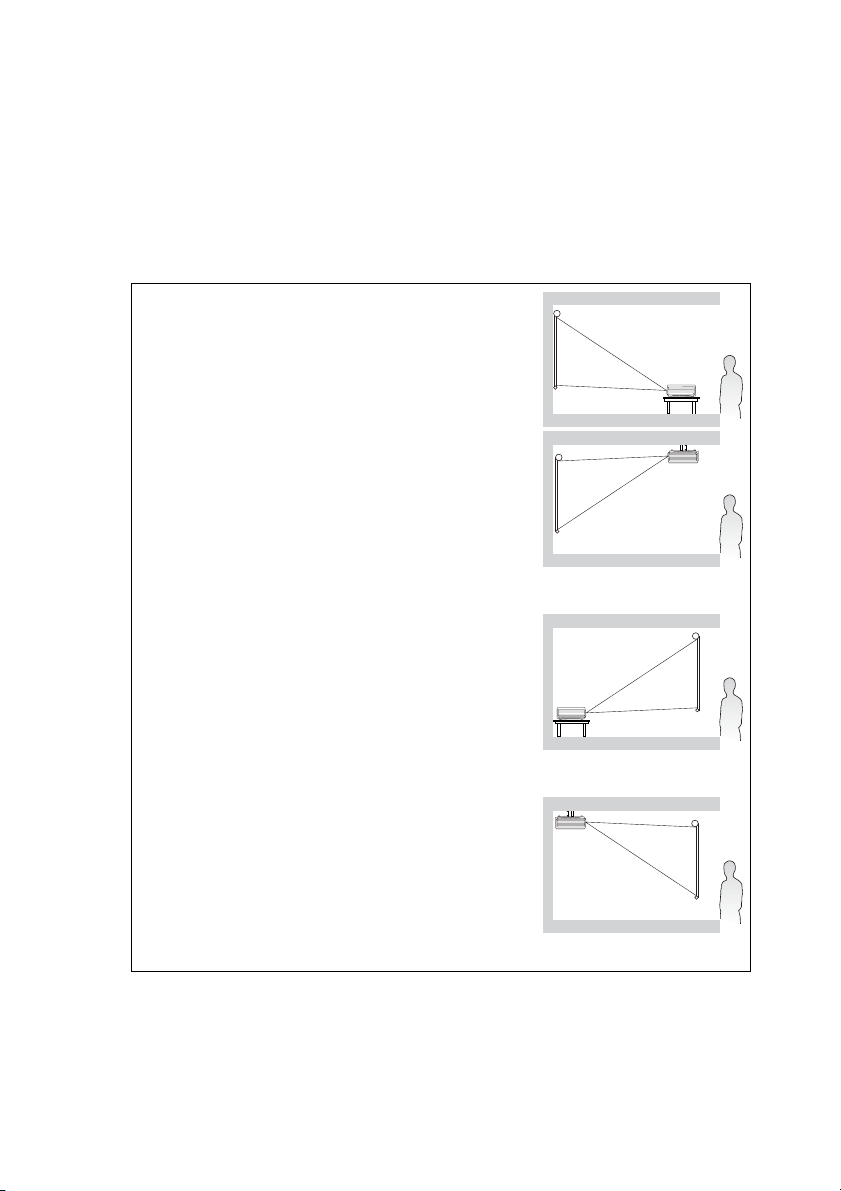
Votre projecteur a été conçu pour être installé de quatre manières différentes :
1. Sol avant
Sélectionnez ce positionnement lorsque le projecteur est
placé près du sol devant l’écran. Il s’agit du
positionnement le plus courant lorsqu’une installation
rapide et une bonne portabilité sont souhaitées.
2. Plafond avant
Sélectionnez ce positionnement lorsque le projecteur est
fixé au plafond, à l’envers devant l’écran.
Procurez-vous le kit de montage au plafond BenQ chez
votre revendeur afin de fixer votre projecteur au plafond.
Sélectionnez Plafond avant dans le menu CONFIG.
SYSTÈME: de base > Position du projecteur après avoir
allumé le projecteur.
3. Sol arrière
Sélectionnez ce positionnement lorsque le projecteur est
placé près du sol derrière l’écran.
Cette configuration nécessite un écran de rétroprojection
spécial.
Sélectionnez Sol arrière dans le menu CONFIG.
SYSTÈME: de base > Position du projecteur après avoir
allumé le projecteur.
4. Plafond arr.
Sélectionnez ce positionnement lorsque le projecteur est
fixé au plafond, à l’envers derrière l’écran.
Cette configuration nécessite un écran de rétroprojection
spécial ainsi que le kit de montage au plafond BenQ.
Sélectionnez Plafond arr. dans le menu CONFIG.
SYSTÈME: de base > Position du projecteur après avoir
allumé le projecteur.
Positionnement du projecteur14
Page 15

Identification de la taille de projection souhaitée
La distance entre la lentille du projecteur et l’écran, le réglage du zoom (si disponible) et le
format vidéo ont chacune une incidence sur la taille de l’image projetée.
4:3 est le format natif de ce projecteur. Pour projeter une image au format complet 16:9
(grand écran), le projecteur peut redimensionner et adapter une image grand écran à la
largeur d’origine du projecteur. Cela donnera une hauteur relativement plus petite,
équivalente à 75% de la hauteur d’origine du projecteur.
Image hauteur/largeur 4:3 dans une
zone d’affichage de hauteur/largeur 4:3
Par conséquent, une image au format 16:9 n’utilisera pas 25% de la hauteur d’une image au
format 4:3 affichée par ce projecteur. Cette proportion apparaîtra sous la forme de barres
noires (non éclairées) en haut et en bas (hauteur verticale de 12,5% respectivement) de la
zone d’affichage de projection 4:3 à chaque fois que sera affichée une image au format 16:9
dans le centre vertical de la zone d’affichage de projection 4:3.
Le projecteur doit toujours être placé sur une surface horizontale (par exemple à plat sur une
table), et positionné perpendiculairement (angle droit de 90°) au centre horizontal de
l’écran. Cela évite la déformation des images causée par les projections angulaires (ou vers
des surfaces angulaires).
Les projecteurs numériques modernes ne projettent pas directement vers l’avant (comme le
faisaient les anciens projecteurs de films à bobines). Ils sont au contraire conçus pour
projeter à un angle légèrement plus élevé que l’horizontale du projecteur. Cela permet de les
placer directement sur une table pour qu’ils projettent vers le haut et vers le bas sur un écran
placé de telle sorte que son bord inférieur se trouve au-dessus du niveau de la table (afin que
toute la salle puisse voir l’écran).
Si le projecteur est fixé au plafond, il doit être fixé à l’envers afin de projeter légèrement vers
le bas.
Vous voyez sur le diagramme de la page 17 que ce type de projection entraîne un décalage
vertical de la partie inférieure de l’image projetée par rapport à l’horizontale du projecteur.
Lorsque le projecteur est fixé au plafond, il en est ainsi pour la partie supérieure de l’image
projetée.
Si le projecteur est placé plus loin de l’écran, la taille de l’image projetée augmente, et le
décalage vertical augmente proportionnellement.
Au moment de déterminer la position de l’écran et du projecteur, vous devez tenir compte
de la taille de l’image et du décalage vertical, tous deux proportionnels à la distance de
projection.
BenQ vous fournit un tableau de dimensions pour écrans 4:3 afin de vous aider à déterminer
l’emplacement optimal de votre projecteur. Reportez-vous à "Dimensions de projection du
MP513/MP522" à la page 17 ou "Dimensions de projection du MP512" à la page 18 selon le
projecteur que vous utilisez. Deux dimensions sont à prendre en compte : la distance
horizontale perpendiculaire au centre de l’écran (distance de projection) et la hauteur du
décalage vertical du projecteur par rapport à l’horizontale de l’écran (décalage).
Image adaptée hauteur/largeur 16:9 vers une
zone d’affichage de hauteur/largeur 4:3
Positionnement du projecteur 15
Page 16

Comment déterminer la position du projecteur pour une taille d’écran donnée
1. Sélectionnez votre taille d’écran.
2. Reportez-vous au tableau et sélectionnez la taille qui se rapproche le plus de celle de
votre écran dans les colonnes de gauche intitulées "Diagonale d’écran 4:3". À partir de
cette valeur, cherchez dans la ligne correspondante la distance moyenne de l’écran
dans la colonne intitulée "Moyenne". Il s’agit de la distance de projection.
3. Sur la même ligne, regardez la valeur indiquée dans la colonne de droite et notez la
valeur du "Décalage vertical en mm". Elle déterminera le positionnement de décalage
vertical définitif du projecteur par rapport au bord de l’écran.
4. Il est recommandé de positionner le projecteur perpendiculairement au centre
horizontal de l’écran, à une distance de ce dernier déterminée par l’étape 2 ci-dessus,
et un décalage déterminé par l’étape 3 ci-dessus.
Par exemple, si vous utilisez le MP513/MP522 un écran de 3 m (120 pouces), la distance de
projection moyenne est de 4846 mm avec un décalage vertical de 183 mm.
Si vous utilisez le MP513 un écran de 3 m (120 pouces), la distance de projection moyenne
est de 4800 mm avec un décalage vertical de 183 mm.
Si vous positionnez le projecteur différemment (à la position recommandée), vous devrez le
diriger vers le bas ou vers le haut pour centrer l’image à l’écran. Ceci peut entraîner une
déformation de l’image. Pour la corriger, utilisez la fonction de correction trapézoïdale. Voir
"Correction trapézoïdale" à la page 31 pour plus d’informations.
Comment déterminer la taille d’écran recommandée pour une distance donnée
Cette méthode peut être utilisée si vous avez acheté ce projecteur et souhaitez savoir quelle
taille d’écran est adaptée à votre pièce.
La taille d’écran maximale est limitée par l’espace physique disponible dans votre pièce.
1. Mesurez la distance entre le projecteur et l’endroit où vous souhaitez placer l’écran. Il
s’agit de la distance de projection.
2. Reportez-vous au tableau et sélectionnez la distance moyenne la plus proche de votre
mesure dans la colonne "Moyenne". Si les valeurs min. et max. sont disponibles dans le
tableau, vérifiez que la distance mesurée se situe bien entre les distances moyennes
min. et max. citées dans le tableau.
3. Regardez la valeur indiquée dans la colonne de gauche, sur la même ligne : vous y
trouvez la diagonale d’écran correspondante. Il s’agit de la taille de l’image projetée à
cette distance de projection.
4. Sur la même ligne, regardez la valeur indiquée dans la colonne de droite et notez la
valeur du "Décalage vertical en mm". Elle déterminera le positionnement définitif de
l’écran par rapport à l’horizontale du projecteur.
Par exemple, si la distance mesurée est de 4,5 m (4500 mm), la valeur la plus proche dans la
colonne "Moyenne" est 4362 mm pour le MP513/MP522 et 4320 mm pour le MP512. Cette
ligne indique qu’un écran de 2,54 m (108 pouces) est requis.
Positionnement du projecteur16
Page 17
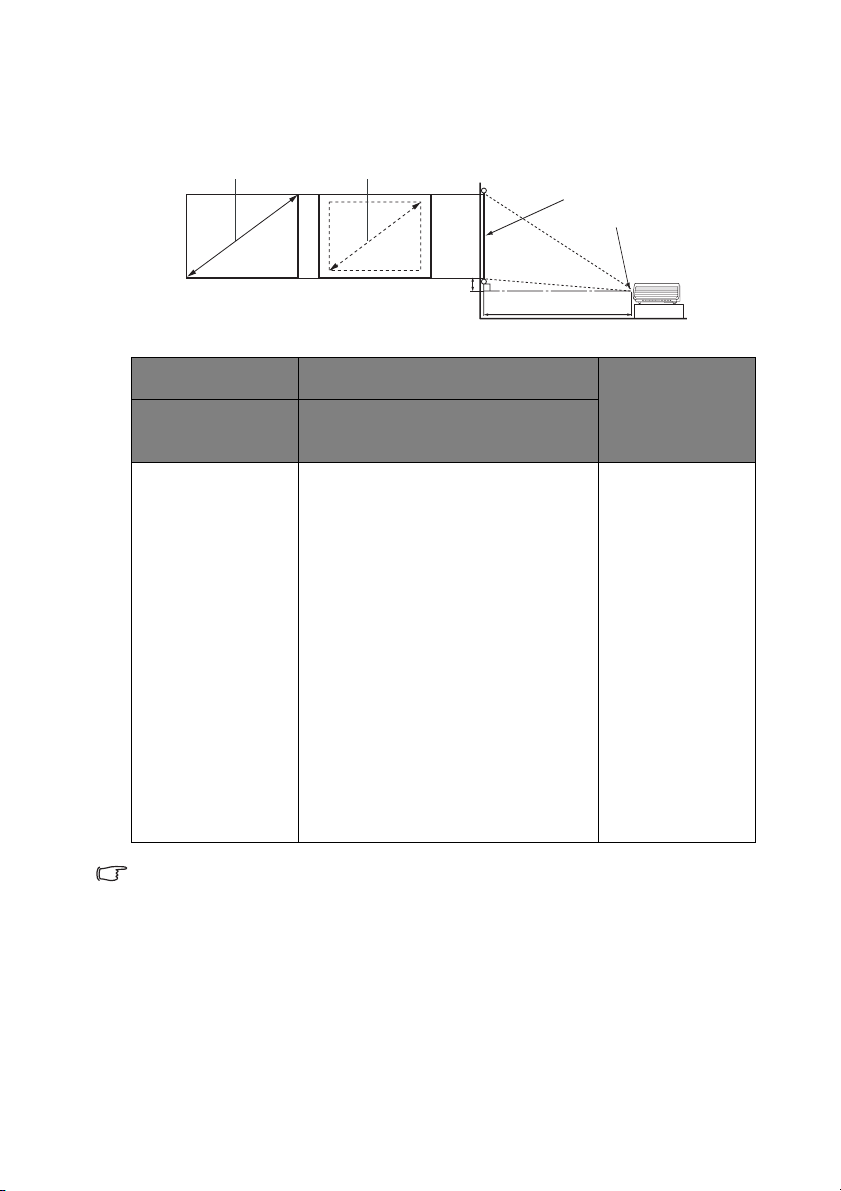
Dimensions de projection du MP513/MP522
Reportez-vous aux "Dimensions" à la page 60 pour le centre des dimensions de l’objectif de
ce projecteur avant de calculer la position appropriée.
Zoom maximum
Zoom minimum
Écran
Centre de l’objectif
Décalage vertical
Diagonale d’écran 4:3 Distance de projection recommandée en
Distance de projection
Décalage vertical en
mm (par rapport à l’écran)
Pieds Pouces mm Distance min.
(avec zoom
max.)
4 48 1219 1846 1938 2031 73
59 1500 2271 2385 2498 90
5 60 1524 2308 2423 2538 91
6 72 1829 2769 2908 3046 110
79 2000 3028 3180 3331 120
7 84 2134 3231 3392 3554 128
8 96 2438 3692 3877 4062 146
98 2500 3786 3975 4164 150
9 108 2743 4154 4362 4569 165
118 3000 4543 4770 4997 180
10 120 3048 4615 4846 5077 183
138 3500 5300 5565 5830 210
12 144 3658 5538 5815 6092 219
157 4000 6057 6360 6663 240
15 180 4572 6923 7269 7615 274
197 5000 7571 7950 8328 300
18 216 5486 8308 8723 9138 329
236 6000 9085 9540 9994 360
25 300 7620 11538 12115 12692 457
Moyenne Distance max.
(avec zoom
min.)
mm
Une tolérance de 3% s’applique à ces chiffres en raison des variations des composants
optiques. Si vous avez l’intention d’installer le projecteur de façon permanente, BenQ vous
recommande de tester physiquement la taille et la distance de projection à l’emplacement
précis d’installation du projecteur avant de l’installer de façon permanente, afin de prendre en
compte les caractéristiques optiques de ce projecteur. Cela vous aidera à déterminer la
position de montage exacte la mieux adaptée à l’emplacement de votre installation.
Positionnement du projecteur 17
Page 18
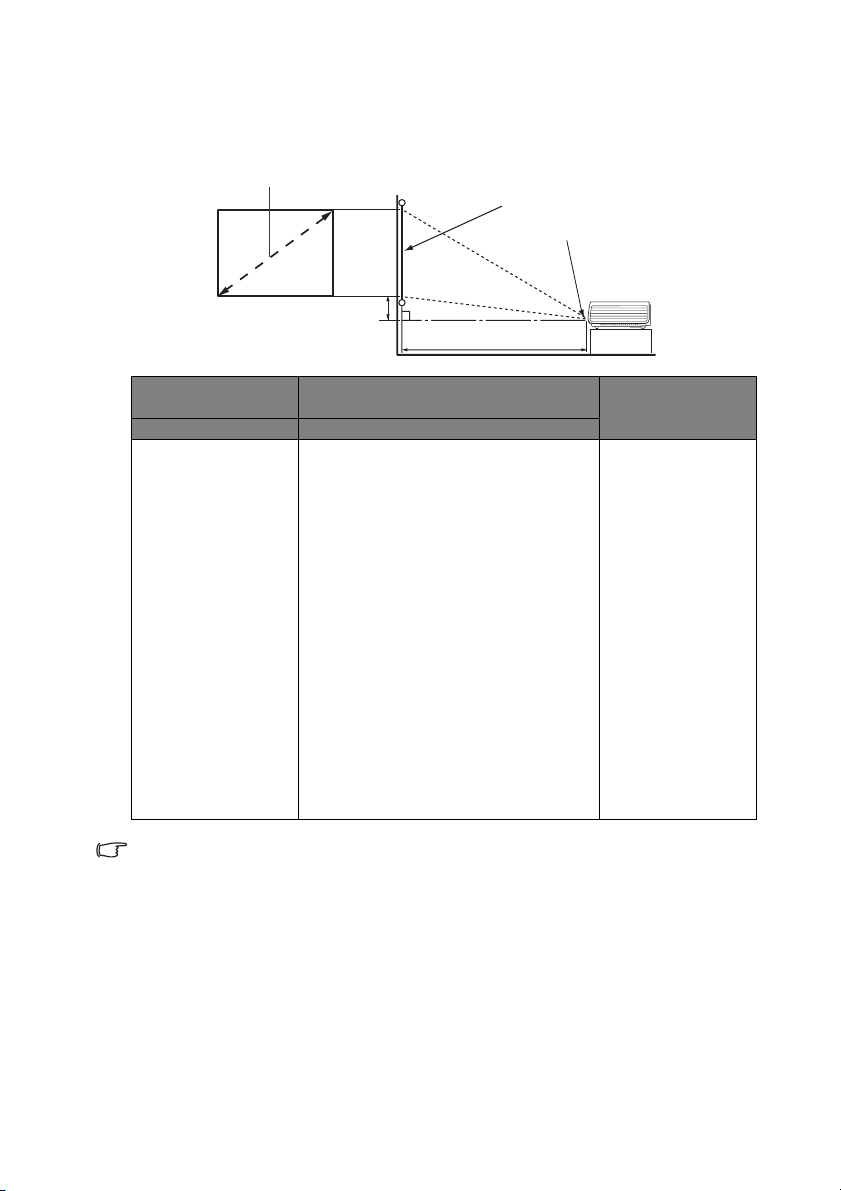
Dimensions de projection du MP512
Reportez-vous aux "Dimensions" à la page 60 pour le centre des dimensions de l’objectif de
ce projecteur avant de calculer la position appropriée.
Diagonale d’écran 4:3
Écran
Centre de l’objectif
Décalage vertical
Distance de projection
Diagonale d’écran 4:3 Distance de projection recommandée en
mm (par rapport à l’écran)
Décalage vertical en
mm
Pieds Pouces mm Moyenne
4 48 1219 1920 73
59 1500 2362 90
5 60 1524 2400 91
6 72 1829 2880 110
79 2000 3150 120
7 84 2134 3360 128
8 96 2438 3840 146
98 2500 3937 150
9 108 2743 4320 165
118 3000 4724 180
10 120 3048 4800 183
138 3500 5512 210
12 144 3658 5760 219
157 4000 6299 240
15 180 4572 7200 274
197 5000 7874 300
18 216 5486 8640 329
236 6000 9449 360
25 300 7620 12000 457
Une tolérance de 3% s’applique à ces chiffres en raison des variations des composants
optiques. Si vous avez l’intention d’installer le projecteur de façon permanente, BenQ vous
recommande de tester physiquement la taille et la distance de projection à l’emplacement
précis d’installation du projecteur avant de l’installer de façon permanente, afin de prendre en
compte les caractéristiques optiques de ce projecteur. Cela vous aidera à déterminer la
position de montage exacte la mieux adaptée à l’emplacement de votre installation.
Positionnement du projecteur18
Page 19
Connexion
Pour connecter la source d’un signal au projecteur, procédez comme suit :
1. Mettez préalablement tous les appareils hors tension.
2. Utilisez les câbles appropriés pour chaque source.
3. Branchez les câbles correctement.
Pour les raccordements illustrés ci-dessous, certains câbles ne sont pas fournis avec le
projecteur (voir "Contenu de l’emballage" à la page 8). Vous pouvez vous procurer ces câbles
dans les magasins spécialisés en électronique.
Connexion d’un ordinateur ou d’un moniteur
Connexion à un ordinateur
Le projecteur est équipé d’une prise d’entrée VGA qui vous permet de le connecter à des
ordinateurs compatibles IBM® et Macintosh®. Un adaptateur Mac (disponible en option)
est nécessaire si vous souhaitez connecter le projecteur à un ordinateur Macintosh.
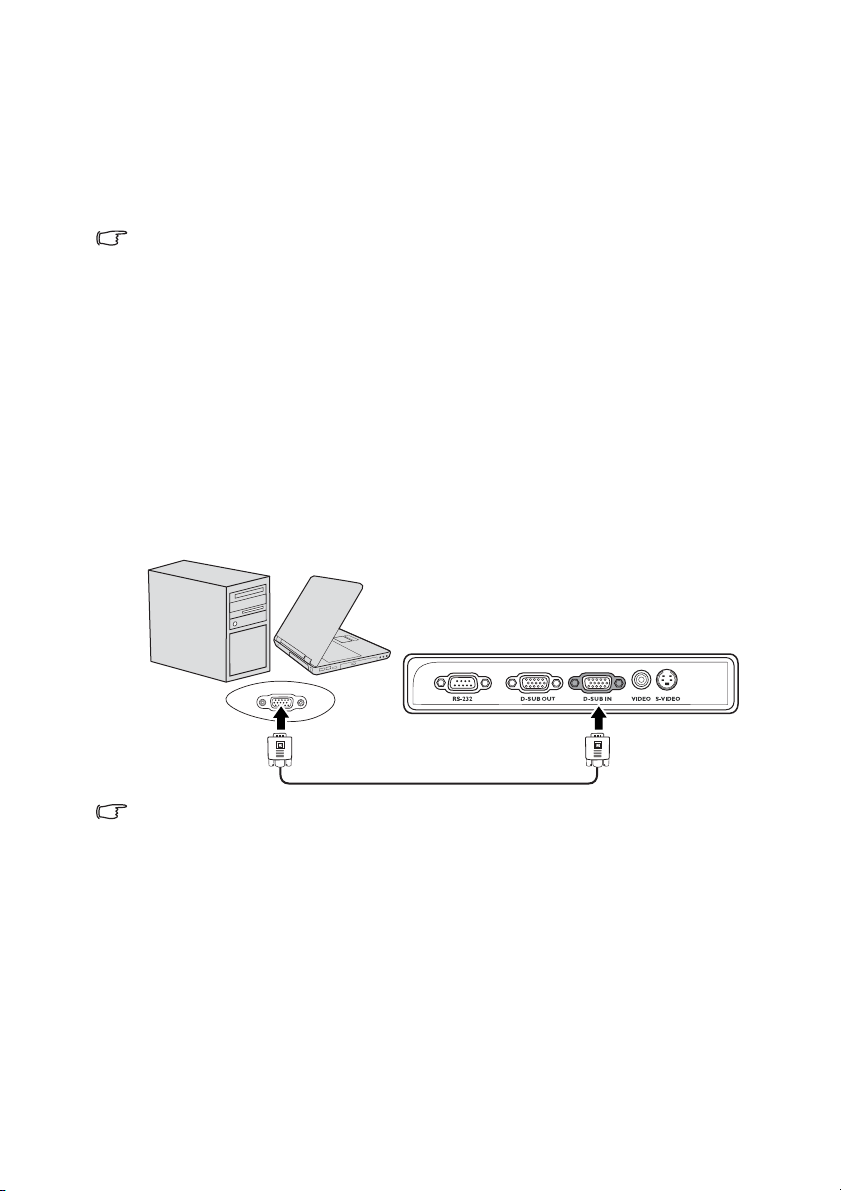
Pour connecter le projecteur à un ordinateur notebook ou de bureau :
1. Connectez une extrémité du câble VGA fourni à la sortie D-Sub de l’ordinateur.
2. Connectez l’autre extrémité du câble VGA à la prise de signal D-SUB IN du projecteur.
Le chemin de connexion final doit être similaire à celui du diagramme suivant :
Ordinateur portable ou de bureau
Câble VGA
De nombreux ordinateurs portables n’activent pas automatiquement leur port vidéo externe
lorsqu’ils sont connectés à un projecteur. Pour activer ou désactiver l’affichage externe, vous
pouvez généralement utiliser la combinaison de touches FN + F3 ou CRT/LCD. Sur votre
ordinateur portable, recherchez la touche de fonction CRT/LCD ou une touche de fonction
portant un symbole de moniteur. Appuyez simultanément sur la touche FN et la touche
illustrée. Consultez le manuel de l’utilisateur de votre ordinateur portable pour connaître la
combinaison de touches exacte.
Connexion 19
Page 20
Connexion d’un moniteur
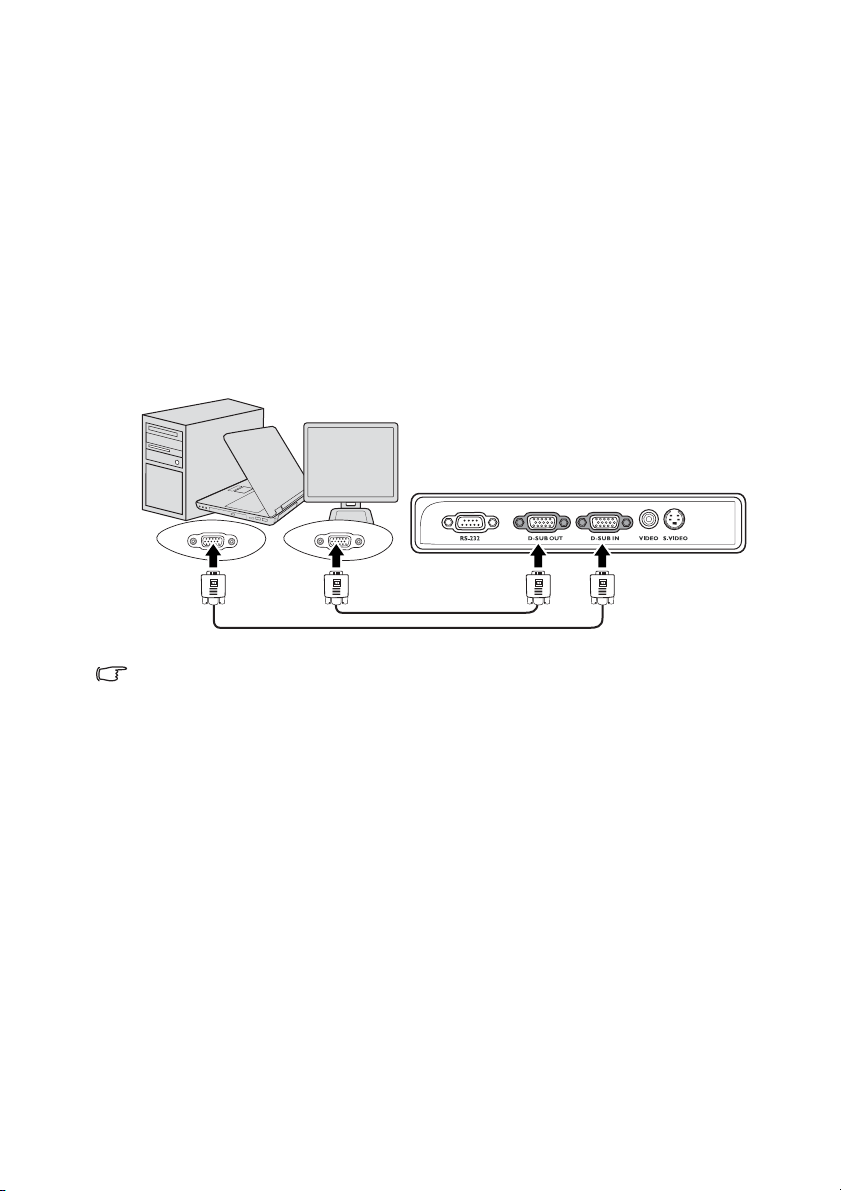
Si vous souhaitez visualiser un gros plan de votre présentation sur un moniteur en plus de
l’écran, vous pouvez connecter la sortie de signal D-SUB OUT du projecteur à un moniteur
externe avec un câble VGA en suivant les instructions ci-dessous.
Pour connecter le projecteur à un moniteur :
1. Connectez le projecteur à un ordinateur comme décrit à "Connexion à un ordinateur"
à la page 19.
2. Munissez-vous d’un câble VGA (un seul vous est fourni) et connectez une extrémité à
la prise d’entrée D-Sub du moniteur vidéo.
Ou si votre moniteur est équipé d’une entrée DVI., prenez un câble VGA vers DVI-A
et connectez l’extrémité DVI du câble à l’entrée DVI du moniteur vidéo.
3. Connectez l’autre extrémité du câble à la prise D-SUB OUT du projecteur.
Le chemin de connexion final doit être similaire à celui du diagramme suivant :
Ordinateur portable ou de bureau
Câble VGA
Câble VGA
• La sortie D-Sub ne fonctionne que s’il existe une entrée D-Sub appropriée au niveau du
projecteur.
• Si vous souhaitez utiliser cette méthode de connexion lorsque le projecteur est en mode
veille, assurez-vous que la fonction Sortie D-Sub veille est activée dans le menu CONFIG.
SYSTÈME: avancée. Voir "Sortie D-Sub veille" à la page 49 pour plus d’informations.
Connexion20
Page 21

Connexion d’appareils vidéo composantes
Vous pouvez connecter votre projecteur à plusieurs appareils vidéo composantes équipés des
prises de sortie suivantes :
•Vidéo composantes
•S-Video
•Vidéo (composite)
Il suffit de connecter le projecteur à un appareil vidéo en utilisant l’une des méthodes de
connexion citées ci-dessus. Chacune fournit une qualité vidéo différente. Le choix de la
méthode dépend surtout de la disponibilité des prises pour le projecteur et l’appareil vidéo,
comme décrit ci-dessous :
Meilleure qualité vidéo
La meilleure méthode de connexion vidéo est la vidéo composantes (à ne pas confondre avec
la vidéo composite). Les tuners TV numérique et les lecteurs de DVD sont équipés de sorties
vidéo composantes. Si ces dernières sont disponibles sur vos appareils, elles doivent être
préférées à la vidéo composite comme méthode de connexion.
Reportez-vous à la section "Connexion d’un appareil vidéo composantes" à la page 22 pour
plus d’informations concernant la connexion du projecteur à un appareil vidéo
composantes.
Meilleure qualité vidéo
La méthode S-Vidéo fournit une meilleure qualité vidéo analogique que la vidéo composite
standard. Si votre périphérique vidéo composantes est doté de terminaux vidéo composite et
S-Vidéo, sélectionnez ce dernier.
Reportez-vous à la section "Connexion d’un périphérique S-Vidéo" à la page 23 pour plus
d’informations concernant la connexion du projecteur à un appareil S-Vidéo.
Moins bonne qualité vidéo
La vidéo composite est une vidéo analogique qui fournira, à partir du projecteur, des
résultats corrects mais loin d’être optimaux. Parmi les méthodes décrites, c’est donc celle qui
correspond à la moindre qualité vidéo.
Reportez-vous à la section "Connexion d’un périphérique vidéo composite" à la page 24
pour plus d’informations concernant la connexion du projecteur à un appareil vidéo
composite.
Connexion 21
Page 22
Connexion d’un appareil vidéo composantes
Examinez votre appareil vidéo composantes pour déterminer s’il est équipé d’une série
d’interfaces de sortie vidéo composantes inutilisées :
• Si c’est le cas, vous pouvez continuer à suivre cette procédure.
• Dans le cas contraire, il vous faudra trouver une autre méthode pour connecter ce
périphérique.
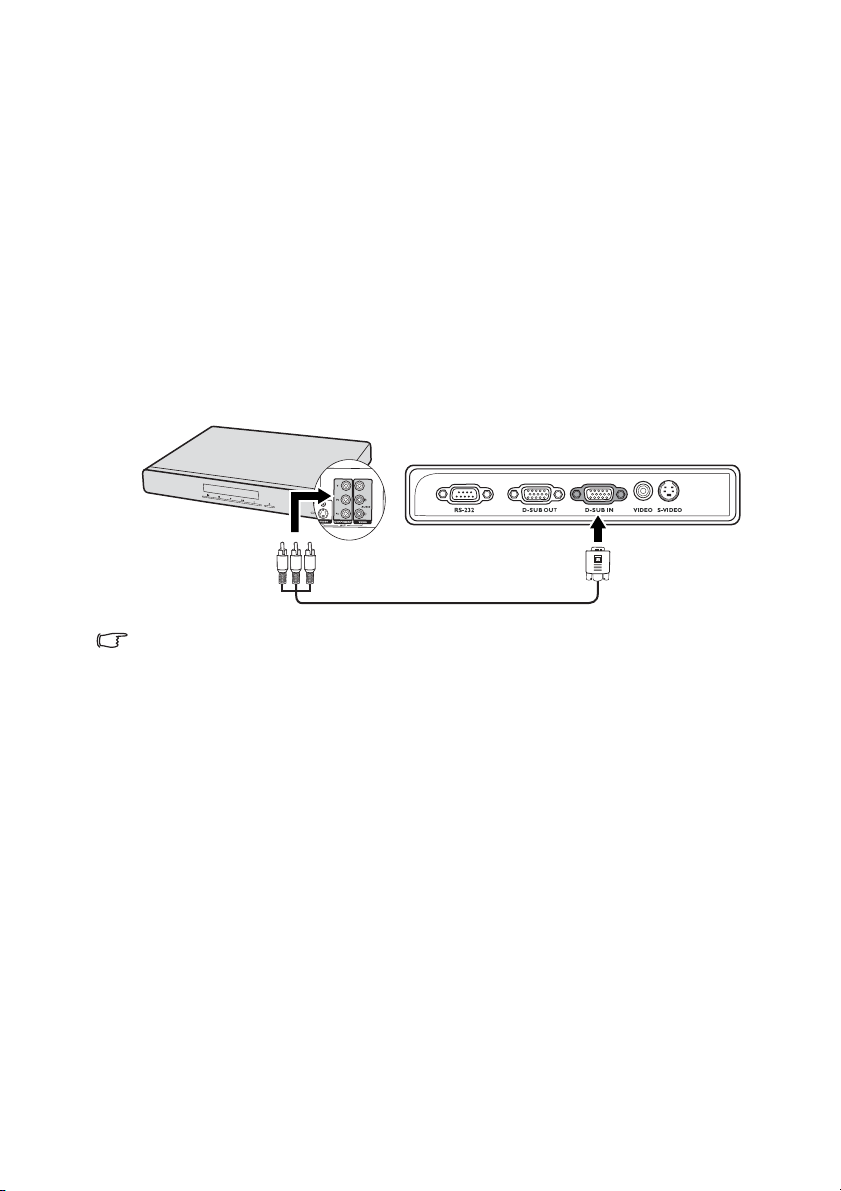
Pour connecter le projecteur à un périphérique vidéo composantes :
1. Munissez-vous d’un câble adaptateur vidéo composantes vers VGA (D-Sub) et
connectez l’extrémité dotée de 3 connecteurs de type RCA aux sorties vidéo
composantes du périphérique vidéo. Effectuez les branchements en fonction des
couleurs: vert/vert, bleu/bleu, rouge/rouge.
2. Connectez l’autre extrémité du câble adaptateur vidéo composantes vers VGA
(D-Sub) (doté d’un connecteur de type D-Sub) à la prise D-SUB IN du projecteur.
Le chemin de connexion final doit être similaire à celui du diagramme suivant :
Périphérique AV
Câble adaptateur pour vidéo
composantes vers VGA (D-Sub)
Si l’image vidéo sélectionnée ne s’affiche pas lors de la mise sous tension du projecteur et
que la source vidéo sélectionnée est correcte, vérifiez que le périphérique vidéo est sous
tension et fonctionne correctement. Vérifiez également que les câbles de signal sont bien
connectés.
Connexion22
Page 23
Connexion d’un périphérique S-Vidéo
Examinez votre périphérique vidéo pour déterminer s’il est équipé d’une sortie S-Vidéo
inutilisée :
• Si c’est le cas, vous pouvez continuer à suivre cette procédure.
• Dans le cas contraire, il vous faudra trouver une autre méthode pour connecter ce
périphérique.
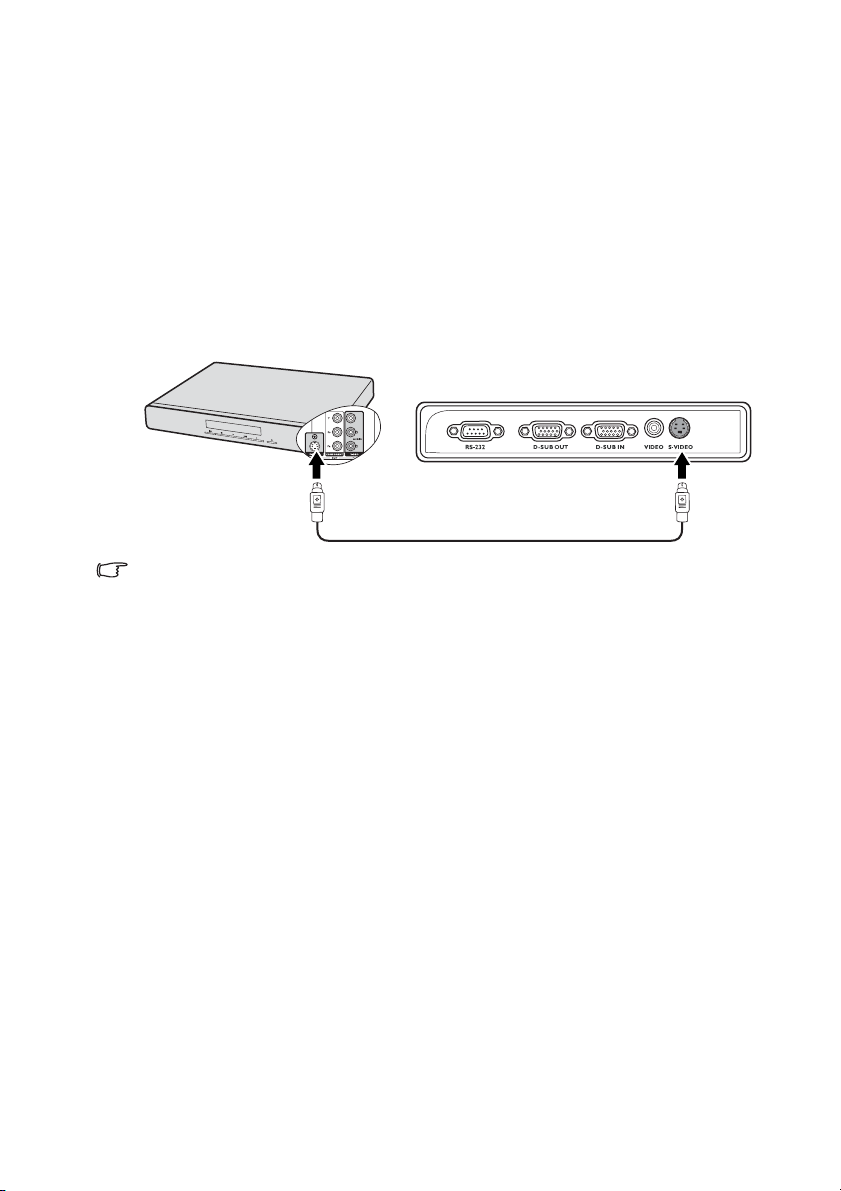
Pour connecter le projecteur à un périphérique S-Vidéo :
1. Prenez un câble S-Vidéo et connectez une extrémité à la sortie S-Vidéo de l’appareil
vidéo.
2. Connectez l’autre extrémité du câble S-Vidéo à la prise S-VIDEO du projecteur.
Le chemin de connexion final doit être similaire à celui du diagramme suivant :
Périphérique AV
Câble S-Vidéo
• Si l’image vidéo sélectionnée ne s’affiche pas lors de la mise sous tension du projecteur et
que la source vidéo sélectionnée est correcte, vérifiez que le périphérique vidéo est sous
tension et fonctionne correctement. Vérifiez également que les câbles de signal sont bien
connectés.
• Si vous avez déjà établi une connexion vidéo composantes entre le projecteur et ce
périphérique S-Vidéo à l’aide de connexions vidéo composantes, vous n’avez pas besoin
d’établir de connexion S-Vidéo, puisque cela ferait une seconde connexion inutile et de
moins bonne qualité. Voir "Connexion d’appareils vidéo composantes" à la page 21 pour
plus d’informations.
Connexion 23
Page 24
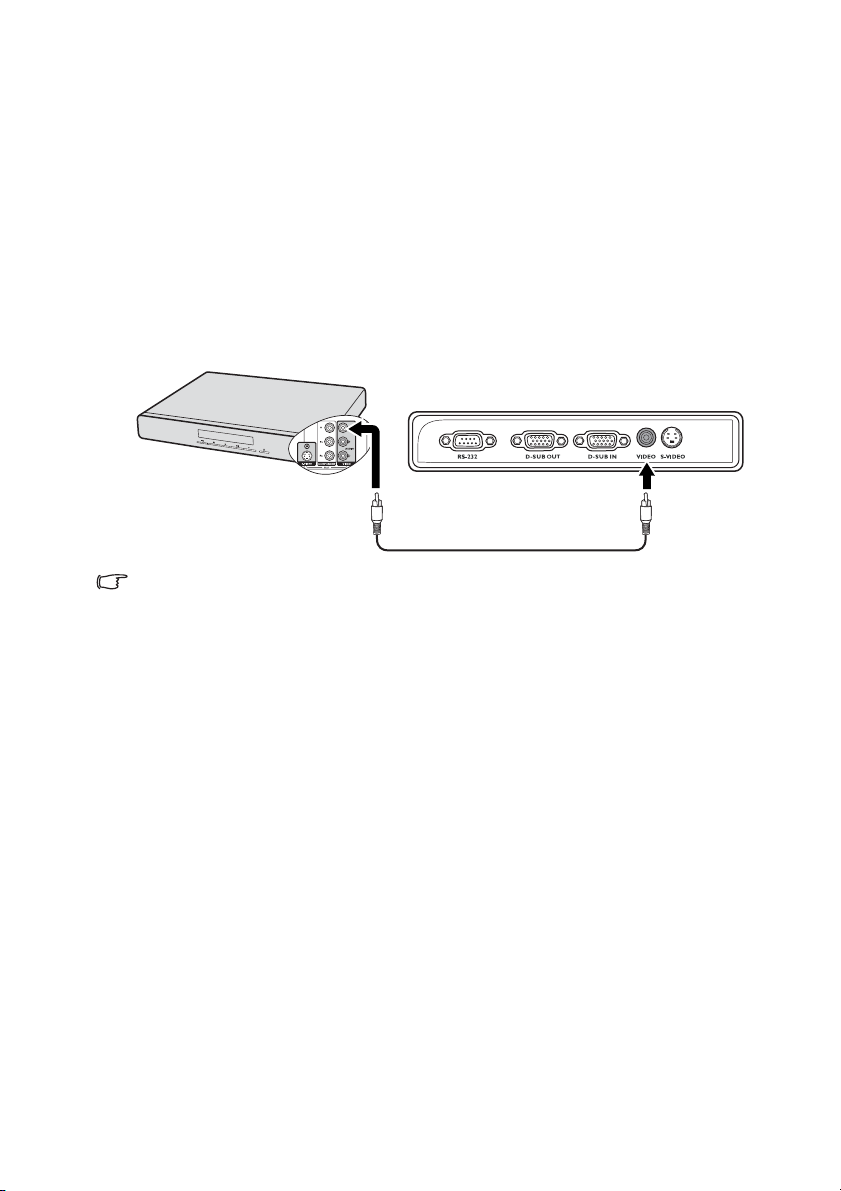
Connexion d’un périphérique vidéo composite
Examinez votre périphérique vidéo pour déterminer s’il est équipé d’une série de sorties
vidéo composite inutilisées :
• Si c’est le cas, vous pouvez continuer à suivre cette procédure.
• Dans le cas contraire, il vous faudra trouver une autre méthode pour connecter ce
périphérique.
Pour connecter le projecteur à un périphérique vidéo composite :
1. Prenez un câble vidéo et connectez une extrémité à la sortie vidéo composite de
l’appareil vidéo.
2. Connectez l’autre extrémité du câble Vidéo à la prise VIDEO du projecteur.
Le chemin de connexion final doit être similaire à celui du diagramme suivant :
Périphérique AV
Câble vidéo
• Si l’image vidéo sélectionnée ne s’affiche pas lors de la mise sous tension du projecteur et
que la source vidéo sélectionnée est correcte, vérifiez que le périphérique vidéo est sous
tension et fonctionne correctement. Vérifiez également que les câbles de signal sont bien
connectés.
• Vous devez connecter le projecteur à ce périphérique à l’aide d’une connexion vidéo
composite uniquement si aucune entrée vidéo composantes ou S-Vidéo n’est disponible.
Voi r "Connexion d’appareils vidéo composantes" à la page 21 pour plus d’informations.
Connexion24
Page 25
Fonctionnement
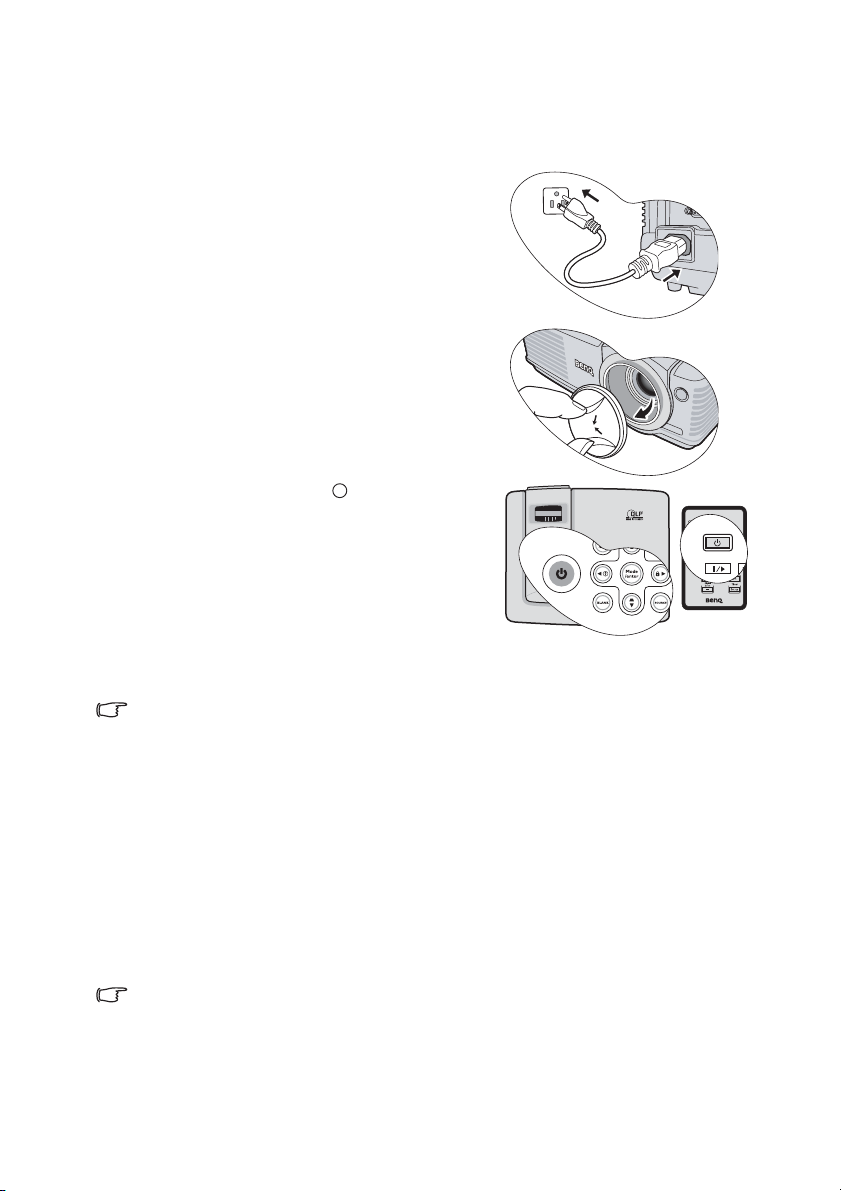
Mise en marche du projecteur
1. Branchez le cordon d’alimentation au projecteur
et à une prise murale. Allumez l’interrupteur de
la prise murale (le cas échéant). Vérifiez que le
POWER (Voyant de l’alimentation) du
projecteur est orange une fois l’appareil mis sous
tension.
2. Retirez le couvercle de l’objectif. La chaleur
produite par la lampe du projecteur risquerait
de le déformer.
I
3. Appuyez sur le bouton Alimentationdu
projecteur ou de la télécommande pour
démarrer le projecteur. Le POWER (Voyant de
l’alimentation) clignote en vert, puis reste
allumé une fois le projecteur sous tension.
La procédure de démarrage dure environ 30
secondes. Peu après, un logo le démarrage est
projeté.
Tournez la molette de mise au point pour
améliorer la netteté de l’image, si nécessaire.
Si le projecteur est encore chaud en raison d’une activité précédente, le ventilateur
fonctionnera pendant 90 secondes environ avant que la lampe ne s’allume.
4. Si vous êtes invité à entrer un mot de passe, utilisez les touches fléchées pour saisir les
six chiffres du mot de passe. Voir "Utilisation de la fonction de mot de passe" à la page
27 pour plus d’informations.
5. Mettez tous les appareils connectés sous tension.
6. Le projecteur commence à rechercher des signaux d’entrée. Le signal d’entrée en cours
d’analyse s’affiche dans le coin supérieur gauche de l’écran. Lorsque le projecteur ne
détecte pas de signal valide, le message 'Aucun signal' reste affiché jusqu’à ce qu’un
signal d’entrée soit détecté.
Vous pouvez également appuyer sur le bouton SOURCE du projecteur ou de la
télécommande pour sélectionner le signal d’entrée à afficher. Voir "Changement de
signal d’entrée" à la page 29 pour plus d’informations.
Si la fréquence ou la résolution du signal se situe en dehors de limites acceptées par le
projecteur, le message 'Hors gamme' s’affiche sur un écran vierge. Sélectionnez un signal
d’entrée compatible avec la résolution du projecteur ou sélectionnez une valeur inférieure
pour le signal d’entrée. Voir "Fréquences de fonctionnement" à la page 60 pour plus
d’informations.
I
Fonctionnement 25
Page 26
Utilisation des menus
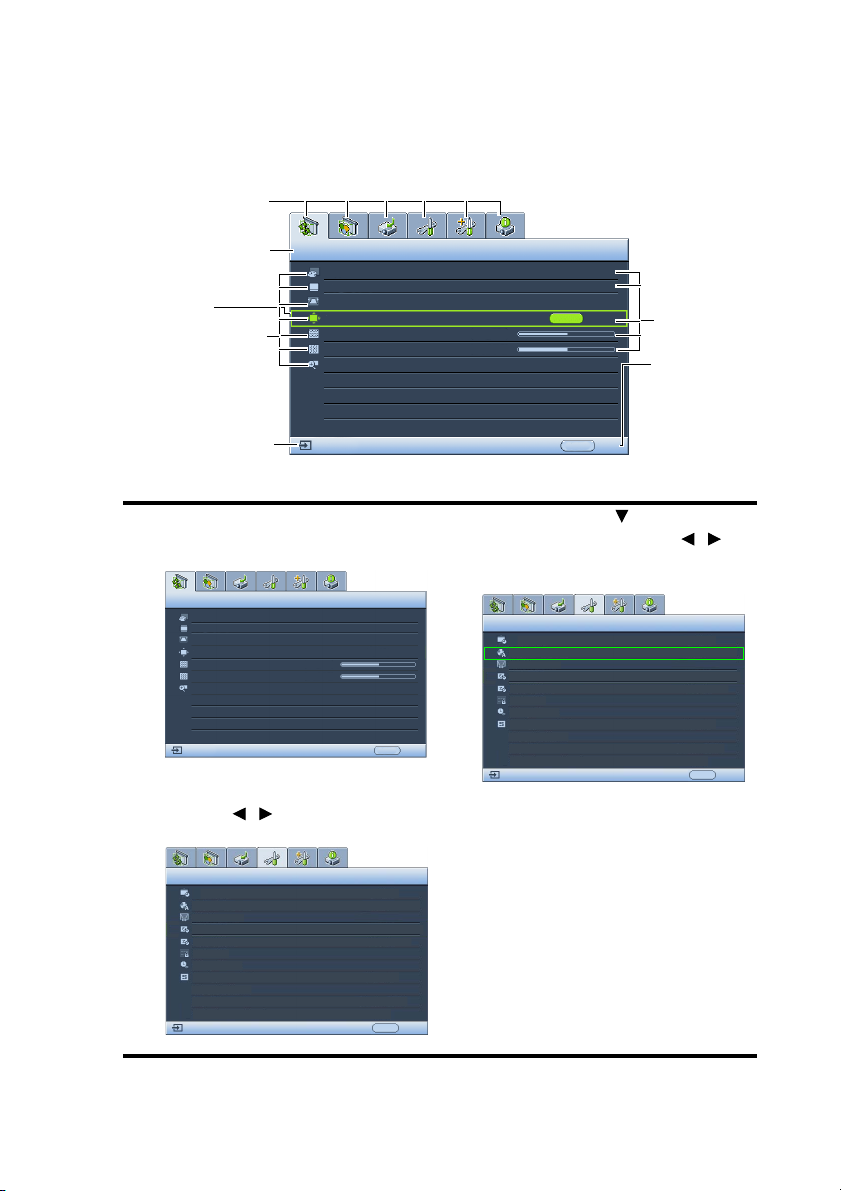
Le projecteur offre une fonction d’affichage des menus à l’écran permettant d’effectuer
différents réglages et paramétrages.
Vous trouverez ci-dessous une vue d’ensemble du menu.
Icône de menu
principal
Menu principal
Choisir
Sous-menu
Signal d’entrée
actuel
Pour utiliser les menus à l’écran, veuillez d’abord sélectionner votre langue.
AFFICHAGE
Couleur du support de projection
Format
Trapèze
Position
Phase
Taille H
Zoom numérique
RVB analogique
Désact.
Auto
ENTER
16
0
Quitter
MENU
État
Appuyez sur
Menu/Exit
pour
retourner à la
page
précédente
ou quitter.
1. Appuyez sur le bouton Menu/Exit du
projecteur ou de la télécommande pour
activer le menu à l’écran.
AFFICHAGE
Couleur du support de projection
Format
Trapèze
Position
Phase
Taille H
Zoom numérique
RVB analogique
Désact.
Auto
16
0
Quitter
MENU
2. Utilisez / pour choisir le menu
CONFIG. SYSTÈME: de base.
CONFIG. SYSTÈME: de base
Minuteur de présentation
Langue
Position du projecteur
Alim. auto. désact.
Minuteur d'inactivité
Verr. touches panneau
Minuteur
Écran d'accueil
RVB analogique
Français
Sol avant
Désactiver
Désactiver
Désact.
Désactiver
BenQ
MENU
Quitter
3. Appuyez sur pour choisir
Langue et appuyez sur /
pour sélectionner une langue
préférée.
CONFIG. SYSTÈME: de base
Minuteur de présentation
Position du projecteur
Alim. auto. désact.
Minuteur d'inactivité
Verr. touches panneau
Minuteur
Écran d'accueil
RVB analogique
FrançaisLangue
Sol avant
Désactiver
Désactiver
Désact.
Désactiver
BenQ
MENU
Quitter
4. Appuyez Menu/Exit deux fois*
sur le projecteur ou la
télécommande pour quitter et
enregistrer les réglages.
*Après avoir appuyé une
première fois, vous retrouvez le
menu principal et le menu à
l’écran se referme lorsque vous
appuyez une seconde fois.
Fonctionnement26
Page 27
Utilisation de la fonction de mot de passe
À des fins de sécurité, le projecteur est doté d’une fonction de protection par mot de passe
afin d’empêcher toute utilisation non autorisée. Le mot de passe peut être défini via le menu
à l’écran. Pour plus d’informations sur l’utilisation du menu à l’écran, reportez-vous à
"Utilisation des menus" à la page 26.
Il serait gênant d’activer la fonction de verrou alimentation et d’oublier ensuite votre mot de
passe. Imprimez ce manuel (si nécessaire) et notez-y le mot de passe choisi, puis conservez-le
dans un endroit sûr afin de pouvoir le consulter en cas de besoin.
Définition d’un mot de passe
Une fois le mot de passe défini, vous ne pourrez utiliser le projecteur que si vous entrez le mot
de passe correct à chaque démarrage.
1. Ouvrez le menu à l’écran et accédez au menu CONFIG. SYSTÈME: avancée > Param.
de sécurité. Appuyez surMode/Enter. La page Param. de sécurité s’affiche.
2. Sélectionnez Verrou alimentation et sélectionnez Activ. en appuyant sur / .
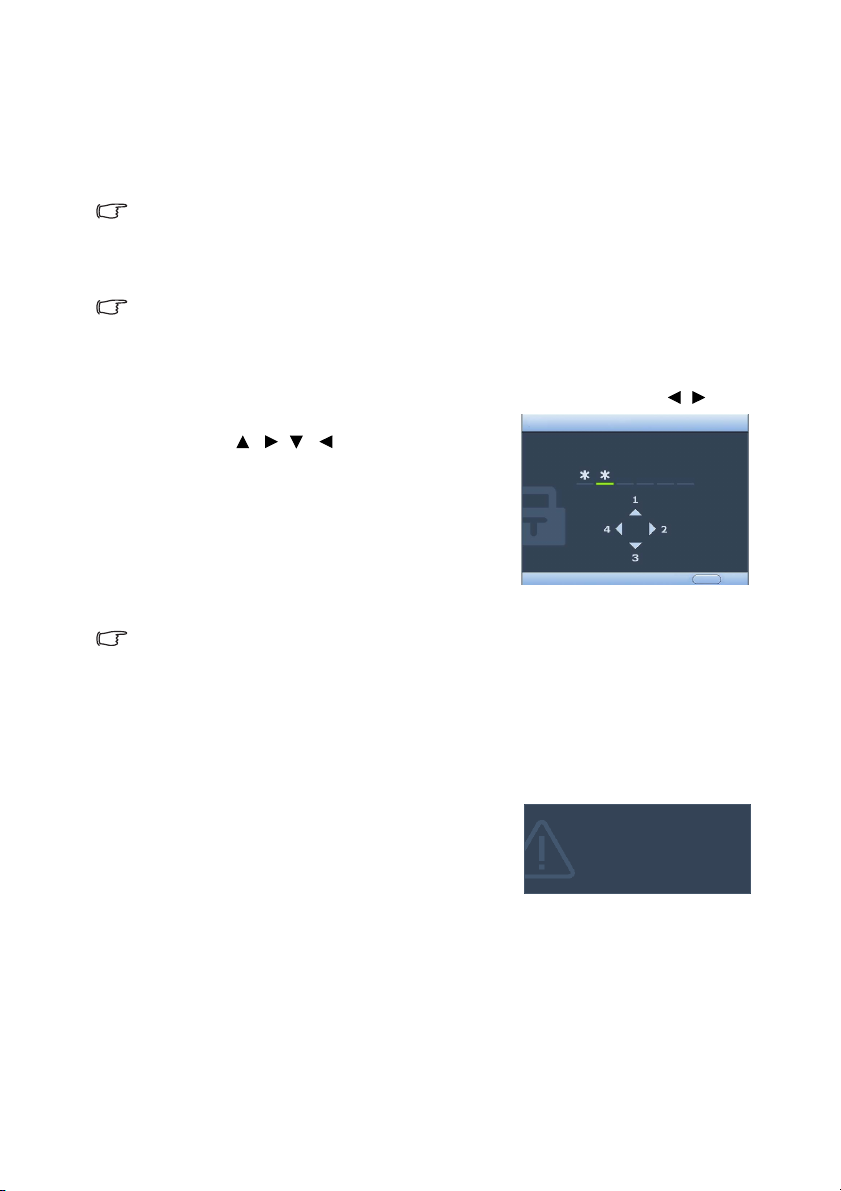
3. Comme illustré ci-contre, les quatre touches
fléchées ( , , , ) représentent
respectivement 4 chiffres (1, 2, 3, 4). En fonction
du mot de passe que vous souhaitez définir,
appuyez sur les touches fléchées pour entrer les
six chiffres du mot de passe.
4. Confirmez le nouveau mot de passe en entrant à
nouveau le nouveau mot de passe.
Une fois le mot de passe défini, le menu à l’écran
revient à la page Param. de sécurité.
Les chiffres saisis s’affichent à l’écran sous la forme d’astérisques. Notez le mot de passe
choisi dans ce manuel de manière à pouvoir le retrouver facilement.
Mot de passe : __ __ __ __ __ __
Conservez ce manuel dans un endroit sûr.
5. Pour quitter le menu à l’écran, appuyez sur Menu/Exit.
SAISIE NOUVEAU MOT DE PASSE
Préc.MENU
Oubli du mot de passe
Si la fonction de mot de passe est activée, vous serez
invité à entrer les six chiffres du mot de passe à chaque
mise sous tension du projecteur. Si vous entrez un mot
de passez incorrect, le message d’erreur illustré à droite
s’affiche pendant trois secondes, suivi du message
'SAISIE MOT DE PASSE'. Pour réessayer, entrez un
autre mot de passe à six chiffres. Si vous n’aviez pas
noté le mot de passe dans ce manuel et que vous ne vous en souvenez plus, vous pouvez
suivre la procédure de rappel de mot de passe. Voir "Procédure de rappel de mot de passe" à
la page 28 pour plus d’informations.
Si vous entrez un mot de passe incorrect 5 fois de suite, le projecteur s’éteint
automatiquement au bout de quelques secondes.
Erreur MP
Veuillez réessayer.
Fonctionnement 27
Page 28
Procédure de rappel de mot de passe
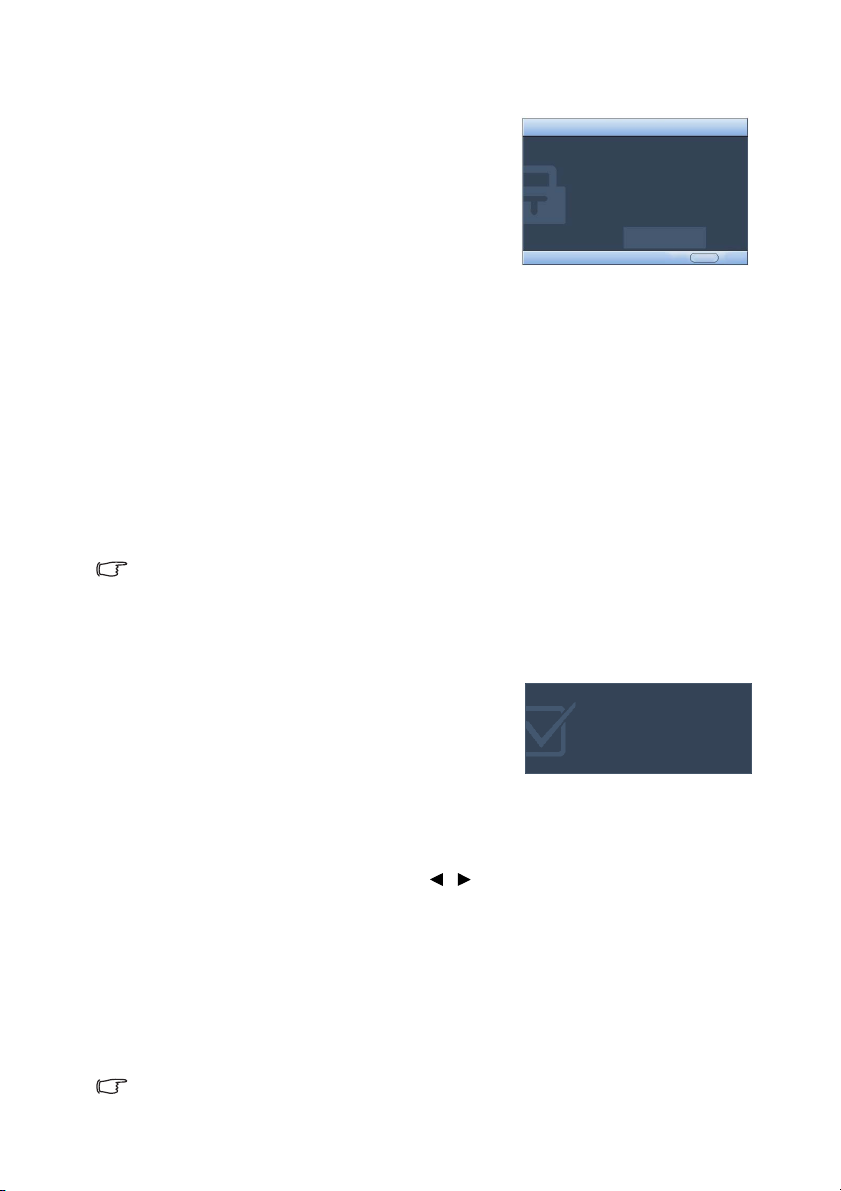
1. Maintenez enfoncé le bouton AUTO du
projecteur ou de la télécommande pendant 3
secondes. Le projecteur affiche un code à l’écran.
2. Notez le numéro et éteignez votre projecteur.
3. Contactez le service d’assistance BenQ local pour
le déchiffrer. Vous devrez peut-être fournir une
preuve d’achat pour garantir que vous êtes
autorisé à utiliser le projecteur.
RAPPEL MOT DE PASSE
Veuillez noter le code de rappel,
puis contactez le service à la
clientèle de BenQ.
Code de rappel :
0 2 1 2
Modification du mot de passe
1. Ouvrez le menu à l’écran et accédez au menu CONFIG. SYSTÈME: avancée > Param.
de sécurité > Modifier MP.
2. Appuyez sur Mode/Enter. Le message 'SAISIE MOT DE PASSE ACTUEL' s’affiche.
3. Entrez l’ancien mot de passe.
• S’il est correct, un message 'SAISIE NOUVEAU MOT DE PASSE' s’affiche.
• S’il n’est pas correct, un message d’erreur s’affiche pendant trois secondes, suivi du
message 'SAISIE MOT DE PASSE ACTUEL’ pour vous permettre de réessayer.
Vous pouvez appuyer sur Menu/Exit pour annuler la modification, ou essayer un
autre mot de passe.
4. Entrez un nouveau mot de passe.
Les chiffres saisis s’affichent à l’écran sous la forme d’astérisques. Notez le mot de passe
choisi dans ce manuel de manière à pouvoir le retrouver facilement.
Mot de passe : __ __ __ __ __ __
Conservez ce manuel dans un endroit sûr.
5. Confirmez le nouveau mot de passe en entrant à nouveau le nouveau mot de passe.
6. Vous venez d’attribuer un nouveau mot de passe au
projecteur. N’oubliez pas d’entrer ce nouveau mot
de passe au prochain démarrage du projecteur.
7. Pour quitter le menu à l’écran, appuyez sur
Menu/Exit.
Mot de passe modifié
MENU
Quitter
Désactivation de la fonction de mot de passe
Pour désactiver la protection par mot de passe, retournez au menu CONFIG. SYSTÈME:
avancée > Param. de sécurité > Verrou alimentation après l’ouverture du système de menus
à l’écran. Sélectionnez Désact. en appuyant / . Le message 'SAISIE MOT DE PASSE'
s’affiche. Entrez le mot de passe actuel.
• S’il est correct, le menu à l’écran retourne à la page Param. de sécurité où figure le
mot 'Désact.' au niveau de Verrou alimentation. Vous n’aurez pas besoin d’entrer
le mot de passe la prochaine fois que vous mettrez le projecteur sous tension.
• S’il n’est pas correct, un message d’erreur s’affiche pendant trois secondes, suivi du
message 'SAISIE MOT DE PASSE' pour vous permettre de réessayer. Vous pouvez
appuyer sur Menu/Exit pour annuler la modification, ou essayer un autre mot de
passe.
Bien que la fonction de mot de passe soit désactivée, vous devez conserver le mot de passe à
portée de main au cas où vous auriez besoin de réactiver la fonction de mot de passe.
Fonctionnement28
Page 29
Changement de signal d’entrée
Vous pouvez connecter le projecteur à plusieurs appareils en même temps. Il ne peut
toutefois afficher qu’un plein écran à la fois.
Assurez-vous que la fonction Recherche auto rapide du menu SOURCE est réglée sur Activ.
(ce qui est par défaut pour ce projecteur) si vous souhaitez que le projecteur recherche
automatiquement les signaux.
Vous pouvez également vous déplacer manuellement
parmi les signaux d’entrée disponibles.
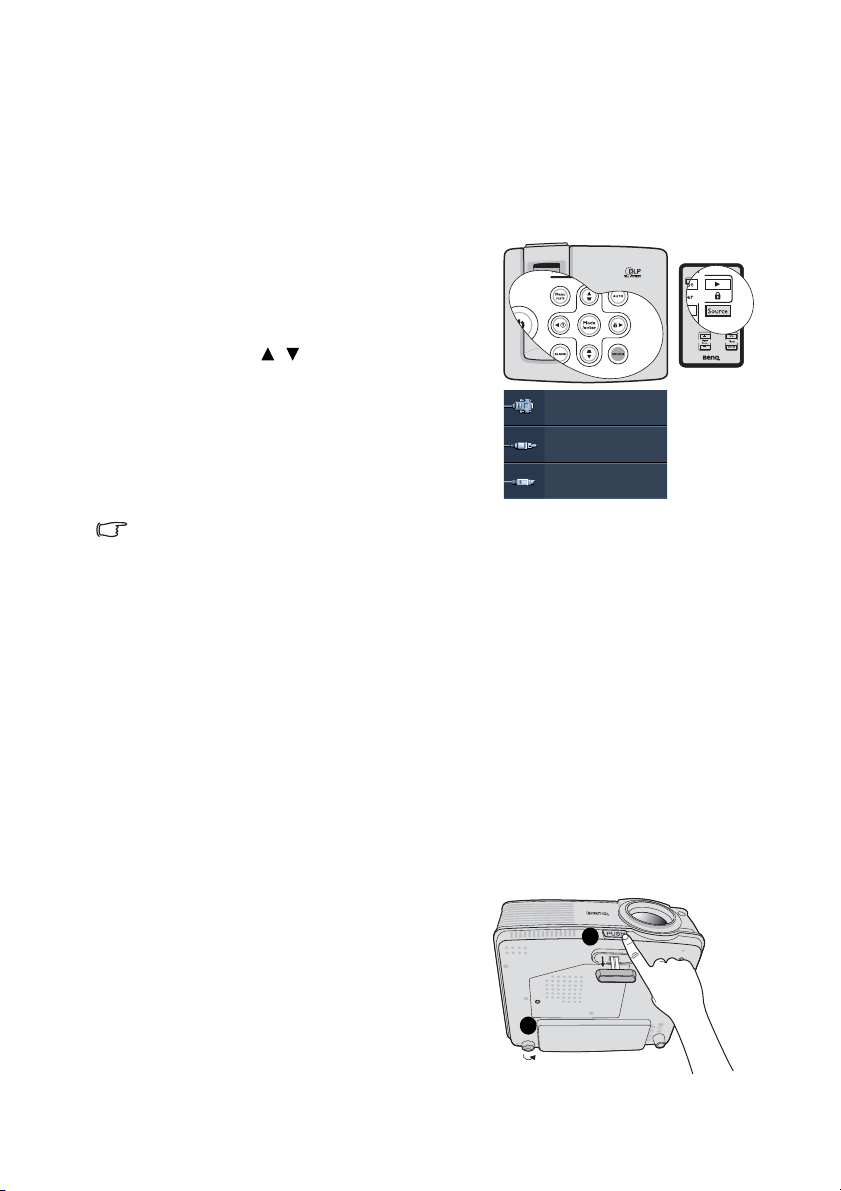
1. Appuyez sur le bouton SOURCE du projecteur
ou de la télécommande. Une barre de sélection
de la source s’affiche.
2. Appuyez sur / jusqu’au signal souhaité et
appuyez sur Mode/Enter.
Une fois le signal détecté, les informations
concernant la source sélectionnée s’affichent
sur l’écran pendant quelques secondes. Si
plusieurs appareils sont connectés au
projecteur, répétez les étapes 1-2 pour
rechercher un autre signal.
• Le niveau de luminosité de l’image projetée change en fonction des différents signaux
d’entrée. Les présentations informatiques de données (graphiques), utilisant le plus
souvent des images statiques, sont généralement plus lumineuses que la vidéo, qui utilise
plutôt des images animées (films).
• Le type de signal d’entrée détermine les options disponibles pour le Mode Image.
Voi r "Sélection d’un mode d’image" à la page 33 pour plus d’informations.
• La résolution native de ce projecteur est dans un format 4:3. Pour les meilleurs résultats
d’affichage de l’image, sélectionnez et utilisez un signal d’entrée avec cette résolution.
Toute autre résolution sera adaptée par le projecteur en fonction du réglage du format, ce
qui peut causer des distorsions de l’image ou une perte de clarté de l’image. Voir
"Sélection du format" à la page 32 pour plus d’informations.
D-Sub/Comp.
Video
S-Video
Ajustement de l’image projetée
Ajustement de l’angle de projection
Le projecteur est pourvu d’un pied de réglage à dégagement rapide et d’un pied de réglage
arrière. Ils permettent de régler la hauteur de l’image et l’angle de projection. Pour régler le
projecteur, procédez comme suit :
1. Appuyez sur le bouton à dégagement rapide
et soulevez légèrement l’avant du projecteur.
Une fois l’image positionnée selon vos
besoins, relâchez le bouton à dégagement
rapide pour garder le pied dans sa position
actuelle.
2. Dévissez le pied de réglage arrière pour
ajuster l’angle horizontal.
2
1
Fonctionnement 29
Page 30
Pour rentrer le pied de réglage, soulevez le projecteur et appuyez sur le bouton à dégagement
rapide. Ensuite, reposez lentement le projecteur. Dévissez le pied de réglage arrière dans la
direction inverse.
Si le projecteur ne se trouve pas sur une surface plane ou si l’écran et le projecteur ne sont
pas perpendiculaires, l’image projetée présente une distorsion trapézoïdale. Pour corriger
cela, voir "Correction trapézoïdale" à la page 31 pour plus d’informations.
• Ne regardez pas directement l’objectif du projecteur lorsque la lampe est allumée.
La lumière de la lampe peut provoquer des dommages oculaires.
• Soyez vigilant lorsque vous appuyez sur le bouton du pied de réglage, car celui-ci est à
proximité de la sortie de la ventilation (air chaud).
Réglage automatique de l’image
Il peut être nécessaire d’optimiser la qualité de
l’image. Pour ce faire, appuyez sur le bouton
AUTO du projecteur ou de la télécommande. En 3
secondes, la fonction de réglage automatique
intelligent intégrée règle les valeurs de fréquence et
l’horloge pour optimiser la qualité d’image.
Les informations concernant la source sélectionnée
s’affichent dans le coin supérieur gauche de l’écran
pendant 3 secondes.
• Pendant que la fonction AUTO procède aux réglages, l’écran reste vierge.
• Cette fonction n’est disponible que lorsqu’un signal PC (RVB analogique) est sélectionné.
Réglage fin de la taille et de la netteté de l’image
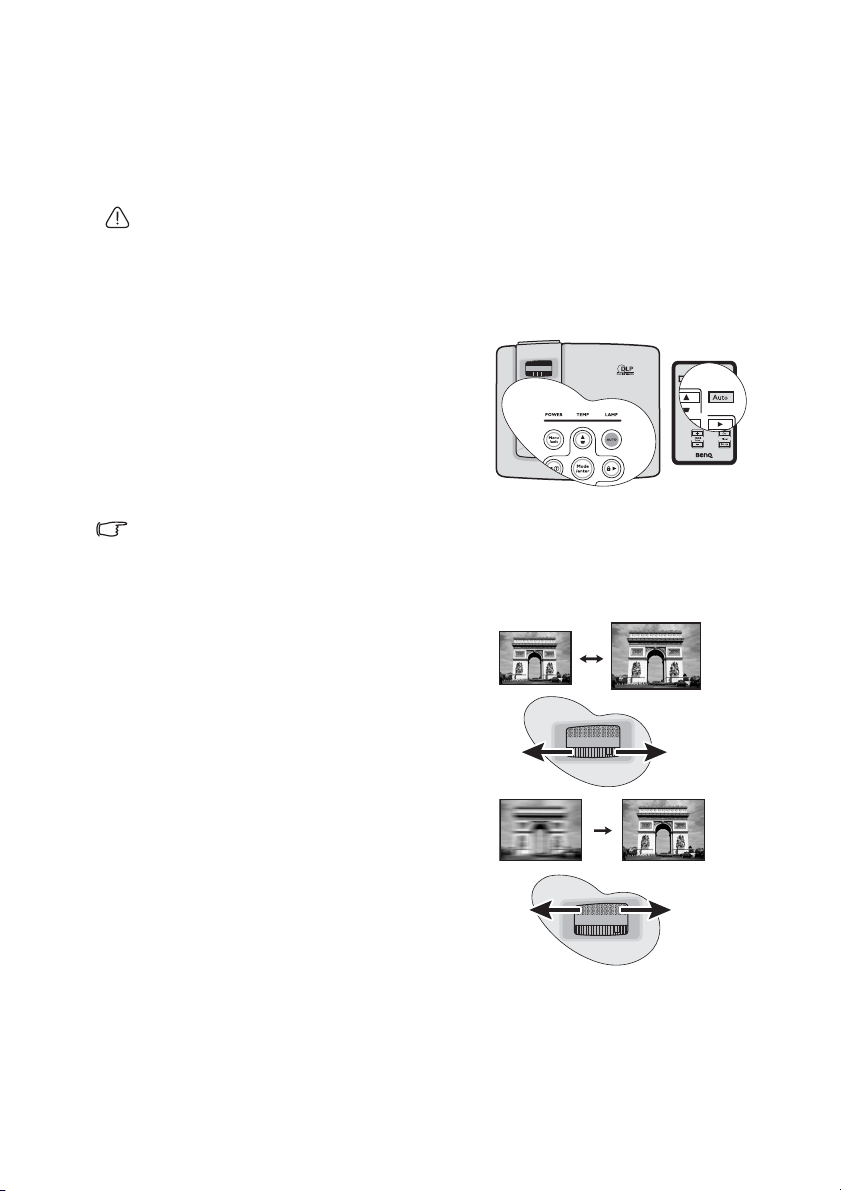
1. Réglez la taille de l’image projetée à l’aide de
la molette de zoom. (La molette de zoom
n’est pas disponible avec le MP512.)
2. Ensuite, réglez la netteté de l’image à l’aide de
la molette de mise au point.
Fonctionnement30
Page 31
Correction trapézoïdale
La distorsion trapézoïdale correspond au fait qu’une image projetée est sensiblement plus
large dans sa partie supérieure ou inférieure. C’est le cas lorsque le projecteur n’est pas
perpendiculaire à l’écran.
Pour corriger ce problème, vous devez non seulement ajuster la hauteur du projecteur, mais
devrez le faire manuellement en suivant l’une des étapes suivantes.
• Utilisation de la télécommande
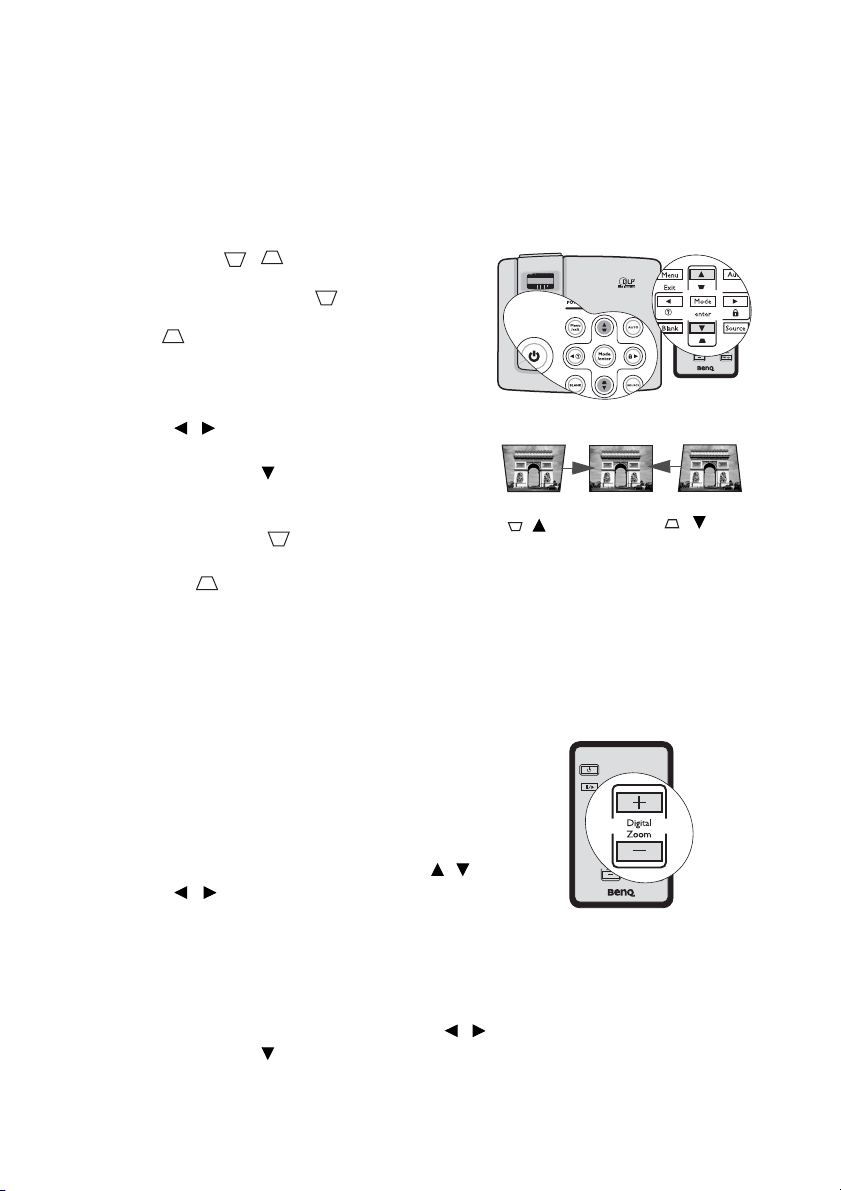
Appuyez sur / sur le projecteur ou la
télécommande pour afficher la page de correction
trapézoïdale. Appuyez sur pour corriger la
distorsion trapézoïdale en haut de l’image. Appuyez
sur pour corriger la distorsion trapézoïdale en
bas de l’image.
• Utilisation des menus à l’écran
1. Appuyez sur Menu/Exit, puis appuyez sur
/ jusqu’à la sélection du menu
AFFICHAGE.
2. Appuyez sur pour sélectionner Trapèze et
appuyez sur Mode/Enter. La page de
correction du Trapèze s’affiche.
3. Appuyez sur pour corriger la distorsion
trapézoïdale en haut de l’image ou appuyez
su pour corriger la distorsion
trapézoïdale en bas de l’image.
Appuyez sur
/.
Agrandir et rechercher des détails
Si vous souhaitez afficher plus de détails concernant l’image projetée, agrandissez-la. Utilisez
les touches de direction pour vous déplacer dans l’image.
• Utilisation de la télécommande
1. Appuyez sur Digital Zoom +/- pour afficher la
barre de Zoom.
2. Appuyez sur Digital Zoom +pour agrandir le
centre de l’image. Appuyez sur la touche
plusieurs fois jusqu’à ce que la taille d’image
corresponde à vos besoins.
3. Appuyez sur les touches de direction ( , ,
, ) du projecteur ou de la télécommande
pour vous déplacer dans l’image.
4. Pour restaurer l’image à sa taille d’origine, appuyez sur AUTO. Vous pouvez
également appuyer sur Digital Zoom -. Pour la réduire davantage, appuyez de nouveau
sur la touche et ce, jusqu’à rétablir sa taille initiale.
• Utilisation des menus à l’écran
1.
Appuyez sur Menu/Exit, puis appuyez sur / jusqu’au choix du menu AFFICHAGE.
2. Appuyez sur pour choisir Zoom numérique et appuyez sur Mode/Enter. La barre
de Zoom s’affiche.
Appuyez sur
/.
Fonctionnement 31
Page 32
3. Répétez les étapes 2-4 dans la section "Utilisation de la télécommande" ci-dessus. Ou si
vous utilisez le tableau de commande du projecteur, passez aux étapes suivantes.
4. Appuyez plusieurs fois sur sur le projecteur pour agrandir l’image à une taille
souhaitée.
5. Pour vous déplacer dans l’image, appuyez sur Mode/Enter pour passer en mode de
défilement et appuyez sur les touches de direction ( , , , ) pour vous
déplacer dans l’image.
6. Appuyez sur les touches de direction ( , , , ) du projecteur ou de la
télécommande pour vous déplacer dans l’image.
7. Pour réduire la taille de l’image, appuyez sur Mode/Enter pour retourner à la fonction
de zoom avant/arrière, et appuyez sur AUTO pour rétablir l’image sa taille initiale.
Vous pouvez également appuyer plusieurs fois sur jusqu’à rétablir sa taille initiale.
Il n’est possible de se déplacer dans l’image qu’après qu’elle soit agrandie. Vous pouvez
encore agrandir l’image lors de la recherche de détails.
Sélection du format
Le format correspond au rapport entre la largeur de l’image et sa hauteur. Le format de la
plupart des téléviseurs analogiques et ordinateurs est de 4:3, ce qui correspond à la valeur
par défaut pour ce projecteur, et le format des téléviseurs numériques et des DVD est
généralement de 16:9.
Le traitement numérique du signal permet aux périphériques d’affichage numérique tels
que ce projecteur d’agrandir l’image et de la mettre à l’échelle de manière dynamique, en lui
donnant un format différent de celui du signal d’entrée.
Pour modifier le format de l’image projetée (quel que soit l’aspect de la source) :
1. Appuyez sur Menu/Exit, puis appuyez sur / jusqu’à la sélection du menu
AFFICHAGE.
2. Appuyez sur
3. Appuyez plusieurs fois sur / pour sélectionner le format adapté au format du
signal vidéo et à vos besoins d’affichage.
pour choisir Format.
À propos du format
Dans les illustrations ci-dessous, les parties noires correspondent aux zones inactives et les
parties blanches aux zones actives. Les menus à l’écran peuvent être affichés sur ces zones
noires non utilisées.
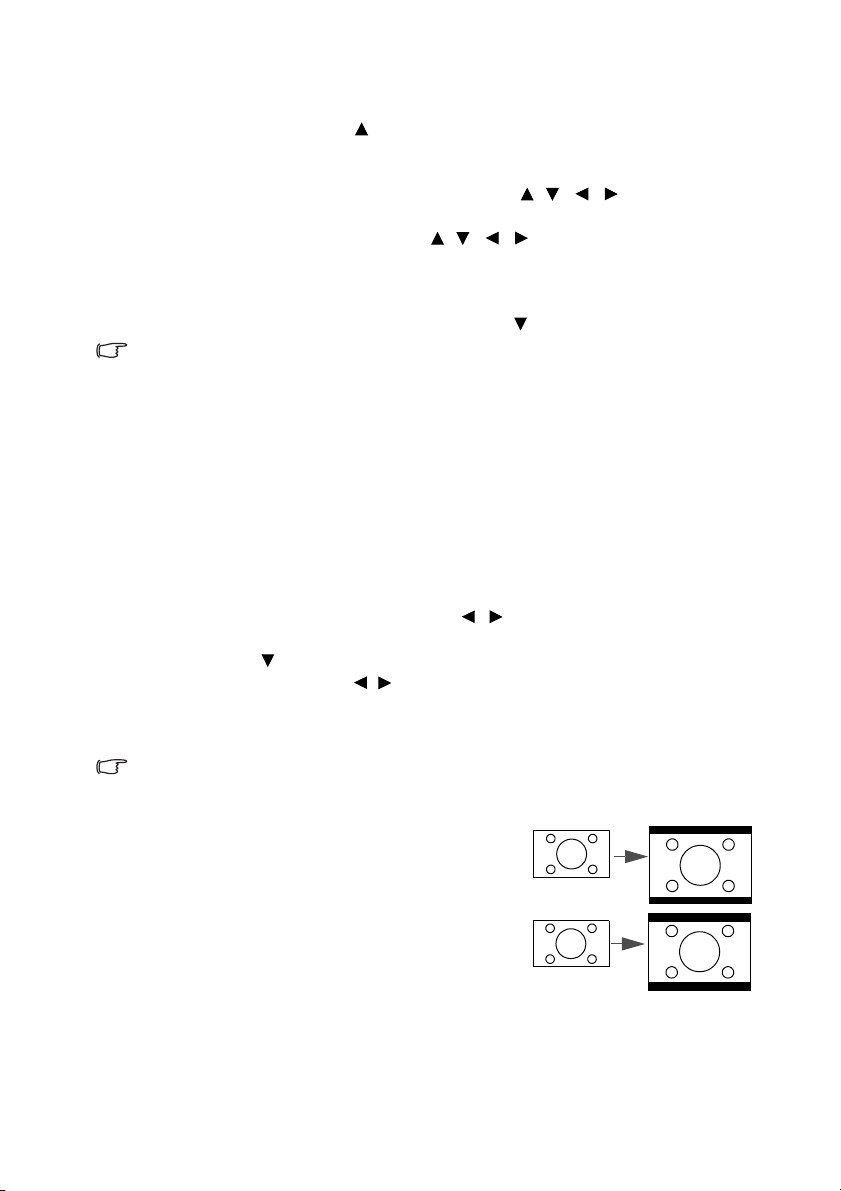
1. Auto: Met une image à l’échelle
proportionnellement pour qu’elle soit adaptée à la
résolution native dans sa largeur horizontale. Cette
option est recommandée pour les images qui ne
sont pas en 4:3 ou 16:9 et si vous souhaitez tirer
parti au maximum de l’écran sans modifier le
rapport hauteur/largeur de l’image.
Fonctionnement32
Image 16:10
Image 15:9
Page 33
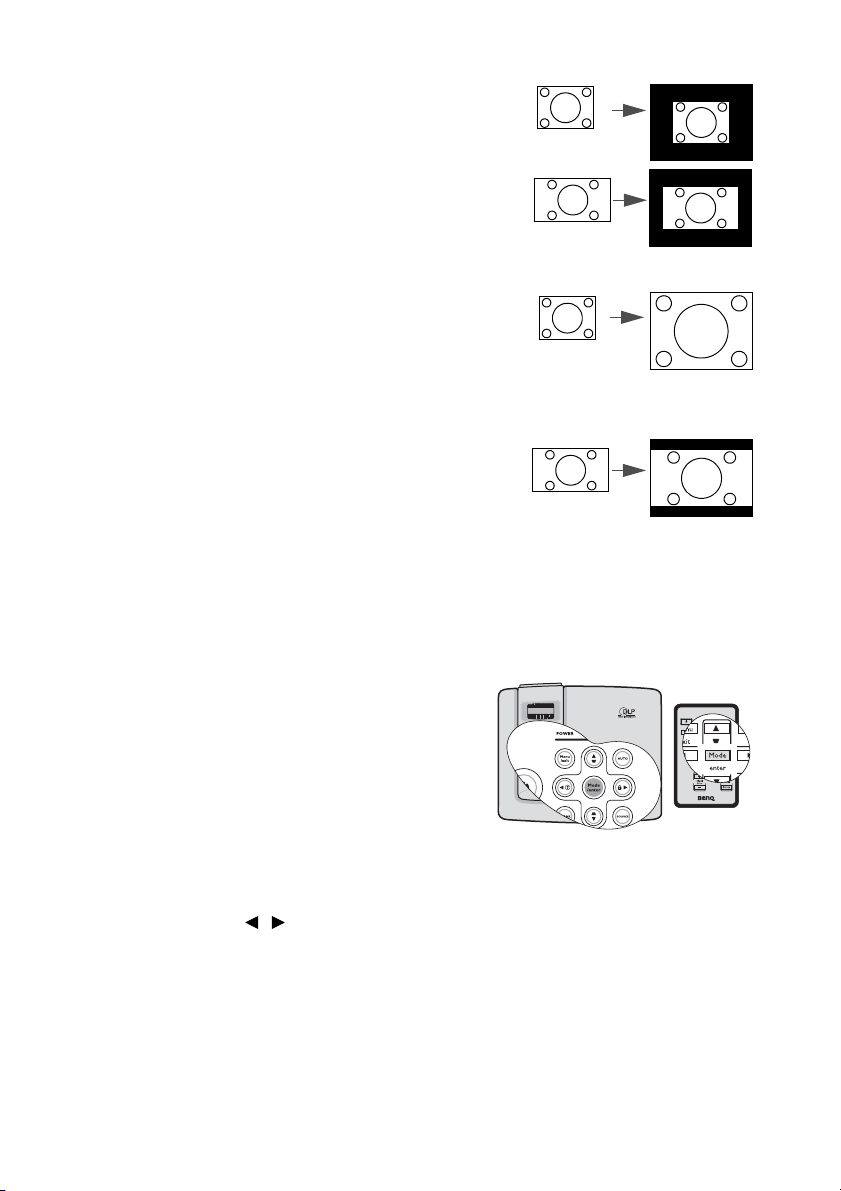
Réel: L’image est projetée selon sa résolution
2.
d’origine, et redimensionnée pour être adaptée à la
zone d’affichage. Pour les signaux d’entrée avec de
plus faibles résolutions, l’image projetée s’affiche
plus petite que si elle était redimensionnée en plein
écran. Si nécessaire, vous pouvez régler le zoom ou
approcher le projecteur de l’écran pour agrandir la
taille de l’image. Après avoir effectué ces réglages, il
se peut que vous deviez remettre le projecteur au
point.
3. 4:3: Met une image à l’échelle afin qu’elle s’affiche
au centre de l’écran en respectant un format de 4:3.
Cette option est recommandée pour les images 4:3,
telles que les images des écrans d’ordinateur, des
téléviseurs à définition standard et des DVD avec un
rapport 4:3, ce qui permet de conserver le rapport
lors de l’affichage.
4. 16:9: Met une image à l’échelle afin qu’elle s’affiche
au centre de l’écran en respectant un format de
16:9. Cette option est recommandée pour les images
auxquelles le rapport hauteur/largeur 16:9 est déjà
appliqué, telles que les images des téléviseurs haute
définition, ce qui permet de conserver le rapport
lors de l’affichage.
Optimisation de l’image
Sélection d’un mode d’image
Le projecteur comporte plusieurs modes d’image
prédéfinis pour vous permettre de choisir le mode
le mieux adapté à votre environnement
d’exploitation et au type d’image du signal
d’entrée.
Pour sélectionner le mode souhaité, suivez l’une
des procédures suivantes.
• Appuyez plusieurs fois sur la touche Mode/
Enter de la télécommande ou du projecteur
jusqu'à sélectionner le mode souhaité.
• Allez au menu IMAGE > Mode Image et
appuyez sur / pour sélectionner un mode désiré.
Image 4:3
Image 16:9
Image 4:3
Image 16:9
Modes d’image pour différents types de signaux
Vous avez le choix entre plusieurs modes d’image en fonction du type de signal .
Signaux d’entrée PC : D-Sub / Comp. (RVB analogique)
1. Mode Dynamique (Par défaut) : Optimise la luminosité de l’image projetée. Ce mode
est adapté aux environnements où une grande luminosité est requise, comme les
pièces bien éclairées.
Fonctionnement 33
Page 34

2. Mode Présentation : Conçu pour les présentations. Dans ce mode, la luminosité est
accentuée afin de s’adapter aux couleurs des ordinateurs de bureau et portables.
3. Mode sRVB : Permet d’optimiser la pureté des couleurs RVB afin d’obtenir des images
naturelles, quelle que soit la luminosité sélectionnée. Il est recommandé pour afficher
les photos prises avec un appareil photo compatible sRVB et correctement calibré,
ainsi que pour afficher des applications informatiques graphiques et de dessin de type
AutoCAD.
4. Mode Cinéma : Ce mode est adapté pour les films et clips vidéo hauts en couleur issus
d’appareils photos ou de vidéos numériques par l’intermédiaire de l’entrée du PC,
pour un meilleur affichage dans les environnements obscurs (peu éclairés).
5. Mode Util. 1/Mode Mode Util. 2 : Rappelle les paramètres personnalisés en fonction
des modes d’image actuellement disponibles. Voir "Configuration du mode Mode
Util. 1/Mode Util. 2" à la page 34 pour plus d’informations.
Signaux d’entrée vidéo : S-Vidéo, Vidéo, D-Sub / Comp. (YPbPr)
1. Mode Dynamique : Ce mode idéal pour les jeux vidéo dans un environnement
normalement éclairé.
2. Mode Standard (Par défaut) : Ce mode est adapté pour les films et séquences vidéo
aux couleurs vivantes des appareils photos ou caméscopes numériques.
3. Mode Cinéma : Ce mode est recommandé pour la projection de films sombres ou de
films DVD dans un environnement de home cinéma ou de salon obscur (peu éclairé).
4. Mode Util. 1/Mode Mode Util. 2 : Rappelle les paramètres personnalisés en fonction
des modes d’image actuellement disponibles. Voir "Configuration du mode Mode
Util. 1/Mode Util. 2" à la page 34 pour plus d’informations.
Configuration du mode Mode Util. 1/Mode Util. 2
Vous avez le choix entre deux modes définissables par l’utilisateur si les modes d’image
disponibles actuellement ne sont pas adaptés à vos besoins. Vous pouvez utiliser l’un des
modes d’image (mis à part Mode Util. 1/Mode Util. 2) comme point de départ et
personnaliser les paramètres.
1. Appuyez sur Menu/Exit pour ouvrir le menu à l’écran.
2. Allez au menu IMAGE > Mode Image.
3. Appuyez sur pour sélectionner Mode Util. 1 à Mode Util. 2.
4. Appuyez sur pour choisir Mode référence.
Cette fonction n’est disponible que lorsque le mode Mode Util. 1 ou Mode Util. 2 est
sélectionné dans le sous menu Mode Image.
5. Appuyez sur / pour sélectionner le mode d’image le plus adapté à vos besoins.
6. Appuyez sur pour sélectionner une option du menu à modifier et ajustez la valeur
au moyen de / . Voir "Réglage précis de la qualité de l’image dans les modes
utilisateur" ci-dessous pour plus d’informations.
7. Une fois tous les réglages terminés, sélectionnez Enregistrer param. et appuyez sur
Mode/Enter pour stocker les réglages.
8. Le message de confirmation 'Param. enregistrés' s’affiche.
Fonctionnement34
Page 35
Utilisation de Couleur du support de projection
Lorsque vous projetez sur une surface colorées, telle qu’un mur peint qui peut ne pas être
blanc, la fonction Couleur du support de projection peut aider à corriger la couleur de
l’image projetée pour éviter des différences de couleur possibles entre l’image source et
l’image projetée.
Pour utiliser cette fonction, accédez au menu AFFICHAGE > Couleur du support de
projection et appuyez sur / pour sélectionner une couleur la plus proche de la surface
de projection. Vous pouvez choisir parmi plusieurs couleurs précalibrées : Jaune clair, Rose,
Vert clair, Bleu et Tableau noir.
Réglage précis de la qualité de l’image dans les modes utilisateur
En fonction du type de signal sélectionné, des fonctions définissables par l’utilisateur sont
disponibles lorsque le mode Mode Util. 1 ou Mode Util. 2 est sélectionné. Vous pouvez
ajuster ces fonctions selon vos besoins.
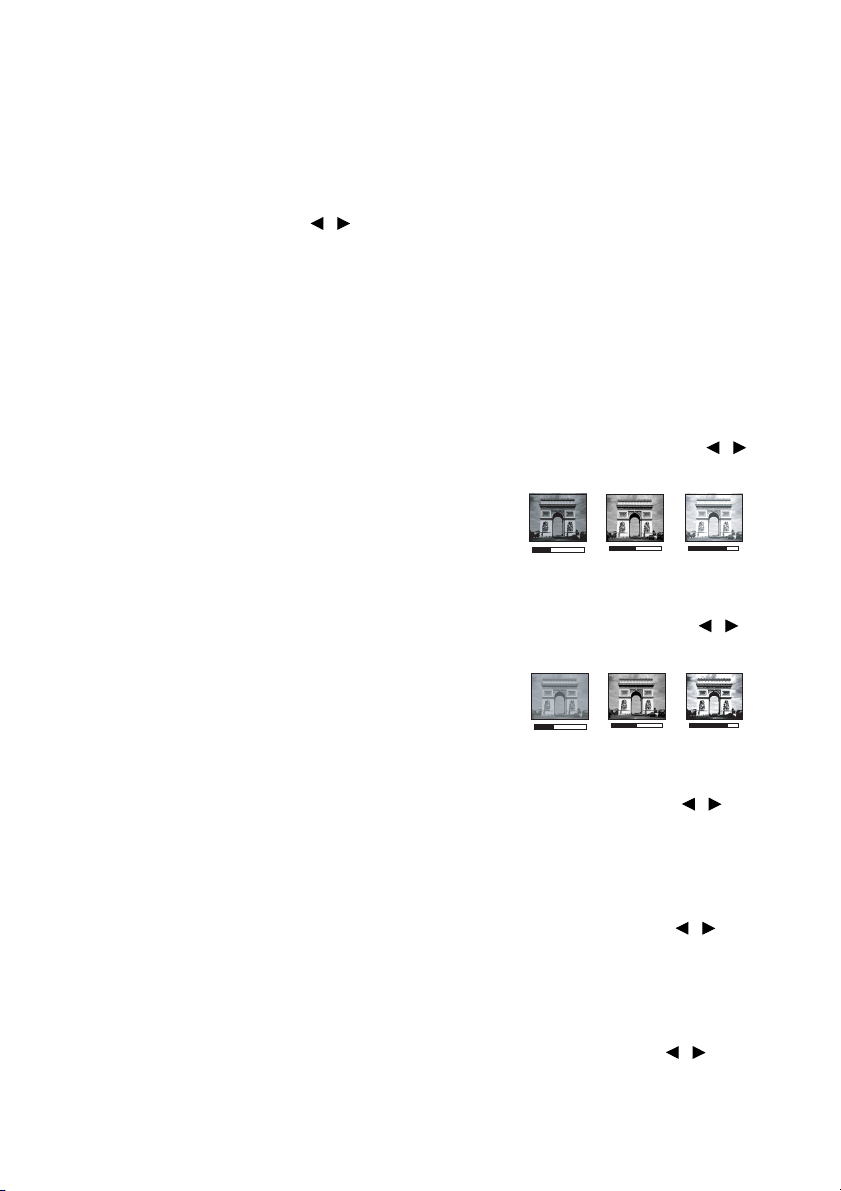
Ajustement de Luminosité
Sélectionnez Luminosité dans le menu IMAGE et ajustez les valeurs en appuyant sur /
sur le projecteur ou la télécommande.
Plus la valeur est élevée, plus l’image est lumineuse.
Inversement, plus elle est faible, plus l’image est sombre.
Réglez cette option pour que les zones noires de l’image
restent noires et que les détails présents dans les zones
+30
sombres restent visibles.
Ajustement de Contraste
Sélectionnez Contraste dans le menu IMAGE et ajustez les valeurs en appuyant sur /
sur le projecteur ou la télécommande.
Plus la valeur est élevée, plus l’image est contrastée.
Utilisez le contraste pour configurer le niveau de blanc
après avoir ajusté la luminosité, afin d’adapter l’image
au type de support que vous souhaitez afficher et à votre
+30
environnement.
Ajustement de Couleur
Sélectionnez Couleur dans le menu IMAGE et ajustez les valeurs en appuyant sur / sur
le projecteur ou la télécommande.
Une valeur inférieure donne des couleurs moins saturées. Si le réglage est trop élevé, les
couleurs de l’image seront trop vives, ce qui donnera un aspect irréaliste à l’image.
Ajustement de Teinte
Sélectionnez Teinte dans le menu IMAGE et ajustez les valeurs en appuyant sur / sur
le projecteur ou la télécommande.
Plus la valeur est élevée, plus l’image tire vers le rouge. Plus la valeur est faible, plus l’image
tire vers le vert.
Ajustement de Netteté
Choisissez Netteté dans le menu IMAGE et ajustez les valeurs en appuyant sur / sur le
projecteur ou la télécommande.
Plus la valeur est élevée, plus l’image est nette. Plus la valeur est faible, plus l’image est floue.
+50
+50
+70
+70
Fonctionnement 35
Page 36

Ajustement de Couleur brillante
Choisissez Couleur brillante dans le menu IMAGE et sélectionnez en appuyant sur /
sur le projecteur ou la télécommande.
Cette fonction utilise un nouvel algorithme de traitement des couleurs et des améliorations
au niveau du système pour permettre une luminosité plus élevée tout en offrant des couleurs
plus vraies et plus éclatantes dans l’image. Elle permet une augmentation de luminosité de
plus 50% dans les images en demi teintes qui sont communes dans les scènes vidéo et
naturelles, pour que le projecteur reproduise les images en couleurs réalistes et vraies. Si
vous préférez des images avec cette qualité, sélectionnez Activ. Si vous n’en avez pas besoin,
sélectionnez Désact.
Activ. est la sélection par défaut et recommandée pour ce projecteur. Quand Désact. est
sélectionné, la fonction Température des couleurs n’est pas disponible.
Sélectionnez une Température des couleurs
Choisissez Température des couleurs dans le menu IMAGE et ajustez les valeurs en
appuyant sur / sur le projecteur ou la télécommande.
Les options disponibles pour les paramètres de température de couleurs* varient selon le
type de signal sélectionné.
1. T1 : Avec la température de couleurs la plus élevée, T1 donne à l’image une teinte plus
bleutée que les autres réglages.
2. T2 : Le blanc des images tire vers le bleu.
3. T3 : Préserve la couleur normale des blancs.
4. T4 : Le blanc des images tire vers le rouge.
*À propos des températures des couleurs :
Beaucoup de teintes sont considérées comme des blancs pour une multitude de raisons. La
température des couleurs est un moyen courant de représenter la couleur blanche. Une
couleur blanche avec une faible température des couleurs semble tirer vers le rouge. Par contre,
une couleur blanche dont la température des couleurs est élevée tire davantage vers le bleu.
Gestion couleur 3D
Dans la plupart des installations, la gestion des couleurs ne sera pas nécessaire, telles que
dans une salle de classe, une salle de réunion ou dans les situations où les lumières restent
allumées, ou lorsque les fenêtres laissent rentrer la lumière dans la pièce.
La gestion des couleurs ne devrait être considérée que dans les installations permanentes
avec des niveaux d’éclairage contrôlés, telles que les salles de conseil, les amphithéâtres ou les
salles de cinéma à la maison. La gestion des couleurs fournit un ajustement précis des
couleurs pour permettre une meilleure reproduction des couleurs, si nécessaire.
Une gestion des couleurs appropriée ne peut être obtenue que dans des conditions
d’affichage contrôlées et reproductibles. Il est nécessaire d’utiliser un colorimètre (appareil
de mesure la coloration) et de fournir un groupe d’images source appropriées pour mesurer
la reproduction des couleurs. Ces outils ne sont pas fournis avec le projecteur. Cependant, le
vendeur de votre projecteur devrait pouvoir vous guider ou éventuellement peut avoir un
installateur professionnel expérimenté.
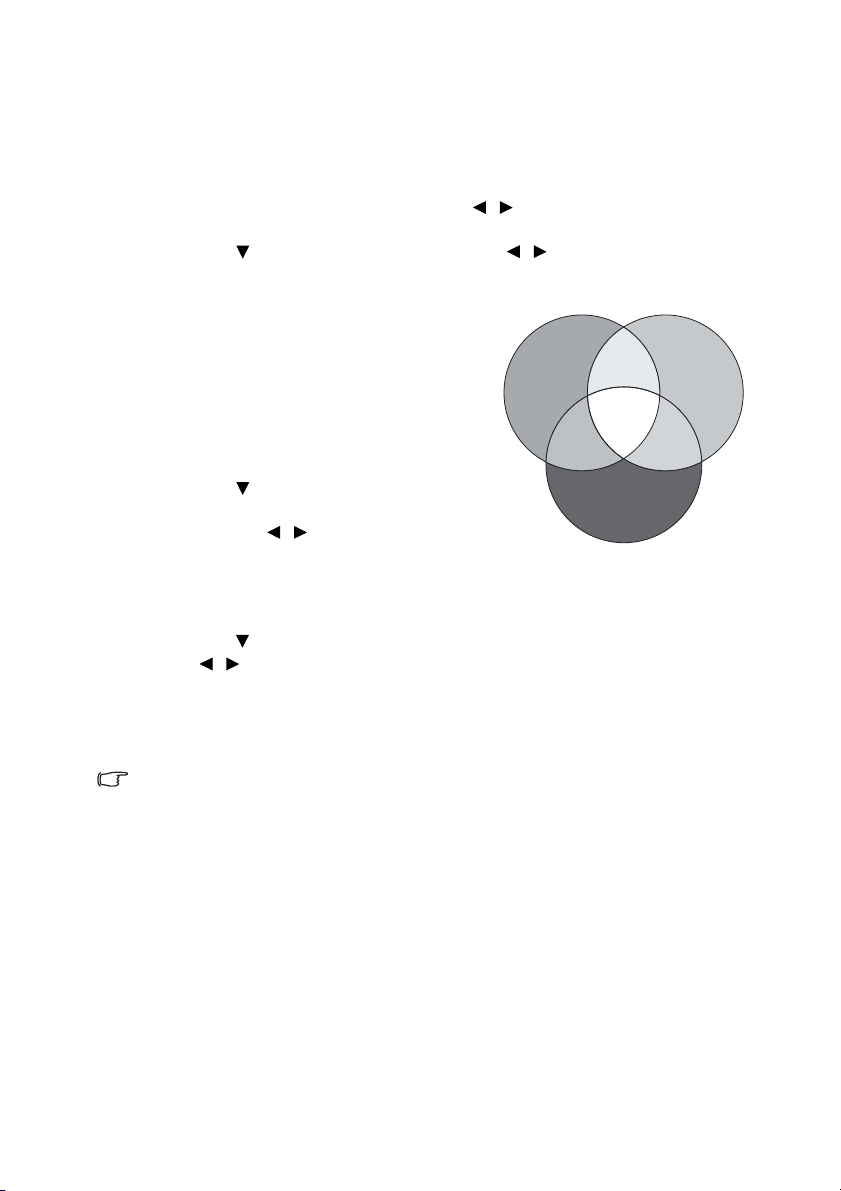
La gestion des couleurs fournit six groupes de couleurs (RGBCMY) à ajuster. Lorsque vous
sélectionnez chaque couleur, vous pouvez ajuster sa plage et sa saturation en fonction de vos
préférences.
Si vous acheté un disque de test contenant différents modèles de test des couleurs, il peut
être utilisé pour contrôler la présentation des couleurs sur les moniteurs, les téléviseurs, les
Fonctionnement36
Page 37
projecteurs, etc. Vous pouvez projeter une des images du disque sur l’écran et accéder au
menu Gestion couleur 3D pour effectuer les ajustements.
Pour ajuster les paramètres :
1. Allez au menu IMAGE et choisissez Gestion couleur 3D.
2. Appuyez sur Mode/Enter et la page Gestion couleur 3D s’affiche.
3. Choisissez Couleur primaire et appuyez sur / pour sélectionner une couleur
parmi Rouge, Jaune, Vert, Cyan, Bleu ou Magenta.
4. Appuyez pour choisir Nuance et appuyez sur / pour sélectionner sa plage.
Une augmentation des valeurs donnera des couleurs composées d’une plus grande
proportion des deux couleurs adjacentes.
Veuillez vous reporter à l’illustration à droite
pour connaître l’interrelation des couleurs.
Par exemple, si vous sélectionnez Rouge et
réglez sa valeur sur 0, seul le rouge pur de
ROUGE
Jaune
VERT
l’image projetée sera sélectionné.
L’augmentation des valeurs inclura le rouge
proche du jaune et le rouge proche du
magenta.
Magenta
Cyan
5. Appuyez pour choisir Saturation et
ajustez ses valeurs selon vos préférences en
BLEU
appuyant sur / . Chaque ajustement
apporté se reflétera immédiatement dans
l’image.
Par exemple, si vous sélectionnez Rouge et réglez sa valeur sur 0, seule la saturation du
rouge pur sera affectée.
6. Appuyez pour choisir Gain et ajustez ses valeurs selon vos préférences en appuyant
sur / . Le niveau de contraste de la couleur primaire sélectionnée sera affecté.
Chaque ajustement apporté se reflétera immédiatement dans l’image.
7. Répétez les étapes 3 à 6 pour les autres ajustements des couleurs.
8. Assurez-vous d’avoir effectué tous les ajustements souhaités.
9. Appuyez sur Menu/Exit pour quitter et enregistrer les paramètres.
Saturation est la quantité de cette couleur dans une image vidéo. Une valeur inférieure donne
des couleurs moins saturées ; une valeur de « 0 » supprime cette couleur complètement de
l’image. Si la saturation est trop élevée, cette couleur sera trop vive et irréaliste.
Fonctionnement 37
Page 38
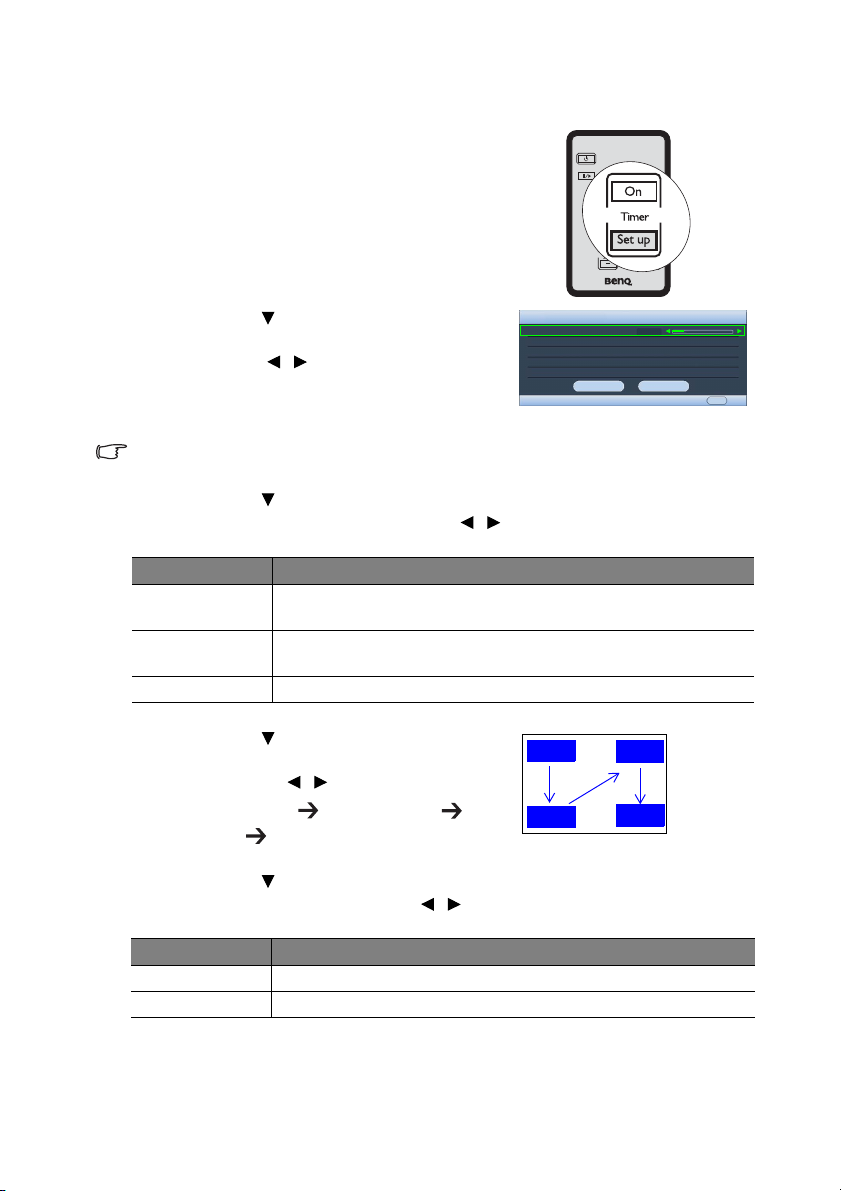
Réglage du minuteur de présentation
Le minuteur de présentation permet d’indiquer à
l’écran la durée d’une présentation afin de vous
permettre de mieux gérer votre temps. Suivez les étapes
ci-dessous pour utiliser cette fonction :
1. Appuyez sur Timer Setup sur la télécommande
ou allez au menu CONFIG. SYSTÈME: de base >
Minuteur de présentation et appuyez sur Mode/
Enter pour afficher la page Minuteur de
présentation.
2. Appuyez sur pour choisir Intervalle du
minuteur et décider l’intervalle du minuteur en
appuyant sur / . Le délai peut être compris
entre 1 et 5 minutes par paliers de 1 minute par
paliers de 5 minutes et entre 5 et 240 minutes par
paliers de 5 minutes par paliers de 5 minutes.
Si le minuteur est déjà activé, il redémarrera à chaque fois que vous redéfinissez Intervalle du
minuteur.
3. Appuyez sur pour choisir Affichage du compteur et choisissez si vous souhaitez
afficher le minuteur à l’écran en appuy
ant / .
Sélection Description
Toujours
1 min/2 min/3 min
Affiche le minuteur à l’écran pendant toute la durée de la
présentation.
Affiche le minuteur à l’écran durant la dernière ou les 2 ou 3
dernières minute(s).
Jamais Masque le minuteur pendant toute la durée de la présentation.
Minuteur de présentation
Intervalle du minuteur
Affichage du compteur
Position du minuteur
Mode de calcul du minuteur
Activ.
Toujours
Coin sup. Gauche
Vers l'arrière
Désact.
MENU
Préc.
4. Appuyez sur pour choisir Position du
minuteur et définissez la position du minuteur
en appuyant sur /
.
Coin sup. Gauche Coin inf. gauche Coin
5 min
5 min
5 min
5 min
sup. Droit Coin inf. Droit
5. Appuyez sur pour choisir Mode de calcul du minuteur et définissez le mode de
calcul du minuteur en appuyant sur /
.
Sélection Description
Vers l'avant Avance en augmentant de 0 à l’heure prédéfinie.
Vers l'arrière Décroit en comptant à rebours de l’heure prédéfinie à 0.
Fonctionnement38
Page 39
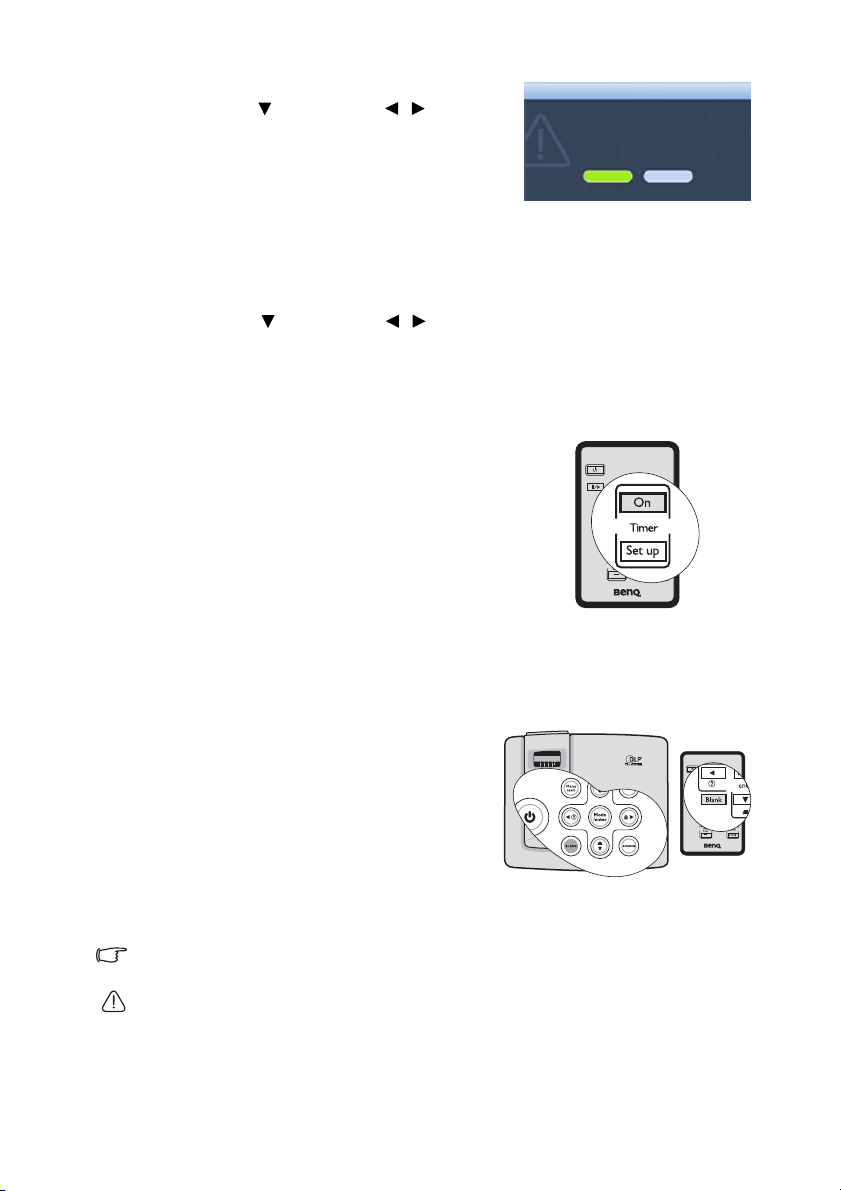
6. Pour activer le minuteur de présentation,
appuyez sur et appuyez sur / pour
sélectionner Activ. et appuyez sur Mode/Enter.
7. Un message de confirmation s’affiche. Choisissez
Oui et appuyez Mode/Enter pour confirmer. Le
AVIS
Êtes-vous sûr d’activer le
minuteur de présentation ?
Oui
Non
message « Le minuteur est activé » s’afficher à
l’écran. Le compte débute dès que le minuteur est
activé.
Pour annuler le minuteur, procédez comme suit.
1. Retournez à la page Minuteur de présentation.
2. Appuyez sur et appuyez sur / pour choisir Désact. et appuyez sur Mode/
Enter. Un message de confirmation s’affiche.
3. Choisissez Oui et appuyez Mode/Enter pour confirmer. Le message « Le minuteur est
désactivé » s’affichera à l’écran.
Comment utiliser le bouton TIMER On ?
Timer On est une touche multifonction.
• Si vous appuyez sur cette touche alors que le
minuteur de présentation est désactivé, un
message de confirmation s’affiche. Vous pouvez
décider d’activer ou non le minuteur en suivant
les instructions à l’écran.
• Si vous appuyez sur cette touche alors que le
minuteur est déjà activé, un message de
confirmation s’affiche. Vous pouvez décider de
redémarrer, de continuer ou de désactiver le
minuteur en suivant les instructions à l’écran.
Masquage de l’image
Pour attirer l’attention du public sur le présentateur,
vous pouvez utiliser BLANK sur le projecteur ou la
télécommande pour masquer l’image à l’écran. Pour
restaurer l’image, appuyez sur n’importe quelle touche
du projecteur ou de la télécommande. Lorsque l’image
est masquée, le message « BLANK » s’affiche dans le
coin inférieur droit de l’écran.
Vous pouvez définir un délai dans le menu
SYSTÈME: de base > Minuteur d'inactivité
permettre au projecteur de renvoyer l’image automatiquement après une période pendant
laquelle aucune action n’est effectuée sur l’écran vide.
Notez qu’une fois que vous avez appuyé sur BLANK, le projecteur passe automatiquement en
mode Économique.
Évitez de placer des objets devant l’objectif de projection lorsque le projecteur est en cours
d’utilisation car ils risqueraient de se déformer en raison de la chaleur ou de provoquer un
incendie.
CONFIG.
pour
Fonctionnement 39
Page 40
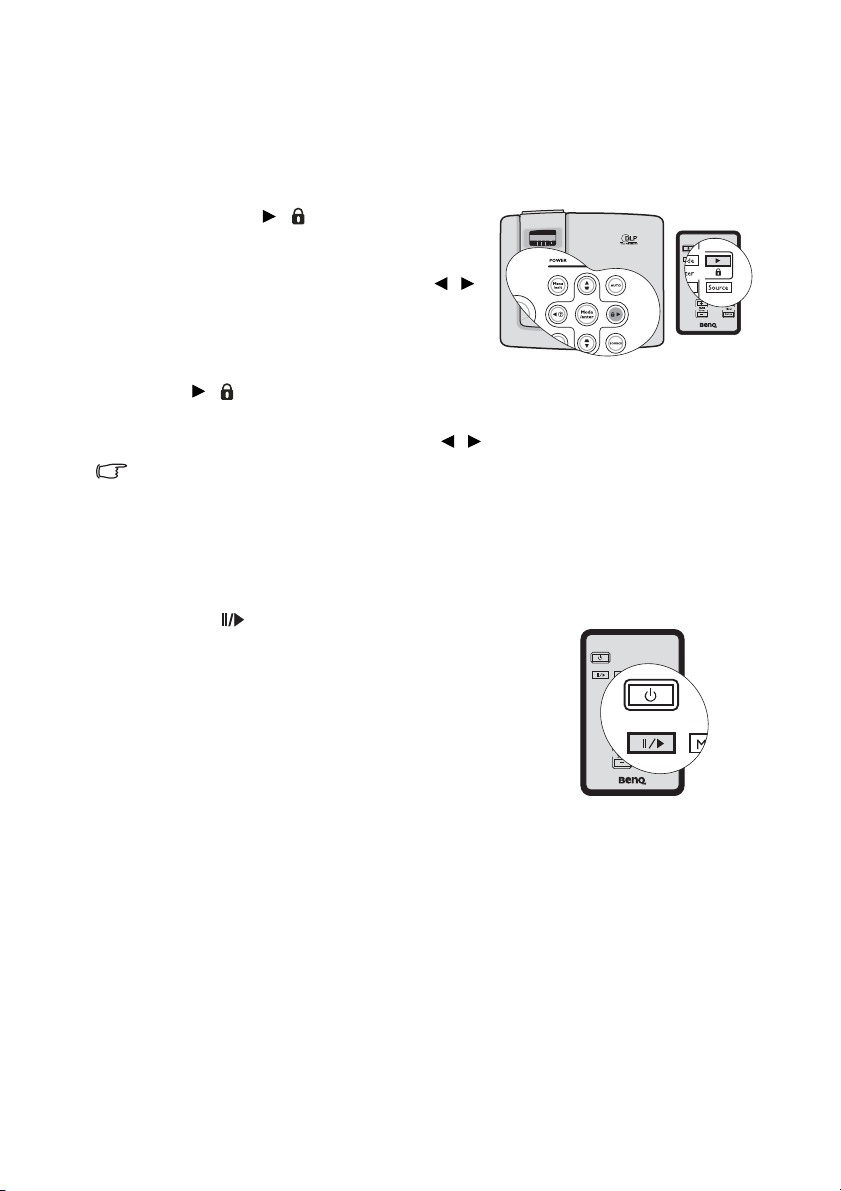
Touches de contrôle du verrouillage
Avec le verrouillage des touches du projecteur, vous pouvez éviter que les paramètres de
votre projecteur soient modifiés accidentellement (par des enfants, par exemple). Lorsque
Verr. touches panneau est activé, aucune touche du projecteur ne fonctionnera à l’exception
de Alimentation.
1. Appuyez sur / sur le projecteur ou la
télécommande ou allez au menu
CONFIG.
SYSTÈME: de base > Verr. touches panneau,
et sélectionnez Activ. en appuyant sur /
sur le projecteur ou la télécommande.
2. Un message de confirmation s’affiche.
Sélectionnez Oui pour confirmer.
Pour déverrouiller les touches du panneau, maintenez
enfoncé / pendant 3 secondes sur le projecteur ou la télécommande.
Vous pouvez également utiliser la télécommande pour accéder à CONFIG. SYSTÈME: de
base > Verr. touches panneau et appuyer sur / pour sélectionner Désact.
• Lorsque le verrouillage des touches du panneau est activé, les touches de la
télécommande peuvent toujours être utilisées.
• Si vous appuyez Alimentation pour éteindre le projecteur sans désactiver le verrouillage
des touches du panneau, celui-ci sera toujours activé lors de la prochaine mise sous
tension du projecteur.
Arrêt sur image
Appuyez sur sur la télécommande pour figer
l’image. Le mot « FREEZE » s’affiche alors dans le
coin supérieur gauche de l’écran. Pour annuler la
fonction, appuyez sur n’importe quelle touche du
projecteur ou de la télécommande.
Même si l’image est figée à l’écran, la lecture des
images se poursuit sur le magnétoscope ou autre
appareil. Si les appareils connectés ont une sortie
audio active, vous entendez toujours le son même
lorsque l’image est figée.
Fonctionnement40
Page 41
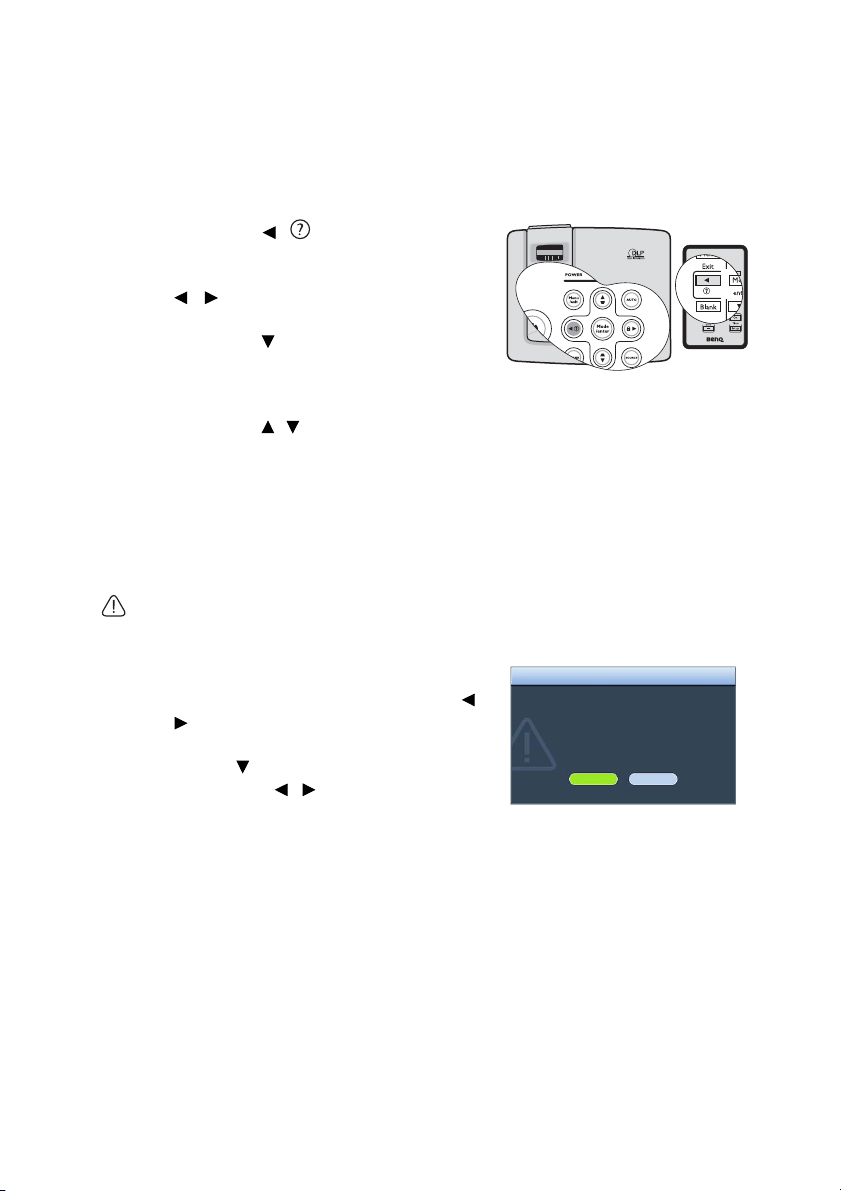
Utilisation de la fonction FAQ
Le menu INFORMATIONS contient des solutions possibles aux problèmes rencontrés par
les utilisateurs au sujet de la qualité, de l’installation, du fonctionnement de fonctionnalités
spécifiques et de l’entretien.
Pour obtenir les informations de la FAQ :
1. Appuyez sur / sur le projecteur ou la
télécommande ou appuyez sur Menu/Exit
pour ouvrir le menu à l’écran et appuyez sur
/ pour choisir le menu
INFORMATIONS.
2. Appuyez sur pour choisir FAQ - Image et
installation ou FAQ - Fonctions et service
selon les informations que vous voulez savoir.
3. Appuyez sur Mode/Enter.
4. Appuyez sur / jusqu’à la sélection du problème et appuyez sur Mode/Enter pour
des solutions possibles.
5. Appuyez sur Menu/Exit pour quitter le menu à l’écran.
Pour quitter le menu à l’écran, appuyez sur Menu/Exit.
Fonctionnement en altitude
Il est recommandé d’utiliser le Mode Haute altitude lorsque votre environnement est entre
1500 m et 3000 m au-dessus du niveau de la mer, et à une température entre 0°C et 35°C.
N’utilisez pas le Mode Haute altitude si votre altitude est entre 0 m et 1500 m et la température
est entre 0°C et 35°C. Le projecteur sera trop refroidi si vous activez ce mode dans cette
condition.
Pour activer le Mode Haute altitude :
1. Appuyez sur Menu/Exit, puis appuyez sur /
jusqu’à la sélection du menu CONFIG.
SYSTÈME: avancée.
2. Appuyez pour choisir Mode Haute altitude
et appuyez sur / pour sélectionner Activ..
Un message de confirmation s’affiche.
3. Sélectionnez Oui et appuyez sur Mode/Enter.
Si vous sélectionnez le «Mode Haute altitude», le niveau de bruit de fonctionnement peut
être plus élevé en raison de la vitesse de ventilation nécessaire pour améliorer le système de
refroidissement et les performances du projecteur.
Si vous utilisez votre projecteur dans des conditions extrêmes autres que celles mentionnées
ci-dessus, il est possible que celui-ci s’éteigne automatiquement afin d’éviter une surchauffe.
Dans ce cas, vous pouvez résoudre le problème en sélectionnant le Mode Haute altitude.
Cependant, il n’est pas garanti que le projecteur fonctionne correctement dans tous les
environnements difficiles ou extrêmes.
AVERTISSEMENT
Nous vous recommandons de
sélectionner le mode d'altitude lorsque
vous vous situez à plus de 1500 m
d'altitude.
Souhaitez-vous activer le mode
Haute altitude ?
Oui
Non
Fonctionnement 41
Page 42
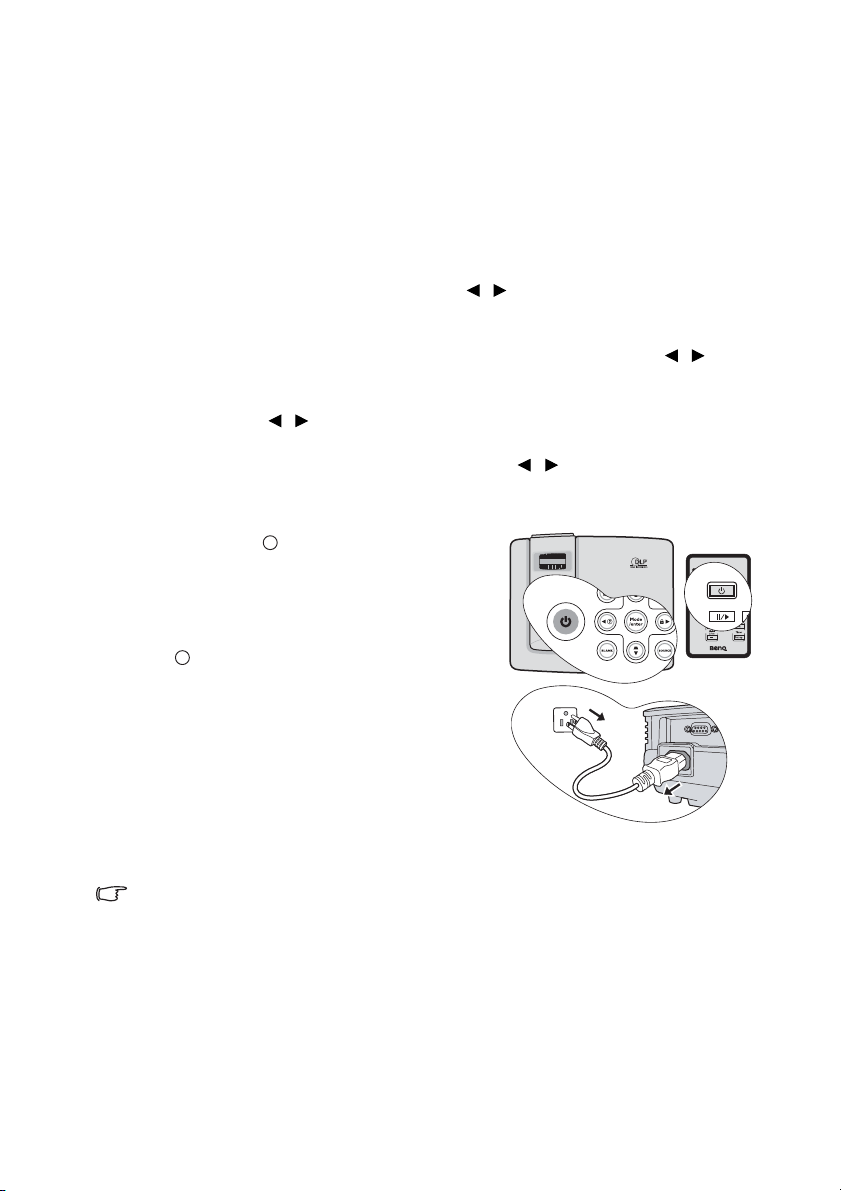
Personnalisation de l’affichage des menus du projecteur
Les menus à l’écran peuvent être paramétrés selon vos besoins. Les paramètres suivants
n’affectent en aucun cas les paramètres de projection, le fonctionnement ou les
performances du projecteur.
• Durée aff. des menus dans le menu CONFIG. SYSTÈME: avancée > Réglages des menus
détermine le temps d’attente avant la désactivation de l’affichage du menu à l’écran
lorsque vous n’actionnez aucune touche. Ce temps d’attente est compris entre 5 et 30
secondes (par paliers de 5 secondes). Utilisez / pour sélectionner le délai qui
convient.
• Position des menus dans le menu CONFIG. SYSTÈME: avancée > Réglages des menus
détermine la position du menu à l’écran dans cinq emplacements. Utilisez / pour
sélectionner la position qui convient.
• Langue dans le menu CONFIG. SYSTÈME: de base détermine la langue des menus à
l’écran. Utilisez / pour sélectionner la langue qui convient.
• Écran d'accueil dans le menu CONFIG. SYSTÈME: de base sélectionne le logo à afficher
lors de la phase de démarrage du projecteur. Utilisez / pour sélectionner un écran.
Arrêt du projecteur
I
1. Appuyez sur Alimentation et un message de
confirmation s’affiche.
Si vous n’y répondez pas en quelques secondes,
le message disparaît.
2. Appuyez une seconde fois sur le bouton
I
I
Alimentation. Le POWER (Voyant de
l’alimentation) clignote en orange, la lampe
s’éteint et les ventilateurs continuent à tourner
pendant environ 90 secondes pour refroidir le
projecteur.
3. Une fois le processus de refroidissement
terminé, le POWER (Voyant de l’alimentation)
est orange continu et les ventilateurs s’arrêtent.
4. Débranchez le cordon d’alimentation de la
prise murale si vous ne comptez pas utiliser le
projecteur pendant longtemps.
• Le projecteur ne peut pas être utilisé tant que le cycle de refroidissement n’est pas
terminé, et ce, afin de protéger la lampe.
• Pour réduire le temps de refroidissement, vous pouvez également activer la fonction
Refroidissement rapide. Voir "Refroidissement rapide" à la page 49 pour plus
d’informations.
• Ne débranchez pas le cordon d'alimentation avant que la mise hors tension du projecteur
soit totalement terminée, ni pendant la procédure de refroidissement du projecteur (90
secondes).
• Si le projecteur n’est pas éteint correctement, les ventilateurs se mettront à tourner
pendant quelques minutes pour refroidir la lampe lors du redémarrage du projecteur.
Appuyez à nouveau sur Alimentation pour démarrer le projecteur une fois les ventilateurs
arrêtés et le POWER (Voyant de l’alimentation) devenu orange.
Fonctionnement42
I
Page 43

Utilisation des menus
Système de menus
Notez que les menus à l’écran varient en fonction du type de signal sélectionné.
Menu
principal
1.
AFFICHAGE
2.
IMAGE
3. SOURCE
Sous-menu Options
Couleur du
support de
projection
Format Auto/Réel/4:3/16:9
Trapèze
Position
Phase
Taille H
Zoom
numérique
Source PC : Dynamique/Présentation/sRVB/
Mode Image
Mode référence
Luminosité
Contraste
Couleur
Teinte
Netteté
Couleur
brillante
Température
des couleurs
Gestion couleur
3D
Enregistrer param.
Recherche auto rapide Activ./Désact.
Cinéma/Mode Util. 1/Mode Util. 2
Sources vidéo : Dynamique/Standard/Cinéma/
Mode Util. 1/Mode Util. 2
Source PC : Dynamique/Présentation/sRVB/
Cinéma
Sources vidéo : Dynamique/Standard/Cinéma
Couleur primaire R/V/B/J/C/M
Nuance
Saturation
Gain
Désact./Jaune clair/Rose/Vert
clair/Bleu/Tableau noir
Activ./Désact.
T1/T2/T3/T4
6.
INFORMATIONS
FAQ - Image et installation
FAQ - Fonctions et service
État système actuel
• Source
• Mode Image
• Résolution
• Système de couleurs
• Équivalent heure lampe
Fonctionnement 43
Page 44
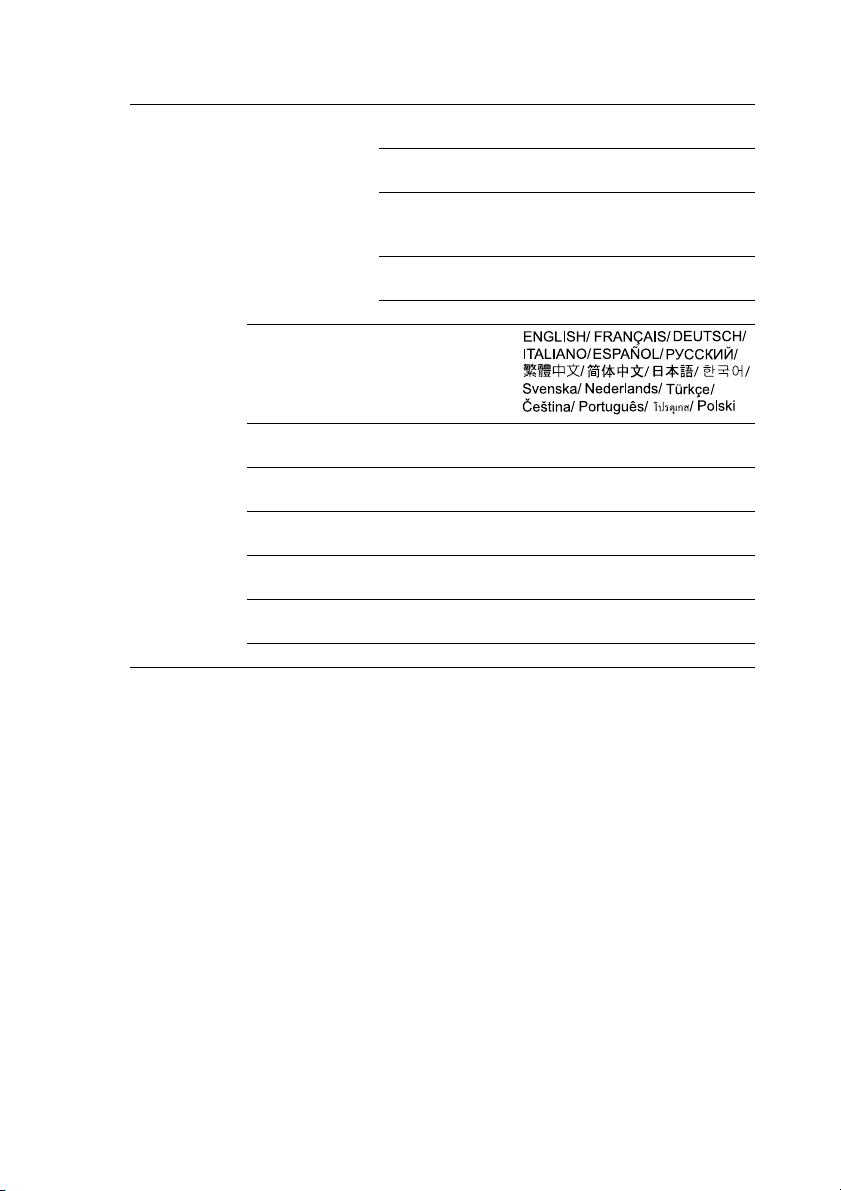
4.
CONFIG.
SYSTÈME:
de base
Intervalle du
minuteur
Affichage du
compteur
Minuteur de
présentation
Langue
Position du projecteur
Alim. auto.
désact.
Minuteur
d'inactivité
Verr. touches
panneau
Minuteur
Écran d'accueil Noir/Bleu/BenQ
Position du
minuteur
Mode de calcul
du minuteur
Activ./Désact.
1 à 240 minutes
Toujours/1 min/2 min/3 min/
Jamais
Coin sup. Gauche/Coin inf.
gauche/Coin sup. Droit/Coin
inf. Droit
Vers l'arrière/Vers l'avant
Sol avant/Sol arrière/Plafond
arr./Plafond avant
Désactiver/5 min/10 min/15
min/20 min/25 min/30 min
Désactiver/5 min/10 min/15
min/20 min/25 min/30 min
Activ./Désact.
Désactiver/30 min/1 h/2 h/3 h/4
h/8 h/12 h
Fonctionnement44
Page 45

5.
CONFIG.
SYSTÈME:
avancée
Refroidissement
rapide
Mode Haute altitude Activ./Désact.
Durée aff. des
Réglages des
menus
Sortie D-Sub veille Activ./Désact.
Param. lampe
Param. de
sécurité
Débit en bauds 2400/4800/9600/14400/19200/
Motif de test Activ./Désact.
Sous-titrage Activer Ss-tit.
Rétablir tous les param.
menus
Position des
menus
Mode lampe Normal/Économique
Réinit. compteur
lampe
Équivalent heure lampe
Modifier MP
Verrou
alimentation
codé
Version Ss-tit. SS-T1/SS-T2/SS-T3/SS-T4
Activ./Désact.
5 sec/10 sec/15 sec/20 sec/25
sec/30 sec
Centre/Coin sup. Gauche/Coin
sup. Droit/Coin inf. Droit/Coin
inf. Gauche
Activ./Désact.
38400/57600/115200
Activ./Désact.
Notez que les options des menus sont disponibles lorsque le projecteur détecte au moins un
signal valide. S’il n’y a pas d’équipement connecté au projecteur ou qu’aucun signal n’est
détecté, seules certaines options sont accessibles.
Fonctionnement 45
Page 46
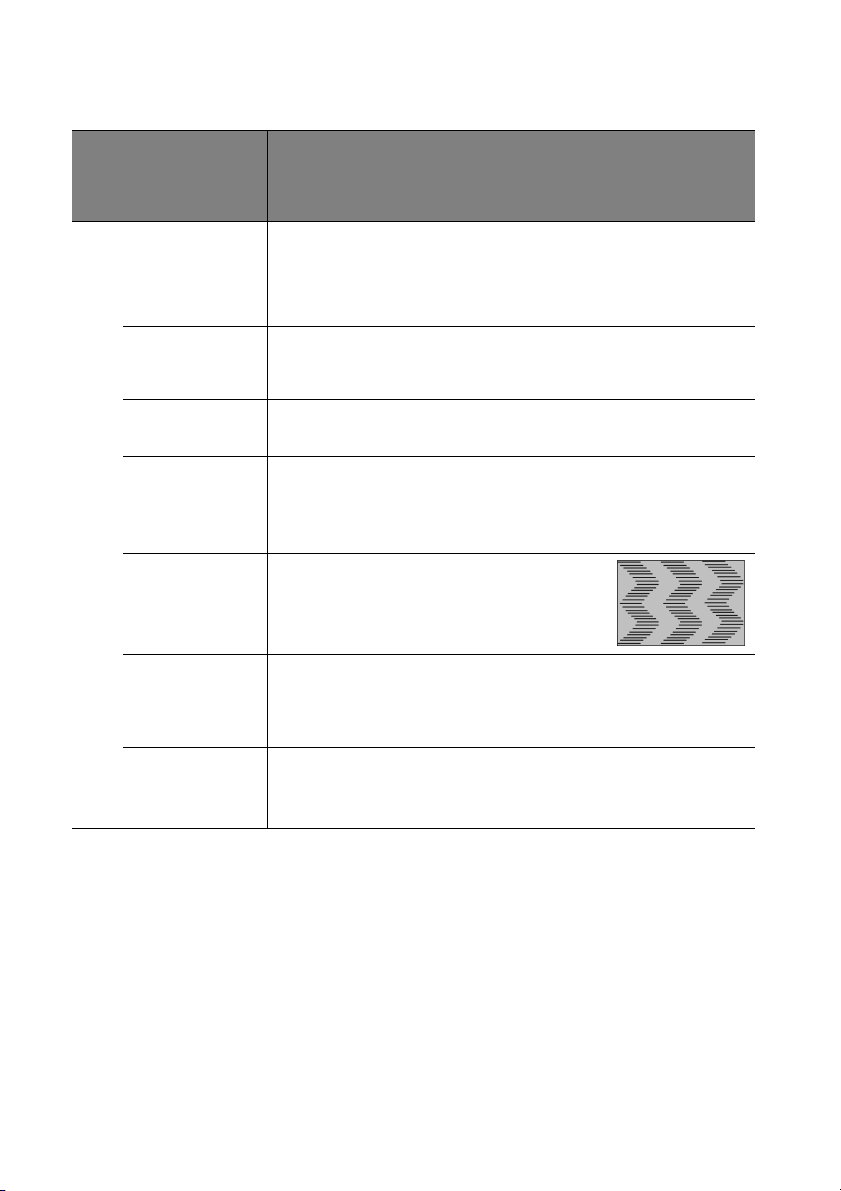
Description de chaque menu
FONCTION
(valeur ou
paramètre par
défaut)
Couleur du
support de
projection
(Désact.)
Format
(Auto)
Trapèze
1. Menu AFFICHAGE
(0)
Position
(0)
Phase
(dépend du
signal d’entrée
sélectionné)
Taille H
(dépend du
signal d’entrée
sélectionné)
Zoom
numérique
(100%)
DESCRIPTION (paramètre par défaut/valeur)
Corrige la couleur de l’image projetée si le support de projection n’est
pas blanc.
Quatre options permettent de définir le format de l’image en fonction
de votre source de signal d’entrée.
Vo ir "Sélection du format" à la page 32 pour plus d’informations.
Corrige la distorsion trapézoïdale. Voir "Correction trapézoïdale" à la
page 31 pour plus d’informations.
Affiche la page de réglage de la position. Pour déplacer l’image
projetée, utilisez les touches fléchées. Les valeurs indiquées dans la
partie inférieure de la page changent à chaque fois que vous appuyez
sur une touche jusqu’à ce qu’elles atteignent leur maximum ou
minimum.
Ajuste la phase de l’horloge pour réduire la
distorsion de l’image.
Règle la largeur horizontale de l’image.
Agrandit ou réduit l’image projetée. Voir "Agrandir et rechercher des
détails" à la page 31 pour plus d’informations.
Fonctionnement46
Page 47
Mode Image
(PC :
Dynamique;
YPbPr/ S-Vidéo/
Vidéo :
Standard)
Mode
référence
Luminosité
Contraste
2. Menu IMAGE
Couleur
(0)
Teinte
(0)
Netteté
(15)
Couleur
brillante
(Activ.)
Température
des couleurs
Gestion
couleur 3D
Enregistrer
param.
Les modes d’image prédéfinis vous permettent d’optimiser le réglage
de l’image en fonction du type de programme que vous souhaitez
projeter. Voir "Sélection d’un mode d’image" à la page 33 pour plus
d’informations.
Sélectionne un mode d’image adapté à vos besoins en ce qui concerne
la qualité de l’image et règle l’image en fonction des sélections
répertoriées un peu plus bas sur la même page. Voir "Configuration du
mode Mode Util. 1/Mode Util. 2" à la page 34 pour plus
d’informations.
Règle la luminosité de l’image. Voir "Ajustement de Luminosité" à la
page 35 pour plus d’informations.
Ajuste la gradation entre les zones sombres et claires de l’image. Voir
"Ajustement de Contraste" à la page 35 pour plus d’informations.
Ajuste le niveau de saturation des couleurs (c’est-à-dire la quantité de
chaque couleur dans une image vidéo). Voir "Ajustement de Couleur"
à la page 35 pour plus d’informations.
Règle les teintes des couleurs rouge et verte de l’image. Voir
"Ajustement de Teinte" à la page 35 pour plus d’informations.
La fonction n’est disponible que lorsque Vidéo ou S-Vidéo avec
le système NTSC est utilisé.
Ajuste l’image pour qu’elle s’affiche de façon plus nette ou plus floue.
Vo ir "Ajustement de Netteté" à la page 35 pour plus d’informations.
Ajuste le niveau de blanc tout en conservant la présentation correcte
des couleurs. Voir "Ajustement de Couleur brillante" à la page 36 pour
plus d’informations.
Vo ir "Sélectionnez une Température des couleurs" à la page 36 pour
plus d’informations.
Vo ir "Gestion couleur 3D" à la page 36 pour plus d’informations.
Enregistre les paramètres pour le mode Mode Util. 1 ou Mode Util. 2.
SOURCE
3. Menu
Recherche
auto rapide
(Activ.)
Vo ir "Changement de signal d’entrée" à la page 29 pour plus
d’informations.
Fonctionnement 47
Page 48
FONCTION
4
(valeur ou
paramètre par
défaut)
DESCRIPTION (paramètre par défaut/valeur)
Permet de rappeler au présentateur la durée de la présentation afin
qu’il puisse la respecter. Voir "Réglage du minuteur de présentation" à
la page 38 pour plus d’informations.
Intervalle du minuteur (15 min.)
Minuteur de
présentation
(Désact.)
Définit une durée souhaitée pour la présentation.
Affichage du compteur (Toujours)
Définit si le minuteur est affiché ou non à l’écran.
Position du minuteur (Coin sup. Gauche)
Définit l’emplacement où le minuteur s’affiche à l’écran.
Mode de calcul du minuteur (Vers l'arrière)
. Menu CONFIG. SYSTÈME:
Langue
(English)
Position du
de base
projecteur
(Sol avant)
Alim. auto.
désact.
(Désactiver)
Minuteur
d'inactivité
(Désactiver)
Verr. touches
panneau
(Désact.)
Minuteur
(Désactiver)
Écran
d'accueil
(logo BenQ)
Définit le sens dans lequel le temps est compté.
Règle la langue des menus à l’écran. Voir "Utilisation des menus" à la
page 26 pour plus d’informations.
Vous pouvez installer le projecteur au plafond, derrière un écran ou
encore l’associer à un ou plusieurs miroirs. Voir "Choix de
l’emplacement" à la page 14 pour plus d’informations.
Permet au projecteur de s’éteindre automatiquement si aucun signal
d’entrée n’est détecté après un certain temps. Voir "Paramètre Alim.
auto. désact." à la page 52 pour plus d’informations.
Permet de définir la durée d’inactivité de l’affichage lorsque la
fonction Durée inact. est activée. Une fois la durée écoulée, l’image
réapparaît à l’écran. Voir "Masquage de l’image" à la page 39 pour plus
d’informations.
Désactive ou active toutes les fonctions des touches du tableau, à
l’exception de Alimentation sur le projecteur et des touches sur la
télécommande. Voir "Touches de contrôle du verrouillage" à la page 40
pour plus d’informations.
Règle le minuteur d’arrêt auto. Le minuteur peut être réglé avec une
valeur entre 30 minutes et 12 heures.
Permet de sélectionner le logo à afficher lors de la phase de démarrage
du projecteur. Trois options sont disponibles : Logo BenQ, écran Noir
ou écran Bleu.
I
I
Fonctionnement48
Page 49
FONCTION
(valeur ou
paramètre par
défaut)
Refroidissem
ent rapide
(Activ.)
Mode Haute
altitude
(Désact.)
Réglages des
menus
SYSTÈME: avancée
5. Menu CONFIG.
Sortie D-Sub
veille
(Désact.)
Param. lampe
Param. de
sécurité
DESCRIPTION (paramètre par défaut/valeur)
La sélection de Activ. active la fonction et raccourcit le temps de
refroidissement du projecteur de quelques secondes.
Si vous essayez de redémarrer le projecteur immédiatement
après le processus de refroidissement rapide, il peut ne pas se
rallumer normalement et refera tourner les ventilateurs.
Ce mode convient à l’utilisation du projecteur dans des zones de haute
altitude. Voir "Fonctionnement en altitude" à la page 41 pour plus
d’informations.
Durée aff. des menus (15 sec)
Détermine le temps d’attente avant la désactivation de l’affichage du
menu à l’écran lorsque vous n’actionnez aucune touche. La durée est
comprise entre 5 et 30 secondes (par paliers de 5 secondes).
Position des menus (Centre)
Permet d’activer l’affichage des menus à l’écran.
La sélection de Activ. active la fonction. Le projecteur peut
transmettre un signal VGA quand il est en mode veille et les prises DSUB IN et D-SUB OUT sont correctement connectés aux appareils.
Vo ir "Connexion d’un moniteur" à la page 20 pour savoir comme
établir la connexion.
Activer cette faction augmente légèrement la consommation
d’énergie en veille.
Mode lampe (Normal)
Vo ir "Régler Mode lampe en Économique" à la page 52 pour plus
d’informations.
Réinit. compteur lampe
Vo ir "Réinitialiser le compteur de la lampe" à la page 56 pour plus
d’informations.
Équivalent heure lampe
Voir "Familiarisation avec les heures de la lampe" à la page 52 pour
plus d’informations sur le calcul du nombre d’heures de la lampe.
Modifier MP
Vous serez invité à entrer le mot de passe avant de pouvoir le modifier.
Verrou alimentation (Désact.)
Vo ir "Utilisation de la fonction de mot de passe" à la page 27 pour plus
d’informations.
Fonctionnement 49
Page 50
FONCTION
(valeur ou
paramètre par
défaut)
Débit en
bauds
5. Menu CONFIG. SYSTÈME: avancée
(115200)
Motif de test
DESCRIPTION (paramètre par défaut/valeur)
Sélectionnez un taux en baud qui est identique avec celui de votre
ordinateur pour pouvoir connecter le projecteur en utilisant un câble
RS-232 approprié et mettre à jour ou télécharger le micrologiciel du
projecteur. Cette fonction est destinée aux techniciens de service
qualifiés.
La sélection de Activ. active la fonction et le projecteur affiche le motif
grille de test. Il vous aide à ajuster la taille et la mise au point de l’image
et vérifier que l’image projetée n’a pas de distorsion.
Activer Ss-tit. codé (Désact.)
Active la fonction en sélectionnant Activ. lorsque le signal d’entrée
sélectionné comporte du sous-titrage.
• Sous-titrage : Un affichage à l’écran du dialogue, des commentaires
Sous-titrage
et des effets sonores des émissions de télévision et vidéos qui sont
sous-titrées.
Version Ss-tit. (SS-T1)
Sélectionne le mode de sous-titrage préféré. Pour afficher le soustitrage, sélectionnez SS-T1, SS-T2, SS-T3 ou SS-T4 (SS-T1 affiche le
sous-titrage dans la langue principale de votre région).
Rétablit les paramètres par défaut.
Rétablir tous
les param.
Les paramètres suivants sont conservés : Position, Phase, Taille
H, Mode Util. 1, Mode Util. 2, Langue, Position du projecteur,
Mode Haute altitude, Param. de sécurité.
FAQ - Image
et installation
FAQ -
6. Menu INFORMATIONS
Présente des suggestions de résolution des problèmes que vous pouvez
rencontrer.
Fonctions et
service
Source
Indique la source actuelle du signal.
Mode Image
Indique le mode sélectionné dans le menu IMAGE.
État système
actuel
Résolution
Indique la résolution native du signal d’entrée.
Système de couleurs
Indique le format du système vidéo : NTSC, PAL, SECAM ou RVB.
Équivalent heure lampe
Affiche le nombre d’heures d’utilisation de la lampe.
Fonctionnement50
Page 51

Entretien
Entretien du projecteur
Votre projecteur ne nécessite que peu d’entretien. La seule chose à laquelle vous devez veiller
est la propreté de la lentille.
La lampe est la seule pièce de votre projecteur que vous pouvez retirer. Contactez votre
revendeur si d’autres pièces doivent être remplacées.
Nettoyage de la lentille
Nettoyez la lentille dès que vous remarquez que sa surface est sale ou poussiéreuse.
• Utilisez une bombe d’air comprimé pour ôter la poussière.
• Si la lentille est sale, utilisez du papier lentille ou humidifiez un chiffon doux de produit
nettoyant pour lentille et frottez légèrement la surface.
N’utilisez jamais de matériaux abrasifs.
Nettoyage du boîtier du projecteur
Avant de nettoyer le boîtier, mettez le projecteur hors tension de la manière indiquée à
"Arrêt du projecteur" à la page 42, puis débranchez le cordon d’alimentation.
• Pour ôter la poussière ou la saleté, utilisez un chiffon doux et sans peluches.
• Pour ôter les tâches tenaces, humidifiez un chiffon doux à l’aide d’eau et d’un détergent
au pH neutre. Ensuite, frottez le boîtier.
À éviter : cire, alcool, benzène, dissolvant ou tout autre détergent chimique. Ces produits
pourraient endommager le boîtier.
Entreposage du projecteur
Si vous devez entreposer votre projecteur pour une longue durée, veuillez suivre les
instructions ci-dessous :
• Assurez-vous que la température et l’humidité de l’emplacement d’entreposage sont
conformes aux valeurs recommandées pour l’appareil. Veuillez vous reporter à
"Caractéristiques" à la page 59 ou consulter votre revendeur sur la portée.
• Rentrez les pieds de réglage.
• Retirez la pile de la télécommande.
• Placez le projecteur dans son emballage d’origine ou équivalent.
Transport du projecteur
Pour le transport du projecteur, il est recommandé d’utiliser l’emballage d’origine ou un
emballage équivalent.
Entretien 51
Page 52

Informations relatives à la lampe
Familiarisation avec les heures de la lampe
Lorsque le projecteur fonctionne, la durée d’utilisation de la lampe (en heures) est calculée
automatiquement par le compteur horaire intégré. La méthode de calcul de l’équivalent
heures lampe est la suivante :
(Équivalent) heures lampe totales
= 1 (heures d’utilisation en mode économique) +4/3 (heures d’utilisation en mode normal)
Voi r "Régler Mode lampe en Économique" ci-dessous pour plus d’informations sur le mode
Économique.
En mode Économique, les heures lampe correspondent aux 3/4 du mode Normal.
Autrement dit, utiliser le projecteur en mode Économique augmente de 1/3 la durée de vie
de la lampe.
Pour obtenir les informations d’heures de la lampe :
1. Appuyez sur Menu/Exit, puis appuyez sur / jusqu’à la sélection du menu
CONFIG. SYSTÈME: avancée.
2. Appuyez sur pour sélectionner Param. lampe et appuyez sur Mode/Enter. La page
Param. lampe s’affiche.
3. Les informations Équivalent heure lampe s’afficheront sur le menu.
4. Pour quitter le menu, appuyez sur Menu/Exit.
Vous pouvez également obtenir les informations d’heures de la lampe sur le menu
INFORMATIONS.
Augmenter la durée de vie de la lampe
La lampe de projection est un consommable qui habituellement peut durer jusqu’à 3000 à
4000 heures avec une utilisation appropriée. Pour avoir une durée de vie de la lampe aussi
longue que possible, vous pouvez effectuer les réglages suivants via le menu à l’écran.
Régler Mode lampe en Économique
L’utilisation du mode Économique réduit le bruit de l’appareil et sa consommation de 20%.
Lorsque le mode Économique est activé, l’émission lumineuse est réduite, ce qui crée des
images plus sombres.
Régler le projecteur en mode Économique étend également la durée de fonctionnement de
la lampe. Pour régler le mode Économique, allez au menu CONFIG. SYSTÈME: avancée >
Param. lampe > Mode lampe et appuyez sur / .
Paramètre Alim. auto. désact.
Cette fonction permet au projecteur de s’éteindre automatiquement si aucune source
d’entrée n’est détectée après un certain temps pour éviter une utilisation inutile de la lampe.
Pour régler le mode Alim. auto. désact., allez au menu CONFIG. SYSTÈME: de base > Alim.
auto. désact. et appuyez sur / . Le délai peut être compris entre 5 et 30 minutes (par
paliers de 5 minutes). Si les délais prédéfinis ne sont pas adaptés à votre présentation,
sélectionnez Désactiver. Le projecteur ne s’éteindra pas automatiquement pendant une
certaine période.
Entretien52
Page 53
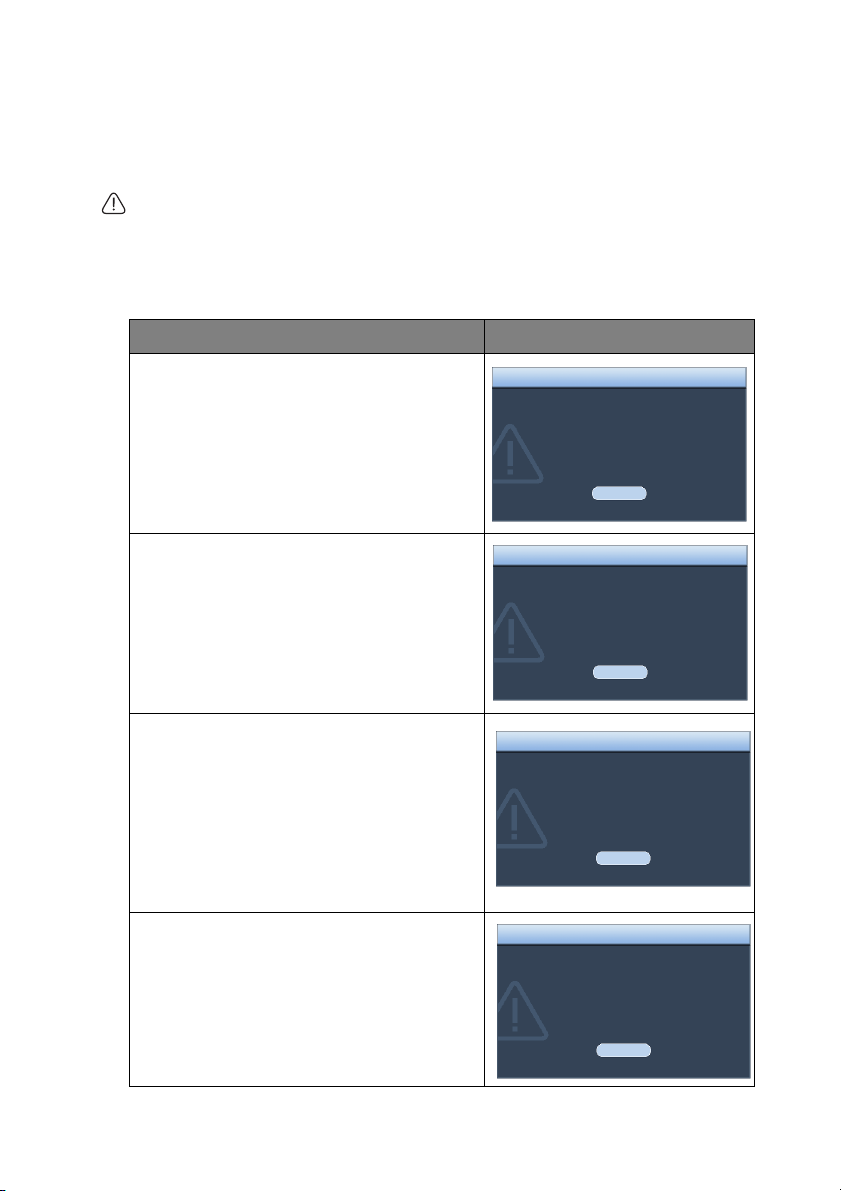
Quand remplacer la lampe
Lorsque le voyant de la lampe est rouge ou qu’un message conseillant de remplacer la lampe
s’affiche, installez une nouvelle lampe ou consultez votre revendeur. L’utilisation d’une
lampe usagée pourrait entraîner des dysfonctionnements au niveau du projecteur, voire une
explosion.
Lorsque la lampe est trop chaude, le LAMP (Voyant de la lampe) et le TEMP (voyant
d’avertissement de surchauffe) s’allument. Mettez le projecteur hors tension et laissez-le
refroidir pendant 45 minutes. Si le voyant de la lampe ou de la température reste allumé à la
mise sous tension du projecteur, consultez votre revendeur. Voir "Voyants" à la page 57 pour
plus d’informations.
Les messages d’avertissement suivants s’affichent pour vous rappeler de remplacer la lampe.
État Message
La lampe a déjà fonctionné pendant 3000 heures.
Pour un résultat optimal, installez une nouvelle
lampe. Si le projecteur fonctionne généralement
en mode Économique (voir "Régler Mode lampe
en Économique" à la page 52), il peut continuer à
fonctionner jusqu’à ce que l’avertissement de 3950
heures apparaisse.
Avis
Commandez nouvelle
lampe
Lampe > 3000 heures
OK
La lampe a déjà fonctionné pendant 3950 heures.
Vous devriez remplacer la lampe pour éviter que le
projecteur ne s’éteigne si celle-ci arrive en fin de
vie.
La lampe a déjà fonctionné pendant 4000 heures.
Il est conseillé de remplacer la lampe lorsqu’elle a
atteint cette durée de vie. La lampe est un
consommable. La luminosité de la lampe diminue
sur la durée. Ce phénomène est tout à fait normal.
La lampe peut être remplacée dès que vous
remarquez une diminution significative de la
luminosité. Si la lampe n’a pas été remplacée
avant, vous devez le faire après 4000 heures
d’utilisation.
La lampe DOIT être remplacée pour que le
projecteur puisse fonctionner correctement.
Avis
Remplacer lampe bientôt
Lampe > 3950 heures
OK
Avis
Remplacer lampe
maintenant
Lampe > 4000 heures
Temps d'utilisation lampe dé passé
OK
Avis
Temps d’utilisation lampe
dépassé
Remplacer la lampe (voir manuel)
Puis réinitialiser compteur lampe
OK
Entretien 53
Page 54
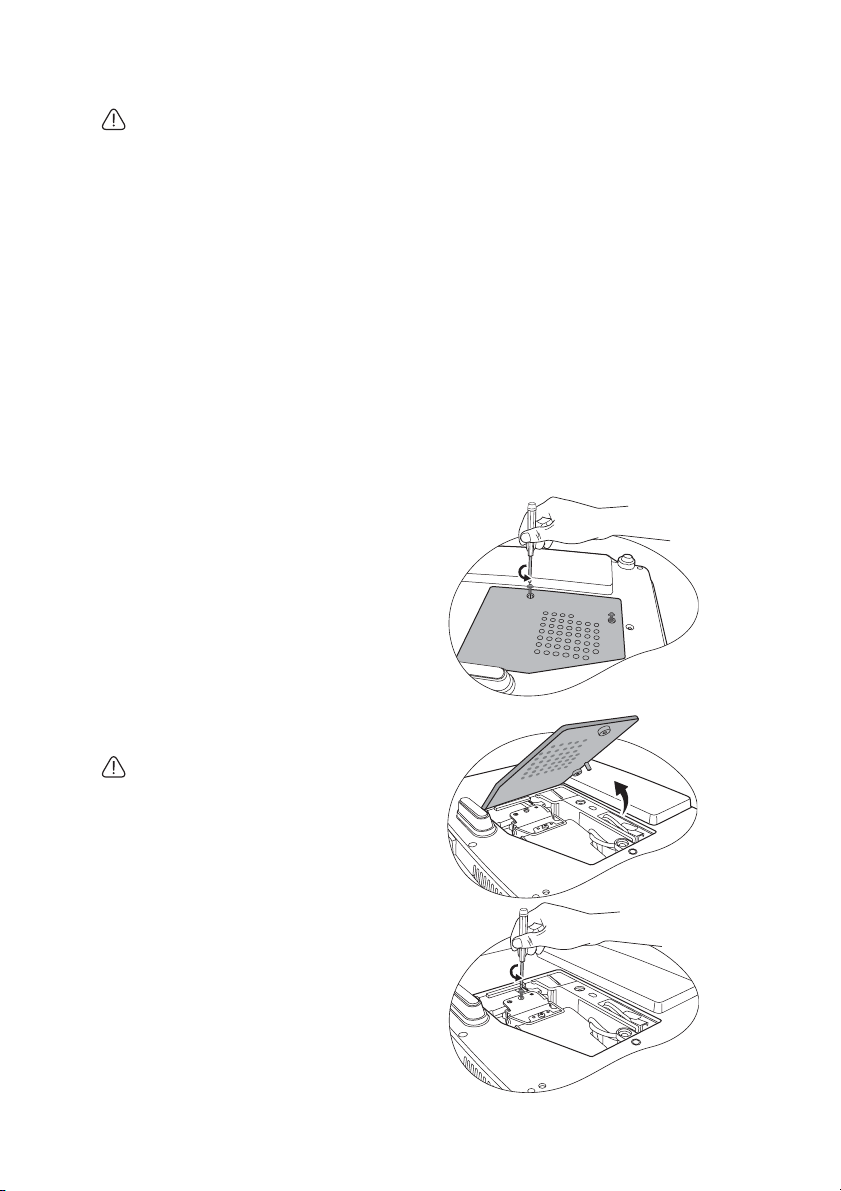
Remplacement de la lampe
• Si le remplacement de la lampe est effectué lorsque le projecteur est fixé à l’envers au
plafond, assurez-vous que personne n’est au-dessous du connecteur de la lampe pour
éviter des blessures ou dommages aux yeux du fait d’une lampe cassée.
• Pour éviter tout risque d'électrocution, mettez toujours le projecteur hors tension et
débranchez le cordon d'alimentation avant de procéder au remplacement de la lampe.
• Pour éviter de vous brûler, laissez le projecteur refroidir pendant 45 minutes au moins
avant de procéder au remplacement de la lampe.
• Pour éviter de vous blesser les doigts et d’endommager les composants internes,
procédez avec précaution lors du retrait des débris de verre de la lampe.
• Pour éviter de vous blesser les doigts et/ou de détériorer la qualité de l’image en touchant
la lentille, évitez de toucher le compartiment vide une fois la lampe retirée.
• Cette lampe contient du mercure. Mettez la lampe au rebut conformément aux
réglementations locales relatives à l’élimination des déchets dangereux.
• Pour assurer une performance optimale du projecteur, il est recommandé que vous
achetiez une lampe de projecteur BenQ pour remplacer la lampe.
1. Mettez le projecteur hors tension et débranchez-le de la prise murale. Si la lampe est
chaude, laissez-la refroidir pendant 45 minutes pour éviter de vous brûler.
2. Retournez le projecteur. Desserrez les
vis du couvercle de la lampe.
3. Retirez le couvercle de la lampe du
projecteur.
• Refermez toujours le couvercle de la lampe
avant de mettre l’appareil sous tension.
• N’introduisez pas vos doigts entre la lampe
et le projecteur. Les bords acérés à
l’intérieur du projecteur pourraient vous
blesser.
4. Desserrez la vis qui tient la lampe en
place.
Entretien54
Page 55
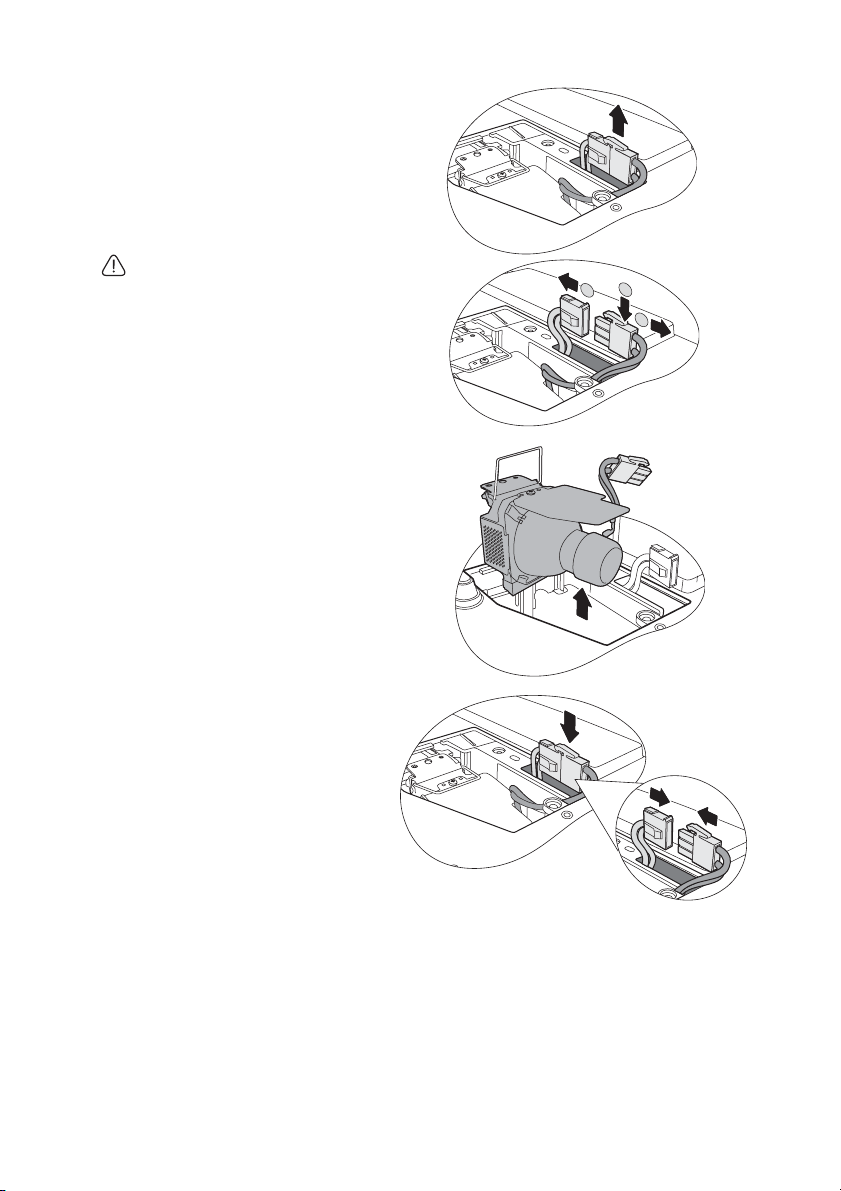
5. Tirez le connecteur de la lampe d’une
fen te dan s le compartiment de la lampe.
Débranchez-le du projecteur comme
illustré.
6. Levez la poignée de sorte qu’elle soit
placée verticalement. Tirez doucement
sur la poignée pour retirer la lampe du
projecteur.
• Si vous tirez trop vite, la lampe pourrait se
casser et du verre pourrait tomber dans le
projecteur.
• Conservez la lampe hors de portée des
enfants et à l’écart de tout risque
d’éclaboussure d’eau et de toute source
inflammable.
• N’introduisez pas vos mains à l’intérieur
du projecteur après avoir retiré la lampe.
Vous risqueriez de toucher des
composants optiques du boîtier et du
même coup de provoquer une irrégularité
des couleurs ou une distorsion de l’image
projetée.
1
2
2
7. Insérez la nouvelle lampe dans
son compartiment en vous
assurant qu’elle tient bien dans
le projecteur.
8. Reconnectez le connecteur de
la lampe et replacez-le dans sa
fente pour être à niveau avec le
projecteur.
Entretien 55
Page 56
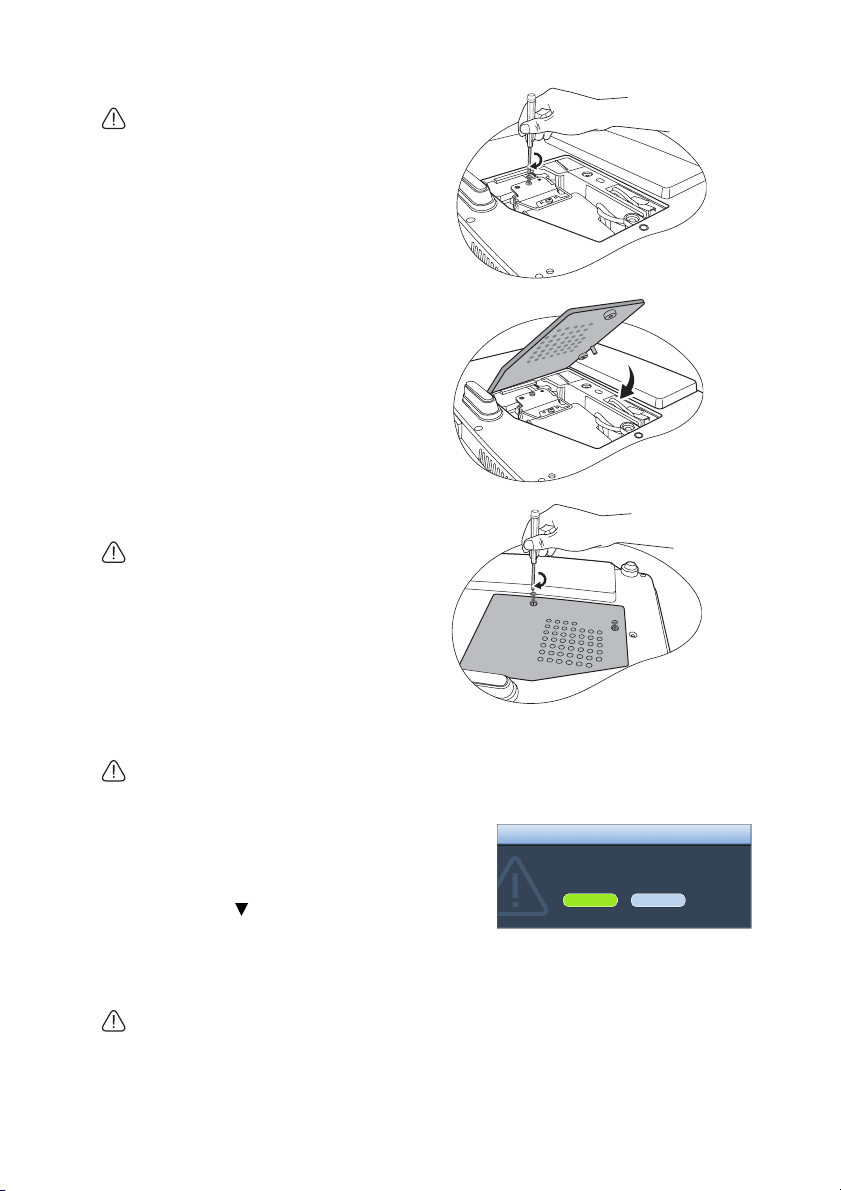
9. Serrez la vis qui tient la lampe en place.
• Une vis mal serrée peut être à l’origine
d’une mauvaise connexion, susceptible
d’entraîner des dysfonctionnements au
niveau du projecteur.
• Ne serrez pas la vis excessivement.
10. Assurez-vous que la poignée est
correctement remise en place de
manière horizontale.
11. Replacez le couvercle de la lampe sur le
projecteur.
12. Serrez les vis qui fixent le couvercle de la
lampe.
• Une vis mal serrée peut être à l’origine
d’une mauvaise connexion, susceptible
d’entraîner des dysfonctionnements au
niveau du projecteur.
• Ne serrez pas les vis excessivement.
13. Redémarrez le projecteur.
Refermez toujours le couvercle de la lampe avant de mettre l’appareil sous tension.
Réinitialiser le compteur de la lampe
14. Après le logo de démarrage, ouvrez le menu à
l’écran. Allez au menu CONFIG. SYSTÈME:
avancée > Param. lampe. Appuyez surMode/
Enter. La page Param. lampe s’affiche.
Appuyez pour sélectionner Réinit.
Avis
Réinit. compteur de
lampe ?
Réinit.
Annul.
compteur lampe et appuyez Mode/Enter Un
message d’avertissement s’affiche pour vous
demander si vous souhaiter réinitialiser le compteur de la lampe. Sélectionnez Réinit.
et appuyez sur Mode/Enter. Le compteur de la lampe sera réinitialisé à '0'.
Ne le réinitialisez pas si la lampe n’est pas nouvelle ou si elle n’a pas été remplacée; cela
présente des risques de dommages.
Entretien56
Page 57
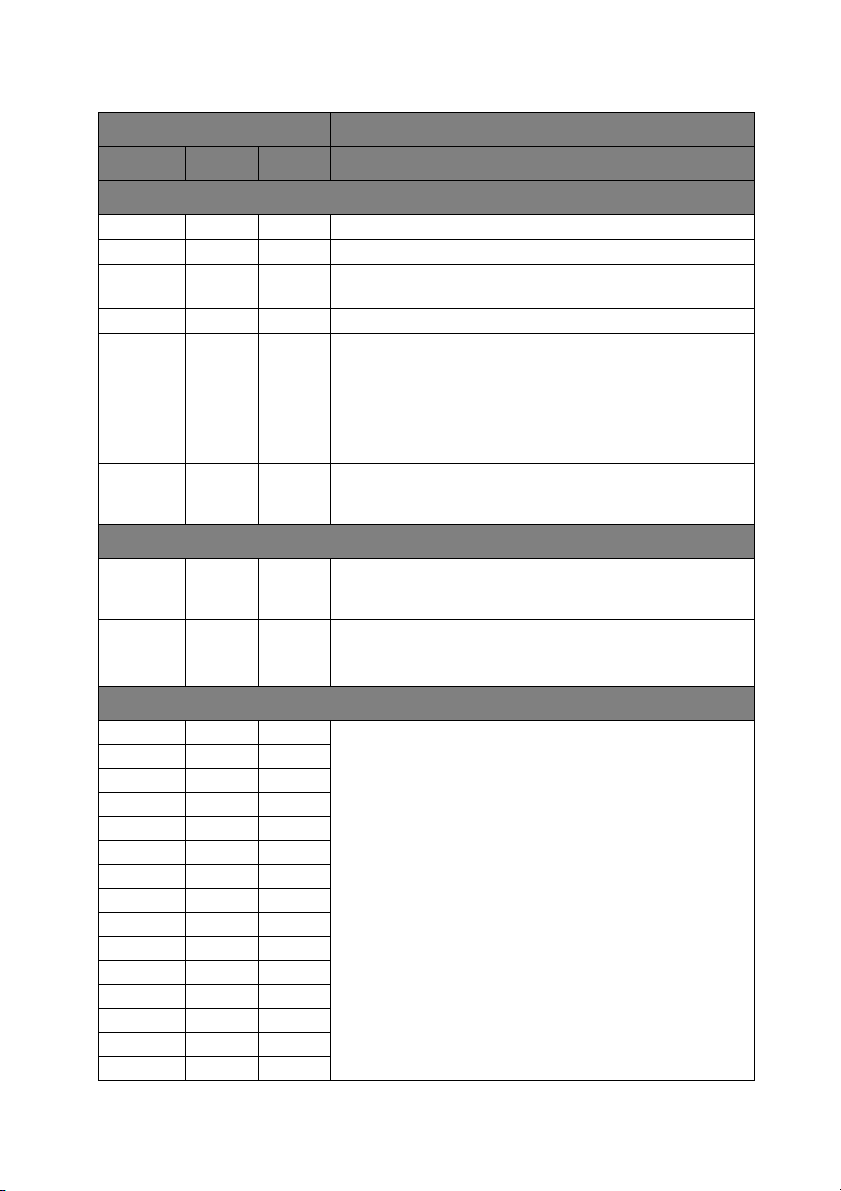
Vo ya n ts
Voyant État et description
POWER TEMP Lampe
Événements - alimentation
Orange Orange Orange
Orange Désact. Désact.
Vert
Clignotant
Vert Désact. Désact.
Orange
Clignotant
Orange
Clignotant
Désact. Désact.
Désact. Désact.
Désact. Désact.
Événements - lampe
Orange
Clignotant
Désact. Désact. Rouge
Désact. Rouge
Événements thermiques
Désact. Rouge Désact.
Désact. Rouge Rouge
Désact. Rouge Vert
Désact. Rouge Orange
Rouge Rouge Rouge
Rouge Rouge Vert
Rouge Rouge Orange
Vert Rouge Rouge
Vert Rouge Vert
Vert Rouge Orange
Orange Rouge Rouge
Orange Rouge Vert
Orange Rouge Orange
Désact. Vert Rouge
Désact. Vert Vert
Le projecteur vient d’être connecté à une prise secteur.
Mode veille.
Mise en marche.
Fonctionnement normal.
1. 90 secondes de refroidissement sont nécessaires au
projecteur car il n’a pas été correctement mis hors
tension et la phase de refroidissement n’a pas eu lieu.
Ou
2. Le projecteur doit refroidir pendant 90 secondes après
sa mise hors tension.
Le projecteur s’est éteint automatiquement. Si vous tentez de
redémarrer votre projecteur, celui-ci va de nouveau
s’éteindre. En pareil cas, contactez votre revendeur.
Le projecteur s’est éteint automatiquement. Si vous tentez de
redémarrer votre projecteur, celui-ci va de nouveau
s’éteindre. En pareil cas, contactez votre revendeur.
1. 90 secondes de refroidissement sont nécessaires au
projecteur. Ou
2. En pareil cas, contactez votre revendeur.
Le projecteur s’est éteint automatiquement. Si vous tentez de
redémarrer votre projecteur, celui-ci va de nouveau
s’éteindre. En pareil cas, contactez votre revendeur.
Entretien 57
Page 58
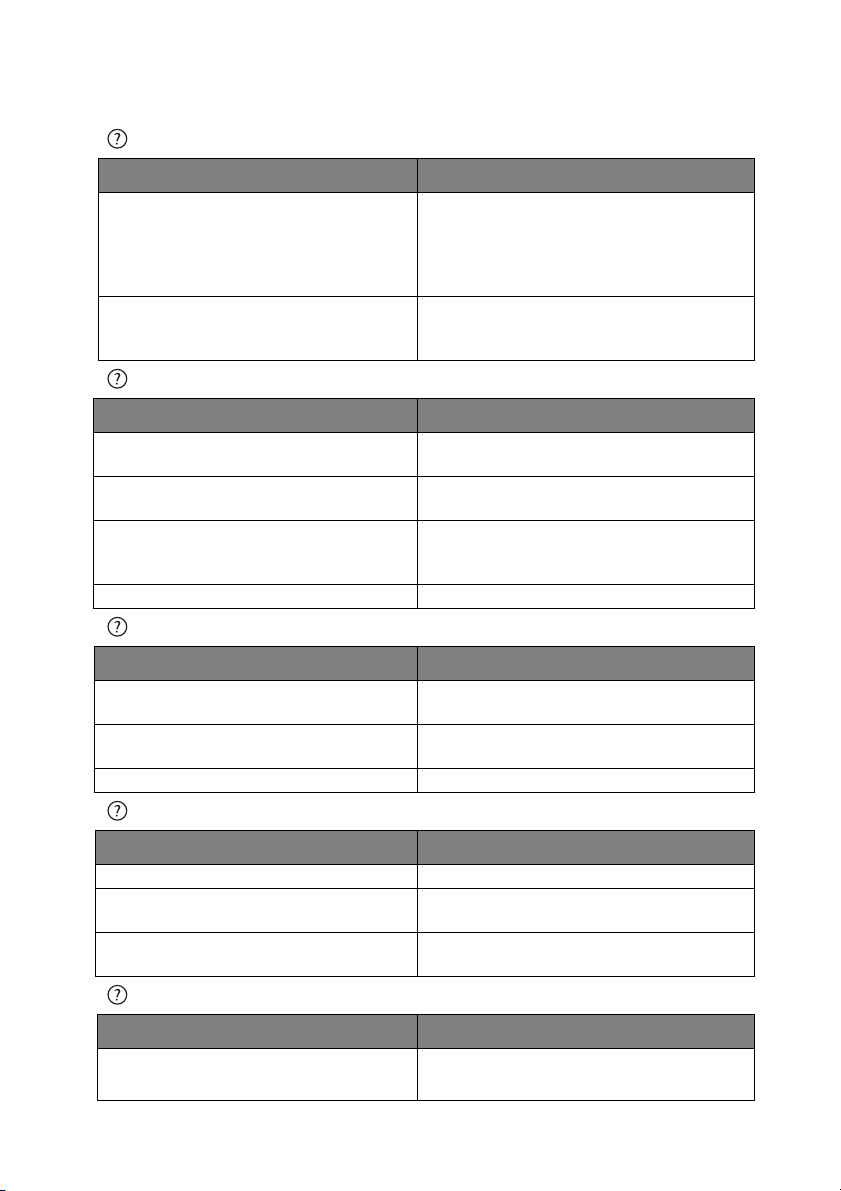
Dépannage
Le projecteur ne s’allume pas.
Origine Solution
Insérez le cordon d’alimentation dans la prise
Le cordon d’alimentation n’alimente pas
l’appareil en électricité.
Nouvelle tentative de mise sous tension du
projecteur durant la phase de
refroidissement.
Pas d’image
Origine Solution
La source vidéo n’est pas sous tension ou
est mal connectée.
Le projecteur n’est pas connecté
correctement au signal d’entrée.
Le signal d’entrée n’a pas été sélectionné
correctement.
Le couvercle de l’objectif est toujours fermé. Ouvrez le couvercle de l’objectif.
Image brouillée
Origine Solution
L’objectif de projection n’est pas
correctement réglé.
Le projecteur et l’écran ne sont pas alignés
correctement.
Le couvercle de l’objectif est toujours fermé. Ouvrez le couvercle de l’objectif.
CA située à l’arrière du projecteur et
branchez-le sur la prise secteur. Si la prise
secteur est dotée d’un interrupteur, assurezvous que celui-ci est activé.
Attendez que la phase de refroidissement soit
terminée.
Mettez la source vidéo sous tension et vérifiez
si le câble de signal est bien connecté.
Vérifiez son raccordement.
Sélectionnez le bon signal d’entrée à l’aide de
la touche SOURCE du projecteur ou de la
télécommande.
Réglez la mise au point de l’objectif à l’aide de
la molette correspondante.
Ajustez l’angle de projection, l’orientation, et si
nécessaire, la hauteur de l’appareil.
La télécommande ne fonctionne pas
Origine Solution
La pile est usée. Remplacez-la.
Il y a un obstacle entre la télécommande et
l’appareil.
Vous vous tenez trop loin du projecteur.
Retirez l’obstacle.
Tenez-vous à moins de 8 mètres du
projecteur.
Le mot de passe est incorrect
Origine Solution
Vous ne vous souvenez pas du mot de
passe.
Dépannage58
Veuillez voir "Procédure de rappel de mot de
passe" à la page 28 pour plus d’informations.
Page 59
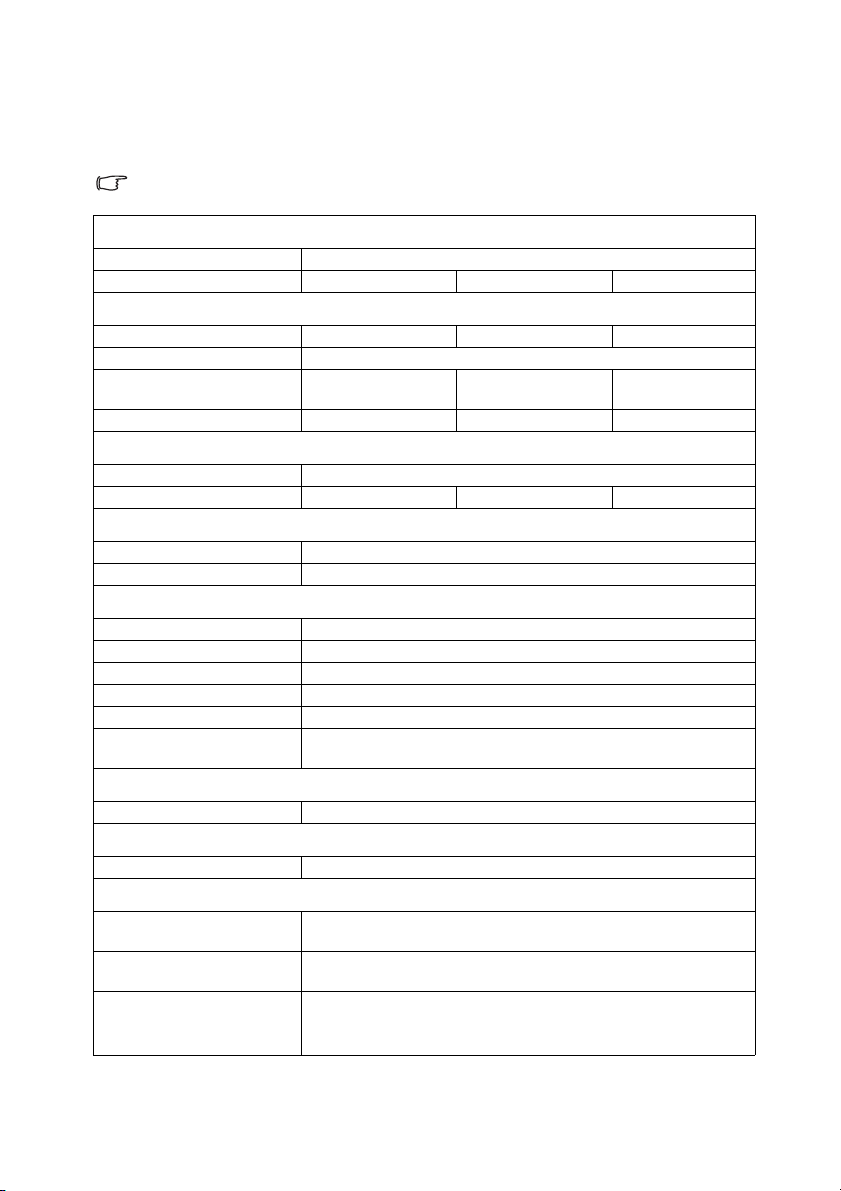
Caractéristiques
Caractéristiques du projecteur
Toutes les caractéristiques peuvent être modifiées sans notification préalable.
Général
Nom de produit Projecteur numérique
Nom de modèle MP512 MP513 MP522
Caractéristiques optiques
Résolution 800 x 600 SVGA 800 x 600 SVGA 1024 x 768 XGA
Système d’affichage 1-CHIP DMD
Ouverture (nombre F) F = 2,6, f = 22 mm F=2,6 à 2,8, f= 21 à
Lampe Lampe 185 W Lampe 200 W Lampe 185 W
23 mm
Caractéristiques électriques
Alimentation 100 à 240 V CA, 3A, 50 à 60 Hz (Automatique)
Consommation 280 W (max.) 285 W (max.) 280 W (max.)
Caractéristiques mécaniques
Dimensions 255 mm (L) x 90 mm (H) x 214 mm (P)
Poids 2,2 Kg (4,9 livres)
Prise d’entrée
Entrée ordinateur
Entrée RVB 1 connecteur D-Sub 15 broches (femelle)
Entrée signal vidéo
S-VIDEO 1 port mini DIN à 4 broches
VIDEO 1 prise RCA
Entrée de signal SD/HDTV Analogique – D-Sub <–> 3 prises RCA composantes
(via entree RVB)
Terminaux de sortie
Sortie RVB 1 connecteur D-Sub 15 broches (femelle)
Prise de contrôle
Contrôle série RS-232 1 à 9 broches
Caractéristiques environnementales
Températ ur e d e
fonctionnement
Humidité relative en
fonctionnement
Altitude de fonctionnement • 0 à 1499 m, de 0°C à 35°C
0°C à 40°C, au niveau de la mer
10% à 90% (sans condensation)
• De 1500 à 3000 m à 0°C à 30°C (avec Mode Haute altitude
activé)
F=2,6 à 2,8, f= 21 à
23 mm
Caractéristiques 59
Page 60
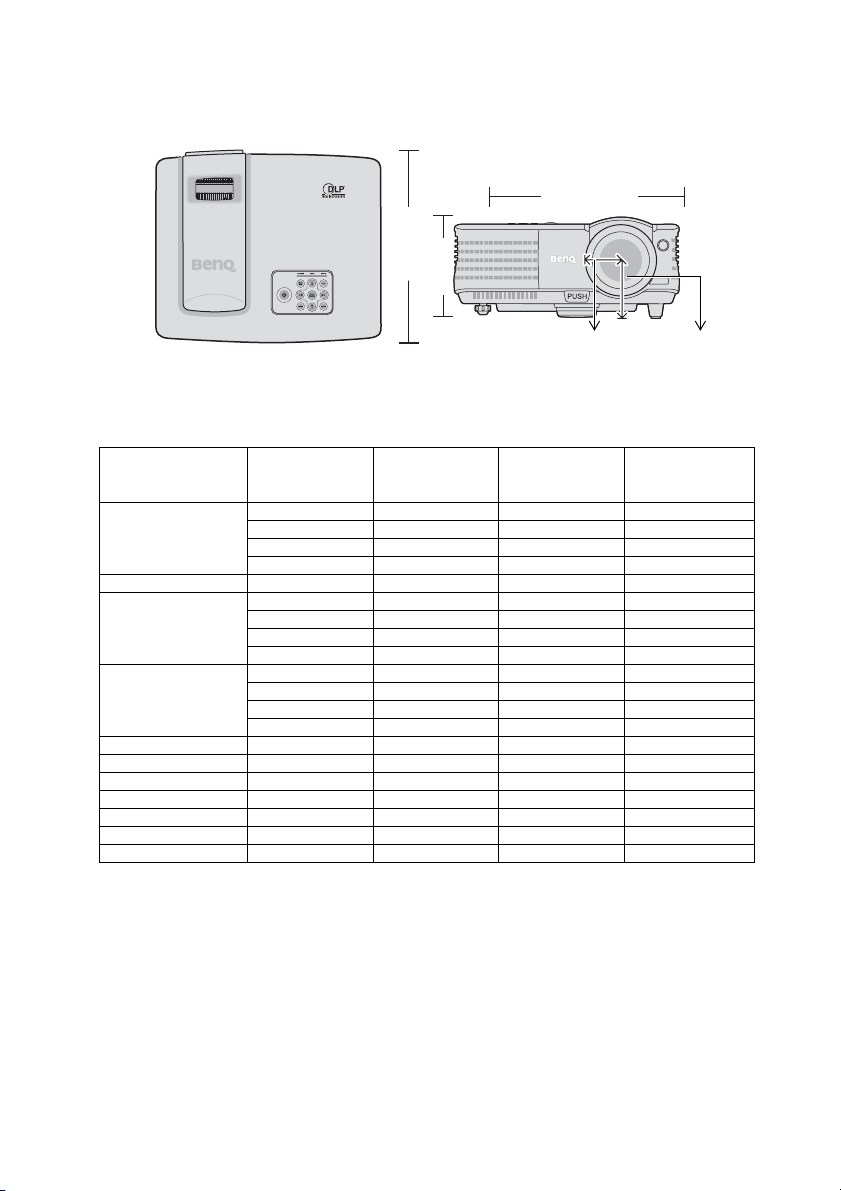
Dimensions
255 mm (L) x 90 mm (H) x 214 mm (P)
255
214
90
61,5
Fréquences de fonctionnement
Fréquences de fonctionnement pour l’entrée PC
Résolution Fréquence
640 x 480
720 x 400 31,469 70,087 28,3221 720 x 400_70
800 x 600
1024 x 768
1280 x 960 60,000 60,000 108,000 1280 x 960_60
640 x 480@67Hz 35,000 66,667 30,240 MAC13
832 x 624@75Hz 49,722 74,546 57,280 MAC16
1024 x 768@75Hz 60,241 75,020 80,000 MAC19
1152 x 870@75Hz 68,68 75,020 100,00 MAC21
1280 x 800 49,65 59,96 83,458 SXGA_60
1280 x 1024 63,981 60,020 108,000 SXGA3_60
horizontale
(kHz)
31,469 59,940 25,175 VGA_60
37,861 72,809 31,500 VGA_72
37,500 75,000 31,500 VGA_75
43,269 85,008 36,000 VGA_85
37,879 60,317 40,000 SVGA_60
48,077 72,188 50,000 SVGA_72
46,875 75,000 49,500 SVGA_75
53,674 85,061 56,250 SVGA_85
48,363 60,004 65,000 XGA_60
56,476 70,069 75,000 XGA_70
60,023 75,029 78,750 XGA_75
68,667 84,997 94,500 XGA_85
Fréquence
verticale (Hz)
Fréquence
des pixels
(MHz)
Mode
66
Caractéristiques60
Page 61
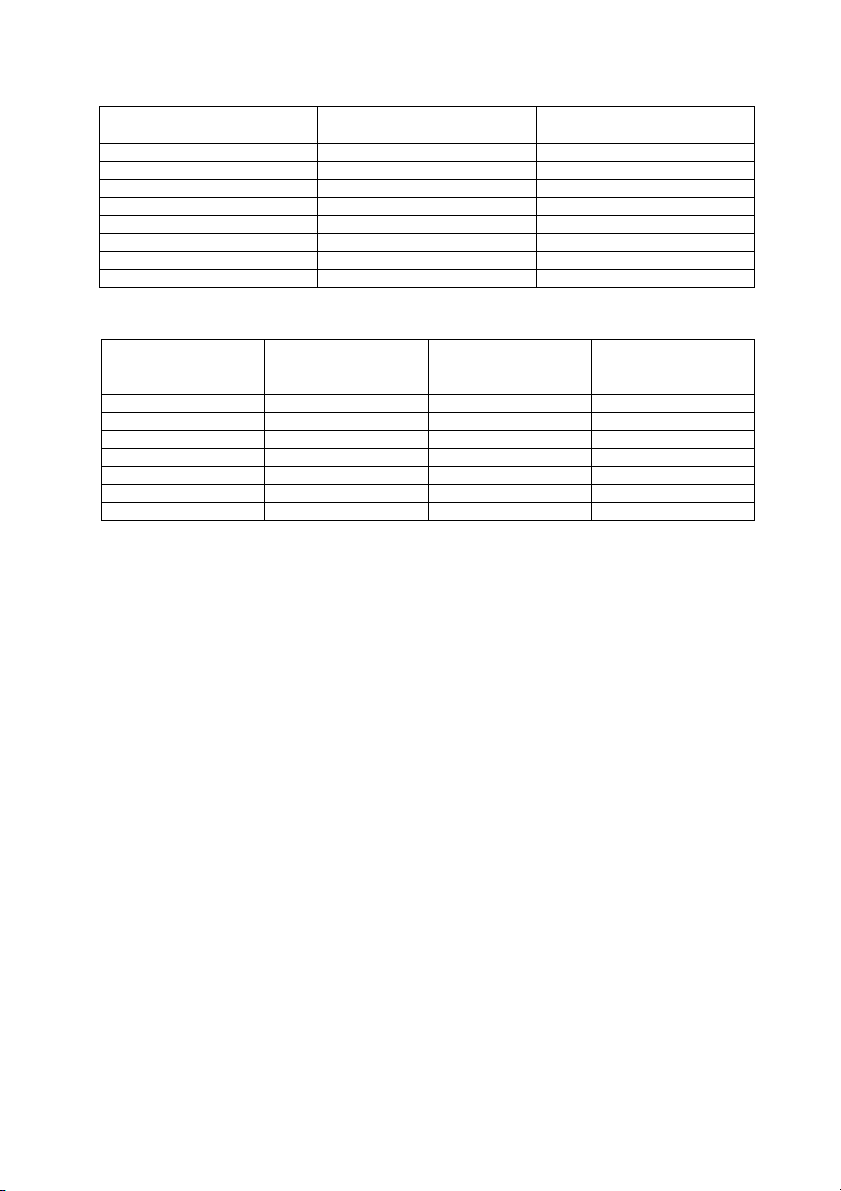
Fréquences de fonctionnement pour l’entrée YPbPr composantes
Format du signal Fréquence horizontale
(kHz)
480i(525i)@60Hz 15,73 59,94
480p(525p)@60Hz 31,47 59,94
576i(625i)@50Hz 15,63 50,00
576p(625p)@50Hz 31,25 50,00
720p(750p)@60Hz 45,00 60,00
720p(750p)@50Hz 37,50 50,00
1080i(1125i)@60Hz 33,75 60,00
1080i(1125i)@50Hz 28,13 50,00
Fréquence verticale (Hz)
Fréquences de fonctionnement pour les entrées Vidéo et S-Vidéo
Mode vidéo Fréquence
horizontale (kHz)
NTSC 15,73 60 3,58
PAL 15,63 50 4,43
SECAM 15,63 50 4,25 ou 4,41
PAL-M 15,73 60 3,58
PAL-N 15,63 50 3,58
PAL-60 15,73 60 4,43
NTSC4.43 15,73 60 4,43
Fréquence
verticale (Hz)
Fréquence de la
sous-porteuse
couleur (MHz)
Caractéristiques 61
Page 62

Informations de garantie et de copyright
Garantie limitée
BenQ garantit ce produit contre tout défaut de matériel et de fabrication, dans des
conditions normales d’utilisation et de stockage.
Toute réclamation au titre de la garantie nécessite la présentation d’une preuve de la date
d’achat. Si le produit devait s’avérer défectueux pendant la période de garantie, l’obligation
de BenQ et votre recours se limitent au remplacement des pièces défectueuses, assorti de la
main-d’œuvre nécessaire. Pour bénéficier des services de garantie, il convient d’informer
immédiatement le revendeur auprès duquel vous avez acheté le produit défectueux.
Important : La garantie susmentionnée est considérée caduque dès lors que l’utilisateur se
sert du produit sans se conformer aux instructions écrites fournies par BenQ. L’humidité
ambiante doit se situer entre 10% et 90%, la température doit être comprise entre 0°C et
35°C, l’altitude doit être inférieure à 1500 m et il faut éviter de faire fonctionner le projecteur
dans un environnement poussiéreux. Cette garantie vous confère des droits spécifiques,
auxquels peuvent s’ajouter d’autres droits qui varient d’un pays à l’autre.
Pour plus d’informations, visitez le site Web www.BenQ.com.
Copyright
Copyright 2008 BenQ Corporation. Tous droits réservés. Aucune partie du présent
document ne peut être reproduite, transmise, transcrite, stockée dans un système
d’archivage et traduite dans une langue ou dans un langage informatique, sous quelque
forme ou par quelque moyen que ce soit (électronique, mécanique, magnétique, optique,
chimique, manuel ou autre), sans l’autorisation écrite préalable de BenQ Corporation.
Clause de non-responsabilité
BenQ Corporation exclut toute garantie, expresse ou implicite, quant au contenu du présent
document, notamment en termes de qualité et d’adéquation à un usage particulier. Par
ailleurs BenQ Corporation se réserve le droit de réviser le présent document et d’y apporter
des modifications à tout moment sans notification préalable.
*DLP, Digital Micromirror Device et DMD sont des marques commerciales de Texas
Instruments. Toutes les autres marques sont la propriété de leurs détenteurs respectifs.
Informations de garantie et de copyright62
Page 63

Déclarations de réglementation
Déclaration FCC
CLASSE B : Cet appareil génère, utilise et peut émettre des ondes radioélectriques et, dès
lors, provoquer des interférences préjudiciables avec les postes de radio et les postes de
télévision s’il n’est pas installé et utilisé conformément aux instructions du présent manuel.
L’absence d’interférences n’est toutefois pas garantie dans certaines installations. Si cet
appareil provoque des interférences préjudiciables à la réception des signaux de radio ou de
télévision, qui peuvent être identifiées à la mise sous tension et hors tension de l’appareil,
l’utilisateur est invité à tenter d’y remédier en prenant une ou plusieurs des mesures
suivantes :
— Réorienter ou déplacer l’antenne de réception.
— Éloigner l’appareil du récepteur.
— Raccorder l’appareil à une prise se trouvant sur un circuit différent de celui sur lequel
est branché le récepteur.
— Consulter le revendeur ou un technicien radiotélévision expérimenté.
Déclaration CEE
Les tests effectués sur cet appareil ont démontré qu’il respecte la directive 89/336/EEC
relative à la compatibilité électromagnétique (CEM).
Directive DEEE
Mise au rebus des Déchets d’Equipement Electrique et Electronique par les
propriétaires de résidences privées dans l’Union Européenne.
Ce symbole sur le produit ou sur son emballage indique qu’il ne doit pas
être jeté avec vos ordures ménagères. Il est de votre responsabilité d’en
disposer en l’amenant à un endroit désigné de collecte pour le recyclage de
tous vos déchets d’équipements électrique et électronique. Pour de plus
amples renseignements au sujet du recyclage de cet équipement veuillez
contacter le bureau local de votre ville, votre service de ramassage des
ordures ménagères ou le magasin où vous avez acheté le produit. Le
recyclage des matières aidera à conserver les ressources naturelles et à
s’assurer que ce sera recyclé d’une façon que cela protège la santé humaine et
l’environnement.
Déclarations de réglementation 63
 Loading...