

Page 1
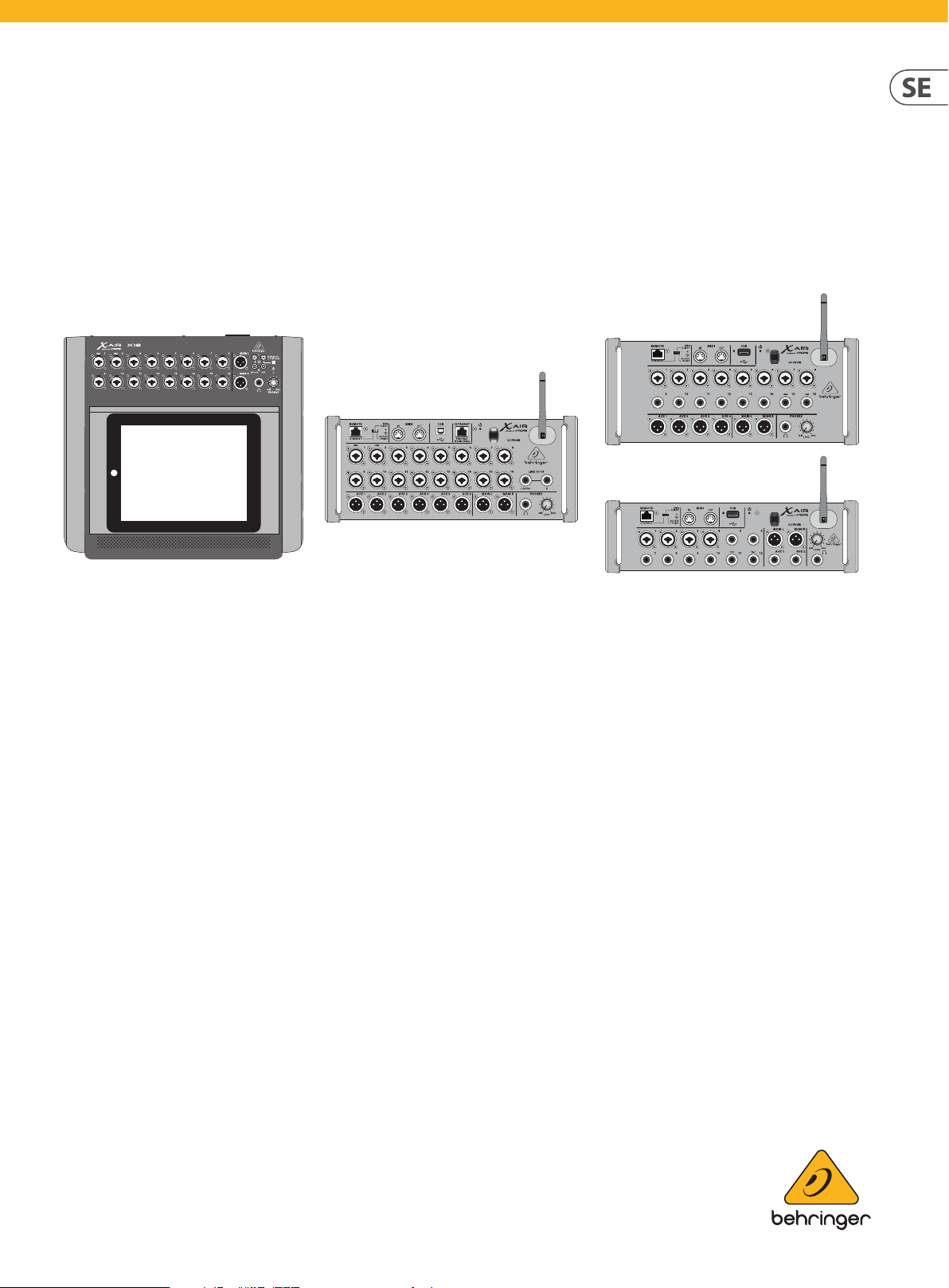
Bruksanvisning
X AIR
XR18/X18/XR16/XR12
Digital Mixer Series for iPad/Android Tablets with Programmable MIDAS Preamps,
Integrated Wi Module and USB
V 1.0
Page 2

2 X AIR Bruksanvisning
Innehållsförteckning
Viktiga säkerhetsanvisningar ....................................... 3
Friskrivningsklausul ......................................................3
Begränsad garanti ..........................................................3
1. Introduktion ...............................................................4
2. Bildtexter ................................................................... 5
2.1 X18/XR18 Bildtexter ............................................................ 5
2.2 XR16/XR12 Bildtexter ......................................................... 6
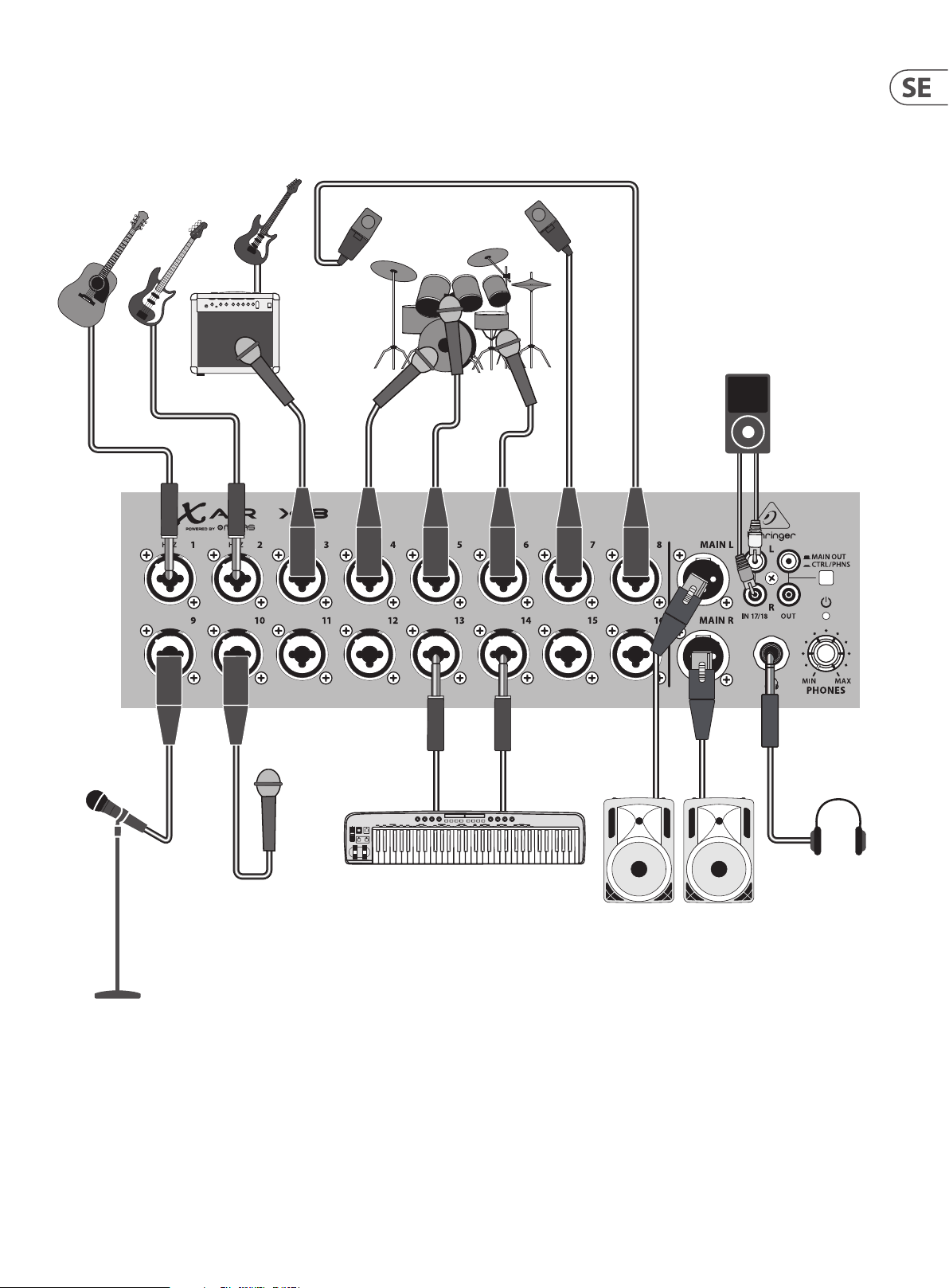
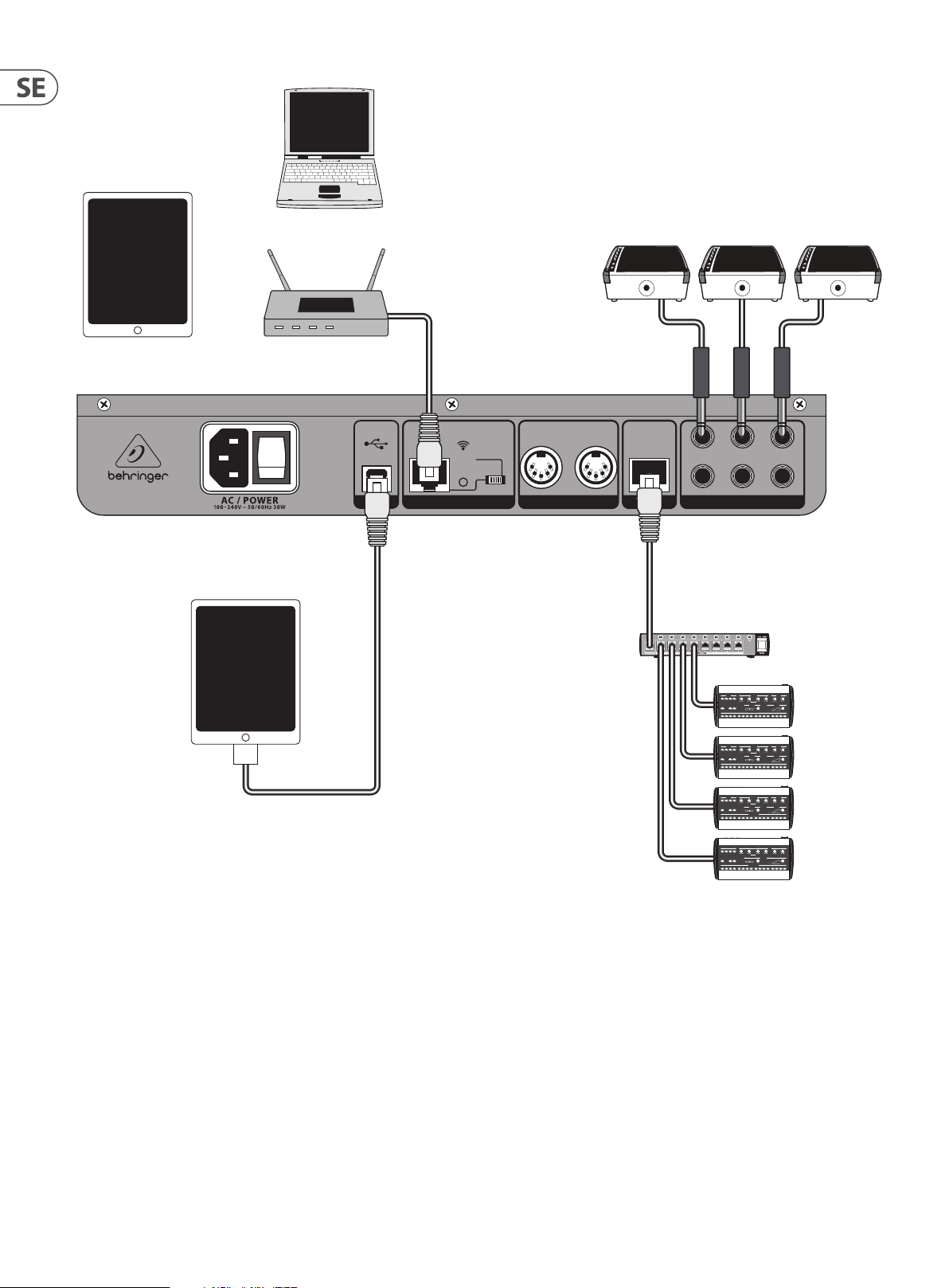
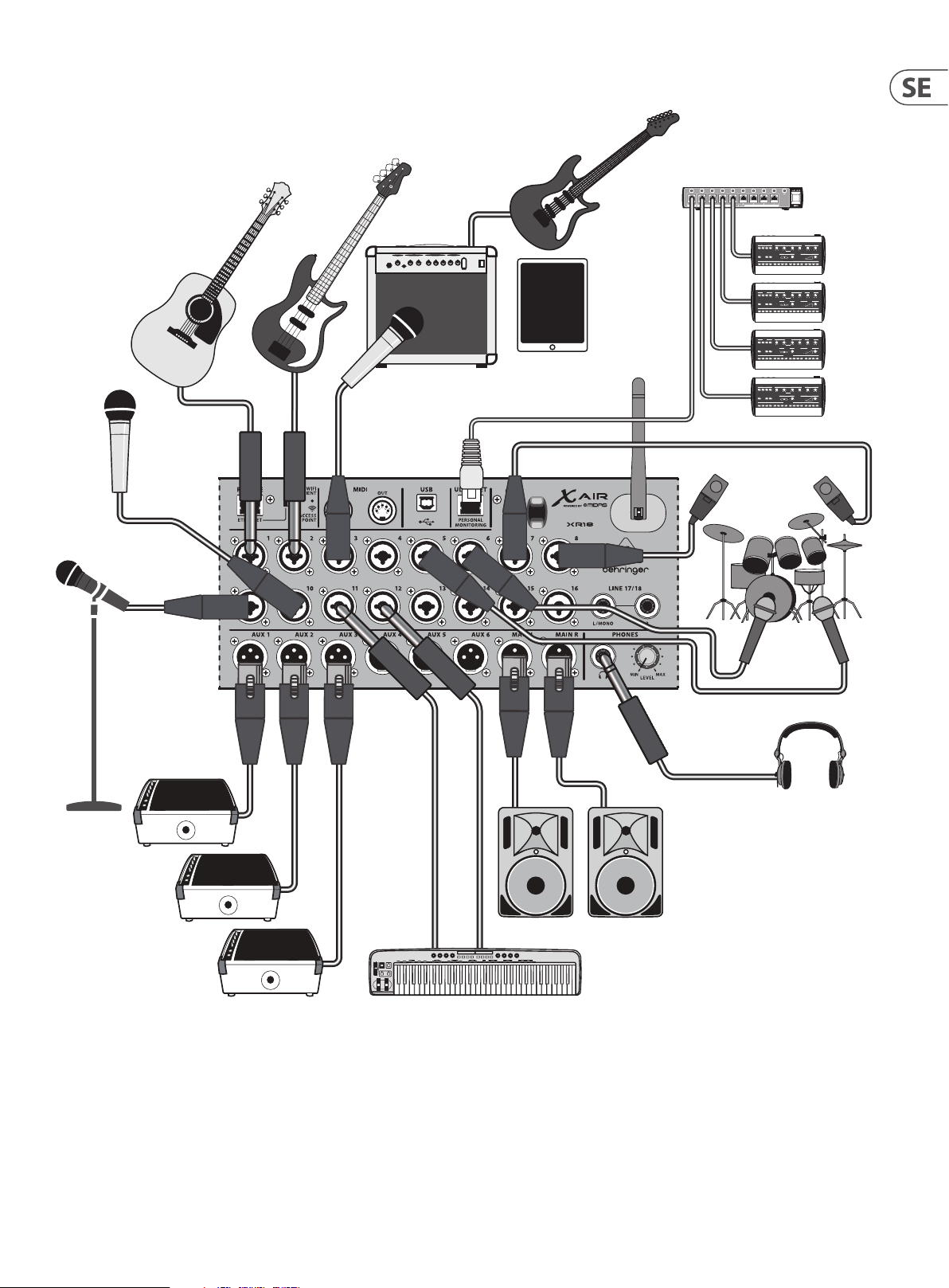
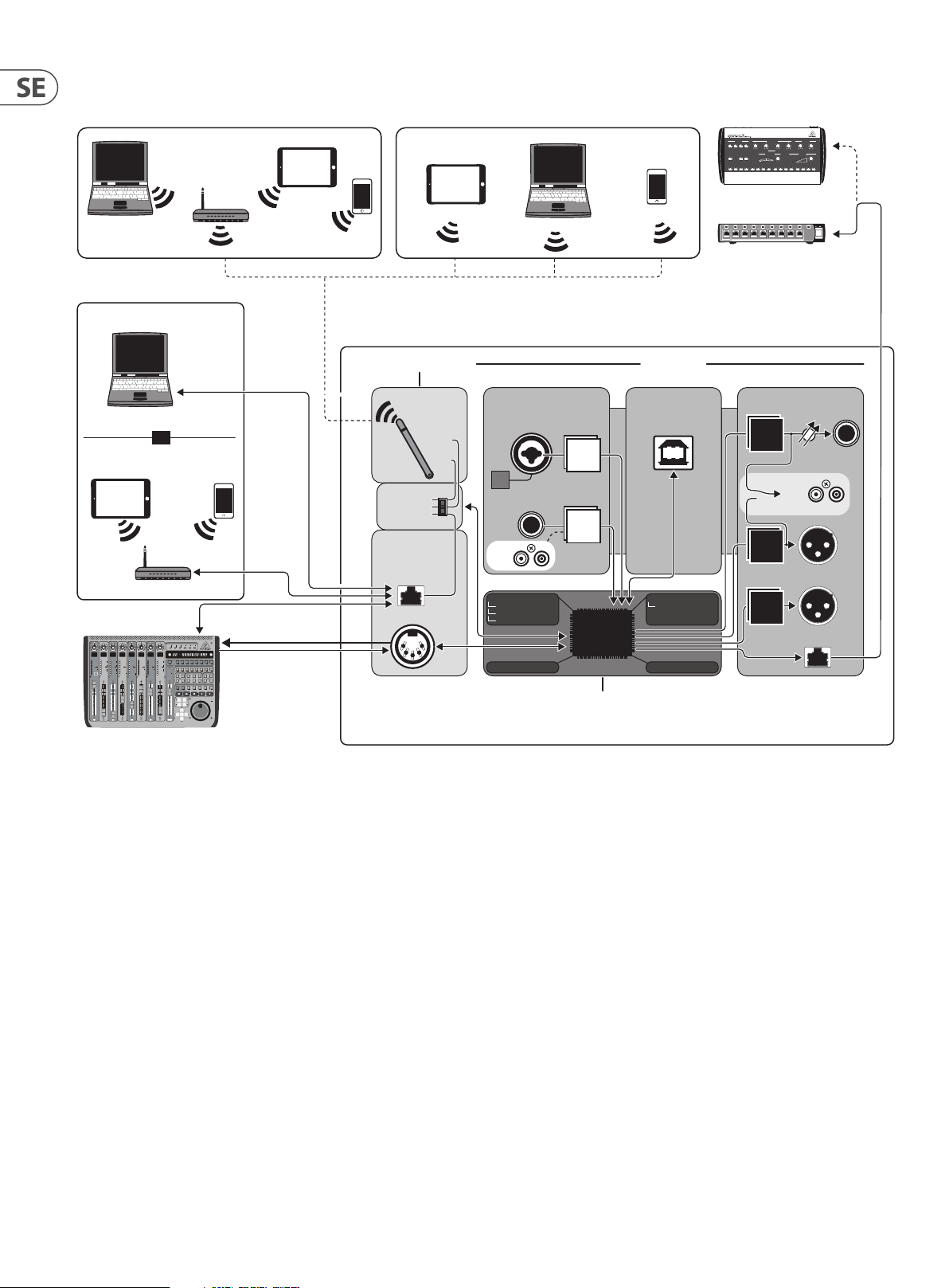
3. Träas ......................................................................... 7
3.1 X18/XR18-anslutningar ..................................................... 7
3.1.1 X18-inspelning med iPad ........................................... 7
3.1.2 XR18 liveframträdande ............................................... 9
3.1.3 X18/XR18 Systemöversikt ......................................... 10
3.2 XR16/XR12-anslutningar ................................................. 11
3.2.1 XR16 klubbprestanda ................................................ 11
3.2.2 XR12 med Sub Mixer ................................................. 12
3.2.3 XR16/XR12 Systemöversikt...................................... 13
4. Nätverksanslutning ................................................ 14
4.1 IP-adress och DHCP .......................................................... 14
6. X AIR för Android .....................................................20
6.1 Huvudvy ............................................................................... 20
6.2 Inmatning ............................................................................ 20
6.3 Kong....................................................................................21
6.4 Port ........................................................................................ 21
6.5 EQ ........................................................................................... 21
6.6 Dynamik ............................................................................... 22
6.7 Skickar ...................................................................................22
6.8 Main .......................................................................................22
6.9 Meter .....................................................................................23
6.10 Eek tställ ........................................................................... 23
6.11 Ögonblicksbilder ............................................................23
6.12 Scener och Shower.........................................................23
6.13 Routing ............................................................................... 23
6.14 Uppstart ............................................................................. 24
7. X AIR för PC ............................................................... 25
7.1 Huvudvy och Mixer-iken .............................................. 25
7.2 Kanaliken ........................................................................... 25
4.2 Ethernet/LAN ..................................................................... 14
4.3 Wi-klient ............................................................................ 14
4.4 Åtkomstpunkt .................................................................... 15
4.5 Komma igång..................................................................... 15
5. X AIR för iPad ............................................................ 16
5.1 Huvudskärm ....................................................................... 16
5.2 Inmatning ............................................................................ 16
5.3 Skickar................................................................................... 16
5.4 Port ........................................................................................ 17
5.5 Dynamik ............................................................................... 17
5.6 Kanal EQ ............................................................................... 18
5.7 Föra In ................................................................................... 18
5.8 Förinställningar ................................................................. 18
5.9 Produktion .......................................................................... 18
5.10 Meter ................................................................................... 18
5.11 Vi sa r ..................................................................................... 18
5.12 Routing ............................................................................... 19
5.13 Eek ter ............................................................................... 19
7.3 Inmatningsiken ............................................................... 26
7.4 Portiken .............................................................................. 26
7.5 EQ Tab ................................................................................... 26
7.6 Comp Tab ............................................................................. 27
7.7 Skickar Tab ........................................................................... 27
7.8 Huvudik ..............................................................................27
7.9 FX Tab .................................................................................... 27
7.10 Mätare Tab ......................................................................... 28
7.11 Inställningsmeny ............................................................. 28
7.12 Snapshot-sida ................................................................... 29
7.13 Verktyg ................................................................................ 29
7.14 Au t om ix .............................................................................. 30
8. MIDI ........................................................................... 31
9. Specikationer .........................................................32
9.1 X18/XR18 Specikationer ............................................... 32
9.2 XR16/XR12 Specikationer ............................................34
10. Eektbeskrivningar ..............................................35
11. Instruktionsvideor ................................................. 42
5.14 Uppstart ............................................................................. 19
5.15 Huvud EQ ........................................................................... 19
12. Blockdiagram ......................................................... 43
12.1 X18/XR18 Block Diagram ..............................................43
12.2 Block Diagram XR16/XR12 ........................................... 44
Page 3
3 X AIR Bruksanvisning
10. Förlägg elkabeln så, att det inte är möjligt att
nns här. Tekniska specikationer, utseenden och annan
För tillämpliga garantivillkor och ytterligare information
Viktiga säkerhetsanvisningar
Varning
Uttag markerade med symbolen leder
elektrisk strömstyrka som är tillräckligt
stark för att utgöra en risk för elchock. Använd endast
högkvalitativa, kommersiellt tillgängliga högtalarkablar
med förhandsinstallerade ¼"TS-kontakter. All annan
installering eller modikation bör endast utföras av
kompetent personal.
Den här symbolen hänvisar till viktiga
punkter om användning och underhåll i
den medfölljande dokumentationen.
Varvänlig och läs bruksanvisningen.
Försiktighet
Minska risken för elektriska stötar genom
att aldrig ta av höljet upptill på apparaten
(eller ta av baksidan). Inuti apparaten nns det inga delar
som kan repareras av användaren. Endastkvalicerad
personal får genomföra reparationer.
Försiktighet
För att minska risken för brand och
elektriska stötar ska apparaten skyddas
mot regn och fukt. Apparaten går inte utsättas för
dropp eller spill och inga vattenbehållare som vaser etc.
fårplaceras på den.
Försiktighet
Serviceinstruktionen är enbart avsedd
för kvalicerad servicepersonal. Föratt
undvika risker genom elektriska stötar, genomför inga
reparationer på apparaten, vilka inte är beskrivna i
bruksanvisningen. Endast kvalicerad fackpersonal får
genomföra reparationerna.
1. Läs dessa anvisningar.
2. Spara dessa anvisningar.
3. Beakta alla varningar.
4. Följ alla anvisningar.
5. Använd inte apparaten i närheten av vatten.
6. Rengör endast med torr trasa.
7. Blockera inte ventilationsöppningarna.
Installeraenligt tillverkarens anvisningar.
8. Installera aldrig intill värmekällor som
värme- element, varmluftsintag, spisar eller annan
utrustning som avger värme (inklusive förstärkare).
9. Ändra aldrig en polariserad eller jordad kontakt.
Enpolariserad kontakt har två blad – det ena bredare än
det andra. En jordad kontakt har två blad och ett tredje
jordstift. Det breda bladet eller jordstiftet är till för din
säkerhet. Omden medföljande kontakten inte passar i ditt
uttag, skadu kontakta en elektriker för att få uttaget bytt.
trampa på den och att den är skyddad mot skarpa kanter
och inte kan skadas. Ge i synnerhet akt på områdena
omkring stickkontakterna, förlängningskablarna
och på det ställe, där elkabeln lämnar apparaten,
ärtillräckligtskyddade.
11. Apparaten måste alltid vara ansluten till elnätet
med intakt skyddsledare.
12. Om huvudkontakten, eller ett apparatuttag,
fungerar som avstängningsenhet måste denna alltid
varatillgänglig.
13. Använd endast tillkopplingar och tillbehör som
angetts av tillverkaren.
14. Använd endast
med vagn, stativ, trefot,
hållareeller bord som
angetts av tillverkaren,
ellersom sålts tillsammans med apparaten.
Om du använder en
vagn, var försiktig, när du
föryttar kombinationen vagn-apparat, för att förhindra
olycksfall genom snubbling.
15. Dra ur anslutningskontakten und åskväder eller när
apparaten inte ska användas under någon längre tid.
16. Låt kvalicerad personal utföra all service. Serviceär
nödvändig när apparaten har skadats, t.ex.när en elkabel
eller kontakt är skadad, vätska eller främmande föremål
har kommit in i apparaten, eller när den har fallit i golvet.
17. Kassera produkten på rätt
sätt: den här symbolen indikerar
att produkten inte ska kastas i
hushållssoporna, enligt WEEE
direktivet (2012/19/EU) och
gällande, nationell lagstiftning.
Produkten ska lämnas till ett
auktoriserat återvinningsställe för
elektronisk och elektrisk utrustning (EEE). Om den här
sortens avfall hanteras på fel sätt kan miljön, och
människors hälsa, påverkas negativt på grund av
potentiella risksubstanser som ofta associeras med EEE.
Avfallshanteras produkten däremot på rätt sätt bidrar
detta till att naturens resurser används på ett bra sätt.
Kontakta kommun, ansvarig förvaltning eller
avfallshanteringsföretag för mer information om
återvinningscentral där produkten kanlämnas
18. Installera inte i ett trångt utrymme,
t.ex. i en bokhylsa eller liknande enhet.
19. Placera inte källor med öppen eld, t.ex. tända ljus,
på apparaten.
20. Tänk på miljöaspekterna vid kassering av batterier.
Batterier måste kasseras på ett batteriuppsamlingsställe.
21. Denna apparat kan användas i tropiska och måttliga
klimat upp till 45 ° C.
FRISKRIVNINGSKLAUSUL
Music Tribe tar inget ansvar för någon förlust som kan
drabbas av någon person som helt eller delvis förlitar
sig på någon beskrivning, fotogra eller uttalande som
information kan ändras utan föregående meddelande.
Alla varumärken tillhör respektive ägare. Midas,
Klark Teknik, Lab Gruppen, Lake, Tannoy, Turbosound,
TC Electronic, TC Helicon, Behringer, Bugera, Aston
Microphones och Coolaudio är varumärken eller
registrerade varumärken som tillhör Music Tribe Global
Brands Ltd. © Music Tribe Global Brands Ltd. 2023 Alla
Rättigheter reserverade.
BEGRÄNSAD GARANTI
om Music Tribes begränsade garanti, se fullständig
information online på community.musictribe.com/
pages/support#warranty.
Page 4

4 X AIR Bruksanvisning
1. Introduktion
Grattis till ditt köp av den nya Behringer X AIR-serien digital mixer. Dessa
mixers erbjuder massor av analog I/O för de esta prestanda i en mycket
kompakt formfaktor som är lätt att transportera, men som inte orar någon
blandningskraft. Med avancerade funktioner hämtade från aggskeppsmixern
X32, såsom Midas-designade förförstärkare, högkvalitativa eekter, P-16övervakning på X18/XR18 och USB-inspelningskapacitet, överträar dessa
konsoler betydligt sin storlek.
Mixa liveshower kan nu göras var som helst i lokalen tack vare de trådlösa
kontrollalternativen som gör att alla mjukvarufunktioner kan styras från en
iPad*, Android* surfplatta eller PC. Även om en dedikerad extern router kan
användas, är det inte nödvändigt tack vare den integrerade Wi-modulen.
Detta gör att monitorer kan justeras när de står på scenen, och huvudmixen kan
fulländas var som helst i mängden.
Förutom dedikerade aux-bussar för övervakning har X AIR 4
stereoeektprocessorer av studiokvalitet. I själva verket är det samma fantastiska
eekter som nns i den hyllade X32-mixern, inklusive legendariska reverb, eko
och köralgoritmer.
Inte bara ett verktyg för liveljud, X18 och XR18 har ett 18x18 USB-ljud/MIDIgränssnitt, och XR12 och XR16 tillåter 2-spårs stereoinspelning. Detta ger en
fantastisk mobil inspelningsenhet, hemmastudiogränssnitt och gör det möjligt
att spåra liveframträdanden för senare mixning.
Fortsätt genom den här handboken för att lära dig allt om funktionerna hos din
mixer, såväl som X AIR-programvaran.
*iPad är ett v arumärke som tillhör A pple Inc. Android är e tt varumärke som t illhör Google Inc. iPa d och Android-sur fplatta in går inte.
Page 5
5 X AIR Bruksanvisning
(1)
(1)
(4)(3)(2)
2. Bildtexter
2.1 X18/XR18 Bildtexter
(10) (12)(11) (13) (9) (14)
(8) (9) (10) (11) (12) (14)
ETHER NET
ACCESS
POINT
USB REMOTE
WIFI CLI ENT
(13)
MIDI
PERSON AL
INOUT
MONITO RING
ULTRANET
(6) (7)
(15)
5
6
AUX SEN DS
(5)
143
2
(15) (2) (6)
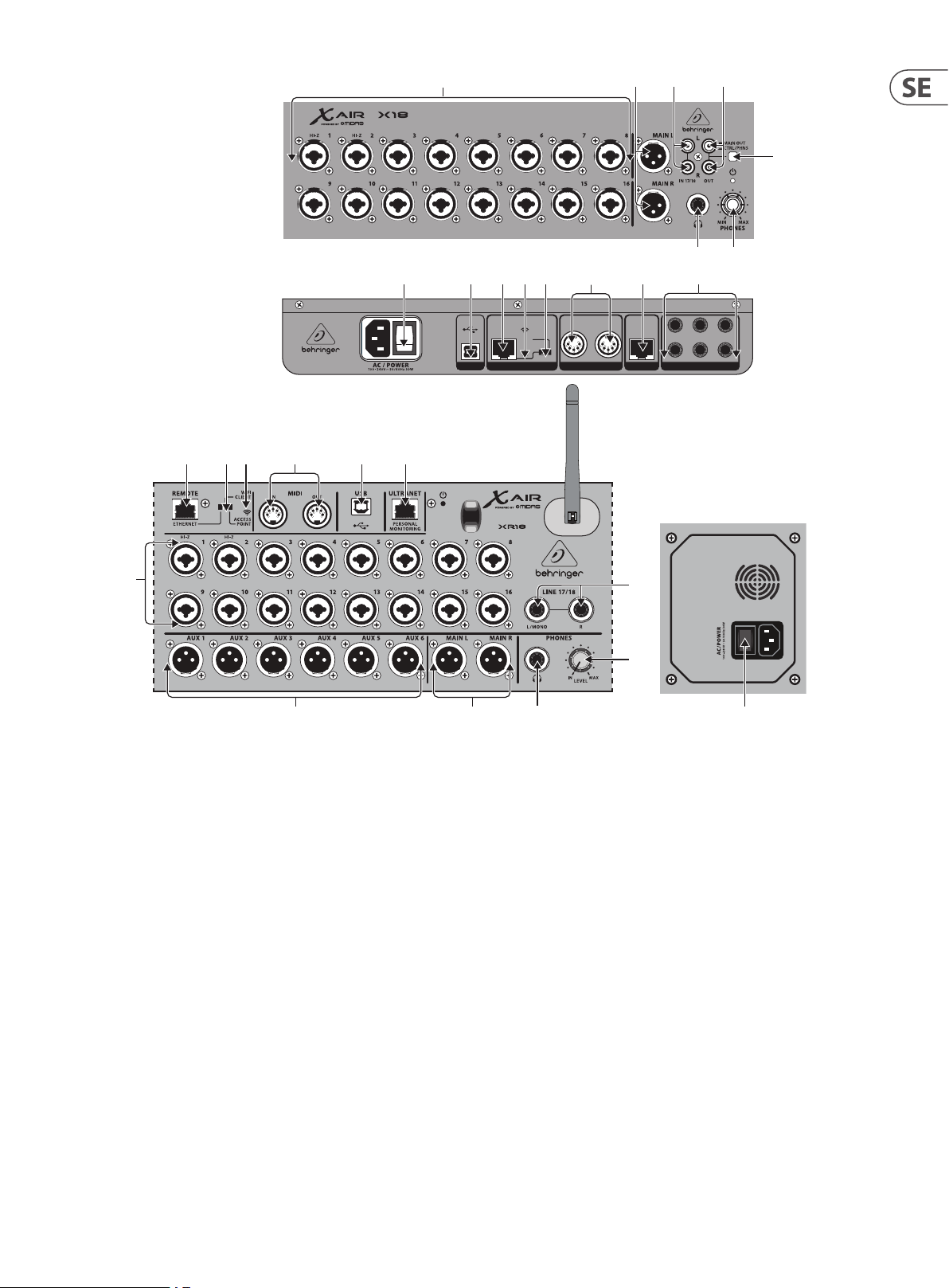
(1) INPUTS accepterar balanserade och obalanserade XLR och ¼" pluggar.
Ingångar 1 och 2 har högimpedans förförstärkare för direkt anslutning av
gitarrer och basar.
(2) OUT L & R-uttag skickar huvudmixsignalen till PA- eller monitorhögtalare via
XLR-kablar.
(3) RCA IN-uttag (endast X18) accepterar obalanserade RCA-kablar för
anslutning av MP3-spelare, externa mixare, iPad, etc. Dessa ingångar har
begränsad bearbetning jämfört med andra ingångskanaler.
(4) RCA OUT-jack (endast X18) skickar antingen huvudmixsignalen
eller hörlurssignalen via obalanserade RCA-kablar till ett par aktiva
studiomonitorer.
(5) CONTROL ROOM-knappen (endast X18) bestämmer om huvudmixen eller
hörlurs-/solosignalen dirigeras till RCA OUT-uttagen.
(6) HEADPHONE-uttaget accepterar en ¼" TRS-kontakt för att ansluta ett par
hörlurar.
(7) PHONES LEVEL-ratten bestämmer utsignalen från hörlursuttaget.
(8) POWER-omkopplaren slår på och av strömmen. Lysdioden på
huvudingångspanelen tänds när enheten slås på.
(9) USB-port (typ B) accepterar en USB-kabel för anslutning till en dator för
erkanaligt ljud och MIDI-inspelning. Upp till 18 ljudkanaler kan spelas in
samtidigt och 18 kanaler är tillgängliga för uppspelning. Mixerapplikationen
tillåter tilldelning av kanaler för inspelning och uppspelning. 16 kanaler
med MIDI I/O kan också över föras på samma USB-anslutning. Kontrollera
(16)
(7)
(8)
produktsidan på music-group.com för att ladda ner den nödvändiga
Windows* erkanalsdrivrutinen. Gränssnittet är kompatibelt med CoreAudio
på Mac*-datorer och med ALSA/Jack på Linux*-datorer.
(10) ETHERNET-porten gör at t mixern kan styras via LAN eller ansluten Wi-router.
(11) RESET-knappen återställer konsolen till standardnätverksparametrar när den
hålls intryckt i 2 sekunder. När den hålls intryckt i 10 sekunder återställs alla
konsolfunktioner till fabriksinställningarna.
(12) REMOTE switch väljer mellan Ethernet, Wi-klient eller åtkomstpunkt. Se
kapitlet Nätverksanslutning för detaljer.
(13) MIDI IN/OUT-uttag skickar och tar emot MIDI-signaler till och från extern
utrustning. Se MIDI-implementeringsschemat för detaljer.
(14) ULTRANET-porten tillåter anslutning av Behringer P16-M personliga
övervakningsblandare eller P16-D distributionshubbar.
(15) AUX SEND-uttag skickar dina monitormixar till aktiva scenmonitorer
eller hörlursmixare. XR18 använder XLR-kontakter, medan X18 använder
balanserade ¼"-jack.
(16) Ingångarna 17 och 18 (endast XR18) accepterar balanserade ¼" kablar för
anslutning av källor på linjenivå. Dessa ingångar har begränsad bearbetning
jämfört med andra ingångskanaler.
*Mac är ett v arumärke som tillhör Ap ple Inc. Windows är ant ingen ett regis trerat varumär ke eller varumärke som
tillhör Micr osoft Corpo ration i USA och/eller andra l änder. Linux är ett reg istrerat varum ärke som tillhör Linus
Torvalds i USA oc h andra länder
Page 6
6 X AIR Bruksanvisning
2.2 XR16/XR12 Bildtexter
(6)
(7)
(1) (2)
(3)
(8)
(4)(3)(2)(1)
(5)
(9) (10) (11)
(5)(4)
(9)
(6)
(7) (8)
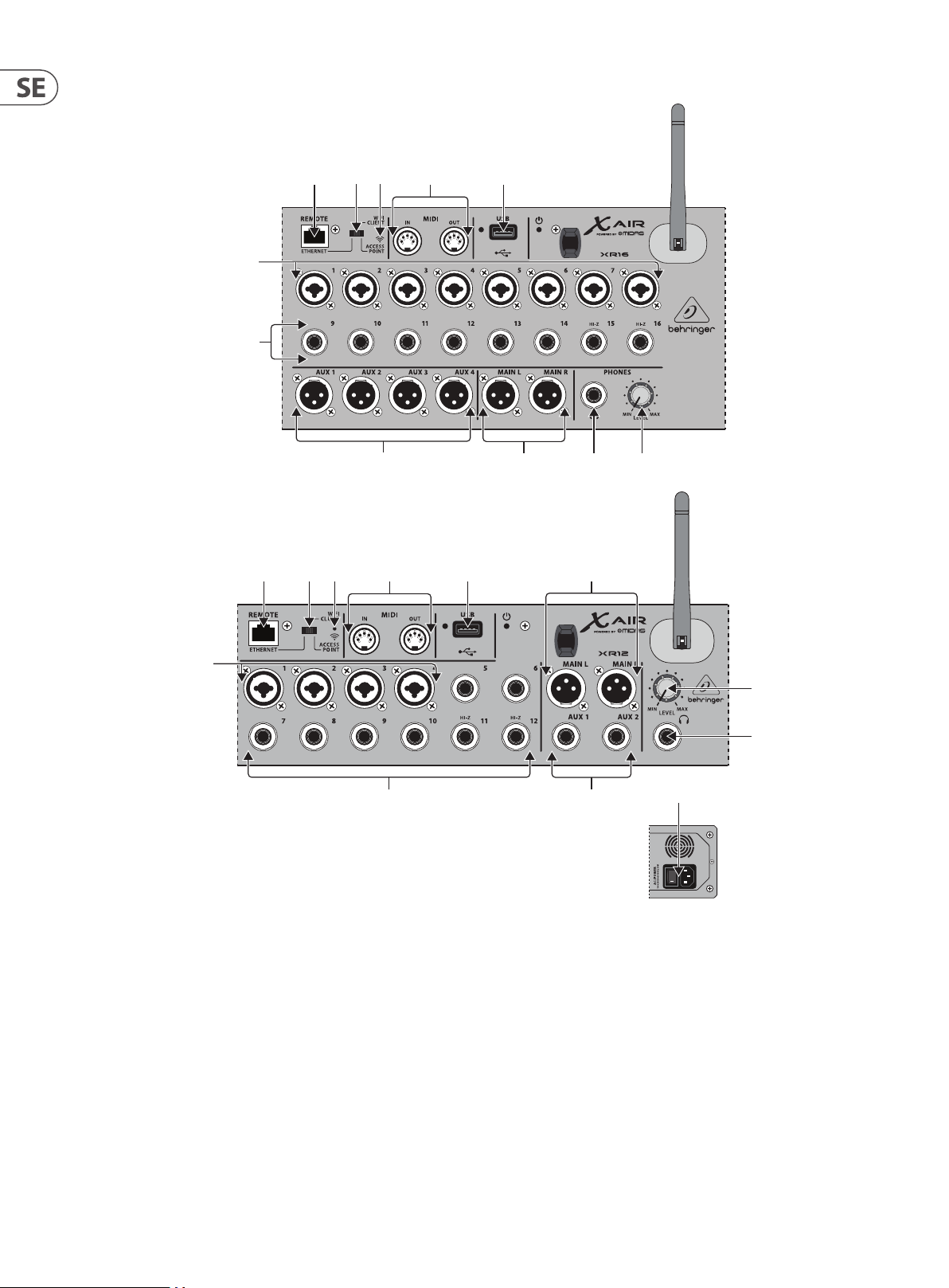
(1) ETHERNET-porten gör att mixern kan styras via LAN eller ansluten Wi-
router.
(2) REMOTE switch väljer mellan Ethernet, Wi-klient eller åtkomstpunkt. Se
kapitlet Nätverksanslutning för detaljer.
(3) RESET-knappen återställer konsolen till standardnätverksparametrar när den
hålls intryckt i 2 sekunder. När den hålls intryckt i 10 sekunder återställs alla
konsolfunktioner till fabriksinställningarna.
(4) MIDI IN/OUT-uttag skickar och tar emot MIDI-signaler till och från extern
utrustning. Se MIDI-implementeringsschemat för detaljer.
(5) USB-port (typ A) accepterar ett ashminne för llagring, stereoinspelningar
och uppspelning. Den röda lysdioden bredvid indikerar låtkomst. Ta inte
bort USB-minnet när det är tänd!
(6) XLR COMBO-uttag accepterar balanserade och obalanserade XLR- och
¼"-kont akt er.
(11)
(10)
(12)
(7) ¼" ingångar accepterar balanserade eller obalanserade ¼" pluggar. Kanal 15
och 16 på XR16 (kanal 11 och 12 på XR12) accepterar högimpedanskällor för
direkt anslutning av gitarrer och basar.
(8) AUX SEND-uttag skickar dina monitormixar till scenmonitorer eller
hörlursmixare. XR16 använder XLR-kontakter medan XR12 använder
balanserade ¼"-jack.
(9) MAIN L/R-uttag skickar huvudmixsignalen till PA- eller monitorhögtalare via
XLR-kablar.
(10) HEADPHONE-uttaget accepterar en ¼" TRS-kontakt för att ansluta ett par
hörlurar.
(11) PHONES LEVEL-ratten bestämmer utsignalen från hörlursuttaget.
(12) POWER-omkopplaren slår på och av mixern. Frontpanelens lysdiod tänds när
enheten slås på.
Page 7
7 X AIR Bruksanvisning
TRS
3. Träas
3.1 X18/XR18-anslutningar
3.1.1 X18-inspelning med iPad
BUGERA V22
MP3 Player
XM8500
Keyboard
HPS3000
B215D active loudspeakers
Page 8
8 X AIR Bruksanvisning
P16-M
TRS
TRS
TRS
iPad for remote control
iPad with camera
connection kit
for multi-track
recording
up to 18 tracks
Laptop for additional remote control
Wireless router (optional)
USB REM OTE
ETH ERNE T
ACCE SS
POI NT
WIFI C LIE NT
F1320D active monitors
INOUT
MIDI
PERS ONAL
MONI TORIN G
ULTRAN ET
5
6
AUX SE NDS
P16-D
1
3
4
2
Page 9
9 X AIR Bruksanvisning
TRS
3.1.2 XR18 liveframträdande
P16-D
XM8500
BUGERA V22
iPad for wireless control
P16-M
HPX6000
F1320D Active Monitors
B215D active loudspeakers
Keyboard
Page 10
10 X AIR Bruksanvisning
WIFI CLIENT mode (Mobile Devices with Wifi)
ETHERNET mode
ACCESS POINT mode (Mobile Devices with Wifi)
X-TOUCH
3.1.3 X18/XR18 Systemöversikt
Mac/Win/Linux
Computer with Ethernet port
CAT-5 cable
Mac/Win/Linux
or
Mobile Devices with Wifi
iOS/Android
Router
Router
CAT-5 cable
or any other MIDI /
Mackie Control
compatible Controller
iOS/Android
iOS/Android Android
WIRELESS CONTROL
WIFI
CLIENT*
ACCESS
POINT*
ACCESS POINT
WIFI CLIENT
ETHERNET
WIRED CONTROL
ETHERNET
MIDI I/O
*WIFI CLIENT mode:
- available channels: 1-11
*ACCESS POINT mode:
- available channels: 1-11
- max. 4 Wifi clients
- performance limited by Wifi bandwidth
Mac/Win/Linux
AUDIO I/OMIXER CONTROL
AUDIO INPUTS USB AUDIO
MIC/LINE IN
CH. 1-16
Hi-Z
CH.1-2
LINE IN
CH. 17-18
XR18:
X18:
DSP-MIXER CH.
MONO IN 1-16
USB/AUX IN (STEREO)
FX RETURN 1-4 (STEREO)
ADCs
ADCs
AUDIO IN/OUT
CH. 1-18
DSP-MIXER BUSES
AUX /
GROUP SEND 1-6
DSP
4 STEREO FX SLOTS RTA METER
DSP ENGINE
P16-M
P16-D
AUDIO OUTPUTS
DACs
CTRL/PHONES
MAIN OUT L/R
DACs
DACs
PHONES STEREO
LEVEL
X18:
MAIN OUT L-R
AUX SEND 1-6
ULTRANET OUT
CH. 1-16
X18/XR18
or
Page 11
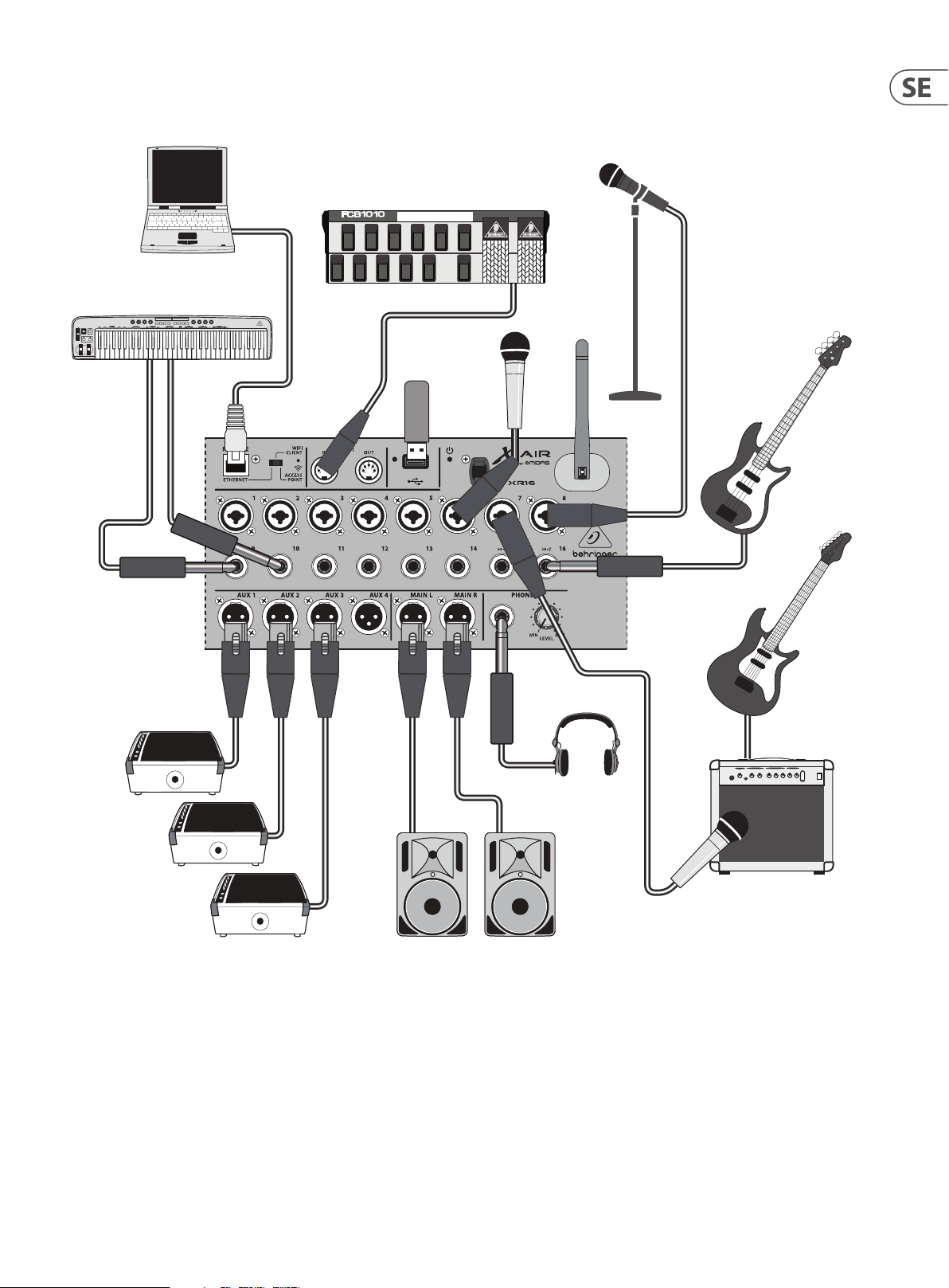
11 X AIR Bruksanvisning
3.2 XR16/XR12-anslutningar
3. 2.1 XR16 klubbprestanda
Laptop for wired or
wireless control
Keyboard
FCB1010 MIDI Controller
USB
Flash Drive
XM8500
TRS
HPX6000
BUGERA V22
B215D active loudspeakersF1320D Active Monitors
Page 12
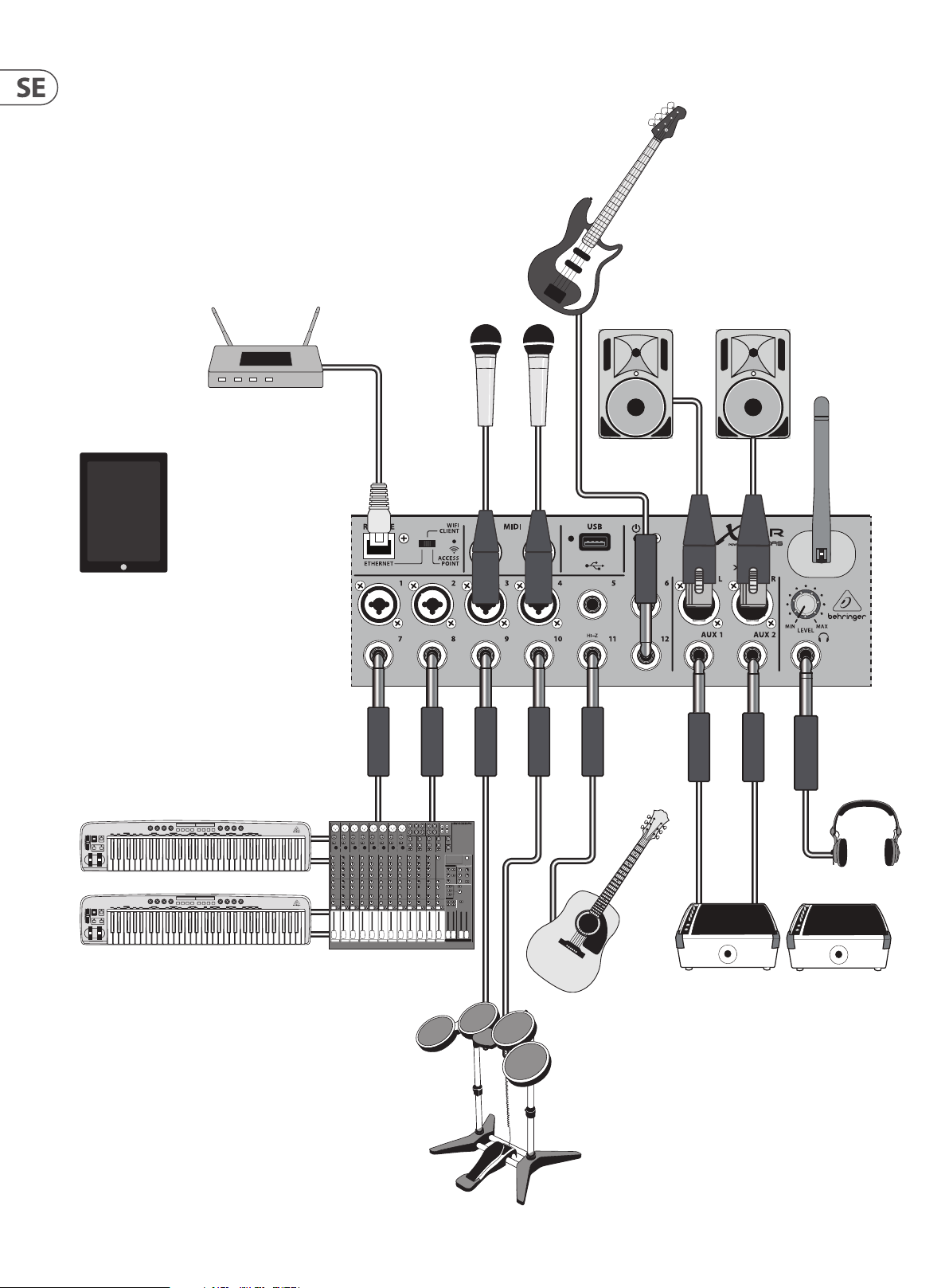
12 X AIR Bruksanvisning
3.2.2 XR12 med Sub Mixer
Wireless router
(optional)
B215D active
loudspeakers
iPad for remote control
Keyboard
Keyboard
TRS
HPX6000
QX2222USB
F1320D active monitors
E-Drums
Page 13
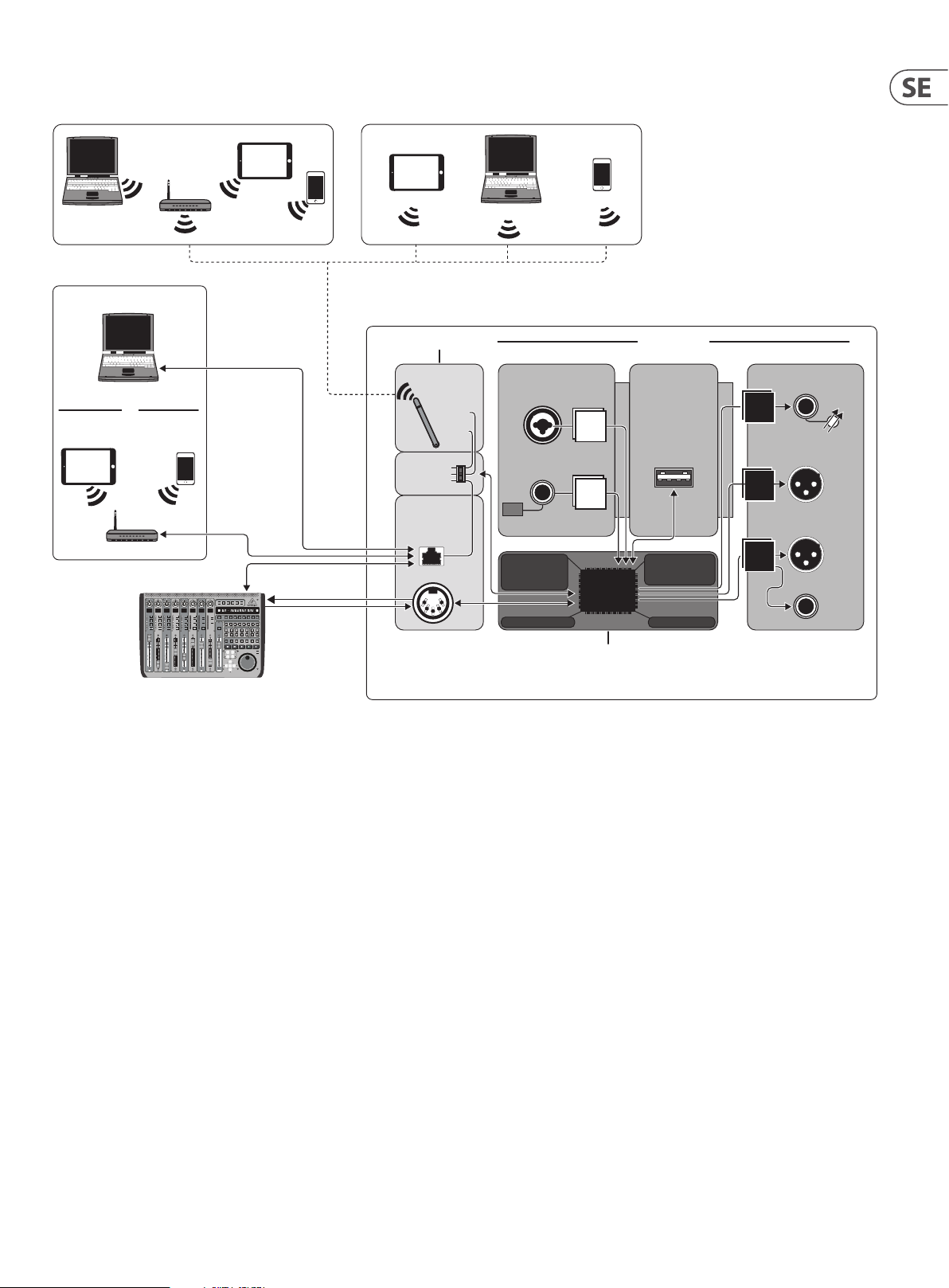
13 X AIR Bruksanvisning
WIFI CLIENT mode (Mobile Devices with Wifi)
ETHERNET mode
ACCESS POINT mode (Mobile Devices with Wifi)
3.2.3 XR16/XR12 Systemöversikt
Router
iOS/Android
Mac/Win/Linux
Computer with Ethernet port
CAT-5
cable
Mac/Win/Linux
or
Mobile Devices with Wifi
iOS/Android
Router
CAT-5 cable
X-TOUCH
iOS/Android Android
WIRELESS
CONTROL
ACCESS POINT
WIFI CLIENT
ETHERNET
WIFI
CLIENT*
ACCESS
POINT*
Mac/Win/Linux
WIRED CONTROL
ETHERNET
MIDI I/O
*WIFI CLIENT mode:
or any other MIDI /
Mackie Control
compatible Controller
- available channels: 1-11
*ACCESS POINT mode:
- available channels: 1-11
- max. 4 Wifi clients
- bandwidth limited by Wifi adapter
AUDIO INPUTS
MIC/LINE IN
XR16: CH. 1-8
XR12: CH. 1-4
LINE IN
XR16: CH. 9-16
XR12: CH. 5-12
Hi-Z
XR16: CH. 15-16
XR12: CH. 11-12
DSP-MIXER CH.
DSP-MIXER CH.
MONO IN 1-16
MONO IN 1-16*
USB/AUX IN (STEREO)
USB/AUX IN (STEREO)
FX RETURN 1-4 (STEREO)
FX RETURN 1-4 (STEREO)
4 STEREO FX SLOTS
4 STEREO FX SLOTS
*XR12:
CH. 13-16 fed by any IN 1-12
(Signal Split, e.g. for
monitoring with different EQ)
ADCs
ADCs
DSP
DSP ENGINE
AUDIO I/OMIXER CONTROL
USB RECORDER
STEREO REC
(VARIOUS SOURCES)
STEREO PLAY
(SPECIFIC “USB”
STEREO
INPUT CHANNEL)
DSP-MIXER BUSES
DSP-MIXER BUSES
PRE-DEFINED AS SUBGROUPS*
PRE-DEFINED AS SUBGROUPS*
XR12: BUSES 3/4/5/6
XR12: BUSES 3/4/5/6
XR16: BUSES 5/6
XR16: BUSES 5/6
RTA METER
*PRE-DEFINED BUSES
Also used for monitoring
AUDIO OUTPUTS
PHONES STEREO
DACs
MAIN OUT L-R
DACs
XR16:
AUX SEND 1-4
DACs
XR12:
AUX SEND 1-2
XR16/XR12
LEVEL
Page 14
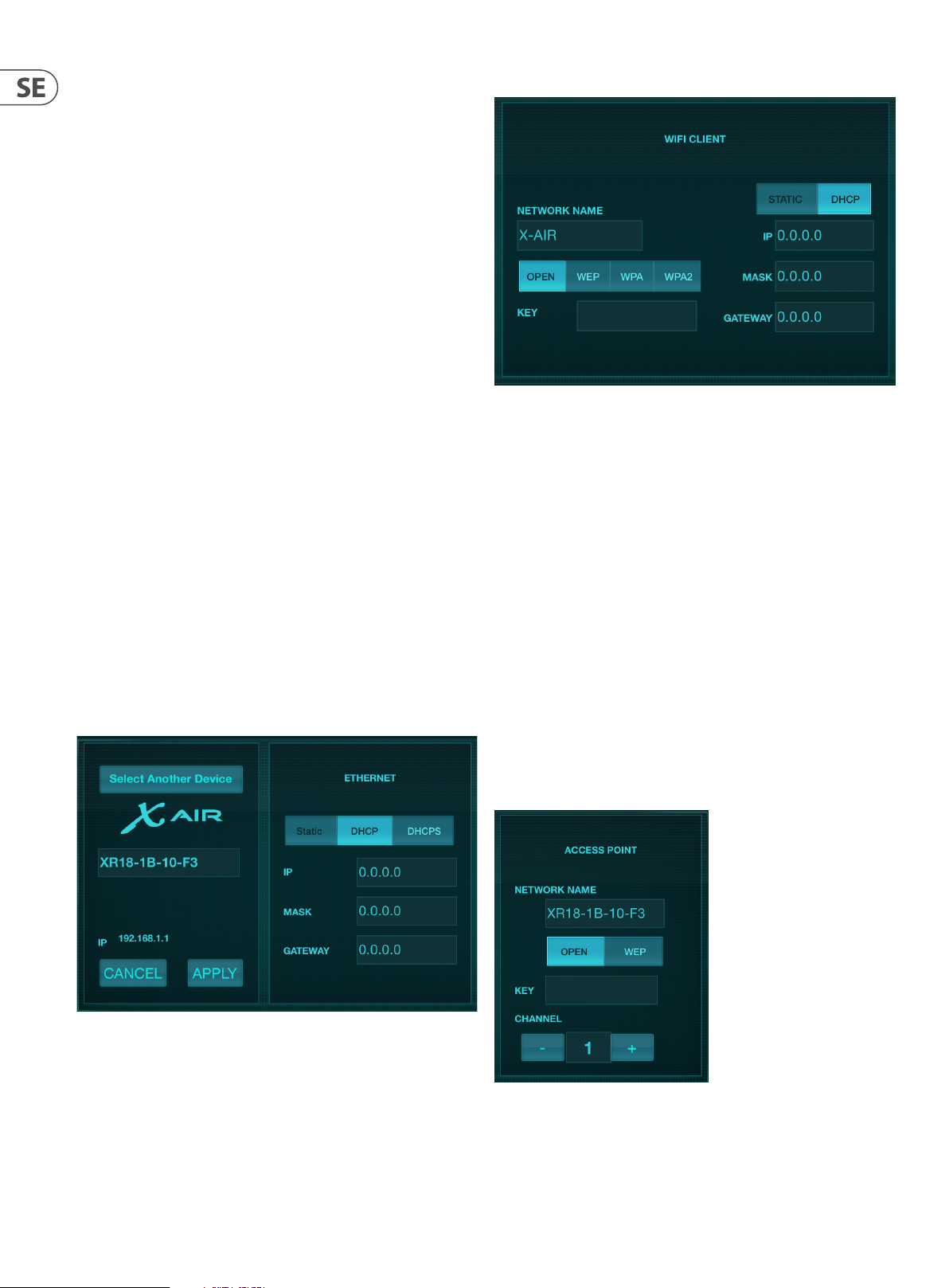
14 X AIR Bruksanvisning
4. Nätverksanslutning
X AIR-blandarna erbjuder bekväm digital kontroll av de olika
mixningsfunktionerna på tre olika sätt - via Ethernet LAN, eller trådlöst som en
Wi-klient eller som en åtkomstpunkt. Valet görs med REMOTE-omkopplaren.
Du kan visa eller ändra nätverksinställningarna för dessa på vilken som helst av X
AIR-ärrkontrollapplikationerna på sidan "Setup/Network".
4.1 IP-adress och DHCP
Beroende på anslutningsscenariot erbjuder X AIR-blandarna upp till 3 alternativ
för att ansluta en surfplatta eller PC för mjuk varukontroll – DHCP-klient, DHCPserver och fast IP-drift. Anslutningen uppnås olika beroende på vilket alternativ
du väljer:
DHCP-klientläge är tillgängligt i Ethernet LAN- eller Wi-klientdrift. Mixern
kommer automatiskt att begära ett IP-leasingavtal från DHCP-servern som äger
IP-adresserna i nätverket som du försöker ansluta till.
DHCP Server (DHCPS) nns som tillval för Ethernet LAN-anslutningar och
är standard i åtkomstpunktdrift. Mixern kommer att äga IP-adresserna och
tillhandahålla IP-leasing till enheter som begär åtkomst till det nätverket. Mixern
kommer alltid att använda IP-adressen 192.168.1.1 och tilldela IP-adresserna
192.168.1.101 – 192.168.1.132 till sina klienter.
Statisk IP är tillgänglig för Ethernet LAN och Wi Client-drift. Mixern kommer att
använda den fasta (statiska) IP-adressen, subnätmasken och gatewayen som du
anger för registrering i nätverket. Se till att adresserna du anger manuellt inte
står i konikt med andra adresser i samma nätverk. Vi rekommenderar generellt
att du använder DHCP-läget, såvida du inte har en mycket specik anledning att
ställa in det manuellt.
Notera:Ändring av parametrar för det för närvarande valda anslutningsläget
kommer att koppla bort programvaran från konsolen. Om konsolen är felaktigt
kongurerad för en fast IP-adress som är inkompatibel med nätverket den är
ansluten till, kommer konsolen att vara otillgänglig. I det här fallet kan ett av
de andra två anslutningslägena användas för att återfå åtkomst och ändra
inställningarna. Om det inte fungerar, håll ned Återställ-knappen i 2 sekunder för
att återgå till standardnätverksinställningarna.
Wi Client inställningsskärm
4.3 Wi-klient
Detta läge stöder DHCP-klient (standard) och fast IP-drif t. X AIR-mixrarna kan
stödja WEP, WPA och WPA2 säkerhetsmekanismer i Wi Client-läge och fungerar
på Wi-kanalerna 1-11.
Korrekt SSID (nätverksnamn) och lösenord måste anges för att ansluta till ett
bentligt nätverk. WEP-lösenord måste vara antingen 5 tecken eller 13 tecken
långa. Om det medföljande SSID och lösenord är felaktiga kan mixern inte nås. I
detta fall måste nätverksparametrarna återställas och ett annat anslutningsläge
måste användas för att återfå åtkomst.
Ethernet-anslutningsläget kan användas för konguration av Wi-klientläget.
Medan den är ansluten i Ethernet-läge kan X AIR-mixern skanna de tillgängliga
trådlösa nätverken och visa deras SSID-nätverksnamn, fältstyrka och
säkerhetsmetod. Genom att välja önskat trådlöst nätverk kan denna information
automatiskt kopieras till applikationens Wi Client-inställningssida. Du kommer
då att bli ombedd att fylla i säkerhetslösenordet för det nätverket. Efter att ha
bytt från Ethernet- till Wi-klientläge bör mixern ansluta till det valda trådlösa
nätverket automatiskt och kommer att visas av ärrapplikationer på alla enheter
som är anslutna till samma nätverk.
Mixernamn och Ethernet-inställningsskärm
4.2 Ethernet/LAN
Det här läget stöder DHCP-klient (standard), DHCP-server och fast IP-drif t.
Observera att om mixern är ansluten till ett nätverk där ingen DHCP-server nns,
kommer mixern att generera en automatisk IP-adress (intervall 169.254.1.0 –
169.254.254.255). Det nns inga säkerhetsalternativ för LAN-anslutningar, så
alla enheter i det nätverket kan ta kontroll över anslutna X AIR-konsoler. När du
ansluter via LAN/Ethernet till en Wi-router, se till att säkerhetsinställningarna
för den routern förhindrar obehörig åtkomst.
Inställningsskärm för åtkomstpunkt
Page 15

15 X AIR Bruksanvisning
4.4 Åtkomstpunkt
Det här läget stöder endast DHCP-serverdrift med maximalt 4 klienter som
arbetar på Wi-kanalerna 1-11. Säkerhet stöds via WEP 40-bitars (5 ASCIItecken) eller WEP 104-bitars (13 ASCII-tecken). Som standard kommer mixern att
använda ett nätverksnamn som består av modellnamnet plus de sista bitarna
av mixerns unika MAC-adress (t.ex. XR18-17-BE-C0). Standard-IP-adressen är
192.168.1.1 och ingen säkerhet är aktiverad.
Styrmjukvaran nns tillgänglig för Android- och iPad-surfplattor samt Mac/
PC/Linux-datorer. Besök music-group.com för att ladda ner Mac/PC/Linuxprogramvaran. Surfplattans programvara kan laddas ner från appbutiken på
dinenhet.
4.5 Komma igång
Första wi-ärranslutning till din X AIR-mixer
1. Ladda ner och installera ärrkontrollappen för din enhet.
• • Android-smarttelefoner/surfplattor: X AIR Android från Google
Play*-butiken
• • iPad: X AIR för iPad från App Store*
• • PC: X AIR EDIT för Windows, Mac eller Linux från behringer.com
2. Ställ in REMOTE-omkopplaren på din X AIR-mixer till ACCESS POINT-läge och
sätt på mixern.
3. Återställ din X AIR-mixers nätverksinställningar till standardvärdena genom
att hålla RESET-knappen intr yckt i 2 sekunder. Denna nns i det lilla hålet
ovanför Wi-ikonen och kräver ett gem eller liknande verktyg för att nå.
4. Slå på din ärrkontroll och öppna nätverksinställningarna.
Android smartphones/surfplattor:
1. Starta dialogrutan Inställningar/Trådlöst och nätverk på ditt
Android-system.
2. Slå på "Wi".
3. Klicka på "Wi" för att välja ett nätverk. Från listan över nätverk väljer du
namnet på din X AIR-mixer, t.ex. "XR18-19-1B-07". Efter några sekunder bör
statusen ändras till 'Ansluten'.
4. Öppna din X AIR för Android-app och den kommer att visa liknande
information:
• • Mix Access = Alla
• • IP- ad ress = 19 2.16 8.1.1
• • Wi-lås = Inget
• • Wi ansluten till XR18-19-1B-07
5. Du kan välja att låsa anslutningen till detta specika Wi-nätverk om du vill
säkerställa att din enhet inte automatiskt kan ansluta till ett annat nätverk
medan du styr din mixer.
6. Klicka på "Anslut" och tryck på mixerns namn för att ansluta appen till din
mixer. Obs - om en varning dyker upp som talar om för dig att mixerns
rmware inte stöds, rekommenderas att uppdatera rmwaren till den
senaste versionen (se produktsidan på behringer.com för detaljer). Du kan
dock välja att ansluta ändå.
7. När appen är ansluten till din mixer kommer alla parametrar att laddas
automatiskt. Njut av att utforska alla mixningsfunktioner i din X AIR-mixer
på distans!
iPad:
1. Starta dialogrutan Inställningar/Wi på din iOS.
2. Slå på "Wi".
3. Välj namnet på din X AIR-mixer från listan över nätverk, t.ex. "XR1819-1B-07". Efter ett par sekunder bör statusen ändras till 'Ansluten', indikerat
med en bock.
4. Öppna din X AIR för iPad-app och den kommer att visa alla X AIR-blandare
('Devices') som nns i det nätverket, med deras IP-adress, som i det här fallet
är 192.16 8.1.1.
5. Tryck på mixerns ikon för att ansluta appen till din mixer. Obs - om en
varning dyker upp som talar om för dig att mixerns rmware inte stöds,
rekommenderas att uppdatera rmwaren till den senaste versionen
(seproduktsidan på behringer.com för detaljer). Du kan dock välja att
ansluta ändå.
6. När appen är ansluten till din mixer kommer alla parametrar att laddas
automatiskt. Njut av att utforska alla mixningsfunktioner i din X AIR-mixer
på distans!
PC: X AIR EDIT för Windows, Mac eller Linux
1. Öppna dialogrutan Trådlösa nätverksanslutningar på ditt operativsystem.
2. Se till att "WLAN"- eller "Wi"-adaptern är påslagen.
3. Se listan över trådlösa nätverk och välj namnet på din X AIR-mixer, t.ex.
"XR18-19-1B-07". Efter ett par sekunder bör statusen ändras till 'Ansluten',
indikerat med en bock.
4. Öppna din X AIR Editor för Mac/Win/Linux och klicka på "Setup". Listan visar
alla X AIR-blandare som nns i det nätverket, med deras namn och IP-adress,
som i det här fallet är 192.168.1.1.
5. Klicka på din mixers namn, t.ex. "XR18-19-1B-07", och bekräfta att
synkronisera från mixer till PC för att ansluta appen till din mixer. Om en
varning dyker upp som talar om för dig att mixerns rmware inte stöds,
rekommenderas att du uppdaterar rmwaren till den senaste versionen
(seproduktsidan på behringer.com för detaljer). Du kan dock välja att
ansluta ändå.
6. När appen är ansluten till din mixer kommer alla parametrar att överföras
automatiskt. Njut av att utforska alla mixningsfunktioner i din X AIR-mixer
på distans!
*App Store är ett s ervicemärke som t illhör Apple Inc. Goo gle Play är ett varumä rke som tillhör Googl e Inc.
Page 16
16 X AIR Bruksanvisning
(7)
(8)
(9)
(10)
(11)
(1)
(2)
(3)
(4)
(5)
(1)
(2)
(6)
(4) (5)
5. X AIR för iPad
X AIR-applikationerna för iOS, Android och Mac/Win/Linux tillåter att alla fysiska
kontroller och funktioner som normalt nns på analoga mixers justeras digitalt,
och även att eekter och routing kan justeras helt, allt från en avlägsen plats bort
från inmatningsrutan. Detta resulterar i en mycket kompakt men ändå fullädrad
mixningslösning som kan användas när du rör dig i lokalen eller studion. Det här
kapitlet kommer att diskutera programvarans funktionalitet på en iPad.
5.1 Huvudskärm
Huvudskärmen ger tillgång till alla 16-kanalsfaders, Aux in och
FX-sändningsnivåer, samt navigering till förförstärkarkontroller, mätare,
FX-platser och mer. Kanalremsorna kan svepas från sida till sida för att avslöja
alla 21 faders, och den valda bussfadern är alltid synlig.
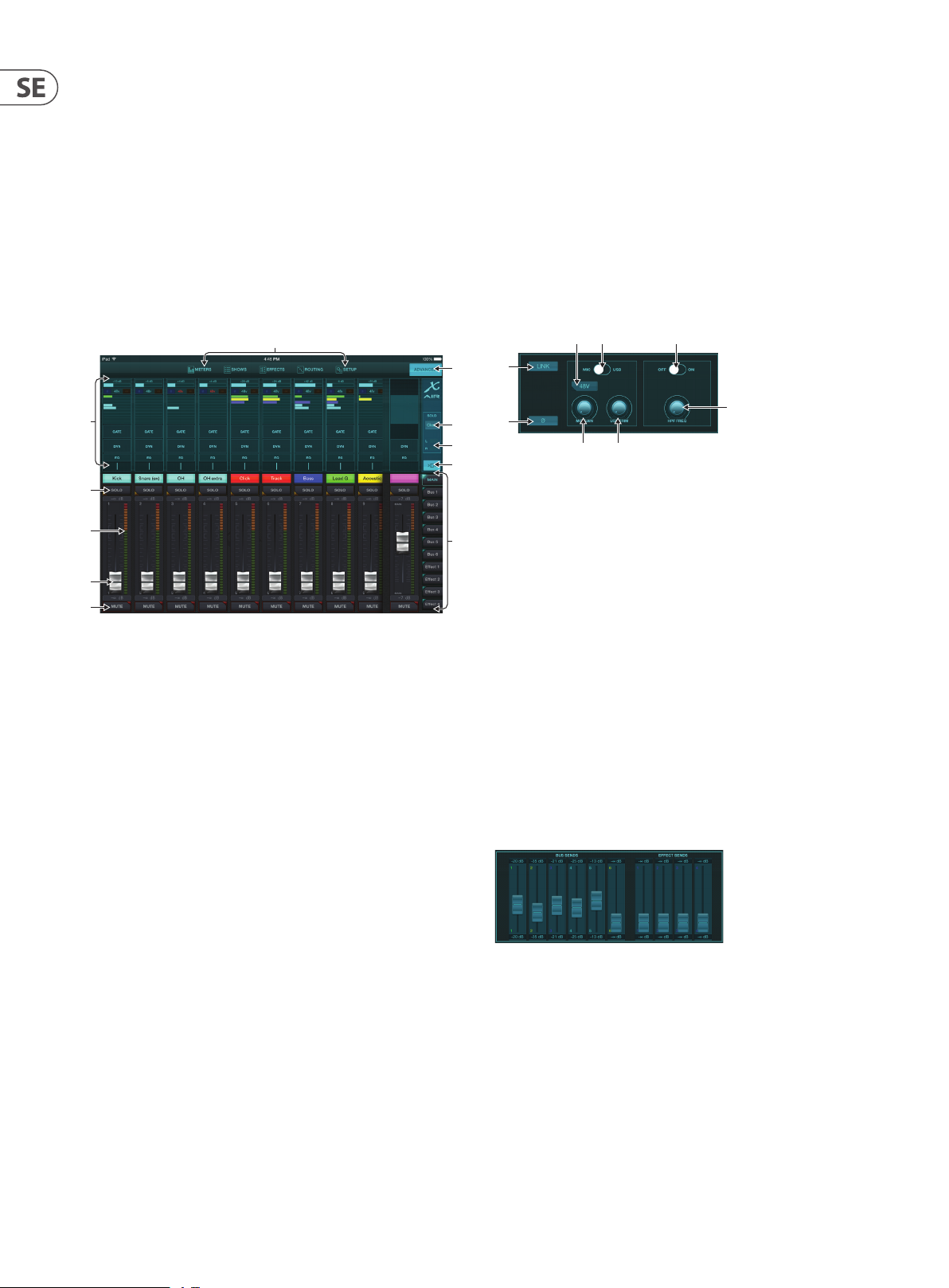
(6)
1. Kanalremskontrollsektionen ger en snabb referens till status för
fantomkraft, aux send-nivåer, panorering, etc., men inga justeringar görs
direkt på denna skärm. Tryck var som helst i en kanals översta remsa för att
redigera parametrar.
2. Tryck på en kanals soloknapp för att skicka kanalen till solobussen. Knappen
lyser gult för att indikera att en kanal har solo.
3. Varje kanal har en dedikerad mätare för att övervaka ingångsnivån.
Om mätaren når de röda klämmorna, sänk förstärkningskontrollen på
ingångsskärmen (5.2).
4. Channel Fader justerar en kanals nivå, eller justerar aux/FX send-nivån,
beroende på vilket lager som är valt på höger sida (se bildtext 11).
5. Tryck på en kanals Mute-knapp för att stänga av kanalen. Knappen lyser rött
när den är avstängd.
6. Knapparna Meters, Shows, Eects, Routing och Setup ger direkt åtkomst till
dessa menyer.
7. Knappen Avancerat gäller endast Gate- och Dynamics-sektionerna
(5.4 och 5.5).
8. Solo Clear-knappen släpper alla solokanaler.
9. Solomätaren visar nivån på solobussen.
10. Kanalbreddsknappen växlar mellan normal och komprimerad kanalremsvy.
När de är aktiva ger kanalremsorna er detaljer och extra utrymme för att
trycka på önskad fader eller knapp, medan den förtätade vyn gör att alla 16
ingångar kan ses samtidigt. I båda vyerna måste remsorna dras åt vänster
för att komma åt FX-sändningsnivåerna.
11. Fader Bank-knapparna ändrar funktionen för kanalfaders. När inställningen
är Main, justerar faders kanalvolymnivåerna som skickas till huvudbussen
och den övergripande huvudutgången. När en av Aux- eller Eect-knapparna
är vald, justerar faders varje kanals sändningsnivå till den bussen för
övervakning eller eektrouting. Nivån för Aux- eller Eect-bussen som för
närvarande är vald kan justeras där huvudfadern normalt visas.
5.2 Inmatning
Ingångssektionen tillåter justering av de vanligaste förförstärkarparametrarna
som förstärkning och fantomkraft. Detta nås genom att trycka på toppen av
kanalremsan för den kanal du vill ändra. Om en annan meny som Sends eller
Gatedyker upp istället, kan menyerna svepas sida till sida utan att gå tillbaka till
huvudskärmen.
(3)
(8)
1. Länkknappen gör att närliggande kanaler kan länkas som ett stereopar.
Om du yttar en av de länkade kanalernas fader kommer även den andra
kanalen att justeras.
2. Fasknappen inverterar fasen.
3. Använd Mic/USB-omkopplaren för att avgöra om kanalen matas av
mikrofoningången eller av en signal från en DAW via erkanals USBanslutningen.
4. Mic Gain-ratten justerar ingångsförstärkningen för den för närvarande valda
kanalens mikrofonför förstärkare.
5. USB Trim-ratten justerar den digitala trimningen för signalen som kommer
från den anslutna datorn. Mikrofon/USB-omkopplaren måste vara inställd
på USB.
6. HPF Freq-ratten justerar ltrets frekvens, vilket gör att oönskade låga
frekvenser kan tas bort.
7. Koppla in HPF (högpasslter) med denna omkopplare.
8. Tryck på denna knapp för att koppla in fantomkraften.
(7)
5.3 Skickar
Fliken Skickar låter den för närvarande valda kanalens signal dirigeras till de 6
Aux-utgångarna och till de 4 eektprocessorerna. Aux- och eektrouting kan
också justeras med hjälp av faderbankerna på skärmens högra sida.
Page 17
17 X AIR Bruksanvisning
(1)
(2)
(3)
(1)
(1)
(3)
(1)
(15)
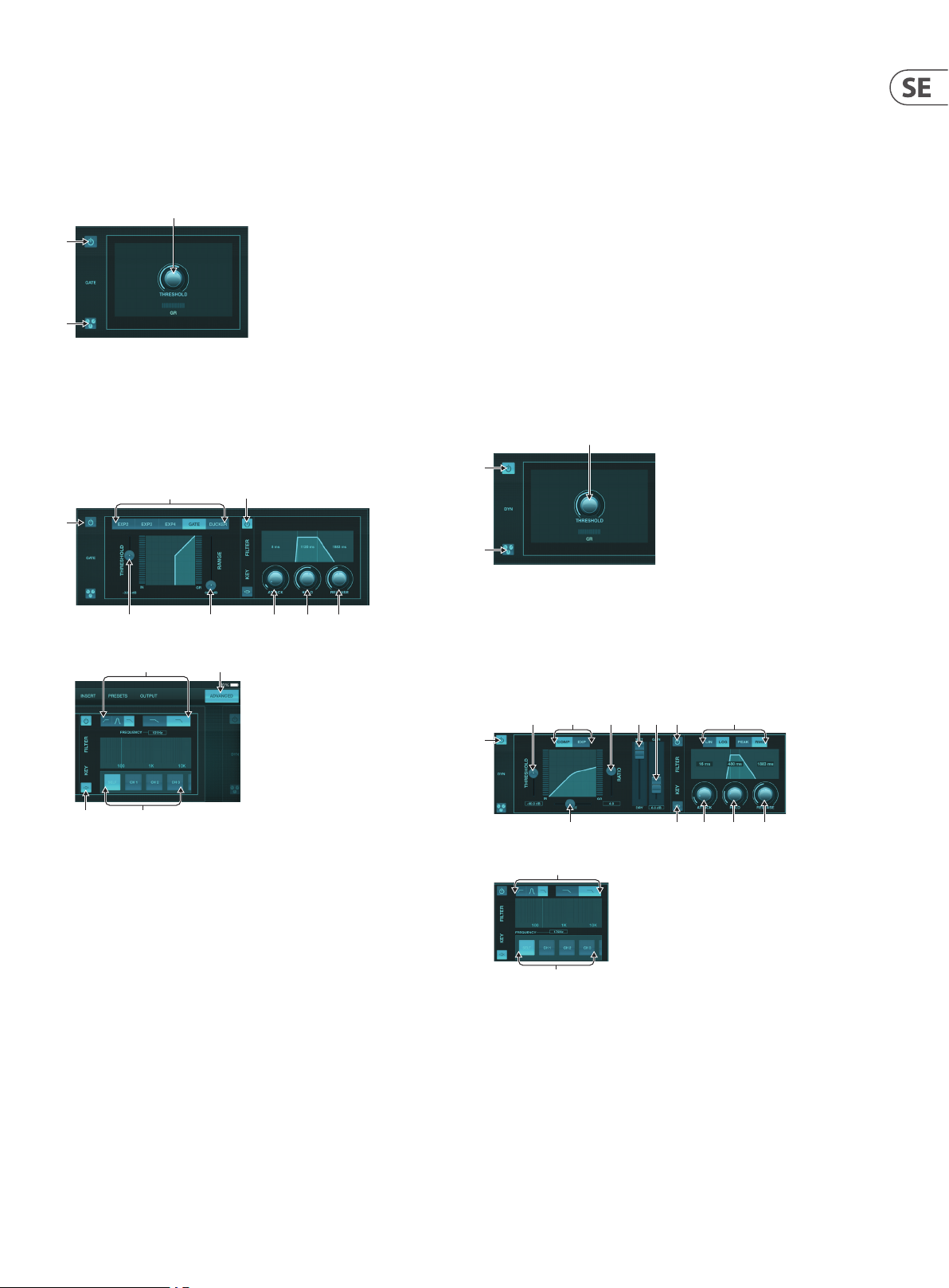
5.4 Port
Gate-iken gör att en bullergrind kan kopplas in och justeras för att ta bort
oönskat ljud. För att tillgodose olika nivåer av blandningsexpertis kan en
standard eller avancerad skärm väljas. Standardvyn erbjuder 4 förinställningar
och en tröskeljustering, medan den avancerade vyn tillåter njustering av
gateparametrarna.
1. Aktivera grinden med på/av-knappen.
2. Justera tröskeln som ljudet måste nå för at t kringgå porten. Allt ljud som
inte registreras över tröskelvärdet stängs av automatiskt.
3. Tryck på den här knappen för att öppna förinställningslistan där dina
inställningar kan sparas och återkallas.
(2)
(8)
7. Justera släppknappen för att ställa in hur snabbt porten släpper efter att
ljudet stiger över tröskeln.
8. Aktivera nyckelltret med på/av-knappen.
9. Välj en högpass-, lågpass- eller mellantoppfrekvens och lutning för
nyckelltret. Den specika frekvensen kan väljas genom att dra linjen över
frekvensdiagrammet.
10. Tryck på knappen Avancerat för att välja mellan normal och
avanceradgrinddrift.
11. Öppna nyckellterparametrarna genom att trycka på den här knappen.
12. Välj en källa för nyckelltret.
5.5 Dynamik
En kanals dynamik kan justeras på den här sidan. En kompressor är användbar för
att minska det dynamiska omfånget för en signal, vilket gör att den upplevda
volymen i mixen kan höjas utan klippning. En expander kan lägga till dynamik
genom att dämpa en signal när den faller under det förutbestämda tröskelvärdet.
(2)
(4)(3)
(9)
1. Aktivera grinden med på/av-knappen.
2. Gate Type-knappar gör att olika typer av grindar kan väljas. Inställningarna
EXP2, 3 och 4 reducerar utsignalen i varierande mängd, vilket möjliggör en
naturligt klingande minskning av signaler som inte når den valda tröskeln.
Gate-inställningen möjliggör en mer aggressiv volymminskning för signaler
under tröskeln. En extra Range-parameter justerar mängden dämpning.
Ducker-inställningen dämpar signalen med en förutbestämd mängd när
signalen stiger över det valda tröskelvärdet. Parametern Range justerar
mängden dämpning även för denna inställning.
3. Justera tröskeln som ljudet måste nå för att kringgå grinden eller koppla
inDucker.
4. Parametern Range justerar mängden signaldämpning för Gate- och
Ducker-inställningarna.
5. Justera Attack-ratten för att ställa in hur snabbt grinden träder i kraft när
insignalen faller under tröskeln.
6. Justera Hold-ratten för att ställa in hur länge insignalen måste överskrida
tröskeln innan den går förbi porten.
(10)
(5) (6) (7)
1. Koppla in kompressorn med på/av-knappen.
2. Justera tröskeln vid vilken kompressorn börjar träda i kraft. Ljud som faller
under denna inställning förblir opåverkat.
3. Tryck på den här knappen för att öppna förinställningslistan där dina
inställningar kan sparas och återkallas.
(2)
(4) (9)
(5) (7)(6) (8)
(10)
(11)(3)
(12) (13)
(14)
1. Aktivera dynamikprocessorn med på/av-knappen.
2. Justera tröskeln vid vilken kompressorn börjar träda i kraft. Ljud som faller
under denna inställning förblir opåverkat.
3. Justera knäet för att låta kompressorn ha en mer gradvis eekt på signalen.
När knäet är helt åt vänster (hårt knä) kommer alla signaler som stiger över
tröskeln att få hela kompressionsförhållandet direkt.
4. Välj mellan en kompressor eller expander för at t ställa in funktionen för
dynamikprocessorn.
5. Justera förhållandet för att avgöra hur aggressivt dynamiken påverkas.
Page 18
18 X AIR Bruksanvisning
(1)
(2)
(3)
(6)
(5)
(7) (4) (8) (9)
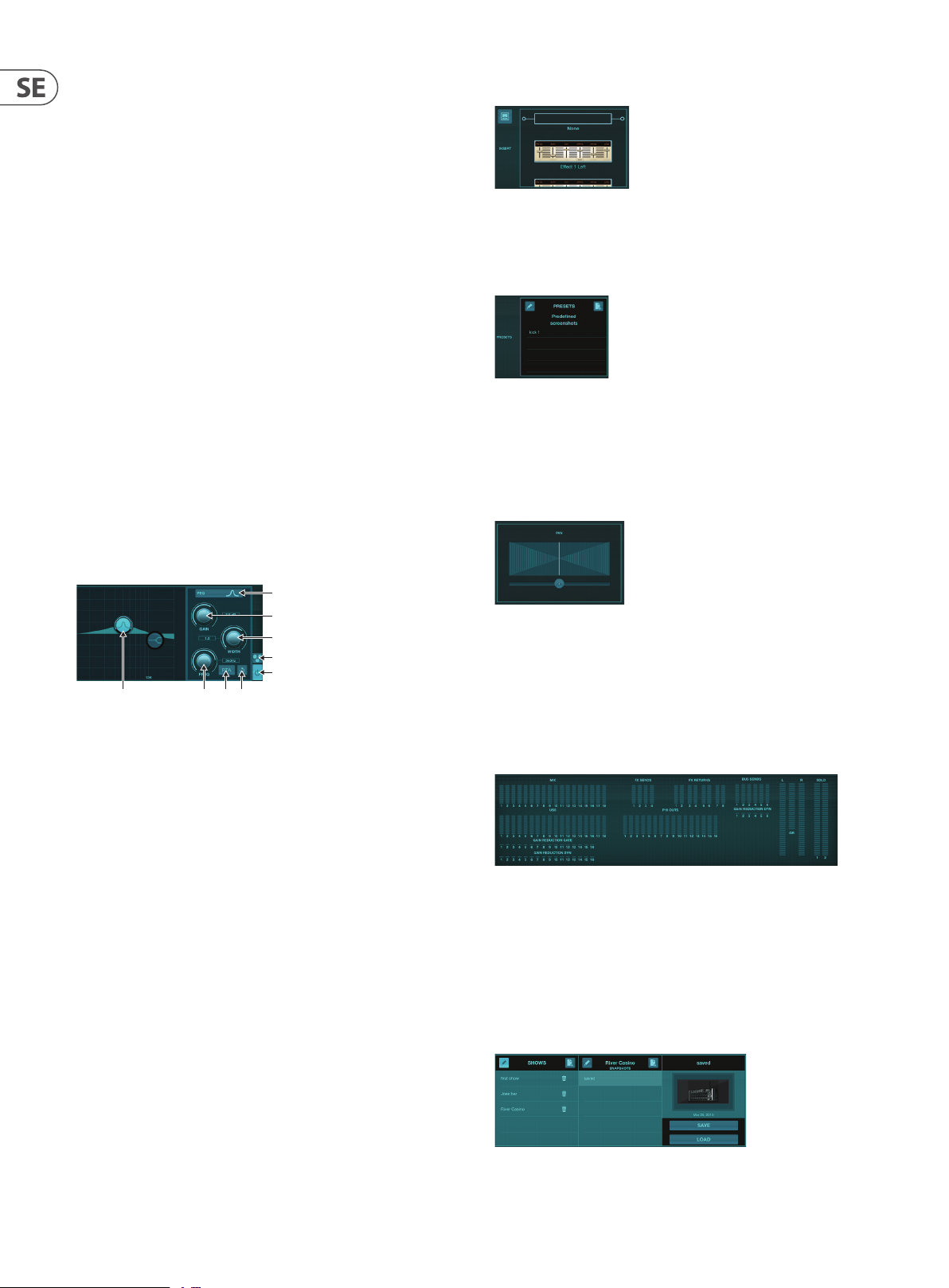
6. Våt/torr-förhållandet bestämmer hur mycket av signalen som lämnas
opåverkad av processorn.
7. Använd Gain-fadern för att kompensera för förändringar i nivå som orsakas
av processorn.
8. Aktivera nyckelltret med på/av-knappen.
9. Välj mellan en aggressiv linjär eller jämn logaritmisk operation och mellan
Peak eller RMS ingångssvar. RMS är vanligast i kompressorer och svarar på
den genomsnittliga nivån av inkommande ljud, medan Peak-inställningen
reagerar på korta toppar i ljudstyrkan som skulle släppas igenom när den är
inställd på RMS.
10. Öppna nyckellterparametrarna genom att trycka på den här knappen.
11. Justera Attack-ratten för att ställa in hur snabbt kompressorn träder i kraft
när insignalen stiger över tröskeln.
12. Justera hållknappen för att ställa in hur lång tid det tar för kompressorn att
gå in i frigöringscykeln när ljudet sjunker under tröskeln.
13. Justera släppknappen för att ställa in hur snabbt kompressorn släpper efter
att ljudet sjunker under tröskeln.
14. Välj en högpass-, lågpass- eller mellantoppfrekvens och lutning för
nyckelltret. Den specika frekvensen kan väljas genom att dra linjen över
frekvensdiagrammet.
15. Välj en källa för nyckelltret.
5.7 Föra In
Tryck på mappikonen för att aktivera infogningseekten. Bläddra igenom listan
med eektblock för att välja önskad routing.
5.8 Förinställningar
Fliken Förinställningar låter kanalförinställningar återkallas, redigeras och
sparas. Tryck på sidikonen till höger för att spara en ny förinställning. Tryck på
pennikonen för att redigera eller ta bort en förinställning och tryck på en av de
sparade förinställningarna för att spara ändringar eller ladda förinställningen.
5.9 Produktion
5.6 Kanal EQ
1. Välj typ av EQ för vart och ett av de 4 banden. Vanligtvis används skär- eller
hyll-EQ för höga och låga nivåer, medan PEQ (parametrisk) och VEQ (vintage)
används för justeringar i mellanområdet.
2. Använd Gain-ratten för att justera önskad förstärkning eller skärning till den
valda frekvensen.
3. Justera Width (Q) för att bestämma hur bred eller smal frekvensjusteringen
kommer att vara.
4. Använd Freq(uency)-ratten för att välja mittfrekvens för PEQ- och VEQ-typer,
och startfrekvensen för cut- eller shelf-EQ.
5. Aktivera EQ med på/av-knappen.
6. Tryck på den här knappen för att öppna förinställningslistan där dina
inställningar kan sparas och återkallas.
7. Tryck på en av bandknapparna för att välja band. Dra knappen åt vänster/
höger för att ställa in frekvensen, och upp/ner för att ställa in förstärkning
eller minskning. Det önskade bandet måste väljas innan breddparametern
justeras.
Panoramat kan justeras för att placera kanalen i stereofältet.
5.10 Meter
Sidan Mätare nås via ikonen högst upp på huvudskärmen. Den här sidan
möjliggör enkel övervakning av alla analoga och digitala nivåer, inklusive
USB-kanaler, Gate- och Dynamics-aktivitet, P-16-kanaler och huvudochsolobussarna.
5.11 Visar
På sidan Shows kan föreställningar sparas för olika arenor, artister, uppsättningar
och arrangemang för senare återkallelse. Inom dessa program kan individuella
ögonblicksbilder sparas, redigeras och återkallas. Tryck på sidikonen för att spara
ett nytt program eller ögonblicksbild. Tryck på pennikonen för att redigera eller
ta bort ett sparat program eller ögonblicksbild. Genom att trycka på ett program
eller en ögonblicksbild kan alla ändringar sparas eller laddas en ny
ögonblicksbild.
8. Aktivera RTA (realtidsanalysator) med denna knapp. RTA är pre-EQ som
standard, men kan justeras på sidan Setup - Audio/MIDI.
9. Tryck på denna knapp för att återställa det för tillfället valda bandet.
Page 19
19 X AIR Bruksanvisning
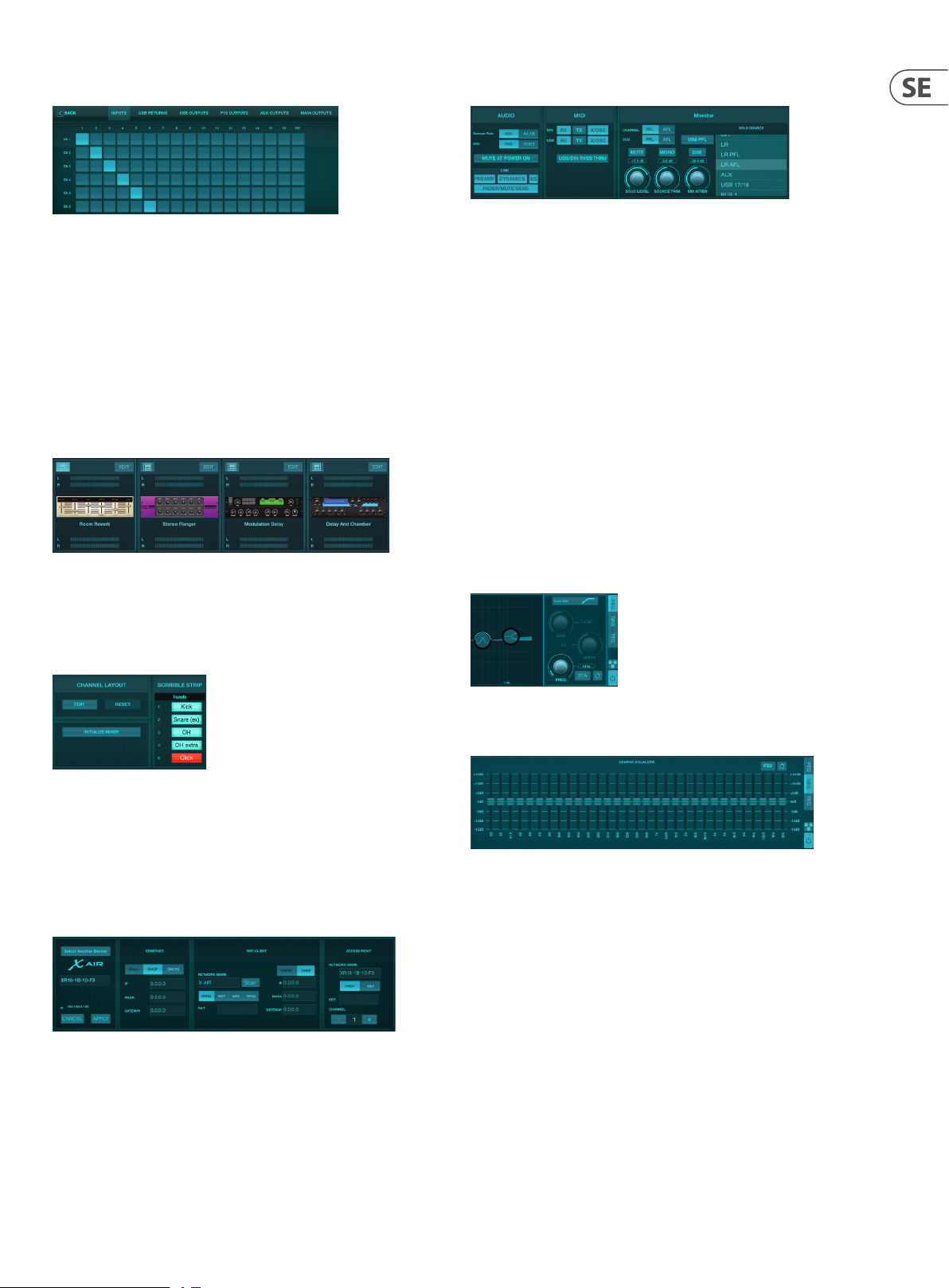
5.12 Routing
Routingsidan gör att de analoga och digitala ingångarna och utgångarna kan
tilldelas olika destinationer. Välj den grupp av ingångar eller utgångar du vill
redigera från den översta raden och tryck sedan på blocket som du vill tilldela en
kanal till.
5.13 Eekter
Eektsidan nås via ikonen högst upp på huvudskärmen. Det nns 4 platser där
olika eekter kan väljas och justeras för att passa applikationen. Tryck på
mappikonen för att aktivera ett eektblock. Tryck på Redigera för att välja en
annan eekt och tryck på eek tgraken för att redigera parametrar. Se kapitlet
Eektbeskrivningar för mer information.
Fliken Audio/MIDI tillåter globala inställningar för ljud, MIDI och
monitoralternativ.
Konsolen arbetar vid 48 kHz som standard, men kan ändras till 44,1 kHz.
RTAkan växlas från pre till post-EQ för att övervaka eekten av EQ-justeringar.
Aktivera"Mute at Power On"-funktionen för att undvika feedback under
uppstart. När alternativet Länk är valt, paras intilliggande kanaler ihop.
Förutomatt faderinställningarna matchas, kan förförstärkaren, dynamik,
EQochfader/mute/send också justeras.
Aktivera önskade MIDI-sändnings- och mottagningsalternativ för de fysiska
MIDI-portarna och USB MIDI i menyn.
Soloalternativen kan väljas i monitorsektionen. Kanaler och bussar kan ställas
in på för eller efter faderlyssning, och solobussnivå, trim- och dimmerdämpning
kan alla ställas in.
5.14 Uppstart
Inställningssidan nås via ikonen längst upp på huvudskärmen. Detta gör att
kanallayouten kan ändras, en konsolåterställning och nätverksinställningar
kanjusteras.
Tryck på Edit-knappen för att ändra ordning på ingångs-, aux- och
eektkanalerna. För att återgå till standardkongurationen, tr yck på Resetknappen. För att återställa mixern till fabriksinställningarna, tryck på knappen
Initialize Mixer och tryck sedan på Ja för att bekräfta.
Klotterremsorna är också redigerade på denna sida. Tryck på en kanals tomma
ruta för att tilldela en färg och ett namn för den kanalen. Bussarna och
eektblocken kan också redigeras.
5.15 Huvud EQ
Det nns 3 EQ-alternativ för huvud- och monitorbussarna: 6-bands parametrisk,
grask och "äkta" EQ. Dessa nås genom att trycka på PEQ/GEQ/TEQ-knapparna på
höger sida.
Denna parametriska EQ fungerar på samma sätt som kanal-EQ, men det nns 6
tillgängliga band.
GEQ- och TEQ-typerna verkar vara identiska, men den "sanna" EQ:n kompenserar
för intilliggande frekvensjusteringar. De esta graska equalizers har en
multiplikationseekt när era närliggande band förstärks eller skärs, vilket
orsakar en överdriven EQ-justering. TEQ kommer att ha en EQ-kurva som är mer
indikativ för de faktiska justeringarna som görs på reglagen.
Den här skärmen tillåter kongurationen av din trådlösa nätverksanslutning. Se
kapitlet Nätverksanslutning för detaljer.
Page 20
20 X AIR Bruksanvisning
(7)
(9)
(10)
(13)
(12)
(14)
(1)
(2)
(3)
(4)
(5)
(8)
(1)
(2)
6. X AIR för Android
X AIR-applikationerna för iOS, Android och Mac/Win/Linux tillåter att alla
fysiskakontroller och funktioner som normalt nns på analoga mixers justeras
digitalt, och även att eekter och routing kan justeras helt, allt från en avlägsen
plats bort från inmatningsrutan. Detta resulterar i en mycket kompakt men
ändå fullädrad mixningslösning som kan användas när du rör dig i lokalen eller
studion. Det här kapitlet kommer att diskutera programvarans funktionalitet på
en Android-enhet.
6.1 Huvudvy
Main View-skärmen ger tillgång till alla 16-kanalsfaders, Aux in, och FX och
bussnivåer, samt navigering till för förstärkarkontroller, mätare, FX-platser ochmer.
(6)
(11)
10. Gå till Aux- och FX-returfaders med denna knapp.
11. Aktivera funktionen Sends on Faders med denna knapp. När den är aktiv
styr faders busssändningsnivåerna för den för närvarande aktiva bussen
(se bildtext 13). Att ytta mellan kanalen och Aux/FX-lagren gör at t
sändningarna för dessa lager kan justeras också.
12. Åtkomst till bussmasterfaders med denna knapp. Observera att dessa inte
kommer att vara synliga när funktionen Sends on Faders är aktiv.
13. När du använder funktionen Sends on Faders väljs bussen till vilken
kanalsignalerna skickas med knappen direkt under knappen Sends on
Faders. Genom att trycka på Bus Master-knappen kan sändningsnivån för
den valda bussen justeras.
14. Gå till FX Send och Main LR-faders med denna knapp.
6.2 Inmatning
Ingångssektionen tillåter justering av de vanligaste förförstärkarparametrarna
som förstärkning, fas och fantomkraft. Detta nås från huvudvyn genom att
trycka precis ovanför Solo-knappen i kanalremsområdet. Som standard kommer
varje kanal att ha ett generiskt namn som "Ch 01" eller "Bus 1", men detta kan
anpassas i det här avsnittet.
(4) (5) (6) (7)(3) (8)
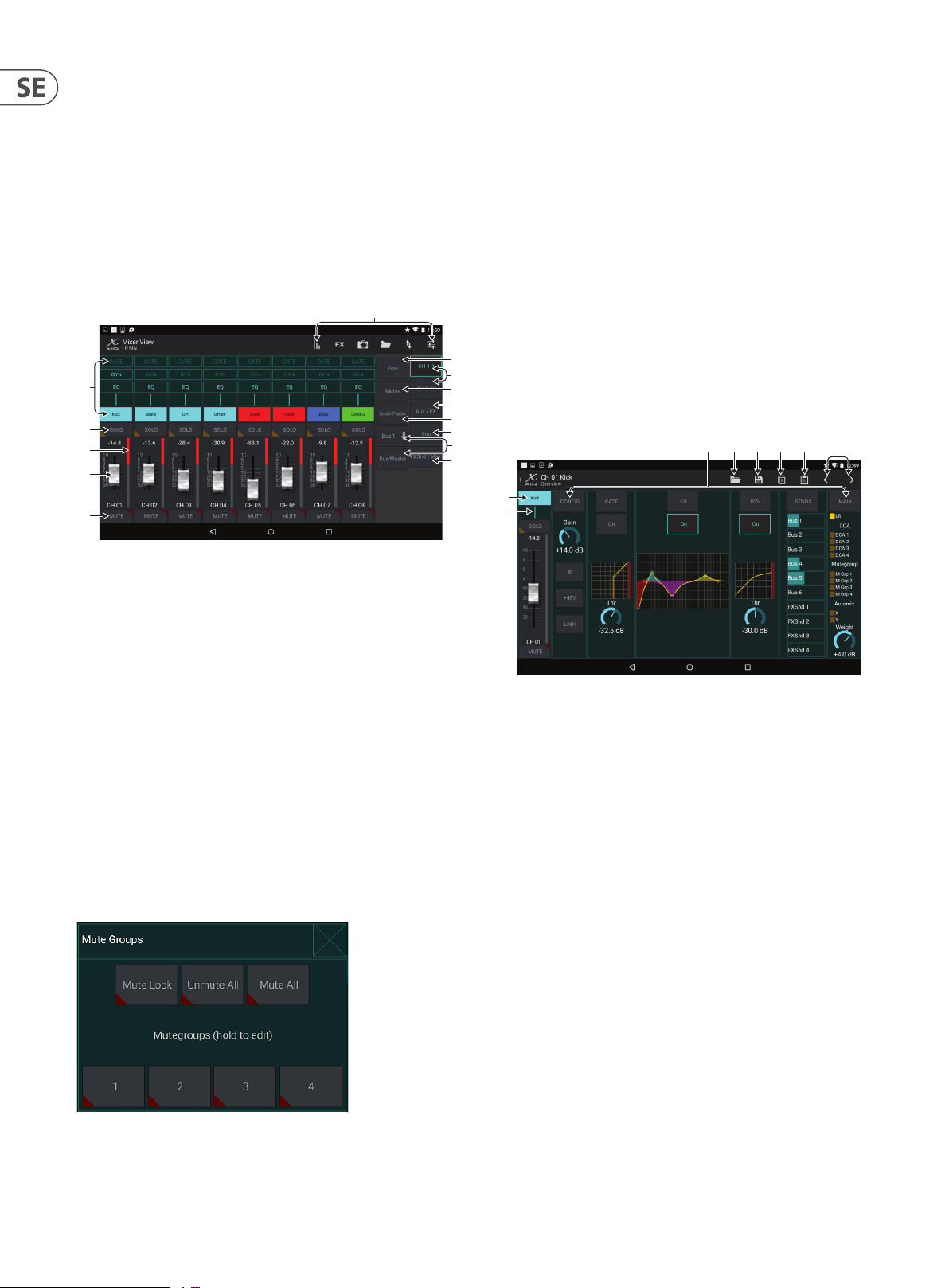
1. Channel Strip ger snabbreferenser till statusen för olika
förförstärkarinställningar och ger åtkomst till Gate, Dynamics, EQ, Pan och
Input kontroller.
2. Tryck på en kanals soloknapp för att skicka kanalen till solobussen. Knappens
hörn lyser gult för att indikera att en kanal har solo.
3. Varje kanal har en dedikerad mätare för att övervaka ingångsnivån.
Om mätaren når de röda klämmorna, sänk förstärkningskontrollen på
ingångsskärmen.
4. Kanalfadern justerar en kanals nivå, eller justerar aux/FX/
bussändningsnivån, beroende på vilket lager som är valt på höger sida.
5. Tryck på en kanals Mute-knapp för att stänga av kanalen. Knappen lyser rött
när den är avstängd.
6. Gå till sidorna Meters, Eec t Rack, Snapshots, Show/Scene, Routing och
Setup genom att trycka på dessa knappar.
7. Aktivering av Fine-knappen gör att faders justeras i mindre steg, vilket
möjliggör mer exakt kontroll.
8. Välj en kanalbank 1-8 eller 9-16 med dessa knappar.
9. Gå till redigeringsskärmen Mute Group genom at t trycka på knappen Mutes:
1. Peka på den här översta knappen för att komma åt sidan Scribble Strip där
ett anpassat namn och färg kan väljas.
2. Justera panoreringen genom att trycka på den här knappen.
3. På/av-status och grundläggande parametrar för era
förförstärkarfunktioner kan justeras på den här sidan. För att redigera i
detalj, tryck på Cong, Gate, EQ, etc.
4. Många förförstärkarfunktioner har fabriksinställningar som kan nås från
mappikonen.
5. Aktuella inställningar kan sparas för att senare återkallas.
6. Tryck på den här knappen för att kopiera de aktuella inställningarna.
7. Tryck på den här knappen för att klistra in de nyligen kopierade
inställningarna från en kanal till en annan.
8. Hoppa till föregående eller nästa kanal med pilknapparna.
Aktivera Mute Lock-knappen för att förhindra oavsiktlig dämpning av enskilda
kanaler. Stäng av ljudet för alla och Slå på ljudet för alla är snabba sätt att helt
stänga av eller stänga av ljudet för alla källor. Tryck på en av de fyra knapparna
för ljud av grupp för att stänga av ljudet för kanalerna som tilldelats den
gruppen, och håll ned en av knapparna för att redigera vilka kanaler som är
tilldelade gruppen.
Page 21
21 X AIR Bruksanvisning
(2)
(5)
(3)
(1)
(9)
(4)
(10)
(1)
(2)
(3)
(4)
(8)
(9)
(10)
(1)
(2)
(3)
(5)
(6)
(7)
(4)
6.3 Kong
(6) (7)
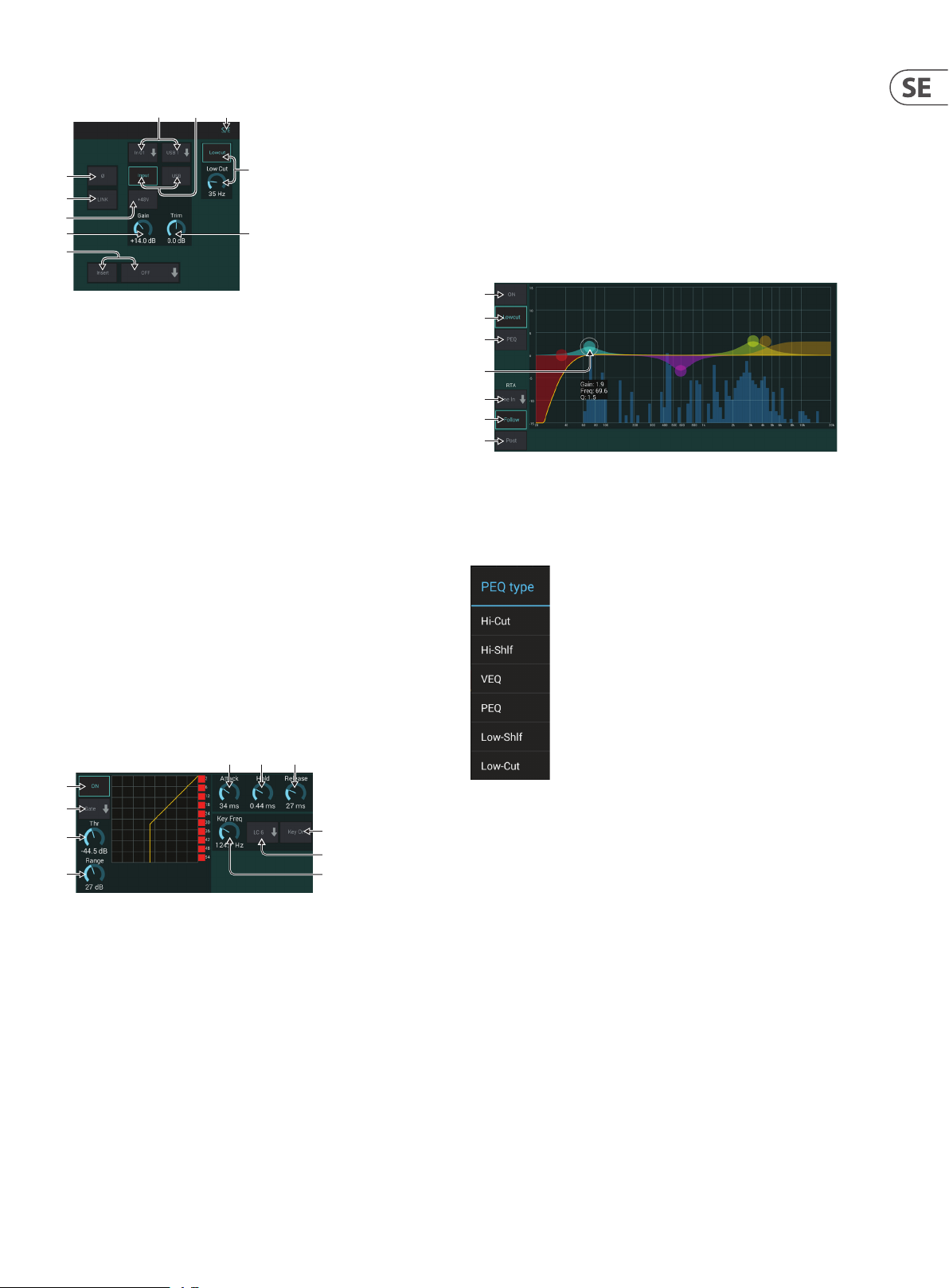
1. Invertera fasen med denna knapp.
2. Tryck på länkknappen för att länka den intilliggande kanalen för stereodrift.
3. Koppla in 48 V-fantomströmmen genom att trycka och hålla den här
knappen intryckt.
4. Justera den analoga ingången Gain med denna kontroll.
5. Aktivera en eekt Insert och välj FX-bussen som ska infogas.
6. Källan för kanalens fysiska ingång och USB-ingång kan väljas med dessa
rullgardinsmenyer.
7. Välj om den analoga ingången eller USB-ingången ska visas på denna kanal.
8. S/E-knappen visas överst på många redigeringssidor och erbjuder
möjligheten att visa en enkel eller utökad uppsättning kontroller, speciellt
för Gate- och Dynamics-sidorna.
9. Aktivera Low Cut med denna knapp för att ta bort oönskade låga frekvenser.
10. Justera den digitala trimningen för USB-ingången med denna kontroll.
(8)
6. Justera Hold-ratten för att ställa in hur länge insignalen måste överskrida
tröskeln innan den går förbi porten.
7. Justera släppknappen för att ställa in hur snabbt porten släpper efter att
ljudet stiger över tröskeln.
8. Aktivera nyckelltret med knappen Key On.
9. Välj en low cut, high cut eller mid peak frekvens och bandbredd/lutning för
nyckelltret.
10. Välj frekvens för nyckelltret.
6.5 EQ
1. Aktivera EQ med ON-knappen.
2. Aktivera Lowcut-knappen för att ta bort oönskade låga frekvenser.
3. Välj typ av EQ för det valda bandet. Denna meny kommer endast att vara
tillgänglig när ett av de 4 banden är aktivt, exklusive lowcut.
6.4 Port
Gate-iken gör att en bullergrind kan kopplas in och justeras för att ta bort
oönskat ljud. Med hjälp av S/E-knappen kan en enkel eller utökad uppsättning
parametrar väljas för att tillgodose olika nivåer av mixningsexpertis.
Förinställningar kan också väljas från mappikonen för att automatiskt ladda
inställningar som passar din applikation.
(5) (6) (7)
1. Aktivera grinden med ON-knappen.
2. Funktionsmenyn gör att olika typer av grindar kan väljas. Inställningarna
EXP 2, 3 och 4 skapar en ex tra brant avsmalning för signaler som faller under
tröskeln. Gate-inställningen möjliggör en mer aggressiv volymminskning
för signaler under tröskeln. Ducker-inställningen dämpar signalen med en
förutbestämd mängd när signalen stiger över det valda tröskelvärdet.
3. Justera tröskeln som ljudet måste nå för att kringgå grinden eller koppla
inDucker.
4. Range-parametern justerar mängden dämpning för Gate och Ducker.
5. Justera Attack-ratten för att ställa in hur snabbt grinden träder i kraft när
insignalen faller under tröskeln.
4. Dra bandknappen åt vänster och höger för att bestämma den specika
frekvensen, och ytta den upp och ner för att bestämma mängden
förstärkning eller skärning. Använd en nyp eller spridningsgest (zooma in/
ut) för att ändra bandbredden/Q.
5. Välj källan för RTA att visa.
6. För att automatiskt skicka kanalen som du för närvarande redigerar till RTA,
tryck på Följ-knappen.
7. Tryck på Post-knappen för att visa post-EQ-resultaten i RTA.
Page 22
22 X AIR Bruksanvisning
(1)
(2)
(4)
(3)
(12)
(13)
(14)
(15)
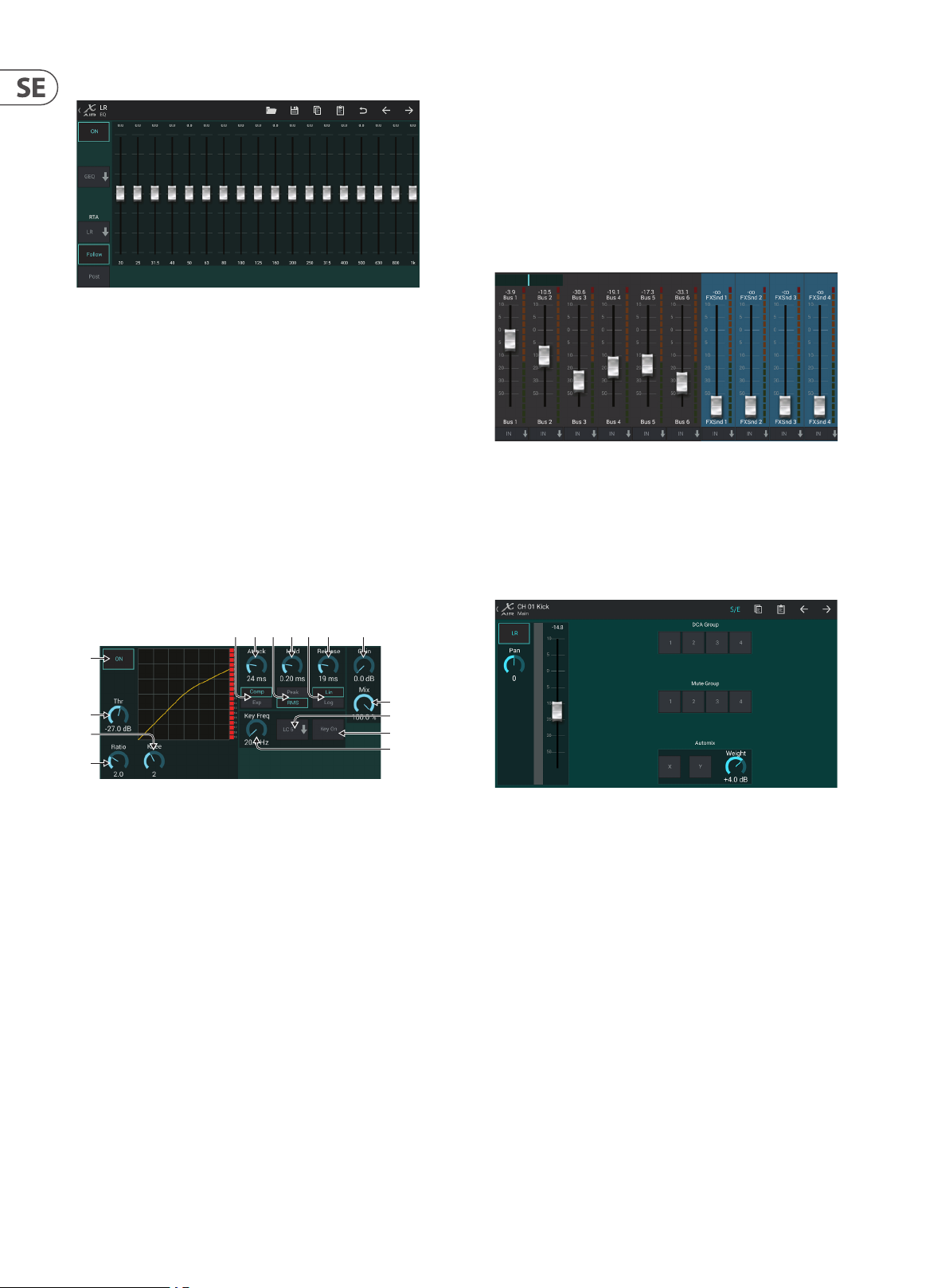
Grask EQ
Det nns 3 EQ-alternativ för Main LR- och Aux-bussarna: 6-bands parametrisk,
grask och "äkta" EQ. Den parametriska EQn fungerar på samma sätt som
kanal-EQ, endast med 6 tillgängliga band. GEQ- och TEQ-typerna verkar
vara identiska, men den "sanna" EQ:n kompenserar för intilliggande
frekvensjusteringar. De esta graska equalizers har en multiplikationseekt
när era närliggande band förstärks eller skärs, vilket orsakar en överdriven
EQ-justering. TEQ kommer att ha en EQ-kur va som är mer indikativ för de faktiska
justeringarna som görs på reglagen.
6.6 Dynamik
En kanals dynamik kan justeras på den här sidan. En kompressor är användbar för
att minska det dynamiska omfånget för en signal, vilket gör att den upplevda
volymen i mixen kan höjas utan klippning. En expander kan lägga till dynamik
genom att dämpa en signal när den faller under det förutbestämda tröskelvärdet.
Med hjälp av S/E-knappen kan en enkel eller utökad uppsättning parametrar
väljas för att tillgodose olika nivåer av mixningsexper tis.
11. Använd förstärkningsratten för att kompensera för förändringar i nivån som
orsakas av processorn.
12. Justera Mix-ratten för att avgöra hur mycket av signalen som lämnas
opåverkad av processorn.
13. Välj en hög sänkning, låg klippning eller mellantoppfrekvens och
bandbredd/lutning för nyckelltret.
14. Aktivera nyckelltret med knappen Key On.
15. Välj frekvens för nyckelltret.
6.7 Skickar
Sändningsskärmen låter den för närvarande valda kanalens signal dirigeras till de
6 Aux-utgångarna och till de 4 eektprocessorerna. Aux- och eektrouting kan
också justeras med hjälp av faderbankerna på höger sida av huvudvyskärmen.
Signalen kan dirigeras till bussarna från specika punkter i förförstärkarkedjan,
såsom pre eller post EQ (S/E-knappen måste vara aktiv).
6.8 Main
(6)(5) (8)(7) (10) (11)(9)
1. Koppla in processorn med ON-knappen.
2. Justera tröskeln vid vilken kompressorn börjar träda i kraft. Ljud som faller
under denna inställning förblir opåverkat.
3. Justera knäet för att låta kompressorn ha en mer gradvis eekt på signalen.
När knäet är helt åt vänster (hårt knä) kommer alla signaler som stiger över
tröskeln att få hela kompressionsförhållandet direkt.
4. Justera förhållandet för att avgöra hur aggressivt dynamiken påverkas.
5. Välj mellan en kompressor eller expander för att ställa in funktionen för
dynamikprocessorn. Medan en kompressor minskar en signals dynamik, ökar
en expander det dynamiska omfånget.
6. Justera Attack-ratten för att ställa in hur snabbt kompressorn träder i kraft
när insignalen stiger över tröskeln.
7. Välj mellan Peak eller RMS ingångssvar. RMS är vanligast i kompressorer
och svarar på den genomsnittliga nivån av inkommande ljud, medan
Peak-inställningen reagerar på korta toppar i ljudstyrkan som skulle släppas
igenom när den är inställd på RMS.
8. Justera hållknappen för att ställa in hur lång tid det tar för kompressorn att
gå in i frigöringscykeln när ljudet sjunker under tröskeln.
9. Välj mellan en aggressiv linjär eller jämn logaritmisk operation.
10. Justera släppknappen för att ställa in hur snabbt kompressorn släpper efter
att ljudet sjunker under tröskeln.
När LR-knappen är aktiv tilldelas kanalen huvudbussen. För källor som inte är
avsedda för publiken att höra, som klickspår, eliminerar du risken för att den
källan av misstag blandas in i elnätet om du tar bort kanalen från huvudbussen.
Den här sidan låter också kanalen snabbt tilldelas en DCA-, Mute-grupp eller
Automix-grupp.
Automix-funktionen är mycket användbar för möten eller paneldiskussioner
där era mikrofoner används för tal. Mikrofonkanalerna kan tilldelas en av två
automixgrupper, vilket automatiskt dämpar de kanaler som för närvarande inte
tar emot signaler. Klicka på X- eller Y-knapparna för automix på huvudiken för
att tilldela era kanaler till en automix-grupp.
Navigera till iken Inställningar - Inställningar och aktivera knappen Visa under
Automix. Detta gör att en Automix X och Y-knapp visas på huvudvyskärmen.
Närhelst en automixbuss är inkopplad, kommer en blå
förstärkningsminskningsmätare att indikera mängden signalreduktion för alla
kanaler som tilldelats bussen. Detta gör att den aktuella högtalaren kan höras
tydligt samtidigt som eventuellt brus från de andra mikrofonerna dämpas. I varje
kanals Main-ik ingår en Weight-ratt som gör att vissa kanaler kan dämpas mer
eller mindre för att kompensera för högre röster eller känsligare mikrofoner.
Page 23
23 X AIR Bruksanvisning
6.9 Meter
Fliken Meters möjliggör enkel övervakning av alla analoga och digitala nivåer,
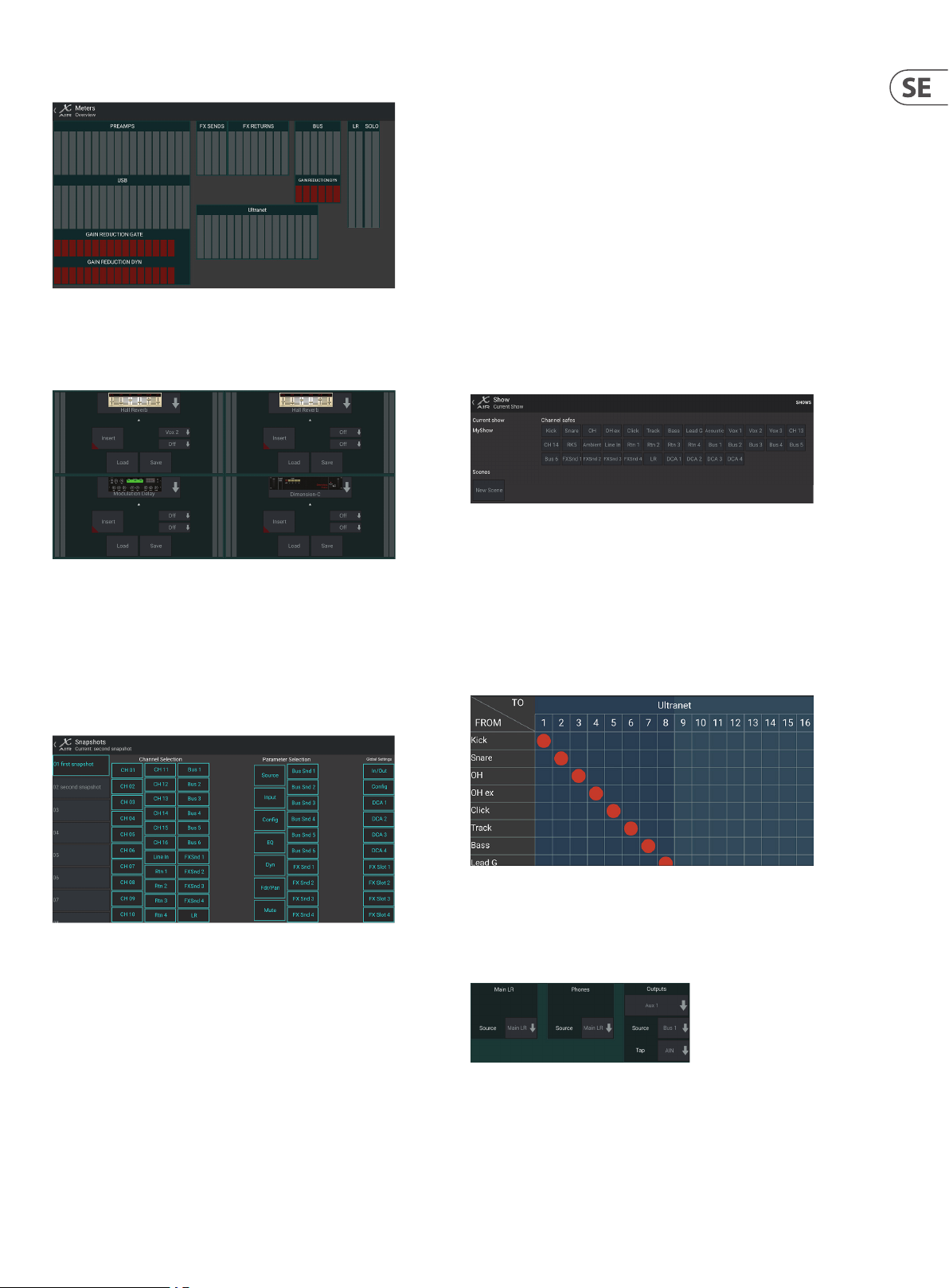
inklusive USB-kanaler, bussar, ultranätutgångar och huvud- och solobussarna.
6.10 Eektställ
Eektrack-sidan nås via "FX"-ikonen överst på huvudvyskärmen. Det nns 4
platser där olika eekter kan väljas och justeras för att passa applikationen. Tryck
på eektfacket för att välja en eekt och justera tillgängliga parametrar.
6.11 Ögonblicksbilder
Snapshot-funktionen gör att specika bitar av information kan sparas för
omedelbar återkallelse. Till exempel kan snabba ändringar väljas för olika akter av
en pjäs, uppträdanden på en musik festival med era band eller olika gudstjänster.
Parametrarna för återkallande av ögonblicksbilder är listade i 3 kategorier: kanal,
parameter och global.
Kanalsektionen låter dig bestämma vilka kanaler eller busmaster som kommer
att påverkas under återkallning.
Parametersektionen låter dig bestämma vilka specika förförstärkarelement
som ska återkallas för de kanaler och bussar som valts i kanalsektionen ovan.
Källan påverkar valet av ingång kontra USB, Input återkallar grundläggande
förförstärkarinställningar såsom fantom- och förstärkningsinställningar, och
Cong återkallar kongurationen. EQ, Dyn, Fdr/Pan och Mute återkallar dessa
inställningar för de valda kanalerna, och buss/FX-sändningarna kan tilldelas
individuellt för återkallning.
Globala inställningar gör det möjligt att återkalla in-/utgångsdirigering, såväl
som global konguration, DCA-tilldelningar och FX-blockinställningar.
För att ta bort en ögonblicksbild som inte längre behövs, välj den i listan och välj
sedan Ta bort.
6.12 Scener och Shower
Sidan Scener/shower nås via mappikonen högst upp på huvudvyn. Den
här sidan låter dig spara, redigera och återkalla specika scener eller hela
shower. För att förhindra att vissa kanaler eller bussar påverkas av scen- eller
programåterkallelser, aktivera önskade källor i avsnittet "Kanalskåp".
6.13 Routing
Routing-menyn nås via upp/ned-pilikonen högst upp på huvudvyn. Detta gör
att den specika routingen av ingångs-, utgångs-, USB- och monitorbussar kan
justeras fritt.
Klicka på kameraikonen högst upp på huvudskärmen. Ett fönster öppnas med
en lista över parametrar att välja för återkallning. Du kan välja enskilda kanaler/
parametrar som kommer at t återkallas från en tidigare sparad ögonblicksbild,
eller klicka på knappen "Alla" för att välja allt i en kategori. Det kan nnas
kanaler, bussar, parametrar etc. som bör förbli opåverkade under en händelse, så
denna metod är fördelaktig för sin mycket specika metod för återkallelse.
För att spara en ögonblicksbild, tryck och håll en av luckorna i listan till
vänster. En ny post visas i listan där du kan skriva in ett namn för den nya
ögonblicksbilden. För att återkalla en tidigare sparad ögonblicksbild, tryck
och håll ned objektet i listan och välj sedan alternativet Ladda. Observera
att alla aspekter av det aktuella arrangemanget kommer att sparas i en ny
ögonblicksbildsplats, och de specika delarna av den ögonblicksbilden kan väljas
vid återkallande.
Tryck inuti en tom ruta i rutnätet för att y tta de orangea prickarna och tilldela
om källan för ingångskanaler, USB-kanaler och P16-övervakningskällor.
Ändringar av ingångar/USB-routing kan återställas genom att trycka på
återställningsknappen längst till höger. USB-sändningar och -ingångar kan väljas
från en meny i mappikonen, eller så kan de yttas manuellt.
På sidan Routing – Outputs kan huvudkällorna LR, Phones, Aux och P16
omtilldelas.
Page 24
24 X AIR Bruksanvisning
6.14 Uppstart
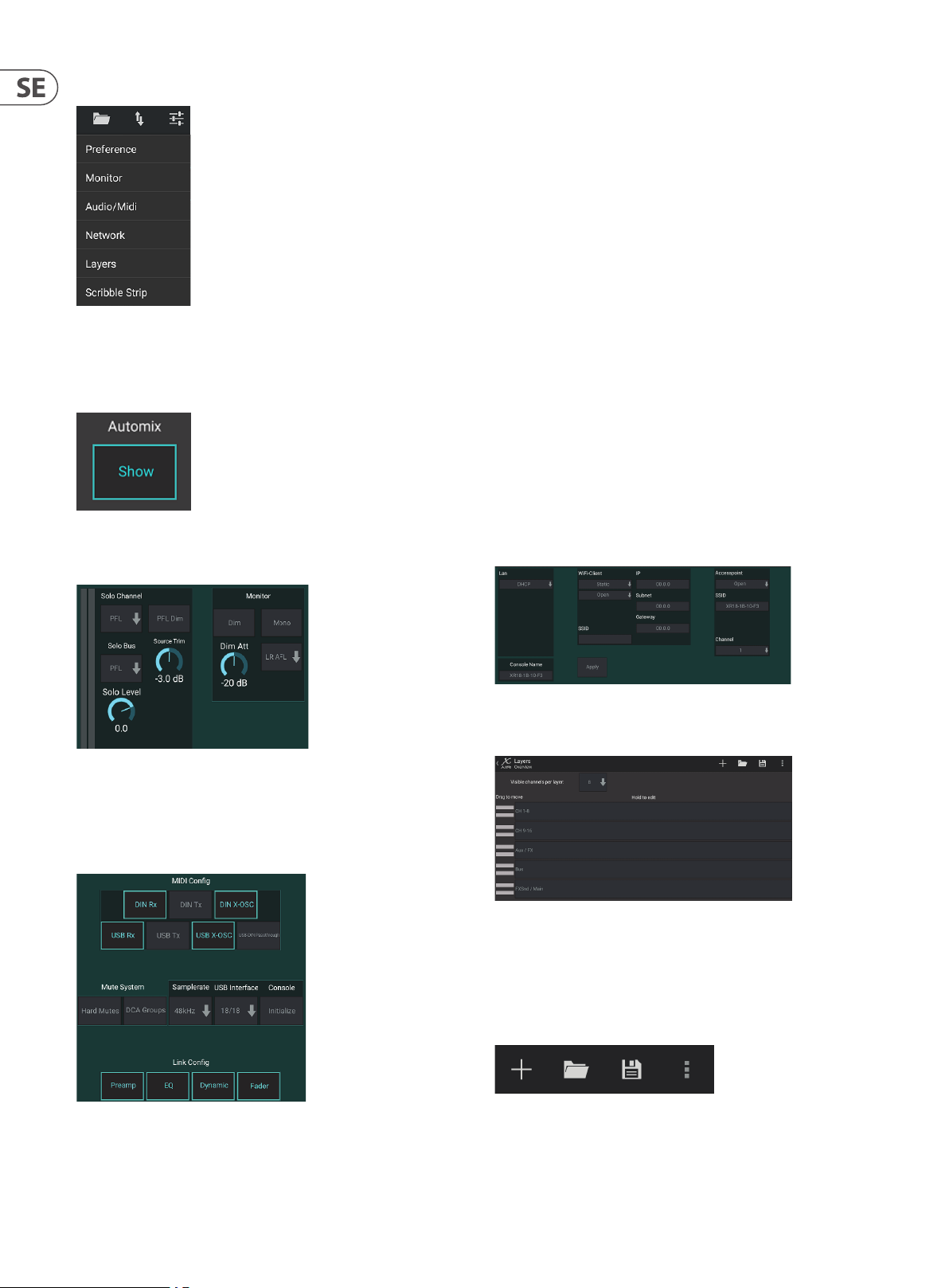
Inställningsmenyn nås via det övre högra hörnet av huvudvyn. Detta ger tillgång
till era globala inställningar, nätverkskongurationer och layoutfunktioner.
Inställningar
Skärmen Inställningar gör att X- och Y-knapparna för automatisk mix kan visas
på huvudvyskärmen.
Inställningarna för sändning, mottagning och OSC kan aktiveras oberoende av
varandra för DIN-anslutningarna och USB MIDI. Konsolen kan också skicka USB
MIDI genom MIDI OUT-kontakten.
Konsolen har som standard "mjuk tystnad", vilket innebär att om en kanal
har blivit specikt avstängd, och också är en del av en tystnadsgrupp, när
tystnadsgruppen är avstängd, kommer kanalen som specikt var avstängd också
att stängas av. Om du väljer Hard Mutes kommer en kanal som har stängts av
med sin dedikerade Mute-knapp att förbli tyst även om en tystnadsgrupp som
den tillhör är avstängd. DCA-grupper kontrollerar normalt bara volymnivåer utan
att faktiskt ha ljuddirigering genom dem. Om DCA-grupper aktiveras i Mutesystemet kommer dock kanaler att kunna stängas av via DCA-grupptilldelningar.
Konsolen kan arbeta vid 48 kHz eller 44,1 kHz. Stäng av LR-fadern innan du
ändrar klockfrekvensen eftersom poppar kan uppstå.
X18/XR18 har ett 18x18-kanalsgränssnitt inbyggt, men ibland är detta överdrivet
för en inspelningssession. För overdubs och enkel spårning är 2x2-gränssnittet
eektivare och enklare med processorkraft.
Klicka på knappen Initiera för att återställa alla systemparametrar. Alla
inställningar kommer att gå förlorade, så se till att spara alla scener eller program
på en PC-hårddisk först.
När alternativet Länka är valt på en kanals kongurationssida, länkas den
intilliggande kanalen som ett stereopar. Förutom att faderinställningarna
matchas, kan förförstärkaren, dynamiken, EQ och fader/mute/sends också
justeras, beroende på vilka poster som är aktiverade längst ner på Audio/
MIDI-sidan.
Solo Channel och Solo Bus kan fungera i pre-fader eller after-fader lyssningsläge.
Solonivån kan också justeras vid behov. En dimmer kan kopplas in och justeras för
att orsaka en sänkning av volymen för programmaterialet när en signal solo.
Solobussen kan fungera i mono eller stereo. Källan och trycket för monitorkällan
kan väljas från rullgardinsmenyn, som kommer att höras när inga källor är solo.
Sidan Setup – Audio/MIDI tillåter redigering av MIDI-mottagning (Rx) och
sändning (Tx) inställningar, såväl som era globala systemparametrar.
Den här skärmen tillåter kongurationen av din trådlösa nätverksanslutning. Se
kapitlet Nätverksanslutning för detaljer.
På sidan Setup – Layers kan ordningen på kanaler och bussar ändras. Som
standard är endast 8 kanaler synliga på huvudv yskärmen samtidigt, men detta
kan redigeras så att till exempel alla 16 ingångskanaler kan ses samtidigt. Ett
nytt lager kan också skapas för att innehålla en anpassad blandning av ingångar
och bussar. Genom att öka de synliga kanalerna per lager till 9, kan huvud
LR-fadern läggas till alla faderbanker så att den alltid är tillgänglig för justering.
Anpassade lager kan sparas och återkallas senare, och lagren kan återställas till
sina standardinställningar. Menyn Setup ger också snabb åtkomst till Scribble
Strips för att ändra kanalnamn och färger.
Page 25
25 X AIR Bruksanvisning
(2)
(3)
(4)
(5)
(6)
(11)
(9)
(6)
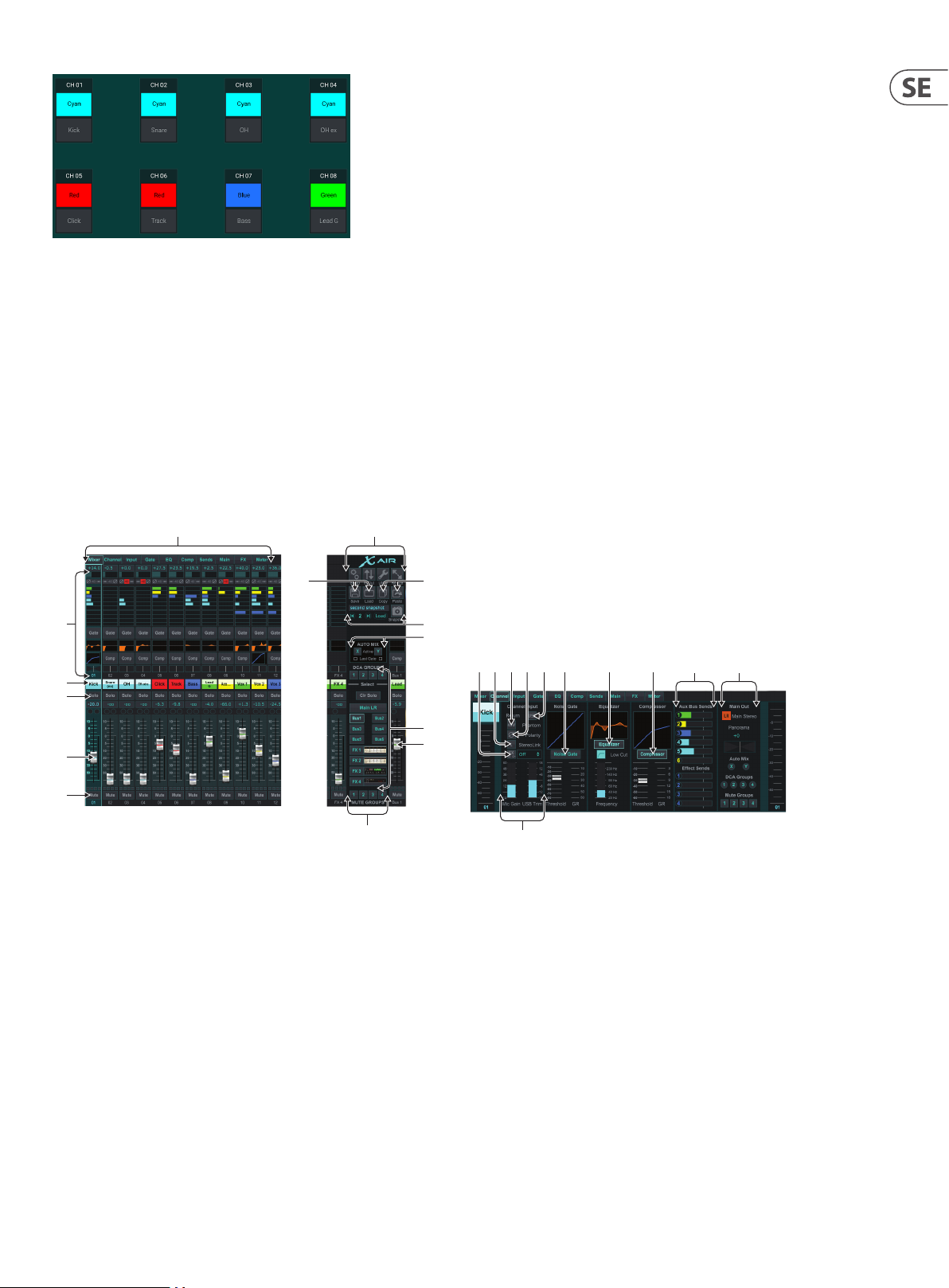
På Scribble Strip-sidan kan ett anpassat namn och färg tilldelas för varje kanal,
buss, FX-sändning/retur och DCA-grupp.
7. X AIR för PC
X AIR-applikationerna för iOS, Android och Mac/Win/Linux tillåter att alla fysiska
kontroller och funktioner som normalt nns på analoga mixers justeras digitalt,
och även att eekter och routing kan justeras helt, allt från en avlägsen plats bort
från inmatningsrutan. Detta resulterar i en mycket kompakt men ändå fullädrad
mixningslösning som kan användas när du rör dig i lokalen eller studion. Det här
kapitlet kommer att diskutera programvarans funktionalitet på en bärbar dator
som kör Windows, OS X* eller Linux.
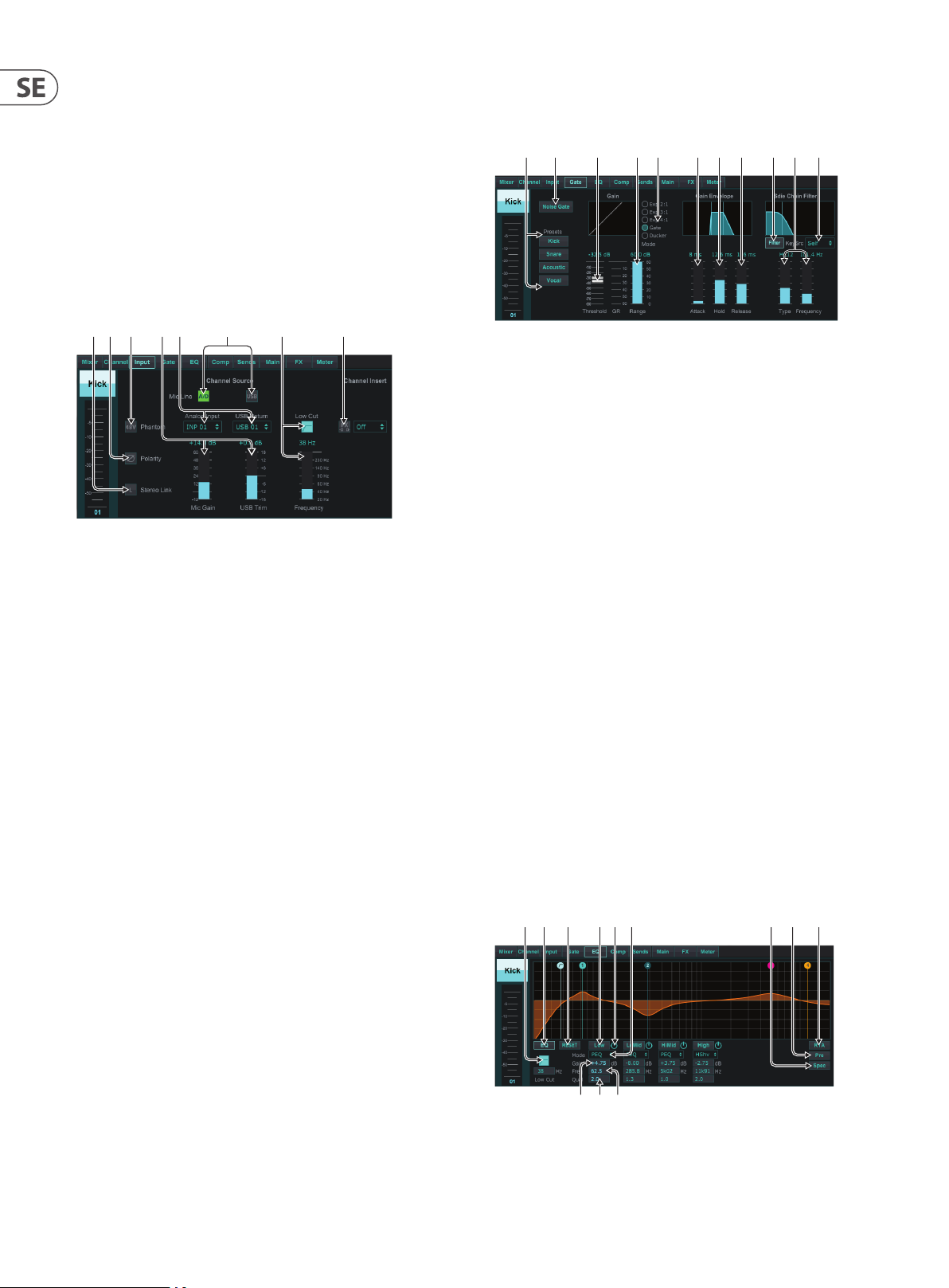
7.1 Huvudvy och Mixer-iken
(1) (8)
8. Gå till skärmarna för inställning och routing via ikonerna i det övre högra
hörnet. Verktygsfunktionen är för närvarande inaktiv, men kommer att
integreras i framtida rmwareuppdateringar. Knappen Ändra storlek låter
fönstret automatiskt passa olika skärmupplösningar upp till 4k, samt
anpassa sig till en anpassad storlek.
9. Använd knapparna Kopiera och Klistra in för att överföra information
mellankanaler.
10. Med Snapshot-funktionen kan du spara specika bitar av information för
senare återkallelse. Om du klickar på ikonen för ögonblicksbild visas ett
fönster där den nya ögonblicksbilden kan namnges och innehållet väljas för
att sparas. Dedikerade kontroller gör att de sparade ögonblicksbilderna kan
blandas igenom och laddas direkt från huvudmixervyn.
11. Aktivera Auto Mix X- och Y-bussarna här. Se avsnitt 7.14 för detaljer.
12. Fader Bank-knapparna bestämmer vilket lager som är aktivt i faders. När den
är inställd på Main LR, justerar faders kanalvolymnivåerna som skickas till
huvudbussen, och huvudutgången justeras med fadern längst till höger. När
ett av buss- eller FX-lagren väljs, justerar faders varje kanals sändningsnivå
till den bussen för övervakning eller eek trouting. Den totala bussnivån
justeras med fadern längst till höger. För att tilldela en kanal till en DCA, välj
DCA-grupp 1-4 och klicka sedan på den lilla cirkeln ovanför varje kanalfader
som du vill tilldela den gruppen. Gruppnumret kommer att anges i cirkeln.
13. Huvudnivåfadern justerar utsignalen från den för närvarande valda bussen.
14. De 4 Mute Group-knapparna aktiverar mute-grupperna. Klicka på en av de
4 små rutorna under varje kanalfader för att tilldela den kanalen till en viss
mute-grupp.
(7)
(10)
(11)
(12)
(13)
1. Navigeringsikarna ger snabb åtkomst till olika redigeringsmenyer.
2. Kanalremsområdet ger en snabb referens till status för fantomkraft,
aux send-nivåer, panorering, etc.. Förstärkningen, aux-nivåerna,
FX-sändningsnivåerna och panoreringen kan justeras genom att klicka och
dra åt vänster eller höger inuti respektive sektion. Klicka på sektionerna
Gate, EQ och Comp för att gå till redigeringssidorna för den kanalen.
Notera– följande objekt är alltid synliga oavset t vilken ik som är vald:
3. Vänsterklicka på kanalnumret för att välja den kanalen. Högerklicka för at t
ändra namn och färg på kanalen.
4. Tryck på en kanals soloknapp för att skicka kanalen till solobussen. Knappen
lyser orange för at t indikera att kanalen har solo.
5. Kanalfadern justerar en kanals nivå, eller justerar aux/FX-sändningsnivån,
beroende på vilket lager som är valt på höger sida.
6. Klicka på mute-knappen för en kanal för att stänga av kanalen. Knappen
lyser rött när den är avstängd.
7. Använd ikonerna Spara och Ladda för att spara och återkalla programscener
och sparade kanalinställningar.
7.2 Kanaliken
Kanaliken ger snabb åtkomst till de vanligaste förförstärkarparametrarna, såväl
som grundläggande kontroll över noise gate, kompressor och busssändningar.
Deesta av justeringarna på den här iken kan också hittas mer detaljerat på
andraikar.
(2) (4) (5)
(1)
(3) (7) (9)(8)
1. Klicka på FX-knappen för att aktivera en infogningseekt. Det specika
FX-blocket väljs med den intilliggande rullgardinsmenyn.
2. Stereo Link-knappen gör att en kanal kan paras ihop med den intilliggande
kanalen i ett stereopar. Fadernivån, förstärkningsinställningen,
busssändningar etc. kommer att vara desamma mellan de 2 kanalerna, och
panoreringen kommer som standard att vara hård vänster och höger. Den
udda kanalen kommer alltid att vara den lägsta av paret.
3. Fantomknappen kopplar in 48 V fantommatning för användning med
kondensatormikrofoner och aktiva DI-boxar.
4. Polaritetsknappen inverterar fasen.
5. Klicka på USB-knappen för att dirigera USB-retursignalen till den valda
kanalen istället för den analoga ingången.
6. Den analoga mikrofonförstärkningen och digital USB-trim kan justeras
oberoende av varandra, även om endast en källa kan användas åt gången.
7. Noise Gate kan kopplas in och tröskeln kan justeras från denna sida. Mer
detaljerade kontroller nns på iken Gate.
(10)
(11)
*OS X är ett v arumärke som tillhör A pple Inc.
Page 26
26 X AIR Bruksanvisning
(7) (8) (9)
8. Equalizer och Low Cut kan kopplas in här, liksom den låga cut-frekvensen.
9. Kompressorn kan kopplas in och dess tröskel kan justeras här. Mer
detaljerade kontroller nns på iken Comp.
10. Kanalen Aux Bus Sends kan justeras här liksom iken Sends.
11. Main Out-sektionen gör att kanalen kan dirigeras till eller tas bort från
huvudbussen. Panoreringen kan också justeras och tilldelningarna Automix,
DCA Group och Mute Group kan också väljas här.
7.3 Inmatningsiken
Fliken Input tillåter justering av de vanligaste förförstärkarparametrarna samt
specik routing för ingång och insats.
(2) (3) (8)(7)(1) (5) (6)(4)
1. Stereo Link-knappen gör att en kanal kan paras ihop med den intilliggande
kanalen i ett stereopar. Fadernivån, förstärkningsinställningen,
busssändningar etc. kommer att vara desamma mellan de 2 kanalerna, och
panoreringen kommer som standard att vara hård vänster och höger. Den
udda kanalen kommer alltid att vara den lägsta av paret.
2. Polaritetsknappen inverterar fasen.
3. Fantomknappen kopplar in 48 V fantommatning för användning med
kondensatormikrofoner och aktiva DI-boxar.
4. Den analoga mikrofonförstärkningen och digital USB-trim kan justeras
oberoende av varandra, även om endast en källa kan användas åt gången.
5. De analoga ingångs- och USB-ingångskanalerna har som standard ett
1:1-förhållande till kanalnumret, men kan dirigeras om med hjälp av
rullgardinsmenyerna.
7.4 Portiken
Med grindiken kan en bullergrind kopplas in och justeras för att automatiskt ta
bort oönskat ljud.
(2) (3) (4) (6) (7) (8) (9) (11)(5) (10)
(1)
1. Välj en av de 4 förinställningarna för att automatiskt optimera parametrarna
för en av dessa vanliga källor.
2. Aktivera Noise Gate med denna knapp.
3. Justera tröskeln som ljudet måste nå för att kringgå grinden eller koppla in
duckern.
4. Parametern Range justerar mängden signaldämpning för Gate- och Duckerinställningarna.
5. Välj typ av eekt bland de 5 alternativen. Expandereekter nns tillgängliga
med förhållandena 2:1, 3:1 och 4:1 som reducerar uteekten i olika mängder,
vilket möjliggör en naturlig klingande minskning av signaler som inte
når den valda tröskeln. Gate-inställningen möjliggör en mer aggressiv
volymminskning för signaler under tröskeln. En extra Range-parameter
justerar mängden dämpning. Ducker-inställningen dämpar signalen med
en justerbar mängd när signalen överstiger den valda tröskeln. Parametern
Range justerar mängden dämpning även för denna inställning.
6. Justera Attack-parametern för att ställa in hur snabbt grinden träder i kraft
när insignalen faller under tröskeln.
7. Justera Hold-parametern för att ställa in hur länge insignalen måste
överskrida tröskeln innan porten förbigår.
8. Justera Release-parametern för att ställa in hur snabbt por ten släpper efter
att ljudet stiger runt tröskeln.
9. Aktivera nyckelltret med denna knapp.
6. Välj om den analoga mikrofonen/linjeingången eller USB-ingången ska
visasi kanalen.
7. Aktivera Low Cut och justera den specika frekvensen för att ta bort
oönskade lågnivåer.
8. Klicka på FX-knappen för att aktivera en infogningseekt. Det specika
FX-blocket väljs med den intilliggande rullgardinsmenyn.
10. Välj typ av lter och frekvenser med dessa faders.
11. Välj en kanal eller buss för sidokedjeltret från rullgardinsmenyn.
7.5 EQ Tab
(1) (10) (11)(4)
(2) (3) (5)(6)
1. Aktivera Low Cut och justera den specika frekvensen för att ta bort
oönskade lågnivåer.
2. Slå på och av equalizern med PEQ-knappen. Detta kanske märks annorlunda
för buss-equalizers eftersom de också har graska EQ-alternativ.
(12)
Page 27
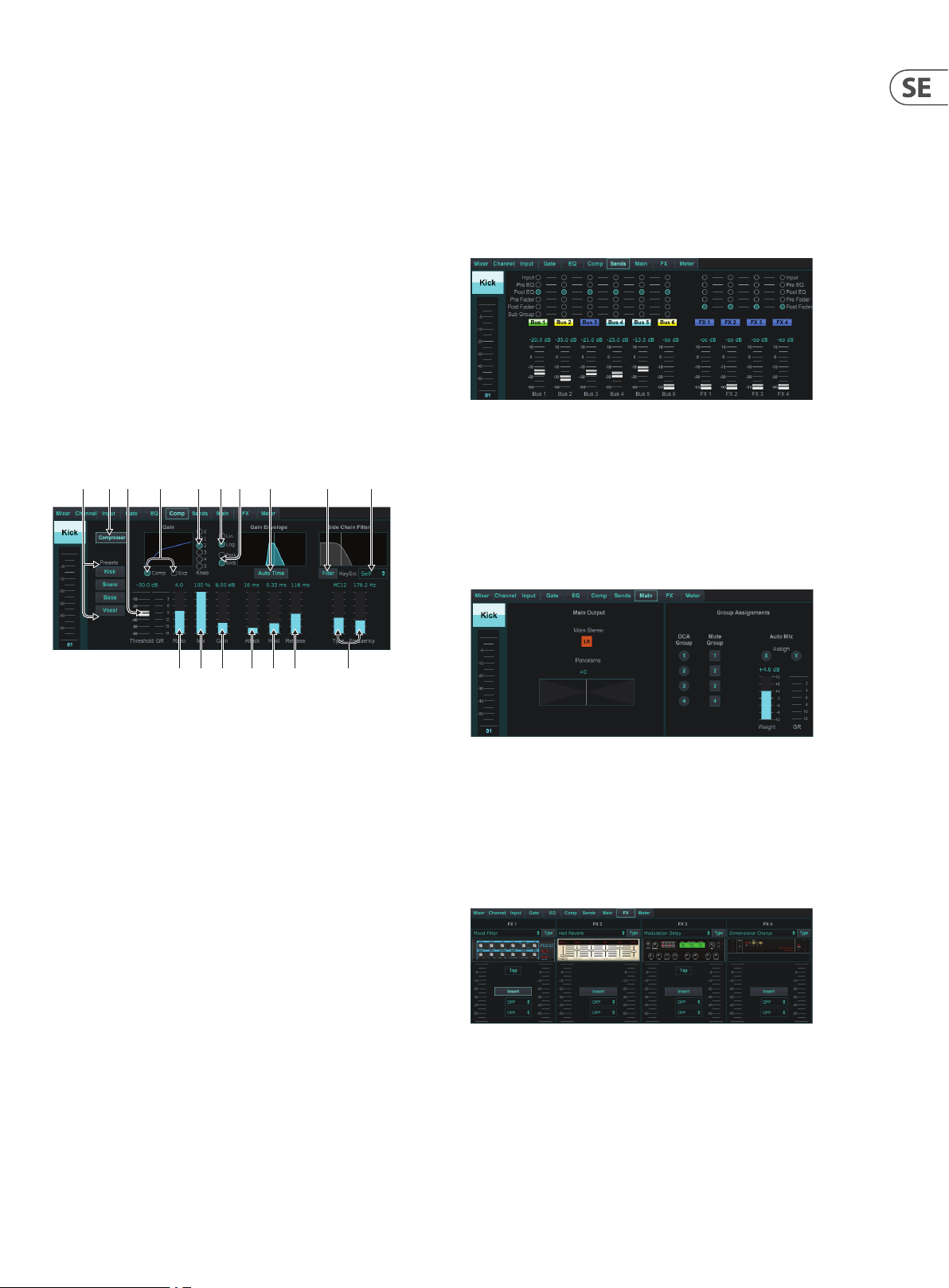
27 X AIR Bruksanvisning
(8) (9) (10) (12) (13) (14)
(16)
3. Använd knappen Återställ för att återställa alla band till sina
standardinställningar. En bekräftelseruta dyker upp för att förhindra
oavsiktliga återställningar.
4. Välj Läge från rullgardinsmenyn. PEQ-typer kommer ofta att användas för de
första 3 banden, och en high cut eller hög hylla för det 4:e bandet.
5. Det för närvarande ak tiva bandet kommer att indikeras på denna knapp.
6. Klicka på den här knappen för att slå på och av ett specikt band. Detta är
användbart för A/B-testning av hur en justering påverkar signalen.
7. Förstärkningsjusteringen för varje band kan matas in manuellt här, eller så
kan du klicka och dra bandets motsvarande nummer upp och ner.
8. Bandbredden (Q) kan anges manuellt här.
9. Varje bands specika frekvens kan matas in manuellt, eller så kan du klicka
och dra bandets nummer till önskad frekvens.
10. Aktivera spektrograunktionen för att ändra från standardvyn RTA till ett
spektrogram som visar signalenergin över tiden. Detta kan vara användbart
för att identiera feedback eller fasproblem.
11. Tryck på Pre-knappen för att visa RTA pre-EQ istället för post-EQ.
12. Aktivera RTA (Real Time Analyzer) med denna knapp.
7.6 Comp Tab
(2) (5) (11) (15) (17)(6)(7)(3) (4)
(1)
13. Justera Hold för att ställa in hur lång tid det tar för kompressorn att gå in i
frigöringsc ykeln när ljudet sjunker under tröskeln.
14. Justera Release för att ställa in hur snabbt kompressorn släpper efter att
ljudet sjunker under tröskeln.
15. Aktivera nyckelltret med denna knapp.
16. Välj typ av lter och frekvenser med dessa faders.
17. Välj en kanal eller buss för sidokedjeltret från rullgardinsmenyn.
7.7 Skickar Tab
Fliken Skickar låter den för närvarande valda kanalens signal dirigeras till de 6
Aux-bussarna och till de 4 FX-processorerna. Dessa justeringar kan också göras
på iken Kanal eller genom att välja ett av Fader Bank-lagren på den nedre högra
sidan av huvudvyn. Signalen kan dirigeras till bussarna från specika punkter i
förförstärkarkedjan, såsom pre eller post EQ och pre eller post fader. Genom att
klicka på klotikonen aktiveras ändringar av tryckpunkten (pre/post fader, etc) för
att träda i kraf t på alla kanaler.
1. Välj en av de 4 förinställningarna för att automatiskt optimera parametrarna
för en av dessa vanliga källor.
2. Aktivera kompressorn med denna knapp.
3. Justera tröskeln vid vilken kompressorn börjar träda i kraf t. Ljud som faller
under denna inställning förblir opåverkat.
4. Välj mellan en kompressor eller expanderare för att ställa in funktionen för
dynamikprocessorn. Medan en kompressor minskar en signals dynamik, ökar
en expander det dynamiska omfånget.
5. Välj en knävinkel för att ställa in hur gradvis kompressorn träder i kraft. När
den är inställd på 0 kommer alla signaler som stiger över tröskeln att få hela
kompressionsförhållandet.
6. Välj mellan Peak och RMS ingångssvar. RMS är vanligast i kompressorer och
svarar på den genomsnit tliga nivån av inkommande ljud, medan Peakinställningen reagerar på korta toppar i ljudstyrkan som skulle släppas
igenom när den är inställd på RMS.
7. Välj mellan en aggressiv linjär eller jämn logaritmisk operation.
8. Justera förhållandet för att avgöra hur aggressivt dynamiken påverkas.
9. Justera mixen för att avgöra hur mycket av signalen som lämnas opåverkad
av processorn.
10. Justera förstärkningen för att kompensera för förändringar i nivån som
orsakas av processorn.
11. Aktivera Auto Time för att låta era av de mer avancerade parametrarna
justeras automatiskt enligt ingångssignalen.
12. Justera Attack för att ställa in hur snabbt kompressorn träder i kraf t när
insignalen stiger över tröskeln.
7.8 Huvudik
Alla kontroller på huvudiken är också tillgängliga från iken Kanal. Kanalens
signal kan tas bort från huvudutgången, vilket är användbart vid inspelning av
källor som inte är avsedda att höras av publiken, eller för källor som klickspår
som endast är avsedda för artisternas mixar och inte huvudhögtalarna . Kanalens
panoreringskontroll kan justeras och DCA, Mute Group och Auto Mix-tilldelningar
kan också göras.
7.9 FX Tab
FX-iken har 4 eektprocessorer som kan dirigeras och justeras till olika kanaler
och bussar. En ny eekt kan väljas genom att klicka på rullgardinsmenyn där
den aktuella eek tens namn visas, eller genom att klicka på knappen Typ som
också visar en grask vy av varje eekt. När en önskad eekt har valts, klicka på
graken för att ta fram redigeringsfönstret där de specika parametrarna kan
justeras. Om tillämpligt nns en knapp för tapptempo tillgänglig för att manuellt
ange hastigheten för förseningar eller refränger. Knappen blinkar för att indikera
tempot. Klicka på knappen Infoga för att aktivera eekten som en infogning
istället för sidokedja. Välj den kanal eller buss som tilldelats eekten med
rullgardinsmenyn. Se kapitlet Eektöversikt för mer information.
Page 28
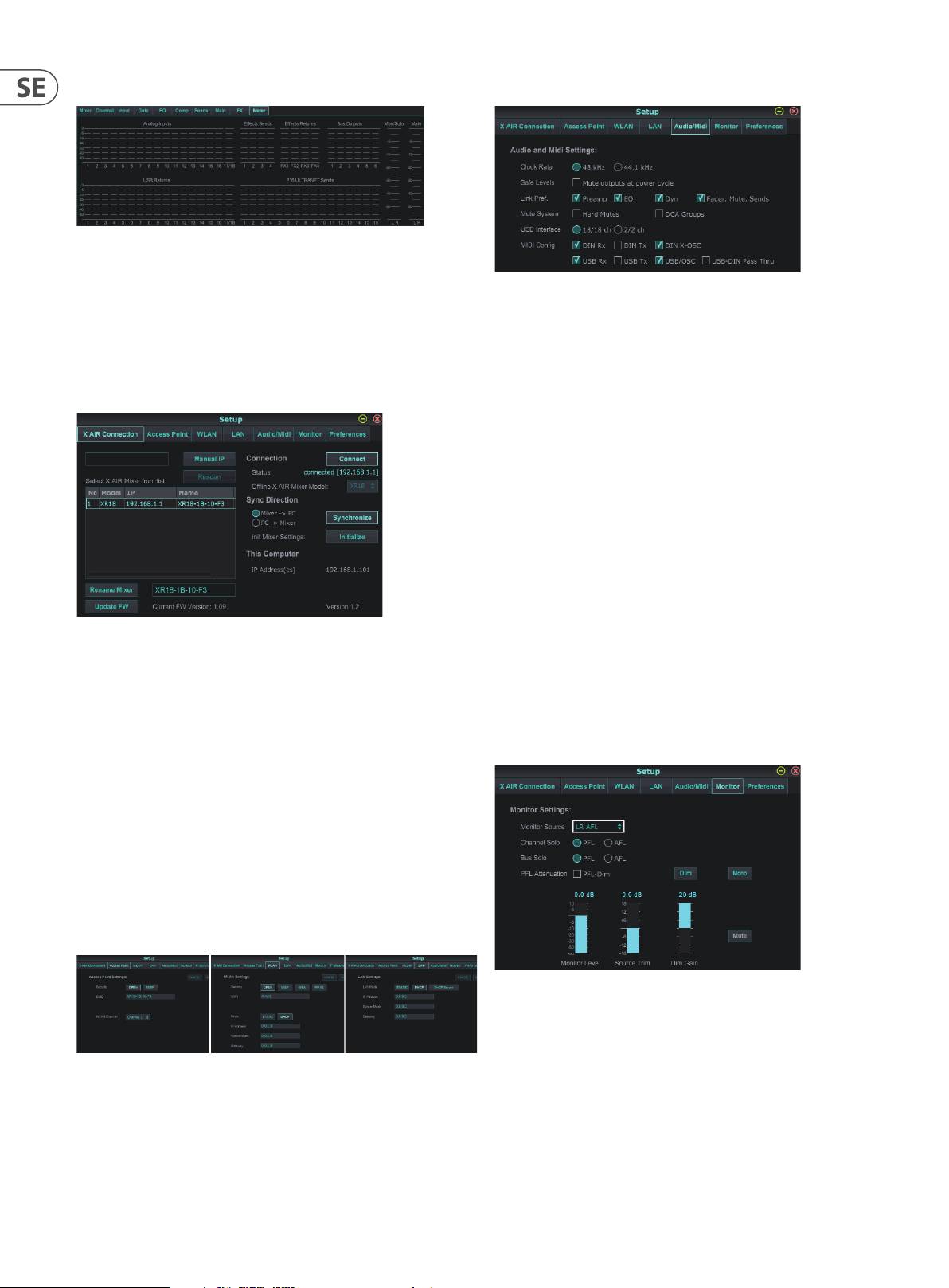
28 X AIR Bruksanvisning
7.10 Mätare Tab
Fliken Meter möjliggör enkel övervakning av alla analoga och digitala nivåer,
inklusive USB-kanaler, bussar, ultranätutgångar och huvud- och solobussarna.
7.11 Inställningsmeny
Menyn Setup låter den trådlösa anslutningen kongureras och gör att olika
globala parametrar kan väljas och justeras.
Anslut Tab
Ljud/MIDI-iken
På iken Audio/MIDI kan olika globala inställningar tilldelas. Konsolen kan arbeta
vid 48 kHz eller 44,1 kHz. Stäng av LR-fadern innan du ändrar klockfrekvensen
eftersom poppar kan uppstå.
Aktivera Safe Levels-funktionen för att automatiskt stänga av utgångarna under
en strömcykel. Detta är särskilt användbart för situationer där mixern alltid är
ansluten till ett PA-system eller övervakningsinställning.
Länkinställningarna tillåter att specika för förstärkarelement synkroniseras när
intilliggande kanaler länkas.
Konsolen har som standard "mjuk tystnad", vilket innebär att om en kanal
har blivit specikt avstängd, och också är en del av en tystnadsgrupp, när
tystnadsgruppen är avstängd, kommer kanalen som specikt var avstängd också
att stängas av. Om du väljer Hard Mutes kommer en kanal som har stängts av
med sin dedikerade Mute-knapp att förbli tyst även om en tystnadsgrupp som
den tillhör är avstängd. DCA-grupper kontrollerar normalt bara volymnivåer utan
att faktiskt ha ljuddirigering genom dem. Om DCA-grupper aktiveras i Mutesystemet kommer dock kanaler att kunna stängas av via DCA-grupptilldelningar.
När du har anslutit din dator till den interna åtkomstpunkten eller externa
routern kommer programvaran sannolikt automatiskt att känna igen mixern och
be om att få ansluta. När du är ansluten kommer en uppmaning att fråga om du
vill överföra inställningar från mixern till PC, eller från PC till mixern. Klicka på
"avbryt" om du inte vill synkronisera inställningarna. På iken Anslutning kan du
också tilldela en IP-adress manuellt. Om du har rmware 1.09 eller senare kan du
också uppdatera rmware direkt från den här skärmen.
Notera - spara dina inställningar på din dators hårddisk innan du uppdaterar
rmware!
Som standard kommer ett generiskt namn, som XR18-1B-10-F3, att tilldelas
din mixer. Detta kan ändras till något mer specikt och igenkännbart. Konsolen
kan också initieras tillbaka till fabrikstillståndet, men var medveten om att alla
inställningar kommer att raderas. Vi rekommenderar starkt att du använder
funktionen Spara för att lagra viktiga scener på din dators hårddisk.
Åtkomstpunkt, WLAN, LAN-ikar
Flikarna Access Point, WLAN och LAN gör att den trådlösa anslutningen kan
kongureras. Se kapitlet 'Nätverksanslutning' för detaljer.
X18/XR18 har ett 18x18-kanalsgränssnitt inbyggt, men ibland är detta överdrivet
för en inspelningssession. För overdubs och enkel spårning är 2x2-gränssnittet
eektivare och enklare med processorkraft.
Olika inställningar för sändning (Tx) och mottagning (Rx) är valbara för MIDIkongurationen.
Övervakningsiken
Monitorkällan är som standard den huvudsakliga LR (post-fader), men du kan
välja en buss, aux, USB 17/18 eller en kombination av bussar. Solokanaler och
bussar kan övervakas före eller efter fader. PFL-dämpning kan aktiveras och de
relativa nivåerna för monitor och källa kan ställas in. Klicka på DIM-knappen för
att aktivera dimning och välj dämpningsnivå. Monitorbussen kan ställas in på
mono och kan stängas av från denna sida.
Page 29
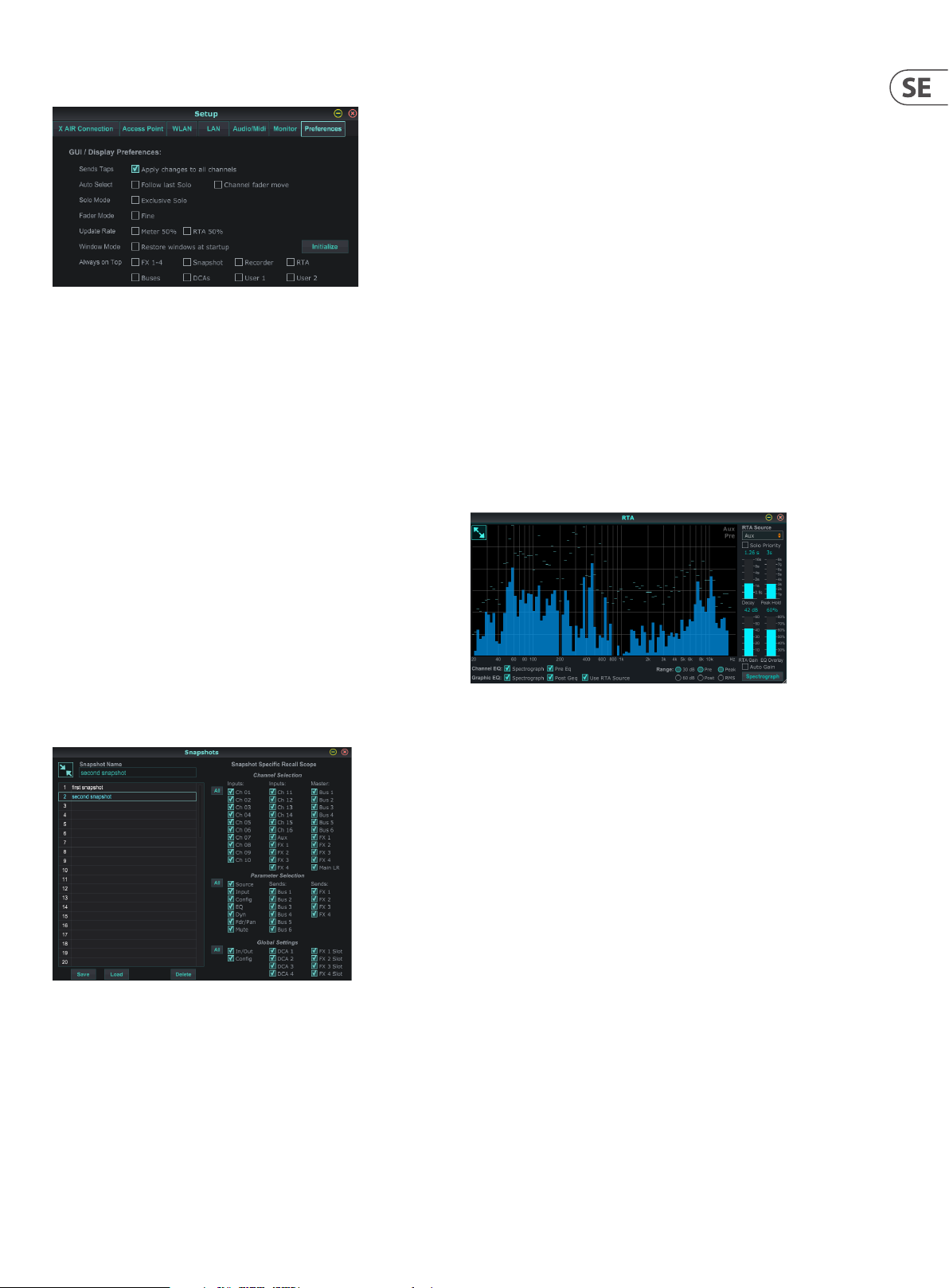
29 X AIR Bruksanvisning
Fliken Inställningar
Välj alternativet 'Tillämpa ändringar på alla kanaler' om du vill att ändringar som
görs av busssändningar (pre/post-EQ, etc) ska tillämpas på alla kanaler.
Alternativen för autoval gör att den senast solo-kanalen kan väljas automatiskt
och att en kanal kan väljas automatiskt när dess fader justeras.
Exklusivt sololäge tillåter endast en källa att solo i taget. Genom att trycka på en
kanals Solo-knapp avbryts automatiskt solo på tidigare solokanaler.
Faderläget 'Fin' tillåter justeringar av faders att ske mer gradvis, vilket möjliggör
mer exakt kontroll när du gör små ändringar.
Uppdateringshastigheten är som standard 100 %, vilket betyder att mätarna och
RTA visar omedelbar återkoppling av ljudsignalerna. Detta kan dock justeras till
50 %, vilket visar mindre detaljer men också sparar processorkraft.
Parametrarna för att återkalla ögonblicksbilder är listade i 3 kategorier: kanal,
parameter och global.
Kanalsektionen låter dig bestämma vilka kanaler eller busmaster som kommer
att påverkas under återkallning.
Parametersektionen låter dig bestämma vilka specika förförstärkarelement
som ska återkallas för de kanaler och bussar som valts i kanalsektionen ovan.
Källan påverkar valet av ingång kontra USB, Input återkallar grundläggande
förförstärkarinställningar såsom fantom- och förstärkningsinställningar, och
Cong återkallar kongurationen. EQ, Dyn, Fdr/Pan och Mute återkallar dessa
inställningar för de valda kanalerna, och buss/FX-sändningarna kan tilldelas
individuellt för återkallning.
Globala inställningar gör det möjligt att återkalla in-/utgångsdirigering, såväl
som global konguration, DCA-tilldelningar och FX-blockinställningar.
För att ta bort en ögonblicksbild som inte längre behövs, välj den från listan och
klicka på Ta bort.
7.13 Verktyg
Verktyg erbjuder bekväm redigering och anpassning av objekt som inte är lätta
att kontrollera i andra fönster eller menyer.
RTA Utility
Kongurationen av programmets fönster kan lagras och återkallas vid start.
Klicka på knappen Initiera för att rensa den lagrade fönsterkongurationen.
Använd alternativet Alltid överst för att se vissa fönster oavsett om andra
fönsterjusteras.
7.12 Snapshot-sida
Snapshot-funktionen gör att specika bitar av information kan sparas för
omedelbar återkallelse. Till exempel kan snabba ändringar väljas för olika akter av
en pjäs, uppträdanden på en musik festival med era band eller olika gudstjänster.
Klicka på ikonen "Snapshots" till höger på huvudskärmen. Ett fönster öppnas med
en lista över parametrar att välja för återkallning. Du kan välja enskilda kanaler/
parametrar som kommer at t återkallas från en tidigare sparad ögonblicksbild, eller
klicka på knappen "Alla" för att välja allt i en kategori. Det kan nnas kanaler, bussar,
parametrar etc. som bör förbli opåverkade under en händelse, så denna metod är
fördelaktig för sin mycket specika metod för återkallelse.
RTA-verktyget tillåter anpassning av utseendet och funktionaliteten hos
realtidsanalysatorn. RTA-källans rullgardinsmeny tillåter att en specik kanal
eller buss xeras till RTA, eller så kan RTA följa den aktiva kanalen. Välj Solo
Priority för att skicka valfri solokanal till RTA.
Decay-justeringen styr hur snabbt frekvensbanden faller efter att ha nått sin
initiala indikation. Peak Hold kommer att lämna en liten markör för att indikera
toppmätningen över en längre tidsperiod samtidigt som den na ljudaktiviteten
övervakas. RTA Gain kompenserar för ljudnivåer, vilket säkerställer korrek ta
avläsningar. Välj funktionen Auto Gain för att automatiskt välja en lämplig
RTA-förstärkningsnivå. EQ-överlagringsjusteringen styr opaciteten för RTA
när du tittar på kanal-EQ-kurvor. Välj Spectrograph för att se ljudenergin över
hela spektrumet, där blått representerar lägre nivåer och rött indikerar högre
nivåer. Observera att detta endast påverkar RTA-verktygsfönstret och inte de
individuella kanal-EQ:erna.
Kanal- och graska EQ:er kan förtilldelas för att ha spektrograf-RTA:er och kan
fungera som pre- eller post-EQ. Dessa val kan åsidosättas på iken kanal/buss EQ.
Välj alternativet 'Använd RTA-källa' om du vill se en källas RTA medan du justerar
en annan kanals EQ.
Välj ett förstärkningsinter vall på 30 eller 60 dB och resultat före eller efter EQ.
Välj Peak för att övervaka de snabba förändringarna i frekvenssvaret, eller RMS
för att se ett genomsnittligt svar över en längre tidsperiod.
För att spara en ögonblicksbild, klicka på en av platserna i listan till vänster. En
ny post visas i listan där du kan skriva in ett namn för den nya ögonblicksbilden.
Observera att alla aspekter av det aktuella arrangemanget kommer att sparas i
en ny ögonblicksbildsplats, och de specika delarna av den ögonblicksbilden kan
väljas vid återkallande.
Page 30
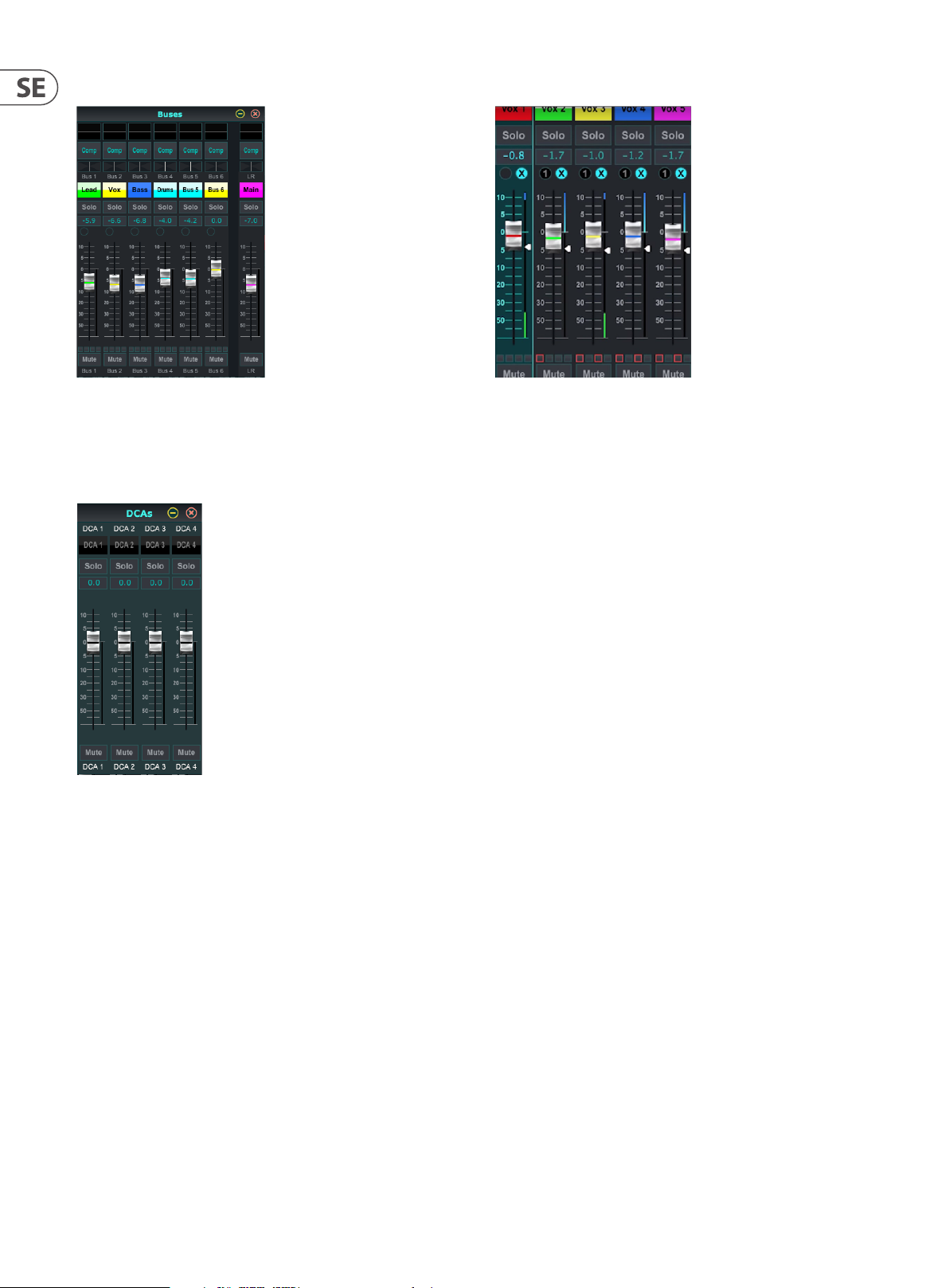
30 X AIR Bruksanvisning
Bussar Utility
Buss-verktygsfönstret ger bekväm åtkomst till alla kanalremsfunktioner för alla 6
bussar och huvud-LR samtidigt. Detta fönster kan lämnas öppet så att ändringar
kan göras utan att behöva välja enskilda bussar i huvudfönstret.
DCA Utility
7.14 Automix
Automix-funktionen är mycket användbar för möten eller paneldiskussioner
där era mikrofoner används för tal. Mikrofonkanalerna kan tilldelas en av två
automixgrupper, vilket automatiskt dämpar de kanaler som för närvarande
inte tar emot signaler. Klicka på X- eller Y-knapparna för automix på höger sida
av huvudfönstret och klicka sedan på den högra cirkeln precis ovanför varje
kanalfader som du vill tilldela automixen. Ett X eller Y visas i cirkeln för att
indikera uppgiften.
Närhelst automixbussen är inkopplad, kommer en blå
förstärkningsminskningsmätare att indikera mängden signalreduktion. Detta gör
att den aktuella högtalaren kan höras tydligt samtidigt som eventuellt brus från
de andra mikrofonerna dämpas. En vit pil visas också bredvid varje fader som är
tilldelad automixbussen, vilket gör att vissa kanaler kan dämpas mer eller mindre
för att kompensera för högre röster eller känsligare mikrofoner.
I likhet med Buses-verktyget tillåter DCA-verktygsfönstret att alla 4 DCA-grupper
enkelt kan övervakas och justeras.
En anpassad uppsättning kanaler, bussar och/eller DCA-grupper kan också
kongureras i 2 användardenierade fönster. Detta har den extra funktionen
att utöka kanalremsan till att inkludera förstärkningsnivån, busssändningar och
annan information som normalt är synlig på mixeriken i huvudfönstret.
För situationer när en person talar under längre perioder kan det vara bra att
välja rutan Last Gate under automix-knappen. Detta håller den senast aktiva
kanalen öppen, vilket förhindrar oönskade artefakter från portens öppning och
stängning under pauser i tal.
Page 31
31 X AIR Bruksanvisning
8. MIDI
MIDI RX / TX CH CMD Nej. Värde Kommentar
Ögonblicksbilder 1 Prg Chang 1-64
Fader
CH Faders 1 CC 0-15 0...127 Ingångskanaler 1-16
CH Faders 1 CC 16 0...127 AuxLineIn 17-18 / USB-inspelare uppspelning (stereo)
CH Faders 1 CC 17-20 0...127 FX1-4 Return (stereo)
Skicka faders 1 CC 21-26 0...127 Aux1-6 / Undergrupp
Skicka faders 1 CC 27-30 0...127 Fx1-4
Huvudfader 1 CC 31 0...127 Huvud LR (stereo)
Stum
CH tystar 2 CC 0-15 0/127 Ingångskanaler 1-16
CH tystar 2 CC 16 0/127 AuxLineIn 17-18 / USB-inspelare uppspelning (stereo)
CH tystar 2 CC 17-20 0/127 FX1-4 Return (stereo)
Skicka tysta 2 CC 21-26 0/127 Aux1-6 / Undergrupp
Skicka tysta 2 CC 27-30 0...127 Fx1-4
Huvudljud 2 CC 31 0/127 Huvud LR (stereo)
Panorama/Balans
CH PAN 3 CC 0-15 1...127 Panorama ingångskanaler 1-16, 64=center
CH PAN 3 CC 16 1...127
CH PAN 3 CC 17-20 1...127 Balans FX1-4 Retur, 64=center
Aux PAN (undergrupp) 3 CC 21-26 1...127 Panorama Aux1-6 / Undergrupp, 64=center
Huvudbalans 3 CC 31 1...127 B alans Main LR, 64=center
X OSC
Textbaserad OSC SYX
Programändringar 1-64 på kanal 1 kan användas
för att återkalla ögonblicksbilder 1-64 lagrade i
XAIR-mixer.
Balance AuxLineIn 17-18 / USB Recorder Playback,
64=center
Öppna Ljudkontroll via Sysex F0 00 20 32 32 TEXT F7
Med 'TEXT' är OSC-strängar i hex-format, upp till 39kB
i längd
Page 32
32 X AIR Bruksanvisning
9. Specikationer
9.1 X18/XR18 Specikationer
X18 XR18
Bearbetning
Antal bearbetningskanaler
Interna eektmotorer 4 äkta stereo 4 äkta stereo
Signalbehandling 40-bitars yttal 40-bitars yttal
A/DD/A-konvertering (Cirrus Logic A/D CS5368, D/A CS4385) 24-bitars @ 44,1 / 48 kHz, 114 dB dynamiskt område 24-bitars @ 44,1 / 48 kHz, 114 dB dynamiskt område
Analog I/O latens* 0,8 ms 0,8 ms
Kontakter
Programmerbara mikrofonförstärkare, designade av Midas 16 XLR/TRS combo-jack, balanserade 16 XLR/TRS combo-jack, balanserade
Line / Aux ingångar, stereo 2 RCA, obalanserad 2 TRS, balanserad
Huvudutgångar 2 XLR, balanserad 2 XLR, balanserad
Aux-utgångar 6 TRS, balanserad impedans 6 XLR, balanserad
Övervakning av utgångar 2 RCA, obalanserad —
Telefonutgångar 1 TRS 1 TRS
ULTRANET 1 RJ45 1 RJ45
MIDI-ingångar/utgångar 1/1 DIN 1/1 DIN
Ethernet 1 RJ45 1 RJ45
Ljud/Midi-gränssnitt 1 USB typ B 1 USB typ B
Egenskaper för mikrofoningång
Förförstärkare design Midas Midas
THD + brus, 20 dB gain, 0 dBu ut < 0,005 %, A-vägd < 0,005 %, A-vägd
Fantomström, omkopplingsbar per ingång 48 V 48 V
Ekvivalent ingångsbrusnivå, XLR (ingång kortsluten) -128 dBu, A-vägd -128 dBu, A-vägd
CMRR, XLR, @ 20 dB förstärkning (typiskt) > 60 dB > 60 dB
CMRR, XLR, @ 40 dB förstärkning > 65 dB > 65 dB
In-/utgångsegenskaper
Frekvensområde, @ 48 kHz samplingshastighet, 0 dB till -1 dB 10 Hz - 22 kHz 10 Hz - 22 kHz
Dynamiskt område, analogt in till analogt ut (typiskt) 106 dB 106 dB
A/D dynamiskt område, förförstärkare till omvandlare (typiskt) 109 dB 109 dB
D/A dynamiskt område, omvandlare och utgång 108 dB 108 dB
Cross talk avvisning @ 1 kHz, intilliggande kanaler 90 dB 90 dB
Mic 1-16 Ingångsimpedans XLR-jack, unbal. / bal. 5 kΩ / 10 kΩ 5 kΩ / 10 kΩ
Non clip maximal ingångsnivå, XLR +23 dBu +23 dBu
Hi-Z 1-2 Ingångsimpedans TRS-jack, unbal. / bal. 1 MΩ / 2 MΩ 1 MΩ / 2 MΩ
Linje 3-16 Ingångsimpedans TRS-jack, unbal. / bal. 5 kΩ / 10 kΩ 5 kΩ / 10 kΩ
Linje 17-18 Ingångsimpedans, RCA / TRS 10 kΩ 10 kΩ
Non clip maximal ingångsnivå, RCA / TRS +16 dBu +16 dBu
Utgångsegenskaper
Utgångsimpedans, XLR, unbal. / bal. 50 Ω / 50 Ω 50 Ω / 50 Ω
Utgångsnivå, XLR, nom./max. +4 dBu / +16 dBu +4 dBu / +16 dBu
Utgångsimpedans, TRS, unbal. / bal. 50 Ω / 50 Ω 50 Ω / 50 Ω
Eektnivå, TRS, nom./max. +4 dBu / +16 dBu +4 dBu / +16 dBu
Utgångsimpedans, RCA 1 kΩ —
Utgångsnivå, RCA, nom./max. +4 dBu / +16 dBu —
Telefonens utgångsimpedans/nivå 40 Ω / +35 dBm (stereo) 40 Ω / +35 dBm (stereo)
Kvarstående ljudnivå, XLR och TRS -92 dBu, A-vägd -92 dBu, A-vägd
18 ingångskanaler, 4 FX returkanaler,
6 aux bussar, huvud LR
18 ingångskanaler, 4 FX returkanaler,
6 aux bussar, huvud LR
Page 33
33 X AIR Bruksanvisning
X18 XR18
USB Audio/MIDI-gränssnitt
Typ USB 2.0, typ B USB 2.0, t yp B
Operativsystem som stöds
Samplingsfrekvenser som stöds 44,1 / 48 kHz 44,1 / 48 kHz
I/O-ljudkanaler 18 x 18 18 x 18
I/O MIDI-kanaler 16 x 16 (1 port) 16 x 16 (1 por t)
WLAN-modul
Antenn Inre Extern, SMA-kontakt, 50 Ω
Access Point, antal klienter Max. 4 Max. 4
IEEE 802.11 b/g standard 2,4 GHz 2,4 GHz
Frekvensomfång 2 412-2 462 MHz 2 412-2 462 MHz
WLAN-kanaler (Wi-klient, åtkomstpunkt) 1-11 1-11
Max uteekt 19 dBm (802,11 b) / 18 dBm (802,11 g) 19 dBm (802,11 b) / 18 dBm (802,11 g)
Kraft
Switch-mode strömförsörjning Autoområde 100-240 V, (50/60 Hz) Autoområde 100-240 V, (50/60 Hz)
Energiförbrukning 30 W 30 W
Fysisk
Standard driftstemperaturområde 5°C – 40°C (41°F – 104°F) 5°C – 40°C (41°F – 104°F)
Mått 409 x 357 x 110 mm (16,1 x 14,1 x 4,3") 333 x 149 x 140 mm (13,1 x 5,9 x 5,5")
Vikt 4 kg (8,8 lbs) 3,2 kg (7,1 lbs)
Windows 7 eller senare**,
Mac OS X 10.6.8 eller senare,
iOS 7 eller högre (iPad), Linux
Windows 7 eller senare**,
Mac OS X 10.6.8 eller senare,
iOS 7 eller högre (iPad), Linux
* inklusive all kanal- och bussbehandling, exklusive infogningseekter
** Windows ASIO-drivrutin tillgänglig som nedladdning från behringer.com; kompatibel med CoreAudio på Mac OS X och iOS
Page 34
34 X AIR Bruksanvisning
9.2 XR16/XR12 Specikationer
XR16 XR12
Bearbetning
Antal bearbetningskanaler
Interna eektmotorer 4 äkta stereo 4 äkta stereo
Signalbehandling 40-bitars yttal 40-bitars yttal
A/DD/A-konvertering (Cirrus Logic A/D CS5368, D/A CS4385) 24-bitars @ 44,1 / 48 kHz, 114 dB dynamiskt område 24-bitars @ 44,1 / 48 kHz, 114 dB A/D dynamiskt område
Analog I/O latens* 0,8 ms 0,8 ms
Kontakter
Programmerbara mikrofonförstärkare, designade av Midas 8 XLR/TRS combo-jack, balanserade 4 XLR/TRS combo-jack, balanserade
Linjeingångar 8 TRS, balanserad 8 TRS, balanserad
Huvudutgångar 2 XLR, balanserad 2 XLR, balanserad
Aux-utgångar 4 XLR, balanserad 2 TRS, balanserad
Telefonutgångar 1 TRS 1 TRS
MIDI-ingångar/utgångar 1/1 DIN 1/1 DIN
Ethernet 1 RJ45 1 RJ45
USB uttag Typ A Typ A
Egenskaper för mikrofoningång
Förförstärkare design Midas Midas
THD + brus, 20 dB gain, 0 dBu ut < 0,005 %, A-vägd < 0,005 %, A-vägd
Fantomström, omkopplingsbar per ingång 48 V 48 V
Ekvivalent ingångsbrusnivå, XLR (ingång kortsluten) -128 dBu, A-vägd -128 dBu, A-vägd
CMRR, XLR, @ 20 dB förstärkning (typiskt) >60 dB >60 dB
CMRR, XLR, @ 40 dB förstärkning >65 dB >65 dB
In-/utgångsegenskaper
Frekvensområde, @ 48 kHz samplingshastighet, 0 dB till -1 dB 10 Hz - 22 kHz 10 Hz - 22 kHz
Dynamiskt område, analog mikrofon in till analog ut (typiskt) 105 dB 104 dB
A/D dynamiskt område, mikrofonförförstärkare till omvandlare
(typiskt)
D/A dynamiskt område, omvandlare och utgång 108 dB 108 dB
Cross talk avvisning @ 1 kHz, intilliggande kanaler 90 dB 90 dB
Mikrofoningångsimpedans XLR-jack, unbal. / bal. 5 kΩ / 10 kΩ 5 kΩ / 10 kΩ
Non clip maximal ingångsnivå, XLR +23 dBu +23 dBu
Hi-Z ingångsimpedans TRS-jack, unbal. / bal. 1 MΩ / 2 MΩ 1 MΩ / 2 MΩ
Linjeingångsimpedans TRS-jack, unbal. / bal. 20 kΩ / 40 kΩ 20 kΩ / 40 kΩ
Non clip maximal ingångsnivå, TRS +21 dBu +21 dBu
Utgångsegenskaper
Utgångsimpedans, XLR, unbal. / bal. 50 Ω / 50 Ω 50 Ω / 50 Ω
Utgångsnivå, XLR, nom./max. +4 dBu / +16 dBu +4 dBu / +16 dBu
Utgångsimpedans, TRS, unbal. / bal. 50 Ω / 50 Ω 50 Ω / 50 Ω
Eektnivå, TRS, nom./max. +4 dBu / +16 dBu +4 dBu / +16 dBu
Telefonens utgångsimpedans/nivå 40 Ω / +35 dBm (stereo) 40 Ω / +35 dBm (stereo)
Kvarstående ljudnivå, XLR och TRS -92 dBu, A-vägd -92 dBu, A-vägd
WLAN-modul
Antenn Ex tern, SMA-kontakt, 50 Ω Extern, SMA-kontakt, 50 Ω
Access Point, antal klienter Max. 4 Max. 4
IEEE 802.11 b/g standard 2,4 GHz 2,4 GHz
Frekvensomfång 2 412-2 462 MHz 2 412-2 462 MHz
WLAN-kanaler (Wi-klient, åtkomstpunkt) 1-11 / 1-11 1-11 / 1-11
Max uteekt 19 dBm (802,11 b) / 18 dBm (802,11 g) 19 dBm (802,11 b) / 18 dBm (802,11 g)
Kraft
Switch-mode strömförsörjning Autoområde 100-240 V, (50/60 Hz) Autoområde 100-240 V, (50/60 Hz)
Energiförbrukning 30 W 30 W
Fysisk
Standard driftstemperaturområde 5°C – 40°C (41°F – 104°F) 5°C – 40°C (41°F – 104°F)
Mått 333 x 149 x 140 mm (13,1 x 5,9 x 5,5") 333 x 149 x 95 mm (13,1 x 5,9 x 3,7")
Vikt 3,0 kg (6,6 lbs) 2,4 kg (5,3 lbs)
16 ingångskanaler, 1 stereo USB returkanal, 4 stereo
FX returkanaler, 6 aux bussar, huvud LR
109 dB 109 dB
16 ingångskanaler, 1 stereo USB returkanal, 4 stereo
FX returkanaler, 6 aux bussar, huvud LR
* inklusive all kanal- och bussbehandling, exklusive infogningseekter
Page 35
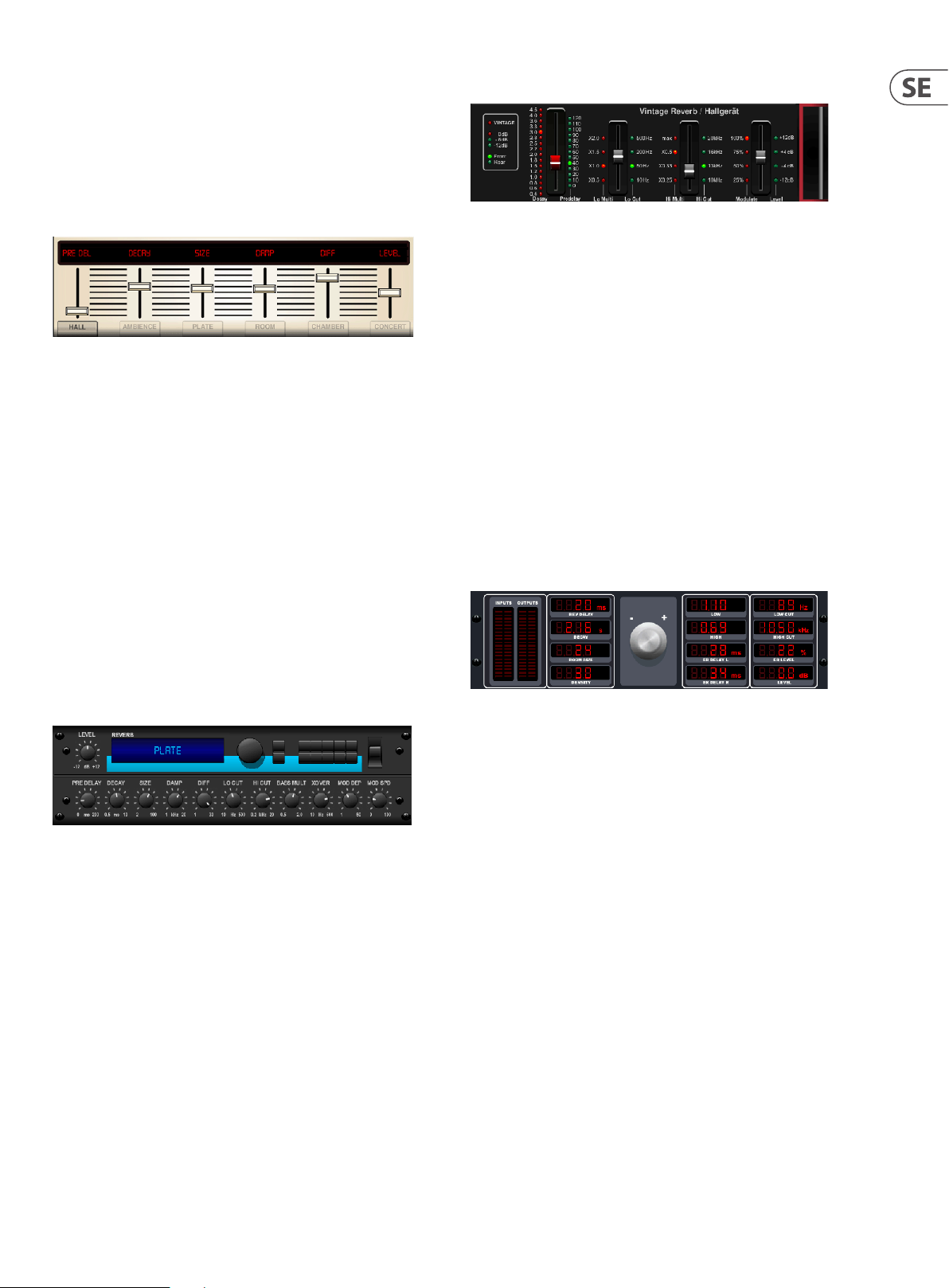
35 X AIR Bruksanvisning
10. Eektbeskrivningar
Här är en lista och en kort beskrivning av eekterna som nns på X AIRblandarna. När Stereo- och Dual-versioner av en eekt erbjuds, använd
Stereo-versionen när vänster och höger signal ska ändras tillsammans (t.ex. på
länkade stereokanaler eller bussar), eller Dual när du vill slå olika inställningar för
vänster och höger signal.
Hall, Ambience, Rich Plate, Room, Chamber Reverb
Dessa 5 reverb-emuleringar är inspirerade av Lexicon 480L. Hall simulerar
efterklangen som uppstår när ljud spelas in i medelstora till stora konsertsalar.
Ambience skapar ett anpassningsbart virtuellt akustiskt utrymme för att lägga
till värme och djup utan att färga det direkta ljudet.
PRE DELAY-reglaget styr hur lång tid det tar innan reverb hörs efter källsignalen.
DECAY styr hur lång tid det tar för reverbet att försvinna. SIZE styr den
upplevda storleken på utr ymmet som skapas av reverb. DAMP-reglaget justerar
avklingningen av de höga frekvenserna inom reverbsvansen. DIFF(användning)
styr den initiala reektionsdensiteten och LEVEL styr eektutmatningen.
Vintage Reverb
Baserat på den legendariska EMT250, levererar Vintage Reverb skimrande ljus
reverb som inte kommer att överrösta eller övermanna dina live- eller inspelade
spår. Använd Vintage Reverb för att söta sång och vir veltrummor utan att ora
klarheten.
När lager 1 är valt ställer det första reglaget till vänster in efterklangstiden från
4 millisekunder till 4,5 sekunder. Skjutreglage 2 styr lågfrekvensmultiplikatorns
avklingningstid. Skjutreglage 3 styr högfrekvensmultiplikatorns avklingningstid.
Slider 4 styr mängden modulering i efterklangssvansen. När lager två är
valt justerar skjutreglage 1 fördröjningen. Skjutreglage 2 väljer den låga
skärfrek vensen. Skjutreglage 3 väljer Hi Cut-frekvensen. Slider 4 justerar
utgångsnivån för reverb.
När Layer 1 är valt låter den längst till vänster omkodartryckknappen dig
välja mellan virtuella främre och bakre utgångar. Baksidan är lämplig för
trummor eftersom den är mindre reekterande. Front är väl lämpad för sång
och andra dynamiska instrument. Vintage-knappen möjliggör simulering av
ingångstransformatorerna.
LO och HI CUT gör att de frekvenser som påverkas av reverbet kan minskas.
BASSMULT(iplier) styr lågfrekvensuppbyggnaden. SPREAD framhäver
stereoeekten av reverb. SHAPE justerar konturen av efterklangshöljet. MOD
SPEED styr efterklangsmodulationshastigheten och TAIL GAIN justerar volymen
på efterklangssvansen. Rich Plate och Room reverb gör att stereo ECHO DELAY
och delay FEEDBACK kan justeras oberoende för varje sida. Chamber reverb gör
att stereo REFL(ection) DELAY och GAIN kan justeras oberoende av varandra.
Plate Reverb
Ett plattreverb skapades ursprungligen genom att skicka en signal genom en
givare för att skapa vibrationer på en platta av plåt som sedan plockades upp
som en ljudsignal. Vår algoritm simulerar det ljudet med hög initial diusion och
ett ljust färgat ljud. Plate Reverb kommer att ge dina spår det ljud som hörts på
otaliga hitskivor sedan slutet av 1950-talet. (Inspirerad av Lexicon PCM-70)
PRE DELAY styr hur lång tid det tar innan efterklangen hörs efter källsignalen.
DECAY styr hur lång tid det tar för reverbet att försvinna. SIZE justerar storleken
på det virtuella rummet som skapas av ef terklangseekten. DAMP-ratten
justerar avklingningen av höga frekvenser i efterklangssvansen. DIFF(USION)
styr den initiala reektionsdensiteten. LO CUT-ratten ställer in frekvensen
under vilken källsignalen inte kommer att passera genom reverbet. HI CUTratten ställer in frekvensen över vilken källsignalen inte kommer att passera
genom efterklangen. BASS MULT(IPLIER)-ratten justerar avklingningstiden för
basfrekvenserna. XOVER styr övergångspunkten för bas. MOD DEPTH och SPEED
styr intensiteten och hastigheten på reverb-svansmoduleringen.
Vintage rum
Vintage Room simulerar efterklangen som uppstår när ljud spelas in i ett litet
rum. När du vill lägga till lite värme och bara en touch av reverb, blåser Vintage
Room liv i närmössade gitarr- och trumspår. (Inspirerad av Quantec QRS)
VU-mätaren visar ingångs- och utgångsnivåerna. Ställ in tidiga reektionstider
för vänster och höger kanal med ER DELAY L och ER DELAY R. ER LEVEL ställer
in ljudstyrkan för den tidiga reektionsnivån. REV DELAY styr hur lång tid
det tar innan efterklangen hörs ef ter källsignalen. HI/LOW MULTIPLY justerar
avklingningstiden för de höga och basfrekvenserna. TIME visar varaktigheten av
efterklangseekten. ROOM SIZE justerar storleken på rumseekten som skapas
stegvis från liten till stor. HIGH CUT ställer in frekvensen över vilken källsignalen
inte passerar genom efterklangen. DENSITY manipulerar reektionsdensiteten i
det simulerade rummet. (Detta ändrar efterklangsavklingningstiden något). LOW
CUT ställer in frekvensen under vilken källsignalen inte passerar genom reverbet.
Page 36
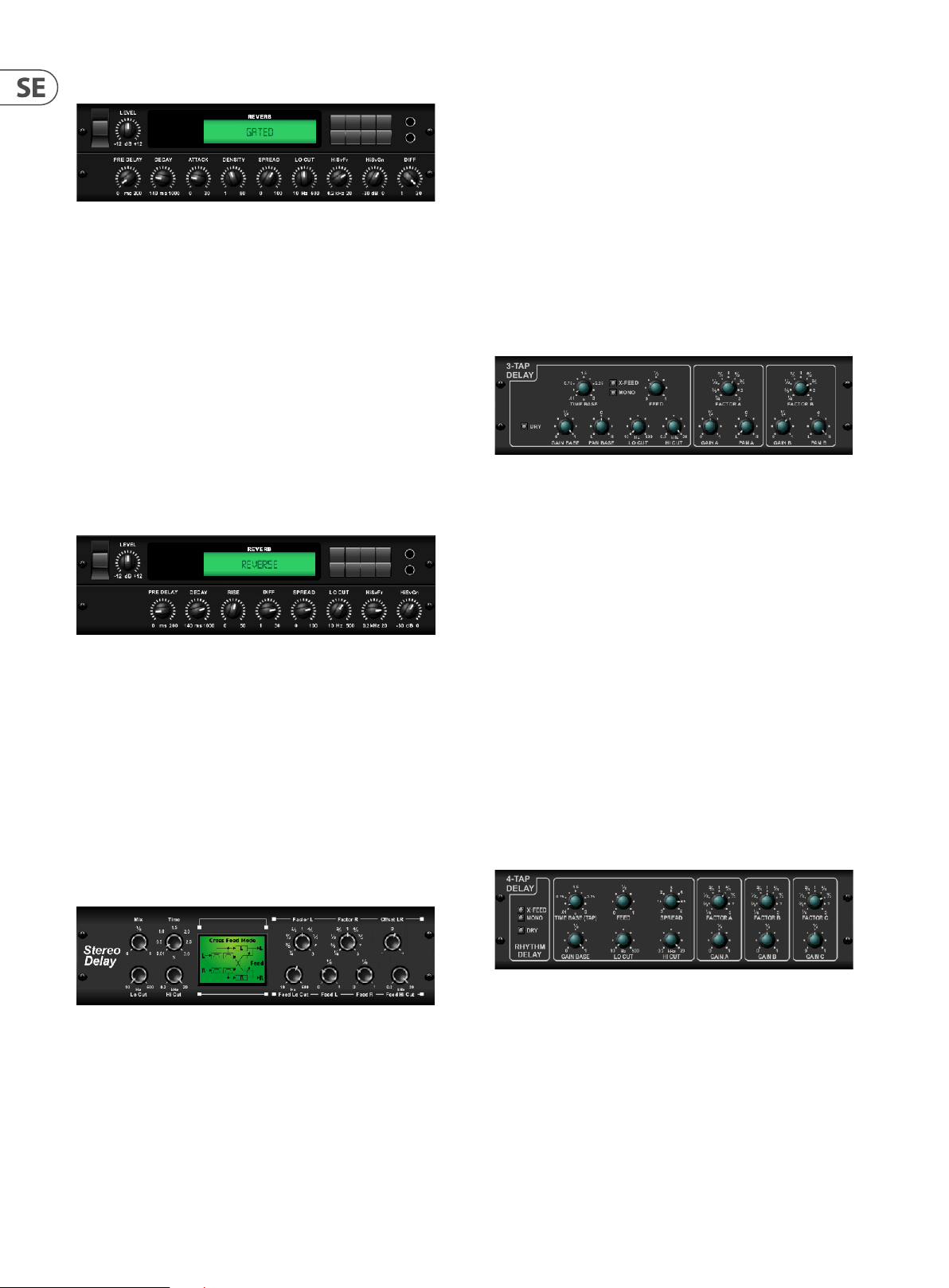
36 X AIR Bruksanvisning
Gated Reverb
Denna eekt uppnåddes ursprungligen genom att kombinera ett reverb med
en noise gate. Vårt gated reverb skapar samma intryck genom en speciell
utformning av reverb svansen.
Gated Reverb är särskilt eektivt för att skapa ett virvelljud i 1980-talsstil eller
för att förstärka när varon av en kicktrumma. (Inspirerad av Lexicon 300/480L)
PRE DELAY styr hur lång tid det tar innan efterklangen hörs efter källsignalen.
DECAY styr hur lång tid det tar för reverbet att försvinna. ATTACK styr hur snabbt
reektionsdensiteten byggs upp. DENSITY formar efterklangsavklingningen. Ju
högre densitet, desto er ljudreektioner. SPREAD styr hur reektionen fördelas
genom reverbets envelope. LO CUT-ratten ställer in frekvensen under vilken
källsignalen inte kommer att passera genom reverbet. HiSvFr/HiSvGn-rattarna
justerar ett Hi-Shelving-lter vid ingången av efterklangseekten. DIFF(USION)
styr den initiala reektionsdensiteten.
Omvänd Reverb
MIX-kontrollen låter dig blanda källsignalen och den fördröjda signalen.
TIME justerar masterfördröjningstiden upp till tre sekunder. LO CUT justerar
lågfrekvensskärningen, så att lägre frekvenser förblir opåverkade av
fördröjningen. HI CUT justerar högfrek vensskärningen, så att högre frekvenser
förblir opåverkade av fördröjningen. FACTOR L ställer in fördröjningen på vänster
kanal till rytmiska bråkdelar av masterfördröjningstiden. FACTOR R ställer in
fördröjningen på höger kanal till rytmiska bråkdelar av masterfördröjningstiden.
OFFSET LR lägger till en fördröjningsskillnad mellan vänster och höger fördröjda
signaler. FEED LO CUT/HI CUT justerar lter i återkopplingsvägarna. FEED L och
FEED R styr mängden återkoppling för vänster och höger kanal. MODE ställer in
återkopplingsläget: Mode ST ställer in normal återkoppling för båda kanalerna,
X korsar återkopplingar mellan vänster och höger kanal. M skapar en monomix
inom feedbackkedjan.
3-Tryck Fördröjning
Kallas ibland en 3-Tap Delay, den tredubbla fördröjningen tillhandahåller
tre fördröjningssteg med oberoende frekvens-, förstärknings- och
panoreringskontroller. Skapa tidsbaserade ekoeekter med Triple Delay för att
öka känslan av stereoseparation.
Reverse Reverb tar spåret av ett reverb, vänder det och placerar det framför
ljudkällan. Använd det svällande crescendot i Reverse Reverb för att lägga till en
eterisk kvalitet till sång- och snarespår. (Inspirerad av Lexicon 300/480L)
Justering av PRE DELAY-ratten lägger till upp till 200 millisekunders tid innan
reverbet följer källsignalen. DECAY-ratten justerar tiden det tar för reverbet att
försvinna helt. RISE styr hur snabbt eekten byggs upp. DIFF(USION) styr den
initiala reektionsdensiteten. SPREAD styr hur reektionen fördelas genom
reverbets envelope. LO CUT-ratten ställer in en låg frekvens under vilken
källsignalen inte kommer att passera genom efterklangen. HiSvFr/HiSvGnrattarna justerar ett Hi-Shelving-lter vid ingången av efterklangseekten.
Stereo Fördröjning
Stereo Delay ger oberoende kontroll av vänster och höger fördröjningstider
(eko) och har hög- och lågpasslter för förbättrad tonformning av de fördröjda
signalerna. Använd Stereo Delay för att ge dina monosignaler en bred närvaro
istereofältet.
TIME BASE ställer in masterfördröjningstiden, som också är fördröjningstiden för
det första steget. GAIN BASE ställer in förstärkningsnivån för det första steget av
fördröjningen. PAN BASE ställer in positionen för det första fördröjningssteget
i stereofältet. LO CUT ställer in frekvensen vid vilken källsignalen kan
börja passera genom fördröjningen. HI CUT ställer in frekvensen vid vilken
källsignalen inte längre passerar genom fördröjningen. X-FEED indikerar at t
stereokorsåterkoppling av fördröjningarna är aktiv. MONO aktiverar en monomix
av båda kanalerna för fördröjningsingången. FEED justerar mängden feedback.
FAKTOR A styr mängden fördröjningstid i det andra steget av fördröjningen.
GAIN A styr förstärkningsnivån för det andra fördröjningssteget. PAN A ställer
in positionen för det andra fördröjningssteget i stereofältet. FAKTOR B styr
mängden fördröjningstid i det tredje steget av fördröjningen. GAIN B styr
förstärkningsnivån för det tredje fördröjningssteget. PAN B ställer in positionen
för det tredje förstärkningssteget i stereofältet.
Rhythm Delay
Rhythm Delay ger 4 steg av fördröjning med oberoende justerbar förstärkning
och hastighet, vilket gör att unik synkopering kan skapas i de skiktade
upprepningarna.
TIME BASE ställer in masterfördröjningstiden, som också är fördröjningstiden
för det första steget. GAIN BASE ställer in förstärkningen för det första steget.
SPREAD positionerar det första fördröjningssteget i stereofältet. En global
FEEDBACK-, LO- och HI CUT-justering är också tillgänglig. FAKTOR A, B och
C justerar fördröjningshastigheten i förhållande till den globala TID BASinställningen för steg 2, 3 och 4. Varje steg har också sin egen GAIN-justering.
MONO aktiverar en monomix av båda kanalerna för fördröjningsingången.
X-FEED indikerar att stereokorsåterkoppling av fördröjningarna är aktiv.
Page 37
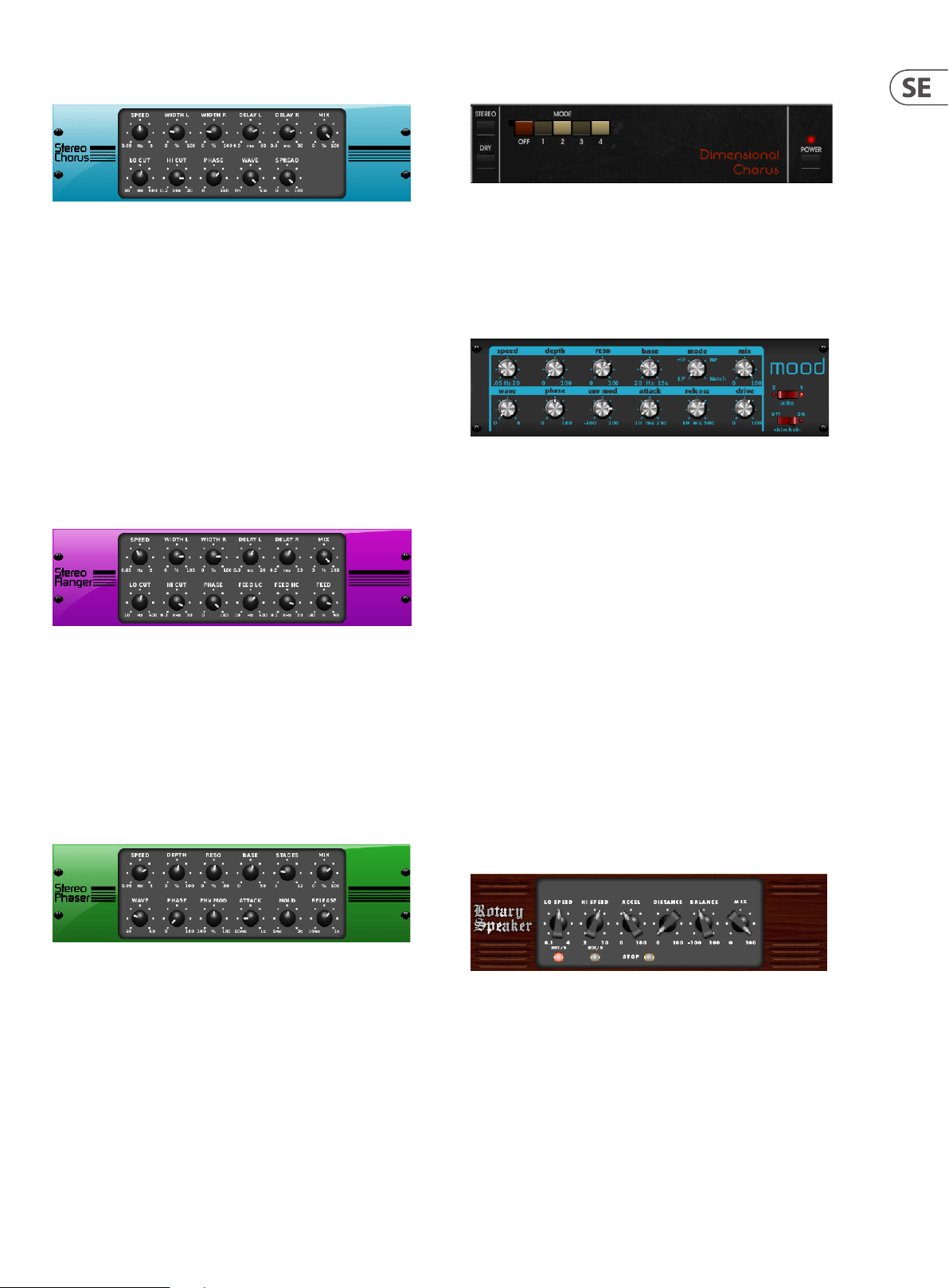
37 X AIR Bruksanvisning
Stereokör
Chorus samplar ingången, avstämmer den något och blandar den med
originalsignalen för att producera ett något tjockare, skimrande ljud. Använd den
för att tjockna upp bakgrundssången eller för att fördubbla ljudet av blås- och
träblåsinstrument.
När DELAY L/R ställer in den totala mängden fördröjning för vänster och höger
kanal, bestämmer WIDTH mängden modulerad fördröjning. SPEED ställer in
moduleringshastigheten. MIX justerar balansen mellan torra och våta signaler.
Du kan skulptera ljudet ytterligare genom at t trimma en del av den låga och höga
delen från den påverkade signalen med LO- och HI CUT-rattarna. Dessutom kan
PHASE-ratten justera fasförskjutningen för LFO mellan vänster och höger kanal
och SPREAD-ratten justerar hur mycket av den vänstra kanalen som blandas in
i den högra och vice versa. Slutligen blandar WAVE-ratten mellan det digitala
triangulära körljudet i "dansk stil" och den klassiska analoga sinusvågen.
Stereo Flanger
Dimensional Chorus
Dimensional Chorus erbjuder de mest användarvänliga och klassiska ljuden,
bäst beskrivna som "rymd" och "dimensionell". De 4 MODE-knapparna kan
aktiveras individuellt eller samtidigt för lätt körning eller mycket tjock,
överdrivenmodulering.
Stämningslter
Mood-ltret använder en LFO-generator och en auto-envelope-generator för
att styra ett VCF (spänningskontrollerat lter), samt en sidokedjefunktion där
kanal B-signalen styr enveloppen för kanal A. När den tillämpas på elektroniska
instrument, Mood Filter kan användas för att efterlikna det naturliga ljudet från
akustiska instrument. (Inspirerad av MiniMoog)
Flangern emulerar det fasskiftande ljudet (kamltrering) som ursprungligen
skapades genom att trycka mot rullens äns på en bandspelare. Denna eekt
skapar ett unikt "vingligt" ljud som är ganska dramatiskt när det används på
sång och instrument.
Kontrollerna för denna eekt är nästan identiska med Chorus-eektblocket.
Dessutom kan FEEDBACK justeras med positiva och negativa värden och även
bandbegränsad med FEED HC (högskurna) och FEED LC (lågskurna) rattar.
Stereo Phaser
En Stereo Phaser, eller fasskiftare, applicerar era STEG av modulerade lter på
insignalen för att skapa ett "notch" i frekvenssvaret, och applicerar sedan en MIX
med originalet för en "virvlande" eekt. Använd Stereo Phaser för at t lägga till
ett "utspritt" ljud till sång- eller instrumentspår.
SPEED justerar LFO-hastigheten och DEPTH ställer in LFO-modulationsdjupet.
BASE-ratten justerar frekvensområdet för de modulerade ltren. Resonansen
justeras med RESO-ratten. WAVE-ratten formar symmetrin för LFO-vågformen
och PHASE-rattarna i en LFO-fasskillnad mellan vänster och höger kanal.
Moduleringskällan kan också vara signalenveloppen, som producerar
vokalliknande öppnings- och stängningstoner. ENV MOD-ratten justerar hur
mycket denna eekt äger rum (positiv och negativ modulering är möjlig),
och ATTACK-, HOLD- och RELEASE-rattarna skräddarsyr alla responsen för
dennafunktion.
Detta lter kan moduleras med signalens envelope med ENV MOD (med positiva
och negativa värden), ATTACK och RELEASE rattar, eller så kan LFO modulera
ltret. WAVE-ratten väljer mellan 7 olika vågformer – triangulär, sinus, såg plus,
såg minus, ramp, kvadratisk och slumpmässig. FASEN kan ställas in med upp
till 180 grader. SPEED-ratten justerar hastigheten för LFO och DEPTH justerar
mängden LFO-modulering. Justera ltrets resonans tills självsvängning sker med
RESO(nance)-ratten. BASE justerar ltrets omfång från 20 Hz till 15 kHz. MODEomkopplaren väljer mellan lågpass (LP), högpass (HP), bandpass (BP) och Notch.
Använd MIX-ratten för att blanda den påverkade signalen med det torra ljudet.
Med 4 POLE-omkopplaren inkopplad blir det en brantare lutning än OFF (2-polig)
inställningen. DRIVE-ratten justerar nivån och kan även introducera en overdriveeekt (som med riktiga analoga lter) om den trycks hårt. I sidokedjeläge
bearbetas endast den vänstra insignalen och matas till båda utgångarna.
Enveloppen för den högra insignalen kan användas som en moduleringskälla.
Rotary Högtalare
Rotary Speaker emulerar ljudet från en Leslie roterande högtalare. Rotary
Speaker ger mer exibilitet än sin elektromekaniska motsvarighet, och kan
användas med en mängd olika instrument, och till och med sång, för att skapa en
virvlande, psykedelisk eekt.
Knapparna LO SPEED och HI SPEED justerar rotationshastigheten för LÅNGSAM
och FAST hastighet, och kan växlas med FAST-knappen. ACCEL(eration)-ratten
justerar hur snabbt hastigheten ökar och minskar från långsamt läge till
snabbläge. Rotationseekten kan också kopplas ur med STOP-knappen, som
stoppar högtalarnas rörelse. DISTANCE justerar avståndet mellan de roterande
högtalarna och den virtuella mikrofonen.
Page 38
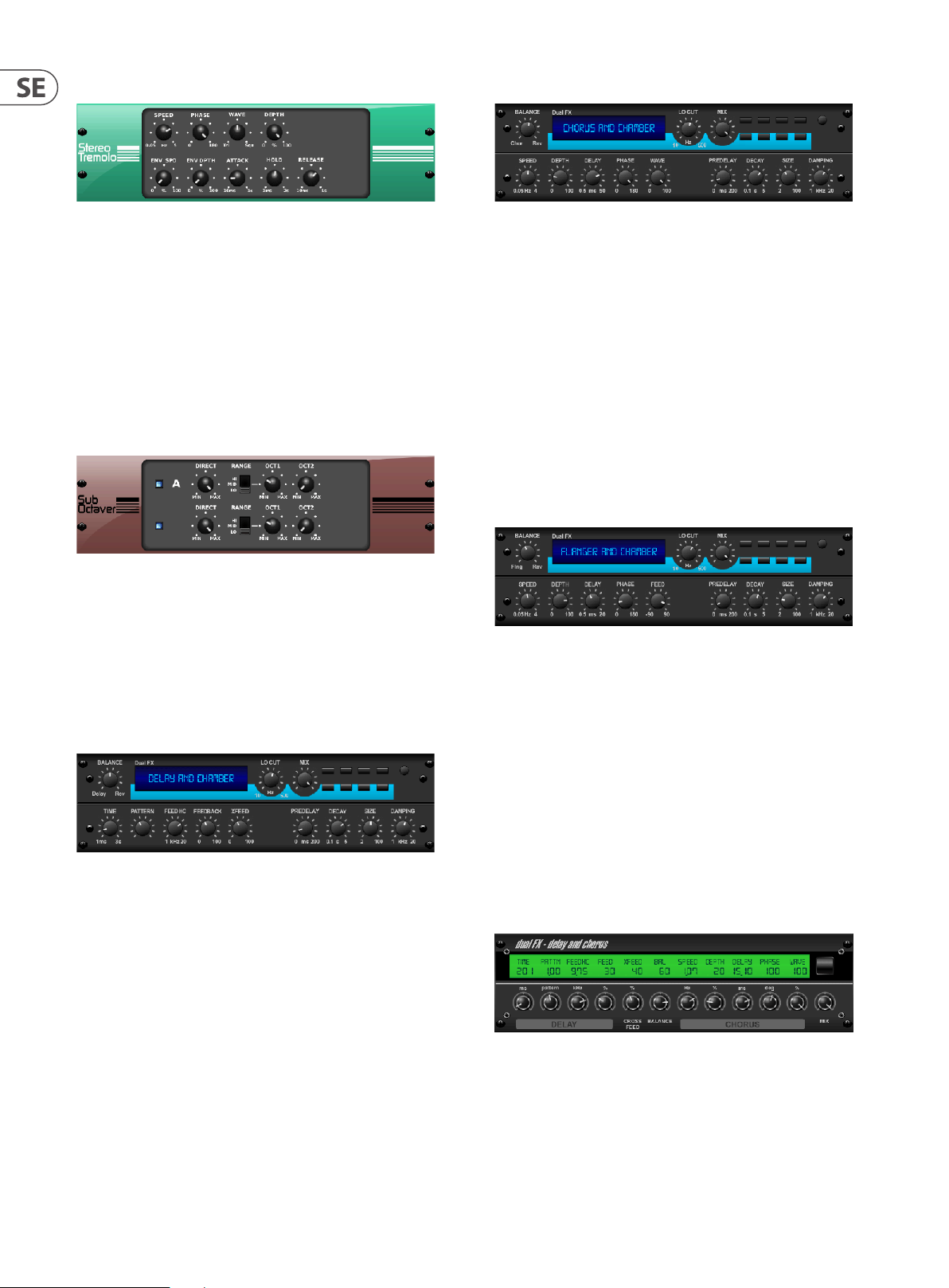
38 X AIR Bruksanvisning
Stereo Tremolo
Stereo Tremolo skapar en volymförändring upp och ner i ett konstant och jämnt
tempo precis som förr i tidens gitarr förstärkare. Använd Stereo Tremolo för att
lägga till en unik "surfmusik"-textur till ett sång- eller instrumentspår.
SPEED justerar LFO-hastigheten och DEPTH ställer in graden av modulering.
PHASE kan användas för att ställa in en LFO-fasskillnad mellan vänster och höger
kanal, som kan användas för panoreringseekter. WAVE-ratten blandar LFOvågformen mellan triangulär och kvadratisk form. Signalenveloppen, formad
av ATTACK, HOLD och RELEASE, kan användas för att modulera LFO-hastigheten
(ENV SPEED) och LFO-modulationsdjupet (ENV DEPTH).
Sub Octaver
Kör + Kammare
Chorus + Chamber-eekten tar bara upp en FX-slot och kombinerar skimret och
dubbleringsegenskaperna hos en Chorus i studioklass med det söta ljudet av ett
traditionellt Chamber-reverb. (Reverb är inspirerat av Lexicon PCM 70)
BALANCE-ratten justerar balansen mellan chorus och reverb. Låga frek venser kan
uteslutas med LO CUT-ratten och MIX-ratten justerar hur mycket av eekten som
läggs till signalen. SPEED, DELAY och DEPTH justerar hastigheten, fördröjningen
och modulationsdjupet för refrängen. LFO-FASEN mellan vänster och höger kanal
kan förskjutas med upp till 180 grader, och WAVE justerar LFO-vågformen från
en sinusvåg till en triangulär våg. PREDELAY-ratten bestämmer tvekan innan
reverbet påverkar signalen. DECAY-ratten justerar hur snabbt reverbet tonar ut.
STORLEK styr hur stort eller litet det simulerade utrymmet är (rum, katedral,
etc.). DAMPING-ratten bestämmer avklingningen av höga frekvenser inom
reverbsvansen.
Flanger + Kammare
Sub-oktavern tillhandahåller två kanaler för generering av undertoner, en eller
till och med två oktaver under ingångssignalen.
Justera DIRECT-ratten för att blanda den "torra" signalen med de lägre oktaverna.
Använd RANGE-omkopplaren för att optimera spårningen genom att välja
frekvensområdet för insignalen. OCT1- och OCT2-rattarna justerar hur mycket 1
oktav ner och 2 oktav ner innehåll som ingår.
Fördröjning + Kammare
Här har vi kombinerat Delay och Chamber reverb, så att en enda enhet kan ge en
mängd olika fördröjningsinställningar, plus lägga till precis rätt typ och mängd
efterklang till den valda signalen. Den här enheten använder bara en FX-plats.
(Reverbet är inspirerat av Lexicon PCM 70)
Använd BALANCE-ratten för att justera förhållandet mellan delay och reverb.
Låga frekvenser kan uteslutas med LO CUT-ratten, och MIX justerar hur mycket av
eekten som läggs till signalen. TIME-ratten justerar fördröjningstiden för den
vänstra kanalens fördröjning, och PATTERN ställer in fördröjningsförhållandet
för den högra kanalens fördröjning. Justera FEEDBACK och trimma några
höga frekvenser med FEED HC (high-cut)-ratten. XFEED-ratten låter dig skicka
fördröjningsljudet till ef terklangseekten, så istället för att gå helt parallellt
påverkar efterklangen ekona i en vald grad. PREDELAY-ratten bestämmer tvekan
innan reverbet påverkar signalen. DECAY-ratten justerar hur snabbt reverbet
tonar ut. STORLEK styr hur stort eller litet det simulerade utrymmet är (rum,
katedral, etc.).
Lägg till den häpnadsväckande, ltersvepande eekten av en toppmodern
Flanger till den eleganta sötningen av en traditionell kammarreverb — allt i en
FX-slot. (Reverb är inspirerat av Lexicon PCM 70)
BALANCE-ratten justerar förhållandet mellan anger och reverb. Låga frekvenser
kan uteslutas med LO CUT-ratten och MIX-ratten justerar hur mycket av
eekten som läggs till signalen. SPEED, DELAY och DEPTH justerar hastigheten,
fördröjningen och moduleringsdjupet för angeren. FEEDback kan justeras
med positiva och negativa belopp. FASEN kan ställas in med upp till 180 grader.
PREDELAY-ratten bestämmer tvekan innan reverbet påverkar signalen. DECAYratten justerar hur snabbt reverbet tonar ut. STORLEK styr hur stort eller litet
det simulerade utrymmet är (rum, katedral, etc.). DAMPING-ratten bestämmer
avklingningen av höga frekvenser inom reverbsvansen.
Delay + Chorus
Denna kombinationseekt förenar en användardenierbar Delay (eko) med en
Chorus av studiokvalitet som säkerligen kommer att feta upp även det "smalaste"
spåret. Använder endast en FX-slot. (Inspirerad av TC Electronic D-Two)
Page 39
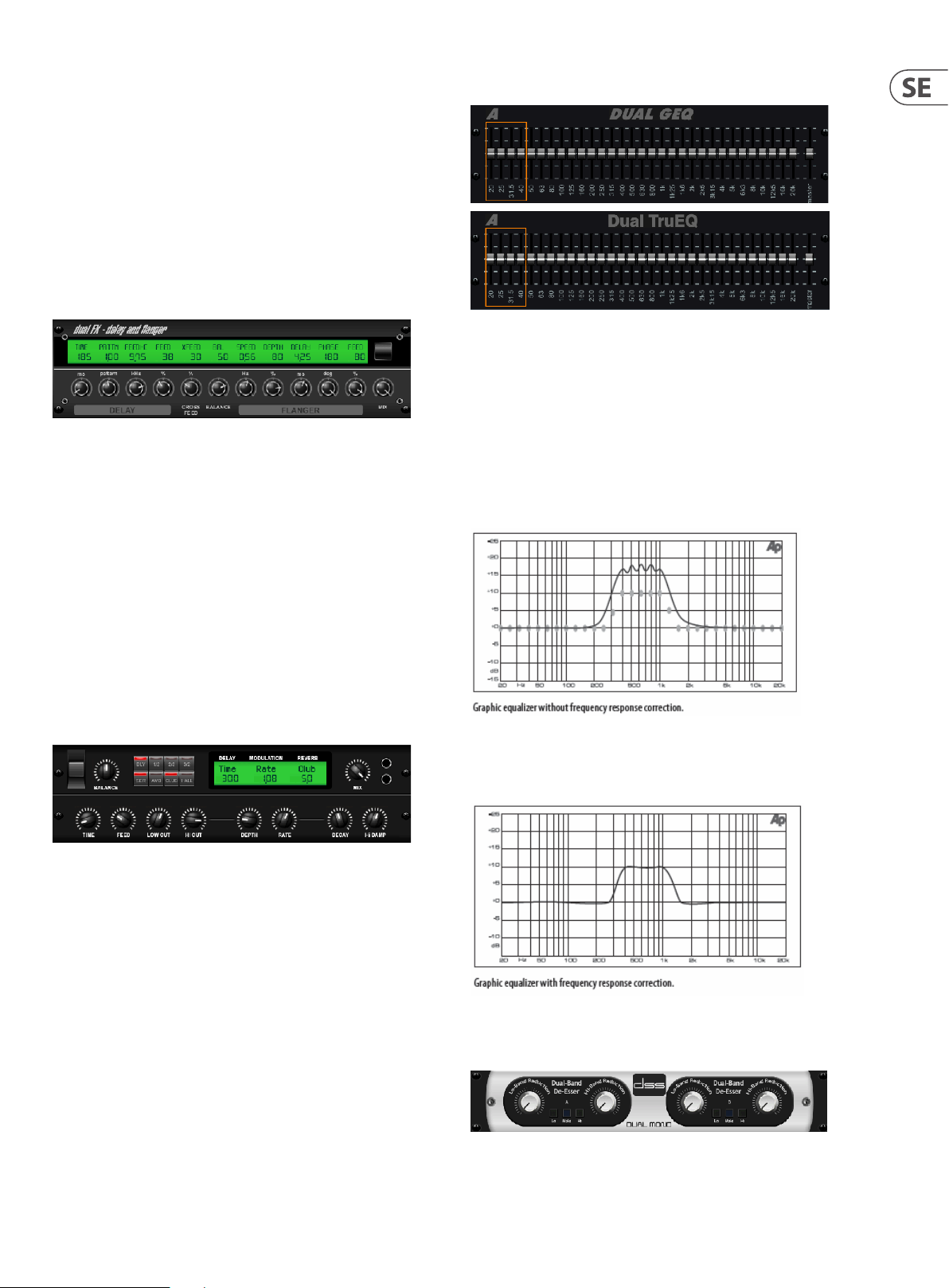
39 X AIR Bruksanvisning
TIME-ratten justerar fördröjningstiden, och PATTERN-ratten ställer in
fördröjningsförhållandet för höger kanal och negativa värden aktiverar en
korsåterkoppling mellan de två kanalerna. FEEDHC-ratten justerar den fördröjda
högklippsfrekvensen, medan FEEDBACK-ratten justerar antalet repetitioner.
X-FEED-ratten låter dig skicka fördröjningsljudet till choruseekten. BALANCEratten justerar förhållandet mellan delay och chorus. SPEED, DELAY och DEPTH
justerar hastigheten, fördröjningen och modulationsdjupet för refrängen. Den
högra kanalens LFO PHASE kan förskjutas med upp till 180 grader, och WAVE
justerar körkaraktären genom att forma LFO-vågformen från sinusvåg till
triangulär våg. Använd MIX-ratten för att blanda den påverkade signalen med
det "torra" ljudet.
Fördröjning + Flanger
Denna behändiga dynamiska duo blandar "woosh" av skyhöga jetplan med
klassiska Delay, och kan justeras från mild till vild. Denna kombinationseekt tar
bara upp en FX-slot. (Inspirerad av TC Electronic D-Two)
TIME-ratten justerar fördröjningstiden, och PATTERN-ratten ställer in
fördröjningsförhållandet för höger kanal och negativa värden aktiverar en
korsåterkoppling mellan de två kanalerna. FEEDHC-ratten justerar den fördröjda
högklippsfrekvensen, medan FEEDBACK-ratten justerar antalet repetitioner.
X-FEED-ratten låter dig skicka fördröjningsljudet till angereekten. BALANCEratten justerar förhållandet mellan fördröjning och anger. SPEED, DELAY och
DEPTH justerar hastigheten, fördröjningen och moduleringsdjupet för angeren.
Den högra kanalens LFO PHASE kan förskjutas med upp till 180 grader, och FEED
(positiva och negativa belopp) justerar återkopplingseekten. Använd MIXratten för att blanda den påverkade signalen med det "torra" ljudet.
Grak och Tru EQ
De dubbla och stereo-EQ:erna är standardgraska equalizers som ger 31
justeringar mellan 20 Hz och 20 kHz. En huvudvolymreglage kompenserar för
ändringar i volymen som orsakas av utjämningen. En maximal boost eller cut på
15 dB är tillgänglig för varje band.
TruEQ innehåller en speciell algoritm som kompenserar för
förstärkningsjusteringens överlappande eekt som intilliggande frekvensband
har på varandra. På en standard EQ, när närliggande band förstärks
tillsammans, förstoras den resulterande eekten utöver vad som är synligt från
skjutreglagensplacering.
Modulationsfördröjning
Modulation Delay kombinerar tre av de mest använda tidsmoduleringseekterna
till en enkel att använda enhet, med äkta stereofördröjning med en frodig
refräng, toppad med tre reverb-modeller att välja mellan.
BALANCE-ratten justerar förhållandet mellan fördröjning och efterklang.
Processorkedjan kan fungera som seriell där en eekt ödar in i nästa, eller
parallell där varje eekt appliceras på källsignalen oberoende. TIME, FEED(back),
LOW och HI CUT påverkar alla fördröjningen. Modulation DEPTH och RATE är
justerbara. Tre typer av reverb nns tillgängliga – ambience, klubb och hall –
med justerbar DECAY och HI DAMP.
Denna kompenserade EQ kommer att producera en justering som är identisk med
den faktiska placeringen av reglagen.
DeEsser
DeEsser-eekten gör att sibilansen kan kontrolleras för sångare som har ett
uttalat "S"-ljud. Separata rattar gör att de låga och höga banden kan justeras,
och eekten kan optimeras för manliga och kvinnliga röster.
Page 40
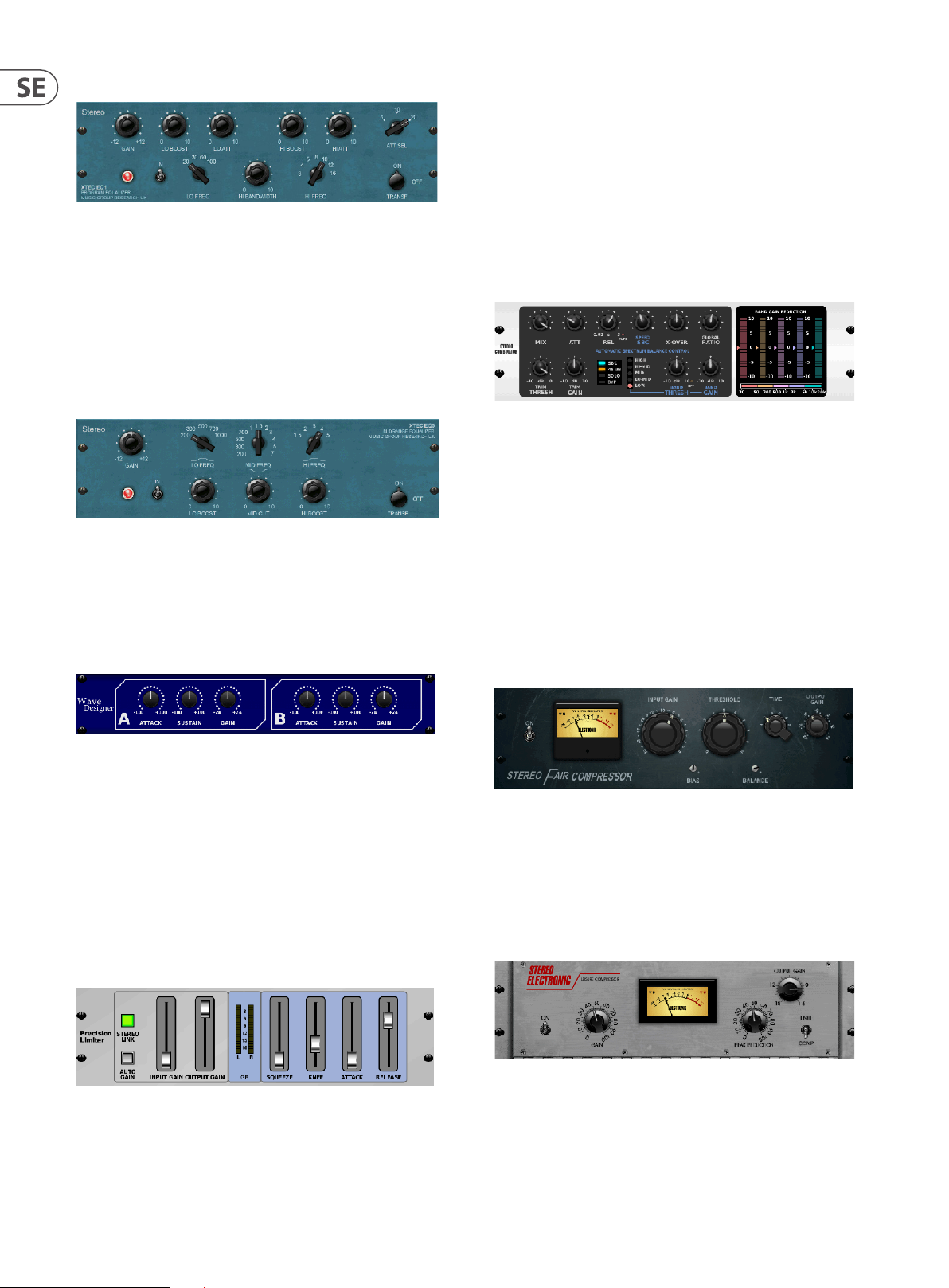
40 X AIR Bruksanvisning
Xtec EQ1
Inspirerad av Pultec EQP-1a är denna passiva equalizer ett mycket kraftfullt
verktyg för ljudförbättring.
GAIN tillåter kompensation för nivåförändringar till följd av frekvensjusteringar.
Växla IN-omkopplaren för att aktivera eller avaktivera eekten. Välj den låga
frekvensen med LO FREQ-ratten, justera mängden förbät tring med LO BOOST,
justera sedan attacken med LO ATT. Samma justeringar är tillgängliga för de höga
frekvenserna.
Xtec EQ5
Denna Pultec-emulering är en klassisk analog passiv equalizer som erbjuder
mycket varm och musikalisk frekvensskulptur. Välj helt enkelt mittfrekvensen för
de 3 banden och justera sedan hur mycket lågt och högt du vill förstärka och hur
mycket mellanregister du vill skära.
Vågdesigner
AUTOGAIN aktiverar ytterligare en långtidsförstärkningskorrigering, vilket
möjliggör automatisk förstärkningsskalning av varierande ingångsnivåområden.
STEREO LINK tillämpar begränsning på båda kanalerna lika när den är
aktiverad. INPUT GAIN ger upp till 18 dB förstärkning till ingångssignalen innan
begränsning. OUTPUT GAIN ställer in den slutliga förstärkningsnivån för den
behandlade signalen. SQUEEZE lägger till komprimering till signalen för att lägga
till punch och en liten distorsion beroende på hur mycket du ringer in. ATTACK
ställer in attacktiden, från 0,05 mS till 1 mS. RELEASE justerar släpptiden från
0,05 mS till 1,04 sekunder. KNEE justerar den mjuka begränsningströskelpunkten
från hård begränsning (0 dB) till maximal mjuk begränsning (10 dB).
Kombinator
Combinator emulerar kända sändnings- och masterkompressorer och
använder automatisk parameterkontroll som ger mycket eektiva men ändå
"ohörbara"resultat.
MIX-ratten låter en del av källsignalen passera opåverkad. ATTACK och RELEASE
har dedikerade kontroller och en Auto Release-funktion kan aktiveras. Globala
kontroller för X-OVER, RATIO, THRESH(old) och GAIN är tillgängliga. Aktivera
Spectral Balance Control (SBC) för att tillåta automatisk förstärkningsbalansering
mellan ljudbanden och dess SPEED-kontroll för att avgöra hur aggressivt eekten
fungerar. Mätarna kan också visa bandreduktion eller SBC-förstärkningsbalansen
och kan visa toppeekter. THRESH(old) och GAIN kan justeras för varje band
oberoende av varandra.
Rättvis Kompressor
Wave Designer är ett kraf tfullt verktyg för at t justera signaltransienter och
dynamik, såsom attack och sustain. Använd den för att få en virveltrumma att
verkligen "knacka" i mixen eller utjämna volyminkonsekvenser för slaskbasspår.
(Inspirerad av SPL Transient Designer)
Att justera ATTACK-ratten kan lägga till kraft eller tämja alltför dynamiska
signaler. Att öka SUSTAIN-ratten fungerar på liknande sätt som en kompressor,
vilket gör att topparna kan bära längre innan avklingning. Eekten kan också
användas för att minska sustainen för ett mer staccato-ljud. GAIN-ratten
kompenserar för nivåförändringar orsakade av eekten.
Precisionsbegränsare
Stereo Precision Limiter låter dig ställa in en exakt volymgräns, vilket säkerställer
distorsionsfri, optimal signalintegritet. Använd Stereo Precision Limiter för
att öka tysta signaler eller förhindra klippning samtidigt som nivån av "heta"
signaler bevaras.
Denna modell av en Fairchild 670 levererar några av de naste färgerna
i kompressorhistorien. Två små trim VRs, BIAS och BALANCE, förinställer
kontrollsidokedjans verkan, en 6-stegs ratt bestämmer timingen och de 2 stora
INPUT GAIN och THRESHOLD rattarna justerar nivåerna. Det nns modeller
tillgängliga för dubbel, stereolänkad eller mid/side-drift.
Fritidskompressor
Denna modell av en populär tubbaserad optisk kompressor ger naturlig och enkel
musikalisk komprimering, inspirerad av Teletronix LA-2A. Justera helt enkelt
ratten för ingångsförstärkning och PEAK REDUCTION för att ställa in önskad
komprimering, och justera sedan ratten OUTPUT GAIN för önskad utgångsnivå.
COMP-inställningen ger ett mjukt kompressionsförhållande, medan LIMITinställningen ger ett högre förhållande.
Page 41
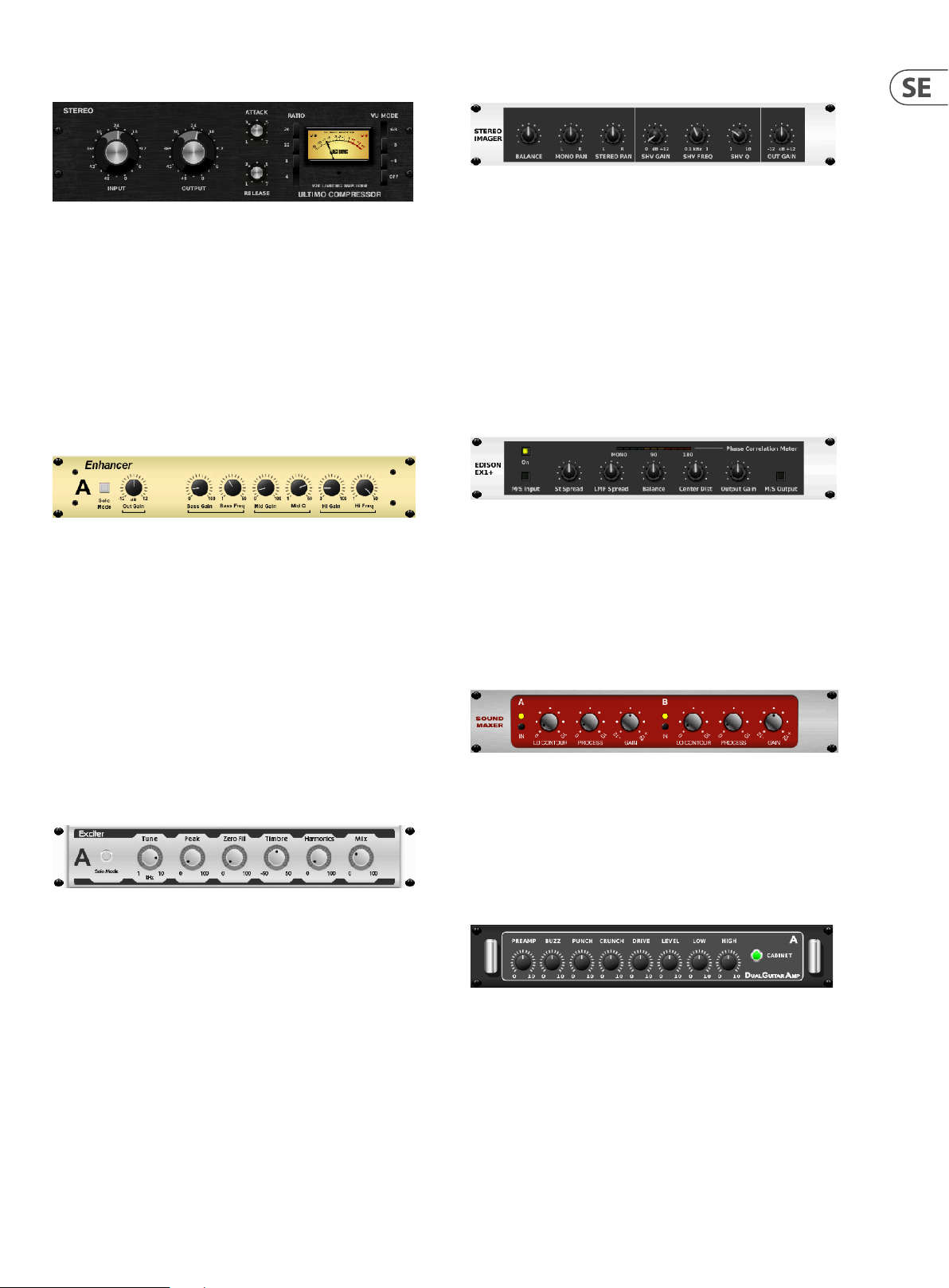
41 X AIR Bruksanvisning
Ultimo Kompressor
Ultimo-kompressorn är baserad på Urei 1176LN Limiting Amplier och fångar
på ett autentiskt sätt den mjuka karaktären hos det ursprungliga klass-Autgångssteget i sin FET:s legendariska snabba attack.
Börja med INPUT- och OUTPUT-rattarna i -24-läge för enhetsförstärkning och
ställ in ATTACK- och RELEASE-rattarna helt moturs. Välj kompressionsförhållande
och höj sedan ATTACK-ratten för att lätt komprimera signalen. Öka förhållandet
för tyngre kompression och experimentera med nivåerna ATTACK, RELEASE och
INPUT för att uppnå önskat resultat. Kompensera för total nivåminskning med
OUTPUT-ratten.
Enhancer
Dessa Enhancers är så kallade "Psycho EQs". De kan förbättra signalspektrat i
bas, mellanregister och höga frekvenser men de skiljer sig från traditionella
equalizers. När du behöver skapa maximal kraft, klarhet och detaljer, utan
att höja den totala volymen, är våra förstärkare lösningen. (Inspirerad av SPL
Vitalizer)
Stereobildare
En Stereo Imager används vanligtvis för att styra placeringen av en signal inom
stereofältet under mixdown eller mastering. Modellerad efter Behringer Edison
rackenhet, kommer Stereo Imager att ge en professionell kvalitet till dina liveoch inspelningsframträdanden.
Med BALANCE-ratten kan du framhäva mono- eller stereokomponenterna i
ingångssignalen. Mono- och stereosignalerna kan panoreras oberoende av
varandra med MONO PAN- och STEREO PAN-knapparna. OUT GAIN används för
att kompensera för nivåförändringar till följd av eekten. Fasen kan också ändras
med hjälp av hyllvreden. Välj frekvens och bandbredd (Q) med motsvarande
rattar och justera sedan förstärkningen med SHV GAIN-ratten.
Edison EX1
EDISON EX1+ är ett anmärkningsvärt eektivt verktyg som tillåter manipulering
av stereofältet. Eekten erbjuder stereo och mid/side input och output och
en faskorrelationsmätare. Överdriv stereofältet med ST SPREAD-ratten och
justera förhållandet mellan mono- och stereoinnehåll med BALANCE-ratten.
Med CENTER DIST-ratten kan monoinnehållet panoreras. Kompensera för
nivåförändringar med OUTPUT GAIN-ratten.
Justera BASS, MID och HI GAIN-knapparna för att lägga till eller minska
innehåll i dessa spektrum. BASS- och HI-frekvenserna kan väljas specikt,
medan MID Q(bandbredd) kan justeras istället. OUT GAIN-ratten kompenserar
för förändringar i nivån till följd av eekten, och SPREAD-ratten (endast
stereoversion) framhäver stereoinnehållet för en bredare mix. Aktivera SOLO
MODE för att isolera endast ljudet som kommer från eekten så att du kan höra
exakt vad du lägger tillmixen.
Exciter
Exciters ökar när varon och förståelsen i liveljudsapplikationer och är oumbärliga
för att lägga till klarhet, luft och harmoniska övertoner i inspelningsstudion.
Denna eekt är särskilt användbar för att fylla ut ljudet i svåra rum och för att
producera ett mer naturligt live/inspelat ljud. (Inspirerad av den berömda Aphex
Aural Exciter)
Ställ in sidokedjeltrets frekvens med TUNE-ratten och forma lterlutningen
ytterligare med PEAK- och ZERO FILL-rattarna. Om du vrider TIMBRE-ratten till
vänster om mitten läggs till er udda övertoner, medan om du vrider den till
höger om mitten läggs till jämnare övertoner. Justera det övertonsinnehåll som
läggs till signalen med HARMONICS-ratten och blanda in den påverkade signalen
med MIX-ratten. Aktivera SOLO MODE för att isolera endast ljudet som kommer
från eekten så att du kan höra exakt vad du lägger till mixen.
Ljud Maxer
Inspirerad av Sonic Maximizer 482i, återställer denna eekt naturlig briljans
och klarhet till alla ljudsignaler genom att justera fas- och amplitudintegriteten
för att avslöja mer av ljudets naturliga textur. LO CONTOUR justerar nivån för
faskorrigerade låga frekvenser och PROCESS justerar nivån för faskorrigerade
höga frekvenser. GAIN kompenserar för nivåförändringar orsakade av eekten.
Gitarrförstärkare
Modellerad efter Tech 21 SansAmp, simulerar Stereo / Dual Guitar Amp ljudet av
att ansluta till en riktig gitarr förstärkare. Från skimrande rengöring till mättad
crunch, Stereo / Dual Guitar Amp låter en elgitarrspelare låta bra utan att
använda en förstärkare på scenen.
Page 42
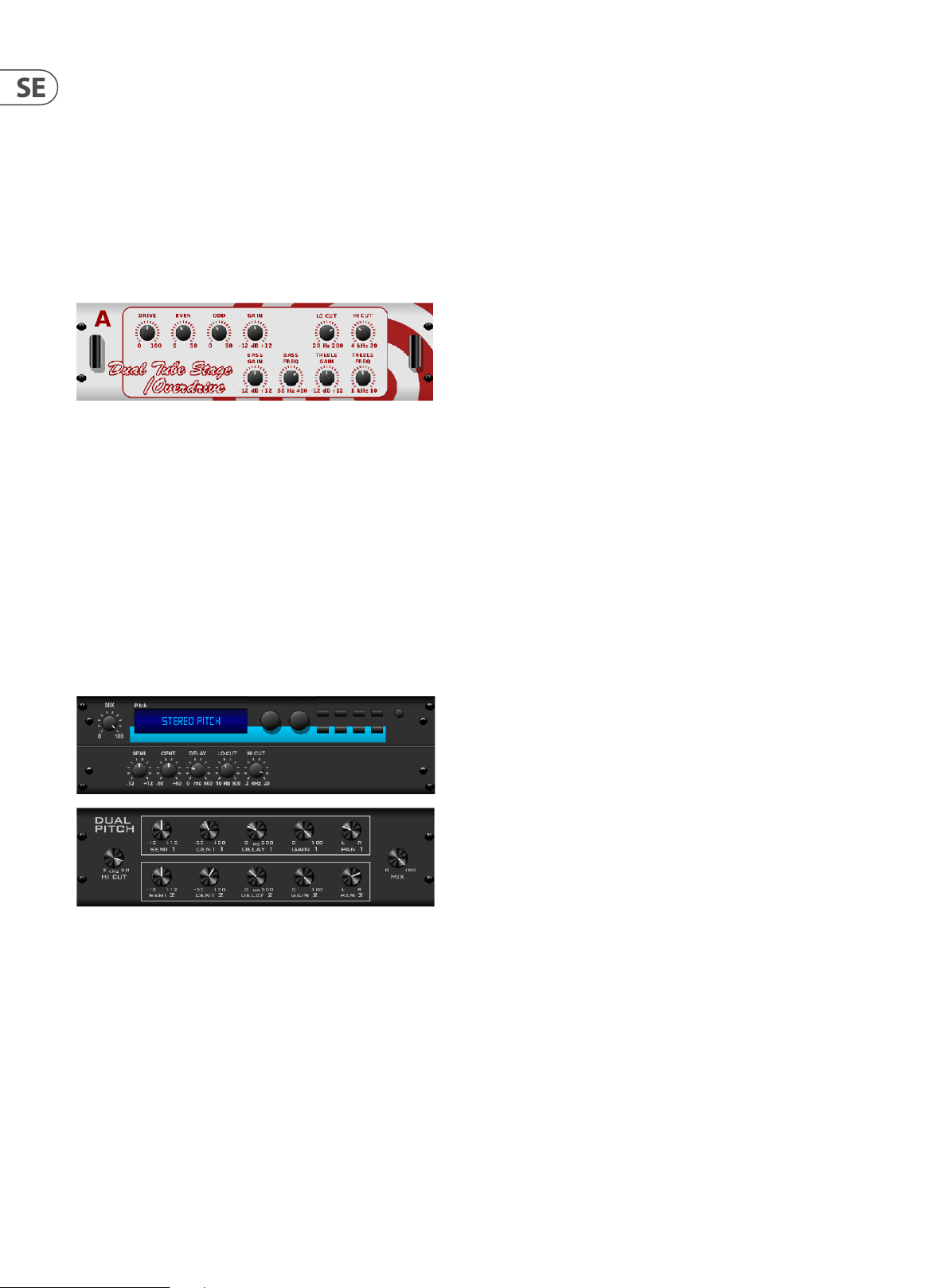
42 X AIR Bruksanvisning
PREAMP-ratten justerar mängden ingångsförstärkning innan den bandspecika
distorsionsjusteringen. BUZZ justerar low-end breakup, PUNCH justerar
mellanregisterdistorsionen och CRUNCH anpassar högfrekvensinnehållet och
distorsionen för jämna eller skärande toner. DRIVE-ratten simulerar mängden
eektförstärkares distorsion från en rörförstärkare. LOW- och HIGH-rattarna
tillåter EQ-justering oberoende av distorsionsinnehållet, och den totala
utsignalen styrs av LEVEL-ratten. CABINET-simuleringen kan förbigås om
gitarristen redan använder en riktig hytt, vilket gör att eekten fungerar som en
boost- eller distorsionspedal. Dual Guitar Amp gör att vänster och höger kanal
kan justeras oberoende av varandra.
Tube Stage
Tube Stage/Overdrive är en mångsidig eekt som kan efterlikna en mängd olika
moderna och klassiska rörför förstärkare. Tillgänglig i stereo och dual-monoversioner, använd Tube Stage/Overdrive för att få in varma och luddiga ljud från
subtila till helt mättade.
DRIVE justerar mängden övertoner som drivs av eekten. Jämn och udda justerar
mängden jämna och udda övertoner. GAIN justerar eektens uteekt. LO CUT
ställer in ingångsfrekvensen under vilken källsignalen inte kommer att passera
genom eekten. HI CUT ställer in ingångsfrekvensen över vilken insignalen
inte kommer att passera genom eekten. BASS GAIN/FREQ justerar ett lågt
hylllter vid eektens utgång. TREBLE GAIN/FREQ justerar ett lter med hög
lagringskapacitet vid utgången av eekten.
11. Instruktionsvideor
En Youtube-spellista med över 40 instruktionsvideor kan hittas genom
att söka ef ter "X AIR How To Videos" på youtube.com. Dessa ger en stor
källa till kompletterande information till den här manualen och täcker
allt från grundläggande inställningar, scenarier för trådlös anslutning och
kanalkonguration till avancerad FX-routing och globala inställningar.
Stereo / Dual Pitch
Pitch shifting används ofta på två olika sätt. En är att ställa in Mix-ratten
lägre och endast använda Cent-ratten för att göra en liten oset i tonhöjden
mellan de våta och torra tonerna. Detta resulterar i en "röstfördubblingseekt"
som förtjockar det övergripande ljudet på ett mer subtilt sätt. Den extrema
användningen av eekten är at t vrida mix-ratten helt medurs så att hela
signalen påverkas. På så sätt kan signalen skiftas till andra tangenter upp till en
oktav över eller under originalet. När det används på en röst, resulterar detta i ett
"chipmunk"-ljud eller en låg Darth Vader-eekt.
När SEMI- och CENT-rattarna är inställda på 12:00, ändras inte tonhöjden. Att
göra justeringar med halvtoner kommer att ha en mycket uttalad eekt, medan
ändringar av CENT-ratten kommer att vara mycket små. DELAY-ratten skapar en
tidsskillnad mellan det våta och torra ljudet. LO- och HI CUT-rattarna gör att den
påverkade signalen är bandbegränsad. Dual Pitch-eekten gör att vänster och
höger kanal kan justeras oberoende av varandra, och tillåter GAIN-kompensation
och panorering av de två kanalerna.
Page 43
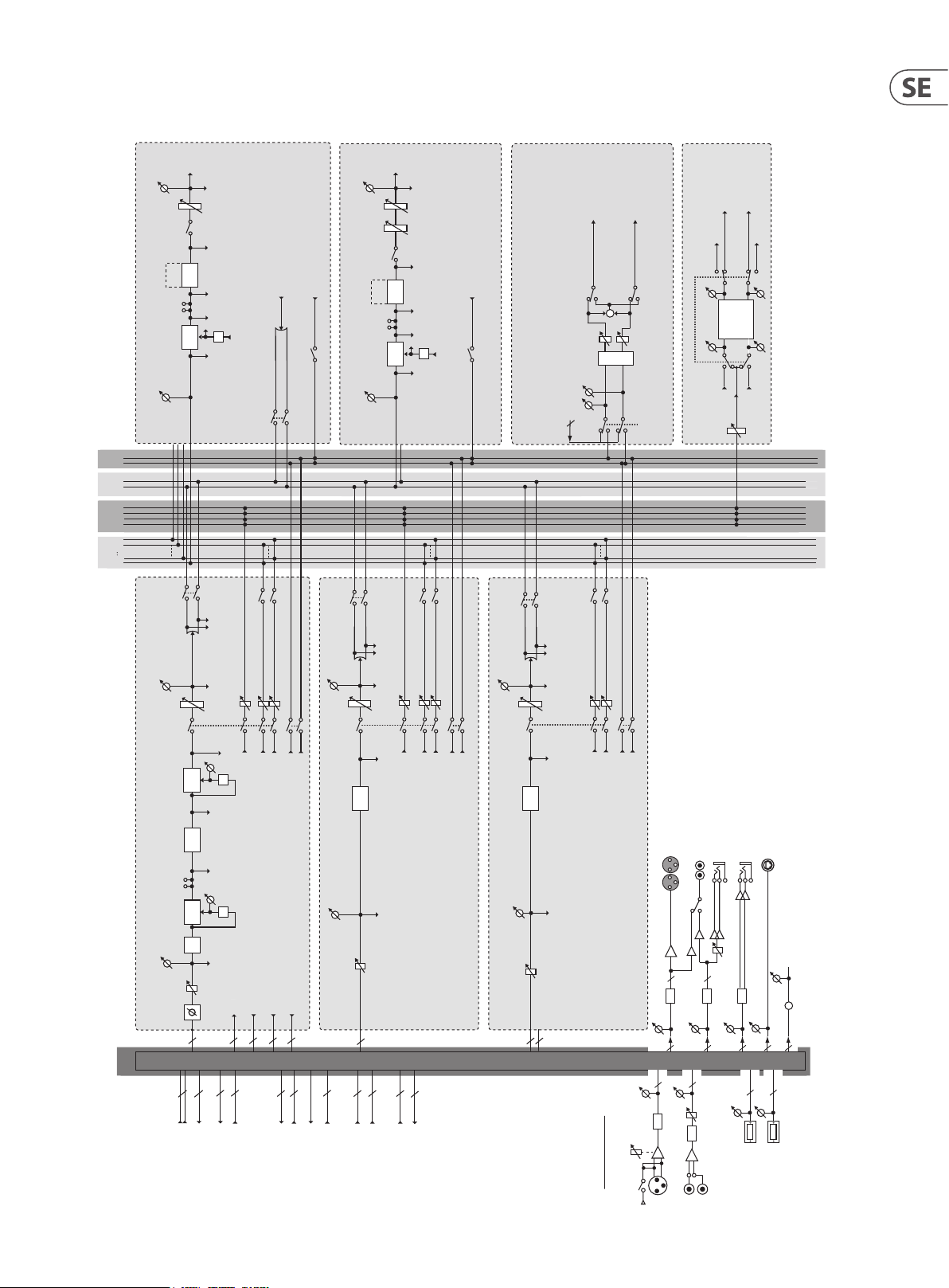
43 X AIR Bruksanvisning
12. Blockdiagram
12.1 X18/XR18 Block Diagram
SOLOAUX BUS
L R L R
MAIN
1 2 3 4
FX SEND
1 2 5 6
OUT
MIX 1-16
FADER
MUTE
PEQ
GEQ
6BAND
31 BAND
alternate use
INSERT
COMP/
EXPAN
AUX BUS 1–6
Main On
Post Fader
Pre Fader
Pre EQPre INSInput
EQ
KEY-IN
mute
stereo
mute
mute
Group On
Group On
Post Fader
PAN (LR)
Post Fader
SOLO
OUT
MAIN LR
FADERBALANCE
MUTE
PEQ
GEQ
6BAND
31 BAND
alternate use
INSERT
COMP/
EXPAN
MAIN STEREO
Main On
Post Fader
Pre Fader
Pre EQPre INSInput
EQ
mute
mute
Group On
Group On
KEY-IN
SOLO
Post Fader
MONITOR LR OUT
MONO
+
Level
MID
MONITOR SOURCE IN
MONITORING/PHONES
stereo
Main On
2
mute
mute
Group On
Group On
SOLO / SOURCE
FX OUT L
FX OUT R
INSERT Return L
EFFECT
INSERT R
INSERT L
FX IN 1-4
SEND
EFFECTS 1-4
INSERT Return R
MASTER
SOLO
OUT
MAIN LR
(mono)
FX1-4 SEND
AUX BUS 1-6
DSP
PATCH
FADER
INPUT METER
CH 1–16
PAN (LR)
MUTE
COMP/
EXPAN
EQ
4-BAND
INSERT
DUCK
GATE/
CUT
LOW
Trim
16
4 x 2
4 x 1
FX 1-4 IN (mono)
FX 1-4 OUT (L / R)
FX 1...4
EFFECT SEND
Post Fader Post Pan
Level
MUTE
Pre Fader
EQ
Pre EQ/Pre Fader/Post Fader
Pre EQInput Post EQ
EQ
(USB Return)
INSERT RETURN
INSERT SEND
16
6
6
MIX 1-6 INSERT SEND
MIX 1-6 INSERT RETURN
Mix 1,3...5
Mix 2,4...6
MUTE
4BAND
EQ
Post Fader Post Pan
Pre FaderInput
Trim
(USB Return)
FX 1...4
EFFECT SEND
AUX SEND
Level
MUTE
Pre EQ/Pre Fader/Post Fader
Pre EQ/Pre Fader/Post Fader/Post Pan L
Pre EQ/Pre Fader/Post Fader/Post Pan R
Mix 1, 3, 5
Mix 2, 4, 6
AUX SEND
SOLO
Pre HP/Pre Gate/Post Gate/Pre EQ/Post EQ/Pre Fader/Post Fader/Post Pan L
Pre HP/Pre Gate/Post Gate/Pre EQ/Post EQ/Pre Fader/Post Fader/Post Pan L
Pre HP/Pre Gate/Post Gate/Pre EQ/Post EQ/Pre Fader/Post Fader/Post Pan R
Pre HP/Pre Gate/Post Gate/Pre EQ/Post EQ/Pre Fader/Post Fader/Post Pan R
PRE LOW CUT OUT
POST FADER OUT
PAN (LR)
FADER
INPUT METER
Stereo LINE IN LR
6
MIX 1-6 OUT
2
2
2
MAIN LR OUT
MAIN LR PRE EQ OUT
2
2
MONITOR LR OUT
MONITOR SOURCE IN
16
16
2
MAIN LR INSERT RETURN
16
2
PATCH CUE
MAIN LR INSERT SEND
PAN (LR)
FADER
SOLO
Pre EQ/Pre Fader/Post Fader/Post Pan L
Pre EQ/Pre Fader/Post Fader/Post Pan R
MUTE
4BAND
INPUT METER
STEREO FX RETURNS 1 L/R – 4 L/R
Mix 1, 3, 5
Mix 2, 4, 6
AUX SEND
Post Fader Post Pan
Level
SOLO
MUTE
Pre Fader
EQ
Pre Fader/Post Fader/Post Pan L
Pre Fader/Post Fader/Post Pan L
Pre Fader/Post Fader/Post Pan R
Pre Fader/Post Fader/Post Pan R
Stereo LINE OUT (RCA), X18 only
Stereo PHONES OUT (TRS)
Stereo MAIN OUT XLR
L R
L R
Input
Trim
4 x 2
HA GAIN
(-12...+60 dB, 0.5 dB/step, max+23 dBu)
ANALOG INPUT CONNECTIVITY
PHANTOM
+48V
A/D
INPUT
16
(1-16)
D/A
2
2
Trim RCA
Stereo
A/D
LINE IN
AUX OUT 1-6 (X18 TRS, bal. / XR18 XLR, bal.)
P16 ULTRANET (16ch)
LEVEL
D/A
D/A
2 2
6
16
2
-10dBV (max +10 dBu)
RCA
18
(18ch IN)
USB typB
18
USB typB
(18ch OUT)
(LR)
RTA METER
+
2
Page 44
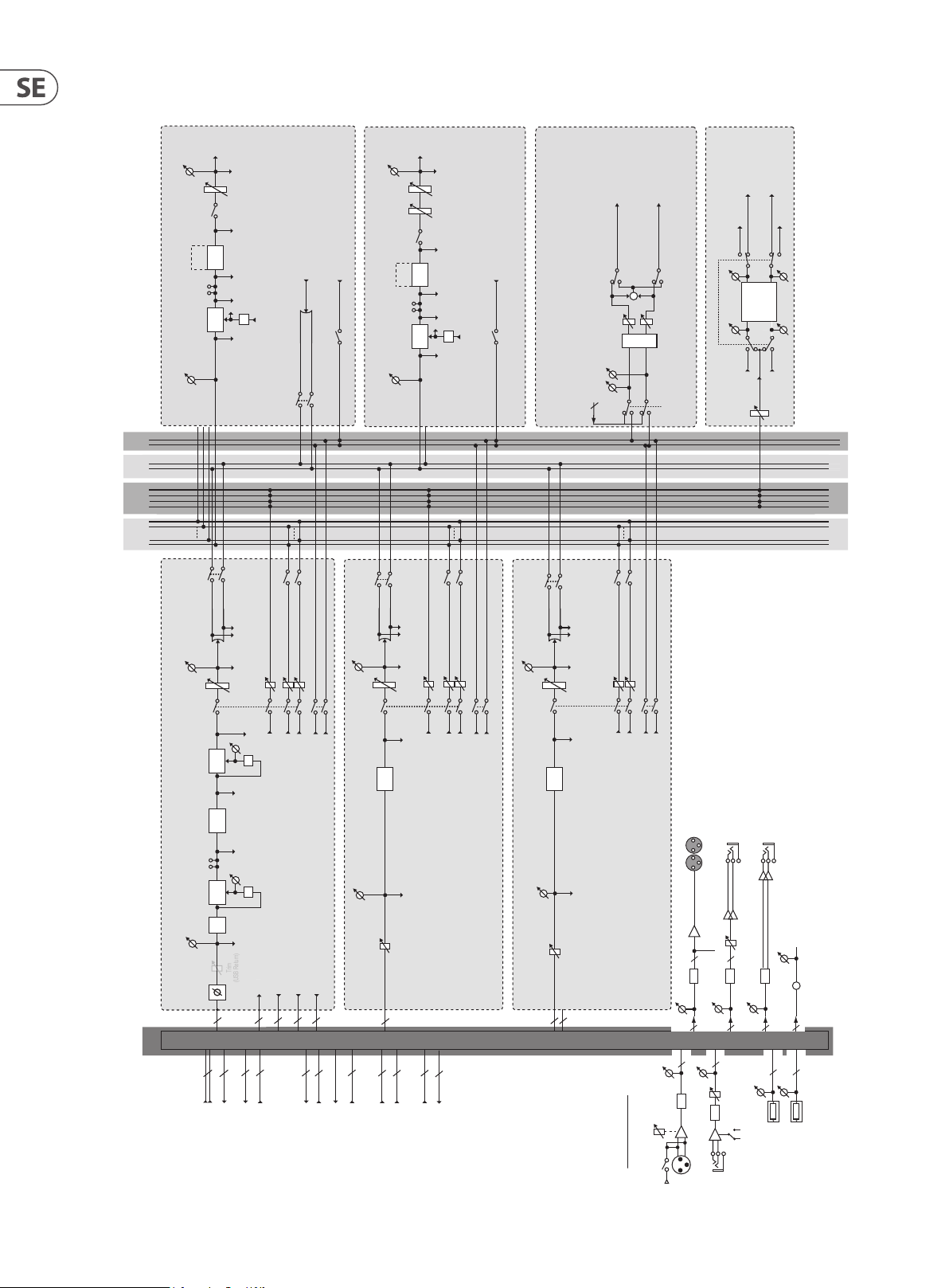
44 X AIR Bruksanvisning
Trim
(USB Return)
MIC INPUT
XR16 (1-8)
XR12 (1-4)
LINE IN
XR16 (9-16)
XR12 (5-12)
12.2 Block Diagram XR16/XR12
AUX BUS 1–4 / 1-2*
SOLOAUX BUS
L R L R
MAIN
1 2 3 4
FX SEND
1*2* 3 4
FADER
MUTE
GEQ
31 BAND
alternate use
INSERT
Main On
MIX 1-4
6BAND
COMP/
OUT
PEQ
EXPAN
Post Fader
Pre Fader
Pre EQPre INSInput
EQ
KEY-IN
mute
mute
mute
Group On
Group On
PAN (LR)
stereo
Post Fader
Post Fader
SOLO
OUT
MAIN LR
FADERBALANCE
MUTE
PEQ
GEQ
6BAND
31 BAND
alternate use
INSERT
COMP/
EXPAN
MAIN STEREO
Main On
Post Fader
Pre Fader
Pre EQPre INSInput
EQ
mute
mute
Group On
Group On
KEY-IN
SOLO
Post Fader
MONITOR LR OUT
MONO
+
Level
M
ID
MONITOR SOURCE IN
MONITORING/PHONES
stereo
Main On
2
mute
mute
Group On
Group On
SOLO / SOURCE
FX OUT L
FX OUT R
INSERT Return L
EFFECT
INSERT R
INSERT L
FX IN 1-4
SEND
EFFECTS 1-4
INSERT Return R
MASTER
SOLO
OUT
MAIN LR
(mono)
FX1-4 SEND
AUX BUS 1-2*
AUX BUS 1-4
DSP
PATCH
FADER
INPUT METER
CH 1–16
PAN (LR)
MUTE
COMP/
EXPAN
EQ
4-BAND
INSERT
DUCK
GATE/
CUT
LOW
16
4 x 2
4 x 1
FX 1-4 IN (mono)
FX 1-4 OUT (L / R)
FX 1...4
Mix 1, 3
AUX SEND
EFFECT SEND
Post Fader Post Pan
Level
MUTE
Pre Fader
EQ
Pre EQ/Pre Fader/Post Fader
Pre EQInput Post EQ
EQ
INSERT RETURN
INSERT SEND
16
16
4/2*
4/2*
MIX 1-4* INSERT SEND
MIX 1-4* INSERT RETURN
Mix 1,3
Mix 2,4
MUTE
4BAND
EQ
Post Fader Post Pan
Pre FaderInput
Trim
(USB Return)
FX 1...4
EFFECT SEND
AUX SEND
Level
SOLO
MUTE
Pre EQ/Pre Fader/Post Fader
Pre EQ/Pre Fader/Post Fader/Post Pan L
Pre EQ/Pre Fader/Post Fader/Post Pan R
Mix 2, 4
PAN (LR)
FADER
SOLO
INPUT METER
Pre HP/Pre Gate/Post Gate/Pre EQ/Post EQ/Pre Fader/Post Fader/Post Pan L
Pre HP/Pre Gate/Post Gate/Pre EQ/Post EQ/Pre Fader/Post Fader/Post Pan L
Pre HP/Pre Gate/Post Gate/Pre EQ/Post EQ/Pre Fader/Post Fader/Post Pan R
Pre HP/Pre Gate/Post Gate/Pre EQ/Post EQ/Pre Fader/Post Fader/Post Pan R
PRE LOW CUT OUT
POST FADER OUT
Stereo USB Return
4 / 2*
MIX 1-4* OUT
2
2
2
MAIN LR OUT
MAIN LR PRE EQ OUT
2
2
MONITOR LR OUT
MONITOR SOURCE IN
16
16
2
2
PATCH CUE
MAIN LR INSERT SEND
MAIN LR INSERT RETURN
PAN (LR)
FADER
MUTE
EQ
4BAND
Pre EQ/Pre Fader/Post Fader/Post Pan L
Pre EQ/Pre Fader/Post Fader/Post Pan R
INPUT METER
Trim
STEREO FX RETURNS 1 L/R – 4 L/R
Post Fader Post Pan
Pre Fader
Input
4 x 2
Mix 1, 3
Mix 2, 4
AUX SEND
Level
SOLO
MUTE
Pre Fader/Post Fader/Post Pan L
Pre Fader/Post Fader/Post Pan L
Pre Fader/Post Fader/Post Pan R
Pre Fader/Post Fader/Post Pan R
HA GAIN
(-12...+60 dB, 0.5 dB/step, max+23 dBu)
ANALOG INPUT CONNECTIVITY
PHANTOM
+48V
Stereo MAIN OUT XLR
L R
2
D/A
2
8
8 / 4*
LineTrim
A/D
A/D
Stereo PHONES OUT (TRS)
AUX OUT 1-4 / 1-2* (TRS, bal.)
D/A
4/2*
USB typA
2
(2ch IN)
RTA METER
+
(2ch OUT)
USB typA
LEVEL
D/A
2 2
+4dBu / -10dBV (max +22 / +10 dBu)
1/4” TRS
2
2
Page 45

We Hear You
 Loading...