

Page 1
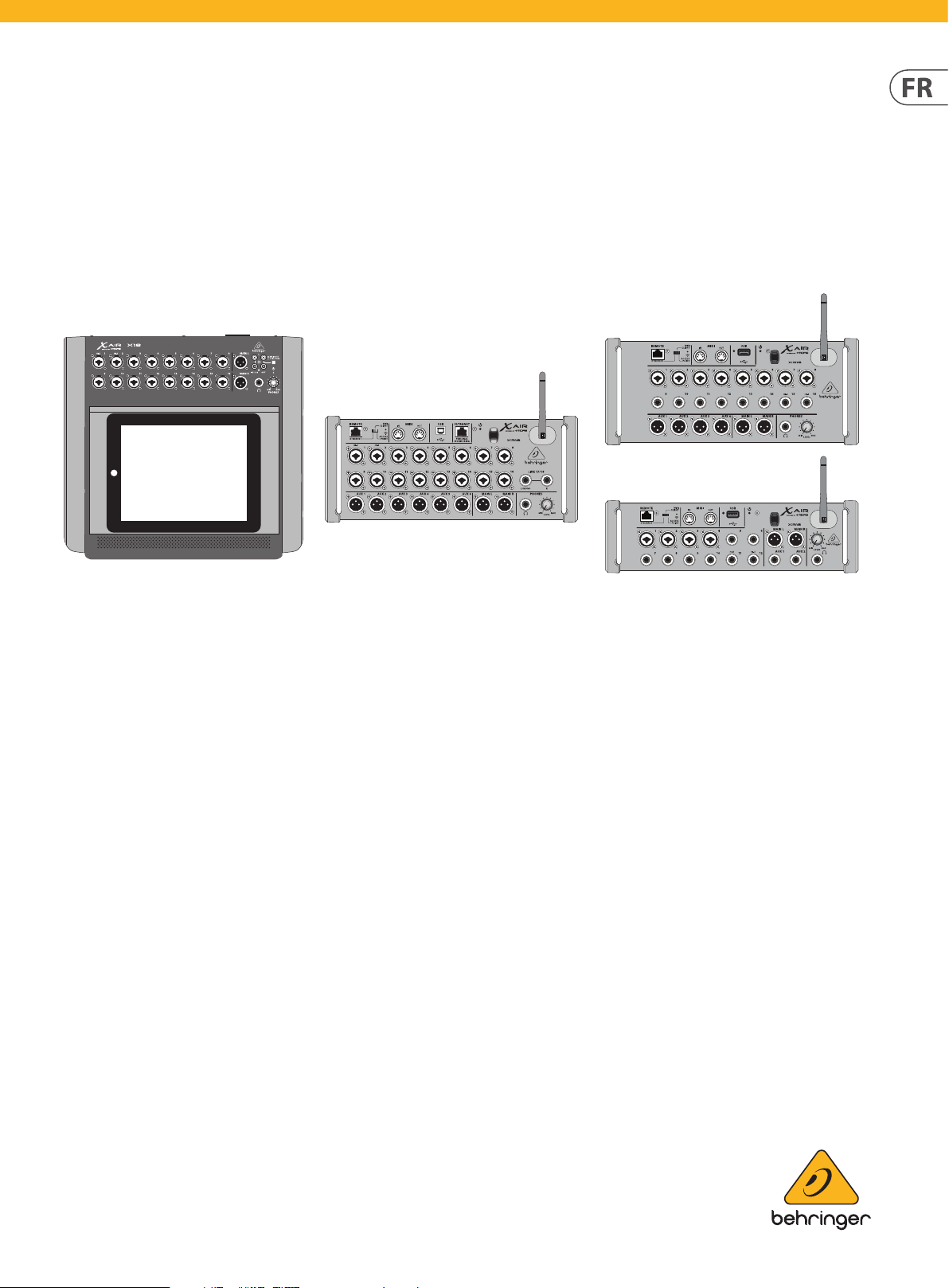
Manuel d’utilisation
X AIR
XR18/X18/XR16/XR12
Digital Mixer Series for iPad/Android Tablets with Programmable MIDAS Preamps,
Integrated Wi Module and USB
V 1.0
Page 2

2 X AIR Manuel d’utilisation
Table des matières
Consignes de sécurité .................................................... 3
Déni Légal ....................................................................... 3
Garantie Limitée ............................................................. 3
1. Introduction ............................................................... 4
2. Légendes .................................................................... 5
2.1 Légendes X18/XR18 ............................................................ 5
2.2 Légendes XR16/XR12 ......................................................... 6
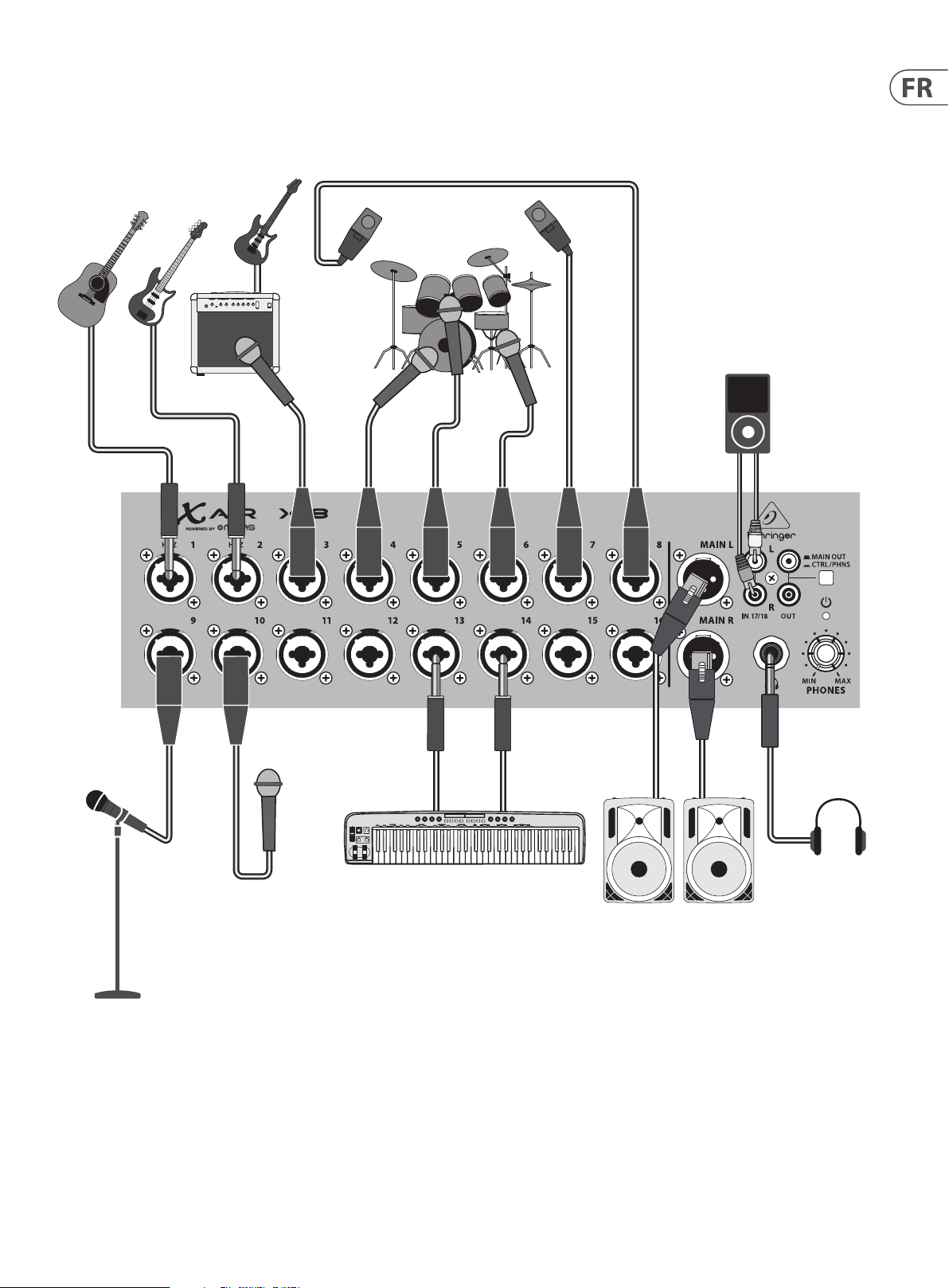
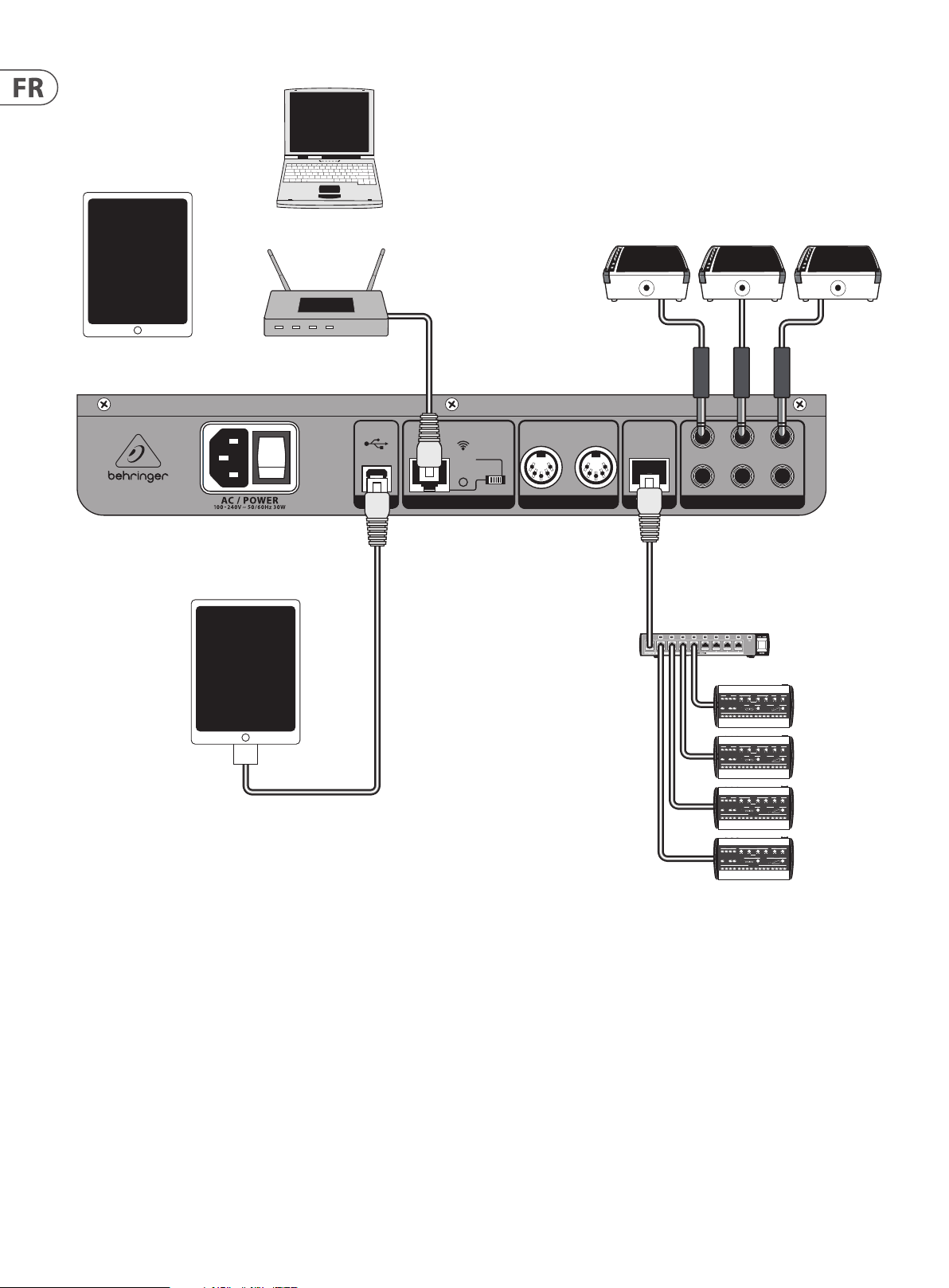
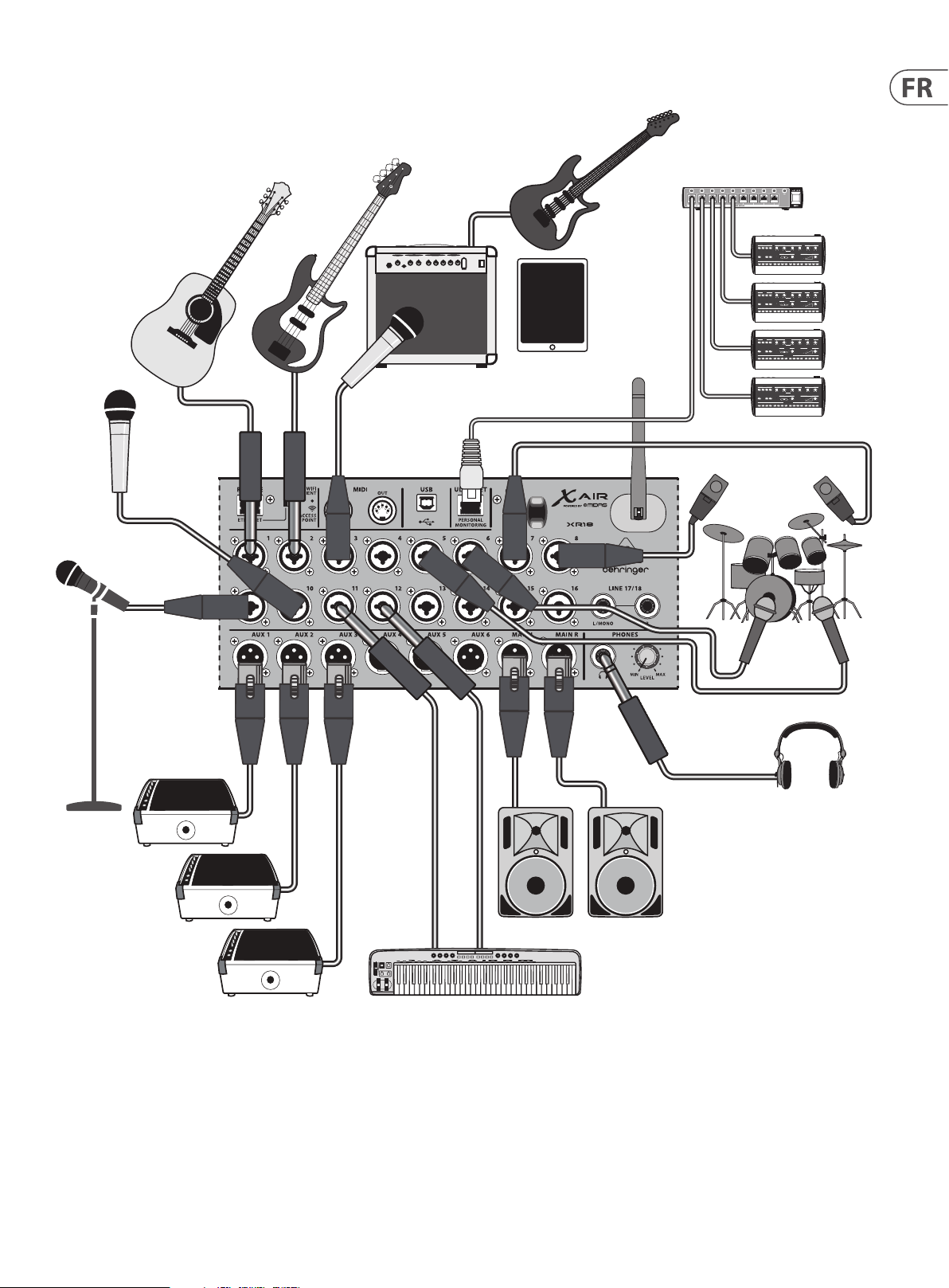
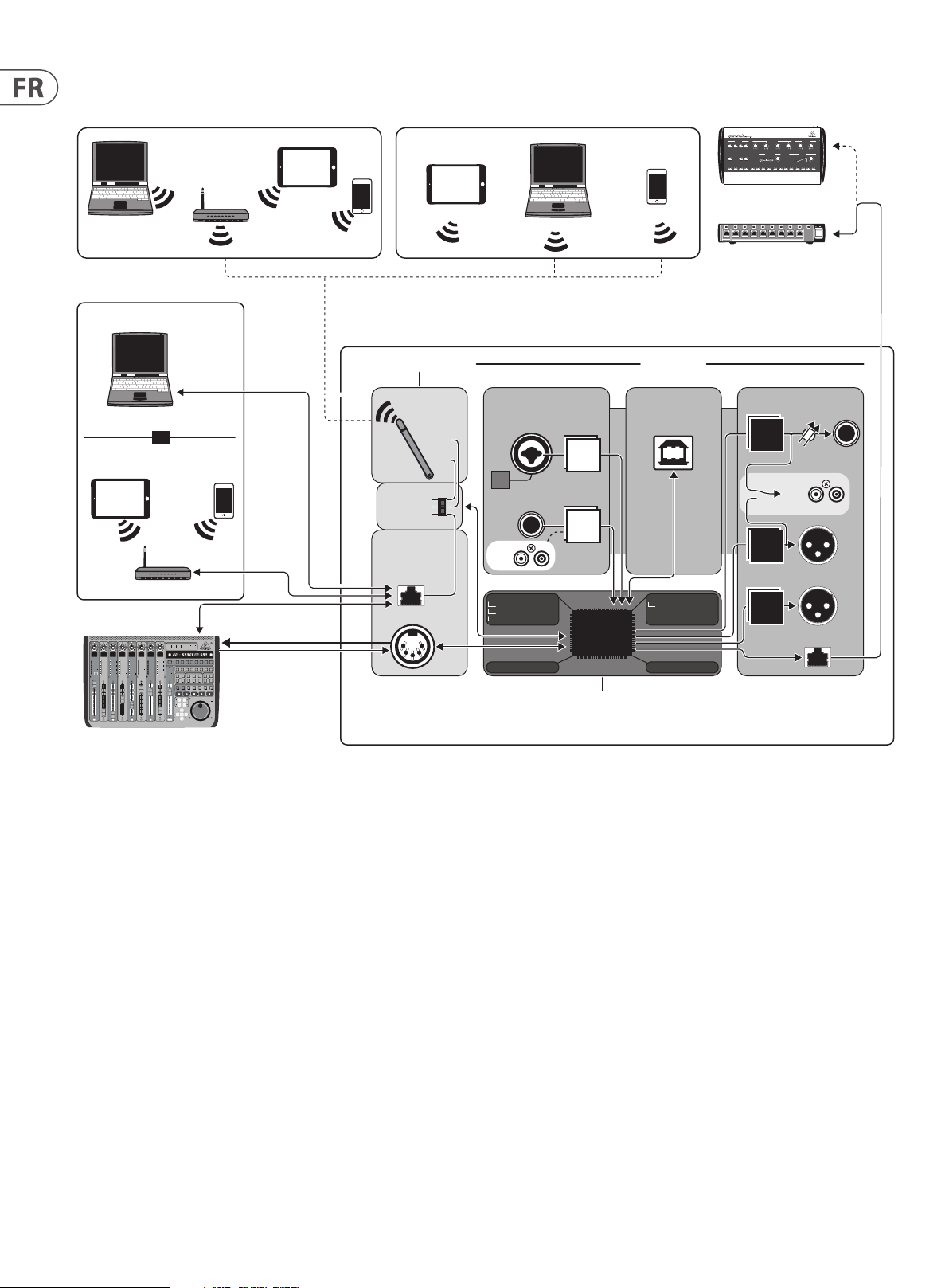
3. Brancher ..................................................................... 7
3.1 Connexions X18/XR18 ....................................................... 7
3.1.1 Enregistrement X18 avec iPad .................................. 7
3.1.2 Performances en direct XR18 ................................... 9
3.1.3 Présentation du système X18/XR18 ......................10
3.2 Connexions XR16/XR12 .................................................. 11
3.2.1 Performances des clubs XR16 ................................ 11
3.2.2 XR12 avec sous-mixeur ............................................. 12
3.2.3 Présentation du système XR16/XR12 ..................13
4. Connexion réseau .................................................... 14
4.1 Adresse IP et DHCP ........................................................... 14
6. X AIR pour Android .................................................. 20
6.1 Vue principale ....................................................................20
6.2 Saisir ...................................................................................... 20
6.3 Conguration .....................................................................21
6.4 Porte ...................................................................................... 21
6.5 Égaliseur .............................................................................. 21
6.6 Dynamique ......................................................................... 22
6.7 Envoie ...................................................................................22
6.8 Principale ............................................................................. 22
6.9 Mètres ...................................................................................23
6.10 Support d’eets ..............................................................23
6.11 Instantanés ........................................................................23
6.12 Scènes et spectacles ...................................................... 23
6.13 Routage .............................................................................. 23
6.14 Installer ............................................................................... 24
7. X AIR pour PC ............................................................25
7.1 Achage principal et onglet Mixer ............................ 25
7.2 Onglet Canal ....................................................................... 25
4.2 Ethernet/LAN ..................................................................... 14
4.3 Client Wi-Fi .......................................................................... 14
4.4 Point d’accès ....................................................................... 15
4.5 Commencer ........................................................................ 15
5. X AIR pour iPad ........................................................ 16
5.1 Écran Principal .................................................................... 16
5.2 Saisir ...................................................................................... 16
5.3 Envoie ................................................................................... 16
5.4 Porte ...................................................................................... 17
5.5 Dynamique ......................................................................... 17
5.6 Égaliseur de Canal ............................................................ 18
5.7 Insérer ................................................................................... 18
5.8 Précongurations ............................................................. 18
5.9 Production .......................................................................... 18
5.10 Mètres ................................................................................. 18
5.11 Spectacles .......................................................................... 18
5.12 Routage .............................................................................. 19
5.13 Eets .................................................................................... 19
7.3 Onglet Entrée ..................................................................... 26
7.4 Onglet Portail ..................................................................... 26
7.5 Onglet EQ.............................................................................26
7.6 Onglet Comp ...................................................................... 27
7.7 Onglet Envoie ..................................................................... 27
7.8 Onglet principal .................................................................27
7.9 Onglet Eets ....................................................................... 27
7.10 Onglet Compteur ............................................................ 28
7.11 Menu des paramètres .................................................... 28
7.12 Page d’instantané ........................................................... 29
7.13 Utilitaires ............................................................................29
7.14 Mélange automatique ...................................................30
8. MIDI ........................................................................... 31
9. Caractéristiques Techniques .................................. 32
9.1 Caractéristiques Techniques X18/XR18 ..................... 32
10. Caractéristiques Techniques XR16/XR12 .............34
10.1 Description des eets ................................................... 35
11. Vidéos Pédagogiques ............................................42
5.14 Inst aller ............................................................................... 19
5.15 Égaliseur principal .......................................................... 19
12. Schémas fonctionnels ........................................... 43
12.1 Schéma fonctionnel X18/XR18 ...................................43
12.2 Schéma fonctionnel XR16/XR12 ................................44
Page 3
8. Ne placez pas l’appareil à proximité d’une source
substances potentiellement dangereuses généralement
3 X AIR Manuel d’utilisation
Consignes de sécurité
Les points repérés par ce symbole portent
une tension électrique susante pour
constituer un risque d’électrocution.
Utilisez uniquement des câbles d’enceintes professionnels
de haute qualité avec ches Jack mono 6,35 mm ou ches
à verrouillages déjà installées. Touteautre installation ou
modication doit être eectuée uniquement par un
personnel qualié.
Ce symbole avertit de la présence d’une
tension dangereuse et non isolée à
l’intérieur de l’appareil - elle peut
provoquer des chocs électriques.
Attention
Ce symbol signale les consignes
d’utilisation et d’entre ! Tien importantes
dans la documentation fournie. Lisez les consignes de
sécurité du manuel d’utilisation de l’appareil.
Attention
Pour éviter tout risque de choc électrique,
ne pas ouvrir le capot de l’appareil ni
démonter le panneau arrière. L’intérieur de l’appareil
ne possède aucun élément réparable par l’utilisateur.
Laissertoute réparation à un professionnel qualié.
Attention
Pour réduire les risques de feu et de choc
électrique, n’exposez pas cet appareil à la
pluie, à la moisissure, aux gouttes ou aux éclaboussures.
Ne posez pas de récipient contenant un liquide sur
l’appareil (un vase par exemple).
Attention
Ces consignes de sécurité et d’entretien
sont destinées à un personnel qualié.
Pouréviter tout risque de choc électrique, n’eectuez
aucune réparation sur l’appareil qui ne soit décrite par le
manuel d’utilisation. Les éventuelles réparations doivent
être eectuées uniquement par un technicien spécialisé.
1. Lisez ces consignes.
2. Conservez ces consignes.
3. Respectez tous les avertissements.
4. Respectez toutes les consignes d’utilisation.
5. N’utilisez jamais l’appareil à proximité d’un liquide.
6. Nettoyez l’appareil avec un chion sec.
7. Veillez à ne pas empêcher la bonne ventilation
de l’appareil via ses ouïes de ventilation. Respectezles
consignes du fabricant concernant l’installation
del’appareil.
de chaleur telle qu’un chauage, une cuisinière ou tout
appareil dégageant de la chaleur (y compris un ampli
depuissance).
9. Ne supprimez jamais la sécurité des prises bipolaires
ou des prises terre. Les prises bipolaires possèdent deux
contacts de largeur diérente. Leplus large est le contact
de sécurité. Les prises terre possèdent deux contacts plus
une mise à la terre servant de sécurité. Si la prise du bloc
d’alimentation ou du cordon d’ali-mentation fourni ne
correspond pas à celles de votre installation électrique,
faites appel à un électricien pour eectuer le changement
de prise.
10. Installez le cordon d’alimentation de telle façon
que personne ne puisse marcher dessus et qu’il soit
protégé d’arêtes coupantes. Assurez-vous que le cordon
d’alimentation est sufsamment protégé, notamment au
niveau de sa prise électrique et de l’endroit où il est relié à
l’appareil; cela est également valable pour une éventuelle
rallonge électrique.
11. Utilisez exclusivement des accessoires et des
appareils supplémentaires recommandés par lefabricant.
12. Utilisez
exclusivement des
chariots, des diables,
desprésentoirs, despieds
et des surfaces de
travail recommandés
par le fabricant ou
livrés avec le produit.
Déplacezprécautionneusement tout chariot ou diable
chargé pour éviter d’éventuelles blessures en cas dechute.
13. Débranchez l’appareil de la tension secteur en cas
d’orage ou si l’appareil reste inutilisé pendant une longue
période de temps.
14. Les travaux d’entretien de l’appareil doivent
être eectués uniquement par du personnel qualié.
Aucunentretien n’est nécessaire sauf si l’appareil est
endommagé de quelque façon que ce soit (dommagessur
le cordon d’alimentation ou la prise par exemple), siun
liquide ou un objet a pénétré à l’intérieur du châssis, si
l’appareil a été exposé à la pluie ou à l’humidité, s’il ne
fonctionne pas correctement ou à la suite d’une chute.
15. L’appareil doit être connecté à une prise secteur
dotée d’une protection par mise à la terre.
16. La prise électrique ou la prise IEC de tout appareil
dénué de bouton marche/arrêt doit rester accessible
enpermanence.
17. Mise au rebut appropriée de
ce produit: Ce symbole indique
qu’en accord avec la directive DEEE
(2012/19/EU) et les lois en vigueur
dans votre pays, ce produit ne doit
pas être jeté avec les déchets
ménagers. Ce produit doit être
déposé dans un point de collecte
agréé pour le recyclage des déchets d’équipements
électriques et électroniques (EEE). Une mauvaise
manipulation de ce type de déchets pourrait avoir un
impact négatif sur l’environnement et la santé à cause des
associées à ces équipements. En même temps, votre
coopération dans la mise au rebut de ce produit
contribuera à l’utilisation ecace des ressources
naturelles. Pour plus d’informations sur l’endroit où vous
pouvez déposer vos déchets d’équipements pour le
recyclage, veuillez contacter votre mairie ou votre centre
local de collecte des déchets.
18. N’installez pas l’appareil dans un espace conné tel
qu’une bibliothèque ou meuble similaire.
19. Ne placez jamais d’objets enammés, tels que des
bougies allumées, sur l’appareil.
20. Gardez à l’esprit l’impact environnemental lorsque
vous mettez des piles au rebus. Les piles usées doivent
être déposées dans un point de collecte adapté.
21. Cet appareil peut être utilisé sous un climat tropical
ou modéré avec des températures de 45°C maximum.
DÉNI LÉGAL
Music Tribe ne peut être tenu pour responsable pour
toute perte pouvant être subie par toute personne
se ant en partie ou en totalité à toute description,
photographie ou armation contenue dans ce
document. Les caractéristiques, l’apparence et d’autres
informations peuvent faire l’objet de modications
sans notication. Toutes les marques appartiennent
à leurs propriétaires respectifs. Midas, Klark Teknik,
Lab Gruppen, Lake, Tannoy, Turbosound, TC Electronic,
TC Helicon, Behringer, Bugera, Aston Microphones et
Coolaudio sont des marques ou marques déposées de
Music Tribe Global Brands Ltd. © Music Tribe Global
Brands Ltd. 2023 Tous droits réservés.
GARANTIE LIMITÉE
Pour connaître les termes et conditions de
garantie applicables, ainsi que les informations
supplémentaires et détaillées sur la Garantie
Limitée de Music Tribe, consultez le site Internet
community.musictribe.com/pages/support#warranty.
Page 4

4 X AIR Manuel d’utilisation
1. Introduction
Félicitations pour votre achat de la nouvelle table de mixage numérique
Behringer X AIR. Ces mélangeurs orent de nombreuses E/S analogiques
pour la plupart des performances dans un facteur de forme très compact,
facile à transporter, mais ne sacriant aucune puissance de mixage. Avec des
fonctionnalités haut de gamme tirées du mélangeur phare X32, telles que des
préamplis conçus par Midas, des eets de haute qualité, une surveillance P-16 sur
le X18/XR18 et une capacité d'enregistrement USB, ces consoles surpassent de
loin leur taille.
Le mixage des spectacles en direct peut désormais se faire de n'importe où dans
la salle grâce aux options de contrôle sans l qui permettent de contrôler toutes
les fonctions du logiciel depuis un iPad*, une tablette Android* ou un PC. Si un
routeur externe dédié peut être utilisé, il n'est pas nécessaire grâce au module
Wi intégré. Cela permet de régler les moniteurs tout en se tenant sur scène et de
perfectionner le mixage principal depuis n'importe où dans la foule.
En plus des bus auxiliaires dédiés au monitoring, le X AIR dispose de 4 processeurs
d'eets stéréo de qualité studio. En fait, ce sont les mêmes superbes eets que
l'on trouve dans le mélangeur acclamé X32, y compris les légendaires algorithmes
de réverbération, d'écho et de chorus.
Pas seulement un outil de son live, les X18 et XR18 disposent d'une interface
audio/MIDI USB 18x18, et les XR12 et XR16 permettent un enregistrement stéréo
2 pistes. Cela en fait un excellent appareil d'enregistrement mobile, une inter face
home studio et permet aux performances en direct d'être multipistes pour un
mixage ultérieur.
Continuez à parcourir ce manuel pour tout savoir sur les fonctionnalités de votre
mélangeur, ainsi que sur le logiciel X AIR.
*iPad est une m arque commerciale d'Apple Inc . Android est une marq ue commerciale de Goo gle Inc. L'iPad et la tablette And roid ne sont pas inclu s.
Page 5
5 X AIR Manuel d’utilisation
(1)
(1)
(4)(3)(2)
2. Légendes
2.1 Légendes X18/XR18
(10) (12)(11) (13) (9) (14)
(8) (9) (10) (11) (12) (14)
ETHER NET
ACCESS
POINT
USB REMOTE
WIFI CLI ENT
(13)
MIDI
PERSON AL
INOUT
MONITO RING
ULTRANET
(6) (7)
(15)
5
6
AUX SEN DS
(5)
143
2
(15) (2) (6)
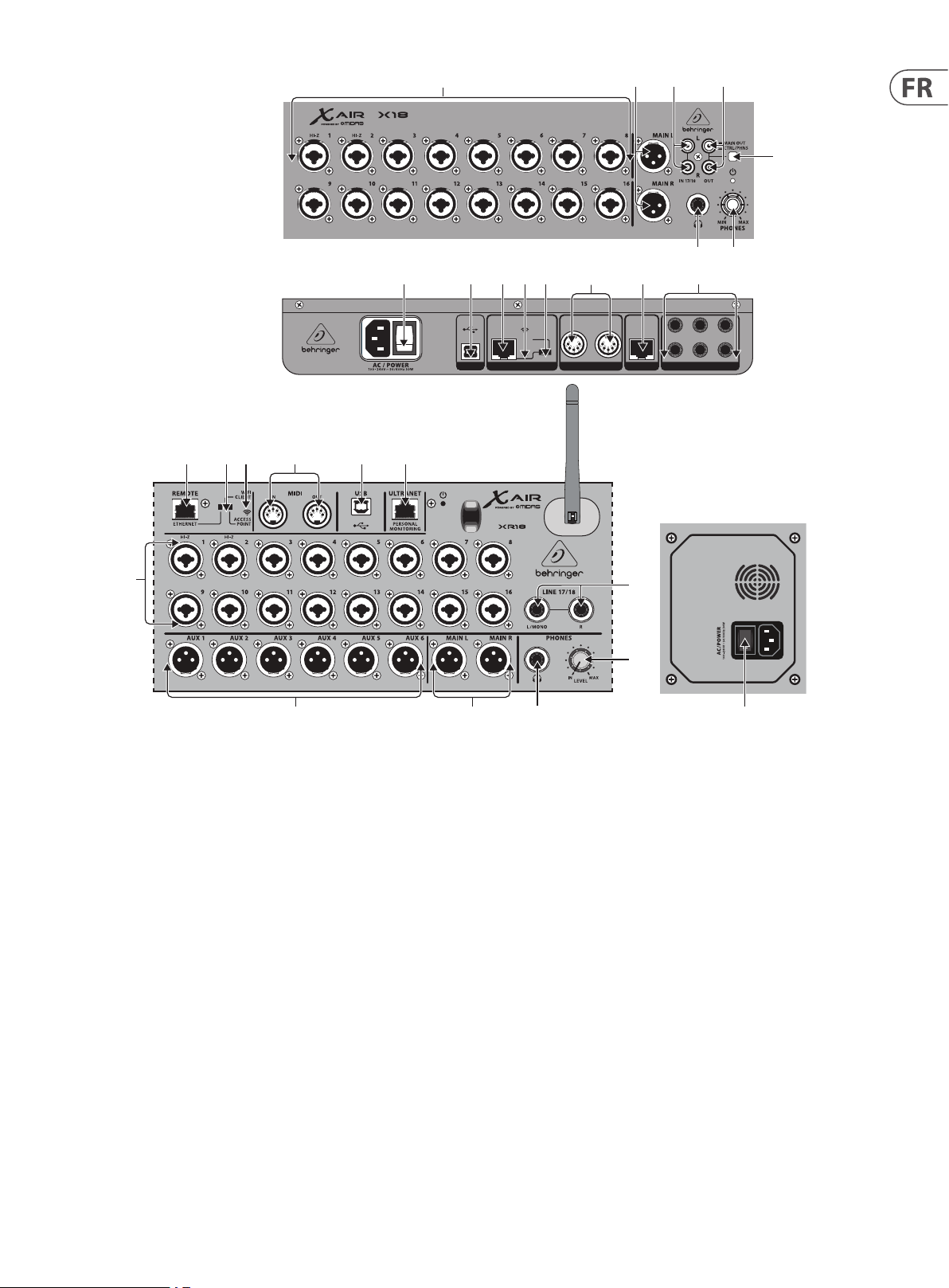
(1) Les entrées acceptent les ches XLR et ¼" symétriques et asymétriques. Les
entrées 1 et 2 ont des préamplis à haute impédance pour une connexion
directe des guitares et des basses.
(2) Les prises OUT L & R envoient le signal de mixage principal à la sonorisation
ou aux enceintes de contrôle via des câbles XLR.
(3) Les prises RCA IN (X18 uniquement) acceptent des câbles RCA asymétriques
pour connecter des lecteurs MP3, des mélangeurs externes, un iPad, etc. Ces
entrées ont un traitement limité par rapport aux autres canaux d’entrée.
(4) Les prises RCA OUT (X18 uniquement) envoient le signal de mixage principal
ou le signal du casque via des câbles RCA asymétriques à une paire de
moniteurs de studio actifs.
(5) Le bouton CONTROL ROOM (X18 uniquement) détermine si le signal du
mixage principal ou du casque/solo est acheminé vers les prises RCA OUT.
(6) La prise HEADPHONE accepte une che TRS ¼" pour connecter une paire
d’écouteurs.
(7) Le bouton PHONES LEVEL détermine la sortie de la prise casque.
(8) L’interrupteur POWER allume et éteint l’appareil. La LED sur le panneau
d’entrée principal s’allume lorsque l’appareil est sous tension.
(9) Le port USB (type B) accepte un câble USB pour la connexion à un ordinateur
pour l’enregistrement audio et MIDI multicanal. Jusqu’à 18 canaux audio
peuvent être enregistrés simultanément et 18 canaux sont disponibles pour
la lecture. L’application de mixage permet l’attribution de canaux pour
l’enregistrement et la lecture. 16 canaux d’E/S MIDI peuvent également
être transmis sur la même connexion USB. Consultez la page du produit sur
music-group.com pour télécharger le pilote multicanal Windows* requis.
(16)
(7)
(8)
L’interface est compatible avec CoreAudio sur les ordinateurs Mac* et avec
ALSA/Jack sur les ordinateurs Linux*.
(10) Le port ETHERNET permet au mélangeur d’être contrôlé via LAN ou un
routeur Wi connecté.
(11) Le bouton RESET réinitialise la console aux paramètres réseau par défaut
lorsqu’il est maintenu enfoncé pendant 2 secondes. Lorsqu’il est maintenu
pendant 10 secondes, toutes les fonctions de la console sont réinitialisées à
l’état d’usine par défaut.
(12) Le commutateur REMOTE sélectionne entre Ethernet, client Wi ou point
d’accès. Voir le chapitre Connexion réseau pour plus de détails.
(13) Les prises MIDI IN/OUT envoient et reçoivent des signaux MIDI vers et depuis
un équipement externe. Voir le tableau d’implémentation MIDI pour plus
dedétails.
(14) Le port ULTRANET permet la connexion de mélangeurs de monitoring
personnels Behringer P16-M ou de hubs de distribution P16-D.
(15)
Les prises AUX SEND envoient vos mixages de retour vers des moniteurs de scène
actifs ou des mélangeurs de casque. Le XR18 utilise des connecteurs XLR, tandis
que le X18 utilise des jacks ¼" symétriques.
(16) Les entrées 17 et 18 (XR18 uniquement) acceptent des câbles symétriques
de 6,35cm pour connecter des sources de niveau ligne. Ces entrées ont un
traitement limité par rapport aux autres canaux d’entrée.
*Mac est une m arque commerciale d'Apple Inc . Windows est soi t une marque déposé e, soit une marque
commerciale d e Microsoft Cor poration aux Éta ts-Unis et/ou dans d'aut res pays. Linux e st la marque déposé e de
Linus Torvald s aux États-Unis e t dans d'autres pays
Page 6
6 X AIR Manuel d’utilisation
2.2 Légendes XR16/XR12
(6)
(7)
(1) (2)
(3)
(8)
(4)(3)(2)(1)
(5)
(9) (10) (11)
(5)(4)
(9)
(6)
(7) (8)
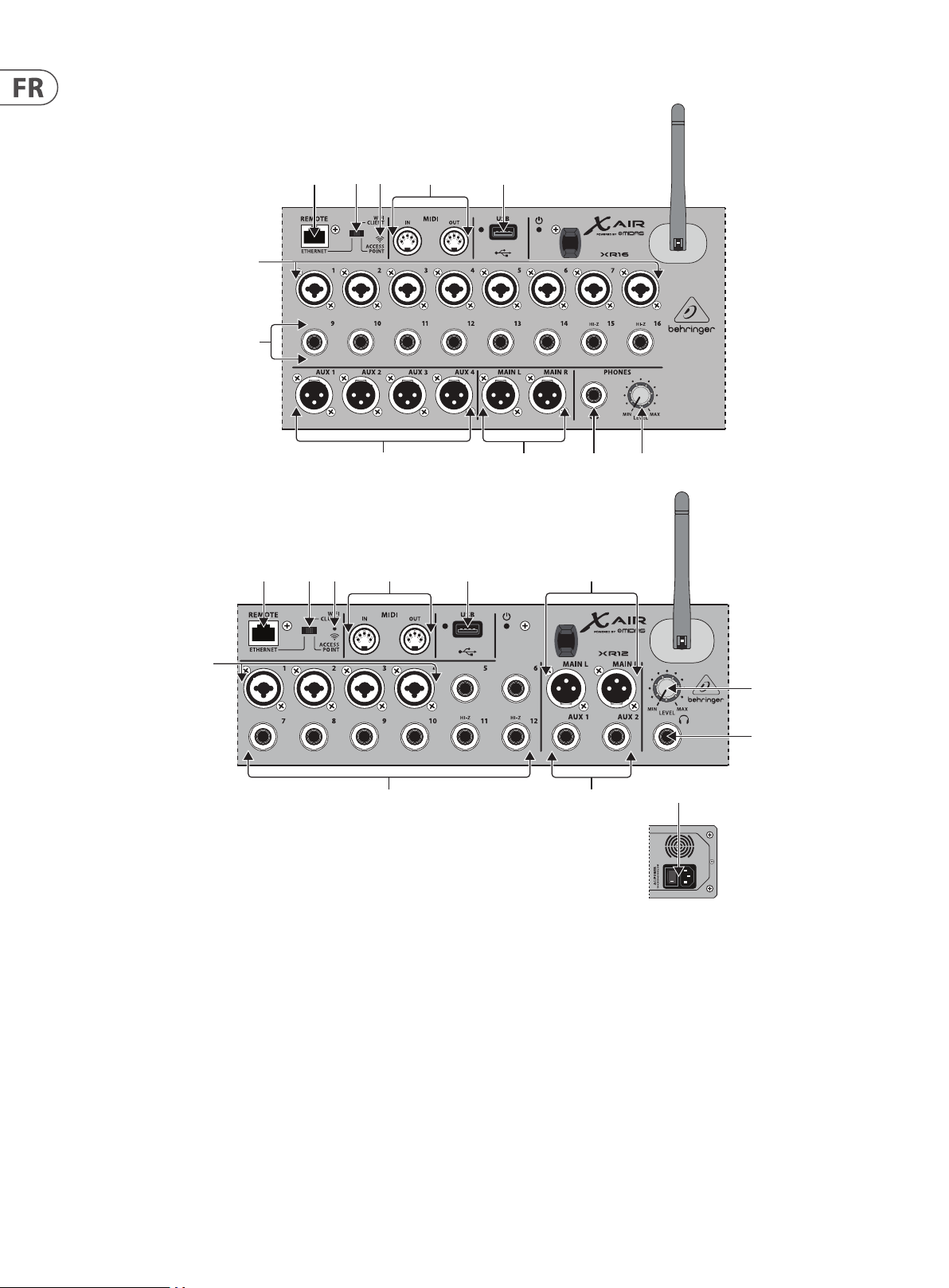
(1) Le port ETHERNET permet au mélangeur d'être contrôlé via LAN ou un
routeur Wi connecté.
(2) Le commutateur REMOTE sélectionne entre Ethernet, client Wi ou point
d’accès. Voir le chapitre Connexion réseau pour plus de détails.
(3) Le bouton RESET réinitialise la console aux paramètres réseau par
défaut lorsqu’il est maintenu enfoncé pendant 2 secondes. Lorsqu’il est
maintenu pendant 10 secondes, toutes les fonctions de la console sont
réinitialisées à l’état d’usine par défaut.
(4) Les prises MIDI IN/OUT envoient et reçoivent des signaux MIDI vers et
depuis un équipement externe. Voir le tableau d’implémentation MIDI pour
plus de détails.
(5) Le port USB (type A) accepte une clé USB pour le stockage de chiers,
les enregistrements stéréo et la lecture. La LED rouge à côté indique l’accès
au chier. Ne retirez pas la clé USB lorsqu’elle est allumée!
(6) Les prises XLR COMBO acceptent les ches XLR et ¼" symétriques et
asymétriques.
(11)
(10)
(12)
(7) Les entrées ¼" acceptent les ches ¼" symétriques ou asymétriques. Les
canaux 15 et 16 sur le XR16 (canaux 11 et 12 sur le XR12) acceptent des
sources à haute impédance pour une connexion directe des guitares et
desbasses.
(8) Les prises AUX SEND envoient vos mixages de retour vers des
moniteurs de scène ou des mélangeurs de casque. Le XR16 utilise des
connecteurs XLR tandis que le XR12 utilise des jacks ¼" symétriques.
(9) Les prises MAIN L/R envoient le signal de mixage principal à la
sonorisation ou aux enceintes de contrôle via des câbles XLR.
(10) La prise HEADPHONE accepte une che TRS ¼" pour connecter une paire
d’écouteurs.
(11) Le bouton PHONES LEVEL détermine la sortie de la prise casque.
(12) L’interrupteur POWER allume et éteint la console de mixage. La LED du
panneau avant s’allume lorsque l’appareil est sous tension.
Page 7
7 X AIR Manuel d’utilisation
TRS
3. Brancher
3.1 Connexions X18/XR18
3.1.1 Enregistrement X18 avec iPad
BUGERA V22
MP3 Player
XM8500
Keyboard
HPS3000
B215D active loudspeakers
Page 8
8 X AIR Manuel d’utilisation
P16-M
TRS
TRS
TRS
iPad for remote control
iPad with camera
connection kit
for multi-track
recording
up to 18 tracks
Laptop for additional remote control
Wireless router (optional)
USB REM OTE
ETH ERNE T
ACCE SS
POI NT
WIFI C LIE NT
F1320D active monitors
INOUT
MIDI
PERS ONAL
MONI TORIN G
ULTRAN ET
5
6
AUX SE NDS
P16-D
1
3
4
2
Page 9
9 X AIR Manuel d’utilisation
TRS
3.1.2 Performances en direct XR18
P16-D
XM8500
BUGERA V22
iPad for wireless control
P16-M
HPX6000
F1320D Active Monitors
B215D active loudspeakers
Keyboard
Page 10
10 X AIR Manuel d’utilisation
WIFI CLIENT mode (Mobile Devices with Wifi)
ETHERNET mode
ACCESS POINT mode (Mobile Devices with Wifi)
X-TOUCH
3.1.3 Présentation du système X18/XR18
Mac/Win/Linux
Computer with Ethernet port
CAT-5 cable
Mac/Win/Linux
or
Mobile Devices with Wifi
iOS/Android
Router
Router
CAT-5 cable
or any other MIDI /
Mackie Control
compatible Controller
iOS/Android
iOS/Android Android
WIRELESS CONTROL
WIFI
CLIENT*
ACCESS
POINT*
ACCESS POINT
WIFI CLIENT
ETHERNET
WIRED CONTROL
ETHERNET
MIDI I/O
*WIFI CLIENT mode:
- available channels: 1-11
*ACCESS POINT mode:
- available channels: 1-11
- max. 4 Wifi clients
- performance limited by Wifi bandwidth
Mac/Win/Linux
AUDIO I/OMIXER CONTROL
AUDIO INPUTS USB AUDIO
MIC/LINE IN
CH. 1-16
Hi-Z
CH.1-2
LINE IN
CH. 17-18
XR18:
X18:
DSP-MIXER CH.
MONO IN 1-16
USB/AUX IN (STEREO)
FX RETURN 1-4 (STEREO)
ADCs
ADCs
AUDIO IN/OUT
CH. 1-18
DSP-MIXER BUSES
AUX /
GROUP SEND 1-6
DSP
4 STEREO FX SLOTS RTA METER
DSP ENGINE
P16-M
P16-D
AUDIO OUTPUTS
DACs
CTRL/PHONES
MAIN OUT L/R
DACs
DACs
PHONES STEREO
LEVEL
X18:
MAIN OUT L-R
AUX SEND 1-6
ULTRANET OUT
CH. 1-16
X18/XR18
or
Page 11
11 X AIR Manuel d’utilisation
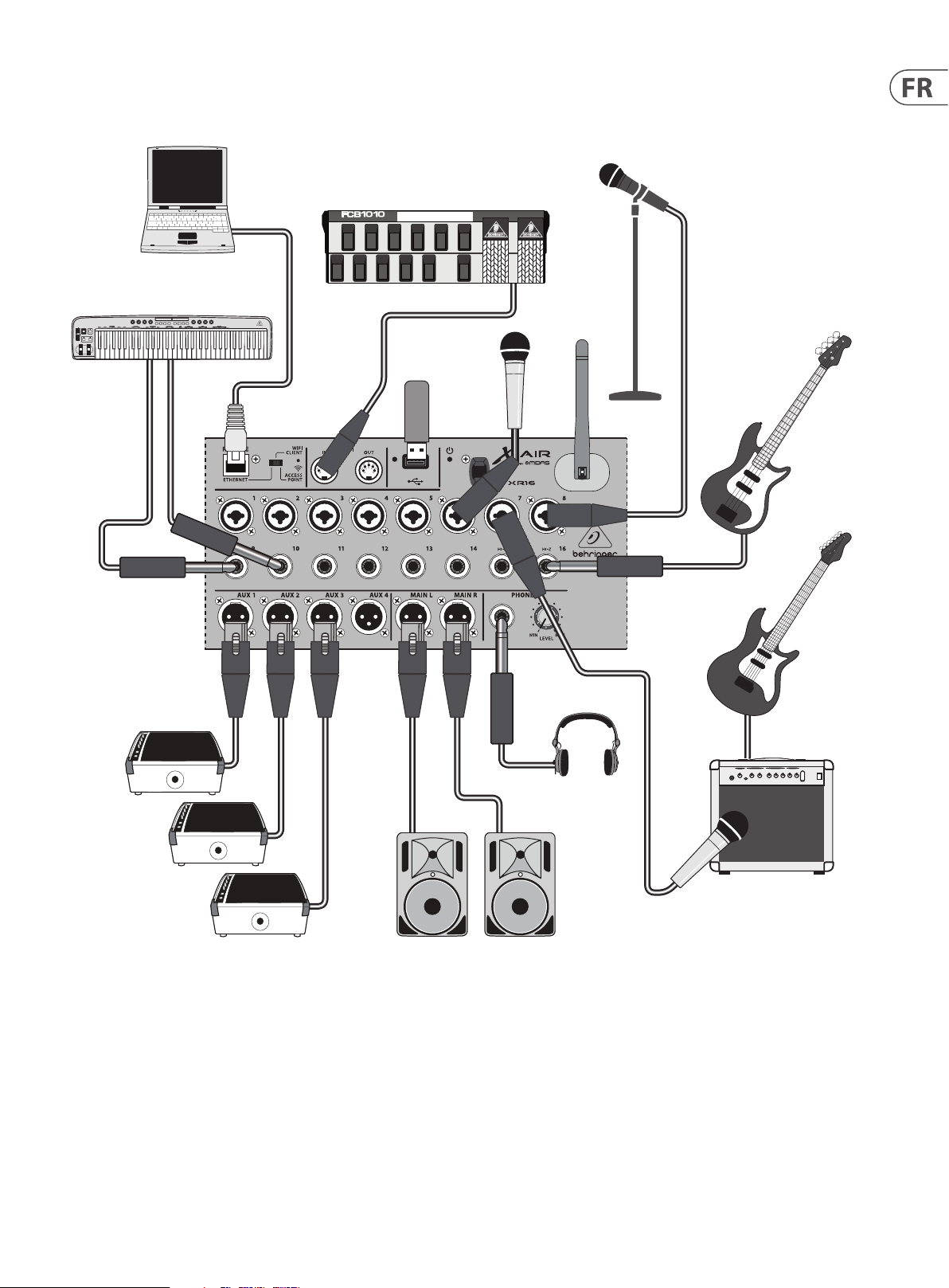
3.2 Connexions XR16/XR12
3. 2.1 Performances des clubs XR16
Laptop for wired or
wireless control
Keyboard
FCB1010 MIDI Controller
USB
Flash Drive
XM8500
TRS
HPX6000
BUGERA V22
B215D active loudspeakersF1320D Active Monitors
Page 12
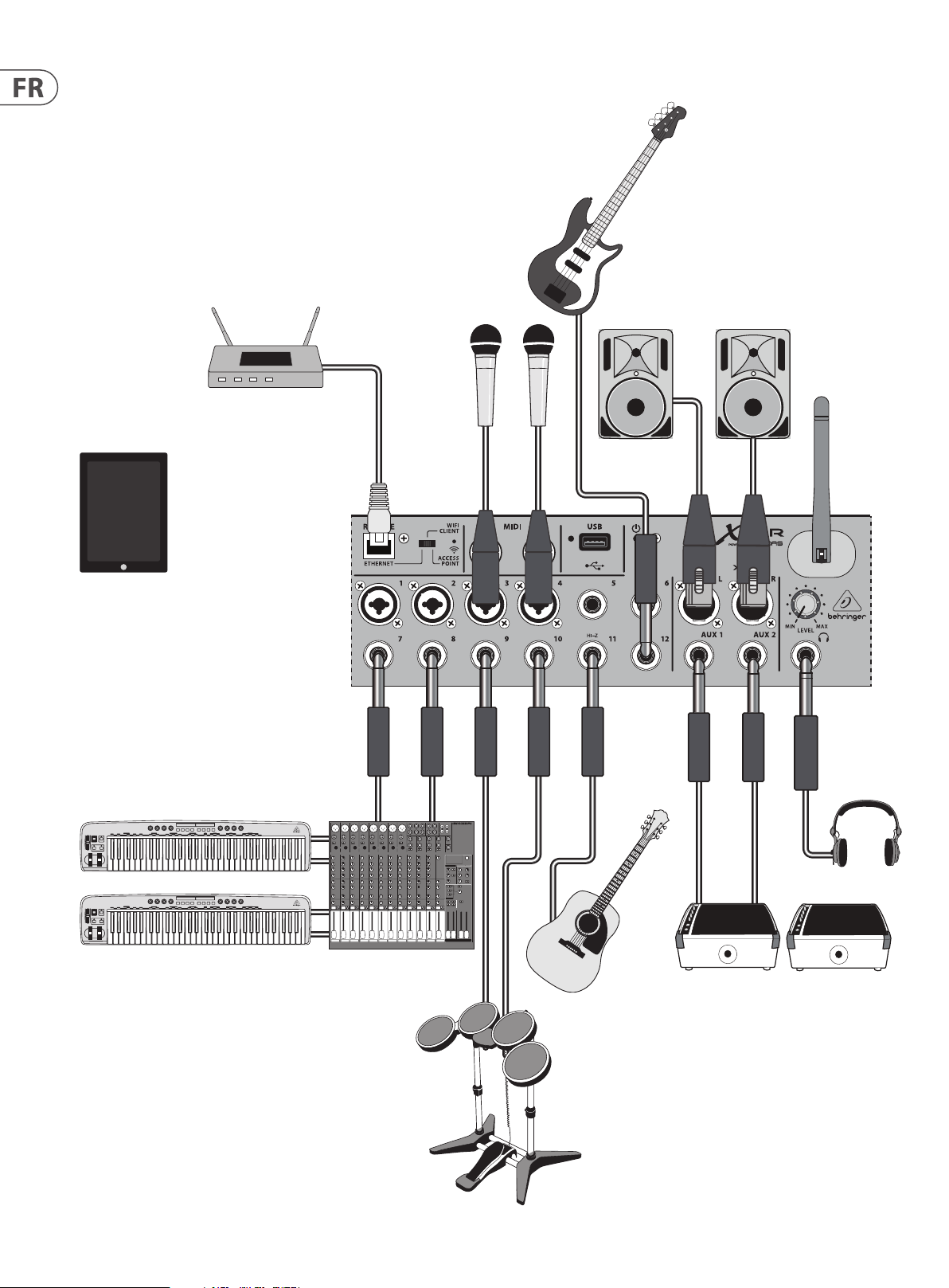
12 X AIR Manuel d’utilisation
3.2.2 XR12 avec sous-mixeur
Wireless router
(optional)
B215D active
loudspeakers
iPad for remote control
Keyboard
Keyboard
TRS
HPX6000
QX2222USB
F1320D active monitors
E-Drums
Page 13
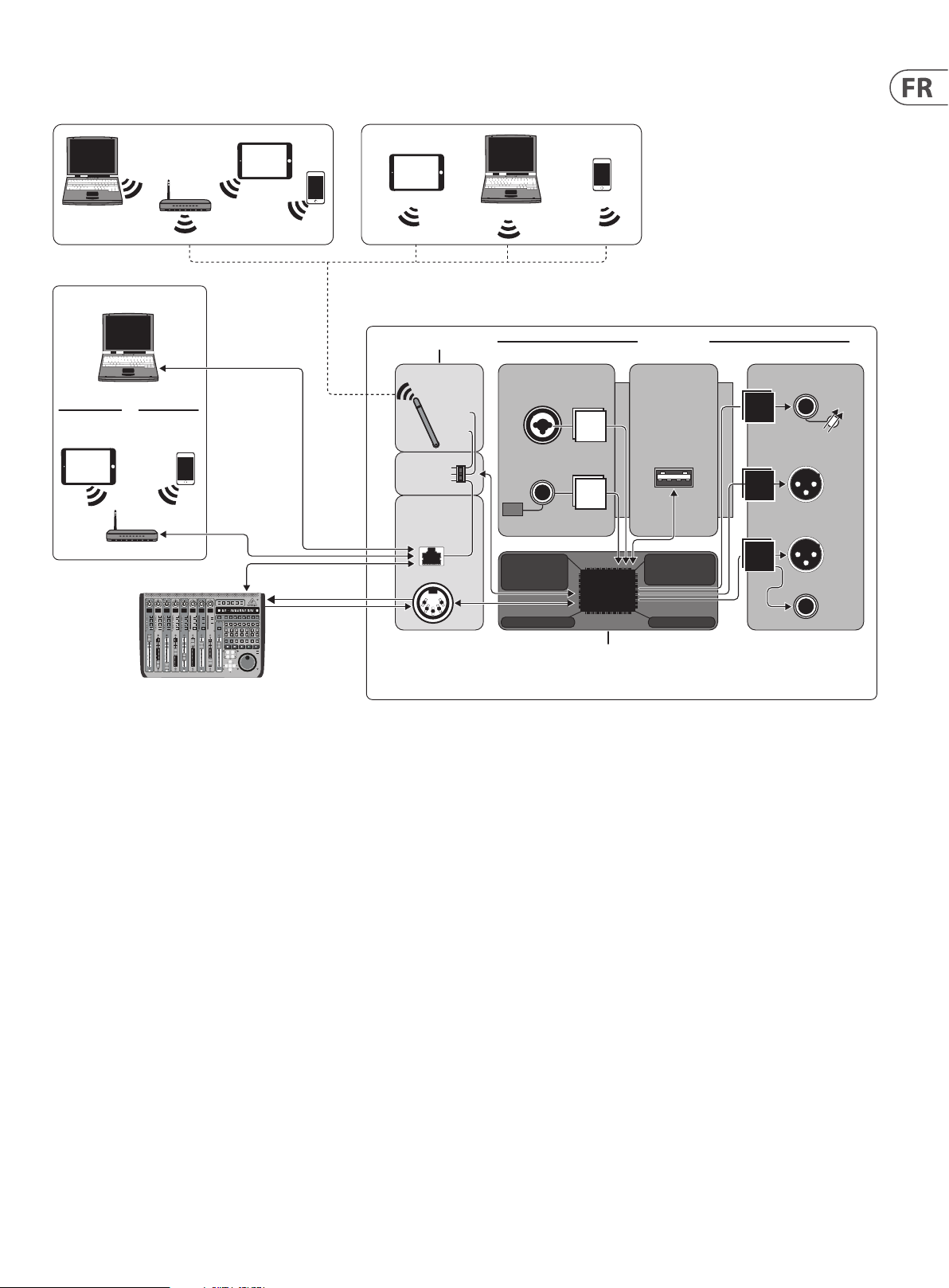
13 X AIR Manuel d’utilisation
WIFI CLIENT mode (Mobile Devices with Wifi)
ETHERNET mode
ACCESS POINT mode (Mobile Devices with Wifi)
3.2.3 Présentation du système XR16/XR12
Router
iOS/Android
Mac/Win/Linux
Computer with Ethernet port
CAT-5
cable
Mac/Win/Linux
or
Mobile Devices with Wifi
iOS/Android
Router
CAT-5 cable
X-TOUCH
iOS/Android Android
WIRELESS
CONTROL
ACCESS POINT
WIFI CLIENT
ETHERNET
WIFI
CLIENT*
ACCESS
POINT*
Mac/Win/Linux
WIRED CONTROL
ETHERNET
MIDI I/O
*WIFI CLIENT mode:
or any other MIDI /
Mackie Control
compatible Controller
- available channels: 1-11
*ACCESS POINT mode:
- available channels: 1-11
- max. 4 Wifi clients
- bandwidth limited by Wifi adapter
AUDIO INPUTS
MIC/LINE IN
XR16: CH. 1-8
XR12: CH. 1-4
LINE IN
XR16: CH. 9-16
XR12: CH. 5-12
Hi-Z
XR16: CH. 15-16
XR12: CH. 11-12
DSP-MIXER CH.
DSP-MIXER CH.
MONO IN 1-16
MONO IN 1-16*
USB/AUX IN (STEREO)
USB/AUX IN (STEREO)
FX RETURN 1-4 (STEREO)
FX RETURN 1-4 (STEREO)
4 STEREO FX SLOTS
4 STEREO FX SLOTS
*XR12:
CH. 13-16 fed by any IN 1-12
(Signal Split, e.g. for
monitoring with different EQ)
ADCs
ADCs
DSP
DSP ENGINE
AUDIO I/OMIXER CONTROL
USB RECORDER
STEREO REC
(VARIOUS SOURCES)
STEREO PLAY
(SPECIFIC “USB”
STEREO
INPUT CHANNEL)
DSP-MIXER BUSES
DSP-MIXER BUSES
PRE-DEFINED AS SUBGROUPS*
PRE-DEFINED AS SUBGROUPS*
XR12: BUSES 3/4/5/6
XR12: BUSES 3/4/5/6
XR16: BUSES 5/6
XR16: BUSES 5/6
RTA METER
*PRE-DEFINED BUSES
Also used for monitoring
AUDIO OUTPUTS
PHONES STEREO
DACs
MAIN OUT L-R
DACs
XR16:
AUX SEND 1-4
DACs
XR12:
AUX SEND 1-2
XR16/XR12
LEVEL
Page 14
14 X AIR Manuel d’utilisation
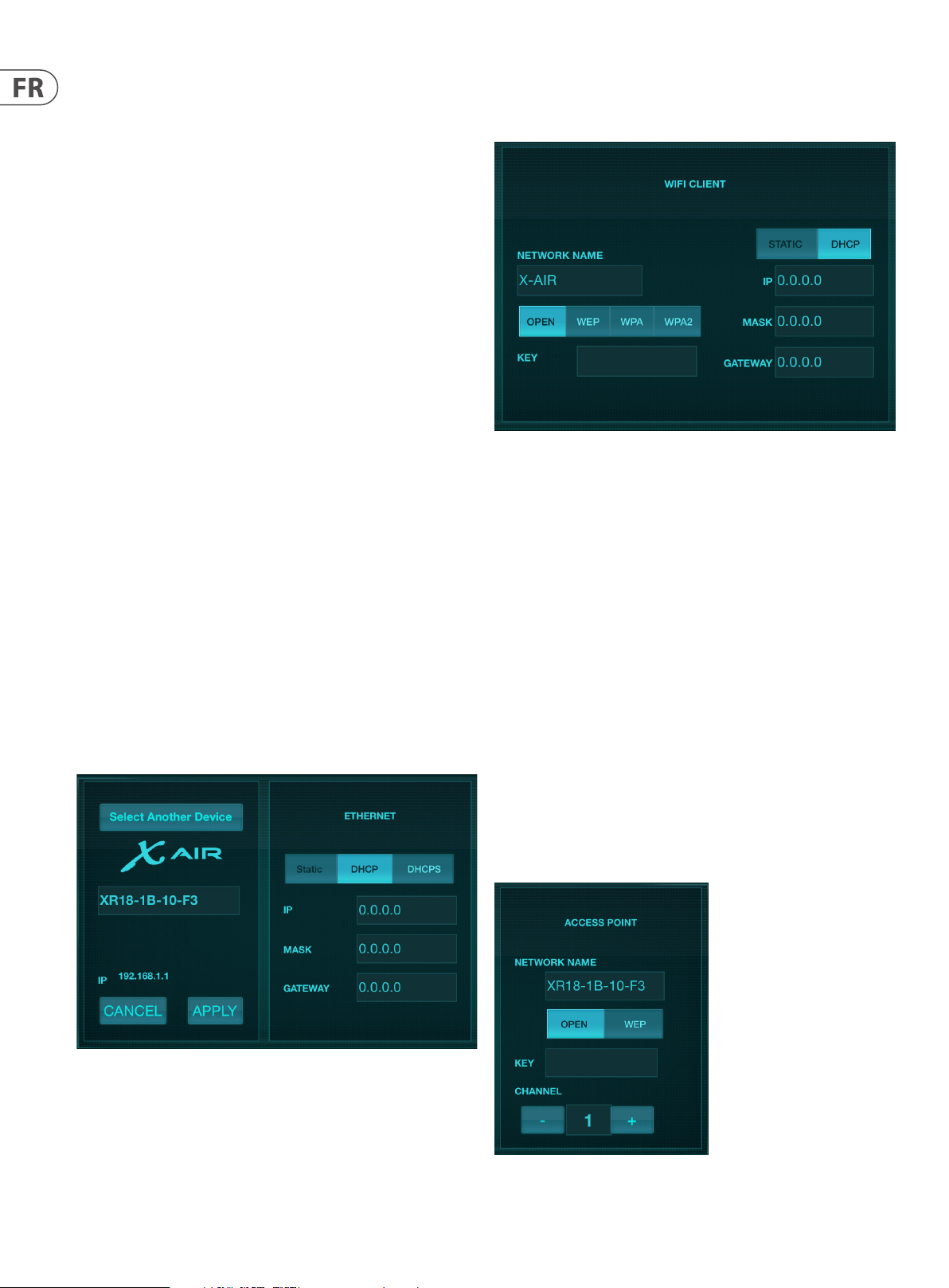
4. Connexion réseau
Les mélangeurs X AIR orent un contrôle numérique pratique des diérentes
fonctions de mélange de trois manières diérentes - via Ethernet LAN, ou sans
l en tant que client Wi ou en tant que point d’accès. La sélection se fait avec le
commutateur REMOTE. Vous pouvez acher ou modier les préférences réseau
pour ceux-ci sur l’une des applications de contrôle à distance X AIR sur la page
«Conguration/Réseau».
4.1 Adresse IP et DHCP
Selon le scénario de connexion, les mélangeurs X AIR orent jusqu’à 3 options
pour connecter une tablette ou un PC pour le contrôle logiciel - client DHCP,
serveur DHCP et fonctionnement IP xe. La connexion est réalisée diéremment
selon l’option que vous choisissez :
Le mode Client DHCP est disponible en fonctionnement LAN Ethernet ou Client
Wi. Le mélangeur demandera automatiquement un bail IP au serveur DHCP qui
possède les adresses IP du réseau auquel vous essayez de vous connecter.
Le serveur DHCP (DHCPS) est disponible en option pour les connexions LAN
Ethernet et est standard dans le fonctionnement du point d’accès. Le mélangeur
possédera les adresses IP et fournira des baux IP aux appareils demandant l’accès
à ce réseau. Le mélangeur utilisera toujours l’adresse IP 192.168.1.1 et attribuera
les adresses IP 192.168.1.101 – 192.168.1.132 à ses clients.
Une adresse IP statique est disponible pour le fonctionnement Ethernet LAN
et Wi Client. Le mélangeur utilisera l’adresse IP xe (statique), le masque de
sous-réseau et la passerelle que vous spéciez pour l’enregistrement sur le
réseau. Assurez-vous que les adresses que vous spéciez manuellement ne sont
pas en conit avec d’autres adresses sur le même réseau. Nous recommandons
généralement d’utiliser le mode DHCP, sauf si vous avez une raison très précise de
le congurer manuellement.
Noter:La modication des paramètres du mode de connexion actuellement
sélectionné déconnectera le logiciel de la console. Si la console est congurée par
erreur pour une adresse IP xe incompatible avec le réseau auquel elle est
connectée, la console sera inaccessible. Dans ce cas, l’un des deux autres modes
de connexion peut être utilisé pour retrouver l’accès et modier les paramètres. Si
cela ne fonctionne pas, maintenez le bouton Reset enfoncé pendant 2 secondes
pour revenir aux paramètres réseau par défaut.
prendre le contrôle des consoles X AIR connectées. Lors de la connexion via LAN/
Ethernet à un routeur Wi, assurez-vous que les paramètres de sécurité de ce
routeur empêchent tout accès non autorisé.
Écran de conguration du client Wi-Fi
4.3 Client Wi-Fi
Ce mode prend en charge le client DHCP (par défaut) et le fonctionnement IP xe.
Les mélangeurs X AIR peuvent prendre en charge les mécanismes de sécurité
WEP, WPA et WPA2 en mode Client Wi et fonc tionnent sur les canaux Wi 1-11.
Le SSID (nom du réseau) et le mot de passe corrects doivent être fournis pour se
connecter à un réseau existant. Les mots de passe WEP doivent comporter soit 5
caractères, soit 13 caractères. Si le SSID et le mot de passe fournis sont incorrec ts,
il est impossible d’accéder au mélangeur. Dans ce cas, les paramètres réseau
doivent être réinitialisés et un autre mode de connexion doit être utilisé pour
retrouver l’accès.
Le mode de connexion Ethernet peut être utilisé pour la conguration du mode
Client Wi. Tout en étant connecté en mode Ethernet, le mélangeur X AIR peut
scanner les réseaux sans l disponibles et acher leurs noms de réseau SSID,
l’intensité du champ et la méthode de sécurité. En sélectionnant le réseau sans l
préféré, ces informations peuvent être automatiquement copiées sur la page de
conguration du client Wi des applications. Vous serez alors invité à saisir le mot
de passe de sécurité de ce réseau. Après être passé du mode Ethernet au mode
Client Wi, le mélangeur devrait se connecter automatiquement au réseau sans
l sélectionné et sera aché par les applications distantes sur tout appareil
connecté au même réseau.
Nom du mélangeur et écran de conguration Ethernet
4.2 Ethernet/LAN
Ce mode prend en charge le client DHCP (par défaut), le serveur DHCP et le
fonctionnement IP xe. Notez que si le mélangeur est connecté à un réseau où
aucun serveur DHCP n’est présent, le mélangeur générera une adresse IP
automatique (plage 169.254.1.0 – 169.254.254.255). Il n’y a pas d’options de
sécurité pour les connexions LAN, donc n’impor te quel appareil de ce réseau peut
Écran de con guration du poin t d’accès
Page 15

15 X AIR Manuel d’utilisation
4.4 Point d’accès
Ce mode ne prend en charge que le fonctionnement du ser veur DHCP avec
un maximum de 4 clients, fonctionnant sur les canaux Wi 1-11. La sécurité
est prise en charge via WEP 40 bits (5 caractères ASCII) ou WEP 104 bits (13
caractères ASCII). Par défaut, le mélangeur utilisera un nom de réseau composé
du nom du modèle plus les derniers bits de l’adresse MAC unique du mélangeur
(par exemple XR18-17-BE-C0). L’adresse IP par défaut est 192.168.1.1 et aucune
sécurité n’est engagée.
Le logiciel de contrôle est disponible pour les tablettes Android et iPad ainsi que
pour les ordinateurs Mac/PC/Linux. Visitez music-group.com pour télécharger le
logiciel Mac/PC/Linux. Le logiciel de la tablette peut être téléchargé à partir de la
boutique d’applications sur votre appareil.
4.5 Commencer
Première connexion Wi à distance à votre mixeur X AIR
1. Téléchargez et installez l’application de contrôle à distance pour votre appareil.
• • Smartphones/tablet tes Android : X AIR Android de la boutique Google Play*
• • iPad : X AIR pour iPad sur l’App Store*
• • PC: X AIR EDIT pour Windows, Mac ou Linux sur behringer.com
2. Réglez le commutateur REMOTE de votre mixeur X AIR sur le mode ACCESS
POINT et allumez le mixeur.
3. Réinitialisez les paramètres réseau de votre mixeur X AIR aux valeurs
par défaut en maintenant le bouton RESET enfoncé pendant 2 secondes.
Celui-ci est situé dans le petit trou au-dessus de l’icône Wi et nécessite un
trombone ou un outil similaire pour l’atteindre.
4. Allumez votre télécommande et ouvrez les paramètres réseau.
Smartphones/tablettes Android:
1. Démarrez la boîte de dialogue Paramètres/Sans l et réseaux sur votre
système Android.
2. Allumez ‘Wi’.
3. Cliquez sur ‘Wi’ pour sélectionner un réseau. Dans la liste des réseaux,
sélectionnez le nom de votre mixeur X AIR, par exemple « XR18-19-1B-07 ».
Après quelques secondes, l’état devrait passer à ‘Connecté’.
4. Ouvrez votre application X AIR pour Android et elle achera des
informations similaires:
• • Accès Mix = Tout
• • Adr es se IP = 192.168.1.1
• • Verrouillage Wi-Fi = Aucun
• • Wi connecté au XR18-19-1B-07
5. Vous pouvez choisir de verrouiller la connexion à ce réseau Wi-Fi spécique
si vous voulez vous assurer que votre appareil ne peut pas se connecter
automatiquement à un autre réseau pendant que vous contrôlez votre
mélangeur.
6. Cliquez sur “Connecter” et appuyez sur le nom du mélangeur an de
connecter l’application à votre mélangeur. Remarque - si un avertissement
apparaît vous indiquant que le micrologiciel du mélangeur n’est pas pris en
charge, il est recommandé de mettre à jour le micrologiciel vers la dernière
version (voir la page produit sur behringer.com pour plus de détails). Vous
pouvez cependant choisir de vous connecter quand même.
7. Une fois l’application connectée à votre mélangeur, tous les paramètres
seront chargés automatiquement. Amusez-vous à explorer toutes les
fonctions de mixage de votre mixeur X AIR à distance !
iPad:
1. Démarrez la boîte de dialogue Paramètres/Wi sur votre iOS.
2. Activez le “Wi”.
3. Sélectionnez le nom de votre mélangeur X AIR dans la liste des réseaux, par
exemple « XR18-19-1B-07 ». Après quelques secondes, l’état devrait passer à
“Connecté”, indiqué par une coche.
4. Ouvrez votre application X AIR pour iPad et elle achera tous les mélangeurs
X AIR (“Appareils”) trouvés sur ce réseau, avec leur adresse IP, qui dans ce cas
est 192.16 8.1.1.
5. Appuyez sur l’icône du mélangeur pour connecter l’application à votre
mélangeur. Remarque - si un avertissement apparaît vous indiquant que le
micrologiciel du mélangeur n’est pas pris en charge, il est recommandé de
mettre à jour le micrologiciel vers la dernière version (voir la page produit sur
behringer.com pour plus de détails). Vous pouvez cependant choisir de vous
connecter quand même.
6. Une fois l’application connectée à votre mélangeur, tous les paramètres
seront chargés automatiquement. Amusez-vous à explorer toutes les
fonctions de mixage de votre mixeur X AIR à distance !
PC : X AIR EDIT pour Windows, Mac ou Linux
1. Ouvrez la boîte de dialogue Connexions réseau sans l sur votre système
d’exploitation.
2. Assurez-vous que l’adaptateur ‘WLAN’ ou ‘Wi’ est allumé.
3. Achez la liste des réseaux sans l et sélectionnez le nom de votre
mélangeur X AIR, par exemple « XR18-19-1B-07 ». Après quelques secondes,
l’état devrait passer à “Connecté”, indiqué par une coche.
4. Ouvrez votre X AIR Editor pour Mac/Win/Linux et cliquez sur ‘Setup’. La liste
achera tous les mélangeurs X AIR trouvés sur ce réseau, avec leur nom et
leur adresse IP, qui dans ce cas est 192.168.1.1.
5. Cliquez sur le nom de votre mélangeur, par exemple “XR18-19-1B-07”,
et conrmez pour synchroniser du mélangeur au PC an de connecter
l’application avec votre mélangeur. Si un avertissement apparaît vous
indiquant que le micrologiciel du mélangeur n’est pas pris en charge, il
est recommandé de mettre à jour le micrologiciel vers la dernière version
(voir la page produit sur behringer.com pour plus de détails). Vous pouvez
cependant choisir de vous connec ter quand même.
6. Une fois l’application connectée à votre mélangeur, tous les paramètres
seront transférés automatiquement. Amusez-vous à explorer toutes les
fonctions de mixage de votre mixeur X AIR à distance !
*App Store est une ma rque de service d'Apple Inc . Google Play est une m arque commerciale de Go ogle Inc.
Page 16
16 X AIR Manuel d’utilisation
(7)
(8)
(9)
(10)
(11)
(1)
(2)
(3)
(4)
(5)
(1)
(2)
(6)
(4) (5)
5. X AIR pour iPad
Les applications X AIR pour iOS, Android et Mac/Win/Linux permettent
d’ajuster numériquement toutes les commandes et fonctionnalités physiques
normalement trouvées sur les mélangeurs analogiques, et permettent également
d’ajuster entièrement les eets et le routage, le tout à partir d’un emplacement
distant loin de la zone de saisie. Il en résulte une solution de mixage très
compacte mais complète qui peut être utilisée tout en se déplaçant dans la salle
ou le studio. Ce chapitre traite des fonctionnalités du logiciel sur un iPad.
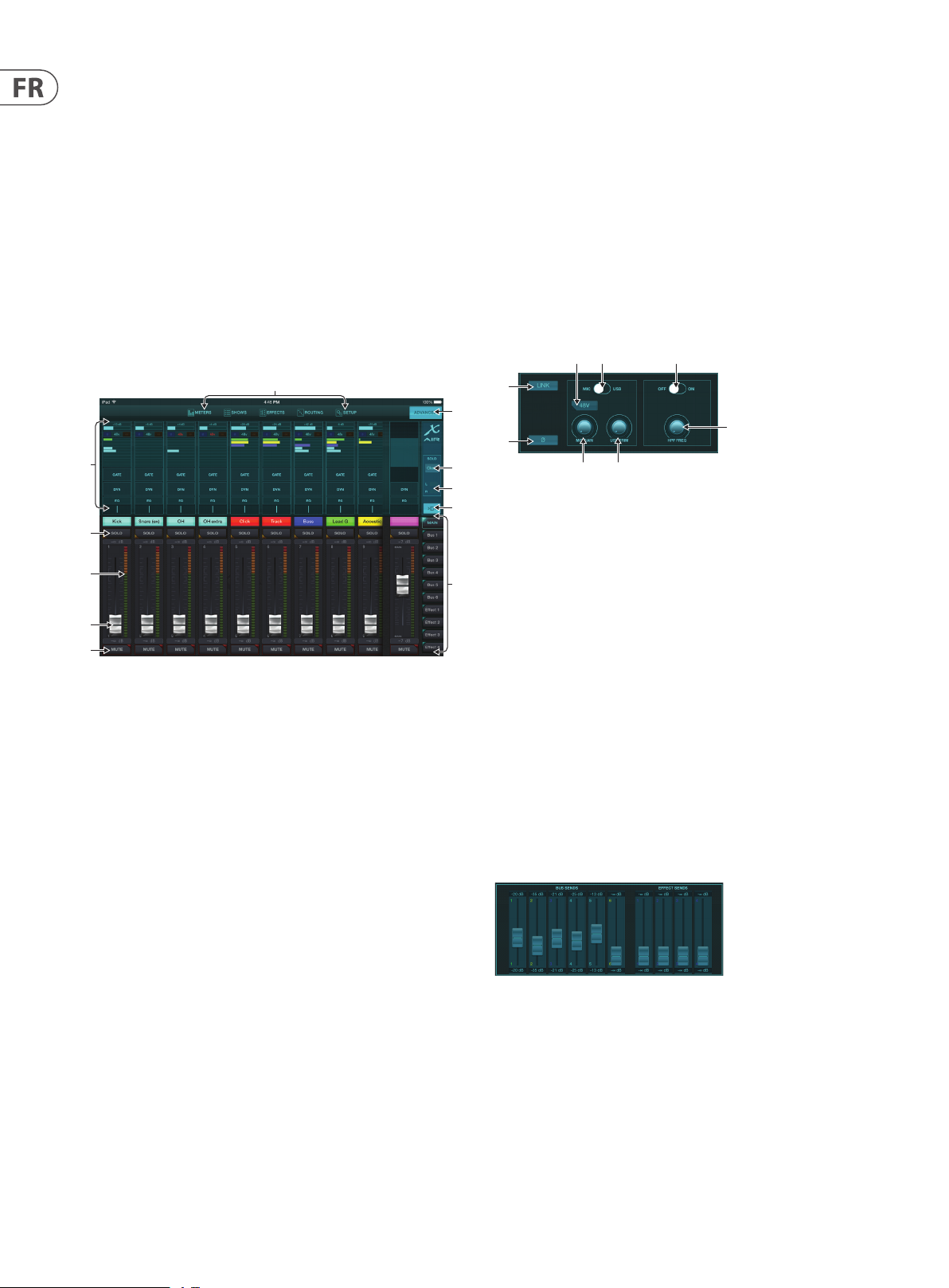
5.1 Écran Principal
L’écran principal donne accès aux 16 faders de canaux, aux niveaux d’entrée Aux
et d’envoi FX, ainsi qu’à la navigation vers les commandes de préampli, les
compteurs, les emplacements FX et plus encore. Les tranches de console peuvent
être balayées d’un côté à l’autre pour révéler les 21 faders, et le fader de bus
sélectionné est toujours visible.
(6)
11. Les boutons Fader Bank modient la fonction des faders de canal. Lorsqu’ils
sont réglés sur Main, les faders ajustent les niveaux de volume des canaux
envoyés au bus principal et la sor tie générale générale. Lorsque l’un des
boutons Aux ou Eect est sélectionné, les faders ajustent le niveau d’envoi
de chaque canal vers ce bus pour le monitoring ou le routage des eets. Le
niveau du bus Aux ou Eect actuellement sélec tionné peut être réglé là où le
fader principal apparaît normalement.
5.2 Saisir
La section d’entrée permet le réglage des paramètres de préampli les plus
courants tels que le gain et l’alimentation fantôme. Pour y accéder, appuyez sur le
haut de la bande de canaux du canal que vous souhaitez modier. Si un autre
menu tel que Sends ou Gate apparaît à la place, les menus peuvent être balayés
d’un côté à l’autre sans revenir à l’écran principal.
(3)
(8)
1. Le bouton Link permet aux canaux adjacents d’être liés en tant que paire
stéréo. Le déplacement de l’un des faders des canaux liés ajustera également
l’autre canal.
(7)
1. La section de contrôle Channel Strip donne une référence rapide à l’état de
l’alimentation fantôme, des niveaux d’envoi auxiliaire, du panoramique, etc.,
mais aucun réglage n’est eectué directement sur cet écran. Touchez n’importe
où dans la section supérieure d’un canal pour modier les paramètres.
2. Touchez le bouton Solo d’un canal pour envoyer le canal au bus solo. Le
bouton s’allume en jaune pour indiquer qu’un canal a été mis en solo.
3. Chaque canal a un compteur dédié pour surveiller le niveau d’entrée. Si
l’indicateur de niveau atteint les lumières de clip rouges, baissez le contrôle
de gain sur l’écran d’entrée (5.2).
4. Le fader de canal ajuste le niveau d’un canal ou ajuste le niveau d’envoi aux/
FX, selon la couche sélectionnée sur le côté droit (voir légende 11).
5. Appuyez sur le bouton Muet d’un canal pour couper le canal. Le bouton
s’allume en rouge lorsqu’il est mis en sourdine.
6. Les boutons Meters, Shows, Eects, Routing et Setup permettent un accès
direct à ces menus.
7. Le bouton Advanced ne s’applique qu’aux sections Gate et Dynamics (5.4 et 5.5).
8. Le bouton Solo Clear libère tous les canaux mis en solo.
9. Le Solo Meter ache le niveau du bus solo.
2. Le bouton Phase inverse la phase.
3. Utilisez le commutateur Mic/USB pour déterminer si le canal est alimenté par
l’entrée microphone ou par un signal provenant d’un DAW via la connexion
USB multicanal.
4. Le bouton Mic Gain règle le gain d’entrée du préampli micro du canal
actuellement sélectionné.
5. Le bouton USB Trim règle le trim numérique pour le signal provenant de
l’ordinateur connecté. Le commutateur Mic/USB doit être réglé sur USB.
6. Le bouton HPF Freq ajuste la fréquence du ltre, permettant de supprimer
les basses fréquences indésirables.
7. Engagez le HPF (ltre passe-haut) avec ce commutateur.
8. Appuyez sur ce bouton pour activer l’alimentation fantôme.
5.3 Envoie
L’onglet Sends permet d’acheminer le signal du canal actuellement sélectionné
vers les 6 sorties Aux et vers les 4 processeurs d’eets. Le routage Aux et Eects
peut également être ajusté à l’aide des banques de faders sur le côté droit
del’écran.
10. Le bouton Largeur de canal permet de basculer entre les vues de bande
de canal normales et condensées. Lorsqu’elles sont actives, les bandes de
canaux fournissent plus de détails et plus d’espace pour toucher le fader
ou le bouton souhaité, tandis que la vue condensée permet de visualiser
simultanément les 16 entrées. Dans les deux vues, les bandes doivent être
glissées vers la gauche pour accéder aux niveaux d’envoi FX.
Page 17
17 X AIR Manuel d’utilisation
(1)
(3)
(1)
(1)
(3)
(1)
(15)
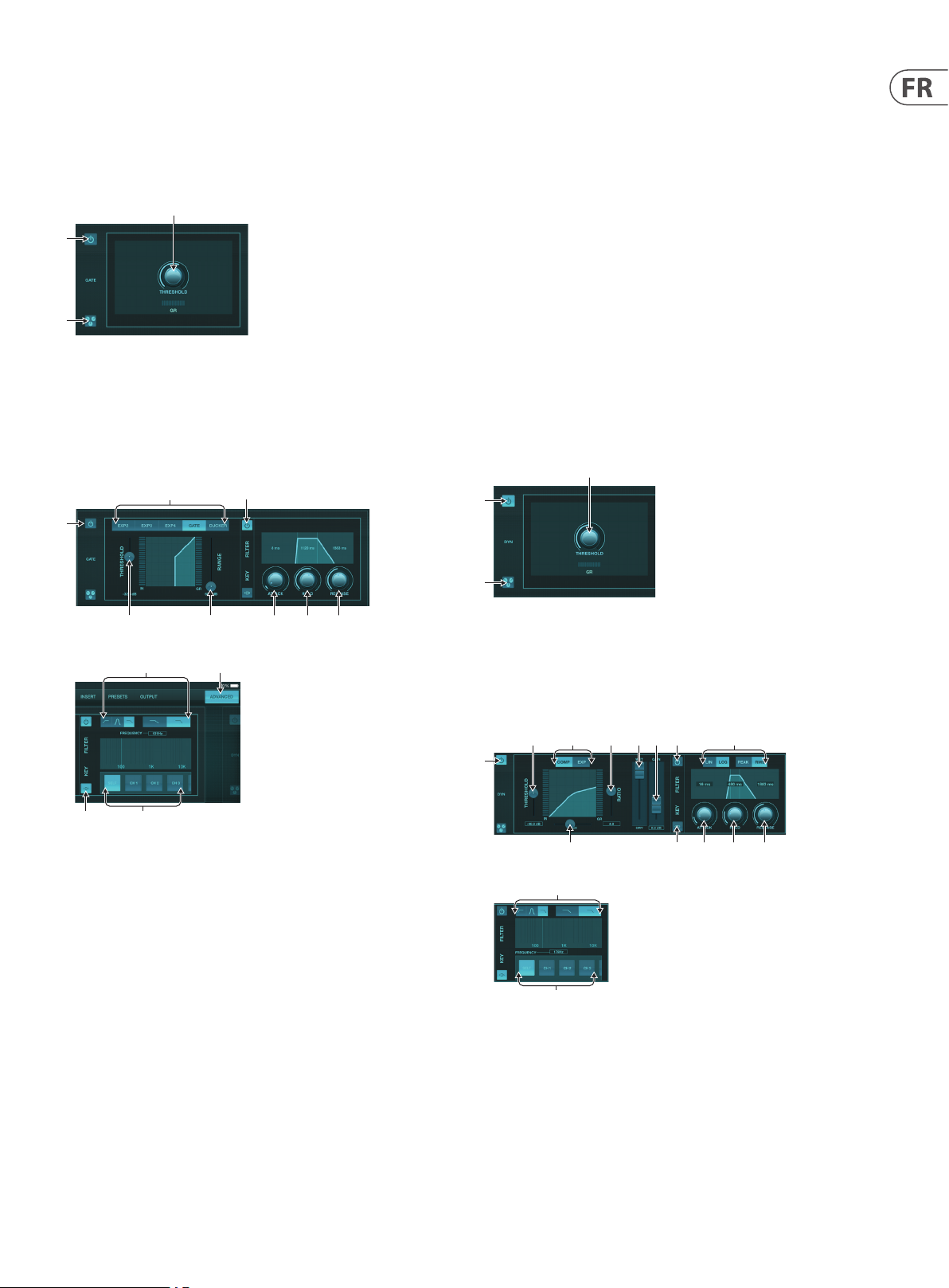
5.4 Porte
L’onglet Gate permet d’engager et de régler un noise gate pour supprimer les
bruits indésirables. Pour s’adapter à diérents niveaux d’expertise en matière de
mixage, un écran standard ou avancé peut être sélectionné. La vue standard
propose 4 préréglages et un réglage de seuil, tandis que la vue avancée permet
un réglage n des paramètres de gate.
(2)
1. Engagez le portail avec le bouton marche/arrêt.
2. Ajustez le seuil que l’audio doit atteindre pour contourner la por te.
Tout son qui n’est pas enregistré au-delà du paramètre de seuil sera
automatiquement mis en sourdine.
3. Appuyez sur ce bouton pour ouvrir la liste des préréglages où vos paramètres
peuvent être enregistrés et rappelés.
(2)
(8)
6. Réglez le bouton Hold pour dénir la durée pendant laquelle le signal
d’entrée doit dépasser le seuil avant de contourner le gate.
7. Ajustez le bouton Release pour dénir la vitesse à laquelle le gate se relâche
une fois que l’audio dépasse le seuil.
8. Activez le ltre clé avec le bouton marche/arrêt.
9. Sélectionnez une fréquence de crête passe-haut, passe-bas ou médiane et
une pente pour le ltre d’incrustation. La fréquence spécique peut être
sélectionnée en faisant glisser la ligne sur le tableau des fréquences.
10. Appuyez sur le bouton Avancé pour choisir entre le fonctionnement normal
et avancé du portail.
11. Accédez aux paramètres Key Filter en appuyant sur ce bouton.
12. Sélectionnez une source pour le ltre clé.
5.5 Dynamique
La dynamique d’un canal peut être ajustée sur cette page. Un compresseur est
utile pour réduire la plage dynamique d’un signal, ce qui permet d’augmenter le
volume perçu dans le mixage sans écrêtage. Un expandeur peut ajouter de la
dynamique en atténuant un signal lorsqu’il tombe en dessous du seuil
prédéterminé.
(2)
(4)(3)
(9)
1. Engagez le portail avec le bouton marche/arrêt.
2. Les boutons Gate Type permettent de sélectionner diérents types de
portes. Les réglages EXP2, 3 et 4 réduisent la sor tie de diérentes quantités,
permettant une réduction naturelle des signaux qui n’atteignent pas le seuil
sélectionné. Le réglage Gate permet une chute de volume plus agressive
pour les signaux en dessous du seuil. Un paramètre Range supplémentaire
ajuste la quantité d’atténuation. Le réglage Ducker atténue le signal
d’une quantité prédéterminée chaque fois que le signal dépasse le seuil
sélectionné. Le paramètre Range ajuste également la quantité d’atténuation
pour ce réglage.
3. Ajustez le seuil que l’audio doit atteindre an de contourner la porte ou
d’engager le Ducker.
4. Le paramètre Range ajuste la quantité d’atténuation du signal pour les
réglages Gate et Ducker.
5. Ajustez le bouton Attack pour dénir la rapidité avec laquelle le gate prend
eet lorsque le signal d’entrée chute sous le seuil.
(10)
(5) (6) (7)
1. Engagez le compresseur avec le bouton marche/arrêt.
2. Réglez le seuil auquel le compresseur commence à prendre eet. L’audio qui
tombe en dessous de ce paramètre ne sera pas aec té.
3. Appuyez sur ce bouton pour ouvrir la liste des préréglages où vos paramètres
peuvent être enregistrés et rappelés.
(2)
(4) (9)
(5) (7)(6) (8)
(10)
(11)(3)
(12) (13)
(14)
1. Activez le processeur de dynamique avec le bouton marche/arrêt.
2. Réglez le seuil auquel le compresseur commence à prendre eet. L’audio qui
tombe en dessous de ce paramètre ne sera pas aec té.
3. Ajustez le genou pour permettre au compresseur d’avoir un eet plus
progressif sur le signal. Lorsque le genou est réglé complètement à gauche
(coude dur), tous les signaux dépassant le seuil recevront immédiatement le
taux de compression complet.
4. Choisissez entre un compresseur ou un expandeur pour dénir l’action du
processeur de dynamique.
Page 18
18 X AIR Manuel d’utilisation
(1)
(2)
(3)
(6)
(5)
(7) (4) (8) (9)
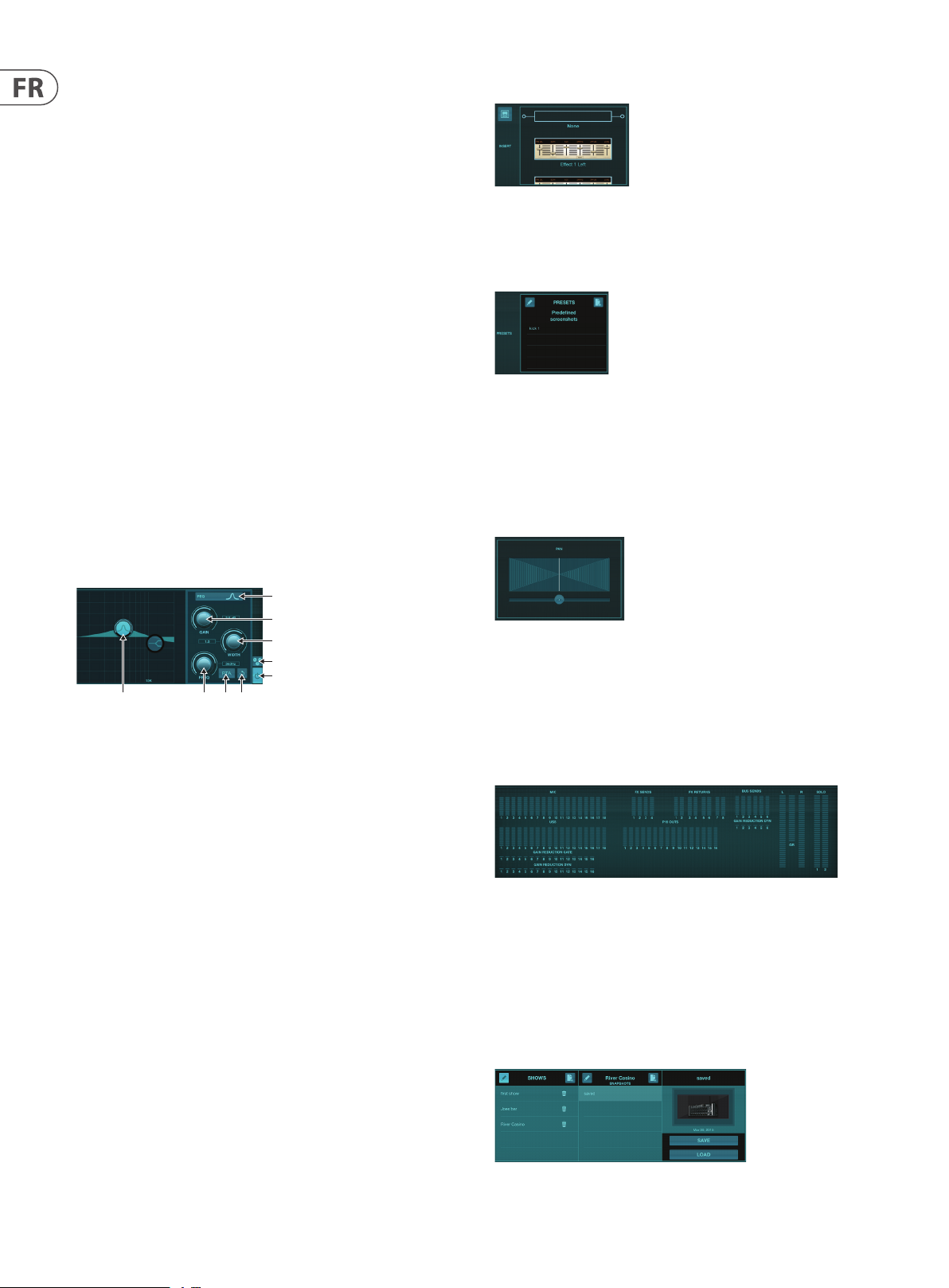
5. Ajustez le rapport pour déterminer à quel point la dynamique est aectée.
6. Le rapport Wet/Dry détermine la quantité de signal qui n’est pas aectée par
le processeur.
7. Utilisez le fader Gain pour compenser les changements de niveau provoqués
par le processeur.
8. Activez le ltre clé avec le bouton marche/arrêt.
9. Choisissez entre un fonctionnement linéaire agressif ou logarithmique lisse,
et entre une réponse d’entrée crête ou RMS. RMS est le plus courant dans
les compresseurs et répond au niveau moyen de l’audio entrant, tandis que
le réglage Peak répond à de brefs pics de volume qui seraient autorisés
lorsqu’ils sont réglés sur RMS.
10. Accédez aux paramètres Key Filter en appuyant sur ce bouton.
11. Ajustez le bouton Attack pour dénir la rapidité avec laquelle le compresseur
prend eet lorsque le signal d’entrée dépasse le seuil.
12. Ajustez le bouton Hold pour dénir le temps nécessaire au compresseur
pour entrer dans le cycle de relâchement une fois que l’audio descend sous
le seuil.
13. Ajustez le bouton Release pour dénir la vitesse à laquelle le compresseur se
relâche une fois que l’audio est descendu sous le seuil.
14. Sélectionnez une fréquence de crête passe-haut, passe-bas ou médiane et
une pente pour le ltre d’incrustation. La fréquence spécique peut être
sélectionnée en faisant glisser la ligne sur le tableau des fréquences.
15. Sélectionnez une source pour le ltre clé.
5.7 Insérer
Appuyez sur l’icône du dossier pour activer l’eet d’insertion. Faites déler la liste
des blocs d’eets pour sélectionner le routage souhaité.
5.8 Précongurations
L’onglet Préréglages permet de rappeler, de modier et d’enregistrer les
préréglages de canaux. Appuyez sur l’icône de la page à droite pour enregistrer
un nouveau préréglage. Appuyez sur l’icône en forme de crayon pour modier ou
supprimer un préréglage, et appuyez sur l’un des préréglages enregistrés pour
enregistrer les modications ou charger ce préréglage.
5.9 Production
5.6 Égaliseur de Canal
1. Sélectionnez le type d’égaliseur pour chacune des 4 bandes. Généralement,
les égaliseurs coupés ou en plateau sont utilisés pour les aigus et les graves,
tandis que le PEQ (paramétrique) et le VEQ (vintage) sont utilisés pour les
réglages de milieu de gamme.
2. Utilisez le bouton Gain pour ajuster l’amplication ou l’atténuation souhaitée
à la fréquence sélectionnée.
3. Ajustez la largeur (Q) pour déterminer la largeur ou l’étroitesse du réglage de
la fréquence.
4. Utilisez le bouton Freq(uency) pour sélectionner la fréquence centrale pour
les types PEQ et VEQ, et la fréquence de dépar t pour les égaliseurs coupés ou
en plateau.
5. Activez l’égaliseur avec le bouton marche/arrêt.
6. Appuyez sur ce bouton pour ouvrir la liste des préréglages où vos paramètres
peuvent être enregistrés et rappelés.
7. Appuyez sur l’un des boutons de bande pour sélectionner la bande. Faites
glisser le bouton vers la gauche/droite pour régler la fréquence, et vers le
haut/bas pour régler l’amplication ou l’atténuation. La bande souhaitée
doit être sélectionnée avant de régler le paramètre de largeur.
8. Engagez le RTA (analyseur en temps réel) avec ce bouton. Le RTA est pré-EQ
par défaut, mais peut être ajusté sur la page Setup - Audio/MIDI.
9. Appuyez sur ce bouton pour réinitialiser la bande actuellement sélectionnée.
Le panorama peut être ajusté pour positionner le canal dans le champ stéréo.
5.10 Mètres
La page Compteurs est accessible via l’icône en haut de l’écran principal. Cette
page permet une surveillance facile de tous les niveaux analogiques et
numériques, y compris les canaux USB, l’activité Gate et Dynamics, les canaux
P-16 et les bus Main et Solo.
5.11 Spectacles
La page Spectacles permet d’enregistrer des performances pour divers lieux,
artistes, décors et arrangements pour un rappel ultérieur. Dans ces émissions, des
instantanés individuels peuvent être enregistrés, modiés et rappelés. Appuyez
sur l’icône de la page pour enregistrer une nouvelle émission ou un instantané.
Appuyez sur l’icône en forme de crayon pour modier ou supprimer une émission
ou un instantané enregistré. Appuyer sur un spectacle ou un instantané
permettra d’enregistrer les modications ou de charger un nouvel instantané.
Page 19
19 X AIR Manuel d’utilisation
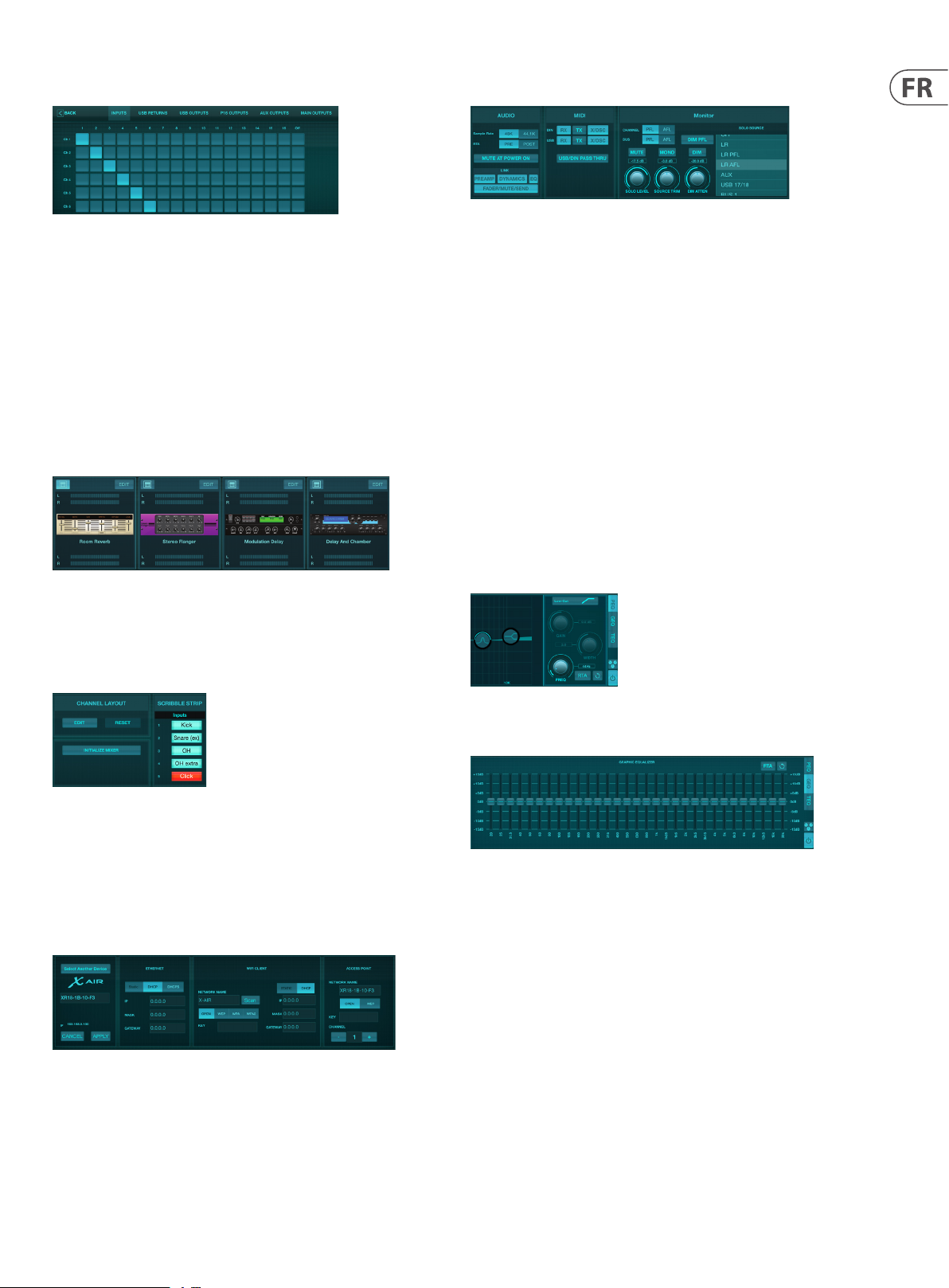
5.12 Routage
La page Routing permet de réaecter les entrées et sorties analogiques et
numériques à diérentes destinations. Sélectionnez le groupe d’entrées ou de
sorties que vous souhaitez modier dans la rangée du haut, puis appuyez sur le
bloc auquel vous souhaitez réaecter un canal.
5.13 Eets
La page Eets est accessible via l’icône en haut de l’écran principal. Il y a 4
emplacements où divers eets peuvent être sélectionnés et ajustés en fonction
de l’application. Appuyez sur l’icône du dossier pour activer un bloc d’eets.
Appuyez sur Modier pour sélectionner un eet diérent et appuyez sur le
graphique de l’eet pour modier les paramètres. Voir le chapitre Description des
eets pour plus de détails.
L’onglet Audio/MIDI permet des réglages globaux pour les options audio, MIDI et
de contrôle.
La console fonctionne à 48 kHz par défaut, mais peut être modiée à 44,1 kHz.
Le RTA peut être commuté de pré à post-EQ pour sur veiller l’eet des réglages
de l’égaliseur. Activez la fonction « Mute at Power On » pour evitez les boissons
gazeuses lors du démarrage. Lorsque l’option Link est sélectionnée, les canaux
adjacents sont jumelés. Outre les réglages de fader correspondants, le préampli,
la dynamique, l’égaliseur et le fader/mute/sends peuvent également être alignés.
Activez les options de transmission et de réception MIDI souhaitées pour les por ts
MIDI physiques et USB MIDI dans le menu.
Les options solo peuvent être sélectionnées dans la section moniteur. Les canaux
et les bus peuvent être réglés pour écouter avant ou après le fader, et le niveau du
bus solo, le trim et l’atténuation du gradateur peuvent tous être réglés.
5.14 Installer
La page de conguration est accessible via l’icône en haut de l’écran principal.
Cela permet de modier la disposition des canaux, de réinitialiser la console et
d’ajuster les paramètres réseau.
Appuyez sur le bouton Edit pour réorganiser les canaux d’entrée, auxiliaires et
d’eets. Pour revenir à la conguration standard, appuyez sur le bouton Reset.
Pour réinitialiser le mélangeur aux réglages d’usine, appuyez sur le bouton
Initialize Mixer, puis appuyez sur Yes pour conrmer.
Les bandes de gribouillis sont également éditées sur cette page. Appuyez sur la
case vide d’un canal pour attribuer une couleur et un nom à ce canal. Les bus et
les blocs d’eets peuvent également être édités.
5.15 Égaliseur principal
Il existe 3 options d’égalisation pour les bus principaux et de contrôle: égaliseur
paramétrique à 6 bandes, graphique et “vrai” égaliseur. Ceux-ci sont accessibles
en appuyant sur les boutons PEQ/GEQ/TEQ sur le côté droit.
Cet égaliseur paramétrique fonctionne de la même manière que l’égaliseur de
canal, mais il y a 6 bandes disponibles.
Les types GEQ et TEQ semblent être identiques, mais le “vrai” égaliseur compense
les réglages de fréquence adjacents. La plupar t des égaliseurs graphiques ont
un eet multiplicateur lorsque plusieurs bandes voisines sont accentuées ou
coupées, provoquant un ajustement exagéré de l’égaliseur. Le TEQ aura une
courbe d’égalisation qui est plus indicative des ajustements réels eectués sur
lescurseurs.
Cet écran permet la conguration de votre connexion réseau sans l. Voir le
chapitre Connexion réseau pour plus de détails.
Page 20
20 X AIR Manuel d’utilisation
(7)
(9)
(10)
(13)
(12)
(14)
(1)
(2)
(3)
(4)
(5)
(8)
(1)
(2)
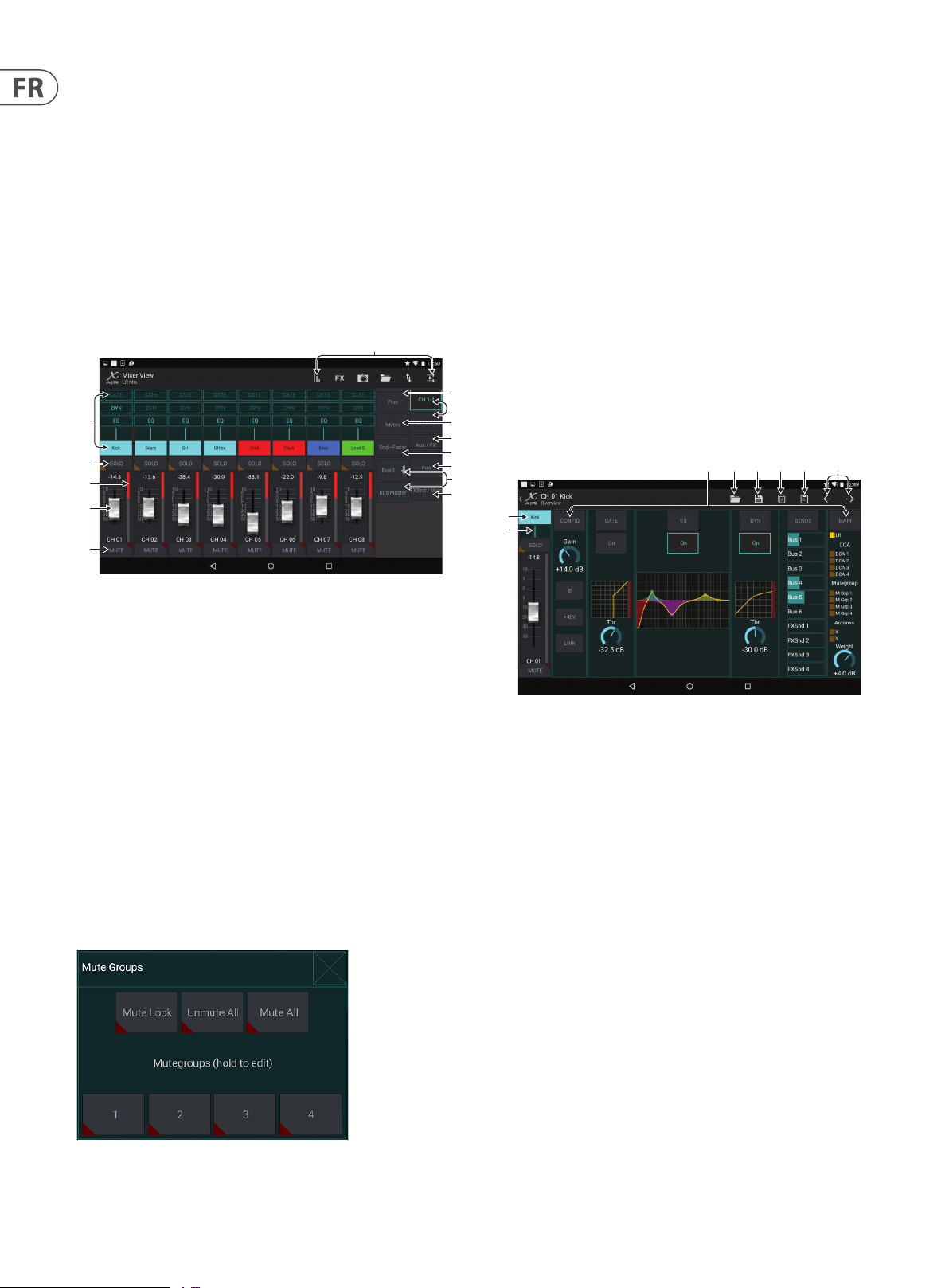
6. X AIR pour Android
Les applications X AIR pour iOS, Android et Mac/Win/Linux permettent d’ajuster
numériquement toutes les commandes et fonctionnalités physiques normalement
trouvées sur les mélangeurs analogiques, et permettent également d’ajuster
entièrement les eets et le routage, le tout à partir d’un emplacement distant
loin de la zone de saisie. Il en résulte une solution de mixage très compac te mais
complète qui peut être utilisée tout en se déplaçant dans la salle ou le studio. Ce
chapitre traite des fonctionnalités du logiciel sur un appareil Android.
6.1 Vue principale
L’écran Main View permet d’accéder aux 16 faders de canaux, aux niveaux
d’entrée Aux, d’eets et de bus, ainsi qu’à la navigation vers les commandes de
préampli, les compteurs, les emplacements d’eets et plus encore.
(6)
(11)
10. Accédez aux faders de retour Aux et FX avec ce bouton.
11. Activez la fonction Sends on Faders avec ce bouton. Lorsqu’ils sont actifs,
les faders contrôlent les niveaux d’envoi des bus pour le bus actuellement
actif (voir légende 13). Le déplacement entre le canal et les couches Aux/FX
permet également d’ajuster les envois pour ces couches.
12. Accédez aux faders principaux du bus avec ce bouton. Notez que ceux-ci ne
seront pas visibles lorsque la fonction Sends on Faders est active.
13. Lorsque vous utilisez la fonction Sends on Faders, le bus vers lequel les
signaux de voie sont envoyés est sélectionné avec le bouton directement
sous le bouton Sends on Faders. Appuyez sur le bouton Bus Master pour
régler le niveau d’envoi du bus sélectionné.
14. Accédez aux faders FX Send et Main LR avec ce bouton.
6.2 Saisir
La section Input permet de régler les paramètres de préampli les plus courants
tels que le gain, la phase et l’alimentation fantôme. Ceci est accessible à partir de
l’écran Main View en appuyant juste au-dessus du bouton Solo dans la zone de la
bande de canaux. Par défaut, chaque canal aura un nom générique tel que “Ch
01” ou “Bus 1”, mais cela peut être personnalisé dans cette section.
(4) (5) (6) (7)(3) (8)
1. La bande de canal donne une référence rapide à l’état de divers paramètres de
préampli et permet d ’accéder aux commandes Gate, Dynamics, EQ, Pan et Input.
2. Touchez le bouton Solo d’un canal pour envoyer le canal au bus solo. Le coin
du bouton s’allume en jaune pour indiquer qu’un canal a été mis en solo.
3. Chaque canal a un compteur dédié pour surveiller le niveau d’entrée. Si
l’indicateur de niveau atteint les voyants d’écrêtage rouges, baissez la
commande de gain sur l’écran d’entrée.
4. Le fader de canal ajuste le niveau d’un canal ou ajuste le niveau d’envoi aux/
FX/bus, selon la couche sélectionnée sur le côté droit.
5. Appuyez sur le bouton Muet d’un canal pour couper le canal. Le bouton
s’allume en rouge lorsqu’il est mis en sourdine.
6. Accédez aux pages Meters, Eec t Rack, Snapshots, Show/Scene, Routing et
Setup en touchant ces boutons.
7. L’activation du bouton Fine entraîne le réglage des faders par incréments
plus petits, permettant un contrôle plus précis.
8. Sélectionnez une banque de canaux 1-8 ou 9-16 avec ces boutons.
9. Accédez à l’écran d’édition Mute Group en appuyant sur le bouton Mutes :
1. Touchez ce bouton supérieur pour accéder à la page Scribble Strip où un nom
et une couleur personnalisés peuvent être sélec tionnés.
2. Ajustez le panoramique en touchant ce bouton.
3. L’état marche/arrêt et les paramètres de base de plusieurs fonctions de
préampli peuvent être réglés sur cette page. Pour éditer en détail, appuyez
sur Cong, Gate, EQ, etc.
4. De nombreuses fonc tions de préampli ont des réglages d’usine accessibles à
partir de l’icône de dossier.
5. Les paramètres actuels peuvent être enregistrés pour un rappel ultérieur.
6. Appuyez sur ce bouton pour copier les paramètres actuels.
7. Appuyez sur ce bouton pour coller les paramètres récemment copiés d’un
canal à un autre.
8. Passer à la chaîne précédente ou suivante avec les boutons échés.
Activez le bouton Mute Lock pour éviter la mise en sourdine accidentelle de canaux
individuels. Mute All et Unmute All sont des moyens rapides pour désactiver ou
réactiver complètement toutes les sources. Appuyez sur l’un des 4 boutons Mute
Group pour couper les canaux attribués à ce groupe et maintenez l’un des boutons
pour modier les canaux attribués au groupe.
Page 21
21 X AIR Manuel d’utilisation
(2)
(5)
(3)
(1)
(9)
(4)
(10)
(1)
(2)
(3)
(4)
(8)
(9)
(10)
(1)
(2)
(3)
(5)
(6)
(7)
(4)
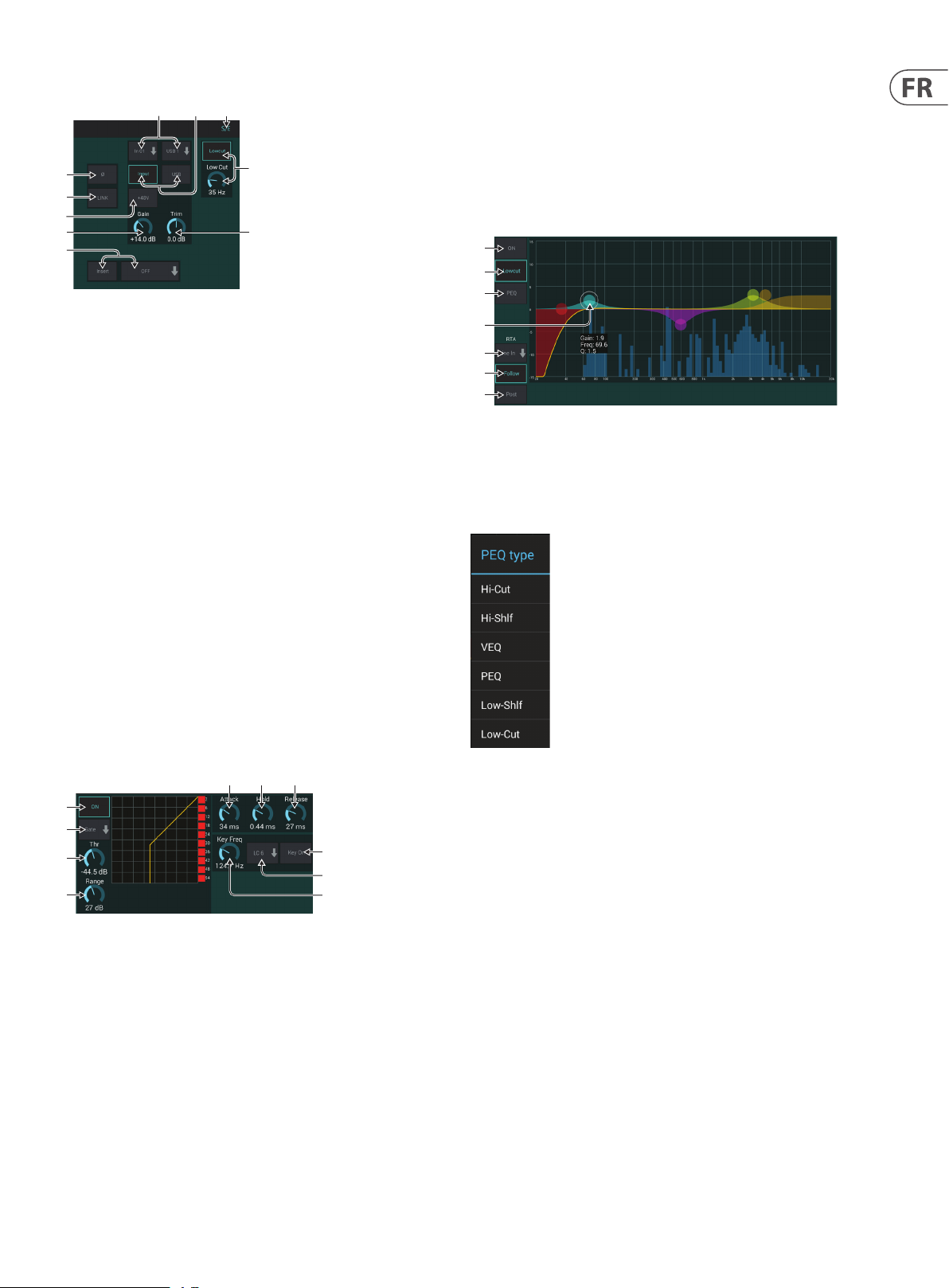
6.3 Conguration
(6) (7)
1. Inversez la phase avec ce bouton.
2. Appuyez sur le bouton Link pour lier le canal adjacent pour un
fonctionnement stéréo.
3. Activez l’alimentation fantôme 48 V en appuyant longuement sur ce bouton.
4. Réglez le gain de l’entrée analogique avec cette commande.
5. Engagez un inser t d’eet et sélectionnez le bus FX qui sera inséré.
6. La source de l’entrée physique et de l’entrée USB du canal peut être
sélectionnée avec ces menus déroulants.
7. Sélectionnez si l’entrée analogique ou l’entrée USB apparaît sur ce canal.
8. Le bouton S/E apparaît en haut de nombreuses pages d’édition et ore la
possibilité d’acher un ensemble simple ou étendu de commandes, en
particulier pour les pages Gate et Dynamics.
9. Engagez le coupe-bas avec ce bouton pour supprimer les basses fréquences
indésirables.
10. Ajustez le trim numérique pour l’entrée USB avec cette commande.
(8)
7. Ajustez le bouton Release pour dénir la vitesse à laquelle le gate se relâche
une fois que l’audio dépasse le seuil.
8. Activez le ltre clé avec le bouton Key On.
9. Sélectionnez un coupe-bas, un coupe-haut ou une fréquence de crête
médiane et une bande passante/pente pour le ltre d’incrustation.
10. Sélectionnez la fréquence du ltre clé.
6.5 Égaliseur
1. Activez l’égaliseur avec le bouton ON.
2. Activez le bouton Lowcut pour supprimer les basses fréquences indésirables.
3. Sélectionnez le type d’égaliseur pour la bande sélectionnée. Ce menu ne sera
disponible que lorsque l’une des 4 bandes est active, sans compter le
coupe-bas.
6.4 Porte
L’onglet Gate permet d’engager et de régler un noise gate pour supprimer les
bruits indésirables. À l’aide du bouton S/E, un ensemble simple ou étendu de
paramètres peut être sélectionné pour s’adapter à diérents niveaux d’expertise
en matière de mixage. Les préréglages peuvent également être sélectionnés à
partir de l’icône du dossier pour charger automatiquement les paramètres
adaptés à votre application.
(5) (6) (7)
1. Engagez le portail avec le bouton ON.
2. Le menu des fonctions permet de sélectionner diérents types de portails.
Les réglages EXP 2, 3 et 4 créent une pente très raide pour les signaux qui
tombent en dessous du seuil. Le réglage Gate permet une chute de volume
plus agressive pour les signaux en dessous du seuil. Le réglage Ducker
atténue le signal d’une quantité prédéterminée chaque fois que le signal
dépasse le seuil sélectionné.
3. Ajustez le seuil que l’audio doit atteindre an de contourner la porte ou
d’engager le Ducker.
4. Le paramètre Range ajuste la quantité d’atténuation pour le Gate et le
Ducker.
5. Ajustez le bouton Attack pour dénir la rapidité avec laquelle le gate prend
eet lorsque le signal d’entrée chute sous le seuil.
6. Réglez le bouton Hold pour dénir la durée pendant laquelle le signal
d’entrée doit dépasser le seuil avant de contourner le gate.
4. Faites glisser le bouton de bande vers la gauche et vers la droite pour
déterminer la fréquence spécique, et déplacez-le de haut en bas pour
déterminer la quantité d’accentuation ou d’atténuation. Utilisez un geste
de pincement ou d’écartement (zoom avant/arrière) pour modier la bande
passante/Q.
5. Sélectionnez la source du RTA à acher.
6. Pour envoyer automatiquement la chaîne que vous modiez actuellement au
RTA, appuyez sur le bouton Suivre.
7. Appuyez sur le bouton Post pour acher les résultats post-EQ dans le RTA.
Page 22
22 X AIR Manuel d’utilisation
(1)
(2)
(4)
(3)
(12)
(13)
(14)
(15)
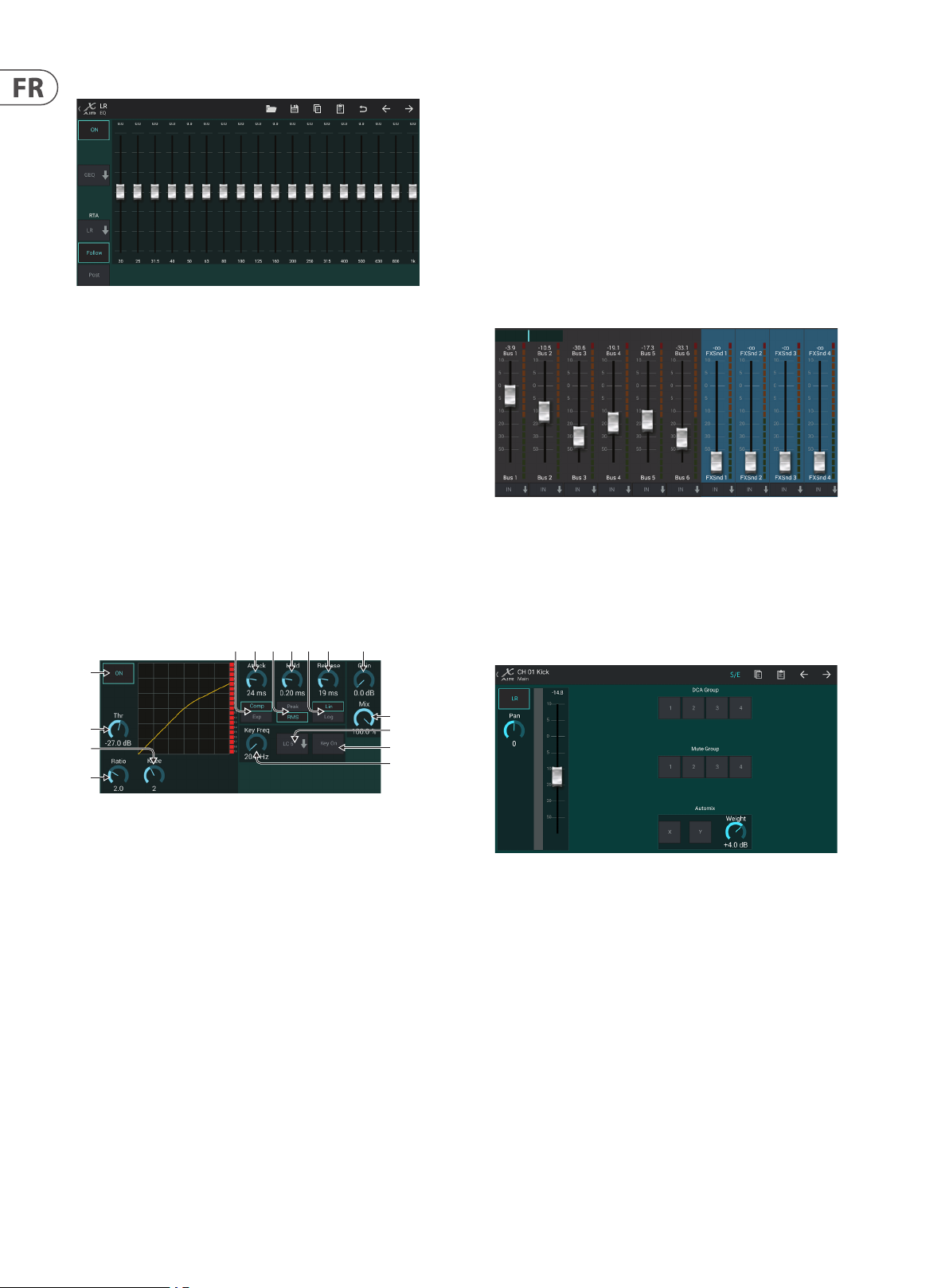
Égaliseur Graphique
Il existe 3 options d’égalisation pour les bus Main LR et Aux : égaliseur
paramétrique à 6 bandes, graphique et “vrai” égaliseur. L’égaliseur paramétrique
fonctionne de la même manière que l’égaliseur de canal, seulement avec 6
bandes disponibles. Les types GEQ et TEQ semblent être identiques, mais le
“vrai” égaliseur compense les réglages de fréquence adjacents. La plupar t des
égaliseurs graphiques ont un eet multiplicateur lorsque plusieurs bandes
voisines sont accentuées ou coupées, provoquant un ajustement exagéré de
l’égaliseur. Le TEQ aura une courbe d’égalisation qui est plus indicative des
ajustements réels eectués sur les curseurs.
6.6 Dynamique
La dynamique d’un canal peut être ajustée sur cette page. Un compresseur est
utile pour réduire la plage dynamique d’un signal, ce qui permet d’augmenter le
volume perçu dans le mixage sans écrêtage. Un expandeur peut ajouter de la
dynamique en atténuant un signal lorsqu’il tombe en dessous du seuil
prédéterminé. À l’aide du bouton S/E, un ensemble simple ou étendu de
paramètres peut être sélectionné pour s’adapter à diérents niveaux d’expertise
en matière de mixage.
9. Choisissez entre une opération linéaire agressive ou logarithmique douce.
10. Ajustez le bouton Release pour dénir la vitesse à laquelle le compresseur se
relâche une fois que l’audio est descendu sous le seuil.
11. Utilisez le bouton Gain pour compenser les changements de niveau
provoqués par le processeur.
12. Ajustez le bouton Mix pour déterminer la quantité de signal qui n’est pas
aectée par le processeur.
13. Sélectionnez une fréquence de crête haute, basse ou moyenne et une bande
passante/pente pour le ltre d’incrustation.
14. Activez le ltre clé avec le bouton Key On.
15. Sélectionnez la fréquence du ltre clé.
6.7 Envoie
L’écran Sends permet d’acheminer le signal du canal actuellement sélectionné
vers les 6 sorties Aux et vers les 4 processeurs d’eets. Le routage Aux et Eects
peut également être ajusté à l’aide des banques de faders sur le côté droit de
l’écran Main View. Le signal peut être acheminé vers les bus à partir de points
spéciques de la chaîne de préampli, tels que le pré ou le post EQ (le bouton S/E
doit être actif).
(6)(5) (8)(7) (10) (11)(9)
1. Engagez le processeur avec le bouton ON.
2. Réglez le seuil auquel le compresseur commence à prendre eet. L’audio qui
tombe en dessous de ce paramètre ne sera pas aec té.
3. Ajustez le genou pour permettre au compresseur d’avoir un eet plus
progressif sur le signal. Lorsque le genou est réglé complètement à gauche
(coude dur), tous les signaux dépassant le seuil recevront immédiatement le
taux de compression complet.
4. Ajustez le rapport pour déterminer à quel point la dynamique est aec tée.
5. Choisissez entre un compresseur ou un expandeur pour dénir l’action du
processeur de dynamique. Alors qu’un compresseur réduit la dynamique
d’un signal, un expandeur augmente la plage dynamique.
6. Ajustez le bouton Attack pour dénir la rapidité avec laquelle le compresseur
prend eet lorsque le signal d’entrée dépasse le seuil.
7. Choisissez entre la réponse d’entrée Peak ou RMS. RMS est le plus courant
dans les compresseurs et répond au niveau moyen de l’audio entrant, tandis
que le réglage Peak répond à de brefs pics de volume qui seraient autorisés
lorsqu’ils sont réglés sur RMS.
8. Ajustez le bouton Hold pour dénir le temps nécessaire au compresseur
pour entrer dans le cycle de relâchement une fois que l’audio descend sous
le seuil.
6.8 Principale
Lorsque le bouton LR est actif, le canal est assigné au bus principal. Pour les
sources qui ne sont pas destinées à être entendues par le public, telles que
les pistes de clic, la suppression du canal du bus principal élimine le risque de
mélanger accidentellement cette source dans le secteur.
Cette page permet également d’assigner rapidement le canal à un groupe DCA,
Mute Group ou Automix.
La fonction Auto Mix est très utile pour les réunions ou les tables rondes où
plusieurs microphones sont utilisés pour la parole. Les canaux de micro peuvent
être assignés à l’un des deux groupes de mixage automatique, ce qui atténuera
automatiquement les canaux qui ne reçoivent pas actuellement de signal. Cliquez
sur les boutons de mixage automatique X ou Y dans l’onglet Principal pour
aecter plusieurs canaux à un groupe de mixage automatique.
Accédez à l’onglet Conguration - Préférences et activez le bouton Acher sous
Automix. Cela fera apparaître un bouton Automix X et Y sur l’écran Main View.
Chaque fois qu’un bus de mixage automatique est engagé, un indicateur de
réduction de gain bleu indique la quantité de réduction de signal pour tous les
canaux aectés au bus. Cela permet à l’orateur actuel d’être entendu clairement
tout en supprimant tout bruit provenant des autres microphones. Dans l’onglet
principal de chaque canal, un bouton de poids est inclus qui permet d’atténuer
Page 23
23 X AIR Manuel d’utilisation
plus ou moins certains canaux pour compenser les voix plus fortes ou les
microphones plus sensibles.
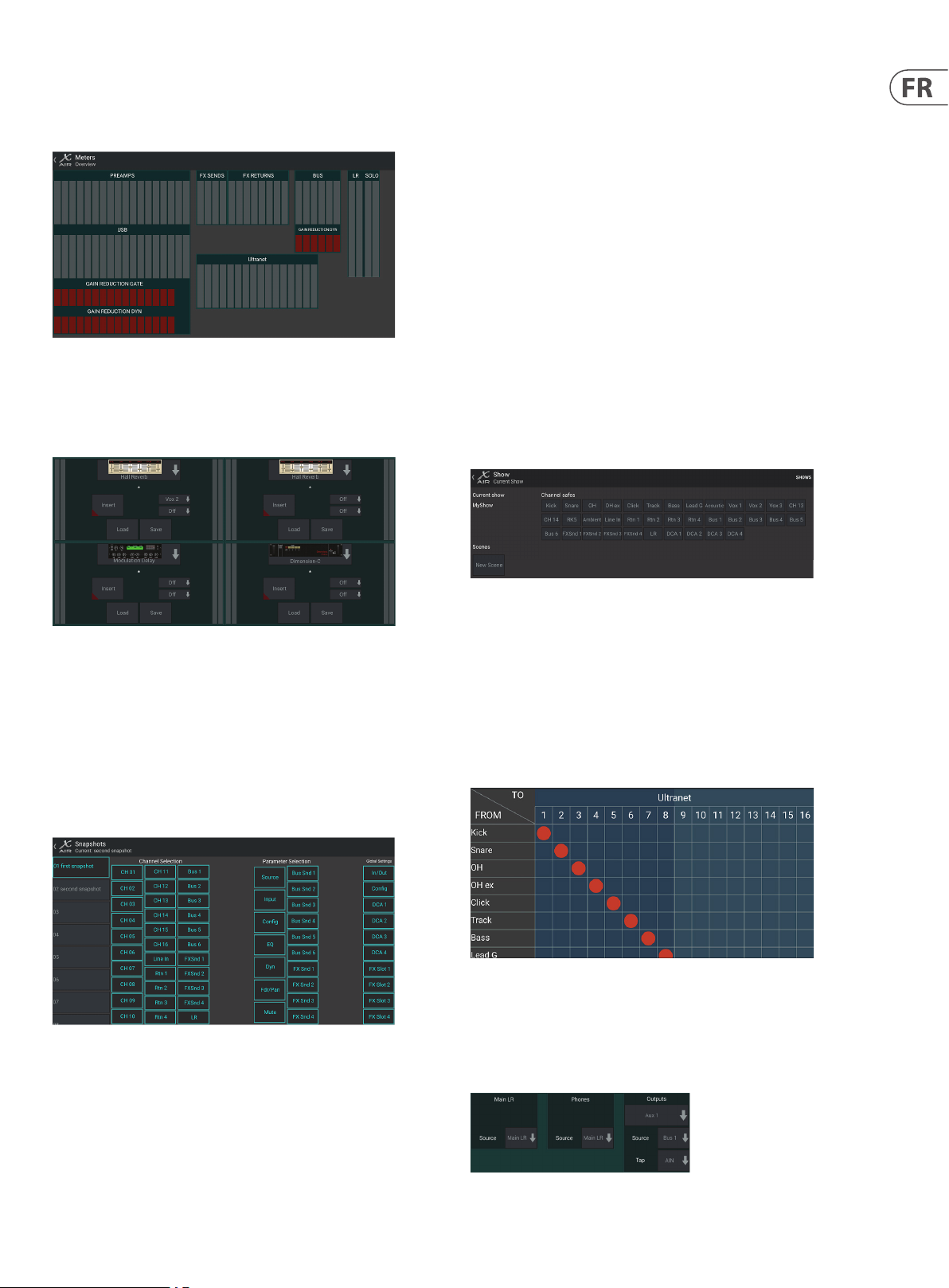
6.9 Mètres
L’onglet Meters permet une surveillance facile de tous les niveaux analogiques
et numériques, y compris les canaux USB, les bus, les sorties Ultranet et les bus
principaux et solo.
6.10 Support d’eets
précédemment enregistré, appuyez et maintenez l’élément dans la liste, puis
sélectionnez l’option Charger. Notez que tous les aspects de l’arrangement actuel
seront sauvegardés dans un nouvel emplacement d’instantané, et les éléments
spéciques de cet instantané peuvent être sélectionnés lors du rappel.
Les paramètres de rappel d’instantané sont répertoriés en 3 catégories : canal,
paramètre et global.
La section Channel vous permet de déterminer quels canaux ou maîtres de bus
seront aectés pendant le rappel.
La section des paramètres vous permet de déterminer quels éléments de
préampli spéciques seront rappelés pour les canaux et les bus sélec tionnés
dans la section des canaux ci-dessus. Source aecte la sélection d’entrée par
rapport à USB, Input rappelle les réglages de base du préampli tels que le réglage
du fantôme et du gain, et Cong rappelle la conguration. EQ, Dyn, Fdr/Pan et
Mute rappellent ces réglages pour les canaux sélec tionnés, et les départs bus/FX
peuvent être assignés individuellement pour rappel.
Les paramètres globaux permettent de rappeler le routage d’entrée/sortie, ainsi
que la conguration globale, les aectations DCA et les paramètres de bloc FX.
Pour supprimer un instantané qui n’est plus nécessaire, sélectionnez-le dans la
liste, puis sélectionnez Supprimer.
6.12 Scènes et spectacles
La page Eect Rack est accessible via l’icône « FX » en haut de l’écran Main View.
Il y a 4 emplacements où divers eets peuvent être sélectionnés et ajustés en
fonction de l’application. Appuyez sur la fente d’eet pour sélec tionner un eet
et ajuster les paramètres disponibles.
6.11 Instantanés
La fonction d’instantané permet d’enregistrer des informations spéciques pour
un rappel immédiat. Par exemple, des changements rapides peuvent être
sélectionnés pour diérents actes d’une pièce de théâtre, des performances dans
un festival de musique avec plusieurs groupes ou diérents services religieux.
Cliquez sur l’icône de l’appareil photo en haut de l’écran principal. Une fenêtre
s’ouvrira avec une liste de paramètres à sélectionner pour le rappel. Vous pouvez
sélectionner des canaux/paramètres individuels qui seront rappelés à partir d’un
instantané précédemment enregistré, ou cliquer sur le bouton «Tous» pour tout
choisir dans une catégorie. Il peut y avoir des canaux, des bus, des paramètres,
etc. qui ne doivent pas être aectés tout au long d’un événement, cette méthode
est donc bénéque pour sa méthode de rappel très spécique.
Pour enregistrer un instantané, appuyez longuement sur l’un des emplacements
de la liste de gauche. Une nouvelle entrée apparaîtra dans la liste où vous
pourrez saisir un nom pour le nouvel instantané. Pour rappeler un instantané
La page Scenes/Shows est accessible via l’icône de dossier en haut de l’écran
Main View. Cette page vous permet de sauvegarder, d’éditer et de rappeler des
scènes spéciques ou des spectacles entiers. Pour éviter que cer tains canaux ou
bus ne soient aectés par des rappels de scènes ou d’émissions, armez les sources
souhaitées dans la section “Channel safes”.
6.13 Routage
Le menu Routage est accessible via l’icône de èche haut/bas en haut de l’écran
de la vue principale. Cela permet d’ajuster librement le routage spécique des
bus d’entrée, de sortie, USB et de contrôle.
Tapez à l’intérieur d’une case vide dans la grille pour déplacer les points orange
et réaecter la source pour les canaux d’entrée, les canaux USB et les sources
de surveillance P16. Les modications apportées au routage des entrées/USB
peuvent être réinitialisées en appuyant sur le bouton de retour à l’extrême droite.
Les envois et entrées USB peuvent être sélectionnés à partir d’un menu dans
l’icône du dossier, ou ils peuvent être déplacés manuellement..
La page Routing – Outputs permet de réaecter les sources Main LR, Phones, Aux
et P16.
Page 24
24 X AIR Manuel d’utilisation
6.14 Installer
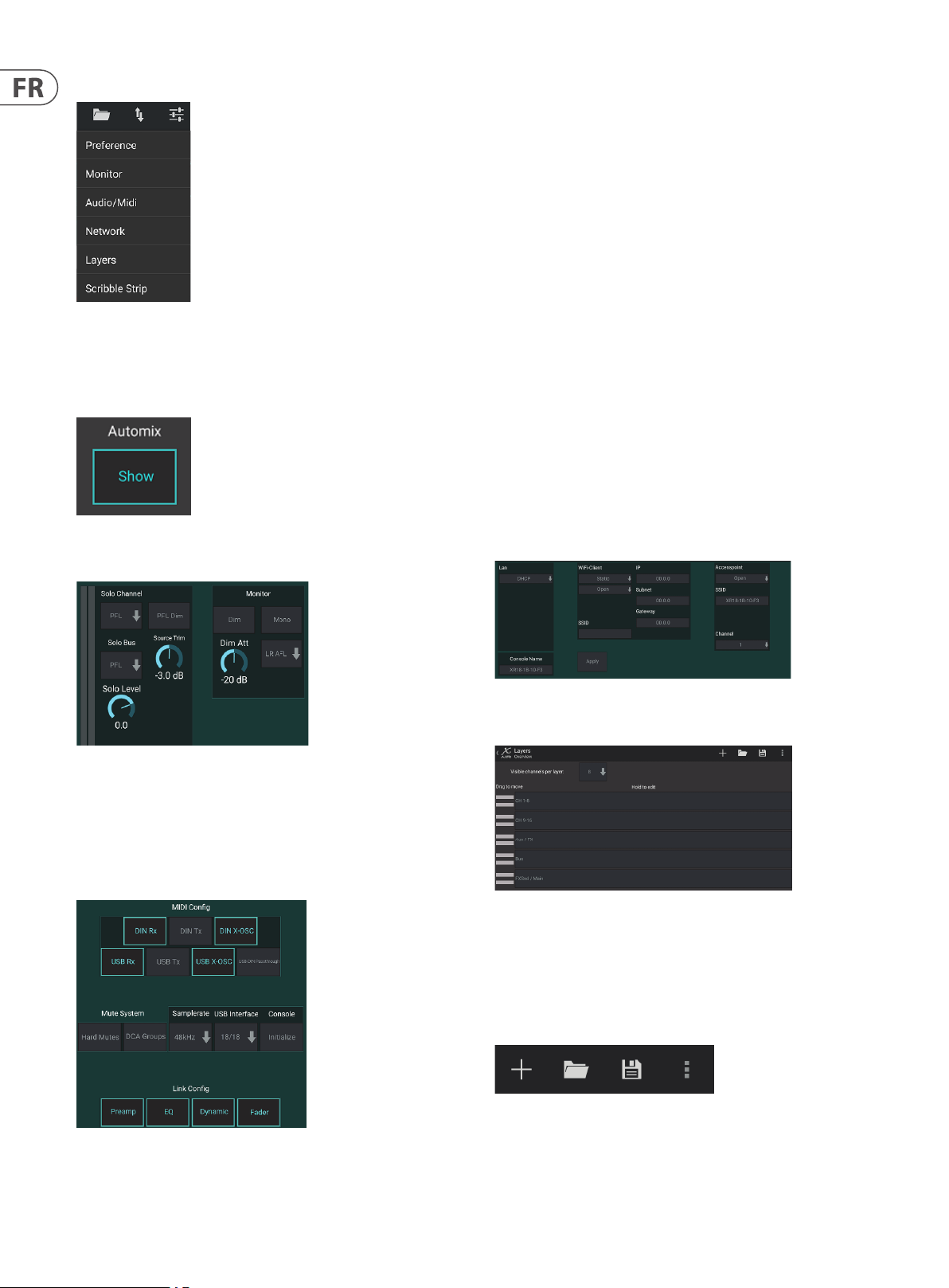
Le menu de conguration est accessible via le coin supérieur droit de l’écran
de la vue principale. Cela permet d’accéder à plusieurs paramètres globaux,
congurations réseau et fonctionnalités de mise en page.
Préférences
L’écran Préférences permet d’acher les boutons de mixage automatique X et Y
sur l’écran d’achage principal.
Les paramètres de transmission, de réception et OSC peuvent être activés
indépendamment pour les connecteurs DIN et USB MIDI. La console peut
également transmettre le MIDI USB via le connecteur MIDI OUT.
La console utilise par défaut les “soft muets”, ce qui signie que si un canal a été
spéciquement mis en sourdine et fait également partie d’un groupe de mutes,
lorsque le groupe de mutes est rétabli, le canal qui a été spéciquement mis en
sourdine sera également rétabli. La sélection de Hard Mutes fera en sorte qu’un
canal qui a été mis en sourdine avec son bouton Mute dédié restera en sourdine
même si un groupe de mutes auquel il appartient est rétabli. Les groupes DCA
ne contrôlent normalement que les niveaux de volume sans pour autant être
traversés par un routage audio. Cependant, l’engagement des groupes DCA dans
le système de mise en sourdine permettra aux canaux d’être mis en sourdine via
les aectations de groupe DCA.
La console peut fonc tionner à 48 kHz ou 44,1 kHz. Coupez le fader LR principal
avant de modier les fréquences d’horloge car des pops peuvent se produire.
Le X18/XR18 a une interface de canal 18x18 intégrée, mais c’est parfois exagéré
pour une session d’enregistrement. Pour les overdubs et le suivi simple,
l’interface 2x2 est plus ecace et plus facile sur la puissance de traitement.
Cliquez sur le bouton Initialiser pour réinitialiser tous les paramètres système.
Tous les paramètres seront perdus, alors assurez-vous d’abord d’enregistrer
toutes les scènes ou émissions sur le disque dur d’un PC.
Lorsque l’option Link est sélectionnée dans la page Cong d’un canal, le canal
adjacent est lié en tant que paire stéréo. Outre les réglages de fader
correspondants, le préampli, la dynamique, l’égaliseur et le fader/mute/sends
peuvent également être alignés, en fonction des éléments activés en bas de la
page Audio/MIDI.
Le canal solo et le bus solo peuvent fonctionner en mode d’écoute pré-fader ou
après-fader. Le niveau solo peut également être ajusté si nécessaire. Un
gradateur peut être engagé et ajusté pour provoquer une baisse de volume pour
le matériel du programme chaque fois qu’un signal est mis en solo. Le bus solo
peut fonctionner en mono ou en stéréo. La source et le tap pour la source de
contrôle peuvent être sélectionnés dans le menu déroulant, qui sera entendu
lorsqu’aucune source n’est mise en solo.
La page Setup – Audio/MIDI permet de modier les paramètres de réception (Rx)
et de transmission (Tx) MIDI, ainsi que plusieurs paramètres système globaux.
Cet écran permet la conguration de votre connexion réseau sans l. Voir le
chapitre Connexion réseau pour plus de détails.
La page Setup – Layers permet de modier l’ordre des canaux et des bus. Par
défaut, seuls 8 canaux sont visibles sur l’écran de la vue principale à la fois, mais
cela peut être modié pour permettre, par exemple, que les 16 canaux d’entrée
soient vus en même temps. Une nouvelle couche peut également être créée pour
contenir un mélange personnalisé d’entrées et de bus. En augmentant le nombre
de canaux visibles par couche à 9, le fader principal LR pourrait être ajouté à
toutes les banques de faders an qu’il soit toujours disponible pour le réglage.
Les calques personnalisés peuvent être enregistrés et rappelés ultérieurement,
et les calques peuvent être restaurés à leurs paramètres par défaut. Le menu
de conguration permet également un accès rapide aux bandes Scribble pour
changer les noms et les couleurs des canaux.
Page 25
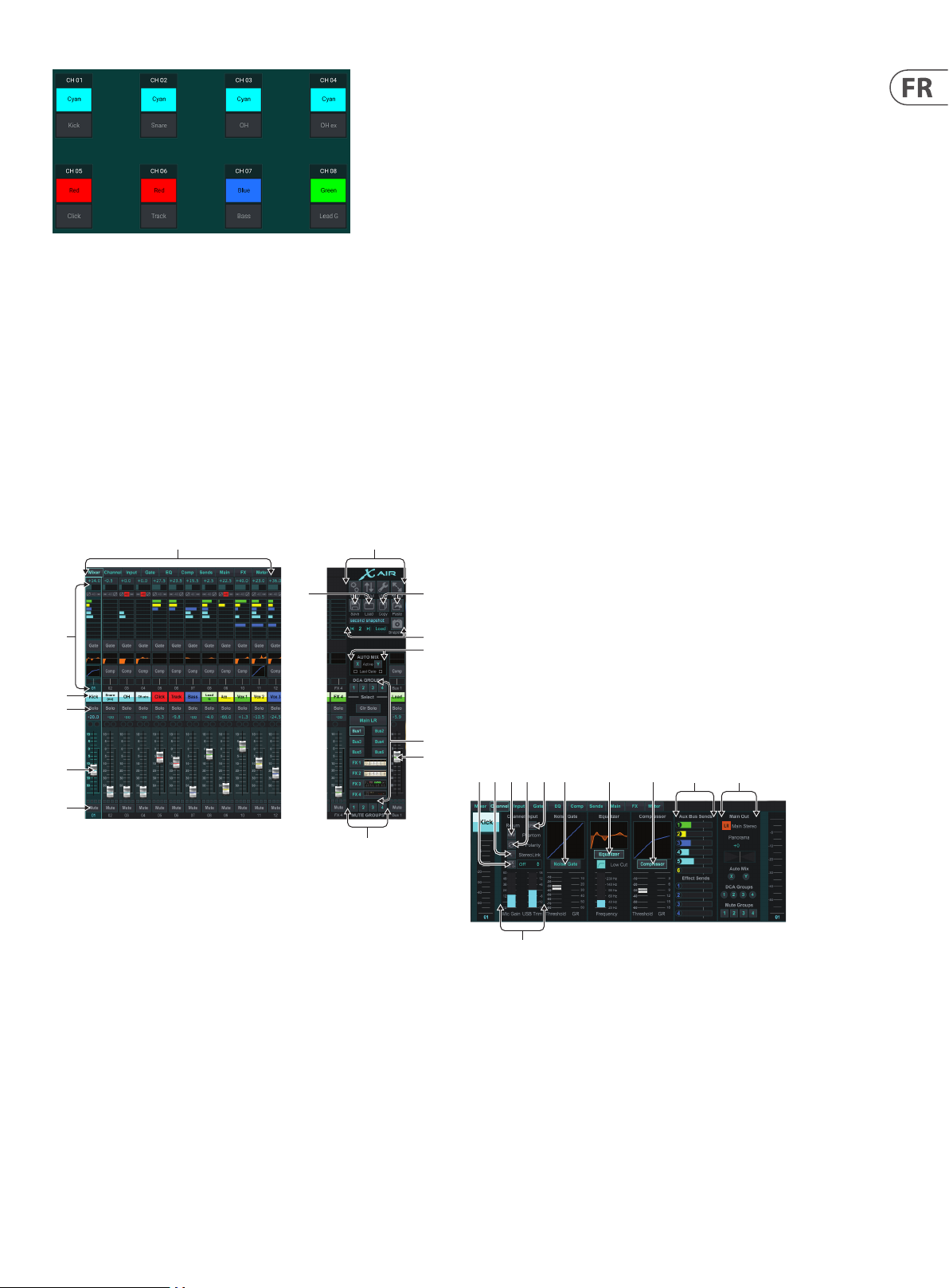
25 X AIR Manuel d’utilisation
(2)
(3)
(4)
(5)
(6)
(11)
(9)
(6)
La page Scribble Strip permet d’attribuer un nom et une couleur personnalisés à
chaque canal, bus, départ/retour d’eet et groupe DCA.
7. X AIR pour PC
Les applications X AIR pour iOS, Android et Mac/Win/Linux permettent
d’ajuster numériquement toutes les commandes et fonctionnalités physiques
normalement trouvées sur les mélangeurs analogiques, et permettent également
d’ajuster entièrement les eets et le routage, le tout à partir d’un emplacement
distant loin de la zone de saisie. Il en résulte une solution de mixage très
compacte mais complète qui peut être utilisée tout en se déplaçant dans la salle
ou le studio. Ce chapitre traite des fonctionnalités du logiciel sur un ordinateur
portable/de bureau fonctionnant sous Windows, OS X* ou Linux.
7.1 Achage principal et onglet Mixer
(1) (8)
(7)
(10)
(11)
(12)
(13)
7. Utilisez les icônes Enregistrer et Charger pour enregistrer et rappeler les
scènes de spectacle et les paramètres de canal enregistrés.
8. Accédez aux écrans de conguration et de routage via les icônes dans le
coin supérieur droit. La fonction utilitaire est actuellement inactive, mais
sera intégrée dans les futures mises à jour du micrologiciel. Le bouton
Redimensionner permet à la fenêtre de s’adapter automatiquement à
diérentes résolutions d’écran jusqu’à 4k, ainsi que de se conformer à une
taille personnalisée.
9. Utilisez les boutons Copier et Coller pour transférer des informations entre
les canaux.
10. La fonction Instantané vous permet d’enregistrer des informations
spéciques pour un rappel ultérieur. Cliquer sur l’icône Instantané fait
apparaître une fenêtre dans laquelle le nouvel instantané peut être
nommé et le contenu sélectionné pour l’enregistrement. Des commandes
dédiées permettent de parcourir et de charger les instantanés enregistrés
directement à partir de la vue principale du mélangeur.
11. Activez les bus Auto Mix X et Y ici. Voir la section 7.14 pour plus de détails.
12. Les boutons Fader Bank déterminent quelle couche est active dans les
faders. Lorsqu’ils sont réglés sur Main LR, les faders ajustent les niveaux
de volume des canaux envoyés au bus principal, et la sortie principale est
ajustée avec le fader le plus à droite. Lorsque l’une des couches de bus ou
d’eets est sélectionnée, les faders ajustent le niveau d’envoi de chaque
canal vers ce bus pour le monitoring ou le routage des eets. Le niveau
général du bus est réglé avec le fader le plus à droite. Pour aecter un canal à
un DCA, sélectionnez le groupe DCA 1-4, puis cliquez sur le petit cercle situé
au-dessus de chaque fader de canal que vous souhaitez aecter à ce groupe.
Le numéro du groupe sera indiqué dans le cercle.
13. Le fader de niveau principal ajuste la sortie du bus actuellement sélectionné.
14. Les 4 boutons Mute Group activent les groupes de mutes. Cliquez sur l’une
des 4 petites cases sous chaque fader de canal pour aecter ce canal à un
groupe de mutes particulier.
7.2 Onglet Canal
L’onglet Channel permet un accès rapide aux paramètres de préampli les plus
courants, ainsi qu’un contrôle de base sur le noise gate, le compresseur et les
départs de bus. La plupart des ajustements de cet onglet peuvent également être
trouvés plus en détail dans d’autres onglets.
(2) (4) (5)
(1)
(3) (7) (9)(8)
(10)
(11)
1. Les onglets de navigation permettent un accès rapide aux diérents menus
d’édition.
2. La zone Channel Strip donne une référence rapide à l’état de l’alimentation
fantôme, des niveaux d’envoi auxiliaire, du panoramique, etc. Le gain, les
niveaux auxiliaires, les niveaux d’envoi FX et le panoramique peuvent être
ajustés en cliquant et en faisant glisser vers la gauche ou la droite à l’intérieur de
la section respective. Cliquez sur les sections Gate, EQ et Comp pour accéder aux
pages d’édition de ce canal.
Noter– les éléments suivants sont toujours visibles quel que soit l'onglet
sélectionné :
3. Faites un clic gauche sur le numéro de canal pour sélectionner ce canal.
Faites un clic droit pour changer le nom et la couleur du canal.
4. Touchez le bouton Solo d’un canal pour envoyer le canal au bus solo. Le
bouton s’allumera en orange pour indiquer que le canal a été mis en solo.
5. Le fader de canal ajuste le niveau d’un canal ou ajuste le niveau d’envoi aux/
FX, selon la couche sélectionnée sur le côté droit.
6. Cliquez sur le bouton Muet d’un canal pour couper le son du canal. Le bouton
s’allume en rouge lorsqu’il est mis en sourdine.
*OS X est une m arque commerciale d'Apple Inc .
1. Cliquez sur le bouton FX pour activer un eet d’inser tion. Le bloc FX
spécique est sélectionné avec le menu déroulant adjacent.
2. Le bouton Stereo Link permet de coupler un canal avec le canal adjacent dans
une paire stéréo. Le niveau de fader, le réglage de gain, les départs de bus,
etc. seront les mêmes entre les 2 canaux, et le panoramique sera par défaut
à gauche et à droite. Le canal impair sera toujours le plus bas de la paire.
3. Le bouton Phantom engage l’alimentation fantôme 48 V pour une utilisation
avec des microphones à condensateur et des boîtiers DI actifs.
4. Le bouton Polarité inverse la phase.
5. Cliquez sur le bouton USB pour acheminer le signal de retour USB vers le
canal sélectionné au lieu de l’entrée analogique.
6. Le gain de micro analogique et le trim USB numérique peuvent être réglés
indépendamment, bien qu’une seule source puisse être utilisée à la fois.
Page 26
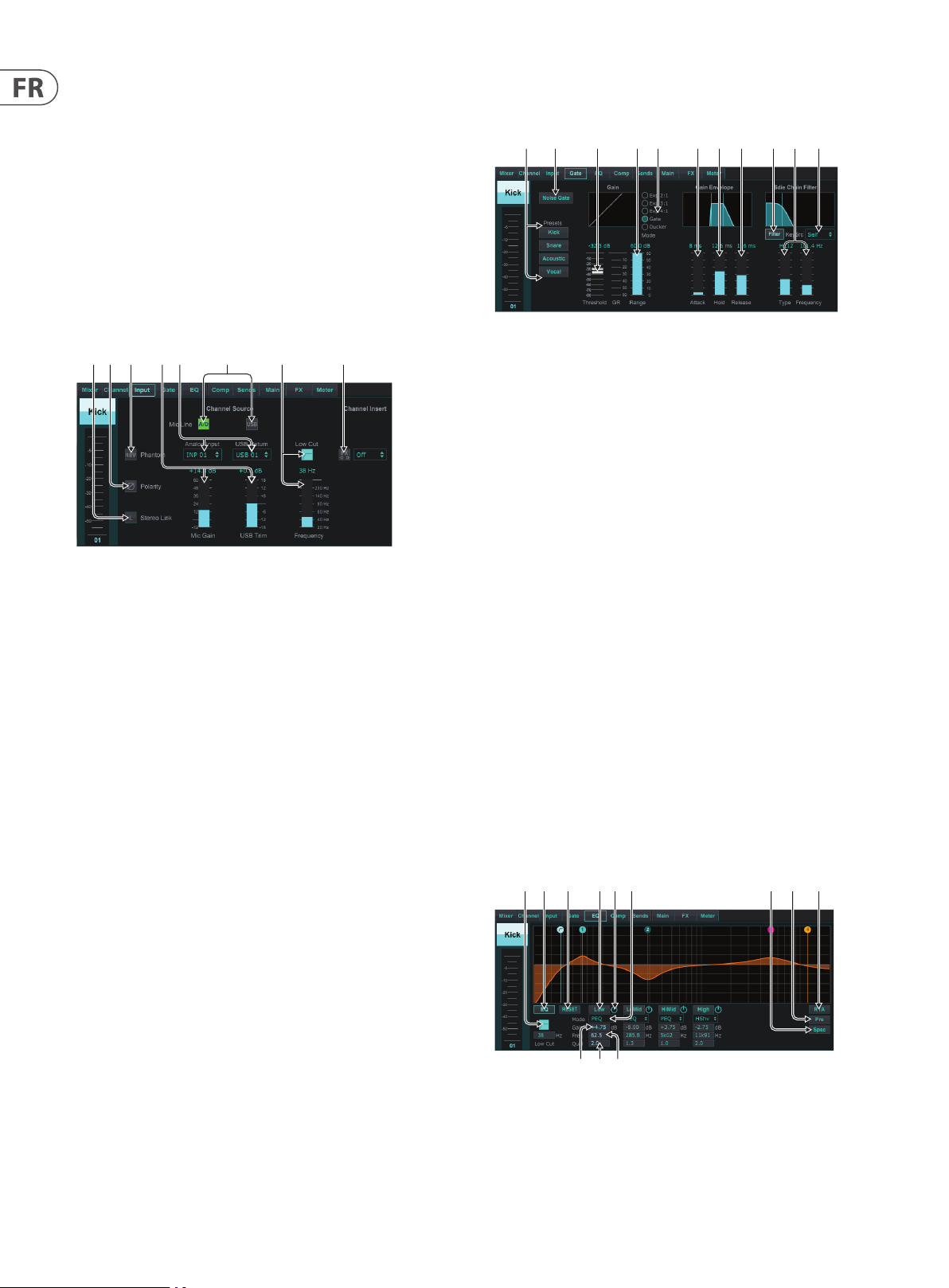
26 X AIR Manuel d’utilisation
(7) (8) (9)
7. Le Noise Gate peut être engagé et le seuil peut être ajusté à partir de cette
page. Des contrôles plus détaillés sont disponibles dans l’onglet Gate.
8. L’égaliseur et le coupe-bas peuvent être ac tivés ici, ainsi que la fréquence de
coupe-bas.
9. Le compresseur peut être activé et son seuil ajusté ici. Des contrôles plus
détaillés sont disponibles dans l’onglet Comp.
10. Les envois de bus Aux du canal peuvent être réglés ici ainsi que l’onglet Envois.
11. La section Main Out permet au canal d’être acheminé vers ou retiré du bus
principal. Le panoramique peut également être ajusté et les aectations Auto
Mix, DCA Group et Mute Group peuvent également être sélectionnées ici.
7.3 Onglet Entrée
L’onglet Input permet le réglage des paramètres de préampli les plus courants
ainsi qu’un routage spécique pour l’entrée et l’insert.
(2) (3) (8)(7)(1) (5) (6)(4)
1. Le bouton Stereo Link permet de coupler un canal avec le canal adjacent dans
une paire stéréo. Le niveau de fader, le réglage de gain, les départs de bus,
etc. seront les mêmes entre les 2 canaux, et le panoramique sera par défaut
à gauche et à droite. Le canal impair sera toujours le plus bas de la paire.
2. Le bouton Polarité inverse la phase.
3. Le bouton Phantom engage l’alimentation fantôme 48 V pour une utilisation
avec des microphones à condensateur et des boîtiers DI actifs.
4. Le gain de micro analogique et le trim USB numérique peuvent être réglés
indépendamment, bien qu’une seule source puisse être utilisée à la fois.
5. Les canaux d’entrée analogique et d’entrée USB ont par défaut une relation
1:1 avec le numéro de canal, mais peuvent être réacheminés à l’aide des
menus déroulants.
6. Sélectionnez si l’entrée micro/ligne analogique ou l’entrée USB apparaît dans
le canal.
7. Activez le coupe-bas et ajustez la fréquence spécique pour supprimer les
graves indésirables.
8. Cliquez sur le bouton FX pour activer un eet d’insertion. Le bloc FX
spécique est sélectionné avec le menu déroulant adjacent.
7.4 Onglet Portail
L’onglet Gate permet d’engager et de régler un noise gate pour supprimer
automatiquement les bruits indésirables.
(2) (3) (4) (6) (7) (8) (9) (11)(5) (10)
(1)
1. Sélectionnez l’un des 4 préréglages pour optimiser automatiquement les
paramètres de l’une de ces sources communes.
2. Engagez le Noise Gate avec ce bouton.
3. Ajustez le seuil que l’audio doit atteindre pour contourner la porte ou
engager le ducker.
4. Le paramètre Range ajuste la quantité d’atténuation du signal pour les
réglages Gate et Ducker.
5. Sélectionnez le type d’eet parmi les 5 options. Les eets Expander sont
disponibles avec des rapports 2:1, 3:1 et 4:1 qui réduisent la sortie de
diérentes quantités, permettant une réduction naturelle des signaux qui
n’atteignent pas le seuil sélectionné. Le réglage Gate permet une chute de
volume plus agressive pour les signaux en dessous du seuil. Un paramètre
Range supplémentaire ajuste la quantité d’atténuation. Le paramètre Ducker
atténue le signal d’une quantité réglable chaque fois que le signal dépasse
le seuil sélectionné. Le paramètre Range ajuste également la quantité
d’atténuation pour ce réglage.
6. Ajustez le paramètre Attack pour dénir la rapidité avec laquelle le gate
prend eet lorsque le signal d’entrée tombe en dessous du seuil.
7. Réglez le paramètre Hold pour dénir la durée pendant laquelle le signal
d’entrée doit dépasser le seuil avant de contourner le gate.
8. Ajustez le paramètre Release pour dénir la vitesse à laquelle le gate se
relâche après que l’audio a atteint le seuil.
9. Engagez la touche Filtre avec ce bouton.
10. Sélectionnez le type de ltre et les fréquences avec ces faders.
11. Sélectionnez un canal ou un bus pour le ltre de chaîne latérale dans le
menu déroulant.
7.5 Onglet EQ
(1) (10) (11)(4)
(2) (3) (5)(6)
(12)
1. Activez le coupe-bas et ajustez la fréquence spécique pour supprimer les
graves indésirables.
2. Activez et désactivez l’égaliseur avec le bouton PEQ. Cela peut être étiqueté
diéremment pour les égaliseurs de bus car ils ont également des options
d’égalisation graphique.
Page 27
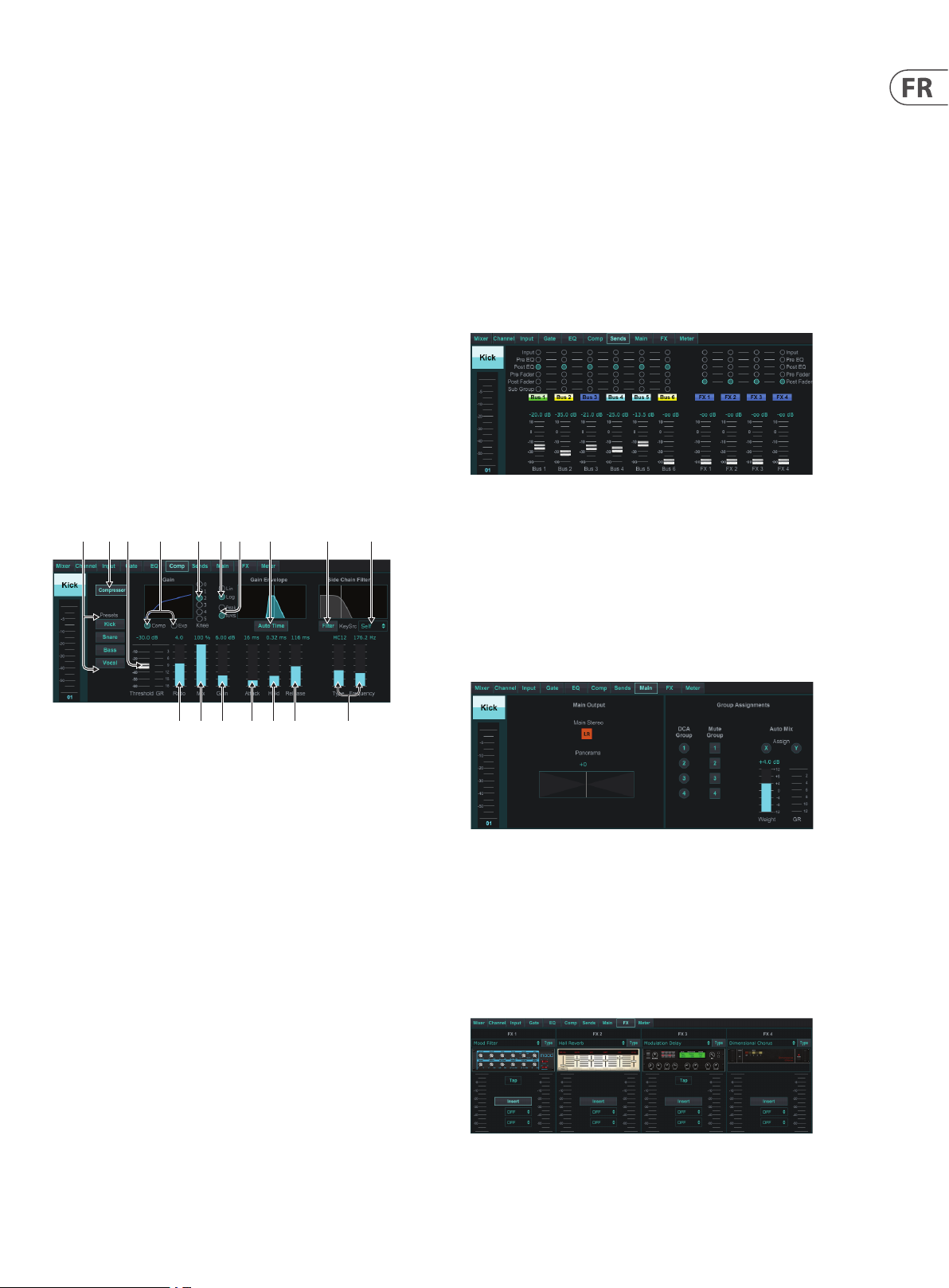
27 X AIR Manuel d’utilisation
(8) (9) (10) (12) (13) (14)
(16)
3. Utilisez le bouton Réinitialiser pour ramener toutes les bandes à leurs
paramètres par défaut. Une boîte de conrmation apparaîtra pour éviter les
réinitialisations accidentelles.
4. Sélectionnez le mode dans le menu déroulant. Les types PEQ seront souvent
utilisés pour les 3 premières bandes, et un coupe-haut ou une étagère haute
pour la 4ème bande.
5. La bande actuellement active sera indiquée sur ce bouton.
6. Cliquez sur ce bouton pour activer et désactiver une bande spécique. Ceci
est utile pour tester A/B comment un ajustement aecte le signal.
7. Le réglage du gain pour chaque bande peut être entré manuellement ici, ou
vous pouvez cliquer et faire glisser le numéro correspondant de la bande vers
le haut et vers le bas.
8. La bande passante (Q) peut être entrée manuellement ici.
9. La fréquence spécique de chaque bande peut être saisie manuellement,
ou vous pouvez cliquer et faire glisser le numéro de la bande jusqu’à la
fréquence souhaitée.
10. Activez la fonction Spectrographe pour passer de la vue RTA standard à un
spectrogramme, qui ache l’énergie du signal au l du temps. Cela peut être
utile pour identier les problèmes de rétroaction ou de phasage.
11. Appuyez sur le bouton Pre pour acher le RTA pré-EQ plutôt que post-EQ.
12. Engagez le RTA (Real Time Analyzer) avec ce bouton.
7.6 Onglet Comp
(2) (5) (11) (15) (17)(6)(7)(3) (4)
(1)
12. Ajustez l’attaque pour dénir la rapidité avec laquelle le compresseur prend
eet lorsque le signal d’entrée dépasse le seuil.
13. Ajustez le maintien pour dénir le temps nécessaire au compresseur pour
entrer dans le cycle de relâchement une fois que l’audio descend sous le
seuil.
14. Ajustez le Release pour dénir la vitesse à laquelle le compresseur se relâche
une fois que l’audio est descendu sous le seuil.
15. Engagez la touche Filtre avec ce bouton.
16. Sélectionnez le type de ltre et les fréquences avec ces faders.
17. Sélectionnez un canal ou un bus pour le ltre de chaîne latérale dans le
menu déroulant.
7.7 Onglet Envoie
L’onglet Sends permet au signal du canal actuellement sélec tionné d’être
acheminé vers les 6 bus Aux et vers les 4 processeurs FX. Ces ajustements peuvent
également être eectués dans l’onglet Channel ou en sélectionnant l’une des
couches Fader Bank en bas à droite de l’écran principal. Le signal peut être
acheminé vers les bus à partir de points spéciques de la chaîne de préampli,
tels que pré ou post EQ et pré ou post fader. En cliquant sur l’icône du globe, les
modications apportées au point de tapotement (pré/post-fader, etc.) prendront
eet sur tous les canaux.
1. Sélectionnez l’un des 4 préréglages pour optimiser automatiquement les
paramètres de l’une de ces sources communes.
2. Engagez le compresseur avec ce bouton.
3. Réglez le seuil auquel le compresseur commence à prendre eet. L’audio qui
tombe en dessous de ce paramètre ne sera pas aec té.
4. Choisissez entre un Compressor ou un Expander pour dénir l’action du
processeur dynamique. Alors qu’un compresseur réduit la dynamique d’un
signal, un expandeur augmente la plage dynamique.
5. Sélectionnez un angle de coude pour dénir le degré d’eet du compresseur.
Lorsqu’il est réglé sur 0, tous les signaux dépassant le seuil recevront le taux
de compression complet.
6. Choisissez entre la réponse d’entrée Peak et RMS. RMS est le plus courant
dans les compresseurs et répond au niveau moyen de l’audio entrant, tandis
que le réglage Peak répond à de brefs pics de volume qui seraient autorisés
lorsqu’ils sont réglés sur RMS.
7. Choisissez entre une opération linéaire agressive ou logarithmique douce.
8. Ajustez le rapport pour déterminer à quel point la dynamique est aectée.
9. Ajustez le Mix pour déterminer la quantité de signal qui n’est pas aectée
par le processeur.
10. Ajustez le gain pour compenser les changements de niveau provoqués par
leprocesseur.
11. Activez le temps automatique pour permettre à plusieurs des paramètres les
plus avancés d’être automatiquement ajustés en fonction du signal d’entrée.
7.8 Onglet principal
Toutes les commandes de l’onglet Principal sont également accessibles à partir
de l’onglet Canal. Le signal du canal peut être désaecté de la sortie principale, ce
qui est utile lors de l’enregistrement de sources qui ne sont pas destinées à être
entendues par le public, ou pour des sources telles que des pistes de clic qui ne
sont destinées qu’aux mixages des interprètes et non aux enceintes principales
. Le contrôle de panoramique du canal peut être ajusté et les aectations DCA,
Mute Group et Auto Mix peuvent également être eectuées.
7.9 Onglet Eets
L’onglet FX dispose de 4 processeurs d’eets qui peuvent être routés et ajustés
sur diérents canaux et bus. Un nouvel eet peut être sélectionné en cliquant
sur le menu déroulant où le nom de l’eet actuel est aché, ou en cliquant sur
le bouton Type qui ache également une vue graphique de chaque eet. Une
fois l’eet souhaité sélectionné, cliquez sur le graphique pour faire apparaître la
Page 28
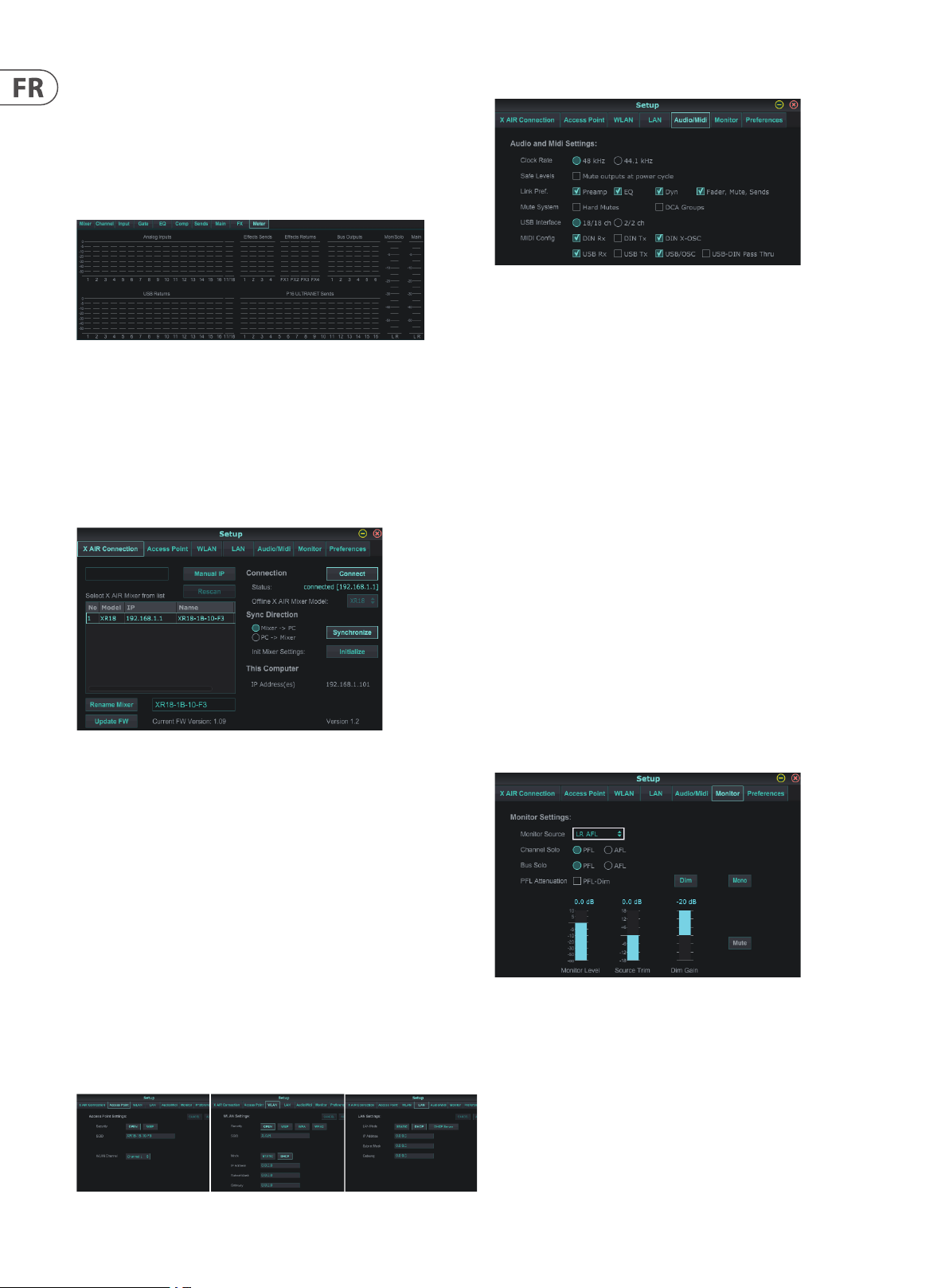
28 X AIR Manuel d’utilisation
fenêtre d’édition dans laquelle les paramètres spéciques peuvent être ajustés.
Le cas échéant, un bouton tap tempo est disponible pour entrer manuellement
le taux de retards ou de chorus. Le bouton clignotera pour indiquer le tempo.
Cliquez sur le bouton Inser t pour activer l’eet en tant qu’insert au lieu de sidechain. Sélectionnez le canal ou le bus aecté à l’eet avec le menu déroulant. Voir
le chapitre Vue d’ensemble des eets pour plus de détails.
7.10 Onglet Compteur
L’onglet Meter permet une surveillance facile de tous les niveaux analogiques
et numériques, y compris les canaux USB, les bus, les sorties Ultranet et les bus
principaux et solo.
7.11 Menu des paramètres
Le menu Setup permet de congurer la connexion sans l et permet de
sélectionner et de régler divers paramètres globaux.
Onglet Connecter
Onglet Audio/MIDI
L’onglet Audio/MIDI permet d’aecter divers paramètres globaux. La console
peut fonctionner à 48 kHz ou 44,1 kHz. Coupez le fader LR principal avant de
modier les fréquences d’horloge car des pops peuvent se produire.
Activez la fonction Safe Levels pour couper automatiquement les sorties pendant
un cycle d’alimentation. Ceci est particulièrement utile dans les situations où la
console de mixage est toujours connectée à un système de sonorisation ou à une
conguration de monitoring.
Les préférences de liaison permettent de synchroniser des éléments de préampli
spéciques lorsque des canaux adjacents sont liés.
La console utilise par défaut les “soft muets”, ce qui signie que si un canal a été
spéciquement mis en sourdine et fait également partie d’un groupe de mutes,
lorsque le groupe de mutes est rétabli, le canal qui a été spéciquement mis en
sourdine sera également rétabli. La sélection de Hard Mutes fera en sorte qu’un
canal qui a été mis en sourdine avec son bouton Mute dédié restera en sourdine
même si un groupe de mutes auquel il appartient est rétabli. Les groupes DCA
ne contrôlent normalement que les niveaux de volume sans pour autant être
traversés par un routage audio. Cependant, l’engagement des groupes DCA dans
le système de mise en sourdine permettra aux canaux d’être mis en sourdine via
les aectations de groupe DCA.
Le X18/XR18 a une interface de canal 18x18 intégrée, mais c’est parfois exagéré
pour une session d’enregistrement. Pour les overdubs et le suivi simple,
l’interface 2x2 est plus ecace et plus facile sur la puissance de traitement.
Diverses préférences d’envoi (Tx) et de réception (Rx) sont sélectionnables pour la
conguration MIDI.
Après avoir connecté votre ordinateur au point d’accès interne ou au routeur
externe, le logiciel reconnaîtra probablement automatiquement le mélangeur
et vous demandera de vous connec ter. Une fois connecté, un message vous
demandera si vous souhaitez transférer les paramètres du mélangeur vers
le PC ou du PC vers le mélangeur. Cliquez sur “annuler” si vous ne souhaitez
pas synchroniser les paramètres. L’onglet Connexion vous permet également
d’attribuer manuellement une adresse IP. Si vous disposez de la version 1.09 ou
ultérieure du micrologiciel, vous pouvez également mettre à jour le micrologiciel
directement à partir de cet écran.
Noter- enregistrez vos paramètres sur le disque dur de votre ordinateur avant de
mettre à jour le rmware !
Par défaut, un nom générique, tel que XR18-1B-10-F3, sera attribué à votre
mélangeur. Cela peut être changé en quelque chose de plus spécique et
reconnaissable. La console peut également être réinitialisée à son état d’usine,
mais sachez que tous les paramètres seront eacés. Nous vous recommandons
vivement d’utiliser la fonction Enregistrer pour stocker toutes les scènes
importantes sur le disque dur de votre ordinateur.
Onglets Point d’accès, WLAN, LAN
Onglet Moniteur
La source de contrôle par défaut est le LR principal (post-fader), mais vous pouvez
sélectionner un bus, aux, USB 17/18 ou une combinaison de bus. Les canaux et
les bus en solo peuvent être contrôlés avant ou après le fader. L’atténuation PFL
peut être activée et les niveaux relatifs pour le moniteur et la source peuvent
être dénis. Cliquez sur le bouton DIM pour activer la gradation et sélectionnez
le niveau d’atténuation. Le bus de contrôle peut être réglé sur mono et peut être
mis en sourdine à partir de cette page.
Les onglets Point d’accès, WLAN et LAN permettent de congurer la connexion
sans l. Voir le chapitre ‘Connexion réseau’ pour plus de détails.
Page 29
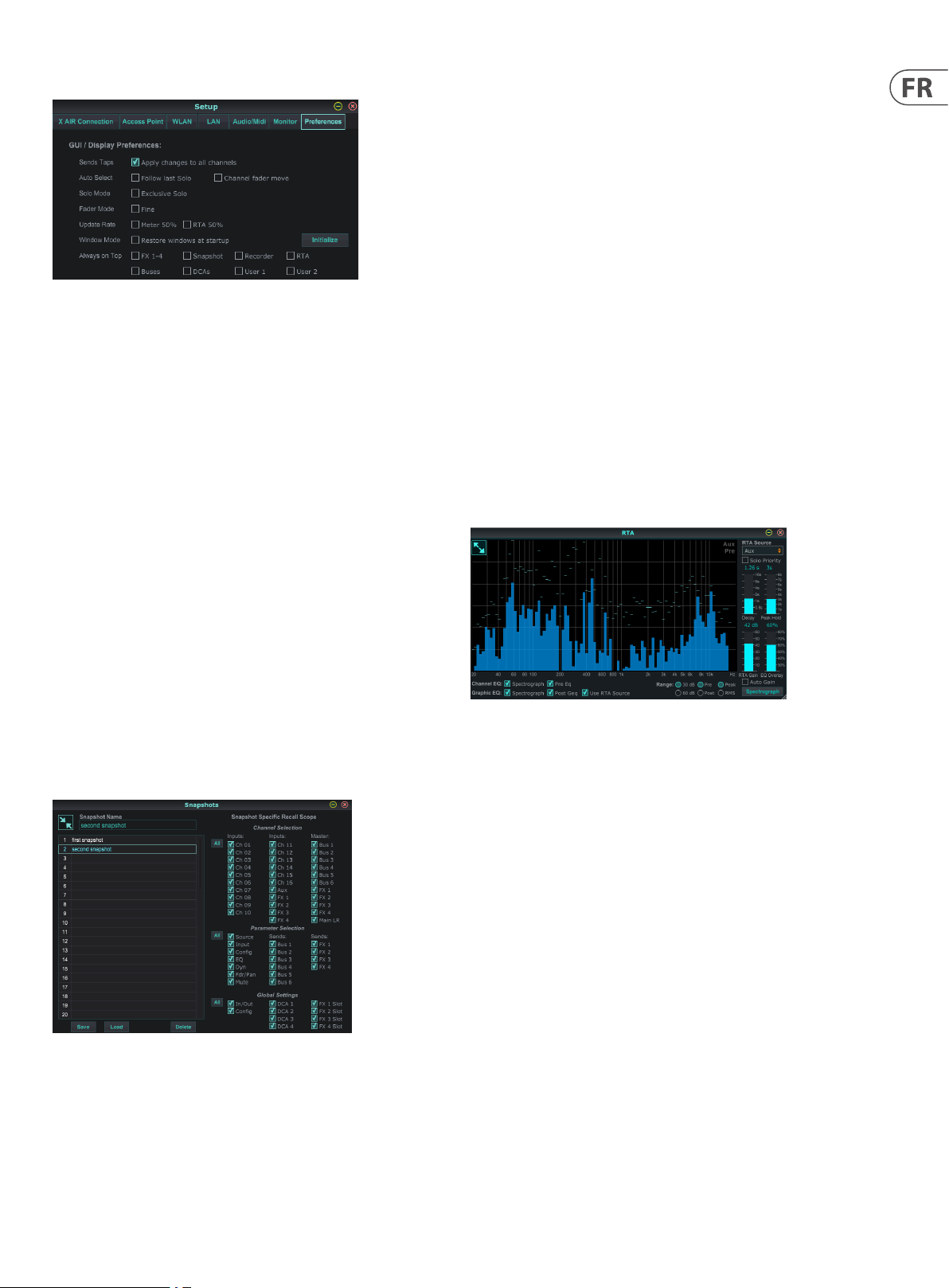
29 X AIR Manuel d’utilisation
Onglet Préférences
Sélectionnez l’option «Appliquer les modications à tous les canaux» si vous
souhaitez que les modications apportées aux taps d’envoi de bus (pré/post-EQ,
etc.) soient appliquées à tous les canaux.
Les options de sélection automatique permettent de sélectionner
automatiquement le dernier canal mis en solo et permettent à un canal d’être
automatiquement sélectionné chaque fois que son fader est ajusté.
Le mode solo exclusif permet de mettre en solo une seule source à la fois.
Appuyez sur le bouton Solo d’un canal pour désactiver automatiquement le solo
des canaux précédemment mis en solo.
Le mode de fader «Fine» permet aux ajustements des faders de se produire plus
progressivement, permettant un contrôle plus précis lors de petites modications.
Le taux de mise à jour par défaut est de 100%, ce qui signie que les compteurs
et le RTA achent un retour immédiat des signaux audio. Cependant, cela peut
être ajusté à 50%, ce qui montre moins de détails mais conserve également la
puissance de traitement.
La conguration des fenêtres de l’application peut être stockée et rappelée
au lancement. Cliquez sur le bouton Initialiser pour eacer la conguration de
fenêtre stockée.
Utilisez la sélection Toujours au premier plan pour garder cer taines fenêtres
achées indépendamment des autres fenêtres en cours de réglage.
un nom pour le nouvel instantané. Notez que tous les aspects de l’arrangement
actuel seront sauvegardés dans un nouvel emplacement d’instantané, et les
éléments spéciques de cet instantané peuvent être sélectionnés lors du rappel.
Les paramètres de rappel des instantanés sont répertoriés en 3 catégories : canal,
paramètre et global.
La section Channel vous permet de déterminer quels canaux ou maîtres de bus
seront aectés pendant le rappel.
La section des paramètres vous permet de déterminer quels éléments de
préampli spéciques seront rappelés pour les canaux et les bus sélec tionnés
dans la section des canaux ci-dessus. Source aecte la sélection d’entrée par
rapport à USB, Input rappelle les réglages de base du préampli tels que le réglage
du fantôme et du gain, et Cong rappelle la conguration. EQ, Dyn, Fdr/Pan et
Mute rappellent ces réglages pour les canaux sélec tionnés, et les départs bus/FX
peuvent être assignés individuellement pour rappel.
Les paramètres globaux permettent de rappeler le routage d’entrée/sortie, ainsi
que la conguration globale, les aectations DCA et les paramètres de bloc FX.
Pour supprimer un instantané qui n’est plus nécessaire, sélectionnez-le dans la
liste et cliquez sur Supprimer.
7.13 Utilitaires
Les utilitaires orent une édition et une personnalisation pratiques des éléments
qui ne sont pas facilement contrôlés sur d’autres fenêtres ou menus.
Utilitaire RTA
7.12 Page d’instantané
La fonction d’instantané permet d’enregistrer des informations spéciques pour
un rappel immédiat. Par exemple, des changements rapides peuvent être
sélectionnés pour diérents actes d’une pièce de théâtre, des performances dans
un festival de musique avec plusieurs groupes ou diérents services religieux.
Cliquez sur l’icône « Instantanés » sur le côté droit de l’écran principal. Une
fenêtre s’ouvrira avec une liste de paramètres à sélectionner pour le rappel. Vous
pouvez sélectionner des canaux/paramètres individuels qui seront rappelés à
partir d’un instantané précédemment enregistré, ou cliquer sur le bouton «Tous»
pour tout choisir dans une catégorie. Il peut y avoir des canaux, des bus, des
paramètres, etc. qui ne doivent pas être aectés tout au long d’un événement,
cette méthode est donc bénéque pour sa méthode de rappel très spécique.
Pour enregistrer un instantané, cliquez sur l’un des emplacements dans la liste
de gauche. Une nouvelle entrée apparaîtra dans la liste où vous pourrez saisir
L’utilitaire RTA permet de personnaliser l’apparence et les fonctionnalités de
l’analyseur en temps réel. Le menu déroulant RTA Source permet de xer un canal
ou un bus spécique au RTA, ou le RTA peut suivre le canal actif. Sélectionnez Solo
Priority pour envoyer n’importe quel canal mis en solo au RTA.
Le réglage Decay contrôle la vitesse à laquelle les bandes de fréquences chutent
après avoir atteint leur indication initiale. Peak Hold laissera un petit marqueur
pour indiquer la mesure de crête sur une plus longue période de temps tout en
surveillant l’activité audio ne. Le gain RTA compense les niveaux audio, assurant
des lectures précises. Sélec tionnez la fonction Auto Gain pour sélectionner
automatiquement un niveau de gain RTA approprié. Le réglage de superposition
EQ contrôle l’opacité du RTA lors de la visualisation des courbes d’égalisation
des canaux. Sélec tionnez Spectrographe pour acher l’énergie audio à travers
le spectre, où le bleu représente les niveaux inférieurs et le rouge indique les
niveaux supérieurs. Notez que cela n’aecte que la fenêtre de l’utilitaire RTA et
non les égaliseurs de canaux individuels.
Les égaliseurs de canal et graphiques peuvent être préassignés pour avoir des
RTA de spectrographe et peuvent fonctionner comme pré ou post-égaliseur. Ces
sélections peuvent être annulées dans l’onglet Channel/Bus EQ. Sélectionnez
l’option “Utiliser la source RTA” si vous souhaitez acher le RTA d’une source tout
en ajustant l’égaliseur d’un autre canal.
Sélectionnez une plage de gain de 30 ou 60 dB et des résultats pré ou post EQ.
Sélectionnez Peak pour surveiller les changements rapides de la réponse en
fréquence, ou RMS pour acher une réponse moyenne sur une plus longue
période de temps.
Page 30
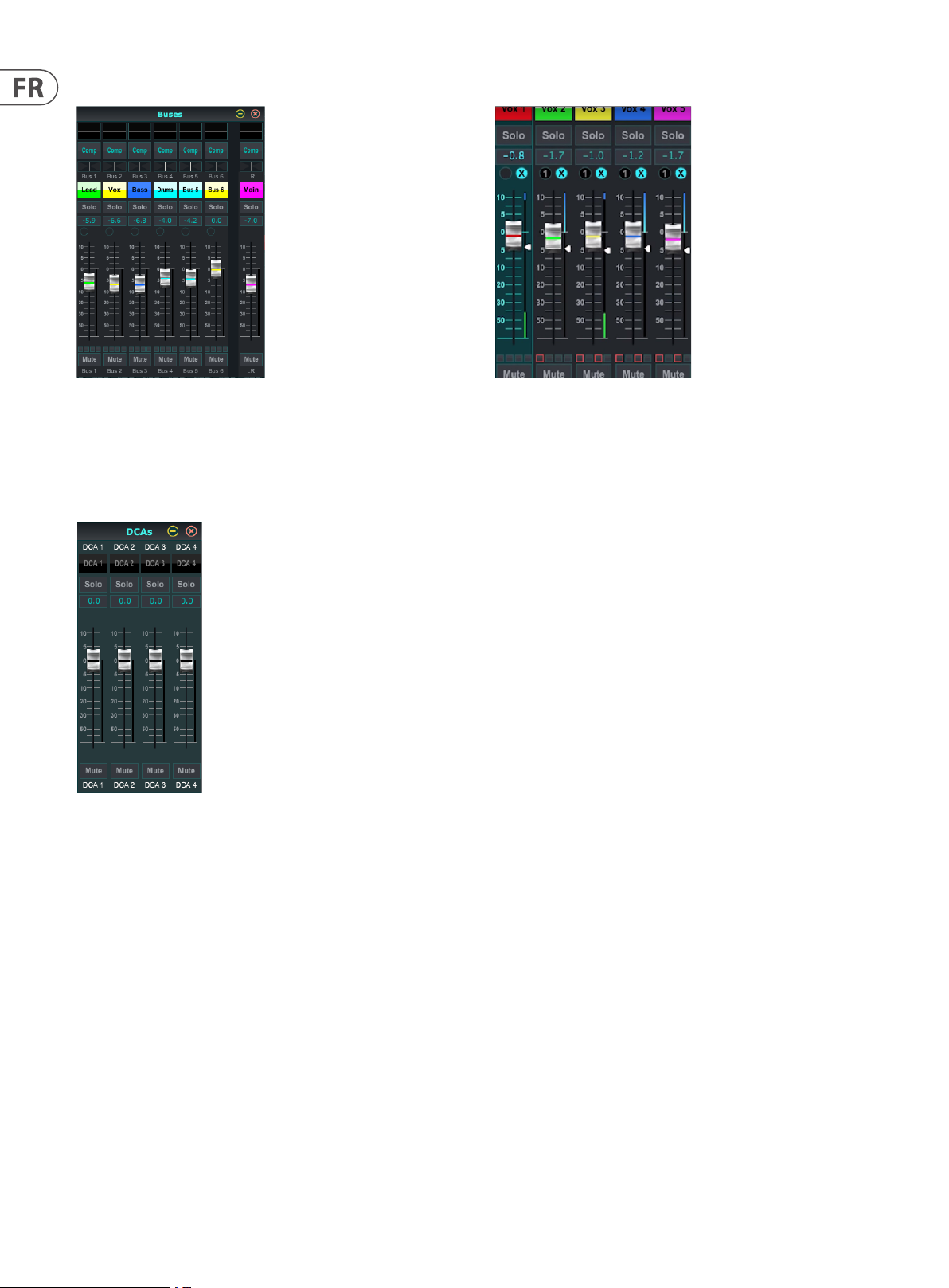
30 X AIR Manuel d’utilisation
Utilitaire de bus
La fenêtre utilitaire Buses donne un accès pratique à toutes les fonctions de
bande de canal des 6 bus et du LR principal en même temps. Cette fenêtre peut
être laissée ouverte an que des modications puissent être appor tées sans avoir
à sélectionner des bus individuels dans la fenêtre principale.
Utilitaire DCA
7.14 Mélange automatique
La fonction Auto Mix est très utile pour les réunions ou les tables rondes où
plusieurs microphones sont utilisés pour la parole. Les canaux de micro peuvent
être assignés à l’un des deux groupes de mixage automatique, ce qui atténuera
automatiquement les canaux qui ne reçoivent pas actuellement de signal.
Cliquez sur les boutons de mixage automatique X ou Y sur le côté droit de la
fenêtre principale, puis cliquez sur le cercle de droite juste au-dessus de chaque
fader de canal que vous souhaitez aecter au mixage automatique. Un X ou un Y
apparaîtra dans le cercle pour indiquer l’aectation.
Semblable à l’utilitaire Buses, la fenêtre de l’utilitaire DCA permet de surveiller et
de régler facilement les 4 groupes DCA.
Un ensemble personnalisé de canaux, de bus et/ou de groupes DCA peut
également être conguré dans 2 fenêtres dénies par l’utilisateur. Cela a la
fonction supplémentaire d’étendre la bande de canaux pour inclure le niveau de
gain, les départs de bus et d’autres informations qui sont normalement visibles
dans l’onglet mélangeur de la fenêtre principale.
Chaque fois que le bus de mixage automatique est engagé, un indicateur bleu
de réduction de gain indique la quantité de réduction de signal. Cela permet
à l’orateur actuel d’être entendu clairement tout en supprimant tout bruit
provenant des autres microphones. Une èche blanche apparaît également
à côté de chaque fader aec té au bus de mixage automatique, ce qui permet
d’atténuer plus ou moins certains canaux pour compenser les voix plus fortes ou
les microphones plus sensibles.
Dans les situations où une personne parle pendant de longues périodes, il
peut être utile de sélectionner la case Last Gate sous le bouton de mixage
automatique. Cela maintient le dernier canal actif ouvert, empêchant les
artefacts indésirables de l’ouverture et de la fermeture de la porte pendant les
pauses de la parole.
Page 31
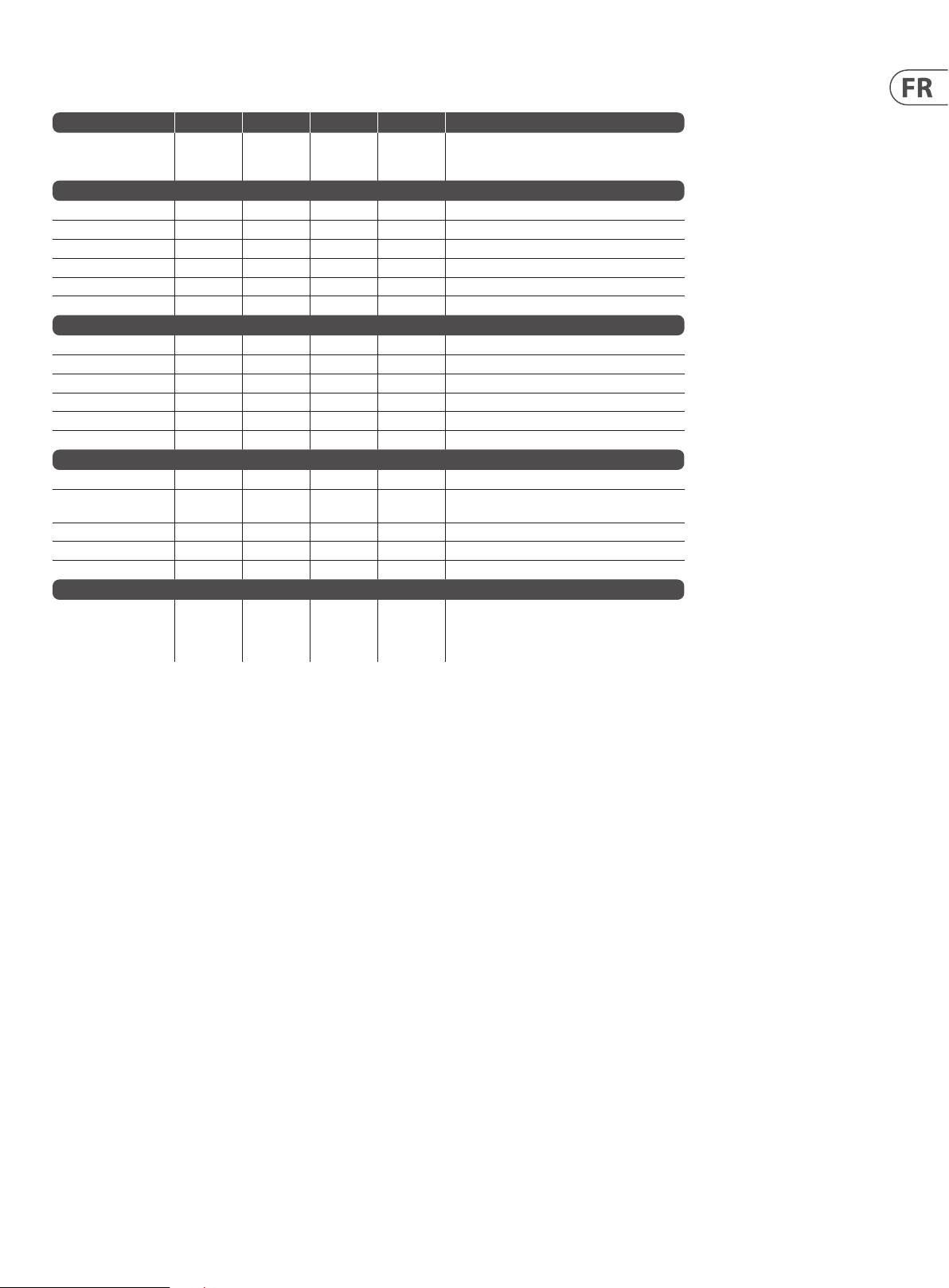
31 X AIR Manuel d’utilisation
8. MIDI
MIDI RX / TX CH CMD Non. Valeur Commenter
Instantanés 1 Prg Chg 1-64
Fondu
Faders CH 1 CC 0-15 0...127 Canaux d'entrée 1-16
Faders CH 1 CC 16 0...127 AuxLineIn 17-18 / Lecture d'enregistreur USB (stéréo)
Faders CH 1 CC 17-20 0...127 Retour FX1-4 (stéréo)
Envoyer des curseurs 1 CC 21-26 0...127 Aux1-6 / Sous-groupe
Envoyer des curseurs 1 CC 27-30 0...127 Fx1-4
Fader principal 1 CC 31 0...127 Main LR (stéréo)
Mettre en sourdine
CH Muets 2 CC 0-15 0/127 Canaux d'entrée 1-16
CH Muets 2 CC 16 0/127 AuxLineIn 17-18 / Lecture d'enregistreur USB (stéréo)
CH Muets 2 CC 17-20 0/127 Retour FX1-4 (stéréo)
Envoyer des muets 2 CC 21-26 0/127 Aux1-6 / Sous-groupe
Envoyer des muets 2 CC 27-30 0...127 Fx1-4
Muet principal 2 CC 31 0/127 Main LR (stéréo)
Panorama/Équilibre
CH PAN 3 CC 0-15 1...127 Canaux d'entrée Panorama 1-16, 64 = centre
CH PAN 3 CC 16 1...127
CH PAN 3 CC 17-20 1...127 Équilibre FX1-4 Retour, 64=centre
Aux PAN (sous-groupe) 3 CC 21-26 1...127 Panorama Aux1-6 / Sous-groupe, 64=centre
Moyenne principale 3 CC 31 1...127 Balance Main LR, 64=centre
XOSC
OSC basé sur du texte SYX
Les changements de programme 1-64 sur le canal 1
peuvent être utilisés pour rappeler les instantanés
1-64 stockés dans les mélangeurs X AIR.
Balance AuxLineIn 17-18 / Lecture d'enregistreur USB,
64 = centre
Ouvrir le contrôle du son via
Sysex F0 00 20 32 32 TEXTE F7
Avec 'TEXT' étant des chaînes OSC au format
hexadécimal, jusqu'à 39 Ko de longueur
Page 32
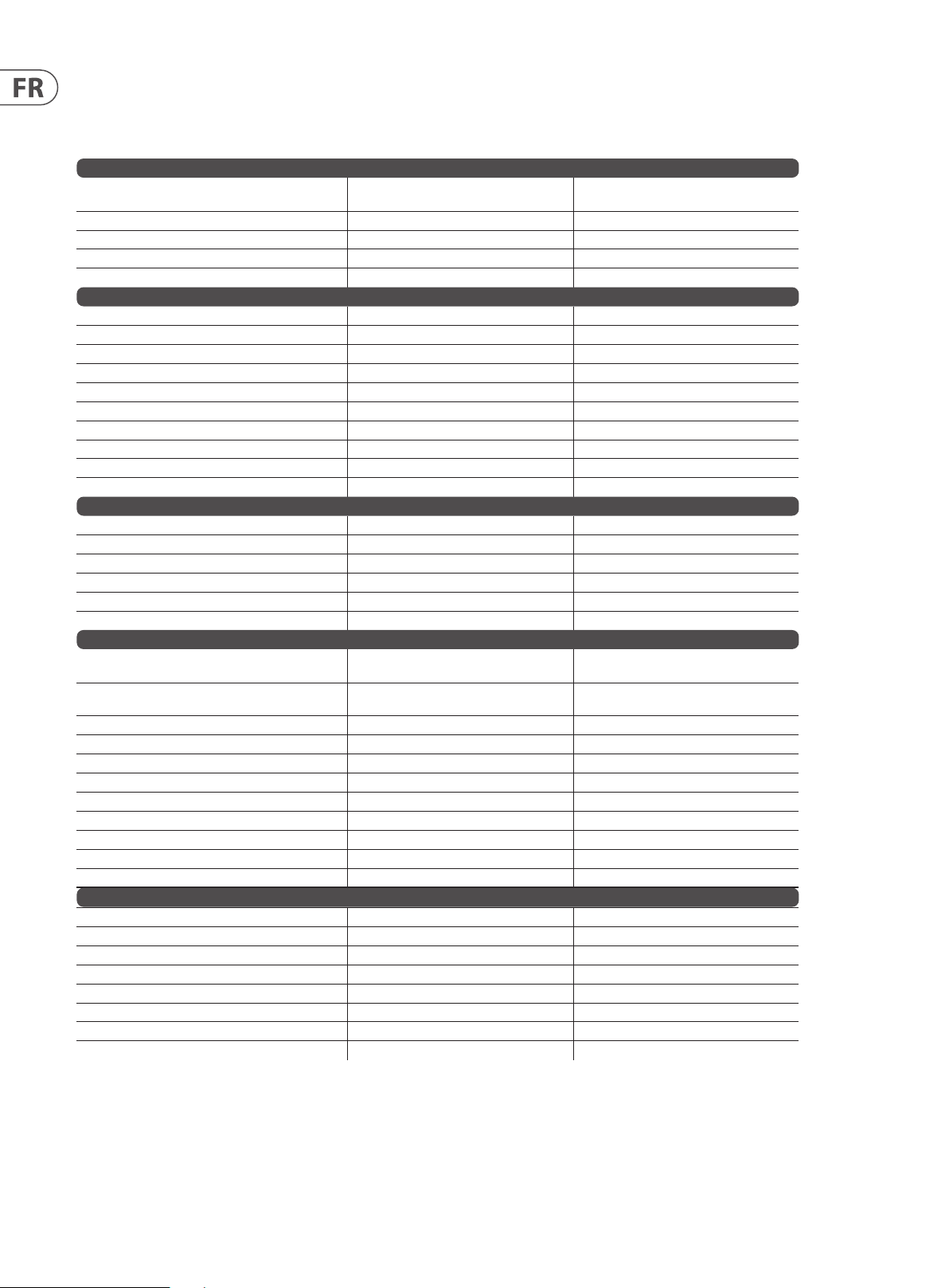
32 X AIR Manuel d’utilisation
9. Caractéristiques Techniques
9.1 Caractéristiques Techniques X18/XR18
X18 XR18
Traitement
Nombre de canaux de traitement
Moteurs d'eets internes 4 vraie stéréo 4 vraie stéréo
Traitement de signal Virgule ottante 40 bits Virgule ottante 40 bits
Conversion A/DD/A (Cirrus Logic A/D CS5368, D/A CS4385) 24 bits à 44,1 / 48 kHz, plage dynamique de 114 dB 24 bits à 44,1 / 48 kHz, plage dynamique de 114 dB
Latence d'E/S analogiques* 0,8ms 0,8ms
Connecteurs
Préamplis micro programmables, conçus par Midas 16 prises combinées XLR/TRS, symétriques 16 prises combinées XLR/TRS, symétriques
Entrées ligne/auxiliaire, stéréo 2 RCA, asymétrique 2 TRS, équilibré
Principaux résultats 2 XLR, symétriques 2 XLR, symétriques
Sorties auxiliaires 6 TRS, impédance équilibrée 6 XLR, symétrique
Surveillance des sorties 2 RCA, asymétrique —
Sorties téléphoniques 1 TRS 1 TRS
ULTRANET 1 RJ45 1 RJ45
Entrées/sorties MIDI 1/1DIN 1/1DIN
Ethernet 1 RJ45 1 RJ45
Interface Audio/Midi 1 USB Type B 1 USB Type B
Caractéristiques de l'entrée micro
Conception du préampli Midas Midas
THD + bruit, gain 20 dB, sortie 0 dBu < 0,005 %, pondéré A < 0,005 %, pondéré A
Alimentation fantôme, commutable par entrée 48V 48V
Niveau de bruit d'entrée équivalent, XLR (entrée court-circuitée) -128 dBu, pondéré A -128 dBu, pondéré A
CMRR, XLR, @ gain de 20 dB (typique) > 60 dB > 60 dB
CMRR, XLR, @ gain de 40 dB > 65 dB > 65 dB
Caractéristiques d'entrée/sortie
Gamme de fréquences, taux d'échantillonnage à 48 kHz, 0 dB à
-1 dB
Plage dynamique, entrée analogique vers sortie analogique
(typique)
Plage dynamique A/N, préampli vers convertisseur (typique) 109 dB 109 dB
Plage dynamique N/A, convertisseur et sortie 108 dB 108 dB
Rejet de diaphonie @ 1 kHz, canaux adjacents 90 dB 90 dB
Mic 1-16 Impédance d'entrée prise XLR, asymétrique. / bal. 5 kΩ / 10 kΩ 5 kΩ / 10 kΩ
Niveau d'entrée maximal sans écrêtage, XLR +23 dBu +23 dBu
Hi-Z 1-2 Impédance d'entrée jack TRS, asymétrique. / bal. 1 MΩ / 2 MΩ 1 MΩ / 2 MΩ
Ligne 3-16 Impédance d'entrée jack TRS, asymétrique. / bal. 5 kΩ / 10 kΩ 5 kΩ / 10 kΩ
Impédance d'entrée ligne 17-18, RCA / TRS 10 kΩ 10 kΩ
Niveau d'entrée maximal non écrêté, RCA / TRS +16 dBu +16 dBu
Caractéristiques de sortie
Impédance de sortie, XLR, asymétrique. / bal. 50 Ω / 50 Ω 50 Ω / 50 Ω
Niveau de sortie, XLR, nom./max. +4 dBu / +16 dBu +4 dBu / +16 dBu
Impédance de sortie, TRS, asymétrique. / bal. 50 Ω / 50 Ω 50 Ω / 50 Ω
Niveau de sortie, TRS, nom./max. +4 dBu / +16 dBu +4 dBu / +16 dBu
Impédance de sortie, RCA 1 kΩ —
Niveau de sortie, RCA, nom./max. +4 dBu / +16 dBu —
Impédance/niveau de sortie casque 40 Ω / +35 dBm (stéréo) 40 Ω / +35 dBm (stéréo)
Niveau de bruit résiduel, XLR et TRS -92 dBu, pondéré A -92 dBu, pondéré A
18 canaux d'entrée, 4 canaux de retour FX,
6 bus auxiliaires, LR principal
10 Hz - 22 kHz 10 Hz - 22 kHz
106 dB 106 dB
18 canaux d'entrée, 4 canaux de retour FX,
6 bus auxiliaires, LR principal
Page 33
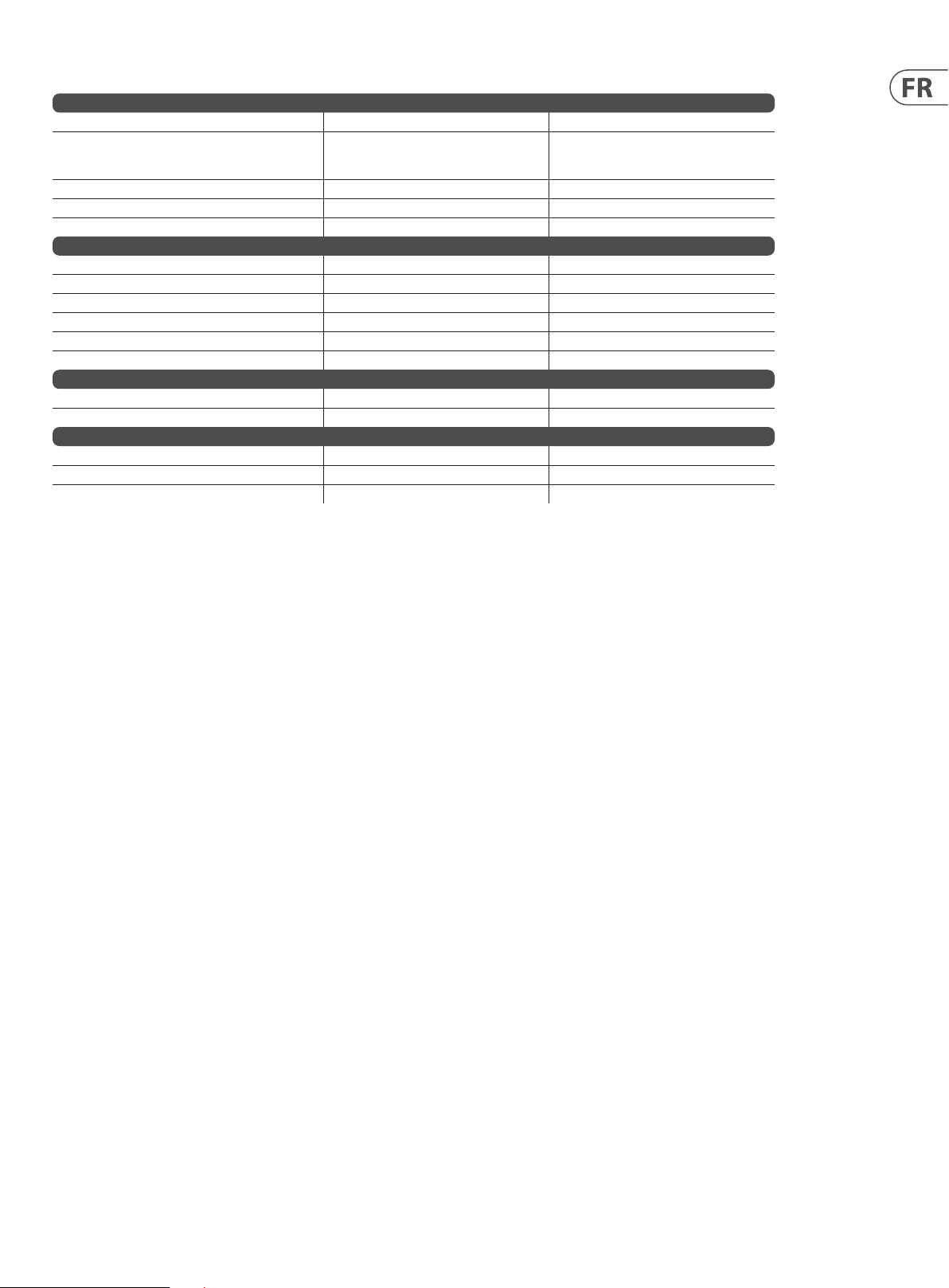
33 X AIR Manuel d’utilisation
X18 XR18
Interface audio/MIDI USB
Taper USB 2.0, type B USB 2.0, type B
Systèmes d'exploitation pris en charge
Fréquences d'échantillonnage prises en charge 44,1 / 48 kHz 44,1 / 48 kHz
Canaux audio d'E/S 18 x 18 18 x 18
Canaux MIDI d'E/S 16 x 16 (1 port) 16 x 16 (1 port)
Module Wi-Fi
Antenne Interne Externe, connecteur SMA, 50 Ω
Point d'accès, nombre de clients Max. 4 Max. 4
Norme IEEE 802.11 b/g 2,4 GHz 2,4 GHz
Gamme de fréquences 2 412-2 462 MHz 2 412-2 462 MHz
Canaux WLAN (Client Wi, Point d'accès) 1-11 1-11
Puissance de sortie maximale 19 dBm (802.11b) / 18 dBm (802.11g) 19 dBm (802.11b) / 18 dB m (802.11g)
Pouvoir
Alimentation à découpage Gamme automatique 100-240 V, (50/60 Hz) Gamme automatique 100-240 V, (50/60 Hz)
Consommation d'énergie 30W 30W
Physique
Plage de température de fonctionnement standard 5°C – 40°C (41°F – 104°F) 5°C – 40°C (41°F – 104°F)
Dimensions 409 x 357 x 110 mm (16,1 x 14,1 x 4,3") 333 x 149 x 140 mm (13,1 x 5,9 x 5,5")
Masse 4 kg (8,8 livres) 3,2 kg (7,1 livres)
* y compris to us les traitement s de canaux et de bus, à l ’exclusi on des eets d’i nsertion
** Pilote Wi ndows ASIO disponi ble en télécharge ment sur behringer.com ; c ompatible avec Core Audio sur Mac OS X et iOS
Windows 7 ou supérieur**,
Mac OS X 10.6.8 ou supérieur,
iOS 7 ou supérieur (iPad), Linux
Windows 7 ou supérieur**,
Mac OS X 10.6.8 ou supérieur,
iOS 7 ou supérieur (iPad), Linux
Page 34
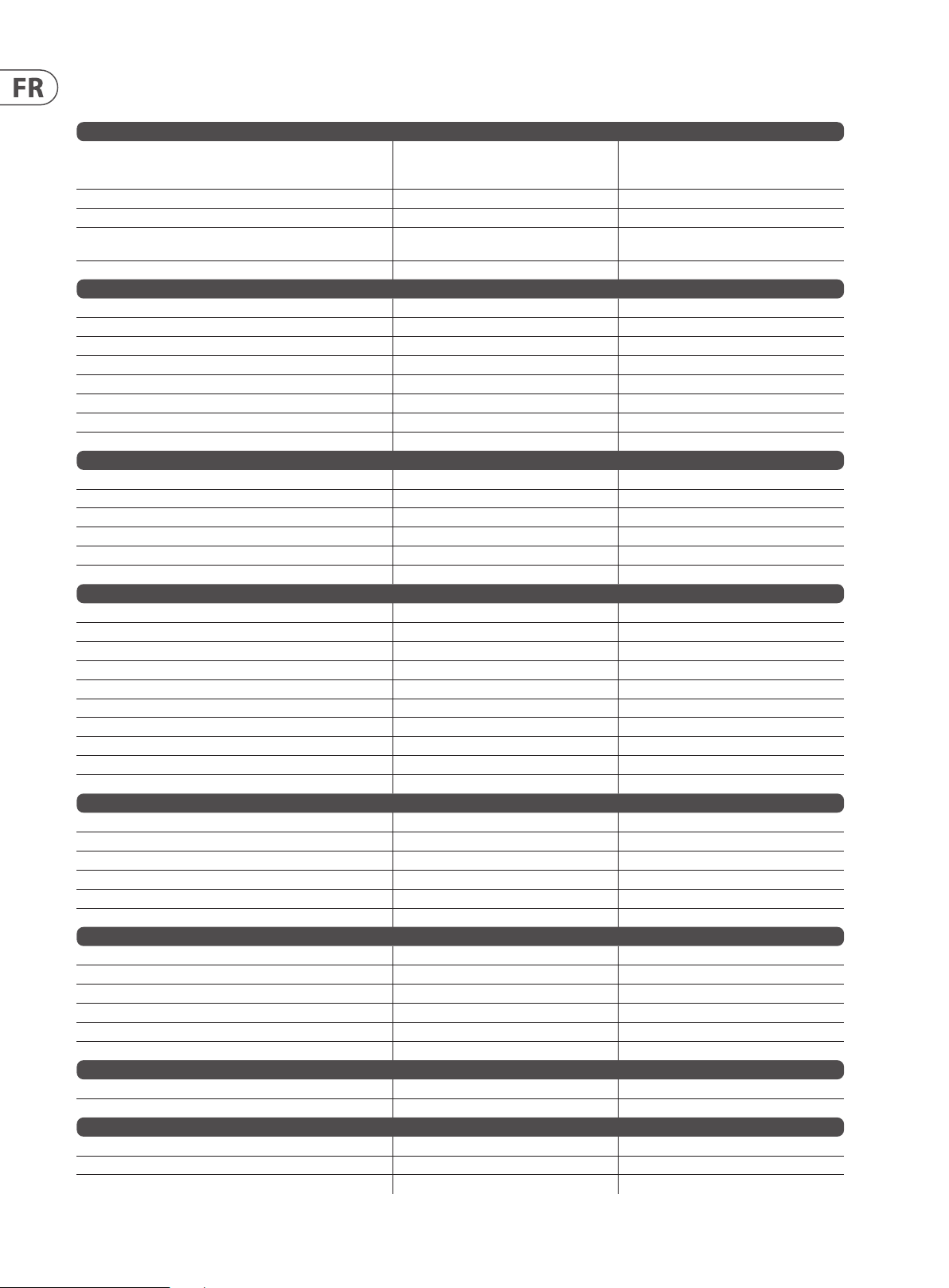
34 X AIR Manuel d’utilisation
10. Caractéristiques Techniques XR16/XR12
XR16 XR12
Traitement
Nombre de canaux de traitement
Moteurs d'eets internes 4 vraie stéréo 4 vraie stéréo
Traitement de signal Virgule ottante 40 bits Virgule ottante 40 bits
Conversion A/DD/A (Cirrus Logic A/D CS5368, D/A CS4385) 24 bits à 44,1 / 48 kHz, plage dynamique de 114 dB
Latence d'E/S analogiques* 0,8ms 0,8ms
Connecteurs
Préamplis micro programmables, conçus par Midas 8 prises combinées XLR/TRS, symétriques 4 prises combinées XLR/TRS, symétriques
Entrées ligne 8 TRS, équilibré 8 TRS, équilibré
Principaux résultats 2 XLR, symétriques 2 XLR, symétriques
Sorties auxiliaires 4 XLR, symétriques 2 TRS, équilibré
Sorties téléphoniques 1 TRS 1 TRS
Entrées/sorties MIDI 1/1DIN 1/1DIN
Ethernet 1 RJ45 1 RJ45
port USB Type A Type A
Caractéristiques de l'entrée micro
Conception du préampli Midas Midas
THD + bruit, gain 20 dB, sortie 0 dBu < 0,005 %, pondéré A < 0,005 %, pondéré A
Alimentation fantôme, commutable par entrée 48V 48V
Niveau de bruit d'entrée équivalent, XLR (entrée court-circuitée) -128 dBu, pondéré A -128 dBu, pondéré A
CMRR, XLR, @ gain de 20 dB (typique) >60 dB >60 dB
CMRR, XLR, @ gain de 40 dB >65 dB >65 dB
Caractéristiques d'entrée/sortie
Gamme de fréquences, taux d'échantillonnage à 48 kHz, 0 dB à -1 dB 10 Hz - 22 kHz 10 Hz - 22 kHz
Plage dynamique, entrée micro analogique vers sortie analogique (typique) 105 dB 104 dB
Plage dynamique A/N, préampli micro vers convertisseur (typique) 109 dB 109 dB
Plage dynamique N/A, convertisseur et sortie 108 dB 108 dB
Rejet de diaphonie @ 1 kHz, canaux adjacents 90 dB 90 dB
Entrée micro impédance XLR jack, asymétrique. / bal. 5 kΩ / 10 kΩ 5 kΩ / 10 kΩ
Niveau d'entrée maximal sans écrêtage, XLR +23 dBu +23 dBu
Prise TRS à impédance d'entrée Hi-Z, asymétrique. / bal. 1 MΩ / 2 MΩ 1 MΩ / 2 MΩ
Impédance d'entrée ligne Jack TRS, asymétrique. / bal. 20 kΩ / 40 kΩ 20 kΩ / 40 kΩ
Niveau d'entrée maximal sans écrêtage, TRS +21 dBu +21 dBu
Caractéristiques de sortie
Impédance de sortie, XLR, asymétrique. / bal. 50 Ω / 50 Ω 50 Ω / 50 Ω
Niveau de sortie, XLR, nom./max. +4 dBu / +16 dBu +4 dBu / +16 dBu
Impédance de sortie, TRS, asymétrique. / bal. 50 Ω / 50 Ω 50 Ω / 50 Ω
Niveau de sortie, TRS, nom./max. +4 dBu / +16 dBu +4 dBu / +16 dBu
Impédance/niveau de sortie casque 40 Ω / +35 dBm (stéréo) 40 Ω / +35 dBm (stéréo)
Niveau de bruit résiduel, XLR et TRS -92 dBu, pondéré A -92 dBu, pondéré A
Module Wi-Fi
Antenne Externe, connecteur SMA, 50 Ω Ex terne, connecteur SMA, 50 Ω
Point d'accès, nombre de clients Max. 4 Max. 4
Norme IEEE 802.11 b/g 2,4 GHz 2,4 GHz
Gamme de fréquences 2 412-2 462 MHz 2 412-2 462 MHz
Canaux WLAN (Client Wi, Point d'accès) 1-11 / 1-11 1-11 / 1-11
Puissance de sortie maximale 19 dBm (802.11b) / 18 dBm (802.11g) 19 dBm (802.11b) / 18 dBm (802.11g)
Pouvoir
Alimentation à découpage Gamme automatique 100-240 V, (50/60 Hz) Gamme automatique 100-240 V, (50/60 H z)
Consommation d'énergie 30W 30W
Physique
Plage de température de fonctionnement standard 5°C – 40°C (41°F – 104°F) 5°C – 40°C (41°F – 104°F)
Dimensions 333 x 149 x 140 mm (13,1 x 5,9 x 5,5") 333 x 149 x 95 mm (13,1 x 5,9 x 3,7")
Masse 3,0 kg (6,6 livres) 2,4 kg (5,3 livres)
16 canaux d'entrée, 1 canal de retour USB stéréo,
4 canaux de retour FX stéréo, 6 bus auxiliaires,
LR principal
16 canaux d'entrée, 1 canal de retour USB stéréo,
4 canaux de retour FX stéréo, 6 bus auxiliaires,
LR principal
24 bits à 44,1 / 48 kHz, plage dynamique A/N de
114 dB
* y compris to us les traitement s de canaux et de bus, à l ’exclusi on des eets d’i nsertion
Page 35
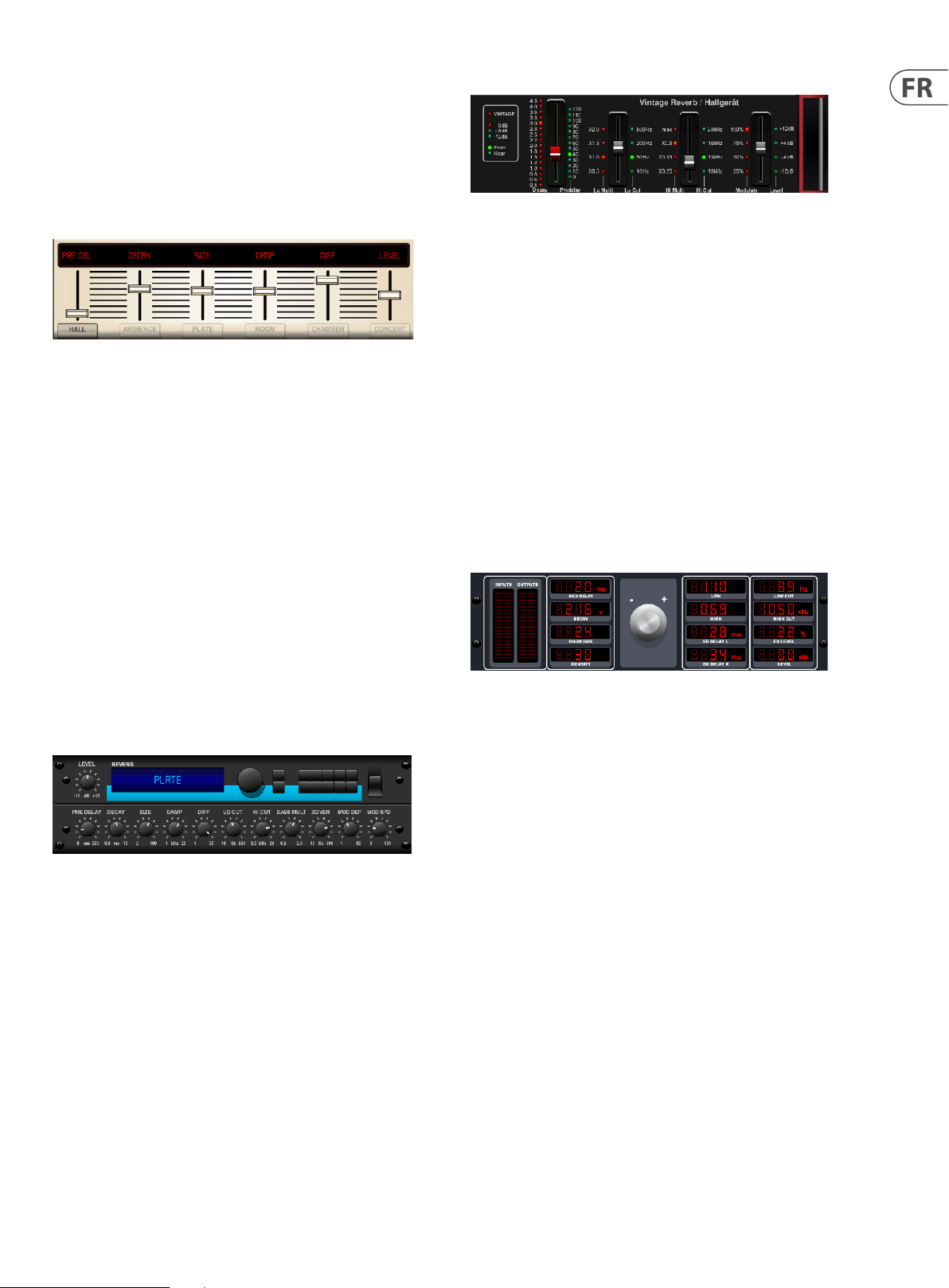
35 X AIR Manuel d’utilisation
10.1 Description des eets
Voici une liste et une brève description des eets disponibles sur les mélangeurs
X AIR. Lorsque les versions stéréo et double d’un eet sont proposées, utilisez
la version stéréo lorsque les signaux gauche et droit doivent être modiés
ensemble (par exemple sur des canaux ou des bus stéréo liés), ou double lorsque
vous souhaitez composer des réglages diérents pour les signaux gauche et
droit.signal.
Hall, Ambience, Rich Plate, Room, Chamber Reverb
Ces 5 émulations de réverbération sont inspirées du Lexicon 480L. Hall simule
la réverbération qui se produit lorsque le son est enregistré dans des salles de
concert de taille moyenne à grande. Ambience crée un espace acoustique virtuel
personnalisable pour ajouter de la chaleur et de la profondeur sans colorer le
sondirect.
Le curseur PRE DELAY contrôle la durée avant que la réverbération ne soit
entendue après le signal source. DECAY contrôle le temps nécessaire à la
réverbération pour se dissiper. SIZE contrôle la taille perçue de l’espace créé par
la réverbération. Le curseur DAMP ajuste la décroissance des hautes fréquences
dans la queue de réverbération. DIFF(usion) contrôle la densité de réexion
initiale et LEVEL contrôle la sortie de l’eet.
LO et HI CUT permettent de réduire les fréquences aectées par la réverbération.
BASSMULT(iplier) contrôle l’accumulation des basses fréquences. SPREAD
accentue l’eet stéréo de la réverbération. SHAPE ajuste le contour de l’enveloppe
de réverbération. MOD SPEED contrôle le taux de modulation de la queue de
réverbération et TAIL GAIN ajuste le volume de la queue de réverbération. Les
réverbérations Rich Plate et Room permettent de régler indépendamment l’ECHO
DELAY et le delay FEEDBACK de chaque côté. La réverbération Chamber permet de
régler indépendamment le DELAY et le GAIN de REFL(ection) stéréo.
Réverbération à plaque
Une réverbération à plaque a été créée à l’origine en envoyant un signal via un
transducteur pour créer des vibrations sur une plaque de tôle qui ont ensuite été
captées comme signal audio. Notre algorithme simule ce son avec une diusion
initiale élevée et un son de couleur vive. La Plate Reverb donnera à vos morceaux
le son entendu sur d’innombrables disques à succès depuis la n des années 1950.
(Inspiré du Lexicon PCM-70)
PRE DELAY contrôle la durée avant que la réverbération ne soit entendue après
le signal source. DECAY contrôle le temps nécessaire à la réverbération pour se
dissiper. SIZE ajuste la taille de la pièce virtuelle créée par l’eet de réverbération.
Le bouton DAMP ajuste la décroissance des hautes fréquences dans la queue de
réverbération. DIFF(USION) contrôle la densité de réexion initiale. Le bouton LO
CUT dénit la fréquence en dessous de laquelle le signal source ne passera pas par
la réverbération. Le bouton HI CUT dénit la fréquence au-dessus de laquelle le
signal source ne passera pas par la réverbération. Le bouton BASS MULT(IPLIER)
règle le temps de décroissance des basses fréquences. XOVER contrôle le point de
croisement des basses. MOD DEPTH et SPEED contrôlent l’intensité et la vitesse de
la modulation de la queue de réverbération.
Réverbération Vintage
Basé sur le légendaire EMT250, le Vintage Reverb ore une réverbération
brillante et scintillante qui ne noiera pas ou ne submergera pas vos pistes en
direct ou enregistrées. Utilisez Vintage Reverb pour adoucir les voix et les caisses
claires sans sacrier la clar té.
Lorsque la couche 1 est sélectionnée, le premier curseur à gauche règle le temps
de réverbération de 4 millisecondes à 4,5 secondes. Le curseur 2 contrôle le
temps de décroissance du multiplicateur basse fréquence. Le curseur 3 contrôle le
temps de décroissance du multiplicateur haute fréquence. Le curseur 4 contrôle la
quantité de modulation dans la queue de réverbération. Lorsque la couche 2 est
sélectionnée, le curseur 1 règle le pré-délai. Le curseur 2 sélectionne la fréquence
de coupure basse. Le curseur 3 sélectionne la fréquence Hi Cut. Le curseur 4 règle
le niveau de sortie de la réverbération.
Lorsque la couche 1 est sélectionnée, le bouton-poussoir de l’encodeur le plus à
gauche vous permet de choisir entre les sorties virtuelles avant et arrière. L’arrière
convient aux tambours car il est moins rééchissant. Front convient parfaitement
aux voix et autres instruments dynamiques. Le bouton Vintage permet la
simulation des transformateurs d’entrée.
Chambre Vintage
Vintage Room simule la réverbération qui se produit lorsque le son est enregistré
dans une petite pièce. Lorsque vous souhaitez ajouter un peu de chaleur et juste
une touche de réverbération, la Vintage Room donne vie à des pistes de guitare
et de batterie à micro rapproché. (Inspiré du Quantec QRS)
Le VU-mètre ache les niveaux d’entrée et de sortie. Réglez les temps de
réexion précoce pour les canaux gauche et droit avec ER DELAY L et ER DELAY R.
ER LEVEL règle le volume du niveau de réexion précoce. REV DELAY contrôle la
durée avant que la réverbération ne soit entendue après le signal source. HI/LOW
MULTIPLY ajuste le temps de décroissance des hautes et basses fréquences. TIME
indique la durée de l’eet de réverbération. ROOM SIZE ajuste la taille de l’eet
de pièce créé progressivement de petit à grand. HIGH CUT dénit la fréquence
au-dessus de laquelle le signal source ne passe pas par la réverbération. DENSITY
manipule la densité de réexion dans la pièce simulée. (Cela modie légèrement
le temps de décroissance de la réverbération). LOW CUT dénit la fréquence en
dessous de laquelle le signal source ne passe pas par la réverbération.
Page 36
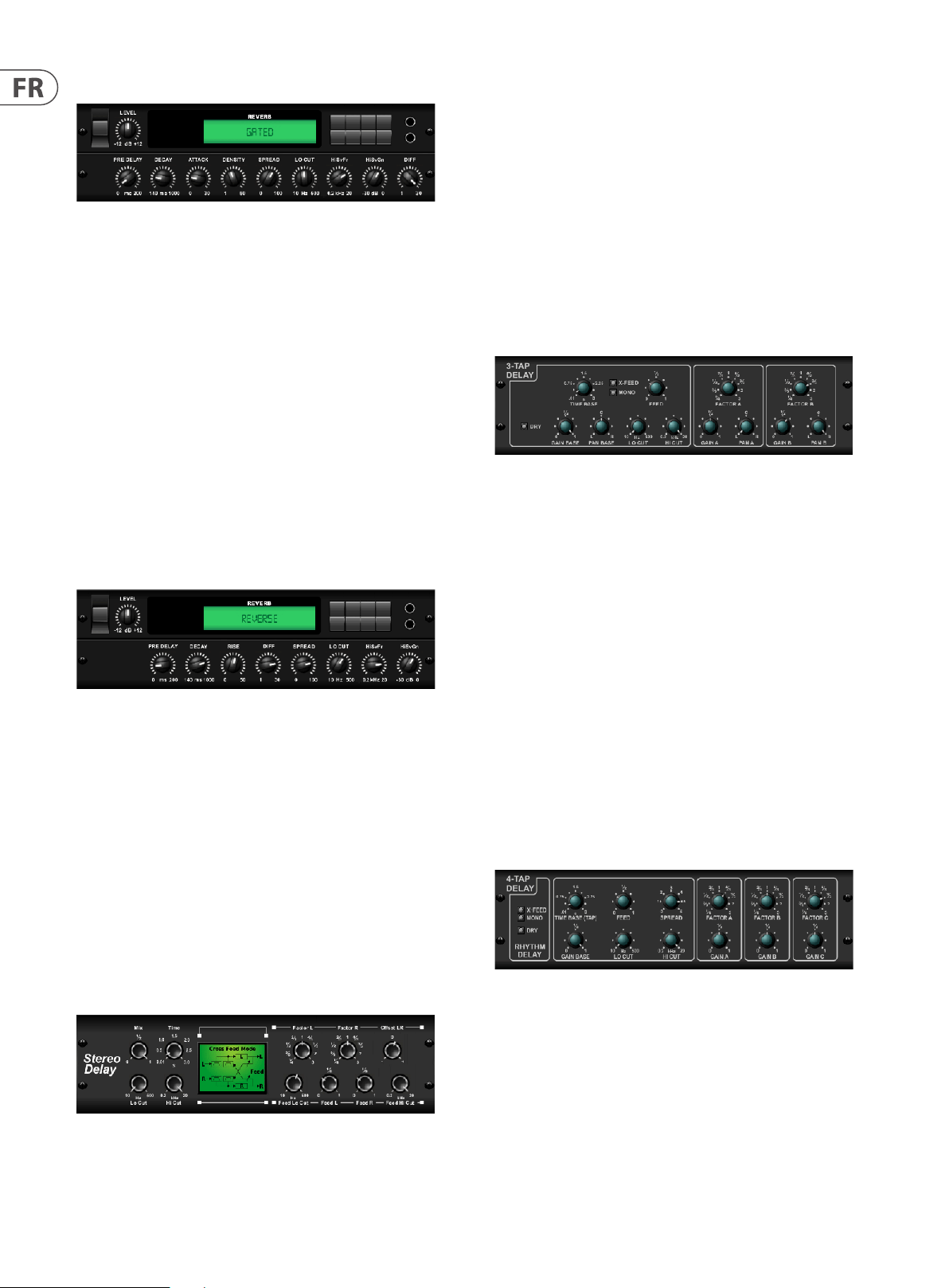
36 X AIR Manuel d’utilisation
Réverbération fermée
Cet eet a été obtenu à l’origine en combinant une réverbération avec un noise
gate. Notre réverbération gated crée la même impression par une forme spéciale
de la queue de réverbération.
Gated Reverb est particulièrement ecace pour créer un son de caisse claire de
style années 1980 ou pour augmenter la présence d’une grosse caisse. (Inspiré du
Lexicon 300/480L)
PRE DELAY contrôle la durée avant que la réverbération ne soit entendue après
le signal source. DECAY contrôle le temps nécessaire à la réverbération pour se
dissiper. ATTACK contrôle la vitesse à laquelle la densité de réexion s’accumule.
DENSITY façonne la queue de décroissance de la réverbération. Plus la densité est
élevée, plus le nombre de réexions sonores est important. SPREAD contrôle la
façon dont la réexion est distribuée à travers l’enveloppe de la réverbération.
Le bouton LO CUT dénit la fréquence en dessous de laquelle le signal source
ne passera pas par la réverbération. Les boutons HiSvFr/HiSvGn règlent un ltre
Hi-Shelving à l’entrée de l’eet de réverbération. DIFF(USION) contrôle la densité
de réexion initiale.
Réverbération inversée
Reverse Reverb prend la trace d’une réverbération, la retourne et la place devant
la source sonore. Utilisez le crescendo goné de la Reverse Reverb pour ajouter
une qualité éthérée aux pistes vocales et de caisse claire. (Inspiré du Lexicon
300/480L)
Le réglage du bouton PRE DELAY ajoute jusqu’à 200 millisecondes de temps avant
que la réverbération ne suive le signal source. Le bouton DECAY règle le temps
nécessaire à la réverbération pour se dissiper complètement. RISE contrôle la
vitesse à laquelle l’eet s’accumule. DIFF(USION) contrôle la densité de réexion
initiale. SPREAD contrôle la façon dont la réexion est distribuée à travers
l’enveloppe de la réverbération. Le bouton LO CUT dénit une basse fréquence
en dessous de laquelle le signal source ne passera pas par la réverbération. Les
potentiomètres HiSvFr/HiSvGn règlent un ltre Hi-Shelving à l’entrée de l’eet de
réverbération.
La commande MIX vous permet de mélanger le signal source et le signal retardé.
TIME ajuste le temps de retard principal jusqu’à trois secondes. LO CUT ajuste
la coupure des basses fréquences, permettant aux basses fréquences de ne pas
être aectées par le retard. HI CUT ajuste la coupure des hautes fréquences,
permettant aux hautes fréquences de ne pas être aectées par le retard. FACTOR
L règle le retard du canal gauche sur des fractions rythmiques du temps de retard
principal. FACTOR R règle le retard du canal droit sur des frac tions rythmiques
du temps de retard principal. OFFSET LR ajoute une diérence de retard entre les
signaux retardés gauche et droit. Le FEED LO CUT/HI CUT ajuste les ltres dans
les voies de retour. FEED L et FEED R contrôlent la quantité de feedback pour les
canaux gauche et droit. MODE dénit le mode de rétroaction: le mode ST dénit
la rétroaction normale pour les deux canaux, X croise les rétroactions entre les
canaux gauche et droit. M crée un mixage mono dans la chaîne de feedback.
Délai 3-Tap
Parfois appelé 3-Tap Delay, le Triple Delay fournit trois étages de retard avec des
commandes indépendantes de fréquence, de gain et de panoramique. Créez des
eets d’écho basés sur le temps avec le Triple Delay pour augmenter la sensation
de séparation stéréo.
TIME BASE dénit le temps de retard principal, qui est également le temps de
retard pour la première étape. GAIN BASE dénit le niveau de gain du premier
étage du retard. PAN BASE dénit la position du premier étage de retard dans
le champ stéréo. LO CUT dénit la fréquence à laquelle le signal source peut
commencer à traverser le délai. HI CUT dénit la fréquence à laquelle le signal
source ne traverse plus le délai. X-FEED indique que la rétroaction croisée stéréo
des retards est active. MONO active un mixage mono des deux canaux pour
l’entrée de retard. FEED ajuste la quantité de feedback. FACTOR A contrôle la
quantité de temps de retard dans la deuxième étape du retard. GAIN A contrôle
le niveau de gain du deuxième étage de retard. PAN A dénit la position du
deuxième étage de retard dans le champ stéréo. FACTOR B contrôle la quantité de
temps de retard dans la troisième étape du retard. GAIN B contrôle le niveau de
gain du troisième étage de retard. PAN B dénit la position du troisième étage de
gain dans le champ stéréo.
Délai de Rythme
Retard Stéréo
Stereo Delay fournit un contrôle indépendant des temps de retard gauche et droit
(écho) et comporte des ltres passe-haut et passe-bas pour une meilleure mise
en forme de la tonalité des signaux retardés. Utilisez le délai stéréo pour donner à
vos signaux mono une large présence dans le champ stéréo.
Le Rhythm Delay fournit 4 étapes de retard avec un gain et une vitesse réglables
indépendamment, permettant de créer une syncope unique dans les répétitions
superposées.
TIME BASE dénit le temps de retard principal, qui est également le temps de
retard pour la première étape. GAIN BASE dénit le gain pour le premier étage.
SPREAD positionne le premier étage de retard dans le champ stéréo. Un réglage
global FEEDBACK, LO et HI CUT sont également disponibles. FACTOR A, B et C
ajustent le taux de retard par rapport au réglage global TIME BASE pour les 2e,
3e et 4e étages respectivement. Chaque étage possède également son propre
réglage de GAIN. MONO active un mixage mono des deux canaux pour l’entrée de
retard. X-FEED indique que la rétroaction croisée stéréo des retards est active.
Page 37
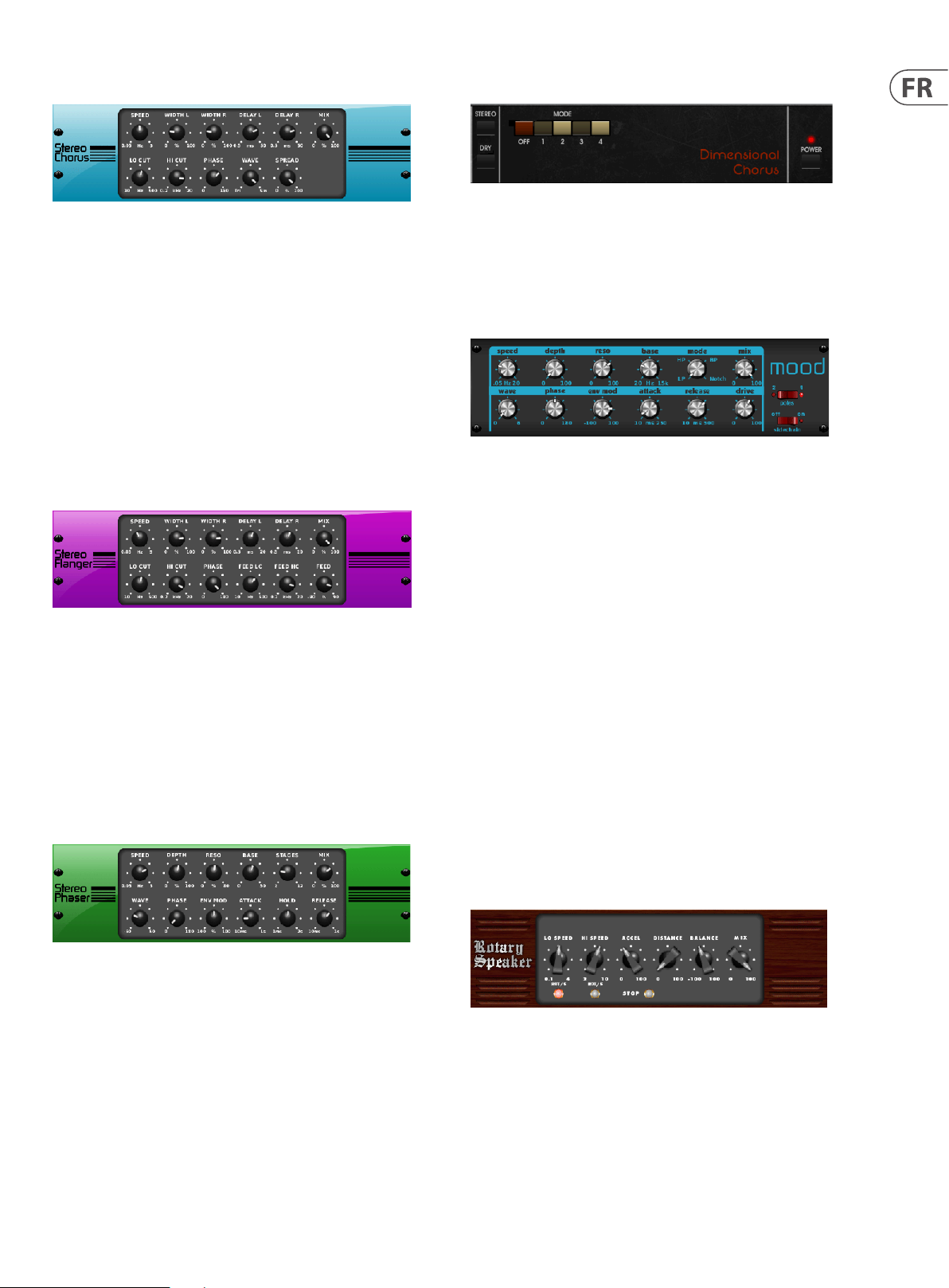
37 X AIR Manuel d’utilisation
Chœur Stéréo
Chorus échantillonne l’entrée, la désaccorde légèrement et la mélange avec le
signal d’origine pour produire un son un peu plus épais et chatoyant. Utilisez-le
pour épaissir les voix de fond ou pour doubler le son des cuivres et des bois.
Alors que DELAY L/R dénit la quantité totale de retard pour les canaux gauche
et droit, WIDTH détermine la quantité de retard modulé. SPEED dénit la vitesse
de modulation. MIX ajuste la balance des signaux secs et humides. Vous pouvez
encore sculpter le son en coupant une partie des graves et des aigus du signal
aecté avec les boutons LO et HI CUT. De plus, le bouton PHASE peut ajuster le
décalage de phase du LFO entre les canaux gauche et droit et le bouton SPREAD
ajuste la quantité de canal gauche mélangée dans le canal droit et vice versa.
Enn, le bouton WAVE mélange le son de chorus triangulaire numérique “à la
danoise” et l’onde sinusoïdale analogique classique.
Flanger Stéréo
Chœur Dimensionnel
Le Dimensional Chorus ore les sons les plus conviviaux et les plus classiques,
mieux décrits comme « spatiaux » et « dimensionnels ». Les 4 boutons MODE
peuvent être activés individuellement ou simultanément pour un chorus léger ou
une modulation très épaisse et exagérée.
Filtre d’humeur
Le ltre d’ambiance utilise un générateur LFO et un générateur d’enveloppe
automatique pour contrôler un VCF (ltre contrôlé en tension), ainsi qu’une
fonction de chaîne latérale où le signal du canal B contrôle l’enveloppe du canal
A. Lorsqu’il est appliqué à des instruments électroniques, le Mood Filter peut
être utilisé pour émuler le son naturel des instruments acoustiques. (Inspiré du
MiniMoog)
Le Flanger émule le son déphasé (ltrage en peigne) créé à l’origine en
appliquant une pression contre la bride de la bobine d’un magnétophone. Cet
eet crée un son « vacillant » unique qui est assez spectaculaire lorsqu’il est
utilisé sur des voix et des instruments.
Les commandes de cet eet sont presque identiques à celles du bloc d’eet
Chorus. De plus, le FEEDBACK peut être ajusté avec des quantités positives et
négatives et également limité en bande avec les boutons FEED HC (coupe-haut) et
FEED LC (coupe-bas).
Phaser Stéréo
Un Phaser stéréo, ou déphaseur, applique plusieurs ÉTAPES de ltres modulés
au signal d’entrée pour créer une « encoche » dans la réponse en fréquence, puis
applique un MIX avec l’original pour un eet « tourbillonnant ». Utilisez le Stereo
Phaser pour ajouter un son « espacé » aux pistes vocales ou instrumentales.
SPEED ajuste la vitesse du LFO et DEPTH dénit la profondeur de modulation
du LFO. Le bouton BASE règle la gamme de fréquences des ltres modulés. La
résonance est ajustée avec le bouton RESO. Le bouton WAVE façonne la symétrie
de la forme d’onde du LFO et les cadrans PHASE dans une diérence de phase du
LFO entre les canaux gauche et droit. La source de modulation peut également
être l’enveloppe du signal, qui produit des tonalités d’ouverture et de fermeture
semblables à des voyelles. Le bouton ENV MOD ajuste l’ampleur de cet eet (une
modulation positive et négative est possible), et les boutons ATTACK, HOLD et
RELEASE adaptent tous la réponse de cette fonction.
Ce ltre peut être modulé avec l’enveloppe du signal en utilisant ENV MOD (avec
des valeurs positives et négatives), les boutons ATTACK et RELEASE, ou le LFO peut
moduler le ltre. Le bouton WAVE sélectionne entre 7 formes d’onde diérentes
- triangulaire, sinusoïdale, scie plus, scie moins, rampe, carrée et aléatoire. La
PHASE peut être décalée jusqu’à 180 degrés. Le bouton SPEED ajuste la vitesse du
LFO et le DEPTH ajuste la quantité de modulation du LFO. Réglez la résonance du
ltre jusqu’à l’auto-oscillation avec le bouton RESO(nance). BASE ajuste la plage
du ltre de 20 Hz à 15 kHz. Le commutateur MODE sélectionne entre passe-bas
(LP), passe-haut (HP), passe-bande (BP) et Notch. Utilisez le bouton MIX pour
mélanger le signal traité avec le son sec. Avec l’interrupteur 4 PÔLES engagé, il y
aura une pente plus raide que le réglage OFF (2 pôles). Le bouton DRIVE ajuste le
niveau et peut également introduire un eet d’overdrive (comme avec de vrais
ltres analogiques) s’il est poussé fort. En mode Sidechain, seul le signal d’entrée
gauche est traité et envoyé aux deux sorties. L’enveloppe du signal d’entrée droit
peut être utilisée comme source de modulation.
Haut-parleur Rotatif
Rotary Speaker émule le son d’un haut-parleur rotatif Leslie. Le haut-parleur
rotatif ore plus de exibilité que son homologue électromécanique et peut
être utilisé avec une variété d’instruments, et même des voix, pour créer un eet
tourbillonnant et psychédélique.
Les boutons LO SPEED et HI SPEED ajustent la vitesse de rotation de la sélection
de vitesse SLOW et FAST, et peuvent être basculés avec le bouton FAST. Le bouton
ACCEL(eration) règle la vitesse à laquelle la vitesse augmente et diminue du
mode Slow au mode Fast. L’eet de rotation peut également être désactivé avec
le bouton STOP, qui arrêtera le mouvement des enceintes. DISTANCE règle la
distance entre les haut-parleurs rotatifs et le microphone virtuel.
Page 38
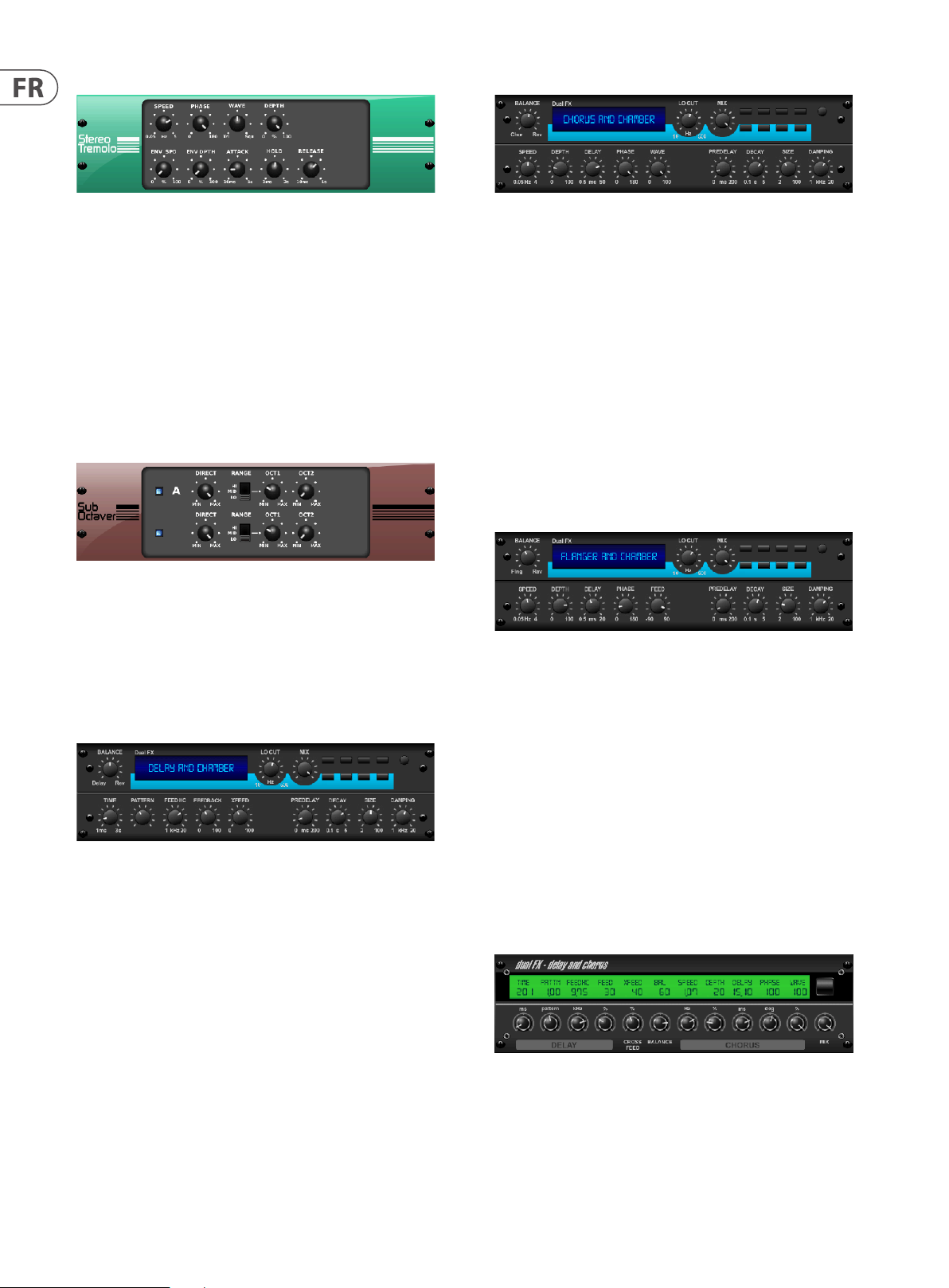
38 X AIR Manuel d’utilisation
Trémolo Stéréo
Stereo Tremolo crée un changement de volume de haut en bas à un tempo
constant et régulier, tout comme les amplis de guitare d’antan. Utilisez le trémolo
stéréo pour ajouter une texture unique de «musique de surf» à une piste vocale
ou instrumentale.
SPEED ajuste la vitesse du LFO et DEPTH dénit la quantité de modulation.
PHASE peut être utilisé pour dénir une diérence de phase du LFO entre les
canaux gauche et droit, qui peut être utilisée pour les eets de panoramique.
Le bouton WAVE mélange la forme d’onde du LFO entre la forme triangulaire et
la forme carrée. L’enveloppe du signal, formée par ATTACK, HOLD et RELEASE,
peut être utilisée pour moduler la vitesse du LFO (ENV SPEED) et la profondeur de
modulation du LFO (ENV DEPTH).
Sous-Octaver
Chœur + Chambre
Occupant un seul emplacement d’eet, l’eet Chorus + Chamber combine les
caractéristiques chatoyantes et de doublage d’un Chorus de qualité studio avec
le son doux d’une réverbération de chambre traditionnelle. (La réverbération est
inspirée du Lexicon PCM 70)
Le bouton BALANCE règle la balance entre le chorus et la réverbération. Les
basses fréquences peuvent être exclues avec le bouton LO CUT, et le bouton MIX
ajuste la quantité d’eet ajoutée au signal. SPEED, DELAY et DEPTH règlent la
vitesse, le retard et la profondeur de modulation du chorus. La PHASE du LFO
entre les canaux gauche et droit peut être décalée jusqu’à 180 degrés, et WAVE
ajuste la forme d’onde du LFO d’une onde sinusoïdale à une onde triangulaire. Le
bouton PREDELAY détermine l’hésitation avant que la réverbération n’aecte le
signal. Le bouton DECAY règle la vitesse à laquelle la réverbération s’estompe. La
TAILLE contrôle la taille ou la taille de l’espace simulé (pièce, cathédrale, etc.). Le
bouton DAMPING détermine la décroissance des hautes fréquences dans la queue
de réverbération.
Flanger + Chambre
Le Sub Octaver fournit deux canaux de génération de sous-harmoniques, une ou
même deux octaves en dessous du signal d’entrée.
Ajustez le bouton DIRECT pour mélanger le signal “sec” avec les octaves inférieures.
Utilisez le commutateur RANGE pour optimiser le suivi en sélectionnant la gamme
de fréquences du signal d’entrée. Les boutons OCT1 et OCT2 ajustent la quantité de
contenu 1 octave vers le bas et 2 octaves vers le bas inclus.
Délai + Chambre
Ici, nous avons combiné la réverbération Delay et Chamber, de sorte qu’un seul
appareil peut fournir une variété de paramètres de retard, en plus d’ajouter
juste le bon type et la bonne quantité de réverbération au signal sélectionné.
Cet appareil n’utilise qu’un seul emplacement FX. (La reverb est inspirée du
LexiconPCM 70)
Utilisez le bouton BALANCE pour régler le rapport entre le retard et la
réverbération. Les basses fréquences peuvent être exclues avec le bouton LO
CUT, et le MIX ajuste la quantité d’eet ajoutée au signal. Le bouton TIME règle
le temps de retard pour le retard du canal gauche, et le PATTERN règle le rapport
de retard pour le retard du canal droit. Ajustez le FEEDBACK et coupez certaines
hautes fréquences avec le bouton FEED HC (coupe-haut). Le bouton XFEED
vous permet d’envoyer le son retardé à l’eet de réverbération, donc au lieu
de fonctionner complètement en parallèle, la réverbération aecte les échos à
un degré sélectionné. Le bouton PREDELAY détermine l’hésitation avant que la
réverbération n’aecte le signal. Le bouton DECAY règle la vitesse à laquelle la
réverbération s’estompe. La TAILLE contrôle la taille ou la taille de l’espace simulé
(pièce, cathédrale, etc.).
Ajoutez l’eet époustouant de balayage de ltre d’un Flanger à la pointe
de la technologie à l’adoucissement élégant d’une réverbération de chambre
traditionnelle - le tout dans un seul emplacement d’eet. (La réverbération est
inspirée du Lexicon PCM 70)
Le bouton BALANCE règle le rapport entre le anger et la réverbération. Les
basses fréquences peuvent être exclues avec le bouton LO CUT, et le bouton
MIX ajuste la quantité d’eet ajoutée au signal. SPEED, DELAY et DEPTH règlent
la vitesse, le retard et la profondeur de modulation du anger. FEEDback peut
être ajusté avec des montants positifs et négatifs. La PHASE peut être décalée
jusqu’à 180 degrés. Le bouton PREDELAY détermine l’hésitation avant que la
réverbération n’aecte le signal. Le bouton DECAY règle la vitesse à laquelle la
réverbération s’estompe. La TAILLE contrôle la taille ou la taille de l’espace simulé
(pièce, cathédrale, etc.). Le bouton DAMPING détermine la décroissance des
hautes fréquences dans la queue de réverbération.
Retard + Refrain
Cette combinaison d’eets fusionne un délai (écho) dénissable par l’utilisateur
avec un chorus de qualité studio qui engraissera même la piste la plus « maigre ».
Utilise un seul slot FX. (Inspiré du TC Electronic D-Two)
Page 39
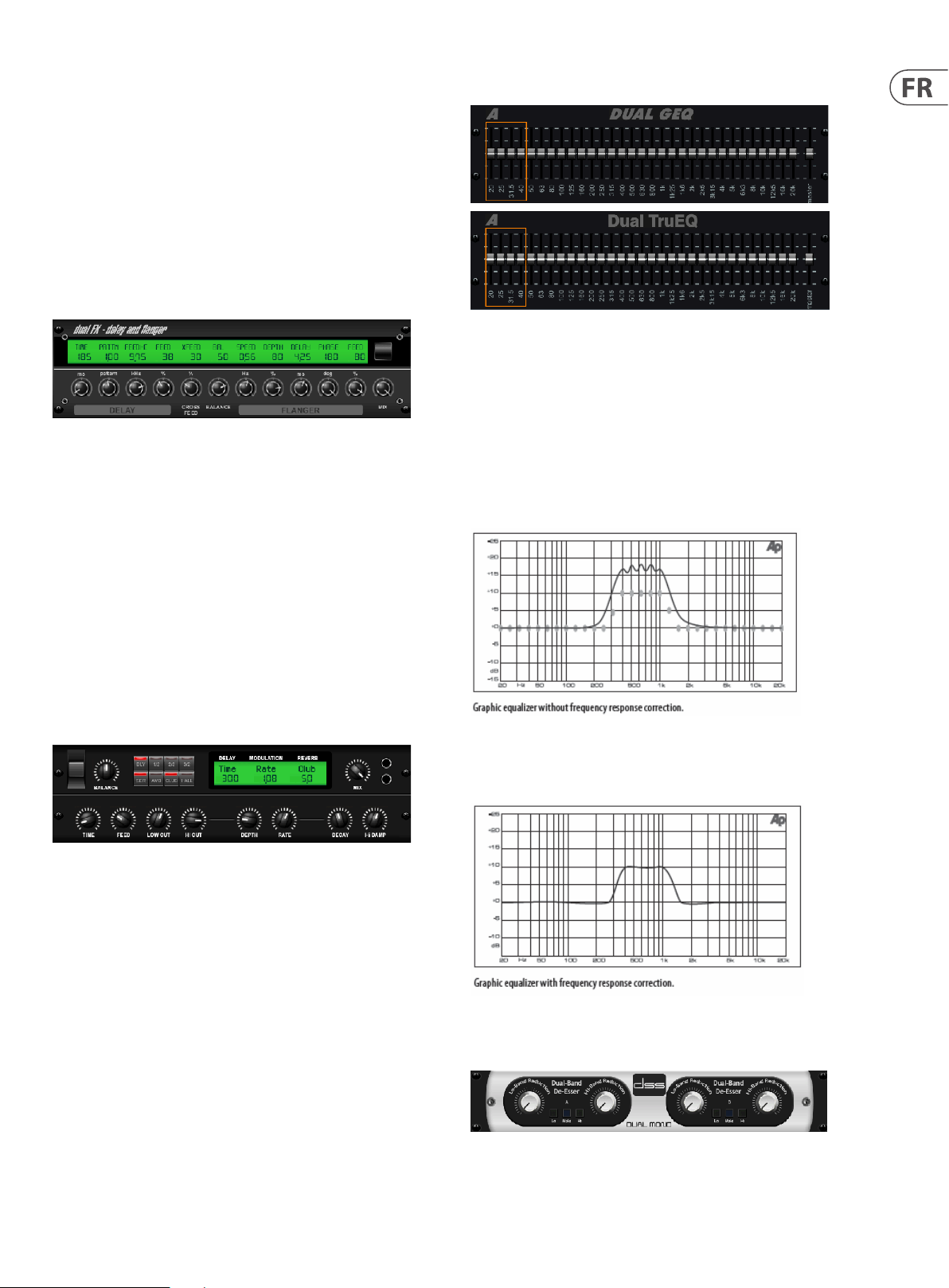
39 X AIR Manuel d’utilisation
Le bouton TIME ajuste le temps de retard et le bouton PATTERN dénit le rapport
de retard pour le canal droit et les valeurs négatives activent une rétroaction
croisée entre les deux canaux. Le bouton FEEDHC ajuste la fréquence de coupure
haute du retard, tandis que le bouton FEEDBACK ajuste le nombre de répétitions.
Le bouton X-FEED vous permet d’envoyer le son retardé à l’eet de chorus. Le
bouton BALANCE ajuste le rapport entre le retard et le chorus. SPEED, DELAY et
DEPTH règlent la vitesse, le retard et la profondeur de modulation du chorus.
La PHASE du LFO du canal droit peut être décalée jusqu’à 180 degrés, et WAVE
ajuste le caractère du chorus en façonnant la forme d’onde du LFO d’une onde
sinusoïdale à une onde triangulaire. Utilisez le bouton MIX pour mélanger le
signal aecté avec le son “sec”.
Delay + Flanger
Ce duo dynamique et pratique mélange le “woosh” des avions à réaction en plein
essor avec le retard classique, et peut être ajusté de doux à sauvage. Cet eet de
combinaison n’occupe qu’un seul emplacement FX. (Inspiré du TC Elec tronic D-Two)
Le bouton TIME ajuste le temps de retard et le bouton PATTERN dénit le rapport
de retard pour le canal droit et les valeurs négatives activent une rétroaction
croisée entre les deux canaux. Le bouton FEEDHC ajuste la fréquence de coupure
haute du retard, tandis que le bouton FEEDBACK ajuste le nombre de répétitions.
Le bouton X-FEED vous permet d’envoyer le son retardé à l’eet anger. Le
bouton BALANCE ajuste le rapport entre le retard et le anger. SPEED, DELAY et
DEPTH règlent la vitesse, le retard et la profondeur de modulation du anger.
La PHASE du LFO du canal droit peut être décalée jusqu’à 180 degrés, et FEED
(quantités positives et négatives) ajuste l’eet de rétroaction. Utilisez le bouton
MIX pour mélanger le signal aec té avec le son “sec”.
Graphic et Tru EQ
Les égaliseurs double et stéréo sont des égaliseurs graphiques standard qui
orent 31 bandes de réglage entre 20 Hz et 20 kHz. Un curseur de volume principal
compense les changement s de volume causés par l’égalisation. Une amplication
ou une réduction maximale de 15 dB est disponible pour chaquebande.
Le TrueEQ intègre un algorithme spécial qui compense l’eet de chevauchement
d’ajustement de gain que les bandes de fréquences adjacentes ont les unes sur
les autres. Sur un égaliseur standard, lorsque des bandes voisines sont ampliées
ensemble, l’eet résultant est amplié au-delà de ce qui est visible à partir du
positionnement des curseurs.
Délai de modulation
Modulation Delay combine trois des eets de modulation de temps les plus
utilisés dans une seule unité facile à utiliser, avec un véritable retard stéréo avec
un chorus luxuriant, complété par trois modèles de réverbération au choix.
Le bouton BALANCE ajuste le rapport du retard à la réverbération. La chaîne de
processeurs peut fonctionner en série où un eet s’écoule dans le suivant, ou en
parallèle où chaque eet est appliqué indépendamment au signal source. TIME,
FEED (retour), LOW et HI CUT aectent tous le délai. Les modulations DEPTH et
RATE sont réglables. Trois types de réverbération sont disponibles – ambiance,
club et salle – avec DECAY et HI DAMP réglables.
Cet égaliseur compensé produira un réglage identique au positionnement réel
des curseurs.
DeEsser
L’eet DeEsser permet de contrôler la sibilance pour les chanteurs qui ont un son
en « S » prononcé. Des boutons séparés permettent de régler les bandes basses et
hautes, et l’eet peut être optimisé pour les voix masculines et féminines.
Page 40
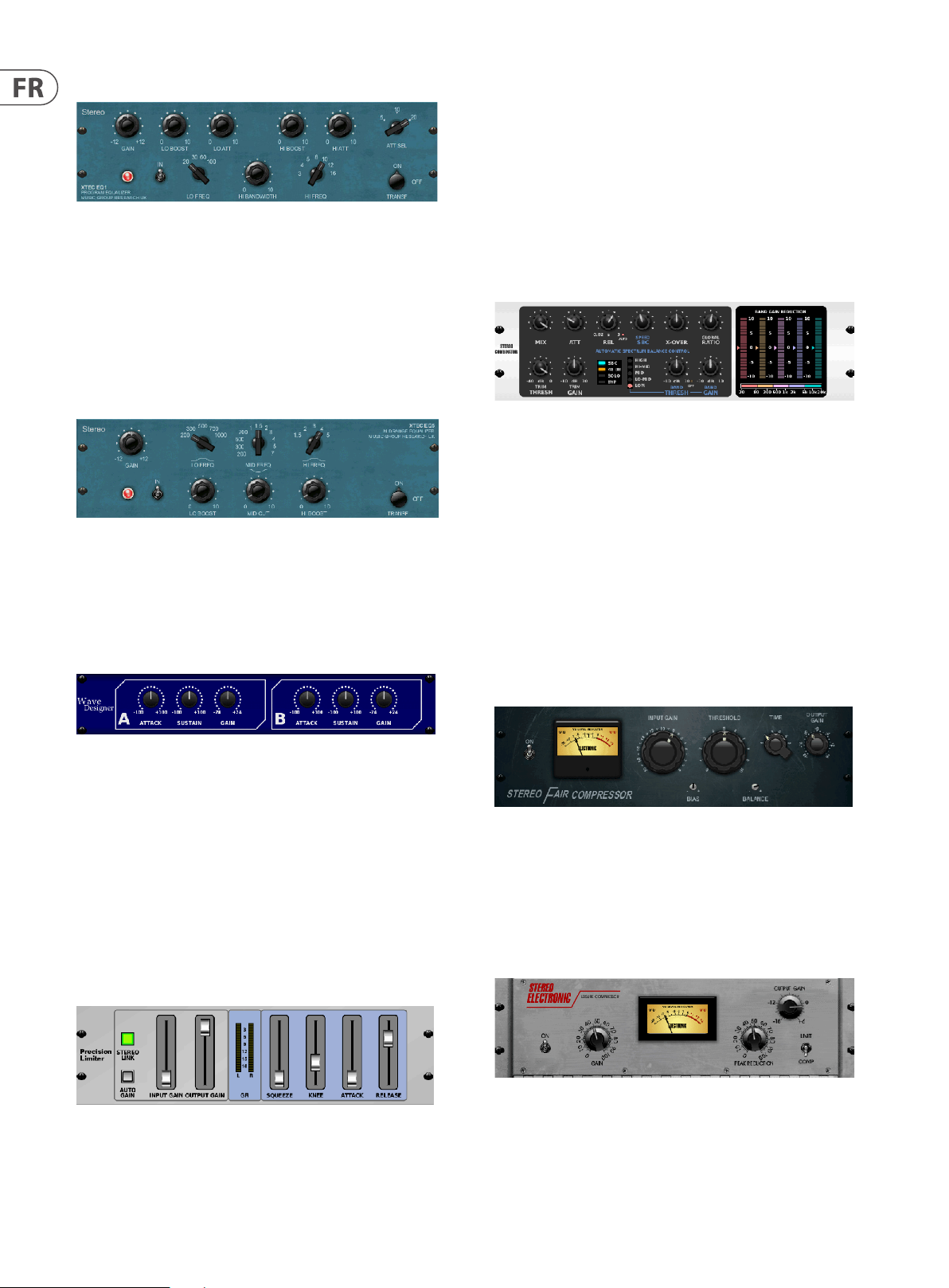
40 X AIR Manuel d’utilisation
Xtec EQ1
Inspiré du Pultec EQP-1a, cet égaliseur passif est un outil très puissant pour
l’amélioration du son.
GAIN permet de compenser les changements de niveau résultant des réglages
de fréquence. Basculez le commutateur IN pour activer ou désactiver l’eet.
Sélectionnez la basse fréquence avec le bouton LO FREQ, ajustez la quantité
d’amélioration avec le LO BOOST, puis ajustez l’attaque avec le LO ATT. Les mêmes
réglages sont disponibles pour les hautes fréquences.
Xtec EQ5
Cette émulation Pultec est un égaliseur passif analogique classique qui ore une
sculpture fréquentielle très chaleureuse et musicale. Sélectionnez simplement la
fréquence centrale pour les 3 bandes, puis ajustez la quantité de graves et d’aigus que
vous souhaitez augmenter et la quantité de médiums que vous souhaitez couper.
Concepteur de vagues
AUTOGAIN active une correc tion de gain supplémentaire à long terme, permet tant
une mise à l’échelle automatique du gain de diérentes plages de niveau d’entrée.
STEREO LINK applique la limitation aux deux canaux de manière égale lorsqu’il
est activé. INPUT GAIN fournit jusqu’à 18 dB de gain au signal d’entrée avant la
limitation. OUTPUT GAIN dénit le niveau de gain nal du signal traité. SQUEEZE
ajoute une compression au signal pour ajouter du punch et une légère distorsion
en fonction de la quantité que vous composez. ATTACK dénit le temps d’attaque,
allant de 0,05 mS à 1 mS. RELEASE ajuste le temps de relâchement de 0,05 mS à 1,04
seconde. KNEE ajuste le point de seuil de limitation douce de la limitation dure (0
dB) à la limitation douce maximale (10 dB).
Combinateur
Le Combinator émule les célèbres compresseurs de diusion et de mastering, en
utilisant un contrôle automatique des paramètres qui produit des résultats très
ecaces mais “inaudibles”.
Le bouton MIX permet à une partie du signal source de passer sans être aectée.
ATTACK et RELEASE ont des commandes dédiées et une fonction Auto Release
peut être activée. Les commandes globales X-OVER, RATIO, THRESH (ancien)
et GAIN sont disponibles. Activez le contrôle d’équilibre spectral (SBC) pour
permettre l’équilibrage automatique du gain entre les bandes audio et son
contrôle SPEED pour déterminer l’agressivité de l’eet. Les compteurs peuvent
également acher la réduction de bande ou la balance de gain SBC, et peuvent
acher les sorties de crête. Le THRESH (ancien) et le GAIN peuvent être réglés
indépendamment pour chaque bande.
Wave Designer est un outil puissant pour ajuster les transitoires et la dynamique
du signal, comme l’attaque et le maintien. Utilisez-le pour faire vraiment craquer
une caisse claire dans le mixage ou pour atténuer les incohérences de volume des
pistes de basse slap. (Inspiré du SPL Transient Designer)
Le réglage du bouton ATTACK peut ajouter du punch ou apprivoiser des signaux
trop dynamiques. L’augmentation du bouton SUSTAIN agit de la même manière
qu’un compresseur, permettant aux crêtes de durer plus longtemps avant la
décroissance. L’eet peut également être utilisé pour réduire le sustain pour un
son plus saccadé. Le bouton GAIN compense les changements de niveau causés
par l’eet.
Limiteur de précision
Le limiteur de précision stéréo vous permet de dénir une limite de volume
précise, garantissant une intégrité optimale du signal sans distorsion. Utilisez le
limiteur de précision stéréo pour amplier les signaux silencieux ou empêcher
l’écrêtage tout en préservant le niveau des signaux “chauds”.
Juste Compresseur
Ce modèle de Fairchild 670 ore certaines des plus belles colorations de l’histoire
des compresseurs. Deux petits VR trim, BIAS et BALANCE, préréglent l’action de
la chaîne latérale de contrôle, un bouton à 6 niveaux détermine le timing, et les
2 grands boutons INPUT GAIN et THRESHOLD ajustent les niveaux. Il existe des
modèles disponibles pour un fonctionnement double, stéréo ou mid/side.
Loisirs Compresseur
Ce modèle de compresseur optique populaire à tube ore une compression
musicale naturelle et sans eort, inspirée du Teletronix LA-2A. Réglez
simplement le GAIN d’entrée et le bouton PEAK REDUCTION pour composer la
quantité de compression souhaitée, puis réglez le bouton OUTPUT GAIN pour
le niveau de sortie souhaité. Le réglage COMP donnera un taux de compression
doux, tandis que le réglage LIMIT donne un taux plus élevé.
Page 41
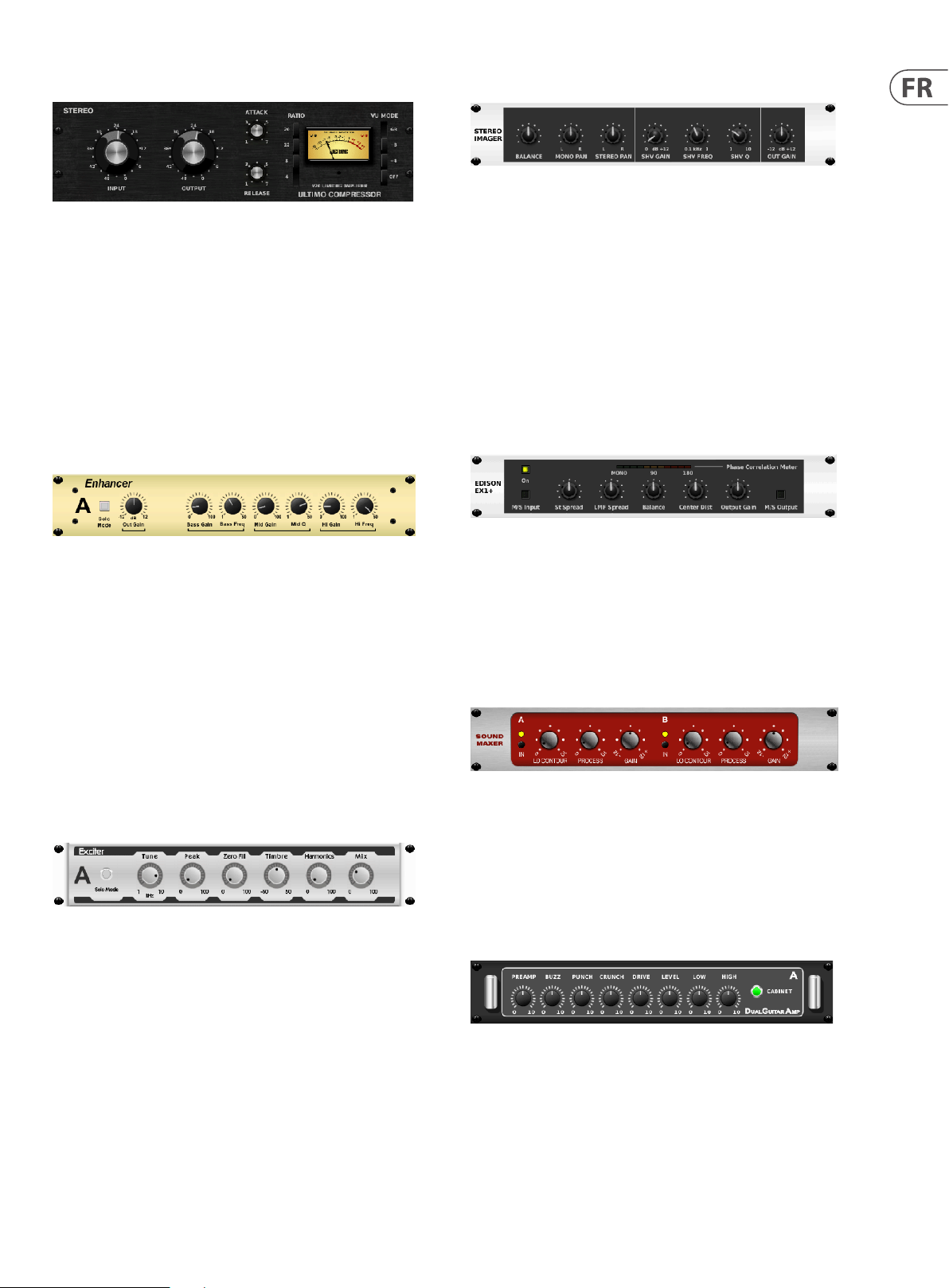
41 X AIR Manuel d’utilisation
Compresseur Ultimo
Le compresseur Ultimo est basé sur l’amplicateur limiteur Urei 1176LN et
capture de manière authentique le caractère uide de l’étage de sortie de classe
A d’origine dans l’attaque rapide légendaire de son FET.
Commencez avec les boutons INPUT et OUTPUT en position -24 pour un gain
unitaire et réglez les boutons ATTACK et RELEASE à fond dans le sens antihoraire.
Sélectionnez le taux de compression, puis augmentez le bouton ATTACK pour
compresser légèrement le signal. Augmentez le rapport pour une compression
plus lourde et expérimentez avec les niveaux ATTACK, RELEASE et INPUT pour
obtenir le résultat souhaité. Compensez la réduction de niveau globale avec le
bouton OUTPUT.
Enhancer
Imageur Stéréo
Un imageur stéréo est généralement utilisé pour contrôler le placement d’un
signal dans le champ stéréo pendant le mixage ou le mastering. Inspiré de l’unité
de rack Behringer Edison, le Stereo Imager apportera une qualité professionnelle
à vos performances en direct et en enregistrement.
Le bouton BALANCE vous permet d’accentuer les composants mono ou stéréo
du signal d’entrée. Les signaux mono et stéréo peuvent être panoramiques
indépendamment avec les boutons MONO PAN et STEREO PAN. OUT GAIN est
utilisé pour compenser les changements de niveau résultant de l’eet. La phase
peut également être décalée à l’aide des boutons de plateau. Sélec tionnez la
fréquence et la bande passante (Q) à l’aide des boutons correspondants, puis
réglez le gain avec le bouton SHV GAIN.
Edison EX1
Ces Enhancers sont appelés “Psycho EQs”. Ils peuvent améliorer le spectre du
signal dans les basses, les médiums et les hautes fréquences, mais ils dièrent
des égaliseurs traditionnels. Lorsque vous avez besoin de générer un maximum
de punch, de clarté et de détails, sans augmenter le volume global, nos
rehausseurs sont la solution. (Inspiré du SPL Vitalizer)
Réglez les boutons BASS, MID et HI GAIN pour ajouter ou réduire le contenu de ces
spectres. Les fréquences BASS et HI peuvent être spéciquement sélectionnées,
tandis que le MID Q (bande passante) peut être ajusté à la place. Le bouton OUT
GAIN compense les changements de niveau résultant de l’eet, et le bouton
SPREAD (version stéréo uniquement) accentue le contenu stéréo pour un mixage
plus large. Activez le MODE SOLO pour isoler uniquement l’audio résultant de
l’eet an que vous puissiez entendre exactement ce que vous ajoutez au mixage.
Excitateur
Les excitateurs augmentent la présence et l’intelligibilité dans les applications
de son en direct et sont indispensables pour ajouter de la clarté, de l’air et des
harmoniques dans le studio d’enregistrement. Cet eet est particulièrement
utile pour remplir le son dans des pièces diciles et pour produire un son live/
enregistré plus naturel. (Inspiré du célèbre Aphex Aural Exciter)
L’EDISON EX1+ est un outil remarquablement ecace qui permet de manipuler
le champ stéréo. L’eet ore une entrée et une sortie stéréo et mid/side et un
compteur de corrélation de phase. Exagérez le champ stéréo avec le bouton ST
SPREAD et ajustez le rapport du contenu mono au contenu stéréo avec le bouton
BALANCE. Le bouton CENTER DIST permet le panoramique du contenu mono.
Compensez les changements de niveau avec le bouton OUTPUT GAIN.
Son Maxer
Inspiré du Sonic Maximizer 482i, cet eet restaure la brillance et la clarté
naturelles de tout signal audio en ajustant l’intégrité de la phase et de
l’amplitude pour révéler davantage la texture naturelle du son. LO CONTOUR
ajuste le niveau des basses fréquences corrigées en phase et PROCESS ajuste
le niveau des hautes fréquences corrigées en phase. GAIN compense les
changements de niveau provoqués par l’eet.
Ampli Guitare
Réglez la fréquence du ltre de chaîne latérale avec le bouton TUNE, et façonnez
davantage la pente du ltre avec les boutons PEAK et ZERO FILL. Tourner le
bouton TIMBRE à gauche du centre ajoute plus d’harmoniques impaires, tandis
que le tourner à droite du centre ajoute plus d’harmoniques paires. Ajustez le
contenu harmonique ajouté au signal avec le bouton HARMONICS et mélangez le
signal aecté avec le bouton MIX. Activez le MODE SOLO pour isoler uniquement
l’audio résultant de l’eet an que vous puissiez entendre exactement ce que
vous ajoutez au mixage.
Inspiré du Tech 21 SansAmp, l’ampli stéréo/double guitare simule le son d’un
branchement sur un véritable ampli de guitare. Des nettoyages chatoyants
au crunch saturé, l’ampli stéréo/double guitare permet à un joueur de guitare
électrique d’avoir un son exceptionnel sans utiliser d’ampli sur scène.
Page 42
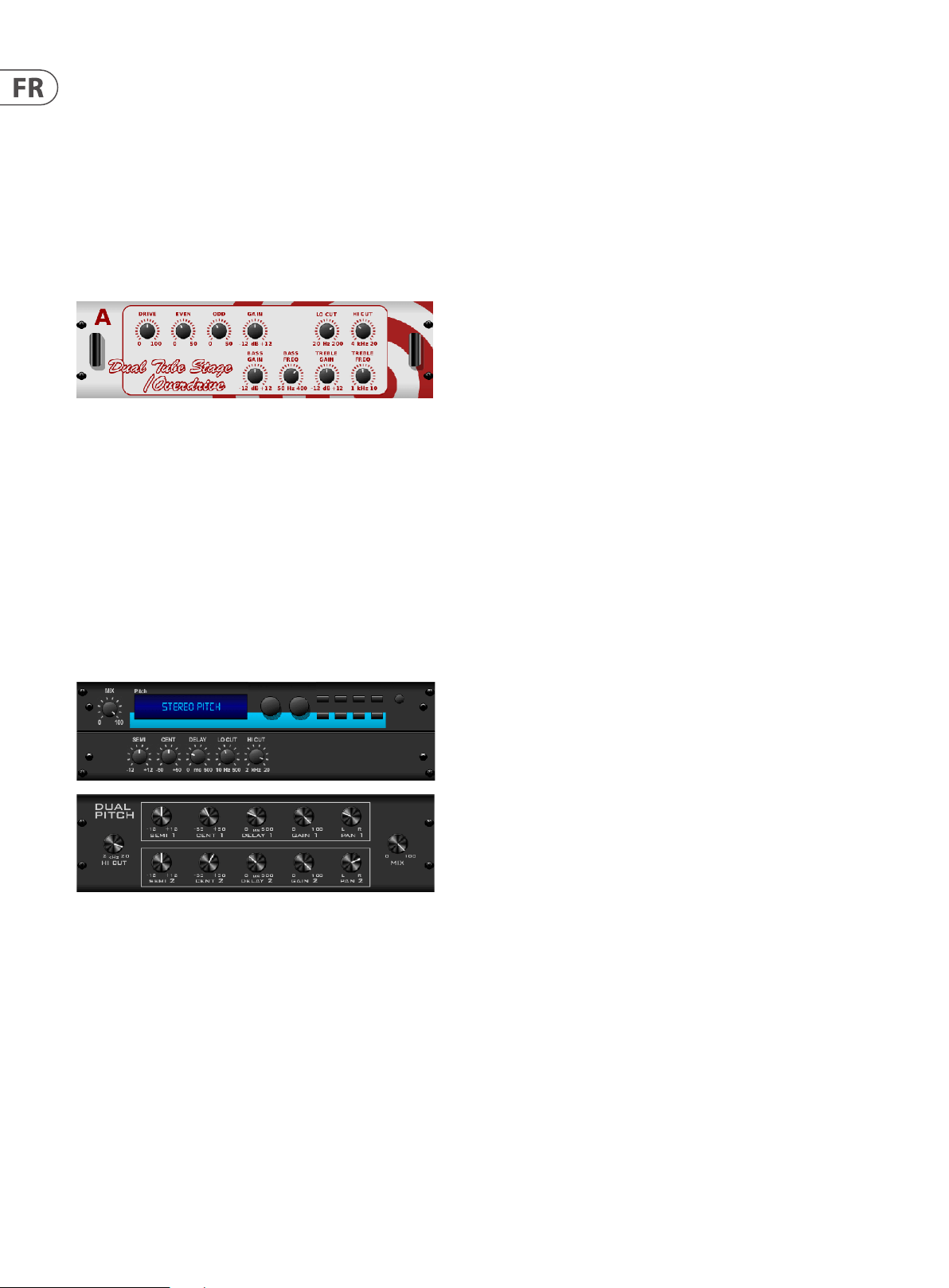
42 X AIR Manuel d’utilisation
Le bouton PREAMP ajuste la quantité de gain d’entrée avant le réglage de la
distorsion spécique à la bande. BUZZ ajuste la rupture des graves, PUNCH ajuste
la distorsion des médiums et CRUNCH adapte le contenu et la distorsion des
hautes fréquences pour des notes douces ou tranchantes. Le bouton DRIVE simule
la quantité de distorsion de l’ampli de puissance d’un ampli à lampe. Les boutons
LOW et HIGH permettent un réglage de l’égaliseur indépendant du contenu de la
distorsion, et la sor tie globale est contrôlée par le bouton LEVEL. La simulation
CABINET peut être contournée si le guitariste utilise déjà un vrai bae, ce qui
permet à l’eet de fonctionner comme une pédale de boost ou de distorsion. Le
Dual Guitar Amp permet de régler indépendamment les canaux gauche et droit.
Étape de Tube
Tube Stage/Overdrive est un eet polyvalent capable d’émuler une variété de
préamplis à lampes modernes et classiques. Disponible en versions stéréo et
double mono, utilisez Tube Stage/Overdrive pour composer des sons chauds et
ous, du plus subtil au plus saturé.
DRIVE ajuste la quantité d’harmoniques entraînées par l’eet. EVEN et ODD
ajustent la quantité d’harmoniques pairs et impairs. GAIN ajuste le gain de sortie
de l’eet. LO CUT dénit la fréquence d’entrée en dessous de laquelle le signal
source ne passera pas par l’eet. HI CUT dénit la fréquence d’entrée au-dessus
de laquelle le signal d’entrée ne passera pas par l’eet. BASS GAIN/FREQ ajustent
un ltre en plateau bas à la sortie de l’eet. TREBLE GAIN/FREQ ajustent un ltre
en plateau haut à la sortie de l’eet.
11. Vidéos Pédagogiques
Une liste de lecture Youtube avec plus de 40 tutoriels vidéo peut être trouvée en
recherchant “X AIR How To Videos” sur youtube.com. Ceux-ci fournissent une
excellente source d’informations supplémentaires à ce manuel et couvrent tout, de
la conguration de base, des scénarios de connexion sans l et de la conguration
des canaux au routage FX avancé et aux paramètres globaux.
Stéréo / Double Pas
Le changement de hauteur est souvent utilisé de deux manières diérentes. La
première consiste à régler le bouton Mix plus bas et à n’utiliser que le bouton
Cent pour faire un petit décalage de hauteur entre les tons humides et secs. Il en
résulte un eet de « doublage de voix » qui épaissit le son global de manière plus
subtile. L’utilisation extrême de l’eet consiste à tourner le bouton Mix à fond
dans le sens des aiguilles d’une montre pour que tout le signal soit aecté. De
cette façon, le signal peut être décalé dans d’autres tonalités jusqu’à une octave
au-dessus ou en dessous de l’original. Lorsqu’il est utilisé sur une voix, cela se
traduit par un son “chipmunk” ou un faible eet Dark Vador.
Lorsque les boutons SEMI et CENT sont réglés sur 12:00, la hauteur n’est pas
modiée. Faire des ajustements par demi-ton aura un eet très prononcé, tandis
que les modications apportées au bouton CENT seront très mineures. Le bouton
DELAY crée une diérence de temps entre le son humide et sec. Les boutons LO et
HI CUT permettent de limiter la bande du signal aecté. L’eet Dual Pitch permet
de régler indépendamment les canaux gauche et droit et permet la compensation
de GAIN et le panoramique des deux canaux.
Page 43
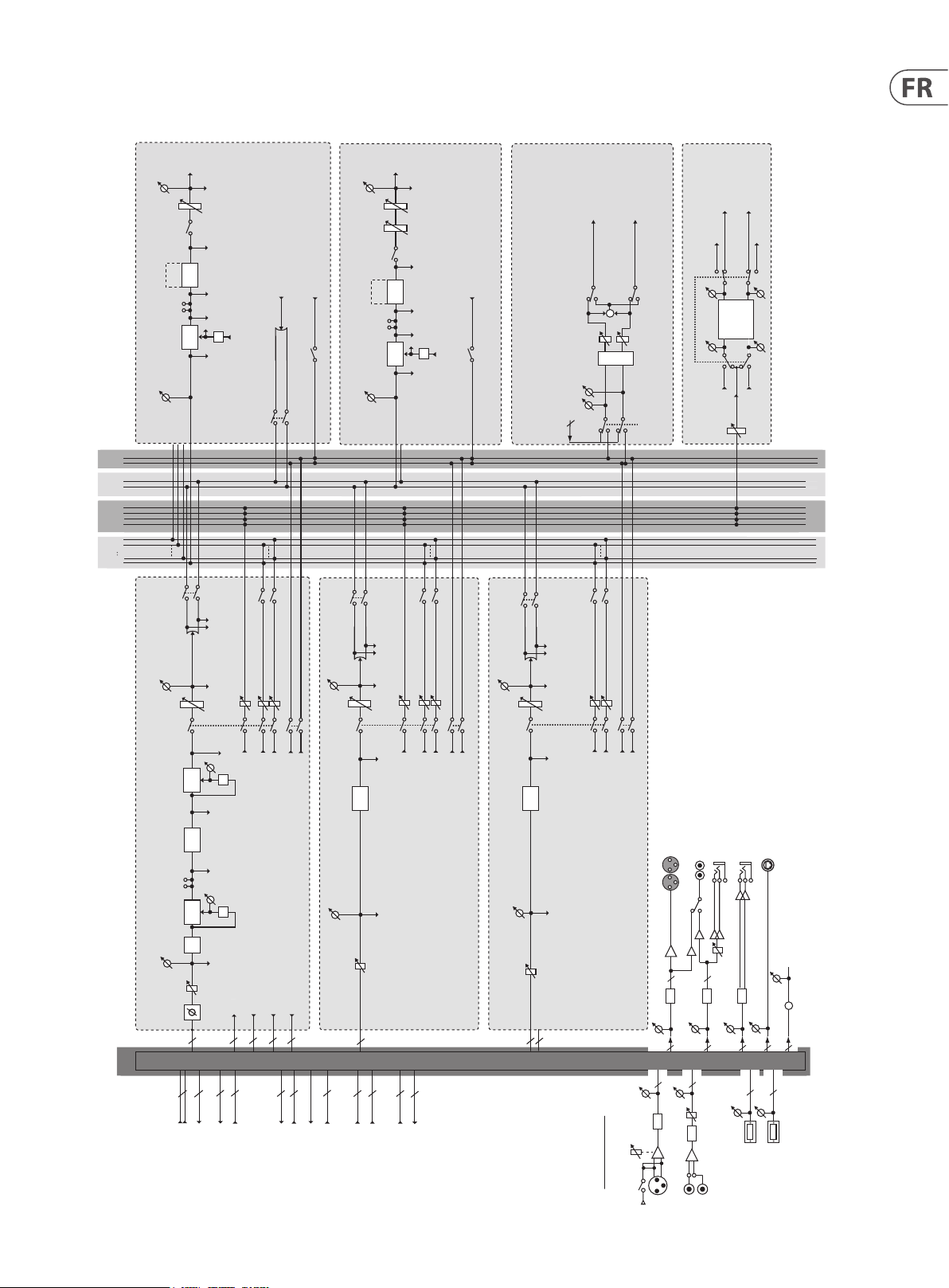
43 X AIR Manuel d’utilisation
12. Schémas fonctionnels
12.1 Schéma fonctionnel X18/XR18
SOLOAUX BUS
L R L R
MAIN
1 2 3 4
FX SEND
1 2 5 6
OUT
MIX 1-16
FADER
MUTE
PEQ
GEQ
6BAND
31 BAND
alternate use
INSERT
COMP/
EXPAN
AUX BUS 1–6
Main On
Post Fader
Pre Fader
Pre EQPre INSInput
EQ
KEY-IN
mute
stereo
mute
mute
Group On
Group On
Post Fader
PAN (LR)
Post Fader
SOLO
OUT
MAIN LR
FADERBALANCE
MUTE
PEQ
GEQ
6BAND
31 BAND
alternate use
INSERT
COMP/
EXPAN
MAIN STEREO
Main On
Post Fader
Pre Fader
Pre EQPre INSInput
EQ
mute
mute
Group On
Group On
KEY-IN
SOLO
Post Fader
MONITOR LR OUT
MONO
+
Level
MID
MONITOR SOURCE IN
MONITORING/PHONES
stereo
Main On
2
mute
mute
Group On
Group On
SOLO / SOURCE
FX OUT L
FX OUT R
INSERT Return L
EFFECT
INSERT R
INSERT L
FX IN 1-4
SEND
EFFECTS 1-4
INSERT Return R
MASTER
SOLO
OUT
MAIN LR
(mono)
FX1-4 SEND
AUX BUS 1-6
DSP
PATCH
FADER
INPUT METER
CH 1–16
PAN (LR)
MUTE
COMP/
EXPAN
EQ
4-BAND
INSERT
DUCK
GATE/
CUT
LOW
Trim
16
4 x 2
4 x 1
FX 1-4 IN (mono)
FX 1-4 OUT (L / R)
FX 1...4
EFFECT SEND
Post Fader Post Pan
Level
MUTE
Pre Fader
EQ
Pre EQ/Pre Fader/Post Fader
Pre EQInput Post EQ
EQ
(USB Return)
INSERT RETURN
INSERT SEND
16
6
6
MIX 1-6 INSERT SEND
MIX 1-6 INSERT RETURN
Mix 1,3...5
Mix 2,4...6
MUTE
4BAND
EQ
Trim
FX 1...4
EFFECT SEND
AUX SEND
Post Fader Post Pan
Level
MUTE
Pre FaderInput
Pre EQ/Pre Fader/Post Fader
Pre EQ/Pre Fader/Post Fader/Post Pan L
(USB Return)
Pre EQ/Pre Fader/Post Fader/Post Pan R
Mix 1, 3, 5
Mix 2, 4, 6
AUX SEND
SOLO
Pre HP/Pre Gate/Post Gate/Pre EQ/Post EQ/Pre Fader/Post Fader/Post Pan L
Pre HP/Pre Gate/Post Gate/Pre EQ/Post EQ/Pre Fader/Post Fader/Post Pan L
Pre HP/Pre Gate/Post Gate/Pre EQ/Post EQ/Pre Fader/Post Fader/Post Pan R
Pre HP/Pre Gate/Post Gate/Pre EQ/Post EQ/Pre Fader/Post Fader/Post Pan R
PRE LOW CUT OUT
POST FADER OUT
PAN (LR)
FADER
INPUT METER
Stereo LINE IN LR
6
MIX 1-6 OUT
2
2
2
MAIN LR OUT
MAIN LR PRE EQ OUT
2
2
MONITOR LR OUT
MONITOR SOURCE IN
16
16
2
MAIN LR INSERT RETURN
16
2
PATCH CUE
MAIN LR INSERT SEND
PAN (LR)
FADER
SOLO
Pre EQ/Pre Fader/Post Fader/Post Pan L
Pre EQ/Pre Fader/Post Fader/Post Pan R
MUTE
4BAND
INPUT METER
STEREO FX RETURNS 1 L/R – 4 L/R
Mix 1, 3, 5
Mix 2, 4, 6
AUX SEND
Post Fader Post Pan
Level
SOLO
MUTE
Pre Fader
EQ
Pre Fader/Post Fader/Post Pan L
Pre Fader/Post Fader/Post Pan L
Pre Fader/Post Fader/Post Pan R
Pre Fader/Post Fader/Post Pan R
Stereo LINE OUT (RCA), X18 only
Stereo PHONES OUT (TRS)
Stereo MAIN OUT XLR
L R
L R
Input
Trim
4 x 2
HA GAIN
(-12...+60 dB, 0.5 dB/step, max+23 dBu)
ANALOG INPUT CONNECTIVITY
PHANTOM
+48V
A/D
INPUT
16
(1-16)
D/A
2
2
Trim RCA
Stereo
A/D
LINE IN
AUX OUT 1-6 (X18 TRS, bal. / XR18 XLR, bal.)
P16 ULTRANET (16ch)
LEVEL
D/A
D/A
2 2
6
16
2
-10dBV (max +10 dBu)
RCA
18
(18ch IN)
USB typB
18
USB typB
(18ch OUT)
(LR)
RTA METER
+
2
Page 44
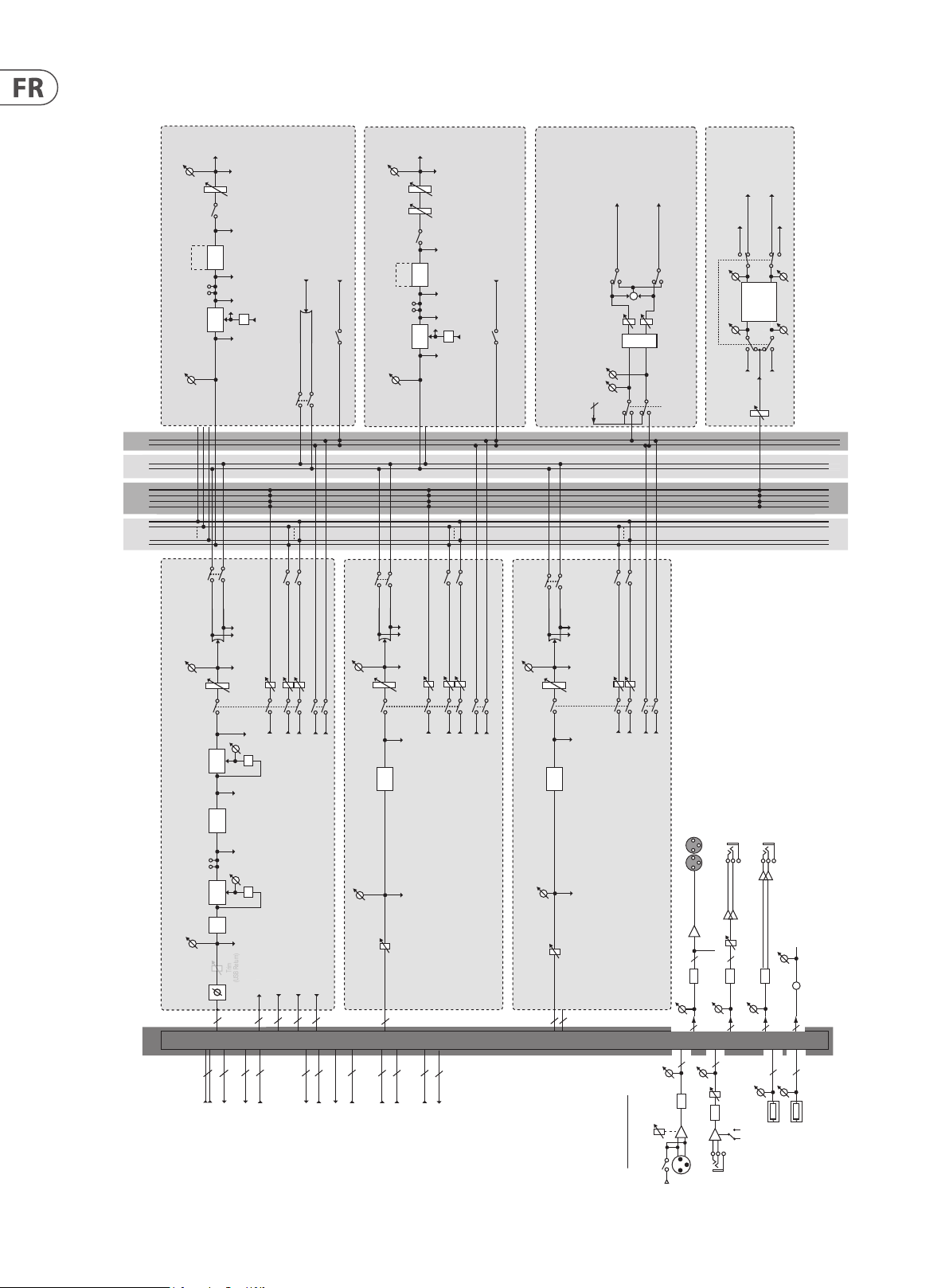
44 X AIR Manuel d’utilisation
Trim
(USB Return)
MIC INPUT
XR16 (1-8)
XR12 (1-4)
LINE IN
XR16 (9-16)
XR12 (5-12)
12.2 Schéma fonctionnel XR16/XR12
AUX BUS 1–4 / 1-2*
SOLOAUX BUS
L R L R
MAIN
1 2 3 4
FX SEND
1*2* 3 4
FADER
MUTE
GEQ
31 BAND
alternate use
INSERT
Main On
MIX 1-4
6BAND
COMP/
OUT
PEQ
EXPAN
Post Fader
Pre Fader
Pre EQPre INSInput
EQ
KEY-IN
mute
mute
mute
Group On
Group On
PAN (LR)
stereo
Post Fader
Post Fader
SOLO
OUT
MAIN LR
FADERBALANCE
MUTE
PEQ
GEQ
6BAND
31 BAND
alternate use
INSERT
COMP/
EXPAN
MAIN STEREO
Main On
Post Fader
Pre Fader
Pre EQPre INSInput
EQ
mute
mute
Group On
Group On
KEY-IN
SOLO
Post Fader
MONITOR LR OUT
MONO
+
Level
M
ID
MONITOR SOURCE IN
MONITORING/PHONES
stereo
Main On
2
mute
Group On
mute
Group On
SOLO / SOURCE
FX OUT L
FX OUT R
INSERT Return L
EFFECT
INSERT R
INSERT L
FX IN 1-4
SEND
EFFECTS 1-4
INSERT Return R
MASTER
SOLO
OUT
MAIN LR
(mono)
FX1-4 SEND
AUX BUS 1-2*
AUX BUS 1-4
DSP
PATCH
FADER
INPUT METER
CH 1–16
PAN (LR)
MUTE
COMP/
EXPAN
EQ
4-BAND
INSERT
DUCK
GATE/
CUT
LOW
16
4 x 2
4 x 1
FX 1-4 IN (mono)
FX 1-4 OUT (L / R)
FX 1...4
Mix 1, 3
AUX SEND
EFFECT SEND
Post Fader Post Pan
Level
MUTE
Pre Fader
EQ
Pre EQ/Pre Fader/Post Fader
Pre EQInput Post EQ
EQ
INSERT RETURN
INSERT SEND
16
16
4/2*
4/2*
MIX 1-4* INSERT SEND
MIX 1-4* INSERT RETURN
Mix 1,3
Mix 2,4
EQ
4BAND
Trim
FX 1...4
EFFECT SEND
AUX SEND
Post Fader Post Pan
Level
MUTE
Pre FaderInput
Pre EQ/Pre Fader/Post Fader
Pre EQ/Pre Fader/Post Fader/Post Pan L
(USB Return)
SOLO
Pre EQ/Pre Fader/Post Fader/Post Pan R
Mix 2, 4
PAN (LR)
FADER
SOLO
Pre HP/Pre Gate/Post Gate/Pre EQ/Post EQ/Pre Fader/Post Fader/Post Pan L
Pre HP/Pre Gate/Post Gate/Pre EQ/Post EQ/Pre Fader/Post Fader/Post Pan L
Pre HP/Pre Gate/Post Gate/Pre EQ/Post EQ/Pre Fader/Post Fader/Post Pan R
Pre HP/Pre Gate/Post Gate/Pre EQ/Post EQ/Pre Fader/Post Fader/Post Pan R
PRE LOW CUT OUT
POST FADER OUT
MUTE
INPUT METER
Stereo USB Return
4 / 2*
MIX 1-4* OUT
2
2
2
MAIN LR OUT
MAIN LR PRE EQ OUT
2
2
MONITOR LR OUT
MONITOR SOURCE IN
16
16
2
2
PATCH CUE
MAIN LR INSERT SEND
MAIN LR INSERT RETURN
PAN (LR)
FADER
MUTE
EQ
4BAND
Pre EQ/Pre Fader/Post Fader/Post Pan L
Pre EQ/Pre Fader/Post Fader/Post Pan R
INPUT METER
Trim
STEREO FX RETURNS 1 L/R – 4 L/R
Post Fader Post Pan
Pre Fader
Input
4 x 2
Mix 1, 3
Mix 2, 4
AUX SEND
Level
SOLO
MUTE
Pre Fader/Post Fader/Post Pan L
Pre Fader/Post Fader/Post Pan L
Pre Fader/Post Fader/Post Pan R
Pre Fader/Post Fader/Post Pan R
HA GAIN
(-12...+60 dB, 0.5 dB/step, max+23 dBu)
ANALOG INPUT CONNECTIVITY
PHANTOM
Stereo MAIN OUT XLR
L R
D/A
8 / 4*
A/D
+48V
Stereo PHONES OUT (TRS)
2
D/A
2
2 2
8
LineTrim
A/D
1/4” TRS
AUX OUT 1-4 / 1-2* (TRS, bal.)
D/A
4/2*
USB typA
2
(2ch IN)
RTA METER
+
2
2
(2ch OUT)
USB typA
LEVEL
+4dBu / -10dBV (max +22 / +10 dBu)
Page 45

We Hear You
 Loading...