

Page 1
Page 2

Thank you for choosing our Baby Lock product.
For additional Baby Lock product information and updates, visit our website
at www.babylock.com.
Information found in this guide is current at the time of printing.
Please be aware that some contents of this manual and product
specifications are subject to change without notice.
The examples used throughout this guide are screens shots taken from
Windows 7.
Read this guide before installing.
Nous vous remercions d’avoir choisi notre produit Baby Lock.
Pour plus d’informations sur les produits Baby Lock et les mises à jour,
visitez notre site Web à l’adresse www.babylock.com.
Les informations contenues dans de ce guide sont à jour au moment de
l’impression.
Le contenu de ce guide et les spécifications de ce produit peuvent être
modifiés sans avis préalable.
Les exemples utilisés dans ce guide sont des copies d’écran de Windows 7.
Lisez ce guide avant de procéder à l’installation.
Gracias por elegir nuestro producto Baby Lock.
Si desea obtener actualizaciones o información adicional acerca de los
productos Baby Lock, visite nuestro sitio web www.babylock.com.
La información que se encuentra en esta guía está actualizada al momento
de la impresión.
Tenga en cuenta que parte del contenido de este manual y las
especificaciones del producto están sujetas a cambios sin previo aviso.
Los ejemplos utilizados en esta guía son capturas de pantalla de Windows 7.
Lea esta guía antes de la instalación.
Page 3

1
ENGLISH
CONTENTS
Accessories ................................................................................ 2
Contents of CD-ROM ................................................................. 2
Installation Overview ................................................................. 3
Computer Requirements............................................................. 3
Installation Procedure................................................................. 3
Page 4
2
Accessories
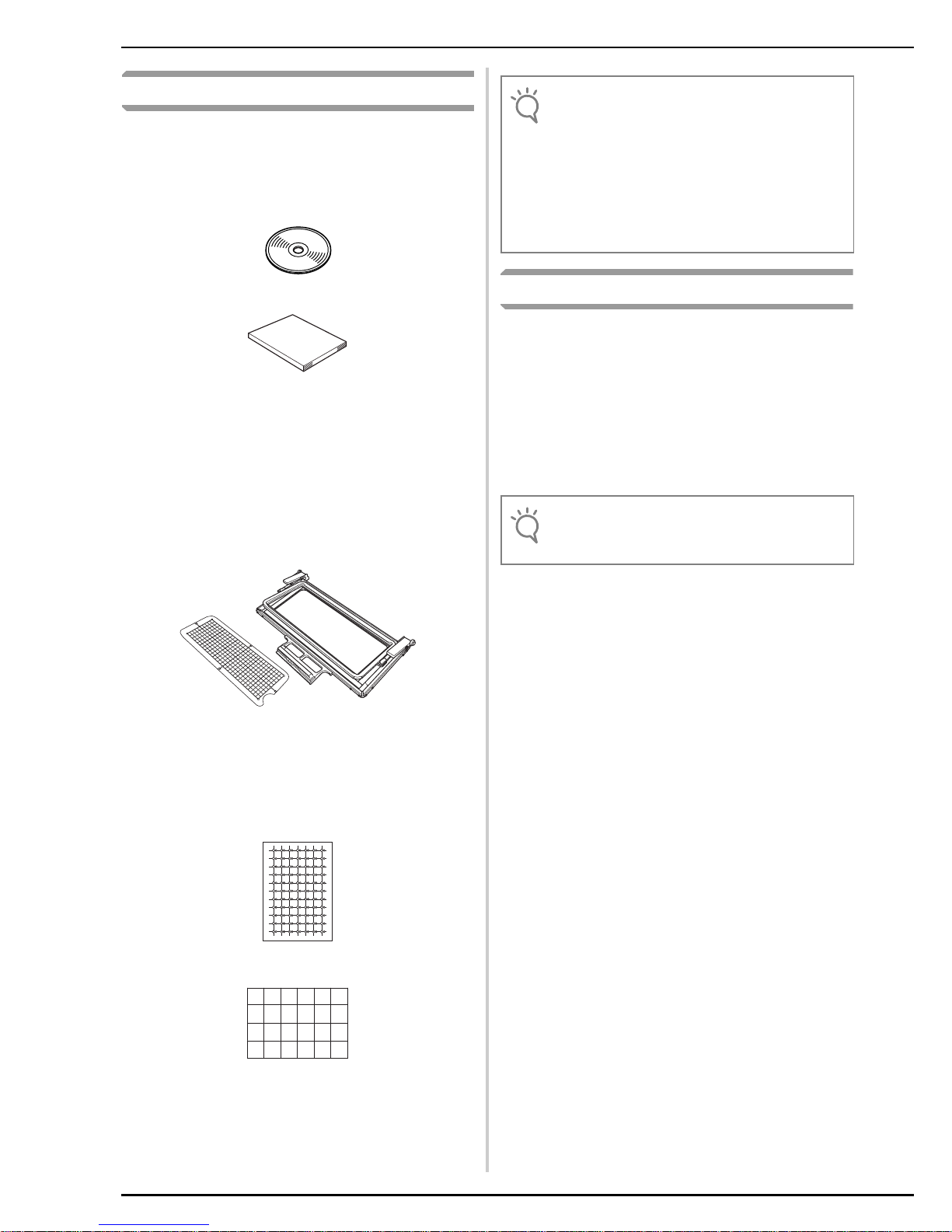
The following items are included with your purchase.
Please verify all contents and if anything is missing or
damaged, contact your authorized Baby Lock retailer.
• CD-ROM (For details regarding contents, refer to
the following.)
• Installation Guide (this guide)
In addition, this kit contains the border embroidery
frame.
• Border embroidery frame and embroidery sheet
30 cm x 10 cm (approx. 11-3/4 inches x 4 inches)
This frame is useful for embroidering repeated
patterns since the fabric can easily be
repositioned and rehooped while sliding the
fabric.
An area of 30 cm x 10 cm (approx. 11-3/4 inches
x 4 inches) can be embroidered.
Also, the embroidery positioning stickers and white
stickers (solid) are included. These are necessary for
using the pattern connecting function. Refer to the
Instruction and Reference Guide for use.
• Embroidery positioning sticker sheets
• White stickers (solid)
Contents of CD-ROM
• Certification Key Issuing Wizard
• Ellisimo GOLD and Ellisimo Embroidery
Upgrade
III Instruction and Reference Guide
(PDF)
* Adobe Reader is required for viewing and printing the
Instruction and Reference Guide.
• Upgrade application for KIT III
• 10 embroidery patterns
Note
• For details on proper use of the included
accessories see the Instruction and Reference
Guide viewable from the disc by clicking on the
“manual” folder and selecting your preferred
language.
You may also view the Instruction and Reference
Guide by clicking on the “manual_index.pdf” icon
contained within the dis c and selecting your
preferred language.
Note
• Upgrade application data is contained in the
“BLSO_BLSOG” folder.
Page 5
3
ENGLISH
Installation Overview
First, use the Certification Key Issuing Wizard on the
enclosed CD-ROM to obtain a Certification Key. Then,
use the CERTIFICATION key within the Settings screen,
page 5, to activate the upgrade application for KIT
III on
the sewing machine.
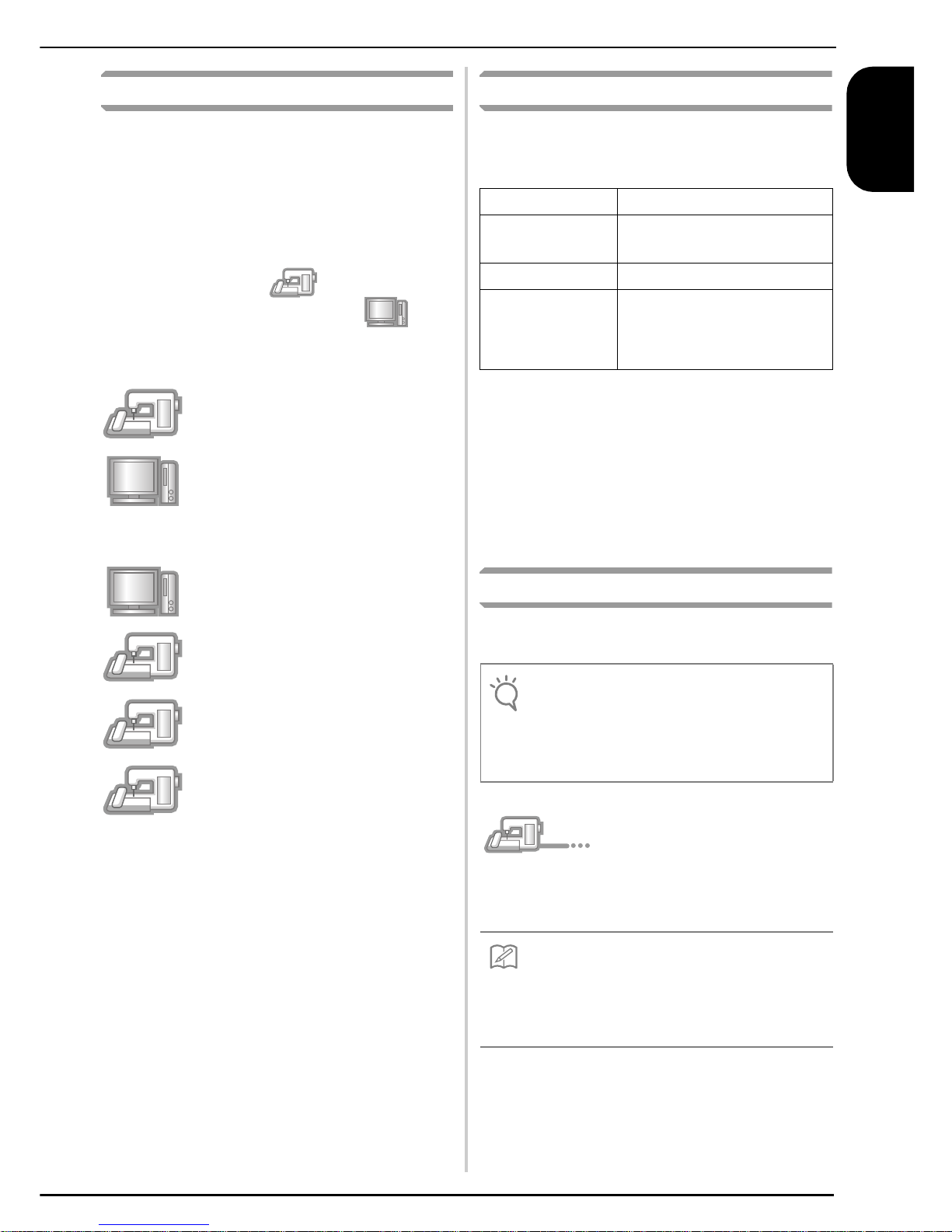
In the procedures section, indicates operations
performed with the sewing machine and
indicates operations performed with the computer.
[Step 1] Make a note of the internal
machine identification number (No.).
[Step 2] Insert the CD-ROM into the
computer’s CD-ROM drive, and then
start the Certification Key Issuing
Wizard.
[Step 3] Follow the wizard instructions
for obtaining the Certification Key.
[Step 4] Install the upgrade application
for KIT
III on the sewing machine.
[Step 5] Remove the USB media, and
turn the machine off and then on again.
[Step 6] After the upgrade has been
successfully installed, certify the “KIT
III”
in the Settings screen of the sewing
machine.
Computer Requirements
Before starting the Certification Key Issuing Wizard,
check that the computer to be connected meets the
following operating conditions.
* “IBM” is a registered trademark of IBM Corporation in the United
States and other countries.
* “Windows XP”, “Windows Vista”, and “Windows 7”, are registered
trademarks of Microsoft Corporation in the United States and other
countries.
* Each company whose software title is mentioned in this guide has a
Software License Agreement specific to its proprietary programs.
All other brands and product names mentioned in this guide are
registered trademarks of their respective companies. However, the
explanations for markings such as
®
and ™ are not exhibited
clearly within the text.
Installation Procedure
The following procedure describes how to upgrade
your sewing machine to KIT
III.
a
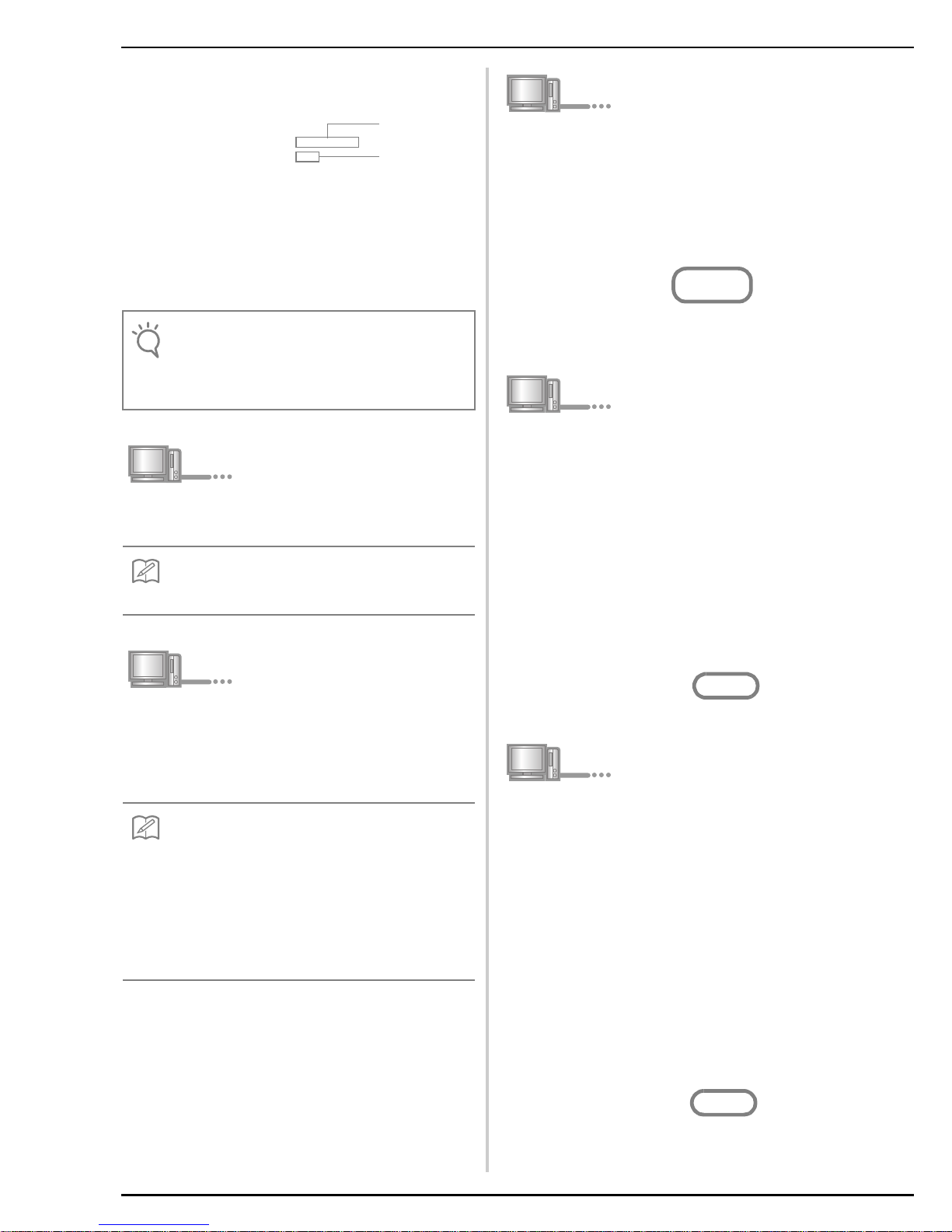
Make a note of the 10-digit number (internal
machine identification number) displayed
beside “No.” on page 5 of the Settings screen.
Computer IBM-PC or compatible computer
Operating System Windows XP, Windows Vista
and Windows 7
CD-ROM drive Required for installation
Others Internet connection available
and one available USB port
(required to upgrade the sewing
machine) when using computer
Note
• If the procedure described below is not fully
completed, your sewing machine cannot be
upgraded to KIT
III.
• Access to the Internet is required in order to obtain a
Certification Key.
Memo
• Make sure the internal machine identification
number (No.) is recorded accurately as these
numbers need to be entered within the Certification
Key Issuing Wizard in order to obtain the
Certification Key.
Page 6
4
* The number of pages in the Settings screen may differ depending
on the version.
b
Insert the CD-ROM into the computer’s CDROM drive.
c
Open the designated drive for your CD-ROM
(usually the “D” drive) on the computer (My
Computer), double-click to start the
Certification Key Issuing Wizard.
→ The Select Language dialog box automatically
appears.
d
Select the desired language, and then click
OK.
→ KIT III Certification Key Issuing Wizard appears.
e
Carefully read the information that appears,
and then click Next.
f
The Wizard checks for the latest program on
the web.
If the file on the CD-ROM is the latest upgrade
file the following window appears. Click Next.
Internal
machine
identification
number (No.)
Version
number
Note
• The internal machine identification number that
appears beside “No.” is different from the machine
serial number (SER. NO.) located on the label
attached to the back of the sewing machine.
Memo
• In Windows 7 or Windows Vista, when the AutoPlay
dialog box appears, click Open folder to view files.
Memo
• The following procedure can be used to start the
Certification Key Issuing Wizard.
1. Click Start.
2. Click Run or in the search box, type run, and
then, in the list of results, click Run.
→ The Run dialog box appears.
3. Type the path to the a pplication file
(D:\KeyWizard_Kit3.exe), and then click OK.
Page 7
5
ENGLISH
If the latest upgrade file is on the web select
your model and click Download, then save the
upgrade program (************.upf) on your
computer. Click Next.
g
Type in the 15-digit CD key found on the label
attached to the CD-ROM envelope of the
upgrade kit, and then click Next.
If the following error message appears
Check below list for possible entry error(s).
To close the message, click OK.
• Are symbols or characters other than letters and
numbers entered?
• Has the uppercase letter “I” been entered in place of
the number “1”?
• Has the uppercase letter “O” been entered in place
of the number “0”?
h
Type in the internal machine identification
number (No.) written down in step
a, and
then click Next.
If the following error message appears
Check that symbols or characters other than
numbers have not been entered. To close the
message, click OK.
i
Carefully verify that the information has been
entered correctly and then click the Certify
button.
Note
• If the displayed version has already been installed in
the machine, click Next to continue with the
procedure without downloading the latest file.
Memo
• To help eliminate any confusion between the
number “0” and the uppercase letter “O” or “1” and
the uppercase letter “I”, the uppercase letter “O”
and “I” are not used in the CD Key. Also, no symbols
are used in the CD key.
Page 8
6
• To change the entered information, click Back.
→ Connect to the certifying server, and then obtain the
upgrade Certification Key.
If the following error message appears
• Verify that the CD key and internal machine
identification number (No.) have been entered
correctly, and then repeat the procedure from step
c. To close the message, click OK.
• The CD Key is valid for use with only one
designated internal machine identification number
(No.).
Check that the CD key has been entered correctly,
and then repeat the procedure from step
c. To
close the message, click OK.
• Check the Internet connection, and then click
Certify again. To close the message, click OK.
j
Write down the 8-digit Certification Key that
appears.
k
Click Finish.
If the latest program has already been
installed in the machine
Skip the steps l to q, and then start the
procedure from step
r.
l
While pressing the “Automatic Threading”
button, turn the sewing machine on.
Use USB media or a computer to install the upgrade
application for KIT
III on the sewing machine.
If
USB media is to be used, refer to the instructions that
follow.
If a
computer is to be used, refer to page 8.
Note
• In order to obtain the Certification Key, a connection
to the Internet must be esta blished.
Note
• After upgrading the sewing machine to KIT III, the
Certification Key must be entered in the sewing
machine Settings screen.
Page 9
7
ENGLISH
When using USB media to perform the installation
m
Copy Upgrade application for KIT III
(************.upf) from the CD-ROM to the
USB media.
If you downloaded the latest program in step
f, copy the file (************.upf) from your
computer.
n
Press .
o
Insert the USB media into the primary (top)
USB port connector on the right side of the
machine.
p
Press .
q
Remove the USB media.
Continue with step r on page 9.
Note
• Upgrade application data is contained in the
“BLSO_BLSOG” folder.
• Copy only the Upgrade application for KIT III to
the USB media; no other files should be on the
media.
Note
When the message “Upgra de comp lete.” appears,
installation of the upgrade application has been
completed.
(If an error occurs, a message will appear in red.)
Page 10
8
When using a computer to perform the installation
m
Press .
n
Plug the USB cable connectors into the
corresponding USB port connectors for the
computer and for the machine.
→ Removable Disk appears in Computer (My
Computer).
o
Copy Upgrade application for KIT III from the
CD-ROM to Removable Disk.
If you downloaded the latest program in step
f, copy the file (************.upf) from your
computer.
p
Press .
Note
• Upgrade application data is contained in the
“BLSO_BLSOG” folder.
• The “Connected to PC. Do not disconnect the
USB cable”. message appears on the sewing
machine LCD screen.
Note
• When the message “Upgrade complete.” appears,
installation of the upgrade application has been
completed.
(If an error occurs, a message will appear in red.)
Page 11
9
ENGLISH
q
Unplug the USB cable.
r
Turn the sewing machine off, then on again.
s
Display page 5 of the Settings screen.
t
Press in the Settings screen.
u
Press in the following screen.
v
Type in the 8-digit Certification Key written
down in step
j, and then press .
Page 12
10
w
Certification has been completed when the
following screen appears. Turn off the sewing
machine and then turn on again.
x
Confirm that there is a check mark beside “KIT
III” in the Settings screen.
• The “KIT III” has been successfully certified.
Note
• If the following screen appears, type in the 10-digit
number that appears beside “No.” at the bottom of
the screen (in step
t), and then repeat steps b
through
k to obtain the Certification Key.
• If the Certification Key is lost, repeat steps
b
through
k to attain the Certification Key.
Note
• For details of the upgraded functions, see the
Instruction and Referen ce Guide viewable from the
disc by clicking on the “manual” folder and selecting
your preferred language.
You may also view the “Instruction and Reference
Guide” by clicking on the “manual_index.pdf” icon
contained within the dis c and selecting your
preferred language.
Page 13

11
FRANÇAIS
TABLE DES MATIÈRES
Accessoires .............................................................................. 12
Contenu du CD-ROM .............................................................. 12
Vue d’ensemble de l’installation............................................... 13
Configuration requise ............................................................... 13
Procédure d’installation............................................................ 13
Page 14

12
Accessoires
Les accessoires suivants sont livrés à l’achat. Vérifiez
que tous les éléments sont fournis. Si un élément est
manquant ou endommagé, contactez votre revendeur
Baby Lock agréé.
• CD-ROM (pour plus d’informations sur le
contenu, reportez-vous aux indications
suivantes)
• Guide d’installation (ce guide)
De plus, ce kit contient le cadre de broderie de
bordures.
• Cadre de broderie de bordures et feuille de broderie
30 cm x 10 cm (environ 11-3/4 pouces x 4 pouces)
Ce cadre est utile pour broder des motifs répétitifs
car le tissu peut facilement être repositionné et réencadré tout en faisant glisser le tissu.
Une surface de 30 cm x 10 cm (environ 11-3/4
pouces x 4 pouces) peut être brodée.
Les autocollants de positionnement de broderie et les
autocollants blancs (unis) sont également inclus. Ils sont
nécessaires pour utiliser la fonction de connexion de
motif. Reportez-vous au Guide d'instructions et de
référence pour leur utilisation.
• Feuilles de vignettes de positionnement de
broderie
• Autocollants blancs (unis)
Contenu du CD-ROM
• Assistant de délivrance de code de certification
• Guide d'instructions et de référence Ellisimo
GOLD et du kit de mise à niveau de broderie
Ellisimo III (PDF)
* Adobe Reader est requis pour consulter et imprimer le
Guide d’instructions et de référence.
• Application de mise à niveau pour le KIT III
• 10 modèles de broderie
Remarque
• Pour plus d’informations sur l’utilisation adéquate
des accessoires fournis, reportez-vous au Guide
d’instructions et de référence disponible sur le CDROM en cliquant sur le dossier « manual » et en
sélectionnant votre langue.
Vous pouvez également afficher le Guide
d’instructions et de référence en cliquant sur l’icône
« manual_index.pdf » qui figure sur le CD-ROM et
en sélectionnant la langue de votre choix.
Remarque
• Les données d’application de la mise à niveau se
trouvent dans le dossier « BLSO_BLSOG ».
Page 15

13
FRANÇAIS
Vue d’ensemble de l’installation
Commencez par lancer l’assistant de délivrance de
code de certification figurant sur le CD-ROM fourni afin
d’obtenir un code de certification. Puis, utilisez le code
de CERTIFICATION dans l’écran des réglages, page 5,
pour activer l’application de la mise à niveau pour le
KIT
III sur la machine à coudre.
Dans les procédures, indique les opérations
effectuées avec la machine à coudre et indique
les opérations effectuées avec l'ordinateur.
[Etape 1]
Notez le numéro d'identification
interne de la machine (No.).
[Etape 2] Insérez le CD-ROM dans le
lecteur correspondant de l’ordinateur,
puis lancez l’assistant de délivrance de
code de certification.
[Etape 3] Suivez les instructions de
l’assistant pour obtenir le code de
certification.
[Etape 4] Installez l’application de mise
à niveau pour le KIT
III sur la machine à
coudre.
[Etape 5] Retirez le support USB et
mettez la machine hors, puis sous
tension.
[Etape 6] Une fois la mise à niveau
terminée, certifiez le « KIT
III » dans
l’écran des réglages de la machine à
coudre.
Configuration requise
Avant de lancer l’assistant de délivrance de code de
certification, vérifiez que l’ordinateur à connecter
répond aux conditions d’utilisation suivantes.
* « IBM » est une marque déposée de IBM Corporation aux Etats-
Unis et dans d’autres pays.
* « Windows XP », « Windows Vista » et « Windows 7 » sont des
marques déposées de Microsoft Corporation aux Etats-Unis et dans
d’autres pays.
* Chaque société dont le titre du logiciel est mentionné dans ce
guide dispose d’un contrat de licence de logiciel spécifique à ses
programmes propriétaires.
Tous les autres noms de produit et marques cités dans ce guide
sont des marques déposées de leurs sociétés respectives. Toutefois,
les explications relatives aux marquages
®
et ™ ne figurent pas
clairement dans le texte.
Procédure d’installation
La procédure suivante décrit la mise à niveau de votre
machine à coudre vers le KIT
III.
a
Notez le numéro à 10 chiffres (numéro
d'identification interne de la machine) affiché
en regard de « No. » à la page 5 de l'écran de
réglages.
Ordinateur PC IBM ou ordinateur
compatible
Système
d’exploitation
Windows XP, Windows Vista et
Windows 7
Lecteur de CDROM
Requis pour l’installation
Autres Connexion Internet et un port
USB disponible (requis pour la
mise à niveau de la machine à
coudre) quand vous utilisez un
ordinateur
Remarque
• Si la procédure décrite ci-dessous n’est pas
entièrement effectuée, il est impossible de mettre à
niveau votre machine à coudre vers le KIT
III.
• L’accès à Internet est requis pour obtenir un code
de cer tification.
Mémo
• Vérifiez que le numéro d'identification interne de la
machine (No.) est corr ectement enregistré car ces
numéros doivent être entrés dans l'Assistant de
délivrance de code de certification pour obtenir le
code de certification.
Page 16
14
* Le nombre de pages dans l’écran des réglages peut varier en
fonction de la version.
b
Insérez le CD-ROM dans le lecteur
correspondant de l’ordinateur.
c
Ouvrez le lecteur correspondant à votre CDROM (généralement le lecteur « D ») de
l’ordinateur (Ordinateur), double-cliquez sur
pour lancer l’Assistant de délivrance de
code de certification.
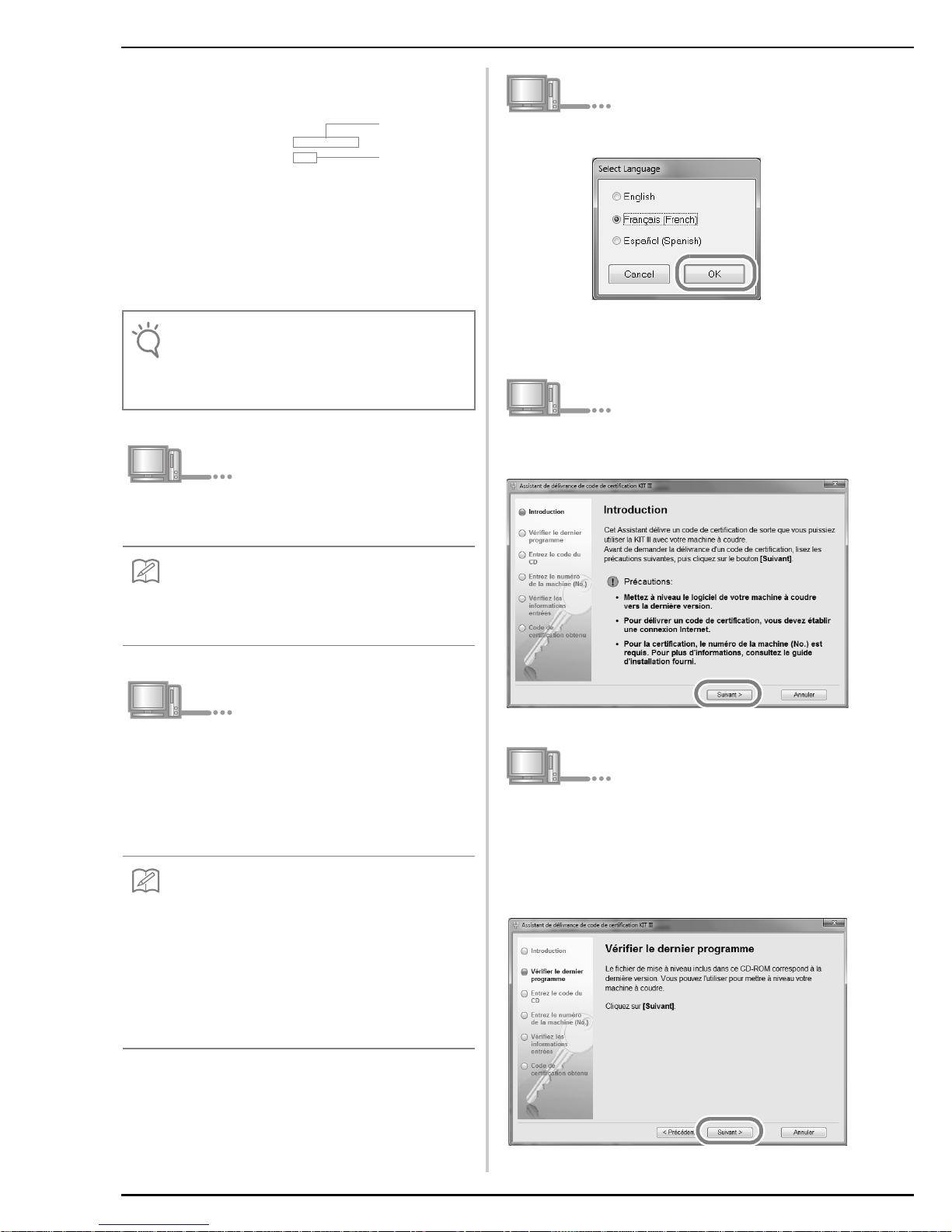
→ La boîte de dialogue Select Language (Sélectionner
une langue) s’affiche automatiquement.
d
Sélectionnez la langue souhaitée, puis cliquez sur OK.
→ L’Assistant de délivrance de code de certification
KIT III apparaît.
e
Lisez attentivement les informations qui
s’affichent, puis cliquez sur Suivant.
f
L'assistant vérifie quels sont les programmes
les plus récents sur Internet.
Si le fichier contenu sur le CD-ROM est le
dernier fichier de mise à niveau, la fenêtre
suivante s'affiche. Cliquez sur
Suivant
.
Numéro
d'identification
interne de la
machine (No.)
Numéro
de version
Remarque
• Le nu méro d'identification interne de la machine qui
apparaît en regard de « No. » est différent du
numéro de série (NO. SER.) figurant sur l'étiquette
apposée à l'arrière de la machine à coudre.
Mémo
• Dans Windows 7 ou Windows Vista, cliquez sur
Ouvrir le dossier pour visualiser les fichiers
lorsque la boîte de dialogue Exécution
automatique s’affiche.
Mémo
• Procédez comme suit pour lancer l’assistant de
délivrance de code de certification.
1. Cliquez sur Démarrer.
2. Cliquez sur Exécuter ou dans la zone de
recherche, saisissez Exécuter puis, dans la liste des
résultats, cliquez sur Exécuter.
→ La boîte de dialogue Exécuter s’affiche.
3. Tapez le chemin d’accès au fichier d’application
(D:\KeyWizard_Kit3.exe), puis cliquez sur OK.
Page 17
15
FRANÇAIS
Si le fichier
de la dernière mise à niveau est
disponible sur Interne
t, sélectionnez votre modèle
et cliquez sur
Télécharger
, puis enregistrez le
programme de mise à niveau (************.upf) sur
votre ordinateur. Cliquez sur
Suivant
.
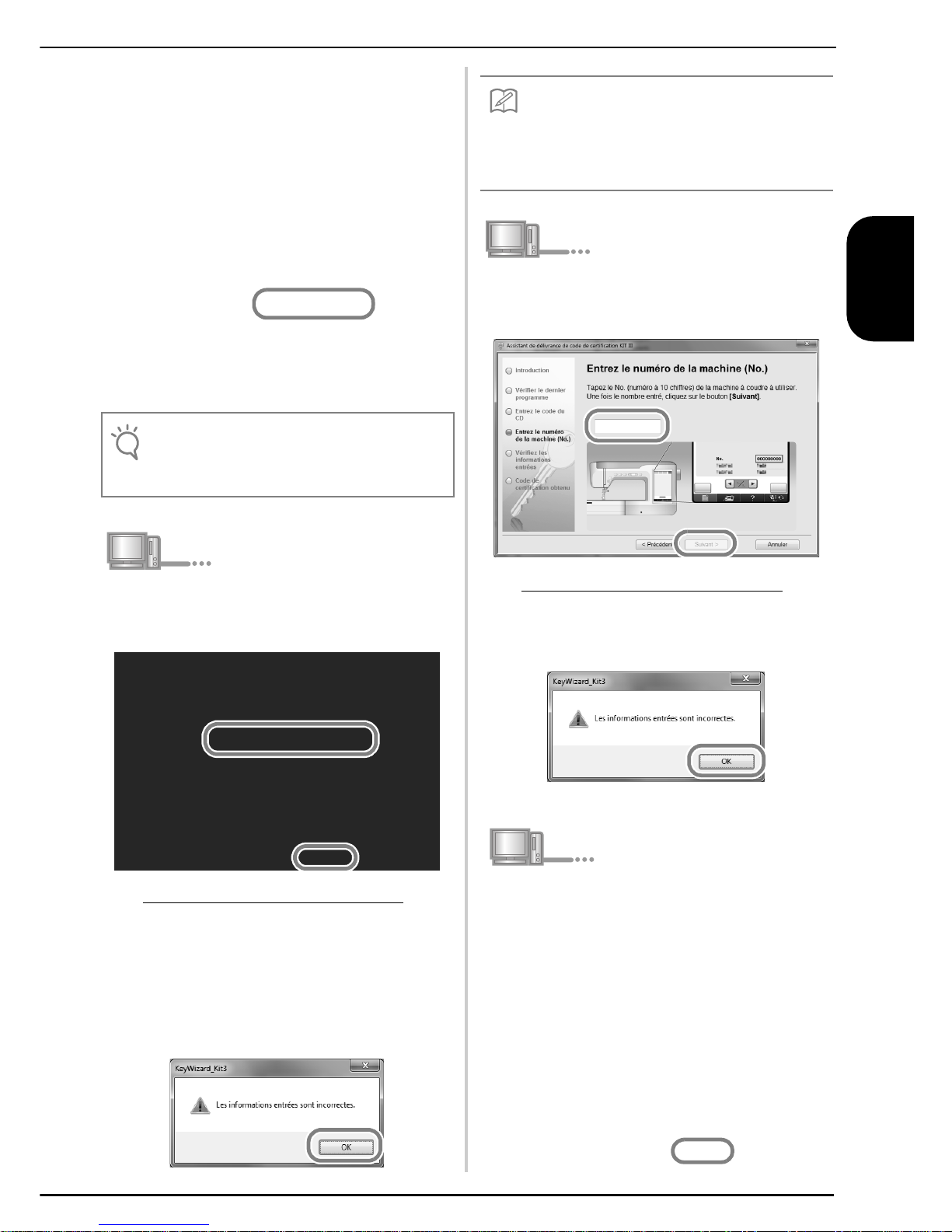
g
Tapez le code du CD à 15 chiffres figurant sur
l’étiquette apposée sur l’enveloppe du CD-ROM
du kit de mise à niveau, puis cliquez sur
Suivant
.
Si le message d’erreur suivant s’affiche
Consultez la liste ci-dessous pour connaître les
erreurs possibles.
Pour fermer le message, cliquez sur OK.
• Des symboles ou des caractères autres que des
lettres et des numéros ont-ils été entrés ?
• La lettre majuscule « I » a-t-elle été entrée à la place
du chiffre « 1 » ?
• La lettre majuscule « O » a-t-elle été entrée à la
place du chiffre « 0 » ?
h
Tapez le numéro d'identification interne de la
machine (No.) noté à l'étape
a, puis cliquez
sur Suivant.
Si le message d’erreur suivant s’affiche
Vérifiez que des symboles ou des caractères
autres que des numéros n’ont pas été entrés.
Pour fermer le message, cliquez sur OK.
i
Vérifiez attentivement que les informations ont
été entrées correctement, puis cliquez sur
Certifier.
Remarque
• Si la version affichée a déjà été installée sur la
machine, cliquez sur
Suivant
pour poursuivre la
procédure sans télécharger le dernier fichier.
Mémo
• Pour éliminer les confusions entre le chiffre « 0 » et la
lettre majuscule « O » ou le chiffre « 1 » avec la lettre
majuscule « I », les lettres majus cules « O » et « I » ne
sont pas utilisées dans le code du CD. De plus, aucun
symbole n'est utilisé dans le code du CD.
Page 18

16
• Pour modifier les informations entrées, cliquez sur
Précédent.
→ Connectez-vous au serveur de certification pour
obtenir le code de certification de mise à niveau.
Si le message d’erreur suivant s’affiche
• Vérifiez que le code du CD et le numéro
d'identification interne de la machine (No.) ont été
entrés correctement, puis répétez la procédure à
partir de l'étape
c. Pour fermer le message,
cliquez sur OK.
• Le code du CD ne peut être utilisé qu'avec un seul
numéro d'identification interne de la machine (No.)
spécifié.
Vérifiez que le code du CD a été entré
correctement, puis répétez la procédure à partir de
l’étape
c. Pour fermer le message, cliquez sur OK.
• Vérifiez la connexion Internet, puis cliquez de
nouveau sur Certifier. Pour fermer le message,
cliquez sur OK.
j
Notez le code de certification à 8 chiffres qui
apparaît.
k
Cliquez sur Terminer.
Si le programme le plus récent a déjà été
installé dans la machine
Passez les étapes l à q, puis recommencez
la procédure à partir de l'étape
r.
l
Mettez la machine à coudre sous tension tout
en appuyant sur la touche « Enfilage
automatique ».
Utilisez le support USB ou un ordinateur pour installer
l’application de mise à niveau pour le KIT
III sur la
machine à coudre.
Si le
support USB doit être utilisé, reportez-vous aux
instructions suivantes.
Si un
ordinateur doit être utilisé, reportez-vous à la
page 18.
Remarque
• Pour obtenir un code de certification, vous devez
établir une connexion Inter net.
Remarque
• Après la mise à niveau de la machine à coudre vers
le KIT
III, le code de certification doit être entré sur
l’écran des réglages de la machine à coudre.
Page 19
17
FRANÇAIS
Utilisation du support USB pour exécuter l’installation
m
Copiez le fichier Application de mise à niveau
vers le KIT
III (************.upf) du CD-ROM
sur le support USB.
Si vous avez téléchargé le programme le plus
récent lors de l'étape
f, copiez le fichier
(************.upf) qui se trouve sur votre
ordinateur.
n
Appuyez sur .
o
Insérez le support USB dans le connecteur de
port USB principal (supérieur) situé sur le côté
droit de la machine.
p
Appuyez sur .
q
Retirez le support USB.
Passez à l’étape r à la page 19.
Remarque
• Les données d’application de la mise à niveau se
trouvent dans le dossier « BLSO_BLSOG ».
• Copiez uniquement le fichier Application de mise à
niveau vers le KIT III sur le support USB ; aucun
autre fichier ne doit figurer sur le support.
Remarque
Lorsque le message « Mi se à niveau terminée »
s’affiche, l’installati on de l’application de mise à niveau
est terminée.
(En cas d’erreur, un message s’affiche en rouge.)
Page 20
18
Utilisation d’un ordinateur pour exécuter l’installation
m
Appuyez sur .
n
Branchez les connecteurs du câble USB dans
les connecteurs de port USB correspondants
de l’ordinateur et de la machine.
→ Disque amovible apparaît dans Poste de travail
(Ordinateur).
o
Copiez le fichier Application de mise à niveau
vers le KIT
III du CD-ROM sur le Disque
amovible.
Si vous avez téléchargé le programme le plus
récent lors de l'étape
f, copiez le fichier
(************.upf) qui se trouve sur votre
ordinateur.
p
Appuyez sur .
Remarque
• Les données d’application de la mise à niveau se
trouvent dans le dossier « BLSO_BLSOG ».
• Le message « Connecté à un PC. Ne déconnectez
pas le câble USB » s’affiche sur l’écran à Cristaux
Liquides de la machine à coudre.
Remarque
• Lorsque le message « Mise à niveau terminée »
s’affiche, l’installation de l’application de mise à
niveau est terminée.
(En cas d’erreur, un message s’affiche en rouge.)
Page 21
19
FRANÇAIS
q
Débranchez le câble USB.
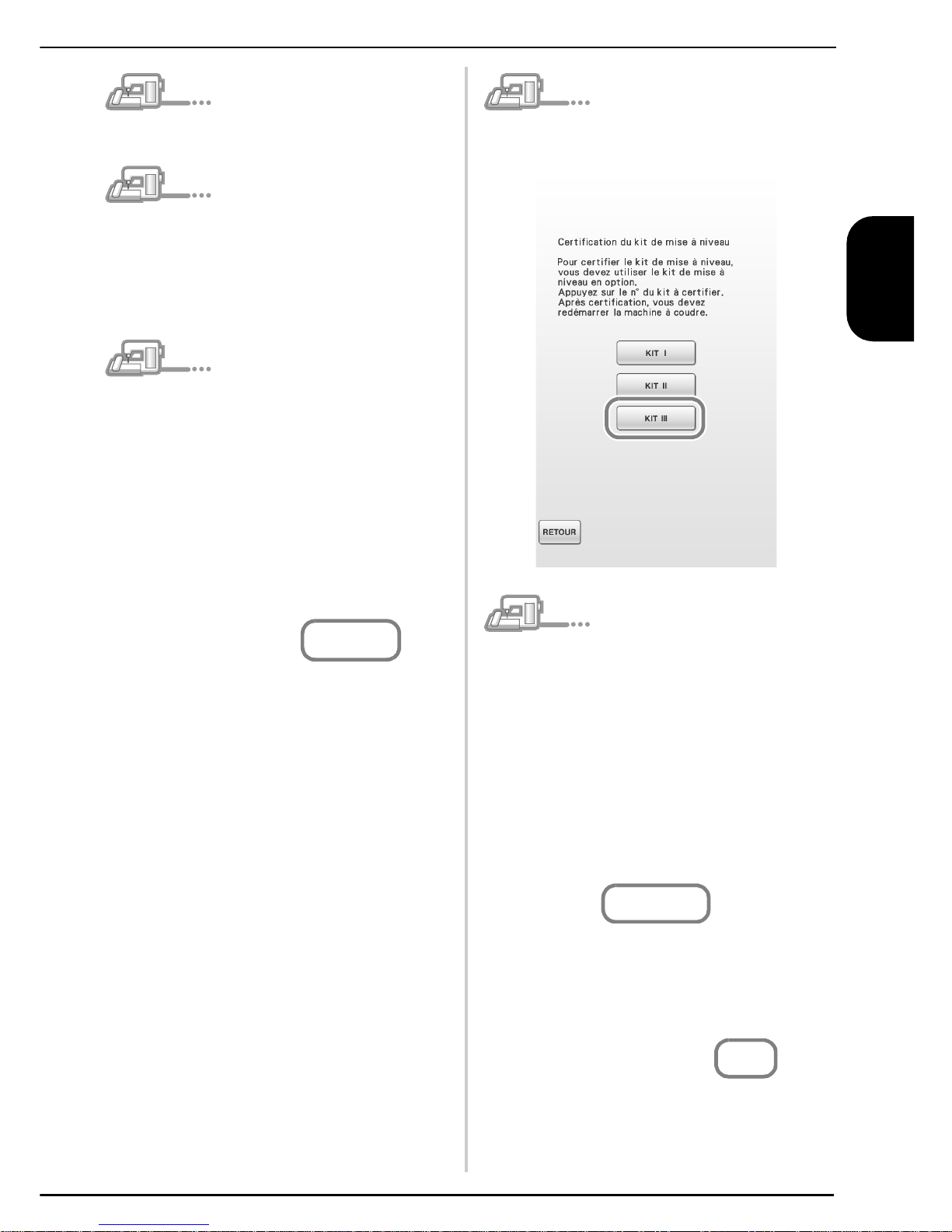
r
Mettez la machine à coudre hors tension, puis
de nouveau sous tension.
s
Affichez la page 5 de l’écran des réglages.
t
Appuyez sur dans l’écran des
réglages.
u
Appuyez sur dans l’écran suivant.
v
Tapez le code de certification à 8 chiffres noté
à l’étape
j, puis appuyez sur .
Page 22
20
w
La certification est terminée lorsque l’écran
suivant s’affiche. Mettez la machine à coudre
hors tension, puis de nouveau sous tension.
x
Vérifiez qu’il y a une coche à côté de « KIT
III
»
dans l’écran des réglages
.
•Le « KIT III » a été correctement certifié.
Remarque
• Si l’écran suivant s’affiche, entrez le code à 10
chiffres qui s’affiche à côté de « No. » en bas de
l’écran (à l’étape
t) et répétez les étapes b à k
pour obtenir le code de certification.
• Si vous avez perdu le code de certification, répétez
les étapes
b et k pour l’obtenir de nouveau.
Remarque
• Pour plus d’informations s ur les fonctions mises à
niveau, reportez-vous au Guide d’instructions et de
référence disponible sur le CD-ROM en cliquant sur
le dossier « manual » et en sélectionnant votre
langue.
Vous pouvez également afficher le « Guide
d’instructions et de référence » en cliquant sur
l’icône « manual_index.pdf » qui figure sur le CDROM et en sélectionnant l a langue de votre choix.
Page 23

21
ESPAÑOL
CONTENIDO
Accesorios................................................................................ 22
Contenido del CD-ROM........................................................... 22
Introducción a la instalación .................................................... 23
Requisitos del ordenador.......................................................... 23
Procedimiento de instalación ................................................... 23
Page 24

22
Accesorios
Los siguientes elementos están incluidos con la
compra. Compruebe el contenido y si falta alguno de
los elementos, o si alguno de ellos está dañado,
póngase en contacto con su distribuidor Baby Lock
autorizado.
• CD-ROM (Para obtener más información acerca
del contenido, consulte a continuación).
• Guía de instalación (esta guía)
Además, este kit contiene el bastidor de bordado para
bordes.
• Bastidor de bordado para bordes y hoja de
bordado.
30 cm x 10 cm (aprox. 11-3/4 pulgadas x 4
pulgadas)
Este bastidor resulta útil para bordar patrones
repetidos, ya que permite volver a colocar la tela
fácilmente mientras se desliza dicha tela.
Puede bordarse un área de 30 cm x 10 cm (aprox.
11-3/4 pulgadas x 4 pulgadas).
Igualmente, también se incluyen los adhesivos de
posición de bordado y los adhesivos blancos (sólidos).
Son necesarios para utilizar la función de conexión del
patrón. Consulte la Guía de referencia y de
instrucciones para su uso.
• Hojas de adhesivos de posición de bordado
• Adhesivos blancos (sólidos)
Contenido del CD-ROM
• Asistente para la emisión de claves de
certificaciones
• Guía de referencia y de instrucciones de la
Actualización
III de Ellisimo GOLD y Ellisimo
Embroidery (PDF)
* Para ver e imprimir la Guía de Referencia e Instrucciones
es necesario utilizar Adobe Reader.
• Aplicación de actualización para el KIT III
• 10 diseños de bordado
Nota
• Para obtener más información acerca de la
utilización correcta de los accesorios incluidos,
consulte la Guía de referencia y de instrucciones
desde el disco haciendo clic en la carpeta “manual”
y seleccionando el idioma deseado.
También puede consultar la Guía de ref erencia y de
instrucciones haciendo clic en el icono
“manual_index.pdf” del disco y seleccionando el
idioma deseado.
Nota
• Los datos de la aplicación de actualización se
encuentran en la carpeta “BLSO_BLSOG”.
Page 25
23
ESPAÑOL
Introducción a la instalación
En primer lugar, utilice el Asistente para la emisión de
claves de certificaciones, que se encuentra en el CD-
ROM incluido, para obtener una Clave de
Certificación. A continuación, utilice la clave
CERTIFICACIÓN de la pantalla Ajustes, página 5, para
activar la aplicación de actualización para el KIT
III en
la máquina de coser.
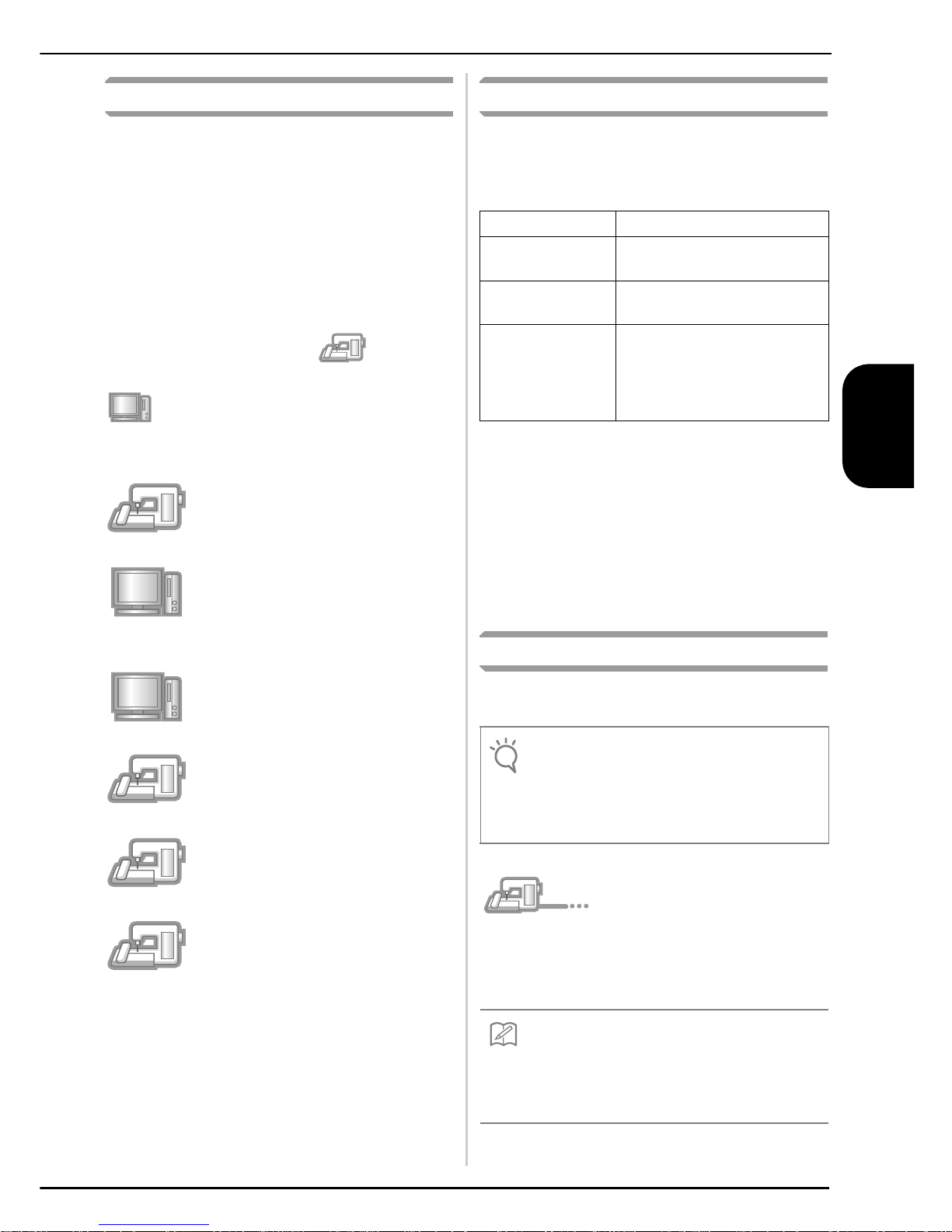
En la sección de procedimientos, indica las
operaciones realizadas con la máquina de coser e
indica las operaciones realizadas con el
ordenador.
[Paso 1] Anote el número de
identificación interna de la máquina
(No.).
[Paso 2] Inserte el CD-ROM en la unidad
de CD-ROM del ordenador y, a
continuación, inicie el Asistente para la
emisión de claves de certificaciones.
[Paso 3] Siga las instrucciones del
asistente para obtener la clave de
certificaciones.
[Paso 4] Instale la aplicación de
actualización para el KIT
III en la
máquina de coser.
[Paso 5] Retire el dispositivo USB,
desactive la máquina y actívela de
nuevo.
[Paso 6] Una vez instalada
correctamente la actualización,
compruebe que aparece “KIT
III” en la
pantalla Ajustes de la máquina de coser.
Requisitos del ordenador
Antes de iniciar el Asistente para la emisión de claves
de certificaciones, compruebe que el ordenador al que
se va a conectar cumple las siguientes condiciones de
funcionamiento.
* “IBM” es una marca comercial registrada de IBM Corporation en
los Estados Unidos y otros países.
* “Windows XP”, “Windows Vista” y “Windows 7” son marcas
comerciales registradas de Microsoft Corporation en los Estados
Unidos y otros países.
* Todas las empresas cuyo software se menciona en esta guía tienen
un Acuerdo de Licencia de Software específico para sus programas
patentados.
El resto de las marcas y nombres de productos mencionados en
esta guía son marcas comerciales registradas de sus respectivas
empresas. No obstante, las explicaciones para marcas tales como
®
y ™ no se detallan claramente en el texto.
Procedimiento de instalación
El siguiente procedimiento describe cómo actualizar la
máquina de coser al KIT
III.
a
Anote el número de 10 dígitos (número de
identificación interna de la máquina) que se
muestra al lado de “No.” en la página 5 de la
pantalla Ajustes.
Ordenador PC IBM u ordenador compatible
Sistema operativo Windows XP, Windows Vista y
Windows 7
Unidad de CDROM
Se necesita para la instalación
Otros Conexión a Internet disponible y
un puerto USB libre (necesario
para actualizar la máquina de
coser) cuando se utilice el
ordenador
Nota
• Si el procedimiento descrito a continuación no se
realiza totalmente, la máquina de coser no s e podr á
actualizar al KIT III.
• Para obtener una Clave de Certificaciones, es
necesario tener acceso a Internet.
Recuerde
• Compruebe que el número de identificación interna
de la máquina (No.) quede registrado
correctamente, ya que deberá introducir estos
números en el Asistente para la emisión de claves
de certificaciones para poder obtener dicha clave.
Page 26
24
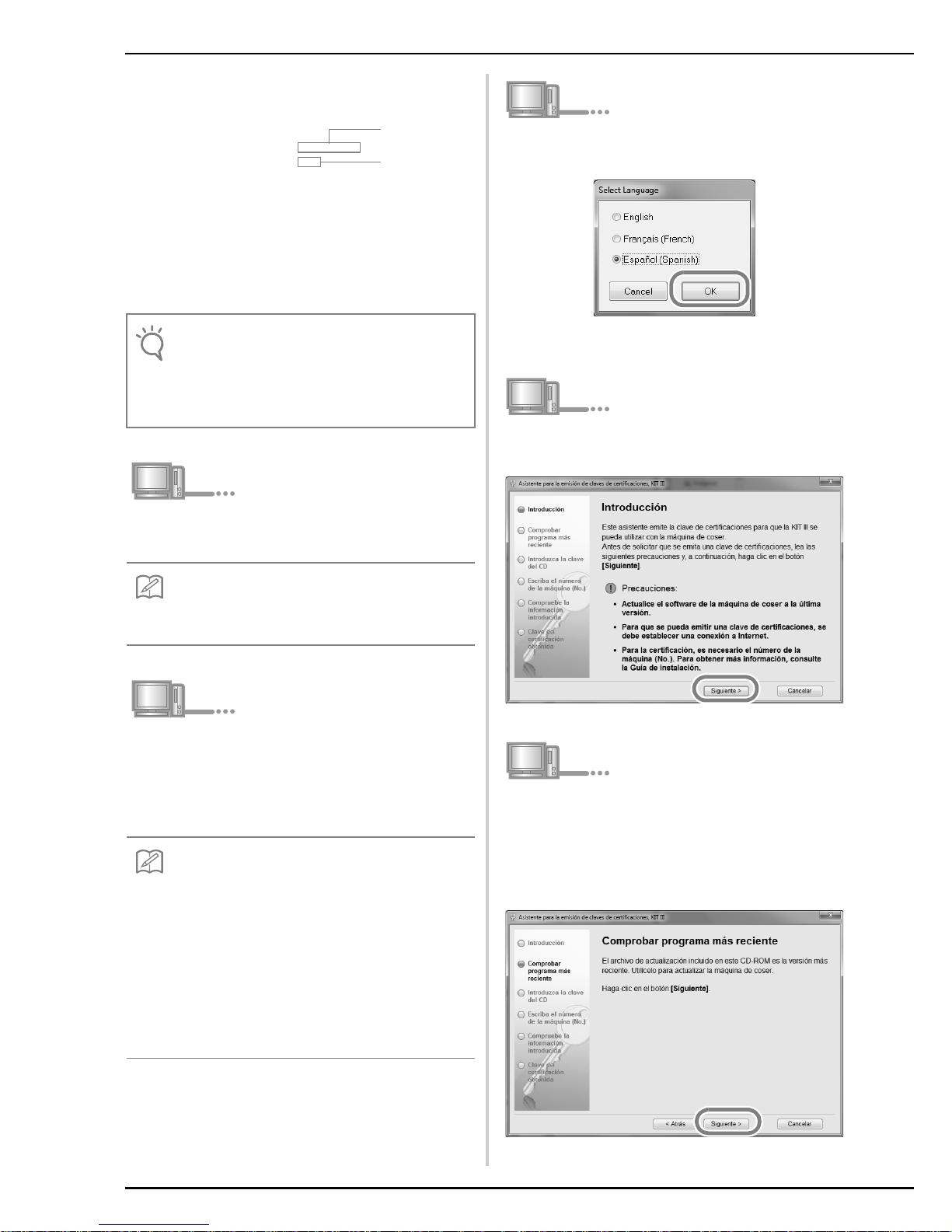
* El número de páginas de la pantalla Ajustes puede variar según la
versión.
b
Inserte el CD-ROM en la unidad de CD-ROM
del ordenador.
c
Abra la unidad de CD-ROM (normalmente es
la unidad “D”) en el ordenador (Mi PC), y haga
doble clic en para iniciar el Asistente para
la emisión de claves de certificaciones.
→ Aparece automáticamente el cuadro de diálogo
Select Language (Elegir idioma).
d
Seleccione el idioma deseado y, a
continuación, haga clic en OK.
→ Aparece el Asistente para la emisión de claves de
certificaciones, KIT
III.
e
Lea atentamente la información que aparece y,
a continuación, haga clic en Siguiente.
f
El Asistente busca el programa más
actualizado en la web.
Si el archivo del CD-ROM es el último archivo
de actualización, aparece la siguiente ventana.
Haga clic en Siguiente.
Número de
identificación
interna de la
máquina (No.)
Número de la
versión
Nota
• El número de identificación interna de la máquina
que aparece al lado de “No.” es diferente del
número de serie (N.° SER.) mostrado en la eti quet a
pegada en la parte posterior de la máquina de
coser.
Recuerde
• En Windows 7 o Windows Vista, cuando aparezca
el cuadro de diálogo Reproducción automática,
haga clic en Abrir carpeta para ver archivos.
Recuerde
• El procedimiento siguiente se puede utilizar para
iniciar el Asistente para la emisión de claves de
certificaciones.
1. Haga clic en Inicio.
2. Haga clic en Ejecutar o bien, en el cuadro de
búsqueda escriba ejecutar y, a continuación, en la
lista de resultados haga clic en Ejecutar.
→ Aparecerá el cuadro de diálogo Ejecutar.
3. Escriba la ruta del archivo de aplicación
(D:\KeyWizard_Kit3.exe), y haga clic en
Aceptar.
Page 27
25
ESPAÑOL
Si el archivo de actualización más reciente se
encuentra en la web, seleccione su modelo,
haga clic en Descargar y guarde el programa
de actualización (************.upf) en su
ordenador. Haga clic en Siguiente.
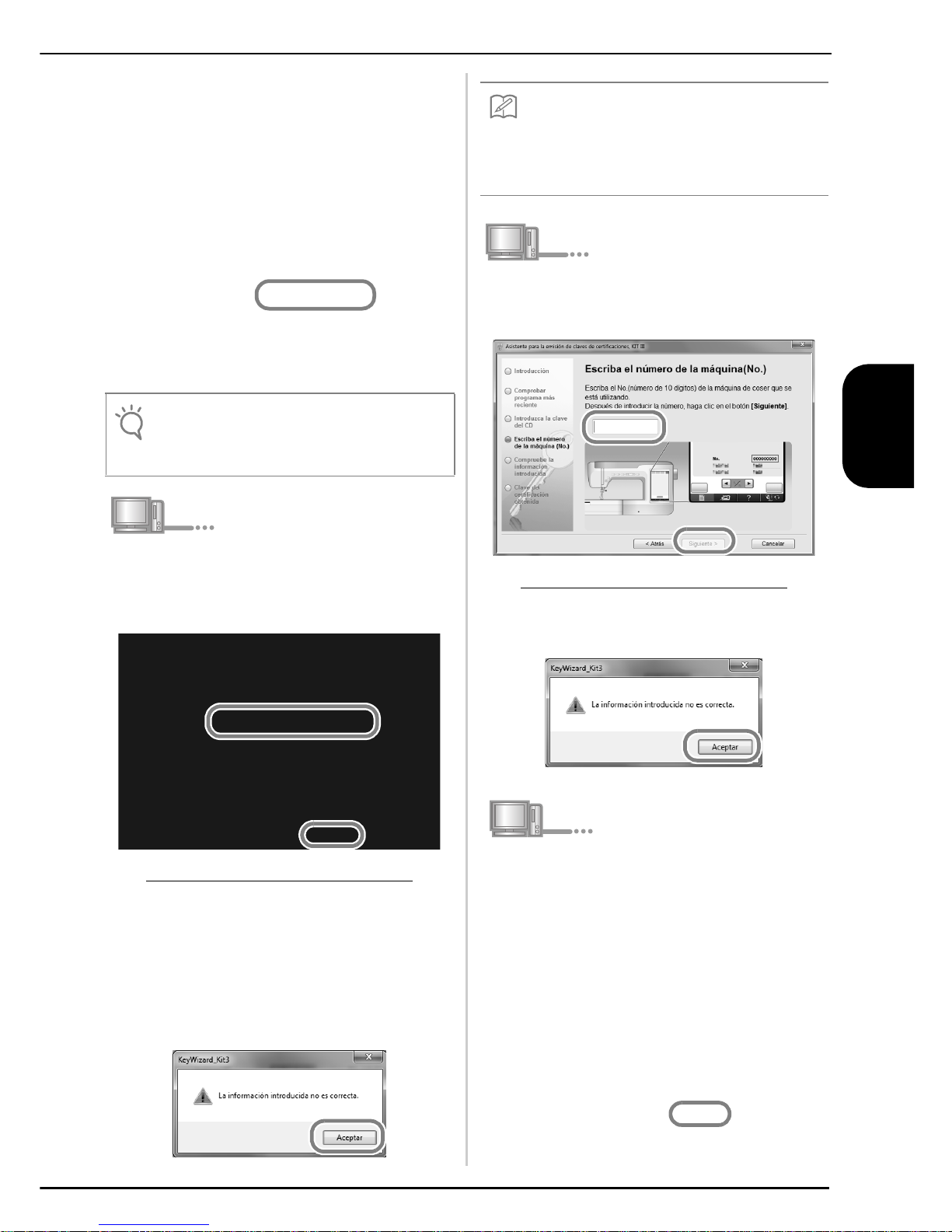
g
Escriba la clave del CD de 15 dígitos en la
etiqueta pegada al sobre del CD-ROM del kit
de actualización y, a continuación, haga clic
en Siguiente.
Si aparece el siguiente mensaje de error
Compruebe la lista siguiente para posibles
errores en la entrada.
Para cerrar el mensaje, haga clic en Aceptar.
• ¿Hay símbolos o caracteres introducidos que no son
letras ni números?
• ¿Ha introducido la letra “I” mayúscula en vez del
número “1”?
• ¿Ha introducido la letra “O” mayúscula en vez del
número “0”?
h
Escriba el número de identificación interna de
la máquina (No.) que ha anotado en el paso
a y, a continuación, haga clic en Siguiente.
Si aparece el siguiente mensaje de error
Compruebe que no haya introducido símbolos
ni caracteres distintos a números. Para cerrar
el mensaje, haga clic en Aceptar.
i
Compruebe atentamente que haya introducido
la información correcta, y luego haga clic en
el botón Certificar.
Nota
• Si la versión mostrada ya está instalada en la máquina,
haga clic en
Siguiente
para continuar con el
procedimiento sin descargar el archivo más reciente.
Recuerde
• Para evitar posibles confusiones entre el número “ 0”
y la letra “O” mayúscula, o entre el número “1” y la
letra “I” mayúscula, en la clave del CD no se util iz an
las letras mayúsculas “O” e “I”. Tampoco se utilizan
símbolos en la clave del CD.
Page 28

26
• Para cambiar la información introducida, haga clic
en Atrás.
→ Conecte con el servidor de certificaciones y, a
continuación, obtenga la clave de certificaciones
actualizada.
Si aparece el siguiente mensaje de error
• Compruebe que la clave del CD y el número de
identificación interna de la máquina (No.) se han
introducido correctamente y, a continuación, repita
el procedimiento desde el paso
c. Para cerrar el
mensaje, haga clic en Aceptar.
• La clave del CD solo es válida para utilizarse con un
número de identificación interna de la máquina
específico (No.).
Compruebe que la clave del CD se ha introducido
correctamente y, a continuación, repita el
procedimiento desde el paso
c. Para cerrar el
mensaje, haga clic en Aceptar.
• Compruebe la conexión a Internet y, a
continuación, haga clic de nuevo en Certificar. Para
cerrar el mensaje, haga clic en Aceptar.
j
Anote la Clave de Certificaciones de 8 dígitos
que aparece.
k
Haga clic en Finalizar.
Si ya se ha instalado en la máquina el
programa más reciente
Omita los pasos l a q, e inicie el
procedimiento desde el paso
r.
l
Encienda la máquina de coser mientras pulsa
el botón de “Enhebrado automático”.
Utilice un dispositivo USB o un ordenador para instalar
la aplicación de actualización para KIT
III en la
máquina de coser.
Si se va a utilizar un
dispositivo USB, consulte las
instrucciones siguientes.
Si se va a utilizar un
ordenador, consulte la página 28.
Nota
• Para que se pueda obtener la Clave de
Certificaciones, se debe establecer una conexión a
Internet.
Nota
• Después de actualizar la máquina de coser al KIT
III, debe introducir la Clave de Certificaciones en la
pantalla Ajustes de la máquina de coser.
Page 29

27
ESPAÑOL
Al utilizar un dispositivo USB para realizar la
instalación
m
Copie la Aplicación de actualización para KIT
III (************.upf) desde el CD-ROM hasta
el dispositivo USB.
Si ha descargado el programa más reciente en
el paso
f, copie el archivo (************.upf)
desde el ordenador.
n
Pulse .
o
Inserte el dispositivo USB en el conector del
puerto USB principal (superior) del lado
derecho de la máquina.
p
Pulse .
q
Extraiga el dispositivo USB.
Continúe con el paso r en la página 29.
Nota
• Los datos de la aplicación de actualización se
encuentran en la carpeta “BLSO_BLSOG”.
• Copie solo la Aplicación de actualización para
KIT III en el dispositivo USB; est e no debe contener
ningún otro archivo.
Nota
Cuando aparece el mensaje “Actualización
terminada.”, la instalación de la aplicación de
actualización se ha completado.
(Si se produce un error, aparecerá un mensaje en
rojo).
Page 30
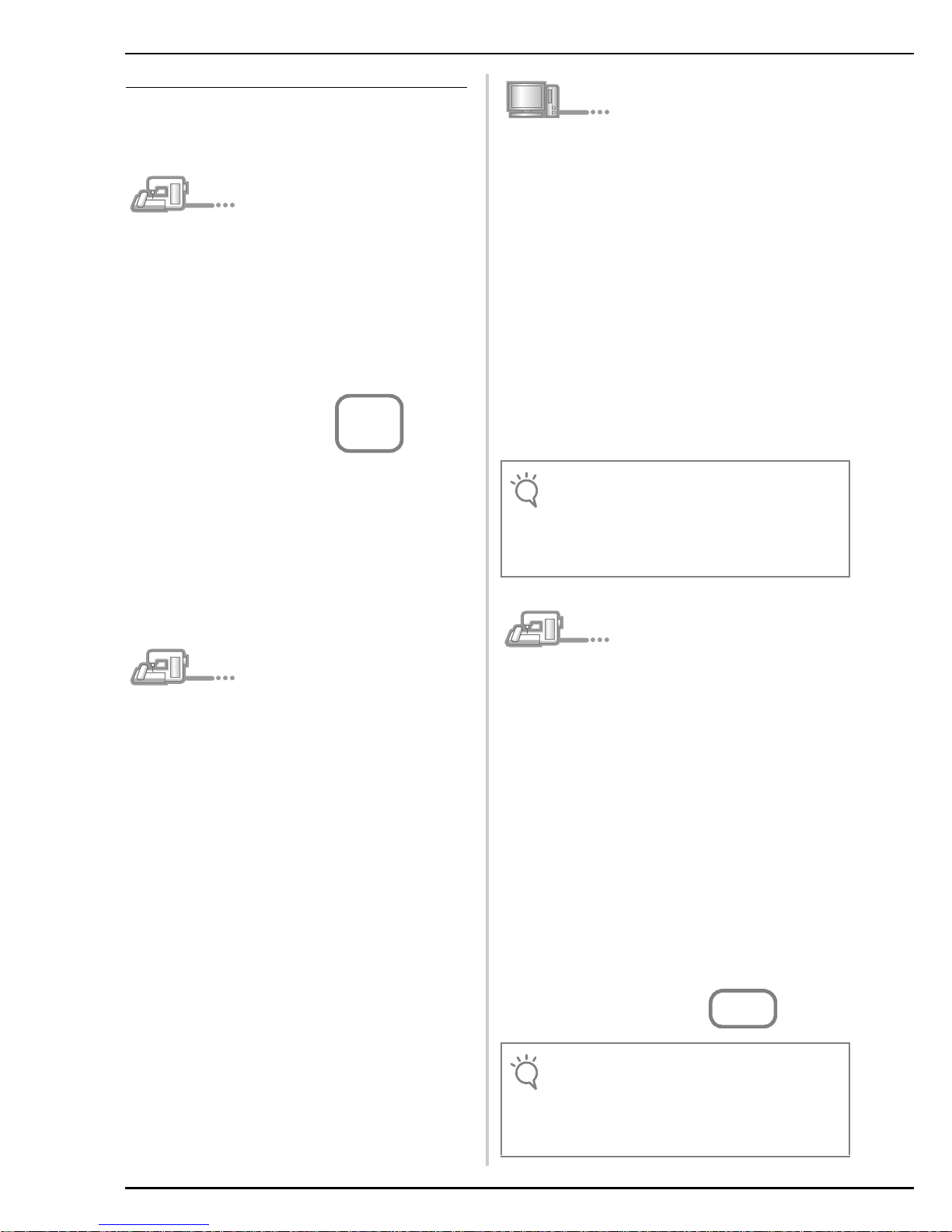
28
Al utilizar un ordenador para realizar la instalación
m
Pulse .
n
Conecte el cable USB a los correspondientes
conectores USB en el ordenador y en la
máquina.
→ Aparece Disco extraíble en Ordenador (Mi PC).
o
Copie la Aplicación de actualización para KIT
III del CD-ROM al Disco extraíble.
Si ha descargado el programa más reciente en
el paso
f, copie el archivo (************.upf)
desde el ordenador.
p
Pulse .
Nota
• Los datos de la aplicación de actualización se
encuentran en la carpeta “BLSO_BLSOG”.
• Aparece en la pantalla LCD de la máquina de coser
el mensaje “Conectado al PC. No desconecte el
cable USB”.
Nota
• Cuando aparece el mensaje “Actualización
terminada.”, la instalación de la aplicación de
actualización se ha completado.
(Si se produce un error, aparecerá un mensaje en
rojo).
Page 31
29
ESPAÑOL
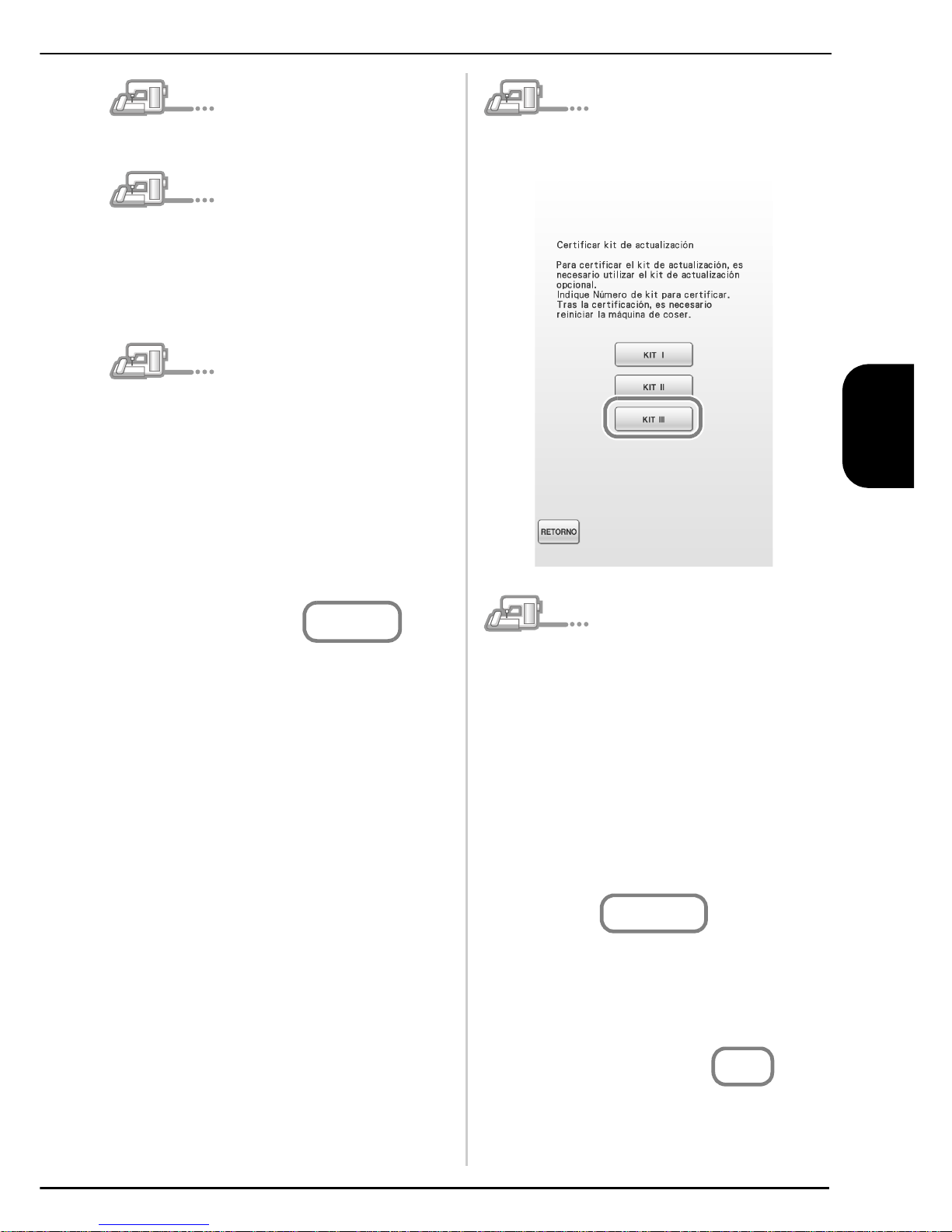
q
Desenchufe el cable USB.
r
Apague la máquina de coser y, a
continuación, enciéndala de nuevo.
s
Visualice la página 5 de la pantalla Ajustes.
t
Pulse en la pantalla Ajustes.
u
Pulse en la pantalla siguiente.
v
Escriba la Clave de Certificaciones de 8 dígitos
anotada en el paso
j y, a continuación, pulse
.
Page 32
30
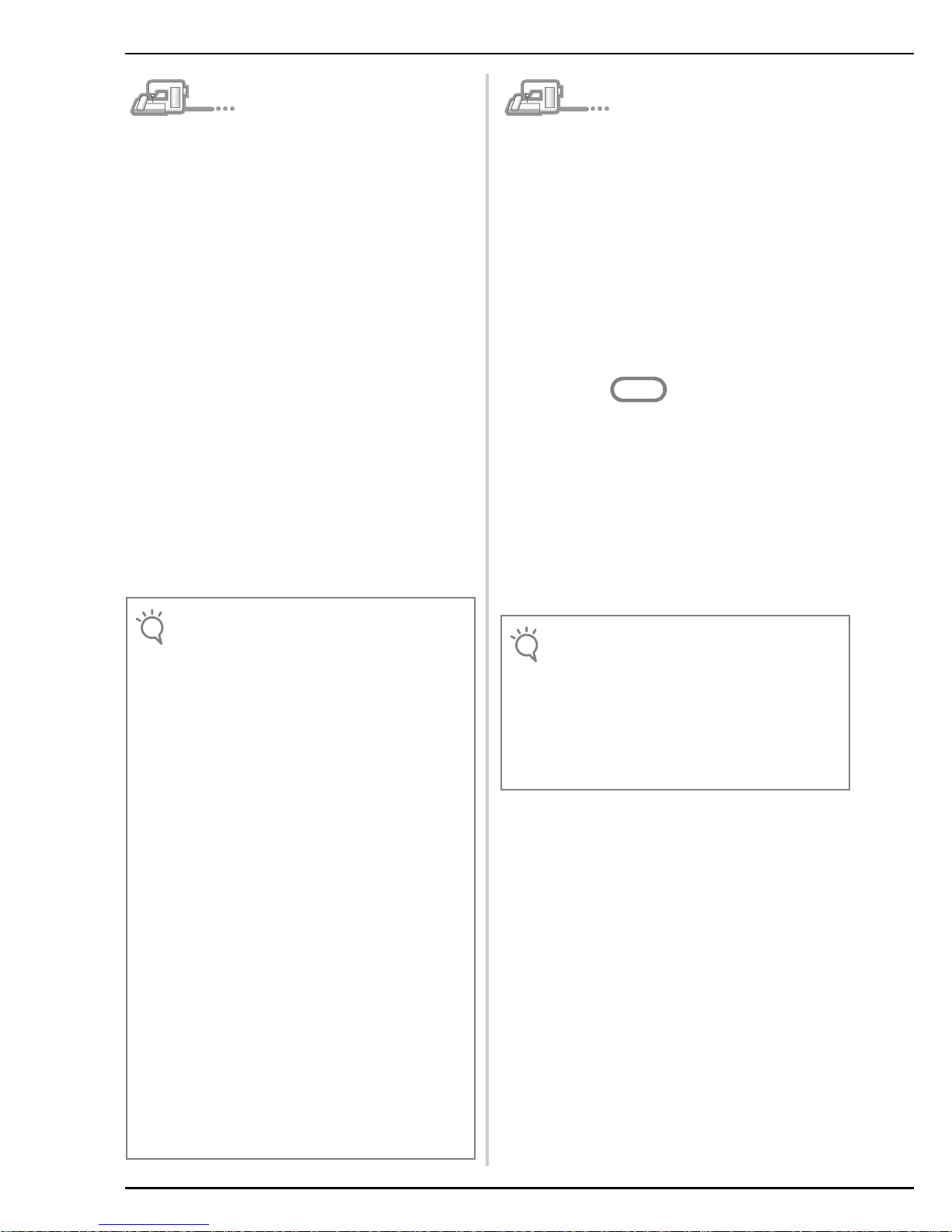
w
La certificación se ha completado cuando
aparece la siguiente pantalla. Desactive la
máquina de coser y actívela de nuevo.
x
Compruebe que aparece una marca de
verificación junto a “KIT
III” en la pantalla
Ajustes.
•“KIT III” ha sido certificado correctamente.
Nota
• Si aparece la siguiente pantalla, escriba el número
de 10 dígitos que aparece junto a “No.” en la parte
inferior de la pantalla (en el paso
t) y luego repita
los pasos del
b al k para obtener la Clave de
Certificaciones.
• Si se ha perdido la Clave de Certificación, repita los
pasos del
b al k para obtenerla.
Nota
• Para obtener más información acerca de las
funciones actualizadas, consulte la Guía de
referencia y de instrucciones desde el disco
haciendo clic en la carpeta “manual” y
seleccionando el idioma deseado.
También puede consultar la “Guía de referencia y
de instrucciones” haciendo clic en el icono
“manual_index.pdf” del disco y seleccionando el
idioma deseado.
Page 33

Page 34

Page 35

Page 36

English
French
Spanish
111-001
XF0233-001
Printed in Taiwan
 Loading...