

Page 1
Page 2

Eerste uitgave V1
Maart 2019
Auteursrecht © 2019 ASUSTeK COMPUTER INC. Alle rechten voorbehouden.
Geen deel van deze handleiding, inclusief de daarin beschreven producten en software, mag
worden gereproduceerd, verzonden, opgeslagen in een weergavesysteem of vertaald in enige
taal in welke vorm en op welke wijze dan ook, behalve het kopiëren door de gebruiker voor
back-up, zonder uitdrukkelijke schriftelijke toestemming van ASUSTeK COMPUTER INC.
(“ASUS”).
De garantie of service op het apparaat wordt niet verlengd: (1) indien het product gerepareerd,
gewijzigd of veranderd is, tenzij die reparatie, wijziging of verandering schriftelijk door ASUS is
toegestaan en (2) indien het serienummer van het product beschadigd of verwijderd is.
ASUS BIEDT DEZE HANDLEIDING “ZOALS HIJ DAAR LIGT” ZONDER ENIGE GARANTIE,
EXPLICIET OF IMPLICIET, INCLUSIEF, MAAR NIET BEPERKT TOT DE IMPLICIETE
GARANTIE OF VOORWAARDEN VAN VERKOOPBAARHEID OF GESCHIKTHEID VOOR
EEN BEPAALD DOEL. IN GEEN GEVAL ZAL ASUS, ZIJN DIRECTEURS, OFFICIERS,
WERKNEMERS OF VERTEGENWOORDIGERS AANSPRAKELIJK ZIJN VOOR ENIGE
INDIRECTE, SPECIALE, INCIDENTELE OF CONSEQUENTIËLE SCHADE (WAARONDER
SCHADE DOOR VERLIES VAN INKOMSTEN, VERLIES VAN GEBRUIK OF GEGEVENS,
BEDRIJFSONDERBREKING EN DERGELIJKE) ZELFS ALS ASUS OP DE HOOGTE WAS
GESTELD VAN DE MOGELIJKHEID VAN DERGELIJKE SCHADE DOOR EEN DEFECT OF
FOUT IN DEZE HANDLEIDING OF DIT PRODUCT.
SPECIFICATIES EN INFORMATIE IN DEZE HANDLEIDING WORDEN ALLEEN VOOR
INFORMATIE GEGEVEN EN KUNNEN WORDEN VERANDERD OP ELK MOMENT ZONDER
KENNISGEVING. ZE MOETEN NIET ALS GARANTIE VAN ASUS WORDEN BESCHOUWD.
ASUS ACCEPTEERT GEEN VERANTWOORDELIJKHEID OF AANSPRAKELIJKHEID VOOR
FOUTEN OF ONNAUWKEURIGHEDEN DIE IN DEZE HANDLEIDING ZOUDEN KUNNEN
VOORKOMEN, INCLUSIEF DE PRODUCTEN EN SOFTWARE DIE DAARIN BESCHREVEN
WORDEN.
Product- en bedrijfsnamen in deze handleiding kunnen geregistreerde handelsmerken of
auteursrechten zijn van de respectievelijke bedrijven en worden alleen gebruikt ter identificatie
of uitleg ten gunste van de gebruiker, zonder de bedoeling inbreuk te plegen.
ii
Page 3

Inhoud
Mededelingen ..................................................................................iv
Veiligheidsinformatie .......................................................................v
Onderhoud & reiniging ................................................................... vi
Takeback Services ......................................................................... vii
Hoofdstuk 1: Kennismaken met het product
1.1 Welkom! ..............................................................................1-1
1.2 Inhoud van de verpakking ................................................1-1
1.3 Kennismaken met de monitor ..........................................1-2
1.3.1 Vooraanzicht ..........................................................1-2
1.3.2 Achterkant ..............................................................1-3
1.3.3 GamePlus-functie ...................................................1-4
1.3.4 Functie GameVisual ...............................................1-5
Hoofdstuk 2: Installatie
2.1 De arm/voet van de monitor monteren ............................2-1
2.2 De monitor afstellen ..........................................................2-1
2.3 De arm/Voet loskoppelen
(voor VESA-wandmontage) ..............................................2-2
2.4 De kabels aansluiten .........................................................2-3
2.5 De monitor inschakelen ....................................................2-4
Hoofdstuk 3: Algemene instructies
3.1 OSD-menu ..........................................................................3-1
3.1.1 Opnieuw configureren ............................................3-1
3.1.2 Kennismaken met de OSD-functies .......................3-1
3.2 Overzicht specificaties ......................................................3-6
3.3 Buitenafmetingen ..............................................................3-8
3.4 Problemen oplossen (Veelgestelde vragen) ...................3-9
3.5 Ondersteunde bedieningsmodi ......................................3-10
iii
Page 4
Mededelingen
FCC-verklaring (Federal Communications Commission)
Dit apparaat voldoet aan Deel 15 van de FCC-regels. Het gebruik is
onderhevig aan de volgende twee voorwaarden:
• Dit apparaat mag geen schadelijke storing veroorzaken en
• Dit apparaat moet elke ontvangen storing aanvaarden, met inbegrip
van storing die ongewenste werking kan veroorzaken.
Dit apparaat werd getest en voldoet aan de beperkingen voor een
digitaal apparaat van Klasse B, in overeenstemming met Deel 15 van de
FCC-voorschriften. Deze beperkingen zijn vastgesteld om een redelijke
beveiliging te bieden tegen schadelijke storingen in een particuliere
installatie. Deze apparatuur genereert, gebruikt en straalt radiofrequentieenergie uit die, indien niet geïnstalleerd en gebruikt in overeenstemming
met de instructies van de fabrikant, schadelijke storingen kan veroorzaken
aan radiocommunicaties. Er is echter geen garantie dat er geen storing zal
optreden in een particuliere installatie. Als dit apparaat toch schadelijke
storingen veroorzaakt aan radio- of televisieontvangst, wat kan worden
vastgesteld door het apparaat in en uit te schakelen, moet de gebruiker
deze storing proberen te corrigeren door een of meer van de volgende
maatregelen te nemen:
• Wijzig de richting van de ontvangstantenne of verplaats de antenne.
• Vergroot de afstand tussen de apparatuur en de ontvanger.
• Sluit de apparatuur aan op een stopcontact in een andere kring dan
die waar de ontvanger op is aangesloten.
• Raadpleeg de leverancier of een ervaren radio/Tv-technicus voor hulp.
Het gebruik van afgeschermde kabels voor het aansluiten van de
monitor op de grafische kaart is verplicht om te voldoen aan de FCCregels. Wijzigingen of aanpassingen aan deze eenheid welke niet
expliciet zijn goedgekeurd door de partij welke verantwoordelijk is voor
de compliantie, kan het recht van de gebruiker op het gebruik van deze
apparatuur ongeldig maken.
Verklaring Canadees Ministerie voor Communicatie
Dit digitaal apparaat overschrijdt de limieten niet van Klasse B voor
zendruisemissies van digitale apparaten , zoals vastgesteld in de
voorschriften met betrekking tot radiostoring van het Canadese ministerie
voor Communicatie.
Dit digitaal apparaat van Klasse B voldoet aan de Canadese ICES-003.
This Class B digital apparatus meets all requirements of the Canadian
Interference - Causing Equipment Regulations.
Cet appareil numérique de la classe B respecte toutes les exigences du
Réglement sur le matériel brouiller du Canada.
iv
Page 5

Veiligheidsinformatie
• Lees alle documentatie die bij de verpakking is geleverd aandachtig
door voordat u de monitor installeert.
• Om het risico op brand of schokken te voorkomen, mag u de monitor
nooit blootstellen aan regen of vocht.
• Probeer nooit de behuizing van de monitor te openen. De gevaarlijke
hoge spanning in de monitor kan ernstige lichamelijke letsels
veroorzaken.
• Als de voeding defect is, mag u niet proberen deze zelf te repareren.
Neem contact op met een bevoegde servicetechnicus of met uw
verkoper.
• Controleer of alle kabels correct zijn aangesloten en of de
voedingskabels niet beschadigd zijn voordat u het product gebruikt.
Neem onmiddellijk contact op met uw leverancier als u schade ontdekt.
• De sleuven en openingen op de achterkant of de bovenkant van
de behuizing zijn bedoeld voor de ventilatie. Blokkeer deze sleuven
niet. Plaats dit product nooit in de buurt van of op een radiator of een
warmtebron, tenzij de geschikte ventilatie is voorzien.
• De monitor mag alleen worden gebruikt met het type stroombron dat
op het label is aangegeven. Als u niet zeker bent van het stroomtype
in uw huis, kunt u contact opnemen met uw leverancier of uw lokale
elektriciteitsmaatschappij.
• Gebruik de gepaste voedingsstekker die voldoet aan uw lokale
elektriciteitsstandaard.
• Zorg dat u geen powerstrips en verlengkabels overbelast. Een
overbelasting kan brand of elektrische schokken veroorzaken.
• Vermijd stof, vochtigheid en extreme temperaturen. Plaats de monitor
niet op een plaats waar deze nat kan worden. Plaats de monitor op
een stabiel oppervlak.
• Koppel het apparaat los tijdens een onweer of als u het gedurende
langere tijd niet zult gebruiken. Dit zal de monitor beschermen tegen
schade door stroompieken.
• Duw nooit objecten in de sleuven van de monitorbehuizing of mors
geen vloeistof op de behuizing.
• Voor een bevredigende werking, mag u de monitor alleen gebruiken
met UL-gecertificeerde computers die over de correct geconfigureerde
contactdoos beschikken met een markering 100-240V AC.
• Als u technische problemen met de monitor ondervindt, moet u contact
opnemen met een bevoegde servicetechnicus of uw verkoper.
• Het aanpassen van het volume of de equalizer op een andere instelling
dan de middenpositie kan de uitvoerspanning van de oor/koptelefoon
verhogen en daarmee ook het geluidsdrukniveau.
v
Page 6
• De adapter wordt uitsluitend gebruikt voor deze monitor. Gebruik deze
niet voor andere doeleinden.
Het toestel maakt gebruik van een van de volgende voedingen:
- Fabrikant: Delta Electronics Inc., model: ADP-90YD B
Dit symbool of de vuilnisbak met een kruis er doorheen, geeft
aan dat het product (elektrisch, elektronische apparatuur, en
knoopcelbatterijen met kwik) niet bij het huishoudelijk afval terecht
mogen komen. Neem contact op met de gemeente voor het
verwijderen van elektronische artikelen.
Onderhoud & reiniging
• Wij raden u aan de kabels en de voedingskabels los te koppelen
voordat u de monitor optilt of verplaatst. Volg de correcte tiltechnieken
wanneer u de monitor plaatst. Wanneer u de monitor optilt of draagt,
neemt u de randen van de monitor vast. Til het scherm niet op bij de
voet of de kabel.
• Reinigen. Schakel uw monitor uit en koppel de voedingskabel los.
Reinig het oppervlak van de monitor met een vezelvrije, niet schurende
doek. Verwijder lastige vlekken met een doek welke met een zacht
schoonmaakmiddel is bevochtigd.
• Vermijd het gebruik van een reinigingsmiddel dat alcohol of aceton
bevat. Gebruik een reinigingsmiddel voor gebruik met de monitor.
Sproe nooit rechtstreeks schoonmaakmiddel op het scherm, omdat dit
in de monitor kan lekken en een elektrische schok veroorzaken.
De volgende symptomen zijn normaal voor de monitor:
• Aanvankelijk kan het scherm flikkeren door de aard van TL-licht.
Schakel de monitor uit en weer in om het flikkeren te laten verdwijnen.
• De helderheid van het scherm kan lichte variaties vertonen, afhankelijk
van het bureaubladthema dat u gebruikt.
• Als dezelfde afbeelding urenlang wordt weergegeven, kan na het
wisselen van de afbeelding een nabeeld van de vorige afbeelding
achterblijven. Het scherm zal zichzelf langzaam herstellen; u kunt het
scherm ook een paar uur uitschakelen.
• Als het scherm zwart wordt of gaat knipperen, of niet meer werkt, moet
u contact opnemen met uw leverancier of service-centrum om dit te
herstellen. Repareer het scherm nooit zelf!
vi
Page 7
Conventies die in deze handleiding worden gebruikt
WAARSCHUWING: informatie om lichamelijke letsels te
voorkomen wanneer u een taak probeert uit te voeren.
LET OP: Informatie om schade aan de onderdelen te voorkomen
wanneer u een taak probeert uit te voeren.
BELANGRIJK: instructies die u MOET volgen om een taak te
voltooien.
OPMERKING: tips en extra informatie om u te helpen bij het
voltooien van uw taak.
Hier vindt u meer informatie
Raadpleeg de volgende bronnen voor extra informatie en voor product- en
software-updates.
1. ASUS-websites
De wereldwijde ASUS-websites bieden bijgewerkte informatie over
hardware- en softwareproducten van ASUS. Raadpleeg http://www.
asus.com
2. Optionele documentatie
Uw productverpakking kan optionele documentatie, zoals een
garantiekaart, bevatten die door uw leverancier werd toegevoegd.
Deze documenten maken geen deel uit van het standaardpakket.
Takeback Services
ASUS recycling and takeback programs come from our commitment to the
highest standards for protecting our environment. We believe in providing
solutions for our customers to be able to responsibly recycle our products,
batteries and other components as well as the packaging materials.
Please go to http://csr.asus.com/english/Takeback.htm for detail recycling
information in different region.
vii
Page 8

viii
Page 9
1.1 Welkom!
Hartelijk dank voor uw aankoop van de ASUS® LCD-monitor!
De nieuwste breedbeeld lcd-monitor van ASUS biedt een breder,
helderder en messcherp beeldscherm, aangevuld met talrijke functies die
uw kijkervaring verbeteren.
Al deze functies maken van de monitor een onvergelijkelijk product dat u
optimaal gebruiksgemak en een fantastische visuele ervaring biedt.
1.2 Inhoud van de verpakking
Controleer de verpakking op de volgende onderdelen:
LCD-monitor
Schijf met stuurprogramma en handleiding
Snelstartgids
Garantiebewijs
Stroomadapter
Netsnoer
DP-kabel
HDMI-kabel
USB-kabel
Als een van de bovenstaande items beschadigd is of ontbreekt, neem
dan onmiddellijk contact op met uw leverancier.
Als gedurende zo’n 12 minuten geen signaal wordt gedetecteerd,
activeert de monitor automatisch de energiebesparende modus.
Het wordt aanbevolen dat u de functies DisplayPort diepe slaapstand
en HDMI diepe slaapstand instelt op “UIT”.
1-1LCD-monitor ASUS PG278QE-serie
Page 10
1.3 Kennismaken met de monitor
1.3.1 Vooraanzicht
1
2
3
4
5
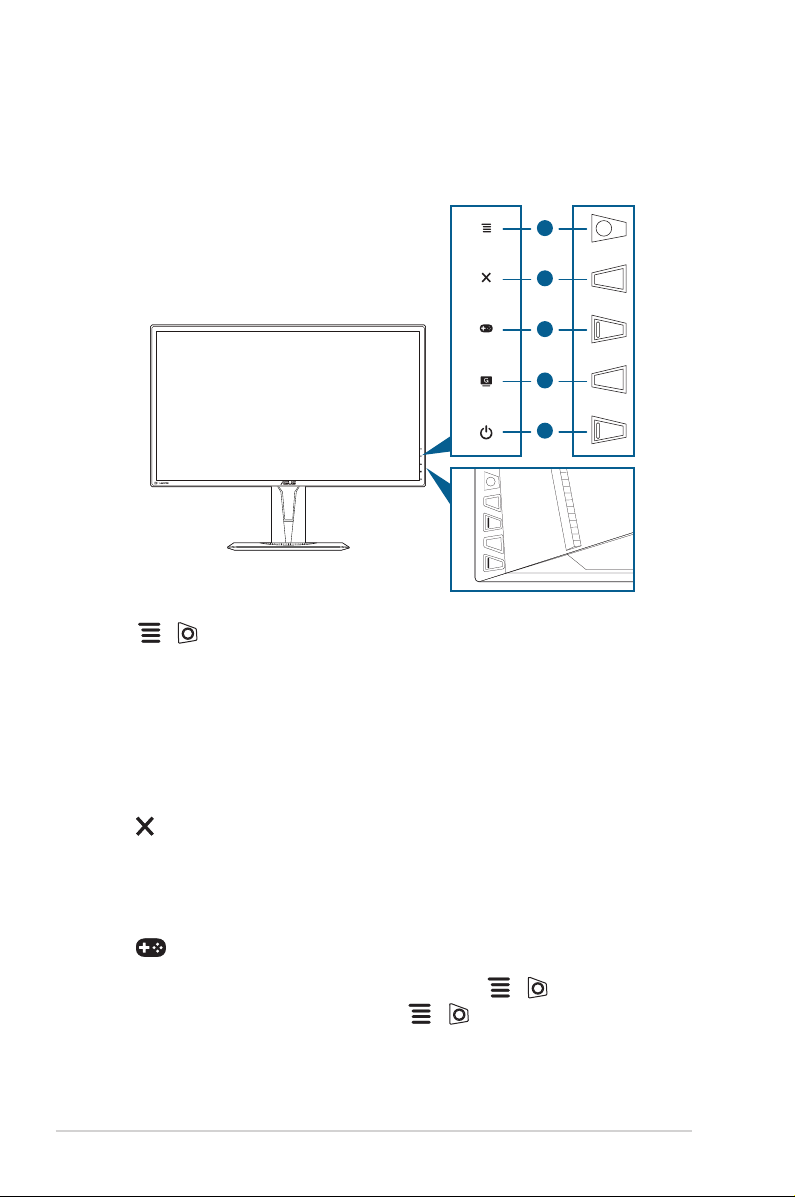
1. ( 5-weg)-knop:
• Schakelt het OSD-menu in. Activeert het geselecteerde item in
het OSD-menu.
• Verhoogt/verlaagt waardes of beweegt de selectie omhoog/omlaag/
links/rechts.
• Schakelt het OSD-menu in als het beeldscherm de stand-bymodus
opent of het bericht “GEEN SIGNAAL” weergeeft.
2. -knop
• Sluit het item in het OSD-menu.
• Schakelt het OSD-menu in als het beeldscherm de stand-bymodus
opent of het bericht “GEEN SIGNAAL” weergeeft.
3. -knop:
• GamePlus-sneltoets. Beweeg de knop ( ) omhoog/omlaag
om te selecteren en druk op ( ) om de betreffende functie
te bevestigen.
• Schakelt het OSD-menu in als het beeldscherm de stand-bymodus
opent of het bericht “GEEN SIGNAAL” weergeeft.
1-2 Hoofdstuk 1: Kennismaken met het product
Page 11
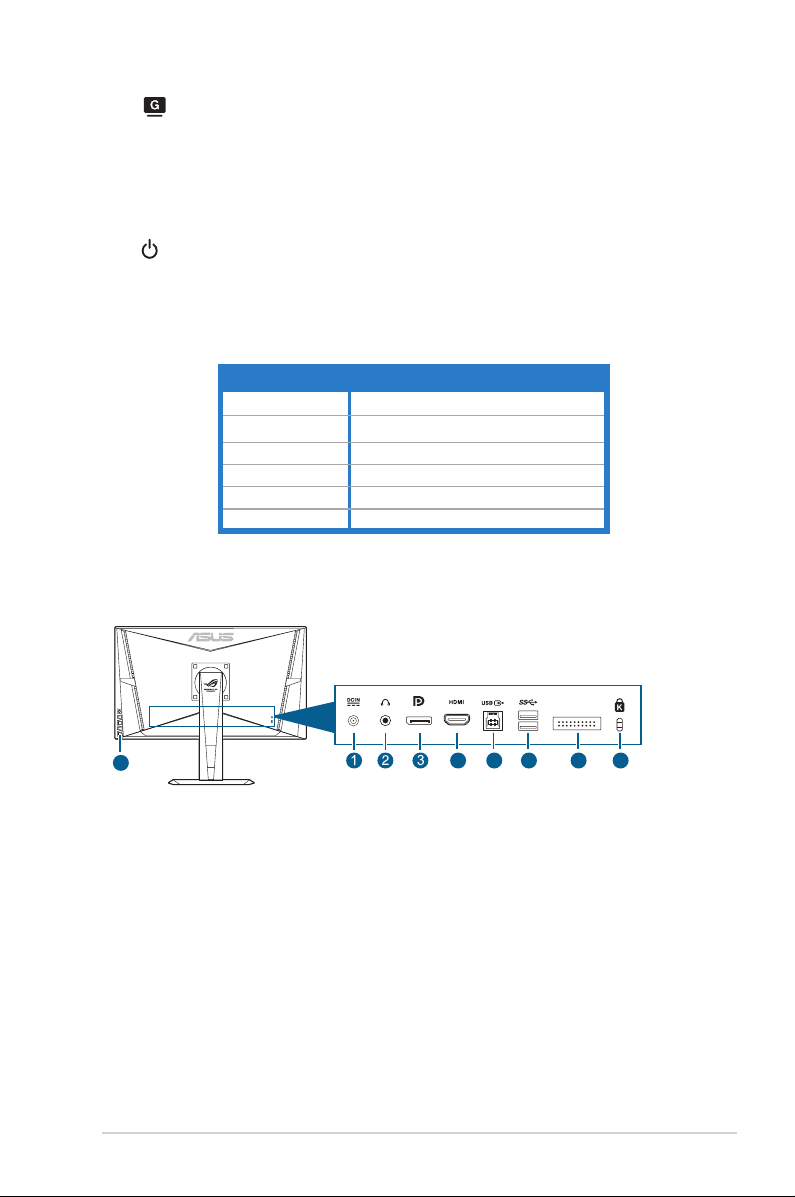
4. -knop
• GameVisual-sneltoets. Deze functie bevat 6 subfuncties die u
volgens uw voorkeur kunt selecteren.
• Schakelt het OSD-menu in als het beeldscherm de standbymodus opent of het bericht “GEEN SIGNAAL” weergeeft.
5. Voedingsknop/voedingsindicator
• Schakelt de monitor in of uit.
• In de onderstaande tabel vindt u de omschrijving van de kleuren
van de voedingsindicator.
Status Beschrijving
Wit AAN
Knippert Oranje Stand-bymodus wordt geactiveerd
Oranje Stand-bymodus/Geen signaal
UIT UIT
Rood G-SYNC
Geel ULMB
1.3.2 Achterkant
9
4 5 6 7 8
1. DC-IN-aansluiting. Aansluiting voor de voeding.
2. Koptelefoonaansluiting. Deze poort is uitsluitend beschikbaar als
een HDMI/DisplayPort-kabel is aangesloten.
3. DisplayPort. Op deze poort kan een apparaat met DisplayPortfunctionaliteit worden aangesloten.
4. HDMI-poort. Deze poort dient om een HDMI-compatibel apparaat
aan te sluiten.
5. USB 3.0-upstreamaansluiting. Deze aansluiting dient voor een
USB-upstream-kabel. De verbinding maakt het gebruik van de USBaansluitingen op de monitor mogelijk.
1-3LCD-monitor ASUS PG278QE-serie
Page 12
6. USB 3.0-downstreamaansluitingen. Deze aansluitingen zijn
bedoeld voor verbinding met USB-apparaten zoals USB-toetsenbord/
muis, USB-flashstation enzovoort.
7. Alleen voor servicegebruik.
8. Gleuf voor Kensingtonslot.
9. Besturingstoetsen.
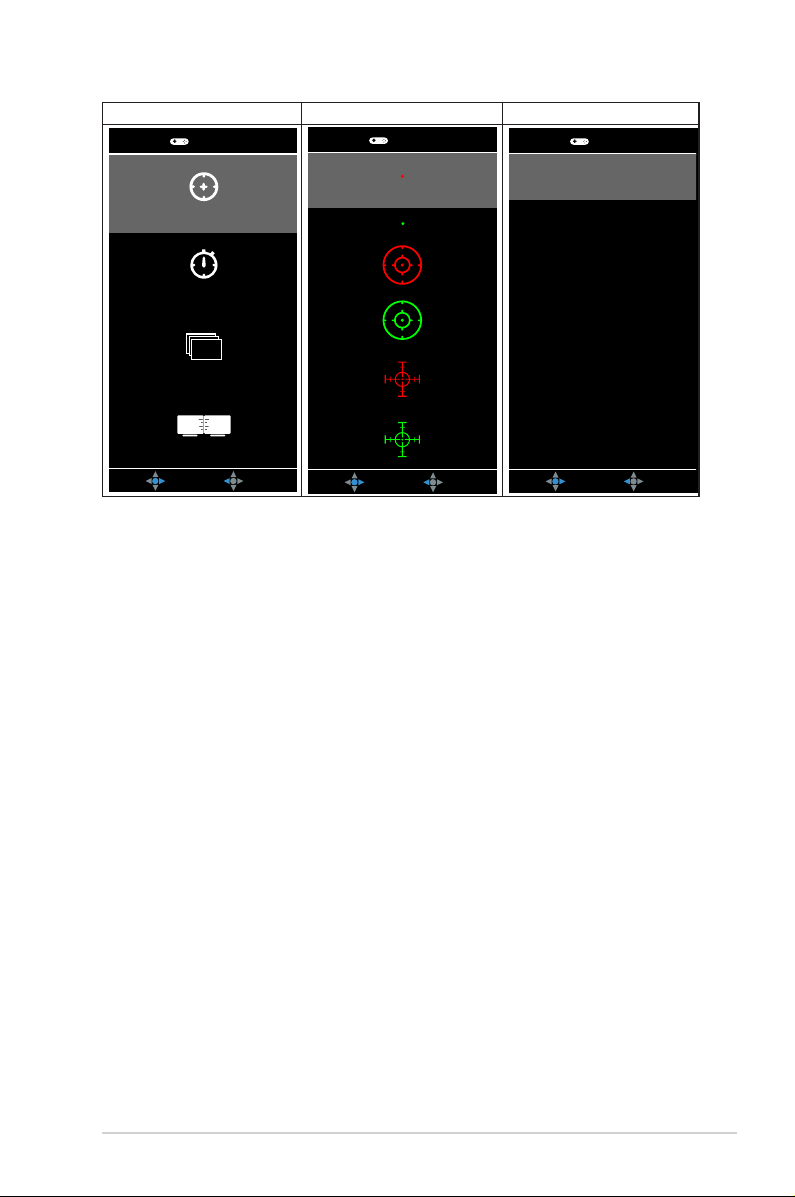
1.3.3 GamePlus-functie
De GamePlus-functie levert een reeks hulpmiddelen en biedt een betere
game-omgeving voor gebruikers die verschillende soorten games
spelen. Met de richtkruis-overlay met vier verschillende richtkruizen kunt
u het beste richtkruis kiezen voor de game die u speelt. Er is ook een
schermtimer die u links op het scherm kunt plaatsen, zodat u de verstreken
gametijd kunt bijhouden. Met de teller FPS (frames per seconde) ziet u
hoe soepel de game loopt. Beeldschermuitlijning toont richtlijnen aan
vier zijden van het scherm, een handig hulpmiddel als u verscheidene
beeldschermen perfect wilt uitlijnen.
Zo activeert u GamePlus:
1. Druk op de GamePlus-sneltoets.
2. Beweeg de knop ( ) omhoog/omlaag om uit de verschillende
functies te kiezen.
3. Druk op de knop ( ) of beweeg de knop ( ) naar rechts
om de gekozen functie te bevestigen. Beweeg de knop ( )
omhoog/omlaag om door de instellingen te navigeren. Beweeg de
knop ( ) naar links om terug te gaan, uit te schakelen en af te
sluiten.
4. Markeer de gewenste instelling en druk op de knop ( ) om het
te activeren. Druk op de knop om dit te deactiveren.
1-4 Hoofdstuk 1: Kennismaken met het product
Page 13
GamePlus hoofdmenu GamePlus — Richtkruis GamePlus — Timer
GamePlus
GamePlus
GamePlus
Crosshair
Timer
FPS
FPS Counter
Display Alignment
NEXT BACK/EXIT
NEXT BACK/EXIT
NEXT BACK/EXIT
1.3.4 Functie GameVisual
De functie GameVisual helpt u op een gemakkelijke manier te kiezen
tussen verschillende beeldmodi.
GameVisual activeren:
Druk herhaaldelijk op de GameVisual-sneltoets om te selecteren.
• Landschap: Dit is de beste optie voor landschapfoto's die
met de GameVisualTM video intelligence-technologie worden
weergegeven.
• Racemodus: Dit is de beste optie voor racegames die met de
GameVisualTM video intelligence-technologie worden gespeeld.
• Bioscoopmodus: Dit is de beste optie voor films die met de
GameVisualTM video intelligence-technologie worden bekeken.
• RTS/RPG: Dit is de beste optie voor strategiegames (real-time
strategy, RTS)/rollenspellen (role-playing games, RPG) die met de
GameVisualTM video intelligence-technologie worden gespeeld.
• FPS: Dit is de beste optie voor first person shooter-games die met
de GameVisualTM video intelligence-technologie worden gespeeld.
• sRGB: Dit is de beste optie voor het bekijken van foto’s en
beelden van pc’s.
1-5LCD-monitor ASUS PG278QE-serie
Page 14
• In de Racemodus kunnen de volgende functie(s) niet door de
gebruiker worden geconfigureerd: Kleurverzadiging.
• In sRGB kunnen de volgende functie(s) niet door de gebruiker
worden geconfigureerd: Kleurverzadiging, Kleur, Helderheid,
Contrast, Gamma.
• In de Landschap- en Bioscoopmodus kunnen de volgende
functie(s) niet door de gebruiker worden geconfigureerd: Gamma,
Donker versterken.
1-6 Hoofdstuk 1: Kennismaken met het product
Page 15
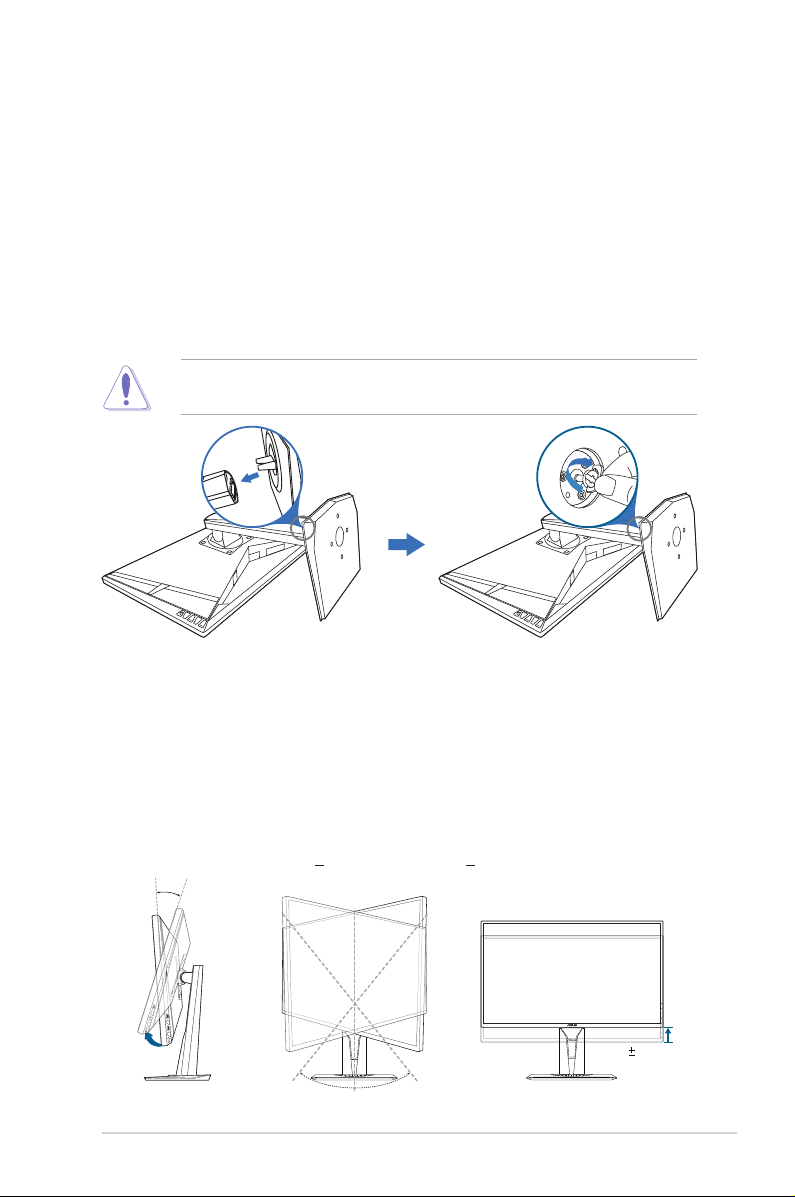
2.1 De arm/voet van de monitor monteren
De voet van de monitor installeren:
1. Plaats de voorzijde van de monitor plat op een tafel.
2. Maak de voet vast in de arm en zorg dat het lipje op de arm past in
de groef op de voet.
3. Maak de voet aan de arm vast door de meegeleverde schroef aan te
draaien.
Wij raden aan dat u het tafeloppervlak afdekt met een zachte doek om
schade aan de monitor te voorkomen.
2.2 De monitor afstellen
• Voor optimale weergave raden we aan dat u recht naar de monitor kijkt
en de monitor vervolgens instelt onder de hoek die voor u het meest
comfortabel is.
• Houd de voet vast om te voorkomen dat de monitor valt terwijl u de
hoek wijzigt.
• De aanbevolen aanpassingshoek is van +33
+90˚ tot -90˚ (draaien)/ +130 mm (hoogte)/+90˚ (portretstand).
-5°~+33°
90° 90°
(Kanteling) (Draaien) (Hoogteafstelling)
0°
˚ tot -5˚ (kantelen)/
130mm
2-1LCD-monitor ASUS PG278QE-serie
Page 16
Het is normaal dat de monitor een weinig schudt terwijl u de kijkhoek
aanpast.
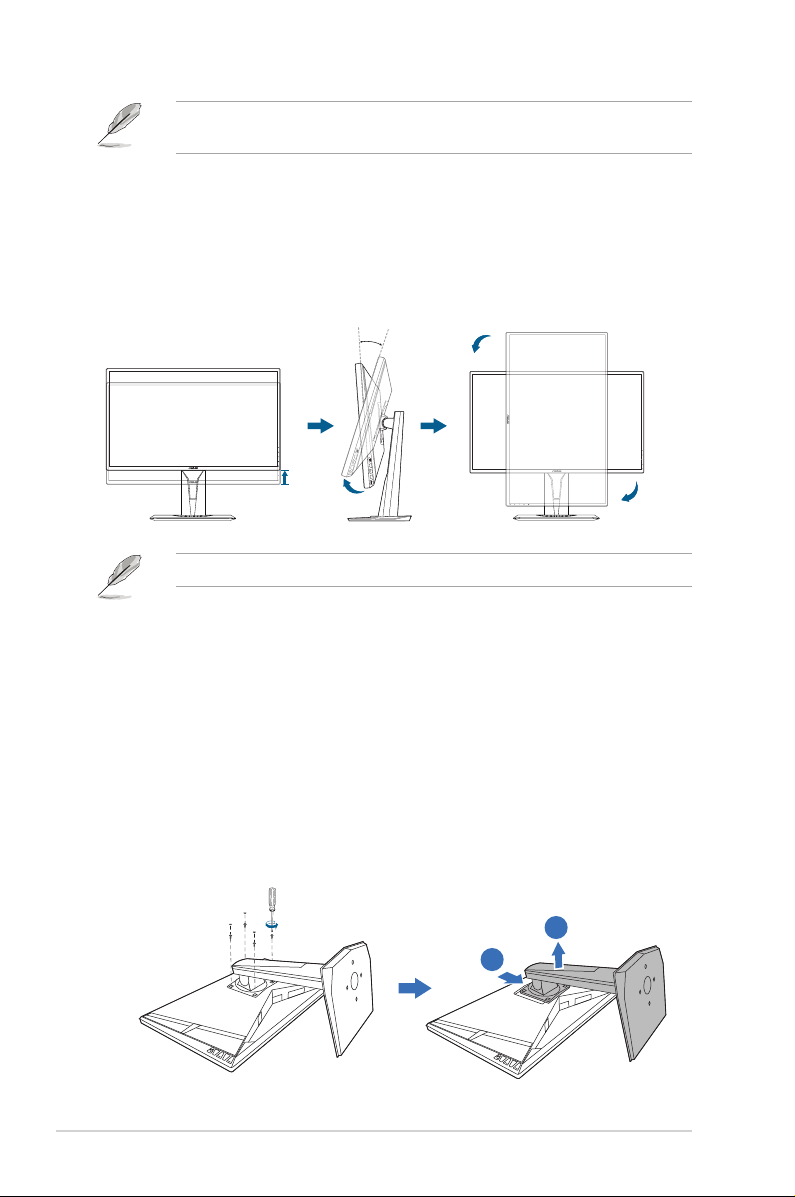
De monitor draaien
1. Til de monitor in de hoogste stand.
2. Kantel de monitor tot de maximale hoek.
3. Draai de monitor in de gewenste hoek.
-5°~+33°
Het is normaal dat de monitor een beetje trilt terwijl u de hoek instelt.
0°
- 90°
0°
90°
2.3 De arm/Voet loskoppelen (voor VESA-wandmontage)
De verwijderbare arm/voet van deze monitor is special voor
VESAwandmontage ontworpen.
De arm/voet demonteren:
1. Leg de voorkant van de monitor plat op tafel.
2. Draai de vier schroeven aan de achterkant van het beeldscherm los
en maak de arm en voet los.
2
1
2-2 Hoofdstuk 2: Installatie
Page 17
We adviseren u een zachte doek op tafel te leggen om schade aan de
monitor te vermijden.
• De VESA-wandmontageset (100 x 100 mm) moet afzonderlijk
worden aangeschaft.
• Gebruik alleen de wandmontagehaak met UL-classificatie met een
minimaal gewicht/minimale belasting van 22,7kg (schroefgrootte:
M4 x 10 mm)
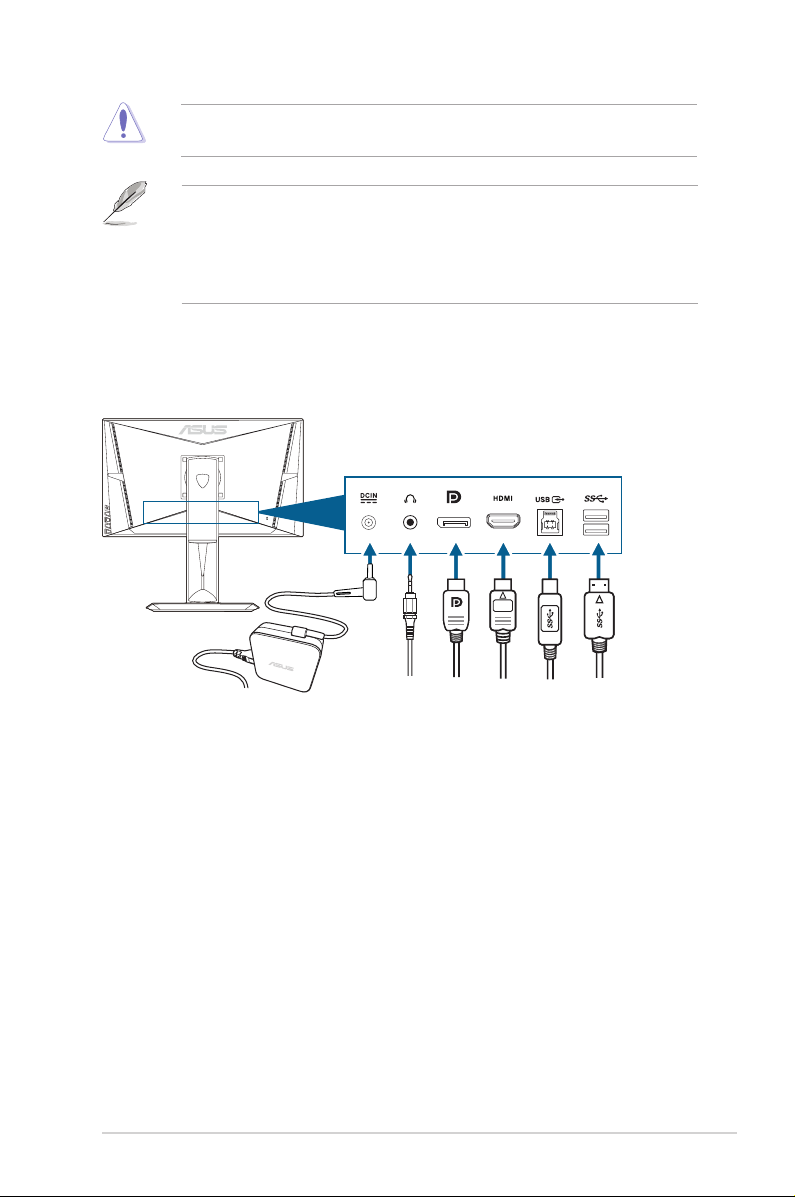
2.4 De kabels aansluiten
Sluit de kabels aan volgens de onderstaande instructies:
• De voedingskabel aansluiten:
a. Sluit de stroomadapter stevig aan op de gelijkstroomingang van
de monitor.
b. Sluit het ene uiteinde van de stroomkabel aan op de
stroomadapter en het andere uiteinde op een stopcontact.
• De DisplayPort/HDMI-kabel aansluiten:
a. Sluit een uiteinde van de DisplayPort/HDMI-kabel aan op de
DisplayPort/HDMI-poort van uw computer.
b. Sluit het andere uiteinde van de DisplayPort/HDMI-kabel aan op
de DisplayPort/HDMI-poort van uw computer.
• Zo gebruikt u de koptelefoon: sluit de stekker aan op de
koptelefoonaansluiting van het beeldscherm als een HDMI- of
DisplayPort-signaal wordt gebruikt.
2-3LCD-monitor ASUS PG278QE-serie
Page 18

• Zo gebruikt u de USB 3.0-poorten: Pak de bijgeleverde
USB 3.0-kabel en steek de kleinere stekker (type B) van de USBupstreamkabel in de USB-upstreampoort van het beeldscherm. Steek
de grotere stekker (type A) in de USB 3.0-poort van de computer. Zorg
dat op de computer het besturingssysteem Windows 7/Windows 8.1/
Windows 10 is geïnstalleerd. Hierdoor kunnen de USB-poorten van het
beeldscherm correct functioneren.
2.5 De monitor inschakelen
Druk op de aan/uit-knop . Zie pagina 1-2 voor de locatie van deze knop.
De voedingsindicator licht wit op om aan te geven dat de monitor
AAN is.
2-4 Hoofdstuk 2: Installatie
Page 19
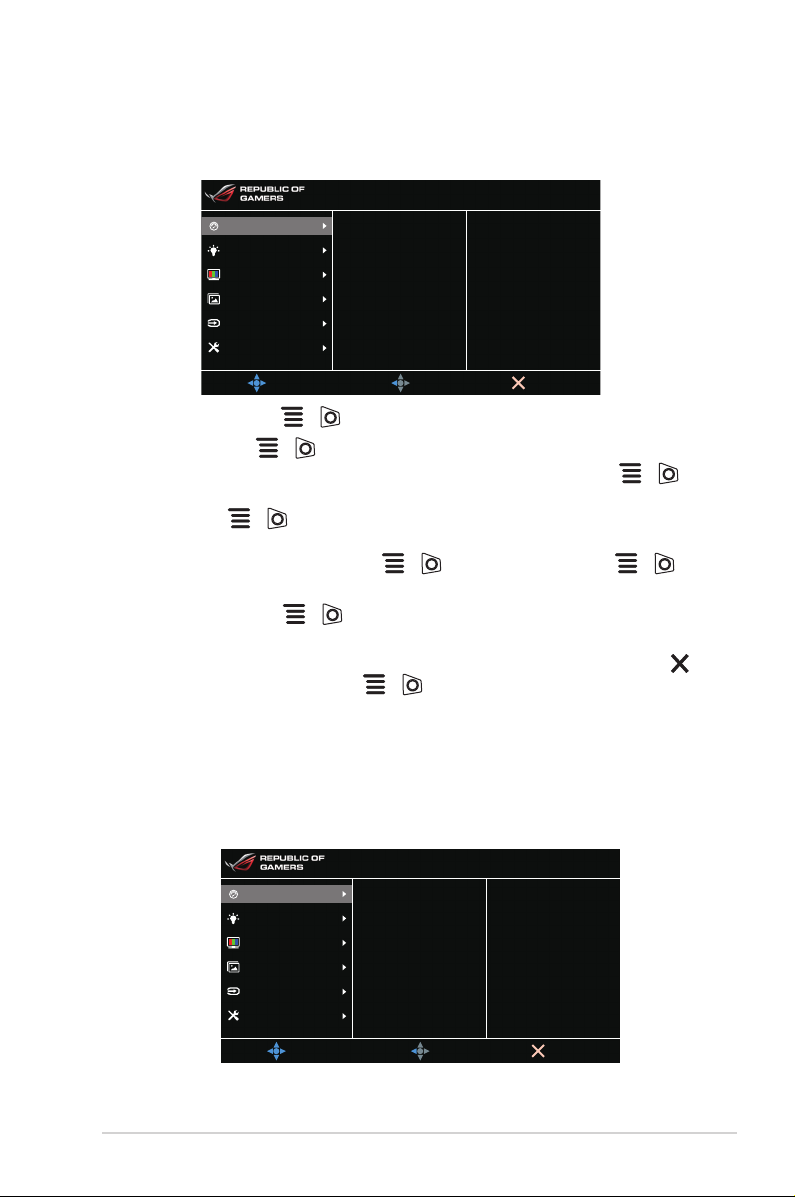
3.1 OSD-menu
MOVE/ENTER
BACK
EXIT
Max vernieuwingsfreq 165Hz Over Clocking
Blauwlichtfilter
Kleur
Beeldinst
Ingangsselectie
Systeem-instelling
Normal Mode HDMI 2560 x 1440@ 60Hz
Racemodus
ASUS ROG PG278QE
3.1.1 Opnieuw configureren
1. Druk op de knop ( ) om het OSD-menu te activeren.
2. Druk de knop ( ) omhoog/omlaag om door de functies te
bladeren. Markeer de gewenste functie en druk op de knop ( )
om deze te activeren. Als de functie een submenu heeft, beweegt
u de knop ( ) nogmaals omhoog/omlaag om door de functies
van het submenu te navigeren. Markeer de gewenste functie in het
submenu en druk op de knop ( ) of beweeg de knop ( )
naar rechts om de functie te activeren.
3. Beweeg de knop ( ) omhoog/omlaag om de instellingen van de
geselecteerde functie te wijzigen.
4. U sluit het OSD-menu en bewaart de instellingen door op de knop
te drukken of door de knop ( ) herhaaldelijk naar links te
bewegen totdat het OSD-menu verdwijnt. Herhaal de stappen 1-3 om
andere fu
ncties in te stellen.
3.1.2 Kennismaken met de OSD-functies
1. Over Clocking
Met deze functie kunt u de vernieuwingssnelheid aanpassen.
Normal Mode HDMI 2560 x 1440@ 60Hz
Max vernieuwingsfreq 165Hz Over Clocking
Blauwlichtfilter
Kleur
Beeldinst
Ingangsselectie
Systeem-instelling
MOVE/ENTER
BACK
Racemodus
ASUS ROG PG278QE
EXIT
3-1LCD-monitor ASUS PG278QE-serie
Page 20
• Max Refresh Rate: hiermee kunt u een maximale
vernieuwingsfrequentie van 165 Hz instellen (Alleen voor
DisplayPort-ingang). Nadat u de selectie, drukt u tweemaal op de
knop ( ) om de instelling te activeren.
Test na het herstarten de nieuwe maximale vernieuwingssnelheid
door dit in het configuratiescherm van NVIDIA in te schakelen. Als u
geen beeld ziet, maakt u de DP-kabel los en gebruikt u de OSD van
de monitor om het opnieuw te proberen met een veiliger maximale
vernieuwingssnelheid.
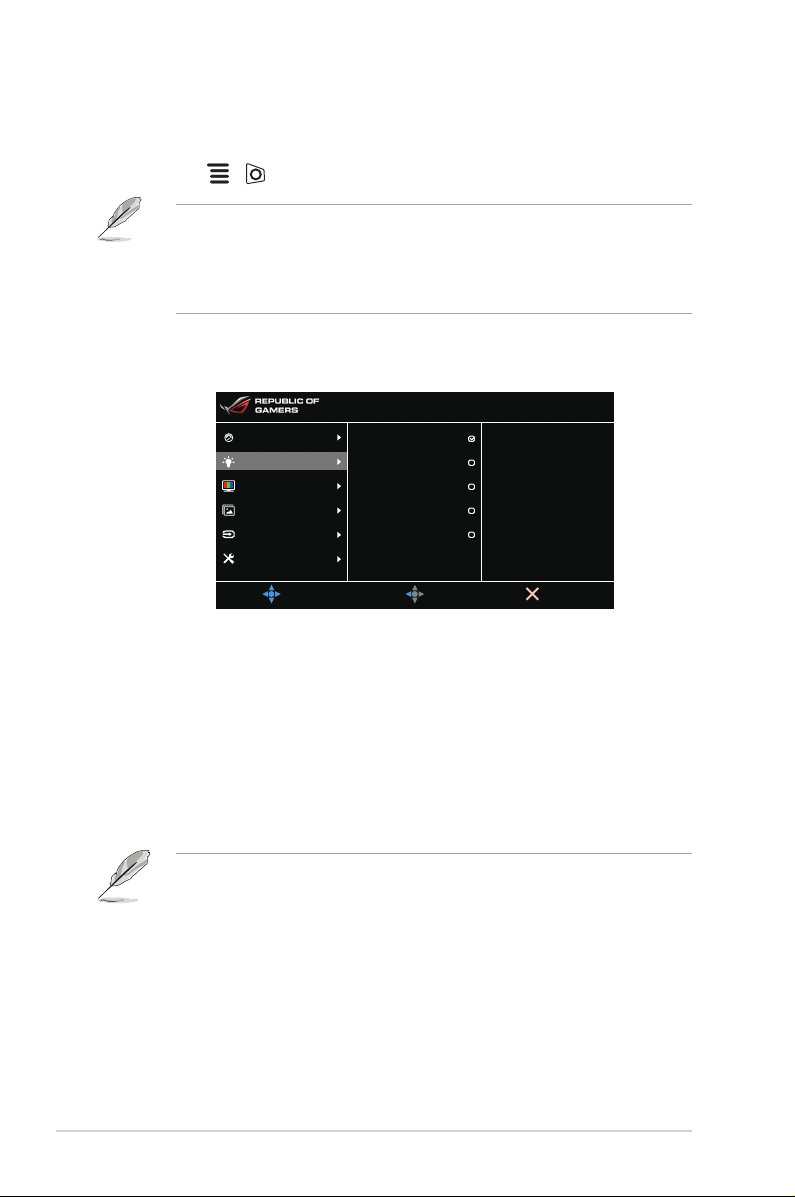
2. Blauwlichtfilter
Met deze functie past u het niveau van het blauwlichtfilter aan.
Normal Mode HDMI 2560 x 1440@ 60Hz
Over Clocking
Blauwlichtfilter
Kleur
Beeldinst
Ingangsselectie
Systeem-instelling
Niveau 0
Niveau 1
Niveau 2
Niveau 3
Niveau 4
Racemodus
ASUS ROG PG278QE
MOVE/ENTER
BACK
EXIT
• Niveau 0: Geen wijziging.
• Niveau 1 - 4: Hoe hoger het niveau, hoe minder blauw licht wordt
uitgestraald.
Als Blauwlichtfilter is geactiveerd, worden automatisch de
standaardinstellingen van Racemodus geïmporteerd. Tussen
Niveau 1 en Niveau 3 kan de functie Helderheid door de gebruiker
worden geconfigureerd. Niveau 4 is een geoptimaliseerde
instelling. Deze voldoet aan het certificaat Weinig blauw licht
van de TÜV. De functie Helderheid is kan niet door de gebruiker
worden geconfigureerd.
Zie het volgende om oogvermoeidheid te verminderen:
• Neem regelmatig pauze als u het beeldscherm gedurende
meerdere uren gebruikt. Neem een korte pauze (minstens 5
minuten) na elk uur onafgebroken werken aan de computer.
Diverse korte en regelmatige pauzes zijn effectiever dan één lange
pauze.
• Om droge ogen en vermoeide ogen tegen te gaan, kunt u uw ogen
af en toe rust gunnen door op voorwerpen in de verte te focussen.
3-2 Hoofdstuk 3: Algemene instructies
Page 21
• Met oogoefeningen kunt oogvermoeidheid verminderen. Herhaal
MOVE/ENTER
BACK
EXIT
Over Clocking
Blauwlichtfilter
Kleur
Beeldinst
Ingangsselectie
Systeem-instelling
Normal Mode HDMI 2560 x 1440@ 60Hz
Racemodus
ASUS ROG PG278QE
Helderheid
Contrast
Kleurverzadiging
Kleur
Gamma
80
50
regelmatig deze oefeningen. Als oogvermoeidheid aanhoudt,
neemt u contact op met een arts. Oogoefeningen: (1) Kijk
herhaaldelijk omhoog en omlaag (2) Draai langzaam met uw ogen
(3) Beweeg uw ogen diagonaal.
• Zeer intensief blauw licht kan leiden tot oogvermoeidheid en
LMD (leeftijdsgebonden maculadegeneratie). Een blauwlichtfilter
vermindert schadelijk blauw licht met 70% (maximaal) en droge
ogen door computergebruik.
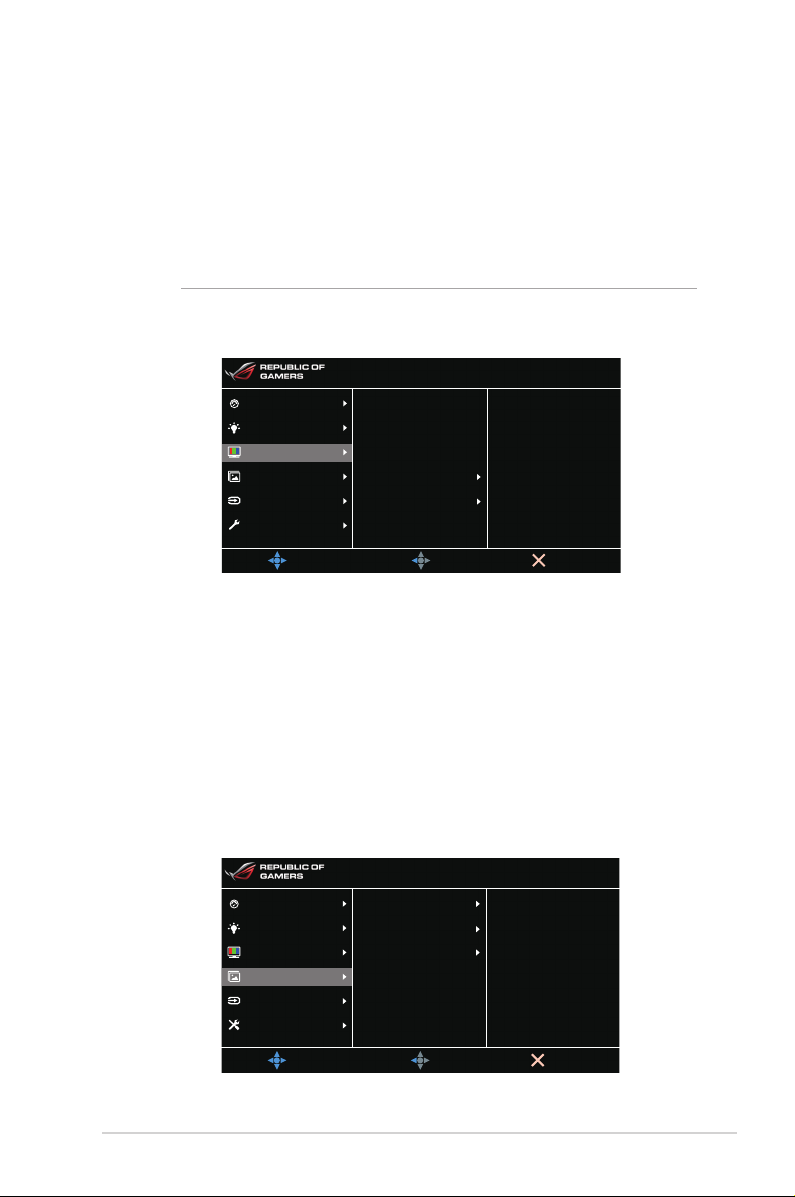
3. Kleur
U kunt de aan kleur verwante instelling vanuit dit menu instellen.
• Helderheid: Het instelbereik ligt tussen 0 en 100.
• Contrast: Het instelbereik ligt tussen 0 en 100.
• Kleurverzadiging: Het instelbereik ligt tussen 0 en 100.
• Kleur: Bevat de volgende vier kleurstanden: Koel, Normaal,
Warm, en Gebruiker.
• Gamma: Maakt het mogelijk de kleurstand op 2,5, 2,2 of 1,8 in te
stellen.
4. Beeldinst
U kunt de aan de afbeelding verwante instelling vanuit dit menu
instellen.
Normal Mode HDMI 2560 x 1440@ 60Hz
ASUS ROG PG278QE
OD
Adaptieve contrastregeling
Donker versterken
ULMB
BACK
EXIT
Over Clocking
Blauwlichtfilter
Kleur
Beeldinst
Ingangsselectie
Systeem-instelling
MOVE/ENTER
Racemodus
3-3LCD-monitor ASUS PG278QE-serie
Page 22
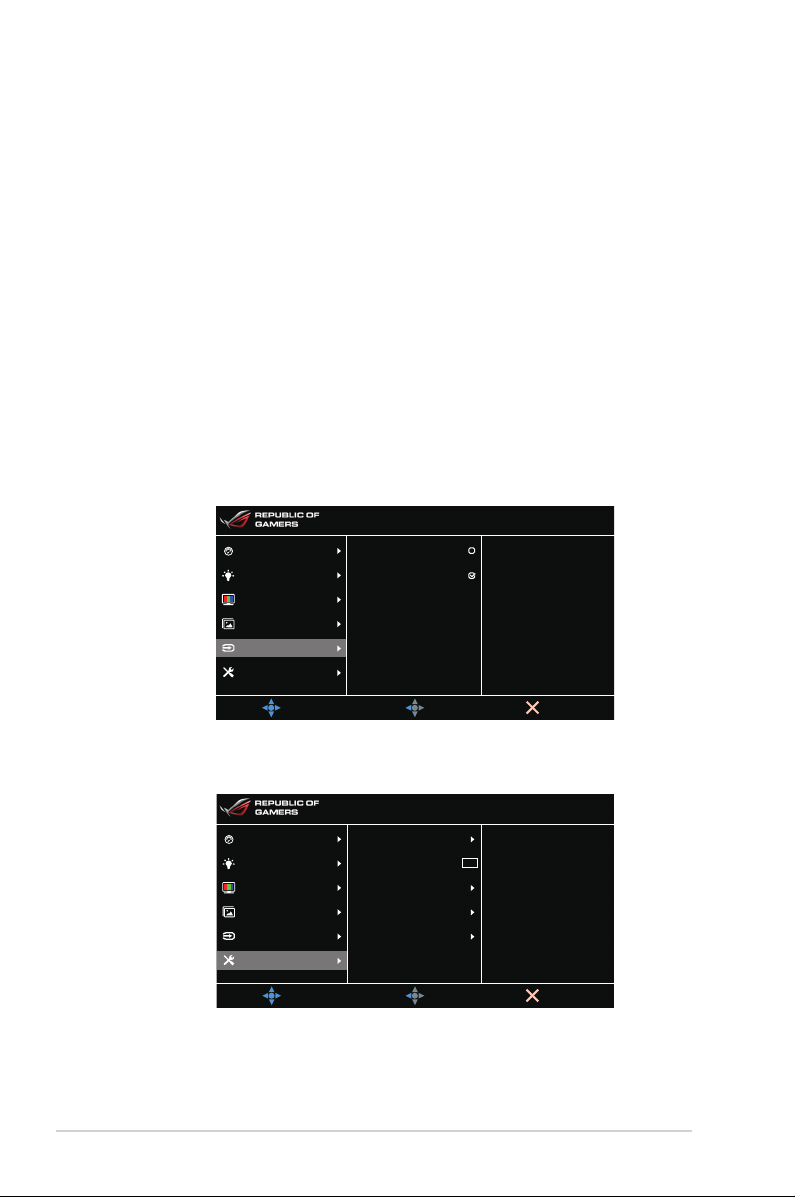
• OD: Verbetert de responstijd van het grijsniveau van het lcd-
scherm.
• Adaptieve contrastregeling: Past het contrastniveau van het
beeldscherm dynamisch aan om details weer te geven in elk deel
van het beeld, met name bij een beeld met weinig contrast. De
sterkte van de adaptieve contrastregeling kan worden ingesteld op
Inschakelen, Sterkte of Limiet.
• Donker versterken: Versterking donkere kleuren past de
gammacurve van het beeldscherm aan om de donkere tinten van
een beeld te verrijken zodat donkere scènes en voorwerpen beter
zichtbaar worden.
• ULMB (Ultra Low Motion Blur) (alleen voor de ingang DisplayPort):
Past het niveau van de bewegingsonscherptereductie aan. Deze
functie is beschikbaar als de vernieuwingsfrequentie is ingesteld
op 85 Hz, 100 Hz of 120 Hz.
5. Ingangsselectie
Met deze functie kunt u de gewenste ingangsbron kiezen.
Over Clocking
Blauwlichtfilter
Kleur
Beeldinst
Ingangsselectie
Systeem-instelling
Normal Mode HDMI 2560 x 1440@ 60Hz
DisplayPort
HDMI
Racemodus
ASUS ROG PG278QE
MOVE/ENTER
BACK
EXIT
6. Systeem-instelling
Hiermee kunt u het systeem aanpassen.
Normal Mode HDMI 2560 x 1440@ 60Hz
Over Clocking
Blauwlichtfilter
Kleur
Beeldinst
Ingangsselectie
Systeem-instelling
MOVE/ENTER
Taal
OSD-Positie
Doorzichtigheid
OSD Timeout
Toetsvergrendeling
Informatie
OK
BACK
3-4 Hoofdstuk 3: Algemene instructies
Racemodus
ASUS ROG PG278QE
EXIT
Page 23
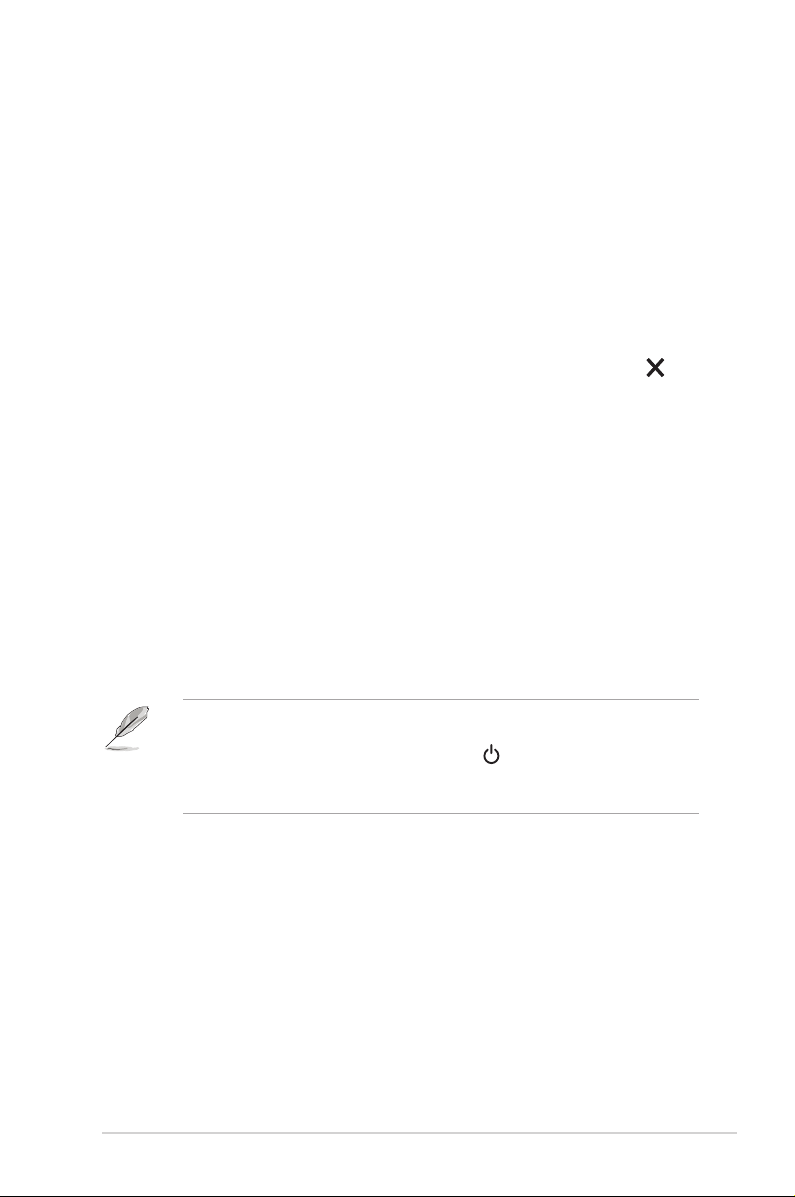
• Taal: U kunt kiezen uit 21 talen, waaronder: Engels, Frans, Duits,
Italiaans, Spaans, Nederlands, Portugees, Russisch, Tsjechisch,
Kroatisch, Pools, Roemeens, Hongaars, Turks, Vereenvoudigd
Chinees, Traditioneel Chinees, Japans, Koreaans, Thais,
Indonesisch, Perzisch.
• OSD-Positie: Past de horizontale positie (H-Position) en de
verticale positie (V-Position) van het OSD aan.
• Doorzichtigheid: Past de OSD-achtergrond aan van gedekt naar
transparant.
• OSD Timeout: Past de OSD-timeout aan van 10 tot 120
seconden.
• Toetsvergrendeling: Schakelt alle functietoetsen uit. Houd vijf
seconden ingedrukt om de toetsvergrendeling te annuleren.
• Informatie: Toont de monitorinformatie.
• Geluid:
* Volume: Het instelbereik ligt tussen 0 en 100.
* Dempen: Schakelt het geluid van het beeldscherm in of
uit.
• Reset alles: Met “Ja” herstelt u de standaardinstelling.
• DisplayPort diepe slaapstand: plaatst de DisplayPort-poort in
de diepe slaapstand.
• HDMI diepe slaapstand: plaatst de HDMI-poort in de diepe
slaapstand.
Als het beeldscherm niet opwekt als de diepe slaapstand is geactiveerd,
probeert u de volgende opties:
- Druk op een willekeurige knop (behalve ) op het beeldscherm om
het op te wekken.
- Schakel de diepe slaapstand uit. (Aanbevolen)
3-5LCD-monitor ASUS PG278QE-serie
Page 24
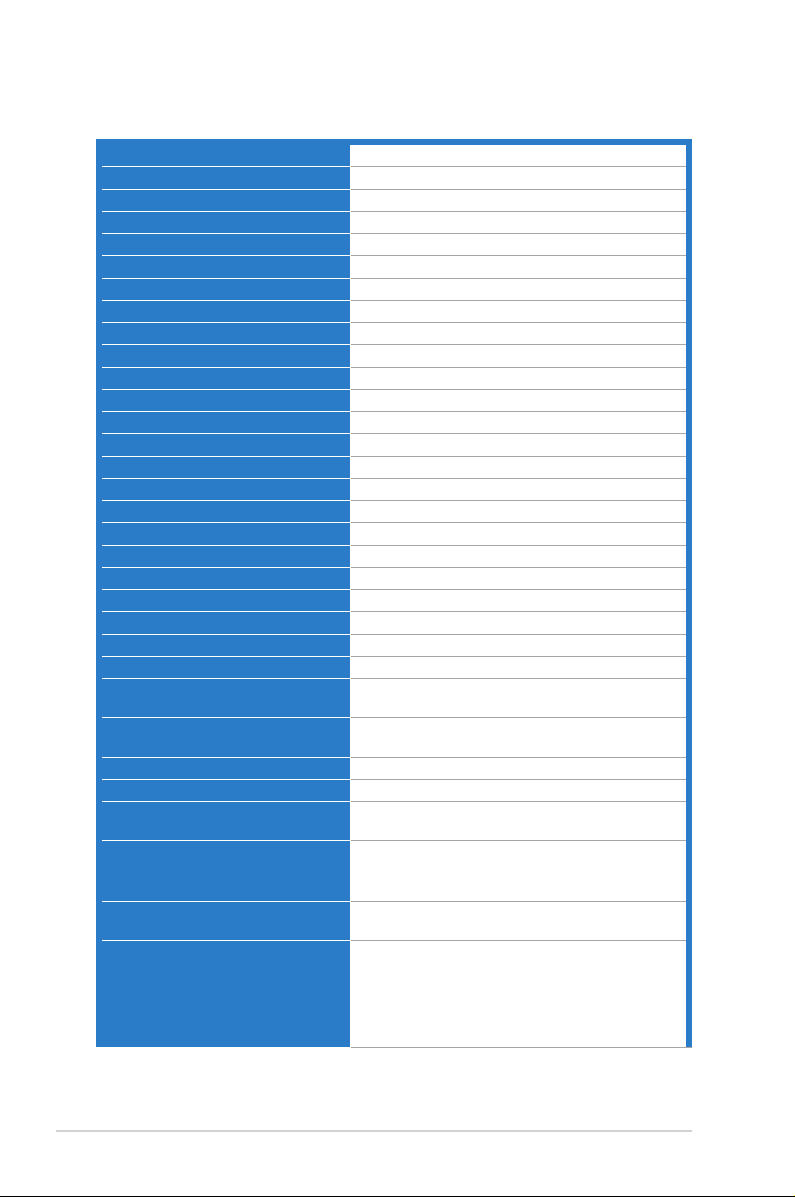
3.2 Overzicht specificaties
Schermtype TFT LCD
Schermgrootte 27" (16:9, 68,5 cm) breedbeeld
Max. resolutie 2560 x 1440
Pixelgrootte 0,233 mm
Helderheid (standaard) 350 cd/m
Contrastverhouding (standaard) 1000:1
Beeldhoek (H/V) CR < 10 170˚/160˚
Weergavekleuren 16,7 M
Reactietijd 1 ms (grijs tot grijs)
Keuze kleurtemperatuur 4 kleurtemperaturen
Analoge ingang Nee
Digitale ingang DisplayPort v1.2 x 1, HDMI v1.4
Koptelefoonaansluiting Ja
Audio-ingang Nee
Luidspreker (geïntegreerd) Nee
USB 3.0-poort Upstream x 1, downstream x 2
Kleuren Zwart
Voedings-LED Wit (aan)/ oranje (standby)
Tilt +33˚~-5˚
Draaien +90˚~-90˚
Kantelen +90˚~-90˚
Hoogte-instelling 130 mm
VESA muurbevestiging 100 x 100 mm
Kensington slot Ja
Spanningsbereik Wisselspanning:100~240V
Opgenomen vermogen Ingeschakeld: < 90 W, Standby: < 0,5 W,
Temperatuur (actief) 0˚C~40˚C
Temperatuur (uitgeschakeld) -20˚C~+60˚C
Afmetingen (B x H x D) zonder
standaard
Afmetingen (B x H x D) met
standaard
Gewicht (ongeveer) 3,7 kg (zonder standaard); 5,9 kg (Netto);
Meerdere talen 21 talen (Engels, Frans, Duits, Italiaans,
DC: 19 V, 4,74 A (netvoedingsadapter)
Uitgeschakeld: < 0,5 W
620 mm x 363 mm x 66 mm
620 mm x 507 mm x 211 mm (hoogste)
620 mm x 378 mm x 211 mm (laagste)
704 mm x 464 mm x 210 mm (verpakking)
8,1 kg (Bruto)
Spaans, Nederlands, Portugees, Russisch,
Tsjechisch, Kroatisch, Pools, Roemeens,
Hongaars, Turks, Vereenvoudigd Chinees,
Traditioneel Chinees, Japans, Koreaans,
Thais, Indonesisch, Perzisch)
2
3-6 Hoofdstuk 3: Algemene instructies
Page 25
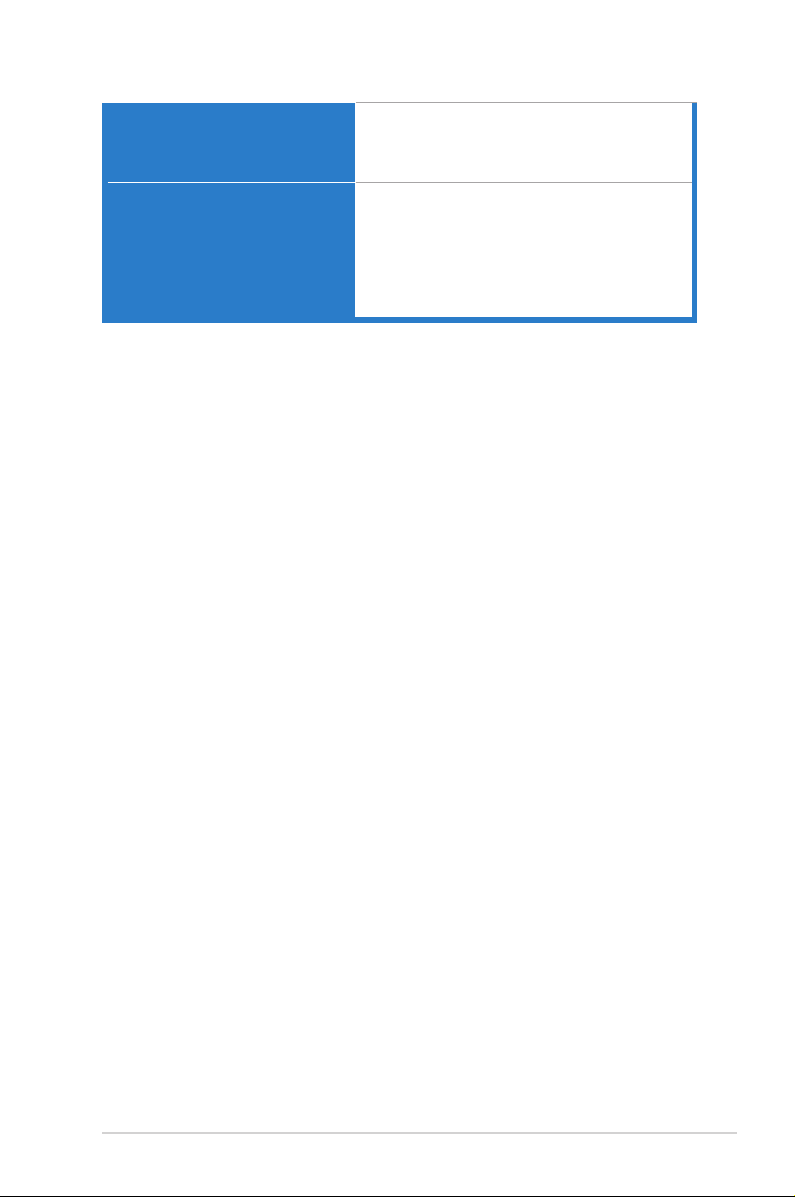
Toebehoren DP-kabel, HDMI-kabel, usb-kabel,
Compliantie en normen CB, CE, CU, CCC, UL/cUL, FCC, RCM,
stroomadapter, Netsnoer, Schijf met
stuurprogramma en handleiding,
Snelstartgids, Garantiebewijs
BSMI, VCCI, RoHS, WEEE, J-MOSS, ErP,
PSE, CEL Level 1, Windows 7 WHQL,
Windows 8.1 WHQL, Windows 10 WHQL,
KCC, E-Standby, TUV-flikkervrij, TUVlaag blauwlicht, UkrSEPRO, ICES-3, PC
Recycle
*Specificaties kunnen zonder voorafgaand bericht worden gewijzigd.
3-7LCD-monitor ASUS PG278QE-serie
Page 26
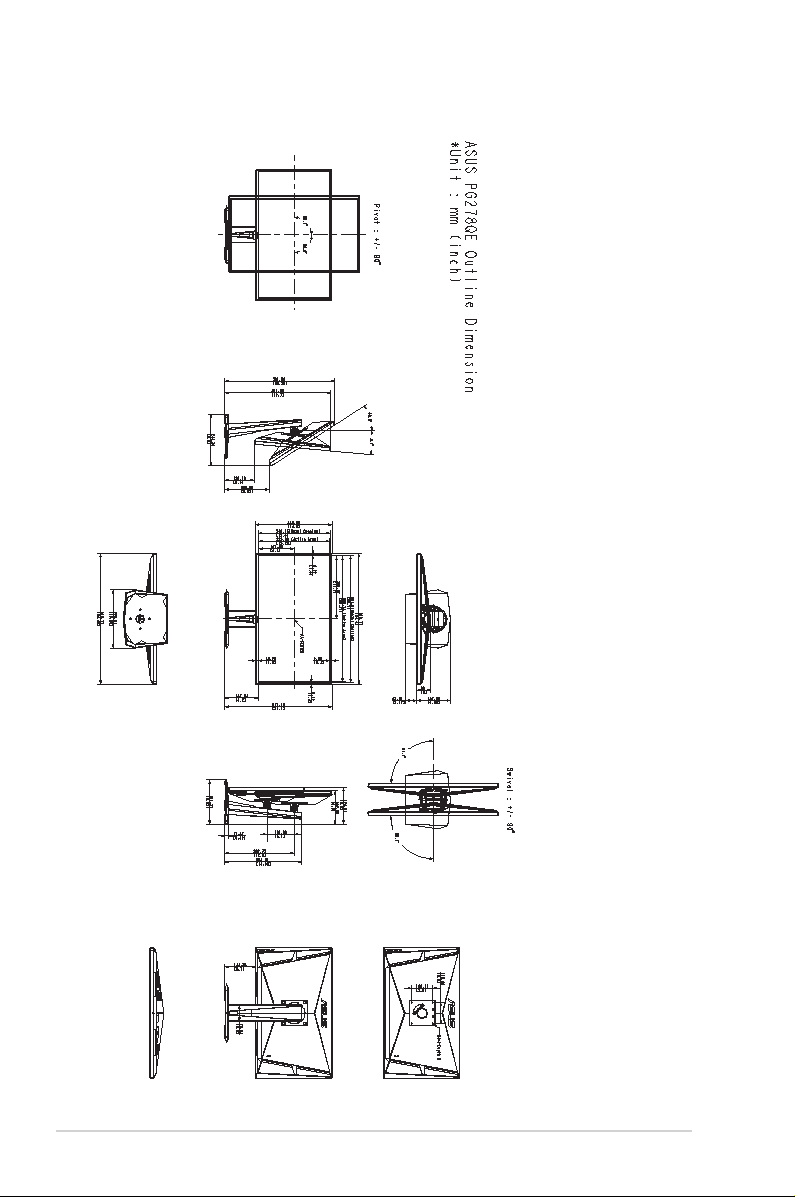
3.3 Buitenafmetingen
3-8 Hoofdstuk 3: Algemene instructies
Page 27
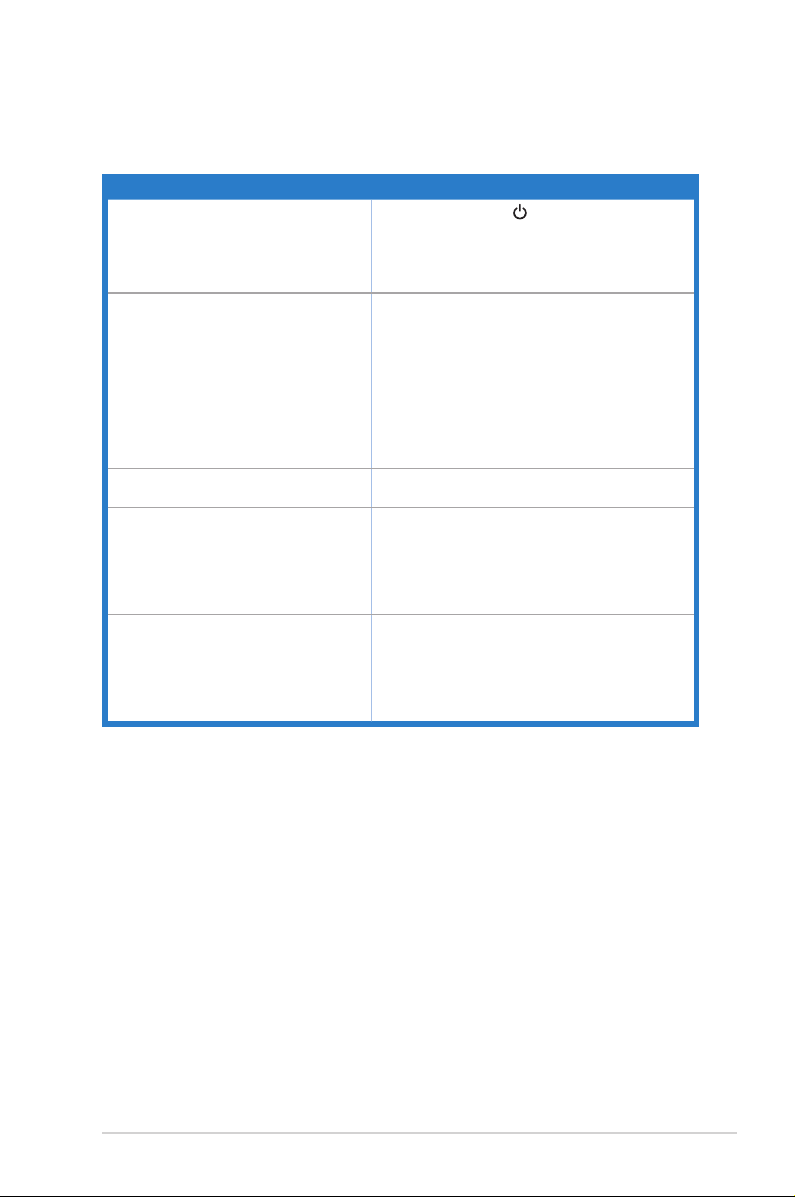
3.4 Problemen oplossen (Veelgestelde vragen)
Probleem Mogelijke oplossing
De voedings-LED is niet AAN
De voedings-LED licht wit op en er
is geen beeld op het scherm
Het beeld op het scherm is te
helder of te donker
Het beeld op het scherm stuitert of
er is een golvend patroon zichtbaar
in het beeld
Het beeld op het scherm vertoont
afwijkende kleuren (het wit ziet er
niet wit uit)
• Druk op de knop om te controleren of
de monitor is INGESCHAKELD.
• Controleer of de voedingskabel correct
is aangesloten op de monitor en het
stopcontact.
• Controleer of de monitor en de computer
zijn INGESCHAKELD.
• Controleer of de signaalkabel correct
is aangesloten op de monitor en de
computer.
• Inspecteer de signaalkabel en controleer
of er geen pins zijn verbogen.
• Sluit de computer aan op een andere
beschikbare monitor om te controleren of
de computer correct werkt.
• Pas de instellingen voor het Contrast en
de Helderheid aan via het OSD.
• Controleer of de signaalkabel correct
is aangesloten op de monitor en de
computer.
• Verplaats elektrische apparaten die
mogelijk elektrische storingen kunnen
veroorzaken.
• Inspecteer de signaalkabel en controleer
of er geen pins zijn verbogen.
• Voer een reset uit via het OSD.
• Pas de R/G/B-kleurinstellingen aan of
selecteer de kleurtemperatuur via het
OSD.
3-9LCD-monitor ASUS PG278QE-serie
Page 28

3.5 Ondersteunde bedieningsmodi
HDMI-ingang
Resolutie Frequentie Vernieuwingsfrequentie
640 x 480 60Hz
720 x 480 60Hz
720 x 576 50Hz
800 x 600 60Hz
1024 x 768 60Hz
1280 x 720 50Hz
1280 x 720 60Hz
1920 x 1080 50Hz
1920 x 1080 60Hz
2560 x 1440 60Hz
Opmerking:
Geen ondersteuning voor interliniëring.
DisplayPort-ingang
Resolutie Frequentie Vernieuwingsfrequentie
640 x 480 60Hz
800 x 600 60Hz
1024 x 768 60Hz
2560 x 1440 24Hz
2560 x 1440 60Hz
2560 x 1440 85Hz
2560 x 1440 100Hz
2560 x 1440 120Hz
2560 x 1440 144Hz
Opmerking:
Geen ondersteuning voor interliniëring.
NVIDEO GPU's die G-SYNC (alleen voor de ingang DisplayPort) ondersteunen: NVIDIA
GeForce GTX 650Ti BOOST GPU of hoger. Als u een andere GPU hebt, neemt u contact
op met de fabrikant voor informatie over compatibiliteit.
3-10 Hoofdstuk 3: Algemene instructies
Page 29
DisplayPort-ingang -- overklokken
Resolutie Frequentie Vernieuwingsfrequentie
2560 x 1440 165Hz
Opmerking:
Geen ondersteuning voor interliniëring.
GPU's die overklokken ondersteunen: NVIDIA Maxwell GPU-weergavekaart, zoals
GTX960, GTX970, GTX980, GTX980 Ti en GTX Titan X of hoger. Als u een andere GPU
hebt, neemt u contact op met de fabrikant voor informatie over compatibiliteit.
Het beeldscherm biedt nadrukkelijk ondersteuning voor de NVIDIA G-SYNC-technologie
en is gericht op grafische oplossingen van NVIDIA.
Let op dat de functie/prestaties van Overklokken afhankelijk zijn
van de gpu’s, de weergegeven beelden, de kijkafstand/-hoek,
vernieuwingsfrequentie en de gevoeligheid van de ogen van het
publiek. ASUS biedt deze functie slechts aan. Er wordt geen
garantie gegeven voor de prestaties of eventuele neveneffecten.
Neveneffecten, zoals een verminderde contrastverhouding of ruis is
geen defect maar een wisselwerking.
3-11LCD-monitor ASUS PG278QE-serie
Page 30
3-12 Hoofdstuk 3: Algemene instructies
 Loading...