

Page 1

G11310
Erste Ausgabe
Mai 2016
E-Handbuch
Page 2

URHEBERRECHTINFORMATION
Kein Teil dieses Handbuchs, einschließlich der darin beschriebenen Produkte und Software, darf ohne
ausdrückliche schriftliche Genehmigung von ASUSTeK COMPUTER INC. (“ASUS”) mit jeglichen Mitteln in
jeglicher Form reproduziert, übertragen, transkribiert, in Wiederaufrufsystemen gespeichert oder in jegliche
Sprache übersetzt werden, abgesehen von vom Käufer als Sicherungskopie angelegter Dokumentation.
ASUS BIETET DIESES HANDBUCH IN SEINER VORLIEGENDEN FORM AN, OHNE JEGLICHE GARANTIE, SEI
SIE DIREKT ODER INDIREKT, EINSCHLIESSLICH, ABER NICHT BESCHRÄNKT AUF INDIREKTE GARANTIEN
ODER BEDINGUNGEN BEZÜGLICH DER VERKÄUFLICHKEIT ODER EIGNUNG FÜR EINEN BESTIMMTEN
ZWECK. IN KEINEM FALL IST ASUS, SEINE DIREKTOREN, LEITENDEN ANGESTELLTEN, ANGESTELLTEN
ODER AGENTEN HAFTBAR FÜR JEGLICHE INDIREKTE, SPEZIELLE, ZUFÄLLIGEN ODER FOLGESCHÄDEN
(EINSCHLIESSLICH SCHÄDEN AUFGRUND VON PROFITVERLUSTEN, GESCHÄFTSVERLUSTEN, NUTZUNGSODER DATENVERLUSTEN, UNTERBRECHUNG VON GESCHÄFTSABLÄUFEN ET CETERA), SELBST WENN
ASUS VON DER MÖGLICHKEIT SOLCHER SCHÄDEN UNTERRICHTET WURDE, DIE VON DEFEKTEN ODER
FEHLERN IN DIESEM HANDBUCH ODER AN DIESEM PRODUKT HERRÜHREN.
In diesem Handbuch erscheinende Produkte und Firmennamen könnten eingetragene Warenzeichen
oder Copyrights der betreenden Firmen sein und dienen ausschließlich zur Identikation oder
Erklärung und zum Vorteil des jeweiligen Eigentümers, ohne Rechtsverletzungen zu beabsichtigen. .
DIE TECHNISCHEN DATEN UND INFORMATIONEN IN DIESEM HANDBUCH SIND NUR ZU
INFORMATIONSZWECKEN GEDACHT, SIE KÖNNEN JEDERZEIT OHNE VORANKÜNDIGUNG GEÄNDERT
WERDEN UND SOLLTEN NICHT ALS VERPFLICHTUNG SEITENS ASUS ANGESEHEN WERDEN. ASUS
ÜBERNIMMT KEINE VERANTWORTUNG ODER HAFTUNG FÜR JEGLICHE FEHLER ODER UNGENAUIGKEITEN,
DIE IN DIESEM HANDBUCH AUFTRETEN KÖNNTEN, EINSCHLIESSLICH DER DARIN BESCHRIEBENEN
PRODUKTE UND SOFTWARE.
Copyright © 2016 ASUSTeK COMPUTER INC. Alle Rechte vorbehalten.
HAFTUNGSAUSSCHLUSS
Es können Sachverhalte auftreten, bei denen Sie aufgrund eines Fehlers seitens ASUS oder anderer
Haftbarkeiten berechtigt sind, Schadensersatz von ASUS zu fordern. In jedem einzelnen Fall, ungeachtet
der Grundlage, anhand derer Sie Schadensansprüche gegenüber ASUS geltend machen, haftet ASUS
maximal nur mit dem vertraglich festgesetzten Preis des jeweiligen Produktes bei Körperverletzungen
(einschließlich Tod) und Schäden am Grundeigentum und am Sachvermögen oder anderen tatsächlichen
und direkten Schäden, die aufgrund von Auslassung oder Verrichtung gesetzlicher Pichten gemäß
dieser Garantieerklärung erfolgen.
ASUS ist nur für verantwortlich für bzw. entschädigt Sie nur bei Verlust, Schäden oder Ansprüchen, die
aufgrund eines vertraglichen, zivilrechtlichen Bruchs dieser Garantieerklärung seitens ASUS entstehen.
Diese Einschränkung betrit Lieferanten und Weiterverkäufer von ASUS. Sie stellt das Höchstmaß dar,
mit dem ASUS, seine Lieferanten und Ihr Weiterverkäufer insgesamt verantwortlich sind.
UNTER KEINEN UMSTÄNDEN HAFTET ASUS FÜR FOLGENDES: (1) SCHADENSANSPRÜCHE AN SIE
VON DRITTEN; (2) VERLUST VON ODER SCHÄDEN AN AUFZEICHNUNGEN ODER DATEN; ODER (3)
BESONDERE, SICH ERGEBENDE ODER INDIREKTE SCHÄDEN ODER WIRTSCHAFTLICHE FOLGESCHÄDEN
(EINSCHLIESSLICH VERLUST VON PROFITEN ODER SPAREINLAGEN), AUCH WENN ASUS, SEINE
LIEFERANTEN ODER IHR WEITERVERKÄUFER VON DIESER MÖGLICHKEIT IN KENNTNIS GESETZT IST.
SERVICE UND UNTERSTÜTZUNG
Besuchen Sie unsere mehrsprachige Webseite unter https://www.asus.com/support/.
2
Notebook PC E-Handbuch
Page 3

Inhaltsverzeichnis
Über diese Anleitung ...............................................................................................7
Anmerkungen zu diesem Handbuch ...................................................................... 9
Symbole ............................................................................................................................. 9
Typographie .....................................................................................................................9
Sicherheitshinweise ..................................................................................................10
Verwendung Ihres Notebook-PCs ............................................................................ 10
Pege Ihres Notebook-PCs..........................................................................................11
Richtige Entsorgung ...................................................................................................... 12
Kapitel 1: Hardware-Einrichtung
Kennenlernen Ihres Notebook-PCs .....................................................................14
Oberseite ........................................................................................................................... 14
Unterseite .......................................................................................................................... 19
Rechte Seite ...................................................................................................................... 21
Linke Seite ......................................................................................................................... 22
Kapitel 2: Ihr Notebook-PC im Einsatz
Erste Schritte ...............................................................................................................26
Notebook-PC auaden ................................................................................................. 26
Display zum Önen anheben .................................................................................... 28
Ein-/Austaste drücken ................................................................................................... 28
Touchpad-Gesten ...........................................................................................................29
Tastatur verwenden ..................................................................................................36
Funktionstasten...............................................................................................................36
Windows 10-Tasten ........................................................................................................37
Multimediatasten ........................................................................................................... 38
Das numerische Tastenfeld verwenden ................................................................. 39
Notebook PC E-Handbuch
3
Page 4

Kapitel 3: Mit Windows® 10 arbeiten
Der erste Systemstart ...............................................................................................42
Startmenü ....................................................................................................................43
Windows® Apps ..........................................................................................................45
Mit Windows®-Apps arbeiten ..................................................................................... 46
Windows®-Apps anpassen .......................................................................................... 46
Task view (Aufgabenansicht) .................................................................................49
Einrasten-Funktion ....................................................................................................50
Einrasten-Funktion .........................................................................................................50
Aktionscenter ..............................................................................................................52
Andere Tastaturkürzel ..............................................................................................53
Mit kabellosen Netzwerken verbinden ............................................................. 55
WLAN .................................................................................................................................. 55
Bluetooth .......................................................................................................................... 56
Flugzeugmodus .............................................................................................................. 57
Mit kabelgebundenen Netzwerken verbinden .............................................. 58
Eine dynamische IP/PPPoE-Netzwerkverbindung kongurieren ................. 58
Eine statische IP-Netzwerkverbindung kongurieren ...................................... 59
Notebook-PC ausschalten ......................................................................................60
Ihren Notebook-PC in den Ruhezustand versetzen ......................................61
Kapitel 4: Power-On-Self-Test (POST)
Der Power-On-Self-Test (POST) .............................................................................64
POST zum Zugri auf BIOS und Problemlösung verwenden ......................... 64
BIOS ................................................................................................................................64
BIOS aufrufen ................................................................................................................... 64
BIOS-Einstellungen ........................................................................................................ 65
Ihr System wiederherstellen ..................................................................................75
Eine Wiederherstellungsoption ausführen ........................................................... 76
4
Notebook PC E-Handbuch
Page 5

Kapitel 5: Ihr Notebook-PC nachrüsten
Die Fachabdeckung entfernen .............................................................................80
Installieren eines Random-Access Memory Moduls .....................................82
Entfernen der Festplatte .........................................................................................84
Installation einer M.2-Karte .................................................................................... 89
Tipps und häug gestellte Fragen
Praktische Tipps zu Ihrem Notebook-PC ...........................................................92
Häug gestellte Fragen zur Hardware ...............................................................93
Häug gestellte Fragen zur Software .................................................................96
Anhang
DVD-ROM-Laufwerk-Informationen ........................................................................ 100
Blu-ray ROM-Laufwerkinformationen ..................................................................... 102
Kompatibilität des internen Modems ..................................................................... 102
Übersicht ........................................................................................................................... 103
Aussage zur Netzwerkkompatibilität ...................................................................... 103
Non-Voice-Geräte .......................................................................................................... 103
Aussagen zur FCC-Erklärung ...................................................................................... 105
FCC-Sicherheitswarnungen zur RF-Aussetzung .................................................. 106
CE-Kennzeichen-Warnung ..........................................................................................107
Wireless-Kanäle für unterschiedliche Gebiete ..................................................... 108
Verbotene Wireless-Frequenzbänder in Frankreich ...........................................108
UL-Sicherheitshinweise ................................................................................................110
Stromsicherheitsanforderungen ...............................................................................111
TV-Tuner-Hinweis ...........................................................................................................111
REACH ................................................................................................................................. 111
Macrovision Corporation-Produktanmerkung ....................................................111
Vermeidung von Hörverlust ....................................................................................... 111
Nordic-Vorsichtsmaßnahmen (für Lithium-Ionen-Akkus) ...............................112
Sicherheitsinfo für das optische Laufwerk ............................................................ 113
CTR 21-Genehmigung (für Notebook-PCs mit eingebauten Modem) ....... 114
ENERGY STAR konformes Produkt ............................................................................ 116
Erklärung zur Erfüllung der weltweiten Umweltschutzbestimmungen .... 116
Rücknahmeservices ....................................................................................................... 117
Notebook PC E-Handbuch
5
Page 6

Über diese Anleitung
Dieses Handbuch enthält Informationen zu den unterschiedlichen
Notebook-Komponenten und ihrer Benutzung. Im Folgenden nden Sie
die Hauptabschnitte dieses Handbuchs:
Kapitel 1: Hardware-Einrichtung
Hier erfahren Sie Details über die Hardware-Komponenten Ihres
Notebook-PCs.
Kapitel 2: Ihr Notebook-PC im Einsatz
Hier erfahren Sie, wie Sie den Notebook-PC verwenden können.
Kapitel 3: Mit Windows® 10 arbeiten
Dieses Kapitel bietet eine Übersicht über den Einsatz von
Windows® 10 auf Ihrem Notebook-PC.
Kapitel 4: Power-On-Self-Test (POST)
Hier erfahren Sie mehr über die Verwendung des POSTs, um die
Einstellungen Ihres Notebook-PCs zu ändern.
6
Notebook PC E-Handbuch
Page 7

Kapitel 5: Ihr Notebook-PC nachrüsten
Dieses Kapitel führt Sie durch den Prozess der Ersetzung und
Nachrüstung der Teile Ihres Notebook-PCs.
Tipps und häug gestellte Fragen
Dieser Abschnitt enthält einige Tipps sowie häug gestellte
Fragen zu Hardware und Software, an die Sie sich zur Wartung
und zur Behebung allgemeiner Probleme mit Ihrem Notebook-PC
halten können.
Anhang
Hier nden Sie Hinweise und Sicherheitsanweisungen für Ihren
Notebook-PC.
Notebook PC E-Handbuch
7
Page 8
Anmerkungen zu diesem Handbuch
Zum Hervorheben wichtiger Informationen sind manche Textabschnitte
in diesem Handbuch wie folgt gekennzeichnet:
WICHTIG! Dies Meldung enthält wichtige Informationen denen Sie folgen
müssen, um die Aufgabe fertig zu stellen.
HINWEIS: Diese Meldung enthält zusätzliche Informationen und Tipps,
die Ihnen bei der Fertigstellung einer Aufgabe helfen können.
Warnung! Diese Nachricht enthält wichtige Informationen, denen Sie
folgen müssen, um Sie bei der Durchführung einer Aufgabe zu schützen
und eine Beschädigung des Notebook-PCs oder der Daten zu vermeiden.
Symbole
Die nachfolgenden Symbole zeigen die Geräte an, die Sie für die
Fertigstellung einer Reihe von Aufgaben oder Handlungen an Ihrem
Notebook-PC verwenden können.
= Touchpad verwenden.
= Tastatur verwenden.
Typographie
Fett = Diese Schriftart zeigt Ihnen ein Menü oder ein Element
KURSIV = Diese Schriftart zeigt Ihnen die Taste, die Sie auf der
8
welches ausgewählt werden muss.
Tastatur drücken müssen.
Notebook PC E-Handbuch
Page 9
Sicherheitshinweise
Verwendung Ihres Notebook-PCs
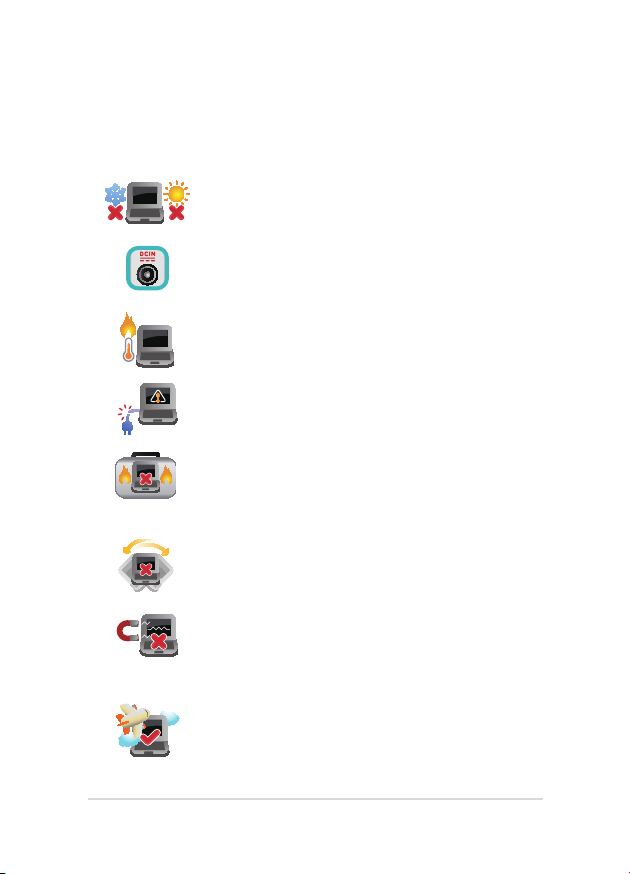
Dieser Notebook-PC darf nur in einer Umgebung mit einer
Temperatur zwischen 5°C und 35° C verwendet werden.
Prüfen Sie am Aufkleber an der
Notebook-Unterseite, ob Ihr Netzteil den
Stromversorgungsanforderungen entspricht.
Benutzen Sie das Notebook NICHT auf Ihrem Schoß
oder anderen Körperteilen, da es durch Hitzekontakt
zu Unbehagen oder Verletzungen kommen könnte.
Benutzen Sie KEINE beschädigten Netzkabel,
Zubehörteile oder Peripheriegeräte.
Bedecken Sie das eingeschaltete Notebook
NICHT mit Materialien, die die Luftzirkulation
beeinträchtigen. Stecken Sie es NICHT
eingeschaltet in eine Tragetasche.
Stellen Sie das Notebook NICHT auf schräge oder
instabile Arbeitsächen.
Sie können Ihren Notebook-PC durch
Röntgengeräte überprüfen lassen. Es ist jedoch
ratsam, Ihren Notebook-PC keinen stationären
oder tragbaren Metalldetektoren auszusetzen.
Die meisten Fluggesellschaften haben
Einschränkungen für die Benutzung elektronischer
Geräte. Folgen Sie für den Betrieb des NotebookPCs an Bord den Anweisungen des Flugpersonals.
Notebook PC E-Handbuch
9
Page 10
Pege Ihres Notebook-PCs
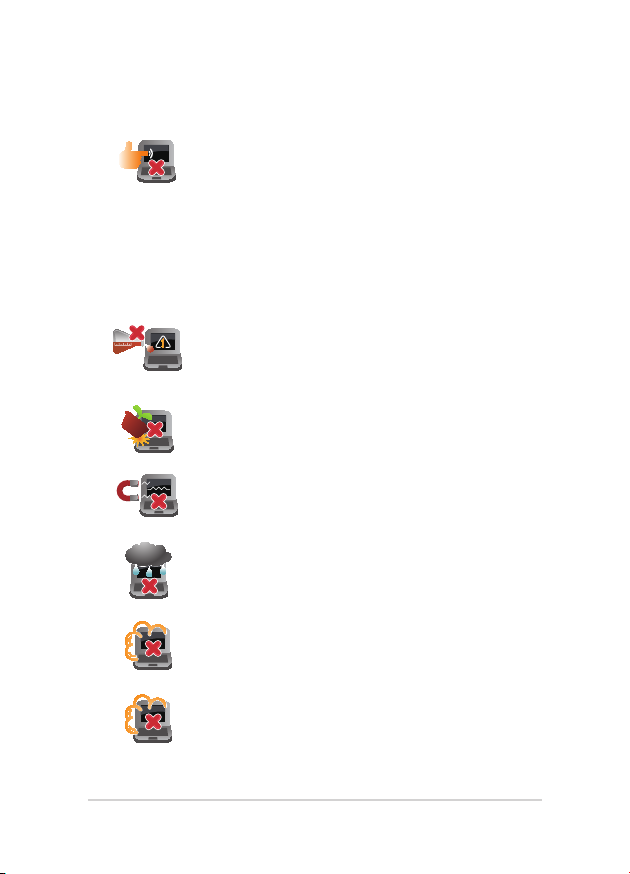
Trennen Sie den Notebook-PC vor der Reinigung
vom Netzstrom und entnehmen Sie den/die
Akku(s). Wischen Sie den Notebook-PC mit
einem sauberen Zellstoschwamm oder einem
Autoleder ab, das mit einem nichtscheuernden
Reinigungsmittel und ein paar Tropfen warmem
Wasser befeuchtet ist. Entfernen Sie zusätzliche
Feuchtigkeit mit einem trockenen Tuch von Ihrem
Notebook PC.
Benutzen Sie in der Nähe der Oberäche KEINE
starken Reinigungsmittel, z.B. Benzin, Verdünner .
Stellen Sie KEINE Objekte auf den Notebook-PC.
Setzen Sie den Notebook-PC KEINEN starken
magnetischen oder elektrischen Feldern aus.
Benutzen Sie den Notebook-PC NICHT in der Nähe
von Flüssigkeiten, Regen oder Feuchtigkeit.
Setzen Sie den Notebook-PC KEINEN schmutzigen
oder staubigen Umgebungen aus.
Benutzen Sie den Notebook-PC NICHT in der Nähe
eines Gaslecks.
10
Notebook PC E-Handbuch
Page 11
Richtige Entsorgung
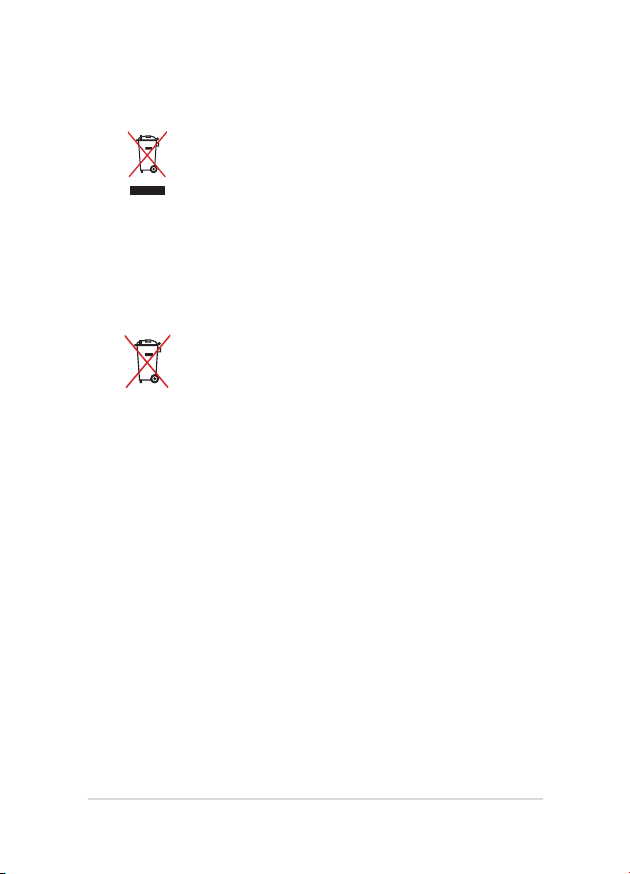
Den Notebook-PC NICHT im normalen Hausmüll
entsorgen. Dieses Produkt wurde entwickelt, um
ordnungsgemäß wiederverwertet und entsorgt
werden zu können. Das durchgestrichene
Symbol der Mülltonne zeigt an, dass das Produkt
(elektrisches und elektronisches Zubehör)
nicht im normalen Hausmüll entsorgt werden
darf. Erkundigen Sie sich bei Ihren lokalen
Behörden über die ordnungsgemäße Entsorgung
elektronischer Produkte.
Die Batterien/Akkus NICHT im normalen Hausmüll
entsorgen. Das Symbol der durchgestrichenen
Mülltonne zeigt an, dass Batterien nicht im
normalen Hausmüll entsorgt werden dürfen.
Notebook PC E-Handbuch
11
Page 12

Kapitel 1: Hardware-Einrichtung
12
Notebook PC E-Handbuch
Page 13
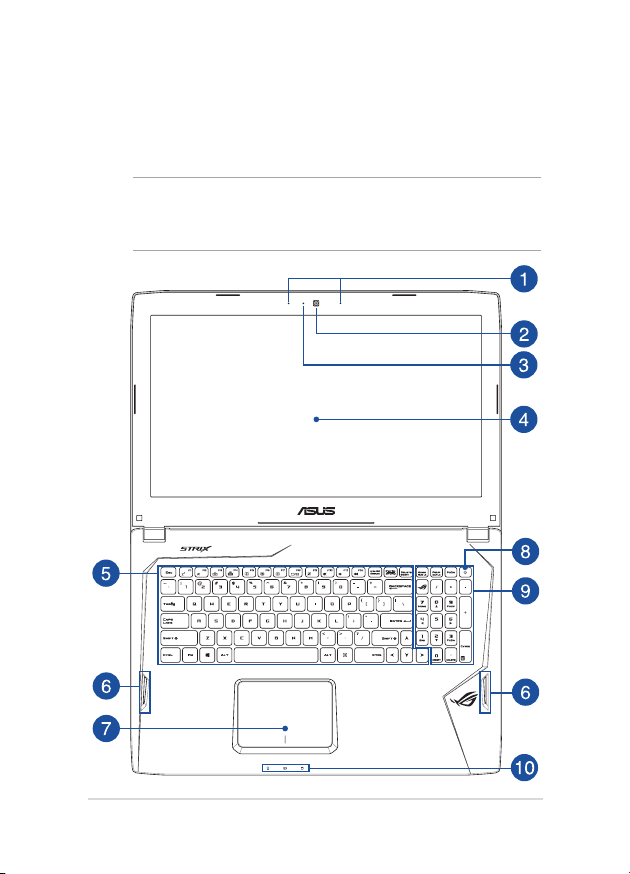
Kennenlernen Ihres Notebook-PCs
Oberseite
HINWEIS: Die Tastatur kann sich je nach Verkaufsregion oder Land
unterscheiden. Das Notebook kann je nach Modellausführung
unterschiedlich aussehen.
Notebook PC E-Handbuch
13
Page 14

Array-Mikrofon
Das Array-Mikrofon besitzt eine
Hintergrundgeräuschunterdrückung und
Aufnahmekegelfunktionen für bessere Spracherkennung und
Audio-Aufnahmen.
Kamera
Die integrierte Kamera ermöglicht Bild- und Videoaufnahme
mit Ihrem Notebook-PC.
Kameraanzeige
Die integrierte Kamera ermöglicht Bild- und Videoaufnahme
mit Ihrem Notebook-PC.
Bildschirm
Die hochauösende Displayanzeige besitzt ausgezeichnete
Anzeigemerkmale für Fotos, Videos und andere
Multimediadateien auf Ihrem Notebook-PC.
Tastatur
Die Tastatur besitzt QWERTZ-Tasten in normaler Größe und
mit einer angenehmen Hubtiefe beim Tippen. Sie ermöglicht
Ihnen auch die Verwendung der Funktionstasten, einen
schnellen Zugri auf Windows® und die Steuerung anderer
Multimediafunktionen.
HINWEIS: Das Tastaturlayout unterscheidet sich je nach Modell
oder Gebiet.
14
Notebook PC E-Handbuch
Page 15
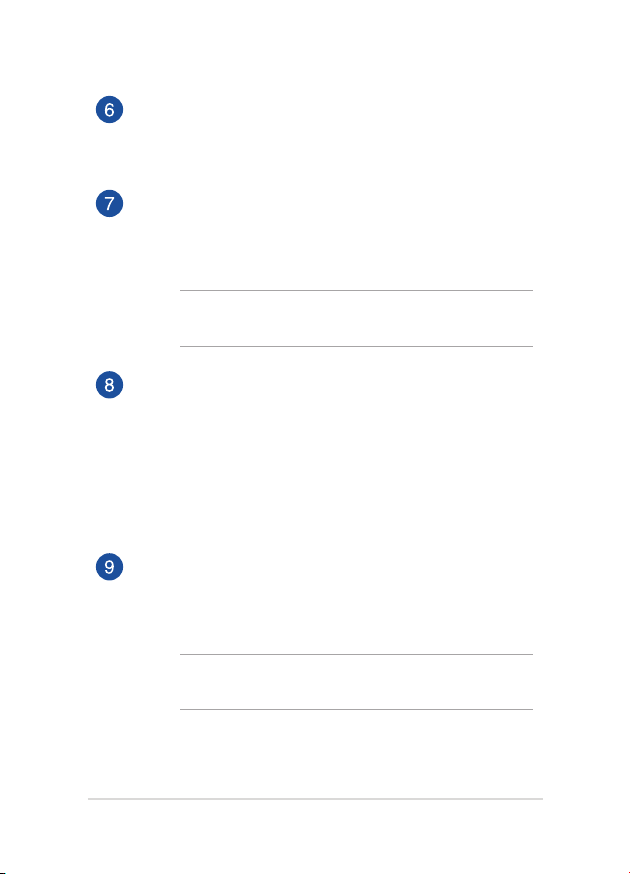
Lautsprecher
Mit den integrierten Lautsprechern können Sie Ton direkt
vom Notebook-PC ausgeben. Audiofunktionen sind
softwaregesteuert.
Touchpad
Mit dem Touchpad können Sie auf dem Bildschirm
navigieren und unterschiedlichste Gesten nutzen. Reguläre
Mausfunktionen stehen damit natürlich auch zur Verfügung.
HINWEIS: Weitere Einzelheiten nden Sie im Abschnitt
Touchpad verwenden in dieser Anleitung.
Stromschalter
Mit dem Ein-/Ausschalter schalten Sie Ihren Notebook-PC ein
oder aus. Mit diesem Schalter können Sie Ihren Notebook-PC
auch in den Schlaf- oder Ruhemodus versetzen oder ihn wieder
aufwecken.
Falls Ihr Notebook-PC nicht mehr regiert, drücken und halten
Sie diesen Schalter für ca. 4 Sekunden, um Ihren Notebook-PC
zwanghaft auszuschalten.
Numerische Tastatur
Der Nummernblock schaltet zwischen diesen zwei Funktionen
hin und her: Für numerische Eingabe und als Richtungstasten
für den Zeiger.
HINWEIS: Weitere Einzelheiten nden Sie im Abschnitt
Numerisches Tastenfeld verwenden in dieser Anleitung.
Notebook PC E-Handbuch
15
Page 16
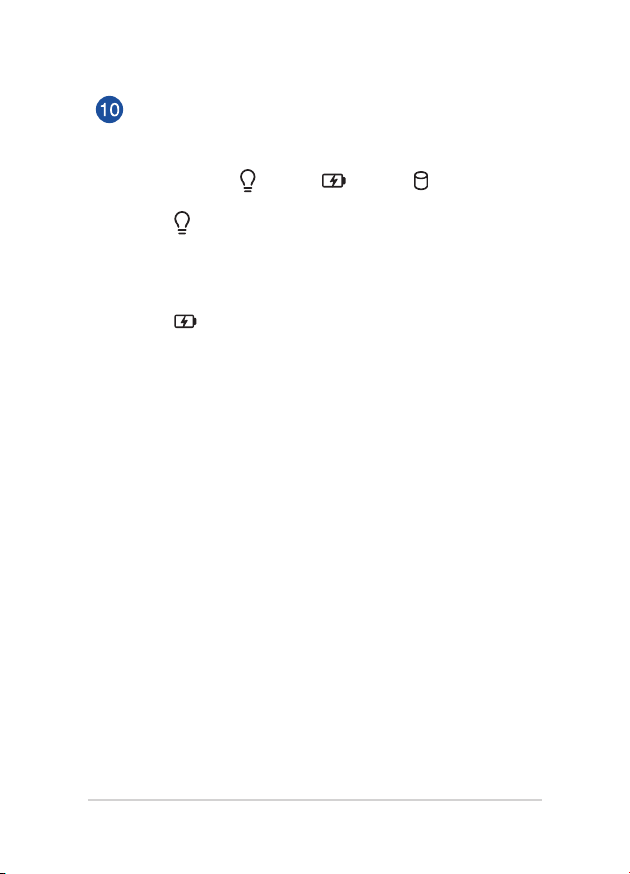
Statusanzeigen
An den Statusindikatoren können Sie den aktuellen
Hardwarezustand Ihres Notebook-PCs ablesen.
Betriebsanzeige
Die Betriebsanzeige leuchtet, wenn Ihr Notebook-
PC eingeschaltet ist. Sie blinkt, wenn sich das Gerät
im Energiesparmodus bendet.
Zweifarbiger Akkuladung-Indikator
Die zweifarbige LED zeigt den Ladestatus des Akkus
optisch an. Details hierzu sind in der folgenden
Tabelle aufgeführt:
16
Notebook PC E-Handbuch
Page 17

Farbe Status
Grün leuchtend Der Notebook-PC ist an
die Stromversorgung
angeschlossen und die
Akkuleistung liegt bei 95% bis
100%.
Orange leuchtend Der Notebook-PC läuft
im Akkumodus und die
Akkuleistung beträgt weniger
als 95%.
Orange blinkend Der Notebook-PC läuft
im Akkumodus und die
Akkuleistung beträgt weniger
als 10%.
Aus Der Notebook-PC läuft
im Akkumodus und die
Akkuleistung liegt bei 10% bis
100%.
Laufwerksaktivitätsanzeige
Diese Anzeige leuchtet, wenn Ihr Notebook-PC auf
die internen Speicherlaufwerke zugreift.
Notebook PC E-Handbuch
17
Page 18
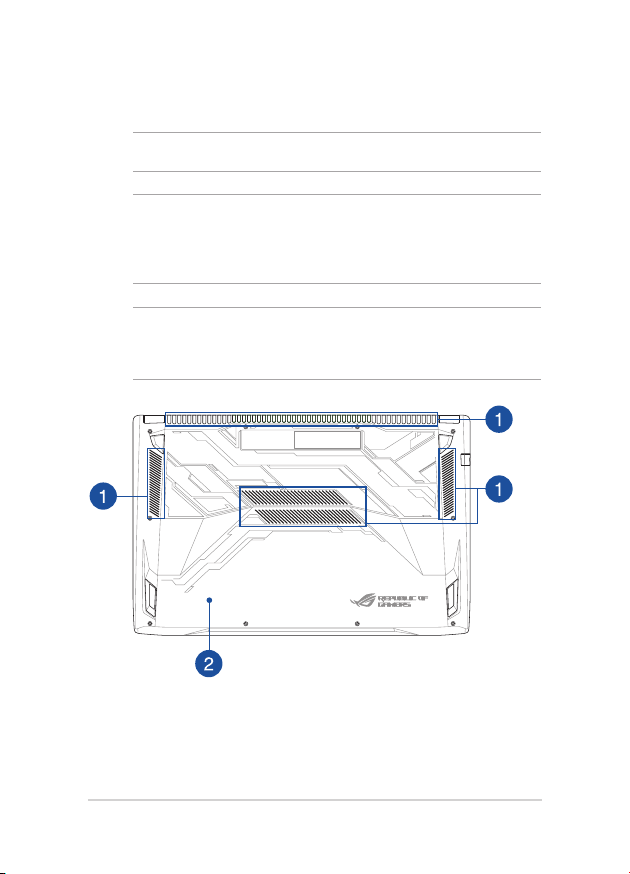
Unterseite
HINWEIS: Das Aussehen der Unterseite kann je nach Modell variieren.
Warnung! Die Unterseite des Notebook-PC kann während des Betriebes
oder während der Akku aufgeladen wird sehr heiß werden. Stellen Sie
das Gerät NICHT auf Oberächen, die die Belüftungsönungen blockiert
können.
WICHTIG! Die Akku-Laufzeit ist vom Gebrauch und von den
Spezikationen des jeweiligen Notebook-Modells abhängig. Der Akku
kann nicht auseinandergenommen werden.
18
Notebook PC E-Handbuch
Page 19
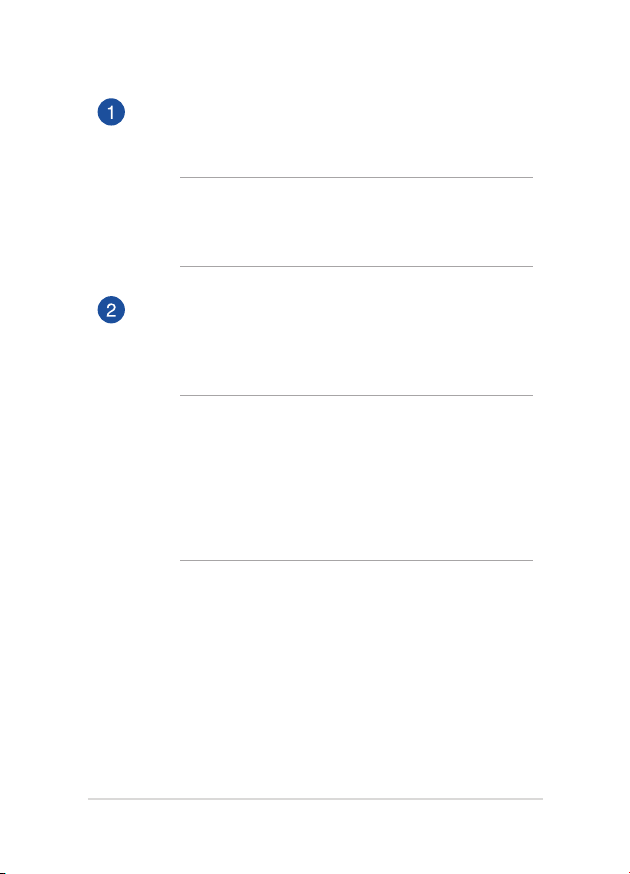
Lüftungsönungen
Die Lüftungsönungen lassen kühle Luft in den Notebook-PC
hinein und die warme Luft wieder heraus.
Warnung! Achten Sie unbedingt darauf, dass die
Belüftungsönungen nicht durch Papier, Bücher, Kleidung,
Kabel oder andere Gegenstände blockiert werden; andernfalls
kann es zu Überhitzung kommen.
Fachabdeckung
Diese Abdeckung schützt die für herausnehmbare SDD (M.2
2280), Festplatten (HDD) und Random-Access Memory- (ROM)
Module reserierten Stellen in Ihrem Notebook-PC.
HINWEIS:
• Weitere Einzelheiten nden Sie im Abschnitt Kapital 5: Ihren
Notebook-PC aufrüstenin dieser Anleitung.
• Der M.2 2280 Steckplatz 1 unterstützt SATA SSD, während
der Steckplatz 2 beide PCle (NVMe) SSD und SATA SSD
unterstützt. Weitere Einzelheiten nden Sie im Abschnitt
Installation einer M.2-Karte in dieser Anleitung.
Notebook PC E-Handbuch
19
Page 20
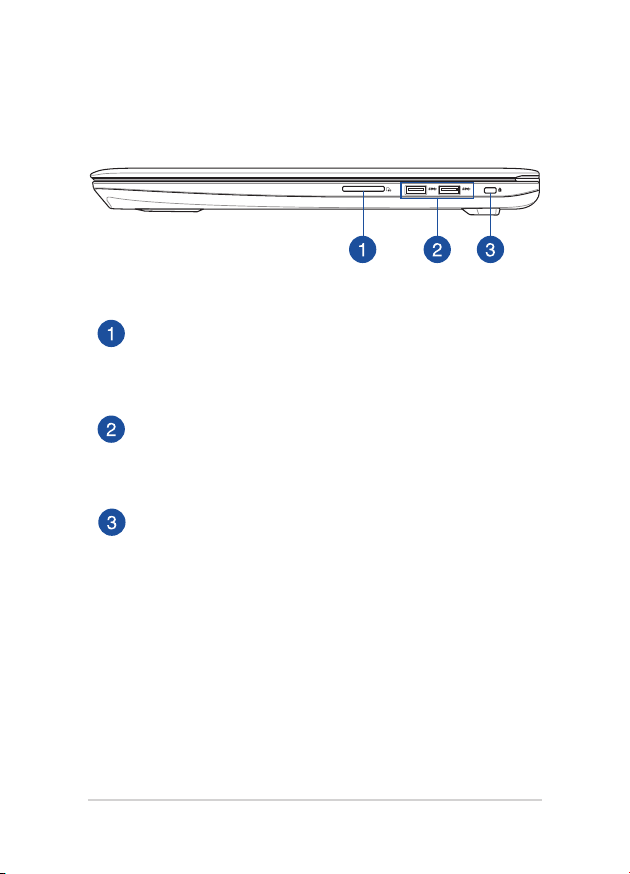
Rechte Seite
Speicherkartensteckplatz
Ihr Notebook-PC ist mit einem integrierten
Speicherkartenleser ausgestattet, der SD- und SDHC-Karten
lesen und beschreiben kann.
USB 3.0-Anschluss
Diese Universal Serial Bus 3.0 (USB 3.0) -Anschlüsse bieten
Datenübertragungsraten von bis zu 5 Gbit/s und sind
abwärtskompatibel zu USB 2.0.
Kensington® Schlossanschluss
Mit dem Kensington®-Sicherheitsschlitz kann Ihr Notebook-PC
mit Kensington®-kompatiblen Sicherheitsprodukten gesichert
werden.
20
Notebook PC E-Handbuch
Page 21
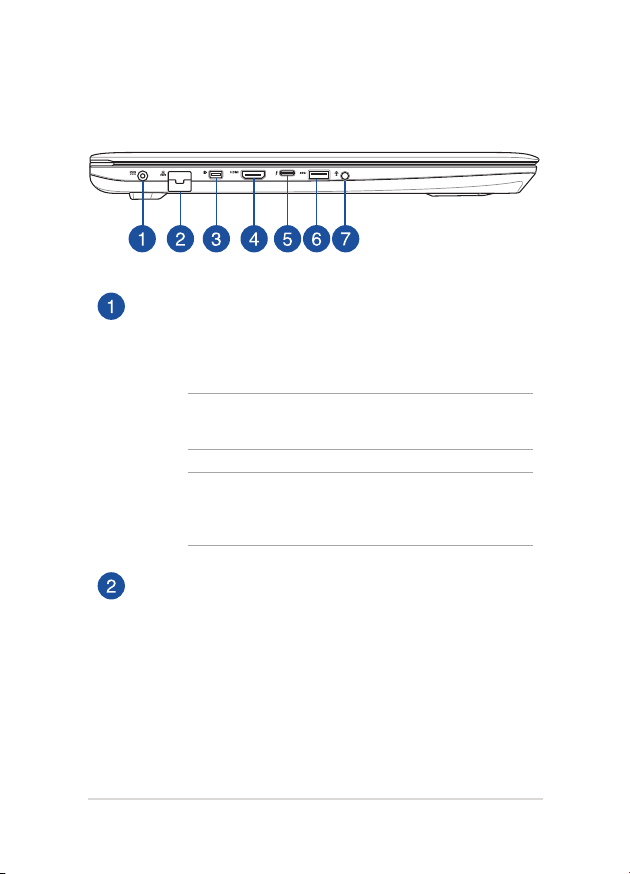
Linke Seite
Strom (DC)-Eingang
Verbinden Sie das mitgelieferte Netzteil mit diesem Anschluss,
um den Akku zu laden und Ihren Notebook PC mit Strom zu
versorgen.
Warnung! Das Netzteil kann sich stark erhitzen. Decken Sie
das Netzteil nicht ab und halten Sie es von Ihrem Körper fern.
WICHTIG! Verwenden Sie nur den beigefügten
Netzwerkadapter, um Ihren Notebook-PC nicht zu
beschädigen.
LAN-Anschluss
Hier können Sie ein Netzwerkkabel anschließen, um Ihren
Notebook-PC mit Ihrem lokalen Netzwerk (LAN) zu verbinden.
Notebook PC E-Handbuch
21
Page 22
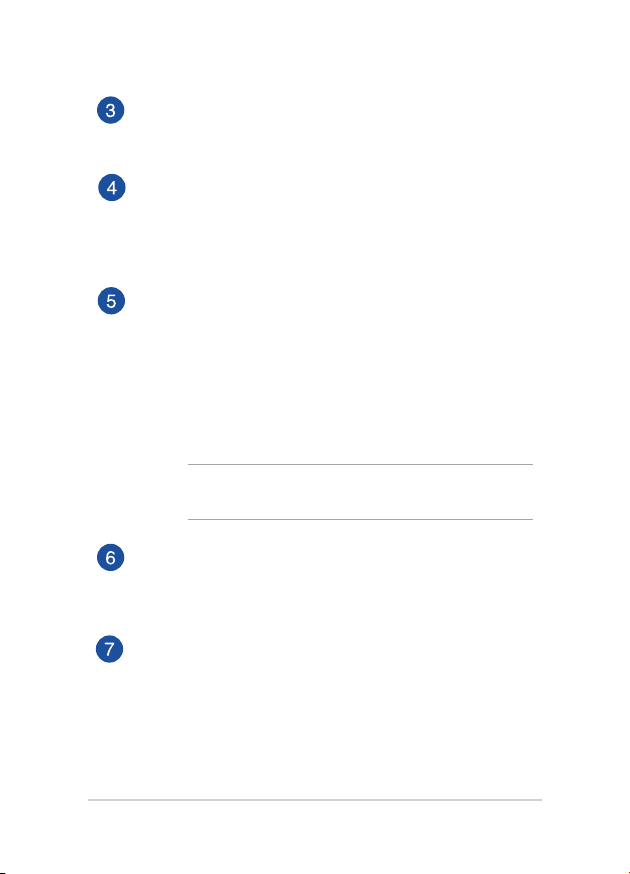
DisplayPort
Über diesen Anschluss können Sie Ihren Notebook-PC an ein
externes Display anschließen.
HDMI-Anschluss
Dieser Anschluss ist für einen High-Denition Multimedia
Interface (HDMI)-Stecker und ist HDCP-konform für die
Wiedergabe von HD DVD, Blu-Ray und anderen geschützten
Inhalten.
USB Typ-C/Thunderbolt 3 Kombi-Anschluss
Dieser USB 3.1 (Universal Serial Bus 3.1)-Anschluss
bietet Datenübertragungsraten bis zu 10 Gbit/s und ist
abwärtskompatibel mit USB 2.0.. Verbinden Sie Ihren
Notebook PC über einen Thunderbolt 3-Adapter mit einem
externen DisplayPort-, VGA-, DVI- oder HDMI-Anzeigegerät,
und erleben Sie hochauösende Bildschirminhalte über Intel
Thunderbolt™ Technologie.
HINWEIS: Die Übertragungsrate des Ports variiert je nach
Modell.
USB 3.0-Anschluss
Diese Universal Serial Bus 3.0 (USB 3.0) -Anschlüsse bieten
Datenübertragungsraten von bis zu 5 Gbit/s und sind
abwärtskompatibel zu USB 2.0.
Kopfhörer-/Headset-/Mikrofonbuchse
Über diesen Anschluss können Sie Ihren Notebook-PC
an verstärkte Lautsprecher oder Kopfhörer anschließen.
Zusätzlich können Sie hier ein Headset oder ein externes
Mikrofon anschließen.
22
Notebook PC E-Handbuch
Page 23

Notebook PC E-Handbuch
23
Page 24

Kapitel 2:
Verwendung Ihres Notebook-PCs
24
Notebook PC E-Handbuch
Page 25
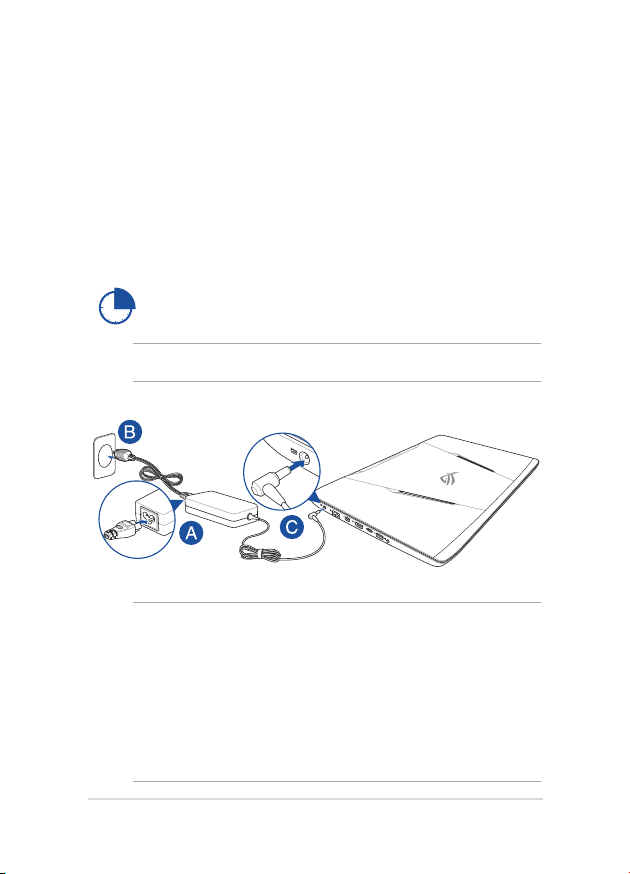
Erste Schritte
Notebook-PC auaden
A. Verbinden Sie das Netzkabel mit dem Netzteil.
B. Verbinden Sie das Netzteil mit einer 100 V ~ 240 V Steckdose.
C. Schließen Sie den kleinen Netzteilstecker an den Stromanschluss
(DC) Ihres Notebook-PCs an.
Laden Sie den Notebook-PC vor dem ersten Einsatz 3
Stunden lang auf.
HINWEIS: Das Netzteil kann optisch je nach Modell und Region variieren.
WICHTIG!
Informationen zum Netzteil:
• Eingangsspannung:100-240VWechselspannung
• Eingangsfrequenz:50-60Hz
• Ausgangsstrom:9,23A(180W)
• Ausgangsspannung:19.5V
Notebook PC E-Handbuch
25
Page 26

WICHTIG!
• BeachtenSiedasTypenschild(Ein-/Ausgangsleistung)anIhrem
Notebook-PC; stellen Sie sicher, dass die Angaben zu Eingangs-/
Ausgangsleistung mit Ihrem Netzteil übereinstimmen. Einige
Notebook-PC-Modelle weisen basierend auf der verfügbaren SKU
mehrere Angaben zum Ausgangsstrom auf.
• VergewissernSiesich,dassIhrNotebook-PCandasNetzteil
angeschlossen ist, bevor Sie ihn zum ersten Mal einschalten. Wir
empfehlen dringend die Nutzung einer geerdeten Steckdose beim
Einsatz Ihres Notebook-PCs im Netzteilmodus.
• DieSteckdosemussleichtzugänglichseinundsichinderNäheIhres
Notebook-PCs benden.
• TrennenSieIhrenNotebook-PCvomNetzstrom,indemSieden
Netzstecker aus der Steckdose ziehen.
Warnung!
Lesen Sie folgende Vorsichtsmaßnahmen zum Akku Ihres Notebook-PCs
• DerAkkudarfausschließlichvonautorisiertenASUS-Technikernaus
dem Gerät entfernt werden (nur für unentfernbaren Akku).
•
Der in diesem Gerät eingesetzte Akku kann bei falschem Entfernen oder
Demontieren zu Verbrennungen chemischer oder anderer Art führen.
• BefolgenSiezuIhrerpersönlichenSicherheitdieWarnetiketten.
•
Falls der Akku durch einen falschen Typ ersetzt wird, besteht Explosionsgefahr.
• NichtdurchVerbrennenentsorgen.
• VersuchenSienicht,denAkkuIhresNotebook-PCskurzzuschließen.
•
Versuchen Sie nicht, den Akku zu de-/montieren (nur für unentfernbaren Akku).
• UnterbrechenSiedieNutzung,fallsderAkkuausläuft.
• DerAkkuundseineKomponentenmüssenordnungsgemäßrecycelt
oder entsorgt werden.
• HaltenSieAkkuundanderekleineTeilevonKindernfern.
26
Notebook PC E-Handbuch
Page 27
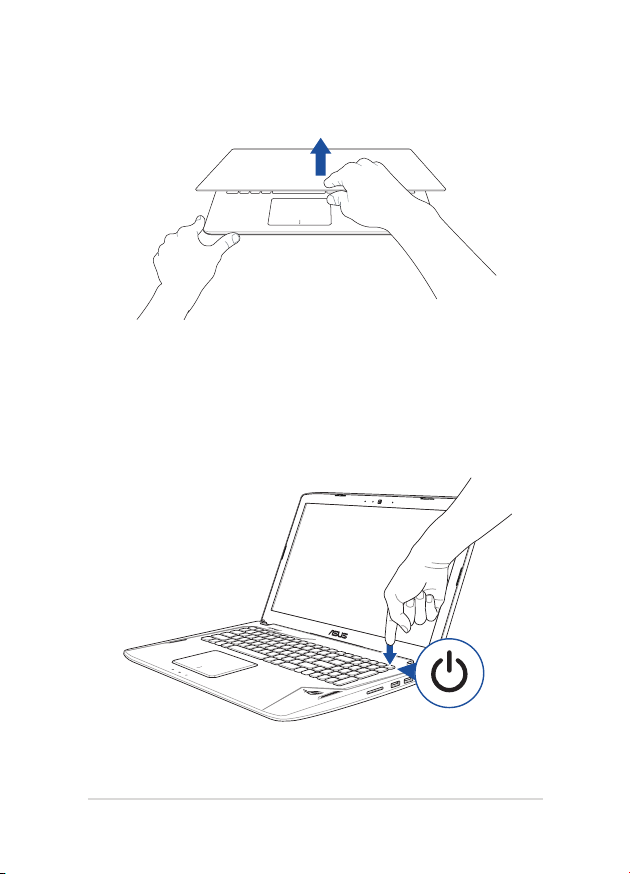
Display zum Önen anheben
Ein-/Austaste drücken
Notebook PC E-Handbuch
27
Page 28
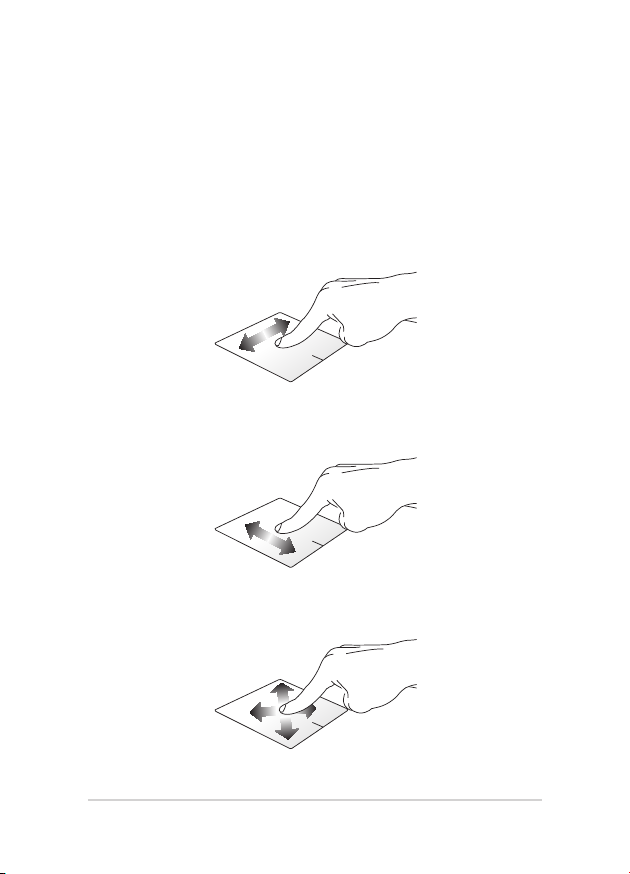
Touchpad-Gesten
Zeiger bewegen
Zur Aktivierung dieses Zeigers können Sie eine beliebige Stelle am
Touchpad anklicken; wischen Sie mit Ihrem Finger dann zum Bewegen
des Zeigers über das Touchpad.
Horizontal wischen
Vertikal wischen
Diagonal wischen
28
Notebook PC E-Handbuch
Page 29
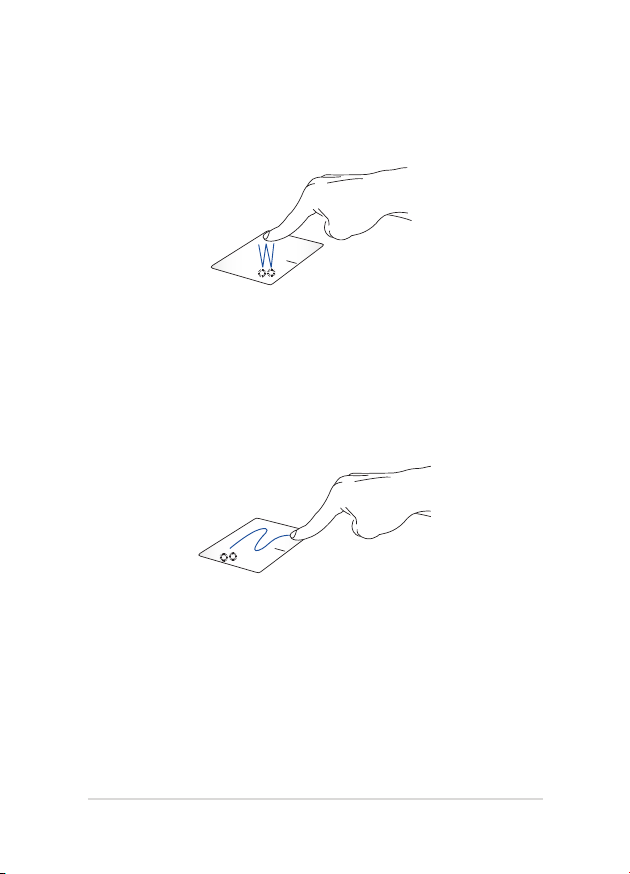
Gesten mit einem Finger
Klicken/Doppelklicken
• TippenSieaufeineApp,umsieauszuwählen.
• TippenSiezumStartenzweimalaufeineApp.
Ziehen und ablegen
Doppeltippen Sie auf ein Element, wischen Sie dann mit demselben
Finger, ohne den Finger vom Touchpad zu lösen. Legen Sie das
Element an seinem neuen Ort ab, indem Sie Ihren Finger vom
Touchpad lösen.
Notebook PC E-Handbuch
29
Page 30
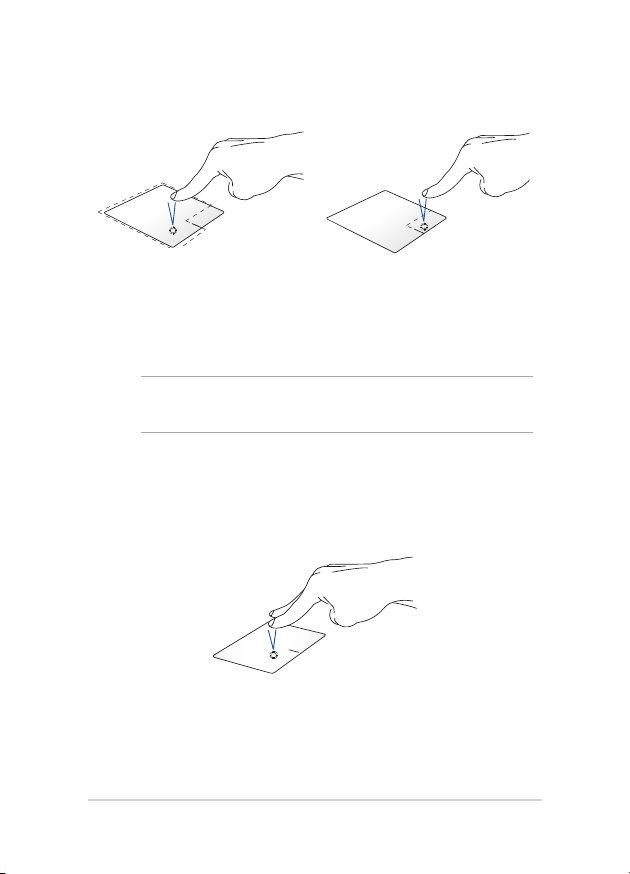
Linksklick Rechtsklick
• KlickenSiezurAuswahl
auf eine App.
• DoppelklickenSiezum
Zum Önen des
Rechtsklickmenüs diese
Schaltäche antippen.
Starten auf eine App.
HINWEIS: Die Bereiche innerhalb der gepunkteten Linie repräsentieren
die Positionen der Linksklick- und Rechtsklicktaste am Touchpad.
Gesten mit zwei Fingern
Tippen Sie
Tippen Sie zum Simulieren eines Rechtsklicks mit beiden Fingern auf
das Touchpad.
30
Notebook PC E-Handbuch
Page 31
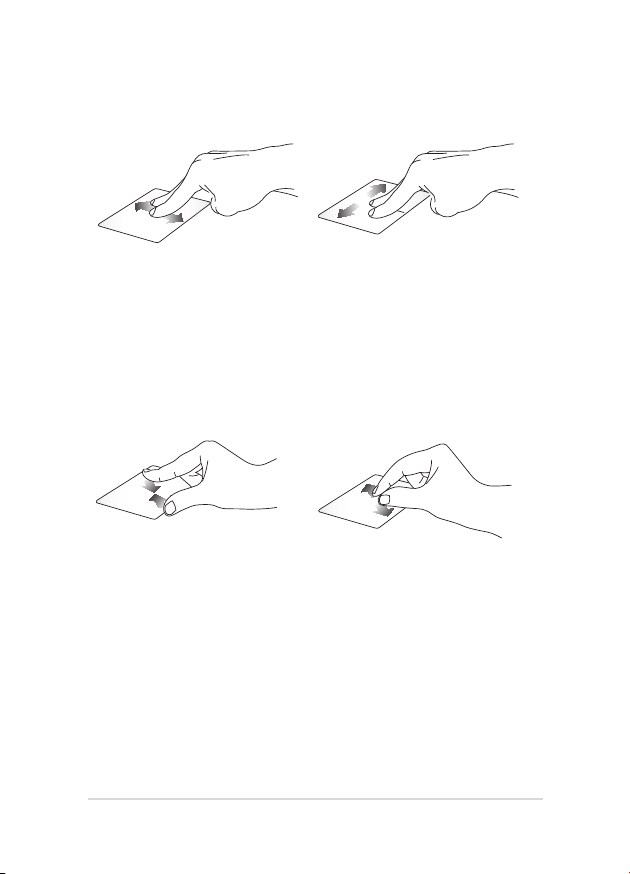
Blättern mit zwei Fingern
(aufwärts/abwärts)
Blättern mit zwei Fingern
(links/rechts)
Wischen Sie zum Auf-/
Abwärtsblättern mit zwei
Wischen Sie zum Links-/
Rechtsblättern mit zwei Fingern.
Fingern.
Verkleinern Vergrößern
Führen Sie zwei Finger am
Touchpad zusammen.
Notebook PC E-Handbuch
Spreizen Sie zwei Finger am
Touchpad auseinander.
31
Page 32

Ziehen und ablegen
Wählen Sie ein Element, halten Sie dann die Linksklick-Taste gedrückt.
Wischen Sie mit Ihrem anderen Finger zum Ziehen des Elements über
das Touchpad. Nehmen Sie Ihren Finger zum Ablegen des Elements
von der Taste.
Dreingergesten
Tippen Sie
Tippen Sie zum Aktivieren von Cortana mit drei Fingern auf das
Touchpad.
32
Notebook PC E-Handbuch
Page 33
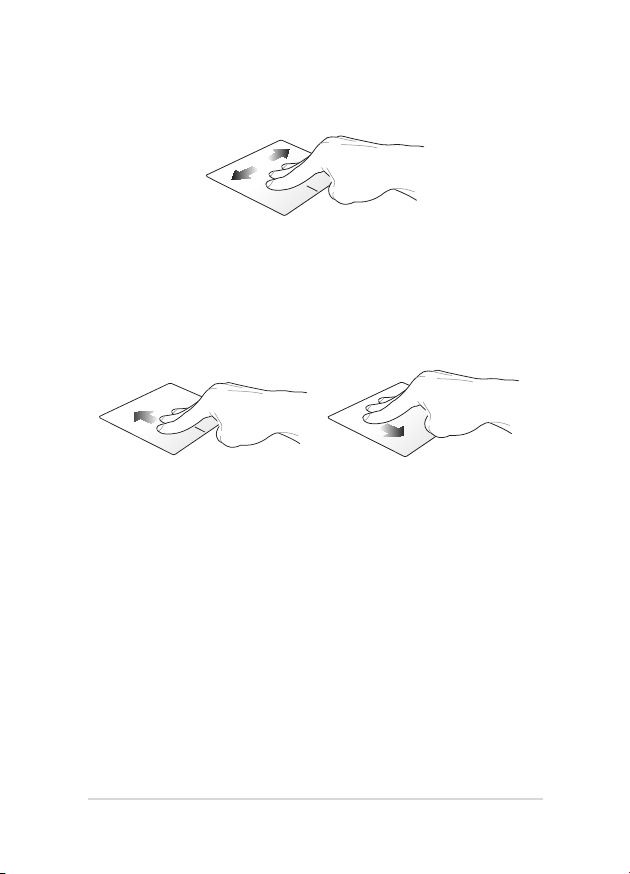
Nach links/rechts wischen
Wenn Sie mehrere Apps geönet haben, streichen Sie mit drei
Fingern nach links oder rechts, um zwischen diesen Apps zu
wechseln.
Nach oben wischen Nach unten wischen
Streichen Sie nach oben, um
einen Überblick über alle aktuell
geöneten Apps zu haben.
Notebook PC E-Handbuch
Streichen Sie nach unten, um
den Desktop anzuzeigen.
33
Page 34
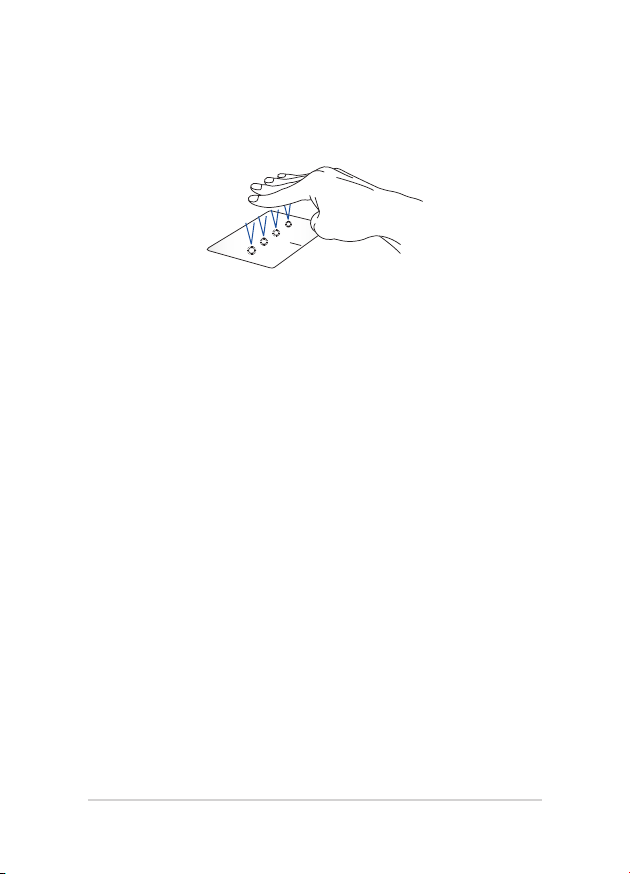
Gesten mit vier Fingern
Tippen Sie
Tippen Sie zum Aufrufen des Info-Centers mit vier Fingern auf das
Touchpad.
Ihr Touchpad anpassen
1. Starten Sie Alle Einstellungen aus dem Info-Center.
2. Wählen Sie Geräte und dann Maus & Touchpad.
3. Passen Sie die Einstellungen nach Ihren Wünschen an.
34
Notebook PC E-Handbuch
Page 35
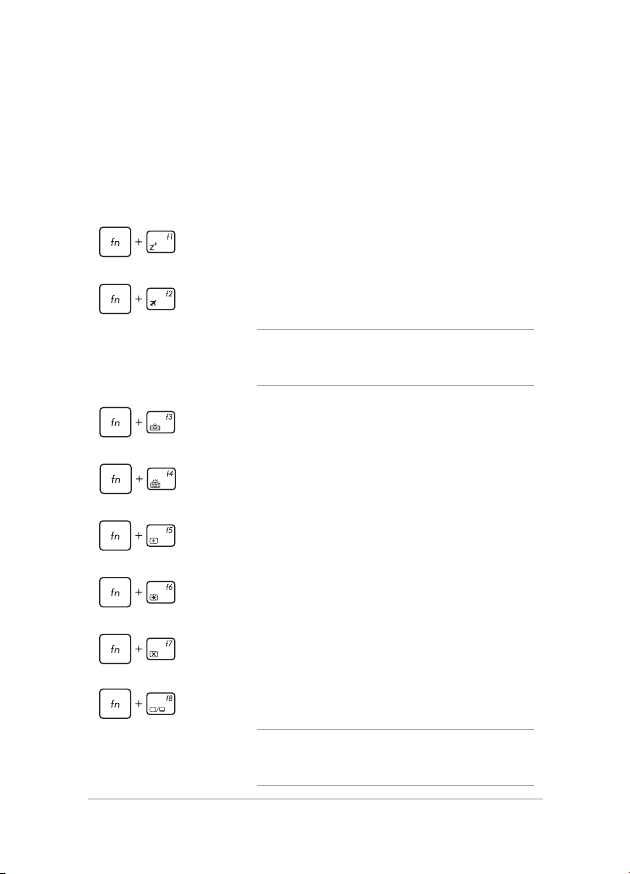
Tastatur verwenden
Funktionstasten
Die Funktionstasten an der Tastatur Ihres Notebook-PCs können
folgende Befehle ausführen:
Versetzt den Notebook-PC in den Schlafmodus
Schaltet den Flugzeugmodus ein oder aus
HINWEIS: Durch Aktivieren des Flugzeugmodus
wird jegliche Drahtlosfunktion deaktiviert.
Reduziert die Helligkeit für die
Hintergrundbeleuchtung der Tastatur
Erhöht die Helligkeit für die
Hintergrundbeleuchtung der Tastatur
Verringert die Bildschirmhelligkeit
Erhöht die Bildschirmhelligkeit
Schaltet den Bildschirm aus/ein
Schaltet den Bildschirm-Modus um
Notebook PC E-Handbuch
HINWEIS: Stellen Sie sicher, dass ein zweiter
Bildschirm an Ihren Notebook-PC angeschlossen ist.
35
Page 36
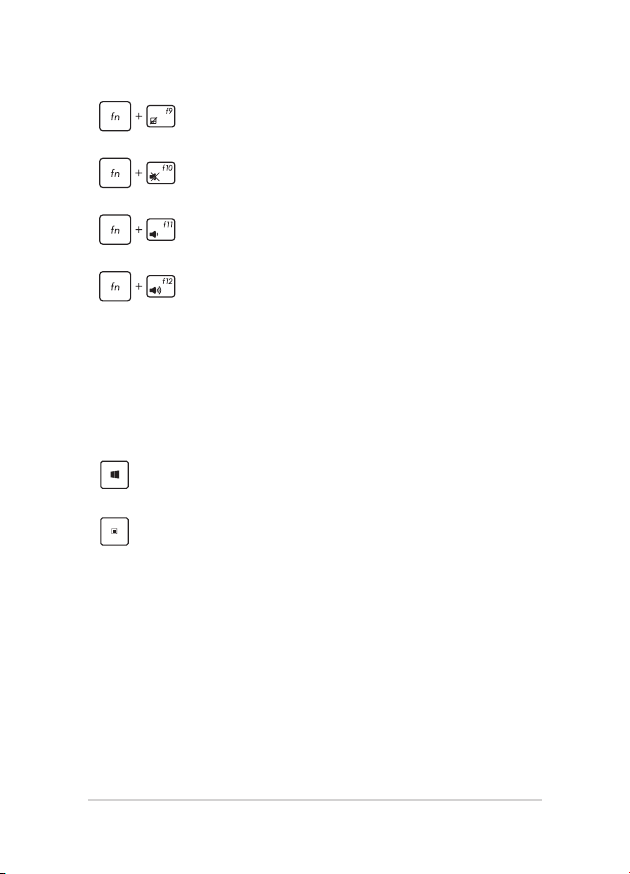
De-/Aktiviert das Touchpad
De-/Aktiviert den Lautsprecher
Reduziert die Lautstärke des Lautsprechers
Erhöht die Lautstärke des Lautsprechers
Windows 10-Tasten
Es gibt zwei spezielle Windows®-Tasten an der Tastatur Ihres NotebookPCs:
Blendet das Startmenü ein
Zeigt das Drop-Down-Menü
36
Notebook PC E-Handbuch
Page 37
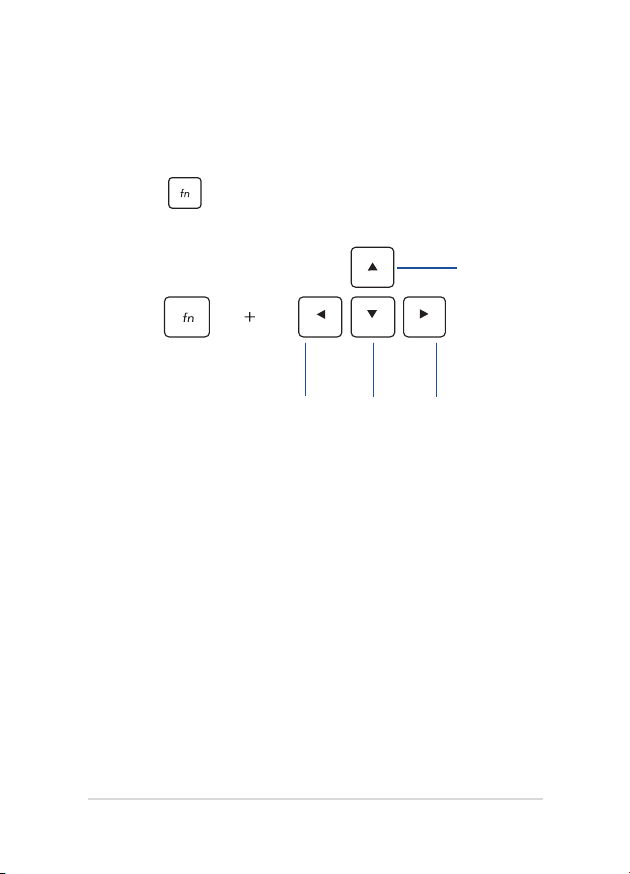
Multimediatasten
Mit den Multimediatasten können Sie Multimediadateien, z. B. Videos
oder Audiodateien kontrollieren, wenn diese abgespielt werden.
Drücken Sie in Kombination mit den Pfeiltasten, um folgende
Aktionen auszulösen.
Stopp
Zurück zum vorherigen
Titel oder zurückspulen
Notebook PC E-Handbuch
Wiedergabe
oder Pause
Weiter zum nächsten
Titel oder vorspulen
37
Page 38
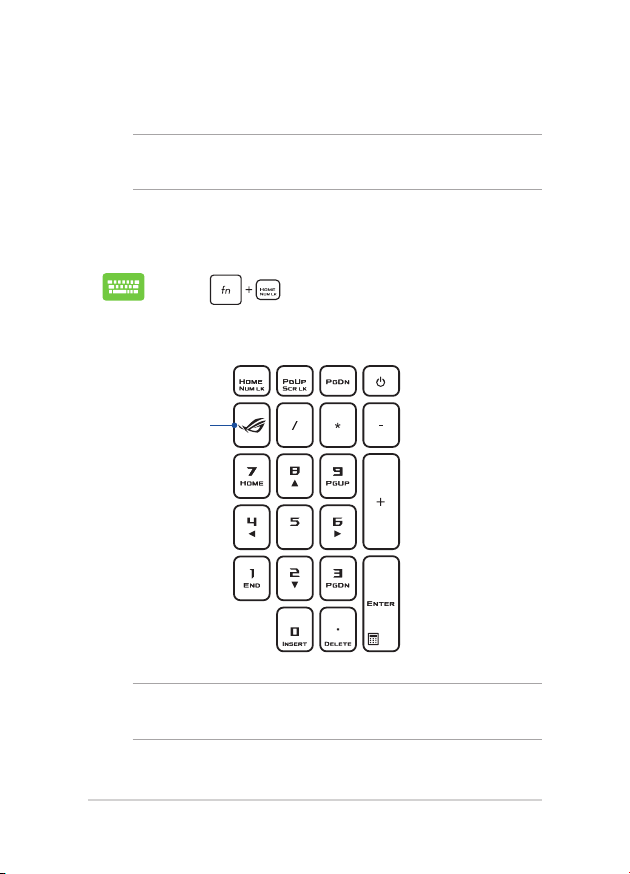
Das numerische Tastenfeld verwenden
HINWEIS: Das numerischen Tastenfeld kann sich je nach Modell oder
Gebiet unterscheiden, aber die Nutzungsverfahren bleiben die gleichen.
Die Zierntastatur ist nur bei bestimmten Notebook-PC-Modellen
verfügbar. Sie können diese für die Zierneingabe oder als Ersatz für die
Pfeltasten zur Navigation benutzen.
Mit können Sie zwischen der Nutzung
des Ziernfeldes als Zierntasten oder Richtungstasten
umschalten.
ROG-Taste
HINWEIS: Drücken Sie die ROG-Taste zum Önen der Gaming CenterAnwendung Ihres Notebook PCs.
38
Notebook PC E-Handbuch
Page 39

Notebook PC E-Handbuch
39
Page 40

Kapitel 3:
Mit Windows 10-Apps arbeiten
40
Notebook PC E-Handbuch
Page 41

Der erste Systemstart
Wenn Sie Ihren Notebook-PC das erste Mal starten, erscheint eine
Reihe von Bildschirmen, die Sie durch die Konguration Ihres Windows
10-Betriebssystems führen.
So starten Sie Ihren Notebook-PC das erste Mal:
1. Drücken Sie die Ein-/Austaste an Ihrem Notebook-PC. Warten Sie
einige Minuten, bis der Einrichtungsbildschirm erscheint.
2. Wählen Sie am Einrichtungsbildschirm Ihre Region und die
Sprache, zur Nutzung an Ihrem Notebook-PC.
3. Lesen Sie die Lizenzbedingungen aufmerksam. Wählen Sie
Akzeptieren.
4. Befolgen Sie die Bildschirmanweisungen zur Konguration
folgender grundlegender Einstellungen:
• Personalisieren
• Onlinegehen
• Einstellungen
• IhrKonto
5. Nach der Konguration der grundlegenden Elemente, fährt
Windows® 10 fort, Ihre Apps und bevorzugten Einstellungen zu
installieren. Stellen Sie sicher, das Ihr Notebook während des
Einrichtungsprozesses angeschaltet bleibt.
6. Sobald die Einrichtung abgeschlossen ist, erscheint der Desktop.
HINWEIS: Die Bildschirmaufnahmen in diesem Kapitel dienen lediglich
der Veranschaulichung.
Notebook PC E-Handbuch
41
Page 42
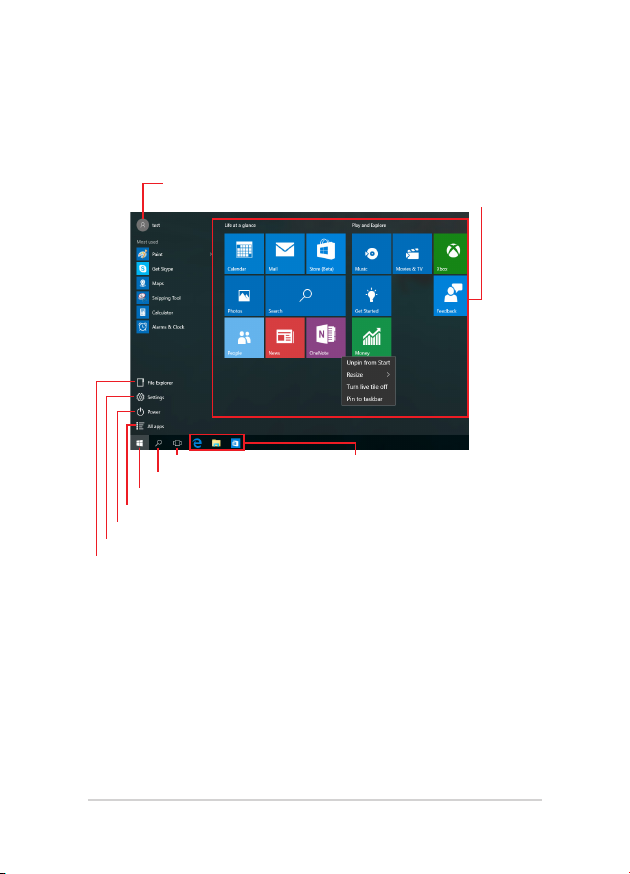
Startmenü
Das Startmenü ist das Haupttor zu den Programmen, Windows®-Apps,
Ordnern und Einstellungen Ihres Notebook-PCs.
Kontoeinstellungen ändern, sperren oder von Ihrem Konto abmelden
Eine App vom Startbildschirm starten
Taskview (Aufgabenansicht) starten
Search (Suche) ausführen
Startmenü einblenden
App apps (Alle Apps) starten
Notebook-PC herunterfahren, neu starten oder in den Ruhezustand versetzen
Settings (Einstellungen) starten
Startet den Datei-Explorer
Eine App aus der Taskleiste starten
Sie können das Startmenü für folgende allgemeine Aktivitäten nutzen:
• ProgrammeoderWindows®-Appsstarten
• HäugverwendeteProgrammeoderWindows®-Appsönen
• Notebook-PC-Einstellungenanpassen
• HilfezumWindows-Betriebssystemerhalten
• Notebook-PCausschalten
•
Von Windows abmelden oder zu einem anderen Benutzerkonto wechseln
42
Notebook PC E-Handbuch
Page 43
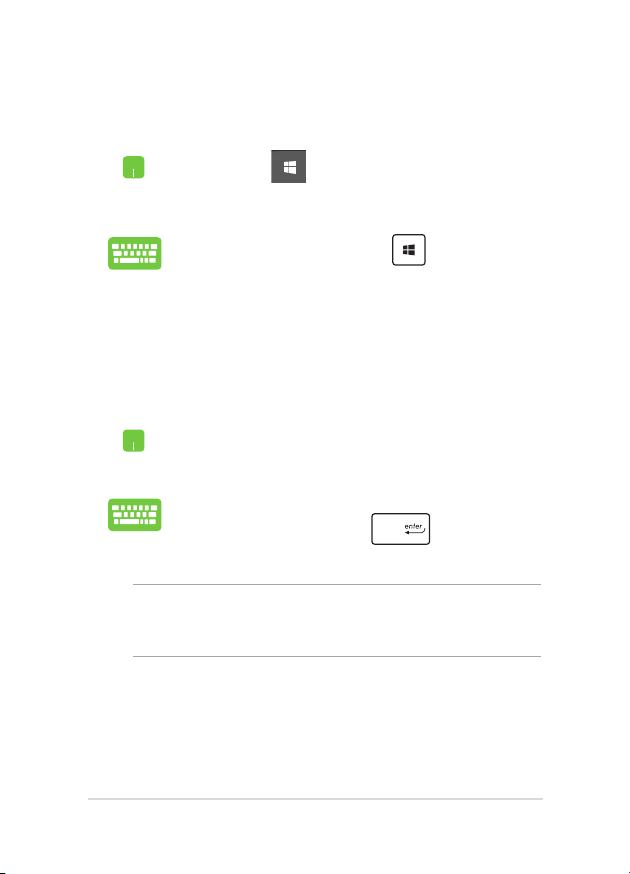
Startmenü einblenden
Positionieren Sie Ihren Mauszeiger auf der Start-
Schaltäche unten links in Ihrem Desktop und
klicken Sie sie an.
Drücken Sie die Windows-Taste auf Ihrer
Tastatur.
Programme über das Startmenü önen
Einer der Hauptnutzen des Startmenüs ist das Önen von auf Ihrem
Notebook-PC installierten Programmen.
Positionieren Sie Ihren Mauszeiger auf dem
Programm, klicken Sie es zum Ausführen an.
Durchsuchen Sie die Programme mit den Pfeiltasten.
Drücken Sie zum Ausführen .
HINWEIS: Wählen Sie All apps (Alle Apps) im unteren Bereich des linken
Fensters; daraufhin wird eine vollständige Liste der Programme und
Ordner auf Ihrem Notebook-PC in alphabetischer Reihenfolge angezeigt.
Notebook PC E-Handbuch
43
Page 44
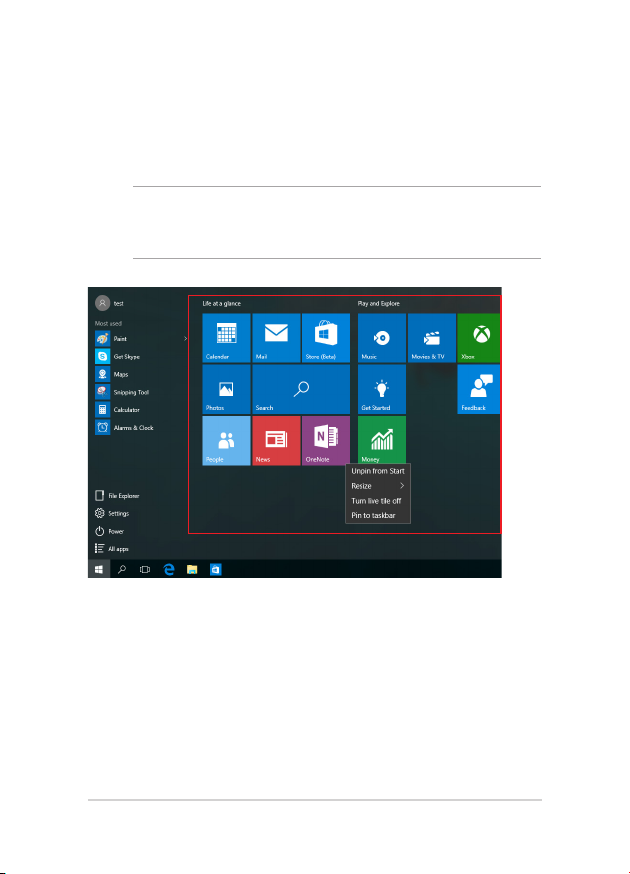
Windows® Apps
Dies sind Apps, die im rechten Fenster des Startmenüs angeheftet sind;
sie werden zum einfachen Zugri im Kachelformat angezeigt.
HINWEIS: Bei einigen Windows®-Apps müssen Sie sich an Ihrem
Microsoft-Konto anmelden, wenn Sie den vollen Funktionsumfang nutzen
möchten.
44
Notebook PC E-Handbuch
Page 45
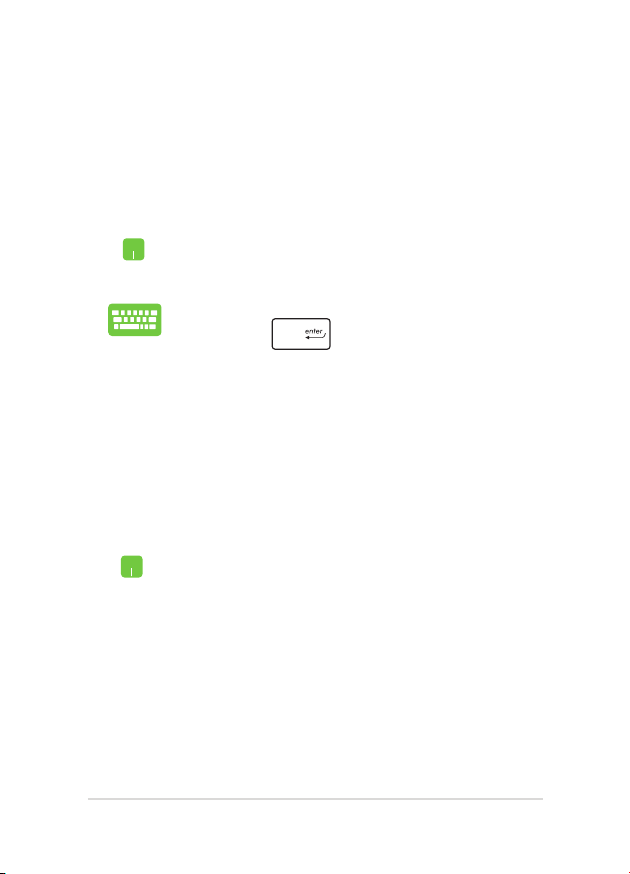
Mit Windows®-Apps arbeiten
Verwenden Sie zum Starten, Anpassen und Schließen von Apps den
Touchscreen, das Touchpad bzw. die Tastatur Ihres Notebook-PCs.
Windows®-Apps über das Startmenü ausführen
Positionieren Sie Ihren Mauszeiger auf der App,
klicken Sie sie zum Ausführen an.
Durchsuchen Sie die Apps mit den Pfeiltasten.
Drücken Sie
, um eine App zu starten.
Windows®-Apps anpassen
Sie können Apps anhand folgender Schritte verschieben, ihre Größe
verändern, sie vom Startmenü in der Taskleiste anheften oder davon
lösen:
Apps verschieben
Positionieren Sie Ihren Mauszeiger auf der App, ziehen
Sie die App dann an eine neue Position und legen Sie
sie dort ab.
Notebook PC E-Handbuch
45
Page 46
App-Größe anpassen
Positionieren Sie Ihren Mauszeiger auf der App und
führen Sie einen Rechtsklick durch, klicken Sie dann
auf Resize (Größe ändern) und wählen Sie eine AppKachelgröße.
Navigieren Sie mit den Pfeiltasten zu der App. Drücken
Sie ,wählen Sie dann Resize (Größe ändern) und
anschließend eine App-Kachelgröße.
Apps lösen
Positionieren Sie Ihren Mauszeiger auf der App und
führen Sie einen Rechtsklick durch, klicken Sie dann
auf Unpin from Start (Von „Start“ lösen).
Navigieren Sie mit den Pfeiltasten zu der App. Drücken
Sie , wählen Sie dann Unpin from Start (Von
„Start“ lösen).
46
Notebook PC E-Handbuch
Page 47
Apps an die Taskleiste anheften
Positionieren Sie Ihren Mauszeiger auf der App und
führen Sie einen Rechtsklick durch, klicken Sie dann
auf Pin to taskbar (An Taskleiste anheften).
Navigieren Sie mit den Pfeiltasten zu der App. Drücken
Sie , wählen Sie dann Pin to taskbar (An Taskleiste
anheften).
Weitere Apps im Startmenü anheften
Drücken und halten Sie unter All apps (Alle Apps)
die App, die Sie zum Startmenü hinzufügen möchten,
tippen Sie dann auf Pin to Start (An „Start“
anheften).
Drücken Sie unter All apps (Alle Apps) auf die App
, die Sie zum Startmenü hinzufügen möchten,
wählen Sie dann Pin to Start (An „Start“ anheften).
Notebook PC E-Handbuch
47
Page 48
Task view (Aufgabenansicht)
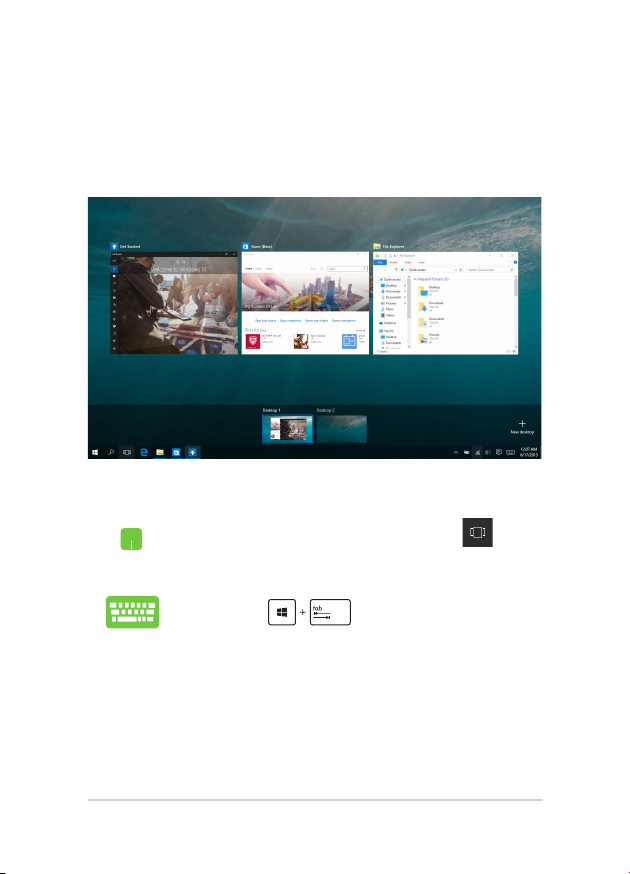
Wechseln Sie mit der Funktion Task view (Aufgabenansicht) schnell
zwischen oenen Apps und Programmen; gleichzeitig können Sie damit
zwischen Desktops umschalten.
Task view (Aufgabenansicht) einblenden
Positionieren Sie Ihren Mauszeiger auf dem
-Symbol in der Taskleiste und tippen Sie es an.
Drücken Sie an Ihrer Tastatur.
48
Notebook PC E-Handbuch
Page 49
Einrasten-Funktion
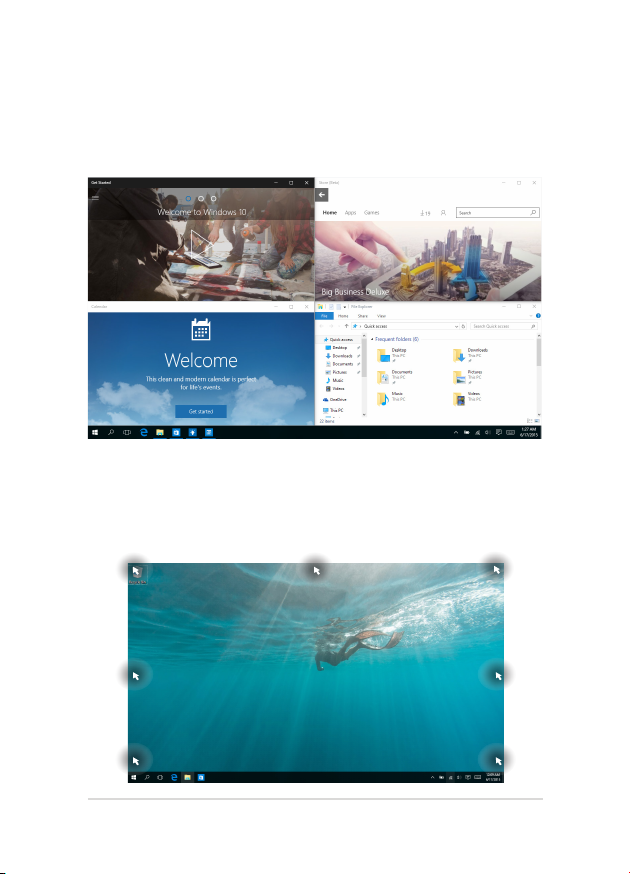
Die Einrasten-Funktion zeigt Apps nebeneinander an; zum parallelen
Bearbeiten oder zum Umschalten zwischen Apps.
Einrasten-Funktion
Sie können Apps zum Einrasten auf diese Hotspots ziehen und sie dort
ablegen.
Notebook PC E-Handbuch
49
Page 50
Einrasten verwenden
1. Starten Sie die App, die Sie einrasten lassen
möchten.
2. Ziehen Sie die Titelleiste Ihrer App und legen Sie
die App zum Einrasten am Bildschirmrand ab.
3. Starten Sie eine andere App und wiederholen
Sie die obigen Schritte, wenn Sie weitere Apps
einrasten lassen möchten.
1. Starten Sie die App, die Sie einrasten lassen
möchten.
2. Halten Sie die -Taste gedrückt, benutzen
Sie dann die Pfeiltasten zum Einrasten der App.
3. Starten Sie eine andere App und wiederholen
Sie die obigen Schritte, wenn Sie weitere Apps
einrasten lassen möchten.
50
Notebook PC E-Handbuch
Page 51
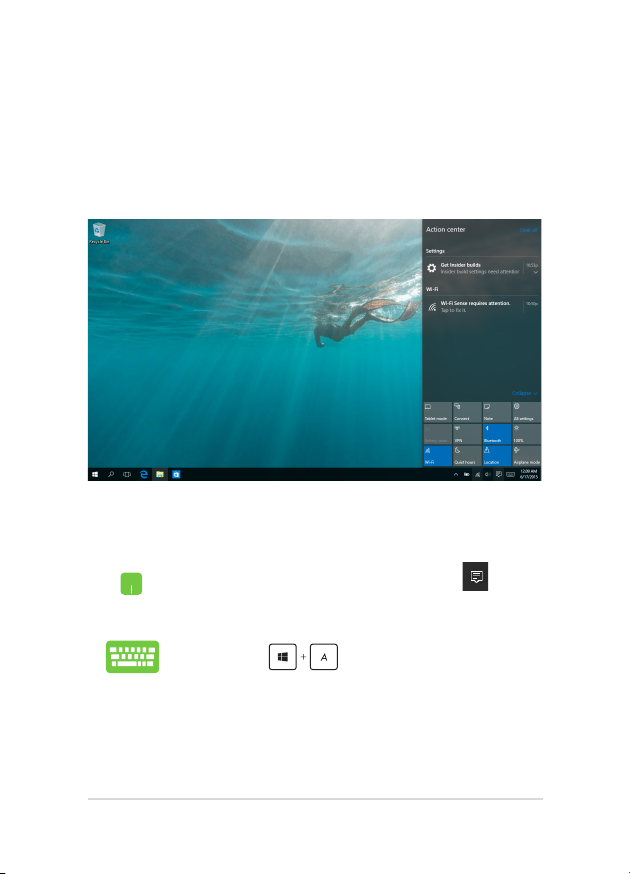
Aktionscenter
Das Action Center (Aktionscenter) konsolidiert Benachrichtigungen
von Apps und präsentiert einen einzigen Ort, an dem Sie mit ihnen
interagieren können. Zudem gibt es im unteren Abschnitt einen wirklich
praktischen Quick Actions(Schnellaktionen)-Bereich.
Action Center (Aktionscenter) einblenden
Positionieren Sie Ihren Mauszeiger auf dem
-Symbol in der Taskleiste und tippen Sie es an.
Drücken Sie an Ihrer Tastatur.
Notebook PC E-Handbuch
51
Page 52
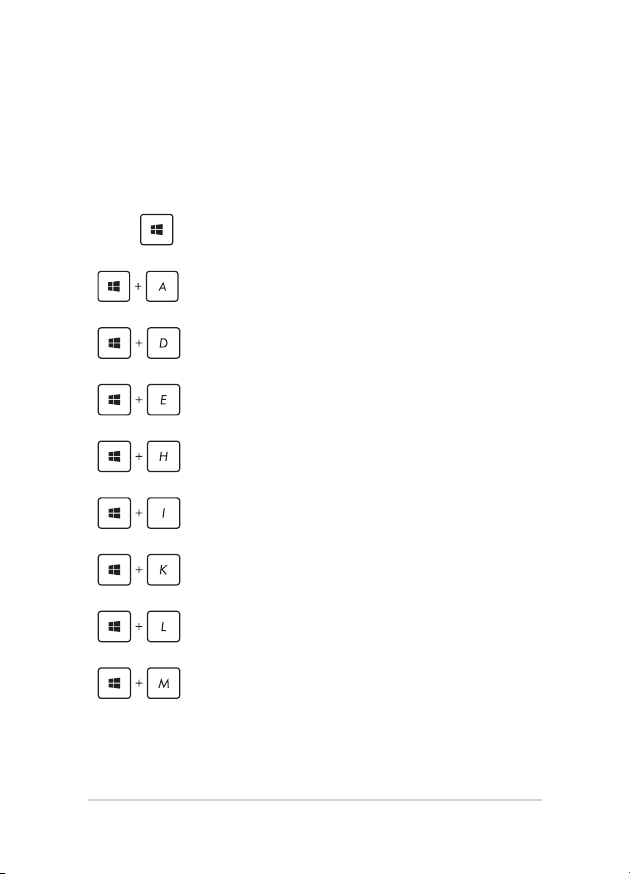
Andere Tastaturkürzel
Über Ihre Tastatur können Sie zudem folgende Tastenkombinationen
zum Starten von Anwendungen und zur Windows® 10-Navigation
nutzen.
\
Blendet das Start menu (Startmenü) ein
Blendet Action Center (Aktionscenter) ein
Blendet den Desktop ein
Startet den File Explorer (Explorer)
Önet das Share (Freigabe)-Fenster
Blendet Settings (Einstellungen) ein
Blendet das Connect (Verbinden)-Fenster ein
Aktiviert den Sperrbildschirm
Minimiert das derzeit aktive Fenster
52
Notebook PC E-Handbuch
Page 53
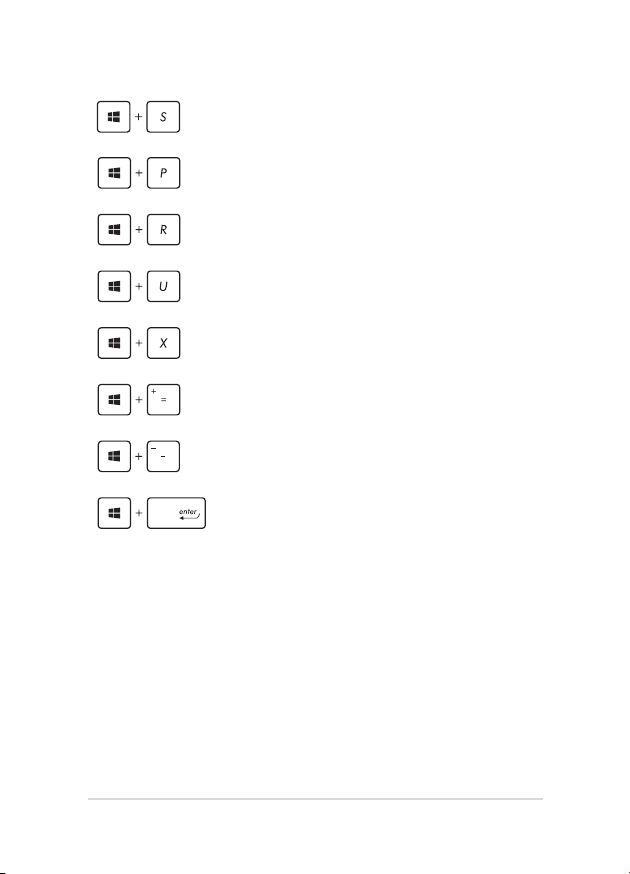
Blendet Search (Suche) ein
Blendet das Project (Projekt)-Fenster ein
Önet das Ausführen-Fenster
Önet das Center für erleichterte
Bedienung
Önet das Kontextmenü der StartSchaltäche
Blendet das Lupensymbol ein und
vergrößert Ihren Bildschirm
Verkleinert Ihren Bildschirm
Önet die Narrator Settings (Sprecher
Einstellungen)
Notebook PC E-Handbuch
53
Page 54
Mit kabellosen Netzwerken verbinden
WLAN
Verwenden Sie die WLAN-Verbindung Ihres Notebook-PCs, um E-Mails
zu schreiben, im Internet zu surfen und Anwendungen in sozialen
Netzwerken freizugeben.
WICHTIG! Flugzeugmodus deaktivieren Sie die Funktion. Stellen Sie
zur Aktivierung der WLAN-Funktion Ihres Notebook-PCs sicher, dass der
Flugzeugmodus ausgeschaltet ist.
WLAN-Verbindung
Verbinden Sie Ihren Notebook-PC anhand folgender Schritte mit einem
WLAN-Netzwerk:
1. Wählen Sie das -Symbol aus der Taskleiste.
2. Wählen Sie das -Symbol zur WLANAktivierung.
3. Wählen Sie einen Zugrispunkt aus der Liste
verfügbarer WLAN-Verbindungen.
4. Wählen Sie zum Herstellen der
Netzwerkverbindung Connect (Verbinden).
HINWEIS: Sie werden eventuell aufgefordert einen
Sicherheitsschlüssel einzugeben, um diese WLANVerbindung zu aktivieren.
54
Notebook PC E-Handbuch
Page 55
Bluetooth
Verwenden Sie Bluetooth zur Vereinfachung von kabellosen
Datentransfers mit anderen Bluetooth-fähigen Geräten.
WICHTIG! Flugzeugmodus deaktivieren Sie die Funktion. Stellen Sie zur
Aktivierung der Bluetooth-Funktion Ihres Notebook-PCs sicher, dass der
Flugzeugmodus ausgeschaltet ist.
Mit anderen Bluetooth-fähigen Geräten koppeln
Zur Aktivierung von Datentransfers müssen Sie Ihren Notebook-PC mit
anderen Bluetooth-fähigen Geräten koppeln. Verbinden Sie Ihre Geräte
anhand der folgenden Schritte:
1. Önen Sie Settings (Einstellungen) aus dem
Startmenü.
2. Wählen Sie Devices (Geräte) und dann zur Suche
nach Bluetooth-fähigen Geräten Bluetooth.
3. Wählen Sie ein Gerät aus der Liste. Vergleichen
Sie den Passcode an Ihrem Notebook-PC mit dem
an Ihr ausgewähltes Gerät gesendeten Passcode.
Wenn Sie identisch sind, wählen Sie zum Koppeln
Ihres Notebook-PCs mit dem Gerät Yes (Ja).
HINWEIS: Bei einigen Bluetooth-fähigen Geräten
werden Sie möglicherweise aufgefordert, den Passcode
Ihres Notebook-PCs einzugeben.
Notebook PC E-Handbuch
55
Page 56
Flugzeugmodus
Der Flugzeugmodus deaktiviert die WLAN-Kommunikation, wodurch
Sie Ihren Notebook-PC während eines Flugs sicher verwenden können.
HINWEIS: Die meisten Fluggesellschaften haben Einschränkungen für
die Benutzung elektronischer Geräte. Folgen Sie für den Betrieb des
Notebook-PCs an Bord den Anweisungen des Flugpersonals.
Flugzeugmodus einschalten
1. Starten Sie Action Center (Aktionscenter) über
die Taskleiste.
2. Wählen Sie das -Symbol zur Aktivierung
des Flugmodus.
Drücken Sie .
Flugzeugmodus ausschalten
1. Starten Sie Action Center (Aktionscenter)
über die Taskleiste.
2. Wählen Sie das -Symbol zur Deaktivierung
des Flugmodus.
Drücken Sie .
56
Notebook PC E-Handbuch
Page 57

Mit kabelgebundenen Netzwerken verbinden
Über den LAN-Port des Notebook-PCs können Sie sich auch mit
kabelgebundenen Netzwerken, wie lokalen Netzwerken (LAN) oder
Breitbandinternetverbindungen, verbinden.
HINWEIS: Einzelheiten erfahren Sie bei Ihrem Internetanbieter; wenden
Sie sich alternativ zur Einrichtung Ihrer Internetverbindung an Ihren
Netzwerkadministrator.
Befolgen Sie zum Kongurieren Ihrer Einstellungen die nachstehenden
Verfahren.
WICHTIG! Stellen Sie sicher, dass ein Netzwerkkabel zwischen dem LANPort Ihres Notebook-PCs und einem lokalen Netzwerk angeschlossen ist,
bevor Sie folgende Aktionen durchführen.
Eine dynamische IP/PPPoE-Netzwerkverbindung
kongurieren
1. Starten Sie Einstellungen.
2. Wählen Sie Network and Internet (Netzwerk
und Internet).
3. Wählen Sie Ethernet > Network and
Sharing Center (Ethernet > Netzwerk- und
Freigabecenter).
4. Wählen Sie Ihr LAN und dann Properties
(Eigenschaften).
5. Wählen Sie Internet Protocol Version 4 (TCP/
IPv4) (Internetprotokoll Version 4 (TCP/IPv4),
wählen Sie dann Properties (Eigenschaften).
Notebook PC E-Handbuch
57
Page 58
6. Wählen Sie Obtain an IP address automatically
(IP-Adresse automatisch beziehen) und
anschließend OK.
HINWEIS: Fahren Sie mit den nächsten Schritten fort, falls Sie eine PPPoEVerbindung nutzen.
7. Kehren Sie zum Network and Sharing Center
(Netzwerk- und Freigabecenter)-Fenster zurück,
wählen Sie dann Set up a new connection
or network (Neue Verbindung oder neues
Netzwerk einrichten).
8. Wählen Sie Connect to the Internet (Verbindung
mit dem Internet herstellen), klicken Sie dann
auf Next (Weiter).
9. Wählen Sie Broadband (PPPoE) (Breitband
(PPPoE).
10. Geben Sie Benutzernamen, Kennwort und
Verbindungsnamen ein, tippen Sie dann auf
Verbinden.
11. Tippen Sie zum Abschließen der Konguration auf
Schließen.
12. Wählen Sie in der Taskleiste ; wählen Sie dann
die gerade erstellte Verbindung.
13. Geben Sie Benutzernamen und Kennwort
ein, tippen Sie dann zum Herstellen der
Internetverbindung auf Verbinden.
58
Notebook PC E-Handbuch
Page 59
Eine statische IP-Netzwerkverbindung kongurieren
1. Wiederholen Sie die Schritte 1 bis 5 unter Eine
dynamische IP/PPPoE-Netzwerkverbindung
kongurieren.
2. Wählen Sie Folgende IP-Adresse verwenden.
3. Geben Sie IP-Adresse, Subnetzmaske und
Standard-Gateway von Ihrem Serviceanbieter an.
4. Erforderlichenfalls können Sie auch die
bevorzugte und alternative DNS-Serveradresse
eingeben; wählen Sie dann OK.
Notebook-PC ausschalten
Sie können Ihren Notebook-PC über eines der folgenden Verfahren
ausschalten:
• BlendenSiedasStartmenüein,wählenSiedann
zum Durchführen einer normalen Abschaltung
> Shut down (Herunterfahren).
• ImAnmeldefenster,tippen/klickenSieauf >
Herunterfahren.
• DrückenSiezumEinblendenvonShut
Down Windows (Windows herunterfahren)
. Wählen Sie Herunterfahren aus
der Auswahlliste und anschließend OK.
• FallsIhrNotebook-PCnichtreagiert,haltenSie
die Ein-/Austaste mindestens vier (4) Sekunden
gedrückt, bis sich Ihr Notebook-PC ausschaltet.
Notebook PC E-Handbuch
59
Page 60
Ihren Notebook-PC in den Ruhezustand versetzen
Versetzen Sie Ihren Notebook-PC in den Ruhezustand:
• BlendenSiedasStartmenüein,versetzen
Sie Ihren Notebook-PC dann durch Auswahl
von > Sleep (Ruhezustand) in den
Ruhezustand.
• WählenSieamAnmeldungsbildschirm >
Sleep (Ruhezustand).
Drücken Sie zum Einblenden von Shut Down Windows
(Windows herunterfahren) . Wählen
Sie Sleep (Ruhezustand) aus der Auswahlliste und
anschließend OK.
HINWEIS: Sie können Ihren Notebook-PC auch durch kurzes Drücken der
Ein-/Austaste in den Ruhezustand versetzen.
60
Notebook PC E-Handbuch
Page 61

Notebook PC E-Handbuch
61
Page 62

Kapitel 4: Power-On-Self-Test (POST)
62
Notebook PC E-Handbuch
Page 63

Der Power-On-Self-Test (POST)
Der Power-On-Self-Test (POST) ist eine Reihe softwaregesteuerter
Diagnosetests, die beim Einschalten oder Neustarten Ihres NotebookPCs durchgeführt werden. Die Software, welche den POST steuert, ist
als ein permanenter Teil der Notebookarchitektur installiert.
POST zum Zugri auf BIOS und Problemlösung
verwenden
Während des POST können Sie auf die BIOS-Einstellungen zugreifen und
Problemlösungsoptionen mit Hilfe der Funktionstasten Ihres NotebookPCs durchführen. Weitere Einzelheiten nden Sie in den nachfolgenden
Informationen.
BIOS
BIOS (Basic Input and Output System) speichert
Systemhardwareeinstellungen, die zum Systemstart im Notebook-PC
benötigt werden.
Die Standard-BIOS-Einstellungen eignen sich unter den meisten
Bedingungen für Ihren Notebook-PC. Ändern Sie die Standard-BIOSEinstellungen nur unter folgenden Umständen:
• EineFehlermeldungerscheintwährenddesSystemstartsam
Bildschirm und fordert Sie zur Ausführung des BIOS-Setup auf.
• SiehabeneineneueSystemkomponenteinstalliert,dieweitere
BIOS-Einstellungen oder Aktualisierungen erfordert.
Warnung! Ungeeignete BIOS-Einstellungen können Instabilität und
Startfehler verursachen. Wir empfehlen Ihnen dringend, die BIOSEinstellungen nur unter Anleitung eines trainierten Servicemitarbeiters zu
ändern.
Notebook PC E-Handbuch
63
Page 64
Aptio Setup Utility - Copyright (C) 2015 American Megatrends, Inc.
Version 2.16.1243 Copyright (C) 2015 American Megatrends, Inc.
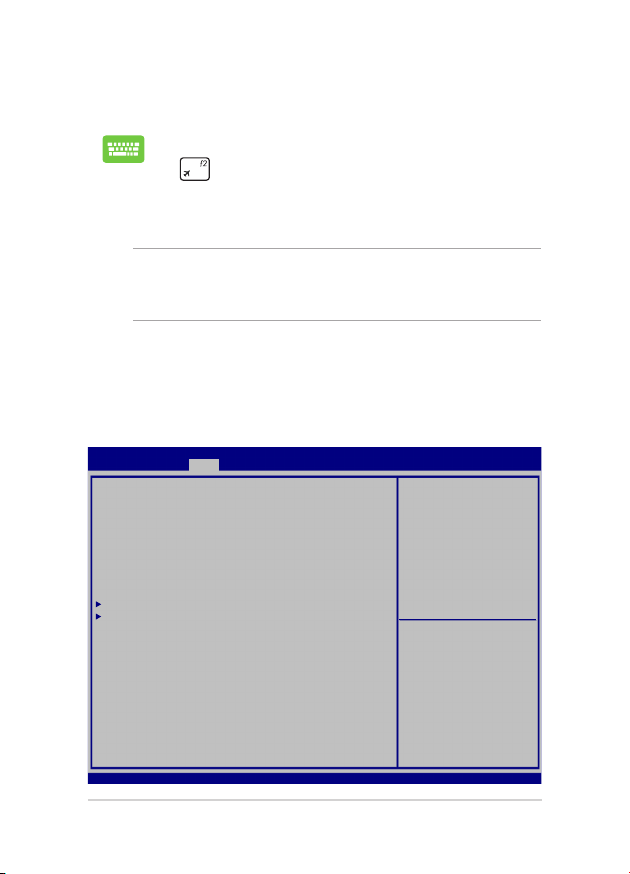
BIOS aufrufen
Starten Sie Ihren Notebook-PC neu, drücken Sie dann
während POST.
BIOS-Einstellungen
HINWEIS: Die BIOS-Abbildungen sind nur als Referenz gedacht. Die
tatsächlichen Anzeigen können nach Modell und Region von den
Abbildungen abweichen.
Boot
Dieses Menü ermöglicht Ihnen die Einstellung Ihrer Boot-Prioritäten.
Beachten Sie beim Einstellen Ihrer Boot-Priorität folgende Verfahren.
1. Wählen Sie im Boot-Menü Boot Option #1.
Main Advanced Boot Security Save & Exit
Boot Configuration
Fast Boot [Enabled]
Launch CSM [Disabled]
Driver Option Priorities
Boot Option Priorities
Boot Option #1 [Windows Boot Manager]
Add New Boot Option
Delete Boot Option
Sets the system boot
order
← : Select Screen
→
↑↓ : Select Item
Enter: Select
+/— : Change Opt.
F1 : General Help
F9 : Optimized Defaults
F10 : Save & Exit
ESC : Exit
64
Notebook PC E-Handbuch
Page 65
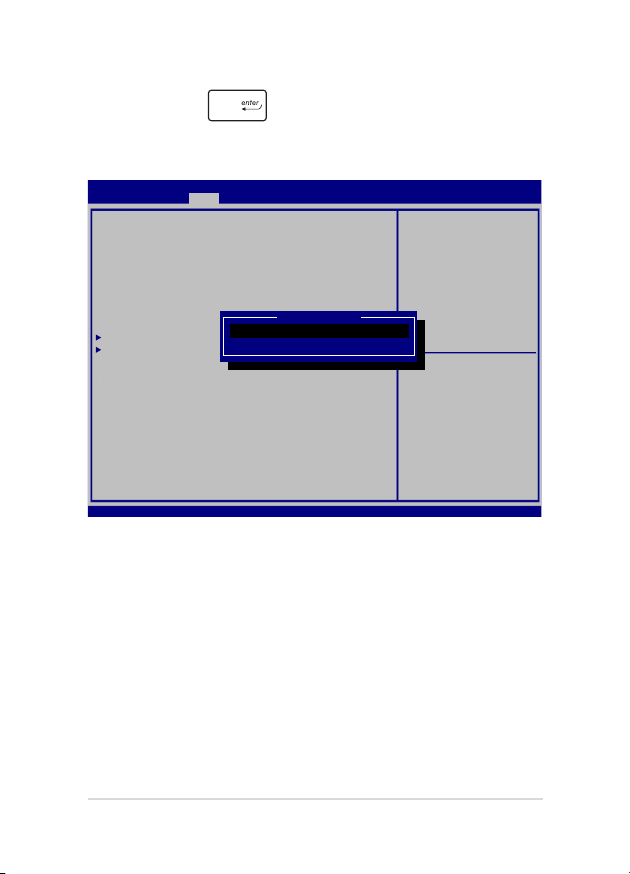
2. Drücken Sie und legen Sie ein Gerät als Boot Option #1
Aptio Setup Utility - Copyright (C) 2015 American Megatrends, Inc.
Version 2.16.1243 Copyright (C) 2015 American Megatrends, Inc.
fest.
Main Advanced Boot Security Save & Exit
Boot Configuration
Fast Boot [Enabled]
Launch CSM [Disabled]
Driver Option Priorities
Boot Option Priorities
Boot Option #1 [Windows Boot Manager]
Add New Boot Option
Delete Boot Option
Boot Option #1
Windows Boot Manager
Disabled
Sets the system boot
order
← : Select Screen
→
↑↓ : Select Item
Enter: Select
+/— : Change Opt.
F1 : General Help
F9 : Optimized Defaults
F10 : Save & Exit
ESC : Exit
Notebook PC E-Handbuch
65
Page 66
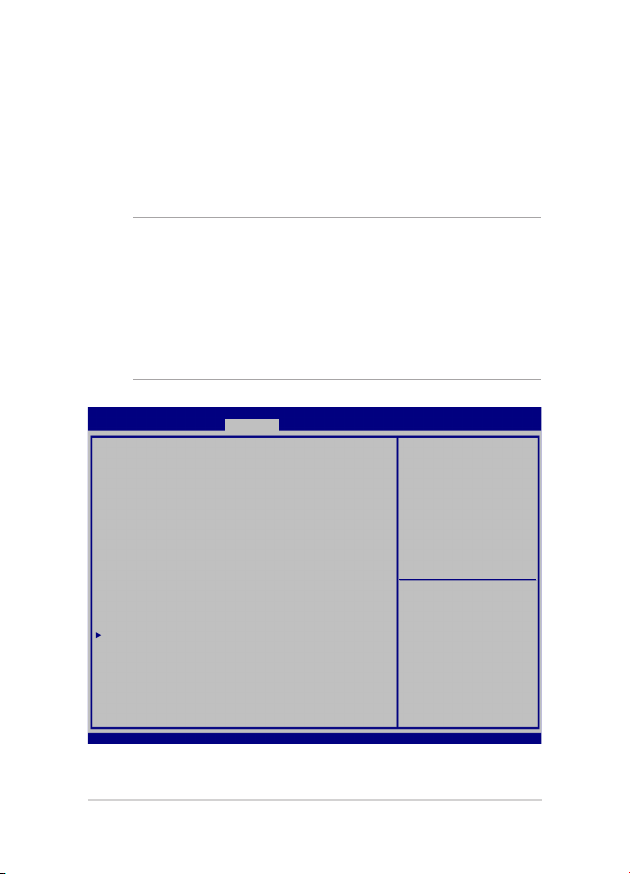
Sicherheit
Aptio Setup Utility - Copyright (C) 2015 American Megatrends, Inc.
Version 2.16.1243 Copyright (C) 2015 American Megatrends, Inc.
Dieses Menü ermöglicht Ihnen die Einrichtung von Administratorund Benutzerkennwort Ihres Notebook-PCs. Es ermöglicht Ihnen
außerdem die Zugrissteuerung auf die Festplatte, Eingangs-/
Ausgangsschnittstelle (E/A) und USB-Schnittstelle Ihres Notebook-PCs.
HINWEIS:
• FallsSieeinUser Password (Benutzerkennwort) einrichten,
werden Sie vor Aufrufen des Betriebssystems Ihres Notebook-PCs zur
Kennworteingabe aufgefordert.
• WennSieeinAdministrator Password (Administratorkennwort)
einrichten, werden Sie vor Aufrufen des BIOS zur Kennworteingabe
aufgefordert.
Main Advanced Boot Security Save & Exit
Password Description
If ONLY the Administrator’s password is set, then
this only limits access to Setup and is only asked
for when entering Setup. If ONLY the user’s password
is set, then this is a power on password and must be
entered to boot or enter Setup. In Setup, the User
will have Administrator rights.
Administrator Password Status NOT INSTALLED
User Password Status NOT INSTALLED
Administrator Password
User Password
HDD Password Status : NOT INSTALLED
Set Master Password
Set User Password
I/O Interface Security
System Mode state User
Secure Boot state Enabled
Secure Boot Control [Enabled]
Key Management
Set Administrator
Password. The password
length must be in the
following range:
Minimum length 3
Maximum length 20
Must type with character:
a-z, 0-9
← : Select Screen
→
↑↓ : Select Item
Enter: Select
+/— : Change Opt.
F1 : General Help
F9 : Optimized Defaults
F10 : Save & Exit
ESC : Exit
66
Notebook PC E-Handbuch
Page 67
So stellen Sie das Passwort ein:
1. Wählen Sie im Security-Menü Administrator Password oder
User Password.
2. Geben Sie ein Passwort ein und drücken Sie auf .
3. Geben Sie das Passwort erneut ein und drücken Sie .
So löschen Sie das Passwort:
1. Wählen Sie im Security-Menü Administrator Password oder
User Password.
2. Geben Sie das derzeitige Passwort ein und drücken Sie auf
.
3. Lassen Sie das Feld Create New Password frei und drücken Sie
.
4. Wählen Sie im Bestätigungsfeld Yes (Ja), drücken Sie dann
.
Notebook PC E-Handbuch
67
Page 68
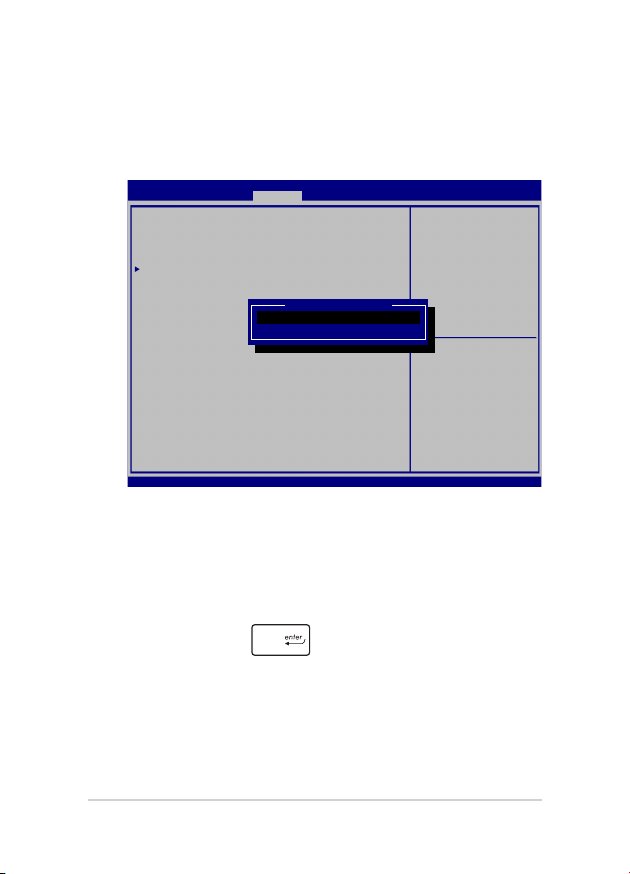
I/O Interface Security (E/A-Schnittstellensicherheit)
Aptio Setup Utility - Copyright (C) 2015 American Megatrends, Inc.
Version 2.16.1243 Copyright (C) 2015 American Megatrends, Inc.
Im Sicherheitsmenü können Sie auf Sicherheitseinstellungen
der E/A-Schnittstelle zum Sperren oder Freigeben einiger
Schnittstellenfunktionen Ihres Notebook-PCs zugreifen.
Main Advanced Boot Security Save & Exit
I/O Interface Security
LAN Network Interface [UnLock]
Wireless Network Interface [UnLock]
HD AUDIO Interface [UnLock]
USB Interface Security
LAN Network interface
Lock
UnLock
If Locked, LAN controller
will be disabled.
← : Select Screen
→
↑↓ : Select Item
Enter: Select
+/— : Change Opt.
F1 : General Help
F9 : Optimized Defaults
F10 : Save & Exit
ESC : Exit
So sperren Sie die E/A-Schnittstelle:
1. Wählen Sie im Fenster Security das Element I/O Interface
Security.
2. Wählen Sie eine Schnittstelle, die Sie sperren möchten, und
anschließend .
3. Wählen Sie Lock (Sperren).
68
Notebook PC E-Handbuch
Page 69
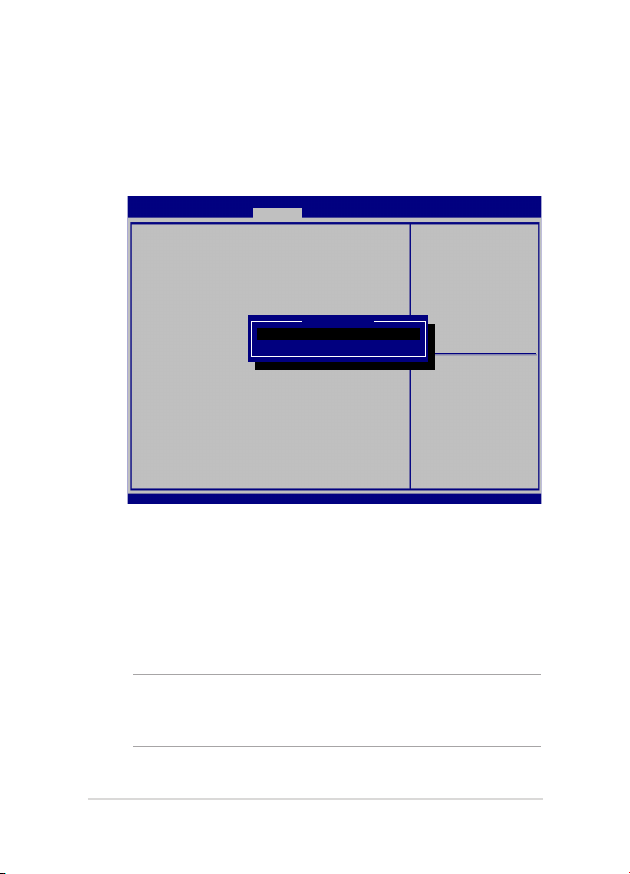
USB Interface Security (USB-Schnittstelle)
Aptio Setup Utility - Copyright (C) 2015 American Megatrends, Inc.
Version 2.16.1243 Copyright (C) 2015 American Megatrends, Inc.
Über das I/O Interface Security (E/A-Schnittstellensicherheit)Menü können Sie außerdem auf Sicherheitseinstellungen der
USB-Schnittstelle zum Sperren oder Freigeben von Ports und
Geräten zugreifen.
Main Advanced Boot Security Save & Exit
USB Interface Security
USB Interface [UnLock]
External Ports [UnLock]
CMOS Camera [UnLock]
Card Reader [UnLock]
Lock
UnLock
USB interface
If Locked, all USB device
will be disabled
← : Select Screen
→
↑↓ : Select Item
Enter: Select
+/— : Change Opt.
F1 : General Help
F9 : Optimized Defaults
F10 : Save & Exit
ESC : Exit
So sperren Sie die USB-Schnittstelle:
1. Wählen Sie im Fenster Security die Elemente I/O Interface
Security > USB Interface Security.
2. Wählen Sie die zu sperrende Schnittstelle und klicken Sie
auf Lock.
HINWEIS: Beim Einstellen von USB-Schnittstelle auf Sperren auch
Externe Ports und andere Geräte unter USB-Schnittstellensicherheit
gesperrt und ausgeblendet.
Notebook PC E-Handbuch
69
Page 70
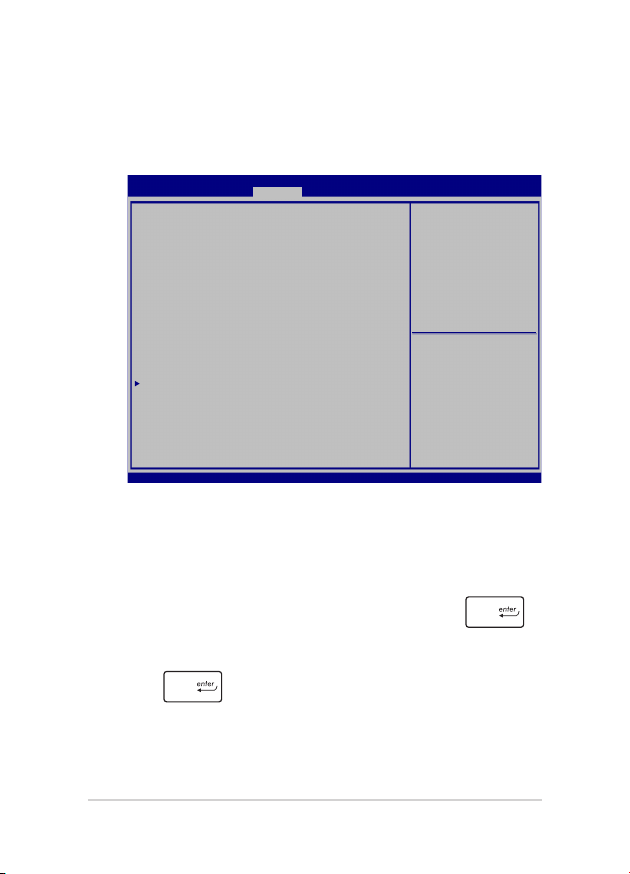
Set Master Password (Master-Kennwort festlegen)
Aptio Setup Utility - Copyright (C) 2015 American Megatrends, Inc.
Version 2.16.1243 Copyright (C) 2015 American Megatrends, Inc.
Im Sicherheitsmenü können Sie mit Set Master Password
(Master-Kennwort festlegen) einen Kennwortzugri auf Ihre
Festplatte einrichten.
Main Advanced Boot Security Save & Exit
Password Description
If ONLY the Administrator’s password is set, then
this only limits access to Setup and is only asked
for when entering Setup. If ONLY the user’s password
is set, then this is a power on password and must be
entered to boot or enter Setup. In Setup, the User
will have Administrator rights.
Administrator Password Status NOT INSTALLED
User Password Status NOT INSTALLED
Administrator Password
User Password
HDD Password Status : NOT INSTALLED
Set Master Password
Set User Password
I/O Interface Security
So erstellen Sie ein Festplattenkennwort:
1. Klicken Sie im Fenster Security auf das Element Set Master
Password.
2. Geben Sie ein Passwort ein und drücken Sie auf .
3. Geben Sie das Passwort erneut ein und drücken Sie
.
Set HDD Master Password.
***Advisable to
Power Cycle System
after Setting Hard
Disk Passwords***
← : Select Screen
→
↑↓ : Select Item
Enter: Select
+/— : Change Opt.
F1 : General Help
F9 : Optimized Defaults
F10 : Save & Exit
ESC : Exit
4. Klicken Sie auf Set User Password und wiederholen Sie
den Vorgang zur Erstellung eines Benutzerkennwortes (User
Password).
70
Notebook PC E-Handbuch
Page 71

Save and Exit (Speichern und verlassen)
Aptio Setup Utility - Copyright (C) 2015 American Megatrends, Inc.
Version 2.16.1243 Copyright (C) 2015 American Megatrends, Inc.
Wählen Sie zum Beibehalten Ihrer Kongurationseinstellungen vor
Verlassen des BIOS Save Changes and Exit (Änderungen speichern
und verlassen).
Main Advanced Boot Security Save & Exit
Save Changes and Exit
Discard Changes and Exit
Save Options
Save Changes
Discard Changes
Restore Defaults
Boot Override
Windows Boot Manager
Launch EFI Shell from filesystem device
Exit system setup after
saving the changes.
← : Select Screen
→
↑↓ : Select Item
Enter: Select
+/— : Change Opt.
F1 : General Help
F9 : Optimized Defaults
F10 : Save & Exit
ESC : Exit
Notebook PC E-Handbuch
71
Page 72
Aktualisieren des BIOS:
Aptio Setup Utility - Copyright (C) 2015 American Megatrends, Inc.
Version 2.16.1243 Copyright (C) 2015 American Megatrends, Inc.
1. Prüfen Sie die exakte Modellnummer des Notebook-PCs, laden
Sie dann die aktuellste BIOS-Datei für Ihr Modell von der ASUSWebseite herunter.
2. Speichern Sie eine Kopie der heruntergeladenen BIOS-Datei auf
einem Flash-Laufwerk.
3. Verbinden Sie Ihr Flashlaufwerk mit Ihrem Notebook-PC.
4. Starten Sie Ihren Notebook-PC neu, drücken Sie dann
während POST.
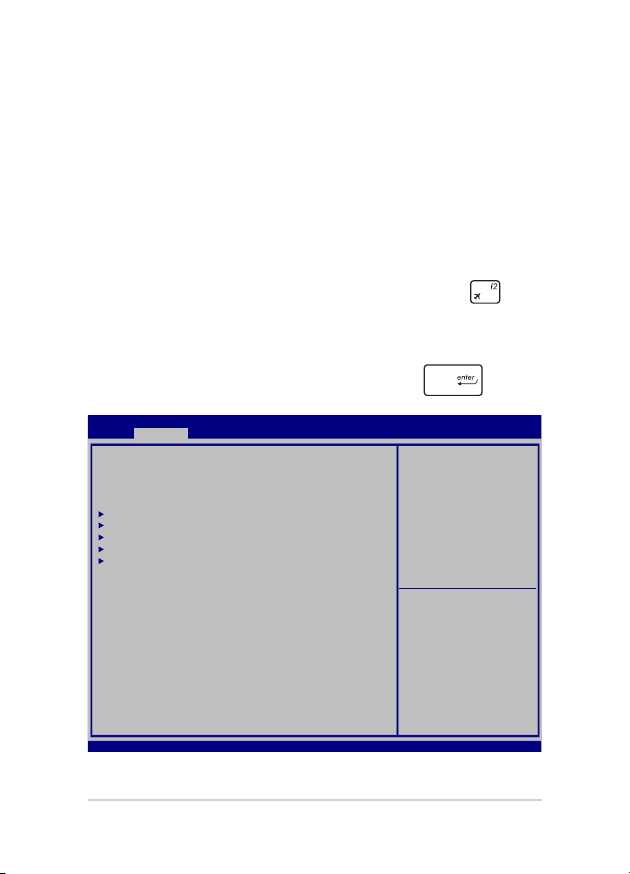
5. Benutzen Sie die Funktion Start Easy Flash im Bereich Advanced
des BIOS-Setup-Programms, dann drücken Sie .
Main Advanced Boot Security Save & Exit
Start Easy Flash
Internal Pointing Device [Enabled]
Wake on Lid Open [Enabled]
Power Off Energy Saving [Enabled]
SATA Configuration
Graphics Configuration
Intel (R) Anti-Theft Technology Corporation
USB Configuration
Network Stack
Press Enter to run the
utility to select and
update BIOS.
← : Select Screen
→
↑↓ : Select Item
Enter: Select
+/— : Change Opt.
F1 : General Help
F9 : Optimized Defaults
F10 : Save & Exit
ESC : Exit
72
Notebook PC E-Handbuch
Page 73
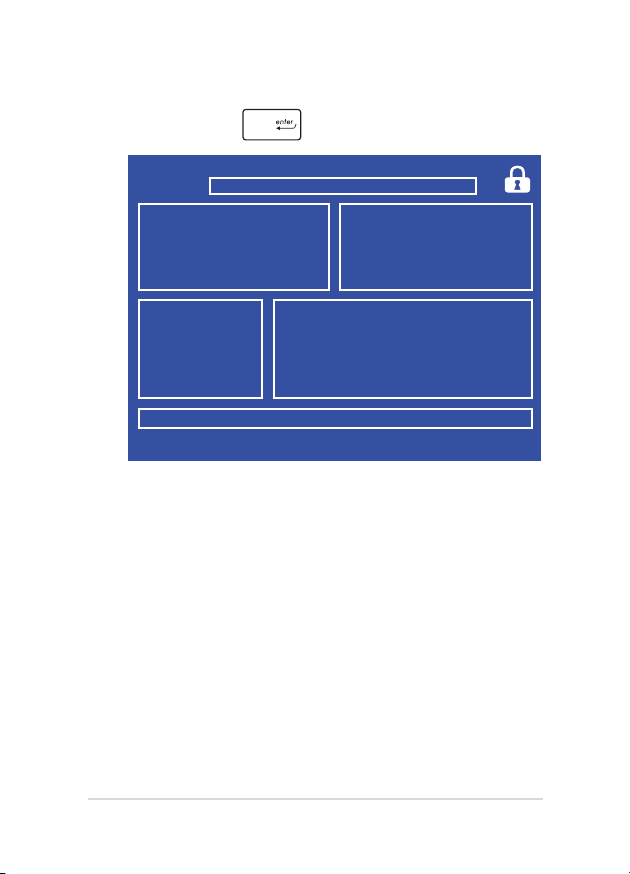
6. Suchen Sie die heruntergeladene BIOS-Datei im Flash-Laufwerk,
drücken Sie dann .
ASUSTek EasyFlash Utility
FLASH TYPE : Generic Flash Type
Current BIOS
Platform : GL702
Version : 101
Build Date : Oct 26 2015
Build Time : 11:51:05
FSO
FS1
FS2
FS3
FS4
[←→] : Switch [↑↓] : Choose [q] : Exit [Enter] : Enter/Execute
0 EFI
<DIR>
Platform : Unknown
Version : Unknown
Build Date : Unknown
Build Time : Unknown
New BIOS
7. Sie müssen Restore Defaults auf der Seite Exit wählen, nachdem
das BIOS aktualisiert wurde.
Notebook PC E-Handbuch
73
Page 74

Ihr System wiederherstellen
Mit den Wiederherstellungsoptionen Ihres Notebook-PCs können Sie
das System auf seinen Originalzustand rücksetzen oder einfach seine
Einstellungen zur Leistungssteigerung aktualisieren.
WICHTIG!
• Sichern Sie all Ihre Daten, bevor Sie eine Wiederherstellungsoption
an Ihrem Notebook-PC ausführen.
• NotierenSiewichtigeangepassteEinstellungen,wie
Netzwerkeinstellungen, Benutzernamen und Kennwörter, zur
Vermeidung von Datenverlust.
• EStellen Sie sicher, dass Ihr Notebook-PC an die Stromversorgung
angeschlossen ist, bevor Sie Ihr System zurücksetzen.
Windows® 10 ermöglicht Ihnen die folgenden Wiederherstellungsoptionen:
• MeineDateienaufbewahren- Diese Option ermöglicht Ihnen
die Aktualisierung Ihres Notebook-PCs, ohne Auswirkungen auf
persönliche Dateien (Fotos, Musik, Videos, Dokumente) und Apps
aus dem Windows® Store.
Mit dieser Option können Sie Ihren Notebook-PC auf seine
Standardeinstellungen rücksetzen und andere installierte Apps
löschen.
• Allesentfernen- Diese Option setzt Ihren Notebook-PC auf
seine Werkseinstellungen zurück. Sie müssen Ihre Daten vor der
Durchführung dieser Option sichern.
• Gobacktoanearlierbuild(ZueinerfrüherenVersion
zurückkehren) - Diese Option ermöglicht Ihnen die Rückkehr
zu einer früheren Version. Nutzen Sie diese Option, wenn diese
Version bei Ihnen nicht funktioniert.
74
Notebook PC E-Handbuch
Page 75
• Advancedstartup(ErweiterterStart)- Mit dieser Option
können Sie weitere erweiterte Wiederherstellungsoptionen an
Ihrem Notebook-PC ausführen, wie:
- Verwenden Sie ein USB-Laufwerk, eine Netzwerkverbindung
oder die Windows-Wiederherstellungs-DVD zum Starten
Ihres Notebook-PCs.
- Mit Troubleshoot (Problembehandlung) eine dieser
erweiterten Wiederherstellungsoptionen aktivieren:
System Restore (Systemwiederherstellung), System
Image Recovery (Systemabbild-Wiederherstellung),
Startup Repair (Systemstartreparatur), Command Prompt
(Eingabeauorderung), UEFI Firmware Settings (UEFIFirmwareeinstellungen), Startup Settings (Starteinstellungen).
Eine Wiederherstellungsoption ausführen
Beachten Sie die nachstehenden Schritte, wenn Sie auf eine der
verfügbaren Wiederherstellungsoptionen für Ihren Notebook-PC
zugreifen und diese nutzen möchten.
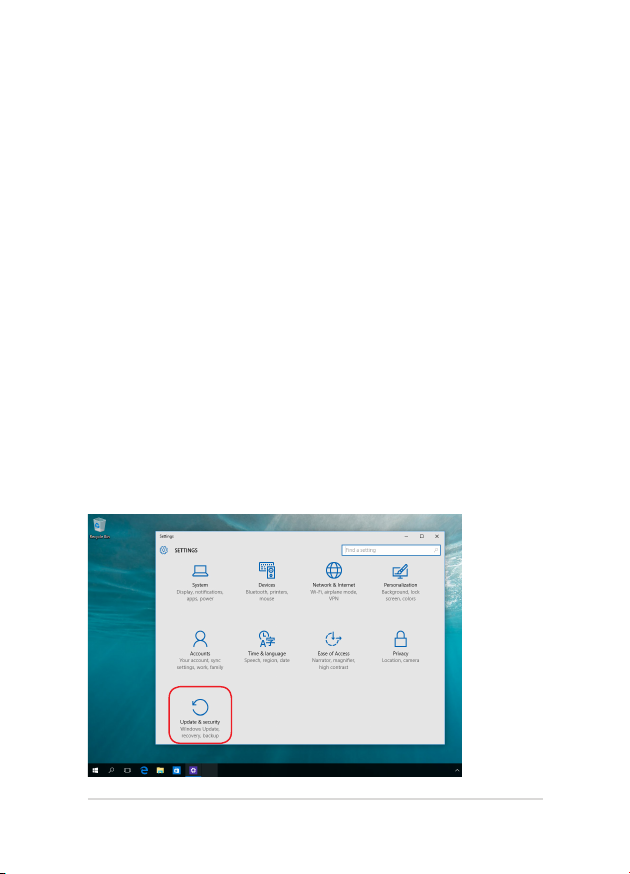
1. Starten Sie Settings (Einstellungen) und wählen Sie Update
and security (Aktualisierung und Sicherheit).
Notebook PC E-Handbuch
75
Page 76
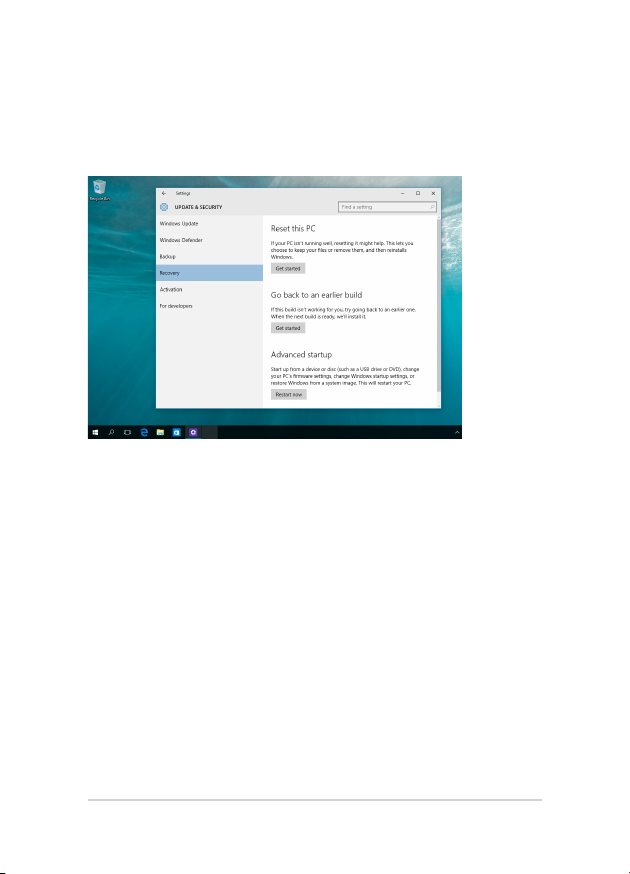
2. Wählen Sie unter der Option Update and security
(Aktualisierung und Sicherheit) das Element
Recovery (Wiederherstellung); wählen Sie dann die
Wiederherstellungsoption, die Sie durchführen möchten.
76
Notebook PC E-Handbuch
Page 77

Notebook PC E-Handbuch
77
Page 78

Kapitel 5:
Ihren Notebook-PC nachrüsten
78
Notebook PC E-Handbuch
Page 79
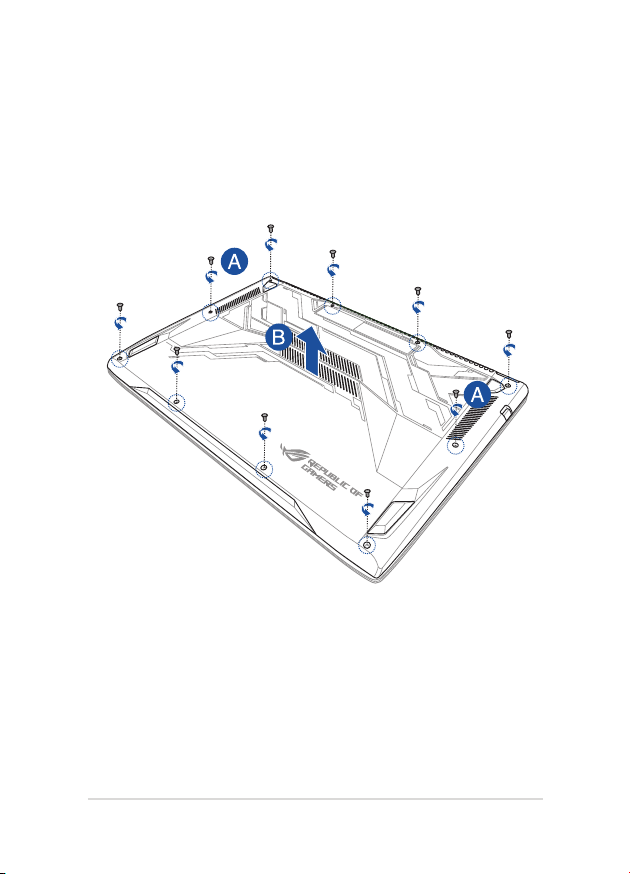
Die Fachabdeckung entfernen
A. Entfernen Sie die Schraube der Fachabdeckung des Notebooks.
B. Ziehen Sie die Abdeckung ab und entfernen Sie sie vollständig
von Ihrem Notebook-PC.
Notebook PC E-Handbuch
79
Page 80
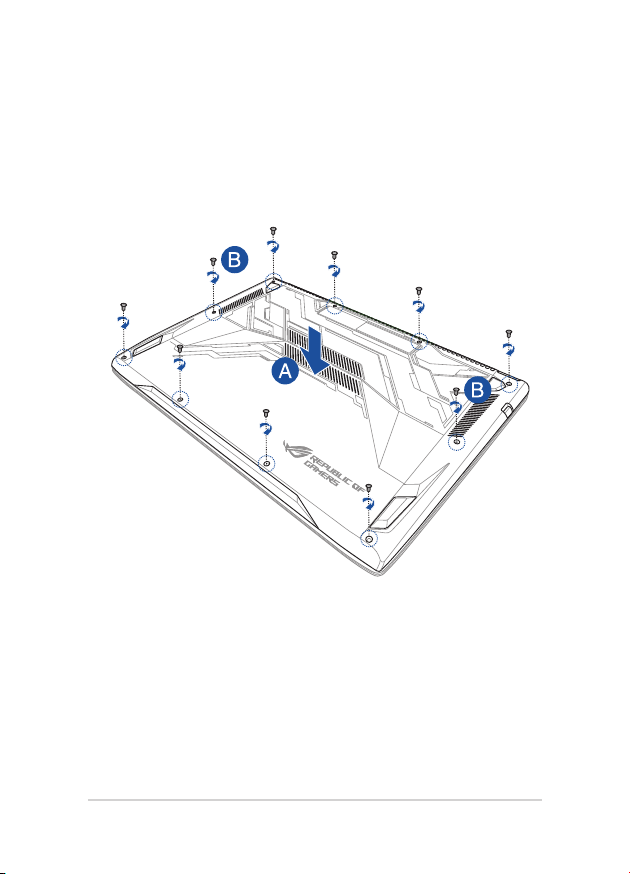
Zum Wiederanhang der Fachabdeckung:
A. Richten Sie die Fachabdeckung aus und hängen sie wieder an.
B. Befestigen Sie die Abdeckung mit der zuvor entfernten Schraube.
80
Notebook PC E-Handbuch
Page 81

Installieren eines Random-Access Memory Moduls
Rüsten Sie die Speicherkapazität Ihres Notebook PCs auf durch
die Installation eines RAM (Random-Access-Memory)-Moduls im
Speichermodulfach. Die folgenden Schritte zeigen Ihnen, wie Sie ein
RAM-Modul in Ihrem Notebook-PC installieren:
Warnung! Entfernen Sie alle angeschlossenen Geräte, Telefone oder
Telekommunikationsverbindungen sowie das Netzteil und den Akku,
bevor Sie das Fachabdeckung önen.
WICHTIG! Besuchen Sie einen autorisierten Kundendienst oder Händler
für Informationen über RAM Modul-Upgrades für Ihr Notebook-PC. Kaufen
Sie nur RAM Module von autorisierten Händlern dieses Notebooks, um
ein Maximum an Kompatibilität und Zuverlässigkeit zu gewährleisten.
HINWEIS:
• Das Aussehen der Unterseite und des Moduls Ihres Notebook-PCs
kann je nach Modell variieren, aber die RAM Modul Installation bleibt
gleich.
• Es wird empfohlen, dass Sie das RAM-Modul unter sachkundiger
Aufsicht installieren. Sie können auch an ein autorisiertes ServiceCenter für weitere Unterstützung aufsuchen.
Notebook PC E-Handbuch
81
Page 82
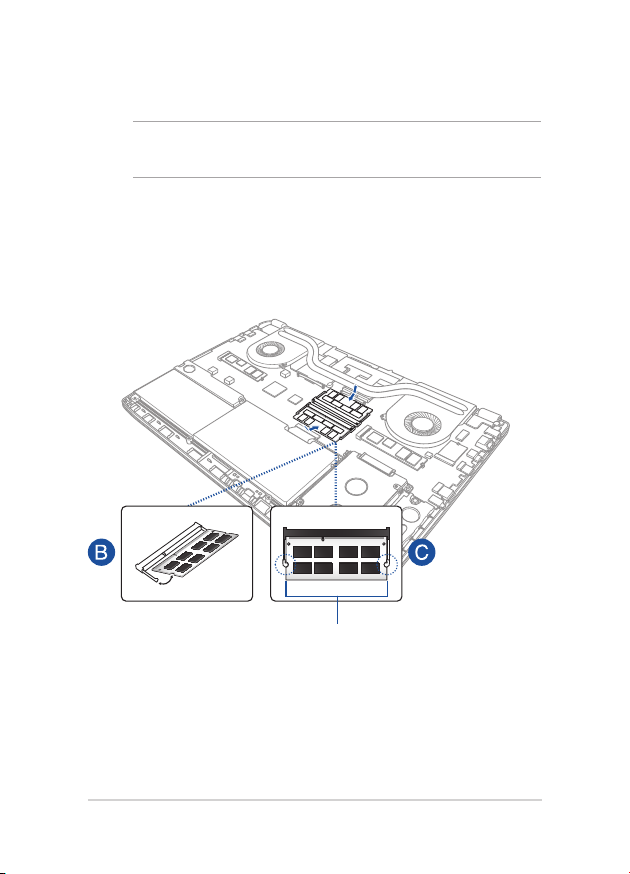
A. Entfernen Sie die Abdeckung.
HINWEIS: For more details, refer to the Removing the compartment cover
section in this manual.
B. Richten Sie das RAM Modul aus und setzen Sie es in den
Modulsteckplatz des Notebooks.
C. Drücken Sie das RAM Modul nach unten, bis es einrastet.
30°
Winkel
Kerben
82
Notebook PC E-Handbuch
Page 83

Entfernen der Festplatte
Beziehen sich auf die folgenden Schritte, wenn Sie die HDD (Festplatte)
von dem Notebook PC installieren müssen
WICHTIG! Kaufen Sie nur Festplatten von autorisierten Händlern dieses
Notebook PCs, um ein Maximum an Kompatibilität und Zuverlässigkeit zu
gewährleisten.
Warnung! Entfernen Sie alle angeschlossenen Geräte, Telefone oder
Telekommunikationsverbindungen sowie das Netzteil und den Akku,
bevor Sie das Fachabdeckung önen.
HINWEIS:
• Das Aussehen der Unterseite und die Festplatte Ihres Notebook-PCs
kann je nach Modell variieren, aber die Installation bleibt gleich.
• Es wird empfohlen, dass Sie die Festplatte unter sachkundiger
Aufsicht ersetzen. Sie können auch an ein autorisiertes ServiceCenter für weitere Unterstützung aufsuchen.
Notebook PC E-Handbuch
83
Page 84
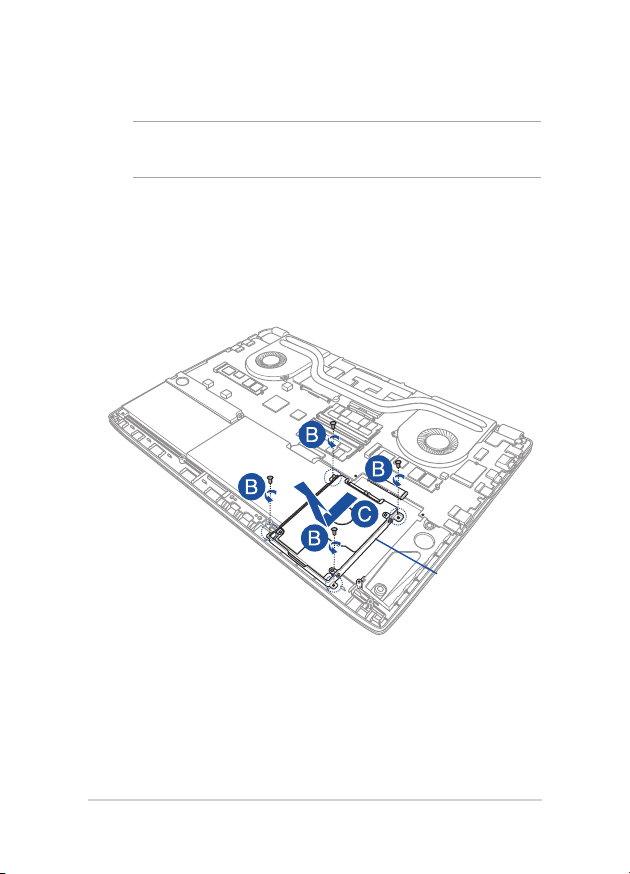
A. Entfernen Sie die Abdeckung.
HINWEIS: For more details, refer to the Removing the compartment cover
section in this manual.
B. Entfernen Sie die Schrauben, die die HDD im Fach sichern.
C. (Optional) Falls aktuell eine Festplatte in Ihrem Notebook-PC
installiert ist, trennen Sie wie in der nachstehenden Abbildung
gezeigt den Festplattenschacht vom Festplattenport.
HDD Fach
84
Notebook PC E-Handbuch
Page 85
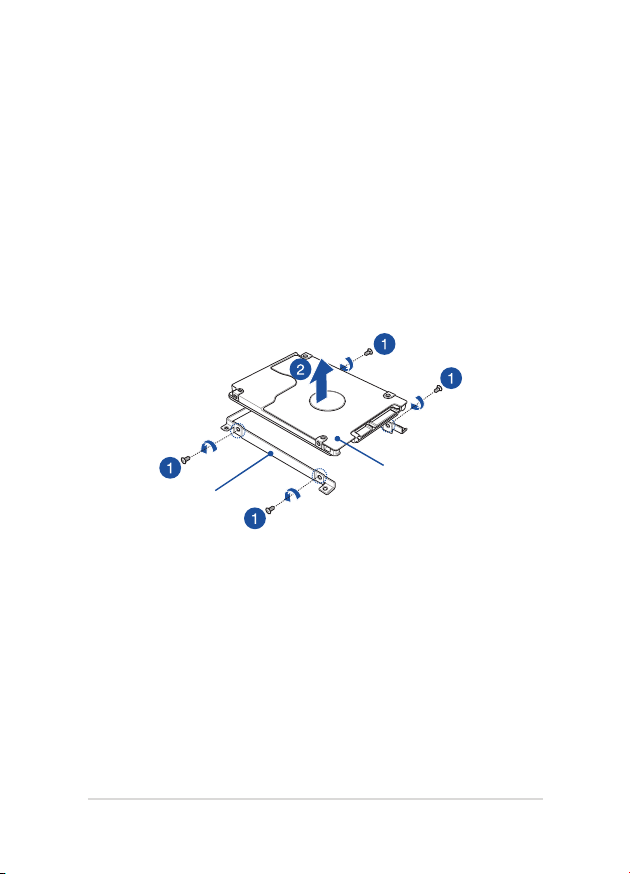
D. (Optional) Falls aktuell eine Festplatte im Festplattenschacht
angebracht ist, beachten Sie die nachstehenden Schritte zum
Entfernen der alten Festplatte:
1. Entfernen Sie alle Schrauben an den Seiten des
Festplattenschachts.
2. Entfernen Sie die alte Festplatte aus dem Festplattenschacht;
legen Sie sie dann wie in der nachstehenden Abbildung
gezeigt mit der Leiterplatte nach oben auf einen achen,
trockenen Untergrund.
alte Festplatte
HDD
Fach
Notebook PC E-Handbuch
85
Page 86
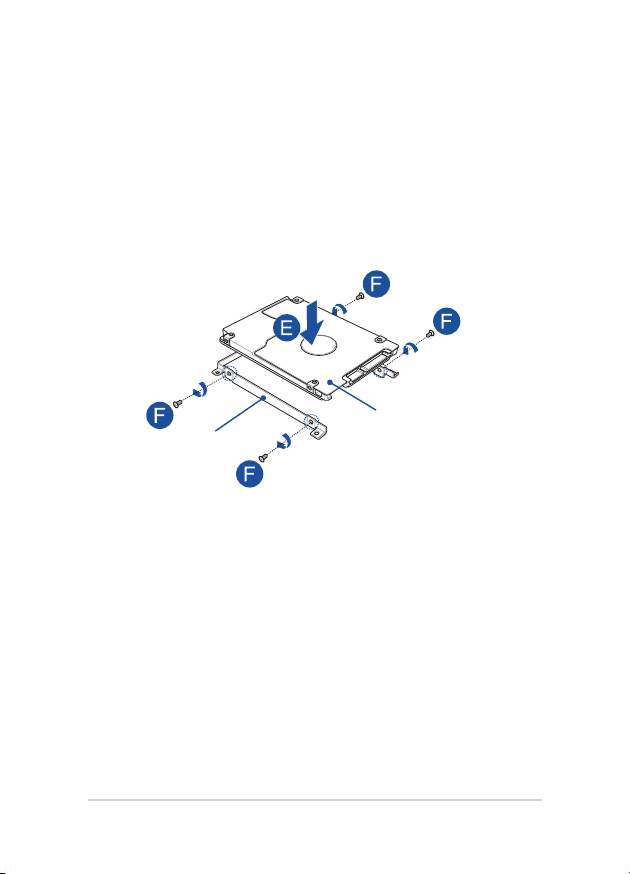
E. Setzen Sie die neue Festplatte so ein, dass die Leiterplatte in
Richtung des Festplatteneinschubs zeigt. Stellen Sie sicher, dass
die Anschlüsse Ihrer Festplatte nicht durch irgendwelche Teile des
Festplatteneinschubs blockiert sind.
F. Drehen Sie die Schrauben, die Sie zuvor entfernt haben, wieder
hinein, um die Festplatte am Halter zu befestigen.
neue Festplatte
HDD
Fach
86
Notebook PC E-Handbuch
Page 87
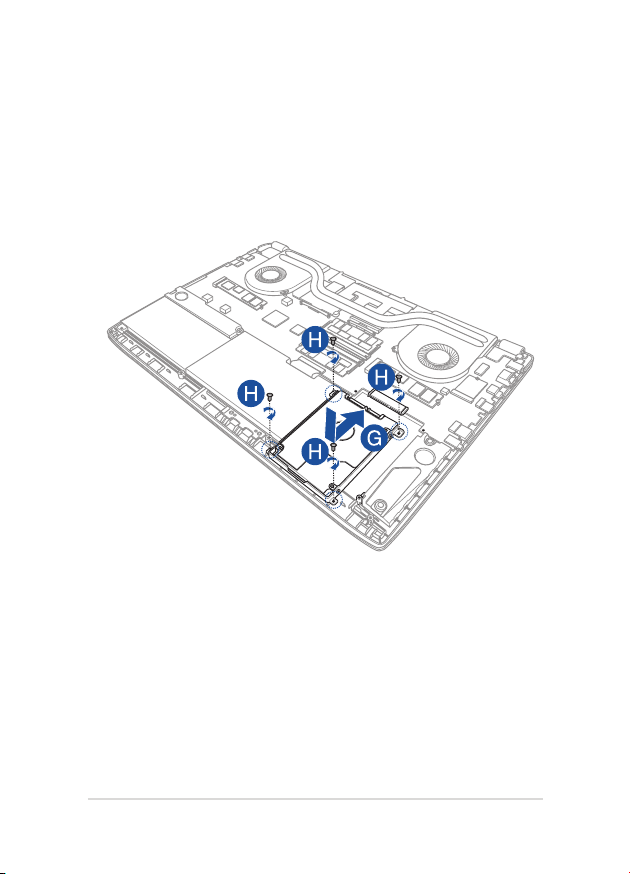
G. Ersetzen Sie die HDD zurück in das Fach, ausgerichtet mit dem
HDD Anschluss an den HDD-Anschluss des Notebook PCs.
Drücken Sie die HDD, bis es mit dem Notebook PC verbindet.
H. Befestigen Sie die HDD mit den zuvor entfernten Schrauben.
Notebook PC E-Handbuch
87
Page 88

Installation einer M.2-Karte
Befolgen Sie die folgenden Schritte, wenn Sie eine kompatible M.2-Karte
in Ihren Notebook PC installieren:
WICHTIG! Erwerben Sie die M.2-Karte von autorisierten Händlern dieses
Notebook PCs, um ein Maximum an Kompatibilität und Zuverlässigkeit zu
gewährleisten.
Warnung! Entfernen Sie alle angeschlossenen Geräte, Telefone oder
Telekommunikationsverbindungen sowie das Netzteil und den Akku,
bevor Sie das Fachabdeckung önen.
HINWEIS:
• Das Aussehen der Unterseite Ihres Notebook PCs und der M.2-Karte
kann je nach Modell variieren, aber die Modul-Installation bleibt
gleich.
• Es wird empfohlen, dass Sie die M.2-Karte unter sachkundiger
Aufsicht installieren.. Sie können auch an ein autorisiertes ServiceCenter für weitere Unterstützung aufsuchen.
88
Notebook PC E-Handbuch
Page 89
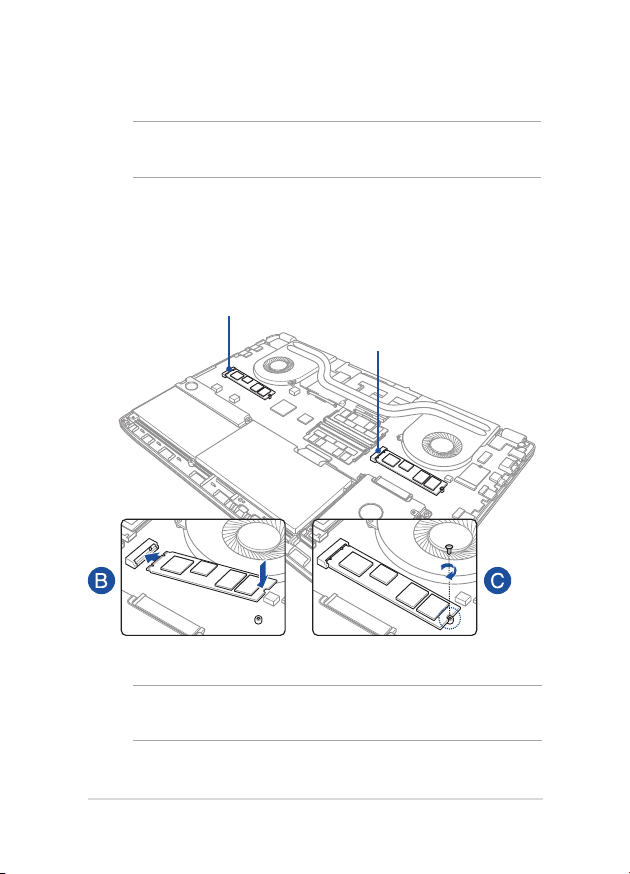
A. Entfernen Sie die Abdeckung.
HINWEIS: For more details, refer to the Removing the compartment cover
section in this manual.
B. Richten Sie die M.2-Karte aus und setzen sie in ihren
Kartenmodulsteckplatz ein.
C. Befestigen Sie die M.2-Karte mit der mitgelieferten Schraube in
ihrer Position.
M.2 Steckplatz 1
M.2 Steckplatz 2
HINWEIS: Der M.2 2280 Steckplatz 1 unterstützt SATA SSD, während der
Steckplatz 2 beide PCle (NVMe) SSD und SATA SSD unterstützt.
Notebook PC E-Handbuch
89
Page 90

Tipps und häug gestellte Fragen
90
Notebook PC E-Handbuch
Page 91

Praktische Tipps zu Ihrem Notebook-PC
Es folgen einige praktische Tipps, mit denen Sie das Maximum aus
Ihrem Notebook-PC herausholen, seine Systemleistung erhalten und
die Sicherheit Ihrer Daten gewährleisten können:
• AktualisierenSieWindows®regelmäßig,damitIhreApplikationen
stets über die aktuellsten Sicherheitseinstellungen verfügen.
• VerwendenSiezumSchutzIhrerDateneinAntivirenprogramm;
halten Sie dieses ebenfalls auf dem neuesten Stand.
• ErzwingenSiedieAbschaltungIhresNotebook-PCsnur,wenn
unbedingt erforderlich.
• SichernSieIhreDatenregelmäßigundbewahrenSieIhre
Datensicherung auf einem externen Speichergerät auf.
• VerwendenSiedemNotebook-PCnichtbeiextremhohen
Temperaturen. Falls Sie Ihren Notebook-PC längere Zeit
(mindestens einen Monat) nicht nutzen, sollten Sie den Akku
herausnehmen, sofern er ausgebaut werden kann.
• TrennenSiealleexternenGeräte;stellenSievorderdem
Zurücksetzen Ihres Notebook-PCs sicher, dass Sie folgende Dinge
haben:
- Produktschlüssel für Ihr Betriebssystem und andere
installierte Applikationen
- Sicherungsdaten
- Anmeldekennung und Kennwort
- Informationen zur Internetverbindung
Notebook PC E-Handbuch
91
Page 92

Häug gestellte Fragen zur
Hardware
1. Ein schwarzer oder farbiger Punkt erscheint am Bildschirm,
wenn ich den Notebook-PC einschalte. Was soll ich tun?
Auch wenn diese Punkte auf dem Bildschirm erscheinen, wirken
sie sich nicht auf Ihr System aus. Falls dies gehäuft auftritt und
sich auf die Systemleistung auswirkt, wenden Sie sich an ein
autorisiertes ASUS-Kundencenter.
2. Mein Anzeigepanel weist eine ungleichmäßige Farbe und
Helligkeit auf. Wie kann ich das beheben?
Farbe und Helligkeit Ihres Anzeigepanels können durch
den Winkel und die aktuelle Position Ihres Notebook-PCs
beeinträchtigt sein. Zudem können Helligkeit und Farbton
Ihres Notebook-PCs je nach Modell variieren. Sie können das
Aussehen Ihres Anzeigepanels über die Funktionstasten, bzw. die
Anzeigeeinstellungen in Ihrem Betriebssystem, anpassen.
3. Wie kann ich die Akkulaufzeit meines Notebook-PCs
maximieren?
Versuchen Sie es mit folgenden Empfehlungen:
• PassenSiedieAnzeigehelligkeitüberdieFunktionstasten
an.
• FallsSiekeineWLAN-Verbindungnutzen,schaltenSieIhr
System in den Airplane mode (Flugzeugmodus).
• TrennenSienichtbenötigteUSB-Geräte.
• SchließenSienichtverwendeteApplikationen,insbesondere
solche, die viel Systemspeicher verbrauchen.
92
Notebook PC E-Handbuch
Page 93

4. Meine Akku-LED-Anzeige leuchtet nicht. Woran liegt das?
• PrüfenSie,obNetzteiloderAkkupackrichtigangebracht
sind. Sie können Netzteil oder Akkupack auch trennen, eine
Minute warten und dann wieder an eine Steckdose und den
Notebook-PC anschließen.
• FallsdasProblemweiterhinbesteht,wendenSiesichbitte
an Ihr örtliches ASUS-Kundencenter.
5. Warum funktioniert mein Touchpad nicht?
Drücken Sie , um Ihr Touchpad zu aktivieren.
6. Wenn ich Audio- und Videodateien wiedergebe, höre ich
keinen Ton über die Lautsprecher meines Notebook-PCs?
Versuchen Sie es mit folgenden Empfehlungen:
• DrückenSie zur Erhöhen der
Lautsprecherlautstärke.
• PrüfenSie,obIhreLautsprecherstummgeschaltetwurden.
• PrüfenSie,obeinKopfhöreranIhrenNotebook-PC
angeschlossen ist; entfernen Sie ihn.
7. Was soll ich tun, falls ich das Netzteil meines Notebook-PCs
verliere oder der Akku versagt?
Wenden Sie sich an Ihr örtliches ASUS-Kundencenter.
Notebook PC E-Handbuch
93
Page 94

8. Mein Notebook-PC reagiert nicht richtig auf Tastenanschläge,
da sich der Cursor kontinuierlich bewegt. Was soll ich tun?
Stellen Sie sicher, dass nichts versehentlich Ihr Touchpad berührt
oder drückt, während Sie die Tastatur nutzen. Sie können Ihr
Touchpad durch Betätigung von auch deaktivieren.
9. Beim Drücken der Tasten „U“, „I“ und „O“ an meiner Tastatur
werden anstatt Buchstaben Zahlen angezeigt. Wie kann ich
das ändern?
Drücken Sie oder (bei bestimmten Modellen)
an Ihrem Notebook-PC zum Abschalten dieser Funktion und
nutzen Sie besagte Taste zur Buchstabeneingabe.
94
Notebook PC E-Handbuch
Page 95

Häug gestellte Fragen zur Software
1. Wenn ich meinen Notebook-PC einschalte, leuchtet die
Betriebsanzeige, aber nichts passiert. Wie kann ich dieses
Problem beheben?
Versuchen Sie es mit folgenden Empfehlungen:
• ErzwingenSieeineAbschaltungIhresNotebook-PCs,indem
Sie die Ein-/Austaste länger als vier (4) Sekunden gedrückt
halten. Prüfen Sie, ob Netzteil und Akkupack richtig
eingesteckt sind; schalten Sie Ihren Notebook-PC dann ein.
• FallsdasProblemweiterhinbesteht,wendenSiesichbitte
an Ihr örtliches ASUS-Kundencenter.
2. Was soll ich tun, wenn mein Bildschirm die Meldung „Remove
disks or other media. Press any key to restart. (Datenträger
und andere Medien entfernen. Mit beliebiger Taste neu
starten.)“ anzeigt?
Versuchen Sie es mit folgenden Empfehlungen:
• EntfernenSiealleangeschlossenenUSB-Geräte,startenSie
Ihren Notebook-PC dann neu.
• EntfernenSiejeglicheoptischenMedienausdemoptischen
Laufwerk, führen Sie dann einen Neustart durch.
• FallsdasProblemweiterhinbesteht,liegtmöglicherweise
ein Speicherproblem bei Ihrem Notebook-PC vor. Wenden
Sie sich an Ihr örtliches ASUS-Kundencenter.
3. Mein Notebook-PC fährt langsamer als gewohnt hoch und das
Betriebssystem reagiert verzögert. Wie kann ich das beheben?
Löschen Sie Applikationen, die Sie kürzlich installiert haben bzw.
die nicht im Betriebssystempaket enthalten waren; starten Sie Ihr
System dann neu.
Notebook PC E-Handbuch
95
Page 96

4. Mein Notebook-PC fährt nicht hoch. Wie kann ich das
beheben?
Versuchen Sie es mit folgenden Empfehlungen:
• EntfernenSiealleanIhremNotebook-PCangeschlossenen
Geräte, starten Sie Ihr System dann neu.
• FallsdasProblemweiterhinbesteht,wendenSiesichbitte
an Ihr örtliches ASUS-Kundencenter.
5. Warum kann ich meinen Notebook-PC nicht aus dem
Ruhezustand aufwecken?
• SiemüssenzumWiederherstellenIhresletzten
Betriebszustandes die Ein-/Austaste drücken.
• MöglicherweisehatIhrSystemdieAkkuleistungkomplett
aufgebraucht. Schließen Sie das Netzteil an Ihren NotebookPC und eine Steckdose an; drücken Sie dann die Ein-/
Austaste.
96
Notebook PC E-Handbuch
Page 97

Notebook PC E-Handbuch
97
Page 98

Anhang
98
Notebook PC E-Handbuch
Page 99

DVD-ROM-Laufwerk-Informationen
Zum Anschauen von DVD-Titeln müssen Sie Ihre eigene DVD-Software installieren.
Das DVD-ROM-Laufwerk spielt sowohl CDs als auch DVDs ab. und brennt auch
eigene CDs bzw. DVDs.
HINWEIS: Das DVD-ROM-Laufwerk ist bei bestimmten Modellen verfügbar.
Regional Playback Information
Die Wiedergabe von DVD-Filmtiteln umfasst die Entschlüsselung von MPEG2Video, digitalem AC3 Audio und die Dekodierung von CSS-geschützten Inhalten.
CSS (auch Copy Guard genannt) ist der Name eines von der Filmindustrie
adaptierten Mechanismus zum Schutz vor illegalen Raubkopien.
Obwohl die Designbestimmungen der CSS-Lizenzgeber mannigfaltig sind, sind die
Wichtigsten dabei wohl die Beschränkungen regionalen Inhalts. Um das zeitlich
von Land zu Land abgestufte Erscheinen von Filmen zu ermöglichen, werden DVDVideotitel für spezielle geographische Regionen ausgegeben, wie im Abschnitt
“Regionsdenitionen” unten beschrieben. Copyrightgesetze verlangen, dass alle
DVD-Filme auf eine bestimmte Region beschränkt werden (für gewöhnlich auf die
Region kodiert, in der sie verkauft werden). Während der Inhalt von DVD-Filmen
in vielerlei Regionen erscheint, verlangen die CSS-Designbestimmungen, dass alle
Systeme, die CSS-verschlüsselten Inhalt wiedergeben können, dies nur in einer
Region tun dürfen.
WICHTIG! Die Regionseinstellung kann mit der Wiedergabesoftware bis zu fünfmal
geändert werden, danach kann sie nur DVD-Filme für die zuletzt eingestellte Region
abspielen. Nachträgliche Änderung des Regionscodes erfordert Systemzurückstellung
vom Werk, was nicht von der Garantie abgedeckt ist. Wenn das System zurückgestellt
werden soll, gehen Versand und Arbeitsleistung auf Kosten des Anwenders.
Notebook PC E-Handbuch
99
Page 100

Regionsdenitionen
Region 1
Kanada, USA, US-Territories
Region 2
Tschechei, Ägypten, Finnland, Frankreich, Deutschland, Golfstaaten, Ungarn,
Island, Iran, Irak, Irland, Italien, Japan, Holland, Norwegen, Polen, Portugal, SaudiArabien, Schottland, Südafrika, Spanien, Schweden, Schweiz, Syrien, Türkei, GB,
Griechenland, ehemalige jugoslawische Republiken, Slowakei
Region 3
Burma, Indonesien, Südkorea, Malaysia, Philippinen, Singapur, Taiwan, Thailand,
Vietnam
Region 4
Australien, Karibik (außer US-Territories), Mittelamerika, Neuseeland, Pazikinseln,
Südamerika
Region 5
CIS, Indien, Pakistan, restliches Afrika, Russland, Nordkorea
Region 6
China
100
Notebook PC E-Handbuch
 Loading...