

Page 1

REPUBLIC OF
GAMERS
ROG GR8 II Series
ユーザーマニュアル
Page 2

J12903
改訂版 V3
2017年7月
バックアップの目的で利用する場合を除き、本書に記載されているハードウェア・ソフト
ウェアを含む、全ての内容は、ASUSTeK Computer Inc. (ASUS)の文書による許可なく、編
集、転載、引用、放送、複写、検索システムへの登録、他言語への翻訳などを行うことはで
きません。
ASUSは、本マニュアルについて、明示の有無にかかわらず、いかなる保証も行いませ
ん。ASUSの責任者、従業員、代理人は、本書の記述や本製品に起因するいかなる損害
(利益の損失、ビジネスチャンスの遺失、データの損失、業務の中断などを含む)に対し
て、その可能性を事前に指摘したかどうかに関りなく、責任を負いません。
本マニュアルに記載の製品名及び企業名は、登録商標や著作物として登録されている場
合がありますが、本書では、識別、説明、及びユーザーの便宜を図るために使用しており、
これらの権利を侵害する意図はありません。
本書の仕様や情報は、個人の使用目的にのみ提供するものです。また、内容は予告なしに
変更されることがあり、この変更についてASUSはいかなる責任も負いません。本書および
ハードウェア、ソフトウェアに関する不正確な内容についてASUSは責任を負いません。
Copyright © 2017 ASUSTeK Computer, Inc. All Rights Reserved.
この責任制限はASUSの、或は他の責任の不履行により、ユーザーがASUSから損害賠償
を受ける権利が生じた場合に発生します。
このようなケースが発生した場合は、ユーザーのASUSに損害賠償を請求する権利の有
無にかかわらず、ASUSは肉体的損害(死亡したケースを含む)と不動産及び有形動産へ
の損害のみに賠償責任を負います。或は、それぞれの製品の記載された協定価格を限度
とし、「Warranty Statement」のもとに生じる法的義務の不作為または不履行に起因する
いかなる実害と直接的な被害のみに対して賠償責任を負います。
ASUSは「Warranty Statement」に基づき、不法行為または侵害行為が発生した場合と、
契約に基づく損失や損害が生じた場合及びその主張に対してのみ賠償し、責任を負い
ます。
この責任制限は、ASUSの供給者または販売代理店にも適用されます。賠償の際
は、ASUSとその供給者及び購入した販売代理店を一集合体としてその限度額を定めて
おり、その限度額に応じた賠償が行われます。
以下のケースに対しては、ASUSとその供給者及び販売代理店がその可能性を指摘され
ている場合においても、ASUSはいかなる賠償及び保証を行いません。
(1) ユーザーが第三者から請求されている申し立て
(2) ユーザーの個人情報やデータの損失
(3) 特殊、偶発的、或は間接的な損害、または 貯蓄や諸利益を含むあらゆる結果的な経
済的損害
マルチ言語サポートサイトを開設しました。下のリンクで画面右上の「Global/English」を
「Japan/日本語」に選択してください。
http://www.asus.com/jp/support/
Page 3

もくじ
このマニュアルについて .................................................................................4
このマニュアルの表記について ................................................................ 4
表記 .............................................................................................................. 4
パッケージの内容 ..............................................................................................5
Chapter 1: 本機の概要
各部の名称と機能 .............................................................................................8
フロントパネル................................................................................................. 8
底面 ............................................................................................................10
トップ ............................................................................................................10
バックパネ ル ...................................................................................................12
Chapter 2: 本機を使用する
使用の手引き ...................................................................................................16
本機を設置する .............................................................................................16
ACアダプターを接続する ..........................................................................17
ディスプレイを接続する .............................................................................19
キーボードとマウスを接 続 する ...............................................................20
本機の電源をオンにする ...........................................................................21
システムの回復 ...............................................................................................22
回復オプションを実行する ........................................................................23
本機の電源をオフにする .............................................................................24
スリープ状態にする .......................................................................................24
BIOS Setup ........................................................................................................24
BIOSを起動する .............................................................................................24
Chapter 3: 本機のアップグレード
メモリーをアップグレ ードする ..................................................................26
2.5インチストレージドライブのアップグレード .................................31
M.2 を取り付ける ............................................................................................34
Chapter 4: 付録
安全に関する情報 ..........................................................................................36
本機をセットアップする ..............................................................................36
使用中のお手入れ ........................................................................................36
電気・電子機器に含有される化学物質の表示について ...............37
ご注意 .................................................................................................................38
ASUSコンタクトインフォメーション .........................................................41
ROG GR8 II Series 3
Page 4

このマニュアルについて
このマニュアルには本 機のハードウェアとソフトウェアについての説 明 が
記載されており、以下のC h apte r から構成されています。
Chapter 1: 本機の概要
本機のハードウェアコンポーネントについての説明が記載されてい
ます。
Chapter 2:本機を使用する
本機の使用方法についての説明が記載されています。
Chapter 3: 本機のアップグレード
メモリーと記憶ドライブのアップグレード等に関する説明が記載され
てい ま す。
Chapter 4: 付録
製品の規格や海外の法令についての説明が記載されています。
このマニュアルの表記について
本製 品を正しくお取り扱いいただくため、以下の表 記 をご参 照くださ い。
重要: 作業を完了するために従わなければならない指示です。
注意: 作 業を 完 了するため の ヒント 等 の 追加 情 報 です。
警告: 作業を完了する際、人体への危険を避けるため、また本機のコンポ
ーネントへの損害、本機内のデータの消失を避けるために、必ず従わな
け れ ばなら な い指 示です。
表記
太字
<>
4 ROG GR8 II Series
= 選択するメニューや項目を表示します。
= 操作のために押す、キーボード上のキーです。
Page 5
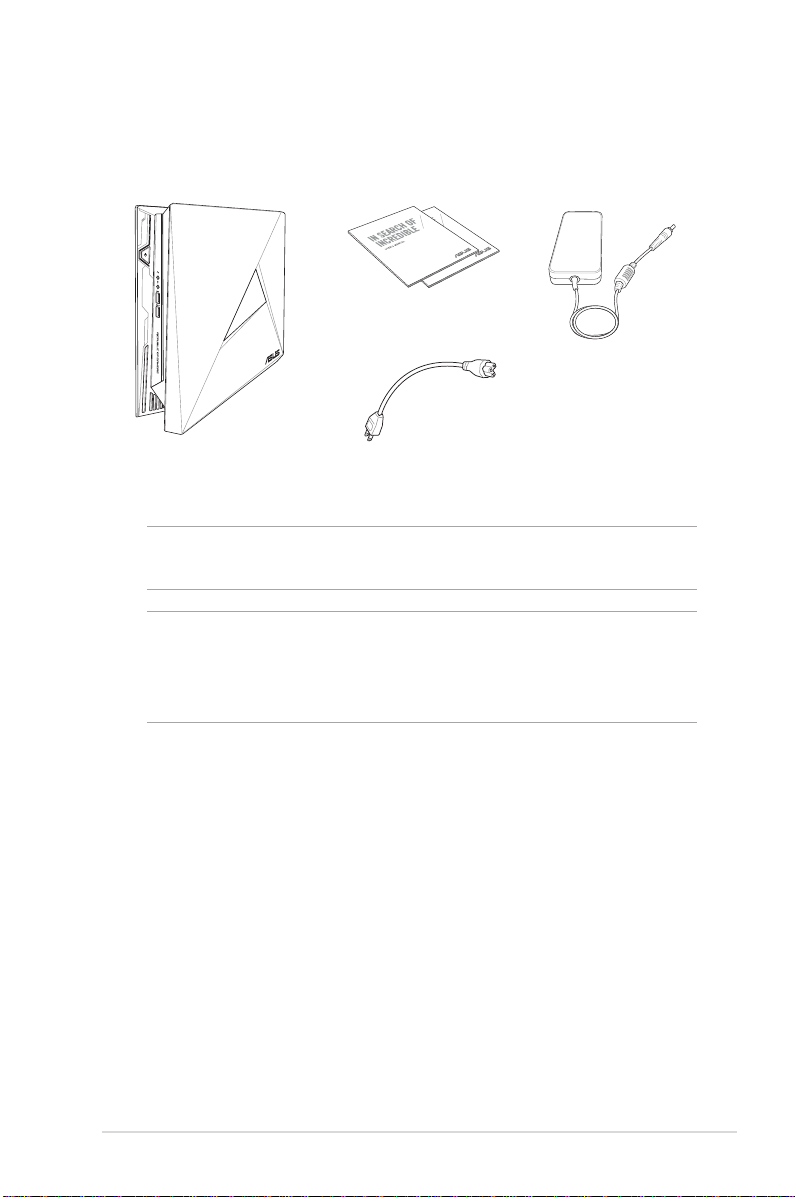
パッケージの内容
製品パッケージに以下のものが揃っていることをご確認ください
取扱説明書
A Cアダ プター
ROG GR8 II
電 源 ケーブ ル
注意: 実際の製品仕様とパッケージの内容は国または地域およびモデル
により異 なります。
重要: 本体、キーボード、マウスは通常のご使用条件で使用し不具合が発
生した場合、保証期間内であれば無料で修理・交換致します(その他付
属品・ディスク等は保証適用外です)。なお、保証を受けるには保証書を
ASUSのコールセンターまでご 送付いただく必要があります。
ROG GR8 II Series 5
Page 6

6 ROG GR8 II Series
Page 7

Chapter 1: 本機の概要
本機の概要
1
Page 8

各部の名称と機能
フロントパ ネル
8 ROG GR8 II Series
Page 9

電源ボタン
本機の電源のオン/オフを切り替えます。
ヘッド ホン ジャック
スピーカーやヘッドホンを接続し、本機のオーディオ信号
を出力します。
マイク
マイクを接続します。ビデオ会議や音声ナレーション、録音等
にご使用いただけます。
USB 3.1 Gen1 ポート (USB Charger機能搭載)
本ポートの最大出力電流は2Aで、5 Gbpsのデータ転送速度
を提供し、USB2.0との下位互換性があります。
アイコンの表示が存在する特定モデルの場合、このUSBポ
ートはUSB Charger機能に対応しており、本機が動作中のとき
に急速充電することができます。
ROG GR8 II Series 9
Page 10

底面
トップ
10 ROG GR8 II Series
ラバ ーフット
本機を縦置き設置したとき、本機が滑って倒れるのを防ぎ
ます。
Page 11

通 気 孔( 吸 気 口 )
通気孔から本体外部の空気が内部に取り込まれ、本機の温
度上昇を防ぎます。
重要: 故障や事故の原因となりますので、 人体、紙、
本 、衣 類 、ケ ー ブ ル な ど を 密 接 し 塞 が な い よ う に し て く
ださい。
通 気 孔( 排 気 口 )
通気孔から内部の温まった空気を外部に排出し、本機の温
度上昇を防ぎます。
重要: 故 障 や 事 故 の 原 因 と な り ま す の で 、人 体 、紙 、
本 、衣 類 、ケ ー ブ ル な ど を 密 接 し 塞 が な い よ う に し て く
ださい。
警告: 通気孔から出る熱風にはご注意ください。低温
火傷などの原因となる恐れがあります。
ROG GR8 II Series 11
Page 12

バックパ ネル
12 ROG GR8 II Series
ドライブアクティビティインジケーター
本機が内部記憶装置にアクセスしているときに点灯します。
オーディオ出力ジャック
本機のオーディオ出力信号をアンプやヘッドホンに接続し
ます。
光デジタルS/PDIF出力ポート
光デジタルS/PDIFケーブルで外部オーディオ出力デバイスを
接続します。
Page 13
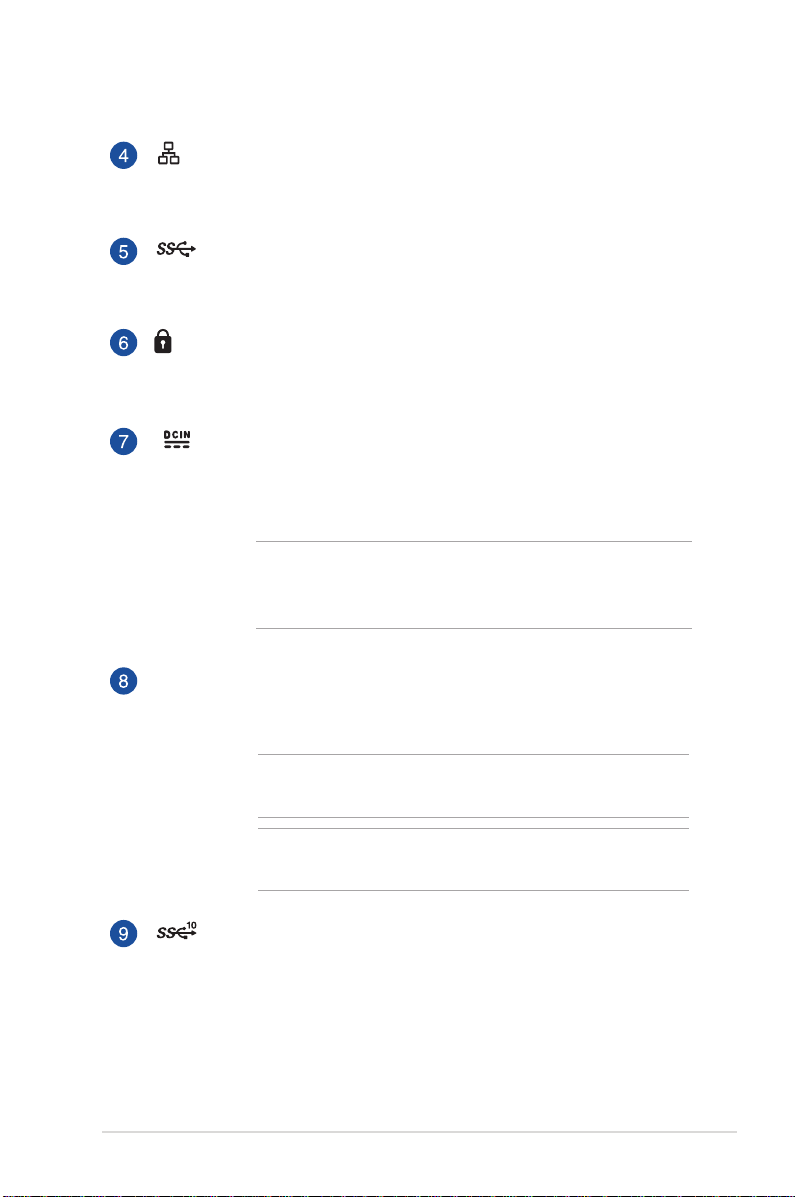
L ANポート
8ピンRJ-45LANポートは標準イーサネットケーブルに対応
し、LANに接続することができます。
USB 3.1 Gen1 ポート
5 Gbpsのデータ転送速度を提供し、USB2.0との下位互換性が
あります。
Kensington® セキュリティスロット
Kensington® 互換セキュリティ製品と併用して、本機を固定する
ことができます。
電源入力
付属のACアダプターを接続し、本機に電源を供給します。付属
のACアダプター以外は使用しないでください。故障の原因とな
ります。
警告: ACアダプターは、使用中高温になることがありま
す。アダプターを物で覆ったり、また身体に密着させて使
用しないでくださ い。
通 気 孔( 排 気 口 )
通気孔から内部の温まった空気を外部に排出し、本機の温度
上昇を防ぎます。
重要: 故 障 や 事 故 の 原 因 と な り ま す の で 、人 体 、紙 、本 、衣
類 、ケ ー ブ ル な ど を 密 接 し 塞 が な い よ う に し て く だ さ い 。
警告: 通気孔から出る熱風にはご注意ください。低温火
傷などの原因となる恐れがあります。
USB 3.1 Gen2 ポート
10 Gbpsのデータ転送速度を提供し、USB2.0との下位互換性
がありま す。
ROG GR8 II Series 13
Page 14

USB 3.1 Gen2 Type-C™ ポート
10 Gbpsのデータ転送速度を提供します。
DisplayPort
DisplayPortは非圧縮型オールデジタルオーディオ/ビデオイン
ターフェースです。液晶テレビやHDモニターに高品質のデジ
タル信号を出力します。
HDMI ポート
HDMI (High-Denition Multimedia Interface) 対応デバイ
スをHDMIポートに接続します。なお、著作権保護技術
のひとつであるHDCP(High-bandwidth Digital Content
Protection)にも対応していますので、HD DVD、Blu-ray等
の著作権保護コンテンツの再生も可能です。
14 ROG GR8 II Series
Page 15

Chapter 2: 本機を使用する
本機を使用する
2
Page 16
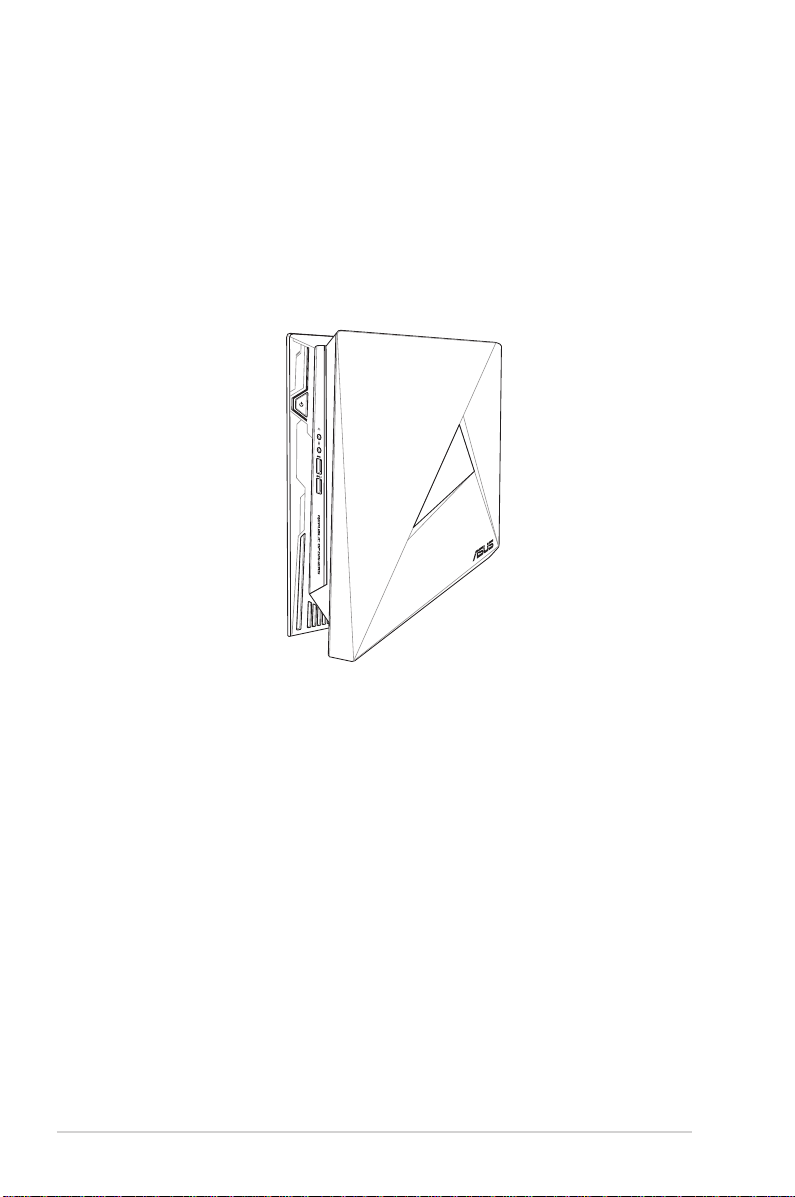
使用の手引き
本機を設置する
設置する際は、平らで安定した場所に設置してください。また、ラバース
タッドや ラバ ーフットが 設 置 面 に 接 触して いる ことを 確 認してくだ さい 。
16 ROG GR8 II Series
Page 17
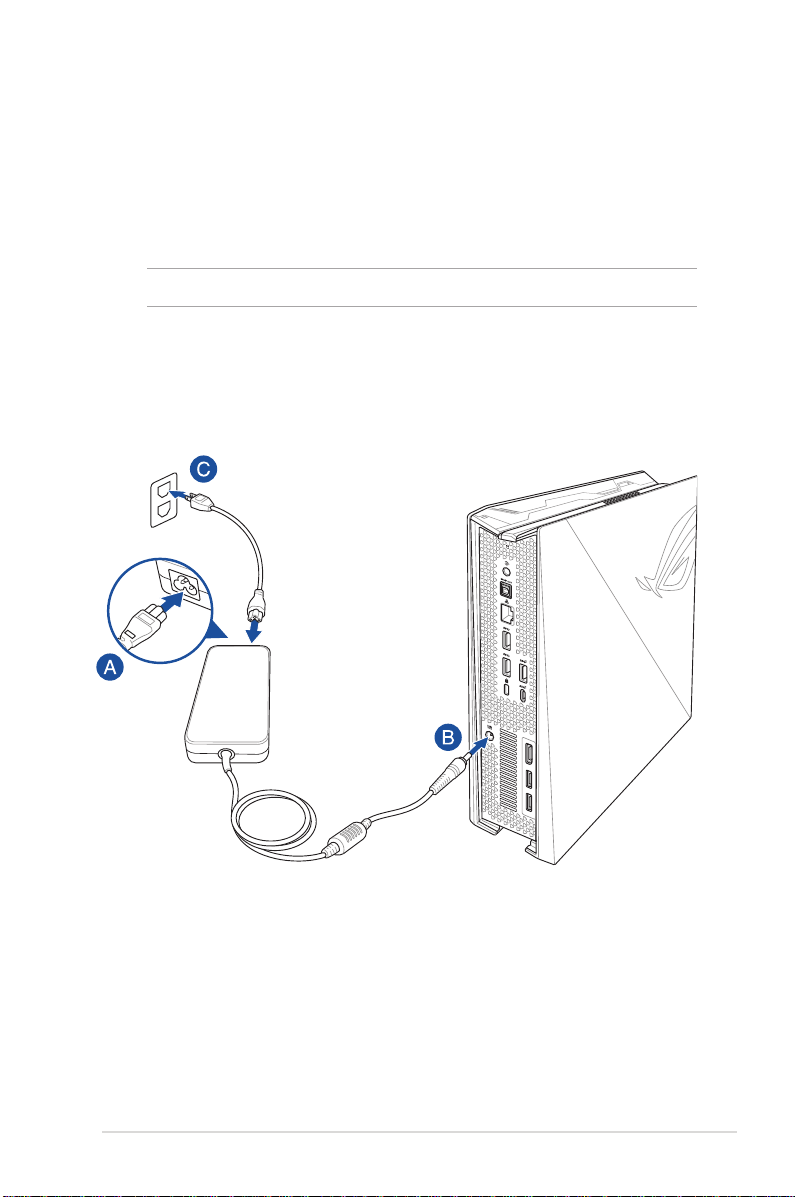
ACアダプターを接続する
手順
A. ACアダプターのコードをACアダプターに接続します。
B. 電源コネクターを本機の電源入力ポートに接続します。
C. 電源コードを100V~240Vの電源に接続します。
注意: 国や地域、モデルにより、ACアダプターの外観は異なります。
ROG GR8 II Series 17
Page 18

重要:
• 本製品付属のACアダプター以外で本機に電力を供給しないでくださ
い。また、付属のACアダプターと電源コードを他の製品に使用しない
でください。故障の原因となります。
• 本機を使用する際は、本機が接地された電源コンセントに接続され
ていることをご 確 認ください。
• 本機をACアダプターに接続しているときは、電源コンセントや電源
タップの近くでご使 用ください。
• 主電源から本機を切断するには、電源コントセントから本機を切断
してくだ さい 。
• A Cアダ プター につ いて
- 入力電圧: 100-240Vac
- 入力周波数: 50-60Hz
- 定格出力電流: 11.8A 最大 (230W)
- 定格出力電圧: 19V
18 ROG GR8 II Series
Page 19
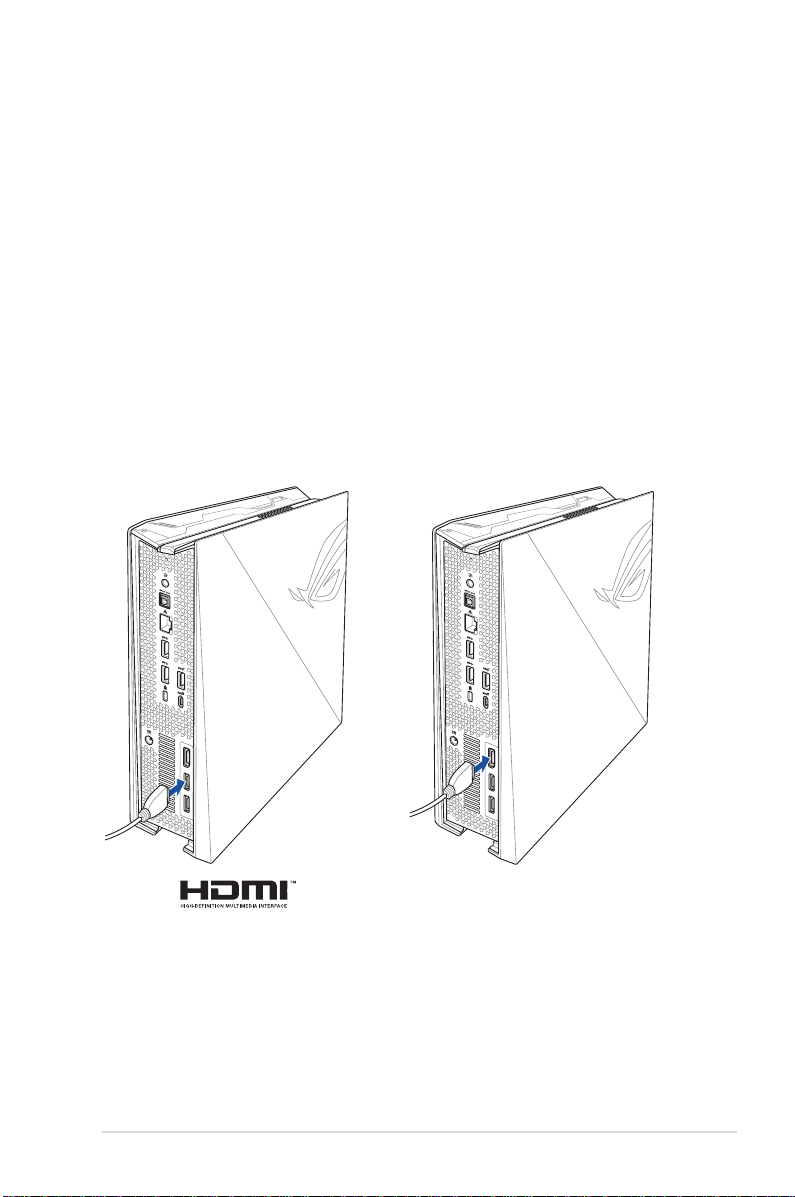
ディスプレイを接 続 する
本 機にディスプレイまたはプ ロ ジェクターを接 続することが できます。サ
ポートしてい る接 続 タイプ は次 のとおりで す。
• HDM Iコネクター
• DisplayPortコネクター
手順
HDMI ポートまたはDiplayPortポートにディスプレイケーブルを接続し
ます。
HDMIポートにディスプレイを接続する
DisplayPortポートにディスプレイを接続する
ROG GR8 II Series 19
Page 20
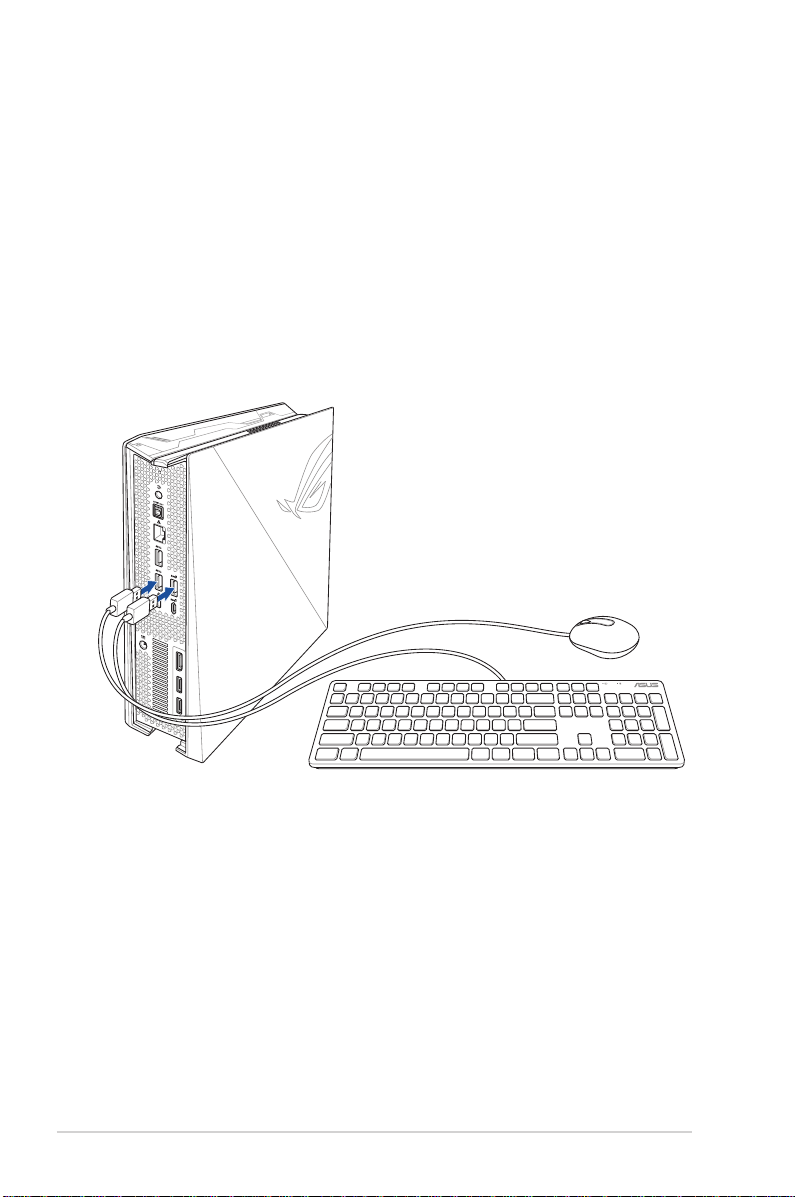
キーボードとマウスを接 続する
本機にUSBキーボード/マウスを接 続することが で きます。また、ワイヤレ
スキーボード/マウス 用のUSBドングルを接続することもできます。
手順
US Bキ ーボード/ マウスの ケーブルを本 機 のU SB 3 .0 ポートに 接 続し
ます。
20 ROG GR8 II Series
Page 21
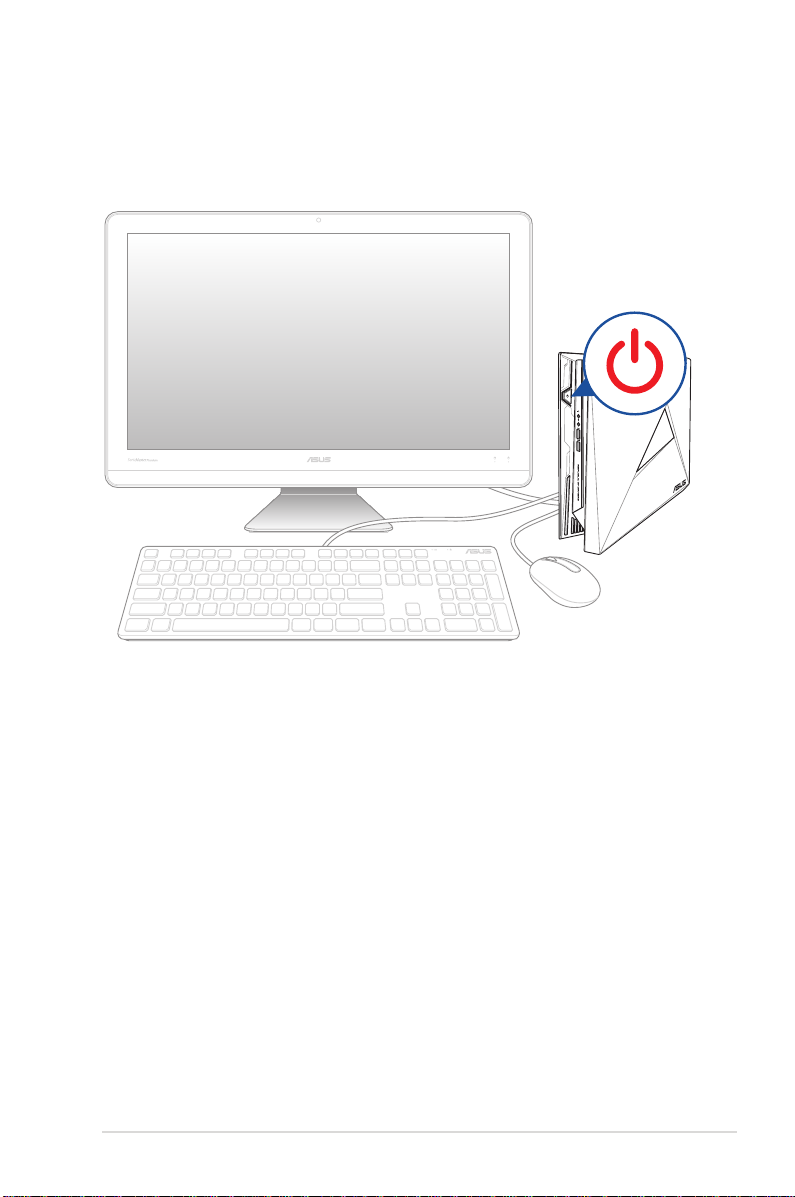
本機の電源をオンにする
電源ボタンを押し、電源をオンにします。
ROG GR8 II Series 21
Page 22

システムの回 復
本 機 の リ カ バ リ ー オ プ シ ョ ン を 使 用 す る と 、シ ス テ ム を 元 の 状 態 に 戻 し
たり、設 定をリフレッシュしてパフォーマンスを向上させることができ
ます。
重要:
• このセクションの内容は、本機に付属のOSについてのみ 記 載してい
ます。
• 回復オプションを実行する際 は、事 前にすべてのデータファイルをバ
ックアップしてくだ さい 。
• ネットワーク設定やユーザー名、パスワードなどの重要な設定は、メ
モを取る等して大切に保存してください。
• 本機のリセットを行う前に、本機がACアダプターで電源に接続され
ていることをご 確 認ください。
Windows® 10では次のトラブルシューティングを利用することができ
ます。
• 個人 用ファイルを 保持する - このオプションは、個人ファイル(写
真、音楽、ビデオ、ドキュメント)に影響を与えずにWindowsが再イ
ンストールさ れます。
このオプションを使用すると、本 機 をデフォルト設定に戻し、インス
トールした 他のア プリを 削除 し ます。
• すべて削除する - このオプションは、工場出荷時の設定に本機をリ
セットします。リカバリーを 行うと、デ ータは 全て削 除 され ます。実
行する前にデータのバックアップを実施してください。
• PCの起 動をカスタマイズする - このオプションを使用すると、次の
ような高度な回復オプションを実行することができます。
- デバイスまたはディスク (USBドライブやDVDなど) からの起動
- 「トラブル シューティング」を 使 用 し 、次 の う ち の 任 意 の 回 復 オ
プションを利用することができます。
システムの 復元、イメージ でシステムを回復、スタートアップ修
復、コマンドプロンプト、UEFI ファームウェアの設定、 スタート
アップ 設 定
Page 23
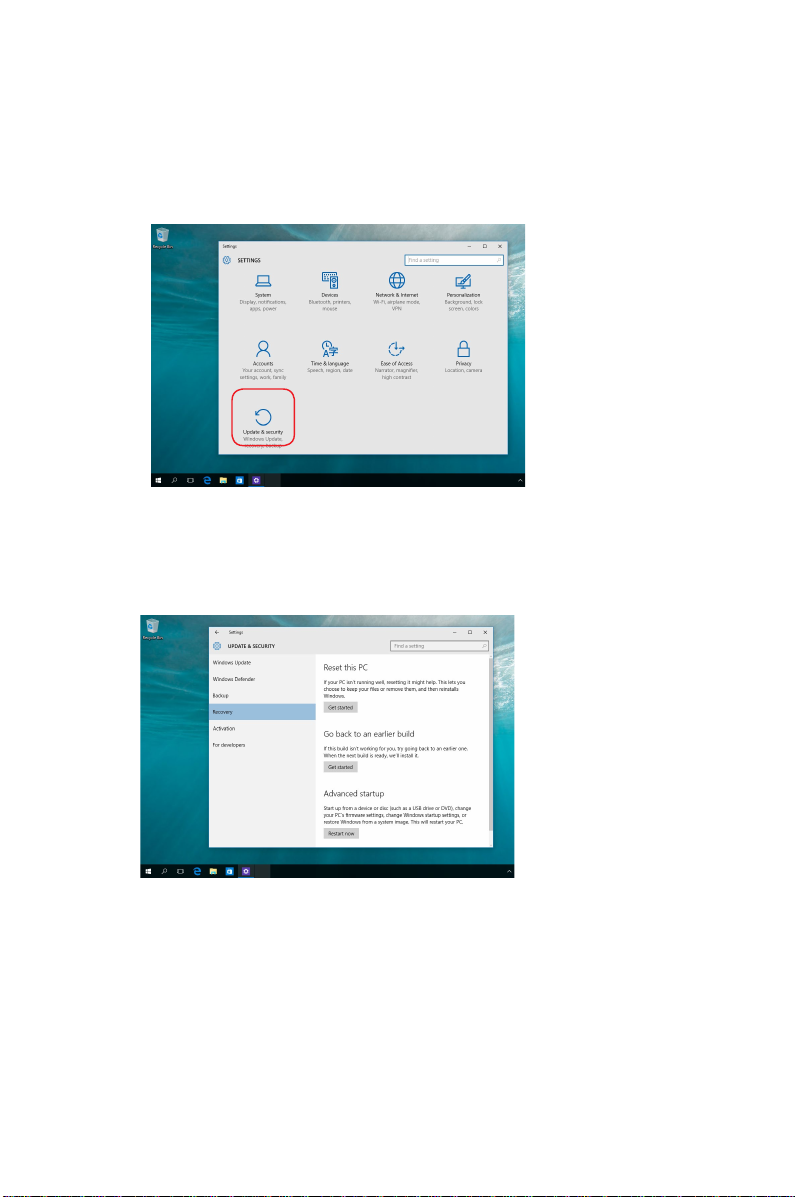
回復オプションを実行する
次の手順に従って、利用可能な回復オプションを実行します。
1. 「設定」 を 起 動 し 、「 更 新とセ キュリティ」を 選 択 し ま す。
2. 「更 新とセ キュリティ」オ プ シ ョン で「 回復」を 選 択 し 、回 復 オ プ シ
ョン を選 択し任 意の 項目を実 行しま す。
Page 24

本機の電源をオフにする
本機からの応答がない場合は、電源ボタンを約4秒間押し、強制終了を
行 います。
警告: 強制終了を行うと、アプリケーションで保存していないデータは失
わ れ る可 能 性 がありま す。
スリープ 状態にする
システムをスリープ状態にするには、電源ボタンを1度押します。
注意: 機種によりOSの設定変更が必要な場合が有ります。
BIOS Setup
BIOS(Basic Input and Output System)ではシステムの起動に必要なハ
ードウェア設定を保存することができます。
BI OSのデ フォルト設 定は殆どの環 境で 最 適なパ フォーマンスを実 現でき
るよう保存されています。以下の状況以外では、デフォルト設定ままで
使 用することをお 勧めしま す。
• システム起動中にエラーメッセージが表示され、BIOS Setupを起動
するように指示があった場合。
• BIOS設 定を必要とするコンポーネントをシステムに取り付けた
場合。
警告: 不適切なBIOS設定を行うと、システムが起動しない、または不安定
になるといった症状が出ることがあります。設 定変更の際は、専門知識
を持った技術者等のアドバイスを受けることを強くお勧めします。
BIOSを起動する
手順
• 本機の電源を一旦オフにし、電源ボタンを押して電源を再びオンに
し、POST時に<F2>または<Del>を押します。
• 本機の電源がオフの状態で電源コードを本機から取り外します。電
源 コ ー ド を 再 接 続 し 、電 源 を オ ン に し ま す 。P O S T 時 に < F 2 > ま た は
< D e l> を押しま す。
注意: POST (Power-On Self Test)はシステム起動時に実行されるソフトウ
ェア制 御 によるシステム自己診断テストです。
24 ROG GR8 II Series
Page 25

Chapter 3: 本機のアップグレー
ド
3
本 機 のアップグレ ード
Page 26

メモリーをアップグレードする
本機にはSO-DIMMメモリースロットが2基搭載されており、DDR4 SODIM Mメモリーを2枚まで取り付 けることがで きます。最 大システムメモ
リーは32 GBです。
重要:
• パフォーマンスの理由から、DDR4 (SO-DIMM) モジュールのみ
を取り付けてください。
• ASUS認定の技術者以外が本機のマザーボード及び機械部品の
取り外し・取り付けを行なった場合、製品保証の対 象 外となりま
す。詳細は製品保証書の各規約をご参照ください。
• 本 機のモジュールのアップグレ ードに関する情 報 については、弊
社コールセンターまたは販売店様にご相談ください。
注意: 互 換 性 のあるメモリーリストについては、弊社オフィシャルサイト
(http://www.asus.com) をご参照ください。
手順
1. 本機の電源をオフにします。
2. 本機に接続された周辺機器およびケーブルをすべて取り外します。
3. 側面が下になるよう、本 機をデスク等の安定した平らな 場 所に置き
ます。
26 ROG GR8 II Series
Page 27
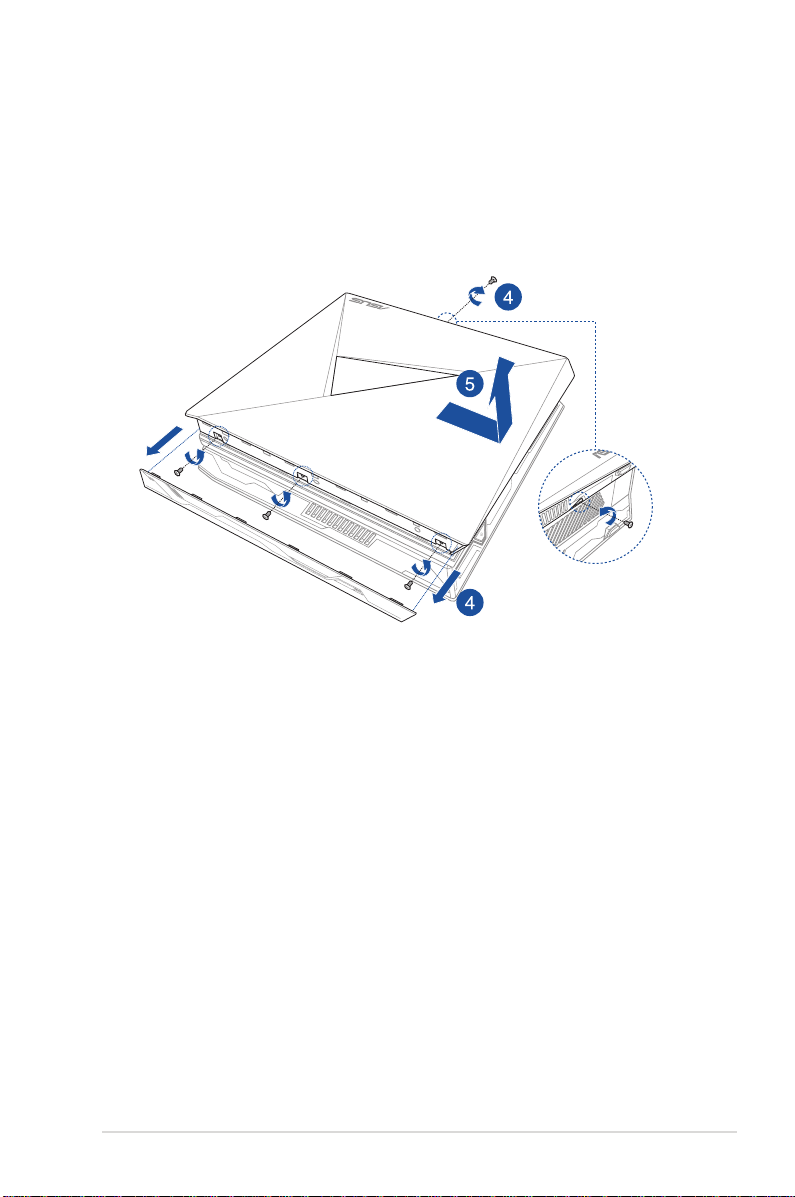
4. 上面と底面のネジを外し、トップカバーを取り外します。
5 . サイドカ バーをバックパ ネル に向 かってスラ イドさせ、持 ち上げ てケ
ース から 取り外 しま す。
ROG GR8 II Series 27
Page 28
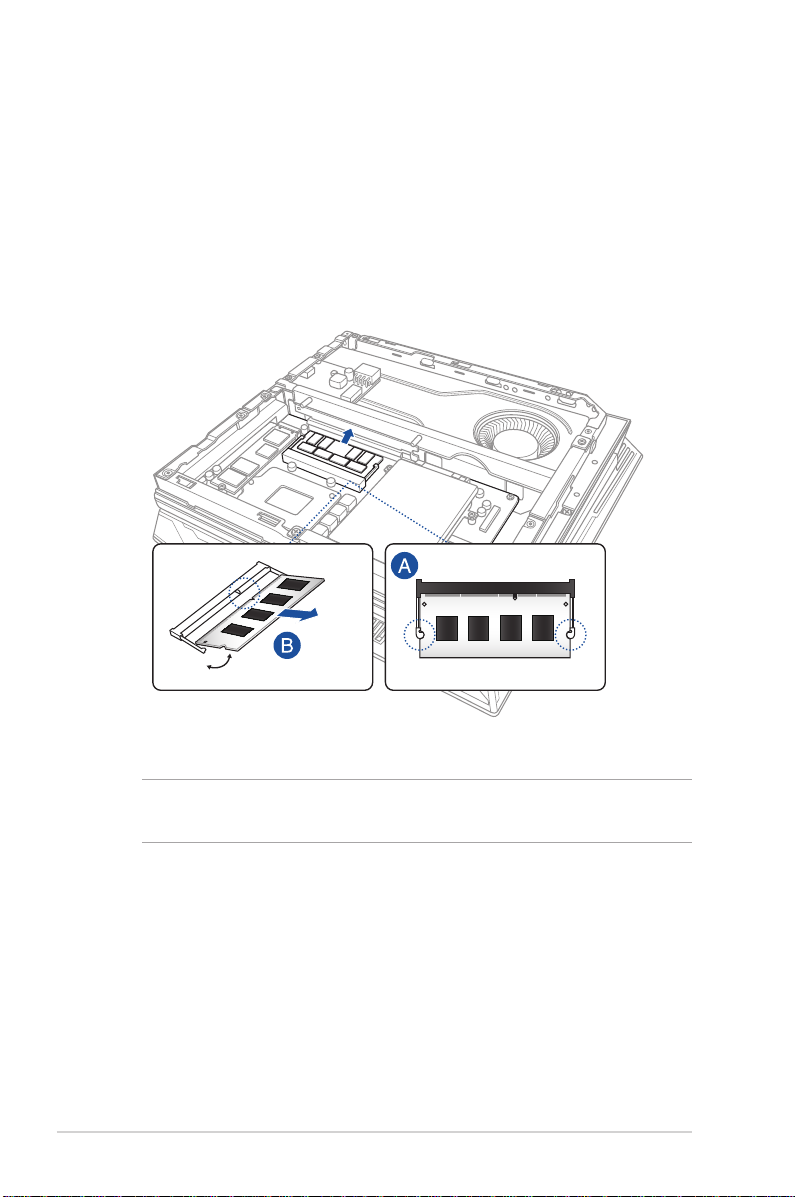
6 . メモリーを 取り 外 します。
手順
A. スロットの両脇にあるクリップを押し、メモリーのロックを解 除
しま す。
B. 慎重にメモリーを取り外します。
注意: メモリーを新しいメモリーに交 換 する場合は、モデルとスピードが
同じメモリーを使用してください。
28 ROG GR8 II Series
Page 29
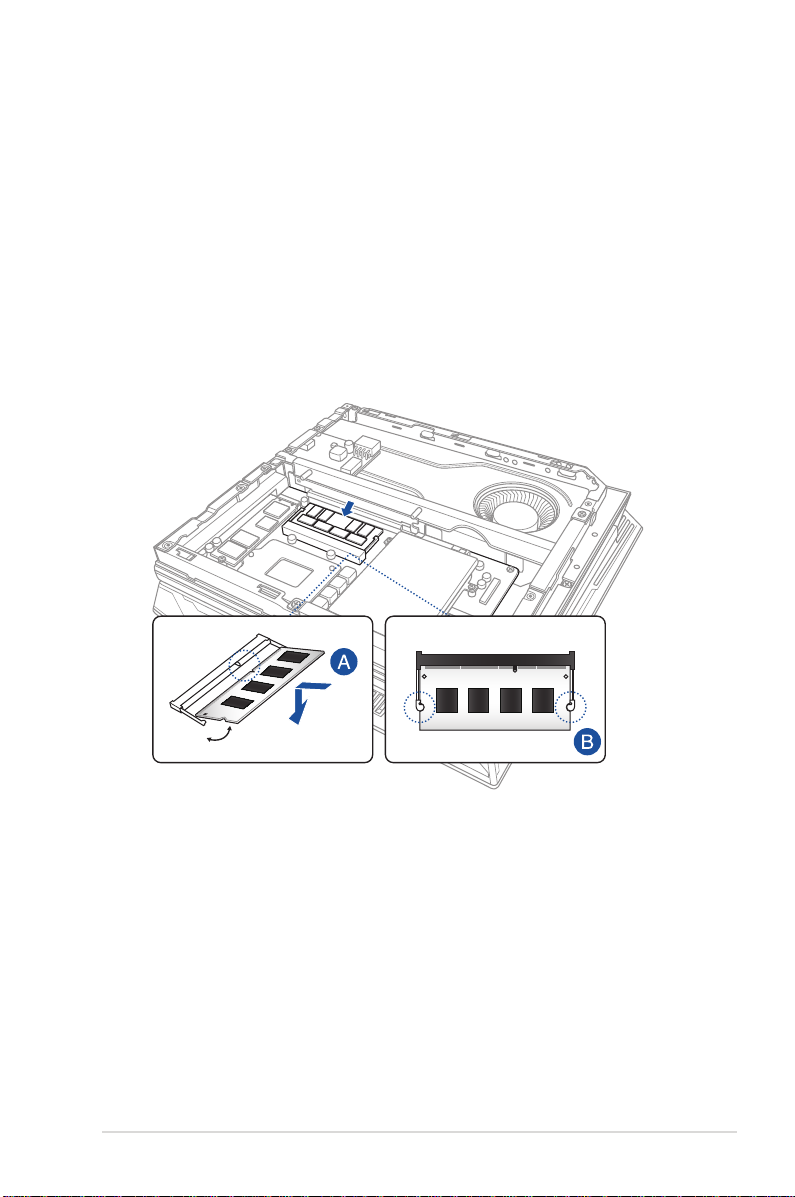
7. 交 換 用のメモリー を 手元 に用 意し ま す。
8 . 新 しいメモリ ーを 上 部 のス ロ ットに 取り付 け ま す。
手順
A. メモリーをスロットに合わせて挿入します。
B . メモ リーをしっ か りと 所 定の 位 置 に 収ま る まで 押し下 げま す。
ROG GR8 II Series 29
Page 30
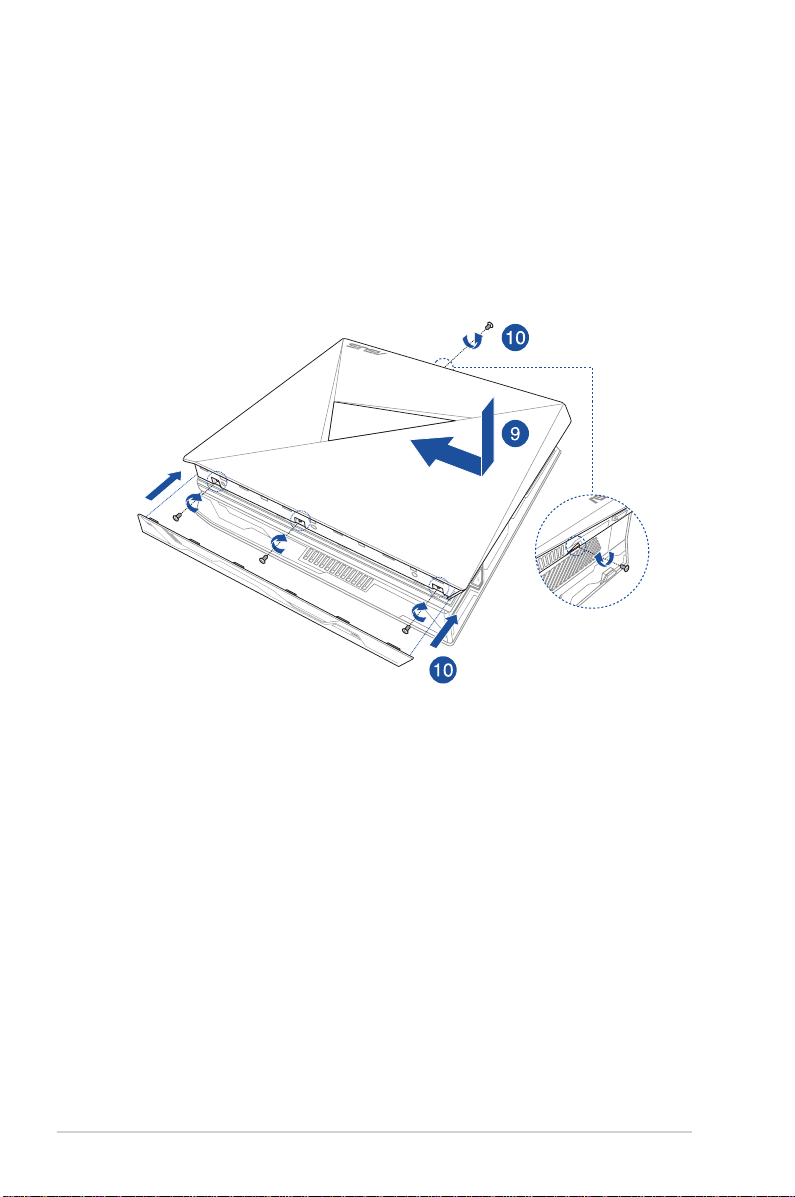
9. サイドカバ ー を 元 に戻し 、本 機の 前面 にスライドさ せ て再 度 取り付
けま す。
10. トップカバーを取り付け、先ほど 取り外したネジで 固 定し、底面のネ
ジ を 固 定し ま す。
30 ROG GR8 II Series
Page 31
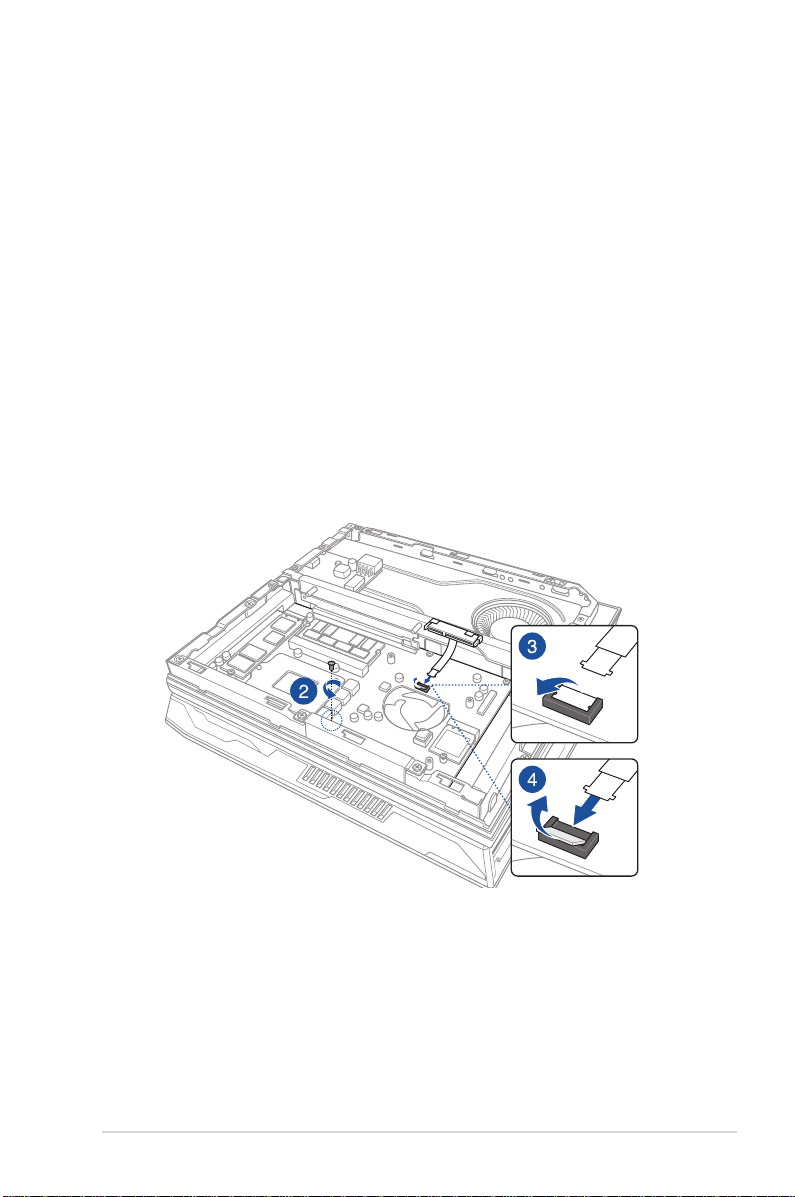
2.5インチストレージドライブのアップグレード
本機には2.5インチHDDまたは2.5インチSSDを1台増設することができ
ます。
手順
1. 「メモリーをアップグレードする」の手 順1~5に 従 い、サイドカバー
を取り外し ます。
2. ドライブベイからネジを外します。ネジは後で使用しますので、紛失
しないようご 注意ください。
3 . S AT Aコ ネクター のフ ラップ を持 ち上 げ ま す。
4. SATAコネクターにSATAケーブルを接続し、フラップを押し下げてケ
ーブル を 固 定し ます。
ROG GR8 II Series 31
Page 32
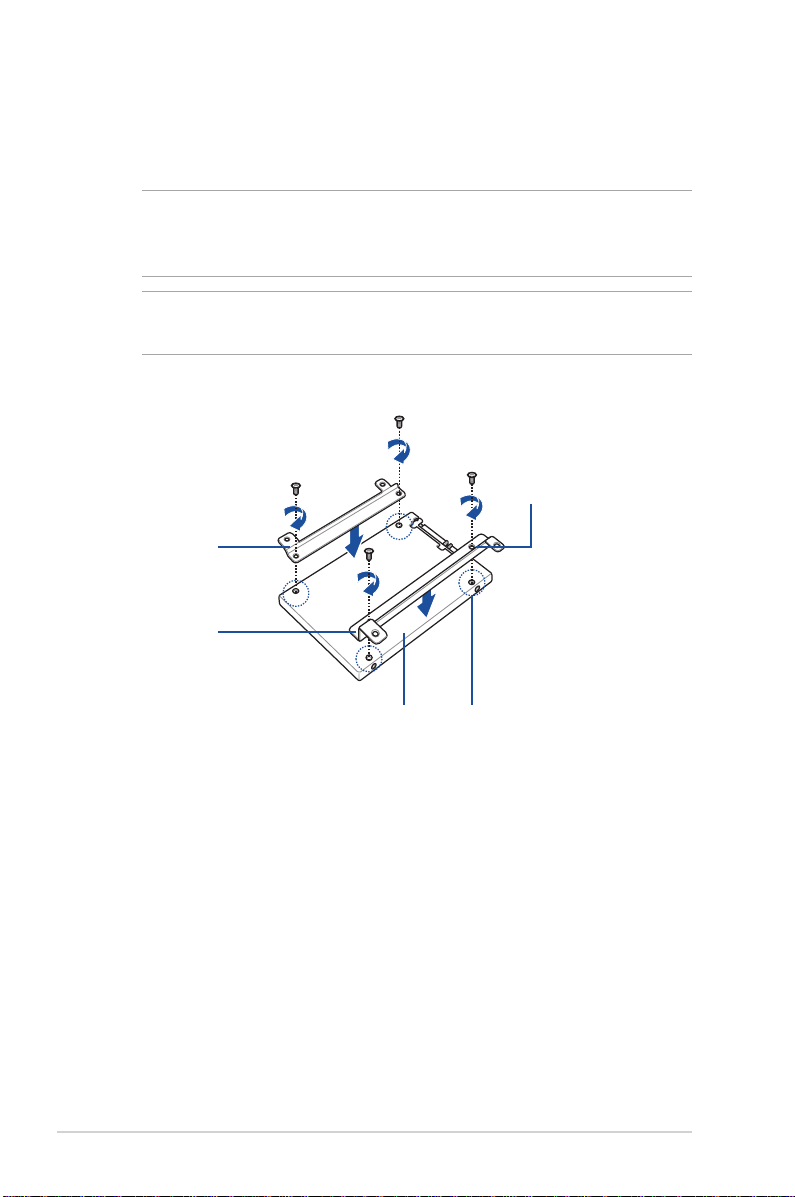
5. 付属のブラケット用ネジ (4本) で、ブラケットにHDD/SSDを固定し
ます。2.5インチHDD/SSD上のネジ穴と、ブラケットのネジ穴の位置
を 合わ せま す。
注意: 図 のように 、R ブ ラ ケットと Lブ ラケット の 位 置 を 確 認し 、正しく固 定
してください。ブラケット上の「2」と表記されたネジ穴と、HDD/SSDのコ
ネクターに最も近いネジ穴の位置を合わせます。
重要: ネジセットはサイズが異なる場合 があります。正しいネジをご使 用
ください。
ブ ラケ ットネジ 穴
L ブラ ケット
R ブラ ケット
32 ROG GR8 II Series
HDD/SSD
HDD/SSDのネジ穴
Page 33
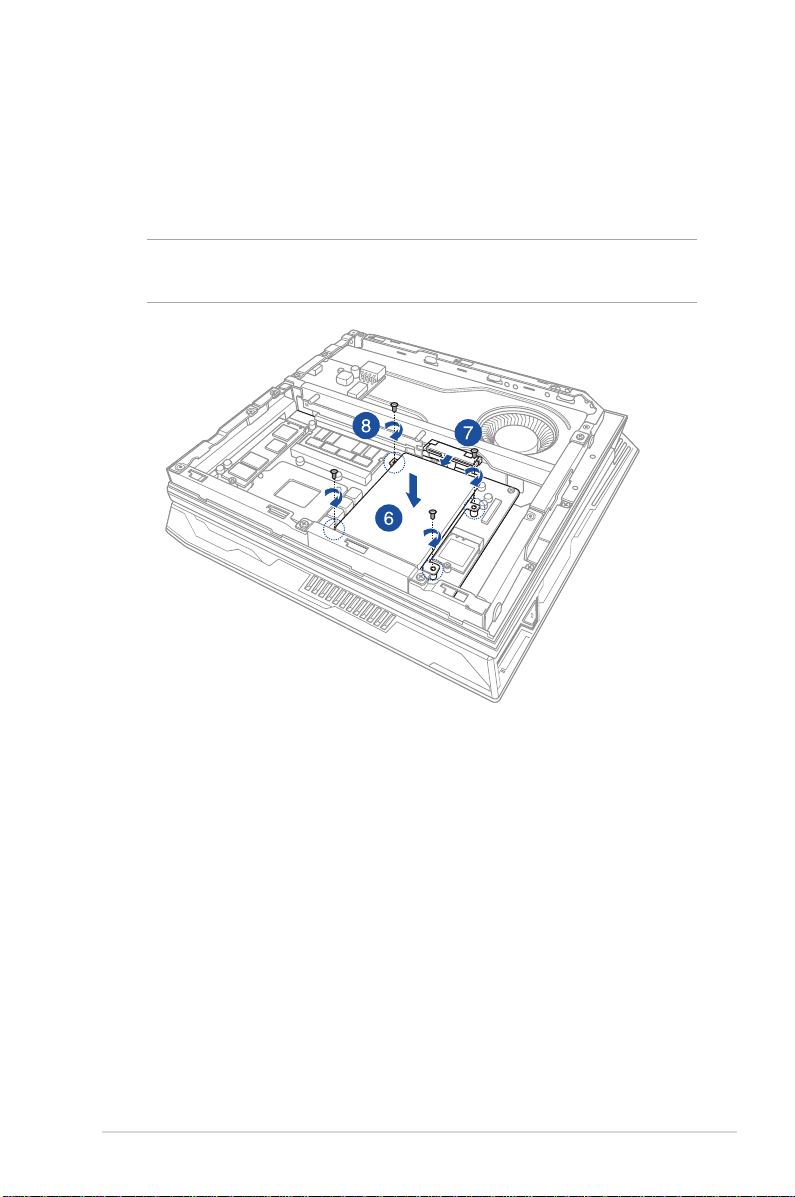
6. ドライブベイにHDD/SSDとブラケットを慎重に取り付けます。
7. HDD/SSDにHDD/SSDコネクターを接続します。
8. 付属のH D Dドライブベイ用ネジと先ほど取り外したネジで、ドライブ
ベイにHDD/SSDとブラケットを固定します。
重要: ネジセットはサイズが異なる場合 があります。正しいネジをご使 用
ください。
9. 「メモリーをアップグレードする」の手 順 9と10に従い、サイドカバー
を取り付 けます。
ROG GR8 II Series 33
Page 34
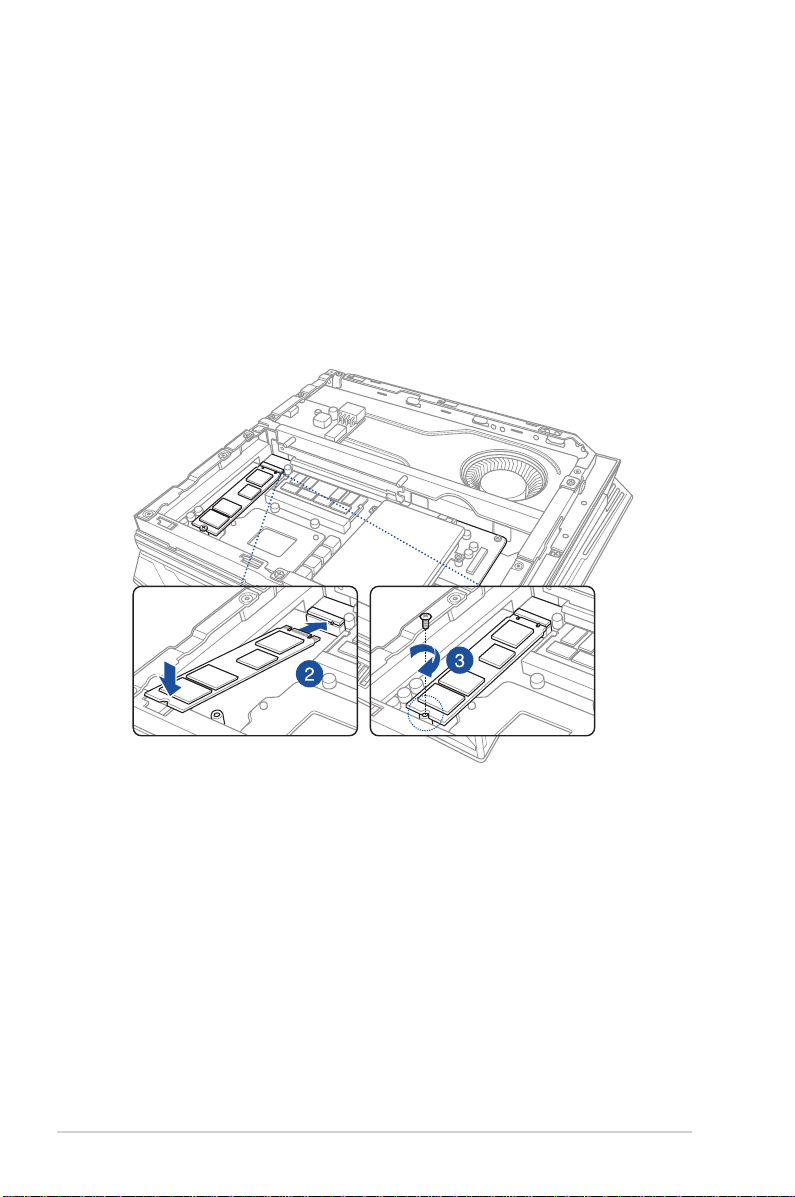
M.2 を取り付ける
本機にはM.2 SSDを1台増設することができます。
手順
1. 「メモリーをアップグレードする」の 手 順1~5に従い、サイドカバーを
取り外しま す。
2. M.2 コネクターにM.2 SSDを接続します。
3. M. 2 SSD のネジ 穴と本 機のネジ穴の位置を合わせ、ネジで固 定し
ます。
4. 「メモリーをアップグレードする」の手順 9と10に 従い、サイドカバー
を取り付 けます。
34 ROG GR8 II Series
Page 35

付録
4
Page 36

マ ー ケ ティング 名:
モデル名/認証名:
GR8 II Series
GR8 II
安全に関する情報
本機は ITの最新安全規格を満たすよう設計されており、それら基準を満
たすことが実証されていますが、より安全にお使いいただくため、ご使
用の前には以下の安全に関する注意事項をよくお読みください。
本 機 を セットアップ する
• 本機を使用する前に、本マニュアルに記載の説明及び指示を全て読
み 、そ れ に 従 っ て く だ さ い 。
• 湿気のある場所および熱を発する熱源のそばで本機を使用しない
でください。
• 設置する際は安定した水平面に設置してください。
• ケースの開口部は通気孔です。紙、本、衣類、ケーブルまたはその他
の物で通気孔を塞がないようにしてください。設置の際は、本体と壁
などの間にスペースを空けて設置してください。また、通気孔に物を
入れる等の行為はお止めください。
• 動作可能な温度環境は周囲温度 0℃~35℃の間です。
• 延長コードを使用する際は、接続した全てのデバイスの定格電流の
総量が、延長コードの定格電流を超過しないようにしてください。
• 本機はラジエーターや身体から20cm以上離れた場所に設置し、操
作 する 必 要が あります。
使用中のお手入れ
• 電 源コードを踏まないでください。また、物を乗 せないでください。
• 本機に液体がかからないようにしてください。
• 本機の電源がオフのときも、微量の電流が流れています。本機のお
手入 れを す る際 は 、必 ず 電 源 ケ ーブル 、モデム ケーブ ル、ネットワ ーク
ケ ーブル 等 の ケーブ ルを 全て 抜 いてくだ さ い 。
• 以下のような技術的な問題が発生した場合は電源コードを抜き、公
認の販売代理店あるいはコールセンターにご相談ください。
– 電源コード/プラグが破損している。
– 本機内部に液体が入った。
– 本マニュアルの指示通りに操作してもシステムが正常に動作し
ない。
– 本機が落下した、またはキャビネットが破損した。
– システムのパフォーマンスに異変が生じた。
36 ROG GR8 II Series
Page 37
リチウムバッテリーに付いての警告
RTC (Real Time Clock)バッテリーの交換は正しく行わないと破裂
の原 因となります。RTCバッテリーは製造元 が指定するもの、また
はそれに相当するものをご使 用ください。RTCバッテリー廃棄の
際は、製造 元 の 指示に従ってください。R TC バッテリーの交換が必
要な場合、弊社コールセンターにお問い合わせください。バッテリ
ー の 廃 棄 の 際 は 、製 造 元 の 指 示 に 従 っ てく だ さ い 。
分解禁止
お客様が本機を分解した場合、
保証の対象外となります。
本機やバッテリー(該当する場合) を一般廃棄物として廃棄し
ないでください。本製品のコンポーネントの中にはリサイクルで
きるよう設 計されているもの があります。なお 、本製品は 水 銀ボ
タン電池を含む電子機器です。本製品を一般ゴミとして廃棄し
ないでください。リサイクル、廃棄の際は電子機器の廃棄に関す
る 地 域 の 条 例 等 に 従ってくだ さい 。
電気・電子機器に含有される化学物質の表示 について
資源有効利用促進法では、JIS C 0950:2008(J-Moss)の定める規
格により、製造元に対し特定の電気・電子機器に含まれる化学物質
の情報提供を義務付けています。J-Moss とは、電気・電子機器に
含有される化学物質の表示に関するJIS規格の略称で、正式名称は
「The marking when content other than exemption does not
exceed reference value of percentage content(電気・電子機器の
特定の化学物質の含有表示方法)」です。なお、この規格は2008年
8月1日より適用されています。
この規格に関する詳細情報は巻末の表、またはASUSのサイト(http://
green.asus.com/english/)に記載の「The marking when content
other than exemption does not exceed reference value of percentage
content(電気・電子機器の特定の化学物質の含有表示方法)」をご
参照ください。
注 意:コン テン ツ は全て英 語 表記 で す。
ROG GR8 II Series 37
Page 38

ご注意
REACH
Complying with the REACH (Registration, Evaluation,
Authorization, and Restriction of Chemicals) regulatory
framework, we publish the chemical substances in our
products at ASUS REACH website at http://csr.asus.com/
english/REACH.htm
回 収とリサイクル につ いて
使用済みのコンピューター、ノートPC等の電子機器には、環境に
悪影響を与える有害物質が含まれており、通常のゴミとして廃棄
することはできません。リサイクルによって、使用済みの製品に使
用されている金属部品、プラスチック部品、各コンポーネントは粉
砕され新しい製品に再使用されます。また、その他のコンポーネ
ントや部品、物質も正しく処分・処理されることで、有害物質の
拡 散 の 防 止 と な り 、環 境 を 保 護 す る こ と に 繋 が り ま す 。
筐体 のコーティングについて
重要: 感電などを防ぐため、本機は絶縁処理が施されている筐体を使用
しています(入出力ポート搭載部分を除く) 。
Federal Communications Commission Statement
This device complies with Part 15 of the FCC Rules. Operation
is subject to the following two conditions:
• This device may not cause harmful interference, and
• This device must accept any interference received including
interference that may cause undesired operation.
This equipment has been tested and found to comply with
the limits for a Class B digital device, pursuant to Part 15 of the
FCC Rules. These limits are designed to provide reasonable
protection against harmful interference in a residential
installation. This equipment generates, uses and can radiate
radio frequency energy and, if not installed and used in
accordance with manufacturer’s instructions, may cause
harmful interference to radio communications. However, there
is no guarantee that interference will not occur in a particular
installation. If this equipment does cause harmful interference
to radio or television reception, which can be determined by
turning
38 ROG GR8 II Series
Page 39

If this equipment does cause harmful interference to radio or
television reception, which can be determined by turning the
equipment o and on, the user is encouraged to try to correct
the interference by one or more of the following measures:
• Reorient or relocate the receiving antenna.
• Increase the separation between the equipment and
receiver.
• Connect the equipment to an outlet on a circuit dierent
from that to which the receiver is connected.
• Consult the dealer or an experienced radio/TV technician
for help.
IMP O RTANT ! Outdoor operations in the 5.15~5.25 GHz
band is prohibited. This device has no Ad-hoc capability for
5250~5350 and 5470~5725 MHz.
CAUTION: Any changes or modications not expressly approved by
the grantee of this device could void the user’s authority to operate
the equipment.
ISED Radiation Exposure Statement for Canada
This equipment complies with ISED radiation exposure
limits set forth for an uncontrolled environment. To maintain
compliance with ISED RF exposure compliance requirements,
please avoid direct contact to the transmitting antenna during
transmitting. End users must follow the specic operating
instructions for satisfying RF exposure compliance.
Operation is subject to the following two conditions:
• This device may not cause interference and
• This device must accept any interference, including interference
that may cause undesired operation of the device.
ROG GR8 II Series 39
Page 40

RF exposure warning
This equipment must be installed and operated in accordance
with provided instructions and the antenna(s) used for this
transmitter must be installed to provide a separation distance
of at least 20 cm from all persons and must not be co-located
or operating in conjunction with any other antenna or
transmitter. End-users and installers must be provide with
antenna installation instructions and transmitter operating
conditions for satisfying RF exposure compliance.
Wireless Operation Channel for Dierent Domains
N. America 2.412-2.462 GHz Ch01 through CH11
Japan 2.412-2.484 GHz Ch01 through Ch14
Europe ETSI 2.412-2.472 GHz Ch01 through Ch13
ENERGY STAR complied product
ENERGY STAR is a joint program of the U.S. Environmental
Protection Agency and the U.S. Department
of Energy helping us all save money and
protect the environment through energy
ecient products and practices.
All ASUS products with the ENERGY STAR logo
comply with the ENERGY STAR standard, and
the power management feature is enabled by default. The
monitor and computer are automatically set to sleep after 10
and 30 minutes of user inactivity. To wake your computer, click
the mouse or press any key on the keyboard.
Please visit http://www.energystar.gov/powermanagement
for detail information on power management and its benets
to the environment. In addition, please visit http://www.
energystar.gov for detail information on the ENERGY STAR
joint program.
NOTE: Energy Star is NOT supported on FreeDOS and Linuxbased products.
40 ROG GR8 II Series
Page 41

ASUSコンタクトインフォメーション
ASUSTeK COMPUTER INC.
住所 4F, No. 150, Li-Te Road, Peitou, Taipei 112, Taiwan
電話 +886-2-2894-3447
ファックス +886-2-2890-7798
Webサイト www.asus.com/
テクニカルサポート
電話 +86-21-38429911
ファックス +86-21-5866-8722, ext. 9101#
オンラインサポート http://qr.asus.com/techserv
ASUS COMPUTER INTERNATIONAL (アメリカ)
住所 800 Corporate Way, Fremont, CA 94539, USA
電話 +1-510-739-3777
ファックス +1-510-608-4555
Webサイト http://www.asus.com/us/
テクニカルサポート
サポートファックス +1-812-284-0883
電話 +1-812-282-2787
オンラインサポート http://qr.asus.com/techserv
ASUS COMPUTER GmbH (ドイツ / オーストリア )
住所 Harkort Str. 21-23, D-40880 Ratingen, Germany
ファックス +49-2102-959911
Webサイト http://www.asus.com/de
オンラインコンタクト http://eu-rma.asus.com/sales
テクニカルサポート
電話 +49-2102-5789555
サポートファックス +49-2102-959911
オンラインサポート http://qr.asus.com/techserv
Manufacturer
ASUSTeK Computer Inc.
Tel: +886-2-2894-3447
Address: 4F, No. 150, LI-TE RD., PEITOU, TAIPEI
112, TAIWAN
Authorised
representative
in Europe
ASUSTeK Computer GmbH
Address: HARKORT STR. 21-23, 40880
RATINGEN, GERMANY
ROG GR8 II Series 41
Page 42
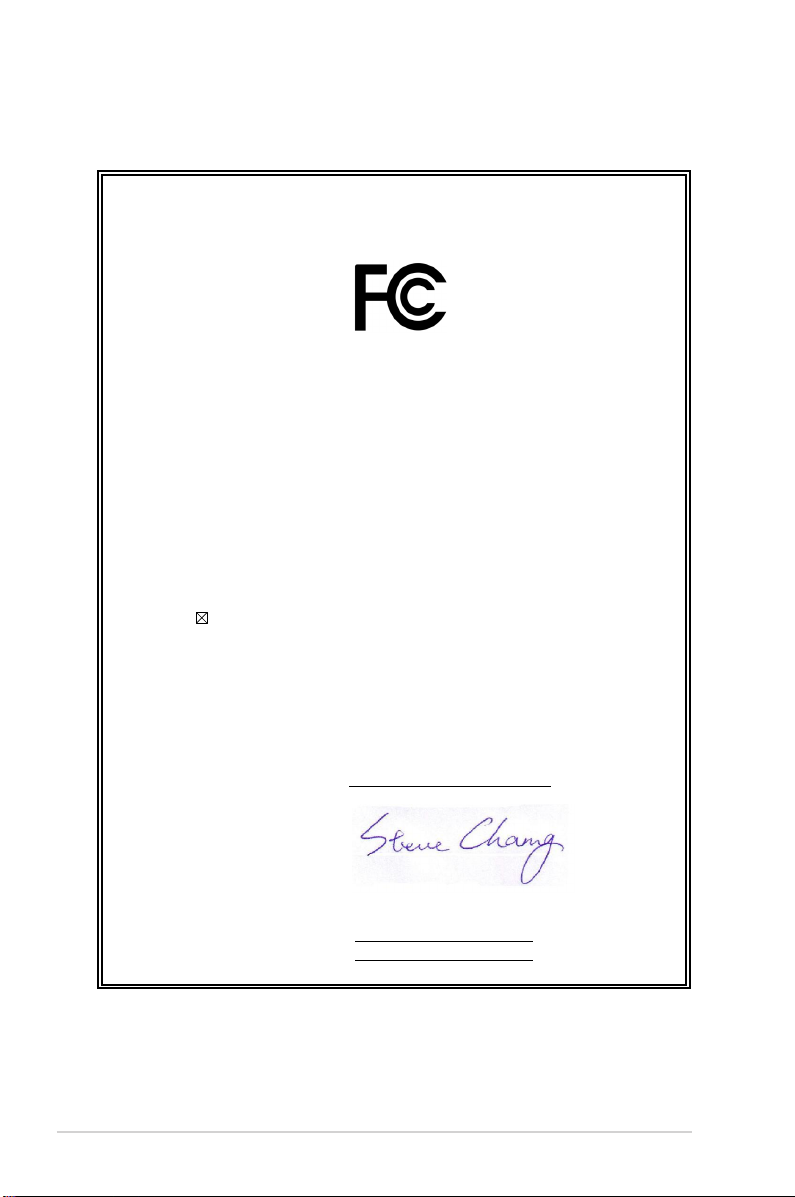
DECLARATION OF CONFORMITY
Original Declaration Date : Dec. 01, 2016
Corrected Declaration Date : Jun. 14, 2017
Per FCC Part 2 Section 2. 1077(a)
Responsible Party Name: Asus Computer International
Address: 800 Corporate Way, Fremont
hereby declares that the product
Conforms to the following specifications:
Supplementary Information:
Signature :
Phone/Fax No: (510)739-3777/(510)608-4555
Product Name : Desktop PC
Model Number :GR8 II
FCC Part 15, Subpart B, Unintentional Radiators
This device complies with part 15 of the FCC Rules. Operation is subject to the
following two conditions: (1) This device may not cause harmful interference,
and (2) this device must accept any interference received, including interference
that may cause undesired operation.
Representative Person’s Name : Steve Chang / President
, CA 94539.
42 ROG GR8 II Series
Ver. 170324
 Loading...