

Page 1

個人電腦 ROG GR8 II
REPUBLIC OF
GAMERS
繁體中文
系列
使用手冊
Page 2

繁體中文
T12903
1.00 版
2017 年 7 月
版權說明
©ASUSTeK Computer Inc. All rights reserved. 華碩電腦股份有限公司保留
所有權利
本使用手冊包括但不限於其所包含的所有資訊受到著作權法之保護,未
經華碩電腦股份有限公司(以下簡稱「華碩」)許可,不得任意地仿製、拷
貝、謄抄、轉譯或為其他利用。
免責聲明
本使用手冊是以「現況」及「以目前明示的條件下」的狀態提供給您。
在法律允許的範圍內,華碩就本使用手冊,不提供任何明示或默示的擔保及
保證,包括但不限於商業適銷性、特定目的之適用性、未侵害任何他人權利
及任何得使用本使用手冊或無法使用本使用手冊的保證,且華碩對因使用本
使用手冊而獲取的結果或透過本使用手冊所獲得任何資訊之準確性或可靠性
不提供擔保。
台端應自行承擔使用本使用手冊的所有風險。台端明確了解並同意,華
碩、華碩之授權人及其各該主管、董事、員工、代理人或關係企業皆無須為
您因本使用手冊、或因使用本使用手冊、或因不可歸責於華碩的原因而無法
使用本使用手冊或其任何部分而可能產生的衍生、附隨、直接、間接、特
別、懲罰或任何其他損失(包括但不限於利益損失、業務中斷、資料遺失或
其他金錢損失)負責,不論華碩是否被告知發生上開損失之可能性。
由於部分國家或地區可能不允許責任的全部免除或對前述損失的責任限
制,所以前述限制或排除條款可能對您不適用。
台端知悉華碩有權隨時修改本使用手冊。本產品規格或驅動程式一經改
變,本使用手冊將會隨之更新。本使用手冊更新的詳細說明請您造訪華碩的
客戶服務網 http://www.asus.com/support,或是直接與華碩資訊產品技術支
援專線 0800-093-456 聯絡。
於本使用手冊中提及之第三人產品名稱或內容,其所有權及智慧財產權
皆為各別產品或內容所有人所有且受現行智慧財產權相關法令及國際條約之
保護。當下列兩種情況發生時,本產品將不再受到華碩之保固及服務:
(1) 本產品曾經過非華碩授權之維修、規格更改、零件替換或其他未經
過華碩授權的行為。
(2)本產品序號模糊不清或喪失。
Page 3

目錄
關於這本使用手冊 ............................................................................................ 4
提示說明 ............................................................................................................. 4
字型 ............................................................................................................... 4
包裝盒內容物 ..................................................................................................... 5
第一章:認識您的 ROG GR8 II
外觀介紹 ............................................................................................................... 8
前視圖 ............................................................................................................... 8
底視圖 .............................................................................................................10
上視圖 .............................................................................................................10
後視圖 .............................................................................................................12
第二章:使用您的 ROG GR8 II
開始使用前 ........................................................................................................16
擺放 ROG GR8 II .............................................................................................16
連接電源線至 ROG GR8 II ..........................................................................17
安裝螢幕至 ROG GR8 II ...............................................................................19
安裝 USB 鍵盤或滑鼠 ...................................................................................20
開啟 ROG GR8 II 電源 ....................................................................................21
還原您的系統 ...................................................................................................22
啟動復原項目 ..................................................................................................23
關閉 ROG GR8 II 電源 .....................................................................................25
讓 ROG GR8 II 進入睡眠狀態 ....................................................................... 25
進入 BIOS 設定..................................................................................................25
快速進入 BIOS 設定 ......................................................................................26
繁體中文
第三章:升級您的 ROG GR8 II
升級記憶體模組 ...............................................................................................28
升級 2.5 吋儲存硬碟 .......................................................................................33
安裝 M.2 卡 ........................................................................................................36
附錄
安全性須知 ........................................................................................................38
操作注意事項 ..................................................................................................38
使用注意事項 ..................................................................................................39
常規注意事項 ...................................................................................................41
華碩的連絡資訊 ...............................................................................................46
ROG GR8 II
3
Page 4

繁體中文
關於這本使用手冊
產品使用手冊包含了所有電腦的硬體設定及軟體功能介紹,由下面
幾個章節所組成:
第一章:認識您的 ROG GR8 II
本章節介紹 ROG GR8 II 的各部位硬體組件。
第二章:使用您的 ROG GR8 II
本章節介紹 ROG GR8 II 的基本操作。
第三章:升級您的 ROG GR8 II
本章節介紹如何在 ROG GR8 II 升級記憶體模組與儲存裝置的資訊。
附錄
本章節為電腦的聲明與安全說明。
提示說明
手冊中特定圖示、訊息與字型的使用說明如下:
重要!本訊息包含必須遵守才能完成工作的重要資訊。
說明:本訊息包含助於完成工作的額外資訊與提示。
警告! 本訊息包含在特定工作時必須遵守以維護使用者安全以及避免
造成裝置資料與組件毀損的重要資訊。
字型
粗體 = 代表必須選取的選單或項目。
斜體
= 代表可參考本手冊的內容。
4
ROG GR8 II
Page 5
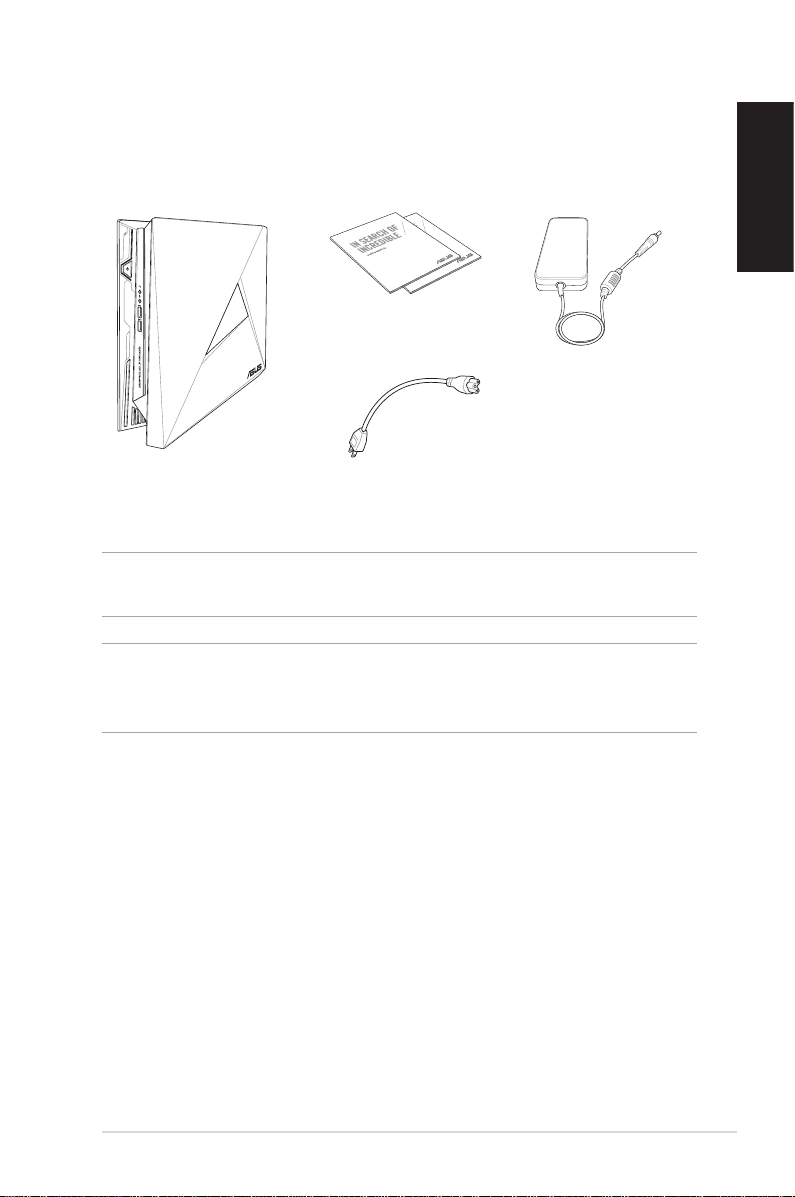
包裝盒內容物
繁體中文
技術文件
電源供應器
ROG GR8 II
電源線
說明: 圖片僅供參考,實際產品可能會因機型與銷售國家不同而異,
請以您購買的實品為主。
重要! 於保固期間內,若本產品及各項配備在正常使用狀況下產生
故障時,請攜帶保固卡及故障的產品向華碩授權之維修中心
連絡。
ROG GR8 II
5
Page 6

繁體中文
6
ROG GR8 II
Page 7

繁體中文
第一章: 認識您的 ROG GR8 II
ROG GR8 II
7
Page 8
繁體中文
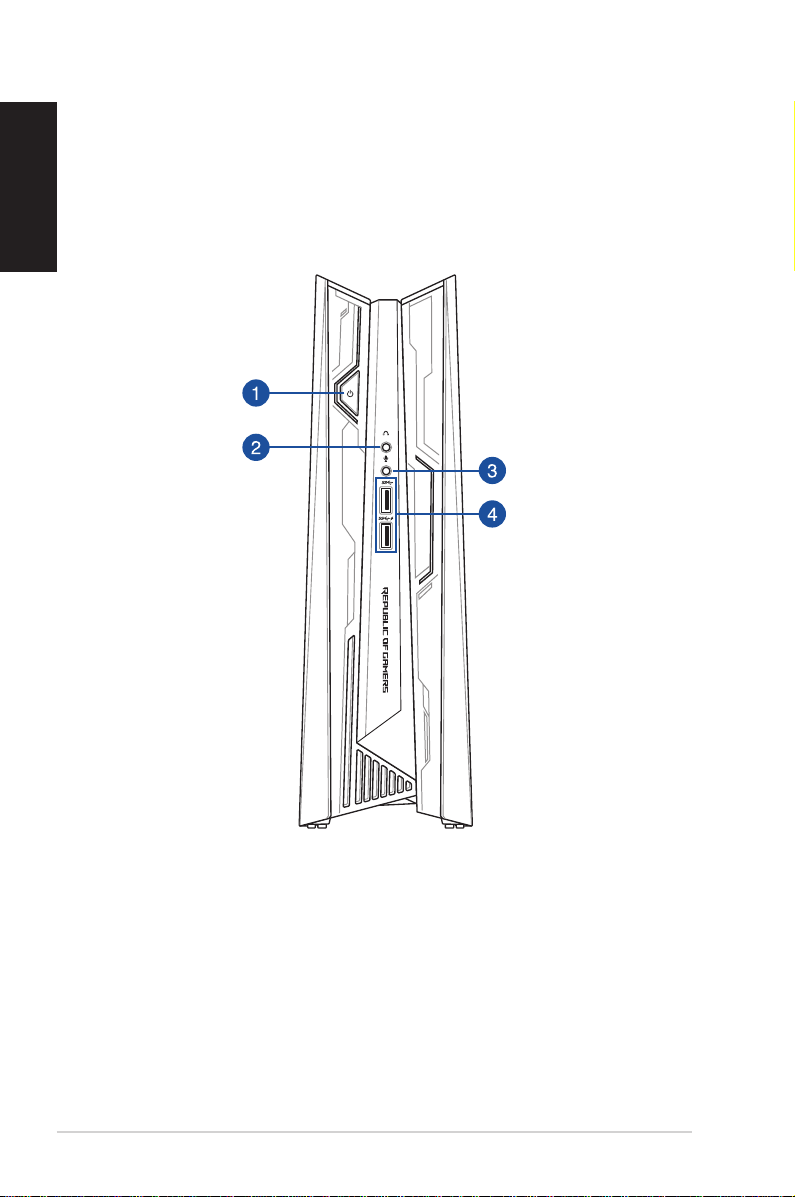
外觀介紹
前視圖
8
ROG GR8 II
Page 9
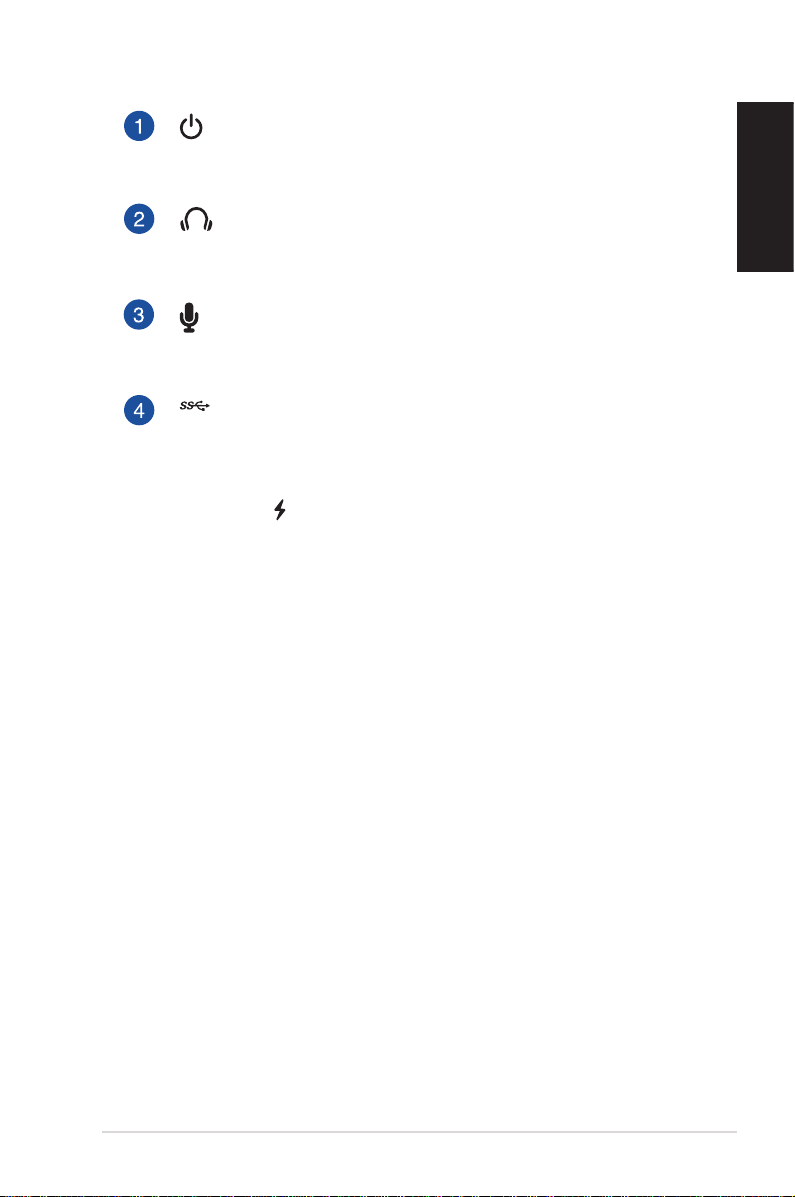
電源開關
這個電源開關可以將本裝置的電源開啟或關閉,您也
可以使用這個開關讓本裝置進入睡眠模式。
頭戴式耳機/音效輸出接頭
這組立體聲頭戴式耳機接頭用來連接音效輸出訊號至
喇叭或耳機。
麥克風接頭
麥克風接頭設計用來連接視訊會議的麥克風、聲音敘
述或簡單的聲音錄製。
USB 3.1 Gen1 連接埠(具備 USB Charger 功能)
USB 3.1 Gen1(Universal Serial Bus)連接埠最大提供
2A 輸出電流,資料傳輸率高達每秒 5Gbit,並向下相
容於 USB 2.0。
具備 圖示的 USB 3.1 Gen1 連接埠提供 USB Charger
功能,可讓 ROG GR8 II 即使在睡眠、休眠或關機模式
時,也能為行動裝置充電。
繁體中文
ROG GR8 II
9
Page 10
繁體中文
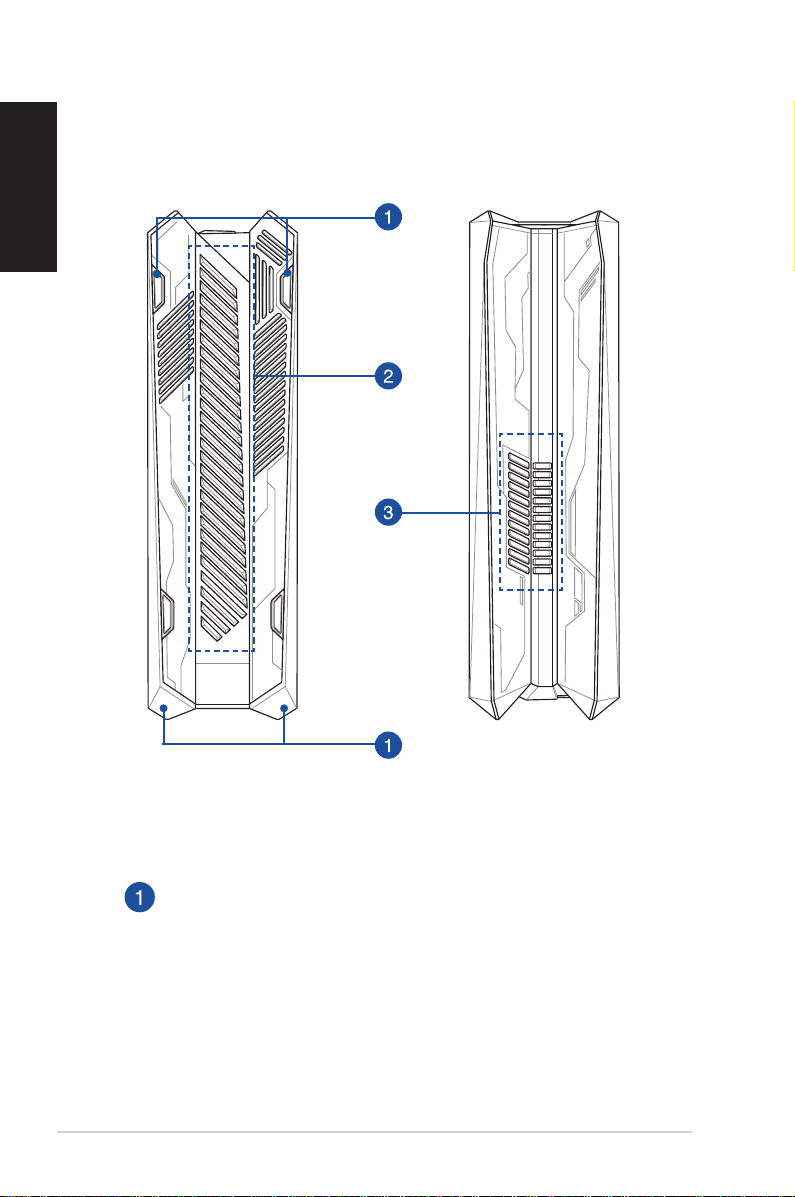
底視圖 上視圖
10
橡膠底座
橡膠底座可以避免 ROG GR8 II 滑動的危險,提供ROG
GR8 II 在直立放置時更高的穩定性。
ROG GR8 II
Page 11

通風孔(進風孔)
此通風孔讓冷空氣流入 ROG GR8 II 的機殼。
重要! 為求最佳的空氣流通狀態,請確認沒有任何物
品擋住通風孔。
通風孔(排風孔)
此通風孔讓熱空氣從 ROG GR8 II 的機殼排出。
重要! 為求最佳的空氣流通狀態,請確認沒有任何物
品擋住通風孔。
警告! 通風口在排出熱空氣時需多加留意,以避免造
成不適或受傷。
繁體中文
ROG GR8 II
11
Page 12
繁體中文
後視圖
12
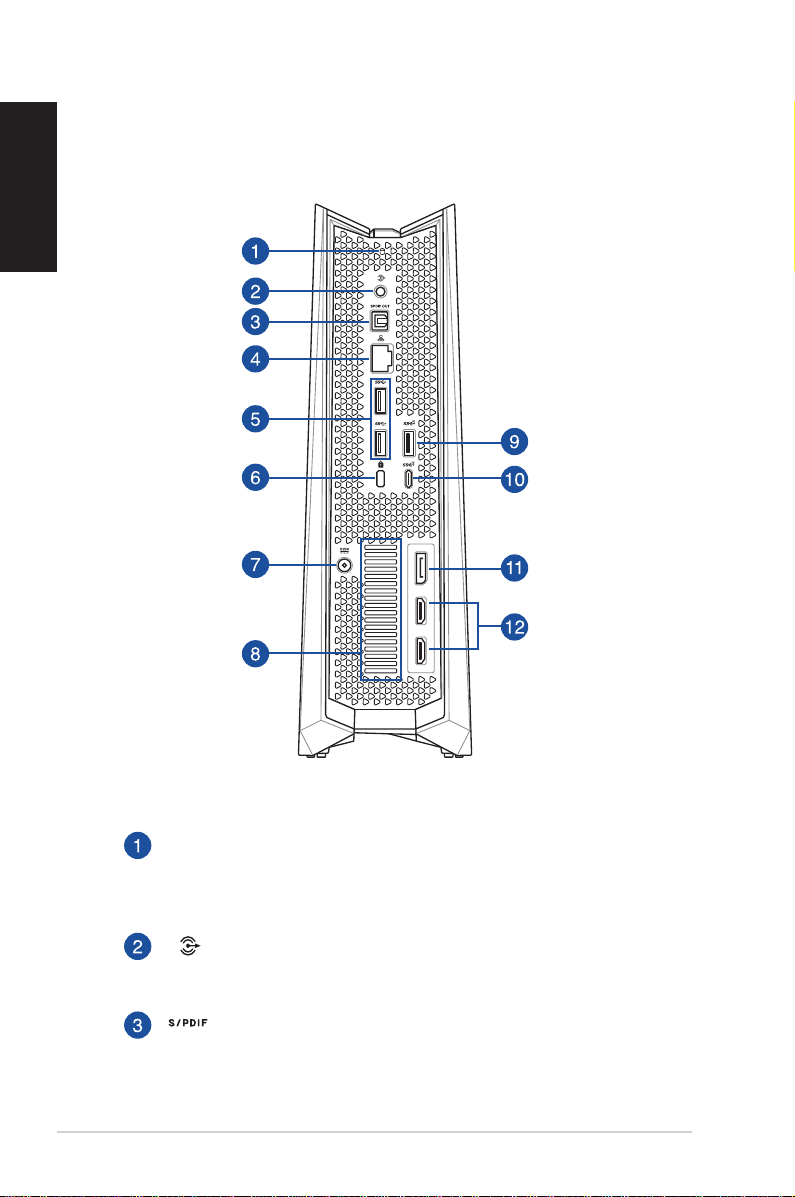
硬碟存取指示燈
這個指示燈亮起時表示 ROG GR8 ll 內建的儲存裝置正
在存取資料中。
音效輸出接頭
這個接頭通常用來將音效訊號輸出至擴大機喇叭。
數位音效輸出連接埠(光纖 S/PDIF)
此 Sony/Philips 數位介面(S/PDIF)光纖輸出插孔可
讓您將數位音效從 ROG GR8 ll 輸出至擴音器或電視。
ROG GR8 II
Page 13
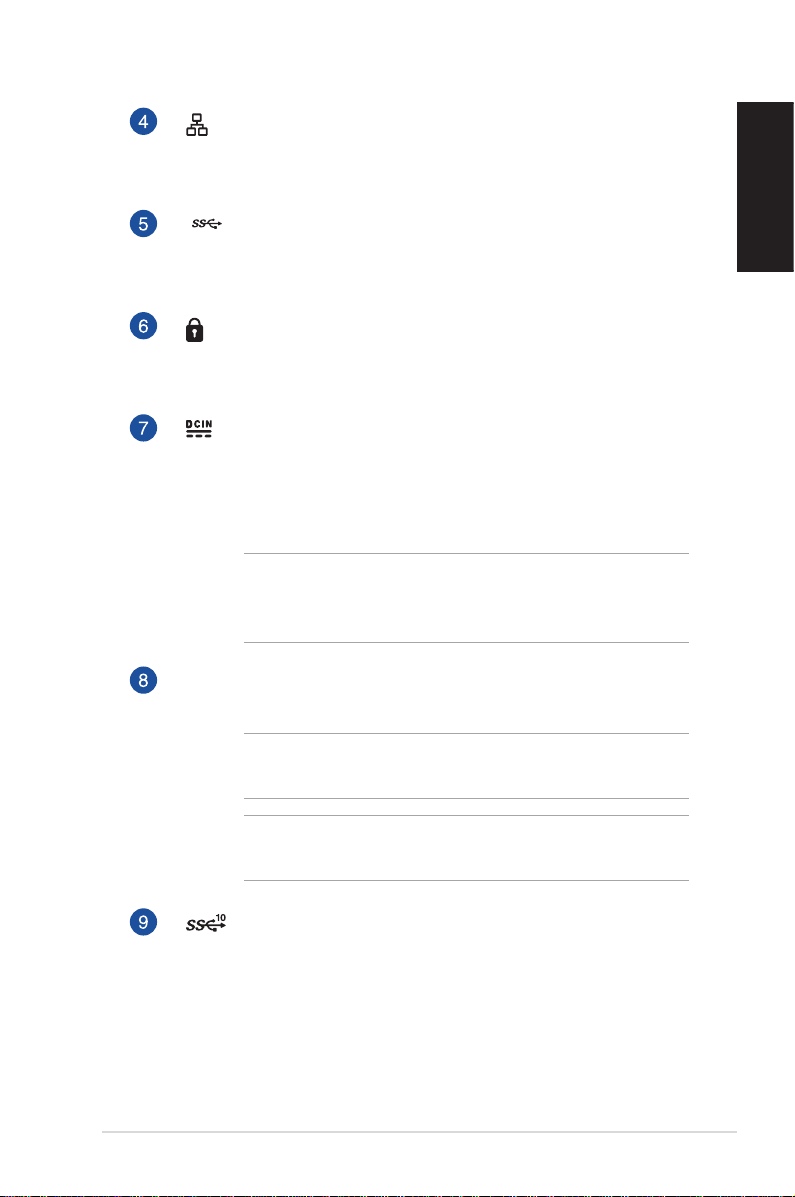
網路連接埠
這組 8-pin 的 RJ-45 網路連接埠支援標準的乙太網路
線,可以連接區域網路。
USB 3.1 Gen1 連接埠
此 USB 3.1 Gen1(Universal Serial Bus)連接埠提供資
料傳輸率高達每秒 5Gbit,並向下相容於 USB 2.0。
Kensington 安全鎖槽
Kensington® 防盜鎖槽可連接防盜鎖以防止他人竊
取。
電源輸入接頭
電源變壓器可以將 AC 電源轉換為 DC 電源,轉換
的電源透過電源輸入接頭提供電力給您的 ROG GR8
II,為了避免損害 ROG GR8 II,請使用隨附的電源
變壓器。
警告! 當電源正在使用中,電源變壓器的溫度可能
會上升變熱,請勿將電源變壓器覆蓋或靠近
您的身體。
通風孔(排風孔)
此通風孔讓熱空氣從 ROG GR8 II 的機殼排出。
重要! 為求最佳的空氣流通狀態,請確認沒有任何
物品擋住通風孔。
繁體中文
警告! 通風口在排出熱空氣時需多加留意,以避免
造成不適或受傷。
USB 3.1 Gen2 連接埠
此 USB 3.1 Gen2(Universal Serial Bus 3.1)連接埠提
供資料傳輸率高達每秒 10Gbit,並向下相容於 USB
2.0。
ROG GR8 II
13
Page 14

繁體中文
USB 3.1 Gen2 Type-C™ 連接埠
此 USB Type-C(Universal Serial Bus Type-C)連接埠
提供資料傳輸率高達每秒 10Gbit。
DisplayPort 連接埠
使用這個連接埠來連接 ROG GR8 II 至擁有 DisplayPort
連接埠的外接顯示裝置。
HDMI 連接埠
HDMI(High Denition Multimedia Interface,高清晰
度多媒體介面)連接埠可連接支援 Full-HD 的顯示裝
置欣賞畫面,例如液晶顯示器或液晶顯示螢幕等。
14
ROG GR8 II
Page 15

繁體中文
第二章: 使用您的 ROG GR8 II
ROG GR8 II
15
Page 16
繁體中文
開始使用前
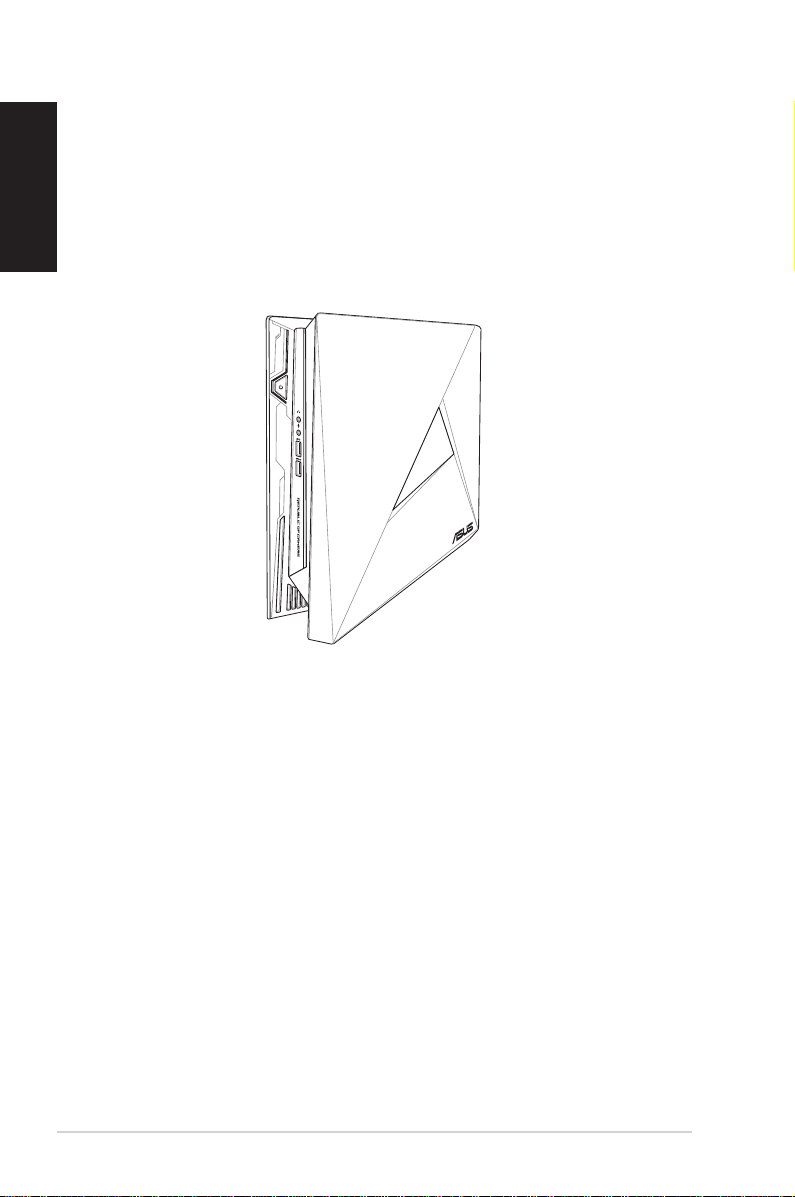
擺放 ROG GR8 II
當要擺放您的 ROG GR8 II 時,請先確認橡膠墊與橡膠底座的一面是
放置在桌面上平坦與穩定的位置。
16
ROG GR8 II
Page 17
連接電源線至 ROG GR8 II
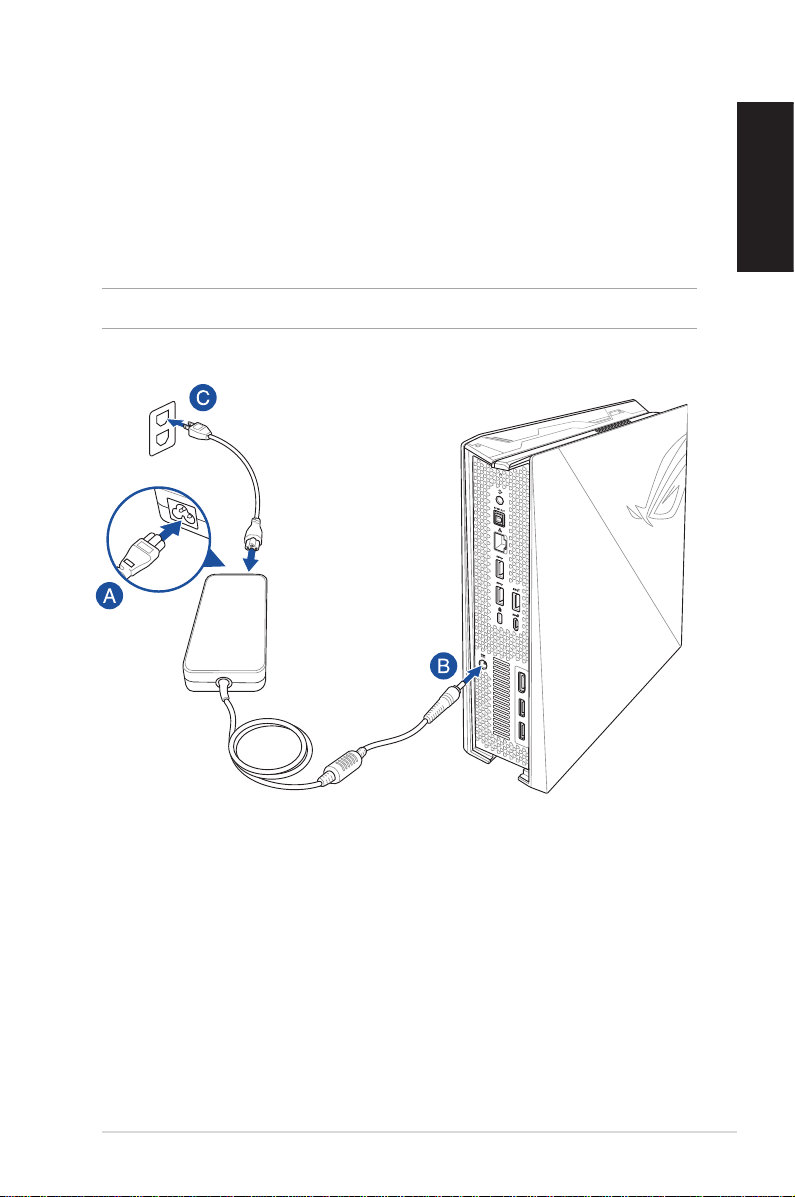
請依照以下步驟連接電源線至 ROG GR8 II :
A. 將交流電源線連接至交流電源輸入連接埠。
B. 將直流電源插頭插至 ROG GR8 II 的直流電源插孔。
C. 將交流電電源線連接至 100V∼240V 電源插座。
說明:變壓器的外觀會因機型與所在區域不同而有差異。
繁體中文
ROG GR8 II
17
Page 18

繁體中文
重要!
• 強烈建議您使用 ROG GR8 II 包裝盒內隨附的電源線。
• 強烈建議您在使用 ROG GR8 II 時,請使用有接地的牆壁插座。
• 當 ROG GR8 II 連接電源插座時,請將 ROG GR8 II 靠近插座以便於使
用。
• 若要將 ROG GR8 II 從電源插座移除時,請將 ROG GR8 II 從電源插座
拔起。
• 電源變壓器資訊:
- 輸入電壓:100-240Vac
- 輸入頻率:50-60Hz
- 輸出電流功率:11.8A max.(230W)
- 輸出電流功率:19V
18
ROG GR8 II
Page 19
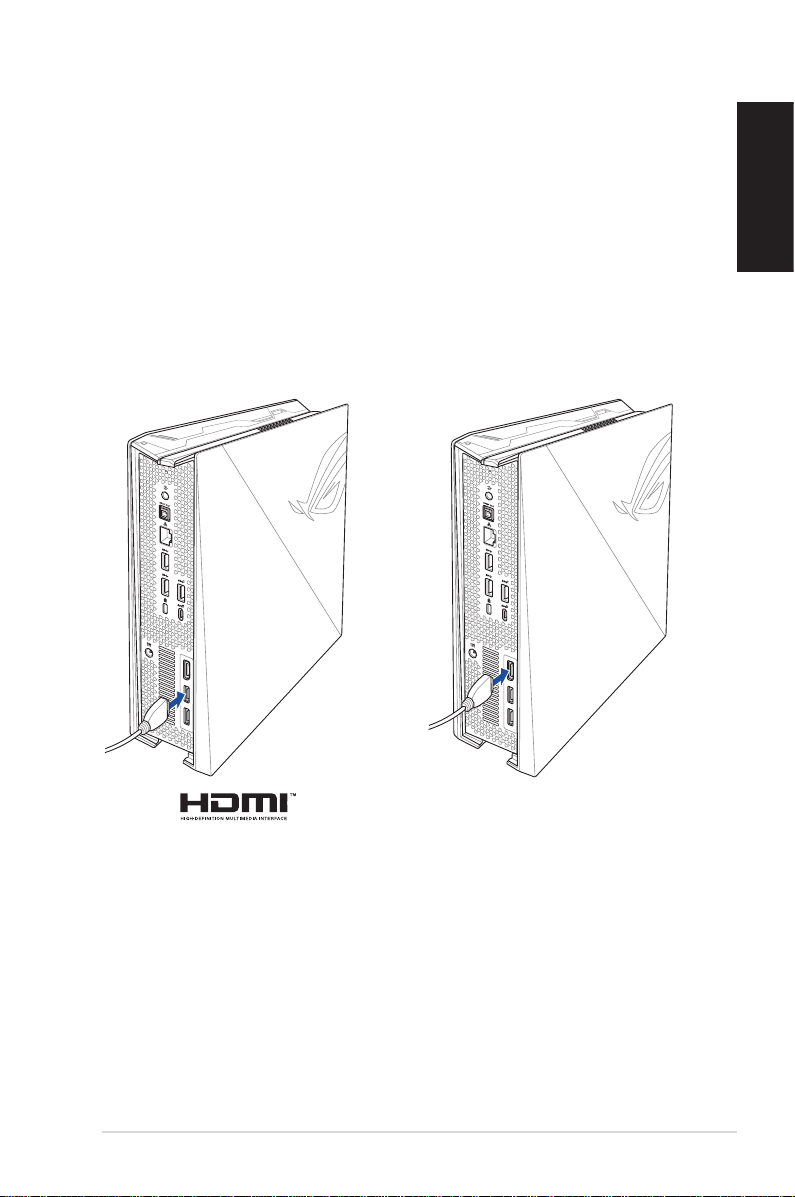
安裝螢幕至 ROG GR8 II
ROG GR8 II 擁有以下連接埠可用來連接螢幕或是投影機:
• HDMI 連接埠
• DisplayPort 連接埠
請依照以下說明連接螢幕至 ROG GR8 II :
將顯示裝置的排線連接至 HDMI 或 DisplayPort 連接埠。
將顯示裝置連接至 HDMI 連接埠 將顯示裝置連接至 DisplayPort 連接埠
繁體中文
ROG GR8 II
19
Page 20
繁體中文
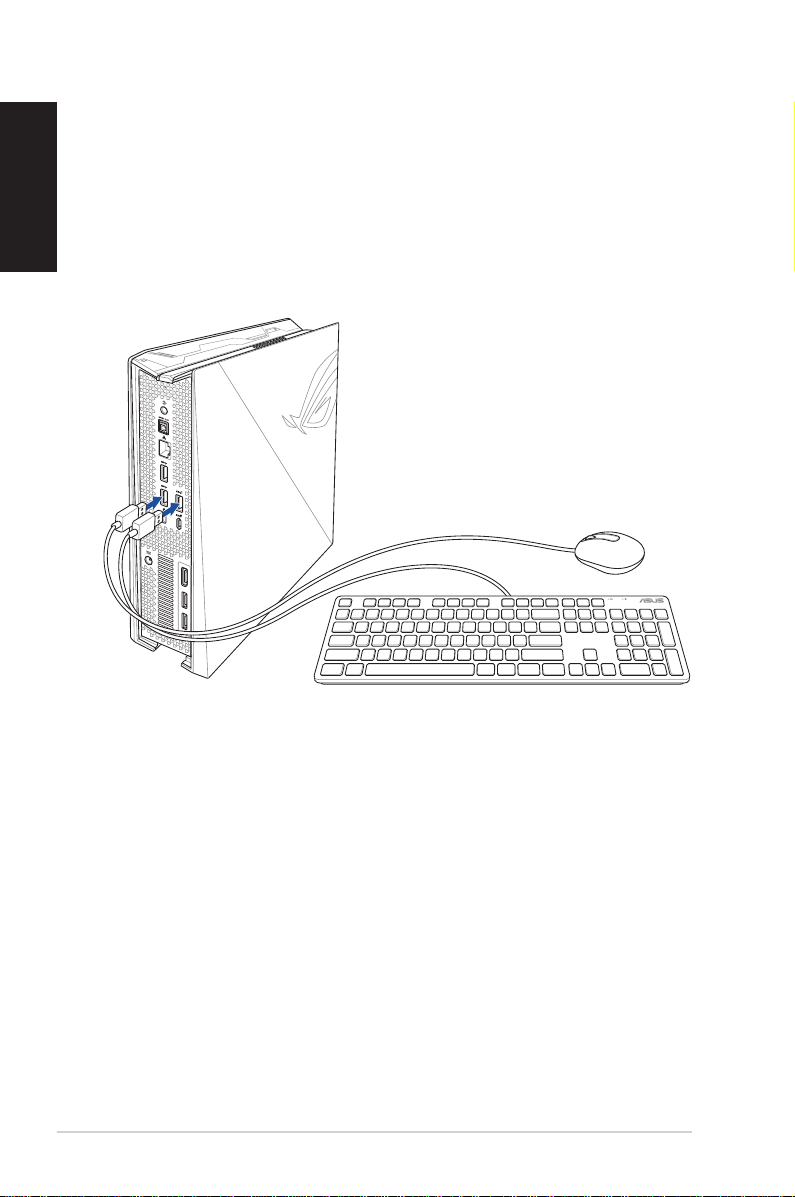
安裝 USB 鍵盤或滑鼠
您可以連接任何的 USB 鍵盤或滑鼠至您的 ROG GR8 II ,您也可以連
接 USB 接收器來使用無線鍵盤或滑鼠套件。
請依照以下說明連接鍵盤與滑鼠至 ROG GR8 II :
將鍵盤與滑鼠的 USB 排線連接至 ROG GR8 II 的任一個 USB 3.0 連接
埠。
20
ROG GR8 II
Page 21
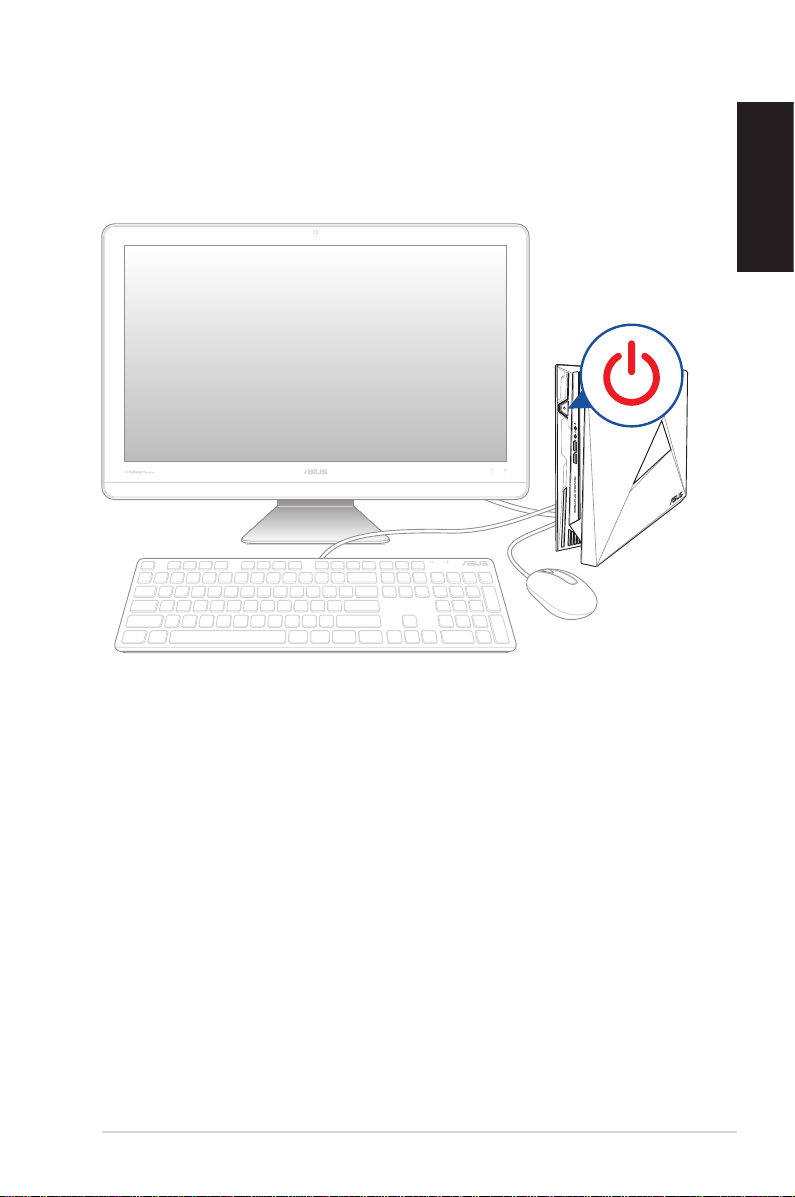
開啟 ROG GR8 II 電源
按下電源按鍵來啟動您的 ROG GR8 II 。
繁體中文
ROG GR8 II
21
Page 22

繁體中文
還原您的系統
使用 ROG GR8 II 的還原選項可讓您將系統還原至出廠預設值或重設
電腦設定以提升效能表現。
重要!
• 本章節只適用於 ROG GR8 II 中已安裝作業系統的型號。
• 在 ROG GR8 II 執行任何還原選項之前,請先備份您的所有資料。
• 記下重要的設定數值,像是網路設定、使用者名稱與密碼以避免
資料遺失。
• 在還原系統之前,請確認您的 ROG GR8 II 已經連接至外部電源。
Windows® 10 可讓您執行以下任一還原選項:
• 保留我的檔案 - 此選項可讓您在不影響個人檔案(照片、音樂、影
片與文件)以及應用程式的情況下,重新整理您的 ROG GR8 II 。
您可以使用此選項將 ROG GR8 II 復原至預設值並刪除其他已經安
裝的應用程式。
• 移除所有項目 - 此選項會將您的 ROG GR8 II 重設為出廠預設值。在
執行此選項前,您必須備份您的所有資料。
22
ROG GR8 II
Page 23
• 回復先前版本 - 此選項可讓您將 ROG GR8 II 回復至先前版本。若現
有版本對您沒有幫助,請執行此選項。
• 進階啟動 - 使用此選項可讓您在 ROG GR8 II 執行其他進階還原選
項,像是:
- 使用 USB 隨身碟、網路連線或 Windows 還原光碟已重新啟動 ROG
GR8 II。
- 使用 疑難排解 以啟動以下任一進階還原選項:System Restore(
系統還原)、System Image Recovery(系統映像復原)、啟動修
復、Command Prompt、UEFI 韌體設定以及啟動設定。
啟動復原項目
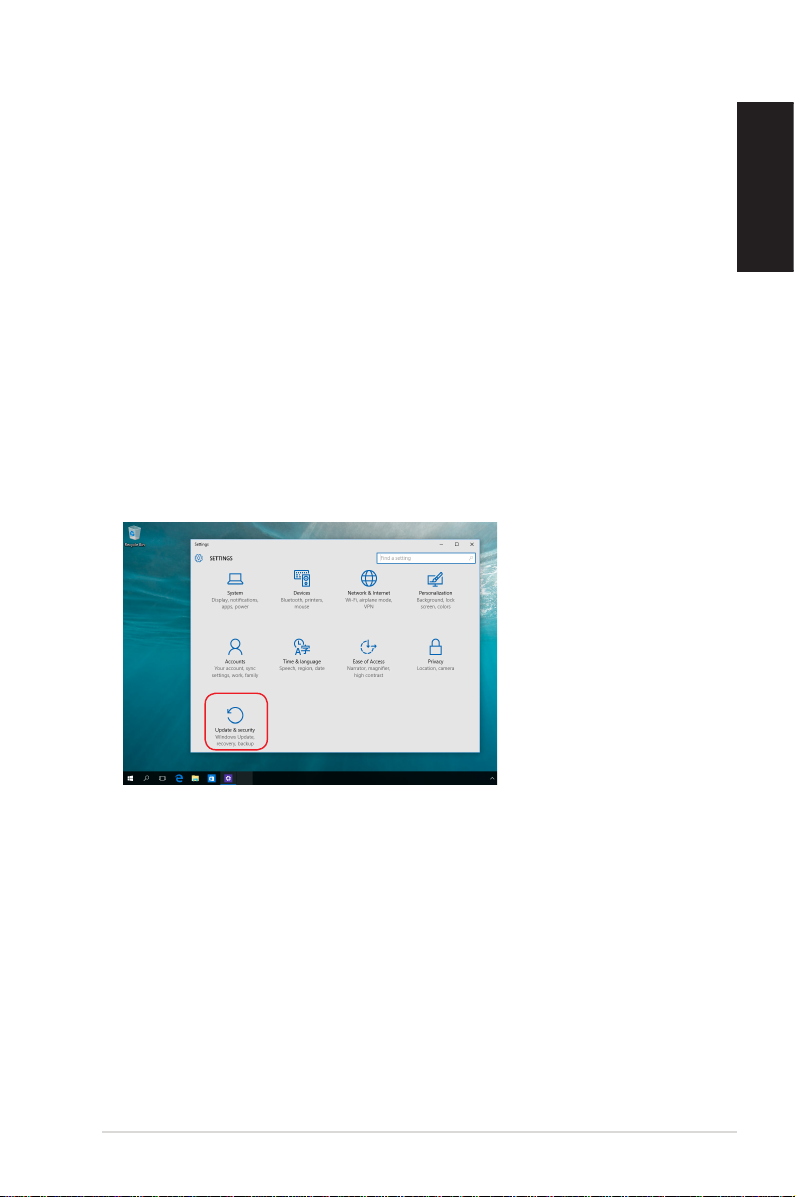
若您想存取並使用 GR8 II 的任何復原選項,請參考下列步驟。
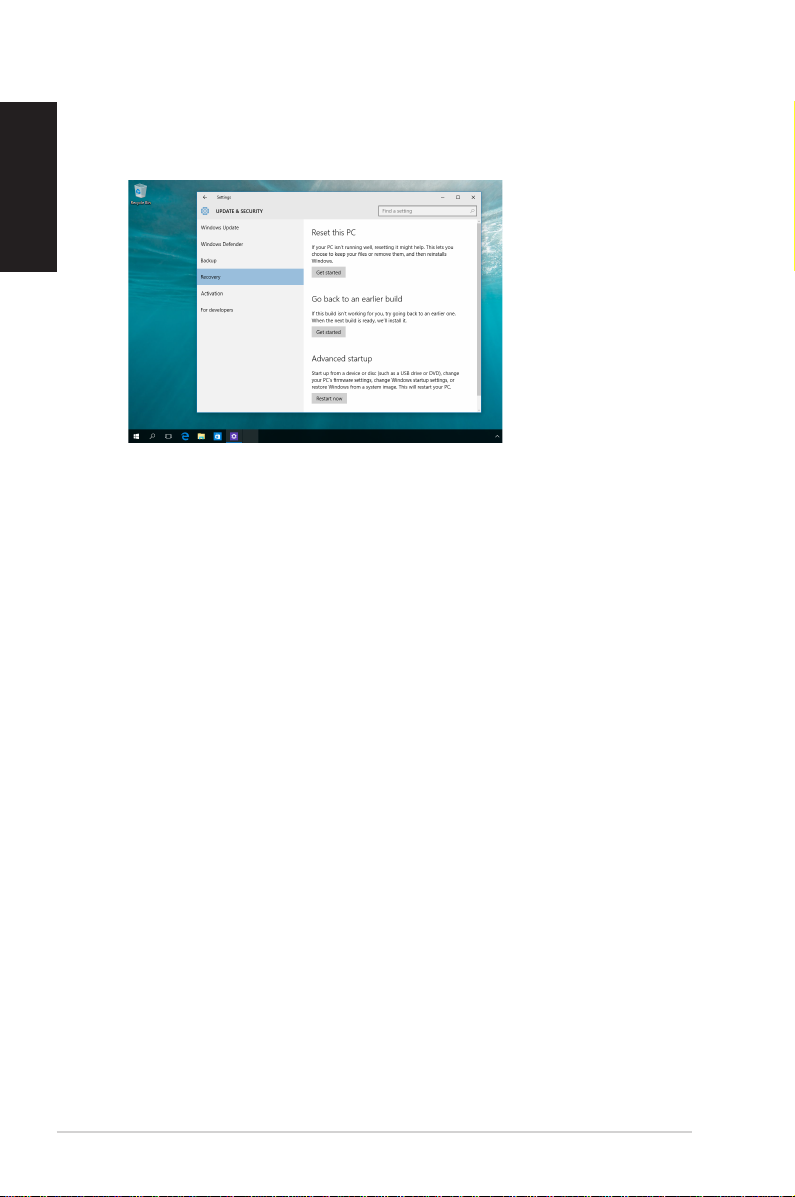
1. 開啟 Settings(設定) 然後選擇 Update and security(更新與安
全性)。
繁體中文
ROG GR8 II
23
Page 24
繁體中文
2. 在 Update and security(更新與安全性)下選擇 Recovery(復
原),然後選擇您要執行的復原選項。
24
ROG GR8 II
Page 25

關閉 ROG GR8 II 電源
若是您的 ROG GR8 II 沒有回應,請按住電源按鍵至少四秒鐘直到
ROG GR8 II 關閉。
讓 ROG GR8 II 進入睡眠狀態
若要讓 ROG GR8 II 進入睡眠狀態,請按下電源按鍵一次。
進入 BIOS 設定
BIOS(基本輸入與輸出系統)儲存有系統開機時所需要的系統硬
體設定。
在正常環境下,預設的 BIOS 設定可套用在大多數的狀況來確保獲
得系統最佳效能,請勿變更預設的 BIOS 設定除了以下的幾種狀況:
• 系統開機時出現錯誤訊息並要求執行 BIOS 設定。
• 當您安裝新的系統元件需要進一步的 BIOS 設定或更新。
警告! 不適當的 BIOS 設定可能會引起系統不穩定或開機失敗,強烈
建議您只有在受過訓練的服務人員協助下才能進行 BIOS 變更
設定。
繁體中文
ROG GR8 II
25
Page 26

繁體中文
快速進入 BIOS 設定
請依照以下說明快速進入 BIOS 設定:
• 按下電源按鍵至少四秒鐘來關閉您的 ROG GR8 II ,然後再次按下電
源按鍵來啟動 ROG GR8 II ,在系統自我偵測(POST)時按下 <F2>
按鍵。
• 當您的電腦在關機狀態時,將 ROG GR8 II 的電源線拔除。接著再
次將電源線連接至 ROG GR8 II 並按下電源按鍵啟動電腦,在系統
自我偵測(POST)時按下 <F2> 按鍵。
說明: 系統自我偵測(POST,Power-On Self Test)是當系統啟動時執
行一連串軟體控制診斷的檢查。
26
ROG GR8 II
Page 27

繁體中文
第三章: 升級您的 ROG GR8 II
ROG GR8 II
27
Page 28

繁體中文
升級記憶體模組
ROG GR8 II 內建有二組 SO-DIMM 記憶體插槽,可以讓您安裝二個
DDR4 SO-DIMM 記憶體模組,最高可達 32GB。
重要!
• ROG GR8 II 的記憶體插槽只能安裝 DDR4 SO-DIMM 記憶體模組。
• 只有在華碩授權維修中心的協助下,才可以進行 ROG GR8 II 記憶
體模組的移除與安裝。請務必先詳讀保固卡內容。
• 欲了解更多 ROG GR8 II 記憶體模組的相關資訊,請至華碩授權服
務中心或經銷商詢問。
說明: 請造訪華碩網站 http://tw.asus.com 以取得相容記憶體列表的
資訊。
請依照以下步驟安裝或升級記憶體模組:
1. 關閉 ROG GR8 II 電源。
2. 拔除所有連接排線與周邊裝置。
3. 將 ROG GR8 II 放置在穩定且平坦的表面。
28
ROG GR8 II
Page 29
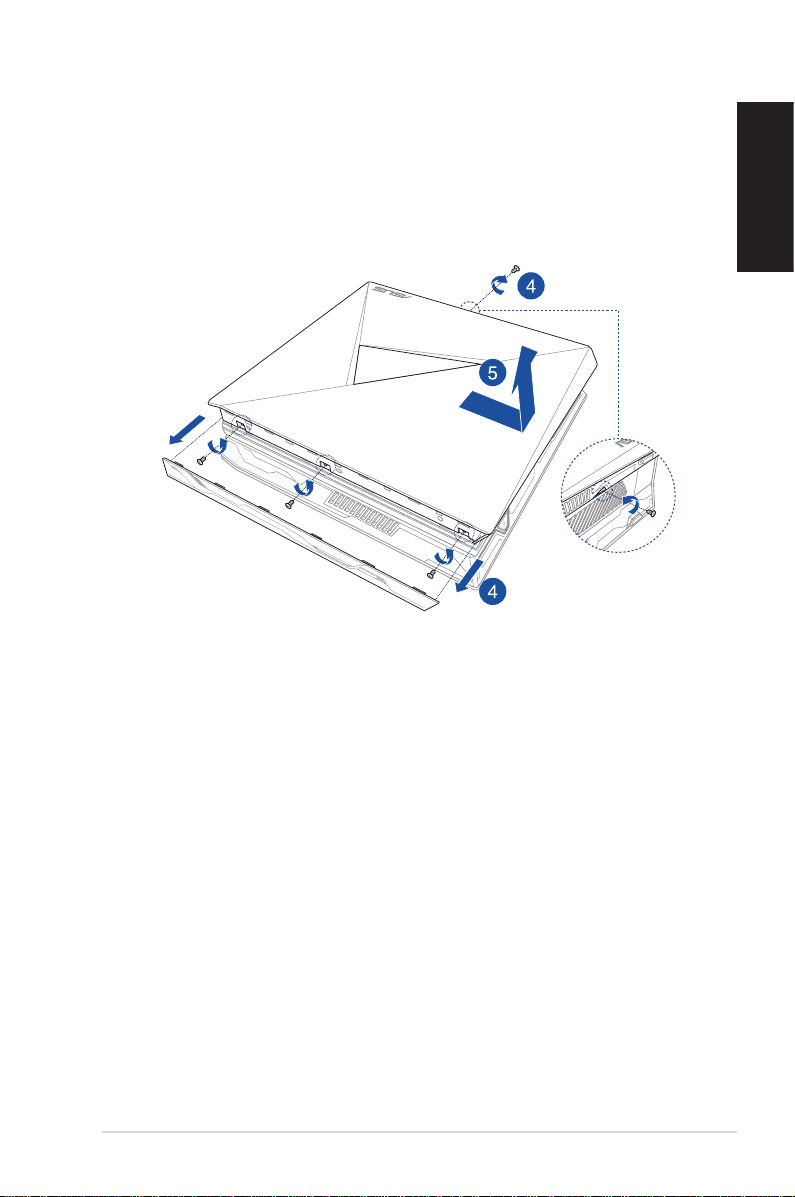
4. 移除頂部與底部的螺絲,然後取下上蓋。
5. 將側蓋推向 ROG GR8 II 後側直到側蓋完全與機殼分離,然後輕輕
將側蓋拿起。
繁體中文
ROG GR8 II
29
Page 30
繁體中文
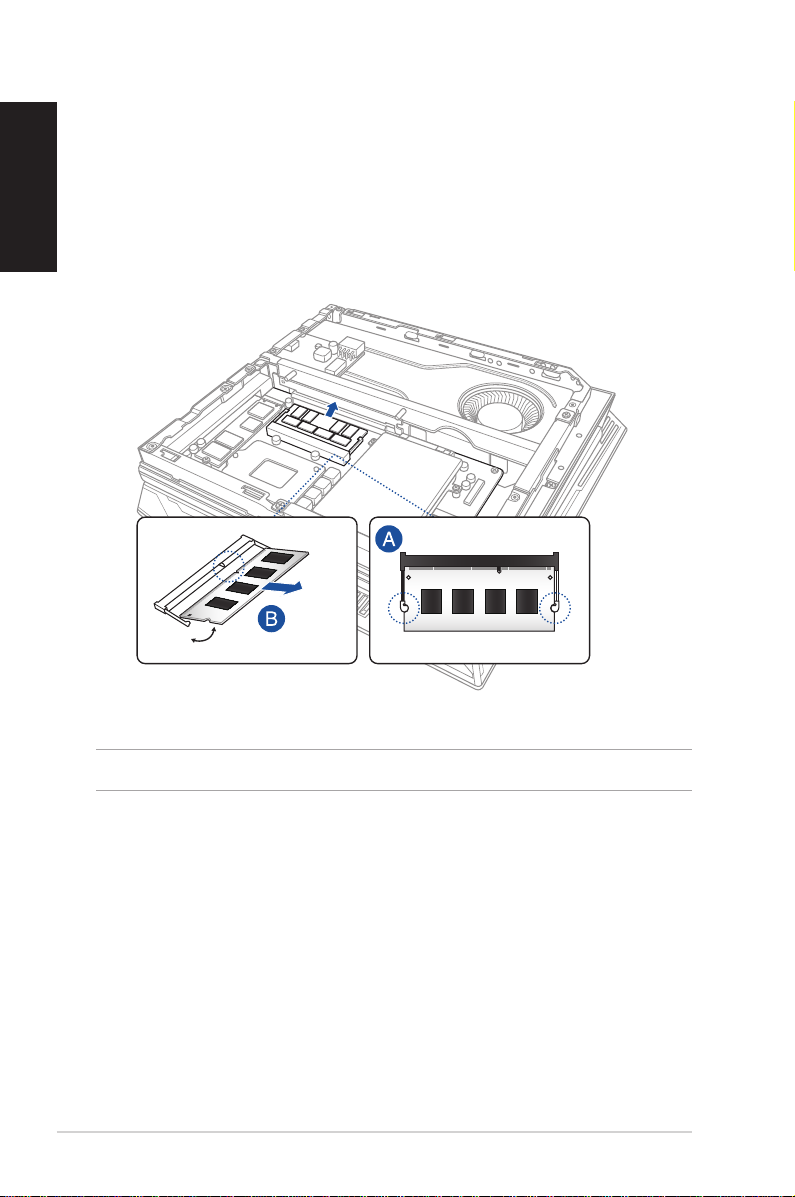
6. 移除記憶體模組。
請依照以下步驟移除記憶體模組:
A. 壓下固定夾二側來鬆開記憶體模組。
B. 小心移除記憶體模組。
說明: 更換記憶體模組時請使用相同型號與速度的記憶體模組。
30
ROG GR8 II
Page 31
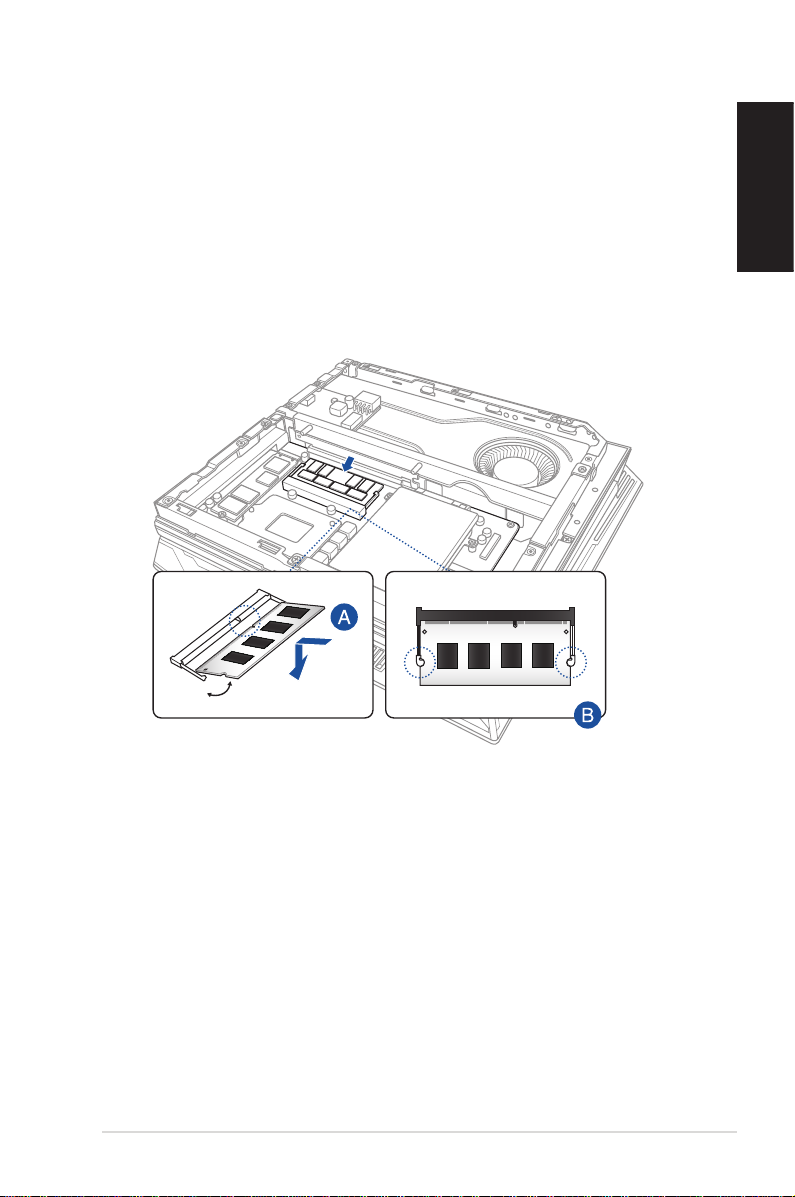
7. 取得要更換的記憶體模組。
8. 將新的記憶體模組安裝至插槽。
請依照以下步驟移安裝新的記憶體模組:
A. 將記憶體模組對準後插入插槽。
B. 將記憶體模組往下壓直到記憶體完全插入。
繁體中文
ROG GR8 II
31
Page 32
繁體中文
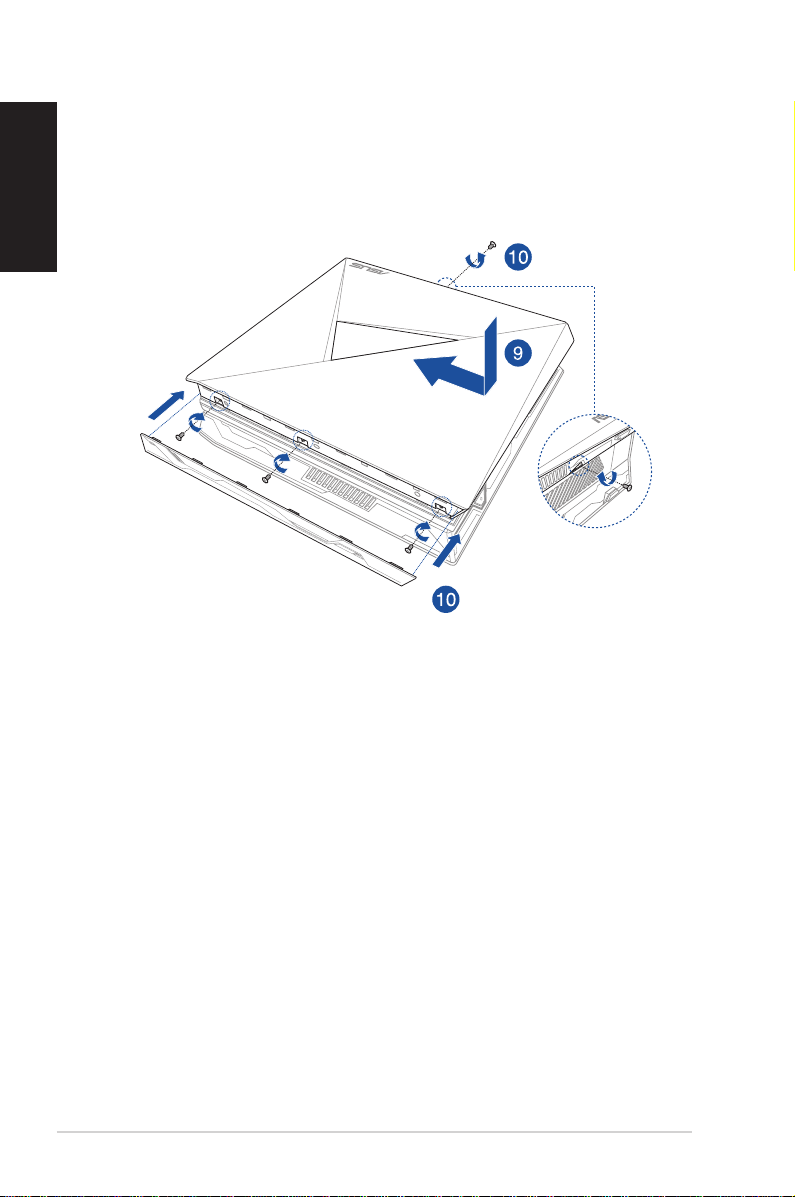
9. 放回側蓋並朝向 ROG GR8 II 前方推動來將側蓋回復原位。
10. 放回上蓋並使用之前移除的螺絲鎖緊固定,然後再將底部的螺絲
鎖緊。
32
ROG GR8 II
Page 33
升級 2.5 吋儲存硬碟
ROG GR8 II 支援安裝一個 2.5 吋硬碟或一個 2.5 吋 SSD 固態硬碟作為
擴充的儲存裝置。
請依照以下步驟升級 2.5 吋硬碟或 SSD:
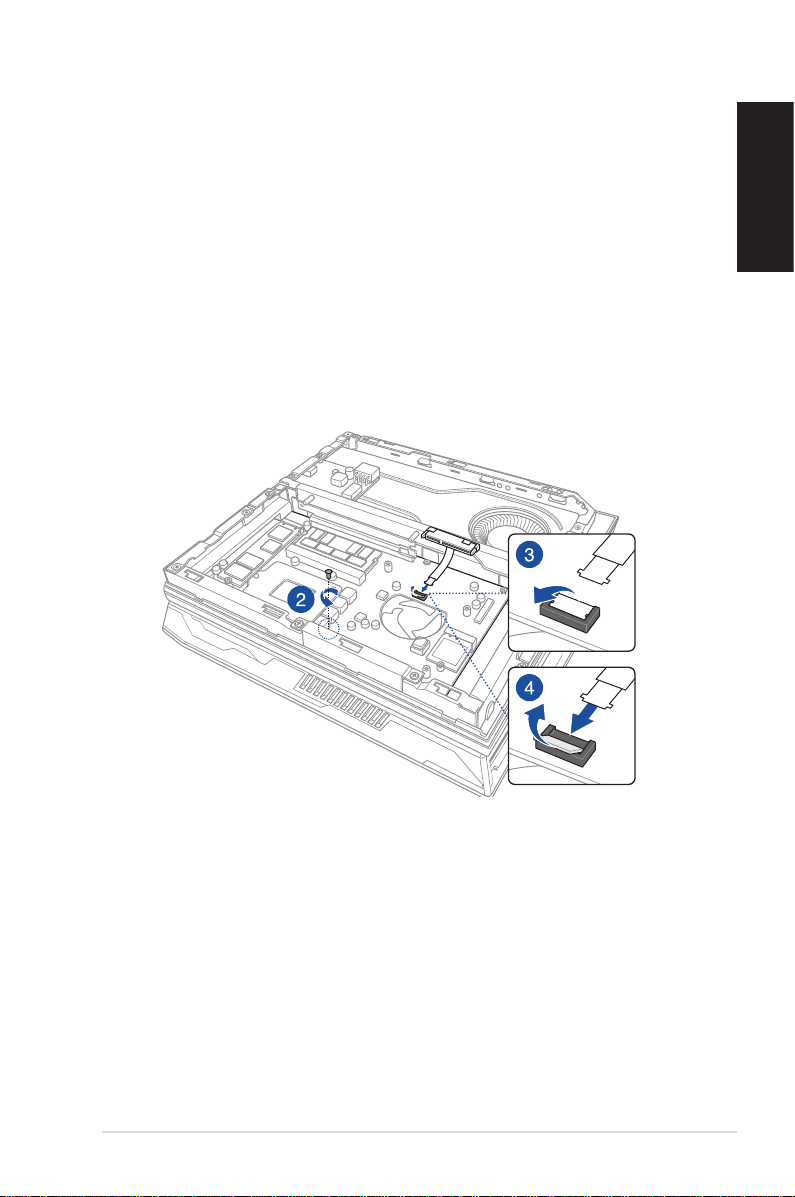
1. 依照
2. 將鎖在硬碟槽的螺絲完全移除,然後放置一旁以供後續使用。
3. 向上掀開 SATA 連接埠蓋板。
4. 將 SATA 纜線連接至 SATA 連接埠,然後下壓蓋板以固定纜線。
升級記憶體模組
章節中步驟 1 至 5 的說明移除側蓋。
繁體中文
ROG GR8 II
33
Page 34
繁體中文
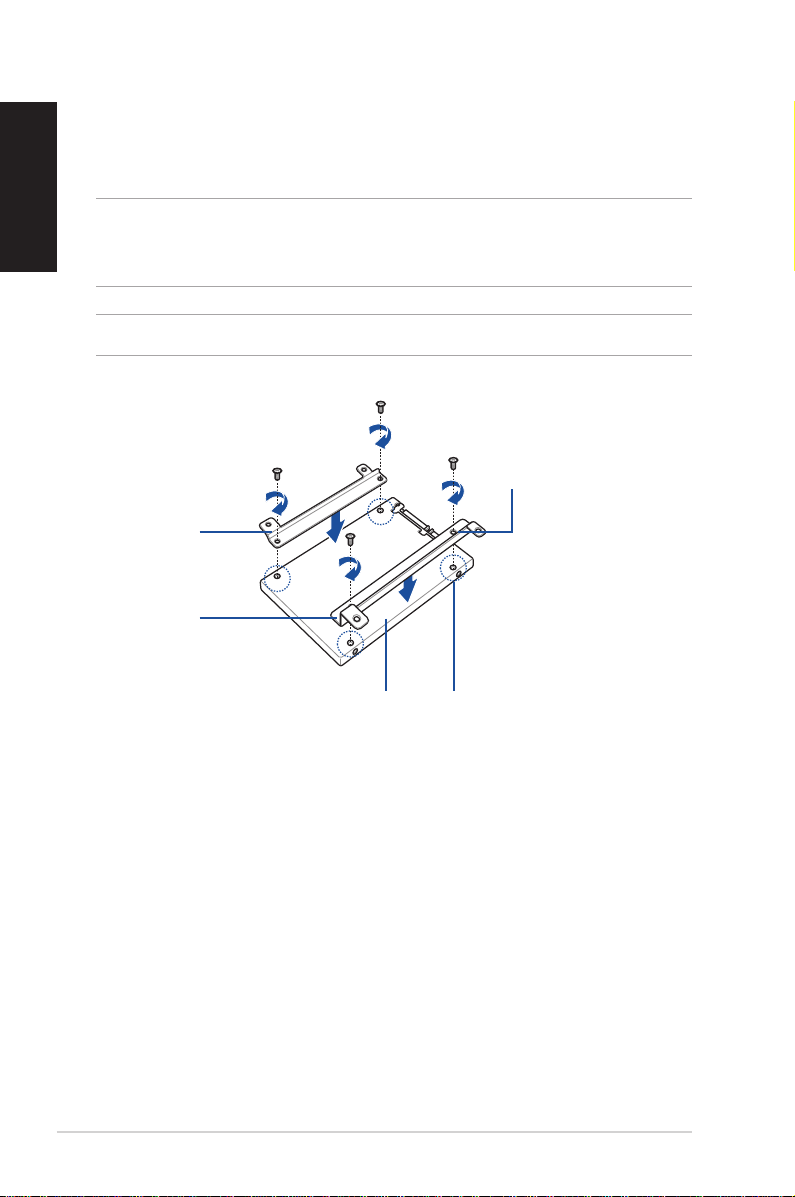
5. 將包裝盒隨附的支架組對齊硬碟二邊,並鎖上隨附的 4 顆螺絲組
來將 2.5 吋硬碟/SSD 固定於支架。
說明: 安裝前請先確認 R-支架與 L-支架是否放置於正確的對應位置。
如圖所示,將支架上標記 2 的螺絲孔對齊於最接近硬碟/SSD 連
接埠的螺絲孔。
重要! 螺絲尺寸略有不同,安裝前請先確認螺絲尺寸大小是否正確。
支架螺絲孔
L 支架
R 支架
硬碟/SSD 螺絲孔硬碟/SSD
34
ROG GR8 II
Page 35
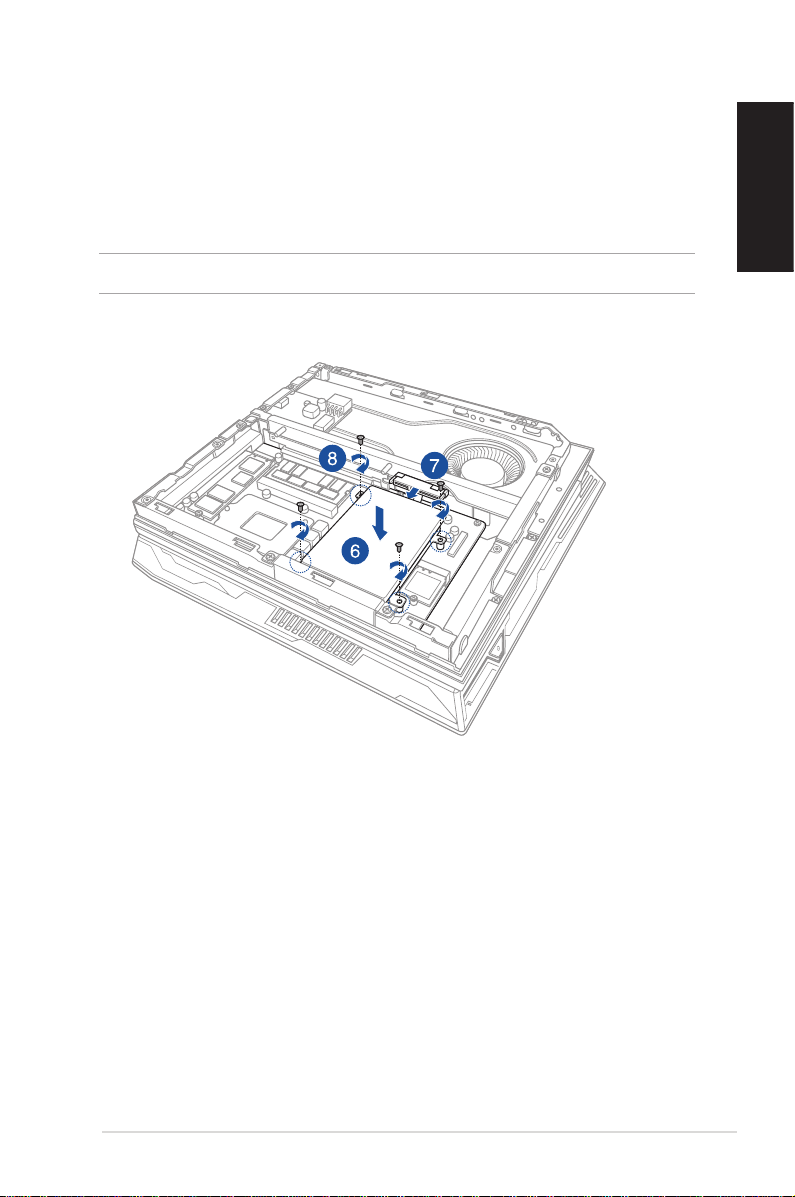
6. 小心地將硬碟/SSD 與支架組放入硬碟槽。
7. 將硬碟/SSD 連接埠纜線連接至硬碟/SSD。
8. 使用 3 顆硬碟槽螺絲組與先前已移除的 1 顆螺絲將硬碟/SSD 與支
架組鎖在硬碟槽。
重要! 螺絲尺寸略有不同,安裝前請先確認螺絲尺寸大小是否正確。
繁體中文
9. 依照
升級記憶體模組
章節中步驟 9 至 10 的說明重新蓋回側蓋。
ROG GR8 II
35
Page 36
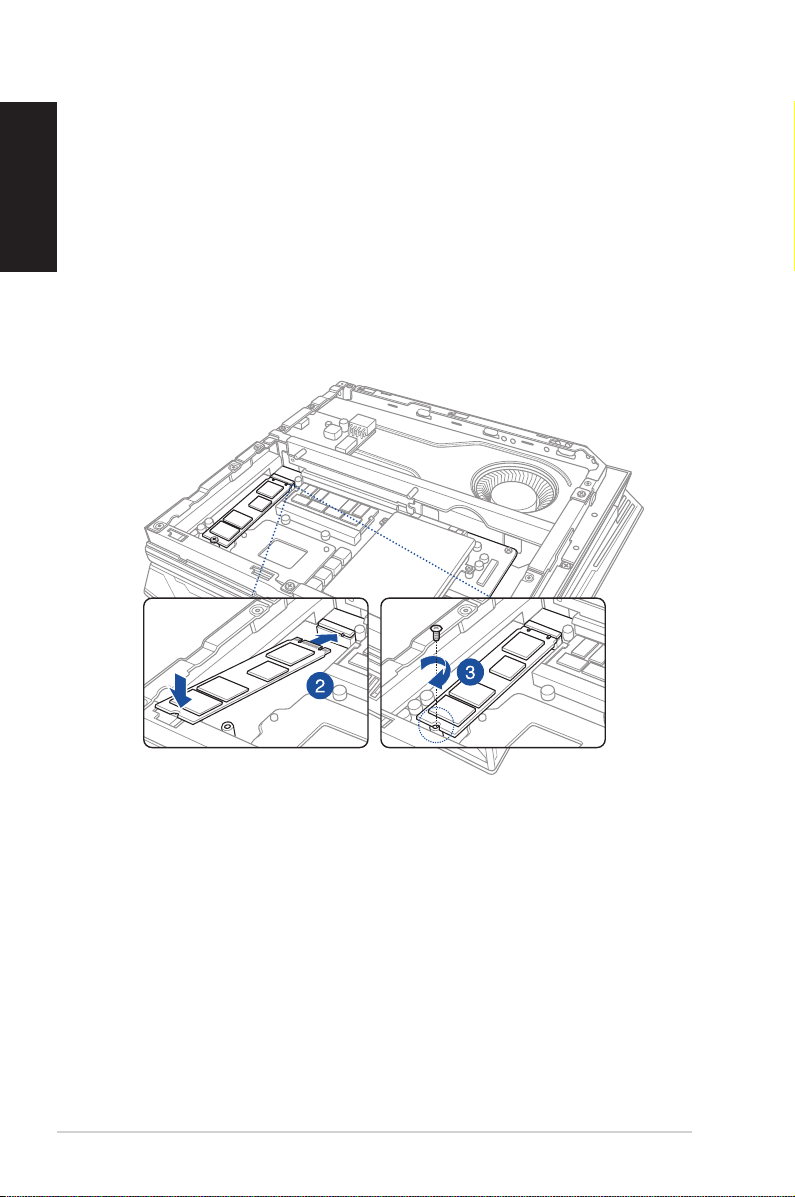
安裝 M.2 卡
繁體中文
ROG GR8 II 支援 M.2 SSD 以提供額外的儲存空間。
請依照以下步驟安裝 M.2 SSD:
1. 依照
2. 將 M.2 SSD 插入 M.2 連接埠。
3. 將 M.2 SSD 的螺絲孔對準 ROG GR8 II 上的螺絲孔並用螺絲鎖緊固
升級記憶體模組
定。
章節中步驟 1 至 5 的說明移除側蓋。
36
4. 依照
ROG GR8 II
升級記憶體模組
章節中步驟 9 與 10 的說明重新蓋回側蓋。
Page 37

繁體中文
附錄
ROG GR8 II
37
Page 38

繁體中文
Marketing Name :
Model Name / Certication Name : GR8 II
GR8 II 系列
安全性須知
在您開始操作本產品之前,請務必詳閱以下注意事項,以避免因為
人為的疏失造成系統損傷甚至人體本身的安全。
操作注意事項
• 在您使用本產品之前,請務必詳加閱讀本手冊所提供的相關資訊。
• 灰塵、濕氣以及劇烈的溫度變化都會影響本產品的使用壽命,因
此請盡量避免放置在這些地方。
• 請勿將本產品放置在不平整或不穩定的工作環境中。請將本產品
搭配專用腳座使用。
• 使用本產品時,請務必保持周遭散熱空間淨空,以利散熱。請避免
讓紙張碎片、螺絲及線頭等小東西靠近本產品之連接器、插槽、孔
位等處,避免短路及接觸不良等情況發生。請勿將任何物品塞入本
產品機件內,以避免引起機件短路或電路損毀。
• 本產品只應在溫度為 0℃ 至 35℃ 的環境下使用。
• 請依照本產品的電源功率貼紙說明使用正確的電源變壓器,如果
使用錯誤功率的電源變壓器有可能造成內部零件的損壞。
• 當您在安裝或操作本產品時,請務必將散熱器與身體至少保持 20
公分的距離。
38
ROG GR8 II
Page 39

使用注意事項
• 使用前,請檢查產品各部份組件是否正常,以及電源線是否有任何
破損,或是連接不正確的情形發生。
• 保持本產品在乾燥的環境下使用,雨水、溼氣、液體等含有礦物質
會腐蝕電子線路。
• 為避免可能的電擊造成嚴重損害,在清理或搬動本產品之前,請先
將所有的電源線暫時從電源插槽中拔掉。
• 在使用本產品時碰到下列問題,或任何的技術性問題,請和您的授
權經銷商連絡。
- 電源線或充電器損壞。
- 電腦或配件淋到水。
- 依照指示操作電腦仍無法正常運作。
- 電腦遭受摔落或機殼受損。
- 電腦使用效能異常。
低功率電波輻射性電機管理辦法
第十二條: 經型式認證合格之低功率射頻電機,非經許可,公司、商
號或使用者均不得擅自變更頻率、加大功率或變更原設計
之特性及功能。
第十四條: 低功率射頻電機之使用不得影響飛航安全及干擾合法通
信;經發現有干擾現象時,應立即停用,並改善至無干擾
時方得繼續使用。前項合法通信,指依電信法規定作業之
無線電通信。低功率射頻電機需忍受合法通信或工業、科
學及醫療用電波輻射性電機設備之干擾。
繁體中文
ROG GR8 II
39
Page 40
繁體中文
鋰電池安全警告
電池如果更換不正確會有爆炸的危險,請依照製造商說明書
使用相同或同款式的電池,並請依製造商指示處理用過的電
池。
請勿自行拆裝警告
請勿自行拆裝修理本產品,一經拆裝即喪失保固資格。
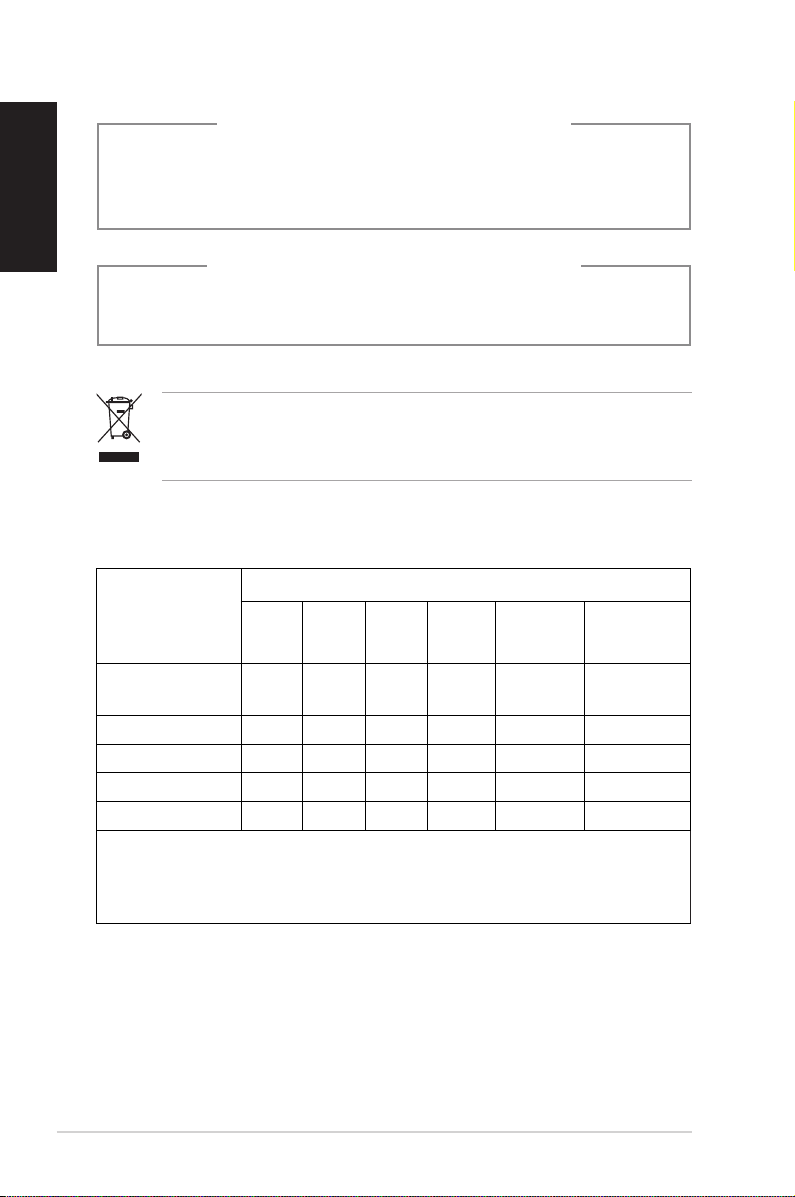
WEEE 標誌:這個打叉的垃圾桶標誌表示本產品(電器/電子設
備)不應視為一般垃圾丟棄,請依照您所在地區有關廢棄電子
產品的處理方式處置。
「產品之限用物質含有情況」之相關資訊,請參考下表:
限用物質及其化學符號
單元
印刷電路板及電
子組件
外殼 ○ ○ ○ ○ ○ ○
散熱設備 - ○ ○ ○ ○ ○
電源供應器 - ○ ○ ○ ○ ○
其他及其配件 - ○ ○ ○ ○ ○
鉛
(Pb)汞(Hg)鎘(Cd)
六價鉻
(Cr+6)
多溴聯苯
(PBB)
多溴二苯醚
- ○ ○ ○ ○ ○
(PBDE)
備考 1.“ O”係指該項限用物質之百分比含量未超出百分比含量基
準值。
備考 2. “-”係指該項限用物質為排除項目。
40
ROG GR8 II
Page 41

常規注意事項
REACH
Complying with the REACH(Registration, Evaluation,
Authorization, and Restriction of Chemicals)regulatory framework,
we publish the chemical substances in our products at ASUS REACH
website at http://csr.asus.com/english/REACH.htm
ASUS Recycling/Takeback Services
ASUS recycling and takeback programs come from our
commitment to the highest standards for protecting our
environment. We believe in providing solutions for you to be able
to responsibly recycle our products, batteries, other components,
as well as the packaging materials. Please go to http://csr.asus.
com/english/Takeback.htm for the detailed recycling information
in dierent regions.
COATING NOTICE
IMPORTANT! To provide electrical insulation and maintain electrical
safety, a coating is applied to insulate the device except on the areas
where the I/O ports are located.
繁體中文
Federal Communications Commission Statement
This device complies with Part 15 of the FCC Rules. Operation is
subject to the following two conditions:
• Thisdevicemaynotcauseharmfulinterference,and
• Thisdevice mustaccept anyinterferencereceivedincluding
interference that may cause undesired operation.
This equipment has been tested and found to comply with the
limits for a Class B digital device, pursuant to Part 15 of the FCC Rules.
These limits are designed to provide reasonable protection against
harmful interference in a residential installation. This equipment
generates, uses and can radiate radio frequency energy and, if not
installed and used in accordance with manufacturer’s instructions,
may cause harmful interference to radio communications. However,
there is no guarantee that interference will not occur in a particular
installation.
ROG GR8 II
41
Page 42

繁體中文
If this equipment does cause harmful interference to radio or
television reception, which can be determined by turning the
equipment o and on, the user is encouraged to try to correct the
interference by one or more of the following measures:
• Reorientorrelocatethereceivingantenna.
• Increasetheseparationbetweentheequipmentandreceiver.
• Connecttheequipmenttoanoutletonacircuitdierentfrom
that to which the receiver is connected.
• Consultthe dealeroran experiencedradio/TVtechnicianfor
help.
IMPORTANT! Outdoor operations in the 5.15~5.25 GHz band is prohibited.
This device has no Ad-hoc capability for 5250~5350 and 5470~5725 MHz.
CAUTION! Any changes or modications not expressly approved by
the grantee of this device could void the user’s authority to operate the
equipment.
ISED Radiation Exposure Statement for Canada
This equipment complies with ISED radiation exposure limits set forth
for an uncontrolled environment. To maintain compliance with ISED RF
exposure compliance requirements, please avoid direct contact to the
transmitting antenna during transmitting. End users must follow the
specic operating instructions for satisfying RF exposure compliance.
Operation is subject to the following two conditions:
• This device may not cause interference and
• This device must accept any interference, including interference that
may cause undesired operation of the device.
42
ROG GR8 II
Page 43

RF exposure warning
This equipment must be installed and operated in accordance
with provided instructions and the antenna(s)used for this
transmitter must be installed to provide a separation distance
of at least 20 cm from all persons and must not be co-located or
operating in conjunction with any other antenna or transmitter.
End-users and installers must be provide with antenna installation
instructions and transmitter operating conditions for satisfying RF
exposure compliance.
Compliance Statement of Innovation, Science and Economic
Development Canada (ISED)
This Class B digital apparatus complies with Canadian ICES-003, RSS-210,
and CAN ICES-3(B)/NMB-3(B).
This device complies with Industry Canada license exempt RSS
standard(s). Operation is subject to the following two conditions: (1) this
device may not cause interference, and (2) this device must accept any
interference, including interference that may cause undesired operation
of the device.
Déclaration de conformité de Innovation, Sciences et
Développement économique Canada (ISED)
Cet appareil numérique de classe B est conforme aux normes
canadiennes ICES-003, RSS-210 et CAN ICES-3(B)/NMB-3(B).
Cet appareil est conforme aux normes CNR exemptes de licence
d’Industrie Canada. Le fonctionnement est soumis aux deux conditions
suivantes : (1) cet appareil ne doit pas provoquer d’interférences et (2) cet
appareil doit accepter toute interférence, y compris celles susceptibles de
provoquer un fonctionnement non souhaité de l’appareil.
繁體中文
Wireless Operation Channel for Dierent Domains
N. America 2.412-2.462 GHz Ch01 through CH11
Japan 2.412-2.484 GHz Ch01 through Ch14
Europe ETSI 2.412-2.472 GHz Ch01 through Ch13
ROG GR8 II
43
Page 44
繁體中文
CIDF15000026
Regional notice for Singapore
Complies with
IMDA Standards
DB103778
This ASUS product complies with IMDA
Standards.
Regional notice for Malaysia
Regional notice for California
WARNING
Cancer and Reproductive Harm www.P65Warnings.ca.gov
44
ROG GR8 II
Page 45
符合能源之星(Energy Star)規範
標示有 ENERGY STAR 標誌的 ASUS 產品,均符
合美國環保署所制訂的 ENERGY STAR 規範,而且
產品電源管理功能都已經啟用。在靜置 10 分鐘
內,螢幕會自動進入睡眠模式;30 分鐘內,電腦
會進入睡眠模式。使用者可藉由按任何鍵將電腦
由睡眠模式中喚醒。有關電源管理功能及其潛在
效益的詳細資訊,可參考 http://www.energysatr.
gov/powermanagement。
美國環保署所制訂的 ENERGY STAR 規範,旨在推廣能源效益產品
以減少空氣污染。藉由 ENERGY STAR,使用者每年可節省高達 30%
的電力以及電費,同時減少溫室氣體排放。能源之星的相關資訊,
可參考 http://www.energystar.gov。
使用者也可以在長時間不用電腦時關閉電源及拔掉插頭,以減
少電力消耗。
說明:ENERGY STAR 不支援採用 FreeDOS 與 Linux 架構系統的產品。
繁體中文
ROG GR8 II
45
Page 46

繁體中文
華碩的連絡資訊
華碩電腦公司 ASUSTeK COMPUTER INC.(台灣)
市場訊息
地址: 台灣臺北市北投區立德路 150 號 4 樓
電話:+886-2-2894-3447
傳真:+886-2-2890-7798
電子郵件:[email protected]
全球資訊網:http://tw.asus.com
華碩電腦公司 ASUSTeK COMPUTER INC.(亞太地區)
技術支援
電話: +886-2-2894-3447(0800-093-456)
線上支援:http://qr.asus.com/techserv
市場訊息
地址: 台灣臺北市北投區立德路 150 號 4 樓
電話:+886-2-2894-3447
傳真:+886-2-2890-7798
電子郵件:[email protected]
全球資訊網:http://www.asus.com
技術支援
電話:+86-21-38429911
傳真: +86-21-58668722, ext. 9101#
線上支援:http://qr.asus.com/techserv
ASUS COMPUTER INTERNATIONAL(美國)
市場訊息
地址: 800 Corporate Way, Fremont, CA 94539,
USA
電話:+1-510-739-3777
傳真:+1-510-608-4555
電子郵件: http://vip.asus.com/eservice/
techserv.aspx
技術支援
電話:+1-812-282-2787
傳真:+1-812-284-0883
線上支援:http://qr.asus.com/techserv
ASUS COMPUTER GmbH(德國/奧地利)
市場訊息
地址: Harkort Str. 21-23, D-40880 Ratingen,
Germany
傳真:+49-2102-959931
全球資訊網:http://asus.com/de
線上連絡: http://eu-rma.asus.com/sales(僅回
答市場相關事務的問題)
技術支援
電話:+49-2102-5789555
傳真:+49-2102-959911
線上支援:http://qr.asus.com/techserv
46
ROG GR8 II
Page 47
DECLARATION OF CONFORMITY
Original Declaration Date : Dec. 01, 2016
Corrected Declaration Date : Jun. 14, 2017
Per FCC Part 2 Section 2. 1077(a)
繁體中文
Responsible Party Name: Asus Computer International
Address: 800 Corporate Way, Fremont
hereby declares that the product
Conforms to the following specifications:
Supplementary Information:
Signature :
Phone/Fax No: (510)739-3777/(510)608-4555
Product Name : Desktop PC
Model Number :GR8 II
FCC Part 15, Subpart B, Unintentional Radiators
This device complies with part 15 of the FCC Rules. Operation is subject to the
following two conditions: (1) This device may not cause harmful interference,
and (2) this device must accept any interference received, including interference
that may cause undesired operation.
Representative Person’s Name : Steve Chang / President
, CA 94539.
Ver. 170324
ROG GR8 II
47
Page 48

繁體中文
48
ROG GR8 II
 Loading...