

Page 1

R7602
Руководство пользователя
ноутбука
Октябрь 2012
Page 2

2
Руководство пользователя ноутбука
Содержание
Глава 1: Общие сведения о компьютере
Об этом Руководстве пользователя .................................................6
Примечания к этому руководству ...................................................6
Подготовка ноутбука ...................................................................... 11
Глава 2: Изучение частей
Верхняя сторона ..............................................................................14
Нижняя сторона ..............................................................................17
Передняя сторона ............................................................................ 20
Глава 3: Первое включение
Уход за аккумулятором .................................................................24
Включение ноутбука .....................................................................25
Самотестирование при включении (POST) .................................25
Проверка емкости аккумулятора .................................................27
Зарядка аккумулятора ...................................................................28
Электропитание .............................................................................29
Режимы управления питанием ......................................................31
Ждущий и спящий режимы ...........................................................31
Температурное управление питанием ..........................................32
Специальные функции клавиатуры...............................................33
Цветные клавиши (дополнительно) .............................................33
Клавиши Microsoft Windows ........................................................35
Мультимедийные клавиши ............................................................36
Глава 4: Использование ноутбука
Устройство управления курсором.................................................38
Использование тачпэда ..................................................................39
Примеры использования устройства Тачпэд ...............................40
Уход за устройством Тачпэд .........................................................43
Считыватель карт флэш-памяти ..................................................44
Подключения ................................................................................... 45
Сетевое подключение ....................................................................45
Беспроводное подключение (дополнительно) .............................47
Управление беспроводными сетями .............................................49
Page 3

Руководство пользователя ноутбука
3
Подключение Bluetooth (дополнительно) ....................................51
Модуль защиты данных (TPM) (дополнительно) ........................54
Включение TPM .............................................................................55
Очистка данных TPM ....................................................................56
USB Charger+ .................................................................................. 57
Приложение
Операционная система и программное обеспечение ..................A-2
Параметры BIOS ......................................................................... A-3
Общие проблемы и решения ..................................................... A-7
Восстановление ноутбука ..........................................................A-13
Использование раздела восстановления .................................A-13
Использование DVD-восстановления (дополнительно) ........ A-14
Информация об устройстве DVD-ROM ................................. A-16
Совместимость встроенного модема ....................................... A-18
Удостоверения и стандарты .......................................................A-22
Удостоверение Федеральной комиссии по связи США ......... A-22
Федеральная комиссия по связи: требования к
воздействию радиочастоты ...................................................... A-23
Заявление о соответствии европейской директиве
(R&TTE 1999/5/EC) .................................................................A-23
Соответствие европейским стандартам (CE Marking) ..........A-24
Промышленный стандарт Канады: требования к воздействию
радиочастоты ............................................................................. A-24
Каналы беспроводного доступа в различных диапазонах .....A-25
Ограничение беспроводного доступа во Франции .................. A-25
Предупреждение потери слуха ................................................A-26
Правила безопасности UL ........................................................ A-27
Правила электробезопасности ................................................. A-28
REACH ..................................................................................... A-28
Положения по литию (для литиево-ионных батарей) ........... A-29
Правила безопасности при работе с оптическим накопителем . A-30
Сведения о технике безопасности при работе с лазерными
устройствами ............................................................................. A-30
Предупреждающий знак ........................................................... A-30
Нормативы CDRH..................................................................... A-30
Page 4

Информация об изделии корпорации Macrovision ................. A-31
CTR 21 Approval (для ноутбуков со встроенным модемом) ....A-32
Совместимость устройства со стандартом ENERGY STAR ......A-34
Декларация и соответствие международным экологическим
нормам ..................................................................................... A-35
Утилизация и переработка ....................................................... A-35
Информация об авторских правах ............................................A-36
Ограничение ответственности ...................................................A-37
Сервис и поддержка ....................................................................A-37
4
Руководство пользователя ноутбука
Page 5

Глава 1:
Общие сведения о
компьютере
1
Page 6

6
Руководство пользователя ноутбука
Об этом Руководстве пользователя
Вы держите в руках Руководство пользователя ноутбука. В этом
руководстве содержится информация о различных компонентах
ноутбука и их использовании. Ниже следует перечень основных
разделов руководства:
1. Общие сведения о компьютере
Введение в описание компьютера и это руководство.
2. Изучение частей
Содержит информацию о компонентах ноутбука.
3. Первое включение
Содержит информацию о первом включении ноутбука.
4. Использование ноутбука
Содержит информацию о пол ьзо ван ии компонент ами
компьютера.
5. Приложение
Информация о дополнительных аксессуарах и дополнительная
информация.
Операционная система и набор приложений могут отличаться
в зависимости от модели и региона. Возможны отличия между
внешним видом Вашего ноутбука и его изображением в этом
руководстве.
Примечания к этому руководству
В руководстве встречаются выделенные жирным шрифтом
примечания и предупреждения, которые следует иметь в виду,
чтобы выполнять те или иные задачи успешно и безопасно. Эти
примечания имеют следующие степени важности:
ВНИМАНИЕ!
оборудования, потери данных и бытовых травм.
ВАЖНО!
к повреждению оборудования, потере данных или бытовым
травмам.
СОВЕТ:
задач.
ПРИМЕЧАНИЕ:
опытных пользователей.
Информация о предотвращении повреждений
Информация о действиях, которые могут привести
Советы и информация по выполнению конкретных
Полезные советы и информация для
Page 7

Руководство пользователя ноутбука
7
Информация о правилах безопасности
Соблюдение нижеследующих правил техники безопасности
продлит срок службы Вашего ноутбука. Соблюдайте все правила
предосторожности и инструкции. За исключением описанного в
настоящем руководстве, все техническое обслуживание должно
производиться только квалифицированными специалистами.
Прежде чем чистить компьютер, отключите его от сети и
извлеките аккумулятор. Протрите поверхность компьютера
чистой губкой или кусочком замши, смоченном в воде или
неабразивном чистящем средстве, затем удалите лишнюю
влагу сухой тряпкой.
НЕ устанавливайте
устройство на неровную
или неустойчивую
поверхность. В случае
повреждения корпуса,
не включая устройство,
обратитесь в сервисный
центр.
НЕ помещайте устройство
в пыльную или грязную
среду. НЕ пользуйтесь
компьютером во время
утечки газа.
НЕ нажимайте на
поверхность экрана и не
прикасайтесь к ней. Не
помещайте компьютер
рядом с мелкими
предметами, которые могут
его поцарапать или попасть
внутрь.
НЕ размещайте компьютер
на коленях или других
частях тела во включенном
состоянии или в процессе
зарядки аккумулятора во
избежание ожогов.
НЕ ставьте и не
роняйте предметы на
поверхность компьютера
и не засовывайте в него
посторонние предметы.
НЕ подвергайте
компьютер воздействию
сильных магнитных или
электрических полей.
НЕ подвергайте
воздействию жидкостей и
не используйте в условиях
повышенной влажности.
НЕ пользуйтесь модемом
во время грозы.
Предупреждение
безопасности: НЕ
бросайте аккумулятор
в огонь. НЕ замыкайте
электрические контакты.
НЕ разбирайте
аккумулятор.
Page 8

8
Руководство пользователя ноутбука
Этот ноутбук может
использоваться при
температуре воздуха в
диапазоне от 10°C (50°F)
до 35°C (95°F).
Входное напряжение:
обратите внимание на
этикетку на нижней
стороне ноутбука и
убедитесь, что Ваш блок
питания поддерживает
соответствующее
напряжение.
НЕ помещайте
включенный
ноутбук в сумку и не
накрывайте его любыми
материалами, которые
могут затруднить
Не используйте сильные
растворители, например
бензол или другие
химические вещества,
на поверхности
устройства.
циркуляцию воздуха.
Не используйте
поврежденные кабели,
аксессуары и другие
периферийные
Неправильная установка
аккумулятора может
вызвать взрыв и
повредить ноутбук.
устройства.
НЕ выбрасывайте ноутбук вместе с бытовым мусором.
Этот продукт предназначен для повторного использования
и переработки. Символ перечеркнутого мусорного бака
означает, что продукт (электрическое и электронное
оборудование и содержащие ртуть аккумуляторы) нельзя
выбрасывать вместе с бытовым мусором. Ознакомьтесь с
правилами утилизации таких продуктов.
Не выбрасывайте аккумулятор вместе с бытовым мусором.
Символ перечеркнутого мусорного бака означает, что
аккумулятор нельзя выбрасывать вместе с бытовым
мусором.
Page 9

Руководство пользователя ноутбука
9
Предупреждение о звуковом давлении
Высокий уровень громкости в наушниках может вызвать
повреждение или потерю слуха. Пожалуйста, скорректируйте
уровень громкости и настройки эквалайзера. Обратите внимание,
что установка громкости выше центрального положения увеличит
выходную мощность наушников и, следовательно, уровень
громкости.
Предупреждение об осевом вентиляторе
Обратите внимание, что движущиеся части вентилятора могут
быть опасны. Не касайтесь движущихся лопастей вентилятора.
Предосторожности при транспортировке
Для подготовки ноутбука к транспортировке выключите его и
отсоедините все внешние периферийные устройства во избежание
повреждения соединительных кабелей. При выключении головки
винчестера переводятся в позицию транспортировки, предохраняя
пластины от повреждений. Поэтому не следует транспортировать
ноутбук со включенным питанием. Для защиты клавиатуры и экрана
от повреждений закройте крышку компьютера и убедитесь, что
замки защелкнулись.
ОСТОРОЖНО! Поверхность ноутбука легко тускнеет от
неправильного обращения. Будьте осторожны, не царапайте и
не трите поверхности ноутбука при транспортировке.
Page 10

10
Руководство пользователя ноутбука
Упаковка ноутбука
Для защиты ноутбука от внешних воздействий (грязь, влага, удары
и царапины) используйте чехол для транспортировки (например,
опциональный чехол из комплекта поставки).
Зарядка аккумулятора
Если Вы собираетесь пользоваться питанием от аккумулятора,
убедитесь, что Вы полностью зарядили аккумулятор и дополнительные
наборы аккумуляторов перед длительным путешествием. Помните,
что блок питания заряжает аккумулятор все время, которое он
подключен к компьютеру и к электрической сети. Имейте в виду,
что при пользовании ноутбуком зарядка аккумуляторов занимает
больше времени.
Правила предосторожности при авиаперелетах
Если Вы собираетесь пользоваться своим ноутбуком во время
авиаперелета, сообщите об этом авиакомпании. В большинстве
авиакомпаний существуют ограничения на использование
электронных приборов. В большинстве авиакомпаний пользование
электроникой не разрешается во время взлета и посадки.
ОСТОРОЖНО! Существует три основных типа устройств
обеспечения безопасности в аэропортах: рентгеновские сканеры
(просвечивающие вещи, поставленные на ленту конвейера),
магнитные детекторы (через которые проходят люди) и
магнитные жезлы (ручные устройства, с помощью которых
проверяют людей или отдельные устройства). Ноутбук и дискеты
можно пропускать через рентгеновский сканер. При этом не
рекомендуется проносить ноутбук и дискеты через магнитные
детекторы или подвергать их воздействию магнитных жезлов.
Page 11

Руководство пользователя ноутбука
11
Подготовка ноутбука
1
2
3
Это только краткие инструкции по началу работы с ноутбуком.
Подключите блок питания
ВАЖНО!
• Перед включением ноутбука в первый раз подключите блок
питания.
• Найдите этикетку на нижней стороне ноутбука и убедитесь,
что Ваш блок питания поддерживает соответствующее
напряжение/ток. Разные модели ноутбуков могут иметь
различные значения входного напряжения и силы тока.
• При питании ноутбука от сети розетка должна быть
расположена рядом с устройством и быть легко доступной.
• Информация о блоке питания:
- Входное напряжение: 100~240 В переменного тока
- Частота: 50-60 Гц
- Выходной ток: 3,42 A (65 Вт)
- Выходное напряжение: 19 В
Page 12

Откройте ноутбук
1. Осторожно откройте ноутбук.
2. Осторожно откройте крышку на необходимый угол.
Включите ноутбук
1. Нажмите и отпустите кнопку питания, расположенную около
дисплея.
2. Настройте яркость дисплея клавишами <Fn>+<F5> или
<Fn>+<F6>.
12
Руководство пользователя ноутбука
Page 13

Глава 2:
Изучение частей
2
Page 14
14
Руководство пользователя ноутбука
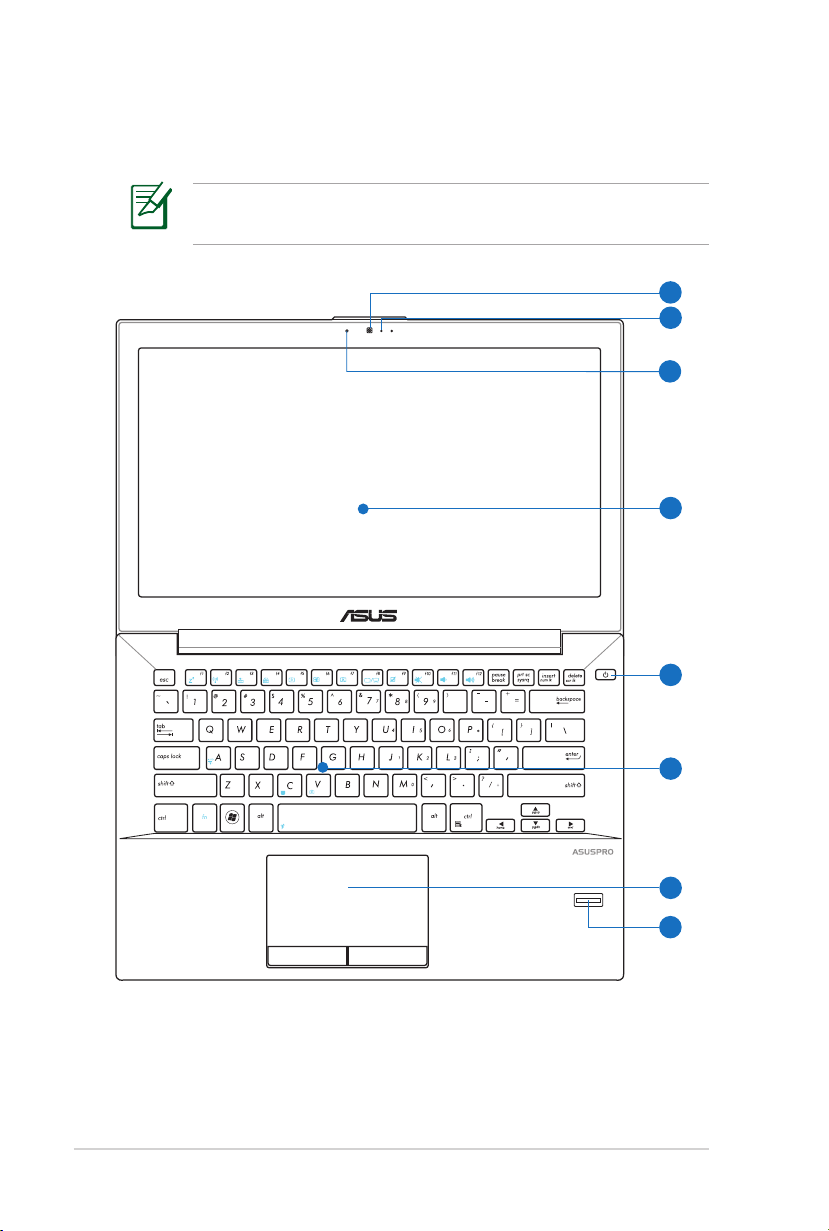
Верхняя сторона
e
6
5
7
2
4
8
1
3
Клавиатура (раскладка клавиатуры) может отличаться от
указанной здесь.
Page 15

Руководство пользователя ноутбука
15
Камера (дополнительно)
1
Встроенная камера позволяет фотографировать и
записыват ь вид еос южеты. О на, например, может
использоваться во время проведения видеоконференций
(а также с любыми аналогичными интерактивными
приложениями).
В некоторых моделях, для включения/отключения камеры
передвиньте переключатель в положение ON/OFF.
Встроенный микрофон
2
Встроенный микрофон может использоваться для
видеоконференций, записи голоса или наложения звука.
3
Индикатор камеры (дополнительно)
Индикатор включен, когда встроенная камера работает.
4
Дисплей
Функции экрана те же, что и у монитора стационарного
компьютера. В ноутбуке используется жидкокристаллическая
матрица (LCD), дающая превосходное изображение,
не уступающее по качеству мониторам стационарных
компьютеров. В отличие от электронно-лучевых мониторов,
экран LCD не производит излучений и не мерцает, что
значительно комфортнее для глаз. Для очистки экрана
используйте мягкую ткань без химических жидкостей (при
необходимости используйте простую воду).
Кнопка питания
5
Кн опк а пи т ани я и с по л ьзу етс я дл я вк л юче ния и
выключения ноутбука, а также для перевода его в ждущий
или спящий режимы. Нажмите и отпустите кнопку для
включения или нажмите и удерживайте для отключения
ноутбука. Кнопка питания работает только при открытом
дисплее.
Page 16

16
Руководство пользователя ноутбука
6
Влагозащищенная клавиатура
Клавиатура состоит из клавиш стандартного размера с
удобным ходом (глубиной нажатия) и подставкой для
обеих рук. Клавиатура содержит две функциональные
кл а в и ши W i n d ows дл я об легч е н и я нав и г а ц ии в
операционной системе Windows.
7
Сенсорная панель (тачпэд) и кнопки
Панель тачпэд и ее кнопки являются устройством
управления курсором, выполняющим те же функции, что
и мышь. Программная функция прокрутки, облегчающая
навигацию в системе Windows или в сети, доступна после
установки прилагаемой утилиты.
Сканер отпечатков пальцев (дополнительно)
8
Сканер отпечатков пальцев позволяет использовать
отпечатки пальцев как ключ идентификации.
Page 17

Руководство пользователя ноутбука
17
Нижняя сторона
22
1
Вентиляционные отверстия
1
Отверстия предназначены для охлаждения компьютера.
Убедитесь, что бумаги, книги, одежда, кабели или
другие предметы не препятствуют попаданию воздуха
в вент иляцио нные отверстия, в прот ивном случае
компьютер может перегреться.
Стереодинамики
2
Встроенные динамики позволяют слушать звуковыеВстроенные динамики позволяют слушать звуковые
эффекты без дополнительных устройств. Аудиофункции
управляются программно.
Page 18

18
Руководство пользователя ноутбука
Правая сторона
1
4
5
3 2
1
Порт для замка Kensington
Порт для замка Kensington позволяет закреплять ноутбук с
помощью совместимых со стандартом Kensington средств
обеспечения безопасности. Как правило, такие средства
состоят из металлического троса и замка и позволяют
прикрепить ноутбук к неподвижному предмету. Некоторые
средства обеспечения безопасности также включают в
себя детектор перемещений, включающий сирену при
перемещении компьютера.
2
Выход для подключения монитора
15-контактный разъем для монитора поддерживает
стандартное VGA-совместимое устройство, например
монитор или проектор, для просмотра изображения на
большем внешнем экране.
3
4
5
Порт USB (3.0)
Порт универсальной последовательной шины (USB 3.0)
обеспечивает скорость передачи данных до 5 Гбит/сек и
обратно совместим с USB 2.0.
/ Комбинированный разъем для подключения наушников
и микрофона
Этот комбинированный разъем используется для передачи
звуковых сигналов ноутбука на колонки с усилителем или в
наушники, а также может использоваться для подключения
внешнего микрофона или получения аудиосигнала от
других устройств. Этот разъем автоматически определяет
подключенное устройство и переключает соответствующие
функции.
Слот карт памяти
Эта модель ноутбука оснащена встроенным кардридером,
поддерживающим карты памяти SD.
Page 19

Руководство пользователя ноутбука
19
Левая сторона
1
3
2
4
Разъем питания (постоянный ток)
1
Входящий в комплект поставки блок питания преобразует
стандартное напряжение электросети в необходимое
для компьютера, к которому он подключается через
этот разъем. Через этот разъем подается питание на
компьютер и заряжается аккумулятор. Во избежание
повреждения компьютера и аккумулятора используйте
блок питания из комплекта поставки.
Блок питания может нагреваться при использовании.
Убедитесь, что он не накрыт чем-либо и держите его
подальше от тела.
2
Сетевой порт
Сетевой порт RJ-45 больше по размеру, чем порт модема
RJ-11, и предназначается для кабелей Ethernet RJ-45
для подключения к локальной сети. Встроенный разъем
обеспечивает удобное подключение без дополнительных
адаптеров.
HDMI
3
Разъем HDMI
Цифровой аудио-видеоинтерфейс, предназначенный для
передачи несжатого аудио-видеосигнала между различными
устройствами (например, между видеоприставкой/ DVD
проигрывателем/ аудио-видеоресивером, проектором,
видеомонитором или цифровым телевизором (DTV)). Он
поддерживает видеосигнал стандартной, повышенной или
высокой четкости, а также многоканальный аудиосигнал в
одном кабеле. При передаче по кабелю HDMI данные видео
и звука кодируются методом TMDS.
Page 20

1
4
Порт USB (3.0)
USB Charger+
Позволяет подзаряжать мобильные телефоны или
цифровые аудиоплееры когда ноутбук включен.
Передняя сторона
Индикаторы
1
Индикаторы состояния позволяют идентифицировать
текущее состояние ноутбука.
Индикатор питания
Индикатор питания загорается, показывая, что
ноутбук включен, и мигает, показывая, что ноутбук
находится в спящем режиме.
20
Индикатор зарядки аккумулятора (двухцветный)
Двухцветный индикатор отображает состояние заряда
аккумулятора:.
Индикатор активности
Индикатор мигает при обращении к устройствам
хранения.
И н дик а тор бес пров одн о й с е ти/ B lue toot h (н а
некоторых моделях)
Этот индикатор загорается когда включен модуль
беспроводной сети или Bluetooth.
Руководство пользователя ноутбука
Page 21

Глава 3:
Первое включение
3
Page 22

22
Руководство пользователя ноутбука
Система питания
1
2
3
Использование электросети
Си ст ема пи тан ия ноу тбу ка сос то ит из двух э лем ент ов :
универсального (110~240 В) блока питания и аккумулятора. Блок
питания преобразует напряжение из сети переменного тока в
постоянное напряжение, которое требуется ноутбуку. В комплект
поставки Вашего ноутбука входит универсальный блок питания.
Это означает, что Вы можете подключать компьютер к розеткам
как сети с напряжением 100-120 В, так и с напряжением 220-240
В без установки переключателей и использования дополнительных
трансформаторов. В некоторых странах могут понадобиться
переходники для подключения входящего в комплект поставки
сетевого провода к розетке другого стандарта. В большинстве
гостиниц установлены универсальные розетки, рассчитанные
на разные вилки и разные напряжения. Прежде чем брать блок
питания в другую страну, всегда лучше узнать заранее у опытных
путешественников, какое там напряжение в электросети.
Page 23

Руководство пользователя ноутбука
23
Вы можете купить дорожный набор для ноутбука, в который
входят сетевые и телефонные адаптеры практически для всех
стран.
ВНИМАНИЕ! Не подключайте блок питания к розетке, пока
не подключили его к ноутбуку. Это может повредить блок
питания.
ВАЖНО! При использовании другого блока питания для питания
ноутбука возможны повреждения того и другого. В случае,
если от блока питания исходит дым, запах гари или он слишком
сильно нагревается, обратитесь в центр обслуживания. Также
обратитесь в центр обслуживания, если Вы подозреваете, что
блок питания неисправен. Неисправный блок питания может
повредить как компьютер, так и аккумулятор.
Вилка сетевого шнура может иметь два или три штыря в
зависимости от региона поставки. Если в вилке три штыря,
следует использовать сетевую розетку с заземлением или
должным образом заземленный переходник для безопасного
пользования ноутбуком.
ВНИМАНИЕ! БЛОК ПИТАНИЯ МОЖЕТ НАГРЕВАТЬСЯ
ПРИ ИСПОЛЬЗОВАНИИ. УБЕДИТЕСЬ, ЧТО ВЫ НЕ
НАКРЫЛИ БЛОК ПИТАНИЯ ЧЕМ-ЛИБО И ДЕРЖИТЕ ЕГО
ПОДАЛЬШЕ ОТ ТЕЛА.
Отключите блок питания от розетки, если ноутбук не
используется.
Page 24

24
Руководство пользователя ноутбука
Уход за аккумулятором
Аккумулятор ноутбука, как и все другие аккумуляторы, имеет
ограничение на количество перезарядок. При полной зарядке и
разрядке аккумулятора один раз в день его хватит больше, чем на
год, но насколько больше - зависит от температуры окружающей
среды, влажности и режима использования компьютера. Идеальной
температурой для использования аккумулятора является диапазон от
5°C до 35°C (от 41°F до 95°F). Следует также принимать в расчет
то, что внутренняя температура в ноутбуке выше, чем внешняя
температура. Любая температура выше или ниже указанного
промежутка сокращает срок службы аккумулятора. Но, так или
иначе, время работы аккумулятора со временем будет уменьшаться,
и необходимо будет купить новый в специализированном магазине по
продаже ноутбуков. Поскольку аккумуляторы изнашиваются и без
использования, покупать запасные впрок не рекомендуется.
ВНИМАНИЕ! В целях безопасности НЕ БРОСАЙТЕ аккумулятор
в огонь, НЕ ЗАМЫКАЙТЕ контакты и НЕ РАЗБИРАЙТЕ
аккумулятор. При ненормальной работе или повреждении
аккумулятора, вызванном ударом, пожалуйста, выключите
ноутбук и обратитесь в центр обслуживания.
Page 25

Руководство пользователя ноутбука
25
Включение ноутбука
При включении питания ноутбука на экране появляется сообщение
о запуске. При необходимости можно настроить яркость "горячими
клавишами". Если Вам необходимо войти в программу настроек
BIOS для установки или изменения конфигурации системы, нажмите
<F2> во время загрузки для входа в программу. Если нажать <Tab>,
когда на экране появится заставка, на экране появится стандартная
загрузочная информация, такая, как номер версии BIOS. Нажмите
<ESC>, чтобы войти в меню загрузки и выбрать, с какого диска
загружать компьютер.
ПРИМЕЧАНИЕ: После включения питания во время начальной
загрузки ноутбука экран может мигать. Это часть процедуры
тестирования, а не неполадка.
ВАЖНО! Для защиты жесткого диска всегда ждите не менее
5 секунд после выключения компьютера, прежде, чем опять
включить его.
ВНИМАНИЕ! НЕ помещайте включенный ноутбук в сумку и не
накрывайте его любыми материалами, которые могут затруднить
циркуляцию воздуха.
Самотестирование при включении (POST)
При включении ноутбука он проходит серию программных
диагностических тестов под общим названием Самотестирование при
включении (POST). Программы, управляющие POST, установлены
как постоянная часть архитектуры ноутбука. В POST входит
регистрация аппаратной конфигурации ноутбука, необходимая
для диагностики системы. Эта регистрация происходит с помощью
программы настройки BIOS. В случае, если в процессе POST
будут обнаружены различия между регистрационными данными
и существующей аппаратной конфигурацией, на экране появится
сообщение о необходимости устранения несоответствия с помощью
программы настройки BIOS. При покупке ноутбука регистрационные
данные должны быть верны. По окончании тестирования на экране
может появиться сообщение "No operating system found", если на
жестком диске не была предварительно установлена операционная
система. Это означает, что жесткий диск был обнаружен и готов к
установке новой операционной системы.
Page 26

26
Руководство пользователя ноутбука
Технология самонаблюдения и сообщения об ошибках
S . M. A. R .T . ( Те х но ло г ия
самонаблюдения и сообщения об
ошибках) проверяет жесткий диск
во время работы POST и выдает
предупредительное сообщение,
если жесткий диск нуждается в
ремонте. Если во время загрузки
на экране появилось какое-либо
серьезное пре ду пр еж де ни е,
касающееся жесткого диска,
немедленно сделайте резервные
копии своих данных и запустите
прог ра мму про верки диска
Win d o w s . Дл я этог о : (1 )
щелкните правой кнопкой на
любой иконке с жестким диском
в окне "Мой компьютер", (2)
выберите "Свойства", (3) выберите вкладку "Сервис", (4) нажмите
"Выполнить сейчас", выделите пункты "Автоматически исправлять
ВАЖНО! Если после работы утилиты по проверке диска при
загрузке на экране по-прежнему появляются предупредительные
сообщения, отнесите свой ноутбук в центр обслуживания.
Продолжение использования компьютера может привести к
потере данных.
Page 27

Руководство пользователя ноутбука
27
Проверка емкости аккумулятора
Индикатор батарей в области уведомлений (при работе от
аккумулятора) позволяет Вам узнать об оставшемся времени
автономной работы (или емкости аккумулятора в процентах).
Полностью заряженный аккумулятор обеспечивает длительное
время автономной работы. Но фактическое время работы зависит от
многих факторов: настройки параметров энергосбережения, частоты
и модели процессора, объема установленной оперативной памяти,
яркости и размера экрана и многих других параметров.
Примечание: рисунки показаны здесь только для примера и могут
отличаться от тех, которые Вы увидите в Вашей системе.
Вы будете предупреждены о низком заряде аккумулятора. Если
Вы проигнорируете уведомление системы о оставшемся низком
заряде аккумулятора, то Ваш ноутбук достаточно скоро перейдет
в соответствующий режим энергосбережения: STR или STD (в
зависимости от настроек в панели управления).
Щелкните правой кнопкой на иконке
аккумулятора
Щелчок левой кнопкой на иконке аккумулятора
ВНИМАНИЕ! При разряженном аккумуляторе система может
находиться в режиме STR (Suspend-to-RAM) ограниченное
время. Режим отличается от выключения питания. В этом режиме
компьютер потребляет небольшое количество электроэнергии,
что может привести к сбою и потере данных при отсутствии
питания из-за полного разряда батареи или при отсутствии
источника питания (например, если Вы отключите как блок
питания, так и аккумулятор).
Курсор на иконке аккумулятора без подключенного
блока питания.
Курсор на иконке акк умулятора с
подключенным блоком питания.
Page 28

28
Руководство пользователя ноутбука
Зарядка аккумулятора
Перед использованием ноутбука в дороге необходимо зарядить
его аккумулятор. Он начинает заряжаться, как только ноутбук
подключен к внешнему источнику питания. Перед первым
использованием новый аккумулятор необходимо полностью
зарядить. Только после этого можно отключить компьютер от
внешнего источника питания. При выключенном ноутбуке полная
зарядка батареи занимает несколько часов, а при включенном это
время может удвоиться. Когда аккумулятор полностью заряжен,
индикатор зарядки батареи выключается.
Аккумулятор начинает заряжаться, когда его заряд становится
ниже 95%. Это предотвращает слишком частую зарядку
аккумулятора. Минимальное количество циклов зарядки
продлевает срок службы аккумулятора.
Аккумулятор перестает заряжаться, если его температура или
напряжение в нем слишком высоки.
ВНИМАНИЕ! Не оставляйте аккумулятор разряженным.
Аккумулятор будет разряжаться со временем. Если не
используете аккумулятор, его необходимо заряжать через
каждые три месяца, иначе, возможно, его не удастся зарядить
в будущем.
Page 29

Руководство пользователя ноутбука
29
Электропитание
Кнопка питания используется
для включения и выключения
компьютера, а также для
перевода его в ждущий и спящий
режимы. Действие кнопки
можно изменить в Панели
управления “Питание.”
Для других опций, например
"Смена пользователя,
Перезагрузка, Сон и Завершение
работы", щелкните на стрелке, расположенной около замка.
Перезагрузка
После внесения изменений в настройки операционной системы
Вас предупредят о необходимости перезагрузки. В некоторых
установочных программах появится диалоговое окно перезагрузки.
Для перезагрузки системы вручную выберите
ВАЖНО! Для защиты жесткого диска всегда ждите не менее
5 секунд после выключения компьютера, прежде, чем опять
включить его.
Перезагрузка
.
Page 30

30
Руководство пользователя ноутбука
Аварийное выключение
Если невозможно завершить работу операционной системы штатным
образом или перезагрузить ее, существует дополнительный способ
выключения компьютера:
• Удерживайте кнопку питания
более 4 секунд для выключения
компьютера.
ВАЖНО! НЕ используйте аварийное отключение/сброс в
процессе записи или чтения данных; в противном случае они
могут быть потеряны или повреждены.
Page 31
Руководство пользователя ноутбука
31
Режимы управления питанием
Портативный компьютер обладает несколькими автоматическими
настраиваемыми функциями экономии электроэнергии, предназначенными
для максимального продления срока службы аккумулятора и снижения
эксплуатационных расходов пользователя (TCO). Часть этих функций
настраивается через меню Power (Питание) в программе настройки BIOS.
Настройка управления питанием ACPI производится из операционной
системы. Функции управления питанием рассчитаны на максимально
возможную экономию электроэнергии за счет перевода компонентов в
режим пониженного энергопотребления так часто, как только возможно, но
при этом позволяют при необходимости работать при полном питании.
Ждущий и спящий режимы
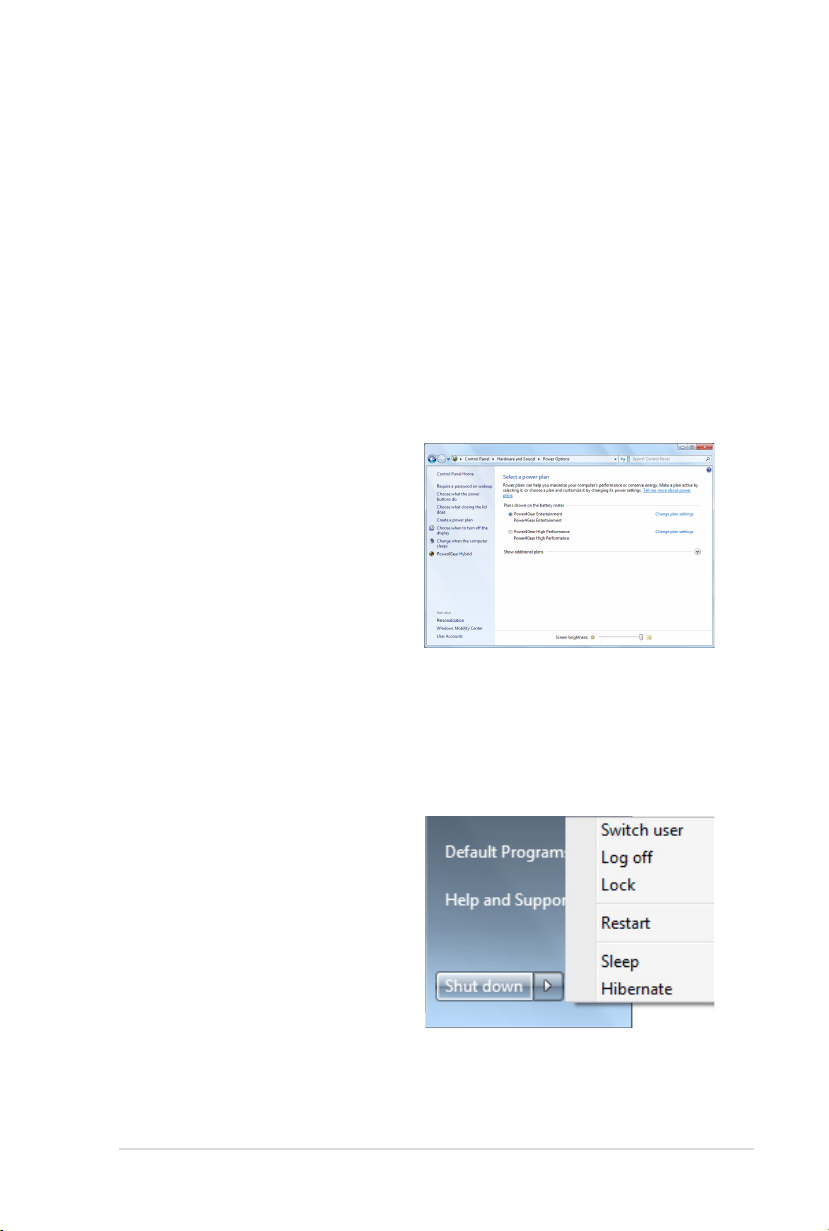
Настройки управления питанием
находятся в Windows > Панель
управления > Оборудование
и звук > Электропитание. Вы
можете установить вход в режим
энергосбережения или отключения
при закрывании крышки компьютера
или нажатии на кнопку питания.
“Сон” и “Гибернация” экономят
энергию за счет отключения неиспользуемых компонентов компьютера.
После возвращения к работе последнее состояние, например, наполовину
просмотренный документ или наполовину написанное письмо, появятся на
экране так, как будто работа не прекращалась. “Выключение” компьютера
приведет к закрытию всех приложений, при этом появится окно запроса,
хотите ли Вы сохранить несохраненные файлы.
Режим энергосбережения "Сон"
иначе называется Suspend-to-RAM
(STR). Эта функция сохраняет
Ваши данные и состояние системы
в оперативной памяти, после чего
отключает многие компоненты
компьютера. Поскольку оперативная
память энергозависима, для
сохранения (обновления) данных
необходимо питание. Нажмите
кнопку Windows, затем щелкните на стрелке, расположенной около замка.
Вы также можете использовать клавиши <Fn+F1> для включения этого
режима. Для возврата нажмите любую клавишу кроме <Fn>. (Примечание:
В этом режиме индикатор питания будет мигать)
Page 32

32
Руководство пользователя ноутбука
Режим "Гибернация"иначе называется Suspend-to-Disk (STD). Эта
функция сохраняет Ваши данные и состояние системы на жестком диске.
Таким образом, в обновлении оперативной памяти нет необходимости,
и энергопотребление значительно снижается, но не прекращается
совсем, поскольку некоторые компоненты для активизации компьютера,
например, LAN и модем, должны оставаться включенными. “Гибернация”
(Hibernate) обеспечивает более значительную экономию энергии по
сравнению со “спящим режимом”. Для просмотра этих опций нажмите
кнопку Пуск, затем щелкните на стрелке, расположенной около замка.
Для возврата нажмите кнопку питания. (Примечание: В этом режиме
индикатор питания будет выключен)
Температурное управление питанием
Существует три метода управления питанием, предназначенных для
управления температурным режимом персонального компьютера. Эти
методы не настраиваются пользователем и их необходимо знать на случай,
если компьютер перейдет в одно из таких состояний. По нижеследующим
признакам можно судить о температуре корпуса (не процессора).
• Вентилятор включается в режиме активного охлаждения, когда
температура достигает верхнего безопасного уровня.
• Процессор снижает скорость в режиме пассивного охлаждения, когда
температура превышает верхний безопасный уровень.
• Система выключается в режиме аварийного охлаждения, когда
температура превышает максимальный безопасный уровень.
Page 33
Руководство пользователя ноутбука
33
Специальные функции клавиатуры
Цветные клавиши (дополнительно)
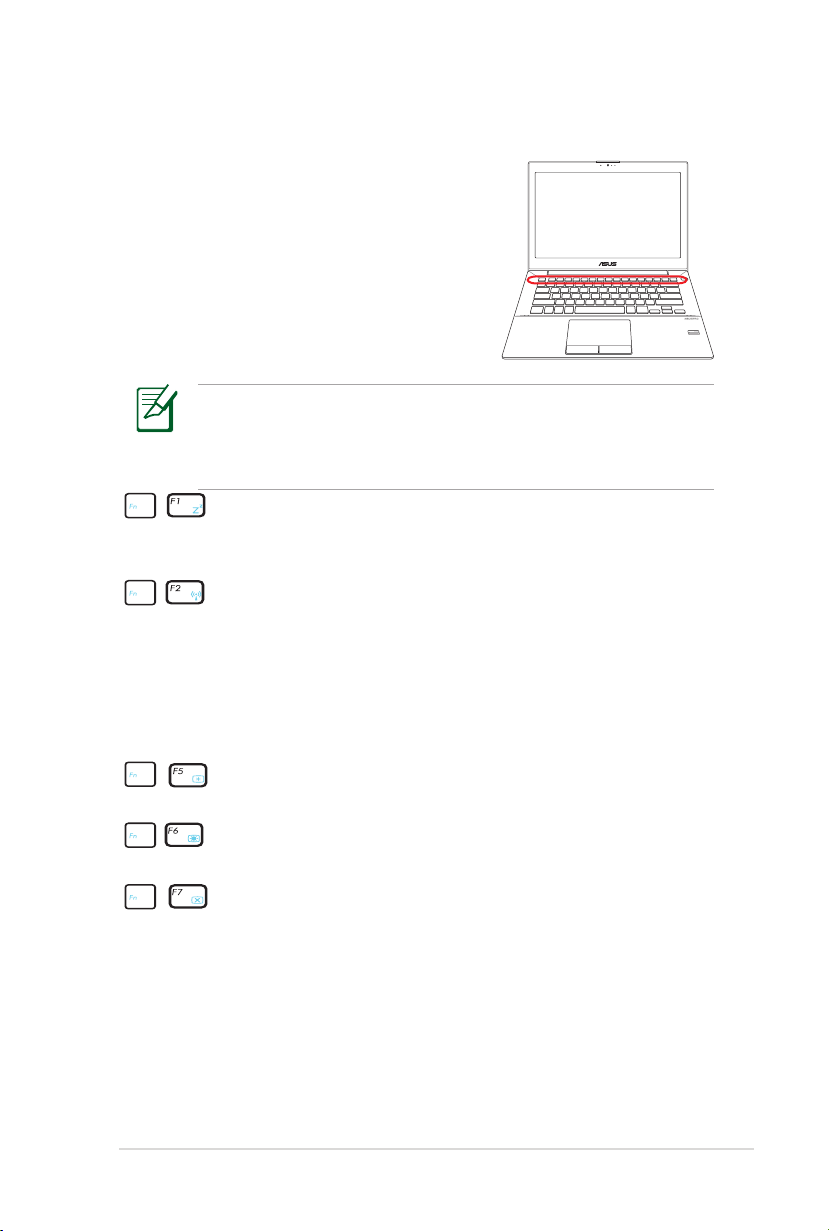
Ниже следует описание цветных клавиш
на кл авиат уре ноутб ука. Ко манды ,
со отв етс тву ющи е э тим к л ав и ша м ,
выполняются только при нажатии и удержании
клавиши <Fn> перед нажатием на цветную
клавишу.
Расположение специальных клавиш может отличаться от
указанного. Ориентируйтесь по значкам на клавишах (они
интуитивно понятны и без описания) и по их описанию,
приводимому ниже.
“ZZ” пиктограмма (F1):
или спящий режим (в зависимости от настроек в
Панели управления).
Ико нка “Радиомачта ”(F2):
модулями беспроводной связи: включает или выключает
адаптер беспроводной связи. При включении загорится
соответствующий индикатор. Для использования
бе с пр о вод н ой сети или Blu e too t h н еоб х оди мо
произвести дополнительную настройку программного
обеспечения Windows.
Иконка с закрашенным солнцем (F5): Уменьшение
яркости экрана
Иконка с не закрашенным солнцем (F6):
яркости экрана
Иконка LCD (F7):
подсветки экрана. (В некоторых моделя х также
растягивает изображение на весь экран при работе в
низком разрешении)
Переводит ноутбук в ждущий
Только на моделях с
Увеличение
Включает/отключает лампу(ы)
Page 34
34
Руководство пользователя ноутбука
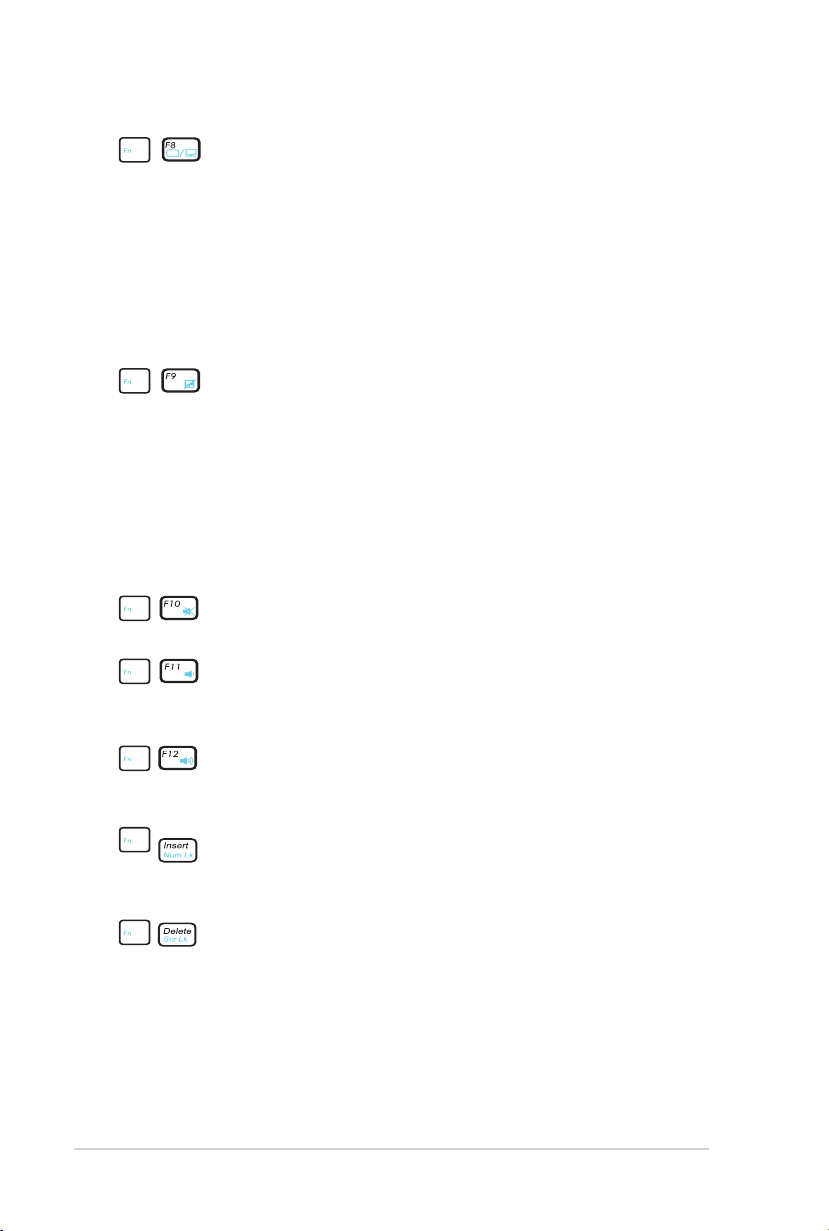
Иконки LCD /монитор (F8):
Переключает вывод
изображения между дисплеем ноутбука и внешним
монитором в следующей последовательности: LCD
Only -> CRT Only (внешний монитор) -> LCD + CRT
Clone -> LCD + CRT Extend. (Эта функция не работает
в режиме 256 цветов, поэтому выберите в свойствах
ди спл ея реж им Hig h C ol o r. )
ПР И МЕ Ч А Н И Е :
Внешн ий мо н итор необ ходим о под к лючит ь до
загрузки.
Перечеркнутый тачпэд (F 9 ) (дополнительно):
Блокирует (отключает) и разблокирует(включает)
встроенный тачпэд. Блокирование тачпэда предотвращает
случайное перемещение курсора при наборе текста
и используется при работе с внешним устройством
ввода, например мышью. Примечание: Опциональный
индикатор между кнопками Тачпэд горит, когда Тачпэд
разблокирован (включен) и не горит, когда Тачпэд
заблокирован (отключен).
Иконки перечеркнутого динамика (F10):
Включение
или выключение динамиков
Иконка с динамиком и стрелкой вниз (F11):
Уменьшение громкости динамиков (работает только
под управлением ОС Windows)
Иконка с динамиком и стрелкой вверх (F12):
Увеличение громкости динамиков (работает только под
управлением ОС Windows)
Num Lk (Ins):
Включение или выключение режима
цифровой клавиатуры. Позволяет использовать большую
часть клавиатуры для ввода цифр.
Scr Lk (Del):
Включение или выключение режима
(опция)
"скроллинга". Клавиши управления курсором при этом
меняют характер своей работы.
(опция)
Page 35
Руководство пользователя ноутбука
35
Power4Gear eXtreme (Fn+Space Bar):
Эта клавиша
позволяет переключаться между различными режимами
энергосбере же ни я. Р еж им ы энергосбережения
контролируют различные параметры ноутбука для
достижения высокой производительности или долгой
работы от аккумулятора. Подключение или отключение
блока питания автоматически переключает режимы
системы между режимом работы от сети и режимом
работы от аккумулятора. Текущий режим Вы можете
увидеть на экране(OSD).
Fn+Enter (расширенная клавиатура):
приложение “Calculator” в Windows.
Клавиши Microsoft Windows
На клавиатуре расположены две специальные клавиши
для Windows.
Клавиша с логотипом Windows открывает расположенное
в левом нижнем углу рабочего стола Windows меню
"Пуск".
Клавиша, на которой изображено меню Windows и
курсор, запускает меню "Свойства" и аналогично
щелчку правой кнопкой мыши на каком-либо объекте
Windows.
Запускает
(опция)
Page 36
Мультимедийные клавиши
Мультимедийные клавиши предоставляют Вам удобный доступ
к управлению соответствующими приложениями. Выглядят они
следующим образом.
Функциональность некоторых кнопок может зависеть от
модели ноутбука.
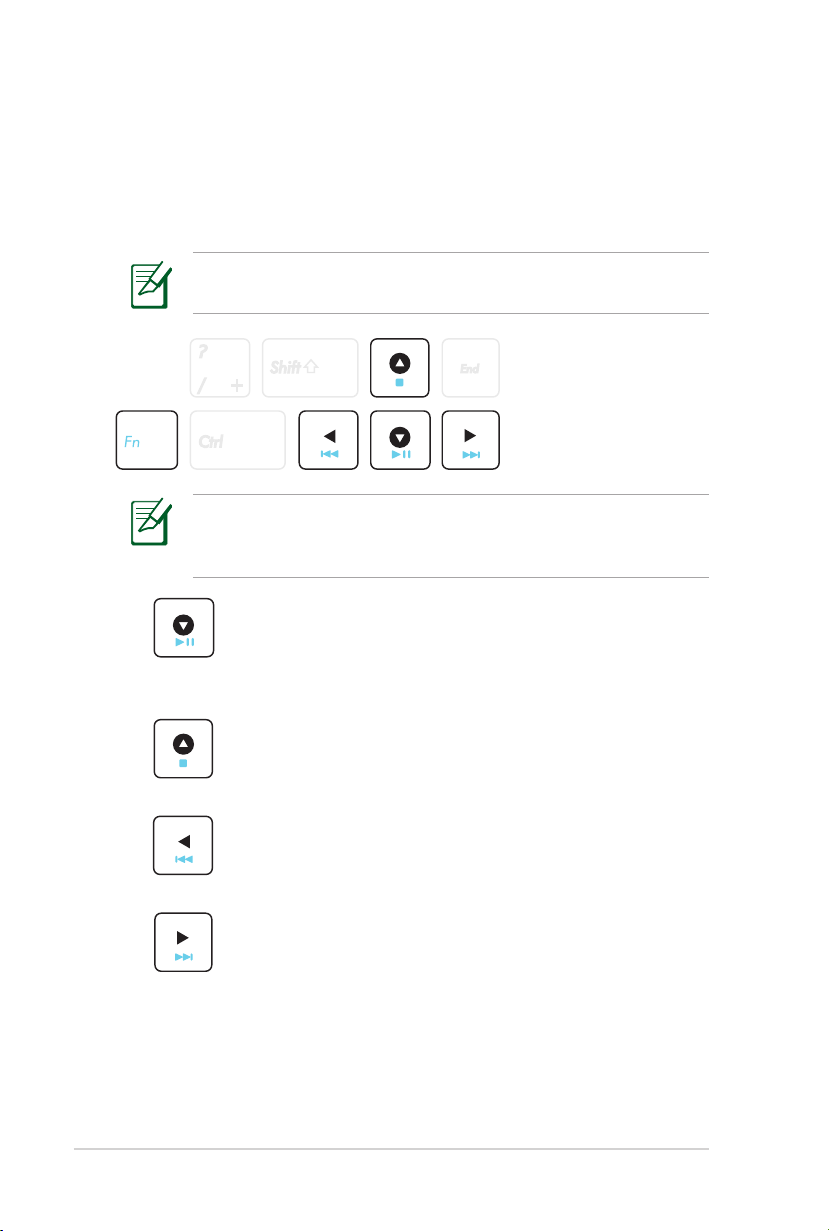
Для задействования мультимедийных кнопок (например, для
прослушивания Audio CD) используйте кнопки управления
курсором в сочетании с кнопкой Fn.
Воспроизведение диска/Пауза
При остановленном CD начинает проигрывание CD.
При воспроизведении: приостанавливает проигрывание
CD.
36
Остановка
При воспроизведении: останавливает проигрывание
CD.
Предыдущая дорожка (Rewind)
Во время воспроизведения переход к предыдущей
дорожке/части фильма.
Следующая дорожка (Fast Forward)
При воспроизведении: переход к следующей дорожке/
части фильма.
Руководство пользователя ноутбука
Page 37

Глава 4:
Использование ноутбука
4
Page 38
38
Руководство пользователя ноутбука
Устройство управления курсором
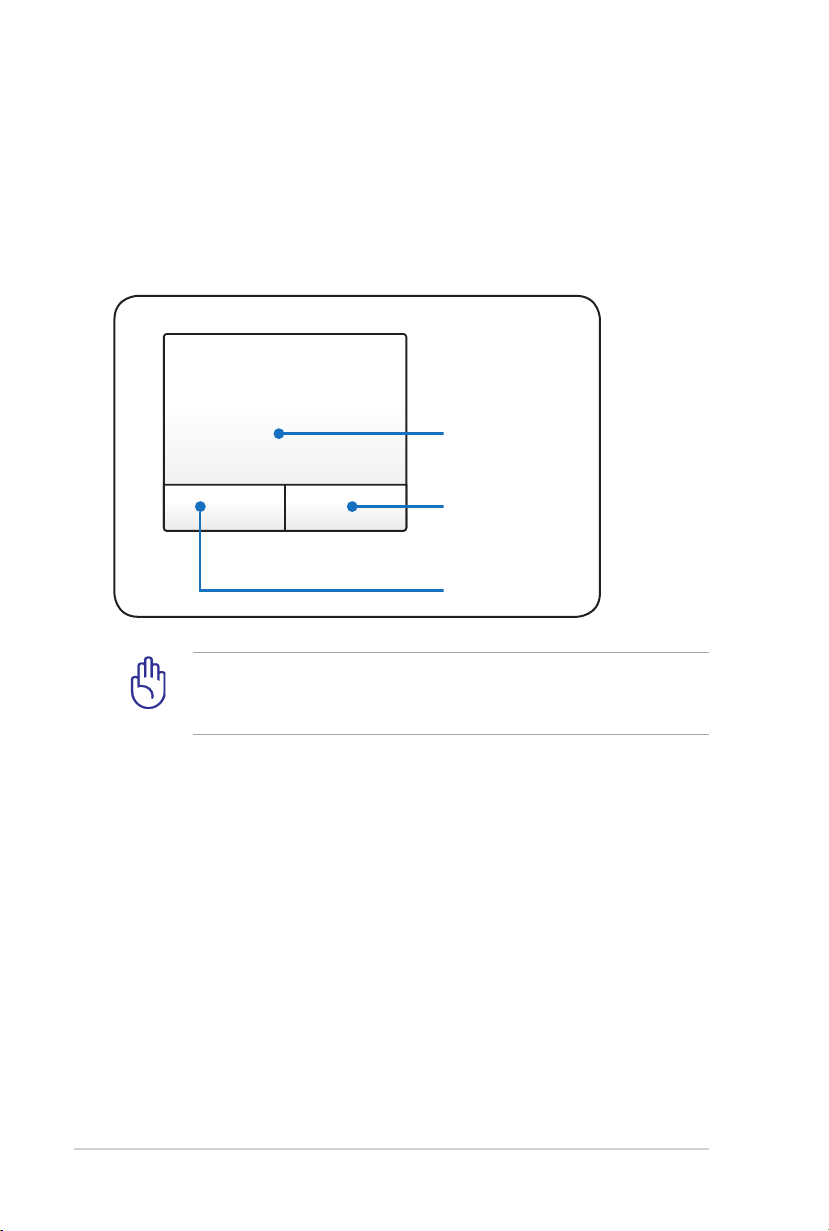
Встроенное в ноутбук устройство управления курсором типа тачпэд
полностью совместимо с двух-/трех кнопочной и снабженной роликом
прокрутки мышью для порта PS/2. Тачпэд чувствителен к нажатию
и не содержит движущихся частей, благодаря чему можно избежать
механических неполадок. Для работы с некоторыми программными
приложениями требуется установка драйвера устройства.
Перемещение
курсора
Правая кнопка
Левая
кнопка
ВАЖНО! Касайтесь тачпэда только пальцами. Не используйте
для работы с тачпэдом стилус или другие предметы, иначе
поверхность тачпэда может быть повреждена.
Page 39
Руководство пользователя ноутбука
39
Использование тачпэда
Основная функция тачпэда - перемещение курсора или выбор
элементов, показанных на экране, используя перемещение пальца по
ней, вместо стандартной мыши. Все, что необходимо для управления
устройством тачпэда - это легкое нажатие кончиком пальца.
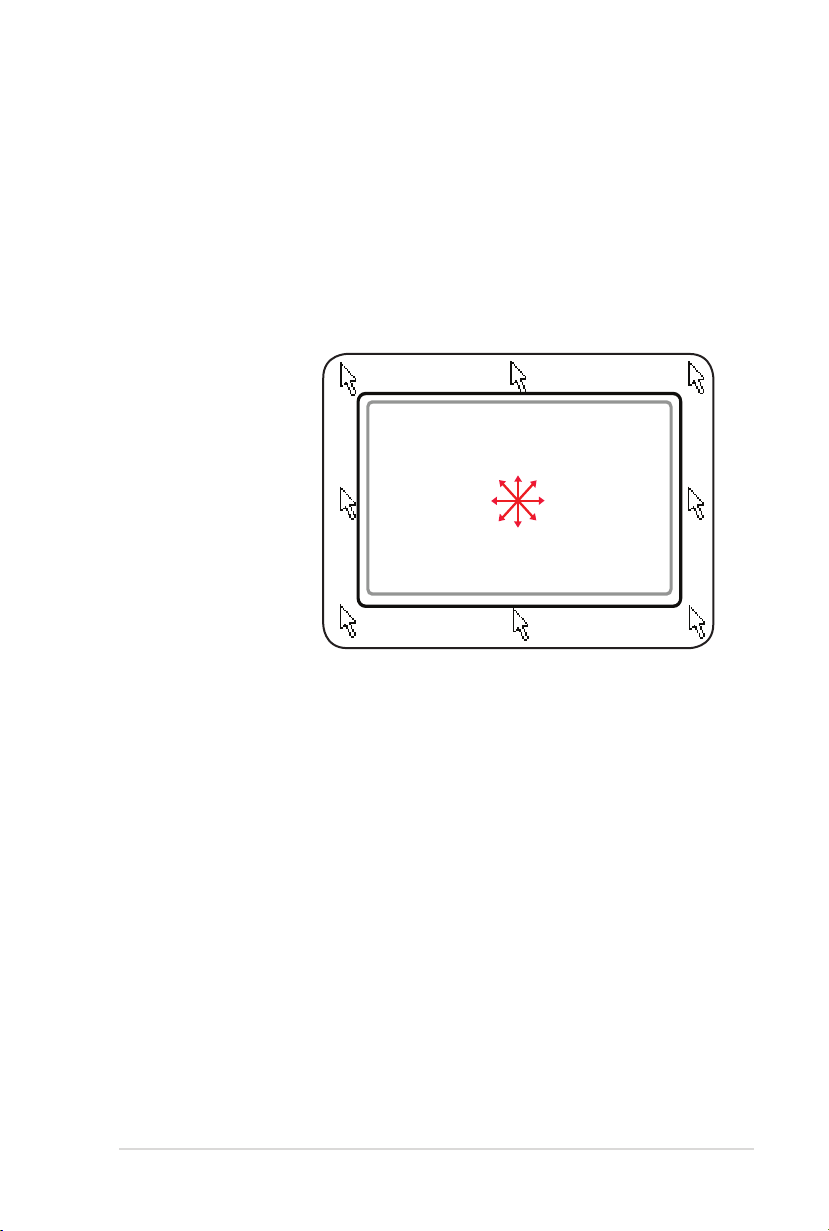
Перемещение курсора
Поместите палец в центр тачпэда и переместите его в направлении
перемещения курсора.
Провести пальцем
вперед
Провести
пальцем
налево
Провести
пальцем
направо
Провести пальцем
назад
Page 40
40
Руководство пользователя ноутбука
Примеры использования устройства Тачпэд
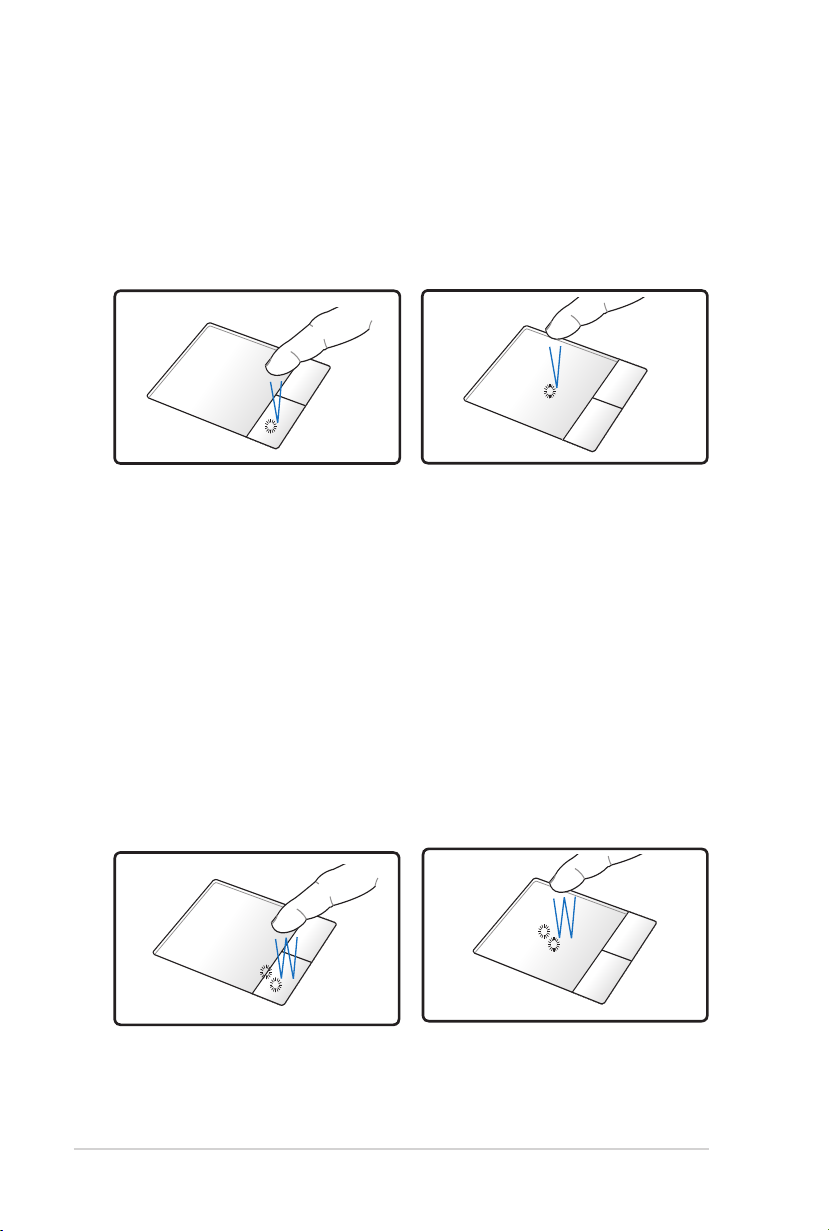
Щелчок/Хлопок - Наведя курсор на нужный объект, нажмите на
левую кнопку или легонько хлопните кончиком пальца по панели,
и удерживайте палец на панели до тех пор, пока объект не будет
выбран. Выбранный объект меняет цвет. Два нижеследующих
примера дают одинаковые результаты.
щелчок
Нажмите и отпустите левую
кнопку.
хлопок
Быстро и легко хлопните по
панели.
Двойной щелчок/двойной хлопок - Это обычный способ запуска
выбранной программы. Наведите курсор на иконку, которую Вы
хотите запустить, затем быстро дважды нажмите на левую кнопку
или хлопните по панели, и система запустит соответствующую
программу. Если перерыв между щелчками или хлопками слишком
длинный, задание не будет выполнено. Скорость двойного
щелчка можно установить, открыв в панели управления Windows
раздел “Мышь.” Два нижеследующих примера дают одинаковые
результаты.
Двойной
щелчок
Двойной
хлопок
Дважды нажмите и отпустите
левую кнопку.
Дважды бы стро и ле гко
хлопните по панели.
Page 41
Руководство пользователя ноутбука
41
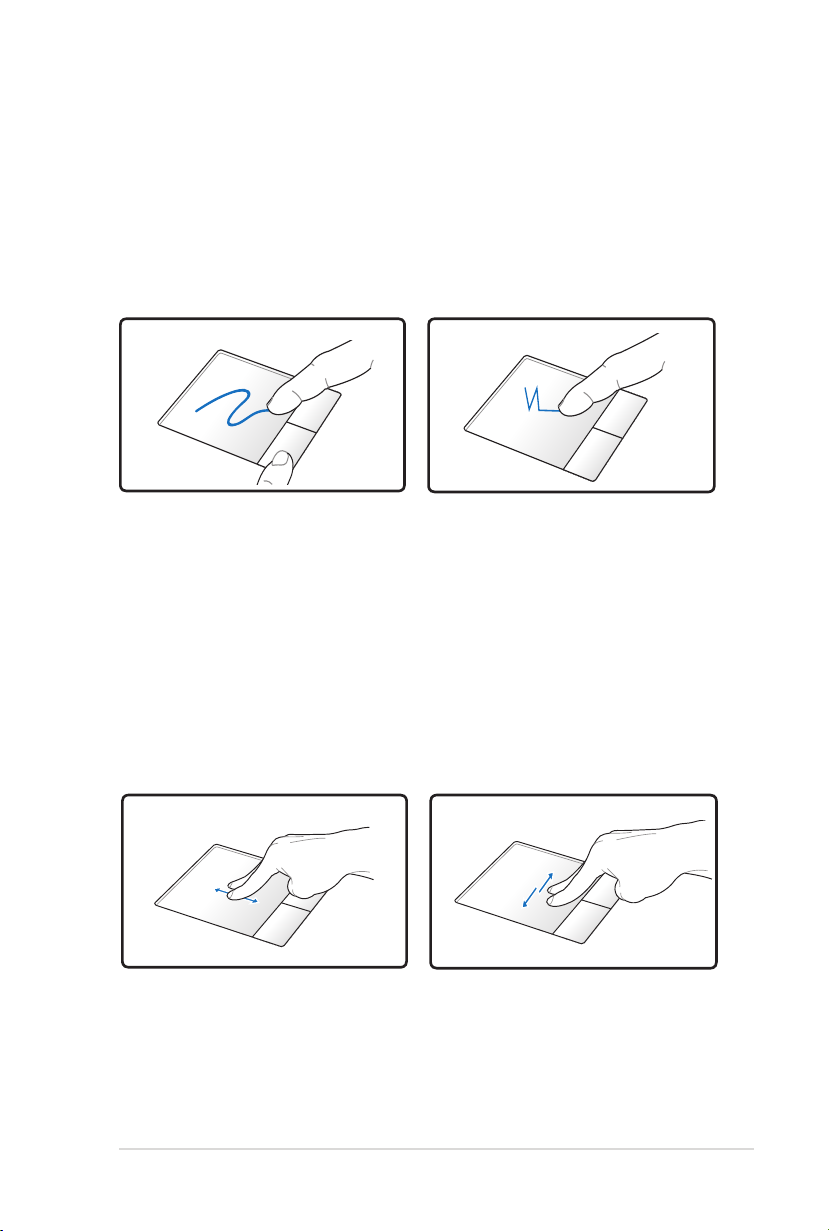
Перетаскивание - Перетаскивание означает выбрать объект
и произвольно переместить его по экрану. Для этого можно
навести курсор на данный объект и, держа левую кнопку нажатой,
переместить курсор на нужное место, затем отпустить кнопку.
Или можно совершить двойной хлопок по панели на объекте и
переместить его кончиком пальца. Два нижеследующих примера
дают одинаковые результаты.
Перетаскивание
щелчком
Удерживая левую кнопку,
проведите пальцем по
панели.
Перетаскивание
хлопком
Дважды легонько хлопните
по панели и в конце второго
хлопка, не открывая палец
от панели, проведите им в
требуемом направлении.
Прокрутка двумя пальцами
- Для прокрутки проведите двумя
пальцами по тачпэду вправо/влево/вверх/вниз. Если у Вас открыто
несколько окон, перед прокруткой выберите нужное окно.
Вертикальная
прокрутка
Горизонтальная
прокрутка
Page 42
42
Руководство пользователя ноутбука
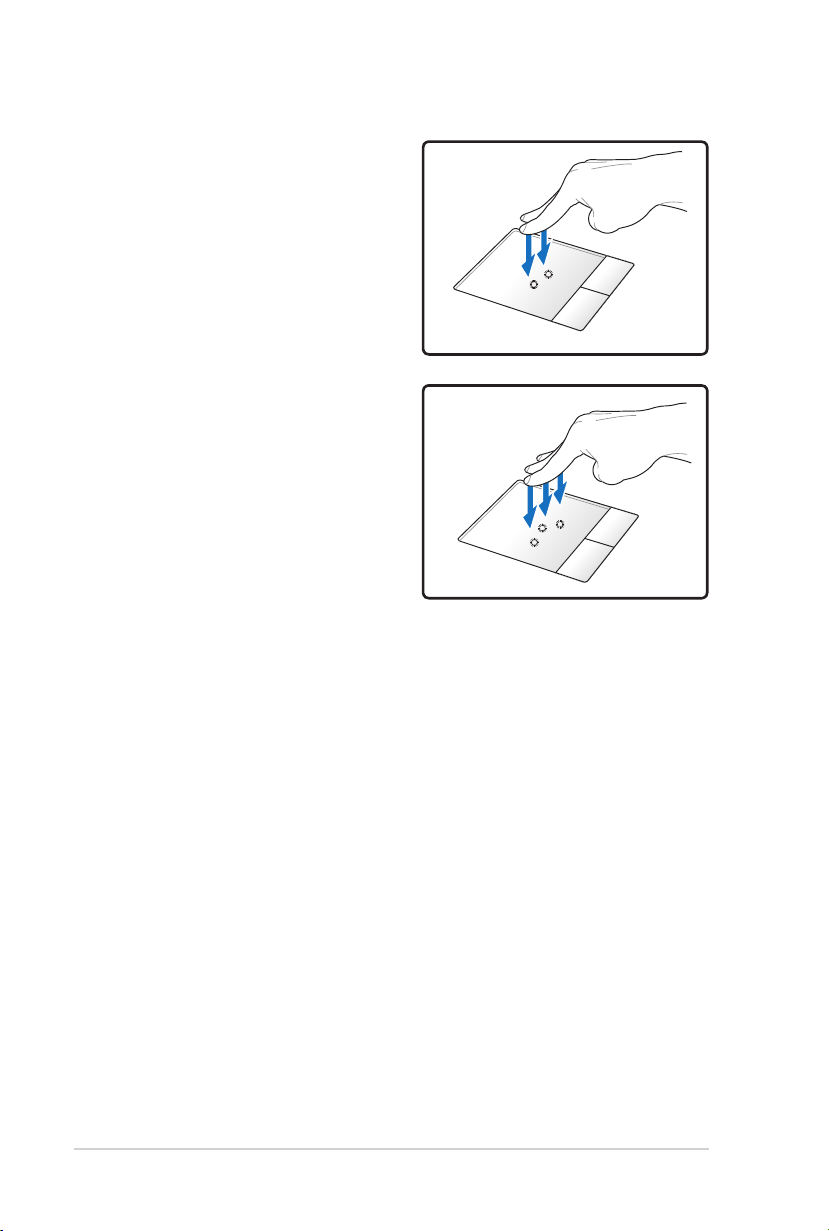
Хлопок двумя пальцами -
Хлопните двумя пальцами по
тачпэду. Это действие позволяет
отобразить всплывающее меню.
Хлопок тремя пальцами -
Хлопните тремя пальцами по
тачпэду. Это действие аналогично
нажатию правой кнопки мыши.
Page 43

Руководство пользователя ноутбука
43
Уход за устройством Тачпэд
Устройство Тачпэд чувствительно к давлению. При неправильной
эксплуатации его легко повредить. Соблюдайте следующие меры.
• Убедитесь, что на тачпэд не попали грязь, жидкость или жир.
• Не прикасайтесь к панели грязными или мокрыми пальцами.
• Не опирайте тяжелые предметы на панель или на кнопки.
• Не царапайте панель какими-либо твердыми предметами.
Несмотря на то, что тачпэд чувствителен к давлению, основным
фактором управления им является движение Вашего пальца.
Чувствительность тачпэда может быть настроена посредством
соответствующего программного обеспечения. Слишком сильное
нажатие не увеличит скорость отклика тачпэда. Старайтесь
настроить его так, чтобы управление осуществлялось легким
касанием пальца.
Page 44
44
Руководство пользователя ноутбука
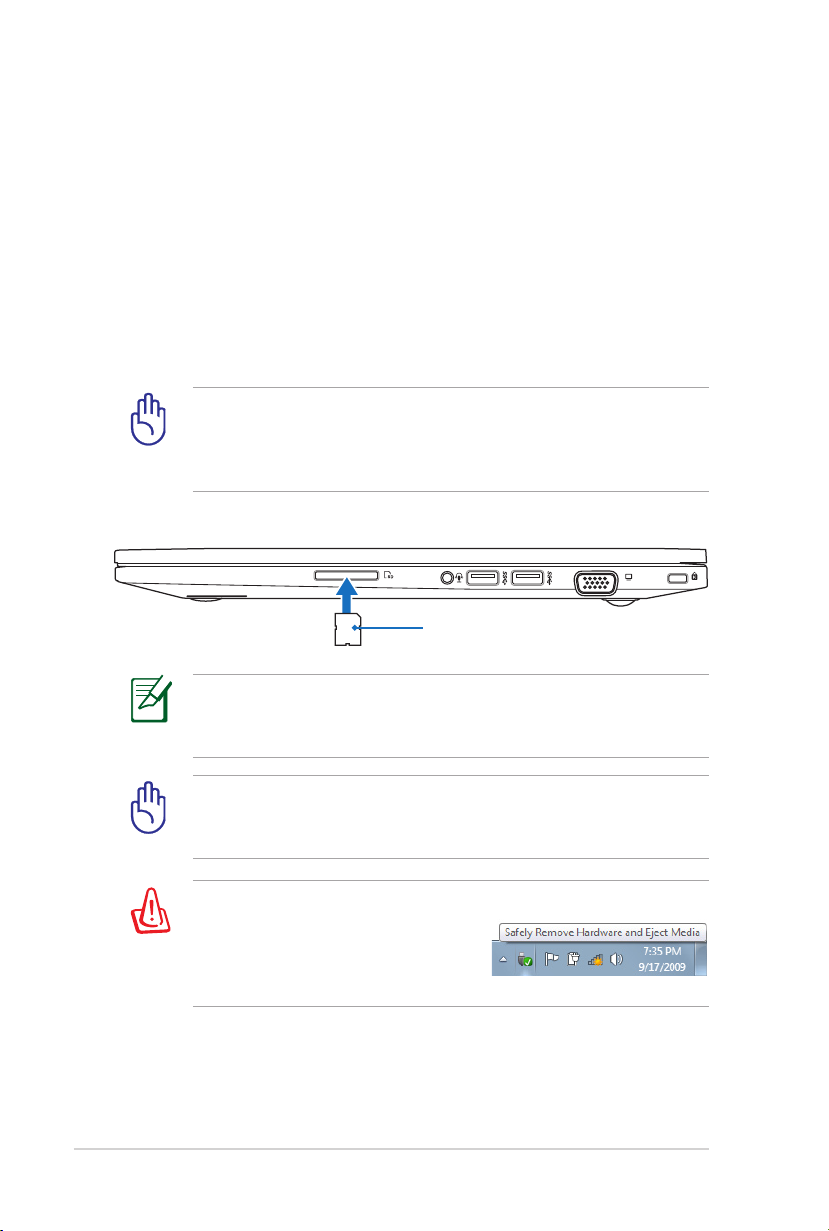
Считыватель карт флэш-памяти
SD
Обычно карты памяти покупаются отдельно от ноутбука для
использования в различных внешних устройствах, таких как
цифровые фотокамеры, МР3-плееры, сотовые телефоны.
Эта модель ноутбука оснащена встроенным кардридером для
использования различных карт памяти, как показано ниже.
Встроенный кардридер не только гораздо удобнее внешних
аналогичных устройств, но и за счет использования возможностей
высокопроизводительной шины PCI Express обеспечивает высокую
скорость передачи данных.
ВАЖНО! Совместимость карт памяти может отличаться в
зависимости от модели ноутбука и спецификации карты памяти.
Спецификация карт памяти постоянно меняется, таким образом
совместимость может измениться без предупреждения.
Расположение слота Flash Memory может отличаться в
зависимости от модели. Расположение слота Flash Memory
смотрите в предыдущей главе.
ВАЖНО! Никогда не извлекайте карты сразу после чтения,
копирования, форматирования или удаления данных, иначе
данные на карте могут быть повреждены.
ВНИМАНИЕ! Для предотвращения потери данных перед
извлечением карты используйте
ее программное отключение через
соответствующую пиктограмму в
области уведомлений.
Page 45

Руководство пользователя ноутбука
45
Подключения
Встроенная сетевая карта не может быть установлена позже
дополнительно. Сетевая карта может быть установлена в
качестве карты расширения.
Сетевое подключение
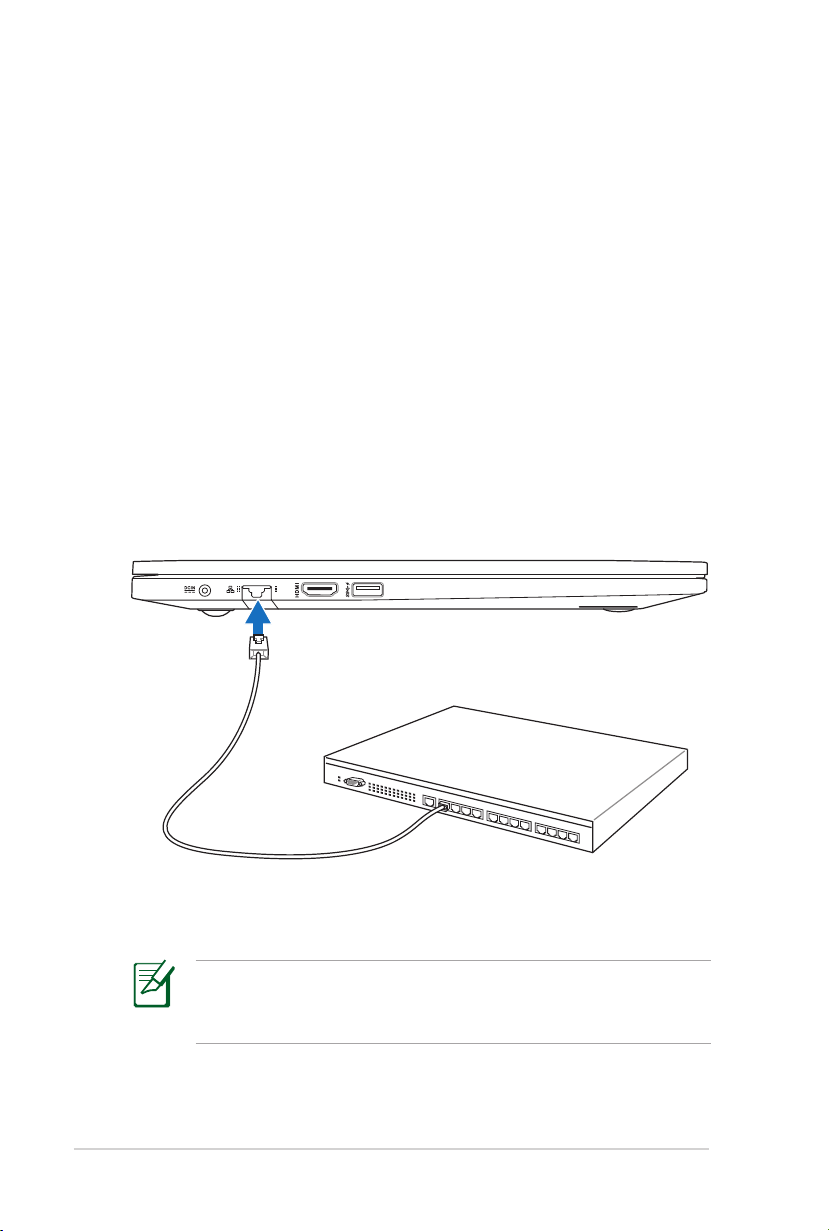
Подключите с ете вой ка бель с р азъ ема ми RJ-45 на обеих
сторонах к порту модема/сети ноутбука и к концентратору или
коммутатору. Для передачи на скорости 100 BASE-TX/1000
BASE-T сетевой кабель должен быть 5 категории (не 3) "витая
пара". Если планируется использование скорости передачи
100/1000 Мбит/с, необходимо подключить кабель к концентратору
100 BASE-TX/1000 BASE-T (не концентратору BASE-T4). Для
10Base-T можно использовать кабель "витая пара" категорий 3,
4 и 5. 10/100 Мбит/с полнодуплексный режим поддерживается
данным ноутбуком при подключении к сетевому концентратору
с включенным режимом "дуплекс". По умолчанию программное
обеспечение выбирает наиболее высокую скорость передачи,
вмешательство пользователя не требуется.
1000BASE-T (или Gigabit Ethernet) поддерживается только на
некоторых моделях.
Page 46
46
Руководство пользователя ноутбука
Кабель типа "витая пара"
Этот кабель используется для подключения карты Ethernet к
устройствам (обычно к концентратору или коммутатору) и
называется "прямой витой парой Ethernet" (TPE). Разъемы на его
концах называются RJ-45, и они не совместимы с телефонными
разъ емами RJ-11. При сое динении двух компьютеров без
концентратора необходима специальная разводка "crossover".
(Гигабитные модели поддерживают автоматическое определение
каб ел я, т аким обра зо м “c ro ss over” кабель по ст ав ляется
опционально.)
На рисунке показано подключение ноутбука к концентратору или
коммутатору с использованием встроенного сетевого адаптера.
Сетевой кабель с разъемами RJ-45
Концентратор или
коммутатор
Расположение сетевого порта может отличаться в зависимости
от модели. Расположение сетевого порта смотрите в предыдущей
главе.
Page 47
Руководство пользователя ноутбука
47
Беспроводное подключение (дополнительно)
Встроенная беспроводная сеть представлена компактным, легким в
использовании беспроводным адаптером Ethernet. Выполненная по
стандарту IEEE 802.11 для беспроводных сетей (WLAN), встроенная
беспроводная сеть способна быстро передавать данные, используя
метод прямой последовательности (DSSS) и мультиплексирование
с разделением по ортогональным частотам (OFDM) на частоте
2,4 ГГц. Встроенная беспроводная сеть обратно совместима с
ранними стандартами IEEE 802.11, обеспечивая полное сопряжение
беспроводных сетевых стандартов.
Встроенная беспроводная сеть поддерживает режимы Infrastructure
и Аd- hoc, предоставляя Вам гибкость в настройке Ваших
существующих или будущих беспроводных сетей на расстоянии до
40 метров между клиентом и точкой доступа.
Для обеспечения эффективной безопасности Вашей беспроводной
связи встроенная беспроводная сеть поддерживает 64/128-битное
шифрование WEP (эквивалент проводной безопасности) и функцию
WPA (защищенный доступ к Wi-Fi).
Из соображений безопасности не подключайтесь к незащищенным
сетям. Информация, передаваемая без шифрования может быть
доступна другим лицам.
Page 48
48
Руководство пользователя ноутбука
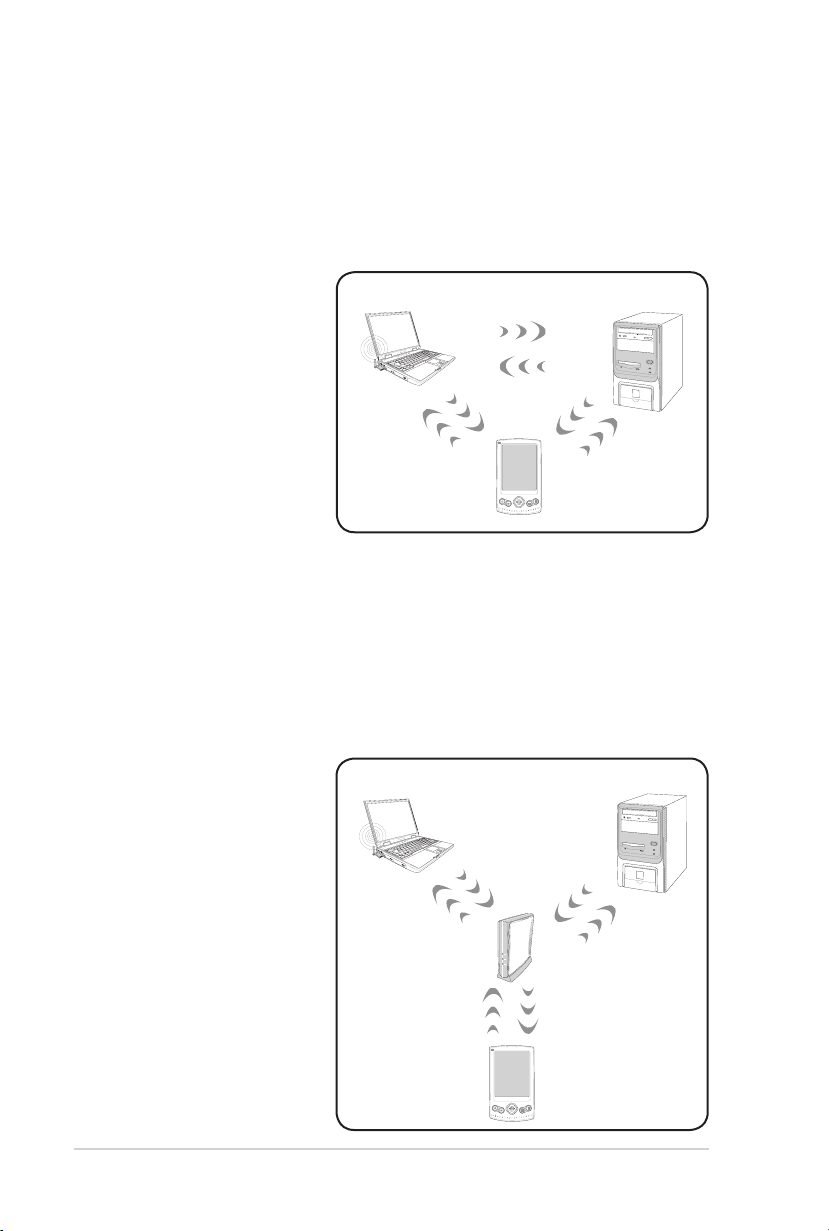
Режим Аd-hoc
Режим Аd-hoc позволяет ноутбуку подключаться к другим
беспроводным устройствам. В этой конфигурации не требуется
точка доступа (AP).
(На всех устройствах
нужно установить
Ноутбук
ПК
беспроводные сетевые
адаптеры 802.11.)
PDA
Режим Infrastructure
Режим Infrastructure позволяет ноутбуку подключаться и другим
беспроводным устройствам подключаться к беспроводной сети,
созданной точкой доступа (AP) (продаваемой отдельно) это
обеспечивает связь беспроводных клиентов друг с другом или с
проводной сетью.
(На всех устройствах
нужно установить
беспроводные сетевые
адаптеры 802.11.)
Ноутбук
ПК
Точка
доступа
PDA
Page 49
Руководство пользователя ноутбука
49
Управление беспроводными сетями
Подключение к сети
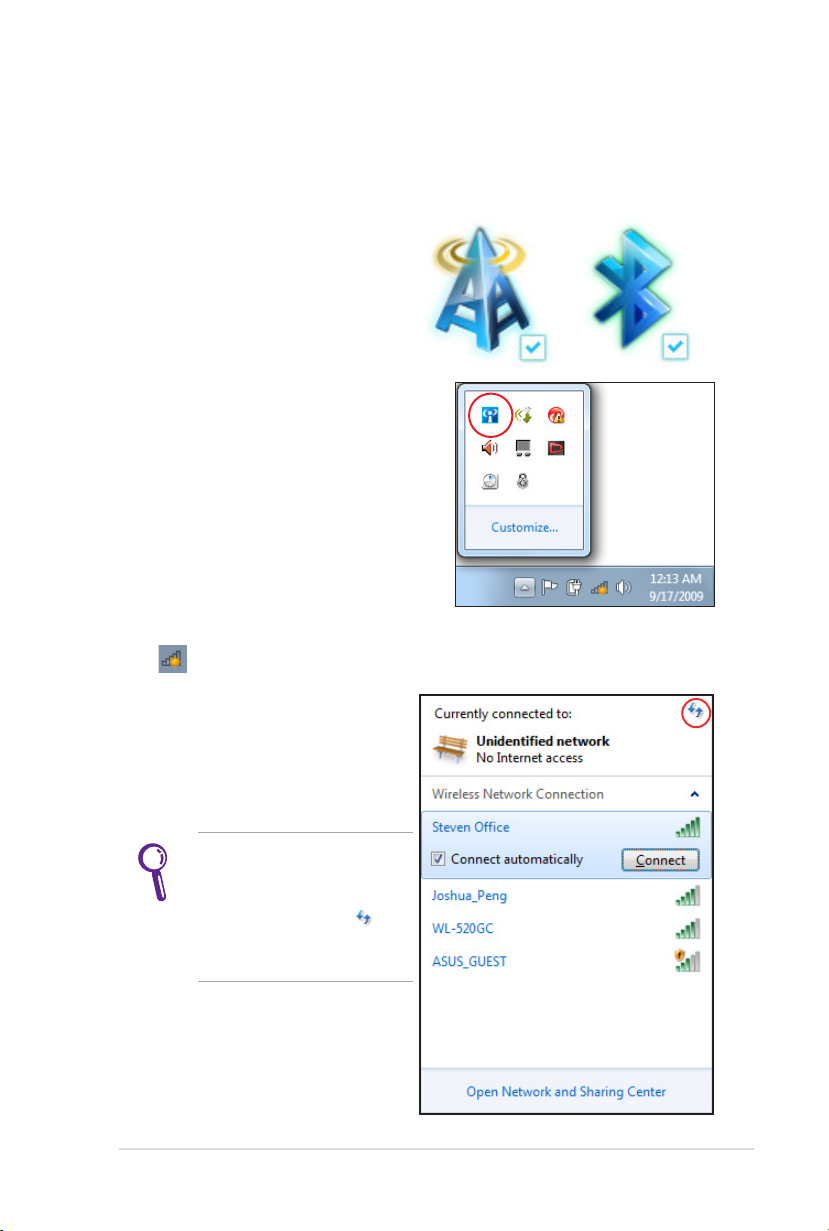
1. Включите переключатель беспроводной связи (смотрите
переключатели в главе 3).
2. Повторите нажатие <FN
+ F2>, пока не появится
иконка беспроводной сети и
иконка Bluetooth.
Или дважды нажмите иконку
Wireless Console в области
уведомлений и выберите иконку
беспроводной сети.
3. Нажмите иконку беспроводной сети с оранжевой звездочкой
в области уведомлений панели задач.
4. Выберите точку доступа
из списка и нажмите
Подключить
подключения.
для
Если Вы не нашли
желаемую точку
доступа, нажмите
иконку
верхнем правом углу для
обновления списка.
Обновить
в
Page 50

50
Руководство пользователя ноутбука
5. Возможно, при подключении Вам потребуется ввести пароль.
6. После установки подключения оно появится в списке.
7. Вы увидите иконк у б еспроводной се ти в области
уведомлений панели задач.
Иконка перечеркнутой беспроводной сети появится при
нажатии клавиш <Fn> + <F2> для отключения беспроводной
сети.
Page 51

Руководство пользователя ноутбука
51
Подключение Bluetooth (дополнительно)
Ноутбук с модулем Bluetooth устраняет необходимость в кабелях
для соединения с Bluetooth-сов местимыми устройствами.
Bluetooth-совместимыми устройствами могут быть ноутбуки, ПК,
мобильные телефоны и PDA.
Приме чание: В случ ае поста вки Ваш его ноут бука без
встроенного модуля Bluetooth, Вы можете приобрести его
дополнительно, в виде USB-устройства или карты расширения
РС Card.
Bluetooth-совместимые мобильные телефоны
Вы можете без проводов подключиться к Вашему мобильному
телефону. В зависимости от возможностей Вашего телефона,
Вы можете пересылать данные телефонной книги, фотографии,
звуковые файлы и т.п., или использовать его как модем для
подключения к сети Интернет. Также Вы можете использовать его
для обмена сообщениями.
Bluetooth-совместимые компьютеры или PDA
Вы можете без проводов подключиться к другому компьютеру или
PDA для обмена файлами, совместного использования периферии,
Интернет или сетевых соединений. Вы также можете использовать
Bluetooth-совместимые беспроводные клавиатуру или мышь.
Включение и запуск утилиты Bluetooth
Этот процесс можно использовать для добавления большинства
устройств Bluetooth.
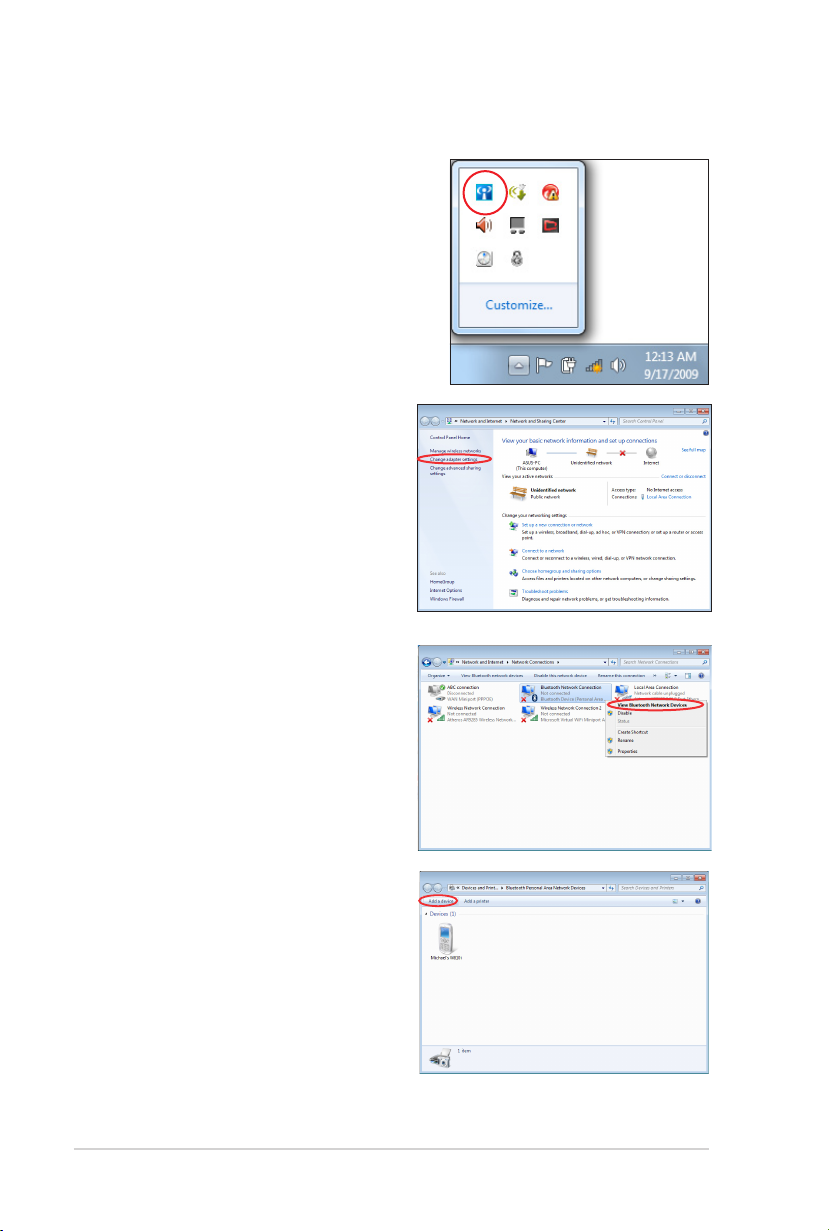
1. Включите переключатель беспроводной связи (смотрите
переключатели в главе 3).
2. Повторите нажатие <FN +
F2>, пока не появится иконка
беспроводной сети и иконка
Bluetooth.
Page 52
52
Руководство пользователя ноутбука
Или дважды нажмите иконку
Wireless Console в области
уведомлений и выберите иконку
Bluetooth.
3. Из
перейдите в
Интернет
Панели управления
Сеть и
>
Центр
управления сетями и
общим доступом
нажмите кнопку
параметров адаптера
, затем
Изменение
в
синей области слева.
4. Щелкните правой кнопкой
Сетевое подключение
Bluetooth
и выберите
Просмотреть сетевые
устройства Bluetooth
5. Нажмите
устройства
Добавление
для поиска новых
.
устройств.
Page 53
Руководство пользователя ноутбука
53
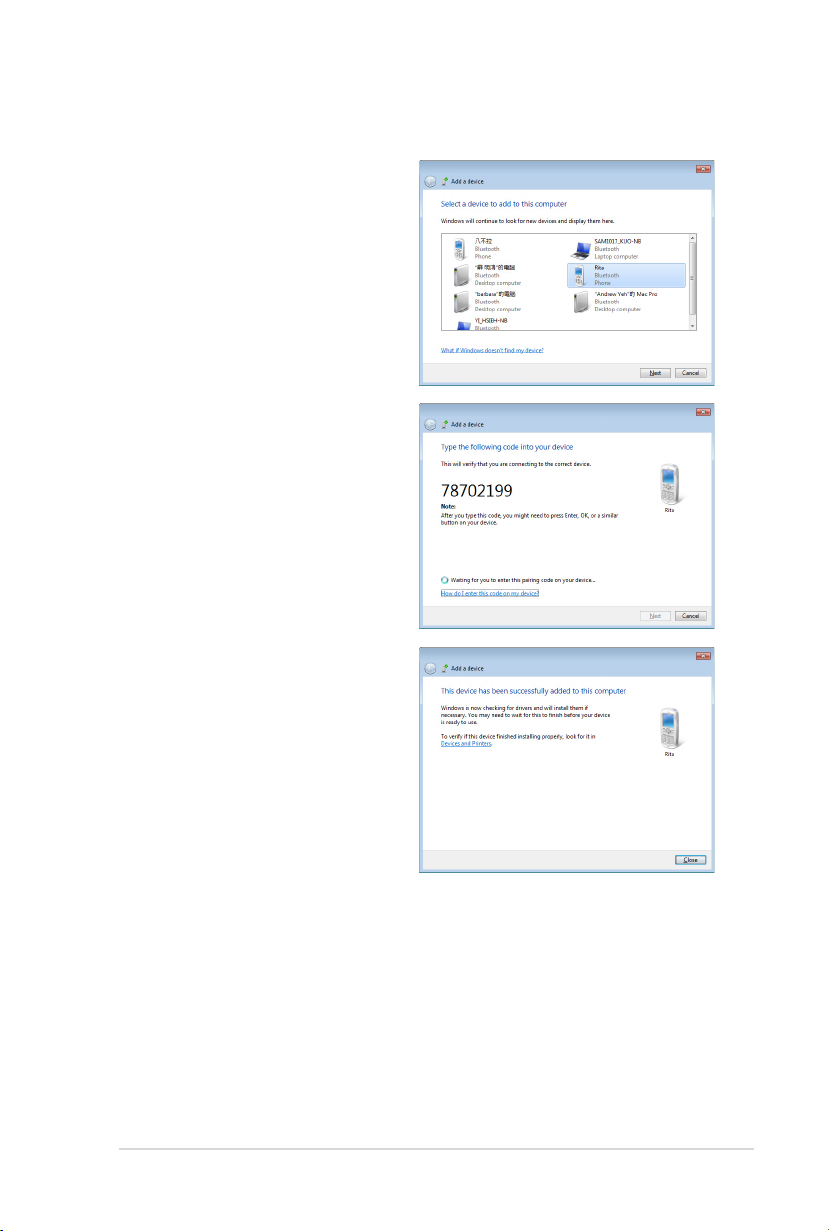
6. Выберите устройство
Bluetooth и нажмите
Далее
7. Введите ПИН-код в
устройство и начните
сопряжение.
8. Сопряжение выполнено.
Нажмите
Закрыть
когда
закончите.
.
Page 54

54
Руководство пользователя ноутбука
Модуль защиты данных (TPM) (дополнительно)
Модуль TPM или модуль защиты данных представляет собой
интегральную микросхему, устанавливаемую на материнскую плату
компьютера, хранящую ключи для шифрования. Это аппаратное
решение, которое поможет избежать атак хакеров, ворующих Ваши
пароли и зашифровать уязвимые данные. Модуль TPM предоставляет
ПК или ноутбуку безопасный запуск приложений и делает более
надежными транзакции и связь.
Модуль TP M по д д е р ж и в а е т следую щ и е во з м о ж н о с т и
шифрова ния : хеширование, г енерацию случайных чисел,
генерацию асимметричного ключа и асимметричное шифрование/
расшифровка. Каждый модуль TPM на каждой компьютерной
системе имеет уникальную сигнатуру, присвоенную в процессе
из го тов лен ия , к ото ра я п овы ша е т его эф ф ек тив нос ть и
безопасность. До того, как использовать TPM как устройство
безопасности, каждому модулю должен быть сопоставлен его
Владелец.
Приложения TPM
Модуль TPM полезен для потребителей, которых интересует
дополнительный уровень защиты компьютерной системы. Модуль
TPM вместе с дополнительным пакетом программ безопасности,
может обеспечить полную безопасность системы, возможность
защиты файлов и защиту/секретность электронной почты.
Модуль TPM обеспечивает более высокий уровень безопасности
по сравн ению с возможностями, обеспечива емыми BIOS,
операционной системой или любым другим не-TPM приложением.
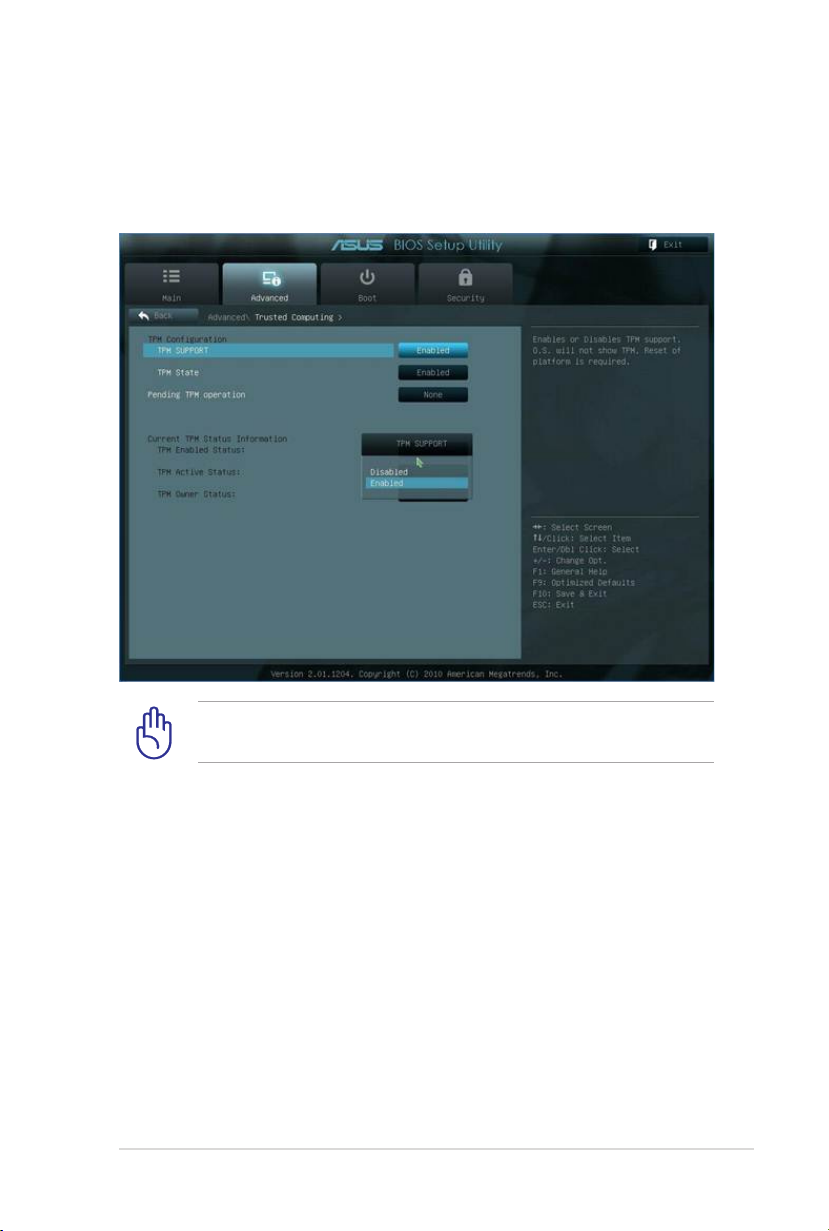
Модуль TPM по умолчанию отключен. Войдите в меню BIOS
для его включения.
Page 55
Руководство пользователя ноутбука
55
Включение TPM
Войдите в BIOS Setup (нажав клавишу [F2] при загрузке системы).
В BIOS в меню
Advanced
>
Trusted Computing
установите
ВАЖНО! Используйте функции TPM приложений “Backup”
или “Migration” для резервного копирования данных TPM.
Page 56
56
Руководство пользователя ноутбука
Очистка данных TPM
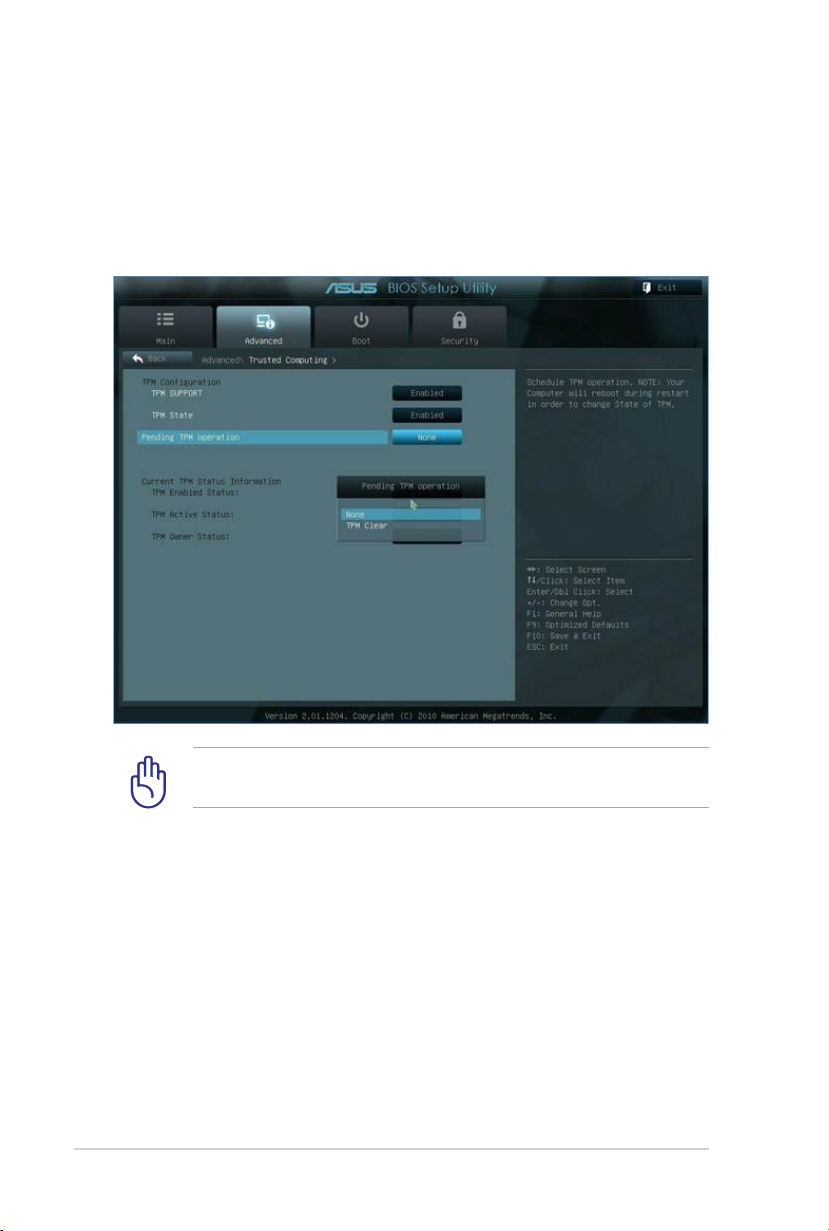
Когда пункт TPM State установлен в значение [Enabled], появляется
пункт Pending TPM Operation. Установите этот пункт в значение
[TPM Clear] для очистки всех данных TPM или [None] для отмены.
ВАЖНО! Вам нужно регулярно выполнять резервное копирование
данных TPM.
Page 57
Руководство пользователя ноутбука
57
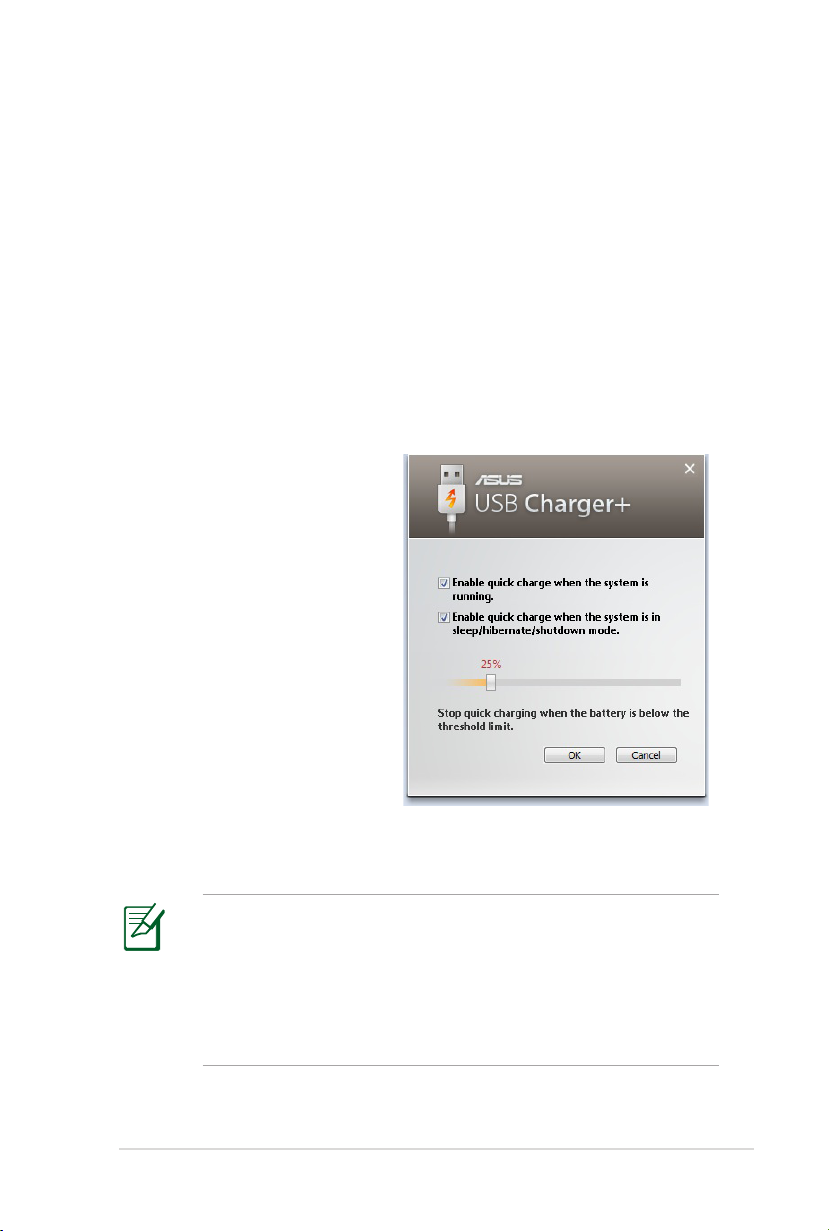
USB Charger+
USB Charger+ позволяет заряжать USB-устройства, совместимые
со спецификацией Battery Charging Version 1.1 (BC 1.1), даже
когда ноутбук выключен. Вы можете установить порог заряда
аккумулятора ноутбука.
С БП
USB Charger+ всегда доступен на специально предназначенном
для этого порте USB 3.0 при подключенном блоке питания.
Без БП
Для включения USB Charger+
1. Нажмите иконку USB Charger+ в области уведомлений и
выберите
Settings
2. Если необходимо,
установите флажки
Включить быструю
подзарядку, когда
система работает
Включить быструю
подзарядку, когда
система выключена или
находится в режиме сна/
гибернации
.
или
.
3. Передвиньте ползунок, установив порог для остановки USB
Charger+.
• Зарядка подключенного USB-устройства останавливается, когда
заряд аккумулятора ноутбука опускается ниже установленного
порога.
• Порт USB, поддерживающий USB Charger+, не поддерживает
пробуждение от USB.
• Если подключенное устройство перегревается, дымится или
испускает ненормальный запах, немедленно отключите устройство.
Page 58

58
Руководство пользователя ноутбука
Page 59

Приложение
A
Page 60

A-2
Руководство пользователя ноутбука
Операционная система и программное обеспечение
В зависимости от территории на данном ноутбуке могут быть
предустановлены операционные системы семейства Microsoft
Windows. Набор доступных систем и языков может отличаться
в зависимости от территории. Уровень поддержки оборудования
и программного обеспечения может отличаться в зависимости
от того, какая операционная система установлена. Устойчивая
работа и совместимость с другими операционными системами не
гарантируется.
Сопроводительное программное обеспечение
В комплект поставки данного ноутбука входит сопроводительный
диск, содержащий BIOS, драйвера и программные приложения,
задействующие функции устройств, расширяющие их возможности,
помогающие в управлении компьютером или добавляющие к
операционной системе новые функции. При необходимости
обновления или замены сопроводительного диска, узнайте у продавца
адреса сайтов, с которых можно скачать необходимые драйвера и
утилиты.
На сопроводительном диске содержатся все драйвера, утилиты
и программы для всех основных операционных систем, в том
числе и для предустановленных. Сами операционные системы на
диске не содержатся. Сопроводительный диск необходим, даже
если Вы приобрели уже настроенный ноутбук, для обеспечения
дополнительного программного обеспечения, не входящего в
заводскую предустановку.
Компакт-диск восстановления поставляется дополнительно и
включает исходный образ операционной системы, установленной
на жесткий диск на заводе. Диск восстановления обеспечивает
полноценное и быстрое восстановление операционной системы и
программного обеспечения на ноутбуке до изначального рабочего
состояния при условии, что жесткий диск работает нормально. Если
Вам нужен такой диск, обратитесь к продавцу.
Некоторые функции и компоненты ноутбука могут не работать,
пока не установлены соответствующие драйвера и утилиты.
Page 61
Руководство пользователя ноутбука
A-3
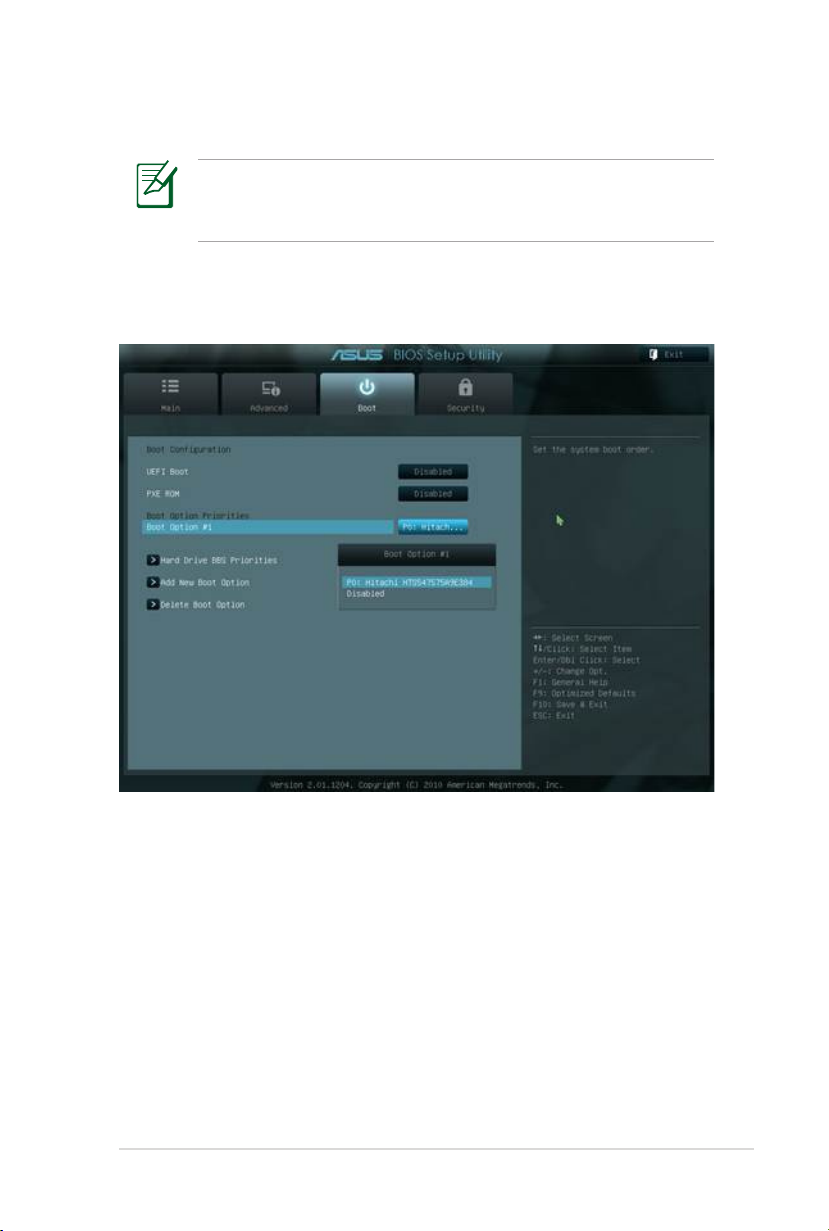
Параметры BIOS
Скриншоты с опциями BIOS в этом разделе предназначены
только для справки. Изображение на экране может отличаться
в зависимости от модели и региона.
Загрузочное устройство
1. На экране Boot выберите Boot Option #1.
Page 62
A-4
Руководство пользователя ноутбука
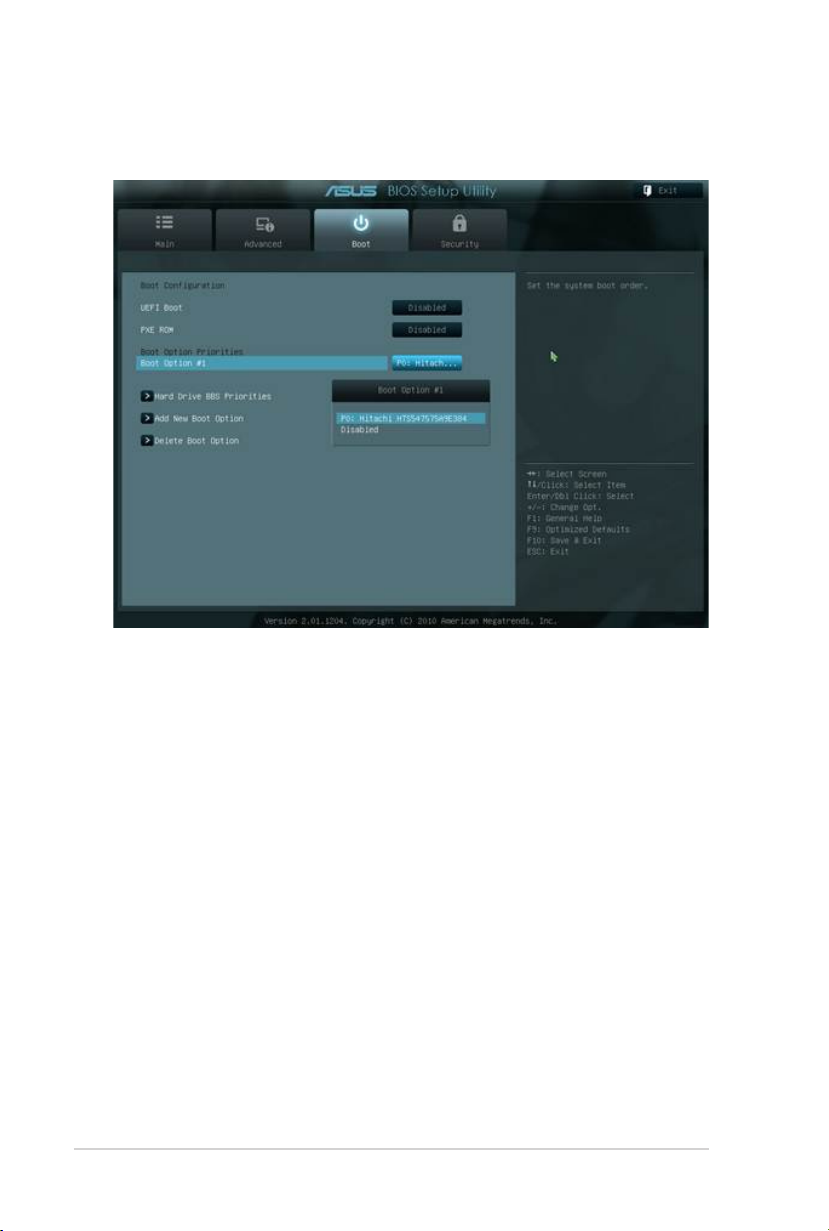
2. Нажмите [Enter] и выберите устройство для Boot Option #1.
Page 63
Руководство пользователя ноутбука
A-5
Настройки безопасности
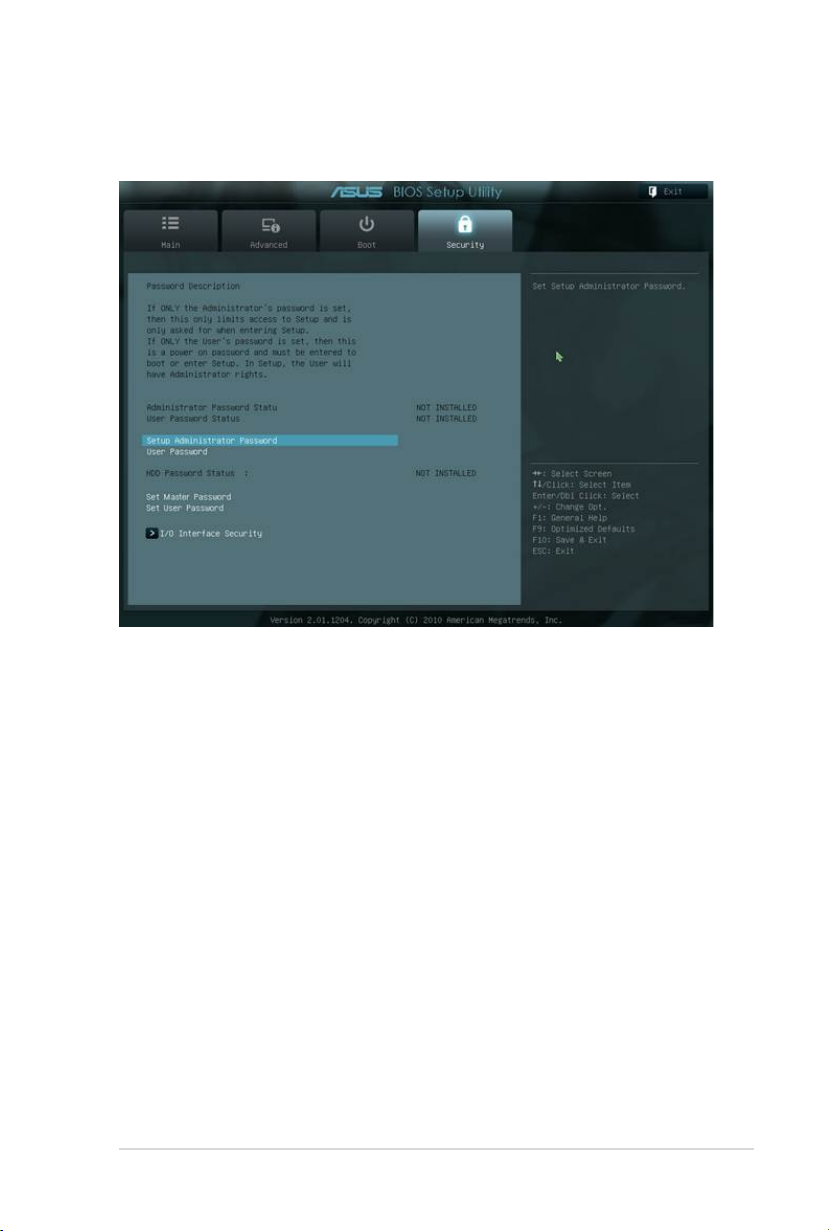
Для установки пароля:
1. На экране
или
User Password
Security
выберите
.
Setup Administrator Password
2. Введите пароль и нажмите <Enter>.
3. Введите пароль еще раз и нажмите клавишу <Enter>.
4. Пароль установлен.
Для отключения пароля:
1. На экране
или
User Password
Security
выберите
.
Setup Administrator Password
2. Введите текущий пароль и нажмите [Enter].
3. Оставьте поле
Create New Password
пустым и нажмите
[Enter].
4. Оставьте поле
Confirm New Password
пустым и нажмите
[Enter].
5. Пароль отключен.
Page 64
A-6
Руководство пользователя ноутбука
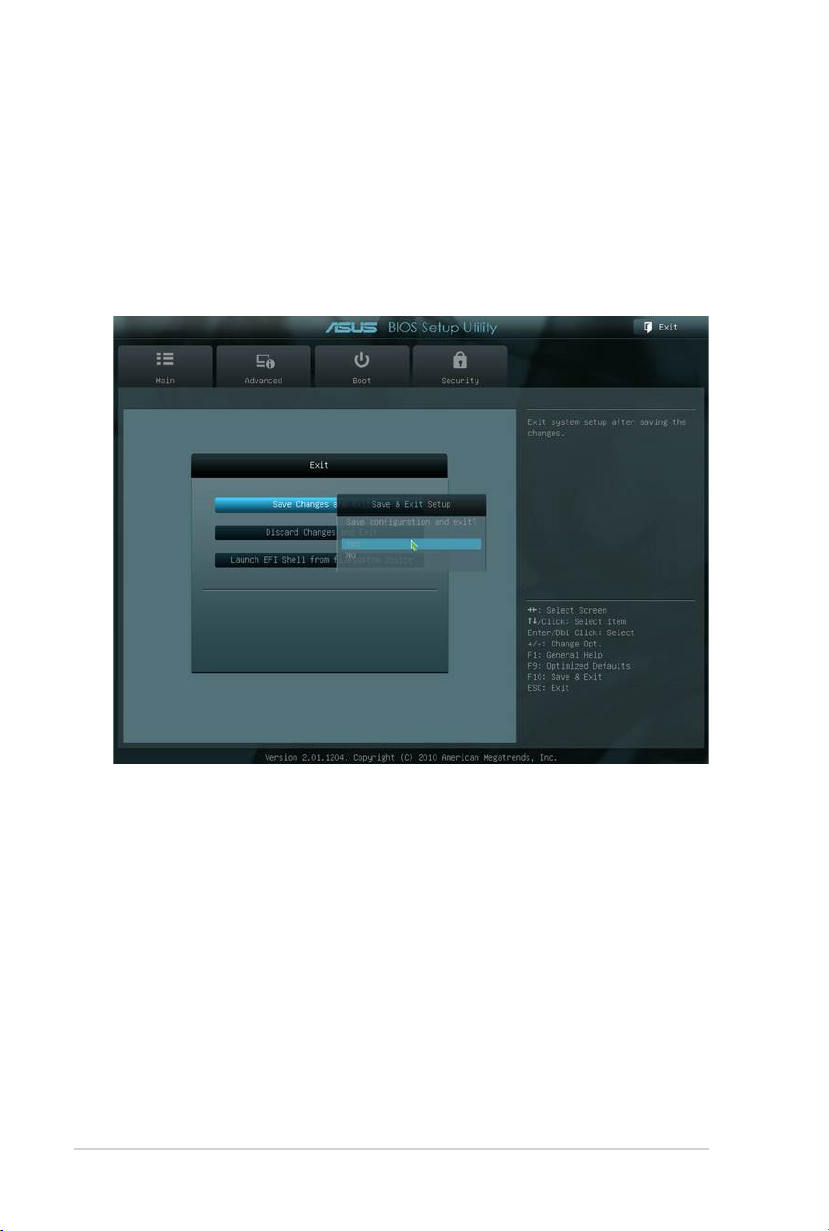
Сохранение изменений
Если Вы хотите сохранить параметры конфигурации, Вы должны
сохранить изменения при выходе из BIOS.
Если Вы хотите вернуться к параметрам по умолчанию, выберите
Restore Defaults. Для сохранения параметров по умолчанию Вы
должны сохранить параметры конфигурации при выходе.
Page 65

Руководство пользователя ноутбука
A-7
Общие проблемы и решения
Аппаратная проблема - оптический привод
Оптический привод не в состоянии считывать или записывать
диски.
1. Обновите BIOS на последнюю версию и попробуйте снова.
2. Если обновление BIOS не помогло, попробуйте использовать
диски высокого качества
3. Если проблема все же осталась, обратитесь в местный сервисный
центр за помощью.
Неизвестная причина - система нестабильна
Невозможно выйти из спящего режима.
1. Извлеките модернизируемые части (RAM, HDD, WLAN, BT),
если они были установлены после покупки.
2. Если система не была модернизирована после покупки,
попробуйте восстановить систему с точки отката.
3. Если проблема осталась, попробуйте восстановить систему
с раздела восстановления системы на жестком диске или с
DVD.
Перед восстановлением сохраните все Ваши данные на
внешний носитель.
4. Если проблема все же осталась, обратитесь в местный сервисный
центр за помощью.
Аппаратная проблема - клавиатура/горячая клавиша
Если горячая клавиша (FN) не функционирует.
Переустановите драйвер "ATK0100" с компакт-диска или загрузите
его с сайта ASUS.
Page 66

A-8
Руководство пользователя ноутбука
Аппаратная проблема - встроенная камера
Встроенная камера не работает.
1. Проверьте "Диспетчер устройств" и убедитесь, что там не
отображаются проблемы с подключенным оборудованием.
2. Попробуйте переустановить драйвер камеры.
3. Если проблема не решена, обновите BIOS на последнюю версию
и попробуйте снова
4. Если проблема все же осталась, обратитесь в местный сервисный
центр за помощью.
Аппаратная проблема - аккумулятор
Эксплуатация аккумулятора.
1. Зарегистрируйте на сайте в базе пользователей продукции ASUS
и зарегистрируйте Ваш продукт:
http://member.asus.com/login.aspx?SLanguage=en-us
2. Не извлекайте аккумулятор при подключенном блоке питания
для предотвращения повреждений, вызванных отсутствием
питания. Аккумулятор ASUS имеет электронную защиту
от перезарядки, таким образом он не повредится, находясь в
ноутбуке.
Аппаратная проблема - ошибка включения/отключения
питания
Я не могу включить ноутбук.
Диагностика:
1. Включается только от аккумулятора? (Д = 2, Н = 4)
2. Видно BIOS (логотип ASUS)? (Д = 3, Н = A)
3. Возможна загрузка OС? (Д = B, Н = A)
4. Индикатор блока питания горит? (Д = 5, Н = C)
5. Включается только от сети? (Д = 6, Н = A)
6. Видно BIOS (логотип ASUS)? (Д = 7, Н = A)
7. Возможна загрузка OС? (Д = D, Н = A)
Page 67

Руководство пользователя ноутбука
A-9
Симптомы и решения:
A. Возможно, это аппаратная проблема; обратитесь за помощью в
сервисный центр.
B. Проблема вызвана операционной системой, попробуйте восстановить
Вашу систему с раздела восстановления или с диска(-ов)
восстановления.
ВАЖНО! Перед восстановлением сохраните все Ваши данные
на внешний носитель.
C. Проблема с блоком питания; проверьте шнур питания, в противном
случае посетите сервисный центр для замены.
D. Проблема с аккумулятором; проверьте контакты аккумулятора, в
противном случае посетите сервисный центр для ремонта.
Аппаратная проблема - беспроводная карта
Как проверить, что ноутбук оборудован беспроводной картой?
A. Войдите в Панель управления -> Диспетчер устройств. Вы
увидите беспроводной адаптер в пункте "Сетевые платы".
Механическая проблема - вентилятор/температура
Почему кулер всегда включен и температура ноутбука высокая?
1. Убедитесь, что при высокой температуре процессора
вентилятор работает, и проверьте наличие воздушного потока
из вентиляционных отверстий.
2. Если у Вас много запущенных приложений (см панель задач),
закройте их для уменьшения загрузки системы.
3. Проблема также может быть вызвана вирусами, для их
обнаружения используйте антивирусное программное
обеспечение.
4. Если предыдущие советы не помогли, попробуйте восстановить
Вашу систему с раздела восстановления или с диска(-ов)
восстановления.
ВАЖНО! Перед восстановлением сохраните все Ваши данные
на внешний носитель.
Page 68

A-10
Руководство пользователя ноутбука
ОСТОРОЖНО! Не подключайтесь к сети Интернет, пока
не установите антивирусное программное обеспечение и
брандмауэр.
Программная проблема - программное обеспечение ASUS
При включении ноутбука появляется сообщение “Open policy file
error”.
A. Для решения этой проблемы установите последнюю версию
утилиты “Power4 Gear”. Она имеется на сайте ASUS.
Неизвестная причина - синий экран с белым текстом
После загрузки системы появляется синий экран с белым текстом.
1. Если после покупки была добавлена память, извлеките ее.
Выключите питание, извлеките дополнительную память и
включите питание для проверки совместимости ноутбука с
добавленным модулем памяти.
2. Удалите недавно установленные приложения. Удалите недавно
установленные приложения, они могут быть не совместимы
с Вашей системой. Попробуйте удалить их в безопасном
режиме.
3. Проверьте систему на вирусы.
4. Обновите BIOS на последнюю версию с помощью WINFLASH
в Windows или AFLASH в режиме DOS. Эти утилиты и файлы
BIOS можно скачать с сайта ASUS.
ВНИМАНИЕ! Убедитесь, что ноутбук не будет иметь проблем
с питанием во время обновления BIOS.
Page 69
Руководство пользователя ноутбука
A-11
5. Если проблема не решена, восстановите Вашу систему.
ВАЖНО! Перед восстановлением сохраните все Ваши данные
на внешний носитель.
ОСТОРОЖНО! Не подключайтесь к сети Интернет, пока
не установите антивирусное программное обеспечение и
брандмауэр.
Убедитесь, что Вы установили драйвера “Intel INF Update” и
“ATК ACPI” для определения аппаратных устройств.
6. Если проблема все же осталась, обратитесь в местный сервисный
центр за помощью.
Page 70
A-12
Руководство пользователя ноутбука
Программная проблема - BIOS
Обновление BIOS.
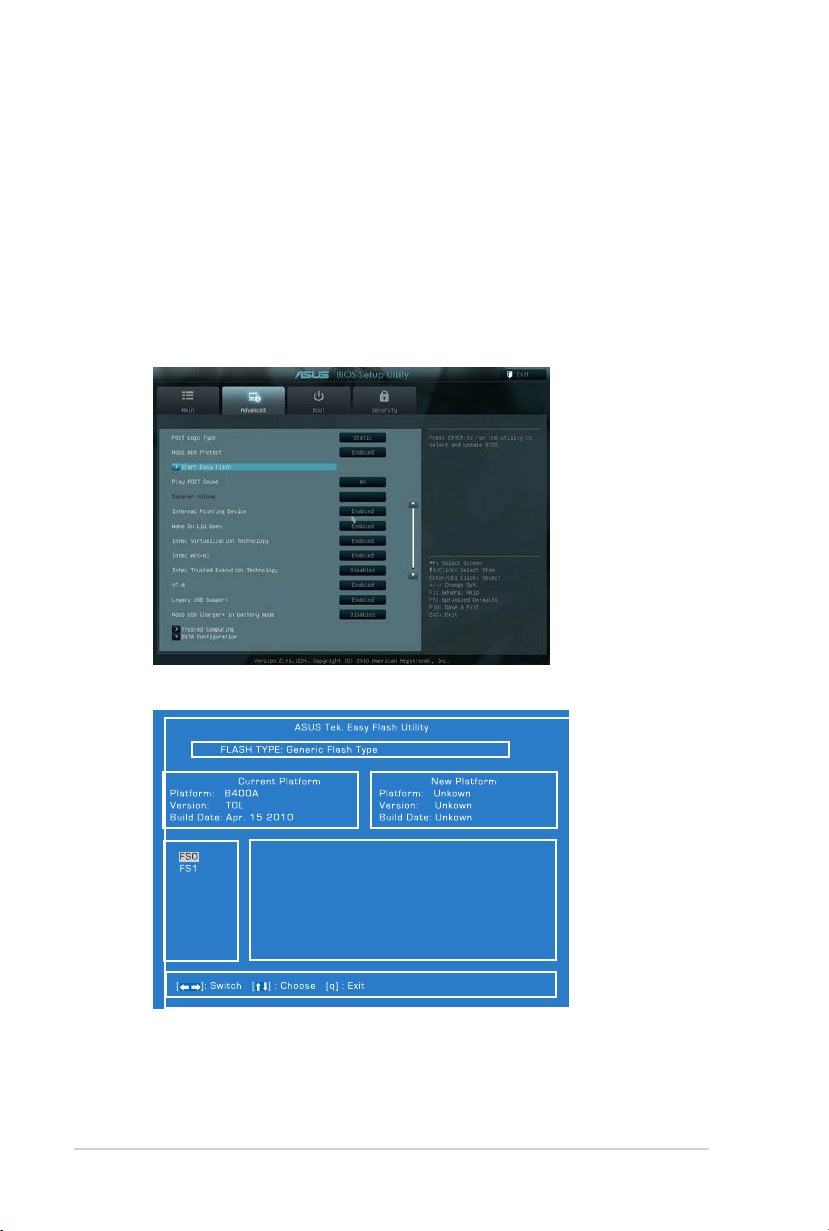
1. Уточните модель ноутбука и загрузите последний BIOS с сайта
ASUS и сохраните его на флэш-диске.
2. Подключите флэш-диск к ноутбуку и включите ноутбук.
3. Используйте функцию “Start Easy Flash” на странице Advanced
в BIOS Setup Utility. Следуйте показанным инструкциям.
4. Найдите файл BIOS и начните обновление (flashing) BIOS.
5. После обновления (flashing) BIOS Вам нужно выполнить
“Restore Defaults” на странице Exit.
Page 71
Руководство пользователя ноутбука
A-13
Восстановление ноутбука
Использование раздела восстановления
Раздел восстановления предоставляет возможность быстрого
восстановления программного обеспечения на ноутбуке в его
оригинальное рабочее состояние. Перед использованием раздела
восстановления скопируйте Ваши данные на USB-накопитель или
сетевой диск и запишите параметры конфигурации (например
сетевые параметры).
О разделе восстановления
Раздел восстановления - пространство, зарезервированное
на Вашем жестком диске, используемое для восстановления
операционной системы, драйверов и утилит, установленных на
Ваш ноутбук на заводе.
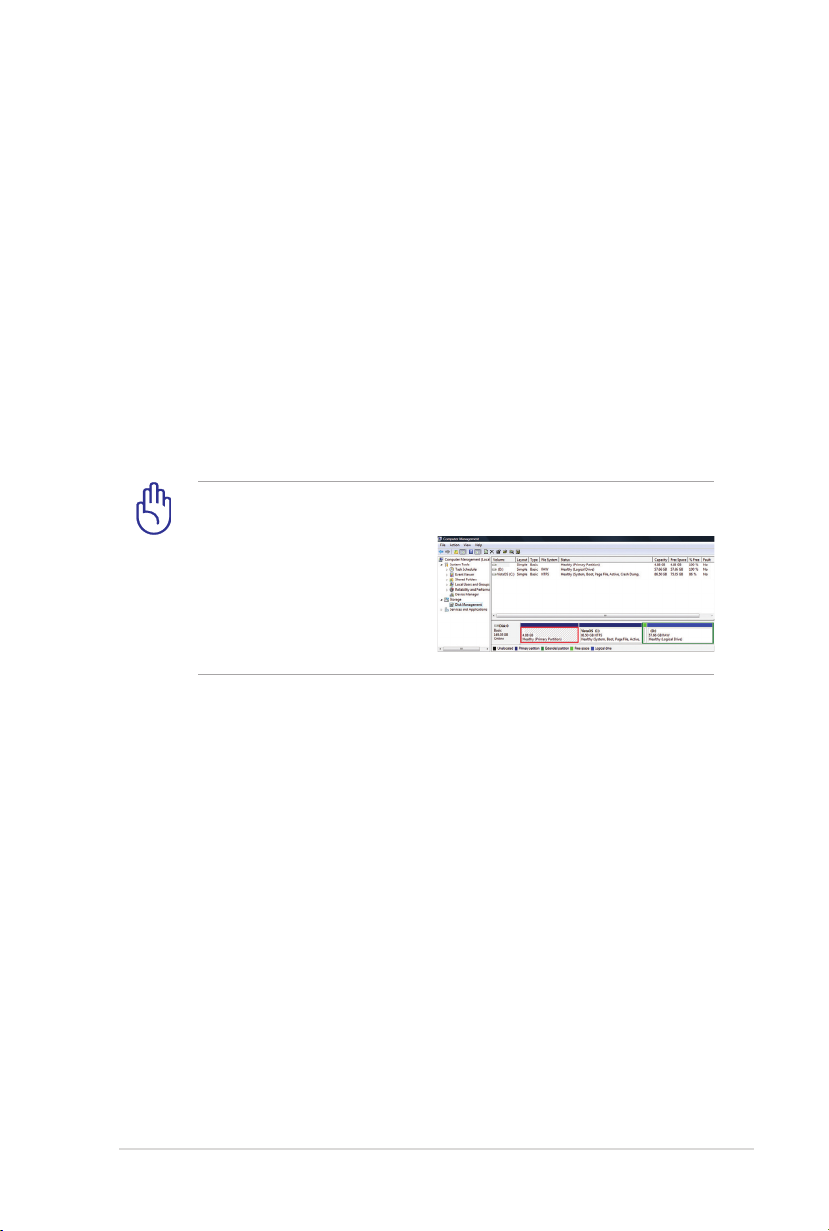
ВАЖНО! Не удаляйте раздел с названием
Раздел восстановления создан на заводе и при удалении не
может быть восстановлен
по ль зо вателем . Ес ли у
В а с е ст ь п ро бл ем ы с
процессом восстановления,
обратитесь в сервисный
центр ASUS.
RE COVERY
.
Использование раздела восстановления:
1. Во вр ем я за грузки на жм ите <F9> (т ре бу ется ра зд ел
восстановления).
2. Нажмите <Enter> для выбора Windows Setup <EMS Enabled>.
3. Прочитайте ASUS Preload Wizard и нажмите
4. Выберите раздел и нажмите
. Опции раздела:
Далее
Далее
.
Recover Windows to first partition only.
Эта опция удалит только первый раздел, позволив Вам сохранить
другие разделы и создаст новый системный раздел как диск “C”.
Recover Windows to entire HD.
Эта опция удалит все разделы на Вашем жестком диске и создаст
новый системный раздел как диск “C”.
Page 72
A-14
Руководство пользователя ноутбука
Recover Windows to entire HD with two partitions.
Эта опция удалит все разделы на Вашем жестком диске и создаст два
новых раздела “C” (40%) и “D” (60%).
5. Следуйте инструкциям на экране для завершения процесса.
Для обновления драйверов и утилит посетите сайт ASUS www.
asus.com.
Использование DVD-восстановления (дополнительно)
Создание DVD-восстановления:
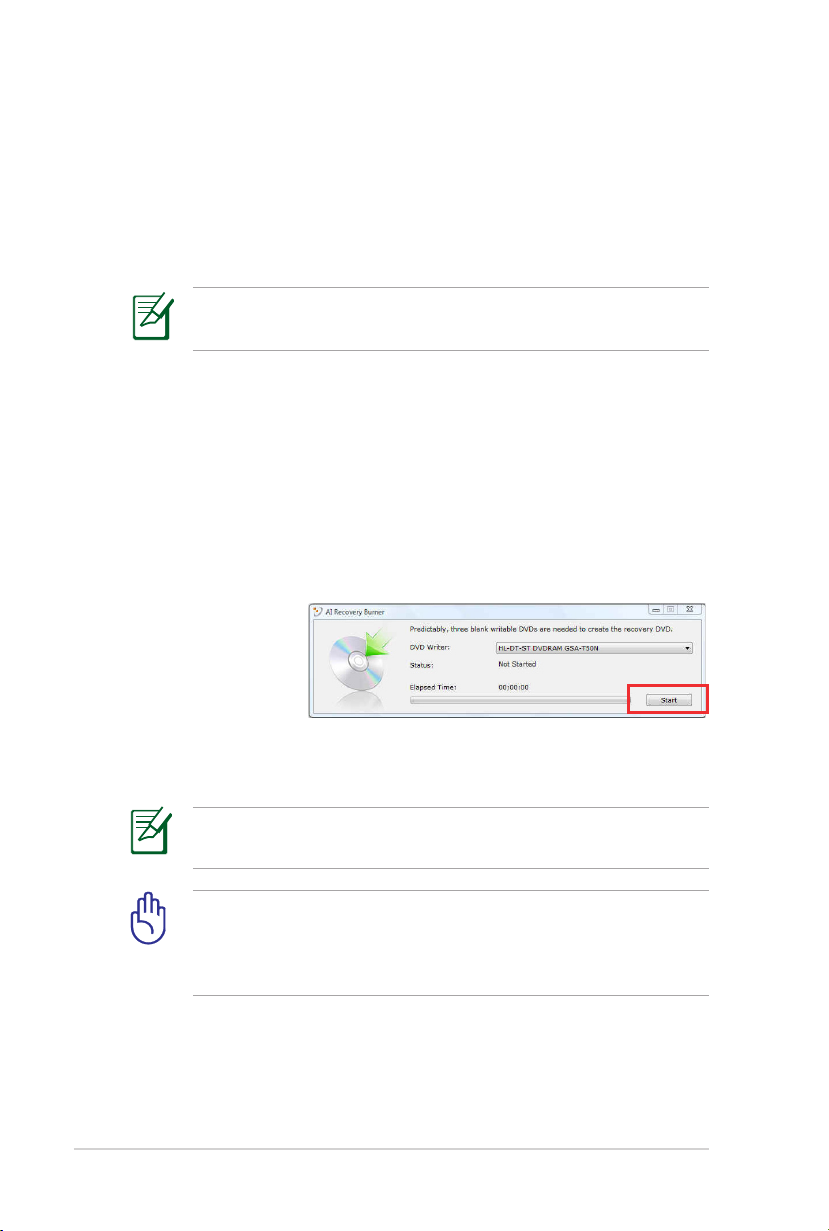
1. В меню
Recovery
2. Вставьте
чистый DVD
в оптический
привод и
нажмите
(Начать)
создания DVD-восстановления.
3. Для завершения процесса следуйте инструкциям на экране.
Пуск
.
Start
для
перейдите
Программы
>
ASUS
и выберите
AI
Для создания DVD-восстановления подготовьте чистые
записываемые DVD-диски.
ВАЖНО! Перед восстан овлением сист емы отключ ите
от ноутбука внешние накопители. Вы можете потерять
важные данные при установке Windows на другой диск или
форматировании раздела.
Page 73
Руководство пользователя ноутбука
A-15
Использование DVD-восстановления:
1. Вставьте DVD-восстановл ени я в оптический при вод .
Включите Ваш ноутбук.
2. Перезагрузите ноутбук и при загрузке нажмите <Esc>,
выберите оптический привод (может быть помечен как
“CD/ DVD”) и нажм ите <Enter> для загрузки с DVDвосстановления.
3. Выберите OK для запуска процесса восстановления.
4. Выберите OK для подтверждения восстановления системы.
Процесс восстановления удалит все данные на жестком диске.
Перед выполнением восстановления системы, убедитесь, что
все важные данные сохранены на внешних носителях.
5. Следуйте инструкциям на экране для завершения процесса.
ВНИМАНИЕ: Не извлекайте диск восстановления (мастер
восстановления не попросит это сделать) во время процесса
восстановления, иначе Ваш раздел будет испорчен.
Перед восстановлением системы подключите к ноутбуку блок
питания. Неисправность блока питания приведет к ошибке
восстановления.
Для обновления драйверов и утилит посетите сайт ASUS www.
asus.com.
Page 74

A-16
Руководство пользователя ноутбука
Информация об устройстве DVD-ROM
Портативный компьютер может комплектоваться устройством для
чтения DVD-ROM или CD-ROM. Для просмотра списка файлов на
диске DVD необходимо установить программное обеспечение для
чтения DVD. Дополнительное программное обеспечение для чтения
DVD можно купить одновременно с этим ноутбуком. Устройство
DVD-ROM позволяет работать как с дисками CD, так и с дисками
DVD.
Региональная информация по проигрыванию DVD
Проигрывание фильмов на DVD-дисках включает в себя
декодирование видео в формате MPEG2, аудио в формате AC3 и
расшифровку файлов CSS. CSS (также называемая защитой от
копирования) - это схема защиты данных, принятая киноиндустрией
для защиты от несанкционированного копирования данных.
Хотя стандарт CSS требует от лицензиаров соблюдения многих
правил, одно, наиболее важное, касается региональных ограничений.
Для обеспечения дифференцированного распространения фильмов по
регионам, видео на DVD выпускается для использования в определенных
географических регионах, описанных ниже. Законы об охране
авторских прав требуют, чтобы все фильмы на DVD распространялись
только по определенным регионам (как правило, по тем, в которых они
продаются). Поскольку содержимое DVD может распространяться
в разных регионах, правила CSS требуют, чтобы каждая система,
имеющая возможность проигрывать содержимое дисков, защищенных
CSS, имела возможность проигрывать только диски, предназначенные
для одного региона.
Настройки региона можно менять не более пяти раз, после чего
программа для проигрывания фильмов на DVD сможет проигрывать
только фильмы, предназначенные для последнего установленного
региона. Изменение кода региона после этого требует заводского
перепрограммирования, не покрываемого гарантией. При
необходимости произвести перепрограммирование, расходы на
доставку и перепрограммирование несет пользователь.
Page 75

Руководство пользователя ноутбука
A-17
Регионы
Регион 1
Канада, США, территории США
Регион 2
Чехия, Египет, Финляндия, Франция, Германия, страны Персидского
залива, Венгрия, Исландия, Иран, Ирак, Ирландия, Италия, Япония,
Нидерланды, Норвегия, Польша, Португалия, Саудовская Аравия,
Шотландия, ЮАР, Испания, Швеция, Швейцария, Сирия, Турция,
Великобритания, Греция, бывшие югославские республики,
Словакия
Регион 3
Бирма, Индонезия, Южная Корея, Малайзия, Филиппины, Сингапур,
Тайвань, Таиланд, Вьетнам
Регион 4
Австралия, острова Карибского моря (за исключением территорий
США), Центральная Америка, Новая Зеландия, острова Тихого
океана, Южная Америка
Регион 5
СНГ, Индия, Пакистан, Африка, Россия, Северная Корея
Регион 6
Китай
Page 76

A-18
Руководство пользователя ноутбука
Совместимость встроенного модема
Портативный компьютер соответствует стандартам JATE (Япония),
FCC (US, Канада, Корея, Тайвань) и CTR21. Модем сертифицирован
решением Совета 98/482/EC для панъевропейского одиночного
терминального соединения с общественной коммутируемой
телефонной сетью (PSTN). Тем не менее, из-за различий между PSTN
разных стран, эта сертификация сама по себе не дает безусловной
гарантии успешной работы в любом месте подключения к любой сети
PSTN. В случае возникновения проблем свяжитесь непосредственно
с поставщиком Вашего оборудования.
Обзор
4 августа 1998 года решение Европейского Совета по поводу CTR 21
было опубликовано в официальном бюллетене ЕС. Стандарт CTR 21
применяется ко всему неголосовому терминальному оборудованию с
DTMF-набором, рассчитанному на подключение к аналоговой PSTN
(общественной коммутируемой телефонной сети).
Стандарт CTR 21 (основные технические правила) содержит
дополнительные требования к подключению к аналоговым
общественным коммутируемым телефонным сетям терминального
оборудования (кроме терминального оборудования, поддерживающего
голосовую телефонию в качестве основного применения), в котором
обращение к сети, если такое есть, осуществляется двухтональными
многочастотными сигналами.
Удостоверение сетевой совместимости
Это заявление должно быть представлено производителем
Информаци онному управлению и продавцу: "Настоящее
удостоверение содержит список сетей, на работу в которых
рассчитано данное оборудование, а также информацию об известных
сетях, при работе в которых данное оборудование может вызывать
внутренние сложности."
Page 77

Руководство пользователя ноутбука
A-19
Удостоверение сетевой совместимости
Это заявление должно быть представлено производителем
пользователю: "Настоящее удостоверение содержит список
сетей, на работу в которых рассчитано данное оборудование, а
также информацию об известных сетях, при работе в которых
данное оборудование может вызывать внутренние сложности.
Производитель должен также включить в заявление информацию о
том, в какой степени сетевая совместимость зависит от физических
и программных характеристик коммутатора. Он должен также
сообщать пользователю о необходимости связаться с продавцом,
прежде, чем использовать это оборудование в другой сети.”
К настоящему моменту Информационное управление CETECOM
выдало несколько общеевропейских сертификатов на основе CTR
21. В результате в Европе впервые появились модемы, не требующие
разрешения на применение в каждой отдельной стране.
Неголосовое оборудование
Автоответчики и телефоны с громкой связью попадают под
данные правила также, как и модемы, факсимильные аппараты,
автонабиратели и системы сигнализации. Оборудование, в котором
качество передачи голоса из конца в конец ограничено правилами
(например, обычные телефонные аппараты, а в некоторых странах
также и беспроводные телефонные аппараты) - исключается.
Page 78

A-20
Руководство пользователя ноутбука
Перечень стран, применяющих стандарт CTR21.
Страна Применение Дополнительное
тестирование
Австрия1 Да Нет
Бельгия Да Нет
Чехия Нет Не используется
Дания1 Да Да
Финляндия Да Нет
Франция Да Нет
Германия Да Нет
Греция Да Нет
Венгрия Нет Не используется
Исландия Да Не используется
Ирландия Да Нет
Италия Ожидается Ожидается
Израиль Нет Нет
Лихтенштейн Да Нет
Люксембург Да Нет
Нидерланды1 Да Да
Норвегия Да Нет
Польша Нет Не используется
Португалия Нет Не используется
Испания Нет Не используется
Швеция Да Нет
Швейцария Да Нет
Великобритания Да Нет
Page 79

Руководство пользователя ноутбука
A-21
Эта информация была взята с сайта CETECOM и предоставляется без
каких-либо гарантий. Обновление этой таблицы можно посмотреть
на: http://www.cetecom.de/technologies/ctr_21.html
1 Государственные требования применяются только в том
случае, если в оборудовании используется импульсный набор
(производители могут указывать в руководстве пользователя, что
оборудование поддерживает только сигналы DTMF, что делает любое
дополнительное тестирование излишним).
В Нидерландах дополнительное тестирование для последовательных
соединений и устройств для определения источника исходящего
звонка.
Page 80

A-22
Руководство пользователя ноутбука
Удостоверения и стандарты
Удостоверение Федеральной комиссии по связи США
Данное устройство соответствует час ти 15 Правил FCC.
Экс пл уа тация оборудова ни я до пу стима при соблюде ни и
следующих условий:
• Данное устройство не должно создавать помех.
• На работу устройства могут оказывать влияние внешние
помехи, включая помехи, вызывающие нежелательные
режимы его работы.
Да н ное об ору д ова н и е б ы ло пр о тес т иро в а но и сочт е но
соответствующим ограничениям по цифровым устройствам класса
В в соответствии с частью 15 Правил FCC. Эти ограничения
рассчитаны на обеспечение защиты в разумных пределах от
вредоносных воздействий при установке в жилом помещении.
Данное оборудование генерирует и излучает радиочастотную
энергию, которая может создавать помехи в радиосвязи, если
устройство установлено или используется не в соответствии
с инструкциями производителя. Тем не менее, невозможно
гарантировать отсутствие помех в каждом конкретном случае. В
случае, если данное оборудование действительно вызывает помехи
в радио или телевизионном приеме, что можно проверить, включив
и выключив данное оборудование, пользователю рекомендуется
попытаться удалить помехи следующими средствами:
• Переориентировать или переместить принимающую антенну.
• Увеличить расстояние между данным прибором и приемником.
• Подк лю чить дан но е обо ру дов ан ие к розет ке др уг ой
электроцепи, нежели та, к которой подключен приемник.
• Проконсультироваться с продавцом или квалифицированным
радио/ ТВ-техником.
Для соответствия ограничениям FCC по эмиссии и во избежание
помех в расположенных рядом теле- и радиоприемниках
необходимо использование экранированного сетевого провода.
В силу этих причин используйте только входящий в комплект
поставки сетевой провод. Для подключения устройств вводавывода к данному оборудованию также используйте только
экранированные провода. Изменения или дополнения к данному
пункту, не согласованные непосредственно со стороной,
ответственной за соответствие правилам, могут сделать
недействительным право пользователя на пользование данным
оборудованием.
Page 81

Руководство пользователя ноутбука
A-23
(Reprinted from the Code of Federal Regulations #47, part 15.193, 1993.
Washington DC: Office of the Federal Register, National Archives and
Records Administration, U.S. Government Printing Office.)
Федеральная комиссия по связи: требования к воздействию радиочастоты
Люб ые из ме не ния ил и мод иф ика ци я, не одоб ре нн ые
стороной, ответственной за совместимость, аннулируют право
пользователя пользоваться этим оборудованием. “Изготовитель
заявил, что это устройство с помощью прошивки ограничено
каналами с 1 по 11 на частоте 2.4ГГц, контролируемой в
США.”
Это об ор уд ов ан ие с ов ме ст им о с ограничениями FCC по
радиоизлучению, установленными для неконтролируемого
окружения. Для удовлетворения требованиям FCC RF, пожалуйста
избегайте прямого контакта с антенной во время передачи.
Конечные пользователи должны следовать инструкциям по
эксплуатации для уменьшения воздействия радиочастоты.
Заявление о соответствии европейской директиве (R&TTE 1999/5/EC)
Следующие пункты были выполнены и считаются уместными и
достаточными:
• Основные требования [пункт 3]
• Защита здоровья и безопасности в соответствии с [пункт 3.1a]
• Испытание электробезопасности в соответствии с [EN 60950]
• Защита от электромагнитных излучений в соответствии с
[пункт 3.1b]
• Ис п ыта н ия на эле к тро м а гн и т ную совм е сти м ост ь в
соответствии с [EN 301 489-1] и [EN 301]
• Эффективное использование радиоспектра в соответствии с
[пункт 3.2]
• Испытание радиоблоков в соответствии с [EN 300 328-2]
Page 82
A-24
Руководство пользователя ноутбука
Соответствие европейским стандартам (CE Marking)
Маркировка CE для устройств без модуля беспроводной
сети/Bluetooth
Поставляемое устройство совместимо с требованиями директив
ЕС 2004/108/EC “Электромагнитная совместимость” и 2006/95/EC
“Низковольтное оборудование”.
Маркировка CE для устройств с модулем беспроводной
сети/Bluetooth
Это оборудование соответствует требованиям директивы
Европейского парламента и Еврокомиссии №1999/5/EC от
9 марта 1999 года о совместимост и средств радиосвязи и
телекоммуникационного оборудования.
Промышленный стандарт Канады: требования к воздействию радиочастоты
Эт о об о р удо в а н и е соо т в е т ству е т ог р ани ч е н и ям I C по
радиоизлучению, установленными для нерегулируемой среды.
Для удовлетворения требованиям IC RF, пожалуйста, избегайте
прямого контакта с антенной во время передачи. Конечные
пользователи должны следовать инструкциям по эксплуатации для
уменьшения воздействия радиочастоты.
Экс пл уа тация оборудова ни я до пу стима при соблюде ни и
следующих условий:
• Данное устройство не должно создавать помех
• На работу устройства могут оказывать влияние внешние
помехи, включая те, которые могут вызвать нежелательные
режимы его работы.
Для предотвращения помех оборудованию лицензированных
служб (например, каналы спутниковых систем) это устройство
должно использоваться в помещении и вдали от окон для
обеспечения максимального экранирования. Оборудование (или
его передающая антенна), которое установлено вне помещения,
подлежит лицензированию.
Page 83
Руководство пользователя ноутбука
A-25
Каналы беспроводного доступа в различных диапазонах
С. Америка 2.412-2.462 ГГц с 1 по 11 каналы
Япония 2.412-2.484 ГГц с 1 по 14 каналы
Европа 2.412-2.472 ГГц с 1 по 13 каналы
Ограничение беспроводного доступа во Франции
Некоторые области Франции имеют ограниченный диапазон
частот. В наихудшем случае максимальная разрешенная мощность
составляет:
• 10мВт для диапазона частот 2.4 ГГц (2400 МГц- 2483,5 МГц)
• 100мВт для частот между 2446.5 МГц и 2483,5 МГц
Каналы с 10 по 13 работают в диапазоне с 2446.6 МГц по 2483,5
МГц.
Возможности использования на открытом воздухе ограничены. В
границах частных владений или в частных владениях публичных
лиц использование возможно с предварительным согласованием
с Министерством Обороны, при этом максимальная разрешенная
мощность в диапазоне частот 2446.5- 2483,5 МГц не должна
превышать 100мВт. Использование на открытом воздухе в
публичных местах не разрешается.
В департаментах, перечисленных ниже, для всего диапазона 2.4 ГГц :
• Максимальная разрешенная мощность внутри помещений 100 мВт
• Максимальная разрешенная мощность на открытом воздухе 10 мВт
Деп артам енты, испо льзов ание в котор ых по лосы часто т
240 0- 24 83,5 МГц ра зр еш ено при ус ловии максима ль но й
разрешенной мощности в пределах 100мВт в помещениях и 10мВт
на открытом воздухе:
Page 84
A-26
Руководство пользователя ноутбука
Эти требования, вероятно, изменятся со временем, Вы можете
использовать сетевую беспроводную карту во многих районах
Франции. Для получения последней информации посетите сайт
Органа регулирования телекоммуникаций (ART) Франции http://
www.arcep.fr)
Мощность беспроводного адаптера должна быть меньше 100
мВт, но более 10 мВт.
Предупреждение потери слуха
Для предотвращения возможной потери слуха не слушайте звук на
высокой громкости в течение длительного времени.
Page 85

Руководство пользователя ноутбука
A-27
Правила безопасности UL
С о гл ас но п р ав ил ам U L 1 4 5 9, к а са ющ и мс я с ре дс тв
телекоммуникации (телефонов), рассчитанных на электронное
по дкл юче ни е к тел еко мму ник аци он н ой сет и с ра боч им
напряжением, не превышающим 200 В в точке максимума, 300В
в полной амплитуде и 105В в рабочем режиме, установленных
ил и исп о л ьзу е мых в соот в е тс т в ии с Го су д а рст в е нны м
Электротехническим Кодексом (NFPA 70).
При пользовании модемом ноутбука следует всегда выполнять
следующие правила предосторожности для уменьшения риска
возгорания и поражения электрическим током:
• Не пользуйтесь ноутбуком у воды, например, возле ванны,
раковины, кухонной мойки или стиральной машины, в сыром
подвале или возле бассейна.
• Не пользуйтесь ноутбуком во время грозы. Существует риск
поражения электрическим током от молнии.
• Не пользуйтесь ноутбуком в непосредственной близости от
места утечки газа.
Требования UL 1642, касающиеся использования первичных
(одноразо в ы х ) и вт о р и ч н ы х (зар я ж а е м ы х ) ли т и е в ы х
аккумуляторов в качестве источников питания для различных
изделий. Эти аккумуляторы содержат металлический литий,
или сплав лития, или ионы лития, и могут состоять из одной
электронной ячейки или двух и более ячеек, объединенных в
группы или параллельных, или из того и другого, конвертирующих
химическую энергию в электрическую в результате обратимой
или необратимой химической реакции.
• Не бросайте аккумуляторы от ноутбука в огонь, так как они
могут взорваться. По поводу специальных инструкций по
утилизации во избежание риска для жизни и здоровья людей,
связанного с возгоранием или взрывами, обращайтесь к
местным сводам правил.
• Не используйте сетевые адаптеры или аккумуляторы от других
устройств во избежание риска для жизни и здоровья людей,
связанного с возгоранием или взрывами. Используйте только
сертифицированные UL сетевые адаптеры и аккумуляторы,
приобретенные у производителя или официального продавца.
Page 86

A-28
Руководство пользователя ноутбука
Правила электробезопасности
Изделие потребляет ток до 6 A. Для его эксплуатации необходимо
использовать шнур питания аналогичный H05VV-F, 3G, 0.75мм2
или H05VV-F, 2G, 0.75мм2.
REACH
Согласно регламенту ЕС REACH (Registration, Evaluation,
Authorization, and Restriction of Chemicals – Регистрация, Оценка,
Разрешения и Ограничения на использование Химических
веществ), на сайте ASUS REACH размещен список химических
веществ содержащихся в продуктах ASUS: http://csr.asus.com/
english/REACH.htm.
Page 87
Руководство пользователя ноутбука
A-29
Положения по литию (для литиево-ионных батарей)
ВНИМАНИЕ! При замене аккумулятора на аккумулятор иного
типа возможно его возгорание. Утилизируйте аккумулятор в
соответствии с инструкциями производителя. (Russian)
Page 88
A-30
Руководство пользователя ноутбука
Правила безопасности при работе с оптическим накопителем
Сведения о технике безопасности при работе с лазерными устройствами
Внутренние и внешние оптические накопители, поставляемые
с данным ноутбуком, содержат ЛАЗЕРНЫЕ УСТРОЙСТВА
КЛАССА 1 (LASER KLASSE 1 PRODUKT).
ВНИМАНИЕ! Выполнение регулировок или процедур, отличных
от описанных в руководстве пользователя, может привести
к появлению опасного лазерного излучения. Не пытайтесь
разбирать оптический накопитель. В целях обеспечения Вашей
безопасности обслуживание оптического накопителя должно
выполняться квалифицированным специалистом.
Предупреждающий знак
ОСТ ОР ОЖН О! П РИ О ТК РЫВАН ИИ В ОЗ НИК АЕ Т
Н Е В И ДИ М О Е Л А З Е Р Н ОЕ И ЗЛ У Ч Е Н И Е . Н Е
ВСМАТРИВАЙТЕСЬ В ЛУЧ И НЕ СМОТРИТЕ НА ИСТОЧНИК
С ПОМОЩЬЮ ОПТИЧЕСКИХ УСТРОЙСТВ.
Нормативы CDRH
Центр радиологического ко нтроля за приборами (CDRH)
Управления по надзору за продуктами питания и медикаментами
США установил ограничения для лазерных изделий 2 августа
1976 года. Эти ограничения применяются к лазерным изделиям,
произведенным после 1 августа 1976 года. Соблюдение этих
ограничений обязательно для всех изделий, выходящих на рынок
Соединенных Штатов.
ВНИМАНИЕ! Регулировка, настройка или выполнение процедур,
не описанных в настоящем руководстве или в руководстве
по установке лазерного изделия, могут привести к опасному
воздействию радиации.
Page 89

Руководство пользователя ноутбука
A-31
Информация об изделии корпорации Macrovision
Дан н о е из д е л и е вк л ю ч а ет в себя технол о г и ю за щ и т ы
авторских прав, защищенную патентами США. и иные права
интеллектуальной собственности, принадлежащие корпорации
Macrovision и другим лицам. Использование данной технологии
защиты авторских прав возможно только с согласия корпорации
Macrovision и предусмотрено только для домашнего и иного
ограниченно го и сп ол ьз ов ан ия , ес ли и но е не предписано
корпорацией Macrovision. Инженерный анализ и разборка
запрещены.
Page 90
A-32
Руководство пользователя ноутбука
CTR 21 Approval (для ноутбуков со встроенным модемом)
Page 91
Руководство пользователя ноутбука
A-33
Page 92
A-34
Руководство пользователя ноутбука
Совместимость со стандартом ENERGY STAR
ENERGY STAR – это совместная программа Министерства
энергетики и Агентства по охране окружающей среды США,
по м о гающ а я пре д п р ият и я м и г р а ждан а м
защищать окружающую среду и экономить
э н е р г и ю б л а г о д а р я и с п о л ь з о в а н и ю
энергосберегающих продуктов и технологий.
Все продукты ASUS с логотипом ENERGY
STAR соответствуют стандарту ENERGY STAR
и оснащены функциями управления питанием,
которые включены по умолчанию. Монитор и компьютер
автоматически переходят в спящий режим после 15 и 30 минут
бездействия. Для "пробуждения" компьютера щелкните мышью
или нажмите любую клавишу на клавиатуре.
Пожалуйста, посетите http://www.energy.gov/powermanagement
для получения подробной информации по управлению питанием
и защите окружающей среды. Кроме того, пожалуйста, посетите
http://www.energystar.gov для получения детальной информации о
совместной программе ENERGY STAR.
Energy Star не поддерживается на продуктах FreeDOS и Linux.
Page 93

Руководство пользователя ноутбука
A-35
Декларация и соответствие международным экологическим нормам
В соответствии с международными нормами по защите окружающей
среды компания ASUS предоставляет всю необходимую информацию
и тщательно проверяет все продукты на стадии проектирования и
производства, чтобы гарантировать безопасность окружающей среды
при эксплуатации продуктов ASUS.
На сайте http://csr.asus.com/english/Compliance.htm содержится
информация о соответствии продукции ASUS нижеследующим
требованиям:
Japan JIS-C-0950 Material Declarations
EU REACH SVHC
Korea RoHS
Swiss Energy Laws
Утилизация и переработка
Компания ASUS берет на себя обязательства по утилизации
старого оборудования, исходя из принципов всесторонней
защиты окружающей среды. Мы предоставляем решения нашим
клиентам для переработки наших продуктов, аккумуляторов и
других компонентов, а также упаковки. Для получения подробной
информации об утилизации и переработке в различных регионах
посетите
http://csr.asus.com/english/Takeback.htm
.
Page 94

A-36
Руководство пользователя ноутбука
Информация об авторских правах
Любая часть этого руководства, включая оборудование и
программное обеспечение, описанные в нем, не может быть
дублирована, передана, преобразована, сохранена в системе поиска
или переведена на другой язык в любой форме или любыми
средствами, кроме документации, хранящейся покупателем с
целью резервирования, без специального письменного разрешения
ASUSTeK COMPUTER INC. (“ASUS”).
ASUS предоставляет данное руководство "как есть" без гарантии
любого типа, явно выраженной или подразумеваемой, включая
неявные гарантии или условия получения коммерческой выгоды
или пригодности для конкретной цели, но не ограничиваясь этими
гарантиями и условиями. Ни при каких обстоятельствах компания
ASUS, ее директора, должностные лица, служащие или агенты
не несут ответственности за любые косвенные, специальные,
случайные или являющиеся следствием чего-либо убытки
(включая убытки из-за потери прибыли, потери бизнеса, потери
данных, приостановки бизнеса и т.п.), даже если ASUS сообщила
о возможности таких убытков, возникающих из- за любой
недоработки или ошибки в данном руководстве или продукте.
Продукция и названия корпораций, имеющиеся в этом руководстве,
могут являться зарегистрированными торговыми знаками или быть
защищенными авторскими правами соответствующих компаний и
используются только в целях идентификации.
Технические характеристики и сведения, содержащиеся в
данном руководстве, представлены только для информативного
исп ользо вания , могут быть изменены в люб ое вр емя б ез
уведомления, и не должны быть истолкованы как обязательства
ASUS. ASUS не берет на себя никакой ответственности или
обязате льс тв за люб ые ошибки или н еточности в данном
руководстве, включая изделия или программное обеспечение,
описанные в нем.
Copyright © 201 2 A S U S T e K C O M P U T E R I N C . В с е п р а в а
защищены.
Page 95

Руководство пользователя ноутбука
A-37
Ограничение ответственности
Могут возникнуть обстоятельства, в которых из-за нарушения
AS US сво их об яза те льс тв или в си л у ины х и ст очн ико в
ответственности Вы получите право на возмещение ущерба
со стороны ASUS. В каждом таком случае и независимо от
оснований, дающих Вам право претендовать на возмещение
ASUS убытков, ответственность ASUS не будет превышать
величину ущерба от телесных повреждений (включая смерть) и
повреждения недвижимости и материального личного имущества
либо иных фактических прямых убытков, вызванных упущением
или невыполнением законных обязательств по данному Заявлению
о гарантии, но не более контрактной цены каждого изделия по
каталогу.
ASUS будет нести ответственность или освобождает Вас от
ответственности только за потери, убытки или претензии,
связанные с контрактом, невыполнением или нарушением данного
Заявления о гарантии.
Это ограничение распространяется также на поставщиков
и рес е лле ров . Э то мак с им а льн ая вел и чи н а с ово куп ной
ответственности ASUS, ее поставщиков и реселлеров.
НИ ПРИ КАКИХ ОБСТОЯТЕЛЬСТВАХ ASUS НЕ БУДЕТ
НЕСТИ ОТВЕТСТВЕННОСТЬ В ЛЮБЫХ ИЗ СЛЕДУЮЩИХ
СЛУЧАЕВ: (1) ПРЕТЕНЗИИ К ВАМ В СВЯЗИ С УБЫТКАМИ
ТРЕТЬИХ ЛИЦ; (2) ПОТЕРИ ИЛИ ПОВРЕЖДЕНИЯ ВАШИХ
ЗАПИ СЕ Й ИЛИ Д АН НЫХ; ИЛИ (3) С ПЕ ЦИАЛЬНЫ Й,
С Л У ЧА ЙН ЫЙ И Л И К О С ВЕ НН ЫЙ Л И Б О К А КО ЙЛИ Б О С О ПРЯ Ж ЕНН Ы Й Э К ОНО М ИЧЕ С КИЙ УЩЕР Б
(ВКЛ Ю Ч А Я УП У Щ Е Н Н У Ю ВЫ Г О Д У ИЛИ ПО Т Е Р И
СБЕРЕЖЕНИЙ), ДАЖЕ ЕСЛИ ASUS, ЕЕ ПОСТАВЩИКИ ИЛИ
РЕСЕЛЛЕРЫ БЫЛИ УВЕДОМЛЕНЫ О ВОЗМОЖНОСТИ ИХ
ВОЗНИКНОВЕНИЯ.
Сервис и поддержка
Посетите наш сайт
http://support.asus.com
Page 96
A-38
Руководство пользователя ноутбука
EC Declaration of Conformity
We, the undersigned,
Manufacturer:
ASUSTek COMPUTER INC.
Address, City:
No. 150, LI-TE RD., PEITOU, TAIPEI 112, TAIWAN R.O.C.
Country:
TAIWAN
Authorized representative in Europe:
ASUS COMPUTER GmbH
Address, City: HARKORT STR. 21-23, 40880 RATINGEN
Country:
GERMANY
declare the following apparatus:
Product name : Notebook PC
Model name : BU400A, BU400V
conform with the essential requirements of the following directives:
2004/108/EC-EMC Directive
EN 55022:2010
EN 61000-3-2:2006
EN 55013:2001+A1:2003+A2:2006
EN 55024:2010
EN 61000-3-3:2008
EN 55020:2007+A11:2011
1999/5/EC-R &TTE Directive
EN 300 328 V1.7.1(2006-10)
EN 300 440-1 V1.6.1(2010-08)
EN 300 440-2 V1.4.1(2010-08)
EN 301 511 V9.0.2(2003-03)
EN 301 908-1 V4.2.1(2010-03)
EN 301 908-2 V3.2.1(2007-05)
EN 301 893 V1.4.1(2005-03)
EN 302 544-2 V1.1.1(2009-01)
EN 62311:2008
EN 50371:2002
EN 50385:2002
EN 301 489-1 V1.9.2(2011-09)
EN 301 489-3 V1.4.1(2002-08)
EN 301 489-4 V1.3.1(2002-08)
EN 301 489-7 V1.3.1(2005-11)
EN 301 489-9 V1.4.1(2007-11)
EN 301 489-17 V2.1.1(2009-05)
EN 301 489-24 V1.5.1(2010-09)
EN 302 326-2 V1.2.2(2007-06)
EN 302 326-3 V1.3.1(2007-09)
EN 301 357-2 V1.3.1(2006-05)
EN 302 623 V1.1.1(2009-01)
2006/95/EC-LVD Directive
EN 60950-1 / A11:2009
EN 60950-1 / A12:2011
EN 60065:2002+A1:2006+A11:2008
EN 60065:2002 / A12:2011
2009/125/EC-ErP Directive
Regulation (EC) No. 1275/2008
EN 62301:2005
Regulation (EC) No. 642/2009
EN 62301:2005
Regulation (EC) No. 278/2009
EN 62301:2005
Ver. 120601
CE marking
Declaration Date: Oct. 26, 2012
Year to begin affixing CE marking:2012
Position : CEO
Name : Jerry Shen
Signature : __________
(
EC conformity markin
g)
Page 97
Руководство пользователя ноутбука
A-39
EC Declaration of Conformity
We, the undersigned,
Manufacturer:
ASUSTek COMPUTER INC.
Address, City:
No. 150, LI-TE RD., PEITOU, TAIPEI 112, TAIWAN R.O.C.
Country:
TAIWAN
Authorized representative in Europe:
ASUS COMPUTER GmbH
Address, City: HARKORT STR. 21-23, 40880 RATINGEN
Country:
GERMANY
declare the following apparatus:
Product name : Notebook PC
Model name : BU400A, BU400V
conform with the essential requirements of the following directives:
2004/108/EC-EMC Directive
EN 55022:2010 Class B
EN 61000-3-2:2006+A2:2009
EN 55013:2001+A1:2003+A2:2006
EN 55024:2010
EN 61000-3-3:2008
EN 55020:2007+A11:2011
1999/5/EC-R &TTE Directive
EN 300 328 V1.7.1(2006-10)
EN 300 440-1 V1.6.1(2010-08)
EN 300 440-2 V1.4.1(2010-08)
EN 301 511 V9.0.2(2003-03)
EN 301 908-1 V4.2.1(2010-03)
EN 301 908-2 V3.2.1(2007-05)
EN 301 893 V1.4.1(2005-03)
EN 302 544-2 V1.1.1(2009-01)
EN 62311:2008
EN 50371:2002
EN 50385:2002
EN 301 489-1 V1.9.2(2011-09)
EN 301 489-3 V1.4.1(2002-08)
EN 301 489-4 V1.3.1(2002-08)
EN 301 489-7 V1.3.1(2005-11)
EN 301 489-9 V1.4.1(2007-11)
EN 301 489-17 V2.1.1(2009-05)
EN 301 489-24 V1.5.1(2010-09)
EN 302 326-2 V1.2.2(2007-06)
EN 302 326-3 V1.3.1(2007-09)
EN 301 357-2 V1.3.1(2006-05)
EN 302 623 V1.1.1(2009-01)
2006/95/EC-LVD Directive
EN 60950-1 / A11:2009
EN 60950-1 / A12:2011
EN 60065:2002+A1:2006+A11:2008
EN 60065:2002 / A12:2011
2009/125/EC-ErP Directive
Regulation (EC) No. 1275/2008
EN 62301:2005
Regulation (EC) No. 642/2009
EN 62301:2005
Regulation (EC) No. 278/2009
EN 62301:2005
Ver. 120601
CE marking
Declaration Date: Oct. 26, 2012
Year to begin affixing CE marking:2012
Position : CEO
Name : Jerry Shen
Signature : __________
(
EC conformity markin
g)
Page 98

A-40
Руководство пользователя ноутбука
 Loading...