

Page 1

S9500
Primera edición
Julio de 2014
Equipo portátil
Manual online
Page 2

INFORMACIÓN DE PROPIEDAD INTELECTUAL
Ninguna parte de este manual, incluidos los productos y el software descritos en él, se puede reproducir,
transmitir, transcribir, almacenar en un sistema de recuperación, ni traducir a ningún idioma, de ninguna
forma ni por ningún medio, excepto la documentación que el comprador mantiene como copia de
seguridad, sin el permiso por escrito de ASUSTeK COMPUTER, INC. (“ASUS”).
ASUS PROPORCIONA ESTA PUBLICACIÓN “TAL Y COMO ESTÁ” SIN NINGUNA GARANTÍA DE NINGÚN
TIPO, NI EXPRESA NI IMPLÍCITA, INCLUIDAS, PERO SIN LIMITARSE A, LAS GARANTÍAS IMPLÍCITAS O
CONDICIONES DE COMERCIABILIDAD O IDONEIDAD PARA UN FIN DETERMINADO. EN NINGÚN CASO
ASUS, SUS DIRECTORES, DIRECTIVOS, EMPLEADOS O AGENTES SERÁN RESPONSABLES DE NINGÚN DAÑO
INDIRECTO, ESPECIAL, INCIDENTAL O CONSECUENTE (INCLUIDOS LOS DAÑOS CAUSADOS POR PÉRDIDA
DE BENEFICIOS, PÉRDIDA DE NEGOCIO, PÉRDIDA DE USO O DATOS, INTERRUPCIÓN DEL NEGOCIO Y
CASOS SIMILARES), AUNQUE ASUS HUBIERA RECIBIDO NOTIFICACIÓN DE LA POSIBILIDAD DE TALES
DAÑOS QUE SURJAN DE CUALQUIER DEFECTO O ERROR EN ESTE MANUAL O PRODUCTO.
Los productos y nombres de empresas que aparecen en este manual pueden o no ser marcas registradas
o propiedad intelectual de sus respectivas compañías y solamente se usan para identicación o
explicación y en benecio de los propietarios sin intención de infringir ningún derecho.
LAS ESPECIFICACIONES E INFORMACIÓN CONTENIDAS EN ESTE MANUAL SE PROPORCIONAN SÓLO A
TÍTULO INFORMATIVO Y EN CUALQUIER MOMENTO PUEDEN CAMBIAR SIN PREVIO AVISO, Y NO SE DEBEN
CONSIDERAR COMO UNA OBLIGACIÓN PARA ASUS. ASUS NO ASUME NINGUNA RESPONSABILIDAD POR
NINGÚN ERROR O IMPRECISIÓN QUE PUDIERA APARECER EN ESTE MANUAL, INCLUIDOS LOS PRODUCTOS
Y EL SOFTWARE DESCRITOS EN ÉL.
Copyright © 2014 ASUSTeK COMPUTER INC. Todos los derechos reservados.
LIMITACIÓN DE RESPONSABILIDAD
Pueden darse casos en los que a causa de un fallo en una pieza de ASUS u otra responsabilidad,
tenga derecho a obtener una compensación por daños y perjuicios de ASUS. En cada uno de esos
casos, independientemente de la base que le dé derecho a reclamar daños y perjuicios de ASUS, la
responsabilidad de ASUS no será superior a los daños y perjuicios causados por daños personales (incluida
la muerte) y daños ocasionados a bienes inmuebles y bienes personales tangibles; o a cualquier otro
daño real y directo que resulte de la omisión o incumplimiento de obligaciones legales contempladas en
esta Declaración de garantía, hasta el precio contractual indicado de cada producto.
ASUS solamente se responsabilizará de, o le indemnizará por, la pérdida, los daños o las reclamaciones
contractuales o extracontractuales, o incumplimientos contemplados en esta Declaración de garantía.
Esta limitación también se aplica a los proveedores de ASUS y a su distribuidor. Es lo máximo por lo que
ASUS, sus proveedores y su distribuidor serán conjuntamente responsables.
BAJO NINGUNA CIRCUNSTANCIA ASUS SE RESPONSABILIZARÁ DE NADA DE LO SIGUIENTE: (1)
RECLAMACIONES DE TERCEROS CONTRA USTED POR DAÑOS; (2) PÉRDIDA DE, O DAÑO A, SU
INFORMACIÓN GUARDADA O SUS DATOS; O (3) DAÑOS ESPECIALES, INCIDENTALES O INDIRECTOS O
CUALQUIER DAÑO CONSECUENTE ECONÓMICO (INCLUIDA LA PÉRDIDA DE BENEFICIOS O AHORROS),
AUNQUE ASUS, SUS PROVEEDORES O SU DISTRIBUIDOR HUBIERA SIDO INFORMADO DE TAL
POSIBILIDAD.
ATENCIÓN AL CLIENTE Y SOPORTE TÉCNICO
Visite nuestro sitio Web (en varios idiomas) en http://support.asus.com.
2
Manual online del equipo portátil
Page 3

Índice
Acerca de este manual .............................................................................................7
Convenciones utilizadas en este manual ...............................................................9
Iconos ..................................................................................................................................9
Tipografía...........................................................................................................................9
Precauciones de Seguridad ...................................................................................10
Uso del equipo portátil ................................................................................................. 10
Mantenimiento del equipo portátil ......................................................................... 11
Cómo deshechar el producto adecuadamente ...................................................12
Capítulo 1: Conguración de hardware
Primer contacto con el equipo portátil .............................................................14
Vista superior....................................................................................................................14
Parte inferior ..................................................................................................................... 18
Lateral Derecho ............................................................................................................... 20
Lateral Izquierdo ............................................................................................................. 21
Lateral Frontal ..................................................................................................................23
Capítulo 2: Uso de su equipo portátil
Procedimientos iniciales .........................................................................................26
Carga del equipo portátil. ............................................................................................26
Levante para abrir el panel de la pantalla. ............................................................. 28
Presione el botón de alimentación. ......................................................................... 28
Gestos para el panel táctil ......................................................................................29
Mover el puntero ............................................................................................................ 29
Utilizar ASUS Smart Gesture ..................................................................................34
Habilitar la acción táctil de giro ................................................................................. 34
Habilitar las acciones táctiles con tres dedos ....................................................... 36
Utilizar las acciones táctiles de rotación y de tres dedos ................................. 38
Utilizar su ASUSPRO SensePoint ..........................................................................39
Denir la conguración ................................................................................................ 39
Funciones de ASUSPRO SensePoint ........................................................................41
Manual online del equipo portátil
3
Page 4

Uso del el teclado ......................................................................................................45
Teclas de función ............................................................................................................45
Teclas Windows® 8.1 ...................................................................................................... 47
Teclado como teclado numérico ..............................................................................47
Capítulo 3: Trabajar con Windows® 8.1
Primera puesta en marcha .....................................................................................50
Interfaz de usuario de Windows®..........................................................................51
Pantalla de inicio ............................................................................................................. 51
Puntos de acceso ............................................................................................................52
Botón Start (Inicio) ......................................................................................................... 55
Personalizar la pantalla Start (Inicio) ....................................................................... 57
Trabajar con aplicaciones Windows® ...................................................................58
Iniciar aplicaciones ......................................................................................................... 58
Personalización de aplicaciones................................................................................58
Acceso a la pantalla de aplicaciones........................................................................60
Charms bar (Barra de botones de acceso ) ............................................................ 62
Función Snap (Acoplar) ................................................................................................65
Otros accesos directos de teclado .......................................................................67
Conexión a redes inalámbricas ............................................................................69
Conexión Wi-Fi .................................................................................................................69
Bluetooth .......................................................................................................................... 70
Modo vuelo ....................................................................................................................... 71
Conexión a redes por cable ...................................................................................72
Congurar una conexión de red con IP/PPPoE dinámica ................................72
Congurar una conexión de red con IP estática..................................................73
Apagar su equipo portátil ......................................................................................74
Activar el modo suspensión de su equipo portátil ............................................ 74
Pantalla de bloqueo de Windows® 8.1 ................................................................75
Para continuar desde la pantalla de bloqueo.......................................................75
Personalizar la pantalla de bloqueo .........................................................................76
4
Manual online del equipo portátil
Page 5

Capítulo 4: Aplicaciones ASUS
ASUS FingerPrint ........................................................................................................80
Utilizar la aplicación ASUS FingerPrint ....................................................................80
Conguración de ASUS FingerPrint .........................................................................85
Módulo de plataforma de conanza (TPM) .....................................................87
Aplicaciones TPM ........................................................................................................... 87
Habilitar la compatibilidad con TPM........................................................................88
ASUSPRO Business Center ......................................................................................89
Acceder a ASUS Business Center ...............................................................................89
Pantalla de inicio de ASUSPRO Business Center..................................................90
Capítulo 5: Prueba de encendido automático (POST)
Prueba de encendido automático (POST) ........................................................96
Utilizar POST para acceder a la BIOS y resolver problemas ............................96
BIOS ................................................................................................................................96
Acceder a la BIOS ........................................................................................................... 96
Conguraciones BIOS....................................................................................................97
Resolución de problemas .......................................................................................107
Refrescar su equipo ....................................................................................................... 107
Reinicio de su equipo .................................................................................................... 108
Opciones avanzadas ...................................................................................................... 109
Sugerencias de preguntas más frecuentes
Sugerencias útiles para el equipo portátil ........................................................112
Preguntas más frecuentes sobre el hardware .................................................113
Preguntas más frecuentes sobre el software ...................................................116
Manual online del equipo portátil
5
Page 6

Apéndices
Información sobre la unidad de DVD-ROM
(sólo para ciertos modelos) ......................................................................................... 120
Información sobre la unidad ROM Blu-ray (sólo para ciertos modelos) ..... 122
Cumplimiento de normativas del módem interno ............................................ 122
Descripción general ....................................................................................................... 123
Declaración de compatibilidad de redes ............................................................... 123
Equipo que no es de voz ............................................................................................. 123
Declaración de la Comisión Federal de Comunicaciones ................................125
Declaración relacionada con las precauciones sobre la exposición a la
radiofrecuencia de FCC ................................................................................................ 126
Declaración de conformidad (Directiva R&TTE 199 9/5/EC) ........................... 127
Marca CE ............................................................................................................................ 127
Canal de uso inalámbrico para diferentes dominios .........................................128
Bandas de frecuencia inalámbricas restringidas en Francia ...........................128
Advertencias de Seguridad UL .................................................................................. 130
Requisitos de Seguridad en la Corriente ................................................................ 131
Avisos relacionados con el sintonizador de TV ....................................................131
REACH ................................................................................................................................. 131
Advertencia sobre Productos de Macrovision Corporation ............................131
Precauciones relacionadas con el litio en los países nórdicos (para baterías
de ion-litio) ........................................................................................................................132
Información de Seguridad para Unidades Ópticas ............................................ 133
Aprobación de la norma CTR 21 (para equipos portátiles con módem
integrado) .......................................................................................................................... 134
Producto homologado de acuerdo con la norma ENERGY STAR .................. 136
Etiqueta ecológica de la Unión Europea ............................................................... 136
Declaración y cumplimiento de la normativa global de medioambiente 137
Reciclado de ASUS/Servicios de recuperación .................................................... 137
6
Manual online del equipo portátil
Page 7

Acerca de este manual
Este manual proporciona información acerca de las características
del hardware y software de su equipo portátil. Está organizado en los
siguientes capítulos:
Capítulo 1: Conguración de hardware
Este capítulo detalla los componentes de hardware de su equipo
portátil.
Capítulo 2: Uso de su equipo portátil
Este capítulo le muestra cómo utilizar las diferentes partes de su
equipo portátil.
Capítulo 3: Trabajar con Windows® 8.1
Este capítulo proporciona una visión general sobre el uso de
Windows® 8.1 en su equipo portátil.
Capítulo 4: Aplicaciones ASUS
Este capítulo presenta las aplicaciones de ASUS incluidas con el
sistema operativo Windows® 8.1 de su equipo portátil.
Manual online del equipo portátil
7
Page 8

Capítulo 5: Prueba de encendido automático (POST)
Este capítulo le muestra cómo utilizar la POST para cambiar las
conguraciones de su equipo portátil.
Sugerencias de preguntas más frecuentes
Esta sección presenta algunas sugerencias recomendadas y
preguntas más frecuentes sobre hardware y software que puede
consultar para realizar tareas de mantenimiento y solución de
problemas comunes en su equipo portátil.
Apéndices
Esta sección incluye avisos y declaraciones de seguridad para su
equipo portátil.
8
Manual online del equipo portátil
Page 9
Convenciones utilizadas en este manual
Para resaltar la información clave de este manual, los mensajes se
presentan tal y como se indica a continuación:
¡IMPORTANTE! Este mensaje contiene información vital que deberá
seguir para completar una tarea.
NOTA: Este mensaje contiene información adicional y consejos que le
ayudarán a completar las tareas.
¡ADVERTENCIA! Este mensaje contiene información importante que
deberá seguir para su seguridad mientras realiza ciertas tareas, y para
evitar daños a los datos y componentes de su equipo portátil.
Iconos
Los siguientes iconos indican qué dispositivos se pueden utilizar para
completar una serie de tareas o procedimientos en su equipo portátil.
= Utilice el panel táctil.
= Utilice el teclado.
Tipografía
Negrita = Indica un menú o elemento a seleccionar.
Cursiva = Esto indica secciones a las que puede referirse en este
manual.
Manual online del equipo portátil
9
Page 10
Precauciones de Seguridad
Uso del equipo portátil
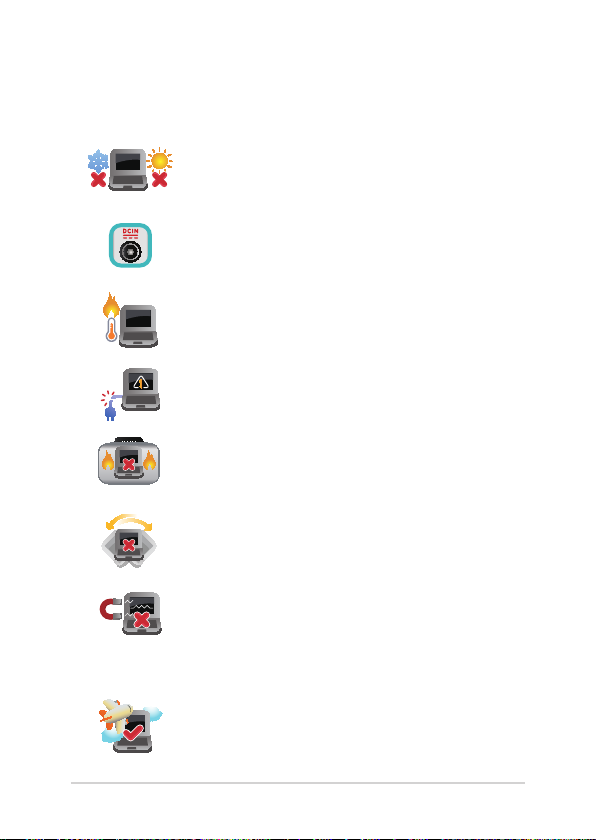
El equipo portátil solamente debe usarse en
entornos con una temperatura ambiental
comprendida entre 5 °C (41 °F) y 35 °C (95 °F)
Consulte la etiqueta de valores nominales del
equipo portátil y asegúrese de que el adaptador de
alimentación cumple dichos valores.
No apoye el equipo portátil sobre sus piernas u
otra parte del cuerpo para evitar molestias o daños
personales causados por la exposición al calor.
No utilice cables de alimentación, accesorios ni
otros dispositivos periféricos que estén dañados
con su ordenador portátil.
Mientras esté encendido, asegúrese de no
transportar o cubrir el equipo portátil con ningún
material que pueda reducir la circulación del aire.
No coloque el equipo portátil sobre supercies de
trabajo irregulares o inestables.
El equipo portátil puede ser inspeccionado por
máquinas de rayos X (utilizadas en elementos
colocados en cintas transportadoras) pero no
se puede exponer a detectores magnéticos o
exploradores de mano.
Póngase en contacto con el personal de la aerolínea
para conocer los servicios disponibles en vuelo y las
restricciones que es necesario seguir cuando utilice
el equipo portátil durante un vuelo.
10
Manual online del equipo portátil
Page 11
Mantenimiento del equipo portátil
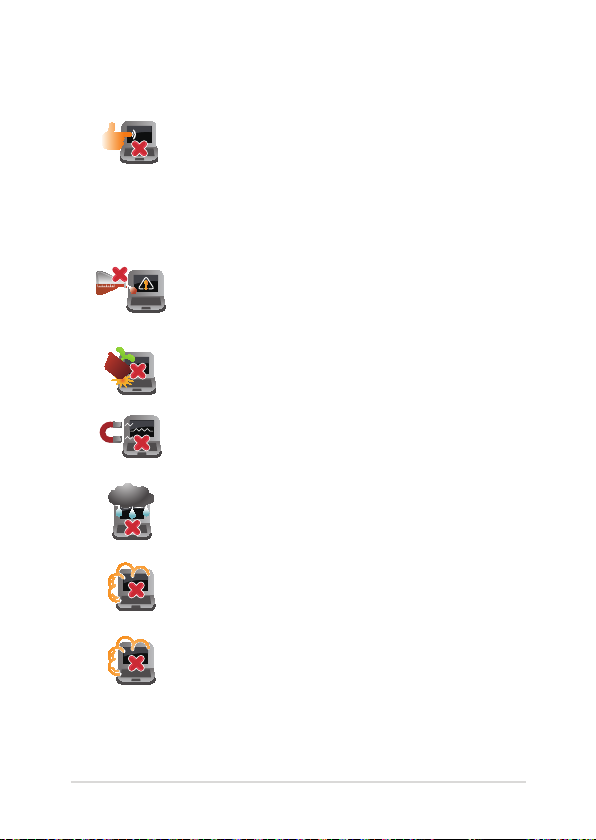
Desconecte el cable de CA y retire la batería (si
procede) antes de limpiar el equipo portátil. Utilice
una esponja o gamuza de celulosa humedecida
con una solución de detergente no abrasivo y unas
gotas de agua caliente. Elimine cualquier resto de
humedad del equipo portátil utilizando un paño
seco.
No aplique disolventes fuertes, como por ejemplo
diluyentes, benceno u otros productos químicos, en
la supercie del equipo portátil o cerca de ella.
No coloque ningún objeto sobre el equipo portátil.
No exponga el equipo portátil a campos magnéticos
o eléctricos intensos.
No exponga el equipo portátil a líquidos, la lluvia o
la humedad ni lo use en lugares en los que se den
esas condiciones.
No exponga el equipo portátil a entornos
polvorientos.
No utilice el equipo portátil cerca de fugas de gas.
Manual online del equipo portátil
11
Page 12
Cómo deshechar el producto adecuadamente
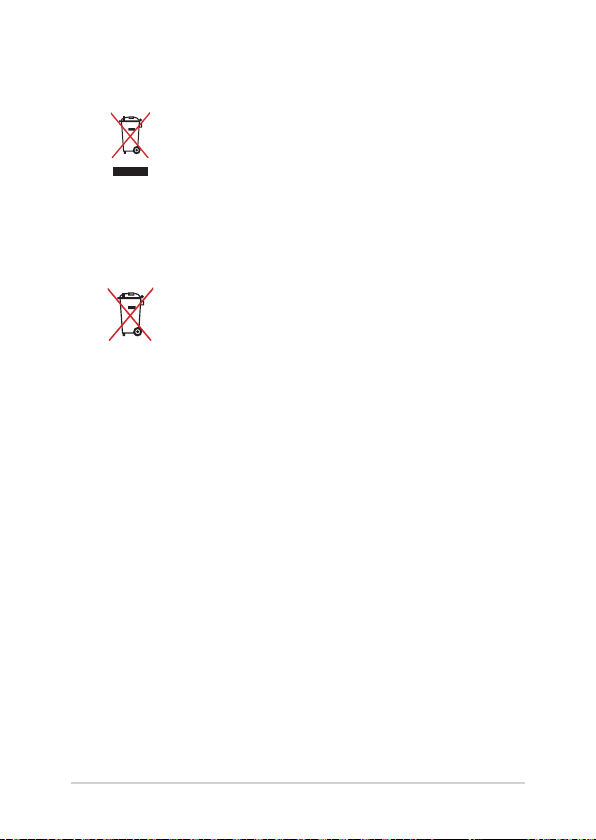
NO arroje el equipo portátil a la basura municipal.
Este producto se ha diseñado para permitir
la reutilización adecuada y el reciclaje de sus
componentes. El símbolo de la papelera tachada
indica que el producto y sus componentes
(eléctricos, electrónicos y pila de botón) no se debe
arrojar a la basura municipal. Consulte la normativa
local aplicable para deshechos electrónicos.
Este símbolo de la papelera tachada indica que el
producto (equipo eléctrico y electrónico) no se debe
arrojar a la basura municipal. Consulte las normas
locales sobre desecho de productos electrónicos.
12
Manual online del equipo portátil
Page 13

Capítulo 1:
Conguración de hardware
Manual online del equipo portátil
13
Page 14
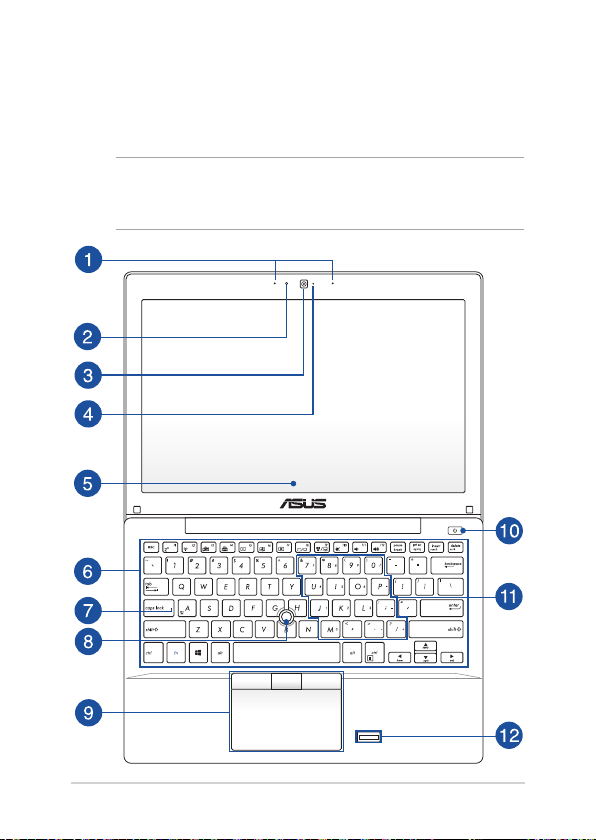
Primer contacto con el equipo portátil
Vista superior
NOTA: La distribución del teclado puede variar en función de la región o
el país. La apariencia del equipo portátil también puede ser diferente en
función del modelo del mismo.
14
Manual online del equipo portátil
Page 15

Micrófonos de matriz
Los micrófonos de matriz suprimen el eco y el ruido de fondo, y
optimizando la transmisión de voz y la grabación de audio.
Sensor de luz ambiental
El sensor de luz ambiental detecta la cantidad de luz ambiental
presente en su entorno. Esto permite que el sistema ajuste
automáticamente el brillo de la pantalla en función de las
condiciones de luz ambiental.
Cámara
La cámara integrada permite hacer fotografías o grabar vídeos.
Indicador de cámara
El indicador de la cámara muestra cuándo la cámara integrada
está en uso.
Pantalla
La pantalla de alta denición ofrece una excelente calidad de
imagen para la reproducción de fotografías, vídeos y otros
archivos multimedia.
Teclado
El teclado QWERTY cuenta con unas teclas de tamaño completo
con una profundidad de recorrido que resulta muy cómoda para
escribir. También permite utilizar las teclas de función, mediante
las que puede acceder rápidamente a Windows® y controlar otras
funciones multimedia.
NOTA: La distribución del teclado varía en función del modelo y
la zona geográca.
Manual online del equipo portátil
15
Page 16

Indicador de Bloqueo de Mayúsculas
Este indicador se ilumina cuando la función de bloqueo de
mayúsculas está activada. El uso de bloqueo de mayúsculas
permite escribir letras en mayúsculas (por ejemplo A, B y C)
mediante el teclado del equipo portátil.
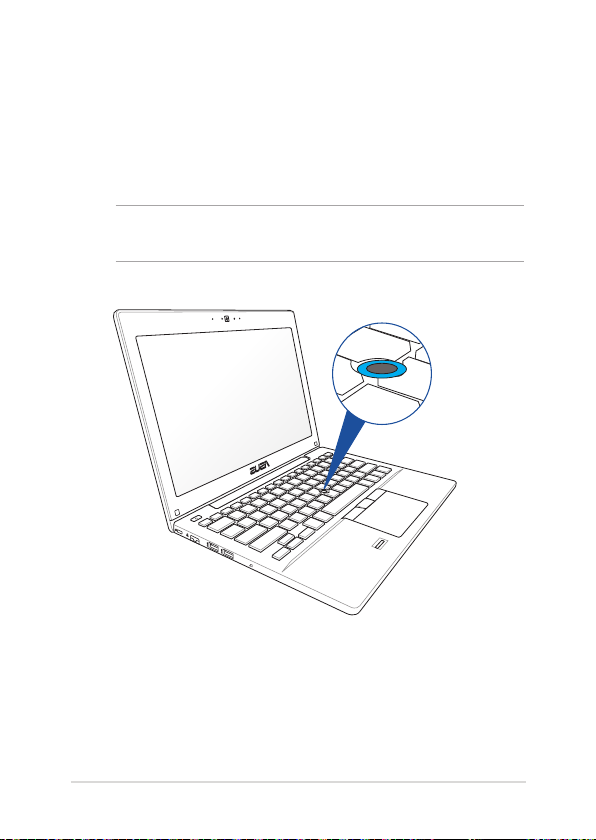
ASUSPRO SensePoint
ASUSPRO SensePoint es un dispositivo de señalización sensible
a la presión que permite mover el cursor en pantalla. También
puede denir su conguración para habilitar las funciones de un
ratón convencional.
NOTA: Para obtener más información, consulte la sección Utilizar
su ASUSPRO SensePoint de este manual.
Panel táctil con botones
.
El panel táctil permite utilizar gestos múltiples para navegar
por la pantalla, lo que proporciona al usuario una experiencia
intuitiva. También simula las funciones de un ratón convencional.
NOTA: ´Para más detalles, consulte la sección Gestos para el panel
táctil en este manual.
16
Manual online del equipo portátil
Page 17

Botón de alimentación
Pulse el botón de encendido y apagado para apagar y encender
su ordenador portátil. También puede utilizar este botón para
activar el modo suspensión o hibernación del ordenador portátil,
y para activarlo del modo de suspensión o hibernación.
Si su ordenador portátil deja de responder, mantenga pulsado
el botón de encendido y apagado durante unos (4) segundos,
hasta que el ordenador portátil se apague.
Teclado como teclado numérico
Este conjunto de teclas permite cambiar entre sus funciones de
tecla reales y sus funciones como teclas numéricas.
NOTA: ´Para más detalles, consulte la sección Teclado como
teclado numérico en este manual.
Sensor de huellas dactilares
Este sensor de huellas dactilares integrado captura sus huellas
dactilares y las utiliza como autenticación biométrica para iniciar
sesión en el sistema del equipo portátil y otros programas de
Windows® 8.1.
NOTA: Para más detalles, consulte la sección ASUS Fingerprint en
este manual.
Manual online del equipo portátil
17
Page 18
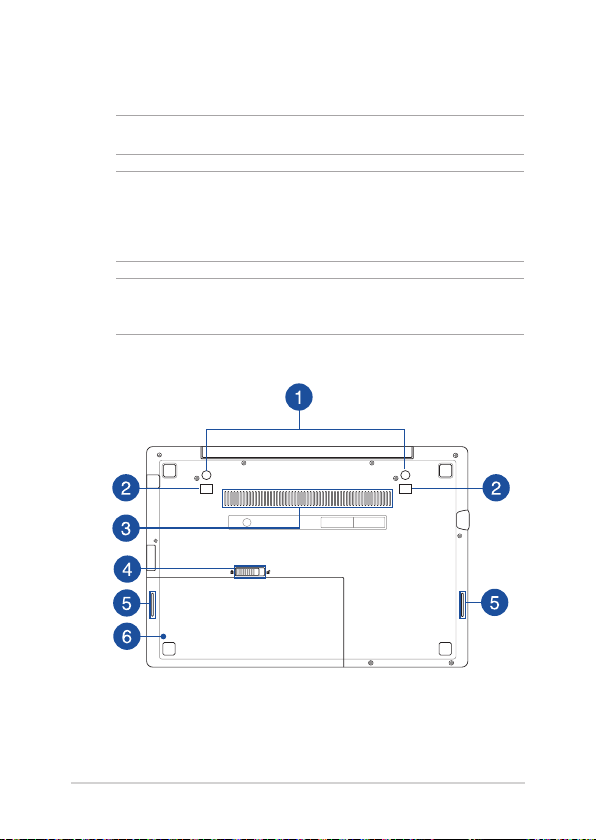
Parte inferior
NOTA: La apariencia de la parte inferior puede variar según el modelo.
¡ADVERTENCIA! Mientras el portátil está encendido o la batería en
carga, la parte inferior del portátil puede alcanzar temperaturas elevadas.
Cuando trabaje con el equipo portátil, no lo coloque en supercies que
puedan obturar las salidas de ventilación.
¡IMPORTANTE! La autonomía de la batería varía en función del uso y de
las especicaciones del equipo portátil. La batería no puede desmontarse.
18
Manual online del equipo portátil
Page 19

Ranuras para pasadores de la base de acoplamiento
Inserte los pasadores de la base de acoplamiento en esta ranuras
para jarla de forma segura al equipo portátil.
Ranuras para ganchos de la base de acoplamiento
Alinee los ganchos de la base de acoplamiento sobre estas
ranuras y, a continuación, inserte con cuidado dichos ganchos
para jar de forma segura la base de acoplamiento al equipo
portátil.
Aperturas de ventilación
Los conductos de ventilación permiten la entrada salida de aire
caliente en el equipo.
¡ADVERTENCIA! Para evitar que el equipo se sobrecaliente,
asegúrese de que ningún papel, libro, ropa, cable o cualquier otro
objeto bloquea ninguno de los conductos de ventilación.
Cierre con resorte de la batería
El cierre con resorte de la batería asegura que la batería quede
en su sitio de forma automática.
¡IMPORTANTE! Este cierre debe estar en posición de desbloqueo
cuando se extraiga la batería.
Altavoces de audio
El sistema de altavoces integrado le permitirá escuchar sonidos
sin necesidad de otros accesorios externos. Las funciones de
sonido son controladas por software.
Batería
La batería se carga automáticamente cuando se conecta el
equipo portátil a una fuente de alimentación. Una vez cargada,
la batería proporciona alimentación al equipo portátil.
Manual online del equipo portátil
19
Page 20
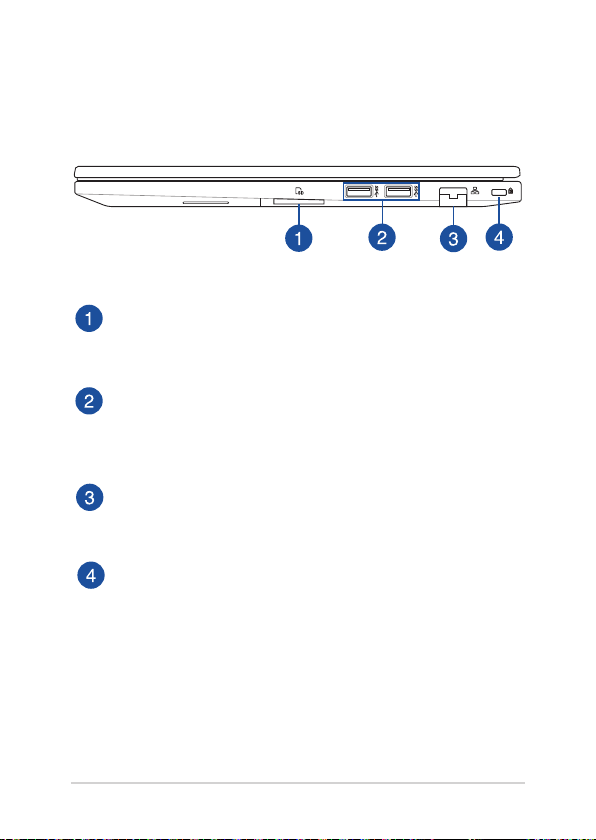
Lateral Derecho
Lector de tarjetas de memoria
Este equipo portátil incorpora un lector de tarjetas de memoria
compatible con los formatos de tarjeta MMC y SD.
Puertos USB 3.0
Este puerto Universal Serial Bus 3.0 (USB 3.0) ofrece una
velocidad de transferencia hasta de 5 Gbit/s, y es compatible
con la especicación USB 2.0.
Puerto LAN
Inserte el cable de red a este puerto para conectar el equipo a
una red de área local.
Ranura de seguridad Kensington
La ranura de seguridad Kensington® permite proteger el equipo
de sobremesa utilizando productos de seguridad para este tipo
de equipos compatibles con Kensington®.
20
Manual online del equipo portátil
Page 21
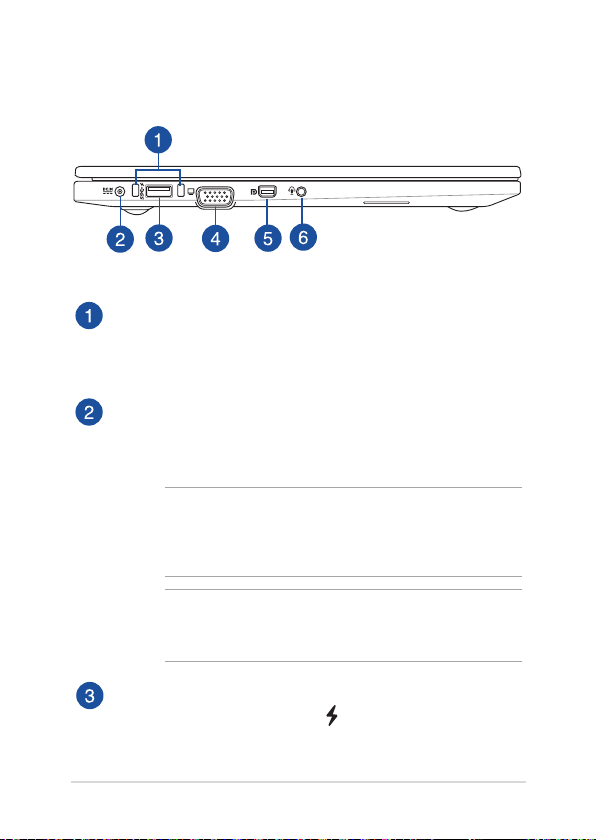
Lateral Izquierdo
Guía para pasadores de la base de acoplamiento
Inserte los pasadores guía de la base de acoplamiento en estas
guías para pasadores para conectarla de forma segura al equipo
portátil.
Entrada de corriente continua (DC)
Inserte el adaptador de alimentación incluido en este puerto
para cargar la batería y proporcionar alimentación al equipo
portátil.
¡ADVERTENCIA! El adaptador puede alcanzar una temperatura
elevada cuando se usa. Asegúrese de no tapar el adaptador y
manténgalo alejado de su cuerpo mientras esté conectado a
una fuente de alimentación.
¡IMPORTANTE! Utilice solamente el adaptador de alimentación
incluido para cargar la batería y proporcionar alimentación al
equipo portátil.
Puerto USB 3.0 con USB Charger+
Este puerto USB 3.0 con el icono incluye la función USB
Charger+ que permite cargar rápidamente dispositivos móviles.
Manual online del equipo portátil
21
Page 22

Puerto VGA
Este puerto le permite conectar su ordenador portátil a una
pantalla externa.
Puerto mini DisplayPort
Utilice un adaptador VGA para conectar su equipo portátil a
una pantalla externa DisplayPort, VGA, DVI o HDMI.
Puerto combinado de salida auriculares y entrada de
micrófono
Este puerto permite conectar su equipo portátil a altavoces
amplicados o auriculares. También puede utilizar este puerto
para conectar a un micrófono externo al equipo portátil.
22
Manual online del equipo portátil
Page 23
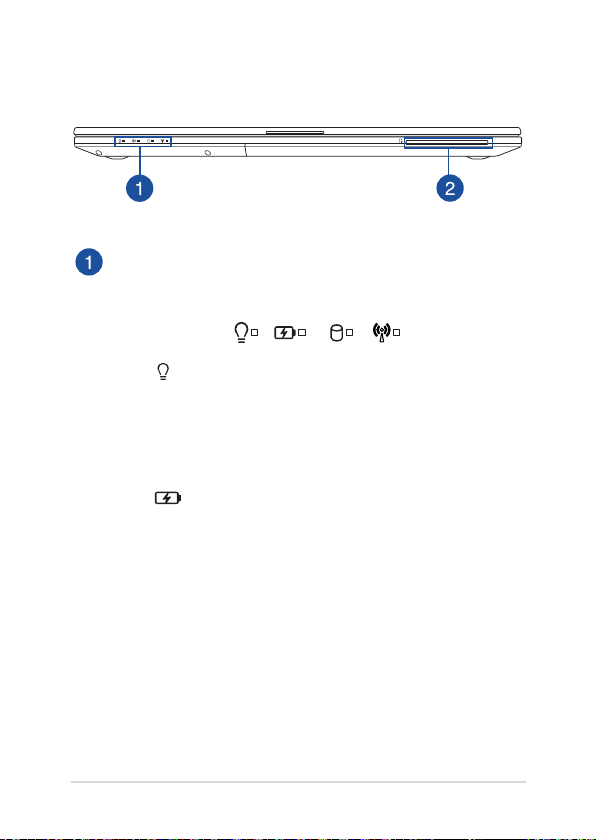
Lateral Frontal
Indicadores de Estado
Los indicadores de estado ayudan a identicar el estado de
hardware actual del equipo portátil.
Indicador de Encendido
Este indicador de alimentación se ilumina cuando
el equipo portátil está ENCENDIDO y parpadea
lentamente cuando el equipo portátil se encuentra
en el modo de suspensión.
Indicador de carga de batería de dos colores
El LED de dos colores ofrece una indicación visual del
estado de carga de la batería. Consulte la siguiente
tabla para obtener más detalles:
Manual online del equipo portátil
23
Page 24

Color Estado
Verde permanente El equipo portátil está
enchufado a una fuente de
alimentación, cargando su
batería y el nivel de carga de
esta está comprendido entre
95% y 100%.
Naranja
permanente
El equipo portátil está
enchufado a una fuente de
alimentación, cargando su
batería y el nivel de carga de
esta es inferior al 95%.
Naranja
intermitente
El equipo portátil está
funcionando en modo batería y
la carga de la batería es inferior
al 10%.
Luces APAGADAS El equipo portátil está
funcionando en modo batería
y la carga de la batería es entre
10% y 100%.
Indicador de actividad de unidad
Este indicador se ilumina cuando su ordenador
portátil accede a las unidades de almacenamiento
internas.
Indicador de conexión inalámbrica / Bluetooth
Este indicador se ilumina para noticar que la función
Bluetooth o la conectividad inalámbrica del equipo
portátil está habilitada.
Lector de tarjetas inteligentes
Este equipo portátil tiene una ranura para lector de tarjetas
de memoria integrada que admite los formatos de tarjeta
inteligente.
24
Manual online del equipo portátil
Page 25

Capítulo 2: Uso de su equipo portátil
Manual online del equipo portátil
25
Page 26
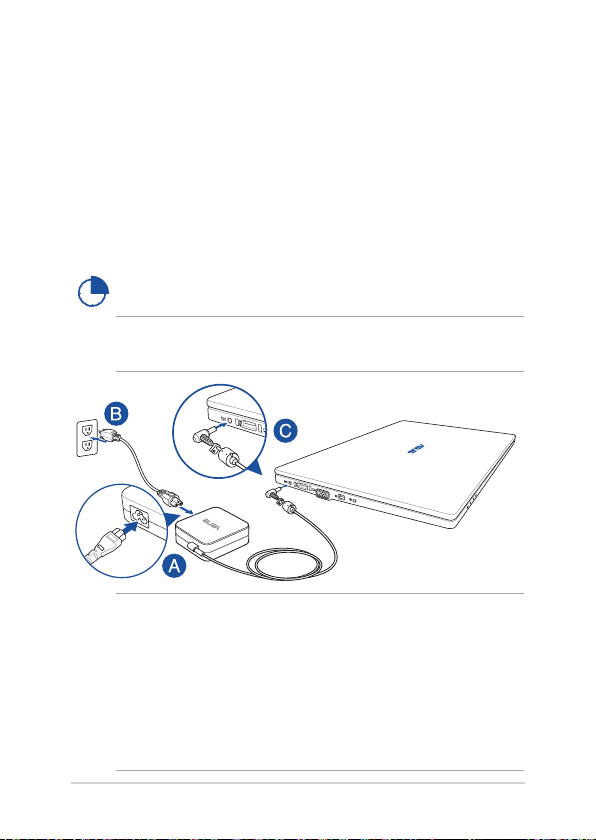
Procedimientos iniciales
Carga del equipo portátil.
A. Conecte el cable de alimentación de CA al convertidor CA-CC.
B. Enchufe el adaptador de alimentación de CA a una toma de
corriente de 100~240 V.
C. Enchufe el conector de alimentación de CC a la entrada de
alimentación (CC) del equipo portátil.
Cargue el equipo portátil durante 3 horas antes de
utilizarlo por primera vez.
NOTA: La apariencia del adaptador de alimentación puede ser diferente
en función de los modelos y la región.
NOTA:
Información del adaptador de alimentación:
• Voltaje de entrada: 100–240 Vca
• Frecuencia de entrada: 50–60Hz
• Corriente de salida nominal: 3,42A (65W)
• Voltajedesalidanominal:19Vcc
26
Manual online del equipo portátil
Page 27

¡IMPORTANTE!
• Localicelaetiquetadeclasicacióndeentrada/salidaen
su equipo portátil y asegúrese de que la información sobre
clasicación de entrada/salida se corresponde con la de su
adaptador de alimentación. Algunos modelos de equipo
portátil pueden tener múltiples clasicaciones de corriente
de salida dependiendo del número de referencia (SKU)
disponible.
• Asegúresedequesuordenadorportátilestéconectadoal
adaptador de corriente antes de encenderlo por primera vez.
Le recomendamos encarecidamente que utilice una toma
de corriente eléctrica conectada a tierra mientras utiliza su
ordenador portátil en el modo de adaptador de alimentación.
• Sedebepoderaccederadichatomadecorrientefácilmente
y debe estar ubicada cerca de su ordenador portátil.
• Paradesconectarelordenadorportátildelsuministrode
alimentación eléctrica, desconéctelo de la toma de corriente
eléctrica.
¡ADVERTENCIA!
Lea las siguientes precauciones relacionadas con la batería de su
equipo portátil.
• Labateríautilizadaenestedispositivopuedepresentar
riesgo de incendio o quemaduras producidas por sustancias
químicas si extrae o desarma.
• Porsupropiaseguridad,sigalasetiquetasdeadvertencia.
• Hayriesgodeexplosiónsilabateríasereemplazaporotrade
tipo incorrecto.
• Noarrojelasbateríasalfuego.
• Nuncacortocircuitelabateríadelequipoportátil.
• Nuncadesarmeoreensamblelabatería.
• Dejedeutilizarlabateríasidetectafugas.
• Labateríaysuscomponentesdebenreciclarseodesecharse
correctamente.
• Mantengalabateríayotroscomponentespequeñosalejados
del alcance de los niños.
Manual online del equipo portátil
27
Page 28
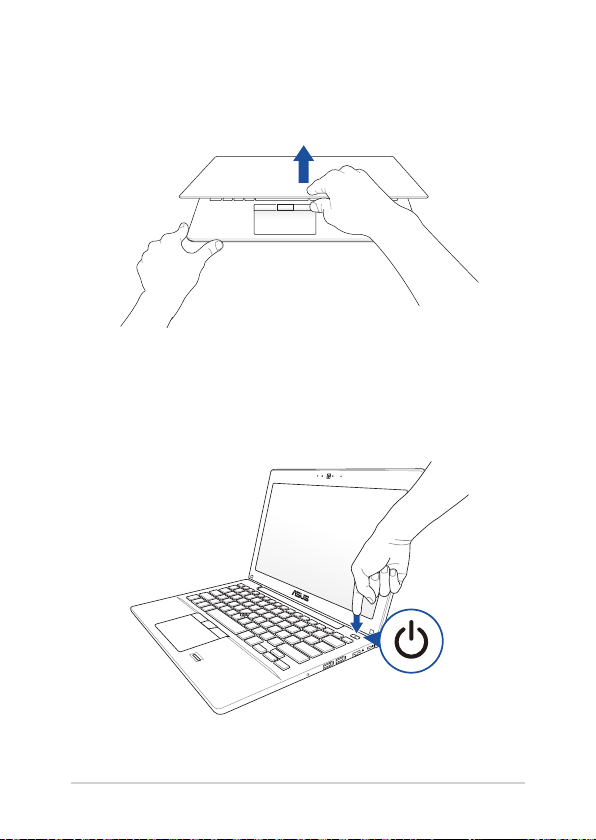
Levante para abrir el panel de la pantalla.
Presione el botón de alimentación.
28
Manual online del equipo portátil
Page 29
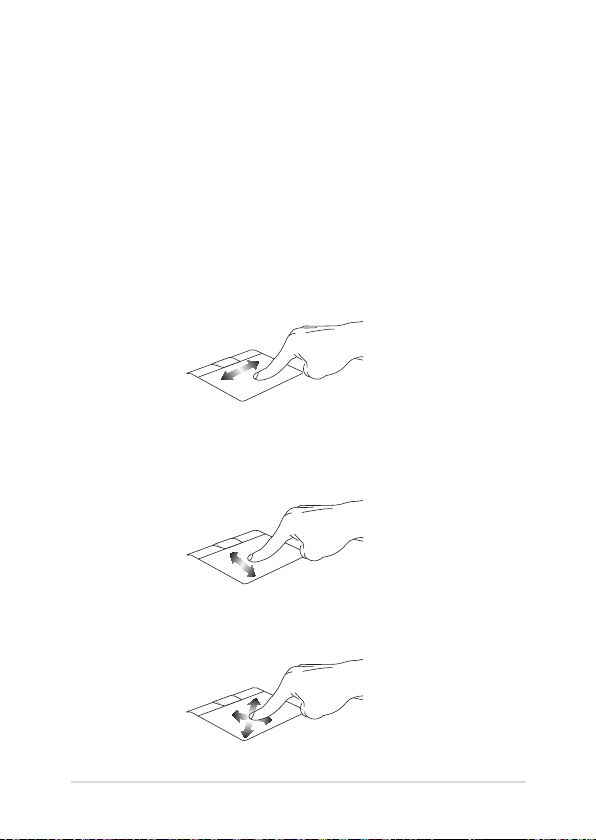
Gestos para el panel táctil
Los gestos le permiten iniciar programas y acceder a las conguraciones
de su equipo portátil. Consulte las siguientes ilustraciones al utilizar
gestos en el panel táctil.
Mover el puntero
Puede tocar o hacer clic en cualquier lugar del panel táctil para activar
su puntero y, a continuación, deslizar un dedo por dicho panel para
mover el puntero en la pantalla.
Deslizar horizontalmente
Deslizar verticalmente
Deslizar en diagonal
Manual online del equipo portátil
29
Page 30
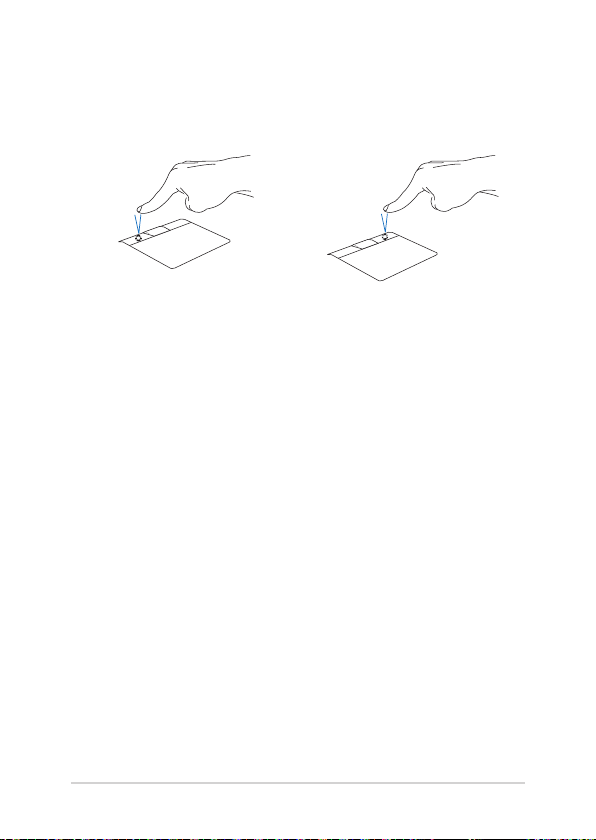
Gestos con un dedo
Clic con el botón izquierdo Clic con el botón derecho
• Enlapantalladeinicio,haga
clic en una aplicación para
iniciarla.
• EnmodoEscritorio,haga
doble clic en una aplicación
para iniciarla.
30
• EnlapantalladeInicio,
haga clic en una aplicación
para seleccionarla e iniciar
la barra de conguraciones.
También puede pulsar este
botón para iniciar la barra
Todas las aplicaciones.
• EnmodoEscritorio,utilice
este botón para abrir el
menú de botón derecho.
Manual online del equipo portátil
Page 31
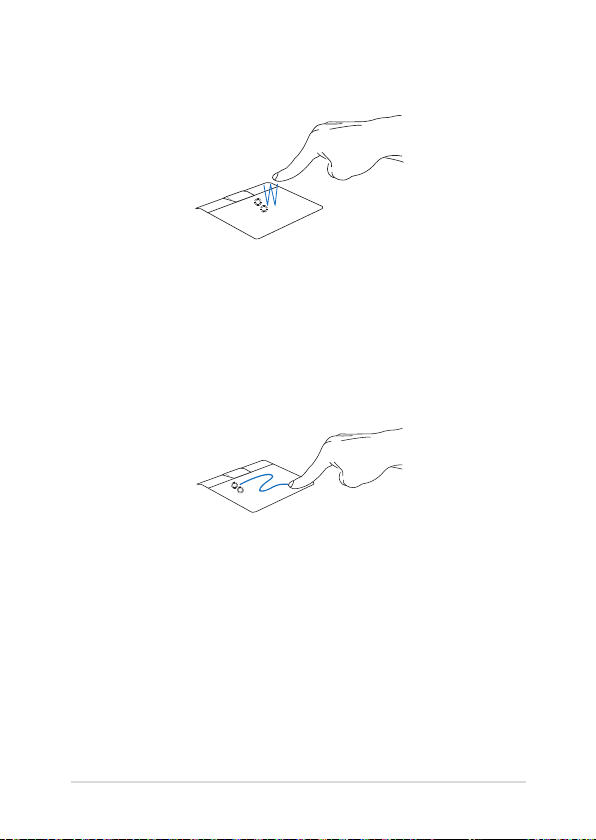
Pulse/Pulse dos veces
• En la pantalla Start, pulse una aplicación para iniciarla.
• En el modo de Escritorio, pulse dos veces sobre un elemento para
iniciarlo.
Arrastrar y colocar
Pulse dos veces un elemento y deslice el mismo dedo sin levantarlo del
panel táctil. Para ubicar el elemento en su nueva ubicación, levante el
dedo del panel táctil.
Manual online del equipo portátil
31
Page 32
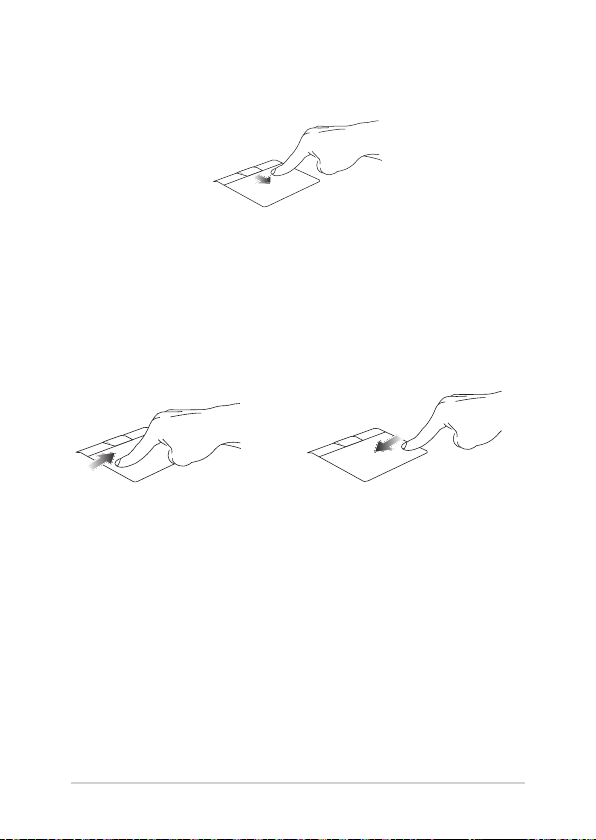
Pasar desde arriba
• En la pantalla Start, pase el dedo desde la zona superior para
iniciar la barra Todas las aplicaciones.
• Si pasa el dedo desde la zona superior en una aplicación en
ejecución, podrá ver su menú.
Pasar desde la izquierda Pasar desde la derecha
Pase el dedo desde el extremo
izquierdo para visualizar sus
aplicaciones en ejecución.
32
Pase el dedo desde el extremo
derecho para iniciar la Charms bar
(Barra de botones de acceso).
Manual online del equipo portátil
Page 33
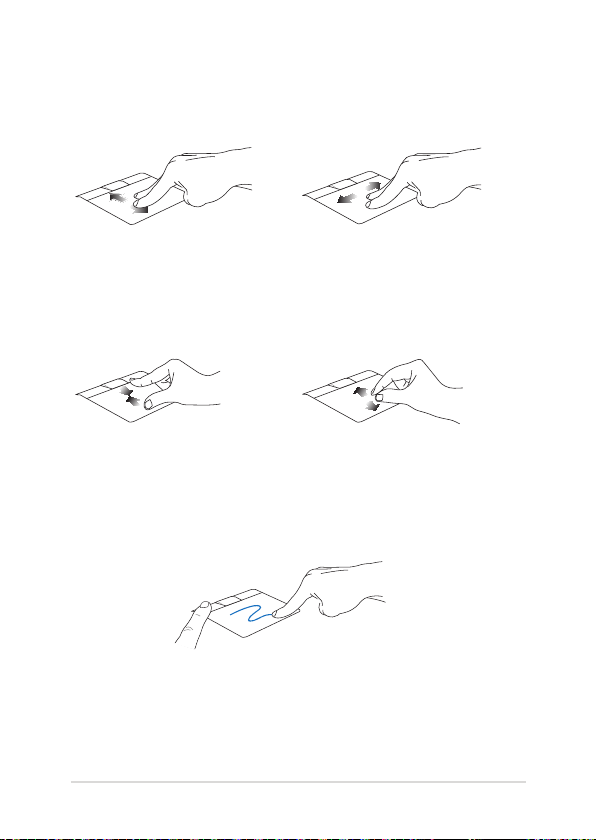
Gestos con dos dedos
Desplazamiento con dos dedos
(arriba/abajo)
Desplazamiento con dos dedos
(izquierda/derecha)
Deslice dos dedos para desplazarse
hacia arriba o hacia abajo.
Deslice dos dedos para desplazarse
hacia la izquierda o hacia la
derecha.
Alejar Acercar
Junte los dos dedos sobre el panel
táctil.
Separe los dos dedos sobre el
panel táctil.
Arrastrar y colocar
Seleccione un elemento, y mantenga presionado el botón primario.
Con el otro dedo, deslice hacia abajo el panel táctil para arrastrar el
elemento y colocarlo en otra ubicación.
Manual online del equipo portátil
33
Page 34
Utilizar ASUS Smart Gesture
La aplicación ASUS Smart Gesture del equipo portátil permite habilitar
otras acciones táctiles en el panel táctil o deshabilitar las acciones
táctiles seleccionadas en función de sus preferencias.
Habilitar la acción táctil de giro
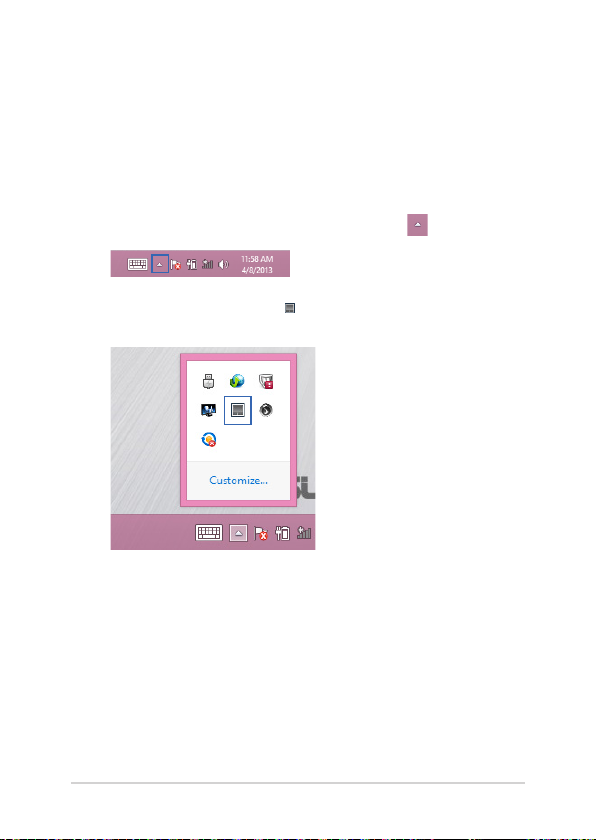
1. En la barra de tareas del escritorio, haga clic en .
2. Haga doble clic en el icono para iniciar la aplicación ASUS
Smart Gesture.
34
Manual online del equipo portátil
Page 35
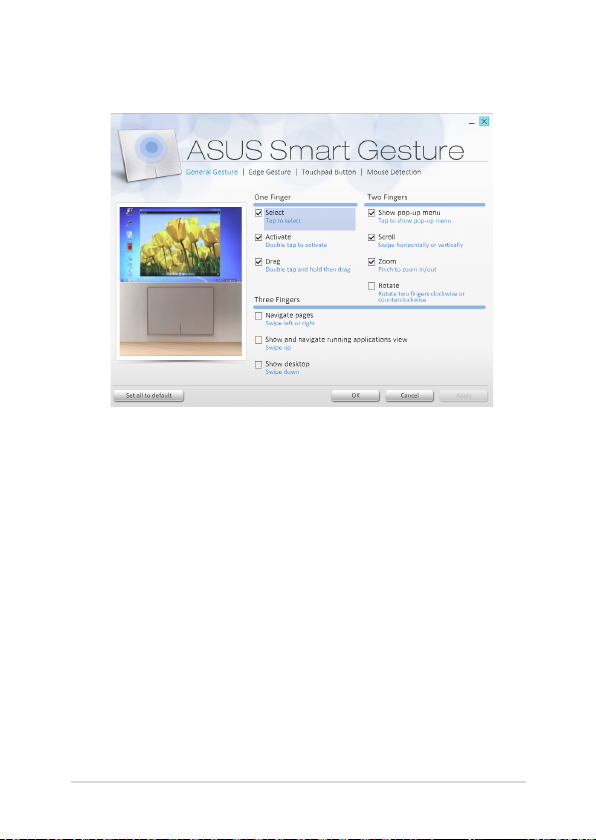
3. En la ventana ASUS Smart Gesture, active la opción Rotate
(Girar).
4. Haga clic en Apply (Aplicar) para guardar los cambios y, a
continuación, en OK (Aceptar) para salir de la ventana de ASUS
Smart Gesture.
Manual online del equipo portátil
35
Page 36
Habilitar las acciones táctiles con tres dedos
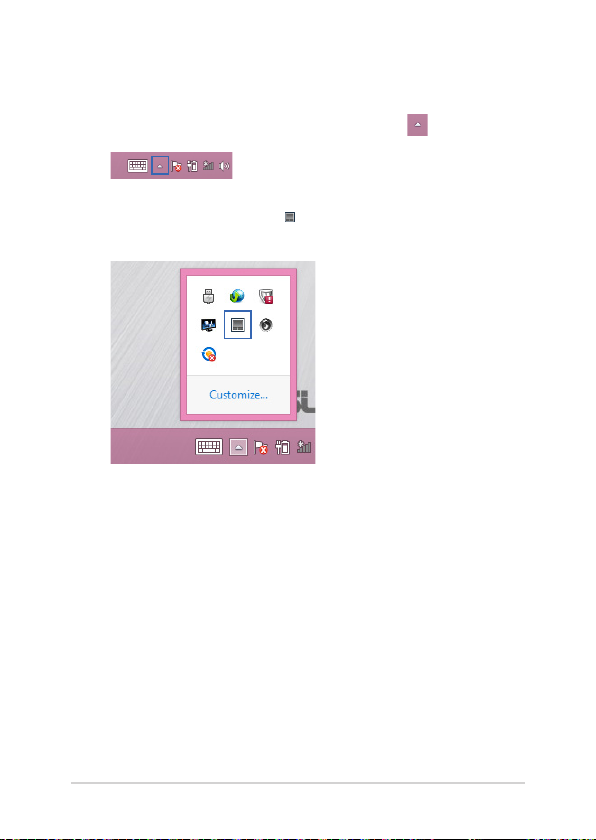
1. En la barra de tareas del escritorio, haga clic en .
2. Haga doble clic en el icono para iniciar la aplicación ASUS
Smart Gesture.
36
Manual online del equipo portátil
Page 37
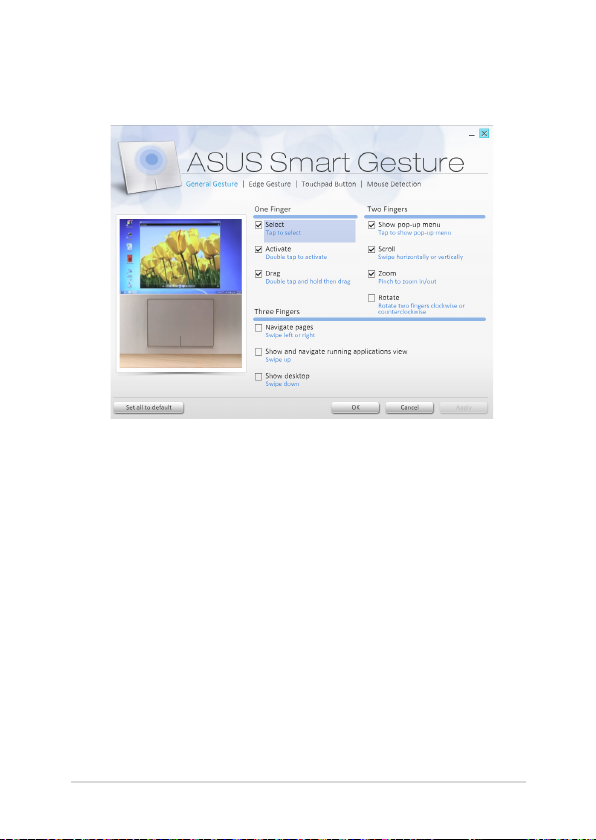
3. En la ventana ASUS Smart Gesture, active las acciones táctiles que
le gustaría habilitar bajo la sección Tres dedos.
4. Haga clic en Apply (Aplicar) para guardar los cambios y, a
continuación, en OK (Aceptar) para salir de la ventana de ASUS
Smart Gesture.
Manual online del equipo portátil
37
Page 38
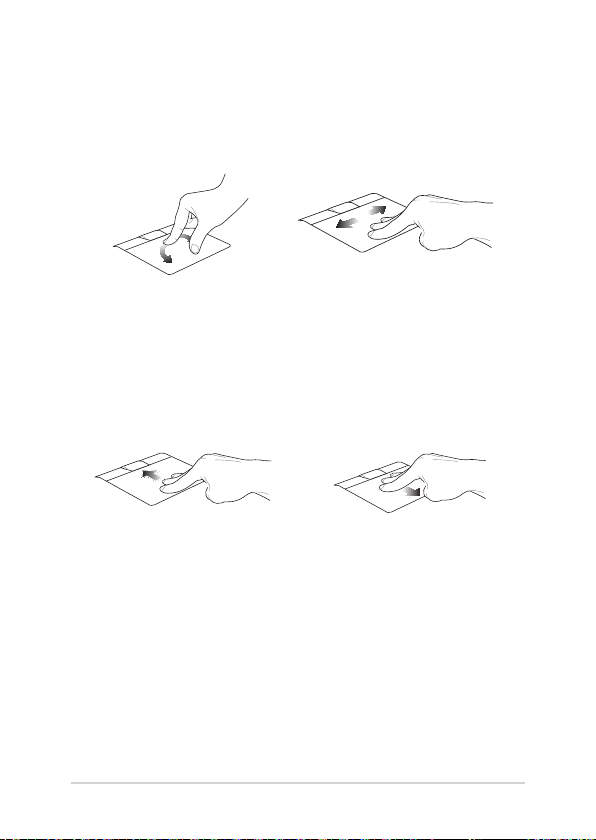
Utilizar las acciones táctiles de rotación y de tres dedos
Girar Pasar hacia la izquierda o hacia
la derecha
Con un dedo jo en el panel táctil,
gire el otro dedo en el sentido de
las agujas del reloj o en sentido
contrario.
Deslizar hacia arriba Deslizar hacia abajo
Deslice tres dedos hacia
arriba para mostrar todas las
aplicaciones en ejecución.
38
Pase tres dedos hacia la izquierda o
hacia la derecha para navegar por
las páginas.
Deslice tres dedos hacia abajo para
mostrar el modo Escritorio.
Manual online del equipo portátil
Page 39
Utilizar su ASUSPRO SensePoint
El equipo portátil incluye ASUSPRO SensePoint, que se puede utilizar
para mover el puntero o el cursor del ratón en pantalla. También se
puede utilizar para simular las funciones de un ratón convencional.
Denir la conguración
Consulte la siguiente información para obtener detalles sobre cómo
habilitar las funciones de clic con el botón izquierdo o clic con el botón
derecho, arrastrar y liberar para seleccionar de su ASUSPRO SensePoint:
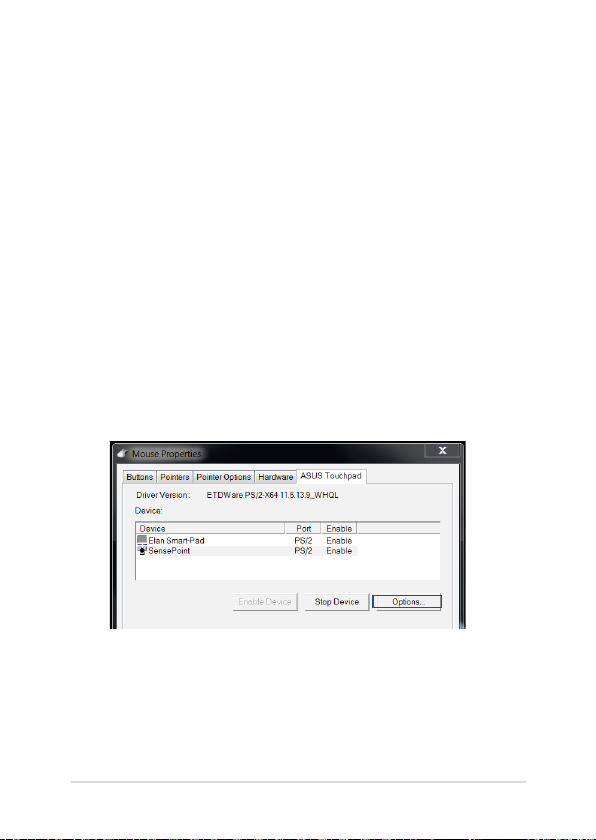
1. Abra Control Panel (Panel de control) > Mouse (Ratón).
2. En el cuadro de diálogo Mouse Properties (Propiedades del
ratón), seleccione la cha ASUS Touchpad y, a continuación, elija
ASUSPRO SensePoint.
3. Haga clic en Options (Opciones).
Manual online del equipo portátil
39
Page 40
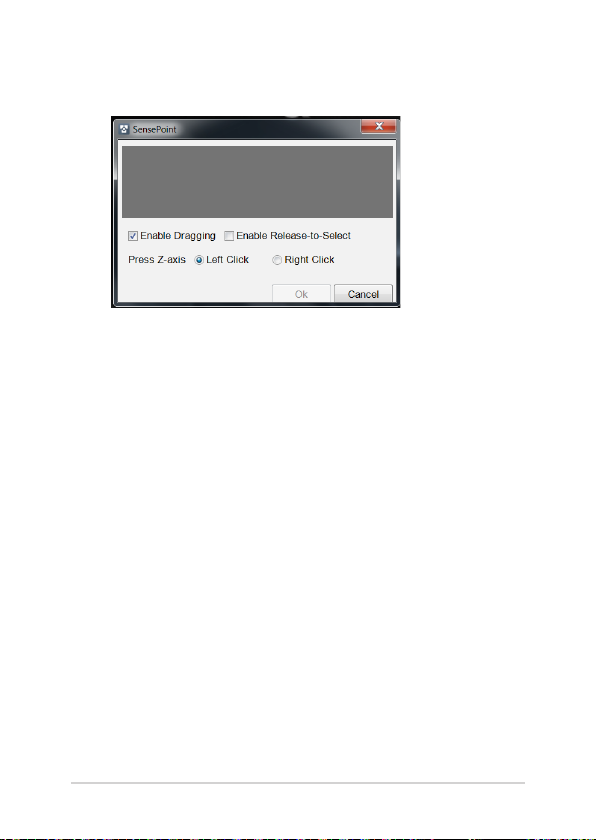
4. Seleccione uno de los siguientes elementos para habilitar sus
funciones:
Enable Dragging (Habilitar arrastre) - Esta opción permite
arrastrar y colocar elementos en pantalla mediante ASUSPRO
SensePoint.
Enable Release-to-Select (Habilitar Liberar para seleccionar)
- Esta opción habilitada función Liberar para seleccionar de su
ASUSPRO SensePoint. Consulte la sección Otras funciones de su
ASUSPRO SensePoint de este manual para obtener más detalles.
Press Z-axis (Presionar eje Z) - Esta opción permite simular
las funciones de clic con el botón izquierdo o clic con el botón
derecho de un ratón mediante ASUSPRO SensePoint.
5. Seleccione OK (Aceptar) para guardar y salir o Cancel (Cancelar)
para salir sin guardar.
40
Manual online del equipo portátil
Page 41
Funciones de ASUSPRO SensePoint
Mover el cursor en pantalla
Presione sin soltar ASUSPRO SensePoint y, a continuación, mueva el
dedo en la dirección hacia donde desea mover el cursor en pantalla.
¡IMPORTANTE! ASUSPRO SensePoint es sensible a la presión. Cuanta
mayor presión aplique, más rápido se moverá el cursor en pantalla.
Manual online del equipo portátil
41
Page 42
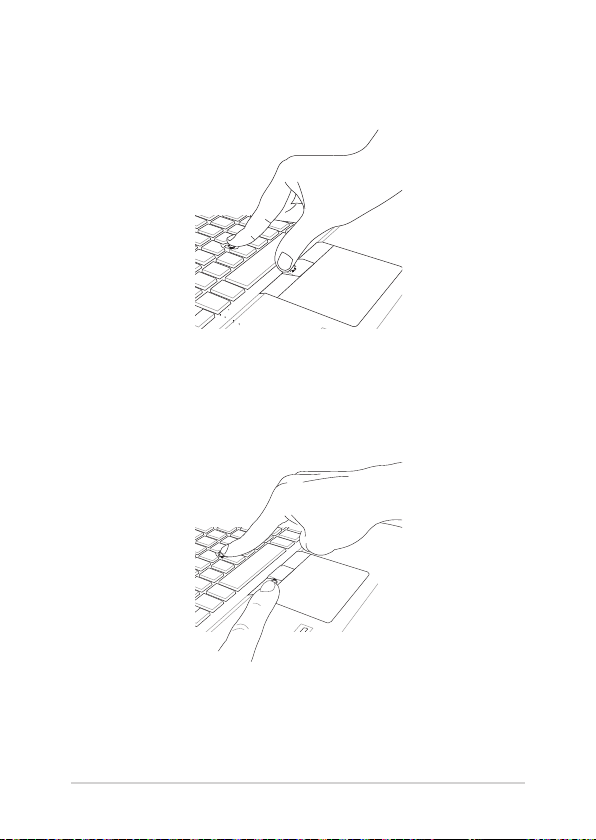
Usar ASUSPRO SensePoint con los botones del panel táctil
Desplazar
Para recorrer las listas, presione sin soltar el botón central del panel
táctil y, a continuación, aplique presión en su ASUSPRO SensePoint
hacia la dirección en la que desea desplazarse: arriba/abajo o izquierda/
derecha
Seleccionar elementos en pantalla
Presione sin soltar el botón izquierdo del panel táctil. Utilizando otro
dedo, aplique presión en su ASUSPRO SensePoint para mover el cursor
en pantalla y resaltar los elementos que desee seleccionar.
42
Manual online del equipo portátil
Page 43
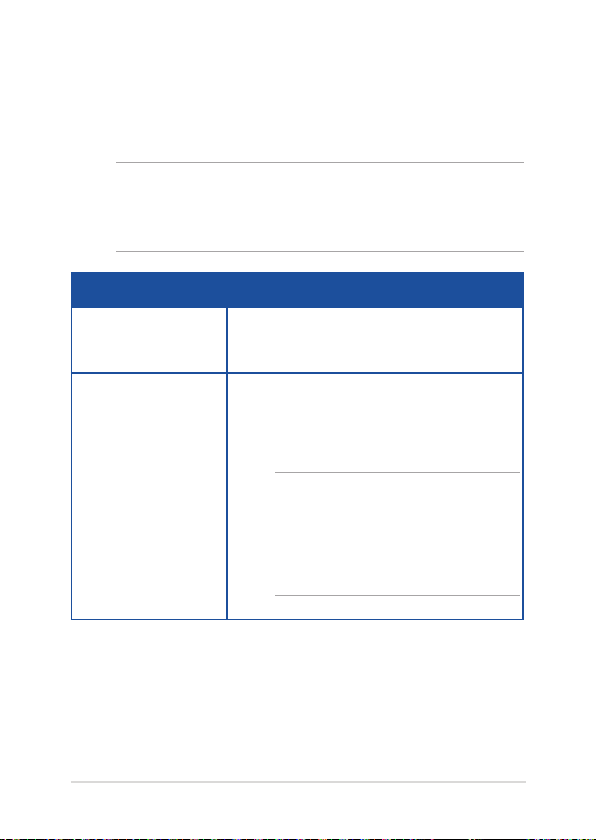
Funciones de clic con el botón derecho
Consulte la siguiente tabla cuando utilice su ASUSPRO SensePoint para
simular las funciones del botón derecho del ratón.
¡IMPORTANTE! Asegúrese de que la opción Right Click (Clic con el
botón derecho) está habilitada en el equipo portátil antes de habilitar las
siguientes funciones. Para obtener más información, consulte la sección
Denir la conguración de su ASUSPRO SensePoint de este manual.
Función Cómo habilitarla
Ver opciones de menú Mueva el puntero sobre el elemento que
Liberar para
seleccionar
desee seleccionar y, a continuación, pulse una
vez en su ASUSPRO SensePoint.
Mueva el puntero sobre el elemento que
desee seleccionar y, a continuación, levante el
dedo de su ASUSPRO SensePoint para activar
el elemento o seleccionarlo.
¡IMPORTANTE! Asegúrese de que la
opción Release-to-Select (Liberar para
seleccionar) está habilitada en el equipo
portátil. Para obtener más información,
consulte la sección Denir la conguración
de su ASUSPRO SensePoint de este manual.
Manual online del equipo portátil
43
Page 44

Clic con el botón izquierdo
Consulte la siguiente tabla cuando utilice su ASUSPRO SensePoint para
simular las funciones del botón izquierdo del ratón.
¡IMPORTANTE! Asegúrese de que la opción Left Click (Clic con el botón
izquierdo) está habilitada en el equipo portátil antes de habilitar las
siguientes funciones. Para obtener más información, consulte la sección
Denir la conguración de su ASUSPRO SensePoint de este manual.
Función Cómo habilitarla
Iniciar aplicaciones o
programas
Mueva el puntero sobre el elemento que
desee seleccionar y, a continuación, pulse dos
veces en su ASUSPRO SensePoint.
Mueva el puntero sobre el elemento que
desee seleccionar y, a continuación, levante el
dedo de su ASUSPRO SensePoint para activar
el elemento o seleccionarlo.
¡IMPORTANTE!Asegúrese de que la
opción Release-to-Select (Liberar para
seleccionar) está habilitada en el equipo
portátil. Para obtener más información,
consulte la sección Denir la conguración
de su ASUSPRO SensePoint de este manual.
Arrastrar y soltar Mueva el puntero sobre el elemento que
desee seleccionar y, a continuación, pulse dos
veces en su ASUSPRO SensePoint.
¡IMPORTANTE!Asegúrese de que la opción
Enable Dragging (Habilitar arrastre) está
habilitada en el equipo portátil. Para obtener
más información, consulte la sección Denir
la conguración de su ASUSPRO SensePoint
de este manual.
44
Manual online del equipo portátil
Page 45
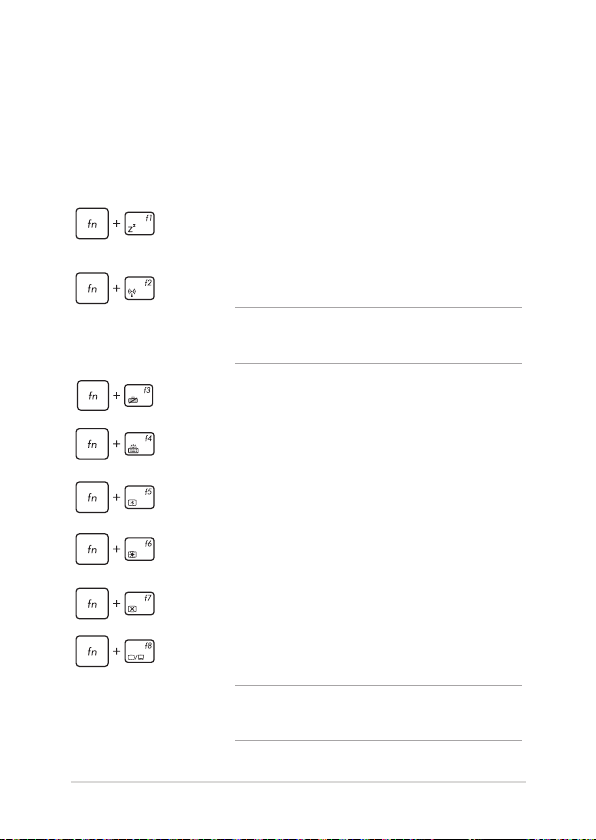
Uso del el teclado
Teclas de función
Las teclas de función en el teclado de su equipo portátil pueden activar
los siguientes comandos:
Pone el equipo portátil en modo suspensión
Activa o desactiva modo de avión
NOTA: Cuando está activado, modo de avión
deshabilita toda conexión inalámbrica.
Deshabilita el teclado retroiluminado
Aumenta el brillo del teclado retroiluminado
Reduce el brillo de pantalla
Aumenta el brillo de pantalla
Apaga el panel de visualización
Activa la segunda pantalla
NOTA: Asegúrese de que la segunda pantalla está
conectada a su equipo portátil.
Manual online del equipo portátil
45
Page 46
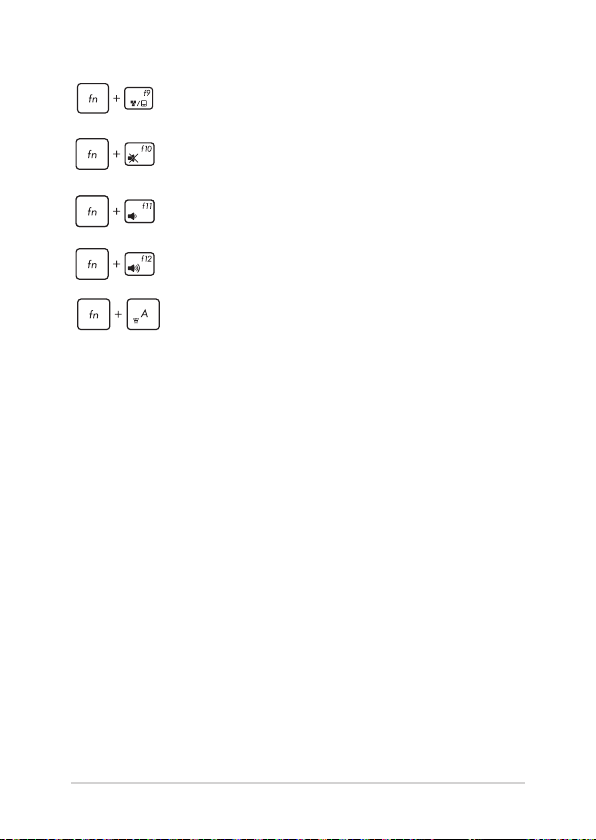
Habilita o deshabilita el panel táctil o ASUSPRO
SensePoint
Conecta o desconecta el altavoz
Reduce el volumen del altavoz
Aumenta el volumen del altavoz
Enciende y apaga el sensor de luz ambiental
46
Manual online del equipo portátil
Page 47
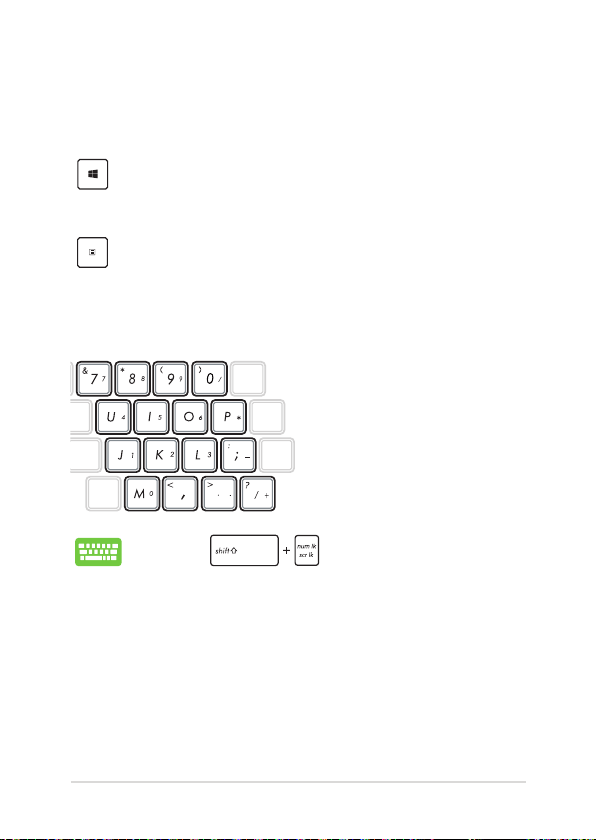
Teclas Windows® 8.1
Hay dos teclas especiales de Windows® en el teclado de su equipo
portátil que se utilizan de la forma descrita a continuación:
Pulse esta tecla para volver a la pantalla Start. Si ya se
encuentra en la pantalla Start, pulse esta tecla para volver
a la última aplicación que abrió.
Pulse esta tecla para simular las funciones del botón
derecho del ratón.
Teclado como teclado numérico
Este equipo portátil cuenta con 15
teclas de selección que también
puede utilizar para especicar
números.
Presione para alternar el uso de estas
teclas como teclas numéricas o como su función de
teclado original.
Manual online del equipo portátil
47
Page 48

48
Manual online del equipo portátil
Page 49

Capítulo 3: Trabajar con Windows® 8.1
Manual online del equipo portátil
49
Page 50

Primera puesta en marcha
Cuando inicia su ordenador por primera vez, aparecerá una serie de
pantallas para guiarle por la conguración de los ajustes básicos de su
sistema operativo Windows® 8.1.
Para poner en marcha su equipo portátil por primera vez:
1. Pulse el botón de encendido de su equipo portátil. Espere unos
minutos hasta que aparezca la pantalla de conguración.
2. Desde la pantalla de conguración, seleccione el idioma para
utilizar en su equipo portátil.
3. Lea atentamente los términos de licencia. Seleccione I accept
(Acepto).
4. Siga las instrucciones en pantalla para congurar los siguientes
elementos básicos:
• Personalización
• Conectarse
• Conguraciones
• Sucuenta
5. Después de congurar los elementos básicos, Windows® 8.1 pasa
a instalar sus aplicaciones y la conguración preferida. Asegúrese
de que el equipo portátil permanece encendido durante el
proceso de instalación.
6. Una vez nalizado el proceso de instalación, aparecerá la pantalla
Inicio.
50
Manual online del equipo portátil
Page 51
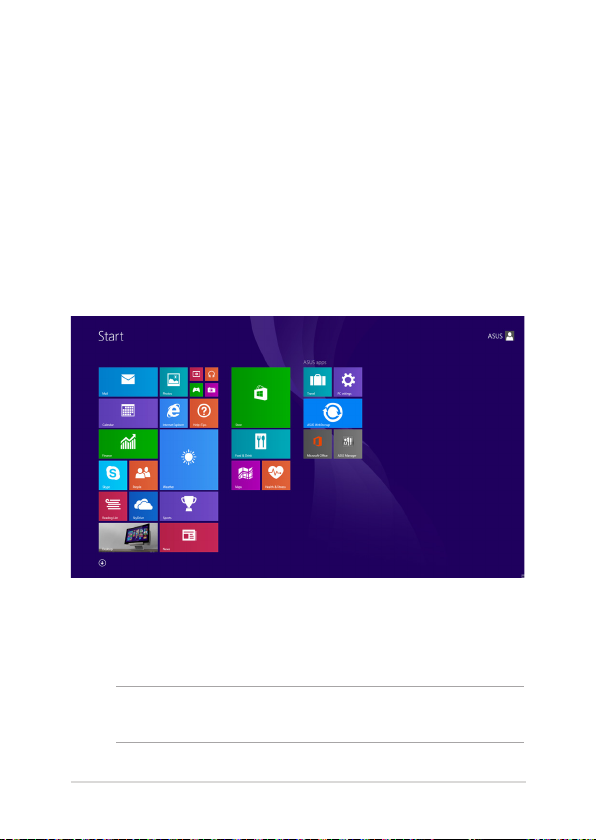
Interfaz de usuario de Windows
Windows® 8.1 tiene una interfaz de usuario (IU) basada en mosaicos que
le permite organizar y acceder a aplicaciones de Windows® fácilmente
desde la pantalla de inicio. También incluye las siguientes funciones que
puede utilizar mientras trabaja en su ordenador portátil.
®
Pantalla de inicio
La pantalla de Inicio aparece una vez que ha iniciado sesión con éxito
en su cuenta de usuario. Ayuda a organizar todos los programas y
aplicaciones que necesita en un solo lugar.
Aplicaciones Windows®
Son aplicaciones ancladas en la pantalla de Inicio y mostradas en
formato de mosaico para facilitar su acceso.
NOTA: Para algunas aplicaciones, tendrá que iniciar sesión en su cuenta
Microsoft antes de que se inicien totalmente.
Manual online del equipo portátil
51
Page 52
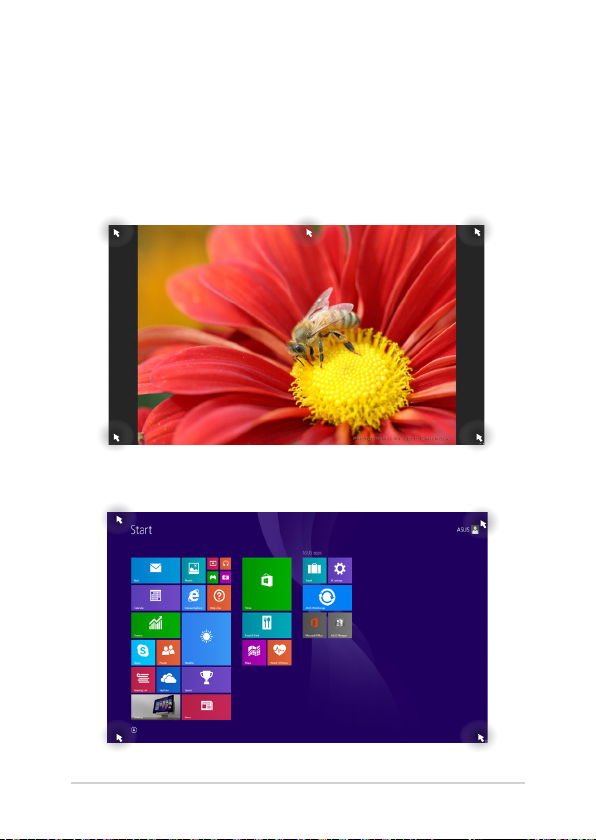
Puntos de acceso
Los puntos de acceso en pantalla le permiten iniciar programas y
acceder a las conguraciones de su equipo portátil. Las funciones de
estos puntos de acceso se pueden activar por medio del panel táctil.
Puntos de acceso en una aplicación iniciada
Puntos de acceso en la pantalla de Inicio
52
Manual online del equipo portátil
Page 53
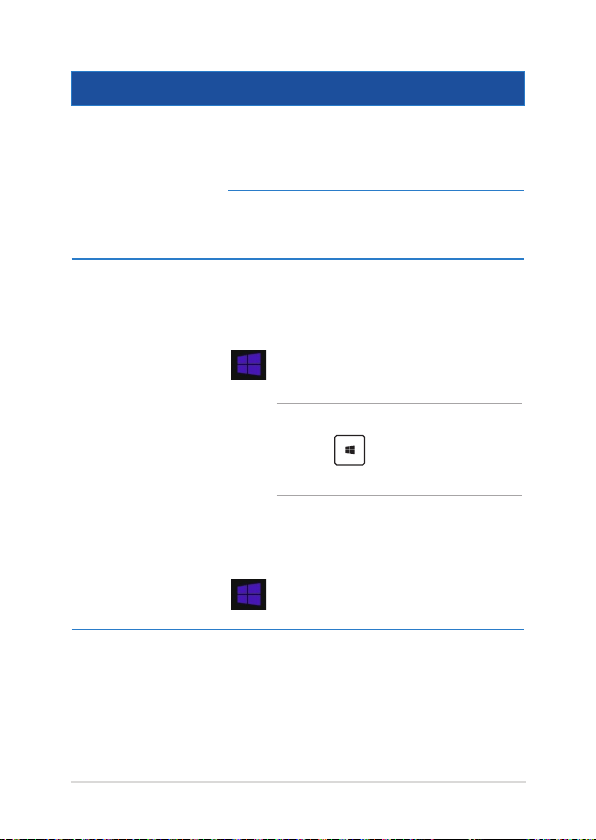
Punto de acceso Acción
esquina superior
izquierda
Sitúe el puntero del ratón sobre la esquina
superior izquierda y luego pulse la miniatura
de la aplicación para volver a la aplicación en
ejecución.
Si inició más de una aplicación, desplácese
hacia abajo para ver todas las aplicaciones
iniciadas.
esquina inferior
izquierda
Desde la pantalla de una aplicación en
ejecución:
Sitúe el puntero del ratón sobre la esquina
inferior izquierda y, a continuación, toque
Desde la pantalla Inicio:
Sitúe el puntero del ratón sobre la esquina
inferior izquierda y, a continuación, toque
para volver a la pantalla Inicio.
NOTA: También puede pulsar la tecla
Windows en su teclado para volver a
la pantalla de Inicio.
para volver a esa aplicación.
Manual online del equipo portátil
53
Page 54

Punto de acceso Acción
lado superior Sitúe el puntero del ratón sobre el lado
superior hasta que cambie a un icono en
forma de mano. Arrastre y suelte la aplicación
en una nueva ubicación.
NOTA: Esta función de punto de acceso sólo
funciona para una aplicación en ejecución,
o cuando desee utilizar la función Snap
(Acoplar). Para más detalles, consulte la
función Snap (Acople) en la sección Trabajar
con aplicaciones Windows®.
esquina superior e
inferior derecha
54
Sitúe el puntero del ratón sobre la esquina
superior o inferior derecha para iniciar la
Charms bar (barra de botones de acceso).
Manual online del equipo portátil
Page 55
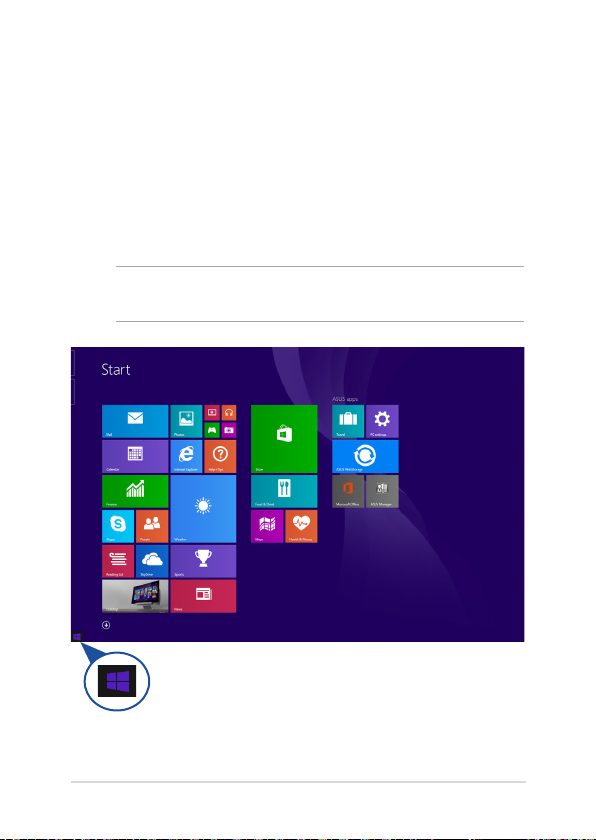
Botón Start (Inicio)
Windows 8.1 incluye el botón Start (Inicio) que permite cambiar entre
las dos aplicaciones más recientes que haya abierto. Se puede acceder
al botón Start (Inicio) desde la pantalla Start (Inicio) mientras el modo
Escritorio está activo y en cualquier aplicación que este actualmente
abierta la pantalla.
Botón Start (Inicio) en la pantalla Start (Inicio)
NOTA: El color real del botón Start (Inicio) varía en función de la
conguración de la pantalla elegida para la pantalla Start (Inicio).
Mantenga el puntero del ratón sobre la esquina izquierda de
la pantalla Start (Inicio) o de cualquier aplicación abierta para
hacer aparecer el botón Start (Inicio).
Manual online del equipo portátil
55
Page 56
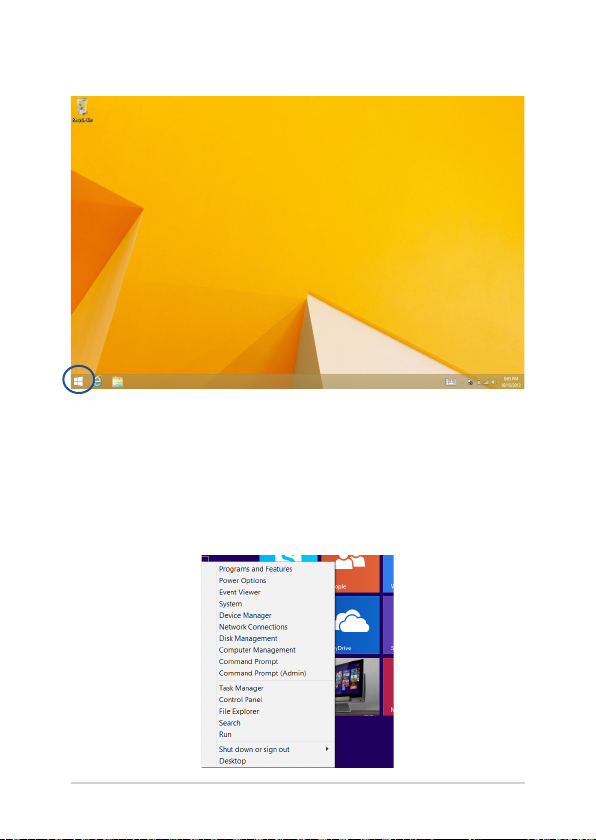
Botón Start (Inicio) en el modo Escritorio
Menú contextual
El menú contextual aparece como un cuadro relleno con acceso rápidos
a algunos de los programas de Windows® 8.1 cuando se mantiene
pulsado el botón Start (Inicio).
El menú contextual también incluye las siguientes opciones de apagado
para su equipo portátil: Cerrar sesión, Suspender, Apagar y Reiniciar.
56
Manual online del equipo portátil
Page 57
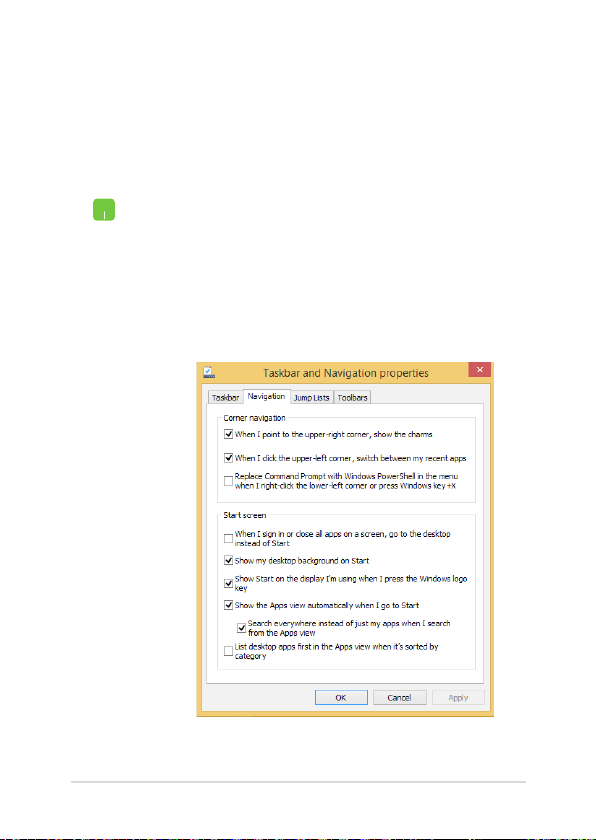
Personalizar la pantalla Start (Inicio)
Windows® 8.1 también permite personalizar la pantalla Start (Inicio),
gracias a lo cual puede arrancar directamente en el modo Escritorio y
personalizar la organización de las aplicaciones en la pantalla.
Para personalizar la conguración de la pantalla Start (Inicio):
1. Inicie Desktop (Escritorio).
2. Haga clic con el botón secundario en cualquier
lugar de la barra de tareas, excepto en el botón
Start (Inicio), para iniciar la ventana emergente.
3. Haga clic en Properties (Propiedades) y, a
continuación, seleccione la cha Navigation
(Navegación) para activar las opciones de
navegación y de la pantalla Inicio que desee utilizar.
4. Pulse Apply (Aplicar) o haga clic en ese botón para
guardar la nueva conguración y, a continuación,
salga.
Manual online del equipo portátil
57
Page 58
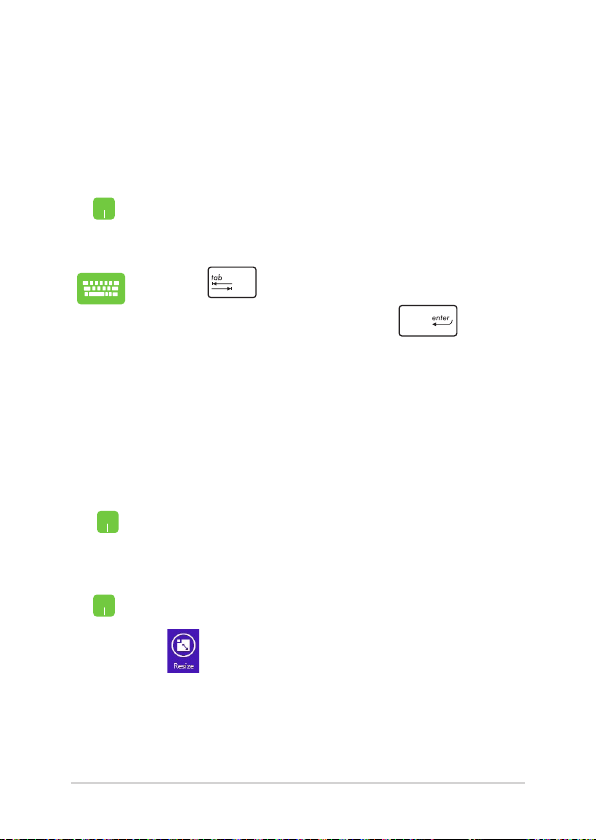
Trabajar con aplicaciones Windows
Utilice el panel táctil o el teclado de su equipo portátil para iniciar y
personalizar sus aplicaciones.
®
Iniciar aplicaciones
Coloque el puntero del ratón sobre la aplicación y haga
clic con el botón izquierdo una vez para iniciarla.
Pulse dos veces y utilice las teclas de dirección
para explorar las aplicaciones. Pulse para
iniciar una aplicación.
Personalización de aplicaciones
Puede mover, cambiar el tamaño o desanclar aplicaciones de la pantalla
de Inicio mediante estos pasos.
Mover aplicaciones
Cambiar el tamaño de las aplicaciones
Para mover una aplicación, haga un doble pulse sobre la
aplicación y arrástrela a su nueva ubicación.
Haga clic con el botón secundario en la aplicación para
activar su barra de conguración y, a continuación, pulse
y seleccione un tamaño de mosaico de aplicación.
58
Manual online del equipo portátil
Page 59
Desanclar aplicaciones
Haga clic con el botón secundario en la aplicación
para activar la barra Customize (Personalizar) y, a
continuación, toque .
Cerrar aplicaciones
1. Desplace el puntero del ratón hacia la parte
superior de la aplicación iniciada y espere a que el
puntero cambie a un icono en forma de mano.
2. Arrastre y suelte la aplicación en la parte inferior
de la pantalla para cerrarla.
Desde la pantalla de la aplicación iniciada, pulse
.
Manual online del equipo portátil
59
Page 60
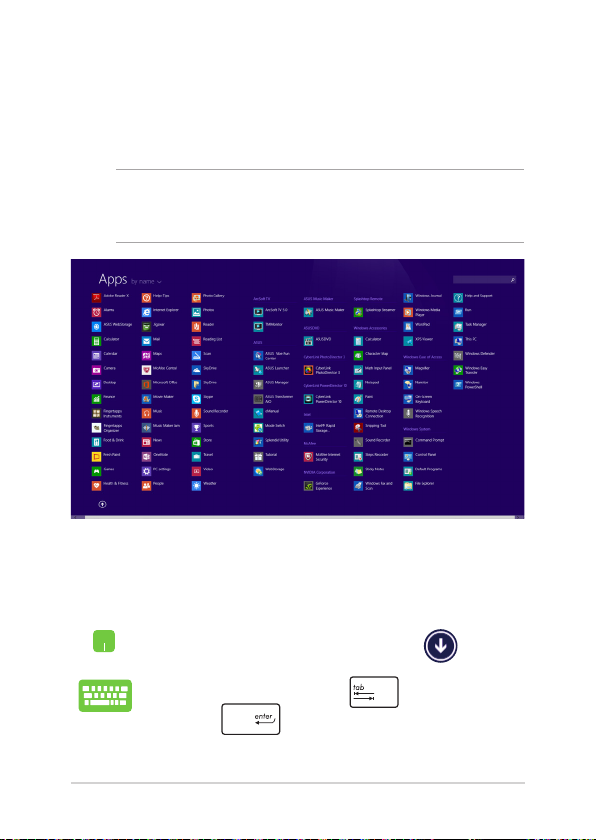
Acceso a la pantalla de aplicaciones
Además de las aplicaciones ya ancladas en su pantalla de inicio, también
puede abrir otras aplicaciones a través de la pantalla de aplicaciones.
NOTA: Las aplicaciones reales mostradas en la pantalla pueden variar
en función del modelo. La siguiente captura de pantalla solamente se
muestra como referencia.
Iniciar la pantalla de aplicaciones
Puede iniciar la pantalla de aplicaciones mediante el panel táctil o el
teclado de su equipo portátil.
En la pantalla Inicio, haga clic en el botón .
En la pantalla Inicio, presione y, a continuación,
presione .
60
Manual online del equipo portátil
Page 61
Anclar más aplicaciones a la pantalla de Inicio
Puede anclar más aplicaciones en la pantalla de Inicio utilizando el
panel táctil.
1. Inicie la pantalla All Apps (Todas las aplicaciones).
2. Haga clic con el botón secundario en las
aplicaciones que desee agregar a la pantalla Start
(Inicio).
3. Pulse el icono o haga clic en él para anclar
las aplicaciones seleccionadas en la pantalla Start
(Inicio).
Manual online del equipo portátil
61
Page 62
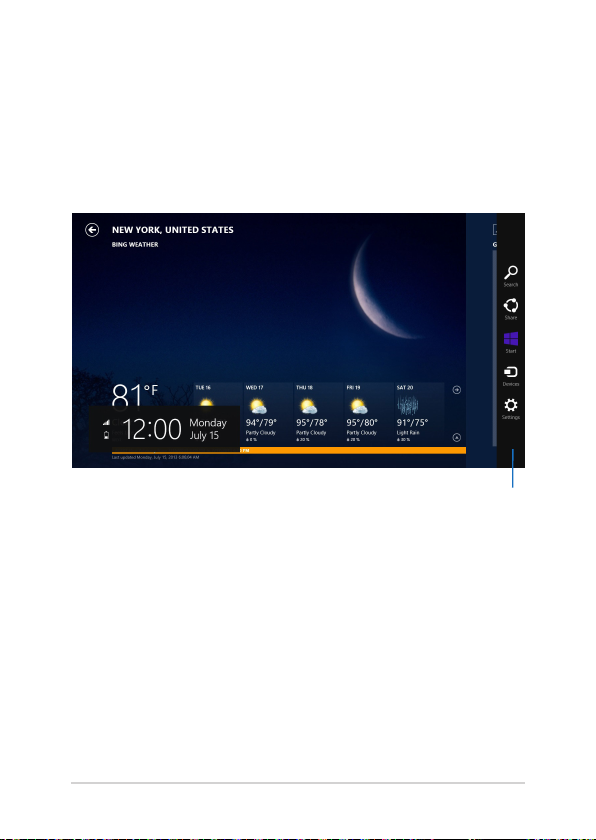
Charms bar (Barra de botones de acceso )
La Charms bar (Barra de botones de acceso) es una barra de
herramientas que se puede activar en el lado derecho de su pantalla.
Consiste en varias herramientas que le permiten compartir aplicaciones
y proporcionan acceso rápido para personalizar las conguraciones de
su equipo portátil.
Charms bar (Barra de botones de acceso)
62
Manual online del equipo portátil
Page 63
Iniciar la Charms bar (Barra de botones de acceso)
NOTA: Cuando se solicita, la Barra de botones de acceso aparece como un
conjunto de iconos blancos. La imagen superior muestra el aspecto de la
Barra de botones de acceso una vez activada.
Utilice el panel táctil o el teclado de su equipo portátil para iniciar la
Barra de botones de acceso.
Desplace el puntero de su ratón a la esquina superior
derecha o izquierda de la pantalla.
Pulse
Manual online del equipo portátil
63
Page 64
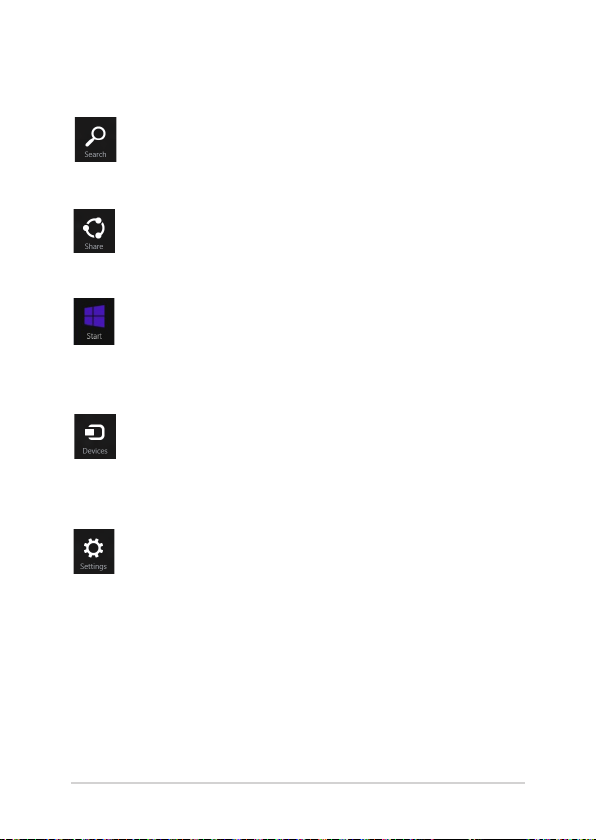
Dentro de la Charms bar (Barra de botones de acceso)
Search (Buscar)
Esta herramienta le permite buscar archivos, aplicaciones
o programas en su equipo portátil.
Share (Compartir)
Esta herramienta le permite compartir aplicaciones a
través de redes sociales o correo electrónico.
Start (Inicio)
Esta herramienta le permite regresar a la pantalla de
Inicio. Desde la pantalla de Inicio, también puede
utilizarla para regresar a una aplicación abierta
recientemente.
Devices (Dispositivos)
Esta herramienta le permite acceder a y compartir
archivos con los dispositivos conectados a su ordenador
portátil, tales como pantalla externa o impresora.
Settings (Conguración)
Esta herramienta le permite acceder a acceder a la
conguración de ordenador de su equipo portátil.
64
Manual online del equipo portátil
Page 65

Función Snap (Acoplar)
La función Snap (Acoplar) muestra dos aplicaciones desplegados lado a
lado para que pueda trabajar o alternar entre ellas.
¡IMPORTANTE! Asegúrese de que la resolución de pantalla de su equipo
portátil está congurada en 1366 x 768 píxeles o superior antes de utilizar
la función Snap (Acoplar).
Barra Snap (Acoplar)
Manual online del equipo portátil
65
Page 66
Uso de la función Snap (Acoplar)
Utilice el panel táctil o el teclado de su equipo portátil para activar y
utilizar la función Snap (Acoplar).
1. Inicie la aplicación que desea acoplar.
2. Desplace el puntero del ratón a la parte superior
de su pantalla.
3. Una vez que el puntero muestre el icono de una
mano, arrastre y suelte la aplicación en la parte
derecha o izquierda del panel de visualización.
4. Inicie otra aplicación.
1. Inicie la aplicación que desea acoplar.
2. Presione y la tecla de echa izquierda
o derecha para ajustar la aplicación al panel
izquierdo o derecho.
3. Inicie otra aplicación. Esta aplicación se colocará
automáticamente en el panel vacío.
66
Manual online del equipo portátil
Page 67
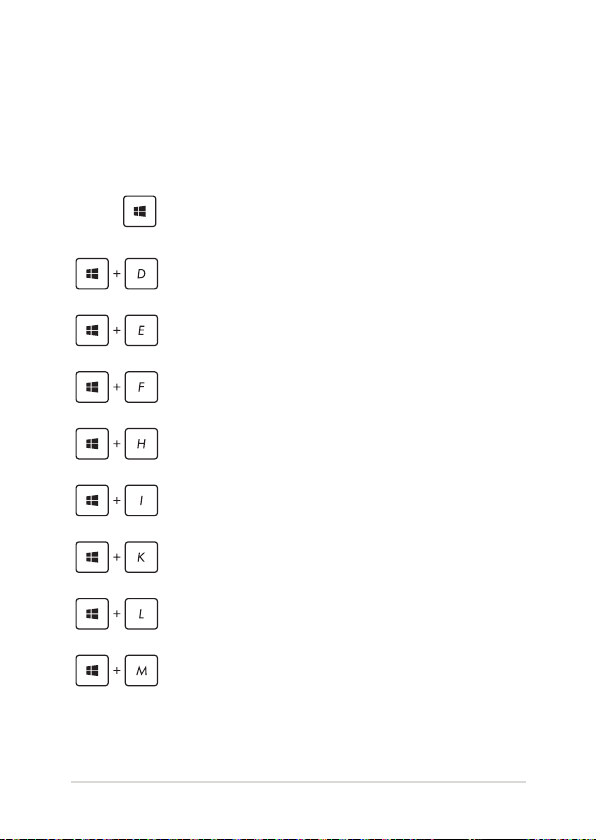
Otros accesos directos de teclado
Por medio del teclado, también pude utilizar los siguientes accesos
directos que le ayudarán a iniciar aplicaciones y desplazarse por
Windows® 8.1.
\
Cambia entre la pantalla de Inicio y la última
aplicación en ejecución
Inicia el escritorio
Inicia la ventana This PC (Este equipo) en modo
Escritorio
Abre la opción File (Archivo) en el acceso Search
(Buscar)
Abre el panel de uso compartido
Abre el panel de conguraciones
Abre el panel de dispositivos
Activa la pantalla de bloqueo
Minimiza la ventana actualmente activa
Manual online del equipo portátil
67
Page 68
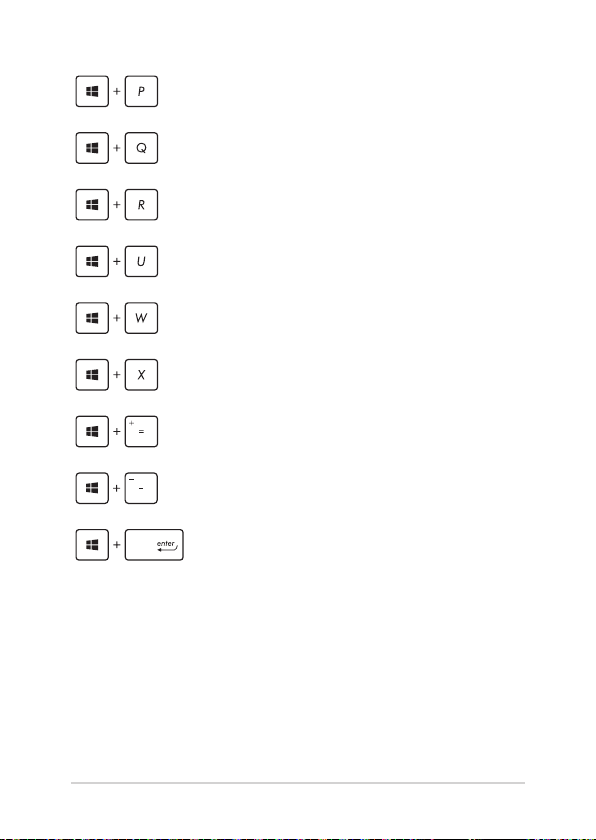
Inicia el panel Project (Proyecto)
Abre la opción Everywhere (Todo) en el
acceso Search (Buscar)
Abre la ventana Ejecutar
Abre el Centro de accesibilidad
Abre la opción Settings (Conguración)
bajo el acceso Search (Buscar)
Abre el menú contextual del botón Start
(Inicio)
Activa el icono de aumento y acerca el zoom
en la pantalla
Aleja el zoom en la pantalla
Abre las conguraciones de Narrador
68
Manual online del equipo portátil
Page 69
Conexión a redes inalámbricas
Conexión Wi-Fi
Acceda a su correo electrónico, navegue por Internet y comparta
aplicaciones a través de redes sociales por medio de la conexión Wi-Fi
de su equipo portátil.
¡IMPORTANTE! Asegúrese de que el Airplane mode (Modo vuelo) esté
apagado para habilitar la función Wi-Fi de su equipo portátil. Para más
detalles, consulte la sección Modo vuelo en este manual.
Habilitar Wi-Fi
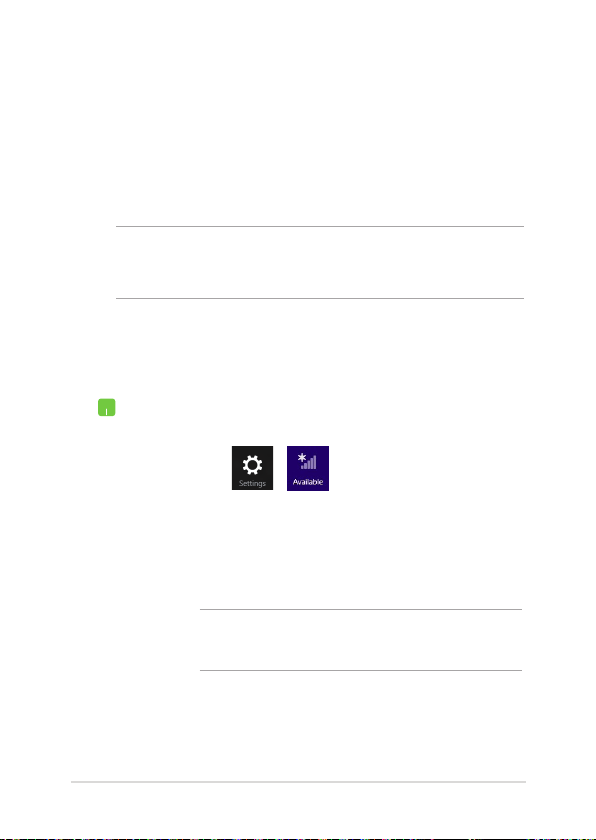
Active Wi-Fi en su equipo portátil siguiendo estos pasos:
1. Active la Charms bar (Barra de botones de
acceso).
2. Pulse y .
3. Seleccione un punto de acceso de la lista de
conexiones Wi-Fi disponibles.
4. Pulse Connect (Conectar) para iniciar la conexión
en red.
NOTA: Puede que se le pida que proporcione una clave de
seguridad para activar la conexión Wi-Fi.
5. Si desea habilitar el uso compartido entre el equipo
portátil y otros sistemas inalámbricos, toque o haga
clic en Yes (Sí). Toque o haga clic en No si no desea
habilitar la función de uso compartido.
Manual online del equipo portátil
69
Page 70
Bluetooth
Utilice Bluetooth para facilitar la transferencia inalámbrica de datos con
otros dispositivos que admiten Bluetooth.
¡IMPORTANTE! Asegúrese de que el Airplane mode (Modo vuelo) esté
apagado para habilitar la función Bluetooth de su equipo portátil. Para
más detalles, consulte la sección Modo vuelo en este manual.
Emparejar con otros dispositivos que admiten Bluetooth
Necesitará emparejar su equipo portátil con otros dispositivos que
admiten Bluetooth para habilitar la transferencia de datos. Para hacerlo,
utilice su panel táctil tal como se describe a continuación:
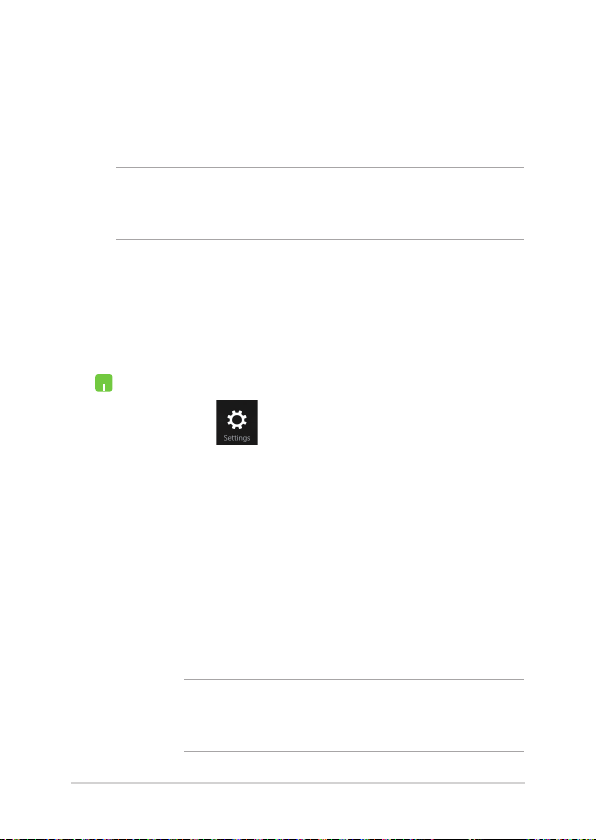
1. Active la Charms bar (Barra de botones de acceso).
2. Pulse y luego pulse Change PC Settings
(Cambiar conguraciones de PC).
3. En PC Settings (Conguraciones de PC), seleccione
Devices (Dispositivos) y luego pulse Add a Device
(Añadir un dispositivo) para buscar dispositivos que
admiten Bluetooth.
4. Seleccione un dispositivo de la lista. Compare el código
de paso en su equipo portátil con el código de paso
enviado al dispositivo seleccionado. Si son idénticos,
pulse Yes (Sí) para emparejar su equipo portátil con
del dispositivo.
NOTA: Es posible que, para algunos dispositivos que admiten
Bluetooth, se le pida introducir el código de acceso a su
equipo portátil.
70
Manual online del equipo portátil
Page 71
Modo vuelo
El Airplane mode (Modo vuelo) deshabilita las comunicaciones
inalámbricas, permitiéndole utilizar su equipo portátil de forma segura
durante el vuelo.
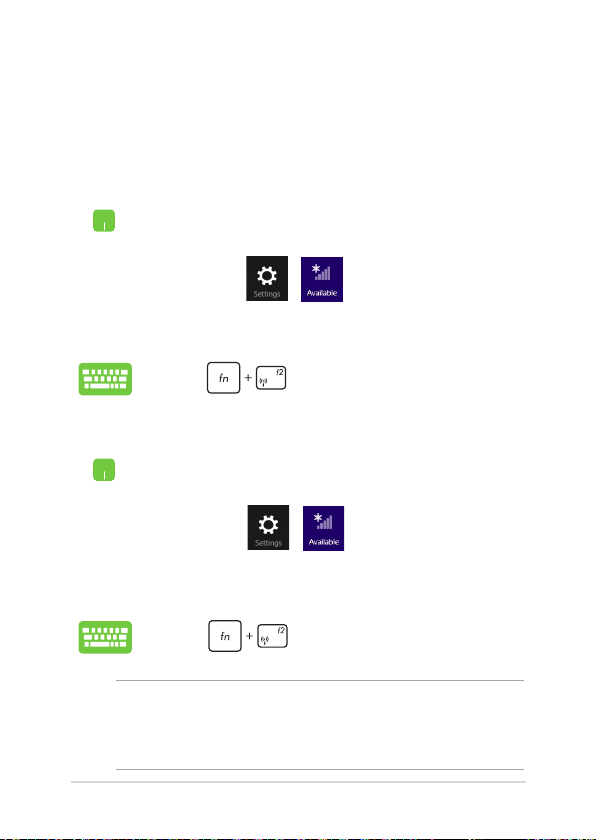
Activar el Modo vuelo
1. Active la Charms bar (Barra de botones de
acceso).
2. Pulse y .
3. Desplace la barra de conguraciones hacia la
derecha para activar el Modo vuelo.
Pulse .
Desactivar el Modo vuelo
1. Active la Charms bar (Barra de botones de
acceso).
2. Pulse y .
3. Desplace la barra de conguraciones hacia la
izquierda para desactivar el Modo vuelo.
Pulse .
NOTA: Póngase en contacto con el personal de la aerolínea para conocer
los servicios en vuelo correspondientes que se pueden utilizar y las
restricciones que se deben seguir cuando utilice el equipo portátil
durante un vuelo.
Manual online del equipo portátil
71
Page 72
Conexión a redes por cable
También puede conectar a redes pr cable, tal como redes de área local
y conexiones de Internet de banda ancha a través del puerto LAN de su
equipo portátil.
NOTA: Contacte con su proveedor de servicios de Internet (ISP) para
más detalles o con su administrador de red para ayuda al congurar su
conexión de Internet.
Para ajustar sus conguraciones, consulte los siguientes procedimientos.
¡IMPORTANTE! Asegúrese de que el cable de red está conectado entre el
puerto LAN de su equipo portátil y una red de área local antes de realizar
las siguientes acciones.
Congurar una conexión de red con IP/PPPoE
dinámica
1. Inicie el Desktop (Escritorio).
2. Desde la barra de tareas de Windows®, haga clic con
el botón derecho sobre el icono de red y
luego pulse el Open Network and Sharing Center
(Abrir centro de redes y recursos compartidos).
3. En la ventana del Network and Sharing (Centro
de redes y recursos compartidos), pulse Change
adapter settings (Cambiar conguración del
adaptador).
4. Haga clic con el botón derecho sobre su red de área
local y luego seleccione Properties (Propiedades).
5. Pulse Internet Protocol Version 4 (Protocolo
de Internet Versión 4)(TCP/IPv4) y luego pulse
Properties (Propiedades).
72
Manual online del equipo portátil
Page 73
6. Pulse Obtain an IP address automatically
(Obtener una dirección IP automáticamente) y
luego pulse OK (Aceptar).
NOTA: Proceda con los siguientes pasos si utiliza una conexión PPPoE.
7. Volver a la ventana de Network and Sharing
Center (Centro de redes y recursos compartidos)
y luego pulse Set up a new connection or network
(Congurar una nueva conexión o red).
8. Seleccione Connect to the Internet (Conectarse a
Internet) y luego pulse Next (Siguiente).
9. Pulse Broadband (PPPoE) ((Banda ancha) (PPPoE)).
10. Introduzca su Nombre de usuario, Contraseña
y Nombre de conexión y luego pulse Connect
(Conectar).
11. Pulse Close (Cerrar) para nalizar la conguración.
12. Pulse en la barra de tareas y luego pulse
sobre la conexión que acaba de crear.
13. Introduzca su nombre de usuario y contraseña
y luego pulse Connect (Conectar)para iniciar la
conexión a Internet.
Congurar una conexión de red con IP estática
1. Repita los pasos 1 a 5 de la sección Congurar una
conexión de red IP/PPPoE.
2 Pulse Use the following IP address (Utilizar la
siguiente dirección IP).
3. Introduzca la dirección IP, la Máscara subred y la
Puerta de enlace por defecto de su proveedor de
servicios de Internet.
4. Si es necesario, también puede introducir la
dirección del servidor DNS preferido y una dirección
de servidor DNS alternativa y luego pulse OK.
Manual online del equipo portátil
73
Page 74
Apagar su equipo portátil
Puede apagar su equipo portátil realizando una de las siguientes acciones:
• Pulse en la Charms bar (Barra de
botones de acceso) y luego > Shut down
(Apagar) para apagar el equipo de forma normal.
• En la pantalla de inicio de sesión, pulse >
Shut down (Apagar).
• También puede apagar el equipo portátil
utilizando el modo de escritorio. Para ello, inicie
el escritorio y, a continuación, presione alt + f4
para iniciar la ventana Apagar. Seleccione Shut
Down (Apagar) en la lista desplegable y, a
continuación, seleccione OK (Aceptar).
• Si su equipo portátil deja de responder,
mantenga pulsado el botón de encendido
durante al menos cuatro (4) segundos, hasta que
se apague.
Activar el modo suspensión de su equipo portátil
Para activar el modo suspensión en su equipo portátil, pulse el botón
de encendido una vez.
También puede activar el modo de suspensión en el
equipo portátil utilizando el modo de escritorio. Para ello,
inicie el escritorio y, a continuación, presione alt + f4 para
iniciar la ventana Apagar. Seleccione Sleep (Suspender)
en la lista desplegable y, a continuación, seleccione OK
(Aceptar).
74
Manual online del equipo portátil
Page 75
Pantalla de bloqueo de Windows®
8.1
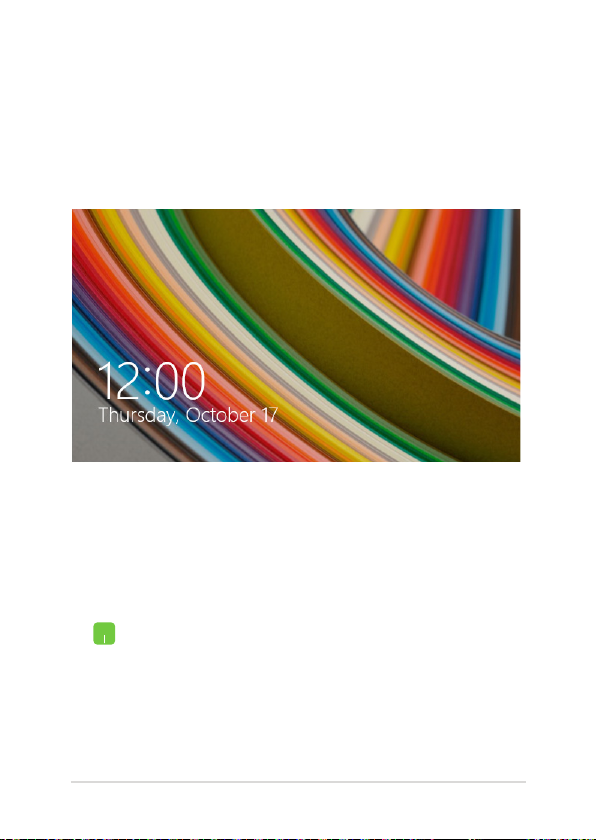
La pantalla de bloqueo de Windows® 8.1 aparece cuando reactiva el
equipo portátil desde el estado de suspensión o hibernación. También
aparece cuando bloquea o desbloquea Windows® 8.1.
La pantalla de bloqueo se puede personalizar para regular el acceso
al sistema operativo. Puede cambiar la pantalla de fondo y acceder a
algunas de sus aplicaciones mientras el equipo portátil está todavía
bloqueado.
Para continuar desde la pantalla de bloqueo
1. Toque el panel táctil o haga clic en él, o presione
cualquier tecla del teclado del equipo portátil.
2. (Opcional) Si la cuenta está protegida mediante
contraseña, necesita escribir la contraseña para
pasar a la pantalla Inicio.
Manual online del equipo portátil
75
Page 76
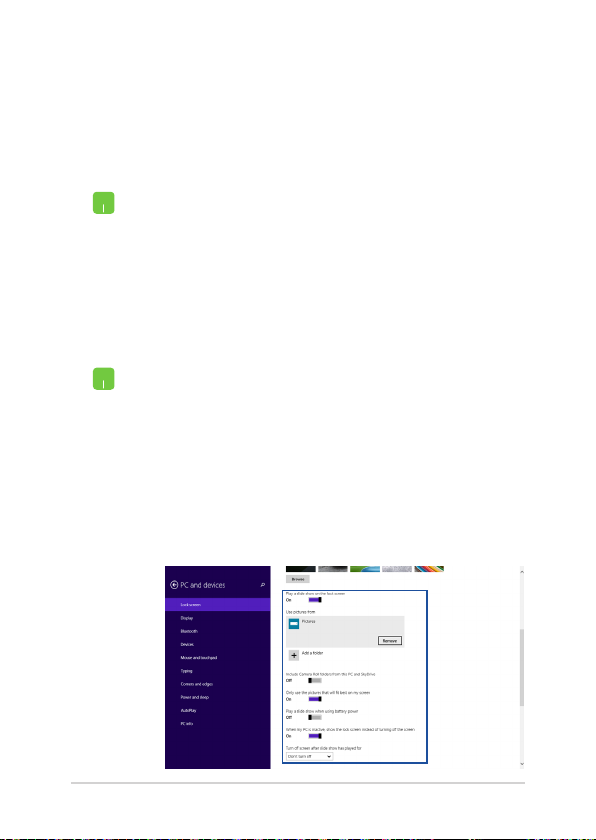
Personalizar la pantalla de bloqueo
Puede personalizar la pantalla de bloqueo para mostrar su fotografía preferida,
una presentación de diapositivas de fotografías, actualizaciones de aplicaciones
y acceder rápidamente a la cámara del equipo portátil. Para cambiar la
conguración de la pantalla de bloqueo, puede consultar la información siguiente:
Seleccionar una fotografía
1. Inicie la barra de accesos > Settings (Conguración).
2. Seleccione Change PC Settings (Cambiar
conguración de PC) > Lock screen (Pantalla de
bloqueo).
3. En Lock screen preview (Vista previa de pantalla
de bloqueo), haga clic en Browse (Examinar) para
seleccionar la fotografía que desea utilizar como fondo
en la pantalla de bloqueo.
Reproducir una presentación de diapositivas
1. Inicie la barra de accesos > Settings (Conguración).
2. Seleccione Change PC Settings (Cambiar
conguración de PC) > Lock screen (Pantalla de
bloqueo).
3. En Lock screen preview (Vista previa de pantalla de
bloqueo), mueva la barra deslizante Play a slide show
on the lock screen (Mostrar una presentación en la
pantalla de bloqueo) a On (Activado).
4. Desplácese hacia abajo para personalizar las siguientes
opciones para la presentación de diapositivas de la
pantalla de bloqueo:
76
Manual online del equipo portátil
Page 77
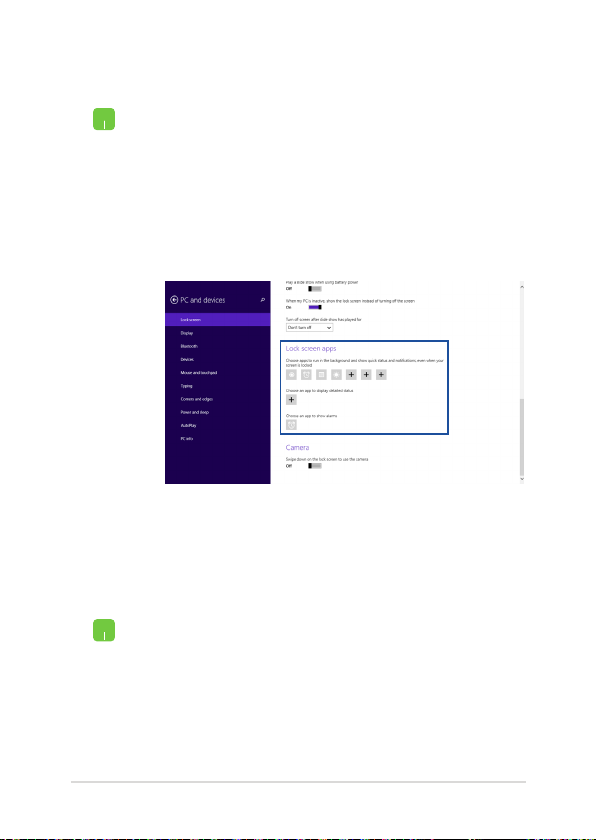
Agregar actualizaciones de aplicaciones
1. Inicie la barra de accesos > Settings (Conguración).
2. Seleccione Change PC Settings (Cambiar
conguración de PC) > Lock screen (Pantalla de
bloqueo).
3. Desplácese hacia abajo hasta que vea la opción Lock
screen apps (Aplicaciones de pantalla bloqueada).
4. Utilice las opciones siguientes para agregar las
aplicaciones cuyas actualizaciones desea ver desde la
pantalla de bloqueo:
Activar la cámara del equipo portátil desde la pantalla de
bloqueo
Desde la pantalla de bloqueo, puede deslizarse rápidamente hacia abajo para
activar y utilizar la cámara del equipo portátil. Consulte los pasos siguientes sobre
cómo habilitar esta función.
1. Inicie la barra de accesos > Settings (Conguración).
2. Seleccione Change PC Settings (Cambiar
conguración de PC) > Lock screen (Pantalla de
bloqueo).
3. Desplácese hacia abajo hasta que vea la opción Camera
(Cámara).
4. Mueva la barra deslizante a On (Activado).
Manual online del equipo portátil
77
Page 78

78
Manual online del equipo portátil
Page 79

Capítulo 4: Aplicaciones ASUS
Manual online del equipo portátil
79
Page 80
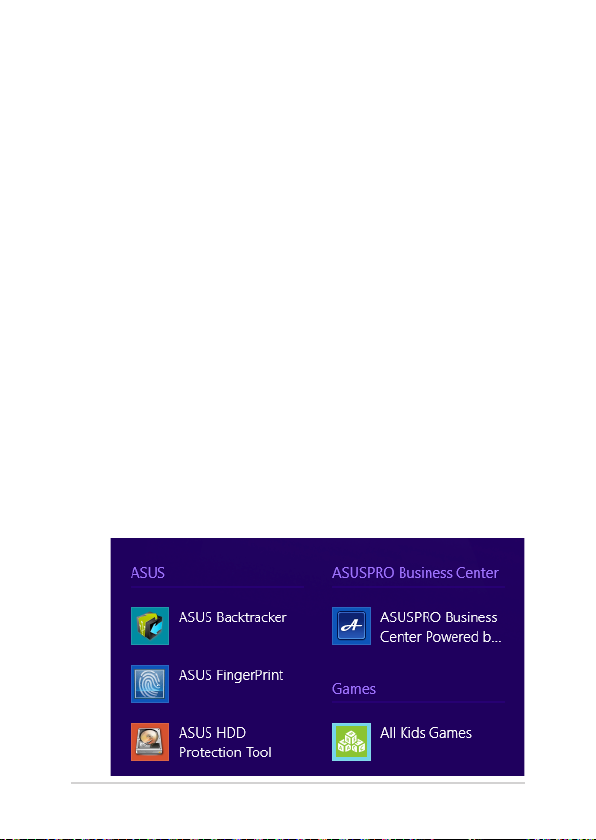
ASUS FingerPrint
Capture la biometría de las huellas dactilares mediante el sensor de
huellas dactilares del equipo portátil utilizando la aplicación ASUS
FingerPrint. Esta aplicación permite utilizar la biometría de las huellas
dactilares como acceso autenticado por el usuario en el sistema y
aplicaciones del equipo portátil.
Mediante esta aplicación, puede habilitar las siguientes funciones:
• Deslicerápidamenteeldedosobreelsensordehuellasdactilares
para iniciar sesión directamente desde el arranque en el sistema
operativo Windows® sin tener que teclear manualmente ninguna
contraseña.
• Congurelaclavedearranquecomoaccesodeseguridadparasu
biometría de huellas dactilares.
• Importeohagaunacopiadeseguridaddeotrabiometríade
huellas dactilares que le gustaría utilizar para iniciar sesión en el
equipo portátil y en los programas del sistema
Utilizar la aplicación ASUS FingerPrint
Cree su biometría de huellas dactilares llevando a cabo los pasos siguientes:
1. Inicie la pantalla de aplicaciones y, a continuación, haga clic en el
icono ASUS FingerPrint en la lista de aplicaciones bajo ASUS.
80
Manual online del equipo portátil
Page 81
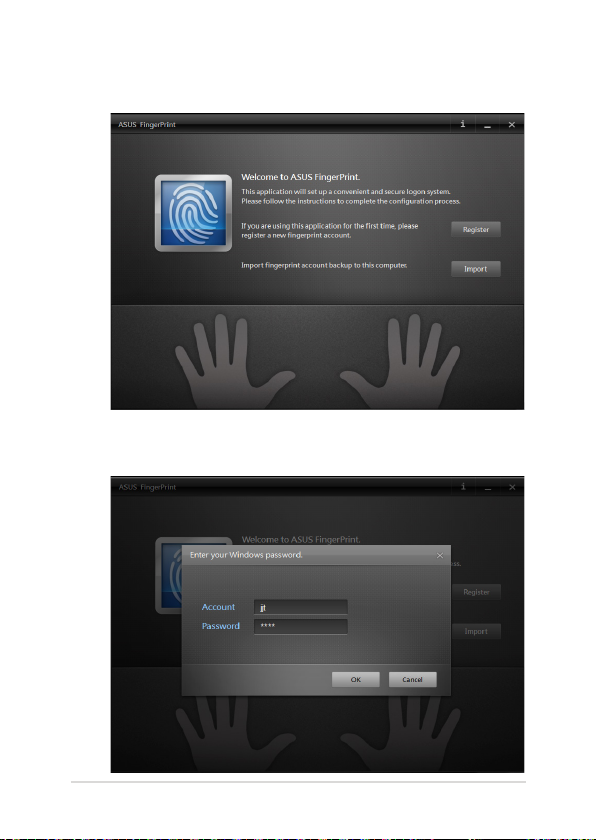
2. Haga clic en Register (Registrar) para crear una nueva cuenta
para ASUS FingerPrint.
3. Escriba su contraseña de cuenta de cuenta de usuario y, a
continuación, haga clic en OK (Aceptar).
Manual online del equipo portátil
81
Page 82
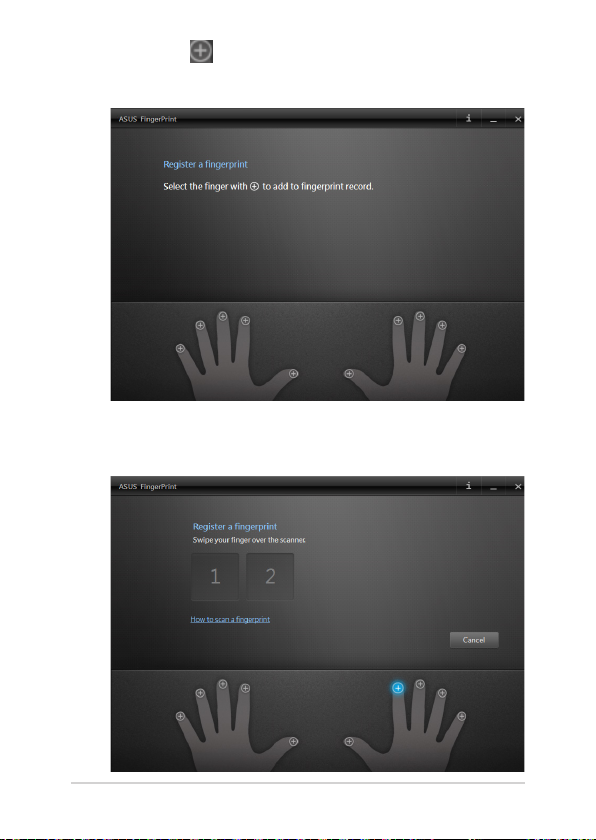
4. Haga clic en en la ilustración de los dedos correspondiente al
mismo dedo que le gustaría utilizar como datos biométricos de
huellas dactilares.
5. Deslice rápidamente el dedo designado dos veces en el sensor
de huellas dactilares para crear sus datos biométricos de huellas
dactilares.
82
Manual online del equipo portátil
Page 83
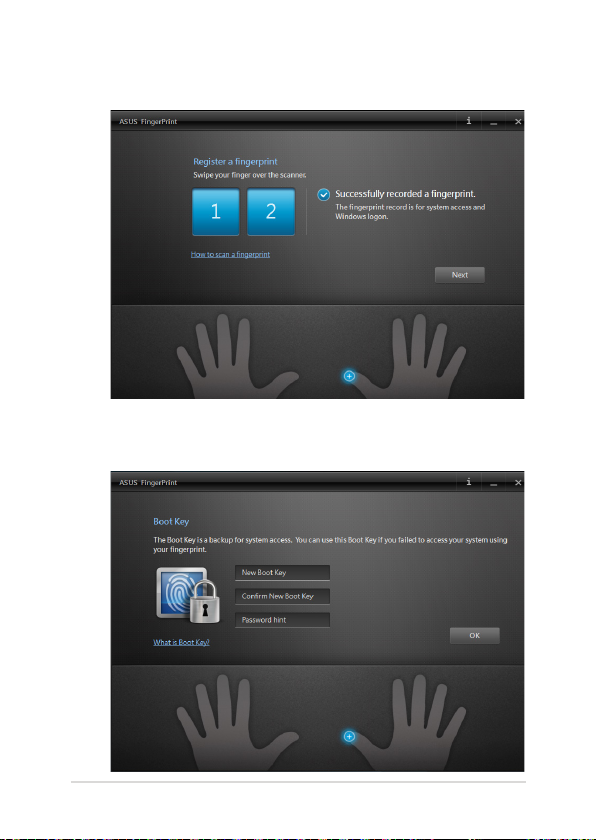
6. El color de 1 y 2 cambiará azul para indicar que la huella dactilar
se ha capturado correctamente. Haga clic en Next (Siguiente)
para continuar.
7. Cree su clave de arranque en la siguiente ventana para utilizarla
como acceso de seguridad para sus datos biom étricos de huellas
dactilares.
Manual online del equipo portátil
83
Page 84
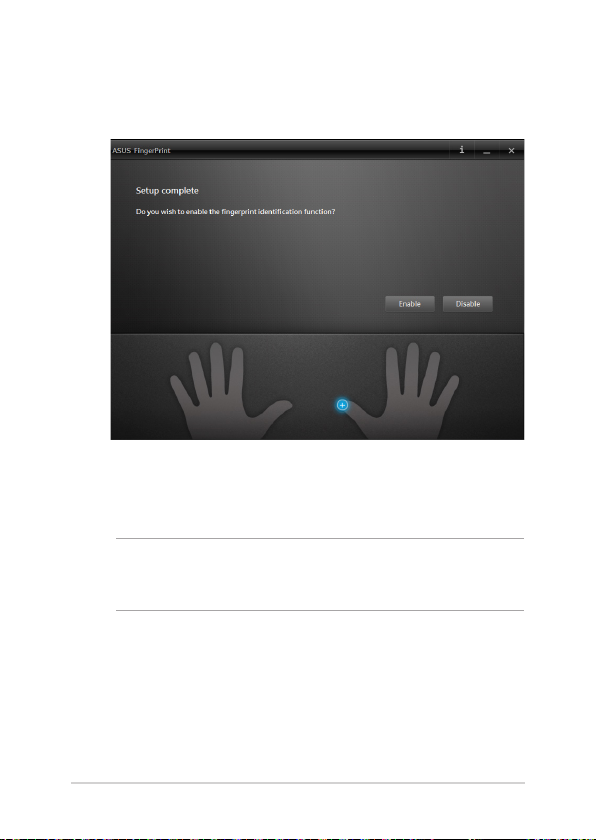
8. Haga clic en Enable (Habilitar) para iniciar el uso de los datos
biométricos de huellas dactilares actuales para iniciar sesión el
sistema.
9. Aparecerá seguidamente la ventana de conguración ASUS
FingerPrint. Puede cerrar esta ventana o cambiar la conguración
de sus datos biométricos de huellas dactilares.
NOTA: Para obtener más información acerca de la denición de la
conguración biométrica de huellas dactilares, consulte la sección
Conguración de ASUS FingerPrint de este manual.
84
Manual online del equipo portátil
Page 85
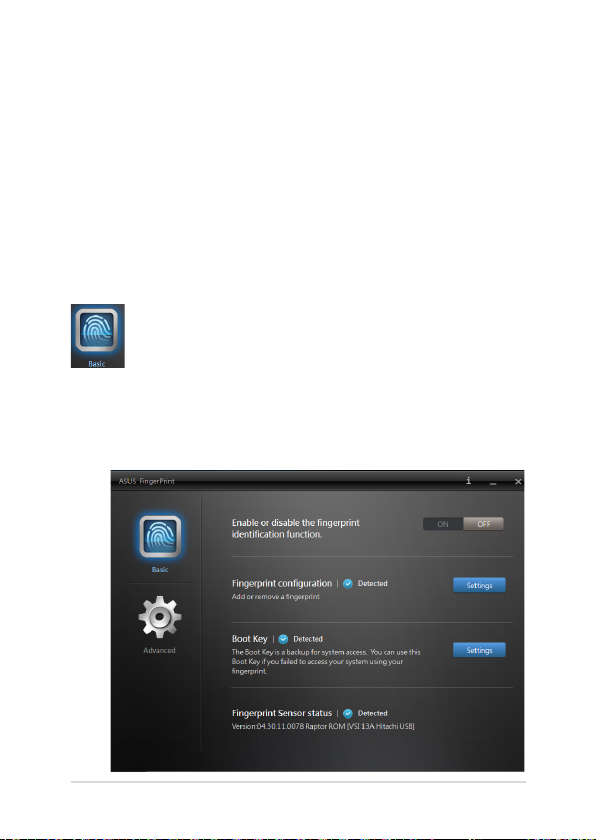
Conguración de ASUS FingerPrint
Dena la conguración de la clave de arranque y de la biometría de
huellas dactilares utilizando las opciones básicas y avanzadas de la
conguración de ASUS FingerPrint.
Acceder a la conguración de ASUS FingerPrint
La ventana de conguración de ASUS FingerPrint aparece justamente
después de crear sus primeros datos biométricos de huellas dactilares.
Posteriormente, también puede acceder a esta ventana iniciando la
aplicación ASUS FingerPrint desde la pantalla Inicio.
Basic (Básica)
La conguración Básica de ASUS FingerPrint permite denir su biometría
de huellas dactilares actual, agregar más biometría de huellas dactilares y
cambiar los detalles de su clave de arranque. También muestra el estado
actual del sensor de huellas dactilares del equipo portátil.
Manual online del equipo portátil
85
Page 86
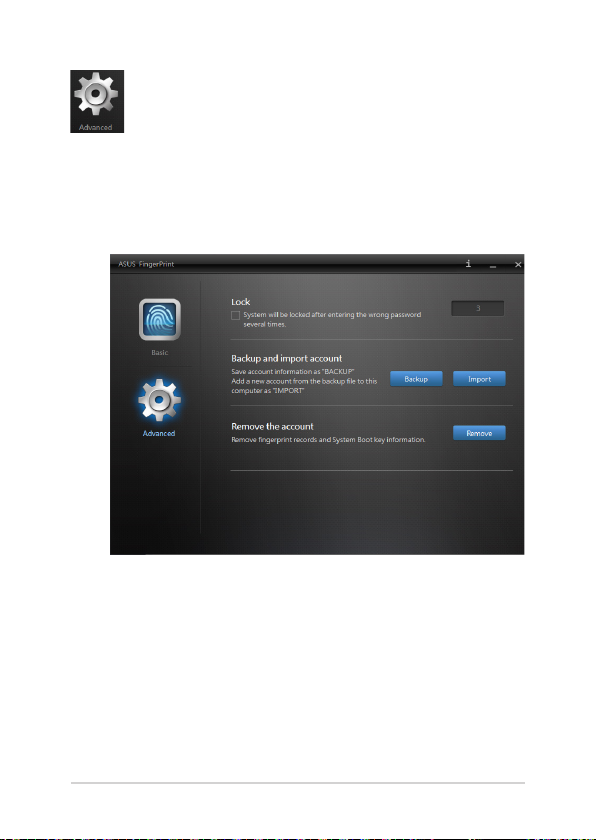
Advanced (Avanzada)
La conguración Avanzada de ASUS FingerPrint permite denir
acciones de bloqueo cuando se detecta una contraseña o huella dactilar
incorrecta, hacer copia de seguridad de la información de la cuenta e
importar dicha información, y eliminar los registros de huellas dactilares
o claves de arranque del sistema.
86
Manual online del equipo portátil
Page 87

Módulo de plataforma de conanza
(TPM)
TPM (Trusted Platform Module), cuyas siglas signican módulo de
plataforma de conanza, es un dispositivo de hardware de seguridad
incluido en la placa del sistema que contiene claves generadas por el
equipo para cifrado. Se trata de una solución de hardware que ayuda
a evitar ataques de usuarios malintencionados que intentan capturar
contraseñas y claves de cifrado de datos importantes.
Las funciones de seguridad proporcionadas por TPM son admitidas por
las siguientes funcionalidades criptográcas de cada TPM:
• hashing
• generacióndenúmerosaleatorios
• generaciónasimétricadeclaves
• cifradoydescifradoasimétrico
Cada TPM individual de cada sistema especíco tiene una rma única
inicializada durante el proceso de fabricación del silicio que mejora su
conanza o ecacia de seguridad. Cada TPM individual debe tener un
propietario antes de que resulte útil como dispositivo de seguridad.
Aplicaciones TPM
TPM resulta de gran utilidad para cualquier cliente interesado en
proporcionar un nivel adicional de seguridad al equipo. TPM, cuando
se integra con un paquete de software de seguridad opcional, puede
proporcionar seguridad global al sistema, funciones de protección de
archivos y proteger contra preocupaciones de correo electrónico y
privacidad.
TPM ayuda a proporcionar seguridad, que puede ser más restrictiva
que la contenida en el BIOS del sistema, en el sistema operativo o en
cualquier aplicación no TPM.
NOTA: La funcionalidad TPM está deshabilitada de forma predeterminada.
Utilice el BIOS para habilitar esta función.
Manual online del equipo portátil
87
Page 88
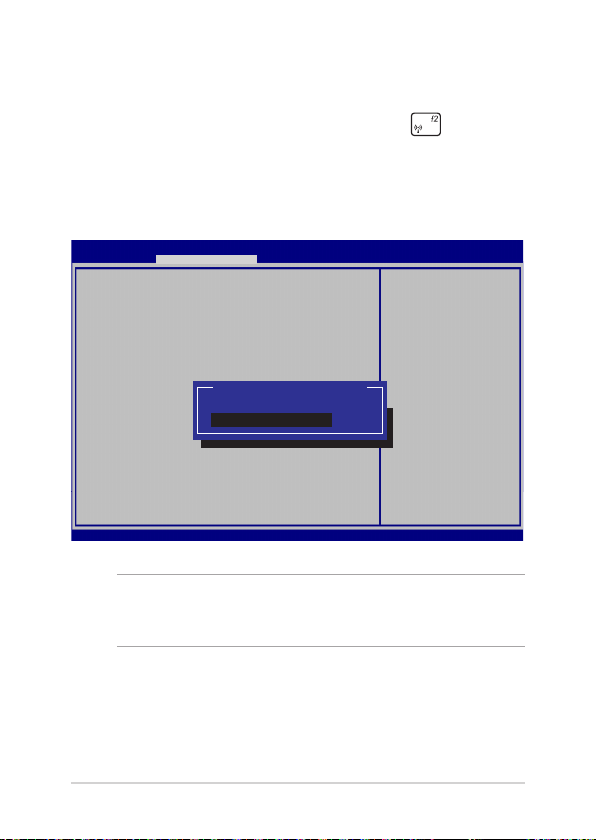
Habilitar la compatibilidad con TPM
Reinicie el equipo portátil y, a continuación, presione durante
la fase POST. Establezca TPM Support (Compatibilidad con TPM) en
[Enable] (Habilitar) en la siguiente conguración del BIOS: Advanced
(Opciones avanzadas) > Trusted Computing (Informática de
conanza).
Utilidad de conguración Aptio - Copyright (C) 2012 American Megatrends, Inc.
Principal Opciones avanzadas Arranque Seguridad Guardar y salir
Conguración
Compatibilidad con dispositivo de seguridad
[Habilitado]
Estado TPM [Habilitado]
Operación pendiente [Ninguna]
Información de estado TPM actual
Estado de habilitación TPM:
Estado de activación TPM:
Estado de propiedad TPM:
Versión 2.15.1226. Copyright (C) 2012 American Megatrends, Inc.
Compatibilidad con TPM
Deshabilitado
Habilitado
¡IMPORTANTE! Utilice las funciones “Back up(Copia de seguridad)” o
“Migration(Migración)” de sus aplicaciones TPM para realizar una copia de
seguridad de los datos de seguridad TPM.
Habilita o
deshabilitada la
compatibilidad con
TPM. El sistema
operativo no
mostrará TPM.
Es necesario
restablecer la
plataforma.
: Seleccionar pantalla
→←
: Seleccionar elemento
↑↓
Entrar: Seleccionar
+/—: Cambiar opción
F1: Ayuda general
F9: Valores
predeterminados optimizados
F10: Guardar y salir
ESC : Salir
88
Manual online del equipo portátil
Page 89
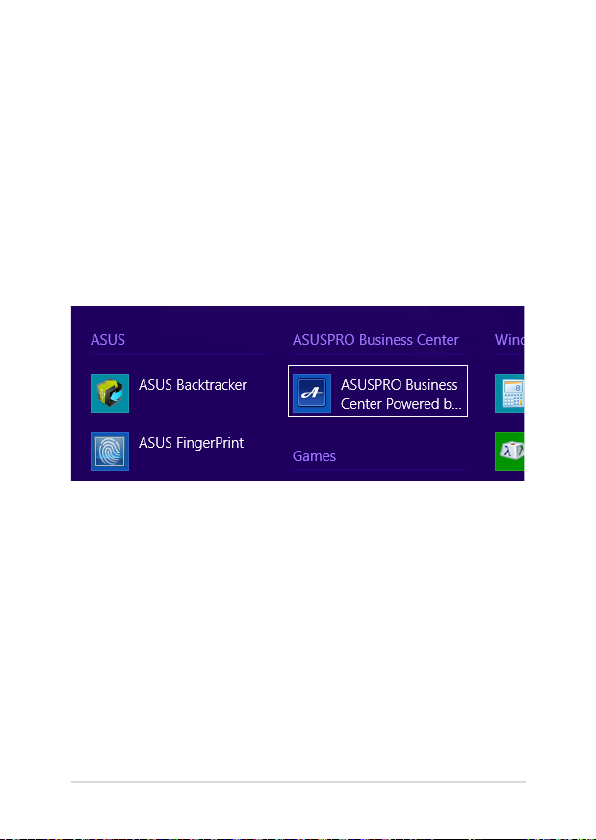
ASUSPRO Business Center
ASUSPRO Business Center es un centro de aplicaciones que incluye
algunas aplicaciones de ASUS exclusivas e Intel® Small Business
Advantage (SBA) para mejorar la manejabilidad cuando se utiliza el
equipo portátil para productividad comercial.
Acceder a ASUS Business Center
Inicie la pantalla de aplicaciones y, a continuación, haga clic en el icono
ASUSPRO Business Center en la lista de aplicaciones.
Manual online del equipo portátil
89
Page 90
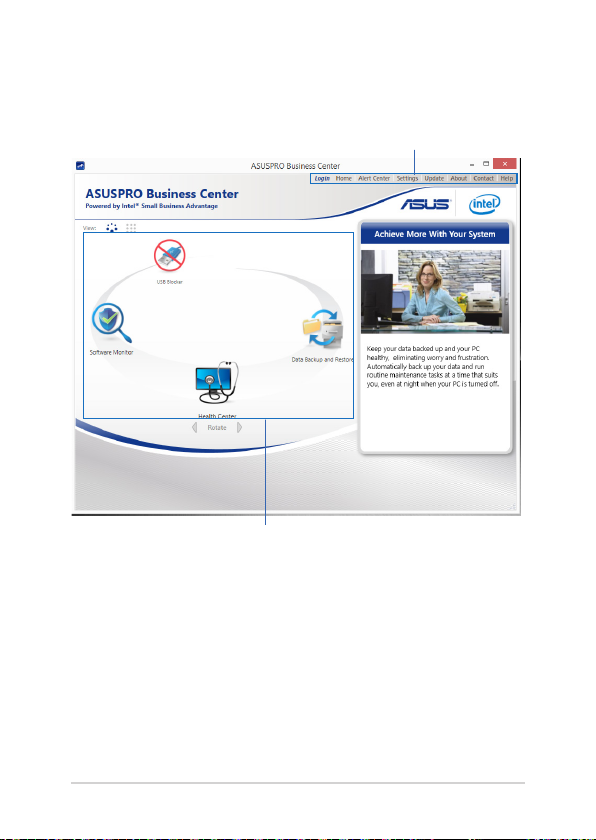
Pantalla de inicio de ASUSPRO Business Center
Opciones de menú
Haga clic en cualquiera de estos iconos para iniciar la aplicación.
90
Manual online del equipo portátil
Page 91

Opciones del menú de ASUSPRO Business Center
Login/Logout (Iniciar sesion/Cerrar sesión) - Esta opción permite
iniciar sesión en ASUSPRO Business Center o cerrar dicha sesión
mediante su contraseña de ASUSPRO Business Center.
Home (Inicio) - Esta opción permite volver a la página de inicio de
ASUSPRO Business Center.
Alert Center (Centro de alertas) - Esta opción permite ver la lista de
alertas enviadas al equipo portátil.
Settings (Conguración) - Esta opción permite denir la conguración
de contraseñas, la conguración de envío de correo electrónico y la
conguración de exportación e importación.
Update (Actualizar) - Esta opción permite buscar actualizaciones
disponibles para ASUSPRO Business Center.
About (Acerca de) - Esta opción incluye detalles importantes acerca de
ASUSPRO Business Center, como por ejemplo fecha de copyright y el
número de versión del aplicación.
Contact (Contacto)- Esta opción muestra los vínculos que puede
utilizar para establecer contacto con ASUS en relación a la aplicación.
Help (Ayuda) - Esta opción proporciona información detallada acerca
de Intel® Small Business Advantage (SBA) y sus aplicaciones.
Manual online del equipo portátil
91
Page 92

ASUSPRO Business Center apps
USB Blocker
Esta aplicación permite restringir los dispositivos USB a los que se
les permite acceder al equipo portátil. Mediante esta aplicación,
puede impedir el acceso no autorizado al equipo portátil
de estas categorías de dispositivos USB: audio y vídeo, ocio,
almacenamiento, ocina y otros.
Software Monitor
Esta aplicación permite supervisar otras aplicaciones del sistema
relacionadas con la seguridad, de forma que pueda recibir alertas
cuando dejan de funcionar.
92
Manual online del equipo portátil
Page 93
Health Center
Esta aplicación permite programar tareas de mantenimiento que
ayudan a conservar el rendimiento el sistema. También permite
recibir noticaciones de correo electrónico siempre que el equipo
portátil reciba una alerta en forma de mensajes emergentes o
enviada a la bandeja del sistema de Windows®.
Data Backup and Restore
Esta aplicación permite hacer copias de seguridad
automáticamente de los datos especicados en función de una
planicación predenida. Este proceso de copia de seguridad se
ejecuta automáticamente en segundo plano incluso aunque esté
utilizando el equipo portátil.
Manual online del equipo portátil
93
Page 94

94
Manual online del equipo portátil
Page 95

Capítulo 5: Prueba de encendido automático (POST)
Manual online del equipo portátil
95
Page 96

Prueba de encendido automático (POST)
La prueba de encendido automático (POST) es una serie de pruebas
de diagnóstico controladas por software que se ejecutan al encender o
reiniciar su equipo portátil. El software que controla la POST se instala
como una parte permanente de la arquitectura del equipo portátil.
Utilizar POST para acceder a la BIOS y resolver problemas
Durante la POST, puede acceder a las conguraciones de BIOS o
ejecutar las opciones de resolución de problemas utilizando las teclas
de su equipo portátil. Puede consultar la siguiente información para
más detalles.
BIOS
La BIOS (Sistema básico de entrada y salida) almacena las
conguraciones de hardware del sistema necesarias para iniciar el
sistema en el equipo portátil.
Las conguraciones de BIOS por defecto se aplican a la mayoría de las
condiciones de su equipo portátil. No cambie las conguraciones por
defecto de BIOS excepto en las siguientes circunstancias:
• queaparezcaenpantallaunmensajedeerrorduranteelarranque
del sistema solicitándole que ejecute la conguración de BIOS.
• quehayainstaladounnuevocomponentedelsistema
que requiera conguraciones adicionales de BIOS o sus
actualizaciones.
¡ADVERTENCIA! Las conguraciones inadecuadas de BIOS pueden
resultar en inestabilidad o errores en el arranque. Le recomendamos
encarecidamente que cambie las conguraciones de BIOS solamente con
ayuda de personal técnico cualicado.
Acceder a la BIOS
Reinicie su equipo portátil y luego pulse durante la
POST.
96
Manual online del equipo portátil
Page 97
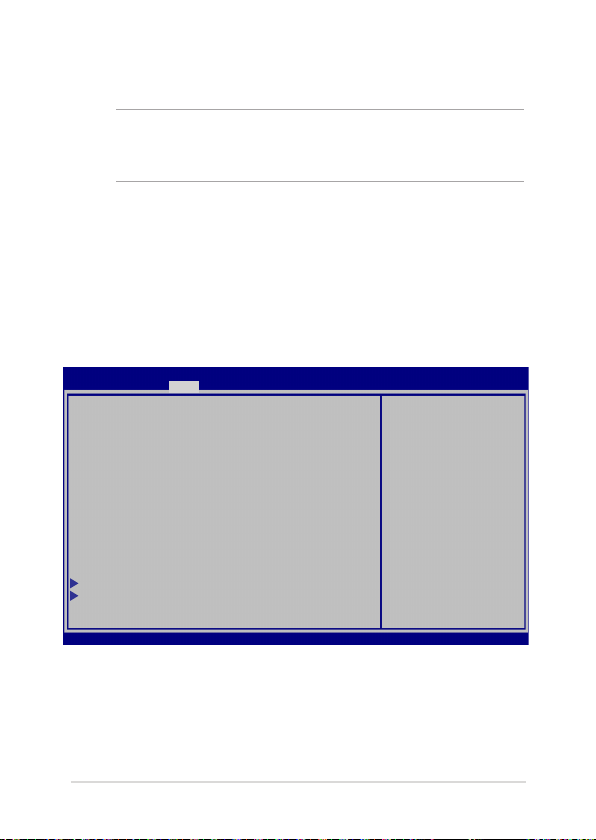
Conguraciones BIOS
NOTA: Las pantallas del BIOS incluidas en esta sección solamente sirven
de referencia. Las pantallas reales podrían diferir según el modelo y
territorio.
Arranque
Este menu le permite congurar las prioridades de opciones de
arranque. Puede consultar los siguientes procedimientos al congurar
su prioridad de arranque.
1. En la pantalla Boot (Arranque), seleccione Boot Option #1
(Opción de arranque 1).
Aptio Setup Utility - Copyright (C) 2012 American Megatrends, Inc.
Main Advanced Boot Security Save & Exit
Boot Conguration
Fast Boot [Enabled]
Launch CSM [Disabled]
Driver Option Priorities
Sets the system
boot order
Boot Option Priorities
Boot Option #1 [Windows Boot Manager]
Add New Boot Option
Delete Boot Option
Version 2.15.1226. Copyright (C) 2012 American Megatrends, Inc.
Manual online del equipo portátil
: Select Screen
→→
: Select Item
→→
Enter: Select
+/— : Change Opt.
F1 : General Help
F9 : Optimized Defaults
F10 : Save & Exit
ESC : Exit
97
Page 98
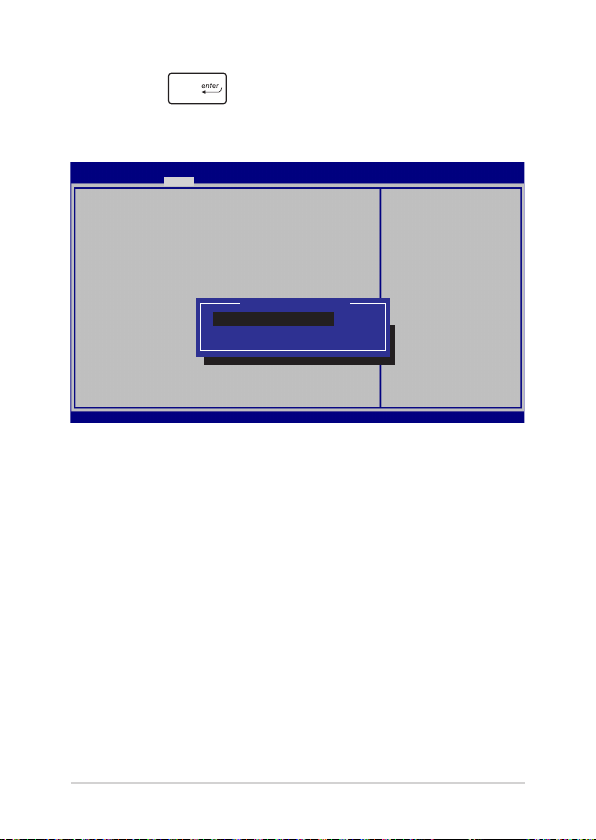
2. Presione y seleccione un dispositivo para el elemento
Boot Option #1 (Opción de arranque 1).
Aptio Setup Utility - Copyright (C) 2012 American Megatrends, Inc.
Main Advanced Boot Security Save & Exit
Boot Conguration
Fast Boot [Enabled]
Launch CSM [Disabled]
Driver Option Priorities
Sets the system
boot order
Boot Option Priorities
Boot Option #1 [Windows Boot Manager]
Add New Boot Option
Delete Boot Option
Version 2.15.1226. Copyright (C) 2012 American Megatrends, Inc.
98
Boot Option #1
Windows Boot Manager
Disabled
Manual online del equipo portátil
: Select Screen
→→
: Select Item
→→
Enter: Select
+/— : Change Opt.
F1 : General Help
F9 : Optimized Defaults
F10 : Save & Exit
ESC : Exit
Page 99
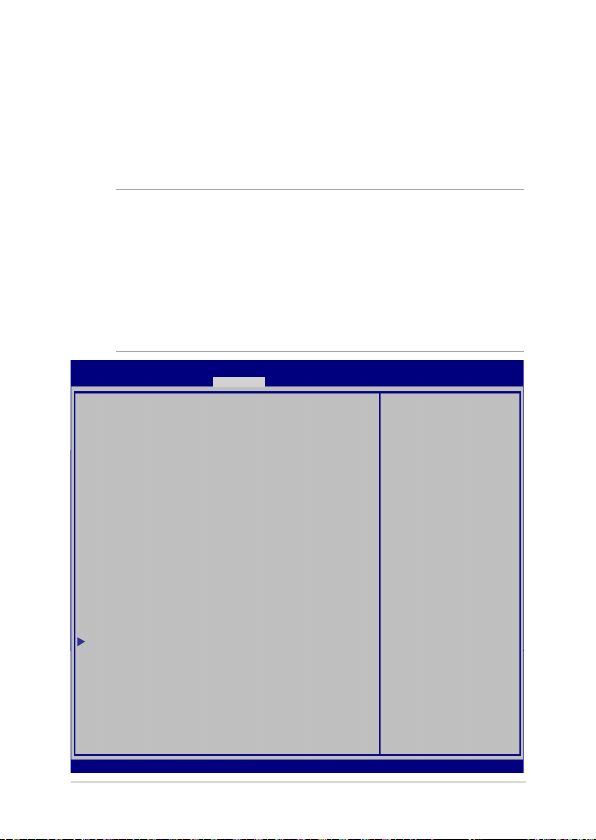
Seguridad
Este menu le permite congurar las contraseñas de administrador y
usuario de su equipo portátil. También le permite controlar el acceso al
disco duro de su equipo portátil, la interfaz de entrada/salida (E/S) y la
interfaz USB.
NOTA:
• SiestableceunaUser Password (Contraseña de usuario), se
le pedirá introducirla antes de entrar en el sistema operativo
de su equipo portátil.
• SiestableceunaAdministrator Password (Contraseña de
administrador), se le pedirá introducirla antes de entrar en el
BIOS.
Aptio Setup Utility - Copyright (C) 2012 American Megatrends, Inc.
Main Advanced Boot Security Save & Exit
Password Description
If ONLY the Administrator’s password is set,
then this only limits access to Setup and is
only asked for when entering Setup. If ONLY
the user’s password is set, then this is a
power on password and must be entered to boot
or enter Setup. In Setup, the User will have
Administrator rights.
Administrator Password Status NOT INSTALLED
User Password Status NOT INSTALLED
Administrator Password
User Password
HDD Password Status : NOT INSTALLED
Set Master Password
Set User Password
I/O Interface Security
System Mode state User
Secure Boot state Enabled
Secure Boot Control [Enabled]
Key Management
Set Administrator
Password. The
password length
must be in the
following range:
Minimum length 3
Maximum length 20
: Select Screen
→→
: Select Item
→→
Enter: Select
+/— : Change Opt.
F1 : General Help
F9 : Optimized Defaults
F10 : Save & Exit
ESC : Exit
Version 2.15.1226. Copyright (C) 2012 American Megatrends, Inc.
Manual online del equipo portátil
99
Page 100
Para establecer la contraseña:
1. En la pantalla Security (Seguridad), seleccione Setup
Administrator Password (Congurar contraseña de
administrador) o User Password (Contraseña de usuario).
2. Escriba una contraseña y presione .
3. Vuelva a escriba la contraseña y presione .
Para borrar la contraseña:
1. En la pantalla Security (Seguridad), seleccione Setup
Administrator Password (Congurar contraseña de
administrador) o User Password (Contraseña de usuario).
2. Inserte la contraseña actual y presiones .
3. Deje el campo Create New Password (Crear nueva contraseña)
en blanco y presione .
4. Seleccione Yes (Sí) en el cuadro de conrmación y luego pulse
.
100
Manual online del equipo portátil
 Loading...