

Page 1

Please visit our website www.archos.com to download the most recent manual and firmware
ARCHOS Jukebox Studio Manual version 2.0a
Jukebox Studio
101831
Install Guide – English .......... p. 2
Guide d'installation– Français .......... p. 21
Betriebsanleitung – Deutsch .......... p. 40
Manual del usuario– Español .......... p. 59
Manual dell’ utilizzatore– Italiano .......... p. 78
- 1 -
Page 2

English - Table of Contents
Warranty and Warnings .…………………….…………………………..……..
3
Introduction To Jukebox ....……..…………………….………………………...
Operating the Jukebox ...………………………………………………………..
Jukebox Operation Modes ………………………………………………….….. 7
Carrying the Jukebox …………………………………………………………… 8
Jukebox Console : Functions and Operations .…………..…….…………..…
PC USB Driver and MusicMatch™ Software Installation .……………...……
Installation of the MusicMatch™ Software, Pre-Installation of USB Drivers
for PC and MP3 encoding………..……………………………………………..
LCD Display Indicators & Functions ..………..……………………..….……..
MAC USB Driver and MusicMatch™ Software Installation ………………….
MAC MusicMatch™ Software Installation & MP3 encoding ………………...
Jukebox Menu Flow Chart …………….…..…………………………………....
Jukebox Menu Flow Chart Operations ……………………………….………. 14
Rapid Menu, Package Contents, System Requirements…….…..….……… 15
Maintenance, Update the Firmware, Update with Windows 2000…………. 16
5
6
8
9
10
10
11
12
13
Changing NiMH Batteries ……………………………………………………… 17
Trouble shooting …...………………………………………………………..…. 18
Customer Support ......…………………………………………………..……... 20
- 2 -
Page 3

Warranty and Limited Liability
This product is sold with a limited warranty and specific remedies are available to the original
purchaser in the event the product fails to conform to the limited warranty. Manufacturer’s liability
may be further limited in accordance with its sales contact.
In general, the manufacturer shall not be responsible for product damages caused by natural
disasters, fire, static discharge, misuse, abuse, neglect, improper handling or installation,
unauthorised repair, alteration or accident.
In no event shall the manufacturer be liable for loss of data stored on disk media.
MANUFACTURER SHALL NOT BE LIABLE FOR ANY SPECIAL, INCIDENTAL OR
CONSEQUENTIAL DAMAGES. EVEN IF INFORMED OF THE POSSIBILITY THEREOF IN
ADVANCE.
Please see your sales contract for a complete statement of warranty rights, remedies and
limitation of liability.
Further, the warranty does not apply to :
Damages or problems resulting from misuse, abuse, accident, alteration or incorrect
•
electrical current or voltage.
Any product with a tampered-with or damaged warranty seal or serial number label.
•
Any product without a warranty or serial number label.
•
Any batteries and all consumable items delivered with or in the equipment..
•
Warnings and Safety Instructions
CAUTION
To prevent risks of electric shock, this unit must only be opened by qualified service personnel.
Power off and disconnect the power supply cable before opening the unit.
WARNING
§
To prevent fire or shock hazard, do not expose the unit to rain or moisture.
§
Use of this product is for personal use only. Copying CDs or downloading music files for
sale or other business purposes is or may be a violation of copyright law.
- 3 -
Page 4

FCC Warning Statement
FCC Compliance
This equipment has been tested and found to comply with the requirements for a class B digital
device pursuant to Part 15 of the FCC regulations. These requirements are designed to provide
reasonable protection against harmful interference in a residential area. This equipment
generates, uses and can radiate radio frequency energy. If not installed and used in accordance
with the manufacturer’s instructions, it may cause harmful interference to radio communications.
However, there is no guarantee that interference will not occur in a particular environment. If this
equipment does cause harmful interference, to radio or television reception which can be
determined by turning the equipment on and off. The user is advised to try to correct the
interference by one or more of the following methods :
Reorient or relocate the receiving unit's antenna;
•
Increase the distance between the equipment and the receiver;
•
Connect the equipment to a different power outlet other than the one where the receiver is
•
connected;
Consult a certified television or radio technician for assistance.
•
CAUTION
FCC Part 15 -
1. This device may not cause harmful interference;
2. This device must accept any interference received including interference that may cause
: Any changes or modifications not expressly approved by the manufacturer of this
device will void the user's authority to operate the equipment.
Operation is subject to the following two conditions :
undesired operation.
Copyright Notice
Copyright ARCHOS © 2001 - All rights reserved.
This document may not, in whole or part, be copied, photocopied, reproduced, translated or
reduced to any electronic medium or machine-readable form without prior consent, in writing,
from ARCHOS.
All brands and products names are registered trademarks and the property of their respective
owners. Specifications are subject to change without notification. Errors and omissions excepted.
Images and illustrations may not always match contents. Copyright ® ARCHOS. All rights
reserved.
- 4 -
Page 5

Disclaimer of warranty : To the extent allowed by applicable law, representations and
warranties of non-infringement of copyrights or other intellectual property rights resulting
from the use of the product under conditions other than as here above specified, are
hereby excluded
.
Introduction to ARCHOS Jukebox MP3 Player
6 000* or 20 000* minutes of MP3 music, 150* or 500* audio CD’s or 1500* or 5000* songs in
the palm of your hand.
Enjoy hours and hours of CD-quality music at the lowest cost. With a whopping storage capacity
of
6 GB* or 20 GB*, it provides more than 100* or 300* hours of top quality MP3 music at 128kps.
Merge your entire collection of MP3’s and CD’s into one tiny device and listen to all your music
wherever you go. It is truly palm-sized, measuring only 115 x 82 x 34 mm (4.5” x 3.2” x 1.3”) and
350 g (12-ounce).
Caution: batteries must be charged at normal room temperature. Do not charge below 5 °C
Doubles As a USB Hard Drive
ARCHOS Jukebox connects to the computer through a very fast USB interface, up to 1 MB/sec
sustained transfer rate, and adds a disk drive letter to your computer. No need for any special
software to download songs to the Jukebox, just drag and drop MP3 and data files from Windows
Explorer. You can use it as an external Hard Drive to backup your personal files and music that
you can plug and play wherever you go. ARCHOS Jukebox currently offers support for MP3
format. Latest firmware that supports additional digital audio formats can be downloaded in the
future.
Features and Benefits
•
•
•
•
•
•
•
•
•
•
•
•
(40°F) or above 35 °C (95°F).
6GB* or 20GB* hard drive, stores over 100* or 300* hours of CD-quality audio, or 150* or 500*
albums and thousands of play lists
Truly pocket-sized: 115 x 82 x 34 mm (4.5” x 3.2” x 1.3”) with footing
350 g (12-ounce) lightweight device
Enhanced hard disk shock protection based on proprietary shock sensing and emergency
parking system
Doubles up as a portable USB hard drive for your desktop or laptop computer. Plug and play
everywhere you go.
Adds a drive letter to your computer, Drag and drop songs and data files directly from Windows
Explorer
Included with MusicMatch™ MP3 player , encoder, playlist creator
Powered from 4 x AA NiMH batteries for up to 8 hours playback
Dual Stereo Line In and Line Out
USB interface offers fast digital transfer rates, up to 1 MB/sec, quick connectivity and setup
ARCHOS DC power adaptor for separate power supply and battery recharging
Upgradeable firmware (internal product software) from www.archos.com
(*) depending on model
- 5 -
Page 6
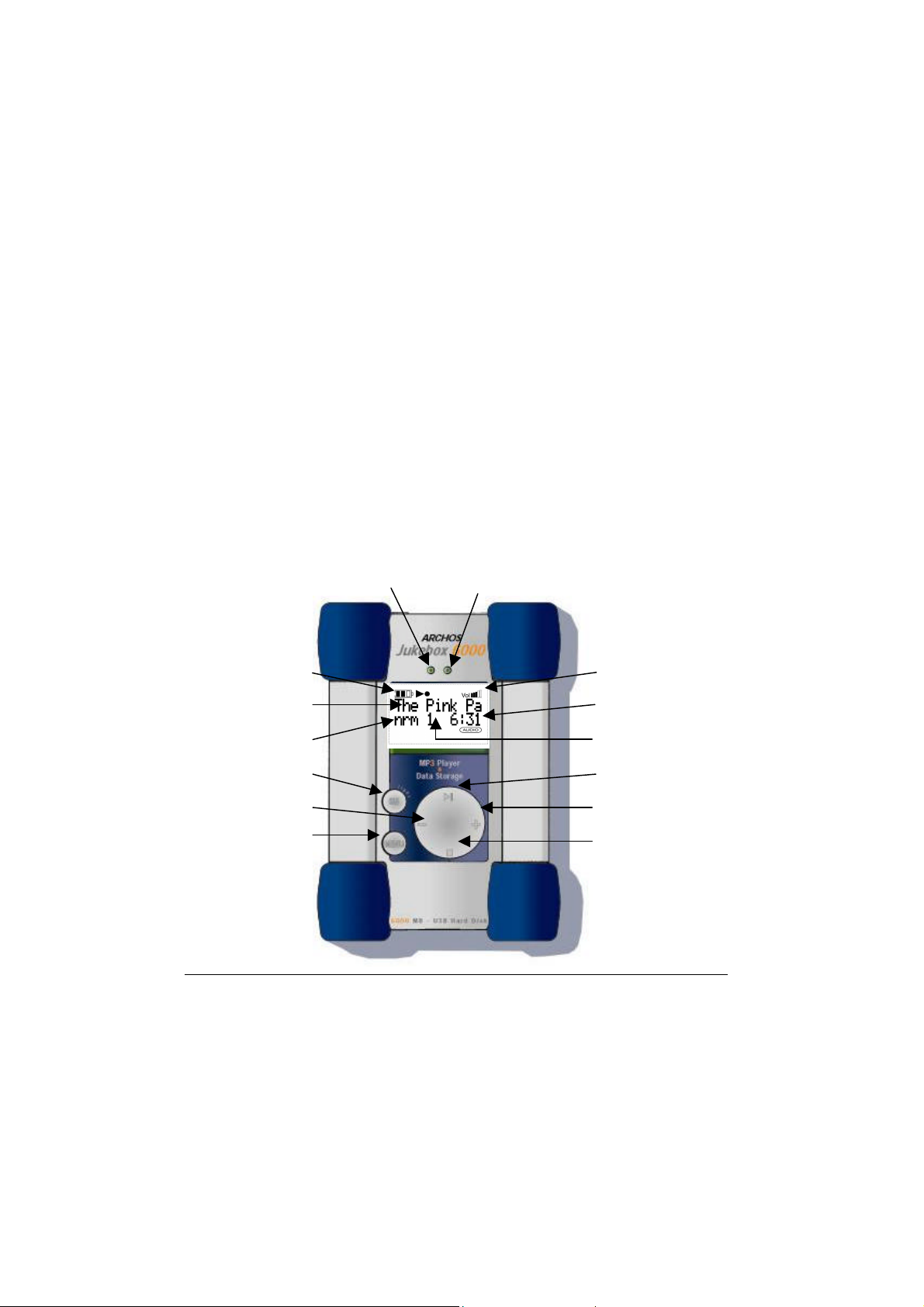
Operating the Jukebox
Before using the Jukebox for the first time, you are required to recharge the built in batteries for a
minimum of 7 to 8 hours. You can also use the ARCHOS Jukebox with ther power adaptor during
charging.
Charging Batteries: (ONLY use the supplied ARCHOS power adaptor and the supplied
batteries)
The batteries are required to be fully charged for 6 hours. Plug the ARCHOS DC power adaptor
into an available wall outlet, then plug the mini power connector to the “DC In” of the Jukebox.
While charging, the Jukebox can be used after an hour, charging time may then be increased up
to 15 hours depending on the extent of use.
To Play MP3 tracks
1. Press the On button (until it appears on screen)
2. MP3 track(s) will be listed on the LCD. Use + or - to move up and down.
There are a number of MP3 tracks pre loaded on to your Jukebox.
3. Press
4. Press
Play
Stop
:
button to play MP3 tracks.
to stop playing. Hold down for more than 3 sec to
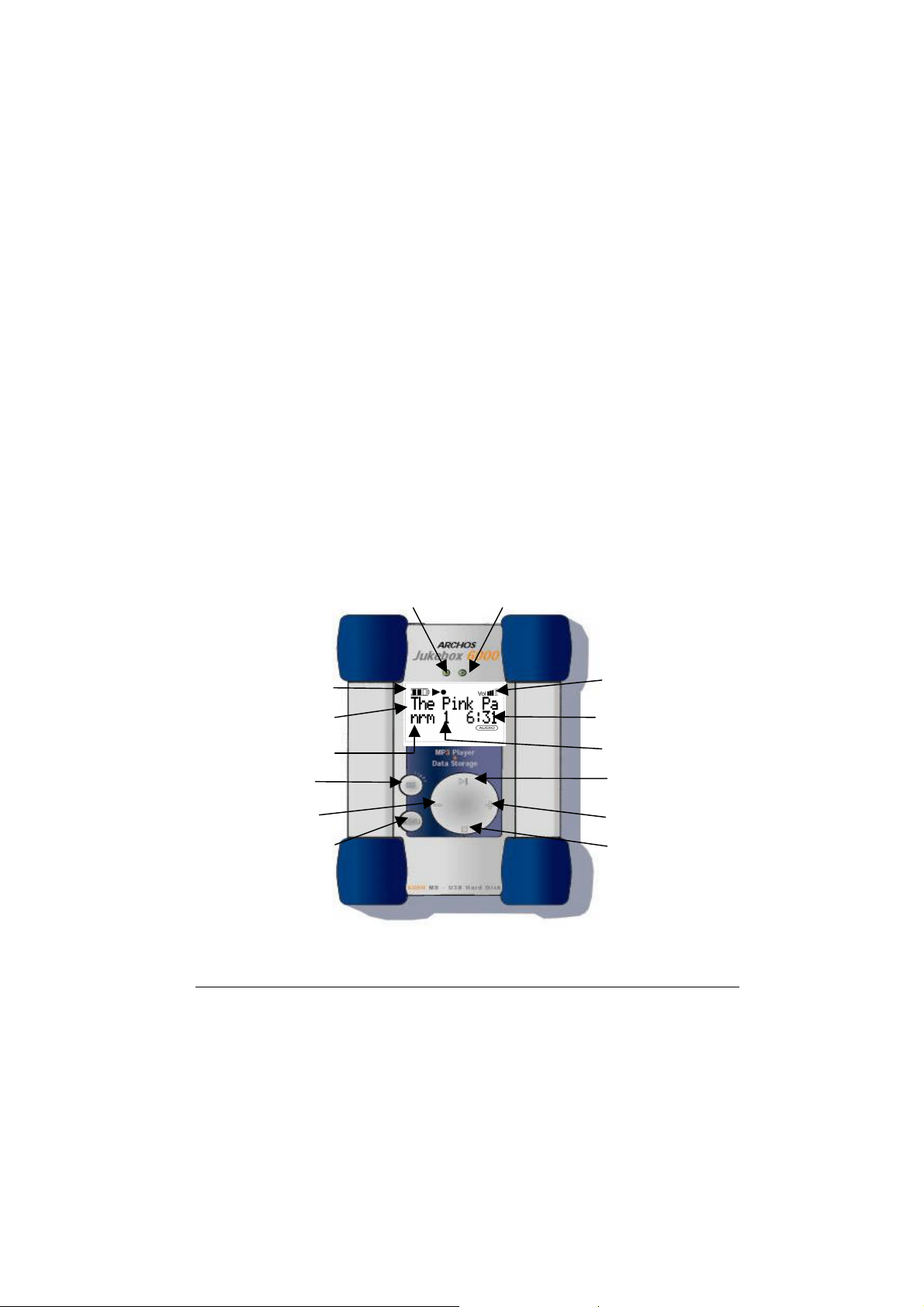
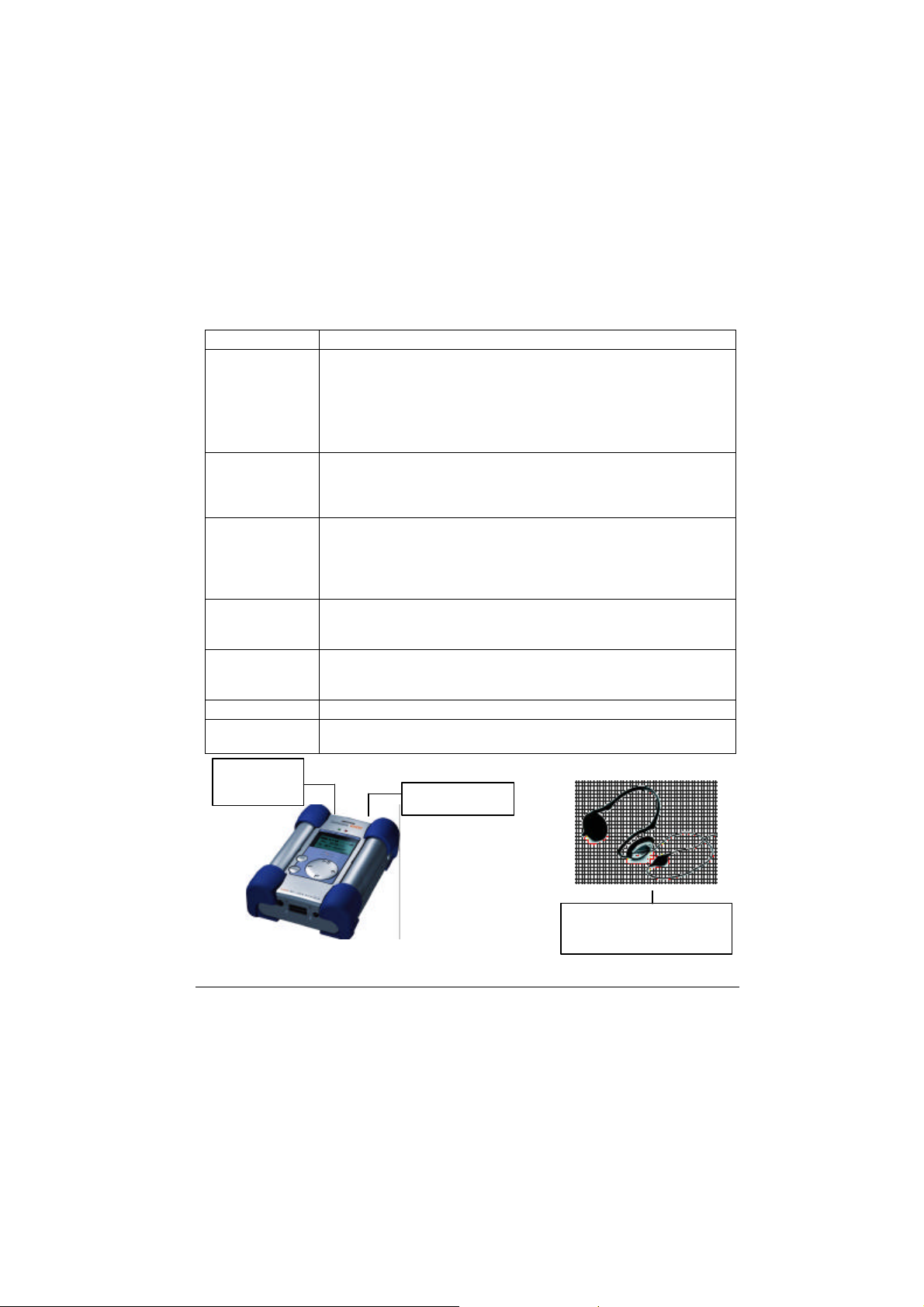
Error (red) Power (green)
Battery Level Volume
Song Title Time Elapsed
Play Mode Track Number
On Play/Select
Preceden
t
Menu Stop/
Cancel/Off
Turn Off
Next
- 6 -
Page 7
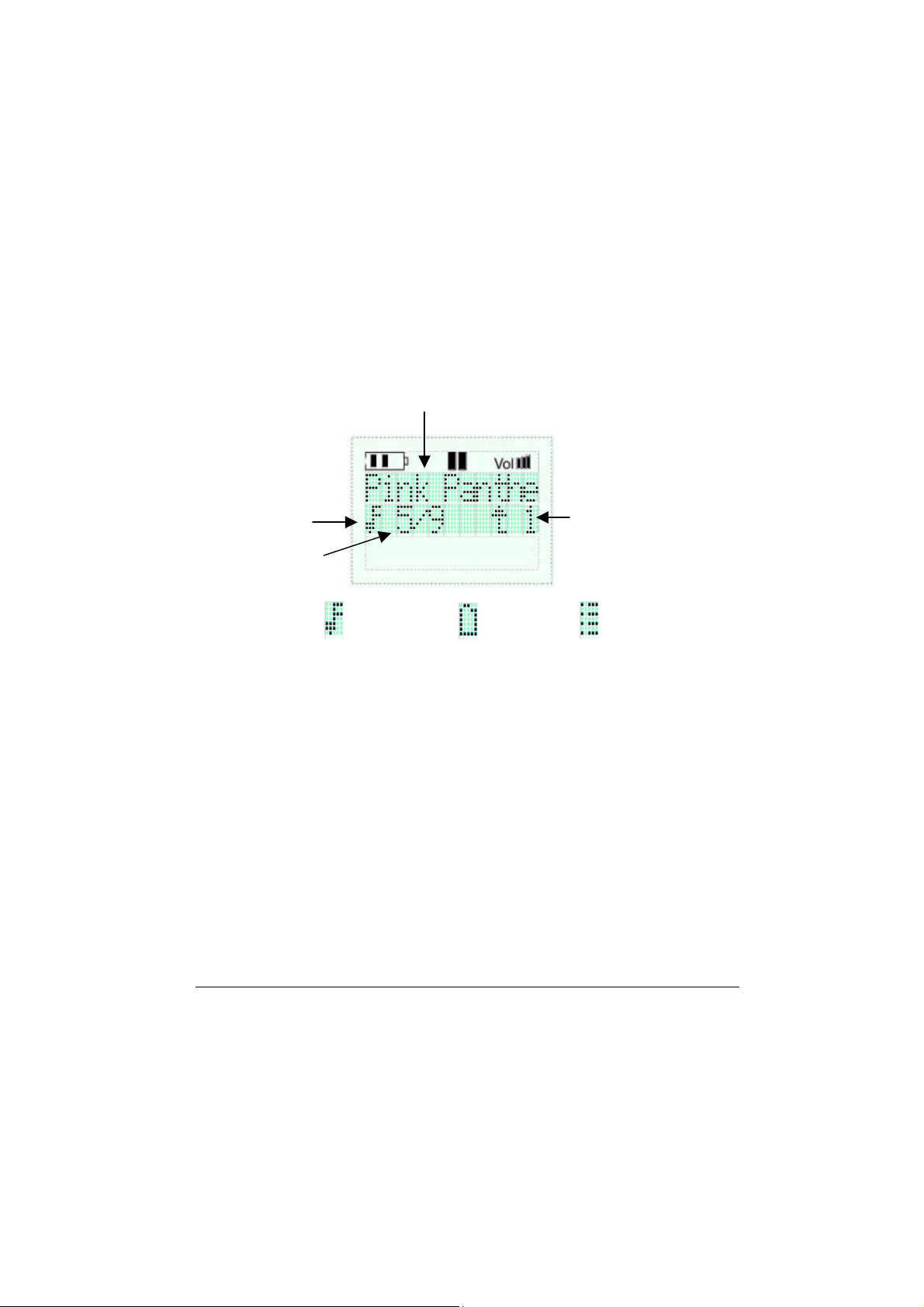
Jukebox Operation Modes
There are basically 3 modes of operation: Browser, Audio and Menu
Browser Mode
•
the Jukebox to search for your MP3 songs or playlists. Use Play button to enter a directory or
to play a playlist or a MP3 track. Use Stop Button to back out of a directory. The Browser Mode
is entered in three ways:
1. at startup (Off then On)
2. from Audio Mode by pressing Stop, or “ON” + “uII”
3. by pressing the Menu or On button to leave the Menu Mode
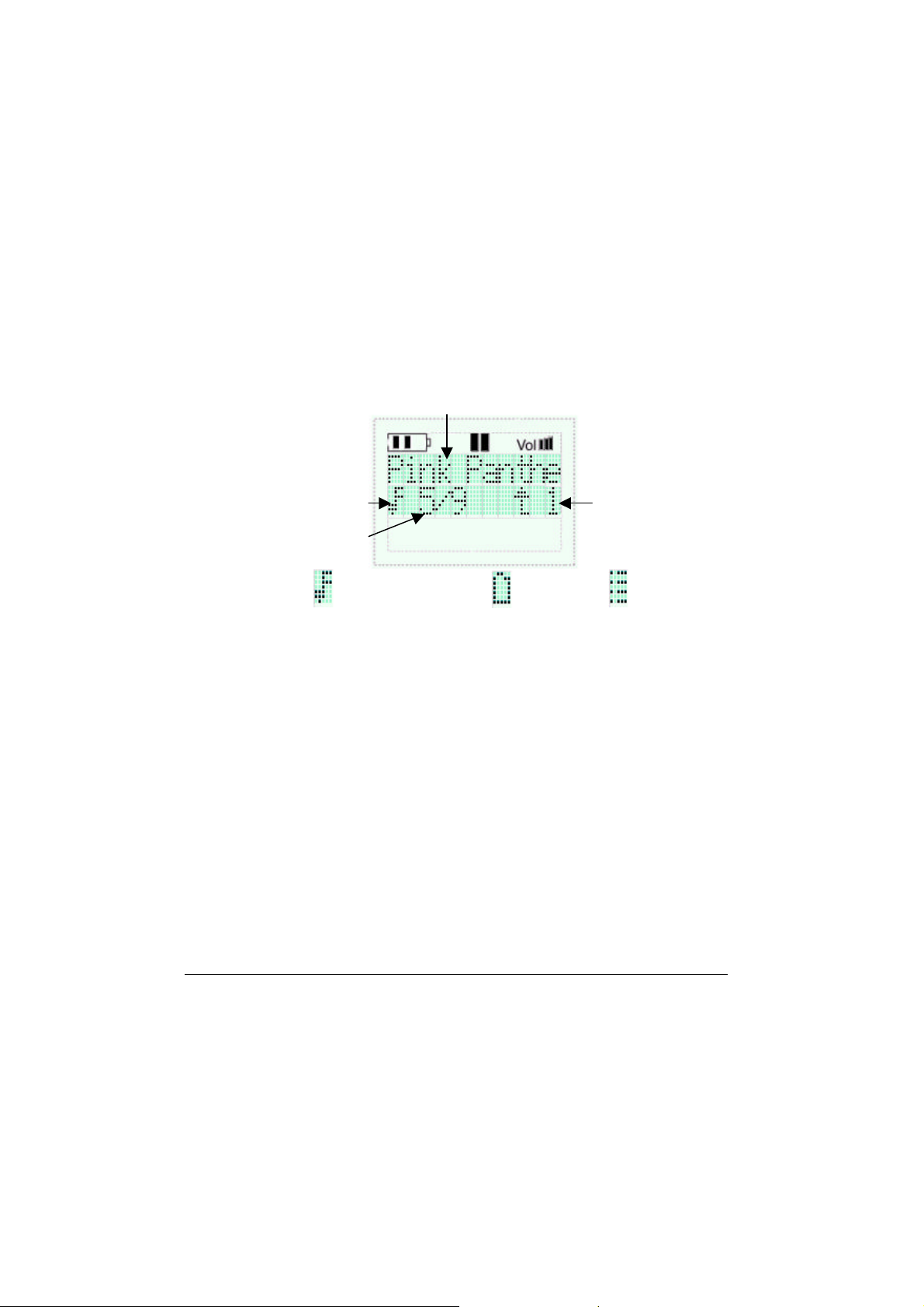
File type
Track number
(1) Either : = MP3 music file = Directory = Playlist
(2) Track number : Track 5 out of 9 in the current directory
(3) number of times to press STOP ( ) to get back to the root (root = 0).
Audio Mode
•
any MP3 song or playlist. Pressing Play button will pause or resume playing. Pressing Fwd (+)
once briefly to Skip Forward to the next song. Press Bwd (-) briefly to Skip Backward to the
previous song. Pressing Stop button will stop playing and switch back to Browser Mode. A long
press more than 2 seconds on (+) will scan Fast Forward and on (-) will scan Fast Reverse.
Menu Mode
•
can only be entered by pressing the Menu Button. Menu Mode is exited to Browser Mode by
pressing the Menu or On button briefly.
The LCD backlight is switched off 20 seconds after the last button has been pressed. Press On
or any other button briefly to re-activate the LCD backlight.
The Jukebox goes automatically off after one minute without use.
To turn on the Jukebox, press and hold the On button during more than 3 seconds until it appears
on screen. To turn off the Jukebox, press and hold the “Stop” button for more than 2 seconds.
The Jukebox will remain active when powered from the DC adapter until the Off button is pressed
for more than 3 seconds.
: This is the default mode after Jukebox has been turned on. Use (+) or (-) on
Directory / song name
(1)
(2)
: One can enter into Audio Mode via Browser Mode only by pressing Play over
: to select various settings (see flowchart). As explained above, Menu Mode
Directory Level from root
(3)
- 7 -
Page 8
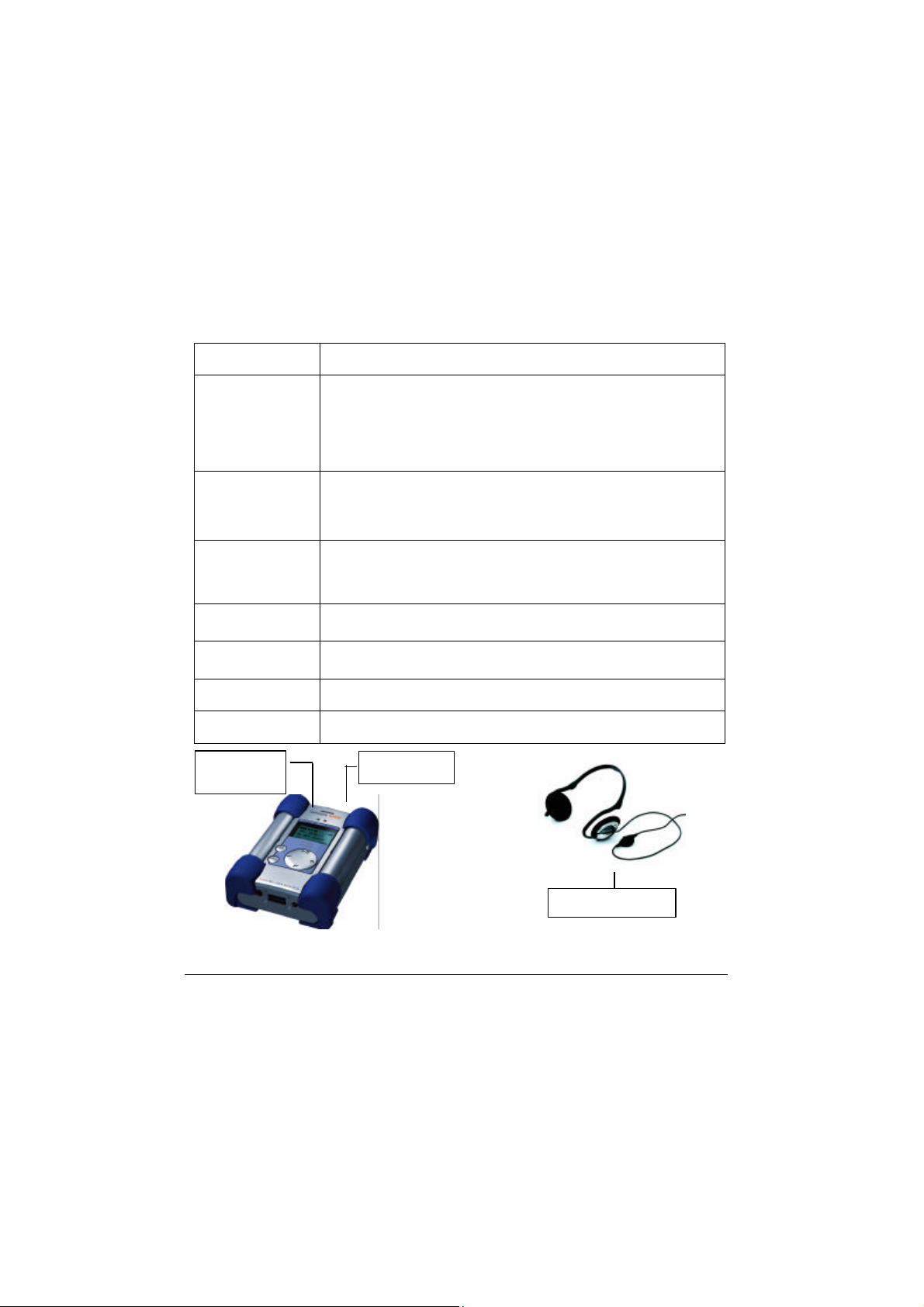
“Ear”
Connect to “Ear”
Important : Carrying the Jukebox
The Jukebox is included with a carrying pouch. The Jukebox was designed to protect sudden
impact. However, maximum protection is obtained using the pouch.
Jukebox Console Functions and Operations
Press ON to turn on the Jukebox
On
Toggles between Menu & Browser & Audio modes
Menu
Play
(Play/Pause/
Select)
Stop
(Off/Cancel-Out)
Next (+)
Precedent (-)
Error Light
Menu mode
Browser mode
when Jukebox is turned on. Use +/- to move up and down; use Play
and Stop buttons to select or cancel out
Audio mode
Plays MP3 tracks, playlist, to pause or resume playing, to select, or
to enter a folder when in Browser mode. Use Stop button to go back
or cancel out.
Stops playing; toggle between Audio & Browser
Press and hold for 3 sec to turn off Jukebox. Stop button can be used
to go back or cancel out in Browse mode.
Skips forward when in audio mode. Long press will scan Fast
Forward in audio mode; or used to move up or down.
Skips backward when in audio mode. Long press will scan Fast
Backward in audio mode; or used to move up or down.
Red : indicates disk error
: change settings, see flowchart
: navigate your MP3 tracks. This is the
: plays MP3 tracks, or a playlist
default mode
Green when unit is turned on.
Line Out
Power Light
Audio Out
- 8 -
Page 9
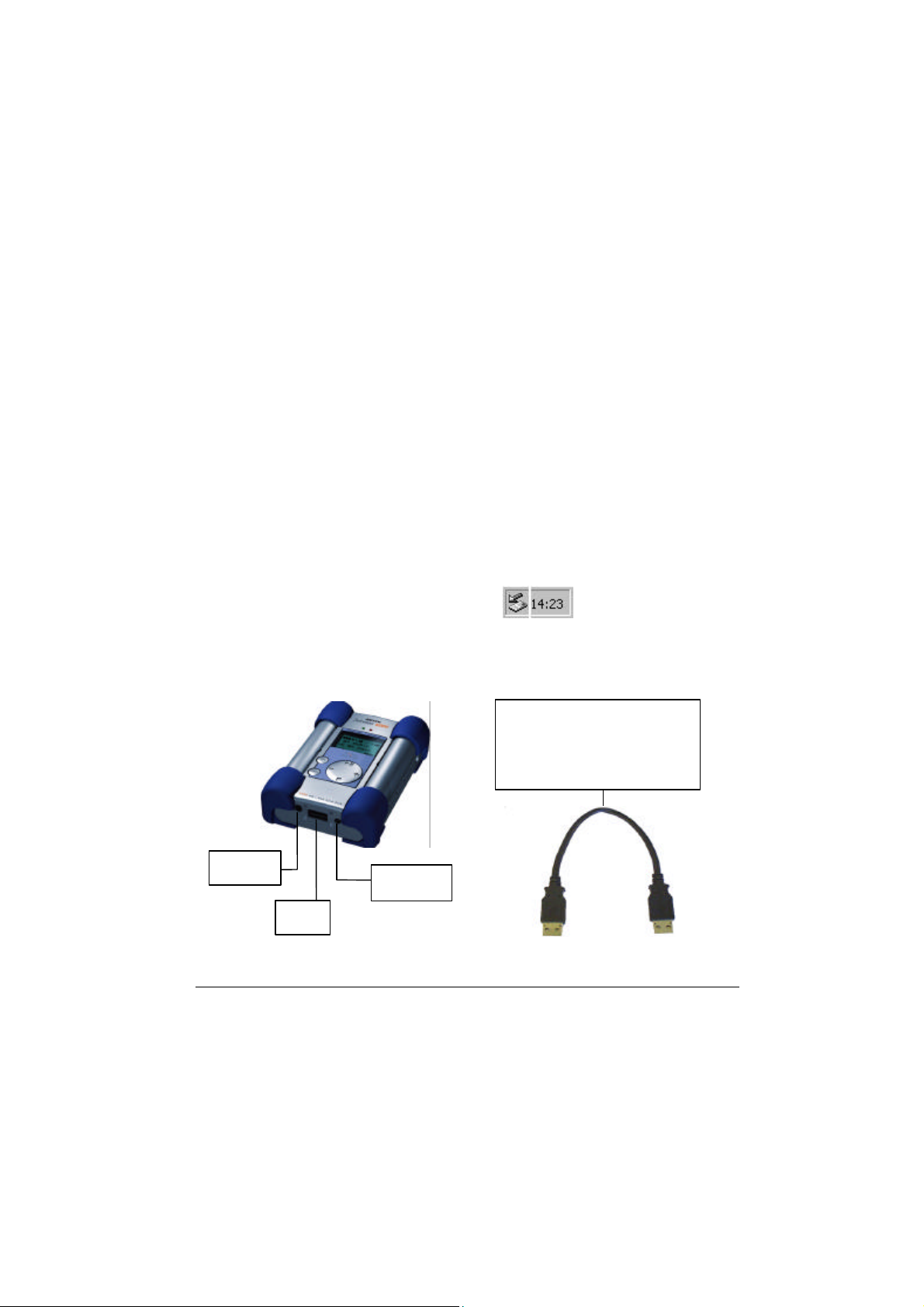
PC USB Driver and MusicMatch™ Software Installation
Connecting Jukebox to PC & Adding MP3 Tracks to Jukebox
PC USB Driver Installation :
Pre6Install the USB Drivers (see following section) or do as following:
•
Turn on your computer and wait until it has finished booting.
•
Gently
•
•
•
•
•
•
•
•
•
•
•
•
•
connect
Turn on the Jukebox. ARCHOS power adaptor may be required if there isn’t enough power
from the batteries.
Connect
A "
Welcome to the Found New Hardware Wizard
Click on the
Select the
Insert the included Jukebox software CD into your CDROM drive.
Specify your CD-ROM Player and add \drivers\ for example d : \drivers\
Click
Next
complete the installation.
Click
Finish
You will recognize an additional drive letter is added for the Jukebox
: If your Jukebox hard disk is not recognized, please refer to Trouble Shooting
Note
Drag and Drop, or Copy and Paste your MP3 tracks to the Jukebox hard disk drive letter.
Click on the "peripheral" icon in the system tray
Click on the pop-up windows asking for removal
Wait until a message says removal is OK
Disconnect the USB cable on both ends, and
steps)
one end of the
the other end of the
button
Next
Recommended option
again when new hardware is found, and follow the on-screen instructions to
when prompted.
USB cable to the Jukebox
USB cable to a free USB port
to search for best driver, and click
Play the MP3 Tracks
.
"(Win98se/2000) appears.
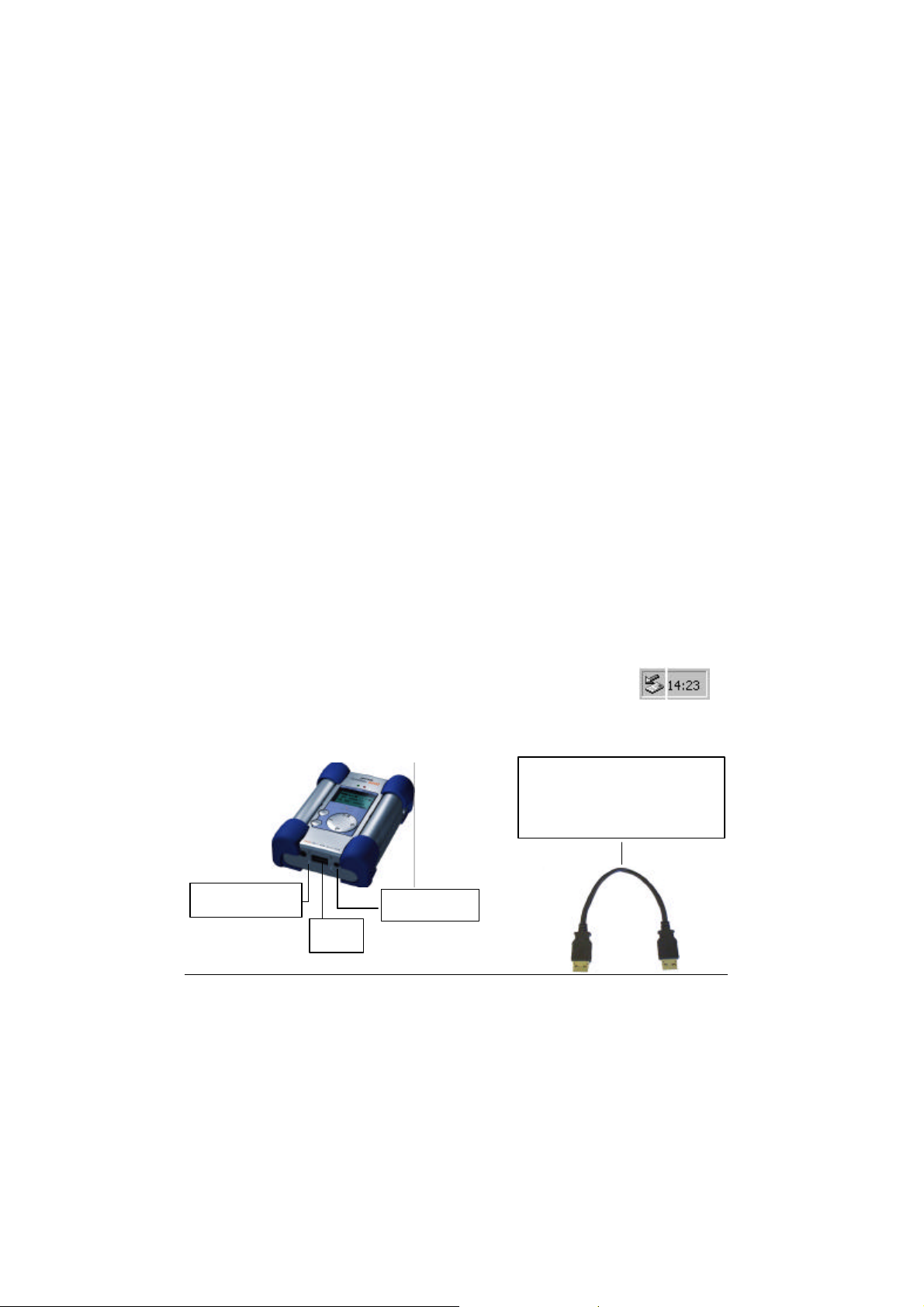
USB Cable – Both ends are
identical. Connect to the
Jukebox and Computer to
upload MP3
on computer.
Next
(as shown in the above
Line In
- 9 -
USB
DC Input
Page 10
Installation of the MusicMatch™ Software and Pre-
Installation of the USB drivers for PC:
MusicMatch™ software is included with the Jukebox. Indeed, you will find many useful options
such as recording audio CD tracks to MP3, creating and saving a playlist that will allow you to
play specific tracks of your favorite music on the Jukebox. Furthermore, you can download
additional MP3 tracks from MusicMatch at http://www.musicmatch.com/get_music/
Installation of the MusicMatch™ Software and/or Pre-Installation of the
USB Drivers:
1. Insert the CD software included with your CDROM Player
2. Wait for the start of the setup software
3. Click on
in order to pre-install the USB Drivers then click OK
4. Follow the instructions on the screens to complete the installations, and Restart your
computer
MusicMatch French
in order to install MusicMatch or
Pre-Install the USB Drivers
,
PC MusicMatch™ Recorder : MP3 Encoding
MusicMatch™ Recorder can be used to convert audio CD tracks into MP3 tracks for your
Jukebox.
1. Insert your audio cd into your CDROM drive.
2. Recorder will display your audio tracks on the right pane (if you don’t have
Recorder, click
3. Check the box next to each track that you want to convert to MP3 tracks.
4. Click
5. Click
6. Click
To use the software MusicMatch™ and create your playlists, please refer to the user’s
guide integrated into the software.
Options/Settings/Recorder/
Songs Directory
Ok’s
Options/View
back, and Click on
and check
and specify location where music will be saved.
Start
Show Recorder
and select
button to convert audio tracks into MP3 files.
MP3 128
).
.
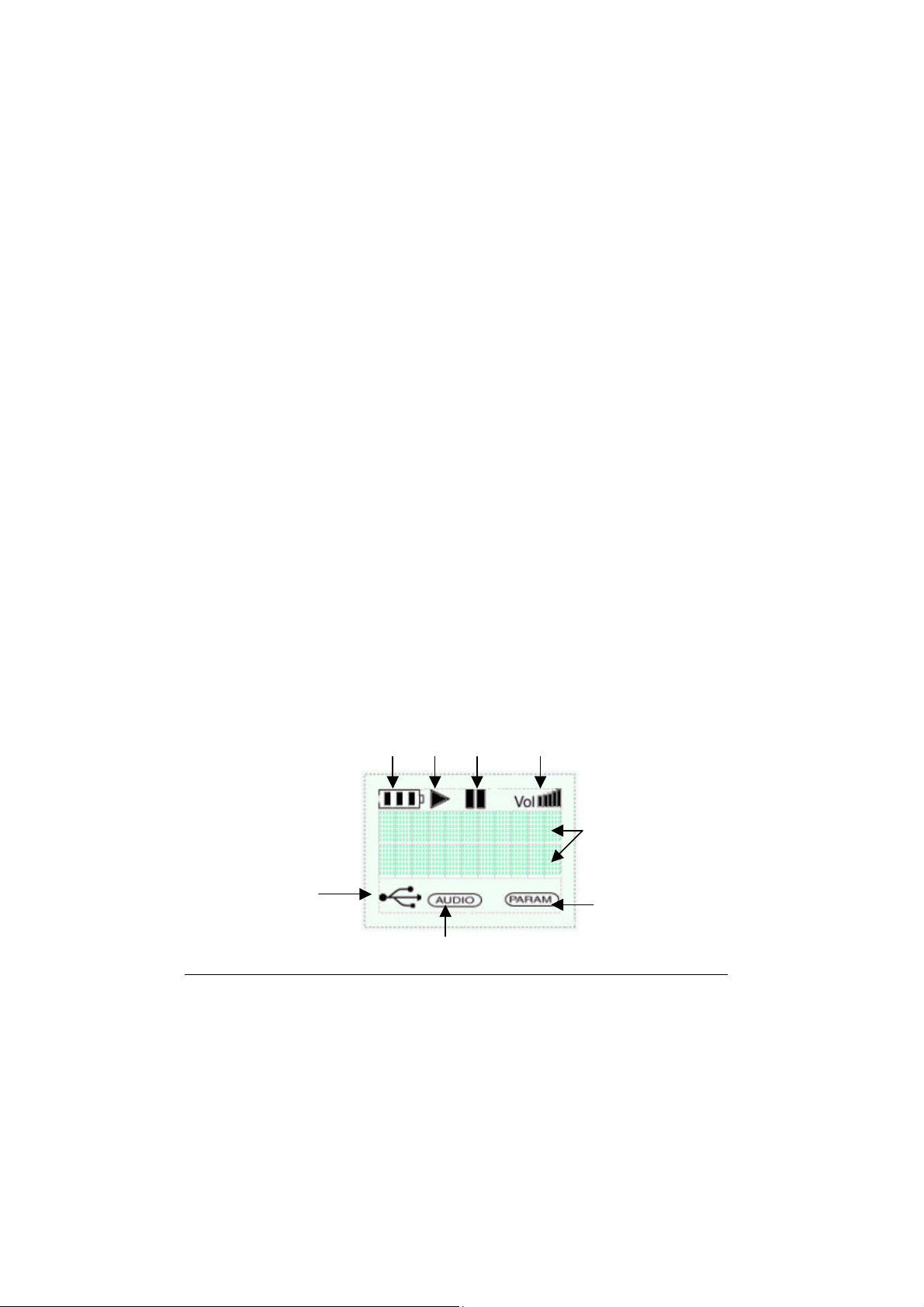
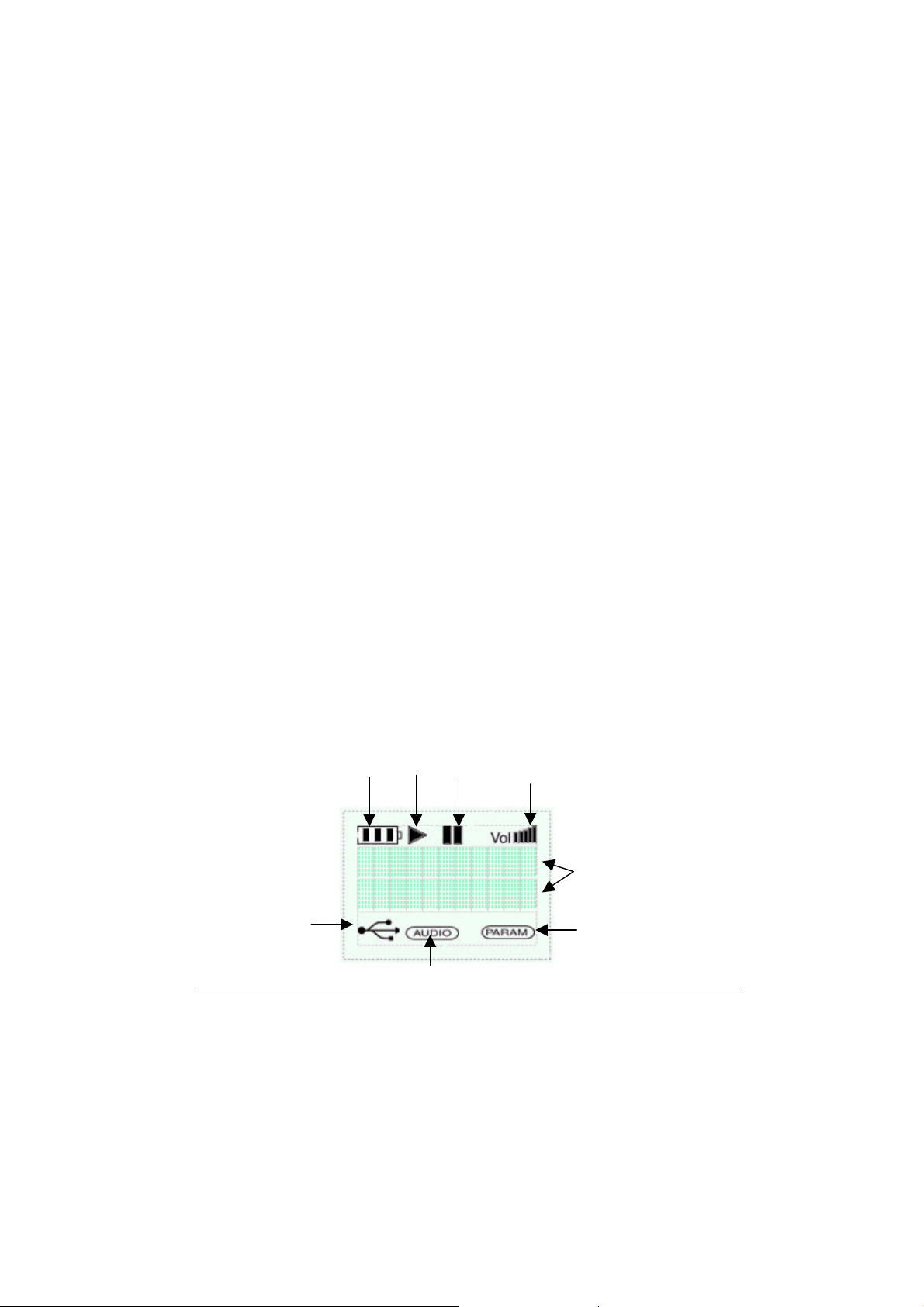
Jukebox LCD Display
Stop Volum
USB
Audio Mode
- 10 -
2 lines of 11
Menu Mode
Page 11

Shows remaining power in 4 levels.
Battery
Play/Pause in Audio mode. Lit when plays, or blinks when paused. In
Play
Browser mode, the icon is turned off.
In Audio Mode, Stops playing or hold for 3 sec to turn off. In Browser
Stop
and Menu modes, icon is lit.
Fwd/Bwd
In Audio Mode, icon blinks in Fast Forward or Fast Reverse;
otherwise, it is not showed.
Indicates low and high sound in 6 levels.
Volume
On when the Jukebox is connected to the computer via the USB
USB
cable.
connected.
On when in Audio mode, and off otherwise.
AUDIO
On when in Menu mode and off otherwise.
PARAM
Other functions are not available when USB cable is
Note:
MAC USB Driver and MusicMatch™ Software Installation
Connecting Jukebox to MAC & Uploading MP3 Tracks
MAC USB Driver Installation
Turn on your computer and wait until it has finished booting.
•
Gently connect one end of the USB cable to the Jukebox.
•
Turn on the Jukebox. ARCHOS power adaptor may be required if there isn’t enough power
•
from the batteries.
Connect the other end of the USB cable to a free USB port on your computer.
•
Insert the included software CD into your CDROM drive
•
Double click on the software CD shows on your computer desktop
•
Double click on the ARCHOS USB Driver Installer
•
Follow the on-screen instructions, then Restart your computer
•
You should recognize an additional hard disk icon displayed on the desktop
•
Drag and Drop MP3 tracks to Jukebox Drive
•
Disconnect the USB cable on both ends, and play the MP3 tracks
•
Note : Your Mac system will recognize the Jukebox hard disk automatically if you have
PC Exchange Installed. If not, you will have to re-format the Jukebox hard disk
for Mac to recognize. To format, highlight the New Recognized Hard Disk and
click on Erase Disk under “Special“ Mac Menu. MAC disk utilities may be
required to partition the hard disk in some cases.
- 11 -
Page 12

MAC MusicMatch™ Software Installation :
MusicMatch™ software is included with the Jukebox. Indeed, you will find many useful options
such as recording audio CD tracks to MP3, creating and saving a playlist that will allow you to
play specific tracks of your favorite music on the Jukebox. Furthermore, you can download
additional MP3 tracks from MusicMatch at http://www.musicmatch.com/get_music/
1. Insert the Jukebox software CD into your CDROM drive
2. Double click on the CD icon (just being mounted on the desktop).
3. Double click on MusicMatch Jukebox software to install
4. Follow the on-screen instructions to complete the installation and restart your computer
5. Double click on the MusicMatch folder, and launch MusicMatch Jukebox
MAC MusicMatch™ Recorder : MP3 Encoding
MusicMatch™ Recorder can be used to convert audio CD tracks into MP3 tracks for your
Jukebox.
1. Insert your audio CD into your CDROM drive
2. Recorder will display your audio tracks on the right pane.(if you don’t have
Recorder, click
3. Check the box next to each track that you want to convert to MP3 tracks
4. On the menu, click
5. Click
6. Click
7. Click the red
Change
be saved
Apply
Window
under “Song File Path Format” to specify the location where your music will
, then OK
Rec
on the top menu, and check
Controls/Recorder/Settings/Recorder
button to convert audio tracks into MP3 files.
Show Recorder
)
To use the software MusicMatch™ and create your playlists, please refer to the user’s
guide integrated into the software.
- 12 -
Page 13

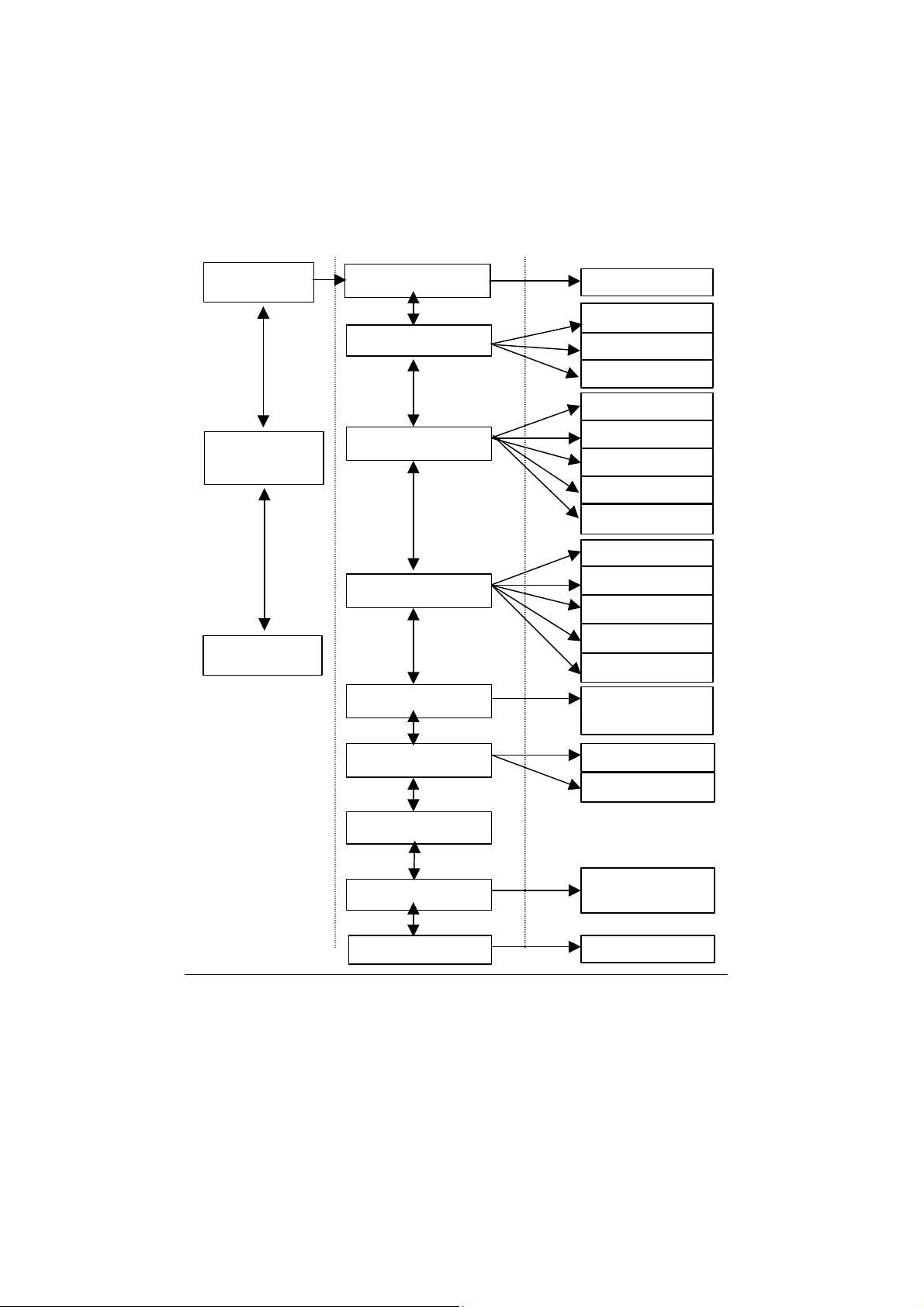
Jukebox Menu Flow Chart
Following the below flow chart you can change various settings of the Jukebox to your
preferences under Menu options. Turn on your Jukebox, press Menu button on the Jukebox to
access the Menu options. Use + or – buttons to navigate up and down. Use
to select or cancel out. For other modes, please refer to “Jukebox Operation Modes” page 6.
Play
or
Stop
buttons
Menu Mode Options
Volume
Sound
Play Mode
Language
Hard Disk
Diagnose
Software
This option allows to change and set the default sound level.
This option is your volume control. Use this option to change the
sound level when it is necessary
Sound equalizer. Allows to boost or reduce Bass or Treble, or set
it to Flat option for no Bass/Treble added
Has five options; Normal – plays one after another, Repeat All –
replays all MP3 tracks, Single – plays one track over and over,
Shuffle – plays any random track until all tracks are played, Scan
– plays MP3 tracks quickly
Is solely prompted to be selected the first time the Jukebox is
used. Language can be changed to other languages afterward
by going through the menu option and select language to change
to either English, French, German, Spanish, or Italian
Select this option to check the amount of used space or available
space of the hard disk
Use this option test the condition of the hard disk. The result will
be either “OK” or “Failed”. If there is any problem with the hard
disk, connect it to your computer and run scandisk or other disk
utilities to fix the problem.
Allows to screen the version of the internal software
External
Contrast
- 13 -
Allows to use the Jukebox slaved together with another audio
hardware on a HI-FI (in case you do not have just one analog
entry and in case it is already used by another peripheral).
Modification of the contrast
Page 14
0 to 10 db
3- Flat: Cutoff freq
2- Repeat all
3- Single
5- Scan
8 - Extern
20000 / 6 000
Error 01 : No disk
1- English
3- Deutsch
5- Italiano (*)
1- Normal
9 - Contrast
In line
Jukebox Menu Flow Chart Operations
(*) Not available for the moment
Modes
Menu
Browser
(default)
Audio
1- Volume
2- Sound
3- Play Mode
4 - Language
5 - Hard Disk
6 - Diagnose
7 - Firmware
1- Bass: ± 5
2- Français
4- Español (*)
Free (MB) :
MP3
- 14 -
Page 15

Rapid Menu
ON + uuII
ON + « + or - »
ON + « oo »
Allows to browse when on play
Tuning the volume
Hold on / Hold off
Lock of the tasks
« Hold On » : activity / « Hold Off » : disabled
Package Contents:
- ARCHOS Jukebox with pre-installed 4 x AA NiMH rechargeable batteries
- USB cable
- ARCHOS DC power adapter
- Stereo Headphones
- Carrying pouch
- Software Installation CD
- Quick Start Guide (this manual)
System Requirements for PC
- Microsoft Windows 98 SE or Windows 2000
- 233 MHZ or higher Pentium
- 32 MB RAM ( 64 MB recommended)
- 30 MB free space
- USB port
- Internet connection for internet MP3 downloading (optional)
System Requirements for MAC
- Mac OS version 8.6 or higher
- iMac , G3 or higher
- 32MB RAM ( 64 MB recommended)
- USB port
- USB Manager version 1.2 or higher
- Internet connection for Internet MP3 downloading (optional)
- 15 -
Page 16

Maintenance
- Avoid sudden impact of the unit
- Use ONLY the power adapter and NiMH AA batteries supplied by ARCHOS
- Use ONLY the power adapter to recharge your Jukebox, not others
- You can connect the Jukebox to your computer at any time either before or after boot-up.
Make sure the USB cable is connected to Jukebox first, turn on Jukebox, then connect the
USB cable to your computer USB port. Reverse the order for disconnecting.
- For proper operation of the Jukebox, the unit has to be inserted upside down in its pouch.
Update of the Firmware (Internal Software Jukebox)
1. Start the installation program and follow the instructions on screen
2. Download the update from the web site : www.archos.com
3. Make sure that the Jukebox is connected to the PC and is under power
4. Double-click on the file
5. The update interface is screened
6. Click « OK »
7. Wait until the message « Updated » is screened
8. Validate and close the window
9. Click on the peripheral icon of the system bar and follow the instructions
10. Disconnect the USB cable from the Jukebox
11. Put the Jukebox off power
12. Re-start - your equipment is updated
13. By caution, check the version appearing on screen
If you use Windows 2000
1. Download the update from the web site : www.archos.com
2. Make sure that the Jukebox is connected to the PC and is powered
3. Re-name the downloaded file « ARCHOS.mod »
4. Drag the file « ARCHOS.mod » on the root of the Jukebox
5. Click on the peripheral icon on the tools bar and follow the instructions
6. Disconnect the USB cable from the Jukebox
7. Put the Jukebox off power
8. Re-start – your equipment is updated
9. By caution, check the version appearing on screen
- 16 -
Page 17
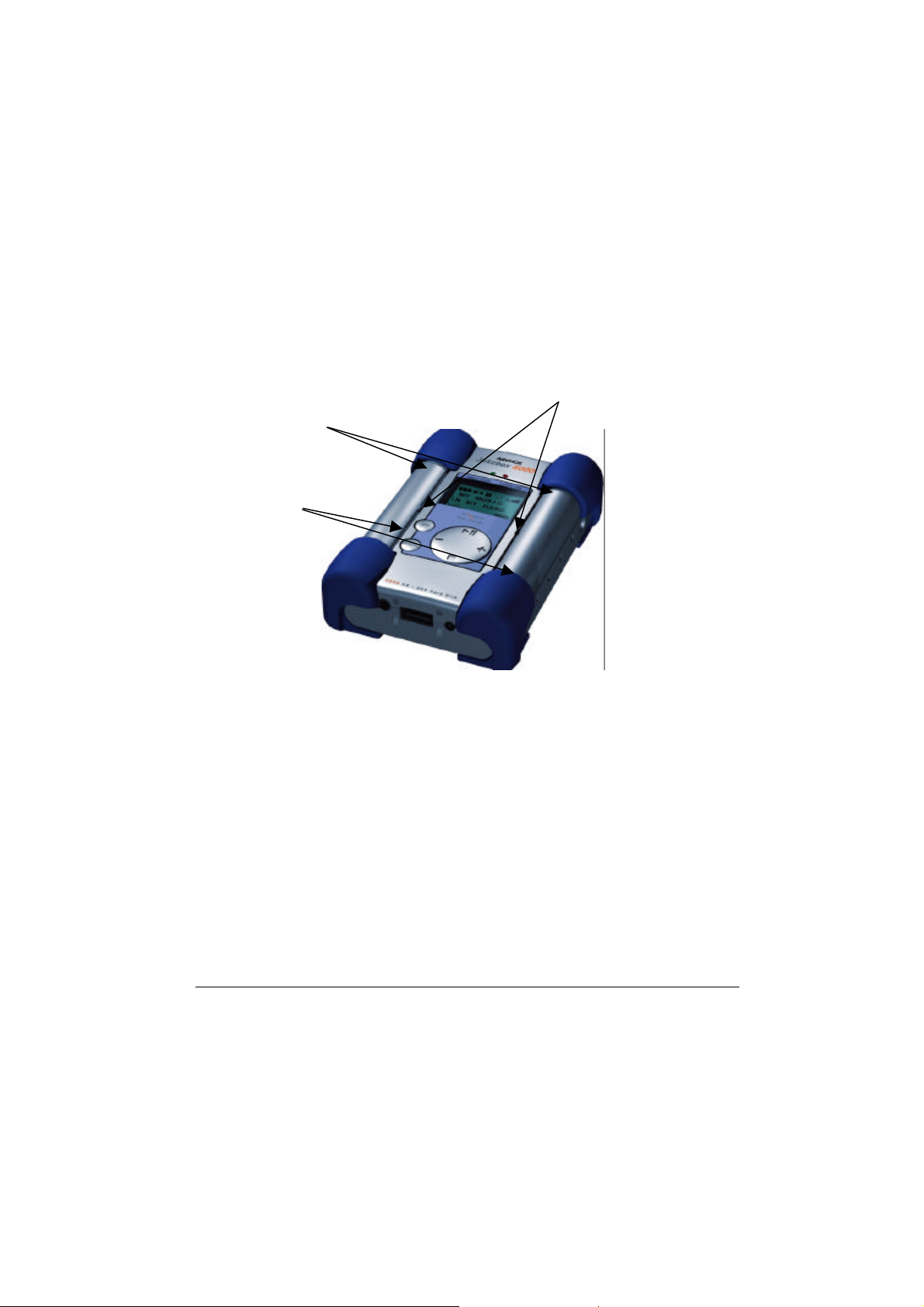
Top end cover
Battery Covers
Changing Batteries
Jukebox is equipped with 4 x AA NiMH Rechargeable batteries. The batteries are required to be
changed only when they can no longer hold charge. Use ONLY ARCHOS AA NiMH rechargeable
batteries. To remove the batteries covers, locate the small holes, one on each side, on the inner
top middle of the batteries covers (see picture below). Use a small flat screwdriver or the like and
gently, slowly push the battery covers out sideway just far enough to lift up the battery covers by
the top end of the cover.
Since the batteries are tightly fit in the compartments, remove the bottom battery first while gently
holding down the blue cushion rubber to keep it from falling out of place.
Reverse the procedure to replace the batteries. Make sure new batteries polarities
(+ and -) are aligned correctly with the + and - markings as printed behind the batteries covers.
Repeat the procedure for the other side.
Important
: Failing to insert the batteries correct could damage the Jukebox.
Battery cover holes
- 17 -
Page 18

Trouble Shooting :
Problems Solutions
Jukebox Hard Disk is not
recognized after USB drivers are
installed on PC
Jukebox Hard Disk is not
recognized after USB drivers are
installed on MAC
The Jukebox is not started or
shows an error on disk
Jukebox will not turn on or will
not play :
Can’t find or play the Playlist :
The computer is blocked:
- Make sure to restart your computer
- Make sure to restart your computer
- Enable PC Exchange. If you don’t have PC
Exchange. The hard disk needs to be formatted
under MAC or use MAC disk utility to partition
and format the Jukebox hard disk
- The batteries might have a low level : charge them
with the supplied adaptor
- Recharge the Jukebox using Only ARCHOS
included power adaptor.
- Check Battery Levels on LCD.
- Jukebox is disable when USB cable is
connected
- Make sure the playlist is saved on the Jukebox
6 000 drive or manually copy the playlist to the
Jukebox. The default location of playlist is
located at :
C:\ProgramFiles\MusicMatch\MusicMatch
Jukebox\Playlist\Default
Make sure that the MP3 files are in the Jukebox
- Make sure to stop accessing the Jukebox before
disconnecting the USB cable.
- Never remove the USB connector or the power
jack before removing your Jukebox from
computer port.
- 18 -
Page 19

Problems Solutions
Jukebox is not recognized :
(Check additional USB Issues
below)
USB Issues :
Can’t Access Jukebox Drive :
- Connect USB cable to Jukebox first, turn
Jukebox On, then connect USB cable to
computer, in the exact order
- Not enough battery power, try to use the
included ARCHOS DC power adapter.
- Make sure USB driver has been installed.
- If you are connected through a USB hub, ensure that
the hub is connected and powered on.
- Check that you are not connected to a USB port
repeated through a keyboard.
- Try to connect to the USB port directly without
going through a USB hub.
- Out of battery power, use ARCHOS DC power
adapter to recharge and to power on unit.
- 19 -
Page 20

Customer Support
If you need help with your Jukebox unit, please contact the place of purchase.
If you need additional help, you may contact ARCHOS directly via the Web or by phone.
Technical Support
United States & Canada
ARCHOS Technology ARCHOS S.A.
15375 Barranca Parkway, Suite J 101 12, rue Ampère
Irvine, CA 92618
USA
Phone : (949) 453-1121 Phone : +33 169 33 169 0
Fax : (949) 453-1139
Phone number for USA and Canada :
(949) 453-1121
(support into english)
technical-support@archos.com support-technique@archos.com
http://www.archos.com
Europe & Asia
91430 Igny
France
Fax : +33 169 33 169 9
Free phone number for France, United
Kingdom, Germany, Spain, Italy :
00 800 00 1234 00
(support into French)
- 20 -
Page 21

Français – Table des matières
Garantie et avertissements………………….………………………………….
22
Introduction au Jukebox ....……..…………………….…………….…………..
Fonctionnement du Jukebox .…………………………………………………..
Modes d’utilisation du Jukebox ..………………………….…………………... 26
Transport du Jukebox .……………………………………………..………….... 27
Console Jukebox : fonctions et opérations.…………..…….………….…..…
Installation du pilote USB pour PC et du logiciel MusicMatch™ …..…....….
Installation du logiciel MusicMatch™, Pré-Installation des Pilotes USB pour
PC et encodage MP3 ………………………………………………………
Témoins et fonctions de l’affichage LCD …..……………………..….………..
Installation du pilote USB pour MAC et du logiciel MusicMatch™ ………….
Installation du logiciel MusicMatch™ pour MAC et encodage MP3.………..
Organigramme des menus du Jukebox ...…………………….……………….
Fonctions de l’organigramme des menus du Jukebox .……….…………….. 33
Menu rapide, Contenu de l’emballage, configuration requise.….…………... 34
Entretien, Mise à jour du Firmware, Utilisation avec Windows 2000………. 35
24
25
27
28
29
29
30
31
32
Changement des batteries NiMH ……………………………………………… 36
Dépannage …….…...……………………………………………..……………... 37
Support client ......…………………………………………………..……..…….. 39
- 21 -
Page 22

Garantie et responsabilité limitée
Ce produit est vendu accompagné d’une garantie limitée. En outre, une assistance technique est
disponible pour l’acheteur dans le cas où ce produit ne respecterait pas la garantie limitée. Selon
votre contrat de vente, la responsabilité du fabricant pourra être engagée plus précisément.
D’une manière générale, le fabricant ne pourra être tenu pour responsable de dommages
occasionnés sur le produit à la suite de catastrophes naturelles, incendie, foudre, mauvaise
utilisation, mauvais traitement, négligence, manipulation ou installation incorrecte, réparation non
autorisée, modification ou accident.
En aucun cas le fabricant ne pourra endosser la responsabilité de la perte de données stockées
sur un lecteur de disques.
LE FABRICANT NE POURRA ÊTRE TENU POUR RESPONSABLE DE DOMMAGES
ACCIDENTELS OU INDIRECTS MÊME S’IL ÉTAIT INFORMÉ DE LA POSSIBILITÉ
D’OCCURRENCE AUPARAVANT.
Reportez-vous à votre contrat de vente pour obtenir le détail des droits de garantie, de
l’assistance technique et de la limite de garantie.
Disposition légale de garantie : dans la limite de la loi en vigueur, les représentations et garanties
de respect des droits d’auteur et autres droits à la propriété intellectuelle résultant de l’utilisation
du produit dans des conditions autres que celles spécifiées ci-dessus, sont exclues ici.
En outre, la garantie ne s’applique pas :
aux dommages ou problèmes résultant d’une mauvaise utilisation, mauvais traitement,
•
accident, d’une modification ou d’un courant ou tension électrique incorrect,
à tout produit comportant un sceau de garantie ou un numéro de série endommagé ou
•
falsifié,
à tout produit dépourvu de garantie ou numéro de série.
•
Aux batteries et tous consommables livrés avec l’appareil.
•
Avertissements et instructions de sécurité
ATTENTION
Afin d’éviter tout risque de choc électrique, cette unité ne doit être manipulée que par du
personnel qualifié.
Débranchez et déconnectez le câble d’alimentation électrique avant d’ouvrir l’unité.
AVERTISSEMENT
§
Afin de prévenir tout danger d’incendie ou de choc, n’exposez pas l’unité à la pluie ou à
l’humidité.
- 22 -
Page 23

Communiqué de la FCC (Haute autorité américaine de l’audiovisuel)
Conformité FCC
Cet équipement a été testé et prouvé conforme aux exigences d’un appareil numérique de classe
B selon l’Article 15 du règlement FCC. Ces exigences sont conçues pour fournir une protection
suffisante contre toute interférence nuisible dans une zone résidentielle. Cet équipement génère,
utilise et peut émettre de l’énergie à radiofréquence. S’il n’est pas installé et utilisé selon les
instructions du fabricant, il peut provoquer des interférences nuisibles avec les communications
radio. Cependant, il n’existe aucune garantie que ces interférences ne puissent survenir dans un
environnement particulier. Si cet équipement occasionne des interférences nuisibles à la
réception de radio ou de télévision (déterminé par la mise sous et hors tension de l’appareil), il
est conseillé à l’utilisateur d’essayer de corriger l’interférence à l’aide de l’une des méthodes
suivantes :
Réorienter ou replacer l’antenne de l’unité de réception ;
•
Augmenter la distance entre l’équipement et le récepteur ;
•
Connecter l’équipement à une prise électrique différente de celle du récepteur ;
•
Consulter un technicien certifié de radio ou télévision pour obtenir de l’aide.
•
ATTENTION
Les articles de loi L44.5 et 44.6 du code de la Santé publique, modifiés par l’article 2 de la loi du
28 mai 1996 imposent une puissance acoustique maximale de 100 décibels. Le casque livré
(référence ARCHOS 100200) et l’appareil respectent la législation en vigueur.
ATTENTION, à pleine puissance, l’écoute prolongée du baladeur peut endommager l’oreille de
l’utilisateur.
Article 15 de la FCC –
1. Cet appareil ne doit pas causer d’interférence nuisible ;
2. Cet appareil doit accepter toute interférence de réception, y compris celles pouvant causer
: tout changement ou modification non autorisée expressément par le fabricant
de cet appareil annulera l’autorité de l’utilisateur à manipuler l’équipement.
(NF/EN 50332-1).
L’exploitation est sujette aux deux conditions suivantes :
une opération non souhaitée.
Avis de droits d’auteur
Copyright ARCHOS © 2001 – Tous droits réservés.
Tout ou partie de ce document ne peut en aucun cas être copié, photocopié, reproduit, traduit ou
réduit pour tout appareil électronique sans autorisation écrite préalable de la société ARCHOS.
Toutes les marques citées sont des marques déposées par leurs propriétaires respectifs.
Informations données sous réserve d’erreurs typographiques et susceptibles de modifications
sans préavis. Photos et illustrations non contractuelles.
- 23 -
Page 24

Ce produit est destiné à un usage personnel. La copie de CD ou le téléchargement de
fichiers musicaux à des fins de vente ou autres fins commerciales représente ou peut être
une violation des lois concernant les droits d’auteur.
Introduction au lecteur MP3 ARCHOS Jukebox
Retrouvez 6 000* ou 20 000 minutes* de musique MP3, 150* ou 500* CD audio ou encore 1500*
ou
5 000* chansons dans le creux de votre main.
Ecoutez pendant des heures et des heures de la musique d’une qualité identique à celle d’un CD
et à moindre coût. Avec une capacité de stockage énorme de 6* ou 20* Go, il offre plus de 100*
ou 300* heures de musique MP3 de haute qualité avec un débit de 128 kps. Regroupez votre
collection complète de MP3 et de CD dans un seul appareil minuscule et écoutez toute votre
musique, quel que soit l’endroit où vous vous trouvez. Sa taille équivaut à la taille d’une main
puisqu’il ne mesure que
115 x 82 x 34 mm (4.5” x 3.2” x 1.3”) et ne pèse que 350 g.
Attention : Les batteries doivent être chargées dans une pièce à température normale.
Partage avec un disque dur USB
Le Jukebox ARCHOS se connecte à l’ordinateur par le biais d’une interface USB très rapide, avec
un taux de transfert allant jusqu’à 1 Mo/sec. et ajoute un lecteur à votre ordinateur. Vous n’avez
pas besoin d’un logiciel spécial pour télécharger les chansons sur le Jukebox : il suffit de glisserdéplacer des fichiers MP3 et de données depuis Windows Explorer. Vous pouvez l’utiliser
comme disque dur externe pour sauvegarder vos fichiers personnels ainsi que la musique que
vous souhaitez écouter partout où vous allez. Le Jukebox ARCHOS prend actuellement en
charge le format MP3. Vous pourrez, à l’avenir, télécharger une mise à jour du firmware.
Ne les chargez pas à une température inférieure à 5°C ou supérieure à 35°C.
Fonctions et avantages
Disque dur 6* à 20 Go*, stocke plus de 100* ou 300* heures audio qualité CD ou 150* ou
•
500* albums et des milliers de playlists
Format de poche : 115 x 82 x 34 mm (4.5” x 3.2” x 1.3”) avec prise
•
Appareil léger, 350 g
•
Se partage comme disque dur USB pour votre ordinateur de bureau ou portable. Écoutez de
•
la musique partout où vous allez.
Ajoutez un disque à votre ordinateur. Glissez-déplacez les fichiers de données et musicaux
•
directement depuis Windows Explorer
Encodeur et créateur de playlist MusicMatch™ proposés avec le lecteur
•
Alimenté par 4 batteries AA NiMH pour une durée de lecture allant jusqu’à 8 heures
•
Entrée et sortie stéréo double
•
L’interface USB offre des taux de transfert numérique rapides, jusqu’à 1 Mo/sec, une
•
connectivité et une configuration rapides
Adaptateur d’alimentation secteur ARCHOS pour une alimentation séparée et une recharge
•
des batteries
Firmware pouvant être mis à jour (logiciel interne) depuis www.archos.com
•
(*) selon le modèle
- 24 -
Page 25
Fonctionnement du Jukebox
Vous pouvez écouter les pistes MP3 intégrées au Jukebox à l’aide de l’adaptateur d’alimentation
ARCHOS ou pendant le chargement, ou encore, après une recharge complète des batteries de
7 à 8 heures.
Chargement des batteries :
ARCHOS fournis)
Les batteries doivent être rechargées complètement pendant une durée de 6 heures avant d’être
utilisées. Branchez l’adaptateur secteur ARCHOS à une prise murale libre, puis branchez le
mini connecteur d’alimentation à la prise “DC In” du Jukebox. Pendant le chargement, le
Jukebox peut être utilisé après une heure de mise en charge, le temps de chargement peut alors
être porté à 15 heures, cela dépend de l’étendue de l’utilisation.
Pour lire des pistes MP3
1. Appuyez sur le bouton On (jusqu’à l’affichage de l’écran)
2. La(es) piste(s) MP3 est (sont) répertoriée(s) sur l’écran LCD. Utilisez + ou - pour vous
déplacer de haut en bas.
3. Appuyez sur le bouton
4. Appuyez sur
3 secondes pour
Témoin d’erreur (rouge) Témoin d’alimentation (vert)
Niveau de batterie Volume
Titre de la chanson Temps écoulé
Mode de lecture Numéro de piste
On /Quick Menu Lecture/Sélection
Pause
Précédent Suivant.
Menu Arrêt/Annul/Off
Arrêt
(utilisez UNIQUEMENT l’adaptateur secteur et les batteries
:
pour lire les pistes MP3.
Lecture
pour arrêter la lecture. Maintenez la touche enfoncée pendant plus de
Éteindre
- 25 -
Page 26
Nom répertoire / chanson
Modes d’utilisation du Jukebox
3 modes d’utilisation de base sont proposés : Navigateur, Audio et Menu.
Mode Navigateur
•
touches (+) ou (-) du Jukebox pour rechercher vos titres ou vos playlists MP3. Utilisez la
touche Lecture pour entrer un répertoire ou lire une playlist ou un titre MP3. Utilisez la touche
Arrêt pour sortir d’un répertoire. Vous pouvez accéder au mode Navigateur de trois
manières :
1. au démarrage,
2. depuis le mode Audio en appuyant sur Arrêt, ou en appuyant sur « On » + « uII »
3. en appuyant sur la touche Menu ou On pour sortir du mode Menu.
Type de fichier
Numéro piste
(1) Peut être : = Fichier de musique MP3 = Répertoire = Playliste
(2) Numéro de piste : Piste 5 sur 9 dans le répertoire courant
(3) Nombre de fois à appuyer sur STOP ( ) pour retourner à la racine (racine = 0).
Mode Audio :
•
appuyant sur Lecture dans n’importe quelle chanson ou playlist MP3. Cela entraîne la pause
ou l’arrêt de la lecture. Appuyez brièvement sur Av. (+) une fois pour passer à la chanson
suivante. Appuyez brièvement sur Arr. (-) pour revenir à la chanson précédente. Appuyez sur
la touche Arrêt pour arrêter la lecture et basculer en mode Navigateur. Si vous gardez la
touche (+) enfoncée plus de 2 secondes, cela entraîne une analyse Avance rapide et la
même opération sur la touche (-) une analyse Retour rapide.
Mode Menu
•
Comme nous vous l’avons expliqué précédemment, vous ne pouvez accéder au mode Menu
qu’en appuyant sur la touche Menu. Vous pouvez sortir de ce mode pour entrer en mode
Navigateur en appuyant brièvement sur la touche Menu ou On.
Le témoin arrière de l’écran LCD s’éteint 20 secondes après avoir actionné une touche. Appuyez
brièvement sur On ou sur une autre touche pour réactiver le témoin arrière du LCD.
Le Jukebox s’éteint automatiquement au bout d’une minute sans activité.
Pour allumer le Jukebox, vous devez appuyer sur la touche On pendant plus de 3 secondes
jusqu’à affichage de l’écran. Pour l’éteindre, vous devez appuyer sur la touche Arrêt pendant plus
de 2 secondes. Lorsqu’il est alimenté par le biais de l’adaptateur secteur, le Jukebox reste activé
jusqu’à ce que vous appuyiez sur la touche Off pendant plus de 3 secondes.
: il s’agit du mode par défaut après activation du Jukebox. Utilisez les
Niveau par rapport
(1)
(2)
vous ne pouvez accéder au mode Audio que depuis le Mode Navigateur en
: permet de sélectionner plusieurs paramètres (voir organigramme).
à la racine
(3)
- 26 -
Page 27
Sortie audio
Important : transport du Jukebox
Le Jukebox est vendu accompagné d’une housse de transport. Le Jukebox a été conçu pour être
protégé des impacts. Toutefois, vous obtiendrez une protection optimale en utilisant la housse de
transport.
Fonctions et opérations de la console Jukebox
On
Menu
Lecture
(Lecture/Pause/
Sélection)
Arrêt
(Off/Annulation)
Suivant (+)
Précédent (-)
Témoin d’erreur
Témoin
d’alimentation
« Ear »
Appuyez sur cette touche pour allumer le Jukebox.
Bascule entre les modes Menu, Navigateur et Audio
Mode Menu
Mode Navigateur
mode par défaut
pour vous déplacer de haut en bas, Lecture et Arrêt pour sélectionner
ou annuler.
Mode Audio
Permet de lire des pistes MP3 ou une playlist, de mettre la lecture en
pause ou de l’arrêter, de sélectionner ou entrer dans un dossier en
mode Navigateur. Utilisez la touche Arrêter pour revenir en arrière ou
pour annuler.
Permet d’arrêter la lecture et de basculer entre les modes Audio et
Navigateur.
Maintenez-la enfoncée pendant 3 secondes pour éteindre le
Jukebox. Vous pouvez l’utiliser pour revenir en arrière ou pour annuler
en mode Navigateur.
Permet d’avancer en mode Audio. Une pression longue entraîne une
analyse Avance rapide en mode Audio. Vous pouvez également l’utiliser
pour vous déplacer de haut en bas.
Revient en arrière en mode Audio. Une pression longue entraîne une
analyse Retour rapide. Vous pouvez également l’utiliser pour vous
déplacer de haut en bas.
Rouge : indique un problème de disque
Vert : quand le Jukebox est allumé.
: modifie les paramètres (voir organigramme)
: permet de parcourir les pistes MP3. Il s’agit du
lorsque le Jukebox est allumé. Utilisez les touches +/-
: permet de lire des pistes MP3 ou une playlist.
Sortie Line out
Connectez à la Sortie
audio « Ear »
- 27 -
Page 28
Entrée DC In
: les deux extrémités
le au
eur pour
Installation du pilote USB et du logiciel MusicMatch™
Connexion du Jukebox au PC et ajout de pistes MP3 au Jukebox
Installation du pilote USB pour PC :
Pré-Installez les pilotes USB (voir section suivante) ou faire comme suit :
•
Allumez votre ordinateur et attendez la fin de l’initialisation.
•
Connectez
•
Allumez le Jukebox. L’adaptateur d’alimentation ARCHOS peut être nécessaire si les
•
batteries sont faiblement chargées.
Connectez
•
La fenêtre "
•
apparaît.
Cliquez sur le bouton
•
Sélectionnez l’
•
Suivant
Insérez le CD contenant le logiciel du Jukebox dans le lecteur de CDROM.
•
spécifiez votre lecteur CDROM et ajoutez \drivers\ , par exemple d:\drivers\.
•
Cliquez de nouveau sur
•
instructions à l’écran pour achever l’installation.
Cliquez sur
•
Une nouvelle lettre de lecteur est ajoutée pour le Jukebox.
•
Remarque
Dépannage.
Glissez-déplacez ou copiez-collez vos pistes MP3 sur votre lecteur Jukebox.
•
Cliquez sur l’icône “périphérique" de la barre système
Cliquez sur la fenêtre déroulante demandant la suppression
Attendez qu’un message vous indique que le périphérique peut être débranché.
Déconnectez le câble USB aux deux extrémités et sélectionnez
•
cela est décrit dans les étapes précédentes)
avec précaution l’une des extrémités du
l’autre extrémité du
Bienvenue sur l’assistant du nouveau périphérique
Suivant
Option recommandée
.
Suivant
Terminer
: si le disque dur de votre Jukebox n’est pas reconnu, reportez-vous à la section
lorsque vous y êtes invité.
pour PC
câble USB au Jukebox
câble USB à un port USB disponible
.
pour rechercher le meilleur pilote et cliquez sur
lorsque le nouveau périphérique est détecté et suivez les
Lire les pistes MP3
Câble USB
sont identiques. ConnectezJukebox et à l’ordinat
charger du MP3.
.
sur l’ordinateur.
" (Win98se/2000)
(tel que
Entrée “Line In”
USB
- 28 -
Page 29
Lecture
Batterie
Installation du logiciel MusicMatch™ et Pré-Installation des
Pilotes USB pour PC :
Le logiciel MusicMatch™ accompagne le Jukebox. Vous y trouverez de nombreuses options très
utiles, telles que l’enregistrement de pistes de CD audio au format MP3, la création et
l’enregistrement d’une playlist vous permettant d’écouter votre musique préférée sur le Jukebox.
En outre, vous pouvez télécharger d’autres pistes MP3 depuis le site de MusicMatch, à l’adresse
http://www.musicmatch.com/get_music/
Installation du logiciel MusicMatch™ et/ou Pré-Installation des Pilotes
USB :
1. Insérez le CD logiciel dans votre lecteur de CDROM.
2. Attendre le Démarrage du logiciel setup.
3. Cliquez sur
pré-installer les Pilotes USB puis cliquez sur OK
4. Suivez les instructions à l’écran pour effectuer l’installation et redémarrez votre ordinateur.
MusicMatch French
pour installer MusicMatch ou
Pré-Install USB Drivers
pour
Enregistreur MusicMatch™ pour PC : encodage MP3
L’enregistreur MusicMatch™ peut être utilisé pour convertir des pistes CD audio en pistes MP3
pour votre Jukebox.
1. Insérez votre CD audio dans le lecteur de CDROM.
2. L’enregistreur affiche les pistes audio sur la partie droite de l’écran (si vous n’avez pas
l’Enregistreur, cliquez sur
3. Cochez la case à côté de chaque piste que vous souhaitez convertir au format MP3.
4. Cliquez sur
5. Cliquez sur
enregistrer votre musique.
6. Cliquez sur le retour OK, et cliquez sur le bouton
fichiers MP3.
Pour l’utilisation du logiciel MusicMatch™ et la création de vos playlists, reportez-vous à
l’aide intégrée au logiciel
Options/Paramètres/Enregistreur/
Répertoire chansons
Options/Visualisation
et spécifiez l’emplacement dans lequel vous souhaitez
et cochez
et sélectionnez
Afficher enregistreur
pour convertir les pistes audio en
Start
MP3 128
).
.
Affichage LCD du Jukebox
Stop
Volume
2 lignes de
USB
Mode Audio
- 29 -
Mode Menu
Page 30

Indique la puissance restante sur 4 niveaux.
Batterie
Lecture/Pause en mode Audio. S’allume en lecture, clignote en
Lecture
Av./Arr.
Volume
AUDIO
PARAM
pause. En mode Navigateur, l’icône est éteinte.
En mode Audio, arrête la lecture ou maintenez-la enfoncée pendant 3
Arrêt
secondes pour éteindre. En modes Navigateur et Menu, l’icône est
allumée.
En mode Audio, l’icône clignote en Avance rapide ou Retour rapide ;
sinon, elle est éteinte.
Indique le volume sur 6 niveaux.
"On" lorsque le Jukebox est connecté à l’ordinateur via le câble USB.
USB
Remarque :
câble USB est connecté.
"On" en mode Audio, et "off" dans les autres cas.
"On" ’en mode Menu et "off" dans les autres cas.
les autres fonctions ne sont pas disponibles lorsque le
Installation du pilote USB pour MAC et du logiciel
MusicMatch™
Connexion du Jukebox au MAC et chargement des pistes MP3
Installation du pilote USB pour MAC
Allumez votre ordinateur et attendez la fin de l’initialisation.
•
Connectez avec précaution l’une des extrémités du câble USB au Jukebox.
•
Allumez le Jukebox. L’adaptateur d’alimentation ARCHOS peut être nécessaire si les
•
batteries ne sont pas assez chargées.
Connectez l’autre extrémité du câble USB à un port USB libre de votre ordinateur.
•
Insérez le CD logiciel dans le lecteur de CDROM.
•
Double-cliquez sur le logiciel affiché dans le bureau de votre ordinateur.
•
Double-cliquez sur l’Installateur du pilote USB ARCHOS.
•
Suivez les instructions à l’écran, puis redémarrez votre ordinateur.
•
Une nouvelle icône de disque s’affiche sur le bureau.
•
Glissez-déplacez les pistes MP3 vers le lecteur du Jukebox.
•
Débranchez le câble USB aux deux extrémités et écoutez vos fichiers MP3.
•
Remarque : votre système Mac reconnaît automatiquement le disque correspondant au
Jukebox si PC Exchange est installé. Dans le cas contraire, vous devez
reformater le disque du Jukebox pour que Mac le reconnaisse. Pour cela,
surlignez le Nouveau disque détecté et cliquez sur Effacer disque dans le
menu “Spécial” de Mac. Dans certains cas, les utilitaires de disque de Mac
peuvent être nécessaires pour partager le disque dur.
- 30 -
Page 31

Installation du logiciel MusicMatch™ pour MAC :
Le logiciel MusicMatch™ accompagne le Jukebox. Vous y trouverez de nombreuses options très
utiles, telles que l’enregistrement de pistes de CD audio au format MP3, la création et
l’enregistrement d’une playlist vous permettant d’écouter votre musique préférée sur le Jukebox.
En outre, vous pouvez télécharger d’autres pistes MP3 depuis le site de MusicMatch, à l’adresse
http://www.musicmatch.com/get_music/
1. Insérez le CD logiciel du Jukebox dans le lecteur de CDROM.
2. Double-cliquez sur l’icône CD (qui vient d’apparaître sur le bureau).
3. Double-cliquez sur le logiciel MusicMatch Jukebox à installer.
4. Suivez les instructions à l’écran pour achever l’installation et redémarrez votre ordinateur.
5. Double-cliquez sur le dossier MusicMatch et lancez MusicMatch Jukebox.
Enregistreur MusicMatch™ pour MAC : encodage MP3
Vous pouvez utiliser l’enregistreur MusicMatch™ pour convertir des pistes CD audio en pistes
MP3 pour votre Jukebox.
1. Insérez votre CD audio dans le lecteur de CDROM.
2. L’enregistreur affiche les pistes audio sur la partie droite de l’écran (si vous n’avez pas
l’Enregistreur, cliquez sur
Afficher enregistreur
3. Cochez la case à côté de chaque piste que vous souhaitez convertir au format MP3.
4. Dans le menu, cliquez sur
5. Dans “Format du chemin de fichier chanson”, cliquez sur
l’emplacement dans lequel vous souhaitez enregistrer votre musique.
6. Cliquez sur
7. Cliquez sur le bouton rouge
Appliquer
Fenêtre
).
Commandes/Enregistreur/Paramètres/Enregistreur
, puis sur OK.
Enr
dans le menu de la partie supérieure et sélectionnez
.
Modifier
pour convertir les pistes audio en fichiers MP3.
pour spécifier
- 31 -
Page 32

Organigramme des menus du Jukebox
A l’aide de l’organigramme ci-dessous, vous pouvez modifier divers paramètres du Jukebox
selon vos préférences dans les Options du menu. Allumez votre Jukebox et appuyez sur la
touche Menu pour accéder aux Options du menu. Utilisez les touches + ou – pour vous
déplacer de haut en bas et les touches
Lecture
Veuillez vous reporter à la section “Modes de fonctionnement du Jukebox”, page 6 pour les
autres modes.
ou
pour sélectionner ou annuler.
Arrêt
Volume
Son
Mode
lecture
Langue
Disque dur
Diagnostic
Logiciel
Externe
Options du mode Menu
Cette option permet de modifier et de régler le son par défaut.
Il s’agit de votre commande de volume. Utilisez cette option pour
modifier le niveau de son si nécessaire.
Égaliseur de son. Permet d’augmenter ou de réduire les Basses ou
les Aigus ou de le régler sur l’option Neutre pour qu’aucune
Basse/Aigu ne soit ajoutée.
Présente cinq options : Normal – lecture ordonnée des pistes ;
Répéter tout – répète toutes les pistes MP3 ; Single – répète la
lecture d’une seule piste ; Shuffle – lecture aléatoire de toutes les
pistes ; Scan – lecture rapide des pistes MP3.
Vous êtes invité à la choisir lors de la première utilisation
uniquement. La langue peut être ensuite modifiée en allant dans
l’option du menu et en sélectionnant la langue souhaitée parmi
Anglais, Français, Allemand, Espagnol et Italien.
Sélectionnez cette option pour vérifier l’espace disque disponible sur
le disque dur.
Cette option permet de tester l’état du disque dur. Le résultat peut
être “OK” ou “Échec”. Si vous rencontrez un problème, connectez
votre ordinateur et exécutez une analyse du disque ou d’autres
utilitaires du disque pour déterminer le problème.
Permet d’afficher la version du logiciel interne
Permet d’utiliser le Jukebox chaîné avec un autre périphérique audio
sur une chaîne HI-FI (dans le cas où vous ne disposez que d’une
seule entrée analogique et qu’elle est déjà utilisée par un autre
périphérique).
Contraste
- 32 -
Modification du contraste.
Page 33

(*) Indisponibles pour le
1- Volume
0 à 13 db
2- Aigüs : ± 5
3- Flat: Cutoff freq
2- Répéter tout
3- Single
5- Scan
7 - Firmware
20 000 / 6 000
1- English
3- Deutsch
5- Italiano (*)
Testé OK
1- Normal
9 - Contraste
Fonctions de l’organigramme du Jukebox
Menu
Navigateur
(défaut)
Audio
2- Son
3 - Mode Lecture
4 - Langue
5 - Disque Dur
6 - Diagnostic
8 - Externe
1- Basses : ± 5
2- Français
4- Español (*)
Libre (MB) :
Erreur 01 :
aucun disque
MP3
- 33 -
Page 34

Menu rapide
ON + uuII
ON + « + ou - »
ON + « oo »
Contenu de l’emballage
- Jukebox ARCHOS avec 4 batteries AA NiMH rechargeables pré-installées
- Câble USB
- Adaptateur d’alimentation CC ARCHOS
- Casque stéréo
- Housse de transport
- CD d’installation du logiciel
- Guide d’installation rapide (ce manuel)
Permet de naviguer pendant la lecture
Réglage du volume
Hold on / Hold off
Blocage des touches
« Hold On » : activité / « Hold Off » : désactivé
:
Configuration requise pour PC
- Microsoft Windows 98 SE ou Windows 2000
- Pentium 233 MHZ ou supérieur
- 32 Mo RAM (64 Mo recommandés)
- 30 Mo d’espace libre
- Port USB
- Connexion Internet pour un téléchargement du MP3 par Internet (facultatif)
Configuration requise pour MAC
- Système d’exploitation Mac version 8.6 ou supérieure
- iMac, G3 ou supérieur
- 32 Mo RAM (64 Mo recommandés)
- Port USB
- Gestionnaire USB version 1.2 ou supérieure
- Connexion Internet pour un téléchargement du MP3 par Internet (facultatif)
- 34 -
Page 35

Entretien
- Evitez les impacts brusques sur l’unité.
- Utilisez UNIQUEMENT l’adaptateur d’alimentation et les batteries NiMH AA fournies par
ARCHOS
- Utilisez UNIQUEMENT l’adaptateur d’alimentation pour recharger le Jukebox, et aucun
autre
- Vous pouvez connecter le Jukebox à votre ordinateur à tout moment, que ce soit avant ou
après l’initialisation. Assurez-vous d’abord que le câble USB est connecté au Jukebox ,
puis allumez le Jukebox, et connectez le câble USB au port USB de votre ordinateur.
Déconnectez dans le sens inverse.
- Pour un fonctionnement normal du Jukebox, l’unité a été insérée à l’envers dans sa housse.
Mise à jour du Firmware (Logiciel interne Jukebox)
1. Démarrer le programme d’installation et suivez les instructions à l’écran
2. Téléchargez la mise à jour à partir du site : www.archos.com
3. Assurez-vous que le Jukebox est connecté au PC et sous tension
4. Effectuez un double clic sur le fichier
5. L’interface de mise à jour s’affiche
6. Cliquez sur « OK »
7. Attendez l’apparition du message « Updated » à l’écran
8. Validez puis fermez la fenêtre
9. Cliquez sur l’icône périphériques de la barre système et suivez les instructions
10. Déconnectez le câble USB du Jukebox
11. Mettez hors tension le Jukebox
12. Rallumez le Jukebox – votre appareil est mis à jour
13. Par précaution, vérifiez la version s’affichant sur l’écran
Si vous utilisez Windows 2000
1. Téléchargez la mise à jour à partir du site : www.archos.com
2. Assurez-vous que le Jukebox est connecté au PC et sous tension
3. Renommez le fichier téléchargé en « ARCHOS.mod »
4. Glissez le fichier « ARCHOS.mod » sur la racine du Jukebox
5. Cliquez sur l’icône périphériques de la barre système et suivez les instructions
6. Déconnectez le câble USB du Jukebox
7. Mettez hors tension le Jukebox
8. Rallumez le Jukebox – votre appareil est mis à jour
9. Par précaution, vérifiez la version s’affichant sur l’écran
- 35 -
Page 36

batterie
du capot
batteries
Changement des batteries
Le Jukebox est équipé de 4 batteries AA NiMH rechargeables. Ces batteries doivent être
changées lorsqu’elles ne maintiennent plus la charge. Utilisez UNIQUEMENT les batteries
rechargeables AA NiMH ARCHOS. Pour enlever le capot des batteries, repérez les petits trous,
un de chaque côté sur le milieu supérieur des capots de batterie (voir illustration ci-dessous).
Utilisez un tournevis plat ou similaire et poussez doucement les couvercles de batterie de côté
assez loin pour soulever les capots de batterie par la partie supérieure du capot.
Partie supérieure
Capots des
Les batteries étant fermement installées dans leur emplacement, enlevez d’abord la batterie du
dessous tout en maintenant doucement le tampon en caoutchouc bleu pour l’empêcher de
tomber. Inversez la procédure pour remettre les batteries. Assurez-vous que les polarités des
nouvelles batteries (+ et -) sont correctement alignées avec les marques + et – imprimées sur
l’arrière des capots de batteries. Répétez la procédure pour l’autre côté.
incorrecte des batteries peut endommager le Jukebox.
Trous du capot de
Important
: une insertion
- 36 -
Page 37

Dépannage :
Problèmes Solutions
Le disque dur du Jukebox n’est
pas reconnu après l’installation
des pilotes USB sur le PC
- Assurez-vous d’avoir redémarré votre ordinateur
Le disque dur du Jukebox n’est
pas reconnu après l’installation
des pilotes USB sur MAC
Le Jukebox ne démarre pas ou
affiche une erreur disque :
Le Jukebox ne s’allume pas ou
ne lit pas :
La playlist ne peut être détectée
ni lue :
- Assurez-vous d’avoir redémarré votre
ordinateur
- Activez PC Exchange. Si vous ne l’avez pas,
vous devez formater le disque dur sous MAC ou
utiliser un utilitaire disque MAC pour partager et
formater le disque dur du Jukebox
- Les batteries peuvent avoir un niveau trop
faibles : rechargez les avec l’adaptateur
fourni.
- Rechargez le Jukebox à l’aide de l’adaptateur
d’alimentation ARCHOS uniquement.
- Vérifiez le niveau des batteries sur l’écran LCD.
- Le Jukebox est désactivé lorsque le câble USB
est connecté.
- Assurez-vous que la playlist est enregistrée sur
le lecteur du Jukebox ou copiez-la manuellement
sur le Jukebox. L’emplacement par défaut de la
playlist est le suivant :
C:\ProgramFiles\MusicMatch\MusicMatch
Jukebox\Playlist\Default
Assurez-vous que les fichiers MP3 sont bien
dans le Jukebox.
- 37 -
Page 38

Problèmes Solutions
L’ordinateur se bloque :
Le Jukebox n’est pas détecté :
(Vérifiez les autres problèmes
USB ci-dessous)
Problèmes USB :
Accès impossible au lecteur
Jukebox :
- Assurez-vous que l’ordinateur n’accède pas au
Jukebox avant de débrancher le câble USB.
- Branchez d’abord le câble USB au Jukebox, allumez
le Jukebox, puis connectez le câble USB à l’ordinateur
dans l’ordre exact.
- En cas de batterie insuffisamment chargée, utilisez
l’adaptateur d’alimentation secteur ARCHOS fourni.
- Assurez-vous que le pilote USB est installé.
- Si vous vous connectez par le biais d’un hub USB,
assurez-vous que le hub est connecté et activé.
- Vérifiez que vous n’êtes pas connecté à un port USB
utilisé également par un clavier.
- Essayez de vous connecter directement au port USB,
sans passer par un hub USB.
- Batterie déchargée : utilisez l’adaptateur
d’alimentation secteur ARCHOS pour recharger et
alimenter l’unité.
- 38 -
Page 39

Support client
Si vous avez besoin d’aide pour votre unité Jukebox, veuillez contacter votre revendeur.
Si vous souhaitez une aide supplémentaire, vous pouvez contacter directement ARCHOS par
téléphone ou sur le site web.
Support technique
États-Unis et Canada
ARCHOS Technology ARCHOS S.A.
15375 Barranca Parkway, Suite J 101 12, rue Ampère
Irvine, CA 92618
USA
Tél. : (949) 453-1121 Tél. : +33 169 33 169 0
Télécopie : (949) 453-1139
Numéro de téléphone pour les États-Unis et
le Canada : (949) 453-1121
(Assistance en Anglais)
technical-support@archos.com support-technique@archos.com
http://www.archos.com
Europe et Asie
91430 Igny
France
Télécopie : +33 169 33 169 9
Numéro de téléphone gratuit pour la
France, le Royaume-Uni, l’Allemagne,
l’Espagne et l’Italie :
00 800 00 1234 00
(Assistance en Français)
- 39 -
Page 40

Deutsch – Inhaltsverzeichnis
Garantie und beschränkte Haftung……………………………………………..
Einleitung in den ARCHOS Jukebox MP3-Player…………………….........… 43
Bedienen der Jukebox …………………………………………………….......... 44
Jukebox-Betriebsarten…………………………………………………........….. 45
Tragen der Jukebox ……………………………………………………….........
Jukebox Konsol-Funktionen und Wirkungsweisen ………………….......…...
Installation des PC USB-Treibers und der MusicMatch™-Software……….. 47
Installation der PC MusicMatch™-Software und Vorinstallation der USB-
Treibers für PC..........................................…………………………………...
LCD-Display der Jukebox………………………………….........……………… 48
Installation der MAC USB-Treiber und MusicMatch™-Software …………… 49
MAC MusicMatch™-Recorder : MP3 Codierung……………………………… 50
Fließdiagramm des Jukebox-Menüs…………………………….........………. 51
Jukebox Menü Flow Chart Operations…………………………………..…….. 52
Kurzmenü, Packungsinhalt, system-Anforderungen für PC und Mac…….... 53
41
46
46
48
Wartung, Update von firmware.................................................................. 54
Auswechseln der Batterien …………………………………………………….. 55
Fehlerbeseitigung ……………………………………………………………….. 56
Kundendienst ……………………………………………………………………. 58
- 40 -
Page 41

Garantie und beschränkte Haftung
Diese Erzeugnis wird mit einer beschränkten Garantie verkauft, und für den Erstkäufer sind für
den Fall, dass das Erzeugnis der beschränkten Garantie nicht entspricht, spezifische
Abhilfsmaßnahmen erhältlich. Die Haftung des Herstellers kann außerdem dem Kaufvertrag
entsprechend eingeschränkt werden.
Ganz allgemein ist der Hersteller nicht verantwortlich für Schäden, die durch Naturkatastrophen,
Brand, statische Entladungen, falsche Benutzung, Missbrauch, Nachlässigkeit, ungeeignete
Handhabung oder Installation, nicht genehmigte Reparaturen, Abänderung oder Unfall entstehen.
Auf keinen Fall kann der Hersteller für den Verlust von Daten haftbar gemacht werden, die auf
Plattenmedien gespeichert worden sind.
DER HERSTELLER IST NICHT HAFTBAR FÜR IRGENDWELCHE BESONDEREN,
ZUFÄLLIGEN ODER FOLGESCHÄDEN, AUCH WENN ER ÜBER DEREN MÖGLICHKEIT
VORAB INFORMIERT WORDEN IST.
Bitte entnehmen Sie Ihrem Kaufvertrag die vollständige Ausführung der Garantieansprüche,
Abhilfen und Beschränkung der Haftung.
Darüber hinaus ist die Garantie nicht anwendbar auf :
Schäden oder Probleme, die durch falsche Benutzung, Missbrauch, ungeeignete
•
Handhabung, Abänderung oder falschen elektrischen Strom oder Spannung entstehen.
Jedes Erzeugnis mit einem gefälschten oder beschädigten Garantiesiegel oder
•
Seriennummer-Zeichen.
Jedes Erzeugnis ohne Garantiesiegel oder Seriennummer-Zeichen.
•
Der Batterien und aller mitgelieferten Verbrauchsmaterialien
•
Warn- und Sicherheitshinweise
ACHTUNG
Zur Vermeidung von Elektroschocks darf diese Einheit nur von qualifiziertem Dienstpersonal
geöffnet werden.
Die Einheit vor dem Öffnen ausschalten und das Stromversorgungskabel herausziehen.
WARNUNG
§
Zur Vermeidung von Brand oder Berührungsgefahr darf die Einheit nicht Regen oder
Feuchtigkeit ausgesetzt werden.
§
Der Gebrauch dieses Erzeugnisses ist dem persönlichen Bedarf vorbehalten. Das Kopieren
von CDs oder Herunterladen von Musikdateien für den Verkauf oder andere
Geschäftszwecke stellt eine Verletzung der Urhebergesetze dar oder kann sie darstellen.
- 41 -
Page 42

FCC-Warnerklärung
FCC-Genehmigung
Diese Einrichtung ist getestet und für übereinstimmend mit den Anforderungen für die B-Klasse
von digitalen Geräten erklärt worden, die eine Weiterführung von Teil 15 der FCC-Verordnungen
ist. Diese Anforderungen sind dazu bestimmt, um einen vernünftigen Schutz gegen schädliche
Interferenzen und einem Wohngebiet zu vermeiden. Diese Einrichtung erzeugt, nutzt
Radiofrequenzenergie und kann sie ausstrahlen. Sollte sie nicht in Übereinstimmung mit den
Herstellervorschriften installiert und benutzt werden, kann sie schädliche Interferenzen auf
Funkverbindungen hervorrufen. Es wird jedoch nicht garantiert, dass es in einer besonderen
Umgebung nicht zu Interferenzen kommen kann. Sollte diese Einrichtung schädliche
Interferenzen auf den Radio- oder Fernsehempfang hervorrufen, die durch das Ein- und
Ausschalten des Gerätes festgestellt werden können, wird der Benutzer darauf hingewiesen,
dass er versuchen kann, der Interferenz durch die eine oder andere der folgenden Methoden
Abhilfe zu schaffen :
Die Antenne der Empfangseinheit neu ausrichten oder versetzen;
•
Den Abstand zwischen dem Gerät und dem Empfänger vergrößern;
•
Das Gerät an einen anderen Stromanschluss als den des Empfängers anschließen;
•
Einen Fachmann für Fernsehen oder Rundfunk zu Rate ziehen.
•
ACHTUNG
FCC Teil 15 –
1. Dieses Gerät darf keine schädlichen Interferenzen erzeugen;
2. Dieses Gerät muß jede empfangene Interferenz ertragen können, einschließlich der
: Jede Umwandlung oder Veränderung, die nicht ausdrücklich vom Hersteller des
Gerätes genehmigt worden sind, hebt die Benutzungsgenehmigung für die
Bedienung dieser Einrichtung auf.
Der Betrieb ist den folgenden beiden Bedingungen unterworfen:
Interferenzen, die ungewünschten Betrieb verursachen.
Copyright-Anmerkung
Copyright ARCHOS © 2001 - Alle Rechte vorbehalten.
Dieses Dokument darf ohne vorherige schriftliche Genehmigung durch ARCHOS weder ganz
noch teilweise kopiert, fotokopiert, nachgedruckt, übersetzt oder für irgendein elektronisches
Medium oder eine maschinenlesbare Form gekürzt werden. Alle Warenzeichen und
Produktnamen sind die eingetragenen Warenzeichen ihrer jeweiligen Besitzer. Technische
Änderungen vorbehalten. Die hier verwendeten Fotos und Abbildungen können vom
tatsächlichen Inhalt abweichen.
- 42 -
Page 43

Widerruf der Garantie : Für die von den anwendbaren Gesetzen gestattete Erweiterung
sind Vorführungen und Garantien von Nichtverstoß gegen Urheberrechte oder sonstige
Rechte geistigen Eigentums, die sich aus der Benutzung des Erzeugnisses unter anderen
als den oben spezifizierten Bedingungen hiermit ausgeschlossen
.
Einleitung in den ARCHOS Jukebox MP3-Player
6 000* oder 20 000* Minuten MP3 Musik, 150* oder 500* Audio-CDs oder 1 500* oder 5 000*
Lieder in Ihrer Handfläche.
Genießen Sie Stunden um Stunden Musik von CD-Qualität zu niedrigsten Preisen. Mit einer
enormen Speicherkapazität von 6* oder 20* GB liefert sie über 100* oder 300* Stunden Musik
von höchster MP3 Qualität bei 128kps. Mischen Sie Ihre gesamte Sammlung von MP3’ und CDs
in ein winziges Gerät und hören Sie Ihre ganze Musik, wo immer Sie sich auch befinden. Es ist
wirklich nur handflächengroß und misst nur 115 x 82 x 34 mm und 350 g.
Vorsicht
: Die Akkus müssen bei normaler Zimmertemperatur geladen werden. Laden Sie nicht
bei weniger als 5 °C oder bei über 35 °C.
Verdoppelt wie ein USB-Festlaufwerk
Die ARCHOS Jukebox wird durch ein sehr schnelles USB-Interface von bis zu 1 MB/sek.
Dauerübertragungsrate an den Computer angeschlossen und fügt ein Ihrem Computer ein
Platten-Laufwerkzeichen hinzu. Es ist keine spezielle Software erforderlich, um Lieder in die
Jukebox herunterzuladen, nur die Dateien von MP3 und vom Windows Explorer herunterholen
und ablegen. Sie können es wie ein Externe Festplatte benutzen, um Ihre persönlichen Dateien
und Musik zu sichern, die Sie überall, wohin Sie auch gehen, einstecken und abspielen können.
Die ARCHOS Jukebox bietet gegenwärtig einen Träger für das MP3-Format. Die jüngste
Firmware, kann in Zukunft heruntergeladen werden.
Merkmale und Vorteile
Der 6* oder 20*GB-Festtreiber speichert über 100* oder 300* Stunden Audio in CD-Qualität
•
oder 150* oder 500* Schallplatten und Tausende von Spiellisten.
Wahrhaftig in Taschengröße : 115 x 82 x 34 mm mit Fußfläche 350 g, ein leichtgewichtiges
•
Gerät
Verbesserter Stoßschutz für die Festplatte, der auf einem gesetzlich geschützten System
•
zum Aufspüren von Schocks und Hilfsunterbringung beruht
Verdoppelt wie ein tragbarer USB-Festlaufwerk für Ihren Desktop- oder Laptop- Computer.
•
Stecken Sie ihn ein und spielen Sie ihn ab, wohin sie auch immer gehen
Fügt Ihrem Computer ein Laufwerkzeichen hinzu, holen Sie Lieder und Dateien direkt vom
•
Windows Explorer herunter und legen Sie sie ab.
Einschließlich MusicMatch™ MP3-Player, Verkoder, Spielliste-Generator
•
Benötigt 4 x AA NiMH Akkus für bis zu 8 Stunden Wiedergabe
•
Dual Stereo-Eingangs- und Ausgangszeile
•
USB-Interface bietet schnelle Übertagungsraten, bis zu 1 MB/sek., schnelle Erkennung und
•
Rechnerschaltung
Der ARCHOS DC-Starkstromadapter für getrennte Stromversorgung und Batterieaufladung
•
Für die interne Produktsoftware kann über www.archos.com ein Upgrading erfolgen.
•
(*) je nach Modell
- 43 -
Page 44

Bedienen der Jukebox
Die Jukebox kann mit den darin enthaltenen MP3–Spuren mit dem ARCHOS Stromadapter oder
während des Aufladens oder nach einer vollen Batterieladung von 7 bis 8 Stunden abgehört
werden.
Laden der Batterien:
sowie die ARCHOS-Batterien)
Die Accus müssen für einen 6 – stündigen Betrieb voll geladen sein. Stecken Sie den ARCHOS
DC-Stromadapter in eine verfügbare Wandsteckdose, dann stecken Sie den Ministromsecker in
den “DC In” der Jukebox. Während des Ladens kann die Jukebox nach einer Stunde in Betrieb
genommen werden, die Ladezeit kann in diesem Falle bis auf 15 Stunden erhöht werden, je nach
der bereits verbrauchten Ladung.
(verwenden Sie AUSSCHLIESSLICH den mitgelieferten Netzstecker
Wiedergabe der MP3-Spuren
1. Drücken Sie auf den Knopf On (bis zur Bildschirmanzeige)
2. Wenn Sie dazu aufgefordert werden, wählen Sie eine Sprache aus. (Drücken Sie auf +
oder – zum Herauf- oder Herunterprüfen).
Die Sprachwahl wird nur beim ersten Mal angefordert.
3. MP3-Spur (en) werden auf dem LCD aufgelistet. Benutzen Sie + oder - für den Auf- oder
Abwärtslauf.
4. Drücken Sie auf den
5. Drücken Sie auf
Ausschalten
Play-
Stop
:
Drücken Sie auf Play to select a language
Knopf zum Wiedergabe der MP3-Spuren.
zum Abstellen. Halten Sie ihn länger als 3 sek. fest zum
Fehler (rot) Betriebsanzeige (grün)
Batterieniveau Lautstärke
Liedtitel verstrichene Zeit
Spielmodus Spurnummer
An Spielen/Anwählen
Zurück Weiter
Menü Stop/Löschen/Aus
.
- 44 -
Page 45

Name Verzeichnis / Lied
Dateityp (1)
Jukebox Betriebsarten
Es gibt grundlegend 3 Betriebsarten: Zugangsprogramm, Audio und Menü
Zugangsprogramm-Modus
•
ist. Benutzen Sie (+) oder (-) an der Jukebox, um Ihre MP3-Lieder oder die Spiellisten zu
hören. Benutzen Sie den Knopf Play, um ein Programmverzeichnis einzugeben oder eine
Spielliste oder eine MP3-Spur abzuspielen. Benutzen Sie den Knopf Stop zum
Rückgängigmachen eines Programmverzeichnisses. Der Zugangsprogramm-Modus wird auf
drei Arten eingegeben:
1. beim Anlaufen (Aus dann An)
2. vom Audio-Modus durch das Drücken auf Stop
3. durch das Drücken des Menü- oder An-Knopfes zum Verlassen des Menü—Modus
(1) kann sein : = Musikdatei MP3 = Verzeichnis = Play list
(2) Spur Nr.: Spur 5 von 9 im laufenden Verzeichnis
(3) x-mal auf STOP ( ) drücken, um zurück auf Wurzel zu Kommen (Wurzel = 0)
Audio-Modus:
•
man auf Überspielen irgendeines MP3-Liedes oder der Spielliste drückt. Durch das Drücken
auf den Knopf Play hält man an oder nimmt das Wiedergabe wieder auf. Drücken Sie einmal
kurz auf Fwd (+), um auf das nächste Lied überzuspringen. Drücken Sie kurz auf Bwd (-), um
auf das vorige Lied zurückzuspringen. Durch das Drücken auf den Knopf Stop wird das
Wiedergabe unterbrochen und in de Zugangsprogramm-Modus zurückgeschaltet. Ein über 2
Sekunden anhaltender Druck auf (+) wird schnell vorwärts abgetastet und auf (-) wird schnell
rückwärts abgetastet
Menü-Modus
•
erklärt, kann der Menü-Modus nur durch das Drücken auf den Menüknopf an der Jukebox
eingegeben werden. Der Menü – Mode kann durch kurzes Drücken des Menü – oder des
Anstellknopfes in den Browser – Mode umgeschaltet werden.
Die LCD – Beleuchtung stellt sich von selbst 20 Sekunden nach Drücken des letzten Knopfes ab.
Drücken Sie auf irgendeinen Knopf, um das Licht wieder anzustellen.
Bei Nichtgebrauch schaltet sich die Jukebox nach einer Minute automatisch ab.
Zum Anstellen der Jukebox ist ein lang anhaltender Druck von mehr als 3 Sekunden bis zur
Bildschirmanzeige. Zum Abstellen ist ein lang anhaltender Druck von über 2 Sekunden auf den
Knopf Aus erforderlich. Die Jukebox bleibt in Betrieb, wenn sie vom DC-Adapter mit Strom
versorgt wird, bis der Knopf Aus länger als 3 Sekunden gedrückt wird.
Spur Nr. (2)
Der Audio-Modus wird nur vom Zugangsprogramm-Modus eingegeben, wenn
: zur Auswahl verschiedener Einstellungen (siehe Fließdiagramm). Wie oben
: Dies ist der Standardmodus, wenn die Jukebox eingeschaltet
Niveau im Vergleich
zur Wurzel (3)
.
- 45 -
Page 46

Ausgang”Connect to “Ear”
Wichtig: Das Tragen der Jukebox
Die Jukebox wird mit einer Tragetasche geliefert. Die Jukebox ist mit einem Schutz gegen
plötzliche Stöße und Bewegungen entworfen worden. Der beste Schutz ist dennoch die
Schutztasche.
Jukebox Konsol-Funktionen und Wirkungsweisen
Zum Einschalten oder Erregen der Jukebox
An
Schaltet zwischen der den Betriebsarten Menü &
Menü
Wiedergabe
(Wiedergabe/Pause/
Wahl)
(Aus/Löschen-Aus)
Weiter (+)
Zurück (-)
Fehlermeldelicht
Betriebsanzeige
Zugangsprogramm & Audio
Menü-Modus
Zugangsprogramm-Modus
Standard-Modus,
Sie +/- für die Auf- und Abwärtsbewegung ; benutzen Sie die Knöpfe
Play und Stop für die Anwahl oder das Löschen
Audio-Modus
Spielt die MP3-Spuren, Spielliste ab, macht Pause oder fasst die
Wiedergabe zusammen, wählt aus oder gibt eine Akte ein, wenn sie
sich im Zugangsprogramm-Modus befindet. Drücken Sie auf den
Knopf Stop, um zurückzugehen oder zu löschen.
Beendet die Wiedergabe ; schaltet zwischen Audio &
Stop
Zugangsprogramm
3 sek festhalten, um die Jukebox auszuschalten. Der Knopf Stop
kann benutzt werden, um in den Durchsuch-Modus zurückzugehen
oder zu löschen.
Springt vor, wenn sie sich im Audio-Modus befindet. Ein langer
Druck tastet Schnell Vorwärts in den Audio-Modus oder wird für den
Vor- oder Rücklauf benutzt.
Springt zurück, wenn sie sich im Audio-Modus befindet. Ein langer
Druck tastet Schnell Rückwärts in den Audio-Modus oder wird für
den Vor- oder Rücklauf benutzt.
Rot : bedeutet Disk - Lesefehler
Grün wenn das Gerät eingeschaltet ist
: verändert die Einstellungen, siehe Fließdiagramm
: steuert Ihre MP3-Spuren. Dies ist der
wenn die Jukebox eingeschaltet ist. Benutzen
: spielt die MP3-Spuren oder eine Spielliste ab
Line utAusgangsleitung Audio-Ausgnang Out
Anschluß an “Audio-
- 46 -
Page 47

Installation des PC USB-Treibers und der MusicMatch™-
Beide Enden
sind identisch. Schließen Sie
sie zum aufladen von MP3
an Jukebox und Computer
Software
Anschluß der Jukebox an den PC & Zufügen von MP3-Spuren in die
Jukebox
Installation des PC USB-Treibers :
Vorinstallieren Sie die USB-Treiber (siehe folgenden Abschnitt) oder gehen Sie wie folgt vor :
•
Stellen Sie Ihrren Computer an und warten Sie, bis er das Booten beendet hat.
•
Ein Ende des USB-Kabels leicht in die
•
Stellen Sie die Jukebox an. Der ARCHOS-Stromadapter kann angefordert werden, wenn die
•
Batterien nicht mehr genügend Ladung haben.
Stecken
•
Computer.
Es erscheint "
•
geschickten Hardware-Programmierer) (Win98se/2000).
Klicken auf den Knopf
•
Wählen Sie
•
suchen und klicken Sie auf
Legen Sie die mitgelieferte Jukebox-Software-CD in Ihr CD-ROM-Laufwerk ein.
•
Wählen Sie Ihr CD-ROM-Laufwerk aus und fügen Sie \drivers\ zum Beispiek d : \drivers\
•
hinzu.
Klicken Sie wieder auf
•
Anweisungen auf dem Bildschirm, um die Installation zu beenden.
Klicken Sie auf
•
Sie sehen einen zusätzlichen Laufwerk-Buchstaben für die Jukebox
•
Anmerkung
Fehlerbehebung nach
Holen Sie Ihre MP3-Spuren in den Buchstaben des Jukebox-Festplatten-Laufwerks herunter
•
und legen sie ab oder kopieren und binden Sie.
Ziehen Sie das USB-Kabel an beiden Enden heraus und
•
wieder
Sie das andere Ende des
Welcome to the Found New Hardware Wizard
Recommended Option
: Wenn die Festplatte Ihrer Jukebox nicht erkannt wird, sehen Sie bitte unter
Klicken Sie auf die Ikone "Peripheriegeräte" auf dem Systemeinsatz
Klicken Sie auf die Pop-up-Fenster und fragen Sie nach Herausnehmen
Warten Sie, bis eine Mitteilung Ihnen sagt, daß das Herausnehmen OK ist
(wie in den Schritten oben angegeben)
Next (Weiter)
Next
, wenn die neue Hardware gefunden ist und folgen Sie den
Next
, wenn Sie dazu aufgefordert werden.
Finish
Jukebox einstecken
USB-Kabels in einen freien USB-Parallelanschluß
(empfohlene Option), um nach dem besten Treiber zu
.
" (Willkommen dem besonders
Geben Sie die MP3-Spuren
USB-Kabel –
am
Eingangsl
eitungEin
gabe In
USB
- 47 -
DCEingabe
Page 48

Batterien
Stopp
USB
Menü-Modus
Audio-Modus
Lautstärke
elf Zeichen
Installation der PC MusicMatch™-Software und
Vorinstallation des USB-Treibers für PC:
Die MusicMatch™-Software wird mit der Jukebox zusammen geliefert. Sie werden viele nützliche
Optionen finden, wie zum Beispiel das Überspielen von Audio-CD-Spuren auf MP3, das
Erstellung und das Speichern einer Spielliste, mit denen Sie spezifische Spuren Ihrer
Lieblingsmusik auf Ihrer Jukebox wiedergeben können. Darüber hinaus können Sie unter
http://www.musicmatch.com/get_music/ zusätzliche MP3-Spuren von MusicMatch herunterladen.
Installation der MusicMatch™-Software und/oder Vorinstallation der USBTreiber
1. Legen Sie die beiliegende Treiber-CD in das CD- Laufwerk ein
2. Warten Sie auf die Installation der Setup-Software
3. Klicken Sie auf MusicMatch French, um MusiMatch zu installieren, oder auf Pré-Install USB
Drivers, um die USB-Treiber Vorzuinstallieren, und klicken Sie dann auf OK
4. Folgen Sie den Anweisungen auf den Bildschirmen, um die Installationen abzuschließen
und starten Sie Ihren Computer von neuem
PC MusicMatch™-Recorder: MP3-Codierung
Der MusicMatch™-Recorder kann benutzt werden, um für Ihre Jukebox Audio-CD-Spuren in
MP3-Spuren umzuwandeln.
1. Legen Sie Ihre Audio-CD in Ihr CD-ROM Laufwerk ein.
2. Der Recorder zeigt Ihre Audio-Spuren im rechten Fenster an.(wenn Sie keinen Recorder
haben, klicken Sie auf
3. Überprüfen Sie das Fach, das jeder Spur am nächsten liegt, die Sie in MP3-Spuren
umwandeln wollen.
4. Klicken Sie auf
5. Klicken Sie auf
gesichert werden soll.
6. Klicken Sie zurück auf
MP3-Dateien umzuwandeln.
Zur Anwendung der MusicMatch™-Software sowie das Erstellen von Playlisten steht Ihnen
die softwareintegrierte Hilfe zur Verfügung.
Optionen/View
Optionen/Settings/Recorder/
Songs Directory
, und klicken Sie auf den Knopf
Ok’s
und überprüfen Sie
und wählen Sie
und spezifizieren Sie die Speicherstelle, wo die Musik
Show Recorder
MP3 128
Start,
).
.
um die Audio-Spuren in
LCD-Display der Jukebox
Wiedergabe
Zwei Zeilen mit jeweils
- 48 -
Page 49

Zeigt die restliche Ladung auf 4 Niveaus.
Batterie
Play/Pause im Audio-Modus. Leuchtet bei der Wiedergabe oder blinkt
während der Pause. Im Zugangsprogramm-Modus ist die Ikone
ausgeschaltet.
Stellt die Wiedergabe im Audio-Modus ein oder 3 sek. drücken, um
Stopp
abzustellen. Im Zugangsprogramm- und Menü-Modus, leuchtet die
Ikone.
Im Audio-Modus blinkt die Ikone bei Fast Forward (schnell vorwärts)
oder Fast Reverse (schnell rückwärts); sonst wird sie nicht gezeigt.
Zeigt die niedrigen und hohen Töne auf 6 Niveaus an.
Ist eingeschaltet, wenn die Jukebox an den Computer mit dem USB-
USB
Kabel angeschlossen ist.
nicht erhältlich, wenn das USB-Kabel angeschlossen ist.
Ist im Audio-Modus ein- und sonst ausgeschaltet.
AUDIO
Ist im Menü-Modus ein- und sonst ausgeschaltet.
PARAM
Anmerkung :
Sonstige Funktionen sind
Wiedergabe
Fwd/Bwd
Lautstärke
Installation der MAC USB-Treiber und MusicMatch™Software
Anschluß der Jukebox an den MAC & Aufladen von MP3-Spuren
Installation des MAC USB-Treibers
Stellen Sie Ihren Computer an und warten Sie, bis er mit dem Booten fertig ist
•
Ein Ende des USB-Kabels leicht in die Jukebox einstecken.
•
Die Jukebox einschalten. Der ARCHOS-Stromadapter kann angefordert werden, wenn die
•
Batterien nicht mehr genügend Ladung haben.
Schließen Sie das andere Ende des USB-Kabels an einen freien USB-Parallelanschluß an
•
Ihrem Computer an.
Legen Sie die mitgelieferte Software-CD in Ihr CD-ROM-Laufwerk ein
•
Klicken Sie zweimal auf die Software-CD auf Ihrem Desktop-Computer
•
Klicken Sie zweimal auf den Installierer für den ARCHOS USB-Treiber
•
Folgen Sie den Hinweisen auf dem Bildschirm und starten Sie dann Ihren Computer von
•
neuem
Sie müssen jetzt eine zusätzliche Festplattenikone auf Ihrem Desktop angezeigt finden
•
Holen Sie die MP3-Spuren in das Jukebox-Laufwerk herunter und legen Sie sie ab
•
Ziehen Sie das USB-Kabel an beiden Enden heraus und spielen Sie die MP3-Spuren ab
•
Anmerkung : Ihr Mac-System erkennt die Festplatte der Jukebox automatisch, wenn Sie
einen PC Exchange Installiert habe. Ist das nicht der Fall, müssen Sie die
Festplatte der Jukebox für Mac neu formatieren, damit er sie erkennt. Zum
Formatieren, heben Sie die neu erkannte Festplatte hervor und klicken Sie
auf Erase Disk im “Special“ Mac-Menü. Die Dienstprogramme der MACPlatten können zur Aufteilung der Festplatte in mehrere Kästchen
angefordert werden.
- 49 -
Page 50

Installation der MAC MusicMatch™-Software :
Die MusicMatch™-Software wird mit der 6 000 geliefert. Sie werden tatsächlich viele nützliche
Optionen finden, wie dei Aufnahme von Audio-CD-Spuren auf MP3, die Erstellung und Sicherung
einer Spielliste, durch die Sie spezifische Spuren Ihrer Lieblingsmusik auf Ihrer Jukebox
abspielen können. Außerdem können Sie unter http://www.musicmatch.com/get_music/
zusätzliche MP3-Spuren von MusicMatch herunterladen.
1. Legen Sie die Jukebox Software-CD in Ihr CD-ROM-Laufwerk ein
2. Klicken Sie zweimal auf die CD-Ikone (die gerade in den Desktop installiert worden ist).
3. Klicken Sie auf die MusicMatch Jukebox-Software für die Installierung
4. Folgen Sie den Anweisungen auf dem Bildschirm, um die Installation abzuschließen und
starten Sie Ihren Computer von neuem
5. Klicken Sie auf den MusicMatch-Ordner und starten Sie die MusicMatch Jukebox
MAC MusicMatch™-Recorder : MP3 Codierung
Der MusicMatch™-Recorder kann dazu benutzt werden, um für Ihre Jukebox Audio-CD-Spuren in
MP3-Spuren umzuwandeln.
1. Legen Sie Ihre Audio CD in Ihr CD-ROM-Laufwerk. ein
2. Der Recorder Zeigt Ihre Audio-Spuren im rechten Fenster an.(falls Sie keinen
Recorder haben, klicken Sie auf
Recorder
3. Überprüfen Sie das Fach direkt neben jeder Spur, die Sie in MP3-Spuren umwandeln
möchten.
4. Auf dem Menü klicken Sie auf
5. Klicken Sie auf
spezifizieren, an der Ihre Musik gesichert werden soll.
6. Klicken Sie auf
7. Klicken Sie auf den roten Knopf
Zur Anwendung der MusicMatch™-Software sowie das Erstellen von Playlisten steht Ihnen
die softwareintegrierte Hilfe zur Verfügung.
).
unter “Song File Path Format”, um die Speicherstelle zu
Change
, dann auf OK
Apply
Window
Controls/Recorder/Settings/Recorder
Rec
oben im Menü und überprüfen Sie
, um die Audio-Spuren in MP3-Dateien umzuwandeln.
Show
- 50 -
Page 51

Fließdiagramm des Jukebox-Menüs
Wenn Sie den unten stehenden Fließdiagrammen folgen, können Sie die verschiedenen
Einstellungen der Jukebox in in Ihre Vorzüge unter den Optionen des Menüs umändern. Stellen
Sie die Jukebox an, drücken Sie auf den Knopf Menü auf Ihrer Jukebox, um zu den MenüOptionen zu kommen. Benutzen Sie die Knöpfe + oder – zum Hoch- oder Herunterfahren.
Benutzen Sie die Knopfe
Betriebsarten schlagen Sie bitte unter “Jukebox Operations-Betriebsarten” Seite 6 nach.
Play
oder
für die Auswahl oder zum Löschen. Für weitere
Stop
Lautstärke
Ton
Wiedergabe
-Modus
Sprache
Festplatte
Diagnose
Optionen des Menü-Modus
Durch diese Option kann man das Standardtonniveau verändern oder
einstellen. Diese Option ist Ihre Kontrolle der Lautstärke. Benutzen Sie
diese Option zum Verändern des Tonniveaus, wenn dies erforderlich sein
sollte
Ton-Abgleicher. Man kann damit die Höhen oder Tiefen anheben oder
verringern oder es als Flachoption einstellen, wenn man keine
zusätzlichen Höhen oder Tiefen wünscht
Besitzt fünf Optionen; Normal – spielt eine nach der anderen ab, Repeat
All – spielt alle MP3-Spuren noch einmal ab, Single – spielt immer wieder
eine Spur ab, Shuffle – spielt irgendwelche zufälligen Spuren ab, bis alle
Spuren wiedergegeben sind, Scan – spielt die MP3-Spuren schnell ab
Wird nur angetrieben, um bei der ersten Benutzung der Jukebox
angewählt zu werden. Die Sprache kann später in andere umgewandelt
werden, wenn man in die Menü-Option geht und Sprache anwählt, um in
Englisch, Französisch, Deutsch, Spanisch, oder Italienisch geändert zu
werden
Wählen Sie diese Option zur Überprüfung des benutzten oder verfügbaren
Raums auf der Festplatte
Die Benutzung dieser Option testet den Zustand der Festplatte. Das
Ergebnis ist entweder “OK” oder “Failed ,(fehlgeschlagen)”. Wenn es
irgendein Problem mit der Festplatte gibt, schließen Sie sie an Ihren
Computer an und lassen Sie Scandisk oder sonstige Einrichtungen auf
der Platte durchlaufen, um das Problem zu bestimmen.
Ermöglicht das Aufrufen der integrierten Softwareversion
Extern
Über die Verbindung mit einer anderen Audioperipheriegerät läßt sich die
Jukebox über eine Stereoanlage bedienen (sollten Sie nur über einen
einzigen Analoganschluß verfügen und dieser bereits durch ein anderes
Peripheriegerät belegt sein).
Veränderung des Kontrastes
Software
Kontrast
- 51 -
Page 52

1- Tiefen: ± 5
3- Flach:
2- Alles
3- Einfach
5- Scan
Menü
2- Français
3- Deutsch
5- Italiano (*)
Getestet OK
1- Normal
0 to 15
BetriebsartenModes
(*) Momentan nicht
verfügbar
Menü
Browser
(Standardt)
Audio
Jukebox Menü Flow Chart Operations
1 - Lautstärke
2 - Ton
3 - Wiedergabe-
4 - Sprache
5 - Fesplatte
6 - Diagnose
7 - Firmware
8 - Extern
9 - Kontrast
1- English
4- Español (*)
20 000 / 6 000
Fehler 01 : keine
0 to 10 db
Frei (MB) :
Platte
MP3
aufgereiht
- 52 -
Page 53

Kurzmenü
ON + uull
ON + « + oder »
ON + « oo »
Ermöglicht das Navigieren während des Lesens
Lautstärkenregelung
Hold on/ Hold off
Blockieren der Tasten
«Hold On» : aktiviert/
«Hold Off» : deaktiviert
Packungsinhalt :
- Die ARCHOS Jukebox mit voreingestellten aufladbaren Batterien 4 x AA NiMH
- USB-Kabel
- ARCHOS DC-Ladungsadapter
- Stereo-Kopfhörer
- Tragetasche
- CD für die Software-Installation
- Schnellstart-Anleitung (dieses Handbuch)
System-Anforderungen für PC
- Microsoft Windows 98 SE oder Windows 2000
- 233 MHZ Pentium oder höher
- 32 MB RAM ( 64 MB empfohlen)
- 30 MB freier Raum
- USB-Parallelanschluß
- Internet-Anschluß für das Herunterladen von MP3 von Internet (Option)
System-Anforderungen für MAC
- Mac OS Version 8.6 oder darüber
- iMac , G3 oder darüber
- 32MB RAM ( 64 MB empfohlen)
- USB-Parallelanschluß
- Version USB Manager 1.2 oder darüber
- Internet-Anschluß zum Herunterladen von MP3 (Option)
- 53 -
Page 54

Wartung
- Vermeiden Sie jeden Stoß gegen die Einheit
- Verwenden Sie NUR den von ARCHOS gelieferten Ladungsadapter und die NiMH AABatterien
- Verwenden Sie für die Ladung Ihrer Jukebox NUR den Ladungsadapter, sonst keinen
- Sie können die Jukebox jederzeit entweder vor oder nach dem Aufbooten an Ihren
Computer anschließen. Vergewissern Sie sich, dass das USB-Kabel zuerst an die Jukebox
angeschlossen ist, schalten Sie die Jukebox ein, schließen Sie dann das USB-Kabel an den
USB-Parallelanschluß Ihres Computers an. Zum Abschalten gehen sie in umgekehrter
Reihenfolge vor.
- Für den korrekten Betrieb der Jukebox muß die Einheit mit der Oberseite nach unten in die
Tragetasche gesteckt werden.
Update von Firmware (integrierte Jukebox-Software)
1. Starten Sie das Installationsprogramm und folgen Sie den Anweisungen auf dem
Bildschirm.
2. Laden Sie sich das Updateprogramm von der Webseite www.archos.com herunter.
3. Stellen Sie sicher, daß die Jukebox an den Computer angeschlossen und mit Strom
versorgt ist.
4. Doppelklicken Sie auf die Datei
5. Die Updateschnittstelle erscheint.
6. Klicken Sie auf «OK»
7. Warten Sie, bis die Nachricht «Updated» erscheint.
8. Bestätigen Sie und schließen Sie dann das Fenster.
9. Klicken Sie auf das Peripheral Icon in der Symbolleiste und folgen Sie den Anweisungen.
10. Trennen Sie das USB-Kabel von der Jukebox.
11. Schalten Sie die Jukebox aus.
12. Starten Sie sie erneut – Ihr Gerät ist nun upgedated.
13. Kontrollieren Sie die auf Ihrem Bildschirm erscheinende Version.
Wenn Sie Windows 2000 verwenden
1. Laden Sie sich das Updateprogramm von der Website www.archos.com herunter.
2. Stellen Sie sicher, daß die Jukebox an den Computer angeschlossen und mit Strom
versorgt ist.
3. Verändern Sie den Namen des heruntergeladenen Programms in «ARCHOS.mod».
4. Ziehen Sie die Datei «ARCHOS.mod» auf die Jukebox-Root.
5. Klicken Sie auf das Peripheral Icon in der Symbolleiste und folgen Sie den Anweisungen.
6. Trennen Sie das USB-Kabel von der Jukebox.
7. Schalten Sie die Jukebox aus.
8. Starten Sie sie erneut – Ihr Gerät ist nun upgedated.
9. Kontrollieren Sie die auf Ihrem Bildschirm erscheinende Version.
- 54 -
Page 55

Auswechseln der Batterien
Die Jukebox wird mit 4 x AA NiMH aufladbaren Batterien geliefert. Die Batterien werden nur
angefordert, wenn sie die Ladung nicht mehr halten können. Verwenden Sie NUR die
aufladbaren AA NiMH-Batterien von ARCHOS. Zum Herausnehmen der Batterie-Abdeckung
machen Sie die kleinen Vertiefungen ausfindig, auf jeder Seite eine, in der inneren Mitte der
Batterie-Abdeckung (siehe Abbildung unten). Benutzen Sie einen kleinen Schraubenzieher oder
ähnliches und drücken Sie die Batterieabdeckung sacht und langsam gerade so weit zur Seite,
um die Batterieabdeckung am oberen Ende der Abdeckung anzuheben.
Abdeckung oberes Ende
Batterieabdeckungen
Sobald die Batterien fest in ihrer Halterung angebracht sind, nehmen Sie zuerst die untere
Batterie heraus, indem Sie das blaue Gummipolster leicht nach unten drücken, damit es nicht
herausfällt. Für das Einlegen der Batterien verfahren Sie umgekehrt. Vergewissern Sie sich,
dass die Polungen der neuen Batterien
(+ und -) richtig mit den + und - Zeichen übereinstimmen, wie sie hinter den Batterieabdeckungen
aufgedruckt sind. Wiederholen Sie das Verfahren auf der anderen Seite.
Einlegen der Batterien kann die Jukebox beschädigen.
Batterieabdeckungen
: Ein falsches
Wichtig
- 55 -
Page 56

Fehlerbeseitigung :
Probleme Lösungen
Die Festplatte der Jukebox wird
nach der Installierung der USBTreiber im PC nicht erkannt
Die Festplatte der Jukebox wird
nach der Installierung der USBTreiber im MAC nicht erkannt
Die Jukebox startet nicht oder
zeigt ein falsches Laufwerk an
Die Jukebox läßt sich nicht
einschalten oder spielt nicht :
Kann die Spielliste nicht finden
oder abspielen :
- Vergewissern Sie sich, dass Ihr Computer neu
gestartet wird
- Vergewissern Sie sich, dass Ihr Computer neu
gestartet wird
- Geben Sie PC Exchange frei. Wenn Sie kein PC
Exchange haben. Die Festplatte muß unter MAC
formatiert oder die MAC-Platteneinrichtung für die
Aufteilung und Formatierung der Jukebox Festplatte
benutzt werden
- die Batterien könnten zu schwach sein : laden Sie
sie mit dem mitgelieferten Adapter auf.
- Laden Sie die Jukebox neu auf, indem Sie
ausschließlich den mitgelieferten ARCHOSStromadapter benutzen.
- Überprüfen Sie das Niveau der Batterien auf LCD.
- Die Jukebox ist uinwirksam gemacht, wenn das
USB-Kabel angeschlossen ist
- Vergewissern Sie sich, dass die Spielliste im
Jukebox-Laufwerk gesichert ist oder machen Sie
eine manuelle Kopie der Spielliste in der Jukebox.
Die Standard-Speicherstelle der Spielliste liegt auf:
C:\ProgramFiles\MusicMatch\MusicMatch
Jukebox\Playlist\Default
Stellen Sie sicher, daß die MP3-Dateien auf Ihrer
Jukebox vorhanden sind.
- 56 -
Page 57

Probleme Lösungen
Der Computer ist blockiert :
Die Jukebox wird nicht erkannt:
(Überprüfen Sie die zusätzlichen
USB-Ausgänge unten)
- Vergewissern Sie sich, dass der Zugriff auf die
Jukebox gestoppt ist, bevor Sie das USB-Kabel
herausziehen.
- Nehmen Sie nie das USB-Verbindungsstück oder
die Strombuchse heraus, bevor Ihre Jukebox aus
dem Parallelanschluß des Computers
herausgenommen ist.
- Schließen Sie zuerst das USB-Kabel an die
Jukebox an, schalten Sie die Jukebox ein,
schleßen Sie dann das USB-Kabel an den
Computer an, in der richtigen Reihenfolge
- Bei nicht ausreichender Batterieladung versuchen
Sie es mit der Benutzung des mitgelieferten
ARCHOS DC-Stromadapter.
- Vergewissern Sie sich, dass der USB-Treiber
installiert ist.
USB-Ausgänge :
Kein Zugriff zum JukeboxLaufwerk:
- Wenn Sie über eine USB-Buchse angeschlossen
sind, vergewissern Sie sich, dass diese Buchse
angeschlossen ist und mit Strom versorgt wird.
- Überprüfen Sie, dass Sei nicht an einen USB-
Parallelanschluß angeschlossen sind, der sich durch
eine Tastatur wiederholt.
- Versuchen Sie, den USB-Parallelanschluß direct
anzuschließen, ohne eine USB-Buchse zu benutzen.
- Bei Fehlen von Batteriestrom benutzen Sie den
ARCHOS DC-Stromadapter, um die Einheit wieder
aufzuladen und anzutreiben.
- 57 -
Page 58

Kundendienst
Wenn Sie Hilfe für Ihre Jukebox-Einheit brauchen, wenden Sie sich bitte an Ihren Händler.
Wenn Sie zusätzliche Hilfe benötigen, können Sie sich über Internet oder Telefon direkt an
ARCHOS wenden.
Technische Unterstützung
Vereinigte Staaten & Kanada
ARCHOS Technology ARCHOS S.A.
15375 Barranca Parkway, Suite J 101 12, rue Ampere
Irvine, CA 92618
USA
Telefon : (949) 453-1121 Telefon: +33 169 33 169 0
Fax : (949) 453-1139
Telefon für USA und Kanada :
(949) 453-1121
(Unterstützung auf Englisch)
technical-support@archos.com support-technique@archos.com
http://www.archos.com
Europa & Asien
91430 Igny
France
Fax: +33 169 33 169 9
Gebührenfreier Anruf für Frankreich,
Vereinigtes Königreich, Deutschland,
Spanien, Italien:
00 800 00 1234 00
(Unterstützung auf Französisch)
- 58 -
Page 59

Español – Índice de contenidos
Garantía y advertencias. …………………….……………………….…....…..
Introducción a Jukebox ....……..……………………………….........…...…...
Operación de Jukebox ...…………………………………………............…....
Modos de operación de Jukebox ....………………………………............…. 64
Transporte de Jukebox ……………………………………….…...............….. 65
60
62
63
Consola Jukebox : Funciones y operaciones .…………..…….………..…...
Instalar el controlador USB y el software MusicMatch™ en PC………..….
Instalar el software MusicMatch™ y codificación en MP3................…..….
Indicadores y funciones de la pantalla LCD…..……………………..…..……
Instalar la unidad USB y el software MusicMatch™ en MAC…………..…...
Instalar el software MusicMatch™, preinstalación de los controladores
USB para PC y codificación en MP3.........................................................
Jukebox Diagrama de Menú ………….…..………………….........……..…...
Diagrama de operaciones de menú de Jukebox…….......….........……..….. 71
Menú Rápido, Contenidos del paquete, Requisitos del sistema.................. 72
Mantenimiento, Actualización del Firmware, Actualización con W 2000 73
Cambio de pilas NiMH ..........................................…………………….....… 74
Guía de problemas y soluciones……………….………………..…….….... 75
Servicio de atención al cliente……………………………………..………… 77
65
66
67
67
68
69
70
- 59 -
Page 60

Garantía y limitación de responsabilidad
Este producto se vende con una garantía limitada, en caso de que el producto no cumpla con las
limitaciones de la garantía el comprador original cuenta con recursos específicos. La
responsabilidad del fabricante puede limitarse adicionalmente en el contrato de venta.
De manera general, el fabricante no será responsable por los daños producidos en el producto
como consecuencia de desastres naturales, fuego, descargas estáticas, utilización inadecuada,
abuso, negligencia, manejo o instalación inadecuado, reparación no autorizada, modificaciones o
accidentes.
El fabricante no será responsable, en ningún caso, por la pérdida de datos almacenados en
discos.
EL FABRICANTE NO SERÁ RESPONSABLE POR DAÑOS Y PERJUICIOS ESPECIALES O
INCIDENTALES. NI SIQUIERA EN EL CASO DE QUE SEA INFORMADO CON
ANTERIORIDAD DE LA POSIBILIDAD DE QUE OCURRAN.
Le rogamos lea su contrato de venta para conocer con mayor detalle los derechos de la garantía,
recursos y limitaciones de responsabilidad.
La garantía tampoco cubre :
Daños o problemas consecuencia de utilización inadecuada, abuso, accidente,
•
modificaciones, o corriente o voltaje incorrecto.
Productos que hayan sido manipulados, o cuyo sello de garantía o etiqueta de número de
•
serie esté dañado.
Productos que no presenten etiqueta de garantía o número de serie.
•
Las baterías y todos los consumibles incluidos con el dispositivo.
•
Advertencias y recomendaciones de seguridad
PRECAUCIÓN
Para evitar el riesgo de descarga eléctrica, la unidad debe ser abierta únicamente por personal
de servicio cualificado.
Apague y desconecte el cable de suministro eléctrico antes de abrir la unidad.
ADVERTENCIA
Para evitar la posibilidad de incendio o descarga eléctrica, no maneje la unidad bajo la lluvia
•
ni en lugares húmedos.
Este producto es para uso personal. Copiar CD o descargar archivos de música para su
•
venta posterior u otras actividades comerciales es o puede ser una violación de las leyes de
derechos de reproducción.
- 60 -
Page 61

Advertencias de la FCC
Conformidad con las normativas de FCC
Este equipo ha sido probado y cumple con las normas para aparatos digitales de Clase B, según
lo establecido en la disposición 15 de la normativa de la FCC. Estos límites han sido fijados para
proporcionar una protección razonable contra interferencias perjudiciales en instalaciones
residenciales. Este equipo genera, utiliza y puede irradiar energía radioeléctrica, y si no es
instalado y utilizado según las instrucciones, puede causar interferencias perjudiciales en las
comunicaciones de radio. De cualquier manera, no existe garantía de que no ocurran
interferencias en una instalación particular. En caso de que este equipo causara interferencias
perjudiciales en la recepción de la señal de radio o televisión, lo que puede comprobarse
encendiéndolo y apagándolo, se sugiere al usuario que intente corregir la interferencia siguiendo
una de las siguientes medidas:
Cambiar la orientación o la ubicación de la antena receptora de la unidad.
•
Aumentar la distancia de separación entre el equipo y el receptor.
•
Conectar el equipo a un enchufe diferente del utilizado por el receptor.
•
Solicitar ayuda a un técnico de radio o televisión certificado.
•
ADVERTENCIA
Disposición 15 de la normativa de FCC
condiciones :
1. Este dispositivo no producirá interferencias perjudiciales.
2. Este dispositivo debe aceptar cualquier interferencia recibida, incluso las que puedan
ocasionar problemas en su operación.
: Los cambios o modificaciones realizados en este aparato sin aprobación
expresa del fabricante pueden desautorizar al usuario a operar el equipo
La operación está sujeta a las dos siguientes
–
Derechos de autor
Copyright Archos © 2001 – Reservados todos los derechos.
Esta publicación no puede reproducirse, salvaguardarse o transmitirse de ninguna forma ni por
ningún método, ya sea electrónico, mecánico, por fotocopias, grabación o similares sin el
consentimiento previo por escrito de Archos
Todas las marcas citadas son marcas registradas por sus propietarios respectivos. La
información suministrada está sujeta a errores de impresión y puede ser modificada sin previo
aviso. Fotos e ilustraciones no contractuales.
- 61 -
.
Page 62

Descargo de responsabilidades : En la medida que permitan las leyes aplicables,
representaciones y garantías de no violación de derechos de autor o derechos de
propiedad intelectual, se excluye la utilización de este producto en condiciones que no
sean las especificadas anteriormente.
Introducción a ARCHOS Jukebox MP3 Player
Ahora ya puede tener 6 000* o 20 000* minutos de música MP3, 150* o 500* CD de audio o 1
500* o 5 000* canciones en la palma de su mano.
Disfrute de horas y horas de música con calidad de CD al mejor precio. Capacidad de 6* o 20*
GB, proporciona más de 100* o 300* horas de música MP3 de calidad óptima a 128kps. Reúna
toda su colección de música en MP3 y CD en un pequeño dispositivo, y escuche su música
donde quiera que vaya. Realmente cabe en la palma de la mano, sólo mide 115 x 82 x 34 mm y
pesa 350 g.
Precaución : Las pilas deben cargarse a temperatura ambiente. Nunca cargar las pilas a menos
Disfrute de un disco duro USB adicional
ARCHOS Jukebox se conecta a su equipo mediante una veloz interfaz USB, a una tasa de
transferencia sostenida de hasta 1 MB/seg., convirtiéndose en un nueva unidad para su equipo.
Para descargar canciones a Jukebox no hace falta un software especial, basta con arrastrar los
archivos de datos y MP3 desde el Explorador de Windows. Puede utilizarlo como disco duro
externo para llevar consigo copias de resguardo de sus archivos personales y de música donde
quiera que vaya. En la actualidad, ARCHOS Jukebox soporta el formato MP3. En un futuro
podrán descargarse actualizaciones de firmware.
Características y ventajas
Disco duro de 6* o 20* GB, almacena más de 100* o 300* horas de audio con calidad de CD,
•
o 150* o 500* álbumes y miles de listas de canciones
Realmente de bolsillo: 115 x 82 x 34 mm con soporte
•
Dispositivo ultra ligero, sólo 350 g
•
Protección anti-choque mejorada gracias a un exclusivo sistema de detección de golpes y
•
bloqueo de emergencia
Disco duro USB adicional y portátil para su equipo de escritorio o portátil. Conéctelo
•
directamente donde quiera que vaya.
Proporciona una unidad adicional a su equipo, permite descargar archivos de datos y música
•
simplemente arrastrándolos desde el Explorador de Windows
Incluye reproductor de MP3 MusicMatch™ , codificador, creador de lista de canciones
•
Hasta 8 horas de uso con 4 pilas AA NiMH
•
Línea de entrada y salida dual estéreo
•
Interfaz USB con tasas de transmisión de hasta 1 MB/seg., y una conexión y configuración
•
rápidas
Adaptador DC ARCHOS para alimentación independiente y recarga de pilas
•
Firmware actualizable (software interno del producto) desde www.archos.com
•
(*) según modelo
de 5 ºC (40 ºF) ni más de 35 ºC (95 ºF)
- 62 -
Page 63

Operación de Jukebox
Puede escuchar su Jukebox con las pistas MP3 incluidas con el adaptador ARCHOS, mientras lo
recarga o tras recargar completamente las pilas durante 10 horas.
Recargar las pilas
incluyen)
Para poder operar con pilas debe recargarlas completamente durante 6 horas. Enchufe el
adaptador DC ARCHOS a una toma de corriente disponible, luego enchufe el conector de
corriente a la entrada “DC In” de Jukebox. Puede utilizar la unidad tras una hora de recarga; en
ese caso el tiempo de carga podría ser hasta de 15 horas, dependiendo de la utilización de la
unidad.
Reproducir pistas MP3
1. Pulse el botón On (hasta que aparezca la pantalla)
2. Cuando se le solicite, seleccione un Idioma. (Pulse + o – para buscar el idioma
deseado).
idioma en la primera utilización de Jukebox.
3. En la pantalla LCD aparecen las pistas MP3. Utilice + o - para desplazarse.
4. Pulse el botón
5. Pulse
Error (roja) Encendido (verde)
Nivel de pilas Volumen
Título canción Tiempo transc.
Modo play Número de pista
On/Encendido Play/Seleccionar
Anterior Siguiente
Menú Stop/Cancelar/Off
Stop
durante más de 3 segundos
(utilice SÓLO el adaptador de red y las baterías ARCHOS que se
:
:
Pulse Play para seleccionar un idioma
para reproducir las pistas MP3.
Play
para detener la reproducción. Para
. Únicamente se pide seleccionar
mantenga la tecla pulsada
Apagar
- 63 -
Page 64

Modos de operación de Jukebox
Directorio / nombre de canción
Pista número
(2)
directorio desde
Básicamente, hay tres modos de operación : Examinar, Audio y Menú
Modo Examinar:
•
buscar canciones MP3 o listas en Jukebox. Utilice el botón Play para entrar a un directorio o
reproducir una lista de canciones o una pista MP3. Utilice el botón Stop para retroceder un
directorio. Se accede al modo de examinar de tres maneras:
1. al iniciarse (Off y luego On)
2. pulsando Stop en el modo Audio
3. pulsando On o Menu para salir del modo Menú
(1) Opciones : = archivo de música MP3 = directorio = Lista de
canciones
(2) Pista número: Pista 5 de 9 existentes en el directorio actual
(3) Número de veces que hay que pulsar STOP ( ) para volver a la raíz (raíz = 0).
Modo Audio :
•
pulsando Play desde cualquier lista de canciones o pista MP3. Al pulsar el botón Play se pone
en pausa o continúa reproduciendo una canción. Si se pulsa brevemente Fwd (+), se salta
hasta la siguiente canción. Si se pulsa Bwd (-) brevemente, se salta hasta la canción
anterior. Al pulsar el botón Stop se detiene la reproducción y pasa a modo Examinar. Si se
mantiene pulsada la tecla (+) durante más de 2 segundos se adelanta la canción, y con la
tecla (-) se rebobina la canción.
Modo Menú
•
anteriormente, sólo se puede acceder al modo Menú pulsando el botón Menu de Jukebox.
Para pasar del modo Menú al modo Examinar, pulse el botón On o Menu brevemente.
La luz trasera de la pantalla LCD se apaga tras 20 segundos de inactividad. Pulse brevemente
On o cualquier otro botón para reactivarla.
Jukebox se apaga automáticamente después de un minuto de inactividad.
Para encender Jukebox es necesario pulsar el botón On durante más de 3 segundos hasta que
aparezca la pantalla. Para apagarlo, es necesario pulsar el botón Stop durante más de 2
segundos. Cuando se conecte mediante el adaptador DC, Jukebox permanecerá encendido
hasta que se pulse el botón Off durante más de 3 segundos.
Es el modo preseleccionado al encender Jukebox. Utilice (+) o (-) para
Archivo tipo
: para seleccionar distintas configuraciones (ver diagrama). Como se explicó
(1)
Únicamente se puede acceder al modo Audio desde el modo Examinar,
Nivel del
- 64 -
Page 65

Importante: Transporte de Jukebox
Jukebox incluye un estuche de transporte; El diseño de Jukebox lo protege de golpes y
movimientos bruscos. En cualquier caso, para una protección óptima utilice siempre el estuche
de transporte.
Consola Jukebox : Funciones y operaciones
Pulse esta tecla para encender su Jukebox
On
Alterna entre los modos Menú, Examinar y Audio
(Reproducir/
Seleccionar)
Cancelar)
Siguiente (+)
Anterior (-)
Luz de error
Luz de encendido
Salida de Audio
“Ear”
Menu
Play
Pausa/
Stop
(Apagar/
Modo Menú
Modo Examinar
predeterminado
hacia arriba y abajo; utilice los botones Play y Stop para seleccionar o
cancelar
Modo Audio
Para reproducir pistas MP3 o una lista de canciones, detener o
reactivar la reproducción, seleccionar o introducir carpetas en modo
Examinar. Utilice el botón Stop para retroceder o cancelar.
Para interrumpir la reproducción, alternar entre modos Audio y
Examinar. Para apagar Jukebox, manténgalo apretado durante 3
segundos. Puede utilizarse para retroceder o cancelar en modo
Examinar.
Salta a la canción siguiente (modo Audio). Pulsándolo
prolongadamente en modo Audio avanza a mayor velocidad. Puede
utilizarse para desplazarse arriba y abajo.
Vuelve a la canción anterior (modo Audio). Pulsándolo
prolongadamente en modo Audio rebobina. Puede utilizarse para
desplazarse arriba y abajo.
Indica que se ha producido un error de disco
Verde cuando la unidad está encendida
: cambiar configuración, ver diagrama
: examina las pistas MP3. Es el
al encender Jukebox. Utilice +/- para desplazarse
: reproduce pistas MP3 o una lista de canciones
Línea de salida
Conectar a Salida de « Ear
modo
»
- 65 -
Page 66

Instalación del controlador USB
entrada
y el software MusicMatch™ en PC
Conectar Jukebox a un PC y Agregar pistas MP3 a Jukebox
Instalación del controlador USB para PC :
Préinstale los controladores USB (ver sección siguiente) o proceda como sigue:
•
Encienda su equipo y espere a que arranque completamente.
•
Conecte
•
Encienda Jukebox. Si las pilas no tienen suficiente carga, utilice el adaptador ARCHOS.
•
Conecte
•
Aparecerá el asistente "
•
Haga clic en le botón
•
Seleccione la
•
Siguiente
Introduzca el CD de software incluido con Jukebox en la unidad de CD-ROM.
•
Especifique el lector de CD-ROM y aòada \drivers\, por ejemplo d : \drivers\
•
Cuando se encuentre el nuevo hardware vuelva a hacer clic en
•
instrucciones en pantalla para completar la instalación.
Cuando se le solicite, haga clic en Finalizar
•
Observará que se ha añadido una nueva letra de unidad para Jukebox
•
Arrastre o Copie sus pistas MP3 en la letra de la unidad de Jukebox.
•
Haga clic en el icono de "periféricos" en la bandeja de sistema
Haga clic en la ventana que aparecerá preguntando si desea eliminarlo
Espere hasta que aparezca un mensaje confirmando que se ha eliminado
Desconecte ambos extremos del cable USB y
•
anteriormente)
cuidadosamente un extremo del
el otro extremo del
Opción recomendada
Nota: Si el equipo no reconoce el disco duro de su Jukebox, consulte la Guía de problemas
y soluciones.
cable USB a un puerto USB libre
Se ha encontrado nuevo Hardware
Siguiente
cable USB a Jukebox
para buscar el controlador óptimo y haga clic en
Reproduzca las pistas MP3
.
de su equipo.
"(Win98se/2000).
Siguiente
(como se indica
Cable USB – Ambos
extremos son idénticos.
Conectar a Jukebox y a su
equipo para cargar MP3
y siga las
Línea de
USB
- 66 -
Entrada DC
Page 67

Reproducir
Stop
USB
BaterÍa
Volumen
Modo Audio
caracteres
Instalación del software MusicMatch™ y preinstalación de
los controladores USB para PC :
Jukebox incluye el software MusicMatch™. Este software le proporciona muchas opciones de
gran utilidad, como la posibilidad de grabar pistas de audio en CD a MP3, crear y guardar una
lista de canciones y reproducir pistas específicas de su música preferida en Jukebox.
Además, le permite descargar pistas MP3 adicionales desde MusicMatch en
http://www.musicmatch.com/get_music/
Instalación del software MusicMatch™ o preinstalación de los
controladores USB:
1. Introduzca el CD del software en el lector CDROM
2. Espere a que arranque la instalación del programa
3. Haga clic en MusicMatch Spanish para instalar MusicMatch o en Preinstalar USB Drivers
para preinstalar los controladores USB y, a continuación, en Aceptar
4. Siga las instrucciones en pantalla para completar la instalación y Reinicie su equipo
MusicMatch™ Recorder para PC : Codificación MP3
Puede utilizar MusicMatch™ Recorder para convertir pistas de audio en CD a MP3 para
Jukebox.
1. Introduzca el CD de audio en la unidad de CD-ROM.
2. Recorder mostrará las pistas de audio en el panel de la derecha.(si no tiene Recorder, haga
clic en
3. Marque la casilla junto a cada una de las pistas que quiere convertir a MP3.
4. Haga clic en
5. Haga clic en
6. Haga clic en
Si desea información sobre el uso del software MusicMatch™ y sobre cómo crear listas de
reproducción, consulte la ayuda integrada en el programa.
Opciones/Ver
Opciones/Configuración/Grabadora/
Directorio canciones
Aceptar
archivos MP3.
y marque
, y luego en el botón
Mostrar Grabadora
y especifique la ubicación de grabación.
).
y seleccione
para convertir las pistas de audio en
Start
MP3 128
.
Pantalla LCD de Jukebox
- 67 -
Dos líneas de once
Modo Menú
Page 68

Indica 4 niveles de batería disponible.
Battery
Reproducir/Pausa en modo Audio. Icono encendido cuando está
Play
reproduciendo, parpadeando en pausa. Apagado en modo Examinar.
En modo Audio interrumpe la reproducción; para apagar, pulsar más
Stop
de 3 seg. Encendido en modos Examinar y Menú.
Fwd/Bwd
En modo Audio el icono parpadea al rebobinar o avanzar a mayor
velocidad; si no, no se muestra.
Indica 6 niveles de volumen.
Volume
Encendido cuando Jukebox está conectado al equipo con un cable
USB
USB.
Encendido en modo Audio ; si no, apagado.
AUDIO
Encendido en modo Menú ; si no, apagado.
PARAM
Otras funciones no disponibles al conectar un cable USB.
Nota:
Instalación del controlador USB
y el software MusicMatch™ en MAC
Conectar Jukebox en MAC y cargar pistas MP3
Instalar el controlador USB en MAC :
Encienda su equipo y espere a que arranque completamente.
•
Conecte cuidadosamente un extremo del cable USB a Jukebox.
•
Encienda Jukebox. Si las pilas no tienen carga suficiente, utilice el adaptador ARCHOS.
•
Conecte el otro extremo del cable USB a un puerto USB libre de su equipo.
•
Introduzca el CD de software incluido en la unidad de CD-ROM.
•
Haga doble clic en el icono del CD de software de su escritorio
•
Haga doble clic en Instalar el controlador USB ARCHOS
•
Siga las instrucciones en pantalla y luego Reinicie su equipo.
•
Observará que se ha añadido un nuevo icono de disco duro en el escritorio
•
Arrastre sus pistas MP3 a la unidad de Jukebox.
•
Desconecte ambos extremos del cable USB y reproduzca las pistas MP3
•
Nota : Si tiene instalado PC Exchange, su sistema reconocerá automáticamente el disco
duro de Jukebox. En caso contrario, tendrá que volver a formatear el disco duro de
Jukebox para que su MAC lo reconozca. Para formatearlo, seleccione el nuevo
disco duro y haga clic en Borrar Disco en la pestaña “Especial“ del menú de MAC.
En algunos casos puede ser necesario el disco de utilidades de MAC para
fragmentar el disco duro.
- 68 -
Page 69

Instalación del software MusicMatch™ en MAC :
Jukebox incluye el software MusicMatch™. Este software le proporciona opciones de gran
utilidad, como la posibilidad de grabar pistas de audio en CD a MP3, crear y guardar una lista
de canciones y reproducir pistas específicas de su música preferida en la Jukebox.
Además, le permite descargar pistas MP3 adicionales desde MusicMatch en
http://www.musicmatch.com/get_music/
1. Introduzca el CD de software incluido en la unidad CD-ROM
2. Haga doble clic en el icono de CD (que acaba de aparecer en el escritorio)
3. Haga doble clic en el software MusicMatch Jukebox para instalarlo
4. Siga las instrucciones en pantalla para completar la instalación y reinicie su equipo
5. Haga doble clic en la carpeta MusicMatch y lance MusicMatch Jukebox
MusicMatch™ Recorder para MAC : Codificación MP3
Puede utilizar MusicMatch™ Recorder para convertir pistas de audio en CD en MP3 para
Jukebox.
1. Introduzca el CD de audio en la unidad de CD-ROM.
2. Recorder mostrará las pistas de audio en el panel de la derecha.(si no tiene Recorder, haga
clic en la
3. Marque la casilla junto a cada una de las pistas que quiere convertir a MP3.
4. En el menú, haga clic en
5. Haga clic en
grabación de la música.
6. Haga clic en
7. Haga clic en el botón
Ventana
del menú superior y marque
Controles/Grabadora/Configuración/Grabadora
Cambiar
Aplicar
en “Formato de archivos de sonido” para especificar la ubicación de
, y luego en el botón
Rec (Grabar)
Mostrar Grabadora
Aceptar
para convertir las pistas de audio en archivos MP3.
).
.
- 69 -
Page 70

Diagrama de Menús de Jukebox
Siguiendo el siguiente diagrama es posible cambiar la configuración de Jukebox en el menú de
Opciones. Encienda su Jukebox, pulse el botón Menú de Jukebox para acceder a las opciones
del menú. Utilice los botones + o – para desplazarse hacia arriba y abajo. Utilice los botones
y
Play
otros modos en “Modos de operación de Jukebox”, en la página 6.
para seleccionar y cancelar, respectivamente. Encontrará información sobre los
Stop
Volume
(Volumen)
Opciones de modo Menú
Permite cambiar y fijar el nivel de sonido predeterminado. Utilice
esta opción para cambiar el nivel de sonido.
Sound
(Sonido)
Play Mode
(Modo
reproductor)
Language
(Idioma)
Hard Disk
(Disco duro)
Diagnose
(Diagnóstico)
Software
Externo
Contraste
Ecualizador de sonido. Permite aumentar o disminuir los bajos y
altos, o no modificarlos con la opción Flat (neutro)
Cinco opciones; Normal – reproduce las canciones en orden,
Repeat All – repite todas las pistas MP3, Single – repite una sola
canción, Shuffle – reproduce aleatoriamente todas las pistas,
Scan – reproduce pistas MP3 a mayor velocidad
Sólo se pide seleccionar idioma en la primera utilización de
Jukebox. Posteriormente puede cambiarse el idioma
seleccionado Inglés, Francés, Alemán, Español o Italiano en el
menú de opciones
Seleccione esta opción para comprobar la cantidad de espacio
utilizado y libre en el disco duro
Utilice esta opción para comprobar la condición del disco duro. El
resultado será “OK” o “Failed” (Error). Si encuentra algún
problema en el disco duro, conéctelo a su ordenador y ejecute
Scandisk u otra utilidad de disco para solucionar el problema.
Sirve para mostrar la versión del software interno
Sirve para utilizar el Jukebox conectado a otro periférico de audio
en una cadena de alta fidelidad (si sólo se dispone de una sola
entrada analógica que ya está siendo utilizada por otro periférico).
Modificación del contraste.
- 70 -
Page 71

1- Volumen
2- Sonido
3- Modo reprod.
8- Externo
5- Disco duro
0 a 10 db
3- Flat: Cutoff freq
2- Repetir todas
3- Repetir canción
5- Buscar
6- Diagnóstico
7- Firmware
detecta disco
Menú
4- Idioma
1- English
2- Français
3- Deutsch
5- Italiano (*)
Prueba OK
1- Normal
9- Contraste
0 a 15
Diagrama de Menú de operaciones de la Jukebox
Menú
Examinar
(predeterm.)
Audio
(*) Non disponible por el momento
1- Bass: ± 5
4- Español (*)
Libres (MB) :
Error 01 : No se
MP3
- 71 -
Page 72

Menú rápido
ON + uuII
ON + « + o - »
ON + « oo »
Sirve para explorar durante la lectura
Ajuste del volumen
Hold on / Hold off
Bloqueo de las teclas
« Hold On » : activado / « Hold Off » : desactivado
Contenidos del paquete :
- ARCHOS Jukebox con 4 pilas recargables AA NiMH
- Cable USB
- Adaptador DC ARCHOS
- Auriculares estéreo
- Estuche para transporte
- CD de instalación de software
- Guía de instalación rápida (este manual)
Requisitos del sistema para PC
- Microsoft Windows 98 SE o Windows 2000
- Pentium 233 MHZ o superior
- 32 MB RAM ( 64 MB recomendado)
- 30 MB espacio libre
- Puerto USB
- Conexión a Internet para descargar archivos MP3 (opcional)
Requisitos del sistema para MAC
- Mac OS versión 8.6 o superior
- iMac , G3 o superior
- 32MB RAM ( 64 MB recomendado)
- Puerto USB
- USB Manager versión 1.2 o superior
- Conexión a Internet para descargar archivos MP3 (opcional)
- 72 -
Page 73

Mantenimiento
Evite golpes bruscos de la unidad
-
- Utilice ÚNICAMENTE el adaptador de corriente y las pilas NiMH AA suministradas por
ARCHOS
- Utilice el adaptador de corriente ÚNICAMENTE para recargar su Jukebox
- Puede conectar Jukebox a su equipo antes y después de arrancar el equipo. Primero,
asegúrese de que el cable USB está conectado a Jukebox; luego enciéndalo y conecte el
cable USB al puerto USB de su equipo. Desconecte en orden inverso.
- Para una correcta operación de Jukebox, introdúzcalo en su estuche hacia abajo.
Actualización del Firmware (software interno del Jukebox)
1. Inicie el programa de instalación y siga las instrucciones de pantalla
2. Descargue la actualización del sitio: www.archos.com
3. Compruebe si el Jukebox está conectado al PC y a la corriente
4. Haga doble clic sobre el archivo
5. Aparece la pantalla de actualización
6. Haga clic sobre « Aceptar »
7. Espere a que aparezca el mensaje « Actualizado »
8. Confirme y cierre la ventana
9. Haga clic sobre el icono de periféricos de la barra de herramientas y siga las
instrucciones
10. Desconecte el cable USB del Jukebox
11. Apague el Jukebox
12. Vuelva a encenderlo; ya está actualizado
13. Compruebe por precaución la versión que aparece en pantalla
Si trabaja con Windows 2000
1. Descargue la actualización del sitio: www.archos.com
2. Compruebe si el Jukebox está conectado al PC y a la corriente
3. Cambie el nombre del archivo por el de « ARCHOS.mod »
4. Arrastre el archivo « ARCHOS.mod » hasta el árbol del Jukebox
5. Haga clic sobre el icono de periféricos de la barra de herramientas y siga las
instrucciones
6. Desconecte el cable USB del Jukebox
7. Apague el Jukebox
8. Vuelva a encenderlo; ya está actualizado
9. Compruebe por precaución la versión que aparece en pantalla
- 73 -
Page 74

Cambiar las pilas
cubierta
compartimento de las pilas
Jukebox viene equipado con 4 pilas recargables AA NiMH. Sólo es necesario cambiar las
baterías cuando ya no admitan carga. Utilice ÚNICAMENTE pilas recargables ARCHOS AA
NiMH. Para retirar las cubiertas de los compartimentos de las pilas localice los pequeños
orificios, uno a cada lado, en la parte central superior de las cubiertas (ver foto). Utilice un
destornillador de pala pequeño o un objeto similar, empuje lentamente las cubiertas hacia los
lados, lo suficiente para poder levantarlas por el extremo superior.
Orificios de la cubierta
Extremo superior de la
Cubierta del
Las pilas están ajustadas en los compartimentos, retire primero la pila de abajo mientras agarra
suavemente el plástico azul para evitar que se salga de su sitio. Reemplace las pilas en orden
inverso. Al colocar las baterías, fíjese que los polos (+ y -) están correctamente alineados con las
señales + y – impresas en la parte interior de las cubiertas. Repita el procedimiento en el otro
lado.
Importante
: Si introduce las pilas de manera inadecuada podría dañar la Jukebox.
- 74 -
Page 75

Guía de problemas y soluciones :
Problemas Soluciones
El equipo no reconoce el disco
duro de Jukebox tras instalar los
controladores USB en el PC
El equipo no reconoce el disco
duro de Jukebox tras instalar los
controladores USB en el MAC
El Jukebox no arranca o muestra
un error de disco:
Jukebox no se enciende o no
funciona:
No puede encontrar o reproducir
la lista de canciones :
El ordenador se bloquea :
- Recuerde reiniciar el equipo
- Recuerde reiniciar el equipo
- Habilite PC Exchange. Si no tiene PC Exchange,
debe formatear el disco duro para MAC o utilizar el
disco de utilidades de MAC para fragmentar y
formatear el disco duro de Jukebox
- Puede que las baterías no estén suficientemente
cargadas: recárguelas con el adaptador que se
incluye.
- Recárguela utilizando ÚNICAMENTE el adaptador
de ARCHOS incluido.
- Compruebe el nivel de pilas en la pantalla LCD.
- Al conectar el cable USB, se deshabilita Jukebox.
- Asegúrese de que la lista está grabada en la
unidad de Jukebox, o cópiela manualmente en la
Jukebox. La ubicación predeterminada de la lista de
canciones es:
C:\Archivos de programa\MusicMatch\MusicMatch
Jukebox\Playlist\Default
Compruebe si los archivos MP3 están en buen estado
en el Jukebox
- No acceda a la Jukebox antes de desconectar el
cable USB.
- Nunca retire el conector USB o la toma de corriente
antes de retirar la Jukebox del puerto del equipo.
- 75 -
Page 76

Problemas Soluciones
El equipo no reconoce
Jukebox :
(Ver Temas USB, más abajo)
Temas USB :
No se puede acceder a la unidad
Jukebox :
- Primero conecte el cable USB a Jukebox, luego
encienda Jukebox y conecte el cable USB al
ordenador, en ese orden.
- Evite utilizar un concentrador (hub) de USB.
- Batería insuficiente, inténtelo con el adaptador DC
ARCHOS incluido.
- Compruebe si hay un controlador USB instalado
- Si se conecta mediante un concentrador (hub) USB,
asegúrese de que está conectado y encendido.
- Compruebe que no está conectado a un puerto USB
repetido a través del teclado.
- Inténtelo conectándose al puerto USB directamente,
sin pasar por un concentrador USB.
- Sin pilas, utilice el adaptador DC ARCHOS para
recargar y encender la unidad.
- 76 -
Page 77

Servicio de atención al cliente
Si necesita ayuda con su unidad Jukebox, póngase en contacto con su proveedor habitual.
Si necesita ayuda adicional puede ponerse en contacto con ARCHOS por Internet o por teléfono.
Soporte técnico
Estados Unidos y Canadá
ARCHOS Technology ARCHOS S.A.
15375 Barranca Parkway, Suite J 101 12, rue Ampère
Irvine, CA 92618
USA
Tel. : (949) 453-1121 Tel.: +33 169 33 169 0
Fax : (949) 453-1139
Teléfono para EE.UU. y Canadá:
(949) 453-1121
(Ayuda en inglés)
technical-support@archos.com support-technique@archos.com
Europa y Asia
91430 Igny
France
Fax : +33 169 33 169 9
Teléfono gratuito para Francia, Reino
Unido, Alemania, España, Italia:
00 800 00 1234 00
(Ayuda en francés)
http://www.archos.com
- 77 -
Page 78

Italiano - Indice
Garanzia e avvertimenti .……………….…………………………….……..
79
Introduzione al Jukebox ....……..……………….…………….……...........
Funzionamento del Jukebox ……………………………………........…....
Modi operativi del Jukebox ……………………………………........….….. 83
Trasportare il Jukebox …………………………………….……………..… 84
Console del Jukebox: Funzioni e operazioni .…………..…….…….….…
Installazione del PC USB Drive e del Software MusicMatch ……..…….
Installazione del software PC MusicMatch™ e trasferire in MP3……….
Visualizzazione LCD degli indicatori & delle funzioni…………….………
Drive MAC USB e installazione del software MusicMatch™ .…………..
Installazione del software MusicMatch™ e Preinstallazione dei driver
USB per PC …………………………………………………………………..
Jukebox Organigramma …………….…..………………………….……....
Jukebox Operazioni dell’organigramma……………………………….….. 90
Menu Rapido, Contenuto dell’imballaggio, requisiti del sistema, …….... 91
Manutenzione, Aggioramento del Firmware, Aggioramento con W2000 92
Sostituzione delle batterie NiMH …………………………..…………..…… 93
81
82
84
85
86
86
87
88
89
Aiuto …...……………………………………………..…………………..….… 94
Servizio assistenza.....………………………………………………..………. 95
- 78 -
Page 79

Garanzia e responsabilità limitata
Questo prodotto è venduto con una garanzia limitata e le risoluzioni dei problemi sono disponibili
presso il commissionario, nel caso in cui il prodotto non sarebbe conforme alla garanzia limitata.
La responsabilità del fabbricante potrebbe essere limitata secondo il suo contratto di vendita.
Di regole, il fabbricante non sarà responsabile dei prodotti danneggiati da disastri naturali, fuoco,
scarica statica, uso errato, uso illicito, disuso, manutenzione o installazione errata, riparazione
non autorizzata, alterazione o accidente.
In nessun caso, il fabbricante potrebbe essere responsabile della perdita dei dati registrati sul
disco fisso.
IL FABBRICANTE NON POTREBBE ESSERE RESPONSABILE DI QUALSIASI DANNI
SPECIALI, INCIDENTALI O INDIRETTI. ANCHE SE FOSSE INFORMATO IN ANTICIPO DELLE
POSSIBILITA.
Vogliate rivolgervi al vostro contratto di vendita per conoscere i diritti della garanzia, le risoluzioni
e il limite della responsabilità.
Pero, la garanzia non è valida per :
Danni o problemi risultando da uso errato, uso illicito, accidente, disuso o collegamento
•
elettrico o voltaggio errato.
Qualsiasi prodotto con un sigillo di garanzia, o un numero di serie danneggiato o truccato.
•
Qualsiasi prodotto senza garanzia o numero di serie.
•
Alle batterie e materiale di consumo consegnati con l’apparecchio
•
Avvertimenti e istruzioni di sicurezza
ATTENZIONE
Per evitare i rischi di shock elettrico, questo lettore deve essere aperto solo da personale
autorizzato.
Spegnere e scollegare il cavo di alimentazione prima di aprire il lettore.
AVVERTIMENTI
§
Per evitare il fuoco o rischi di folgorazione, tenere il lettore al riparo dalla pioggia e
dall’umidità.
§
Questo prodotto è stato progettato solamente per uso personale. La riproduzione del CD o
lo scaricare file musicali a scopo di rivendita o per altre attività commerciali è o puo essere
una violazione alle leggi sui diritti d’autore.
- 79 -
Page 80

Avvertimenti FCC
Conformità FCC
Quest’attrezzatura è stata accertata e risponde ai requisiti dalla classe B dei dispositivi digitali in
conformità alla Parte 15 delle regole FCC. Questi requisiti sono stati progettati per fornire una
protezione efficace contro un’interferenza dannosa in una zona residenziale. Quest’attrezzatura
produce, utilizza e puo diffondersi nelle frequenze radio. Se non è installata e usata secondo le
istruzioni dal costruttore , potrebbe provocare interferenza dannosa nelle communicazioni radio.
Comunque, non si puo garantire che quest’interferenza non occorre in un’ambiente particolare.
Se quest’attrezzatura provoca dannosa interferenza alla radio o alla televisione, provate di
spegnere l’attrezzatura. L’utente deve provare di corregere l’interferenza usando uno o più dei
metodi seguenti:
Reorientare o spostare l’antenna del ricevitore;
•
Aumentare la distanza tra l’attrezzatura e il ricevitore;
•
Connettere l’attrezzatura a un attacco diverso dall’attacco del ricevitore;
•
Rivolgetevi a un servizio assistenza autorizzato.
•
ATTENZIONE
: Qualsiasi cambiamento o modifica non autorizzati dal fabbricante del
dispositivo annulla il diritto dell’utente a lavorare sull’attrezzatura.
FCC Parte 15
1. Quest’attrezzatura non deve provocare dannosa interferenza;
2. Quest’attrezzatura deve ammettere qualsiasi interferenza, incluso interferenza che potrebbe
provocare indesiderata operazione.
– L’operazione è sottoposta alle due condizioni seguenti:
Diritti d’autore
Diritti d’autore ARCHOS © 2001 – Tutti i diritti riservati.
E vietato copiare, fotocopiare, riprodurre, tradurre, o ridure totalmente o parzialmente questo
documento usando qualsiasi mezzo elettronico prima di ottenere l’accordo scritto da ARCHOS.
Tutti i marchi citati sono marchi depositati dai rispettivi proprietari. Le informazioni sono
comunicate salvo errori di tipografia e possono essere modificate senza preavviso. Le fotografie
e le illustrazioni non sono contrattuali.
Tutti i marchi citati sono marchi depositati dai rispettivi proprietari. Le informazioni sono
comunicate salvo errori di tipografia e possono essere modificate senza preavviso. Le fotografie
e le illustrazioni non sono contrattuali.
La Società ARCHOS dichiara che ha ottemperato alle vigenti disposizioni di legge sul territorio
francese in materia di diritti d'autore, in quanto diretta proprietaria di tali titoli o in uso a norma di
legge.
Pertanto i Compact Disk e i Floppy disk contenuti nella confezione sono originali ed autentici e
possono circolare sul territorio italiano senza ulteriori adempimenti da parte
dell'importatore/distributore.
- 80 -
Page 81

Nei limiti permessi dalle leggi vigenti, il costruttore non garantisce il rispetto dei diritti
d’autore o di altre protezioni per brevetti intelletuali nel caso di utilizzo del prodotto in
maniera diversa da quella di cui sopra.
Introduzione al lettore ARCHOS Jukebox MP3
6000* o 20000* minuti di musica MP3, 150* o 500* CD audio o 1500 o 5000* canzoni nella vostra
mano.
Divertitevi durante ore ascoltando musica di qualità su CD al minimo costo. Con una notevole
capacità di memoria di 6* o 20* GB, questo lettore permette di ascoltare per più di 100* o 300*
ore di musica di qualità MP3 a 128kps. Registrate la vostra collezione di MP3 e CD nel vostro
lettore e ascoltate vostra musica preferita in qualsiasi luogo. Il lettore è la misura giusta della
vostra mano, 115 x 82 x 34 mm e solo 350 g.
Attenzione : occorre caricare le batterie alla temperatura ambientale. Non caricare a una
temperatura infériore a 5 °C (40°F) o superiore a 35 °C (95°F).
Il USB del disco fisso si moltiplica
ARCHOS Jukebox viene collegato al computer con una interfaccia USB molto rapida, fino a 1
MB/sec sostenuto dal tasso di trasferimento, e aggiunge una lettera al disco fisso del vostro
computer. Un software speciale non è necessario per caricare le canzoni sul Jukebox, bisogna
trascinare e clickare il MP3 e anche un file data da Windows Explorer. Potete usarlo come disco
rigido esterno per copiare i vostri dati personali e inserire e avviare la musica in qualsiasi luogo.
ARCHOS Jukebox propone generalmente un supporto per il formato MP3. L’ultimo firmware che
sostiene i formati audio digitali.
Caratteristiche e vantaggi
Il disco fisso di 6* o 20 GB*, memorizza più di 100* o 300* ore di CD audio, o 150* o 500*
•
album e delle migliaia di liste musicali
Della dimensione di una tasca: 115 x 82 x 34 mm
•
350 g dispositivo di peso leggero
•
La protezione del disco fisso contro il shock aumentata con il sistema brevettato di percezione
•
del shock e con il sistema di emergenza di spostamento delle testine
Il USB del disco fisso si moltiplica per il vostro tavolo di lavoro o per il vostro computer portatile.
•
Plug and play in qualsiasi luogo.
Aggiunge una lettera al vostro computer, trascinare e clickare le canzoni e i file data
•
direttamente da Windows Explorer
Incluso con il lettore MusicMatch™ MP3, codificatore, creatore di lista musicale
•
Funziona con 4 batterie x AA NiMH per una durata superiore a 8 ore di playback
•
Doppia linea Stereo In e Out
•
L’interfaccia USB propone un tasso di trasferimento digitale rapido, fino a 1 MB/sec, connettività
•
rapida, e definizione della configurazione
Adattore ARCHOS DC per un’alimentazione individuale e ricarica della batteria
•
Aggiornamento del firmware (software interno) da www.archos.com
•
(*) a seconda del modello
- 81 -
Page 82

Funzionamento del Jukebox
Potete ascoltare i brani MP3 dal Jukebox con l’adattore ARCHOS, o durante il caricamento, o
dopo il totale caricamento (7-8 ore) delle batterie.
Caricamento delle batterie:
da ARCHOS)
Occorre caricare le batterie durante 6 ore prima di usare il lettore. Collegare l’adattore ARCHOS
DC in una spina, poi inserire il morsetto nel “DC In” del Jukebox. Nel tempo del caricamento, si
puo usare il Jukebox
dopo un’ora, pero il tempo di caricamento potrebbe essere maggiorato di 15 ore secondo l’uso.
Funzionamento delle tracce MP3 :
1. Premere sul pulsante On (fino alla visualizzazione sullo schermo)
2. Selezionare una lingua proposta. (Premere + o – per passare in rassegna dal basso in
alto).
Premere sul pulsante “Play” per scegliere una lingua
solo suggerito la prima volta.
3. Le tracce MP3 sono elencate sul LCD. Usate + o - per spostarvi dal basso in alto.
4. Premere sul pulsante “
5. Premere sul pulsante “
fermare
Errore (rosso) In uso (verde)
Livello Volume
Titolo canzone Tempo passato
Modo play Numero brano
On Play/Select
Precedente Successivo
Menu Stop/Cancel/Off
(utilizzate SOLAMENTE l’adattatore settore e le batterie fornite
. La scelta della lingua è
per ascoltare i brani MP3.
Play”
per fermare la lettura. Mantenere per più di 3 sec per
Stop”
- 82 -
Page 83

Tipo File
(1)
Modi operativi del Jukebox
Esistono 3 modi operativi: Browser, Audio e Menu
Modo Browser
•
o (-) sul Jukebox per scegliere le canzoni MP3 o le liste musicali. Usare il pulsante Play per
entrare una directory o per leggere una lista musicale o un brano MP3. Usare il pulsante Stop
per tirarsi in dietro la directory. Il modo Esistono 3 modi per entrare il modo Browser:
1. con startup (Off dopo On)
2. dal modo Audio premendo sul pulsante Stop
3. premendo su Menu o sul pulsante On per abbandonare il modo Menu
Numero del brano
il pulsante On
(1) Sia : = MP3 file musicale = Directory = Lista musicale
(2) Brano musicale : Brano 5 fino al 9 nella presente directory
(3) Numero di volte da premere STOP ( ) per tornare in dietro fino all’origine (origine = 0).
Modo Audio
•
da qualsiasi canzone MP3 o lista musicale. Una pausa o un riassunto di lettura risulterà
dall’azione sul pulsante Play. Premere Fwd (+) una volta per poco per spostarsi alla prossima
canzone. Premere Bwd (-) per poco per tornare alla canzone precedente. Premendo sul
pulsante Stop permette di fermare la lettura e tornare in modo Browser. Premendo per più di
2 secondi su (+) permette di avviare la funzione “Fast Forward” e su (-) la funzione “Fast
Reverse”.
Modo Menu
•
sopra, il modo Menu puo essere entrato solo premendo sul pulsante Menu sul Jukebox. Il
modo Menu esce dal modo Browser premendo su Menu o sul pulsante On per poco.
La luce di fondo LCD è scollegata per 20 secondi dopo l’azione sull’ultimo pulsante. Premere su
On o qualsiasi altro pulsante per poco per attivare la luce di fondo LCD.
Il Jukebox si spegne automaticamente dopo un minuto di inattività.
Per avviare il Jukebox, occorre premere per più di 3 secondi il pulsante On fino alla
visualizzazione sullo schermo. Per spegnerlo, occorre premere per più di 2 secondi sul pulsante
Stop. Il Jukebox si riavvia quando è attivato dall’adattore DC dal momento in cui il pulsante Off
sia premuto per più di 3 secondi.
: Dopo che il Jukebox sia avviato, questo modo è il modo in difetto. Usare (+)
Directory / nome della canzone
(2)
: si puo entrare il modo Audio solo premendo sul modo Browser, premendo Play
: per scegliere diverse regolazioni (vedere organigramma). Come spiegato di qui
Livello della
Directory
- 83 -
Page 84

Importante: Trasportare il Jukebox
Una fodera di trasporto è fornita con il Jukebox. Il Jukebox è stato progettato per proteggere
qualsiasi impatto e movimento intempestivo.
Tuttavia, la protezione massima viene ottenuta usando la fodera
.
Console del Jukebox: funzioni e operazioni
Premere su On per avviare il Jukebox
On
Ribaltare tra i modi Menu & Browser & Audio
(Play/Pause/
(Off/Cancel-Out)
Successivo (+)
Precedente (-)
Spia di errore
alimentazione
Uscita audio Ear
Menu
Select)
Spia di
Modo Menu
Modo Browser
Jukebox è spento. Usare +/- per andare dal basso in alto; usare i
pulsanti Play e Stop per selezionare o per cancellare
ModoAudio
Legge i brani MP3, la lista musicale, per fare una pausa o riassumere
Play
la lettura, per selezionare, o per entrare una rubrica in modo Browser.
Premere sul pulsante Stop per andar in dietro o per cancellare.
Ferma la lettura; ribalta tra Audio & Browser
Stop
Premere e mantenere per 3 sec per spegnere il Jukebox.
Il pulsante Stop puo essere usato per andar in dietro o per cancellare
in modo Browser.
Sposta in avanti in modo audio. Per percorrere, premere e
mantenere il pulsante Fast Forward in modo audio; o usatelo per
spostarvi dal basso in alto.
Sposta in dietro in modo audio. Per percorrere, premere e mantenere
il pulsante Fast Backward in modo audio; o usatelo per spostarvi dal
basso in alto.
Rosso : si accende quando se esiste un errore sul disco
Verde quando il lettore è acceso.
: cambia regolazioni, vedere organigramma
: percorrere i brani MP3. E il modo in difetto quando il
: legge i brani MP3, o una lista musicale
Uscita linea
Collegamento all’uscita audio
- 84 -
Page 85

Installazione del PC USB Drive e del Software MusicMatch
Collegare il Jukebox al PC & Aggiungere le tracce MP3 al
Jukebox
Installazione del PC USB Drive :
Preinstallate i driver USB (vedi la sezione seguente) o procedete come segue
•
Avviare il vostro computer e aspettare la fine dell’inizializzazione.
•
Collegare un’estremità del cavo
•
Avviare il Jukebox. Puo essere necessario l’adattore ARCHOS se le batterie non bastano.
•
Collegare
•
Il messaggio "
•
Clickare sul pulsante
•
Selezionare
•
Inserire il software CD Jukebox fornito nel vostro CDROM drive.
•
Controllare il CDROM box o indicare la lettera, tale che d:\ sul vostro CDROM drive
•
Clickare ancora
•
visualizzate sullo schermo.
Clickare
•
Una lettera supplementare si è aggiunta al vostro drive per il Jukebox
•
Nota
Shooting”
Trascinare e clickare, o Copiare e aggiungere i vostri brani MP3 alla lettera del disco fisso del
•
Jukebox.
Fare clic sull’icona presente nel system tray
Fare clic sulla finestra di conferma della rimozione
Attendere finché un messaggio non conferma che la rimozione è stata eseguita
Scollegare il cavo USB dalle sue due estremità, e leggere i brani
•
sopra)
l’altra estremità del cavo
Welcome to the Found New Hardware Wizard
Recommended option
Finish
: Se il disco fisso del vostro Jukebox non è riconosciuto, rivolgetevi alla rubrica “Trouble
Next
quando il nuovo hardware è stato trovato, e seguire le istruzioni
Next
USB al Jukebox
USB a una porta libera
per cercare il migliore drive, e clickare
.
del computer.
"(Win98se/2000) appare.
Next
(come descritto di qui
MP3
Cavo USB – Le due estremità
sono uguali. Collegare al
Jukebox e al Computer per
trasferire i brani MP3
Entrata
linea
USB
- 85 -
DC Input
Page 86

Installazione del software PC MusicMatch™ e preinstallazione dei driver
Stop
USB
Modo Audio
Batteria
Play
Modo Menu
caratteri
USB per PC:
Il software MusicMatch™ viene fornito con il Jukebox. Effettivamente, troverete molte opzioni
utili: registrare brani da MP3, creare e memorizzare una lista musicale che permette di ascoltare
la vostra musica favorita dal Jukebox. Inoltre, potete caricare tracce MP3 supplementari da
MusicMatch dall’indirizzo seguente: http://www.musicmatch.com/get_music/
Installazione del software MusicMatch™ e/o preinstallation dei driver
USB per PC:
1. Inserire il software CD fornito nel vostro CDROM drive.
2. Attendete l’avvio del setup.
3. Fate clic su
preinstallare i driver USB, poi fate clic su
4. Seguire le istruzioni visualizzate sullo schermo per finire le installazioni, e riavviare il vostro
computer.
MusicMatch French
per installare MusicMatch o
OK.
Pré-Install USB Drivers
per
Registratore PC MusicMatch™ : trasferire in MP3
Il registratore MusicMatch™ puo essere usato per convertire le tracce CD audio in tracce MP3.
1. Inserire il vostro CD audio nel vostro CDROM drive.
2. Il registratore visualizza le tracce audio sul panello destro.(se non possedete un registratore,
clickare
Options/View
3. Controllare il box da ogni traccia da convertire in MP3.
4. Clickare
5. Clickare
6. Clickare Ok, e Clickare sul pulsante
Per l’uso del software MusicMatch™ e per la creazione delle playlist, consultate la guida
integrata al software
Options/Settings/Recorder/
Songs Directory
e controllare
e specificare la posizione da memorizzare
Show Recorder
e selezionare
per convertire le tracce audio in tracce MP3.
Start
).
MP3 128
.
Display del Jukebox LCD
Volume
- 86 -
Due linee di undici
Page 87

Visualizza il livello delle 4 batterie.
Batteria
Play/Pause in modo Audio. Fisso quando legge, o lampeggiante
Play
quando è su pausa. In modo Browser, l’icona è spenta.
In modo Audio, ferma la lettura o mantiene per 3 sec la fermata. In
Stop
modo Browser e Menu, l’icona è fissa.
Fwd/Bwd
In modo Audio, l’icona è lampeggiante in Fast Forward o Fast
Reverse ; altrimenti non appare.
Indica il livello del suono.
Volume
On quando il Jukebox è collegato al computer via il cavo USB.
USB
non sono disponibili altre funzioni quando il cavo USB è collegato.
On quando in modo Audio, e altrimenti off .
AUDIO
On quando in modo Menu e altrimenti off.
PARAM
Nota:
Installazione del software MAC USB Drive e MusicMatch™
Collegare il Jukebox al MAC & Trasferire i brani MP3
Installazione del USB Mac Drive
Avviare il vostro computer e aspettare la fine dell’inizializzazione.
•
Collegare un’estremità del cavo
•
Avviare il Jukebox. Puo essere necessario l’adattore ARCHOS se le batterie non bastano.
•
Collegare l’altra estremità del cavo
•
Inserire il software CD fornito nel vostro CDROM drive
•
Clickare due volte sul software CD visualizzato dalla tavola di lavoro
•
Clickare due volte su ARCHOS USB Driver Installer
•
Seguire le istruzioni visualizzate sullo schermo, dopo riavviare il vostro computer
•
Dovrebbe apparire un’icona supplementare di disco fisso
•
Trascinare e clickare i brani MP3 fino al Jukebox Drive.
•
Scollegare le due estremità del cavo USB, e ascoltare i brani MP3
•
USB al Jukebox
USB a una porta libera
.
del computer.
Nota : Il vostro sistema Mac riconosce il disco fisso del Jukebox se è atrezzato con PC
Exchange Installed. Altrimenti, occorre riformattare il disco fisso del Jukebox per
permettere al Mac di riconoscerlo. Per formattare, mettere in rilievo il New
Recognized Hard Disk e clickare su Erase Disk sotto “Special“ Mac Menu. Il disco
MAC potrebbe richiedere di dividere il disco fisso in parecchie scatole.
- 87 -
Page 88

Installazione del software MAC MusicMatch™ :
Il software MusicMatch™ software è fornito con il Jukebox. Effettivamente, troverete molte
opzioni utili: registrare brani da MP3, creare e memorizzare una lista musicale che permette di
ascoltare la vostra musica favorita dal Jukebox. Inoltre, potete caricare brani MP3 supplementari
da MusicMatch dall’indirizzo seguente: http://www.musicmatch.com/get_music/
1. Inserire il software CD del Jukebox nel vostro CDROM drive
2. Clickare due volte sull’icona CD (appena installata dalla tavola di lavoro).
3. Clickare due volte sul software MusicMatch Jukebox per installarlo
4. Seguire le istruzioni visualizzate sullo schermo e riavviare il vostro computer
5. Clickare due volte sulla rubrica MusicMatch, e lanciare MusicMatch Jukebox
Registratore MAC MusicMatch™ : trasferire in MP3
Il registratore MusicMatch™ puo essere usato per convertire i brani CD audio in brani MP3.
1. Inserire il vostro CD audio nel vostro CDROM drive.
2. Il registratore visualizza i brani audio sul panello destro.(se non possedete un registratore,
clickare Window in alto del menu e controllare Show Recorder).
3. Controllare il box da ogni brano da convertire in MP3.
4. Nel menu, clickare Controls/Recorder/Settings/Recorder
5. Clickare Change sotto “Song file Path Format” per specificare la posizione da memorizzare
6. Clickare Apply, poi OK
7. Clickare sul pulsante
Per l’uso del software MusicMatch™ e per la creazione delle playlist, consultate la guida
integrata al software
per convertire i brani audio in brani MP3.
Rec
- 88 -
Page 89

Organigramma del Jukebox
Seguendo l’organigramma di qui sotto, potrete cambiare diversi rubriche dal Jukebox
modificando Menu options per scegliere le vostre rubriche preferite. Avviare il vostro Jukebox,
premere sul pulsante Menu dal Jukebox per accedere al Menu opzioni. Usare i pulsanti + or – per
spostarvi dal basso in alto. Usare i pulsanti
altri modi, rivolgetevi al “Jukebox Operation Modes” pagina 6.
Play
o
per selezionare o cancellare. Per gli
Stop
Volume
Suono
Play Mode
Lingua
Disco fisso
Diagnosticare
Software
Esterno
Contrasto
Menu Modo Opzioni
Quest’opzione permette di cambiare e regolare il suono per diffetto.
Quest’opzione è il controllo del volume. Quest’opzione viene usata
per cambiare il livello del suono quando è necessario
Sound equalizer. Permette di aumentare o di ridurre Bass o Treble,
o regolare Flat option per non aggiungere nessun Bass/Treble
Cinque opzioni disponibili; Normal – legge una dopo l’altra, Repeat
All – rilegge tutti i brani MP3, Single – legge un brano ripetutamente,
Shuffle – legge qualsiasi brano a caso finchè tutti i brani siano letti,
Scan – legge i brani MP3 in modo rapido
Viene proposta la prima volta che usate il Jukebox. Potete
cambiare lingua andando nel menu opzioni e selezionare una
lingua, sia Inglese, Francese, Tedesco, Spagnolo, o Italiano
Quest’opzione viene selezionata per verificare la quantità di spazio
utilizzata o disponibile dal disco fisso
Quest’opzione viene usata per verificare lo stato del disco fisso.
Risulterà “OK” o “Failed”. Se esiste qualsiasi problema con il disco
fisso, collegare il vostro computer e avviate lo scandisk per
determinare il problema.
Permette di visualizzare la versione del software interno
Permette di utilizzare il Jukebox collegato ad un’altra periferica audio
di un HI-FI (nel caso in cui disponiate di una sola entrata analogica
che sia già utilizzata da un’altra periferica).
Modifica contrasto
- 89 -
Page 90

1- Bass: ± 5
3- Flat: Cutoff freq
2- Repeat all
3- Single
5- Scan
20 000 / 6000
Errore 01 : No
Menu
2- Français
3- Deutsch
1- Normal
(*) Non disponibile per il momento
Jukebox Operazioni dell’organigramma
Menu
Browser
(difetto)
Audio
1 - Volume
2 - Suono
3 - Modo Play Mode
4 - Lingua
5 - Disco fisso
6 - Diagnosticare
7 - Firmware
8 - Esterno
9 - Contrasto
1- English
4- Español (*)
5- Italiano (*)
Free (MB) :
MP3
- 90 -
Page 91

Menu rapido
ON + uuII
ON + « + o - »
ON + « oo »
Permette di navigare durante la lettura
Regolazione volume
Hold on / Hold off
Blocco tasti
« Hold On » : attivato / « Hold Off » : disattivato
Contenuto dell’imballaggio :
- ARCHOS Jukebox con batterie ricaricabili 4 x AA NiMH
- cavo USB
- adattore ARCHOS DC
- Cuffie stereo
- Fodera di trasporto
- Installazione CD Software
- Guida installazione rapida (questo manuale)
Requisiti del sistema per PC
- Microsoft Windows 98 SE o Windows 2000
- 233 MHZ o Pentium più potente
- 32 MB RAM ( 64 MB consigliato)
- 30 MB spazio libero
- Porta USB
- Connessione Internet per trasferimento internet di file MP3 (opzionale)
Requisiti del sistema per MAC
- Mac OS versione 8.6 o più potente
- iMac , G3 o più potente
- 32MB RAM ( 64 MB consigliato)
- Porta USB
- USB Manager versione 1.2 o più potente
- Connessione Internet per trasferimento internet di file MP3 (opzionale)
- 91 -
Page 92

Manutenzione
- Evitare impatto imprevisto
- Usare SOLO l’adattore e le batterie NiMH AA forniti da ARCHOS
- Usare SOLO l’adattore per ricaricare il vostro Jukebox, mai altri
- Potete collegare il Jukebox al vostro computer a qualsiasi momento, sia prima o dopo
l’inizializzazione. Siate sicuro che il cavo USB sia collegato al Jukebox, poi accendere il
Jukebox, collegare il cavo USB alla porta USB del vostro computer. Occorre procedere in
modo contrario per scollegarsi.
- Per uso personale il Jukebox viene iserito dal basso in alto nella sua fodera.
Aggiornamento del Firmware (Software interno del Jukebox)
1. Avviate il programma di installazione e seguite le istruzioni sullo schermo
2. Scaricate l’aggiornamento dal sito : www.archos.com
3. Assicuratevi che il Jukebox sia collegato al PC e che sia alimentato
4. Fate doppio clic sul file
5. L’interfaccia dell’aggiornamento appare
6. Fate clic su « OK »
7. Attendete che appaia il messaggio « Aggiornato » sullo schermo
8. Confermate e chiudete la finestra
9. Fate clic sull’icona Periferiche della barra Sistema e seguite le istruzioni
10. Scollegate il cavo USB del Jukebox
11. Scollegate il Jukebox dall’alimentazione
12. Riaccendetelo – il vostro apparecchio è aggiornato
13. Per precauzione, verificate la versione che appare sullo schermo
Se utilizzate Windows 2000
1. Scaricate l’aggiornamento dal sito : www.archos.com
2. Assicuratevi che il Jukebox sia collegato al PC e che sia alimentato
3. Rinominate il file scaricato con « ARCHOS.mod »
4. Trascinate il file « ARCHOS.mod » sull’albero del Jukebox
5. Fate clic sull’icona Periferiche della barra Sistema e seguite le istruzioni
6. Scollegate il cavo USB del Jukebox
7. Scollegate il Jukebox dall’alimentazione
8. Riaccendetelo – il vostro apparecchio è aggiornato
9. Per precauzione, verificate la versione che appare sullo schermo
- 92 -
Page 93

Sportellino
batterie
Sostituzione delle batterie
Jukebox è attrezzato con batterie ricaricabili 4 x AA NiMH. Occorre cambiare le batterie quando
sono scaricate. Usare SOLO le batterie ricaricabili ARCHOS AA NiMH. Per togliere lo
sportellino delle batterie, localizzare i piccoli buchi situati su ogni lato in mezzo dello sportellino
delle batterie (vedere foto di qui sotto). Usare un piccolo cacciavite, e spingere lentamente lo
sportellino delle batterie fino che le batterie appaiano.
Sportellino delle
Prima togliere la batteria situata in fondo mentre che mantenete il cuscino di gomma dal
momento in cui le batterie sono inserite nell’allogiamento. Procedere in modo contrario per
cambiare le batterie. Assicuratevi che le polarità delle batterie (+ e -) siano alineate correttamente
con il + e – segnalati sotto lo sportellino delle batterie. Ripetere l’operazione per l’altro lato.
Importante
: Se le batterie non vengono inserite in un modo corretto, risulterà un danneggiamento
del Jukebox.
Buchi dello sportellino
- 93 -
Page 94

Risoluzione dei problemi :
Problemi Rimedi
Dopo l’installazione dei drive
USB sul PC, iL disco fisso del
Jukebox non viene riconosciuto
Dopo l’installazione dei drive
USB su MAC, iL disco fisso del
Jukebox non viene riconosciuto
Il Jukebox non si avvia o
visualizza un errore del disco :
Il Jukebox non funziona o non
legge i brani :
La lista musicale è introvabile o
non si puo leggere :
Il PC si blocca :
- Assicuratenevi, riavviando il computer
- Assicuratenevi, riavviando il computer
- Autorizzare PC Exchange. Se non possedete PC
Exchange. Occorre riformattare il disco fisso usando
MAC o usare una funzione del disco MAC per dividere
e formattare il disco fisso del Jukebox
- Le batterie possono avere un livello troppo basso:
ricaricatele con l’adattatore fornito
- Ricaricare il Jukebox usando solo l’adattore ARCHOS
fornito.
- Verificare il livello delle batterie sullo schermo LCD.
- Il Jukebox viene scollegato quando il cavo USB è
scollegato
- Assicuratevi che è stata memorizzata sul drive del
Jukebox o copiare manualmente la lista. Il difetto si
situa nella rubrica:
C:\ProgramFiles\MusicMatch\MusicMatch
Jukebox\Playlist\Default
Assicuratevi che i file MP3 siano nel Jukebox
- Assicuratevi che il Jukebox è stato fermato prima di
scollegare il cavo USB.
- Non scollegare mai il connettore USB o il jack prima
di scollegare il Jukebox dalla porta del computer.
- 94 -
Page 95

Problemi
Jukebox non viene riconosciuto :
(Verificare i problemi USB di qui
sotto)
Problemi USB:
Accesso al Jukebox Drive
vietato:
Rimedi
- Prima, collegare il cavo USB al Jukebox, accendere
il Jukebox, dopo collegare il cavo USB al computer,
nell’ordine corretto
- Le batterie vengono scaricate, provate di usare
l’adattore ARCHOS DC fornito.
- Assicuratevi che il USB driver è stato installato.
- Se non riuscite a collegarvi con uno hub USB,
assicuratevi che lo hub sia collegato e sotto tensione.
- Verificate con la tastiera che non sia collegato a
una porta USB ripetuta.
- Provate di collegare la porta USB direttamente,
senza usare uno hub USB.
- Batterie scaricate, usare l’adattore ARCHOS DC
per ricaricare.
- 95 -
Page 96

Servizio Assistenza
Ne necessitate un’aiuto per il vostro Jukebox, rivolgetevi dal negozio dove avete comprato il
lettore.
Ne necessitate aiuto supplementare, rivolgetevi direttamente da ARCHOS via il Web o via il
telefono.
Supporto tecnico
Stati Uniti & Canada
ARCHOS Technology ARCHOS S.A.
15375 Barranca Parkway, Suite J 101 12, rue Ampère
Irvine, CA 92618
USA
Phone : (949) 453-1121 Phone : +33 169 33 169 0
Fax : (949) 453-1139
Numero di telefono per gli Stati Uniti e
Canada :
(949) 453-1121
(Assistenza in inglese)
technical-support@archos.com support-technique@archos.com
http://www.archos.com
Europa & Asia
91430 Igny
France
Fax : +33 169 33 169 9
Numero di telefono gratuito per la
Francia, Inghilterra, Germania, Spagna,
Italia :
00 800 00 1234 00
(Assistenza en francés)
- 96 -
 Loading...