

Archos JUKEBOX MULTIMEDIA 120, JUKEBOX MULTIMEDIA 20, JUKEBOX MULTIMEDIA VIDEO AV140, MULTIMEDIA 20 User Manual [it]
Page 1
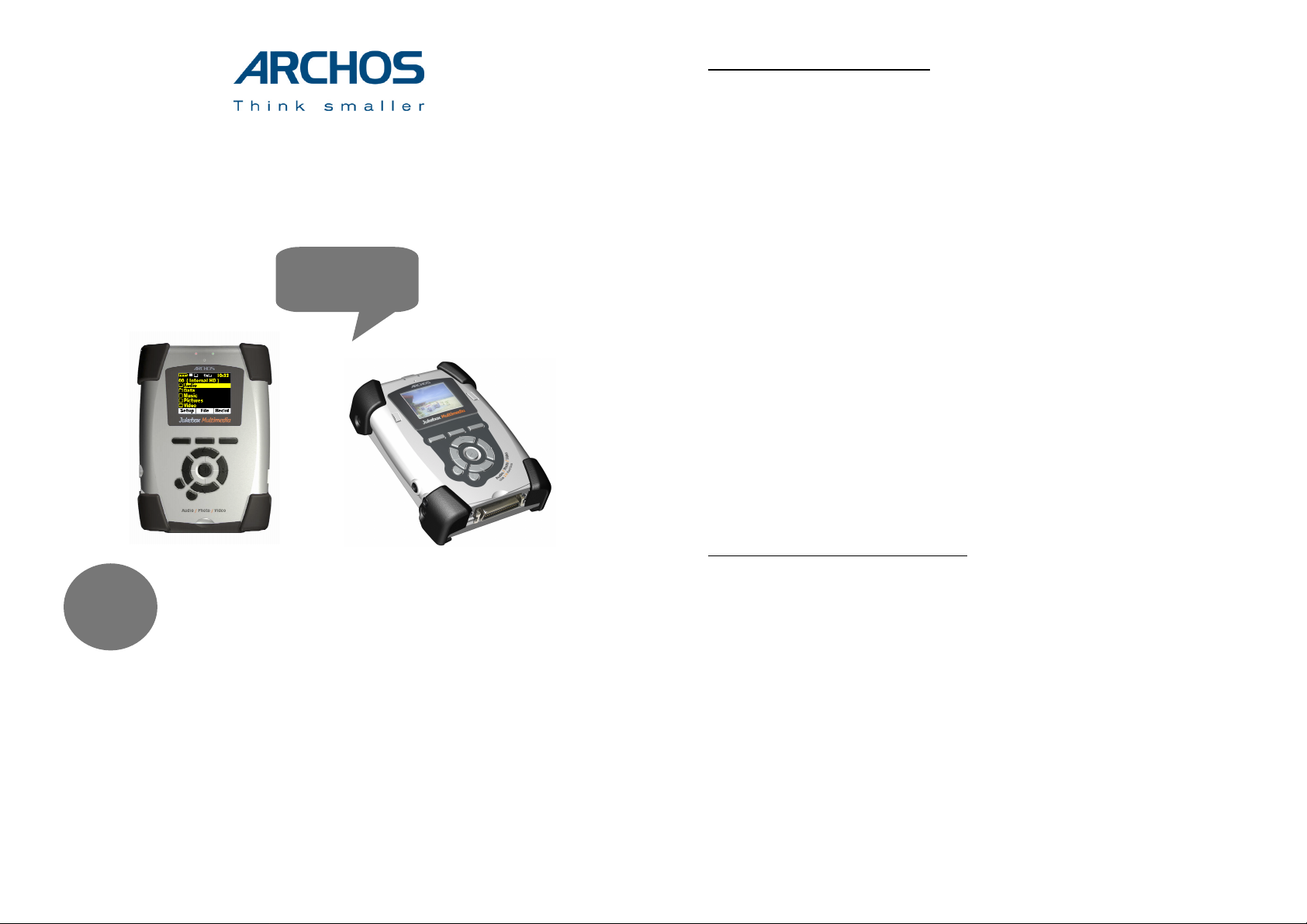
Jukebox Multimedia 20, 120
& ARCHOS VIDEO AV140
Impara a usarci con le
guide interattive Flash™
incluse nel CD-ROM
Garanzia e responsabilità limitata
Il prodotto è in vendita con una garanzia limitata; sono disponibili specifici rimedi per l'acquirente originale se
il prodotto non è conforme a tale garanzia. La responsabilità del produttore può essere ulteriormente limitata
dal contratto di vendita.
In generale, il produttore non è responsabile di danni al prodotto causati da disastri naturali, incendi, scariche
statiche, uso improprio o illecito, negligenza, installazione o manutenzione non corretta, riparazione non
autorizzata, modifiche o incidenti. In nessun caso il produttore è responsabile della perdita dei dati
memorizzati sui supporti disco.
IL PRODUTTORE NON È RESPONSABILE DI DANNI SPECIALI, ACCIDENTALI O INDIRETTI, ANCHE
SE PREVENTIVAMENTE INFORMATO DELLA POSSIBILITÀ DI TALI DANNI.
Il concessore di licenza ARCHOS non concede alcuna garanzia, esplicita o implicita,
comprese, senza limitazioni, quelle di commerciabilità e idoneità ad un uso particolare
riguardanti i materiali concessi in licenza. Il concessore di licenza ARCHOS non
garantisce né concede dichiarazioni riguardanti l'uso o i risultati dell'uso dei materiali
concessi in licenza in termini di esattezza, precisione, affidabilità o altro. Tutti i rischi
relativi ai risultati e alle prestazioni dei materiali concessi in licenza vengono assunti
dall'acquirente. L'esclusione delle garanzie implicite non è consentita da alcune
giurisdizioni. L'esclusione sopra riportata potrebbe non essere applicabile.
In nessun caso il concessore di licenza ARCHOS, con i relativi direttori, funzionari, dipendenti
e agenti (collettivamente definiti concessore di licenza Archos) saranno responsabili di danni
accessori, fortuiti o indiretti (inclusi i danni per perdita di utili, interruzione di attività, perdita di
informazioni commerciali e simili) conseguentemente all'uso o all'impossibilità di utilizzare i
materiali concessi in licenza, anche nel caso in cui il concessore di licenza ARCHOS sia stato
avvisato della possibilità di danni analoghi. Alcune giurisdizioni non riconoscono l'esclusione
o la limitazione della responsabilità per danni conseguenti o fortuiti, pertanto la limitazione
sopra riportata potrebbe non essere applicabile.
Per informazioni complete sui diritti forniti dalla garanzia, sui rimedi e sulla limitazione della responsabilità,
fare riferimento al contratto di vendita.
Inoltre, la garanzia non si applica a:
• Danni o problemi derivanti da uso improprio, illecito, incidenti, alterazioni, corrente o voltaggio elettrico
errato.
• Prodotti con etichetta del numero di serie o sigillo di garanzia danneggiato o manomesso.
• Tutti i prodotti privi di garanzia o etichetta con numero seriale.
• Batterie o altri articoli di consumo forniti con l'apparecchiatura.
Jukebox Multimedia 20
Guida completa in
PDF inclusa nel
CD-ROM
Jukebox Multimedia 120
& ARCHOS VIDEO AV140
Italiano
Guida rapida v1.1 Jukebox Multimedia 20, 120 & AV140 (n. 101890V11)
Le versioni più recenti del software e della guida relative al prodotto possono essere scaricate dal nostro sito Web.
- 1 -
Avvertenze e istruzioni per la sicurezza
ATTENZIONE
Per evitare il rischio di scosse elettriche, l'unità deve essere aperta solo da personale di assistenza
qualificato.
Spegnere e scollegare il cavo di alimentazione prima di aprire l'unità.
AVVERTENZA
Evitare il contatto con l'acqua o l'umidità al fine di evitare rischi di incendio e di scosse elettriche.
Il prodotto è destinato ad esclusivo uso personale. La copia di CD o il caricamento di file di immagini, video o
musica per la vendita o altri scopi commerciali costituisce una violazione della legge sui diritti d'autore. Per
eseguire la registrazione completa o parziale di materiale, lavori, opere d'arte e/o presentazioni protette da
copyright potrebbe essere necessaria l'autorizzazione. Si prega di informarsi su tutte le leggi nazionali vigenti
relative alla registrazione e all'uso di tali materiali.
- 2 -
P. XX
Page 2

Dichiarazione di conformità FCC
Conformità FCC
Questa apparecchiatura è stata sottoposta a test e riscontrata conforme ai limiti relativi ai dispositivi digitali di
classe B, in conformità alla Parte 15 delle Norme FCC. Tali limiti intendono fornire un'adeguata protezione da
interferenze dannose nell'ambito di un'installazione di tipo residenziale. Questa apparecchiatura genera,
utilizza e può irradiare energia a radio frequenza e, se non installata e utilizzata secondo le istruzioni,
potrebbe provocare interferenze dannose alle comunicazioni radio. Tuttavia, non esiste alcuna garanzia che
tali interferenze non si verifichino in una determinata installazione. Se questa apparecchiatura provoca
interferenze alla ricezione radio o televisiva, fatto che può essere stabilito accendendo e spegnendo
l'apparecchiatura, si raccomanda di correggere l'interferenza in uno dei seguenti modi:
• Riorientare o riposizionare l'antenna di ricezione.
• Aumentare la separazione tra l'apparecchiatura e il ricevitore.
• Collegare l'apparecchiatura a una presa che si trova su un circuito diverso da quello a cui è
connesso il ricevitore.
• Per ricevere assistenza, consultare il rivenditore dell'apparecchiatura o un tecnico radio/TV
Nota: durante il trasferimento di file o in modalità PC, l'improvviso blocco o mancata risposta del computer o
dell'EUT (End User Terminal) può essere causato da un fenomeno elettrostatico. In questo caso seguire le
procedure indicate di seguito per ripristinare il funzionamento:
Scollegare il cavo USB dall' EUT (End User Terminal)
Chiudere l'applicazione del software (oppure riavviare il computer se necessario)
Ricollegare il cavo USB all'EUT (End User Terminal)
ATTENZIONE: le modifiche non autorizzate dal produttore possono annullare l'autorità dell'utente all'utilizzo
di questo dispositivo.
FCC Parte 15- Il funzionamento è soggetto alle seguenti due condizioni:
1. Il dispositivo non può causare interferenze dannose;
2. Il dispositivo deve accettare qualsiasi interferenza ricevuta, compresa quella che può causare un
funzionamento indesiderato.
specializzato.
Note sul copywright
Copyright ARCHOS © 2002 Tutti i diritti riservati.
Questo documento non può, né interamente né in parte, essere copiato, fotocopiato, riprodotto, tradotto o
ridotto a un formato leggibile da macchina o mezzo elettronico senza il consenso scritto da parte di ARCHOS.
Tutti i nomi di marchi e prodotti sono marchi registrati appartenenti ai rispettivi proprietari. Le specifiche sono
soggette a modifiche senza preavviso. Sono accettati errori e omissioni. Le immagini e le figure non sempre
corrispondono al contenuto. Copyright ® ARCHOS. Tutti i diritti riservati.
Disconoscimento della garanzia: nei limiti consentiti dalla legge applicabile, con il presente documento sono escluse le
affermazioni e le garanzie di non infrazione dei diritti d'autore o di altri diritti di proprietà intellettuale risultanti
dall'uso del prodotto in condizioni diverse da quelle sopra specificate.
Indice
1. Avvio di Jukebox Multimedia.............................................. 5
2. Collegamenti porte e pulsanti............................................. 6
3. Riproduzione di brani musicali MP3................................... 7
4. Impostazioni ....................................................................... 8
5. Registrazione di musica MP3........................................... 10
6. Riproduzione video.......................................................... 10
7. Creazione di filmati MPEG 4............................................ 11
8. Visualizzazione delle foto................................................. 11
9. Collegamento/scollegamento dal computer ..................... 12
10. Utilizzo del software Music Match..................................14
11. Accessori opzionali*....................................................... 14
12. Supporto tecnico............................................................ 16
Caro cliente,
grazie per avere acquistato questo eccezionale prodotto multimediale. Fin'ora non era
possibile avere a portata di mano così tante informazioni, file musicali in MP3, video MP4 o
immagini JPEG, senza un computer. Ma con Jukebox Multimedia ti assicuriamo tutto questo
per anni. Naturalmente è possibile utilizzarlo anche come una normale unità disco rigido.
Visita il nostro sito Web: il software del sistema operativo interno di Jukebox Multimedia
viene periodicamente aggiornato per offrire nuove funzionalità.
Allora, buon divertimento con la musica, le foto e i video da parte del
team ARCHOS
PS. Non dimenticare di consultare la guida interattiva Flash™ sul CD-ROM.
- 3 -
- 4 -
Page 3
Jukebox Multimedia serie 20, 120 e AV140
Con Jukebox Multimedia serie 100, ARCHOS fa un passo avanti in termini di prestazioni. La
serie 100 funziona come Multimedia 20, ma è dotata di un collegamento USB 2.0 incorporato
e di un processore più potente che incrementa le prestazioni che richiedono annuso intensivo
della CPU come la decodifica video. L'interfaccia è fondamentalmente la stessa, con poche
differenze. Nella tabella qui sotto sono riportate le differenze funzionali tra i prodotti
Multimedia serie 20 e 100. Per ulteriori informazioni consulta la guida in PDF sul CD.
Jukebox Multimedia 20 Jukebox Multimedia 100 & AV140
USB 1.1 incorporato
Riproduce file video in formato DivX™
Dimensioni video max. 352 x 288
Modalità anteprima 4 immagini JPEG
USB 2.0 incorporato (compatibile anche 1.1)
Riproduce file video in formato DivX™ e XviD
Dimensioni video fino a 640 x 368
Modalità anteprima 4 o 9 immagini JPEG e 16 su TV
40 GB Hard Disk per AV140
1. Avvio di Jukebox Multimedia
1) Caricamento batterie
• Utilizza solo l'adattatore/caricatore ARCHOS fornito
• Prima di utilizzarlo per la prima volta, carica le batterie per tre ore
• Jukebox Multimedia può essere utilizzato dopo la prima mezz'ora di carica, anche
se ciò prolungherà i tempi di caricamento. Dai un'occhiata alla guida rapida e alla
2) Accensione e spegnimento
3) Spegnimento e funzione di risparmio energetico della batteria
guida completa inclusi nel CD-ROM allegato.
• Premi il pulsante ON per cinque secondi. Si accenderà la spia rossa e il sistema
operativo verrà avviato.
• Se l'unità si spegne dopo avere premuto per alcuni secondi il pulsante ON,
controlla che le batterie siano cariche o che l'adattatore/caricatore sia collegato
• Se il pulsante ON viene premuto inavvertitamente dopo l'avvio, il segnale video
verrà trasmesso alla porta esterna del video e il display diverrà vuoto. Premi di
nuovo il pulsante ON per 3 secondi per ritornare al display predefinito.
• P e r spegnere l'unità, tenere premuto il pulsante OFF per 3 secondi
• Nel menu delle impostazioni è presente un parametro per l'arresto automatico. È
preimpostato di fabbrica su 2 minuti. Quindi, se Jukebox Multimedia resta inattivo
per 2 minuti, si spegne automaticamente. Questa impostazione può essere
cambiata.
• Nel menu delle impostazioni è disponibile un parametro di spegnimento
automatico del display per il risparmio energetico (l'illuminazione dello schermo
comporta un notevole consumo della batteria). Il parametro è preimpostato di
fabbrica su 30 secondi. Premi un pulsante qualsiasi per riaccendere il display.
Questa impostazione può essere cambiata.
4) Impostazione della lingua
• Nei menu di Jukebox Multimedia è possibile impostare la lingua inglese
(impostazione predefinita), francese o tedesca.
• P e r impostare una lingua diversa, fai clic su [F1] 'setup' (configurazione)
• Quindi vai su [Settings (Impostazioni)]e fai clic sul pulsante Play ( Riproduci)
• Scorri fino a 'Language' (Lingua)
• F ai clic sul pulsante a destra o a sinistra per scegliere la lingua
• F ai clic su [F1] 'back' (indietro) due volte per ritornare al display di esplorazione
principale
2. Collegamenti porte e pulsanti
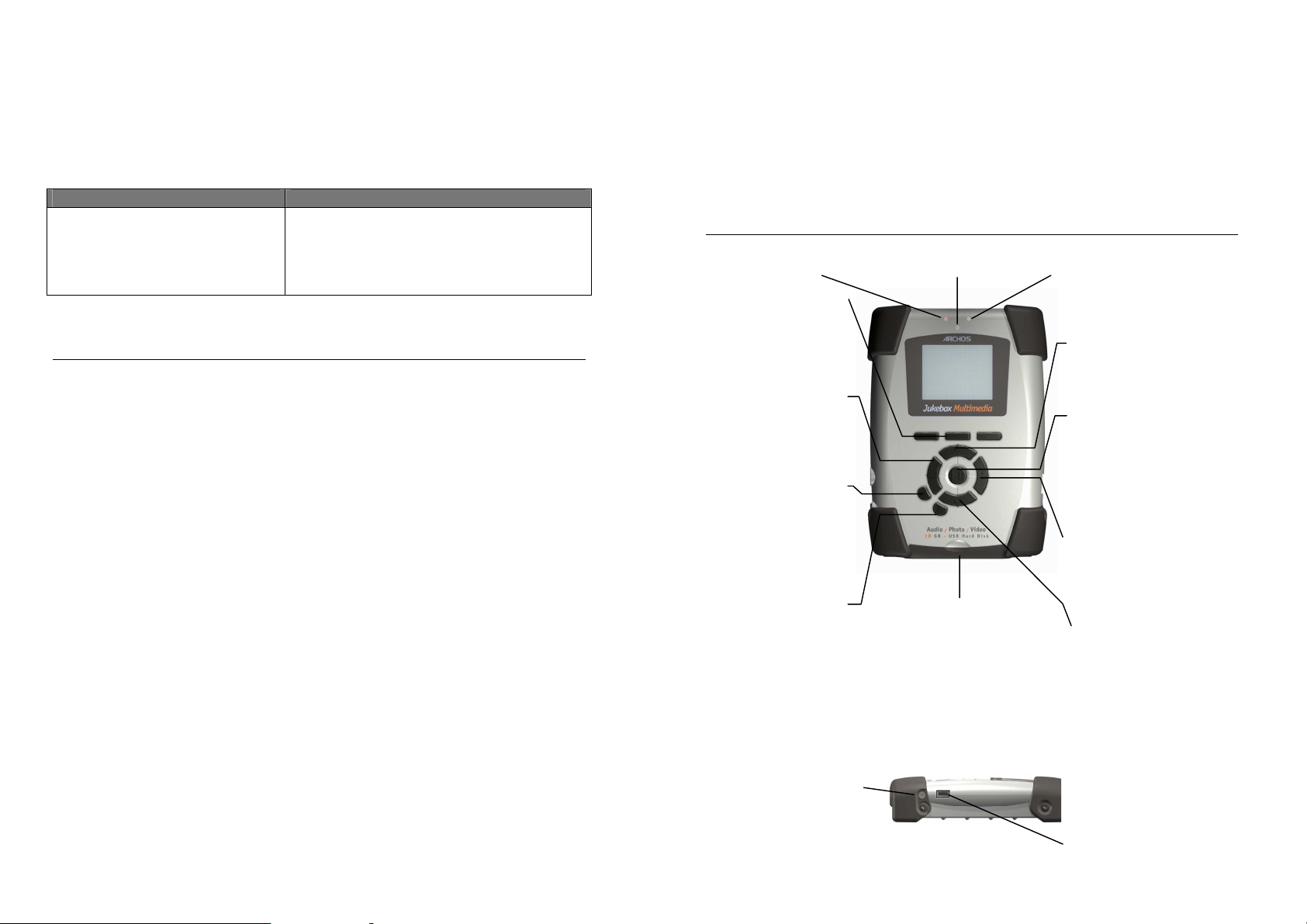
LED rosso: l'unità è accesa Microfono incorporato LED verde: alimentazione da adattatore CA
Pulsanti F1, F2, F3
Le funzioni di questi
pulsanti sono indicate
sopra a ciascun tasto del
display
Sinistra !
Indietro di un livello di
directory/indietro
veloce/riduzione del livello
di registrazione
!!!!!!
ON
Accende il
Jukebox/Pressione
prolungata consente di
passare al video esterno
OFF/Uscita
Spegnimento Jukebox o
chiusura dell'operazione
corrente
!
Porta di espansione*
Rimuovere il portellino in gomma per
scoprire la porta Mini-Centronics per
accessori quali fotocamera,
telecomando FM, videoregistratore,
interfaccia Firewire, ecc.
Su""""
Premi verso l'alto/aumenta
il volume
Riproduci/In
pausa/Riprendi.
Riproduce o mette in
pausa il video o la canzone
corrente. Conferma
un'opzione selezionata.
Destra #
#
######
Accesso a una
directory/avanti
veloce/aumento del livello
di registrazione
Giù$$$$
Premi verso il
basso/riduce il volume
*confermare la disponibilità delle opzioni di espansione
Ingresso CC: inserire qui lo
spinotto dell'adattatore CA e
collegarlo alla presa di corrente
alla parete.
Porta USB: inserire qui lo
spinotto del cavo USB e
collegare l'altra estremità alla
porta USB del computer. Il
modello 20 è dotato di USB 1.1
incorporato. I modelli 1xx sono
dotati di USB 2.0 incorporato
- 5 -
- 6 -
Page 4

Uscita cuffie/AVANZATA:
g
Consulta la guida
attiva sul C
egato
Audio stereo analogico e uscita
video composito (utilizzare cavo
ARCHOS AV) e spinotto cuffie.
Ingresso audio stereo analogico
e ingresso/uscita audio stereo
digitale (per ingresso e uscita
SPDIF utilizzare il connettore
giallo)
inter
D-ROM all
Guida completa in
formato PDF sul
CD-ROM alle
ato
3. Riproduzione di brani musicali MP3
Al momento della fabbricazione nel Jukebox vengono installati un paio di brani musicali mp3 campione e
un elenco di riproduzione. Utilizzare le frecce SU e GIÙ per trovare una cartella o un brano musicale.
Premendo RIPRODUCI su una cartella avrai accesso al contenuto. Premere il tasto SINISTRO per
tornare indietro di un livello. Premendo RIPRODUCI su un elenco di riproduzione, avrà inizio la
riproduzione dei brani musicali contenuti nell'elenco. Premendo Riproduci su un brano musicale, partirà
la riproduzione di quel brano. Se all'inizio l'unità non emette alcun suono, accertati di avere regolato il
controllo del volume sul cavo delle cuffie.
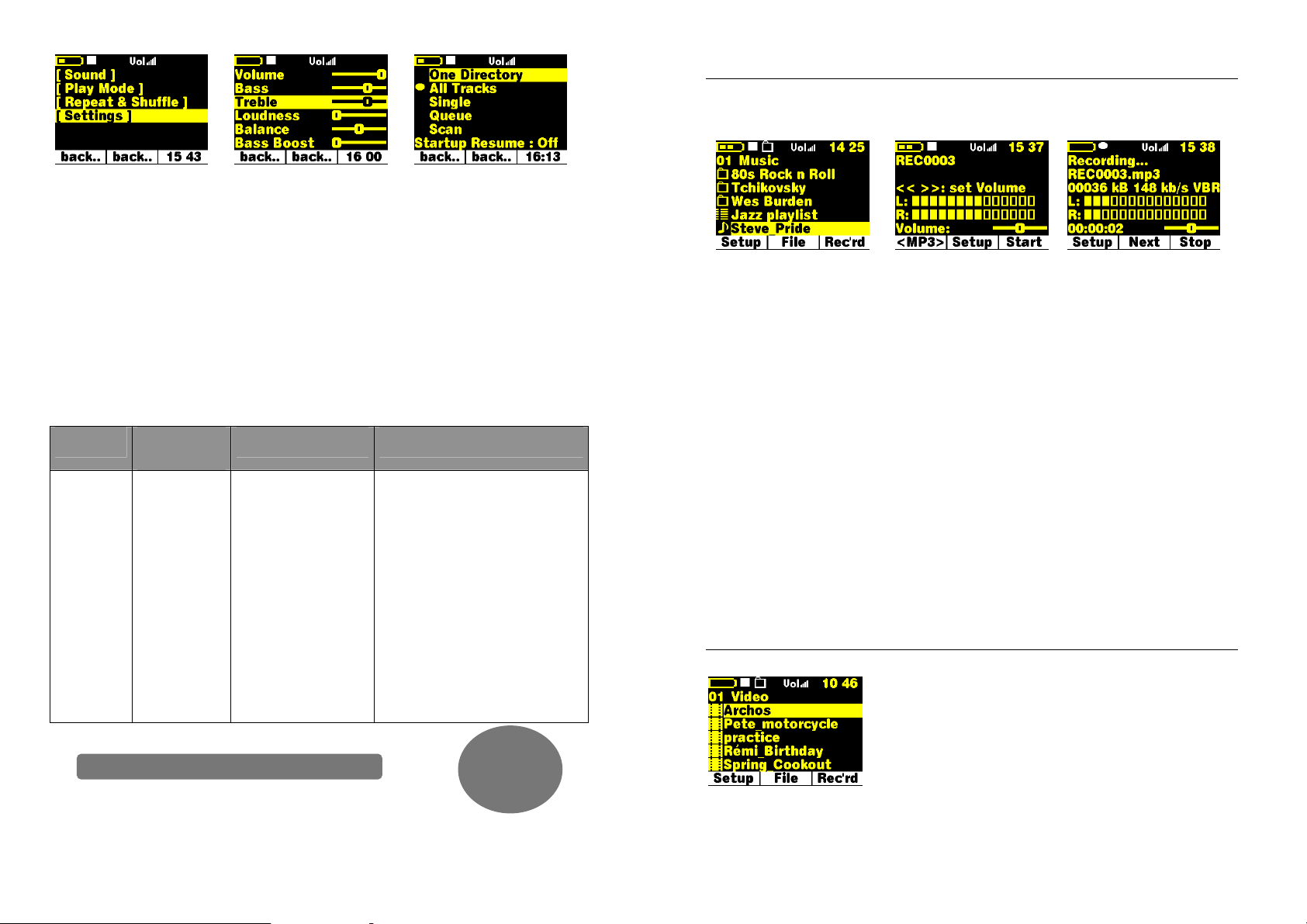
Pannello tipico della directory
principale. OO in alto a sinistra
indica che si è al livello
principale. Se si passa a una
cartella, sul pannello sarà
indicato 01.
In modalità Browser
(esplorazione), nel pannello sono
visualizzate voci accompagnate
da differenti icone come
una cartella: Tchaikovsky
un elenco di riproduzione: Jazz
Playlist (elenco di riproduzione
Jazz)
un brano: Steve Pride
un video: (non riportato sopra)
Durante la riproduzione del
brano, visualizzerai le
informazioni ID3 tag
Artista: Wes Burden
Album: Brave New World
Titolo del brano: Mirror
1) Durante la riproduzione del brano, regolare il volume con i pulsanti
SU e GIÙ
• I pulsanti SU e GIÙ consentono di regolare il volume durante l'ascolto
• Le impostazioni Sound (Audio) in Setup (Configurazione) consentono di modificare
l'audio durante l'ascolto
• Utilizzare il pulsante RIPRODUCI/PAUSA per interrompere un brano musicale e
riavviarne la riproduzione successivamente
• F ai clic sui pulsanti DESTRA e SINISTRA per saltare al brano seguente o
precedente nella cartella
• Tenendo premuto uno dei due pulsanti, fare avanzare o retrocedere velocemente il
brano.
2) Utilizzare il pulsante OFF per l'arresto
• I l pulsante OFF ha anche funzione di arresto. Premere il pulsante per arrestare
qualsiasi attività
• Negli altri casi, premendo questo pulsante si esce dal pannello corrente e si ritorna
a quello precedente
3) Aggiungere un brano musicale a un elenco di riproduzione tenendo
premuto il pulsante RIPRODUCI
• Mentre il brano musicale è evidenziato nella modalità Browser (esplorazione),
tieni premuto il pulsante di riproduzione per 3 secondi
• Passa al brano musicale successivo che desideri inserire nell'elenco di
riproduzione. Il brano musicale precedente che hai aggiunto all'elenco sarà ora
visualizzato in un colore diverso.
• Ripeti la selezione dei brani musicali e l'aggiunta dei file all'elenco di produzione
• Al termine, fai clic su [F2] File, quindi seleziona l'elenco di riproduzione e premi il
pulsante di riproduzione
• Potrai così visualizzare i contenuti dell'elenco di riproduzione corrente presenti
nella memoria Jukebox
• F ai di nuovo clic su [F2] File per salvare l'elenco di riproduzione in modo
permanente sul disco rigido
• L'elenco di riproduzione funziona anche con i fermo immagine in modo da creare
diapositive
4) Utilizzare il cavo in dotazione per azionare il Jukebox dal sistema HiFi
• Sull'impianto HiF i si trovano due connettori di tipo RCA: Aux in (ingresso
ausiliario), CD in (ingresso CD) o Video in (ingresso video)
• Collegare i fili di colore bianco e rosso del cavo in dotazione a questi connettori.
Tenere separato il filo giallo.
• Collegare l'altra estremità all'uscita Cuffie/AV posta sul lato sinistro di Jukebox
Multimedia.
• Sulla parte frontale dello stereo, selezionare l'ingresso ausiliario o CD
• Premere Riproduci sul registratore Jukebox e regolare il volume di Jukebox per
impostare sull'impianto stereo un segnale che non sia né troppo debole né troppo
forte
4. Impostazioni
Attraverso il menu Setup (Configurazione) [F1], è possibile regolare tutti i parametri di Jukebox
Multimedia.
1) Per modificare le impostazioni audio, fai clic su Setup
(Configurazione) [F1] quindi su [Sound(Audio)]
• P remi F 1 per aprire il menu Setup (Configurazione).
• R e gola [Sound (Audio)] con i pulsanti SU e Giù
• F ai clic su R i produci per entrare nel menu [Sound (Audio)]
• Scorri verso l'alto o il basso per trovare il parametro da modificare. Utilizza
Sinistra e Destra per modificare i valori
• Le modifiche avranno effetto immediatamente.
• Fai clic su [F2] due volte per ritornare alla schermata di esplorazione principale
- 7 -
- 8 -
Page 5
5. Registrazione di musica MP3
Il Jukebox Multimedia è in grado di registrare dal microfono incorporato, da una sorgente analogica
(sistema HiFi, mini HiFi ecc.) e audio SPDIF digitale.
Schermata di configurazione
Regolazione dei parametri audio
Regolazione delle Modalità di
2) Per modificare le altre impostazioni, fai clic su Setup
(Configurazione)
Sound
(Audio)
Volume
(Bassi)
Bass
(Alti)
Treble
Loudness
(Esaltazione
toni)
, Balance
(Bilanciamento)
Base boost
(Potenziamento
bassi)
Flat (Normale)
Pitch (Altezza)
[F1] quindi digita
• P remi F1 per aprire la schermata Setup (Configurazione).
• Scorri sull'impostazione desiderata, Sound (Audio), Playmode, (Modalità di
riproduzione) Repeat & Shuffle (Ripetiz. e riproduz.casuale) o Settings
(Impostazioni)
• Scorri verso il parametro da modificare
• Utilizza il pulsante Sinistra o Destra per modificare i valori o fai clic su Riproduci
per entrare in diversi elenchi, ad esempio Play Mode (Modalità di riproduzione)
• Pe r i diversi elenchi, scorri verso il parametro desiderato e fai clic su Riproduci
per selezionare
• Il punto che precede il parametro indica il parametro selezionato, ad esempio Play
Mode (Modalità di riproduzione)
Play Mode
(Modalità di
riproduzione)
One Directory
(Singola directory)
All Tracks
(Tuttele tracce)
Single (Singola)
Queue
(Accodamento)
Scan (Anteprima)
Resume
(Riprendi)
Fermo immagine
Repeat & Shuffle
(Ripetiz. e riproduz.)
(Normale)
Normal
Repeat (Ripet.)
(Casuale)
Shuffle
Settings
(Impostazioni)
Video: Internal LCD/External, TV
Standard:
TV)
LCD Brightness
Video X position
video)
Video Y position (Posizione verticale
video)
Lingua: English, Français, Deutsche
Power off time
Backlight off time (Tempo di spegnimento
della retroilluminazione)
Show all files (Mostra tutti i file):
on/off
Hard disk
Versione firmware
Update Firmware
(LCD interno/esterno, standard
NTSC/PAL
(Attivato/disattivato)
(disco rigido)
-
riproduzione
(Luminosità LCD)
(Posizione orizzontale
(Tempo di spegnimento)
(Aggiorna Firmware)
Guida completa in
PDF inclusa nel CD-
ROM
1) Fai clic su [Rec'rd
(Registra)] per entrare nel
menu.
2) Regola il livello di
registrazione con i pulsanti
sinistra e destra, quindi fai clic
su [F3] Start (Avvia)
Fai clic su [Rec'rd (Registra)] per avviare la registrazione
• Fai clic su [F3] per entrare nella modalità di registrazione
• Fai clic su [F2] Setup (Configurazione) per immettere i parametri di registrazione
desiderati
• Il nome del file predefinito è RecXXXX dove le X sono numeri consecutivi. È
possibile modificarlo in questo punto facendo clic su Riproduci su Set Title
(Imposta titolo,) successivamente rinominando il file.
• Seleziona Source (Sorgente), quindi fai clic su SINISTRA o DESTRA per scegliere
la sorgente della registrazione audio
• Seleziona il livello della qualità nello stesso modo (il livello 5 è uguale alla qualità
audio del CD)
• R itorna a … [F2] alla schermata di registrazione e regola il livello di registrazione
con i pulsanti SINISTRA e DESTRA
• I l cursore mostra il livello del segnale audio. Regola al massimo senza
raggiungere l'indicatore di avviso !.
• Premi [F3] per avviare la registrazione
• Premi Stop (Interrompi) [F3] per interrompere la registrazione
• È possibile fare clic su [F2] per effettuare registrazioni incrementali. Al nome file
verrà assegnato un numero superiore.
3) Al termine, fai clic su [F3]
Stop (Interrompi)
6. Riproduzione video
Il Jukebox Multimedia 20 è in grado di riprodurre file AVI MP4 SP
(Simple Profile) di dimensioni che raggiungono 352 x 288. La seri e 100
più potente riesce a riprodurre anche dimensioni che raggiungono
640x368 secondo lo standard europeo e 640x352 secondo quello
americano. Il jukebox non riproduce direttamente i file di tipo .mov,
.mpg, .mpeg, né.avi creati con i codec diversi da XviD e DivX™. È
necessario utilizzare il software incluso nel CD per ricodificarli negli
Come con un file musicale, seleziona semplicemente il file nella modalità di esplorazione, quindi fai clic
su riproduci. Utilizza il pulsante destro per spostarti rapidamente in avanti o il pulsante sinistro per andare
indietro.
MP4 XviD o DivX™ appropriati con un flusso audio MP3.
- 9 -
- 10 -
Page 6
1) Tieni premuto il pulsante ON per il segnale video esterno (TV)
• Una volta azionato il Jukebox, collega il cavo fornito all'ingresso composito del
televisore
• Il filo giallo del cavo è il segnale video, il rosso è per lo stereo di destra e il bianco
per lo stereo di sinistra
• Passa la TV sull'ingresso in linea (spesso situato immediatamente sotto al canale 1)
• P assa a [F1)Configurazione)] quindi [Settings (Impostazioni)]quindi [TV standard
(Standard TV)]
• Seleziona NTSC per i televisori USA e PAL per i televisori europei. Ritorna alla
schermata di esplorazione.
• Tieni premuto il pulsante ON per quattro secondi. Il display incorporato nel
Jukebox diventa vuoto e viene inviato un segnale video al televisore.
• Tieni premuto di nuovo il pulsante ON per ritornare alla schermata predefinita
7. Creazione di filmati MPEG 4
Jukebox Multimedia è dotato di un CD-ROM che comprende i due
programmi di base PC che consentono di creare file video AVI MP4 SP
(Simple Profile). Si tratta di MP4 Translator e Virtual Dub™. MP4
Translator richiama il programma Virtual Dub e fornisce i parametri corretti
per codificare il video dal formato originale,.avi o .mpg (mpeg 1), e quindi lo
codifica in un file.avi MP4 basato su DivX™. Il file sarà del tipo SP (Simple
Profile) e con una risoluzione di 352 x 288 (per il modello 20) e di 640x368
(per i modelli della serie 100) per una perfetta riproduzione. È possibile solo
la lettura dei file MP4 codificati con DivX™ (XviD anche con la serie 100).
Se il codec DivX™ non è incluso nel CD-ROM allegato, visita il sito Web di
DivX™ per scaricare la versione 4.0 o 5.0 (www.divx.com) di questo codec.
Ciò consente di creare video di tipo DivX con il PC. Il codec XviD è incluso
nel CD-ROM. Per ulteriori informazioni, consulta la guida completa in formato PDF sul CD.
8. Visualizzazione delle foto
1) Fai clic su Riproduci per visualizzare il file dell'immagine
• Jukebox elencherà solo i file di immagini di tipo .jpg e .bmp
• Fai clic su Riproduci per visualizzare il file evidenziato
• Fai clic sul pulsante F1 per modificare le impostazioni e passare dalla
visualizzazione di una singola foto alla visualizzazione di più foto
• Fai clic sul pulsante F2 per rimuovere il testo
• Fai clic sul pulsante F3 per ottenere le informazioni sul file o eliminare l'immagine
• Fai clic su Sinistra o Destra per andare avanti o indietro di foto in foto nella directory
• F ai clic su Su o Giù per ruotare l'immagine
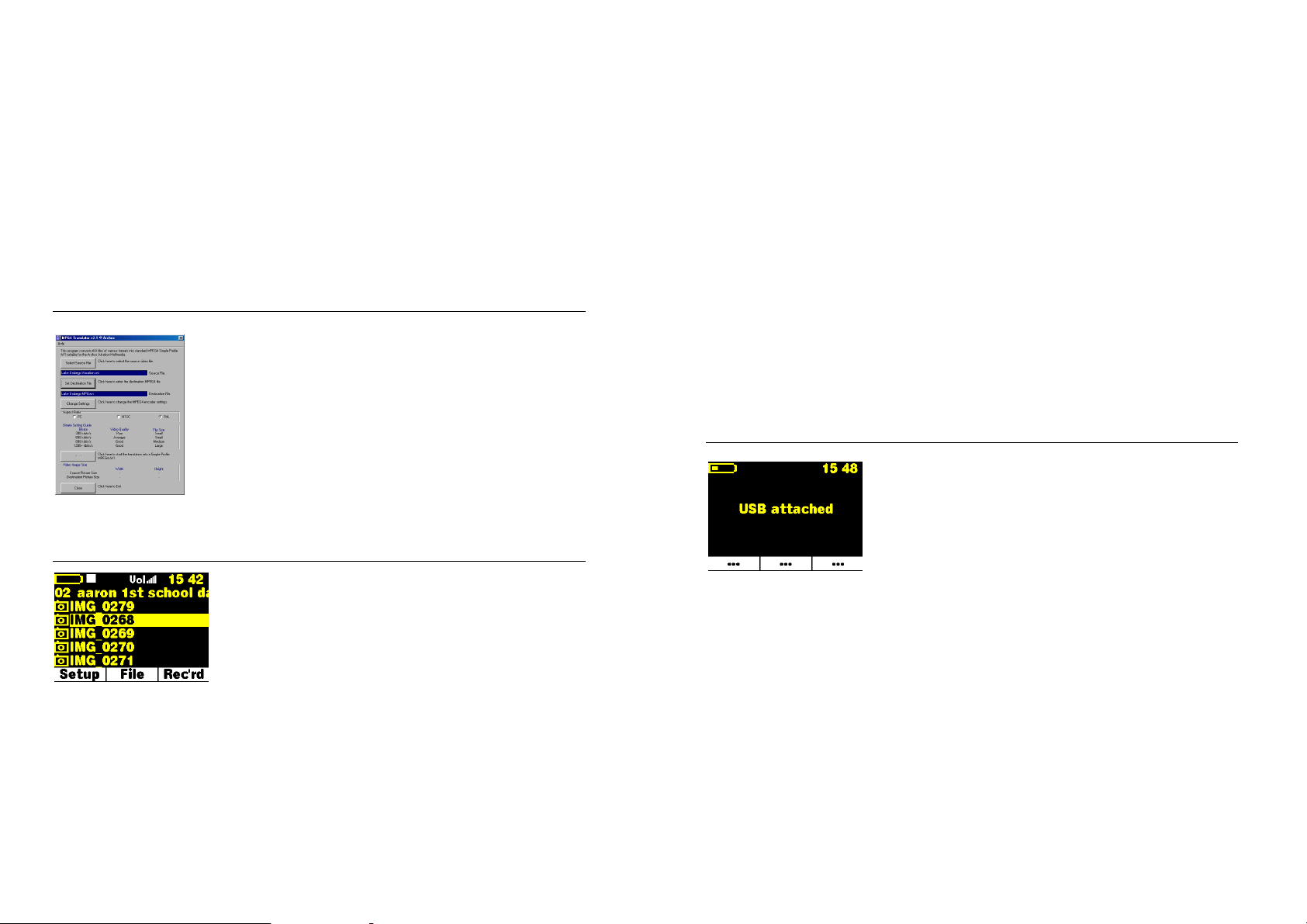
Di Jukebox Multimedia supporta la visualizzazione dei formati
immagine .jpg e .bmp. Jukebox ridimensionerà l'immagine in modo che
si adatti alla schermata predefinita o allo schermo di un televisore, se
scegli questa opzione di uscita. Presta attenzione al tipo di icona nella
figura a sinistra. Se si tratta di un'immagine .jpg o .bmp, il jukebox la
visualizzerà senza l'estensione file.
2) Ingrandisci l'immagine con il pulsante di riproduzione
• Premi di nuovo il pulsante RIPRODUCI quando visualizzi la foto. Le dimensioni
dell'immagine verranno raddoppiate. Fai clic su OFF per ritornare alla
visualizzazione normale.
3) Crea una presentazione di dispositive aggiungendo le immagini
all'elenco di riproduzione
• Come con i file musicali, tieni premuto il pulsante di riproduzione mentre un file è
evidenziato nella finestra di esplorazione. L'icona della foto che precede il nome
del file diventerà verde; ciò indica che si trova nell'elenco di riproduzione.
• Fai così anche con le altre con foto per creare la presentazione delle diapositive
• Salva l'elenco di riproduzione (presentazione diapositive) o, per una
visualizzazione immediata scegli File [F2]: Playlist (Elenco di riproduzione):
File[F2]:Start Playlist (Avvia elenco di riproduzione)
• Salva la presentazione delle diapositive per riprodurla quando desideri
4) Utilizza un lettore scheda ARCHOS accessorio per scattare foto
digitali in Jukebox
• ARCHOS fornisce lettori scheda accessori che consentono di trasferire sia
immagini JPG da Compact Flash, SD, Multimedia, SmartMedia o Memory Stick
per Jukebox Multimedia.
• Per gli altri accessori consulta l'ultima sezione di questa guida rapida
9. Collegamento/scollegamento dal computer
Windows ME, 2000, XP e Macintosh
Queste tre versioni di Windows e Macintosh 9.2* e superiori non
richiedono driver speciali. Tali sistemi operativi riconoscono Jukebox
Multimedia come dispositivo di memorizzazione di massa. Sul
computer è possibile utilizzare una porta USB 1.1 o 2.0.
Windows 98SE
incluso per rilevare Jukebox Multimedia come dispositivo di memorizzazione di massa.
Per questa versione di Windows, DEVI utilizzare il software driver
1) Collega Jukebox Multimedia al computer
• Avvia il computer e attendi che Windows 98SE si avvii
• Accendi Jukebox
• Collega il cavo USB in dotazione al Jukebox, quindi al computer
2) Utilizza l'installazione guidata "Nuovo Hardware" – Scegli i driver dal
CD-ROM
• Il computer rileverà che è stato collegato un nuovo dispositivo e avvierà
l'installazione guidata "Nuovo hardware"
• Inserisci il CD del software nell'unità CD-ROM
• A ccetta il metodo di installazione driver "consigliato" nella procedura guidata
• Quando viene richiesta la posizione del driver, contrassegna la casella "specify
location" (specifica il percorso)
• Per la serie 100, digita "D:/Drivers", oppure se l'unità CD-ROM è E, specifica
E:/Drivers
• Per la serie 20, digita "D:/Drivers", oppure se l'unità CD-ROM è E, specifica
E:/Drivers
* Solo velocità USB 1.1
- 11 -
- 12 -
Page 7
• I driver saranno copiati e quindi ti verrà richiesto di riavviare il computer. Fai clic
su yes (sì) per riavviare.
3) Riavvia il computer
• Non scollegare il Jukebox. Una volta riavviato, Windows 98SE rileverà il Jukebox
• Al Jukebox corrisponderà la lettera unità successiva, E: o F: ad esempio.
Potrai trasferire i file dal Jukebox Multimedia al computer e viceversa semplicemente trascinandoli in
Esplora risorse.
***ATTENZIONE***
Se il Jukebox non è collegato correttamente potrebbe verificarsi una perdita di dati o
l'impossibilità di utilizzarlo
4) Come scollegare il Jukebox dal computer
• P e r Macintosh, trascina l'icona del Jukebox nel cestino prima di scollegarlo dalla
porta USB
• Per Windows 98SE, ME, 2000 e XP, fai clic sull'icona a freccia verde sulla barra
del sistema e seleziona "remove safely" (rimozione sicura). Il messaggio
visualizzato sullo schermo segnalerà che puoi scollegare il Jukebox.
10. Utilizzo del software Music Match
Con questo software puoi facilmente creare elenchi di riproduzione, rinominare file, modificare
informazioni ID 3 tag (artista, album, titolo canzone) ed eseguire altre utili funzioni relative alla musica
MP3, ad esempio trasformare i propri CD in file MP3 da ri produrre sul Jukebox.
CD nel computer, esegui l'installazione tramite il programma eseguibile nella cartella MUSICMATCH.
Verrà visualizzato l'elenco delle lingue disponibili.
L'installazione del software Music Match™ su PC o
Mac* è piuttosto semplice. Dopo aver inserito il CD
fornito nell'unità CD ROM, sarà visualizzato
automaticamente l'elenco delle opzioni di installazione.
Puoi quindi selezionare MusicMatch™ nella lingua
preferita. Durante l'installazione di MusicMatch™ ti
sarà richiesto di immettere un numero di serie che
troverai stampato sulla custodia del CD. Se il menu non
viene visualizzato automaticamente dopo aver inserito il
DOMANDE SU MUSICMATCH™?
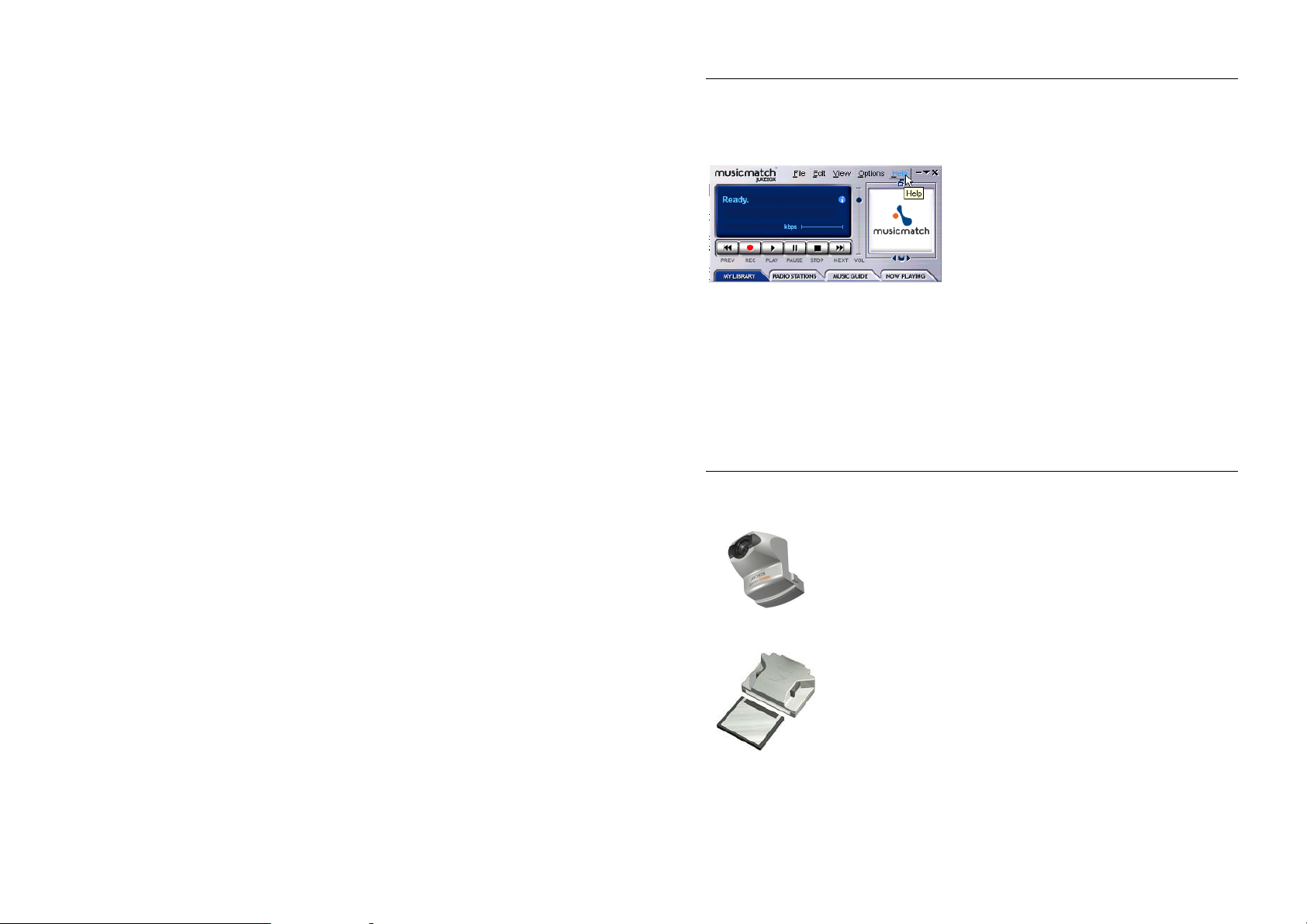
È disponibile un'ampia sezione dedicata alla guida di MusicMatch che ne illustra l'utilizzo. Una volta
installato il software, fai clic sul pulsante della guida, come illustrato di seguito.
* Sul CD di installazione, troverai una cartella contenente il plug-in iTunes. Vicino a un plug-in si trova
un'immagine JPEG che indica dove posizionare il plug-in.
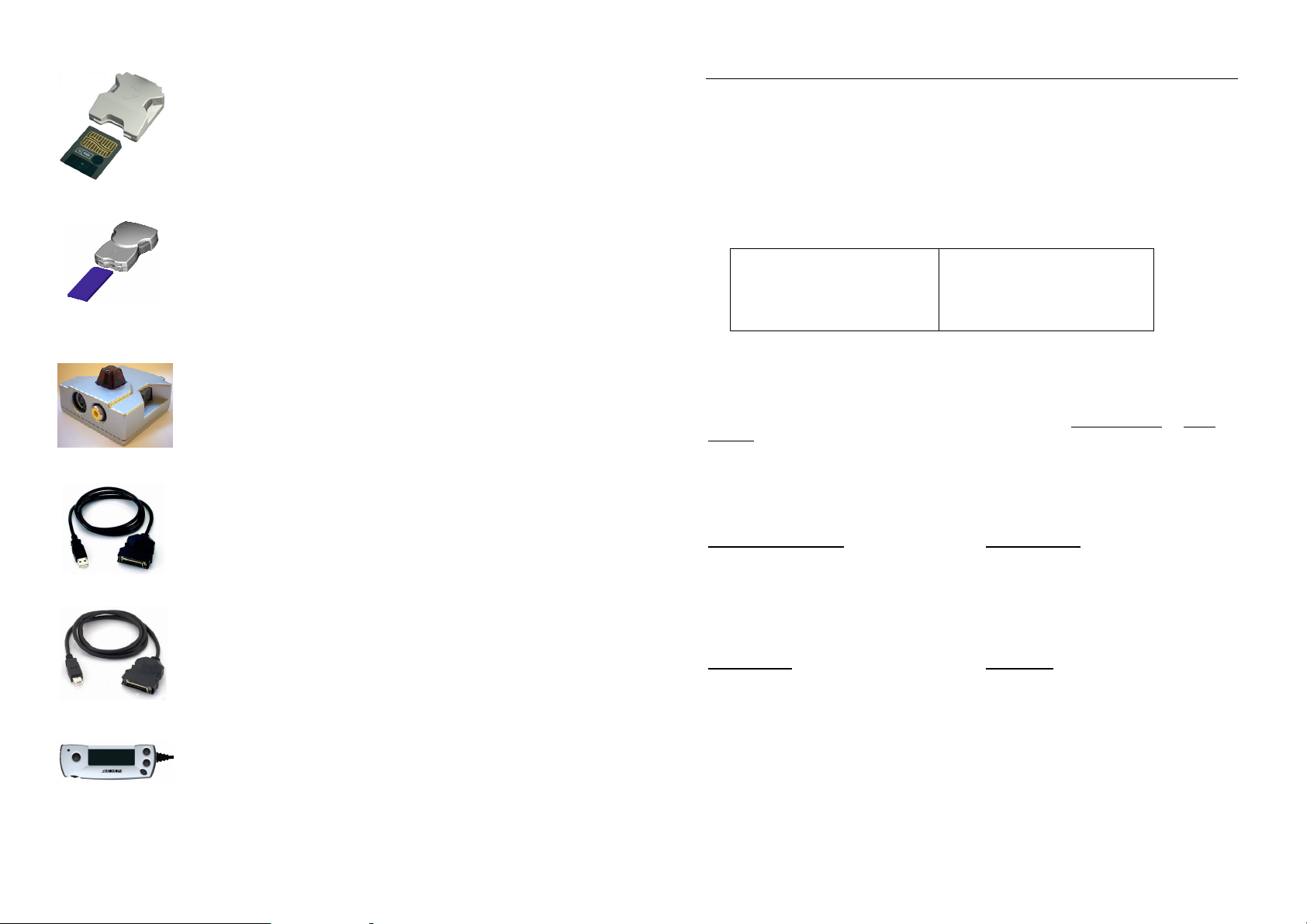
11. Accessori opzionali*
1.
2.
JBM Camera 100 Per
Con questo dispositivo il Jukebox Multimedia funziona come videocamera e
come fotocamera digitale. I fermo immagine vengono salvati come file.jpg e i
filmati come file AVI MP4. Dispone di un sensore da 1,3 me gapixel e zoom
digitale 2x.
JBM 20, 120 & AV140
Lettore JBM CompactFlash™ Per JBM 20, 120 & AV140
Ti consente di copiare immagini JPG dalle schede Compact Flash sull'unità
disco rigido del Jukebox Multimedia.
Utilizzare l'adattatore è semplice. Basta che collegarlo al Jukebox quando è
spento e, dopo aver riavviato il Jukebox, inserire la scheda della memoria;
quindi verrà richiesto il se desideri copiare i contenuti.
- 13 -
- 14 -
Page 8
Lettore JBM SmartMedia™ Per JBM 20, 120 & AV140
Ti consente di copiare immagini JPG dalle schede SmartMedia™ sull'unità
disco rigido del Jukebox Multimedia.
Utilizzare l'adattatore è semplice. Basta collegarlo al Jukebox quando è spento
e, dopo avere riavviato Jukebox, inserire la scheda della memoria; quindi verrà
richiesto il se desideri copiare i contenuti.
Lettore Memory Stick® e MultimediaCard Per JBM 120 & AV140
Ti consente di copiare immagini JPG dalle schede Multimedia, SD o Memory
Stick sull'unità disco rigido del Jukebox Multimedia.
Utilizzare l'adattatore è semplice. Basta collegarlo al Jukebox quando è spento
e, dopo avere riavviato Jukebox, inserire la scheda della memoria; quindi verrà
richiesto se desideri copiare i contenuti.
JBM DVR 20 Per JBM 20
e il videoregistratore digitale DVR 100 Per JBM 120 & AV140
Questo accessorio ti consente di registrare i video direttamente da una
sorgente video in formato MP4 sull'unità disco rigido del Jukebox
Multimedias. Le registrazioni vengono salvate come file.avi. In dotazione con
telecomando a infrarossi; registra con lo standard TV europeo e americano.
Accetta sia l'ingresso video composito che l'ingresso S-video.
Cavo di interfaccia USB 2.0 Per JBM 20
Questo cavo specifico con un circuito USB 2.0 incorporato ti consente di
collegare il Jukebox Multimedia a qualunque computer con una porta USB 2.0
standard.
Cavo di interfaccia JBM Firewire Per JBM 20, 120 & AV140
JBM FM Radio e Remote Control Per JBM 20, 120 & AV140
* Controllare la disponibilità di questi accessori opzionali
Questo cavo specifico con un circuito Firewire incorporato ti consente di
collegare il Jukebox Multimedia a qualunque computer con una porta Firewire
standard.
Questo dispositivo è un telecomando che si applica al risvolto della giacca o
della camicia. Not only can you control the Jukebox multimedia with it, but it
has a built in FM radio and microphone allowing you to listen to and record FM
Radio music as well as record your voice like a Dictaphone™.
12. Supporto tecnico
• Solo l'unità è coperta da garanzia, non gli accessori
• Per le specifiche tecniche, fare riferim e nto al manuale completo sul CD-ROM.
• Se l'assistenza tecnica ritiene necessaria la restituzione del prodotto, rivolgersi al proprio
problema riscontrato).
• Nella sezione Domande frequenti del sito Web ARCHOS all'indirizzo www.archos.com vi
sono le risposte alle domande più frequenti dei clienti.
• Per assistenza tecnica, è possibile contattare telefonicamente ARCHOS nella propria lingua.
Per altri paesi, utilizzare l'assistenza tecnica via e-mail.
Assistenza telefonica:
949-609-1400 (USA, Canada)
01 70 20 00 30 (Francia)
0207-949-0115 (Regno Unito)
069-6698-4714 (Germania)
Assistenza via e-mail:
[email protected] (clienti negli Stati Uniti e in Canada) Inglese
[email protected] (Europa e resto del mondo) Inglese e francese
[email protected] (Deutsch)
Affinché sia possibile rispondere in maniera efficiente e-mail, indicare il nome del prodotto
domanda nella riga Oggetto del messaggio.
Ad esempio:
A: [email protected]
Oggetto: Jukebox Multimedia 120 – Collegamento USB a Macintosh
09-1745-6224 (Spagna)
02-4827-1143 (Italia)
02-050-405-10 (Paesi Bassi)
e il tipo di
Sedi nel mondo
Stati Uniti e Canada
ARCHOS Technology
3, Goodyear – Unit A
Irvine, CA 92618
USA
Telefono: 1 949-609-1400
Fax: 1 949-609-1414
Regno Unito
Germania
ARCHOS (UK) Limited
Regus House
Windmill Hill Business Park
Whitehill Way
Swindon
Wiltshire SN5 6QR UK
Telefono: +44 (0) 1793 44 15 10
Fax: +44 (0) 1793 44 16 10
Europa e Asia
ARCHOS S.A.
12, rue Ampère
91430 Igny
Francia
Telefono: +33 (0) 169 33 169 0
Fax: +33 (0) 169 33 169 9
ARCHOS Deutschland GmbH
Bredelaerstrasse 63
40474 Düsseldorf
Germania
Tel: +49 211 1520 384
Fax: +49 211 1520 349
WWW.ARCHOS.COM
- 15 -
- 16 -
 Loading...