

Page 1

iPod touch
Guide de l’utilisateur
Page 2

Table des matière
5 Chapitre 1 : Démarrage
5 Éléments nécessaires
5 Enregistrement de l’iPod touch
6 Synchronisation avec iTunes
11 Comptes Mail, Contacts et Calendrier.
13 Installation de prols de conguration
14 Déconnexion de l’iPod touch de votre ordinateur
15 Chapitre 2 : Notions élémentaires
15 Vue d’ensemble de l’iPod touch
17 Écran d’accueil
20 Boutons
21 Écran tactile
24 Clavier à l’écran
28 Connexion à Internet
29 Batterie
31 Entretien de l’iPod touch
31 Redémarrage et réinitialisation de l’iPod touch
2
32 Chapitre 3 : Musique et vidéo
32 Obtention de musique, vidéo, etc.
35 Musique et autre audio
41 Vidéos
44 Réglage d’une minuterie de veille
44 Modication des boutons de navigation
46 Chapitre 4 : iTunes et App Store
46 iTunes Wi-Fi Music Store
52 App Store
58 Synchronisation du contenu acheté
58 Vérication des achats
59 Mise à jour de votre compte
Page 3

60 Chapitre 5 : Safari
60 Visualisation de pages web
63 Recherche sur le web
64 Signets
65 Web Clip
66 Chapitre 6 : Mail
66 Conguration de comptes de messagerie
66 Envoi de courrier électronique.
68 Relève de la boîte aux lettres et lecture du courrier électronique
71 Organisation du courrier électronique
73 Chapitre 7 : Autres applications
73 Plans
79 YouTube
82 Photos
86 Calendrier
91 Contacts
92 Bourse
93 Météo
95 Notes
95 Calculette
98 Horloge
100 Nike + iPod
101 Chapitre 8 : Réglages
101 Wi-Fi
102 VPN
102 Nouvelles données
103 Luminosité
103 Général
11 0 Musique
11 0 Vidéo
111 Photos
112 Mail, Contacts, Calendrier
11 5 Safari
11 6 Nike + iPod
11 8 L’annexe A : Dépannage
11 8 Général
11 9 iTunes et synchronisation
121 Son, musique et vidéo
12 2 iTunes Store
Table des matière 3
Page 4

12 3 Safari, Mail et Contacts
124 Sauvegarde de l’iPod touch
12 6 Mise à jour et restauration du logiciel de l’iPod touch
12 6 Fonctions d’accessibilité de l’iPod touch
128 L’annexe B : Autres ressources
128 Informations relatives à la sécurité, au logiciel et au service après-vente
129 Guide de l’utilisateur optimisé pour iPod touch
130 Informations concernant l’élimination et le recyclage
4 Table des matière
Page 5

Démarrage
1
·
AVERTISSEMENT : pour éviter toute blessure, consultez toutes les consignes
d’utilisation présentes dans ce guide et les informations relatives à la sécurité
apparaissant dans le Guide d’informations importantes sur le produit à l’adresse
www.apple.com/fr/support/manuals/ipodtouch avant d’utiliser l’iPod touch.
Éléments nécessaires
Pour utiliser l’iPod touch, vous avez besoin des éléments suivants :
un Mac ou un PC équipé d’un port USB 2.0 et de l’un des systèmes d’exploitation Â
suivants :
Mac OS X 10.4.10 ou ultérieur ; Â
Windows XP Édition familiale ou Professionnel avec Service Pack 2 ou ultérieur ; Â
Windows Vista Édition Familiale Premium, Professionnel, Entreprise ou Édition Â
Intégrale ;
une résolution écran de 1024 x 768 minimum ; Â
iTunes 8.0.2 ou ultérieur, disponible à la page  www.itunes.com/fr/download ;
un compte iTunes Store (pour les achats auprès de l’iTunes Wi-Fi Music Store ou de Â
l’App Store) ;
une connexion Internet pour votre ordinateur (haut débit recommandé). Â
Enregistrement de l’iPod touch
Avant de pouvoir vous servir des fonctionnalités qu’orent l’iPod touch, vous devez
utiliser iTunes pour congurer l’iPod touch. Vous pouvez également enregistrer votre
iPod touch et créer un compte iTunes Store (disponible dans la majorité des pays) si
vous n’en avez pas encore un.
Enregistrement de votre iPod touch :
1 Téléchargez et installez la dernière version d’iTunes à la page
www.itunes.com/fr/download.
5
Page 6
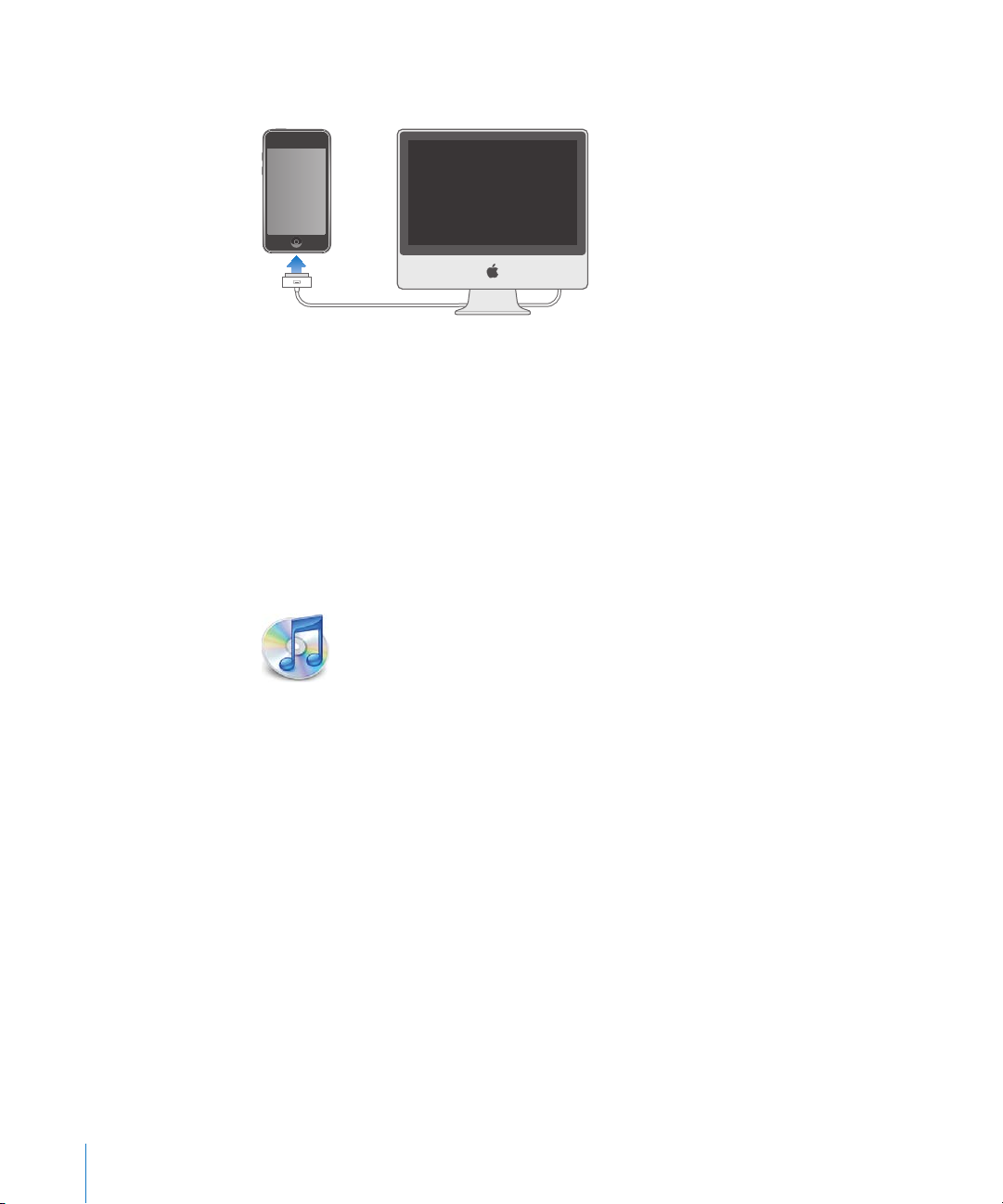
2 Connectez l’iPod touch à un port USB 2.0 de votre Mac ou PC à l’aide du câble fourni
avec l’iPod touch.
3 Suivez les instructions à l’écran dans iTunes pour enregistrer l’iPod touch et synchroni-
ser l’iPod touch avec vos contacts, calendriers et signets de votre ordinateur.
Synchronisation avec iTunes
Avec l’iPod touch, il est facile d’avoir un accès instantané à votre musique, vos vidéos,
vos applications téléchargées et autre contenu de votre bibliothèque iTunes. iTunes
peut synchroniser toutes ces données sur l’iPod touch, ainsi que vos contacts, vos calendriers et même les signets de votre navigateur.
Conguration de la synchronisation
Vous pouvez régler iTunes de manière à synchroniser certains ou tous les éléments
suivants :
Musique et livres audio Â
Films Â
Émissions de télévision Â
Podcasts Â
Photos Â
Contacts : noms, numéros de téléphone, adresses, adresses électroniques, etc. Â
Calendriers : rendez-vous et événements Â
Réglages de compte de messagerie Â
Signets de page web Â
Applications achetées ou téléchargées auprès de l’iTunes Store Â
Vous pouvez ajuster vos réglages de synchronisation chaque fois que l’iPod touch est
connecté à votre ordinateur.
6 Chapitre 1 Démarrage
Page 7

La musique, les livres audio, les podcasts, les vidéos et les applications achetées sont
synchronisés à partir de votre bibliothèque iTunes. Si vous n’avez pas encore de contenu dans iTunes, l’iTunes Store (disponible dans certains pays) facilite l’achat de contenu
ou l’abonnement à du contenu, et son téléchargement sur iTunes. Vous pouvez également ajouter de la musique à votre bibliothèque iTunes à partir de vos CD. Pour en
savoir plus sur iTunes et l’iTunes Store, ouvrez iTunes et choisissez Aide > Aide iTunes.
Les contacts, les calendriers et les signets de page web sont synchronisés avec les applications de votre ordinateur, comme indiqué dans la section suivante. Les contacts et
les calendriers sont synchronisés selon les deux méthodes à partir de votre ordinateur
et de votre iPod touch. Les entrées ou les modications apportées à l’iPod touch sont
synchronisées vers votre ordinateur et inversement. Les signets de page web sont
également synchronisés dans les deux sens. Les photos peuvent être synchronisées à
partir d’une application ou d’un dossier.
Les réglages de compte de messagerie ne se synchronisent que depuis l’application de
messagerie électronique de votre ordinateur vers votre iPod touch. Cela vous permet
de personnaliser vos comptes de messagerie sur l’iPod touch sans inuer pour autant
les réglages de compte de messagerie instaurés sur votre ordinateur.
Remarque : vous pouvez également congurer directement des comptes de mes-
sagerie électronique sur l’iPod touch. Voir la section «Comptes Mail, Contacts et
Calendrier.» à la page 11.
Les achats eectués sur l’iPod touch à partir de l’iTunes Wi-Fi Music Store ou de l’App
Store sont synchronisés vers votre bibliothèque iTunes. Vous pouvez également acheter ou télécharger directement de la musique et des applications depuis l’iTunes Store
sur votre ordinateur, puis les synchroniser sur votre iPod touch.
Si vous le souhaitez, vous pouvez régler l’iPod touch pour qu’il ne synchronise
qu’une partie du contenu de votre ordinateur. Il peut s'avérer utile, par exemple, de
ne synchroniser que certaines listes de lecture musicales ou les podcasts vidéo non
visionnés.
Important : vous ne pouvez connecter et synchroniser qu’un iPod touch à la fois.
Déconnectez-en un avant d’en connecter un autre. Vous devez ouvrir une session sur
votre ordinateur avant de connecter votre iPod touch. Sur un PC, si vous synchronisez
plus d’un iPod touch ou iPod avec le même compte utilisateur, vous devez utilisez les
mêmes réglages de synchronisation pour chacun d’entre eux.
Conguration de la synchronisation iTunes :
1 Connectez l’iPod touch à votre ordinateur et ouvrez iTunes (s’il ne s’est pas ouvert
automatiquement).
2 Dans iTunes, sélectionnez iPod touch dans la barre latérale.
Chapitre 1 Démarrage 7
Page 8
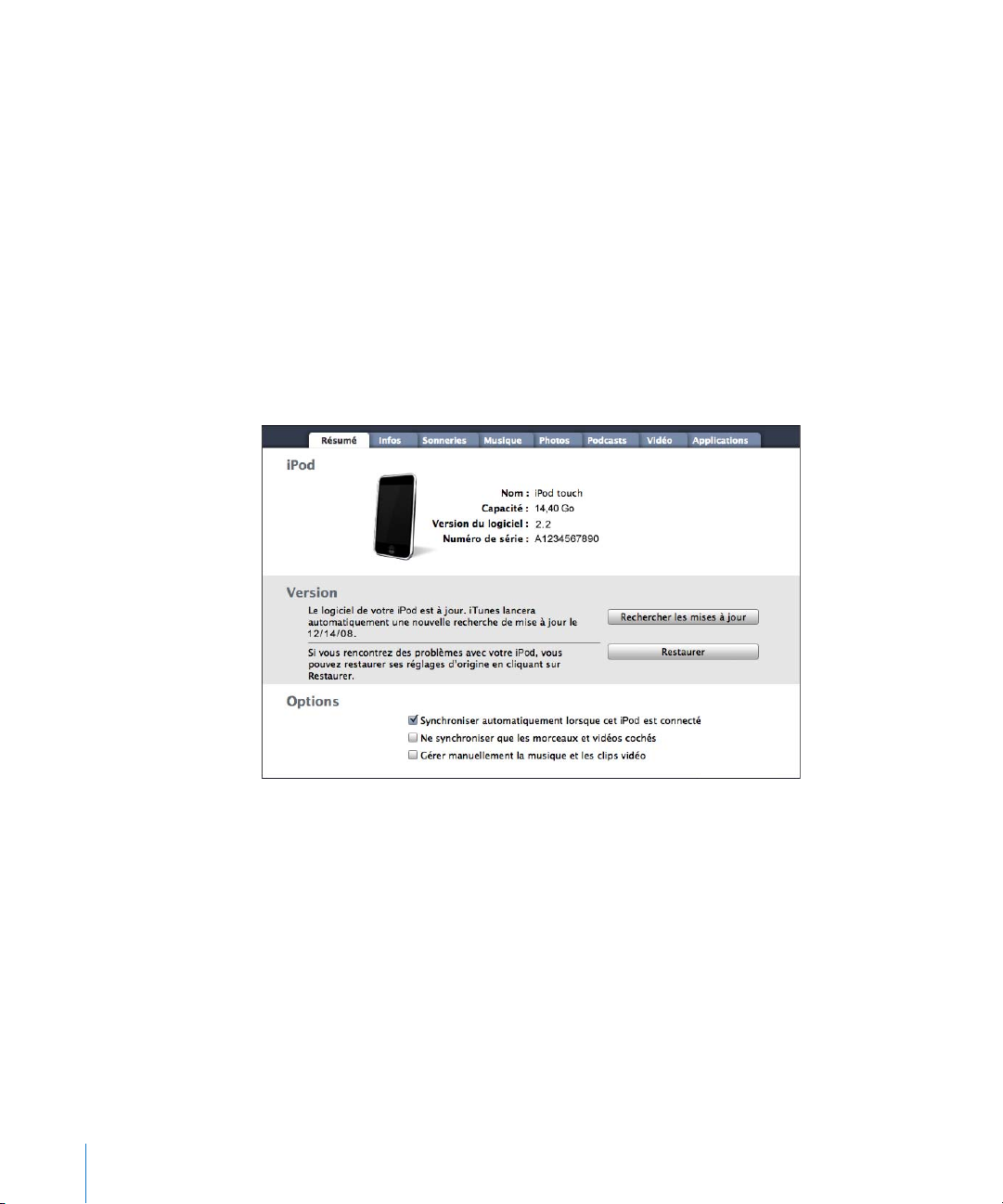
3 Ajustez les réglages de synchronisation dans chacun des volets de réglage.
La section suivante décrit les volets.
Remarque : si vous congurez l’iPod touch de manière à synchroniser contacts, ca-
lendriers ou signets avec MobileMe ou Microsoft Exchange, la synchronisation de ces
éléments est désactivée dans iTunes. Voir la section «Conguration de comptes» à la
page 11.
4 Cliquez sur Appliquer dans le coin inférieur droit de l’écran.
Par défaut, l’option « Ouvrir iTunes à la connexion de cet iPod » est sélectionnée.
Sous-fenêtres des réglages iPod touch dans iTunes
Les sections suivantes orent un aperçu de chacun des sous-fenêtres de réglage de
l’iPod touch. Pour plus de renseignements, ouvrez iTunes et choisissez Aide > Aide
iTunes.
Sous-fenêtre Résumé
Sélectionnez « Ouvrir iTunes à la connexion de cet iPod » pour qu’iTunes s’ouvre et
synchronise automatiquement votre iPod touch lorsque vous branchez ce dernier sur
votre ordinateur. Désélectionnez cette option si vous souhaitez ne synchroniser qu’en
cliquant le bouton Synchroniser d’iTunes. Pour plus de renseignements sur la manière
d’éviter la synchronisation automatique, consultez la section «Éviter la synchronisation
automatique» à la page 10.
8 Chapitre 1 Démarrage
Page 9

Sélectionnez « Ne synchroniser que les morceaux et vidéos cochés » si vous ne souhaitez synchroniser que les éléments cochés de votre bibliothèque iTunes.
Sélectionnez l’option « Gérer manuellement la musique et les clips vidéo » pour désactiver la synchronisation automatique dans les volets de réglages Musique et Vidéo. Voir
la section «Gestion manuelle du contenu» à la page 33.
Sous-fenêtres Musique, Films, Émissions de TV et Podcasts
Utilisez ces sous-fenêtres pour indiquer les données à synchroniser. Vous pouvez syn-
chroniser tous vos morceaux de musique, vos lms, vos émissions de télévision et vos
podcasts ou sélectionner les listes de lecture et les éléments souhaités sur l’iPod touch.
Si vous souhaitez regarder des lms loués sur votre iPod touch, transférez-les sur
l’iPod touch à l’aide de la sous-fenêtre Films d’iTunes.
Si l’iPod touch n’a plus susamment d’espace libre pour tous les éléments multimédias indiqués, iTunes vous demande si vous souhaitez créer une liste de lecture
spéciale. iTunes crée celle-ci pour vous et la règle pour qu’elle se synchronise avec
l’iPod touch.
Volet Photos
Vous pouvez synchroniser des photos avec iPhoto 4.0.3 ou ultérieur ou avec Aperture
sur un Mac, ou avec Adobe Photoshop Album 2.0 ou supérieur ou Adobe Photoshop
Elements 3.0 ou supérieur sur un PC. Vous pouvez également synchroniser des photos
à partir de tout dossier de votre ordinateur qui contient des images.
Volet Infos
La sous-fenêtre Info permet de congurer les réglages de synchronisation de vos
contacts, calendriers, comptes de messagerie et signets de navigateur web.
Contacts Â
Vous pouvez synchroniser vos contacts avec des applications telles que Carnet
d’adresses de Mac OS X, Microsoft Entourage, le carnet d’adresses Yahoo! et le carnet
d’adresses Google sur un Mac, ou avec le carnet d’adresses Yahoo!, le carnet d’adresses Google, le carnet d’adresses Windows (Outlook Express), les contacts Vista ou
Microsoft Outlook 2003 ou 2007 sur un PC. (Sur un Mac, vous pouvez synchroniser
vos contacts avec plusieurs applications. Sur un PC, vous ne pouvez synchroniser vos
contacts qu’avec une application à la fois.
Si vous synchronisez avec le carnet d’adresses Yahoo! , vous avez seulement besoin
de cliquer sur Congurer pour saisir vos nouvelles informations de connexion lorsque vous changez de nom d’utilisateur ou de mot de passe Yahoo! après avoir réglé
la synchronisation.
Chapitre 1 Démarrage 9
Page 10

Calendriers Â
Vous pouvez synchroniser des calendriers à partir d’applications telles qu’iCal et
Microsoft Entourage sur un Mac ou à partir de Microsoft Outlook 2003 ou 2007 sur
un PC. Sur un Mac, vous pouvez synchroniser vos calendriers avec plusieurs applications. Sur un PC, vous ne pouvez synchroniser vos calendriers qu’avec une application à la fois.
Comptes de messagerie Â
Vous pouvez synchroniser les réglages de compte de messagerie depuis l’applica-
tion Mail sur Mac et depuis Microsoft Outlook 2003 ou 2007 ou Outlook Express
sur PC. Les réglages de compte ne sont transférés que depuis votre ordinateur vers
l’iPod touch. Les modications que vous apportez à un compte de messagerie électronique sur votre iPod touch n’inuent pas sur le compte sur de votre ordinateur.
Remarque : le mot de passe de votre compte de messagerie Yahoo! n’est pas enregistré sur votre ordinateur et ne peut donc pas être synchronisé : il doit être saisi sur
l’iPod touch. Dans Réglages, choisissez « Mail, Contacts, Calendrier », touchez votre
compte Yahoo! et saisissez le mot de passe.
Navigateur web Â
Vous pouvez synchroniser des signets à partir de Safari sur un Mac, ou à partir de
Safari ou Microsoft Internet Explorer sur un PC.
Avancé Â
Ces options vous permettent de remplacer lors de la prochaine synchronisation les
informations qui se trouvent sur l’iPod touch par celles qui se trouvent sur votre
ordinateur.
Sous-fenêtre Applications
Utilisez la sous-fenêtre Applications pour indiquer quelles applications de l’App Store
vous souhaitez installer sur l’iPod touch. Toutes les applications directement téléchargées sur l’iPod touch sont automatiquement sauvegardées dans votre bibliothèque
iTunes lorsque vous eectuez une synchronisation. Si vous supprimez manuellement
une application sur votre iPod touch, vous pouvez la réinstaller à partir de cette sousfenêtre à partir du moment où il a été synchronisé précédemment.
Éviter la synchronisation automatique
Vous pouvez empêcher l’iPod touch de synchroniser automatiquement lorsque vous
connectez l’iPod touch à un ordinateur autre que celui avec lequel vous le synchronisez habituellement.
Désactivation de la synchronisation pour l’iPod touch: Connectez l’iPod touch à votre ordinateur. Dans iTunes, sélectionnez iPod touch dans la barre latérale puis cliquez
sur l’onglet Résumé. Décochez « Ouvrir iTunes à la connexion de cet iPod ». Vous pouvez toujours synchroniser en cliquant sur le bouton Synchroniser.
10 Chapitre 1 Démarrage
Page 11

Éviter la synchronisation automatique pour tous les iPhone et iPod : Dans iTunes
choisissez iTunes > Préférences (sur un Mac) ou Édition > Préférences (sur un PC),
cliquez sur Appareils et sélectionnez l’option « Désactiver la synchronisation automatique pour tous les iPhone et iPod ».
Si cette case est cochée, l’iPod touch ne se synchronisera pas automatiquement même
si l’option « Ouvrir iTunes à la connexion de cet iPod » est sélectionnée dans la sousfenêtre Résumé.
Éviter une fois la synchronisation automatique sans modier les réglages : Ouvrez
iTunes. Lorsque vous connectez l’iPod touch à votre ordinateur, maintenez enfoncées
les touches Commande Option (sur un Mac) ou Maj Contrôle (sur un PC) jusqu’à l’apparition de l’iPod touch dans la barre latérale.
Synchronisation manuelle : Dans iTunes, sélectionnez iPod touch dans la barre
latérale puis cliquez sur Synchroniser dans le coin inférieur droit de la fenêtre.
Alternativement, si vous avez modié des réglages de synchronisation, cliquez sur
Appliquer.
Comptes Mail, Contacts et Calendrier.
L’iPod touch fonctionne avec MobileMe, Microsoft Exchange et de nombreux systèmes
de messagerie populaires.
Conguration de comptes
MobileMe et Microsoft Exchange proposent non seulement de la messagerie électronique mais également des informations sur les contacts et calendriers qui peuvent être
synchronisées automatiquement sur l’iPod touch sans l. MobileMe peut également
synchroniser les signets de votre iPod touch soit avec Safari sur un Mac, soit avec Safari
ou Microsoft Internet Explorer sur un PC. MobileMe, Exchange et les autres comptes de
messagerie se congurent directement sur l’iPod touch.
L’iPod touch utilise le protocole Exchange ActiveSync pour synchroniser messagerie électronique, calendriers et contacts avec les versions suivantes de Microsoft
Exchange :
Exchange Server 2003 Service Pack 2 Â
Exchange Server 2007 Service Pack 1 Â
Pour de nombreux comptes de messagerie populaires, l’iPod touch congure automatiquement la majorité des réglages pour vous.
Si vous ne possédez pas encore de compte de messagerie, vous pouvez obtenir un
compte gratuit sur www.yahoo.com, www.google.com ou www.aol.com. Vous pouvez également essayer MobileMe gratuitement pendant 60 jours. Accédez à la page
www.me.com.
Chapitre 1 Démarrage 11
Page 12

Ajout d’un compte sur l’iPod touch:
1 À partir de l’écran d’accueil de l’iPod touch, tapotez sur Réglages.
2 Tapotez sur « Mail, Contacts, Calendrier » puis tapotez sur Ajouter un compte.
3 Tapotez sur un type de compte :
Microsoft Exchange Â
MobileMe Â
Google Mail Â
Carnet d’adresses Yahoo! Mail Â
AOL Â
Autre Â
4 Saisissez vos informations de compte et touchez Enregistrer.
Votre prestataire de service ou administrateur système peut vous fournir les réglages
de compte nécessaires.
Comptes Exchange : saisissez votre adresse électronique complète, le domaine (facultatif), le nom d’utilisateur et le mot de passe, ainsi qu’une description. Vous pouvez
indiquer ce que vous voulez comme description.
L’iPod touch prend en charge le service Autodiscovery de Microsoft, qui utilise votre nom d’utilisateur et votre mot de passe pour déterminer l’adresse du serveur
Exchange. Si l’adresse du serveur est indéterminable, il vous est demandé de la saisir.
(Saisissez l’adresse complète dans le champ Serveur.) Une fois connecté au serveur
Exchange, il se peut qu’un message vous demande de changer votre code an de répondre aux politiques dénies sur le serveur.
5 Si vous congurez un compte Exchange ou MobileMe, tapotez sur les éléments à
synchroniser : courrier électronique, contacts, calendriers et signets (MobileMe uni-
quement). Pour les comptes Exchange, vous pouvez également dénir le nombre
de jours de courrier électronique à synchroniser sur l’iPod touch. Tapotez ensuite sur
Enregistrer.
Important : si vous activez les contacts ou calendriers à l’aide de votre compte
Exchange ou MobileMe, la synchronisation des contacts ou calendriers est alors désactivée dans l’application iTunes elle-même. Tous les contacts ou calendriers présents sur
l’iPod touch sont remplacés par ceux de votre compte Exchange ou MobileMe.
12 Chapitre 1 Démarrage
Page 13

Comptes de type « Push »
MobileMe, Microsoft Exchange et Yahoo! Mail sont des comptes de type « Push ».
Lorsque des informations sont disponibles, par exemple lorsqu’un message électronique arrive, les informations sont automatiquement livrées (envoyées ou « poussées »)
sur votre iPod touch. (Au contraire, les services de récupération ou services « Fetch »
forcent votre logiciel de messagerie à vérier régulièrement auprès de votre prestataire de service l'arrivée de nouveaux messages et à demander leur livraison.) MobileMe
et Exchange utilisent également le mode « Push » pour synchroniser vos contacts, vos
calendriers et vos signets (MobileMe uniquement) si ces éléments sont sélectionnés
dans les réglages de compte.
Les informations synchronisées sont transférées automatiquement par le biais de vo-
tre connexion sans l ; vous n’avez donc pas besoin de connecter l’iPod touch à votre
ordinateur pour synchroniser. L’iPod touch peut recevoir des informations envoyées
par le biais d’une connexion Wi-Fi seulement lorsque l’iPod touch est activé (l’écran est
allumé ou l’iPod touch est connecté à votre ordinateur ou à un adaptateur secteur).
Installation de prols de conguration
Dans un environnement d’entreprise, vous pouvez être amené à congurer des comptes et d’autres éléments sur votre iPod touch en installant un prol de conguration.
Les prols de conguration orent un moyen aux administrateurs système de congu-
rer rapidement votre iPod touch pour fonctionner avec les systèmes informatiques de
votre société, votre école ou votre organisation. Par exemple, un prol de conguration
pourrait congurer votre iPod touch pour accéder aux serveurs Microsoft Exchange de
votre bureau, permettant à votre iPod touch d’accéder au courrier électronique, aux
calendriers et aux contacts Exchange.
Les prols de conguration peuvent congurer simultanément plusieurs réglages
sur l’iPod touch. Par exemple, un prol de conguration pourrait régler votre compte
Microsoft Exchange, votre compte VPN et des certicats destinés à un accès sécurisé
au réseau et aux informations de votre société. Un prol de conguration peut activer
le Verrouillage par code, ce qui vous oblige à créer et à saisir un code pour utiliser votre iPod touch.
Votre administrateur système peut distribuer des prols de conguration par courrier
électronique ou en les plaçant sur une page web sécurisée.
Installation d’un prol de conguration :
1 Sur votre iPod touch, ouvrez le message électronique ou téléchargez le prol de con-
guration à partir du site web fourni par votre administrateur système.
2 Lorsque le prol de conguration s’ouvre, touchez Installer.
3 Saisissez les mots de passe et les autres informations demandées.
Chapitre 1 Démarrage 13
Page 14

Important : on vous demandera problablement si l’on peut faire conance au prol de
conguration. En cas de doute, consultez votre administrateur système avant d’installer un prol de conguration.
Les réglages apportés par un prol de conguration ne peuvent pas être modiés. Si
vous souhaitez modier ces réglages, vous devez d’abord supprimer le prol de con-
guration ou en installer un mis à jour.
Suppression de prol : Dans Réglages, choisissez Général > Prol puis sélectionnez le
prol de conguration et tapotez sur Supprimer.
La suppression d’un prol de conguration supprime les réglages et toutes les autres
informations installées par le prol de conguration de l’iPod touch.
Déconnexion de l’iPod touch de votre ordinateur
Sauf si l’iPod touch est en cours de synchronisation avec votre ordinateur, vous pouvez
l’en déconnecter à tout moment.
Lorsque l’iPod touch est en cours de synchronisation avec votre ordinateur,
l’iPod touch indique Synchronisation en cours. Si vous déconnectez l’iPod touch avant
qu’il ait terminé la synchronisation, il se peut que certaines données ne soient pas
transférées. Lorsque l’iPod touch a terminé de se synchroniser, iTunes indique « La synchronisation de l’iPod touch est terminée ».
Annulation d’une synchronisation : Faites glisser le curseur sur l’iPod touch.
14 Chapitre 1 Démarrage
Page 15
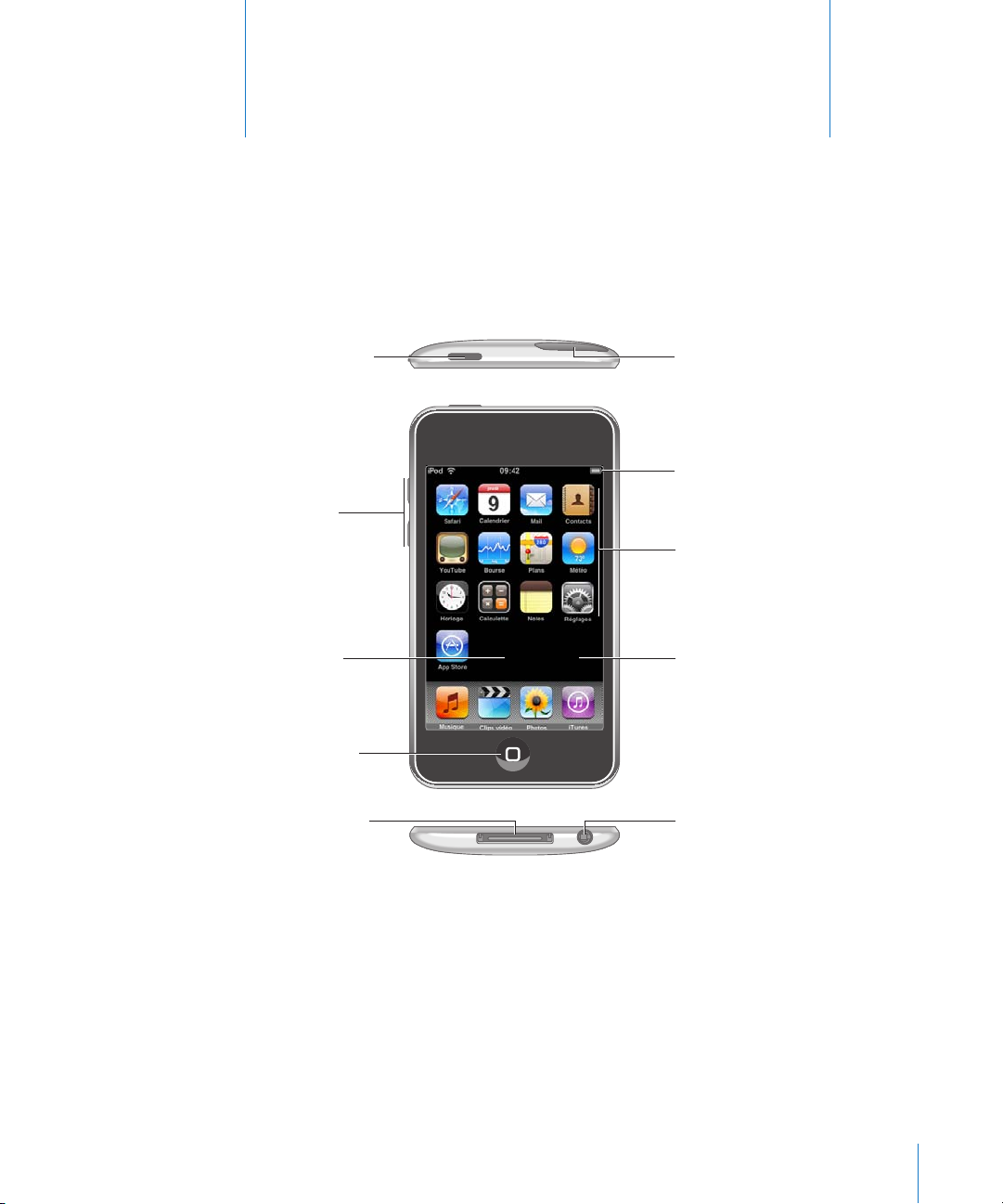
Bouton de marche
/veille
Boutons de
volume
Port des
haut-parleurs
Connecteur Dock
Antenne Wi-Fi
Bouton principal
Haut-parleur
interne
Écran tactile
Icônes des
applications
Barre d’état
Notions élémentaires
Vue d’ensemble de l’iPod touch
2
15
Page 16

iPod touch Accessoires inclus
Câble connecteur Dock vers USB
Haut-parleurs stéréo
Chiffon à lustrer
iPod
Élément Utilisation
Écouteurs stéréo Lisez de la musique, des livres audio, des podcasts
et des vidéos.
Câble Connecteur Dock vers USB Utilisez le câble pour connecter l’iPod touch à
votre ordinateur an de le synchroniser et le recharger ou à l’adaptateur secteur pour le charger.
Le câble est utilisable avec la station d’accueil
vendue en option, ou peut être directement
branché sur l’iPod touch.
Chion de nettoyage Essuyez l’écran de l’iPod touch.
Icônes d’état
Les icônes de la barre d’état située en haut de l’écran proposent des informations
concernant l’iPod touch :
Icône d’état Signication
Wi-Fi Indique que l’iPod touch est connecté à
Activité réseau Indique une activité réseau. Certaines
VPN Indique que vous êtes connecté à un
16 Chapitre 2 Notions élémentaires
Internet par un réseau Wi-Fi. Le nombre de
barres est proportionnel à la qualité de la
connexion. Voir la section page .
applications tierces peuvent également
utiliser cette icône pour indiquer un processus actif.
réseau en utilisant un VPN (réseau privé
virtuel). Voir la section «Réseau» à la
page 104.
Page 17
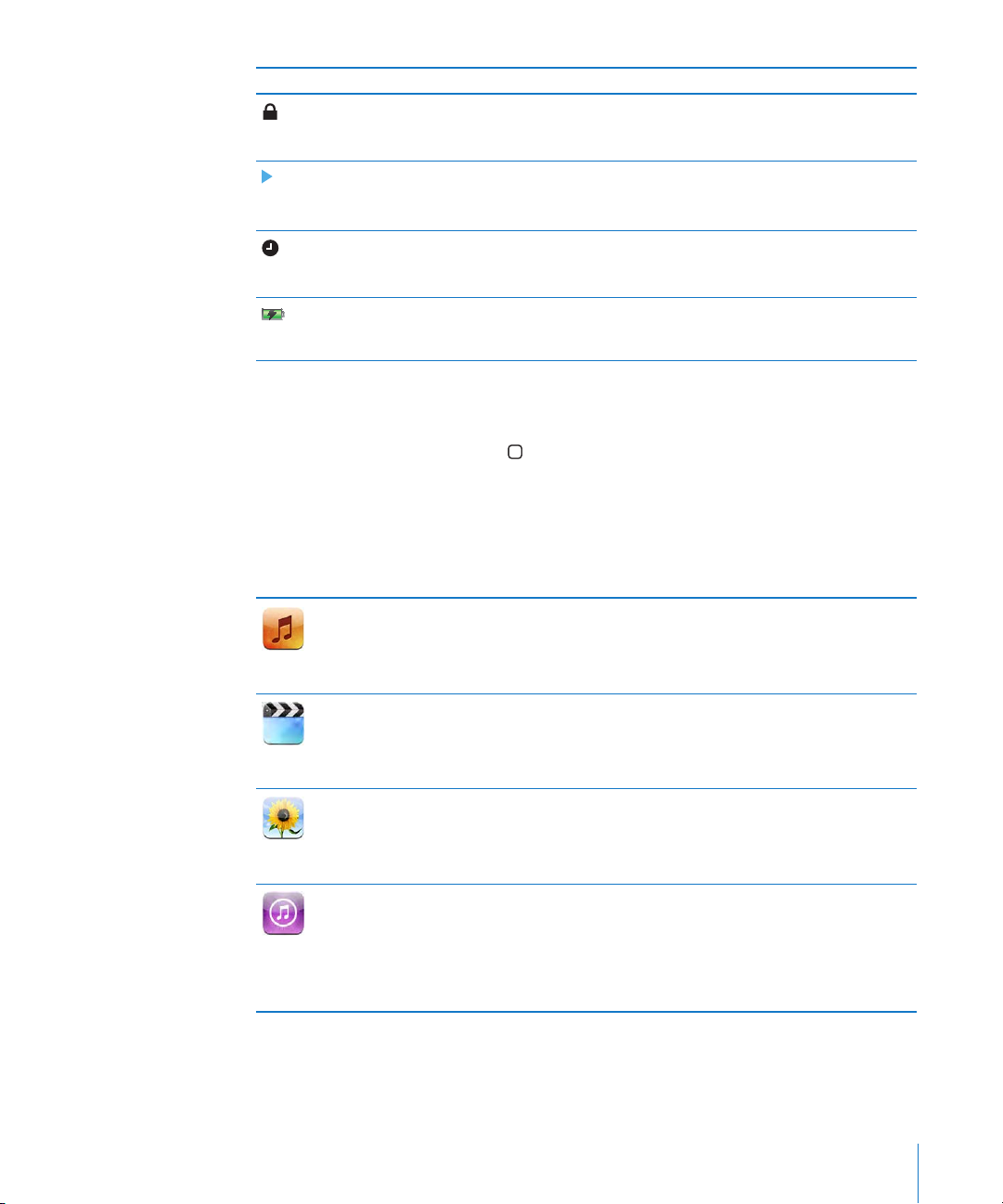
Icône d’état Signication
Verrouillage Indique que l’iPod touch est verrouillé. Voir
la section page 20.
Lecture Indique qu’un morceau, un livre audio ou
un podcast est à l’écoute. Voir la section
page 35.
Alarme Indique qu’une alarme est réglée. Voir la
section page 98.
Batterie Indique le niveau de la batterie ou l’état
de la charge. Voir la section page 29.
Écran d’accueil
Appuyez sur le bouton principal à tout moment pour accéder au menu principal
contenant vos applications iPod touch. Tapotez sur l’icône de n’importe quelle application pour démarrer.
Applications iPod touch
Les applications suivantes sont incluses avec iPod touch :
Écoutez des morceaux, podcasts ou livres audio. Créez des listes de lecture On-TheGo ou utilisez la fonction Genius pour créer automatiquement une liste de lecture à
l’aide de morceaux de votre bibliothèque qui s’accordent harmonieusement.
Musique
Regardez en déplacement les lms, clips vidéos, podcasts vidéo et émissions de
télévision que vous avez achetés ou loués. Ou bien connectez l’iPod touch à votre
téléviseur pour l’achage sur grand écran (la connexion requiert un câble vendu
Vidéos
Photos
iTunes
séparément).
Achez des photos et images transférées à partir de votre ordinateur ou enregistrées
sur l’iPod touch, en mode Portrait ou Paysage. Zoomez sur une photo, visionnez un
diaporama, envoyez des photos par courrier électronique, ajoutez-les à une galerie
MobileMe, assignez-les à des contacts et utilisez-les comme fond d’écran.
Eectuez des recherches dans le catalogue musical de l’iTunes Wi-Fi Music Store ou
parcourez, écoutez des extraits et achetez les tout derniers titres, les 10 meilleures
ventes d’album et de singles, et plus. Téléchargez des podcasts ou lisez des ux en
continu. Dans certains emplacements Starbucks, vous proposent de connaître le morceau en écoute dans le café, mais aussi de l’acheter en un instant. Parcourez d’autres
morceaux des collections Starbucks, écoutez-en des extraits et achetez-les.
Chapitre 2 Notions élémentaires 17
Page 18
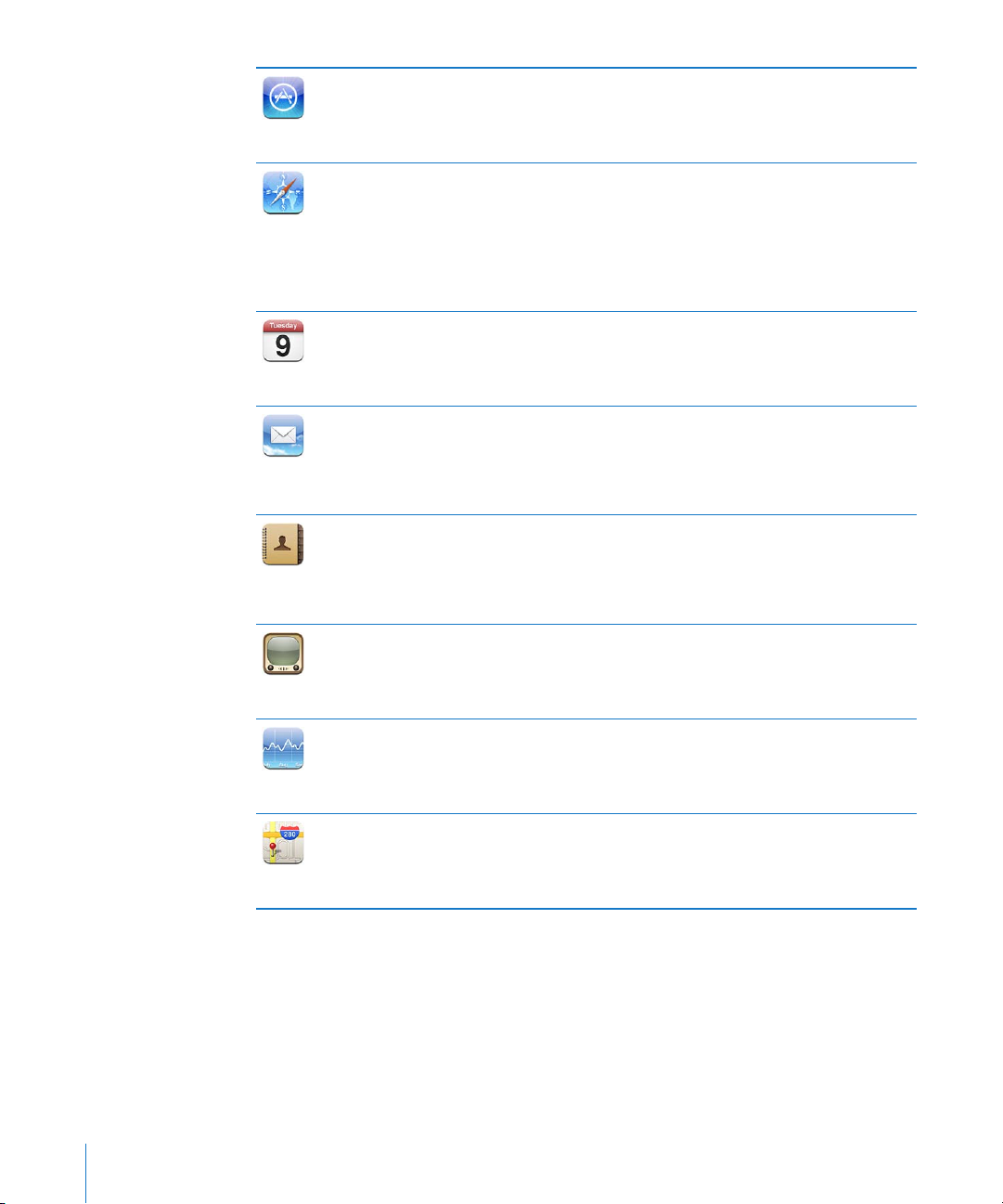
App Store
Safari
Calendrier
Mail
Contacts
YouTube
Recherchez dans l’App Store des applications iPod touch que vous pouvez acheter ou
télécharger à l’aide de votre connexion au réseau de données Wi-Fi. Lisez ou rédigez
vos propres évaluations pour vos applications préférées. Téléchargez et installez les
applications sur votre écran d’accueil.
Explorez les sites web en mode Wi-Fi. Faites pivoter l’iPod touch d’un quart de tour
pour un achage grand écran. Tapotez deux fois pour agrandir ou réduire, Safari
adapte automatiquement la colonne de la page web à l’écran de l’iPod touch pour
faciliter la lecture. Synchronisez vos signets avec Safari ou Microsoft Internet Explorer
sur votre ordinateur. Ajoutez des web Clip Safari à l’écran d’accueil pour un accès
rapide à vos sites web préférés. Enregistrez des images dans votre Photothèque à
partir de sites web.
Achez vos calendriers MobileMe, iCal, Microsoft Entourage, Microsoft Outlook ou
Microsoft Exchange. Saisissez des événement sur votre iPod touch et synchronisez-
les vers le calendrier de votre ordinateur. Dénissez des alarmes pour vous rappeler
d’événements, rendez-vous et échéances.
L’iPod touch fonctionne avec MobileMe, Microsoft Exchange et de nombreux systèmes de messagerie communs, notamment Yahoo! Mail, Google Mail et AOL, ainsi
que la plupart des systèmes de messagerie POP3 et IMAP standard. Achez des PDF
et d’autres pièces jointes dans Mail. Enregistrez des photos et éléments graphiques
joints dans votre photothèque.
Synchronisez les coordonnées de vos contacts à partir de MobileMe, Carnet d’adresses Mac OS X, le carnet d’adresses Yahoo!, le carnet d’adresses Google, le carnet
d’adresses Windows (Outlook Express), Microsoft Outlook ou Microsoft Exchange.
Recherchez, ajoutez, modiez ou supprimez des contacts qui sont ensuite synchronisés avec votre ordinateur.
Lisez des vidéos tirées de votre collection YouTube en ligne. Recherchez une vidéo ou
parcourez les vidéos sélectionnées, les plus visionnées, les plus récentes et les mieux
cotées.
Achez le cours des titres choisis, actualisé automatiquement via Internet.
Bourse
Achez un plan de ville, une vue satellite ou une vue mixte de lieux à travers le monde. Détaillez une carte par un zoom avant. Recherchez votre emplacement approxi-
matif. Obtenez des itinéraires routiers détaillés et acher les conditions actualisées
Plans
18 Chapitre 2 Notions élémentaires
du trac autoroutier. Trouvez des commerces à proximité.
Page 19
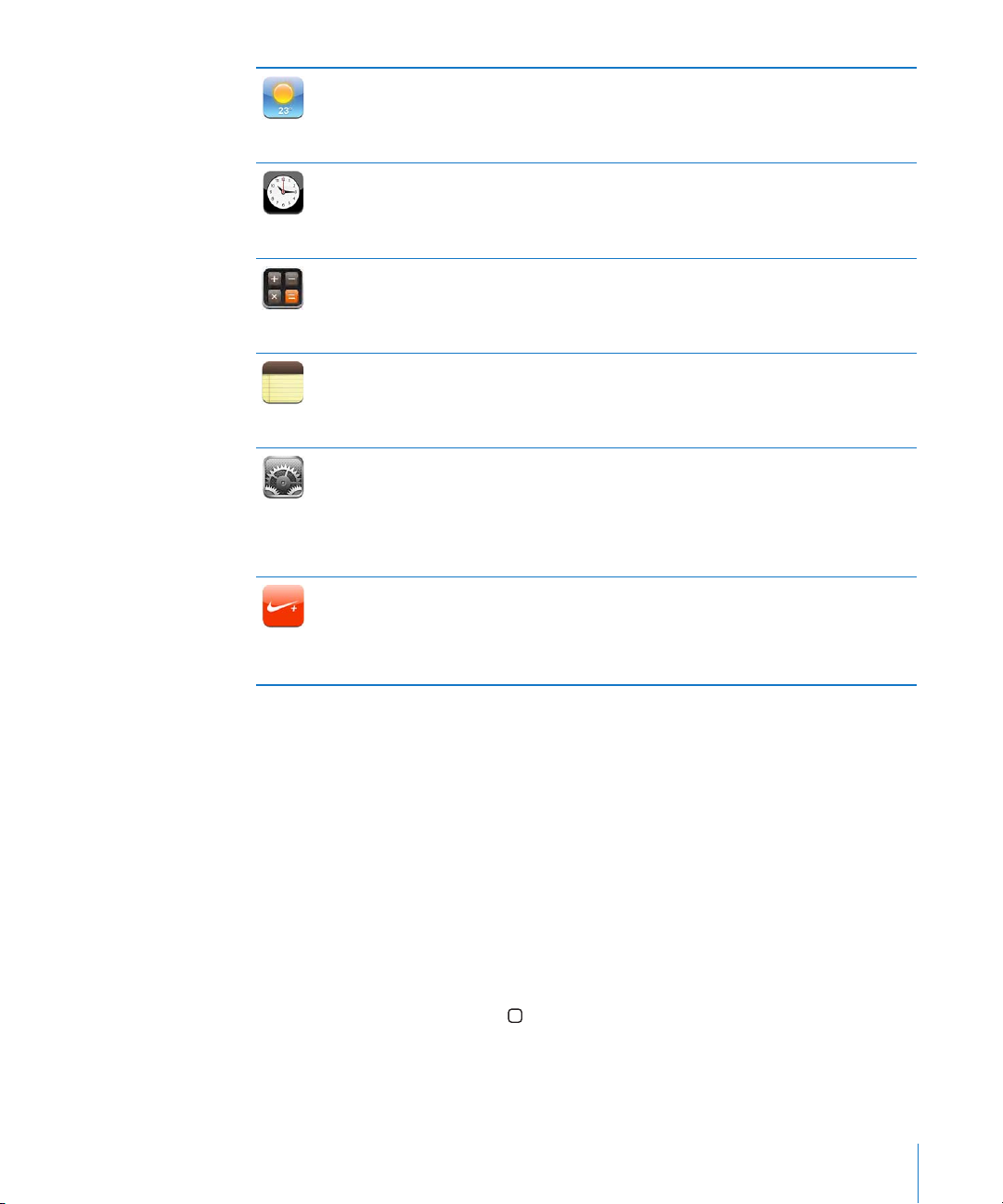
Météo
Horloge
Calculette
Notes
Réglages
Nike + iPod
Obtenez la météo du jour et des prévisions à six jours. Ajoutez vos villes préférées
pour obtenir à tout moment un bulletin météo rapide.
Achez l’heure qu’il est dans des villes du monde entier (vous pouvez créer des horloges pour les villes de votre choix), réglez une ou plusieurs alarmes, utilisez le chronomètre ou réglez un compte à rebours.
Ajoutez, soustrayez, multipliez et divisez. Faites pivoter l’iPod touch pour utiliser ses
fonctions scientiques étendues.
Prenez des notes à tout moment : aide-mémoire, listes de courses, réexions et en-
voyez-les par courrier électronique.
Eectuez tous les réglages de l’iPod touch de façon centralisée, Dénissez votre
propre limite de volume pour le confort d’écoute. Dénissez votre fond d’écran, la
luminosité de votre écran et les réglages de votre réseau, votre courrier, votre accès
web, votre musique, vos vidéos, vos photos, etc. Activez le verrouillage automatique
et un code de sécurité. Restreignez l’accès au contenu iTunes explicite et à certaines
applications. Réinitialisez l’iPod touch.
Lorsqu’il est activé dans les Réglages, Nike + iPod fait de votre iPod touch votre compagnon de séance de sport. Suivez votre rythme, votre durée et votre distance entre
les séances et choisissez un morceau à écouter au long de celles-ci. (Requiert les
chaussures Nike adéquates ainsi que le capteur Nike + iPod, vendus séparément. Non
disponible sur l’iPod touch de première génération.)
Remarque : les fonctionnalités de l’application peuvent varier en fonction du pays ou
de la région où vous achetez et utilisez l’iPod touch.
Personnaliser l’écran d’accueil
Vous pouvez personnaliser la disposition des icônes sur l’écran d’accueil (y compris les
icônes du Dock du bas de l’écran). Vous avez la possibilité de les réorganiser sur plusieurs menus principaux.
Modier la disposition des icônes :
1 Tapotez et gardez le doigt sur une icône de l’écran d’accueil jusqu’à ce que les icônes
commencent à frémir.
2 Réorganisez les icônes en les faisant glisser.
3 Appuyez sur le bouton principal pour enregistrer votre agencement.
Vous pouvez également ajouter des liens vers vos pages web favorites sur l’écran d’accueil. Voir la section «Web Clip» à la page 65.
Chapitre 2 Notions élémentaires 19
Page 20
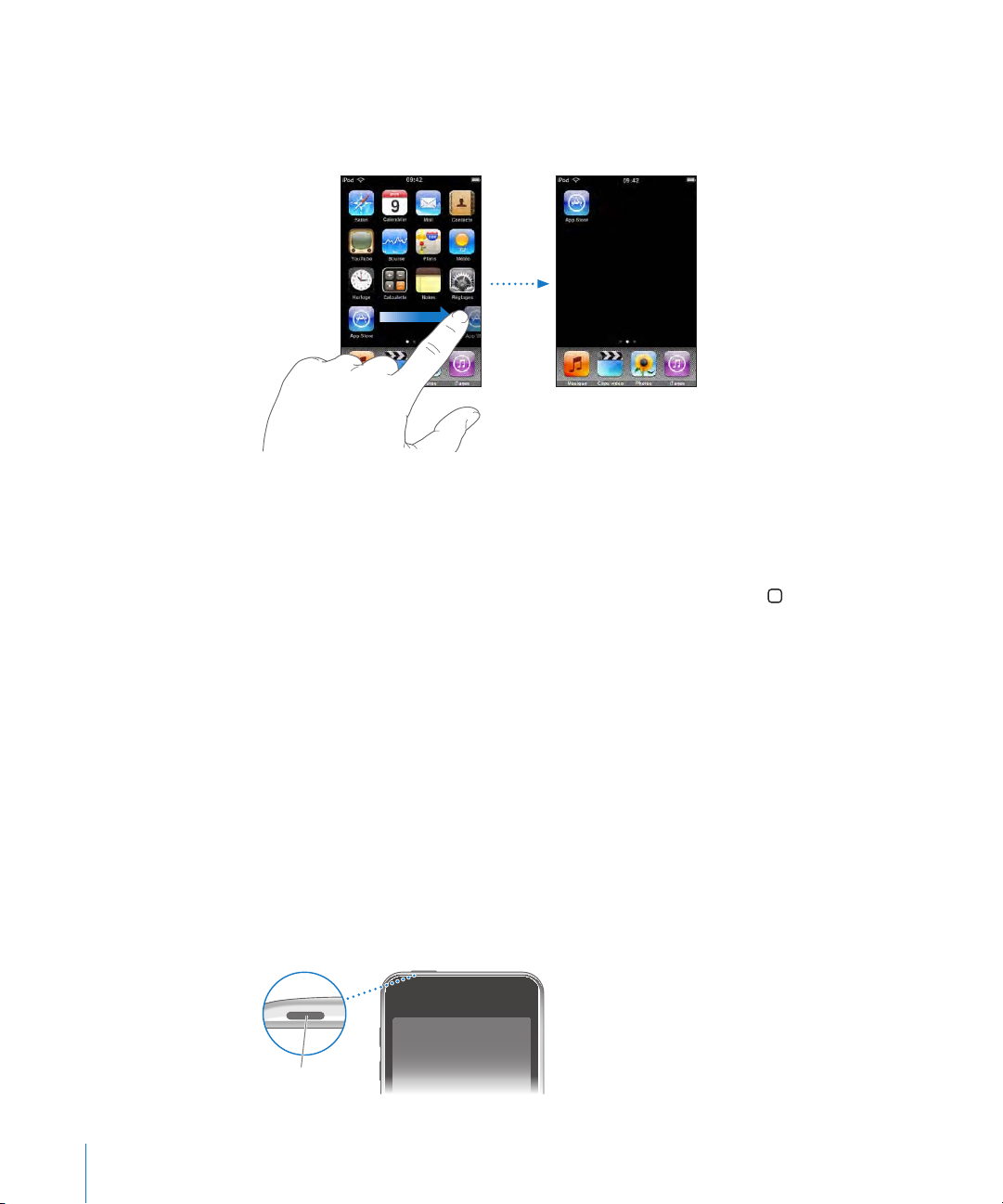
Créer des écrans d’accueil supplémentaires : lorsque vous changez la disposition des
Bouton de
marche/veille
icônes, faites-en glisser une vers l’extrémité droite de l’écran jusqu’à ce qu’un nouvel
écran apparaisse. Feuilletez la page écran an de revenir à l’écran d’origine et faire glisser d’autres icônes vers le nouvel écran.
Vous pouvez créer jusqu’à neuf écrans. Les points qui apparaissent au-dessus du Dock
indiquent le nombre d’écrans dont vous disposez et celui qui est actuellement aché.
Basculer vers un autre écran d’accueil : donnez un petit coup vers la gauche ou vers
la droite ou tapotez à gauche ou à droite de la rangée de points.
Aller au premier écran d’accueil : appuyez sur le bouton principal .
Réinitialiser votre écran d’accueil avec la disposition par défaut : choisissez
Réglages > Général > Réinitialiser et touchez Réinitialiser l’écran principal.
Boutons
Quelques boutons simples permettent d’allumer et d’éteindre facilement votre
iPod touch, et de régler le volume.
Bouton de Marche/Veille
Si vous n’utilisez pas l’iPod touch, vous pouvez le verrouiller.
En cas de verrouillage, l’iPod touch ne répond pas si vous tapotez sur son écran.
Par défaut, l’iPod touch se verrouille automatiquement si vous ne tapotez pas sur
l’écran pendant une minute.
20 Chapitre 2 Notions élémentaires
Page 21
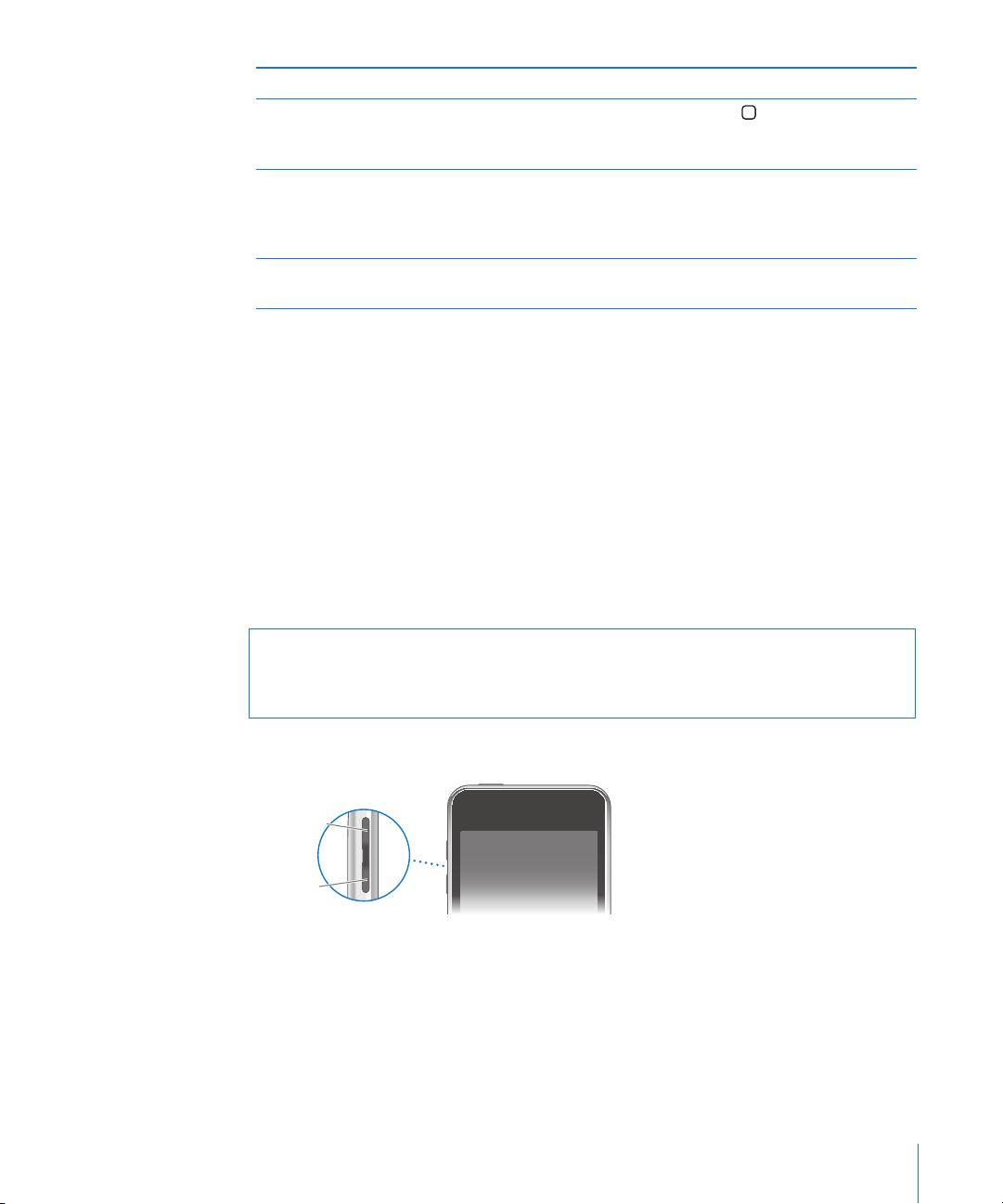
Verrouillage iPod touch Appuyez sur le bouton de marche/veille.
Augmenter
le volume
Réduire
le volume
Déverrouiller l’iPod touch Appuyez sur le bouton
sur le bouton de marche/veille, puis faites glisser
le curseur.
Éteindre complètement l’iPod touch Maintenez le bouton de marche/veille enfoncé
pendant quelques secondes jusqu’à ce que le
curseur rouge apparaisse, puis faites glisser le
curseur.
Allumer l’iPod touch Maintenez le bouton de marche/veille enfoncé
jusqu’à ce que le logo Apple apparaisse.
du menu principal ou
Pour plus de renseignements sur la manière de modier le délai de verrouillage de
l’iPod touch, consultez la section «Verrouillage automatique» à la page 106. Pour plus
de renseignements sur la manière de régler l’iPod touch pour qu’un mot de passe soit
exigé pour le déverrouiller, consultez la section «Verrouillage par code» à la page 106.
Boutons de volume
Lorsque vous écoutez des morceaux ou que vous regardez des lms ou autres, les
boutons sur le côté de l’iPod touch permettent de régler le volume audio. Autrement,
les boutons contrôlent le volume des alarmes et autres eets sonores.
Remarque : les boutons de volume ne sont pas présents sur l’iPod touch de première
génération.
AVERTISSEMENT : des renseignements importants sur la prévention de la perte
d’audition sont disponibles dans le Guide des informations importantes sur le produit à
la page www.apple.com/fr/support/manuals/ipodtouch.
Pour ajuster le volume, utilisez les boutons latéraux de l’iPod touch.
Pour dénir une limite de volume pour la musique et les vidéos sur l’iPod touch,
consultez la section «Musique» à la page 11 0 .
Écran tactile
Les contrôles de l’écran tactile de l’iPod touch changent dynamiquement en fonction
des tâches que vous réalisez.
Chapitre 2 Notions élémentaires 21
Page 22
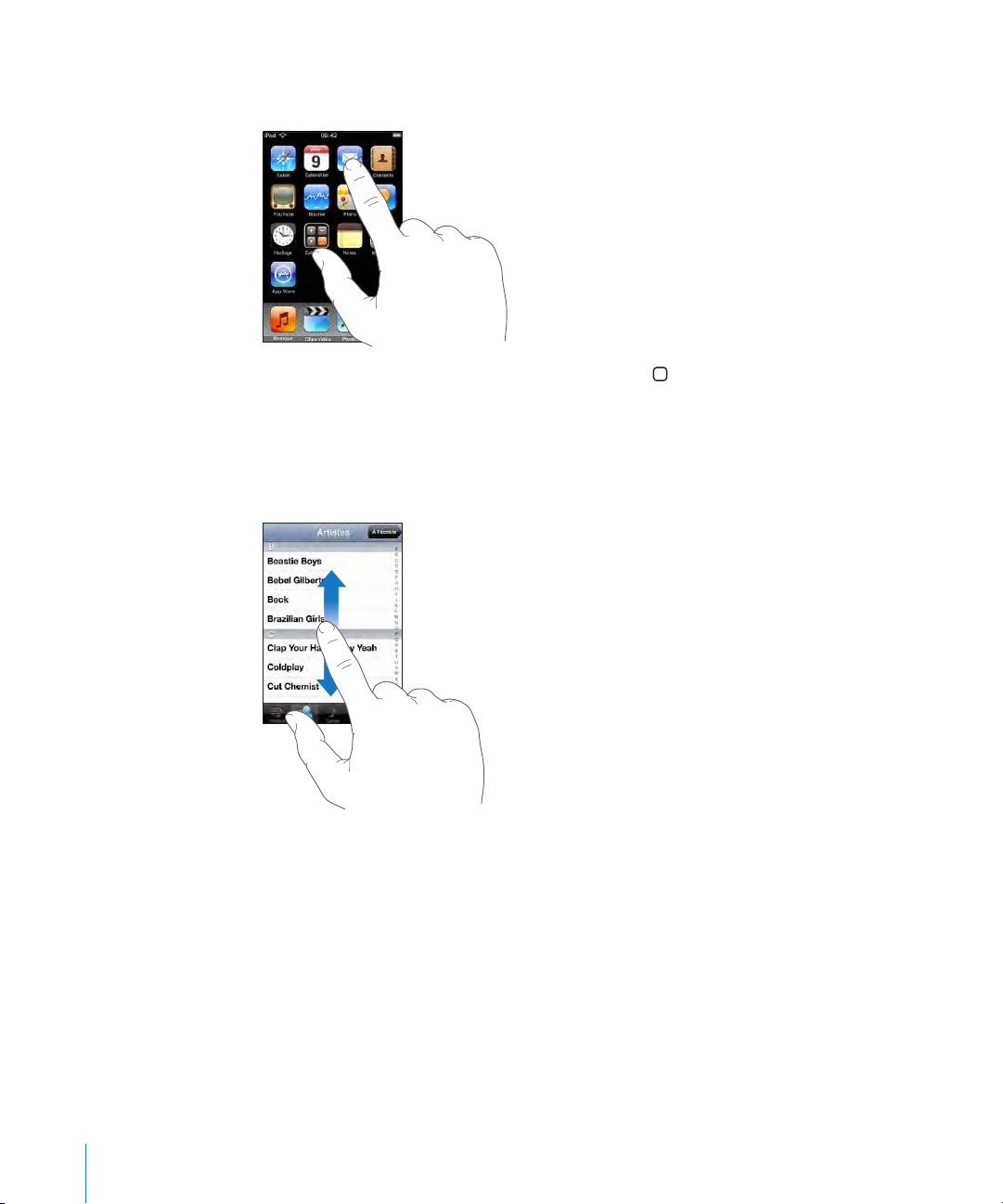
Ouverture d’application
Ouvrir une application : tapotez sur une icône.
Revenir à l’écran d’accueil : appuyez sur le bouton d’accueil situé au-dessous de
l’écran.
Délement
Faites déler verticalement l’achage en faisant glisser votre doigt. Sur certains écrans,
notamment les pages web, vous pouvez également faire déler l’écran latéralement.
Lorsque vous faites glisser votre doigt, vous ne choisissez ou activez aucune fonction
sur l’écran.
22 Chapitre 2 Notions élémentaires
Page 23
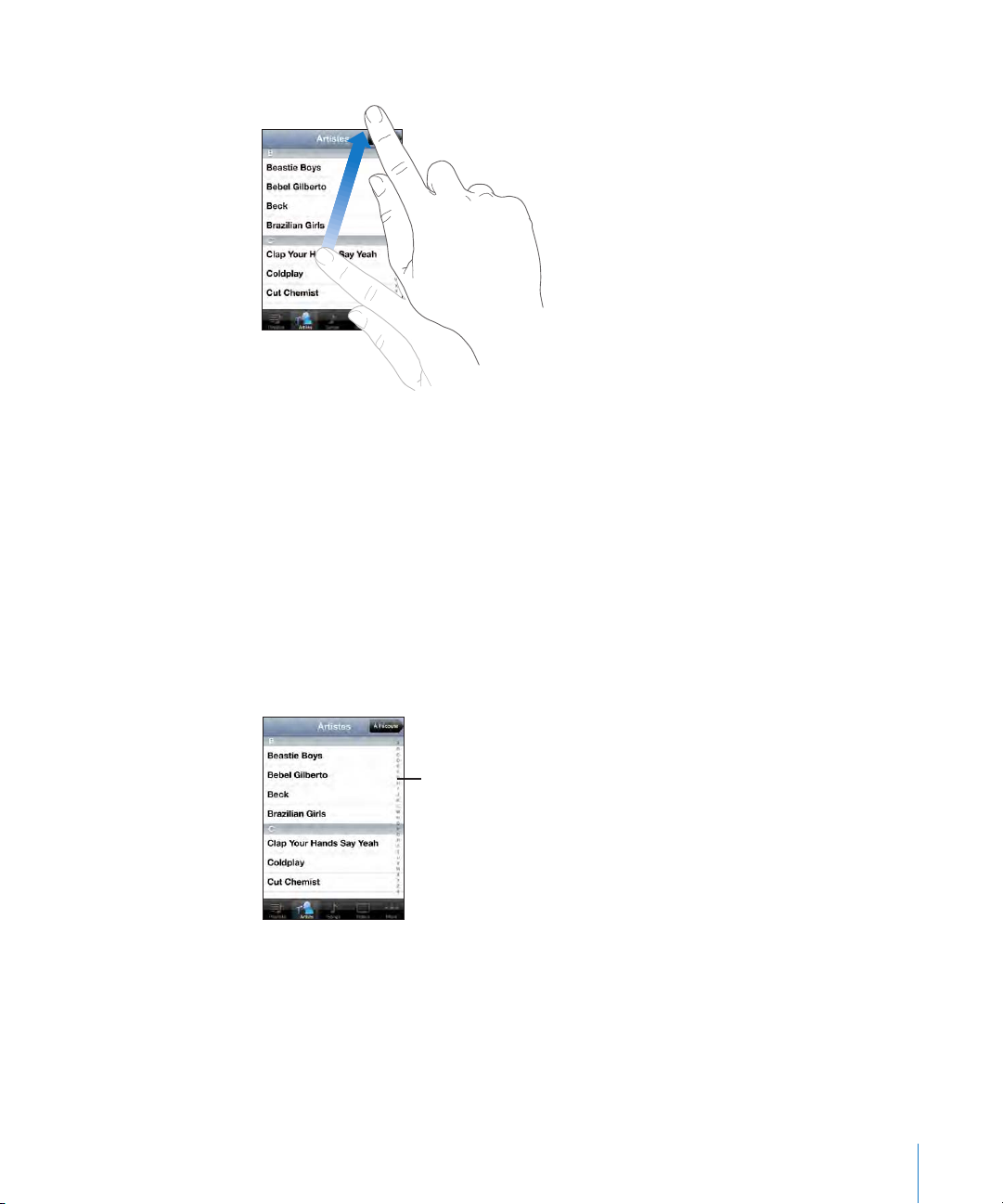
Feuilletez pour faire déler l’achage rapidement.
Index
Vous pouvez attendre que le délement s’arrête ou toucher n’importe quel endroit de
l’écran l’arrêter immédiatement. Si vous tapotez sur l’écran pour arrêter le délement,
vous ne risquez pas de sélectionner ou activer des éléments achés.
Pour déler rapidement jusqu’au début d’une liste, d’une page web ou d’un message
électronique, tapotez simplement sur la barre d’état.
Listes
Certaines listes présentent un index sur le côté droit.
Recherche d’éléments dans une liste indexée : touchez une lettre pour passer direc-
tement aux éléments commençant par cette lettre. Faites glisser le doigt le long de
l’index pour faire rapidement déler la liste.
Choisir un élément : tapotez sur un élément de la liste.
Suivant la liste, tapoter sur un élément peut avoir des conséquences diérentes. Par
exemple, cette opération peut ouvrir une nouvelle liste, lire un morceau, ouvrir un
message électronique ou acher les coordonnées de quelqu’un.
Retourner à une liste précédente : touchez le bouton Précédent dans le coin supérieur gauche.
Chapitre 2 Notions élémentaires 23
Page 24

Zoom avant ou arrière
Lorsque vous consultez des photos, pages web, messages électroniques ou plans, vous
pouvez les agrandir ou les réduire. Pour cela, rapprochez ou écartez deux doigts pour
contrôler le zoom. Pour les photos et les pages web, vous pouvez tapoter deux fois (en
tapotant rapidement deux fois) pour eectuer un zoom avant, puis tapoter deux fois
à nouveau pour réaliser un zoom arrière. Sur les plans, tapotez à deux reprises pour
eectuer un zoom avant et tapotez l’écran une seule fois mais avec deux doigts pour
réaliser un zoom arrière.
Clavier à l’écran
Utilisez le clavier tactile pour saisir du texte, par exemple des coordonnées, des SMS ou
des adresses web.
Saisie de texte
Suivant l’application que vous utilisez, le clavier intelligent peut automatiquement suggérer des corrections pendant que vous tapez pour éviter les fautes d’orthographe.
Saisir du texte :
1 Tapotez sur un champ de texte, par exemple dans une note ou un nouveau contact
pour activer le clavier.
2 Tapotez sur les touches du clavier selon vos besoins.
Commencez en n’utilisant que votre index. Avec de l’expérience, vous pourrez taper
plus rapidement avec vos deux pouces.
24 Chapitre 2 Notions élémentaires
Page 25
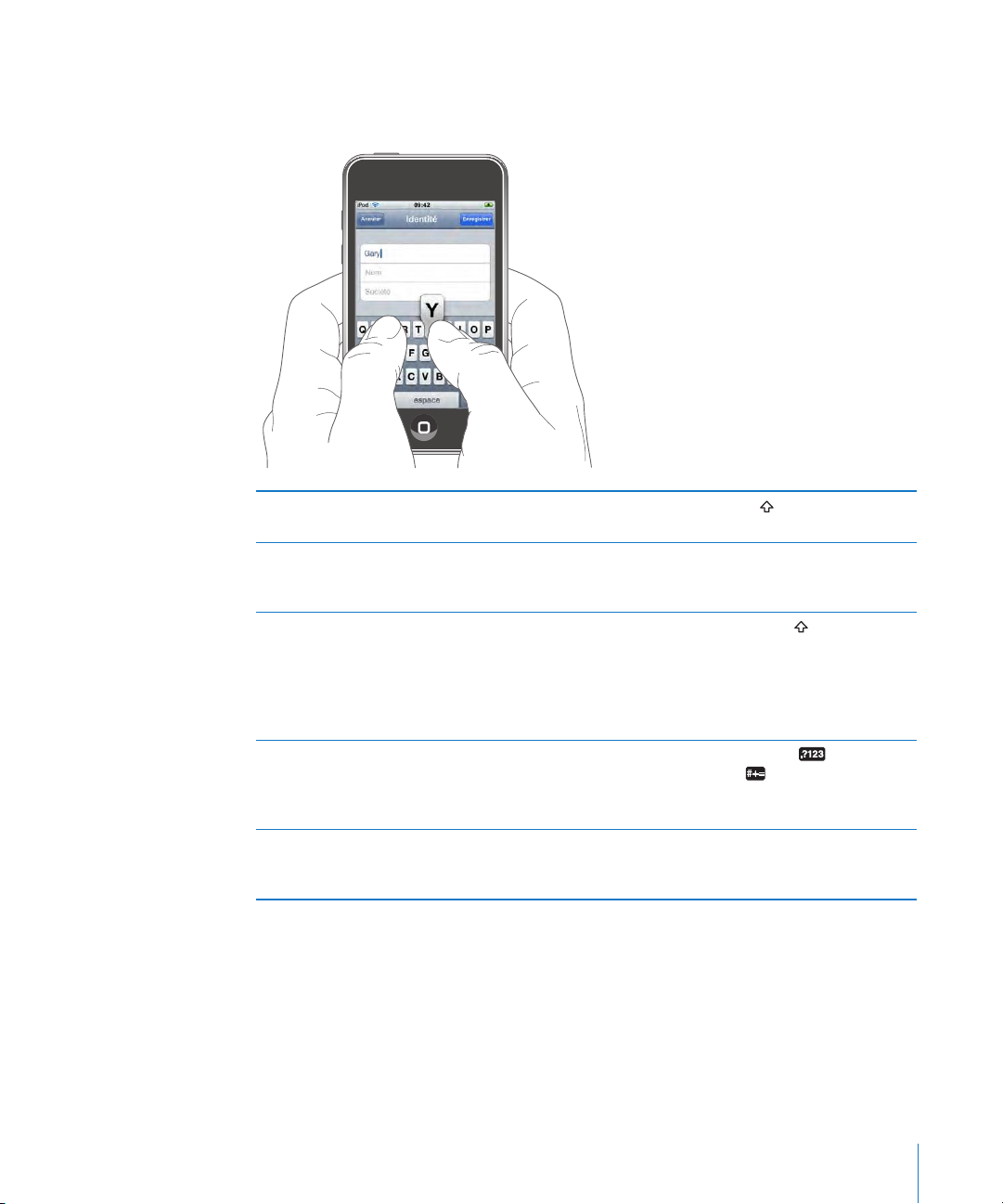
Lors de votre saisie, chaque lettre apparaît au-dessus de votre doigt. Si vous touchez la
mauvaise touche, vous pouvez faire glisser votre doigt jusqu’à la bonne. La lettre n’est
pas validée tant que vous ne relâchez pas votre doigt de la touche.
Écrire en majuscules Tapotez sur la touche Maj avant de tapoter sur
une lettre.
Saisir rapidement un point et un espace Tapotez deux fois sur la barre d’espace. (Vous
pouvez activer ou désactiver cette fonctionnalité
dans Réglages > Général > Clavier.)
Activer le verrouillage majuscules Tapotez deux fois sur la touche
Maj devient bleue et toutes les lettres que vous
tapez s’achent en majuscules. Tapotez à nouveau sur la touche Maj pour déverrouiller les majuscules. (Vous pouvez activer ou désactiver cette
fonctionnalité dans Réglages > Général > Clavier.)
Acher des nombres, la ponctuation ou des
symboles
Saisir des lettres ou symboles qui n’apparais-
sent pas sur le clavier
Touchez la touche des nombres
la touche des symboles
aux signes de ponctuation et aux symboles
complémentaires.
Touchez la lettre ou le symbole le plus proche et
maintenez le doigt dessus, puis faites glisser pour
choisir une variante.
Maj. La touche
. Touchez
pour accéder
Claviers internationaux
L’iPod touch ore des claviers permettant de saisir du texte dans de nombreuses
langues. Pour obtenir la liste complète des claviers pris en charge, consultez la page
www.apple.com/fr/ipodtouch/specs.html.
Activation et désactivation des claviers internationaux :
1 Dans Réglages, choisissez Général > International > Claviers.
Chapitre 2 Notions élémentaires 25
Page 26

2 Activez les claviers souhaités. Pour les langues proposant plusieurs claviers (notam-
ment japonais et chinois), le nombre de claviers disponibles est indiqué. Tapotez pour
choisir un clavier pour la langue en question.
Basculer entre claviers lorsque plusieurs sont
activés
Saisir en Japonais Kana Utilisez le clavier Kana pour sélectionner des
Saisir en Japonais QWERTY Utilisez le clavier QWERTY pour saisir du code
Saisir en Coréen Utilisez le clavier coréen à 2 jeux de touches pour
Saisir en chinois simplié Pinyin Utilisez le clavier QWERTY pour saisir du Pinyin
Saisir du chinois simplié ou traditionnel à la
main
Touchez pour basculer entre les claviers.
Lorsque vous tapotez sur le symbole, le nom
du clavier que vous venez d’activer apparaît
brièvement.
syllabes. Pour plus d’options de syllabes, touchez
la èche et sélectionnez une autre syllabe ou un
autre mot dans la fenêtre.
pour les syllabes japonaises. Pendant que vous tapez, les syllabes suggérées apparaissent. Tapotez
sur une syllabe pour la choisir.
taper les caractères Hangul. Pour saisir des doubles consonnes ou des voyelles composées, touchez la lettre, maintenez le doigt dessus et faites
glisser pour choisir le double caractère.
correspondant aux caractères chinois. Pendant
que vous tapez, les caractères chinois suggérés
apparaissent. Tapotez sur un caractère pour le
choisir ou continuez à saisir du Pinyin pour acher davantage d’options de caractères.
Utilisez le bloc tactile pour calligraphier des
caractères chinois avec votre doigt. Tandis que
vous tracez des traits, l’iPod touch les reconnaît et
propose une liste de caractères correspondants
classée par ordre de similarité. Lorsque vous
choisissez un caractère, ceux qui y sont associés
apparaissent dans la liste en tant que choix
supplémentaires.
Il vous est possible de saisir des caractères complexes en associant au moins deux caractères.
Par exemple, si vous tapez 魚 (poisson), puis 巤
(en colère), 鱲 (le nom partiel de l’aéroport international de Hong Kong ) apparaît dans la liste
des caractères, indiqué d’une èche. Tapotez le
caractère pour remplacer les caractères que vous
avez saisis.
26 Chapitre 2 Notions élémentaires
Page 27
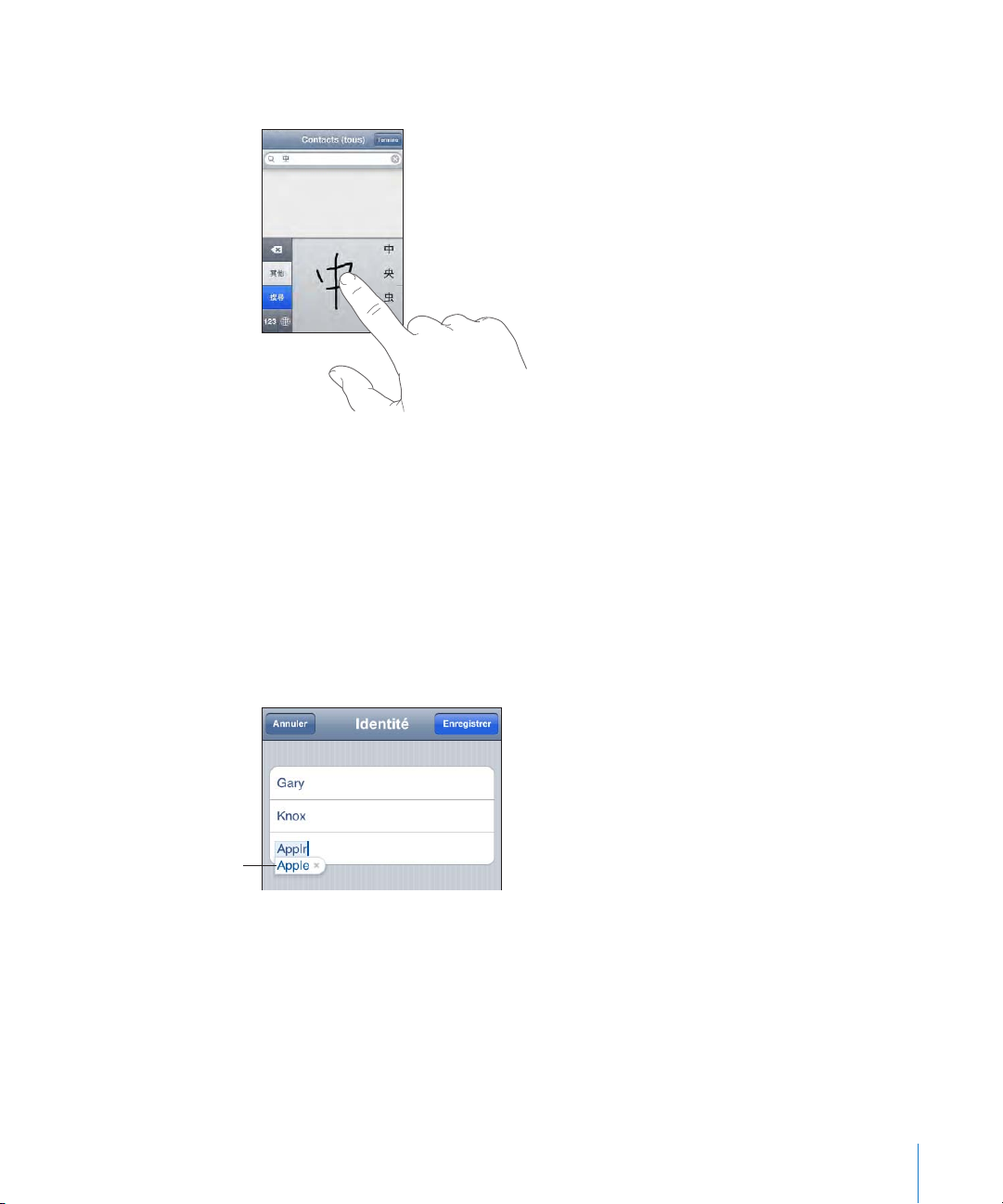
Lorsque les formats manuels de chinois simplié ou traditionnel sont activés, vous
Mot proposé
pouvez saisir des caractères chinois avec votre doigt, comme illustré :
Dictionnaire
L’iPod touch ore pour de nombreuses langues des dictionnaires servant d’aide à la
frappe. Le dictionnaire approprié s’active automatiquement en sélectionnant un des
claviers pris en charge.
Pour obtenir la liste des langues prises en charge, consultez la page, consultez la page
www.apple.com/fr/ipodtouch/specs.html.
L’iPod touch utilise le dictionnaire actif pour suggérer des corrections ou compléter le
mot en cours de saisie. Vous n’avez pas besoin d’interrompre votre frappe pour accepter le mot proposé.
Chapitre 2 Notions élémentaires 27
Page 28
Acceptation ou refus de suggestions du dictionnaire :
m Pour rejeter le mot suggéré, terminez de taper le mot comme vous le souhaitez, puis
tapotez sur le « x » pour refuser la suggestion avant de taper autre chose. Chaque fois
que vous rejetez une proposition pour un même mot, l’iPod touch tend à accepter
votre mot.
m Pour utiliser le mot suggéré, tapez un espace, un signe de ponctuation ou le caractère
Retour.
Activation et désactivation de la correction automatique :
Choisissez Général > Clavier, puis activez ou désactivez l’option Correction automatique. La fonction est activée par défaut.
Remarque : si vous saisissez du texte en chinois ou en japonais, tapotez sur l’une des
suggestions.
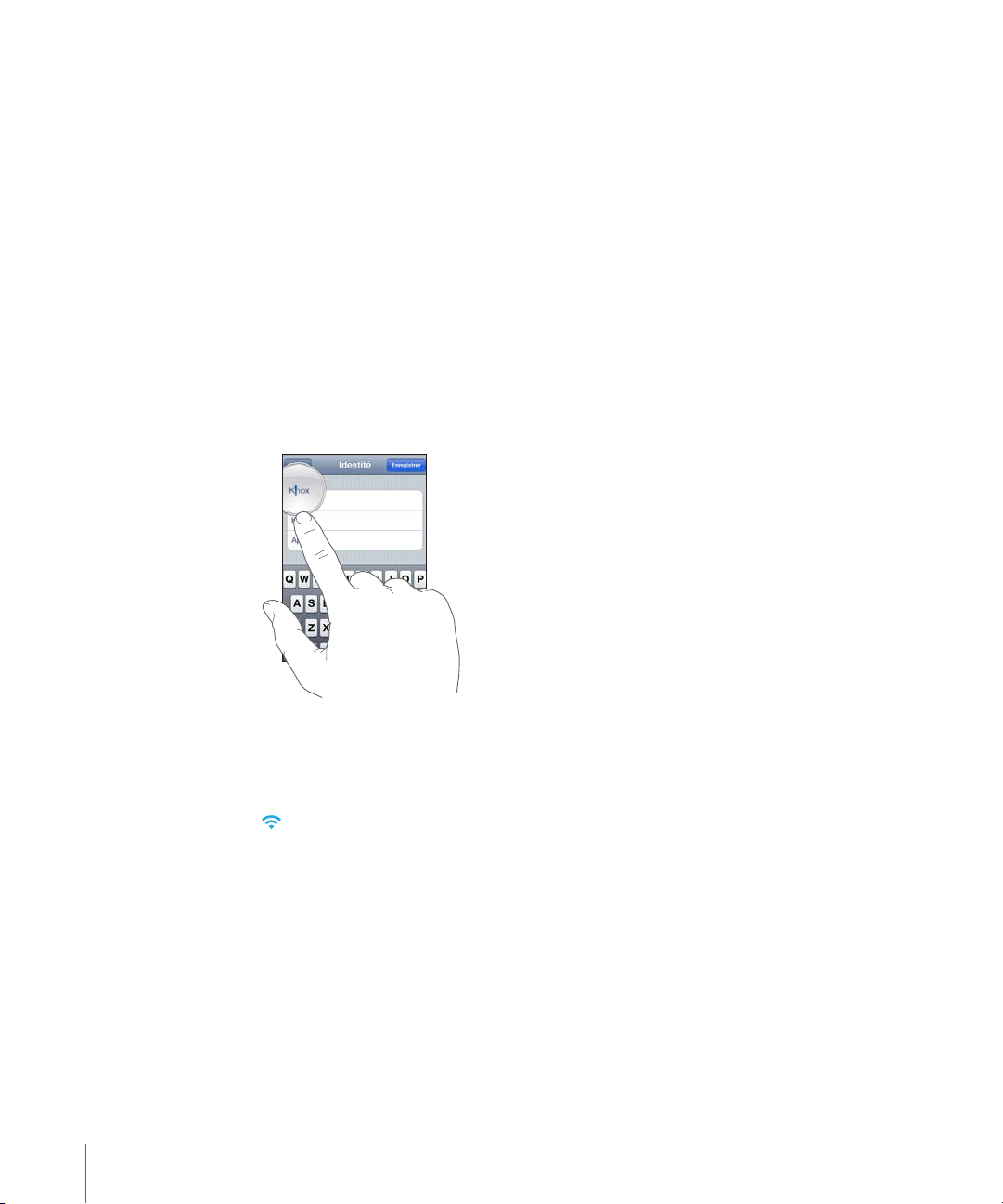
Modication de texte : Tapotez et maintenez le contact pour agrandir l’achage, puis
faites glisser le doigt pour positionner le point d’insertion.
Connexion à Internet
L’iPod touch se connecte automatiquement à Internet par le biais de réseaux Wi-Fi
. iPod touch peut accéder aux réseaux AirPort et autres réseaux Wi-Fi domestiques,
professionnels ou aux points d’accès Wi-Fi de par le monde. Lorsqu’il est connecté à un
réseau Wi-Fi connecté à Internet, l’iPod touch se connecte automatiquement à Internet
chaque fois que vous utilisez Mail, Safari, YouTube, Bourse, Plans, Météo, l’App Store ou
l’iTunes Wi-Fi Music Store.
Accès à un réseau Wi-Fi
Les réglages Wi-Fi vous permettent d’activer la fonction Wi-Fi et d’accéder aux réseaux
Wi-Fi.
Activation du mode Wi-Fi : Choisissez Réglages > Wi-Fi et activez l’option de Wi-Fi.
28 Chapitre 2 Notions élémentaires
Page 29
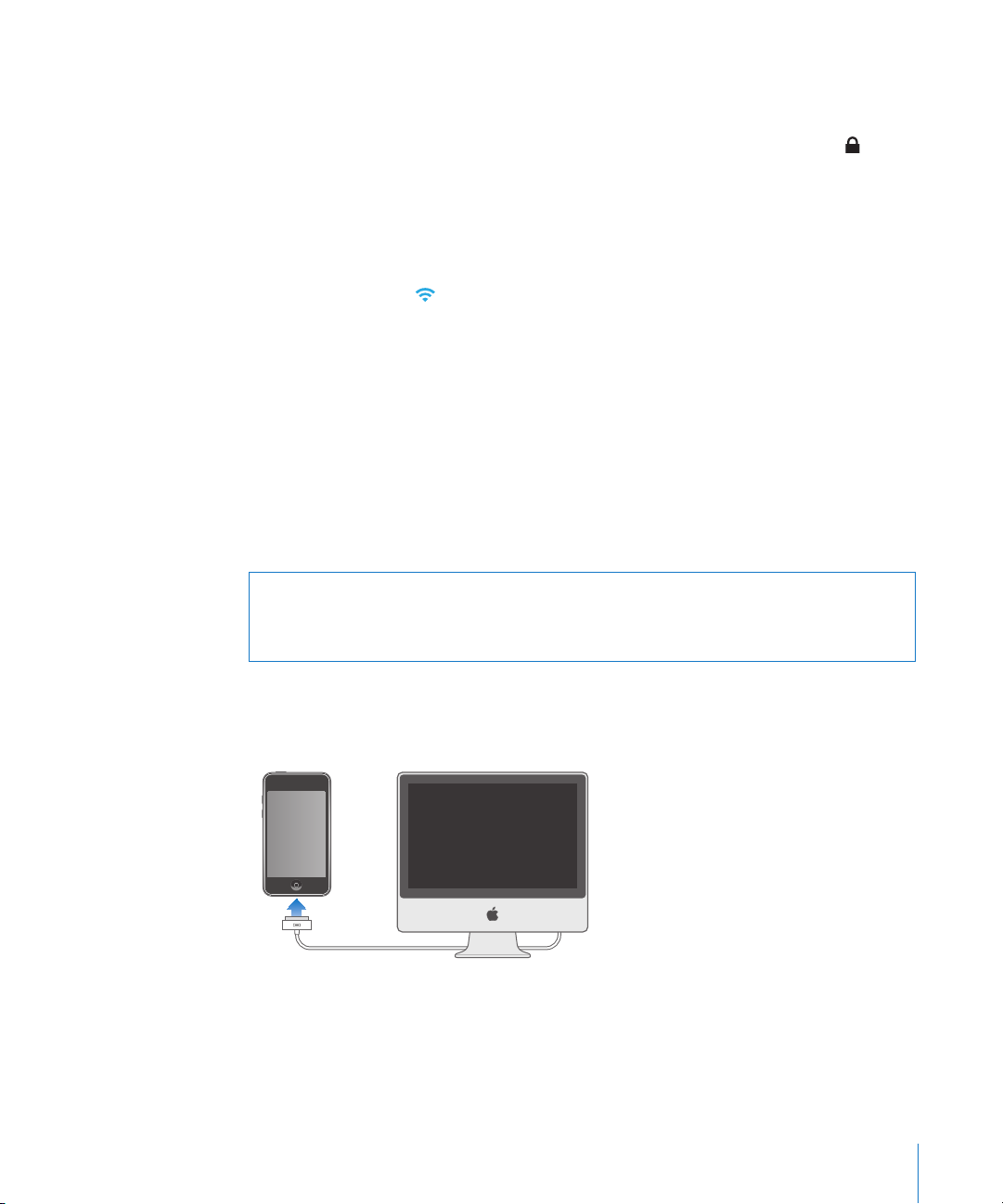
Accès à un réseau Wi-Fi : Choisissez Réglages > Wi-Fi, attendez un moment pendant
que l’iPod touch détecte les réseaux à portée, puis sélectionnez le réseau (l’accès à
certains réseaux Wi-Fi est payant). Le cas échéant, tapez un mot de passe et touchez
Rejoindre (les réseaux qui nécessitent un mot de passe présentent une icône représentant un cadenas).
Une fois que vous avez rejoint manuellement un réseau Wi-Fi, l’iPod touch s y connecte automatiquement chaque fois que le réseau est à portée. Si plusieurs réseaux déjà
utilisés se trouvent à portée, l’iPod touch se connecte au dernier réseau utilisé.
Lorsque l’iPod touch est connecté à un réseau Wi-Fi, l’icône Wi-Fi située dans la
barre d’état en haut de l’écran ache l’intensité du signal de connexion. Le nombre de
barres qui s’ache est proportionnel à la qualité de la connexion.
Pour plus de renseignements sur la conguration des réglages Wi-Fi, voir la section
«Wi-Fi» à la page 101.
Batterie
L’iPod touch est doté d’une batterie interne rechargeable.
Recharge de la batterie
AVERTISSEMENT : des renseignements importants concernant la sécurité lors du
chargement de l’iPod touch sont disponibles dans le Guide d’informations importantes sur le produit à la page www.apple.com/fr/support/manuals/ipodtouch.
Recharge de la batterie et synchronisation de l’iPod touch: Connectez l’iPod touch à
votre ordinateur à l’aide du câble USB inclus,
Important : il est possible que la batterie de l’iPod touch se décharge si l’iPod touch
est connecté à un ordinateur éteint, en mode de veille ou en mode de suspension
d’activité. Ne tentez pas de recharger l'iPod touch depuis une source d’alimentation
FireWire.
Chapitre 2 Notions élémentaires 29
Page 30
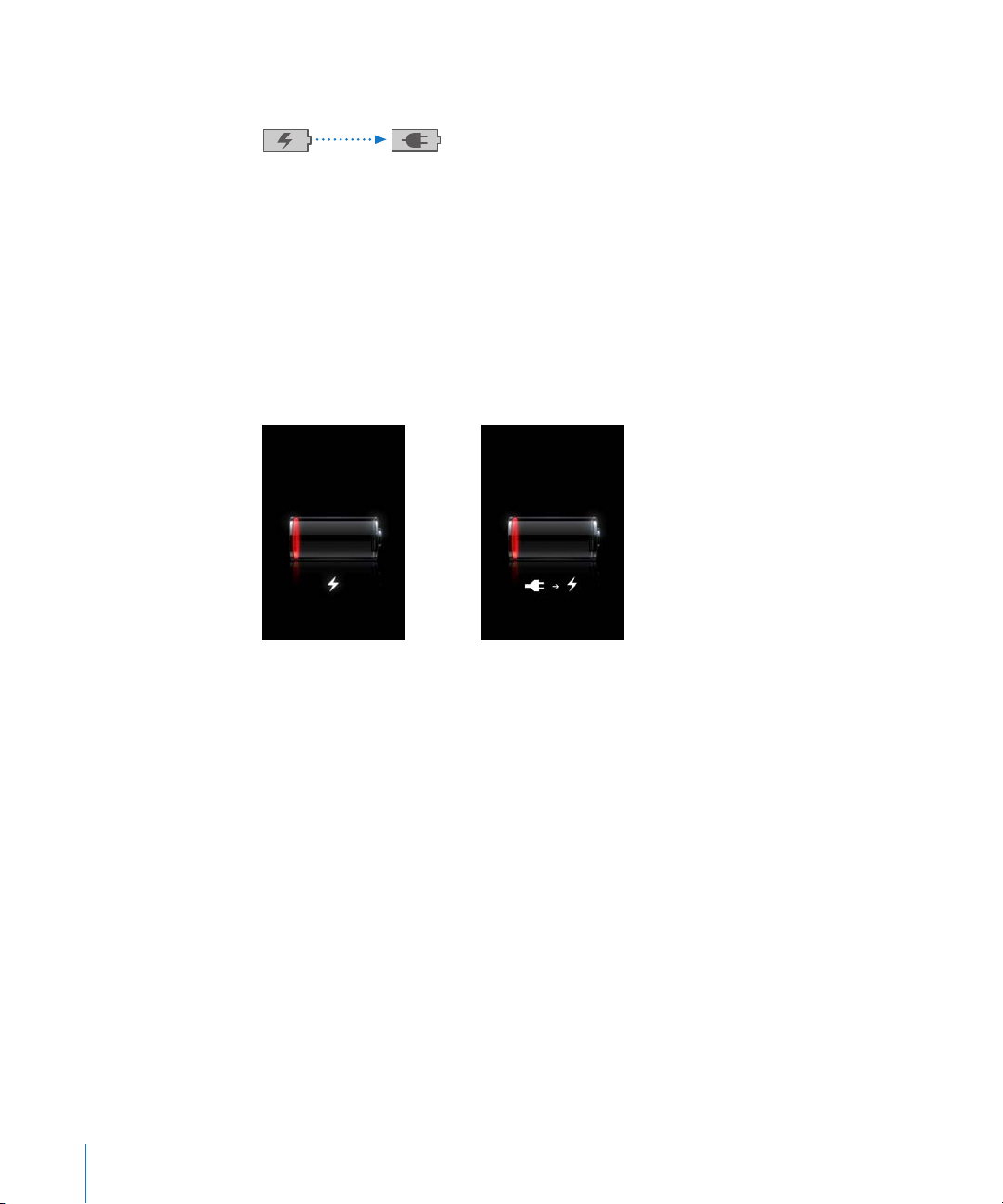
Une icône située dans le coin supérieur droit de l’écran indique l’état de charge de la
En charge Rechargé
ou
batterie.
Si vous chargez la batterie pendant qu’une synchronisation est en cours ou tout en
utilisant l’iPod touch, l’opération peut prendre plus de temps . Vous pouvez aussi recharger l’iPod touch à l’aide de adaptateur secteur USB Apple, vendu séparément.
Important : si le niveau de la batterie de l’iPod touch est très faible, une des image sui-
vantes peut s’acher an d’indiquer que l’iPod touch à besoin d’être rechargé dix minutes avant que vous puissiez l’utiliser. Au cas où l’alimentation de l’iPod touch est extrêmement faible, il se peut que l’écran reste éteint pendant un temps pouvant s’étendre jusqu’à deux minutes avant que l’une des images de faible charge apparaisse.
Prolongement de la durée de vie de la batterie
L’iPod touch utilise une batterie au lithium-ion. Pour en savoir plus sur le prolongement de la durée de vie de votre iPod touch et de sa batterie, consultez la page
www.apple.com/fr/batteries.
Remplacement de la batterie
Le nombre de cycles de recharge des batteries rechargeables reste limité et il peut
s’avérer nécessaire de les remplacer. La batterie de l’iPod touch n’est pas remplaçable
par l’utilisateur, elle ne peut l’être que par un prestataire de service agréé. Pour en savoir plus, rendez-vous sur www.apple.com/fr/support/ipod/service/battery.
30 Chapitre 2 Notions élémentaires
Page 31

Entretien de l’iPod touch
Pour nettoyer l’iPod touch, débranchez tous les câbles et éteignez l’iPod touch (appuyez sur le bouton Veille/Activation, maintenez-le enfoncé,puis faites glisser le curseur à l’écran). Utilisez un tissu doux, légèrement humide et sans peluche. Évitez que
toute humidité pénètre dans les orices de l’appareil. N’utilisez pas de produit lave-
vitre, détergent domestique, aérosol, solvant, alcool, ammoniac ou produit abrasif pour
nettoyer l’iPod touch.
Redémarrage et réinitialisation de l’iPod touch
En cas de dysfonctionnement, le redémarrage ou la réinitialisation de l’iPod touch devrait résoudre le problème.
Redémarrage de l’iPod touch : Maintenez le bouton de Marche/Veille enfoncé jusqu’à
l’apparition du curseur rouge. Faites glisser votre doigt sur le curseur pour éteindre
l’iPod touch. Pour rallumer l’iPod touch, appuyez sur le bouton de marche/veille
jusqu’à l’apparition du logo Apple.
Réinitialisation de l’iPod touch. Maintenez simultanément enfoncés les boutons de
Marche/Veille et du menu principal pendant au moins dix secondes jusqu’à l’apparition du logo Apple.
Pour plus de suggestions de dépannage, consultez la section
L’annexe A, «Dépannage,» à la page 118 .
Chapitre 2 Notions élémentaires 31
Page 32

Musique et vidéo
3
L’iPod touch synchronise avec iTunes sur votre ordinateur pour obtenir des morceaux,
vidéos et autres contenus que vous avez rassemblés dans votre bibliothèque iTunes.
Pour plus de renseignements sur l’ajout de musique et d’autres éléments multimédias
à votre bibliothèque iTunes, ouvrez iTunes et choisissez Aide > Aide iTunes.
Obtention de musique, vidéo, etc.
Pour obtenir de la musique, des vidéos et des podcasts sur votre iPod touch, vous pou-
vez congurer iTunes sur votre ordinateur de manière à synchroniser le contenu de
votre bibliothèque, ou gérer manuellement les éléments multimédias que vous placez
sur votre iPod touch.
32
Synchronisation de contenu à partir d’iTunes
Vous pouvez obtenir de la musique, de la vidéo et d’autres contenus sur votre
iPod touch en synchronisant le contenu à partir d’iTunes. Vous pouvez synchroniser
tous vos éléments multimédias ou sélectionner certains morceaux, vidéos et podcasts.
Conguration d’iTunes de manière à synchroniser le contenu iPod :
1 Connectez l’iPod touch à votre ordinateur.
2 Dans iTunes, sélectionnez iPod touch dans la barre latérale.
3 Dans les onglets Musique, Films, Émissions TV et Podcasts, sélectionnez le contenu que
vous souhaitez transférer sur votre iPod touch. Par exemple, vous pouvez synchroniser
certaines listes de lecture de musique et les trois épisodes les plus récents de votre
podcast vidéo préféré.
4 Cliquez sur Appliquer.
Page 33

Seuls les morceaux et les vidéos codés dans des formats gérés par l’iPod touch sont
transférés sur l’iPod touch. Pour plus de renseignements sur les formats gérés par
l’iPod touch, consultez la section «Un morceau, une vidéo ou autre ne fonctionne
pas» à la page 121.
Si la bibliothèque iTunes contient plus morceaux que ne peut en stocker votre
iPod touch, propose de créer une liste de lecture spéciale à synchroniser avec
l’iPod touch. iTunes remplit la liste de lecture avec une sélection de votre bibliothèque.
Vous pouvez ajouter ou supprimer des morceaux à la liste de lecture et synchroniser à
nouveau.
Si vous écoutez une partie d’un podcast ou d’un livre audio, l’endroit où vous vous
êtes arrêté est inclus lors de la synchronisation du contenu avec iTunes. Si vous avez
commencé l’écoute sur l’iPod touch, vous pouvez reprendre où vous vous êtes arrêté
en utilisant iTunes sur votre ordinateur, et inversement.
Pour plus de renseignements sur l’utilisation d’iTunes pour obtenir de la musique et
d’autres éléments multimédias sur votre ordinateur, consultez la section «Éléments nécessaires» à la page 5.
Gestion manuelle du contenu
La fonction de gestion manuelle vous permet de choisir seulement la musique, les vidéos et les podcasts que vous souhaitez avoir sur votre iPod touch.
Conguration de l’iPod touch pour la gestion manuelle de contenu :
1 Connectez l’iPod touch à votre ordinateur.
2 Dans iTunes, sélectionnez iPod touch dans la barre latérale.
3 Cliquez sur l’onglet Résumé et sélectionnez « Gérer manuellement la musique et les
clips vidéo ».
4 Cliquez sur Appliquer.
Ajout d’éléments à l’iPod touch : Faites glisser un morceau, une vidéo, un podcast
ou une liste de lecture de votre bibliothèque vers iPod touch (dans la barre latérale).
Cliquez en maintenant la touche Maj ou Commande enfoncée pour sélectionner plusieurs éléments à ajouter simultanément.
iTunes synchronise immédiatement le contenu. Si vous désélectionnez l’option « Gérer
manuellement la musique et les clips vidéo », le contenu que vous avez ajouté manuellement est supprimé de l’iPod touch la prochaine fois qu’iTunes synchronise le
contenu.
Chapitre 3 Musique et vidéo 33
Page 34

Suppression d’éléments de l’iPod touch : Connectez l’iPod touch à votre ordinateur
puis sélectionnez l’icône iPod touch dans la barre latérale d’iTunes. Cliquez sur le trian-
gle d’expansion situé à gauche de l’icône pour acher le contenu. Sélectionnez une
zone de contenu, par exemple Musique ou Films, puis sélectionnez les éléments que
vous souhaitez supprimer et appuyez sur la touche Suppr du clavier.
La suppression d’un élément de l’iPod touch ne supprime pas l’élément de votre bibliothèque iTunes.
Important : si vous supprimez un élément d’iTunes, il sera également supprimé de
l’iPod touch à la prochaine synchronisation.
Téléchargement de musique et de podcasts
Vous pouvez utiliser iTunes Wi-Fi Music Store sur l’iPod touch pour acheter et télécharger des morceaux et des albums directement sur l’iPod touch. Vous avez également
la possibilité de lire des ux diusés en continu et télécharger des podcasts vidéo et
audio. «iTunes Wi-Fi Music Store» à la page 46 voir la section “Synchronisation avec
iTunes” ;
Transfert de contenu acheté à partir d’un autre ordinateur
Vous pouvez transférer du contenu présent sur l’iPod touch, qui a été acheté à l’aide
d’iTunes sur un ordinateur d’une bibliothèque iTunes vers un autre ordinateur autorisé.
L’ordinateur doit être autorisé à lire du contenu à partir de votre compte iTunes. Pour
autoriser l’ordinateur, ouvrez iTunes sur l’ordinateur et choisissez Store > Autoriser
l’ordinateur.
Transfert de contenu acheté : Connectez l’iPod touch à l’autre ordinateur. iTunes vous
demande si vous souhaitez transférer le contenu acheté.
Conversion de vidéos pour l’iPod touch
Vous pouvez ajouter des vidéos autres que celles que vous avez achetées auprès de
l’iTunes Store sur votre iPod touch, par exemple des vidéos que vous avez créées dans
iMovie sur un Mac ou des vidéos que vous avez téléchargées sur Internet puis ajoutées
à iTunes.
Si vous essayez d’ajouter une vidéo sur l’iPod touch à partir d’iTunes et qu’un message
indique que la vidéo ne peut pas être lue sur l’iPod touch, vous pouvez la convertir.
Conversion d’une vidéo pour qu’elle fonctionne avec l’iPod touch: Sélectionnez la
vidéo dans votre bibliothèque iTunes et choisissez Avancé > « Créer une version iPod
ou iPhone ». Ajoutez ensuite la vidéo convertie à l’iPod touch.
34 Chapitre 3 Musique et vidéo
Page 35
Musique et autre audio
Suivant/Avance rapide
Lecture/Pause
Liste des pistes
Retour
Précédent/Retour rapide
Volume
L’achage Multi-Touch haute résolution fait de l’écoute de morceaux sur l’iPod touch
une expérience tout aussi visuelle que musicale. Vous pouvez faire déler vos listes de
lecture ou utiliser Cover Flow pour explorer les pochettes de vos albums.
Vous pouvez écouter l’audio grâce au haut-parleur interne (iPod de deuxième génération uniquement) ou avec des écouteurs branchés sur le port de sortie casque.
Lorsque les écouteurs sont branchés, aucun son ne sort du haut-parleur.
AVERTISSEMENT : des informations importantes sur la prévention de la perte d’audi-
tion sont disponibles dans le Guide des informations importantes sur le produit à la
page www.apple.com/fr/support/manuals/ipodtouch.
Lecture de morceaux
Exploration de votre collection : Tapotez sur Listes, Artistes ou Morceaux. Tapotez sur
Plus pour explorer les albums, les livres audio, les compilations, les compositeurs, les
genres ou les podcasts.
Lecture d’un morceau : Tapotez sur le morceau.
Contrôle de la lecture de morceaux
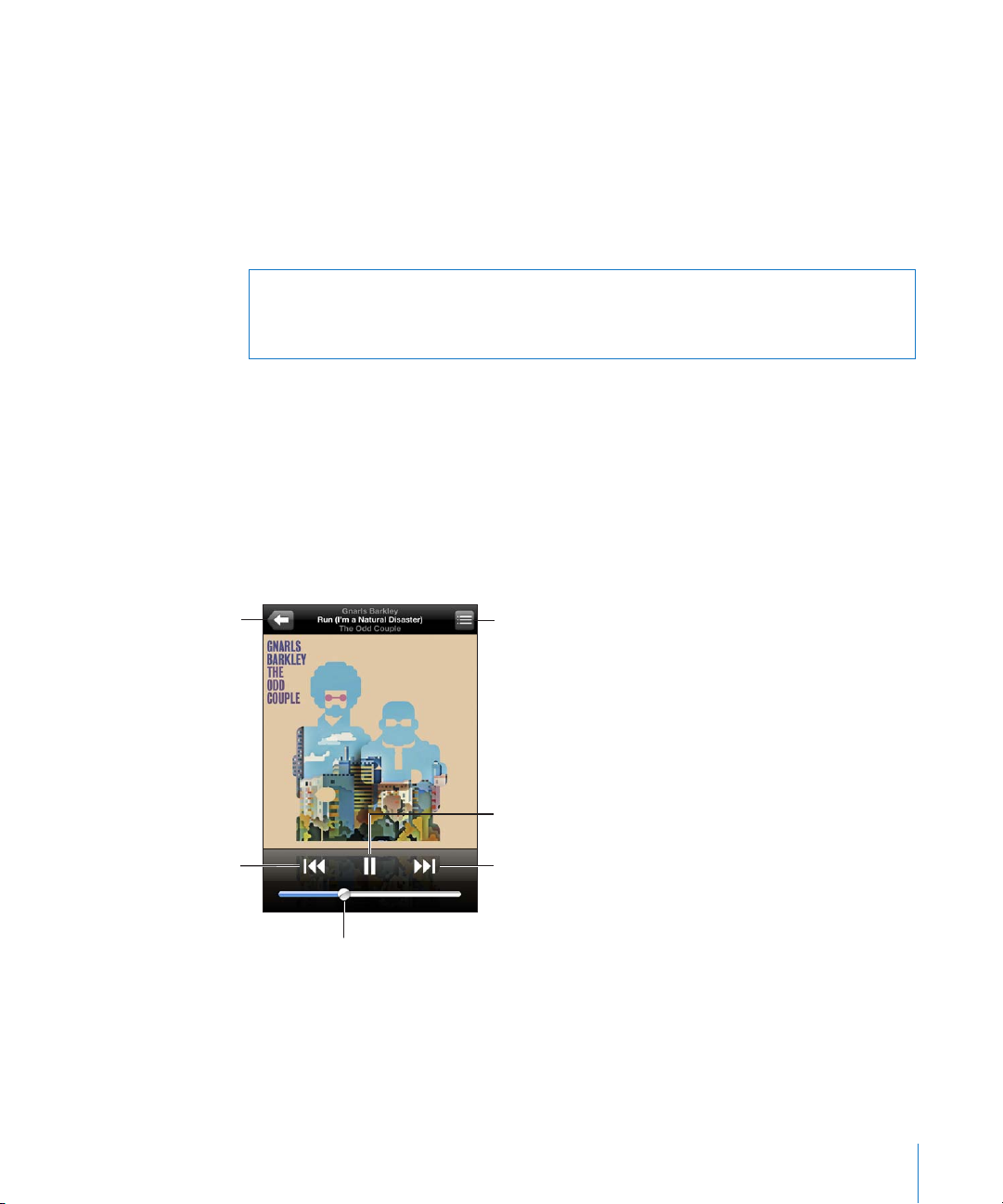
Lorsque vous écoutez un morceau, l’écran À l’écoute apparaît.
Chapitre 3 Musique et vidéo 35
Page 36

Mettre en pause un morceau Tapotez ou appuyez sur le bouton du micro
situé sur le casque d'écoute de l'iPod touch.
Reprendre la lecture Tapotez
situé sur le casque d'écoute de l'iPod touch.
Augmenter ou diminuer le volume Faites glisser le curseur de volume ou utilisez les
boutons latéraux de l’iPod touch.
Redémarrer un morceau ou un chapitre de livre
audio ou de podcast
Passer au morceau ou chapitre de livre audio
ou de podcast précédent ou suivant
Eectuer un retour ou une avance rapide
Retour aux listes de navigation de l’iPod Tapotez sur
Retour à l’écran À l’écoute Tapotez sur À l’écoute.
Acher les paroles d’un morceau Tapotez sur la couverture de l’album pendant la
Touchez .
Tapotez deux fois pour passer au morceau
précédent. Tapotez
der directement au morceau suivant ou appuyez
rapidement deux fois de suite sur le bouton du
micro du casque d'écoute de l'iPod touch.
vous maintenez le doigt longtemps sur la commande, plus l’opération de retour ou d’avance
rapide s’accélère.
sus la couverture de l’album.
lecture du morceau. (les paroles n’apparaissent
que si vous les avez ajoutées au morceau à l’aide
de la fenêtre Infos du morceau dans iTunes.)
ou appuyez sur le bouton du micro
une seule fois pour accé-
Touchez ou et gardez le doigt dessus. Plus
ou balayez vers la droite par des-
Vous pouvez acher les commandes de lecture à tout moment lorsque vous écoutez
de la musique et utilisez une autre application, ou même lorsque l’iPod touch est verrouillé, en double-cliquant le bouton principal .
Si vous utilisez une application, les commandes de lecture apparaissent par-dessus
l’application. Après avoir utilisé les commandes, vous pouvez les fermer ou toucher
Musique pour passer à l’écran À l’écoute. Si l’iPod touch est verrouillé, les commandes
apparaissent à l’écran puis disparaissent automatiquement lorsque vous avez ni de
les utiliser.
36 Chapitre 3 Musique et vidéo
Page 37

Commandes supplémentaires
Défileur
Répétition
Tête de lecture
Ordre
aléatoire
Genius
À partir de l’écran À l’écoute, touchez la pochette de l’album.
Le commandes Genius, de répétition et de lecture aléatoire apparaissent, ainsi que
le déleur. Vous pouvez consulter le temps écoulé, le temps restant et le numéro du
morceau. Les paroles du morceau apparaissent également si vous les avez ajoutées au
morceau dans iTunes.
Régler l’iPod touch pour la répétition de
morceaux
Passer à n’importe quel endroit d’un morceau Faites glisser la tête de lecture le long du déleur.
Création d’une liste de lecture Genius Tapotez sur
Régler l’iPod touch pour le choix aléatoire de
morceaux
Choisir aléatoirement les pistes d’une liste de
lecture, d’un album ou de toute autre liste de
morceaux
Touchez . Tapotez sur à nouveau pour régler l’iPod touch de manière à répéter seulement
le morceau actuel.
= l’iPod touch est réglé de manière à répéter
tous les morceaux de l’album ou la liste en cours.
= l’iPod touch est réglé de manière à répéter
sans arrêt le morceau en cours de lecture.
= l’iPod touch n’est pas réglé pour répéter les
morceaux.
. La liste de lecture Genius apparaît. Voir la section «Utilisation de Genius sur
l’iPod touch» à la page 39.
Tapotez sur
régler l’iPod touch de manière à jouer les morceaux dans l’ordre.
= l’iPod touch est réglé de manière à choisir
aléatoirement les morceaux.
= l’iPod touch est réglé de manière à lire les
morceaux dans l’ordre.
Tapotez sur Aléatoire en haut de la liste. Par
exemple, pour jouer les morceaux dans un
ordre aléatoire sur l’iPod touch, choisissez
Morceaux > Aléatoire.
Que l’iPod touch soit ou non réglé sur la lecture
aléatoire, si vous tapotez sur Aléatoire en haut
d’une liste des morceaux, l’iPod touch la lit dans
un ordre aléatoire.
. Tapotez sur à nouveau pour
Chapitre 3 Musique et vidéo 37
Page 38
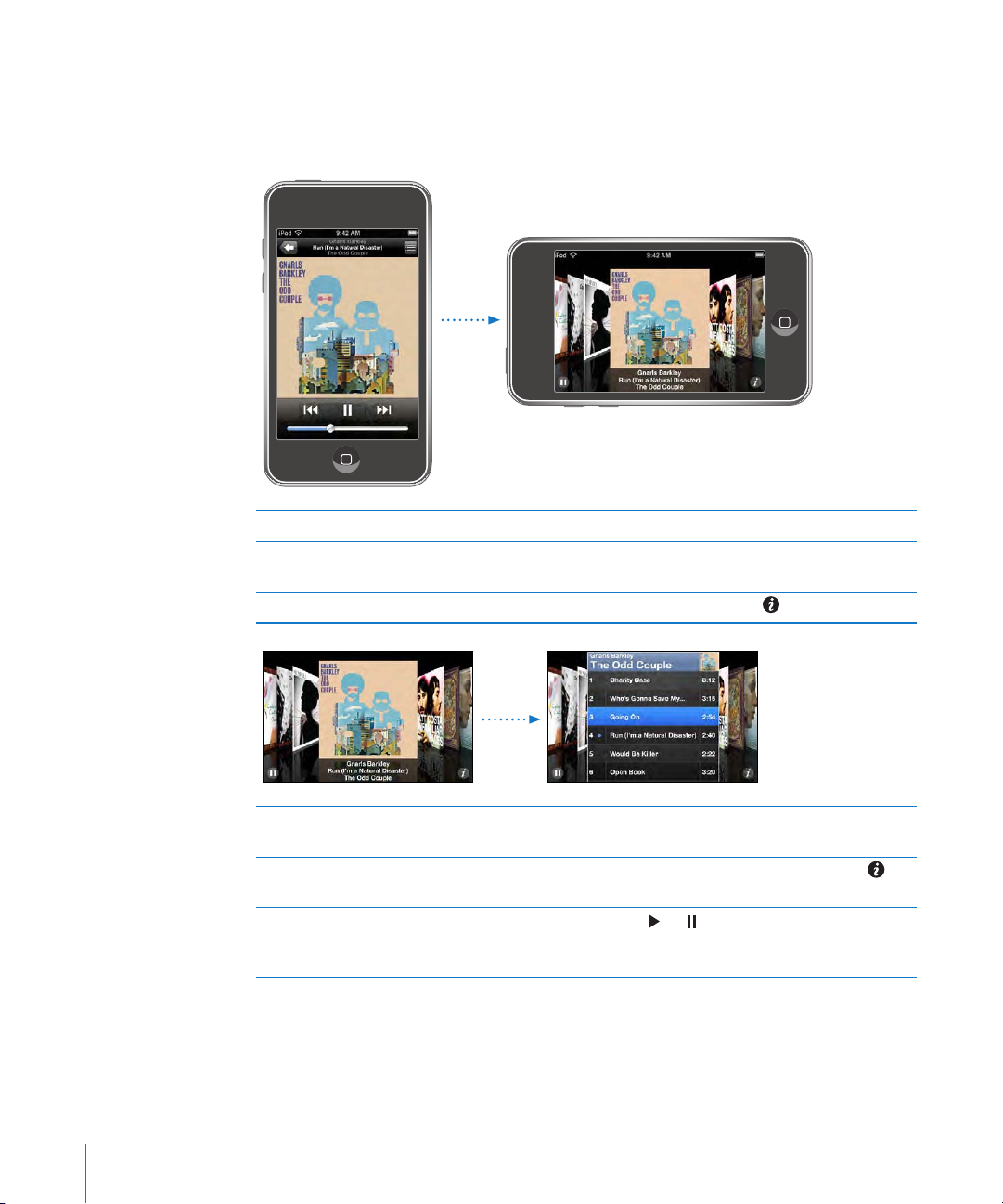
Exploration des pochettes d’album en mode Cover Flow
Lorsque vous explorez votre musique, vous pouvez faire pivoter l’iPod touch d’un
quart de tour pour acher votre contenu iTunes en mode Cover Flow et explorer votre
musique par pochette d’album.
Achage du contenu dans Cover Flow Faites pivoter l’iPod touch d’un quart de tour.
Parcourir les pochettes d’album Faites glisser ou « feuilletez » vers la gauche ou
la droite.
Achage des pistes d’un album Touchez une pochette ou .
Lire une piste Touchez la piste. Faites déler vers le haut ou le
Revenir à la pochette Tapotez sur la barre de titre ou tapotez sur
Lire ou mettre en pause le morceau actuel Touchez
38 Chapitre 3 Musique et vidéo
bas pour faire déler les pistes.
à
nouveau.
ou . Ou appuyez sur le bouton du
micro si vous utilisez le casque d'écoute stéréo
inclus.
Page 39
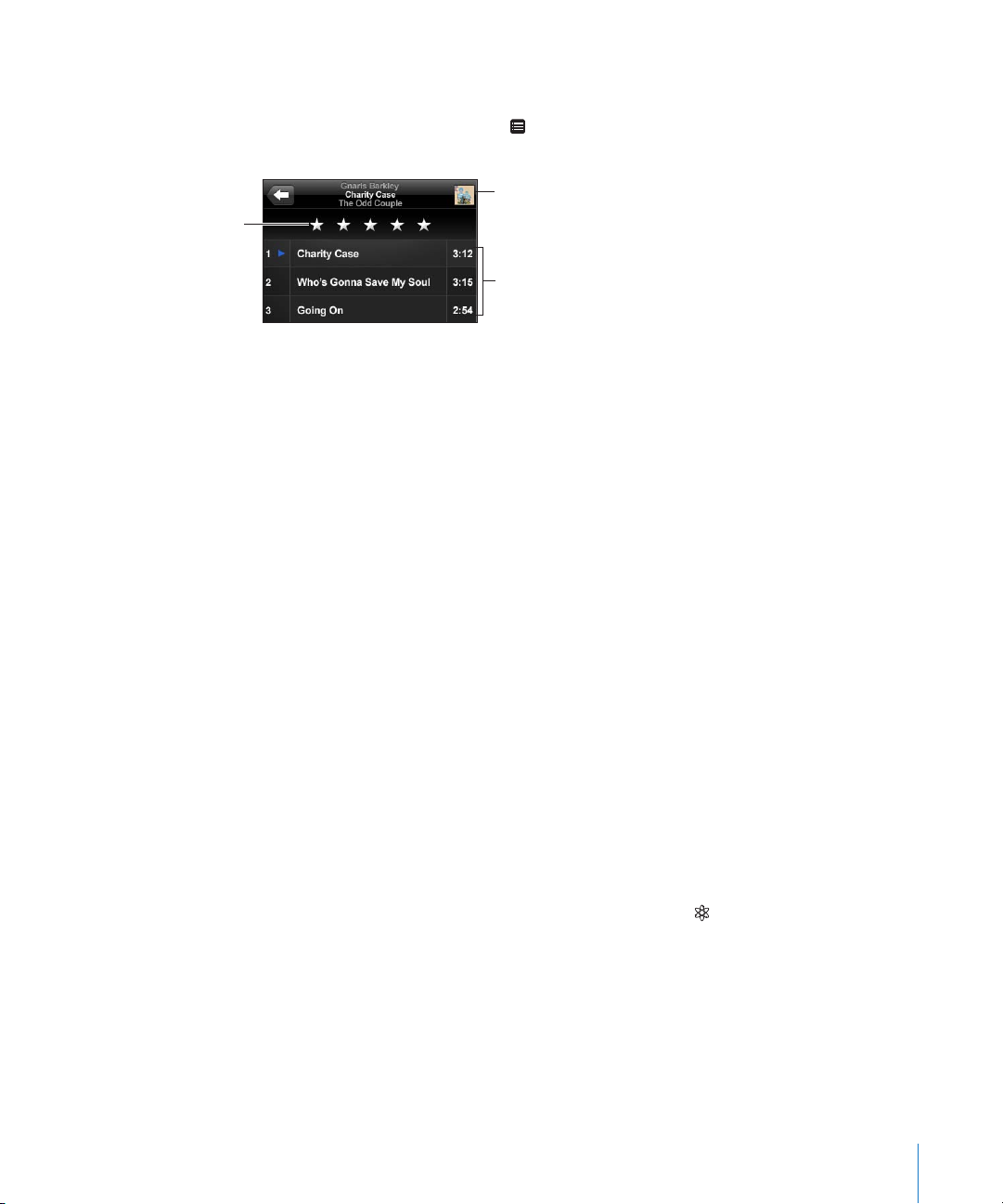
Achage de toutes les pistes d’un album
Barre de
classement
Retour à l’écran
« À l’écoute »
Pistes de
l’album
Achage de toutes les pistes de l’album contenant le morceau à l’écoute : À partir
de l’écran À l’écoute, tapotez sur . Touchez une piste pour la lire. Tapotez sur la vignette de la pochette de l’album pour revenir à l’écran À l’écoute.
En achage de la liste des pistes, vous pouvez aecter des notes aux morceaux. Vous
pouvez utiliser des notes pour créer dans iTunes des listes de lecture intelligentes qui
se mettent dynamiquement à jour pour inclure par exemple vos morceaux les mieux
notés.
Aectation d’une note à un morceau : Faites glisser votre pouce sur la barre de classements pour donner au morceau entre zéro et cinq étoiles.
Utilisation de Genius sur l’iPod touch
Genius crée automatiquement une liste de lecture des morceaux de votre bibliothèque qui vont particulièrement bien avec le morceau que vous êtes en train d’écouter.
C’est une sorte de DJ intégré qui connaît assez bien vos goûts pour créer le mix par-
fait. Pour utiliser Genius sur l’iPod touch, vous devez d’abord congurer Genius dans
iTunes, puis synchroniser l’iPod touch avec iTunes. Genius est un service gratuit mais il
requiert un compte iTunes Store. Vous pouvez créer des listes Genius dans iTunes et les
synchroniser avec l’iPod touch. Vous pouvez également créer des listes Genius directement sur l’iPod touch.
Création d’une liste de lecture Genius sur l’iPod touch :
1 Tapotez sur Listes puis sur Genius.
2 Tapotez sur un morceau de la liste. Genius crée une liste de lecture avec des morceaux
supplémentaires basés sur celui-ci.
Vous pouvez également créer une liste Genius basée sur le morceau que vous êtes en
train d’écouter. Dans l’écran En lecture, tapotez sur la pochette d’album pour acher
les commandes supplémentaires, puis tapotez sur l’icône .
Chapitre 3 Musique et vidéo 39
Page 40

Enregistrement d’une liste de lecture Genius : Dans la liste de lecture, tapotez sur
Enregistrer. La liste de lecture est enregistrée dans Listes de lecture avec le titre du
morceau que vous avez choisi.
Vous pouvez créer et enregistrer autant de listes de lecture que vous le souhaitez. Si
vous enregistrez une liste de lecture Genius créée sur un iPod touch, elle est resynchronisée sur iTunes à la connexion suivante.
Actualisation d’une liste de lecture Genius : Dans la liste de lecture, tapotez sur
Actualiser.
L’actualisation d’une liste de lecture crée une liste de lecture avec divers morceaux et
basée sur celui que vous avez choisi. Vous pouvez actualiser n’importe quelle liste de
lecture Genius, qu’elle ait été créée dans iTunes et synchronisée sur l’iPod touch ou
bien créée directement sur l’iPod touch.
Utilisation d’un nouveau morceau comme base de la liste de lecture Genius : Dans
la liste de lecture, tapotez sur Nouveau, puis choisissez un nouveau morceau.
Suppression d’une liste de lecture Genius : Dans une liste de lecture que vous avez
enregistrée directement sur votre iPod touch, tapotez sur Édition, puis sur Supprimer
la liste.
Une fois qu’une liste de lecture Genius est resynchronisée sur iTunes, vous ne pouvez
plus la supprimer directement sur l’iPod touch. Vous pouvez utiliser iTunes pour mo-
dier le nom de la liste de lecture, arrêter la synchronisation ou supprimer la liste de
lecture.
Création de listes de lecture On-The-Go
Création d’une liste de lecture On-The-Go :
1 Tapotez sur Listes et tapotez sur On-The-Go.
2 Recherchez des morceaux à l’aide des boutons situés au bas de l’écran. Touchez un
morceau ou une vidéo pour l’ajouter à la liste de lecture. Touchez Tous les morceaux
en haut de toute liste de morceaux pour ajouter tous les morceaux de la liste.
3 Lorsque vous avez ni, touchez Terminé.
Lorsque vous créez une liste de lecture On-The-Go puis synchronisez l’iPod touch à
votre ordinateur, la liste de lecture est enregistrée sur l’iPod touch dans votre bibliothèque iTunes puis supprimée de l’iPod touch. La première est enregistrée sous le nom
« On-The-Go 1 », la deuxième sous « On-The-Go 2 » et ainsi de suite. Pour remettre
une liste de lecture sur l’iPod touch, sélectionnez l’iPod touch dans la barre latérale
d’iTunes, cliquez sur l’onglet Musique et réglez la liste de lecture pour qu’elle se
synchronise.
40 Chapitre 3 Musique et vidéo
Page 41

Modication d’une liste de lecture On-The-Go : Touchez Listes, On-The-Go et
Modier, puis eectuez l’une des actions suivantes :
 Pour déplacer un morceau vers le haut ou vers le bas dans la liste, faites glisser à côté
du morceau.
 Pour supprimer un morceau de la liste de lecture, tapotez sur à côté du morceau
en question puis tapotez sur Supprimer. Lorsque vous supprimez un morceau d’une
liste de lecture On-The-Go, il n’est pas supprimé de l’iPod touch.
 Pour eacer toute la liste de lecture, touchez Eacer la liste de lecture.
 Pour ajouter plus de morceaux, tapotez sur .
Vidéos
L’iPod touch vous permet de visionner du contenu vidéo comme des lms, des clips
et des podcasts. Si une vidéo contient des chapitres, vous pouvez passer au chapitre
suivant ou précédent ou activer une liste pour lancer la lecture à partir du chapitre
de votre choix. Si une vidéo propose plusieurs langues, vous pouvez choisir celle de
l’audio ou celle du sous-titrage.
Lecture de vidéos
Lecture de vidéo : Tapotez sur Vidéos puis la vidéo en question.
Achage des commandes de lecture : Tapotez sur l’écran pour acher les comman-
des. Tapotez à nouveau pour les masquer.
Chapitre 3 Musique et vidéo 41
Page 42
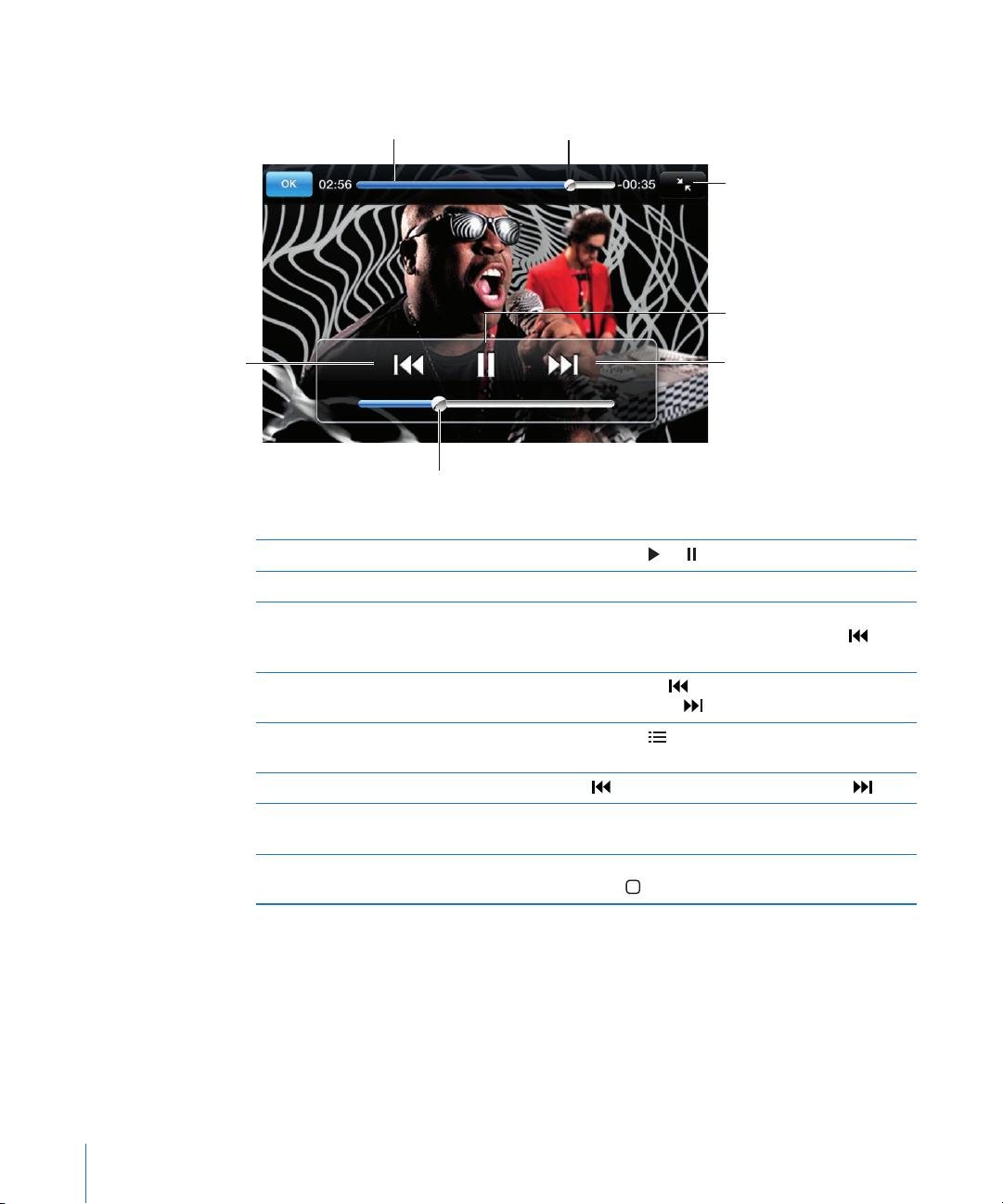
Contrôle de la lecture vidéo
Échelle
Lecture/Pause
Avance rapideRedémarrer/
Retour rapide
Tête de lecture
Volume
Défileur
Run de Gnarls Barkley est disponible sur iTunes dans les pays sélectionnés.
Les vidéos sont lues en mode Écran large pour proter au mieux de l’achage.
Lire ou mettre en pause une vidéo Touchez ou .
Augmenter ou diminuer le volume Faites glisser le curseur de volume.
Redémarrer une vidéo Faites glisser complètement sur la gauche la tête
de lecture sur le déleur, ou tapotez sur
vidéo n’inclut pas de chapitres.
Passage au chapitre précédent ou suivant (le
cas échéant)
Lecture d’un chapitre donné (le cas échéant) Touchez
Tapotez sur
dent. Touchez
, puis choisissez un chapitre dans la
pour revenir au chapitre précé-
pour passer au chapitre suivant.
liste.
Eectuer un retour ou une avance rapide
Passer directement à un point particulier d’une
vidéo
Interrompre une vidéo avant sa n Touchez Terminé ou appuyez sur le bouton prin-
Touchez ou et gardez le doigt dessus.
Faites glisser la tête de lecture le long du déleur.
cipal
.
si la
42 Chapitre 3 Musique et vidéo
Page 43

Redimensionner une vidéo de manière à remplir l’écran ou à s’adapter à l’écran
Sélection d’une autre langue audio (le cas
échéant)
Achage ou masquage des sous-titres (le cas
échéant)
Tapotez sur pour que la vidéo remplisse
l’écran. Touchez
taille de l’écran. Vous pouvez également doubletoucher la vidéo pour qu’elle remplisse l’écran ou
pour qu’elle s’y adapte.
Lorsque vous redimensionnez une vidéo de
manière à remplir l’écran, il est possible que les
côtés ou la partie supérieure soient éliminés de
l’achage. Lorsque vous la redimensionnez de
manière à l’adapter à l’écran, il est possible que
des barres noires apparaissent en dessous, audessus ou sur les côtés de la vidéo.
Touchez
liste Audio.
Touchez
tion Désactivé dans la liste Sous-titrage.
, puis choisissez une langue dans la
, puis choisissez une langue ou l’op-
pour qu’elle s’adapte à la
Visionnage de lms loués
Il vous est possible de louer des lms depuis l’iTunes Store pour les visionner sur
l’iPod touch. iTunes vous permet de les louer et de les transférer directement sur votre
iPod touch. (Les lms en location ne sont pas disponibles partout.)
Les lms loués ne sont visionnables que pour un temps limité. Le temps qui vous reste
pour nir de regarder un lm en location apparaît à côté de son titre. Les lms sont
ensuite automatiquement supprimés à leur expiration. Consultez l’iTunes Store pour
connaître les délais d’expiration avant de louer un lm.
Transfert de lms loués sur l’iPod touch: Connectez l’iPod touch à votre ordinateur.
Sélectionnez ensuite iPod touch dans la barre latérale d’iTunes, cliquez sur Films, puis
sélectionnez les lms loués que vous souhaitez transférer. Assurez-vous que votre ordinateur est connecté à Internet.
Visionnage d’un lm loué : Choisissez Vidéos, puis sélectionnez un lm.
Visionnage de vidéos sur un téléviseur
Vous pouvez connecter l’iPod touch à votre téléviseur et regarder vos vidéos sur un
écran de plus grande dimension. Utilisez le câble AV Composant Apple, AV Composite
Apple, ou tout autre câble compatible iPod touch autorisé. Vous pouvez également
utiliser ces câbles avec la station d’accueil Apple Universal Dock pour connecter
l’iPod touch à votre téléviseur (La station d’accueil Apple Universal Dock est fournie
avec une télécommande qui vous permet de commander la lecture à distance.) Les
câbles et stations d’accueil Apple sont disponibles à la vente séparément à la page
www.apple.com/fr/ipodstore.
Chapitre 3 Musique et vidéo 43
Page 44

Suppression de vidéos à partir de l’iPod touch
Vous pouvez supprimer de vidéos de l’iPod touch pour économiser de l’espace.
Suppression de vidéo : Dans les listes vidéo, balayez vers la gauche ou la droite sur la
vidéo puis tapotez sur Supprimer.
Lorsque vous supprimez une vidéo (autre qu’un lm loué) à partir de l’iPod touch, elle
n’est pas supprimée de votre bibliothèque iTunes et vous pouvez la synchroniser à
nouveau vers votre iPod touch ultérieurement. Si vous ne souhaitez pas synchroniser à
nouveau la vidéo sur l’iPod touch, congurez iTunes de manière à ne plus le faire. Voir
la section «Éléments nécessaires» à la page 5.
Important : si vous supprimez un lm en location depuis l’iPod touch, il est supprimé
dénitivement et ne peut pas être transféré à nouveau vers votre ordinateur.
Réglage d’une minuterie de veille
Vous pouvez régler l’iPod touch de manière à interrompre la lecture de musique ou de
vidéos après un certain temps.
Réglage d’une minuterie de veille : Dans l’écran d’accueil, choisissez
Horloge > Minuteur, puis feuilletez pour régler le nombre d’heures et de minutes.
Tapotez sur À expiration et choisissez Mettre l’iPod en veille, tapotez sur Choisir puis
sur Démarrer pour lancer la minuterie.
À l’expiration de la minuterie, l’iPod touch interrompt la lecture de la musique ou de la
vidéo, ferme les éventuelles applications ouvertes et se verrouille.
Modication des boutons de navigation
Vous pouvez remplacer les boutons Listes, Artiste, Morceaux ou Vidéos situés au bas de
l’écran par d’autres que vous utilisez plus fréquemment. Par exemple, si vous écoutez
souvent des podcasts et ne regardez pas beaucoup de vidéos, vous pouvez remplacer
le bouton Vidéos par le bouton Podcasts.
44 Chapitre 3 Musique et vidéo
Page 45

Modication des boutons de navigation : Touchez Plus puis Modier, puis faites glis-
ser un bouton vers le bas de l’écran, par-dessus celui que vous souhaitez remplacer.
Vous pouvez faire glisser vers la gauche ou la droite les boutons situés au bas de
l’écran an de les réarranger. Tapotez sur Terminé lorsque vous avez ni. Touchez Plus à
tout moment pour accéder aux boutons que vous avez remplacés.
Chapitre 3 Musique et vidéo 45
Page 46

iTunes et App Store
4
iTunes Wi-Fi Music Store
Vous pouvez eectuer des recherches dans le catalogue musical de l’iTunes Wi-Fi
Music Store ou parcourir, écouter des extraits, acheter et télécharger des morceaux
et des albums, le tout directement de l’iPod touch. Il vous est possible d’écouter des
podcasts audio ou de visionner des podcasts vidéo depuis l’iTunes Wi-Fi Music Store,
que ce soit à travers une diusion en continu d’Internet ou en les téléchargeant directement sur l’iPod touch.
Pour pouvoir utiliser l’iTunes Wi-Fi Music Store à la recherche de morceaux et d’albums,
vous devez accéder à un réseau Wi-Fi connecté à Internet à l’aide de votre iPod touch.
Les podcasts sont diusables et téléchargeables par le biais d’une connexion de téléphonie mobile ou Wi-Fi. Voir la section «Connexion à Internet» à la page 28.
46
Vous aurez également besoin d’un compte iTunes Store pour acheter des morceaux en
mode Wi-Fi (l’iTunes Wi-Fi Music Store est seulement disponibles dans certains pays). Si
vous ne disposez pas encore d’un compte iTunes Store, ouvrez iTunes sur l’ordinateur
et choisissez Store > Créer un compte pour en congurer un.
Vous n’avez pas besoin d’un compte iTunes Store pour reproduire ou télécharger des
podcasts.
Recherche de morceaux, d’albums et de podcasts
Parcourez les sélections pour voir les nouveautés et les recommandations de l’iTunes
Wi-Fi Music Store. Parcourez les classements pour voir les morceaux et albums les plus
vendus dans plusieurs catégories. Parcourez Podcasts pour les retrouver répertoriés
sous forme de liste. Si vous recherchez un morceau, un album, un artiste ou un podcast donné, utilisez le champ Recherche.
Page 47
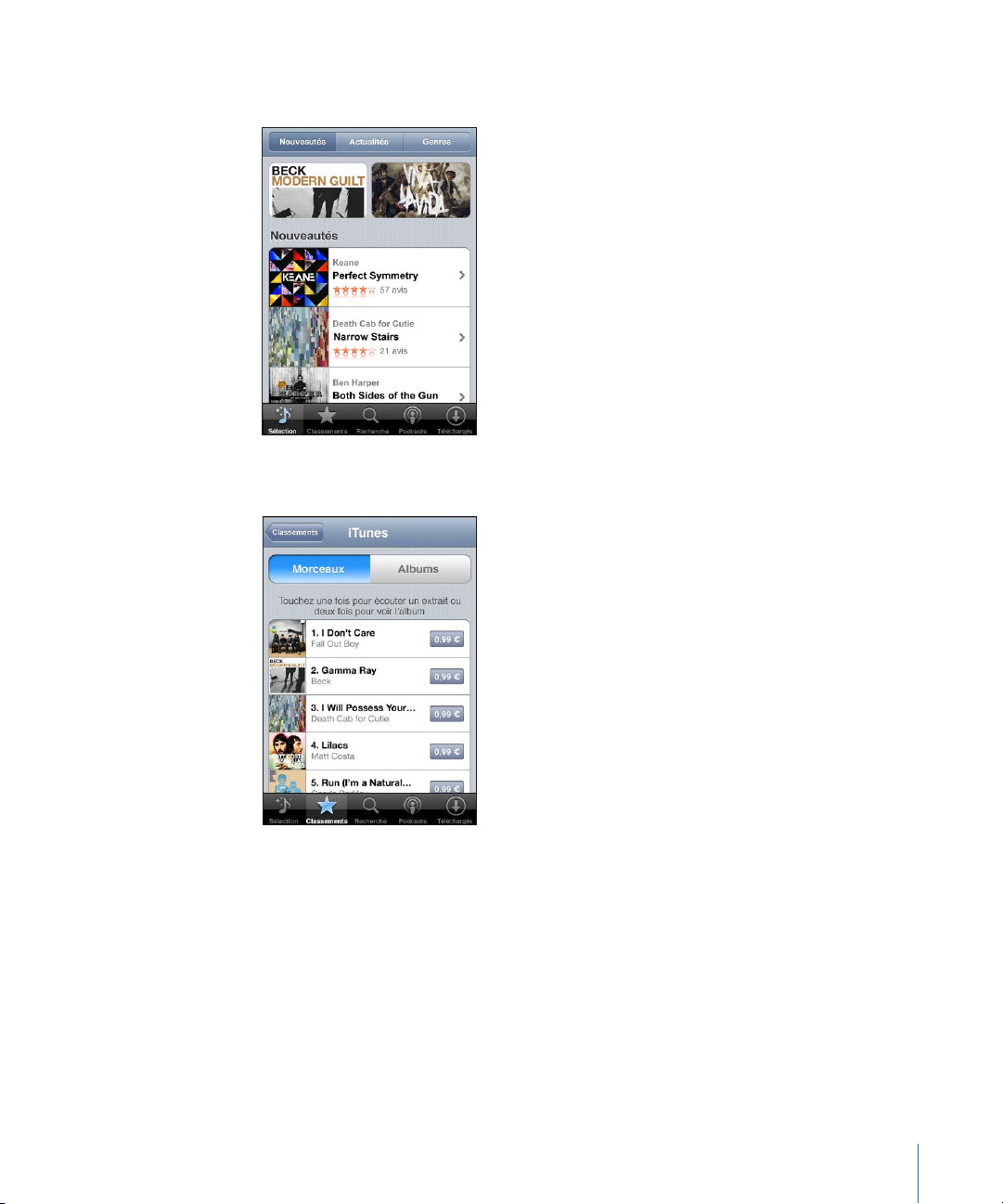
Exploration de morceaux et albums recommandés : Tapotez sur Sélection, puis choisissez une catégorie en haut de l'écran.
Exploration des classements de morceaux et albums : Tapotez sur Classements, choisissez une catégorie, puis tapotez sur Classement morceaux ou Classement albums.
Chapitre 4 iTunes et App Store 47
Page 48
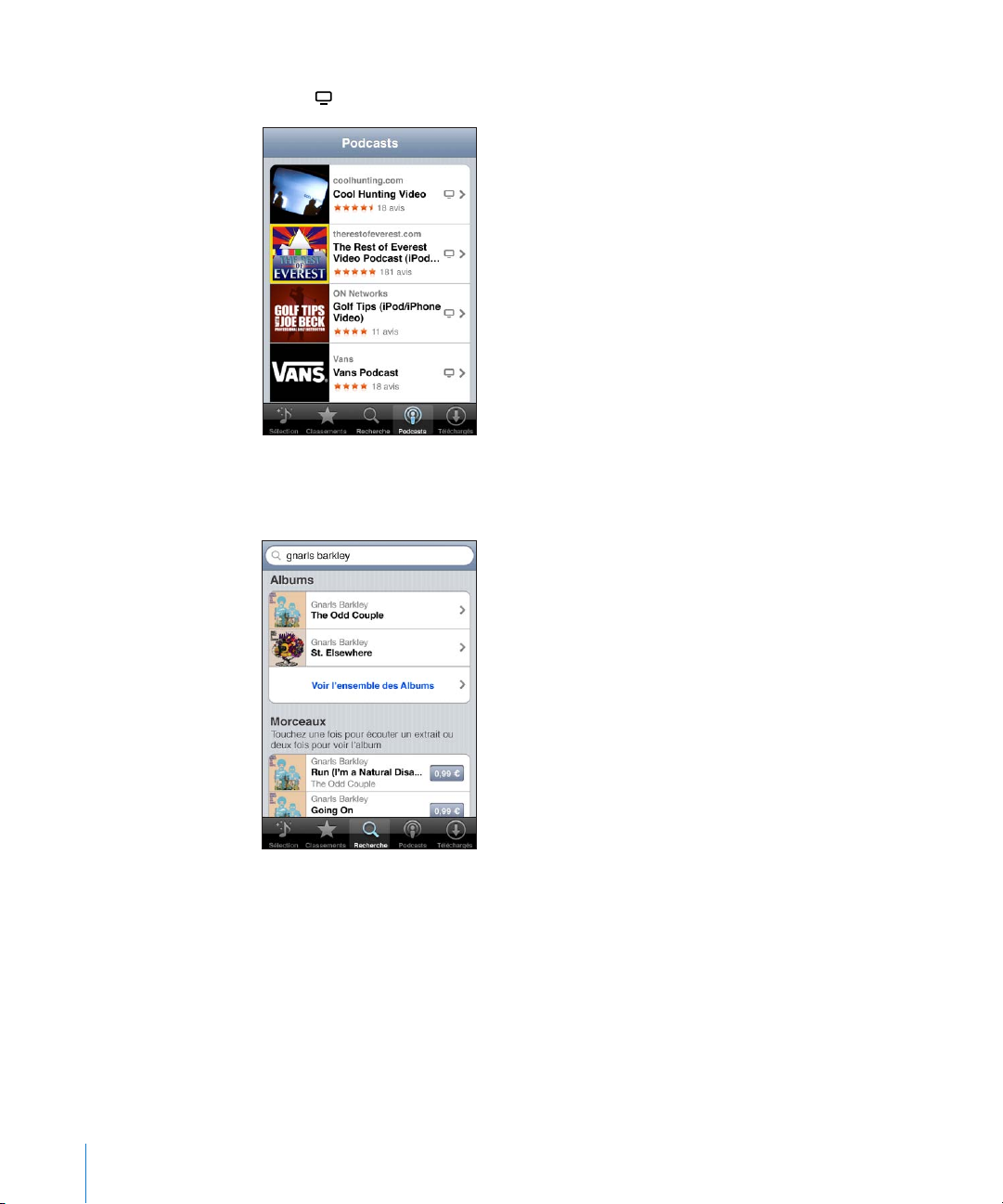
Parcourir des podcasts : Tapotez sur Podcasts. Les podcasts vidéo sont indiqués par
l’icône . Pour connaître la liste des épisodes, tapotez sur le podcast de votre choix.
Recherche de morceaux, d’albums et de podcasts Touchez Recherche, le champ de
recherche, saisissez un ou plusieurs mots, puis touchez Rechercher. Les résultats de la
recherche sont regroupés par albums, par morceaux et par podcasts.
Achage des morceaux d’un album Touchez l’album.
Achage de l’album contenant un morceau : Double-touchez le morceau.
Consultation des informations sur un épisode d’un podcast : Tapotez sur le titre du
podcast.
48 Chapitre 4 iTunes et App Store
Page 49

Parcours des sélections Starbucks
Si vous vous connectez à un réseau Wi-Fi Starbucks dans certains emplacements
Starbucks (aux États-Unis seulement), l’icône Starbucks apparaît au bas de l’écran à
côté de Sélection. Touchez l’icône Starbucks pour connaître le morceau diusé dans le
café et pour parcourir les collections Starbucks de titres recommandés.
Une liste des emplacements Starbucks désignés se trouve à la page
www.apple.com/itunes/starbucks.
Découverte du morceau à l’écoute : Tapotez sur Starbucks. Le morceau en cours
de lecture apparaît en haut de l’écran. Tapotez sur le morceau pour acher l'album
auquel il appartient, ainsi que les autres morceaux de cet album.
Achage des Morceaux récents et d’autres listes de lectures Starbucks : Tapotez sur
Starbucks, puis choisissez Morceaux récents l’une des listes de lecture Starbucks.
Achat de morceaux et d’albums
Lorsque vous trouvez un morceau ou un album qui vous plaît dans l’iTunes Wi-Fi Music
Store, vous pouvez l’acheter et le télécharger sur l’iPod touch. Il vous est possible
d’écouter un extrait du morceau avant de l’acheter pour vous assurer qu’il s’agit bien
d’un morceau que vous voulez. Dans les emplacements Starbucks désignés (disponible
seulement aux États-Unis), vous pouvez également écouter un extrait du morceau diffusé, et l’acheter le cas échéant, ainsi que d’autres morceaux des collections Starbucks
de titres recommandés.
Chapitre 4 iTunes et App Store 49
Page 50

Écoute d’un extrait de morceau : Touchez le morceau.
Achat et téléchargement d’un morceau ou album :
1 Touchez le prix, puis l’option Acheter.
Si vous aviez ouvert une session sur votre compte iTunes Store dans iTunes la dernière
fois que vous avez synchronisé votre iPod touch, vous n’avez pas besoin de saisir à
nouveau votre identiant de compte. Dans le cas contraire, il vous est demandé de
saisir votre identiant.
2 Saisissez votre mot de passe, puis touchez OK.
Votre achat est débité de votre compte iTunes Store. Pour tout achat supplémentaire
eectué dans un délai de quinze minutes, le mot de passe ne vous est pas redemandé.
Un avertissement vous informe au cas où vous auriez déjà acheté un ou plusieurs morceaux d’un album. Tapotez sur Acheter si vous voulez acheter l’intégralité de l’album, y
compris les morceaux déjà acquis, ou tapotez sur Annuler si vous voulez acheter seulement des morceaux précis parmi ceux restants.
Certains albums prévoient du contenu en bonus, téléchargé dans la bibliothèque
iTunes de votre ordinateur. Tout ces bonus ne sont pas transférés directement sur votre iPod touch.
Achage du statut des morceaux et albums téléchargés : Touchez Téléchargés.
Pour interrompre un téléchargement, touchez .
Vous pouvez éteindre l’iPod touch ou quitter la zone de couverture de votre
connexion Wi-Fi pendant le téléchargement d’articles que vous achetez. L’iPod touch
redémarre le téléchargement lorsque l’iPod touch accède à un réseau Wi-Fi connecté à
Internet. Si vous ouvrez en outre iTunes sur votre ordinateur, l’application termine alors
le téléchargement dans votre bibliothèque iTunes (si votre ordinateur est connecté à
Internet).
Les morceaux achetés s’ajoutent à une liste de lecture intitulée Achats sur l’iPod touch.
Si vous supprimez cette liste, iTunes en crée une nouvelle lorsque vous achetez un article auprès de l’iTunes Wi-Fi Music Store.
Diusion en continu ou téléchargement de podcasts
Vous pouvez écouter des podcasts audio ou regarder des podcasts vidéo diusés en
continu sur Internet par le biais de l’iTunes Wi-Fi Music Store. Vous avez également la
possibilité de télécharger des podcasts vidéo et audio directement sur l’iPod touch. Les
podcasts que vous téléchargez sur l’iPod touch se synchronisent avec votre bibliothèque iTunes dès que vous branchez l’iPod touch sur l’ordinateur.
50 Chapitre 4 iTunes et App Store
Page 51

Diusion en continu d’un podcast : tapotez sur le titre du podcast. Les podcasts
audio apparaissent dans une nouvelle fenêtre reprenant les commandes de lecture.
Les podcasts vidéo, quant à eux, apparaissent dans un écran large avec également des
commandes pour la lecture.
Téléchargement d’un podcast : Tapotez sur le bouton Gratuit, puis sur Télécharger.
Les podcasts téléchargés apparaissent dans la liste des podcasts de Musique.
Écoute ou visionnage d’un podcast téléchargé : Dans Musique, tapotez sur Podcasts
en bas de l’écran (il se peut que vous deviez tapoter au préalable sur Autre), puis sur le
podcast. Les podcasts vidéo apparaissent également dans votre liste de vidéos.
Téléchargement d’autres épisodes d’un podcast téléchargé : Dans la liste des podcasts de la section Musique, tapotez sur le podcast, puis sur Autres épisodes.
Suppression d’un podcast : Dans la liste des podcasts de la section Musique, délogez
le podcast vers la gauche ou vers la droite, puis tapotez sur Supprimer.
Consultation de l’état du téléchargement de podcasts : Touchez Téléchargés.
Pour interrompre un téléchargement, touchez .
Vous pouvez éteindre l’iPod touch ou quitter la zone de couverture de votre
connexion Wi-Fi pendant le téléchargement de podcasts. L’iPod touch redémarre le
téléchargement lorsque l’iPod touch accède à un réseau Wi-Fi connecté à Internet.
Chapitre 4 iTunes et App Store 51
Page 52

App Store
Vous pouvez directement rechercher, explorer, acheter et télécharger des applications
à partir de l’App Store sur votre iPod touch, ainsi que rédiger des avis. Les applications
que vous téléchargez et installez à partir de l’App Store sur votre iPod touch sont sauvegardées dans votre bibliothèque iTunes la prochaine fois que vous synchronisez votre iPod touch avec votre ordinateur. Vous pouvez également installer les applications
que vous avez achetées ou téléchargées par le biais d’iTunes sur votre ordinateur lors
de votre dernière synchronisation de l’iPod touch.
Pour utiliser l’App Store, l’iPod touch doit accéder à un réseau Wi-Fi connecté à
Internet. Voir la section «Connexion à Internet» à la page 28. Vous aurez également be-
soin d’un compte iTunes Store (disponible dans de nombreux pays) an de télécharger
des applications. Si vous ne disposez pas d’un compte iTunes Store, ouvrez iTunes sur
l’ordinateur et choisissez Store > Créer un compte pour en congurer un.
Exploration et recherche
Explorez les sélections, les nouveautés et les recommandations de l’App Store.
Parcourez les 25 applications les plus populaires. Si vous recherchez une application
donnée, utilisez Recherche.
Exploration des applications sélectionnées : Tapotez sur Sélection, puis choisissez
une catégorie en haut de l'écran.
52 Chapitre 4 iTunes et App Store
Page 53
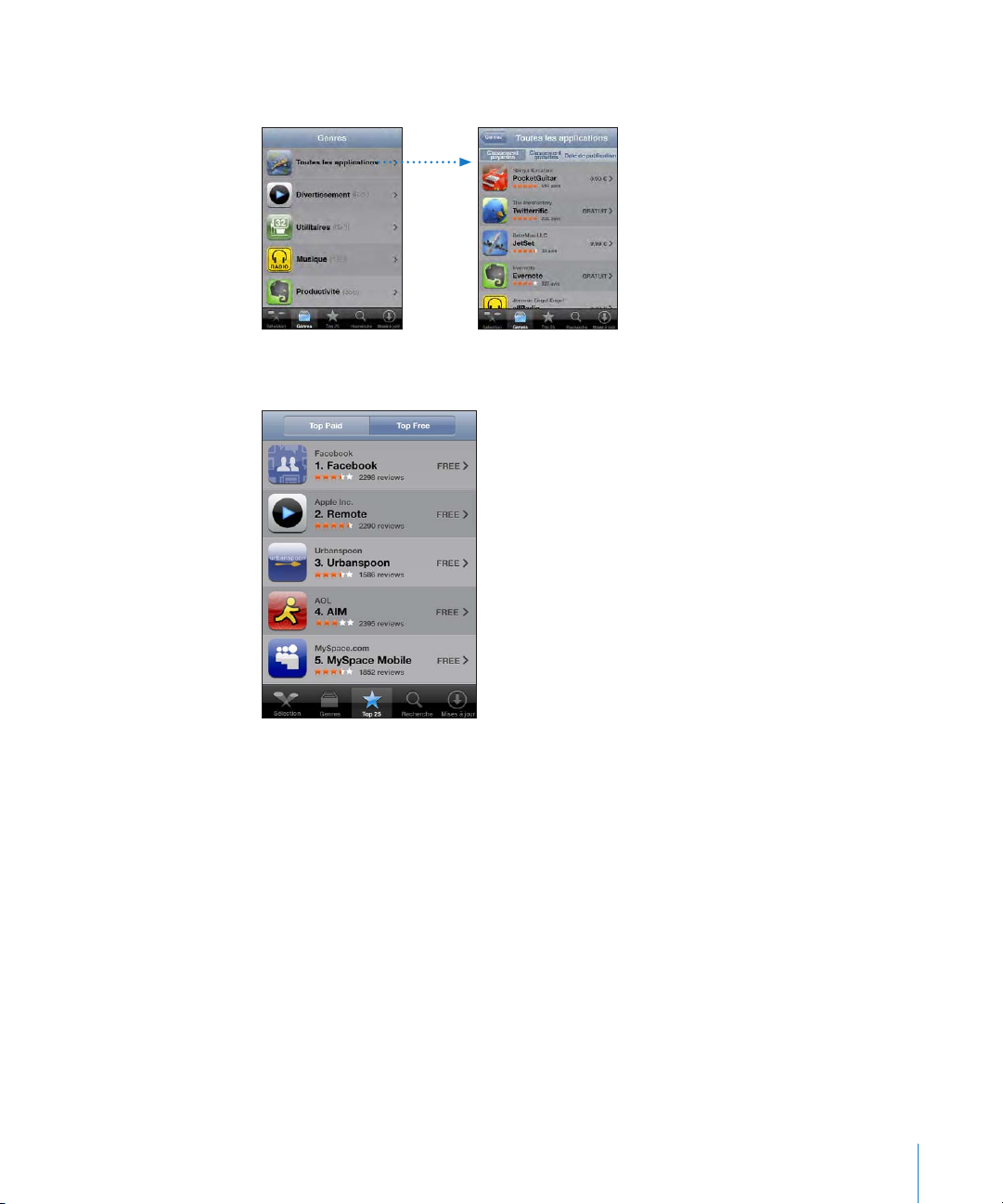
Exploration par catégorie : Tapotez sur Catégories, puis choisissez-en une.
Sélectionnez ensuite un mode de tri.
Exploration des 25 applications les plus téléchargées : Tapotez sur Top 25 puis parcourez la liste d’applications.
Chapitre 4 iTunes et App Store 53
Page 54
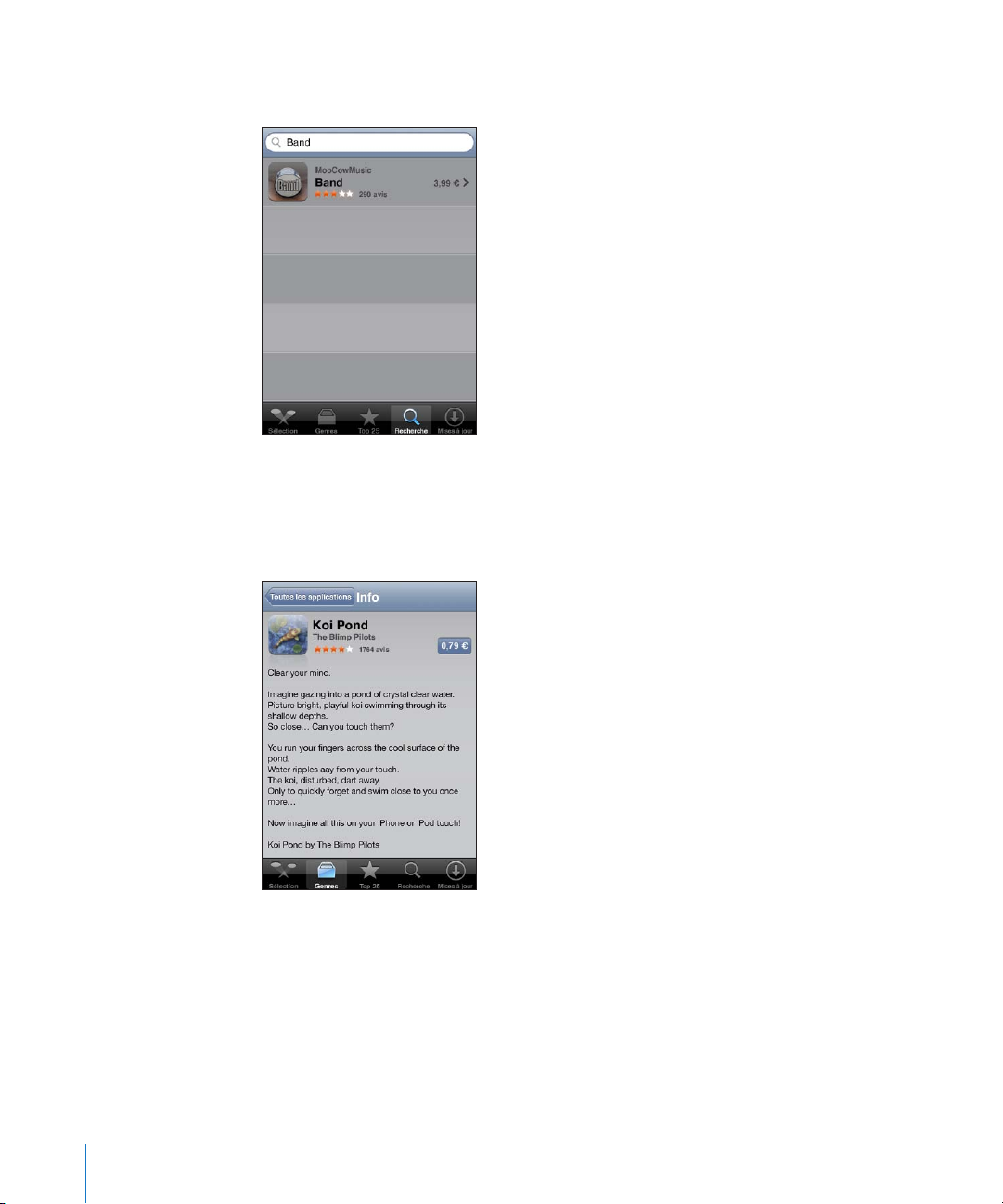
Recherche d’applications : Touchez Recherche, le champ de recherche, saisissez un ou
plusieurs mots, puis touchez Rechercher.
Écran Informations
Tapotez sur n’importe quelle application d’une liste pour acher davantage d’informations, par exemple le prix courant de l’application, les avis rédigés et d’autres
informations.
Si vous avez déjà installé l'application, le mot « Installé » est aché à la place du prix
dans l'écran d'informations.
54 Chapitre 4 iTunes et App Store
Page 55
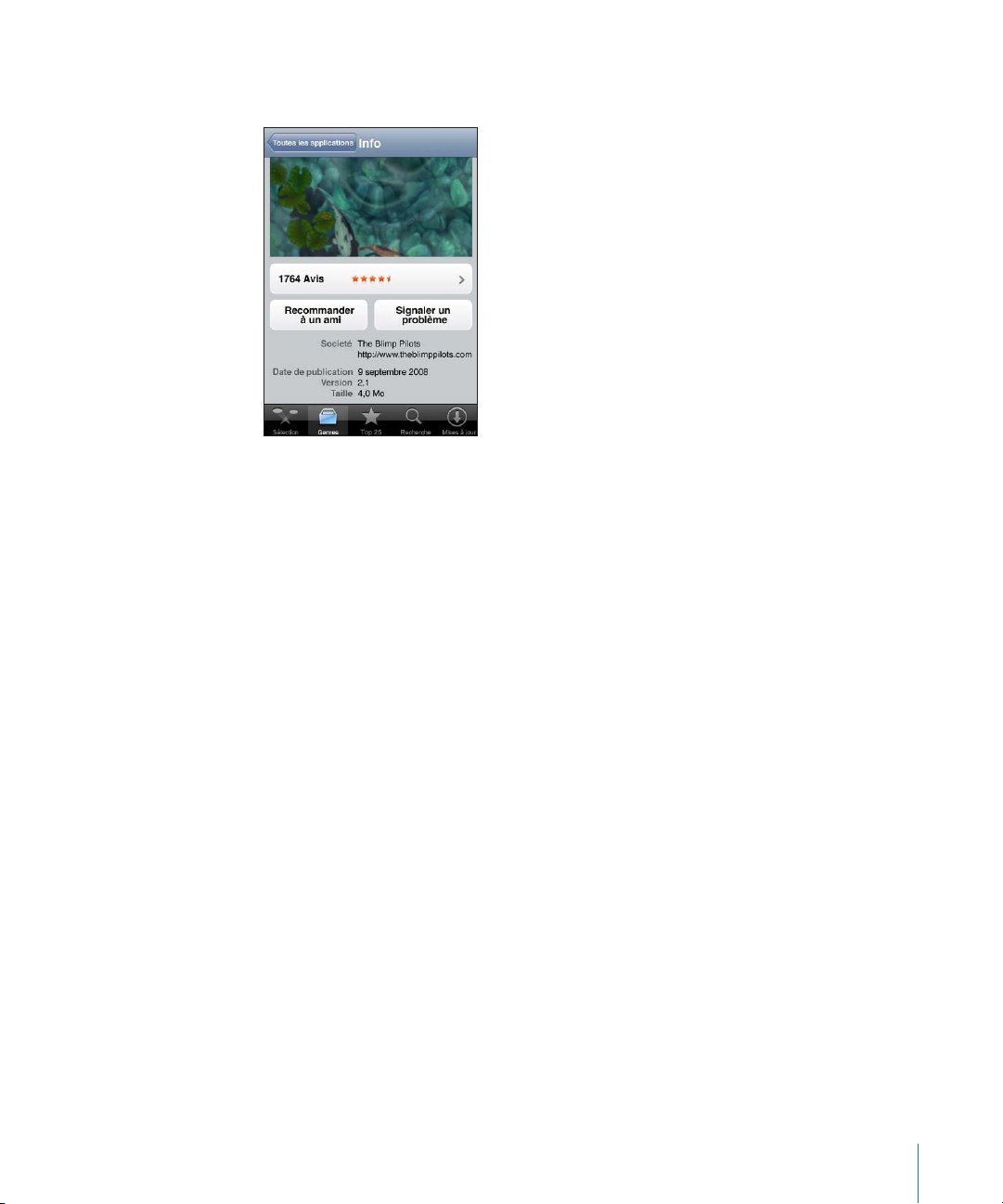
Envoi d’un lien par courrier électronique à la page Infos relative à l’application, dans
iTunes : tapotez sur « Recommander à un ami » situé en bas de l’écran Infos.
Consultation d’avis : tapotez sur Avis situé en bas de l’écran Infos.
Signalement de problème : tapotez sur « Signaler un problème » situé en bas de
l’écran Infos. Sélectionnez un problème dans la liste, ou tapez des commentaires facultatifs, et tapotez sur Signaler.
Téléchargement d’applications
Lorsque vous trouvez une application qui vous plaît dans l’App Store, vous pouvez
l’acheter et la télécharger sur votre iPod touch. Si l’application est gratuite, vous pouvez la télécharger sans frais après avoir fourni les informations de votre compte iTunes.
Une fois que vous téléchargez une application, elle s’installe immédiatement sur votre
iPod touch.
Achat et téléchargement d’application :
1 Tapotez sur le prix (ou sur Gratuit), puis tapotez sur Acheter.
Si vous aviez ouvert une session sur votre compte iTunes Store dans iTunes la dernière
fois que vous avez synchronisé votre iPod touch, vous n’avez pas besoin de saisir à
nouveau votre identiant de compte. Dans le cas contraire, il vous est demandé de
saisir votre identiant.
Chapitre 4 iTunes et App Store 55
Page 56

2 Saisissez votre mot de passe, puis touchez OK.
Les téléchargements d’achats sont débités sur votre compte iTunes Store. Pour tout
téléchargement supplémentaire eectué dans un délai de quinze minutes, le mot de
passe ne vous est pas redemandé.
Consultation du statut du téléchargement d’applications : Une fois que vous avez
commencé le téléchargement d’une application, son icône apparaît sur votre écran
d’accueil et indique le statut du téléchargement et de l’installation.
Vous pouvez éteindre l’iPod touch ou quitter la zone de couverture de votre
connexion réseau pendant le téléchargement d’articles que vous achetez. L’iPod touch
redémarre le téléchargement lorsque l’iPod touch accède à un réseau connecté à
Internet.
Suppression d’applications de l’App Store
Vous pouvez supprimer des applications que vous avez installées à partir de l’App
Store. Si vous supprimez une application, les données associées à l’application ne seront plus à la disposition de l’iPod touch, même si vous réinstallez l’application.
Vous pouvez réinstaller à partir de votre bibliothèque iTunes n’importe quelle application et les éventuelles données associées à partir du moment où vous avez sauvegardé
l’application par synchronisation avec l’ordinateur. Si vous essayez de supprimer une
application qui n’a pas été sauvegardée sur votre ordinateur, une alarme apparaît.
Suppression d’une application de l’App Store :
1 Tapotez sur l’icône d’une application de l’écran d’accueil et maintenez le doigt dessus
jusqu’à ce que les icônes se mettent à bouger.
2 Tapotez sur le « x » situé dans le coin de l’application à supprimer.
3 Tapotez sur Supprimer, puis appuyez sur le bouton principal pour enregistrer votre
disposition actuelle.
Pour écraser les données associées à une application, utilisez l’option « Eacer contenu
et réglages » dans les réglages de l’iPod touch. Voir la section «Réinitialisation de
l’iPod touch» à la page 109.
56 Chapitre 4 iTunes et App Store
Page 57

Écriture d’avis
Vous avez la possibilité d’écrire et de proposer vos propres avis sur des applications,
directement à travers l’iPod touch.
Rédaction d’un avis :
1 tapotez sur Avis situé en bas de l’écran Infos.
2 Dans l’écran Avis, tapotez sur « Rédiger un avis ».
3 Sélectionnez le nombre d’étoiles (entre 1 et 5) pour la note que vous donnez à l’appli-
cation et saisissez le titre de l’avis et des commentaires facultatifs. Si vous avez rédigé
des avis par le passé, votre pseudonyme est déjà indiqué. Sinon, vous êtes invité à
créer un pseudonyme.
4 Tapotez sur Envoyer par courrier.
Vous devez avoir ouvert une session sur votre compte iTunes Store pour pouvoir soumettre des avis.
Mise à jour d’applications
Chaque fois que vous accédez à l’App Store, il recherche des mises à jour éventuelles
des applications que vous avez installées. Par défaut, l’App Store recherche également
automatiquement des mises à jour chaque semaine. L’icône App Store indique le nombre total de mises à jour d’application disponibles.
Si une mise à jour est disponible et que vous accédez à l’App Store, l’écran Mises à jour
apparaît immédiatement. Les mises à jour d’application sont gratuites. Elles sont téléchargées et installée automatiquement lorsque vous choisissez de le faire. Les mises
à niveau d’application sont de nouvelles versions qui peuvent être achetées et téléchargées à partir de l’App Store sur l’iPod touch ou à partir de l’iTunes Store sur votre
ordinateur.
Mise à jour d’une application :
1 Au bas de l’écran, tapotez sur Mises à jour.
2 Tapotez sur une application pour acher plus de renseignements sur la mise à jour.
3 Tapotez sur Mettre à jour.
Mise à jour de toutes les applications : Au bas de l’écran, tapotez sur Mises à jour
puis sur Tout mettre à jour.
Si vous essayez de mettre à jour une application achetée à partir d'un autre compte
iTunes Store, vous serez invité à fournir le nom d'utilisateur et le mot de passe de ce
compte pour pouvoir télécharger la mise à jour.
Chapitre 4 iTunes et App Store 57
Page 58

Synchronisation du contenu acheté
iTunes synchronise automatiquement les morceaux, les albums, les podcasts et les
applications que vous avez téléchargés ou achetés à travers l’iPod touch vers votre
bibliothèque iTunes lorsque vous branchez l’iPod touch sur votre ordinateur. Ceci vous
permet d’écouter sur votre ordinateur les articles que vous avez téléchargés et assure
une sauvegarde si vous supprimez par mégarde des applications ou du contenu acheté de votre iPod touch.
«Les morceaux sont synchronisés dans la liste de lecture « Acheté sur <nom de votre
iPod touch> ». iTunes crée la liste de lecture si elle n’existe pas. iTunes copie également
vos achats dans la liste de lecture Achats utilisée pour les achats eectués sur votre
ordinateur, si cette liste de lecture existe et qu’elle est congurée pour se synchroniser
avec l’iPod touch.
Les podcasts téléchargés sont synchronisés avec la liste de podcasts issue de votre bibliothèque iTunes.
Les applications téléchargées sont sauvegardées à la prochaine synchronisation avec
iTunes. Ensuite, seules les données des applications sont sauvegardées à la synchronisation avec iTunes.
Les applications sont synchronisées dans la liste Applications de votre bibliothèque
iTunes. iTunes crée la liste si elle n’existe pas.
Vérication des achats
Vous pouvez utiliser iTunes pour vérier que tous les morceaux, vidéos, applications
et autres articles que vous avez achetés auprès de l’iTunes Wi-Fi Music Store ou l’App
Store se trouvent dans votre bibliothèque iTunes. Il peut s’avérer judicieux de procéder
ainsi si un téléchargement s’est interrompu.
Vérication de vos achats :
1 Assurez-vous que votre ordinateur est connecté à Internet.
2 Dans iTunes, choisissez Store > Rechercher les mises à jour disponibles.
3 Saisissez l’identiant de votre compte iTunes Store et son mot de passe, puis cliquez
sur Rechercher.
Les achats qui ne se trouvent pas encore sur votre ordinateur sont téléchargés.
La liste de lecture Achats reprend tous vos achats. Comme vous pouvez ajouter ou
supprimer des éléments de la liste, cette dernière peut ne pas être exacte. Pour voir
tous vos achats, assurez-vous d’avoir ouvert une session avec votre compte, choisissez
Store > Visualiser mon compte, et cliquez sur Historique des achats.
58 Chapitre 4 iTunes et App Store
Page 59

Mise à jour de votre compte
iPod touch récupère vos informations de compte iTunes Store depuis iTunes. Vous
pouvez acher et modier les informations de votre compte iTunes Store en utilisant
iTunes sur votre ordinateur.
Achage et modication des informations de votre compte iTunes Store : Dans
iTunes, choisissez Store > Visualiser mon compte.
Vous devez avoir ouvert une session sous votre compte iTunes Store. Si l’option
« Visualiser mon compte » n’apparaît pas dans le menu Store, choisissez Store > Se
connecter.
Achat de musique ou d’applications à partir d’un autre compte iTunes
Store : Ouvrez une session avec ce compte lorsque vous vous connectez à l’iTunes Wi-
Fi Music Store ou que vous achetez ou téléchargez une application de l’App Store.
Chapitre 4 iTunes et App Store 59
Page 60
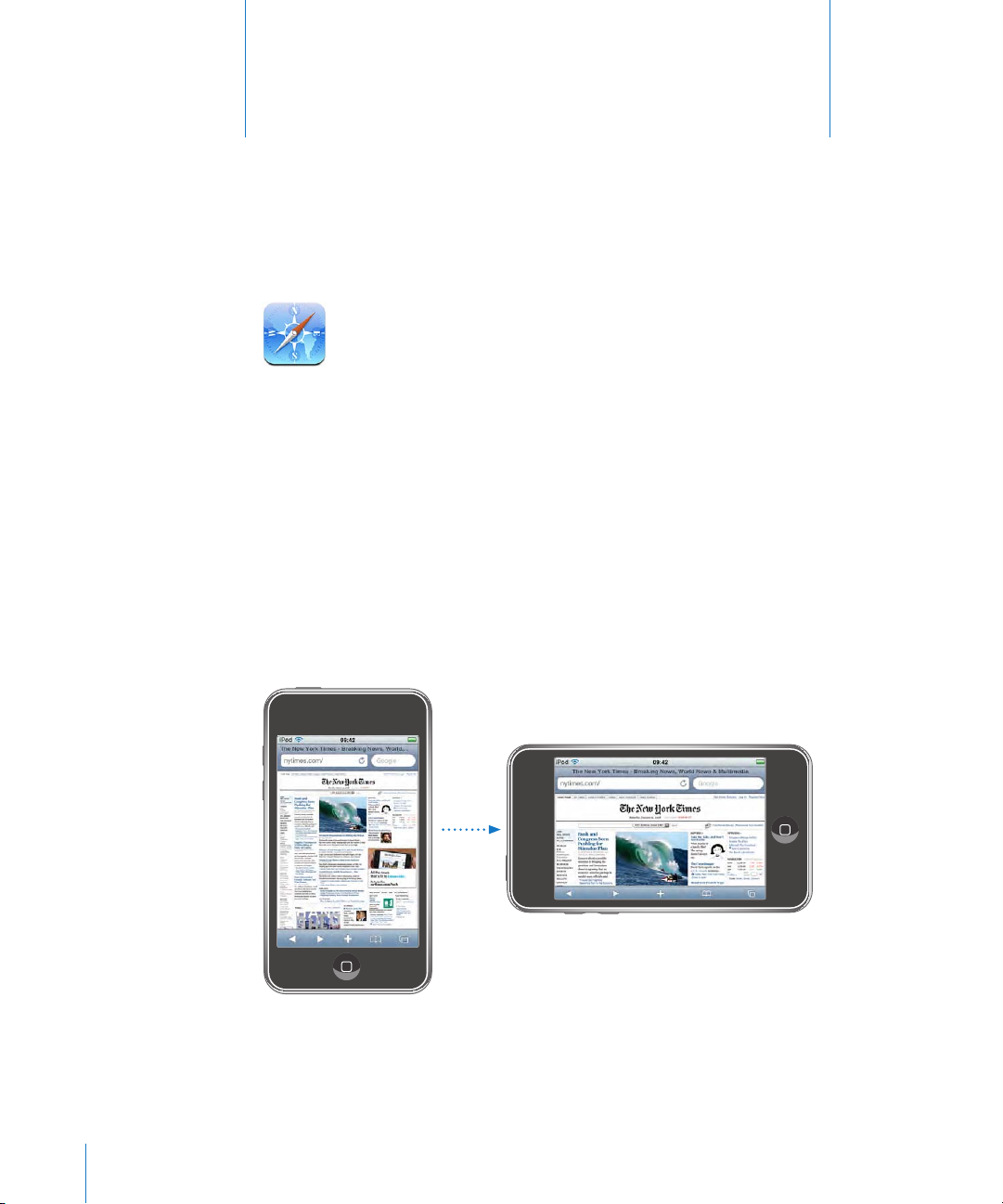
Safari
5
Safari vous permet de surfer le web et de consulter des pages web sur l’on iPod touch
comme si vous utilisiez un ordinateur. Vous pouvez créer des signets sur l’iPod touch et
les synchroniser avec votre ordinateur. Ajoutez des Web Clip pour accéder rapidement
à vos sites favoris depuis l’écran d’accueil.
Pour utiliser Safari, l’iPod touch doit accéder à un réseau Wi-Fi connecté à Internet.
Voir la section «Connexion à Internet» à la page 28.
Visualisation de pages web
Vous pouvez acher les pages web en mode portrait ou paysage. Faites pivoter
l’iPod touch : la page web pivote alors et sa taille est ajustée automatiquement.
60
Page 61
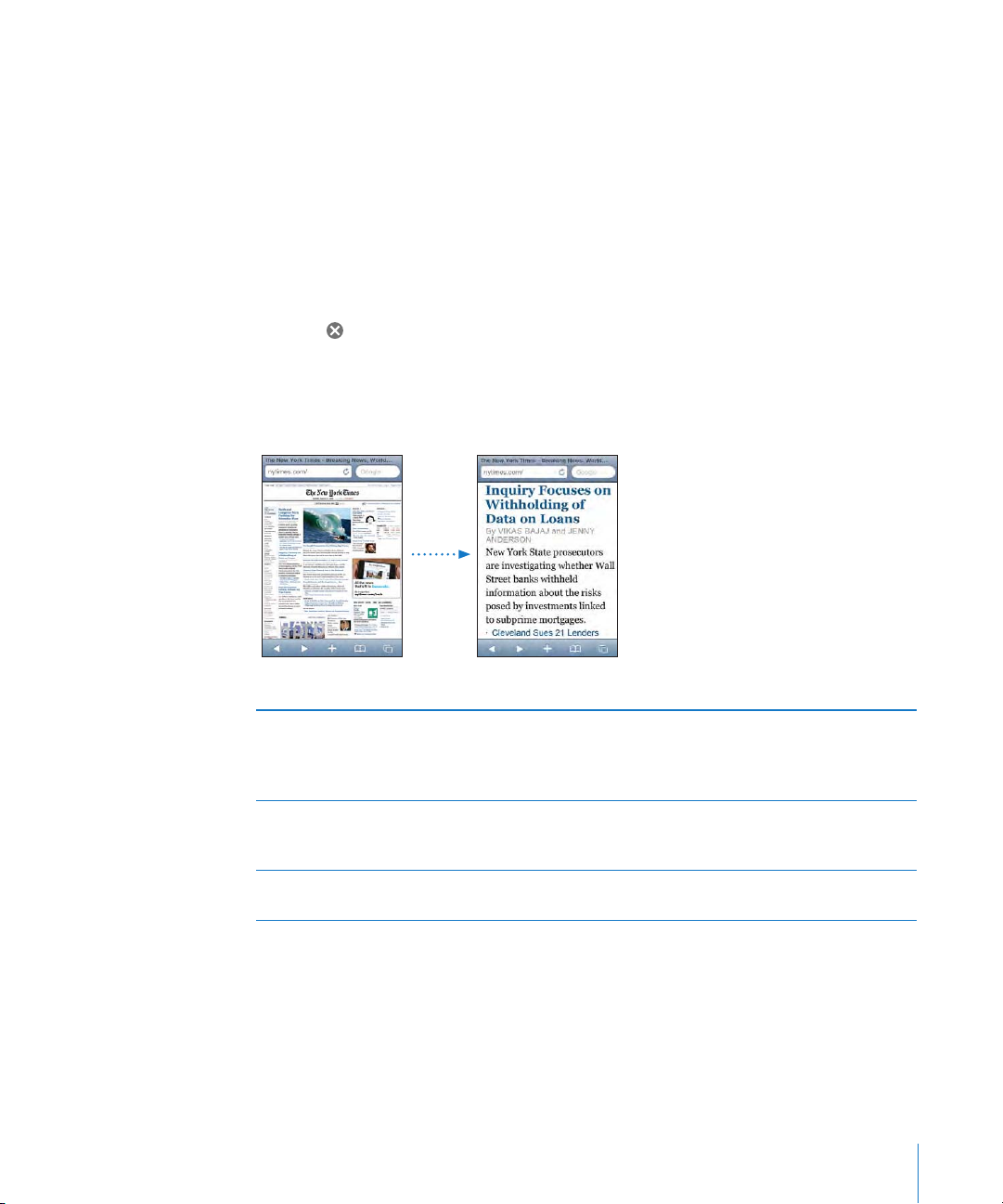
Ouverture de pages web
Ouverture d’une page web : Tapotez sur le champ de l’adresse (situé à gauche de la
barre de titre), puis tapez l’adresse Web et tapotez OK. Si le champ d’adresse n’est pas
visible, touchez la barre d’état située en haut de l’écran pour faire rapidement déler
jusqu’au champ d’adresse situé en haut de la page web.
À mesure que vous tapez, les adresses web commençant avec les mêmes lettres ap-
paraissent. Il s’agit de pages enregistrées dans les signets ou de pages que vous avez
ouvertes récemment. Tapotez sur une adresse pour accéder à cette page. Continuez à
taper si vous souhaitez saisir une adresse web ne faisant pas partie de la liste.
Eacement du texte dans le champ d’adresse : Touchez le champ d’adresse, puis
touchez .
Zoom et délement
Zoom arrière ou avant : Tapotez deux fois sur une colonne sur une page web pour
étendre la colonne. Double-touchez à nouveau pour eectuer un zoom arrière.
Vous pouvez également pincer l’image pour l’agrandir ou la réduire manuellement.
Délement d’une page Faites glisser la page vers le haut, le bas ou le
côté. Pendant le délement, vous pouvez toucher
et faire glisser n’importe quel endroit de la page
sans activer les éventuels liens.
Délement d’une image sur une page web Utilisez deux doigts pour faire déler une image
sur une page web. Utiliser un doigt pour faire
déler la page web entière.
Faites rapidement déler jusqu’au début d’une
page web
Chapitre 5 Safari 61
Tapotez sur la barre d’état dans la partie supérieure de l’écran iPod touch.
Page 62

Navigation dans les pages web
Généralement, les liens présents dans des pages web vous dirigent vers d’autres sites.
Suivi d’un lien sur une page web : Touchez le lien.
Les liens sur l’iPod touch peuvent également acher un emplacement dans Plans ou
créer un message électronique préadressé. Pour revenir à Safari après qu’un lien a
ouvert une autre application, appuyez sur le bouton du menu principal et touchez
Safari.
Acher l’adresse de destination d’un lien Touchez le lien et maintenez votre doigt dessus.
L’adresse apparaît à côté de votre doigt. Vous
pouvez toucher une image et maintenir votre
doigt dessus pour vérier si elle contient un lien.
Interruption du chargement d’une page web. Tapotez sur
Actualisation d’une page web Tapotez sur
Retour à la page précédente ou suivante Touchez
Retourner à une page visualisée récemment Touchez
l’historique, tapotez sur Eacer.
Envoi d’une adresse de page web par courrier
électronique
Enregistrement d’une image ou d’une photo
dans votre album Pellicule
Touchez
cette page par courrier électronique ».
Touchez et maintenez votre doigt sur l’image,
puis touchez Enregistrer l’image.
.
.
ou au bas de l’écran.
puis touchez Historique. Pour eacer
puis touchez « Envoyer un lien vers
Ouverture de plusieurs pages
Vous pouvez avoir jusqu’à huit pages ouvertes simultanément. Certains liens ouvrent
automatiquement une nouvelle page au lieu de remplacer la page actuelle.
Le nombre situé dans l’icône de pages au bas de l’écran indique le nombre de pa-
ges ouvertes. Si aucun nombre ne s’ache, cela signie qu’une seule page est ouverte.
Par exemple :
= une page est ouverte
= trois pages sont ouvertes
Ouverture d’une nouvelle page : Touchez puis touchez Nouvelle page.
62 Chapitre 5 Safari
Page 63
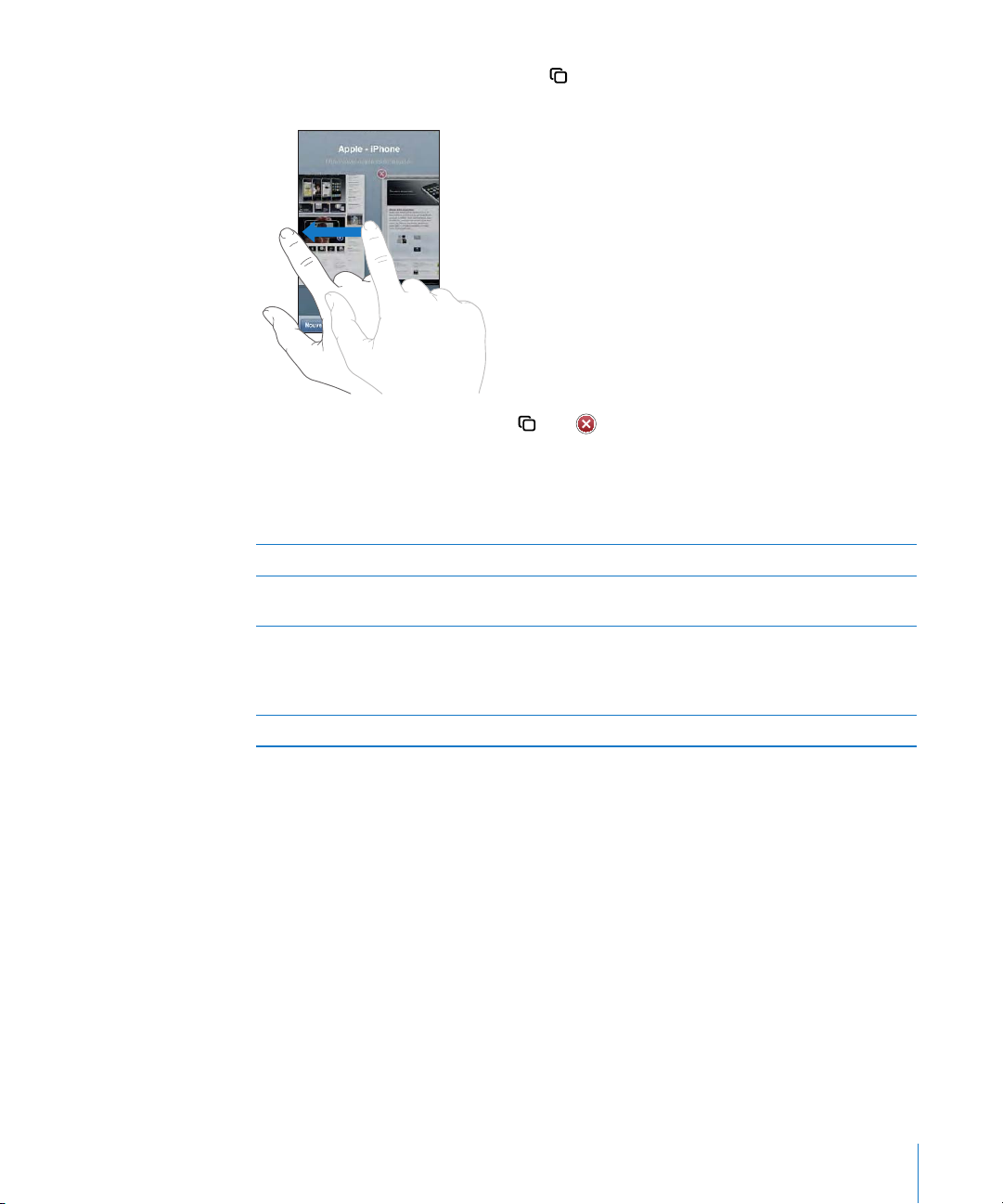
Accès à une autre page : Tapotez sur et feuilletez vers la droite ou la gauche.
Touchez la page que vous souhaitez acher.
Fermeture d’une page : Touchez puis . Il est impossible de fermer une page si
c’est la seule ouverte.
Saisie de champs de texte
Certaines pages web disposent de champs de texte et de formulaires à remplir.
Appel du clavier Touchez à l’intérieur d’un champ de texte.
Passage à un autre champ de texte Tapotez sur un autre champ de texte ou tapotez
sur le bouton Suivant et Précédent.
Envoi d’un formulaire Une fois que vous avez ni de remplir un formu-
laire, tapotez sur Accéder ou Rechercher. Une fois
que vous avez ni de remplir les champs de texte
sur la page, touchez Accéder ou Rechercher.
Fermeture du clavier sans envoyer le formulaire Touchez Terminé
Recherche sur le web
Par défaut, Safari utilise Google pour eectuer les recherches. Vous pouvez également
utiliser Yahoo! pour eectuer vos recherches.
Recherche sur le web :
1 Tapotez sur le champ de recherche (situé à droite de la barre de titre).
2 Tapez un mot ou une phrase décrivant ce que vous recherchez, puis tapotez sur
Google.
3 Tapotez sur un lien dans la liste de résultats pour ouvrir une page web.
Réglage de Safari pour utiliser les recherches Yahoo! : À partir de l’écran d’accueil,
choisissez Réglages > Safari > Moteur de recherche, puis choisissez Yahoo!.
Chapitre 5 Safari 63
Page 64

Signets
Vous pouvez mettre en signet des pages web que vous souhaitez consulter à nouveau
ultérieurement.
Mise en signet de page web : Ouvrez la page et touchez Tapotez ensuite sur
Ajouter un signet.
Lorsque vous enregistrez un signet, vous pouvez modier son titre. Par défaut, les signets sont enregistrés dans le dossier de plus haut niveau de Signets. Touchez Signets
pour choisir un dossier diérent.
Si vous utilisez Safari sur un Mac, ou Safari ou Microsoft Internet Explorer sur un PC,
vous pouvez synchroniser vos signets avec le navigateur web de votre ordinateur.
Synchronisation de signets avec votre ordinateur :
1 Connectez l’iPod touch à votre ordinateur.
2 Dans iTunes, sélectionnez iPod touch dans la barre latérale.
3 Cliquez sur l’onglet Infos, sélectionnez “Synchronisez les signets ...” sous Navigateur
web, puis cliquez sur Appliquer.
«Synchronisation avec iTunes» à la page 6 voir la section “Synchronisation avec iTunes” ;
Synchronisation de signets avec MobileMe : Dans Réglages sur l’iPod touch, sélectionnez Signets dans votre compte MobileMe. Voir la section «Conguration de comptes» à la page 11 .
Ouverture d’une page web mise en signet : Touchez puis choisissez un signet ou
touchez un dossier pour voir les signets qui s’y trouvent.
Modication d’un signet ou d’un dossier de signets : Tapotez sur , choisissez le
dossier qui contient le signet ou le dossier que vous souhaitez modier, puis tapotez
sur Modier. Puis, eectuez l'une des opérations suivantes :
 Pour créer un nouveau dossier, touchez Nouveau dossier.
 Pour supprimer un signet ou un dossier, touchez , puis touchez Supprimer.
 Pour repositionner un signet ou un dossier, faites glisser .
 Pour en modier le nom ou l’adresse, ou pour le changer de dossier, tapotez sur le si-
gnet ou dossier.
Lorsque vous avez terminé, tapotez sur Terminé.
64 Chapitre 5 Safari
Page 65

Web Clip
Ajoutez des Web Clip à l’écran d’accueil pour accélérer l’accès à vos pages web préférées. Les Web Clip apparaissent sous forme d’icônes sur l’écran d’accueil. Vous pouvez
les réarranger, ainsi que les autres icônes. Voir «Applications iPod touch» à la page 17.
Ajout d’un Web Clip : Ouvrez la page web et touchez Tapotez ensuite sur « Ajouter
à l’écran d’accueil ».
Lorsque vous ouvrez un Web Clip, Safari eectue un zoom automatique et déle
jusqu’à la zone de la page web achée lorsque vous avez enregistré le Web Clip. La
zone achée est également utilisée pour créer l’icône pour le Web Clip sur votre écran
d’accueil, à moins que la page web intègre sa propre icône.
Lorsque vous ajoutez un Web Clip, vous pouvez modier son nom. Si le nom est trop
long (plus de 10 caractères environ), il risque d’apparaître abrégé sur l’écran d’accueil.
Les Web Clip ne sont pas des signets et ne sont pas synchronisés par MobileMe ou
iTunes.
Suppression d’un Web Clip :
1 Touchez n’importe quelle icône de l’écran d’accueil et maintenez le doigt dessus
jusqu’à ce que les icônes commencent à bouger.
2 Touchez le « x » situé dans l’angle du Web Clip que vous souhaitez supprimer.
3 Tapotez sur Supprimer, puis appuyez sur le bouton principal pour enregistrer votre
disposition actuelle.
Chapitre 5 Safari 65
Page 66

Mail
6
Mail fonctionne avec MobileMe, Microsoft Exchange et de nombreux autres systèmes
populaires de courrier électronique, notamment Yahoo! Mail, Google Mail et AOL, ainsi
que d’autres systèmes de messagerie POP3 and IMAP standard. Vous pouvez envoyer
et recevoir des photos et des éléments graphiques intégrés et visualiser des PDF et
d’autres pièces jointes.
Pour télécharger et envoyer des messages avec Mail, l’iPod touch doit accéder à un
réseau Wi-Fi connecté à Internet. Voir la section «Connexion à Internet» à la page 28.
66
Conguration de comptes de messagerie
Vous pouvez congurer des comptes de messagerie sur iPod touch d’une des manières suivantes :
Dans iTunes, utilisez les sous-fenêtres de Préférences iPod touch pour synchroniser Â
les réglages de vos comptes de messagerie depuis votre ordinateur : Voir la section
«Synchronisation avec iTunes» à la page 6.
Congurer un compte directement sur votre iPod touch. Voir la section Â
«Conguration de comptes» à la page 11.
Envoi de courrier électronique.
Vous pouvez envoyer un message électronique à quiconque possédant une adresse
électronique.
Composition et envoi de message :
1 Tapotez sur .
2 Tapez un nom ou une adresse électronique dans le champ À, ou tapotez sur pour
ajouter un nom à partir de vos contacts.
Page 67

Lors de la saisie d’une adresse électronique, les adresses électroniques correspondantes de votre liste de contacts apparaissent en dessous. Tapotez sur une adresse pour
l’ajouter. Pour ajouter davantage de noms, tapotez sur Retour ou .
Remarque : si vous rédigez un message à partir de votre compte Microsoft Exchange
et avez accès à la Liste d’accès global (GAL) de votre entreprise, les adresses correspondantes provenant de vos contacts sur l’iPod touch apparaissent d’abord, suivies des
adresses GAL correspondantes.
3 Touchez Cc/Cci/De si vous souhaitez copier d’autres personnes (directement ou en
copie invisible). Si vous avez plusieurs comptes de messagerie, vous pouvez tapotez
sur le champ De pour changer le compte à partir duquel vous envoyez des messages.
4 Saisissez l’objet, puis votre message.
Vous pouvez tapoter sur Retour pour passer d’un champ au champ suivant.
5 Tapotez sur Envoyer par courrier.
Envoi d’une photo dans un message Dans Photos, choisissez une photo, touchez ,
puis touchez Envoyer par courrier.
La photo est envoyée via votre compte de messa-
gerie par défaut (voir «Mail» à la page 113 ).
Enregistrement du brouillon d’un message à
terminer ultérieurement
Réponse à un message. Touchez .
Réexpédition d’un message Ouvrez un message et tapotez sur
Tapotez sur Annuler, puis Enregistrer. Le message
est enregistré dans Brouillons.
Tapotez sur Répondre pour répondre uniquement à l’expéditeur ou Répondre à
tous pour répondre à l’expéditeur ainsi qu’à tous
les destinataires. Tapez votre message de réponse,
puis touchez Envoyer.
Les chiers ou images joints au message initial ne
sont pas renvoyés.
, puis
Transférer. Ajoutez une ou plusieurs adresses
électroniques, saisissez votre message, puis touchez Envoyer.
Lorsque vous transférez un message, vous pouvez
inclure les chiers ou images joints au message
d’origine.
Chapitre 6 Mail 67
Page 68
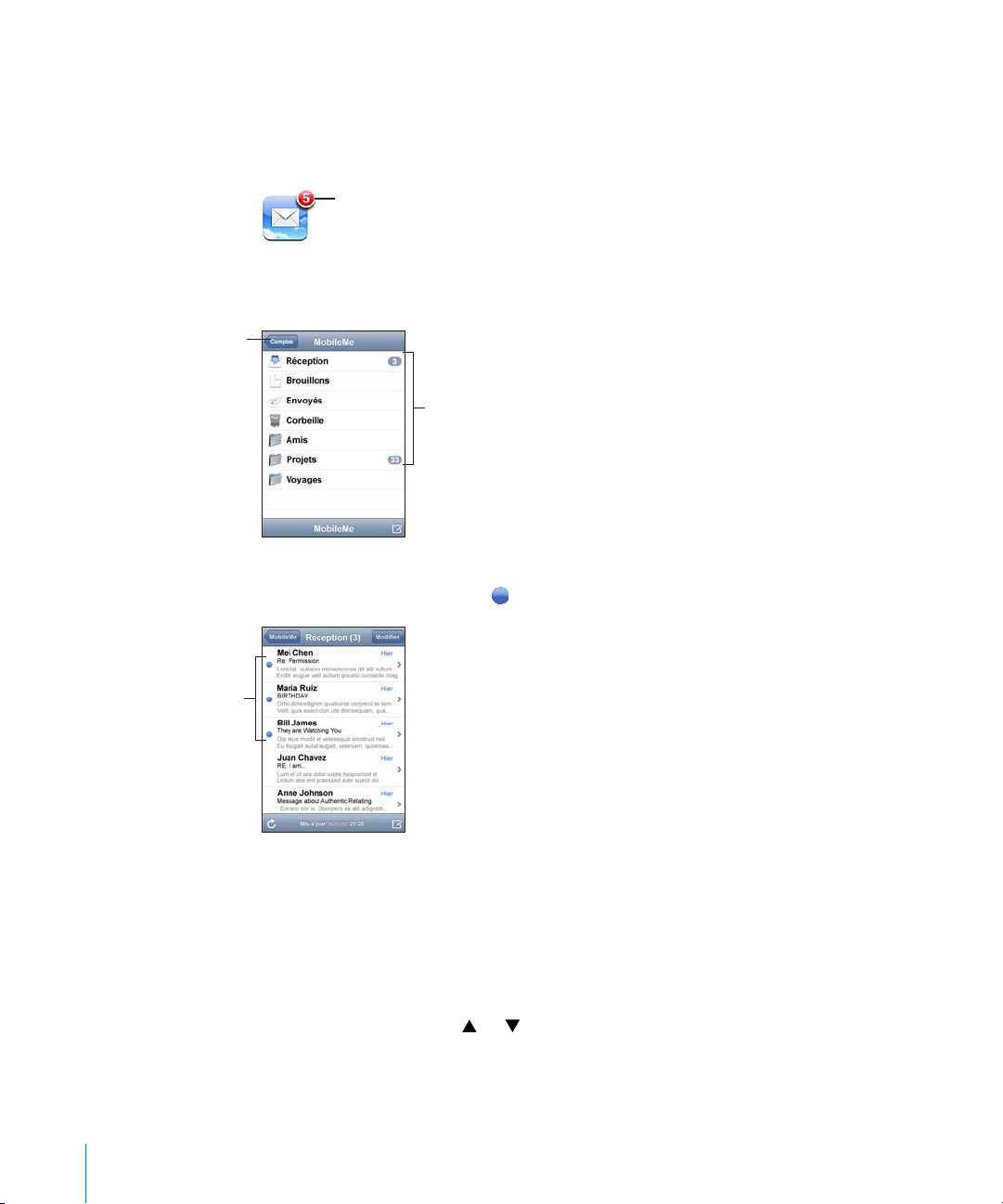
Relève de la boîte aux lettres et lecture du courrier
Nombre de courriers
électroniques non lus dans
votre boîte de réception
Nombre de
messages non lus
Tapotez ici pour voir
tous vos comptes
de messagerie
Messages non écoutés
électronique
L’icône Mail indique le nombre total de messages non lus dans toutes vos boîtes de
réception. Vous pouvez avoir d’autres messages non lus dans d’autres boîtes à lettres.
Sur chaque écran de compte gure le nombre de messages non lus dans chaque boîte
à lettres.
Tapotez sur une boîte à lettres pour acher son contenu. Les messages non lus sont
accompagnés d’un point bleu .
Lorsque vous ouvrez une boîte à lettres, Mail charge le nombre de messages les plus
récents spécié dans vos réglages de Mail, si les messages n’ont pas déjà été chargés
automatiquement. (Voir «Mail» à la page 11 3 .)
Chargement de messages supplémentaires : Faites déler vers le bas de la liste de
messages et tapotez sur « Charger les messages suivants ».
68 Chapitre 6 Mail
Lire un message : Touchez une boîte à lettres, puis touchez un message. À l’intérieur
d’un message, tapotez sur ou pour acher le message précédent ou le message
suivant.
Page 69

Zoom sur une partie d’un message Tapotez deux fois sur la zone du message sur
Tapotez sur la pièce
jointe à télécharger
laquelle vous souhaitez zoomer. Double-touchez
à nouveau pour eectuer un zoom arrière.
Redimensionnement de toute colonne ou texte
pour l’adapter à l’écran.
Redimensionnement manuel d’un message Pincez le texte pour le réduire, écartez les doigts
Suivi d’un lien Touchez le lien.
Acher l’adresse de destination d’un lien Touchez le lien et maintenez votre doigt dessus.
Tapotez deux fois sur le texte.
pour l’agrandir.
Les liens de type texte sont généralement soulignés en bleu. De nombreuses images sont égale-
ment des liens. Un lien peut mener à acher une
page web, ouvrir une carte, composer un numéro
de téléphone ou ouvrir un nouveau message
électronique dont le champ du destinataire est
déjà rempli
Les liens web et les liens de cartographie
ouvrent Safari ou Plans sur l’iPod touch. Pour retourner à votre courrier électronique, appuyez sur
le Bouton principal et tapotez sur Mail.
L’adresse apparaît à côté de votre doigt.
L’iPod touch ache la plupart des formats d’images en pièces jointes (JPEG, GIF et
TIFF) dans le corps du texte des messages électroniques. L’iPod touch peut lire de
nombreux formats de chiers audio en pièces jointes (notamment MP3, AAC, WAV et
AIFF). Vous pouvez télécharger et acher des chiers (notamment chiers PDF, pages
web, chiers texte et documents au format Pages, Keynote, Numbers, Microsoft Word,
Excel ou PowerPoint) joints aux messages que vous recevez.
Ouverture d’un chier joint : Touchez la pièce jointe. Elle se télécharge sur votre
iPod touch puis s’ouvre.
Chapitre 6 Mail 69
Page 70

Vous pouvez acher les pièces jointes en mode portrait ou paysage. Si le format d’une
pièce jointe n’est pas géré par l’iPod touch, vous pouvez voir le nom du chier mais
pas l’ouvrir. L’iPod touch gère les types de documents suivants :
.doc Microsoft Word
.docx Microsoft Word (XML)
.htm page web
.html page web
.key Keynote
.numbers Numbers
.pages Pages
.pdf Preview, Adobe Acrobat
.ppt Microsoft PowerPoint
.pptx Microsoft PowerPoint (XML)
.txt texte
.vcf informations de contact
.xls Microsoft Excel
.xlsx Microsoft Excel (XML)
Enregistrement d’une photo en pièce jointe dans votre album Pellicule : Maintenez
votre doigt sur l’image puis tapotez sur “Enregistrer image”.
Relève du courrier électronique Choisissez une boîte à lettres ou tapotez sur à
Achage de tous les destinataires d’un
message
Ajout à votre liste de contacts d’un destinataire
de courrier électronique.
Signalement d’un message comme non lu. Ouvrez le message et tapotez sur « Signaler
70 Chapitre 6 Mail
tout moment.
Touchez Détails.
Tapotez sur un nom ou une adresse électronique
pour acher les informations de contact du destinataire. Tapotez sur un numéro de téléphone,
une adresse électronique ou un message de texte
pour entrer en contact avec la personne. Touchez
Masquer pour ne pas acher les destinataires.
Touchez le message et, si nécessaire, touchez
Détails pour acher les destinataires. Tapotez sur
un nom ou une adresse électronique et tapotez
sur « Créer un nouveau contact » ou « Ajouter à
un contact ».
comme non lu ».
Un point bleu
dans la liste de la boîte à lettres (et disparaît lorsque vous l’ouvrez de nouveau).
s’ache en regard du message
Page 71
Ouverture d’une invitation à une réunion : Tapotez sur l’invitation.
Pour afficher le bouton Supprimer,
faites balayer le message vers
la gauche ou vers la droite.
Vous pouvez obtenir les coordonnées de l’organisateur et des autres participants,
congurer une alerte, ajouter des remarques à l’événement et ajouter des commentaires à inclure dans votre réponse envoyée à l’organisateur. Vous pouvez tenter d’accepter, accepter ou décliner l’invitation. Voir la section «Réponse à des invitations à des
réunions» à la page 88.
Activation et désactivation du mode “Push” : Dans Réglages, choisissez Nouvelles
données puis tapotez sur Push. Voir «Nouvelles données» à la page 102.
Organisation du courrier électronique
Vous pouvez supprimer des messages l’un après l’autre ou sélectionner un groupe à
supprimer d’un coup. Vous pouvez également déplacer des messages d’une boîte à
lettres ou d’un dossier à l’autre.
Suppression de message : Ouvrez le message et touchez . Vous pouvez également
tapoter sur Modier puis tapoter sur à côté du message.
Vous pouvez aussi directement supprimer un message dans la liste des messages de
la boîte à lettres : balayez à gauche ou à droite sur le titre du message puis touchez
Supprimer.
Chapitre 6 Mail 71
Page 72
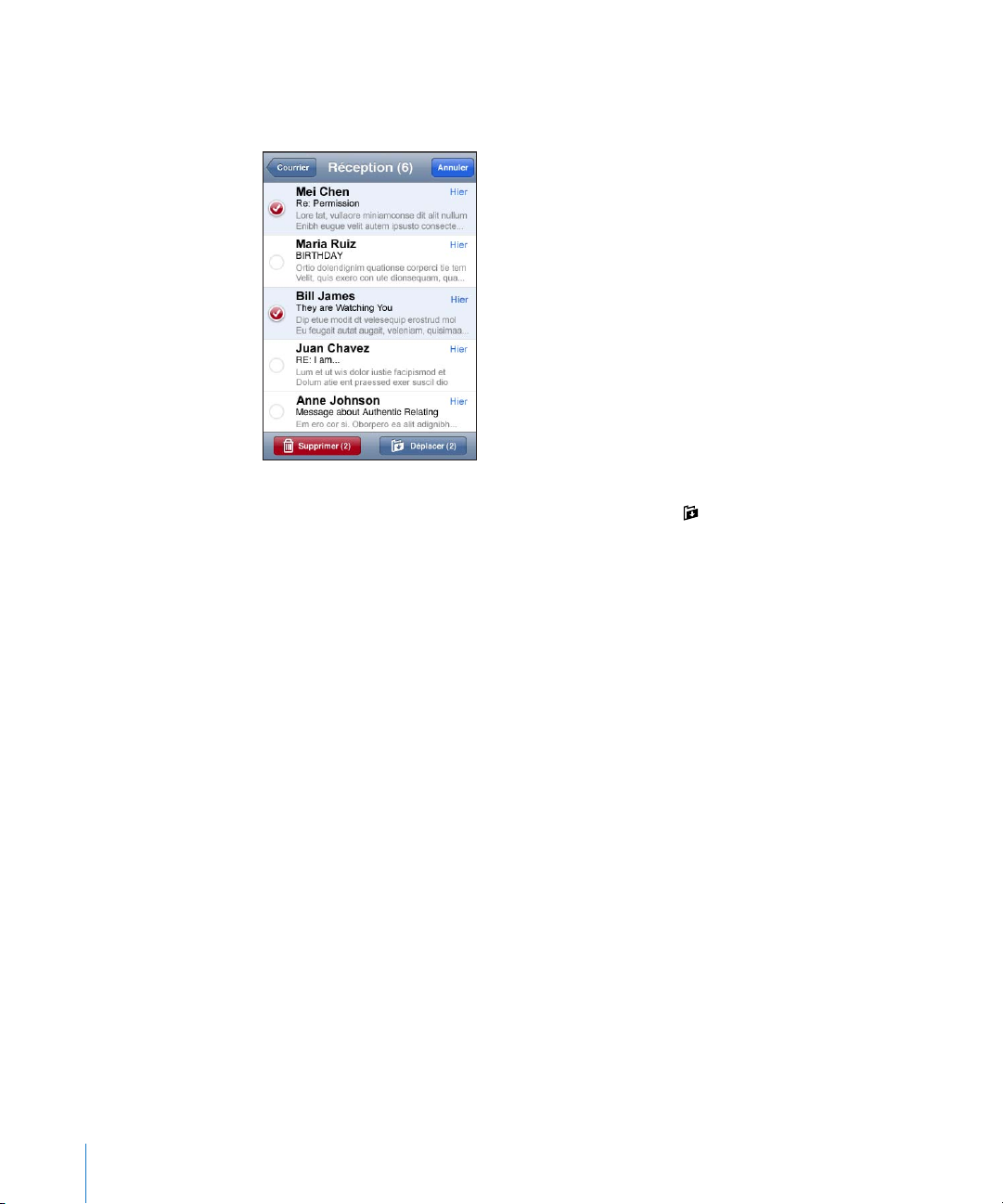
Suppression de plusieurs messages : Pendant la consultation d’une liste de messages,
touchez Modier, sélectionnez les messages que vous souhaitez supprimer, puis touchez Supprimer.
Déplacement d’un message vers une boîte à lettres ou un dossier différent : Pendant la consultation d’un message, touchez , puis choisissez une boîte à
lettres ou un dossier.
Déplacement de plusieurs messages : Pendant la consultation d’une liste de messa-
ges, tapotez sur Modier, sélectionnez les messages que vous souhaitez déplacer, puis
tapotez sur Déplacer et sélectionnez une boîte à lettres ou un dossier.
72 Chapitre 6 Mail
Page 73

Autres applications
7
Plans
Plans fournit des plans de ville, des vues satellites et des vues mixtes de lieux à travers
le monde. Vous pouvez obtenir des itinéraires et des informations sur le trac détaillés.
Recherchez votre position actuelle (approximative) an d’obtenir un itinéraire vers ou
depuis un point donné.
Pour utiliser Plans, l’iPod touch doit accéder à un réseau Wi-Fi connecté à Internet. Voir
la section «Connexion à Internet» à la page 28.
AVERTISSEMENT : des informations importantes concernant la conduite et la naviga-
tion en toute sécurité sont disponibles dans le Guide des informations importantes sur
le produità la page www.apple.com/fr/support/manuals/ipodtouch.
1
Recherche et visualisation de lieux
Recherche d’emplacement et consultation de plan :
1 Tapotez sur le champ de recherche pour activer le clavier.
2 Tapez une adresse, une intersection, une région, un lieu connu, un signet, un contact
ou un code postal.
3 Touchez Rechercher.
1 Les information des cartes, des itinéraires et des emplacements dépendent des données collectées et des services fournis
par des tiers. Ces services de données peuvent changer et peuvent ne pas être disponibles dans toutes les régions du
monde, ce qui peut rendre les informations des cartes, des itinéraires ou des emplacements indisponibles, inexactes
ou incomplètes. Pour en savoir plus, consultez www.apple.com/fr/ipodtouch. Pour déterminer votre emplacement, des
données sont collectées sous une forme qui ne permet pas de vous identier personnellement. Si vous ne voulez pas que
ces données soient collectées, n'utilisez pas cette fonctionnalité. Ne pas utiliser cette fonctionnalité n'a pas d'impact sur les
fonctionnalités de votre iPod touch.
73
Page 74

Une épingle indique l’emplacement. Tapotez sur l’épingle pour acher le nom ou la
Tapotez sur pour obtenir des
renseignements sur le lieu et des
itinéraires ou ajouter le lieu à vos
signets ou à votre liste de contacts
description du lieu.
Zoom sur une partie d’une carte Pincez la carte ou tapotez deux fois sur la partie
sur laquelle vous souhaitez zoomer. Doubletouchez à nouveau la partie sur laquelle vous
souhaitez eectuer un autre zoom avant.
Zoom arrière Pincez ou double-touchez la partie sur laquelle
vous souhaitez zoomer. Vous pouvez tapoter à
nouveau sur le plan avec deux doigts pour eectuer un autre zoom arrière.
Déplacer ou faire déler vers un autre endroit
du plan
Faites glisser la page vers le haut, le bas, la gauche ou la droite.
Recherche de votre emplacement : Tapotez sur .
L’iPod touch utilise les Services de localisation pour déterminer votre emplacement
actuel (approximatif). Services de localisation utilise les informations disponibles provenant du réseau de données cellulaire, des réseaux Wi-Fi locaux (si vous avez activé
le mode Wi-Fi), et GPS (si vous avez un “iPhone G”). Plus les informations sont exactes,
plus votre emplacement est indiqué avec précision. Cette fonctionnalité n’est pas disponible partout.
Si les services de localisation sont désactivés, il vous sera demandé de les activer. Il est
impossible de trouver votre emplacement si l’option Service de localisation est désactivée. Voir la section «Service de localisation» à la page 105.
Un cercle est utilisé pour indiquer votre emplacement approximatif. La taille du cercle
dépend de la précision avec laquelle votre emplacement est déterminé. Si vous faites glisser le plan et tapotez sur à nouveau, l’iPod touch recentre le plan sur votre
emplacement.
74 Chapitre 7 Autres applications
Page 75
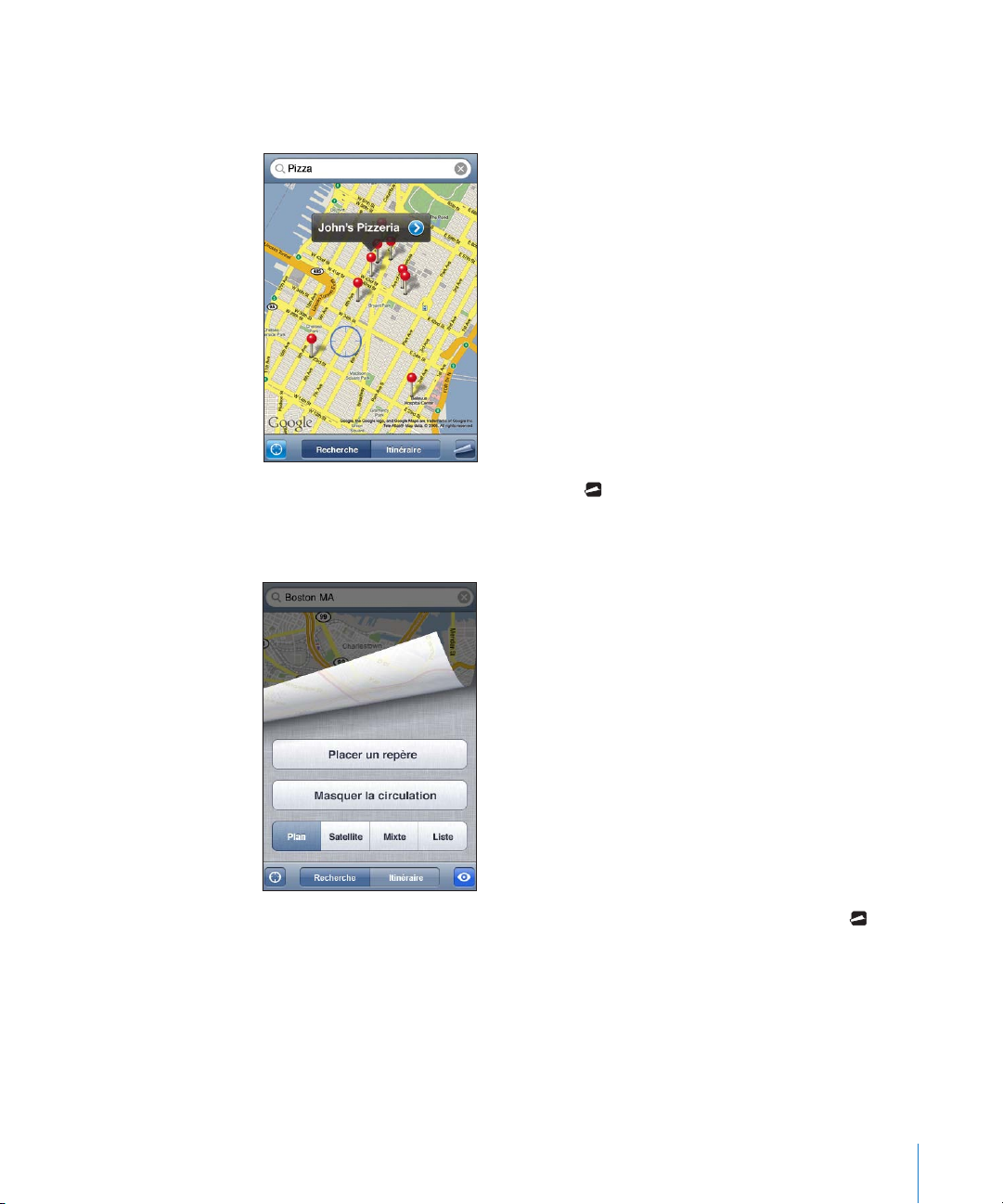
Remarque : pour économiser l’autonomie de la batterie, désactivez l’option Service de
localisation lorsque vous ne l’utilisez pas. Dans Réglages, choisissez Général > Services
de localisation.
Utilisez le repère sur le plan : Tapotez sur , puis tapotez sur Placer un repère.
Une épingle est déposée sur le plan. Vous pouvez alors la faire glisser vers l’endroit de
votre choix.
Déplacer rapidement l'épingle vers la zone actuellement achée : Touchez , puis
touchez Replacer le repère.
Chapitre 7 Autres applications 75
Page 76

Acher une vue satellite ou mixte : Touchez , puis touchez Satellite ou Mixte pour
acher uniquement une vue satellite ou un plan des rues associé à une vue satellite.
Pour revenir à l’achage de la carte, tapotez Carte.
Achage de l’emplacement de l’adresse d’une
personne répertoriée dans votre liste des
contacts
Ajout d’un lieu à votre liste des contacts Recherchez un lieu, tapotez sur l’épingle qui lui
Touchez
touchez Contacts et choisissez un contact.
Pour situer une adresse de cette façon, le contact
doit inclure au moins une adresse. Si le contact
compte plusieurs adresses, vous devez choisir
l’adresse que vous souhaitez localiser. Vous
pouvez également trouver l’emplacement d’une
adresse en touchant l’adresse directement dans
Contacts.
est associée, sur
cription, sur « Enregistrer ce N° », puis tapotez en-
n sur « Créer un nouveau contact » ou « Ajouter
à un contact ».
dans le champ de recherche, puis
à côté du nom ou de la des-
Mise en signet d’emplacements
Vous pouvez associer des signets aux emplacements que vous souhaitez retrouver
ultérieurement.
Mise en signet d’un emplacement : Recherchez un lieu, tapotez sur l’épingle qui lui
est associée, sur à côté du nom ou de la description, puis tapotez sur « Ajouter aux
signets » situé en bas de l’écran Infos.
Acher un emplacement mis en signet ou accédé récemment : Touchez dans le
champ de recherche, puis touchez Signets ou Appels.
Itinéraires
Vous pouvez obtenir un itinérairepas à pas vers la destination de votre choix.
Obtention d’itinéraires :
1 Tapotez sur Itinéraire.
76 Chapitre 7 Autres applications
Page 77
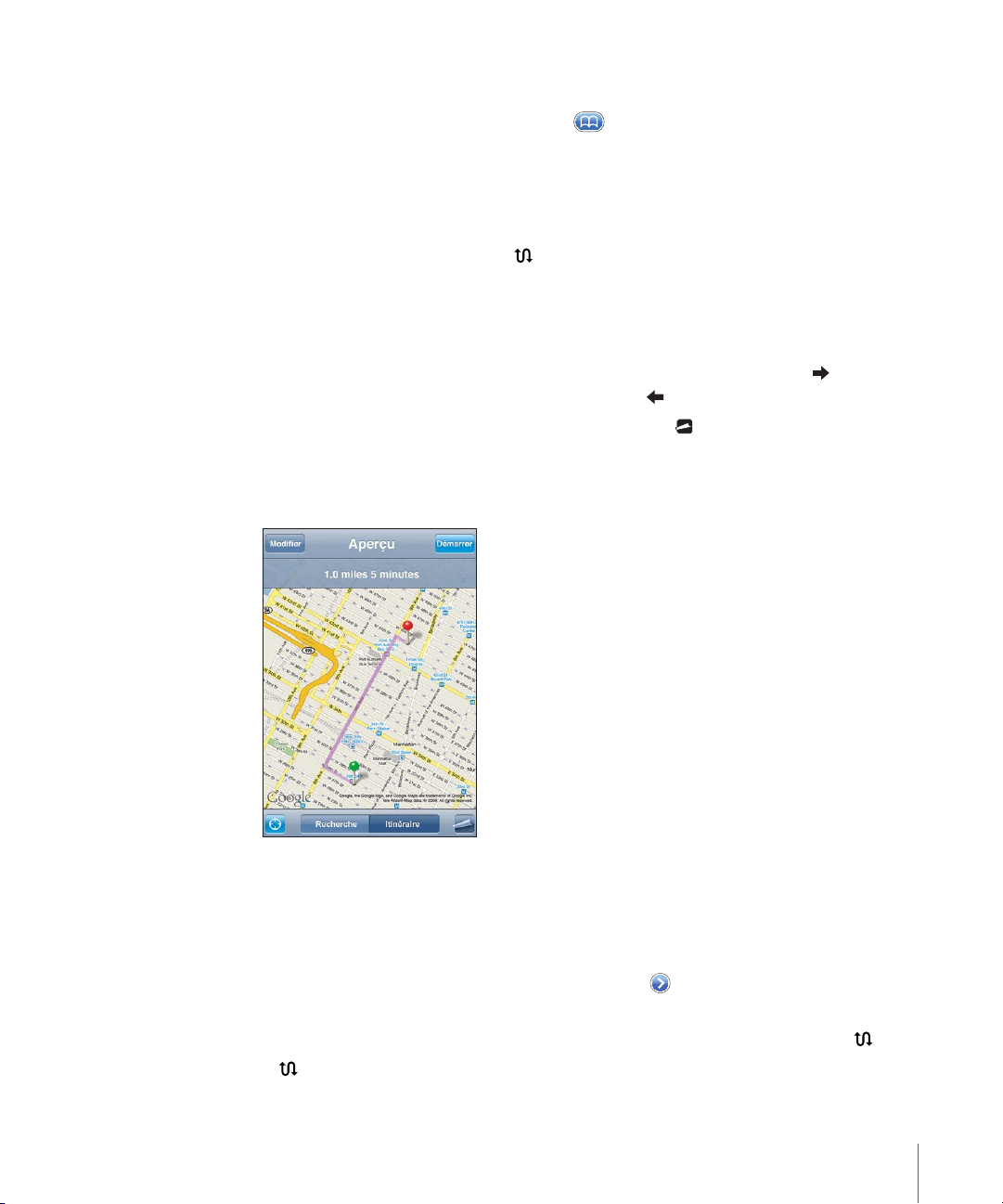
2 Saisissez les lieux de départ et d’arrivée dans les champs de départ et d’arrivée. Par
défaut, l’iPod touch démarre l’application depuis le point actif approximatif (si les informations sont disponibles). Tapotez sur dans l’un des champs pour choisir un
emplacement dans Signets (dont votre emplacement actif approximatif et le lieu où
l’épingle est déposée, le cas échéant), Historique ou Contacts.
Par exemple, si l'adresse d'un de vos amis se trouve dans votre liste de contacts, vous
pouvez tapoter sur Contacts, puis sur le nom de votre ami au lieu de taper l'adresse.
Pour inverser l’itinéraire, touchez .
3 Tapotez sur Trajet (si vous avez saisi des emplacements manuellement), puis sélection-
nez les instructions de conduite , de transport public ou d’accès piéton .
4 Procédez de l’une des manières suivantes :
 Pour acher un itinéraire étape par étape, touchez Départ, puis touchez pour a-
cher la partie suivante de l’itinéraire. Tapotez sur pour revenir.
 Pour acher tous les itinéraires d’une liste, tapotez sur puis tapotez sur Liste.
Touchez n’importe quel élément de la liste pour acher un plan représentant
ce tronçon du trajet. Tapotez sur Aperçu du trajet pour revenir à l’écran de vue
d’ensemble.
La distance et la durée du trajet approximatives apparaissent dans le haut de l'écran.
Si des données de circulation sont disponibles, la durée du trajet est modiée en
conséquence.
Pour trouver un itinéraire, vous pouvez également trouver un emplacement sur la
carte, touchez l’épingle qui lui correspond, touchez puis touchez Itinéraire vers ce
lieu ou Itinéraire à partir de ce lieu.
Basculer les points de départ et d’arrivée pour inverser l’itinéraire : Touchez
.
Si ne s’ache pas, touchez Liste, puis touchez Modier.
Chapitre 7 Autres applications 77
Page 78
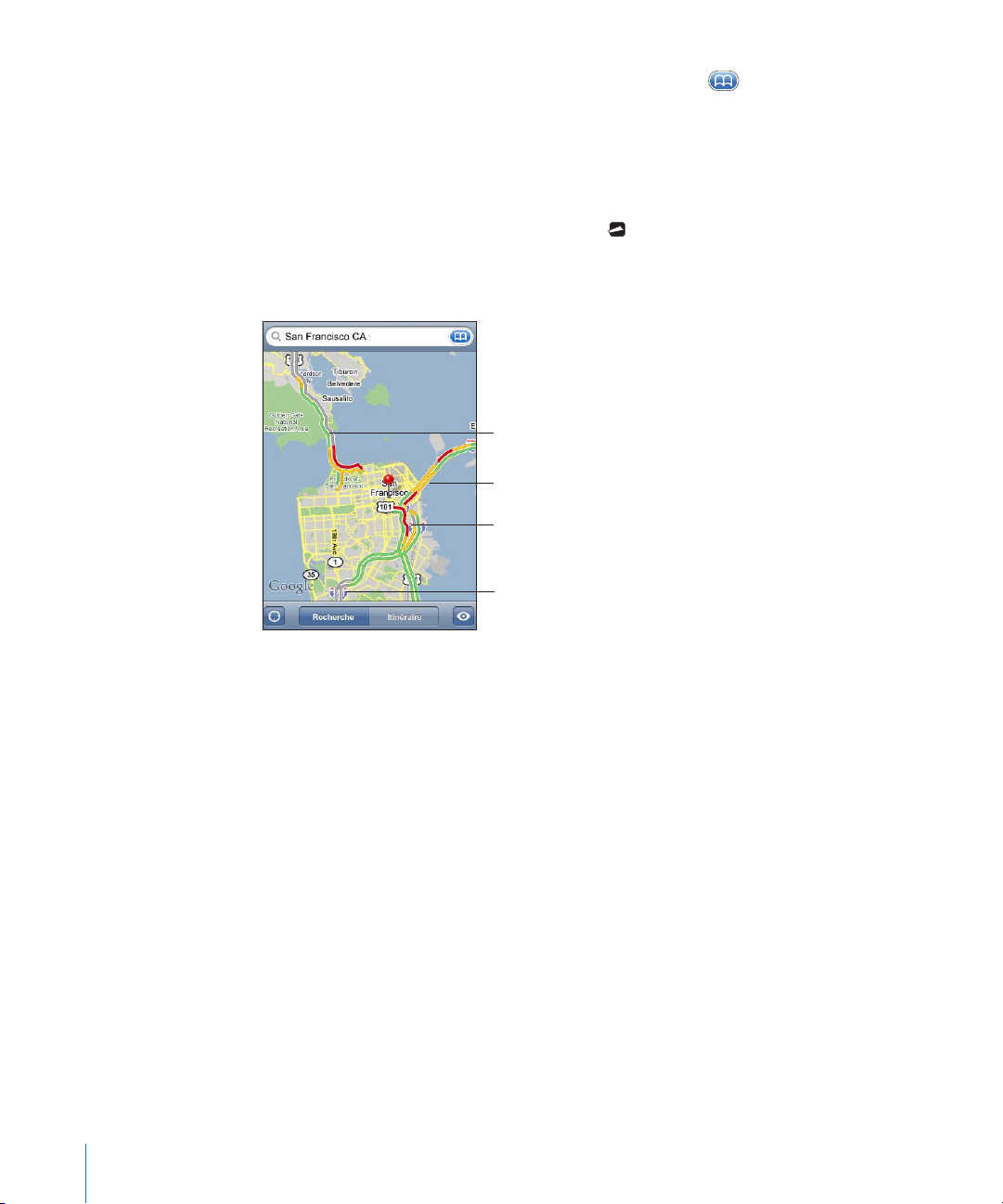
Acher les itinéraires récemment consultés : Tapotez sur dans le champ de re-
Gris = aucune donnée disponible
actuellement
Rouge = moins de 40 km/h
Jaune = entre 40 et 80 km/h
Vert = plus de 80 km/h
cherche, puis tapotez sur Historique.
Acher l’état de la circulation
Lorsque cela est possible, vous avez accès à l’état de la circulation des autoroutes sur le
plan.
Acher ou masquer l’état de la circulation : Touchez , puis touchez Acher la cir-
culation ou Masquer la circulation.
Selon l’état de la circulation, des codes de couleur sont attribués aux autoroutes :
Si les autoroutes ne sont pas codées par des couleurs, vous risquez de devoir eectuer
un zoom arrière jusqu’au niveau ou les routes principales apparaissent. Il est aussi possible que l’état de la circulation ne soit pas disponible pour la région concernée.
Recherche et contact de commerces
Recherche d’un commerce :
1 Recherchez un lieu (tel qu’une ville et une région ou un pays ou une adresse postale)
ou faites déler vers un lieu d’une carte.
2 Tapez le type de commerce dans le champ texte et touchez Rechercher.
Des épingles apparaissent pour les emplacements correspondants. Par exemple, si
vous localisez votre ville, tapez « lms », puis tapotez sur Rechercher, des épingles indiquent tous les cinémas de l’endroit où vous habitez.
Tapotez sur l’épingle qui indique un commerce pour en acher le nom ou la
description.
Rechercher des commerces sans commencer par rechercher l’emplacement : Tapez
des mots-clés, tels que :
restaurants paris france Â
78 Chapitre 7 Autres applications
Page 79
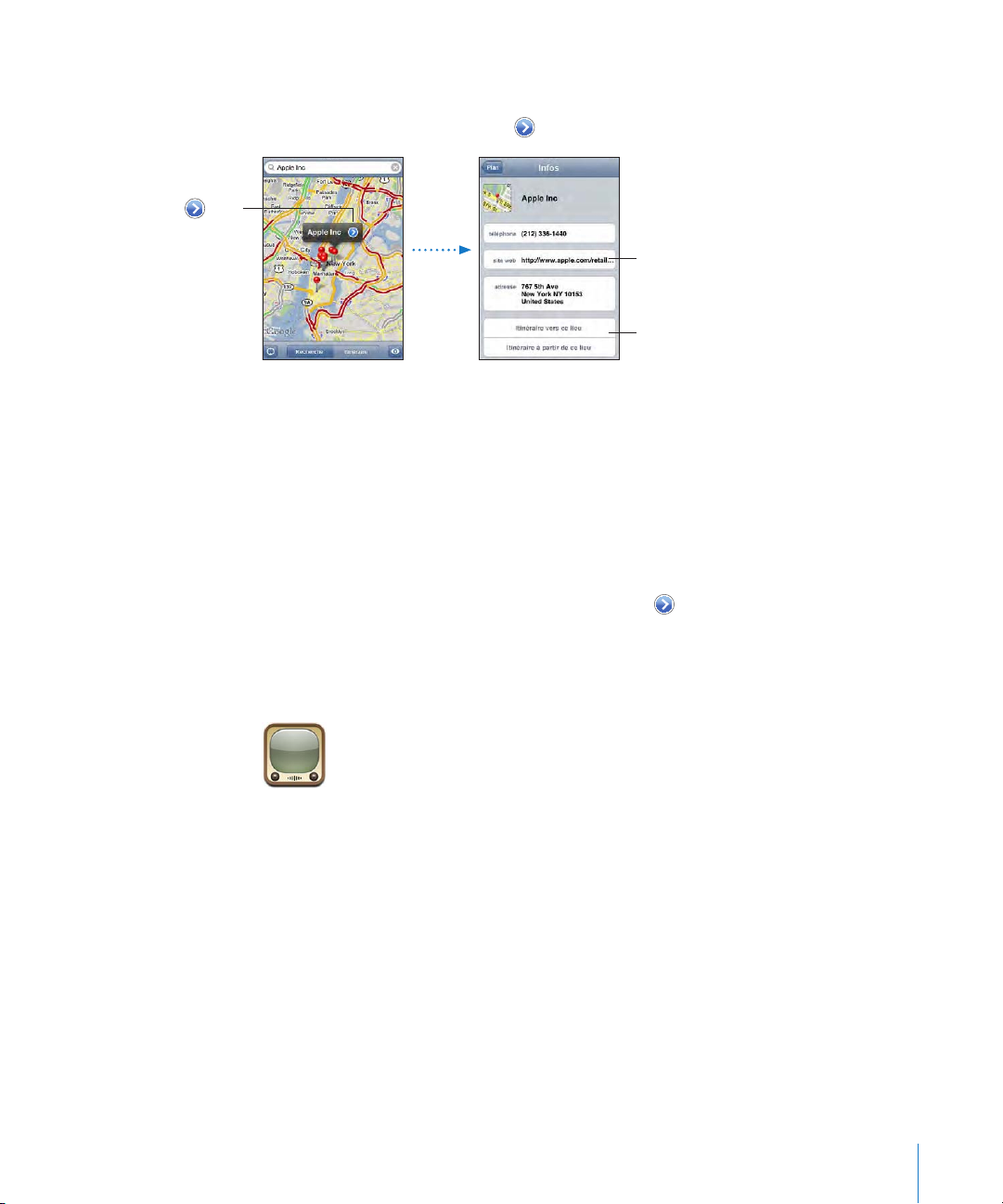
apple inc new york Â
Obtenir des itinéraires
Visiter le site web
Tapotez sur pour
afficher les informations
sur le contact
Contacter un commerce ou demander un itinéraire : Touchez l’épingle qui pointe
vers une entreprise, puis touchez à côté du nom.
Vous pouvez procéder comme suit :
Tapotez sur une adresse électronique à laquelle envoyer un message électronique Â
ou une adresse web à consulter.
Pour obtenir des itinéraires, tapotez sur Itinéraire à partir d’ici ou Itinéraire jusqu’ici. Â
Pour ajouter le commerce à votre liste des contacts, faites déler et tapotez sur Â
Créer un nouveau contact ou « Ajouter au contact ».
Consulter une liste des commerces trouvés au cours de la recherche : Dans l’écran
Carte, tapotez sur Liste.
Touchez un commerce pour voir son emplacement. Vous pouvez également tapo-
ter à côté d’un commerce pour acher les informations qui lui sont associées.
Chapitre 7 Autres applications 79
YouTube
YouTube présente des vidéos de courte durée envoyées par des personnes du monde
entier. (Ce service n’est pas disponible dans toutes les langues et n’est pas disponible
partout.)
Pour utiliser YouTube, l’iPod touch doit accéder à un réseau Wi-Fi connecté à Internet.
Voir la section «Connexion à Internet» à la page 28.
Recherche et visualisation de vidéos
Vous pouvez parcourir YouTube ou rechercher les vidéos que vous souhaitez regarder.
Exploration de vidéos : Touchez Sélection, Populaires ou Signets. Vous pouvez également tapoter sur Plus pour parcourir Récentes, Les mieux cotées ou Historique.
 Sélection : vidéos passées en revue et conseillées par l’équipe de YouTube.
Page 80
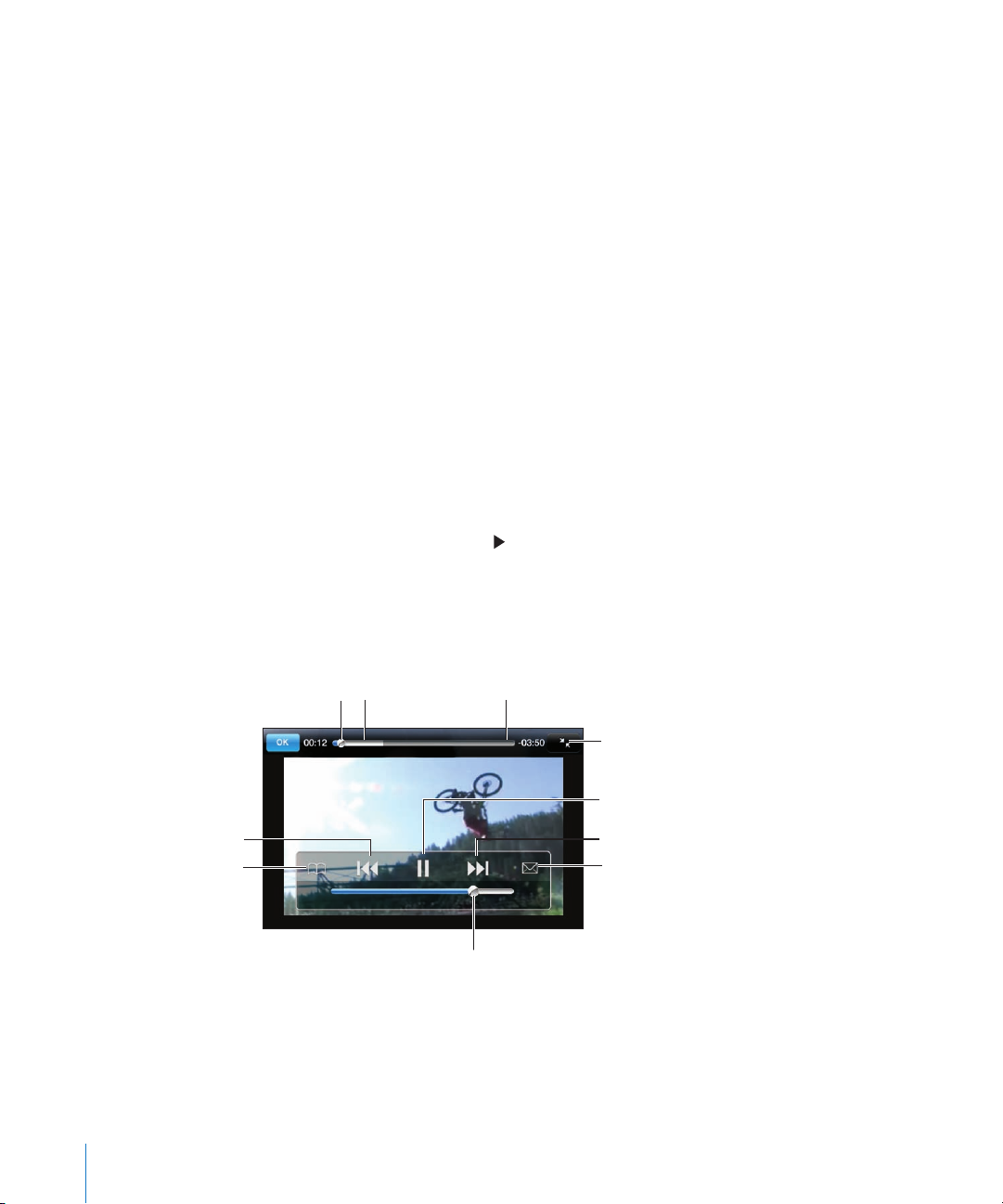
 Populaires : vidéos les plus visionnées par les utilisateurs de YouTube. Tapotez
Suivant/
Avance rapide
Lecture/Pause
Courrier
électronique
Échelle
Progression du
téléchargement
Volume
Précédent/Retour rapide
Signet
Tête de lecture
Défileur
sur Tout pour acher la liste des vidéos les plus visionnées de tous les temps, ou
Aujourd’hui ou Cette semaine pour acher les vidéos les plus visionnées pendant la
dernière journée ou semaine.
 Signets : vidéos que vous avez mises en signet.
 Récentes : vidéos ajoutées dernièrement sur YouTube.
 Cotées : vidéos les plus appréciées par les utilisateurs de YouTube. Pour noter une
vidéo, accédez à www.youtube.com.
 Historique : vidéos que vous avez visionnés le plus récemment.
Recherche d’une vidéo :
1 Tapotez sur Recherche puis tapotez sur le champ de recherche YouTube.
2 Tapotez sur un mot ou une phrase décrivant ce que vous recherchez, puis tapotez sur
Rechercher. YouTube ache les résultats basés sur les titres des vidéos, les descriptions,
les tags et les noms d'utilisateurs.
Lecture de vidéo : Touchez la vidéo.
Elle commence à se télécharger sur l’iPod touch et une barre de progression apparaît.
Dès qu’une partie susante de la vidéo s’est téléchargée, la lecture commence. Vous
pouvez également tapoter sur pour lancer la vidéo.
Contrôle de la lecture vidéo
Lorsque la lecture d’une vidéo commence, les commandes disparaissent pour ne pas
gêner.
Acher/masquer les commandes vidéo : Tapotez sur l’écran.
80 Chapitre 7 Autres applications
Page 81

Lire ou mettre en pause une vidéo Touchez ou .
Augmenter ou diminuer le volume Faites glisser le curseur de volume. Vous pouvez
également utiliser les boutons de volume latéraux de l’iPod touch.
Redémarrer une vidéo Touchez .
Passer à la vidéo suivante ou précédente. Touchez deux fois pour passer à la vidéo
précédente.
précédente
Eectuer un retour ou une avance rapide
Passer directement à un point particulier d’une
vidéo
Interrompre une vidéo avant sa n Touchez Terminé ou appuyez sur le bouton prin-
Basculer le redimensionnement de la vidéo
entre le remplissage de l’écran et l’adaptation
à l’écran.
Mettre une vidéo en signet. Tapotez sur à côté de la vidéo et tapotez
Envoyer un lien vers la vidéo par courrier
électronique
Achage des détails d’une vidéo et des vidéos
associées
Touchez ou et gardez le doigt dessus.
Faites glisser la tête de lecture le long du déleur.
cipal
Double-touchez la vidéo.
mensionnement de la vidéo entre le remplissage
de l’écran et à l’adaptation à l’écran.
sur Créer un signet. Vous pouvez également
commencer à lire la vidéo puis tapoter sur
Touchez Signets pour acher vos vidéos mises
en signet.
Touchez à côté de la vidéo et touchez
Partager. Vous pouvez également commencer à
lire la vidéo puis tapoter sur
Lisez l’intégralité de la vidéo, tapotez sur Terminé
en cours de lecture ou tapotez sur
d’une vidéo d’une liste.
L’iPod touch ache le classement de la vidéo, la
date de son ajout et d’autres informations. Lisez
l’intégralité de la vidéo, tapotez sur Terminé en
cours de lecture ou tapotez sur à côté d’une vidéo d’une liste.
Passer à la vidéo suivante ou
.
Basculer le redi-
.
.
à côté
Modication des boutons de navigation
Vous pouvez remplacer les boutons Sélection, Populaires, Signets et Recherche situés
au bas de l’écran par d’autres que vous utilisez plus fréquemment. Supposons que
vous regardiez souvent les vidéos les mieux cotées mais ne regardiez pas beaucoup
les vidéos conseillées. Vous pouvez dans ce cas remplacer le bouton Sélection par le
bouton Les mieux cotées.
Chapitre 7 Autres applications 81
Page 82

Modication des boutons de navigation : Touchez Plus puis Modier, puis faites glis-
ser un bouton vers le bas de l’écran, par-dessus celui que vous souhaitez remplacer.
Vous pouvez faire glisser vers la gauche ou la droite les boutons situés au bas de
l’écran an de les réarranger. Lorsque vous avez ni, touchez Terminé.
Pendant que vous explorez les vidéos, touchez Plus pour accéder aux boutons d’accès
qui ne sont pas visibles.
Ajout de vos propres vidéos à YouTube
Pour plus de renseignements sur la manière d’ajouter vos propres vidéos à YouTube,
accédez à www.youtube.com et tapotez sur Aide.
Photos
L’iPod touch vous permet de toujours transporter vos photos avec vous de manière à
les partager avec vos proches et vos collègues.
Synchronisation de photos avec votre ordinateur
iTunes peut synchroniser vos photos avec les applications suivantes :
 Sur Mac : iPhoto 4.0.3 ou ultérieur, ou Aperture
 Sur PC : Adobe Photoshop Album 2.0 ou ultérieur, ou Adobe Photoshop Elements
3.0 ou ultérieur
Voir la section «Éléments nécessaires» à la page 5.
82 Chapitre 7 Autres applications
Page 83
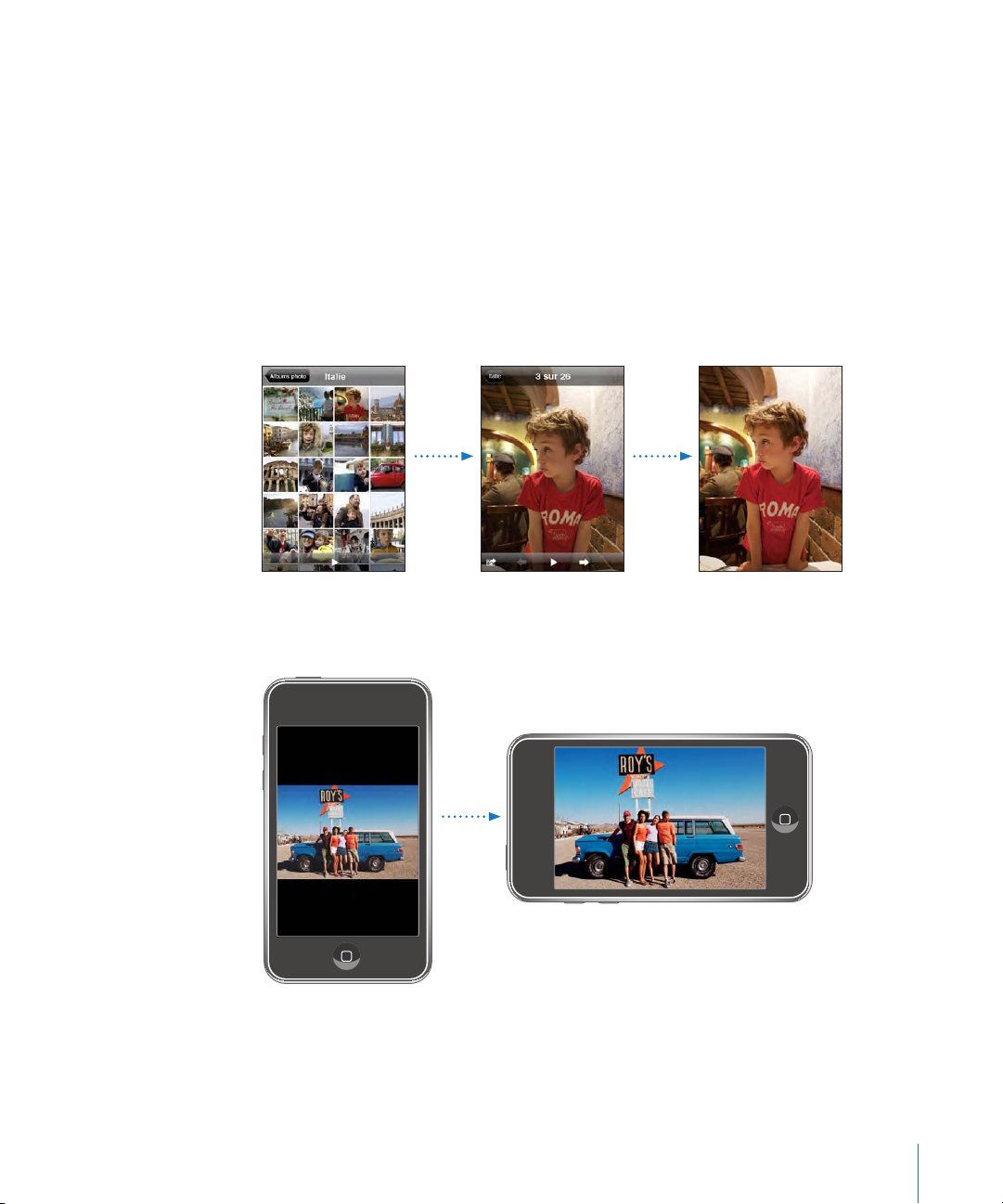
Visionnage de photos
Vous pouvez visionner dans Photos les photos synchronisées à partir de votre
ordinateur.
Visualisation de photos :
1 Dans Photos :
Tapotez sur Photothèque pour visualiser toutes vos photos. Â
Tapotez sur un album pour visualiser uniquement ces photos. Â
2 Touchez une vignette pour acher la photo en plein écran.
Acher ou masquer les commandes : Touchez la photo en plein écran pour acher
les commandes. Tapotez à nouveau pour les masquer.
Achage d’une photo en mode paysage : Faites pivoter l’iPod touch d’un quart de
tour. La photo se réoriente automatiquement et couvre tout l’écran si elle est en format Paysage.
Chapitre 7 Autres applications 83
Page 84

Zoom avant sur une partie d’une photo : Tapotez sur l’endroit sur lequel vous souhai-
tez zoomer. Double-touchez à nouveau pour eectuer un zoom arrière. Vous pouvez
également pincer l’image pour l’agrandir ou écarter les doigts pour la réduire.
Exploration d’une photo : Faites glisser la photo.
Achage de la photo précédente ou suivante : Feuilletez vers la gauche ou la droite
Tapotez sur l’écran pour acher les commandes puis ou .
Diaporamas
Vous pouvez visualiser vos photos dans un diaporama, accompagné d’une musique de
fond.
Achage de photos dans un diaporama : Choisissez un album photo, puis touchez .
Vous pouvez également toucher pour démarrer un diaporama lorsque vous visuali-
sez une photo individuelle. Si vous ne voyez pas , tapotez sur la photo pour acher
les commandes.
Arrêt d’un diaporama : Tapotez sur l’écran.
Réglage d’un diaporama : Dans Réglages, choisissez Photos puis réglez les options
suivantes :
 Pour dénir la durée d’apparition de chaque diapositive, touchez Acher chaque pho-
to pendant puis choisissez une durée.
84 Chapitre 7 Autres applications
Page 85

 Pour dénir des eets de transition lors du passage d’une photo à la suivante, touchez
Transition puis choisissez un type de transition.
 Pour dénir la répétition des diaporamas, activez ou désactivez Répéter.
 Pour dénir l’achage aléatoire des photos, activez ou désactivez Aléatoire.
Écoute de musique pendant un diaporama : Dans iPod, jouez un morceau puis choisissez Photos dans l’écran d’accueil et démarrez un diaporama.
Fond d’écran
Une photo apparaît en tant que fond d’écran lorsque vous déverrouillez votre
iPod touch.
Choix d’une photo comme fond d’écran :
1 Choisissez une photo, touchez , puis touchez Utiliser en fond d’écran.
2 Faites glisser la photo pour la déplacer, pincez-la pour la réduire ou écartez les doigts
pour l’agrandir, jusqu’à ce qu’elle prenne les dimensions souhaitées.
3 Touchez Valider.
Vous pouvez également choisir parmi plusieurs images de fond d’écran incluses sur
l’iPod touch en choisissant Réglages > Fond d’écran >Fond d’écran à partir de l’écran
d’accueil.
Enregistrement d’images à partir d’un message électronique ou d’une
page web
Vous pouvez ajouter à votre photothèque des images jointes à un message électronique ou à une page web.
Ajout de photo à votre photothèque : Maintenez votre doigt sur la photo puis tapotez sur Enregistrer l’image.
L’image est ajoutée à votre album Photothèque. Vous pouvez télécharger les images
de votre dans l’application photo de votre ordinateur en connectant votre iPod touch
à votre ordinateur.
Envoi d’une photo par courrier électronique
Envoi d’une photo par courrier électronique : Choisissez une photo et tapotez sur
, puis Envoyer par courrier.
L’iPod touch doit être conguré pour le courrier électronique et doit accéder à un
réseau Wi-Fi connecté à Internet. Voir la section «Conguration de comptes de messagerie» à la page 66.
Chapitre 7 Autres applications 85
Page 86

Envoi de photo à une Galerie MobileMe
Si vous avez un compte MobileMe, vous pouvez directement envoyer des photos de
votre iPod touch vers une galerie que vous avez créée. Vous pouvez également envoyer les photos vers la galerie MobileMe d’une autre personne si celle-ci a activé les
contributions par courrier électronique.
Avant de pouvoir envoyer des photos à une galerie, vous devez :
congurer votre compte MobileMe sur l’iPod touch Â
publier une galerie MobileMe et autoriser le téléchargement par courrier Â
électronique
accéder à un réseau Wi-Fi connecté à Internet Â
Pour plus d’informations sur la création de galeries, consultez l’Aide MobileMe.
Envoi de photo à votre galerie : Choisissez une photo et tapotez sur , puis sur
« Envoyer à MobileMe ».
Attribution d’une photo à un contact
Vous avez la possibilité d’attribuer une photo à un contact.
Attribution d’une photo à un contact :
1 Choisir une photo enregistrée sur iPod touch et tapoter sur .
2 Touchez « Assigner à un contact » puis désignez le contact.
3 Positionnez et redimensionnez la photo jusqu’à ce qu’elle ait l’aspect souhaité.
Faites glisser la photo pour la déplacer, pincez les doigts pour l’agrandir et écartez-les
pour la réduire.
4 Touchez Valider.
Vous pouvez également aecter une photo à un contact dans Contacts en touchant
Modier, puis en touchant l’icône d’image.
Calendrier
Calendrier vous permet de visualiser vos événements dans une liste continue, présentée par jour ou par mois. Synchronisez l’iPod touch avec les calendriers de votre ordi-
nateur. Créez, modiez ou annulez des rendez-vous sur l’iPod touch et synchronisez-les
avec votre ordinateur. Si vous avez un compte Microsoft Exchange, vous pouvez recevoir des invitations à des réunions et y répondre.
86 Chapitre 7 Autres applications
Page 87

Synchronisation de calendriers
Vous pouvez synchroniser Calendrier d’une des manières suivantes :
dans iTunes, utilisez les sous-fenêtres de préférences de l’iPod touch pour synchroni- Â
ser avec iCal ou Microsoft Entourage sur un Mac, ou Microsoft Outlook 2003 ou 2007
sur un PC lorsque vous connectez l’iPod touch à votre ordinateur. Voir la section
«Synchronisation avec iTunes» à la page 6.
Dans les Réglages de l’iPod touch, sélectionnez Calendrier dans votre compte Â
MobileMe ou Microsoft Exchange pour synchroniser sans l les informations de votre calendrier. Voir la section «Conguration de comptes» à la page 11.
Pour synchroniser les calendriers, l'iPod touch doit accéder à un réseau Wi-Fi
connecté à Internet. Voir la section «Connexion à Internet» à la page 28.
Ajout d’événements de calendrier à l’iPod touch
Vous pouvez également saisir et modier des événements de calendrier directement
sur l’iPod touch.
Ajout d’un événement : Touchez et saisissez les informations sur l’événement, puis
touchez Terminé.
Vous pouvez saisir les informations suivantes :
Titre Â
Lieu Â
Heures de début et de n (ou activez Sur la journée si l’événement se déroule toute Â
la journée)
Récurrence : aucune, tous les jours, toutes les semaines, toutes les deux semaines, Â
tous les mois ou tous les ans
Alarme : de cinq minutes à deux jours avant l’événement Â
Lorsque vous dénissez une alarme, l’option pour dénir une seconde alarme apparaît. Lorsqu’une alarme se déclenche, l’iPod touch ache un message. Vous pouvez
également régler l’iPod touch pour qu’il produise un son (voir ci-dessous).
Important : lorsque vous êtes en déplacement, l’iPod touch risque de ne pas vous
avertir à la bonne heure locale. Pour régler manuellement l’heure correcte, consultez
la section «Date et heure» à la page 107.
Notes Â
Pour sélectionner le calendrier auquel ajouter l’événement, touchez Calendrier. Les calendriers en lecture seule n’apparaissent pas dans la liste.
Modication d’un événement Tapotez sur l’événement, puis tapotez sur
Modier.
Supprimer un événement Tapotez sur l’événement, tapotez sur Modier,
puis faites déler et tapotez sur Supprimer
l’événement.
Chapitre 7 Autres applications 87
Page 88
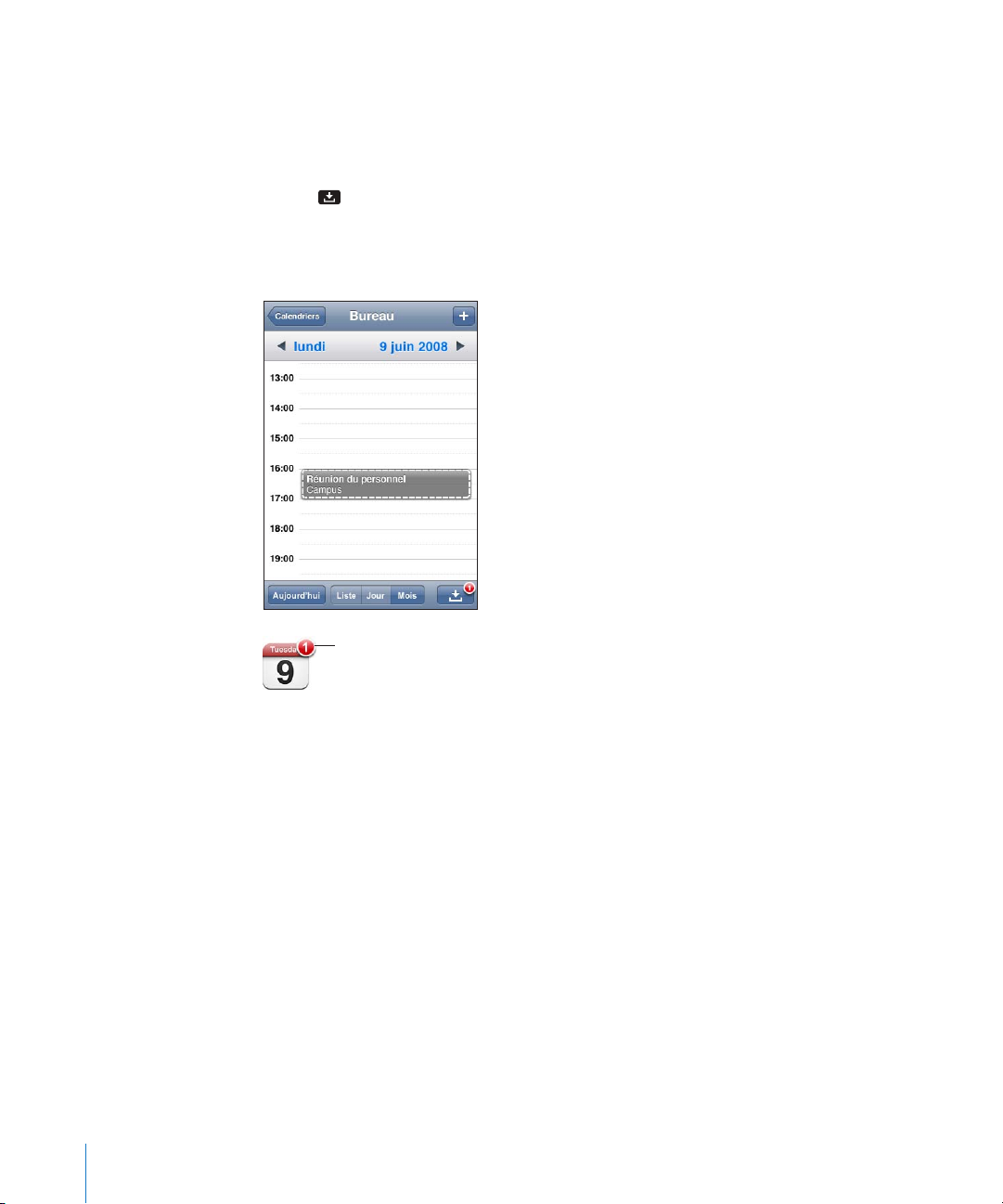
Réponse à des invitations à des réunions
Nombre d’invitations
à des réunions
Si vous avez conguré un compte Microsoft Exchange sur votre iPod touch avec les
calendriers activés, vous pouvez recevoir des invitations à des réunions envoyées par
d’autres personnes de votre organisation, et y répondre. Lorsque vous recevez une
invitation, la réunion apparaît dans votre calendrier, entourée d’une ligne en pointillés.
L’icône située dans l’angle inférieur droit de l’écran et l’icône Calendrier de l’écran
d’accueil indiquent chacune le nombre total de nouvelles invitations que vous avez
reçues. Pour recevoir et répondre à des invitations à des réunions, l’iPod touch doit accéder à un réseau Wi-Fi connecté à Internet.
88 Chapitre 7 Autres applications
Page 89
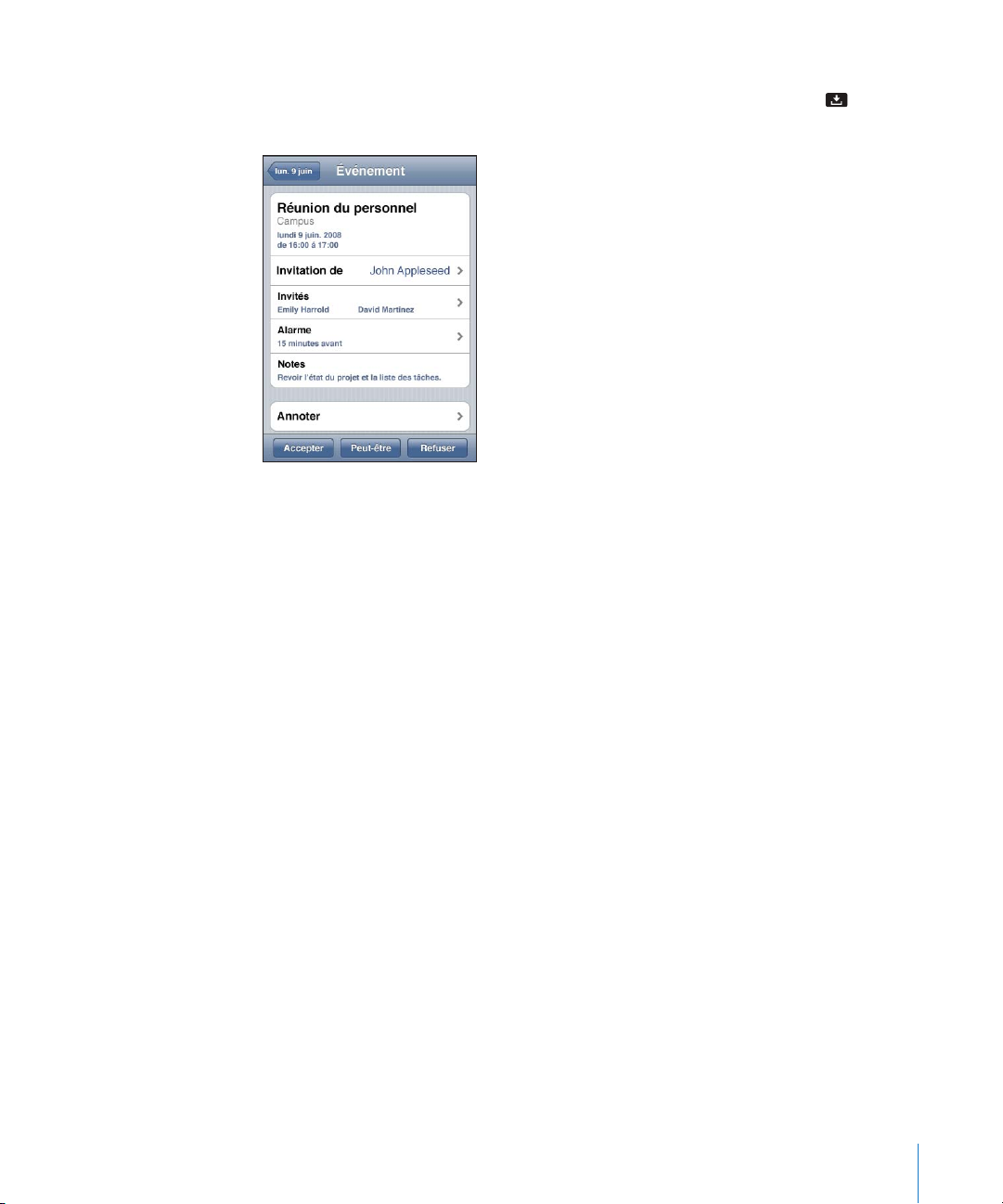
Réponse à une invitation dans Calendrier :
1 Tapotez dans le calendrier sur une invitation à une réunion, ou tapotez sur pour
acher l’écran Événement et tapotez sur une invitation.
Tapotez sur « Invitation de » pour obtenir les coordonnées de l’organisateur Â
de la réunion. Tapotez sur l’adresse électronique pour envoyer un message à
l’organisateur.
Tapotez sur Participants pour acher les autres personnes invitées à la réunion. Â
Touchez un nom pour acher les coordonnées du participant. Tapotez sur l’adresse
électronique pour envoyer un message au participant.
Tapotez sur Alarme pour régler l’iPod touch de manière à produire une alarme so- Â
nore avant la réunion.
Tapotez sur Annoter pour ajouter des commentaires au message électronique de Â
réponse envoyé à l’organisateur de la réunion. Vos commentaires apparaîtront également dans l’écran d’information de la réunion.
Les remarques sont ajoutées par l’organisateur de la réunion.
2 Tapotez sur Accepter, Peut-être ou Décliner.
Lorsque vous tentez d’accepter, acceptez ou déclinez l’invitation, un message électronique de réponse, comprenant les éventuels commentaires que vous avez ajoutés, est
envoyé à l’organisateur.
Si vous acceptez ou tentez d’accepter la réunion, vous pouvez toujours modier
votre réponse ultérieurement. Touchez Annoter si vous souhaitez modier vos
commentaires.
Les invitations à des réunions Exchange sont également envoyées dans un message
électronique qui vous permet d’ouvrir l’écran d’information de la réunion à partir de
Mail.
Chapitre 7 Autres applications 89
Page 90
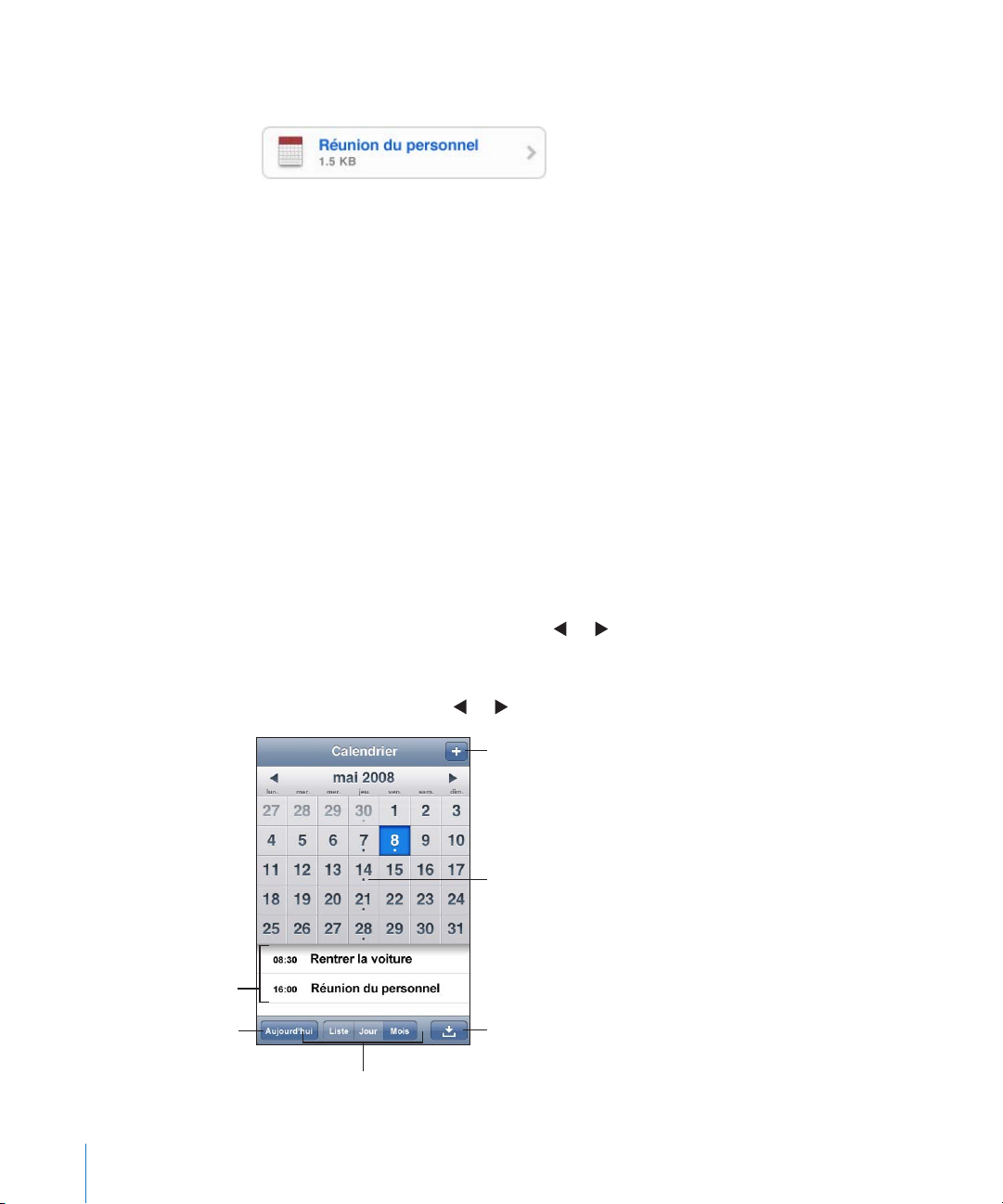
Ouverture d’une invitation à une réunion dans un message électronique : Tapotez
Les jours marqués
d’un point
contiennent des
événements
programmés
Ajouter un événement
Changer de
présentation
Événements du jour
sélectionné
Aller à aujourd’hui
Répondre à
une invitation
du calendrier
sur l’invitation.
Alarmes
Réglage des alertes de calendrier : Dans Réglages, choisissez Général > Sons et
activez l’option Alertes de calendrier. Si l’option Alertes de calendrier est désactivée,
l’iPod touch ache un message lorsqu’un événement est sur le point de se produire,
mais il ne produit aucun son.
alarmes sonores pour les invitations : Dans Réglages, choisissez “Mail, Contacts,
Calendrier”. Sous Calendrier, touchez Alarme Nouv. invitation pour l’activer.
Achage de votre calendrier
Vous pouvez acher vos événements de calendrier dans une liste, par jour ou par
mois. Les événements de tous vos calendriers synchronisés apparaissent dans le même
calendrier sur l’iPod touch.
Basculement d’achage : Tapotez sur Liste, Jour ou Mois.
 Présentation en liste : tous les rendez-vous et événements apparaissent dans une
liste que vous pouvez faire déler.
 Présentation par jour : faites déler vers le haut ou vers le bas pour acher les évé-
nements d’une journée. Tapotez sur ou pour acher les événements de la veille
ou du lendemain.
 Présentation par mois : tapotez sur un jour pour consulter les événements prévus à
cette date. Tapotez sur ou pour acher le mois précédent ou suivant.
90 Chapitre 7 Autres applications
Page 91

Achage des détails d’un événement : Touchez l’événement.
Contacts
Importation et synchronisation des contacts
Vous pouvez ajouter des contacts à l’iPod touch des manières suivantes :
Dans iTunes, synchronisez vos contacts avec des applications de votre ordinateur Â
(voir la section «Synchronisation avec iTunes» à la page 6)
Conguration de comptes MobileMe ou Microsoft Exchange sur l’iPod touch, avec Â
Contacts activé (voir la section «Conguration de comptes» à la page 11 )
Installez un prol qui congure un compte Exchange avec Contacts activé (voir la Â
section «Installation de prols de conguration» à la page 13 )
Saisie de contacts directement sur l’iPod touch Â
Recherche de contacts
Vous pouvez eectuer une recherche avec le prénom, le nom et le nom de la société dans vos contacts sur iPod touch. Si vous avez conguré un compte Microsoft
Exchange sur l’iPod touch, vous pourrez peut-être rechercher dans la liste globale
d’adresses (GAL) de votre entreprise des contacts à l’intérieur de l’organisation.
Lorsque vous tapez des informations de recherche, les contacts dont les informations
correspondent apparaissent immédiatement au cours de la saisie.
Recherche de contacts : Dans Contacts, tapotez sur le champ de recherche situé en
haut d’une liste de contacts et saisissez un prénom, un nom ou un nom de société.
Recherche dans un GAL : Tapotez sur Groupes, puis sur Annuaires au bas de la liste
puis saisissez un prénom, un nom ou un nom de société.
Vous ne pouvez pas modier les contacts de votre GAL ni les enregistrer sur votre
iPod touch.
Chapitre 7 Autres applications 91
Page 92
Gestion des contacts sur l’iPod touch
Ajout d’un contact sur l’iPod touch: Touchez Contacts puis .
Suppression d’un contact Dans Contacts, choisissez un contact, puis
touchez Modier. Faites déler et tapotez sur
Supprimer le contact.
Ajout d’un contact depuis le clavier Tapotez sur Clavier et saisissez un numéro, puis
tapotez sur
contact et saisissez les informations de l’appelant,
ou tapotez sur « Ajouter à un contact » et choisissez un contact.
Modication des informations de contact Dans Contacts, choisissez un contact, puis tapotez
sur Modier. Pour ajouter un élément, touchez
. Pour supprimer un élément, tapotez sur .
Saisie d’une pause dans un numéro Tapotez sur
sent sous la forme de virgules lorsque le numéro
est enregistré.
Attribution d’une photo à un contact :
1 Touchez Contacts et choisissez un contact.
2 Touchez Modier et touchez Ajouter une photo ou touchez la photo existante.
3 Tapotez sur Choisir une photo et choisissez une photo.
4 Faites glisser et redimensionnez la photo comme souhaité.
5 Touchez Valider.
. Tapotez sur Créer un nouveau
puis Pause. Les pauses apparais-
Bourse
Bourse vous permet de consulter les dernières cotations des titres sélectionnés. Pour
utiliser Stocks, l’iPod touch doit accéder à un réseau Wi-Fi connecté à Internet. Voir la
section «Connexion à Internet» à la page 28.
Visualisation des cours de la bourse
Les cotations sont mises à jour chaque fois que vous ouvrez Bourse si vous êtes
connecté à Internet. Les cotations peuvent être décalées de 20 minutes au maximum.
Ajouter un indice boursier ou un fonds au visualiseur de titres :
1 Touchez , puis .
2 Tapez un symbole, un nom de société, un indice ou un nom de fond, puis touchez
Rechercher.
92 Chapitre 7 Autres applications
Page 93

3 Choisissez un élément dans la liste de recherche.
Acher l’évolution d’un titre sur une période plus longue ou plus courte : Touchez
un symbole de titre, puis touchez 1d, 1w, 1m, 3m, 6m, 1y ou 2y. Le graphique s’ajuste
pour acher la progression sur un jour, une semaine, un, trois ou six mois ou bien un
ou deux ans.
Suppression de titre : Touchez et touchez à côté d’un titre, puis touchez
Supprimer.
Réorganisation de titres : Touchez . Puis faites glisser à côté d’un titre vers un
autre endroit de la liste.
Achage de la modication en valeur ou en pourcentage : Touchez le nombre re-
présentant la modication. Tapotez à nouveau pour revenir. Vous pouvez également
toucher et touchez % ou Nombres.
Pour obtenir plus d’informations
Consulter des informations sur un titre à Yahoo.com : Sélectionnez le titre et touchez
.
Vous pouvez visualiser des nouvelles, des informations et des sites web associés au
titre, par exemple.
Météo
Utilisez Météo pour obtenir la température actuelle et voir une prévision météorologique sur six jours pour une ou plusieurs villes mondiales. Pour utiliser Weather,
l’iPod touch doit accéder à un réseau Wi-Fi connecté à Internet. Voir la section
«Connexion à Internet» à la page 28.
Chapitre 7 Autres applications 93
Page 94
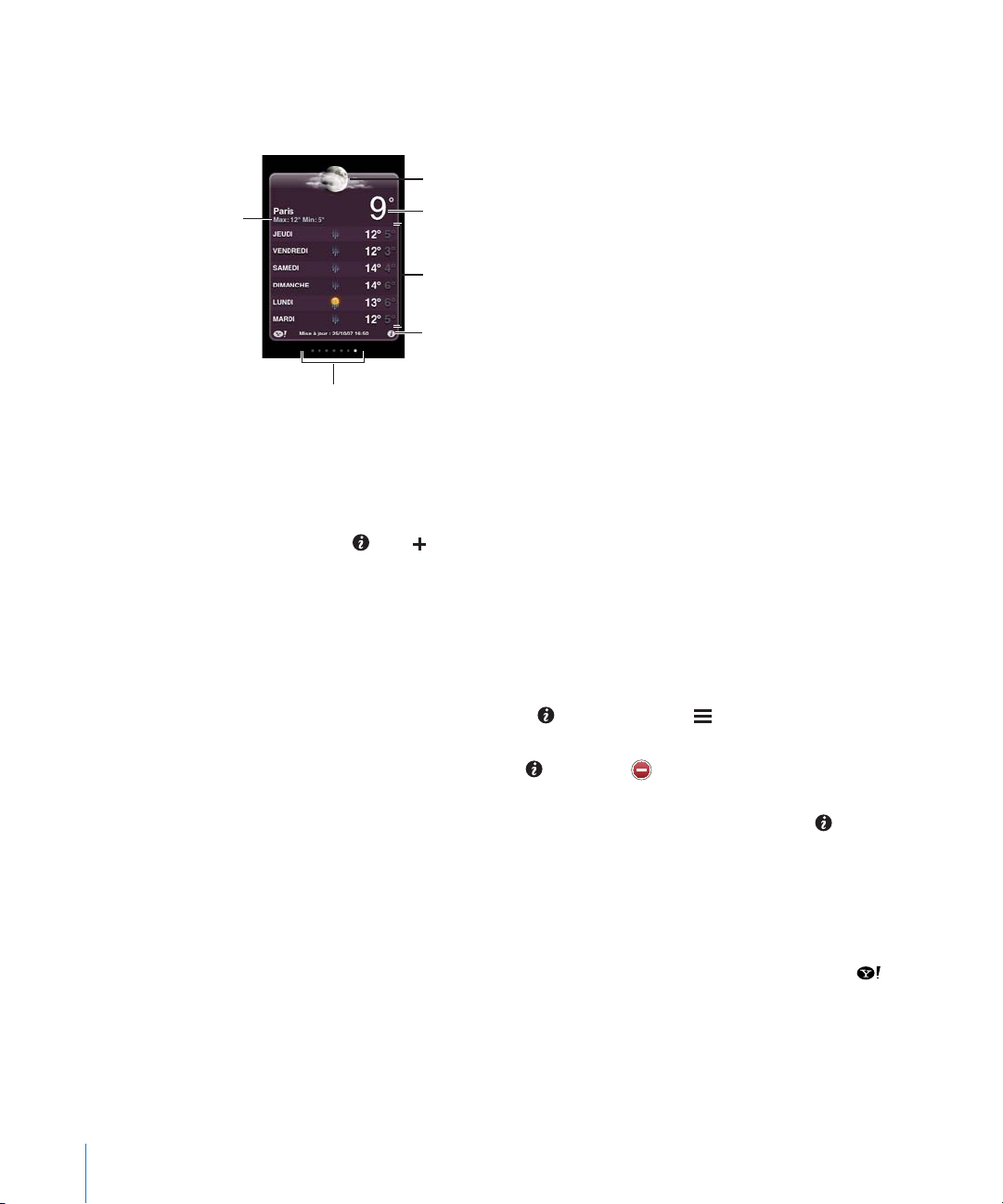
Achage de bulletins météo
Prévisions à 6 jours
Température actuelle
Conditions actuelles
Minima et maxima du jour
Ajouter et supprimer
des villes
Nombre de villes enregistrées
Touchez Météo à partir de l’écran d’accueil pour acher la météo actuelle pour la ville
sélectionnée.
Si le tableau météo est bleu clair, il fait jour dans cette ville, c’est-à-dire entre 6 h 00 et
18 h 00. Si le tableau météo est violet foncé, il fait nuit dans cette ville, c’est-à-dire entre 18 h 00 et 6 h 00.
Ajout d’une ville :
1 Tapotez sur , puis .
2 Saisissez un nom de ville ou un code postal, puis tapotez sur Rechercher.
3 Choisissez une ville dans la liste de recherche.
Passage à une autre ville : Donnez un petit coup vers la gauche ou vers la droite ou
tapotez à gauche ou à droite de la rangée de points. Le nombre de points apparaissant
au-dessous du tableau météo indique le nombre de villes stockées.
Réorganisation des villes : Touchez , puis faites glisser à côté d’une ville vers un
nouvel emplacement dans la liste.
Suppression d’une ville : Touchez et touchez à côté d’une ville, puis touchez
Supprimer.
Achage de la température en degrés Fahrenheit ou Celsius : Touchez , puis touchez °F ou °C.
Obtention de bulletins météo supplémentaires
Vous pouvez visualiser un bulletin météo plus détaillé, des nouvelles et des sites web
associés à la ville, par exemple.
Consultez des informations à propos d’une ville sur Yahoo.com : Tapotez sur .
94 Chapitre 7 Autres applications
Page 95

Notes
Rédaction et lecture de notes
Les notes sont classées par date d’ajout, la note la plus récente gurant au début de la
liste. Les premiers mots de chaque note apparaissent dans la liste.
Ajout de note : Tapotez sur , puis tapez la note et tapotez sur OK.
Lecture d’une note : Touchez la note. Tapotez sur ou pour acher la note précé-
dente ou suivante.
Modication d’une note : Touchez la note, n’importe où, pour activer le clavier.
Suppression d’une note : Tapotez sur la note, puis tapotez sur .
Envoi de note par courrier électronique
Envoi d’une note par courrier électronique : Touchez la note, puis touchez .
Pour envoyer une note par courrier électronique, l’iPod touch doit être conguré pour
le courrier électronique. Voir la section «Conguration de comptes de messagerie» à la
page 66.
Calculette
Utilisation de la Calculette
Touchez les chires et fonctions de la Calculette comme vous le feriez avec une véritable calculatrice. Lorsque vous tapotez sur le bouton d’addition, de soustraction, de
multiplication ou de division, un cadre blanc apparaît autour du bouton pour indiquer
l’opération à eectuer. Faites pivoter l’iPod touch pour obtenir une calculatrice scientique étendue.
Fonctions mémoire standard
 C : touchez pour eacer le nombre aché.
 MC : tapotez ici pour eacer la mémoire.
 M+ : tapotez ici pour ajouter le nombre aché au nombre en mémoire. Si la mémoi-
re ne contient aucun nombre, touchez pour stocker en mémoire le nombre aché.
 M- : touchez pour soustraire le nombre aché du nombre en mémoire.
Chapitre 7 Autres applications 95
Page 96
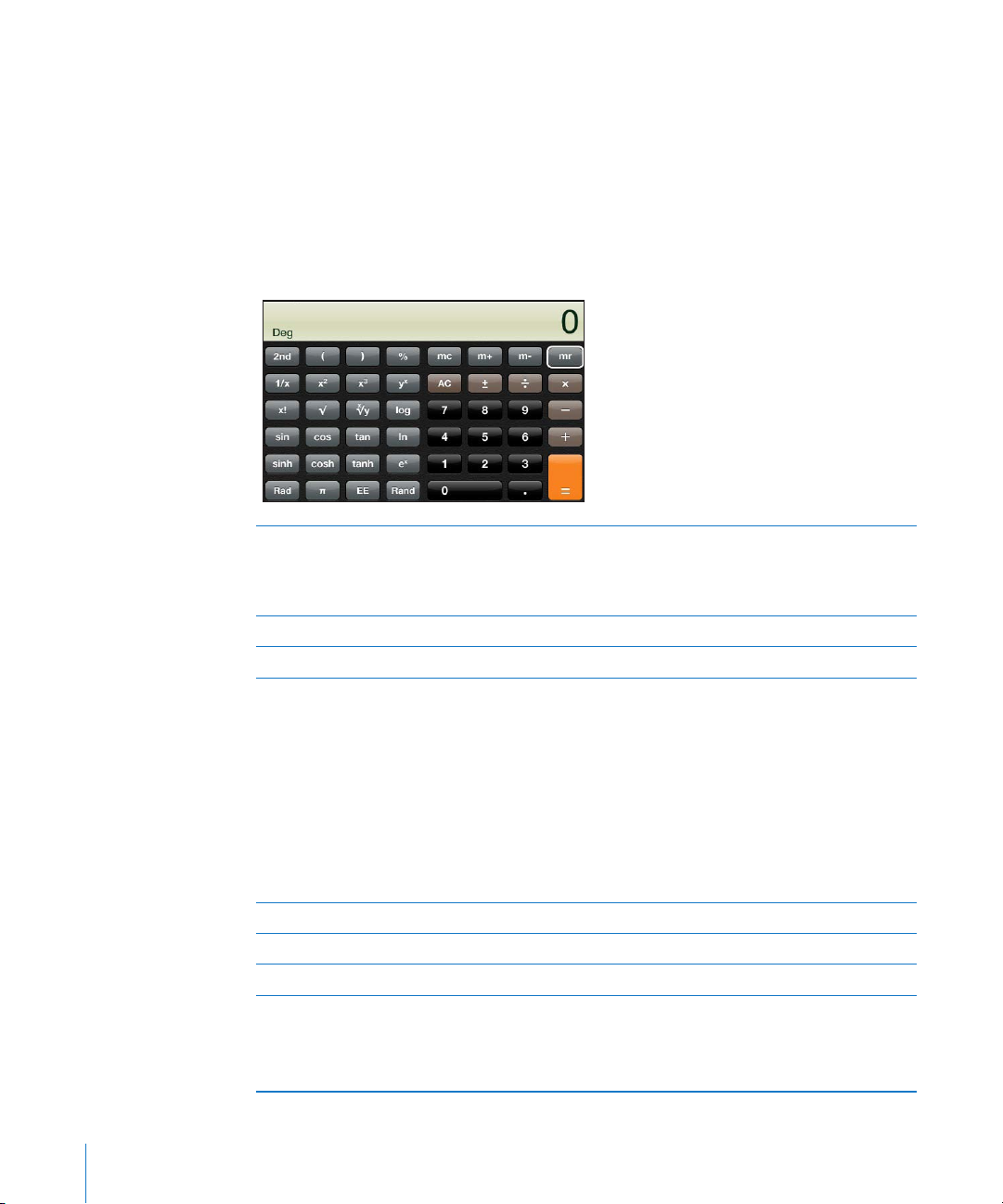
 MR : tapotez ici pour remplacer le nombre aché par le nombre en mémoire. Si un
anneau blanc se trouve autour du bouton, cela signie qu’un nombre est conservé
en mémoire.
Le nombre aché reste en mémoire lorsque vous basculez entre la calculatrice normale et la calculatrice scientique.
Touches de la calculatrice scientique
Faites pivoter l’iPod touch en orientation paysage pour acher la calculatrice
scientique.
2nd Transforme les boutons trigonométriques (sin, cos, tan, sinh, cosh et tanh) en leur
fonction inverse (sin
log2 et e
x
en 2x. Tapotez à nouveau sur 2nd pour rétablir les fonctions d'origine des
-1
, cos-1, tan-1, sinh-1, cosh
-1
et tanh-1). Transforme également ln en
boutons.
( Ouvre une expression entre parenthèses. Les expressions peuvent être imbriquées.
) Ferme une expression entre parenthèses.
% Calcule des pourcentages, ajoute des majorations et soustrait des remises. Pour calcu-
ler le pourcentage, utilisez-le avec la touche de multiplication (x). Par exemple, pour
calculer 8 % de 500, saisissez
500 x 8 % =
ce qui retourne 40.
Pour ajouter une majoration ou soustraire une remise, utilisez-la avec la touche plus
(+) ou moins (–). Par exemple, pour calculer le coût total d’un article de 500 $ avec
une taxe de 8 %, saisissez
500 + 8 % =
ce qui retourne 540.
1/x Retourne l’inverse d’une valeur au format décimal.
2
x
3
x
x
y
Élève une valeur au carré.
Élève une valeur au cube.
Tapotez entre les valeurs pour élever la première valeur à la puissance de la deuxième
valeur. Par exemple, pour calculer 3
x
4 =
3 y
4
, tapez
ce qui retourne 81.
96 Chapitre 7 Autres applications
Page 97

x! Calcule la factorielle d’une valeur.
√ Calcule la racine carrée d’une valeur.
x
√y Utilisez-la entre des valeurs pour calculer la racine x de y. Par exemple, pour calculer
4
√81, saisissez
x
√y 4 =
81
ce qui retourne 3.
log Retourne le logarithme de base 10 d’une valeur.
sin Calcule le sinus d’une valeur.
sin
-1
Calcule le sinus inverse d’une valeur. (Disponible si vous avez tapoté sur le bouton
2nd.)
cos Calcule le cosinus d’une valeur.
-1
cos
Calcule le cosinus inverse d’une valeur. (Disponible si vous avez tapoté sur le bouton
2nd.)
tan Calcule la tangente d’une valeur.
-1
tan
Calcule la tangente inverse d’une valeur. (Disponible si vous avez tapoté sur le bouton
2nd.)
ln Calcule le logarithme naturel d’une valeur.
log2 Calcule le logarithme de base 2 d’une valeur. (Disponible si vous avez tapoté sur le
bouton 2nd.)
sinh Calcule le sinus hyperbolique d’une valeur.
-1
sinh
Calcule le sinus hyperbolique inverse d’une valeur. (Disponible si vous avez tapoté sur
le bouton 2nd.)
cosh Calcule le cosinus hyperbolique d’une valeur.
-1
cosh
Calcule le cosinus hyperbolique inverse d’une valeur. (Disponible si vous avez tapoté
sur le bouton 2nd.)
tanh Calcule la tangente hyperbolique d’une valeur.
-1
tanh
Calcule la tangente hyperbolique inverse d’une valeur. (Disponible si vous avez tapoté
sur le bouton 2nd.)
x
e
Tapotez après avoir saisi une valeur pour élever la constante « e »
(2,718281828459045...) à la puissance de cette valeur.
x
2
Calcule 2 à la puissance correspondante. Par exemple, 10 2x = 1024. (Disponible si
vous avez tapoté sur le bouton 2nd.)
Rad Change de mode pour exprimer les fonctions trigonométriques en radians.
Deg Change de mode pour exprimer les fonctions trigonométriques en degrés.
π Entre la valeur de π (3,141592653589793...).
EE Opérateur qui multiplie la valeur achée par 10 à la puissance de la valeur que vous
saisissez ensuite.
Rand Retourne un nombre aléatoire entre 0 et 1.
Chapitre 7 Autres applications 97
Page 98

Horloge
Horloge vous permet d’acher l’heure à diérents endroits du monde, de dénir une
alarme, d’utiliser un chronomètre et de régler une minuterie.
Horloges mondiales
Vous pouvez ajouter des horloges pour acher l’heure dans d’autres villes importantes
du monde et d’autres fuseaux horaires.
Acher les horloges : Touchez Horloge.
Si la face de l’horloge est blanche, il fait jour dans la ville correspondante. Si la face est
noire, il y fait nuit. Si vous avez plus de quatre horloges, feuilletez pour les faire déler.
Ajouter une horloge :
1 Tapotez sur Horloge.
2 Tapotez sur , puis tapez le nom d’une ville.
La liste des villes correspondant à ce que vous avez tapé apparaît au-dessous.
3 Touchez une ville pour ajouter une horloge qui lui correspond.
Si vous ne voyez pas la ville que vous recherchez, essayez une autre ville située dans le
même fuseau horaire.
Suppression d’une horloge : Touchez Horloges puis Modier. Tapotez ensuite sur à
côté d’une horloge et tapotez sur Supprimer.
Réordonner les horloges : Touchez Horloges puis Modier. Faites ensuite glisser à
côté d’une horloge vers un nouvel emplacement dans la liste.
Alarmes
Vous pouvez régler plusieurs alarmes. Réglez chaque alarme de manière qu’elle sonne
les jours que vous indiquez, ou une seule fois.
Réglage d’une alarme :
1 Tapotez sur Alarme puis .
2 Ajustez l’un des réglages suivants :
 Pour régler une alarme pour qu’elle se répète certains jours, tapotez sur Récurrence et
choisissez les jours.
 Pour choisir la sonnerie d’une alarme, tapotez sur Sonorité.
 Pour indiquer si un rappel est associé à l’alarme, activez ou désactivez Rappel d’alarme.
Si l’option Rappel d’alarme est activée et que vous tapotez sur Rappel d’alarme lorsque l’alarme sonne, celle-ci s’arrête et sonne à nouveau dix minutes plus tard.
98 Chapitre 7 Autres applications
Page 99

 Pour donner une description à l’alarme, tapotez sur Libellé. L’iPod touch ache le li-
bellé lorsque l’alarme sonne.
Si au moins une alarme est réglée et activée, l’icône apparaît dans la barre d’état de
l’iPod touch, en haut de l’écran.
Activation et désactivation d’une alarme : Tapotez sur Alarme et activez ou désactivez l’alarme de votre choix. Si une alarme est désactivée, elle ne sonnera plus sauf si
vous la réactivez.
Si une alarme est réglée pour ne sonner qu’une fois, elle se désactive automatiquement après avoir sonné. Vous pouvez la réactiver.
Modication des réglages d’une alarme : Touchez Alarme puis Modier, puis touchez
à côté de l’alarme que vous souhaitez modier.
Suppression d’une alarme : Touchez Alarme puis touchez Modier et à côté de
l’alarme et touchez Supprimer.
Chronomètre
Utilisez le chronomètre pour chronométrer un événement :
1 Touchez Chronomètre.
2 Tapotez sur Démarrer pour démarrer le chronomètre
 Pour enregistrer les temps au tour, tapotez sur Tour après chaque tour.
 Pour mettre le chronomètre en pause, tapotez sur Arrêter. Touchez Démarrer pour
redémarrer.
 Pour réinitialiser le chronomètre, touchez Réinitialiser lorsque le chronomètre est en
pause.
Si vous démarrez le chronomètre puis passez à une autre application de l’iPod touch,
le chronomètre continue à fonctionner en arrière-plan.
Minuterie
Réglage du minuteur : Tapotez sur Minuteur, puis feuilletez pour régler le nombre
d’heures et de minutes. Touchez Démarrer pour lancer le minuteur.
Choix de la sonnerie : Tapotez sur Sonnerie.
Réglage d’une minuterie de veille : Réglez la minuterie, tapotez sur Sonnerie et choi-
sissez Mettre l’iPod en veille.
Lorsqu’une minuterie de veille est réglée, l’iPod touch arrête la lecture de la musique
ou de la vidéo lorsque la minuterie s’arrête
Si vous démarrez la minuterie puis passez à une autre application de l’iPod touch, la
minuterie continue à fonctionner en arrière-plan.
Chapitre 7 Autres applications 99
Page 100

Nike + iPod
Lorsqu’elle est activée dans Réglages, l’application Nike + iPod apparaît sur l’écran
d’accueil pour le contrôle du capteur Nike + iPod, vendu séparément. Nike + iPod n’est
pas disponible sur l’iPod touch de première génération. Consultez la documentation
Nike + iPod pour obtenir des instructions spéciques sur l’activation et l’utilisation de
Nike + iPod.
10 0 Chapitre 7 Autres applications
 Loading...