

Page 1

iPod classic
Руководство
пользователя
Page 2

Содержание
Глава 1 4 iPod classic: основные положения
5 iPod classic: краткое знакомство
5 Использование элементов управления iPod classic
8 Отключение элементов управления iPod classic
9 Использование меню iPod classic
11 Подсоединение и отсоединение iPod classic
14 Об аккумуляторе iPod classic
Глава 2 17 Настройка iPod classic
17 О программе «iTunes»
18 Настройка медиатеки iTunes
19 Добавление дополнительных сведений в медиатеку iTunes
20 Систематизация музыки
21 Импорт видео в iTunes
22 Добавление музыки, видео и других файлов на iPod classic
23 Первое подключение iPod classic к компьютеру
24 Автоматическая синхронизация музыки
26 Добавление видео на iPod classic
27 Добавление подкастов на iPod classic
28 Добавление материалов iTunes U на iPod classic
28 Добавление аудиокниг на iPod classic
29 Добавление других файлов на iPod classic
29 Управление iPod classic вручную
Глава 3 31 Прослушивание музыки
31 Воспроизведение музыки и других аудиофайлов
35 Использование функции Genius на iPod classic
42 Воспроизведение подкастов
43 Воспроизведение материалов iTunes U
43 Прослушивание аудиокниг
44 Прослушивание FM Радио
2
Page 3

Глава 4 45 Просмотр видео
45 Просмотр видео на iPod classic
46 Просмотр видео на телевизоре, подключенном к iPod classic
Глава 5 48 Добавление и просмотр фотографий
48 Импорт фотографий
49 Добавление фотографий с компьютера на iPod classic
50 Просмотр фотографий
53 Добавление фотографий на компьютер с iPod classic
Глава 6 54 Больше настроек, больше функций, больше аксессуаров
54 Использование iPod classic в качестве внешнего диска
55 Использование дополнительных настроек
59 Синхронизация контактов, календарей и списков задач
62 Хранение и чтение заметок
62 Запись голосовых заметок
63 Аксессуары iPod classic
Глава 7 65 Советы и устранение неполадок
65 Общие рекомендации
71 Обновление и восстановление ПО iPod
Глава 8 72 Безопасность и уход
72 Важная информация по технике безопасности
74 Важная информация по эксплуатации
Глава 9 76 Дополнительная информация, сервис и поддержка
Содержание 3
Page 4
1 iPod classic: основные
положения
1
В этой главе Вы узнаете о функциях iPod classic,
использовании его элементов управления и многом другом.
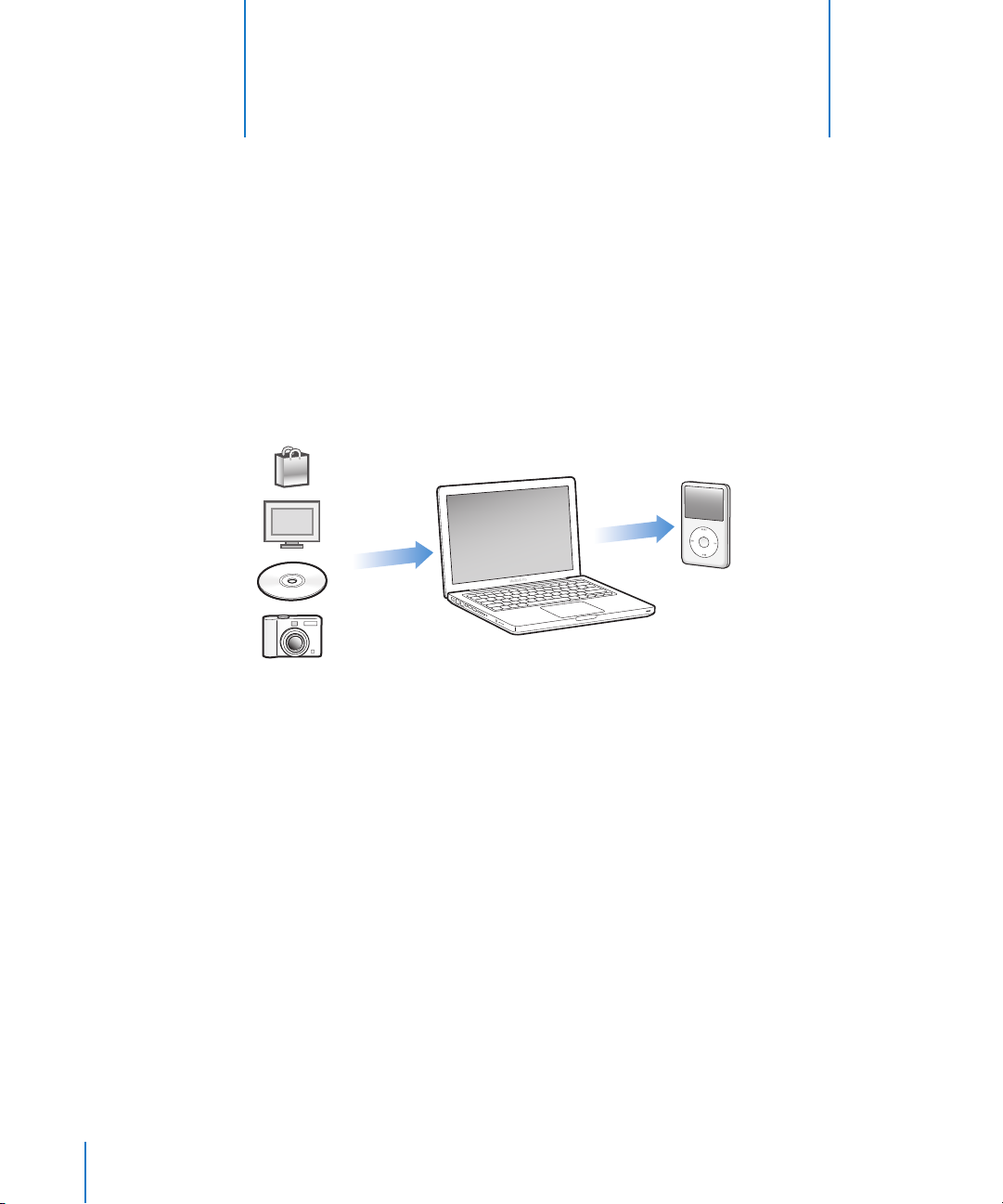
Помещайте музыку, видео, фотографии и другие файлы на компьютер, а затем
загружайте их на iPod classic.
iPod classic – это гораздо больше, чем музыкальный плеер. С iPod classic Вы можете:
синхронизировать песни, видео и цифровые фотографии для просмотра или
Â
прослушивания в пути;
слушать подкасты – доступные для загрузки радио- и видеопередачи,
Â
предоставляемые через Интернет;
просматривать видео на iPod classic или на телевизоре с помощью
Â
дополнительного кабеля;
просматривать фотографии в виде слайд-шоу с музыкальным сопровождением
Â
на iPod classic или на телевизоре с помощью дополнительного кабеля;
слушать аудиокниги, приобретенные в iTunes Store или на сайте audible.com;
Â
сохранять или создавать резервные копии файлов и других данных, используя
Â
iPod classic в качестве внешнего диска;
синхронизировать контактную и календарную информацию, а также информацию
Â
задач с компьютера;
играть в игры, сохранять текстовые заметки, активировать сигнал будильника
Â
и многое другое.
4
Page 5
iPod classic: краткое знакомство
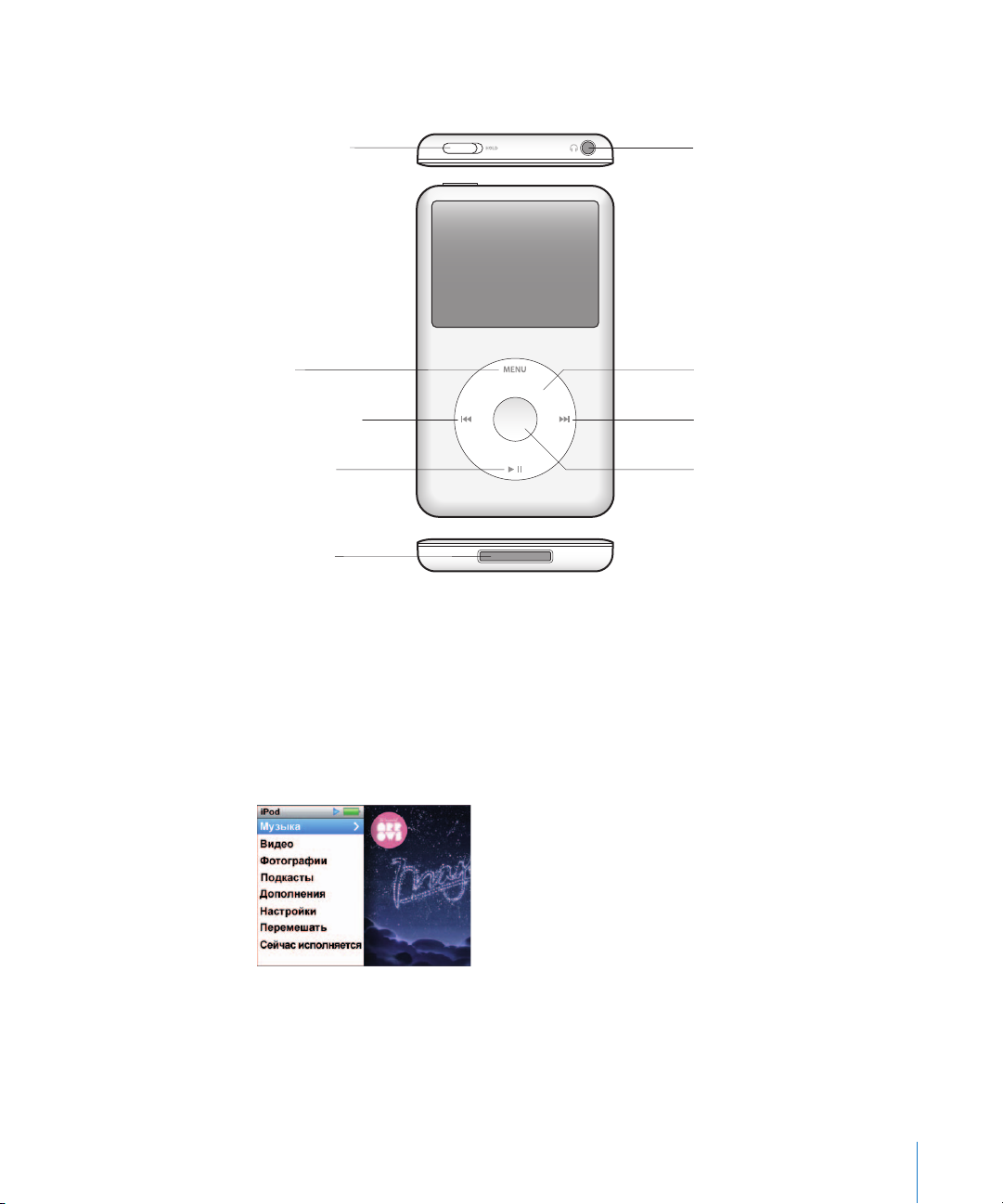
Ознакомьтесь с элементами управления iPod classic.
Переключатель
«Hold»
Menu
Пред./Перемотка
назад
Воспр./Пауза
Разъем Dock
Порт наушников
Click Wheel
След./Перемотка
вперед
Центральная кнопка
Использование элементов управления iPod classic
Элементы управления iPod classic легко найти, и они просты в использовании.
Нажмите любую кнопку, чтобы включить iPod classic.
При первом включении iPod classic на экране появляется меню выбора языка.
Используя колесико Click Wheel, выберите нужный Вам язык и нажмите центральную
кнопку. Главное меню будет отображаться на выбранном Вами языке.
С помощью Click Wheel и центральной кнопки Вы можете переходить от одного
пункта меню к другому, воспроизводить песни, изменять настройки и просматривать
различную информацию.
Глава 1 iPod classic: основные положения 5
Page 6

Перемещая большой палец руки по Click Wheel, выбирайте пункт меню. Для выбора
пункта меню нажмите центральную кнопку.
Чтобы перейти к предыдущему меню, нажмите кнопку «Menu» на Click Wheel.
Приведенная ниже таблица содержит информацию о действиях элементов
управления iPod classic.
Задача Действие
Включить iPod classic Нажмите любую кнопку.
Выключить iPod classic
Включить подсветку Нажмите любую кнопку или используйте Click Wheel.
Отключить элементы управления
iPod classic (чтобы предотвратить
случайное нажатие)
Сбросить настройки iPod classic
(если устройство не реагирует)
Выбрать пункт меню Используя колесико Click Wheel, выберите нужный пункт
Перейти к предыдущему меню Нажмите кнопку «Menu»
Перейти к главному меню Нажмите и удерживайте кнопку «Menu»
Доступ к дополнительным
настройкам
Найти песню Выберите «Музыка» в главном меню.
Найти видео Выберите «Видео» в главном меню.
Воспроизвести песню или видео Выберите музыкальную композицию или видеоролик
Приостановить песню или видео
Изменить громкость В режиме «Сейчас исполняется» используйте Click Wheel.
Воспроизвести все песни плейлиста
или альбома
Воспроизвести все песни
в произвольном порядке
Нажмите и удерживайте «Воспроизведение/Пауза» (
Переведите переключатель «Hold» в положение «HOLD»
(появится оранжевая полоска).
Переведите переключатель «Hold» в положение «HOLD»,
а затем верните его в исходное положение.
Одновременно нажмите и удерживайте кнопку «Menu»
и центральную кнопку в течение приблизительно 6 секунд
до появления логотипа Apple.
и нажмите центральную кнопку.
Нажмите и удерживайте центральную кнопку
до появления меню.
и нажмите центральную кнопку или кнопку
«Воспроизведение/Пауза»(
воспроизводить файлы, только когда он отключен
от компьютера.
Нажмите «Воспроизведение/Пауза» (
наушники.
Выберите плейлист или альбом и нажмите
«Воспроизведение/Пауза» (
Выберите пункт «Перемешать песни» в главном меню.
Вы также можете также перемешать песни в режиме
«Сейчас исполняется».
’). iPod classic может
’) или отсоедините
’).
’).
6 Глава 1 iPod classic: основные положения
Page 7

Задача Действие
Перейти к любому фрагменту песни
или видео
Перейти к следующей песне или
главе аудиокниги/подкаста
Повторить воспроизведение песни
или видео
Выполнить ускоренную перемотку
песни или видео вперед или назад
Добавить песню в плейлист
On-The-Go
Воспроизвести предыдущую песню
или главу аудиокниги/подкаста
Создать плейлист Genius Воспроизведите или выберите песню, затем нажмите
В режиме «Сейчас исполняется» нажмите центральную
кнопку. Появится полоса воспроизведения (значок ромба
на полосе воспроизведения указывает на текущий
фрагмент). Переместите ромб на любой фрагмент песни
или видео.
Нажмите «Следующая/Перемотка вперед» (
Нажмите «Предыдущая/Перемотка назад» (
Нажмите и удерживайте «Следующая/Перемотка вперед»
(‘) или «Предыдущая/Перемотка назад» (]).
Воспроизведите или выберите песню, затем нажмите
и удерживайте центральную кнопку до тех пор, пока не
появится меню. Выберите «Добавить в On-The-Go»
и нажмите центральную кнопку.
Дважды нажмите «Предыдущая/Перемотка назад» (
и удерживайте центральную кнопку до тех пор, пока
не появится меню. Выберите «Запустить Genius»,
и нажмите центральную кнопку (элемент «Запустить
Genius» присутствует в окне «Сейчас исполняется», только
если для выбранной песни имеется информация Genius).
‘).
]).
]).
Сохранить плейлист Genius Создайте плейлист Genius, выберите «Сохранить
плейлист» и затем нажмите центральную кнопку.
Воспроизвести сохраненный
плейлист Genius
Воспроизвести микс Genius В меню «Музыка» выберите «Миксы Genius».
Найти серийный номер iPod classic В главном меню выберите «Настройки» > «Об iPod classic»
Глава 1 iPod classic: основные положения 7
В меню «Плейлист» выберите плейлист Genius и нажмите
кнопку «Воспроизведение/Пауза» (
Выберите микс и затем нажмите кнопку
«Воспроизведение/Пауза» (
и нажимайте центральную кнопку, пока не увидите
серийный номер, или прочтите его на задней стороне
корпуса iPod classic.
’).
’).
Page 8
Отключение элементов управления iPod classic
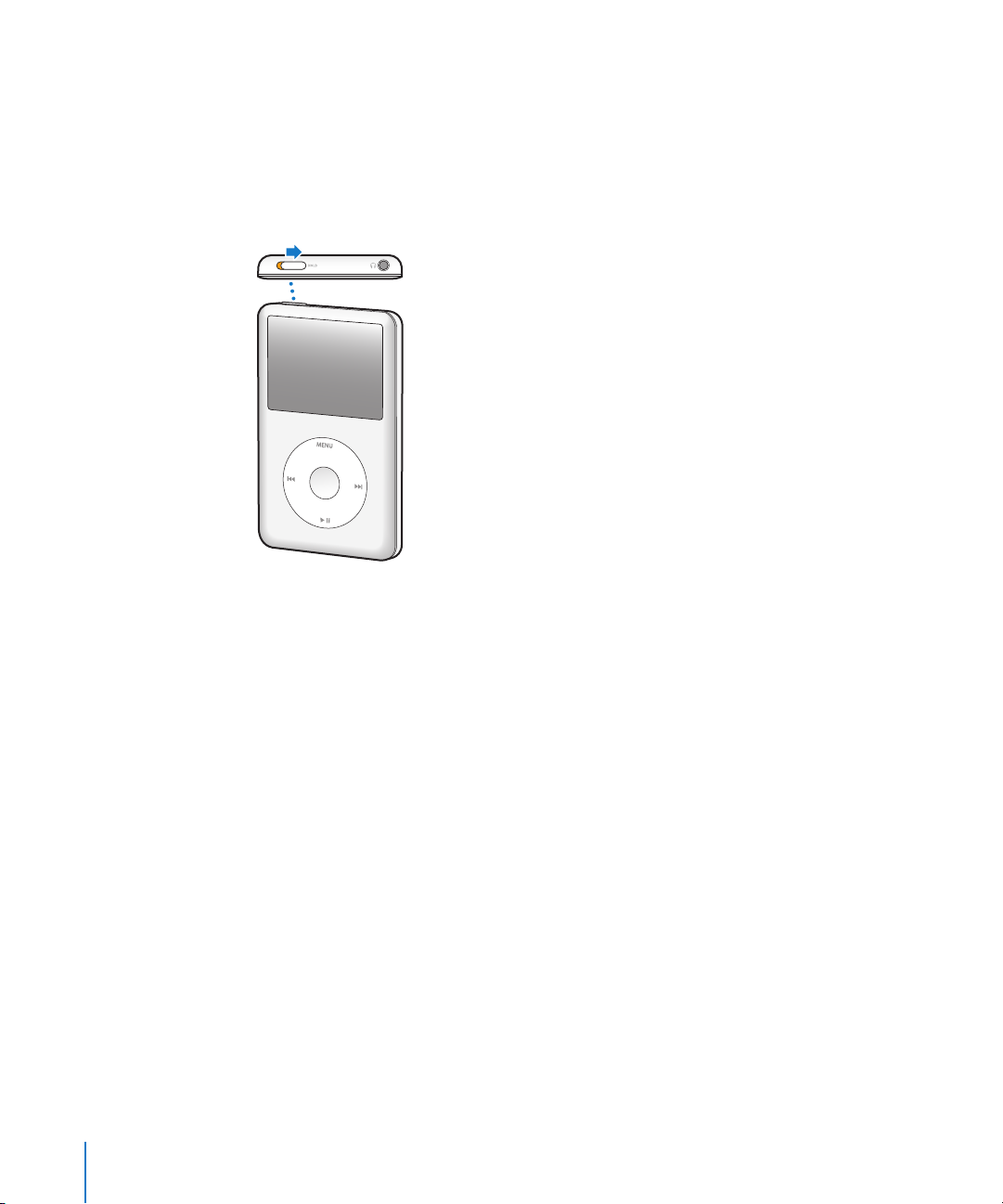
Чтобы избежать случайного включения iPod classic или активации его элементов
управления, деактивируйте их, используя переключатель «Hold».
Отключение элементов управления iPod classic.
m Переведите переключатель «Hold» в положение «HOLD» (появится оранжевая
полоска).
Если отключить элементы управления iPod classic во время воспроизведения песни,
плейлиста, подкаста или видео, воспроизведение продолжится. Чтобы остановить
или приостановить воспроизведение, разблокируйте плеер, сдвинув переключатель
«Hold» обратно.
8 Глава 1 iPod classic: основные положения
Page 9

З
Значок замка
Название меню
Пункты меню
Использование меню iPod classic
При включении iPod classic появится главное меню. Выберите пункты меню, чтобы
выполнить необходимые действия, или перейдите к следующим меню. Значки вверху
экрана указывают на статус устройства iPod classic.
начок воспроизведения
Значок аккумулятора
Отображаемый объект Функция
Название меню Указывает название текущего меню.
Значок замка Когда переключатель «Hold» установлен в положение «HOLD»,
на экране появляется значок замка. Замок указывает на то,
что элементы управления iPod classic выключены.
Значок воспроизведения
Значок аккумулятора Значок аккумулятора указывает приблизительный уровень
Пункты меню С помощью Click Wheel Вы можете переходить от одного пункта
Значок воспроизведения (
песни, видео или другого файла. Значок паузы (
когда воспроизведение файла приостановлено.
заряда аккумулятора.
меню к другому. Нажмите центральную кнопку, чтобы выбрать
пункт меню. Стрелка рядом с пунктом меню указывает на переход
к следующему меню.
“) появляется во время проигрывания
1) появляется,
Добавление и удаление пунктов главного меню
Вы можете добавить часто используемые пункты в главное меню iPod classic.
Например, Вы можете добавить пункт «Песни» в главное меню — и Вам больше
не понадобится выбирать пункт «Музыка», прежде чем выбрать пункт «Песни».
Чтобы добавить или удалить пункты главного меню, выполните следующие
действия.
1 Выберите «Настройки» > «Главное меню».
2 Выберите объекты, которые будут появляться в главном меню. Добавленные
объекты отмечаются флажком.
Глава 1 iPod classic: основные положения 9
Page 10

Настройка языка
iPod classic поддерживает различные языки.
Чтобы выбрать язык, выполните следующие действия.
m Выберите «Настройки» > «Язык» и выберите нужный Вам язык.
Настройка таймера подсветки
Вы можете настроить подсветку таким образом, чтобы экран подсвечивался
на протяжении определенного времени при нажатии какой-либо кнопки или при
использовании Click Wheel. По умолчанию: 10 секунд.
Чтобы установить таймер подсветки, выполните следующие действия.
m Выберите «Настройки» > «Подсветка» и установите нужное время. Если Вы не хотите,
чтобы подсветка выключалась, выберите режим «Всегда включено» (при такой
настройке аккумулятор будет разряжаться быстрее).
Настройка яркости дисплея
Вы можете изменять яркость экрана iPod classic.
Чтобы настроить яркость экрана, выполните следующие действия.
m Выберите «Настройка» > «Яркость» и настройте нужный уровень яркости с помощью
колесика Click Wheel.
Яркость можно также настроить во время просмотра слайд-шоу или видео.
Нажимайте центральную кнопку, пока не появится бегунок настройки яркости. Затем
с помощью колесика Click Wheel настройте яркость.
Примечание. Регулировка яркости влияет на скорость разрядки аккумулятора.
Отключение звука Click Wheel
При перемещении по пунктам меню в наушниках или через встроенный динамик
iPod classic могут звучать щелчки. При желании Вы можете выключить звук Click Wheel.
Отключение звука Click Wheel.
m Выберите «Настройки» и выключите щелчки.
Чтобы снова включить звук Click Wheel, установите «Щелчки» в режим «Вкл.».
Быстрая прокрутка длинных списков
Длинный список песен, видеороликов и других материалов можно быстро
пролистать, вращая колесико Click Wheel большим пальцем.
Примечание. Доступно не на всех языках.
Быстрая прокрутка
1 Быстро перемещайте большой палец по Click Wheel. На экране появятся буквы
алфавита.
10 Глава 1 iPod classic: основные положения
Page 11

2 Перемещайтесь с помощью Click
букву, с которой начинается название нужного файла.
Объекты, названия которых начинаются с символа или цифры, отображаются после
буквы Z.
3 Отведите на короткое время большой палец, чтобы вернуться в режим нормальной
прокрутки.
4 С помощью Click Wheel перейдите к нужному объекту.
Wheel по алфавиту до тех пор, пока не найдете
Получение информации об iPod classic
Вы можете получить информацию об iPod classic, такую как объем свободного
дискового пространства, количество песен, видео, фотографий и других объектов,
а также серийный номер, модель и версию ПО.
Чтобы получить информацию об iPod classic, выполните следующие действия.
m Выберите «Настройки» > «Об iPod» и несколько раз нажмите центральную кнопку,
чтобы просмотреть информацию.
Сброс всех настроек
В меню «Настройки» можно сбросить настройки всех объектов и перейти
к настройкам по умолчанию.
Чтобы сбросить все настройки, выполните следующие действия.
m Выберите «Настройки» > «Сбросить настройки», затем нажмите «Сбросить».
Подсоединение и отсоединение iPod classic
Чтобы добавить музыку, видео, фотографии, файлы, а также зарядить аккумулятор,
необходимо подключить iPod classic к компьютеру. Окончив работу, отсоедините
iPod classic.
Подсоединение iPod classic
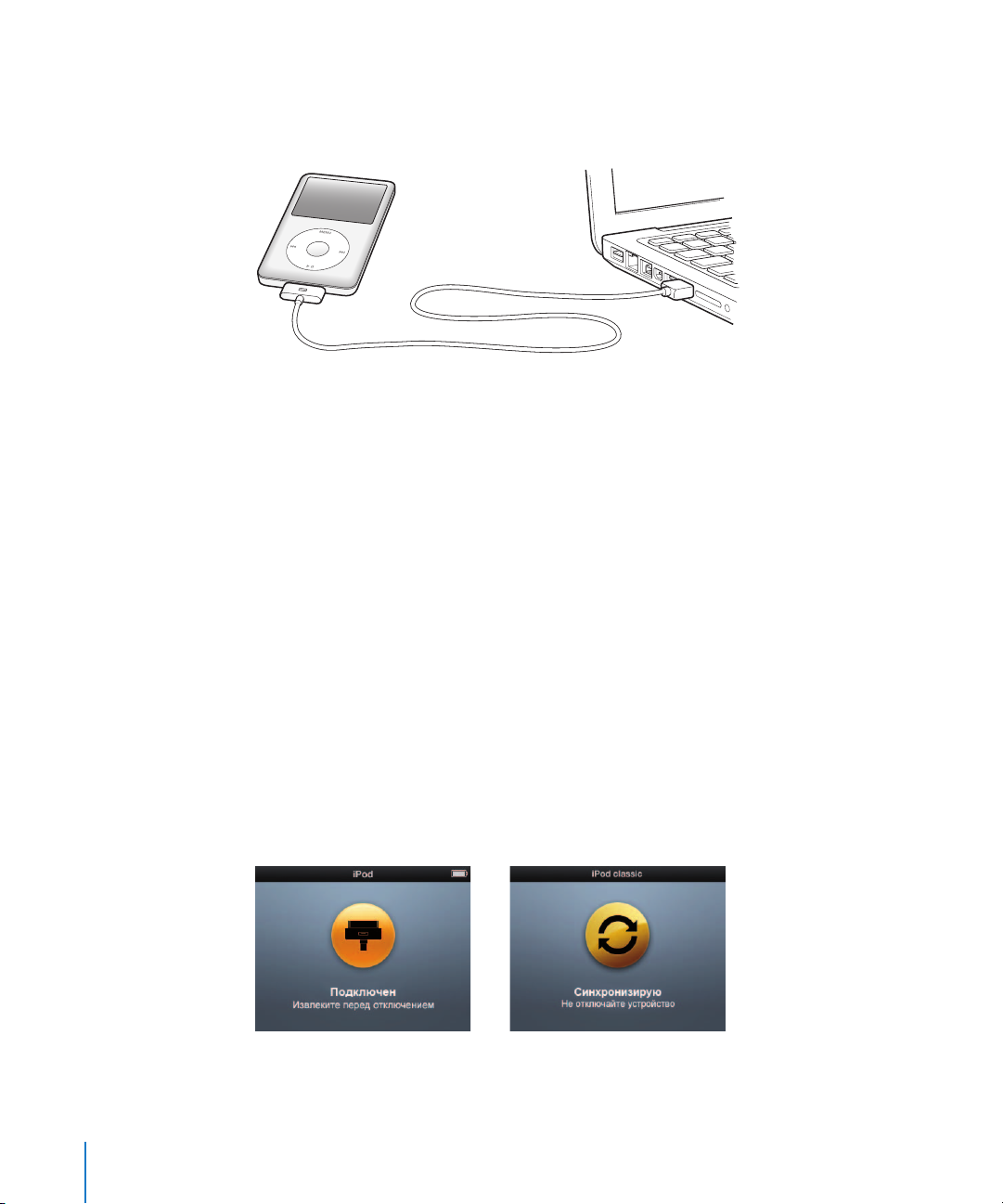
Чтобы подключить iPod classic к компьютеру, выполните следующие действия.
m Подключите кабель с разъемами iPod Dock – USB (входит в комплект поставки)
к порту USB 2.0 высокой мощности на компьютере. Затем подсоедините другой
конец кабеля к iPod classic.
При наличии док-станции iPod Вы можете подсоединить кабель одним концом
к порту USB 2.0 на компьютере, а другим концом к док-станции, после чего поместить
iPod classic в док-станцию.
Глава 1 iPod classic: основные положения 11
Page 12
Примечание. В большинстве случаев USB-порт, расположенный на клавиатуре,
не обеспечивает уровня питания, необходимого для зарядки iPod classic. Если
на клавиатуре нет порта USB 2.0 высокой мощности, подключите iPod classic к порту
USB 2.0 на корпусе компьютера.
По умолчанию iTunes автоматически синхронизирует песни на iPod classic при
подключении устройства к компьютеру. Когда iTunes завершит выполнение
синхронизации, iPod classic можно отсоединить. Вы можете синхронизировать песни
во время зарядки аккумулятора.
Если Вы подсоединили iPod classic к другому компьютеру и он настроен
на автоматическую синхронизацию музыки, iTunes сделает запрос перед началом
синхронизации музыки. Если Вы нажмете «Да», то песни и другие аудиофайлы
на iPod classic будут стерты и заменены на песни и аудиофайлы, находящиеся на этом
компьютере. Информацию о добавлении музыки на iPod classic и использовании
iPod classic с несколькими компьютерами см. в главе 3 «Прослушивание музыки»
на стр. 31.
Отсоединение iPod classic
Ни в коем случае не отсоединяйте iPod classic во время синхронизации.
По сообщениям на экране iPod classic легко определить, можно ли его отключать.
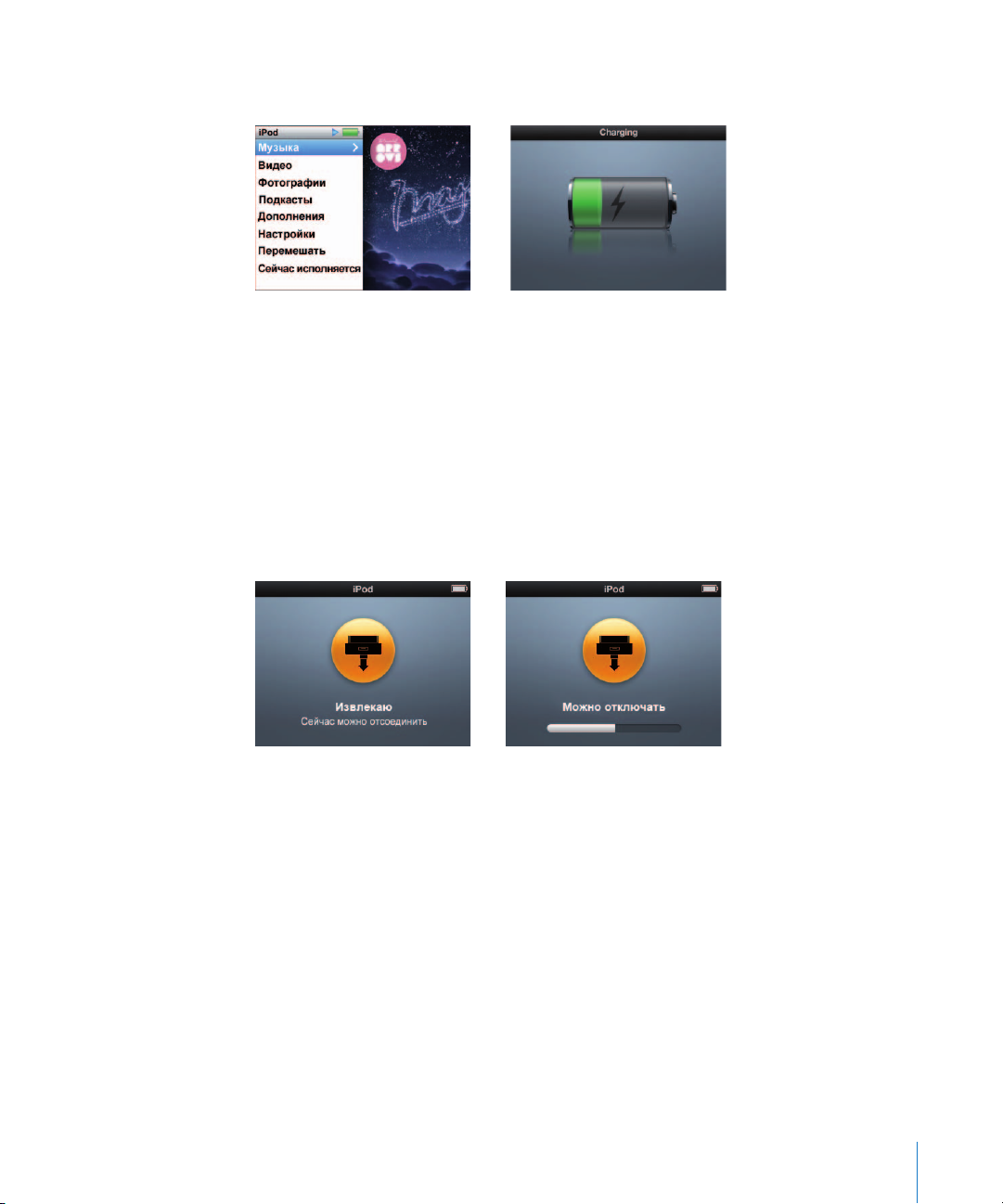
Если отображается сообщение «Подключен» или «Синхронизация», нельзя отключать
iPod classic от компьютера. Это может привести к повреждению плеера.
Если отображается одно из этих сообщений, следует сначала извлечь iPod classic
и лишь затем отсоединить его.
12 Глава 1 iPod classic: основные положения
Page 13
m
Если на экране появляется главное меню или крупный значок аккумулятора,
iPod classic можно отсоединить.
При настройке iPod classic на управление песнями вручную или на использование
iPod classic в качестве внешнего диска необходимо всегда извлекать iPod classic
перед его отсоединением. См. разделы «Управление iPod classic вручную» на стр. 29
и «Использование iPod classic в качестве внешнего диска» на стр. 54.
Если Вы случайно отсоединили iPod classic, не выполнив процедуру извлечения,
подключите плеер обратно к компьютеру и выполните синхронизацию еще раз.
Чтобы извлечь iPod classic, выполните следующие действия.
В списке устройств iTunes нажмите кнопку «Извлечь» (C) рядом с iPod classic.
При появлении одного из этих сообщений Вы можете отсоединить iPod classic.
Если Вы работаете на компьютере Mac, Вы можете извлечь iPod classic, перетянув
значок iPod classic с Рабочего стола в Корзину.
Если Вы работаете на компьютере с Windows, Вы можете также извлечь iPod classic,
нажав в панели задач Windows значок безопасного извлечения устройства и выбрав
iPod classic.
Глава 1 iPod classic: основные положения 13
Page 14
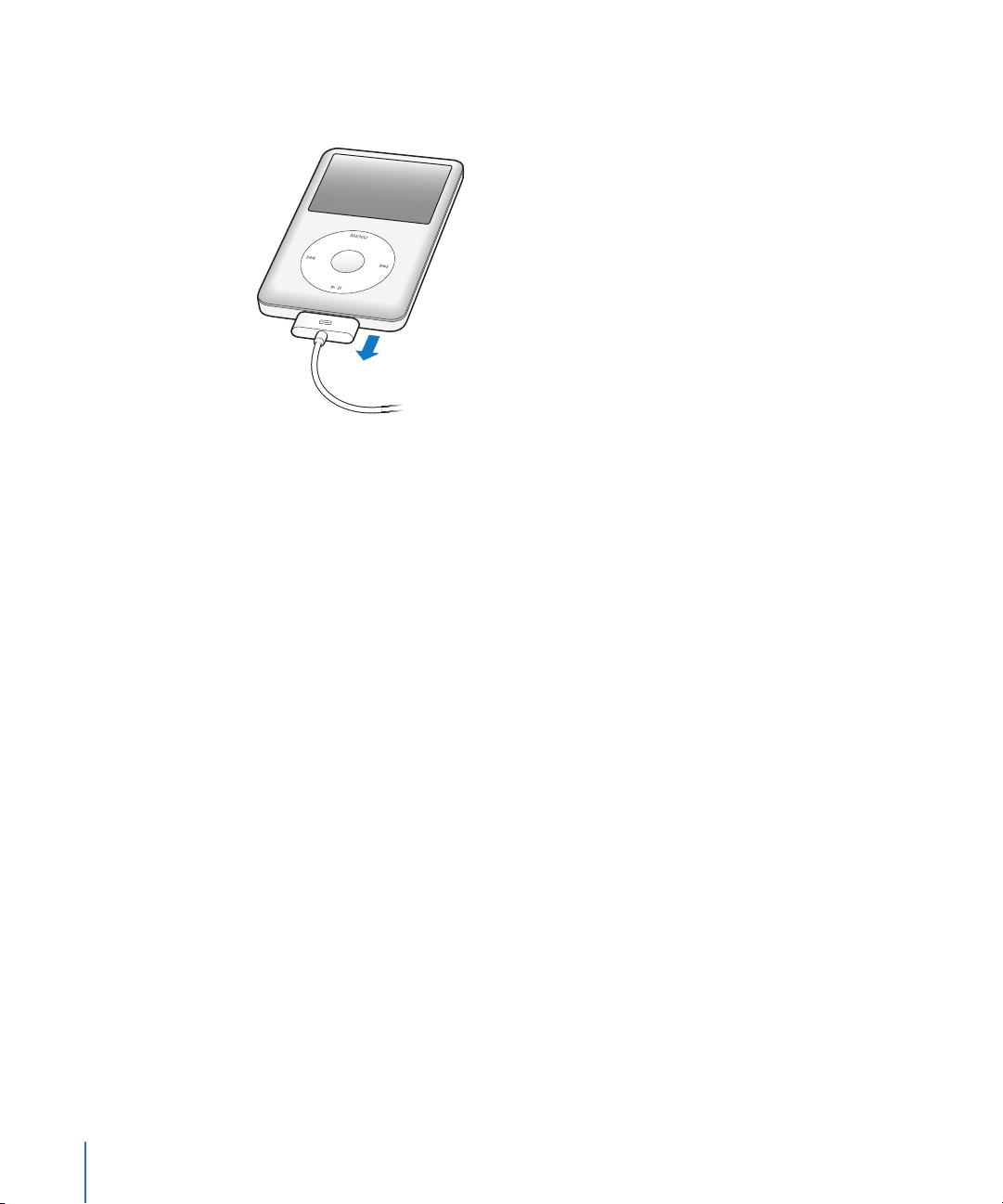
Чтобы отсоединить iPod classic, выполните следующие действия.
m Отсоедините кабель от iPod classic. Если iPod classic находится в док-станции,
извлеките его.
Об аккумуляторе iPod classic
iPod classic содержит встроенный аккумулятор, который не подлежит замене самим
пользователем. Если Вы пользуетесь iPod classic в первый раз, то для более
эффективной работы с устройством заряжайте его в течение приблизительно
четырех часов или до тех пор, пока значок аккумулятора в правом верхнем углу
экрана iPod classic не покажет, что аккумулятор полностью заряжен. Если iPod classic
не используется в течение некоторого времени, аккумулятор, возможно, следует
перезарядить.
За два часа аккумулятор iPod classic заряжается на 80 процентов и полностью
заряжается по истечении приблизительно четырех часов. Если iPod classic
заряжается во время добавления файлов, воспроизведения музыки, просмотра
видео или слайд-шоу, на зарядку может потребоваться больше времени.
Зарядка аккумулятора iPod classic
Вы можете зарядить аккумулятор iPod classic двумя способами.
Подсоедините iPod classic к компьютеру.
Â
Используйте адаптер питания Apple USB (приобретается отдельно).
Â
Зарядка аккумулятора через компьютер
m Подсоедините iPod classic к порту USB 2.0 компьютера. Компьютер должен быть
включен и выведен из режима сна (некоторые модели Mac могут заряжать
iPod classic, находясь в режиме сна).
14 Глава 1 iPod classic: основные положения
Page 15
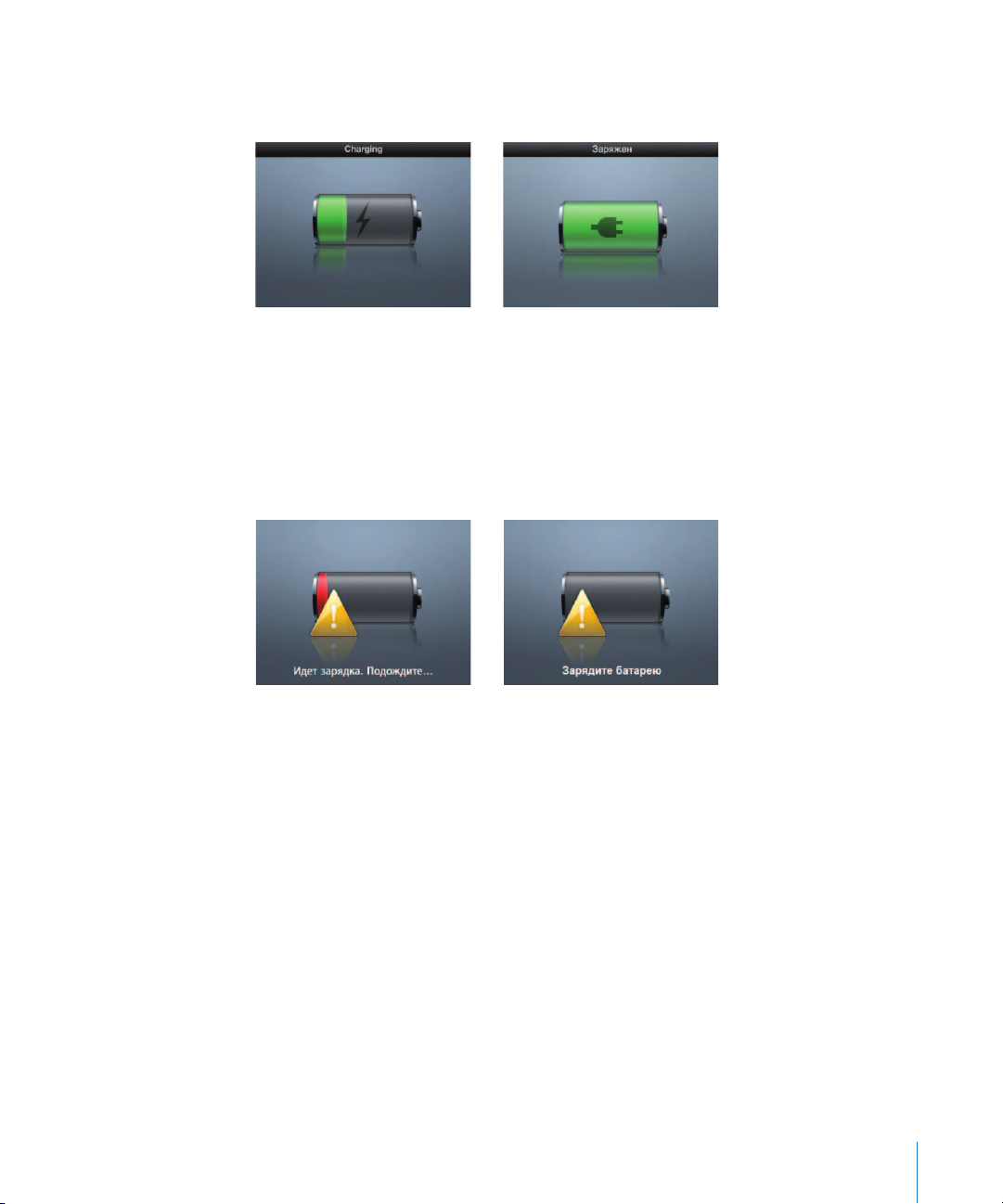
Если в значке аккумулятора на экране iPod classic показан процесс зарядки, значит,
аккумулятор заряжается. Если значок заполнен, аккумулятор тоже полностью
заряжен.
Если процесс зарядки не отображается, возможно, iPod classic не подсоединен
к высокомощному порту USB. Попытайтесь подсоединить его к другому USB-порту
компьютера.
Важно! Если на экране iPod classic появляется сообщение «Подождите, идет
зарядка» или «Зарядите батарею», следует зарядить аккумулятор, прежде чем
iPod classic сможет установить связь с компьютером. См. «Если на экране iPod classic
появляется сообщение «Зарядите батарею»» на стр. 67.
Чтобы зарядить iPod classic без компьютера, приобретите адаптер питания
Apple USB.
Зарядка аккумулятора с помощью адаптера питания Apple USB
1 Подсоедините кабель с разъемами iPod Dock – USB 2.0 к адаптеру питания, а другой
конец кабеля подсоедините к iPod classic.
Глава 1 iPod classic: основные положения 15
Page 16
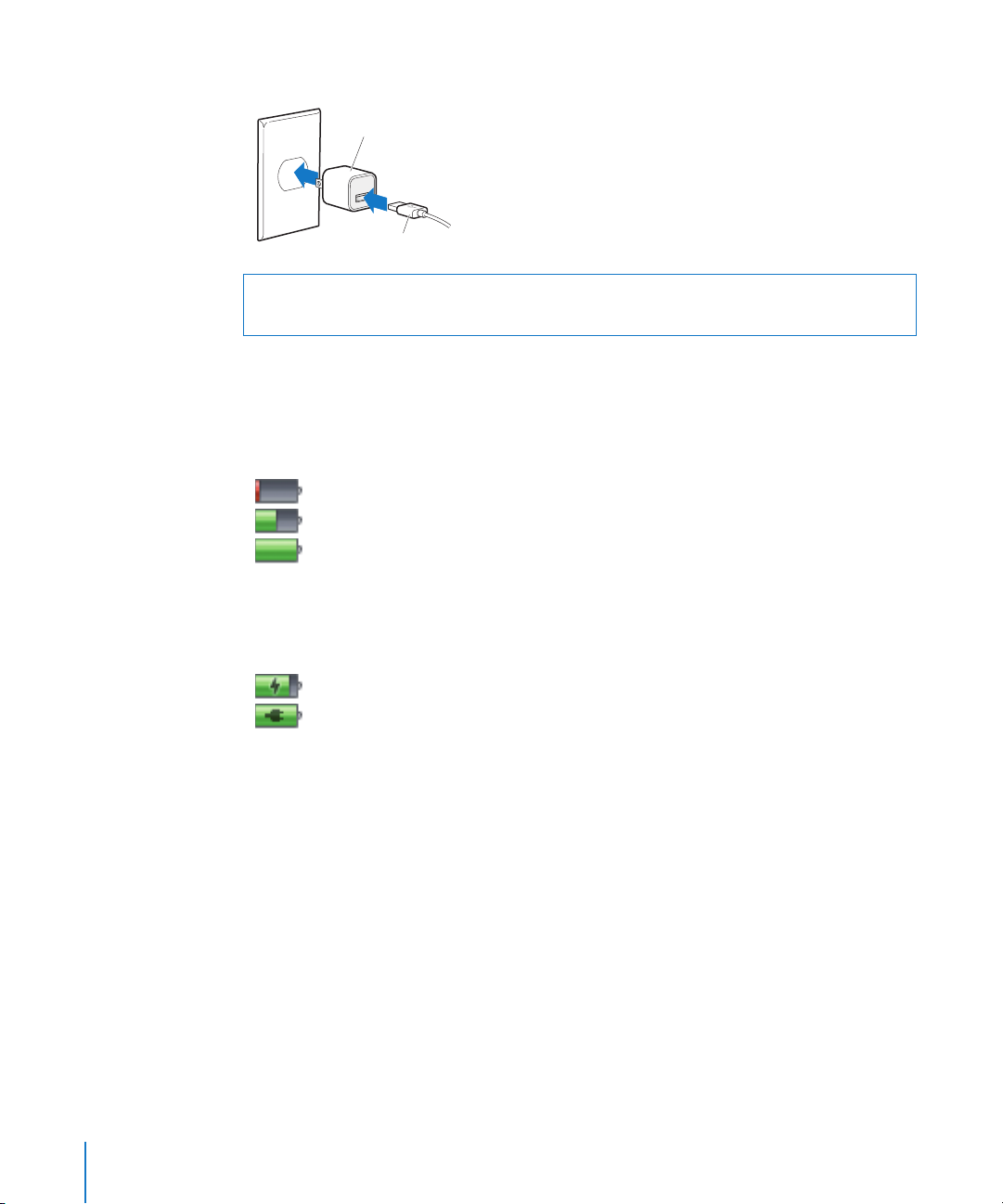
2 Подсоедините адаптер питания к исправной розетке питания.
Адаптер питания Apple USB
(Ваш адаптер может отличаться)
Кабель USB для iPod
ВНИМАНИЕ! Убедитесь в том, что адаптер питания полностью собран, прежде чем
подключить его к розетке питания.
Основные сведения о статусе аккумулятора
Когда iPod classic не подключен к источнику питания, значок аккумулятора в правом
верхнем углу экрана iPod classic показывает приблизительный уровень зарядки
аккумулятора.
Когда iPod classic подключен к источнику питания, значок аккумулятора изменяется,
сигнализируя о процессе зарядки аккумулятора или о том, что аккумулятор заряжен
полностью.
Вы можете отсоединить и использовать iPod classic, не заряжая его полностью.
Аккумулятор заряжен менее чем на 20%
Аккумулятор заряжен наполовину
Аккумулятор полностью заряжен
Идет зарядка аккумулятора (значок молнии)
Аккумулятор полностью заряжен (значок вилки питания)
Примечание. Аккумуляторы имеют ограниченное количество циклов зарядки
и со временем нуждаются в замене. Долговечность аккумулятора и количество
циклов зависят от условий эксплуатации и настроек. Более подробную информацию
Вы найдете на сайте www.apple.com/ru/batteries.
16 Глава 1 iPod classic: основные положения
Page 17

2 Настройка iPod classic
2
Настройка воспроизведения музыки, видео и других
медиафайлов на iPod classic выполняется через компьютер
с помощью программы iTunes.
Песни, аудиокниги, фильмы, телепередачи, видеоклипы и подкасты импортируются
на компьютер, а затем синхронизируется с iPod classic. Прочитав данный раздел,
Вы подробно узнаете об этапах этого процесса, в том числе о:
перемещении музыки из Вашей коллекции компакт-дисков, жесткого диска или
Â
iTunes Store (часть iTunes, доступная только в некоторых странах) в программу
«iTunes» на Вашем компьютере;
систематизации музыки и другого аудио в плейлисты;
Â
Добавление плейлистов, песен, аудиокниг, видеороликов и подкастов на iPod classic.
Â
О программе «iTunes»
iTunes — это бесплатная программа, позволяющая настраивать и упорядочивать
содержимое на iPod classic. С помощью iTunes можно переносить музыку,
аудиокниги, подкасты и другие файлы на iPod classic. Если программа iTunes
не установлена на Вашем компьютере, ее можно загрузить с сайта
www.apple.com/ru/downloads. Для работы с iPod classic требуется iTunes 9 или
более поздней версии.
С помощью iTunes можно импортировать музыку с компакт-дисков, загружать файлы
из Интернета, приобретать аудио и видео в магазине iTunes Store, создавать Ваши
личные подборки любимых песен (они называются плейлистами)
и синхронизировать плейлисты с iPod classic.
В iTunes также есть функция Genius, которая мгновенно создает плейлисты и миксы
из песен Вашей медиатеки, которые будут отлично сочетаться друг с другом.
Вы можете синхронизовать с iPod classic плейлисты Genius, созданные в iTunes,
а также создавать плейлисты Genius и слушать миксы Genius непосредственно
на iPod classic. Для использования функции Genius необходима учетная запись
в iTunes Store.
17
Page 18
Программа iTunes имеет также множество других функций. Вы можете создавать
собственные CD для воспроизведения в стандартных CD-плеерах (если в Вашем
компьютере установлен дисковод компакт-дисков с функцией записи), слушать
потоковое интернет-радио, смотреть видео и телепередачи, выставлять оценки
песням в соответствии со своими предпочтениями и многое другое.
Для получения информации о функциях iTunes откройте iTunes и выберите
«Справка» > «Справка iTunes».
Если на Вашем компьютере уже установлена программа iTunes 9 или более поздней
версии и Вы настроили медиатеку iTunes, Вы можете сразу перейти к разделу
«Добавление музыки, видео и других файлов на iPod classic» на стр. 22.
Настройка медиатеки iTunes
Для прослушивания музыки на iPod classic прежде всего необходимо поместить
музыку в программу iTunes на Вашем компьютере.
Существуют три способа размещения музыки и другого аудиоматериала в iTunes:
приобретение музыки, аудиокниг и видео или загрузка подкастов в iTunes Store;
Â
импорт музыки и другого аудиоматериала с CD;
Â
добавление музыки и других аудиофайлов, которое уже находятся на компьютере,
Â
в медиатеку iTunes.
Приобретение песен и загрузка подкастов из магазина iTunes Store
Если у Вас есть подключение к Интернету, Вы можете легко приобрести и загрузить
песни, альбомы и аудиокниги в iTunes Store. Также Вы можете подписаться
на подкасты и загрузить бесплатные учебные материалы из iTunes U.
Для приобретения музыки в iTunes Store создайте учетную запись iTunes, найдите
интересующие Вас песни и затем приобретите их. Если у Вас уже есть учетная запись
iTunes, Вы можете использовать ее для входа в iTunes Store и приобретения музыки.
Для загрузки подкастов или подписки на них учетная запись iTunes Store не требуется.
Чтобы войти в iTunes Store, откройте программу iTunes и нажмите кнопку «iTunes
Store» (в разделе «Магазин») в левой части окна iTunes.
18 Глава 2 Настройка iPod classic
Page 19

Добавление песни, уже находящихся на Вашем компьютере, в медиатеку iTunes
Если у Вас на компьютере есть песни в формате, поддерживаемом iTunes, их можно
легко добавить в медиатеку iTunes. Для получения инструкций откройте программу
iTunes и в меню «Справка» выберите «Справка iTunes».
Используя iTunes для Windows, Вы можете преобразовывать незащищенные файлы
WMA в формат AAC или MP3. Данная функция представляет интерес при наличии
в медиатеке данных, кодированных в формате WMA. Для получения дополнительной
информации откройте iTunes и выберите «Справка» > «Справка iTunes».
Импорт музыки с аудио-CD в iTunes
Программа iTunes позволяет импортировать музыку и другие аудиофайлы
с компакт-дисков. При наличии соединения с Интернетом iTunes находит названия
импортируемых песен в Интернете (если они доступны) и приводит их список в окне.
При синхронизации с iPod classic эта информация передается вместе с песней. Для
получения инструкций по импорту музыки с компакт-дисков откройте программу
iTunes и в меню «Справка» выберите «Справка iTunes».
Добавление дополнительных сведений в медиатеку iTunes
После импорта музыки в iTunes Вы можете добавить различную информацию
о музыкальной композиции и альбоме. Большая часть этой информации будет
копироваться на iPod classic при добавлении песен.
Ввод названия песни и других сведений
Если у Вас нет подключения к Интернету, если информация о песнях не найдена, или
если Вы хотите указать дополнительные сведения (например, имя композитора),
Вы можете ввести данные вручную. Для получения инструкций по добавлению
сведений откройте программу iTunes и в меню «Справка» выберите пункт
«Справка iTunes».
Добавление текстов песен
В iTunes Вы можете ввести слова песни в формате простого текста, чтобы во время
воспроизведения песни ее слова появлялись на экране iPod classic. Для получения
инструкций по добавлению текстов песен откройте программу iTunes и в меню
«Справка» выберите пункт «Справка iTunes».
Дополнительную информацию Вы найдете в разделе «Просмотр текста песен
на iPod classic» на стр. 34.
Глава 2 Настройка iPod classic 19
Page 20

Добавление обложек альбомов
Музыкальный материал, приобретаемый в iTunes Store, включает в себя обложку
альбома, которую можно отобразить на iPod classic. При импорте музыки с компактдиска обложку можно добавить автоматически, если такой диск продается в iTunes
Store. Если соответствующее изображение есть у Вас на компьютере, обложку можно
добавить вручную. Для получения более подробной информации о добавлении
обложек альбомов откройте iTunes и выберите «Справка» > «Справка iTunes».
Дополнительную информацию Вы найдете в разделе «Просмотр обложек альбомов
на iPod classic» на стр. 34.
Систематизация музыки
Используя iTunes, Вы можете по собственному желанию объединять песни и другие
данные в списки, называемые плейлистами. Например, можно создать плейлисты
с песнями, подходящими для занятий спортом, или с песнями, соответствующими
определенному настроению.
Вы также можете создать смарт-плейлист, который обновляется автоматически
по заданным Вами правилам. Добавленные в iTunes песни, которые соответствуют
заданным критериям, автоматически пополняют смарт-плейлисты.
Можно включить в iTunes функцию Genius и создавать плейлисты из песен, которые
будут отлично сочетаться друг с другом. Genius также может автоматически
систематизировать Вашу медиатеку, группируя песни в коллекции, называемые
миксами Genius.
Вы можете создать столько плейлистов, сколько захотите, используя любые песни
из медиатеки iTunes. Добавление или последующее удаление песни из плейлиста
не приводит к ее удалению из медиатеки.
Для получения инструкций по настройке плейлистов в iTunes откройте программу
iTunes и в меню «Справка» выберите пункт «Справка iTunes».
Примечание. О создании плейлистов на iPod classic в тех случаях, когда iPod classic
не подключен к компьютеру, см. в разделе «Создание плейлистов On-The-Go
на iPod classic» на стр. 37.
Включение функции Genius в iTunes
Функция Genius находит в Вашей медиатеке песни, которые отлично сочетаются
между собой, и использует их для создания плейлистов Genius и миксов Genius.
Плейлист Genius создается на основе выбранной Вами песни. Для создания
плейлиста Genius программа iTunes отбирает песни, которые отлично сочетаются
с выбранной Вами песней.
20 Глава 2 Настройка iPod classic
Page 21

Миксы Genius — это автоматически составленные компиляции из отлично
сочетающихся песен. iTunes создает их из песен Вашей медиатеки. Каждый микс
Genius — это новые впечатления от музыки. iTunes создает до 12 миксов Genius
в зависимости от количества и разнообразия музыки в Вашей медиатеке iTunes.
Для создания плейлистов и миксов Genius на iPod classic необходимо сначала
включить Genius в iTunes. Для получения дополнительной информации откройте
iTunes и выберите «Справка» > «Справка iTunes».
Плейлисты Genius и миксы Genius, созданные в iTunes, можно синхронизировать
с iPod classic, как и любые другие плейлисты iTunes. Миксы Genius нельзя добавить
на iPod classic вручную. См. раздел «Синхронизация плейлистов и миксов Genius
на iPod classic» на стр. 25.
Genius — бесплатная услуга, но для пользования ею требуется учетная запись
в iTunes Store. Если у Вас нет учетной записи, ее можно создать при включении
функции Genius.
Импорт видео в iTunes
Ниже описано несколько способов импортировать видео в iTunes.
Приобретение и прокат фильмов, загрузка видеоподкастов в iTunes Store
Чтобы приобрести видео (фильмы, телепередачи или музыкальные клипы) или
взять фильмы напрокат в магазине iTunes Store (является частью iTunes и доступен
не во всех странах), необходимо войти в учетную запись iTunes Store, найти нужные
песни и видео, а затем купить их или взять напрокат.
Срок проката фильма истекает через 30 дней после загрузки или через 24 часа после
начала просмотра, в зависимости от того, что наступит раньше (условия проката
за пределами США могут быть другими). По истечении срока проката фильмы
автоматически удаляются. Эти условия действительны только для США. В других
странах условия проката могут быть другими.
Чтобы войти в iTunes Store, откройте программу iTunes и нажмите кнопку «iTunes
Store» (в разделе «Магазин») в левой части окна iTunes.
Вы можете посмотреть трейлер фильма или фрагмент телепередачи, нажав кнопку
рядом с соответствующим видео.
Чтобы просмотреть приобретенное видео, выберите «Фильмы», «Телешоу»
(в разделе «Медиатека») или «Покупки» (в разделе «Магазин») в левой части окна
iTunes. Взятые напрокат фильмы отображаются, когда Вы выбираете «Взятые
напрокат фильмы» (в медиатеке).
Глава 2 Настройка iPod classic 21
Page 22
Некоторые объекты имеют другие параметры. Например, в категории телешоу
предлагается приобрести сезонный билет для просмотра всех выпусков.
Видеоподкасты отображаются рядом с другими подкастами в iTunes Store. Вы можете
подписываться на них и загружать точно так же, как обычные подкасты. Для загрузки
подкастов Вам не требуется учетная запись iTunes Store. См. раздел «Приобретение
песен и загрузка подкастов из магазина iTunes Store» на стр. 18.
Преобразование видео для просмотра на iPod classic
Вы можете просматривать на iPod classic и другие видеофайлы, например созданные
в iMovie на компьютере Mac или загруженные из Интернета. Импортируйте видео
в iTunes, конвертируйте для просмотра на iPod classic, а если необходимо,
добавляйте видео на iPod classic.
iTunes поддерживает все видеоформаты, поддерживаемые QuickTime.
Дополнительные сведения см. в разделе «Если Вы не можете добавить песню или
другой объект на iPod classic» на стр. 68.
Некоторое видео можно просматривать на iPod classic сразу после его импорта
в iTunes. Если Вы пытаетесь добавить видео на iPod classic (см. раздел
«Автоматическая синхронизация видео» на стр. 26), но появляется сообщение о том,
что данное видео невозможно воспроизвести на iPod classic, то следует
конвертировать видео для просмотра на iPod classic. В зависимости от
продолжительности и размера видео его конвертация для просмотра на iPod classic
может занять от нескольких минут о нескольких часов.
При конвертации видео для просмотра на iPod classic исходные файлы остаются
в Вашей медиатеке iTunes.
Для получения дополнительной информации о конвертации видео откройте
программу iTunes и в меню «Справка» выберите пункт «Справка iTunes», либо
зайдите на сайт www.info.apple.com/ru/kbnum/n302758.
Добавление музыки, видео и других файлов на iPod classic
После того как музыкальный материал импортирован и систематизирован в iTunes,
Вы можете добавить его на iPod classic.
22 Глава 2 Настройка iPod classic
Page 23

Чтобы выбрать способ добавления песен, фотографий и других файлов
на iPod classic с компьютера, подключите плеер к компьютеру и в настройках
iTunes выберите настройки iPod classic.
Первое подключение iPod classic к компьютеру
При первом подключении iPod classic к компьютеру с установленной программой
iTunes программа откроется автоматически. На экране появится Ассистент
настройки iPod classic.
Чтобы использовать Ассистент настройки, выполните следующие действия.
1 Введите имя устройства iPod classic. Это имя будет отображаться в списке устройств
в левой части окна iTunes.
2 Выберите нужные настройки. По умолчанию включена автоматическая
синхронизация.
Дополнительные сведения об автоматической и ручной синхронизации
см. в следующем разделе.
3 Нажмите «Готово».
Вы можете изменить имя устройства и параметры iPod classic в любое время, когда
плеер подключен к компьютеру.
Завершив настройку, нажмите «Готово». Появится страница с выбранными
значениями параметров. Если Вы выбрали автоматическую синхронизацию, начнется
синхронизация iPod classic.
Ручное и автоматическое добавление файлов
Существуют два способа переноса файлов на iPod classic.
Автоматическая синхронизация. Когда Вы подключаете iPod classic
Â
к компьютеру, его содержимое автоматически обновляется в соответствии
с медиатекой iTunes. Можно синхронизовать все песни, плейлисты, фильмы
и подкасты, или, если вся медиатека iTunes не умещается на iPod classic, можно
синхронизовать только отдельные объекты. iPod classic нельзя автоматически
синхронизовать с несколькими компьютерами сразу.
Добавление музыки вручную на iPod classic. При подключении iPod classic
Â
Вы можете перетащить отдельные песни и плейлисты на iPod classic, а также
удалить из плеера отдельные песни и плейлисты. Используя этот параметр,
Вы можете добавить песни с нескольких компьютеров, не удаляя песен
из iPod classic. В случае если Вы самостоятельно обрабатываете музыку,
необходимо всегда извлекать iPod classic из iTunes перед его отсоединением.
Инструкции по ручному управлению файлами см. в разделе «Управление
iPod classic вручную» на стр. 29.
Глава 2 Настройка iPod classic 23
Page 24

Автоматическая синхронизация музыки
По умолчанию iPod classic настроен на синхронизацию всех песен и плейлистов при
подключении к компьютеру. Это наиболее простой способ добавить музыкальный
материал на iPod classic. Следует подключить iPod classic к Вашему компьютеру для
автоматического добавления песен, аудиокниг, видео и другого материала, а затем
отключить его. Если Вы добавили какие-либо песни в iTunes с момента последнего
подсоединения iPod classic, они также будут синхронизированы с iPod classic. Если
Вы удалили песни из iTunes, значит они будут удалены из iPod classic.
Чтобы синхронизировать музыку с iPod classic, выполните следующие действия.
m Подключите iPod classic к компьютеру. Если iPod classic настроен на автоматическую
синхронизацию, обновление начнется немедленно.
Важно! При подключении iPod classic к компьютеру, с которым плеер
не синхронизован, появится запрос, хотите ли Вы автоматически синхронизировать
песни. Если Вы ответите утвердительно, то все песни, аудиокниги и видео будут
удалены из iPod classic и заменены песнями и другими объектами, находящимися
на компьютере.
Во время синхронизации музыки с компьютера на iPod classic в окне статуса iTunes
отображается индикатор выполнения, а рядом со значком iPod classic в списке
устройств появляется значок синхронизации.
Когда обновление закончится, в iTunes появится сообщение «Синхронизация iPod
завершена». Полоса в нижней части окна iTunes показывает, сколько места на диске
занимают файлы разных типов.
Если на iPod classic недостаточно места для хранения всей Вашей музыки, можно
настроить программу iTunes так, чтобы синхронизовались только отдельные
композиции и плейлисты. С iPod classic будут синхронизироваться только
те объекты, которые Вы выберете.
Синхронизация музыки из некоторых плейлистов, некоторых исполнителей или жанров
Если вся Ваша медиатека iTunes не умещается на iPod classic, Вы можете настроить
iTunes на синхронизацию некоторых плейлистов, исполнителей или жанров. При
синхронизации будут учитываться только выбранные плейлисты, исполнители
и жанры.
24 Глава 2 Настройка iPod classic
Page 25

Чтобы настроить выборочную синхронизацию iTunes с iPod classic, выполните
следующие действия.
1 Выберите iPod classic в списке устройств iTunes и нажмите вкладку «Музыка».
2 Установите флажок «Синхронизировать музыку» и выберите «Избранные плейлисты,
артисты и жанры».
3 Выберите нужные плейлисты, жанры и исполнителей.
4 Если Вы хотите синхронизовать видеоклипы, установите флажок «Включить
видеоклипы».
5 Если Вы хотите, чтобы программа iTunes автоматически заполняла все свободное
место на плеере, установите флажок «Автоматически заполнять свободное
пространство песнями».
6 Нажмите «Применить».
Примечание. Если в панели «Сводка» выбран параметр «Синхронизировать только
отмеченные песни и видео», iTunes синхронизирует только выбранные объекты.
Синхронизация плейлистов и миксов Genius на iPod classic
Можно настроить iTunes на синхронизацию плейлистов и миксов Genius
на iPod classic.
Плейлисты Genius можно добавлять на iPod classic вручную. Миксы Genius можно
синхронизировать только автоматически, поэтому нельзя добавить миксы Genuis
на iPod classic при управлении содержимым вручную.
Если Вы выбрали для синхронизации любые миксы Genius, программа iTunes может
выбрать и синхронизировать дополнительные (не выбранные Вами) песни из Вашей
медиатеки.
Чтобы настроить iTunes на синхронизацию плейлистов Genius и выбранных
миксов Genius с iPod classic, выполните следующие действия.
1 Выберите iPod classic в списке устройств iTunes и нажмите вкладку «Музыка».
2 Установите флажок «Синхронизировать музыку» и выберите «Избранные плейлисты,
артисты и жанры».
3 В разделе «Плейлисты» выберите нужные плейлисты и миксы Genius.
4 Нажмите «Применить».
Если Вы выбрали для синхронизации всю медиатеку, iTunes синхронизирует
все плейлисты и миксы Genius.
Если в панели «Сводка» выбран параметр «Синхронизировать только отмеченные
песни и видео», iTunes синхронизирует только выбранные объекты.
Глава 2 Настройка iPod classic 25
Page 26

Добавление видео на iPod classic
Вы добавляете фильмы и телепередачи на iPod classic таким же образом,
как Вы добавляете на него песни. Вы можете установить в настройках iTunes
автоматическую синхронизацию всех фильмов и телепередач на iPod classic при
его подключении к компьютеру или же задать синхронизацию только выбранных
плейлистов. Или Вы можете управлять этим процессом вручную. Используя эту
настройку, Вы можете добавлять видео с нескольких компьютеров без угрозы
стереть видео, уже находящееся на iPod classic.
Примечание. Музыкальные видеоклипы размещаются с песнями во вкладке «Музыка».
См. раздел «Добавление музыки, видео и других файлов на iPod classic» на
Важно. Вы сможете смотреть взятый напрокат фильм только на одном устройстве
одновременно. Так, например, если Вы взяли фильм напрокат в iTunes Store
и добавили его на iPod classic, Вы сможете посмотреть его только на iPod classic.
Если Вы переместили фильм обратно в iTunes, Вы сможете просмотреть его только
в iTunes и не сможете просмотреть его на iPod classic. Помните о сроке проката.
Автоматическая синхронизация видео
По умолчанию в настройках iPod classic установлена синхронизация всего видео при
подключении iPod classic к компьютеру. Это наиболее простой способ добавления
видео на iPod classic. Вы подключаете iPod classic к Вашему компьютеру
и разрешаете автоматическое добавление видео и другого материала, а потом
отключаете iPod classic – все, процесс завершен. Если с момента последнего
подключения iPod classic к компьютеру Вы добавили новое видео в iTunes, оно будет
добавлено на iPod classic. Если Вы удалили видео из iTunes, оно будет удалено
из iPod classic.
стр.
22.
Если на iPod classic недостаточно места для хранения всех видеофайлов, можно
настроить программу iTunes на синхронизацию отдельных видеофайлов. Вы можете
синхронизировать выбранное видео или выбранные плейлисты, содержащие видео.
Настройки синхронизации фильмов и телепередач независимы друг от друга.
Настройки фильмов не влияют на настройки телепередач, и наоборот.
Чтобы настроить синхронизацию фильмов из iTunes на iPod classic, выполните
следующие действия.
1 Выберите iPod classic в списке устройств iTunes и нажмите вкладку «Фильмы».
2 Выберите «Синхронизировать фильмы».
3 Выберите фильмы или необходимые плейлисты.
Все, недавние или непросмотренные Установите флажок «Автоматически
включать… фильмы» и выберите нужный вариант во всплывающем меню.
Отдельные фильмы или плейлисты Выберите нужные фильмы или плейлисты.
26 Глава 2 Настройка iPod classic
Page 27

4 Нажмите «Применить».
Если в панели «Сводка» выбран параметр «Синхронизировать только отмеченные
песни и видео»,
Чтобы настроить синхронизацию телепередач из iTunes на iPod classic,
выполните следующие действия.
1 Выберите iPod classic в списке устройств iTunes и нажмите вкладку «Телешоу».
2 Выберите «Синхронизовать телешоу».
Все, недавние или непросмотренные Установите флажок «Автоматически
включать… эпизоды…» и выберите нужный вариант во всплывающем меню.
Выпуски в отдельных плейлистах Выберите нужные плейлисты.
3 Нажмите «Применить».
Если в панели «Сводка» выбран параметр «Синхронизировать только отмеченные
песни и видео», iTunes синхронизирует только выбранные объекты.
iTunes синхронизирует только выбранные объекты.
Добавление подкастов на iPod classic
Настройки добавления подкастов на iPod classic независимы от настроек добавления
песен и видео. Настройки подкастов не влияют на настройки песен и видео,
и наоборот. Вы можете настроить iTunes на автоматическую синхронизацию всех или
только выбранных подкастов либо добавить подкасты на iPod classic вручную.
Чтобы настроить iTunes на автоматическое обновление подкастов на iPod classic,
выполните следующие действия.
1 Выберите iPod classic в списке устройств iTunes и нажмите вкладку «Подкасты».
2 На вкладке «Подкасты» установите флажок «Синхронизовать подкасты».
3 Выберите нужные подкасты, выпуски и плейлисты и установите параметры
синхронизации.
4 Нажмите «Применить».
Если Вы настраиваете iTunes на автоматическую синхронизацию подкастов
на iPod classic, iPod classic обновляется каждый раз, когда Вы подсоединяете
его к компьютеру.
Если в панели «Сводка» выбран параметр «Синхронизировать только отмеченные
песни и видео», iTunes синхронизирует только выбранные объекты.
Добавление видеоподкастов на iPod classic
Видеоподкасты добавляются на iPod classic точно так же, как и любые другие
подкасты (см. раздел «Добавление подкастов на iPod classic» на стр. 27). Если подкаст
содержит видео, то видео будет воспроизводиться при запуске подкаста
из меню «Видеоподкасты».
Глава 2 Настройка iPod classic 27
Page 28

Добавление материалов iTunes U на iPod classic
Настройки добавления материалов iTunes U на iPod classic независимы от настроек
добавления другого содержимого. Настройки iTunes U не влияют на настройки
других файлов, и наоборот. Вы можете настроить iTunes на автоматическую
синхронизацию всех или только выбранных уроков, либо добавить материалы
iTunes U на iPod classic вручную.
Чтобы настроить автоматическое обновление материалов iTunes U
на iPod classic, выполните следующие действия.
1 Выберите iPod classic в списке устройств iTunes и нажмите вкладку «iTunes U».
2 На вкладке «iTunes U» установите флажок «Синхронизовать iTunes U».
3 Выберите нужные коллекции, объекты и плейлисты и установите параметры
синхронизации.
4 Нажмите «Применить».
Если Вы включили в iTunes автоматическую синхронизацию материалов iTunes U
на iPod classic, iPod classic обновляется каждый раз при подключении к компьютеру.
Если на панели «Сводка» выбран параметр «Синхронизировать только отмеченные
элементы», iTunes синхронизирует только те объекты, которые выбраны на вкладке
«iTunes U» и в других медиатеках.
Добавление аудиокниг на iPod classic
Вы можете приобрести и загрузить аудиокниги из iTunes Store, с веб-сайта
audible.com или с компакт-диска и затем прослушать их на iPod classic.
Для добавления аудиокниг на iPod classic используется программа iTunes. Если
iPod classic синхронизируется автоматически, то все аудиокниги, имеющиеся
в медиатеке iTunes, объединяются в плейлист под названием «Аудиокниги», и этот
плейлист синхронизируется с iPod classic. Если вы управляете файлами iPod classic
вручную, аудиокниги можно добавлять по одной.
Чтобы синхронизировать аудиокниги на iPod classic, выполните следующие
действия.
1 Выберите iPod classic в списке устройств iTunes и нажмите вкладку «Музыка».
2 Установите флажок «Синхронизовать музыку» и выполните одно из следующих
действий:
Выберите вариант «Вся медиатека».
Â
Выберите вариант «Выбранные плейлисты, исполнители и жанры», а затем
Â
выберите «Аудиокниги» (в разделе «Плейлисты»).
3 Нажмите «Применить».
Обновление начинается автоматически.
28 Глава 2 Настройка iPod classic
Page 29

Добавление других файлов на iPod classic
С помощью программы iTunes можно перенести на iPod classic фотографии, игры,
контакты и другие данные. Можно настроить iTunes таким образом, чтобы эти
объекты обновлялись автоматически, их настроить их добавление на iPod classic
вручную.
Дополнительную информацию о добавлении различных типов файлов на iPod classic
см. в следующих разделах:
«Добавление фотографий с компьютера на iPod classic», стр. 49;
Â
«Автоматическая синхронизация игр на iPod classic», стр. 58;
Â
«Синхронизация контактов, календарей и списков задач», стр. 59.
Â
Управление iPod classic вручную
Если Вы управляете плеером iPod classic вручную, Вы можете добавлять и удалять
отдельные песни (в том числе видеоклипы) и видеоролики (в том числе фильмы
и телепередачи). Вы можете также добавить музыку и видео на iPod classic
с нескольких компьютеров, не удаляя объекты, уже находящиеся на iPod classic.
Добавлять миксы Genius вручную на iPod classic невозможно, но можно добавлять
вручную плейлисты Genius.
В режиме управления iPod classic вручную отменяются все настройки
автоматической синхронизации, выбранные на вкладках «Музыка», «Фильмы»,
«Телешоу», «Подкасты», «iTunes U», «Фотографии», «Контакты» и «Игры». Управление
вручную и автоматическая синхронизация не могут быть включены одновременно.
Когда iTunes настроен на управление содержимым вручную, Вы можете в любой
момент вернуться к автоматической синхронизации.
Чтобы включить режим управления содержимым iPod classic вручную,
выполните следующие действия.
1 Выберите iPod classic в списке устройств iTunes и нажмите вкладку «Сводка».
2 В разделе «Параметры» выберите «Обрабатывать музыку и видео вручную».
3 Нажмите «Применить».
Если Вы управляете музыкой и видео на iPod classic вручную, всегда извлекайте
iPod classic в программе iTunes перед отсоединением плеера.
Если подключить к компьютеру iPod classic, управление которым осуществляется
вручную, плеер появится в списке устройств в левой части окна iTunes.
Глава 2 Настройка iPod classic 29
Page 30

Чтобы добавить песню, видео или другой объект на iPod classic, выполните
следующие действия.
1 В левой части окна iTunes выберите «Музыка» или другой объект списка
«Медиатека».
2 Перетащите песню или другой объект на значок iPod classic в списке устройств.
Для удаления песни, видео или другого объекта из iPod classic выполните
следующие действия.
1 Выберите iPod classic в списке устройств iTunes.
2 Выберите песню или другой объект на iPod classic и нажмите клавишу «Delete»
или «Backspace» на клавиатуре.
Если Вы вручную удалите песню или другой объект из iPod classic, он не будет удален
из медиатеки iTunes.
Чтобы создать новый плейлист на iPod classic, выполните следующие действия.
1 Выберите iPod classic в списке устройств iTunes, затем нажмите кнопку добавления
(+) или выберите «Файл» > «Новый плейлист».
2 Введите название плейлиста.
3 В списке медиатеки нажмите объект, например, «Музыка», и перетащите песни
или другие объекты в плейлист.
Чтобы добавить или удалить объекты из плейлиста на iPod classic, выполните
следующие действия.
m Перетащите объект в плейлист на iPod classic, чтобы добавить объект. Выберите
объект из плейлиста и нажмите клавишу Delete на клавиатуре, чтобы удалить объект.
Чтобы вернуться к автоматической синхронизации музыки, видео и подкастов
в iTunes, выполните следующие действия.
1 Выберите iPod classic в списке устройств iTunes и нажмите вкладку «Сводка».
2 Снимите флажок «Управлять музыкой и видео вручную».
3 Нажмите «Применить».
Обновление начинается автоматически.
30 Глава 2 Настройка iPod classic
Page 31
З
Значок перемешивания
Обложка альбома
3 Прослушивание музыки
3
В этой главе Вы узнаете о том, как слушать музыку
на iPod classic.
После настройки iPod classic Вы можете слушать музыку, подкасты, аудиокниги
и другие материалы.
Воспроизведение музыки и других аудиофайлов
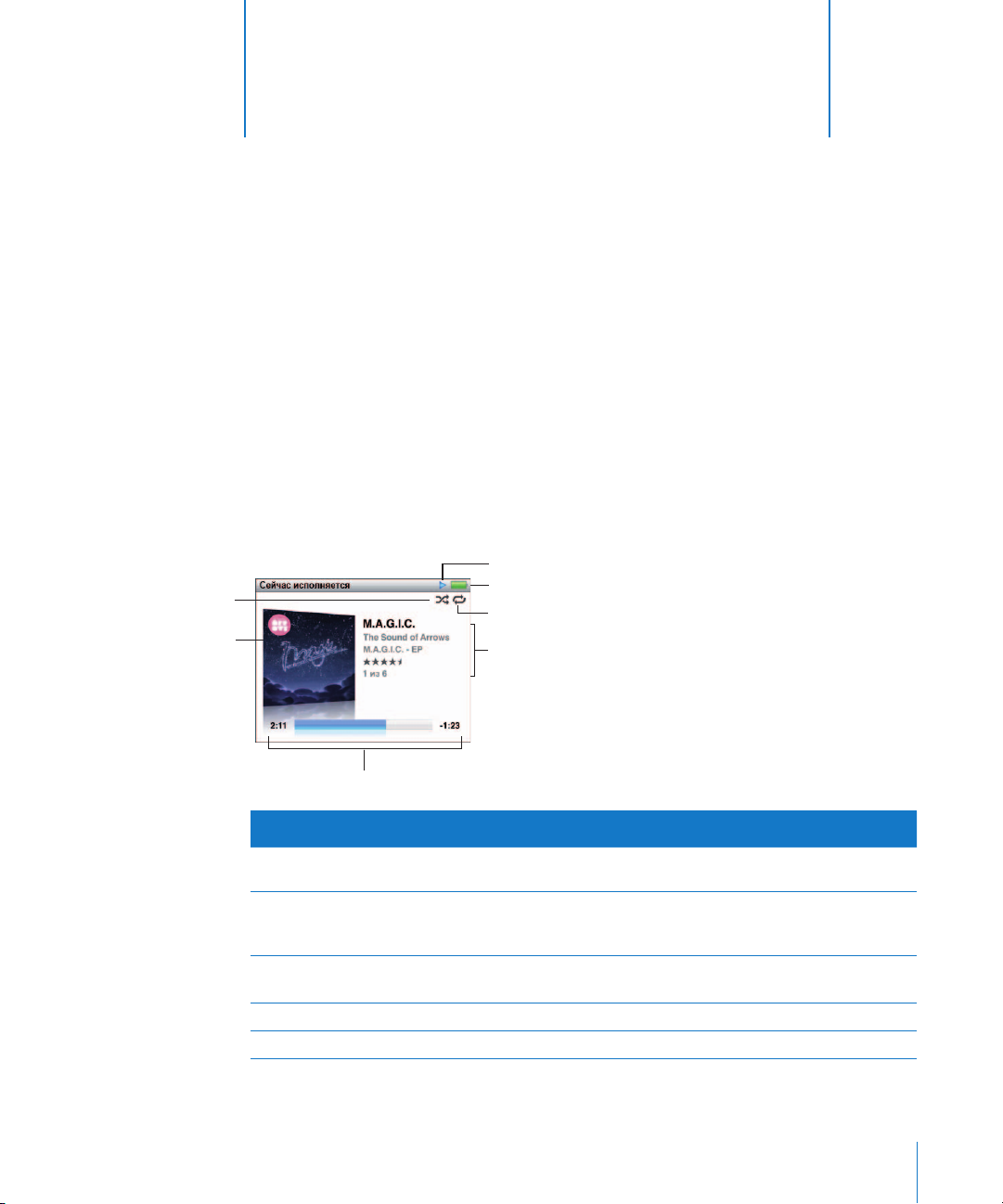
Во время воспроизведения песни появляется окно «Сейчас исполняется».
В следующей таблице описаны элементы этого окна.
начок воспроизведения
Значок аккумулятора
Значок повтора
Информация о песне,
рейтинге и ее номер по
порядку
Полоса воспроизведения
Объект окна «Сейчас
исполняется»
Значок перемешивания (¡)
Значок повтора (/)
Значок воспроизведения
Значок аккумулятора Показывает уровень оставшегося заряда аккумулятора.
Обложка альбома Показывает обложку альбома, если таковая имеется.
31
Функция
Появляется в том случае, если iPod classic настроен
на перемешивание песен или альбомов.
Появляется в том случае, если iPod classic настроен на повтор
всех песен. Значок однократного повтора (!) появляется, если
iPod classic настроен на повтор одной песни.
Появляется во время воспроизведения музыки. Значок паузы (
появляется, когда воспроизведение приостановлено.
1)
Page 32

Объект окна «Сейчас
исполняется»
Информация о песне Показывает название песни, имя артиста и название альбома.
Полоса воспроизведения Показывает истекшее и оставшееся время воспроизводимой
Функция
Если Вы выставили песне оценку, на экране отображается
рейтинг. Также отображается номер воспроизводимой песни
в текущей последовательности песен.
песни.
Переход от одного элемента к другому осуществляется с помощью центральной
кнопки.
Элемент Функция
Полоса воспроизведения Позволяет быстро перейти от одной части дорожки к другой.
Бегунок Genius Создает плейлист Genius на основе текущей песни. Если
у текущей песни нет информации, которую использует функция
Genius, то бегунок на экране не появляется.
Бегунок перемешивания Позволяет перемешать песни и альбомы прямо из окна
«Сейчас исполняется».
Рейтинг Позволяет выставить оценку песне.
Текст Текст исполняемой песни. Текст появится, только если он был
введен в iTunes.
Для выбора нужной композиции или видеоролика используйте колесико Click Wheel
и центральную кнопку.
При воспроизведении музыкальных видеоклипов из меню «Музыка»
воспроизводится только музыка. При запуске из меню «Видео» воспроизводится
также видеоряд.
Поиск и воспроизведение песни.
m Выберите «Музыка», выберите песню или видеоклип и нажмите кнопку
«Воспроизведение/Пауза».
Настройка громкости.
m Когда на экране отображается полоса воспроизведения, с помощью колесика
Click Wheel можно настроить громкость.
Если на экране нет полосы воспроизведения, нажимайте центральную кнопку, пока
не появится эта полоса.
Переход к другому фрагменту песни.
1 Нажимайте центральную кнопку, пока на экране не появится полоса
воспроизведения.
2 С помощью колесика Click Wheel переместите значок ромба в другую часть полосы
воспроизведения.
32 Глава 3 Прослушивание музыки
Page 33

Cоздание плейлиста Genius на основе текущей песни.
1 Нажимайте центральную кнопку, пока на экране не появится бегунок Genius.
2 С помощью колесика Click Wheel переместите метку на бегунке в положение «Пуск».
Если у текущей песни нет информации, которую использует функция Genius,
то бегунок на экране не появляется.
Перемешивание песен из окна «Сейчас исполняется».
1 Нажимайте центральную кнопку, пока на экране не появится бегунок
перемешивания.
2 С помощью колесика Click Wheel переместите метку на бегунке в положение
«Песни» или «Альбомы».
Чтобы прослушать все музыкальные композиции на iPod classic в случайном
Â
порядке, выберите «Песни».
Чтобы прослушать по порядку все песни какого-либо альбома, выберите
Â
«Альбомы». iPod classic случайным образом выберет альбом и по порядку
воспроизведет входящие в него композиции.
Прослушивание только музыки из видеоролика.
m Выберите «Музыка» и перейдите к нужному видеоклипу.
При воспроизведении видео Вы будете слышать звук, но не увидите изображения.
То же самое произойдет, если Вы запустите плейлист, включающий видеоподкасты.
Возврат к предыдущему меню.
m В любом окне нажмите «Меню».
Рейтинг песен
Вы можете создать рейтинг для любой из песен (от 1 до 5 звезд), чтобы указать,
насколько она Вам нравится. Вы можете использовать рейтинги песен для
автоматического создания смарт-плейлистов в iTunes.
Создание рейтинга песни
1 Начните воспроизведение песни.
2
3 С помощью колесика Click Wheel выберите рейтинг (количество звездочек).
В окне «Сейчас исполняется» нажимайте центральную кнопку, пока не появятся пять
маркеров рейтинга.
Рейтинги, присвоенные песням в iPod classic, автоматически переносятся в iTunes
при синхронизации.
Примечание. Вы не можете создавать рейтинги для видеоподкастов.
Глава 3 Прослушивание музыки 33
Page 34

Просмотр текста песен на iPod classic
Если Вы помещаете текст песни в iTunes (см. раздел «Добавление текстов песен»
на стр. 19), а затем добавляете песню на iPod classic, Вы можете видеть слова песни
на iPod classic. Текст песни отображается, только если Вы его ввели.
Чтобы просмотреть текст песен на iPod classic во время воспроизведения песни,
выполните следующие действия.
m При появлении на экране надписи «Сейчас исполняется», дважды нажмите
центральную кнопку до появления текста песни. Текст песни
во время воспроизведения.
можно прокручивать
Просмотр обложек альбомов на iPod classic
iTunes отображает обложку альбома на iPod classic, если обложка доступна. Обложка
отображается на iPod classic в списке альбомов, при воспроизведении песни
из альбома, а также в режиме Cover Flow (информацию о режиме Cover Flow
см. в следующей главе).
Чтобы просмотреть обложку альбома на iPod classic, выполните следующие
действия.
m Запустите песню, входящую в альбом, у которого имеется обложка. Обложка
отображается в окне «Сейчас исполняется».
Для получения более подробной информации об обложках альбомов откройте iTunes
и выберите «Справка» > «Справка iTunes».
Поиск музыки с помощью Cover Flow
Поиск в музыкальной коллекции можно осуществлять с помощью Cover Flow —
визуального способа просмотра медиатеки. В режиме Cover Flow альбомы
сортируются по имени исполнителя. Кроме имени исполнителя, отображается
обложка и название альбома.
Чтобы использовать Cover Flow, выполните следующие действия.
1 В меню «Музыка» выберите пункт «Cover Flow».
2 С помощью Click Wheel или кнопок «Следующая/Перемотка вперед»
и «Предыдущая/Перемотка назад» просмотрите обложки альбомов.
3 Выберите альбом и нажмите центральную кнопку.
4 С помощью Click Wheel выберите песню. Для воспроизведения нажмите
центральную кнопку.
Использование дополнительных команд
Несколько дополнительных команд iPod classic можно запустить непосредственно
из окна «Сейчас исполняется» или из некоторых меню.
34 Глава 3 Прослушивание музыки
Page 35

Использование дополнительных команд
m Нажмите центральную кнопку и удерживайте ее, пока не появится меню. Выберите
нужный пункт и снова нажмите центральную кнопку.
Если меню не отображается на экране, значит, дополнительные команды
недоступны.
Использование функции Genius на iPod classic
Даже когда iPod classic не подключен к компьютеру, функция Genius может
автоматически создавать плейлисты из песен, отлично сочетающихся друг с другом.
Кроме того, Вы можете слушать миксы Genius — автоматически составленные
компиляции из песен, отлично сочетающихся друг с другом. Вы можете создавать
плейлисты Genius в iTunes и добавлять их на iPod classic, а также синхронизировать
миксы Genius на iPod classic.
Для использования функции Genius необходимо настроить функцию Genius в iTunes
Store, затем синхронизировать iPod classic с iTunes (см. раздел «Включение функции
Genius в iTunes» на стр. 20).
Создание плейлиста Genius на iPod classic.
1 Выберите песню и затем нажмите и удерживайте центральную кнопку, пока
не появится меню.
Можно выбрать песню из меню или плейлиста, или начать выбор с окна «Сейчас
исполняется».
2 Выберите «Запустить Genius».
Пункт «Запустить Genius» в меню дополнительных команд отсутствует в следующих
случаях.
Если Вы не настроили Genius в iTunes перед синхронизацией iPod classic с iTunes.
Â
Если функция Genius не распознала выбранную Вами песню.
Â
Если функция Genius распознала песню, но в библиотеке слишком мало похожих
Â
песен (их должно быть не менее десяти).
3 Нажмите центральную кнопку. Появится новый плейлист.
4 Для сохранения плейлиста нажмите «Сохранить плейлист».
Плейлист сохраняется с названием и именем исполнителя песни, на основании
которой создавался плейлист.
5 Чтобы создать новый плейлист на основе той же песни, выберите «Обновить». При
обновлении сохраненного плейлиста новый плейлист замещает его. Восстановить
старый плейлист после замещения невозможно.
Глава 3 Прослушивание музыки 35
Page 36

Функцию Genius можно также запустить из окна «Сейчас исполняется». Для этого
несколько раз нажмите центральную кнопку, пока на экране не появится бегунок
Genius, а затем с помощью колесика Click Wheel сдвиньте бегунок вправо. Если
у текущей композиции нет информации, которую использует функция Genius,
то бегунок на экране не появится.
Плейлисты Genius, сохраненные на iPod classic, копируются в iTunes при
подключении iPod classic к компьютеру.
Воспроизведение плейлиста Genius.
m Выберите «Музыка» > «Плейлисты», затем выберите нужный плейлист Genius.
Воспроизведение миксов Genius
Миксы Genius создаются для Вас программой iTunes и содержат песни из Вашей
медиатеки, которые гармонично сочетаются между собой. Миксы Genius — это
возможность каждый раз получать новые впечатления от музыки. iTunes создает
до 12 миксов Genius в зависимости от количества и разнообразия музыки в Вашей
медиатеке iTunes.
Чтобы узнать, как синхронизировать миксы Genius на iPod classic, см. раздел
«Синхронизация плейлистов и миксов Genius на iPod classic» на стр. 25.
Воспроизведение микса Genius.
1 Выберите «Музыка» > «Миксы Genius».
2 Для перехода между миксами Genius используйте Click Wheel (или нажимайте кнопки
«Следующая/Перемотка вперед» или «Предыдущая/Перемотка назад»). Точки внизу
экрана показывают, сколько миксов Genius синхронизировано на iPod classic.
3 Чтобы начать воспроизведение микса Genius, нажмите центральную кнопку или
кнопку «Воспроизведение/Пауза», когда Вы увидите окно нужного микса.
При воспроизведении
выбранного микса
Genius на экране
появляется значок
динамика.
36 Глава 3 Прослушивание музыки
Page 37

Создание плейлистов On-The-Go на iPod classic
Вы можете создавать плейлисты On-The-Go на iPod classic, когда плеер не подключен
к компьютеру.
Как создать плейлист On-The-Go.
1 Выберите песню и затем нажмите и удерживайте центральную кнопку, пока
не появится меню.
2 Выберите «Добавить в On-The-Go» и нажмите центральную кнопку.
3 Чтобы добавить другие песни в плейлист, повторите шаги 1 и 2.
4 Выберите «Музыка» > «Плейлисты» > «On-The-Go», чтобы просматривать
и воспроизводить списки песен.
Вы также можете добавить группу песен. Например, чтобы добавить альбом,
выберите его, затем нажмите центральную кнопку и удерживайте, пока не появится
меню, а затем выберите пункт «Добавить в On-The-Go».
Воспроизведение песен плейлиста On-The-Go.
m Выберите «Музыка» > «Плейлисты» > «On-The-Go» и затем выберите песню.
Удаление песни из плейлиста On-The-Go.
1 Выберите песню в плейлисте и затем нажмите и удерживайте центральную кнопку,
пока не появится меню.
2 Выберите «Удалить из On-The-Go» и нажмите центральную кнопку.
Очистка плейлиста On-The-Go.
m Выберите «Музыка» > «Плейлисты» > «On-The-Go» > «Очистить плейлист» и нажмите
«Очистить».
Как сохранить плейлисты On-The-Go на iPod classic.
m Выберите «Музыка» > «Плейлисты» > «On-The-Go» > «Сохранить плейлист».
Первый плейлист будет сохранен под именем «Новый плейлист 1» в меню
плейлистов. Плейлист On-The-Go будет очищен. Вы можете сохранить необходимое
Вам количество плейлистов. После сохранения плейлиста удаление песен из него
невозможно.
Копирование плейлистов On-The-Go на компьютер.
m Если iPod classic настроен на автоматическое обновление песен (см.
«Автоматическая синхронизация музыки» на стр. 24) и Вы создаете плейлист
«Оn-The-Go», плейлист автоматически копируется в iTunes при подсоединении
iPod classic. Вы увидите новый плейлист On-The-Go в списке плейлистов в iTunes.
Вы можете переименовать, изменить или удалить новый плейлист, как и любой
другой плейлист.
Глава 3 Прослушивание музыки 37
Page 38

Поиск песен по исполнителю или альбому
Во время прослушивания песни можно просмотреть другие песни этого
исполнителя или все песни текущего альбома.
Поиск песен по исполнителю.
1 В окне «Сейчас исполняется», нажмите и удерживайте центральную кнопку, пока
не появится меню.
2 Выберите «Просмотреть артиста» и затем нажмите центральную кнопку.
Отображаются другие песни этого исполнителя, которые присутствуют
на iPod classic. Вы можете выбрать другую песню или вернуться в окно
«Сейчас исполняется».
Поиск песен по альбому.
1 В окне «Сейчас исполняется», нажмите и удерживайте центральную кнопку, пока
не появится меню.
2 Выберите «Просмотреть альбом» и затем нажмите центральную кнопку.
Отображаются другие песни этого альбома, которые присутствуют на iPod classic.
Вы можете выбрать другую песню или вернуться в окно «Сейчас исполняется».
Настройка iPod classic на перемешивание песен
Вы можете настроить iPod classic на воспроизведение песен, альбомов или всей
медиатеки в произвольном порядке.
Чтобы настроить iPod classic на перемешивание и воспроизведение всех Ваших
песен, выполните следующие действия.
m Выберите пункт «Перемешать песни» в главном меню iPod classic.
iPod classic начинает воспроизведение песен из Вашей медиатеки в случайном
порядке, пропуская аудиокниги и подкасты.
Чтобы настроить iPod classic на воспроизведение песен и альбомов
в произвольном порядке, выполните следующие действия.
1 Выберите «Настройки» в главном меню iPod classic.
2 Установите «Перемешать» для песен или альбомов.
Если Вы включили перемешивание песен, iPod classic перемешивает песни в любом
списке (например, альбоме или плейлисте), выбранном Вами для воспроизведения.
Если Вы включили перемешивание альбомов, iPod classic произвольно выбирает
альбомы из списка и воспроизводит их содержимое по порядку.
Перемешивание песен на iPod classic можно включить прямо с экрана
«Сейчас исполняется».
38 Глава 3 Прослушивание музыки
Page 39

Как включить функцию перемешивания с экрана «Сейчас исполняется»
1 В окне «Сейчас исполняется» нажимайте центральную кнопку, пока не появится
бегунок перемешивания.
2 С помощью колесика Click Wheel включите режим перемешивания песен или
альбомов на iPod classic.
Настройка iPod classic на повтор песен
Вы можете настроить iPod classic на беспрерывный повтор определенной песни или
повтор песен плейлиста, выбранного Вами для воспроизведения.
Чтобы настроить iPod classic на повторение песен, выполните следующие
действия.
m Выберите «Настройки» в главном меню iPod classic.
Чтобы повторить все песни списка, установите «Повтор» на «Все».
Â
Чтобы непрерывно повторять песню, установите «Повторение» на «Одну».
Â
Поиск музыки
На iPod classic Вы можете производить поиск песен, плейлистов, названий альбомов,
имен исполнителей, аудиоподкастов и аудиокниг. Функция поиска не предназначена
для поиска видео, заметок, событий календаря, контактов или текстов песен.
Примечание. Доступно не на всех языках.
Чтобы выполнять поиск музыки, выполните следующие действия.
1 В меню «Музыка» выберите пункт «Поиск».
2 Чтобы ввести искомый объект в строку поиска, используйте Click Wheel. С помощью
Click Wheel перемещайтесь по алфавиту. Подтверждайте ввод каждой буквы
нажатием центральной кнопки.
iPod classic начинает поиск при вводе первой буквы. На экране сразу появляются
результаты поиска. Например, при вводе буквы «b» iPod classic показывает все
музыкальные объекты, содержащие букву «b». При вводе «ab» iPod classic показывает
все объекты, содержащие данное сочетание букв.
Чтобы ввести пробел, нажмите кнопку «Следующая/Перемотка вперед».
Чтобы удалить предыдущую букву, нажмите кнопку «Предыдущая/Перемотка назад».
3 Нажмите «Меню», чтобы отобразить на экране список результатов. Вы можете
перемещаться по списку с помощью колесика Click Wheel.
Объекты отображаются в списке результатов со значками, указывающими на их тип:
песня, видео, исполнитель, альбом, аудиокнига, подкаст или iTunes U.
Чтобы вернуться к функции поиска (если она выделена в главном меню), нажмите
центральную кнопку.
Глава 3 Прослушивание музыки 39
Page 40

Индивидуальная настройка меню «Музыка»
Вы можете добавить объекты или удалить их из меню «Музыка» так же, как Вы это
делаете в главном меню. Например, Вы можете добавить сборники в меню «Музыка»,
чтобы было легче найти объекты, собранные из разных источников.
Чтобы добавить или удалить пункты главного меню, выполните следующие
действия.
1 Выберите «Настройки» > «Музыка».
2
Выберите объекты, которые будут отображаться в меню «Музыка». Добавленные
объекты
«Музыка», выберите «Сбросить настройки».
отмечаются флажком. Для того чтобы вернуть исходные настройки меню
Установка предела максимальной громкости
Вы можете установить предел максимальной громкости на iPod classic и ввести
код для предотвращения изменения этой настройки.
Чтобы установить предел максимальной громкости на iPod classic, выполните
следующие действия.
1 Выберите «Настройки» > «Предел громкости».
Элемент управления громкостью указывает текущий уровень громкости.
2 С помощью Click Wheel выберите предел максимальной громкости.
Вы можете нажать кнопку «Воспроизведение» для прослушивания выбранной песни
во время установки предела максимальной громкости.
3 Нажмите центральную кнопку, чтобы установить максимальный уровень громкости.
Треугольник на шкале громкости указывает предел максимальной громкости.
4 Нажмите кнопку Menu, чтобы для изменения значения максимального уровня
громкости не требовалось ввести код. Или в режиме ввода кода введите код,
который потребуется для изменения значения максимального уровня громкости.
5 Ввод кода
С помощью Click Wheel выберите цифру для первой позиции. Нажмите
Â
центральную кнопку, чтобы подтвердить выбор и перейти к следующей позиции.
Таким же образом введите остальные цифры кода. Вы можете использовать
Â
кнопку «Следующая/Перемотка вперед», для перехода к следующей позиции
и «Предыдущая/Перемотка назад» — для перехода к предыдущей позиции.
После ввода цифры на последней позиции нажмите центральную кнопку, чтобы
подтвердить введенный код.
Если Вы установили код, следует ввести его для изменения или удаления предела
максимальной громкости.
40 Глава 3 Прослушивание музыки
Page 41

Громкость песен и других аудиоматериалов может варьироваться в зависимости
от способа записи и кодировки аудиофайла. См. «Настройка воспроизведения песен
с одинаковым уровнем громкости» на стр. 41 для получения информации
о настройке относительной громкости в iTunes и на iPod classic.
Уровень громкости может также варьироваться, если Вы используете различные
наушники-капли или обычные наушники. За исключением пульта iPod Radio Remote,
аксессуары, подсоединяемые через переходник iPod Dock Connector,
не поддерживают функцию ограничения максимальной громкости.
Изменение предела максимальной громкости
1 Выберите «Настройки» > «Предел громкости».
2 Выбрав код, введите его, используя Click Wheel для ввода цифр и центральную
кнопку для их подтверждения.
3 С помощью Click Wheel измените предел максимальной громкости.
4 Нажмите кнопку «Воспроизведение/Пауза» для подтверждения изменения.
Удаление предела максимальной громкости
1 Если в этот момент Вы слушаете iPod classic, нажмите «Пауза».
2 Выберите «Настройки» > «Предел громкости».
3 Выбрав код, введите его, используя Click Wheel для ввода цифр и центральную
кнопку для их подтверждения.
4 С помощью Click Wheel измените предел громкости до максимального уровня
в строке громкости. Таким образом будет отменено ограничение громкости.
5 Нажмите кнопку «Воспроизведение/Пауза» для подтверждения изменения.
Если Вы забыли код, Вы можете восстановить первоначальные настройки iPod classic.
Дополнительную информацию Вы найдете в разделе «Обновление и восстановление
ПО iPod» на стр. 71.
Настройка воспроизведения песен с одинаковым уровнем громкости
iTunes может автоматически настраивать громкость песен, таким образом, чтобы все
песни воспроизводились с примерно одинаковым уровнем громкости. Вы можете
настроить iPod classic на использование настроек громкости iTunes.
Настройка воспроизведения песен с одинаковым уровнем громкости в iTunes
1 В iTunes выберите «iTunes» > «Настройки» на Mac или
«Правка» > «Настройки» — на компьютере с Windows.
2 Нажмите кнопку воспроизведения и выберите «Выровнять громкость» и нажмите
«ОК».
Глава 3 Прослушивание музыки 41
Page 42

Чтобы настроить iPod classic на использование настроек громкости iTunes,
выполните следующие действия.
m Выберите «Настройки» и включите функцию «Выровнять громкость».
Если Вы не активировали Проверку звука в iTunes, его выравнивание на iPod classic
не принесет результата.
Использование эквалайзера
Вы можете использовать настройки эквалайзера для изменения звучания песен
на iPod classic, чтобы оно наилучшим образом подходило к определенным
музыкальным жанрам или стилям. Например, чтобы улучшить звучание рок-музыки,
настройте эквалайзер на «Рок».
Для того, чтобы спользовать эквалайзер для изменения звука на iPod classic,
выполните следующие действия.
m Выберите «Настройки» > «Эквалайзер» и выберите предварительные настройки
эквалайзера.
Если Вы применили набор настроек эквалайзера к одной из песен в iTunes,
а эквалайзер iPod classic выключен, песня воспроизводится с использованием
настроек iTunes. Дополнительную информацию Вы найдете в меню «Справка iTunes».
Воспроизведение подкастов
Подкасты — это бесплатные аудио- и видеофайлы, которые можно загрузить
из iTunes Store. Подкасты разбиты на передачи, выпуски передач и главы внутри
выпусков. Если остановить подкаст, а потом вернуться к нему, воспроизведение
начнется с того момента, где Вы его остановили.
Как воспроизвести подкаст
1 В главном меню выберите «Подкасты». Затем выберите передачу.
Передачи отображаются в обратном хронологическом порядке, чтобы сначала
можно было посмотреть самые свежие выпуски. Передачи и выпуски, которые
Вы еще не прослушали или не просмотрели, отмечены голубыми точками.
2 Выберите выпуск для воспроизведения.
Во время воспроизведения аудиоподкаста на экране «Сейчас исполняется»
отображается название подкаста, название выпуска и дата, а также прошедшее
и оставшееся время. Чтобы отобразить на экране полосу воспроизведения, рейтинг
и другую информацию о подкасте, нажмите центральную кнопку. Управление
видеоподкастами осуществляется так же, как и любыми другими видеороликами.
Если подкаст состоит из глав, Вы можете перемещаться к следующей главе или
к началу текущей главы, нажимая кнопки «Следующая/Перемотка вперед» или
«Предыдущая/Перемотка назад».
42 Глава 3 Прослушивание музыки
Page 43

Если подкаст снабжен обложкой, Вы также можете видеть ее. Обложка может
меняться в течение выпуска.
Дополнительную информацию о подкасте Вы найдете, открыв iTunes и выбрав
«Справка» > «Справка iTunes». Затем задайте для поиска «подкаст».
Воспроизведение материалов iTunes U
iTunes U — это раздел магазина iTunes Store, содержащий бесплатные лекции,
языковые уроки, аудиокниги и другие материалы, которые можно загрузить
на iPod classic. Материалы iTunes U сортируются по коллекциям, по авторам
и по пользователям, разместившим файлы.
Если Вы приостановили просмотр или прослушивание материала iTunes U,
Вы можете вернуться к нему позже — воспроизведение начнется с того фрагмента,
на котором Вы остановились.
Как воспроизвести материалы iTunes U
1 В главном меню выберите «iTunes U» и затем выберите нужную коллекцию.
Файлы в коллекции расположены в обратном хронологическом порядке, чтобы
сначала можно было посмотреть и послушать самые свежие материалы. Материалы,
которые Вы еще не прослушали или не просмотрели, отмечены голубыми точками.
2 Выберите элемент, который нужно воспроизвести.
Дополнительную информацию об iTunes U Вы найдете, открыв iTunes и выбрав
«Справка» > «Справка iTunes». В Справке выполните поиск по запросу «iTunes U».
Прослушивание аудиокниг
Чтобы прослушать аудиокнигу на iPod classic, выберите в меню «Музыка» пункт
«Аудиокниги». Выберите аудиокнигу и нажмите кнопку «Воспроизведение/Пауза».
Если приостановить прослушивание аудиокниги на iPod classic и возобновить его
позже, воспроизведение начнется с места, на котором Вы остановились. В режиме
перемешивания iPod classic пропускает аудиокниги.
Если прослушиваемая аудиокнига состоит из глав, Вы можете перемещаться
к следующей главе или к началу прослушиваемой главы, нажимая кнопки
«Следующая/Перемотка вперед» и «Предыдущая/Перемотка назад». Вы можете
также выбрать нужный файл в меню «Аудиокниги» и указать главу, либо выбрать
пункт «Продолжить», чтобы начать с того места, где Вы остановились.
Вы можете воспроизводить аудиокниги с более высокой или низкой скоростью.
Настройка скорости воспроизведения применима только для аудиокниг,
приобретенных в iTunes Store или на сайте audible.com.
Глава 3 Прослушивание музыки 43
Page 44

Настройка скорости воспроизведения аудиокниги
m Выберите «Настройки» > «Аудиокниги» и установите скорость.
Прослушивание FM Радио
С помощью пульта iPod Radio Remote для iPod classic на плеере можно слушать
радио (пульт покупается отдельно).
Пульт iPod Radio Remote подключается к iPod classic через разъем Dock. Когда
Вы используете пульт iPod Radio Remote, Вы видите меню «Радио» в главном меню
на iPod classic. Для получения дополнительной информации см. инструкцию к пульту
iPod Radio Remote.
44 Глава 3 Прослушивание музыки
Page 45

4 Просмотр видео
4
iPod classic можно использовать для просмотра фильмов,
телепередач, видеоподкастов и других материалов. В этой
главе Вы узнаете, как смотреть видео на экране iPod classic
и на экране телевизора.
Вы можете просматривать и прослушивать видеоматериалы на iPod classic. Если
у Вас есть совместимый AV-кабель (его можно приобрести отдельно в розничном
магазине Apple), то Вы можете смотреть на экране телевизора видеофайлы,
хранящиеся в памяти iPod.
Просмотр видео на iPod classic
Добавленный на iPod classic видеоматериал появляются в меню «Видео».
Музыкальные видеоклипы отображаются также в меню «Музыка».
Как посмотреть видео на экране iPod classic
1 Выберите «Видео» и найдите нужный файл.
2 Выберите его и нажмите кнопку «Воспроизведение/Пауза».
При воспроизведении видео Вы можете смотреть и слушать его.
Просмотр видеоподкастов
Как посмотреть видеоподкаст
m В главном меню выберите «Подкасты» и найдите нужный видеоподкаст.
Дополнительную информацию см. в разделе «Воспроизведение подкастов»
на стр. 42.
Просмотр видео, загруженного из iTunes U
Как посмотреть видеофайл iTunes U
m В главном меню выберите «iTunes U» и найдите нужный видеофайл.
Дополнительную информацию см. в разделе «Воспроизведение материалов
iTunes U» на стр. 43.
45
Page 46

Просмотр видео на телевизоре, подключенном к iPod classic
Если у Вас есть AV-кабель Apple, Вы можете смотреть видео на телевизоре,
подключенном к iPod classic. Сначала Вы настраиваете iPod classic на показ видео
через телевизор, затем подключаете iPod classic к телевизору и начинаете
воспроизведение видео.
Используйте компонентный AV-кабель Apple, композитный AV-кабель Apple или
комплект для подключения Apple AV Connection Kit. Другие похожие RCA-кабели
могут не работать. Кабели можно приобрести в розничном магазине Apple.
Чтобы настроить iPod classic на отображение видео на телевизоре, выполните
следующие действия.
m Выберите «Видео» > «Настройки», а затем установите «Вкл.» для «ТВ-выхода».
Если Вы устанавливаете «Спрашивать» для «ТВ-выход», то каждый раз при
воспроизведении видео iPod classic предоставляет Вам на выбор две возможности:
отображать видео на телевизоре или на iPod classic. Если включен параметр
«ТВ-выход», iPod classic будет показывать видео только на экране телевизора.
При попытке запустить видео без подключения iPod classic к телевизору на экране
плеера появится сообщение о том, что его необходимо подключить.
Вы также можете настроить видеопоказ в широкоэкранном или полноэкранном
режиме просмотра, а также настроить, воспроизведение видео на устройстве
стандарта PAL или NTSC.
Настройка телевизора
m Выберите «Видео»> «Настройки» и следуйте инструкциям, приведенным ниже.
Настроить Действие
Видео для просмотра
на экране телевизора
Видео для ТВ-стандартов
PAL или NTSC
Формат внешнего телевизора Настройте экран на «Широкий экран» для формата 16:9 или
Видео по размеру экрана Установите параметр «По размеру экрана» на «Вкл.». Если
Воспроизведение
альтернативного аудио
Отображение субтитров Включите субтитры.
Показ субтитров Задайте для субтитров значение «Вкл.».
46 Глава 4 Просмотр видео
Выберите «ТВ-выход» и установите его на «Спрашивать»
или «Вкл.».
Выберите для ТВ-сигнала стандарт NTSC или PAL. NTSC и PAL
являются стандартами телевизионного вещания. Ваш телевизор
использует один из этих стандартов в зависимости от региона,
где он был куплен. Если Вы не уверены, какой стандарт вещания
используется на Вашем телевизоре, обратитесь к документации.
на «Стандартный» для формата 4:3.
выбрано значение «Выкл.», то широкоэкранный видеоматериал
появится на iPod classic или стандартных ТВ-экранах (4:3)
в широкоэкранном формате с черными полосами.
Задайте для параметра «Альтернативное аудио» значение «Вкл.».
Page 47
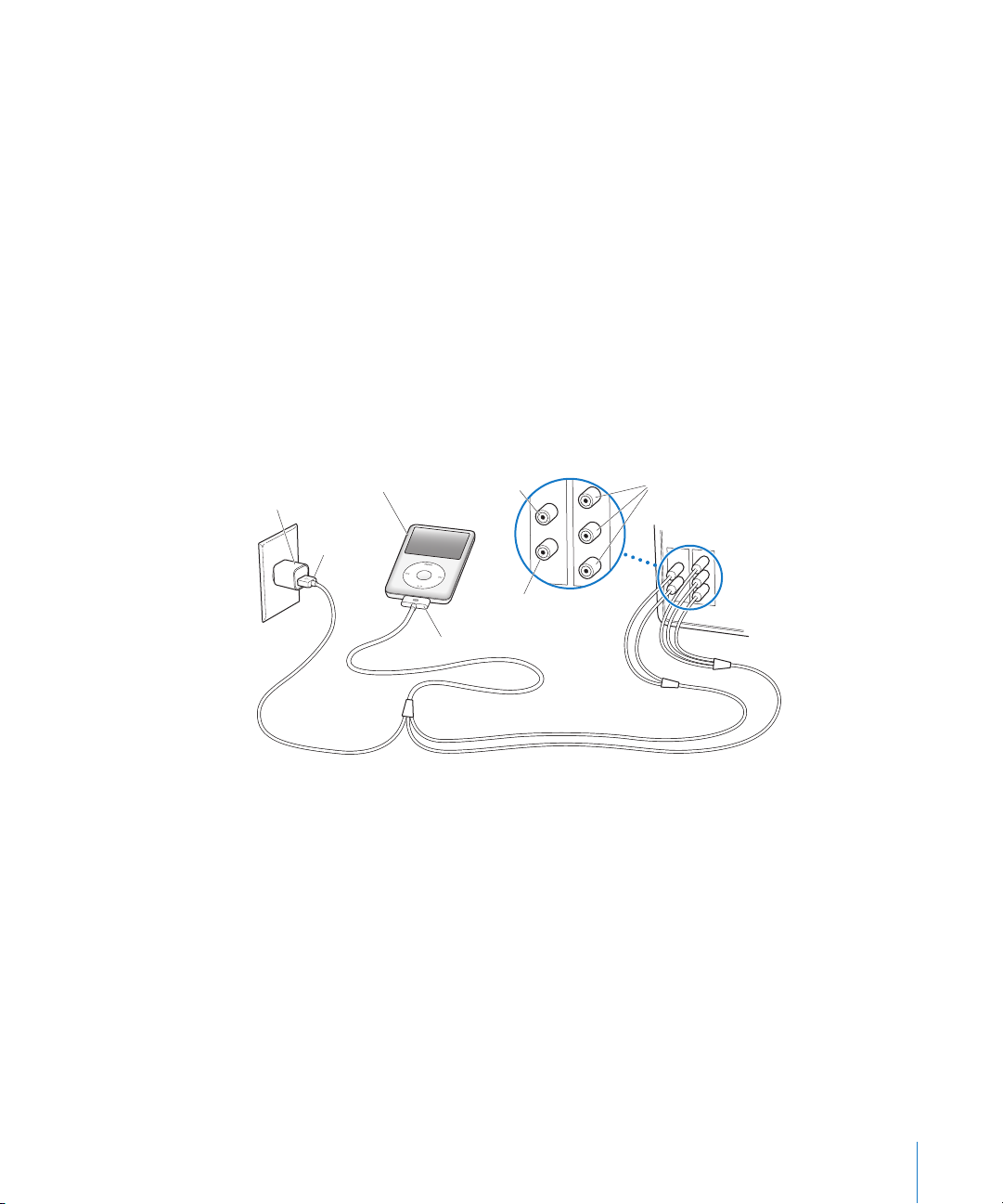
Чтобы подключить iPod classic к телевизору с помощью компонентного
AV-кабеля Apple, выполните следующие действия.
1 Подключите красный, зеленый и синий видеоразъемы к компонентному видеовходу
(Y, Pb и Pr) телевизора.
Также можно использовать композитный AV-кабель Apple. В этом случае
подсоедините желтый видеоразъем в видео-вход телевизора. На Вашем телевизоре
должны быть видеовход RCA и аудиовход.
2 Подсоедините белый и красный аудиоразъемы в соответствующие левый и правый
аудиовходы на телевизоре.
3 Подсоедините кабель с разъемами iPod Dock к iPod classic или универсальной
док-станции Universal Dock.
4 Для зарядки iPod classic подсоедините USB-кабель к адаптеру питания USB или
компьютеру.
5 Чтобы начать воспроизведение, включите iPod classic и телевизор или приемник.
Параметр «ТВ-выход» на iPod classic должен быть установлен на «Вкл.».
Адаптер
питания USB
iPod Левый аудиоразъем
Разъем USB
Разъем Dock
(белый)
Правый аудиоразъем
(красный)
Видеовход (Y, Pb, Pr)
Телевизор
Примечание. Входы на телевизоре или ресивере могут отличаться от входов,
изображенных на рисунке.
Просмотр видео на телевизоре.
1 Подключите iPod classic к телевизору (см. выше).
2 Включите телевизор и настройте его на отображение сигнала с входящих портов,
подключенных к iPod classic.
Для получения дополнительной информации ознакомьтесь с документацией,
прилагаемой к телевизору.
3 В меню iPod classic выберите «Видео» и осуществите поиск видео.
Глава 4 Просмотр видео 47
Page 48
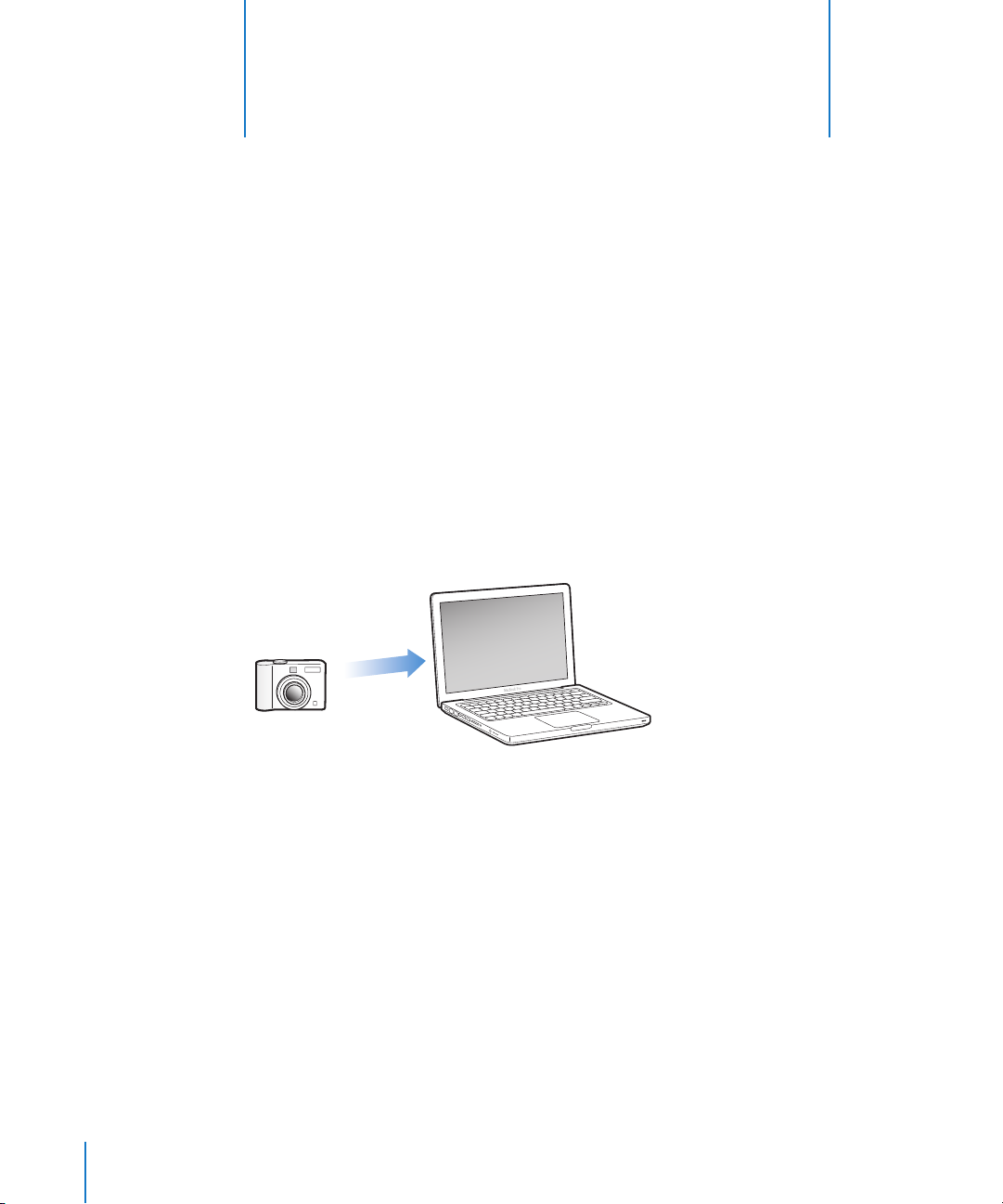
5 Добавление и просмотр
фотографий
5
В этой главе Вы узнаете о том, как импортировать
и просматривать фотографии.
Вы можете импортировать цифровые фотографии на компьютер, а потом добавить
их на iPod classic. Вы можете просматривать фотографии на iPod classic или
телевизоре в виде слайд-шоу.
Импорт фотографий
Если Вы используете компьютер Mac, то фотографии с цифровой камеры можно
перенести на компьютер с помощью программы iPhoto.
48
В iPhoto можно импортировать и другие цифровые изображения, например
загруженные из Интернета. Для получения дополнительной информации
об импорте, сортировке и редактировании фотографий откройте iPhoto и выберите
«Справка» > «Справка iPhoto».
Вы можете приобрести iPhoto в составе пакета iLife на сайте www.apple.com/ru/ilife
или в розничном магазине Apple. Возможно, программа iPhoto уже установлена
на Вашем Mac и находится в папке «Программы».
Для импорта фотографий на персональный компьютер с Windows следуйте
инструкциям, прилагавшимся к камере или программе для работе с фотографиями.
Page 49
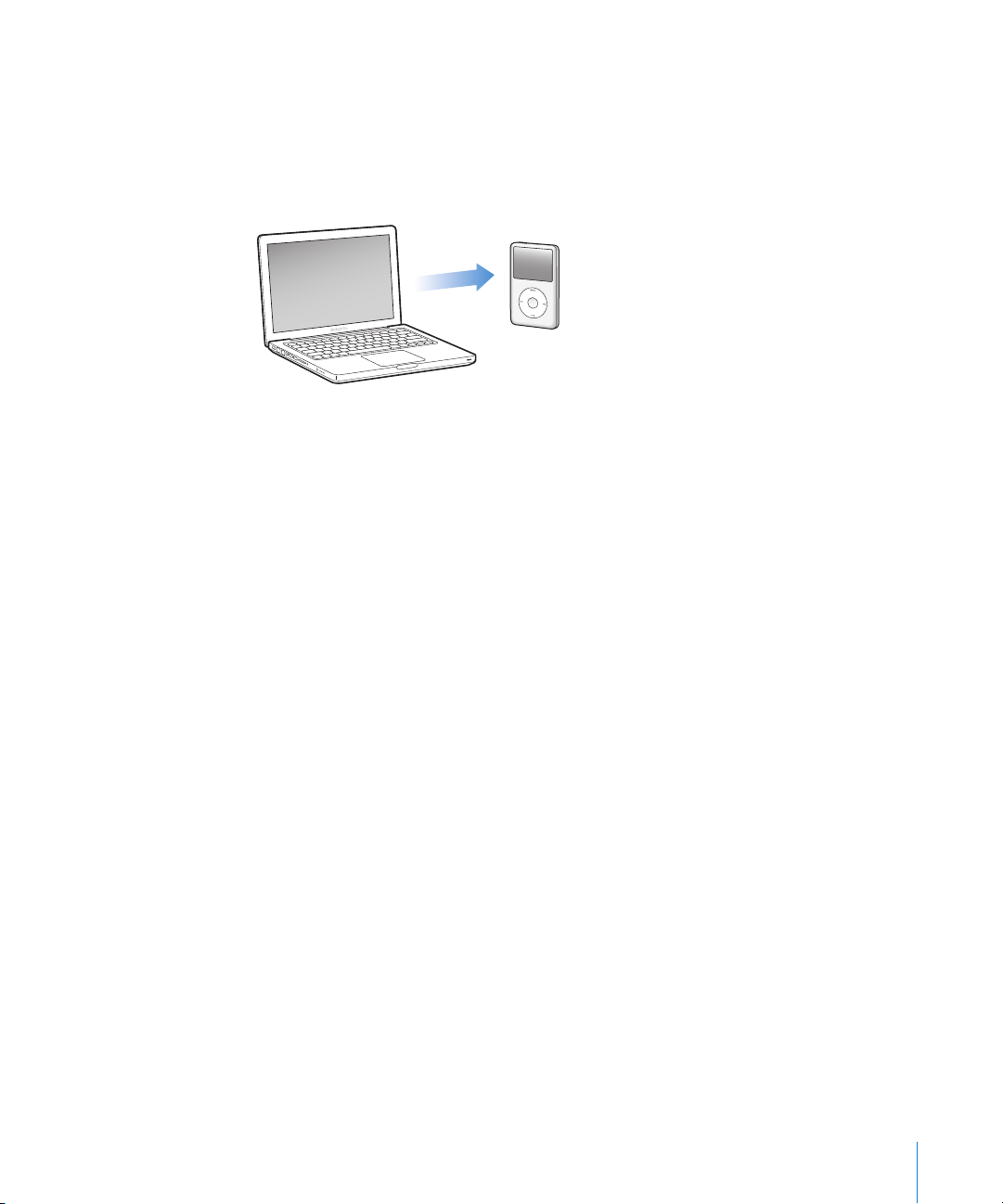
Добавление фотографий с компьютера на iPod classic
Если Вы используете компьютер Mac и программу iPhoto 7.1.5 или более поздней
версии, Вы можете синхронизировать альбомы iPhoto автоматически (для
Mac OS X 10.4.11 требуется iPhoto версии 6.0.6 или выше). Вы также можете вручную
перенести фотографии на iPod classic из любой папки на жестком диске —
как с компьютера Mac, так и с персонального компьютера.
В зависимости от количества фотографий в медиатеке первая загрузка фотографий
на iPod classic может занять некоторое время.
Синхронизация фотографий на Mac и iPod classic при помощи iPhoto.
1 Выберите iPod classic в списке устройств iTunes и нажмите вкладку «Фото».
2 Выберите «Синхронизировать фото из …» и во всплывающем меню выберите
«iPhoto».
3 Настройте параметры синхронизации.
Если Вы хотите перенести все фотографии, выберите «Все фотографии, альбомы,
Â
события и лица».
Если Вы хотите перенести только некоторые фотографии, выберите «Выбранные
Â
альбомы, события и лица, и автоматически включать…», а затем выберите нужный
вариант во всплывающем меню. Затем выберите альбомы, события и лица,
которые нужно добавить. (Функция «Лица» поддерживается только в iPhoto 8.1
и более поздних версий.)
Если Вы хотите также добавить видеоролики из iPhoto, выберите «Включить
Â
видео».
4 Нажмите «Применить».
Чтобы добавить фотографии из папки на жестком диске на iPod classic,
выполните следующие действия.
1 Перетащите нужные изображения в папку на компьютере.
Если Вы хотите, чтобы изображения появились на iPod classic в отдельных
фотоальбомах, создайте папки в главной папке изображений и перетащите
изображения в новые папки.
Глава 5 Добавление и просмотр фотографий 49
Page 50

2 Выберите i
3 Выберите «Синхронизировать фото из …»
4 Нажмите «Выбрать папку» во всплывающем меню, а затем выберите папку
изображений.
5 Нажмите «Применить».
Pod classic в списке устройств iTunes и нажмите вкладку «Фото».
Добавление файлов изображений с высоким разрешением на iPod classic
При добавлении фотографий на iPod classic программа «iTunes» оптимизирует
фотографии для просмотра. Изображения с высоким разрешением не переносятся
по умолчанию. Добавление файлов изображений с высоким разрешением
необходимо, например, для перемещения изображения с одного компьютера
на другой, но высокое разрешение необязательно для просмотра фотографий
в режиме высокого качества на iPod classic.
Чтобы добавить файлы изображений с высоким разрешением на iPod classic,
выполните следующие действия.
1 Выберите iPod classic в списке устройств iTunes и нажмите вкладку «Фото».
2 Выберите «Включить фото высокого разрешения».
3 Нажмите «Применить».
iTunes копирует версии фотографий с высоким разрешением в папку «Фото»
на iPod classic.
Чтобы удалить фотографии из iPod classic, выполните следующие действия.
1 В программе «iTunes» выберите iPod classic в панели источников и нажмите вкладку
«Фото».
2 Выберите «Синхронизировать фото из …»
На Mac выберите iPhoto во всплывающем меню.
Â
На компьютере с Windows выберите Photoshop Album или Photoshop Elements
Â
во всплывающем меню.
3 Выберите «Выбранные альбомы» и снимите флажок напротив тех альбомов, которые
Вы хотите удалить из iPod classic.
4 Нажмите «Применить».
Просмотр фотографий
Вы можете просматривать фотографии на iPod classic вручную или в виде слайд-шоу.
Если у Вас есть дополнительный AV-кабель Apple (например, компонентный
AV-кабель Apple), Вы можете подключить iPod classic к телевизору и смотреть
фотографии в виде слайд-шоу с музыкальным сопровождением.
50 Глава 5 Добавление и просмотр фотографий
Page 51

Просмотр фотографий на iPod classic
Чтобы просматривать фотографии на iPod classic, выполните следующие
действия.
1 На iPod classic выберите «Фото» > «Все фото». Вы также можете выбрать фотоальбом,
чтобы просмотреть только фотографии, находящиеся в этом альбоме. Загрузка
эскизов может занять некоторое время.
2 Выберите фотографию и нажмите центральную кнопку, чтобы просмотреть
фотографию в режиме полного экрана.
С помощью Click Wheel Вы можете просматривать фотографии на экране. Нажмите
кнопку «Следующая/Перемотка вперед», или «Предыдущая/Перемотка назад»,
чтобы перейти к следующей или предыдущей фотографии. Нажмите кнопку
«Следующая/Перемотка вперед» или «Предыдущая/Перемотка назад», чтобы
перейти к последней или первой фотографии библиотеки или альбома.
Просмотр слайд-шоу
Вы можете просмотреть слайд-шоу с музыкальным сопровождением и переходами,
если Вы их выберите, на iPod classic. Если у Вас есть дополнительный AV-кабель
Apple, Вы можете просмотреть слайд-шоу на телевизоре.
Настройка слайд-шоу
m Выберите «Фото» > «Настройки» и следуйте инструкциям ниже.
Настроить Действие
Продолжительность показа
каждого слайда
Музыкальное сопровождение
для слайд-шоу
Повтор слайдов Установите «Повтор» на «Вкл.».
Показ слайдов в случайном
порядке
Показ слайдов с эффектами
переходов
Показ слайд-шоу на iPod classic
Показ слайд-шоу
на телевизоре
Показ слайдов на телевизоре
стандарта PAL или NTSC
Выберите «Следующий слайд» и установите время.
Выберите «Музыка», затем выберите плейлист. Если
Вы используете iPhoto, Вы можете выбрать «Из iPhoto»,
чтобы скопировать музыкальные настройки iPhoto. Будут
воспроизводиться только песни, добавленные на iPod classic.
Установите «Перемешивание» на «Вкл.».
Выберите «Переходы», затем выберите тип перехода.
Установите «Спрашивать» или «Выкл.» для ТВ-выхода.
Выберите «ТВ-выход» и установите его на «Спрашивать» или
«Вкл.» Если Вы устанавливаете для «ТВ-выход» – «Спрашивать»,
то каждый раз при воспроизведении слайд-шоу iPod classic
предоставляет Вам на выбор две возможности: отображать
слайд-шоу на телевизоре или на iPod classic.
Настройте ТВ-сигнал на PAL или NTSC. PAL и NTSC являются
стандартами телевизионного вещания. Ваш телевизор
использует один из этих стандартов в зависимости от региона,
где он был куплен. Если Вы не уверены, какой стандарт вещания
используется на Вашем телевизоре, обратитесь к документации.
Глава 5 Добавление и просмотр фотографий 51
Page 52

Для просмотра слайд-шоу на iPod classic выполните следующие действия.
m Выберите фотографию, альбом или список и нажмите кнопку «Воспроизведение/
Пауза». Или выберите фотографию в полноэкранном режиме и нажмите
центральную кнопку. Чтобы приостановить показ, нажмите кнопку
«Воспроизведение/Пауза». Чтобы перейти к следующей или предыдущей
фотографии, нажмите кнопку «Следующая/Перемотка вперед» или «Предыдущая/
Перемотка назад».
Во время просмотра слайд-шоу можно настраивать громкость и яркость с помощью
колесика Click Wheel. Однако с его помощью невозможно перемещаться
во фотографиям во время слайд-шоу.
Если слайд-шоу создано на основе альбома, включающего видео, то при переходе
к видеоролику слайд-шоу будет остановлено. Если воспроизводится музыка,
ее воспроизведение продолжится. Если запустить видеоролик, то воспроизведение
музыки приостановится, а после окончания ролика воспроизведение музыки
продолжится с того же места. Чтобы просмотреть видеоролик, нажмите кнопку
«Воспроизведение/Пауза». Чтобы возобновить показ слайд-шоу, нажмите кнопку
«Следующая/Перемотка вперед».
Как настроить яркость во время показа слайд-шоу
1 Нажимайте центральную кнопку, пока не появится индикатор яркости.
2 С помощью колесика Click Wheel настройте яркость.
Как подключить iPod classic к телевизору
1 Подключите дополнительный компонентный AV-кабель Apple или композитный
AV-кабель Apple к iPod classic.
Используйте компонентный AV-кабель Apple, композитный AV-кабель Apple или
комплект для подключения Apple AV Connection Kit. Другие подобные RCA-кабели
не подходят. Кабели можно приобрести в розничном магазине Apple.
2 Подключите видео- и аудиоразъемы к портам телевизора (см. рис. на стр. 47).
ТВ-выход на iPod classic должен быть включен или переведен в режим опроса.
На Вашем телевизоре должны быть видеовход RCA и аудиовход. Входы
на телевизоре или ресивере могут отличаться от входов, изображенных на рисунке.
Просмотр слайд-шоу на телевизоре.
1 Подключите iPod classic к телевизору (см. выше).
2 Включите телевизор и настройте его на отображение сигнала с входящих портов,
подключенных к iPod classic. Для получения дополнительной информации
ознакомьтесь с документацией, прилагаемой к телевизору.
3 Используйте iPod classic для показа и управления слайд-шоу.
52 Глава 5 Добавление и просмотр фотографий
Page 53
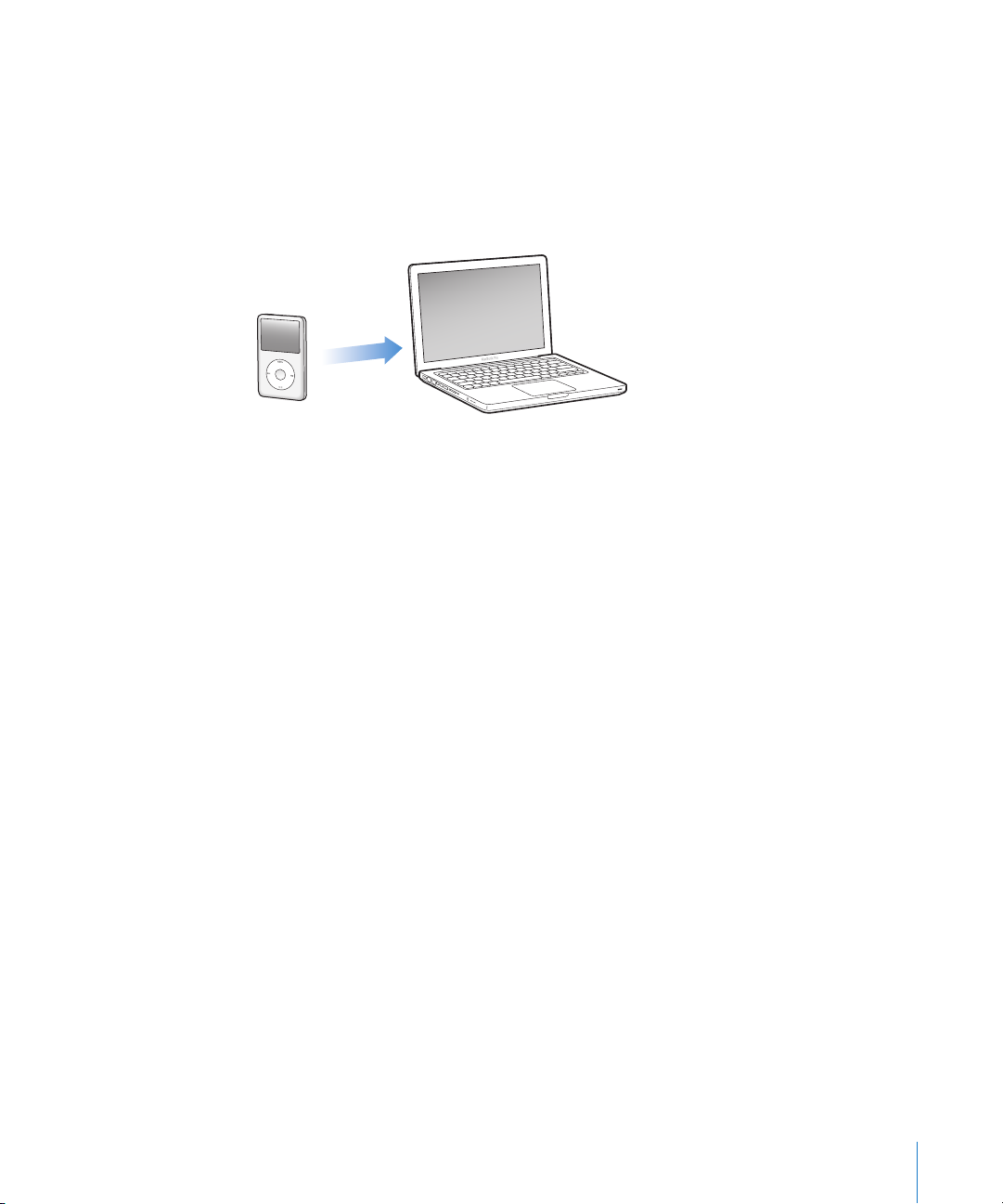
Добавление фотографий на компьютер с iPod classic
Если Вы добавляете фотографии с высоким разрешением на iPod classic
с компьютера, следуя описанным выше шагам, они сохраняются в папке «Фото»
на iPod classic. Вы можете подключить iPod classic к компьютеру и загрузить эти
фотографии на компьютер. Необходимо, чтобы iPod classic был переведен в режим
работы в качестве внешнего диска (см. «Использование iPod classic в качестве
внешнего диска» на стр. 54).
Чтобы добавить фотографии с iPod classic на компьютер, выполните следующие
действия.
1 Подсоедините iPod classic к компьютеру.
2 Перетяните файлы изображений из папки «Фото» или папки «DCIM» iPod classic
на Рабочий стол или в программу обработки фотографий на компьютере.
Примечание. Вы также можете использовать программу для обработки фотографий
— например, iPhoto — для добавления фотографий в папку «Фото». Для получения
дополнительной информации ознакомьтесь с документацией к программе.
Чтобы удалить фотографии из папки «Фото» на iPod classic, выполните
следующие действия.
1 Подсоедините iPod classic к компьютеру.
2 Переходите от фотографии к фотографии в папке «Фото» iPod classic и удаляйте
ненужные фотографии.
Глава 5 Добавление и просмотр фотографий 53
Page 54

6 Больше настроек, больше
функций, больше аксессуаров
6
С iPod classic возможно гораздо больше, чем
воспроизведение песен. Не стоит ограничиваться
только музыкой.
В этой главе описаны дополнительные функции iPod classic, включая использование
жесткого диска, будильника и таймера сна, показ времени в других частях света,
отображение заметок, а также синхронизацию контактов, календарей и списков
задач. Узнайте о том, как использовать функцию хронометра iPod classic,
блокировать экран, а также о возможных аксессуарах для iPod classic.
Использование iPod classic в качестве внешнего диска
Вы можете использовать iPod classic в качестве внешнего диска для хранения
файлов данных.
Примечание. Для добавления музыки и других аудио- и видеофайлов на iPod classic
необходимо использовать iTunes. Например, Вы не увидите песен, загруженных
с помощью iTunes, в окне Finder на Mac или в проводнике Windows. Аналогично,
при копировании музыкальных файлов на iPod classic из окна Finder на Mac или
из проводника Windows Вы не сможете воспроизводить их на iPod classic.
54
Чтобы использовать iPod classic в качестве внешнего диска, выполните
следующие действия.
1 Выберите iPod classic в списке устройств iTunes и нажмите вкладку «Сводка».
2 В разделе «Параметры» выберите «Включить использование диска».
3 Нажмите «Применить».
Если Вы используете iPod classic в качестве внешнего диска, значок iPod classic
появится на рабочем столе Mac. При использовании компьютера с Windows этот
значок появится в проводнике Windows в виде диска с именем на следующую
свободную букву.
Примечание. Чтобы использовать iPod classic в качестве внешнего диска, нажмите
вкладку «Сводка» и выберите «Обрабатывать музыку и видео вручную» в разделе
«Параметры». Для создания копий файлов перетаскивайте их мышью в iPod classic
или из него.
Page 55

Если Вы используете iPod classic главным образом в качестве диска, то Вы можете
предотвратить автоматический запуск iTunes во время подключения iPod classic
к компьютеру.
Как предотвратить автоматический запуск iTunes во время подключения
iPod classic к компьютеру
1 Выберите iPod classic в списке устройств iTunes и нажмите вкладку «Сводка».
2 В разделе «Параметры» отмените выбор «Открывать iTunes при подключении iPod».
3 Нажмите «Применить».
Использование дополнительных настроек
На iPod classic Вы можете установить дату и время, часы (в различных часовых
поясах), а также будильник и функцию сна. Вы можете использовать iPod classic для
игр или в качестве хронометра. Вы также имеете возможность заблокировать экран
iPod classic.
Настройка и просмотр даты и времени
Время и дата устанавливаются автоматически в соответствии с показаниями часов
компьютера во время подключения iPod classic, однако Вы можете изменить эти
настройки.
Настройка параметров даты и времени
1 Выберите «Настройки» > «Дата и время».
2 Выберите один или несколько из следующих параметров.
Задача Действие
Установить дату Выберите «Дата». Используйте Click Wheel, чтобы изменить
выбранное значение. Нажмите центральную кнопку, чтобы
перейти к следующему значению.
Установить время Выберите «Время». Используйте Click Wheel, чтобы изменить
выбранное значение. Нажмите центральную кнопку, чтобы
перейти к следующему значению.
Установить часовой пояс Выберите «Часовой пояс» и с помощью Click Wheel выберите
город в другом часовом поясе.
Показывать время в формате
24 часов
Показывать время
в заголовке
Выберите «24 часа» и нажмите центральную кнопку, чтобы
включить или выключить
24-часовой формат.
Выберите «Время в заголовке» и нажмите центральную кнопку,
чтобы включить или выключить параметр.
Глава 6 Больше настроек, больше функций, больше аксессуаров 55
Page 56

Добавление часов для других часовых поясов
Добавление часов для других часовых поясов.
1 Выберите «Дополнения» > «Часы».
2 В окне часов нажмите центральную кнопку и выберите «Добавить».
3 Выберите регион и город.
Добавленные часы появятся в списке. Часы, добавленные в последнюю очередь,
появятся в конце списка.
Удаление часов.
1 Выберите «Дополнения» > «Часы».
2 Выберите часы.
3 Выберите «Удалить».
Установка будильника
На iPod classic Вы можете установить будильник для любых часов.
Чтобы использовать iPod classic в качестве будильника, выполните следующие
действия.
1 Выберите «Дополнения» > «Будильник».
2 Выберите «Создать будильник» и настройте один или несколько из следующих
параметров.
Задача Действие
Включить будильник Выберите «Будильник» и нажмите «Вкл.».
Установить дату Выберите «Дата». Используйте Click Wheel, чтобы изменить
выбранное значение. Нажмите центральную кнопку, чтобы
перейти к следующему значению.
Установить время Выберите «Время». Используйте Click Wheel, чтобы изменить
выбранное значение. Нажмите центральную кнопку, чтобы
перейти к следующему значению.
Установить параметр повтора Выберите «Повтор» и выберите параметр (например,
«По будням»).
Выбрать звуковой сигнал Выберите «Сигналы» или плейлист. Выбрав «Сигналы», нажмите
«Сигнал», чтобы прослушать сигнал будильника через внешний
динамик. Если Вы выбрали плейлист, следует подключить
iPod classic к колонкам или наушникам, чтобы услышать
будильник.
Присвоить имя будильнику Выберите «Этикетка» и установите параметр (например,
«Проснись»).
Удаление будильника
1 Выберите «Дополнения» > «Будильник».
2 Выберите будильник и нажмите «Удалить».
56 Глава 6 Больше настроек, больше функций, больше аксессуаров
Page 57

Установка таймера сна
Вы можете настроить iPod classic на автоматическое выключение после
воспроизведения музыки или другого содержимого по истечении определенного
отрезка времени.
Установка таймера сна
1 Выберите «Дополнения» > «Будильник».
2 Выберите «Таймер сна» и установите длительность воспроизведения iPod classic.
Использование функции хронометра
Вы можете использовать функцию хронометра во время тренировок, чтобы следить
за общим временем, а также чтобы следить за отдельными результатами на беговой
дорожке. При использовании функции хронометра можно слушать музыку.
Использование хронометра.
1 Выберите «Дополнения» > «Хронометр».
2 Чтобы запустить таймер, нажмите кнопку «Воспроизведение/Пауза».
3 Нажмите центральную кнопку, чтобы записать результаты. Под общим временем
может отображаться до трех результатов времени.
4 Нажмите «Воспроизведение/Пауза», чтобы остановить общее время, или
«Продолжить» — чтобы снова запустить таймер.
5 Выберите «Новый таймер», чтобы начать новую сессию секундомера.
Примечание. После запуска хронометра, отсчет времени продолжается, пока
отображается экран «Таймер». Если Вы включаете хронометр, а затем переходите
в другое меню и iPod classic при этом не воспроизводит музыку или видео, iPod
автоматически выключится через несколько минут и хронометр остановится.
Просмотр или удаление записи сессии хронометра.
1 Выберите «Дополнения» > «Хронометр».
Появится текущий журнал и список сохраненных сессий.
2 Перейдите в журнал для просмотра информации о сессии.
iPod classic сохраняет тренировки с хронометром по дате, времени и результатам.
Вы можете посмотреть дату и время начала сессии, общее время тренировки,
максимальное, минимальное и среднее время этапа, а также время для нескольких
последних этапов.
3 Нажмите центральную кнопку и выберите «Удалить журнал», чтобы удалить выбранный
журнал, или выберите «Очистить журналы», чтобы удалить все текущие журналы.
Глава 6 Больше настроек, больше функций, больше аксессуаров 57
Page 58

Игры
iPod classic поставляется с тремя играми: iQuiz, Klondike и Vortex.
Начало игры.
m Выберите «Дополнения» > «Игры» и выберите игру.
Дополнительные игры для iPod classic можно приобрести в интернет-магазине
iTunes Store (доступен в некоторых странах). После приобретения игр в iTunes
Вы можете добавить их на iPod classic. Для этого включите автоматическую
синхронизацию или выполните загрузку вручную.
Покупка игры.
1 Выберите iPod classic в списке устройств iTunes, расположенном в левой части окна
iTunes.
2 Выберите «iPod Games» в списке iTunes Store.
3 Выберите игру и нажмите «Buy Game».
Автоматическая синхронизация игр на iPod classic.
1 Выберите iPod classic в списке устройств iTunes и нажмите вкладку «Игры».
2 Выберите «Синхронизировать игры».
3 Нажмите «Все игры» или «Выбранные игры». Нажав «Выбранные игры», выберите
игры для синхронизации.
4 Нажмите «Применить».
Блокировка экрана iPod classic
Вы можете вести код, чтобы никто не смог пользоваться Вашим iPod classic без
разрешения. Если Вы заблокировали iPod classic, не подключенный к компьютеру,
для разблокировки необходимо ввести код.
Примечание. Данная функция отличается от функции переключателя «Hold»,
который предотвращает случайное включение iPod classic. Код предотвращает
использование iPod classic другим лицом.
Чтобы ввести код для iPod classic, выполните следующие действия.
1 Выберите «Дополнения» > «Блокировка экрана».
2 В окне «Новая комбинация» введите код.
С помощью Click Wheel выберите цифру для первой позиции. Нажмите
Â
центральную кнопку, чтобы подтвердить выбор и перейти к следующей позиции.
Таким же образом введите остальные цифры кода. Вы можете использовать
Â
кнопку «Следующая/Перемотка вперед», для перехода к следующей позиции
и «Предыдущая/Перемотка назад» — для перехода к предыдущей позиции. После
ввода последней позиции нажмите центральную кнопку.
58 Глава 6 Больше настроек, больше функций, больше аксессуаров
Page 59

3 В окне подтверждения кода введите код снова или нажмите кнопку «M
не заблокировав экран.
По завершении появится окно блокировки экрана, в котором можно заблокировать
экран или сбросить код. Нажмите кнопку «Menu», чтобы выйти, не заблокировав экран.
Чтобы заблокировать экран iPod classic, выполните следующие действия.
m Выберите «Дополнения» > «Блокировка экрана» > «Заблокировать».
К моменту завершения ввода кода пункт «Блокировать» уже будет выбран на экране.
Чтобы заблокировать iPod classic, нажмите центральную кнопку.
Когда экран заблокирован, появляется изображение замка.
Примечание. Вы можете добавить пункт «Блокировка экрана» в главное меню, чтобы
быстро блокировать экран iPod classic. См. раздел «Добавление и удаление пунктов
главного меню» на стр. 9.
Если на экране изображен замок, разблокировать экран iPod classic можно
следующими двумя способами.
Â
Чтобы ввести код в iPod classic, нажмите центральную кнопку. С помощью Click
Wheel выберите цифры и нажмите центральную кнопку для подтверждения.
В случае ввода неверного кода экран не разблокируется. Повторите ввод.
Â
Подсоедините iPod classic к компьютеру, с которым Вы обычно работаете.
iPod classic автоматически разблокируется.
Примечание. Если с помощью этих методов Вам не удается разблокировать
iPod classic, Вы можете попытаться восстановить iPod classic. См. раздел «Обновление
и восстановление ПО iPod» на стр. 71.
enu»,
Изменение установленного кода.
1 Выберите «Дополнения» > «Блокировка экрана» > «Сбросить».
2 В окне ввода кода введите текущий код.
3 В окне нового кода введите и подтвердите новый код.
Примечание. Если Вы забыли текущий код, то единственный способ удалить код
и ввести новый – это восстановить ПО iPod classic. См. раздел «Обновление
и восстановление ПО iPod» на стр. 71.
Синхронизация контактов, календарей и списков задач
iPod classic может хранить контакты, события календаря и списки задач для
просмотра в пути.
Если Вы используете Mac OS X версии 10.4 или новее, Вы можете с помощью iTunes
синхронизировать контактную и календарную информацию на iPod classic
с Адресной книгой и iCal. Если Вы используете версию Mac OS X, предшествующую
10.4, Вы можете использовать iSync для синхронизации информации. Для
Глава 6 Больше настроек, больше функций, больше аксессуаров 59
Page 60

синхронизации информации с помощью iSync требуется iSync 1.1 (или выше) и iCal
1.0.1 (или выше).
Если Вы используете Windows XP и Адресную книгу Windows или Microsoft Outlook
2003 (или более поздней версии) для хранения данных о своих контактах, то можете
использовать iTunes для синхронизации данных адресной книги с iPod classic. Если
Вы используете функцию календаря Microsoft Outlook 2003 или более поздней
версии, Вы можете также синхронизировать информацию календаря.
Синхронизация контактной информации и данных календаря, используя
Mac OS X 10.4 или выше.
1 Подсоедините iPod classic к компьютеру.
2 Выберите iPod classic в списке устройств iTunes и нажмите вкладку «Контакты».
3 Выполните один из следующих шагов.
Чтобы синхронизировать контакты, в разделе «Контакты» выберите
Â
«Синхронизировать контакты адресной книги», а затем выберите параметр:
«Все контакты» — для автоматической синхронизации всех контактов;
Â
«Выбранные группы» (выберите группы) — для автоматической синхронизации
Â
выбранных групп контактов;
«Включать в синхронизацию фотографии контактов» — для копирования
Â
фотографий контактов (если таковые есть) на iPod classic.
При нажатии кнопки «Применить» iTunes обновляет на iPod classic указанную Вами
контактную информацию Адресной книги.
Чтобы синхронизировать календари, в разделе «Календари» выберите
Â
«Синхронизировать календари iCal», а затем выберите параметр:
«Все календари» — для автоматической синхронизации всех календарей.
Â
«Выбранные календари» (выберите календари) — для автоматической
Â
синхронизации выбранных календарей.
При нажатии кнопки «Применить» iTunes обновляет iPod classic календарной
информацией, которую Вы указали.
Синхронизация контактов и календарей с помощью iSync и компьютера Мас
с Mac OS X 10.4 или более старой версии.
1 Подсоедините iPod classic к компьютеру.
2 Откройте iSync и выберите «Устройства» > «Добавить устройство». Этот шаг
необходимо проделать только при первом использовании iSync с iPod classic.
3 Выберите iPod classic и нажмите «Синхронизировать сейчас». iSync перенесет
информацию из iCal и Адресной книги Mac на iPod classic.
В следующий раз при синхронизации iPod classic Вы можете просто открыть iSync
и нажать «Синхронизировать сейчас». Вы также можете выбрать функцию
автоматической синхронизации iPod classic при его подключении к компьютеру.
60 Глава 6 Больше настроек, больше функций, больше аксессуаров
Page 61

Примечание. iSync синхронизирует информацию из компьютера на iPod classic.
Вы не можете использовать iSync для синхронизации информации с iPod classic
на компьютер.
Синхронизация контактов или календарей на Windows с помощью Microsoft
Outlook или Адресной книги Windows.
1 Подсоедините iPod classic к компьютеру.
2 Выберите iPod classic в списке устройств iTunes и нажмите вкладку «Контакты».
3 Выполните один из следующих шагов.
Чтобы синхронизировать контакты, в разделе «Контакты» выберите
Â
«Синхронизировать контакты из», а затем выберите Microsoft Outlook или
Адресную книгу Windows во всплывающем меню. Далее выберите контактную
информацию для синхронизации.
Чтобы синхронизировать календари из Microsoft Outlook, в разделе «Календари»
Â
выберите «Синхронизировать календари из Microsoft Outlook».
4 Нажмите «Применить».
Добавить контактную и календарную информацию на iPod classic можно и вручную.
iPod classic должен быть настроен на использование в качестве внешнего диска
(смотрите «Использование iPod classic в качестве внешнего диска» на стр. 54).
Добавление контактной информации вручную.
1 Подсоедините iPod classic и откройте предпочитаемую программу электронной
почты или контактов. Добавление контактов возможно из Palm Desktop, Microsoft
Outlook, Microsoft Entourage, Eudora и др.
2 Перетяните контакты из адресной книги программы в папку «Контакты» iPod classic.
В некоторых случаях необходимо экспортировать контакты и затем перетащить
экспортированный файл или файлы в папку «Контакты». См. документацию
к программам для работы с электронной почтой и контактами.
Добавление информации о встречах и других событиях календаря вручную.
1 Экспортируйте события календаря из любой программы для работы с календарем,
которое использует стандартный формат iCal (названия файлов оканчиваются на .ics)
или формат vCal (названия файлов оканчиваются на .vcs).
2 Перетяните файлы в папку «Календари» на iPod classic.
Примечание. Чтобы добавить списки задач на iPod classic вручную, сохраните
их в файле календаря с расширением .ics или .vcs.
Для просмотра контактов на iPod classic выполните следующие действия.
m Выберите «Дополнения» > «Контакты».
Глава 6 Больше настроек, больше функций, больше аксессуаров 61
Page 62

Сортировка контактов по имени или фамилии.
m Выберите «Настройки» > «Сортировать по», нажмите центральную кнопку
и выберите «Имя» или «Фамилия».
Просмотр события календаря.
m Выберите «Дополнения» > «Календари».
Просмотр списков задач.
m Выберите «Дополнения» > «Календари» > «Задачи».
Хранение и чтение заметок
Если iPod classic настроен на использование в качестве внешнего диска, Вы можете
сохранять и читать на нем текстовые заметки (см. стр. 54).
1 Сохраните документ в любом текстовом редакторе как текстовый файл (.txt).
2 Поместите файл в папку «Заметки» на iPod classic.
Просмотр заметок.
m Выберите «Дополнения» > «Заметки».
Запись голосовых заметок
Можно записать голосовые заметки, используя дополнительные наушники Apple
с пультом управления и микрофоном или дополнительный микрофон, совместимый
с iPod classic (устройства можно приобрести в розничных магазинах Apple).
Вы можете хранить голосовые заметки на iPod classic и синхронизировать
их с компьютером. Для голосовой заметки можно установить качество записи
«Низкое» или «Высокое».
Примечание. Длительность голосовой заметки не должна превышать двух часов.
В противном случае iPod classic автоматически продолжает запись во второй
заметке.
Запись голосовой заметки.
1 Подключите наушники Apple с пультом управления и микрофоном к iPod classic или
подключите микрофон к разъему док-станции iPod classic.
Пункт «Голосовые зам.» появится в главном меню.
2 Для начала записи выберите «Голосовые зам.» > «Начать запись».
3 Говорите, надев наушники Apple с ДУ и микрофоном, или держа микрофон
у рта на расстоянии от десяти см. Чтобы приостановить запись, нажмите кнопку
«Воспроизведение/Пауза».
Для продолжения записи нажмите «Продолжить».
62 Глава 6 Больше настроек, больше функций, больше аксессуаров
Page 63

4 По окон
сортируется по дате и времени.
Воспроизведение записи.
m Выберите «Дополнения» > «Голосовые записи» и выберите запись.
Примечание. Пункт меню «Голосовые записи» не отображается, если к iPod classic
ранее никогда не подключался микрофон или наушники Apple с пультом управления
и микрофоном.
Синхронизация голосовых заметок с компьютером.
Голосовые заметки сохраняются в программе «Диктофон» на iPod classic в формате
WAV. Если Вы активируете iPod classic для использования в качестве внешнего диска,
Вы можете перетянуть голосовые заметки из папки, чтобы скопировать их.
Если iPod classic настроен на автоматическую синхронизацию песен (см. раздел
«Автоматическая синхронизация музыки» на стр. 24), то при подключении iPod classic
записанные голосовые записи автоматически синхронизируются в плейлист iTunes
(и удаляются из iPod classic). В списке плейлистов в левой части окна iTunes
появляется новый плейлист «Голосовые записи».
чании выберите «Остановить и сохранить». Записанный Вами материал
Аксессуары iPod classic
iPod classic поставляется в комплекте с некоторыми аксессуарами, и многие можно
приобрести дополнительно. Аксессуары iPod classic можно приобрести в розничных
магазинах Apple.
Вы можете приобрести следующие аксессуары:
пульт iPod Radio Remote;
Â
универсальную док-станцию Apple Universal Dock;
Â
компонентный AV-кабель Apple;
Â
композитный AV-кабель Apple;
Â
адаптер питания Apple USB;
Â
наушники Apple с пультом управления и микрофоном;
Â
наушники-капли Apple с ДУ и микрофоном;
Â
чехлы iPod Socks.
Â
Глава 6 Больше настроек, больше функций, больше аксессуаров 63
Page 64
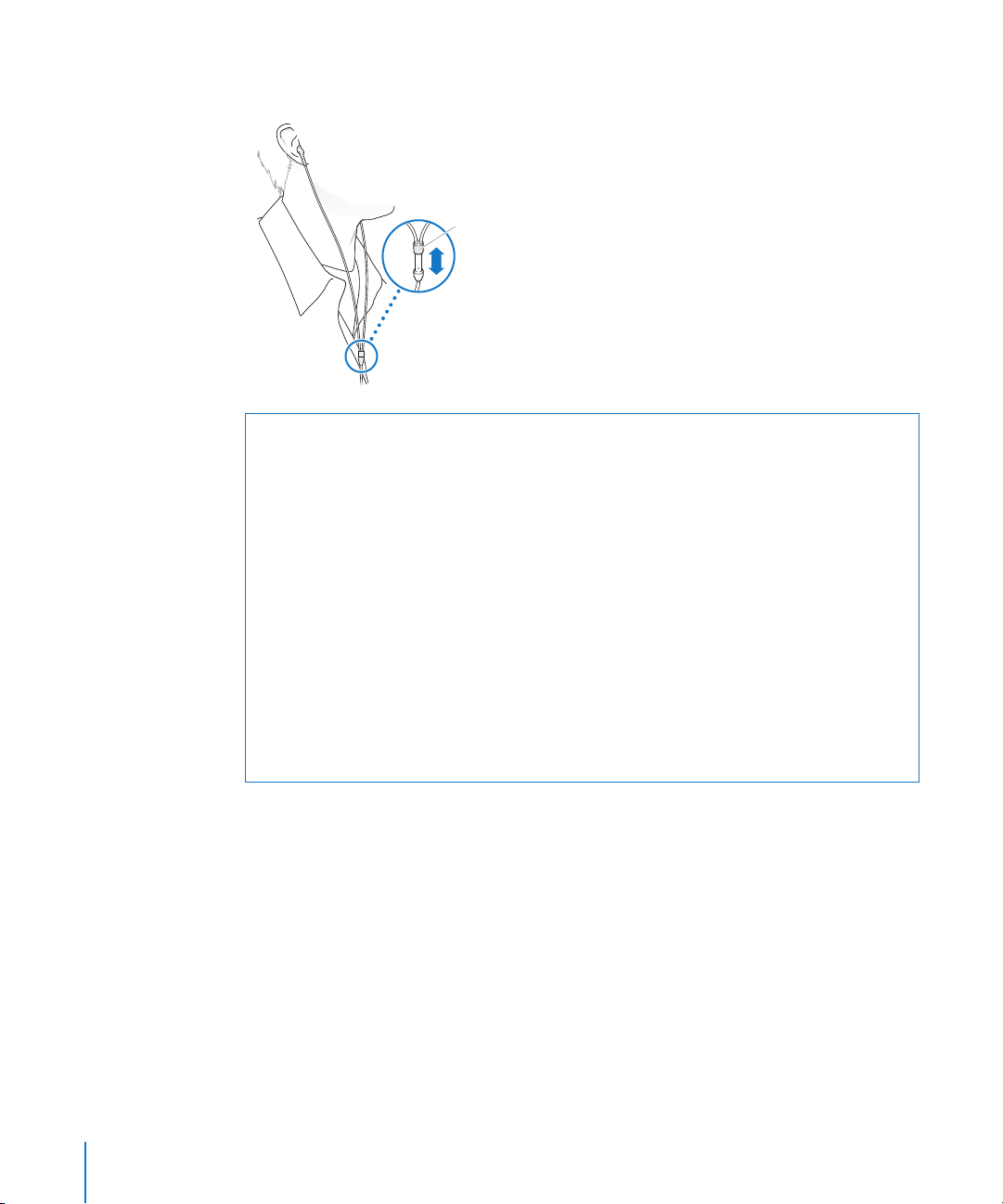
Как пользоваться наушниками, входящими в комплект поставки iPod classic.
m Подсоедините наушники к порту наушников. Затем вставьте наушники в уши.
Регулируемый шнур
наушников
ВНИМАНИЕ! Высокий уровень громкости в обычных наушниках или наушниках-
каплях может привести к необратимой потере слуха. Со временем Вы можете
привыкнуть к громкому звуку, который может казаться нормальным,
но в действительности вредить слуху. Если Вы слышите звон в ушах или
воспринимаете речь окружающих как невнятную, прекратите прослушивание
и проверьте слух у специалиста. Чем громче звук, тем быстрее он отрицательно
скажется на слухе. Специалисты по нарушению слуха рекомендуют следующее.
Ограничьте прослушивание с использованием наушников-капель или обычных
Â
наушников при высокой громкости.
Не увеличивайте громкость до перекрытия окружающего шума.
Â
Снижайте громкость, если Вы не слышите речь других лиц, разговаривающих
Â
рядом с Вами.
Информацию об установке предела максимальной громкости на iPod classic
см. в разделе «Установка предела максимальной громкости» на стр. 40.
64 Глава 6 Больше настроек, больше функций, больше аксессуаров
Page 65

7 Советы и устранение неполадок
Большинство проблем, возникающих при использовании
iPod classic, могут быть решены за короткий срок
с помощью советов, приведенных в данной главе.
5 приемов — Сбросить, Повторить, Перезагрузить, Переустановить, Восстановить
В случае если при работе с iPod classic у Вас возникнут проблемы, следуйте пяти
следующим указаниям для их самостоятельного устранения. Выполните все эти
шаги, один за другим, пока Вам не удастся устранить неисправность. Если это
не принесет желаемого результата, ознакомьтесь с информацией об устранении
отдельных проблем.
Сбросьте установки iPod classic. Смотрите приведенные ниже «Общие
Â
рекомендации».
Повторите попытку с другим USB-портом, если iPod classic не появляется в iTunes.
Â
Перезагрузите компьютер и убедитесь в наличии установленных обновлений
Â
программного обеспечения.
Переустановите программное обеспечение iTunes, используя последнюю
Â
версию из Интернета.
Восстановите данные iPod classic. См. раздел «Обновление и восстановление
Â
ПО iPod» на стр. 71.
7
Общие рекомендации
Большую часть неполадок, возникающих при работе с iPod classic можно устранить,
перезагрузив его. Прежде всего убедитесь, что iPod classic заряжен.
Чтобы перезагрузить iPod classic, выполните следующие действия.
1 Включите и выключите переключатель «Hold» (поместите его в положение «HOLD»,
а затем верните в исходное положение).
2 Нажмите и удерживайте кнопку «Menu» и центральную кнопку в течение
приблизительно 6 секунд до появления логотипа Apple.
65
Page 66

В случае если iPod classic не включается или не отвечает.
Убедитесь, что переключатель Hold не находится в положении «HOLD».
Â
Возможно, аккумулятор iPod classic необходимо перезарядить. Подсоедините
Â
iPod classic к компьютеру или к адаптеру питания Apple USB и зарядите
аккумулятор. Проверьте, появилось ли на экране iPod classic изображение стрелки
молнии, указывающее на то, что iPod classic заряжается.
Чтобы зарядить аккумулятор, подсоедините iPod classic к порту USB 2.0
компьютера. Если у клавиатуры нет высокомощного порта USB 2.0, Вы не сможете
зарядить аккумулятор подсоединением iPod classic к USB-порту клавиатуры.
Используйте поочередно пять способов до тех пор, пока iPod classic не начнет
Â
реагировать.
Чтобы отсоединить iPod classic, когда на экране выведены сообщения
«Подключен» или «Идет синхронизация».
Если iPod classic синхронизирует музыку, подождите до завершения процесса.
Â
Выберите iPod classic в списке устройств iTunes и нажмите кнопку «Извлечь» (C).
Â
Если iPod classic исчез из списка устройств, но Вы по-прежнему видите сообщение
Â
«Подключен» или «Идет синхронизация» на экране iPod classic, отсоедините
iPod classic.
Если iPod classic не исчезает из списка устройств, перетащите значок iPod classic
Â
с рабочего стола в Корзину (на компьютере Mac) или извлеките устройство,
используя «Мой компьютер» (на компьютере с Windows), либо нажмите значок
безопасного извлечения устройства в панели задач Windows и выберите iPod classic.
Если Вы все еще видите сообщения «Подключен» или «Идет синхронизация»,
перезагрузите компьютер и повторите попытку извлечь iPod classic.
Если iPod classic не воспроизводит музыку.
Убедитесь, что переключатель Hold не находится в положении «HOLD».
Â
Убедитесь, что разъем наушников введен до упора.
Â
Убедитесь, что громкость настроена правильно. Вероятно, установлен
Â
максимальный предел громкости. Вы можете изменить или удалить его, выбрав
«Настройки» > «Предел громкости». См. «Установка предела максимальной
громкости» на стр. 40.
Возможно, воспроизведение на iPod classic остановлено. Нажмите кнопку
Â
«Воспроизведение/Пауза».
Убедитесь, что Вы используете iTunes 9.0 или новее (посетите сайт
Â
www.apple.com/ru/ipod/start). Песни, приобретенные в iTunes Store с помощью
более ранних версий iTunes, не будут воспроизводиться на iPod classic до тех пор,
пока Вы не обновите iTunes.
Если Вы используете универсальную станцию iPod Universal Dock, убедитесь,
Â
что iPod classic надежно установлен на станцию Dock и все кабели правильно
подсоединены.
66 Глава 7 Советы и устранение неполадок
Page 67

Если iPod classic не реагирует при подсоединении к компьютеру.
Убедитесь, что Вы установили новейшее программное обеспечение iTunes с сайта
Â
www.apple.com/ru/ipod/start.
Попробуйте подсоединить iPod к другому USB-порту Вашего компьютера.
Â
Примечание. Для подсоединения iPod classic рекомендуется использование порта
USB 2.0. USB 1.1 работает значительно медленнее, чем USB 2.0. Если Вы работаете
на компьютере с Windows, который не оснащен портом USB 2.0, в некоторых
случаях Вы можете приобрести и установить карту USB 2.0. Более подробную
информацию Вы найдете на сайте www.apple.com/ru/ipod.
Возможно, iPod classic необходимо перезагрузить (см. стр. 65).
Â
Если Вы подсоединяете iPod classic к портативному компьютеру или ноутбуку,
Â
используя кабель разъема iPod Dock к USB 2.0, подсоедините компьютер к розетке
питания перед подсоединением iPod classic.
Убедитесь в соответствии компьютера системным требованиям и наличии
Â
необходимого ПО. См. раздел «Если Вы хотите повторно проверить системные
требования» на стр. 70.
Проверьте правильность подсоединения кабелей. Отсоедините оба конца кабеля
Â
и убедитесь в отсутствии посторонних объектов в портах USB. Затем надежно
подсоедините кабель снова. Убедитесь, что разъемы кабеля правильно
расположены. Разъемы могут быть подсоединены только одним определенным
способом.
Попытайтесь перезагрузить компьютер.
Â
Если ни один из предложенных методов не приводит к устранению неполадки,
Â
Вам, возможно, необходимо восстановить ПО iPod classic. См. раздел «Обновление
и восстановление ПО iPod» на стр. 71.
Если на экране iPod classic появляется сообщение «Зарядите батарею».
Данное сообщение может появиться, когда зарядка iPod classic очень низкая
и требуется перезарядка батарей, прежде чем iPod classic сможет начать процесс
обмена данными с компьютером. Чтобы зарядить аккумулятор, подсоедините
iPod classic к порту USB 2.0 компьютера.
Не отсоединяйте iPod classic от компьютера до тех пор, пока сообщение не исчезнет
и iPod classic появится в iTunes или в Finder. В зависимости от того, на сколько
разряжены батареи, зарядка iPod classic может длиться около 30 минут, прежде чем
он начнет работать.
Чтобы ускорить зарядку, используйте адаптер питания Apple USB, который не входит
в комплект поставки.
Примечание. Если у клавиатуры нет высокомощного порта USB 2.0, Вы не сможете
зарядить аккумулятор подсоединением iPod classic к USB-порту клавиатуры.
Глава 7 Советы и устранение неполадок 67
Page 68

Если на экране iPod classic появляется сообщение «Используйте для
восстановления iTunes».
Убедитесь в наличии последней версии iTunes на Вашем компьютере (Вы можете
Â
загрузить ее с сайта www.apple.com/ru/ipod/start).
Подсоедините iPod classic к компьютеру. После того как откроется программа
Â
«iTunes», следуйте указаниям на экране, чтобы восстановить iPod classic.
Если восстановление iPod classic не приводит к устранению неполадки, iPod classic,
Â
возможно, нуждается в ремонте. Заказать сервисное обслуживание можно
на веб-сайте сервисного обслуживания и поддержки iPod:
www.apple.com/ru/support/ipod.
Если процесс синхронизации песен или данных через порт USB 2.0 происходит
медленно.
Если Вы синхронизируете большое количество песен или большой объем данных,
Â
используя порт USB 2.0, а уровень зарядки iPod classic очень низкий, в этом случае
синхронизация проходит с низкой скоростью, чтобы сберечь заряд батареи.
Если Вы хотите, чтобы процесс синхронизации выполнялся быстрее, Вы можете
Â
остановить синхронизацию и оставить iPod classic подключенным, чтобы
произошла зарядка батареи, или подключите его к адаптеру электросети iPod
USB 2.0. Производите зарядку в течение часа, а затем возобновите синхронизацию
музыки и других данных.
Если Вы не можете добавить песню или другой объект на iPod classic.
Формат кодировки песни может не поддерживаться iPod classic. iPod classic
поддерживает аудиофайлы следующих форматов. Данный перечень включает
в себя форматы для аудиокниг и подкастов.
AAC (M4A, M4B, M4P до 320 Кбит/с);
Â
Apple Lossless (высококачественный сжатый формат);
Â
HE-AAC;
Â
MP3 (до 320 Кбит/с);
Â
MP3 Variable Bit Rate (VBR);
Â
WAV;
Â
AA (речь audible.com, форматы 2, 3 и 4);
Â
AIFF.
Â
Песня, закодированная в формате Apple Lossless, имеет качество звука CD,
но занимает только половину места по сравнению с песней в формате AIFF или WAV.
Та же песня в формате AAC или MP3 занимает еще меньше места. При импорте
музыки с CD с помощью iTunes материал по умолчанию преобразуется в формат AAC.
Используя iTunes для Windows, Вы можете преобразовывать незащищенные файлы
WMA в формат AAC или MP3. Данная функция представляет интерес при наличии
в медиатеке данных, кодированных в формате WMA.
68 Глава 7 Советы и устранение неполадок
Page 69

iPod classic не поддерживает аудиофайлы WMA, MPEG Layer 1, MPEG Layer 2 или
audible.com формат 1.
Если в iTunes у Вас есть песня, не поддерживаемая iPod classic, Вы можете
преобразовать ее в формат, поддерживаемый iPod classic. Дополнительную
информацию Вы найдете в справке iTunes.
На iPod classic отображается сообщение: «Подключитесь к iTunes для активации
Genius».
Вы не включили функцию Genius в iTunes или не проводили синхронизацию Вашего
iPod classic с момента включения функции Genius в iTunes. Подробнее см. стр. 20 или
справку программы iTunes.
iPod classic показывает сообщение «Функция Genius для данной песни
недоступна».
Функция Genius включена, но не может узнать песню, которую Вы выбрали для
начала плейлиста Genius. Новые песни регулярно добавляются в базу данных Genius
в iTunes Store, поэтому повторите попытку, спустя некторое время.
Если Вы случайно установили на iPod classic язык, которым Вы не владеете.
Вы можете сбросить данную настройку языка.
1 Нажмите и удерживайте кнопку «Menu» до появления главного меню.
2 Выберите шестой пункт меню («Настройки»).
3 Выберите последний пункт меню («Сбросить настройки»).
4 Выберите пункт меню слева («Сбросить») и выберите язык.
Другие настройки iPod classic, как, например, повтор песни, также будут
перезагружены.
Примечание. Если Вы добавили или удалили пункты из главного меню iPod classic
(см. раздел «Добавление и удаление пунктов главного меню» на стр. 9), пункт меню
«Настройки» может оказаться в другом месте. Если Вам не удается найти пункт меню
«Сбросить настройки», Вы можете восстановить iPod classic до его первоначального
состояния и выбрать язык, которым Вы владеете. См. раздел «Обновление
и восстановление ПО iPod» на стр. 71.
Если Вы не можете просматривать видео и фотографии на Вашем телевизоре.
Для подключения iPod classic к телевизору необходимо использовать кабель
Â
типа RCA, специально предназначенный для iPod classic, например компонентный
AV-кабель Apple или композитный AV-кабель Apple. Другие подобные RCA-кабели
не подходят.
Убедитесь, что Ваш телевизор находится в режиме отображения с определенного
Â
источника входа (см. документацию, прилагаемую к телевизору).
Убедитесь, что все кабели надежно и правильно подключены (см. «Просмотр видео
Â
на телевизоре, подключенном к iPod classic» на стр. 46).
Глава 7 Советы и устранение неполадок 69
Page 70

Убедитесь, что желтый конец композитного AV-кабеля Apple подключен
Â
к видеопорту телевизора.
Если Вы пытаетесь посмотреть видео, то перейдите в меню «Видео» > «Настройки»
Â
и установите «Вкл.» для ТВ-выхода. Затем попробуйте еще раз. Если Вы пытаетесь
посмотреть слайд-шоу, то перейдите в меню «Фото» > «Настройки слайд-шоу»
и установите «Вкл.» для пункта «ТВ-выход», а затем попробуйте еще раз.
Если выполнение данных действий не помогло, перейдите в меню «Видео» >
Â
«Настройки» (для видео) или «Фото» > «Настройки» (для слайд-шоу) и установите
«ТВ-сигнал» на «PAL» или «NTSC» в зависимости от типа телевизора. Попробуйте
оба параметра.
Если Вы хотите повторно проверить системные требования.
Для использования iPod classic требуется следующее.
Одна из следующих конфигураций компьютера:
Â
компьютер Mac с портом USB 2.0;
Â
компьютер с Windows, оборудованный портом USB 2.0, или с установленной
Â
картой USB 2.0.
Одна из следующих операционных систем:
Â
Mac OS X версии 4.11 или более поздней версии;
Â
Windows Vista;
Â
Windows XP (Home или Professional) с Service Pack 3 или более поздней версии.
Â
iTunes 9.0 или новее (iTunes можно загрузить по адресу:
Â
www.apple.com/ru/ipod/start).
Если компьютер с Windows не оснащен портом USB 2.0, Вы можете приобрести
и установить карту USB 2.0. Более подробную информацию о кабелях и совместимых
USB-картах можно найти на сайте www.apple.com/ru/ipod.
При работе с компьютером Mac рекомендуется использование iPhoto 4.0.3 или его
более новой версии для добавления фотографий и альбомов на iPod classic. Данное
ПО не является обязательным. Возможно, программа iPhoto уже установлена
на Вашем компьютере Mac. Попробуйте найти ее в папке «Программы». При наличии
iPhoto 4 Вы можете обновить версию, выбрав «Apple» () > «Обновление ПО».
На компьютере с Windows iPod classic может синхронизировать фотографии
автоматически из Adobe Photoshop Album 2.0 или новее или Adobe Photoshop
Elements 3.0 или новее, доступных на www.adobe.com. Данное ПО не является
обязательным.
Как на компьютере Mac, так и Windows, iPod classic может синхронизировать
цифровые фотографии из папок жесткого диска компьютера.
70 Глава 7 Советы и устранение неполадок
Page 71

Если Вы хотите использовать iPod classic с компьютером Mac и Windows.
Если Вы используете iPod classic с компьютером Mac и хотите использовать его
также с компьютером с Windows, необходимо восстановить ПО iPod для
последующего использования с ПК (см. «Обновление и восстановление ПО iPod»
на стр. 71). Восстановление ПО iPod удаляет все данные с iPod classic, в том числе
все песни.
Вы не можете перейти от использования iPod classic с компьютером Mac
на использование его с компьютером с Windows, не удалив все данные с iPod classic.
Если Вы заблокировали экран iPod classic и не можете разблокировать его.
Как правило, при подсоединении iPod classic к компьютеру, авторизованному для
работы с ним, iPod classic автоматически разблокируется. Если компьютер,
авторизованный для работы с iPod classic, недоступен, Вы можете подсоединить
iPod classic к другому компьютеру и восстановить ПО iPod с помощью iTunes.
Дополнительную информацию Вы найдете в следующем разделе.
Если Вы хотите изменить код блокировки экрана, но не помните текущий код, следует
восстановить ПО iPod и задать новый код.
Обновление и восстановление ПО iPod
Вы можете использовать iTunes, чтобы обновить или восстановить ПО iPod.
Рекомендуется обновить iPod classic для использования самого нового ПО. Вы также
можете восстановить ПО, которое вернет iPod classic к его первоначальному
состоянию.
Если Вы выбрали обновление, ПО будет обновлено, но настройки и песни изменены
Â
не будут.
Если Вы выбрали восстановление, все данные будут стерты с iPod classic, включая
Â
песни, файлы, контакты, фотографии, информацию календаря и любые другие
данные. Все настройки iPod classic восстановлены до их первоначального
состояния.
Чтобы обновить или восстановить iPod classic, выполните следующие действия.
1 Убедитесь в наличии связи с Интернетом, а также установленной последней версии
iTunes с www.apple.com/ru/ipod/start.
2 Подсоедините iPod classic к компьютеру.
3 Выберите iPod classic в списке устройств iTunes и нажмите вкладку «Сводка».
В разделе «Версия» Вы найдете информацию о том, соответствует ли iPod classic
актуальному уровню или необходима новая версия ПО.
4 Нажмите «Обновить», чтобы установить последнюю версию ПО.
5 При необходимости нажмите «Восстановить», чтобы восстановить первоначальные
настройки iPod classic (все данные с iPod classic будут удалены). Следуйте указаниям,
появляющимся на экране, чтобы завершить процесс восстановления.
Глава 7 Советы и устранение неполадок 71
Page 72

8 Безопасность и уход
Данная глава содержит важную информацию по технике
безопасности и эксплуатации плееров Apple iPod
и информацию по уходу.
В целях безопасности прочтите всю приведенную ниже информацию
±
Держите Руководство пользователя iPod classic под рукой, чтобы можно было
обращаться к нему в случае необходимости.
перед началом использования iPod classic.
Важная информация по технике безопасности
8
ВНИМАНИЕ! Несоблюдение данных инструкций по технике безопасности может
привести к возникновению пожара, поражению электрическим током и другим
травмам или ущербу.
Эксплуатация. Запрещается сгибать, ронять, разбивать, прокалывать, поджигать
или открывать iPod classic.
Условия наличия воды и влажности. Не используйте iPod classic во время дождя,
вблизи раковин и умывальников, а также в других местах, где присутствует влага.
Избегайте попадания влаги в iPod classic. В случае попадания воды в iPod classic
отсоедините все кабели, выключите iPod classic и переведите переключатель «Hold»
в положение «HOLD» перед началом очистки, а также не включайте iPod до его
полного высыхания.
Ремонт iPod classic. Ни в коем случае не пытайтесь самостоятельно
отремонтировать iPod classic. Если iPod classic попал в воду, был проколот или упал
с большой высоты, не пользуйтесь плеером, пока его не проверят специалисты
авторизованного поставщика услуг Apple. В iPod classic нет деталей, которые может
72
Page 73

обслуживать пользователь. Для получения информации о сервисном обслуживании
откройте меню «Справка» в iTunes и выберите «Справка iPod», или посетите сайт
www.apple.com/ru/support/ipod. Аккумулятор iPod classic может заменяться только
авторизованным поставщиком услуг Apple. Подробнее об услуге замены
аккумулятора см. на сайте www.apple.com/ru/support/ipod/service/battery.
Адаптер питания Apple USB (продается отдельно). Если для зарядки iPod classic
Вы используете адаптер питания Apple USB (его можно приобрести в розничном
магазине Apple), то, прежде чем подсоединить его к розетке, убедитесь, что адаптер
полностью собран. Затем подсоедините адаптер питания Apple USB к розетке
питания. Подключайте и отключайте адаптер питания Apple USB только сухими
руками. Для зарядки iPod classic используйте только адаптер питания Apple iPod.
Возможно нагревание адаптера питания iPod USB в условиях нормального
использования. Следите за доступом достаточного количества воздуха к адаптеру
питания iPod USB и соблюдайте меры предосторожности во время эксплуатации.
Отключайте адаптер питания iPod USB в любой из следующих ситуаций.
Кабель питания или вилка питания изношены или повреждены.
Â
Адаптер попал под дождь, подвергся контакту с жидкостью или попал в условия
Â
повышенной влажности.
Корпус адаптера поврежден.
Â
Вы считаете, что адаптер нуждается в техническом обслуживании или ремонте.
Â
Вы хотите почистить адаптер.
Â
Ухудшение слуха. Использование наушников-капель или обычных наушников при
высоком уровне громкости может вызвать необратимую потерю слуха. Установите
громкость на безопасный уровень. Со временем Вы можете привыкнуть к громкому
звуку, который может казаться нормальным, но в действительности вредить слуху.
Если Вы слышите звон в ушах или воспринимаете речь других как невнятную,
прекратите прослушивание и проверьте слух у специалиста. Чем громче звук, тем
быстрее он отрицательно скажется на слухе. Специалисты по нарушению слуха
рекомендуют следующее.
Ограничьте прослушивание с использованием наушников-капель или обычных
Â
наушников при высокой громкости.
Не увеличивайте громкость до перекрытия окружающего шума.
Â
Снижайте громкость, если Вы не слышите речь других лиц, разговаривающих
Â
рядом с Вами.
Информация об установлении предела максимальной громкости на iPod classic
содержится в разделе «Установка предела максимальной громкости» на стр. 40.
Глава 8 Безопасность и уход 73
Page 74

Безопасность при использовании наушников. Использовать наушники во время
управления автомобилем не рекомендуется, а в некоторых странах запрещено
законом. Узнайте и соблюдайте законы и правила использования наушников,
принятые в Вашем регионе вождения. Во время управления автомобилем будьте
осторожны и внимательны. Прекратите прослушивание, если оно отвлекает Вас
во время управления автомобилем или выполнения каких-либо действий,
требующих полной концентрации внимания.
Припадки, потеря сознания и чрезмерное напряжение зрения. У небольшого
процента людей вспышки света или световые рисунки (например, при игре
в видеоигры или просмотре видео), могут вызвать потерю создания или припадок
(даже если этого никогда не случалось раньше). Если у Вас или у Ваших
родственников бывали случаи судорог или потери сознания, проконсультируйтесь
с врачом, прежде чем играть в игры (если они есть) или смотреть видео
на iPod classic. Прекратите использование устройства и обратитесь за советом
к врачу при наличии у Вас следующих симптомов: спазмы, глазные или мышечные
судороги, потеря сознания, неконтролируемые движения или дезориентация. Для
того чтобы снизить риск потери сознания, судорог и переутомления глаз, держите
iPod classic на некотором расстоянии от глаз, используйте это устройство в хорошо
освещенных помещениях и делайте частые перерывы.
Многократные действия. При выполнении повторных действий, например при
игре на iPod classic, может возникнуть ощущение дискомворта в кистях, руках,
плечах, шее и других частях тела. Чаще делайте перерывы. Если Вы испытываете
дискомфорт во время или после использования, прекратите использование
и обратитесь к врачу.
Важная информация по эксплуатации
ПРИМЕЧАНИЕ. Несоблюдение данных инструкций по эксплуатации может привести
к повреждению iPod classic или другого имущества.
Перемещение iPod classic. В iPod classic имеются чувствительные элементы, в том
числе, в некоторых случаях, жесткий диск. Не сгибайте, не роняйте и не разбивайте
iPod classic. Во избежание появления царапин на iPod classic используйте чехол,
который можно приобрести отдельно.
Использование разъемов и портов. Никогда не вставляйте разъем в порт
с применением силы. Убедитесь в возможности беспрепятственного подключения
к порту. Если разъем и порт не стыкуются без особых усилий, то они, вероятно,
несовместимы. Убедитесь, что разъем совместим с портом и правильно установлен
по отношению к порту.
74 Глава 8 Безопасность и уход
Page 75

Температура хранения и эксплуатации. Эксплуатация iPod classic возможна при
температуре от 0 ºC до 35 ºC. При низкой температуре возможно временное
сокращение длительности работы от аккумулятора.
iPod classic можно хранить при температуре от –20 ºС до 45 ºC. Не оставляйте
iPod classic в автомобиле, так как температура внутри автомобиля, стоящего
на стоянке, может выйти за эти пределы.
Нагревание iPod classic во время эксплуатации или подзарядки аккумулятора
является нормальным явлением. Внешняя оболочка iPod classic действует
как охлаждающая поверхность, выводящая тепловую энергию из внутреннего
пространства корпуса в более холодную внешнюю среду.
Уход за наружной поверхностью iPod classic. Для чистки плеера отсоедините все
провода, выключите iPod classic и переведите переключатель «Hold» в положение
«HOLD». Для чистки используйте мягкую, увлажненную, неворсистую ткань.
Не допускайте попадания влаги в отверстия. Не применяйте для чистки жидкость для
мытья окон, бытовые моющие средства, аэрозольные распылители, растворители,
алкоголь, нашатырный спирт или абразивные материалы.
Утилизация iPod classic. Для получения информации о правильной утилизации
iPod classic, включая важную информацию о соблюдении установленных норм,
см. раздел «Regulatory Compliance Information» на стр. 77.
Глава 8 Безопасность и уход 75
Page 76

9 Дополнительная информация,
сервис и поддержка
9
Дополнительную информацию об использовании
iPod classic Вы найдете в справке на экране компьютера
или в Интернете.
Из следующей таблицы вы узнаете, где получить дополнительную информацию
о программном обеспечении для iPod и сервисном обслуживании.
Информация Действие
Сервис и техническая
поддержка, дискуссии,
руководства и загрузки
ПО Apple
Использование iTunes Откройте iTunes и выберите «Справка» > «Справка iTunes».
Использование iPhoto
(на Mac OS X)
Использование iSync
(на Mac OS X)
Использование iCal
(на Mac OS X)
Новейшая информация
об iPod classic
Регистрация iPod classic Чтобы зарегистрировать iPod classic, установите iTunes
Серийный номер iPod classic Посмотрите на задней панели iPod classic или выберите
Гарантийное обслуживание Прежде всего воспользуйтесь советами данной брошюры,
Посетите веб-сайт www.apple.com/ru/support/ipod.
Руководство по iTunes (доступно не во всех регионах) Вы найдете
на www.apple.com/ru/support/itunes.
Откройте iPhoto и выберите «Справка» > «Справка iPhoto».
Откройте iSync и выберите «Справка» > «Справка iSync».
Откройте iCal и выберите «Справка» > «Справка iCal».
Посетите веб-сайт www.apple.com/ru/ipodclassic.
и подсоедините iPod classic к компьютеру.
«Настройки» > «Об iPod classic» и нажмите центральную кнопку.
Когда iPod classic подсоединен к компьютеру, выберите
iPod classic в списке устройств iTunes и нажмите вкладку
«Настройки».
справкой на экране компьютера и ресурсами в Интернете. Затем
посетите веб-сайт www.apple.com/ru/support/ipod/service
76
Page 77
Regulatory Compliance Information
FCC Compliance Statement
This device complies with part 15 of the FCC rules.
Operation is subject to the following two conditions:
(1) This device may not cause harmful interference,
and (2) this device must accept any interference
received, including interference that may cause
undesired operation. See instructions if interference
to radio or TV reception is suspected.
Radio and TV Interference
This computer equipment generates, uses, and can
radiate radio-frequency energy. If it is not installed
and used properly—that is, in strict accordance with
Apple’s instructions—it may cause interference with
radio and TV reception.
This equipment has been tested and found to comply
with the limits for a Class B digital device in
accordance with the speci cations in Part 15 of FCC
rules. These speci cations are designed to provide
reasonable protection against such interference
in a residential installation. However, there is
no guarantee that interference will not occur in
a particular installation.
You can determine whether your computer system is
causing interference by turning it o . If the
interference stops, it was probably caused by the
computer or one of the peripheral devices.
If your computer system does cause interference to
radio or TV reception, try to correct the interference
by using one or more of the following measures:
Turn the TV or radio antenna until the interference
Â
stops.
Move the computer to one side or the other of the
Â
TV or radio.
Move the computer farther away from the TV or
Â
radio.
Plug the computer in to an outlet that is on a
Â
di erent circuit from the TV or radio. (That is, make
certain the computer and the TV or radio are on
circuits controlled by di erent circuit breakers or
fuses.)
If necessary, consult an Apple Authorized Service
Provider or Apple. See the service and support
information that came with your Apple product. Or,
consult an experienced radio/TV technician for
additional suggestions.
Important: Changes or modi cations to this product
not authorized by Apple Inc. could void the EMC
compliance and negate your authority to operate the
product.
This product was tested for EMC compliance under
conditions that included the use of Apple peripheral
devices and Apple shielded cables and connectors
between system components.
It is important that you use Apple peripheral devices
and shielded cables and connectors between system
components to reduce the possibility of causing
interference to radios, TV sets, and other electronic
devices. You can obtain Apple peripheral devices and
the proper shielded cables and connectors through
an Apple Authorized Reseller. For non-Apple
peripheral devices, contact the manufacturer or
dealer for assistance.
Responsible party (contact for FCC matters only):
Apple Inc. Corporate Compliance
1 In nite Loop, MS 26-A
Cupertino, CA 95014
Industry Canada Statement
This Class B device meets all requirements of the
Canadian interference-causing equipment
regulations.
Cet appareil numérique de la classe B respecte toutes
les exigences du Règlement sur le matériel brouilleur
du Canada.
VCCI Class B Statement
Korea Class B Statement
77
Page 78
Россия
Европейское Сообщество
Информация об утилизации и переработке
Утилизируйте iPod в соответствии с местными
требованиями и законодательством. Т. к. продукт
имеет аккумулятор, утилизация должна
производиться отдельно от бытового мусора.
По окончании срока эксплуатации iPod обратитесь
в компанию Apple или местную администрацию
по вопросам утилизации.
Информацию о программе Apple по утилизации
изделий Вы найдете на
www.apple.com/ru/environment/recycling.
Deutschland: Dieses Gerät enthält Batterien. Bitte
nicht in den Hausmüll werfen. Entsorgen Sie dieses
Gerät am Ende seines Lebenszyklus entsprechend der
maßgeblichen gesetzlichen Regelungen.
Nederlands: Gebruikte batterijen kunnen worden
ingeleverd bij de chemokar of in een speciale
batterijcontainer voor klein chemisch afval (kca)
worden gedeponeerd.
China:
Taiwan:
Европейский Союз — информация об утилизации
Данный символ означает, что в соответствии
с местными требованиями и законодательством
приобретенное Вами изделие нельзя выбрасывать
вместе с бытовыми отходами. По окончании срока
эксплуатации сдайте изделие в пункт сбора,
назначенный местными властями. Некоторые
пункты сбора не взимают плату за прием изделий.
Раздельные сбор и утилизация изделия,
от которого Вы избавляетесь, помогут сохранить
природные ресурсы и гарантируют, что при
утилизации не будет нанесен ущерб здоровью
людей и окружающей среде.
Union Européenne—informations sur l’élimination
Le symbole ci-dessus signi e que vous devez vous
débarasser de votre produit sans le mélanger avec les
ordures ménagères, selon les normes et la législation
de votre pays. Lorsque ce produit n’est plus utilisable,
portez-le dans un centre de traitement des déchets
agréé par les autorités locales. Certains centres
acceptent les produits gratuitement. Le traitement et
le recyclage séparé de votre produit lors de son
élimination aideront à préserver les ressources
naturelles et à protéger l’environnement et la santé
des êtres humains.
Europäische Union—Informationen zur Entsorgung
Das Symbol oben bedeutet, dass dieses Produkt
entsprechend den geltenden gesetzlichen
Vorschriften und getrennt vom Hausmüll entsorgt
werden muss. Geben Sie dieses Produkt zur
Entsorgung bei einer o ziellen Sammelstelle ab. Bei
einigen Sammelstellen können Produkte zur
Entsorgung unentgeltlich abgegeben werden. Durch
das separate Sammeln und Recycling werden die
natürlichen Ressourcen geschont und es ist
sichergestellt, dass beim Recycling des Produkts alle
Bestimmungen zum Schutz von Gesundheit und
Umwelt beachtet werden.
78
Page 79

Unione Europea—informazioni per l’eliminazione
Questo simbolo signi ca che, in base alle leggi e alle
norme locali, il prodotto dovrebbe essere eliminato
separatamente dai ri uti casalinghi. Quando il
prodotto diventa inutilizzabile, portarlo nel punto di
raccolta stabilito dalle autorità locali. Alcuni punti di
raccolta accettano i prodotti gratuitamente. La
raccolta separata e il riciclaggio del prodotto al
momento dell’eliminazione aiutano a conservare le
risorse naturali e assicurano che venga riciclato in
maniera tale da salvaguardare la salute umana e
l’ambiente.
Europeiska unionen—uttjänta produkter
Symbolen ovan betyder att produkten enligt lokala
lagar och bestämmelser inte får kastas tillsammans
med hushållsavfallet. När produkten har tjänat ut
måste den tas till en återvinningsstation som utsetts
av lokala myndigheter. Vissa återvinningsstationer tar
kostnadsfritt hand om uttjänta produkter. Genom att
låta den uttjänta produkten tas om hand för
återvinning hjälper du till att spara naturresurser och
skydda hälsa och miljö.
Замена и утилизация аккумулятора
iPod classic
Аккумулятор iPod classic подлежит замене только
авторизованным поставщиком услуг Apple.
Информацию об услугах по замене аккумулятора
Вы найдете веб-сайте:
www.apple.com/ru/support/ipod/service/battery.
Когда срок службы iPod classic будет приближаться
к концу, выясните у местных органов власти
возможные варианты утилизации и переработки
или просто сдайте его в местный розничный
магазин Apple либо возвратите в Apple.
Аккумулятор будет извлечен и утилизирован
безопасным для окружающей среды способом.
Дополнительную информацию Вы найдете
на веб-сайте
www.apple.com/ru/environment/recycling.
Apple и окружающая среда
Компания Apple осознает важность уменьшения
негативного воздействия на окружающую среду,
вызванного ее деятельностью и продуктами.
Дополнительную информацию Вы найдете
на веб-сайте www.apple.com/ru/environment.
© 2009 Apple Inc. Все права защищены. Apple, логотип Apple, iCal,
iLife, iPhoto, iPod, iPod classic, iPod Socks, iTunes, Mac, Macintosh и Mac
OS являются товарными знаками Apple Inc., зарегистрированными
в США и других странах. Finder и Shu e являются товарными
знаками Apple Inc. iTunes Store является знаком обслуживания Apple
Inc., зарегистрированным в США и других странах. Названия других
компаний и продуктов, упомянутых здесь, могут являться товарными
знаками соответствующих компаний.
Продукты сторонних разработчиков упомянуты исключительно
в информационных целях. Мы не рекламируем и не даем на них
гарантий. Компания Apple не несет никакой ответственности
за качество и использование этих продуктов. Все договоренности,
соглашения или гарантийные обязательства (при наличии)
заключаются непосредственно между поставщиком
и потенциальными пользователями. При составлении данного
руководства были сделаны все усилия для обеспечения
достоверности и точности информации. Apple не несет
ответственности за опечатки или описки.
RS019-1734/2009-12
79
 Loading...